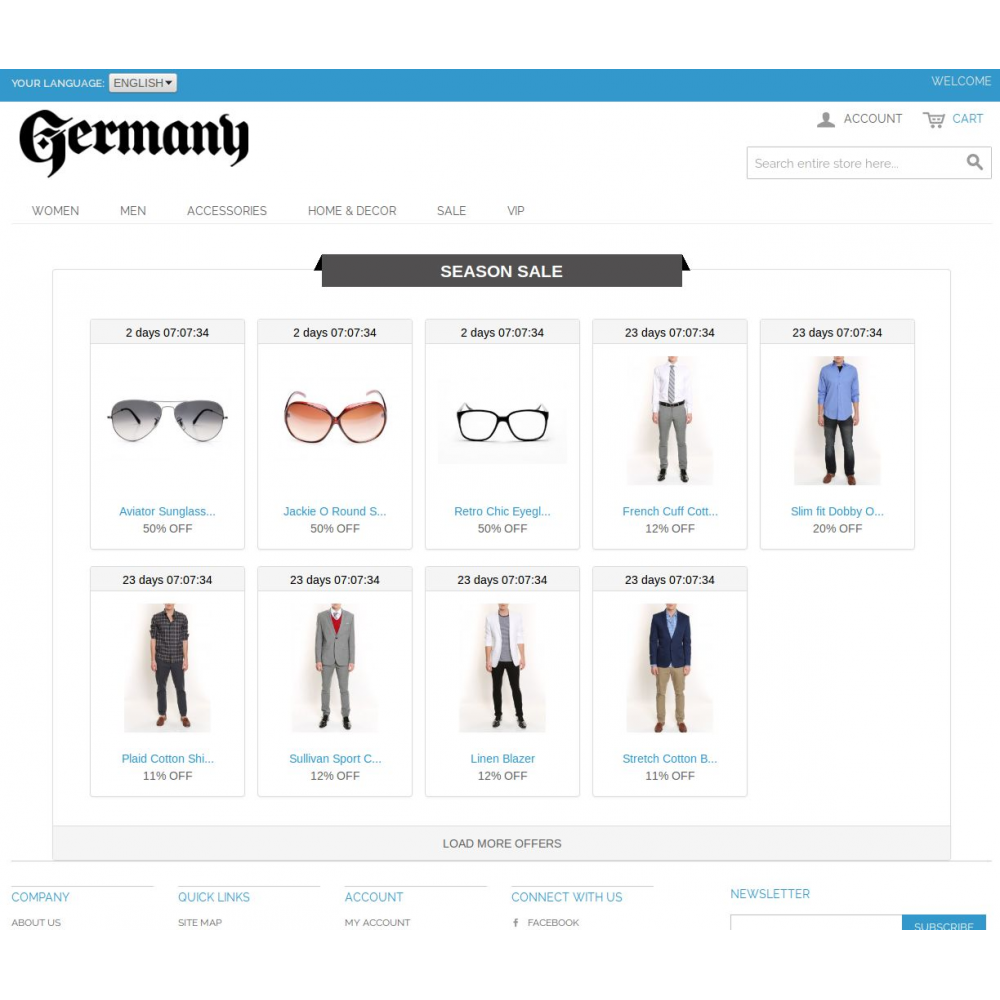
La Magento master deal extension da Knowband è uno dei migliori moduli promozionali che consente all'amministratore di creare offerte per offrire sconti su diversi prodotti ed elencarli tutti in una singola pagina in modo che un cliente possa visualizzare tutti i prodotti scontati su una singola pagina invece di navigare sul tutto il sito L'estensione timer affare Magento consente all'amministratore del negozio di offrire promozioni a tempo limitato. I rivenditori online possono ora presentare un accordo principale e aumentare le possibilità di conversioni con l'aiuto di questo plugin di vendita boost. Il timer di estensione promozione affare Magento aumenta l'efficacia delle promozioni e ti consente di vendere di più.
1.1 Vantaggio dell'amministratore del negozio:
Il modulo Magento Master Deal consente all'amministratore del negozio Magento di abilitare / disabilitare l'accordo come suo / sua esigenza.
L'amministratore può includere jQuery se necessario.
Il modulo Magento Master Deal consente all'e-merchant di selezionare la posizione del banner per visualizzare il prodotto scontato.
L'estensione sconto prodotto Magento consente all'e-merchant di selezionare il tipo di banner per visualizzare il prodotto scontato.
L'estensione promozione affare Magento di Knowband consente all'amministratore del negozio di inserire il testo dell'offerta da visualizzare sull'affare.
I rivenditori online possono personalizzare l'aspetto del banner o dei prodotti offerti.
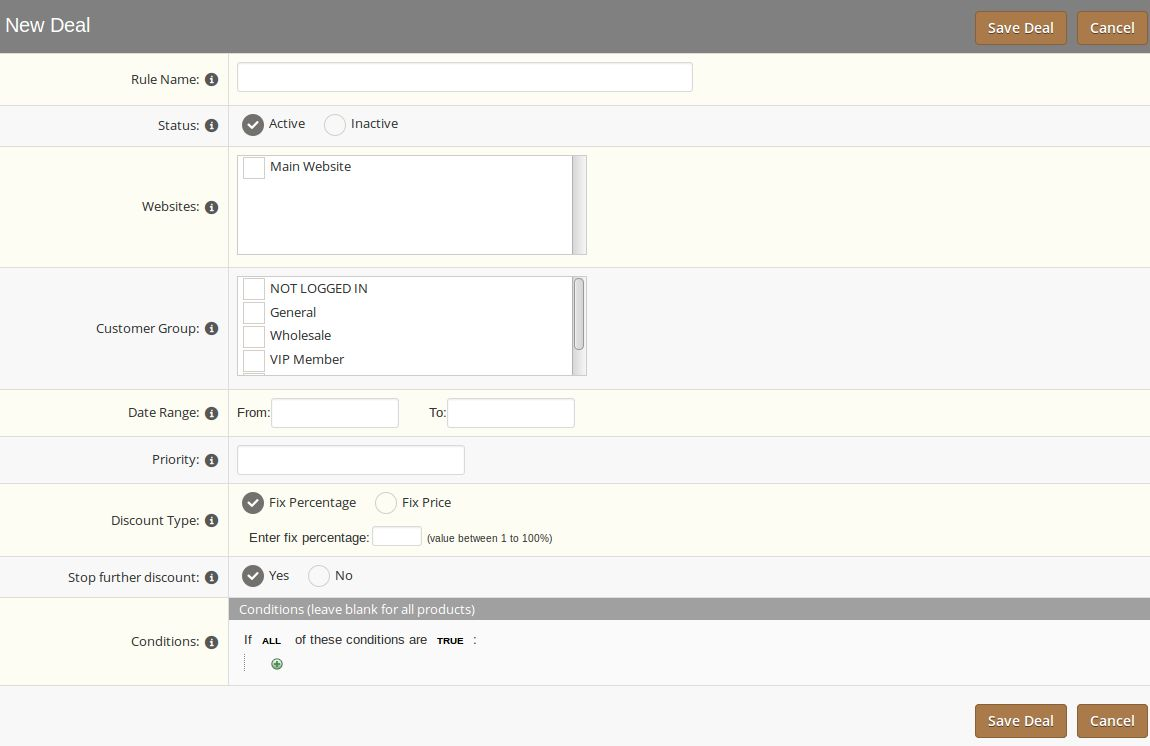
L'estensione dell'offerta principale Magento consente all'amministratore del negozio di impostare l'importo dello sconto e la durata della scadenza (ovvero la data di inizio e di fine) della vendita. Con l'aiuto di questa estensione Magento, l'amministratore può creare il numero N dell'offerta se loro vogliono.
L'estensione timer affare Magento consente all'amministratore del negozio di impostare la priorità delle offerte.
L'amministratore può impostare la percentuale fissa o fissare il prezzo dell'offerta principale.
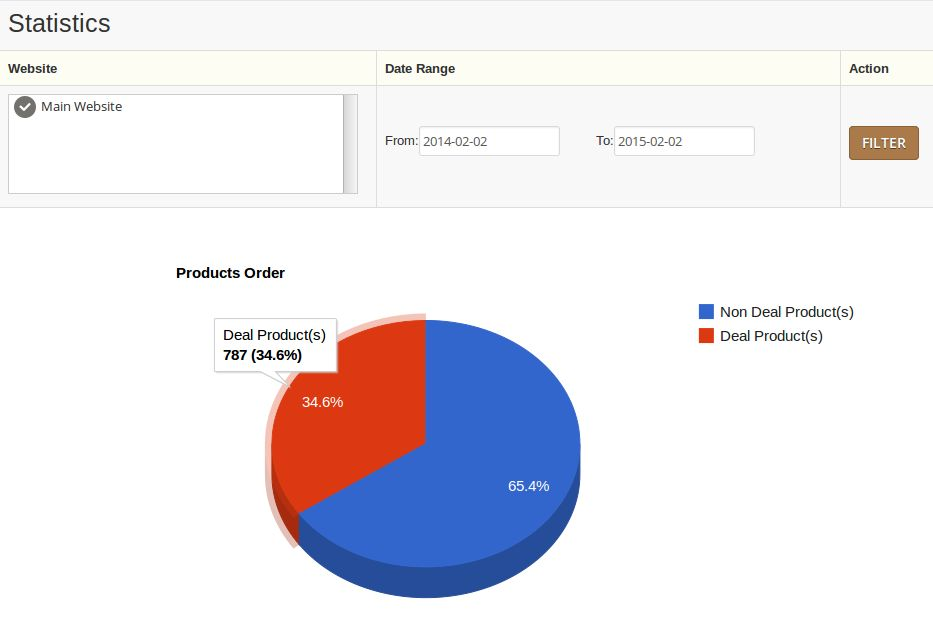
Nella scheda delle statistiche di questa estensione dell'offerta principale Magento, l'amministratore può visualizzare il n. di prodotti deal e no di deal product sale.
Questa estensione del timer di affare Magento aiuta i rivenditori online ad aumentare la vendita del sito web.
Il modulo di offerta principale Magento è supportato da più negozi.
Il supporto multilingue consente all'amministratore di impostare il titolo in più lingue.
Questa estensione promozione affare Magento funziona perfettamente.
L'estensione dell'offerta principale Magento è mobile reattiva, il cliente può visualizzare i banner di offerta o il prodotto sul dispositivo mobile.
Questa estensione Magento riduce il tasso di abbandono del carrello del sito web.
Installazione 2.0
Dopo aver acquistato l'estensione di verifica per il singolo clic di Magento, otterrai i seguenti file come elencato di seguito:
1. magentocustommaintenancepage.zip (contiene il codice sorgente dell'estensione) 2. Manuale utente
Segui i seguenti passi per installare Magento One Click Checkout Module:
Scarica il pacchetto di estensione Magento. 1.Unzip il file magentocustommaintenancepage.zip.
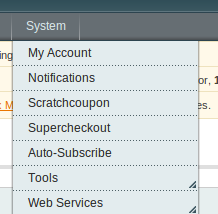
2. Copia tutti i file e le cartelle della cartella decompressa nella directory principale del tuo negozio. 3. Dopo aver copiato tutti i file e le cartelle, svuota la cache. 4. Apri qualsiasi pagina del tuo negozio. Magento installerà il modulo al momento del caricamento di qualsiasi pagina. 5.Nel Pannello di amministrazione, vai a "Sistema> Estensioni di Knowband> Masterdeal"Per accedere all'estensione dell'offerta principale Magento, fare clic sul menu MasterDeal che appare nel menu di navigazione del menu di sistema come mostrato di seguito.
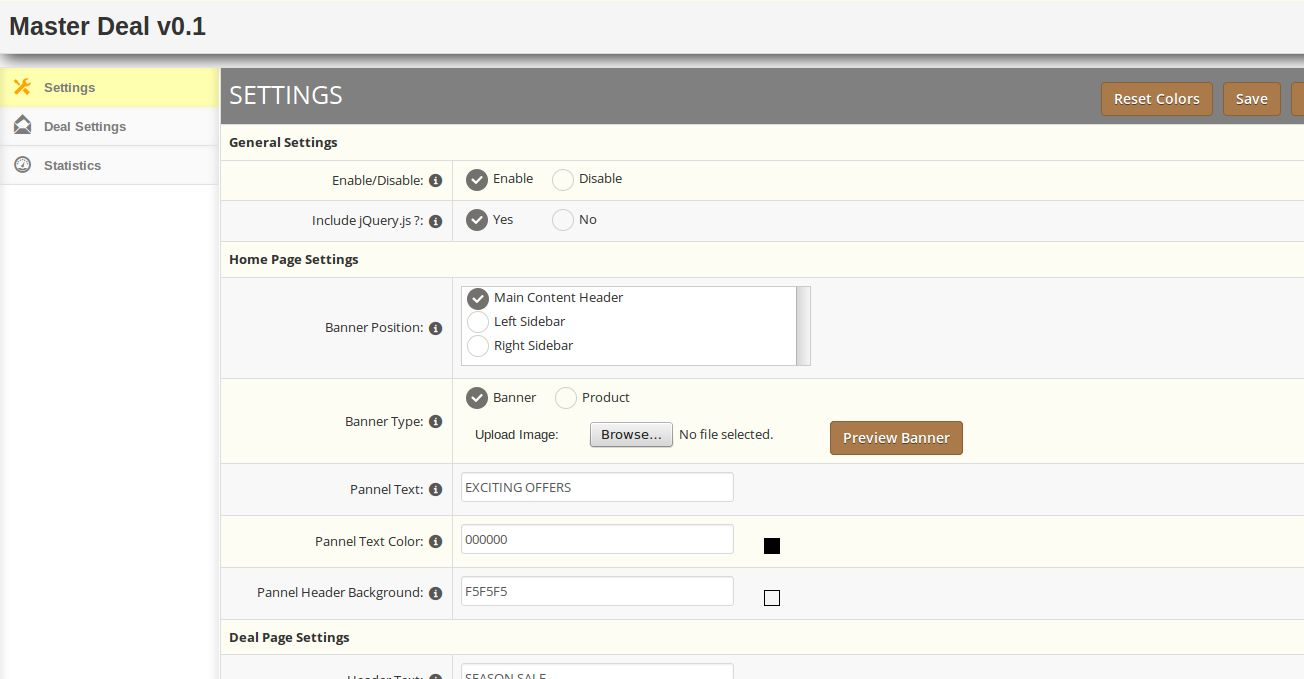
Nel menu di scelta Master si aprirà il modulo per il plugin. Contiene la barra di navigazione in alto, il menu Tab sulla sinistra e nel contenuto principale verrà visualizzata la prima scheda Impostazioni.
Interfacce di estensione 3.0
Ci sono due interfacce in questa estensione. Ogni interfaccia ha una funzionalità diversa in base al suo utilizzo. Queste interfacce sono:
A.Admin Panel Interface (accessibile solo dal proprietario dell'amministratore / negozio) B.Front End Interface (accessibile all'utente front-end)
Ogni interfaccia è stata descritta nella sezione separata.
Impostazioni del pannello di amministrazione 4.0
Impostazioni del pannello di amministrazione contiene le schede 3 per le impostazioni.
4.1 Impostazioni generali
1. Attiva / Disattiva: Per abilitare l'estensione del contratto principale Magento, selezionare l'opzione di abilitazione.
2. Includi file jQuery: jQuery cioè è richiesto un framework javascript per far funzionare questa estensione del timer di affare Magento.
A volte i temi utilizzati in Magento lo includono già ma a volte no. Se jquery è già incluso nel tema, disattivare l'attivazione per includerlo.
Impostazioni della pagina iniziale 4.1.1
1. Posizione banner: Seleziona una posizione banner sulla homepage in base al tuo layout. Per mostrare banner nel contenuto principale della home page, seleziona Main Content Header, per la colonna sinistra seleziona barra laterale sinistra e per la colonna destra seleziona Barra laterale destra.
2. Tipo di banner: Seleziona il tipo di banner come banner per impostare un'immagine banner nel pannello della home page. Altrimenti selezionare Prodotto per visualizzare alcuni prodotti di offerta nel pannello della home page.
NOTA: Anteprima dell'immagine del banner sarà disponibile dopo aver salvato le impostazioni.
3. Testo del pannello: Inserisci il testo da visualizzare nell'intestazione del pannello della Home page.
4. Colore del pannello di testo: Seleziona un colore per il testo sopra indicato.
5. Sfondo intestazione pannello: Seleziona un colore per lo sfondo dell'intestazione dei pannelli della Pagina iniziale.
Impostazioni della pagina del contratto 4.1.2
1. Titolo : Imposta un testo per l'intestazione della pagina Deal che elenca tutti i prodotti della promozione.
2. Colore testo testata: Seleziona Colore per il testo dell'intestazione.
3. Intestazione sfondo testo: Seleziona Colore per lo sfondo del testo dell'intestazione.
Impostazioni del pannello prodotto 4.1.3:
1. Colore del timer: Impostare un colore per il timer sul pannello del prodotto.
2. Colore sfondo timer: Seleziona il colore di sfondo per il timer.
3. Effetto Hover: Aggiunge un effetto speciale sul pannello del prodotto quando il mouse si posiziona su di essi. Per abilitare questo effetto selezionare yes.
4. Colore del timer: Seleziona il colore per il testo del timer durante l'effetto hover.
5. Sfondo: Seleziona il colore per il pannello del prodotto durante l'effetto hover.
Scheda Impostazioni Deal 4.2
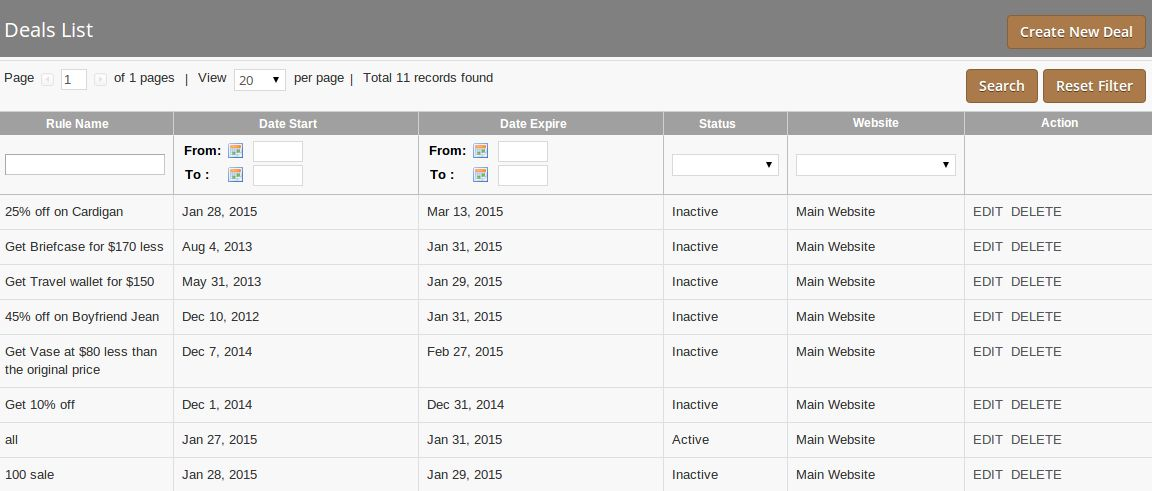
In questa scheda è possibile creare, visualizzare, modificare, eliminare le offerte (ad esempio le regole del prezzo del catalogo Magento). Puoi anche utilizzare l'interfaccia predefinita di Magento per impostare le regole del prezzo. Quando fai clic sulla scheda Impostazioni Deal, all'inizio verrà visualizzata una griglia che elenca tutte le offerte. Nella griglia l'ultima colonna ACTION fornisce due opzioni:
1. MODIFICARE : Al clic di questo, verranno visualizzati i dettagli dell'offerta in cui è anche possibile modificare l'offerta.
2. ELIMINA: Al clic di questo, l'accordo corrispondente verrà eliminato.
Nella parte superiore destra della griglia, è presente il pulsante etichettato come Crea nuovo affare. Facendo clic, verrà visualizzato un modulo per creare una nuova offerta (ad esempio, la regola del prezzo del catalogo).
Scheda Statistiche 4.3
Questa scheda mostra un grafico a torta che descrive il no. di prodotti deal (vale a dire che il prodotto ha uno sconto sotto qualsiasi accordo) ordinato tra tutti gli ordini durante l'intervallo di date selezionato.
Puoi provare Extension Magento Master Deal di Knowband per il tuo negozio Magento. Il modulo di verifica in singolo clic di Magento di KnowBand ti aiuta ad aumentare il coinvolgimento dei clienti nel tuo negozio e incrementare la vendita nel tuo negozio eCommerce.
5.0 Front End
L'interfaccia Front End mostrerà l'estensione dell'offerta principale con le impostazioni configurate impostate tramite il pannello di amministrazione di questa estensione dell'offerta principale Magento. Puoi trovare lo screenshot qui sotto
Vi preghiamo di contattarci a support@knowband.com per qualsiasi richiesta o richiesta di modifica personalizzata in base alle vostre esigenze aziendali.
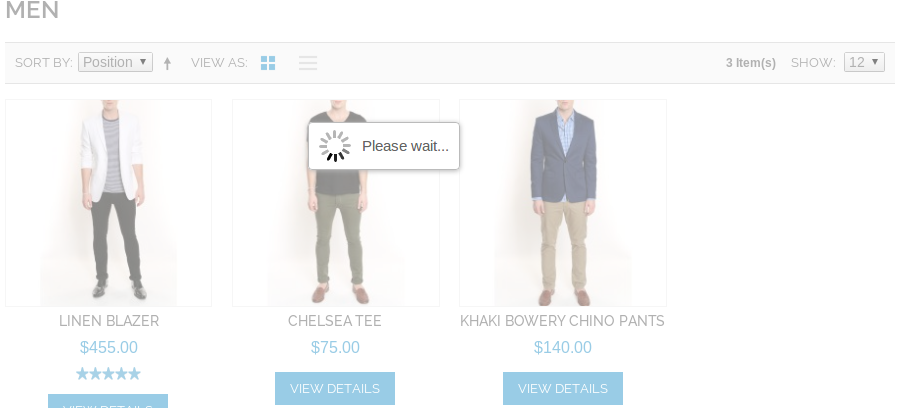
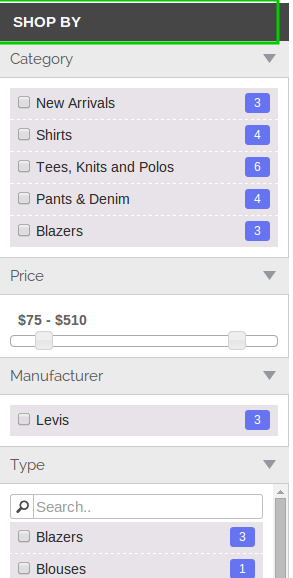
Knowband offerte Estensione Magento Filter Pro che consente all'amministratore del negozio di visualizzare le opzioni di filtro avanzate sul negozio eCommerce. Aiuta i clienti ad aggiungere filtri restringendo i risultati della ricerca in modo che possano trovare il prezzo desiderato con meno sforzi. Ora il proprietario del negozio Magento può ridurre la frequenza di rimbalzo e aumentare le vendite rendendo abbastanza facile la navigazione verso i prodotti. L'estensione del filtro del prodotto Magento è altamente personalizzabile. L'amministratore del negozio può mostrare più opzioni di filtro. L'aspetto grafico delle pagine del prodotto può essere gestito facilmente dal pannello di amministrazione.
Caratteristiche:
Il modulo di estensione di Magento filter pro è molto facile da installare e configurare.
L'estensione del filtro del prodotto può essere abilitata / disabilitata facilmente.
Offre un'implementazione semplice e senza problemi.
Il modulo filtro personalizzato Magento consente di gestire l'aspetto dei filtri.
Il modulo di filtro avanzato Magento è altamente personalizzabile.
Non sono richieste competenze tecniche per implementare questa funzionalità.
Non è necessario modificare i codici nel back-end per l'implementazione.
L'estensione di navigazione stratificata della casella di controllo è compatibile con più negozi.
La navigazione basata su AJAX rende più veloce la ricerca dei prodotti.
I clienti possono specificare i propri intervalli personalizzati per peso, prezzo, dimensioni e altri attributi di ricerca.
L'amministratore può nascondere o visualizzare gli attributi per le categorie di prodotti.
L'amministratore può scegliere il tipo di opzioni di filtro e anche il suo posizionamento.
Segui i seguenti passi per installare l'estensione di Filter Pro:
Scarica il pacchetto di estensione.
Decomprimere il pacchetto nella cartella principale di Magento setup tramite FTP manager (come Filezilla o WinSCP – scarica qui: https://filezilla-project.org/).
Nel Pannello di amministrazione, vai su Sistema> FiltroPro. Nel caso in cui non si riesca a vedere il collegamento sotto Sistema, cancellare prima Magento Cache e poi ricontrollare.
Questo è tutto – L'estensione è installata sul tuo sistema.
Modulo di amministrazione
Il modulo di amministrazione contiene le schede 3 come indicato di seguito:
Impostazioni generali
Impostazioni degli attributi
Combinazione di colori
Impostazioni generali
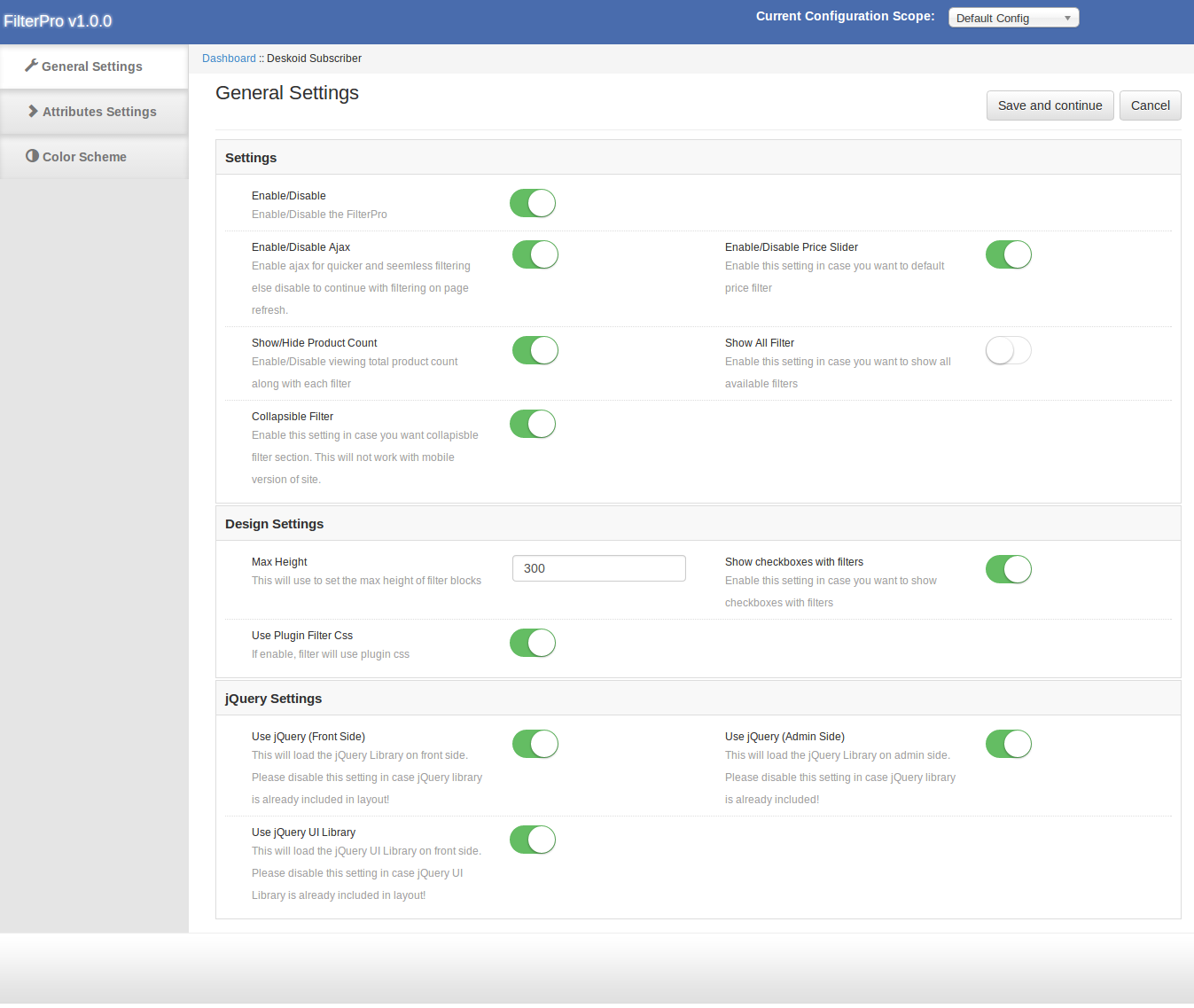
La scheda Impostazioni generali presenta le seguenti opzioni:
Attiva / Disattiva: Abilita o disabilita l'estensione sullo storefront. Se disabilitato, verrà mostrata la navigazione a livelli predefinita.
Abilita / Disabilita Ajax: Ciò consentirà il filtraggio del prodotto senza aggiornamento della pagina. Questa impostazione sarà applicabile a filtri a sinistra, ordinamento, impaginazione, tipo di visualizzazione prodotto ecc.
Abilita / disabilita dispositivo di scorrimento del prezzo: Questo sostituirà il filtro del prezzo predefinito con il cursore del prezzo.
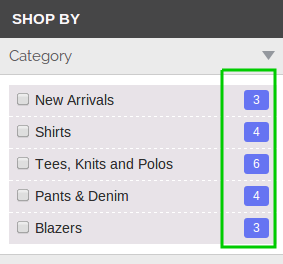
Mostra / Nascondi Conteggio prodotti: Nel caso in cui si desidera nascondere / mostrare il conteggio del prodotto.
Mostra tutti i filtri: Sul lato anteriore, i filtri predefiniti verranno nascosti / mostrati secondo la prima sezione del filtro selezionata, ad esempio Se prima selezioniamo il colore, tutti i colori saranno disponibili per la selezione, ma altri filtri verranno nascosti / mostrati come per prodotto disponibile.
Se questa impostazione è abilitata, l'estensione mostrerà tutti i filtri permanentemente.
Filtro pieghevole: Questo abiliterà il filtro comprimibile.
Altezza massima: Nel caso in cui abbiamo bisogno di aumentare la sezione del filtro di altezza, possiamo farlo con questa impostazione. Questo campo supporta solo numeri.
Mostra casella di controllo con filtri: Mostra / nascondi le caselle di controllo con filtro, prezzo e categorie.
Usa jQuery (lato anteriore): Disabilita jQuery nel caso in cui sia già incluso in primo piano da un altro plugin o tema.
Usa jQuery (lato amministratore): Disabilita jQuery dal lato admin nel caso sia già incluso nell'admin da un altro plugin.
Usa la libreria di jQuery Ui: Disabilita l'interfaccia utente di jQuery dal lato dell'amministratore nel caso in cui sia già inclusa in primo piano da un altro plug-in.
Impostazioni degli attributi
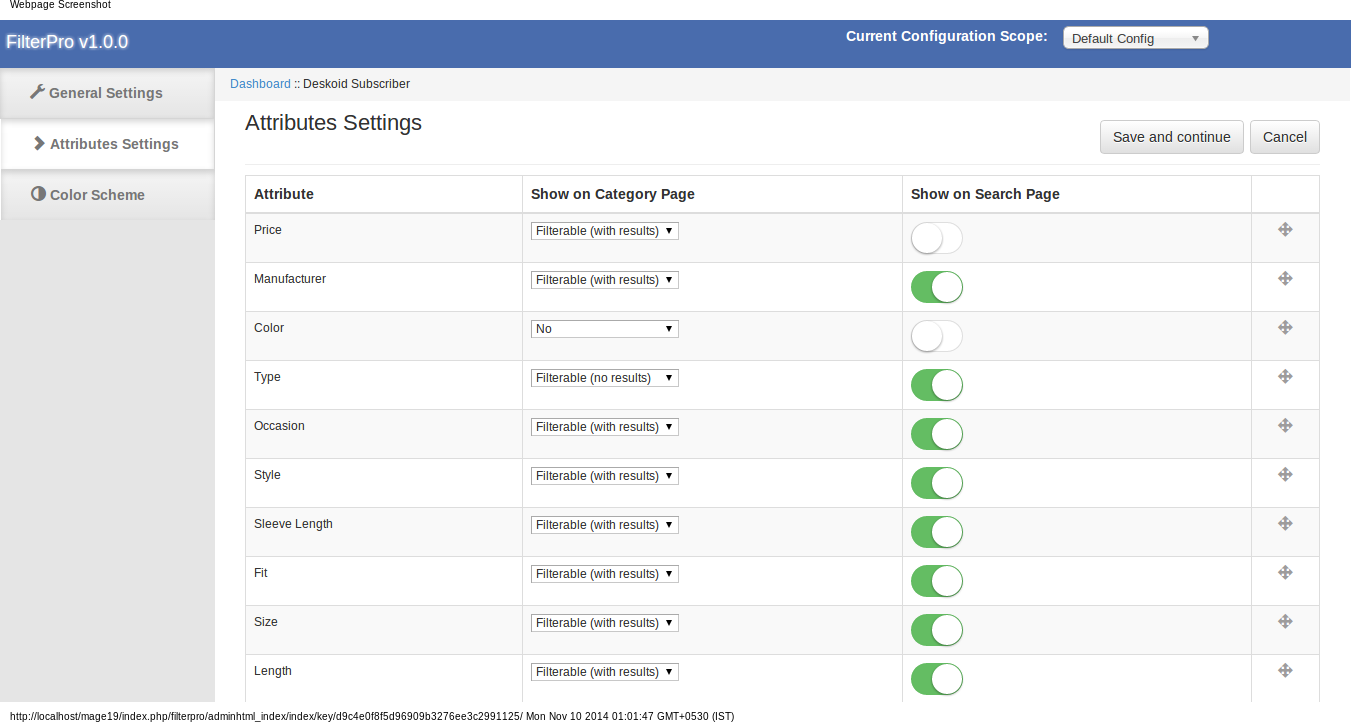
Questa scheda mostra l'elenco di tutti gli attributi dell'elenco a discesa / Selezione multipla / Prezzo insieme all'opzione di disabilitazione / abilitazione dalla categoria e dalla pagina di ricerca e all'opzione di ordinamento.
Per cambiare la posizione del filtro, dobbiamo trascinare il filtro nella nuova posizione.
Combinazione di colori
In questo modulo, abbiamo anche la possibilità di cambiare il colore del filtro. Queste impostazioni verranno applicate se l'impostazione Usa filtro plugin CSS è abilitata.
Plugin ha il selettore di colori per scegliere il colore appropriato per il filtro.
Filtro Intestazione:
Intestazione filtro selezionata:
Filter Heading Box:
Confezione del prodotto:
Filtro Casella di riepilogo:
Conserva il frontale
Se l'estensione è abilitata, la navigazione a più livelli verrà applicata sulla pagina delle categorie. Nel caso in cui la navigazione stratificata estensione non funzioni, ci possono essere 2 possibili motivi come indicato di seguito –
Un'altra estensione che sovrascrive la navigazione stratificata Magento – Se questa è la possibilità, allora dobbiamo disabilitare quell'estensione.
La categoria non è impostata come ancora – La navigazione stratificata funziona con categorie di tipo di ancoraggio. Per contrassegnare una categoria come ancora, per favore modifica quella categoria.
Per modificare una categoria, vai su Catalogo -> Gestisci la pagina della categoria.
Il layout della categoria non dovrebbe essere la colonna 1
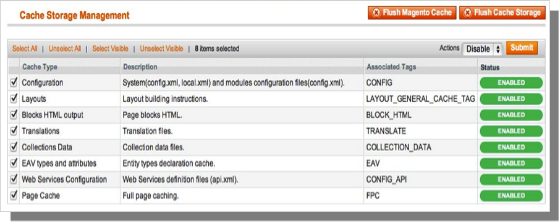
Il front-end Magento fa molto affidamento sul caching per offrire un'esperienza più rapida ai clienti. Questo è uno strumento meraviglioso, ma può causare il caos durante il processo di installazione. Per garantire che la cache non sia causa di problemi, dovremmo disattivarla. Questo può essere fatto dalla console di amministrazione navigando alla pagina di gestione della cache (System-> Cache Management), selezionando tutte le cache, facendo clic su disable dal menu a discesa e inviando la modifica.
2. Disabilita la modalità di compilazione
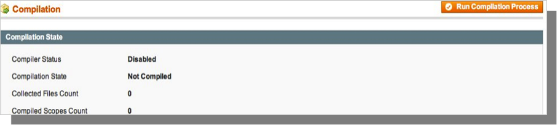
Questo potrebbe non essere un problema per molti lettori, ma se stai utilizzando la modalità di compilazione Magentos nel tuo negozio, è importante rimuoverlo. Senza entrare in molti dettagli, la modalità di compilazione prende molti file sparsi sul sistema e li condensa in un singolo file che può essere eseguito molto rapidamente. Se i file di estensioni non sono nel sistema quando questo singolo file è compilato, non saranno inclusi. Per verificare che sia disabilitato, vai su Sistema-> Strumenti-> Compilazione. Se lo stato del compilatore è Disabilitato, sei pronto per partire. In caso contrario, fai semplicemente clic sul pulsante Disattiva sul lato destro dello schermo.
Scegli un metodo di installazione
Esistono due metodi diversi per installare le estensioni. Il primo riguarda l'utilizzo di Magento Connect Manager, mentre il secondo prevede l'installazione manuale dei file tramite ftp o riga di comando. La prima opzione è generalmente utilizzata dai proprietari dei negozi ed è un processo relativamente automatico, il problema è che se c'è un problema con questo processo, sei in balia del gestore di connessione per dirti da dove viene il problema. L'opzione numero due consiste nel mettere le mani sui file da soli e rilasciarli manualmente nell'installazione di Magento.
Opzione 1: utilizzo di Magento Connect
Materiali richiesti:
Account utente per Magento Connect
Account Magento Admin con accesso a Magento Connect Manager
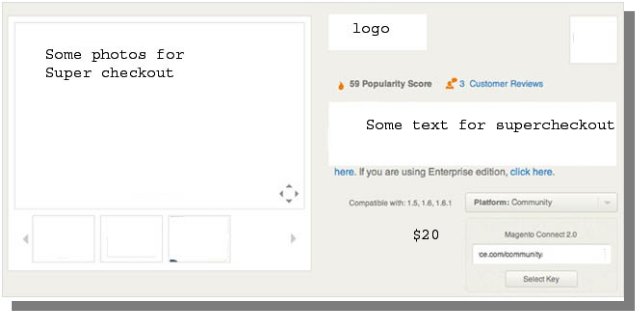
Come affermato in precedenza, questa opzione è relativamente facile da implementare. Il primo passo è trovare il collegamento su Magento Connect per l'estensione che desideri installare. Una volta fatto clic su Installa ora. Se non si è attualmente connessi al sito, verrà richiesto di farlo. Quindi, selezionare la versione di Magento Connect in uso (in caso di dubbi, selezionare 2.0), accettare il contratto di licenza per estensioni e copiare la chiave di estensione.
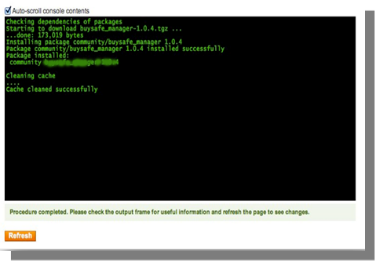
Accedi alla console di amministrazione dei tuoi negozi e vai a Sistema-> Magento Connect-> Magento Connect Manager. A questo punto ti verrà richiesto di reinserire le credenziali dell'amministratore. Per installare un'estensione dal gestore connessione; è necessario disporre di un account con accesso completo alla console di amministrazione. Se ti è stato concesso un accesso limitato, Magento non ti consentirà di procedere. Una volta effettuato l'accesso al gestore, è sufficiente incollare la chiave di estensione nella casella di testo e fare clic su Installa. Una finestra di sistema apparirà verso la parte inferiore della pagina che mostrerà l'avanzamento della tua installazione.
Congratulazioni, hai installato con successo l'estensione sul tuo negozio. Assicurati di eseguire un test completo prima di riattivare la cache / compilation. Se non hai riscontrato problemi sia prima che dopo queste funzionalità sono state riattivate, dovresti essere pronto a ripetere il processo di installazione sul tuo sito live. NON DIMENTICARE DI BACKUP TUTTI I FILE EI DATABASE PRIMA DELL'INSTALLAZIONE!
Opzione 2: installazione manuale
Materiali richiesti:
Tutti i file utilizzati dall'estensione.
Accesso FTP al tuo sito web.
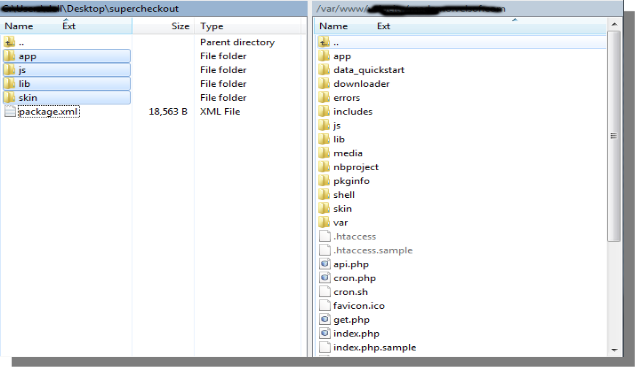
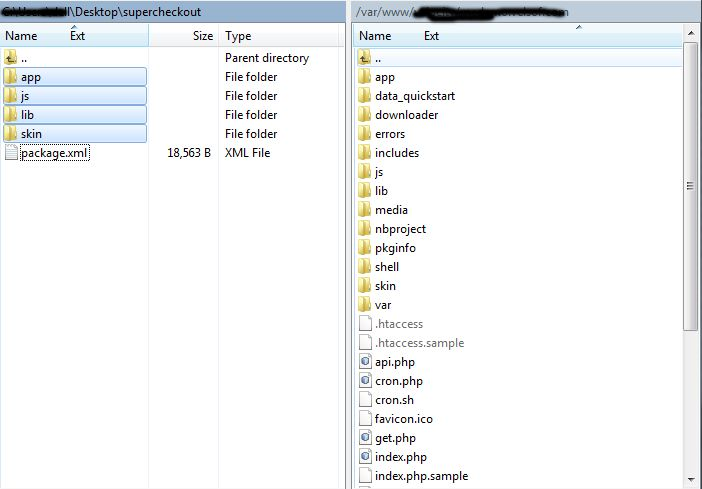
Il gestore di connessione è uno strumento utile per l'installazione di estensioni, ma preferisce il metodo pratico quando si tratta di installazioni. Ci si sente più a suo agio quando si è personalmente sotto controllo del processo. Vedete una directory app-code lì, per quanto riguarda app-etc-modules? Se non vedi questi percorsi di directory e file contenuti al loro interno, è probabile che il download dell'estensione sia stato errato. Dai un'occhiata al file package.xml, questo è il progetto utilizzato da Magento Connect per organizzare i file nei luoghi appropriati. Potrebbe essere necessario usarlo per assicurarsi che tutto sia come dovrebbe essere. Una volta esaminati i file di estensione, sei pronto per eseguire l'ultimo passaggio. Usando il tuo client ftp, trascina tutti i file nella root del negozio dell'istanza di Magento. A seconda del numero di file nell'estensione, potrebbero essere necessari alcuni minuti.
Ora vai alla console di amministrazione e fai clic su Flush Cache Storage. Questo è il requisito per qualsiasi estensione che aggiunge pagine alla console di amministrazione. È inoltre necessario disconnettersi e rientrare per garantire che tutto venga caricato correttamente. Se non è possibile cancellare la cache tramite la console di amministrazione per qualsiasi motivo, sarà necessario svuotare la cache manualmente tramite il client FTP (vedere la prima domanda FAQ per assistenza). Questo è l'ultimo passo. Congratulazioni per un'installazione di successo.
Risoluzione dei problemi e domande frequenti
Ho caricato tutti i file sul mio Negozio Magentoe ora ottieni una schermata bianca per alcune o tutte le console di amministrazione.
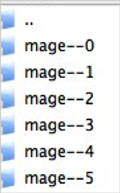
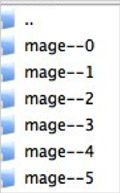
Questo è un problema abbastanza comune e 99% del tempo in cui è correlato alla cache. Se riesci a raggiungerlo, vai su Sistema-> Gestione cache e fai clic su Flush Cache Storage. Ciò assicurerà che tutto ciò che viene memorizzato nella cache da Magento venga eliminato e verrà rigenerato. Disconnettiti e torna indietro per completare il processo. Se sei completamente tagliato dalla console di amministrazione, vai alla directory var-cache del tuo sito web. Dovresti vedere una serie di directory denominate mage *. Cancella tutte queste directory (NON CANCELLARE la var-cache). Questo è l'equivalente di svuotare la memoria cache dalla console di amministrazione.
Sto ricevendo un errore Magento quando accedo ad alcune pagine. Come posso eseguire il debug di questo?
Questa domanda merita davvero un post sul blog tutto per sé, ma un buon inizio sarebbe quello di andare nella directory degli errori del tuo negozio. Individuare il file local.xml.sample e rinominarlo local.xml. La prossima volta che visualizzi l'errore verranno fornite informazioni dettagliate per spiegare dove si è verificato l'errore. Non dimenticare di cambiarlo quando hai finito di risolvere il problema!
Ho un errore critico con il mio webstore e ho bisogno di disattivare un'estensione che non riesco ad accedere alla console di amministrazione. Cosa faccio?
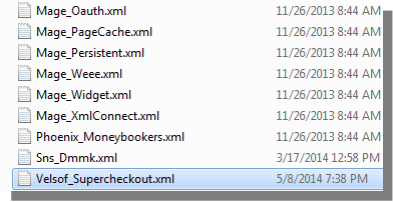
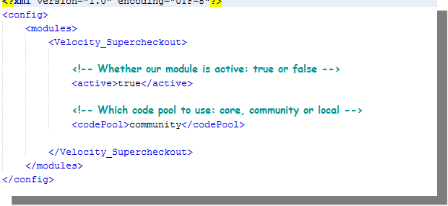
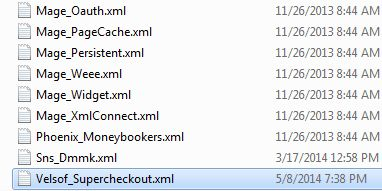
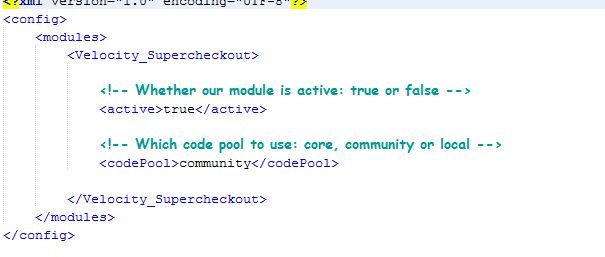
Vai alla directory app-etc-modules e apri il file che accompagna la tua estensione. La convenzione di denominazione è in genere DeveloperName_ExtensionName.xml. In questo caso sarebbe Velsof_Supercheckout.xml.
Cerca i tag attivi nel file, modifica il valore da vero a falso e salva le modifiche. Questo dice a Magento che l'estensione è disabilitata e non deve eseguire alcun codice associato ad essa. Si consiglia di eliminare la cache Magento (e molto probabilmente necessaria) affinché questa modifica abbia effetto.
Impostazioni generali
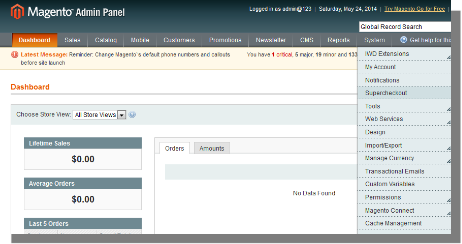
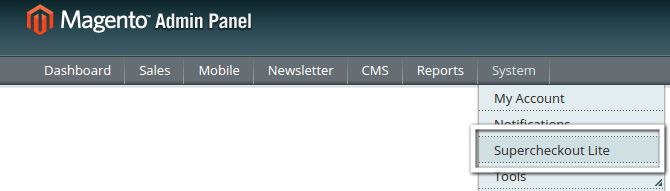
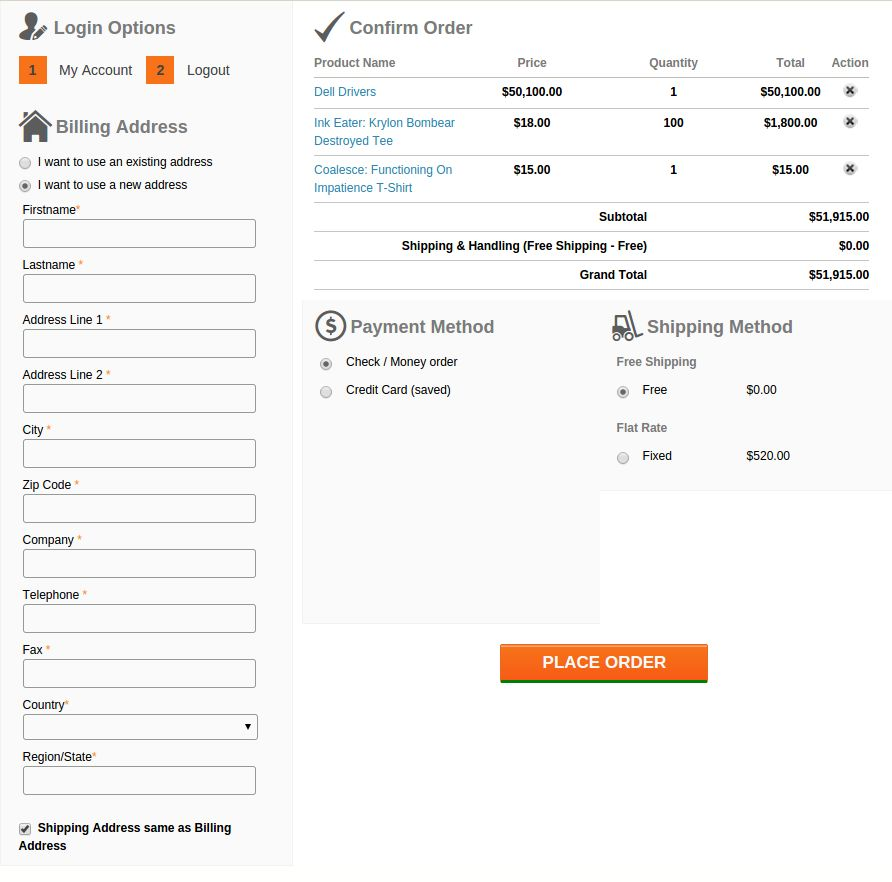
Al plug-in Super Checkout in eccesso, fare clic sull'opzione supercheckout che appare come sottomenu nel menu di navigazione sotto il menu principale del sistema, come mostrato di seguito.
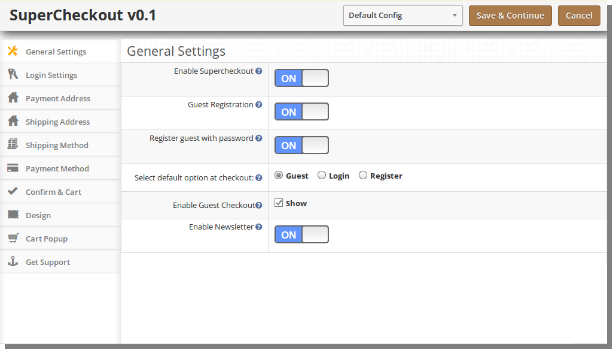
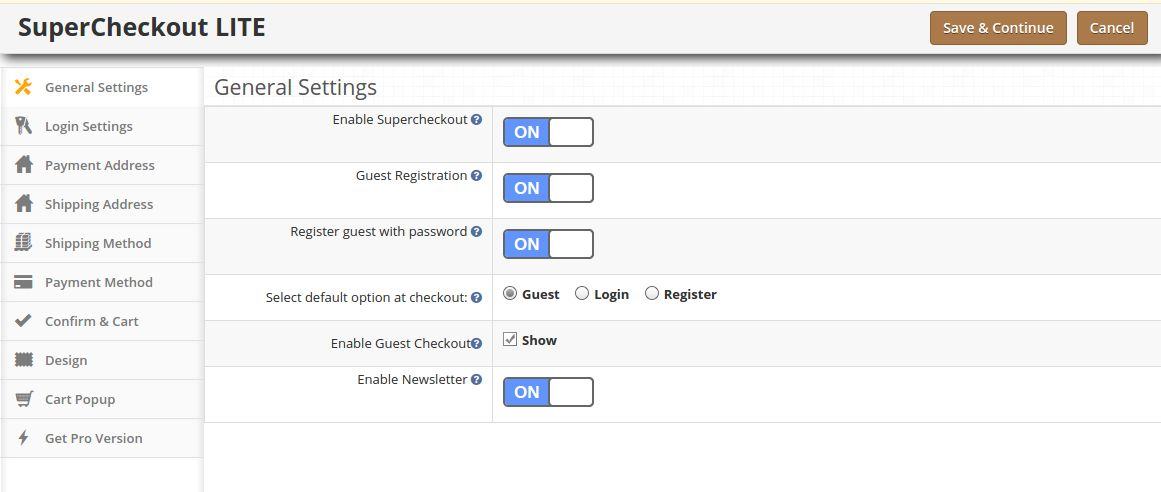
Facendo clic sul sottomenu Supercheckout si aprirà il modulo per plugin. Contiene la barra di navigazione in alto, il menu a sinistra e il contenuto principale al centro come mostrato di seguito. Per abilitare il plugin, passare il pulsante di abilitazione da OFF a ON che si trova a destra di Abilita / Disabilita etichetta.
Per abilitare la registrazione ospite, passare il pulsante da OFF a ON che si trova a destra di Register Guest Automatically label. Abilitare ciò comporterebbe la registrazione dell'ospite al tuo negozio e una password generata automaticamente verrebbe inviata a quell'utente.
Per abilitare la registrazione, spostare il pulsante da OFF a ON che si trova a destra dell'etichetta Registra ospite con password. Attivando questa password e confermando i campi della password apparirà in modo che il cliente possa registrarsi dalla pagina di checkout.
Per modificare l'opzione predefinita dalla sezione Ospite, Login o Registrazione nella sezione di accesso, selezionare un'opzione dal pulsante di opzione specificato. L'opzione selezionata verrà impostata come opzione selezionata per impostazione predefinita.
Per abilitare o disabilitare il checkout degli ospiti da parte dell'utente, deseleziona / deseleziona la casella di controllo che si trova a destra dell'etichetta Display Guest.
Scheda di accesso
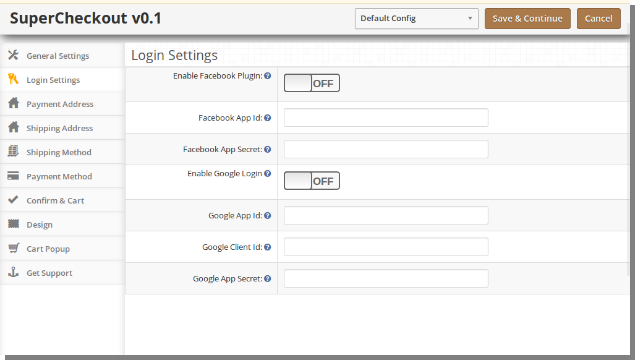
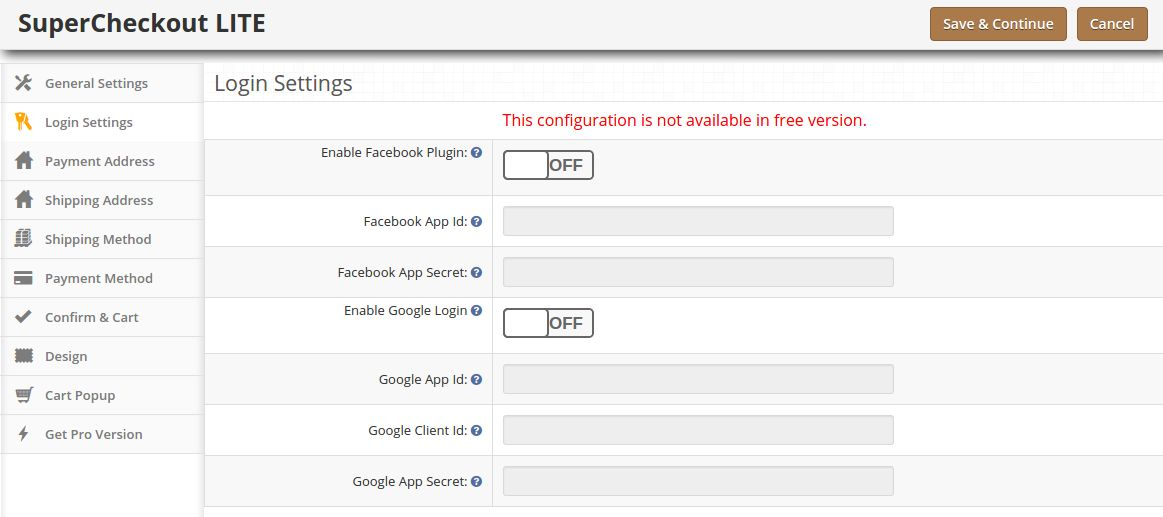
Questa scheda contiene fondamentalmente l'impostazione per abilitare / disabilitare la registrazione e l'accesso a Facebook e Google, come mostrato di seguito.
Per abilitare la registrazione e il login di Facebook, passare il pulsante da OFF a ON che si trova a destra di Abilita l'etichetta Accesso Facebook. Ma prima di farlo, ottieni l'ID APP di facebook e l'APP SECRET da https://developers.facebook.com.
Immettere l'ID APP e l'APP SECRET nei rispettivi campi e salvare. Troverai il pulsante di accesso di Facebook sulla tua pagina di pagamento.
Per abilitare la registrazione e il login di Google, attiva il pulsante da OFF a ON che si trova a destra di Enable Google Login label. Ma prima di farlo, ottieni l'ID APP di Google, l'ID CLIENT e l'APP SECRET da https://code.google.com/apis/console. Per istruzioni dettagliate su come ottenere l'ID APP, scaricare la Guida all'installazione di Facebook e Google da oepncart accout.
Immettere l'ID APP, ID CLIENT e APP SECRET nei rispettivi campi e salvare. Troverai il pulsante di accesso di Google nella pagina di pagamento.
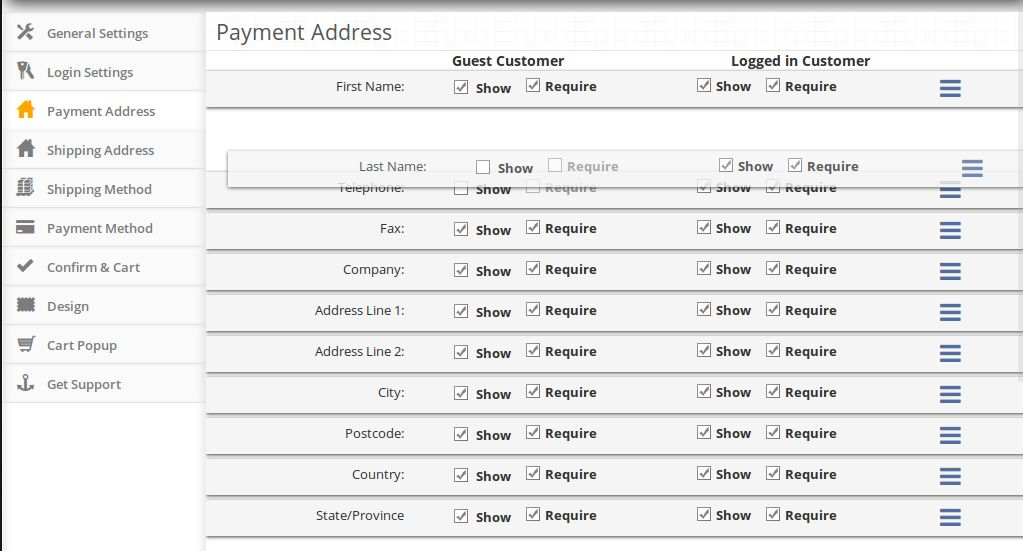
Scheda Indirizzo di pagamento
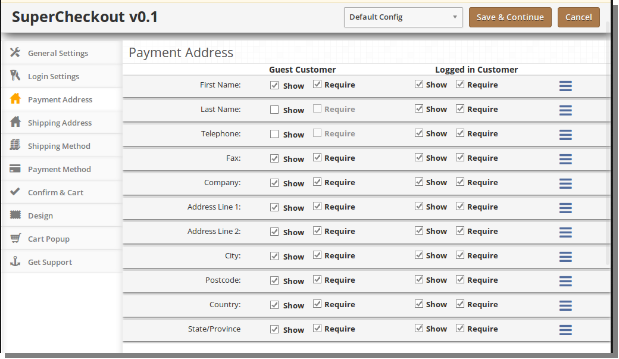
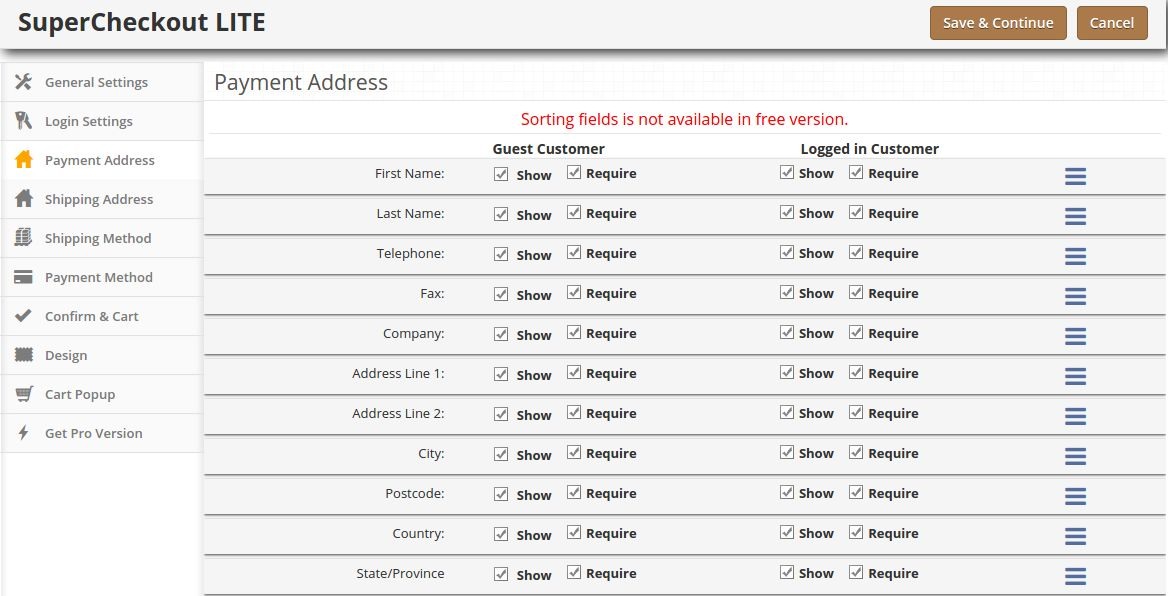
Questa scheda contiene le impostazioni per i campi che devono essere visualizzati nella sezione Pagamento o Indirizzo di fatturazione nella pagina di pagamento come mostrato di seguito.
Consiste di due sezioni. Quello a sinistra è per i clienti ospiti e quello giusto per i clienti registrati.
Per visualizzare / nascondere un campo nella pagina di pagamento, seleziona la casella a sinistra di Mostra etichetta.
Per rendere un campo obbligatorio (campo obbligatorio) seleziona la casella a sinistra di Richiedi etichetta.
I campi possono anche essere riorganizzati in base al requisito. Per riorganizzare basta spostare il cursore sull'icona di trascinamento e trascinare il campo ovunque sia necessario, come mostrato di seguito.
Al momento del salvataggio, i campi verranno riorganizzati secondo le modifiche.
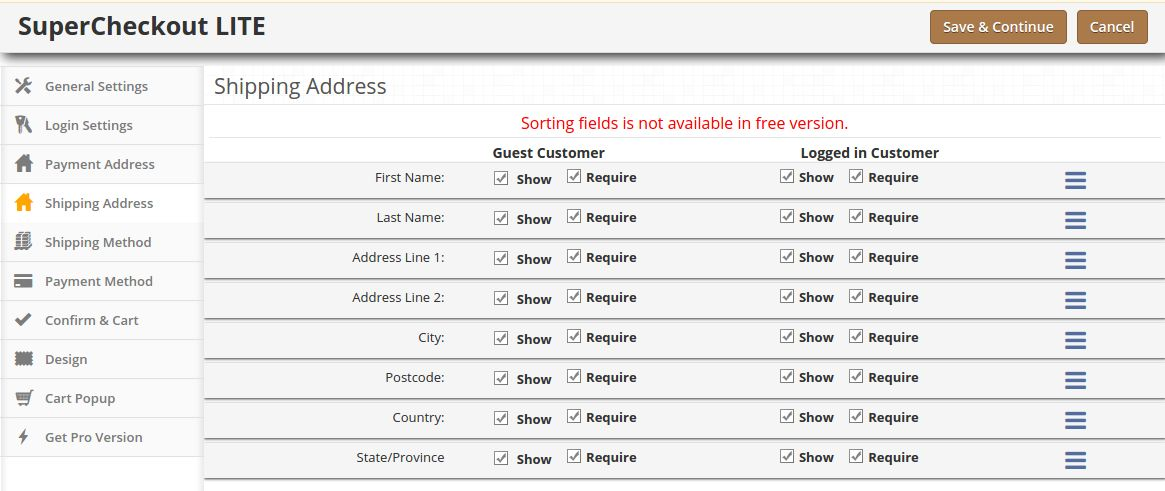
Tab Indirizzo di spedizione
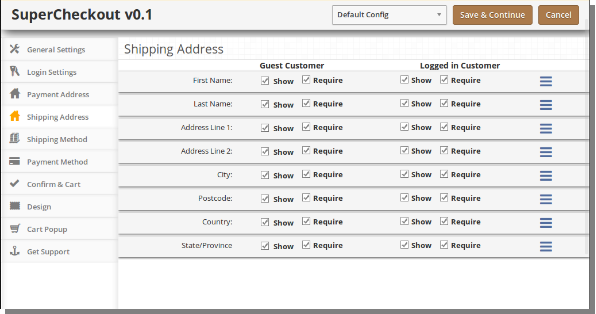
Questa scheda contiene le impostazioni per i campi che devono essere mostrati nella sezione Indirizzo di spedizione nella pagina di pagamento, come mostrato di seguito.
Consiste di due sezioni. Quello a sinistra se per i clienti ospiti e quello giusto per i clienti registrati.
Per visualizzare / nascondere un campo nella pagina di pagamento, seleziona la casella a sinistra di Mostra etichetta.
Per rendere un campo obbligatorio (campo obbligatorio) seleziona la casella a sinistra di Richiedi etichetta.
I campi possono anche essere riorganizzati in base al requisito. Per riorganizzare basta spostare il cursore sull'icona di trascinamento e trascinare il campo ovunque richiesto, che è lo stesso dell'indirizzo di pagamento.
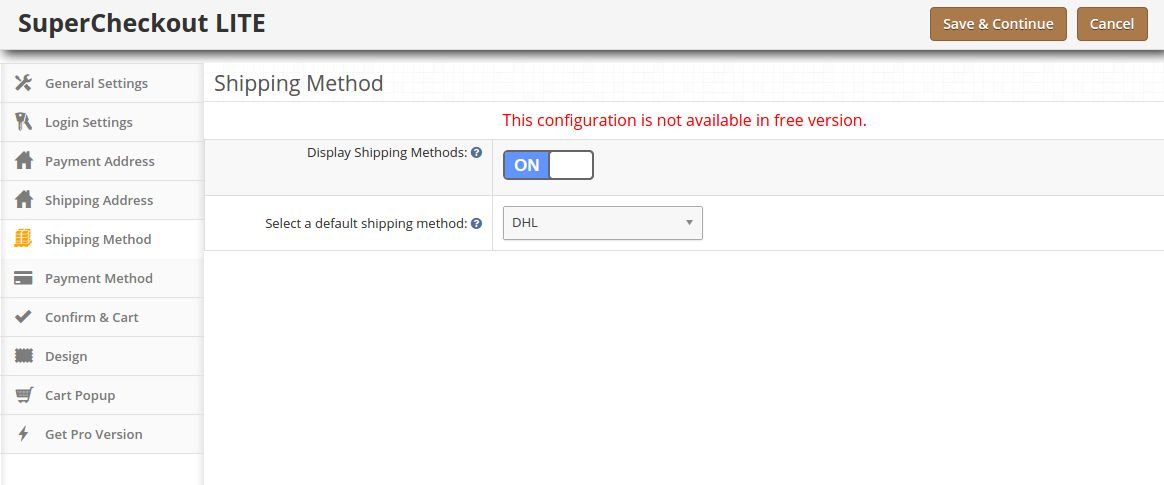
Scheda Metodo di spedizione
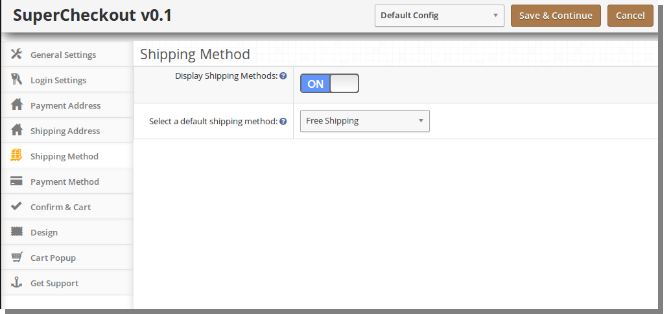
Questa scheda contiene le impostazioni per il metodo di spedizione che viene mostrato nella pagina di pagamento. In pratica contiene le impostazioni per abilitare / disabilitare e impostare il metodo di spedizione predefinito come mostrato di seguito:
Per abilitare / disabilitare i metodi di spedizione dalla pagina di checkout, passare il pulsante da ON a OFF o viceversa. Questo disabiliterà il blocco del metodo di spedizione dalla pagina di checkout. Ma è necessario selezionare un metodo di spedizione predefinito (se installato) per applicare le spese di spedizione all'ordine.
Per ottenere un metodo di spedizione predefinito selezionato nella pagina di pagamento, seleziona il metodo di spedizione predefinito dal menu a discesa. Se il metodo di spedizione selezionato non è installato, verrà automaticamente selezionato dal metodo di spedizione installato.
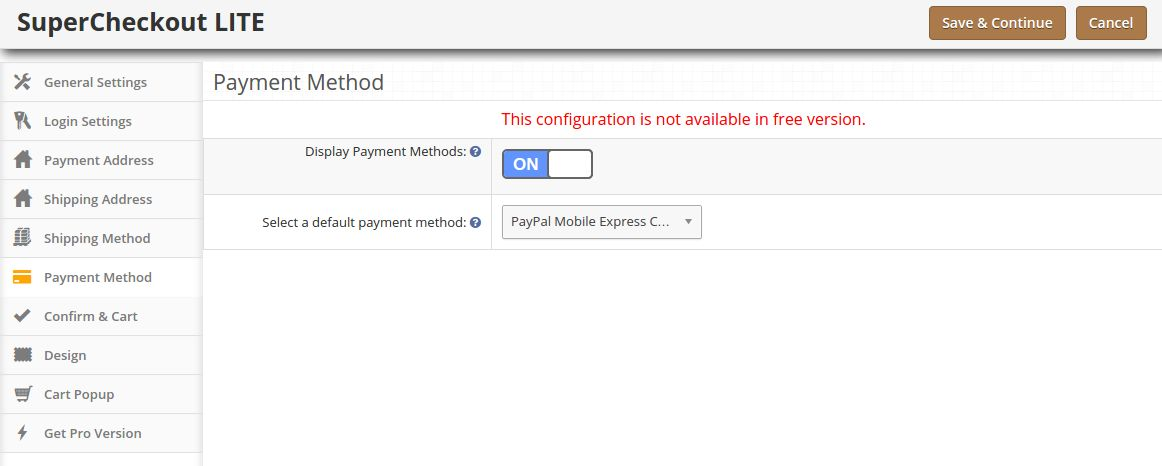
Scheda Metodo di pagamento
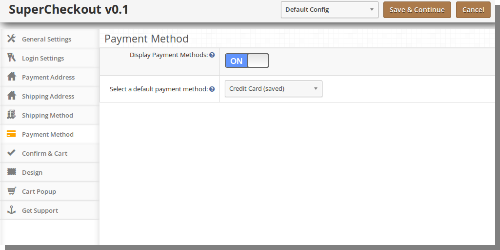
Questa scheda contiene le impostazioni per i metodi di pagamento mostrati nella pagina di pagamento come abilitare / disabilitare o selezionare un metodo predefinito.
Per abilitare / disabilitare i metodi di pagamento dalla pagina di pagamento, passare il pulsante da ON a OFF o viceversa. Questo disabiliterà il blocco del metodo di pagamento dalla pagina di checkout. Ma dovresti selezionare un metodo di pagamento predefinito (se installato) per ottenere un metodo di pagamento nella pagina di pagamento.
Conferma tab
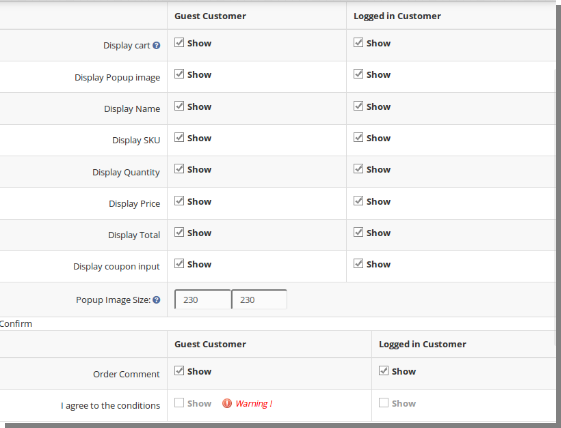
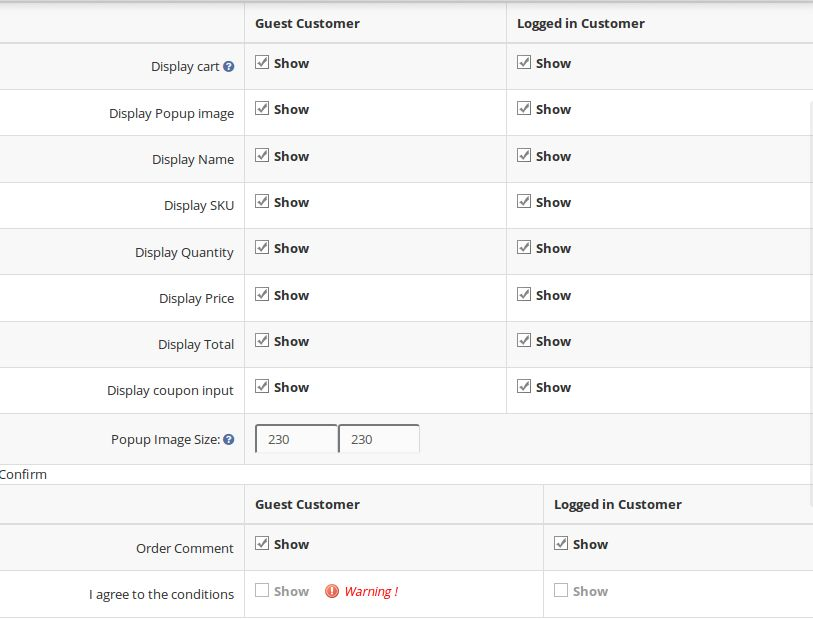
Questa scheda contiene le impostazioni per il carrello e la conferma dell'ordine come mostrato di seguito:
La sua divisione in due sezioni
un. Carrello b. Confermare
Carrello
1. Questa scheda è di nuovo divisa in due sezioni, quella a sinistra è per i clienti clienti e quella a destra per i clienti registrati o registrati. 2. Per visualizzare / nascondere il carrello dalla pagina di pagamento, deselezionare la casella di controllo presente davanti all'etichetta del carrello di visualizzazione. 3. Per abilitare / disabilitare qualsiasi colonna nel carrello selezionare / deselezionare la casella di controllo davanti a quella rispettiva colonna. 4. Per abilitare / disabilitare le immagini popup per il prodotto selezionare / deselezionare la casella di controllo davanti a quella rispettiva colonna. 5. Per modificare la dimensione del popup per le immagini Immettere la larghezza e l'altezza del popup nella casella di testo davanti all'etichetta Dimensione immagine pop. 6. Le opzioni Coupon e Voucher possono anche essere disabilitate o abilitate selezionando / deselezionando la casella di controllo in corrispondenza di quel rispettivo campo.
Confermare
1. Questa scheda è di nuovo divisa in due sezioni, quella a sinistra è per i clienti clienti e quella a destra per i clienti registrati o registrati. 2. Per abilitare la casella di commento per l'ordine per cliente, selezionare la casella di controllo davanti a Lascia un commento per l'etichetta dell'ordine e per disabilitare deselezionare la stessa casella di controllo. 3. Per abilitare l'accettazione del termine o qualsiasi altra informazione salvata nell'amministratore per il negozio, selezionare / deselezionare la casella di controllo davanti a Accetto l'etichetta delle condizioni.
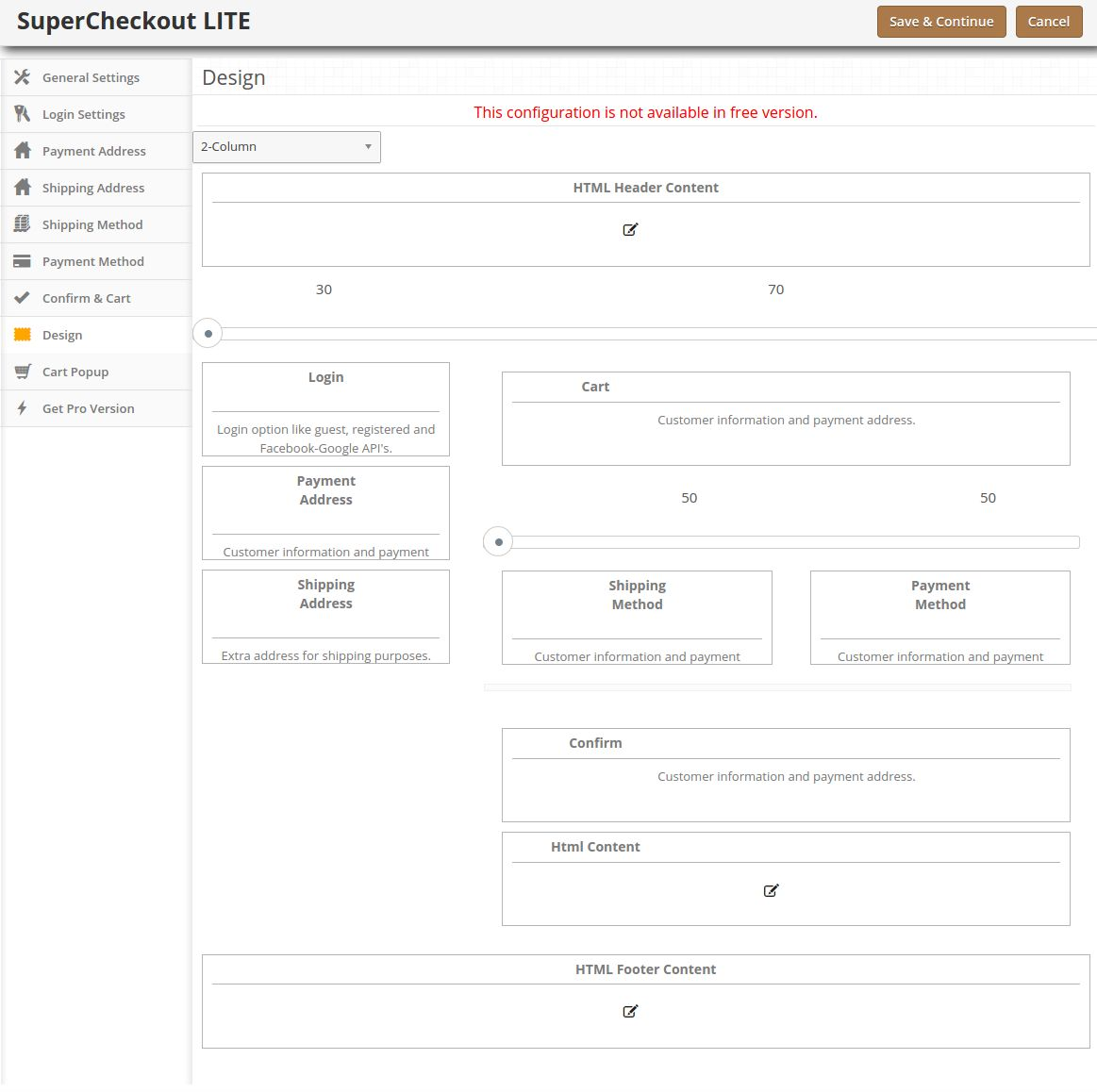
Disegno a schede
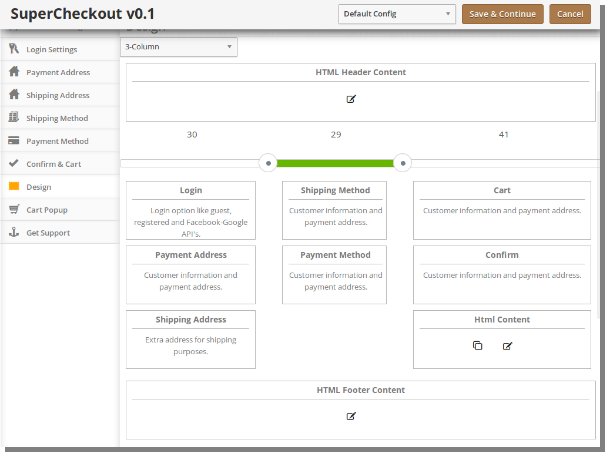
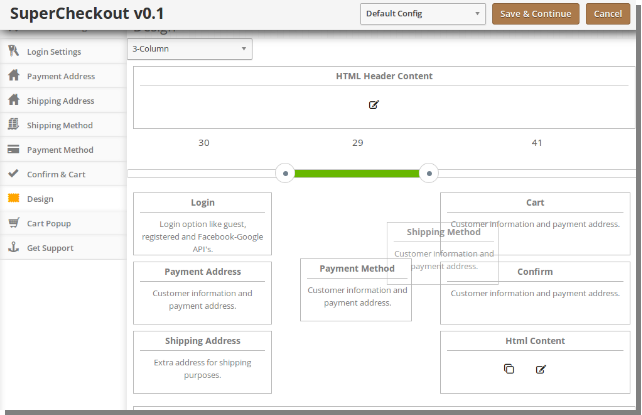
Questa scheda contiene le impostazioni per la progettazione della pagina di checkout nel catalogo come mostrato di seguito
Per cambiare la larghezza di qualsiasi colonna, regola il cursore presente in alto come mostrato di seguito:
Blocco di diversi passaggi può anche essere riorganizzato da una colonna all'altra o nella stessa colonna come mostrato di seguito:
Al momento del salvataggio, il blocco verrà riorganizzato nella pagina di pagamento secondo le modifiche
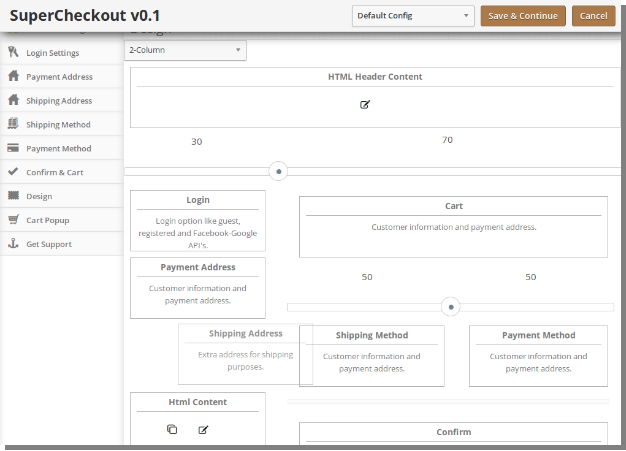
Lo stesso vale per il layout con due colonne come mostrato di seguito:
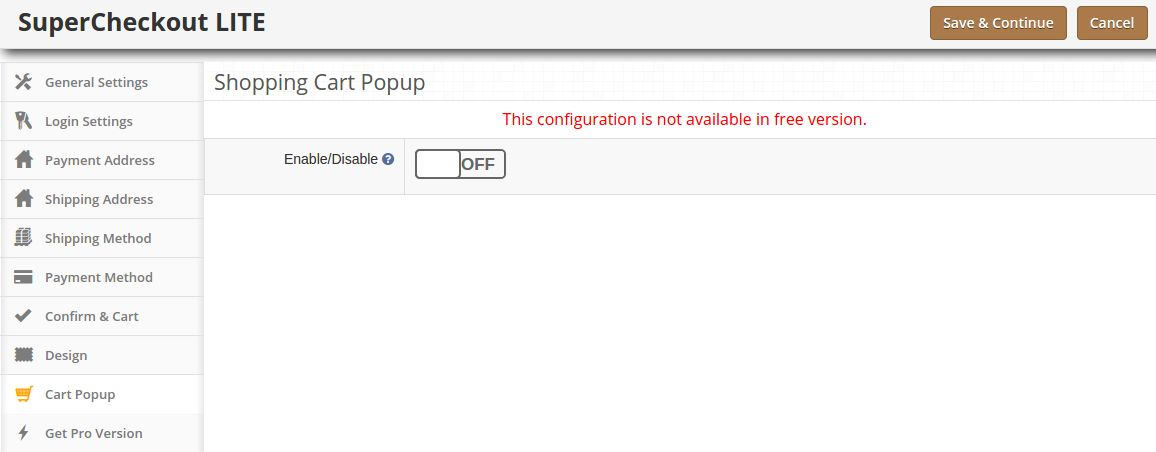
Scheda popup del carrello
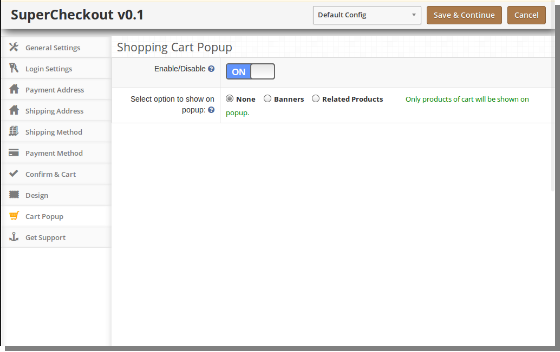
Questa scheda contiene le impostazioni per il carrello a comparsa che appaiono all'aggiunta di qualsiasi prodotto al carrello.
Per abilitare il carrello popup, spostare il pulsante di abilitazione da OFF a ON che si trova a destra di Abilita / Disabilita etichetta come mostrato di seguito:
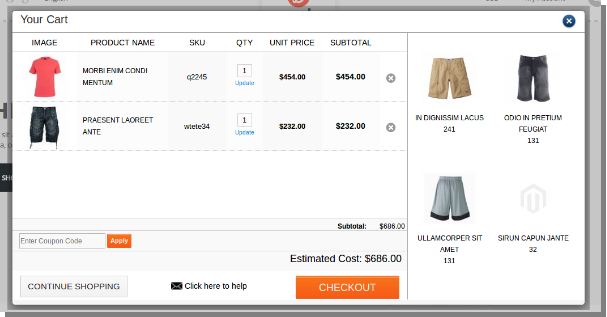
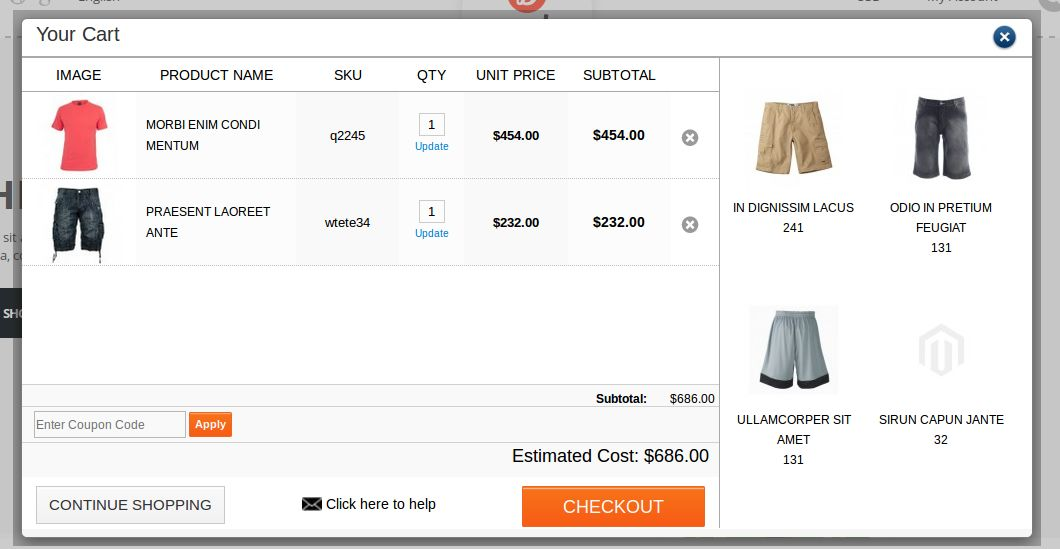
Il popup del carrello è diviso in due sezioni come mostrato di seguito, la sezione sinistra mostra i dettagli del carrello mentre la sezione destra può essere utilizzata per la promozione.
La sezione giusta può avere prodotti correlati che sono correlati ai prodotti disponibili nel carrello o possono avere banner. Selezionando i banner, le opzioni per caricare le immagini per i banner saranno disponibili come mostrato di seguito.
Il modulo Magento Abandoned Cart aiuta l'amministratore di Magento store a mantenere i propri clienti. L'avviso e-mail del carrello della spesa Magento è uno dei modi per aumentare la fedeltà degli acquirenti online e persino richiamarli nel negozio. L'estensione del carrello di Magento abbandonato si concentra sui clienti che hanno visitato il sito, ma ha lasciato senza completare la transazione. Il plugin Magento tiene traccia dei carrelli abbandonati del sito. Non solo, consente all'amministratore del negozio di inviare e-mail personalizzate e trigger promozionali dal back-end del plug-in Magento Abandoned Cart. Gli avvisi e le notifiche forniscono ragioni convincenti per i clienti di tornare al negozio e completare la loro transazione.
1.1 Admin Benefits of Magento Abandoned Cart Extension:
Magento ha abbandonato i carrelli di estensione traccia i visitatori del negozio che hanno salvato il prodotto nel carrello e lasciato il sito senza effettuare l'ordine.
L'elenco dei carrelli abbandonati nel back-end del modulo delle notifiche del carrello abbandonato Magento può essere aggiornato eseguendo cron.
L'amministratore può tracciare gli ordini incompleti e inviare promemoria ai clienti con l'aiuto degli avvisi di carrello abbandonati Magento.
Le email di Magento abbandonate nel carrello consentono all'amministratore del negozio di inviare sconti o inviare promemoria senza sconti.
L'amministratore del negozio può inviare una notifica a un determinato cliente semplicemente facendo clic su un pulsante dal back-end del modulo di carrelli abbandonati Magento.
Oppure, l'amministratore può persino inviare promemoria seriali automatici eseguendo cron nel back-end dell'estensione dei carrelli abbandonati Magento.
I coupon inviati ai clienti possono essere utilizzati per ottenere lo sconto sulla pagina di pagamento.
L'amministratore può visualizzare il rapporto statistico del carrello abbandonato e le conversioni avvenute dopo l'invio dei trigger di posta elettronica dal back-end del modulo cart abbandonato di Magento.
L'estensione di carrello abbandonata Magento offre un numero di modelli di posta elettronica predefiniti all'amministratore del negozio. I commercianti possono persino personalizzarli secondo il loro desiderio.
L'e-mail inviata ai clienti consente loro di accedere direttamente alla pagina di checkout facendo clic su un pulsante.
2.0 Passi per l'installazione del modulo carrello abbandonato Magento
Segui i seguenti passi per installare l'estensione di un carrello abbandonato Magento:
Scarica il pacchetto di estensione Magento.
Decomprimere il pacchetto nella cartella principale di Magento setup tramite FTP manager (come Filezilla o WinSCP – scarica qui: https://filezilla-project.org/).
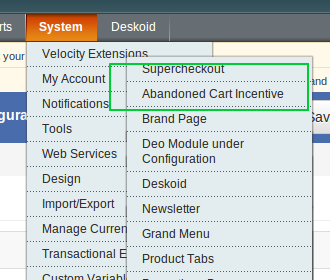
Nel Pannello di amministrazione vai su Sistema> Velocity Extensions> Incentive carrello abbandonato.
Questo è tutto – Il tuo sistema è pronto.
3.0 Magento Abandoned Cart Extension – Modulo di amministrazione
Il Modulo di amministrazione del modulo di notifiche del carrello abbandonato di Magento contiene le schede 6, vale a dire:
Impostazioni generali
Impostazioni incentive
Email Template
Visualizza il carrello abbandonato
Visualizza tasso di conversione
Analisi
Sono discussi in dettaglio di seguito:
3.1 Impostazioni generali dell'estensione del carrello abbandonato Magento
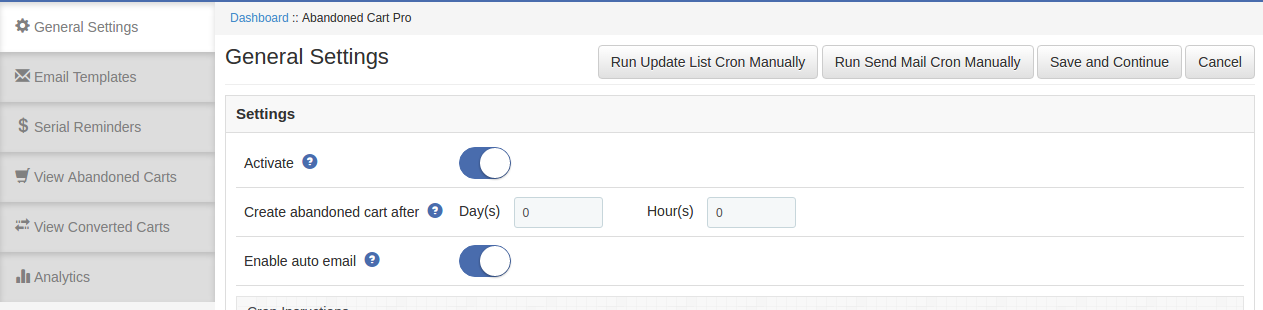
La scheda Impostazioni generali del modulo cart abbandonato di Magento
Attiva / Disattiva:?Enables or Disables the Magento abandoned cart extension on the store front. If disabled, the cart abandonment will not be tracked and no coupon codes will be sent to the customers. Apart from this, user can not see the content in other tabs.
Delay: Il tempo di ritardo di Magento Abandoned Cart Extension è il periodo di tempo dopo il quale il carrello sarà considerato abbandonato.
Operazione pianificata:?This feature of Magento Abandoned Cart Extension will allow admin to schedule (Cron Setup) coupon email sending task or not.
La scheda Impostazioni generali di Magento Abandoned Cart Extension include altre due opzioni. Loro sono:
Esegui manualmente il Cron di aggiornamento elenco:?Execute this cron to update the list of the abandoned cart and their details in the ‘View Abandoned Cart’ tab. Any cart changes done by the customers in the front-end will be updated in the Magento Abandoned Cart Extension’s database once the cron is executed.
Esegui manualmente Invia cron Cron:?By executing this cron, the admin can send auto emails to all the customers whose abandoned shopping cart is listed.
3.2 Modelli e-mail dell'estensione del carrello abbandonato Magento
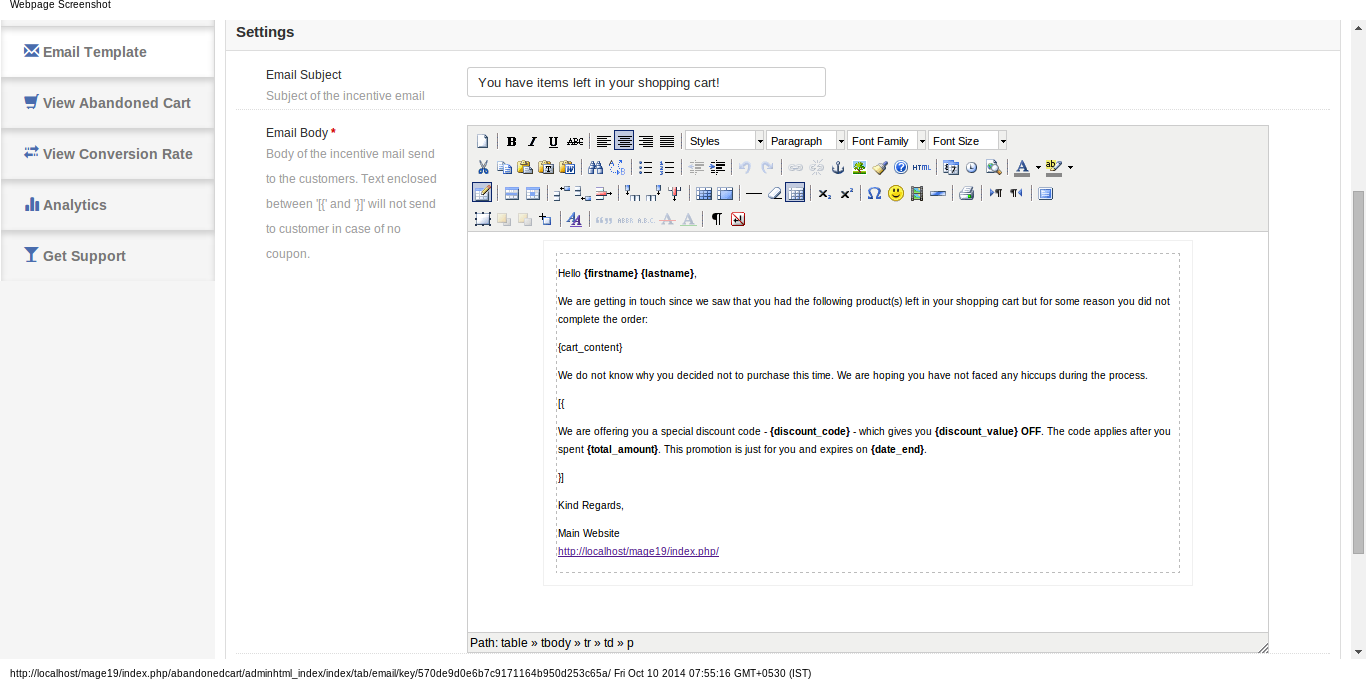
La scheda Modello email del plug-in carrello abbandonato di Magento ha il formato dell'e-mail che verrà inviata ai clienti. Questo campo di Magento Abandoned Cart Extension contiene alcuni segnaposto i cui valori saranno sostituiti quando l'email verrà inviata. I segnaposto sono:
{nome di battesimo}
{cognome}
{} Cart_content
{codice di sconto}
{} Discount_value
{importo totale}
{} DATE_END
Tieni questi segnaposto così com'è.
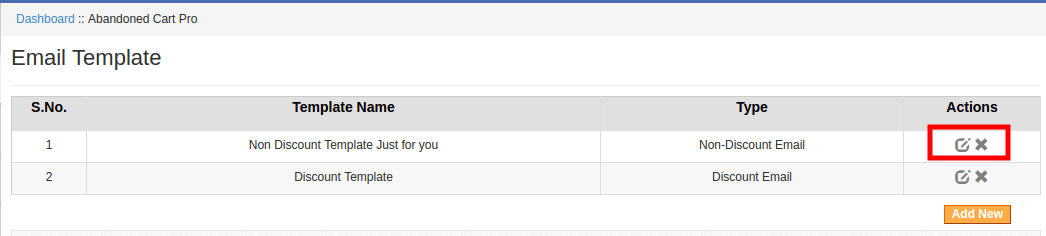
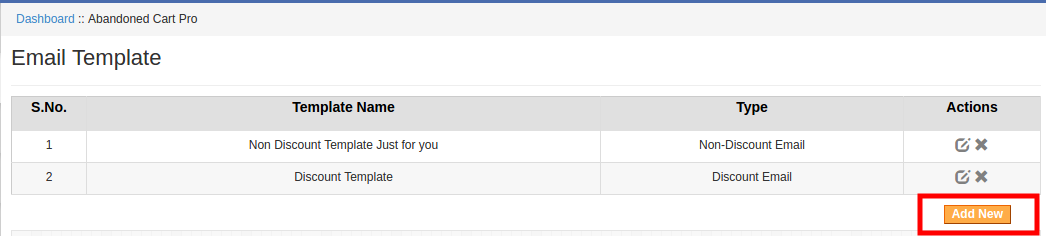
L'amministratore può modificare / eliminare il modello di posta elettronica facendo clic sul pulsante Modifica o Elimina rispettivamente come mostrato nell'immagine qui sotto:
Per creare nuovi modelli, fai clic sul pulsante Aggiungi nuovo come mostrato di seguito:
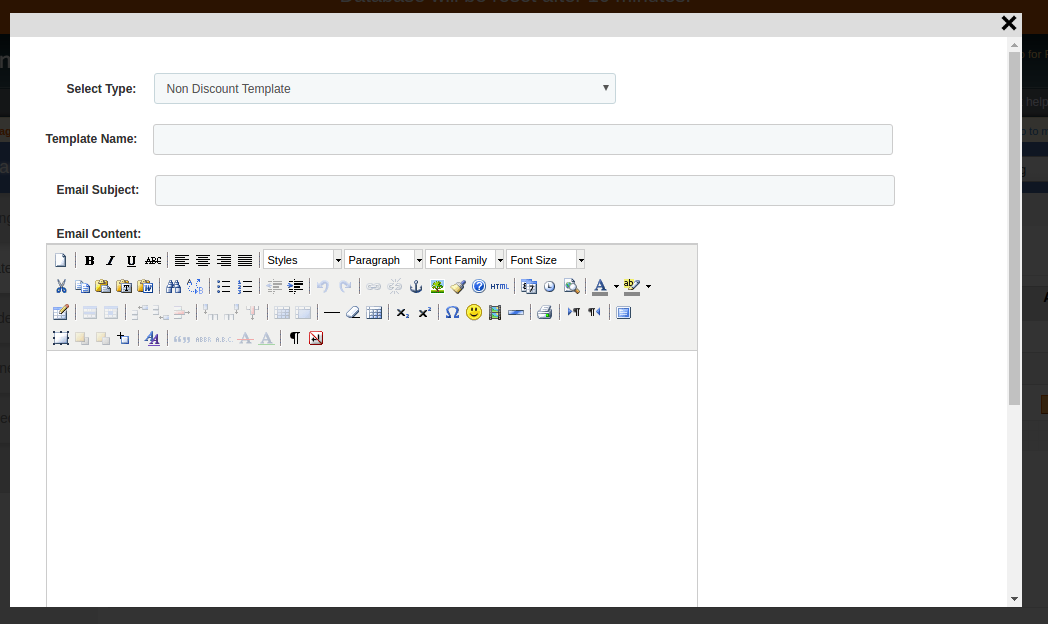
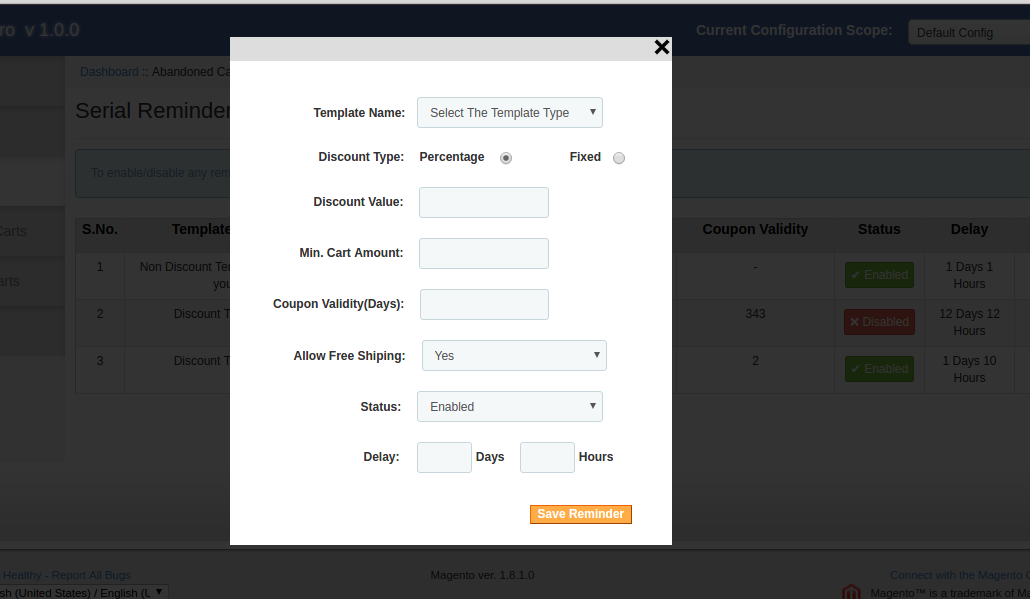
Facendo clic sul pulsante, l'amministratore riceverà un pop-up. Compila i campi obbligatori per creare un nuovo modello.
Seleziona il tipo:?Select the type of the email template of Magento Abandoned Cart Extension from the drop-down list. Nome modello:?Enter the name of the template. Oggetto e-mail:?Enter the email subject here. Contenuto email:?Enter the email content here.
Promemoria seriale 3.3 dell'estensione del carrello abbandonato Magento
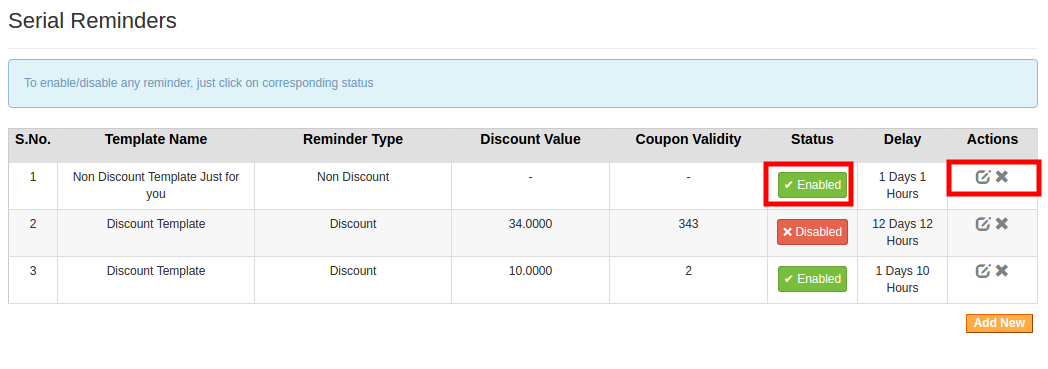
Il promemoria seriale da inviare ai clienti è elencato qui in questa scheda dell'estensione del carrello abbandonato di Magento. L'amministratore può attivare / disattivare e modificare o eliminare il promemoria seriale con un clic del pulsante come mostrato nell'immagine qui sotto:
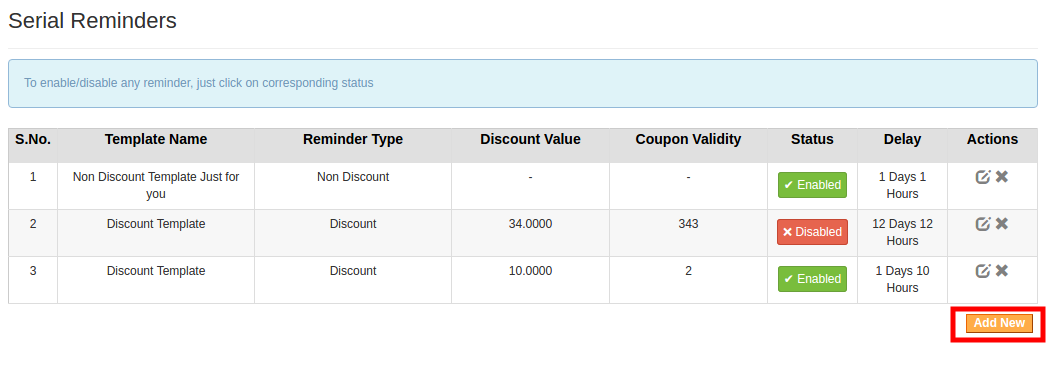
Per creare un nuovo promemoria seriale, fai clic sul pulsante Aggiungi nuovo come mostrato di seguito:
Facendo clic sul pulsante, otterrai un pop-up come mostrato di seguito:
Nome modello:?The templates created in the Email Template tab of Magento Abandoned Cart extension will be listed here. Select any one from the drop-down list.
Tipo di sconto: Questo campo di Magento Abandoned Cart Extension consente all'amministratore di selezionare una qualsiasi opzione da, percentuale o tipo fisso.
Valore di sconto: Questo campo di Magento Abandoned Cart Extension offre all'amministratore l'importo o la percentuale di sconto che vuoi offrire.
Min. Importo carrello: In questo campo di Magento Abandoned Cart Extension, l'amministratore dovrà inserire l'importo minimo del carrello richiesto per usufruire dell'offerta.
Validità della cedola: Questo campo di Magento Abandoned Cart Extension offre all'amministratore di inserire il numero di giorni per i quali i coupon saranno validi.
Consenti la spedizione gratuita:?Select whether you want to allow free shipping or not.
Status:?Select Enabled this option of Magento Abandoned Cart Extension, if you want to enable this serial reminder.
Delay: Questo campo di Magento Abandoned Cart Extension fornisce all'amministratore di inserire il numero di giorni, dal giorno in cui il cliente ha aggiunto il prodotto nel suo carrello, dopo il quale questo promemoria verrà inviato.
3.4 Visualizza carrello abbandonato
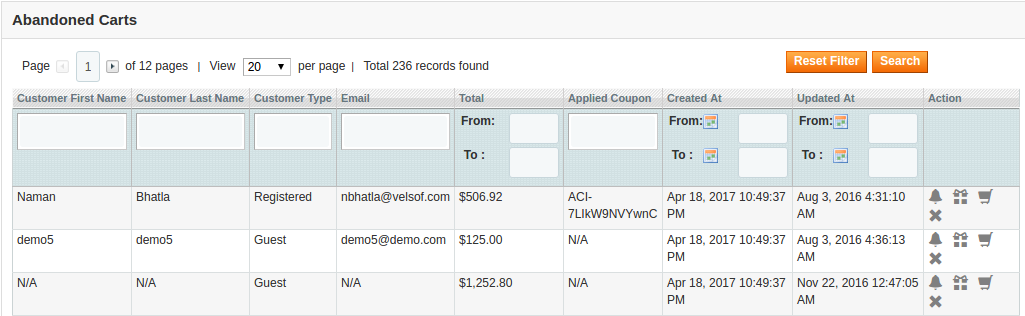
Questa scheda del modulo cart di Magento Abandoned
La scheda azione corrispondente a ogni dettaglio del carrello offre le seguenti opzioni:
Invia promemoria via email:?By clicking on the bell icon of this Magento Abandoned Cart Extension, the admin can send reminder regarding the products saved in the cart of the customers.
Invia email di sconto:?By clicking on this action of Magento Abandoned Cart Extension, the admin can send emails triggers with the discount coupon to the concerned customer directly from the back-end of the Magento abandoned cart module.
Visualizza il carrello:?The admin can view the cart details of the customers by clicking on this action of Magento Abandoned Cart Extension.
Elimina:?The store admin can delete the cart by clicking on this action of Magento Abandoned Cart Extension.
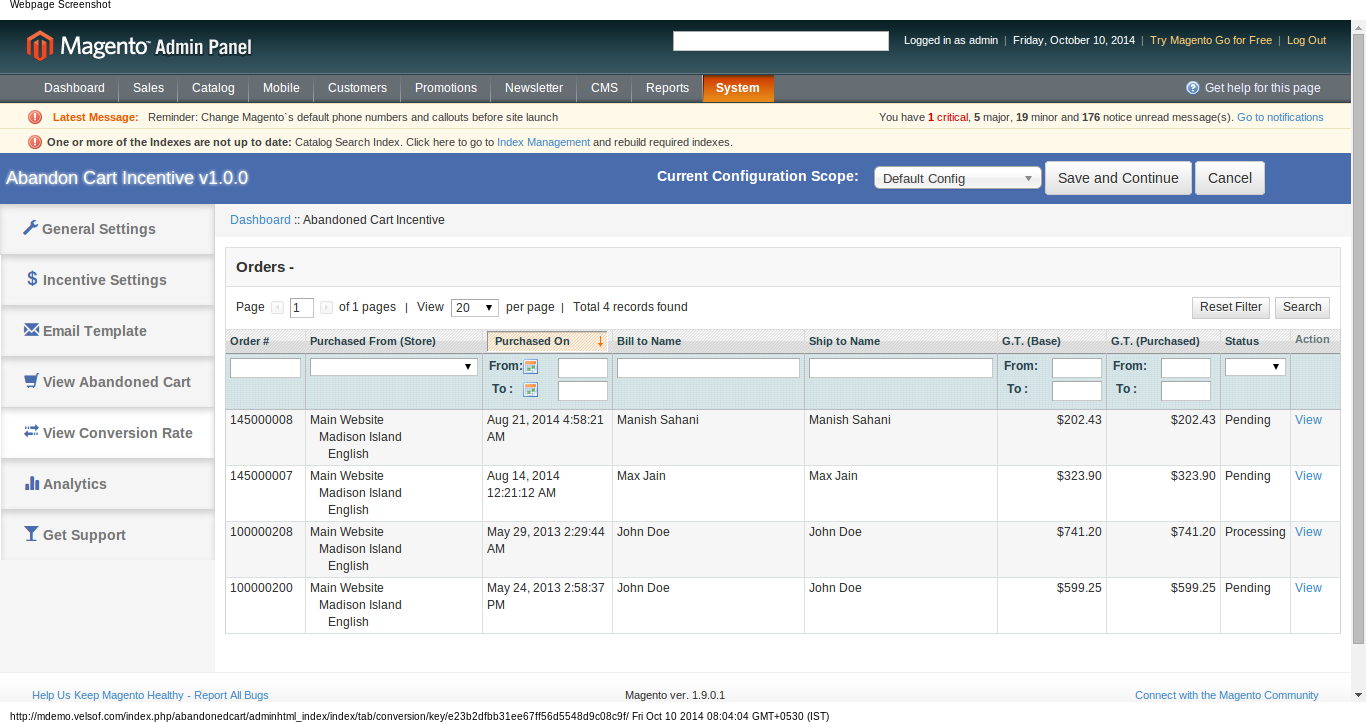
3.5 Visualizza tasso di conversione
La scheda Tasso di conversione
3.6 Analytics
La scheda Analytics
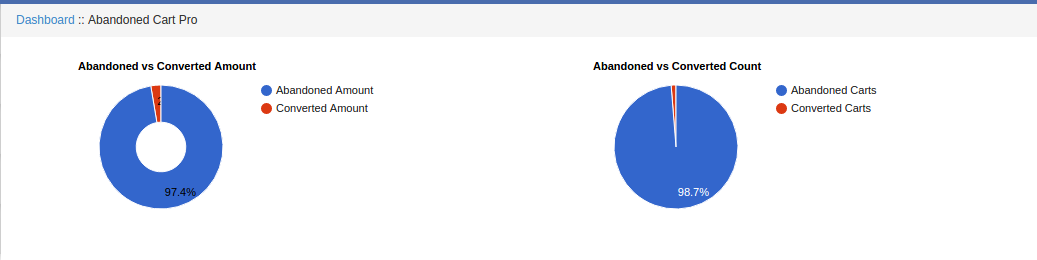
Quantità abbandono 3.6.1 rispetto all'importo convertito:
Questo grafico dell'estensione del carrello abbandonato di Magento fornisce la panoramica della quantità totale abbandonata e l'importo convertito dai coupon forniti dal modulo del carrello abbandonato.
Carrello abbandonato vs carrello convertito:
Questo grafico dell'estensione del carrello abbandonato di Magento offre una panoramica dei carrelli abbandonati e dei carrelli convertiti dai coupon forniti dal modulo del carrello abbandonato.
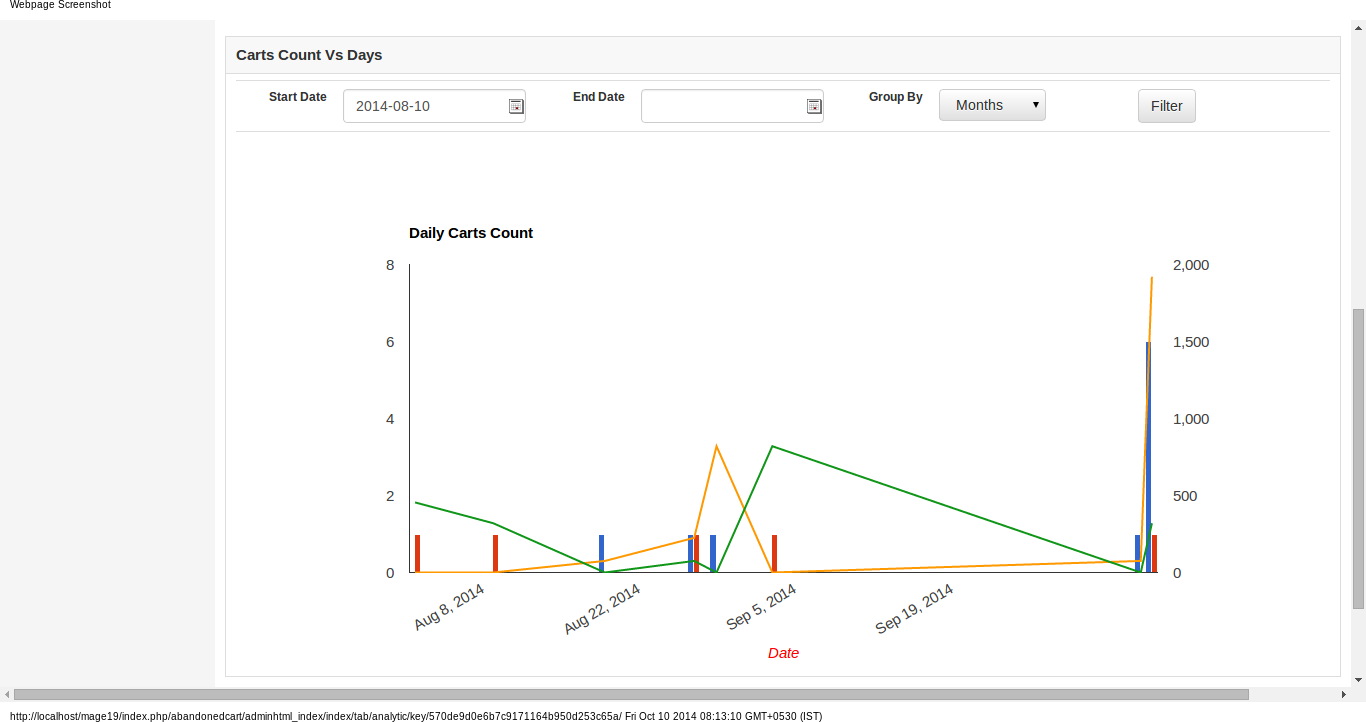
Carri Count Vs Days Vs Quantità:
Questo grafico dell'estensione del carrello abbandonato di Magento offre una panoramica del totale dei carrelli abbandonati rispetto ai carrelli convertiti e l'importo abbandonato rispetto all'importo convertito in un determinato periodo di tempo.
Questo grafico contiene anche filtri in base alla data per filtrare e raggruppare i dati per una visualizzazione concisa delle vendite dei negozi.
4.0 Store Front
Nella sezione anteriore del negozio del modulo di carrello abbandonato di Magento, nulla è visibile ai clienti che visitano i negozi ma cron Job verrà eseguito sul server ogni mezz'ora.
Knowband offerte Magento Auto Iscriviti estensione che consente all'amministratore del negozio di mostrare un modulo di iscrizione sul negozio eCommerce. Questo addon di integrazione Auto Subscribe aiuta l'amministratore del negozio a raccogliere l'ID della posta per la newsletter e lo invia anche ai clienti. Le newsletter sono uno dei modi migliori per migliorare la conoscenza del marchio di un sito web.
L'estensione di chimp magento mail automaticamente sottoscrive i clienti quando si registrano o effettuano un ordine. La newsletter di Magento è altamente personalizzabile e offre un modo semplice ed efficace per migliorare gli iscritti. Sincronizza automaticamente la lista delle newsletter Magento dell'amministratore con una delle sue liste di contatti costanti e account MailChimp.
Caratteristiche:
La sottoscrizione alla newsletter Magento è facile da configurare.
Questa integrazione MailChimp è altamente personalizzabile.
Offre un'implementazione semplice e senza problemi.
L'estensione di chimp magento mail sottoscrive i clienti per la newsletter durante il checkout o la registrazione.
L'amministratore del negozio può impostare la posizione del modulo di iscrizione nella casella della barra laterale sinistra o nella casella della barra laterale destra.
L'amministratore del negozio può creare il proprio modulo impostando titolo, descrizione, larghezza del bordo, testo del pulsante ecc.
Il pop-up della newsletter di Magento consente all'amministratore di gestire l'aspetto del pop-up dell'abbonamento.
Il modulo di iscrizione consente all'amministratore di progettare modelli di posta personalizzati.
email newsletter addon è compatibile con dispositivo.
L'amministratore può mostrare il modulo di iscrizione come un modulo di pop-up o di contatto.
Questo modulo supporta MailChimp e Constant Contact API.
Aggiorna la mailing list quando un nuovo utente si iscrive
Il plug-in di sottoscrizione e-mail Magento è compatibile con tutti i temi.
Scarica la zip dal nostro Magento Plugin Archivia e decomprimi in una cartella.
Apri la directory di caricamento e vedrai la seguente struttura di cartelle.
Accedi tramite FTP e trascinare rilasciare tutte le cartelle nella directory principale del server.
Nel Pannello di amministrazione, vai su Sistema> FiltroPro. Nel caso in cui non si riesca a vedere il collegamento sotto Sistema, cancellare prima Magento Cache e poi ricontrollare.
Questo è tutto – L'estensione è installata sul tuo sistema. Questo è tutto – L'estensione è installata sul tuo sistema.
Impostazioni amministratore
Per accedere al plug-in di Autosabscribe, andare su Sistema-> Abbonamento automatico.
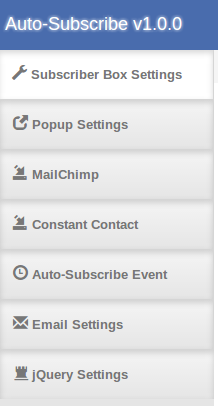
L'amministratore del negozio avrà varie opzioni di impostazione classificate nella colonna di sinistra come segue:
Impostazioni casella sottoscrittore
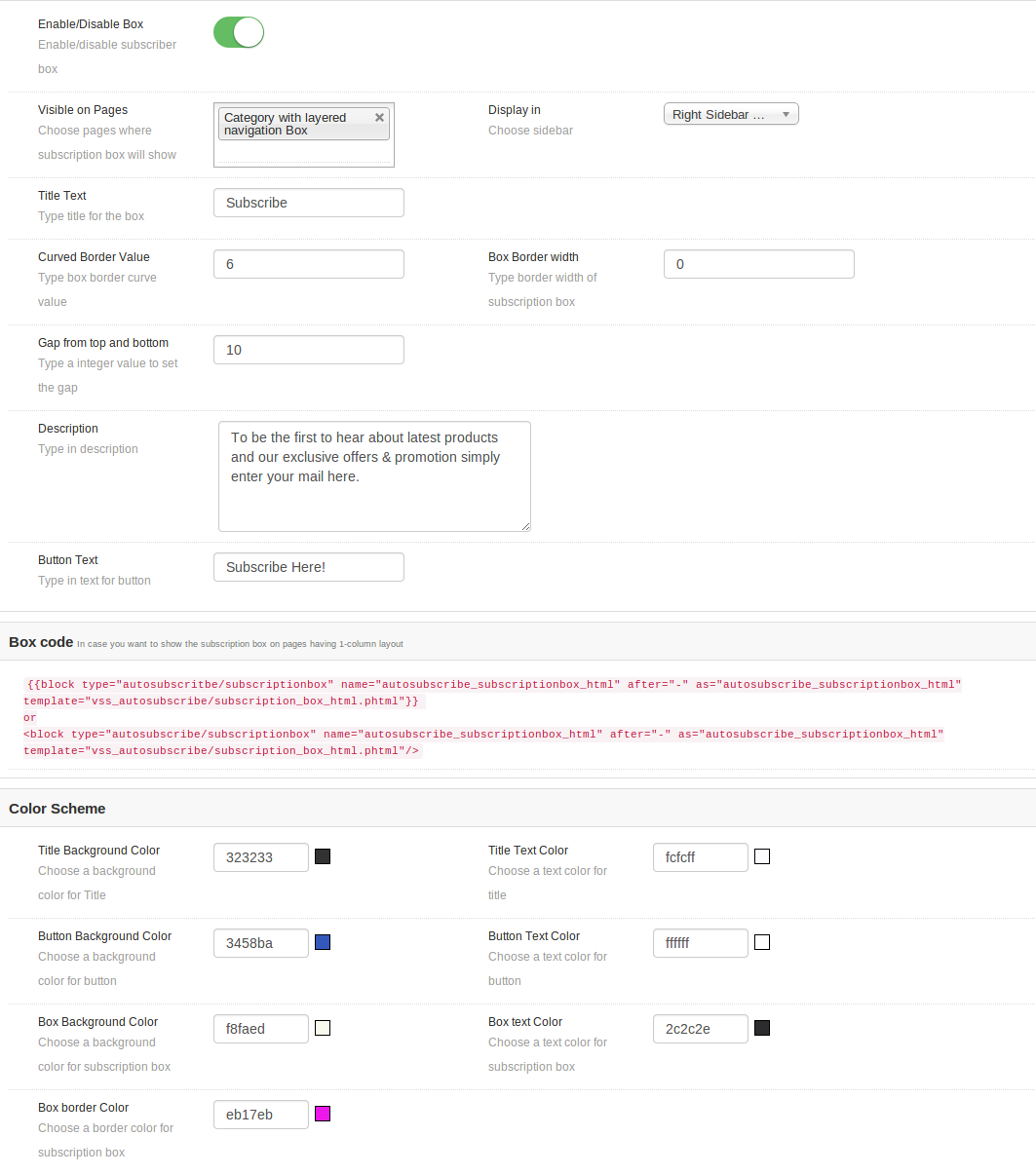
L'amministratore può personalizzare la casella di abbonamento per essere visualizzata in primo piano utilizzando le seguenti opzioni di impostazione disponibili.
Attiva / Disattiva: L'amministratore può scegliere di abilitare o disabilitare la casella di abbonamento attivando o disattivando questo pulsante. Non è possibile visualizzare la casella di iscrizione sul lato anteriore.
Visibile su pagine: L'amministratore può selezionare su quali pagine mostrerà questa casella di abbonamento.
Visualizza in: L'amministratore può selezionare la posizione della scatola. Possiamo mostrare la scatola sul lato sinistro o destro.
Titolo del testo: Puoi inserire il raggio del titolo della scatola. Per impostazione predefinita, è impostato su Iscriviti.
Valore dei bordi delle curve: È possibile inserire il raggio per i bordi delle curve. Questo valore verrà applicato ai quattro angoli della casella di sottoscrizione sul lato anteriore.
Larghezza del bordo della scatola: È possibile impostare la larghezza del bordo per la casella.
Descrizione: Puoi inserire il testo per la descrizione ai visitatori, i vantaggi di iscriverti alla tua mailing list qui.
Testo del pulsante: È possibile modificare il testo per il pulsante in questa casella di testo.
Abbiamo anche aggiunto lo snippet di codice del modulo nel caso in cui admin desideri aggiungere manualmente la casella di iscrizione su CMS o su qualsiasi altra pagina.
Combinazione di colori
Abbiamo aggiunto l'opzione di selezione del colore per impostare il colore di sfondo e il colore del testo per diverse sezioni della scatola di abbonamento.
Impostazioni popup
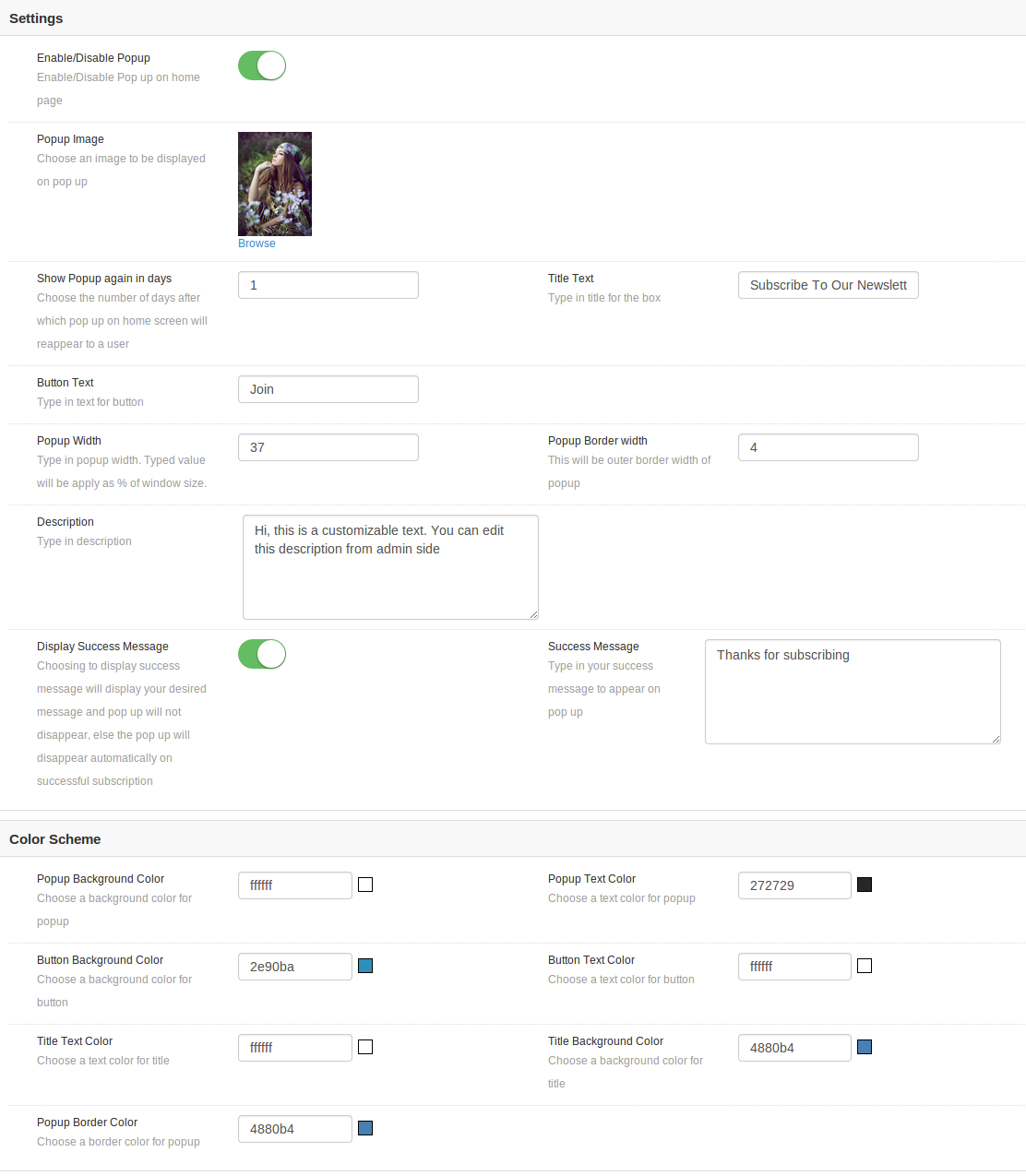
L'amministratore può anche personalizzare la casella pop-up. Se questa casella è abilitata, verrà mostrata solo sulla home page.
Abilita / Disabilita popup: L'amministratore può scegliere di abilitare o disabilitare la visualizzazione a comparsa sulla home page. Non è possibile visualizzare la sottoscrizione popup in primo piano fino a quando non è abilitata.
Immagine pop-up: L'amministratore può scegliere di mostrare qualsiasi immagine sulla casella pop-up o scegliere di non mostrare alcuna immagine.
Mostra di nuovo popup in (giorni): Puoi scegliere la durata (in giorni) per cui il pop-up non riapparirà dal giorno in cui il pop-up è apparso per la prima volta su un sistema utenti. Se vuoi che compaia solo una volta nella vita, digita un numero elevato di giorni, ad esempio 999. Se vuoi che appaia ogni volta che un utente atterra sulla home page, devi scegliere di digitare il valore come 0.
Titolo del testo: Puoi cambiare il titolo del tuo pop-up da questa opzione.
Descrizione testo: La descrizione che appare sul pop-up può anche essere personalizzata aggiungendo il testo desiderato.
Testo del pulsante: Il testo del pulsante e il relativo colore del carattere possono anche essere impostati dal pannello di amministrazione.
Colore di sfondo del pulsante: Puoi anche cambiare il colore di sfondo del tuo pulsante per andare con il tuo tema.
Visualizza messaggio di successo: Disattivarlo significa che nel momento in cui si verifica un abbonamento di successo tramite questo pop-up, esso verrà automaticamente chiuso senza mostrare all'utente alcun messaggio di successo. Accendendolo verrà visualizzato un messaggio di successo personalizzato nella casella pop-up dopo l'iscrizione riuscita.
Messaggio di successo: Qui devi inserire il testo da visualizzare e scegliere il colore desiderato per il testo.
Combinazione di colori: Abbiamo aggiunto l'opzione di selezione del colore per impostare il colore di sfondo e il colore del testo per diverse sezioni della finestra popup.
Impostazioni MailChimp
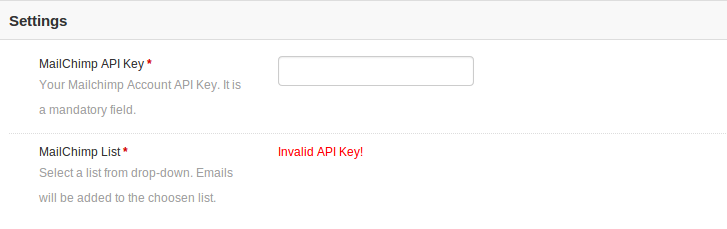
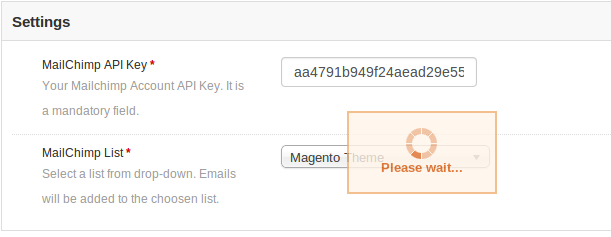
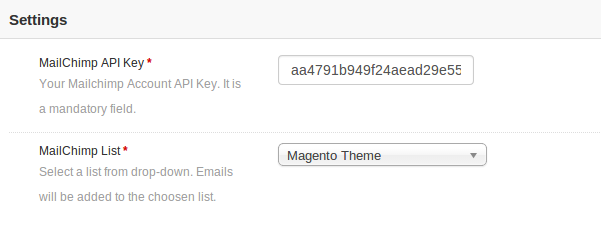
In questa scheda, l'amministratore può scegliere dagli elenchi in suo / suoi MailChimp account in cui devono essere aggiunte le email. Inizialmente verrà visualizzato un messaggio come Chiave API non valida! .
Chiave API MailChimp: L'amministratore deve inserire la chiave API per recuperare gli elenchi dal proprio account. Non appena l'amministratore inserisce la chiave e fa clic all'esterno della casella di testo o preme il pulsante Invio, la richiesta viene inviata e gli elenchi (se presenti) vengono recuperati e visualizzati in una casella a discesa.
Impostazioni di contatto costante
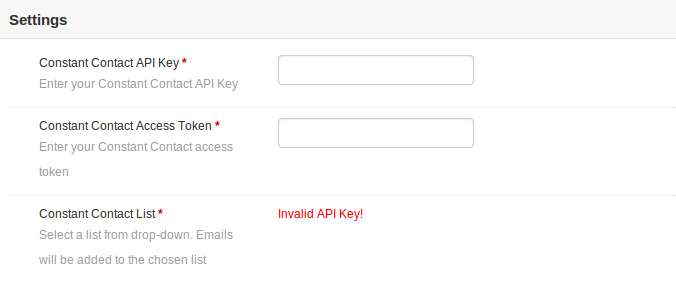
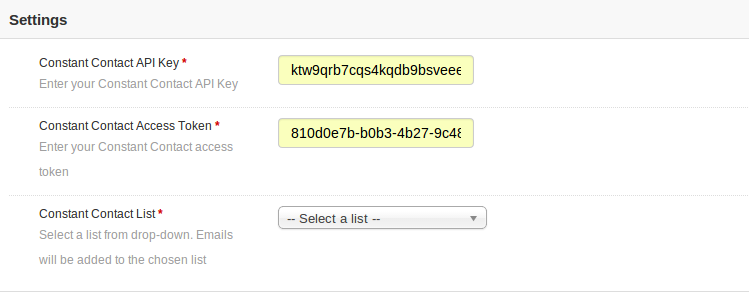
In questa scheda, l'amministratore può scegliere dagli elenchi nel suo account Contatto costante in cui devono essere aggiunte le e-mail. Inizialmente verrà visualizzato un messaggio come Chiave API non valida! .
Chiave API Contatto costante: L'amministratore deve inserire la chiave API. Non appena l'amministratore inserisce la chiave e fa clic all'esterno della casella di testo, la richiesta viene inviata e gli elenchi (se presenti) vengono recuperati e visualizzati in una casella a discesa.
Token di accesso al contatto costante: L'amministratore deve inserire il token di accesso insieme alla chiave API. Non appena l'amministratore inserisce il token e fa clic all'esterno della casella di testo, la richiesta viene inviata e gli elenchi (se presenti) vengono recuperati e visualizzati in una casella a discesa.
Auto Iscriviti Eventi
Gli eventi di sottoscrizione automatica sono gli eventi in cui gli utenti possono essere iscritti automaticamente agli elenchi configurati in admin. Su tali eventi, l'utente non verrà informato di essere aggiunto agli elenchi di sottoscrizioni che hai scelto in admin.
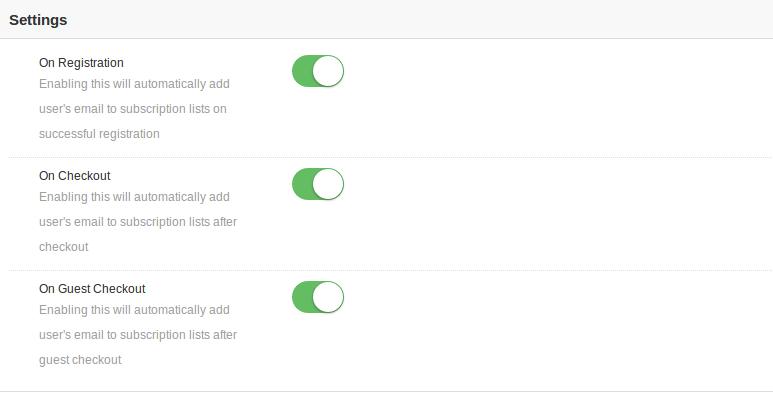
Registrare: Attiva Registra su on, se desideri che un utente venga automaticamente aggiunto alla tua lista alla registrazione avvenuta con successo.
Checkout: Attiva Checkout, se desideri che un utente venga automaticamente aggiunto al tuo elenco alla cassa con successo.
Guest Checkout: Attiva Guest Checkout, se desideri che un utente venga automaticamente aggiunto alla tua lista al checkout degli ospiti.
Impostazioni e-mail
Le impostazioni e-mail verranno utilizzate per impostare il modello e-mail che invierà al cliente dopo l'iscrizione con successo. L'amministratore può disabilitare / abilitare l'e-mail se non desidera inviare l'e-mail al cliente.
Impostazioni JQuery
L'amministratore può disabilitare il file jQuery del plugin nel caso in cui jQuery sia già incluso in qualsiasi altro plugin o tema dello store.
Modulo di sottoscrizione automatica
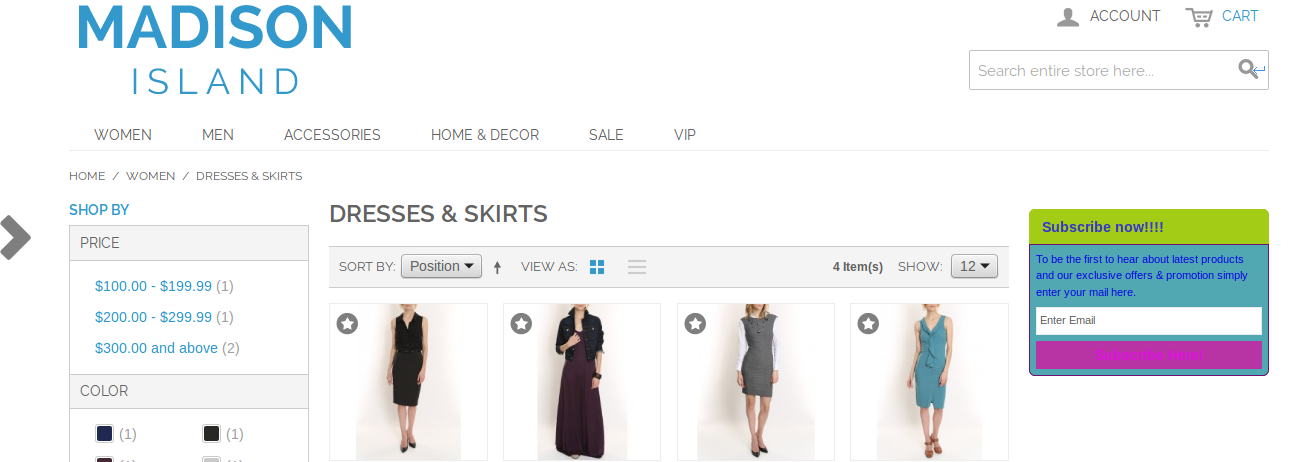
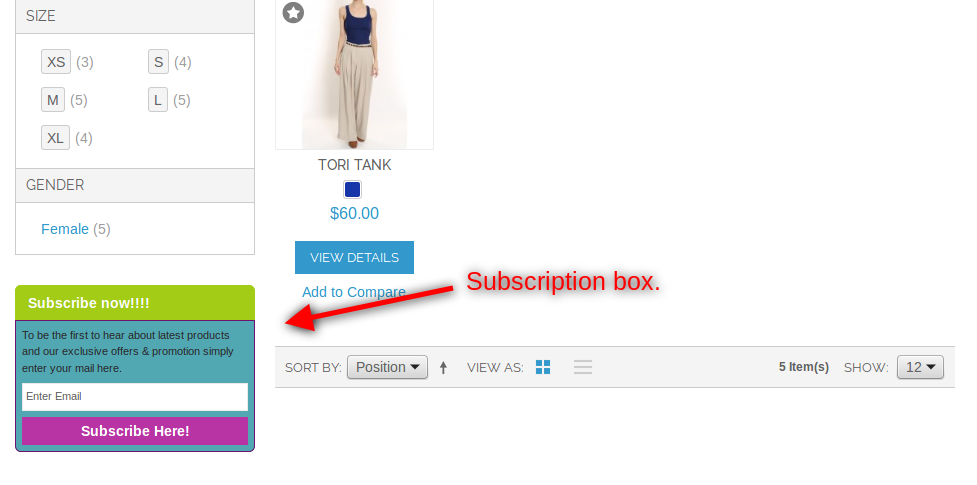
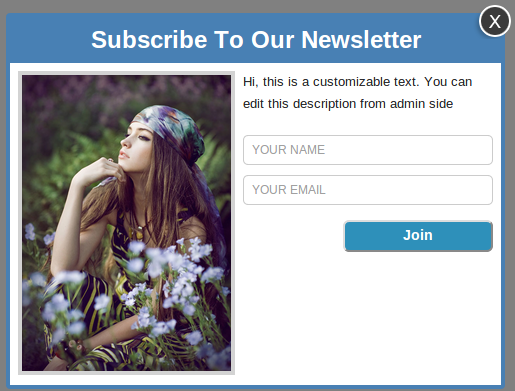
Sul front-end, gli utenti avranno la possibilità di iscriversi facendo clic sul pulsante Iscriviti. Il modulo sarà simile alla seguente schermata con le impostazioni predefinite.
Nella colonna a destra
Nella colonna di sinistra
apparire
Alla fine degli utenti, pop-up apparirà qualcosa di simile a questa schermata in basso, a seconda delle impostazioni di visualizzazione scelte.
Per iscriverti attraverso questo pop-up, digita il tuo indirizzo email (obbligatorio) e il nome (opzionale), quindi fai clic sul pulsante in basso. Se la sottoscrizione ha esito positivo, il pop-up scomparirà automaticamente o un messaggio personalizzato fornito dall'utente nelle impostazioni di amministrazione inizierà a comparire nel pop-up.
versione di PHP
Versione php 5.3 o successiva
Per accedere all'API di contatto costante, è necessario utilizzare la versione php uguale o superiore a 5.3. A meno che il tuo server non esegua la versione php richiesta, non sarai in grado di installare correttamente questo plugin.
posta Chimp
Prima di poter utilizzare questo modulo, è necessario disporre di un account valido con MailChimp e uno o più elenchi creati in esso. Nota che devi anche avere il diritto di accesso per modificare la tua lista di abbonati email. Di seguito abbiamo menzionato i dati di cui necessita il plugin per l'installazione riuscita –
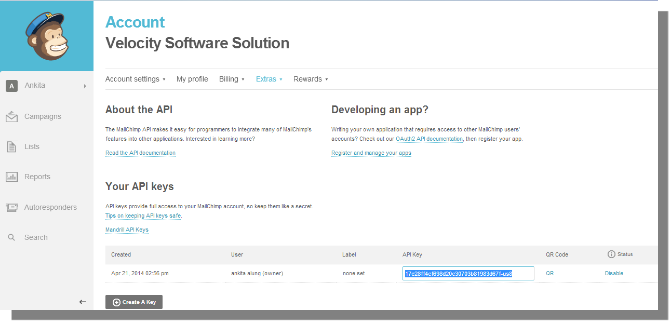
Chiave API: Puoi ottenere la tua chiave API dalla dashboard di MailChimp, oppure puoi crearne una se non ne hai già una. Per creare una nuova chiave API per MailChimp, vai su Account-> Extra-> API Keys.
Constant Contact
È necessario disporre di un account valido con contatto costante e uno o più elenchi creati in esso. Nota che devi anche avere il diritto di accesso per modificare la tua lista di abbonati email. Dovrai fornire questi per far funzionare questo modulo.
Chiave API: Ricevi una chiave API da un contatto costante via email non appena registri la tua applicazione.
Token di accesso: Oltre alla chiave API, era necessario anche un token di accesso per concedere l'autorizzazione per accedere all'API.
Nel caso in cui si riscontrino ancora problemi con il rilascio della chiave API e del token di accesso, seguire le istruzioni riportate nel link https://developer.constantcontact.com/api-keys.html
Nota che, questo plug-in funziona per la versione dell'API di contatto costante 2 poiché la versione 1 è deprecata e verrà presto interrotta.
Vi preghiamo di contattarci a support@knowband.com per qualsiasi richiesta o richiesta di modifica personalizzata in base alle vostre esigenze aziendali.
Scarica il file zip da Negozio Magento & decomprimi in una cartella.
Dopo aver decompresso, i seguenti file / cartelle verranno estratti come mostrato nella schermata seguente:
Accedi tramite FTP e trascinare rilasciare tutte le cartelle nella directory principale del server.
Troverete che il collegamento dell'estensione verrà visualizzato in Sistema >> Google Analytic.
Manuale utente di Google Analytics
Questo modulo funzionerà fondamentalmente e sarà visibile nel pannello di amministrazione. Non c'è interazione di clienti con questo modulo e solo l'amministratore ha accesso a questo modulo. Dopo aver copiato questo modulo, un link per accedere a questo modulo verrà visualizzato in Sistema >> Menu di Google Analytic come mostrato nella schermata seguente:
Dopo aver cliccato su questo link, la pagina del modulo sarà aperta come mostrato nella schermata di seguito: Ci sono le seguenti schede che vengono visualizzate sul lato sinistro nelle schermate sopra. Ogni scheda ha diverse funzionalità che sono descritte di seguito in dettaglio:
Impostazioni generali
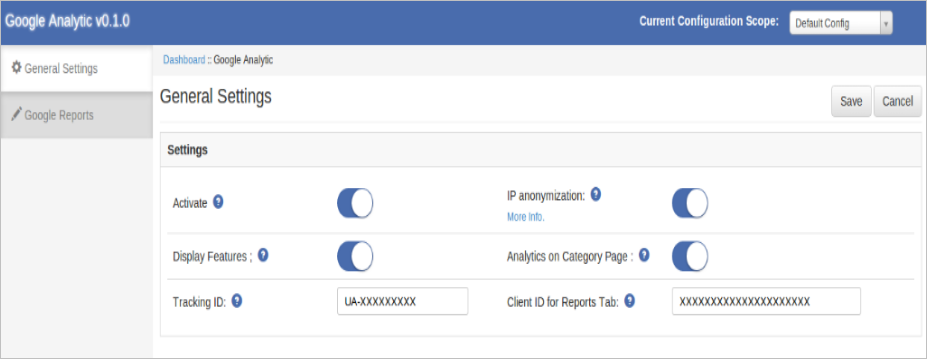
Facendo clic sul collegamento del modulo, questa scheda sarà aperta per impostazione predefinita come mostrato nella schermata sopra. Questa scheda ha l'impostazione di questo modulo. Ogni impostazione è spiegata di seguito:
Attivare: Questa impostazione abiliterà / disabiliterà il funzionamento di questo modulo. C'è il pulsante interruttore per ON / OFF questo modulo. Per impostazione predefinita, verrà disattivato.
Anonimizzazione IP: Questa impostazione abilita / disabilita la funzione di anonimizzazione IP. La funzione di anonimizzazione IP in Google Analytics imposta l'ultimo ottetto degli indirizzi IP dell'utente IPv4 e gli ultimi bit 80 degli indirizzi IPv6 agli zeri in memoria poco dopo essere stati inviati alla rete di raccolta di Google Analytics. In questo caso, l'intero indirizzo IP non viene mai scritto sul disco.
Funzioni schermo: Questa impostazione abilita / disabilita la funzione Visualizza in Google Analytic.
Analitica sulla pagina della categoria: Questa impostazione ti consentirà di abilitare / disabilitare il codice analitico da eseguire sulla pagina di categoria o meno. Abilitando questa impostazione la velocità della pagina potrebbe rallentare dipende dal n. di prodotti. Se si sta utilizzando un plug-in 3rd party basato su Ajax per il caricamento di prodotti. Quindi disattivare questa impostazione e aggiungere manualmente il codice analitico. Per aggiungere manualmente il codice, consultare l'Appendice-1.
ID di tracciamento: Fornisci l'ID di monitoraggio fornito nell'account Google Analytics.
Identificativo cliente : Fornisci l'ID cliente Google dello stesso account associato a Google Analytics con l'API di autenticazione e l'API analitica.
NOTA: Durante la configurazione dell'API di Google per l'ID cliente, aggiungi l'API ANALYTIC nel progetto Google. In javascript origine aggiungere url: https://www.example.com e in URL di reindirizzamento aggiungere url https://www.example.com/index.php/googleanalytic/adminthml_index/index
Google Dashboard
Questa scheda verrà visualizzata in seguito ad alcuni rapporti di Google Analytics. Facendo clic su questa schermata apparirà come segue:
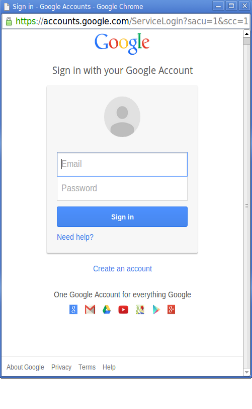
Inizialmente questa scheda mostrerà in bianco sopra la striscia di login di colore arancione e le sezioni di report vuote. Al clic della striscia arancione sopra, si aprirà una finestra del browser per accedere all'account Google. Inserisci le credenziali del tuo account associato a Google Analytic.
Dopo aver effettuato correttamente il login, vedrai le Opzioni di selezione vista come mostrato sotto.
Usando queste opzioni puoi selezionare selezionare il tuo account analitico e la sua proprietà corrispondente e la sua vista.
In alto a destra c'è il widget che mostra il numero di utenti attivi, ovvero il numero di utenti attualmente presenti sul sito Web selezionato in quel momento. Selezionando una vista i report verranno visualizzati nelle loro sezioni come mostrato di seguito:
Rapporto di sintesi: Questo è un rapporto generale che mostra: a) No. Di sessioni, b) No. di nuovi utenti, c) Percentuale di nuove sessioni, d) No. di visualizzazioni di pagina, d) No. di visualizzazioni di pagina uniche, e) Pagine per sessione, f) Tasso di uscita e g) Frequenza di rimbalzo dei giorni passati 7 compreso il giorno corrente. Questo rapporto verrà visualizzato in forma tabellare.
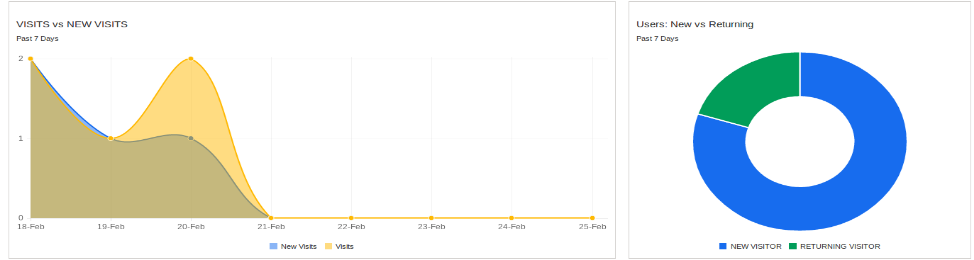
Visite vs nuove visite: Questo rapporto mostrerà la tendenza della data tra le visite, ad esempio Sessioni totali e Nuove visite, ad esempio Nuove sessioni.
Nuovi utenti e utenti di ritorno: Questo report mostrerà il grafico a torta tra i nuovi utenti e gli utenti che ritornano.
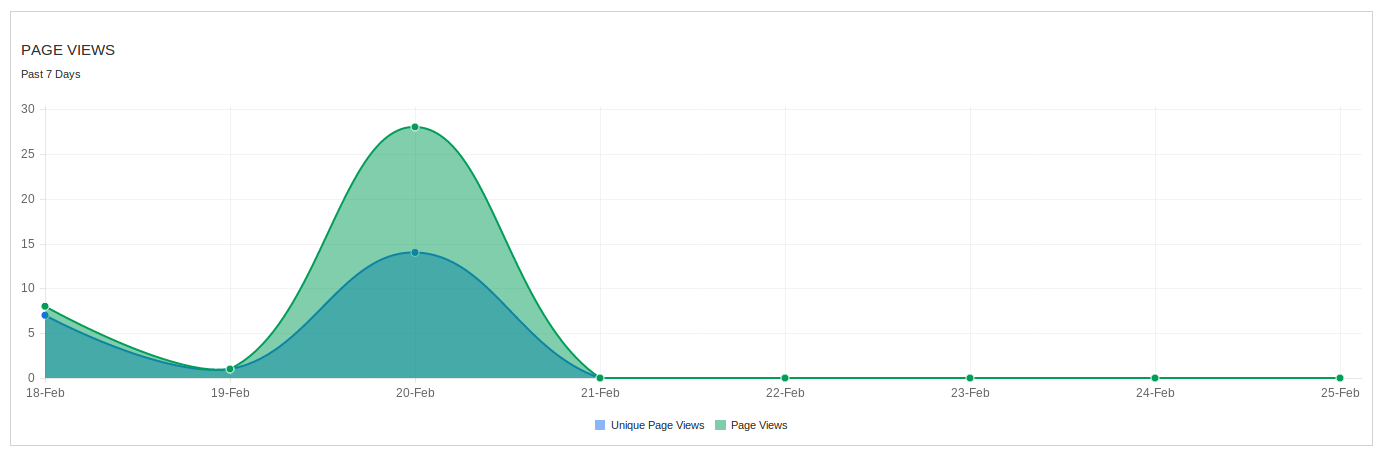
Rapporto Visualizzazioni pagina: Questo rapporto farà riferimento alla tendenza tra le visualizzazioni di pagina Total e le visualizzazioni di pagina Unique dei giorni 7 passati.
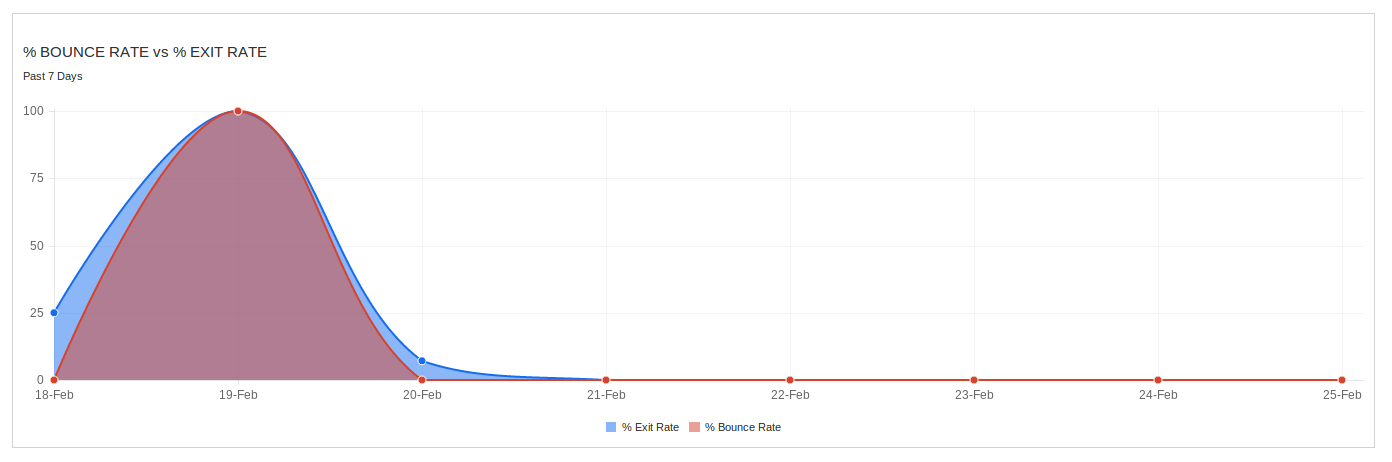
Tasso di rimbalzo vs Tasso di uscita: Questo rapporto mostrerà l'andamento della data tra percentuale di frequenza di rimbalzo e percentuale di tasso di uscita per i giorni 7 passati.
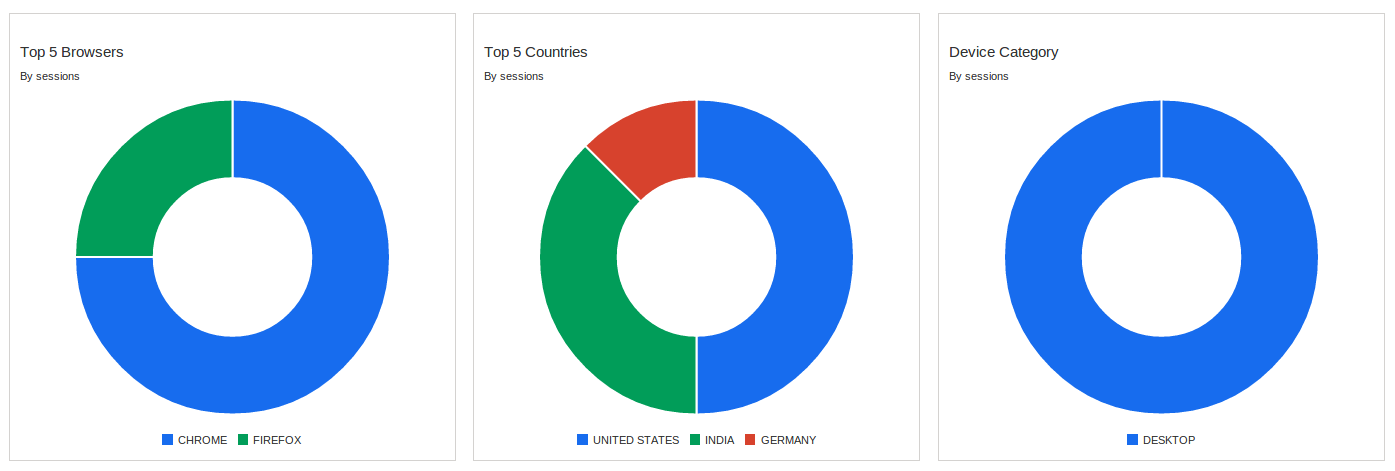
Top browser 5: Questo rapporto mostrerà il grafico a torta per i browser 5 più utilizzati in passato 7 giorni per sessioni. Puoi vedere il numero di sessioni per browser sul grafico a torta al passaggio del mouse.
Top paesi 5: Questo rapporto mostrerà il grafico a torta per i principali paesi 5 in base alle sessioni negli ultimi 7 giorni. Puoi vedere il numero di sessioni per paese nel grafico a torta al passaggio del mouse.
Categoria dispositivo: Questo rapporto mostrerà il grafico a torta per la categoria di dispositivi come desktop, tablet o dispositivi mobili utilizzati negli ultimi 7 giorni per sessioni. Puoi vedere il numero di sessioni per categoria di dispositivo sul grafico a torta al passaggio del mouse.
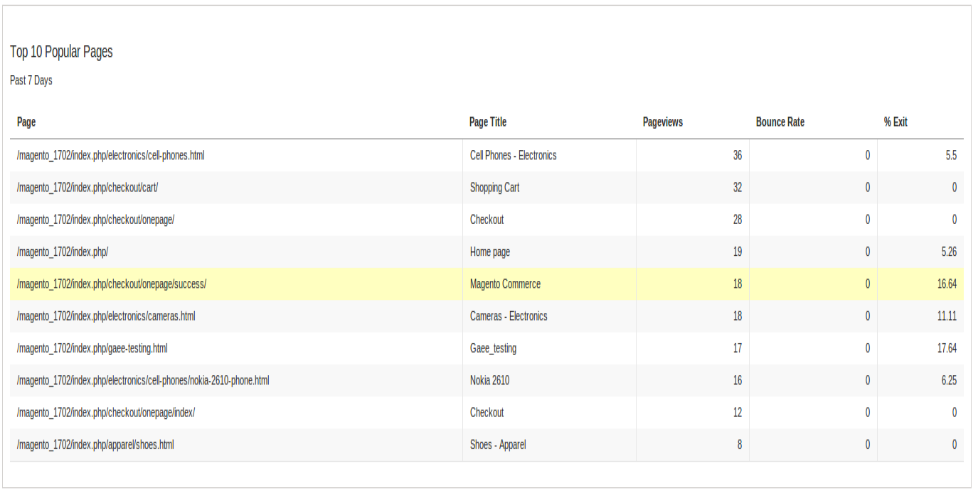
Top pagine popolari 10: Questo rapporto mostrerà la migliore pagina 10 più popolare per le visualizzazioni di pagina degli 7 Days precedenti con il loro nome, il percorso, il conteggio delle visualizzazioni della pagina, la frequenza di rimbalzo (%) e la frequenza di uscita (%).
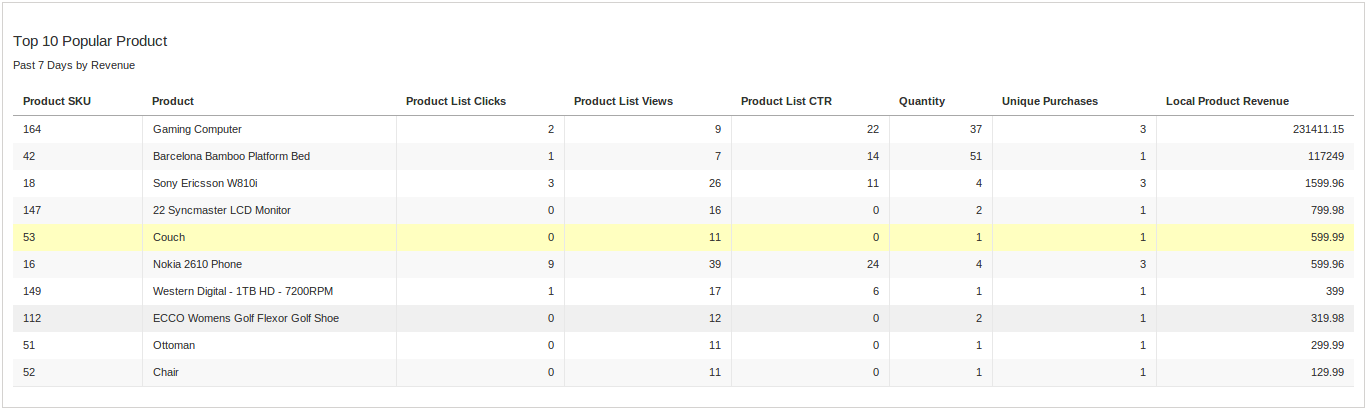
Top 10 Prodotto popolare: Questo rapporto mostrerà i principali prodotti 10 più popolari in base alle entrate con SKU, Nome, Clic elenco prodotti, CTR Elenco prodotti, Quantità, Acquisti unici, Ricavi prodotti locali.
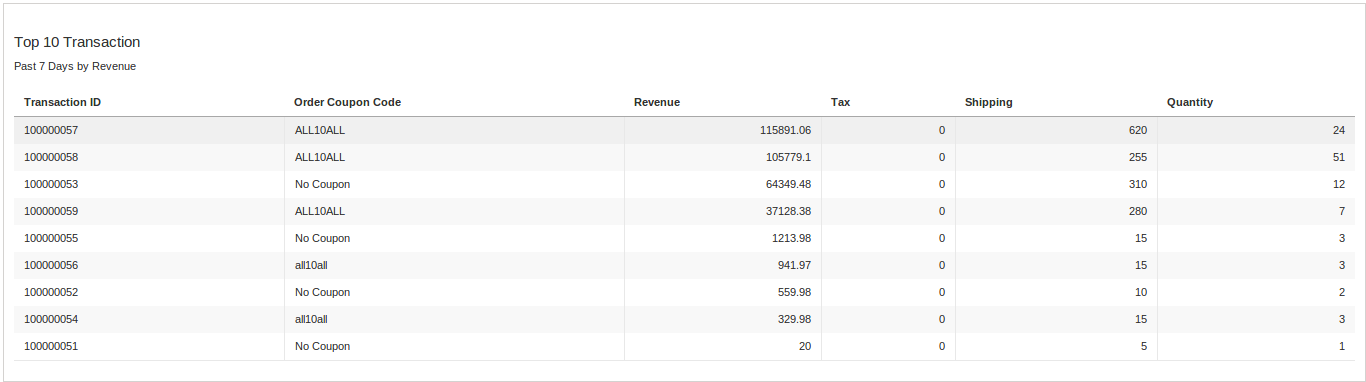
Prime transazioni 10: Questo rapporto visualizzerà la Transazione 10 più alta dei giorni 7 passati in base alle entrate con Id di transazione, Codice coupon ordine, Entrate, Imposta, Spedizione, Quantità.
Appendice-I
In Magento quando viene caricata una pagina di categoria viene inviato un evento contenente informazioni sui prodotti. Sulla base di queste informazioni il nostro codice funziona. Ma se si sta utilizzando un'estensione per caricare i prodotti nella pagina delle categorie, è necessario aggiungere manualmente il codice analitico.
Di seguito è riportato il codice analitico di esempio per la pagina delle categorie:
ga ("crea", "UA-XXXXX-Y");
ga ("require", "ec");
ga ("ec: addImpression", {"id": "9bdd2", "nome": "Compton T-Shirt", "prezzo": "44.00", "marca": "Compton", "categoria": "T -Gonne "," posizione ": 0," lista ":" homepage "});
ga ("invia", "visualizzazione di pagina");
Dettagli:
Nella riga 1st sostituisci UA-XXXXX-Y con il tuo ID di tracciamento. Ripeti la riga 3rd per ogni prodotto con la chiamata Ajax per aggiungere l'impressione di ogni prodotto.
Nella riga 3rd ci sono vari campi per i dati da inviare per l'analisi seguenti sono elencati i campi con il loro significato:
A. id => ID prodotto
B. nome => nome
C. prezzo => prezzo del prodotto
D. marca => prodotti manufactuter
E. categoria => categoria di prodotto
F. position => product position oppure puoi dare un indice di array o qualsiasi numero di sequenza.
G. list => nome dell'elenco o titolo della pagina corrente che è adatto e facile da identificare nei report analitici.
1. Scarica il file zip dal negozio Magento e decomprimi in una cartella.
2. Dopo aver decompresso, i seguenti file / cartelle verranno estratti come mostrato nella schermata seguente:
3. Accedi tramite FTP e trascinare rilasciare tutte le cartelle nella directory principale del server.
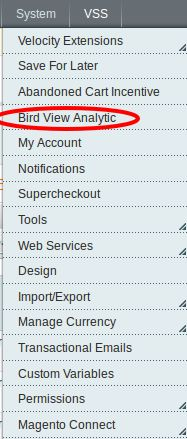
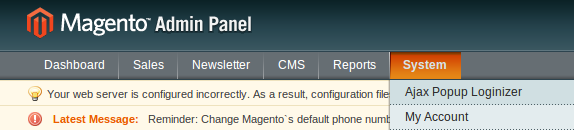
4. Troverete che il collegamento dell'estensione verrà visualizzato in Sistema >> Bird View Analytic.
Modulo di amministrazione
Questo modulo funzionerà fondamentalmente e sarà visibile nel pannello di amministrazione. Non c'è interazione di clienti con questo modulo e solo l'amministratore ha accesso a questo modulo.
Dopo aver copiato questo modulo, un link per accedere a questo modulo verrà visualizzato in Sistema >> Bird View Analytic menu come mostrato sotto la schermata: Dopo aver fatto clic su questo link, la pagina modulo sarà aperta come mostrato nella schermata di seguito:
Ci sono le seguenti schede che vengono visualizzate sul lato sinistro nelle schermate sopra. Ogni scheda ha diverse funzionalità che sono descritte di seguito in dettaglio:
Impostazioni generali
Facendo clic sul collegamento del modulo, questa scheda sarà aperta per impostazione predefinita come mostrato nella schermata sopra. Questa scheda ha l'impostazione di questo modulo. Ogni impostazione è spiegata di seguito:
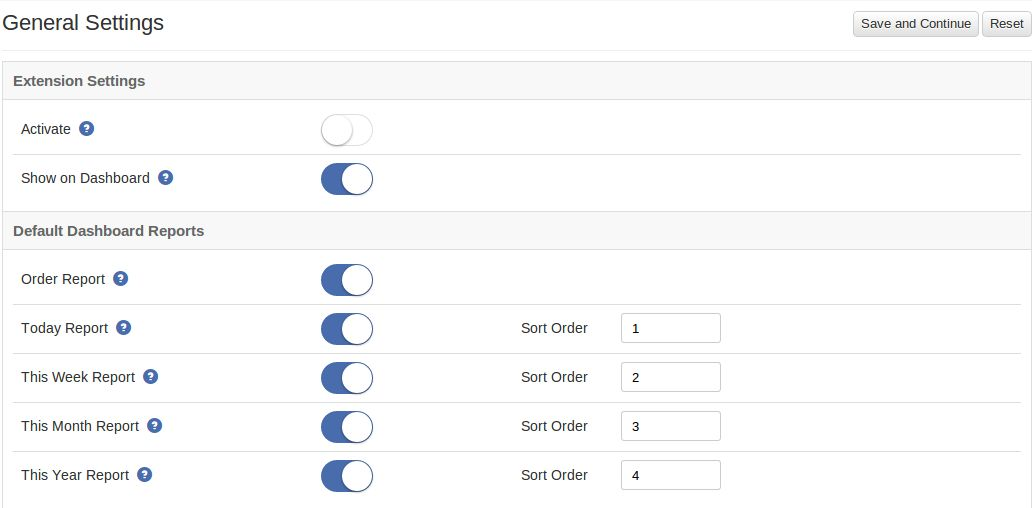
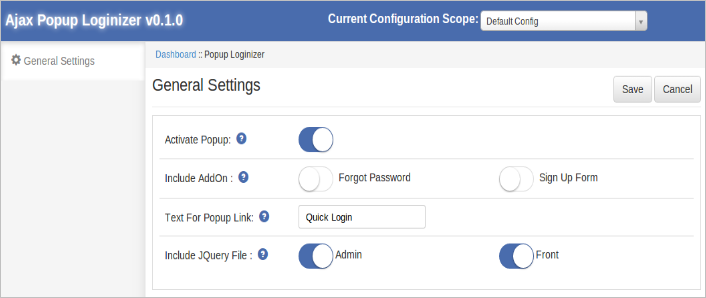
Impostazioni di estensione
1. Attivare: Questa impostazione abiliterà / disabiliterà il funzionamento di questo modulo. C'è il pulsante interruttore per ON / OFF questo modulo. Per impostazione predefinita, verrà disattivato.
2. Mostra su Dashboard: Questa impostazione verrà utilizzata per visualizzare i seguenti report sul dashboard. a) Rapporto d'ordine b) Rapporto di oggi. c) Rapporto di questa settimana d) Rapporto di questo mese e) Rapporto di quest'anno Questa impostazione mostra / nasconde tutti i rapporti di cui sopra. Per impostazione predefinita, questa impostazione sarà ON.
Rapporti dashboard predefiniti
Questa sezione ha per configurare le impostazioni per i rapporti del dashboard.
1. Rapporto ordini: Mostra / nascondi report sul dashboard. Per impostazione predefinita, questo sarà ON.
2. Rapporto di oggi: Mostra / nascondi report sul dashboard. Per impostazione predefinita, questo sarà ON. L'amministratore può anche impostare l'ordine di questo rapporto.
3. Questo rapporto settimana: Mostra / nascondi report sul dashboard. Per impostazione predefinita, questo sarà ON. L'amministratore può anche impostare l'ordine di questo rapporto.
4. Questo rapporto mensile: Mostra / nascondi report sul dashboard. Per impostazione predefinita, questo sarà ON. L'amministratore può anche impostare l'ordine di questo rapporto.
5. Questo rapporto annuale: Mostra / nascondi report sul dashboard. Per impostazione predefinita, questo sarà ON. L'amministratore può anche impostare l'ordine di questo rapporto.
Segnala le impostazioni dell'intervallo
Qui l'amministratore può impostare l'intervallo di tempo per i report per i quali desidera visualizzare inizialmente. Vi sono vari intervalli di tempo che verranno visualizzati nell'elenco a discesa con ciascun rapporto. Questi intervalli di tempo sono: 1. Ultimi 7 Days 2. Ultimi 15 Days 3. Mese corrente 4. Il mese scorso 5. L'amministratore dell'anno corrente può impostare l'intervallo di tempo per i vari rapporti seguenti: 1. Rapporto ordini cruscotto 2. Vendite per catalogo 3. Articoli per lo più visti 4. Vendite per tempo 5. Vendite per gruppo clienti 6. Vendite per Paese
Dashboard Statistics
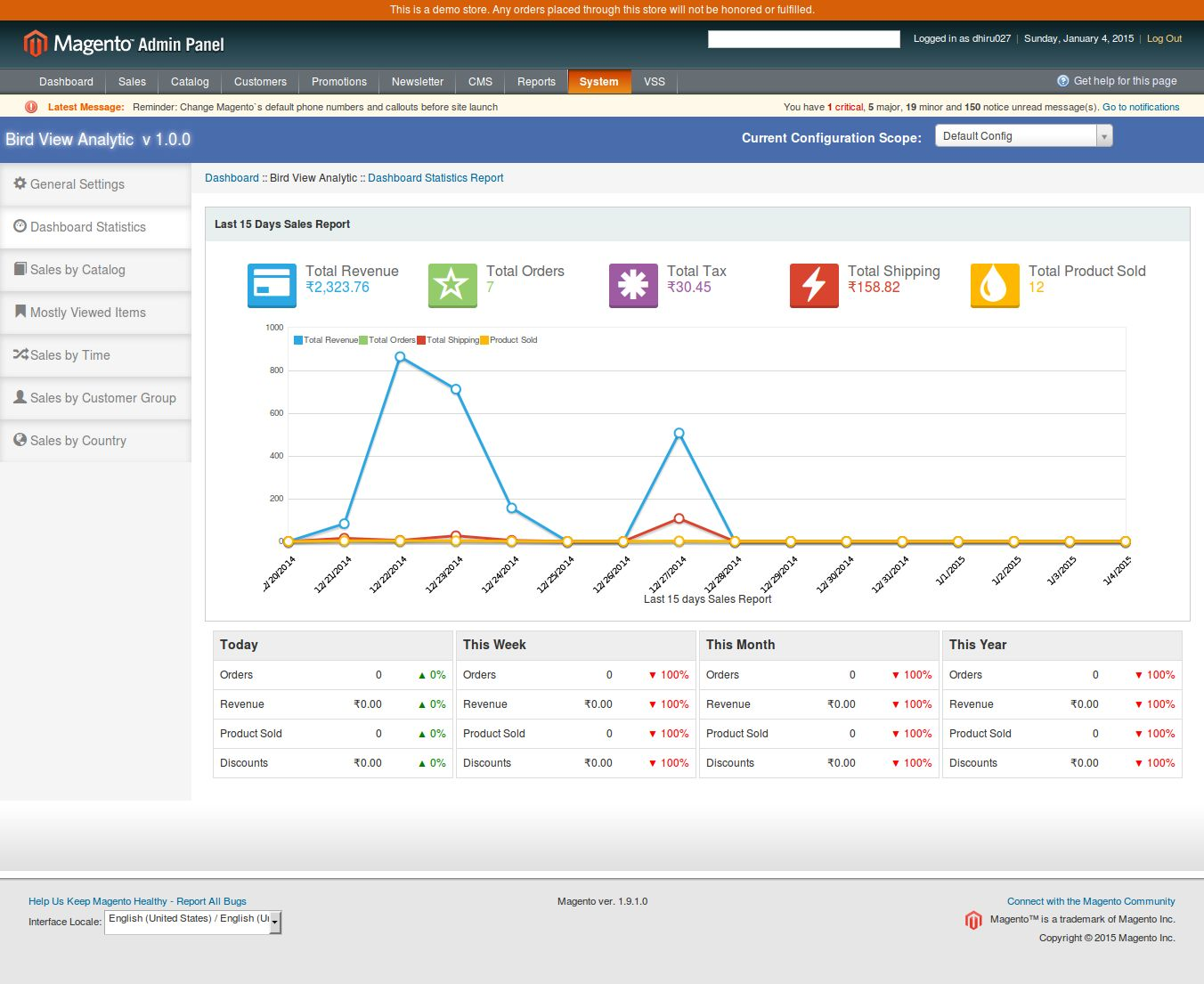
Questa scheda mostrerà tutti quei rapporti che saranno visualizzati sul cruscotto. Non ci sarà alcun impatto delle impostazioni del report del dashboard in questa scheda. Facendo clic su questa scheda, il seguente rapporto verrà visualizzato come mostrato nella schermata di seguito:
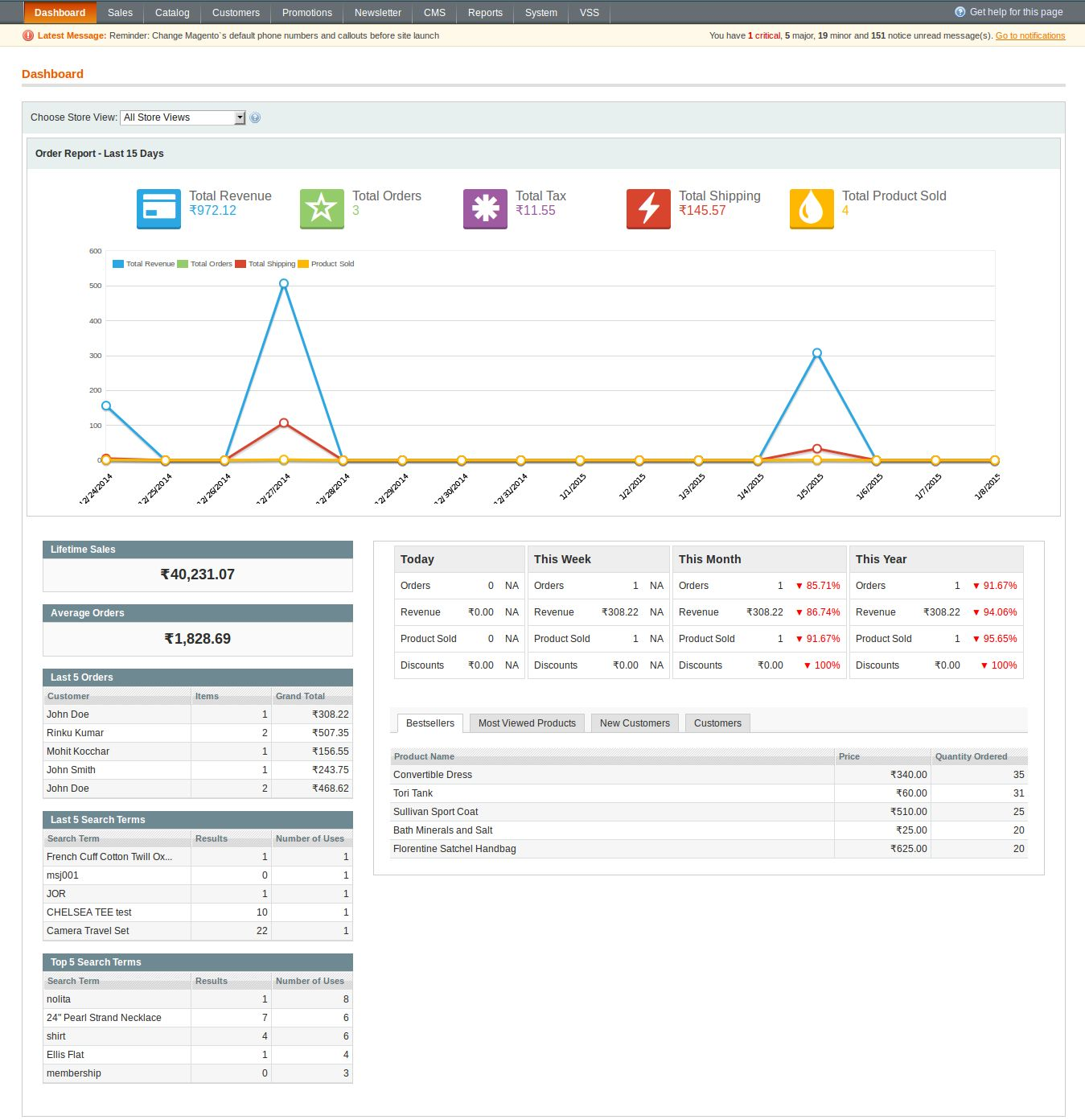
1. Rapporto ordini: Questo è un rapporto sulle vendite che mostrerà: a) Entrate totali, b) Totale ordini, c) Totale tasse, d) Spedizione totale ed e) Prodotto totale venduto. Questo rapporto verrà visualizzato in forma grafica.
2. Rapporto di oggi: Questo rapporto mostrerà il rapporto di oggi. Il parametro percentuale mostrerà la percentuale di aumento / diminuzione del parametro corrispondente dopo il confronto con il giorno precedente.
3. Questo rapporto settimana: Questo rapporto mostrerà questo report settimanale. Il parametro percentuale mostrerà la percentuale di aumento / diminuzione del parametro corrispondente dopo il confronto con la settimana precedente.
4. Questo rapporto mensile: Questo rapporto mostrerà questo rapporto mensile. Il parametro percentuale mostrerà l'aumento / diminuzione percentuale nel parametro corrispondente dopo aver confrontato con il mese precedente.
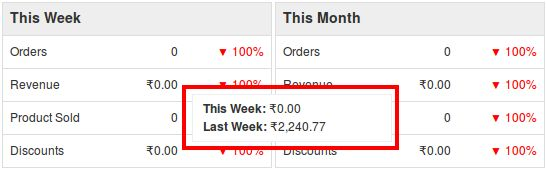
5. Questo rapporto annuale: Questo rapporto mostrerà il report di quest'anno. Il parametro percentuale mostrerà la percentuale di aumento / diminuzione del parametro corrispondente dopo il confronto con l'anno precedente. Il rapporto dal punto 2 a 3 mostrerà i seguenti parametri: 1. Ordini 2. Entrate 3. Prodotto venduto 4. Sconti Al passaggio di qualsiasi valore percentuale, il modulo visualizzerà i valori dei parametri corrispondenti con il valore precedente come mostrato nella schermata di seguito:
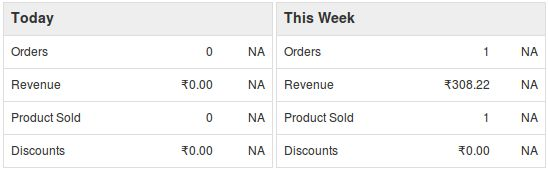
Se il valore precedente di qualsiasi parametro è 0, verrà visualizzato il modulo N / D etichetta invece di visualizzare aumento / diminuzione percentuale come mostrato nella schermata seguente:
Vendite per catalogo
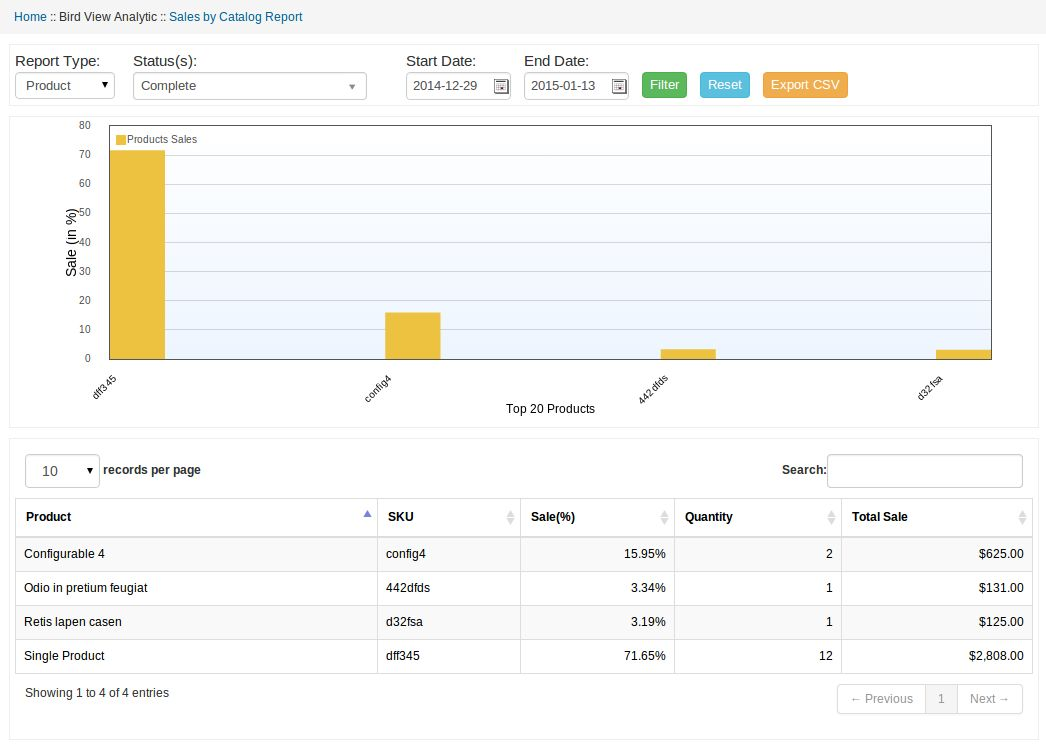
Qui l'amministratore può vedere il rapporto di vendita del prodotto e il rapporto di categoria in base al tipo di rapporto selezionato. Per impostazione predefinita, il modulo mostrerà le vendite per rapporto sul prodotto come mostrato nella schermata di seguito:
L'amministratore può anche filtrare il rapporto selezionando i seguenti parametri nell'opzione filtro:
1. Tipo di rapporto: Questo sarà un elenco a discesa che ha due opzioni: a) Prodotto eb) Categoria. Con questa opzione, il modulo visualizzerà il report di conseguenza. Per impostazione predefinita, verrà selezionato il tipo di prodotto.
2. Status: Questo sarà un elenco a discesa che visualizzerà tutto lo stato dell'ordine.
3. Data d'inizio: Campo obbligatorio. Questo sarà un campo della data. Il modulo mostrerà il report in poi di questa data. Inizialmente, il modulo calcolerà la data di inizio in base all'intervallo di tempo salvato nell'impostazione generale.
4. Data di fine: Campo obbligatorio. Questo sarà anche un campo data. Il modulo mostrerà il rapporto prima di questa data. Inizialmente, il modulo calcolerà la data di fine in base all'intervallo di tempo salvato nell'impostazione generale.
5. Pulsante di reset: Questa azione mostrerà il report corrispondente in base ai valori predefiniti.
6. Esporta come CSV: Esportare e scaricare report in base ai parametri del filtro in formato CSV.
Relazione grafica
Rapporto tabulareQuesta sezione mostra i migliori prodotti 20 / report di categoria in forma grafica. Il grafico mostrerà il report in base alla vendita in percentuale. L'etichetta dell'asse X visualizzerà il rapporto SKU del prodotto (nel caso del tipo di prodotto) e il nome della categoria (nel caso del tipo di categoria). E l'asse Y mostra le vendite in percentuale.
Rapporto tabellare
In questa sezione, il report Prodotto / categoria verrà visualizzato in formato tabulare. In questa tabella verranno visualizzate le seguenti colonne: 1. Nome prodotto / categoria 2. SKU (in caso di report del tipo di prodotto) 3. Vendita (in%) 4. Quantità (numero di pezzi venduti) 5. Vendita totale (in denaro)
Rapporto Articoli più visti
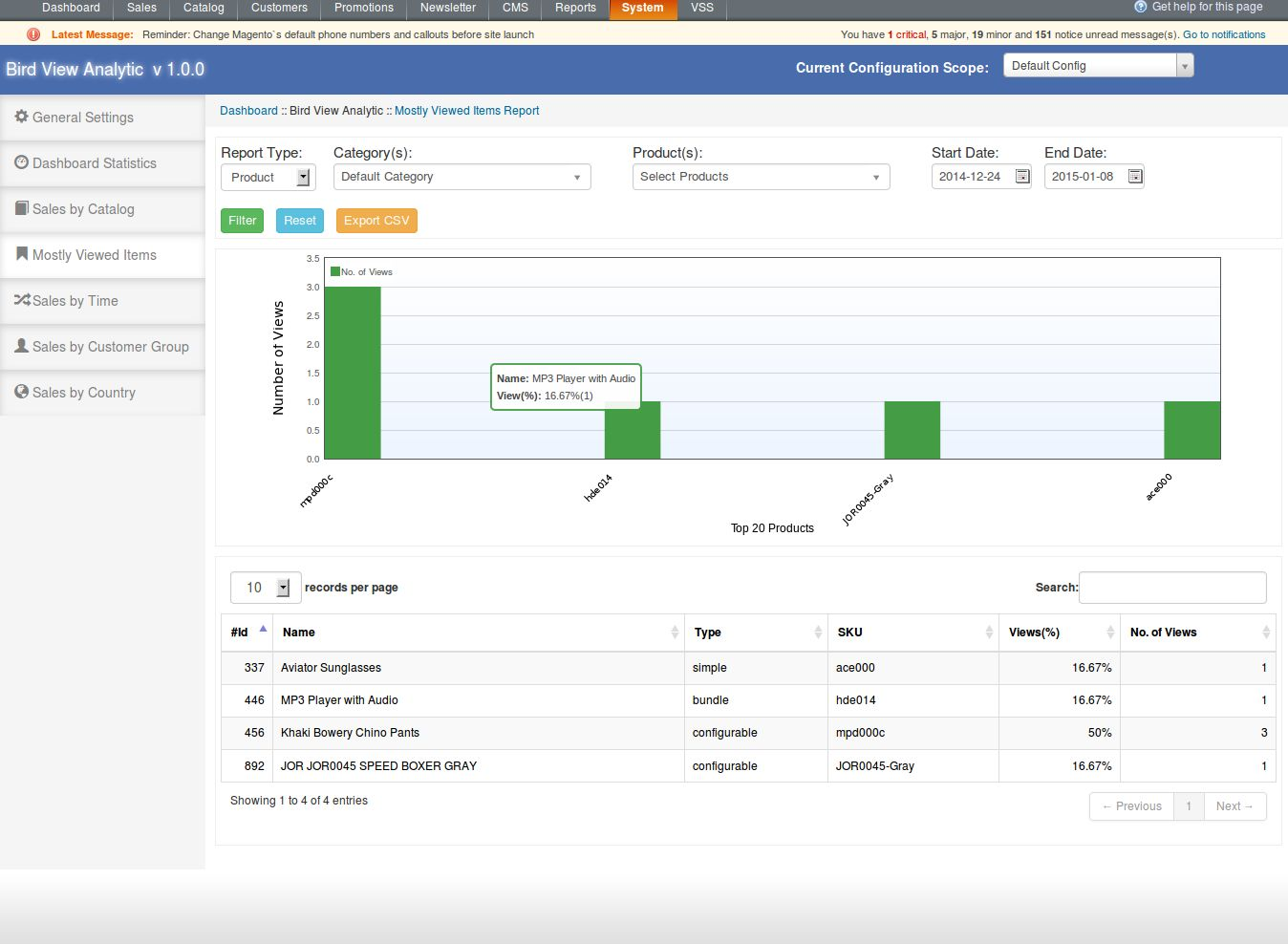
Qui l'amministratore può vedere la maggior parte dei report visualizzati / popolari dei prodotti e della categoria in base al tipo di rapporto selezionato e all'intervallo di date. Per impostazione predefinita, il modulo visualizzerà per lo più i report dei prodotti visualizzati come mostrato nella schermata di seguito:
Parametri del filtro
L'amministratore può anche filtrare il rapporto selezionando i seguenti parametri nell'opzione filtro:
1. Tipo di rapporto: Questo sarà un elenco a discesa che ha due opzioni: a) Prodotto eb) Categoria. Con questa opzione, il modulo visualizzerà il report di conseguenza. Per impostazione predefinita, verrà selezionato il tipo di prodotto.
2. Elenco di categorie: Questo sarà un elenco a discesa che visualizzerà tutte le categorie attive nel sistema. Qui l'amministratore può selezionare più categorie per filtrare il rapporto. Per impostazione predefinita, verranno elencate tutte le categorie attive. Campo obbligatorio in caso di rapporto tipo di categoria.
3. Elenco prodotti: Questo sarà anche un elenco a discesa che mostrerà tutti i prodotti di tipo semplice. Qui l'amministratore può selezionare più prodotti e cercare il prodotto nel menu a discesa. Selezionando la categoria, il modulo aggiornerà questo elenco di prodotti e mostrerà solo i prodotti di categoria selezionati. Se il tipo di rapporto è Categoria, questo elenco verrà nascosto. Per impostazione predefinita, il modulo mostrerà tutti i prodotti di tipo semplice e il report verrà visualizzato per tutti i prodotti. Campo obbligatorio in caso di tipo di rapporto del prodotto.
4. Data d'inizio: Campo obbligatorio. Questo sarà un campo della data. Il modulo mostrerà il report in poi di questa data. Inizialmente, il modulo calcolerà la data di inizio in base all'intervallo di tempo salvato nell'impostazione generale.
5. Data di fine: Campo obbligatorio. Questo sarà anche un campo data. Il modulo mostrerà il rapporto prima di questa data. Inizialmente, il modulo calcolerà la data di fine in base all'intervallo di tempo salvato nell'impostazione generale.
6. Pulsante di reset: Questa azione mostrerà il report corrispondente in base ai valori predefiniti.
7. Esporta come CSV: Esportare e scaricare report in base ai parametri del filtro in formato CSV.
Relazione grafica
Questa sezione mostrerà i migliori prodotti 20 / report di categoria in forma grafica. Il grafico mostrerà il report in base al numero di visualizzazioni. L'etichetta dell'asse X visualizzerà il rapporto SKU del prodotto (nel caso del tipo di prodotto) e il nome della categoria (nel caso del tipo di categoria). E l'asse Y mostra il numero di visualizzazioni.
Rapporto tabellare
In questa sezione, il report Prodotto / categoria verrà visualizzato in formato tabulare. In questa scheda verranno visualizzate le seguenti colonne: 1. ID prodotto / categoria 2. Nome prodotto / categoria 3. Tipo di prodotto (in caso di rapporto sul tipo di prodotto): 4. SKU (in caso di report del tipo di prodotto) 5. Visualizzazioni (in%) 6. Numero di visualizzazioni
Vendite per tempo
In questa scheda, l'amministratore può visualizzare il report delle vendite in base al tempo. Questa scheda mostrerà i tipi di rapporto 3 come per volta. Qui il tempo è stato diviso nella seguente categoria: 1. Giorni della settimana (rapporto sul display solo per i giorni della settimana, ad esempio dal lunedì alla domenica) 2. Mesi dell'anno (Visualizzazione del report solo per mesi dell'anno, da gennaio a dicembre) 3. Per anni (Visualizza rapporto annuale) Per impostazione predefinita, il modulo visualizzerà il rapporto dei giorni della settimana come mostrato nella schermata di seguito:
Parametri del filtro
L'amministratore può anche filtrare il rapporto selezionando i seguenti parametri nell'opzione filtro:
1. Data d'inizio: Campo obbligatorio. Questo sarà un campo della data. Il modulo mostrerà il report in poi di questa data. Inizialmente, il modulo calcolerà la data di inizio in base all'intervallo di tempo salvato nell'impostazione generale.
2. Data di fine: Campo obbligatorio. Questo sarà anche un campo data. Il modulo mostrerà il rapporto prima di questa data. Inizialmente, il modulo calcolerà la data di fine in base all'intervallo di tempo salvato nell'impostazione generale.
3. Tipo: Questo sarà un elenco a discesa, che mostrerà le seguenti opzioni: a) Giorni della settimana, b) Mesi dell'anno e c) Per anni. Per impostazione predefinita, saranno selezionati i giorni della settimana.
4. Pulsante di reset: Questa azione mostrerà il report corrispondente in base ai valori predefiniti.
5. Esporta come CSV: Esportare e scaricare report in base ai parametri del filtro in formato CSV.
Relazione grafica
Questa sezione mostrerà il report in base al tipo selezionato in forma grafica. Il grafico mostrerà il report in base alla vendita (in denaro). L'etichetta dell'asse X visualizzerà il nome del giorno (nel caso del tipo di giorni della settimana), il nome del mese (nel caso del tipo di Mesi di Anno) e l'anno (nel caso di Tipo di Anno). E le vendite degli show sull'asse Y (in denaro).
Rapporto tabellare
In questa sezione, il report delle vendite verrà visualizzato in formato tabulare. In questa tabella verranno visualizzate le seguenti colonne: 1. Etichetta: a) Nome del giorno (lunedì – domenica) nel caso del rapporto Giorni della settimana. b) Nome del mese (gennaio – dicembre) in caso di rapporto Mesi di anno. c) Anno (2014, 2015 ecc.) nel caso di un rapporto Per anni. 2. Vendita (in%) 3. Totale ordini 4. Quantità (prodotto venduto) 5. Vendita totale (in denaro)
Vendite per gruppo di clienti
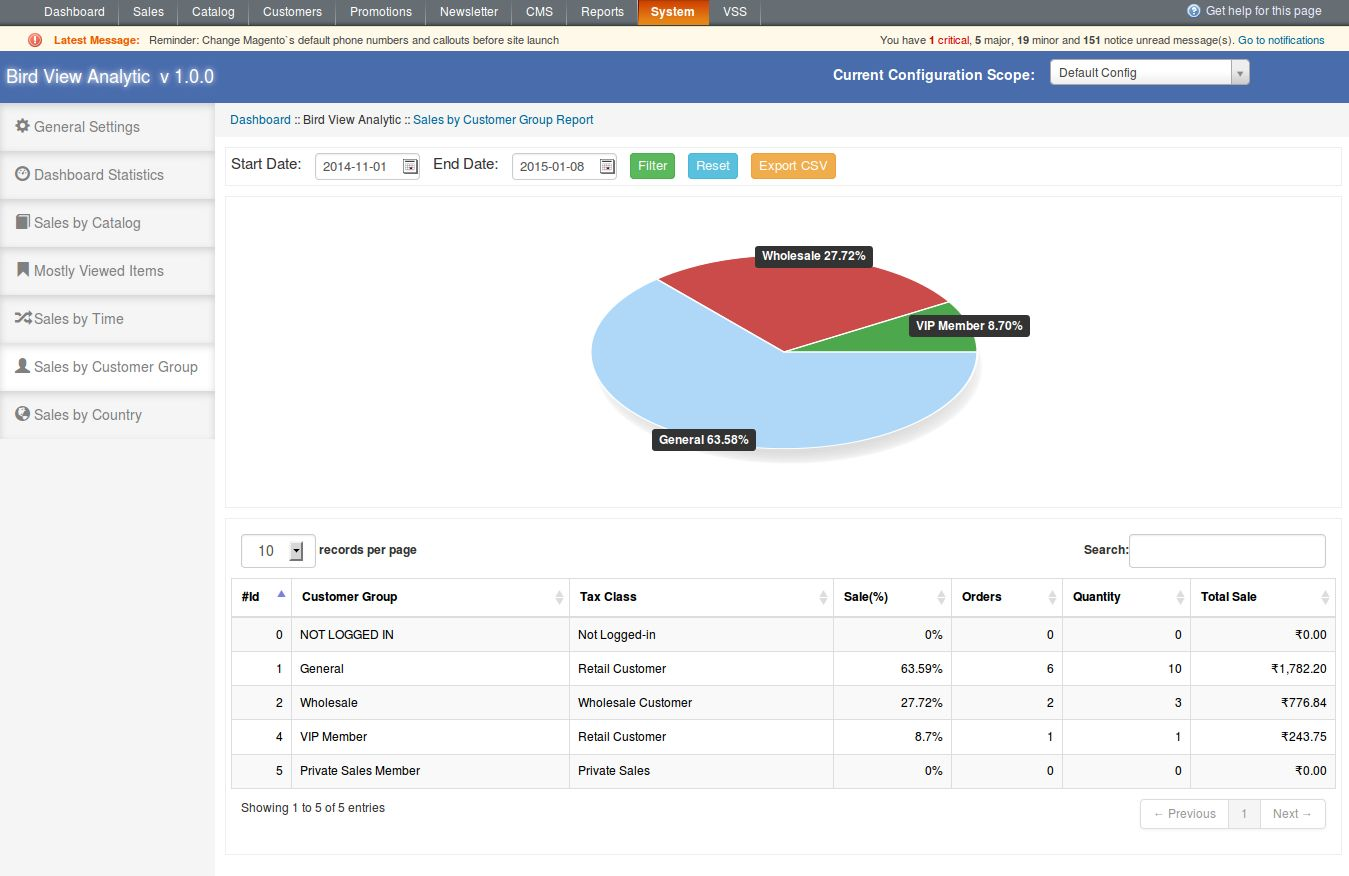
In questa scheda, l'amministratore può visualizzare il report delle vendite per ciascun gruppo di clienti. Per impostazione predefinita, il modulo visualizzerà un report in base all'intervallo di tempo salvato, come mostrato nella schermata di seguito:
Parametri del filtro
L'amministratore può anche filtrare il rapporto selezionando i seguenti parametri nell'opzione filtro:
1. Data d'inizio: Campo obbligatorio. Questo sarà un campo della data. Il modulo mostrerà il report in poi di questa data. Inizialmente, il modulo calcolerà la data di inizio in base all'intervallo di tempo salvato nell'impostazione generale.
2. Data di fine: Campo obbligatorio. Questo sarà anche un campo data. Il modulo mostrerà il rapporto prima di questa data. Inizialmente, il modulo calcolerà la data di fine in base all'intervallo di tempo salvato nell'impostazione generale.
3. Pulsante di reset: Questa azione mostrerà il report corrispondente in base ai valori predefiniti.
4. Esporta come CSV: Esportare e scaricare report in base ai parametri del filtro in formato CSV.
Relazione grafica
Questa sezione mostrerà il report in base al tipo selezionato nel grafico a torta. Nel grafico a torta, ciascuna sezione evidenzierà i dati di vendita corrispondenti in percentuale, come mostrato nella schermata sopra.
Rapporto tabellare
In questa sezione, il report delle vendite verrà visualizzato in formato tabulare. In questa tabella verranno visualizzate le seguenti colonne: 1. Nome del gruppo 2. Nome della classe fiscale (attualmente applicabile) 3. Vendita (in%) 4. Totale ordini 5. Quantità (prodotto venduto) 6. Vendita totale (in denaro)
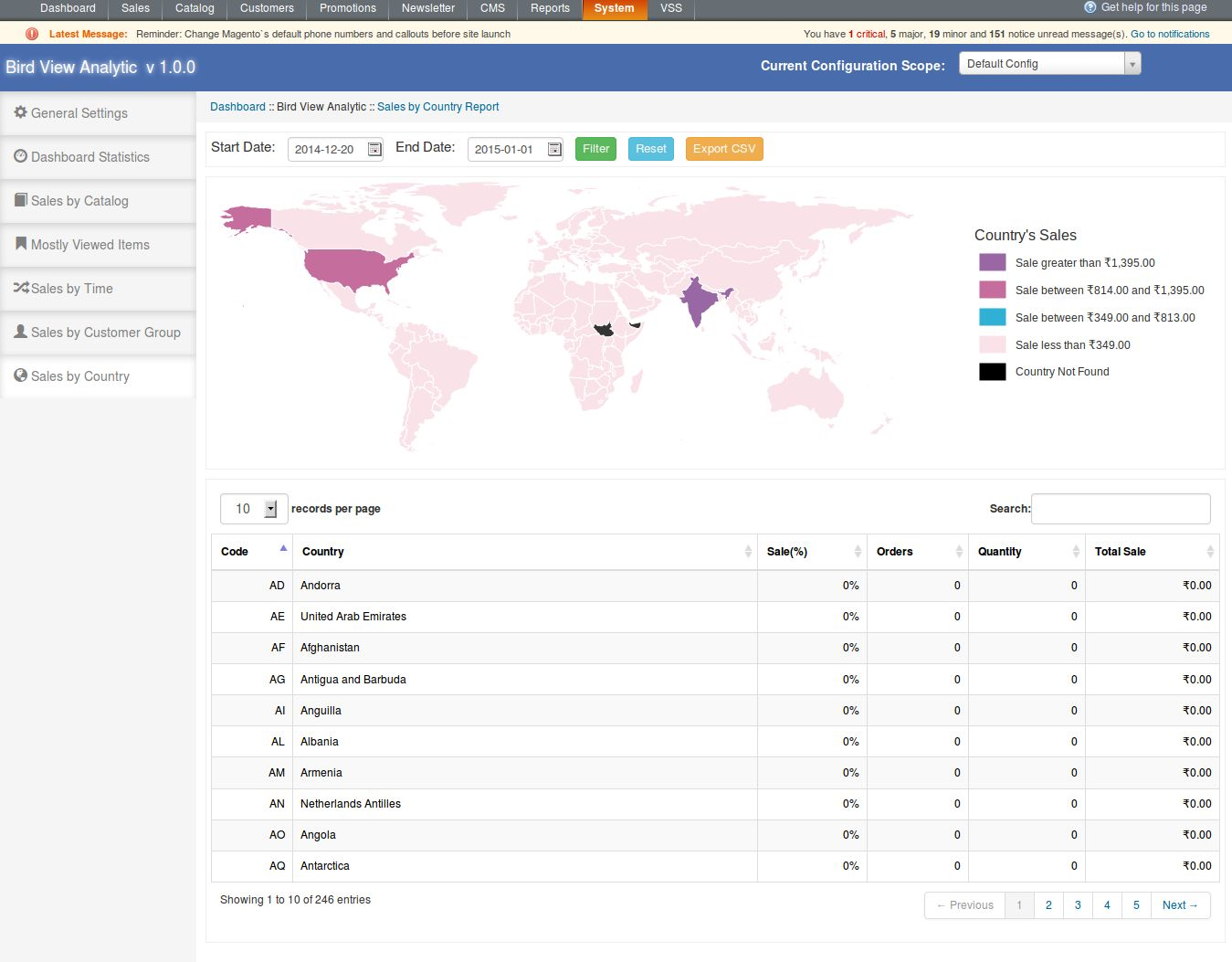
Vendite per paese
In questa scheda, l'amministratore può visualizzare il report delle vendite per ciascun Paese. Per impostazione predefinita, il modulo visualizzerà un report in base all'intervallo di tempo salvato, come mostrato nella schermata di seguito:
Parametri del filtro
L'amministratore può anche filtrare il rapporto selezionando i seguenti parametri nell'opzione filtro:
1. Data d'inizio: Campo obbligatorio. Questo sarà un campo della data. Il modulo mostrerà il report in poi di questa data. Inizialmente, il modulo calcolerà la data di inizio in base all'intervallo di tempo salvato nell'impostazione generale.
2. Data di fine: Campo obbligatorio. Questo sarà anche un campo data. Il modulo mostrerà il rapporto prima di questa data. Inizialmente, il modulo calcolerà la data di fine in base all'intervallo di tempo salvato nell'impostazione generale.
3. Pulsante di reset: Questa azione mostrerà il report corrispondente in base ai valori predefiniti.
4. Esporta come CSV: Esportare e scaricare report in base ai parametri del filtro in formato CSV.
Relazione grafica
Questa sezione mostrerà un report nella mappa del mondo. Ogni paese sarà evidenziato con colori diversi in base alla gamma di vendita. Nel Paese in bilico, modulo visualizza il nome del paese e la vendita (in denaro) da quel paese.
Gamma di vendita
La vendita è suddivisa in serie 4 come segue: 1. Gamma 1: questo intervallo indica un intervallo di vendita superiore a 60%. 2. Intervallo 2: intervallo compreso tra 35% e 60%. 3. 3 Range: indica il range tra 15% a 35%. 4. Gamma 4: indica intervallo inferiore a 15% 5. L'ultimo non è range. Indica solo il paese non trovato.
Rapporto tabellare
In questa sezione, il report delle vendite verrà visualizzato in formato tabulare. In questa tabella verranno visualizzate le seguenti colonne: 1. Codice Paese 2. Nome del paese 3. Vendita (in%) 4. Totale ordini 5. Quantità (prodotto venduto) 6. Vendita totale (in denaro)
Dashboard Item
Se un report è abilitato per la visualizzazione sul dashboard dalle impostazioni generali, il modulo le visualizzerà sul dashboard. Il report che verrà visualizzato sul dashboard è identico al report che viene visualizzato in Dashboard Statistic Tab. Ad esempio, se tutti gli elementi del dashboard sono abilitati, il modulo visualizzerà i report sul dashboard come mostrato nella schermata di seguito:
Front End
Non c'è interazione di questo modulo con gli utenti sul front-end. Solo una funzionalità funzionerà internamente sul front end che non influisce su nessuna altra parte del sistema.
Il gestore di connessione è uno strumento utile per l'installazione di estensioni, ma preferisce il metodo pratico quando si tratta di installazioni. Ci si sente più a suo agio quando si è personalmente sotto controllo del processo. Vedete una directory app-code lì, per quanto riguarda app-etc-modules? Se non vedi questi percorsi di directory e file contenuti al loro interno, è probabile che il download dell'estensione fosse difettoso. Dai un'occhiata al file package.xml, questo è il progetto utilizzato da Magento Connect per organizzare i file nei luoghi appropriati. Potrebbe essere necessario usarlo per assicurarsi che tutto sia come dovrebbe essere. Una volta esaminati i file di estensione, sei pronto per eseguire l'ultimo passaggio. Usando il tuo client FTP, trascina tutti i file nella root del negozio dell'istanza di Magento.
A seconda del numero di file nell'estensione, potrebbero essere necessari alcuni minuti. Ora vai alla console di amministrazione e fai clic su Flush Cache Storage. Questo è il requisito per qualsiasi estensione che aggiunge pagine alla console di amministrazione. È inoltre necessario disconnettersi e rientrare per garantire che tutto venga caricato correttamente. Se non è possibile cancellare la cache tramite la console di amministrazione per qualsiasi motivo, sarà necessario svuotare la cache manualmente tramite il client FTP (vedere la prima domanda FAQ per assistenza). Questo è l'ultimo passo. Congratulazioni per un'installazione di successo.
Risoluzione dei problemi e
Ho caricato tutti i file sul mio negozio Magento, e ora ottengo uno schermo bianco per alcune o tutte le console di amministrazione.
Questo è un problema abbastanza comune e 99% del tempo in cui è correlato alla cache. Se riesci a raggiungerlo, vai su Sistema-> Gestione cache e fai clic su Flush Cache Storage. Ciò assicurerà che tutto ciò che viene memorizzato nella cache da Magento venga eliminato e verrà rigenerato. Disconnettiti e torna indietro per completare il processo.
Se sei completamente tagliato dalla console di amministrazione, vai alla directory var-cache del tuo sito web. Dovresti vedere una serie di directory denominate mage *. Cancella tutte queste directory (NON CANCELLARE la var-cache). Questo è l'equivalente di svuotare la memoria cache dalla console di amministrazione.
Sto ricevendo un errore Magento quando accedo ad alcune pagine. Come posso eseguire il debug di questo?
Questa domanda merita davvero un post sul blog tutto per sé, ma un buon inizio sarebbe quello di andare nella directory degli errori del tuo negozio. Individuare il file local.xml.sample e rinominarlo local.xml. La prossima volta che visualizzi l'errore verranno fornite informazioni dettagliate per spiegare dove si è verificato l'errore. Non dimenticare di cambiarlo quando hai finito di risolvere il problema!
Ho un errore critico con il mio webstore e ho bisogno di disattivare un'estensione che non riesco ad accedere alla console di amministrazione. Cosa faccio?
Vai alla directory app-etc-modules e apri il file che accompagna la tua estensione. La convenzione di denominazione è in genere DeveloperName_ExtensionName.xml. In questo caso sarebbe Vss_PopupLoginizer.xml.
Cerca i tag attivi nel file, modifica il valore da vero a falso e salva le modifiche. Questo dice a Magento che l'estensione è disabilitata e non deve eseguire alcun codice associato ad essa. Si consiglia di eliminare la cache Magento (e molto probabilmente necessaria) affinché questa modifica abbia effetto.
Guida per l’utente
1. Per accedere al modulo di login di Popup Ajax. Fare clic sul menu di sistema e quindi fare clic su Login Popup come mostrato di seguito.
2. Dopo aver fatto clic sulle impostazioni del modulo verrà visualizzato come mostrato di seguito.
Nella barra di navigazione superiore dei moduli, ci sono i seguenti controlli:
Ambito di configurazione corrente: Questa opzione viene utilizzata per modificare l'ambito di configurazione del negozio.
Salvare : Questa opzione è usata per salvare le impostazioni del modulo.
Annulla : Questa opzione annulla le modifiche correnti nelle impostazioni.
Impostazioni generali
Facendo clic sul collegamento del modulo, questa scheda sarà aperta per impostazione predefinita come mostrato nella schermata sopra. Questa scheda ha le seguenti opzioni:
Attiva Popup: Questa opzione è utilizzata per abilitare o disabilitare il modulo.
Includi Addon: Questa opzione è utilizzata per aggiungere modulo di registrazione e modulo di registrazione con in popup. Quando sono inclusi, l'utente ottiene il modulo per la password e il modulo di registrazione dimenticati all'interno della finestra popup come mostrato nella sezione Introduzione sopra. In caso contrario, quando l'utente farà clic sulla password dimenticata o sul collegamento, verrà reindirizzato alla pagina di password dimenticata o alla pagina di registrazione, rispettivamente.
Testo per il collegamento popup: Immettere il testo che si desidera visualizzare come collegamento accanto al collegamento di accesso predefinito, ad esempio nei collegamenti superiori.
Includi jQuery: jQuery cioè è richiesto un framework javascript per far funzionare questo plugin. A volte i temi utilizzati in Magento lo includono già ma a volte no. Se jquery è già incluso nel tema, disattivare l'attivazione per includerlo.
Speriamo di aver coperto tutte le preoccupazioni relative all'installazione e alla guida del prodotto Magento Extension. Dovresti anche controllare il nostro blog Registrazione Problemi correlati di Magento Ajax Popup Login.
Il gestore di connessione è uno strumento utile per l'installazione di estensioni, ma preferisce il metodo pratico quando si tratta di installazioni. Ci si sente più a suo agio quando si è personalmente sotto controllo del processo.
Vedete una directory app-code lì, per quanto riguarda app-etc-modules? Se non vedi questi percorsi di directory e file contenuti al loro interno, è probabile che il download dell'estensione sia stato errato. Dai un'occhiata al file package.xml, questo è il progetto utilizzato da Magento Connect per organizzare i file nei luoghi appropriati. Potrebbe essere necessario usarlo per assicurarsi che tutto sia come dovrebbe essere. Una volta esaminati i file di estensione, sei pronto per eseguire l'ultimo passaggio. Usando il tuo client ftp, trascina tutti i file nella root del negozio dell'istanza di Magento. A seconda del numero di file nell'estensione, potrebbero essere necessari alcuni minuti.
Ora vai alla console di amministrazione e fai clic su Flush Cache Storage. Questo è il requisito per qualsiasi estensione che aggiunge pagine alla console di amministrazione. È inoltre necessario disconnettersi e rientrare per garantire che tutto venga caricato correttamente. Se non è possibile cancellare la cache tramite la console di amministrazione per qualsiasi motivo, sarà necessario svuotare la cache manualmente tramite il client FTP (vedere la prima domanda FAQ per assistenza). Questo è l'ultimo passo. Congratulazioni per un'installazione di successo.
Risoluzione dei problemi e domande frequenti
Ho caricato tutti i file sul mio negozio Magento, e ora ottengo uno schermo bianco per alcune o tutte le console di amministrazione.
Questo è un problema abbastanza comune e 99% del tempo in cui è correlato alla cache. Se riesci a raggiungerlo, vai su Sistema-> Gestione cache e fai clic su Flush Cache Storage. Ciò assicurerà che tutto ciò che viene memorizzato nella cache da Magento venga eliminato e verrà rigenerato. Disconnettiti e torna indietro per completare il processo.
Se sei completamente tagliato dalla console di amministrazione, vai alla directory var-cache del tuo sito web. Dovresti vedere una serie di directory denominate mage *. Cancella tutte queste directory (NON CANCELLARE la var-cache). Questo è l'equivalente di svuotare la memoria cache dalla console di amministrazione.
Sto ricevendo un errore Magento quando accedo ad alcune pagine. Come posso eseguire il debug di questo?
Questa domanda merita davvero un post sul blog tutto per sé, ma un buon inizio sarebbe quello di andare nella directory degli errori del tuo negozio. Individuare il file local.xml.sample e rinominarlo local.xml. La prossima volta che visualizzi l'errore verranno fornite informazioni dettagliate per spiegare dove si è verificato l'errore. Non dimenticare di cambiarlo quando hai finito di risolvere il problema!
Ho un errore critico con il mio webstore e ho bisogno di disattivare un'estensione che non riesco ad accedere alla console di amministrazione. Cosa faccio?
Vai alla directory app-etc-modules e apri il file che accompagna la tua estensione. La convenzione di denominazione è in genere DeveloperName_ExtensionName.xml. In questo caso sarebbe Velsof_Supercheckout.xml.
Cerca i tag attivi nel file, modifica il valore da vero a falso e salva le modifiche. Questo dice a Magento che l'estensione è disabilitata e non deve eseguire alcun codice associato ad essa. Si consiglia di eliminare la cache Magento (e molto probabilmente necessaria) affinché questa modifica abbia effetto.
Impostazioni generali
1. All'eccesso Estensione di Magento Checkout, Fare clic sull'opzione supercheckout che appare come sottomenu nel menu di navigazione sotto Menu principale del sistema come mostrato di seguito.
2. Facendo clic sul sottomenu Free Supercheckout si aprirà il modulo per plugin. Contiene la barra di navigazione in alto, il menu a sinistra e il contenuto principale al centro come mostrato di seguito.
3. Per abilitare il plugin, passare il pulsante di abilitazione da OFF a ON che si trova a destra di Abilita / Disabilita etichetta.
4. Per abilitare la registrazione ospite, passare il pulsante da OFF a ON che si trova a destra di Register Guest Automatically label. Abilitare ciò comporterebbe la registrazione dell'ospite al tuo negozio e una password generata automaticamente verrebbe inviata a quell'utente.
5. Per abilitare la registrazione, spostare il pulsante da OFF a ON che si trova a destra dell'etichetta Registra ospite con password. Attivando questa password e confermando i campi della password apparirà in modo che il cliente possa registrarsi dalla pagina di checkout.
6. Per modificare l'opzione predefinita dalla sezione Ospite, Login o Registrazione nella sezione di accesso, selezionare un'opzione dal pulsante di opzione specificato. L'opzione selezionata verrà impostata come opzione selezionata per impostazione predefinita.
7. Per abilitare o disabilitare il checkout degli ospiti da parte dell'utente, deseleziona / deseleziona la casella di controllo che si trova a destra dell'etichetta Display Guest.
Scheda Login (non in versione gratuita)
1. Questa scheda contiene fondamentalmente l'impostazione per abilitare / disabilitare Facebook e Google registrazione e login come mostrato di seguito.
2. Per abilitare la registrazione e il login di Facebook, passare il pulsante da OFF a ON che si trova a destra di Abilita l'etichetta Accesso Facebook. Ma prima di farlo ottieni l'ID APP di Facebook e l'APP SECRET da https://developers.facebook.com.
3. Immettere l'ID APP e l'APP SECRET nei rispettivi campi e salvare. Troverai il pulsante di accesso di Facebook sulla tua pagina di pagamento.
4. Per abilitare la registrazione e il login di Google, attiva il pulsante da OFF a ON che si trova a destra di Enable Google Login label. Ma prima di farlo, ottieni Google APP ID, ID CLIENT e APP SECRET da https://code.google.com/apis/console. Per istruzioni dettagliate su come ottenere l'ID APP, scaricare la Guida all'installazione di Facebook e Google da oepncart accout.
5. Immettere l'ID APP, ID CLIENT e APP SECRET nei rispettivi campi e salvare. Troverai il pulsante di accesso di Google nella pagina di pagamento.
Scheda Indirizzo di pagamento
1. Questa scheda contiene le impostazioni per i campi che devono essere visualizzati nella sezione Pagamento o Indirizzo di fatturazione nella pagina di pagamento come mostrato di seguito.
2. Consiste di due sezioni. Quello a sinistra è per i clienti ospiti e quello giusto per i clienti registrati.
3. Per visualizzare / nascondere un campo nella pagina di pagamento, seleziona la casella a sinistra di Mostra etichetta.
4. Per rendere un campo obbligatorio (campo obbligatorio) seleziona la casella a sinistra di Richiedi etichetta.
NOTA: La riorganizzazione dei campi non è disponibile nella versione gratuita.
5. I campi possono anche essere riorganizzati in base al requisito. Per riorganizzare basta spostare il cursore sull'icona di trascinamento e trascinare il campo ovunque sia necessario, come mostrato di seguito.
6. Al momento del salvataggio, i campi verranno riorganizzati secondo le modifiche.
Tab Indirizzo di spedizione
1. Questa scheda contiene le impostazioni per i campi che devono essere mostrati nella sezione Indirizzo di spedizione in pagina di checkout come mostrato di seguito.
2. Consiste di due sezioni. Quello a sinistra se per i clienti ospiti e quello giusto per i clienti registrati.
3. Per visualizzare / nascondere un campo nella pagina di pagamento, seleziona la casella a sinistra di Mostra etichetta.
4. Per rendere un campo obbligatorio (campo obbligatorio) seleziona la casella a sinistra di Richiedi etichetta.
NOTA:La riorganizzazione dei campi non è disponibile nella versione gratuita.
5. I campi possono anche essere riorganizzati in base al requisito. Per riorganizzare basta spostare il cursore sull'icona di trascinamento e trascinare il campo ovunque richiesto, che è lo stesso dell'indirizzo di pagamento.
Scheda Metodo di spedizione (non disponibile nella versione gratuita)
1. Questa scheda contiene le impostazioni per il metodo di spedizione che viene mostrato nella pagina di pagamento. In pratica contiene le impostazioni per abilitare / disabilitare e impostare il metodo di spedizione predefinito come mostrato di seguito:
2. Per abilitare / disabilitare i metodi di spedizione dalla pagina di checkout, passare il pulsante da ON a OFF o viceversa. Questo disabiliterà il blocco del metodo di spedizione dalla pagina di checkout. Ma è necessario selezionare un metodo di spedizione predefinito (se installato) per applicare le spese di spedizione all'ordine.
3. Per ottenere un metodo di spedizione predefinito selezionato nella pagina di pagamento, seleziona il metodo di spedizione predefinito dal menu a discesa. Se il metodo di spedizione selezionato non è installato, verrà automaticamente selezionato dal metodo di spedizione installato.
Scheda Metodo di pagamento (non disponibile nella versione gratuita)
1. Questa scheda contiene le impostazioni per i metodi di pagamento mostrati nella pagina di pagamento come abilitare / disabilitare o selezionare un metodo predefinito.
2. Per abilitare / disabilitare i metodi di pagamento dalla pagina di pagamento, passare il pulsante da ON a OFF o viceversa. Questo disabiliterà il blocco del metodo di pagamento dalla pagina di checkout. Ma dovresti selezionare il metodo di pagamento predefinito (se installato) per ottenere un metodo di pagamento nella pagina di pagamento.
Conferma scheda e
1. Questa scheda contiene le impostazioni per il carrello e la conferma dell'ordine come mostrato di seguito:
2. La sua divisione in due sezioni
un. Carrello b. Confermare
Carrello
NOTA: Questa configurazione non è disponibile nella versione gratuita.
1. Questa scheda è di nuovo divisa in due sezioni, quella a sinistra è per i clienti clienti e quella a destra per i clienti registrati o registrati.
2. Per visualizzare / nascondere il carrello dalla pagina di pagamento, deselezionare la casella di controllo presente davanti all'etichetta del carrello di visualizzazione.
3. Per abilitare / disabilitare qualsiasi colonna nel carrello selezionare / deselezionare la casella di controllo davanti a quella rispettiva colonna.
4. Per abilitare / disabilitare le immagini popup per il prodotto selezionare / deselezionare la casella di controllo davanti a quella rispettiva colonna.
5. Per modificare la dimensione del popup per le immagini Immettere la larghezza e l'altezza del popup nella casella di testo davanti all'etichetta Dimensione immagine pop.
6. Le opzioni Coupon e Voucher possono anche essere disabilitate o abilitate selezionando / deselezionando la casella di controllo in corrispondenza di quel rispettivo campo.
Confermare
1. Questa scheda è di nuovo divisa in due sezioni, quella a sinistra è per i clienti clienti e quella a destra per i clienti registrati o registrati.
2. Per abilitare la casella di commento per l'ordine per cliente, selezionare la casella di controllo davanti a Lascia un commento per l'etichetta dell'ordine e per disabilitare deselezionare la stessa casella di controllo.
3. Per abilitare l'accettazione del termine o qualsiasi altra informazione salvata nell'amministratore per il negozio, selezionare / deselezionare la casella di controllo davanti a Accetto l'etichetta delle condizioni.
Scheda di progettazione (non disponibile nella versione gratuita)
1. Questa scheda contiene le impostazioni per la progettazione della pagina di checkout nel catalogo.
2. Per cambiare la larghezza di qualsiasi colonna, regola il cursore presente in alto come mostrato di seguito:
3. Blocco di diversi passaggi può anche essere riorganizzato da una colonna all'altra o nella stessa colonna come mostrato di seguito:
4. Al momento del salvataggio, il blocco verrà riorganizzato nella pagina di pagamento secondo le modifiche.
Scheda popup carrello (non disponibile nella versione gratuita)
1. Questa scheda contiene le impostazioni per il carrello a comparsa che appaiono all'aggiunta di qualsiasi prodotto al carrello.
2. Per abilitare il carrello popup, spostare il pulsante di abilitazione da OFF a ON che si trova a destra di Abilita / Disabilita etichetta come mostrato di seguito:
3.Cart popup è diviso in due sezioni come mostrato di seguito, la sezione sinistra mostra i dettagli del carrello mentre la sezione destra può essere utilizzata per la promozione.
Screen shot
Questa è la pagina di supercheckout che verrà mostrata al cliente.
Spero che abbiamo coperto tutti gli interessati per quanto riguarda l'installazione di Magento Extension. Se hai qualche preoccupazione per il Magento One Page Checkout controlla il nostro blog QUI.