Le générateur d'applications mobiles PrestaShop Hyperlocal Marketplace est destiné à convertir le marché multifournisseur hyperlocal en ligne en application d'achat native Android et iOS sans aucune connaissance en codage / programmation. Le plugin readymade est un cadre préconçu pour tous les propriétaires de magasins PrestaShop qui souhaitent lancer des applications mobiles.
3.0 Panneau d'administration de Mobile App Builder
Les instantanés ci-dessous avec une explication détaillée rendront les configurations et les paramètres du module plus clairs. Consultez l'onglet des paramètres étape par étape avec des détails.
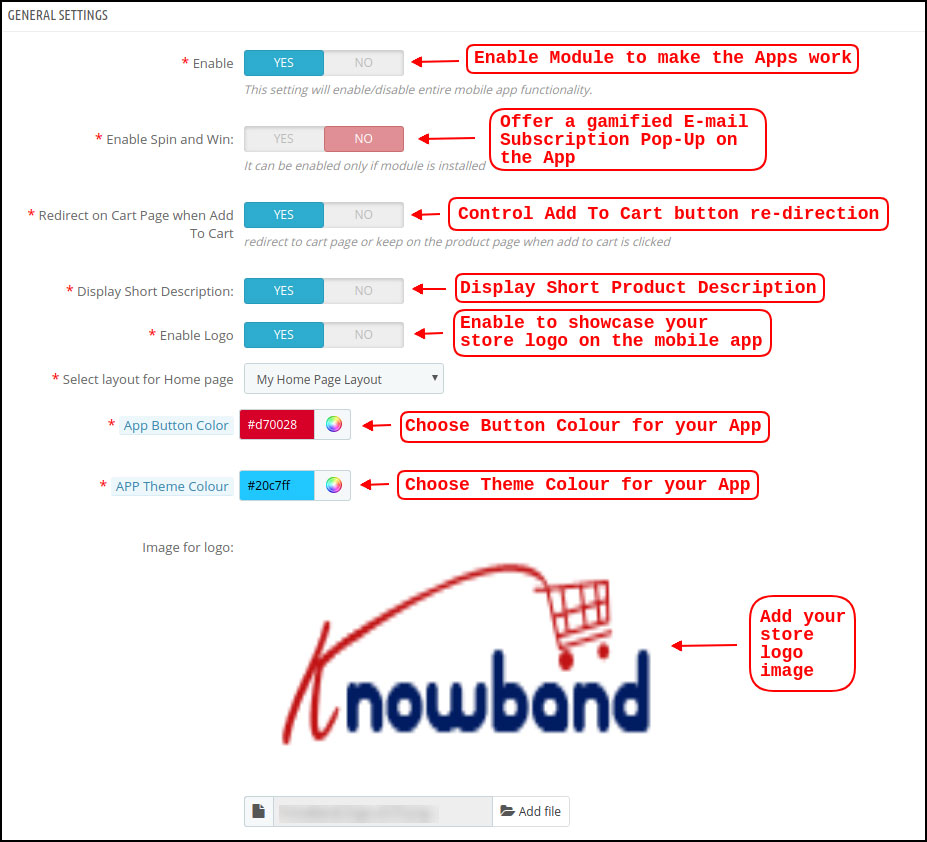
Paramètres généraux 3.1
a) Activer / désactiver le plugin:?Enable PrestaShop?Hyperlocal Marketplace Mobile App Builder?to make mobile apps work on?mobile devices. In case, you ever need to stop the app working, just disable this option.
b) Activer la rotation et la victoire:?This option is to display a gamified spin-win email subscription on the home screen of the PrestaShop Nearby Shopping App. The spinning wheel?pop-up interface will be displayed on the home screen once the user opens the app. The store admin can set the discounts and other settings in spin-win extension and capture user emails for remarketing purposes and promotional strategies.
c) Rediriger sur la page du panier lorsque Ajouter au panier:?This tab lets the store admin control the “Add To Cart” functionality in PrestaShop Hyperlocal Marketplace Mobile App. The users can be redirected directly to the cart screen or can stay on the product page for more shopping.
d) Description abrégée de l'affichage:?Enable to display the short description on the product screen along with full description & other details. The short description will only be displayed if the same is added to the website inventory.
e) Sélectionnez Disposition pour la page d'accueil:?Create a home screen look & design of the PrestaShop Hyperlocal Marketplace Mobile App as per your choice. (Same can be added from the Home Page Layout section). In this option, there will be all layouts available in the dropdown and chosen as per the requirement. Multiple app home screen layouts can be pre-designed and saved as per various festivals, sales, offers, deals, etc.
f) Couleur du bouton de l'application:?Choose the desired button color for PrestaShop Hyperlocal Marketplace Mobile App. This color will be for all the buttons available on the Android and iOS apps.
g) Couleur du thème de l'application:?Choose the desired theme/header color for PrestaShop Hyperlocal Marketplace Mobile App.
h) Image pour le logo:?Upload your?website/marketplace?logo image to be displayed on the top header of hyperlocal shopping apps.?This will be a simple way to offer apps branded to your business only. Our PrestaShop Hyperlocal Marketplace Mobile App Maker is a complete white label solution.
i) Méthodes d'expédition désactivées:?This option allows you to disable the shipping methods from PrestaShop Hyperlocal Marketplace Mobile App. (In case any shipping methods needs to be disabled from the app)
j) Pages CMS activées:?Add desired CMS pages like About Us, Terms & Conditions, Privacy Policy, etc. (available on the website) on PrestaShop Hyperlocal Marketplace Mobile App.
k) Activer le rapport du journal des demandes:?Add an option on the PrestaShop Mobile App to enable error?log. The log file can be used to identify and rectify any abnormal behavior of your app.
l) Activer le support de chat en direct:?Enable/disable Zopim (Zendesk) chat option on PrestaShop Hyperlocal Marketplace Mobile Apps.?The?chat API key will be provided with the final app that can be used to activate the live chat on mobile apps.
m) Activer le support de chat WhatsApp:?Enable/disable WhatsApp chat option on your PrestaShop Nearby Shopping Mobile Apps.?This option simply allows the users to connect with the store admin via Whatsapp chat option.
Note :?Either Zopim chat or Whatsapp chat can be enabled from the admin panel.
n) Activer la connexion par empreinte digitale:Activer / désactiver l'option de connexion par empreinte digitale dans l'application mobile PrestaShop Hyperlocal.
o) Activer / désactiver l'enregistrement du numéro de téléphone:?Enable phone number login option (OTP) in PrestaShop Hyperlocal Marketplace Mobile App &?allow?users to authenticate?using OTP verification.
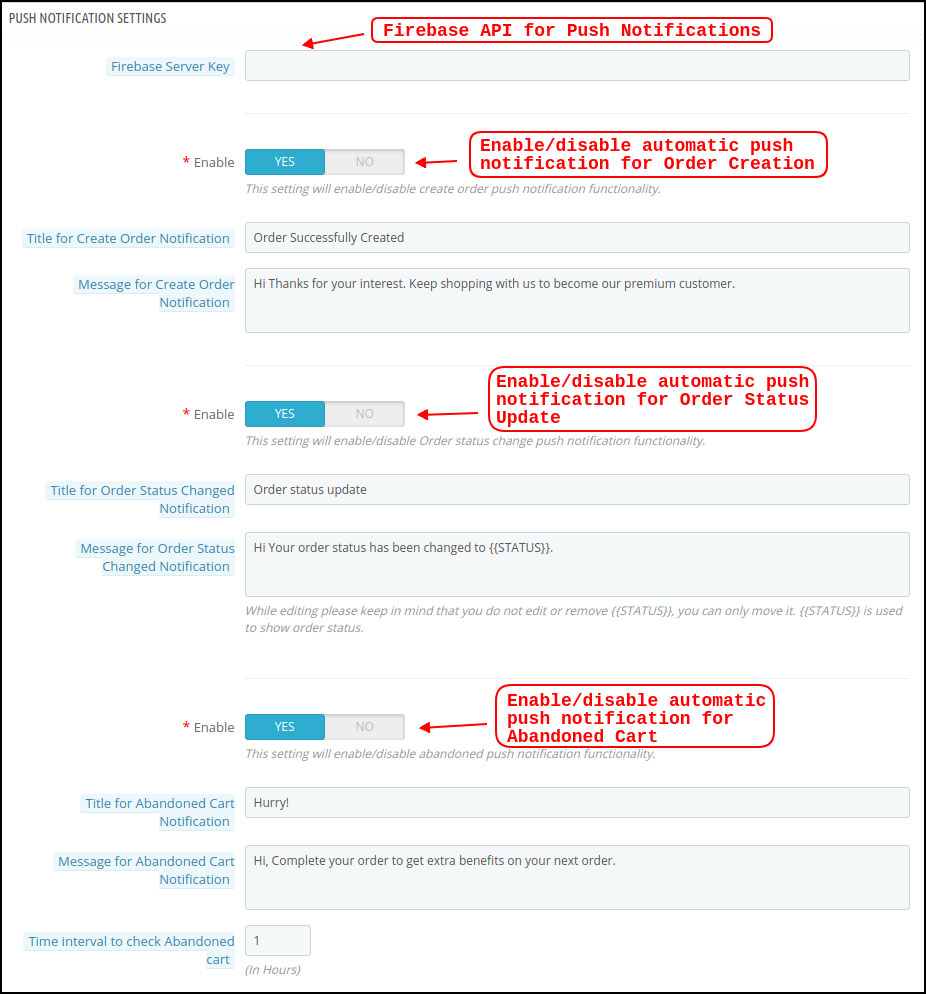
Paramètres de notifications push 3.2
Le créateur d'applications mobiles Hyperlocal Marketplace propose des notifications push illimitées à envoyer depuis le panneau d'administration de l'extension. L'administrateur du magasin peut configurer le modèle de notifications push (utiliser son propre texte, image, lien de redirection) et l'envoyer aux utilisateurs des applications Android et iOS. Cela peut être un outil efficace pour commercialiser ou promouvoir les offres, les offres et les ventes du magasin.
a) Clé du serveur Firebase:?This key can be used to send the push notifications on PrestaShop Hyperlocal Mobile App. The firebase project will be created while marketplace mobile app development. Once entered, it makes sure that the push notifications will be received to all mobile app users.
b) Créer une notification de commande:?Enable/Disable automated successful order push notification sent to the app users. The template for the notification?is fully editable like title, message, image, etc.
c) Notification de changement d'état de la commande:Activer / désactiver la notification push de changement d'état de commande automatisée envoyée aux utilisateurs de l'application. Le modèle de la notification
d) Notification de panier abandonné:?Enable/Disable automated abandoned cart push notification sent to the users who have left products in the cart without successful purchase. Enter the title & message of the push notification. For Abandoned cart notification, enter the time interval (in hours) after which push notifications will be sent.
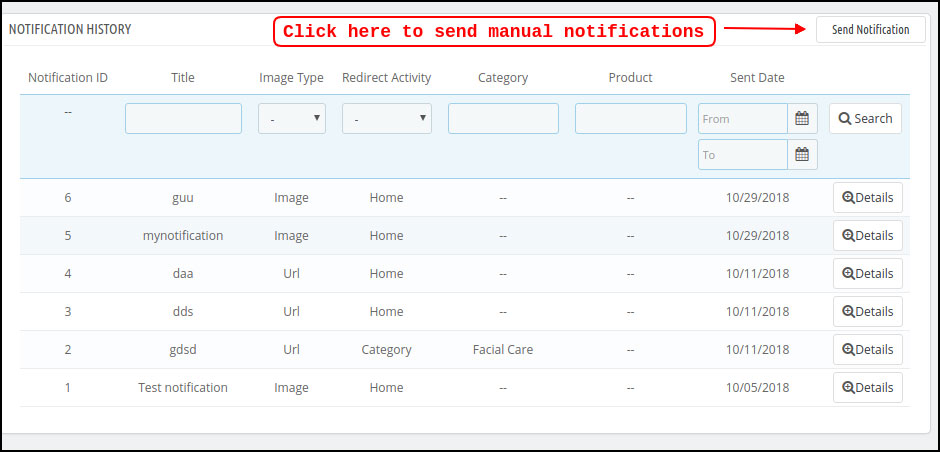
Historique des notifications push 3.3
Cet onglet de paramètres contient l'historique de toutes les notifications push envoyées à l'application mobile PrestaShop Hyperlocal Marketplace. L'administrateur du magasin peut afficher les détails de chaque notification envoyée.
Envoyer une notification manuelle:
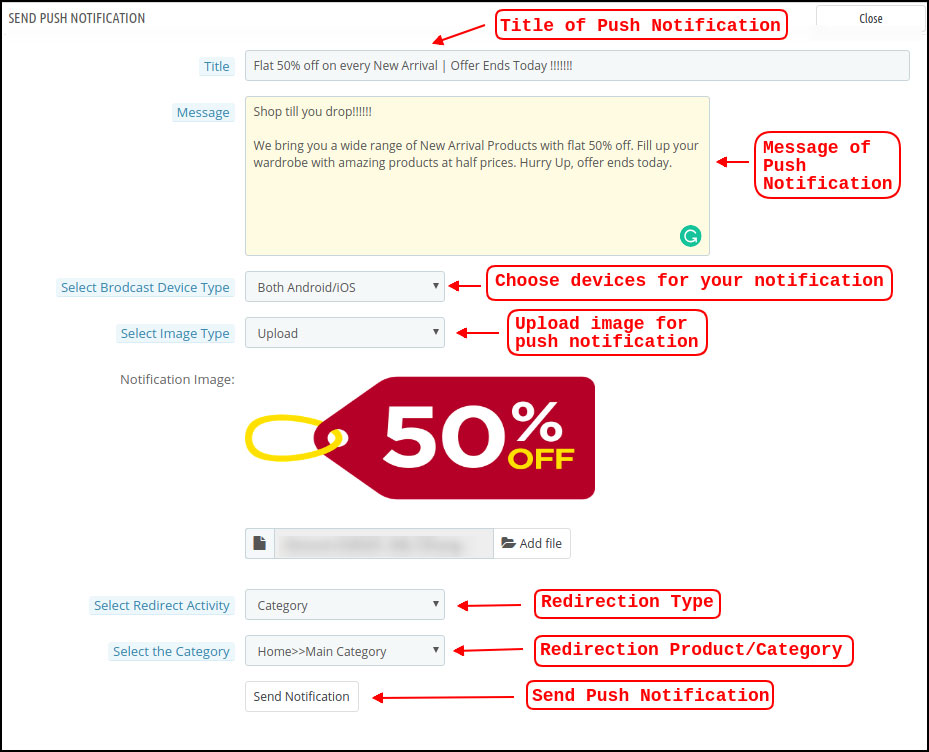
Le propriétaire du magasin peut créer et concevoir une notification push et l'envoyer manuellement aux utilisateurs de l'application. Configurez le titre, le message, le lien de redirection, l'image, etc. et envoyez une notification push de votre choix:
un titre:?Enter?the title of Push Notification that is to be manually sent to the app users.
b) Message:?Enter?the message of manual notification to be sent to the app users.
c) Sélectionnez le type de périphérique:?Choose an Android or iOS device on which push notification is to be sent.
d) Type d'image:?Upload the push notification image as per the requirement. Image URLs can also be used instead of uploading images.
e) Sélectionnez Rediriger l'activité: Définissez la redirection de la notification push sur l'application en choisissant Accueil / Catégorie / Produit. Quelle que soit la redirection définie à partir du panneau d'administration, les utilisateurs de l'application seront redirigés vers le même écran.
f) Envoyer une notification:?Once configured, tap this button and send the push notification.
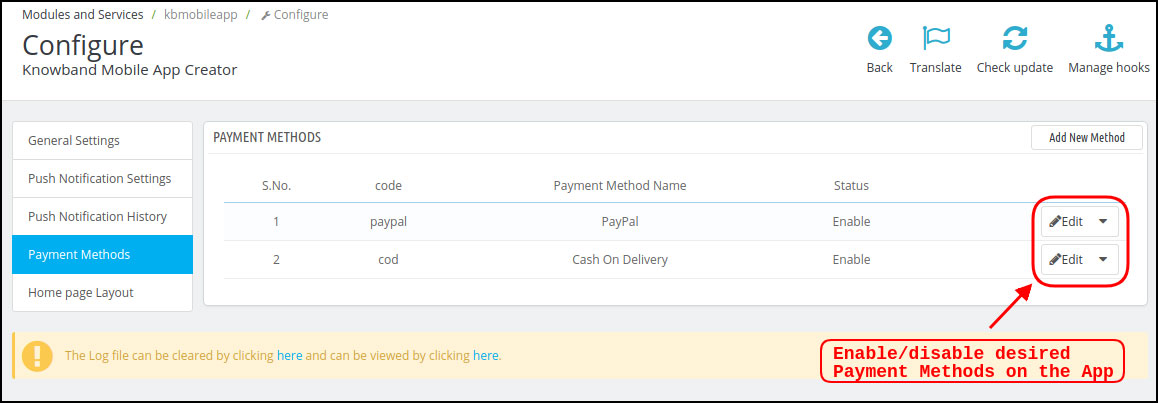
Méthodes de paiement 3.4
Le créateur d'applications mobiles PrestaShop Hyperlocal Marketplace prend en charge toutes sortes de méthodes de paiement sur les sites Web. Si vous désactivez les options de paiement (COD et PayPal) à partir du module, tous les paiements sur le site Web seront activés sur les applications Android et iOS.
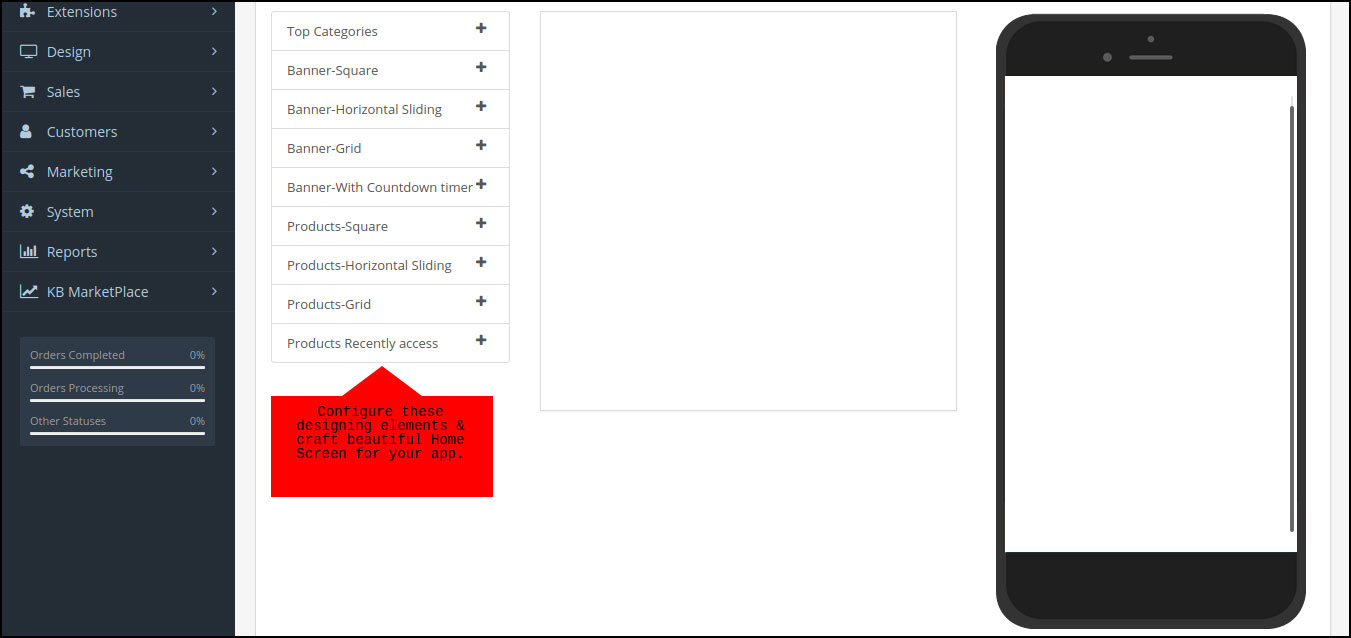
Mise en page de la page d'accueil 3.5
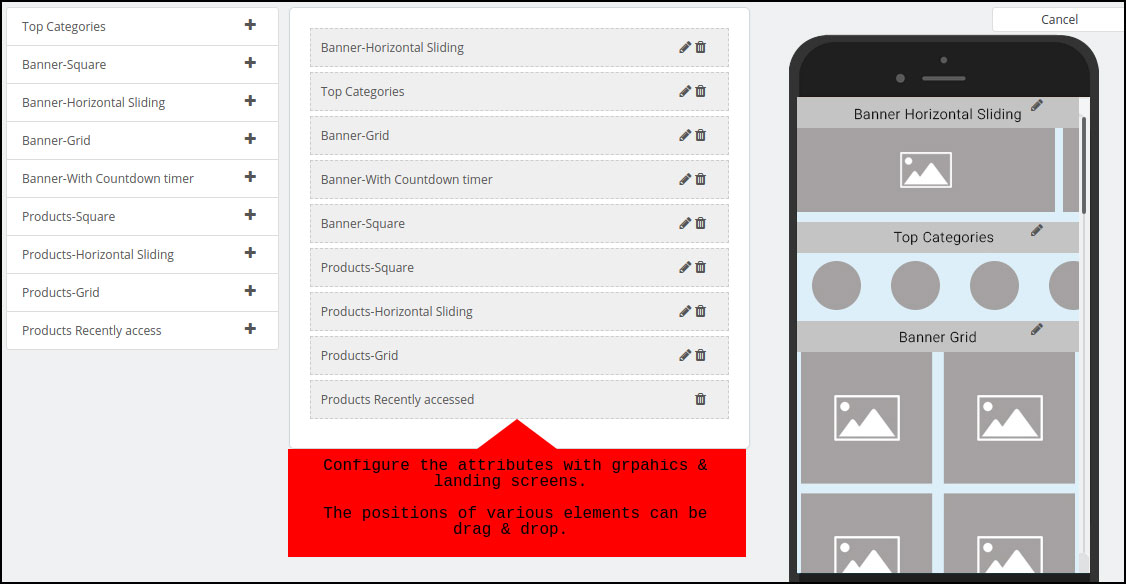
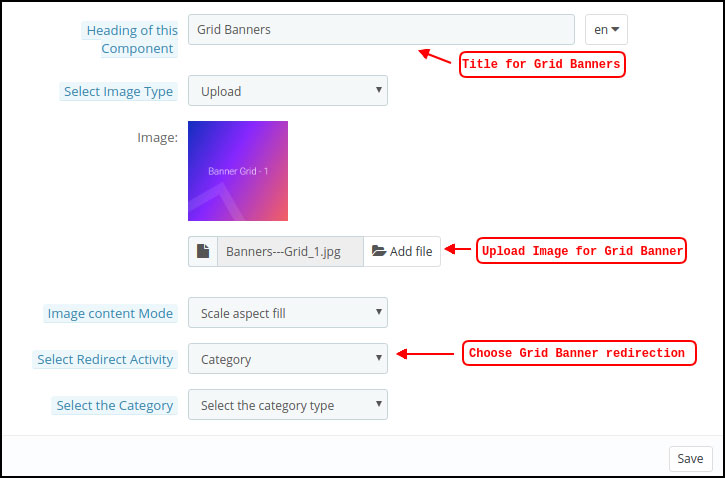
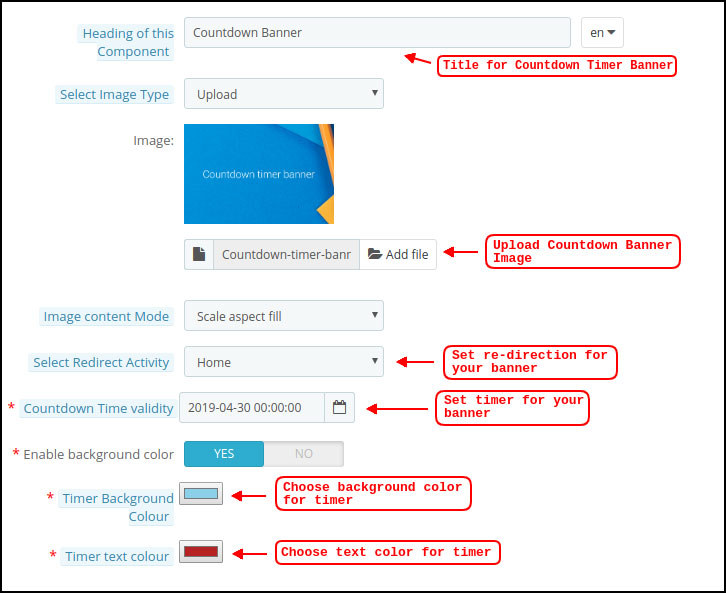
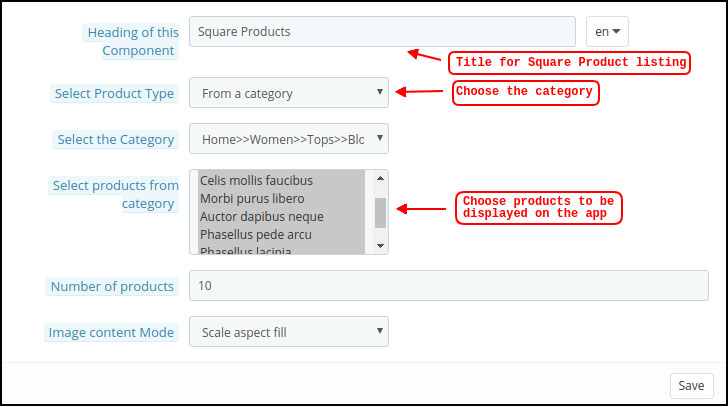
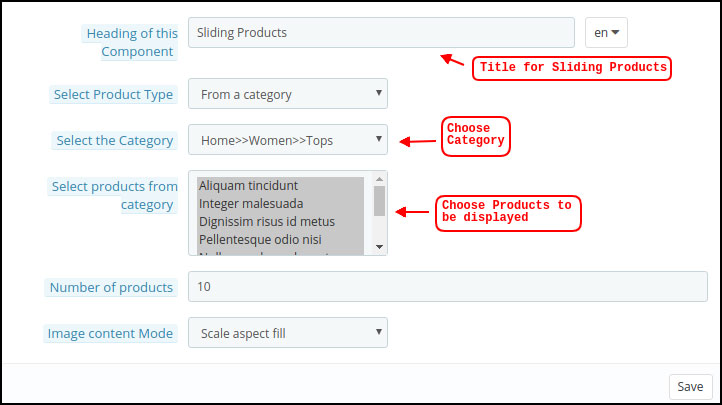
L'application mobile PrestaShop Hyperlocal Marketplace est livrée avec une disposition d'écran d'accueil flexible permettant à l'administrateur du magasin d'utiliser des éléments prédéfinis et de configurer l'apparence de l'écran d'accueil. Plusieurs mises en page de festivals, de soldes, de promotions, etc. peuvent être créées et enregistrées dans le panneau d'administration et également utilisées sur l'application selon les besoins.
Haut
Carré
Horizontal
la grille
Compte à rebours
la grille
Horizontal
Récemment
Haut
Carré
Horizontal
la grille
Compte à rebours
Carré
Produits coulissants horizontaux
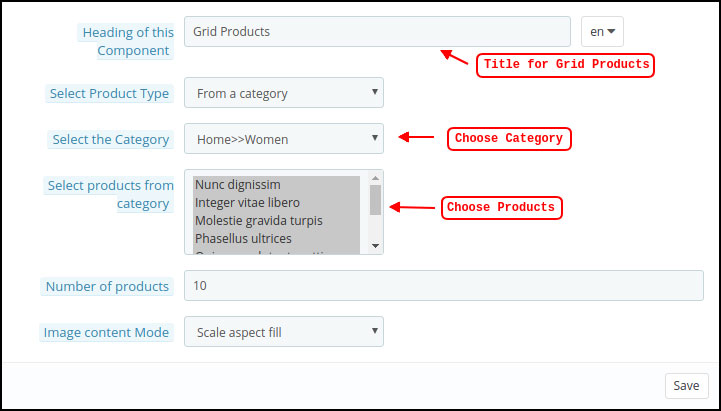
Produits de grille:
Disposition de la barre d'onglets 3.6
Personnalisez et présentez la barre d'onglets inférieure sur l'application mobile Hyperlocal (Android et iOS). Cet onglet propose les options suivantes:
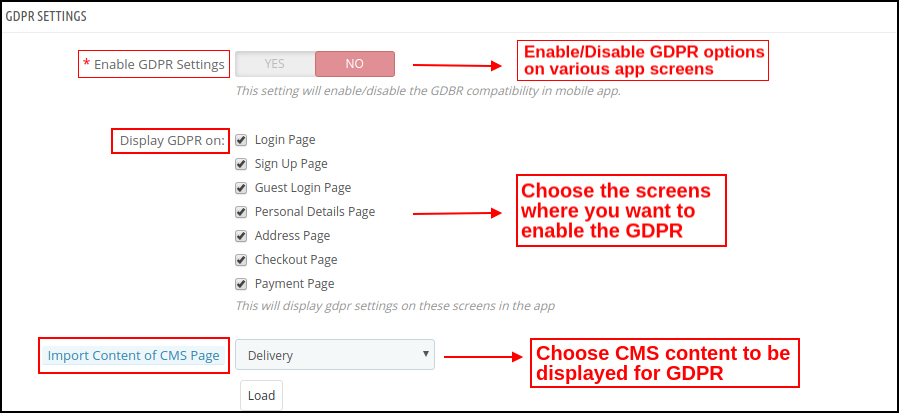
3.7 Conformité au RGPD
L'application mobile PrestaShop Hyperlocal Multivendor est livrée avec la conformité GDPR intégrée. L'administrateur du magasin peut même les paramètres GDPR pour arrêter les fonctionnalités GDPR dans les applications mobiles.
4.0 Écrans de l'application mobile Hyperlocal Marketplace
Écran d'accueil 4.1
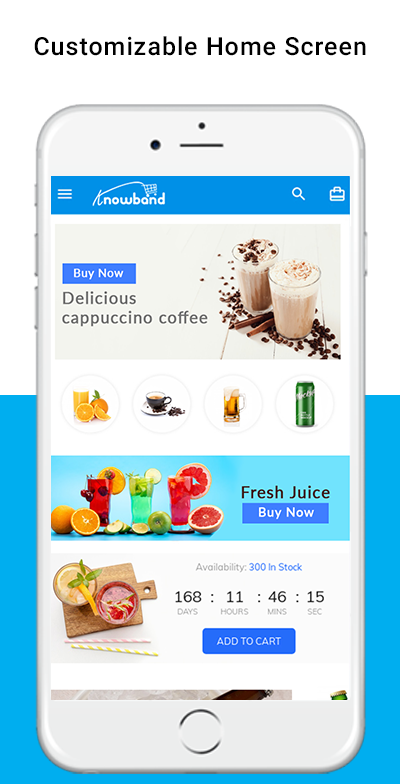
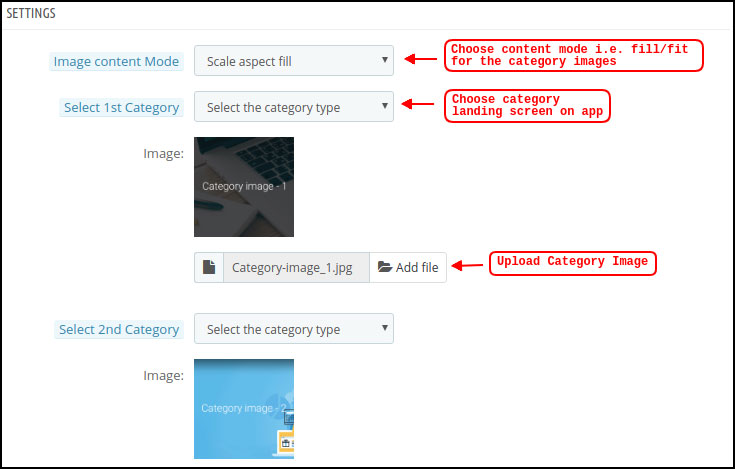
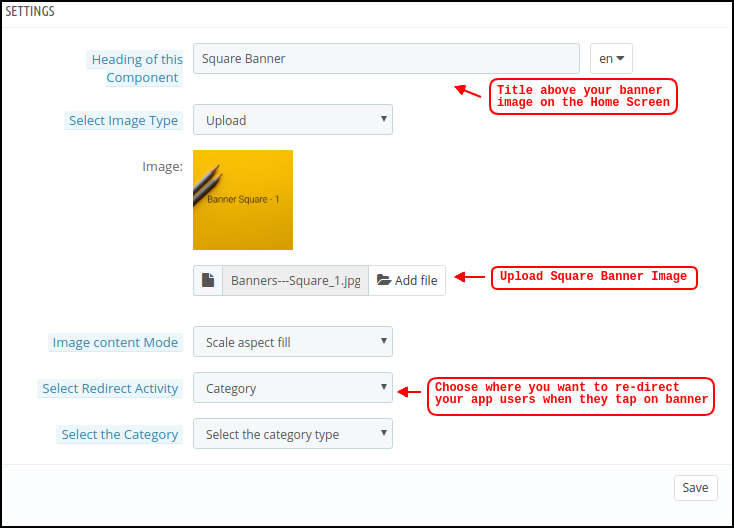
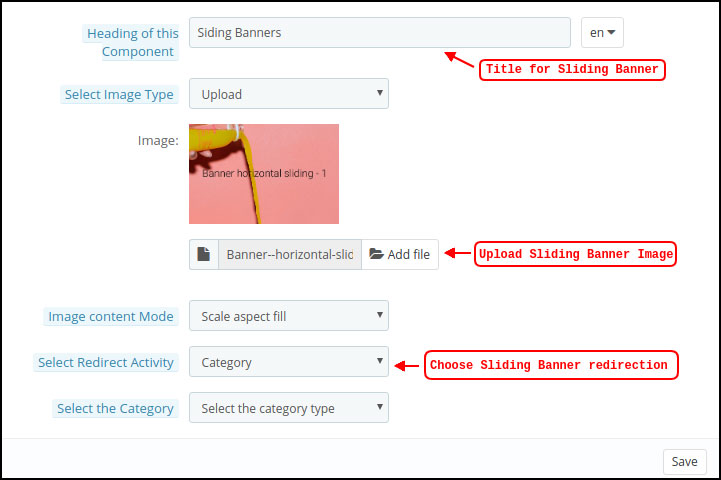
L'écran d'accueil de l'application mobile PrestaShop Hyperlocal Marketplace se compose de bannières modifiables, d'images, de blocs, de couleurs, de polices, etc. Les couleurs peuvent être choisies dans le panneau d'administration. Le logo du magasin peut être ajouté à l'en-tête de l'application. Les éléments suivants peuvent être utilisés pour concevoir l'écran d'accueil:
Catégories Top
Bannières carrées
Bannières de grille
Bannières coulissantes horizontales
Carré
la grille
Glissement horizontal
L'écran d'accueil personnalisable de l'application mobile PrestaShop Marketplace à proximité peut être transformé en magasin général, livraison de nourriture, livraison d'épicerie, médicaments ou toute entreprise de marché au niveau local. Peu importe ce que vous vendez, l'application peut parfaitement s'adapter à toutes sortes de domaines d'activité.
4.2 Choisissez l'emplacement
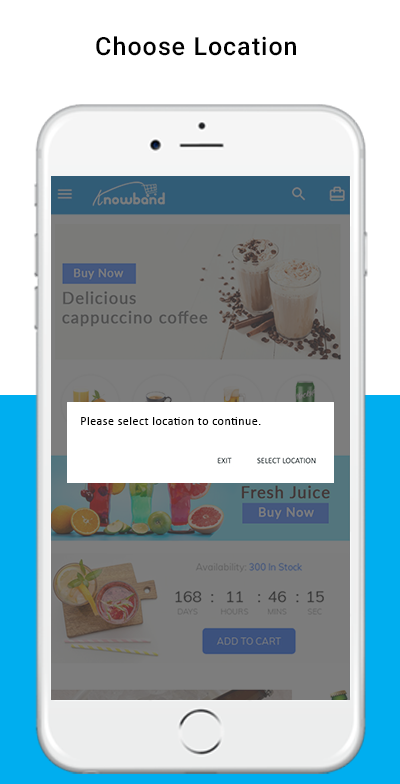
L'application mobile Hyperlocal pour PrestaShop est livrée avec la possibilité de choisir l'emplacement dans le front-end. Les utilisateurs de l'application mobile peuvent simplement définir l'emplacement actuel ou le saisir manuellement.
Sélectionnez l'emplacement actuel
Entrer l'emplacement manuel
Une fois l'emplacement sélectionné, les utilisateurs peuvent parcourir les produits disponibles à cet emplacement et passer des commandes. En outre, ils peuvent accéder aux produits à proximité sur un seul écran à partir du menu de navigation. L'utilisateur de l'application mobile appuie sur le bouton Sélectionner l'emplacement, un autre écran s'ouvre avec la carte Google et le pointeur. En cas de choix de l'emplacement actuel, le pointeur sélectionne automatiquement l'emplacement et demande une confirmation. Une fois l'emplacement confirmé par l'utilisateur de l'application mobile PrestaShop Hyperlocal Marketplace, l'application sera redirigée vers l'écran d'accueil. Tous les produits sous cet emplacement seront disponibles pour la navigation et l'achat.
4.3
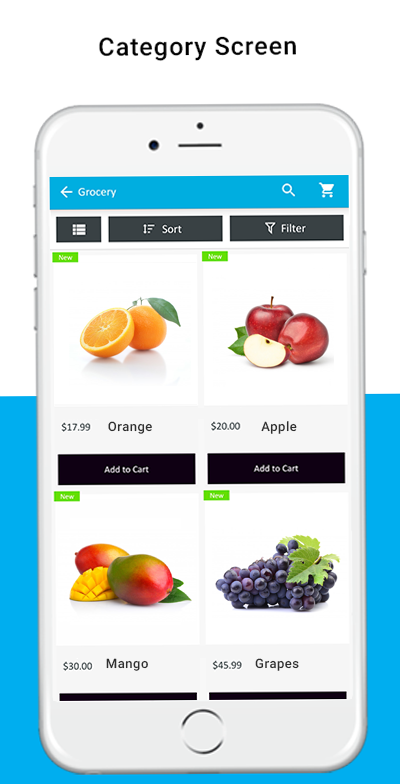
L'application mobile Hyperlocal Multi-vendor est dotée d'un design impressionnant avec «Ajouter au panier» et «+/- Quantity Stepper» pour tous les blocs de produits. Les utilisateurs peuvent simplement parcourir les produits avec une fonctionnalité de défilement infinie. Pas besoin de tracas entre les pages avec une pagination régulière. Naviguez simplement en naviguant de haut en bas et les produits seront chargés
Affichage Liste / Grille
Option de tri
Option de filtre
Avec l'option de tri, les utilisateurs peuvent affiner le
4.4
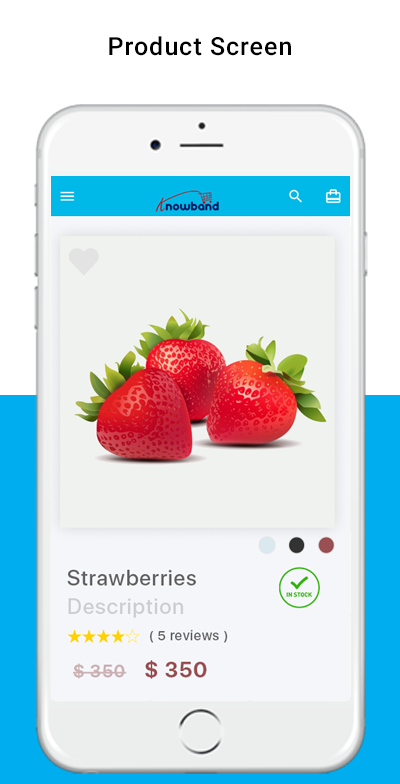
L'écran du produit de l'application PrestaShop Hyperlocal Marketplace est simple mais très attrayant. Droit de la présentation de plusieurs images de produits au nom et à la fois courte et longue description. La disponibilité du produit est affichée avec les étiquettes «En stock» et «En rupture de stock». Cette étiquette sera automatiquement définie sur les applications Android et iOS en fonction de l'état de l'inventaire.
Différentes options
Fonctionnalité de la liste de souhaits
Description courte
Description longue
Quantité Stepper
Continuer les achats
Bouton Ajouter au panier
Partage social des produits
Les utilisateurs peuvent simplement accéder à l'écran du produit, choisir l'option, sélectionner la quantité et appuyer sur le bouton Ajouter au panier pour ajouter le produit dans le panier. Il existe également une option pour partager des produits sur divers canaux de médias sociaux tels que Whatsapp, Facebook, Email, etc.
4.5
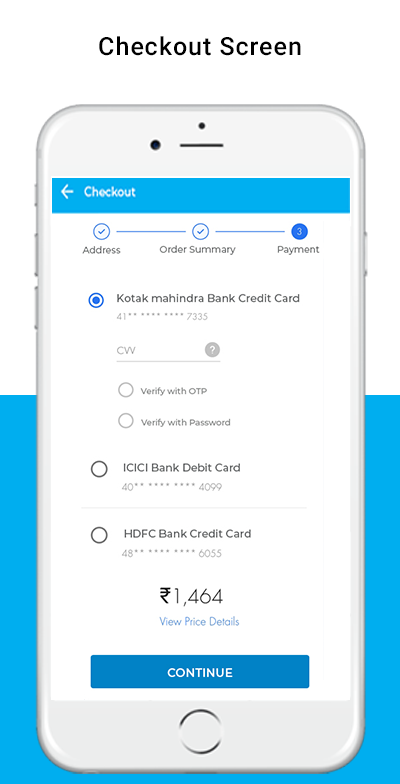
Les applications mobiles Hyperlocal Multivendor pour PrestaShop sont livrées avec un écran de paiement simplifié d'une page avec toutes les informations requises. L'acheteur mobile peut afficher la commande complète et les détails relatifs au produit sur un seul écran, comme –
Détails sur l'expédition
Détails de la facturation
Résumé de la commande
méthodes de livraison
Commentaire sur la commande
Résumé de paiement
Cet écran affiche les détails d'expédition et de facturation sélectionnés pour l'achat. L'utilisateur peut modifier les adresses si nécessaire et même en ajouter une nouvelle. Le coût total du produit choisi sera indiqué selon les méthodes d'expédition. Les utilisateurs de l'application peuvent consulter les détails du produit acheté dans cette section avant de procéder à l'achat final. Toutes les méthodes d'expédition disponibles sont affichées dans cette section de l'écran de paiement. Les utilisateurs peuvent choisir celui souhaité à partir d'ici. Cette section affiche le détail complet des détails du paiement total. Les utilisateurs de l'application seront redirigés vers l'écran de paiement après avoir appuyé sur le bouton «Procéder au paiement».
Écran 4.6 Mon compte
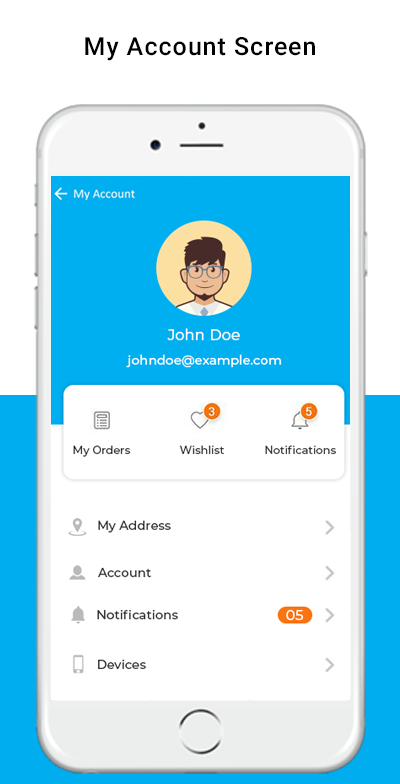
L'écran de mon compte de l'application mobile PrestaShop Hyperlocal Marketplace permet aux utilisateurs de l'application de voir les détails complets du compte, y compris une liste des commandes précédentes. Mon compte
détails de la commande
Informations personnelles
Adresses de livraison
détails de la commande
Réorganiser
4.7 Vendeur
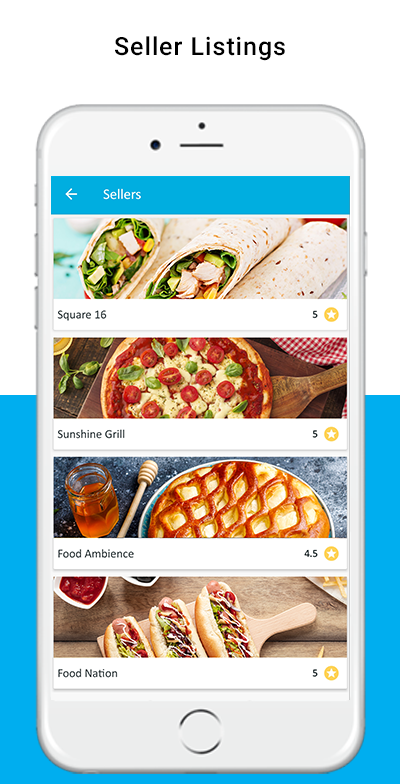
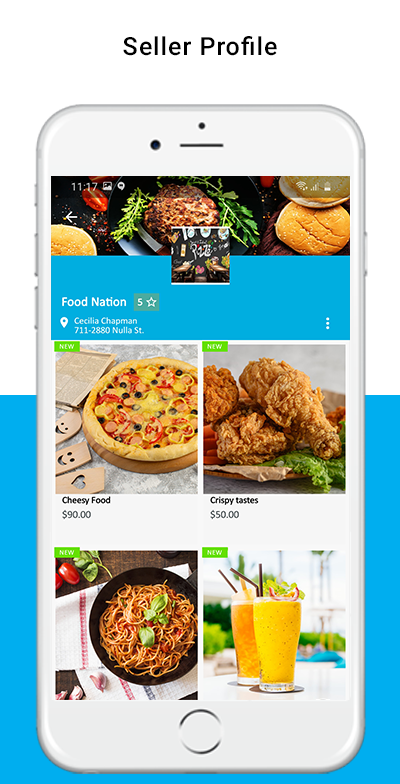
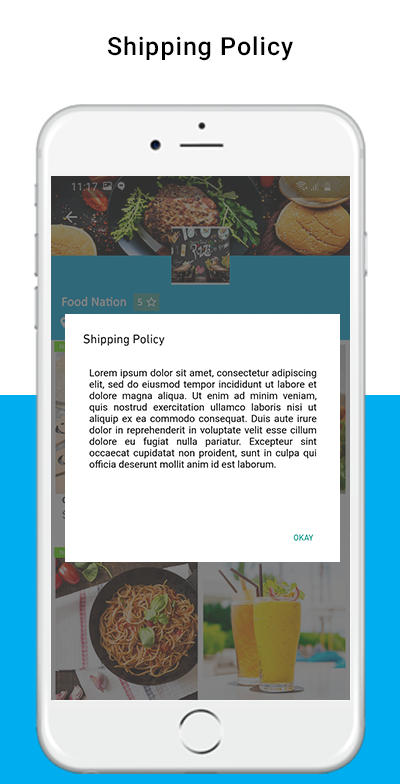
Le panneau des vendeurs sur l'application mobile PrestaShop Hyperlocal permet aux utilisateurs d'accéder à tous les vendeurs disponibles sur le marché. La liste montre tous les vendeurs sur un seul écran et les utilisateurs peuvent simplement faire leur choix. Une fois le vendeur accédé, l'utilisateur est redirigé vers le profil du vendeur où tous les produits sous le vendeur sont affichés. Même les avis des vendeurs, la politique d'expédition et la politique de retour sont affichés pour les vendeurs sur l'application.
Le module complémentaire Prestashop Hyperlocal Marketplace par Knowband est le moyen le plus simple de convertir votre boutique de commerce électronique PrestaShop en un marché en ligne Hyperlocal entièrement fonctionnel et de connecter également les clients aux magasins locaux. En utilisant ce module, les clients peuvent se connecter avec les magasins locaux. Le vendeur peut facilement lister l’endroit où il peut livrer / expédier ses produits et c’est la principale raison pour laquelle ce module est bénéfique pour les vendeurs et aussi pour leurs clients. Les clients peuvent entrer leur emplacement et vérifier les produits disponibles et les vendeurs dans leurs emplacements.L’administrateur du magasin peut gérer les inventaires, les commandes, les produits et les méthodes d’expédition sur le marché à partir de l’interface arrière du module complémentaire Prestashop Hyperlocal Marketplace. Le propriétaire de Prestashop Hyperlocal Marketplace peut facturer une commission aux vendeurs / vendeurs sur les produits qu’ils vendent.Les vendeurs auront la possibilité de promouvoir leur marque et de servir le public de Marketplace en échange de la commission qu’ils paient à l’administrateur.
1.1 Avantages administratifs du marché multifournisseur Prestashop Hyperlocal:
L’administrateur du magasin peut transformer sa boutique en ligne en un marché en quelques clics.
L’administrateur du magasin peut approuver / désapprouver les demandes de zone d’expédition des vendeurs.
L’administrateur du magasin peut modifier / supprimer les zones d’expédition des vendeurs.
L’administrateur du magasin peut également ajouter plusieurs emplacements selon leurs besoins.
L’administrateur du magasin peut ajouter la zone d’expédition au nom des vendeurs.
L’administrateur du magasin peut également ajouter plusieurs tarifs d’expédition à l’aide d’un fichier CSV.
L’administrateur du magasin peut ajouter une plage d’unités de rayon qui sera utilisée pour rechercher le vendeur à partir de l’emplacement du client.
L’administrateur peut ajouter des champs personnalisés pour le profil du vendeur. L’administrateur peut ajouter de nouveaux champs personnalisés ou supprimer des champs déjà ajoutés.
L’administrateur peut également ajouter un formulaire d’inscription de vendeur distinct sous l’onglet Paramètres généraux.
L’administrateur peut même interdire au vendeur d’afficher l’ID de messagerie des clients.Si elle est activée par l’administrateur, les vendeurs peuvent demander à fermer leur boutique depuis la place de marché.
L’administrateur peut fixer la commission qu’il souhaite facturer aux vendeurs depuis le back-end de Prestashop Hyperlocal E-commerce Business.
L’administrateur obtient un accès complet pour approuver / désapprouver les produits vendus sur le marché et peut même fixer la quantité de nouveaux produits qu’un vendeur peut ajouter sur le marché à l’aide de ce marché de livraison hyperlocale Prestashop.
L’administrateur du magasin obtient une option pour approuver / refuser le profil du vendeur en un clic de bouton.
L’add-on Prestashop Hyperlocal Marketplace permet à l’administrateur du magasin de suivre et de gérer facilement les vendeurs opérant sur le marché.
L’administrateur de PrestaShop peut ajouter / supprimer le produit ou la catégorie selon l’exigence de l’interface d’administration de l’extension Prestashop Hyperlocal Marketplace.
Les vendeurs peuvent demander à ajouter une nouvelle catégorie au front-end du marché. Ces demandes peuvent être consultées dans le Prestashop Hyperlocal Service Marketplace et l’administrateur peut les accepter / les rejeter en conséquence.
La transaction du vendeur peut être visualisée à partir d’un seul onglet du Business Model de Prestashop® Hyperlocal Delivery. Ainsi, la performance des vendeurs peut être suivie.
L’administrateur du magasin peut afficher le rapport de la commission gagnée à partir de Prestashop Hyperlocal Marketplace.
L’administrateur peut accepter / rejeter les avis sur les produits ou les vendeurs à l’aide du marché en ligne Prestashop Hyperlocal.
Les fonctionnalités supplémentaires de la place de marché multifournisseurs Prestashop Hyperlocal offrent même une option pour créer des méthodes d’expédition personnalisées.
Le vendeur peut sélectionner le mode d’expédition par défaut ou créer des méthodes personnalisées à partir de son tableau de bord.
L’addon PrestaShop Prestashop Hyperlocal E-commerce Business permet aux vendeurs d’initier des demandes de paiement depuis leur tableau de bord. L’administrateur peut approuver ou désapprouver la demande de paiement du back-end de l’addon PrestaShop.
L’administrateur peut créer divers plans d’adhésion pour les vendeurs.
L’administrateur peut également activer la fonctionnalité de plan d’adhésion gratuite pour les vendeurs pour une utilisation unique.
L’administrateur peut envoyer des e-mails d’avertissement aux vendeurs de la mise à niveau de leurs plans d’adhésion.
Les demandes GDPR soulevées par les vendeurs peuvent être consultées depuis le back-end du marché de livraison Hyperlocal de Prestashop.
La demande de fermeture de boutique des vendeurs est approuvée / désapprouvée à partir de l’interface d’administration de Prestashop Hyperlocal Service Marketplace.
L’administrateur a la possibilité d’automatiser le processus de demande de paiement de transaction, ce qui aide l’administrateur à automatiser toutes les demandes de paiement des vendeurs.
1.2 Avantages du vendeur du module Prestashop Hyperlocal Marketplace:
Le vendeur peut ajouter plusieurs zones de navire selon ses besoins.
Le vendeur peut modifier les zones du navire. Ils peuvent également supprimer des zones de navire.
Le vendeur peut répertorier plusieurs tarifs d’expédition à l’aide d’un fichier CSV.
Le vendeur peut définir un prix par défaut pour l’expédition si la distance est hors de portée.
Les vendeurs peuvent ajouter n’importe quel type de produit sur le marché. La place de marché en ligne Prestashop Hyperlocal prend en charge tous les types de produits, des produits simples et configurables aux produits virtuels et groupés.
Les vendeurs peuvent même demander à l’administrateur d’ajouter de nouvelles catégories.
Les frais de commission sont fixes, de sorte que toute la transaction est transparente.
Le module de marché multifournisseur Prestashop Hyperlocal permet aux vendeurs de vendre plus facilement leurs produits à une clientèle plus large.
Le tableau de bord permet aux fournisseurs d’afficher leur profil, leurs produits et leurs commandes.
Une page distincte pour les vendeurs facilite la promotion de leurs activités par les vendeurs.
Les vendeurs peuvent choisir parmi divers plans d’adhésion selon les exigences.
En vertu de la conformité GDPR, les vendeurs ont la possibilité de télécharger leurs détails au format CSV en cliquant sur un bouton.
Les vendeurs peuvent même demander à l’administrateur de supprimer leur boutique du marché. Cette demande est traitée depuis le back-end de l’activité e-commerce Hyperlocal de Prestashop.
Avantages de l’acheteur 1.3
Les acheteurs peuvent facilement vérifier la disponibilité des produits et des vendeurs en saisissant leurs emplacements.
Les visiteurs des magasins peuvent désormais choisir les produits idéaux parmi une gamme plus large d’options.
Les clients ont la possibilité de revoir les vendeurs. Les clients peuvent également examiner les produits en utilisant notre rappel de révision de produit ou l’addon de commentaire de produit par défaut.
Les acheteurs en ligne peuvent sélectionner le produit en visitant la page du vendeur.
Les acheteurs peuvent également devenir vendeur sur Prestashop Hyperlocal Delivery Marketplace. Ils sont également autorisés à s’inscrire en tant que vendeur.
2.0 Installation
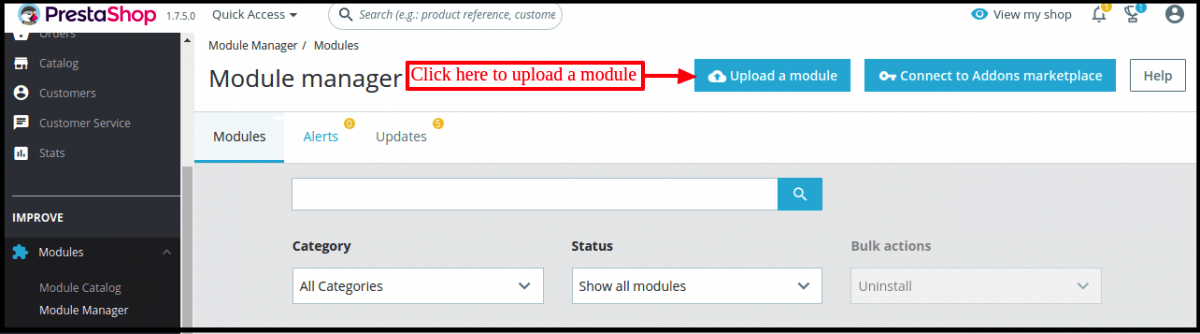
Suivez les étapes suivantes pour installer l’addon Prestashop Hyperlocal Marketplace: Une fois que vous avez acheté l’addon “ Prestashop Hyperlocal Service Marketplace ”, accédez à l’Admin du magasin -> Modules et services
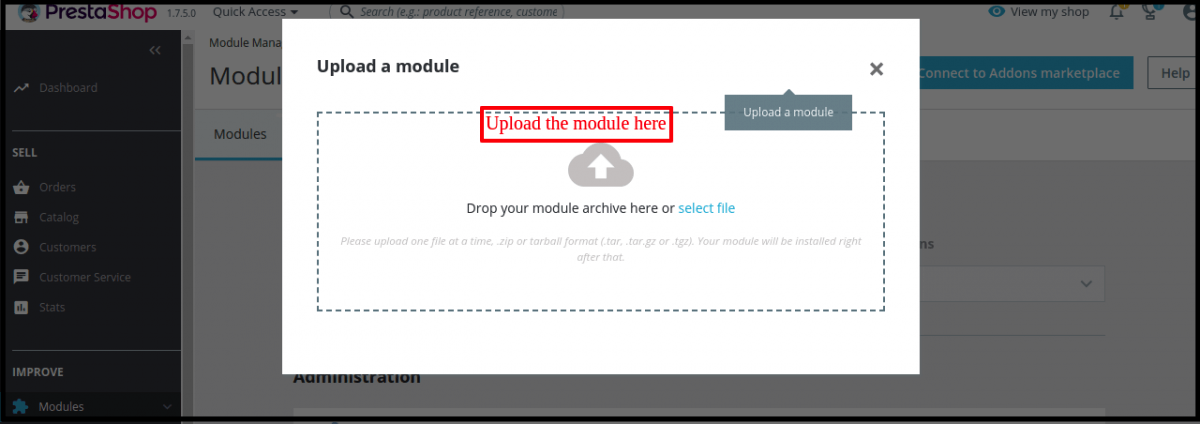
Cliquez sur “Télécharger un module”. Faites glisser ou déposez le fichier ou sélectionnez simplement le fichier dans le système.
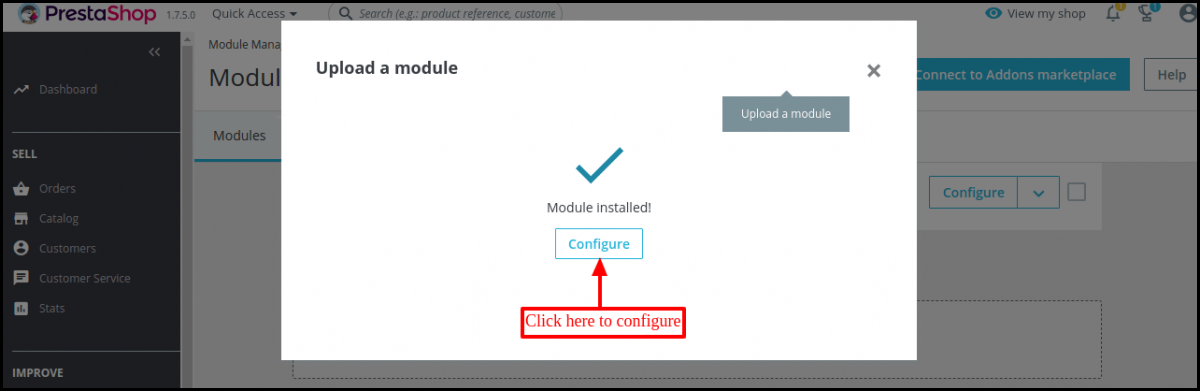
Une fois le fichier complètement téléchargé, une notification “Module (s) installé (s) avec succès” sera affichée.
Une fois que les Business Models Prestashop Hyperlocal Delivery sont correctement installés, le bouton Installer sera automatiquement converti en Configurer.
Module d’administration 3.0
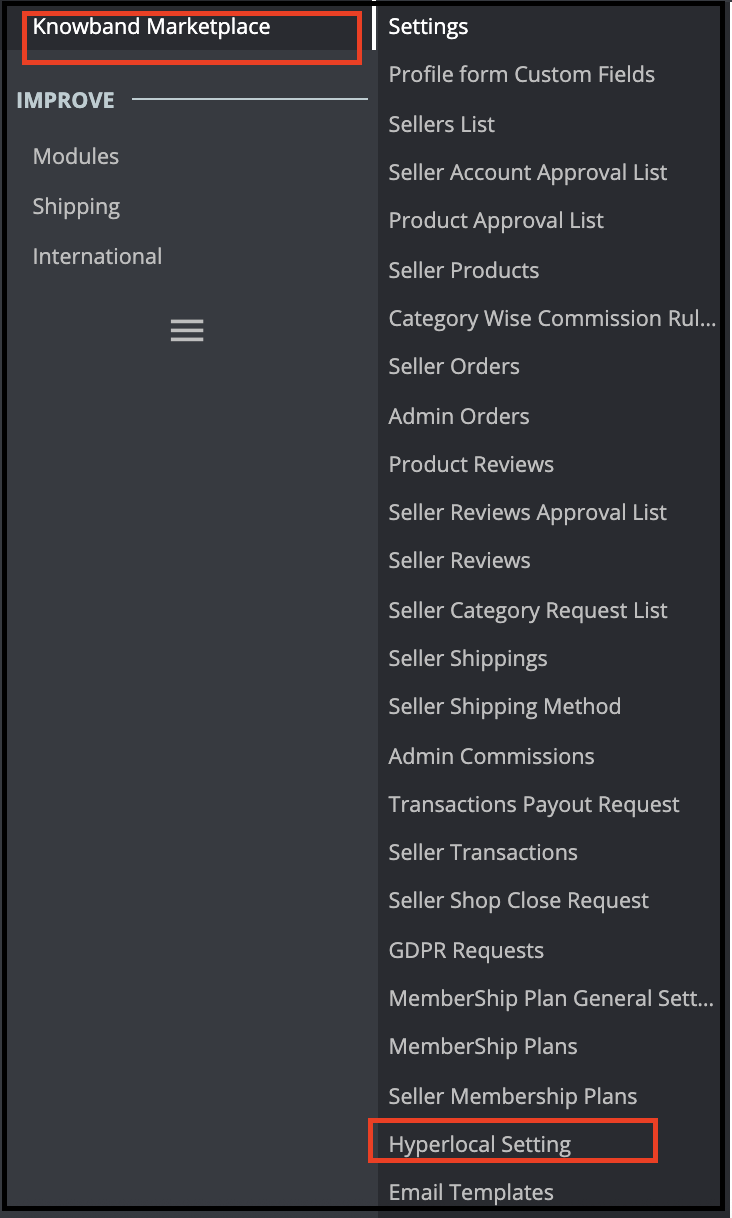
Dans l’interface d’administration de l’addon Prestashop Hyperlocal Marketplace, vous trouverez un menu séparé à la fin du menu, comme indiqué ci-dessous.
Le menu Prestashop Hyperlocal Marketplace se compose de plusieurs options de sous-menu qui dirigent les utilisateurs vers plusieurs pages de l’addon Prestashop Hyperlocal Marketplace.
Paramètres 3.1
L’onglet Paramètres du module Prestashop Hyperlocal Marketplace est divisé en 2 niveaux, à savoir les paramètres de niveau vendeur et les paramètres de niveau global. Cette page ci-dessous ne contrôle que les paramètres de niveau global pour le module Prestashop Hyperlocal Marketplace. 3.1.1 Paramètres généraux
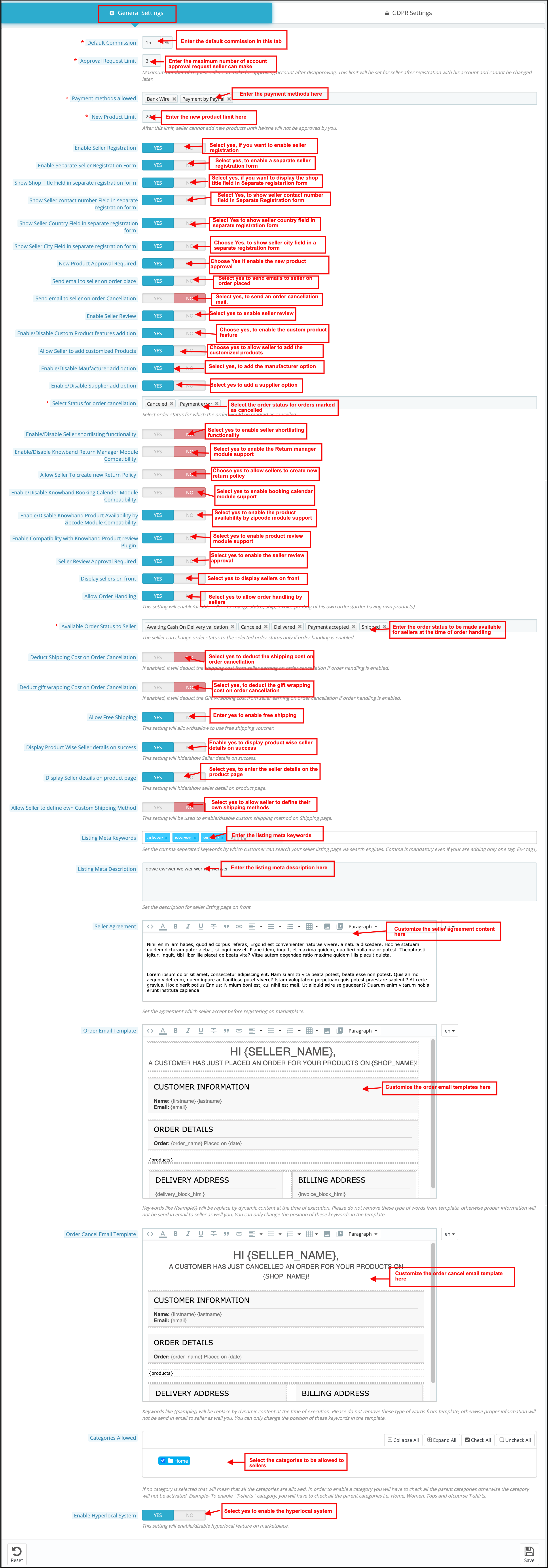
Cette page contient tous les paramètres qui contrôlent la place de marché en ligne Prestashop Hyperlocal et ses nombreuses autres fonctionnalités. La page des paramètres généraux comprend les champs suivants:
Commission par défaut:La place de marché multifournisseur Prestashop Hyperlocal permet aux vendeurs de corriger et de modifier la commission facturée aux vendeurs. Cette section définit le pourcentage de commission par défaut qui sera facturé aux vendeurs sur le total des ventes réalisées par eux.
Limite de demande d’approbation: C’est le nombre maximum de demandes qu’un vendeur peut faire pour obtenir un nouveau compte vendeur. Cette limite sera fixée pour chaque vendeur après son inscription sur son compte et ne pourra pas être modifiée ultérieurement.
Modes de paiement autorisés: Sélectionnez les méthodes de paiement que vous souhaitez autoriser pour les transactions.
Nouvelle limite de produit:Ici, l’administrateur peut entrer le nombre maximum de nouveaux produits qu’un vendeur peut ajouter. Après cette limite, le vendeur ne peut ajouter aucun nouveau produit sans l’approbation de l’administrateur.
Activer l’enregistrement du vendeur:En activant ce bouton, l’administrateur peut autoriser le client nouveau ou existant qui n’est pas un vendeur à s’inscrire en tant que vendeur. La même option “ S’inscrire en tant que vendeur ” est disponible dans l’onglet Client de la boutique PrestaShop ainsi que dans le front-end de la marketplace.
Nouvelle approbation de produit requise: Activez ce champ si vous souhaitez approuver un nouveau produit ajouté par un vendeur avant qu’il ne soit affiché sur votre entreprise de commerce électronique Prestashop Hyperlocal.
Envoyer un e-mail au vendeur sur le lieu de la commande:Activez ce champ pour envoyer un e-mail au vendeur au cas où une commande serait passée pour le (s) produit (s) du vendeur.
Envoyer un e-mail au vendeur lors de l’annulation de la commande: Activez ce champ pour envoyer un e-mail au vendeur au cas où une commande serait annulée pour le (s) produit (s) du vendeur.
Activer l’examen du vendeur:Activez ce champ, au cas où vous voudriez que les clients évaluent le vendeur.
Activer / désactiver l’ajout de fonctionnalités de produit personnalisé: Activez ce champ, au cas où vous voudriez ajouter des fonctionnalités de produit personnalisées.
Autoriser le vendeur à ajouter des produits personnalisés: Activez ce champ, au cas où vous souhaiteriez autoriser les vendeurs à ajouter des produits personnalisés.
Activer / désactiver l’option d’ajout de fabricant:Activez ce champ, au cas où vous voudriez ajouter une option de fabricant.
Activer / désactiver l’option d’ajout de fournisseur: Activez ce champ, au cas où vous voudriez ajouter une option de fournisseur.
Statut de la commande pour annulation:Entrez le statut de la commande à afficher au moment de l’annulation.
Sélectionnez le statut de la commande pour laquelle la commande serait marquée comme annulée: Sélectionnez le statut de la commande à marquer comme annulée.
Activer / désactiver la fonctionnalité de présélection du vendeur:Activez ce champ, au cas où vous souhaiteriez ajouter une fonctionnalité de présélection de vendeur.
Activer / désactiver la compatibilité du module de calendrier de réservation Knowband: Activez ce champ, au cas où vous voudriez ajouter la compatibilité du module Calendrier de réservation Knowband.
Activer / Désactiver la compatibilité du module Knowband Return Manager: Activez ce champ, au cas où vous souhaiteriez ajouter la compatibilité du module du gestionnaire de retour de la bande-connaissance.
Autoriser le vendeur à créer une nouvelle politique de retour: Activez ce champ, au cas où vous souhaiteriez autoriser le vendeur à créer une nouvelle politique de retour.
Activer / désactiver la disponibilité du produit Knowband par code postal Compatibilité du module: Activez ce champ, au cas où vous souhaiteriez autoriser la compatibilité du module de code postal.
Activer la compatibilité avec le plug-in d’examen des produits Knowband: Activez ce champ, au cas où vous souhaiteriez autoriser la compatibilité avec le plugin de révision de produit.
Approbation de l’examen du vendeur requise:Activez ce champ au cas où vous souhaitez que l’avis du vendeur soit approuvé avant qu’il ne devienne visible sur la vitrine.
Afficher les vendeurs sur le devant:Activez ce champ au cas où vous souhaiteriez afficher un lien dans l’en-tête du front-end Prestashop Hyperlocal Marketplace concernant la page de liste du vendeur.
Autoriser le traitement des commandes:Ce paramètre permettra aux vendeurs de gérer et de modifier le statut des commandes, de gérer l’expédition des commandes et de générer la facture de leurs produits.
Statut de commande disponible pour le vendeur:Le vendeur peut changer le statut de la commande en statut de commande sélectionné uniquement si la gestion des commandes est activée.
Déduire les frais d’expédition lors de l’annulation de la commande: Si cette option est activée, elle déduira les frais d’expédition du gain du vendeur sur l’annulation de la commande si la gestion de la commande est activée.
Déduire le coût de l’emballage cadeau lors de l’annulation de la commande:Si cette option est activée, elle déduira les frais d’emballage cadeau du vendeur gagnant lors de l’annulation de la commande si le traitement de la commande est activé.
Autoriser la livraison gratuite:Ce paramètre autorisera / interdira l’utilisation d’un bon de livraison gratuite.
Afficher les détails du vendeur averti sur le succès:Si cette option est activée, les détails du vendeur seront affichés sur la page de confirmation de commande.
Afficher les détails du vendeur sur la page produit: Les détails du vendeur seront affichés sur la page du produit si cette option est activée.
Autoriser le vendeur à définir sa propre méthode d’expédition personnalisée:Activez cette fonctionnalité pour permettre aux vendeurs de définir leurs méthodes d’expédition. Dans le cas où cette fonctionnalité est désactivée, seules les méthodes d’expédition par défaut définies par l’administrateur seront affichées dans l’onglet Expédition du tableau de bord du vendeur.
Liste Meta Keywords:Ajoutez toutes les balises meta (séparées par une virgule) par lesquelles vos clients peuvent rechercher la page de liste des vendeurs via les moteurs de recherche.
Liste Meta Description: Ajoutez la description aux balises META ajoutées dans le champ ci-dessus.
Contrat de vente:Le contrat de vente peut être personnalisé à partir de cette section du marché de livraison Hyperlocal Prestashop. Le même accord sera affiché aux vendeurs une fois qu’ils se sont inscrits sur le marché Prestashop Hyperlocal.
Modèle d’e-mail de commande:L’e-mail à envoyer aux vendeurs lors de la commande de leur produit peut être personnalisé à partir d’ici.
Modèle d’e-mail d’annulation de commande:L’e-mail à envoyer aux vendeurs lorsqu’une commande est annulée pour leur produit doit être personnalisé à partir d’ici.
Catégories autorisées:Cette option affiche les catégories autorisées pour les vendeurs à ajouter des produits. Si aucune catégorie n’est sélectionnée, toutes les catégories sont autorisées et si certaines des catégories sont sélectionnées, cela signifie que seules les catégories sélectionnées sont autorisées.
Activer le système hyperlocal: Activer ce bouton peut activer le système hyperlocal sur le marché.
Paramètres 3.1.2 GDPR
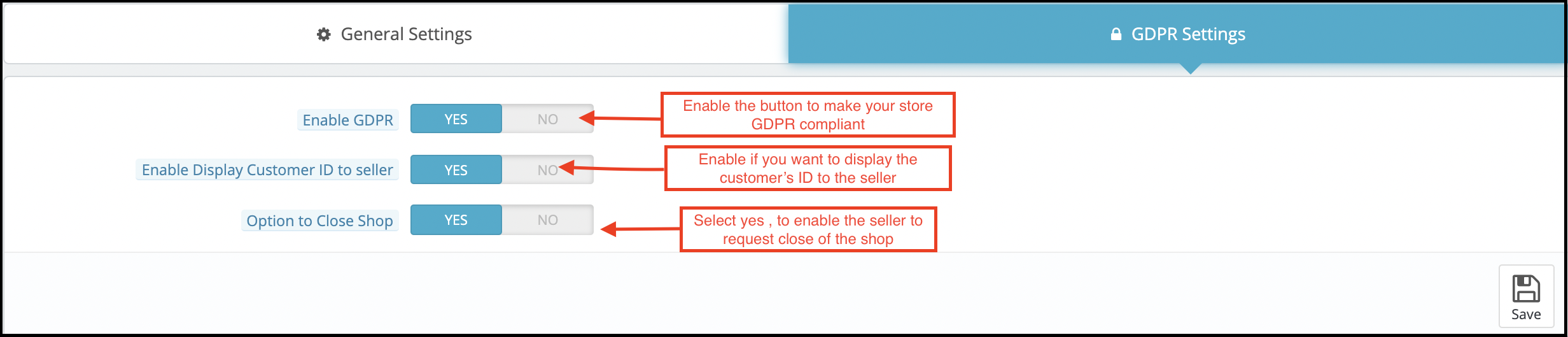
L’administrateur du magasin peut activer les paramètres GDPR en cliquant sur quelques boutons dans cette section de l’addon Prestashop Hyperlocal Marketplace. Les différents domaines sont abordés ci-dessous:
Activer le GDPR: Toggle ce bouton pour activer la conformité GDPR. Activer l’affichage de l’identifiant client pour le vendeur: Activez cette fonctionnalité si vous souhaitez afficher l’ID des clients aux vendeurs tiers. Possibilité de fermer la boutique: Si cette fonctionnalité est activée, les vendeurs obtiendront des options pour demander la fermeture du magasin. Il affiche une section dans l’onglet du tableau de bord des vendeurs d’où la demande peut être levée.
3.2 Champs personnalisés basés sur le profil
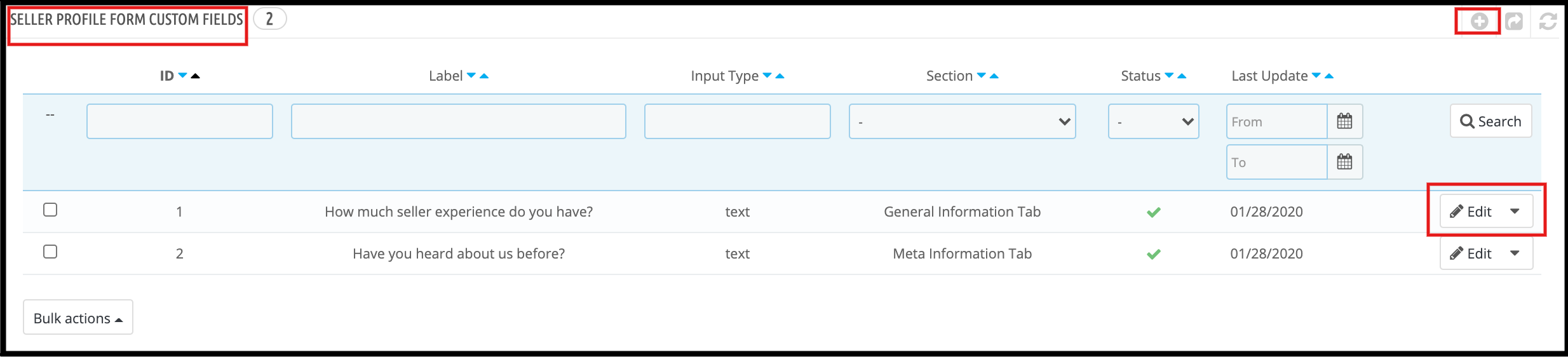
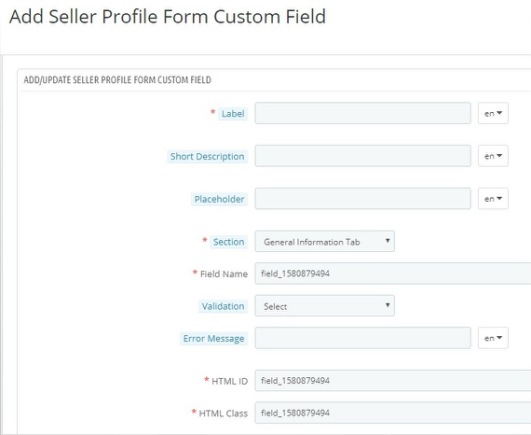
Maintenant, l’administrateur peut ajouter des champs personnalisés pour la page de profil du vendeur et même les rendre obligatoires pour que les vendeurs les remplissent.
Champs personnalisés pour le profil du vendeur:
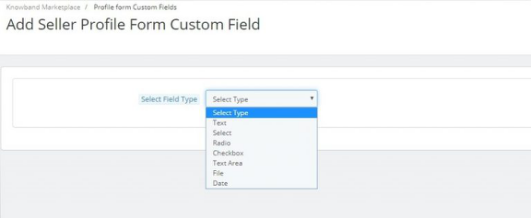
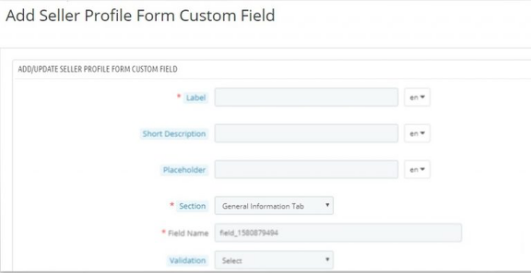
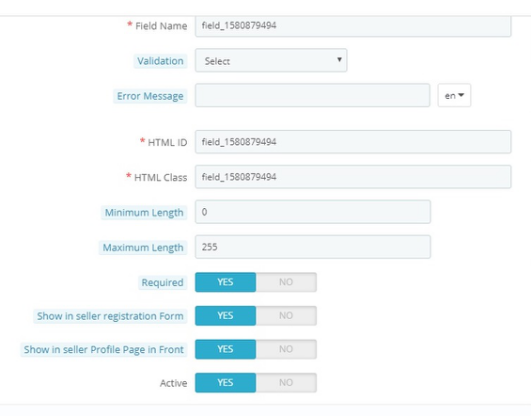
L’administrateur peut ajouter de nouveaux champs personnalisés pour le profil du vendeur sous l’onglet “Champs personnalisés du formulaire de profil”. À l’aide de cet onglet, l’administrateur peut ajouter de nouveaux champs personnalisés ou supprimer des champs personnalisés déjà ajoutés pour le profil des vendeurs à l’aide de Prestashop Hyperlocal Marketplace.
Afficher les champs personnalisés sur la première page du vendeur:
Avec l’aide de la place de marché en ligne PrestaShop Hyperlocal, l’administrateur peut afficher les champs personnalisés sur la page de profil du vendeur. L’administrateur peut autoriser cette fonctionnalité sous l’onglet “Champs personnalisés du formulaire de profil”. Inscription du vendeur distinct:
L’administrateur peut ajouter un formulaire d’inscription vendeur séparé sous l’onglet “Paramètres généraux” de la place de marché multifournisseur PrestaShop Hyperlocal. En autorisant cette fonctionnalité, l’administrateur peut également ajouter plus de champs personnalisés dans le formulaire d’inscription du vendeur, tels que le titre de la boutique, les coordonnées du vendeur, le pays du vendeur, etc. Sélection du type de champs personnalisés:
L’administrateur peut sélectionner le type de champs personnalisés qu’il souhaite ajouter sur la page de profil du vendeur. L’administrateur dispose de nombreuses options telles que case à cocher, bouton radio, zone de texte, etc.
Champs personnalisés par catégorie:
L’administrateur peut mapper les champs personnalisés dans une catégorie particulière en utilisant l’onglet “Section” sous Champs personnalisés du formulaire de profil. Avec l’aide de cet administrateur, vous pouvez mapper la catégorie des champs personnalisés.
Rendre les champs personnalisés obligatoires:
L’administrateur peut rendre ces champs personnalisés obligatoires à l’aide de l’onglet “Obligatoire”.
3.3 Vendeurs
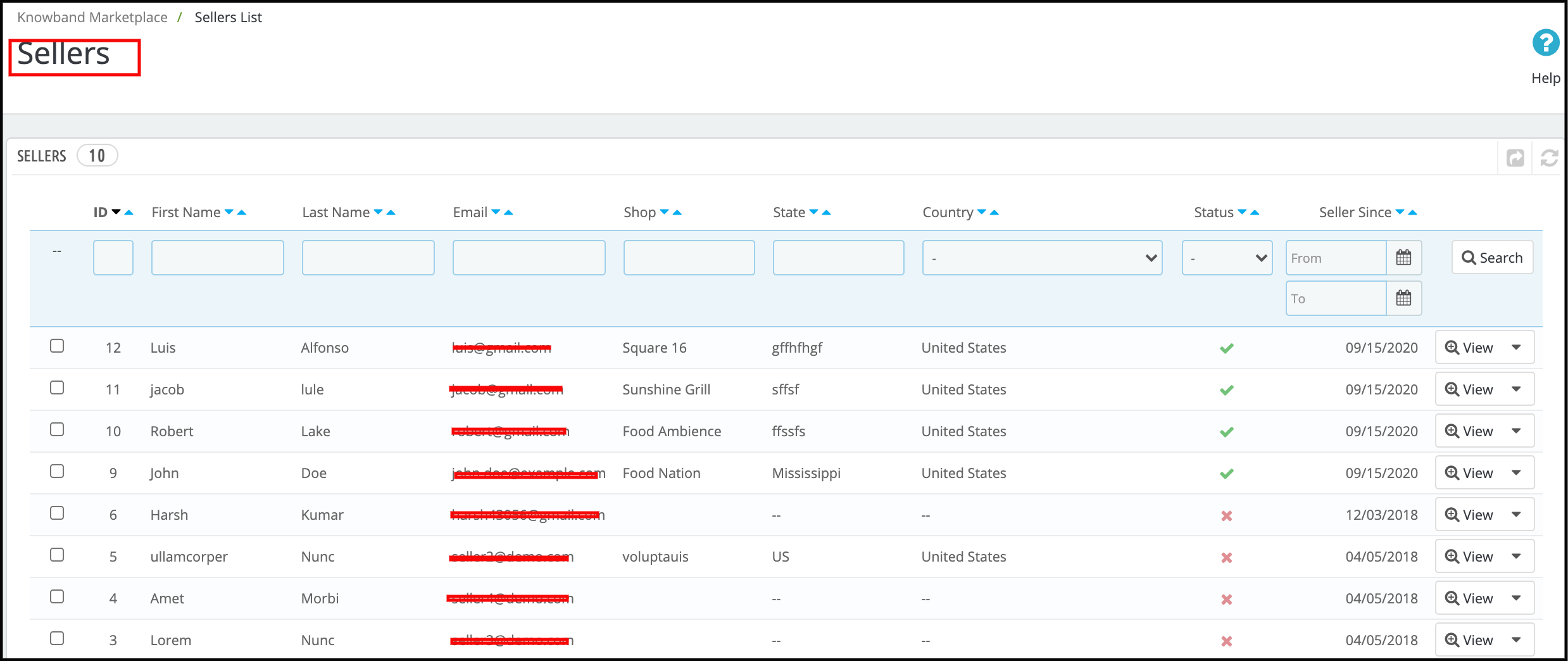
Cette page de l’extension Prestashop Hyperlocal E-commerce Business contient une liste de tous les vendeurs approuvés par le propriétaire du magasin.
Il existe également plusieurs filtres pour filtrer la liste des vendeurs, comme indiqué dans la capture d’écran ci-dessus. La figure ci-dessus se compose d’une liste de tous les vendeurs qui sont approuvés. L’administrateur peut également activer ou désactiver un vendeur dans cette liste en utilisant les actions en masse de la grille. Si un vendeur est désactivé, tous les produits de ce vendeur sont également désactivés et ne seront pas visibles sur la vitrine. Lorsque vous cliquez sur le bouton Afficher, une nouvelle page s’ouvre contenant les informations sur le vendeur.
Demande d’approbation de compte vendeur 3.5
Lorsqu’un vendeur s’inscrit ou qu’un client s’inscrit en tant que vendeur sur le marché de livraison Hyperlocal Prestashop, il apparaît d’abord dans cet onglet du marché du service Hyperlocal Prestashop. L’administrateur du magasin peut approuver ou refuser la demande de compte vendeur.
Approuver le compte du vendeur:Pour approuver le compte d’un vendeur, vous devez cliquer sur le bouton “Croix” correspondant à ce vendeur dans la liste depuis le backend.
Une fois que le compte vendeur est approuvé, il passe directement à la liste des vendeurs et toutes les limites du compte vendeur sont libérées. Un mail sera adressé au vendeur pour lui notifier l’approbation du compte vendeur. Remarque: –Les comptes de vendeur approuvés par le propriétaire du magasin ne peuvent pas être annulés. Veuillez utiliser cette fonction avec soin. Désapprouver le compte vendeur: pour désapprouver un compte vendeur, vous devez cliquer sur le bouton “cocher” en face de ce vendeur dans la liste. Une fenêtre contextuelle apparaîtra vous demandant la raison du refus du compte vendeur. Remplissez la raison, puis soumettez le formulaire pour terminer l’action. Un mail sera envoyé au vendeur pour lui notifier le refus du compte vendeur. La raison fournie dans la fenêtre contextuelle sera également envoyée dans ce courrier. Remarque: – Une fois qu’un vendeur est refusé, il peut à nouveau demander le compte vendeur et chaque fois qu’un vendeur le fait, le propriétaire du magasin est informé par e-mail de notification.
Liste d’approbation des produits 3.6
Lorsqu’un vendeur ajoute un produit, il apparaît tout d’abord dans cet onglet de l’extension Prestashop Hyperlocal Marketplace. Le propriétaire du magasin est également informé de la même chose par courrier. Ensuite, il appartient au propriétaire du magasin d’approuver ou de désapprouver le produit.
Si le paramètre (c.-à-d. Approbation de nouveau produit requise) est activé uniquement, un nouveau produit apparaît dans cette liste. Sinon, il apparaît directement dans la liste des produits et est automatiquement approuvé et affiché. Désapprouver le produit du vendeur:
Pour désapprouver un produit, vous devez cliquer sur le bouton Refuser correspondant à ce produit dans la liste.
Un pop-up apparaîtra demandant la raison de la désapprobation du produit. Remplissez la raison, puis soumettez le formulaire pour terminer l’action.
Une fois qu’un produit est refusé, un e-mail sera envoyé au vendeur notifiant la désapprobation du produit avec la raison indiquée dans le formulaire ci-dessus. Les produits refusés figurent également sur la même liste. L’administrateur du magasin peut les approuver à tout moment.
Approuver le produit du vendeur:
Pour approuver un produit, vous devez cliquer sur le bouton Approuver en face de ce produit dans la liste d’approbation de produit.
Après approbation, le produit est déplacé de la liste Approbation de produit vers la liste Produits des vendeurs.
Remarque: –Cette action ne peut pas être annulée. Veuillez l’utiliser avec précaution.
3.7 Sellers Produits
La page Produits du vendeur de la place de marché en ligne Prestashop Hyperlocal add-on comprend tous les produits approuvés ajoutés par le (s) vendeur (s) sur la boutique.
Si les paramètres (par exemple, nouvelle approbation de produit requise) dans l’onglet Paramètres de la place de marché multifournisseur Prestashop Hyperlocal sont désactivés, un produit est approuvé directement lorsqu’il est ajouté par le vendeur et apparaît dans cette liste. Sinon, le produit apparaît d’abord dans la liste d’approbation de produit. Supprimer le produit:
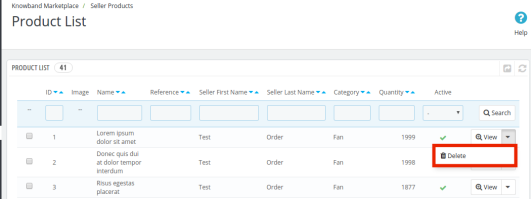
Pour supprimer un produit, vous devez cliquer sur le bouton “ Supprimer ” correspondant à chaque produit comme indiqué dans l’image ci-dessous.
Un pop-up apparaîtra vous demandant la raison de la suppression du produit. Pour terminer l’action, remplissez la raison puis cliquez sur le bouton Soumettre.
Un mail sera adressé au vendeur pour notifier la suppression du produit. L’e-mail contient également la raison que vous avez fournie pour la suppression du produit.
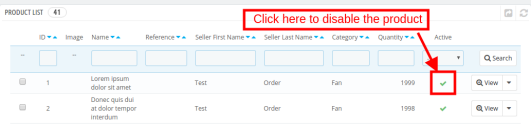
Note :L’action de suppression de produit ne peut pas être annulée. Veuillez utiliser cette fonction avec soin. Activer / désactiver le produit:Pour modifier le statut d’un produit, vous devez utiliser la fonction Action en bloc de la grille. Pour activer / désactiver un produit, sélectionnez le (s) produit (s) et choisissez l’action (c.-à-d. Activer ou Désactiver) pour terminer l’action.
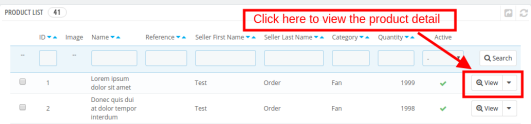
Remarque: Une fois qu’un produit est désactivé, il ne sera pas visible à l’avant. Pour éviter de désactiver des produits et ne désactiver un produit que si cela est vraiment nécessaire. Afficher ou modifier un produit:Il existe également une option pour afficher les détails de tout produit de la liste. Pour ce faire, vous devez cliquer sur le bouton Afficher en face de ce produit et cela vous mènera à la page d’édition du produit respectif.
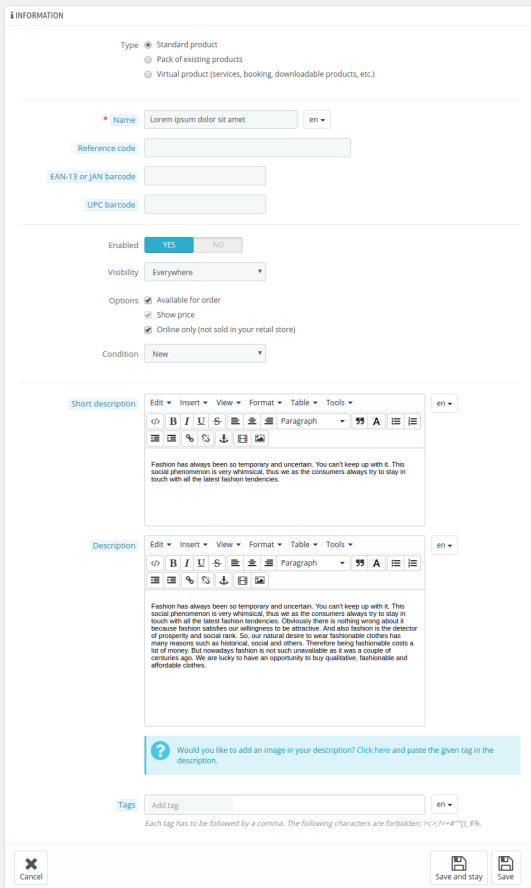
En cliquant sur le bouton Afficher, vous serez redirigé vers la page de détail des produits, comme indiqué ci-dessous:
L’administrateur peut apporter les modifications nécessaires et les modifications seront reflétées dans le front-end du site.
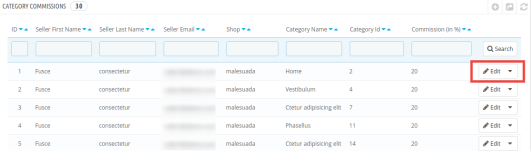
3.8. Catégorie Wise Commission Rules
Désormais, l’administrateur peut facilement diviser la commission en fonction de la catégorie de produit. L’administrateur peut également créer de nouvelles catégories en conséquence. L’administrateur peut définir une nouvelle catégorie en entrant une commission par défaut. Cela permet à l’administrateur de facturer différents taux de commission pour différentes catégories de produits.
3.9. Commandes de vendeurs
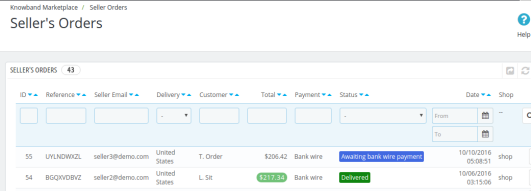
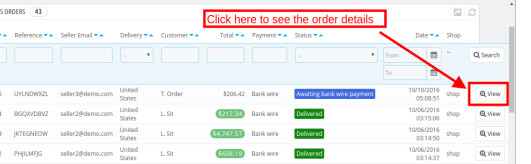
L’onglet Commande du vendeur de l’addon Prestashop Hyperlocal Marketplace comprend toutes les commandes passées par les clients pour les produits ajoutés par les vendeurs dans le magasin. Les commandes affichées dans cette liste sont réparties en fonction des vendeurs, ce qui signifie que s’il y a des produits de différents vendeurs dans le même ordre, ils apparaîtront séparément dans cette liste.
Afficher la commande: Il existe également une option pour afficher les détails de tout ordre de la liste. Pour ce faire, vous devez cliquer sur le bouton Afficher en face de cette commande, cela vous mènera à la page des détails de la commande de la commande respective. Cette page de vue est la même que lorsque vous modifiez un ordre.
Commande Admin 3.10
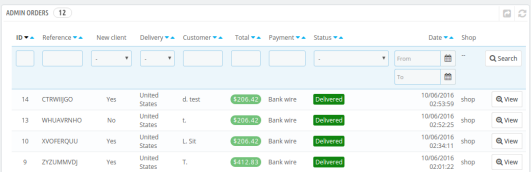
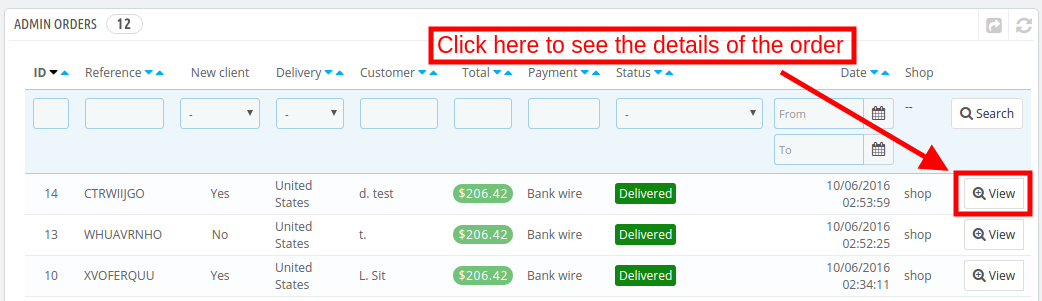
Le module Prestashop Hyperlocal Marketplace permet à l’administrateur du magasin de vendre de plus en plus de produits sans maintenir leur inventaire. Cependant, l’administrateur peut même vendre ses produits sur le marché. Les commandes reçues pour les produits de l’administrateur peuvent être consultées dans l’onglet Commande d’administration de l’addon Prestashop Hyperlocal Marketplace Marketplace. Les commandes seront affichées comme indiqué ci-dessous:
Pour voir les détails de la commande, cliquez sur le bouton Voir correspondant à chaque commande.
3.11. Avis du produit
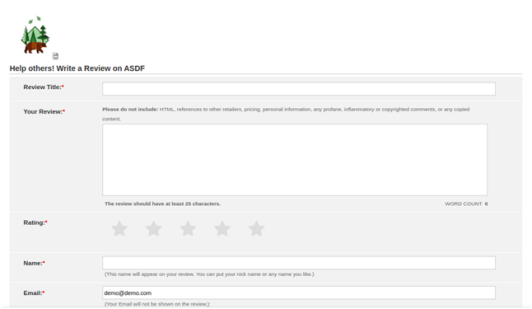
La page Product Reviews du plugin Prestashop Hyperlocal Marketplace se compose d’une liste de toutes les critiques de produits envoyées par les clients sur les produits du vendeur. Les acheteurs en ligne peuvent ajouter un avis sur l’un des produits du vendeur comme indiqué ci-dessous:
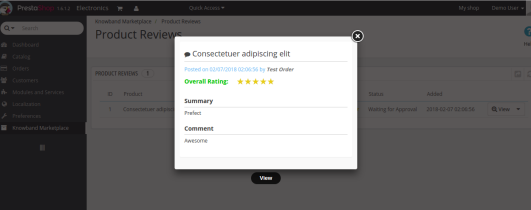
Une fois l’avis publié par le client, il recevra un message indiquant que “Votre commentaire a été ajouté et sera disponible une fois approuvé par le modérateur”. Ces avis sont ensuite répertoriés dans l’onglet Revue de produit du plugin Prestashop Multi seller Marketplace. Voir la revue du produit: La plupart des détails des avis sur les produits sont déjà mentionnés dans la grille, mais certains ne le sont pas. Pour afficher tous les détails d’une évaluation de produit, cliquez sur le bouton Afficher en face de cette évaluation. Un pop-up apparaîtra avec tous les détails de la revue du produit. Au fur et à mesure que vous cliquez, vous pouvez voir le résumé complet comme indiqué dans l’image ci-dessous:
Supprimer l’examen du produit:Pour supprimer un avis de produit, vous devez cliquer sur le bouton Supprimer en face de cet avis de produit dans la liste. Remarque: – L’action de suppression de l’avis de produit ne peut pas être annulée. Veuillez utiliser cette fonction avec soin. Approuver l’examen du produit: Les commentaires sur les produits ajoutés par les clients pour les produits du vendeur apparaîtront dans la liste avec le statut En attente d’approbation et ne seront pas affichés sur la vitrine pour les autres clients tant qu’ils n’auront pas été approuvés. Pour l’approuver, vous devez cliquer sur le bouton Approuver en face de l’examen du produit.
3.12. Liste d’approbation des revues de vendeur
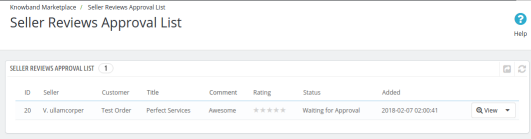
Cet onglet de l’extension Prestashop Hyperlocal Marketplace contient tous les avis de vendeurs publiés par les clients et aucune action n’est entreprise à leur sujet. Si les paramètres (c.-à-d. Approbation de l’avis du vendeur requise) sont activés, seul l’avis du vendeur publié par un client apparaît dans cette liste, sinon il apparaît directement dans la liste Avis du vendeur. Les avis en attente d’approbation seront affichés comme indiqué dans l’image ci-dessous:
Voir la revue du vendeur:“ Pour afficher tous les détails d’un avis de vendeur, vous devez cliquer sur le bouton Afficher en face de cet avis dans la liste. En cliquant sur le bouton Afficher, une fenêtre contextuelle apparaîtra contenant tous les détails de l’avis du vendeur correspondant. Approuver l’examen du vendeur:“ Pour approuver un avis de vendeur, vous devez cliquer sur le bouton Approuver en face de cet avis dans la liste. Une fois qu’un avis de vendeur est approuvé, il devient visible sur le front-end et est transféré à la liste d’avis de vendeur. Remarque: – Cette action ne peut pas être annulée. Veuillez l’utiliser avec précaution. Désapprouver l’examen du vendeur:“ Pour refuser un avis de vendeur, vous devez cliquer sur le bouton Désapprouver en face de cet avis dans la liste. Une fenêtre contextuelle apparaîtra vous demandant la raison du refus de l’avis du vendeur. Remplissez la raison, puis soumettez le formulaire pour terminer l’action. Une fois qu’un avis de vendeur est refusé, il est transféré dans la liste des avis de vendeur et ne peut être trouvé nulle part ailleurs. Remarque: – Cette action ne peut pas être annulée. Veuillez l’utiliser avec précaution. Supprimer l’avis du vendeur: Pour supprimer un avis du vendeur, vous devez cliquer sur le bouton Supprimer en face de cet avis dans la liste. Une fenêtre contextuelle apparaîtra vous demandant la raison de la suppression de l’avis du vendeur. Remplissez la raison, puis soumettez le formulaire pour terminer l’action. Une fois qu’un avis de vendeur est supprimé, il est complètement supprimé de partout. Remarque: – Cette action ne peut pas être annulée. Veuillez l’utiliser avec précaution. Tout cela peut être fait en un clic avec l’aide de l’extension Prestashop Hyperlocal Marketplace.
3.13. Avis de vendeurs
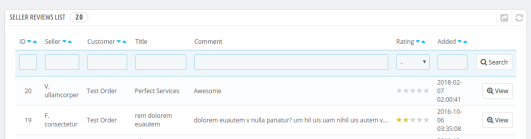
Cet onglet Avis des vendeurs de l’extension Prestashop Hyperlocal Marketplace contient une liste de tous les Avis des vendeurs effectués par les clients du magasin.
Si le paramètre (c.-à-d. Approbation de l’avis du vendeur requise) est désactivé, un avis du vendeur est approuvé directement lorsqu’il est ajouté par le client et apparaît sur cette liste. Sinon, l’avis apparaît d’abord dans la liste Approbation de l’avis du vendeur. Remarque: -Les avis du vendeur qui sont refusés par le propriétaire du magasin apparaissent également dans cette liste. Voir l’avis du vendeur: Pour afficher tous les détails d’un avis de vendeur, vous devez cliquer sur le bouton Afficher en face de cet avis dans la liste. En cliquant sur le bouton Afficher, une fenêtre contextuelle apparaîtra contenant tous les détails de l’avis du vendeur correspondant.
3.14. Liste de demande de catégorie de vendeur
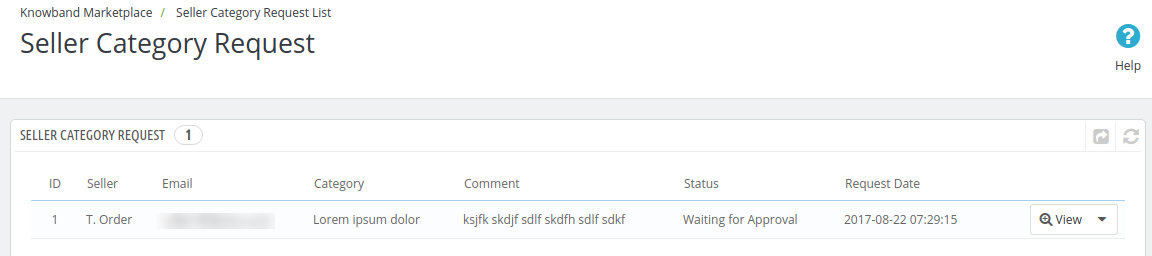
Un vendeur peut ajouter des produits uniquement aux catégories qui lui sont autorisées. Dans le cas où le vendeur doit ajouter un produit à une catégorie non autorisée, il peut alors demander pour cette catégorie. Toutes ces demandes de catégorie apparaissent dans cette liste. Un courrier est également envoyé au propriétaire du magasin pour l’informer de la demande de catégorie. Ensuite, il appartient au propriétaire du magasin d’approuver ou de désapprouver la demande.
Voir la demande de catégorie:“ Pour afficher les détails d’une demande de catégorie, vous devez cliquer sur le bouton Afficher en face de cette demande de catégorie dans la liste. En cliquant sur le bouton Afficher, une fenêtre contextuelle apparaîtra avec tous les détails de la demande de catégorie correspondante. Approuver la demande de catégorie: Pour approuver une demande de catégorie, vous devez cliquer sur le bouton Approuver en face de cette demande de catégorie dans la liste. Remarque: – Cette action ne peut pas être annulée. Veuillez l’utiliser avec précaution. Désapprouver la demande de catégorie: Pour refuser une demande de catégorie, vous devez cliquer sur le bouton Refuser en face de cette demande de catégorie dans la liste. Une fenêtre contextuelle apparaîtra vous demandant la raison du refus de la demande de catégorie. Remplissez la raison, puis soumettez le formulaire pour terminer l’action. Remarque: – Cette action ne peut pas être annulée. Veuillez l’utiliser avec précaution.
3.15. Expéditions du vendeur
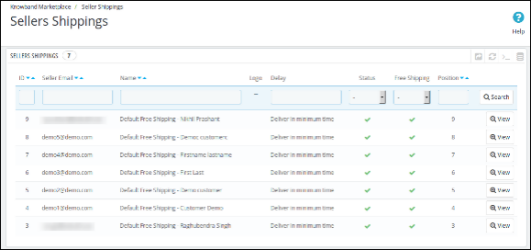
Chaque fois qu’un nouveau vendeur est ajouté au système, une méthode d’expédition par défaut est ajoutée qui s’applique à tous les produits par défaut et elle est également gratuite. Le vendeur peut ajouter une nouvelle politique d’expédition et y mapper des produits, mais jusque-là, tous les produits sont mappés uniquement sur la politique d’expédition par défaut. L’onglet Expédition du vendeur de la page complémentaire Prestashop Hyperlocal Marketplace contient une liste de toutes les méthodes d’expédition créées pour les vendeurs présents dans le système.
Voir expédition:“ Pour afficher les détails de l’expédition d’un vendeur, vous devez cliquer sur le bouton Afficher en face de cette entrée. En cliquant sur le bouton, une nouvelle page s’ouvre avec les détails de la méthode d’expédition respective. Remarque: – 1. L’administrateur ne sera pas en mesure de supprimer ou de modifier une méthode d’expédition pour aucun vendeur. S’il essaie, il sera redirigé vers la page Liste des transporteurs avec l’erreur correspondante. Par défaut, tous les produits d’un vendeur seront mappés au mode d’expédition par défaut du vendeur respectif. Les méthodes d’expédition par défaut peuvent être identifiées avec le nom Livraison gratuite par défaut Nom du vendeur.
3.16. Méthodes d’expédition du vendeur
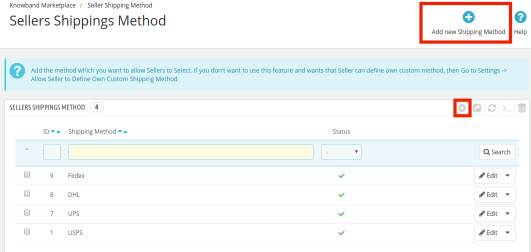
L’extension de marché multi-fournisseurs Prestashop permet aux vendeurs de définir leurs méthodes d’expédition. Pour cela, la fonctionnalité “ Autoriser le vendeur à définir sa propre méthode d’expédition personnalisée ” est activée dans l’onglet Paramètres du module Prestashop Hyperlocal Marketplace. 3.16.1 Comment l’administrateur peut-il ajouter des méthodes d’expédition?
L’administrateur peut ajouter des méthodes d’expédition personnalisées dans cet onglet. Pour ajouter des méthodes d’expédition personnalisées, cliquez sur le lien «Ajouter de nouvelles méthodes d’expédition» ou sur le signe «+» en haut à droite.
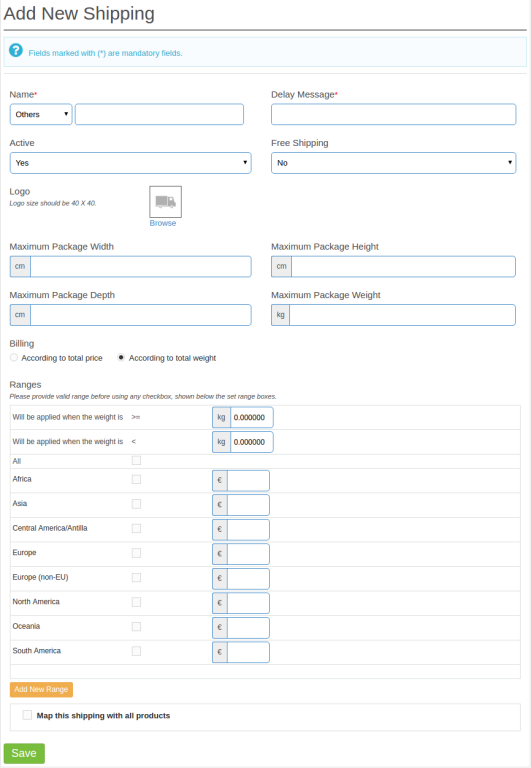
Cela vous redirigera vers la page de création des méthodes d’expédition de l’addon Prestashop Hyperlocal Marketplace. Nom de la méthode d’expédition: Entrez le nom des méthodes d’expédition. Actif: “ Appuyez sur le bouton pour activer ou désactiver le mode d’expédition. Les méthodes d’expédition seront répertoriées comme indiqué ci-dessous. L’administrateur peut les modifier ou les supprimer en cliquant sur le bouton “ Modifier ” ou “ Supprimer ” correspondant à chaque mode d’expédition. 3.16.2 Comment l’administrateur peut-il ajouter des méthodes d’expédition personnalisées qu’il souhaite autoriser aux vendeurs à sélectionner?
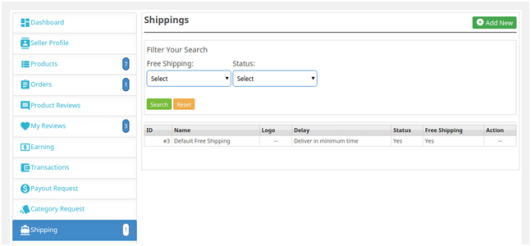
Le vendeur peut créer ses modes d’expédition à partir de son tableau de bord. Accédez au tableau de bord -> onglet Expédition. Les différentes méthodes d’expédition créées par les vendeurs seront répertoriées dans cet onglet. Pour ajouter de nouvelles méthodes, cliquez sur le lien “ Ajouter nouveau ” comme indiqué dans l’image ci-dessous:
Vous serez redirigé vers la page de création des méthodes d’expédition. Les différents champs à remplir sont indiqués ci-dessous: Les différents modes d’expédition seront listés dans le menu déroulant. Pour en créer un nouveau, sélectionnez «Autres». Saisissez le nom de la méthode d’expédition. Les vendeurs peuvent créer les méthodes d’expédition en saisissant les champs obligatoires comme indiqué dans l’image ci-dessous.
3.17. Commissions administratives
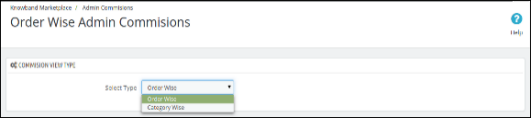
Le tan des commissions d’administration de l’extension PrestaShop Hyperlocal Marketplace contient un filtre à travers lequel l’administrateur peut filtrer les commissions gagnées sous la forme de sélection Order Wise ou Category Wise. Par défaut, la page affiche les commissions d’administration Order Wise. Le module Prestashop Hyperlocal Marketplace permet à l’administrateur du magasin de gérer plus facilement la structure des commissions du marché.
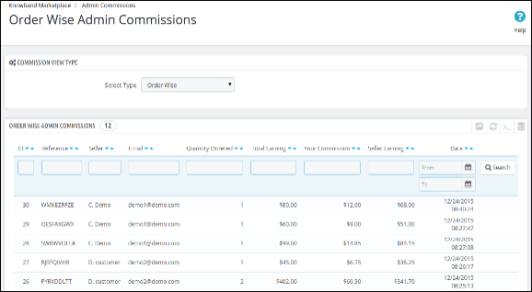
3.17.1 Commissions d’administration Order Wise
Cette liste contient toutes les commissions gagnées par le propriétaire du magasin sur chaque commande passée pour un produit du vendeur. Cette liste est divisée en fonction des commandes passées pour la vente de produits.
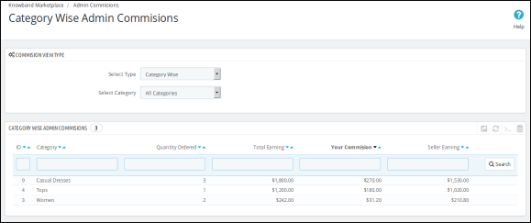
3.17.2 Commissions par catégorie
Cette liste affiche la commission totale gagnée par le propriétaire du magasin auprès d’un vendeur. Le propriétaire du magasin peut également utiliser des filtres pour filtrer les rapports de commission par catégorie. Il aide le propriétaire du magasin à identifier les commissions de différentes catégories et quelle catégorie a produit le montant de la commission.
3.18. Demande de paiement de transaction
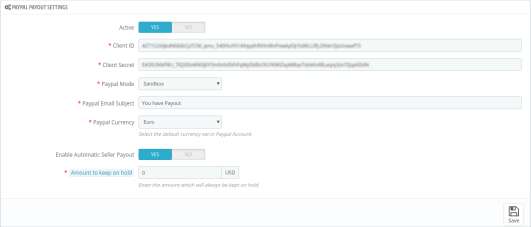
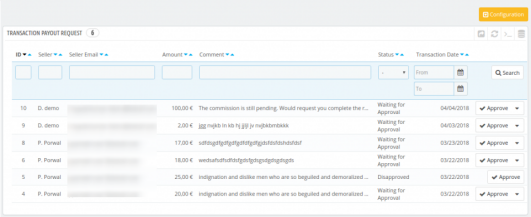
Avec cette fonctionnalité supplémentaire, les vendeurs peuvent demander à l’administrateur du magasin pour tout paiement. Auparavant, l’administrateur était en charge de tout paiement qui devait être effectué aux vendeurs. Cependant, les vendeurs peuvent désormais lancer une demande de paiement depuis leur tableau de bord. L’administrateur peut approuver ou refuser la demande de paiement des vendeurs à partir de cet onglet de l’addon de la place de marché PrestaShop Hyperlocal. Trois méthodes de paiement sont fournies, à savoir, virement bancaire, paiement par chèque et PayPal. L’administrateur peut utiliser PayPal si ce mode de paiement est choisi par les vendeurs. Cliquez sur le lien Configuration de l’onglet Demande de paiement de transaction du module de marché multi-vendeurs PrestaShop. L’administrateur peut activer le paiement automatique du vendeur, ce qui aide l’administrateur à automatiser le processus de demande de paiement. L’administrateur peut soit utiliser les url cron pour cette configuration, soit utiliser directement le cron «Traiter l’état des paiements Paypal». L’administrateur peut également ajouter un montant particulier qui sera toujours suspendu pour les vendeurs. Saisissez les détails API des détails du Palier de pay comme indiqués dans l’image ci-dessous:
Actif:“ Faites basculer le bouton pour activer les paramètres de paiement PayPal. Identité du client:Entrez ici l’ID client de votre compte PayPal. Secret du client:“ Entrez la clé secrète ici. Mode PayPal:Sélectionnez le mode, c’est-à-dire Sandbox ou Live dans le menu déroulant des options. Objet de l’e-mail PayPal:Entrez ici l’objet de l’e-mail pour PayPal. Devise PayPal: Sélectionnez la devise par défaut définie dans votre compte PayPal. Activer le paiement automatique du vendeur:“ Basculez le bouton pour activer le paiement automatique du vendeur. Montant à conserver: Saisissez le montant qui sera toujours conservé pour les vendeurs. 3.18.1 Comment le vendeur peut-il créer une demande de paiement de transaction?
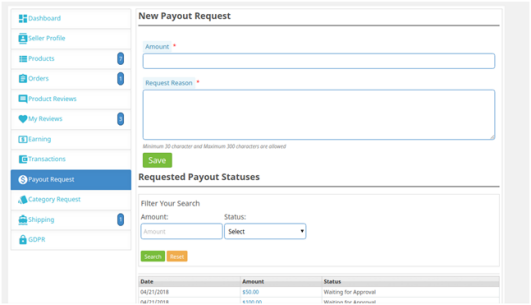
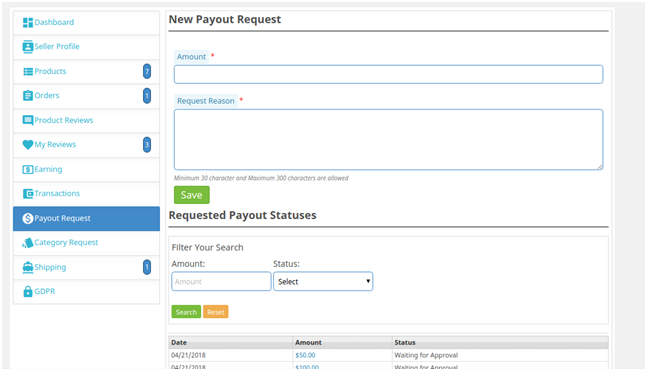
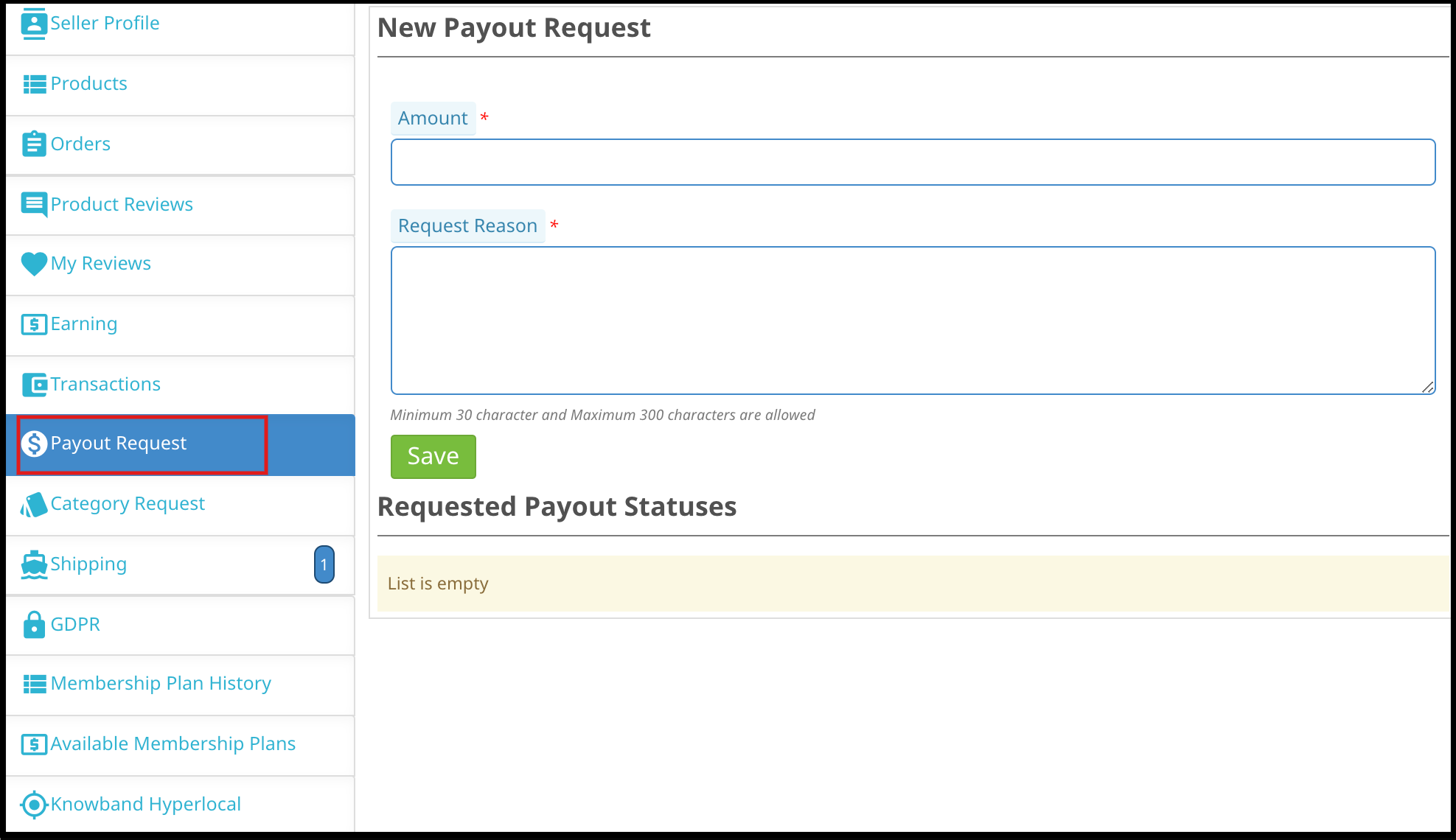
Pour créer la demande de paiement, le vendeur doit cliquer sur l’onglet Demande de paiement du tableau de bord de son compte.
Les différents champs à renseigner par le vendeur sont discutés ci-dessous: Montant: Entrez le montant que vous demandez pour le paiement. Motif de la demande:Spécifiez la raison pour laquelle la demande de paiement a été lancée. Lorsque vous cliquez sur le bouton Enregistrer, la demande de paiement sera répertoriée comme indiqué dans l’image ci-dessous:
La même demande de paiement sera répertoriée dans l’interface d’administration de l’extension de marché multi-vendeurs de Prestashop. 3.18.2 Comment l’administrateur peut-il approuver / refuser la demande de paiement de transaction?
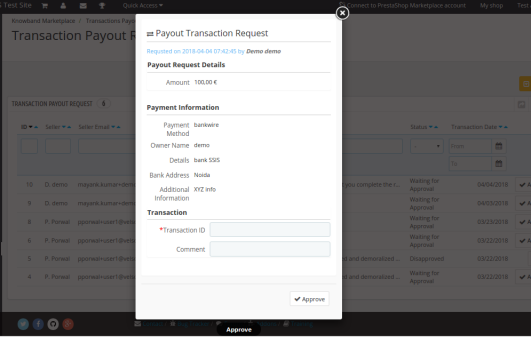
L’administrateur peut approuver ou rejeter la demande de paiement en cliquant sur le bouton Approuver ou Désapprouver correspondant à chaque demande. Au cas où l’administrateur approuverait le paiement, une fenêtre contextuelle s’affichera comme indiqué dans l’image ci-dessous:
Si les méthodes de paiement sont le virement bancaire ou le paiement par chèque, l’administrateur devra entrer l’ID de transaction. Une fois la demande approuvée avec succès, la transaction sera enregistrée dans le tableau des transactions. Dans le cas du mode de paiement PayPal, une demande sera envoyée à PayPal et en fonction de la réponse, un message de réussite ou d’erreur sera affiché. Si la demande est approuvée avec succès, elle est ajoutée à la table Transaction.
Transactions du vendeur 3.19
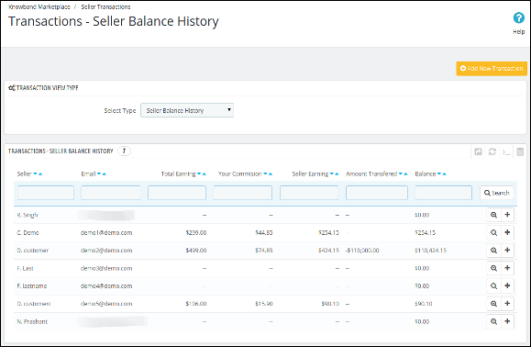
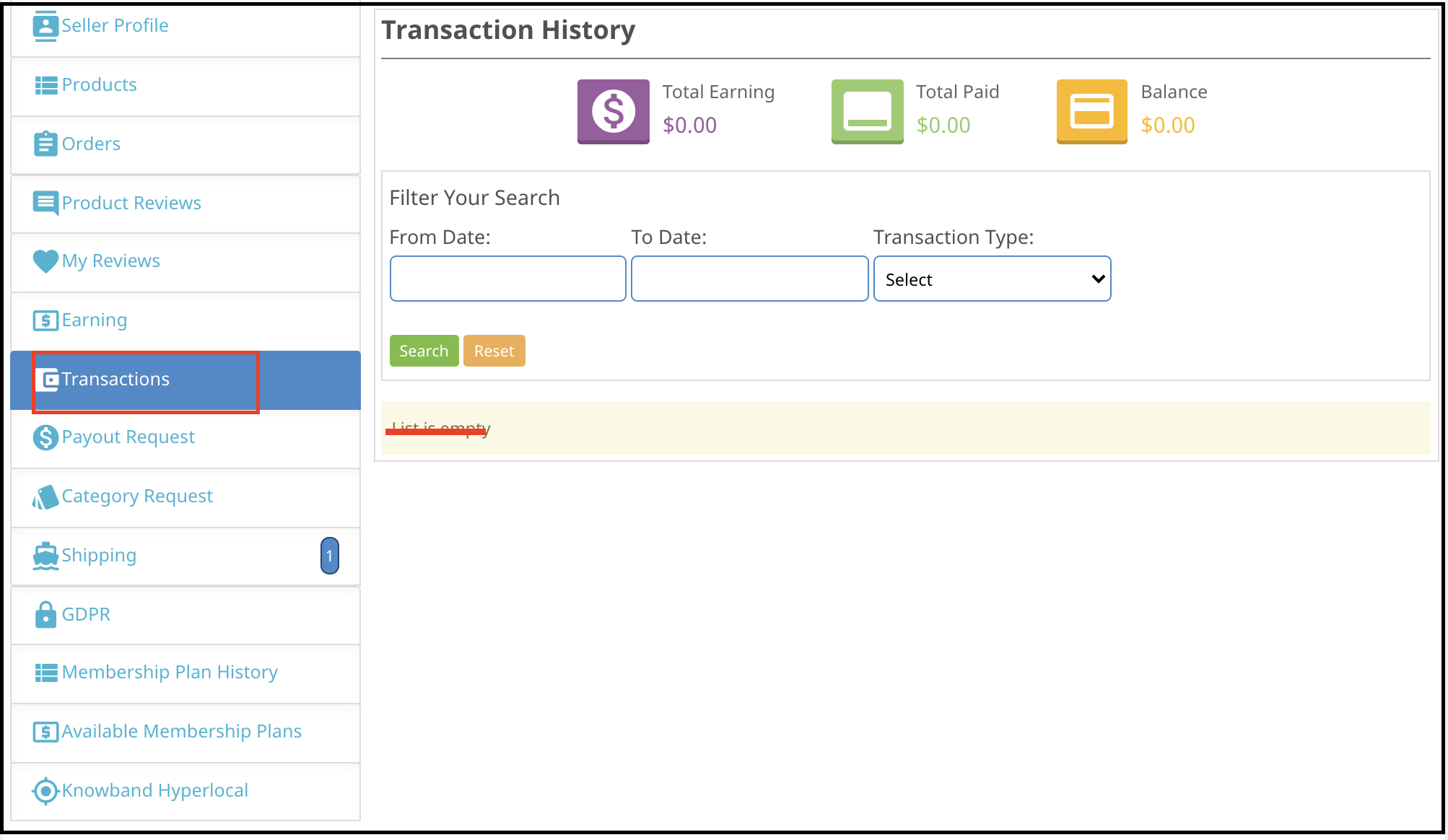
Le système ne transfère pas automatiquement le montant sur le compte du vendeur, par conséquent, le propriétaire du magasin doit conserver des enregistrements du solde de tous les vendeurs et transférer manuellement de l’argent au vendeur et, plus tard, entrer les détails de la transaction pour conserver un enregistrement de le même. Le module Prestashop Hyperlocal Marketplace permet à l’administrateur de visualiser deux types de transaction des vendeurs, à savoir l’historique du solde du vendeur et l’historique des transactions.
La page Transactions du vendeur du plugin Prestashop Hyperlocal Marketplace garde la trace des transactions du vendeur et du solde restant des vendeurs. Historique du solde du vendeur 3.19.1
Cette liste du plugin Prestashop Hyperlocal Marketplace contient toutes les variations de solde pour tous les vendeurs du système. La liste affiche les ventes totales du vendeur, les revenus du vendeur et votre commission. Cette liste aide le propriétaire du magasin à identifier les gains et à les classer en fonction du vendeur.
3.19.2 Afficher les détails des transactions
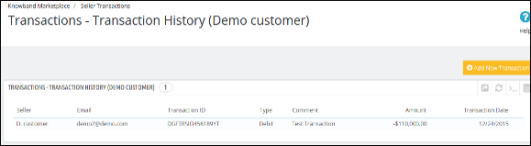
Pour afficher les détails des transactions effectuées pour un vendeur particulier, vous devez cliquer sur le bouton Afficher en face de ce vendeur. En cliquant sur le bouton Afficher devant n’importe quel vendeur, une nouvelle page s’ouvrira avec une liste de toutes les transactions effectuées pour le vendeur correspondant.
Vous pouvez également ajouter une nouvelle transaction pour le vendeur actuel en cliquant sur le bouton Ajouter une nouvelle transaction en haut à droite de la page ci-dessus. 3.19.3 Créer une nouvelle transaction à partir du back-end du module Prestashop Hyperlocal Marketplace
Pour ajouter un nouveau détail de transaction pour un vendeur, vous devez soit cliquer sur le bouton Créer un nouveau devant le vendeur, soit cliquer sur le bouton Effectuer une nouvelle transaction en haut à droite de la page. En cliquant sur le bouton, un nouveau bloc apparaît (formulaire pour ajouter une nouvelle transaction) en haut demandant les détails de la transaction. Remplissez le formulaire, puis envoyez-le pour terminer l’action. Remarque: – Cette action ne peut pas être annulée. Veuillez l’utiliser avec précaution. Historique des transactions 3.19.4
Cette page contient une liste de toutes les transactions effectuées à ce jour à tous les vendeurs disponibles dans le système. Vous pouvez également ajouter une nouvelle transaction pour n’importe quel vendeur en cliquant sur le bouton Ajouter une nouvelle transaction en haut à droite de la page ci-dessus.
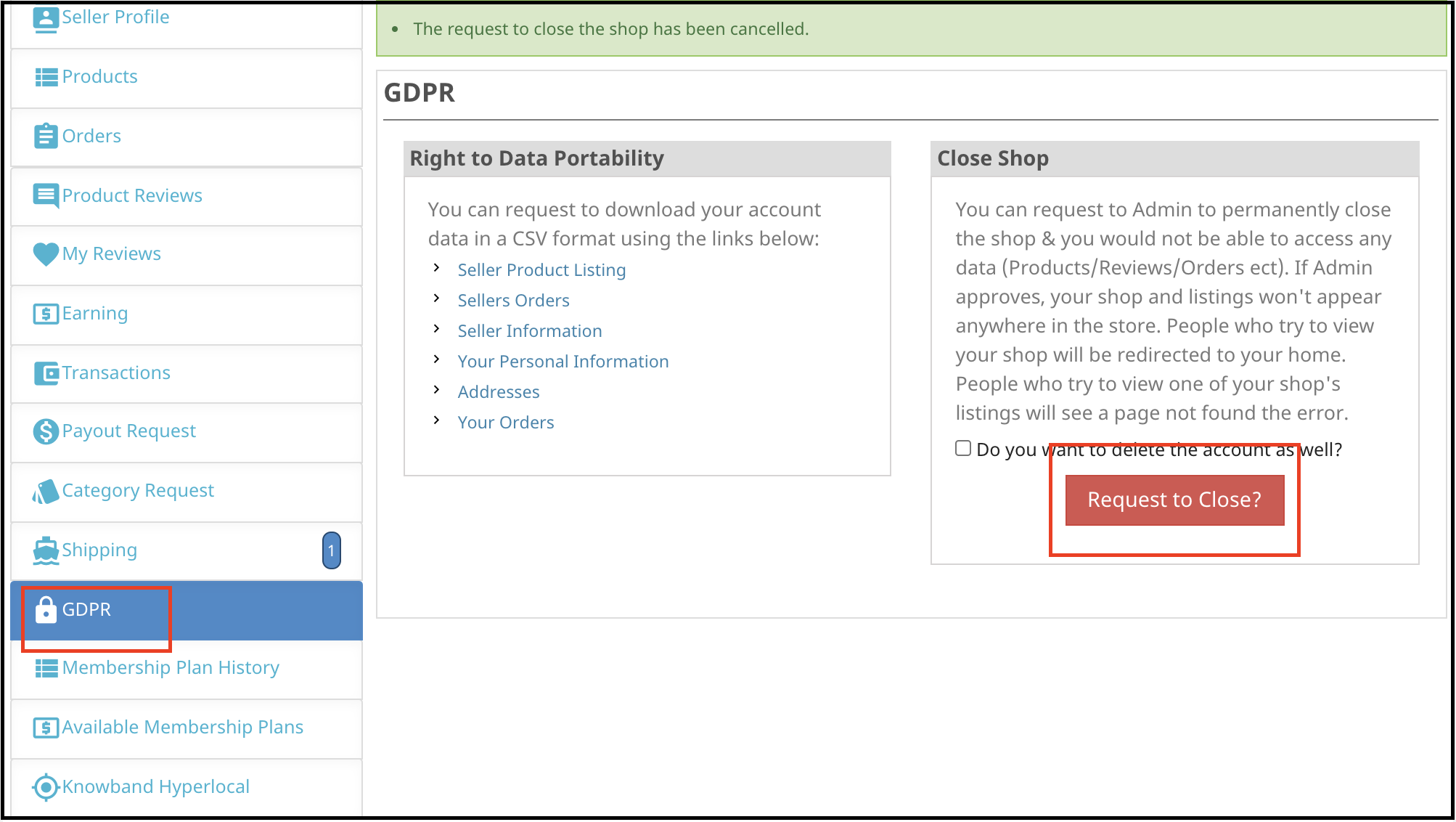
3.20. Vendeur Boutique Fermer demande
S’il est activé depuis le back-end du plugin Prestashop Hyperlocal Marketplace, les vendeurs peuvent demander à l’administrateur de fermer leur boutique. La demande de suppression du compte du vendeur peut être lancée en cliquant simplement sur quelques boutons du tableau de bord. L’image de l’interface frontale est illustrée ci-dessous:
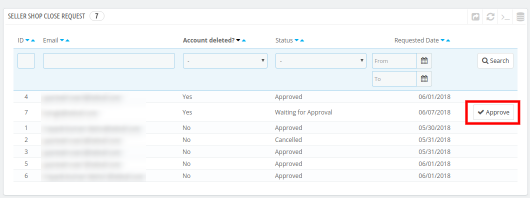
Une fois la demande envoyée, l’administrateur peut afficher la même chose à partir de l’onglet “ Fermer la boutique du vendeur ” de l’extension de marché multi-vendeurs Prestashop. Le mail de confirmation est envoyé au vendeur. Une fois que les vendeurs ont fourni la confirmation, un bouton «Approuver» s’affiche, correspondant à la demande. L’administrateur peut cliquer sur le même et terminer la demande.
La liste complète de la demande de fermeture de magasin et de leur statut est affichée dans cette section du plug-in de la place du marché multi-vendeurs de Prestashop, comme indiqué dans l’image ci-dessous:
3.21. Demande GDPR
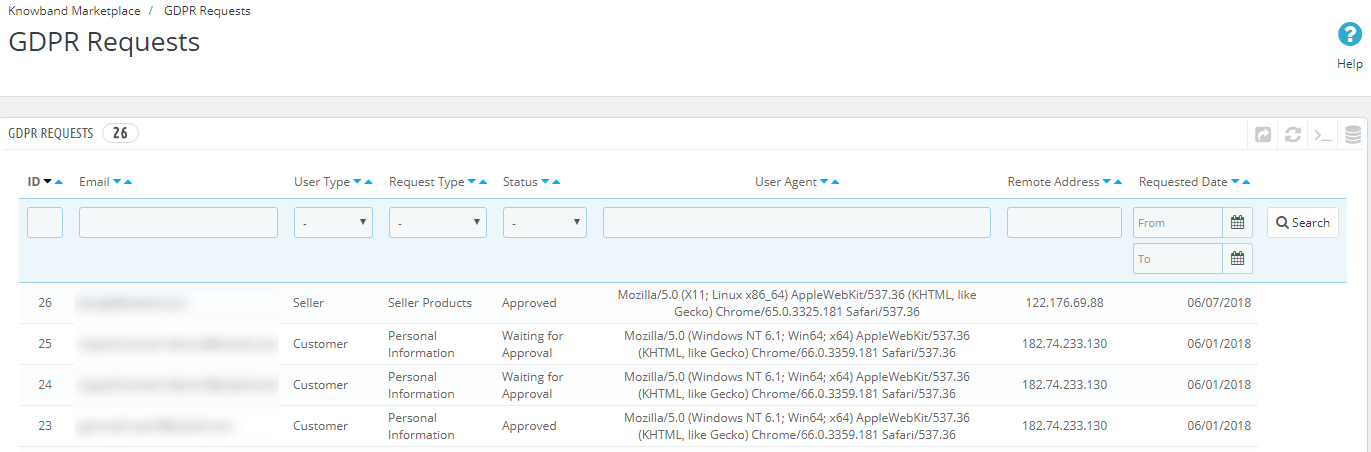
Les vendeurs peuvent télécharger leurs données au format CSV en cliquant simplement sur les liens fournis dans la section RGPD du tableau de bord. L’administrateur peut afficher les demandes GDPR initiées à partir de cette section dans le back-end du module Prestashop Hyperlocal Marketplace comme indiqué dans l’image ci-dessous:
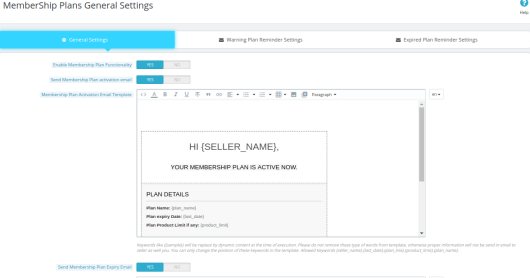
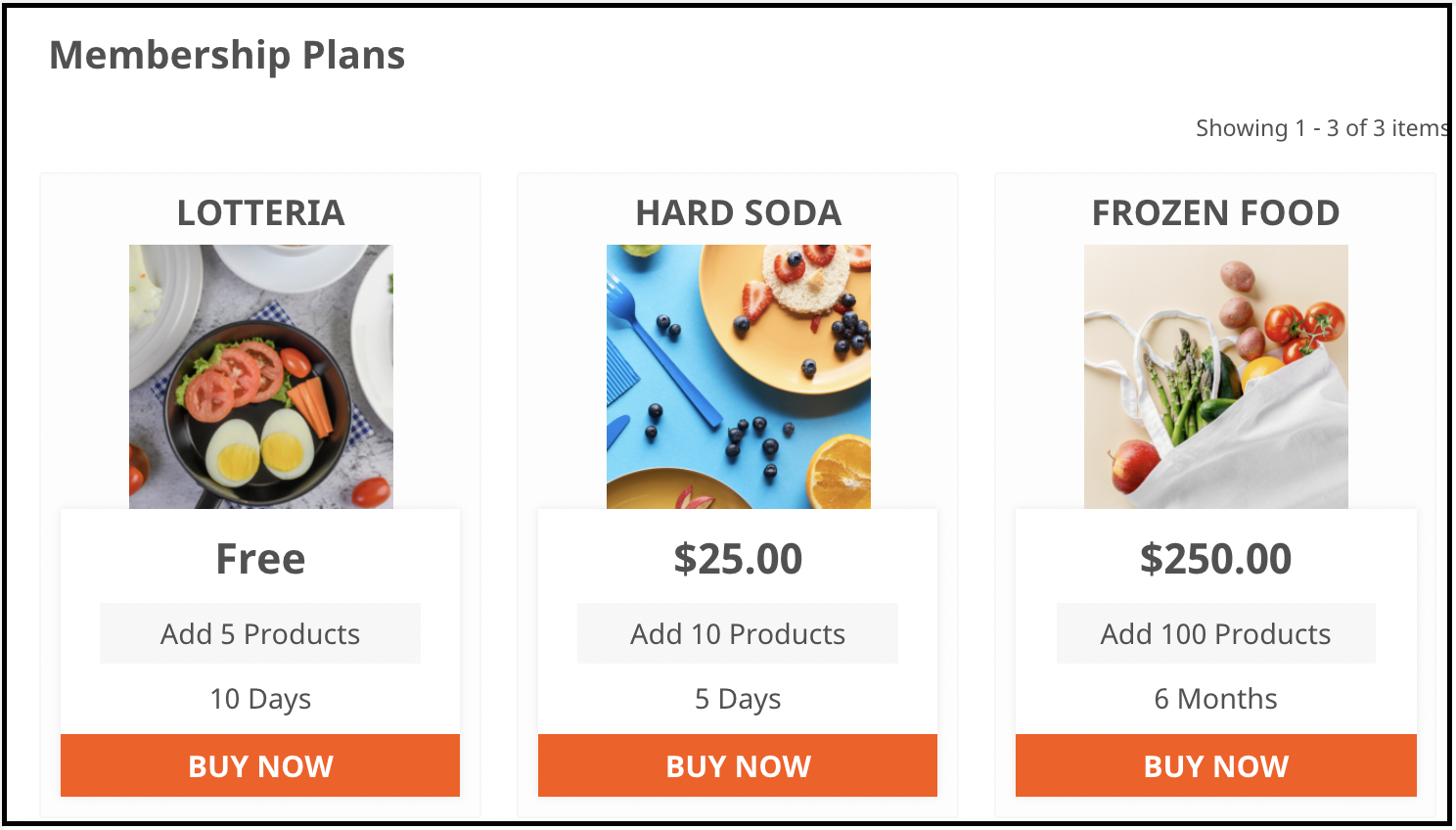
3.22 Paramètres généraux des plans d’adhésion
Cette page contient tous les paramètres dont l’administrateur du magasin a besoin pour contrôler les plans d’abonnement.
Activer la fonctionnalité du plan d’adhésion:En activant ce bouton, l’administrateur du magasin permet à tous les vendeurs nouveaux et existants d’acheter un plan d’adhésion. Envoyer un e-mail d’activation du plan d’adhésion:Si cette fonctionnalité est activée, un e-mail est envoyé aux vendeurs dont le plan d’adhésion est activé. Envoyer un e-mail d’expiration du plan d’adhésion:Si cette fonctionnalité est activée, un e-mail est envoyé aux vendeurs dont le plan d’adhésion a expiré. Afficher le message d’avertissement:L’administrateur du magasin peut utiliser cette fonctionnalité pour afficher un message d’avertissement aux vendeurs dont le plan d’adhésion est sur le point d’expirer. Nombre de jours restants pour mettre à niveau le plan:L’administrateur du magasin peut également ajuster le nombre de jours pour mettre à niveau le plan d’adhésion. Un message d’avertissement sera affiché aux vendeurs pendant cette période pour mettre à niveau leurs plans. Activer désactiver le plan d’abonnement gratuit:Si cette fonctionnalité est activée, un plan d’adhésion gratuit sera ajouté aux plans d’adhésion du vendeur. Activez la désactivation de la limite active du produit dans le cadre du plan d’abonnement gratuit:L’administrateur du magasin peut activer et désactiver la limite de liste de produits dans le cadre du plan d’adhésion gratuit Limite de produit:L’administrateur du magasin peut ajuster la limite de liste des produits à l’aide de cet onglet. Intervalle de durée:L’administrateur peut ajuster l’intervalle de durée du plan d’abonnement gratuit. Par exemple: jours, mois et années. Durée:L’administrateur peut définir la durée du plan d’adhésion gratuit après lequel ce plan est désactivé. Sélectionnez l’état de la commande dans lequel le plan d’adhésion sera marqué comme payé:L’administrateur peut sélectionner l’état de la commande dans lequel les commandes d’abonnement gratuit seront marquées comme payées. Afficher la case de sélection des plans d’adhésion lors de l’inscription du vendeur:Si cette option est activée, les vendeurs peuvent sélectionner le plan d’adhésion au moment de l’inscription. Réglage du rappel du plan d’avertissement:
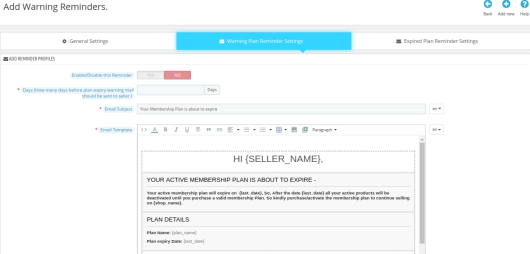
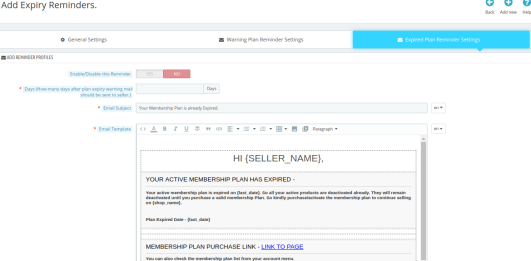
L’administrateur peut activer cette fonctionnalité pour envoyer un e-mail d’avertissement aux vendeurs dont le plan est sur le point d’expirer. L’administrateur peut définir le nombre de jours avant que le courrier d’avertissement d’expiration du plan ne soit envoyé au vendeur. Paramètres de rappel de plan expiré:
L’administrateur peut activer cette fonctionnalité pour envoyer un e-mail aux vendeurs dont le plan d’adhésion a expiré. L’administrateur peut également définir le nombre de jours après l’envoi de l’e-mail d’avertissement d’expiration du plan au vendeur.
3.23 Plans d’adhésion
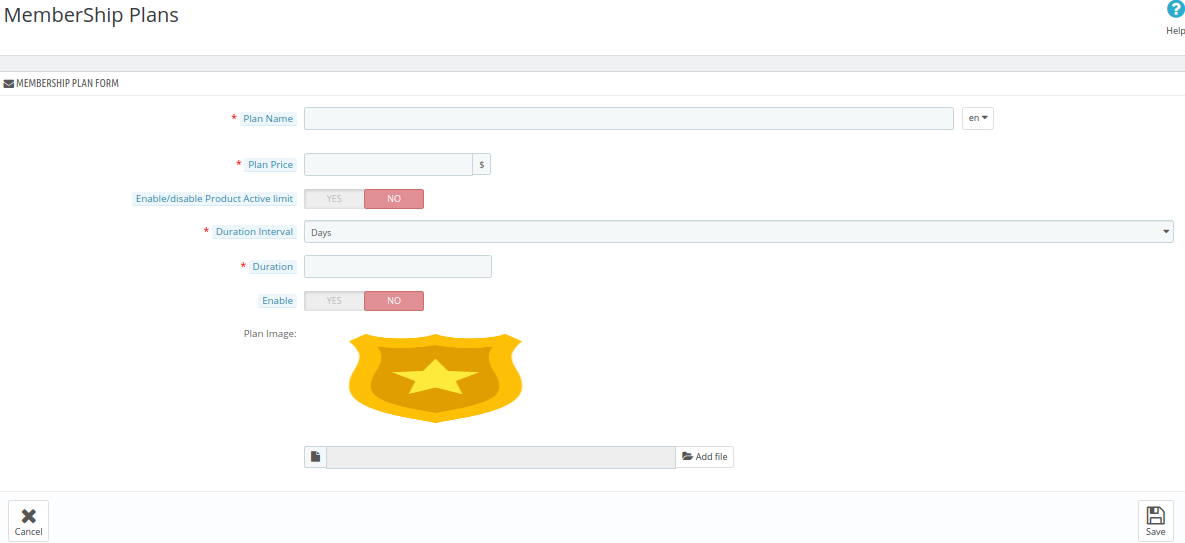
L’administrateur du magasin peut créer un nouveau plan d’adhésion sous l’onglet Plans d’adhésion. Après avoir cliqué sur le bouton Ajouter un nouveau, un nouveau formulaire de plan d’adhésion sera ouvert avec les champs suivants:
Nom du plan:L’admin peut définir le nom du plan qui est affiché aux vendeurs. Prix du plan: L’administrateur peut définir le prix du forfait à l’aide de cet onglet. Activer / désactiver la limite active du produit:À l’aide de cette fonctionnalité, l’administrateur peut activer la limite de liste de produits pour ce plan d’adhésion particulier. Intervalle de durée du plan:L’administrateur du magasin peut définir l’intervalle de durée du plan à l’aide de cet onglet. Durée: Admin peut définir la durée pendant laquelle le plan est resté actif. Activer:À l’aide de cet onglet, l’administrateur peut activer ou désactiver le plan d’adhésion. Image du plan:L’administrateur peut choisir l’image du plan qu’il souhaite montrer aux vendeurs.
3.24 Plans d’adhésion du vendeur
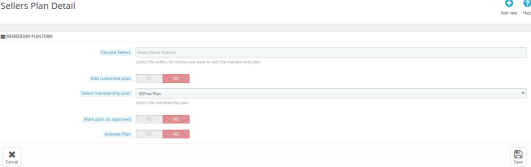
À partir de cet onglet, l’administrateur peut vérifier les détails du plan du vendeur, tels que son prénom, son nom, son e-mail, le nom de la boutique, etc.
À partir de l’option Ajouter une nouvelle option, l’administrateur du magasin peut ajouter de nouveaux détails sur le plan du vendeur en remplissant les détails suivants: Choisissez les vendeurs:L’administrateur peut choisir le vendeur pour lequel l’administrateur souhaite ajouter les détails du plan. Ajouter un plan personnalisé:L’administrateur peut également personnaliser les détails du plan en classant le nom du plan, la limite active du produit, l’intervalle de durée et les détails de la durée. Marquer le plan comme approuvé: Si cette option est activée, le plan du vendeur sera approuvé. Activer le plan: L’administrateur du magasin peut activer le plan du vendeur en activant ce bouton.
3.25 Paramètre hyperlocal
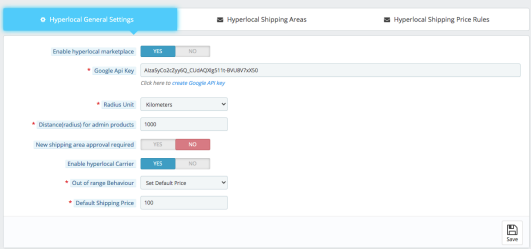
En utilisant les paramètres hyperlocaux, l’administrateur du magasin peut ajouter des zones d’expédition où ils peuvent expédier leurs produits. L’administrateur du magasin peut également expédier des zones au nom des vendeurs. Cette page contient tous les paramètres dont l’administrateur a besoin pour contrôler la fonctionnalité hyperlocale.
Activer Hyperlocal Marketplace: En activant ce bouton, l’administrateur du magasin peut démarrer la fonctionnalité hyperlocale sur son marché. Clé API Google: L’administrateur doit saisir la clé d’API Google pour récupérer les emplacements. Unité de rayon: L’administrateur peut sélectionner le type de rayon en miles ou en kilomètres. Distance pour les produits administratifs:L’administrateur peut entrer la distance pour les zones du navire selon leurs besoins. Nouvelle approbation de zone d’expédition requise:Si l’administrateur active ce bouton, les vendeurs ont besoin d’une approbation pour les zones d’expédition. Activer le transporteur hyperlocal: Si l’administrateur du magasin peut activer ce bouton, les vendeurs peuvent mapper leurs produits avec un transporteur hyperlocal. Comportement hors de portée: Si la distance d’expédition est hors de portée, l’administrateur / le vendeur peut définir le prix par défaut. Prix d’expédition par défaut: L’administrateur peut entrer un prix de livraison par défaut pour les produits hors gamme.
Zones d’expédition hyperlocales:
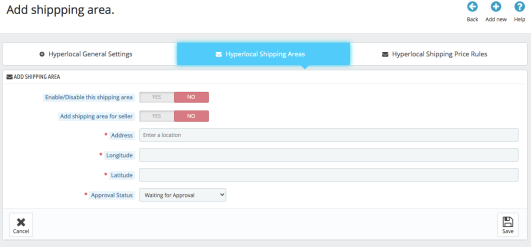
L’administrateur du magasin peut ajouter plusieurs zones d’expédition à l’aide de cet onglet.
Activer / désactiver la zone d’expédition: L’administrateur peut activer ou désactiver la zone d’expédition à l’aide de ce bouton. Ajouter une zone d’expédition pour le vendeur: Si l’administrateur active ce bouton, l’administrateur du magasin peut également attribuer la zone d’expédition à d’autres vendeurs. Choisissez les vendeurs: L’administrateur peut sélectionner les vendeurs pour la zone d’expédition. Adresse : L’administrateur du magasin doit entrer un emplacement pour la zone d’expédition. Longitude: Entrez la longitude de la zone à l’aide de cet onglet. Latitude: Entrez la latitude de la zone à l’aide de cet onglet. Statut approuvé: Après avoir entré toutes les informations, l’administrateur peut attribuer un statut à la zone d’expédition.
Règles de prix de livraison hyperlocales:
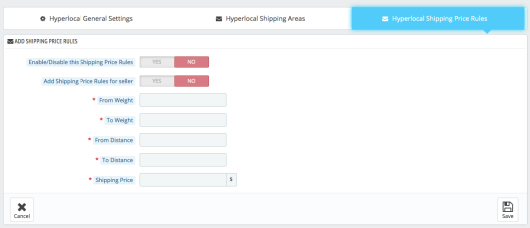
En utilisant cet onglet, l’administrateur du magasin peut ajouter des règles de prix d’expédition.
Activer / désactiver les règles de prix d’expédition: L’administrateur peut basculer ce bouton pour activer ou désactiver les règles de prix d’expédition. Ajouter des règles d’expédition pour les vendeurs: En activant ce bouton, l’administrateur du magasin peut également ajouter les règles de prix d’expédition pour les vendeurs. Choisissez les vendeurs: L’administrateur peut choisir les vendeurs pour ajouter des règles de prix d’expédition. Poids: L’administrateur peut sélectionner la fourchette de poids pour les règles de prix d’expédition. Distance: L’administrateur du magasin peut sélectionner la plage de distance pour les règles de prix d’expédition. Prix de l’expédition: En utilisant ce bouton, l’administrateur peut entrer le prix d’expédition.
Compte vendeur 4.0
Tout vendeur a accès à plusieurs pages conçues pour gérer les fonctionnalités d’un compte vendeur. Le lien pour toutes ces pages se trouve sur la page Mon compte d’un client également vendeur.
S’inscrire en tant que vendeur (page d’inscription)
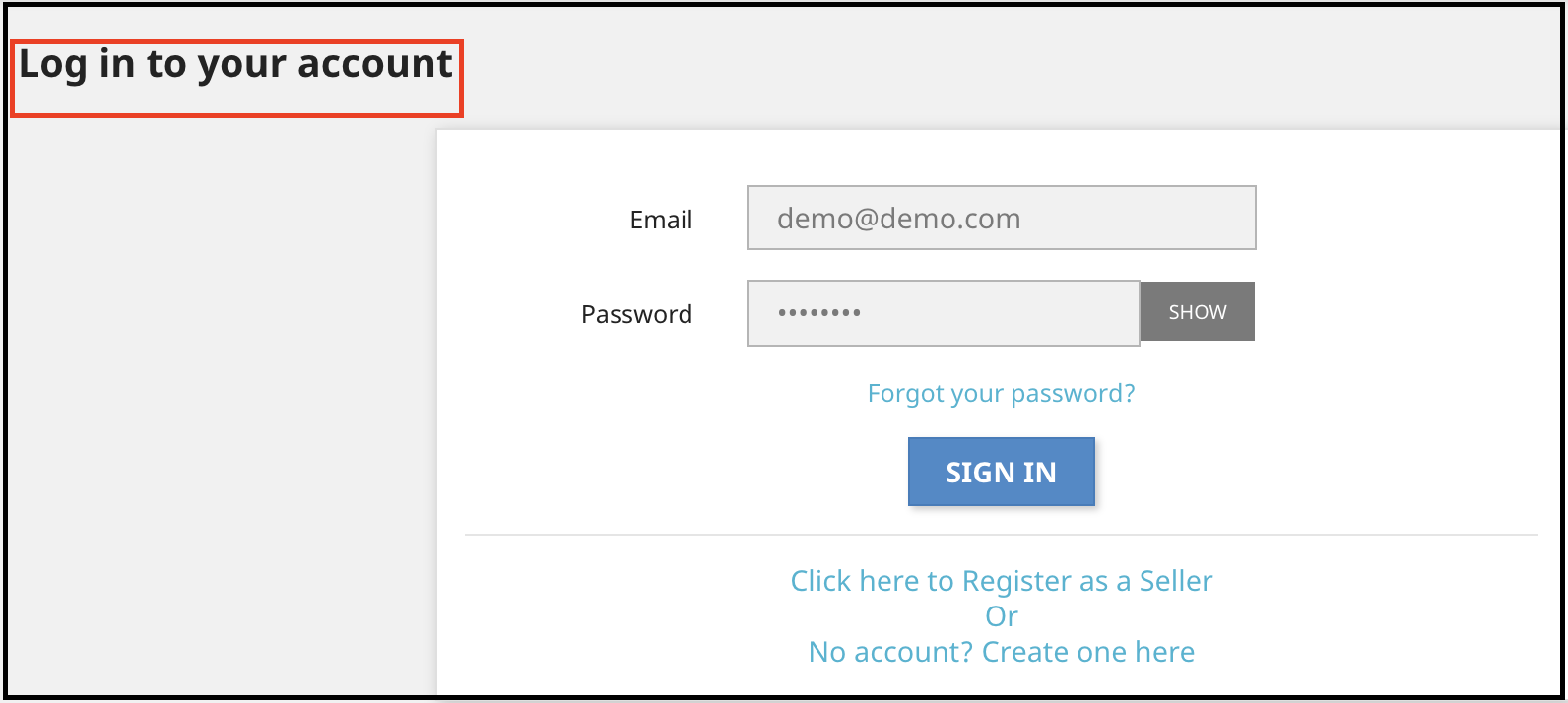
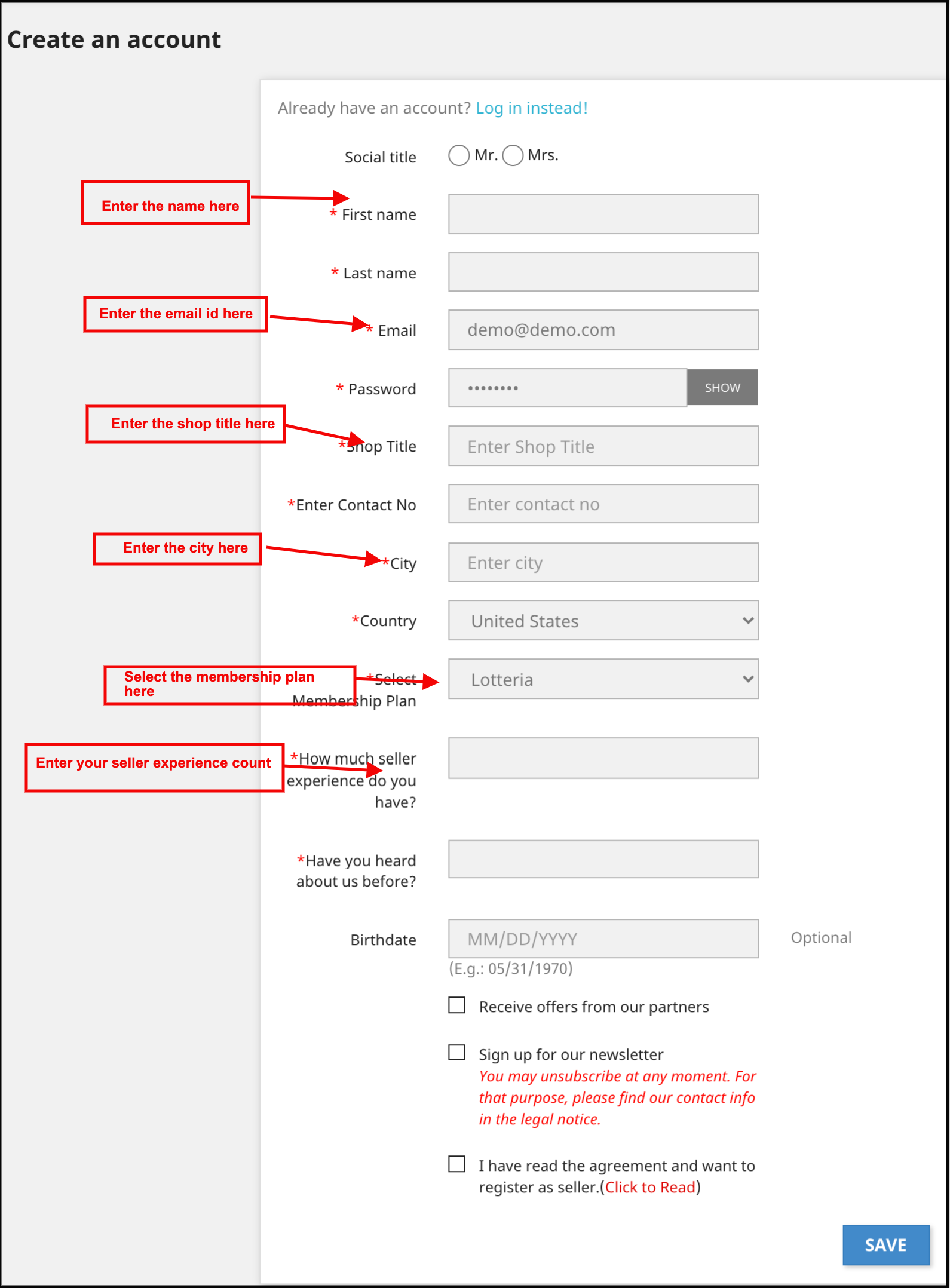
Si un nouveau client s’inscrit sur la boutique, entrez simplement votre identifiant de messagerie selon la capture d’écran ci-dessous.
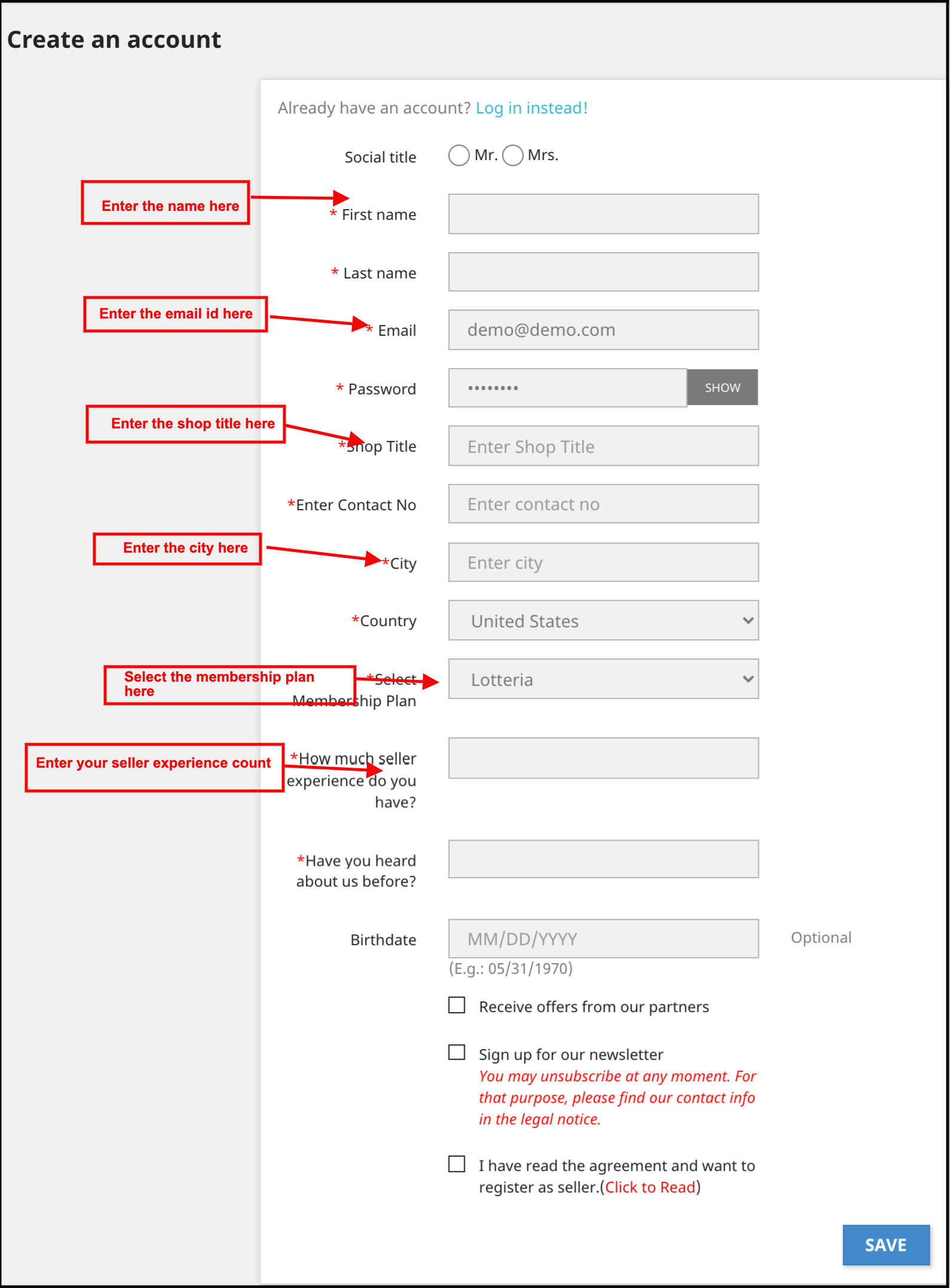
Après avoir cliqué sur “Créer un compte”, vous devez entrer vos informations comme indiqué dans la capture d’écran ci-dessous. Une fois que le commerçant devient vendeur de la marketplace, il peut bénéficier de toutes les fonctionnalités du module et booster ses ventes sans effort. Le tableau de bord des vendeurs comprend une section RGPD. Les clients peuvent télécharger leurs données et même supprimer facilement leurs comptes.
4.1 Profile du vendeur
Les vendeurs peuvent modifier leur profil et personnaliser leur boutique à partir de cet onglet du tableau de bord.
4.2 Produit du vendeur
Les vendeurs peuvent suivre le chemin mentionné ci-dessous afin d’ajouter un nouveau produit. Aller à Mon compte -> Tableau de bord -> Produits
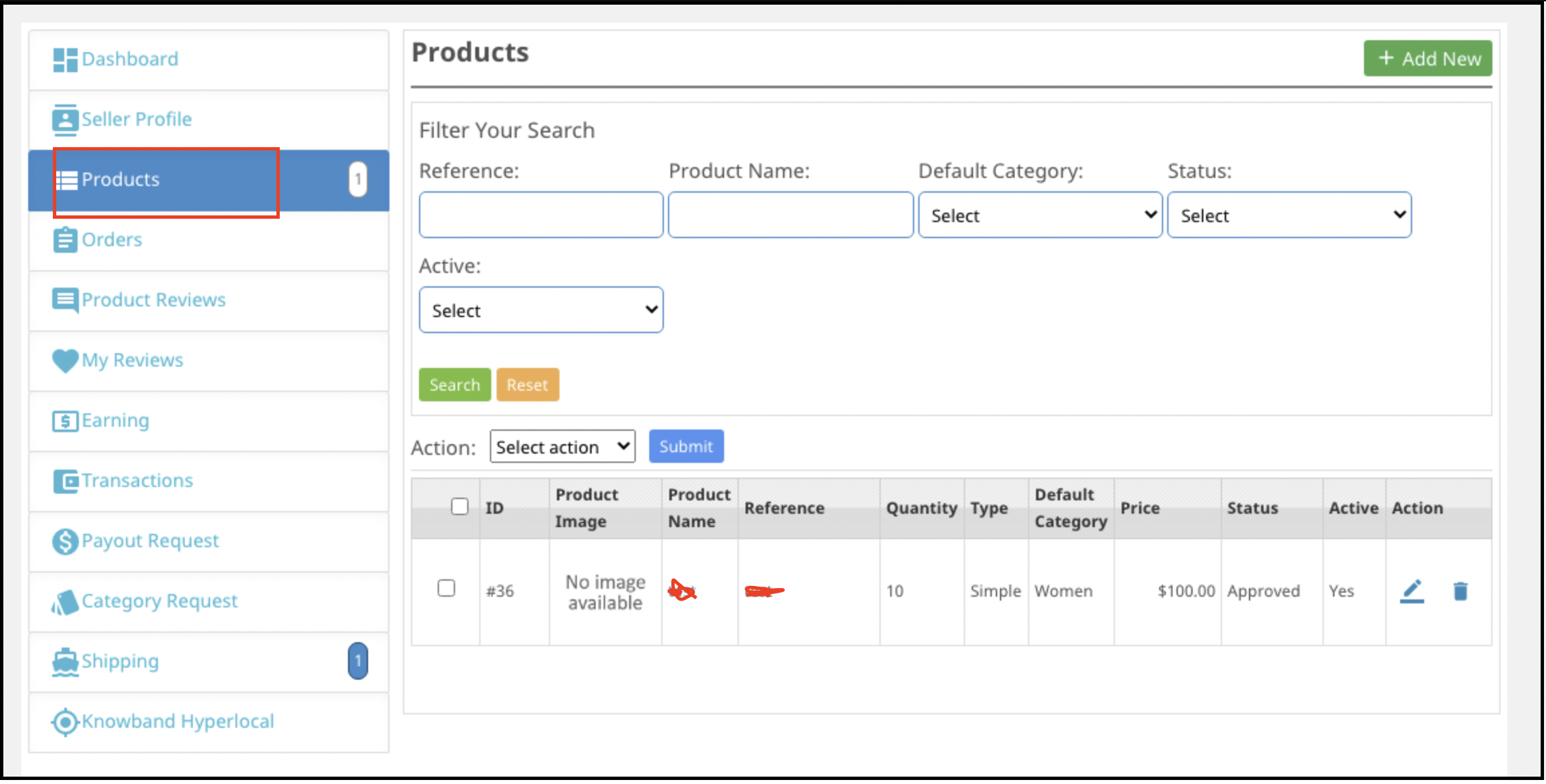
Les produits déjà répertoriés sont affichés dans cet onglet du tableau de bord du vendeur. Pour ajouter un nouveau produit, cliquez sur le ‘+’ signe en haut à droite. Cela vous redirigera vers le “Ajouter un nouveau produit” page. Remplissez les informations requises pour ajouter le produit.
Commande 4.3
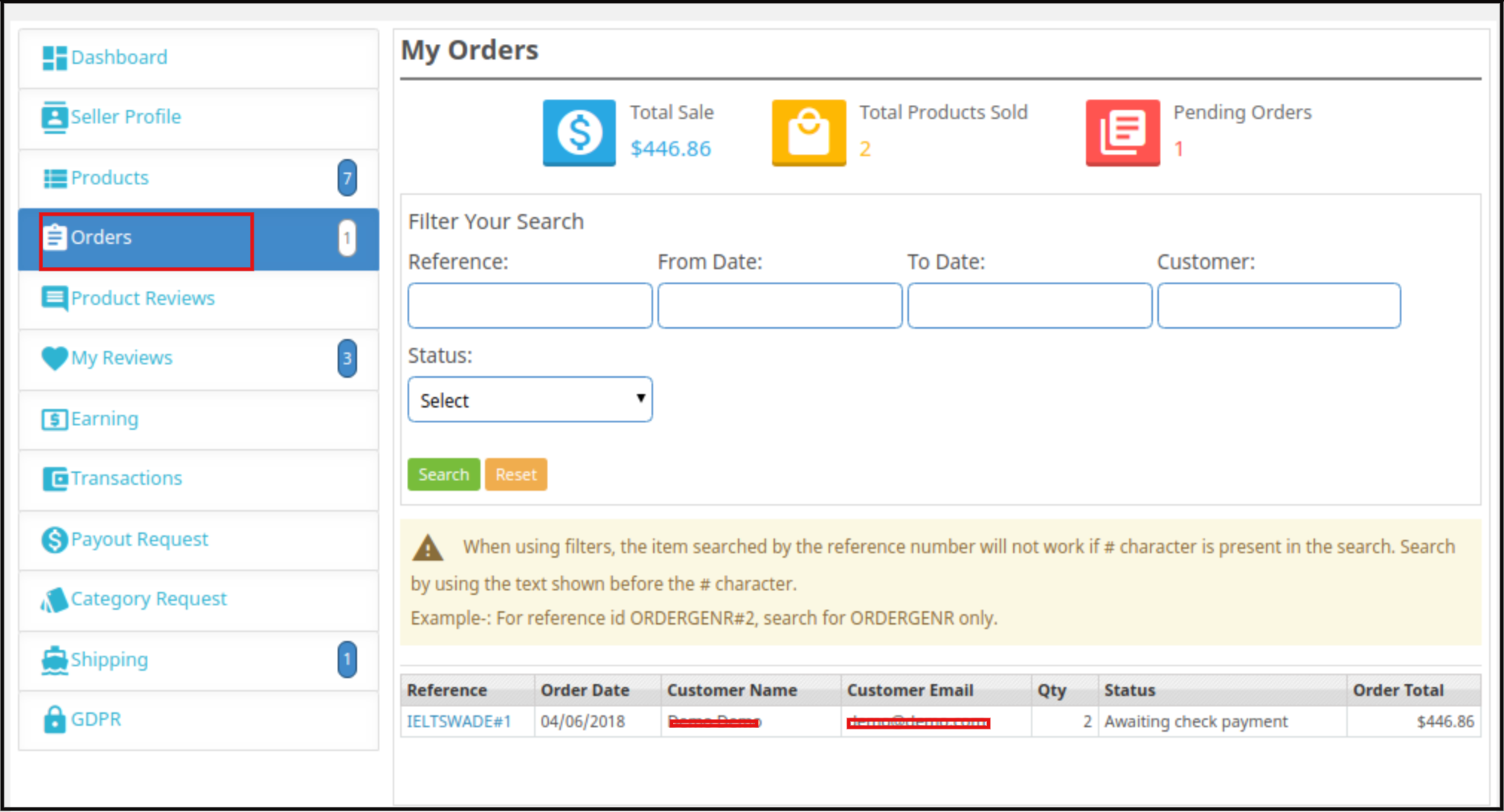
Les vendeurs peuvent consulter leurs commandes et les détails associés dans cet onglet du tableau de bord.
4.4 Commentaires Produit
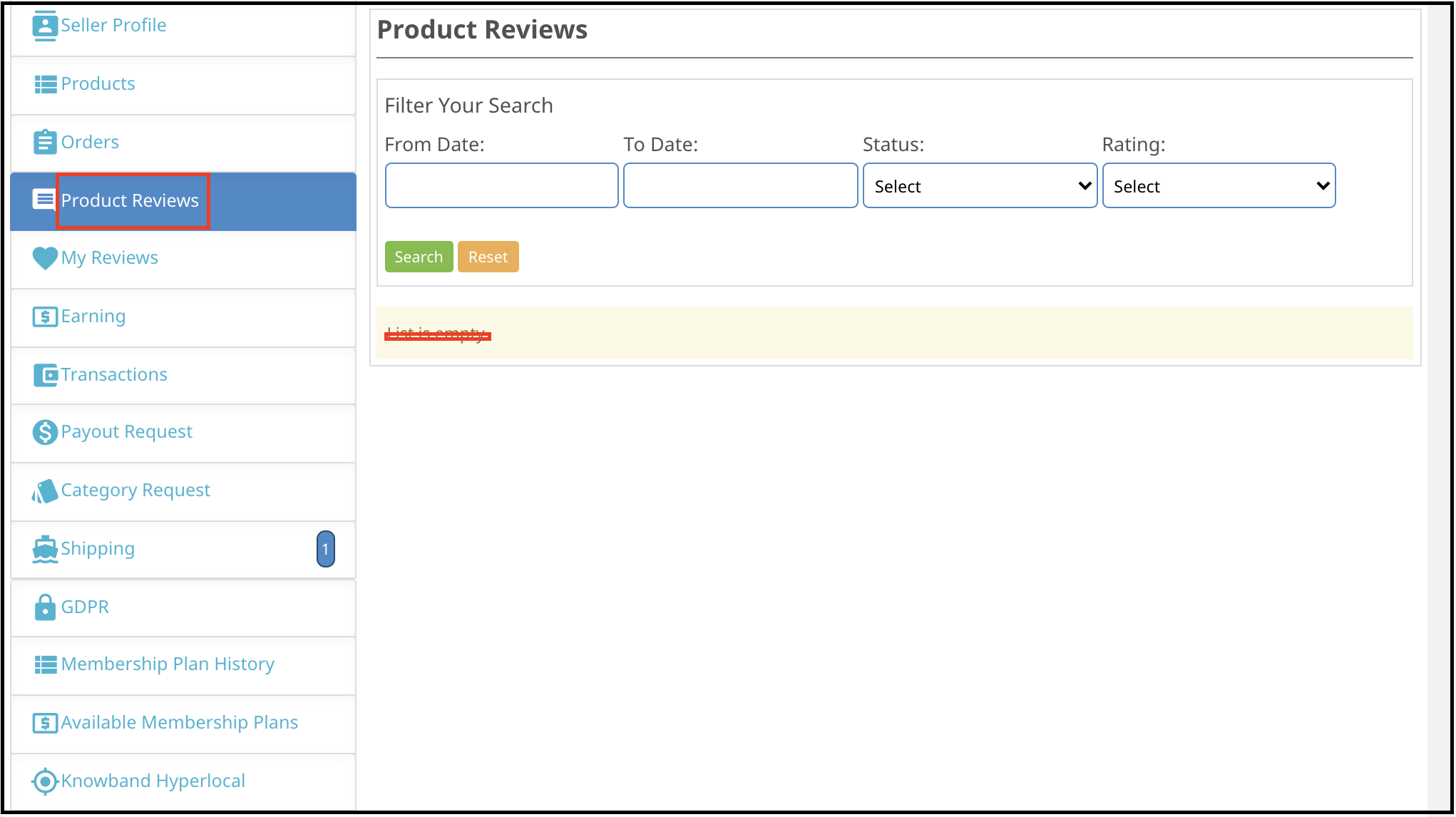
Les vendeurs peuvent consulter les avis reçus sur leur produit dans l’onglet Revue de produit de leur tableau de bord. Tous les commentaires reçus seront listés comme indiqué dans l’image ci-dessous:
4.5 Mes avis
L’onglet du tableau de bord du vendeur répertorie les avis reçus sur son profil.
Gains 4.6
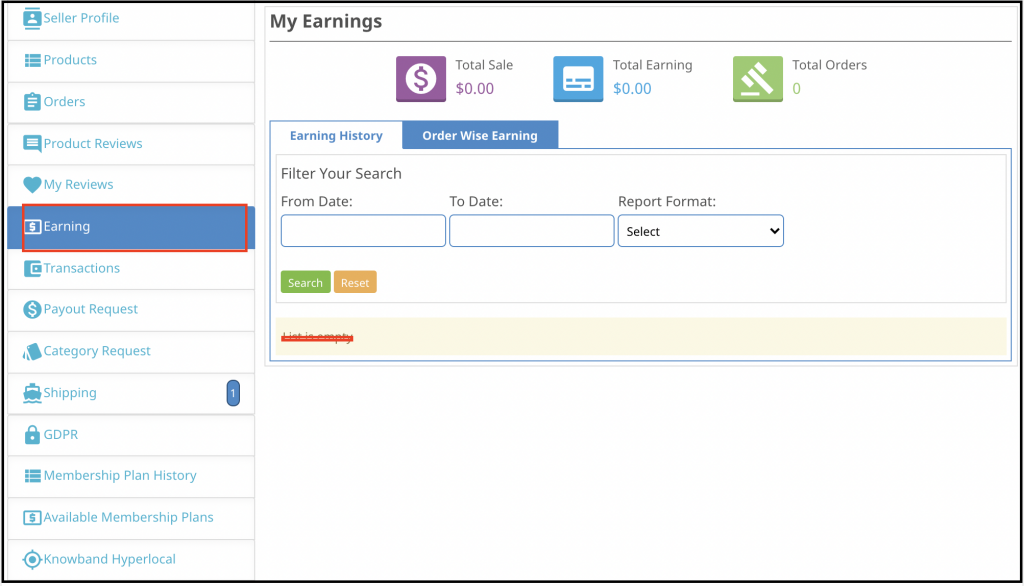
Les revenus totaux du vendeur peuvent être consultés dans cet onglet. Les fournisseurs peuvent filtrer les résultats selon les besoins. L’historique total des gains sera affiché comme indiqué ci-dessous:
Transactions 4.7
Le vendeur peut afficher l’historique complet de ses transactions dans cet onglet. Le montant débité ou crédité sur leur compte peut être consulté ici.
4.8 Demande de paiement
Les vendeurs peuvent afficher la liste des demandes de paiement envoyées à l’administrateur à partir de l’onglet Demande de paiement. Pour un nouveau paiement, les vendeurs doivent indiquer le montant et la raison du paiement et l’envoyer à l’administrateur pour approbation.
Demande de catégorie 4.9
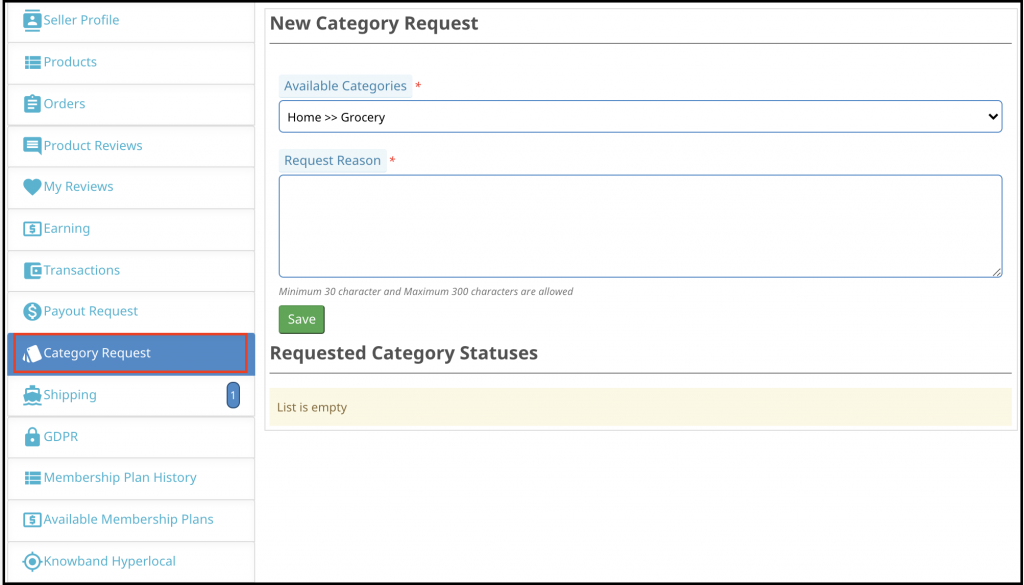
Les vendeurs peuvent visualiser les catégories qui leur sont attribuées. De plus, ils peuvent même envoyer une demande de catégorie à l’administrateur du magasin. Pour envoyer une demande de catégorie, accédez à la Tableau de bord -> Demande de catégorie.
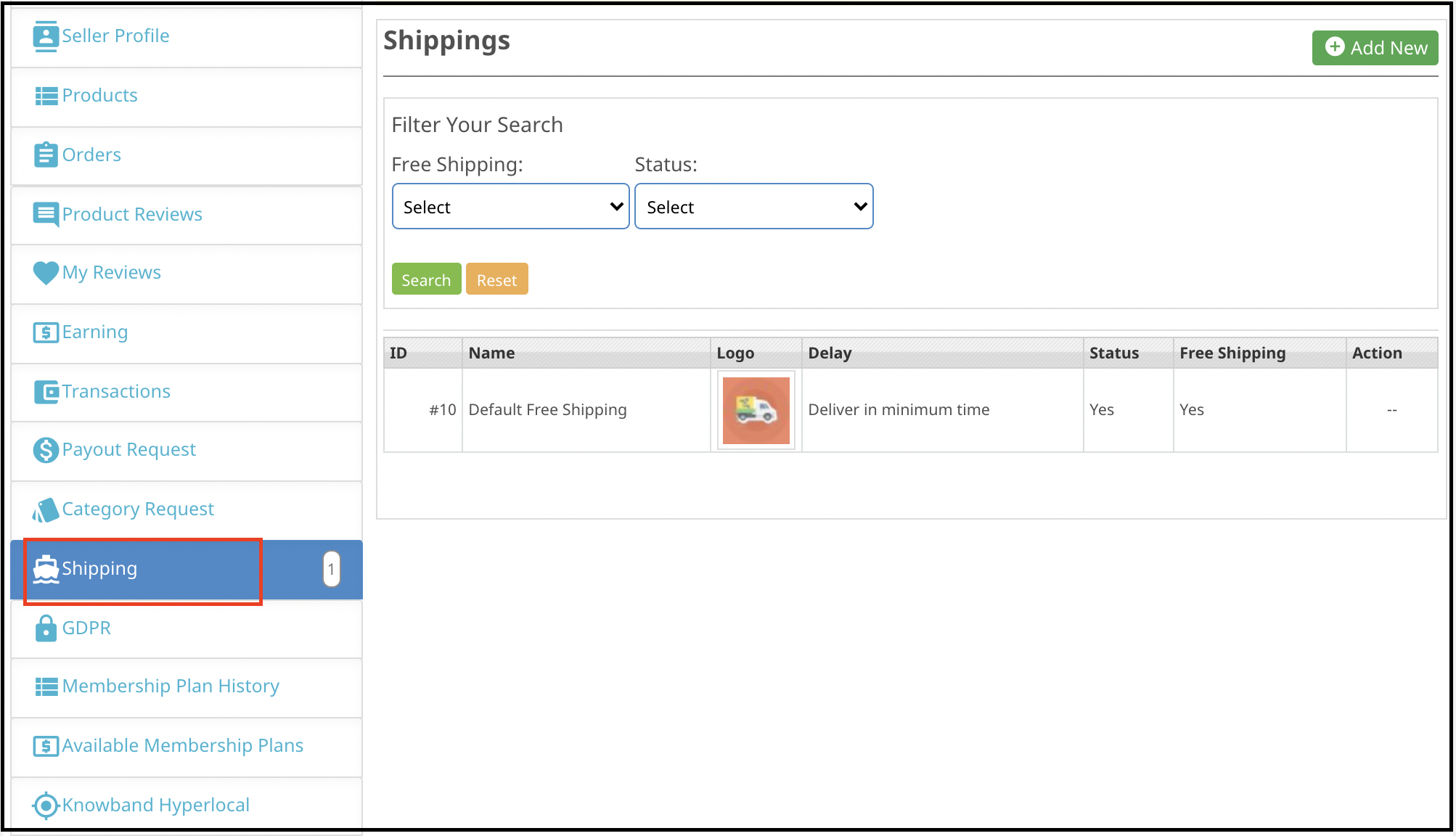
4.10 Expédition
Les vendeurs peuvent voir le processus d’expédition comme dans la capture d’écran ci-dessous:
4.11 GDPR
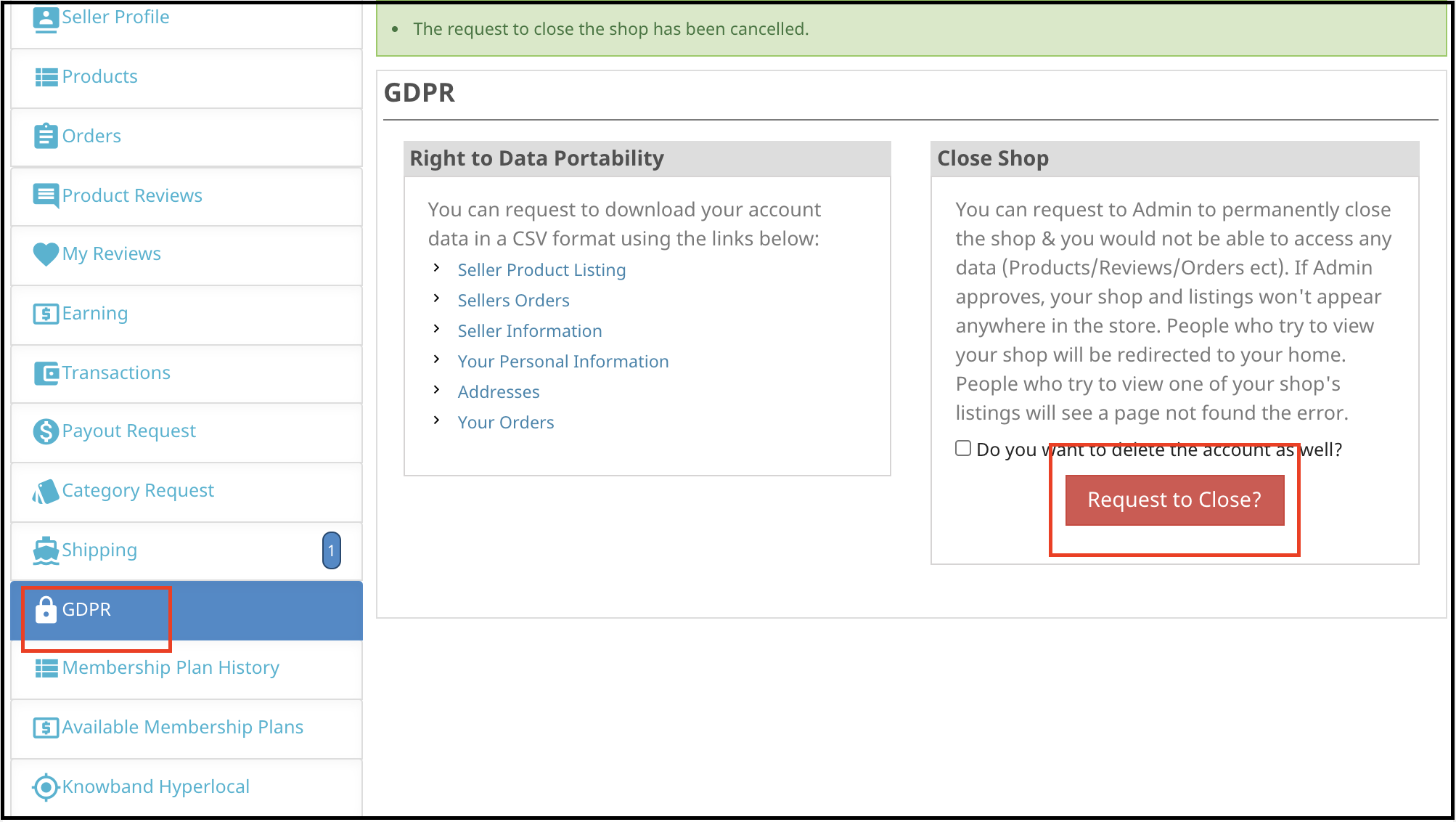
Les vendeurs peuvent demander à télécharger les détails du compte auprès du propriétaire du magasin en utilisant cet onglet. Les détails du compte téléchargé seront disponibles au format CSV.
Les vendeurs peuvent également demander aux commerçants de fermer leur boutique en cliquant sur le “Demande de fermeture” bouton. L’administrateur du magasin peut approuver la demande du panneau d’administration du modèle d’entreprise de livraison hyperlocale de Prestashop.
4.12 Historique du plan d’adhésion
Les vendeurs peuvent vérifier l’historique de leur abonnement en appliquant des filtres. Sous les filtres, les vendeurs doivent remplir le nom du plan et le statut du plan d’adhésion pour vérifier l’historique des plans d’adhésion.
4.13 Plans d’adhésion disponibles
En utilisant cet onglet, le vendeur peut acheter des plans d’adhésion en vérifiant les détails du plan.
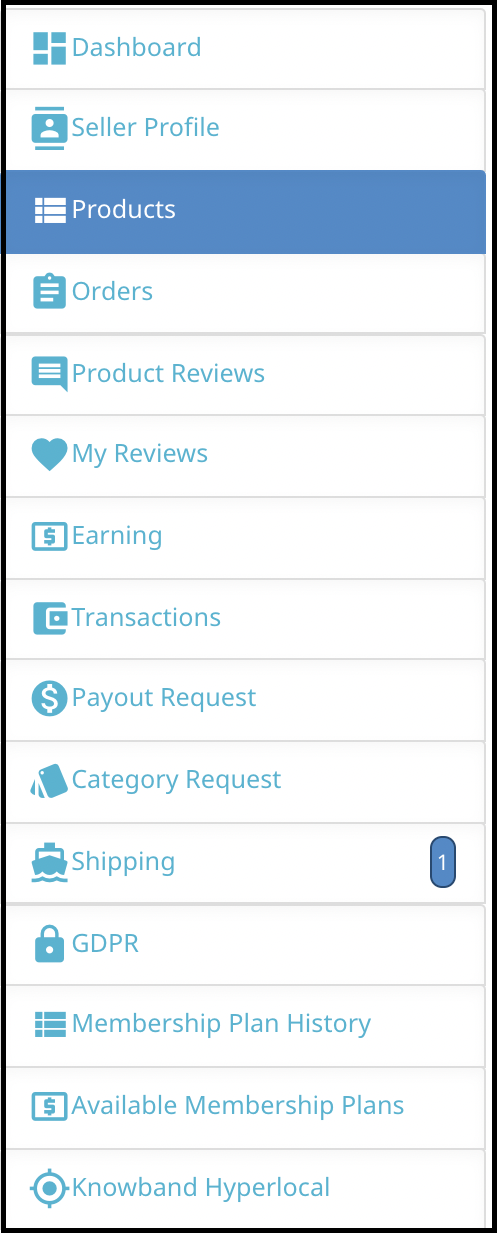
4.13 Hyperlocal de Knowband
En utilisant le modèle d’entreprise de livraison hyperlocale de Prestashop, les vendeurs peuvent ajouter des zones d’expédition où ils peuvent expédier leurs produits. Si la distance d’expédition est hors de portée, le vendeur peut également ajouter un prix par défaut pour son expédition. En utilisant cette fonctionnalité, le vendeur peut effectuer diverses opérations telles que l’ajout de tarifs d’expédition, l’ajout de plusieurs zones de bateau, l’ajout de tarifs d’expédition en vrac, etc.
L'IA est l'industrie technologique à la croissance la plus rapide et récemment, Mailchimp a ajouté des fonctionnalités et des mises à jour remarquables pour rendre le parcours client plus intelligent avec des solutions intelligentes. Ils ont cité ce communiqué de presse avec le slogan: «Si vous avez de grands objectifs, nous avons de grandes mises à jour». Des millions d'entreprises sont enregistrées et des données clients de plusieurs milliards sont disponibles sur Mailchimp. Pour créer la solution intelligente, Mailchimp a utilisé toutes les données disponibles. La nouvelle mise à jour
Refonte de l'application:
L'équipe de développement de Mailchimp a repensé l'application avec une toute nouvelle expérience de développeur avec des bibliothèques clientes natives et des SDK mobiles. Les API Mailchimp?can manage audience data, send campaigns, activate event-based messages, and more. The global infrastructure of Mailchimp can be utilised to send fast, personalised transactional emails, high deliverability rates, and scalable analytics through API or SMTP.
Assistant créatif:
Mailchimp a utilisé l'IA pour donner le meilleur expérience de personnalisation aux clients. Il crée automatiquement des actifs pour la conception avec des conceptions préexistantes et les modifie selon la commande. Considérez une image avec une légende que vous avez conçue précédemment et que vous souhaitez maintenant utiliser ce même contenu pour d'autres applications ayant une disposition différente. Avec Mailchimp, vous pouvez créer un nouveau design en quelques clics.
Constructeur d'automatisation visuelle:
L'objectif principal de la construction de cette solution intelligente était d'improviser le parcours client. Il aide les utilisateurs avec les meilleurs conseils pour l'action en donnant des recommandations pour améliorer les performances de la campagne. Il peut faire croître les affaires et augmenter les ventes grâce à des recommandations de produits personnalisées. Les utilisateurs peuvent envoyer des e-mails à tout moment grâce à la fonctionnalité de déclenchement automatique. Mailchimp envoie des campagnes ciblées aux futurs prospects. La nouvelle version propose des slogans accrocheurs et des lignes d'objet pour le marketing par e-mail. Il comprend une entrée en temps réel sur le nombre de mots, le nombre de caractères, la ponctuation et l'utilisation d'émoticônes.
Construire votre présence en ligne:
Avec Mailchimp, les petites entreprises peuvent faire leur présence en ligne. Depuis que la pandémie a frappé l'économie, de nombreuses questions ont été soulevées et cela a forcé Mailchimp à créer des fonctionnalités avec une approche basée sur l'IA. Ils ont incorporé des options d'achat de domaine pour l'ajouter au marketing par e-mail. Un autre outil qui sera bientôt lancé est un outil de création de site Web qui ne nécessitera aucun codage, mentionné dans le Dernière version de Mailchimp. Les utilisateurs peuvent intégrer des boutons d'achat et bien plus encore pour apporter leur brique et mortier à la plate-forme en ligne.
Nouveaux outils de personnalisation du marketing pour le e-commerce:
Mailchimp et e-commerce: Mailchimp dispose des données de tous les clients possibles, ils ont donc créé la solution qui peut être utilisée pour un public croissant si vous connectez votre boutique de commerce électronique à Mailchimp.
Pages de destination mobiles– L'intégration d'applications mobiles est un autre outil clé qui a été ajouté à la mise à jour de Mailchimp AI. Les utilisateurs peuvent désormais ajouter plus de nouveaux contacts ou en télécharger de nouveaux à partir du carnet d'adresses.
Exécuter des enquêtes avec des formulaires contextuels Il dispose de formulaires contextuels d'enquête accrocheurs pour attirer plus de visiteurs afin de collecter des informations pouvant être utilisées pour améliorer l'expérience client avec un marketing personnalisé.
Augmentez votre audience grâce à l'intégration du commerce électronique Module complémentaire G-Suite avec le logiciel d'entreprise de Google et les adresses e-mail techniques.
Opinion de l'auteur
Mailchimp est la plateforme de marketing la plus puissante fondée en 2001. Cela fait deux décennies et elle est toujours florissante. Ces nouvelles solutions et mises à niveau logicielles permettront à de nombreuses petites entreprises de travailler intelligemment. Le commerce électronique peut tirer parti d'outils reposant sur l'intelligence créative, un constructeur d'automatisation visuelle avec une application repensée conçue pour aider les entreprises à se développer parallèlement à leurs ambitions. Voyons ce que l'intégration magique de Mailchimp AI expulse sur le commerce électronique dans les années à venir.
Online shopping is increasing, and customers who are enamoured with eCommerce sites spend countless hours researching the goods they want. There are some very popular quotes which make shopping, therapy, cardio or a hobby. It makes evident just how fixated people can be. There are many different types of eCommerce customers, therefore business owners need to keep each one not just entertained but also motivated to make purchases.
Some eCommerce customers like exploring before buying and some have a focused approach with a to-buy list which makes them good customers. But, being a retailer or eCommerce store owner, you cannot rely on one type of customer. Every shopper is different and they follow a certain pattern of buying with different priorities. Being a retailer, you must have gone to a lot of stores or manufacturers before choosing the item for sale. You also have a pattern which makes you a type of customer. I’m going to talk about some distinct categories of consumers that store owners frequently deal with and offer some expert advice on how to handle various types of eCommerce customers in your business to increase conversions.
1. Window Shoppers or Browsers
The number one on the list is servers or browsers. This is a type of customer who explores a lot, visits multiple websites, compares prices and details, try products before making a decision. They add products to their cart but never intended to shop from them. Yes, there are many such buyers and you may call them a pain. Can you do something about it? Yes, I guess. There can be ways to attract such visitors and encourage them to buy products from your store.
Greet them well:
If you are a retailer, you must remember to greet them well. Even if they are not asking for any assistance you can provide them one. eCommerce store owners can add any entry or exit popup such as Better Thank you Page module to their store for greeting these types of customers.
Entry or Exit Popup:
Some of the easiest ways to engage your consumers are by the use of innovative methods. The customer’s attention must be drawn to the digital interface and manner of presentation. The gamified interface of Spin and Win Pop-up attracts shoppers to your store. This is a 3-in-one pop-up which is used as an entry pop-up, exit pop up or an email subscription pop-up.
Don’t ignore the browsers, they can become your loyal eCommerce customers if treated right.
2. Discount Seekers
These types of eCommerce Customers respond well to pushy sale tactics. They always look for great deals and offers even when no sales are running in your store. For attracting such buyers you should focus on highlighting what they will save on that particular deal.
Host Clearance or Flash Sales:
These discount seekers can give you huge sales if provided with flat discounts. Clearance sales can be a good option. The products that have been stocked in your store for months can be sold out, and customers looking for discounts will benefit from it.These sales can be a key contributor to your cash flow which will make room for the new products by removing the older ones.
Scratch Card:
You can provide your customers with Scratch Cards while having a purchase. Customers will be attracted to the alluring coupons which can save their deal a lot.
Free Shipping:
Free shipping encourages customers to buy more from your store. A fixed amount of purchase is to be made by the shopper to get free delivery.
Impulsive types of customers are the clientele segment that we all like to serve. Nothing is more exciting than helping the impulse shopper to respond favourably to your recommendations. Impulse shoppers, also known as emotional shoppers, make unplanned purchases based on items that are currently appealing to them. Online shopping is a popular example of pulse or emotional buying. They look for products which attract them and you can do that by showing related products or by offering personalisation.
Show Related Products:
If you are dealing with an impulse buyer then make this chance an opportunity. Because they shop when they like it without giving a second thought. Show them what’s new in the store and let them feel, that they will be out of the race if they don’t own it. This can be done with modules like related products.
4. Indecisive Buyer
This is a common scenario when there are several options available. For instance, search for a floral top and the results will blow your mind. hundreds of products will start appearing in various stores. Deciding one will be difficult. Indecisive type of customers needs guidance. Ask them questions and give honest advice. A flexible return policy can also help them with their shopping.
Ask Questions:
Shop owners can help them decide what they want. Provide them with chat support or in-store assistance for choosing the right product. This effort can turn them into loyal eCommerce Customers.
Product Custom Field:
You can add a product custom field with the product description. You can add a field with related questions which can help you understand the need of the buyer. Advance Product Feld extension can be a good fit to improve UX.
Return Manager:
An indecisive customer will be encouraged if he/she knows that the product can be returned if they don’t like it. The Return Manager is a good module to add to your eCommerce store.
5. Mission-Driven Buyers
These can be called researchers or need-based customers. These customers buy for several reasons, such as a particular purpose, a particular need, or absolute price points. As difficult as it can be to please these individuals, they may still become regular customers if they are well taken care of. Provided with a good customer experience which is not available online or on other retailers stores can turn them into loyal customers.
Offer buy-online, Pick Up In-Store:
These types of buyers do not have much time to spend in window shopping or i-store shopping. They can make the purchase online and pick up the product from the store. Implement this new pick-up and drop option in your store to attract mission-driven buyers.
Cross-Selling:
Retailers can help the need-based customer with cross-selling techniques. You can place bread in related products while they are buying milk or a mobile cover if they are purchasing a mobile. The Automatic Related Product module can help you show relevant products on various pages such as the product page, the home page, the shopping cart page, etc.
These are the customers you know by name and they’re coming back again and again. Loyal eCommerce Customers already know and enjoy your shop, so now you need to keep them happy. Offer customisation and personalised experience and never lose them to others. The best ones are difficult to find and it is your responsibility to give them your best services. You can give them reward points or loyalty points on every purchase. These types of customers are the best marketers for your store as the more they shop, the more will be the word of mouth communication.
Start a Loyalty Program:
Choose a module or plugin for your eCommerce Store to give loyalty points to your loyal ones. This will motivate these types of buyers to shop again and again from your store. During checkout, the loyalty points can be redeemed for a discount.
Reward points:
You can also give them reward points on various purchases like first purchase, on a fixed amount order, on particular products etc. The reward points encourage the buyer to make more purchases. It helps the admin boost customer engagement and creates loyal customers.
Product Customisation:
Product customisation and personalisation can turn your sales to the next level. this is one of the most accepted trends. Help them get a personalised product of their taste. The best module for giving a customisation experience is Product Designer/Customization which can provide several choices to you and shoppers.
Using this understanding to help turn deals, desires, needs-based and even casual customers into loyal ones will help the business expand. At the same time, ensuring that your loyal customers have a good experience every time they visit your store would only boost your bottom-line income.
La page de paiement est l'une des pages les plus importantes d'un site Web de commerce électronique, car les clients décident s'ils vont enfin acheter le produit ou non. Si votre page de paiement est simple et optimisée, il y a très peu de chances d'abandon du panier. Avec le module de paiement rapide de Magento 2, vous pouvez remplacer la page de paiement par défaut par une page de paiement rapide et réactive. L'extension élimine les étapes inutiles du paiement de plusieurs pages et simplifie le processus de paiement. Magento 2 One Step Checkout offre des fonctionnalités avancées telles que la vérification des invités et la connexion sociale qui facilitent le processus de paiement et aident les clients à passer leurs commandes rapidement. L'interface utilisateur interactive et propre du Supercheckout offre à vos clients une meilleure expérience d'achat. L'extension Magento 2 Single Page Checkout aide à réduire le taux d'abandon de panier en rendant le processus de paiement plus facile et plus fluide et aide à améliorer le taux de conversion de l'entreprise.
1.1 Principales caractéristiques de l'extension de paiement simplifié Magento 2:
L'extension offre une fonction de paiement d'invité qui permet aux clients de payer sans créer de compte séparé. L'administrateur du magasin peut également activer l'enregistrement des invités avec une fonction de mot de passe.
L'extension permet aux clients de se connecter avec des comptes sociaux, y compris Google et Facebook, qui permettent aux clients de se souvenir de nombreux identifiants de connexion.
L'extension Quick Checkout Magento 2 permet à l'administrateur du magasin de choisir parmi 2 mises en page personnalisables différentes. L'administrateur peut choisir une disposition de paiement à 2 colonnes ou une disposition de paiement à 3 colonnes à partir du back-end.
L'extension Magento 2 One Page Checkout permet à l'administrateur du magasin de masquer / afficher les champs d'adresse sur la page de paiement. L'administrateur peut également rendre les champs facultatifs ou obligatoires à remplir à partir du back-end.
Avec l'extension, le propriétaire du magasin peut réorganiser les champs de paiement avec des fonctionnalités de glisser-déposer.
L'extension Magento 2 Fast Checkout prend en charge plusieurs modes de paiement et de livraison qui offrent aux clients une variété d'options à choisir.
L'addon est entièrement réactif pour les mobiles.
L'extension Magento 2 Single Page Checkout permet à l'administrateur du magasin de personnaliser la section panier de la page de paiement. L'administrateur a la possibilité d'afficher / masquer ou de réorganiser les champs selon les besoins. L'e-commerçant peut le faire aussi bien pour les clients connectés que pour les clients invités.
L'extension peut être activée ou désactivée à partir des paramètres généraux du back-office.
Guide d'installation 2.0:
Après avoir acheté le Magento 2 One Page Supercheckout dans la boutique Knowband, vous recevrez les fichiers suivants sur votre adresse e-mail enregistrée:
Code source de l'addon Magento 2 Single Page Checkout au format de fichier zippé.
Téléchargez le contenu extrait dans ce dossier via le gestionnaire FTP (comme Filezilla ou WinSCP: vous pouvez télécharger ici: https://filezilla-project.org/).
Exécutez maintenant les commandes suivantes pour installer l'extension:
php bin / magento setup: mettre à jour php bin / magento setup: di: compiler php bin / magento setup: static-content: deploy Maintenant, l'extension Magento 2 One Page Checkout est installée sur votre boutique et prête à être utilisée et configurée.
3.0 Interface d'administration de l'extension Magento 2 Quick Checkout:
Après avoir installé avec succès l'extension, vous pouvez configurer les champs de paiement selon vos besoins à partir du back-end. Pour configurer l'extension, accédez au panneau d'administration> Knowband> Supercheckout> Configuration
L'interface d'administration de l'extension Magento 2 Simplified Checkout contient les 8 sections suivantes:
Paramètres généraux
Paramètres de connexion
adresse de facturation
Adresse de livraison
Mode de paiement
Méthodes d’expedition
Panier & Confirmer
Design
Chacune des sections est décrite ci-dessous:
Paramètres généraux 3.1:
La section Paramètres généraux contient les options configurables suivantes:
Activer Supercheckout: À partir de cette option, l'administrateur du magasin peut activer ou désactiver l'extension de paiement rapide Magento 2 sur la boutique en ligne.
Activer le mode de test Supercheckout: Cette option permet à l'administrateur de tester le Supercheckout avant de le mettre en ligne sur la boutique en ligne.
Inscription des invités: Cette option permet l'enregistrement des comptes invités.
Inscription des invités avec mot de passe: Si cette fonctionnalité est activée, l'extension enregistrera les comptes invités avec leurs mots de passe.
Sélectionnez l'option par défaut lors du paiement: À partir de cette option, l'administrateur peut choisir l'option par défaut qui sera affichée en premier lorsque le client ouvrira la page Supercheckout. L'administrateur peut choisir parmi 3 options à savoir, Invité, S'inscrire, se connecter depuis le back-end de l'extension Magento 2 Fast Checkout.
Activer le départ des invités: Cette option active la fonction de paiement en tant qu'invité sur la page Supercheckout.
3.2 Paramètres de connexion:
Activer la connexion Facebook: Cette option permet à l'administrateur d'ajouter une connexion avec la fonction Facebook sur la page de paiement. Afin de rendre cette fonctionnalité fonctionnelle, l'administrateur doit ajouter l'ID d'application Facebook et le secret d'application Facebook dans l'onglet Paramètres de connexion.
Activer la connexion à Google: Cette option permet à l'administrateur du magasin d'ajouter la fonction Connexion avec Google. Pour rendre cette fonctionnalité fonctionnelle, l'administrateur doit ajouter un ID d'application Google, un ID client Google et un secret d'application Google.
3.3 Adresse de paiement:
À partir de l'onglet Adresse de paiement du backend du paiement en une page pour Magento 2, l'administrateur du magasin peut personnaliser les champs d'adresse de paiement. L'administrateur peut afficher / masquer n'importe quel champ d'adresse ou rendre n'importe quel champ facultatif ou obligatoire à remplir pour les clients. L'administrateur du magasin peut également réorganiser les champs d'adresse en les faisant simplement glisser et en les déposant. L'administrateur peut effectuer ces personnalisations pour les clients connectés ainsi que pour les clients invités.
3.4 Adresse de livraison:
À partir de cet onglet, vous pouvez personnaliser les champs d'adresse de livraison. Comme les champs d'adresse de paiement, vous pouvez afficher / masquer ou rendre n'importe quel champ facultatif ou obligatoire à remplir. Magento 2 One Page Supercheckout permet ces personnalisations pour les clients invités ainsi que pour les clients connectés.
3.5 Méthodes de paiement:
Cet onglet contient les paramètres permettant d'activer ou de désactiver les modes de paiement. Vous pouvez afficher ou masquer les modes de paiement sur la page de paiement. Dans cette section, vous pouvez également sélectionner un mode de paiement par défaut pour votre boutique en ligne.
3.6 Méthodes d'expédition:
Cet onglet Modes d'expédition vous permet d'activer ou de désactiver les méthodes d'expédition à partir de la page de paiement. Dans cette section, vous pouvez également sélectionner le mode d'expédition par défaut pour votre boutique en ligne.
3.7 Panier et confirmez:
À partir de cet onglet, vous pouvez personnaliser le résumé du panier / le bloc de panier affiché sur la page de paiement. L'addon Magento 2 Single Page Checkout vous permet d'afficher ou de masquer les champs du panier pour les clients connectés et invités. Vous pouvez afficher ou masquer le panier, le nom du produit, l'image, la quantité, le prix, la valeur totale et l'entrée du bon. Vous pouvez également spécifier la taille de l'image contextuelle à partir de cet onglet.
3.8 Conception:
La section Conception vous permet de choisir parmi 2 présentations de page de paiement différentes. Vous pouvez choisir entre une disposition à 2 ou 3 colonnes pour la page de paiement. À partir de cette section, vous pouvez effectuer diverses personnalisations, y compris l'ajout de réorganisation des blocs de paiement avec la fonction glisser-déposer, l'ajout de blocs de contenu HTML, etc. .
Disposition à 2 colonnes:
Disposition à 3 colonnes:
4.0 Interface frontale:
Lorsque les clients ajoutent un produit au panier et passent à la caisse, ils verront le SuperCheckout One Page suivant sur leurs écrans:
Grâce à l’idée de business models hyperlocaux qui redéfinissent l’économie avec des modèles de livraison à la demande. L’idée de la livraison à domicile gagne du terrain et les entreprises en tirent profit. BigBasket, une marque renommée, a établi son marché hyperlocal en 2016 et le changement de modèle a fourni une large gamme de produits disponibles aux clients avec une livraison ultra-rapide. Avec modèle de livraison hyperlocal, BigBasket a créé une place de marché en ligne pour les vendeurs et les vendeurs locaux et ils ont intégré un réseau de toutes les boulangeries possibles et des vendeurs populaires. Cette décision a permis à de nombreuses petites entreprises de se développer à l’aide d’un marché. Il existe plusieurs types de marchés en ligne catégorisé en fonction de l’industrie, de l’objectif et du public cible. Nous en discuterons un par un et expliquons comment le module Multi Vendor Marketplace peut vous aider à créer votre propre marché.
Marché en ligne basé sur Core-Focus:
Il existe deux types de marchés en ligne basés sur des segments ciblés: il existe des marchés qui fournissent un type de service ou vendent une catégorie de produits et les autres sont une plaque tournante pour plusieurs services avec une variété de créneaux.
Marché vertical
Une place de marché offrant un seul type de service et ne plongeant pas dans la piscine pleine de poissons. Prenons un exemple de Etsy, ce qui a commencé comme un simple endroit pour vendre de l’artisanat est devenu un monstre.
Marché horizontal
Une place de marché où vous trouverez de nombreux services ou différents types de produits sur une seule plateforme en ligne. Par exemple, un centre commercial où vous trouverez toutes les marques et produits sous un même toit. Un marché de commerce électronique en ligne comme Amazon est un marché horizontal.
Une autre classification générale pour les types de marchés en ligne
Une classification majeure possible pour le marché en ligne se produit sur les verticaux qu’ils offrent:
???????? Product-based online marketplace
Ce type de marché en ligne traite de la vente de produits. Comme Amazon et Flipkart sont des marchés basés sur les produits. La commission et l’abonnement sont les deux façons dont les marchés basés sur des produits gagnent de l’argent. Ils peuvent même facturer des frais de livraison.
???????? Service-based online marketplace
Un marché en ligne où les fournisseurs de services peuvent répertorier et fournir des services tels que les soins personnels, le nettoyage, la plomberie, la réparation d’appareils, la lutte antiparasitaire, la conception graphique, etc. Les marchés en ligne de services populaires sont Entreprise urbaine, Fiverr, Upwork qui fournissent plusieurs services avec des centaines de catégories.
???????? Booking or rental online marketplace
Aucune chance que vous n’ayez entendu parler d’un service de réservation ou de location offrant une place de marché en ligne. Ola, Uber, booking.com, MakeMyTrip sont les sites les plus populaires pour la réservation ou la location de Marketplace. Il existe des modules qui peuvent vous aider démarrer un marché de réservation et de location.
Marketplace basé sur la plateforme
Commerce ambulant
Une plate-forme ou un marché en ligne pour l’achat ou la vente de biens et de services via des appareils portables sans fil ou un téléphone mobile
eCommerce
Un site à deux parties, par exemple un vendeur
Marketplaces sur la base du type de client:
B2B – une place de marché en ligne pour l’échange de biens ou de services entre entreprises ou deux commerçants
B2C – une place de marché en ligne pour la transaction du commerçant au client pour des biens ou des services
C2C– une plateforme en ligne pour la transaction entre clients pour des biens ou des services
Comment démarrer un marché Hyperlocal avec un marché multi-vendeurs?
Un marché en ligne doit avoir un vendeur et des fonctionnalités orientées client couvrant toutes les exigences possibles de l’administrateur, du vendeur et du consommateur. Une extension de marché multi-fournisseurs est un module qui peut bien vous servir pour la mise en place d’un marché B2B ou B2C. Vous pouvez personnaliser les paramètres en tant qu’administrateur. Avec le module Multi Vendor Marketplace, le vendeur qui s’inscrit sur votre marketplace peut facilement gérer la fonctionnalité de fourniture du service ou de vente d’un produit aux clients.
Avantages du marché multi-fournisseurs
Protection et garantie pour les utilisateurs
Vendeurs et clients authentiques
Paramètres personnalisables et faciles à configurer par l’administrateur et les vendeurs
Suivre les détails des produits et les commandes pour effectuer des transactions intermédiaires
Marketplace gère le processus complet
Le marché multi-fournisseurs offre une expérience client supérieure
Comment générer des revenus avec un marché en ligne en utilisant l’addon de marché multi-vendeurs?
Basé sur le modèle de commission
Comment le modèle de commission travaille pour Multi Vendor Marketplace? Une commission est un pourcentage ou un montant d’argent qu’une personne reçoit lorsque le produit ou le service est fourni au client. À l’aide du module Marketplace, l’administrateur du magasin peut configurer une commission globale pour les vendeurs. En utilisant Multi Vendor Marketplace, la commission pour les vendeurs individuels peut être définie. Il fournit au propriétaire du marché la fonctionnalité de la commission au niveau de la catégorie. L’administrateur de la place de marché peut facturer différents taux de commission sur diverses catégories de produits de la place de marché.
En proposant un plan d’adhésion
Les plans d’abonnement permettent à l’administrateur du magasin de lancer un programme basé sur un abonnement. Si l’administrateur du magasin autorise les plans d’adhésion à fonctionner, tous les nouveaux vendeurs et vendeurs actuels devront acheter un adhésion au marché pour lister leurs produits sur le marché multi-vendeurs. Le propriétaire de la place de marché peut autoriser un plan d’adhésion gratuit dans lequel les vendeurs ne peuvent lister que des produits restreints. L’administrateur du magasin peut également envoyer des notifications personnalisées aux vendeurs dont les plans d’adhésion sont sur le point d’expirer. En donnant un abonnement gratuit pour une période limitée, vous attirerez plus de vendeurs sur votre marché.
Conclusion:
Certains vendeurs et petites entreprises pensent qu’il est plus facile de vendre leurs produits en ligne approche omnicanal avec plusieurs marchés en ligne, recherchez toutes les industries et créneaux et réfléchissez à celui qui vous convient le mieux et qui semble le plus lucratif, pour commencer. Ensuite, nous vous aiderons à garder les détails de vos produits en ordre, en toute sécurité et de manière pratique pour tous vos marchés et réseaux. Le module Multi Vendor Marketplace est disponible pour PrestaShop, OpenCart, Magento et Magento-2 magasins. Les modules sont compatibles avec Extension Return Manager disponible pour toutes les plateformes sur Groupe de connaissances boutique. Lectures recommandées:
Personne ne peut nier ou ignorer le rythme de croissance de l'industrie du commerce électronique (vente au détail). Avec l'entrée des téléphones mobiles dans le commerce en ligne, les tendances des achats en ligne se sont entièrement repensées. Avec l'utilisation croissante des smartphones et des appareils mobiles, le m-Commerce a connu une croissance exponentielle au cours de la dernière décennie. Presque toutes les entreprises de commerce électronique ont déjà publié leurs propres applications d'achat mCommerce. Ainsi, pour être pertinents et être en avance sur la concurrence sur le marché, les e-commerçants doivent être conscients des différentes tendances du mCommerce. Cependant, nous sommes tous conscients de la croissance de l'utilisation des smartphones et des préférences des applications mobiles en ce qui concerne l'achat de produits en ligne. Pourtant, tous les e-commerçants ne parviennent pas à tirer pleinement parti du commerce en ligne. Le commerce mobile est un must pour chaque site Web de commerce électronique en 2020. Plus vous retardez, plus les ventes et les conversions perdent. Amener votre entreprise de site Web sur la plate-forme mobile n'est plus un luxe, mais simplement une nécessité de base. Ne vous fiez pas à ma parole, jetez simplement un œil aux statistiques ci-dessous:
En 2017, les ventes de commerce électronique mobile représentaient environ 34.5% des ventes totales de commerce électronique. [La source: Statesman] D'ici la fin de 2021, la croissance de ces données devrait être de 54% des ventes totales de commerce électronique. [La source: Emarketer]
Dans cet article, nous élaborerons les 4 principales tendances du commerce électronique qui ont été extrêmement utiles pour les propriétaires de magasins.
#1. Applications d'achat multi-plateformes
Cibler à la fois les smartphones Android et iOS à l'aide de l'audience apportera certainement plus de conversions pour vous. Offrez une paire d'applications mobiles natives pour le site Web de commerce électronique et laissez également les utilisateurs faire leurs achats à partir des applications.
Les applications Web progressives de commerce électronique sont celles qui sont mises en ligne sur le site Web (du magasin). Chaque fois que les visiteurs d'un site Web mobile visitent un site Web actif PWA, ils voient un bouton / onglet qui dit “ Ajouter à l'écran d'accueil ''. En cliquant dessus, l'application mobile PWA est instantanément installée sur les appareils des utilisateurs. Voilà, maintenant la Progressive Web App fonctionnera comme n'importe quelle autre application d'achat. Il existe quelques extensions prêtes à l'emploi qui ont la capacité de fournir une application mCommerce PWA entièrement personnalisable pour la boutique en ligne. L'administrateur du magasin dispose d'un tableau de bord très convivial pour les administrateurs à partir duquel il peut modifier et gérer l'application mobile, envoyer des notifications push, etc. Applications mobiles PWA.
Les propriétaires de magasins qui souhaitent avoir plusieurs vendeurs sur le magasin optent généralement pour un ensemble complet de sites Web de marché multi-fournisseurs et d'applications mobiles. Ce processus est simplifié par Advanced Multi-vendor Marketplace avec des extensions d'application mobile. Découvrez-les à partir des liens ci-dessous:
Grâce à ces derniers, les propriétaires de magasins convertissent instantanément leur magasin en une place de marché et une application mobile à part entière.
Gestion des fournisseurs
Demande d'approbation du vendeur
Gestion des commissions des vendeurs
Nouvelle catégorie Demande d'approbation / désapprobation
Paramètres des règles fiscales
Gestion des notes et des avis
Suivi et gestion des commandes du vendeur
Suivi des transactions des vendeurs
Gestion des paiements
Tous les vendeurs approuvés du magasin disposent de leurs propres panneaux de fournisseurs uniques sur lesquels ils peuvent bénéficier des fonctionnalités suivantes:
Téléchargement manuel et groupé de produits
La gestion des commandes
Suivi des commandes
Nouvelle demande de catégorie
Paiement basé sur la commission
# 4. Paiements et transactions numériques:
Il fut un temps où les acheteurs en ligne hésitaient à effectuer des paiements en ligne et Statesman, les paiements mobiles devraient être multipliés par dix d'ici 2021.
Il est bon d'avoir des portefeuilles électroniques et des UPI intégrés dans les applications mobiles de commerce électronique. Les utilisateurs qui achètent via des applications mobiles (Android ou iOS ou PWA) peuvent choisir leur option préférée pour payer et effectuer des transactions sécurisées.
Mot de la fin
Voici quelques exemples de la transformation du comportement d'achat en ligne. Les propriétaires de magasins qui gèrent leur entreprise sur des plates-formes de commerce électronique en ligne devraient suivre ces tendances. Ignorer le besoin d'applications mobiles de commerce électronique ne sera qu'un facteur de perte en termes de ventes, de revenus ou de croissance. Donc, si vous envisagez de lancer des applications d'achat pour votre site Web, il est grand temps d'agir de la même manière. Consultez les solutions prêtes à l'emploi partagées ci-dessus ou discutez-en plus sur support@knowband.com. Chez KnowBand, nous proposons des applications natives prêtes à l'emploi (Android et iOS), PWA (Progressive Web App) et Marketplace pour les sites Web de commerce électronique créés à l'aide de l'une des plates-formes ci-dessous:
Les avis et évaluations en ligne permettent aux clients de partager leurs commentaires avec le vendeur et le monde entier. Dans Magento 2, l'évaluation des produits est une fonctionnalité intégrée, mais les critiques jouent un rôle central dans l'augmentation des ventes et la diminution des taux de retour des produits. Que diriez-vous d'offrir des incitatifs pour un examen? Pour collecter plus d'avis, vous pouvez offrir des incitatifs en guise de récompense au client avec Magento 2 Product Review and Rating Extension. Les avis authentiques renforcent la confiance grâce à la transparence et Google SEO donne la priorité à l'entreprise ou aux produits qui incluent évaluation et avis des produits. Dans cet article, nous allons vous montrer comment attirer plus de visiteurs pour donner des évaluations de produits dans votre boutique Magento 2 en échange des incitations. Un sondage indique que 92% des consommateurs lisent désormais les avis en ligne. Il est possible que le produit obtienne moins de 3 étoiles ou de mauvaises critiques, ce qui éloigne les clients. C'est une chance pour le vendeur d'accepter la faille et de travailler sur les problèmes du produit sur la base de véritables critiques.
Il est important d'avoir une section d'examen sur le Page produit car 88% des acheteurs en ligne prennent la décision d'achat en fonction des notes et des avis.
Notification par e-mail indiquant si vous avez de la chance d'obtenir l'incitatif
An courriel : une notification sera envoyée à l'examinateur si l'administrateur approuve la révision et l'accepte pour une récompense incitative. L'extension d'évaluation et d'évaluation du produit Magento 2 contient des modèles d'e-mails pré-conçus pour:
Un e-mail de notification à l'administrateur sera envoyé si quelqu'un rédige un nouvel avis
Lorsqu'un avis est accepté et des incitations sont incluses
Un modèle lorsque l'administrateur accepte la révision et exclut l'incitation
Un modèle de courrier d'excuses lorsque l'administrateur désapprouve l'examen
Attirez les clients avec un e-mail de rappel du plan d'incitation
Un paramètre d'e-mail personnalisé pour le rappel du plan d'incitation par rapport à un avis est une fonctionnalité séduisante de l'évaluation des produits Magento 2 et de l'extension de notation. L'administrateur peut définir une heure et envoyer un e-mail de suivi aux clients pour leur rappeler le plan d'incitation à l'examen.
Exclure le produit du booster d'avis et du système d'incitation
Si le magasin Magento 2 veut exclure certains des produits du booster d'avis et du système d'incitation, il le peut. Le système d'examen et de notation de Magento 2 permet à l'administrateur de configurer les paramètres d'exclusion en ajoutant des produits ou des catégories pour lesquels il / elle ne souhaite pas offrir de montant incitatif.
Gardez la trace
Il n'y a aucun mal à analyser les rapports et à garder la trace des rapports d'examen des produits et des rapports des clients. Avec le système de revue de produit et de notation de Magento 2, le propriétaire peut voir les rapports de revue, les rapports de revue de produit et les rapports de revue de client avec les détails de l'incitation.
Pourquoi l'examen des rappels et des extensions d'incitation est-il important?
Les avis peuvent être négatifs ou positifs et avant d'acheter un produit, les gens choisissent de lire les deux. Essayez d'approuver des avis mitigés, sinon le client le trouve suspect. Il y a certains avantages à avoir un système de révision dans votre boutique de commerce électronique:
Transparence et confiance: Cela renforce la confiance grâce à la transparence et les clients préfèrent acheter des produits avec de bonnes critiques.
Récompense avec incitation: Permet aux clients de gagner des primes en donnant des commentaires
Google pourrait vous montrer en haut– Google améliore votre classement SEO dans les résultats de recherche si votre site Web dispose d'un système de notation et d'évaluation.
Rendements inférieurs: Les clients se fient aux commentaires pour l'achat et il a été observé que les taux de retour diminuent pour un produit évalué et évalué.
Véritable rétroaction: Vous pouvez améliorer la qualité de votre produit en observant les avis car un véritable retour d'expérience vous permet d'analyser les défauts et les problèmes du produit.
Pensée finale:
Comme je l'ai mentionné plus tôt, une critique peut être positive ou négative et je préfère lire les critiques négatives aux critiques positives. Non pas parce que je me réjouis ou que je prends plaisir aux malheurs des autres, mais pour savoir si le produit vaut la peine d'être acheté ou non. Le plugin Magento 2 Product Review Reminder and Incentives est une bonne option si vous croyez au système de révision rapprochée, car le propriétaire peut approuver les critiques avant de les afficher. Si vous recherchez une extension d'avis de produit pour la boutique Magento 2, augmentez vos ventes et vos conversions avec ce module parfaitement conçu. Le module Rappel d'avis sur les produits et incitations est également disponible pour PrestaShop?and Magento Plate-forme! Si vous avez des questions ou des suggestions, n'hésitez pas à en déposer une dans la section réponse. support@knowband.com
Avez-vous une source de revenus passive? Le marketing d'affiliation est la source de revenus passive et beaucoup en profitent.
Le marketing d'affiliation est l'un des moyens de gagner de l'argent en promouvant et en valorisant le produit d'autres personnes via le réseau d'affiliation et en obtenant une commission sur la vente. Outils Marketing c'est comme demander à quelqu'un de sortir avec lui et l'image de marque est la raison pour laquelle ils disent oui. Présenter le contenu de manière à ce qu'ils cliquent sur le lien fourni et soient convaincus d'acheter le produit est la stratégie clé du marketing d'affiliation. Les gens recherchent souvent le marketing d'affiliation sur Amazon. L'affilié Amazon est le plus grand programme d'affiliation au monde. Les créateurs de contenu, les éditeurs et les blogueurs peuvent monétiser leur trafic avec Programme d'associé Amazon. Il existe différentes façons de gagner avec le marketing d'affiliation.
Comment fonctionne le marketing d'affiliation?
Il y a 4 parties impliquées dans le marketing d'affiliation. Avant cela, il est nécessaire de comprendre comment cela fonctionne. Il y a deux composants principaux impliqués dans le processus. L'un est le créateur et le vendeur du produit tandis que le second est le distributeur affilié. Le processus commence avec le vendeur ou le commerçant, les réseaux d'affiliation sont les médiateurs qui font la promotion du produit qui doit être acheté par le consommateur.
Les marchands:
Le vendeur ou le fabricant du produit qui a l'intention de vendre le produit et réalise un profit direct. Un commerçant est une partie qui crée le produit. Une partie marchande peut être une grande entreprise ou un propriétaire de petite entreprise qui fabrique un produit.
L'affilié:
Les affiliés sont ceux qui font la promotion du produit. Il peut s'agir d'un individu ou d'une entreprise qui génère des revenus grâce au marketing d'affiliation. Les affiliés font leur travail avec les sites de réseaux sociaux, en créant du contenu SEO ou à travers des vidéos captivantes. Ils peuvent donner des avis sur les produits ou rédiger un contenu attrayant qui convaincra le consommateur d'acheter un produit.
Le réseau d'affiliation:
Tout le monde ne considère pas le réseau d'affiliation comme un élément important de la chaîne. À mon avis, le réseau d'affiliation joue un rôle essentiel dans le marketing d'affiliation. Les réseaux d'affiliation sont des intermédiaires qui connectent les blogueurs et les entrepreneurs («éditeurs») ou les affiliés à des entreprises («marchands») qui offrent des opportunités de programmes d'affiliation pour leurs produits ou services.
Le consommateur:
C'est la dernière et la plus importante partie impliquée dans le marketing d'affiliation. Tous les efforts seront vains si l'affilié ou le réseau d'affiliation ne parvient pas à attirer et à convaincre le client potentiel. Le contenu doit être convaincant pour que le consommateur finisse par acheter le produit. Un blog de critique peut être un excellent moyen de commencer.
Le marketing d'affiliation est-il facile?
J'ai peur de ne pas dire ce que vous voulez entendre. Le marketing d'affiliation n'est pas facile mais avec plus de trafic, plus de clics et de conversions, vous pouvez générer des revenus. Si vous êtes un débutant et que vous souhaitez vous lancer dans le marketing d'affiliation, vous devriez commencer à trouver les problèmes auxquels les gens sont confrontés lors de l'achat d'un produit. Les informations aident l'utilisateur à résoudre un problème. Offrez-leur une solution parfaite et présentable pour le problème, et voilà votre premier client. Choisissez une catégorie ou une niche pour le blog ou la vidéo et développez-la éventuellement. Les affiliés ou les réseaux d'affiliation gagnent des centaines à des tonnes de dollars grâce aux programmes de marketing d'affiliation.
Comment devenir affilié marketing?
Pour devenir commerçant, vous devez trouver une nouvelle idée innovante pour créer un produit. Pour devenir affilié, vous devez choisir un créneau, collecter des informations sur les clients, bien les présenter et enfin être payé. Inscrivez-vous auprès d'un commerçant ou d'une entreprise en tant que revendeur affilié. Chaque entreprise paie un montant variable pour chaque produit. Il est généralement basé sur un pourcentage et ils vous fournissent un lien que vous devez utiliser lors de la promotion du produit. Chaque vente avec ce lien ajoutera de l'argent dans votre poche.
Commencer en examinant le produit via un blog ou une vidéo YouTube. Plus les visiteurs ou les abonnés ont plus de chances de gagner.
Ensuite, vous pouvez collecter des détails comme l'e-mail des visiteurs pour le suivi. Il est bon de faire du marketing par e-mail et de suivre vos prospects.
Troisièmement, vous pouvez inviter des prospects à des webinaires en direct et faire un examen de produit en direct. Vous pouvez promouvoir vos webinaires sur les plateformes de réseaux sociaux. De nombreuses sources sont disponibles pour mener des sessions en direct.
Enfin, vous pouvez promouvoir vos produits grâce au marketing de référence. Référer et gagner joue le truc.
Comment un commerçant peut-il profiter du marketing d'affiliation?
Le marketing d'affiliation et le programme de marketing de référence peuvent être bénéfiques pour les commerçants, les fabricants, les vendeurs et les vendeurs. Ils peuvent générer plus de revenus en offrant des commissions sur les produits vendus par un affilié. Des outils de marketing d'affiliation sont disponibles pour les magasins PrestaShop et Magento sur Groupe de connaissances. Dans mon blog précédent, j'ai discuté de la façon dont vous pouvez acquérir de nouveaux clients avec un outil de référencement et de marketing d'affiliation pour la boutique PrestaShop. Un marchand peut booster les conversions et accroître la notoriété de sa marque grâce au marketing d'affiliation. Le module Programme d'affiliation et de parrainage – PrestaShop vous aide à bien des égards. Vous pouvez vous référer au billet de blog ou au manuel de l'utilisateur pour ses fonctionnalités et ses avantages. L'extension pour le marketing d'affiliation est également disponible pour les plateformes Magento et Magento 2.
Wrap-up
Le marketing d'affiliation ou les sources de revenus passifs ne feront pas de vous un milliardaire du jour au lendemain. Avec des efforts supplémentaires, un contenu significatif et une approche stratégique, vous pouvez au moins gagner de l'argent décent dans un certain temps. En réinvestissant l'argent dans des blogs ou des sites Web, vous augmenterez vos chances de gagner plus grâce à l'expansion de votre audience. Si vous cherchez quelque chose qui peut vous aider à gagner de l'argent même pendant votre sommeil, le marketing d'affiliation peut être quelque chose que vous devriez commencer par. Lectures recommandées:
Êtes-vous propriétaire d'un magasin OpenCart et êtes-vous prêt à démarrer une entreprise de marché? Place de marché multi-fournisseurs OpenCart L'extension de Knowband est un plugin exemplaire disponible pour votre entreprise OpenCart Marketplace. Vous devez avoir beaucoup de questions pour la même chose. Tout d'abord, ce qui fait un marché multi-fournisseurs choisissez une industrie pour démarrer votre entreprise avec.
Si vous recherchez une option bien développée pour gérer l'interface administrateur et vendeur, l'extension OpenCart Multi Vendor Marketplace est la solution. L'extension a une interface d'administration et une interface de vendeur distinctes avec le front-end. Le vendeur inscrit dispose d'un tableau de bord vendeur pour gérer toutes ses commandes, l'inventaire des produits, la livraison, les passerelles de paiement et que sais-je encore! Le vendeur peut facilement s'inscrire pour vendre ses produits sur OpenCart Marketplace et accéder au tableau de bord. C'est ce que veut un propriétaire de marché. Le plugin OpenCart Multi-Seller Marketplace a une interface d'administration sans faille qui permet à l'administrateur de gérer facilement tous les vendeurs. Cela rend la gestion des commissions du vendeur sans effort. Prouver plusieurs choix de produits dans différentes catégories est désormais pratique avec l'extension OpenCart Marketplace.
Quels sont les avantages de l'administrateur d'OpenCart Marketplace?
Créer une place de marché en soi est une idée commerciale optimale. Cela peut vous rapporter beaucoup d'argent si cela est fait de manière réfléchie et stratégique. Tout ce dont vous avez besoin est un plan et un système de gestion. L'extension OpenCart Multi Vendor Marketplace est entièrement fonctionnelle et peut être intégrée à votre site de commerce électronique à fournisseur unique existant et la convertit en une place de marché.
Gestion facile des commissions: une source de revenus passifs
L'entreprise de marché est une source de revenus passifs. Si vous êtes propriétaire du marché, vous gagnerez une commission sur chaque vente effectuée sur votre marché. Le plugin Multi Vendor Marketplace conçu pour OpenCart permet à l'administrateur de facturer aux vendeurs la commission globale ainsi que la commission basée sur la catégorie.
Gestion prudente des vendeurs, des produits et des catégories
Il est simple d'accepter le profil du vendeur depuis le panneau d'administration du plugin OpenCart Marketplace. Le propriétaire du magasin peut facilement suivre le profil du vendeur et les articles mis en vente. L'administrateur peut également attribuer les catégories aux vendeurs. En outre, les fournisseurs peuvent soumettre une demande de catégorie d'administration qui est gérée à l'arrière du plugin OpenCart Multi Vendor Marketplace.
Offrez plusieurs choix d'expédition
Le plugin OpenCart Marketplace Multi-vendor fournit des options de livraison personnalisées aux clients. Un vendeur est autorisé à
Suivre les commandes et les paiements
Garder la trace des ventes, des commandes et des paiements est un élément essentiel de l'entreprise. L'extension OpenCart Marketplace permet un suivi efficace du rapport de vente du site et des paiements. Le plugin Opencart Multi-Vendor Marketplace propose à l'administrateur de configurer les paramètres de paiement pour PayPal à partir du backend de la boutique. L'administrateur doit remplir le backend de la boutique avec l'ID client, la clé secrète du client, l'objet de l'e-mail Paypal et la devise Paypal.
Attirez plus de vendeurs sur votre marché
Inscription facile du vendeur
Si vous souhaitez que plus de fournisseurs vendent sur votre marché OpenCart, installez l'extension OpenCart Multi-vendor Marketplace car il permet l'enregistrement de fournisseurs tiers en quelques clics en remplissant simplement un formulaire.
Vendez tout
L'extension de marché OpenCart Multseller permet aux vendeurs de vendre un nombre 'N' de produits ajoutés dans différentes catégories. Ils peuvent facilement lister les produits et gérer l'inventaire. OpenCart Marketplace permet au vendeur de demander l'approbation des catégories de produits.
Page produit lucrative
Les vendeurs peuvent intégrer des bannières, le logo de la boutique et des métadonnées à partir du tableau de bord pour rendre la page du produit plus attrayante. Une URL SEO conviviale peut être ajoutée par le vendeur.
Les vendeurs peuvent garder la trace
Les vendeurs peuvent facilement suivre les transactions globales et le rapport de vente du tableau de bord. Cela rend la gestion plus simple et plus rapide.
Choix d'expédition et paiements faciles
Si cela est autorisé depuis le panneau d'administration du module OpenCart Multi Seller Marketplace, les vendeurs peuvent ajouter leurs propres méthodes d'expédition. Cela donnera aux clients beaucoup plus de choix. Les vendeurs peuvent demander le paiement de temps en temps. C'est très simple et facile.
Fournir des notifications et des alertes par e-mail
Il dispose d'un puissant système de notification par e-mail capable de fournir des mises à jour et des commentaires en temps opportun à la communauté du marché concernée. Fournissez toutes les informations sur les activités se déroulant sur le marché en ligne aux clients, vendeurs et gérants de magasin pour qu'ils prennent les mesures appropriées au niveau le plus sérieux. Cela nous aidera à prendre la bonne décision commerciale sans hoquet.
Les clients sont l'entité la plus avantageuse
Des services merveilleux au prix le plus compétitif: Un client sera heureux d'acheter un produit dans votre magasin s'il peut voir ce que les autres disent du produit qu'ils sont prêts à acheter. Il a été observé qu'un produit hautement évalué reçoit plus d'engagement. Les visiteurs de la boutique OpenCart Marketplace peuvent désormais sélectionner les produits idéaux parmi une plus large gamme de produits. Laissez-vous le client décider si le produit et le vendeur sont assez bons en demandant des commentaires et des critiques. À partir de la page de compte du vendeur, les clients peuvent facilement contacter les vendeurs de produits et émettre un ticket pour leurs questions et problèmes.
Mot de la fin
Gérer une entreprise n'est pas facile et une petite tâche. Tous les propriétaires d'entreprise ne peuvent pas créer leur propre marché et gagner de l'argent, mais leur donner une opportunité fera la différence. En outre, vous avez besoin d'une plate-forme de marché solide et facile à utiliser pour créer une place de marché réussie. Et pour vous aider à trouver la meilleure plateforme, nous avons développé une extension de marché multi-fournisseurs pour vous, pour voir la démo que vous pouvez cliquer ici. Le module Marketplace est également disponible pour le Boutique PrestaShop et Magasin Magento. Lectures recommandées: