Les entreprises de commerce électronique recherchent toujours des options qui peuvent générer de plus en plus de ventes. L’optimisation du magasin pour la vitesse, l’engagement, l’acquisition de clients et les taux de rétention sont en tête de liste. Pour ajouter à cela, KnowBand a lancé un OpenCart super facile à manipuler plugin pour Back-in-stock alertes et notifications de stock faible. Les alertes de retour en stock informent les clients des produits souscrits lorsqu’ils sont disponibles en stock et augmentent le taux de fidélisation des clients.
Plugin OpenCart Back-in-Stock – Un moyen unique de capturer les ventes perdues
Chaque client aime-t-il recevoir des e-mails du site Web de commerce électronique ? Cela vaut-il la peine d’envoyer des alertes à tous les clients qui visitent votre magasin ? Vos campagnes en cours fonctionnent-elles bien ? Si votre réponse est « Non » pour l’une des questions posées, vous devez vous en tenir à cet article et continuer à lire. Permettez-moi de vous donner un bref aperçu du plugin et de la façon dont vous pouvez augmenter les ventes avec cet outil
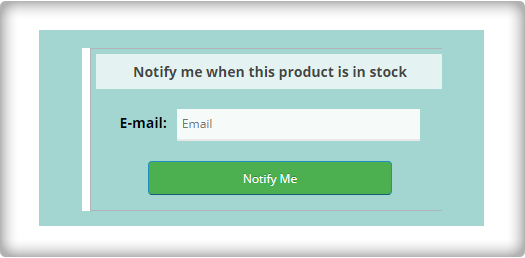
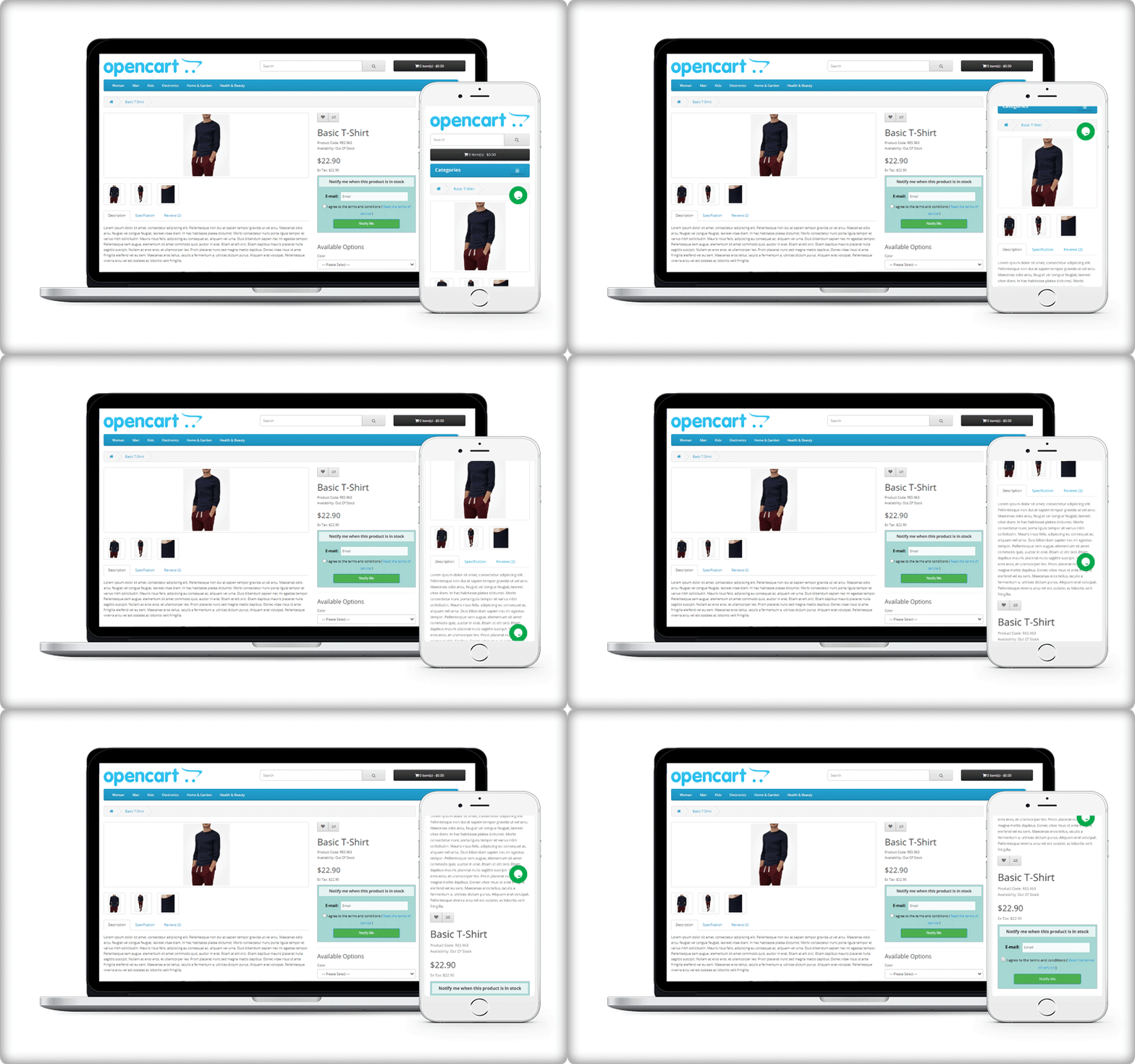
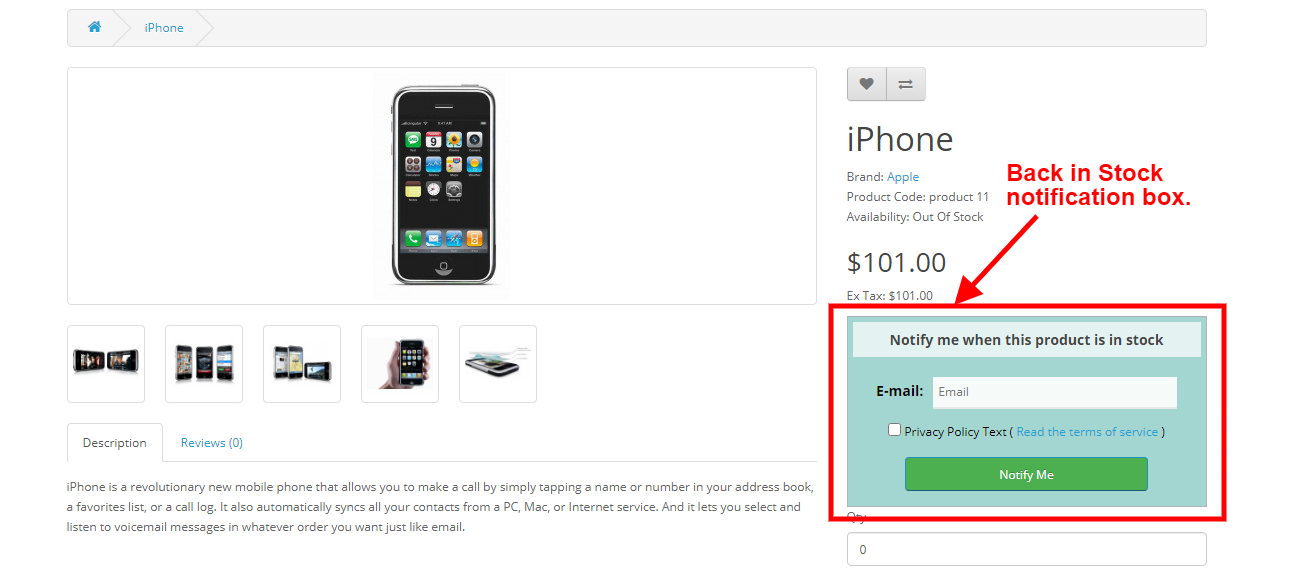
Afficher une boîte d’abonnement sur la page du produit
Sur votre site Web, vous devez avoir ajouté des fenêtres contextuelles pour les abonnements par courrier électronique afin de développer votre liste de diffusion. Mais cela ne vous dira pas si le client est intéressé par un produit en particulier. Pour cela, vous pouvez utiliser le plugin OpenCart Back-in-Stock. Avec cela, un client peut s’abonner à des alertes de retour en stock pour un produit spécifique sur votre magasin OpenCart.
L’alerte de retour en stock OpenCart est une extension 3-en-1. Il vous permet d’envoyer des alertes à trois moments différents
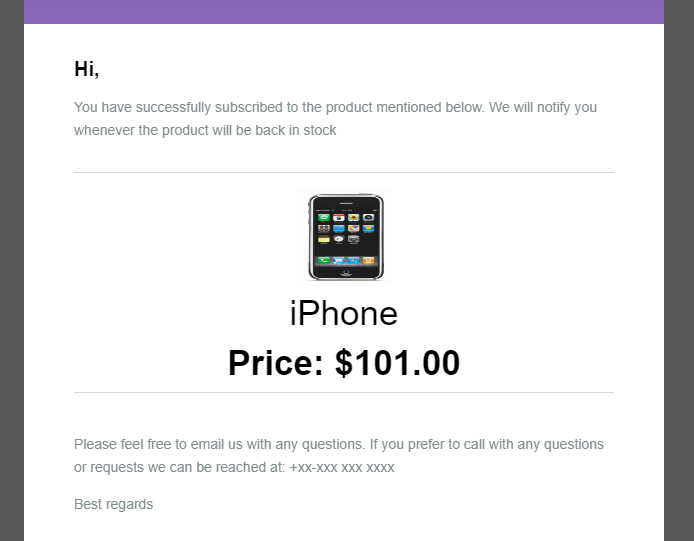
Envoyer un e-mail d’abonnement initial: Lorsque le client s’abonne à vos alertes personnalisées, vous pouvez envoyer un e-mail de bienvenue personnalisé avec un texte indiquant le produit souscrit.
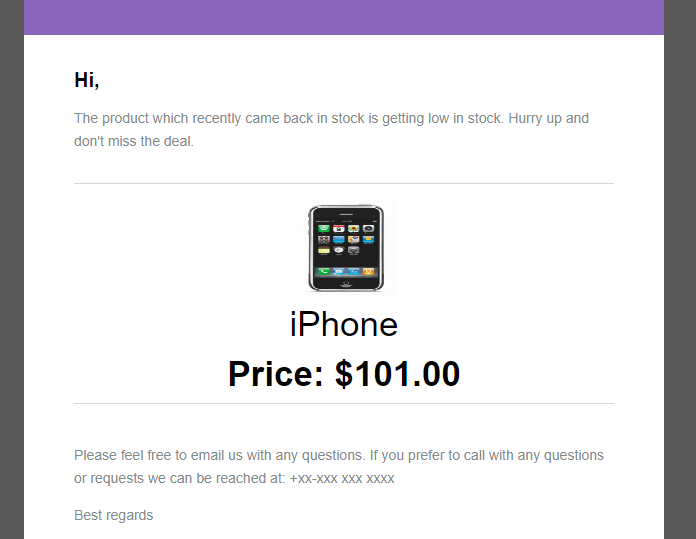
Avertir le client avec une alerte de stock faible : Si le produit souscrit est faible en quantité, une notification de faible stock sera envoyée automatiquement avec le plugin OpenCart Back-in-stock.
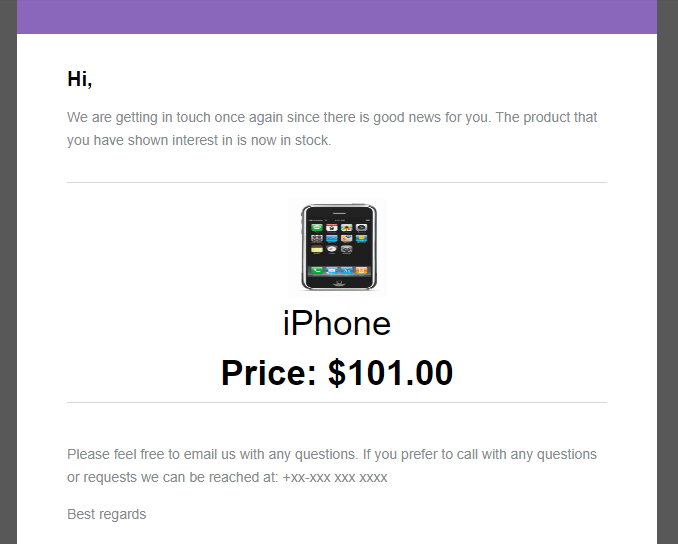
Envoyez un e-mail avec le texte personnalisé ‘Back-in-stock’ : La troisième catégorie d’e-mails est Back-in-stock. Tirez le meilleur parti du plugin de retour en stock OpenCart lorsque le produit est à nouveau disponible dans votre magasin.
Les alertes de stock faible et de rupture de stock peuvent être déclenchées automatiquement
Chaque fois que vous envoyez un e-mail, il y a des chances que vous passiez à côté d’autres détails. L’extension OpenCart pour les stocks faibles ou de retour en stock permet à l’expéditeur d’enregistrer les modèles d’e-mails par défaut. Les options de modèle sont disponibles pour les trois, l’e-mail initial, l’e-mail à faible stock et l’e-mail de retour en stock. De plus, il dispose d’une fonctionnalité cron qui envoie automatiquement vos alertes par e-mail aux abonnés. Par exemple, si la quantité d’alerte de stock faible est définie sur 4, un e-mail sera déclenché automatiquement lorsque la quantité de produit atteint 4.
Analyse en temps réel pour Opencart
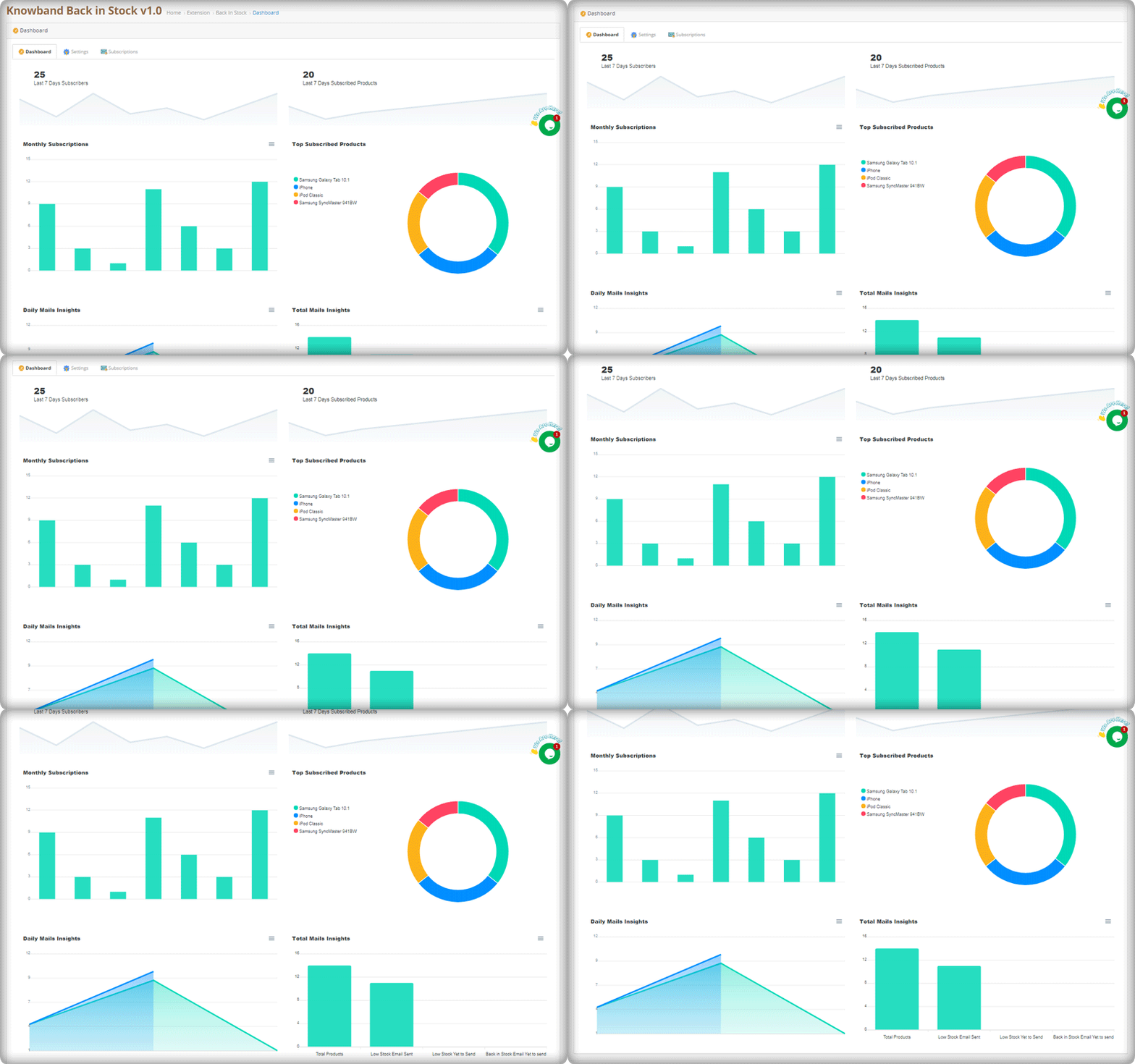
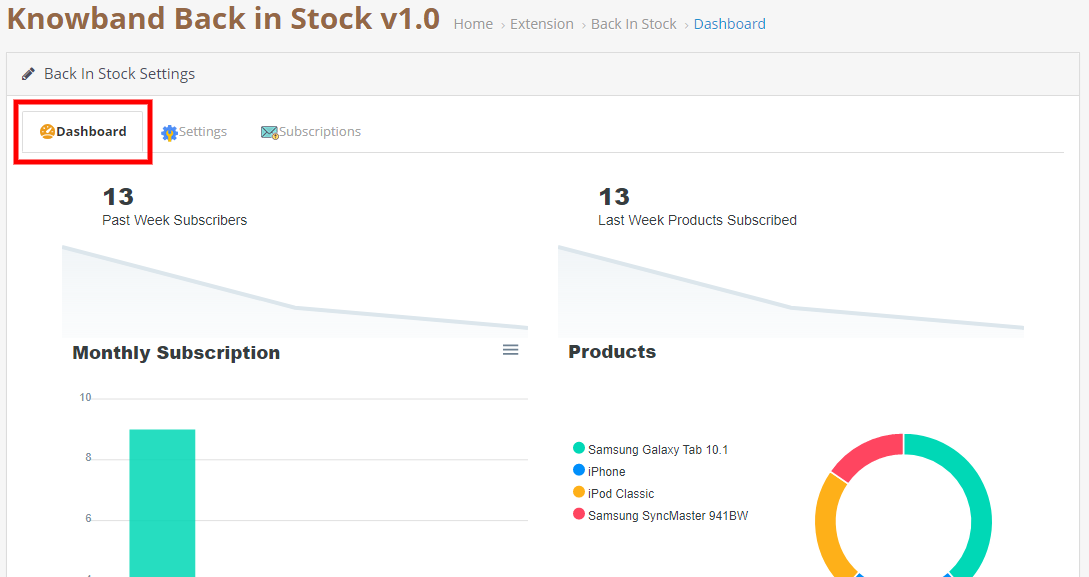
La meilleure partie de cela extension est ses rapports analytiques. Les données vous donnent un aperçu de tout. Les rapports graphiques avec des diagrammes circulaires affichent le nombre d’abonnés (hebdomadaire), les données d’abonnement mensuelles, le nombre de produits abonnés, les principaux produits abonnés et les rapports quotidiens des abonnements.
Les rapports sont très bien représentés sur le tableau de bord du plugin OpenCart Back-in-stock. Toute personne avec ou sans diplôme en analyse peut décrire les résultats en regardant ces graphiques colorés.
Envoyez des alertes via votre fournisseur de messagerie comme Mailchimp
Cet abonnement par e-mail tout-en-un et extension d’alerte de retour en stock est un incontournable pour chaque magasin de commerce électronique OpenCart. Vous pouvez envoyer autant d’alertes que vous le souhaitez et créer des modèles personnalisés pour les e-mails et le bloc d’abonnement à la page produit. Les clients ne manqueront pas leurs produits préférés et le commerçant ne perdra aucune vente. S’il y a une fonctionnalité que vous désirez sur votre site OpenCart, il y a de fortes chances qu’un Plugin Opencart vous permettra d’y parvenir ; si vous n’en trouvez pas, vous pouvez toujours CONTACTEZ-NOUS pour la création de plugins personnalisés.
Avec l’aide de l’extension OpenCart Automatic Related Product, les marchands de commerce électronique peuvent facilement amener les clients à augmenter la valeur de leur panier. De plus, cela se fait en affichant le bloc Produits associés sur le front-end. Par conséquent, lorsque le marchand affiche des produits connexes sur les pages du site Web, notamment la page du produit, la page d’accueil, la page de paiement et autres. À l’aide du module de produits connexes automatiques OpenCart, l’administrateur du magasin peut facilement intégrer la fonctionnalité d’affichage des produits connexes sur le site Web pour générer plus de ventes.
1.1 Avantages pour les commerçants
Ce module de produits liés à OpenCart aide l’administrateur à encourager les clients à augmenter la valeur de leur panier.
L’extension de produits similaires OpenCart génère des ventes potentielles. Ainsi, en permettant aux clients de voir quelles options similaires ils ont dans le même bloc de produits, ils choisissent mieux.
L’administrateur du magasin peut présenter des produits absolument pertinents pour augmenter les ventes et offrir une meilleure expérience de magasin aux clients.
Le plug-in de produits connexes OpenCart permet à l’administrateur de placer le bloc Produits connexes au bon endroit sur le site Web. De plus, cela se fait là où les clients peuvent facilement remarquer les produits.
Plusieurs conditions sont disponibles pour afficher des produits similaires de manière avancée.
Cette extension de produits liés à OpenCart permet à l’administrateur du magasin de masquer les « produits en rupture de stock ». De plus, seuls les produits en stock seront affichés.
Avec l’aide de ce module de produit similaire à OpenCart, l’administrateur peut réduire le taux de rebond du site Web. De plus, cela se fait en engageant les clients avec des produits similaires.
Avec l’extension de produit OpenCart Advance, l’administrateur peut afficher les nouveaux arrivants, les best-sellers et les produits sélectionnés en tant que produits similaires. En effet, le commerçant peut montrer n’importe quel produit afin de le promouvoir.
Le module OpenCart Automatic Related Product permet à l’administrateur du magasin d’afficher les produits connexes sur différentes pages du site Web. Par exemple, la page d’accueil, la page de produit, la page de catégorie, la page de panier, la page de fabricant et la page de confirmation de commande.
1.2 Caractéristiques principales du module produit associé OpenCart Automatic :
L’administrateur du magasin peut afficher les produits pertinents sur les différentes pages du site Web. Les pages comprennent la page d’accueil, la page du produit, la page de catégorie, la page du panier, la page du fabricant et la page de confirmation de commande. Il/elle peut le faire facilement avec le module de vente croisée de produits OpenCart.
L’administrateur peut facilement masquer les produits en rupture de stock et afficher uniquement les produits en stock sur le front-end. À l’aide de l’extension OpenCart Automatic Related Product, l’administrateur peut désactiver l’affichage des produits en rupture de stock sur le front-end.
L’extension de produit OpenCart Advance offre la possibilité à l’administrateur d’afficher différentes catégories dans le bloc de produits associés. Le marchand peut afficher des produits spécifiques, les produits les plus visités, les meilleures ventes, les nouveaux arrivants ou même utiliser l’historique de l’utilisateur pour afficher les produits associés.
L’administrateur peut facilement définir le nombre maximum de produits associés à afficher sur les différentes pages. Il/elle peut fixer le numéro à partir du back-end de l’extension de produits similaires OpenCart.
L’extension de produits liés à OpenCart permet à l’administrateur de définir la priorité de la méthode pour afficher les produits liés.
Guide d’installation 2.0
Avant de commencer l’installation, achetez le plug-in des produits liés à OpenCart auprès de Knowband. Une fois acheté, l’administrateur recevra les fichiers suivants sur votre e-mail enregistré.
Le fichier compressé comprend le code source de cette extension de produit associé automatique.
Manuel utilisateur
Ensuite, suivez ces étapes pour installer l’extension OpenCart Automatic Related Product : L’administrateur doit décompresser le fichier compressé. Ce fichier comprend des fichiers et des dossiers et collez-les dans le dossier « Modules » du répertoire du magasin. De plus, l’administrateur peut suivre le chemin Répertoire racine/modules/.
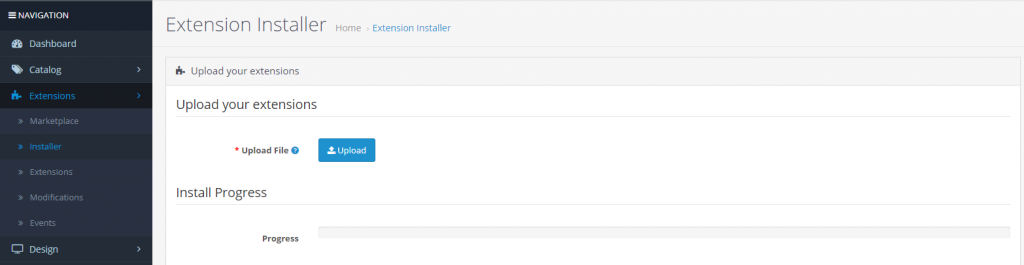
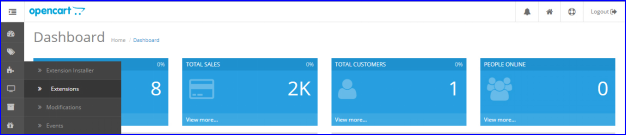
Maintenant, dans le panneau d’administration, cliquez sur Extensions dans le menu de gauche. Cliquez ensuite sur Installer (Accueil->extension).
Après avoir téléchargé le fichier OCMOD, votre module sera prêt à être utilisé.
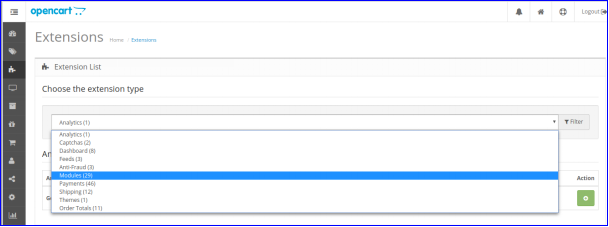
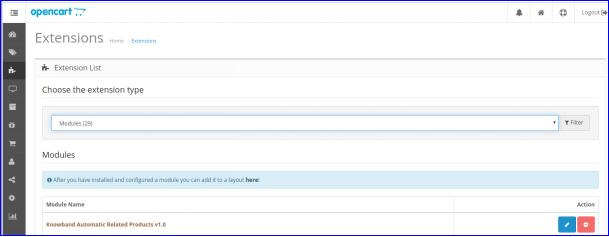
Désormais, le propriétaire du magasin peut installer l’extension Automatic Related Product. En fait, en tant que propriétaire d’un magasin de commerce électronique, l’administrateur peut le trouver dans les extensions. Suivez l’image ci-dessous :
3.0 Interface d’administration
L’interface d’administration comprend les paramètres principaux suivants :
Réglages de base
Paramètres de la page d’accueil
Paramètres de la page produit
Paramètres de la page de catégorie
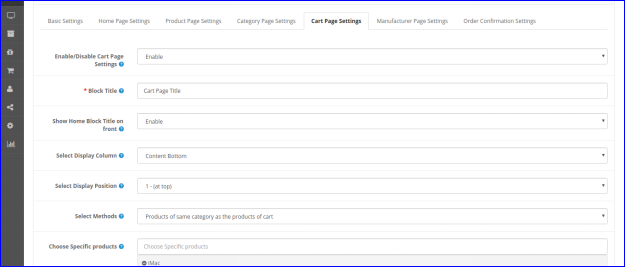
Paramètres de la page du panier
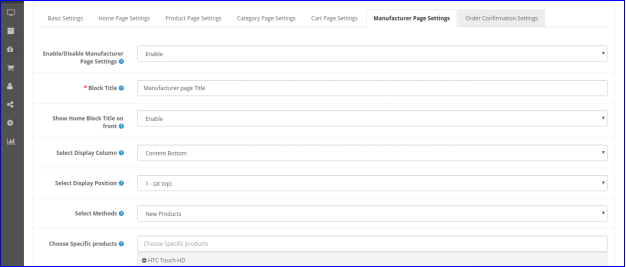
Paramètres de la page du fabricant
Paramètres de confirmation de commande
3.0.1 Paramètres de base
Grâce à ce paramètre d’extension de produits similaires à OpenCart, l’administrateur peut effectuer de nombreux changements. De plus, suivez ci-dessous pour connaître tous les paramètres. L’écran ressemblera à celui illustré ci-dessous :
Statut: L’administrateur peut cliquer sur l’onglet pour activer le plug-in des produits liés à OpenCart ou le désactiver.
Afficher uniquement les produits en stock : Lorsque l’administrateur active ce paramètre, seul le “en stock” sera affiché sur le front-end dans le bloc Produits connexes. Si cette option est désactivée, les produits en rupture de stock et en stock seront affichés.
Afficher le prix avec les taxes incluses : Lorsque l’administrateur active cette fonction, les prix des produits incluront la taxe et seront affichés pour le client. Si désactivé, les prix des produits excluront la taxe du prix.
Curseur Entrée Bouton Précédent/Suivant Couleur : Ce paramètre de l’extension des produits liés à OpenCart permet à l’administrateur de modifier la couleur du bouton Précédent/Suivant sur le front-end.
CSS personnalisé: Avec ce paramètre du module de produit similaire à OpenCart, l’administrateur peut ajouter le CSS personnalisé.
JS personnalisé: Avec ce paramètre de l’extension de produit liée à l’avance OpenCart, l’administrateur peut ajouter le JS personnalisé.
3.0.2 Paramètres de la page d’accueil
Activer/Désactiver le paramètre de la page d’accueil : Avec cette partie du paramètre de la page d’accueil, l’administrateur peut cliquer sur le bouton pour activer ou désactiver la fonction. De plus, l’administrateur peut soit afficher le bloc Produits associés sur la page d’accueil, soit le masquer.
Titre du bloc : Avec le paramètre Titre du bloc, l’administrateur peut modifier le nom du bloc Produits connexes sur le devant.
Afficher le titre du bloc d’accueil au recto : Avec ce paramètre de l’extension OpenCart Automatic Related Product, l’administrateur peut afficher ou masquer le titre du bloc sur le front-end.
Sélectionnez la colonne d’affichage : Lorsque l’administrateur clique sur ce paramètre, il peut afficher les produits associés en haut du contenu, dans la colonne de gauche, dans la colonne de droite ou en bas de la page.
Sélectionnez la position d’affichage : Lorsque l’administrateur clique sur ce paramètre du module des produits liés à OpenCart, il peut modifier la position des produits liés. Le bloc Produits associés peut être affiché en haut, en dessous du diaporama, en dessous de la vedette ou en dessous du carrousel.
Sélectionnez les méthodes : L’administrateur peut sélectionner la méthode qui doit être affichée sur le front-end. Il existe différentes méthodes, notamment les produits les plus visités, les best-sellers, les nouveaux produits, les produits de l’historique des utilisateurs et des produits spécifiques.
Choisissez des produits spécifiques : Dans ce paramètre de l’extension de produits similaires OpenCart, l’administrateur du magasin peut saisir le nom des produits spécifiques qu’il souhaite afficher dans la section Produits connexes.
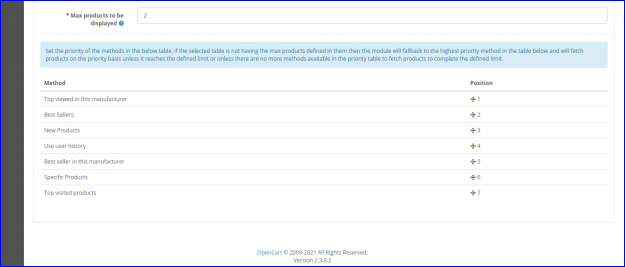
Produits max à afficher : L’administrateur du magasin peut sélectionner le nombre maximum de produits à afficher en tant que produits associés.
L’administrateur du magasin peut définir la priorité des méthodes. s’il n’y a pas de produit sur la méthode de priorité supérieure, l’extension de produit liée à l’avance OpenCart affichera le produit de la priorité inférieure.
3.0.3 Paramètres de la page produit
Activer/Désactiver le paramètre de page de produit : Ce paramètre de l’extension OpenCart Automatic Related Product permet à l’administrateur du magasin d’activer la fonction de produits connexes sur le front-end ou de la désactiver.
Titre du bloc : L’administrateur du magasin peut modifier le titre du bloc Produits connexes sur le front-end avec ce paramètre.
Afficher le titre du bloc d’accueil au recto : Ce paramètre du module de produits liés à OpenCart permet à l’administrateur de choisir d’afficher ou de masquer le titre du bloc sur le front-end.
Sélectionnez la colonne d’affichage : La section Produits associés peut être affichée dans différentes colonnes, notamment en haut, à gauche, à droite ou en bas du contenu.
Sélectionnez la position d’affichage : L’administrateur du magasin peut définir la position des produits associés avec ce paramètre d’extension de produits similaires OpenCart. Le bloc Produits associés peut être affiché en haut.
Sélectionnez les méthodes : L’administrateur du magasin peut choisir les méthodes qui doivent être affichées sur le front-end. Les méthodes incluses dans ce paramètre sont les produits les plus visités, les meilleures ventes, les nouveaux produits, les produits de l’historique des utilisateurs et des produits spécifiques.
Choisissez des produits spécifiques : Avec ce paramètre du plug-in de produits connexes OpenCart, l’administrateur du magasin peut saisir le nom des produits spécifiques qu’il souhaite afficher dans la section Produits connexes.
Produits max à afficher : L’administrateur du magasin peut sélectionner le nombre maximum de produits à afficher en tant que produits associés.
L’administrateur du magasin peut définir la priorité des méthodes. s’il n’y a pas de produit sur la méthode de priorité supérieure, l’extension de produits liés à OpenCart affichera le produit de la priorité inférieure.
3.0.4 Paramètres de la page de catégorie
Activer/Désactiver le paramètre de page de catégorie : L’administrateur du magasin peut modifier les paramètres de la page d’accueil. Si l’administrateur souhaite activer la fonction ou la désactiver, il peut le faire. Ce faisant, l’administrateur peut soit afficher le bloc Produits connexes sur la page Catégorie, soit le masquer.
Titre du bloc : Ce paramètre du plug-in de produits connexes OpenCart permet à l’administrateur de modifier le titre du bloc Produits connexes sur le front-end.
Afficher le titre du bloc d’accueil au recto : Avec ce paramètre du module de produit similaire à OpenCart, l’administrateur peut choisir d’afficher ou de masquer le titre du bloc sur le front-end.
Sélectionnez la colonne d’affichage : Le bloc Produits associés peut être affiché dans les différentes colonnes de la page. Les colonnes peuvent être le contenu en haut, la colonne de gauche, la colonne de droite ou le contenu du bas.
Sélectionnez la position d’affichage : L’administrateur du magasin peut définir la position des produits associés avec ce paramètre d’extension de produit liée à l’avance OpenCart. Le bloc Produits associés peut être affiché en haut, en dessous du diaporama, en dessous de la vedette ou en dessous du carrousel.
Sélectionnez les méthodes : L’administrateur du magasin peut choisir les méthodes qui doivent être affichées sur le front-end. Les méthodes incluses dans ce paramètre sont les produits les plus visités, les meilleures ventes, les nouveaux produits, les produits de l’historique des utilisateurs et des produits spécifiques.
Choisir des produits spécifiques : avec ce paramètre du module de vente croisée de produits OpenCart, l’administrateur du magasin peut saisir le nom des produits spécifiques qu’il souhaite afficher dans la section Produits connexes.
Nombre maximal de produits à afficher : l’administrateur du magasin peut sélectionner le nombre maximal de produits à afficher en tant que produits connexes.
L’administrateur du magasin peut définir la priorité des méthodes. s’il n’y a pas de produit sur la méthode de priorité plus élevée, l’extension OpenCart Automatic Related Product affichera le produit de la priorité la plus faible.
3.0.5 Paramètres de la page du panier
Activer/Désactiver le paramètre de page de panier : L’administrateur du magasin peut modifier les paramètres de la page d’accueil. De plus, si l’administrateur souhaite activer la fonction ou la désactiver, il peut le faire. Ce faisant, l’administrateur peut soit afficher le bloc Produits associés sur la page du panier, soit le masquer.
Titre du bloc : Ce paramètre permet à l’administrateur de modifier le titre du bloc Produits concernés sur le front-end.
Afficher le titre du bloc d’accueil au recto : Avec ce paramètre de l’extension de produit liée à l’avance OpenCart, l’administrateur peut choisir d’afficher ou de masquer le titre du bloc sur le front-end.
Sélectionnez la colonne d’affichage : Le bloc Produits associés peut être affiché dans les différentes colonnes de la page. Les colonnes peuvent être le contenu en haut, la colonne de gauche, la colonne de droite ou le contenu du bas.
Sélectionnez la position d’affichage : L’administrateur du magasin peut définir la position des produits associés avec ce paramètre d’extension de vente croisée de produits OpenCart. Le bloc Produits associés peut s’afficher en haut, en dessous du diaporama, en dessous de la vedette ou en dessous du carrousel.
Sélectionnez les méthodes : L’administrateur du magasin peut choisir les méthodes qui doivent être affichées sur le front-end. Les méthodes incluses dans ce paramètre sont les produits les plus visités, les meilleures ventes, les nouveaux produits, les produits de l’historique des utilisateurs et des produits spécifiques.
Choisissez des produits spécifiques : Avec ce paramètre, l’administrateur du magasin peut saisir le nom des produits spécifiques qu’il souhaite afficher dans la section Produits associés.
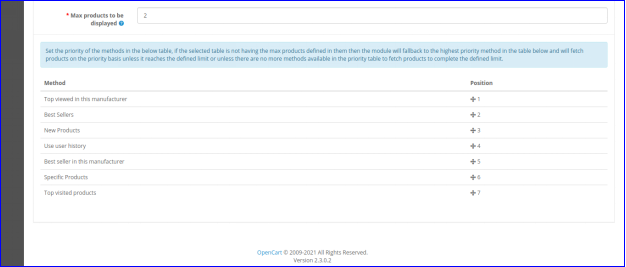
Produits max à afficher : L’administrateur du magasin peut sélectionner le nombre maximum de produits à afficher en tant que produits associés.
L’administrateur du magasin peut définir la priorité des méthodes. Cependant, s’il n’y a pas de produit sur la méthode de priorité supérieure, le module de produits liés à OpenCart affichera le produit de la priorité inférieure.
3.0.6 Paramètres de la page du fabricant
Activer/Désactiver le paramètre de page du fabricant :En utilisant ce paramètre, l’administrateur peut soit afficher la fonction des produits associés, soit la masquer.
Titre du bloc : L’administrateur du magasin peut modifier le nom/titre du bloc Produits connexes sur le devant avec ce paramètre.
Afficher le titre du bloc d’accueil au recto : Avec ce paramètre d’extension de produits similaires à OpenCart, l’administrateur peut afficher ou masquer le titre du bloc sur le front-end.
Sélectionnez la colonne d’affichage : L’administrateur du magasin peut afficher les produits associés sur les différentes colonnes de la page. Les colonnes incluent le contenu en haut, la colonne de gauche, la colonne de droite ou le bas de la page.
Sélectionnez la position d’affichage : L’administrateur du magasin peut modifier la position des produits associés. Le bloc Produits associés peut être affiché en haut, en dessous du diaporama, en dessous de la vedette ou en dessous du carrousel.
Sélectionnez les méthodes : L’administrateur peut sélectionner la méthode qui doit être affichée sur le front-end. Il existe différentes méthodes incluses dans ce paramètre. Par exemple, les produits les plus visités, les best-sellers, les nouveaux produits, les produits de l’historique des utilisateurs et des produits spécifiques.
Choisissez des produits spécifiques : Dans ce paramètre de l’extension de produits similaires OpenCart, l’administrateur du magasin peut saisir le nom de produits spécifiques. Ceux qu’il souhaite afficher dans la section Produits associés.
Produits max à afficher : L’administrateur du magasin peut sélectionner le nombre maximum de produits à afficher en tant que produits associés.
L’administrateur du magasin modifie la priorité des méthodes. De plus, s’il n’y a pas de produit sur la méthode de priorité supérieure, le plug-in des produits liés à OpenCart affichera le produit de la priorité inférieure.
3.0.7 Paramètres de confirmation de commande
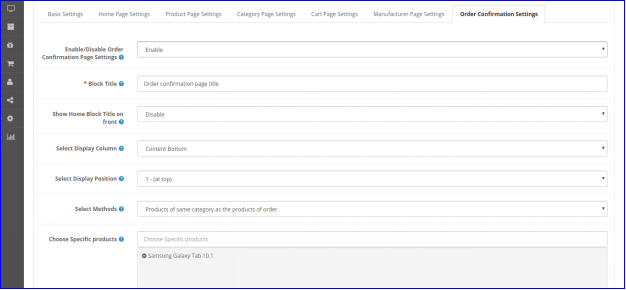
Activer/Désactiver le paramètre de page de catégorie : L’administrateur du magasin choisit d’activer la fonction ou de la désactiver à partir du front-end.
Titre du bloc :Ce paramètre permet à l’administrateur de modifier le titre du bloc Produits connexes à l’aide de l’extension OpenCart Automatic Related Product
Afficher le titre du bloc d’accueil au recto : Avec ce paramètre, l’administrateur du magasin peut choisir d’afficher ou de masquer le titre du bloc sur le front-end.
Sélectionnez la colonne d’affichage : Le bloc Produits associés peut s’afficher dans les différentes colonnes de la page. Les colonnes peuvent être en haut, à gauche, à droite ou en bas du contenu.
Sélectionnez la position d’affichage : L’administrateur du magasin peut définir la position des produits associés avec ce paramètre d’extension de produit liée à l’avance OpenCart. Le bloc Produits associés peut être affiché en haut.
Sélectionnez les méthodes : L’administrateur du magasin peut choisir les méthodes qui doivent être affichées sur le front-end. De plus, les méthodes incluses dans ce paramètre sont nombreuses. Par exemple, les produits les plus visités, les best-sellers, les nouveaux produits, les produits de l’historique des utilisateurs, les produits de la même catégorie et des produits spécifiques.
Choisissez des produits spécifiques : Avec ce paramètre, l’administrateur du magasin peut saisir le nom de produits spécifiques à afficher dans la section Produits associés.
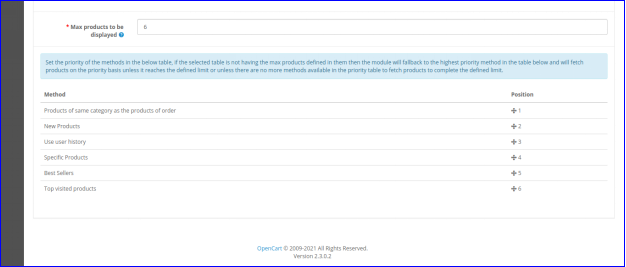
Produits max à afficher : L’administrateur du magasin peut sélectionner le nombre maximum de produits à afficher en tant que produits associés.
L’administrateur du magasin peut définir la priorité des méthodes. De plus, s’il n’y a pas de produit sur la méthode de priorité supérieure, l’extension de produits liés à OpenCart affichera le produit de la priorité inférieure.
4.0 Interface frontale
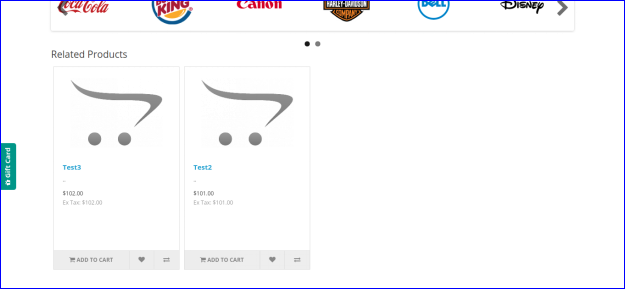
Les clients peuvent voir les produits associés comme indiqué dans les images mentionnées ci-dessous.
4.0.1 Page d’accueil
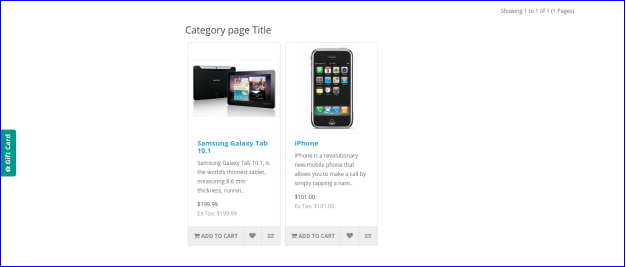
4.0.2 Page de catégorie
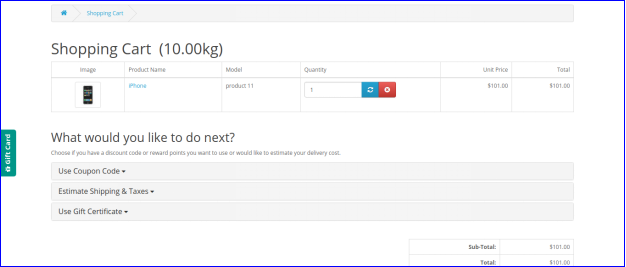
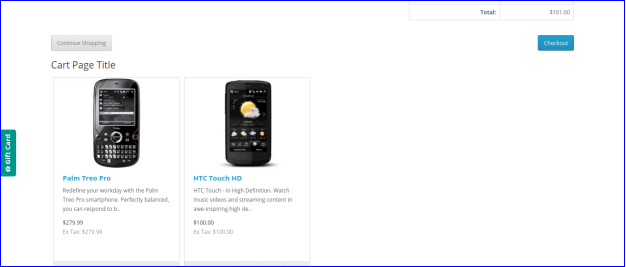
4.0.3 Page Panier
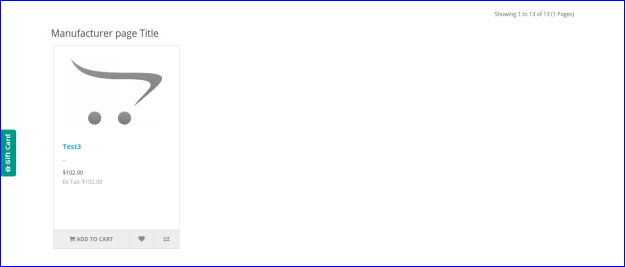
4.0.4 Page du fabricant
4.0.5 Confirmation de commande
Pour en savoir plus, vous pouvez visiter Knowband. L’extension de produit OpenCart Automatic Related Product Page d’extension de produits similaires OpenCart Lien de démonstration administrateur L’extension de vente croisée de produits OpenCart Lien de démonstration avant Module de produit similaire à OpenCart Lien du manuel d’utilisation votre exigence commerciale.
Le meilleur moyen de fidéliser les clients est de les ravir et de créer un lien affectif avec eux. L’addon Prestashop Birthday Coupon vous aidera à créer un lien avec vos clients fidèles. Les coupons sont un moyen idéal pour compléter votre le marketing en ligne efforts. Bien que ces remises ou offres puissent parfois passer inaperçues, le message personnalisé sera capter facilement l’attention des consommateurs. Vous pouvez maintenant étendre la portée de votre boutique de commerce électronique avec des souhaits par e-mail. Donnez des codes promotionnels spéciaux aux clients pour leur souhaiter un joyeux anniversaire. À une date précise, le module enverra des e-mails avec des salutations chaleureuses et des remises. Non seulement pour vos clients mais aussi pour votre marque, les anniversaires peuvent être un vrai régal. Prenez le temps de construire des campagnes cela fera que les clients se sentent bien lors de leur journée spéciale.
Module complémentaire de coupon d’anniversaire PrestaShop
Envoyez des e-mails aux clients le jour de leur anniversaire à l’aide du module complémentaire PrestaShop Birthday Coupon. Les déclencheurs d’e-mails peuvent être envoyés le jour même de l’anniversaire, ou quelques jours avant ou après leur anniversaire. Envoyez-leur également un e-mail pour les féliciter pour leur premier anniversaire de création de compte. C’est l’un des moyens de rester en contact avec vos clients et de leur donner une raison de revenir dans votre boutique. C’est donc un excellent outil pour satisfaction des consommateurs et proposer des offres promotionnelles lors d’occasions spéciales. Jetez-y un coup d’œil ! le Coupon d’anniversaire complémentaire pour envoyer des e-mails uniques et personnalisés. Le module Coupon Anniversaire est également disponible sur le Boutique Addon PrestaShop.
Principales caractéristiques de l’addon PrestaShop Birthday Coupon
Certaines des meilleures fonctionnalités de cet incroyable module complémentaire sont compilées ici pour votre référence.
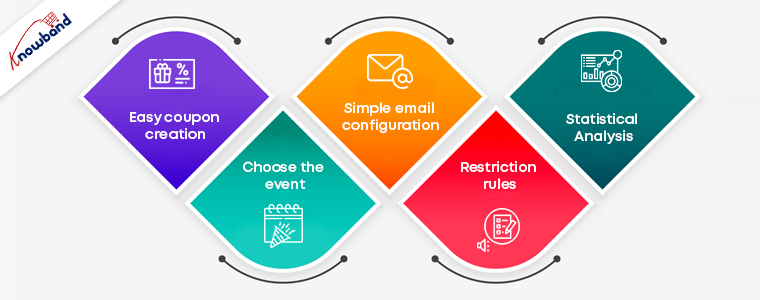
Création facile de coupons : L’addon de coupon d’anniversaire Prestashop permet à l’administrateur de générer facilement des coupons ou des chèques-cadeaux. En signe de gratitude, vous pouvez offrir une remise sur le prochain achat ou un produit gratuit. En quelques étapes simples, vous pouvez définir le nombre de remise, le pourcentage et les cadeaux gratuits. Vous pouvez également spécifier la durée de validité des coupons.
Choisissez l’événement: Avec le module de bons d’anniversaire Prestashop, vous pouvez envoyer des déclencheurs d’e-mails pour deux occasions distinctes. Vous pouvez le soumettre le jour de l’anniversaire des clients ou lorsque leurs comptes sont ouverts depuis un an. Dans les deux cas, les coupons et les e-mails peuvent être créés et personnalisés en quelques étapes simples.
Configuration simple de la messagerie: Le module complémentaire de coupon d’anniversaire Prestashop est fourni avec une variété de modèles d’e-mails par défaut parmi lesquels choisir. L’administrateur peut également personnaliser les e-mails et effectuer les ajustements qu’il souhaite. Vous pouvez soumettre vos souhaits dans une variété de langues grâce à la compatibilité multilingue.
Règles de restriction: Vous pouvez limiter les pays qui peuvent profiter des offres selon vos besoins. Vous pouvez également éliminer les catégories pour lesquelles vous ne souhaitez pas accorder de remise. Il ne vous reste plus qu’à choisir les groupes auxquels les restrictions seront appliquées.
Analyse statistique: L’administrateur a accès à l’intégralité du rapport de stratégie marketing. Des représentations graphiques et tabulaires des coupons produits et de leur statut sont disponibles.
Avantages offerts par Birthday Coupon Addon
Faites en sorte que vos clients se sentent spéciaux lors de leur journée spéciale pour établir un lien personnel.
Le jour de leur anniversaire, donner un expérience personnalisée aux clients renforcera la fidélité à la marque.
Les clients achètent davantage sur la boutique en ligne s’ils reçoivent des coupons gratuits le jour de leur anniversaire.
Ils peuvent trouver plus facile de compléter leur achat avec le coupon prêt à l’emploi codes.
Ajouter Module de coupon d’anniversaire pour surprendre vos clients avec des offres et des remises ! Offrez à vos clients une expérience satisfaisante le jour de leur anniversaire et faites-les se sentir spéciaux lors de leur journée spéciale ! Pour toute assistance sur les modules de commerce électronique, contactez-nous à support@knowband.com.
Une meilleure expérience client peut augmenter la fidélisation des clients. La seule exigence de tout propriétaire d’entreprise est que l’acheteur revienne sur le site après avoir effectué une seule transaction. Grâce à Groupe de connaissances! Il fournit d’excellentes extensions pour votre boutique de commerce électronique qui peuvent améliorer la satisfaction et l’expérience client.
10 solutions d’expérience client pour votre magasin OpenCart
Je partage une liste compilée de 10 solutions intelligentes pour votre boutique de commerce électronique qui améliorent l’expérience d’achat en ligne sur votre boutique OpenCart.
1. Communications fluides avec le changement automatique de langue et de devise – Extensions Opencart
La communication est ce qui construit le lien entre deux choses ou individus. Mais, si la langue et la devise deviennent un obstacle, le client ne pourra pas faire ses achats dans votre magasin. Faites-en un magasin multilingue avec Extension de langue et de devise OpenCart Auto Switch fourni par Knowbandet ajouter de la valeur à l’expérience client. Les principales caractéristiques de ce module incluent :
2. Les clients peuvent sélectionner un délai de livraison
Permettre à votre client de choisir un délai de livraison modifiera son expérience dans votre magasin. Avec l’extension du délai de livraison préféré, les utilisateurs peuvent sélectionner la date et l’heure de livraison souhaitées dans l’onglet de paiement. L’administrateur du magasin peut offrir une meilleure expérience client en fournissant un service personnalisé.
L’administrateur peut envoyer une notification push ou un e-mail pour les détails de la livraison
3. Localisateur de magasin pour récupérer la commande
Avec la Localisateur de magasin OpenCart, les utilisateurs en ligne peuvent voir l’emplacement du magasin physique dans la zone de la boutique. Ils peuvent maintenant choisir le produit selon leur confort. Ce localisateur de magasin permet au client de définir facilement son horaire et lui permet un ramassage facile. Les clients peuvent économiser de l’argent sur les frais d’expédition. Ce localisateur de magasin aide un client avec cette nouvelle fonctionnalité de ramassage des commandes. Vous pouvez ajouter un localisateur de magasin à votre magasin OpenCart pour améliorer l’expérience client. Après l’épidémie de COVID-19, le Localisateur de magasin OpenCart par Knowband semble être un bon addon pour votre magasin.
4. Récompensez les clients avec des points de fidélité
Les récompenses et les remises ont un rôle important à jouer pour attirer les consommateurs et rendre les achats intéressants. Knowband fournit l’extension de points de fidélité Opencart, qui gère le système de points de récompense de l’administrateur. L’extension fournit des points de fidélité pour les clients nouveaux et actuels. Cela augmente la fidélisation de la clientèle. Avec les points de fidélité, l’administrateur peut gagner la confiance du client. Qui ne veut pas d’un client fidèle ? La boutique Knowband est une solution unique pour tous vos problèmes de boutique de commerce électronique. Avec Points de fidélité, l’extension Opencart par Knowband aide votre client à obtenir une expérience client satisfaisante.
Les clients obtiennent différents points de récompense en fonction de nombreuses conditions définies par l’administrateur.
Les points de fidélité peuvent être offerts pour les inscriptions, la première commande, etc.
5. Améliorez l’expérience de paiement avec One Page Checkout
Les magasins de commerce électronique qui ont une caisse d’une page permettent à leurs clients de faire moins de clics que leurs clients pour vérifier une boutique qui a une caisse de plusieurs pages. Cela semble plus simple que le paiement en plusieurs étapes, ce qui le rend convivial et améliore l’expérience client. Le concept d’un paiement d’une page peut initialement sembler plus facile à réaliser, car moins d’étapes séduiront les clients soucieux du temps. Quelques caractéristiques clés de Paiement en une page par OpenCart sont:
Gain de temps pour les clients avec une vitesse de chargement plus rapide
Améliore le taux de conversion
L’apparence attrayante de l’interface utilisateur attire plus de clients
Livré avec des options de connexion sociale
Paiement d’une page de Knowband pour Opencart est l’un des best-sellers car il améliore l’expérience d’achat en ligne et les conversions. En outre, cela réduit le taux de panier abandonné.
6. Créer une application mobile pour le site Web OpenCart
OpenCart Mobile App Builder by Knowband est livré avec de nombreuses fonctionnalités distinctes. Son interface conviviale en fait une extension OpenCart incontournable pour votre magasin OpenCart. Offrez à vos clients une meilleure expérience utilisateur avec Le constructeur d’applications mobiles d’OpenCart
Un formulaire d’inscription semble ennuyeux et décourage votre client de passer à la caisse. Avec options de connexion sociale, vous pouvez désormais motiver votre client à se connecter rapidement sur la boutique OpenCart. Extension Social Loginizer pour OpenCart by Knowband est livré avec 8 options de connexion différentes, dont Facebook, Google+ et Twitter.
Augmente l’enregistrement avec des données plus précises
Diminue la fraude ou les fausses connexions
Les données peuvent être utilisées dans le marketing par e-mail
Son interface utilisateur dynamique améliore l’expérience client
8. Les clients peuvent économiser pour plus tard avec la liste de souhaits avancée
Prix & Sujet Liste de souhaits / Enregistrer pour plus tard – Extensions OpenCart permet aux utilisateurs de déplacer le produit du panier vers la liste de souhaits. Parfois, le client change d’avis lors de ses achats et déplace ses produits vers la liste de souhaits. Cette extension permet à votre client de le faire en un seul clic. Cette extension augmente l’expérience client et la fidélisation de la clientèle.
Permet au client de maintenir une liste de souhaits privée
Administrer et analyser les demandes de produits avec des données statistiques disponibles sur le backend
Liste de souhaits avancée / Enregistrer pour plus tard – Extensions OpenCart par Knowband permet au client de déplacer son produit préféré vers la liste de souhaits qu’il pourra acheter plus tard. De cette façon, il augmente l’expérience client.
9. Il est plus facile de trouver la bonne taille avec le tableau des tailles de produit
Comment un tableau des tailles de produit peut-il être utile pour améliorer l’expérience client du commerce électronique ? Le rendement maximal des produits est observé dans l’industrie de l’habillement. Cela demande des efforts et du temps supplémentaires au propriétaire du magasin. Arrêtez de perdre votre temps et ajoutez ceci Knowband’s Tableau des tailles des produits OpenCart Prolongation à votre magasin, ce qui peut vous aider à créer plusieurs tableaux de tailles et à les mapper sur les pages de produits. Cette Module de tableau des tailles des produits Opencart offre une interface conviviale
Il vous aide à créer plusieurs tableaux de tailles et à les mapper sur les pages de produits.
L’administrateur du magasin peut également mapper le tableau des tailles avec un fabricant.
L’administrateur peut ajouter des images, du contenu HTML, du texte et des directives pour prendre en charge le tableau des tailles.
Un produit parfaitement ajusté et de qualité fera le bonheur de vos clients et améliorera l’expérience client.
10. Les clients se sentent valorisés avec la page Better Thank You
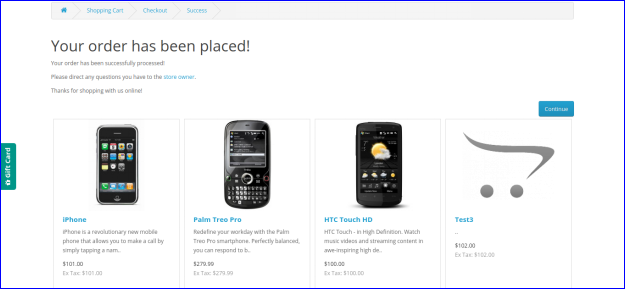
Knowband’s Meilleure extension de page de remerciement pour le magasin Opencart transforme votre page habituelle de réussite de commande en une page marketing où vous pouvez montrer aux consommateurs des articles pertinents ainsi qu’un coupon de réduction pour leur prochain achat. La page de remerciement Better profite à l’utilisateur et au commerçant de plusieurs manières :
Encourager Cross-selling sur la page de remerciement
Utilisez la page de remerciement pour recueillir des commentaires ou vous pouvez ajouter des bannières promotionnelles avec des salutations.
Avec la page de meilleurs remerciements de Knowband, assurez la fidélisation de la clientèle en offrant un code de coupon qui contribuera de toute façon à une meilleure expérience client.
Aussi, découvrez nos autres Extensions OpenCart pour votre boutique de commerce électronique, ce qui peut vous aider à augmenter la fidélisation et l’engagement des clients. Au fur et à mesure que les choses évoluent dans le commerce électronique, de nombreux sites Web commerciaux créent leurs marchés. Si vous y réfléchissez alors Plugin du marché OpenCartpeut être le bon choix. Il dispose d’un panneau d’administration séparé et de tableaux de bord des vendeurs pour gérer les clients, les commandes et les stocks. Cliquez ici pour mieux comprendre les fonctionnalités que vous devriez considérer avant de sélectionner le plugin du marché. Pour toute solutions de commerce électronique, vous pouvez toujours compter sur notre équipe d’experts. Envoyez-nous un e-mail à support@knowband.com et notre équipe vous contactera immédiatement.
Les acheteurs en ligne sont déçus lorsque le produit qu’ils cherchent à acheter est en rupture de stock. Cela se produit principalement lors du lancement d’un smartphone lorsqu’il est en rupture de stock avant même que l’utilisateur ne l’ait ajouté à son panier. De plus, si l’acheteur n’est pas averti, lorsque le produit revient en stock, le propriétaire du magasin peut perdre cette vente. Par conséquent, ce problème peut être résolu à l’aide de la simple notification de retour en stock avec le Extension OpenCart de retour en stock par Knowband.
1.0.1 Qu’est-ce que la notification de retour en stock ?
Une notification de retour en stock est un e-mail envoyé aux utilisateurs qui se sont abonnés pour recevoir des mises à jour concernant un produit en rupture de stock. Lorsque le produit est de nouveau en stock, les acheteurs sont informés par e-mail de sa disponibilité afin de pouvoir l’acheter dans les meilleurs délais ou avant qu’il ne soit à nouveau en rupture de stock. De nombreux utilisateurs peuvent rater l’achat s’ils ne sont pas avertis, ce qui entraîne éventuellement une perte de revenus. Le seul but de l’e-mail de retour en stock est de booster vos ventes. En outre, cela vous aide à générer un trafic énorme vers votre site Web, encourage la fidélisation de la clientèle, vous aide à comprendre le point de contact de vos clients et établit un lien solide entre la marque et les consommateurs. Pour économiser ces ventes manquées et inciter l’acheteur à acheter le produit lorsqu’il revient en stock, vous devez envoyer un courrier à chaque acheteur, ce qui prendra beaucoup de temps et d’efforts. Par la présente, l’extension OpenCart Back in Stock vous simplifiera la tâche. Ce module permet à l’administrateur de voir tous les clients qui se sont abonnés au produit et peut envoyer l’e-mail de retour en stock en conséquence. L’administrateur peut également créer, modifier ou utiliser le modèle d’e-mail par défaut pour la notification. L’administrateur peut également choisir d’envoyer ou non un e-mail d’alerte de stock faible via ce module.
1.0.2 Comment ça marche?
Le fonctionnement du module OpenCart Back in Stock est expliqué par les points suivants.
Si l’acheteur visite une page de produit où le produit est en rupture de stock, l’utilisateur verra une boîte de retour dans le stock où l’utilisateur peut ajouter son identifiant de messagerie pour s’abonner à ce produit.
Une fois qu’un produit est abonné, il sera montré à l’administrateur, où l’administrateur peut voir qui et quel produit s’est abonné et si l’e-mail leur est envoyé ou non.
L’administrateur peut exécuter ou programmer manuellement le fichier cron pour envoyer l’e-mail de retour en stock. Le fichier cron enverra automatiquement l’e-mail aux utilisateurs qui se sont abonnés au produit. Il vérifiera également si l’e-mail n’est pas déjà envoyé à l’utilisateur pour éviter le spam.
Si l’administrateur a activé la fonctionnalité d’alerte de stock faible, l’administrateur peut également envoyer les alertes de stock faible via un fichier Cron en utilisant un processus similaire.
1.0.3 Caractéristiques principales de l’extension OpenCart Back in Stock
Le commerçant en ligne peut utiliser ce module OpenCart Back in Stock pour envoyer des notifications par e-mail du produit de retour en stock aux utilisateurs qui se sont abonnés au même.
L’administrateur peut activer les paramètres de politique de confidentialité et appliquer les configurations associées à partir de l’interface d’administration de ce module OpenCart Back in Stock.
Dans le module OpenCart Back in Stock, les utilisateurs en ligne ont la possibilité d’afficher la liste des produits souscrits.
Le commerçant en ligne peut également envoyer des notifications d’alerte de stock faible aux abonnés pour les produits souscrits.
Le module OpenCart Back in Stock permet d’ajuster la couleur de la boîte de notification ainsi que la couleur d’arrière-plan de l’en-tête à l’aide de l’outil de sélection de couleurs.
L’administrateur peut également entrer le code CSS et JS personnalisé pour la gestion avancée de l’apparence.
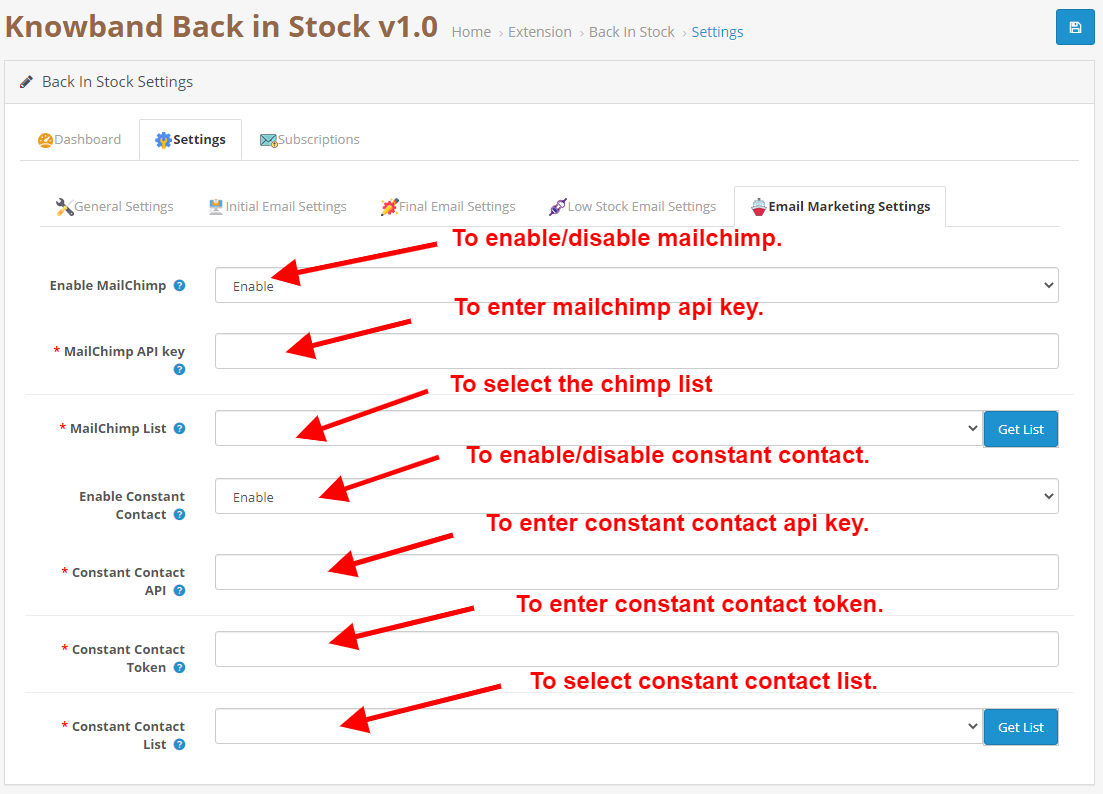
L’administrateur peut intégrer Mailchimp, l’intégrateur de messagerie Constant Contact pour créer une liste de clients pour les activités de marketing par e-mail à l’avenir.
L’administrateur du magasin peut afficher une liste de produits très demandés dans la section du tableau de bord.
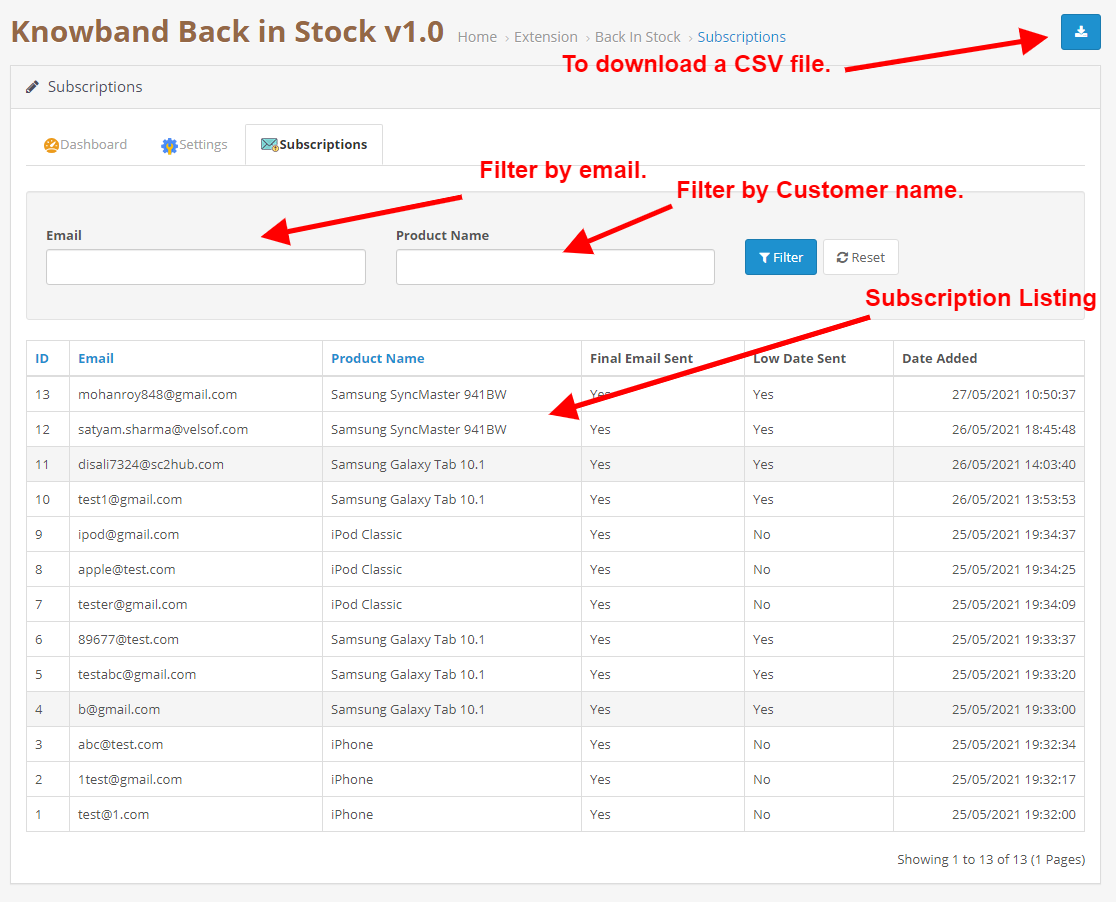
L’administrateur peut télécharger la liste des abonnés au format CSV à partir de l’onglet abonnements du module de retour en stock.
Le module OpenCart Back in Stock offre un support multi-magasins et multilingue.
L’administrateur du module OpenCart Back in Stock peut partager les produits souscrits, en stock et les mises à jour de stock faible par e-mail. L’administrateur peut facilement personnaliser le sujet et le corps des e-mails.
Guide d’installation 2.0
Une fois acheté, vous recevrez les fichiers suivants dans votre e-mail enregistré.
Code source du module OpenCart Back in Stock au format de fichier zippé.
Manuel d’utilisation du module OpenCart Back in Stock.
Maintenant, pour l’installer sur votre OpenCart Store, suivez les étapes indiquées :
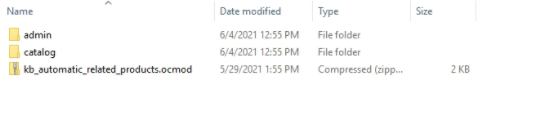
Décompressez le fichier zip. Vous obtiendrez les dossiers comme indiqué dans l’image ci-dessous
Choisissez maintenant la version OpenCart en fonction de votre magasin et ouvrez ce dossier OC spécifique. Après l’avoir ouvert, vous verrez le contenu suivant.
Copiez et collez le contenu dans le dossier de téléchargement dans votre dossier de magasin Opencart.
Allez dans Extensions puis Installateur. De là, vous pouvez télécharger le fichier ” kbback_in_stock.ocmod.zip” (pour OC3.0.x) et installer l’extension.
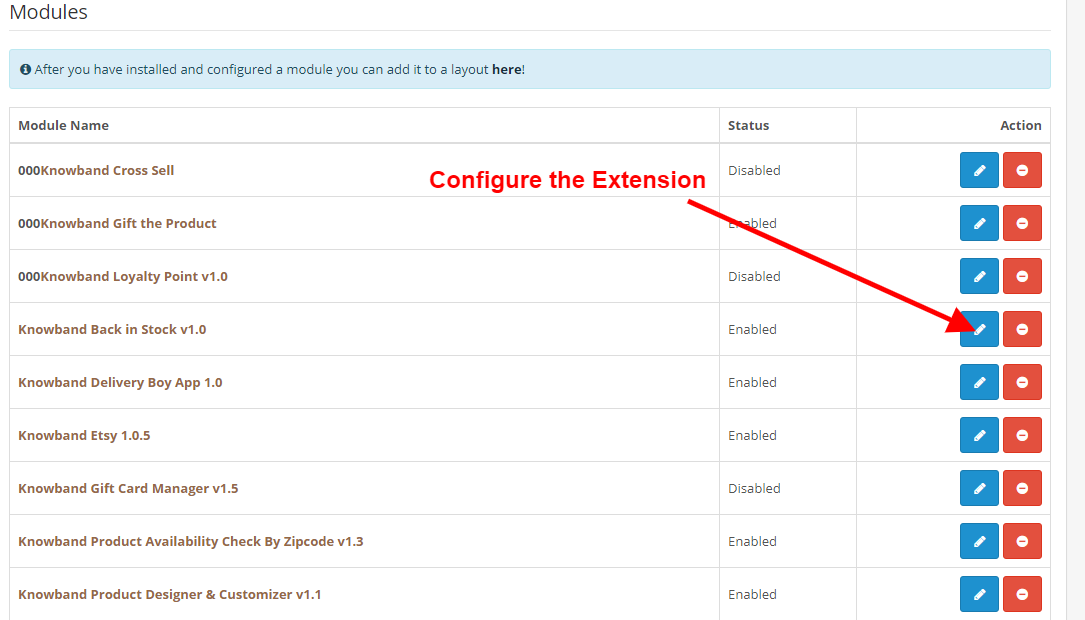
Ainsi, le module de panier abandonné Opencart est maintenant installé avec succès et est prêt à être utilisé dans votre magasin. Allez dans le menu admin et cliquez sur les extensions. Choisissez le type d’extension en tant que modules. Vous trouverez une liste de modules. Sélectionnez les rappels de série de panier abandonné Knowband.
3.0 Interface d’administration
L’interface d’administration de l’extension de courrier électronique de récupération de panier abandonné OpenCart comprend les principaux paramètres suivants:
Tableau de bord
Paramètres
Abonnements
Tableau de bord 3.0.1
Cet onglet est utilisé pour afficher différents types de graphiques qui peuvent être utilisés pour analyser les produits les plus abonnés, l’abonnement de la semaine dernière, etc.
Paramètres 3.0.2
Cet onglet comprend tous les paramètres de configuration du module.
Paramètres généraux 3.0.2.1
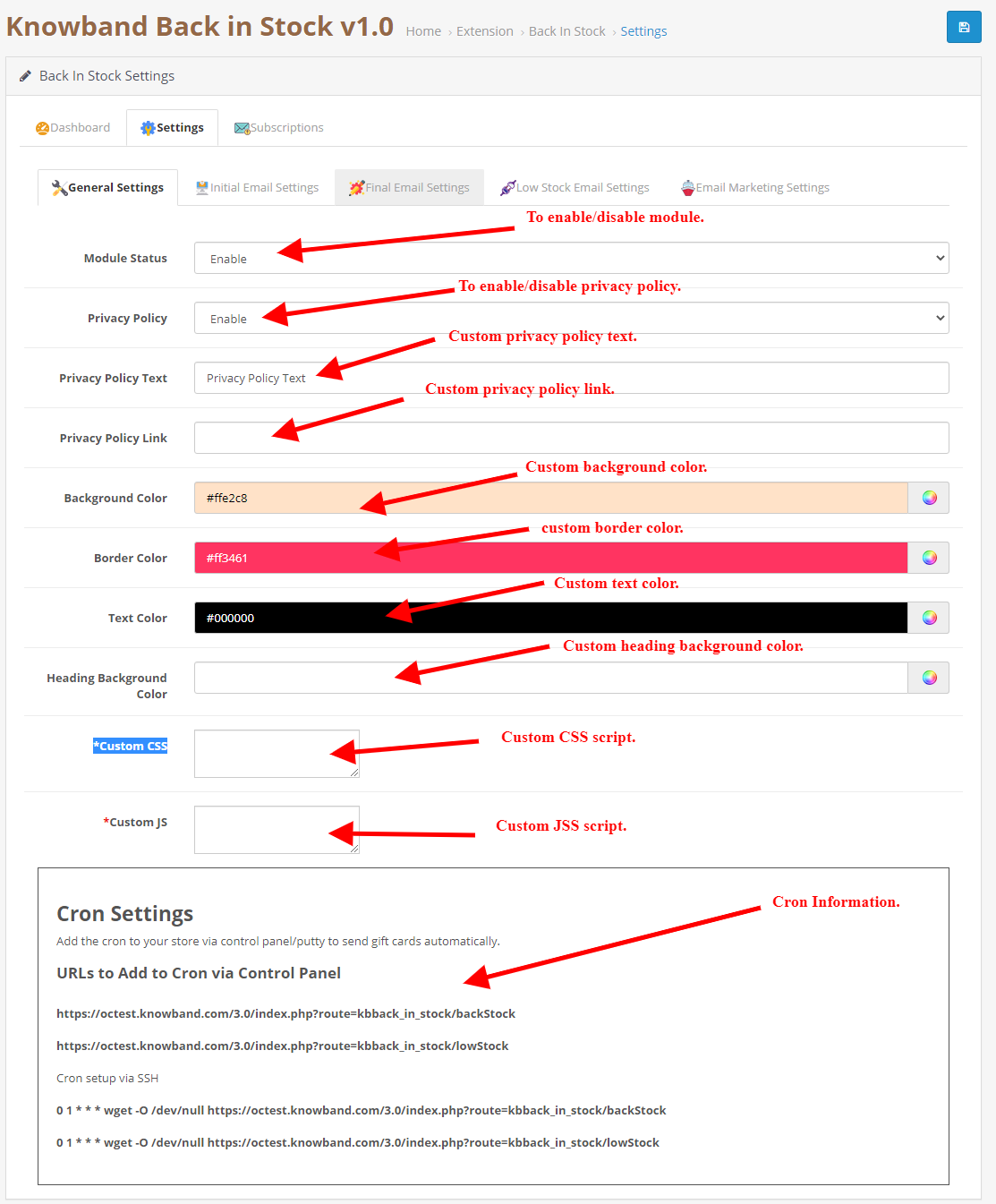
Activer désactiver: Initialement, ce champ d’OpenCart de retour dans le module stock par Knowband sera “OFF”. L’administrateur peut activer/désactiver le module Opencart en activant/désactivant ce paramètre.
Politique de confidentialité: Activez ce bouton bascule pour afficher l’option de politique de confidentialité sur le front-end. La politique de confidentialité sera affichée dans le bloc Notify Me.
Texte de la politique de confidentialité : L’administrateur peut entrer le texte souhaité pour une politique de confidentialité. Le texte peut être modifié à tout moment.
URL de la page de politique de confidentialité: L’administrateur peut facilement définir son choix d’URL pour la politique de confidentialité.
Couleur d’arrière-plan : Initialement, ce champ de notre module sera rempli avec des valeurs par défaut. L’administrateur peut modifier la couleur d’arrière-plan de la boîte d’abonnement en choisissant la couleur dans le sélecteur de couleurs qui sera reflétée sur le devant de l’OpenCart dans le module de notification de stock.
Couleur de la bordure : En utilisant cette option du module de notification de retour en stock d’OpenCart, l’administrateur peut définir la couleur de la bordure de la boîte abonnée à l’aide du sélecteur de couleurs.
Couleur du texte : Ce champ d’OpenCart de retour dans le module de stock permet à l’administrateur de changer la couleur du texte de la boîte de notification.
Couleur d’arrière-plan du titre :Ce champ de l’extension OpenCart Back in Stock permet à l’administrateur de modifier la couleur d’arrière-plan de l’en-tête de la boîte de notification.
CSS personnalisé: Cette option du module d’alerte de stock OpenCart permet à l’administrateur d’écrire son CSS selon les besoins et sera reflété dans le front-end de ce module OpenCart.
JS personnalisé:Ce champ de l’extension OpenCart Back in Stock permet à l’administrateur d’écrire son code JavaScript selon les besoins.
3.0.2.2 Paramètres de messagerie initiaux
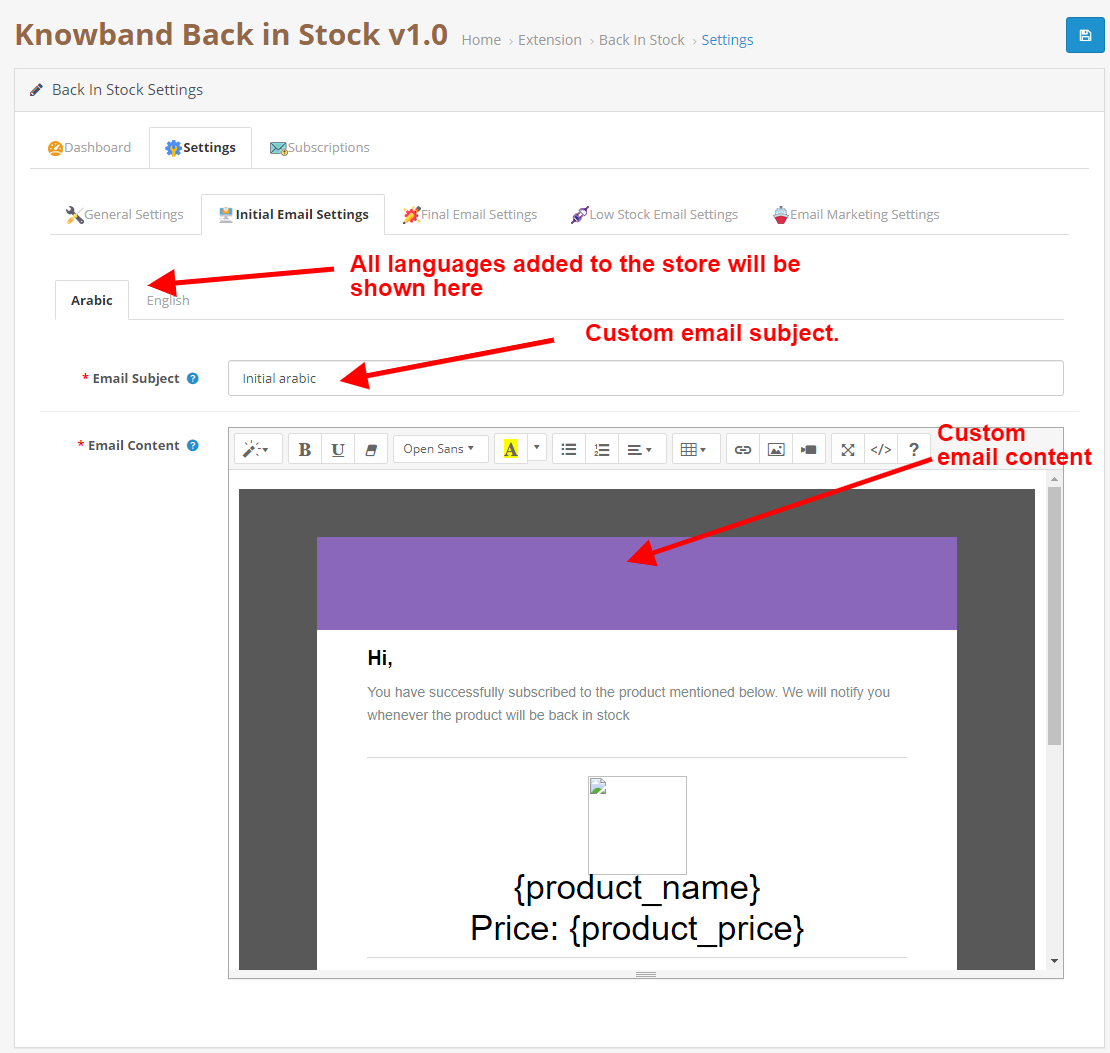
Dans cet onglet, vous pouvez configurer un sujet et un contenu personnalisés pour l’e-mail initial qui sera envoyé à l’utilisateur pour confirmation d’abonnement.
3.0.2.2 Paramètres de messagerie finaux
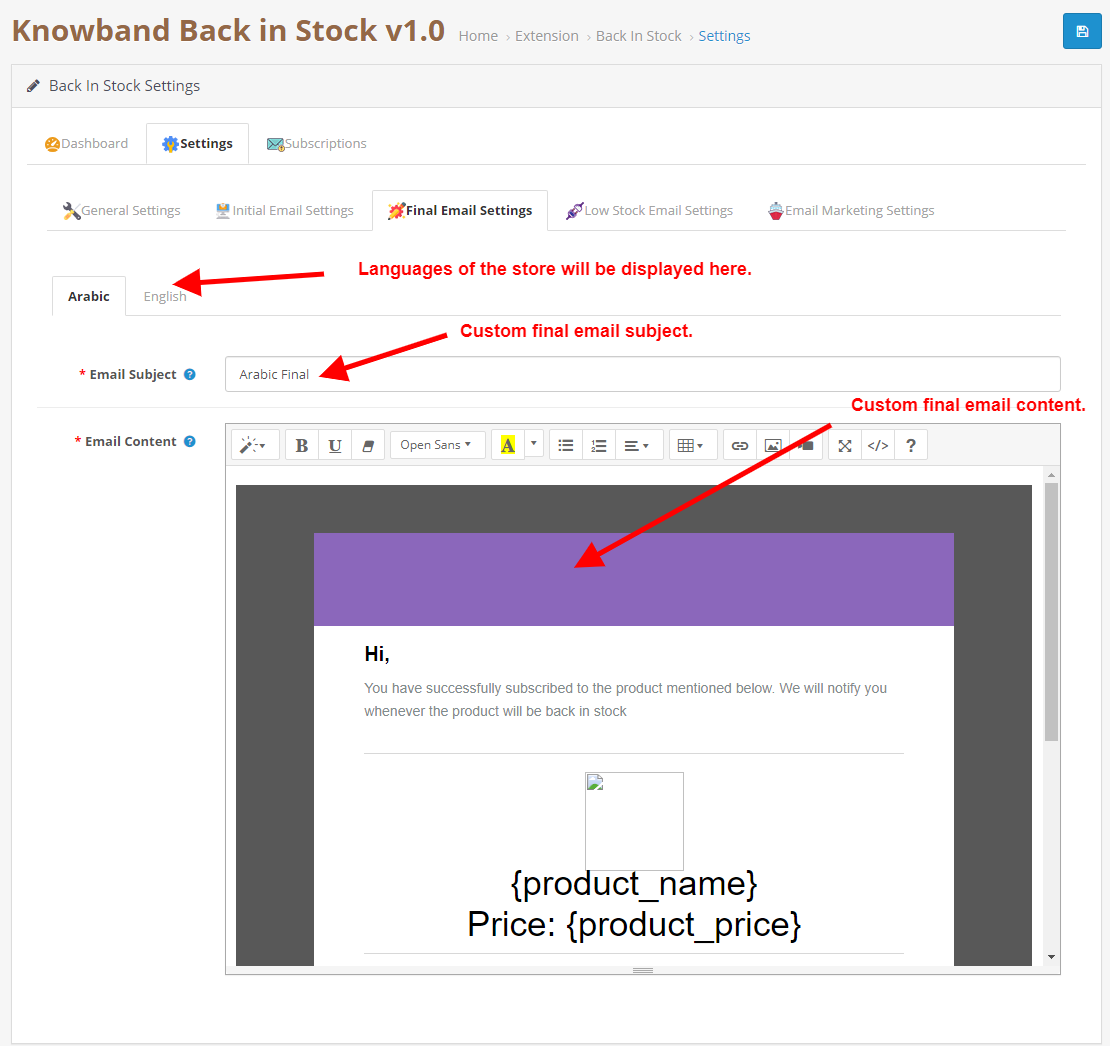
Dans cet onglet, vous pouvez configurer un sujet et un contenu personnalisés pour l’e-mail final qui sera envoyé à l’utilisateur lorsque le produit sera de nouveau en stock.
3.0.2.2 Paramètres de courrier électronique à faible stock
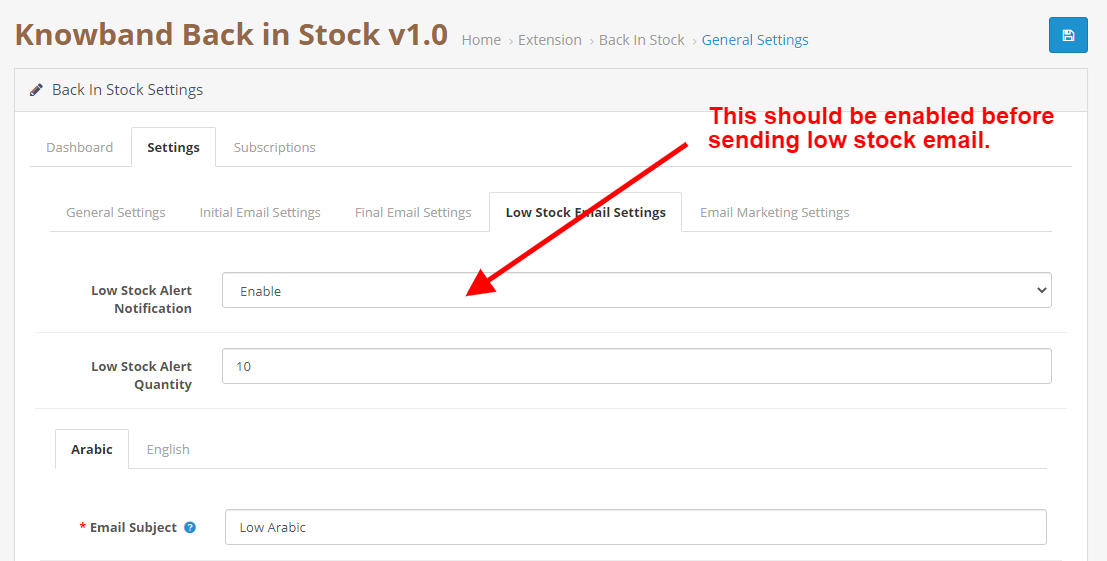
Dans cet onglet, vous pouvez configurer activer/désactiver la fonctionnalité d’alerte de stock faible. Vous pouvez également configurer l’objet et le contenu personnalisés de l’e-mail d’alerte de stock faible qui sera envoyé à l’utilisateur lorsque le stock du produit sera inférieur à la quantité spécifiée.
3.0.2.3 Paramètres de marketing par e-mail
Pour activer/désactiver la fonctionnalité Mailchimp/Constant Contact, cet onglet est utilisé.
3.0.3 Abonnement
Cet onglet contient la liste de tous les abonnements et il contient également un bouton qui permet de télécharger le fichier CSV des abonnements.
3.0.4 Instructions Cron utiles
3.0.4.1 Raisons / cas où l’e-mail n’est pas envoyé aux clients
Alerte de stock faible non envoyée.
Vérifiez la quantité du produit si un e-mail n’est pas envoyé pour un produit particulier, le produit peut encore être en rupture de stock (quantité = 0).
Si vous n’avez pas configuré correctement le Cron ou si le Cron ne fonctionne pas.
3.0.4.2 Types de Crons
Deux types de cron peuvent s’exécuter selon les paramètres de l’administrateur.
Cron pour renvoyer l’email de retour en stock : Permet d’envoyer les emails de retour en stock à tous les clients de la liste de l’abonnement s’ils les ont déjà renvoyés en stock pour le même produit.
Cron pour envoyer l’e-mail de stock faible : Ce cron enverra l’e-mail d’alerte de stock faible s’il est activé dans l’onglet Paramètres. Il vérifiera que la quantité du produit est inférieure à la quantité spécifiée dans les paramètres du module et si le courrier de retour en stock est déjà envoyé au client, il enverra un courrier d’alerte de stock faible.
3.0.4.3 Procédure de configuration du travail CRON
Qu’est-ce qu’un cron ?
Un cron est un service qui permet à un utilisateur d’exécuter automatiquement un script à un moment précis. Par exemple, vous pouvez définir un script PHP particulier pour qu’il s’exécute automatiquement tous les jours à minuit. Ajoutez le cron à votre magasin via le panneau de configuration/putty pour envoyer automatiquement un courrier de rappel. Exemples d’URL pour ajouter le Cron via le panneau de configuration https://octest.knowband.com/test2.3_1/index.php?route=kbback_in_stock/cron/backStock https://octest.knowband.com/test2.3_1/index. php?route=kbback_in_stock/cron/lowStock Configuration de Cron via SSH 10 * * * * wget -O /dev/null https://octest.knowband.com/test2.3_1/index.php?route=kbback_in_stock/cron/backStock 5 * * * * wget -O /dev/null https://octest.knowband.com/test2.3_1/index.php?route=kbback_in_stock/cron/lowStock
4.0 Interface utilisateur
4.1
Les utilisateurs en ligne peuvent afficher une boîte de notification de produit en rupture de stock sur les pages de produits qui sont en rupture de stock et ils peuvent partager l’identifiant de l’e-mail pour notification. Le bloc d’abonnement du module OpenCart Back in Stock apparaîtrait comme suit :
4.2
Lorsque le client saisit l’identifiant de l’e-mail et clique sur le bouton m’informer, le courrier initial est envoyé à l’adresse e-mail saisie et le message indiquant souscrit.
4.3
Le module OpenCart Back in stock empêchera le client de souscrire deux fois au même produit. Il affichera un message “déjà inscrit” sur le front-end du magasin.
4.4
Les utilisateurs peuvent recevoir une notification par e-mail lorsque le produit est disponible en stock.
4.5
Ils peuvent également consulter un e-mail d’alerte de stock faible pour le produit souscrit en cas de rupture de stock.
Le Knowband Cadeau OpenCart L’extension de produit donne également des avantages au client et au consommateur. Cette extension permet à l’administrateur d’encourager le client à augmenter sa valeur afin d’obtenir le produit cadeau gratuit sur son achat. Cette extension contribue également à accroître l’engagement des utilisateurs et à générer plus de ventes.
1.1 Principales caractéristiques de l’extension de produit Gift The
Les visiteurs sont attirés par le cadeau passionnant gratuit offert sur chaque achat.
Cela augmentera le nombre de visiteurs du magasin et aura également un impact positif sur les ventes du magasin.
L’administrateur a la capacité de fournir une variété différente de produits à ses clients en fonction du prix de leur panier.
Le prix du panier déterminera la gamme de produits cadeaux et l’administrateur aura la possibilité d’augmenter le prix du panier pour une commande particulière.
L’administrateur peut gérer les produits à afficher sur le front-end, soit à partir d’une catégorie particulière, soit à partir de produits spécifiques.
Cette extension permet à l’administrateur d’encourager le client à augmenter la valeur du panier, ce qui entraînera plus de ventes.
1.2 Quoi de neuf dans les améliorations récentes ?
L’extension Opencart Gift the Product améliorée de Knowband permet désormais aux administrateurs de magasin de configurer des règles de produit spécifiques, en choisissant des articles particuliers éligibles comme cadeaux. De plus, les administrateurs peuvent sélectionner des produits cadeaux spécifiques pour différents articles, offrant ainsi une plus grande flexibilité et personnalisation des options de cadeaux.
Opencart de Knowband offre l’extension de produit
Permettez aux clients d’envoyer facilement des cadeaux depuis votre magasin avec l’extension OpenCart Gift the Product de Knowband.
Avec l’aide de l’extension OpenCart Gift The Product de Knowband, les propriétaires de magasins peuvent obtenir les éléments suivants :
Aide à améliorer l’engagement du visiteur.
Aide à réduire les abandons de panier.
Aide à augmenter les ventes et l’engagement des clients dans le magasin.
Cela encourage les visiteurs à acheter plus d’articles.
L’utilisateur sera récompensé par des produits gratuits sous forme de cadeaux.
Ce Knowband OpenCart Gift L’extension de produit sera l’une des meilleures options pour le commerçant pour attirer les visiteurs vers son magasin et les inciter à magasiner.
Installation de 3.0
Avant de commencer le processus d’installation, vous devez acheter l’extension OpenCart Gift The Product soit dans la boutique Knowband, soit sur OpenCart Marketplace. Une fois acheté, vous recevrez la notification par courrier contenant les fichiers suivants sur votre e-mail enregistré.
Code source d’OpenCart Gift The Product Extension au format de fichier zippé.
Manuel d’utilisation d’OpenCart Gift L’extension de produit.
Maintenant, afin d’installer ce OpenCart Gift The Product sur votre boutique en ligne, suivez les étapes ci-dessous :
Décompressez le fichier zip. Vous obtiendrez les dossiers suivants, comme indiqué dans l’image ci-dessous :
Copiez tous les dossiers du fichier zip dans le répertoire racine de la configuration d’OpenCart via le gestionnaire FTP.
3.1 Étapes pour installer le fichier OCMOD:
Après avoir décompressé le dossier, vous trouverez un fichier nommé kbgiftproduct.ocmod.zip (pour OC3.0.x) et kbgiftproduct.ocmod.xml (pour OC2.3.x), comme indiqué ci-dessous :
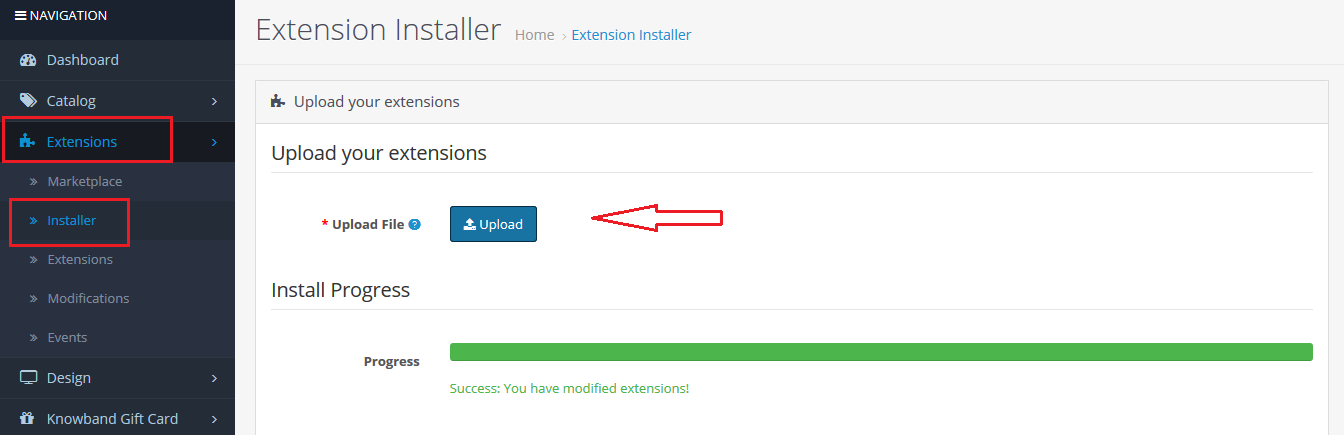
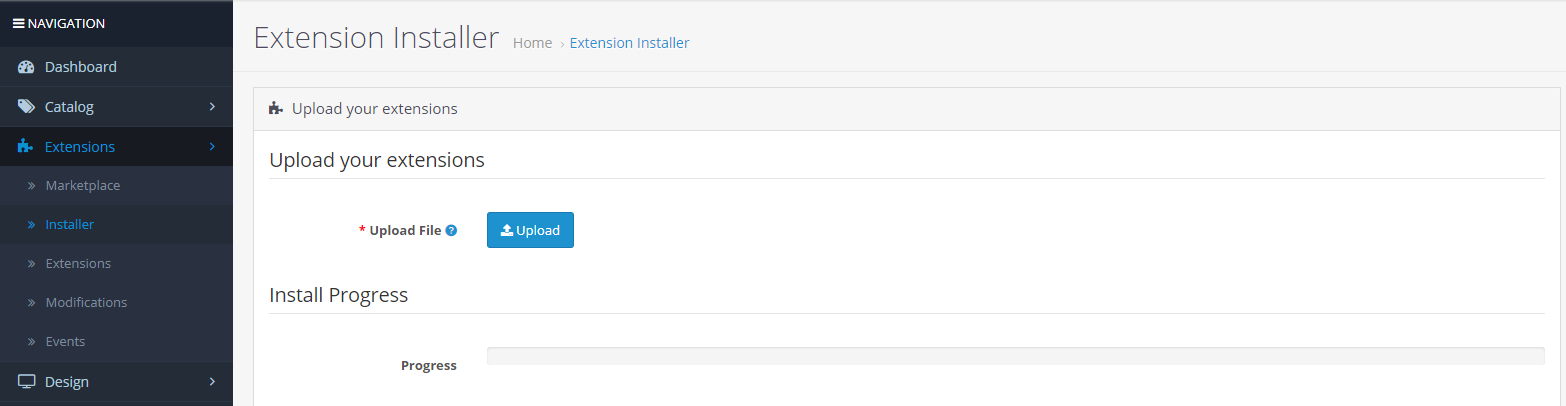
Maintenant, dans le panneau d’administration, cliquez sur Extensions dans le menu de gauche. Cliquez ensuite sur Installateur (Accueil->extension).
Maintenant, téléchargez le kbgiftproduct.ocmod.zip. Un message de réussite s’affiche une fois le fichier téléchargé.
Une fois le fichier téléchargé, allez sur Accueil->Modification
Vous trouverez ici un fichier portant le nom Knowband Gift The Product (cela signifie que l’OCMOD a été installé avec succès). Cliquez ici sur l’icône “+” correspondante pour activer le fichier installé. L’icône plus verte se transforme en icône moins rouge, comme indiqué ci-dessous.
Enfin, cliquez sur le bouton Actualiser dans le coin supérieur droit de la page (ceci est obligatoire).
Ainsi, l’extension OpenCart Gift The Product est maintenant installée avec succès et est prête à être utilisée dans votre magasin. Allez dans le menu admin et cliquez sur Extensions puis sur Modules. Cliquez sur l’icône en forme de crayon à côté de Knowband Cadeau Le Produit pour configurer les paramètres du module.
Module d’administration 4.0 :
Du côté administrateur de l’extension, vous trouverez les options suivantes pour configurer cette extension OpenCart Gift The Product :
Cadre général
Règles d’inscription
Les deux sections sont décrites en détail comme suit :
4.1 Paramètres généraux :
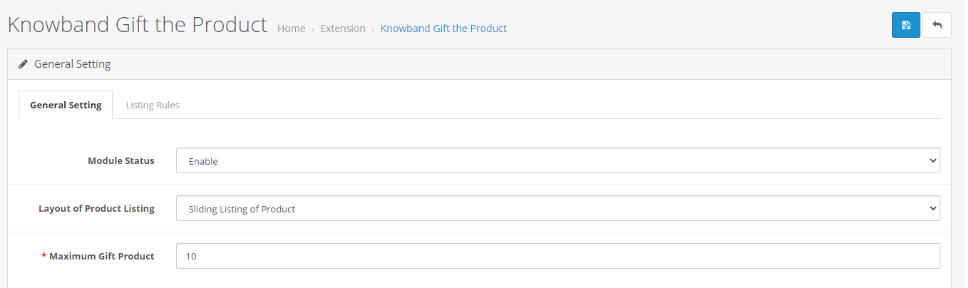
Grâce à ce paramètre d’OpenCart Gift The Product Extension, vous pouvez activer/désactiver l’ensemble du module en un seul clic. Les options sous cet onglet ressembleront à celles indiquées ci-dessous :
Cette section de « OpenCart offre l’extension de produit » comportera les options suivantes pour configurer le module :
Activer désactiver
Cette option comporte une liste déroulante avec deux valeurs spécifiques, à savoir Activer et Désactiver. Ce cadeau OpenCart L’extension de produit ne fonctionnera que si elle est définie sur Activer. Si vous sélectionnez Désactiver, aucune des fonctionnalités ne fonctionnera. Par défaut, cette option est définie sur Désactiver. Vous devrez sélectionner Activer.
La mise en page de la liste de produits
Cette option de l’extension OpenCart Gift The Product de Knowband permet à l’administrateur de sélectionner comment afficher les “produits cadeaux” sur le devant du magasin. Deux mises en page sont disponibles :
Liste normale des produits
Liste coulissante des produits
Produits cadeaux maximum
Ce champ de l’extension OpenCart Gift The Product spécifie le nombre total maximum de produits qui seront affichés dans la boîte Gift The Product au début.
4.2 Règles d’inscription :
Grâce à ce paramètre de l’extension OpenCart Gift The Product, vous pouvez établir des règles pour les produits cadeaux sur la base d’une plage de montants de panier et d’une plage de montants de produits qui apparaîtront dans la liste des produits cadeaux. Les options sous cet onglet ressembleront à celles indiquées ci-dessous :
Modifier une règle
Vous pouvez modifier une règle existante à l’aide de l’option Modifier. Les écrans pour la modification d’une règle seront les mêmes que pour l’ajout d’une règle. La seule différence sera que Edit aura les champs déjà remplis.
Supprimer une règle :
Vous pouvez supprimer une règle existante en cliquant sur l’icône « Corbeille ». Une fenêtre contextuelle apparaîtra demandant la confirmation de la suppression. Vous pouvez cliquer sur oui et la règle sera supprimée.
Ajouter une règle
Vous pouvez ajouter une règle en cliquant sur l’option fournie dans le coin supérieur droit de la page. L’écran suivant s’affichera :
Lors de l’ajout de la nouvelle règle ou de la modification d’une règle existante dans une extension OpenCart Gift The Product, l’administrateur devra remplir le formulaire en remplissant les champs suivants qui décideront de l’article affiché comme produits cadeaux au front-end.
« Nom de la règle de prix : »Ce champ doit être rempli de manière unique et contient le nom de la règle de prix.
Montant minimum du panier : En cela, l’administrateur devra définir le montant minimum du panier pour décider si le panier est éligible aux produits cadeaux.
Montant minimum du panier : En cela, l’administrateur devra définir le montant maximum du panier pour limiter le prix du panier afin d’être éligible aux produits cadeaux.
Montant minimum du produit cadeau : Dans ce champ de l’extension OpenCart Gift The Product de Knowband, l’administrateur devra saisir le montant minimum de produits éligibles pour les produits cadeaux.
Montant maximum du produit cadeau : Dans ce champ de l’extension OpenCart Gift The Product de Knowband, l’administrateur devra saisir le montant maximum de produits éligibles pour les produits cadeaux.
Les produits cadeaux qui se situeront entre la fourchette de prix saisie seront présentés au client dès le début en tant que produit cadeau.
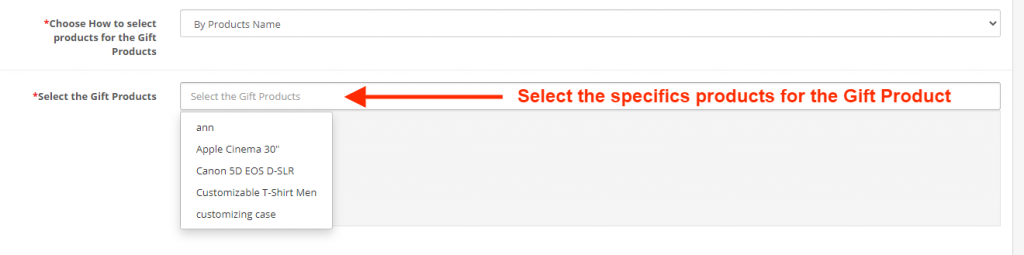
Choisissez Comment sélectionner les produits pour les produits cadeaux: Dans ce champ, l’administrateur peut sélectionner comment choisir les produits qui seront disponibles en tant que produits cadeaux dans le front-end.
Il existe deux options dans ce domaine :
Nom des sous-produits
Par nom de catégorie ,war
Statut: Dans ce champ de l’extension OpenCart Gift The Product de Knowband, l’administrateur peut activer/désactiver la règle particulière.
4.3 Règle du produit :
L’extension de produit Opencart Gift est également livrée avec une option pour configurer la règle du produit. L’administrateur du magasin peut choisir des produits particuliers applicables aux articles cadeaux. De plus, nous avons également proposé la possibilité de choisir des produits cadeaux spécifiques pour différents produits.
Type de règle : Cette section permet à l’administrateur de choisir entre des règles de prix ou des règles de produits.
Nom de la règle de prix : Entrez le nom de la règle de prix dans cette section.
Choisissez des produits : Vous pouvez ajouter les produits applicables aux articles cadeaux gratuits dans le champ de texte suivant.
Choisissez des produits cadeaux spécifiques : Cette section permet à l’administrateur du magasin de sélectionner les articles qui seront offerts en cadeau tout en ajoutant les produits spécifiques au panier.
Statut: Activez/Désactivez la règle de cadeaux à partir de cette option.
Module frontal 5.0
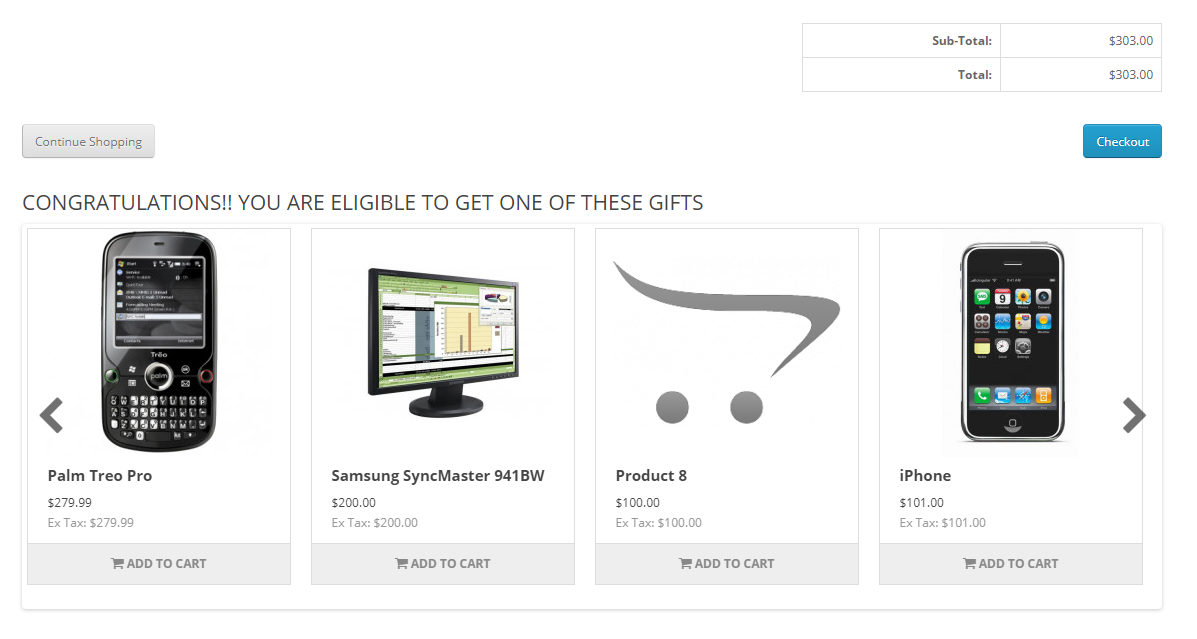
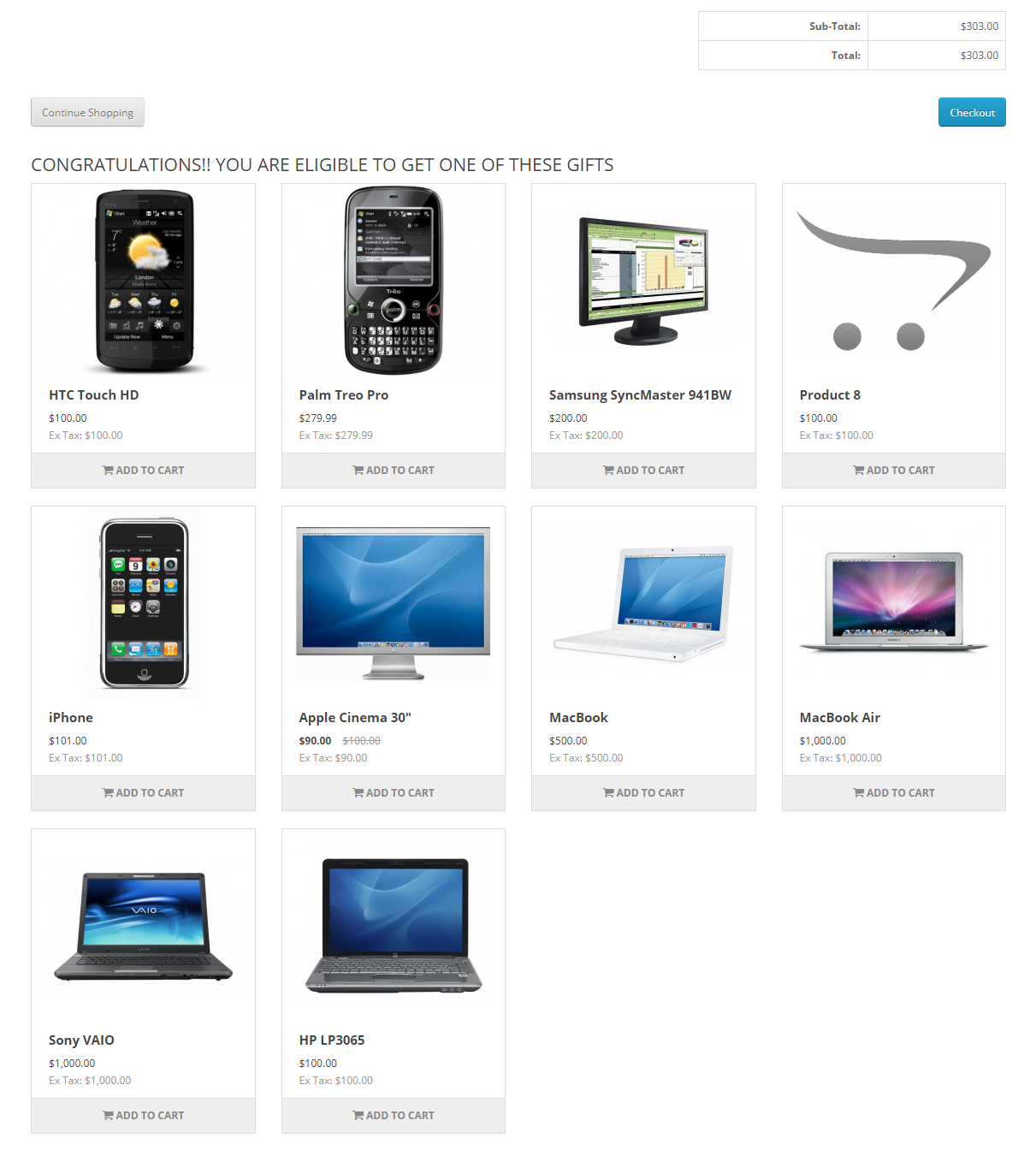
Une fois l’extension OpenCart Gift The Product de Knowband activée, un bloc apparaîtra juste en dessous du résumé du panier sur le front-end affichant le message « FÉLICITATIONS !! VOUS ÊTES ADMISSIBLE À OBTENIR L’UN DE CES CADEAUX ». Ce bloc affichera tous les produits cadeaux conformément aux règles de liste définies par l’administrateur dans le backend de l’extension Gift the Product.
Mise en page:« Vous trouverez ci-dessous les types de mise en page définie qui peuvent être utilisés pour afficher le produit cadeau sur le front-end.
Liste glissante des produits : Dans cette mise en page de l’extension OpenCart Gift The Product de Knowband, le client devra cliquer sur le produit souhaité. Ce faisant, le client est redirigé vers la page produit du produit particulier, puis l’utilisateur peut ajouter ce produit dans son panier à partir de là.
Liste normale des produits :
Nous espérons avoir couvert toutes les préoccupations concernant l’installation et le guide produit de l’extension OpenCart Gift The Product de Knowband.
Le Module de gestion des livraisons gratuites Opencart est un module riche en fonctionnalités qui permet aux commerçants en ligne d’offrir aux utilisateurs en ligne la livraison gratuite. Les conditions et directives pour la gestion de la livraison gratuite peuvent être appliquées par le commerçant du magasin. Les frais d’expédition sont la composante la plus importante du prix de l’exécution de votre commande, pire si vous vendez d’énormes marchandises encombrantes. Mais le fait est que les prestataires de services de livraison augmentent leurs tarifs chaque année alors que vous devez maintenir des prix bas pour rester compétitif. En tant que petit homme d’affaires, des géants comme Amazon peuvent se permettre de subventionner leurs livraisons, alors que faites-vous pour obtenir la livraison gratuite ? Mon blog précédent sur ‘Comment réduire les frais d’expédition‘ pourrait vous aider avec ce problème alarmant. Dans cet article, je vais discuter de l’extension OpenCart Free Shipping Manager qui peut vous aider à gérer les coûts sans tracas. Cela présente plusieurs avantages qui en font un outil efficace pour la gestion des expéditions.
Pourquoi offrir la livraison gratuite sur votre boutique ?
La livraison gratuite augmente les ventes
Cela influence les clients à ajouter plus de produits à leurs paniers. Par conséquent, augmente la valeur moyenne du panier.
Il réduit le taux d’abandon de panier
Vous obtenez des clients plus fidèles
Extension de gestionnaire de livraison gratuite pour OpenCart Store
Les clients sont encouragés à acheter davantage avec une option de livraison gratuite sur leurs commandes et ce module est l’option de premier ordre pour cela.
#1- Définir le montant minimum
Vous pouvez spécifier à partir des configurations back-end le montant minimum qu’un client doit acheter s’il souhaite bénéficier de la livraison gratuite sur sa commande.
#2- Afficher l’onglet Livraison gratuite sur l’écran d’accueil
Les utilisateurs en ligne afficheront un bloc de livraison gratuite sur l’onglet récapitulatif du panier.
#3- Définir la quantité et le poids minimum de commande
Offrir la livraison gratuite au client augmente les ventes et diminue le taux d’abandon du panier. Le plugin Opencart Free Shipping Manager permet aux administrateurs de définir la quantité et le poids minimum de commande pour la livraison gratuite. De même, si le client souhaite profiter de l’avantage de la livraison gratuite, vous pouvez spécifier le poids qui doit être regardé.
#4- Filtres de localisation pour offrir la livraison gratuite
La livraison gratuite augmente considérablement la probabilité de conversion et vous permet également d’augmenter la valeur moyenne de votre commande. Pour certains pays, l’extension vous permet également de désactiver la fonction de livraison gratuite.
#5- Vous permet de définir des règles et des directives
OpenCart Free Shipping Manager ne vous permet d’offrir la livraison gratuite aux clients que s’ils répondent aux critères d’éligibilité back-end que vous avez définis.
Conclusion:
Votre entreprise doit choisir la bonne extension d’expédition. Si vous n’adoptez pas la bonne stratégie au bon moment dans les bonnes conditions, vos clients seront facilement chassés et pourraient aller chez les concurrents. Je suis sûr que ça ne sonne pas bien. Obtenir le Extension de gestionnaire de livraison gratuite pour votre magasin OpenCart aujourd’hui et séduisez vos clients en leur offrant la livraison gratuite. Nous espérons que les informations ci-dessus sur le logiciel d’expédition vous ont aidé à sélectionner facilement le meilleur pour votre entreprise.
Vérifiez la démo de l’extension Free Shipping Manager :
En tant qu’acheteur, vous avez sûrement remarqué que de nombreuses boutiques en ligne exigent désormais la création d’un compte pour naviguer sur leur site ou effectuer des achats. C’est le moyen de sécuriser un site web et de le protéger des utilisateurs anonymes. Il existe plusieurs outils pour sécuriser la connexion, mais la plupart se limitent à l’ensemble du site. Groupe de connaissances Extension de boutique privée OpenCartVous pouvez même personnaliser la façon dont vous souhaitez sécuriser votre site web. Vous pouvez sécuriser l’intégralité de la boutique ou sélectionner des catégories, des produits, des pages et des adresses IP dans la liste, au lieu de sécuriser la totalité de la boutique.
2.0 Principales caractéristiques du module Boutique privée OpenCart
Grâce à ce module, l’administrateur peut obliger les utilisateurs à se connecter pour visiter la boutique en ligne.
L’administrateur peut modifier les éléments de la page de connexion/inscription selon les besoins ; il/elle peut ajouter un titre et afficher ou masquer le logo du magasin.
L’administrateur peut choisir d’activer ou non le processus d’inscription depuis la page sécurisée.
L’administrateur d’OpenCart peut définir si le nouveau client enregistré peut consulter directement la boutique ou s’il doit d’abord être approuvé.
L’administrateur du magasin peut modifier le contenu de la page de remerciement, qui ne sera visible que si l’option de vérification des nouveaux clients est activée.
L’administrateur peut définir la position des formulaires sur les pages sécurisées, par exemple à gauche, à droite ou au centre.
Le propriétaire du magasin peut ajouter du CSS et du JS personnalisés sur les pages sécurisées.
L’administrateur de la boutique privée peut soit sécuriser l’intégralité de la boutique en ligne, soit définir les catégories, les produits et les pages sur lesquels il souhaite ajouter une sécurité.
L’administrateur d’une boutique OpenCart peut ajouter une adresse IP pour permettre aux utilisateurs de consulter l’intégralité du contenu de la boutique en ligne après s’être connectés.
L’administrateur de la boutique privée peut modifier l’opacité des formulaires sur les pages sécurisées.
L’administrateur peut modifier l’arrière-plan des formulaires selon ses besoins ; il peut choisir entre un arrière-plan de couleur unie, un arrière-plan image ou un arrière-plan vidéo.
Quelles sont les nouveautés des dernières améliorations ?
Liste des clients :
Grâce à l’extension Boutique Privée de Knowband pour Opencart, les administrateurs peuvent activer une fenêtre de connexion privée pour certaines sections, limitant ainsi l’accès aux produits, aux catégories et aux pages CMS pour les clients non inscrits. Cette nouvelle fonctionnalité affiche la liste des clients inscrits via cette fenêtre dans un onglet séparé, permettant aux administrateurs d’approuver, de refuser ou de supprimer les comptes clients privés selon les besoins.
Modèles de courrier électronique:
La section des modèles d’e-mails de l’extension Boutique Privée Opencart de Knowband permet aux administrateurs de personnaliser les e-mails d’inscription aux comptes privés. Ils peuvent définir l’objet dans le champ prévu à cet effet et modifier le contenu de l’e-mail avec du texte ou du HTML. Ceci garantit une communication personnalisée et professionnelle avec les clients inscrits.
Extension de boutique privée Opencart
Transformez votre boutique OpenCart en une boutique privée exclusive, accessible uniquement à une clientèle triée sur le volet. Personnalisez la visibilité et créez une expérience d’achat VIP en toute simplicité !
Avant de commencer l’installation, vous devez acheter le Private Shop sur la boutique Knowband. Une fois l’achat effectué, vous recevrez les fichiers suivants à l’adresse e-mail enregistrée.
Code source de l’extension OpenCart Private Shop au format de fichier zip.
Manuel d’utilisation de l’extension Boutique privée OpenCart.
Pour installer ceci sur votre boutique en ligne, suivez les étapes suivantes :
Étape 1 :
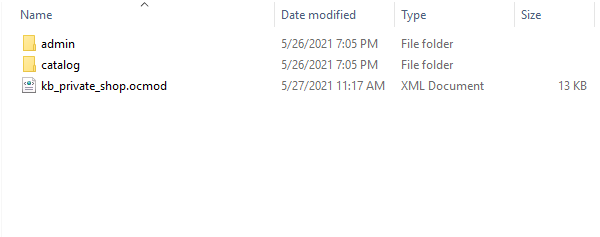
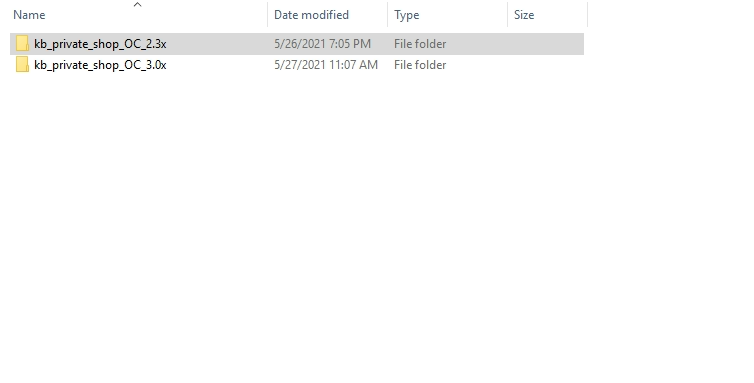
Décompressez le fichier zip. Vous obtiendrez les dossiers comme indiqué dans l’image ci-dessous.
Étape 2 :
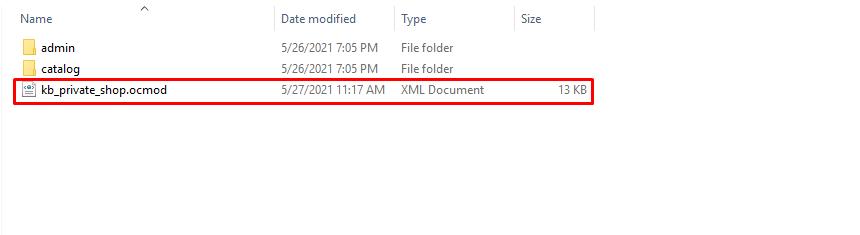
Copiez le contenu de l’un des dossiers en fonction de votre version d’OpenCart, comme indiqué dans l’image ci-dessous.
Étape 3 :
Vous pouvez copier ces dossiers dans le dossier racine de votre site web.
Étape 4 :
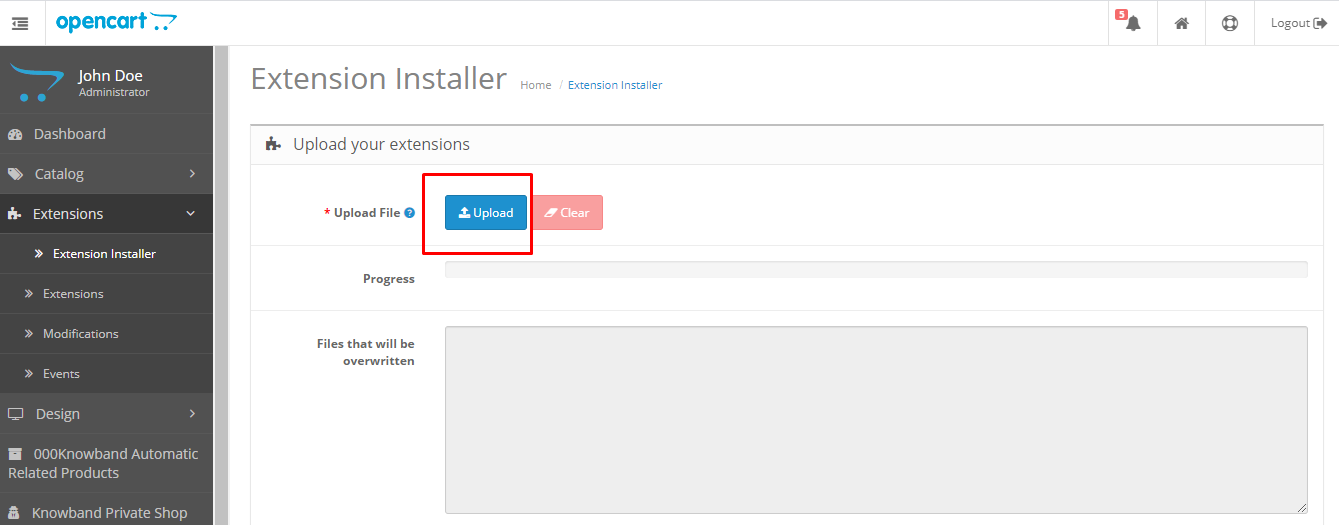
Après avoir copié ce fichier, accédez à votre panneau d’administration et installez le module avec le fichier de modification.
Étape 5 :
Une fois le fichier OCMOD importé, votre module sera prêt à l’emploi. Vous pourrez alors accéder aux extensions, l’installer et le configurer selon vos besoins.
4.0 Interface d’administration de l’extension Boutique privée OpenCart
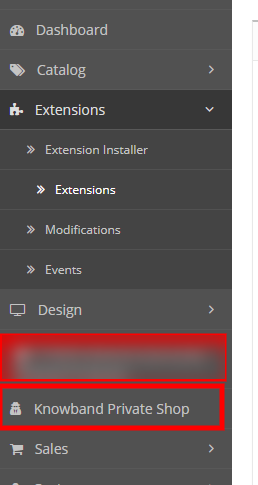
Pour configurer l’extension OpenCart Private Shop, vous pouvez accéder à la page de configuration du module en cliquant sur le lien Knowband Private Shop dans le menu latéral.
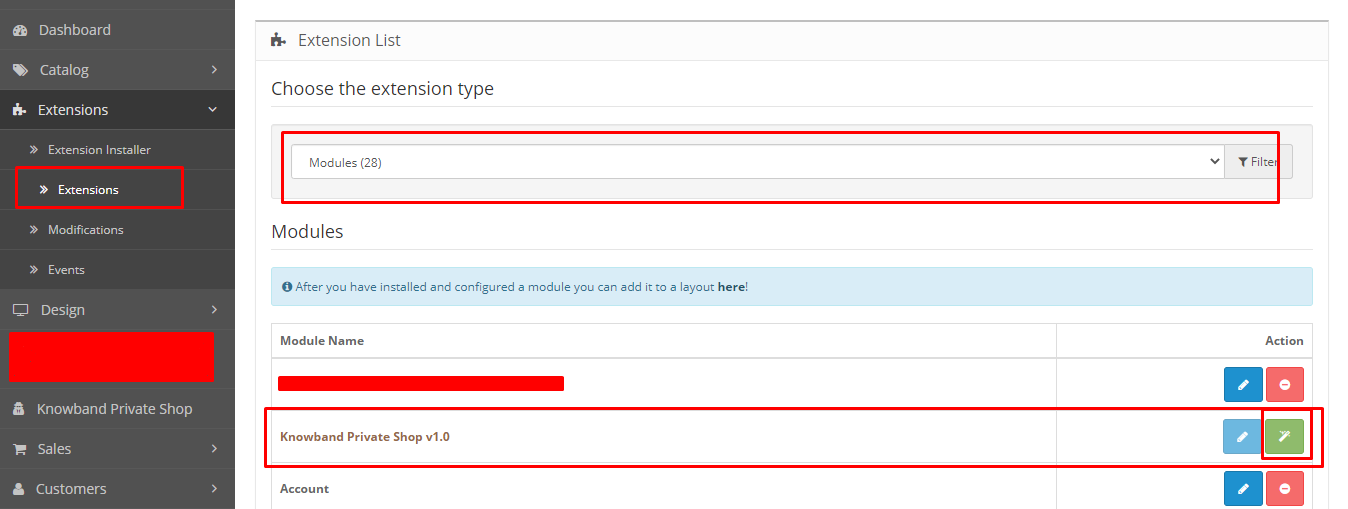
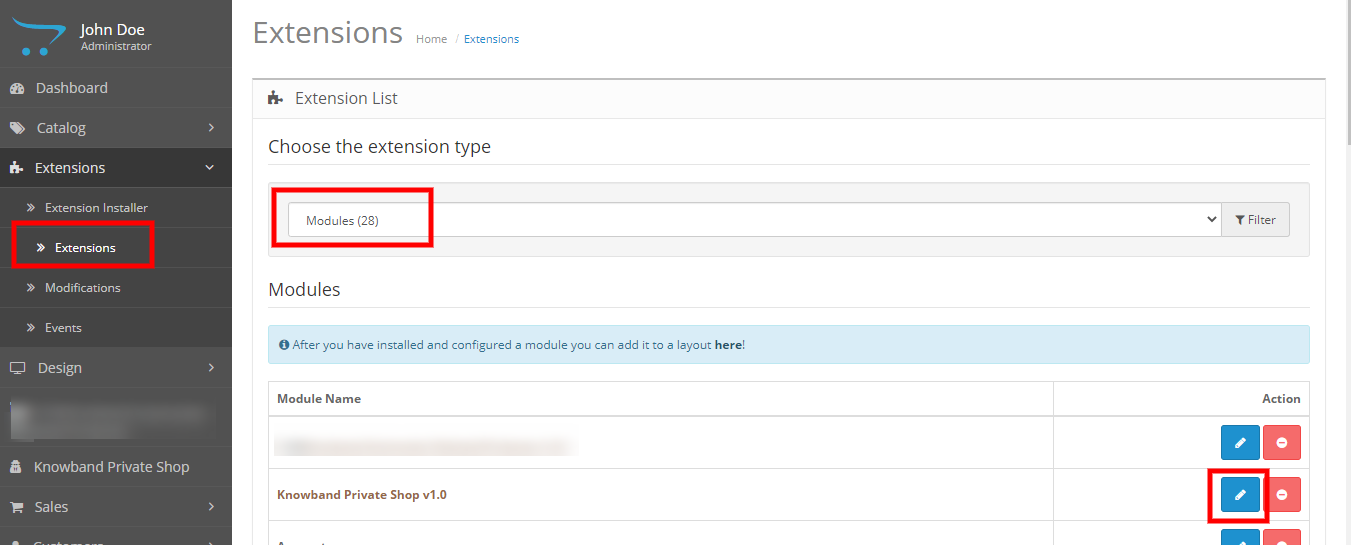
Vous pouvez également vous rendre dans Extensions > Modules > Boutique privée Knowband.
Dans l’interface d’administration, vous trouverez les principaux onglets de paramètres suivants :
Paramètres généraux
Paramètres d’accès
Paramètres généraux 4.1
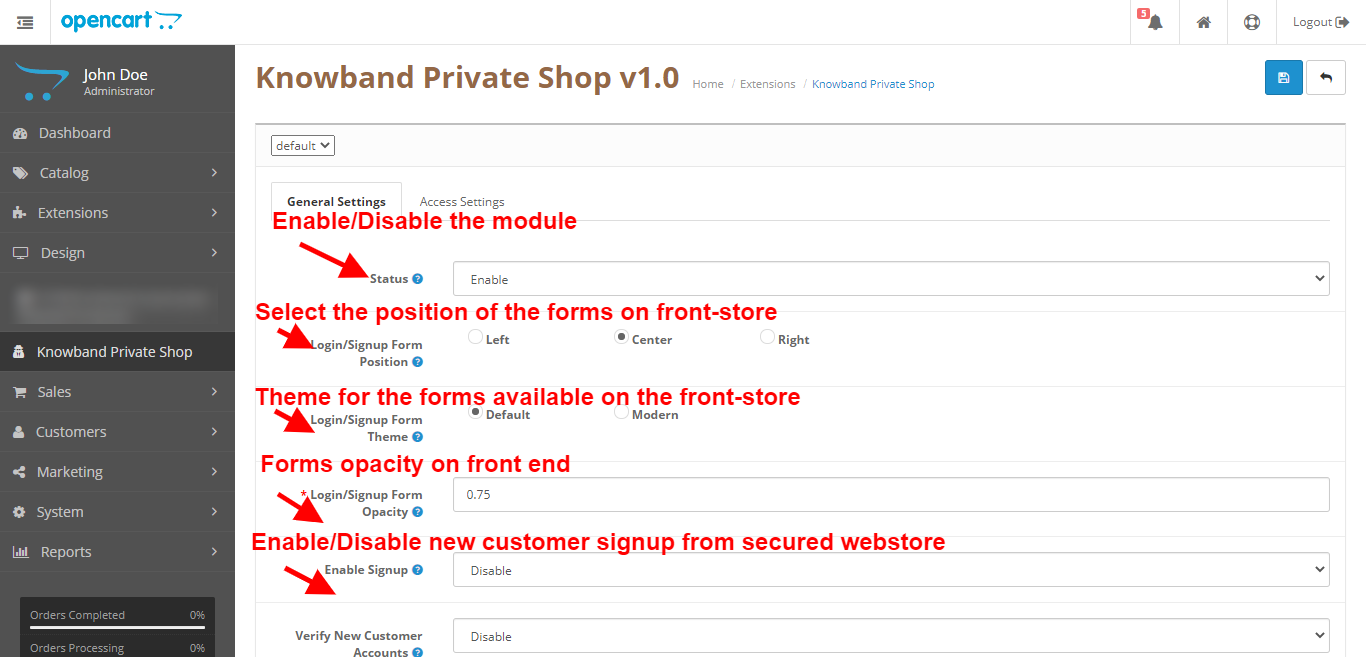
Voici les paramètres de base que vous pouvez appliquer aux formulaires et vues de l’interface utilisateur. Vous pouvez ici activer ou désactiver le module, et bien plus encore :
Statut: Activer/Désactiver ce module.
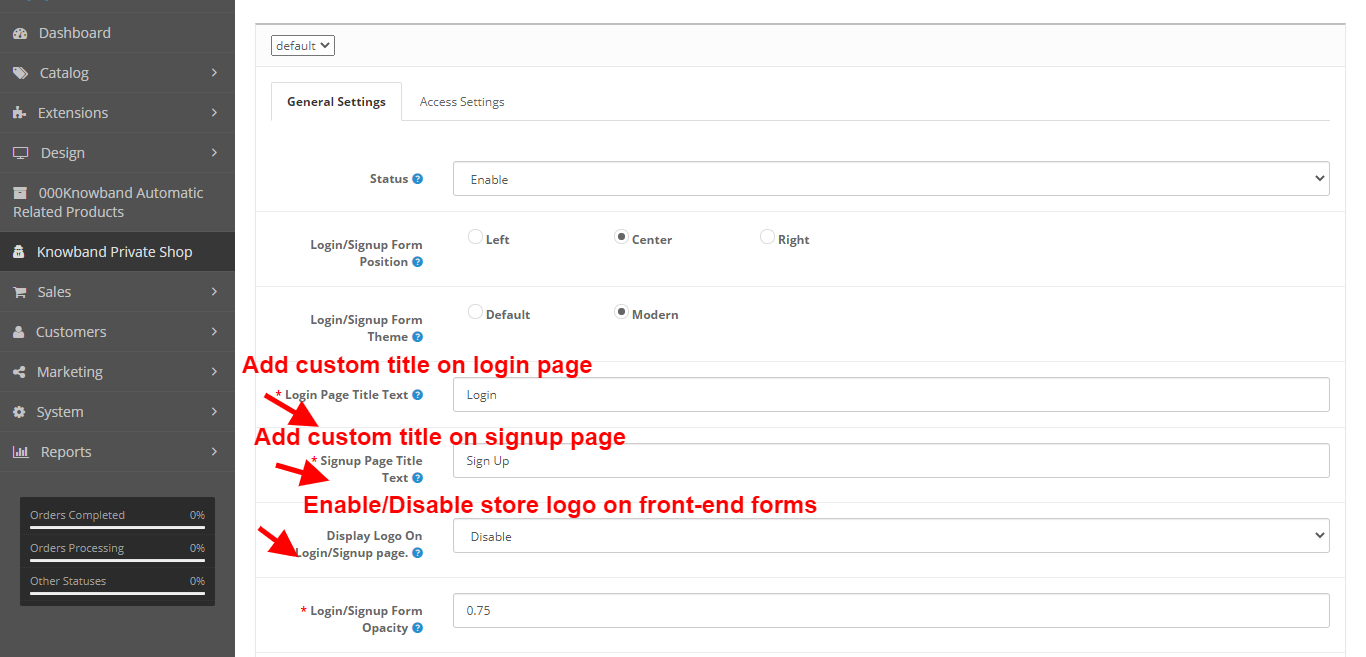
Position des formulaires de connexion/inscription : Sélectionnez l’emplacement où vous souhaitez afficher le formulaire de connexion/inscription sur la partie visible de votre boutique.
Thème des formulaires de connexion/inscription : Sélectionnez le thème que vous souhaitez appliquer au formulaire de connexion/inscription. Le thème par défaut sera celui de votre boutique.
Opacité du formulaire de connexion/inscription : Saisissez la valeur d’opacité du formulaire de connexion/inscription. Les valeurs doivent être comprises entre 0 et 1, par exemple 0.5 ou 0.75.
Activer l’inscription : Activez cette option pour permettre au client de créer un nouveau compte.
Titre de la page de connexion : Saisissez le titre de la page de connexion qui s’affichera sur le site. Fonctionne uniquement avec le thème moderne.
Titre de la page d’inscription : Saisissez le titre de la page d’inscription qui s’affichera sur le site. Fonctionne uniquement si le thème « moderne » est sélectionné.
Afficher le logo sur la page de connexion/inscription : Activez cette option si vous souhaitez afficher le logo sur la page de connexion/inscription. Fonctionne uniquement avec le thème moderne.
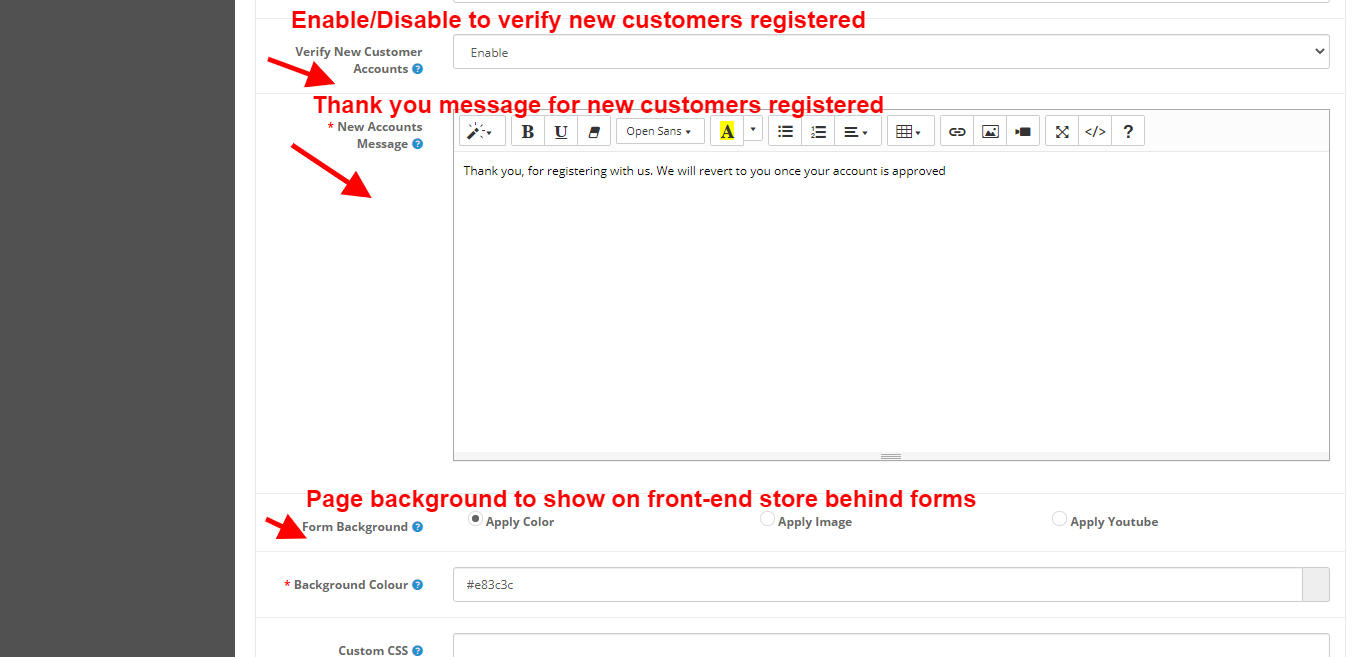
Vérifier les nouveaux comptes clients : Activez ce paramètre si vous souhaitez valider les nouveaux comptes.
Message concernant les nouveaux comptes : Ce message s’affichera après l’enregistrement des clients soumis à restrictions. Il ne sera visible que si la vérification des nouveaux comptes clients est activée ; si elle est désactivée, le comportement par défaut d’OpenCart sera appliqué.
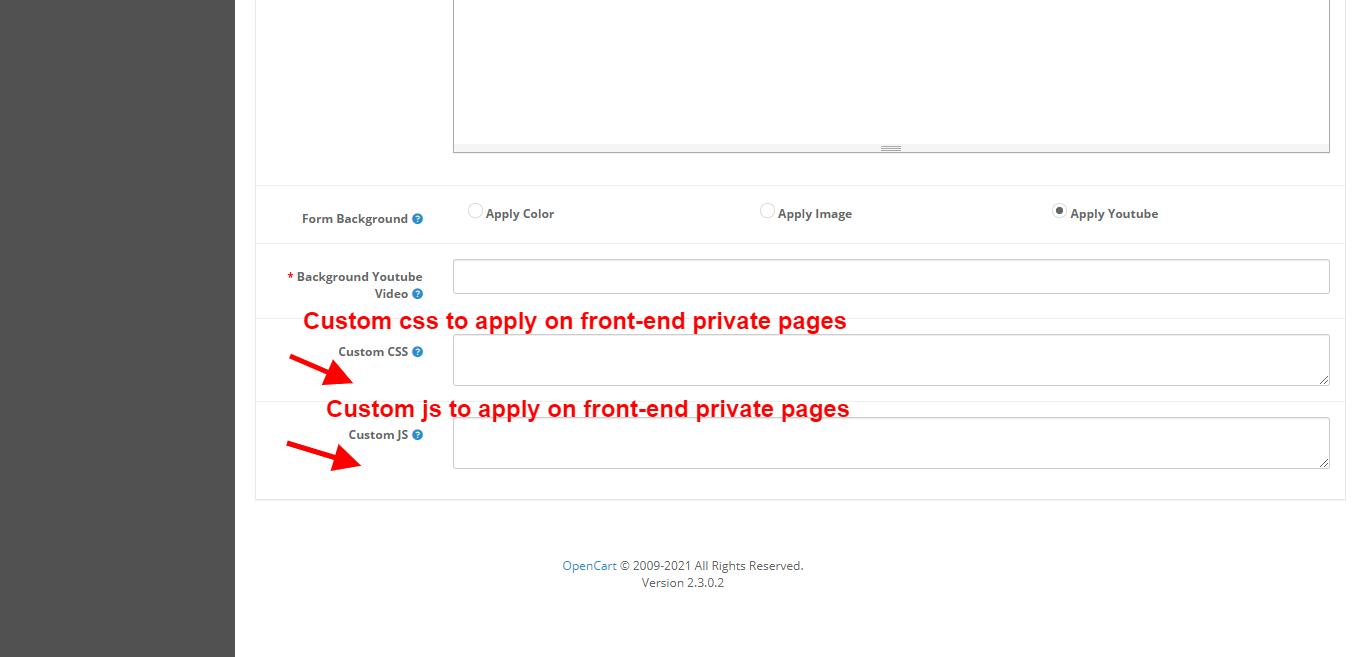
CSS personnalisé: Vous pouvez ajouter du CSS personnalisé pour l’afficher côté client. De plus, cela concerne les formulaires visibles sur les pages sécurisées du site.
JS personnaliséVous pouvez ajouter du code JS personnalisé pour l’afficher côté client. De plus, à partir des formulaires visibles sur les pages sécurisées du site, n’ajoutez pas de balises script.
Contexte du formulaire : Sélectionnez le type d’arrière-plan que vous souhaitez appliquer au formulaire de connexion/inscription. Vous avez le choix entre trois types.
Couleur unie: Choisissez une couleur à afficher sur la face avant.
Image: Cette image servira d’image de fond pour la page de connexion/inscription. Seuls les formats .png ou .jpg sont acceptés.
Vidéo Youtube: Copiez et collez ici l’URL de la vidéo YouTube que vous souhaitez afficher. Remarque : le lien YouTube doit être intégré.
4.2 Paramètres d’accès
Voici les paramètres d’accès que l’administrateur peut utiliser pour sécuriser la boutique en ligne et la protéger des utilisateurs non autorisés.
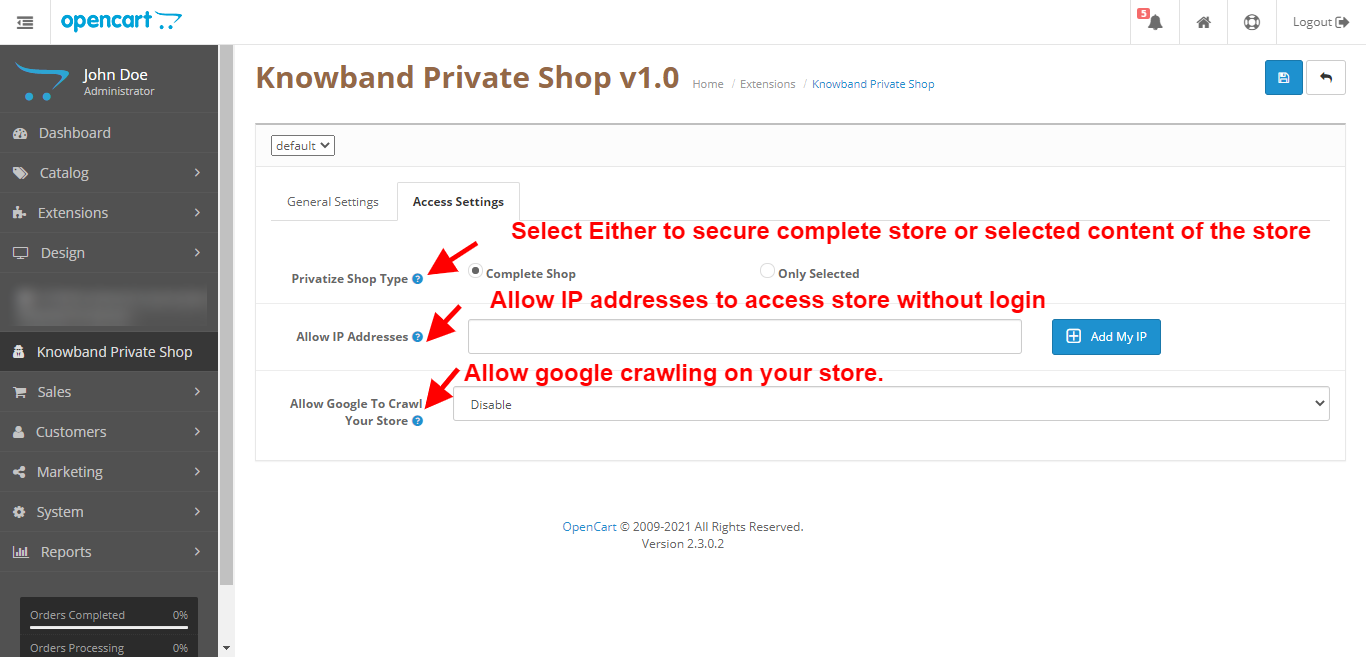
Type de boutique privatisée : L’administrateur peut choisir le type de privatisation : soit il souhaite sécuriser l’intégralité de la boutique en ligne, soit il souhaite sécuriser une partie spécifique de celle-ci.
Autoriser les adresses IP : L’administrateur peut ajouter les adresses IP publiques des utilisateurs auxquels l’utilisateur souhaite donner accès à la boutique en ligne sans créer de compte.
Autoriser Google à explorer votre boutique : L’administrateur peut activer ou désactiver l’option d’exploration Google pour appliquer des paramètres à l’exploration Google.
Choisir des produits privés : L’administrateur peut sélectionner individuellement les produits en recherchant leur nom et les ajouter à la liste des produits privés, ce qui renforce la sécurité de ces produits sur la boutique en ligne. Cette fonctionnalité est disponible uniquement si l’administrateur sélectionne l’option « Sélection uniquement » dans les paramètres de privatisation.
Sélectionner les catégories privées : L’administrateur peut sélectionner les catégories individuellement en recherchant leur nom et les ajouter à la liste des catégories privées, ce qui renforcera la sécurité de ces catégories sur la boutique en ligne. Cette fonctionnalité est disponible uniquement si l’administrateur sélectionne l’option « Sélection uniquement » dans le type de privatisation.
Choisir les pages privées : L’administrateur peut sélectionner individuellement les pages en recherchant leur nom et les ajouter à la liste des pages privées, ce qui renforcera la sécurité de ces pages sur la boutique en ligne. Cette fonctionnalité est disponible uniquement si l’administrateur sélectionne l’option « Sélection uniquement » dans les options de privatisation.
4.3 Clients particuliers :
Grâce à l’extension Opencart Private Shop de Knowband, l’administrateur de la boutique peut activer l’affichage d’une fenêtre contextuelle de connexion privée sur certaines sections de la boutique. Par exemple, il est possible de restreindre l’accès aux produits, aux catégories et aux pages CMS aux clients non professionnels.
Cette section affiche la liste des clients inscrits via la fenêtre contextuelle de connexion à la boutique privée. L’administrateur dispose également d’un contrôle total lui permettant d’approuver, de refuser ou de supprimer les comptes des clients privés.
4.4 Modèles d’e-mails :
La section relative aux modèles d’e-mails permet à l’administrateur de personnaliser l’e-mail d’inscription au compte privé.
Sujet du modèle : Vous pouvez ajouter l’objet de l’e-mail d’inscription du client dans le champ de texte « Objet » du modèle.
Modèle de courrier électronique: La section relative aux modèles d’e-mails permet à l’administrateur de la boutique de modifier le contenu des e-mails en lui offrant la possibilité d’ajouter du contenu texte/HTML.
5.0 Interface utilisateur pour le module de boutique privée OpenCart
Côté client, vous verrez les modifications de design et de contenu en fonction des options sélectionnées dans les paramètres de base de l’administration.
Si l’administrateur applique le thème par défaut, l’image de fond est visible sans le logo ni la mention de connexion dans le titre.
Lorsque la position du formulaire est définie sur gauche.
Si l’administrateur applique le thème par défaut, l’image de fond est visible sans le logo ni la mention de connexion dans le titre.
L’administrateur peut activer l’inscription de nouveaux clients. De plus, l’opacité du formulaire peut être définie à 1 depuis le panneau d’administration.
Un message de remerciement s’affiche après la vérification du nouveau compte client.
6.0 Consultez nos guides tutoriels pour l’extension Boutique privée OpenCart
Découvrez comment restreindre l’accès à votre boutique, gérer les groupes de clients, configurer les paramètres de votre boutique privée, définir des règles de connexion et d’inscription personnalisées, contrôler la visibilité des produits et offrir une expérience d’achat privée optimale à vos clients.
En tant qu’acheteur, vous devez avoir vu que de nombreux magasins en ligne ne vous permettent désormais plus de naviguer sur le site Web ou d’effectuer des achats, sauf si vous créez un compte avec eux. C’est le moyen de sécuriser votre site Web et de protéger des utilisateurs anonymes. Ainsi, il existe plusieurs outils pour assurer la sécurité de connexion, mais la plupart d’entre eux sont comme s’ils n’appliquent pas la sécurité de connexion qu’est l’ensemble du site. Mais avec le Extension de boutique privée Knowband OpenCart, vous pouvez m me personnaliser la fa on dont vous souhaitez s curiser le site Web. Vous pouvez soit sécuriser la boutique compl te, soit s lectionner dans la liste des cat gories, produits, pages et adresses IP s curiser s par ment au lieu de s curiser la vitrine compl te .
L’utilisation de ce module admin peut forcer les utilisateurs se connecter pour visiter la boutique en ligne.
L’administrateur peut mettre à jour les modifications apportées aux éléments de la page de connexion/d’inscription selon les besoins, il peut ajouter un titre et masquer le logo du magasin.
L’administrateur peut définir s’il souhaite activer ou non le processus d’inscription à partir de la page sécurisée.
L’administrateur peut définir si le client nouvellement enregistré peut voir le magasin directement ou s’il doit d’abord être approuvé.
L’administrateur peut modifier le contenu de la page de remerciement qui ne sera visible que si l’option V rifier les nouveaux clients est activ e.
L’administrateur peut définir la position des formulaires sur les pages sécurisées, comme à gauche, à droite ou au centre.
L’administrateur peut ajouter des CSS et JS personalis s ajouter sur les pages sécurisées.
L’administrateur peut soit sécuriser la boutique en ligne complète, soit définir les catégories, les produits et les pages sur lesquels il souhaite ajouter de la sécurité.
L’administrateur peut ajouter une adresse IP pour lui permettre de tout voir sur la boutique en ligne en se connectant.
L’administrateur peut modifier l’opacité des formulaires sur les pages sécurisées.
L’administrateur peut modifier l’arrière-plan des formulaires selon ses besoins, il peut choisir parmi l’arrière-plan de couleur unie, l’arrière-plan de l’image ou l’arrière -planifier la vidéo.
Guide d’installation 3.0
Avant de commencer le processus d’installation, vous devez acheter la boutique privée par le magasin Knowband. Une fois acheté, vous recevrez les fichiers suivants dans votre e-mail enregistré. Code source de l’extension OpenCart Private Shop au format de fichier zipp . Manuel d’utilisation de l’extension OpenCart Private Shop. Maintenant, pour l’installer sur votre boutique en ligne, suivez les « bandes indiquées » :
bande 1 : Décompressez le fichier zip. Vous exigez les dossiers comme indiqué dans l’image ci-dessous
bande 2 : Copiez le contenu de l’un des dossiers selon votre version OpenCart. Vous devez les fichiers suivants l’int rieur.
bande 3 : Copiez ces dossiers dans le dossier racine de votre site Web. En cas de problème, vous pouvez nous joindre.
bande 4 : Apr s avoir copi cela, allez dans votre panneau d’administration et installez le module avec le fichier de modification.
bande 5 : Apr s avoir t l charg le fichier ocmod, votre module sera pr t tre utilis . Vous pouvez accéder aux extensions et installer et configurer le module selon vos besoins.
4.0 Interface d’administration de l’extension de boutique privée OpenCart
Pour configurer l’extension OpenCart Private Shop, vous pouvez accéder à la page de configuration du module en cliquant sur le lien Knowband Private Shop dans le menu latéral.
Ou vous pouvez aller dans Extensions > Modules > Knowband Private Shop.
Dans l’administrateur, vous verrez les principaux onglets de paramètres suivants :
Paramètres généraux
Paramètres d’accès
Paramètres généraux 4.1
Il s’agit des paramètres de base que vous pouvez appliquer aux formulaires et vues frontales. Ici, vous avez la possibilité d’activer le module et bien plus encore :
Statut: Module Activer/Désactiver ce.
Formulaires de connexion/inscription Poste : Sélectionnez la position où vous souhaitez afficher le formulaire de connexion/inscription sur le front-end store.
Thème des formulaires de connexion/inscription : Sélectionnez le thème que vous souhaitez appliquer sur le formulaire de connexion/inscription. Le thème par défaut utilisera le thème de votre magasin.
Opacit du formulaire de connexion/inscription : Entrez la valeur d’opacité du formulaire pour le formulaire de connexion/inscription. Les valeurs doivent être comprises entre 0 et 1 Par exemple 0.5 ou 0.75
Activer l’inscription : Activez cette option pour permettre au client d’enregistrer un nouveau compte.
Texte du titre de la page de connexion : déposé le texte du titre de la page de connexion qui sera affiché sur la page de connexion frontale. Ne fonctionne que si le thème est sélectionné comme moderne.
Afficher le logo sur la page de connexion/inscription : Activez ce paramètre si vous souhaitez afficher le logo sur la page de connexion/inscription. Ne fonctionne que si un thème est sélectionné comme moderne.
V rifiez les nouveaux comptes clients : Activez ce paramètre si vous souhaitez autoriser de nouveaux comptes.
Message des nouveaux comptes :Ce message s’affiche après l’enregistrement des clients restreints. Uniquement visible si la v rification des nouveaux comptes clients est activ e, si elle est d sactiv e, la fonctionnalit par d faut d’OpenCart sera d clench e.
CSS personnalisé :Vous pouvez ajouter un CSS personnalisé pour rendre sur le front-end à partir des formulaires qui seront visibles sur les pages sécurisées du front-end. N’ajoutez pas de balises de style
JS personnalisé: Vous pouvez ajouter un JS personnalisé pour le rendre sur le front-end partir des formulaires qui seront visibles sur les pages sécurisées du front-end. N’ajoutez pas de balises de script.
Arr re-plan du formulaire : Sélectionnez le type d’arriere-plan que vous souhaitez appliquer sur le formulaire de connexion/inscription. En cela, vous avez le choix entre trois types.
Couleur unie : Choisissez une couleur afficher sur le frontend.
Image: Cette image s’affichera comme image d’arrière-plan de la page de connexion/inscription. Seul le format de fichier .png ou .jpg est accepté.
Vidéo Youtube : Copiez et collez ici l’URL de la vidéo YouTube que vous souhaitez afficher sur le frontend. Remarque : le lien vid o YouTube doit tre remplac par int gr , c’est- -dire https://www.youtube.com/watch?v=rN6nlNC9WQA pour https://www.youtube.com/embed/rN6nlNC9WQA
4.2 Paramètres d’accès
Ce sont les paramètres d’accès qui seront utilisés pour protéger votre boutique frontale contre l’accès d’utilisateurs non autoris s.
Type de boutique privatisée :L’administrateur peut sélectionner le type de privatisation, soit l’administrateur souhaite sécuriser la boutique en ligne complète, soit l’administrateur souhaite sécuriser la partie sélectionnée de la boutique en ligne.
Autoriser les adresses IP :L’administrateur peut ajouter les adresses IP publiques des utilisateurs auxquels l’utilisateur souhaite donner accès au magasin frontal sans cr er de compte.
Autorisez Google explorer votre boutique : L’administrateur peut activer ou désactiver l’option d’exploration google pour appliquer les paramètres d’exploration google.
Choisissez des produits priv s :L’administrateur peut sélectionner individuellement les produits en recherchant leur nom et les ajouter la liste des produits privés, ce qui renforcea la s curit de ces produits sur le magasin frontal. Ne fonctionne que si l’option “Seulement s lectionn ” est s lectionn e dans le type privatiser.
Choisissez les catégories privées :L’administrateur peut sélectionner les catégories individuellement en recherchant leur nom et les ajouter la liste des catégories privées, ce qui ajoutera de la s curit ces catégories sur le magasin frontal. Ne fonctionne que si l’option “Seulement s lectionn ” est s lectionn e dans le type privatiser.
Choisissez les pages privées :L’administrateur peut sélectionner les pages individuellement en recherchant leur nom et les ajouter la liste des pages privées, ce qui renforcea la s curit de ces pages sur le magasin frontal. Ne fonctionne que si l’option “Seulement s lectionn ” est s lectionn e dans le type privatiser.
5.0 Interface frontale pour le module de boutique privée OpenCart
Sur le front-end, vous verrez les modifications de conception et le contenu sur la base des options sélectionnées dans les configurations des paramètres de base de l’administrateur.
Lorsque le thème par défaut est appliqué, seuls le formulaire et l’image d’arrière-plan sont visibles sans le logo et la connexion à partir du titre.
Lorsque la position du formulaire est définie sur la gauche.
Lorsque le thème du formulaire de connexion est sélectionné comme étant plus moderne que le logo du magasin, le titre du formulaire est visible.
Lorsque l’inscription d’un nouveau client est active et que l’opacité des formulaires est définie sur 1 dans le panneau d’administration.
cran de message de remerciement lorsque le nouveau compte client v rifi est activ .
Acheter Module de boutique privée OpenCart: https://www.knowband.com/opencart-private-shop
Administrateur de démo : https://opencartdemo.knowband.com/3.0/privateshop/admin/
Démo avant : ,guerrehttps://opencartdemo.knowband.com/3.0/privateshop/
Diverses statistiques et pratiques suggèrent qu’il n’est pas pratique de commander sur la plateforme OpenCart. Des clics et des étapes supplémentaires pour commander les produits ne font que rendre le processus de commande plus difficile. La plupart des clients abandonneraient leurs articles dans un panier et quitteraient votre site Web. Cela affecte négativement le taux de conversion de votre boutique en ligne. Pour résoudre ce dilemme, l’équipe de développeurs “KnowBand” a construit un excellent Module de vérification d’une page. Ce module offre des fonctionnalités polyvalentes et dispose d’une configuration de périphérique solide. En quelques clics seulement, vous pouvez simplifier la page d’inscription à la caisse à seulement 1 à 3 champs, ou la rendre selon vos besoins en tenant compte des capacités du module. Ce module de caisse réactif est l’un des modules que tout magasin devrait avoir pour prospérer et ne pas perdre ses clients.
Options de connexion rapide
Un long formulaire d’inscription est l’une des principales raisons de l’abandon du chariot. Mais avec One Page Checkout, les utilisateurs peuvent s’inscrire en quelques étapes simples.
Connexion social: Fast Checkout permet aux utilisateurs de se connecter via leurs comptes Facebook, Google ou PayPal via une fonction de connexion sociale. Ces options de connexion permettent d’économiser beaucoup de temps qui aurait pu être consacré à un long processus d’enregistrement. Il améliore l’expérience du client et augmente le nombre d’inscriptions.
Invité Commander: Module de paiement rapide d’une page, permet aux utilisateurs de vérifier en tant qu’invité s’ils ne se sentent pas à l’aise de se connecter.
Adresse de saisie automatique et pays de détection automatique
Cette fonctionnalité séduisante d’un module de paiement d’une page en fait un bon choix car il extrait l’adresse des données existantes dans votre navigateur Google et détecte automatiquement le pays du client à l’aide d’une fonction d’intégration de géolocalisation. Il diminue le temps de remplissage de l’adresse.
La mise en page de la page de paiement
L’extension One Page Checkout pour OpenCart permet à l’administrateur du magasin de choisir le modèle d’interface pour la page de paiement. L’administrateur peut choisir la disposition à 1 colonne, 2 colonnes ou 3 colonnes pour l’onglet de paiement. L’administrateur déterminera la largeur des colonnes pour optimiser la page de paiement.
Repositionner les champs
La mise en page OpenCart Checkout a cette option spéciale de glisser-déposer. Vous pouvez placer n’importe quel champ sur n’importe quelle colonne en le faisant glisser. Il est simple de repositionner les champs avec ce module et vous pouvez personnaliser l’apparence de la mise en page.
Réduction des entrées
Fast Single Page Checkout est une version compacte d’un paiement en plusieurs étapes avec un nombre réduit d’entrées. Un module de paiement d’une page avec un minimum de champs obligatoires et aucune option de saisie de données supplémentaire. N’importe laquelle des zones pourrait être laissée facultative pour minimiser le temps.
Intégration Email
Le module OpenCart Fast Checkout offre une intégration avec MailChimp, Klaviyo et SendinBlue qui vous permet de synchroniser automatiquement la base de données de vos utilisateurs avec vos comptes sans aucun effort manuel.
Ship2Pay
Le module de paiement simplifié OpenCart fournit la fonctionnalité Ship2Pay, qui permet au propriétaire du magasin de mapper des méthodes de paiement uniques à l’aide des méthodes de livraison sélectionnées. Il masque tous les autres modes de paiement lors du choix d’un mode de livraison spécifique et n’affiche que les modes de paiement associés au mode de livraison choisi au client.
Barres de livraison gratuite
Offrir la livraison gratuite présente de nombreux avantages, tels que l’amélioration des ventes et l’augmentation des commandes moyennes de chariots. Cela permet à plus de consommateurs d’acheter car de nombreux utilisateurs ont quitté le panier en raison de frais d’expédition supplémentaires. Une barre de livraison gratuite sera affichée en haut de la liste d’éligibilité. Il permet aux consommateurs d’acheter plus pour obtenir une offre de livraison gratuite.
Paiement d’une seule page réactif
La page de paiement réactive aide à augmenter le taux de conversion et améliore également l’expérience utilisateur sur les appareils mobiles. L’extension Single Page Checkout pour OpenCart est adaptée aux mobiles.
Conclusion: Un type de caisse long et volumineux est l’une des principales raisons de l’abandon d’un panier. Lorsqu’un acheteur est sur l’onglet de paiement, le processus doit être terminé le plus rapidement possible. Plus vous faites asseoir vos clients longtemps, plus vous avez de chances de quitter le panier. L’équipe de développeurs KnowBand vous propose une excellente solution pour votre entreprise : un module dont chaque boutique en ligne OpenCart a besoin. Ne perdez pas de temps – achetez simplement le module de paiement en une page intelligent et réactif et évaluez tous ses avantages.