

Extension Boutique Privée OpenCart – Manuel d’utilisation
1.0 Présentation
En tant qu’acheteur, vous avez sûrement remarqué que de nombreuses boutiques en ligne exigent désormais la création d’un compte pour naviguer sur leur site ou effectuer des achats. C’est le moyen de sécuriser un site web et de le protéger des utilisateurs anonymes. Il existe plusieurs outils pour sécuriser la connexion, mais la plupart se limitent à l’ensemble du site. Groupe de connaissances Extension de boutique privée OpenCartVous pouvez même personnaliser la façon dont vous souhaitez sécuriser votre site web. Vous pouvez sécuriser l’intégralité de la boutique ou sélectionner des catégories, des produits, des pages et des adresses IP dans la liste, au lieu de sécuriser la totalité de la boutique.
2.0 Principales caractéristiques du module Boutique privée OpenCart
- Grâce à ce module, l’administrateur peut obliger les utilisateurs à se connecter pour visiter la boutique en ligne.
- L’administrateur peut modifier les éléments de la page de connexion/inscription selon les besoins ; il/elle peut ajouter un titre et afficher ou masquer le logo du magasin.
- L’administrateur peut choisir d’activer ou non le processus d’inscription depuis la page sécurisée.
- L’administrateur d’OpenCart peut définir si le nouveau client enregistré peut consulter directement la boutique ou s’il doit d’abord être approuvé.
- L’administrateur du magasin peut modifier le contenu de la page de remerciement, qui ne sera visible que si l’option de vérification des nouveaux clients est activée.
- L’administrateur peut définir la position des formulaires sur les pages sécurisées, par exemple à gauche, à droite ou au centre.
- Le propriétaire du magasin peut ajouter du CSS et du JS personnalisés sur les pages sécurisées.
- L’administrateur de la boutique privée peut soit sécuriser l’intégralité de la boutique en ligne, soit définir les catégories, les produits et les pages sur lesquels il souhaite ajouter une sécurité.
- L’administrateur d’une boutique OpenCart peut ajouter une adresse IP pour permettre aux utilisateurs de consulter l’intégralité du contenu de la boutique en ligne après s’être connectés.
- L’administrateur de la boutique privée peut modifier l’opacité des formulaires sur les pages sécurisées.
- L’administrateur peut modifier l’arrière-plan des formulaires selon ses besoins ; il peut choisir entre un arrière-plan de couleur unie, un arrière-plan image ou un arrière-plan vidéo.
Quelles sont les nouveautés des dernières améliorations ?
Liste des clients :
Grâce à l’extension Boutique Privée de Knowband pour Opencart, les administrateurs peuvent activer une fenêtre de connexion privée pour certaines sections, limitant ainsi l’accès aux produits, aux catégories et aux pages CMS pour les clients non inscrits. Cette nouvelle fonctionnalité affiche la liste des clients inscrits via cette fenêtre dans un onglet séparé, permettant aux administrateurs d’approuver, de refuser ou de supprimer les comptes clients privés selon les besoins.
Modèles de courrier électronique:
La section des modèles d’e-mails de l’extension Boutique Privée Opencart de Knowband permet aux administrateurs de personnaliser les e-mails d’inscription aux comptes privés. Ils peuvent définir l’objet dans le champ prévu à cet effet et modifier le contenu de l’e-mail avec du texte ou du HTML. Ceci garantit une communication personnalisée et professionnelle avec les clients inscrits.

Guide d’installation 3.0
- Avant de commencer l’installation, vous devez acheter le Private Shop sur la boutique Knowband. Une fois l’achat effectué, vous recevrez les fichiers suivants à l’adresse e-mail enregistrée.
- Code source de l’extension OpenCart Private Shop au format de fichier zip.
- Manuel d’utilisation de l’extension Boutique privée OpenCart.
- Pour installer ceci sur votre boutique en ligne, suivez les étapes suivantes :
Étape 1 :
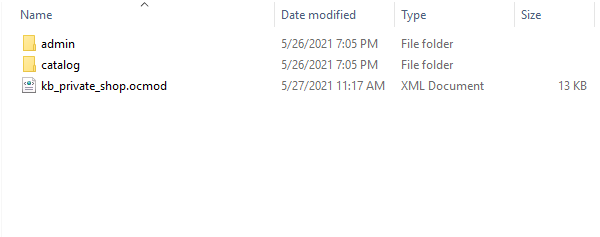
Décompressez le fichier zip. Vous obtiendrez les dossiers comme indiqué dans l’image ci-dessous.

Étape 2 :
Copiez le contenu de l’un des dossiers en fonction de votre version d’OpenCart, comme indiqué dans l’image ci-dessous.
 Étape 3 :
Vous pouvez copier ces dossiers dans le dossier racine de votre site web.
Étape 4 :
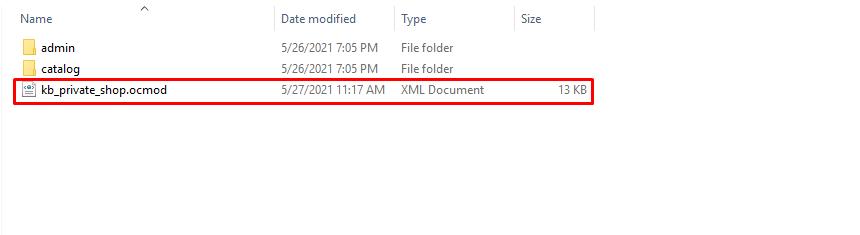
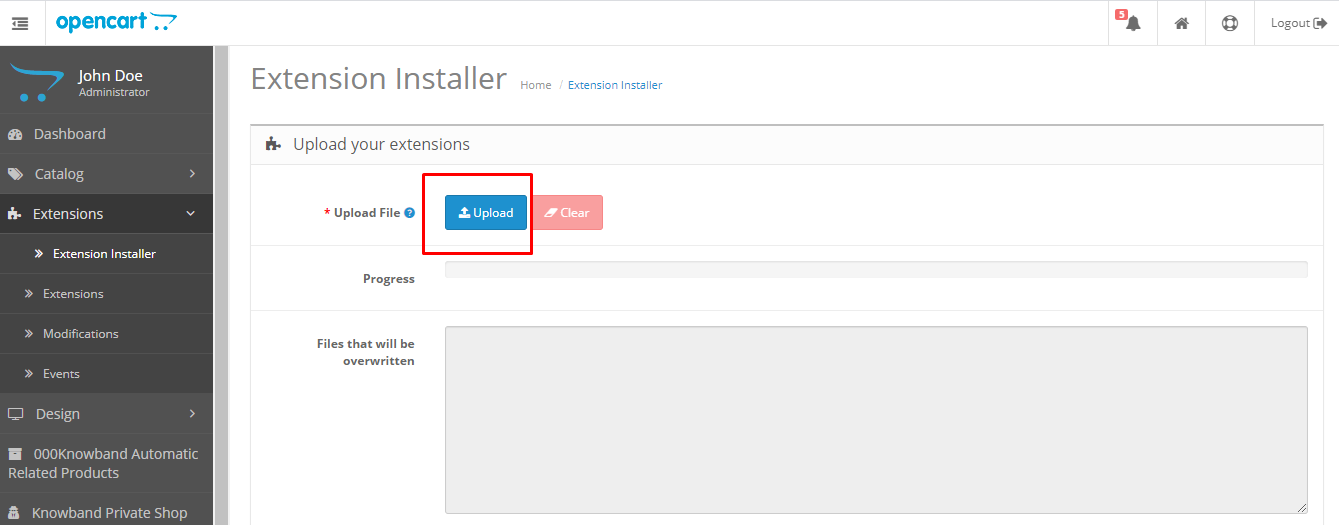
Après avoir copié ce fichier, accédez à votre panneau d’administration et installez le module avec le fichier de modification.
Étape 5 :
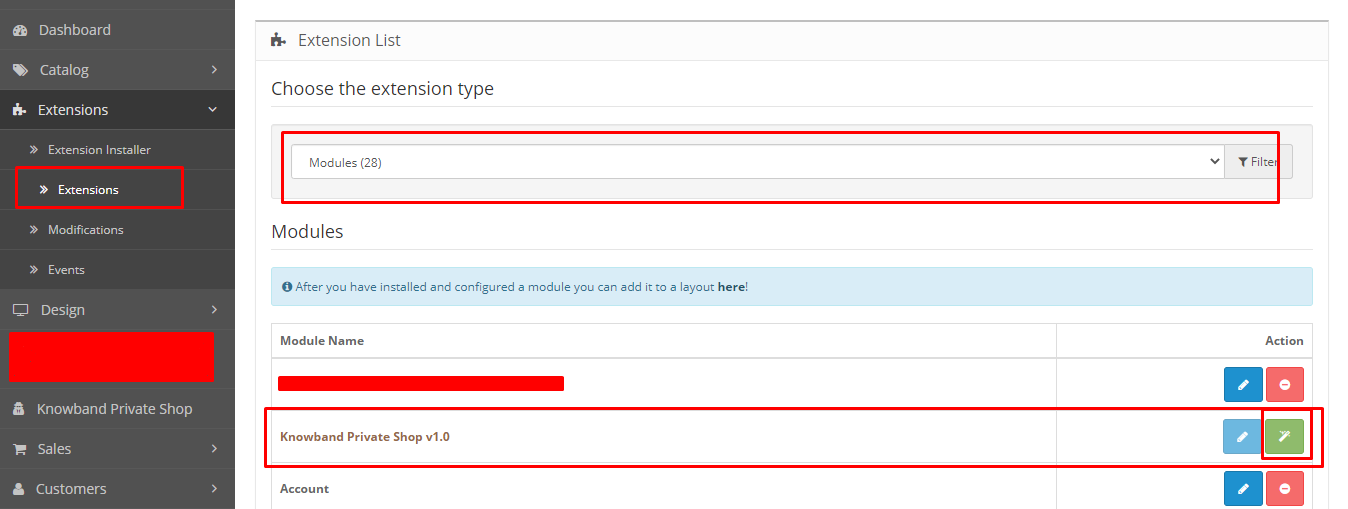
Une fois le fichier OCMOD importé, votre module sera prêt à l’emploi. Vous pourrez alors accéder aux extensions, l’installer et le configurer selon vos besoins.
4.0 Interface d’administration de l’extension Boutique privée OpenCart
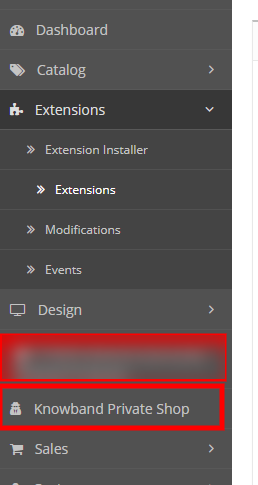
Pour configurer l’extension OpenCart Private Shop, vous pouvez accéder à la page de configuration du module en cliquant sur le lien Knowband Private Shop dans le menu latéral.
Vous pouvez également vous rendre dans Extensions > Modules > Boutique privée Knowband.
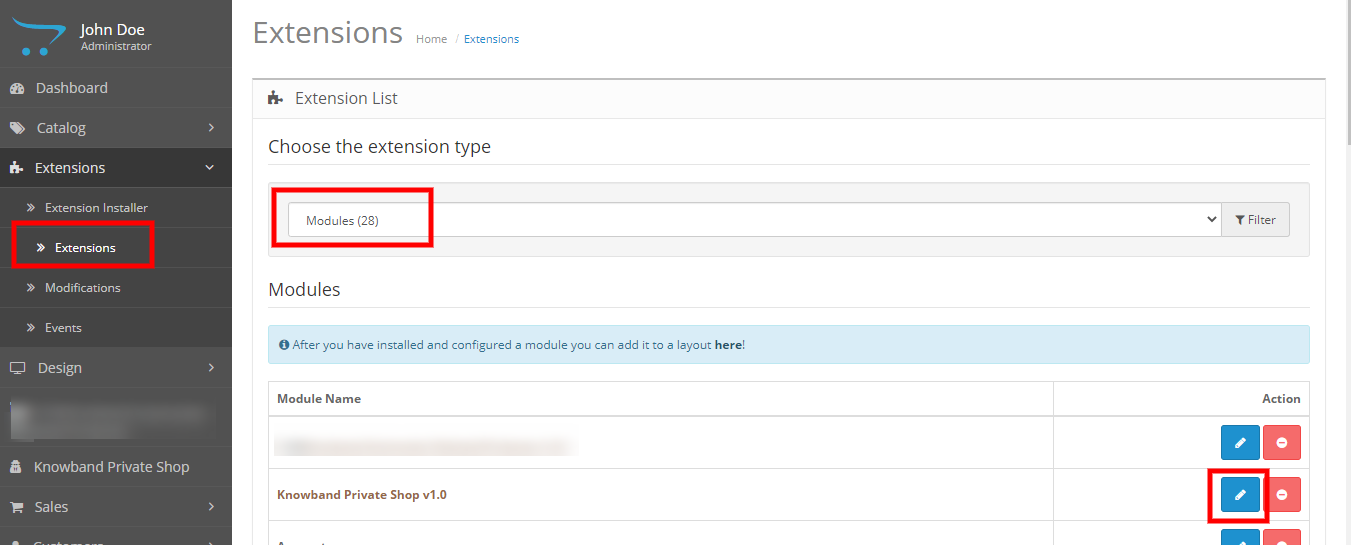
Dans l’interface d’administration, vous trouverez les principaux onglets de paramètres suivants :
- Paramètres généraux
- Paramètres d’accès
Paramètres généraux 4.1
Voici les paramètres de base que vous pouvez appliquer aux formulaires et vues de l’interface utilisateur. Vous pouvez ici activer ou désactiver le module, et bien plus encore :


- Statut: Activer/Désactiver ce module.
- Position des formulaires de connexion/inscription : Sélectionnez l’emplacement où vous souhaitez afficher le formulaire de connexion/inscription sur la partie visible de votre boutique.
- Thème des formulaires de connexion/inscription : Sélectionnez le thème que vous souhaitez appliquer au formulaire de connexion/inscription. Le thème par défaut sera celui de votre boutique.
- Opacité du formulaire de connexion/inscription : Saisissez la valeur d’opacité du formulaire de connexion/inscription. Les valeurs doivent être comprises entre 0 et 1, par exemple 0.5 ou 0.75.
- Activer l’inscription : Activez cette option pour permettre au client de créer un nouveau compte.
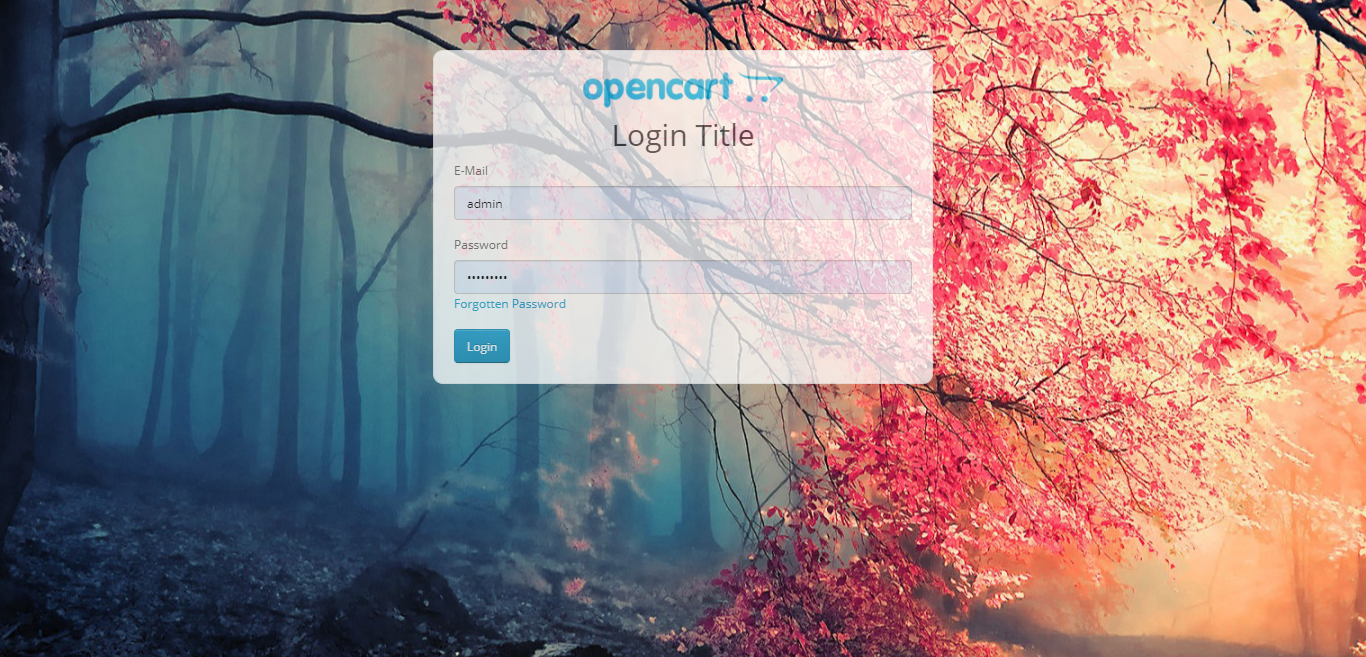
- Titre de la page de connexion : Saisissez le titre de la page de connexion qui s’affichera sur le site. Fonctionne uniquement avec le thème moderne.
- Titre de la page d’inscription : Saisissez le titre de la page d’inscription qui s’affichera sur le site. Fonctionne uniquement si le thème « moderne » est sélectionné.
- Afficher le logo sur la page de connexion/inscription : Activez cette option si vous souhaitez afficher le logo sur la page de connexion/inscription. Fonctionne uniquement avec le thème moderne.
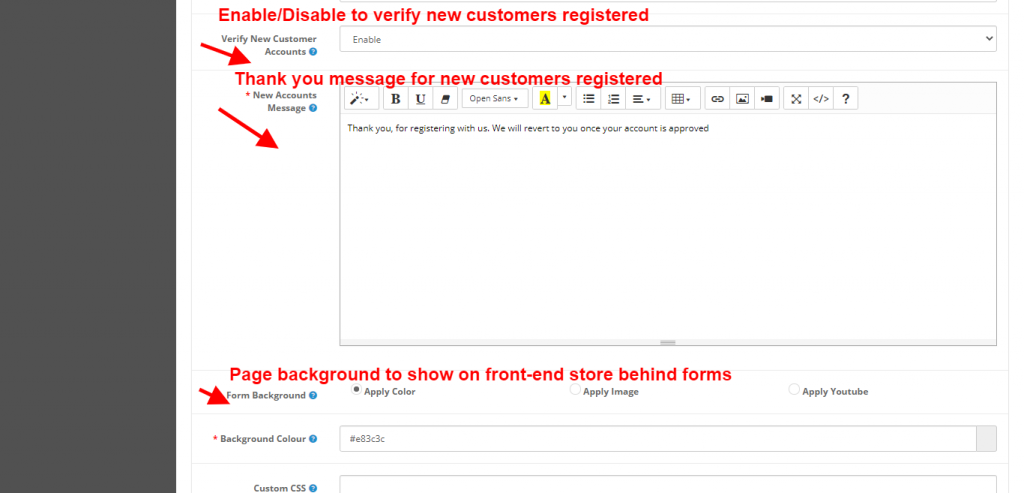

- Vérifier les nouveaux comptes clients : Activez ce paramètre si vous souhaitez valider les nouveaux comptes.
- Message concernant les nouveaux comptes : Ce message s’affichera après l’enregistrement des clients soumis à restrictions. Il ne sera visible que si la vérification des nouveaux comptes clients est activée ; si elle est désactivée, le comportement par défaut d’OpenCart sera appliqué.
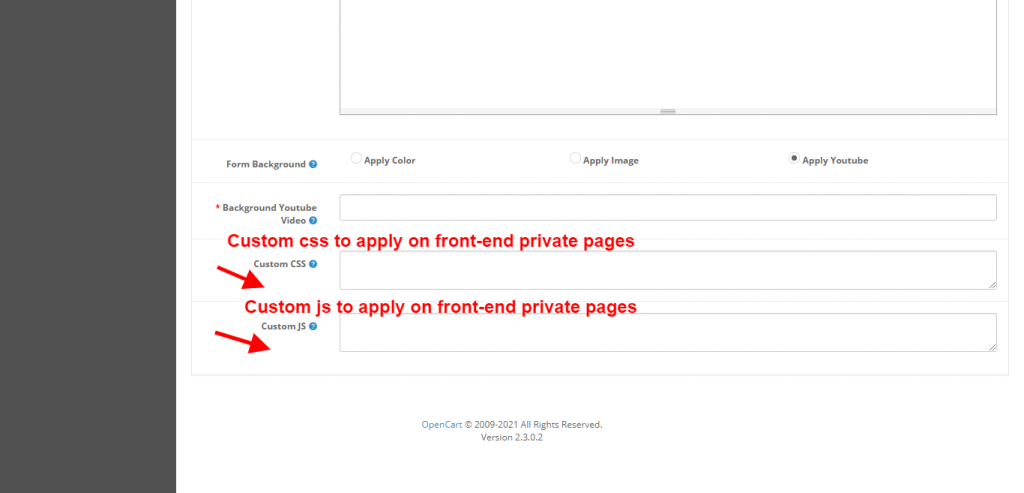
- CSS personnalisé: Vous pouvez ajouter du CSS personnalisé pour l’afficher côté client. De plus, cela concerne les formulaires visibles sur les pages sécurisées du site.
- JS personnaliséVous pouvez ajouter du code JS personnalisé pour l’afficher côté client. De plus, à partir des formulaires visibles sur les pages sécurisées du site, n’ajoutez pas de balises script.
- Contexte du formulaire : Sélectionnez le type d’arrière-plan que vous souhaitez appliquer au formulaire de connexion/inscription. Vous avez le choix entre trois types.
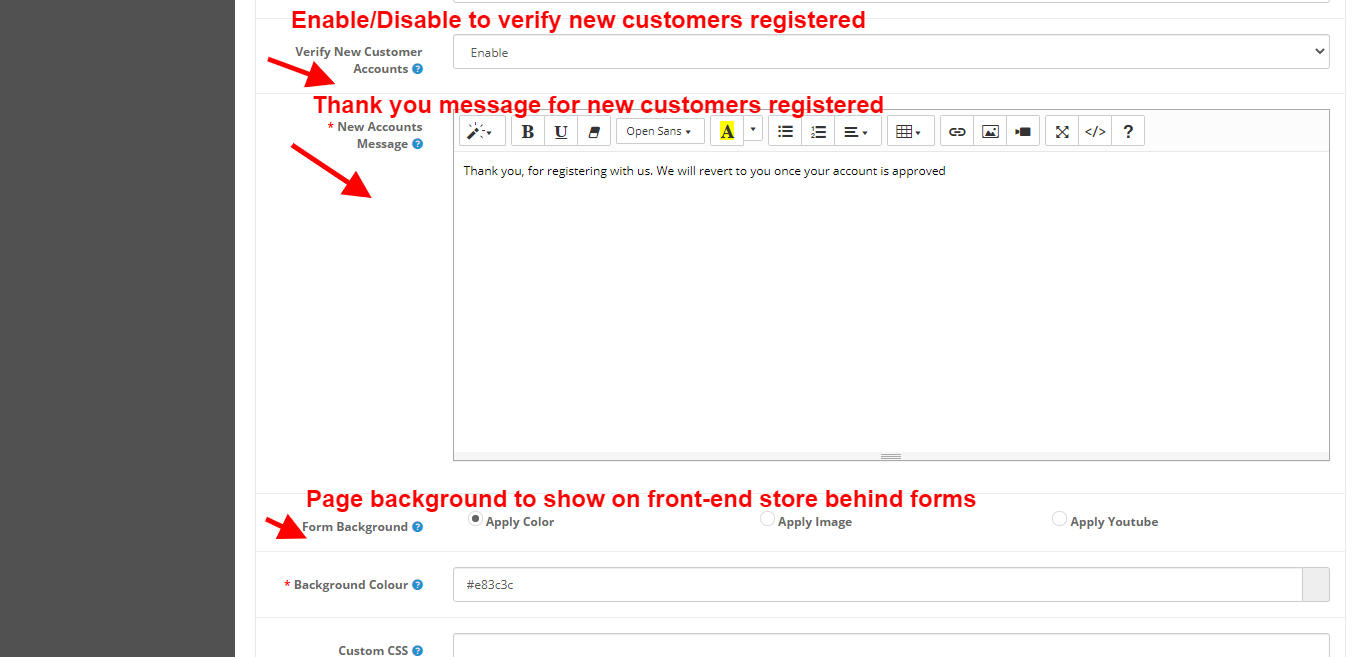
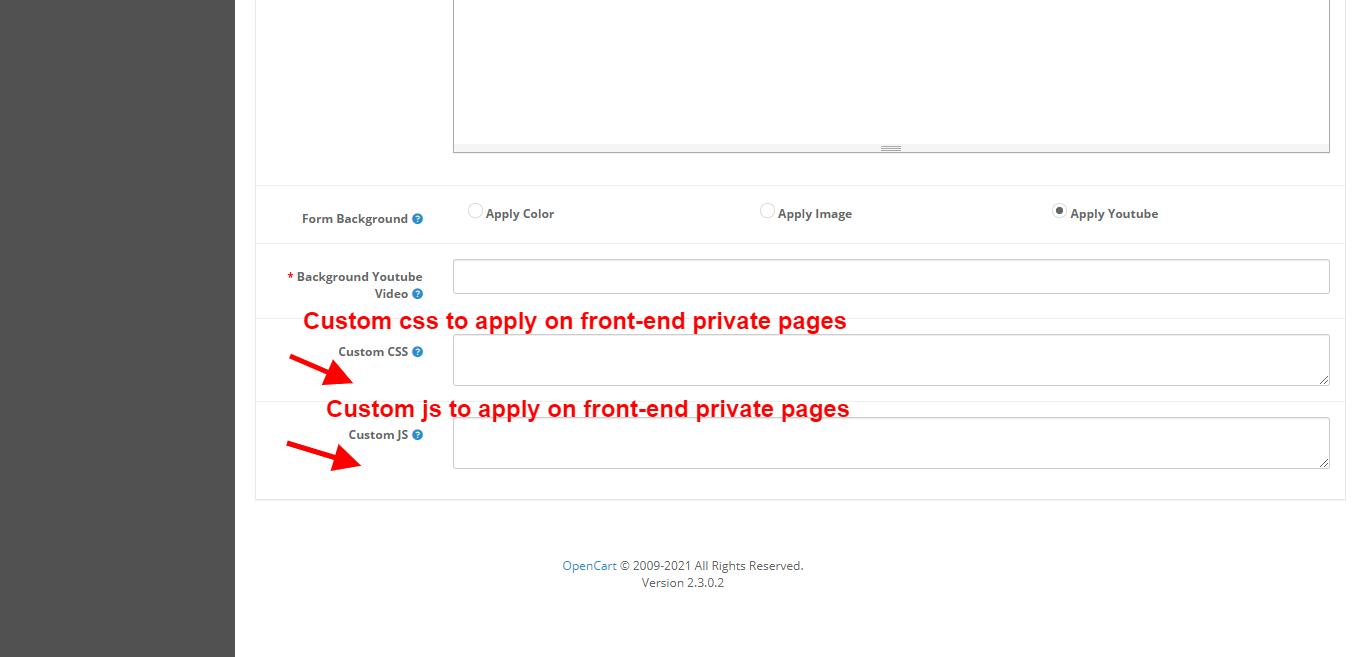
- Couleur unie: Choisissez une couleur à afficher sur la face avant.
- Image: Cette image servira d’image de fond pour la page de connexion/inscription. Seuls les formats .png ou .jpg sont acceptés.
- Vidéo Youtube: Copiez et collez ici l’URL de la vidéo YouTube que vous souhaitez afficher. Remarque : le lien YouTube doit être intégré.
4.2 Paramètres d’accès
Voici les paramètres d’accès que l’administrateur peut utiliser pour sécuriser la boutique en ligne et la protéger des utilisateurs non autorisés.


- Type de boutique privatisée : L’administrateur peut choisir le type de privatisation : soit il souhaite sécuriser l’intégralité de la boutique en ligne, soit il souhaite sécuriser une partie spécifique de celle-ci.
- Autoriser les adresses IP : L’administrateur peut ajouter les adresses IP publiques des utilisateurs auxquels l’utilisateur souhaite donner accès à la boutique en ligne sans créer de compte.
- Autoriser Google à explorer votre boutique : L’administrateur peut activer ou désactiver l’option d’exploration Google pour appliquer des paramètres à l’exploration Google.
- Choisir des produits privés : L’administrateur peut sélectionner individuellement les produits en recherchant leur nom et les ajouter à la liste des produits privés, ce qui renforce la sécurité de ces produits sur la boutique en ligne. Cette fonctionnalité est disponible uniquement si l’administrateur sélectionne l’option « Sélection uniquement » dans les paramètres de privatisation.
- Sélectionner les catégories privées : L’administrateur peut sélectionner les catégories individuellement en recherchant leur nom et les ajouter à la liste des catégories privées, ce qui renforcera la sécurité de ces catégories sur la boutique en ligne. Cette fonctionnalité est disponible uniquement si l’administrateur sélectionne l’option « Sélection uniquement » dans le type de privatisation.
- Choisir les pages privées : L’administrateur peut sélectionner individuellement les pages en recherchant leur nom et les ajouter à la liste des pages privées, ce qui renforcera la sécurité de ces pages sur la boutique en ligne. Cette fonctionnalité est disponible uniquement si l’administrateur sélectionne l’option « Sélection uniquement » dans les options de privatisation.
4.3 Clients particuliers :

Grâce à l’extension Opencart Private Shop de Knowband, l’administrateur de la boutique peut activer l’affichage d’une fenêtre contextuelle de connexion privée sur certaines sections de la boutique. Par exemple, il est possible de restreindre l’accès aux produits, aux catégories et aux pages CMS aux clients non professionnels.
Cette section affiche la liste des clients inscrits via la fenêtre contextuelle de connexion à la boutique privée. L’administrateur dispose également d’un contrôle total lui permettant d’approuver, de refuser ou de supprimer les comptes des clients privés.
4.4 Modèles d’e-mails :

La section relative aux modèles d’e-mails permet à l’administrateur de personnaliser l’e-mail d’inscription au compte privé.
Sujet du modèle : Vous pouvez ajouter l’objet de l’e-mail d’inscription du client dans le champ de texte « Objet » du modèle.
Modèle de courrier électronique: La section relative aux modèles d’e-mails permet à l’administrateur de la boutique de modifier le contenu des e-mails en lui offrant la possibilité d’ajouter du contenu texte/HTML.
5.0 Interface utilisateur pour le module de boutique privée OpenCart
Côté client, vous verrez les modifications de design et de contenu en fonction des options sélectionnées dans les paramètres de base de l’administration.

- Si l’administrateur applique le thème par défaut, l’image de fond est visible sans le logo ni la mention de connexion dans le titre.

- Lorsque la position du formulaire est définie sur gauche.
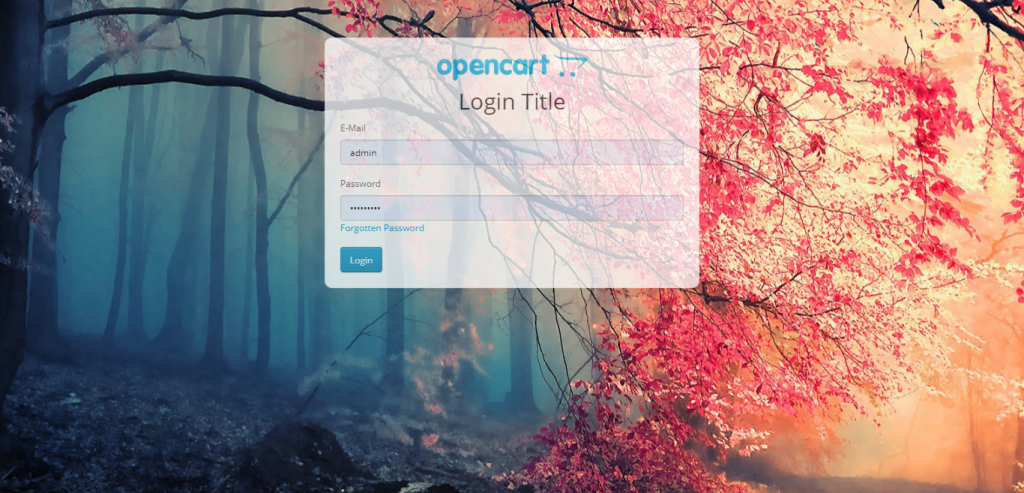
- Si l’administrateur applique le thème par défaut, l’image de fond est visible sans le logo ni la mention de connexion dans le titre.
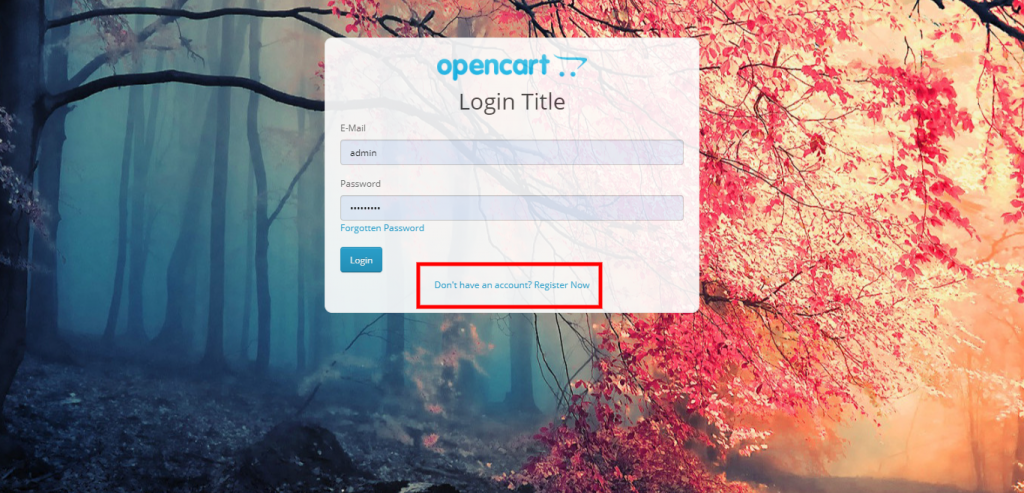
- L’administrateur peut activer l’inscription de nouveaux clients. De plus, l’opacité du formulaire peut être définie à 1 depuis le panneau d’administration.

- Un message de remerciement s’affiche après la vérification du nouveau compte client.



6.0 Consultez nos guides tutoriels pour l’extension Boutique privée OpenCart
Découvrez comment restreindre l’accès à votre boutique, gérer les groupes de clients, configurer les paramètres de votre boutique privée, définir des règles de connexion et d’inscription personnalisées, contrôler la visibilité des produits et offrir une expérience d’achat privée optimale à vos clients.
Acheter Module de boutique privée OpenCart: https://www.knowband.com/opencart-private-shop
Démo d’administration: https://opencartdemo.knowband.com/3.0/privateshop/admin/
Démo avant : https://opencartdemo.knowband.com/3.0/privateshop/
Lecture recommandée: Pourquoi les entreprises ont-elles besoin d’une « boutique privée » ?
- Meilleur module SEO pour PrestaShop : 10 fonctionnalités indispensables pour améliorer votre référencement
- Manuel d’utilisation de l’extension d’import-export de catalogue Opencart
- Comment réaliser un sondage post-achat OpenCart sans écrire une seule ligne de code
- Comment synchroniser automatiquement les produits PrestaShop avec eBay sans téléchargement manuel ?
- Module de chatbot IA PrestaShop par Knowband : Tout ce que vous devez savoir sur les dernières mises à jour