Los mercados de múltiples proveedores han crecido en popularidad junto con el comercio electrónico. Estas plataformas brindan un espacio donde múltiples vendedores pueden ofrecer sus productos o servicios a una amplia gama de clientes. Para configurar un mercado exitoso de múltiples proveedores usando PrestaShop, necesita una plataforma confiable y rica en funciones. Complemento de mercado de múltiples proveedores de Prestashop que puede manejar las complejidades de administrar múltiples proveedores, inventario, pagos y más. En este artículo, exploraremos los factores esenciales a considerar al elegir un complemento de mercado de múltiples proveedores para PrestaShop y destacaremos sus beneficios como una solución recomendada.
Comprender las características clave del complemento Prestashop Multi-Vendor Marketplace:
Al evaluar el complemento de mercado de múltiples proveedores de Prestashop, es crucial evaluar sus características clave para garantizar que se alineen con los requisitos comerciales específicos. Algunas características clave a considerar incluyen:
Gestión de proveedores: Un complemento robusto debe proporcionar herramientas integrales para administrar proveedores dentro de la plataforma PrestaShop, incluidos procesos de registro, aprobación, administración de perfiles y canales de comunicación.
Catalogo de producto: La capacidad de crear y administrar un catálogo de productos diverso dentro de PrestaShop es vital. Busque funciones como listados de productos, gestión de inventario y opciones de categorización y búsqueda.
Gestión de pedidos y envíos: El procesamiento de pedidos, el seguimiento y la integración sin problemas con los módulos de envío de PrestaShop son cruciales para un mercado exitoso. Considere los complementos que ofrecen automatización y eficiencia en la gestión de pedidos y la logística de envío dentro del entorno de PrestaShop.
Comisiones y Sistemas de Pago: Los mercados de múltiples proveedores que operan en PrestaShop generalmente se basan en modelos basados en comisiones. Busque complementos que ofrezcan configuraciones de comisiones flexibles y una integración perfecta con los módulos de pago de PrestaShop, lo que garantiza transacciones fluidas y seguras.
Sistemas de revisión y calificación: Un mercado confiable basado en PrestaShop se basa en las reseñas y calificaciones de los clientes. Considere complementos que permitan a los compradores proporcionar comentarios sobre los proveedores y sus productos dentro de la plataforma PrestaShop.
Por qué elegir PrestaMarketplace para PrestaShop:
Un complemento que destaca en el mercado para PrestaShop. Con su amplio conjunto de funciones y su interfaz fácil de usar, ofrece una solución robusta para construir y administrar un mercado de múltiples proveedores dentro de PrestaShop. Aquí hay algunas razones por las que vale la pena considerar esto para su mercado basado en PrestaShop:
Perfecta integración con PrestaShop: Esto está diseñado específicamente para PrestaShop, lo que garantiza una integración perfecta y compatibilidad con la plataforma. Esto simplifica el proceso de configuración y le permite aprovechar las características y funcionalidades existentes de PrestaShop.
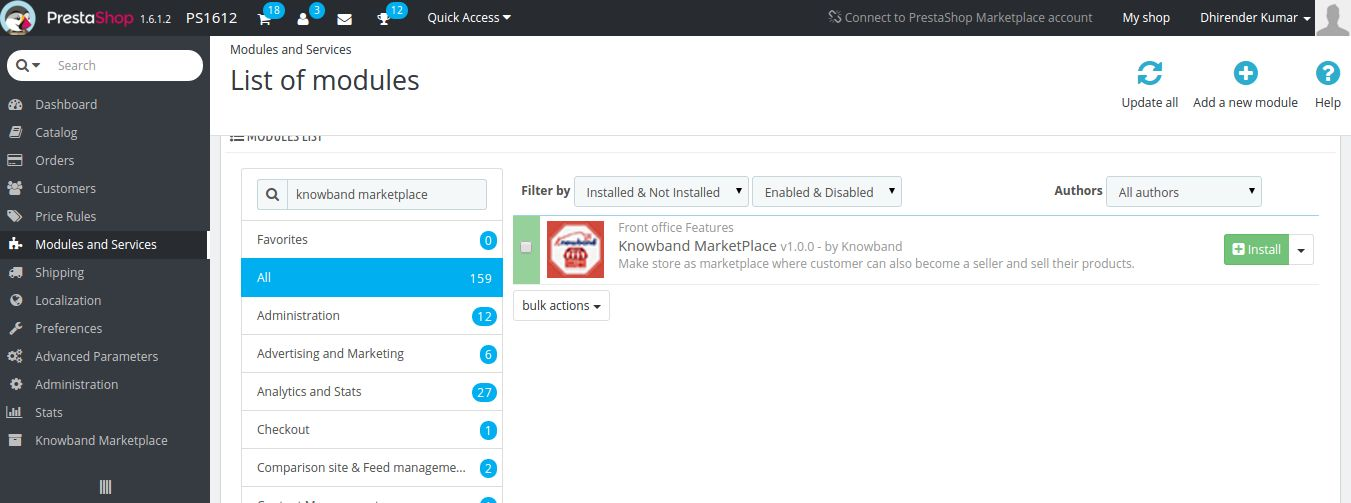
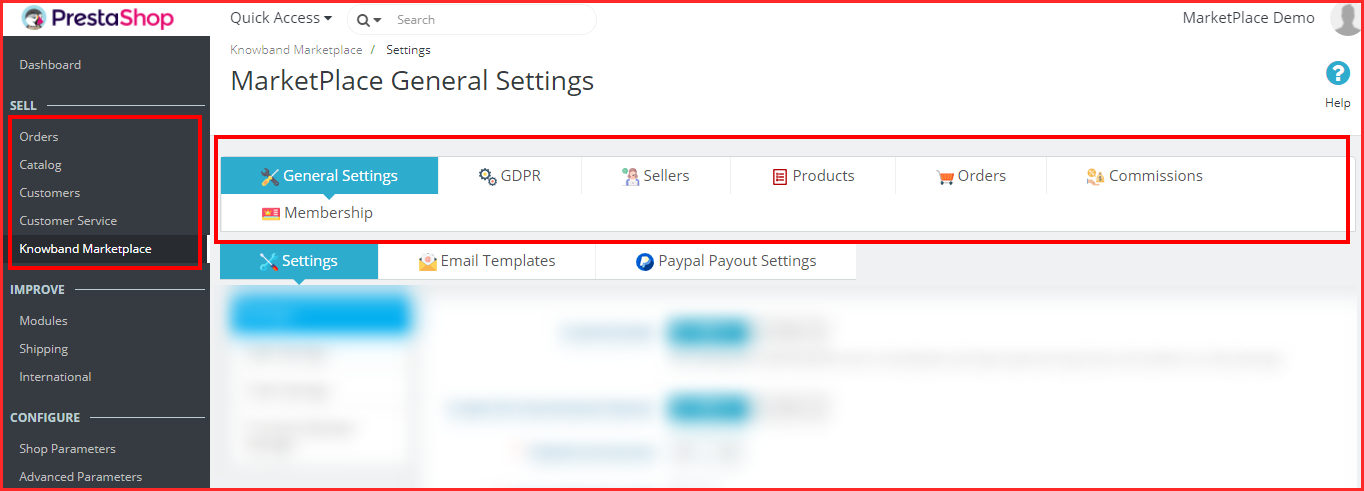
Instalación y configuración sencillas: Proporciona una interfaz intuitiva y opciones de configuración sencillas que se alinean con el entorno fácil de usar de PrestaShop. Puede personalizar rápidamente su mercado para que coincida con su marca y requisitos dentro de la interfaz familiar de PrestaShop.
Herramientas de gestión de proveedores: Este complemento ofrece herramientas integrales para administrar proveedores dentro de PrestaShop, lo que le permite manejar de manera eficiente los registros de proveedores, el monitoreo del rendimiento y la comunicación dentro de la plataforma.
Amplia gestión del catálogo de productos: Mejora las capacidades de gestión del catálogo de productos de PrestaShop, ofreciendo funciones avanzadas como importación/exportación de productos a granel, gestión de inventario, páginas de productos personalizables y compatibilidad con el sistema de atributos de productos de PrestaShop.
Gestión de pedidos y envíos: Se integra a la perfección con los módulos de procesamiento y envío de pedidos de PrestaShop, lo que permite una gestión eficiente de pedidos, seguimiento de envíos e integración con los proveedores de envío populares compatibles con PrestaShop.
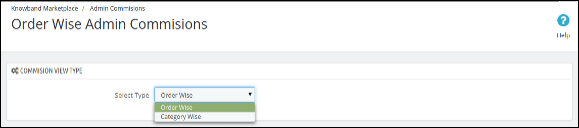
Integración de comisiones y pagos: El complemento ofrece configuraciones de comisión flexibles dentro del entorno de PrestaShop, lo que le permite establecer tarifas de comisión basadas en categorías de proveedores o proveedores individuales. Se integra sin problemas con los módulos de pago de PrestaShop, lo que garantiza transacciones seguras y sin complicaciones para su mercado.
Conclusión:
Seleccionar la Complemento de mercado de múltiples proveedores para PrestaShop es crucial para el éxito de su empresa de comercio electrónico. Al evaluar cuidadosamente las características clave y considerar las necesidades específicas de su mercado basado en PrestaShop, puede tomar una decisión informada. Se erige como una opción confiable, que ofrece una gama de características esenciales que simplifican la gestión de mercados de múltiples proveedores dentro de la plataforma PrestaShop.
Un sitio web de múltiples proveedores es una tienda en línea que permite a múltiples proveedores vender sus productos en una sola plataforma. En este modelo, los vendedores administran sus cuentas e inventario de vendedor. Además, pagan un referencia al propietario de la tienda de comercio electrónico por facilitar sus ventas en el mercado.
Tanto para el vendedor como para el dueño de la tienda, este acuerdo es mutuamente beneficioso ya que permite un mayor tráfico de clientes y un mayor alcance. Los proveedores también pueden colaborar y buscar el apoyo de la comunidad en caso de problemas técnicos en el sitio web.
Beneficios de los mercados
A mercado de múltiples proveedores ofrece algunas ventajas para sus operadores. Su función principal es servir como una plataforma confiable que conecta a compradores con proveedores, facilitando transacciones seguras y confiables. El mercado obtiene sus ingresos a través de las comisiones cobradas en cada transacción. Este modelo comercial está diseñado para beneficiar a todas las partes involucradas, incluidos los compradores, vendedores y el operador.
Diseño de Marketplace: Satisfacer las Necesidades de Vendedores y Compradores
Los sitios web de Marketplace están diseñados para atender a dos tipos de usuarios: vendedores y compradores. Por lo tanto, el diseño del sitio web debe ser intuitivo y fácil de usar para ambas partes. Aquí hay algunas características de diseño esenciales que pueden ayudar a satisfacer las necesidades de ambos grupos:
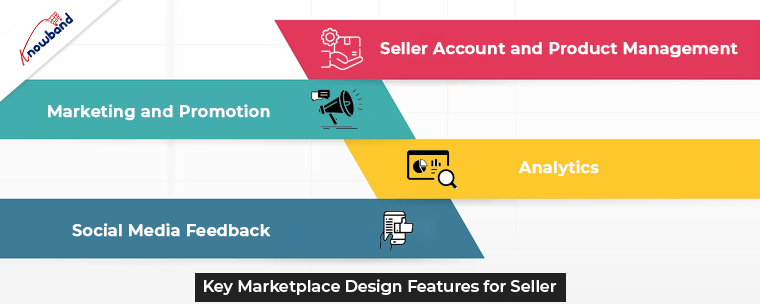
Características clave del diseño del mercado para el vendedor
Para que un mercado de múltiples vendedores tenga éxito, es fundamental contar con un grupo de vendedores comprometidos. Adicionalmente, es importante brindarles las herramientas necesarias para una gestión eficiente. Estas son algunas características esenciales que pueden impulsar las capacidades de los proveedores y garantizar el éxito de su mercado.
Cuenta de vendedor y gestión de productos
Para administrar sus productos de manera efectiva, los proveedores requieren acceso a una cuenta personal que contenga datos sobre sus productos, almacenes, notificaciones y más. Para brindar seguridad y flexibilidad adicionales, también puede otorgar diferentes niveles de permisos a los proveedores que habilitan múltiples roles de usuario.
Márketing y promoción
Las promociones, los descuentos y los códigos de cupón juegan un papel fundamental en las campañas de marketing. Aumentan significativamente los ingresos y aumentar la lealtad del cliente. Además, para permitir que los proveedores administren sus herramientas de marketing personalizadas y personalizables, deben usar estas funciones.
ANALÍTICA
Los paneles personalizados que muestran información esencial, entregan informes y actualizan estadísticas son esenciales para los proveedores. Necesitan realizar un seguimiento de las métricas clave relacionadas con sus ventas, el tiempo de sesión del cliente y más. La visualización de datos puede ayudarlos a obtener y percibir instantáneamente esta información.
Comentarios de las redes sociales
Las integraciones de redes sociales se pueden utilizar para recopilar y enviar comentarios de los clientes. Esto ayuda a permitir que los proveedores recopilen opiniones sobre su mercado de múltiples vendedores y aumenten su popularidad. Las redes sociales son una excelente herramienta para captar clientes y aumentar la visibilidad de su plataforma.
En general, estas características clave pueden ayudar a los vendedores a administrar sus productos e impulsar el éxito de su mercado. Al proporcionar a los proveedores las herramientas adecuadas, puede crear un ecosistema próspero que beneficie tanto a los vendedores como a los compradores.
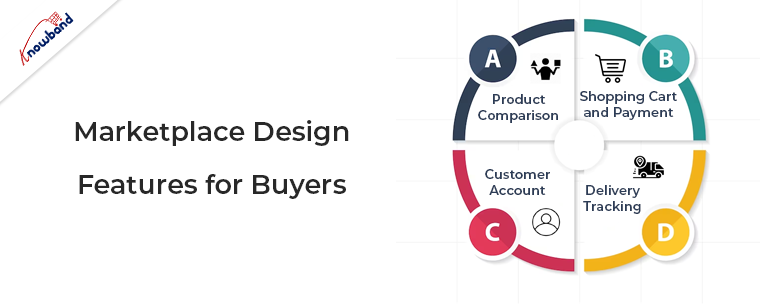
Características de diseño de Marketplace para compradores
Atraer a más clientes y garantizar una experiencia de usuario perfecta es el objetivo final de cualquier mercado. Para lograr esto, es fundamental incluir funciones que ayuden a los compradores a navegar por la plataforma y tomar decisiones informadas.
Comparación de productos
Una de las características esenciales para los compradores es la capacidad de comparar productos similares y elegir la mejor opción en función de características específicas. La implementación de una función de comparación automatizada ahorrará tiempo y esfuerzo a los compradores, lo que reducirá la necesidad de visitar varias tiendas en línea para encontrar lo que necesitan.
Carrito de Compras y Pago
Es necesario un carrito de compras claro que permita a los compradores ajustar la cantidad de artículos, elegir opciones de envío y agregar notas. Proporcionar múltiples métodos de pago como PayPal, Stripe y Braintree mejora la comodidad y garantiza que el sistema de pago funcione sin problemas.
Cuenta de cliente
Los clientes deberían poder registrarse y administrar sus cuentas para ver su historial de pedidos. Además, crear listas de compras y agilizar el proceso de venta y seguimiento de pedidos. Sin embargo, simplificar el proceso de registro o hacerlo opcional puede ser beneficioso para los compradores primerizos.
Seguimiento de entregas
Para mejorar el servicio al cliente, es fundamental proporcionar actualizaciones oportunas del estado de los pedidos y enviar notificaciones. Permitir que los compradores realicen un seguimiento de su entrega y vean la hora estimada de llegada genera confianza. Si pueden monitorear los cambios, mejorarán su experiencia y generarán confianza en su mercado.
En el Fin
En este artículo, hemos estado discutiendo las diversas características que se proporcionarán a vendedores y compradores. Además, en caso de que desee configurar un mercado de múltiples proveedores, puede tener nuestros complementos para el mismo. En caso de cualquier inquietud o problema relacionado con el mismo, puede conectarse con nosotros en support@knowband.com.
Aparte de eso, en caso de que Ud. necesita aplicaciones móviles para su negocio entonces estamos aquí para ayudarlo en lo mismo. Además, podemos proporcionarle desarrollos personalizados que sean específicos para las necesidades de su negocio. Además, también podemos ayudarlo con la modificación del módulo.
La industria del comercio electrónico está en constante expansión, ya que alienta a las nuevas empresas a probar sus ideas comerciales. Negocios en línea los propietarios generalmente están inundados de ideas para el negocio y necesitan una plataforma para el negocio.
Los comerciantes en línea pueden configurar sus negocios en mercados de múltiples proveedores. El mercado también es de dos tipos; uno es el general, que está disponible para todos los que venden ropa, productos electrónicos, etc. Además, también hay un mercado hiperlocal que brinda sus servicios a áreas específicas, solo vende artículos como lácteos, comestibles, frutas, etc. Cacheshop es uno de los principales mercados y tiene su base en la Ciudad de Guatemala, Guatemala.
Según los requisitos comerciales, los vendedores eligen el tipo de mercado y lo configuran en línea para los clientes. Los mercados como eBay y Etsy también son buenas opciones. Aparte de eso, google Shopping también es un complemento útil para enumerar productos en Google. Parece una gran tarea configurar y clasificar su mercado, pero con esfuerzos y planificación dedicados, puede construir una reputación para su marca.
Acerca de Cacheshop
The Cache Shop es un mercado de comercio electrónico de múltiples proveedores para la plataforma PrestaShop. La tienda se encuentra entre los mercados mejor clasificados en el continente mexicano y está extendiendo sus alas en el mercado de comercio electrónico y manteniendo su lugar entre las mejores marcas. La marca es bien conocida por su variedad de productos de una diversa gama de vendedores.
La Cacheshop tiene varias categorías con una gran variedad de productos para sus clientes. Los clientes eligen tomar el servicio de la marca ya que tiene un buen nombre en el mercado y es famosa por la calidad superior de sus productos. El negocio buscó construir una conexión entre los vendedores y los compradores en un ambiente seguro y amigable.
La transparencia de la marca es muy apreciada por los vendedores, ya que les permite conocer el ciclo de venta del producto en cada paso. Tienen autenticidad y legalidad, lo cual se desprende de las políticas de su tienda.
Cacheshop: crecimiento empresarial exponencial con conocimiento
La marca utiliza el complemento del mercado de proveedores de Knowband para Prestashop. Además, la tienda de caché se basa en la Plataforma PrestaShop y administra todo el mercado con el complemento de Knowband. Además, esta marca ofrece varias funcionalidades a los vendedores, como administrar y configurar los productos e importarlos y exportarlos. El administrador puede administrar los vendedores, las comisiones y otros aspectos utilizando las funciones del complemento Knowband Marketplace.
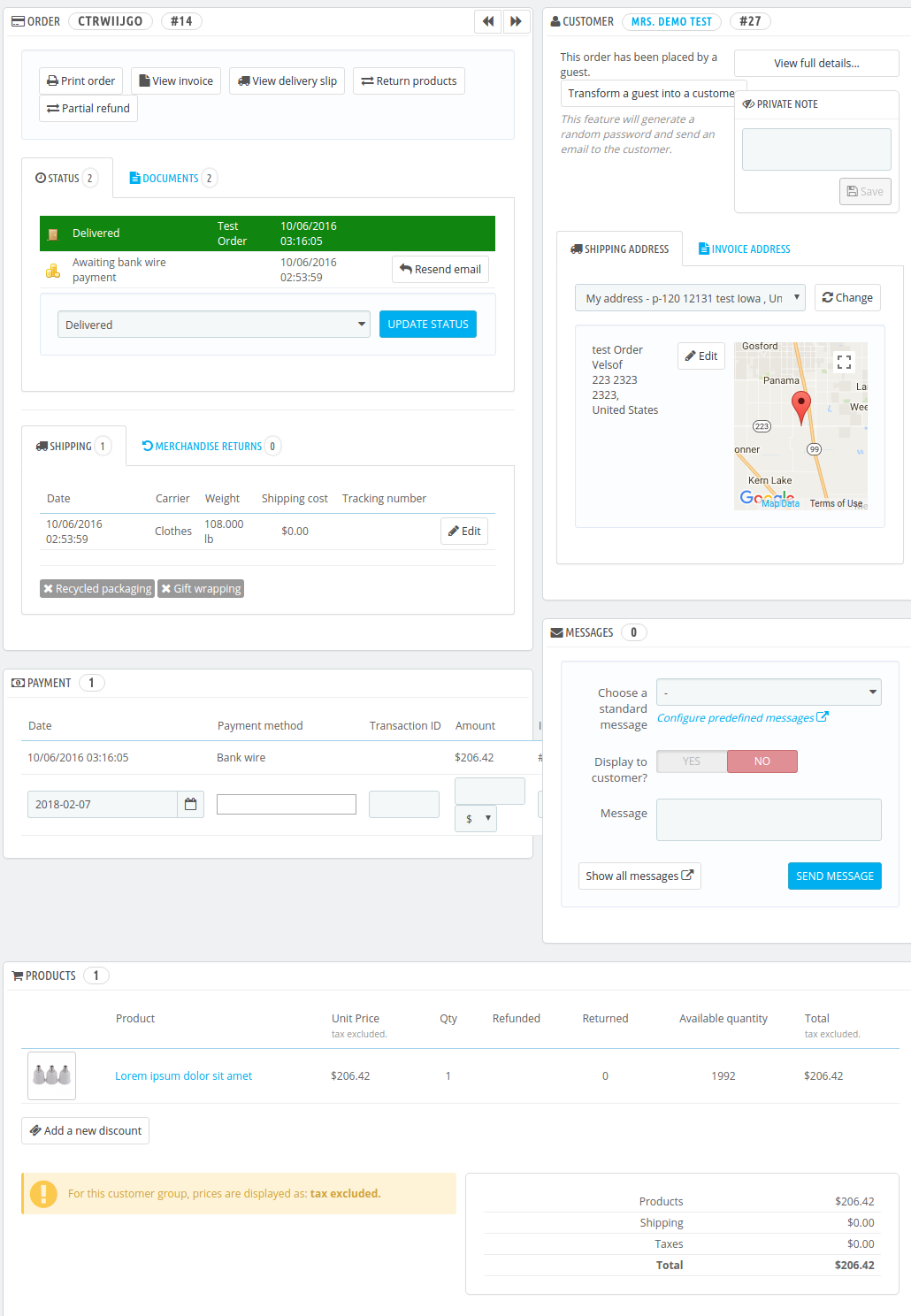
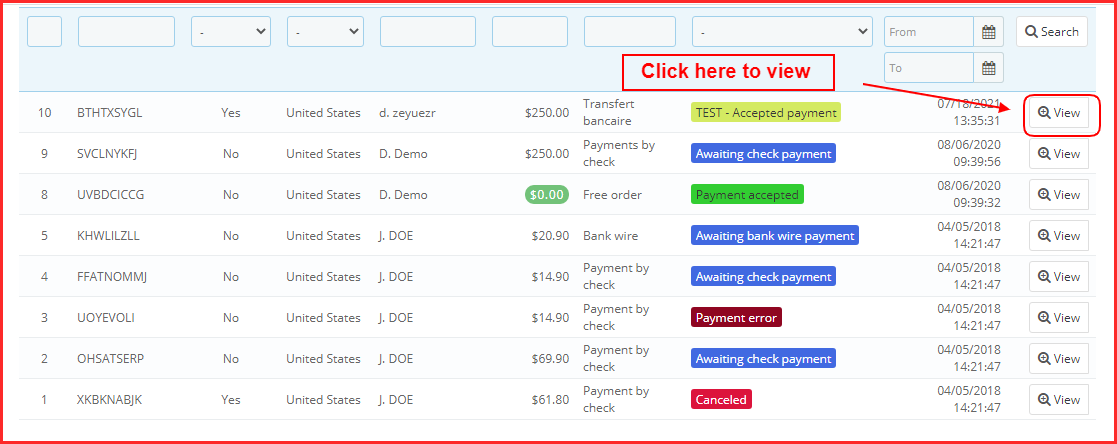
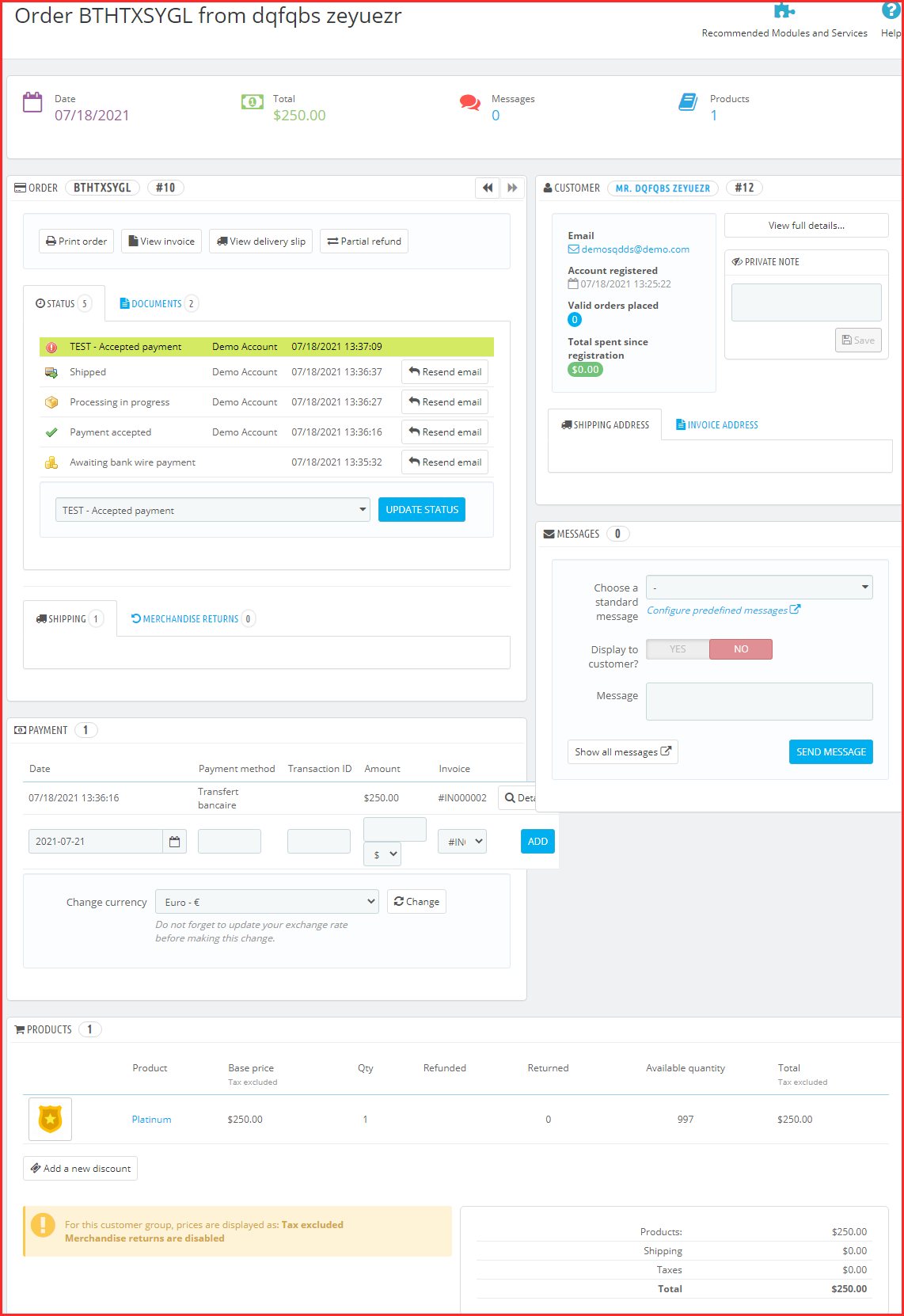
El equipo de Knowband realizó numerosas personalizaciones para cumplir con los requisitos comerciales de la marca. Además, algunas de las personalizaciones fueron cosas como exportar todos los detalles de la transferencia bancaria en un archivo, mostrar las direcciones de los clientes a los vendedores, etc. Cache Shop no es un mercado en línea promedio, ya que tiene muchas funciones personalizadas implementadas con la ayuda de Knowband.
Complemento de mercado de múltiples proveedores para Knowband
El término “mercado de múltiples proveedores” se utiliza para describir una tienda en línea donde los clientes pueden comprar productos de muchos vendedores. Además, es posible una selección más amplia de productos de varios proveedores que están a cargo del inventario, los precios, los detalles del producto y la entrega. Los mercados de múltiples proveedores son populares entre las empresas porque son fáciles de administrar.
Prestashop Multi-Vendor Marketplace de Knowband ofrece opciones para La membresía/afiliación, pagos programados para comerciantes, una página para el registro de proveedores y muchas otras opciones. Además, los proveedores pueden gestionar cada uno de sus productos con la ayuda de un portal y un panel de control específicos para el vendedor.
Por lo tanto, el complemento Knowband Multi-vendor es la opción de acceso para la gestión de un mercado en línea.
Lo que Cache-Store piensa de Knowband
El servicio que dan a sus clientes es simplemente increíble. Siempre estuvieron allí en caso de cualquier ayuda y asumieron servicios de desarrollo a la medida también, lo cual fue impresionante. Espero volver a trabajar con ellos en otros proyectos y me conectaré pronto para algunas personalizaciones específicas del negocio.
eBay es sin duda uno de los mejores mercados de la industria del comercio electrónico. Con más de 187 millones de consumidores activos, eBay ofrece servicios increíbles tanto a los consumidores como a los vendedores.
Aparte de los productos y vendedores, eBay es un conocido mercado de múltiples proveedores para actualizaciones de algoritmos. Además, el mercado principal tiene su propio Algoritmos de SEO para gestionar las clasificaciones de los vendedores.
Además de eso, vender en el mercado de eBay es una tarea absolutamente fácil. No es necesario tener ningún tipo de conocimiento técnico específico para ser un vendedor de eBay. Además, el mercado ofrece métodos de pago sencillos a la comunidad de vendedores. Los vendedores pueden incluso agregar tarjetas, PayPal y muchos más Métodos de pago a su tienda eBay siguiendo unos sencillos pasos.
Por lo tanto, en el siguiente artículo, vamos a explicar cómo los nuevos vendedores pueden agregar métodos de pago a sus tiendas eBay.
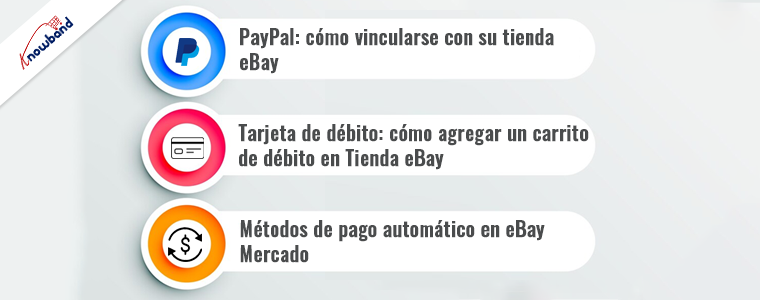
1. PayPal: ¡Cómo vincular su tienda eBay!
PayPal es un método de pago ampliamente introducido con millones de transacciones por día. Asimismo, eBay permite a los vendedores agregar PayPal como método de pago en su escaparate. Simplemente puede agregar el método de pago de PayPal en eBay simplemente siguiendo los pasos mencionados a continuación.
1.1.Inicie sesión en su panel de eBay.
1.2.Visite el panel de administración de eBay y luego haga clic en la configuración de la cuenta.
1.3.Haga clic en Pagos>>PayPal.
1.4.Si ya tiene una cuenta de PayPal, simplemente puede agregar los detalles aquí. De lo contrario, siempre puede crear uno nuevo haciendo clic en el botón de registro.
1.5. Siguiendo los pasos anteriores, será redirigido a PayPal.
1.6.Vuelva al panel de administración de eBay>>Pagos>>PayPal.
1.7.Haga clic en el botón convertirse en verifica.
1.8.Autentíquese con una cuenta de PayPal y todo listo para funcionar.
2. Tarjeta de débito: ¡Cómo agregar un carrito de débito en la tienda eBay!
Agregar tarjetas de débito en la tienda eBay es una tarea bastante fácil. Siga los pasos mencionados a continuación para agregar opciones de pago con tarjeta de débito a su tienda eBay.
2.1. Haga clic en los botones de la esquina superior izquierda.
2.2.Ve a Configuración de la cuenta.
2.3.Elija la opción de opciones de pago de la pestaña que aparece.
2.4. Elija agregar métodos de pago.
2.5.Elija la opción de tarjeta de débito o crédito.
2.6.Complete todos los detalles en la página que aparece. Después de terminar con todos los detalles, haga clic en agregar. Todo bien para ir.
3. Métodos de pago automático en eBay Marketplace:
Los métodos de pago automático ayudan a los vendedores a minimizar los dolores de cabeza durante el ciclo de facturación de eBay. La tarifa mensual de eBay se deduce automáticamente cuando los vendedores agregan métodos de pago automáticos en eBay Marketplace.
Estos son los pasos para agregar métodos de pago automático en el mercado de eBay.
3.1.Haz clic en la esquina superior izquierda de tu panel de eBay.
3.2. Visite la página de configuración de la cuenta.
3.3.Haga clic en la pestaña de información personal. Y luego, presione el botón de información comercial.
3.4.Haga clic en la pestaña de información financiera. Elija la actualización de sus métodos de pago automático.
3.5.Elija su opción de pago adecuada entre PayPal, tarjeta de crédito, débito o cuentas de pago.
3.6.Rellene todos los datos y haga clic en el botón Guardar.
En el artículo anterior, hemos discutido cómo agregar métodos de pago a su tienda eBay simplemente siguiendo los sencillos pasos. Aunque eBay es conocido por cambiar sus algoritmos. Sin embargo, creemos que la información anterior seguramente será útil para usted.
¡¡Lo sabías!!
¿Sabe que si está vendiendo los productos de su sitio web de comercio electrónico personalizado y están dispuestos a vender los productos en eBay? Simplemente puede administrar su tienda eBay desde el panel de administración de su tienda personal.
Uno puede simplemente administrar eBay y una tienda de comercio electrónico personal al alcance de su mano. E incluso pueden vender sus productos en eBay Marketplace a un precio mayor o menor con gestión de stock en tiempo real.
¿Quiere saber más? No dude en encontrarnos en nuestra dirección de correo electrónico oficial support@knoband.com para sus queridas consultas y sugerencias.
¿Tiene una tienda OpenCart y está dispuesto a iniciar un negocio en el mercado? Mercado de múltiples proveedores de OpenCart La extensión de Knowband es un complemento ejemplar disponible para su negocio OpenCart Marketplace. Debes tener muchas preguntas para lo mismo. Primero, ¿qué hace que un mercado de múltiples proveedores elija una industria para iniciar su negocio con.
¿Cómo funciona la extensión del mercado de proveedores múltiples de OpenCart?
Si está buscando una opción bien desarrollada para administrar la interfaz de administrador y vendedor, la extensión OpenCart Multi Vendor Marketplace es la solución. La extensión tiene una interfaz de administrador y una interfaz de vendedor independientes junto con el front-end. El vendedor registrado cuenta con un panel de control del vendedor para administrar todos sus pedidos, inventario de productos, pasarelas de entrega y pago, ¡y qué no! El vendedor puede registrarse fácilmente para vender sus productos en OpenCart Marketplace y acceder al tablero. Esto es lo que quiere el propietario de un mercado. El complemento OpenCart Multi-Seller Marketplace tiene una interfaz de administración impecable que le permite al administrador administrar a todos los vendedores fácilmente. Facilita la gestión de las comisiones del vendedor. Probar múltiples opciones de productos en diferentes categorías ahora es útil con la extensión OpenCart Marketplace.
¿Cómo se beneficia el administrador de OpenCart Marketplace?
Establecer un mercado en sí mismo es una idea de negocio óptima. Esto puede generarle mucho dinero si se hace de manera inteligente y estratégica. Todo lo que necesita es un plan y un sistema de gestión. La extensión OpenCart Multi Vendor Marketplace es completamente funcional y puede incorporarse a su sitio de comercio electrónico de un solo proveedor existente y convertirlo en un mercado.
Fácil gestión de comisiones: una fuente de ingresos pasivos
El negocio del mercado es una fuente de ingresos pasivos. Si usted es propietario del mercado, obtendrá una comisión por cada venta realizada en su mercado. El complemento de mercado de proveedores múltiples diseñado para OpenCart permite al administrador cobrar a los vendedores la comisión global y la basada en categorías.
Gestión prudente de vendedores, productos y categorías.
Es simple aceptar el perfil del vendedor desde el panel de administración del complemento OpenCart Marketplace. El propietario de la tienda puede rastrear fácilmente el perfil del proveedor y los artículos que se publican a la venta. El administrador también puede asignar categorías a los vendedores. Además, los proveedores pueden enviar una solicitud de categoría de administrador que se maneja en la parte posterior del complemento OpenCart Multi Vendor Marketplace.
Ofrezca varias opciones de envío
El complemento de múltiples proveedores de OpenCart Marketplace proporciona opciones de entrega personalizadas a los clientes. Un vendedor puede
Seguimiento de pedidos y pagos
Hacer un seguimiento de las ventas, los pedidos y los pagos es una parte esencial del negocio. OpenCart Marketplace Extension proporciona un monitoreo eficiente del informe de ventas del sitio y los pagos. El complemento Opencart Multi-Vendor Marketplace ofrece al administrador la posibilidad de configurar los ajustes de pago para PayPal desde el backend de la tienda. El administrador debe completar el backend de la tienda con la identificación del cliente, la clave secreta del cliente, el asunto del correo electrónico de Paypal y la moneda de Paypal.
Atraiga a más vendedores a su mercado
Registro de vendedor fácil
Si desea que más proveedores vendan en su OpenCart Marketplace, instale la extensión OpenCart Multi-vendor Marketplace porque permite el registro de proveedores de terceros en unos pocos clics simplemente completando un formulario.
Vender Todo
La extensión del mercado OpenCart Multseller permite a los vendedores vender una cantidad 'N' de productos agregados en diferentes categorías. Pueden enumerar fácilmente los productos y administrar el inventario. OpenCart Marketplace permite al vendedor solicitar la aprobación de categorías de productos.
Página de producto lucrativo
Los vendedores pueden incorporar pancartas, logotipo de la tienda y metadatos desde el tablero para hacer que la página del producto sea más atractiva. El vendedor puede agregar una URL compatible con SEO.
Los vendedores pueden mantener la pista
Los vendedores pueden rastrear las transacciones generales y el informe de ventas del Tablero con facilidad. Hace que la gestión sea más sencilla y rápida.
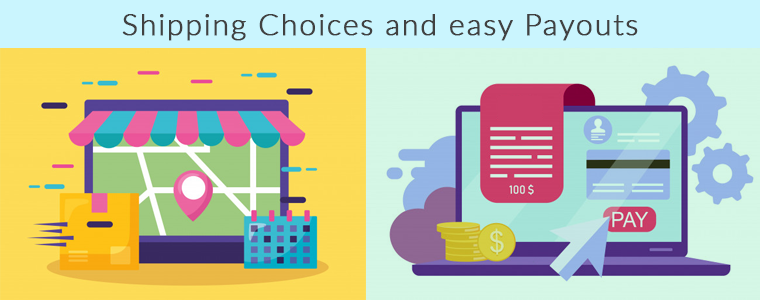
Opciones de envío y pagos fáciles
Si se permite desde el panel de administración del módulo OpenCart Multi seller Marketplace, los vendedores pueden agregar sus propios métodos de envío. Esto les dará a los clientes muchas más opciones. Los vendedores pueden solicitar el pago de vez en cuando. Esto es muy sencillo y sencillo.
Proporcionar notificaciones y alertas por correo electrónico
Tiene un poderoso sistema de notificación por correo electrónico que es capaz de proporcionar actualizaciones y comentarios oportunos a la comunidad del mercado en cuestión. Proporcione toda la información sobre las actividades que se llevan a cabo en el mercado en línea a los clientes, vendedores y gerentes de tienda para que tomen las medidas adecuadas a un nivel serio. Esto nos ayudará a tomar la decisión comercial correcta sin contratiempos.
Los clientes son la entidad más beneficiada
Servicios maravillosos al precio más competente: Un cliente estará feliz de comprar un producto de su tienda si puede ver lo que otros dicen sobre el producto que están dispuestos a comprar. Se ha observado que un producto que tiene muchas reseñas recibe más participación. Los visitantes de la tienda OpenCart Marketplace ahora pueden seleccionar los productos ideales de una gama más amplia de opciones de productos. Deje que el cliente decida si el producto y el vendedor son lo suficientemente buenos solicitando comentarios y reseñas. Desde la página de la cuenta del vendedor, los clientes pueden contactar fácilmente a los vendedores del producto y generar un ticket por sus consultas y problemas.
Palabras finales
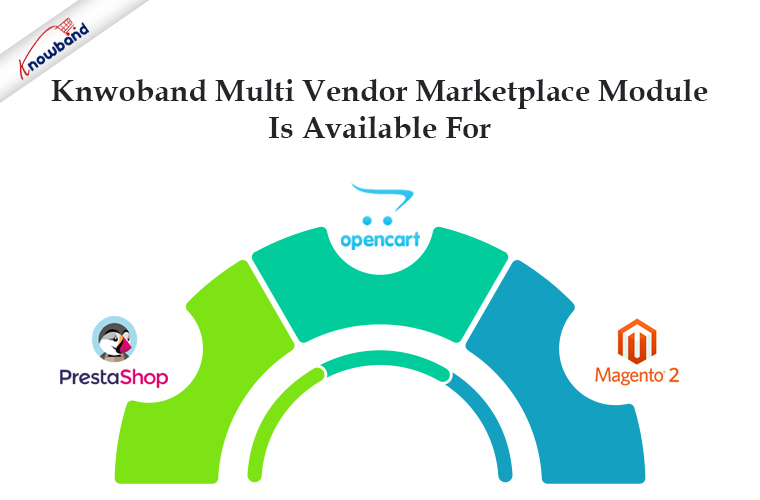
Manejar un negocio no es fácil y es una tarea pequeña. No todos los propietarios de empresas pueden crear su propio mercado y ganar dinero, pero darles una oportunidad marcará la diferencia. Además, necesita una plataforma de mercado sólida y fácil de usar para crear un mercado exitoso. Y para ayudarlo a encontrar la mejor plataforma, hemos desarrollado una extensión de mercado de múltiples proveedores para usted, para ver la demostración que puede haz clic aquí.. El módulo Marketplace también está disponible para Tienda PrestaShop y Tienda Magento. Lecturas recomendadas:
La entrega hiperlocal es un nuevo estilo de compra. Todo el mundo busca una opción de entrega a domicilio de las cosas necesarias para evitar salir. Salirse de las paredes para ir de compras no es seguro y comprar cosas en un supermercado o una tienda de comestibles puede ponerlo en riesgo. Practicar el distanciamiento social, tener un cuidado especial y mantener la higiene es la nueva normalidad. Ahora somos habituales del trabajo desde casa y no estamos dispuestos a salir de la zona de confort. Cada moneda tiene dos caras. Con el lado oscuro de la pandemia, los servicios de entrega a pedido, cercanos a mí e hiperlocales son las nuevas oportunidades comerciales que surgieron. Las empresas de reparto hiperlocal trabajan en una región pequeña proporcionando diferentes tipos de servicios. El proceso se puede monitorear en tiempo real. Mercado hiperlocal.?The hyperlocal business basically revolves around on-time home delivery.
1.???? Fresh Edibles
Recibir el pan de la mañana y la leche fresca en la puerta de su casa, también en la tienda en la que compra, puede ser un gran alivio. El negocio de entrega de comestibles frescos es el nicho en el que no fallará. Apenas requiere inversión. El enfoque principal de los negocios hiperlocales es satisfacer las necesidades de las personas que viven en una determinada geografía. El dueño de la tienda puede decidir la región o la distancia donde le gustaría servir. Todo lo que necesita para realizar envíos urgentes de frutas y verduras frescas, productos de panadería y productos lácteos. Administrar un inventario y mantener un registro de la demanda lo ayudará a expandirse.
2.???? Groceries
El siguiente en la categoría es el negocio de entrega a domicilio de comestibles. Un mercado hiperlocal para un negocio de abarrotes puede ayudarte a empezar. Ningún individuo puede vivir sin cereales, cereales, mijo o legumbres. Puede comenzar a entregar estos elementos esenciales del día a día en la puerta. Una tienda de comestibles electrónica ha experimentado un tremendo crecimiento en los últimos tres años. Ahora, después de la pandemia, son las empresas más demandadas y exitosas de la economía.
3.???? Health and Hygiene
He puesto la salud y la higiene en una sola categoría porque las dos funcionan juntas. La idea de negocio hiperlocal no solo se limita a los servicios de entrega, sino que la prestación de servicios bajo demanda es un aspecto importante. En los últimos años, las farmacias electrónicas han sido un concepto popular en India. Ahora la necesidad es mayor que nunca. El brote de COVID-19 aumentó la demanda de asistencia domiciliaria, centro de enfermería, entrega de medicamentos, visitas domiciliarias de los médicos y muchos más en la línea. Puede conectarse con algunos de los médicos en su área y pedirles que se unan a su plataforma de servicio a pedido del mercado hiperlocal. Proporcione instalaciones para el cuidado de bebés, servicios de cuidado de ancianos, entrega a domicilio de productos farmacéuticos y medicamentos en su vecindario. Si vive en una ciudad pequeña, entonces es una gran idea para iniciar un nuevo negocio hiperlocal.
4.???? Personal Care
Viajar kilómetros para el cuidado personal con mucho tráfico desperdiciará su fin de semana. ¿Por qué no llevar el salón a casa? Oh! Sí, he citado la línea de un anuncio, pero esto puede convertirse en una realidad con la idea comercial hiperlocal del cuidado personal. Los servicios a domicilio de cuidados personales han recibido una buena respuesta en las ciudades urbanas en los últimos años. Urban Company es una de las empresas de cuidado personal más populares que ofrece servicios a pedido. Puede comenzar con los servicios de salón de belleza, Spa y Masaje, o peluquería. Además, puedes realizar la entrega a domicilio de productos de cuidado personal como jabones, champús, limpiadores de suelos, detergentes, fregonas, etc. Tendrás que investigar un poco antes de iniciar este negocio. Para eso, puede pedirle a las personas que llenen un formulario preguntando todos los requisitos de cuidado personal durante una semana. Un buen plan puede traer éxito y esto no requerirá mucha inversión. Los servicios hiperlocales bajo demanda en el cuidado personal pueden ser una buena opción para empezar.
5.???? Expert Hospitality Services
Haga una lista de todos los servicios de mantenimiento que necesita una persona. Puedes reunir a todos los expertos en un lugar para brindar servicios como plomería, carpintería, soldadura, trabajos en piedra, etc. para tu nuevo negocio hiperlocal. Un artesano o un experto en cualquiera de los campos puede trabajar con usted a comisión. Puedes aprovechar la situación actual y preguntar a la gente de tu barrio los requisitos. Sería más adecuado que un minorista o un artista trabajara con usted en esta crisis. Handyman implica a una persona que puede hacer reparaciones y tareas menores, pero que no tiene las calificaciones, la experiencia o las credenciales para más que trabajos de reparación menores. Si el trabajo no requiere experiencia o dominio, encontrará fácilmente a muchas personas en busca de trabajo. Empiece a dar trabajo a la gente y a ganar dinero para usted también. Esto puede estar en la parte superior de la lista, ya que no hay mucha gente en este negocio.
6.???? Cleaning Services
Brindar servicios de limpieza puede ser una manera perfecta de comenzar a hacer lo que ama
7.???? Pet watching
¿Amas a las mascotas? Considere convertirse en cuidador de mascotas. O incluso si no lo hace, es posible que encuentre personas que lo hagan y que necesiten trabajar. Inicie un negocio hiperlocal con servicios de observación de mascotas o con proveedores de mascotas. Los proveedores de mascotas son tan importantes como los alimentos o los medicamentos. Una idea de negocio necesita una planificación estratégica y si ves a muchas personas con mascotas a tu alrededor, esta puede ser una buena opción para iniciar un negocio hiperlocal. Podrá proporcionar los artículos necesarios a tiempo, lo que se retrasa con las tiendas de comercio electrónico existentes. Únase para iniciar un servicio de cuidado de mascotas como Rover o Care.com.
8.???? Fitness equipment
En mi opinión, los gimnasios de fitness son el lugar menos higiénico que existe. Mucha gente usa la misma maquinaria y equipo que necesita desinfección de vez en cuando. Puede iniciar un servicio de entrega a domicilio hiperlocal proporcionando equipos de fitness o alquilándolos durante unos días. Las personas son más conscientes de la salud en las áreas urbanas y esta puede ser una idea entre un millón para un novato con una pequeña inversión. Para correr la voz, imparta seminarios en el hogar, dietas personalizadas y regímenes de ejercicios y campamentos de entrenamiento grupales en línea. No olvide cargar un feed de Instagram con citas motivacionales, videos de ejercicios gratuitos e incluso nutritivos
9.???? Logistics
Esto se puede poner un poco más arriba en la lista, pero todas las ideas comerciales hiperlocales mencionadas son igualmente importantes. Una entrega de documentos, servicios de recogida y entrega a pedido, la aplicación de entrega estacionaria puede ser de gran ayuda durante este trabajo desde casa. Somos muy conscientes del hecho de que la gente se está descuidando con el distanciamiento social. ¿Por qué no iniciar una empresa que proporcione servicios de entrega como las empresas de mensajería existentes? Aquí, la única diferencia será la suma del factor de ubicación. Los servicios de entrega hiperlocal operarán en una región más pequeña con seguridad e higiene. Puede recoger un paquete de un lugar y entregarlo a otro en un tiempo mínimo.
10 camión de remolque
El negocio de las grúas puede ser una buena opción cuando hablamos de negocio hiperlocal. Con una grúa, puede proporcionar servicios como mudanzas y empacadores, vincularse con proveedores de servicios de entrega, convertirse en socio de talleres de reparación de automóviles locales, clubes de motor, empresas de subastas de automóviles y propietarios. Esto puede requerir alguna inversión si no posee un camión o un vehículo adecuado, pero puede generar mucho dinero si se planifica bien. Una empresa de grúas gana dinero cobrando tarifas por un remolque. Un cargo estándar incluirá un cargo de remolque fijo, un cargo por millaje y un cargo por almacenamiento. El negocio de las grúas hiperlocales puede ser rentable y, si se hace con seguridad e higiene, a la gente no le importará pagar un poco más.
Consejos profesionales del autor:
Una empresa hiperlocal tiene dos limitaciones, el tiempo y la ubicación geográfica. En primer lugar, identifique su idea de pequeña empresa y determine si su idea de negocio funciona bien desde casa. Si eres un principiante, comienza como un negocio secundario o un pasatiempo. Investigue bien antes de comenzar y llegue a su público objetivo. Puede contar con la ayuda de un desarrollador de sitios web o una aplicación móvil para crear un mercado. Elabora un plan estratégico de negocios. ¡Ponte a trabajar!
Los propietarios de tiendas de comercio electrónico basadas en OpenCart ahora pueden crear un mercado en línea como Etsy y eBay con Knowband’s�Complemento OpenCart Marketplace. Además, simplemente instale el complemento OpenCart Multi Vendor Marketplace en su tienda. Además, esto habilitará la funcionalidad de múltiples vendedores en su sitio. Los vendedores externos pueden registrarse fácilmente y enumerar sus productos en el sitio. Los diversos aspectos de la gestión de la tienda están en manos del administrador del sitio. Por lo tanto, el perfil del vendedor, la solicitud de categoría, los productos y la aprobación de la revisión suceden desde el back-end de la extensión del mercado de vendedores OpenCart Multi.
1.1� Beneficios administrativos de la extensión OpenCart Marketplace
Los diversos beneficios administrativos del complemento de mercado OpenCart Multi-vendor de Knowband se mencionan a continuación:
El administrador de la tienda puede convertir fácilmente su sitio de comercio electrónico de un solo proveedor en un mercado completamente nuevo y totalmente funcional con la ayuda del clon de Etsy para OpenCart.
El complemento OpenCart Multi Vendor Marketplace es compatible con todo tipo de productos, incluidos los simples, configurables y empaquetados.
El complemento del mercado multivendedor de OpenCart permite al administrador configurar la comisión global y basada en categorías que se cobrará a los vendedores.
El dueño de la tienda puede monitorear fácilmente el perfil del vendedor y los productos que se publican en el sitio. Pueden aprobar/desaprobar fácilmente el perfil del vendedor desde la interfaz de administración del complemento OpenCart Multi-vendor Marketplace.
El administrador puede incluso asignar las categorías a los vendedores. Además, los proveedores pueden enviar una solicitud de categoría al administrador. Estas solicitudes son procesadas por el administrador de la tienda desde el back-end de la extensión OpenCart Multi seller Marketplace.
El módulo OpenCart Marketplace le permite al administrador de la tienda habilitar/deshabilitar la opción de revisión/calificación del sitio. Si está habilitado, los clientes pueden dar reseñas de los productos, así como de los vendedores.
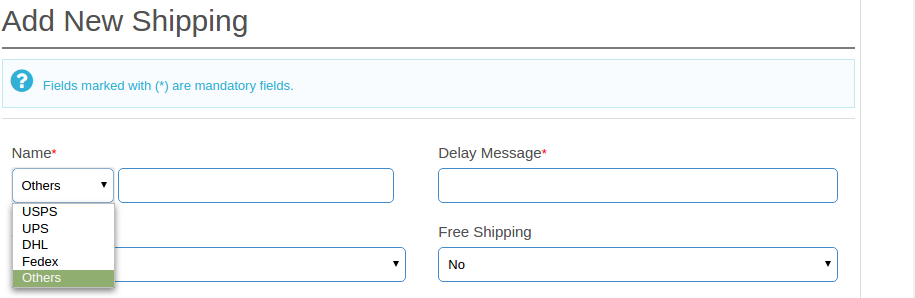
El complemento OpenCart Multi-vendor Marketplace ofrece opciones de envío personalizadas. Si esta característica está habilitada, los vendedores pueden agregar sus propios métodos de envío.
El complemento OpenCart Marketplace ofrece un fácil seguimiento del informe de ventas y la transacción general del sitio.
El administrador de la tienda obtiene 24 plantillas de correo electrónico predeterminadas para mantener a los vendedores informados sobre los diversos aspectos.
1.2�Beneficios para el vendedor de la extensión OpenCart Multi-Vendor Marketplace
Los proveedores externos pueden registrarse fácilmente como vendedores en el sitio simplemente completando un formulario.
Una vez que se aprueba la cuenta, los vendedores pueden enumerar sus productos en el sitio desde su tablero.
Los vendedores pueden agregar pancartas, logotipos de tiendas y metadatos desde sus paneles. Los vendedores pueden crear fácilmente una URL compatible con SEO para su tienda.
Los vendedores incluso tienen la opción de rastrear la transacción general y el informe de ventas desde el tablero con facilidad.
Los vendedores tienen la opción de agregar solicitudes de categoría. El administrador puede aprobar/desaprobar su solicitud desde el back-end de OpenCart Marketplace Extension.
Si está habilitado desde el panel de administración del módulo OpenCart Multi seller Marketplace, los vendedores pueden incluso agregar sus propios métodos de envío.
1.3�Beneficios para el cliente de OpenCart Multi-seller Marketplace Extension
Los visitantes de la tienda ahora pueden elegir los productos ideales de una gama más amplia de opciones de productos.
Los compradores en línea pueden ver el perfil del vendedor en la página de productos. Además, solo si el administrador lo permite.
Los clientes incluso tienen la opción de dar sus comentarios sobre los productos y el vendedor.
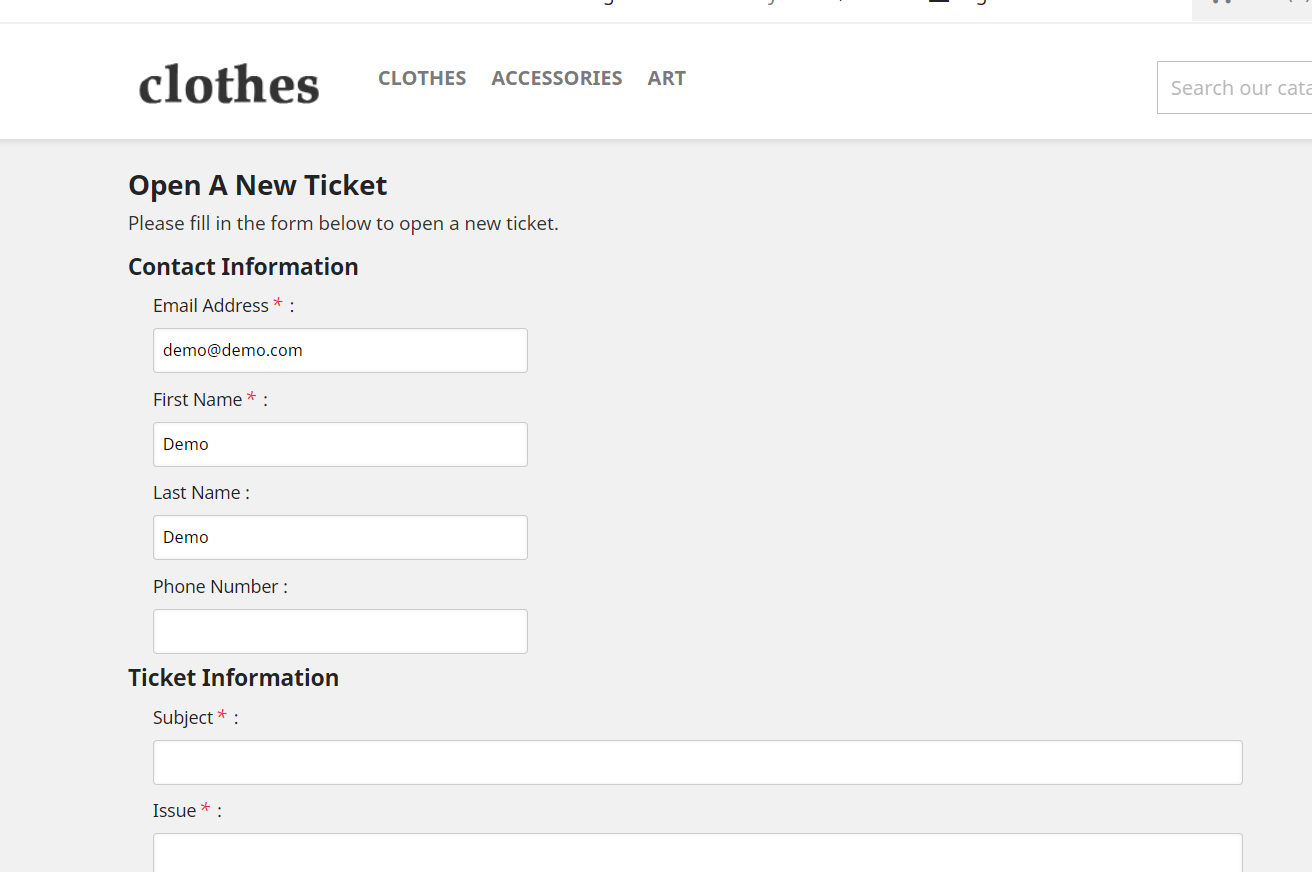
Los clientes pueden comunicarse fácilmente con los vendedores del producto desde la página de la cuenta del vendedor y generar un ticket para sus consultas y problemas.
1.4�Nuevas funciones en el complemento OpenCart Multi Vendor Marketplace:
Interfaz de usuario de administrador mejorada: tiene una nueva interfaz de usuario de administrador dinámica y funcional para una administración sin esfuerzo.
Un nuevo formulario personalizado del vendedor: un nuevo campo personalizado está disponible para el backend del mercado de múltiples proveedores. Le permite al administrador crear un formulario de registro separado para los vendedores.
Ahora el administrador puede permitir que los vendedores muestren los detalles del vendedor y del administrador en la factura.
Para elegir el estado del pedido para el cual se calculará la comisión/ganancia, ahora está disponible un campo en el panel de administración. La ganancia anterior se estaba calculando en todo el estado del pedido, es decir, cancelado, devuelto, etc.
El administrador puede decidir las opciones de estado del pedido para los vendedores que pueden usar para los pedidos de los clientes.
Ahora hay una opción disponible en el panel de administración para habilitar/deshabilitar a los vendedores. Todos los productos se eliminarán automáticamente de OpenCart Marketplace si el administrador deshabilita a un vendedor.
El administrador asigna los productos al vendedor individual.
La extensión OpenCart Marketplace permite al administrador registrar a cualquier cliente como vendedor.
Página de producto de OpenCart Marketplace e interfaz de usuario de administrador
2.�Instalación del complemento OpenCart Marketplace
Compre el módulo de mercado de múltiples proveedores de OpenCart en la tienda Knowband. Obtendrá los siguientes archivos:
Archivo comprimido que contiene el código fuente del módulo
Manual
Siga los pasos que se mencionan a continuación para instalar el complemento de Marketplace de múltiples proveedores de carrito abierto en su tienda:
Descomprima el archivo comprimido. El vqmod debe estar instalado, de lo contrario, el complemento no funcionará. Obtendrá las carpetas como se muestra en la imagen a continuación:
Copie todos los archivos y carpetas del archivo zip en el directorio raíz del sitio.
El administrador puede encontrar la extensión OpenCart Multi-Seller Marketplace en la ruta Panel de administración -> Extensiones. Instale el módulo haciendo clic en el ‘Instalar‘ botón correspondiente al módulo.
El complemento OpenCart Marketplace ahora está instalado y está listo para usar. Vaya a Admin -> Menú principal -> KB MarketPlace como se muestra en la imagen a continuación:
3.Panel de administración
El complemento OpenCart Multi-vendor Marketplace ofrece múltiples opciones para la configuración y administración del mercado en línea.
Después de eso, haga clic en la opción de edición de KnowBand Marketplace.
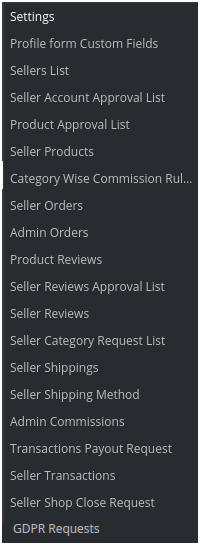
Hay 6 menús principales en los ajustes de configuración: 3.1�Configuración 3.2�Vendedores 3.3�Productos 3.4�Órdenes 3.5�Comisiones 3.6�Soporte Los seis menús principales se describen a continuación en detalle:
Configuraciones 3.1
Los diversos campos de este menú del complemento OpenCart Multi-vendor Marketplace se analizan a continuación:
3.1.1 Configuración general
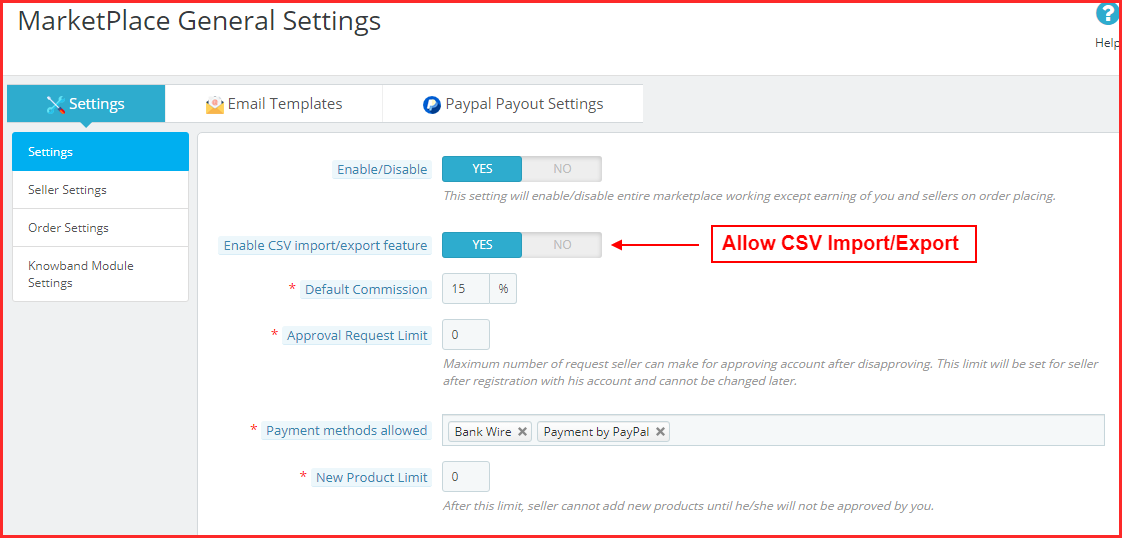
Habilitar módulo:�Mueva el botón a�“habilitar”�el módulo en el sitio web.
Comisión por defecto:�Establezca aquí la comisión que se cobrará a los vendedores. El monto porcentual especificado por el administrador aquí se aplicará a todos los vendedores del mercado de manera predeterminada.
Límite de solicitud de aprobación:�El administrador de la tienda puede aprobar/desaprobar la cuenta del vendedor desde el back-end del complemento OpenCart Multi Vendor Marketplace. Los vendedores pueden enviar una solicitud de aprobación de la cuenta. El administrador puede establecer el número máximo de solicitudes que el vendedor puede enviar en esta sección.
Límite de nuevos productos:�Fije el número máximo de productos nuevos que un vendedor puede incluir en el mercado.
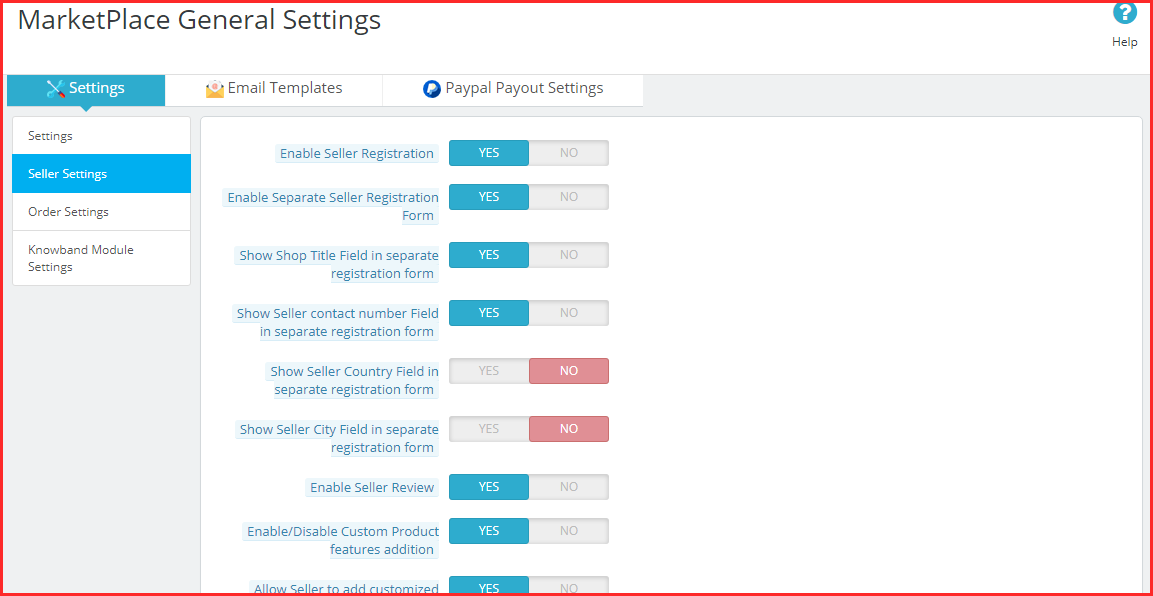
Habilitar registro de vendedor:�Seleccione ‘sí’ para habilitar el registro de vendedor externo.
Habilitar formulario de registro de vendedor separado:�Seleccione ‘sí’ para habilitar el formulario de registro de vendedor por separado.
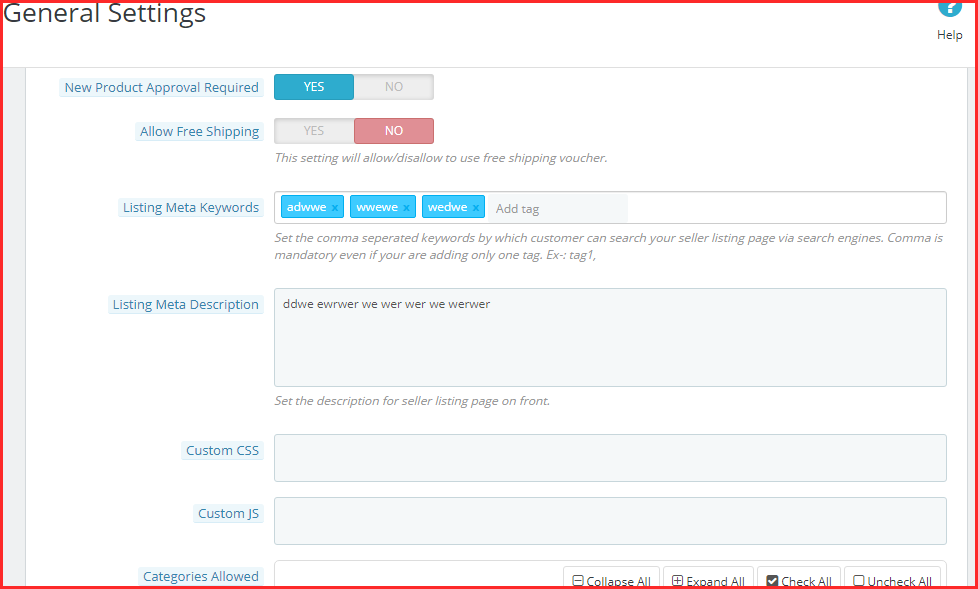
Aprobación de producto nuevo requerida:�Si selecciona ‘Sí’, se requerirá la aprobación del administrador para incluir el producto en el sitio.
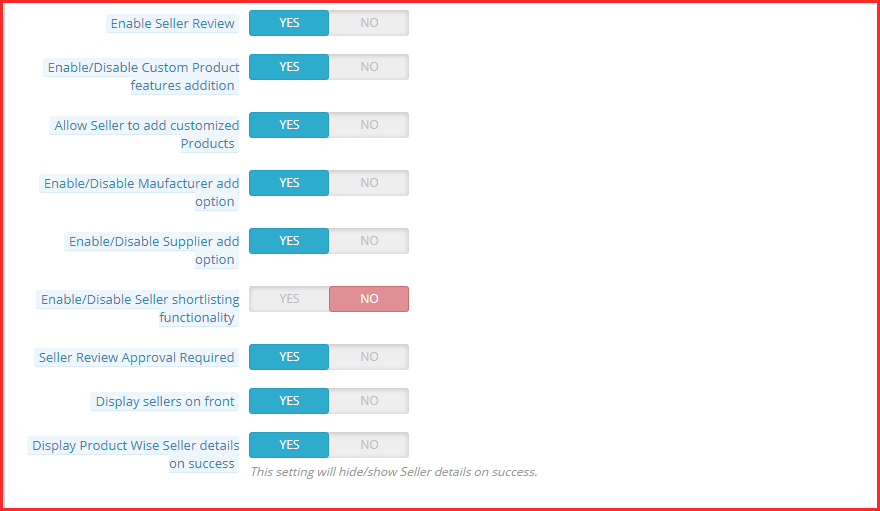
Habilitar revisión del vendedor:�Seleccione ‘Sí’ si desea habilitar la opción de revisión del vendedor en el front-end.
Aprobación de revisión del vendedor requerida:�Si esta función está habilitada, la revisión se publicará en el front-end solo después de la aprobación del administrador de la tienda.
Mostrar vendedores en el frente:�Habilite para mostrar la lista de vendedores en el front-end del sitio web.
Incluir el impuesto sobre el producto en la comisión administrativa:�Si selecciona ‘Sí’, entonces, el impuesto sobre el producto se incluirá en la comisión administrativa.
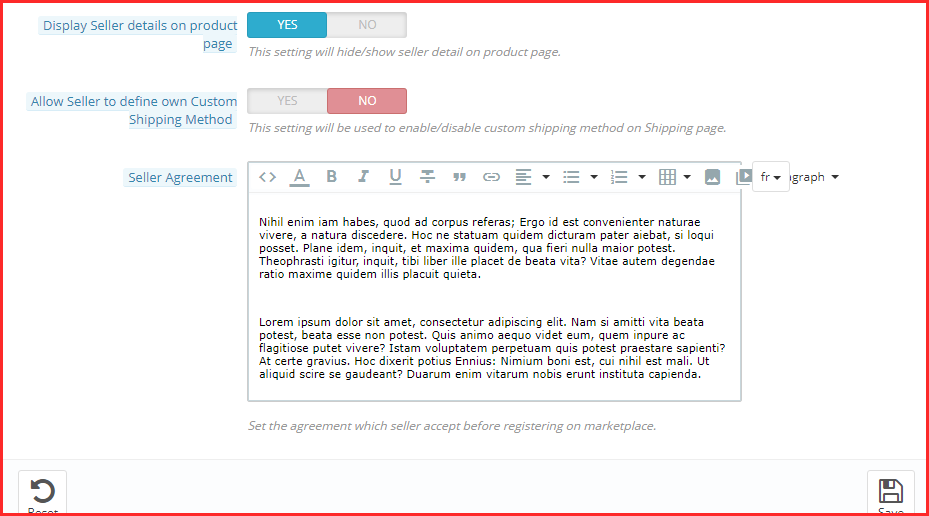
Mostrar detalles del vendedor en la página del producto:�Habilite esta opción para mostrar los detalles del vendedor en la página del producto del sitio web.
Acuerdo del vendedor: Especifique los términos y condiciones para los vendedores en esta sección. Los detalles del acuerdo que se mencionan aquí se muestran en la interfaz de OpenCart Multi-seller Marketplace.
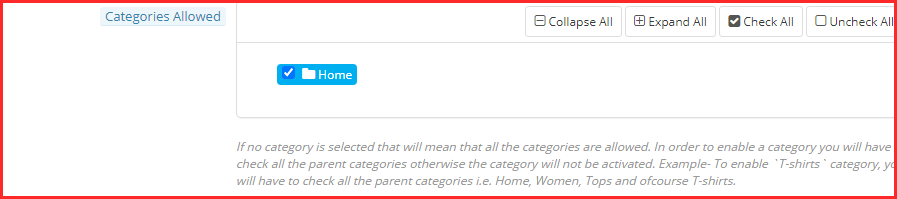
Categorías que permite el administrador:�El administrador puede seleccionar la categoría que desea asignar a los vendedores en esta sección.
3.1.2 Configuración de pedidos:
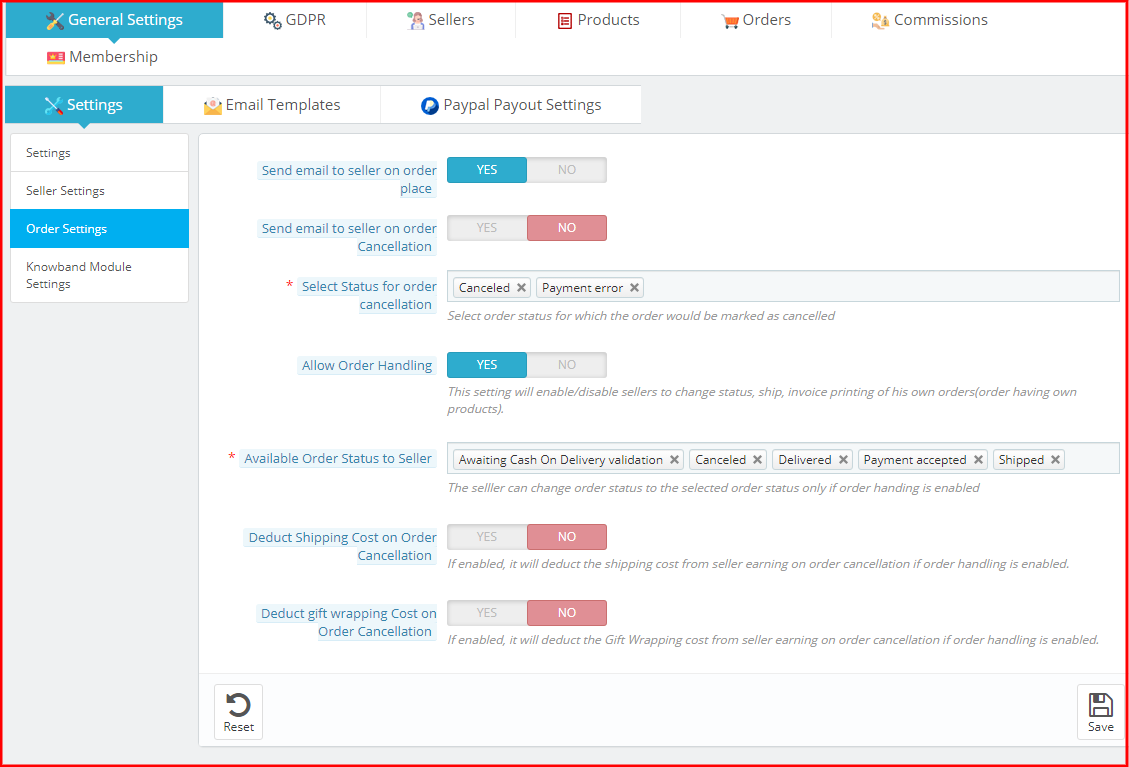
Alerta de correo electrónico de pedido del vendedor:�Si selecciona ‘Sí’, se enviará un correo electrónico automático a los proveedores cada vez que se reciba el pedido de su producto.
Permitir el manejo de pedidos:�Si selecciona ‘Sí’, entonces, los vendedores pueden manejar los pedidos recibidos en sus productos. Pueden procesar los pedidos y cambiar el estado del pedido.
Estado permitido al vendedor:�Estados de pedidos que están bien para que los vendedores actualicen el pedido. Incluye Cancelado, Reversión cancelada, Contracargo, Completo, denegado, en proceso, fallido, vencido, etc.
Estado del pedido para Elegibilidad para ganar: estado del pedido asignado a los vendedores solo por el cual recibirán los pagos o obtendrán las ganancias solo por el estado del pedido asignado, como completo, enviado, anulado, etc. El administrador puede elegir entre las opciones mencionadas en Dropbox.
Información de administrador en la factura del vendedor: Seleccione sí o no para enviar un correo electrónico generado por el sistema al vendedor sobre el nuevo pedido.
Información del vendedor en la factura del vendedor: Seleccione sí o no para enviar un correo electrónico generado por el sistema al vendedor sobre el nuevo pedido.
3.1.3 Configuración de pago de PayPal
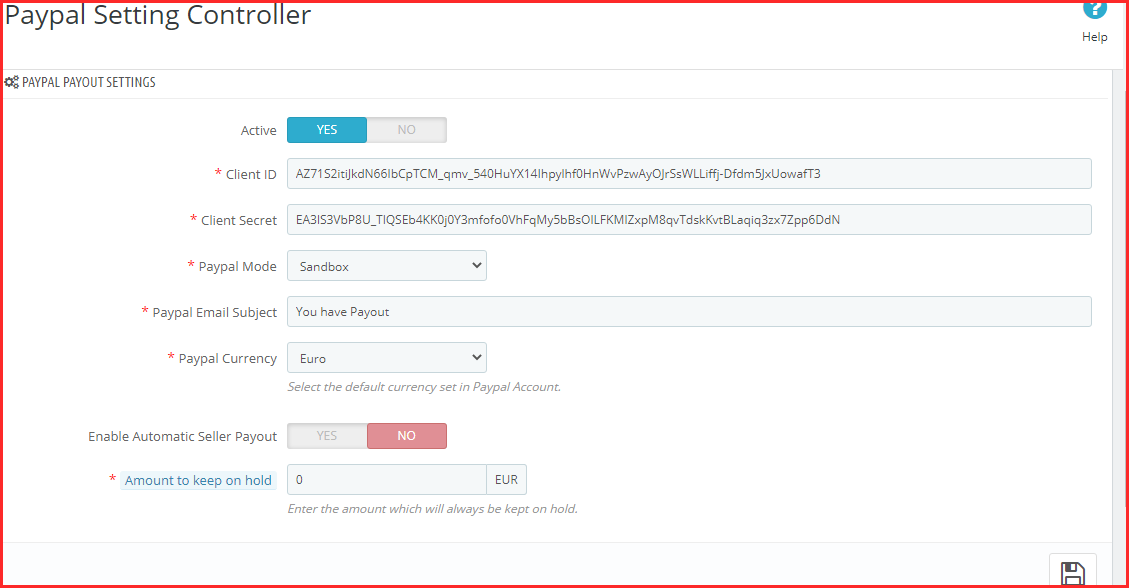
El complemento Opencart Multi-Vendor Marketplace ofrece acceso de administrador para establecer la configuración de pago de PayPal desde el backend de la tienda. El administrador debe activar la configuración y completar la identificación del cliente, la clave secreta del cliente, el asunto del correo electrónico de Paypal y la moneda de Paypal en el backend de la tienda.
3.1.4 Plantillas de correo electrónico
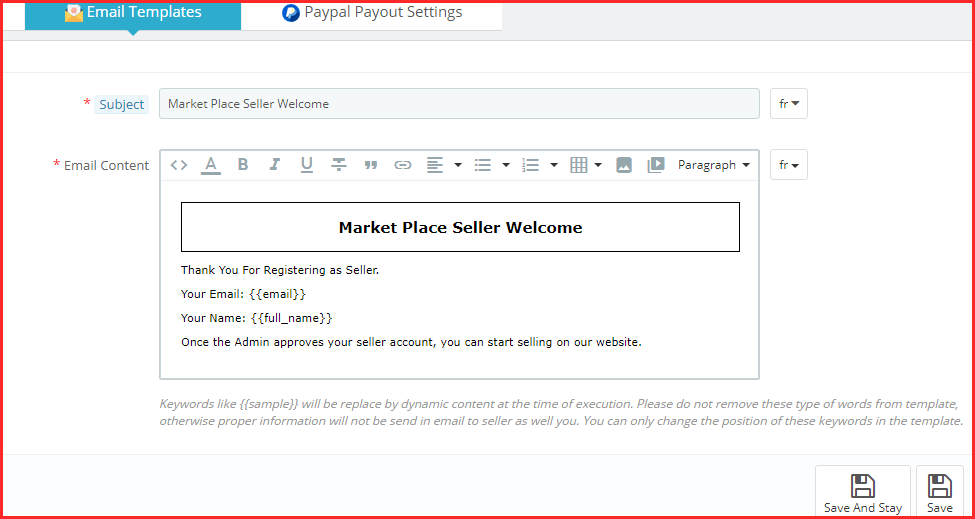
El complemento del mercado OpenCart Multi seller ofrece 24 plantillas de correo electrónico prediseñadas para varios escenarios. El administrador de la tienda puede incluso editar las plantillas si es necesario haciendo clic en el botón Editar.
3.2 Vendedores
3.2.1��Configuración de vendedores
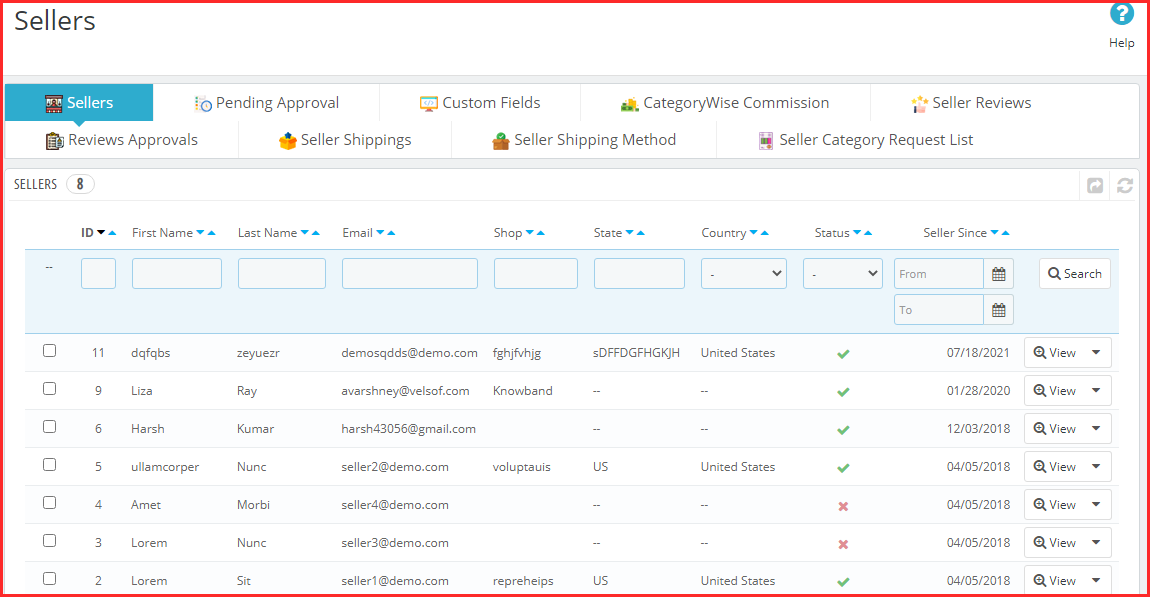
Esta página de la extensión OpenCart Multi-vendor Marketplace tiene una lista de todos los vendedores que el propietario de la tienda aprueba. El administrador puede ver la lista de vendedores cuyas cuentas aprueba desde la pestaña Lista de aprobación de cuentas de vendedores de la extensión OpenCart Multi seller Marketplace.
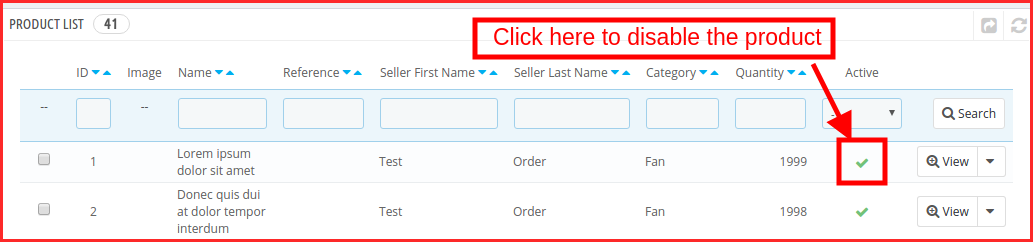
El administrador puede habilitar/deshabilitar al vendedor desde los botones que se muestran a continuación.
¿Cómo editar la cuenta del vendedor?
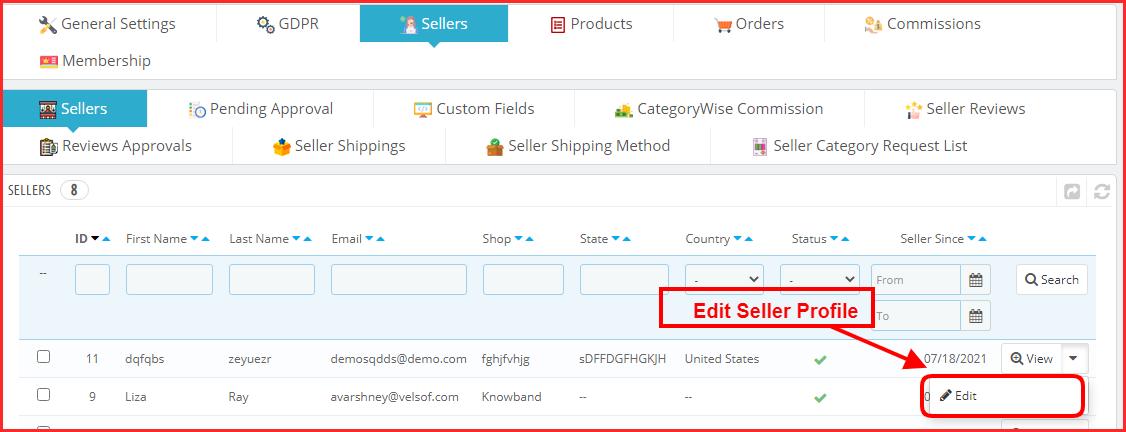
El administrador puede incluso editar el perfil de los proveedores desde el back-end del complemento OpenCart Multi Vendor Marketplace. Para editar el mismo, haga clic en el�Editarbotón. Esto lo redirigirá a una interfaz de la extensión del mercado multivendedor OpenCart donde puede realizar los cambios necesarios.
3.2.1.1General
Detalle del cliente:�El administrador puede editar todos los detalles básicos de los vendedores en la página de configuración de clientes. Esto incluye el grupo de clientes, el nombre, la dirección de correo electrónico, la información de contacto, etc.
Contraseña:�El administrador puede establecer la contraseña para el vendedor.
Otros: incluye más configuraciones para la suscripción al boletín, habilitar/deshabilitar el vendedor y categorizar al vendedor como seguro.
Múltiples direcciones:�OpenCart Multi-Vendor Marketplace le permite al administrador agregar una o más direcciones a la cuenta del vendedor.
3.2.1.2Afiliado
El administrador puede agregar detalles de afiliados en la configuración de afiliados.
Detalles del afiliado:�Toda la información, como el nombre de la empresa, el sitio web, el código de seguimiento, el porcentaje de comisión.
Detalles de pago:�El administrador puede agregar o seleccionar la identificación fiscal y los métodos de pago. De hecho, los métodos de pago que están indexados en la extensión son Cheque, PayPal y transferencia bancaria.
3.2.1.3Seller
El administrador puede registrar la empresa como vendedor seleccionando el botón Sí.
3.2.1.4Historia
Historia:El historial del vendedor y los comentarios se mostrarán aquí.
Agregar historial:El administrador puede agregar comentarios para el vendedor en la sección Historial que se mostrará en la Tabla de historial.
3.2.1.5transacción
Transacciones: Todas las transacciones se mostrarán aquí para el vendedor en particular.
Agregar transacción: El propietario de la tienda incluso tiene la opción de agregar una transacción haciendo clic en ‘Agregar nueva transacción’.
3.2.1.6Puntos de fidelidad
Si el administrador quiere recompensar al vendedor, puede agregar la descripción de la recompensa y los puntos en esta sección de la configuración de Vendedores.
Puntos de fidelidad: Aquí se mostrará una tabla que muestra todos los puntos de recompensa otorgados al vendedor por el administrador.
Agregar puntos de recompensa: El administrador puede agregar nuevos puntos de recompensa haciendo clic en el botón ‘Agregar puntos de recompensa’. La ventana se mostrará como se muestra a continuación:
3.2.1.7Dirección IP
La dirección IP del vendedor y el número de cuentas registradas se mostrarán aquí.
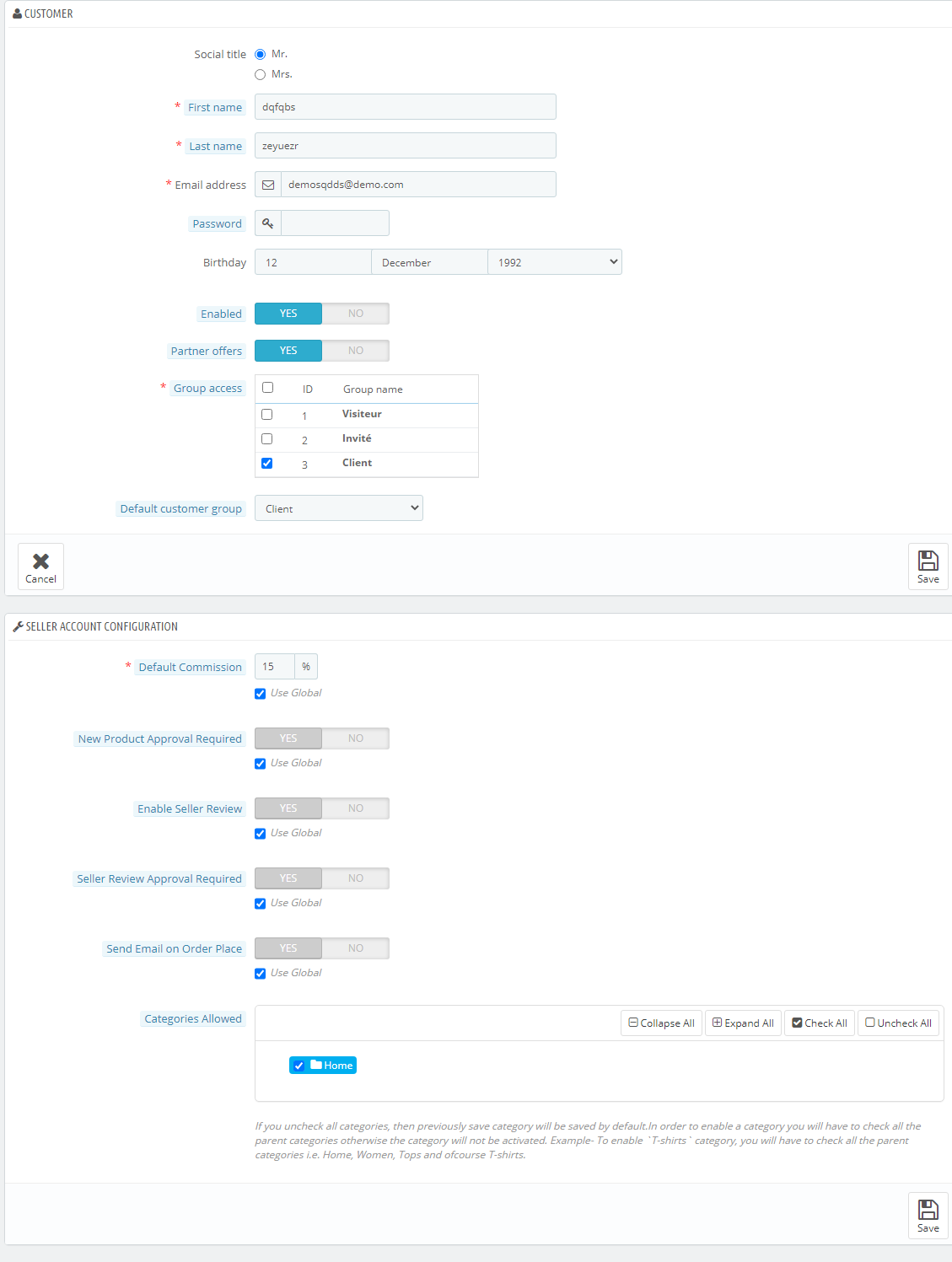
3.2.1.8Configuración de la cuenta del vendedor
La extensión OpenCart Multi-vendor Marketplace permite al administrador establecer el monto de la comisión para vendedores individuales.
Comisión por defecto: El administrador puede agregar los detalles de la comisión en la configuración de configuración de la cuenta del vendedor.
Se requiere aprobación de nuevo producto: Seleccione Sí si el administrador desea aprobar el nuevo producto y seleccione No en caso contrario.
Habilitar revisión del vendedor: Se dan botones Sí/No para habilitar/deshabilitar las revisiones del vendedor.
Aprobación de revisión del vendedor requerida: si esta función está habilitada, la revisión se publicará en el front-end solo después de la aprobación del administrador de la tienda.
Enviar correo electrónico al vendedor en el lugar del pedido: si está habilitado, se enviará un correo de activación automática al administrador con la plantilla de correo electrónico predeterminada.
Categorías que permite el administrador: El administrador puede asignar categorías al vendedor. Los vendedores solo pueden vender productos de las categorías asignadas.
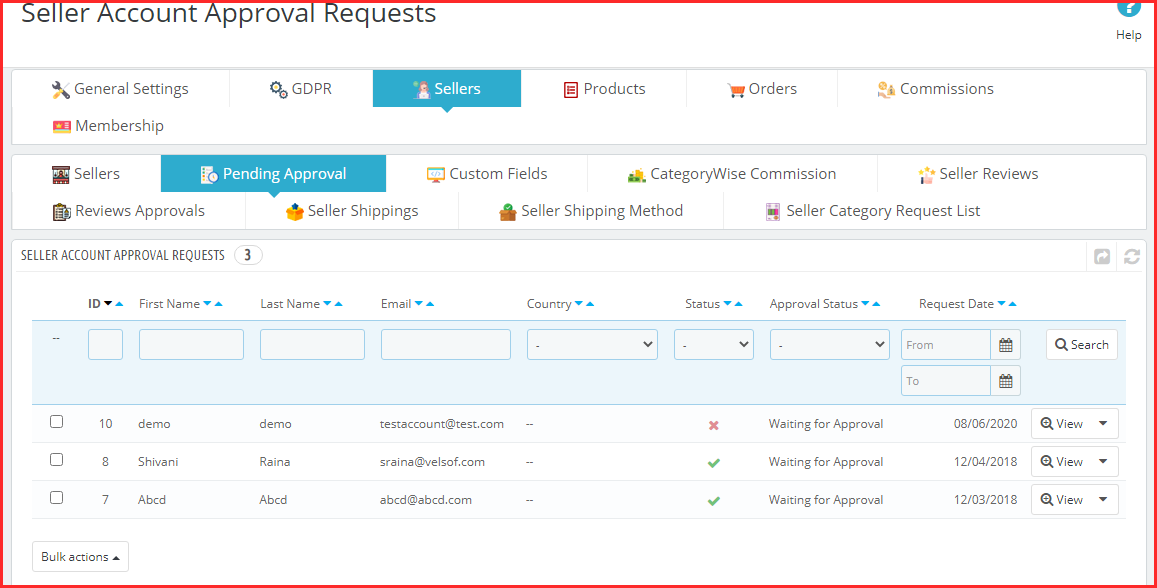
3.2.2��Aprobación pendiente
Los proveedores externos pueden completar el formulario para crear una cuenta de vendedor en el sitio. El perfil del vendedor aparecerá en esta pestaña del complemento OpenCart Multi-vendor Marketplace para su aprobación, como se muestra en la imagen a continuación:
¿Cómo aprobar/desaprobar la cuenta del vendedor?
El administrador puede aprobar la cuenta del vendedor con un clic de botón desde el back-end del módulo OpenCart Marketplace. Simplemente haga clic en el botón aprobar o desaprobar correspondiente a cada cuenta de vendedor. Al hacer clic en el botón Aprobar, aparecerá una ventana emergente solicitando permiso para aprobar o desaprobar la cuenta del vendedor. Una vez que se apruebe el perfil del vendedor, el mismo aparecerá en la lista ‘Lista de vendedores‘ pestaña del módulo OpenCart Multi-vendor Marketplace.
3.2.3��Campos personalizados
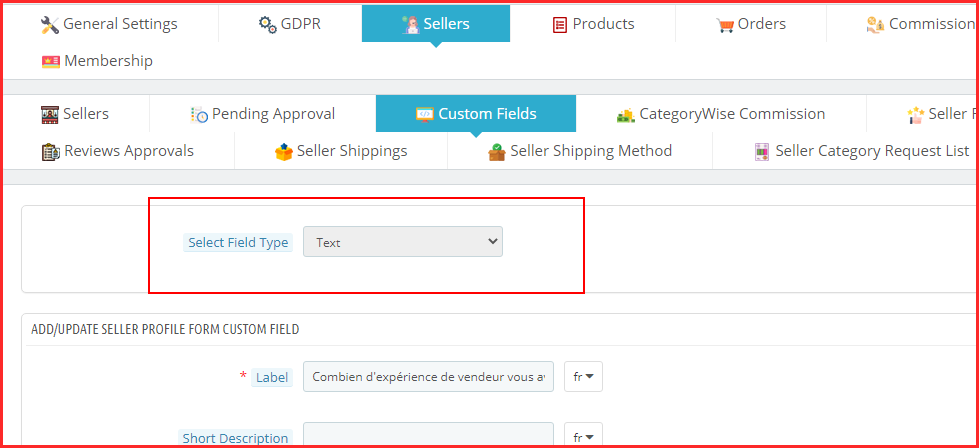
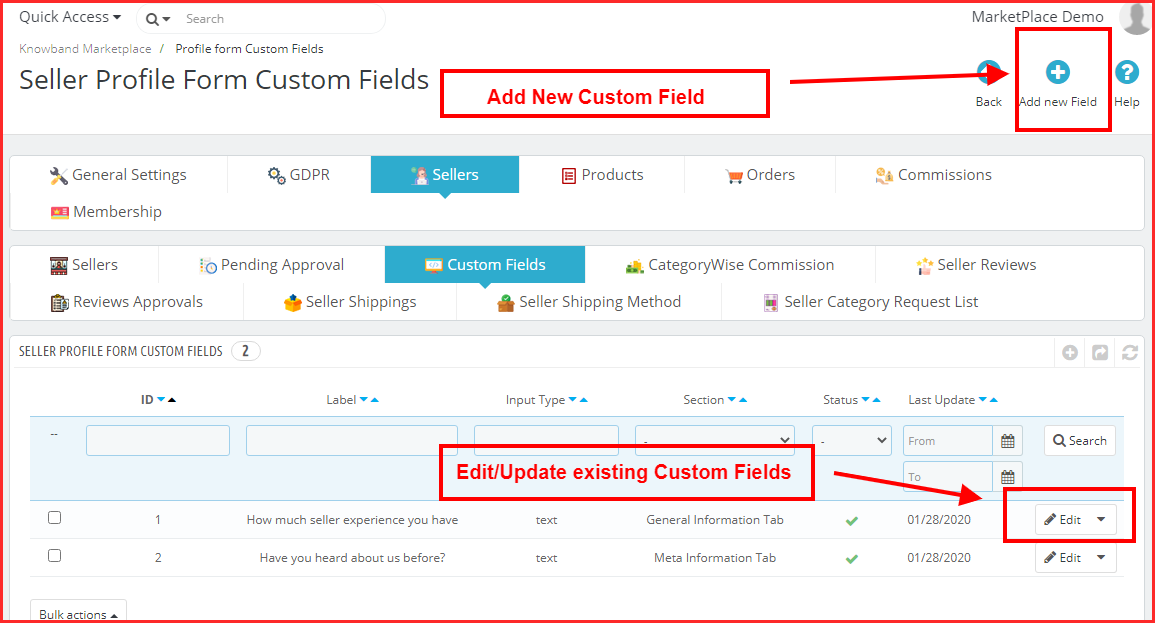
(Nuevo)El administrador puede agregar un campo personalizado para el perfil del vendedor. Esta configuración le permite al administrador agregar uno o más campos en la página del vendedor para recopilar información adicional del vendedor.
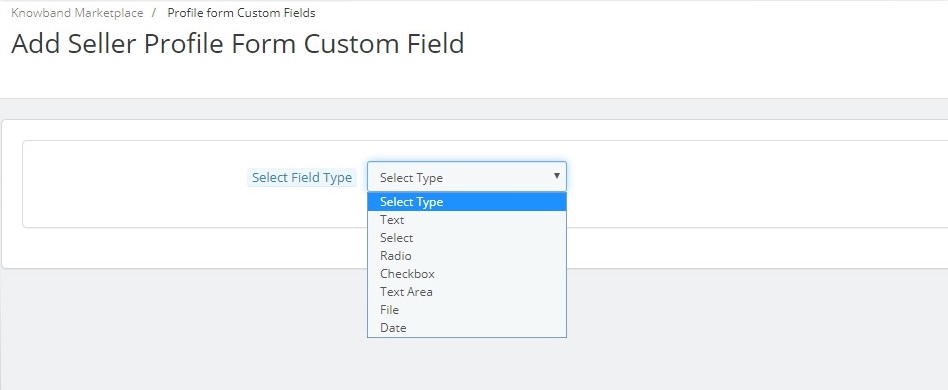
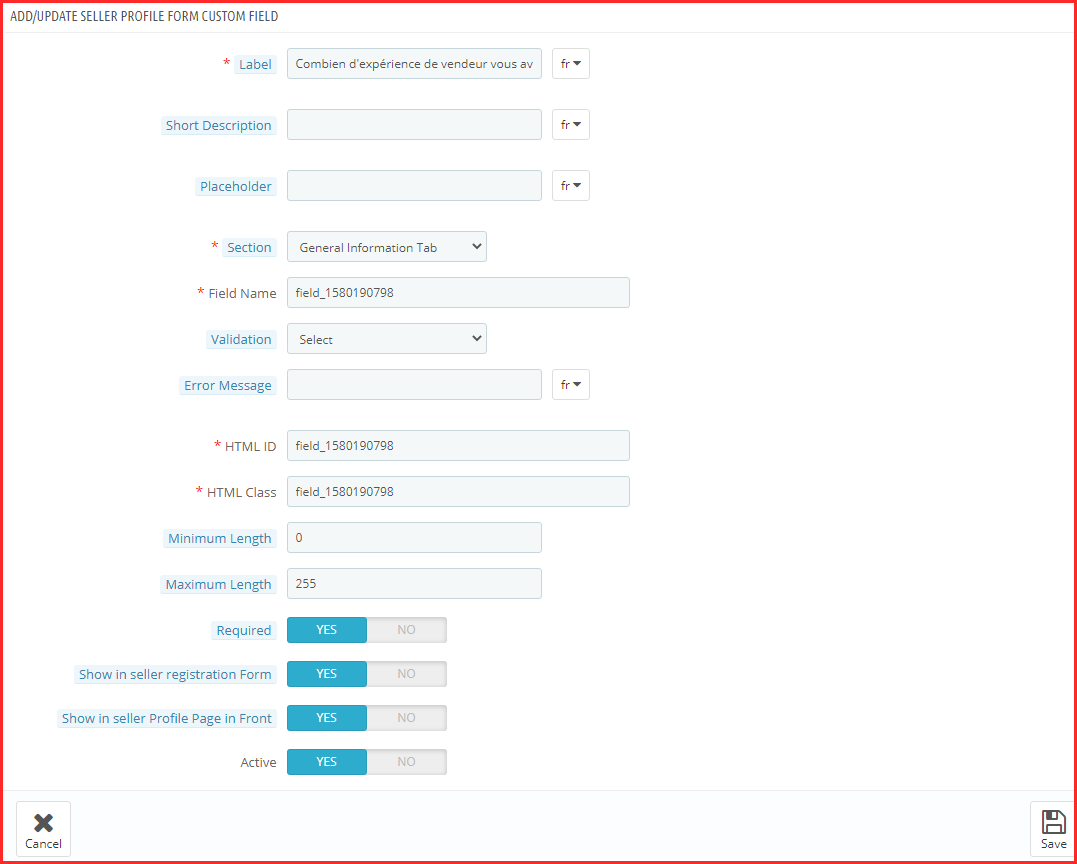
Haga clic en el botón de edición para agregar o actualizar los campos personalizados. Al hacer clic en el ‘botón editar’, aparecerá la siguiente ventana:
Seleccionar tipo de campo: Seleccione el tipo de campo como una casilla de verificación
Etiqueta: Agregue el nombre del campo que se mostrará en la parte frontal del panel del vendedor.
Descripción breve:�Agregue la breve descripción para el campo.
Opciones: Agregue las opciones para el campo como Hombre, mujer o Sí, No como el formato aceptado mencionado en el campo.
Detalles HTML: Agregue HTML ID y clase HTML aquí.
Agregar nuevos detalles de campo: como nombre de campo, orden de clasificación de campo, etc.
Necesario: Establecer el campo como opcional u obligatorio
Mostrar en la página de perfil del vendedor: Seleccione Sí si el campo se mostrará en la página de perfil del vendedor; de lo contrario, seleccione no.
Activo: Active o desactive el campo seleccionando las opciones sí o no.
3.2.4��Comisión por categoría
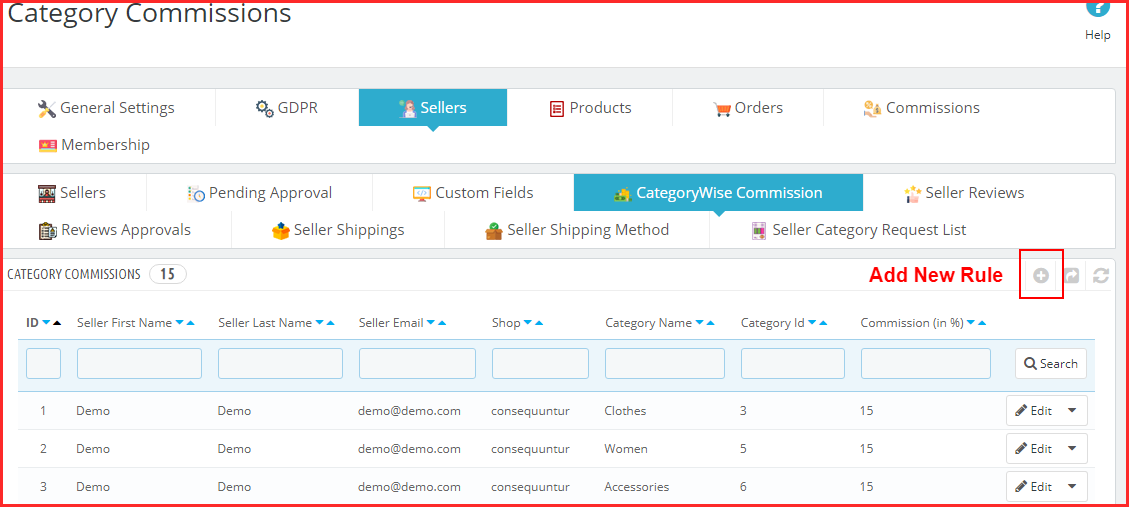
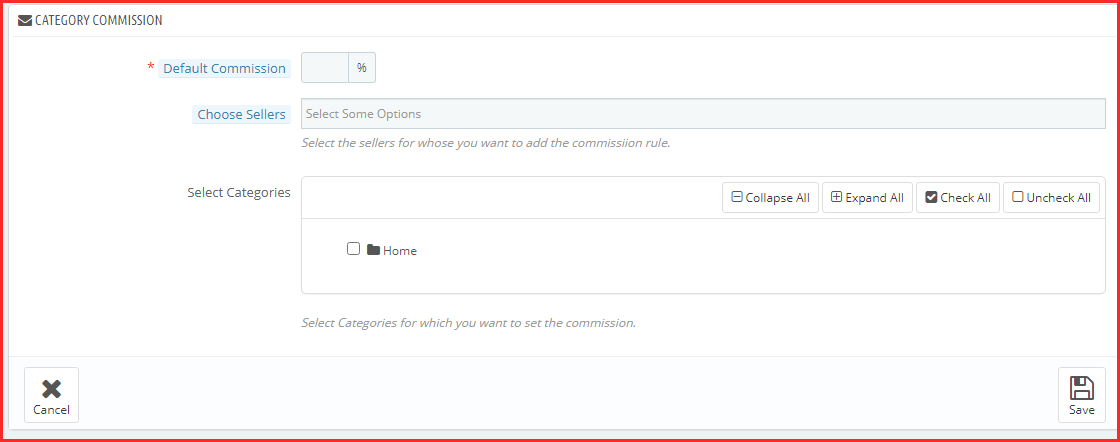
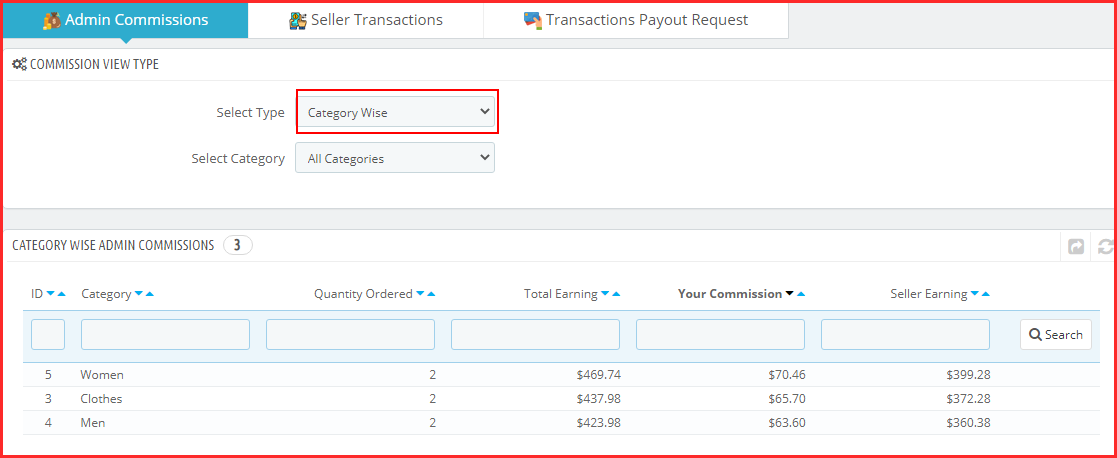
Con el complemento Opencart Multi-Seller Marketplace, el administrador de la tienda tiene acceso para establecer la categoría de comisión. El administrador puede ver fácilmente la ganancia total, la comisión total para una categoría en particular en Comisión sabia de categoría. La comisión por categoría para el vendedor en particular se mostrará aquí como se muestra a continuación:
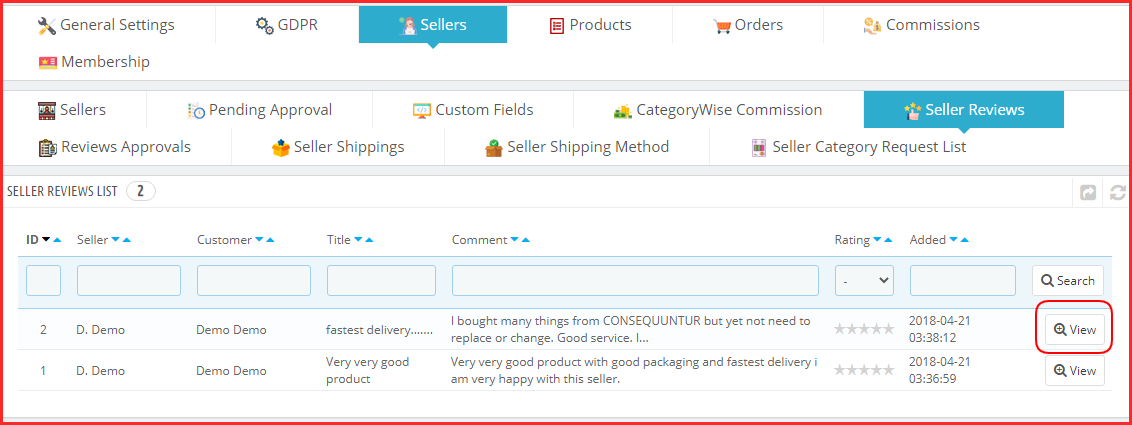
3.2.5��Revisión del vendedor
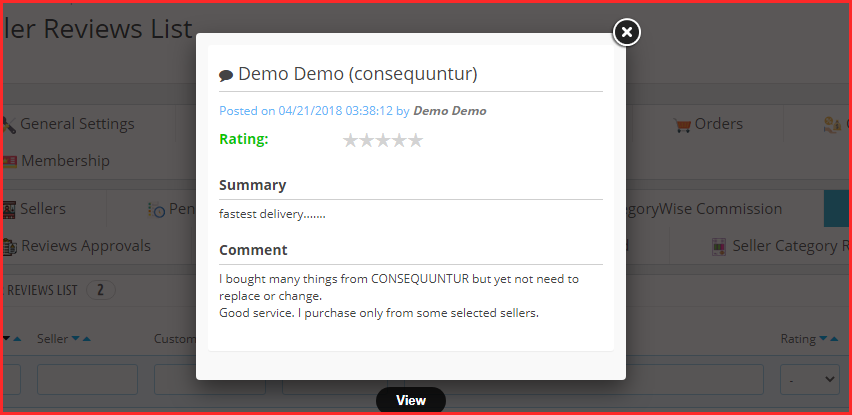
El administrador puede ver las reseñas del vendedor y editarlas desde el backend si es necesario.
El administrador puede agregar los detalles del autor, texto, actualizar calificaciones, cambiar la fecha de la revisión.
El administrador puede aprobar o desaprobar la revisión desde el campo de estado.
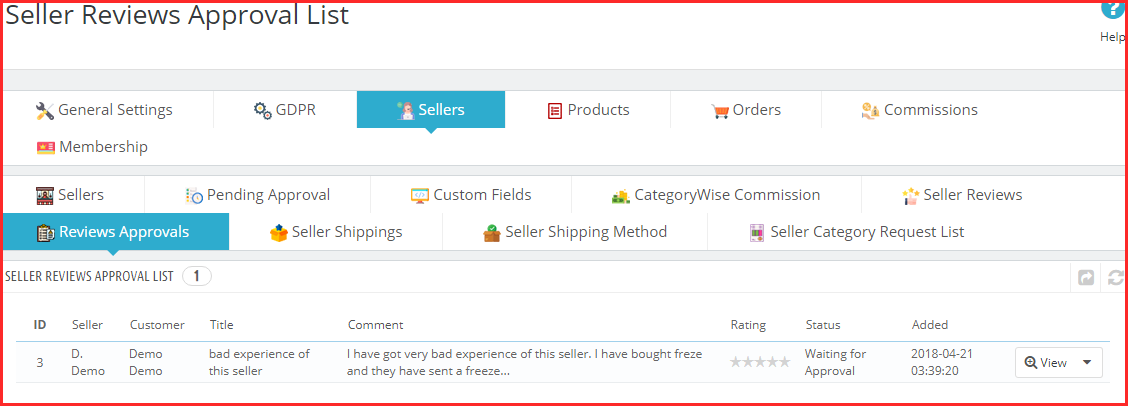
3.2.6��Aprobación de revisiones
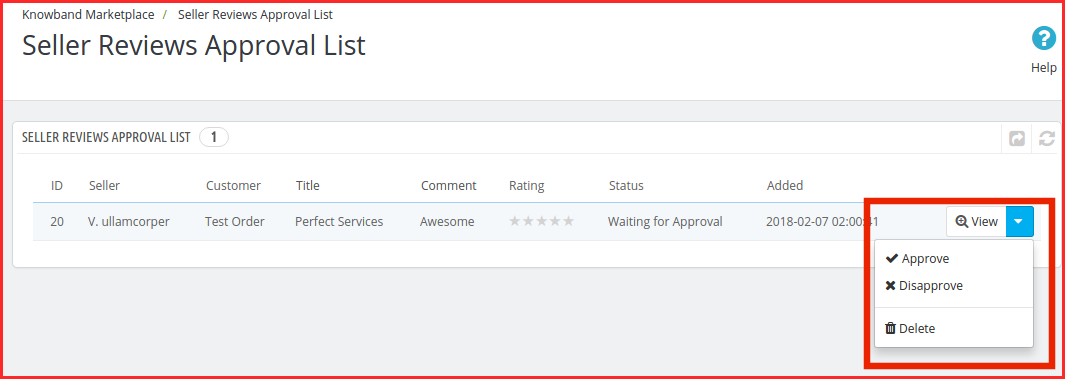
La lista de reseñas de vendedores aprobadas y desaprobadas se mostrará aquí. Si el administrador hace clic en el botón de edición, será dirigido a una nueva página.
El administrador de la tienda puede agregar los detalles del autor, texto, actualizar calificaciones, cambiar la fecha de la revisión.
Estado: el administrador puede aprobar o desaprobar la revisión.
Los diversos campos de esta interfaz se describen a continuación:
Autor:�Aquí se mostrará el nombre del revisor. El administrador puede cambiar el nombre si es necesario.
Texto:�Aquí se mostrará la reseña ingresada por el cliente. El dueño de la tienda puede editar la reseña si es necesario.
Clasificación:�Esta sección mostrará por defecto la calificación otorgada por el cliente. El administrador puede incluso cambiar la calificación.
La fecha de revisión está disponible:Aquí se mostrará la fecha en que la revisión esté disponible. Estado: habilite o deshabilite la revisión desde aquí. Si el administrador lo habilita, la revisión se mostrará en la página del producto.
3.2.7��Envío
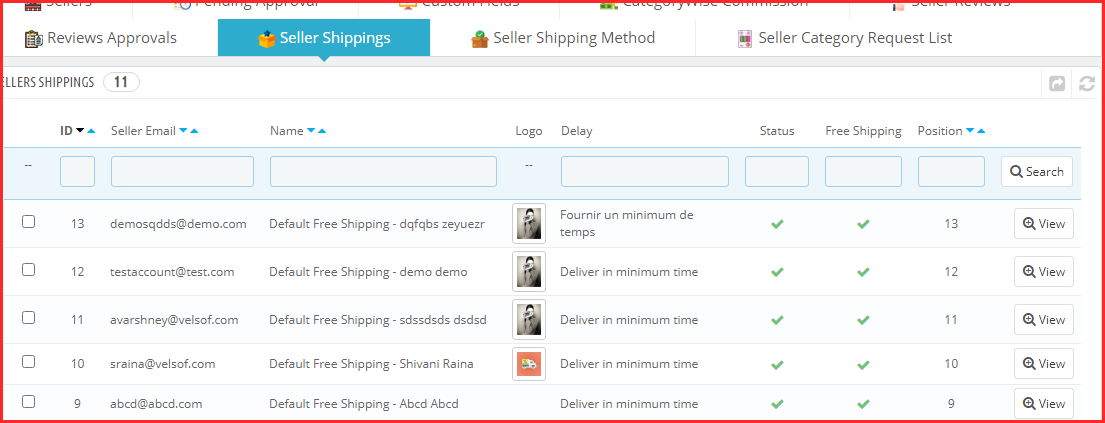
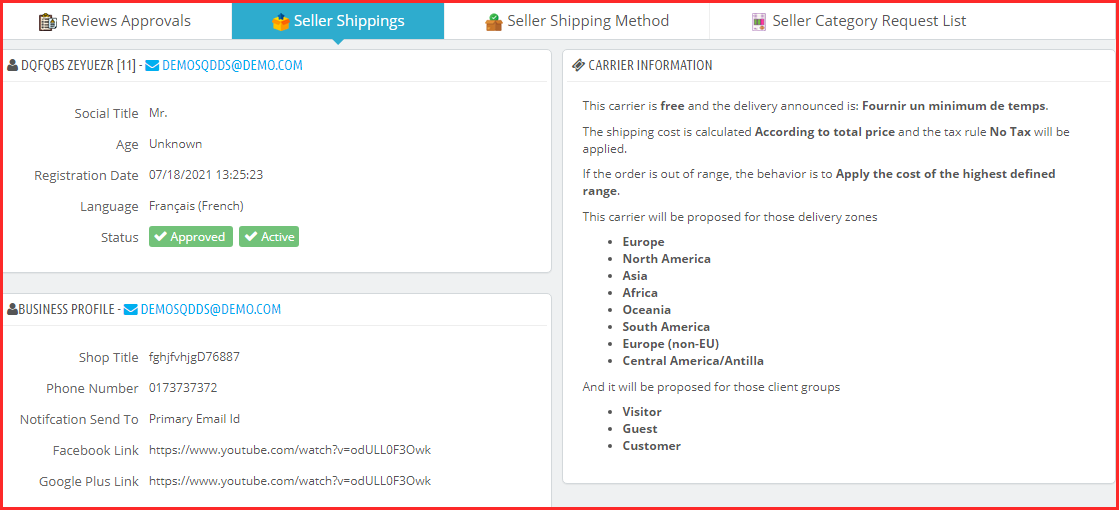
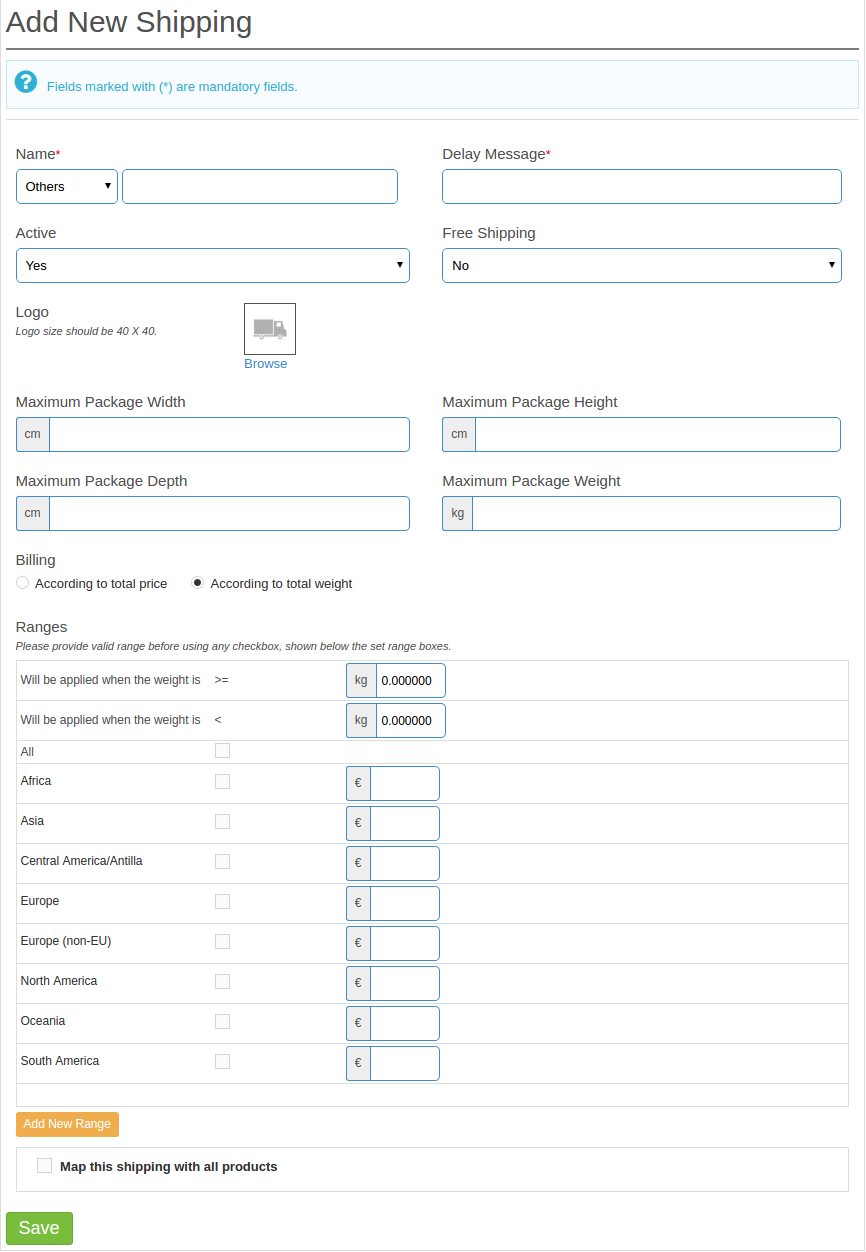
El administrador puede revisar la información de envío del vendedor desde el backend del OpenCart Multi-vendor Marketplace. La extensión OpenCart Multi-seller Marketplace viene con opciones de envío personalizadas en las que los vendedores pueden agregar sus propios métodos de envío. Si el administrador de la tienda habilita esta función desde la pestaña Configuración del módulo OpenCart Multi-vendor Marketplace, entonces, los vendedores pueden agregar sus métodos de envío. Las plantillas de envío disponibles por los vendedores aparecerán en la pestaña Envío de vendedores del complemento OpenCart Multi Vendor Marketplace. Todos los detalles de envío de los pedidos, como la zona de envío, el peso, la tarifa y el estado, se mostrarán en esta página como se muestra a continuación:
3.2.8Solicitudes de categoría
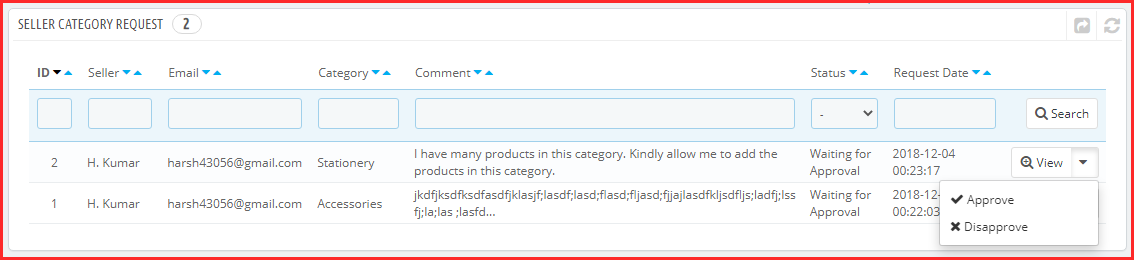
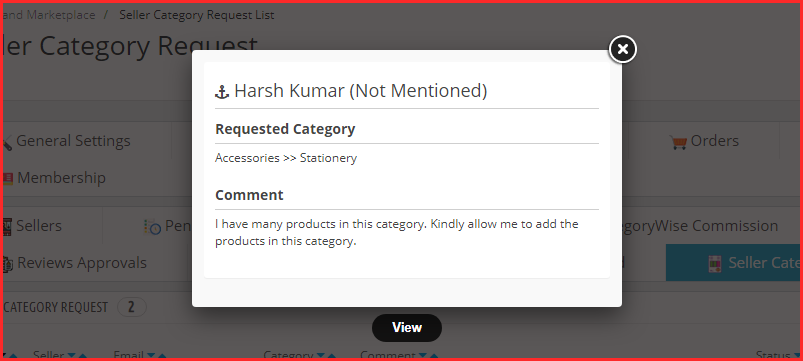
El administrador asigna la categoría al vendedor externo para enumerar los productos. Los vendedores pueden incluso solicitar al administrador que agregue una nueva categoría desde su Tablero. Las solicitudes de categoría enviadas por los vendedores aparecerán en la pestaña Solicitud de categoría de vendedor de la extensión OpenCart Multi-Vendor Marketplace como se muestra en la imagen a continuación:
3.3�Productos
3.3.1Productos del vendedor
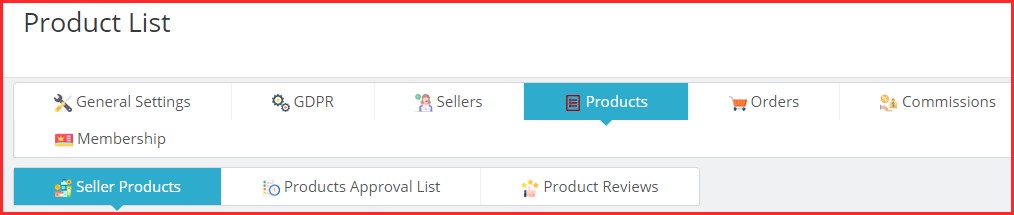
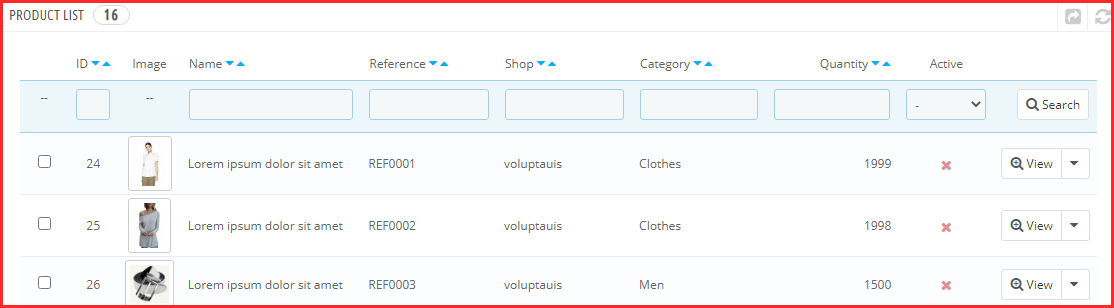
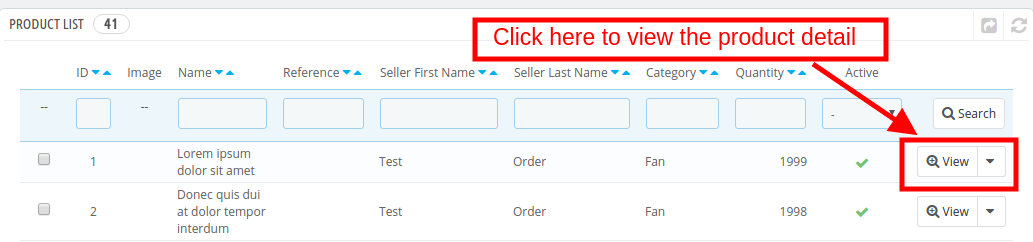
El administrador aprueba los productos desde el back-end de la extensión OpenCart Multi-vendor Marketplace. Además, aparecerán en la pestaña Productos del vendedor.
[Caption id = “attachment_807696” align = “aligncenter” width = “460”] Complemento OpenCart Multi Vendor Marketplace: productos de vendedores[/caption]
3.5.1 ¿Cómo editar/eliminar los detalles de los productos?
El propietario de la tienda puede editar o eliminar los detalles del producto de los vendedores si es necesario. Clickea en el ‘Editar“O”Borrarbotón ‘ respectivamente.
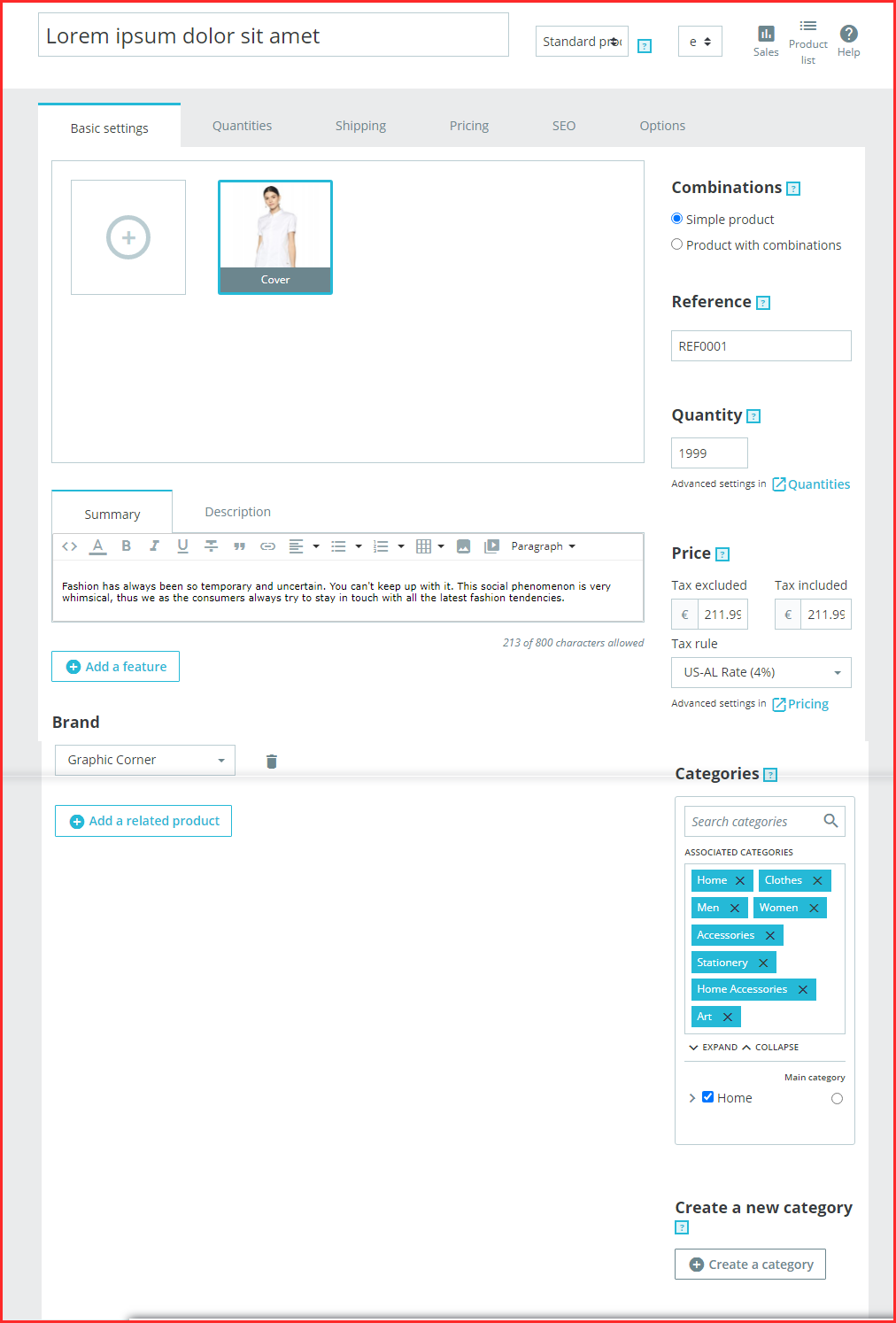
3.3.1.1General
Agregue una descripción general del producto en la pestaña Configuración general del producto.
Nombre del producto (Sólo disponible en inglés) Agregue el nombre del producto en este campo.
Descripción del producto:�Agregue la descripción del producto en el campo de descripción.
Título de la metaetiqueta: Ingrese la metaetiqueta aquí.
Listado de Meta Descripción:�Ingrese la Meta descripción del sitio web aquí.
Palabras clave de la metaetiqueta:�Ingrese las meta palabras clave en esta sección. Ingrese las etiquetas y sepárelas con comas.
Etiquetas del producto: Agregue todas las etiquetas de productos aquí.
3.3.1.2Datos
En la sección de datos de la descripción del producto, el administrador debe completar los detalles como modelo, códigos de producto como SKU, UPC, número EAN, JAN, ISBN y MPN, detalles de ubicación, precio del producto, clase de impuesto, cantidad, cantidad mínima, estado de stock , Requisitos de cargos de compras, dimensiones, peso, etc.
3.3.1.3Seller
Seleccione el vendedor de la lista de vendedores dada.
3.3.1.4Enlaces
Agregue detalles como fabricantes, categorías, filtros, tiendas, productos relacionados, etc.
3.3.1.5Atributos
El administrador puede agregar atributos de productos en inglés y francés.
3.3.1.6Optión
Si es necesario, una opción de producto estará disponible en esta sección.
3.3.1.7Periódico
A partir de esta sección, se agregarán perfiles recurrentes.
3.3.1.8Descuento
Los detalles del descuento en el producto en particular se mostrarán aquí.
3.3.1.9Especial
El administrador puede establecer la prioridad del producto durante un período agregando la fecha de inicio y la fecha de finalización.
3.3.1.10Imagen
Sube la imagen del producto aquí. La adición de una o más imágenes puede ocurrir con el orden de visualización.
3.3.1.11Puntos de fidelidad
El administrador puede agregar una cantidad mínima de puntos necesarios para comprar este producto.
3.3.1.12SEO
Agregue SEO para el producto aquí.
3.3.1.13Diseño
Desde esta sección de diseño, los vendedores pueden elegir el diseño de diseño.
3.3.2Lista de aprobación de productos
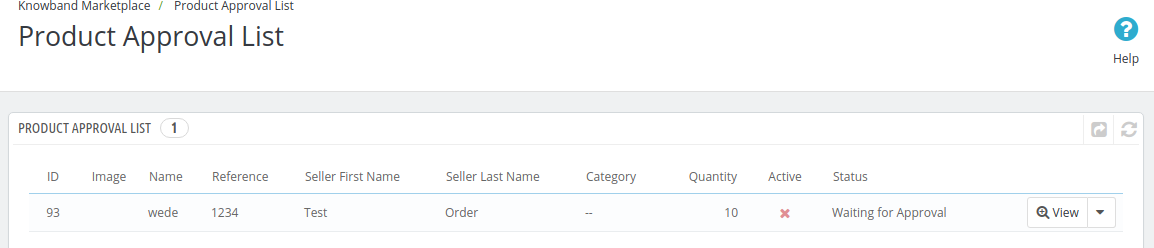
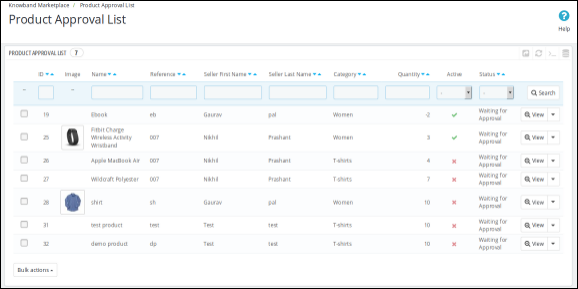
Los proveedores externos pueden enumerar su producto desde el tablero de su perfil. Los productos ingresados desde el panel de control se enumeran en esta pestaña del módulo de mercado de múltiples proveedores de OpenCart para su aprobación. Se requiere la aprobación del administrador solo si esta característica está habilitada. El administrador de la tienda puede, entonces, aprobar o desaprobar el producto con un clic de botón. Los productos ingresados por los vendedores aparecerán en la pestaña Lista de aprobación de productos del módulo OpenCart Multi seller Marketplace como se muestra en la imagen a continuación:
El administrador puede aprobar o desaprobar los productos haciendo clic en el botón respectivo correspondiente a cada producto. Consulte la imagen a continuación:
Una vez que se hace clic en el botón Aprobar o Desaprobar, aparecerá una ventana emergente con el mensaje “¿Desea aprobar el producto?”
3.3.3Evaluación de productos
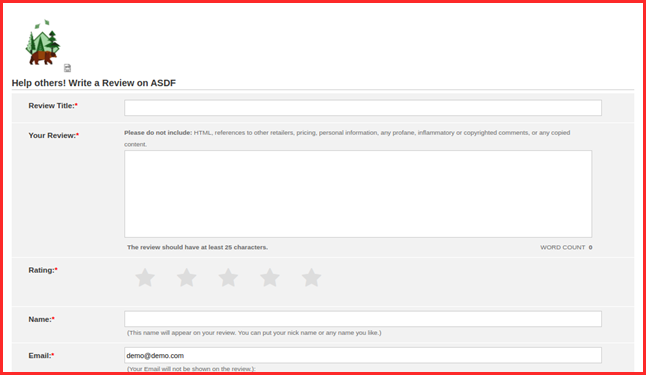
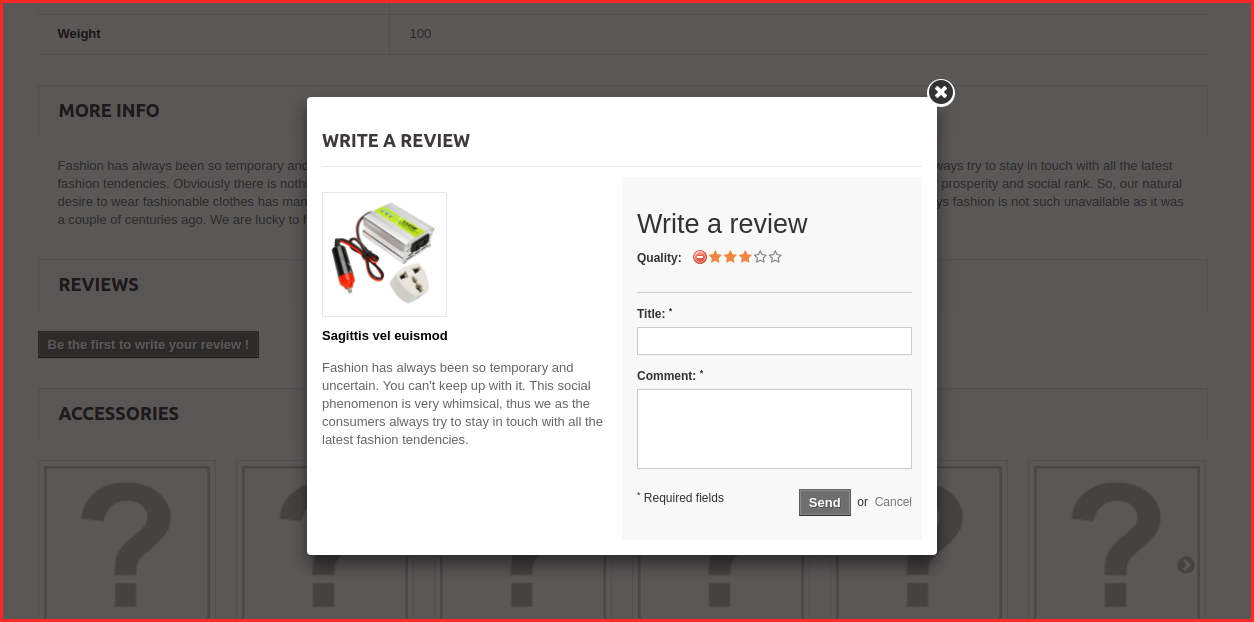
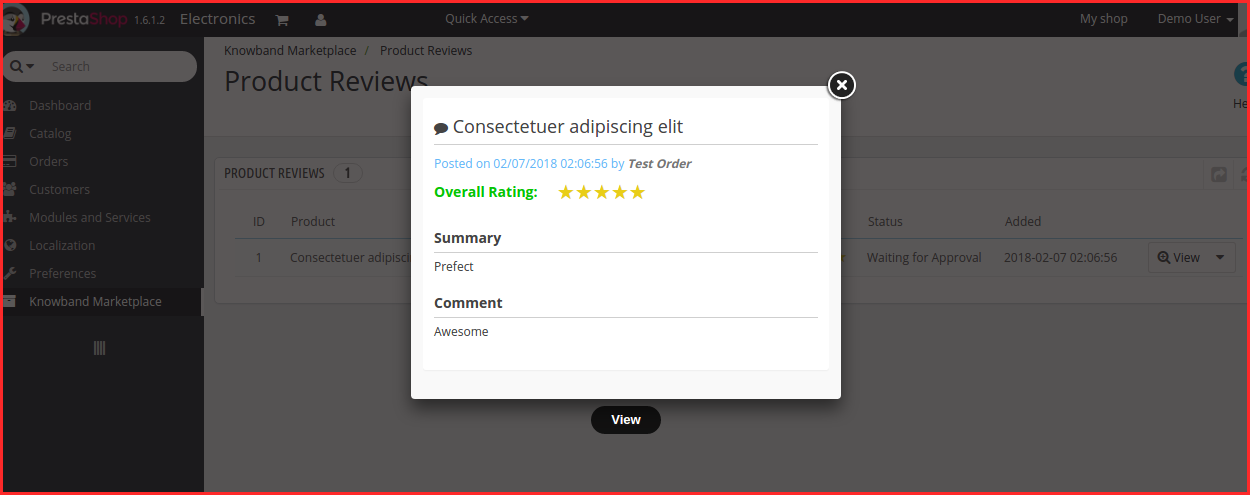
Los clientes pueden dar calificaciones y escribir reseñas de los productos si esta función está habilitada desde el back-end del complemento del mercado OpenCart. Si está habilitado, los clientes pueden dejar sus reseñas haciendo clic en ‘Escribir una reseña’.
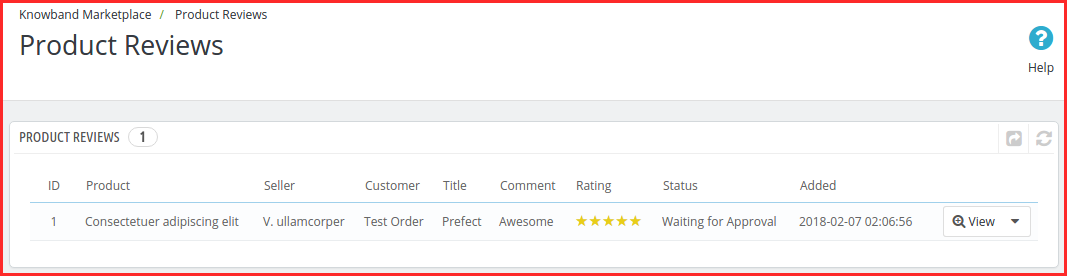
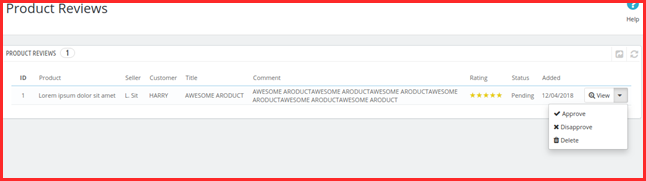
Las revisiones escritas en el front-end aparecerán en el back-end del complemento OpenCart Multi-vendor Marketplace como se muestra en la imagen a continuación:
Haga clic en el botón ‘Editar’ para editar o aprobar las reseñas de productos. Esto lo redirigirá a la página de edición de revisión del módulo OpenCart Multi-vendor Marketplace.
3.4�Órdenes
El administrador de la tienda OpenCart puede ver la lista de todos los pedidos aquí.
3.4.1Órdenes del vendedor
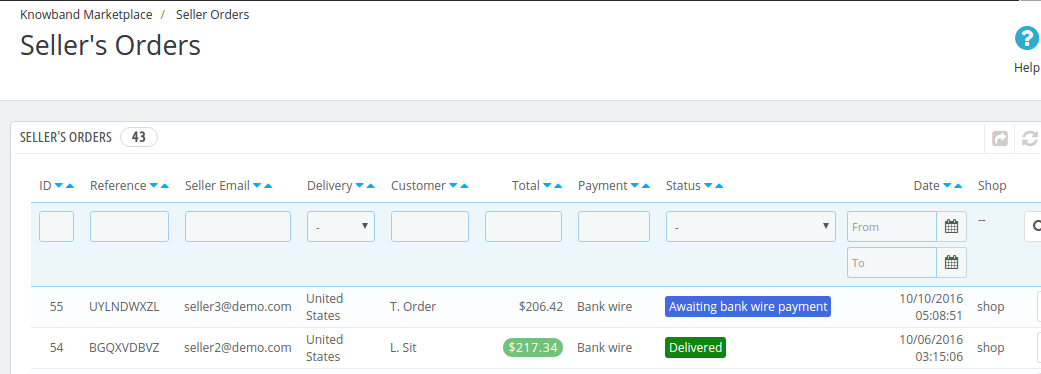
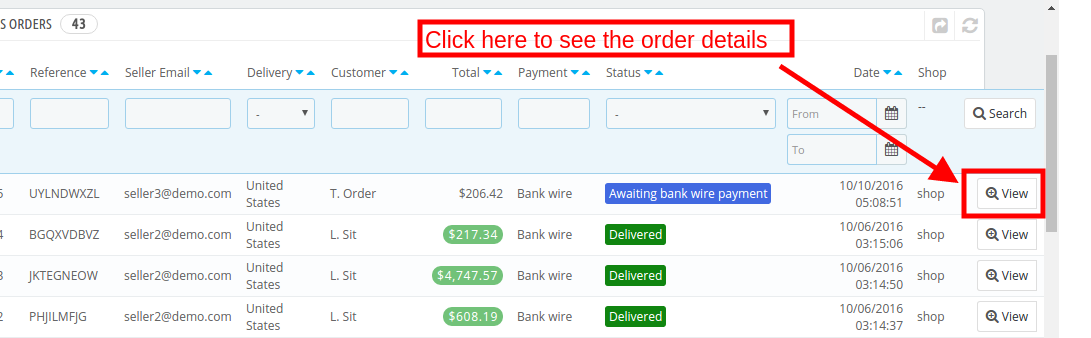
Los pedidos recibidos en el producto del vendedor aparecerán en la pestaña del complemento del mercado de vendedores OpenCart Multi. El administrador de la tienda puede ver o editar los pedidos haciendo clic en los botones Ver y Editar respectivamente. La siguiente ventana se mostrará si el administrador hace clic en el botón de edición. El administrador puede realizar los cambios en todos los campos según sea necesario.
3.6.1Datos del cliente
Desde esta sección, el administrador puede agregar los detalles de su cliente.
3.6.2Productos
Desde esta sección, el administrador puede agregar los detalles de sus productos.
3.6.3Detalles del pago
Desde esta sección, el administrador puede agregar sus detalles de pago.
3.6.4�Detalles de envío
Desde esta sección, el administrador puede agregar sus detalles de envío.
3.6.5�Totales
Desde esta sección, el administrador puede agregar los detalles de su total.
3.4.2�Órdenes de administración
El administrador puede realizar un seguimiento de los detalles del pedido de sus productos en la pestaña Pedido de administrador de la extensión del mercado de vendedores múltiples de OpenCart.
3.5�Comisiones
3.5.1�Comisión de administración
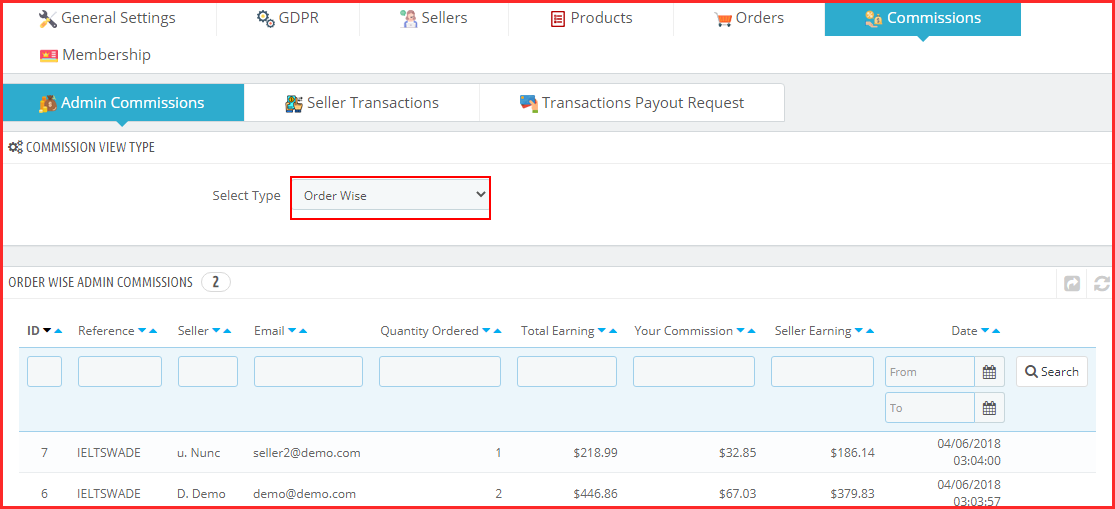
El administrador puede ver la comisión obtenida del mercado en esta pestaña del Complemento de mercado de múltiples proveedores de OpenCart. El propietario de la tienda tiene la opción de ver las ganancias del vendedor y las ganancias totales.
3.5.2 Saldo del vendedor
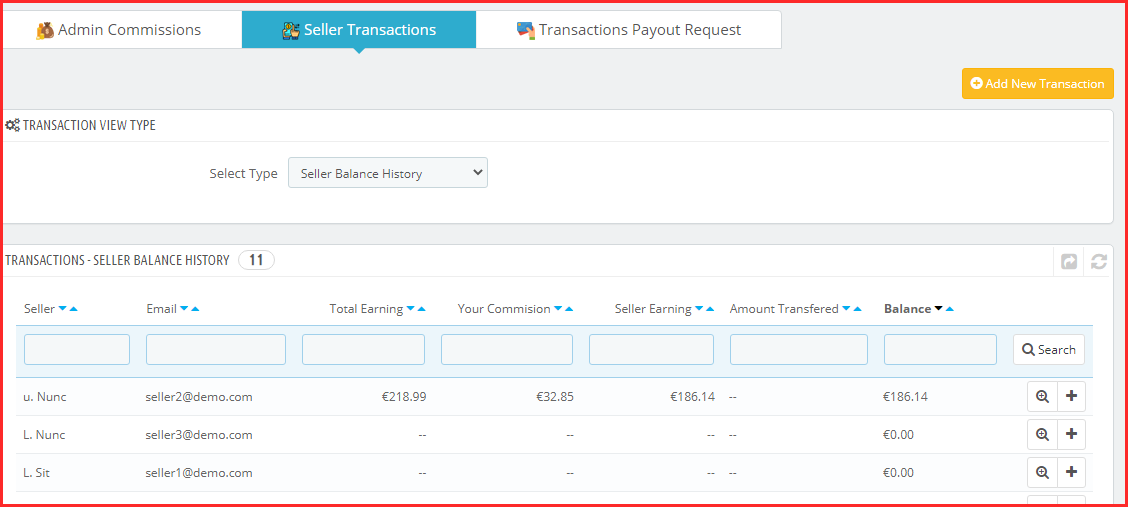
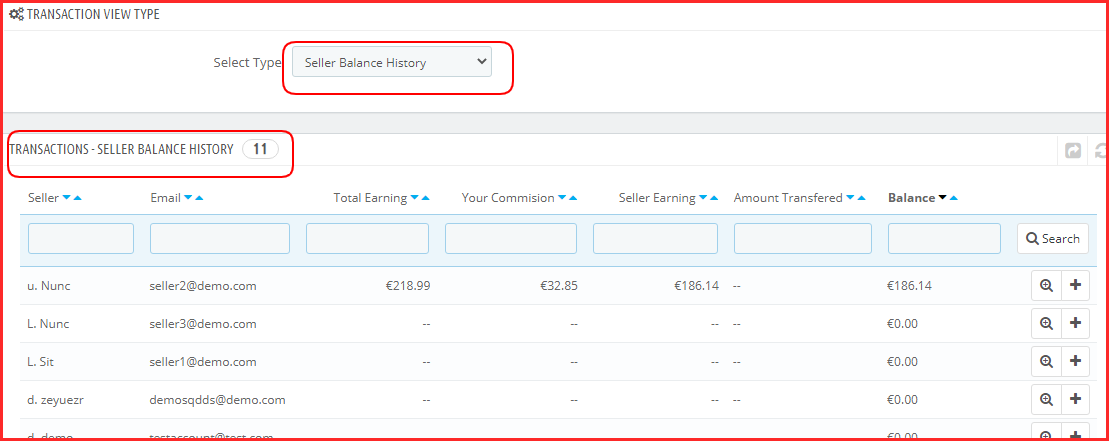
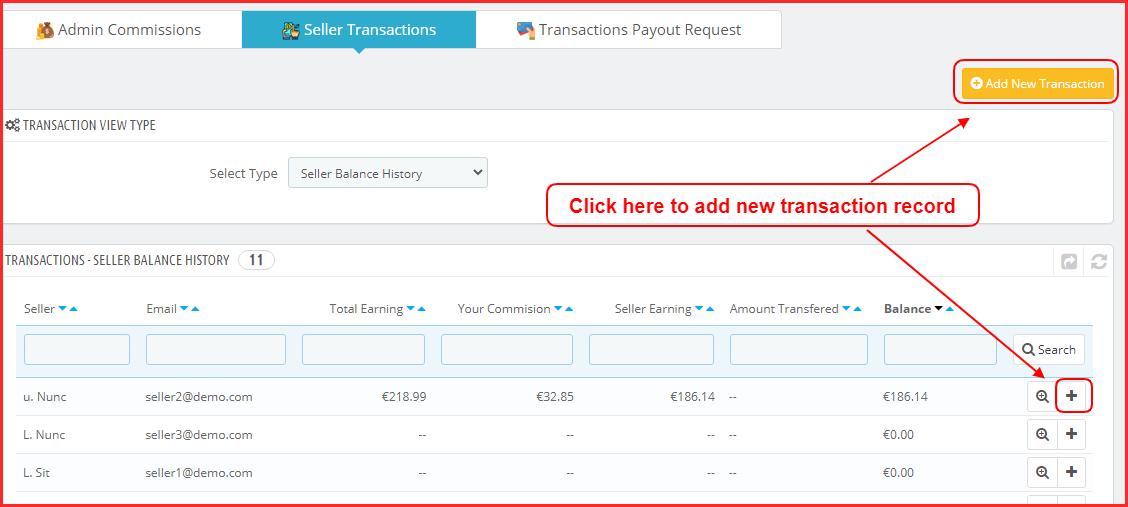
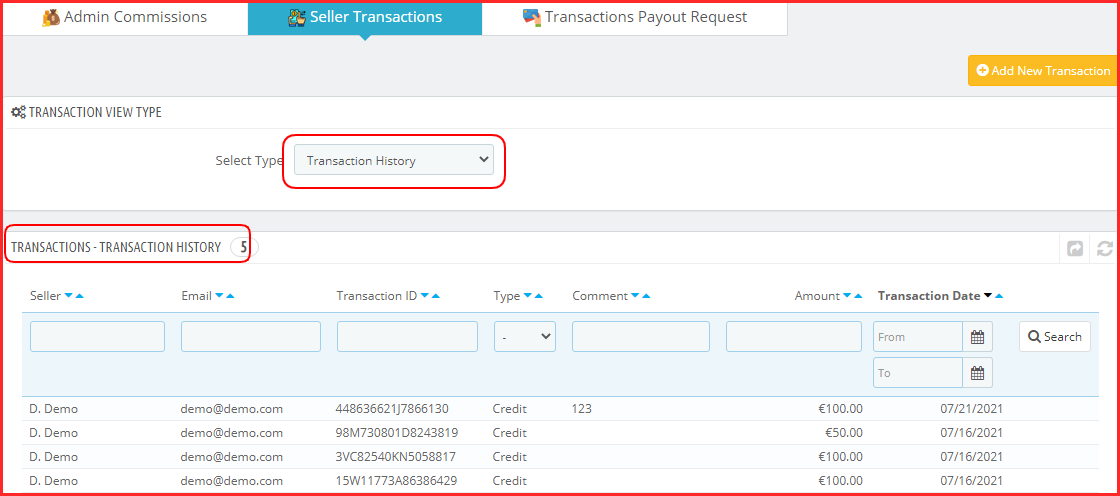
El administrador de la tienda incluso tiene la opción de ver la transacción de los vendedores. El administrador puede ver el historial de saldo del vendedor, así como el historial de transacciones en esta pestaña del complemento OpenCart Multi seller Marketplace.
3.5.3 Solicitud de pago del vendedor
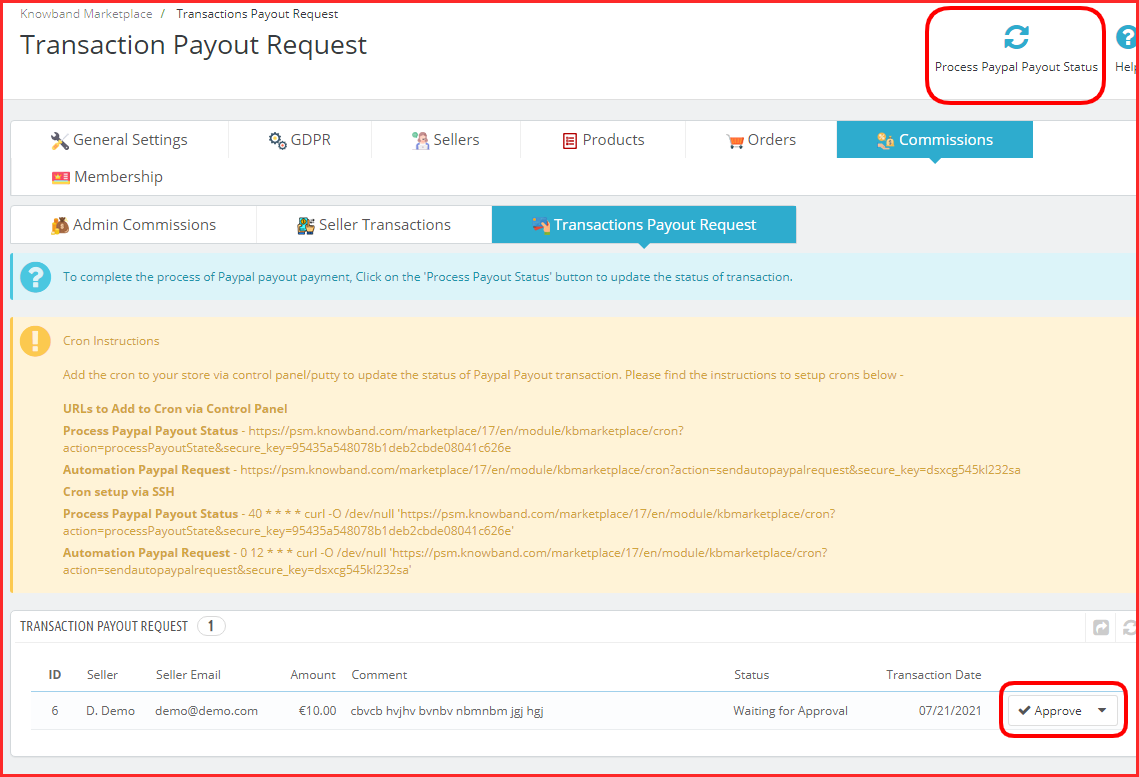
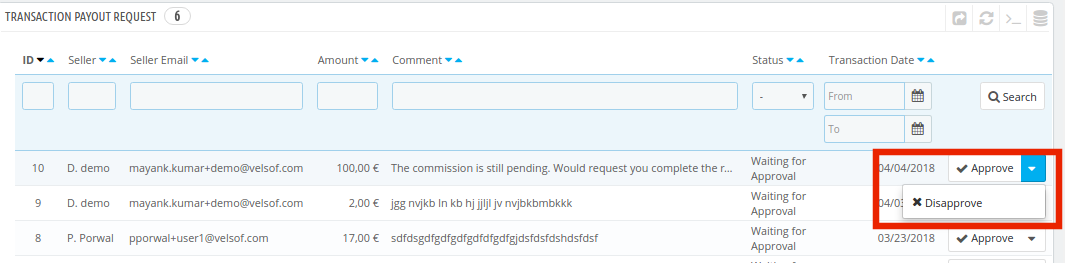
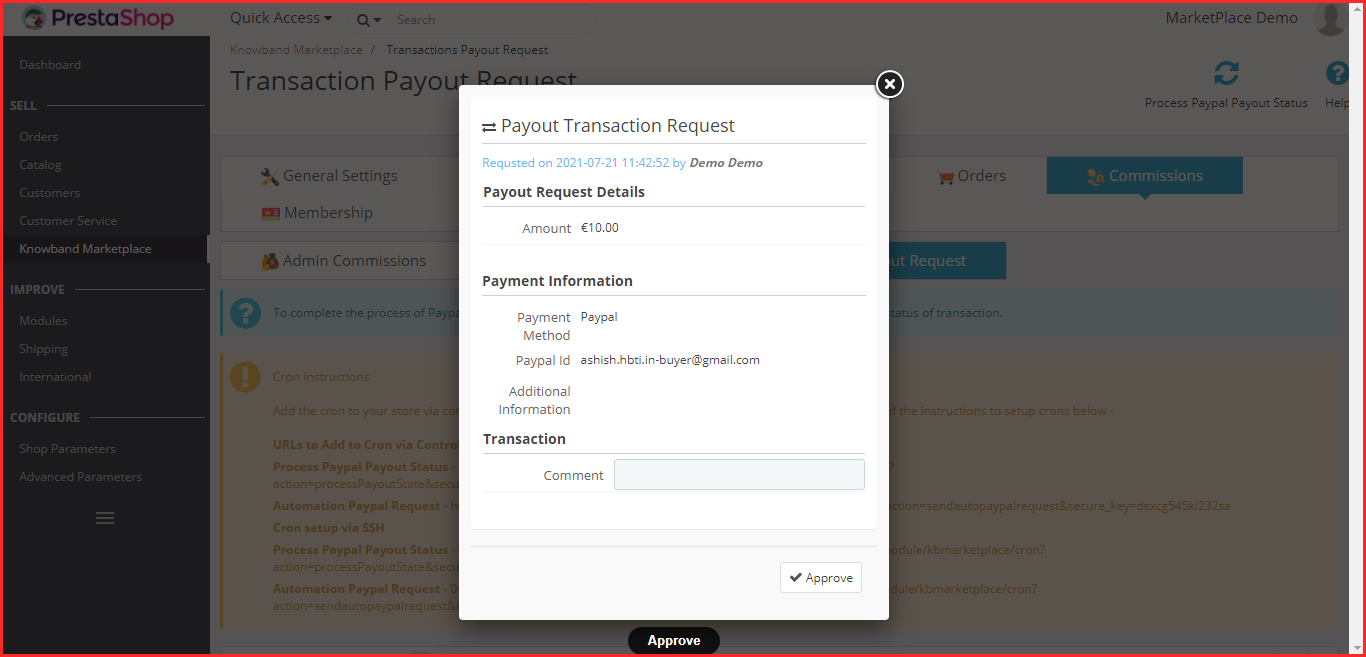
El administrador puede ver la solicitud de pago enviada por los vendedores desde el backend de la solicitud de pago de los vendedores. El administrador puede aprobar/desaprobar la solicitud de pago con unos pocos clics. Una vez que el administrador haga clic en el botón “Aprobar”, aparecerá una ventana emergente como se muestra en la figura. Cuando el administrador haga clic en el botón “Desaprobar”, aparecerá un cuadro de diálogo con un campo de comentario. Una vez que el administrador haga clic en el botón Enviar después de completar los campos de comentarios, la solicitud se rechazará.
3.6�Soporte
Esta pestaña se utiliza para encontrar el manual de usuario del módulo Marketplace multivendedor de Opencart y también para generar un ticket de soporte para cualquier tipo de consulta y problema.
Interfaz de usuario 4.0
Una vez que el complemento OpenCart Multi Vendor Marketplace se instala correctamente en la tienda OpenCart, los proveedores externos pueden completar un formulario simple y abrir su tienda en línea. Para facilitar la gestión de la tienda, el vendedor accede a su panel de control.
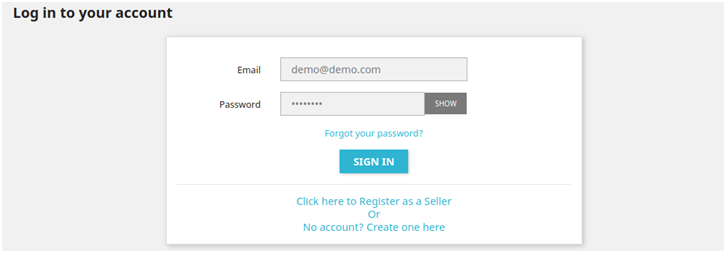
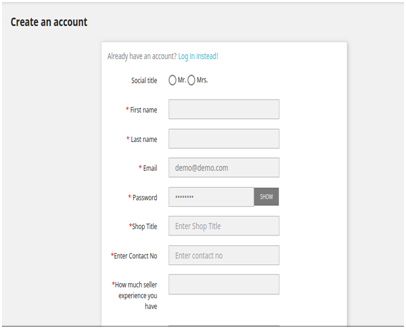
4.1 Registro de vendedor
Los proveedores externos pueden registrarse fácilmente como vendedores del sitio completando un formulario de registro simple. Para registrarse como vendedor, seleccione ‘Sí‘ en la sección Registrarse como vendedor del formulario.
4.2 Panel del vendedor
Una vez que se completa el registro y la cuenta del vendedor lo aprueba desde el back-end del complemento de Marketplace para múltiples vendedores de OpenCart, el vendedor obtiene acceso al Tablero.
Pueden ver todo el informe de ventas y los detalles del pedido.
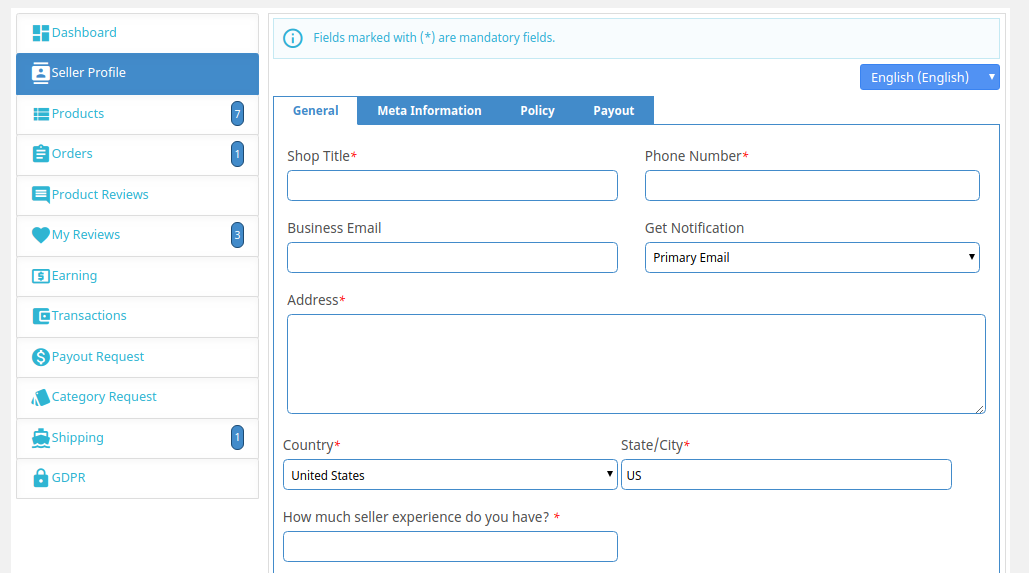
4.2.1 Perfil del vendedor
Los vendedores pueden editar su perfil y personalizar su tienda desde esta pestaña del panel de control.
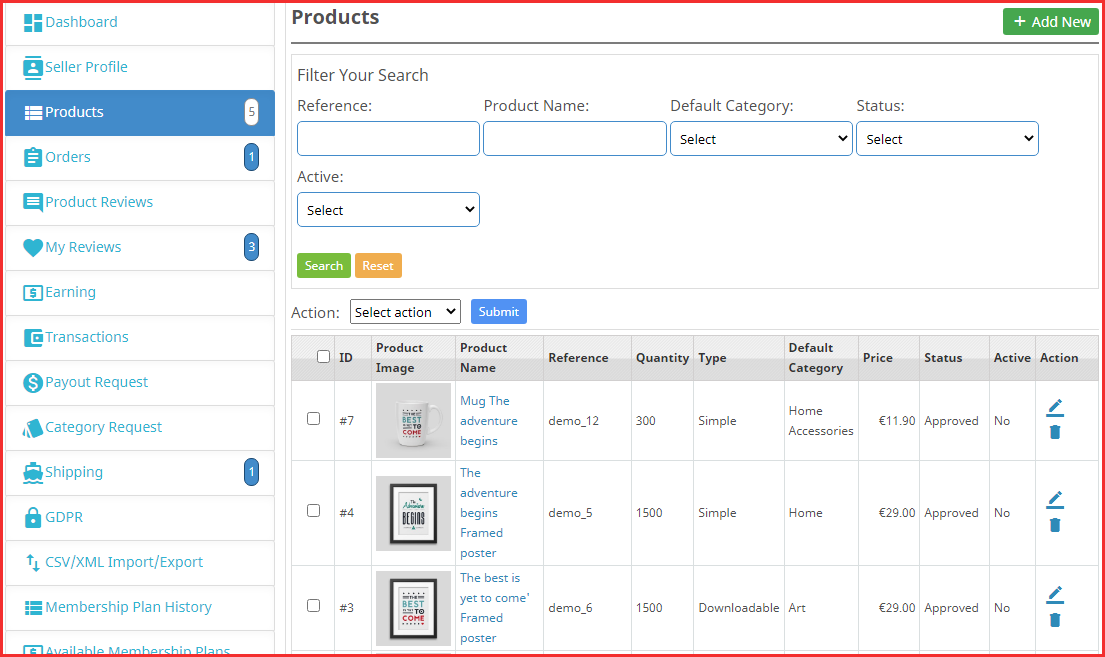
4.2.2 Producto del Vendedor
Los vendedores pueden seguir el camino mencionado a continuación para agregar un nuevo producto. Ir a�Mi cuenta -> Tablero -> Productos
La lista de productos se muestra en esta pestaña del panel del vendedor. Para agregar un nuevo producto, haga clic en el botón ‘+‘ firmar en la parte superior derecha.
Esto lo redirigirá al ‘Añadir nuevo producto‘ página. Rellene los datos necesarios para añadir el producto.
4.2.3 Orden
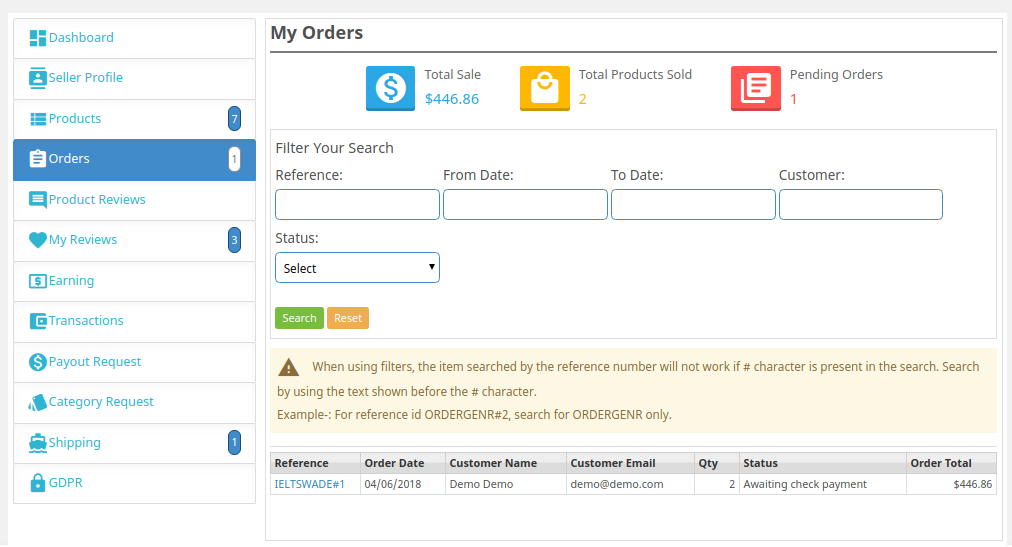
Los vendedores pueden ver sus pedidos y detalles relacionados en esta pestaña del Tablero.
4.2.4 Reseñas de productos
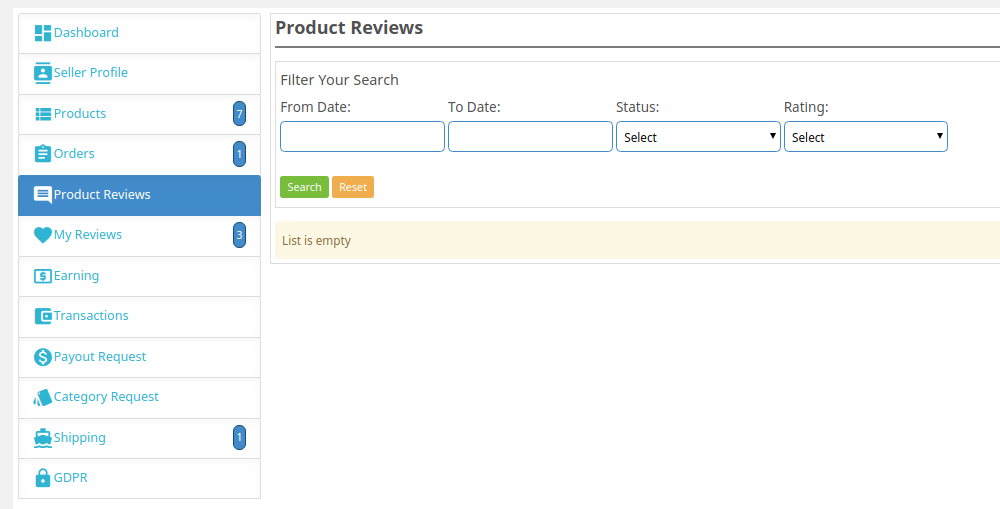
Los vendedores pueden ver la revisión recibida sobre su producto en la pestaña Revisión del producto de su Tablero. Todas las reseñas recibidas aparecerán como se muestra en la siguiente imagen:
4.2.4.1 ¿Cómo pueden los vendedores eliminar las Reseñas de Productos?
Incluso los vendedores tienen la opción de eliminar las reseñas. Esto sucede haciendo clic en el ‘Borrar‘ correspondiente a cada reseña.
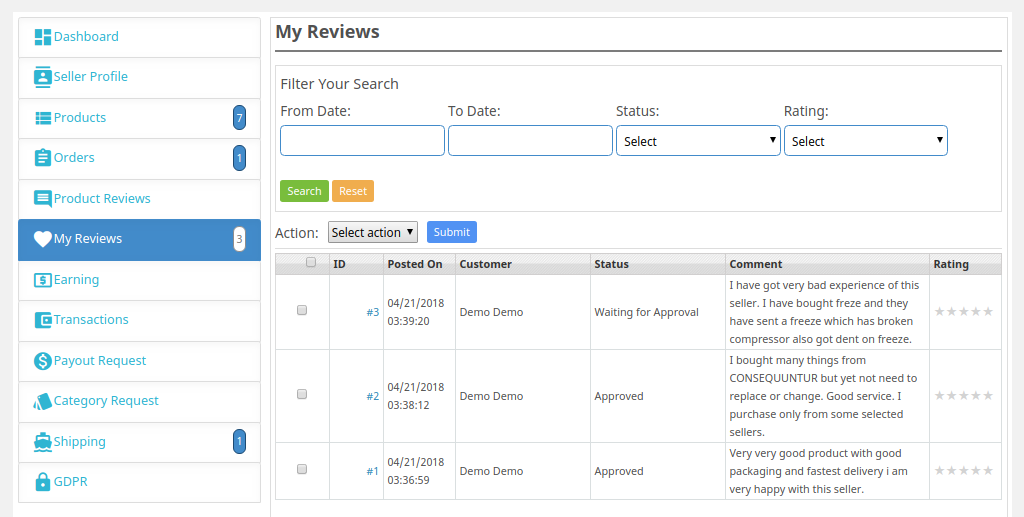
4.2.5 Mis reseñas
La pestaña del panel del vendedor enumera las reseñas recibidas en su perfil. [id de título=”archivo adjunto_807647″ alinear=”alinearcentro” ancho=”911″] Complemento OpenCart Multi Vendor Marketplace – Mis reseñas[/caption]
4.2.5.1 ¿Cómo pueden los vendedores eliminar las reseñas de su perfil?
Los vendedores pueden incluso eliminar sus revisiones de perfil si es necesario. Esto sucede haciendo clic en el ‘Borrar‘ correspondiente a cada reseña.
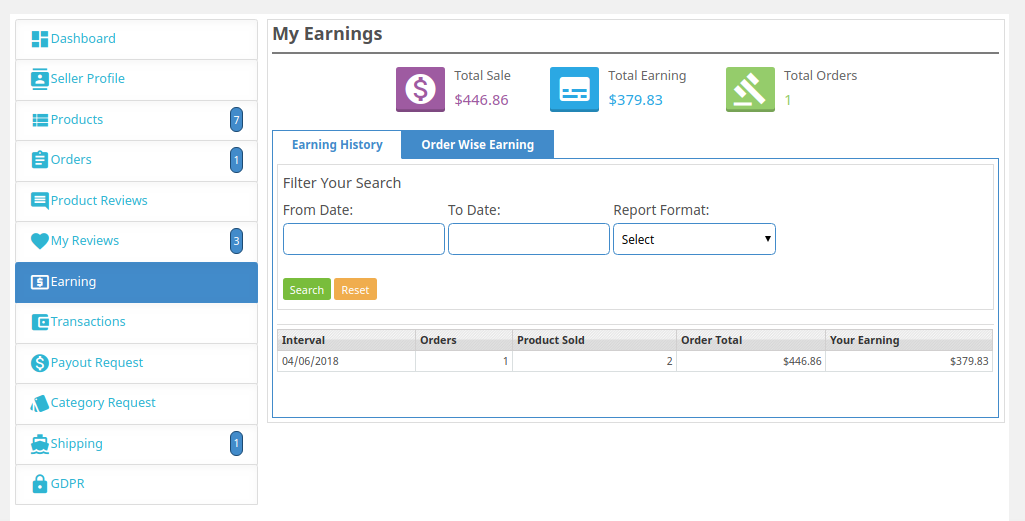
Ganancias de 4.2.6
Las ganancias totales del vendedor se pueden ver en esta pestaña. Los proveedores pueden filtrar los resultados según el requisito. El historial total de ganancias se mostrará como se muestra a continuación:
Los vendedores pueden incluso ver las ganancias por pedido como se muestra a continuación:
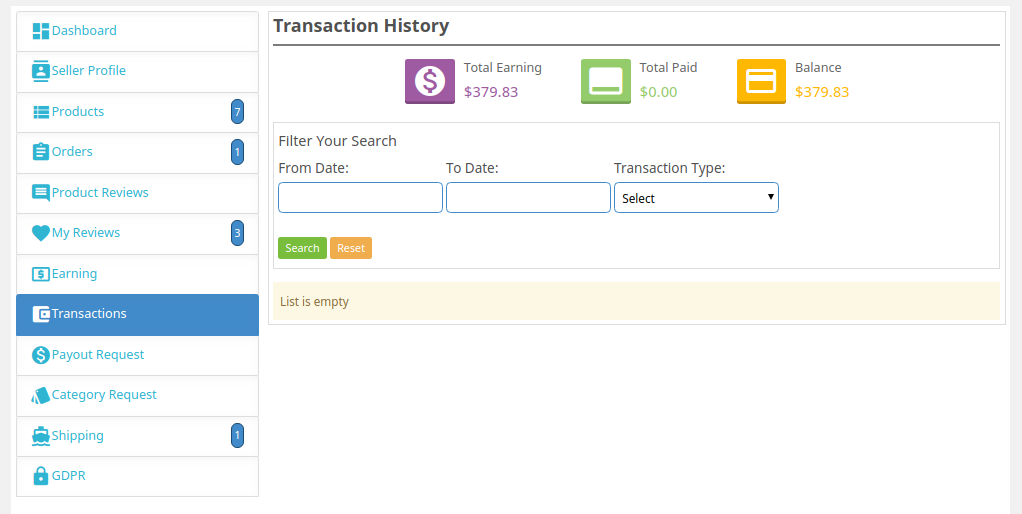
Transacciones 4.2.6
El vendedor puede ver todo su historial de transacciones en esta pestaña. La cantidad debitada o acreditada en su cuenta se puede ver aquí.
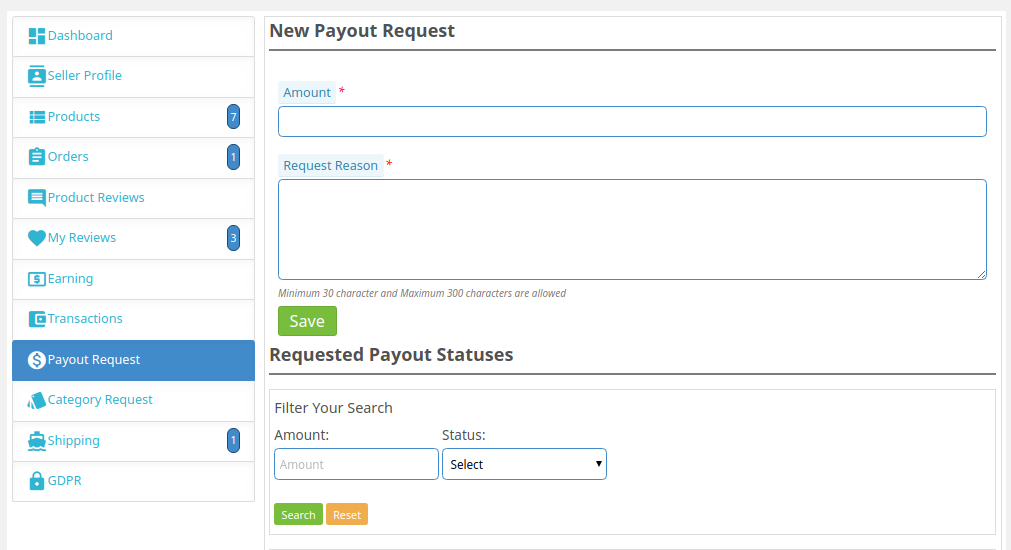
4.2.7 Solicitud de pago
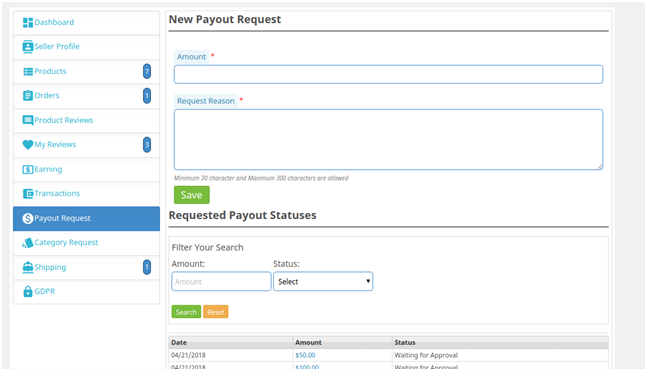
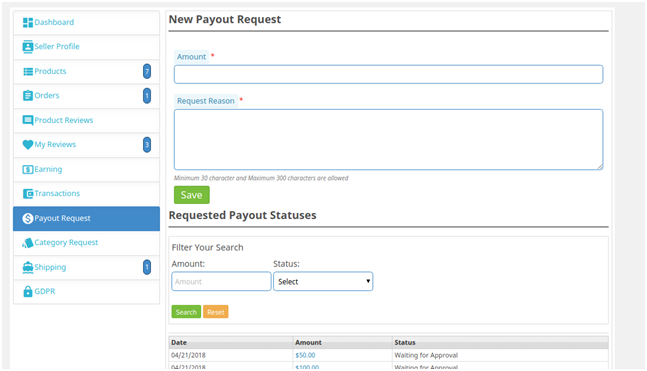
Los vendedores pueden ver la lista de solicitudes de pago enviadas al administrador desde la pestaña Solicitud de pago. Para una nueva solicitud de pago, los vendedores deben completar el monto y el motivo del pago y enviarlo al administrador para su aprobación.
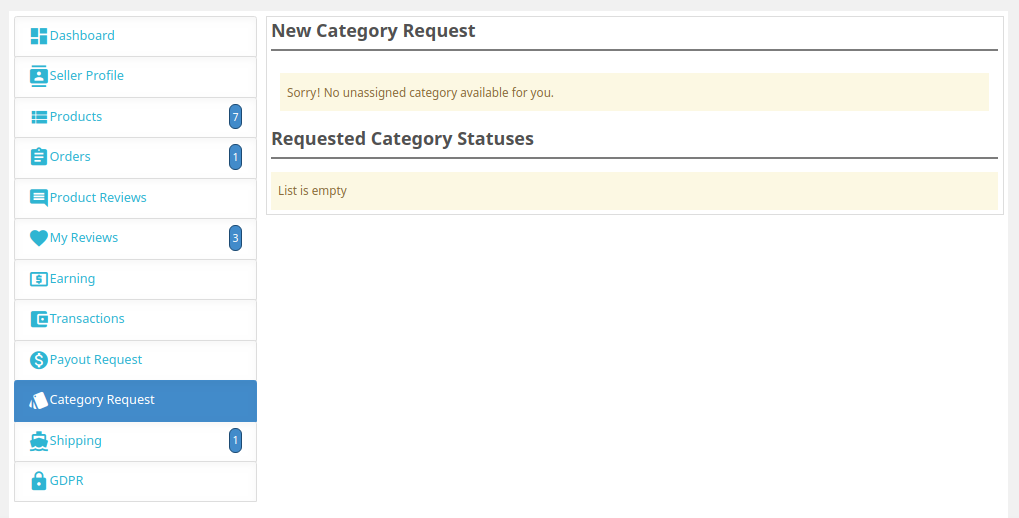
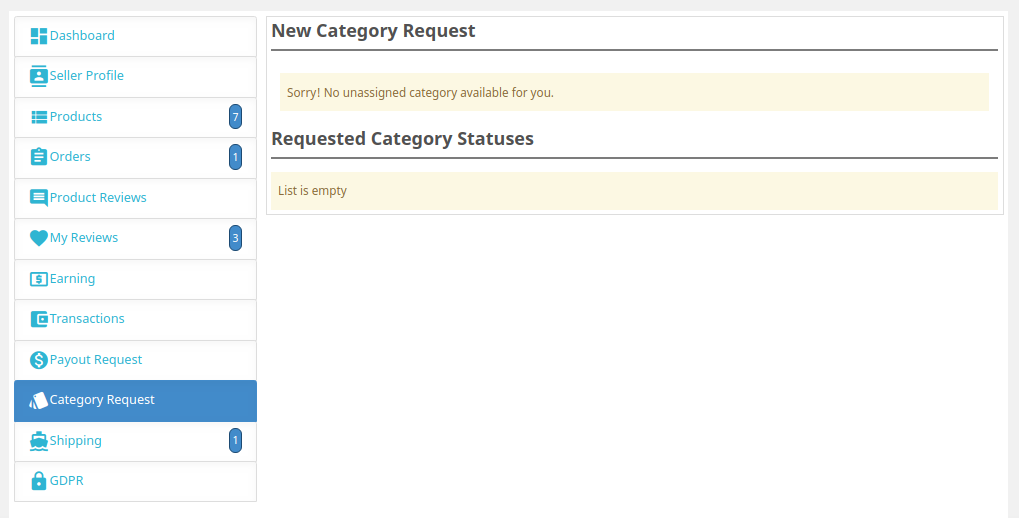
4.2.8 Solicitud de categoría
Los vendedores pueden ver las categorías que les han sido asignadas. Además, incluso pueden enviar una solicitud de categoría al administrador de la tienda. Para enviar una solicitud de categoría, vaya a Tablero -> Solicitud de categoría
Envío 4.2.9
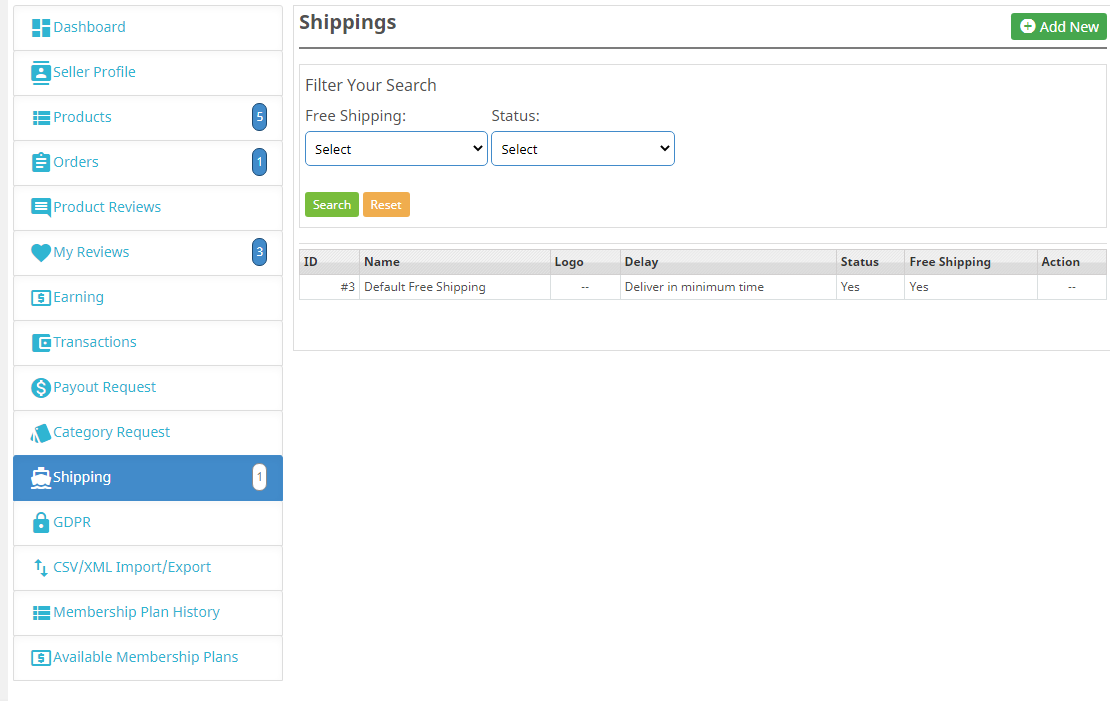
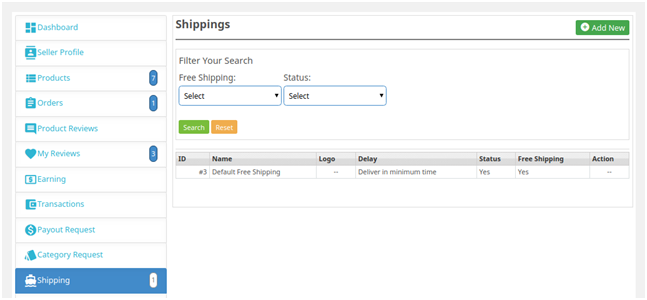
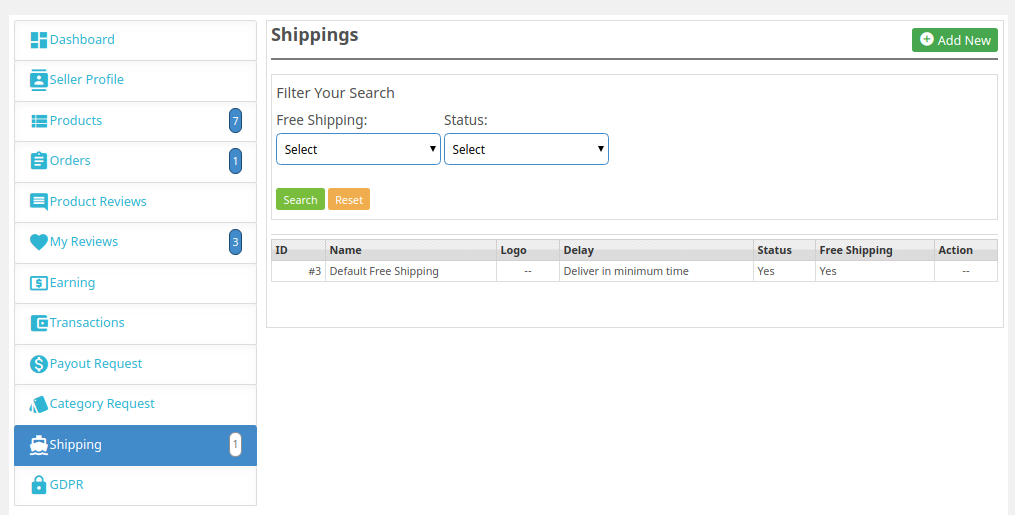
Los vendedores pueden ver el proceso de envío como en la siguiente captura de pantalla:
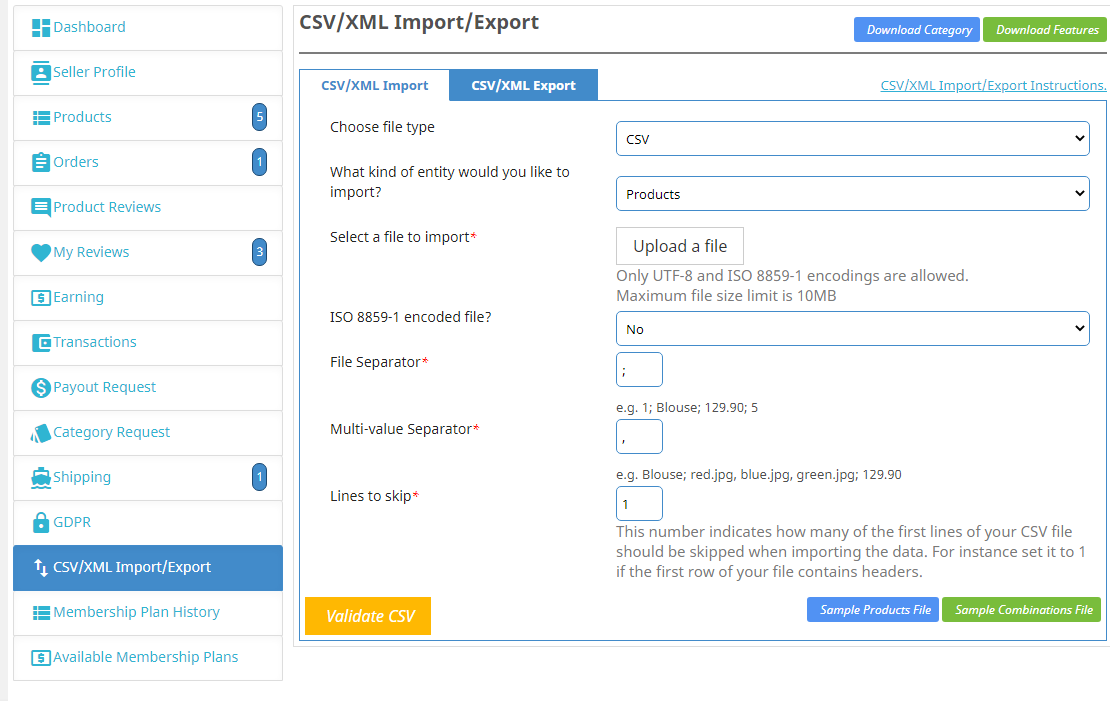
4.2.10 Importación de productos
Con la ayuda de la función de importación de productos, los vendedores pueden agregar productos a granel. Deben descargar la plantilla para la carga de productos y simplemente completar la información de sus productos y cargarla nuevamente para enumerar los productos en bloque.
Devolución de producto:
El vendedor puede ver la lista de devolución de productos aquí. El vendedor puede agregar un filtro para buscar el producto devuelto o solicitado para la devolución del producto.
4.2.11 Cupones de vendedor
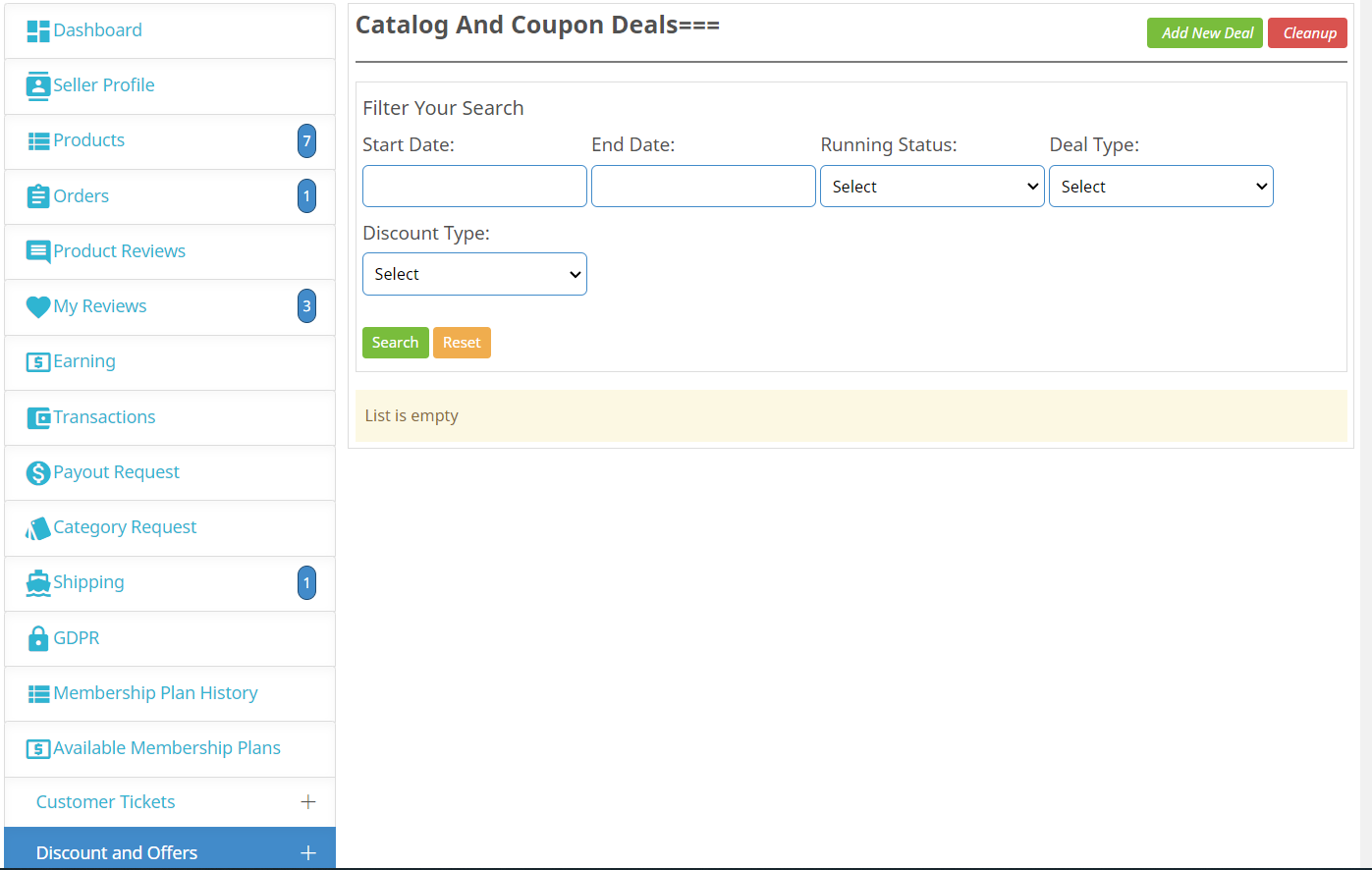
Usando esta característica, el vendedor puede generar cupones para sus clientes. Los vendedores pueden usar diferentes variaciones para crear sus cupones, como usuarios por cupón, tipo de cupón, etc.
4.2.12 Sistema de apoyo
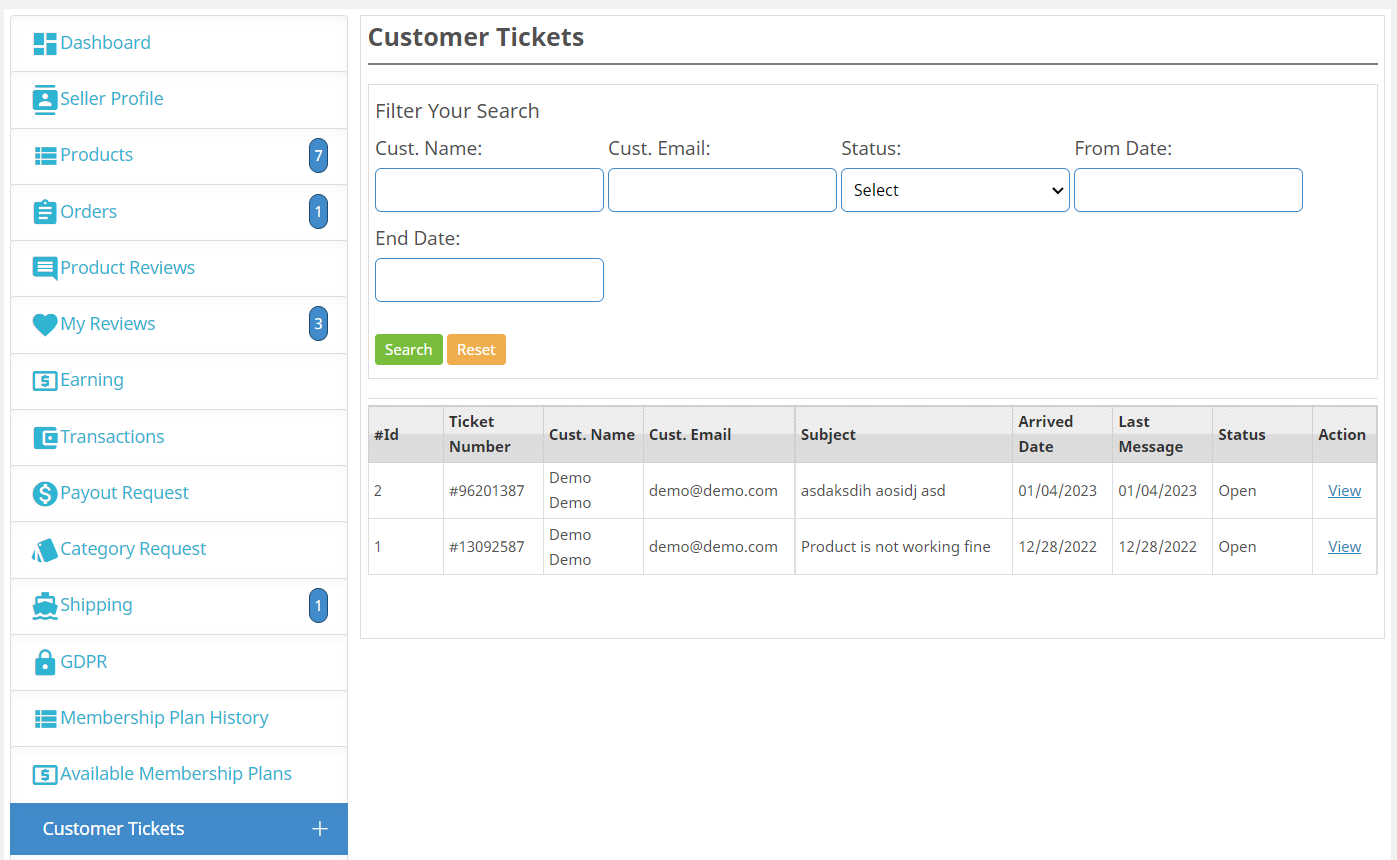
Esta función permite a los vendedores visualizar las consultas de sus clientes en forma de tickets. Cuando el vendedor hace clic en la identificación del boleto, puede ver los detalles completos de la consulta e incluso responder y cambiar el estado de la consulta.
El mercado virtual de múltiples proveedores es uno de los tendencias más destacadas en la industria del comercio electrónico. La facilidad de expandir el inventario y la gama de productos lo convierte en una actualización inevitable para los sitios de comercio electrónico. Si bien la complejidad de realizar cambios en el código y la gestión del mercado han estado intimidando a los propietarios de las tiendas durante mucho tiempo, pero ya no. los Extensión del mercado de múltiples proveedores es una solución práctica que convierte su tienda de comercio electrónico de un solo proveedor en un sitio de mercado en línea de múltiples proveedores.
¿Estás enfrentando el mismo problema?Aunque este mercado es una plataforma sin esfuerzo para llegar a una gama más amplia de audiencias, convencer al vendedor para que se entregue a ellos sigue siendo una tarea. Así como fue difícil convencer a los consumidores de comprar en las tiendas en línea en lugar de en los centros comerciales, convencer a los vendedores para que vendan sus productos en el mercado es arduo.
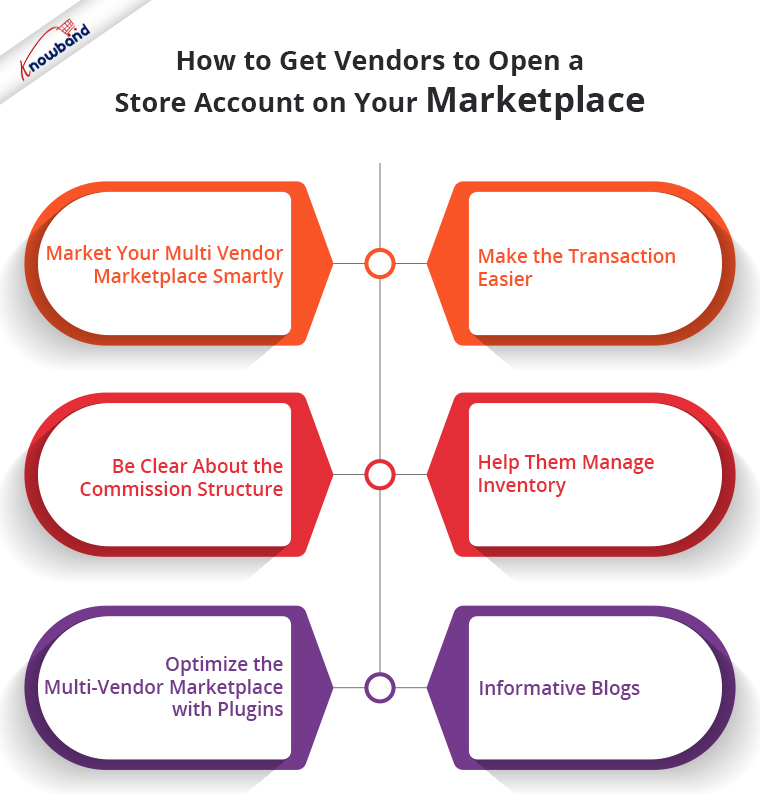
Formas de alentar a los vendedores a registrar una cuenta de tienda en su mercado
1. Comercialice su mercado de múltiples proveedores de manera inteligente
El marketing es el trampolín de todas las estructuras comerciales. Ya sea que la idea sea atraer al usuario final o a los propios proveedores, nada más que una estrategia de marketing inteligente es la base para el pilar del futuro. A continuación se enumeran algunas de las formas de comercializar su idea de negocio de manera adecuada.
Utilice la plataforma de publicidad de manera eficiente
Si bien Internet y las plataformas de redes sociales son una forma práctica de llegar a un público más amplio de una sola vez, el marketing fuera de línea es imprescindible cuando se trata de atraer vendedores. Junto con las vallas publicitarias y los anuncios de televisión, debe visitar a los vendedores en persona. Hay muchos vendedores que pueden no ser técnicamente sólidos pero que pueden agregar mucho valor a su negocio.
Colocación adecuada
La ubicación estratégica de los anuncios y el banner es imprescindible. Los camiones de reparto de servicios logísticos son uno de los mejores lugares para iniciar tu campaña. Coloque las vallas publicitarias en los mercados mayoristas, distribuya folletos en las ferias comerciales y colóquelas donde corresponda en el aviso de los comerciantes.
Independientemente del público objetivo, la plataforma de redes sociales es el lugar más efectivo para llamar la atención. Crea una cuenta en las redes sociales donde esperas encontrar tu nicho objetivo. Cree un zumbido en línea con el marketing de afiliación.
Usa el canal de redes sociales
Únase a grupos y comunidades de comerciantes en diferentes canales de redes sociales. Esto te ayudará a conectarte directamente con ellos. Comparta información en estas plataformas y mantenga a los comerciantes actualizados sobre la última progresión.
2. Facilita la transacción
La falta de conocimiento técnico es el mayor inconveniente para los comerciantes en todo el mercado. Por lo tanto, debe educar al vendedor sobre la idea completa del mercado y simplificar las cosas para ellos mientras atrae una base de clientes más grande.
Los módulos de usuario y las sesiones de formación pueden ayudarles a hacerse una idea de cómo funciona toda la estructura empresarial. El mercado de Prestashop es una de esas plataformas que puede resultar de gran ayuda para los proveedores.
Las funciones ilimitadas de Marketplace pueden hacer que los vendedores sientan que están usando su sitio web. La gestión sencilla del inventario, las opciones de pago y la gestión de pedidos pueden hacer que toda la transacción comercial sea fluida para los vendedores.
Optimice su mercado de acuerdo con las necesidades de los proveedores y convencer a los proveedores será más fácil.
La comisión y la estructura de pago son otra gran preocupación de los vendedores.
Ya sea estructurando la comisión según la categoría del producto o la cantidad. Todo debe ser explicado.
Instale los módulos en su mercado que desglosan automáticamente el costo y el ROI. Debe ser asignado en la propia pasarela de pago. Cualquier retraso en esto puede dejar a los vendedores en sospecha.
La estrategia general seguida es el pago al final de cada semana. Esto mantiene los libros limpios y la liquidez mantenida al final de los vendedores.
4. Ayúdelos a administrar el inventario
La gestión de inventario es el problema más grande para todos los comerciantes en línea. Esta es otra razón por la que dudan en profundizar en el mercado de múltiples proveedores.
Prestashop Marketplace CSV Complemento de importación/exportación es uno de esos módulos que puede ayudar a importar los productos y sus combinaciones a través de CSV. Por lo tanto, se vuelve más fácil para los proveedores ingresar datos y realizar un seguimiento de los productos.
Aparte de eso, los propietarios de las tiendas Prestashop pueden gestionar el problema de las existencias bajas con la ayuda de�Complemento de alerta de stock bajo de Prestashop Marketplace. Realiza un seguimiento del inventario de los vendedores y proporciona un mensaje de alerta cuando el stock está por debajo de cierto límite.
5. Optimice el mercado de múltiples proveedores con complementos
Incluso si el mercado es fácil de manejar y no requiere supervisión técnica, todavía hay muchos factores que pueden no convencer a los vendedores.
Las barreras del idioma, las conversiones de moneda, la generación de facturas y la atención al cliente son algunos de estos problemas. Convénzalos acerca de los cambios que están en el mercado que pueden traer a su escenario comercial general al instalación de complementos y extensiones.
El administrador de acuerdos de Prestashop, el administrador de existencias bajas y otros complementos similares pueden ayudarlo a optimizar y personalizar la integración de su mercado en consecuencia. Descubra las lagunas y los puntos débiles de sus proveedores y actualizar el mercado.
6. Blogs informativos
Siéntase libre de escribir sobre las historias de éxito y las reseñas de sus proveedores. Un blog informativo con algunos datos de marketing tentará a los vendedores y los acercará a su tienda. Además, Google indexa los blogs rápidamente y, por lo tanto, ayudará a los admin para captar la atención de múltiples vendedores en todo el mundo en poco tiempo. Además, el extensiones de mercado de múltiples proveedores desarrollado por Knowband ofrece muchas otras características que hacen que sea aún más fácil para el administrador de la tienda profundizar en el escenario de múltiples proveedores.
Algunas de las funciones de administración se analizan a continuación:
La extensión del mercado de múltiples proveedores habilita la función de múltiples proveedores en su comercio electrónico. La actualización de la tienda se realiza sin realizar ningún cambio en el código.
Automatiza todo el proceso de seguimiento y gestión de tiendas.
El administrador puede aprobar/desaprobar el perfil del vendedor si lo desea desde el back-end.
El módulo de mercado de múltiples proveedores para Magento, Prestashop, Magneto 2 y OpenCart incluso permite al administrador rastrear, agregar o eliminar productos/categorías del sitio.
El complemento permite que el administrador de la tienda fije las comisiones globales/individuales y por pedido y administre las cuotas fácilmente desde la interfaz de back-end.
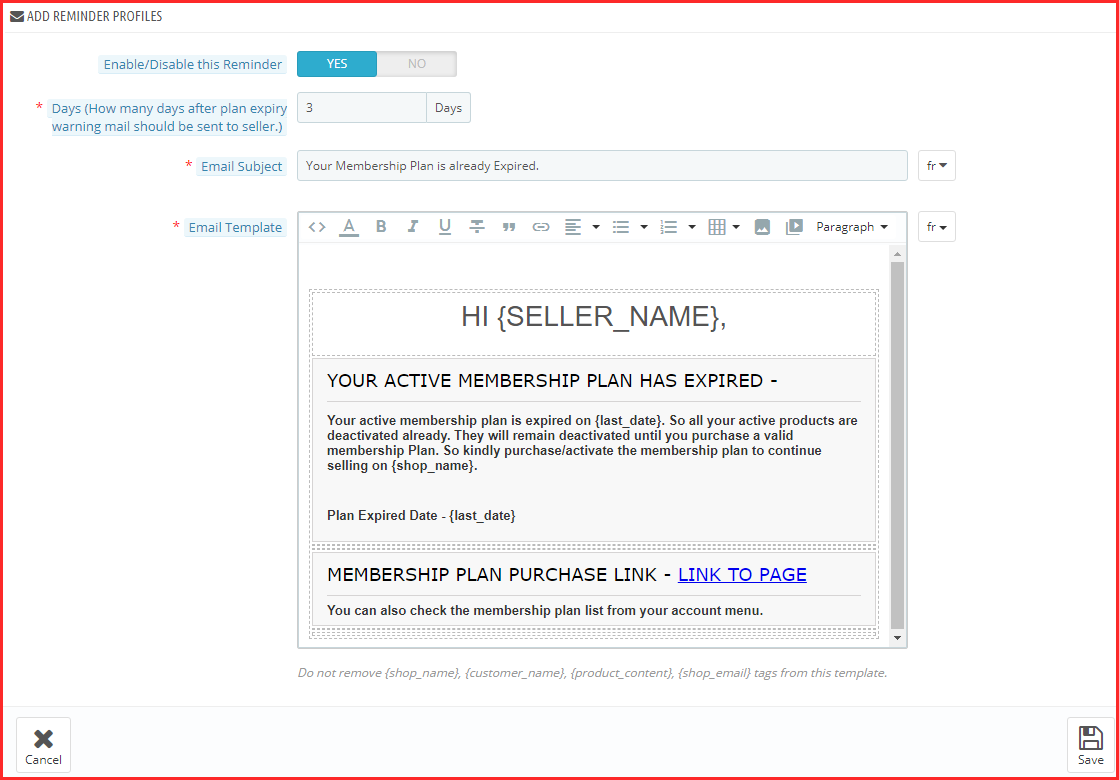
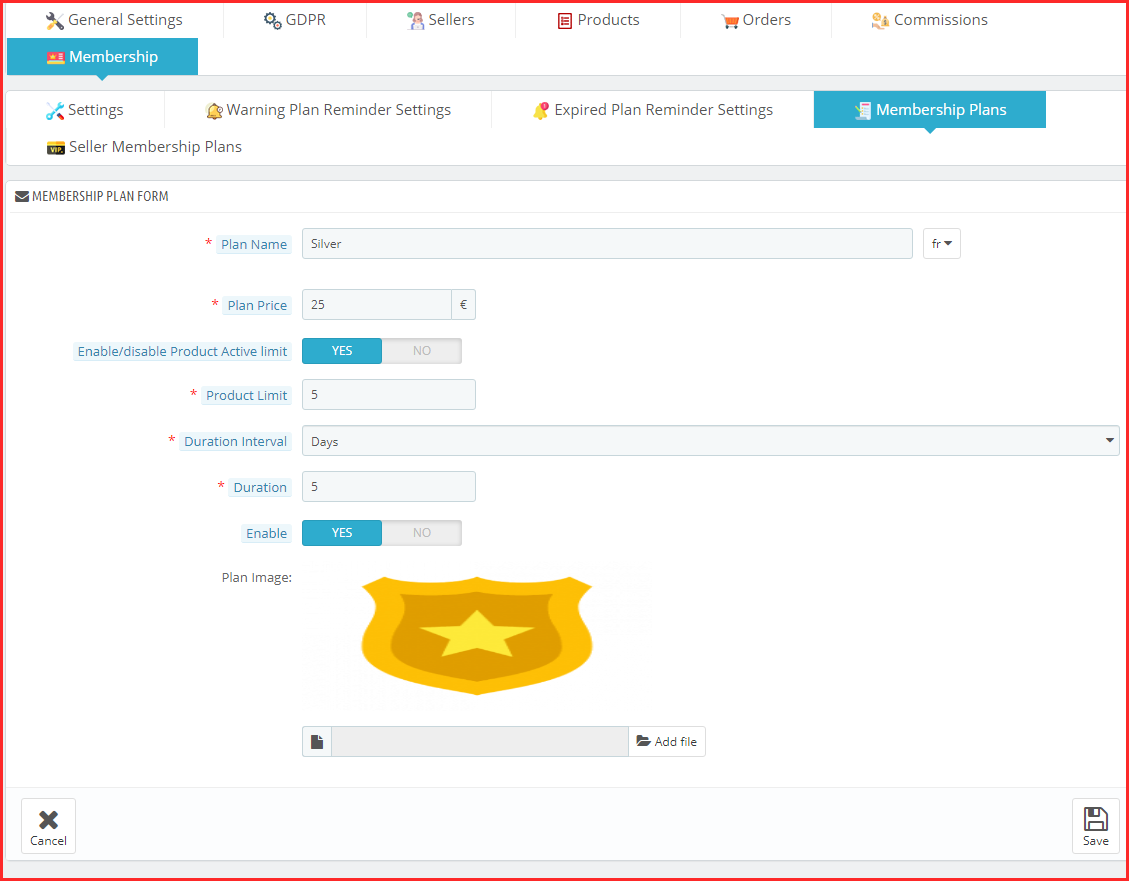
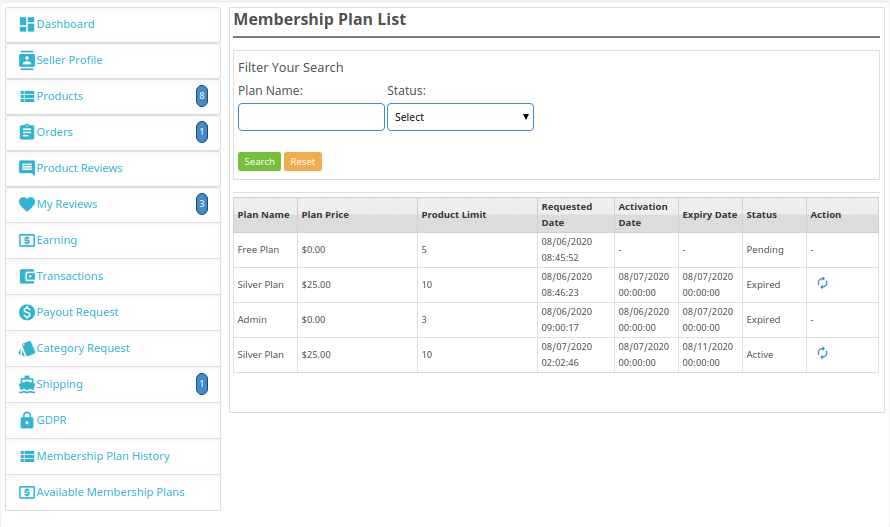
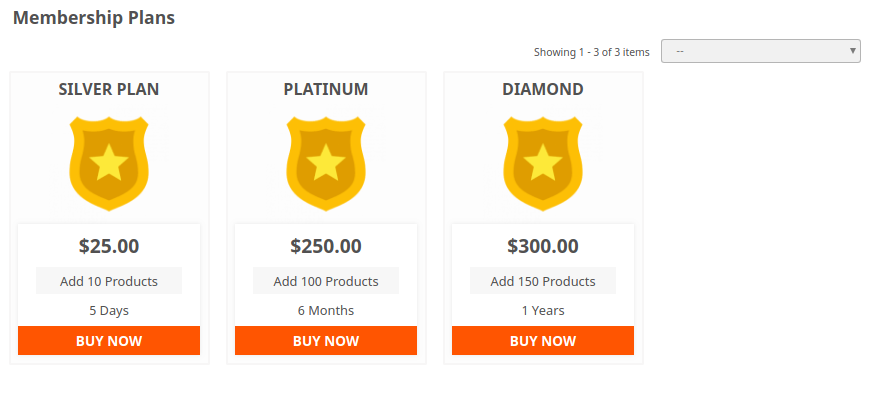
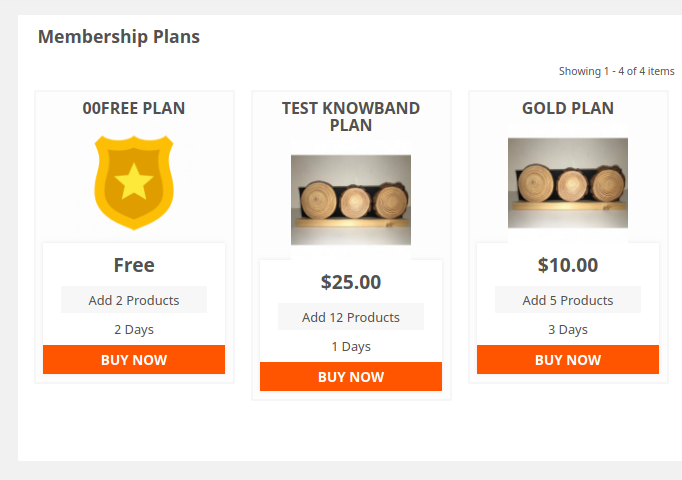
El administrador de la tienda puede crear varios planes de membresía para los vendedores según sus requisitos.
El administrador puede incluso ver el rendimiento de los vendedores individuales e incluso puede realizar un seguimiento de la transacción en el mercado.
El administrador puede enviar notificaciones por correo electrónico a los vendedores a través de un módulo de mercado de múltiples proveedores.
Los vendedores obtienen un tablero separado para realizar un seguimiento de sus productos y ventas.
Pueden ver los pedidos y administrarlos desde su tablero.
Conclusión
Los diversos consejos y técnicas discutidos en esta publicación son solo el primer paso para hacer avanzar su modelo de negocio. Sin embargo, el proceso de convencimiento de los vendedores está en curso y debe improvisarse de acuerdo con las necesidades y requisitos. el prominente problema del huevo y la gallina de los mercados es algo que usted necesita para reflexionar.
Knowband, la empresa de desarrollo de complementos de comercio electrónico, ofrece un módulo de mercado de múltiples vendedores para plataformas como Magento 2, PrestaShop y OpenCart Module. Se proporcionarán 3 meses de asistencia gratuita completa en cada módulo. Con un proceso simple de instalación y configuración, Knowband ofrece la forma más inteligente para que el administrador de la tienda transforme su tienda en línea en un Marketplace completamente funcional con unos pocos clics. Para cualquier consulta, no dude en ponerse en contacto con support@Knowband.com
Prestashop Multi-vendedor Marketplace addon by Knowband es una forma efectiva de convertir su tienda de comercio electrónico PrestaShop en un mercado en línea completamente funcional. El módulo PrestaShop Marketplace brinda al administrador de la tienda la oportunidad de mejorar el alcance de su tienda y ofrecer una variedad de artículos y servicios a los clientes. El módulo PrestaShop Multi-Seller Marketplace puede convertir su sitio de comercio electrónico en un mercado completo. El administrador de la tienda puede administrar los inventarios, los pedidos, los productos y los métodos de envío en Marketplace desde el backend del Módulo de Marketplace de múltiples vendedores de PrestaShop. El propietario del mercado de PrestaShop puede cobrar una comisión a los vendedores/vendedores por los productos que venden. Los vendedores tendrán la oportunidad de promocionar su marca y atender a la audiencia de Marketplace a cambio de la comisión que le pagan al administrador.
Prestashop Multi-Seller Marketplace ahora cumple con el RGPD.
Beneficios administrativos de 1.1 del módulo de mercado de múltiples proveedores Prestashop:
El administrador de la tienda puede convertir su tienda de comercio electrónico en un mercado con unos pocos clics.
El administrador de la tienda ahora puede hacer que su mercado cumpla con las leyes de la UE GDPR. El cumplimiento se habilita al alternar un botón en la interfaz de administración del clon de Etsy para PrestaShop.
El administrador puede agregar campos personalizados para el perfil del vendedor. además, el administrador puede agregar nuevos campos personalizados o eliminar campos ya agregados.
El administrador puede mostrar campos personalizados en la página de perfil frontal del vendedor utilizando el Módulo de mercado de múltiples proveedores.
El administrador también puede agregar un formulario de registro de vendedor por separado en la pestaña de configuración general.
El administrador puede seleccionar el tipo de campo personalizado que desea agregar, como un botón de opción, una casilla de verificación, etc.
El administrador puede hacer que estos campos personalizados sean obligatorios usando el botón de pestaña “Requerido”.
El propietario de la tienda puede asignar cualquier campo personalizado en una sección en particular en la que quiera mostrar ese campo personalizado.
El administrador puede incluso prohibir que el vendedor vea la ID de correo electrónico de los clientes. Si el administrador lo habilita, los vendedores pueden solicitar cerrar su tienda desde el mercado.
Además, el administrador puede fijar la comisión que quiere cobrar a los vendedores desde el back-end de la extensión PrestaShop Multi-vendor Marketplace.
El administrador obtiene acceso completo para aprobar/desaprobar los productos disponibles en el mercado. Además, incluso puede fijar la cantidad de nuevos productos que un vendedor puede agregar al mercado con la ayuda de este complemento de PrestaShop Marketplace.
El administrador puede incluso aprobar automáticamente la funcionalidad con solo pulsar un botón desde el back-end de la extensión PrestaShop Seller Marketplace.
El administrador tiene la opción de aprobar / rechazar el perfil del vendedor con solo hacer clic en un botón.
El complemento PrestaShop Multi-seller Marketplace permite al administrador de la tienda rastrear y administrar fácilmente a los vendedores que operan en el mercado.
El administrador de PrestaShop puede agregar / eliminar el producto o categoría según el requisito de la interfaz de administración de la extensión PrestaShop Multi-vendor Marketplace.
Cuando los vendedores solicitan agregar una nueva categoría al front-end del mercado, el administrador puede verlos y aceptarlos / rechazarlos en consecuencia.
El administrador puede ver la transacción del vendedor desde una sola pestaña del complemento PrestaShop Seller Marketplace. Por lo tanto, el desempeño de los vendedores es rastreable.
El administrador de la tienda puede ver el informe de la comisión obtenida del complemento del mercado de PrestaShop.
El administrador puede aceptar / rechazar las reseñas de los productos o vendedores con la ayuda de la extensión PrestaShop Marketplace.
Además, el módulo de mercado de PrestaShop ofrece una opción para crear métodos de envío personalizados.
El vendedor puede seleccionar el método de envío predeterminado o crear métodos personalizados desde su panel de control.
El complemento de mercado de múltiples vendedores de PrestaShop permite a los vendedores iniciar solicitudes de pago desde su tablero. El administrador puede aprobar o desaprobar la solicitud de pago del back-end del complemento PrestaShop.
El administrador puede crear varios planes de membresía para los vendedores.
El administrador también puede habilitar una función de plan de membresía gratuita para los vendedores para un uso único.
El administrador de la tienda puede enviar correos electrónicos de advertencia a los vendedores para que no actualicen sus planes de membresía.
Las solicitudes de GDPR planteadas por los vendedores están disponibles desde el back-end del complemento del mercado PrestaShop Multi-Seller.
La solicitud de cierre de la tienda de los vendedores se puede aprobar/desaprobar desde la interfaz de administración de la extensión del mercado de PrestaShop.
El administrador tiene la opción de automatizar el proceso de solicitud de pago de la transacción, lo que ayuda al administrador a automatizar todas las solicitudes de pago de los vendedores.
El administrador puede agregar una cantidad particular desde el panel que siempre se mantendrá en espera para los vendedores.
Ahora, el módulo del sistema de emisión de boletos del vendedor del cliente de Knowband está disponible de forma predeterminada en el módulo PrestaShop Multi-Vendor Marketplace.
Gestión de acuerdos de vendedores a gusto con el complemento Knowband Deal Manager (disponible de forma predeterminada en PrestaShop Multi-Seller Marketplace).
El administrador puede elegir si se crea el envío gratuito en el momento del registro del vendedor o si se crea cualquier otro clon del operador del administrador.
1.2 Beneficios para el vendedor del módulo Prestashop Multi-Seller Marketplace:
Los vendedores pueden agregar cualquier tipo de producto al mercado. La extensión de Marketplace de múltiples vendedores de PrestaShop admite todo tipo de productos, desde los simples, configurables hasta los virtuales y empaquetados.
Los vendedores pueden incluso solicitar al administrador que agregue nuevas categorías.
Además, los cargos de comisión son fijos, por lo que toda la transacción es transparente.
El módulo PrestaShop Multi-Vendor Marketplace facilita a los vendedores vender sus productos a una base de clientes más grande.
El panel permite a los proveedores ver sus perfiles, productos y pedidos.
Una página de vendedor separada facilita que los proveedores promocionen sus negocios.
Los vendedores pueden elegir entre varios planes de membresía según los requisitos.
El vendedor puede importar el archivo CSV para productos e inventario desde la interfaz del vendedor
Según el cumplimiento de GDPR, los vendedores tienen la opción de descargar sus detalles en formato CSV haciendo clic en un botón.
Los vendedores pueden incluso solicitar al administrador que retire su tienda del mercado. Esta solicitud se procesa desde el back-end del complemento de mercado PrestaShop.
Ahora los vendedores pueden guardar las imágenes mientras agregan los productos a sus tiendas.
Beneficios para el comprador de 1.3
Los visitantes de la tienda ahora pueden elegir los productos ideales de una gama más amplia de opciones de productos.
Los clientes tienen la opción de opinar sobre los vendedores. Los clientes también pueden revisar los productos utilizando nuestro recordatorio de revisión de productos o el complemento de comentario de producto predeterminado.
El vendedor revisa las ayudas en su decisión de compra.
Los compradores en línea pueden seleccionar el producto visitando la página del vendedor.
Los compradores también pueden convertirse en vendedores en PrestaShop Multi-Seller Marketplace. También pueden registrarse como vendedores.
2.0 Instalación
Siga los siguientes pasos para instalar el módulo Prestashop Marketplace: 1. Descargue el paquete complementario Prestashop Multi-vendor Marketplace. 2. Descomprima el paquete en el directorio /modules de su tienda Prestashop a través del administrador de FTP (como Filezilla o WinSCP; descárguelo aquí: https://filezilla-project.org/). La estructura de carpetas del complemento Prestashop Marketplace se muestra en la siguiente imagen:
3. Podrá encontrar el complemento Prestashop Marketplace, que está listo para ser instalado en la Lista de módulos en su tienda PrestaShop como se muestra a continuación.
4. Haga clic en el enlace Instalar para instalar. Una vez que el módulo Prestashop Multi-Seller Marketplace esté configurado correctamente, el botón Instalar se convertirá en Configurar.
3.0 Configuración del módulo de la interfaz de administración
En el panel de administración del módulo PrestaShop Marketplace, encontrará un menú separado (llamado Knowband Marketplace) al final del menú como se muestra a continuación.
3.1 ¿Cómo agregar un vendedor desde el back-end del Prestashop Marketplace?
El administrador de la tienda PrestaShop puede incluso agregar nuevos vendedores desde el back-end simplemente siguiendo estos simples pasos: En el menú principal de la tienda PrestaShop, vaya a Clientes -> Vaya a Agregar nuevo cliente en el lado derecho de la página o haga clic en ‘ +’ signo en la parte superior derecha de la página como se muestra a continuación.
Irá a la página de creación de clientes. Aparecerá un nuevo bloque en la parte inferior solicitando la configuración de la cuenta del vendedor. El administrador puede agregar un nuevo vendedor completando el formulario y un nuevo bloque de información que aparece justo debajo. Desde aquí, un nuevo cliente puede registrarse como vendedor como se muestra en la imagen a continuación.
Menú Prestashop Marketplace
El menú de PrestaShop Multi-vendor Marketplace consta de varias opciones de submenú que dirigen a los usuarios a varias páginas en PrestaShop Multi-Seller Marketplace Addon. Aquí está la lista de opciones de submenús que se muestran en la imagen a continuación: Todas las opciones de configuración están disponibles a continuación en detalle:
Tablero del mercado:
Recientemente hemos agregado la sección del tablero en el complemento PrestaShop Multi-Seller Marketplace. En la siguiente sección, los administradores de PrestaShop pueden realizar un seguimiento de todas las ventas, pedidos, comisiones y mucho más. Por ejemplo, los administradores de la tienda PrestaShop pueden echar un vistazo a las ganancias totales de los vendedores, las comisiones administrativas y otros detalles.
Configuración general de 4.0
La pestaña Configuración del módulo de mercado de múltiples vendedores de PrestaShop se divide en 2 niveles, es decir, Configuración de nivel de vendedor y Configuración de nivel global. Esta página a continuación solo controla la configuración de nivel global para el Módulo PrestaShop Marketplace.
4.1Ajustes
Esta página tiene todas las configuraciones comunes que controlan la extensión PrestaShop Multi-seller Marketplace y sus otras características.
Configuraciones 4.1.1
La página de configuración general consta de los siguientes campos: En primer lugar, el administrador puede habilitar / deshabilitar el módulo.
Habilitar Importación / Exportación CSV– Permitir a los vendedores importar / exportar los archivos CSV para los productos y la combinación.
Comisión por defecto:�La extensión de mercado de múltiples proveedores de PrestaShop permite a los vendedores fijar y cambiar la comisión que se cobra a los vendedores. En este apartado se establece el porcentaje de comisión por defecto que cobrarán los vendedores sobre el total de las ventas realizadas por los mismos.
Habilitar/deshabilitar el mensaje de registro del vendedor: La siguiente configuración habilitará/deshabilitará el mensaje de registro del vendedor (mensaje de bienvenida al momento del registro).
Límite de solicitud de aprobación: Es el número máximo de solicitudes que un vendedor puede realizar para obtener una nueva cuenta de vendedor. Este límite se establecerá para cada vendedor después de registrarse en su cuenta y no se puede cambiar más adelante.
Métodos de pago disponibles: Seleccione los métodos de pago que desea permitir para las transacciones.
Nuevo límite de producto:Aquí el administrador puede ingresar la cantidad máxima de productos nuevos que un vendedor puede agregar. Después de este límite, el vendedor no puede agregar ningún producto nuevo sin la aprobación del administrador.
Permitir envío gratuito:Esta configuración permitirá / no permitirá el uso de un vale de envío gratuito.
Listado de meta palabras clave: Agregue todas las etiquetas meta (separadas por comas) por las cuales sus clientes pueden buscar en la página de listado del vendedor a través de los motores de búsqueda.
Listado de Meta Descripción:Agregue la descripción a las metaetiquetas agregadas en el campo anterior.
CSS personalizado:
En el siguiente campo de texto, los administradores pueden agregar el CSS personalizado que desean mostrar en la interfaz.
JS personalizado:
El campo de texto Custom JS ofrece al administrador agregar Java Script manualmente para el front-end.
Categorías disponibles:�Esta opción muestra las categorías que el administrador permite a los vendedores para agregar productos. Si el administrador no selecciona ninguna categoría, todas las categorías están ahí. Además, si selecciona algunas de las categorías, significa que solo esas categorías están allí.
4.1.2 Configuración del vendedor
El administrador puede controlar muchas funciones para el perfil de vendedor.
Habilitar registro de vendedor:Al habilitar este botón, el administrador puede permitir que el cliente nuevo o existente que no es vendedor se registre como vendedor. La misma opción ‘Registrarse como vendedor’ está disponible en la pestaña Cliente de la tienda PrestaShop, así como en el front-end del mercado.
Formulario de registro de vendedor separado:
El administrador puede agregar un formulario de registro de vendedor por separado en la pestaña “Configuración general” del Mercado de proveedores múltiples de PrestaShop. Al permitir esta funcionalidad, el administrador también puede agregar más campos personalizados en el formulario de registro del vendedor, como el título de la tienda, los datos de contacto del vendedor, el país del vendedor, etc.
Habilitar revisión del vendedor:Habilite este campo, en caso de que desee que los clientes revisen al vendedor.
Habilitar / deshabilitar la adición de características de productos personalizados:Habilite este campo, en caso de que desee agregar funciones personalizadas del producto.
Permitir al vendedor agregar productos personalizados:Habilite este campo, en caso de que desee permitir que los vendedores agreguen productos personalizados.
Habilitar / deshabilitar la opción de agregar fabricante:Habilite este campo, en caso de que desee agregar la opción de fabricante.
Activar/Desactivar la opción de agregar proveedores:Habilite este campo, en caso de que desee agregar la opción de proveedor.
Habilitar / deshabilitar la función de lista corta de vendedores: Habilite este campo, en caso de que desee agregar la funcionalidad de preselección del vendedor.
Aprobación de revisión del vendedor requerida:Habilite este campo en caso de que desee que se apruebe la reseña del vendedor antes de que sea visible en el escaparate.
Mostrar vendedores en el frente:Habilite este campo en caso de que desee mostrar un enlace en el encabezado del front-end del mercado de PrestaShop sobre la página de listado del vendedor. Si esta configuración está desactivada, entonces la página de listado de vendedores. De hecho, las opciones de listado de Vendedores se mostrarán en el front-end como se muestra a continuación:
Mostrar los detalles del vendedor sabio producto en éxito:Si el administrador habilita esta función, los detalles del vendedor se mostrarán en la página de confirmación del pedido.
Mostrar detalles del vendedor en la página del producto:�Cuando la opción está habilitada, los detalles del vendedor se muestran en la página del producto.
Permitir al vendedor definir su propio método de envío personalizado: Habilite esta funcionalidad para permitir que los vendedores definan sus métodos de envío. En caso de que esta función esté desactivada, solo se mostrarán los métodos de envío predeterminados definidos por el administrador en la pestaña Envío del panel del vendedor. En caso de que esta función esté activada, el vendedor obtendrá un ‘Otros‘opción en el front-end como se muestra en la imagen a continuación: El vendedor puede seleccionar’Otros‘para agregar sus métodos de envío personalizados.
Acuerdo del vendedor: El acuerdo de vendedor se puede personalizar desde esta sección del complemento PrestaShop Multi-vendor Marketplace. El mismo acuerdo es visible para los vendedores una vez que se registran en PrestaShopMulti-Seller Marketplace.
Habilitar/deshabilitar la selección del tipo de producto:
Esta configuración le permitirá al administrador habilitar/deshabilitar la funcionalidad de selección de tipo de producto para el vendedor en el frente.
Usar carrera de administrador como carrera predeterminada del vendedor:
Esta configuración permitirá usar el transportista administrador como el transportista predeterminado del vendedor, que se creó automáticamente para el vendedor.
4.1.3 Configuración de pedidos
El administrador puede configurar la configuración del pedido, las opciones de alerta por correo electrónico para los pedidos y mucho más.
Enviar correo electrónico al vendedor en el lugar del pedido:�Habilite este campo para enviar un correo electrónico al vendedor en caso de que llegue un pedido para el(los) producto(s) del vendedor.
Enviar correo electrónico al vendedor sobre la cancelación del pedido: Habilite este campo para enviar un correo electrónico al vendedor en caso de que se cancele un pedido de los productos del vendedor.
Seleccione Estado para la cancelación del pedido: Seleccione el estado del pedido para el cual el pedido se marca como cancelado.
Permitir el manejo de pedidos:�Esta configuración habilitará/deshabilitará a los vendedores para administrar y cambiar el estado del pedido, administrar el envío de los pedidos y generar la factura de sus productos.
Estado del pedido disponible para el vendedor:El vendedor puede cambiar el estado del pedido al estado del pedido seleccionado solo si el manejo del pedido está habilitado.
Deducir el costo de envío en la cancelación del pedido: Si el administrador habilita esta función, deducirá el costo de envío de las ganancias del vendedor en la cancelación del pedido si el manejo del pedido está habilitado.
Deduzca el costo de envoltura de regalos en la cancelación del pedido:Si el administrador habilita esta función, deducirá el costo del envoltorio de regalo de las ganancias del vendedor en la cancelación del pedido si el manejo del pedido está habilitado.
4.1.4 Configuración del módulo KnowBand
Aquí, el administrador puede habilitar / deshabilitar los módulos Knowband.
Habilitar / deshabilitar la compatibilidad del módulo Knowband Return Manager: Habilite este campo, en caso de que desee agregar Compatibilidad del módulo del administrador de retorno de banda de conocimiento.
Permitir al vendedor crear una nueva política de devoluciones:Habilite este campo, en caso de que desee permitir que el vendedor cree una nueva política de devolución.
Habilitar / deshabilitar la compatibilidad del módulo de calendario de reserva de Knowband: Habilite este campo, en caso de que desee agregar la compatibilidad del módulo de calendario de reservas Knowband.
Habilitar / deshabilitar la disponibilidad del producto Knowband por código postal Compatibilidad del módulo:Habilite este campo, en caso de que desee permitir la compatibilidad del módulo de código postal.
Habilite la compatibilidad con el complemento de revisión de productos Knowband:Habilite este campo, en caso de que desee permitir la compatibilidad con el complemento de revisión del producto.
Habilitar el sistema de tickets del vendedor: El mercado de múltiples proveedores de Knowband ahora tiene una opción para habilitar/deshabilitar el sistema de venta de boletos para clientes. Puede encender el módulo eligiendo la opción sí o no.
Habilitar el administrador de acuerdos: Del mismo modo, el sistema de emisión de boletos del vendedor, también hemos agregado el módulo Knowband Deal Manager con el módulo Knowband Multi-Vendor Marketplace. Puede habilitar/deshabilitar lo mismo desde los botones sí/no proporcionados en el panel de configuración general.
4.2 Plantillas de correo electrónico
Hay varias plantillas de correo electrónico disponibles para múltiples acciones. Hay un total de más de 30 plantillas de correo electrónico predeterminadas que incluyen temas como correo electrónico de bienvenida, aprobación de la cuenta del vendedor, notificaciones de aprobación, correos electrónicos de transacciones, plantillas de estado de pedidos, etc.
Edite la plantilla de correo electrónico
El administrador puede editar las plantillas de correo electrónico predeterminadas.
4.3 Configuración de pago de PayPal
El administrador puede usar PayPal si los vendedores optan por este método de pago. El administrador debe agregar los detalles de PayPal en la configuración de pagos de PayPal. Ingrese los detalles de la API de los detalles de PayPal como se muestra en la siguiente imagen:
Activo: Active el botón para activar la configuración de pago de PayPal.
Identificación del cliente: Ingrese el ID de cliente de su cuenta PayPal aquí.
Secreto del cliente:Ingrese la clave secreta aquí.
Modo de PayPal: Seleccione el modo, es decir, Sandbox o Live en el menú desplegable de opciones.
El asunto del correo electrónico de PayPal:Introduzca aquí el asunto del correo electrónico de PayPal.
Moneda de PayPal: Seleccione la moneda predeterminada establecida en su cuenta PayPal.
Habilitar pago automático al vendedor: Mueva el botón para activar el pago automático al vendedor.
Cantidad para mantener en espera:Ingrese la cantidad que siempre se mantendrá en espera para los vendedores.
5.0 RGPD
Dado que GDPR es obligatorio en muchos países, el administrador puede configurar el módulo de mercado de PrestaShop con GDPR.
5.1 Configuración del RGPD
El administrador de la tienda puede habilitar la configuración de GDPR haciendo clic en algunos botones en esta sección del complemento del mercado de Prestashop. Los distintos campos son visibles a continuación:
Habilitar GDPR: Alternar este botón habilita el cumplimiento de GDPR.
Habilitar ID de cliente de pantalla para el vendedor: Habilite esta función si desea mostrar el ID de los clientes a los vendedores de terceros.
Opción para cerrar la tienda: Si esta función está habilitada, los vendedores tendrán opciones para solicitar el cierre de la tienda. Muestra una sección en la pestaña del panel de control de los vendedores desde donde surge la solicitud.
5.2 Solicitudes del RGPD
Los vendedores pueden descargar sus datos en formato CSV simplemente haciendo clic en los enlaces provistos en la sección GDPR del tablero. El administrador puede ver las solicitudes de GDPR iniciadas desde esta sección en el back-end del módulo de mercado de múltiples proveedores de Prestashop como se muestra en la imagen a continuación:
5.3 Solicitud de cierre de la tienda del vendedor
Si el administrador habilita esta función desde el back-end del complemento de Marketplace de múltiples proveedores de Prestashop, los vendedores pueden solicitar al administrador que cierre su tienda. La solicitud para eliminar la cuenta de los vendedores se inicia simplemente haciendo clic en un par de botones del tablero. La imagen de la interfaz frontal se muestra a continuación:
Una vez que se envía la solicitud, el administrador puede ver la misma desde el Tienda del vendedor CerrarSOLICITUD pestaña de la extensión del mercado de múltiples vendedores de Prestashop. El correo de confirmación se envía al vendedor. Una vez que los vendedores proporcionan la confirmación, un ‘AprobarEl botón ‘ se muestra correspondiente a la solicitud. El administrador puede hacer clic en el mismo y completar la solicitud.
La lista completa de la solicitud de cierre de la tienda y su estado se muestran en esta sección del plugin Prestashop multi-seller marketplace como se muestra en la siguiente imagen:
6.0 Vendedores
6.1 Lista de vendedores
Esta página de la extensión Prestashop Multi-seller Marketplace tiene una lista de todos los vendedores que el propietario de la tienda aprueba.
También hay varios filtros para filtrar la lista de vendedores, como se muestra en la captura de pantalla anterior. La figura anterior consiste en una lista de todos los vendedores que obtienen la aprobación. El administrador también puede habilitar o deshabilitar un vendedor en esta lista usando las acciones masivas de la cuadrícula. Si un vendedor deshabilita, entonces, todos los productos de ese vendedor también se deshabilitan. Además, no será visible en el escaparate. Cuando haces clic en el botón de ver, se abre una nueva página que contiene información sobre el vendedor.
6.1.1� � ¿Cómo puede el administrador editar el perfil de vendedores desde el backend?
Para editar el perfil del vendedor, siga el perfil que se menciona a continuación:
Vaya a Clientes -> Seleccione un Cliente que también sea vendedor -> Haga clic en el enlace Editar en la página de información del cliente En caso de que el administrador de la tienda pueda editar el perfil de un vendedor simplemente haga clic en el botón Editar correspondiente al perfil. El administrador puede editar el perfil tal como edita el perfil del cliente. Cuando esta página se carga por primera vez, los campos tienen la configuración predeterminada que está predefinida para el complemento.
6.2� Aprobación pendiente del vendedor
Solicitud de aprobación de cuenta de vendedor
Cuando un vendedor se registra o cualquier cliente se registra como vendedor en el mercado de Prestashop, aparece primero en esta pestaña del módulo Prestashop Multi seller Marketplace. El administrador de la tienda puede aprobar o rechazar la solicitud de la cuenta del vendedor.
Aprobar la cuenta del vendedor: Para aprobar la cuenta de un vendedor, debe hacer clic en el botón “Cruz” correspondiente a ese vendedor en la lista desde el backend.
Una vez que la cuenta del vendedor la aprueba, pasa directamente a la lista de vendedores. Además, se liberan todos los límites de la cuenta de vendedor. Se enviará un correo al vendedor para notificarle sobre la aprobación de la cuenta de vendedor.
Nota: –Las cuentas de vendedor que aprueba el propietario de la tienda no se pueden deshacer. Utilice esta función con cuidado.
No aprobar cuenta de vendedor:�Para desaprobar una cuenta de vendedor, debe hacer clic en el botón “marcar” frente a ese vendedor en la lista. Aparecerá una ventana emergente preguntando el motivo de la desaprobación de la cuenta de vendedor. Complete el motivo y luego envíe el formulario para completar la acción. Se enviará un correo al vendedor notificando la desaprobación de la cuenta del vendedor. El motivo proporcionado en la ventana emergente también se enviará en este correo.
Nota: –�Una vez que un vendedor solicita la desaprobación, puede volver a solicitar la cuenta de vendedor. Además, cada vez que un vendedor hace esto, el propietario de la tienda recibe un correo electrónico de notificación.
6.3Campos Personalizados
Ahora el administrador puede agregar campos personalizados para la página de perfil del vendedor e incluso hacerlos obligatorios para que los rellenen los vendedores.
Selección de tipo de campos personalizados:
El administrador puede seleccionar el tipo de campo personalizado que desea agregar en la página de perfil del vendedor. Además, el administrador tiene muchas opciones. Por ejemplo, casilla de verificación, botón de radio, cuadro de texto, etc.
6.3.1 ¿Cómo agregar nuevos campos personalizados para el perfil del vendedor en el mercado de proveedores múltiples de PrestaShop?
Campos personalizados para el perfil del vendedor:
El administrador puede agregar nuevos campos personalizados para el perfil del vendedor en la pestaña “Campos personalizados del formulario de perfil”. De hecho, con la ayuda de esta pestaña, el administrador puede agregar nuevos campos personalizados o eliminar campos personalizados ya agregados para los perfiles de vendedores usando PrestaShop Multivendor Marketplace.
Selección de tipo de campos personalizados:
El administrador puede seleccionar el tipo de campos personalizados que desea agregar en la página de perfil del vendedor. Además, el administrador tiene muchas opciones. Por ejemplo, casilla de verificación, botón de radio, cuadro de texto, etc.
Campos personalizados por categoría:
El administrador puede asignar los campos personalizados en una categoría particular usando la pestaña “Sección” en Campos personalizados del formulario de perfil. Por lo tanto, con la ayuda de este administrador, puede asignar los campos personalizados por categorías.
Hacer campos personalizados obligatorios:
El administrador puede hacer que estos campos personalizados sean obligatorios mediante la pestaña “Obligatorio”.
Mostrar campos personalizados en la página principal del vendedor:
Con la ayuda de PrestaShop Multivendor Marketplace, el administrador puede mostrar los campos personalizados en la página de perfil del vendedor. Además, el administrador puede permitir esta funcionalidad en la pestaña “Campos personalizados del formulario de perfil”.
6.4 Category Wise Commission
Ahora, el administrador puede dividir fácilmente la comisión según la categoría del producto. Por lo tanto, el administrador también puede crear nuevas categorías en consecuencia.
En la captura de pantalla anterior, el administrador puede establecer una nueva categoría ingresando una comisión predeterminada. De hecho, esto le permite al administrador cobrar diferentes tasas de comisión para diferentes categorías de productos. El administrador puede editar la regla de comisión haciendo clic en la opción de edición en cualquier momento.
6.5 Revisión del vendedor
Esta pestaña de Reseñas de vendedores de la extensión Prestashop Multi-seller Marketplace contiene una lista de todas las Reseñas de vendedores realizadas por los clientes en la tienda.
Si el administrador desactiva la configuración (es decir, se requiere la aprobación de la revisión del vendedor), la revisión del vendedor aprueba directamente. Además, cuando el cliente añade. Además, aparece en esta lista. De lo contrario, la reseña aparece primero en la lista de aprobación de reseñas del vendedor.
Nota: –Las opiniones del vendedor que el propietario de la tienda desaprueba también aparecen en esta lista.
Ver opinión del vendedor: Para ver todos los detalles de una reseña del vendedor, debe hacer clic en el botón Ver que se encuentra frente a esa reseña en la lista. Al hacer clic en el botón Ver, aparecerá una ventana emergente con todos los detalles de la revisión del vendedor correspondiente.
6.6 Aprobación de reseñas del vendedor
Esta pestaña de la extensión Prestashop Multi-vendor Marketplace contiene todas las reseñas de vendedores. Además, las que publican los clientes. Además, no está ocurriendo ninguna acción sobre ellos. Si el administrador habilita esta configuración (es decir, se requiere la aprobación de la revisión del vendedor), entonces, solo cualquier revisión del vendedor publicada por cualquier cliente aparece en esta lista; de lo contrario, aparece directamente en la lista de Reseñas del vendedor. Las revisiones que están pendientes de aprobación se muestran como en la siguiente imagen:
Ver opinión del vendedor: Para ver todos los detalles de una reseña del vendedor, debe hacer clic en el botón Ver que se encuentra frente a esa reseña en la lista. Al hacer clic en el botón Ver, aparecerá una ventana emergente con todos los detalles de la revisión del vendedor correspondiente.
Aprobar la revisión del vendedor:Para aprobar una reseña de un vendedor, debe hacer clic en el botón Aprobar que se encuentra frente a esa reseña en la lista. Una vez que la revisión de un vendedor se aprueba desde el backend, se vuelve visible en el front-end. Además, es transferible a la lista de reseñas de vendedores.
Nota: –Esta acción no se puede deshacer. Úselo con cuidado.
Desaprueban la revisión del vendedor:�Para desaprobar una reseña de un vendedor, debe hacer clic en el botón Desaprobar frente a esa reseña en la lista. Aparecerá una ventana emergente preguntando el motivo de la desaprobación de la reseña del vendedor. Complete el motivo y luego envíe el formulario para completar la acción. Una vez que se desaprueba una reseña del vendedor, se puede transferir a la lista de reseñas del vendedor y no se puede encontrar en ningún otro lugar.
Nota: –Esta acción no se puede deshacer. Úselo con cuidado.
Eliminar revisión del vendedor:Para eliminar una reseña de un vendedor, debe hacer clic en el botón Eliminar que se encuentra frente a esa reseña en la lista. Aparecerá una ventana emergente preguntando el motivo de la eliminación de la reseña del vendedor. Complete el motivo y luego envíe el formulario para completar la acción. Una vez que se elimina una reseña del vendedor, se elimina por completo de todas partes.
Nota: –�Esta acción no se puede deshacer. Úselo con cuidado. Todo esto puede suceder con un clic de botón con la ayuda de la extensión Prestashop Marketplace.
6.7� Envío del vendedor
Cada vez que se agrega un nuevo vendedor al sistema, también está disponible un método de envío predeterminado que se aplica a todos los productos de forma predeterminada. Además, también es gratis. El vendedor puede agregar una nueva política de envío y también puede asignarle productos, pero hasta entonces, todos los productos solo se pueden asignar a la política de envío predeterminada. La pestaña Envío del vendedor de la página del complemento Prestashop Multi-vendor Marketplace contiene una lista de todos los métodos de envío. Además, los que crea el administrador para los vendedores están presentes en el sistema.
Ver envío: Para ver los detalles del envío de un vendedor, debe hacer clic en el botón Ver que se encuentra frente a esa entrada. Al hacer clic en el botón, se abre una nueva página con detalles del método de envío respectivo. La página mostrará el estado del perfil, el perfil comercial, la información del operador y la información de pago (detalles de la transferencia bancaria).
Nota: –
El administrador no podrá eliminar ni editar ningún método de envío para ningún vendedor. De hecho, si lo intenta, lo redirigirá a la página de listado de operadores con el error correspondiente.
De forma predeterminada, todos los productos de un vendedor se podrán asignar al método de envío predeterminado para el vendedor respectivo. Por lo tanto, los métodos de envío predeterminados son identificables con el nombre Envío gratuito predeterminado – Nombre del vendedor.
6.8 Método de envío del vendedor
La extensión del mercado de múltiples proveedores de Prestashop permite a los vendedores definir sus métodos de envío. Para esto, el ‘Permitir al vendedor definir su propio método de envío personalizadoLa función se habilita desde la pestaña Configuración del módulo del mercado de Prestashop.
6.8.1 ¿Cómo puede el administrador agregar métodos de envío?
El administrador puede agregar métodos de envío personalizados en esta pestaña. Para agregar métodos de envío personalizados, haga clic en ‘Añadir nuevos métodos de envío‘enlace o el’+‘firme en la posición superior derecha.
Esto lo redirigirá a la página de creación de métodos de envío del complemento de mercado Prestashop.
Nombre del método de envío: Ingrese el nombre de los métodos de envío.
Activo:Pulse el botón para activar o desactivar el método de envío. Los métodos de envío estarán disponibles como se muestra a continuación. El administrador puede editarlos o eliminarlos haciendo clic en el�EditarO bienBorrarBotón correspondiente a cada método de envío.
6.8.2 ¿Cómo puede el vendedor agregar métodos de envío personalizados que desea que los clientes seleccionen?
El vendedor puede crear sus métodos de envío desde su tablero. Vaya al Panel de control -> pestaña Envío. Los diversos métodos de envío que crea el vendedor están disponibles en esta pestaña. Para agregar nuevos métodos, haga clic en el ‘Añadir nuevo‘enlace como se muestra en la imagen de abajo:
Será redirigido a la página de creación de métodos de envío. Además, los diversos campos que deben completarse se muestran a continuación: Los diversos métodos de envío aparecerán en el menú desplegable. Para crear uno nuevo, seleccione ‘Otros‘. Ingrese el nombre del método de envío.
Los vendedores pueden crear los métodos de envío ingresando los campos requeridos como se muestra en la imagen a continuación.
6.9� Categoría de vendedor Lista de solicitudes
Un vendedor puede agregar productos solo a aquellas categorías que el administrador le permita. Sin embargo, si el vendedor necesita agregar un producto a una categoría que no está permitida, entonces el vendedor puede solicitar la categoría. Todas esas solicitudes de categoría aparecen en esta lista. También se envía un correo al dueño de la tienda para notificarle sobre la Solicitud de Categoría. Luego, depende del propietario de la tienda aprobar o desaprobar la solicitud.
Ver solicitud de categoría: Para ver los detalles de una solicitud de categoría, debe hacer clic en el botón Ver frente a esa solicitud de categoría en la lista. Al hacer clic en el botón Ver aparecerá un Pop-up con todos los detalles de la solicitud de categoría correspondiente.
Aprobar Solicitud de Categoría: Para aprobar una solicitud de categoría, debe hacer clic en el botón Aprobar frente a esa solicitud de categoría en la lista.
Nota: –Esta acción no se puede deshacer. Úselo con cuidado.
Desaprobar Solicitud de Categoría:�Para desaprobar una solicitud de categoría, debe hacer clic en el botón Desaprobar frente a esa solicitud de categoría en la lista. Aparecerá una ventana emergente preguntando el motivo por el que se rechazó la solicitud de categoría. Complete el motivo y luego envíe el formulario para completar la acción.
Nota: –Esta acción no se puede deshacer. Úselo con cuidado.
7.0 Productos
La configuración del producto incluye la configuración del producto del vendedor, la lista de aprobación del producto y la revisión del producto.
7.1 Productos del vendedor
La página de Productos del vendedor del complemento Prestashop Multi-vendor Marketplace consta de todos los productos aprobados agregados por el vendedor en la tienda.
Si el administrador deshabilita la configuración (es decir, se requiere aprobación de nuevo producto) en la pestaña Configuración del módulo Prestashop Marketplace, entonces un producto se aprueba directamente cuando el vendedor lo agrega y aparece en esta lista. De lo contrario, el producto aparece primero en la lista de aprobación de productos.
Eliminar producto: Para eliminar un producto, debe hacer clic en el Eliminar botón correspondiente a cada producto como se muestra en la imagen de abajo.
Aparecerá una ventana emergente preguntando el motivo de la eliminación del producto. Para completar la acción, complete el motivo. Además, haga clic en el botón enviar. Se enviará un correo al vendedor para notificarle la eliminación del producto. El correo también contiene el motivo que ha proporcionado para la eliminación del producto.
Nota: La acción de eliminación de producto no se puede deshacer. Utilice esta función con cuidado.
Habilitar / Inhabilitar Producto: Para cambiar el estado de cualquier producto, debe utilizar la función Bulk Action de Grid. Para habilitar / deshabilitar cualquier producto, seleccione los productos y elija la acción (es decir, Habilitar o Deshabilitar) para completar la acción.
Nota: Una vez que un producto está desactivado, no será visible en el frente. Para evitar deshabilitar productos y solo deshabilitar un producto si es muy necesario.
Ver o editar producto:También hay una opción para ver los detalles de cualquier producto de la lista. Para hacer eso, debe hacer clic en el botón Ver frente a ese producto y lo llevará a la página de edición del producto respectivo. Además, al hacer clic en el botón Ver, se le redirigirá a la página de detalles de los productos, como se muestra a continuación:
El administrador puede actualizar la configuración del producto. El módulo PrestaShop Marketplace de Knowband brinda opciones para actualizar la cantidad y las opciones de envío, como el tiempo de entrega, la fecha, las tarifas de envío, etc. Además, el administrador puede actualizar el precio del producto. Para las clasificaciones de Google, el SEO del producto se puede actualizar.
7.2 Lista de aprobación de productos
Cuando un vendedor agrega un producto, en primer lugar, aparece en esta pestaña de la extensión Prestashop Multi-vendor Marketplace. El propietario de la tienda también es notificado de la misma a través del correo. Luego, depende del propietario de la tienda aprobar o rechazar el producto.
Si la configuración (es decir, se requiere aprobación de nuevo producto) se habilita solo entonces, aparece un nuevo producto en esta lista. De lo contrario, aparece directamente en la Lista de productos y se aprueba automáticamente y es visible.
Desapruebe el producto del vendedor:�Para desaprobar un producto, debe hacer clic en el botón Desaprobar correspondiente a ese producto en la lista. Aparecerá una ventana emergente preguntando el motivo de la desaprobación del producto. Complete el motivo y luego envíe el formulario para completar la acción. Una vez que se desaprueba un producto, se enviará un correo al vendedor notificando la desaprobación del producto con el motivo proporcionado en el formulario anterior. Los productos que no obtienen la aprobación también aparecen en la misma lista. El administrador de la tienda puede aprobarlos en cualquier momento.
Aprobar el producto del vendedor: Para aprobar un producto, debe hacer clic en el botón Aprobar que se encuentra frente a ese producto en la lista Aprobación de productos. Después de la aprobación, el producto se mueve de la lista Aprobación de productos a la lista Productos de vendedores.
Nota: –Esta acción no se puede deshacer. Úselo con cuidado.
7.3 Reseñas de productos
La página Reseñas de productos del complemento Prestashop Marketplace consiste en una lista de todas las reseñas de productos enviadas por los clientes sobre los productos del vendedor. Los compradores en línea pueden agregar una reseña sobre cualquiera de los productos del vendedor como se muestra a continuación:
Una vez que el cliente publique la reseña, recibirá un mensaje que dice “Su comentario ha sido agregado y estará disponible una vez que el moderador lo apruebe”.
Estas revisiones se enumeran en la pestaña Revisión del producto del complemento Prestashop Multi seller Marketplace Marketplace.
Ver revisión del producto: La mayoría de los detalles de las revisiones de productos ya se mencionan en la cuadrícula, pero algunos de ellos no. Para ver todos los detalles de cualquier revisión de producto, haga clic en el botón Ver al frente de esa revisión. Aparecerá una ventana emergente con todos los detalles de la revisión del producto. Al hacer clic, podrá ver la revisión completa como se muestra en la imagen de abajo:
Eliminar revisión de producto: Para eliminar una revisión del producto, debe hacer clic en el botón Eliminar frente a la revisión de ese producto en la lista.
Nota: – La acción de eliminación de reseñas de productos no se puede deshacer. Utilice esta función con cuidado.
Aprobar la revisión del producto: Las revisiones de productos que agregan los clientes para los productos del vendedor aparecerán en la lista aquí con el estado Esperando aprobación y no se mostrarán en el escaparate a otros clientes hasta la aprobación. Para aprobarlo, debe hacer clic en el botón Aprobar frente a la revisión del producto.
Órdenes 8.0
El administrador puede ver, editar y actualizar el estado del pedido tanto para el vendedor como para el administrador.
8.1 Órdenes de los vendedores
La pestaña Pedido del vendedor del complemento Prestashop Multi-vendor Marketplace consta de todos los pedidos que los clientes hacen para productos agregados por los vendedores en la tienda. Los pedidos que se muestran en esta lista se dividen en función de los vendedores, lo que significa que si hay productos de diferentes vendedores en el mismo pedido, aparecerán por separado en esta lista.
Ver pedido: También hay una opción para ver los detalles de cualquier pedido en la lista. Para hacer eso, debe hacer clic en el botón Ver delante de ese pedido, lo llevará a la página de detalles del pedido correspondiente. Esta página de vista es la misma que cuando edita cualquier pedido.
Al hacer clic en el botón Ver, será redirigido a la página de pedido como se muestra a continuación:
Orden de administrador de 8.2
El módulo Prestashop Marketplace permite al administrador de la tienda vender más y más productos sin mantener su inventario. Sin embargo, el administrador puede incluso vender sus productos en el mercado. Los pedidos recibidos para los productos del administrador se pueden ver en la pestaña Pedido de administrador del complemento Prestashop Multi-seller Marketplace. Los pedidos se mostrarán como se muestra a continuación: Para ver los detalles del pedido, haga clic en el botón Ver correspondiente a cada pedido.
La página de detalles del pedido se muestra en la siguiente imagen:
9.0 Comisiones
El módulo PrestaShop Multi-seller Marketplace facilita al administrador de la tienda la gestión de la estructura de comisiones del mercado.
9.1 Comisión administrativa
La pestaña Admin Comisiones de la extensión PrestaShop Multi seller Marketplace contiene un filtro a través del cual el administrador puede filtrar las comisiones ganadas en forma de selección de Order Wise o Category Wise. De forma predeterminada, la página muestra las comisiones administrativas de Order Wise.
9.1.1� ��Ordenar Comisiones Wise Admin
Esta lista contiene todas las comisiones ganadas por el propietario de la tienda en cada pedido realizado para cualquier producto del vendedor. Esta lista se divide en función de los pedidos realizados para vender productos.
9.1.2Categoría de comisiones sabias
Esta lista muestra la comisión total ganada por el propietario de la tienda de un vendedor. El propietario de la tienda también puede usar filtros para filtrar los informes de comisiones por categoría. Ayuda al propietario de la tienda a identificar las comisiones de diferentes categorías y qué categoría ha producido cuánta comisión.
9.2 Transacción del vendedor
El sistema no transfiere automáticamente el monto en la cuenta del vendedor, por lo tanto, el propietario de la tienda debe mantener registros del saldo de todos los vendedores y transferir manualmente el dinero al vendedor y luego ingresar los detalles de la transacción para mantener un registro de lo mismo. El módulo Prestashop Marketplace le permite al administrador ver dos tipos de transacciones de los vendedores, es decir, el historial de saldo del vendedor y el historial de transacciones.
La página de transacciones del vendedor del plugin Prestashop Multi-vendor Marketplace mantiene el seguimiento de las transacciones del vendedor y el saldo restante de los vendedores.
9.2.1Historial de saldo del vendedor
Esta lista del complemento Prestashop Multi-seller Marketplace contiene todas las variaciones de saldo para todos los vendedores en el sistema. La lista muestra las ventas totales del vendedor, las ganancias del vendedor y su comisión. Esta lista ayuda al dueño de la tienda a identificar las ganancias y categorizarlas según el vendedor.
Ver detalles de transacciones
Para ver los detalles de las transacciones realizadas para un vendedor en particular, debe hacer clic en el botón Ver frente a ese vendedor. Al hacer clic en el botón Ver frente a cualquier vendedor, se abrirá una nueva página con una lista de todas las transacciones realizadas para el vendedor correspondiente. También puede agregar una nueva transacción para el vendedor actual haciendo clic en el botón Agregar nueva transacción en la parte superior derecha de la página siguiente.
9.2.2 Crear nueva transacción desde el back-end del módulo de mercado de múltiples proveedores de Prestashop
Para agregar un nuevo detalle de transacción para cualquier vendedor, debe hacer clic en el botón Realizar nueva frente al vendedor o también puede hacer clic en el botón Realizar nueva transacción en la parte superior derecha de la página.
9.2.3 Historial de transacciones
Esta página contiene una lista de todas las transacciones realizadas hasta la fecha a todos los vendedores disponibles en el sistema.
También puede agregar una nueva transacción para cualquier vendedor haciendo clic en el botón Agregar nueva transacción en la parte superior derecha de la página anterior.
9.3 Solicitud de pago de transacción
Con esta función adicional, los vendedores pueden solicitar al administrador de la tienda cualquier pago. Anteriormente, el administrador estaba a cargo de cualquier pago que se hiciera a los vendedores. Sin embargo, los vendedores ahora pueden iniciar una solicitud de pago desde su panel de control. El administrador puede aprobar o rechazar la solicitud de pago de los vendedores desde esta pestaña del complemento de mercado de múltiples proveedores de PrestaShop. Se proporcionan tres métodos de pago, es decir, transferencia bancaria, pago con cheque y PayPal. El administrador puede usar PayPal si los vendedores optan por este método de pago.
El administrador puede habilitar el pago automático del vendedor, lo que ayuda al administrador a automatizar el proceso de solicitud de pago. Además, el administrador puede usar URL de cron para esta configuración o usar el cron “Procesar estado de pago de Paypal” directamente. El administrador también puede agregar una cantidad particular que siempre se mantendrá en espera para los vendedores.
Nota: Consulte la sección Configuración general para la configuración de pagos de PayPal
¿Cómo puede el vendedor crear una solicitud de pago de transacción?
Para crear la solicitud de pago, el vendedor debe hacer clic en la pestaña Solicitud de pago del panel de su cuenta.
Los diversos campos que debe completar el vendedor se describen a continuación:
Cantidad: Ingrese la cantidad que está solicitando para el pago.
Razón de solicitud: Especifique el motivo por el cual se inició la solicitud de pago. Al hacer clic en el botón Guardar, la solicitud de pago aparecerá como se muestra en la siguiente imagen:
La misma solicitud de pago aparecerá en la interfaz de administración de la extensión del mercado de múltiples vendedores de Prestashop.
9.3.1�¿Cómo puede el administrador aprobar/desaprobar la solicitud de pago de transacción?
El administrador puede aprobar o rechazar la solicitud de pago haciendo clic en el botón Aprobar o Desaprobar correspondiente a cada solicitud.
En caso de que el administrador apruebe el pago, se mostrará una ventana emergente como se muestra en la siguiente imagen:
Si los métodos de pago son Transferencia bancaria o Pago con cheque, entonces, el administrador deberá ingresar el ID de transacción. Una vez que la solicitud se aprueba con éxito, la transacción se guardará en la tabla de transacciones. En el caso del método de pago PayPal, se enviará una solicitud a PayPal y, según la respuesta, se mostrará un mensaje de éxito o error. Si la solicitud se aprueba con éxito, se agrega a la tabla Transacción.
10.0 Membresía
El administrador del mercado de múltiples proveedores de Prestashop puede crear y actualizar múltiples planes de membresía para los vendedores.
10.1Ajustes
Esta página contiene todas las configuraciones que el administrador de la tienda necesita para controlar los planes de membresía. Habilite la funcionalidad del plan de membresía: Al habilitar este botón, el administrador de la tienda permite que todos los vendedores nuevos y existentes compren un plan de membresía.
Enviar correo electrónico de activación del plan de membresía: Si el administrador habilita esta función, se envía un correo electrónico a aquellos vendedores cuyo plan de membresía está activado.
Plantilla de correo electrónico de activación del plan de membresía: Actualice la plantilla de correo electrónico según sea necesario.
Enviar correo electrónico de vencimiento del plan de membresía: Si el administrador habilita esta función, se envía un correo electrónico a los vendedores cuyo plan de membresía ha vencido.
Plantilla de correo electrónico de vencimiento del plan de membresía: Actualice la plantilla de correo electrónico según sea necesario.
Mostrar mensaje de advertencia: El administrador de la tienda puede usar esta función para mostrar un mensaje de advertencia a los vendedores cuyo plan de membresía está a punto de vencer.
Número de días que quedan para actualizar el plan: El administrador de la tienda también puede ajustar la cantidad de días para actualizar el plan de membresía. Se mostrará un mensaje de advertencia a los vendedores durante este período de tiempo para actualizar sus planes.
Activar desactivar el plan de membresía gratuita: Si el administrador habilita esta función, se agregará un plan de membresía gratuito a los planes de membresía del vendedor.
Habilite deshabilitar el límite activo del producto en el plan de membresía gratuita: El administrador de la tienda puede habilitar y deshabilitar el límite de la lista de productos en el plan de membresía gratuita
Límite de producto: El administrador de la tienda puede ajustar el límite de la lista de productos usando esta pestaña.
Intervalo de duración: el administradorPuede ajustar el intervalo de duración del plan de membresía gratuito. Por ejemplo: días, meses y años.
Duración: El administradorPuede establecer la duración del plan de membresía gratuito después de lo cual se desactiva este plan.
Seleccione el estado del pedido en el que se marcará el plan de membresía como pagado:�El administrador puede seleccionar el estado del pedido en el que los pedidos del plan de membresía gratuita se marcarán como pagados.
Mostrar la casilla de selección de planes de membresía durante el registro del vendedor: Si el administrador habilita esta función, los vendedores pueden seleccionar el plan de membresía en el momento del registro.
10.2Configuración del recordatorio del plan de advertencia
El administrador puede habilitar esta funcionalidad para enviar un correo electrónico de advertencia a los vendedores cuyo plan está a punto de vencer. El administrador puede establecer el número de días antes de que se envíe al vendedor el correo de advertencia de vencimiento del plan.
10.3Configuración de recordatorio de plan vencido
El administrador puede habilitar esta funcionalidad para enviar un correo electrónico a aquellos vendedores cuyo plan de membresía
El administrador también puede establecer el número de días después de que se envíe al vendedor el correo electrónico de advertencia de vencimiento del plan. Además, el administrador puede personalizar la plantilla de correo electrónico de recordatorio.
10.4Planes de Afiliación
El administrador de la tienda puede crear un nuevo plan de membresía en la pestaña de planes de membresía. Después de hacer clic en el botón Agregar nuevo, se abrirá un nuevo formulario de plan de membresía con los siguientes campos:
Nombre del plan: El administrador puede establecer el nombre del plan que se muestra a los vendedores.
Precio del plan: El administrador puede establecer el precio del plan usando esta pestaña.
Activar / desactivar el límite activo del producto: Con esta función, el administrador puede habilitar el límite de listado de productos para ese plan de membresía en particular.
Intervalo de duración del plan: El administrador de la tienda puede establecer el intervalo de duración del plan usando esta pestaña.
Duración: El administradorPuede establecer la duración durante la cual el plan permaneció activo.
Habilitar: Usando esta pestaña, el administrador puede habilitar o deshabilitar el plan de membresía.
Imagen del plano: El administrador puede elegir la imagen del plan que quiere mostrar a los vendedores.
10.5Planes de membresía de vendedor
Desde esta pestaña, el administrador puede verificar los detalles del plan del vendedor, como su nombre, apellido, correo electrónico, nombre de la tienda, etc.
Desde la opción Agregar nuevo, el administrador de la tienda puede agregar nuevos detalles del plan de vendedor completando los siguientes detalles:
Elija vendedores: El administrador puede elegir el vendedor para el que el administrador desea agregar los detalles del plan.
Agregar plan personalizado: El administrador también puede personalizar los detalles del plan archivando el nombre del plan, el límite activo del producto, el intervalo de duración y los detalles de duración.
Marque el plan como aprobado: Si el administrador habilita esta función, el plan del vendedor lo aprobará.
Activar plan: El administrador de la tienda puede activar el plan del vendedor habilitando este botón.
Ofertas del vendedor:�En la siguiente pestaña, los administradores de la tienda PrestaShop pueden realizar un seguimiento de las ofertas del vendedor. Además, aquí proporcionamos varios detalles, como el tipo de oferta, el tipo de reducción, la reducción, la fecha de inicio y la fecha de finalización de la oferta.
Interfaz de vendedor 11.0 del módulo PrestaShop Marketplace
Cualquier vendedor tiene acceso a varias páginas diseñadas para manejar la funcionalidad de una cuenta de vendedor. El enlace para todas estas páginas se encuentra en la página Mi cuenta de un cliente que también es vendedor.
Otra forma en que los vendedores pueden acceder al tablero se muestra en la siguiente imagen:
11.1 Panel del vendedor
El panel del vendedor muestra los datos analíticos de las ventas, las ganancias y los pedidos totales junto con la cantidad de productos vendidos. El vendedor puede ver las estadísticas de ventas, comparar los datos de ventas y consultar también los detalles del último pedido.
Registrarse como vendedor (campo de registro)
Si un nuevo cliente se registra en la Tienda, simplemente ingrese su identificación de correo de acuerdo con la captura de pantalla que se muestra a continuación.
Después de hacer clic en “Crear una cuenta”, debe ingresar su información como se muestra en la captura de pantalla a continuación. Una vez que el comerciante se convierte en vendedor del mercado, puede aprovechar todas las funciones del módulo y aumentar sus ventas sin esfuerzo. El Panel de los vendedores incluye una sección GDPR. Los clientes pueden descargar sus datos e incluso eliminar sus cuentas con facilidad.
11.2 Perfil del vendedor
Los vendedores pueden editar su perfil y personalizar su tienda desde esta pestaña del panel de control.
Desde la sección del perfil del vendedor, un vendedor puede actualizar la configuración general para la vista de su página de vendedor, agregar metadescripciones, crear políticas y solicitar pagos al administrador de la tienda.
11.2.1 ¿Cómo aparece el perfil del vendedor para los clientes?
Los clientes también pueden visitar el perfil de vendedor y comprar de un vendedor en particular.
11.2.2 El cliente puede comprar productos de un vendedor individual
Para visitar la página del vendedor, el cliente debe hacer clic en el perfil del vendedor y luego será redirigido a la tienda del vendedor.
11.3 Producto del vendedor
Los vendedores pueden seguir la ruta mencionada a continuación para agregar un nuevo producto.
Vaya a Mi cuenta -> Panel de control -> Productos
Los productos ya enumerados se muestran en esta pestaña del Panel de control del vendedor.
Para agregar un nuevo producto, haga clic en el signo ‘+’ en la parte superior derecha.
Esto lo redireccionará a la página “Agregar nuevo producto”. Complete el detalle requerido para agregar el producto.
11.4 Pedido
Los vendedores pueden ver sus pedidos y detalles relacionados en esta pestaña del Tablero.
11.5 Reseñas de productos
Los vendedores pueden ver la revisión recibida en su producto en la pestaña Revisión del producto de su Tablero. Todas las revisiones recibidas se enumerarán como se muestra en la siguiente imagen:
11.6 Mis reseñas
La pestaña del panel del vendedor enumera las reseñas recibidas en su perfil.
11.7 Ganancias
Las ganancias totales del vendedor son visibles en esta pestaña. Los proveedores pueden filtrar los resultados según el requisito.
El historial total de ganancias es visible como se muestra a continuación:
11.8 Transacciones
El vendedor puede ver todo su historial de transacciones en esta pestaña. La cantidad de débitos o créditos en su cuenta son visibles aquí.
11.9 Solicitud de pago
Los vendedores pueden ver la lista de solicitudes de pago enviadas al administrador desde la pestaña Solicitud de pago. Para una nueva solicitud de pago, los vendedores deben completar el monto y el motivo del pago y enviarlo al administrador para su aprobación.
11.10 Solicitud de categoría
Los vendedores pueden ver las categorías que les han sido asignadas. Además, incluso pueden enviar una solicitud de categoría al administrador de la tienda. Para enviar una solicitud de categoría, vaya al Tablero -> Solicitud de categoría
11.11 Envío
Los vendedores pueden ver el proceso de envío como en la siguiente captura de pantalla:
11.12 CSV y XML
Además, el administrador puede importar / exportar los productos y combinaciones en formatos CSV y XML.
11.13Historial del plan de membresía
Los vendedores pueden verificar el historial de su plan de membresía aplicando filtros. Debajo de los filtros, los vendedores deben completar el nombre del plan y el estado del plan de membresía para verificar el historial de los planes de membresía.
11.14Planes de membresía disponibles
Al usar esta pestaña, los vendedores pueden comprar planes de membresía al verificar los detalles del plan.
Sistema de tickets de cliente vendedor:
El mercado multivendedor Knowband PrestaShop proporciona una pestaña separada para administrar boletos entre clientes y vendedores. En la siguiente pestaña, los vendedores pueden encontrar todos los detalles de los boletos, como la dirección de correo electrónico del cliente, la fecha de la última actualización, el número de boleto, etc. Además, también proporcionamos una opción para buscar los boletos según las opciones de filtro (nombre del cliente, correo electrónico, estado, fecha de inicio, fecha de finalización).
Vendedor-Cliente-Sistema de Tickets: Vista Previa Front End:
Los clientes obtendrán una opción en las páginas de productos del vendedor para “contactar al vendedor”. Después de hacer clic en el mismo, serán redirigidos a la página mencionada anteriormente. Aquí, los clientes pueden completar los detalles, como el correo electrónico, el nombre, el número de teléfono, el asunto del boleto y los problemas relacionados con los boletos. Después de enviar los detalles, los vendedores pueden verificar los boletos en su tablero personalizado.
Descuentos y Ofertas:
En la pestaña de descuentos y ofertas, los vendedores pueden crear sus propios cupones y ofertas (aplicables solo a los productos del vendedor).
Aquí, proporcionamos las opciones para elegir una fecha de inicio, fecha de finalización de la oferta, estado de ejecución, tipo de oferta y tipo de descuento (porcentaje/fijo).
Para obtener más información sobre la extensión Prestashop Multi seller Marketplace, consulte los siguientes enlaces: