Google fue multado por las acusaciones de mal uso del poder para crear su dominio en el mercado. Google había sido acusado de empujar a los usuarios a su motor de búsqueda con el motivo de debilitar a sus competidores. EC dijo que la compañía había estado imponiendo restricciones ilegales a los fabricantes de dispositivos Android durante mucho tiempo para consolidar su posición dominante en la búsqueda. Incluso se dijo, en aquel entonces, que la compañía había realizado varios tratos ilegales con diferentes fabricantes de teléfonos inteligentes con Android pagándoles. Pero, el motor de búsqueda siempre ha estado en una negación a todas las acusaciones. El portavoz de Google, Al Verney, incluso citó "Android siempre ha proporcionado más opciones para todos, no menos“.? Indian origin Google CEO urged that the company has always allowed the developers to make a living through the platform.
¿Cuál es la toma de Google ahora?
El martes 9 de octubre 2018, Google dijo, "Hemos presentado nuestra apelación de la decisión de la CE sobre Android en el Tribunal General de la UE.". Ahora, Google está contraatacando esta multa haciendo una apelación ante el Tribunal Europeo.
Pensamientos de cierre
Esta lucha entre la Comisión Europea y Google no parece estar llegando a ninguna parte.
Si ya tiene una tienda Magento, ahora también puede comenzar a vender los productos de su tienda a la comunidad de Facebook. Ya sea que desee exhibir sus productos en la plataforma social o que desee atraer a la audiencia de Facebook a su tienda, simplemente puede lograrlo configurando una Tienda de Facebook. Magento Facebook Store Extension integra su tienda en línea con la página de Facebook con solo unos pocos clics y le permite exhibir sus productos en la página de negocios de Facebook.
Conéctese y venda a más de 2 Billion + usuarios de Facebook con la ayuda de la extensión Magento FB Store. Los comerciantes de la tienda pueden personalizar fácilmente el catálogo de productos de la tienda de Facebook para mostrar los mejores productos y ofertas que les gustaría vender en Facebook. Usando la extensión Magento Facebook Shop, pueden agregar los productos deseados de la tienda Magento en su página de FB Store y personalizar la interfaz de la página para que se vea atractiva para los usuarios de Facebook. Los clientes potenciales pueden ver los productos de la tienda directamente desde la página de FB Shop y pueden comprar los productos deseados haciendo clic en el botón ‘Agregar al carrito’. Al hacer clic en el botón los redireccionará a su tienda Magento.
1.1 Striking Features of Magento FB store Integración para comerciantes
La facilidad de instalación y configuración de la extensión Magento FB Shop elimina la necesidad de realizar esfuerzos de codificación, por lo que los administradores de la tienda pueden implementar la tienda FB en su sitio web de Magento sin ninguna ayuda. Además, la integración de la tienda de Magento en Facebook ofrece otras numerosas funciones para el comerciante que se enumeran a continuación:
La extensión Magento FB Store le permite integrar su tienda en línea con su página de Facebook, que requiere una ID de aplicación de Facebook para configurar la conexión con Facebook.
El administrador puede usar la función de Google Analytics para obtener una perspectiva del rendimiento de la página de la tienda de Facebook utilizando la extensión de la tienda de Magento en Facebook.
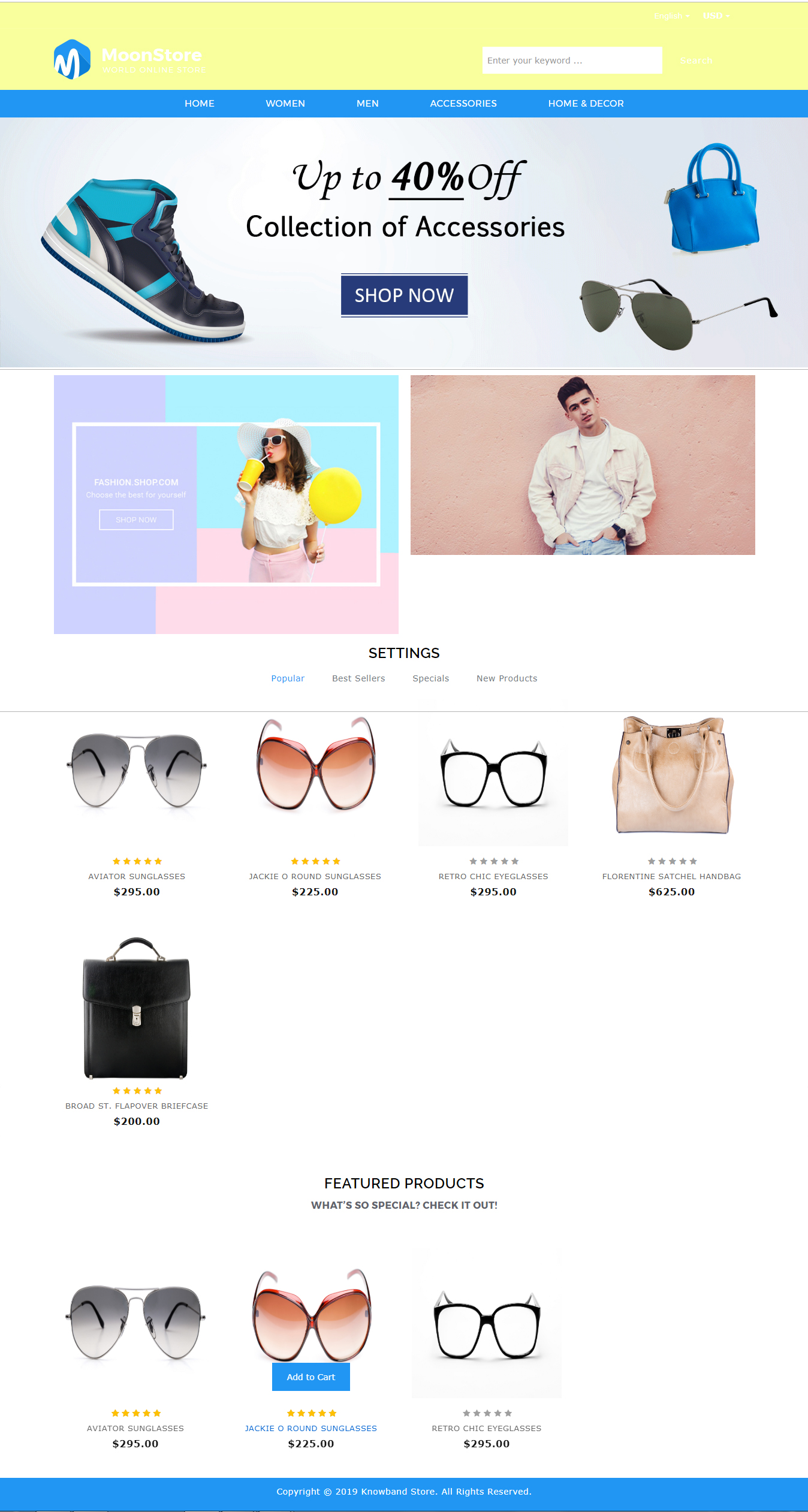
Con la extensión Magento Facebook Shop, el administrador puede cambiar la apariencia de la tienda de Facebook agregando una imagen de logotipo, varios controles deslizantes y pancartas en la página de inicio de la tienda FB.
Además, el administrador puede incluso configurar un color de tema y un color de fuente para su página de FB Store.
El módulo de integración de la tienda de Facebook de Magento permite a los administradores mostrar productos populares, más vendidos, especiales y nuevos productos en su página de Tienda FB.
Los comerciantes de la tienda pueden incluso agregar un pie de página a su Tienda FB para agregar un atractivo de la tienda.
La configuración de la tienda de Facebook Magento agrega un campo de búsqueda en la parte superior de la página FB que permite a los clientes buscar un producto y servicio en particular.
Con la extensión Magento Facebook Integration, el administrador puede seleccionar fácilmente los elementos del menú para la barra de navegación configurable presente en la parte superior de la tienda FB.
Usando el módulo de integración de la tienda Magento FB, el administrador también puede configurar productos destacados y categorías destacadas en la página de inicio de su página de negocios de Facebook.
?1.2 Magento FB Shop Benefits to Customer
La extensión Magento FB Store ofrece la facilidad de navegar y comprar a los clientes los productos de la tienda mientras accede a su cuenta de Facebook.
El botón “Agregar al carrito” agregado mediante la extensión de integración de Magento Facebook redirige automáticamente a los clientes a la tienda de comercio electrónico Magento.
Tecnología 1.3 para el Desarrollo
Idioma: PHP Marco de referencia: Magento
Guía de instalación de 2.0 para Magento Facebook Store Extension
El administrador de la tienda puede seguir estos sencillos pasos para instalar la extensión Magento FB Store:
1. En primer lugar descargue el paquete de extensión de la tienda Knowband. 2. Obtendrá un archivo comprimido que contiene el código fuente y el manual del usuario. Descomprima el paquete en la carpeta raíz de su configuración de Magento a través del administrador de FTP (como Filezilla o WinSCP)
La extensión ya está instalada y lista para su uso. Ahora el administrador de la tienda ahora puede usar y configurar la extensión de integración de Magento Facebook.
3.0 Admin Interface de Magento FB Store extensión
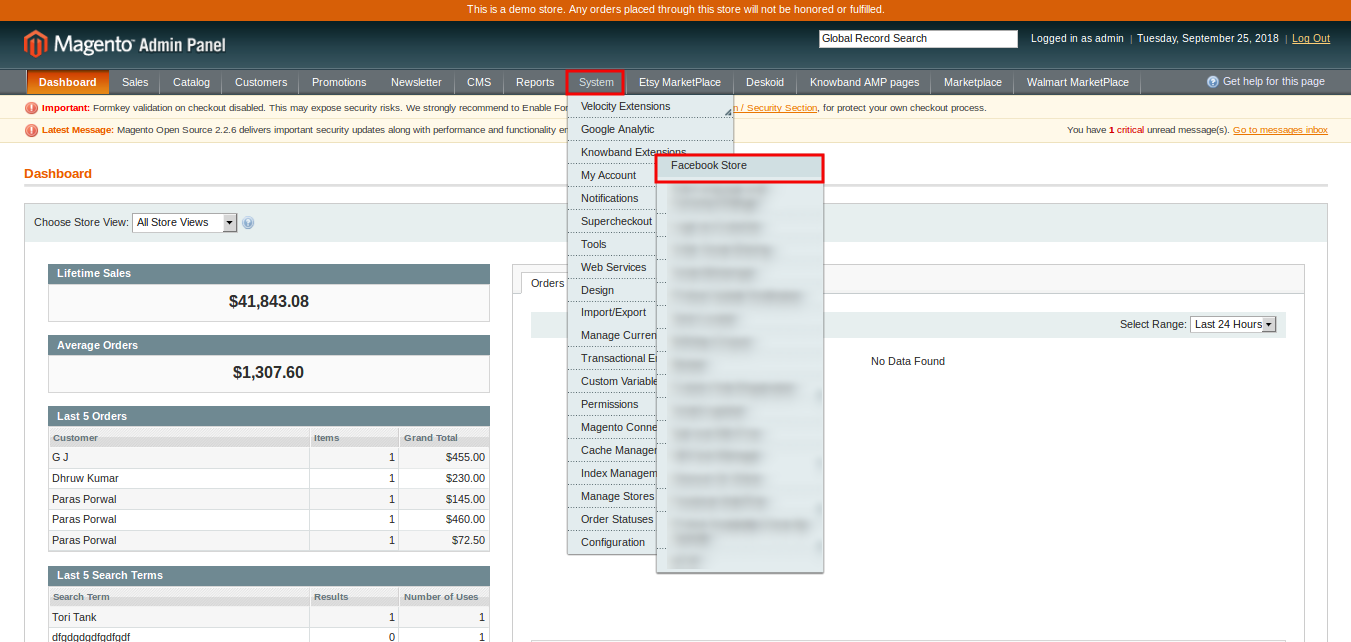
Justo después de la instalación exitosa de Magento Facebook Store Setup en el sitio de Magento, puede configurar el módulo FB Store según sus necesidades. Sistema> Extensiones Knowband> Tienda Facebook.
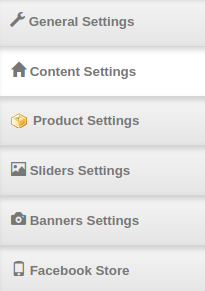
Esta extensión de Knowband le ofrece las siguientes secciones:
Ajustes generales
Configuración de contenido
Configuraciones del producto
Ajustes de deslizadores
Configuración de Banners
Tienda de Facebook
Cada pestaña de la extensión de la tienda Magento FB se describe a continuación:
Configuración general de 3.1
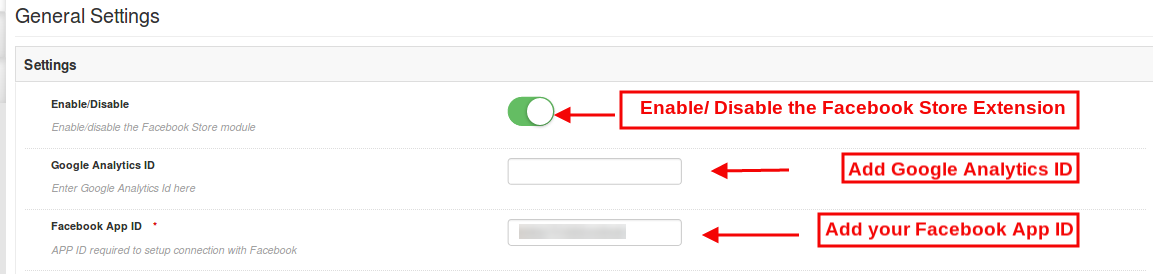
Al hacer clic en la pestaña Configuración general, verá las siguientes opciones como se indica a continuación:
Inicialmente, los campos anteriores se establecen en sus valores predeterminados.
Habilitar deshabilitar: Inicialmente, la extensión Magento Facebook Shop está habilitada, puede deshabilitar su funcionalidad desactivando esta configuración.
Identificación de Google Analytics: Puede ingresar el ID de Google Analytics en esta sección y rastrear el tráfico y el rendimiento de su tienda de Facebook en Google Analytics.
ID de la aplicación de Facebook: Ingrese la ID de la aplicación de Facebook requerida para configurar la conexión con Facebook. El administrador puede generar una ID de Facebook y agregarla a su tienda de Facebook. Consulte la sección 3.1.1 para obtener el ID de la aplicación de Facebook.
Después de esto, haga clic en el botón “Guardar” que se muestra en la esquina superior derecha del panel de administración para guardar la configuración del módulo.
3.1.1 Pasos para generar la ID de la aplicación de Facebook
Para generar la ID de la aplicación de Facebook, sigue estos pasos:
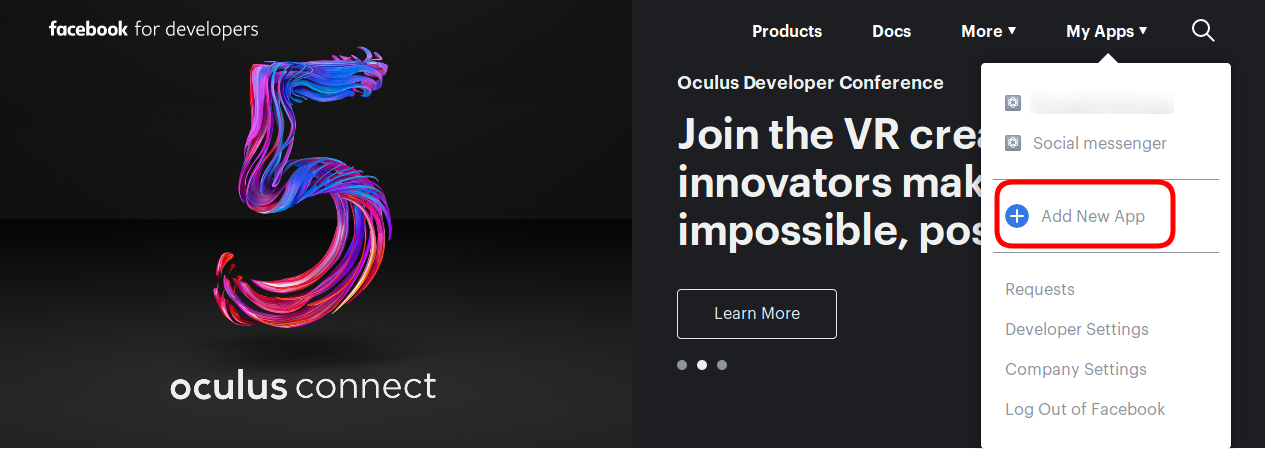
Primero, inicie sesión en la cuenta de Facebook y vaya al enlace que se menciona aquí: https://developers.Facebook.com/
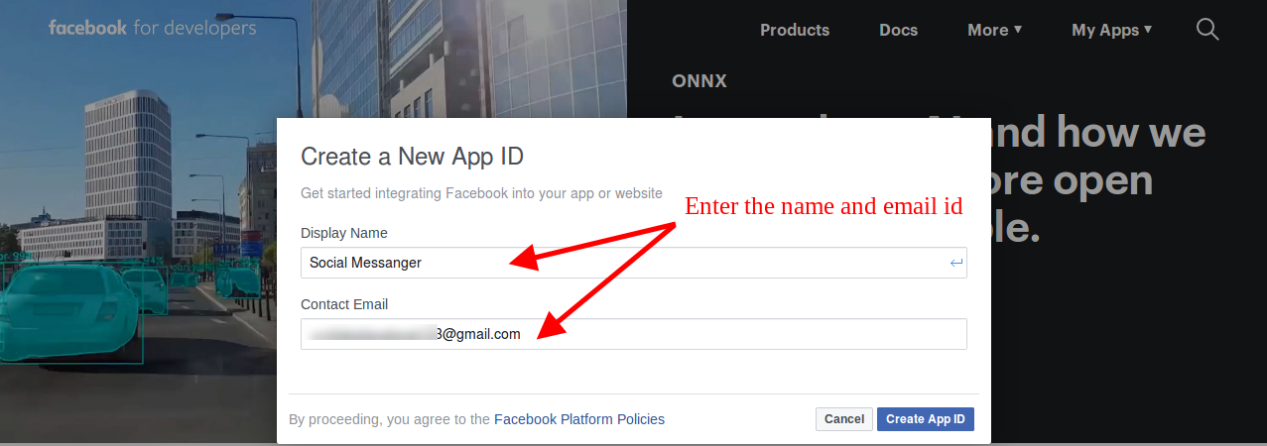
Vaya a “MIS APLICACIONES” y haga clic en la opción “AGREGAR NUEVA APLICACIÓN”.
Ingrese los detalles en “Nombre para mostrar” y “ID de correo electrónico de contacto”. Después de eso, haga clic en el botón “Crear ID de aplicación”.
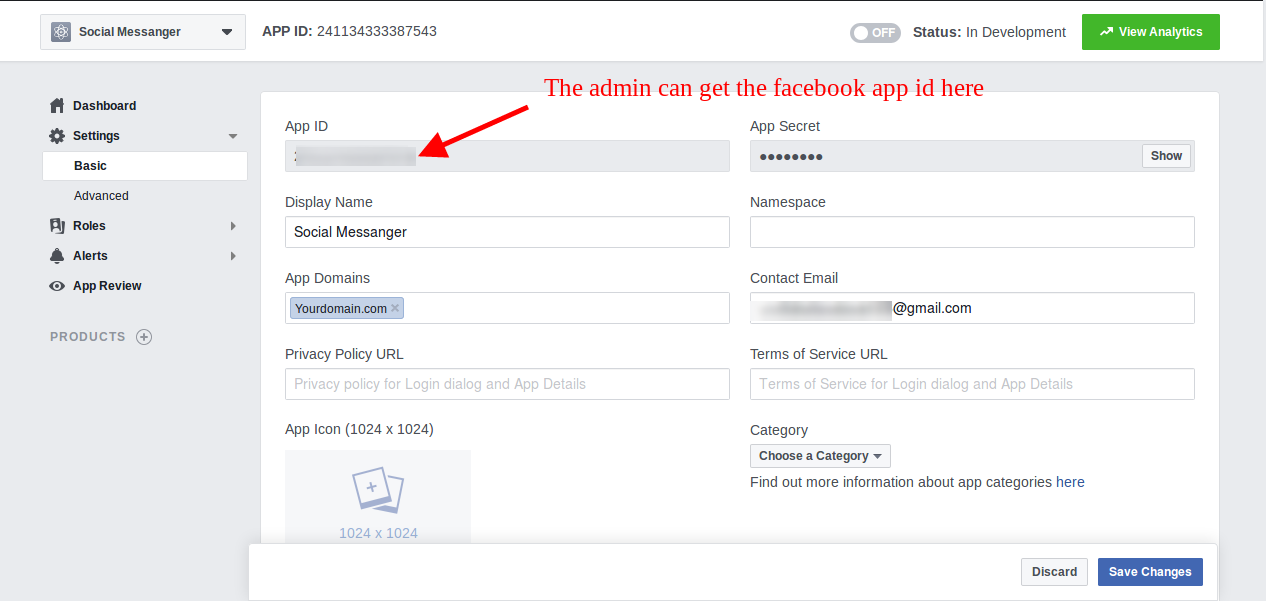
Después de hacer clic en el botón “Crear ID de aplicación”, vaya a “Configuración” y luego seleccione la opción “Básica”. Aquí, el administrador de la tienda puede ver el ID de la aplicación. El administrador debe copiar este ID de aplicación de Facebook y copiarlo en la opción de ID de la aplicación de interfaz de administrador.
El administrador puede insertar el dominio de aplicación. Después de eso, haga clic en la opción “guardar cambios”.
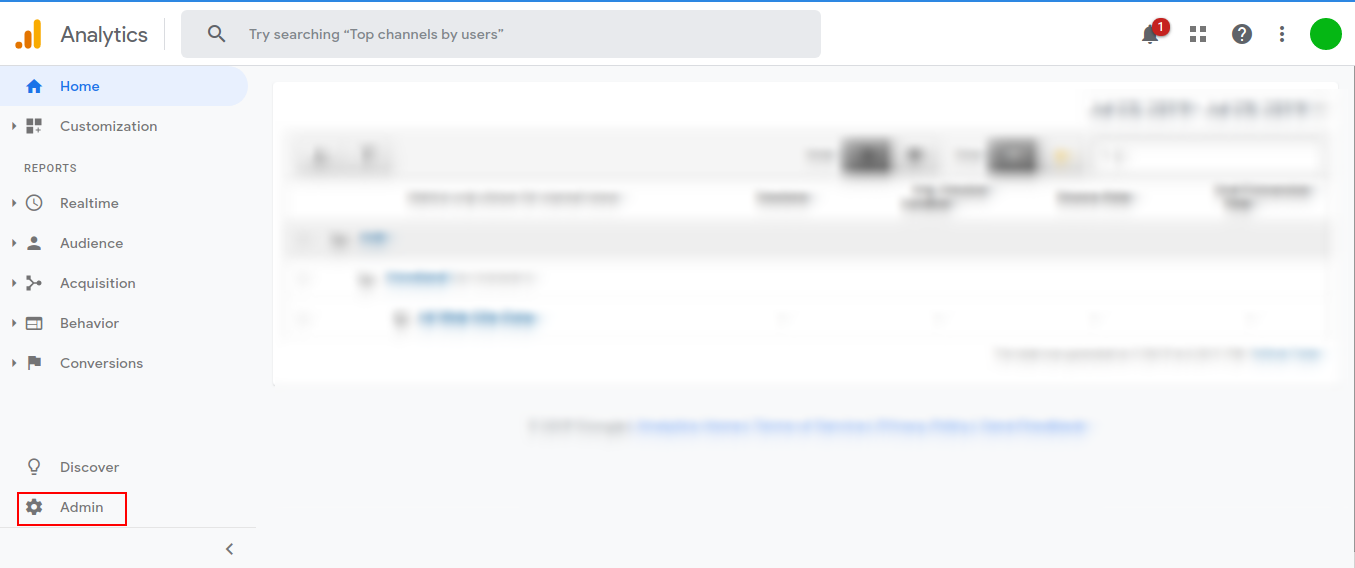
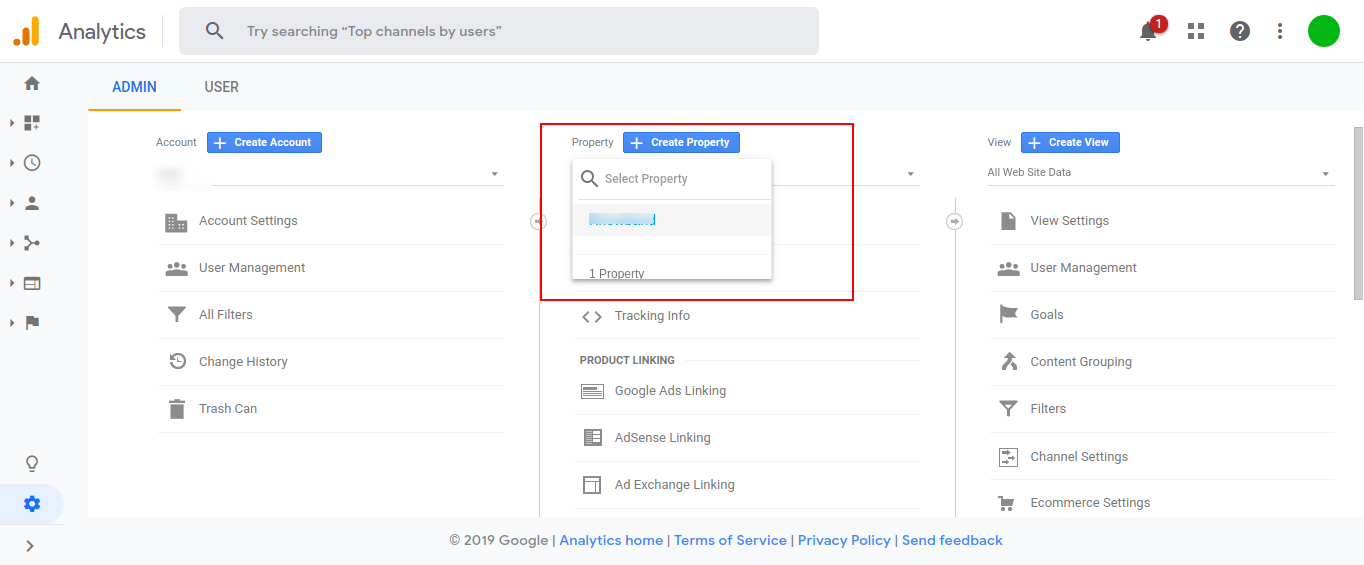
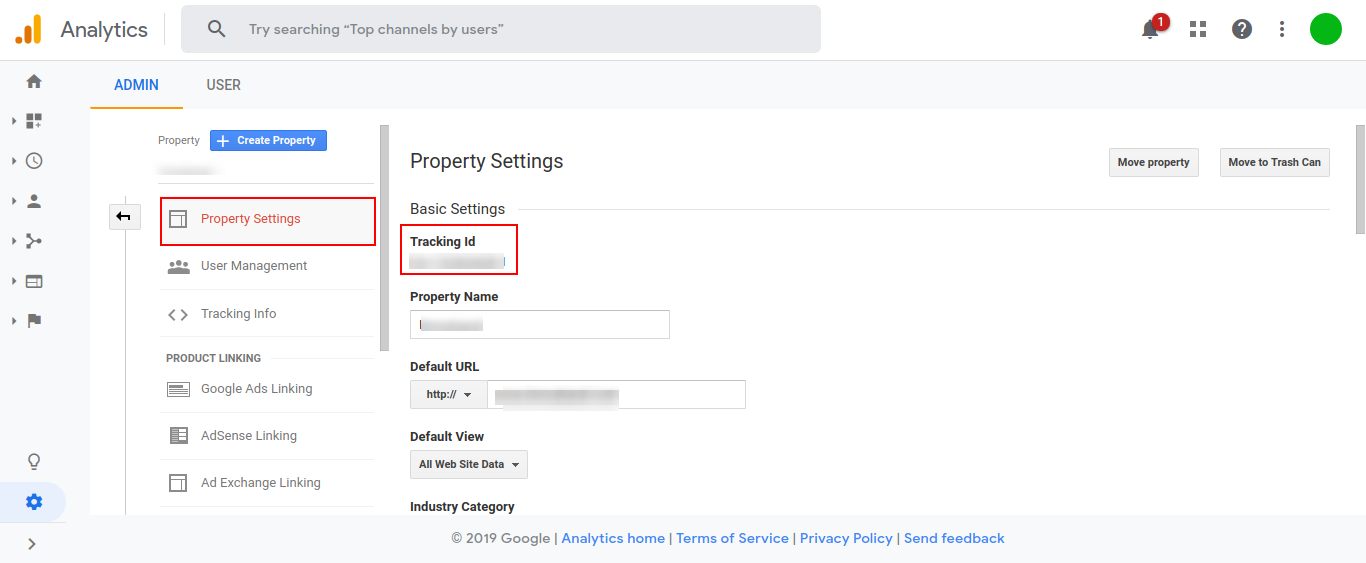
Pasos de 3.1.2 para encontrar su ID de Google Analytics
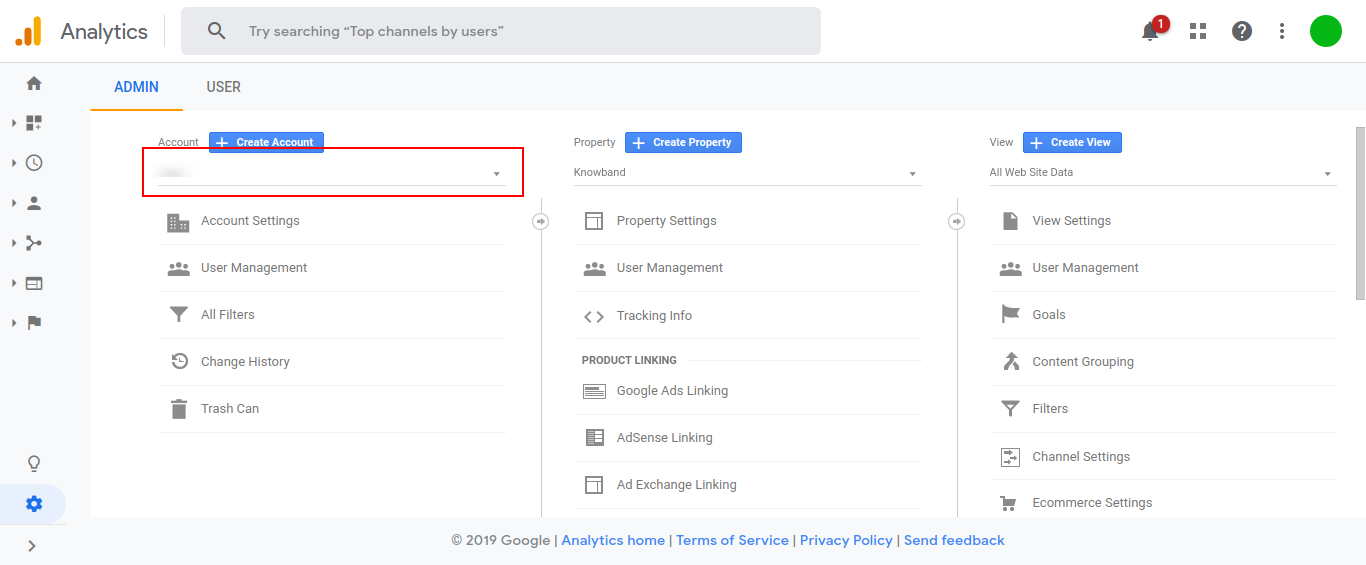
Seleccione una cuenta del menú en elCUENTA?column.
Seleccione una propiedad del menú en elPROPIEDAD?column.
DebajoPROPIEDADhaga clicInformación de seguimiento> Código de seguimiento. Tuidentificación de Google Analytics?is displayed at the top of the page.
Configuraciones de contenido 3.2
Los diversos campos de esta sección de la extensión de la tienda de Facebook Magento se mencionan a continuación.
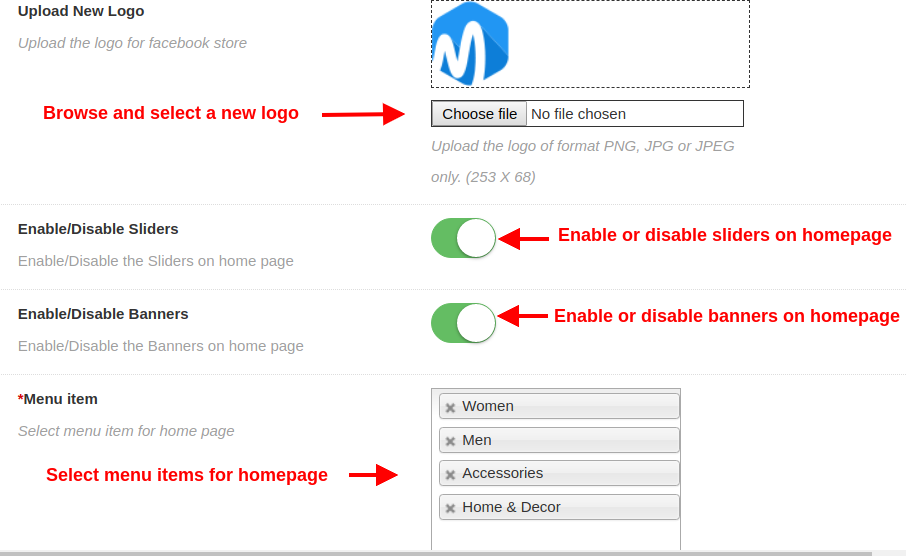
Subir nuevo logotipo: El administrador puede configurar un logotipo personalizado para su tienda de Facebook cargando la imagen del logotipo en formato PNG, JPG o JPEG únicamente.
Activar / Desactivar controles deslizantes: El administrador puede habilitar o deshabilitar las imágenes del control deslizante que se muestran en la página de la tienda de Facebook.
Habilitar / Deshabilitar Banners:?Admin can enable or disable the banner images shown on the Facebook store page.
Opción del menú:El administrador puede seleccionar los elementos del menú que se mostrarán en la tienda de FB.
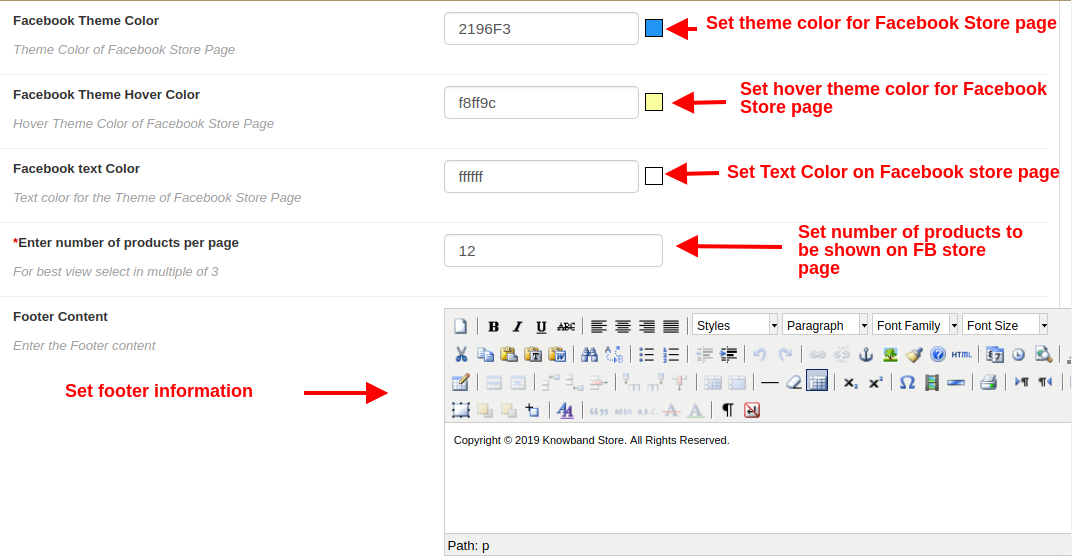
Color del tema de Facebook:Usando esta opción de la extensión de la tienda de Magento en Facebook, el administrador puede configurar el color del tema para su tienda de Facebook.
Color de Hover del tema de Facebook: Con esta opción, el administrador puede establecer el color del tema para su tienda de Facebook.
Color de texto de Facebook:?Admin can even set the font color for the text displayed on Facebook Shop page.
Ingrese el número de productos por página:El administrador puede especificar el número de productos que se mostrarán en la página de la tienda de Facebook.
Contenido de pie de página:Administración
Configuraciones del producto 3.3
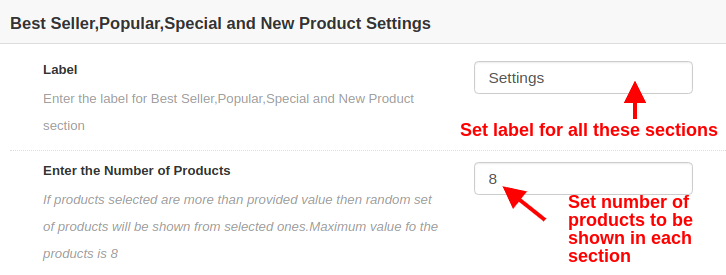
Etiqueta: El administrador puede ingresar la etiqueta para mostrar los productos más vendidos, populares, especiales y nuevos en la página de inicio.
Ingrese el número de productos: El administrador puede establecer la cantidad de productos que se mostrarán en cada sección de productos.
PARA LOS PRODUCTOS MÁS VENDIDOS
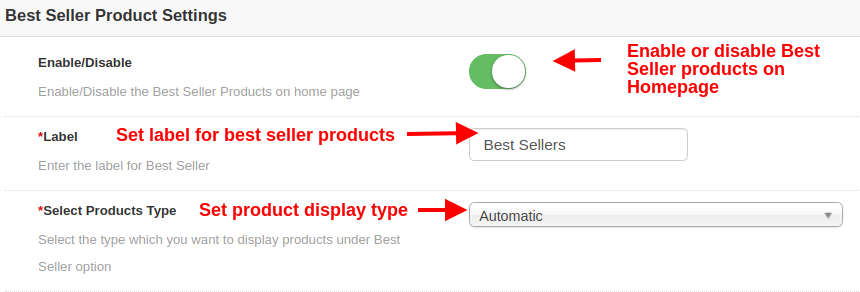
Habilitar deshabilitar: Esta opción habilitará o inhabilitará los productos más vendidos en la página de inicio.
Etiqueta: Esta opción establece la etiqueta para mostrar los productos más vendidos en la página de inicio.
Seleccione el tipo de productos: Esta opción selecciona el tipo de visualización del producto como automático o manual. Si se selecciona automático, los productos aleatorios se mostrarán en la categoría de Mejor vendedor del sitio web.
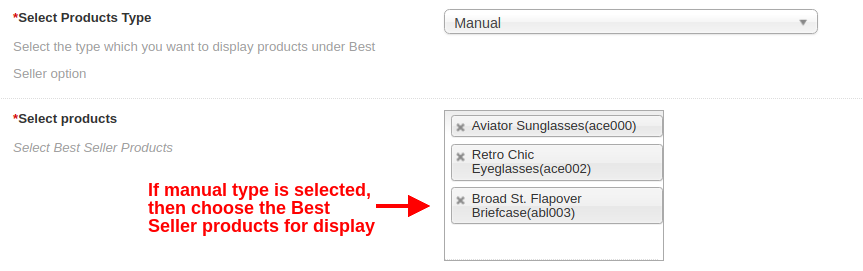
Seleccione el tipo de productos: Si esta opción se selecciona como manual, los productos seleccionados a continuación se mostrarán en la página de inicio, en la sección Best Seller.
Seleccione Productos: Usando esta opción, el administrador puede elegir los productos deseados que se muestran como los productos más vendidos.
Para nuevos productos
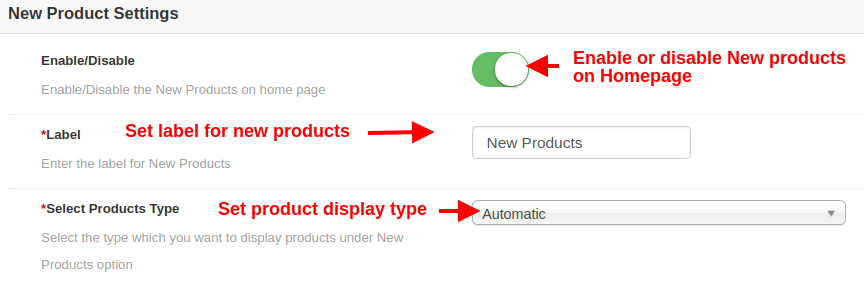
Habilitar deshabilitar:?This option will enable or disable the New products on Homepage.
Etiqueta:?This option sets the label for displaying New products on Homepage.
Seleccione el tipo de productos:?This option selects the product display type as automatic or manual. If automatic is selected then random products will be shown from New products category of the website.
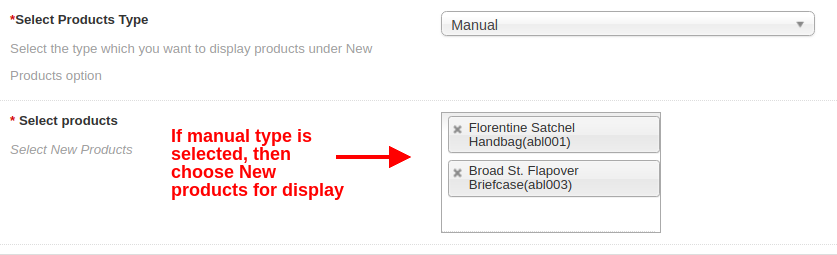
Seleccione el tipo de productos:?If this option is selected as manual, then the products selected below will be shown on the Homepage under New Products section.
Seleccione Productos:?Using this option, admin can choose the desired products shown as New products.
PARA PRODUCTOS POPULARES
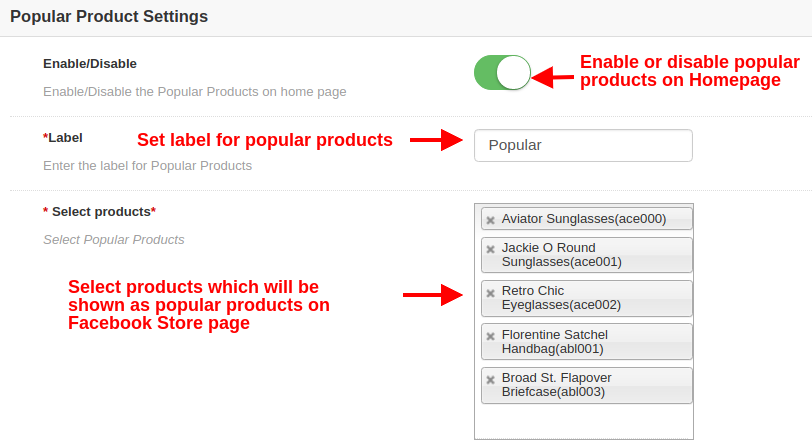
Habilitar deshabilitar:?This option will enable or disable the popular products on Homepage.
Etiqueta:?This option sets the label for displaying popular products on Homepage.
Seleccione Productos:Con esta opción, el administrador puede elegir los productos deseados para mostrar como productos populares en la página de inicio.
PARA PRODUCTOS ESPECIALES
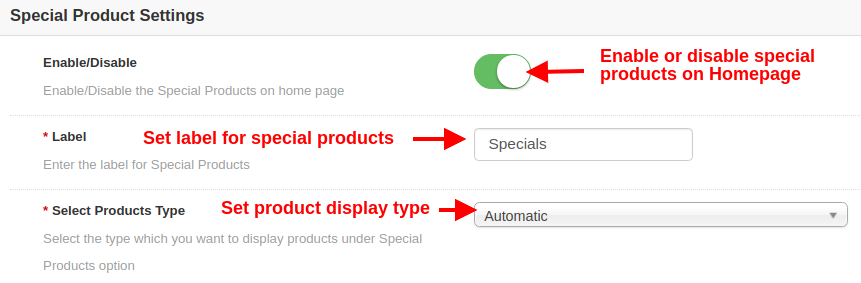
Habilitar deshabilitar:?This option will enable or disable the Special products on Homepage.
Etiqueta:?This option sets the label for displaying Special products on Homepage.
Seleccione el tipo de productos:?This option selects the product display type as automatic or manual. If automatic is selected then random products will be shown from Special products category of the website.
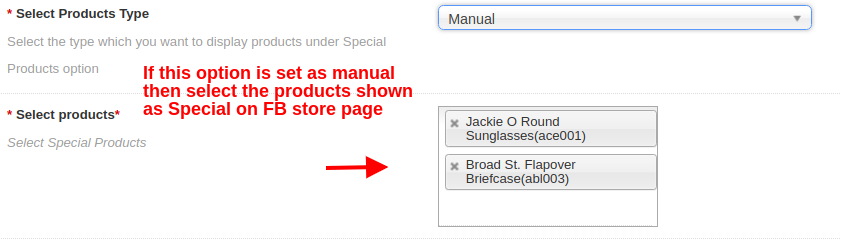
Seleccione el tipo de productos:?If this option is selected as manual, then the products selected below will be shown on the Homepage under Special Products section.
Seleccione Productos:?Using this option, admin can choose the desired products shown as Special products.
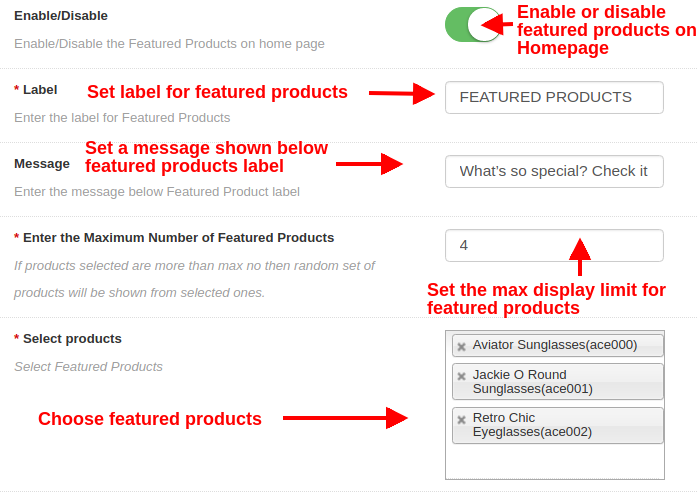
PARA PRODUCTOS DESTACADOS
Habilitar deshabilitar:?This option will enable or disable the featured products on Homepage.
Etiqueta:?This option sets the label for displaying featured products on Homepage.
Mensaje: Esta opción establece un mensaje que se muestra debajo de la etiqueta de productos destacados.
Ingrese el número máximo de productos destacados: Con esta opción, puede establecer el límite máximo de visualización para los productos destacados.
Seleccione Productos:?Using this option, admin can choose the desired products they want to show as featured products on Homepage.
Configuración del control deslizante 3.4
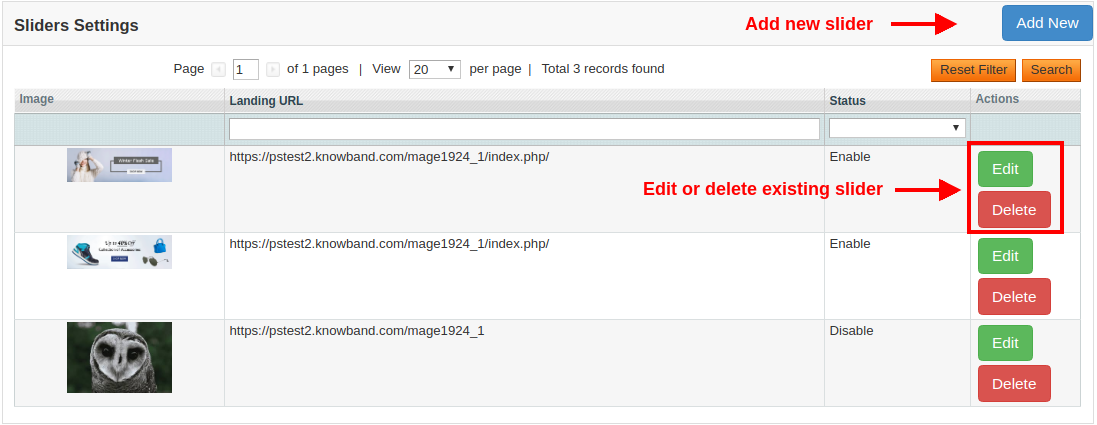
Desde esta sección, puede agregar y mostrar tantos controles deslizantes en la página de inicio de la tienda de Facebook. Estos controles deslizantes se muestran en la parte superior de la página de la tienda de Facebook. La siguiente pantalla muestra una lista de los controles deslizantes existentes, que se muestran al azar en la página de inicio de la tienda de FB. Puede eliminar cada uno de los controles deslizantes o modificar sus configuraciones haciendo clic en los botones “Editar” y “Eliminar” respectivamente.
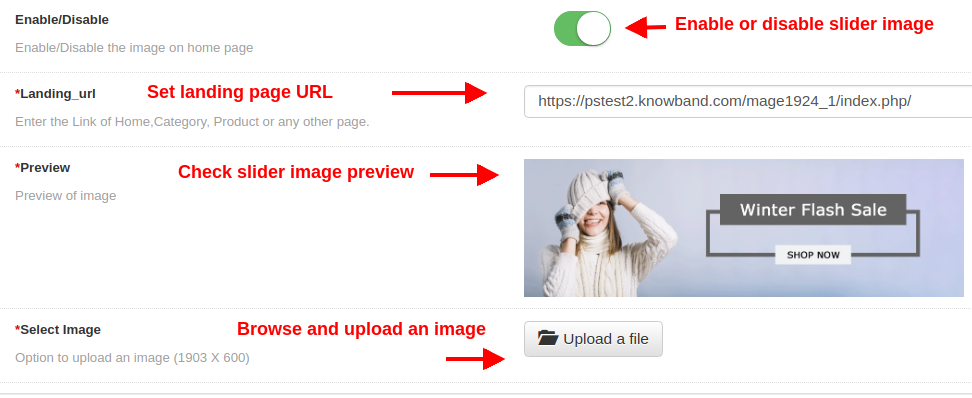
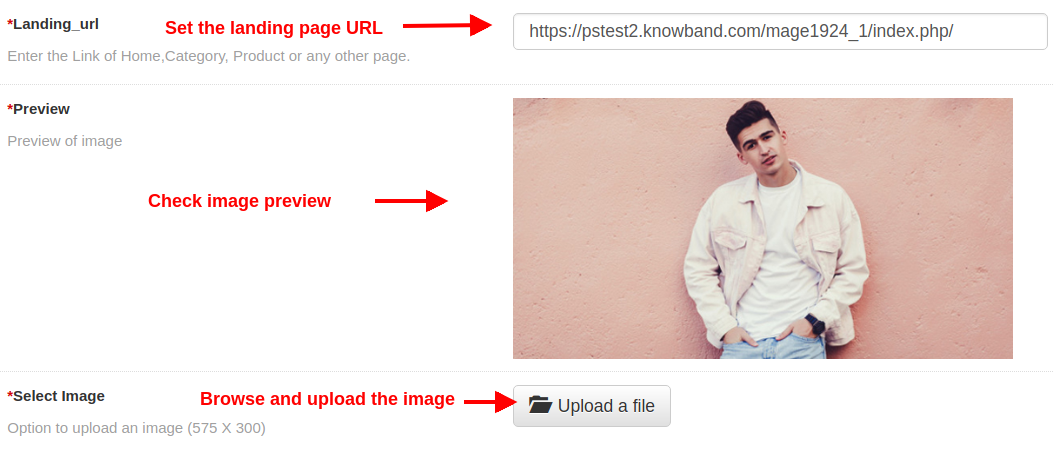
Para agregar un nuevo control deslizante, haga clic en el botón “Agregar nuevo” en la parte superior derecha de la pantalla de administración. Mostrará las siguientes opciones de configuración:
Habilitar deshabilitar: Esta opción activa o desactiva la imagen del control deslizante en la página de inicio de la tienda FB.
URL de destino: Con esta opción, el administrador puede establecer un enlace de Página de inicio, Página de producto, Página de categoría o cualquier otra página del sitio web. Al hacer clic en esta imagen del control deslizante, el cliente será redirigido al enlace específico.
Avance: Esta opción muestra la vista previa de la imagen que se selecciona de la siguiente opción.
Seleccionar imagen: Esta opción le permite al administrador navegar y cargar cualquier imagen como una imagen deslizante.
Configuraciones de Banner 3.5
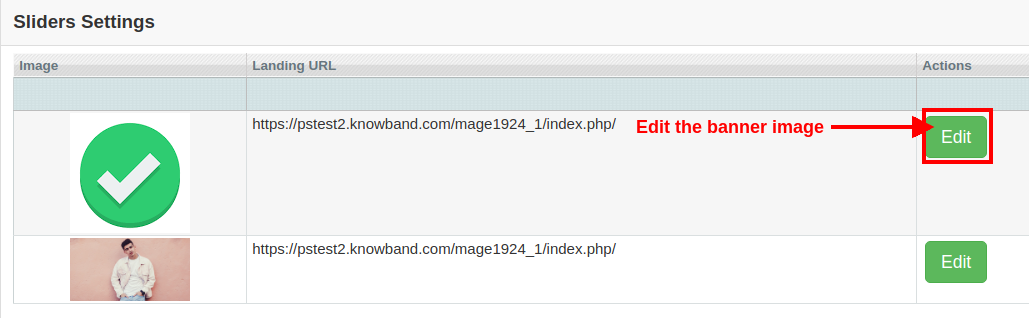
Desde esta sección, puede agregar y mostrar tantos banners en la página de inicio de la tienda de Facebook. Estos banners se muestran justo debajo de los controles deslizantes en la página de la tienda de Facebook. Debajo de la pantalla se muestra una lista de imágenes de banner existentes. Puede modificar su configuración haciendo clic en el botón “Editar” correspondiente al registro.
URL de destino:?By this option, admin can set a link of Homepage, Product Page, Category Page or any other page of the website. On clicking this banner image, the customer will be redirected to the specific link.
Avance:?This option shows the preview of the image which is selected from the below option.
Seleccionar imagen:?This option allows the admin to browse and upload any image as a banner image.
Interfaz frontal 4.0 del módulo de integración de la tienda de Facebook Magento
Una vez que haya configurado la ID de la aplicación de Facebook y los ajustes de configuración, sus clientes podrán encontrar la pestaña de la tienda de Facebook en su cuenta de Facebook.
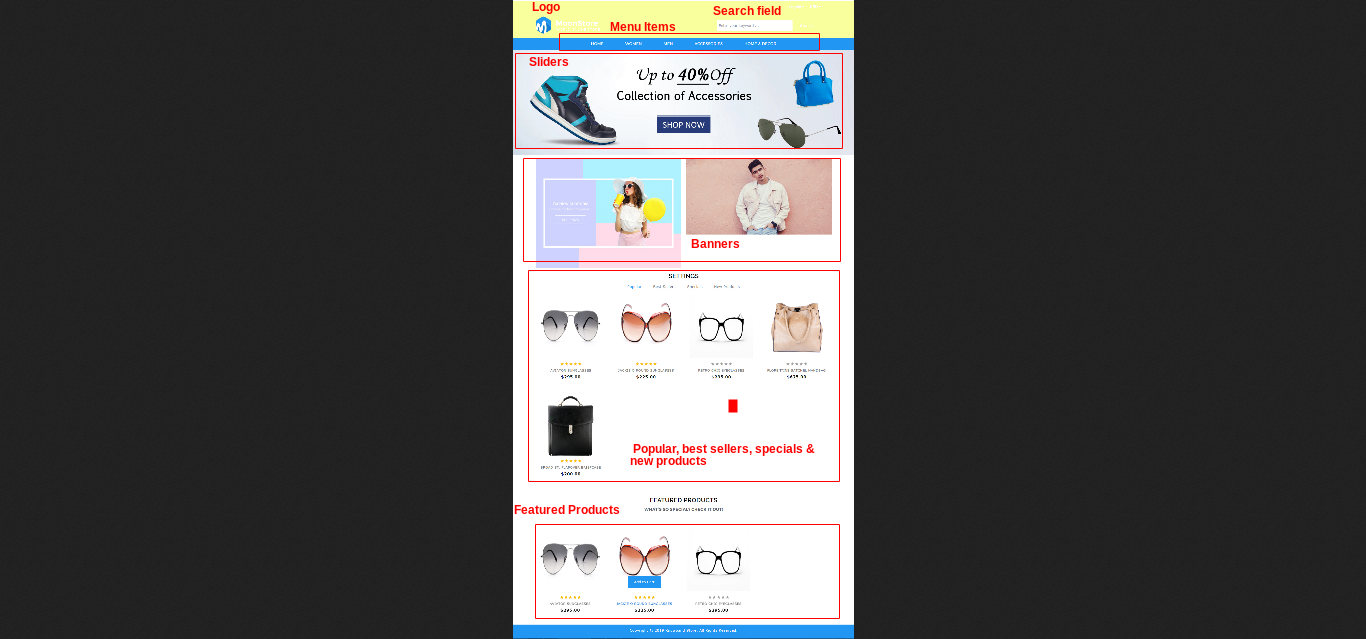
La siguiente captura de pantalla le da una comprensión completa acerca de los diferentes elementos de la página de FB Store.
A continuación, encontrará más detalles sobre esta extensión de la tienda de Facebook Magento:
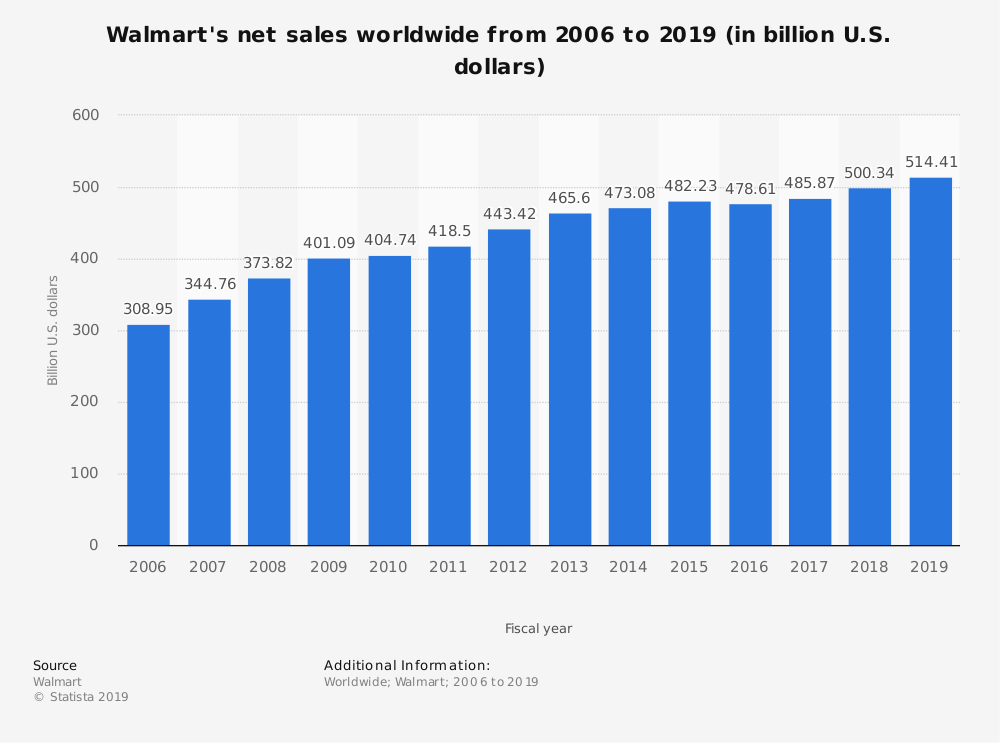
Walmart es una plataforma en línea que está dando una competencia bastante dura para el gigante del comercio electrónico Amazon. Con la reciente adquisición de Flipkart en India y Jet.com anteriormente en 2016, la compañía ha dejado muy claro que nada los detiene. El mercado de comercio electrónico no solo está comprando para una empresa más grande con los grandes de la industria, sino que también ha abierto las puertas para que los pequeños proveedores se sumerjan en el mercado experto en tecnología. Walmart es el segundo destino de compras en línea más grande (después de Amazon) en los Estados Unidos. Con
Además, el sitio de comercio electrónico ha marcado su presencia en sobre países 27 en todo el mundo. Por lo tanto, es una gran plataforma para que los vendedores electrónicos lleguen a otro grupo de compradores listos. Sin embargo, con una gran oportunidad viene una gran responsabilidad. El mercado centrado en el consumidor no buscó nada, sino lo mejor. Por lo tanto, las plataformas repletas requieren que los vendedores se mantengan alerta cuando se trata de atender a los clientes con eficiencia.
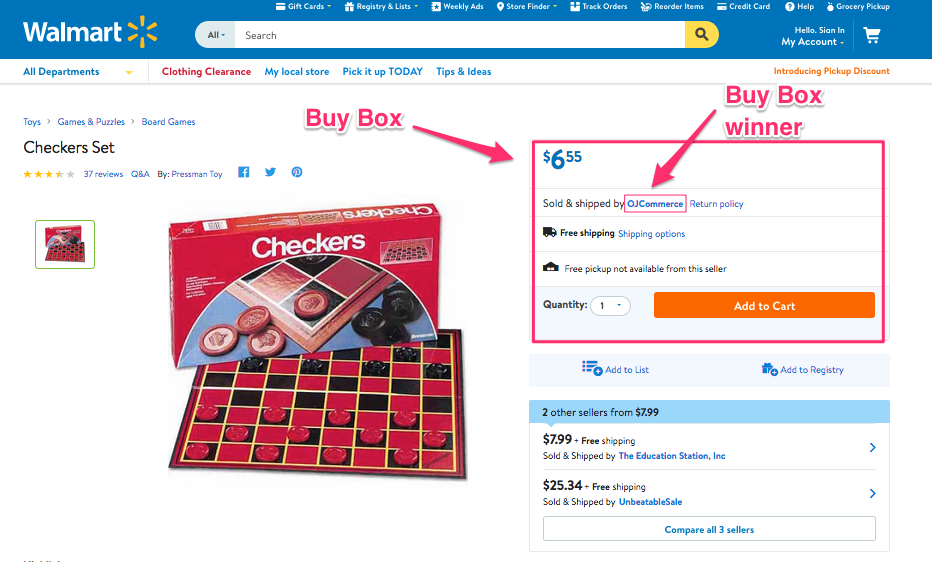
Si más de un vendedor está vendiendo el mismo producto, walmart.com los muestra en una sola página. Esta página muestra los productos y sus precios al cliente. De estos productos, un artículo gana el Buy Box. Los clientes se sienten atraídos por la primera opción que ven. Según los informes, el vendedor que gana la caja de compra de Walmart adquiere aproximadamente el 85-90 por ciento de las ventas.
In case you manage your Walmart shop without any extension, you can make use of the Walmart Repricer. This tool checks out the lowest price of products on the Walmart store. Not just this, it even changes the price of the product accordingly. On the other hand, if the competitors’ price is higher than that of yours, you can lower the prices, but keep it less than theirs.
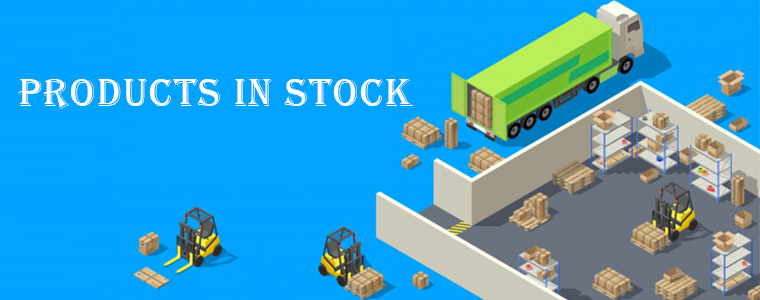
Mantenga los productos en stock
El algoritmo de caja de compra de Walmart.com está estructurado para verificar el inventario del artículo que compite para ganar el BuyBox también. Después de verificar el precio, verá si los productos están en stock o no. Si no es así, el vendedor perderá, incluso si se ofrece al precio más bajo. Intente mantener los productos en stock que están en la lista de deseos o populares entre los clientes, ya que su falta de disponibilidad podría hacer que pierda clientes potenciales.La clasificación de productos también es necesaria ya que deberían ser visibles en los resultados de búsqueda de clientes que generen buenas ventas y ganancias.
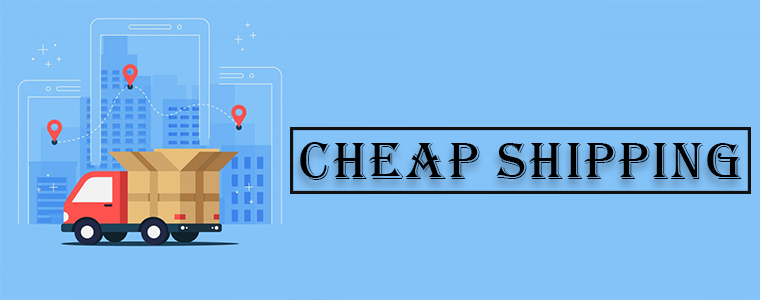
Ofrecer opción de envío barato
Ganar el BuyBox depende del costo del pedido. Por lo tanto, los gastos de envío pueden ser uno de los factores decisivos. Por lo tanto, se recomienda utilizar el "Envío de valor" gratuito. En Walmart, si el valor total del carrito es superior a $ 50. Ofrezca entrega gratuita a los clientes junto con precios más bajos.
¿Cómo puede ayudarle la extensión de integración Walmart de Knowband a ganar el BuyBox?
Knowband ofrece integradores de mercado de Walmart para varias plataformas CMS como Prestashop, Magento 2,?MagentoOpenCart y Shopify.?This is how the plugins can help the e-sellers to win the BuyBox:
Puede importar el informe BuyBox del mercado de Walmart ejecutando cron en el back-end del integrador de Walmart.
Puede hacer un seguimiento del precio de su competidor y cambiar el precio de su producto en consecuencia.
El cambio en el precio se sincroniza con el mercado con la ayuda del trabajo cron ofrecido por Knowband Integrador de Walmart.
Etsy es una plataforma de compras de comercio electrónico que se ocupa principalmente de artículos únicos fabricados en fábrica. Es la tienda electrónica de más rápido crecimiento de ingresos en todo el mundo. si eres un vendedor en Etsy, entonces debes reconsiderar tus estrategias de SEO de Etsy. Anteriormente, era más fácil optimizar los listados de Etsy para obtener una clasificación más alta en los resultados de búsqueda. Los proveedores solían completar algunas áreas clave en los formularios de listado y obtener clasificaciones de Etsy lo suficientemente buenas para sus productos. Incluso podrían medir su éxito de SEO en el mercado popular. Sin embargo, las cosas han cambiado con el tiempo. Avanzando un poco en términos de tecnología, Etsy ha cambiado su algoritmo de búsqueda y ahora está usando Inteligencia Artificial (AI). Con el motor de búsqueda más inteligente, los proveedores deben mantenerse sincronizados con los últimos desarrollos y optimizar su tienda de Etsy en consecuencia.
Entonces, ¿cómo funciona la búsqueda de Etsy y cómo manejarla?
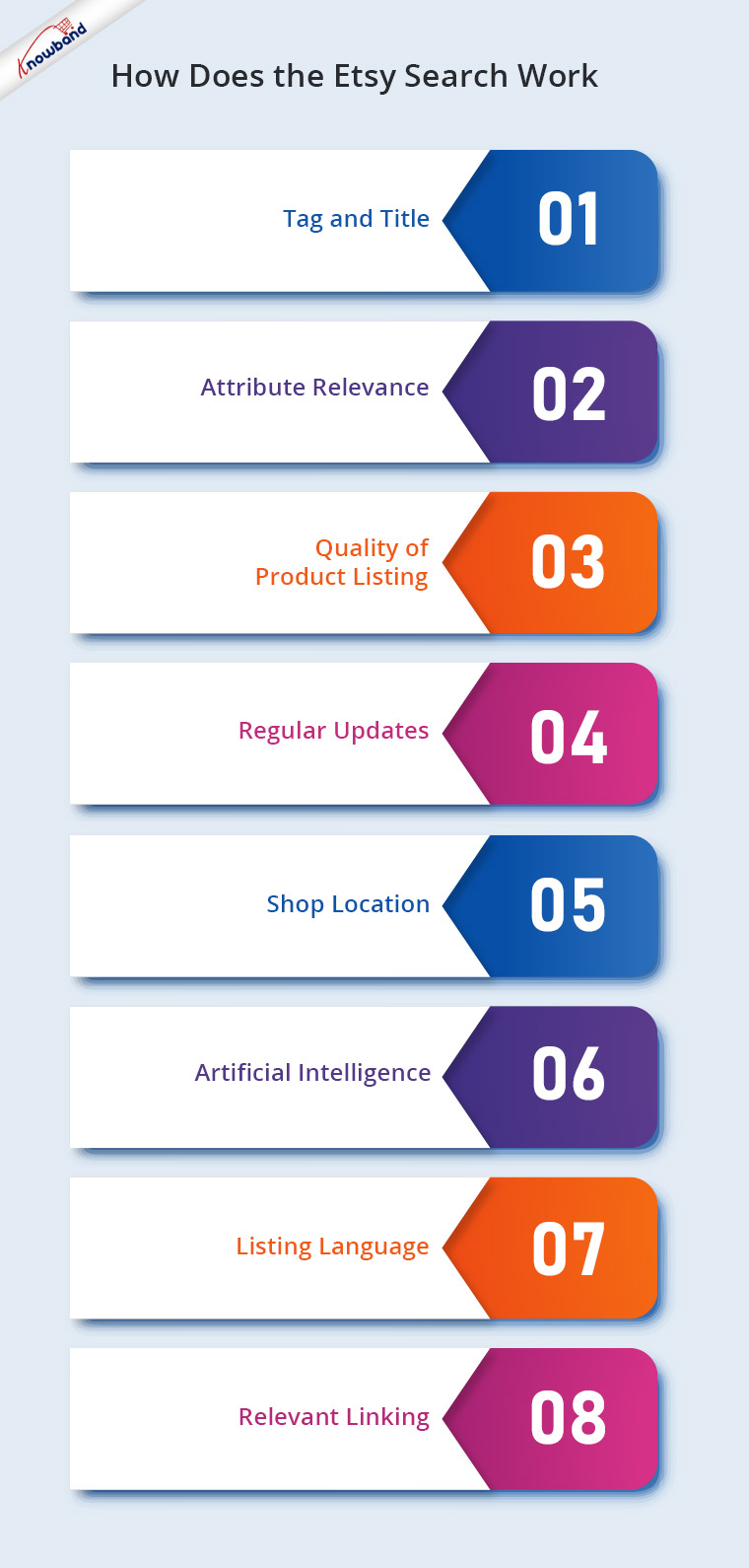
Antes de comenzar a discutir los consejos de optimización, debe comprender el funcionamiento exacto del motor de búsqueda de Etsy. Siga leyendo para saber cómo funciona exactamente:
Considere Etsy como Google. Al igual que este último, las etiquetas y el título que se utilizan en los detalles del producto deben coincidir con la palabra o frase de búsqueda del comprador. En caso de que los términos de búsqueda no estén presentes, el producto no se incluirá en los resultados.
¿Cómo cuidarlo?
Si bien es posible que algunos de los factores de clasificación no estén bajo su control, este sí lo está. Investigar un poco y seleccionar la descripción del producto que incluye el título, las etiquetas, los atributos y las descripciones debe ser lo primero que debe hacer antes de incluir los productos en la lista.
Estos son algunos de los consejos rápidos que pueden ayudarlo a personalizar una descripción de artículo basada en resultados:
a) El título del producto debe ser fácil de buscar. El término de la frase exacta tiene una prioridad más alta. Por lo tanto, controle la descripción del producto de los proveedores que venden el mismo producto. Crea los títulos en una línea similar. b) Incluya otras palabras clave relevantes y términos de consulta de cola larga en las etiquetas y la descripción del producto. Etsy te permite incluir 13 palabras clave. Por lo tanto, debe asegurarse de que no queden etiquetas. c) El límite de caracteres para el título es de 140 caracteres, sin embargo, el resultado de la búsqueda solo mostrará los primeros 55 caracteres, por lo que las palabras clave deben aparecer al principio. d) Junto con los títulos, el motor de búsqueda de Etsy también tiene en cuenta las etiquetas. Estos términos de búsqueda tienen relevancia comercial e intencional. Por lo tanto, asegúrese de optar por las etiquetas sabiamente.
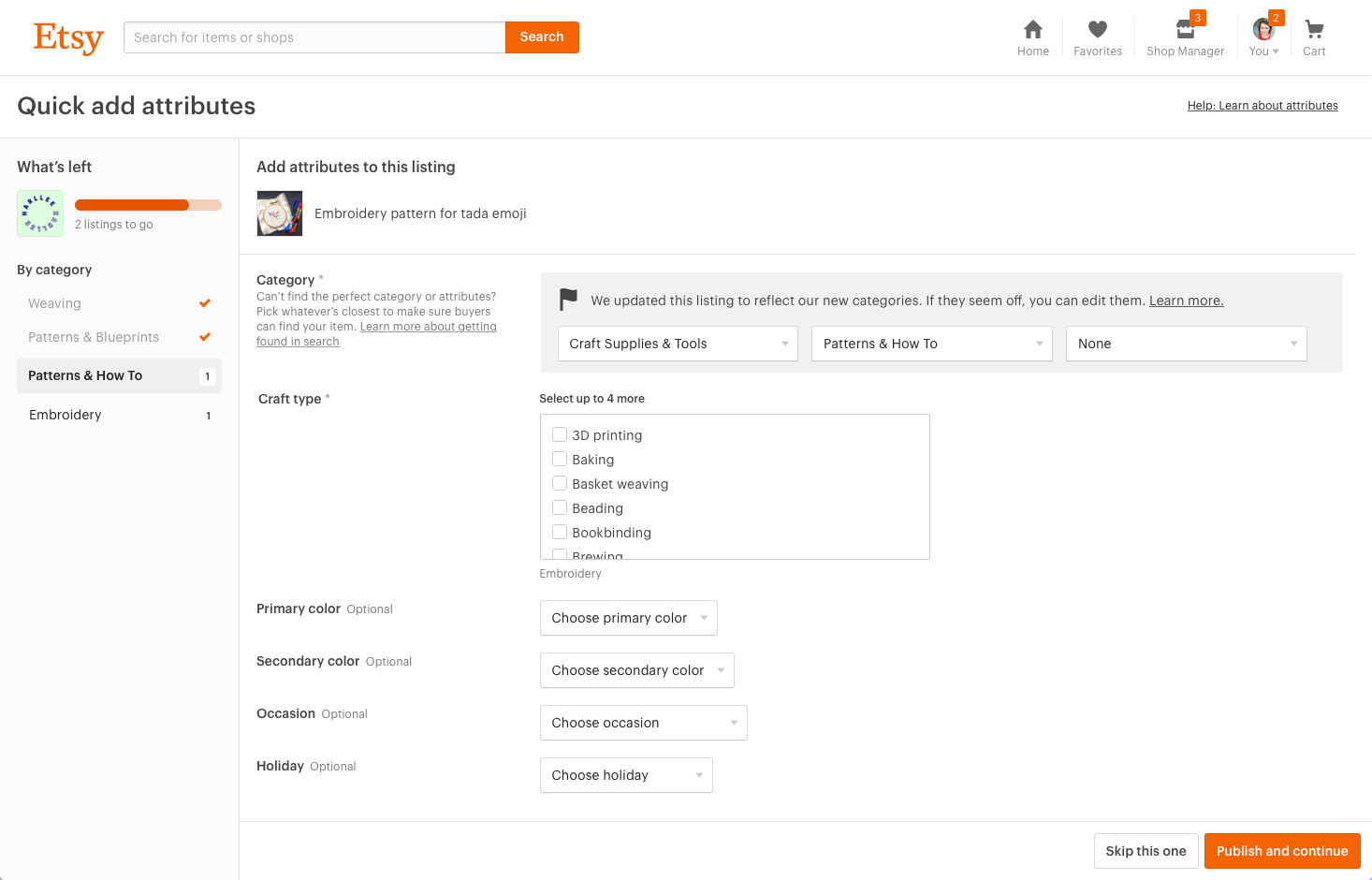
Los atributos son otro factor importante en la relevancia de la búsqueda. Al igual que los títulos y las etiquetas, los atributos pueden ser el factor decisivo, ya que los usuarios tienden a buscar consultas como ‘Zapatos negros’, ‘Vestido de princesa blanca’ y otras.
¿Cómo cuidarlo?
Idealmente, se elige primero una categoría y luego la subcategoría al enumerar los productos. Esto le ayuda a definir los tipos de atributos que se utilizarán, como el color, el tamaño y muchos más. Seleccione tantos atributos precisos como se relacione cada elemento. Esto ayudará a maximizar la exposición de la marca de sus productos en los resultados de búsqueda. Las categorías relevantes muestran sus productos a los compradores correctos, por lo que es importante agregar información más específica sobre el producto. Esto hará que sea más fácil para los compradores encontrar su producto y realizar una compra instantánea. Los vendedores pueden mapear fácilmente sus categorías de productos en Etsy al integrando su tienda de comercio electrónico con Etsy Marketplace en tan solo unos sencillos pasos.
3. Calidad de la lista de productos
Cuantos más clics, favoritos o compras un artículo, más posibilidades tiene de obtener buenos resultados en los resultados de búsqueda. Esto se conoce como ‘calidad de cotización’. Sin embargo, las tiendas nuevas y los listados más recientes tienen un puntaje de calidad neutral y no tienen impacto en la ubicación.
¿Cómo cuidarlo?
Etsy tiene un enfoque automatizado en este sentido. los productos añadidos en Etsy que están llamando más la atención, es decir, se dará preferencia a los productos que están recibiendo más clics y que se agregan más veces a la lista de favoritos y tienen tasas de conversión altas. Asegúrese de que está ofreciendo productos únicos y que la calidad que está brindando a los clientes es alta.
Estos son algunos de los consejos que debes tener en cuenta en este sentido:
a) Asegúrese de que los compradores obtengan la misma experiencia mientras usan su producto. b) Las reseñas positivas en las páginas de productos le brindan una ventaja sobre sus competidores. c) La sección Acerca de nosotros de su tienda y la política del vendedor deben ser claras. Esto puede incluso garantizar la ubicación en los resultados de búsqueda de Etsy. d) El precio puede ser uno de los factores que pueden generar pocos clics. Evite poner precios a los productos demasiado bajos o muy altos. Haga una investigación de la competencia a este respecto y encuentre una solución adecuada. Usted puede incluso agregue los socios de producción y conéctelos con listados de productos en Etsy Marketplace.
4. Actualizaciones periódicas
El algoritmo de búsqueda de Etsy prefiere clasificar los productos que se actualizaron recientemente. Tiene en cuenta la fecha en la que se puso en venta o se volvió a poner en venta un artículo.
¿Cómo cuidarlo?
Actualice los detalles, el título y las etiquetas del producto con regularidad. Mantenga el contenido fresco y actualizado con el tiempo.
La búsqueda de Etsy tiene en cuenta la ubicación de la tienda del proveedor y esto hace que los resultados de búsqueda sean más destacados. Si las búsquedas se realizan en otros países, es posible que no se tenga en cuenta la ubicación de la tienda. La ubicación de la tienda hace que su tienda destaque y da como resultado una clasificación más alta de sus productos. Incluso puede actualizar el�perfil de envío en Etsy.
¿Cómo cuidarlo?
La razón detrás de esto es garantizar una entrega más rápida a los compradores en línea. Los proveedores externos no tienen ningún control sobre él.
6. Inteligencia artificial
Según Etsy, su sistema de búsqueda ahora intenta resaltar los “resultados más relevantes para el comprador específico” en función de algunos factores. Estos factores pueden ser la hora del día, las preferencias y otros. Esto puede ayudar a los compradores a obtener resultados de búsqueda precisos, pero para los vendedores es un gran obstáculo. Esto se debe a que ya no verán los mismos resultados cada vez que escribas una búsqueda. Aunque realicen las búsquedas en modo incógnito, no obtendrán el mismo resultado.
¿Cómo cuidarlo?
Con la entrada en juego de la última tecnología, el seguimiento de los resultados de búsqueda se ha convertido en un gran problema para los vendedores de Etsy. Aquí hay algunas maneras de rastrear lo mismo:
Rango de Etsy
Es una herramienta de verificación de clasificación que busca en Etsy sus artículos y filtra los resultados de personalización. Esta es una herramienta gratuita e incluso permite filtrar informes masivos.
Estadísticas de Etsy
Los vendedores pueden utilizar la sección “Términos de búsqueda” para ver qué palabras clave utilizan los clientes para encontrar sus artículos.
7. Idioma de la lista:
Cuando te registras en Etsy, es importante enumerar los productos en el idioma de la tienda para vender tus productos. Toda la información de listado de un producto debe estar en el idioma nativo de un Marketplace. Por ejemplo, si un Marketplace funciona en francés, el algoritmo de búsqueda de ese Marketplace no reconocerá las palabras clave en inglés.
¿Cómo cuidarlo?
Toda la información de listado del producto debe estar en el idioma de Etsy Marketplace, de lo contrario, nunca ayudará a mostrar sus artículos.
8. Enlaces relevantes:
Los enlaces juegan un papel importante en la clasificación más alta de los motores de búsqueda. Es una gran idea vincular la página de su tienda con el productos y políticas enumerados en el mercado de Etsy. La información de la página de la tienda debe contener la siguiente información:
Nombre de tienda
Descripción de la tienda
Contador de ventas
Fecha de inicio
La información de la página de la tienda disponible en Marketplace promoverá la marca y mejorará la visibilidad, lo que finalmente atraerá más tráfico a la tienda.
Dado que la competencia está en su apogeo, debe mantenerse a la vanguardia en todos los aspectos del marketing. No importa cuál sea la calidad de los productos que ofrece, no tendrán ningún valor si no son visibles para los posibles clientes.
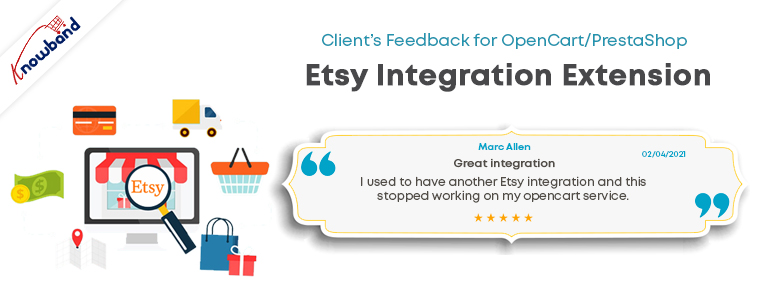
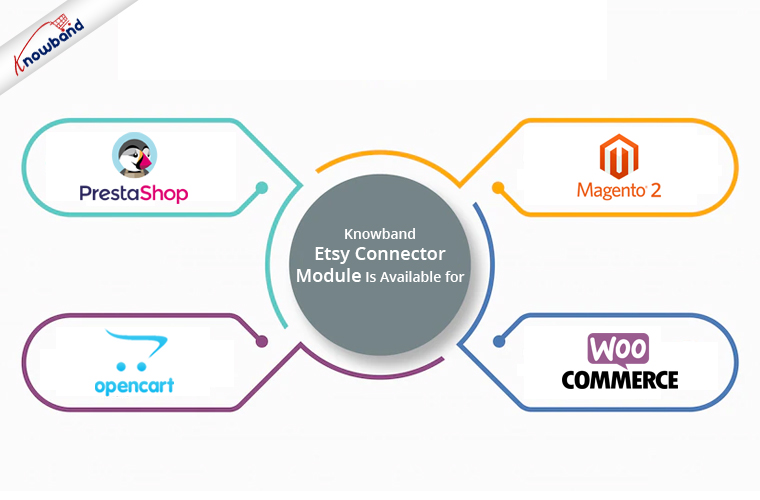
Knowband ofrece el integrador de Etsy para las diversas plataformas de CMS como Prestashop Etsy Integration Addon,�Conector Etsy Magento 2, Complemento de integración OpenCart Etsy al igual que Integrador WooCommerce Etsy lo que puede hacer que la lista de productos sea fácil. Ahora puede enumerar los productos y las descripciones con unos pocos clics. Por lo tanto, se vuelve más fácil actualizar los detalles de forma masiva. Además, el mapeo de atributos se vuelve pan comido con el enfoque automatizado. Por lo tanto, manténgase sincronizado con las pautas de Etsy y optimice la clasificación de sus productos en los resultados de búsqueda.
Qualcomm y la larga demanda de Apple tomaron un nuevo giro ayer. Al fabricante de chips Biggie se le ocurrió una nueva acusación al fabricante de iPhone de utilizar sus poderes de manera indebida al proporcionar sus secretos tecnológicos a Intel, uno de los mayores rivales.
Las acusaciones de Qualcomm sobre Apple
El martes, 24 de septiembre 2018, Qualcomm llegó con una presentación legal que indica que "Appleparticipó en una campaña de años de falsas promesas, sigilo y subterfugios diseñados para robar su información confidencial y secretos comerciales para ayudar a Intel y otros rivales a competir por el campo. El documento legal presentado incluso afirmaba que el objetivo de Apple era comprar chips móviles de Intel en lugar de depender de Qualcomm. Ahora, si creemos que las acusaciones de chips de chips, Apple le pasó sus secretos a Intel con el motivo de allanar el camino para mejorar los semiconductores en los iPhones. Qualcomm incluso dijo que el comercio secreto ya les ha costado miles de millones de dólares en ventas.
La respuesta de Apple sobre las denuncias.
Apple respondió a las acusaciones con la declaración – "Las prácticas comerciales ilegales de Qualcomm están dañando a Apple y a toda la industria". El fabricante de iPhone continuó con el contador diciendo que el negocio de chips siempre ha estado suministrando el componente de conectividad único y, sin embargo, solicitando una participación porcentual del costo total de nuestros productos. En resumen, la organización cobró una gran cantidad por una tecnología simple. .
Resumiendo hasta
Bueno, mientras que los dos gigantes de la tecnología se están apuntando con el dedo, Intel no tiene el anillo de combate. La compañía no ha pronunciado una palabra sobre el tema todavía. Esta batalla entre Apple y Qualcomm parece ir demasiado lejos. El año pasado, Apple presentó una demanda por los términos de la licencia ilegal de Qualcomm y declaró que se les está pidiendo una compensación injusta. A medida que el caso procedía, El contador de Qualcomm vuelve con la solicitud de planos a los chips Intel utilizados en iPhones.
¡Obtén aplicaciones Flutter completas para Android e iOS para tu sitio web WooCommerce y comienza a vender tus productos en aplicaciones móviles!
1.0 Introducción
Este es el manual de usuario de la solución de aplicaciones móviles Flutter de WooCommerce Mobile App Builder, una solución de última generación y lista para usar. Este complemento para sitios web de comercio electrónico fue creado y diseñado por expertos para ayudarlo a crear aplicaciones de compras para Android e iOS impecables y repletas de funciones.
1.1 Introducción al generador de aplicaciones móviles WooCommerce
La forma más sofisticada y automatizada de expandir su negocio en línea a plataformas móviles es con el WooCommerce Mobile App BuilderConvierte todo su sitio web en una aplicación móvil con funciones y le permite vender productos en dispositivos móviles además del sitio web tradicional. Las funciones y el funcionamiento de la aplicación reflejan perfectamente los del sitio web y son compatibles con dispositivos Android y iPhone. El marco preconfigurado que utiliza nuestro WooCommerce Mobile App Builder fue creado por expertos y profesionales para crear dos aplicaciones de comercio electrónico Flutter (Android e iOS). Las aplicaciones pueden poner todos los artículos de su tienda al alcance de la mano del usuario y aumentar las ventas y los ingresos. Por lo tanto, esta es su mejor oportunidad si es un comerciante de la tienda WooCommerce que busca una solución de aplicación móvil completa. Para obtener información completa sobre el desarrollo de aplicaciones móviles WooCommerce, lea el artículo en su totalidad. Además, el complemento Multi-vendor Marketplace es totalmente compatible con nuestra extensión WooCommerce Mobile App Builder. Las mismas aplicaciones móviles se pueden utilizar para acceder a todo el listado del mercado. Aún mejor, ofrecemos un paquete que incluye WooCommerce Advanced Marketplace With Mobile App y WooCommerce Multi-Vendor Marketplace. Además, se sentirá persuadido de elegir esta solución de aplicación Flutter si considera las siguientes ventajas de WooCommerce Mobile App Maker:
Una solución de aplicación móvil sin codificación.
Un panel administrativo acogedor con acceso completo.
Asistencia gratuita durante tres meses
Soluciones completas para Flutter (Android e iOS)
Sincronización de tus aplicaciones y sitio web en todo momento
Extremadamente flexible en términos de diseño y funcionamiento.
Utiliza herramientas de marketing prácticas para impulsar la participación del usuario.
Aumenta los ingresos y el tráfico de tu tienda.
Principales cualidades del generador de aplicaciones móviles WooCommerce:
La siguiente es una lista de algunas de las características principales que incluirán sus aplicaciones con WooCommerce Mobile App Builder:
Se puede cambiar el diseño de la pantalla de inicio (Flexibilidad total)
Identidades de la tienda
(24/7) Soporte por chat de WhatsApp
Inicio de sesión con OTP y huella dactilar tanto para tabletas como para teléfonos inteligentes con Google y Facebook
Admite iOS 9 y versiones posteriores de iOS, así como también Android 4.2 y versiones superiores.
actualizaciones automáticas de inventario.
Numerosas opciones de fuentes y colores
Bilingüe y RTL (Derecha a izquierda)
Admite todos los tipos de productos
Admite múltiples monedas
Sitio web de soporte Método de envío compatible con las aplicaciones
Sitio web de soporte Método de pago
Notificaciones push indefinidas
Opciones para compartir productos en redes sociales
Numerosas opciones para ordenar y filtrar.
Funcionalidad de lista de deseos
Cupones o vouchers de internet respaldados por apps.
Pantalla de pago con menos detalles
Monitoreo de pedidos en vivo
Menú de acordeón ininterrumpido
Pantalla de categoría y producto claramente definida
Últimas actualizaciones de versiones en aplicaciones móviles de WooCommerce:
Con un botón “Agregar al carrito” integrado para los productos en la pantalla de inicio y categorías, la aplicación móvil WooCommerce se ha vuelto más fácil de usar para los compradores en línea. Con solo tocar el botón del carrito, los usuarios pueden agregar rápidamente productos al carrito. La pantalla de categorías de las aplicaciones móviles también cuenta con un botón Agregar al carrito. Los usuarios solo necesitan desplazarse hasta la parte inferior de la página para explorar los productos y seguir agregando artículos a su carrito de compras tocando el botón Agregar al carrito.
A) Reseñas de aplicaciones para productos
Actualmente, nuestra aplicación móvil WooCommerce es compatible con el módulo de comentarios de productos integrado de WooCommerce. El usuario ahora puede publicar reseñas de productos en el sitio web y esas reseñas también aparecerán en la aplicación. El usuario tiene acceso para leer y escribir reseñas en la aplicación.
b) Productos relacionados de la App Store
El módulo Productos relacionados automáticos ahora es compatible con el generador de aplicaciones móviles WooCommerce. En la página de producto del sitio web y la aplicación móvil, se pueden mostrar productos relacionados. Esta compatibilidad puede ser una herramienta maravillosa para que su empresa aumente las ventas cruzadas.
C) Enlaces profundos:Una función de enlace profundo está incorporada en el Aplicación móvil WooCommerceAhora, cuando se comparte un enlace, el usuario será redirigido a la aplicación en lugar de al sitio web. El único requisito es instalar la aplicación en el dispositivo móvil. El enlace compartido incluso dirigirá al usuario a la pantalla de la aplicación correspondiente.
D) Accesibilidad en modo offline: Con esta extensión, las aplicaciones móviles de comercio electrónico ahora funcionarán incluso cuando no haya conexión a Internet. Los usuarios podrán navegar en cualquier momento por las páginas que se cargaron mientras Internet estaba activo. Productos, categorías, la pantalla del carrito, etc.
E) Spin & Win (suscripción por correo electrónico gamificada) Compatibilidad:
La extensión WooCommerce Spin & Win también es compatible con WooCommerce Mobile App Creator. En la tienda web, la ventana emergente de suscripción por correo electrónico gamificada ofrece una rueda giratoria interactiva que se puede programar para que se muestre al entrar o salir. La misma ventana emergente se mostrará automáticamente en las aplicaciones gracias a esta integración. La extensión solo necesita instalarse en su sitio web.
F) Elementos del banner de vídeo: El generador de aplicaciones móviles WooCommerce de Knowband ahora admite banners de video en la página de inicio. Los administradores de la tienda pueden cargar videos directamente o insertar videos de YouTube, lo que hace que la página de inicio sea más atractiva visualmente y mejora la experiencia del usuario.
G) Vista de lista/cuadrícula: El generador de aplicaciones móviles nativas WooCommerce 2 de Knowband para Android e iOS permite a los usuarios de la aplicación cambiar fácilmente entre las vistas de lista y cuadrícula mientras exploran los productos. Esta función mejora la experiencia de compra al brindar una forma flexible y atractiva de explorar los productos. Los usuarios pueden alternar entre las vistas utilizando el botón de lista/cuadrícula en las páginas de listado de productos.
H) Deslizadores de banners automatizados: El último Knowband Magento 2 Mobile App Builder incluye una función de control deslizante de banners automatizado. Los administradores de la tienda pueden configurar fácilmente el intervalo de deslizamiento desde el backend del módulo. Esto es especialmente útil para los “Controles deslizantes horizontales de banners” en la página de inicio, lo que permite a los administradores agregar banners de video e imagen para una visualización más dinámica y atractiva.
I) Sección de Revisión Ampliada: La aplicación móvil de Knowband cuenta con una sección de reseñas mejorada. Las reseñas aprobadas se muestran con una mejor interfaz de usuario, lo que ofrece una experiencia visualmente más atractiva y fluida tanto para los usuarios de Android como de iOS. -> Investigar Módulo Spin Win de WooCommerce
Esta no es la última parte de la lista. Obtenga más información sobre las funciones en profundidad en esta página.
2.0 Demostración de la aplicación móvil WooCommerce
KnowBand es consciente de sus dudas sobre el uso de la solución y ha proporcionado a todos los propietarios de tiendas de comercio electrónico una demostración gratuita para disipar sus preocupaciones. Los comerciantes pueden ver su tienda en funcionamiento en nuestras aplicaciones de demostración, así como nuestra tienda de demostración en funcionamiento en dispositivos móviles.
2.1 Visite nuestra tienda de demostración de aplicaciones
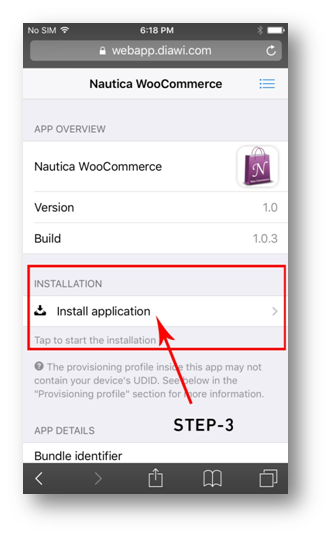
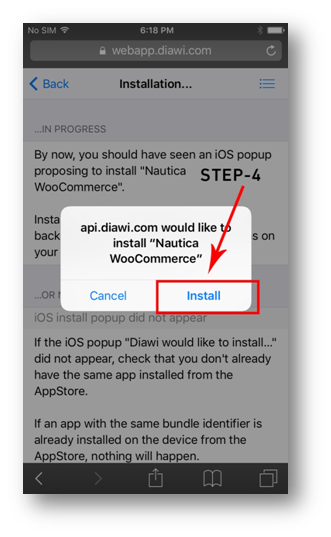
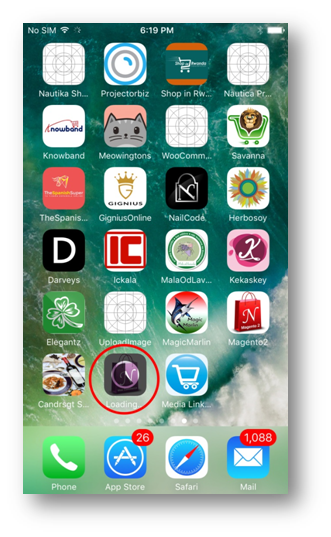
¿Quieres ver las características de la aplicación de comercio electrónico? Para que puedas explorar la aplicación y ver todas sus características, hemos integrado nuestra tienda de demostración con ella. Solo tienes que seguir las siguientes pautas: Paso 1: Puedes usar tu dispositivo móvil para descargar e instalar la aplicación móvil Nautica WooCommerce. A continuación, se incluyen enlaces para descargar versiones de prueba de las siguientes aplicaciones: Apple App Store – https://testflight.apple.com/join/mrvIRLfw
En segundo lugar, haga clic en el botón Ver demostración después de iniciar la aplicación Nautica WooCommerce. ¡Ya terminé! En la aplicación de demostración, verá nuestra tienda de demostración en funcionamiento. Puede explorarla, probar todas las funciones, realizar pedidos, etc. Nota: Haz clic aquí para acceder al panel de administración de KnowBand Mobile App Builder en nuestra tienda de demostración.
2.2 Observa cómo funciona tu tienda con aplicaciones de demostración
¿No estás satisfecho? ¿Quieres probar las aplicaciones de demostración en tu tienda? Sin embargo, tenemos todo cubierto para ti. En nuestra aplicación de demostración, también puedes probar tu tienda, y sin costo alguno. Solo necesitas seguir estos 3 pasos para lograr los mismos resultados:
Instala las aplicaciones de demostración en tu dispositivo móvil en el paso 2 (los enlaces se encuentran en la sección anterior). Abre la aplicación y escribe la URL de la tienda.
Haga clic en “Ver su tienda” para comenzar a usar aplicaciones de demostración para explorar su tienda.
Escriba la URL de su tienda en el cuadro que aparece.
Por ejemplo, consulte https://www.example.com/ Nota: No se proporcionarán archivos APK o IPA con este módulo; esta versión gratuita de Mobile App Builder es solo para fines de demostración. Debe comprar la versión paga de WooCommerce Mobile App Builder para obtener sus propios archivos APK/IPA.
3.0 Crea una aplicación móvil WooCommerce en 3 sencillos pasos
Esperamos que hayas disfrutado de la demostración de aplicaciones móviles de WooCommerce y hayas descubierto lo que buscabas. Ahora es el momento perfecto para añadir un par de aplicaciones Flutter a tu tienda. Se puede crear una aplicación móvil de comercio electrónico de la forma más sencilla posible. Tu aplicación estará lista en tan solo 3 sencillos pasos y en 1 o 2 días laborables.
Primera, agrega el módulo a tu sitio web. Instala WooCommerce Mobile App Builder en tu tienda después de descargarlo.
Paso 2:Comparte los detalles de tu aplicación Utiliza nuestro formulario de requisitos previos para compartir las especificaciones de tu aplicación.
Paso 3:En 1-2 días, recibirás tus aplicaciones Nuestros expertos desarrolladores crean tus aplicaciones exactamente de acuerdo con los detalles que nos has proporcionado. En 1-2 días, te responderemos con los archivos APK/IPA. Nota: Estos archivos APK/IPA se pueden publicar en las tiendas de aplicaciones correspondientes. ¿Aún tienes problemas? Cuéntanos y te ayudaremos a publicar las aplicaciones. Además, puedes contactarnos a support@knowband.com si tienes alguna pregunta o sugerencia.
4. Instalación del módulo
Recibirá los archivos que se enumeran a continuación una vez que haya comprado el módulo WooCommerce Mobile App Builder: 1. Archivo comprimido con formato ZIP (contiene el código fuente del complemento) 2. Guía del usuario
Ahora puede continuar el proceso de instalación de una de las dos maneras que se enumeran a continuación:
Detalles de la instalación del módulo a través de FTP Instalación de un módulo utilizando detalles de administrador
5.0 Pantallas para el panel de administración
Es hora de configurar el panel de administración de WooCommerce Mobile App Creator después de que se haya instalado correctamente en su sitio web. Verá la siguiente pestaña con interfaces fáciles de usar tan pronto como seleccione la opción “Configurar” en KnowBand Mobile App Builder. Eliminemos cada una de ellas individualmente.
5.1 Configuración general:
La pestaña Configuración general incluye todas las opciones necesarias para sincronizar la aplicación móvil en los dispositivos de los usuarios.
A) Habilitar complemento:Para que su aplicación móvil funcione en los dispositivos de los usuarios, habilite el complemento WooCommerce Mobile App Creator. B) Habilitar Girar y ganar: Cuando cualquier usuario abra la aplicación, habilite la visualización de una ventana emergente con una ruleta gamificada en la pantalla de inicio. Se puede utilizar para ofrecer descuentos y ofertas a cambio de sus direcciones de correo electrónico, que luego se utilizan para marketing. El módulo Spin and Win de Knowband debe estar instalado en su sitio web para que esta funcionalidad funcione. El módulo Spin and Win solo funcionará si el complemento se ha instalado en su tienda. C) Redirigir a la página del carrito cuando se agrega al carrito: Esta función le permite administrar la navegación del botón “Agregar al carrito”. Cuando un usuario presiona el botón Agregar al carrito, tiene la opción de enviarlo al carrito de compras o mantenerlo en la página del producto. Esto aumenta la probabilidad de que realice compras adicionales. D) Mostrar descripción breve:Permitir que la descripción breve del producto aparezca en la pantalla del producto junto con la descripción completa y otra información.
E) Elegir diseño: Elige el diseño de la página de inicio que quieras para tu aplicación WooCommerce. Según las diferentes festividades y temas, puedes crear una variedad de diseños de pantalla de inicio en el backend y usarlos según sea necesario para tu tienda. Elige el color de botón preferido para tu aplicación móvil WooCommerce en la opción F) Color del tema de la aplicación:Elige el color de tema preferido para tu aplicación móvil WooCommerce. G) Logo:Coloca el logotipo de tu tienda en el encabezado superior de la aplicación cargándolo. Esto ayudó a que tu marca ganara reconocimiento entre los clientes móviles de todo el mundo. H) Métodos de envío deshabilitados:Seleccione las opciones de envío que desea que estén ocultas en la aplicación móvil WooCommerce. I) Páginas CMS habilitadas:Seleccione las páginas CMS que desea que aparezcan en las aplicaciones móviles. J) Habilitar informes de registros de solicitudes:Habilite la función de registro en las aplicaciones móviles para obtener más información sobre cualquier comportamiento inusual que muestre su aplicación. K) Habilitar el soporte de chat de WhatsApp:En las aplicaciones móviles de WooCommerce, activa la opción de chat de WhatsApp. Los usuarios podrán usar el número de WhatsApp que ingreses en el backend para comunicarse contigo directamente. L) Habilitar/deshabilitar el registro de números de teléfono:En su aplicación móvil WooCommerce, habilite la opción de inicio de sesión con número de teléfono y habilite la autenticación OTP para sus usuarios. M) Habilitar la codificación de URL para enlaces de imágenes:Active esta función para permitir que la aplicación admita caracteres distintos a ASCII.
N) Mostrar botón Agregar al carrito en el bloque de producto: El administrador puede mostrar/ocultar el botón “agregar al carrito” para las páginas de listado de productos con la ayuda de este botón.
O) Habilitar la función de lista de notificaciones: El botón permite al administrador habilitar las funciones de lista de notificaciones para los usuarios de la aplicación. Si esta opción está deshabilitada, la pestaña de notificaciones no aparecerá en la aplicación.
P) Habilitar inicio de sesión emergente: El administrador puede habilitar o deshabilitar la ventana emergente de inicio de sesión/registro para los nuevos clientes con esta opción.
5.2 Configuración de notificaciones push
El Creador de aplicaciones móviles WooCommerce para Android e iOS utiliza los servicios principales de Google para las notificaciones push en dispositivos móviles para aprovechar el poder de las notificaciones push. Proporciona esta práctica herramienta de marketing para aumentar las ventas al captar la atención de los usuarios de inmediato. Con la ayuda de su aplicación móvil WooCommerce, puede destacar fácilmente sus ofertas y promociones actuales. El Creador de aplicaciones móviles WooCommerce ofrece notificaciones tanto automatizadas como personalizadas.
A) Cuenta de servicio JSON: Con la descontinuación de la API de mensajería push de Firebase tradicional, se la reemplazó por un archivo JSON de cuenta de servicio. En esta sección, los administradores pueden configurar el archivo JSON desde su cuenta de Firebase. Puede configurarlo usted mismo o podemos proporcionarle el archivo JSON de cuenta de servicio durante el proceso de creación de la aplicación para su conveniencia. B) Habilitar/deshabilitar notificación de creación de pedidos: Habilitar/Deshabilitar la notificación automática automática enviada a los usuarios de la aplicación luego de la creación exitosa de un pedido. –> Título y mensaje para la notificación automática: Para crear un pedido exitosamente, ingrese el título y el mensaje en la configuración de la notificación automática. C) Notificación de cambio de estado del pedido:Los usuarios de la aplicación pueden elegir si desean recibir notificaciones automáticas cuando cambie el estado de entrega de su pedido anterior. -> Título y mensaje para notificación automática: ingrese el título y el mensaje cada vez que se actualice el estado de entrega de un pedido anterior en la configuración de notificación automática. D) Habilitar/deshabilitar la notificación de carrito abandonado: Habilite o deshabilite las notificaciones automáticas que se envían a los usuarios cuyos carritos han sido abandonados pero no han realizado ninguna compra. Ingrese el título y el mensaje de la notificación automática que se envía a los usuarios de la aplicación que han abandonado sus carritos. E) Intervalo de tiempo:La cantidad de tiempo (en horas) entre el cual los usuarios de la aplicación que abandonaron sus carritos sin realizar una compra recibirán notificaciones push.
5.3 Historial de notificaciones push
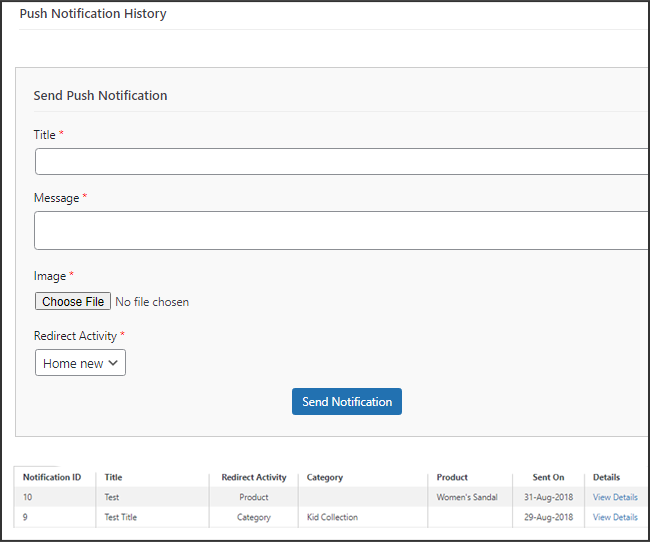
Esta pestaña incluye un historial de cada tipo de notificación push que se envió a un usuario con información relevante. El minorista tiene acceso a todas las notificaciones enviadas anteriormente. Además, se puede enviar una notificación personalizada creada en el backend a los usuarios mediante esta pestaña. A través de notificaciones enviadas manualmente, puede informar fácilmente a los clientes sobre cualquier información o descuento relacionado con la tienda.
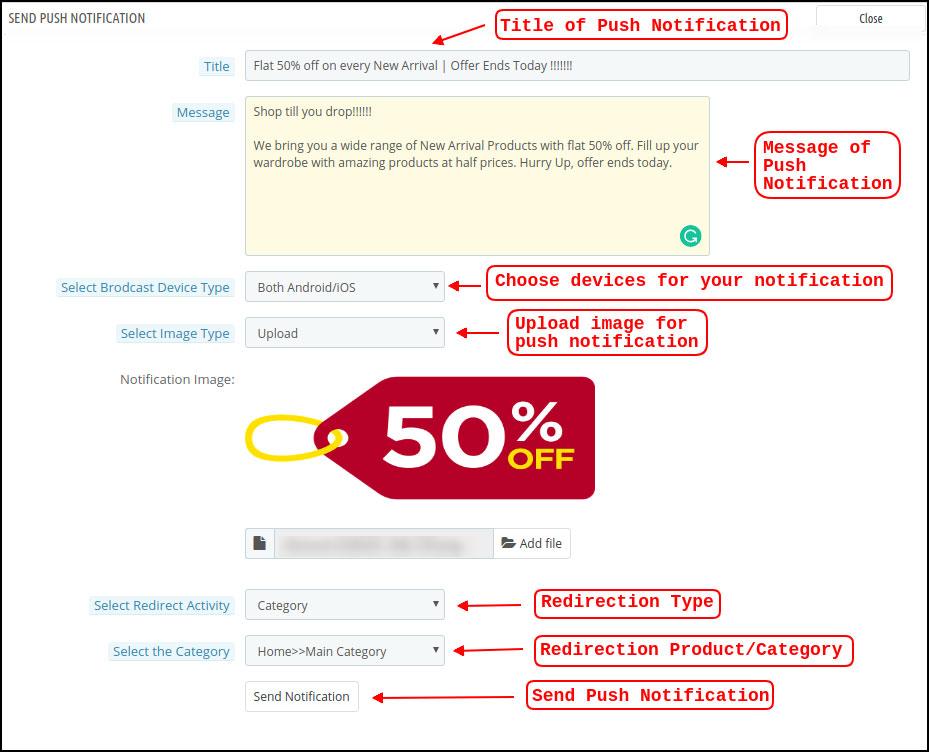
Enviar notificación:Puedes elegir enviar manualmente una notificación a los usuarios de la aplicación mediante esta opción. Según la captura de pantalla a continuación, puedes personalizar el título, el mensaje, la página de destino, la imagen, etc. de la notificación.
a) Título de la notificación push:Este es el nombre de la notificación push manual que enviará a los usuarios de la aplicación. b) Mensaje de notificación push:El texto de la notificación manual que debe enviarse a los usuarios de la aplicación. c) Tipo de dispositivo:Puedes especificar qué usuarios en Android, iOS o ambas plataformas quieres que reciban tu notificación push manual. d) Tipo de imagen:Puedes cargar el banner o la imagen que quieras utilizar para complementar tu notificación. La imagen del banner se puede utilizar directamente a través de una URL o se puede cargar. e) Imagen de notificación: El administrador de la tienda tiene la oportunidad de obtener una vista previa de la imagen de notificación y evaluar cómo aparecerá en las aplicaciones de los usuarios. La URL real de la imagen de notificación que se enviará a los usuarios de la aplicación se incluye en el punto f. f) Actividad de redirección: Aquí, puede seleccionar entre la pantalla de inicio, cualquier categoría o cualquier producto para redirigir su notificación. Sus usuarios serán dirigidos a lo que especifique cuando presionen la notificación push. g) Elija la categoría/producto:Para su notificación, puede seleccionar cualquier categoría/pantalla de producto relevante. h) Enviar notificación:Después de crear y obtener una vista previa de tu notificación, es momento de enviarla a tus aplicaciones.
5.4 Procedimientos de pago
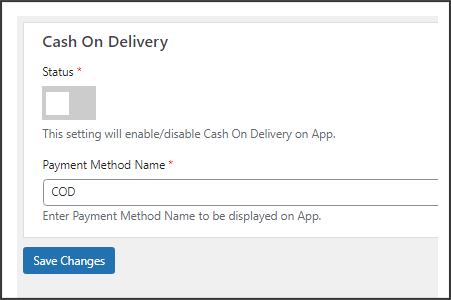
El Creador de aplicaciones móviles WooCommerce para Android e iOS admite todos los tipos de métodos de pago de sitios web. También incluye la opción de pago contra reembolso y la flexibilidad de incluir métodos de pago adicionales en la vista web. En nuestra aplicación móvil, la única opción de pago disponible es el pago contra reembolso de forma predeterminada. Sin embargo, deshabilite el método de pago contra reembolso desde el back-end del módulo si desea agregar los mismos métodos de pago que en su tienda WooCommerce. Todas las opciones de pago que están disponibles en su sitio web funcionarán como se espera en sus aplicaciones móviles después de que se deshabilite el método de pago contra reembolso.
5.5.1 Diseño de la página de inicio
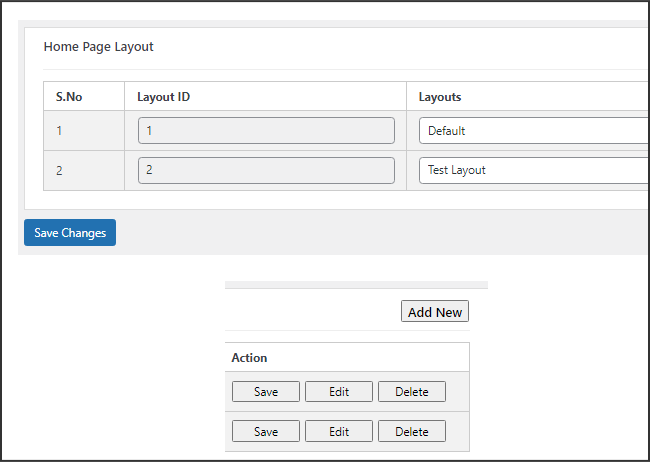
La capacidad del complemento WooCommerce Mobile App Builder para diseñar y crear múltiples diseños de pantalla de inicio utilizando diferentes atributos y elementos de diseño es una de sus características más sorprendentes. Como se puede ver en la captura de pantalla a continuación, esta pestaña contiene una lista de diseños de pantalla de inicio que se han configurado previamente utilizando diferentes temas y fuentes:
Los siguientes elementos están disponibles en el back-end para configurar los diseños de la página de inicio:
Categorías superiores
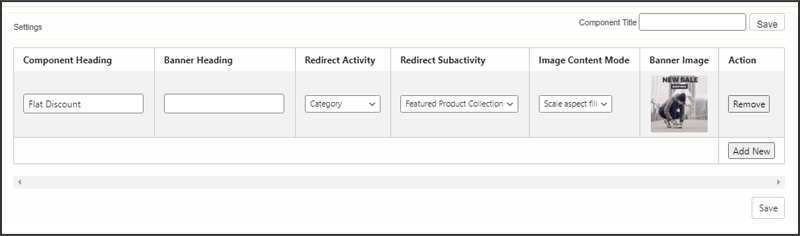
Banner cuadrado
Banner deslizante horizontal
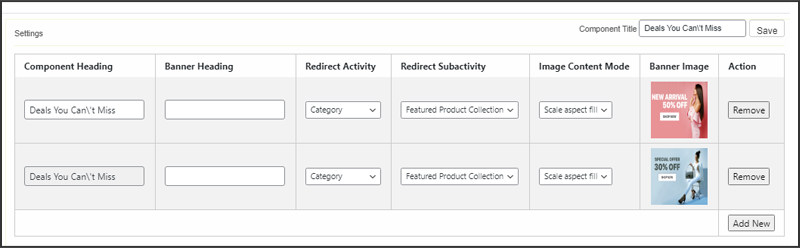
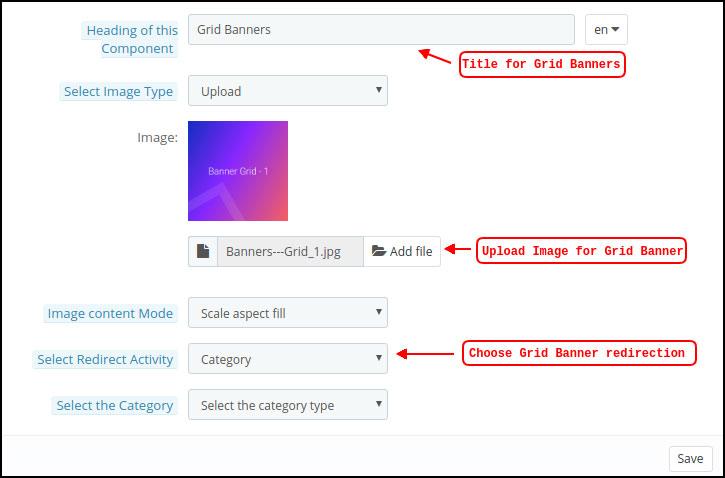
Banners de cuadrícula
Bandera de cuenta regresiva
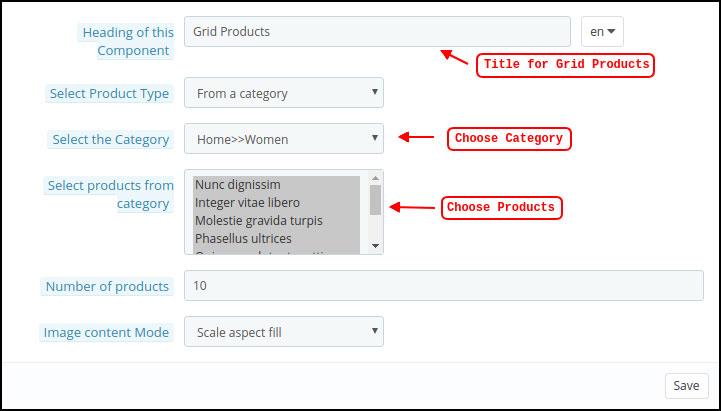
Productos Grid
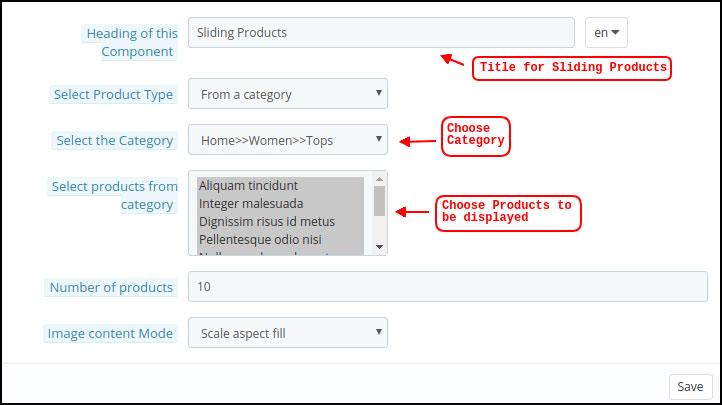
Productos deslizantes horizontales
Productos a los que se accedió recientemente
Agregue videos de YouTube/cargue videos en el diseño de la página de inicio.
Ventana emergente de inicio de sesión/registro para los usuarios que no han iniciado sesión.
Agregue banners personalizados con dimensiones personalizadas.
El comerciante de la tienda puede configurar cualquiera de estos atributos y utilizarlos para crear y guardar varios diseños. Estos diseños se pueden utilizar en función del tema y las especificaciones. Además, con solo arrastrar y soltar, se pueden cambiar las posiciones de los diferentes elementos.
Categorías principales:
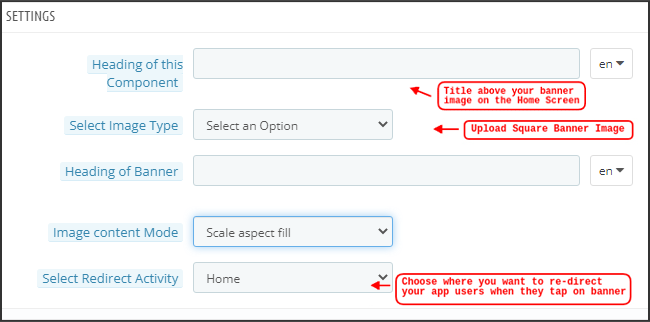
Las categorías principales se pueden configurar, incluidas sus imágenes y categorías de destino o productos, y se muestran como pequeños cuadrados en la pantalla de inicio. El máximo de categorías disponibles a través del Creador de aplicaciones móviles WooCommerce es 8, con un mínimo de 4 requerido.
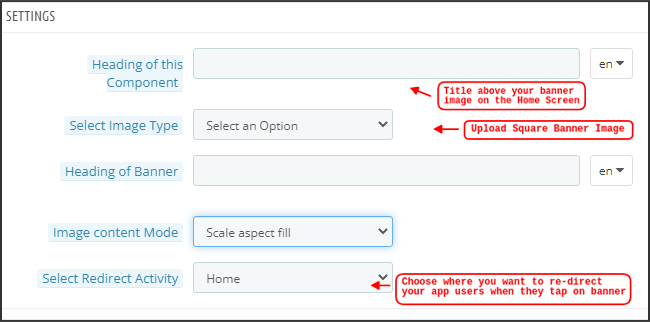
Banner cuadrado:
Las categorías principales se pueden configurar, incluidas sus imágenes y categorías de destino o productos, y se muestran como pequeños cuadrados en la pantalla de inicio. El máximo de categorías disponibles a través del Creador de aplicaciones móviles WooCommerce es 8, con un mínimo requerido de 4. En las actualizaciones recientes, también hemos proporcionado la opción de mostrar diferentes videos con la sección de Video de YouTube/Carga de video agregada en la sección “Seleccionar tipo de imagen”.
Banner deslizante horizontal:
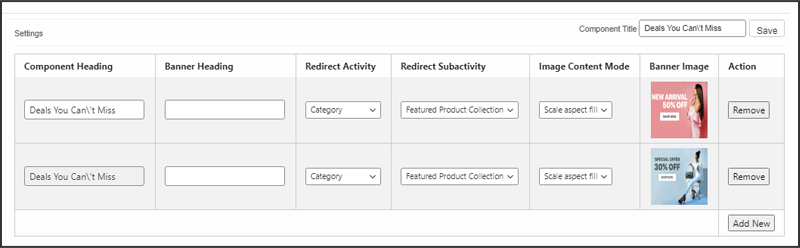
Estas puertas corredizas rectangulares están disponibles y son totalmente personalizables desde el backend. Al igual que los cuadrados de banner, el administrador también puede resaltar los controles deslizantes de banner agregando elementos de video. Además, ahora el administrador puede tener la opción de ingresar el tiempo que desea establecer para el deslizamiento automático del banner.
Banners de cuadrícula:
Se trata de banners con forma cuadrada que se muestran en formato de cuadrícula en la pantalla de inicio. En la pantalla de inicio, puedes colocar tantos banners como quieras. También puedes cambiar la imagen de la página de destino según sea necesario.
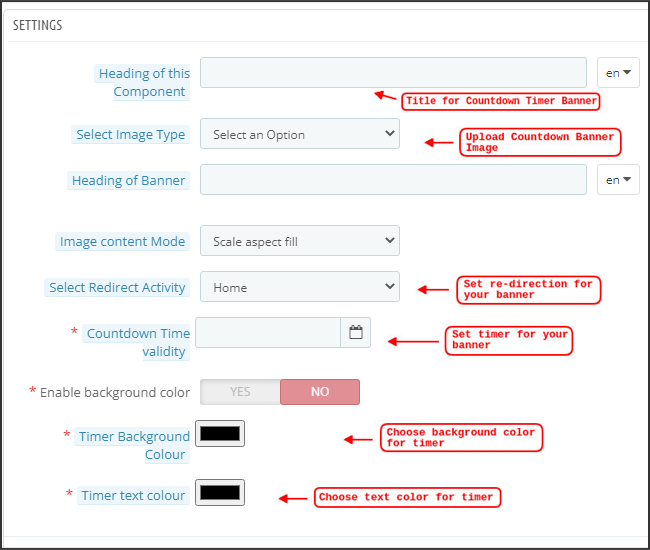
Banner de temporizador de cuenta regresiva:
El creador de aplicaciones móviles WooCommerce ofrece un temporizador de cuenta regresiva en el banner. Puedes elegir la página de destino y la imagen del banner, así como configurar un temporizador para cuando quieras que se muestre el banner. El banner desaparecerá automáticamente cuando expire el temporizador.
Productos cuadrados:
Respecto a los banners, el Creador de aplicaciones móviles WooCommerce permite mostrar productos como listados cuadrados en la pantalla de inicio.
Productos deslizantes horizontales
Los productos se pueden agregar como controles deslizantes horizontales. Los productos seleccionados pueden pertenecer a una categoría en particular o pueden destacarse como los más vendidos, los productos destacados, etc.
Productos de rejilla:
También se pueden añadir listas de productos en cuadrícula a la pantalla de inicio. Se puede utilizar cualquier categoría para seleccionar los productos.
Productos vistos recientemente:El Creador de aplicaciones móviles WooCommerce ofrece el elemento de pestaña reciente, que muestra los productos más recientes que el usuario ha visto. Para mostrar el elemento en la pantalla de inicio, simplemente inclúyalo en su diseño.
Ventana emergente de registro: Capturar los correos electrónicos de los visitantes es un gran desafío en el comercio electrónico. Para simplificarlo, la última versión del generador de aplicaciones móviles de Magento 2 incluye una función de ventana emergente de inicio de sesión/registro. Los administradores de la tienda pueden agregar una ventana emergente que aparece para los clientes que no han iniciado sesión, lo que facilita la recopilación de correos electrónicos al ofrecer opciones de inicio de sesión simples y aumentar las posibilidades de que se registren los correos electrónicos. Nota: Al diseñar un diseño en el panel de backend, el administrador de la tienda puede agregar hasta 20 elementos.
6.0 Pantallas para aplicaciones móviles
Pantalla de Inicio de 6.1
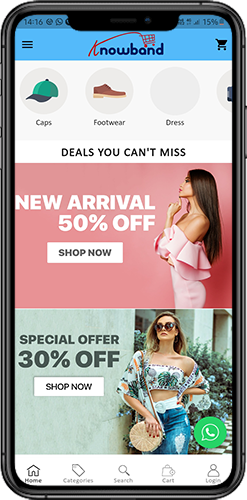
La pantalla de inicio de tu aplicación móvil WooCommerce será exactamente como quieras que sea. Tienes un control creativo completo sobre cómo diseñar y crear una pantalla de inicio con WooCommerce Mobile App Maker. Puedes crear diseños de pantalla de inicio fáciles de usar utilizando una variedad de banners (cuadrados, cuadrícula, deslizantes), productos (cuadrados, cuadrícula, deslizantes), banners con temporizador de cuenta regresiva y pestañas de productos recientes en el backend.
Además, se pueden cambiar las ubicaciones de los diferentes elementos de diseño según la situación. 1. Diseños dinámicos:Puedes crear y guardar diferentes diseños en el backend y reutilizarlos para diferentes eventos y festivales utilizando una variedad de elementos. La pantalla de inicio de tu aplicación se puede crear y personalizar de forma dinámica. 2. Logotipo de la Marca:La sección central izquierda del encabezado superior de la aplicación móvil WooCommerce muestra el logotipo de su tienda. El logotipo se puede habilitar o deshabilitar, así como cambiar su imagen, desde el backend del módulo. 3. Buscar:La función de búsqueda permite a los usuarios de la aplicación móvil encontrar lo que buscan de forma rápida y sencilla. La aplicación móvil WooCommerce ofrece dos formas de buscar productos: En el diseño de la barra de pestañas inferior de la aplicación móvil WooCommerce, hay una opción de búsqueda. –> Texto: Los usuarios de su aplicación pueden buscar los productos deseados ingresando algunas palabras clave relevantes. La aplicación móvil WooCommerce mostrará los resultados para esa palabra clave que sean pertinentes. 4. Bolsa de lista de deseos:La bolsa de la lista de deseos, que contiene todos los productos marcados como favoritos, se puede ver en el encabezado superior de la aplicación móvil WooCommerce. Los usuarios de la aplicación pueden guardar los artículos de su lista de deseos en una bolsa para posibles compras futuras. 5. Carrito de compras:El carrito de compras se encuentra en la pantalla de inicio de la aplicación, en la esquina superior derecha. Desde allí, los usuarios pueden conocer los productos agregados a su carrito. 6. WhatsApp:
En la parte inferior derecha de la pantalla de inicio, se encuentra una opción de chat en vivo entre vendedor y comprador. Los clientes que usan su aplicación móvil pueden enviarle mensajes de manera fácil y directa con cualquier pregunta, y usted puede responderlas de inmediato.
6.2.1 Un menú de acordeón (barra de navegación)
En el sitio web, hay aplicaciones móviles de WooCommerce para Android e iOS que se han desarrollado con una categorización precisa de los productos. Los compradores móviles pueden explorar una variedad de productos con facilidad. El menú de acordeón también está disponible para todas las páginas de CMS. Ofrece las siguientes alternativas:
1. Mi cuenta
Todos los datos de los usuarios, incluidos los datos personales, las direcciones de envío y los detalles de los pedidos, se pueden encontrar en la pantalla Mi cuenta. Los clientes tienen acceso a toda su información y pueden actualizar tanto sus credenciales de inicio de sesión como su información personal. 2. Categorías
Estas categorías coinciden exactamente con las de su sitio web. Para facilitar la navegación, puede asignarlas de forma adecuada y proporcionar una categorización de 3 niveles a los usuarios de la aplicación. 3. Páginas CMS
Aquí se muestran varias páginas de CMS de su sitio web, incluidas Acerca de nosotros, Contáctenos, Términos y condiciones, etc. Desde el backend de WooCommerce Mobile App Builder, puede seleccionar la que desea que se muestre en la aplicación móvil. 4. Idioma
Sus usuarios pueden ver la aplicación móvil WooCommerce en su idioma nativo utilizando la opción de selección de idioma. 5. Moneda(s)
La aplicación móvil WooCommerce también muestra todas las monedas que se ofrecen en su sitio web de comercio electrónico. Los clientes pueden ver y comprar productos por el precio en la moneda que elijan. 6. Iniciar sesión/Cerrar sesión
Esta opción facilita que sus usuarios inicien y cierren sesión en la aplicación móvil WooCommerce.
6.3 Pantalla de categoría:
Su aplicación móvil WooCommerce incluye todas las categorías asociadas, categorías principales y subcategorías. La pantalla de categorías se crea con un desorden mínimo en
1. Dos puntos de vista fundamentales: Cuadrícula y lista. En cada listado, se muestran el nombre del producto, la imagen, el precio y el descuento junto con un botón para agregarlos a su lista de deseos. La navegación por capas en las aplicaciones móviles creadas con el Creador de aplicaciones móviles de WooCommerce hace que encontrar productos sea mucho más fácil. Las pantallas de categorías ofrecen las siguientes opciones:
2. Ordenar:
Los clientes pueden elegir el orden preferido para ordenar los precios de los productos por categoría mediante esta opción. Tus aplicaciones tienen dos opciones de ordenación: Precio: de menor a mayor y Precio: de mayor a menor.
3. Filtrar:
Los usuarios pueden filtrar los productos utilizando varias opciones de selección proporcionadas en la pestaña de filtro.
6.4 Pantalla del producto:
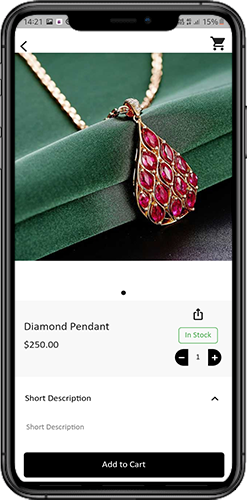
La pantalla de productos de tu aplicación móvil WooCommerce es sencilla e interesante. Junto con el nombre y el precio, se muestran varias imágenes del mismo artículo. Según el estado del inventario, también se indica la disponibilidad del producto como “En stock” o “Agotado”. Incluye los siguientes artículos adicionales.
1. Opciones
Opciones de producto: esta pantalla muestra todas las opciones disponibles para el producto, incluido el tamaño, el color, etc. Las opciones de producto que aparecen aquí coinciden con las del sitio web.
2. Breve descripción
Los usuarios pueden decidir rápidamente después de leer la breve descripción de su producto.
3. Detalles y cuidados del producto
Esta página muestra toda la información del producto que figura en el sitio web. Los usuarios de la aplicación pueden acceder a esta página para obtener información detallada del producto.
4. Añadir a la lista de deseos:Al tocar “Agregar a la lista de deseos” en la parte inferior izquierda de la pantalla del producto, los usuarios de la aplicación móvil pueden marcar directamente el producto como favorito.
5. Añadir al carrito:Como su nombre lo indica, al hacer clic en el botón “Agregar al carrito”, se agrega el producto directamente al carrito de compras, lo que permite a los usuarios continuar con la transacción.
6. Intercambio de productos en redes sociales
En esta pantalla, tienes la opción de compartir tu producto en varias redes sociales, como Bluetooth y correo electrónico. Los usuarios de la aplicación pueden invitar a muchos usuarios a su aplicación compartiendo los productos con sus amigos y familiares en varias plataformas de redes sociales.
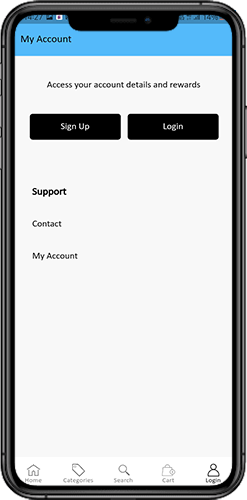
Pantalla de inicio de sesión de 6.6
El creador de aplicaciones móviles WooCommerce agiliza el proceso de inicio de sesión/registro y ofrece una variedad de opciones de inicio de sesión con un solo toque:
1. Iniciar sesión
Al utilizar sus direcciones de correo electrónico como credenciales de inicio de sesión, los usuarios de la aplicación pueden autenticarse y acceder a las aplicaciones.
2. Registrar
La aplicación móvil permite que todos los nuevos usuarios de la aplicación se registren y creen una cuenta en la tienda. En el formulario de registro de la aplicación móvil WooCommerce solo se solicita la información pertinente.
3. Utilice el número de teléfono para iniciar sesión
La opción de inicio de sesión con número de teléfono más fácil y confiable que ofrece su aplicación móvil hace que sea más sencillo para los usuarios iniciar sesión y verificar su OTP.
4. Usa tu huella digital para iniciar sesión
Además, tus usuarios tienen la opción de usar la autenticación por huella digital para iniciar sesión. Gracias a esto, los usuarios ahora pueden acceder rápidamente a las aplicaciones.
5. Inicia sesión con Facebook
Los usuarios pueden acceder a la aplicación iniciando sesión con sus credenciales de Facebook.
6. Inicie sesión con Google
Los usuarios pueden iniciar sesión en la aplicación usando su cuenta de Google en poco tiempo.
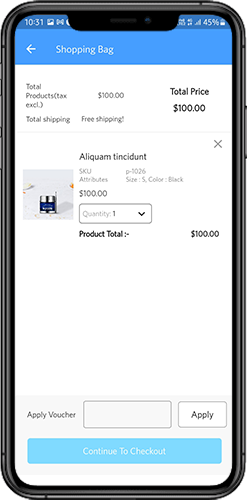
7. Pantalla del carrito de compras:
Todos los artículos de su carrito de compras se muestran en la pantalla del carrito de compras de la aplicación móvil WooCommerce. El nombre del producto, la cantidad, el precio total y el costo de envío son visibles para los usuarios de la aplicación.
1. Utilice el cupón
Al ingresar cupones y vales activos actualmente en su sitio web, esta opción permite a los usuarios recibir descuentos y ofertas.
2. El coste total del producto
Los usuarios pueden acceder a esta página para consultar el coste total de su cesta de compra. Se actualiza automáticamente cada vez que se produce un cambio en la cantidad de un producto o una adición.
3. Revisión de la cantidad de productos
Con la opción “Actualizar cantidad”, los usuarios de la aplicación pueden incluso cambiar la cantidad del producto.
4. Retire el artículo
Los usuarios de la aplicación pueden eliminar fácilmente un producto de su carrito seleccionando “Eliminar” en el menú.
6. Continuar al pago
Al seleccionar “Continuar con el pago”, los usuarios de la aplicación móvil pueden continuar con las pantallas de pago y pago. En la pantalla de pago, recibirán una redirección.
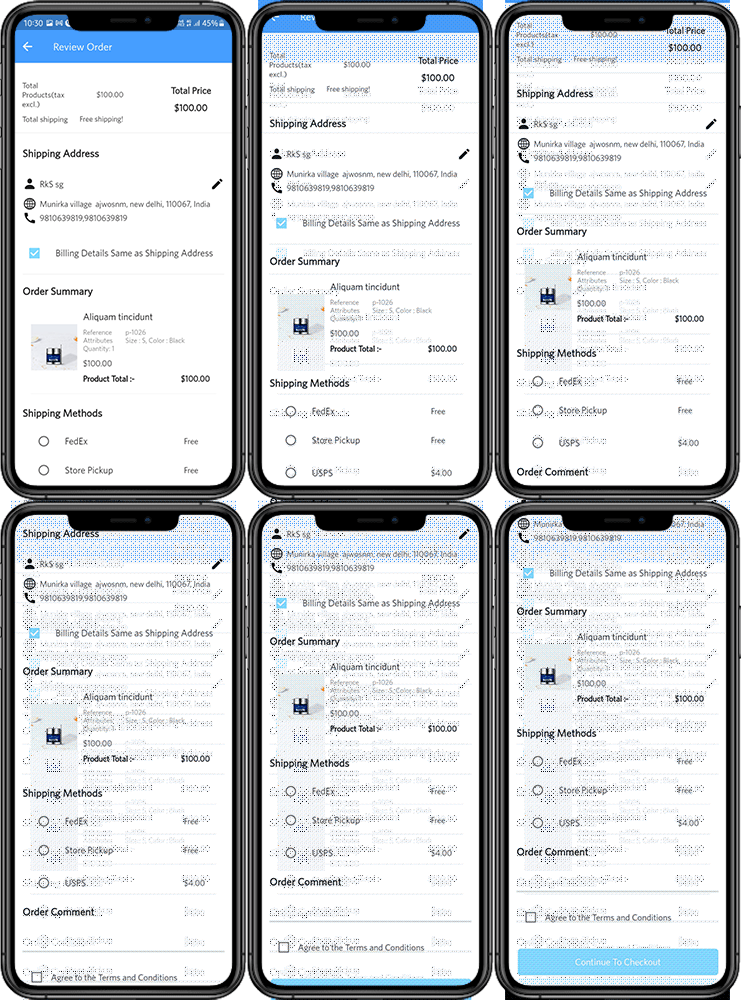
6.8 Proceso de pago
El proceso de pago en el generador de aplicaciones móviles WooCommerce es muy sencillo. En el proceso de pago de la aplicación móvil, los usuarios de la interfaz tienen la opción de elegir los detalles de envío, los detalles de facturación, los números de pedido, los comentarios del pedido, etc.
Los pedidos se pueden realizar siguiendo unos sencillos pasos en las aplicaciones de Android e iOS. 1. Los clientes pueden elegir y añadir el artículo deseado a sus carritos de compra. Cuando se hace clic en la bolsa de la compra, el usuario también puede elegir la cantidad de producto deseada. Los usuarios de la aplicación móvil también pueden ver el número total de productos y los costes de envío. En la parte inferior de la misma página, el cliente también puede optar por utilizar cualquier cupón o código de cupón. 2. El usuario puede revisar el pedido y ver varios detalles después de seleccionar la opción Continuar con el pago, como el coste del producto, el coste del envío, la dirección de envío (que se puede cambiar en la misma página), el resumen del pedido (la cantidad de productos), el coste total, etc. En la misma página, el cliente también puede elegir su método de envío preferido. La opción de comentario del pedido que aparece en la parte inferior de la pantalla permite al usuario incluir también cualquier petición o requisito especial.
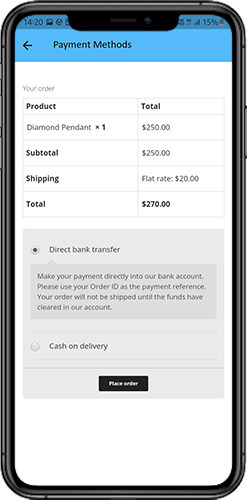
3. Luego de seleccionar la opción “continuar con el pago”, el usuario será llevado a la pantalla que le solicita su método de pago.
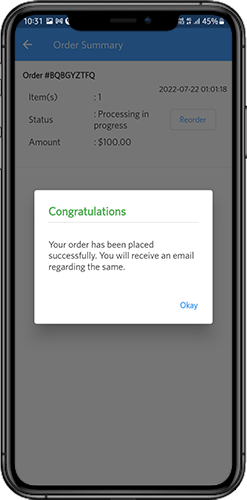
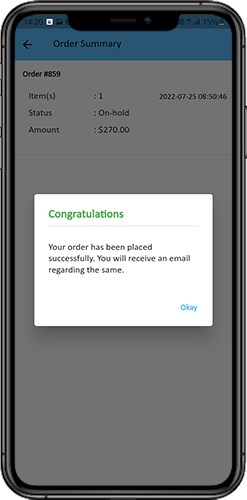
Los usuarios pueden elegir entre todas las opciones de pago del sitio web en esta pantalla. La aplicación de compras incluye una opción de pago contra reembolso como forma de pago estándar. El usuario será llevado a la pantalla de resumen del pedido después de completar la actividad de pago, donde el cliente puede ver el estado, el costo y otra información sobre sus pedidos. Los usuarios de las aplicaciones móviles de interfaz también recibirán los mensajes emergentes de confirmación del pedido en las pantallas de sus teléfonos móviles.
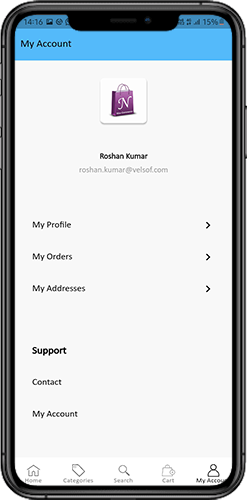
6.9 Pantalla Mi cuenta
Los usuarios de la aplicación de comercio electrónico para Android/iOS pueden ver toda la información de la cuenta, incluido un historial de pedidos anteriores, en la pantalla Mi cuenta. Las siguientes opciones están disponibles en la pantalla Mi cuenta:
Historial de pedidos
Los usuarios pueden conocer todos los detalles del pedido realizado anteriormente. La fecha en que se realizó el pedido, el número de pedido, el precio y el estado de la entrega son visibles en la pantalla del usuario.
2. Actualizar perfil:
Los usuarios también pueden actualizar su información de perfil previamente guardada, como su nombre o apellido, número de teléfono y contraseña.
3. Dirección(es) de entrega
Los usuarios de la aplicación tienen acceso a la lista completa de direcciones de envío guardadas. Desde aquí también pueden agregar una nueva dirección de envío.
4. Detalles del pedido:
La lista completa de pedidos de aplicaciones realizados anteriormente está disponible para los usuarios de la aplicación.
5. Función de reordenamiento
Al seleccionar el botón “Reordenar”, podrá reordenar directamente un producto. Al presionar un solo botón, todos los pedidos anteriores se agregarán al carrito.
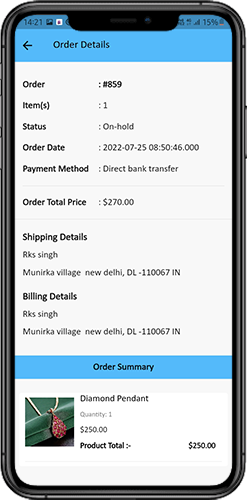
6.10 Pantalla de detalles del pedido
La pantalla de detalles del pedido de la aplicación de comercio electrónico WooCommerce muestra todos los aspectos del pedido, incluida la dirección de envío, un resumen de los productos, las opciones de envío y pago y el costo total. Desde esta pantalla, los usuarios pueden incluso seguir la entrega de pedidos realizados anteriormente.
Una clasificación más alta en la página de resultados de búsqueda de los motores de búsqueda como Google, Bing y otros es el mayor desafío para un negocio en línea. Con una clasificación más alta, también aumentan las posibilidades de mejores ventas. Para mejorar el ranking de búsqueda, es obligatorio que los propietarios de las tiendas sigan las pautas emitidas por los motores de búsqueda. SEO (Search Engine Optimization) es la forma de aumentar su presencia en línea para una mejor clasificación en los SERP.
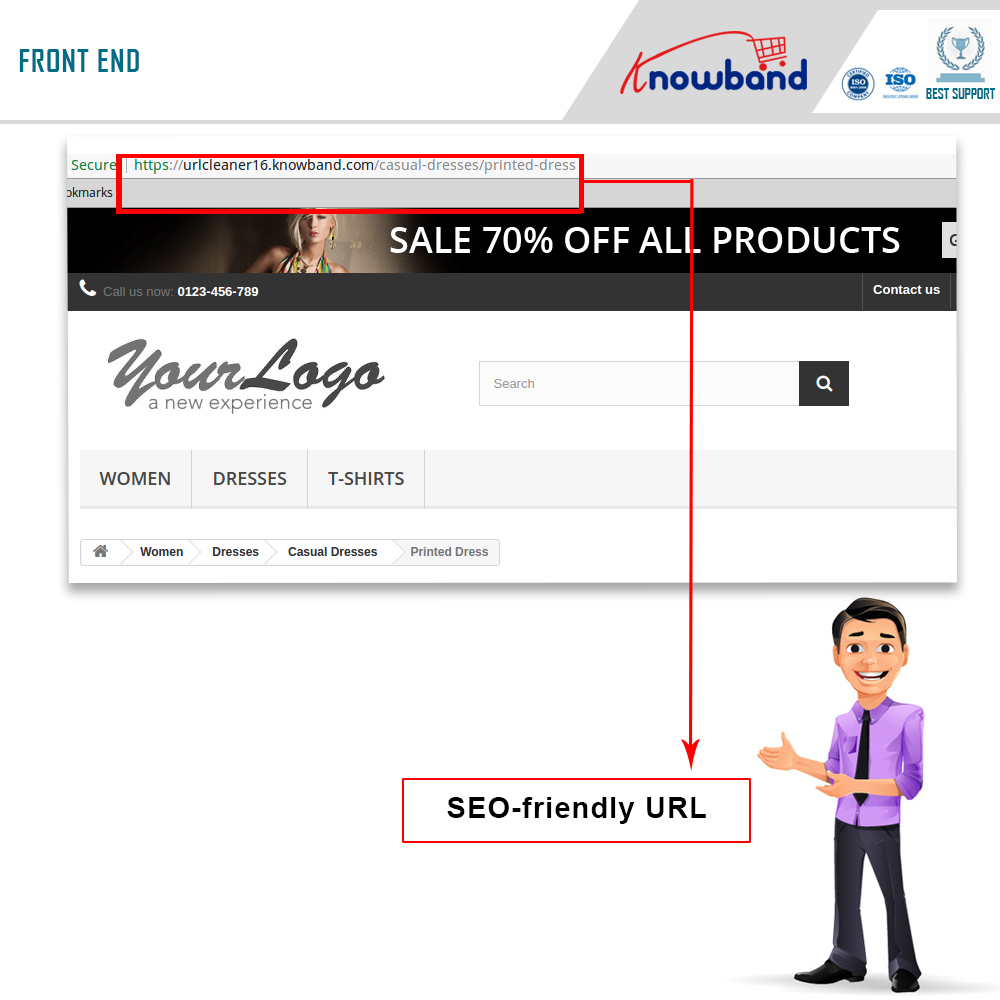
Para ayudar al administrador de la tienda a crear URL compatibles con SEO, Knowband ha desarrollado el módulo URL Cleaner (compatible con SEO). EstaPrestaShop SEO Optimizer – Complemento URL Cleaner?automatically generates the SEO-friendly URL by removing the ID from the URLs of product, categories, suppliers, manufacturers, CMS and all other pages of your store. It allows the admin to implement the 301, 302 or 303 redirection as per the requirement.
Características de 1.1 del complemento Prestashop URL Cleaner (compatible con SEO):
1 El complemento de URL compatible con SEO de PrestaShop es un módulo que convierte automáticamente la URL predeterminada en una URL compatible con SEO.
2 El módulo URL de reescritura de Knowband PrestaShop elimina la identificación generada automáticamente de las URL de los productos, categorías, proveedores, fabricantes, CMS y todas las demás páginas de su tienda.
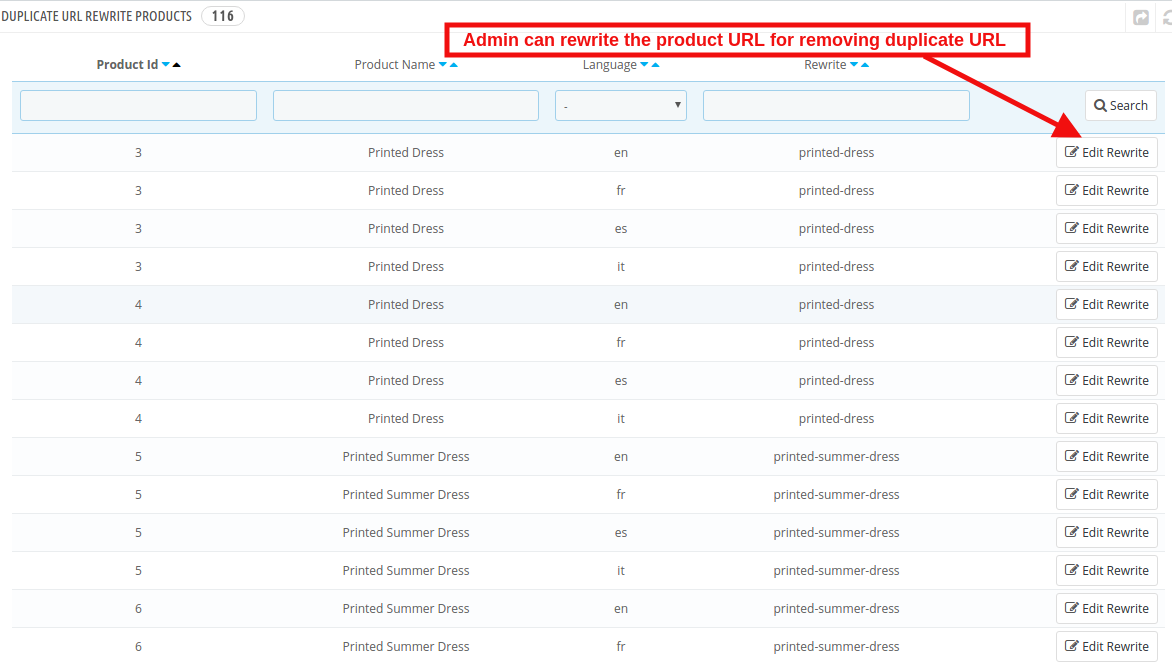
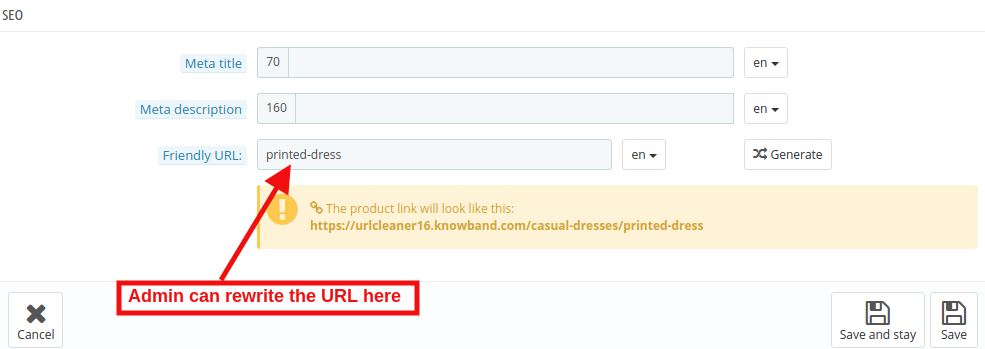
3 Con la ayuda de este complemento de URL duplicada fija de PrestaShop, el administrador puede ver la lista de URL duplicadas y modificar o eliminar la URL según sea necesario.
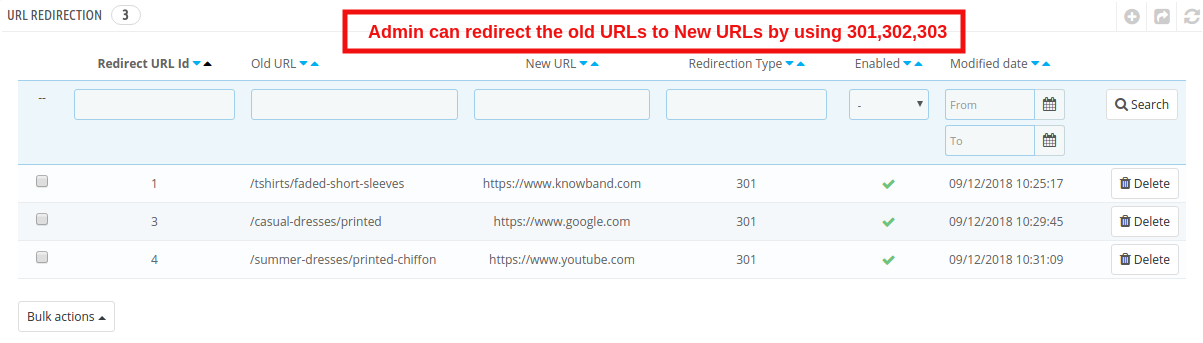
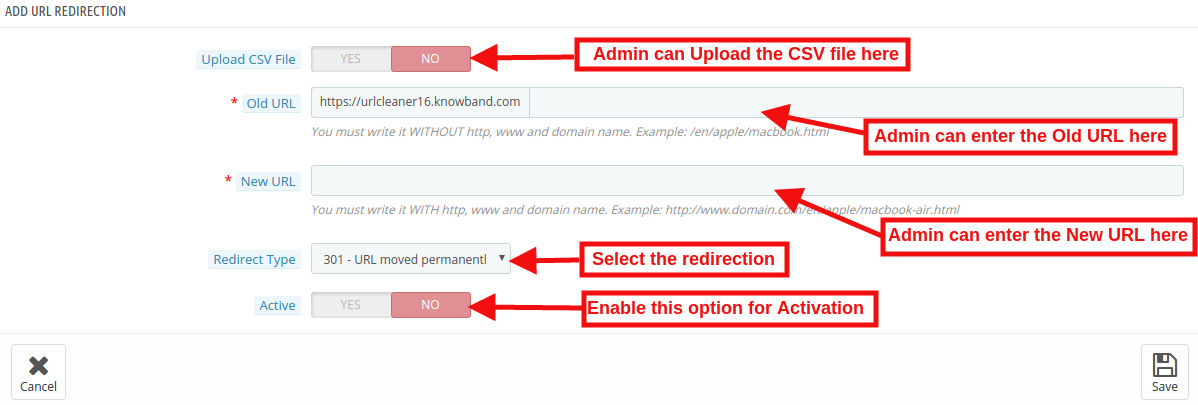
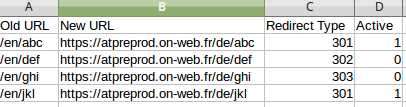
4 El módulo PrestaShop URL Cleaner proporciona una opción al comerciante de la tienda para redirigir la URL anterior a la nueva URL. El administrador de la tienda tiene opciones 3 en redirecciones, es decir, redirecciones 301, redirecciones 302 y redirecciones 303.
5 La extensión SEO URL PrestaShop es un módulo que ayuda al comerciante de la tienda a mejorar el SEO.
6 Este módulo de reescritura de URL PrestaShop de Knowband ayuda al propietario del comercio electrónico a mejorar el SEO del sitio web.
7 El administrador de la tienda PrestaShop puede configurar las URL para que terminen con o sin .html utilizando este complemento de Limpiador de URL de Prestashop.
8 El módulo de eliminación de Id. URL de PrestaShop es compatible con varias tiendas.
9 Interfaz back-end del módulo Prestashop URL Cleaner amigable con SEO extremadamente fácil de usar.
10 Con este módulo de redireccionamiento PrestaShop 301 / 302 / 303, el administrador puede redirigir el N no. de las antiguas URL a nuevas URL.
Tecnología para el desarrollo
Idioma:?PHP
Marco de referencia:?PrestaShop
Pasos de 2.0 para la instalación
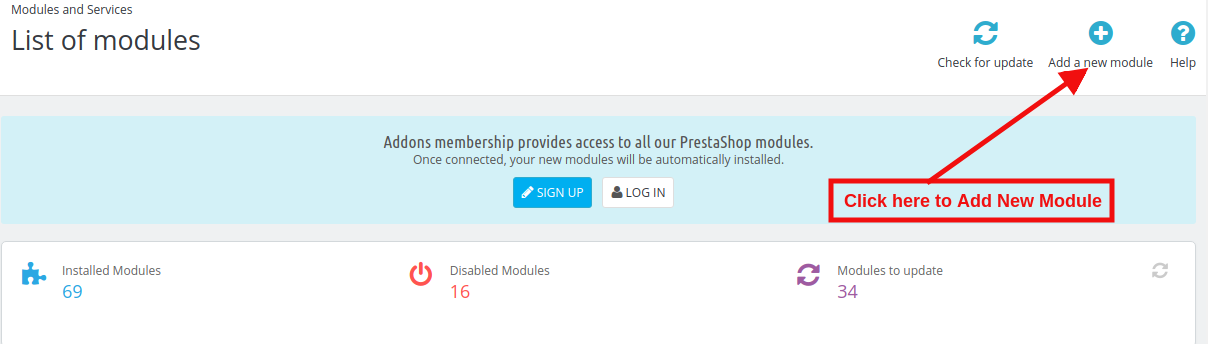
1 Para cargar el módulo, haga clic en "Agregar un nuevo módulo.
2 Después de hacer clic enAgregar nuevo módulo?now selects the module zip file.
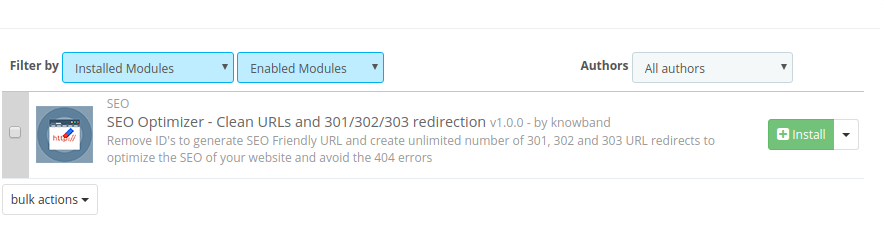
3 Ahora, puede encontrar el Módulo Optimizador SEO PrestaShop en la lista de módulos y hacer clic en el enlace Instalar para instalar el complemento.
4 Después de instalar el módulo, el administrador podrá configurar el módulo.
Interfaz de administrador 3.0
Después de instalar el módulo en la tienda PrestaShop, el propietario de la tienda puede hacer los cambios sin problemas. Hay siguientes secciones disponibles para la interfaz de administrador:
1.Module Configuration 2.Duplicate URL Rewrite Products 3.URL Redirection List
A continuación se explica cada interfaz de este módulo PrestaShop URL Cleaner (compatible con SEO).
Configuración del módulo 3.1
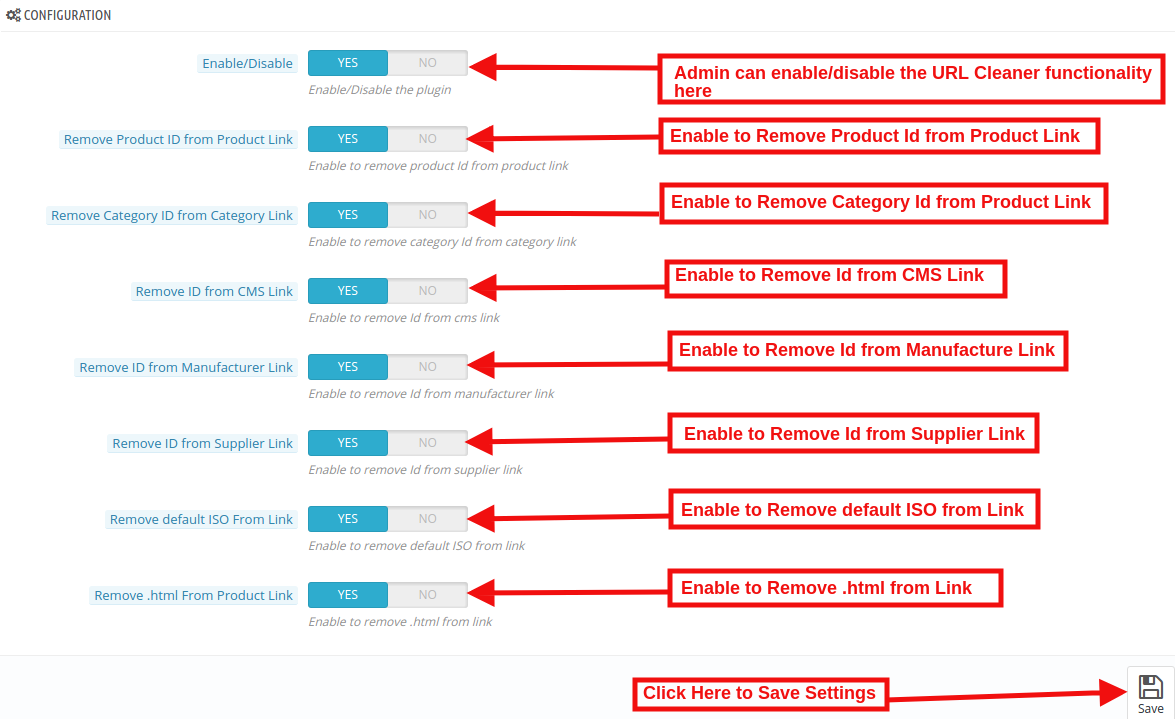
Al hacer clic en el enlace de configuración en PrestaShop 301 / 302 / 303 Redirect Module, el sistema abrirá las pestañas de configuración de este complemento de Prestashop de forma predeterminada como se muestra en la siguiente pantalla:
Inicialmente, los campos de este complemento PrestaShop URL Cleaner (compatible con SEO) en el formulario anterior ya se completarán con sus valores predeterminados. Habilitar / deshabilitar: este campo habilitará la función Limpiador de URL. Si está habilitado, PrestaShop URL Cleaner convertirá automáticamente la URL predeterminada de la tienda en URL compatibles con SEO.
Eliminar la identificación del producto del enlace del producto:
La estructura de URL predeterminada de la página del producto PrestaShop contiene la identificación del producto y una URL como https://psm.knowband.com/urlcleaner/16/en/casual-dresses/3-Printed-Dress.html. Como puede ver, la URL predeterminada del producto tiene la identificación del producto. Después de habilitar esta función, el Módulo Limpiador de URL de PrestaShop eliminará automáticamente la identificación del producto del enlace del producto y el enlace actualizado aparecerá así:
Eliminar la ID de categoría del enlace de categoría:
El enlace de la página de categoría predeterminada contiene la identificación de la categoría y una URL como https://psm.knowband.com/urlcleaner/16/ Vestidos 8. Esta URL es compleja y no es compatible con SEO. Al habilitar esta opción de eliminar categoría, el módulo de eliminación de Id. De URL de PrestaShop elimina el id. De categoría del enlace de categoría y, después de eliminar la categoría, la URL actualizada aparecerá así: https://psm.knowband.com/urlcleaner/16/women/dresses
Eliminar ID del enlace CMS
La estructura de URL estándar de la página de PrestaShop CMS contiene el valor numérico
https://psm.knowband.com/urlcleaner/16/content/4-sobre-nosotros. Al utilizar esta opción del módulo URL PrestaShop SEO-friendly, el administrador puede habilitar esta configuración para eliminar la identificación del enlace CMS y la URL generada automáticamente se vería así:
De manera predeterminada, la URL de fabricación contiene el ID de fabricación en la URL de fabricación. Con la ayuda de esta extensión, el administrador puede eliminar la identificación del enlace de fabricación.
Eliminar ID del enlace del proveedor
PrestaShop no tiene la función de eliminar el enlace del proveedor de la URL. Después de habilitar esta opción, PrestaShop URL Cleaner Module elimina automáticamente la identificación del enlace Proveedor.
Eliminar ISO predeterminado del enlace
El módulo PrestaShop URL Cleaner (compatible con SEO) elimina el código ISO del idioma predeterminado de las URL y elimina el código ISO del idioma del idioma predeterminado de la tienda. Entonces, en este caso, eliminará / es / de todas las URL en español, pero otros idiomas en su tienda aún tendrán el código ISO en la URL.
Por ejemplo:?By default, the product URLs are like
https://urlcleaner16.knowband.com/en/casual-dresses/printed-dress?after enabling the option URL would look like:
Eliminar .html del enlace del producto:?By enabling this option, the PrestaShop SEO Optimizer – Clean URLs & 301/302/303 redirection module remove the .html from the default product URL.
Productos de reescritura de URL duplicada 3.2
En caso de que después de eliminar la ID del producto de la URL del producto, si hay dos URL de cualquier producto sean iguales.
Por ejemplo, la URL de los dos productos contiene la Id diferente, como:
Después de habilitar la opción de eliminar la identificación del producto, el módulo elimina la identificación del producto de la URL y la URL del producto como:
Luego, la lista de URL de estos productos se mostrará en esta pestaña. Encuentra debajo de la imagen adjunta:
En esta pestaña, el administrador puede ver todas las URL duplicadas y puede actualizar el valor de reescritura de los productos según su conveniencia.
3.2.1 ¿Cómo editar la URL duplicada?
Cuando el administrador de la tienda hace clic en el enlace reescrito, el Módulo de redireccionamientos de URL de PrestaShop redirigirá al administrador a la página mencionada a continuación:
Aquí, el administrador de la tienda puede reescribir las URL duplicadas. Tan pronto como el administrador realice cambios en las URL, estas URL se eliminarán de la lista de URL duplicadas.
Lista de redireccionamiento de URL de 3.3
Si el administrador de la tienda cambia la URL de una página de producto en particular, el minorista en línea debe redirigir las URL antiguas a las nuevas. Este módulo de redireccionamiento PrestaShop 301 / 302 / 303 permite al administrador de la tienda PrestaShop redirigir las URL antiguas a las nuevas. Este complemento PrestaShop URL Cleaner ofrece las tres opciones de redirección que incluyen 301, 302 y 303 para el propietario de la tienda.
3.3.1 ¿Cómo puede el administrador redirigir las URL antiguas a nuevas URL?
Para la redirección de las URL antiguas a las URL nuevas, el administrador de la tienda debe hacer clic en "Añadir nuevo". Después de hacer clic en el botón Agregar nuevo, se abre la página mencionada a continuación:
Aquí, el administrador de la tienda puede ingresar las URL antiguas y las URL nuevas, seleccionar la redirección de 301 (para la redirección permanente), 302 (para la redirección temporal) y 303 (para obtener el método utilizado para recuperar información).
El administrador puede redirigir fácilmente las URL antiguas a las URL nuevas.
Redirección de URL a través del archivo CSV
Subir archivo CSV:?In order to redirect the multiple URLs. You can enable the Upload CSV file option. After enabling this option, the admin will be able to download sample CSV file and as per the fields defined in CSV file, the admin needs to enter the details in the CSV and upload the same.
Después de habilitar la opción de carga CSV, se abre la página mencionada a continuación:
Elija el archivo CSV:?The Store admin can upload the sample CSV here for redirecting the products page.
Formato de archivo CSV de muestra:
4.0 Front End
Después de habilitar el módulo de eliminación de Id. De URL de PrestaShop por Knowband en el front-end, los usuarios podrán ver una URL amigable para SEO que resaltará claramente el propósito de la página. Google también recomienda "La estructura de URL de un sitio debe ser lo más simple posible. Considere organizar su contenido para que las URL se construyan de manera lógica y de una manera que sea más inteligible para los humanos (cuando sea posible, palabras legibles en lugar de números de identificación largos)."Esto también ayudará al administrador a mejorar los resultados de búsqueda del sitio web.
La URL compatible con SEO aparecería de la siguiente manera:
Para obtener más información sobre PrestaShop SEO Optimizer: URL limpias y módulo de redireccionamiento 301 / 302 / 303:
Diawi es una herramienta utilizada por los desarrolladores para enviar su aplicación directamente a los dispositivos portátiles. Esto se utiliza básicamente para aplicaciones internas. Además de la implementación de la aplicación, Diawi incluso ofrece diferentes funciones y servicios. Déjame resumirlos en la siguiente lista para ti:
Funciona tanto para Android como para iOS.
Opción suave de arrastrar y soltar para enviar su archivo APK o IPA comprimido.
El enlace receptivo funciona perfectamente en los dispositivos.
Los enlaces de instalación están protegidos.
Le permite analizar la compatibilidad de su dispositivo.
¿Cómo funciona Diawi?
Primero, debe cargar el archivo .ipa o .zip que contiene el código fuente de su aplicación en Diawi herramienta. Una vez que haya cargado el archivo, tomará un tiempo procesarlo dependiendo del tamaño de su aplicación. Una vez que se completa el procesamiento, puede enviar el enlace al dispositivo.
¿Cómo se puede instalar la aplicación con el enlace?
Bueno, el flujo de trabajo de Diawi es de unos pocos pasos simples. Si se sigue correctamente, la implementación de la aplicación es solo una cuestión de unos pocos toques en la pantalla. Encuentra los pasos a continuación:
Paso 1: Vaya al navegador de Internet predeterminado en su dispositivo (Chrome para Android y Safari para iPhone).
Paso 2: Ingrese el enlace Diawi compartido en el navegador.
Paso 3: Una vez que se ingresa el enlace correcto en la búsqueda del navegador, obtendrá una opción para instalar la aplicación.
Paso 4: Haga clic en la opción de instalación y será redirigido a la página siguiente. Confirme la instalación y la aplicación se instalará en el dispositivo.
Nota: Puede comprobar el progreso de la instalación en el cajón.
Paso 5: Abra la aplicación y ejecútela.
Lista de algunas alternativas de Diawi
1. HockeyApp 2. Instalar en el aire 3. Host de la aplicación 4. Corriente ascendente 5. Vuelo de prueba
Los enlaces de Diawi caducan después de un tiempo. La disponibilidad del enlace depende de los siguientes factores:
1. Última fecha de instalación
La duración del enlace activo también depende de la fecha de la última instalación. Si no se realiza ninguna instalación con el enlace, se considerará la fecha de carga del archivo.
2. Número de instalaciones restantes
También depende del número de instalaciones que quedan del enlace compartido.
3. Desactivación manual
Puede deshabilitar manualmente el enlace diawi si se ha creado usando una cuenta.
4. Tipo de Cuenta Diawi:
Gratis: 1 día
Entrante: 1 día
Prima: 3 días
Empresa: 5 días
Conclusión
Entonces, estos fueron algunos pasos simples para implementar su aplicación en cualquier dispositivo con diawi. Espero que esta información le sea de beneficio.
Qualcomm, la organización líder en fabricación de chips, enfrentará sanciones en los próximos días por parte de la Comisión Europea por los cargos antimonopolio. Se alega que la compañía pagó a Apple para evitar a las compañías rivales en la industria.
¿Por qué Qualcomm estará bajo el escrutinio de la UE?
Apple presentó estas acciones antimonopolio de Qualcomm mediante la presentación de un informe a la Dirección General de Competencia a principios de este año. Ahora, los funcionarios de la UE están buscando interrogar a Qualcomm sobre las acusaciones. La demanda presentada contra Qualcomm contiene sus intentos de aplicación de patentes en Alemania. El motivo detrás de esta acción antimonopolio es directamente contra Apple al obligarlos a adquirir sus chips en lugar de compartir la cadena de suministro con Intel. Las dos compañías se pusieron de acuerdo pacíficamente antes de que Intel entrara en escena. Qualcomm solía proporcionar chips al fabricante de iPhone a un costo más económico. Pero, como Apple cambió su interés por Intel, Qualcomm trató de trazar la línea. Esta batalla de patentes de Qualcomm con Apple ha sido lo más destacado durante bastante tiempo. Más temprano, Qualcomm incluso pidió planos para Intel Chips utilizados en los iPhones. La compañía quería los planos de las chips utilizadas en los iPhones de Apple, pero Intel regresó
¿Se demostrará que Qualcomm es culpable?
El fabricante de chips también ha salido de otros casos antimonopolio. La disputa de Qualcomm con Taiwán terminó con un acuerdo este año. Bueno, las pruebas de este caso con Apple comenzarán en los próximos meses. Descubriremos entonces si la empresa biz del chip elude los cargos u otra multa de la UE está por venir.