Befolgen Sie die folgenden Schritte zur Installation der Amazon-Zahlungsmethode:
1. Installieren Sie VQmod (falls noch nicht installiert, besuchen Sie https://code.google.com/p/vqmod/wiki/Install_OpenCart).
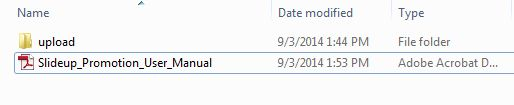
2. Entpacken Sie das Archiv und suchen Sie den Upload-Ordner.
3. Über FTP-Manager (wie Filezilla oder WinSCP – hier herunterladen: https://filezilla-project.org/) laden Sie die Dateien und Ordner im Upload-Ordner in Ihr Hauptverzeichnis hoch.
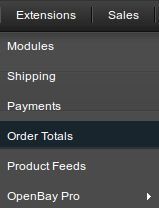
4. Navigieren Sie im Admin-Steuerfeld zu Menü> Erweiterungen> Zahlungen> Amazon Payments v1.0.
5. Installieren Sie den verlassenen Einkaufswagen.
6. Das ist alles – Ihr System ist bereit. Klicken Sie auf Bearbeiten und konfigurieren Sie es.
1. Allgemeine Einstellungen
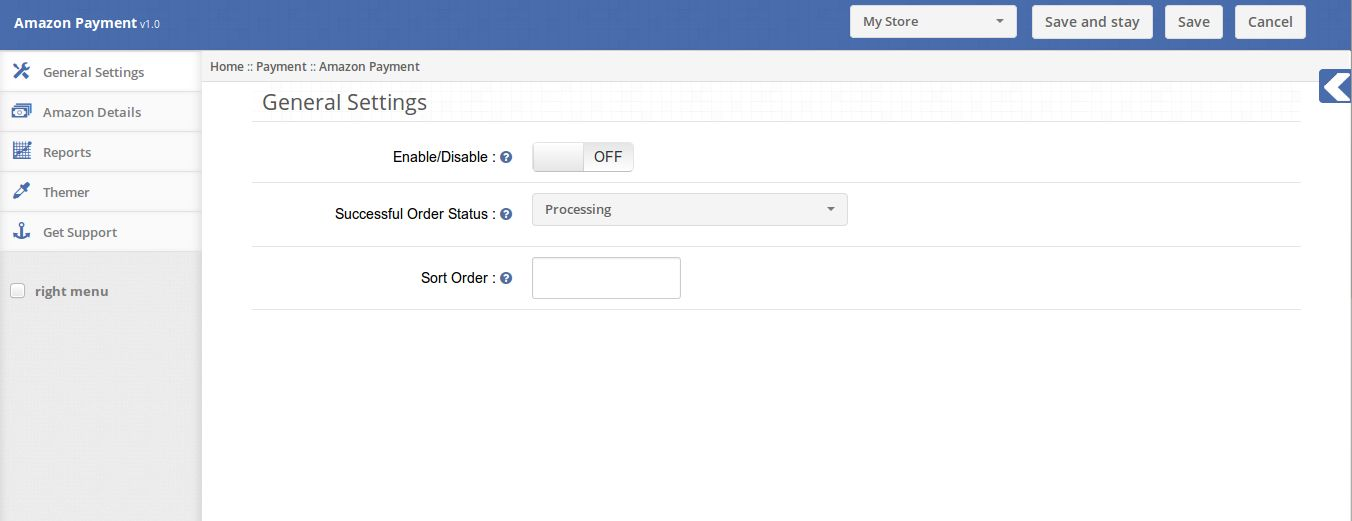
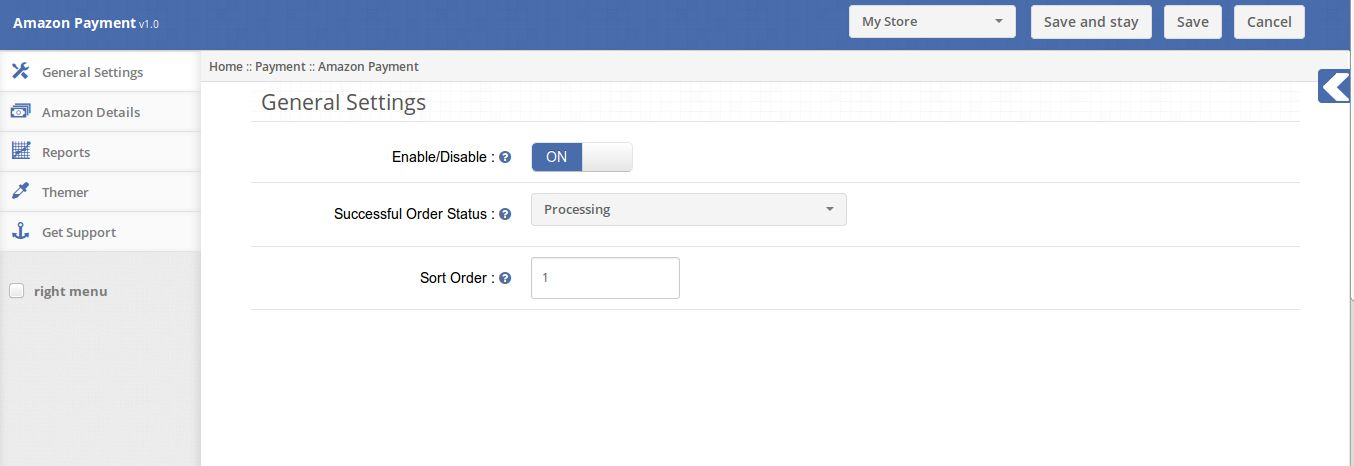
Die Registerkarte Allgemeine Einstellungen hat folgende Optionen:
1. Aktivieren / Deaktivieren: Aktiviert oder deaktiviert das Plugin auf der Vorderseite des Shops. Wenn deaktiviert, wird Pay viaAmazon nicht in Zahlungsmethoden auf der Checkout-Seite aufgeführt.
2. Erfolgreicher Bestellstatus: Der erfolgreiche Bestellstatus ist der Status des Auftrags, der eine erfolgreiche Zahlung von Amazon bestätigt.
3. Sortierreihenfolge: Die Sortierreihenfolge ist die Position, an der die Zahlung per Amazon in der Liste Zahlungsmethoden auf der Kasse angezeigt wird.
2. Registerkarte "Amazon-Details"
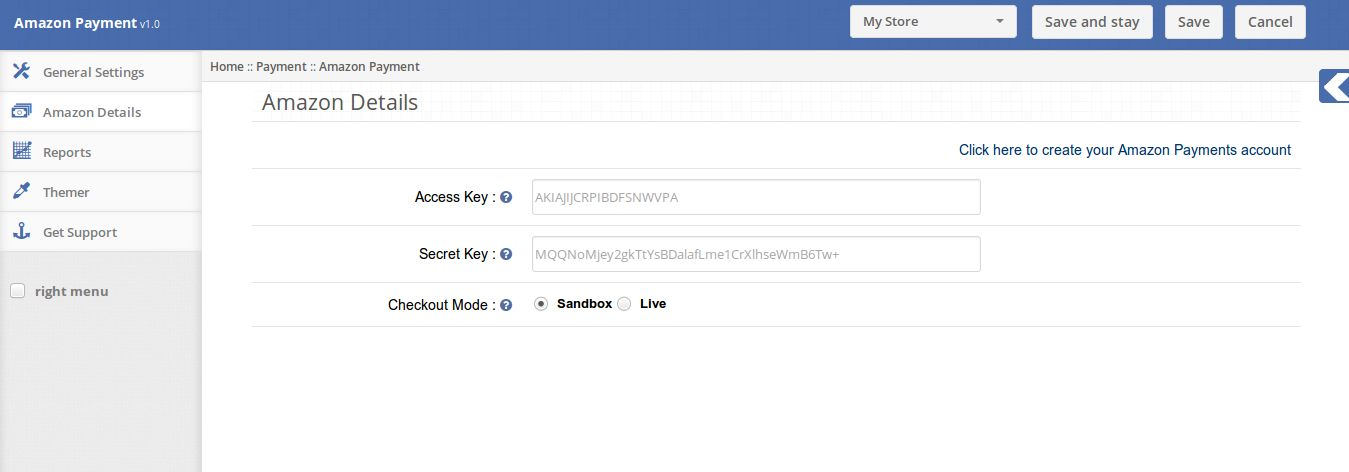
Auf der Registerkarte "Amazon Details" kann der Administrator seine Amazon-Zahlungsanmeldeinformationen angeben.
Um ein neues Amazon-Zahlungskonto zu registrieren, klicken Sie auf den Link Klicken Sie hier, um Ihr Amazon-Zahlungskonto zu erstellen und erstellen Sie Ihr Amazon-Zahlungskonto.
1. Zugriffsschlüssel: Der Zugriffsschlüssel wird von Amazon Payments bereitgestellt.
2. Geheimschlüssel: Der Geheimschlüssel wird auch von Amazon Payments bereitgestellt.
3. Checkout-Modus: Beim Checkout wird festgelegt, ob der verwendete Amazon-Zahlungsaccount im Sandbox-Modus oder im Live-Modus verwendet wird.
3. Registerkarte Berichte
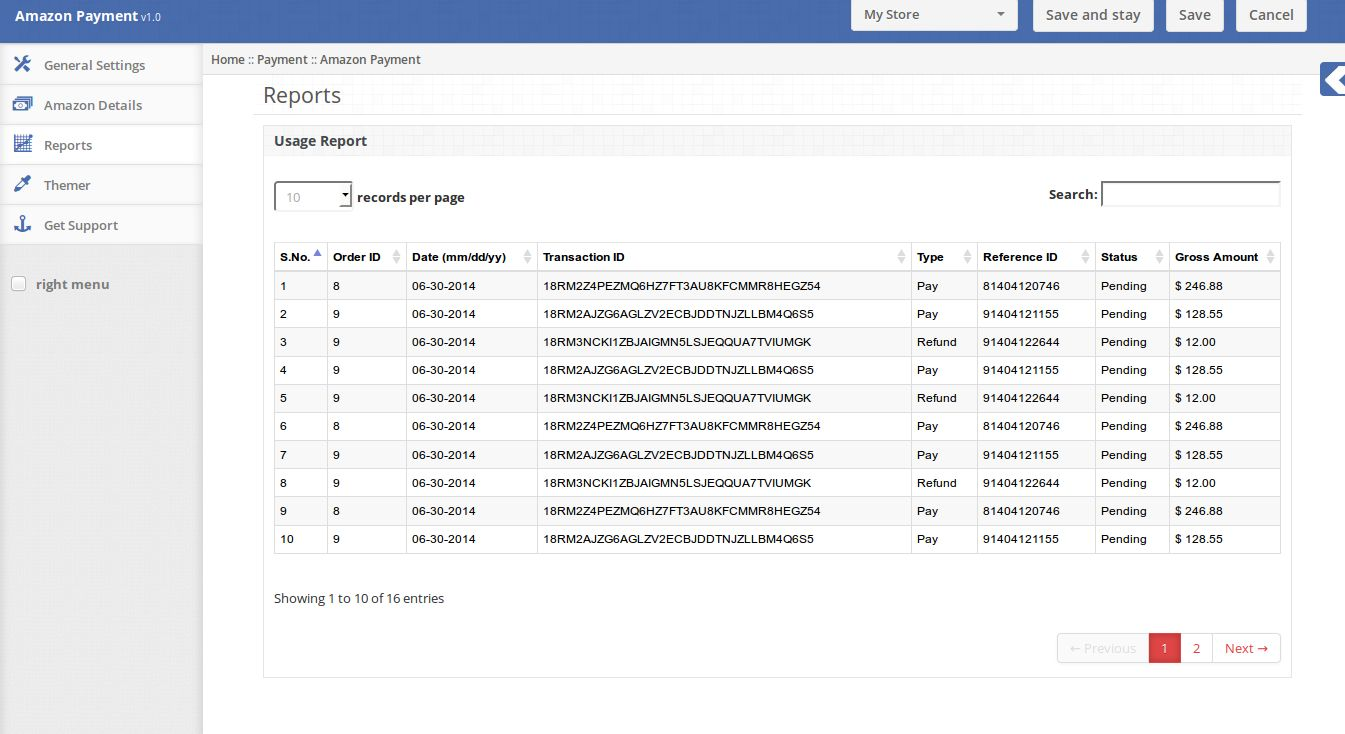
Der Berichtbereich des Admin-Moduls zeigt die Liste der Bestellungen, die mit AmazonPayment-Methode aufgegeben wurden.
4. Rückerstattungsoption
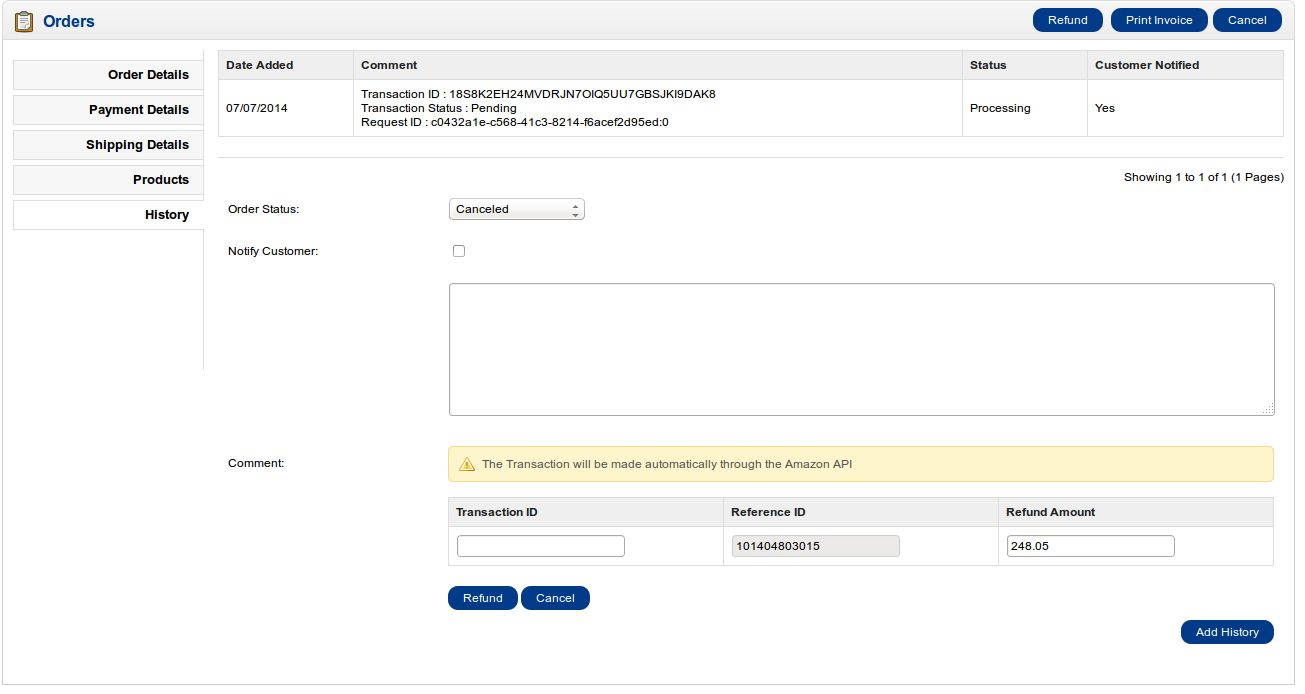
Auf der Seite "Bestellung anzeigen" im Admin-Bereich des Moduls kann der Administrator die Zahlung auch erstatten, wenn die Zahlung über die Amazon-Zahlungsmethode erfolgt.
Wenn Sie auf die Schaltfläche Rückerstattung klicken, wird das Rückerstattungsformular angezeigt, in das der Administrator kopieren muss. Kopieren Sie die Transaktions-ID aus der Bestellkommentar-Tabelle über dem Rückerstattungsformular.
Beschreibung
Store Front
Im Store-Frontend wird die Methode Pay via Amazon in der Liste Zahlungsmethoden auf der Checkout-Seite aufgelistet. Wenn Nutzer auf "Bestätigen" klicken, wird der Nutzer zu AmazonPayments weitergeleitet, um Zahlungen vorzunehmen.
1. Ordnerstruktur des Plug-In-Ordners Slideup Promotion.
2. Öffnen Sie den Upload-Ordner und Sie finden die folgende Ordnerstruktur:
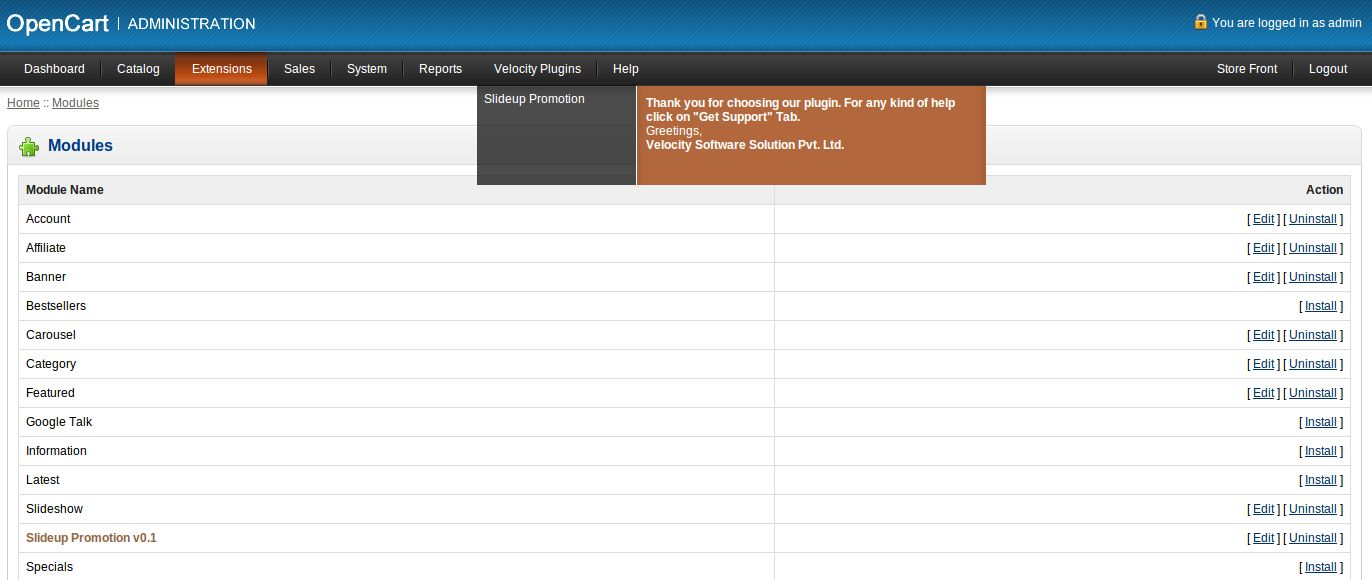
Sie müssen VQMOD installiert haben, damit dieses Plug-in funktioniert. Wenn VQMOD nicht installiert ist, laden Sie die Software von der folgenden URL herunter und installieren Sie sie: https://code.google.com/p/vqmod/ 3. Wählen Sie den gesamten Ordner aus und ziehen Sie ihn per FTP in das Stammverzeichnis Ihres OpenCart-Speichers. 4. Sie können das Plug-In für die Installation in den Modulen in Ihrem OpenCart-Speicher finden (siehe unten).
5. Klicken Sie auf den Link Installieren, um das Plug-in zu installieren. Dies wird auch eine Dropdown-Option in Ihrer Menüleiste hinzufügen, die alle Plug-Ins von Velocity auflistet, die in Ihrem Geschäft zur schnellen Navigation installiert sind. Thisdropdown hat auch ein Meldungsfeld, mit dem wir Sie über neu gestartete Plug-Ins oder neue Updates informieren können.
6. Löschen Sie die Vqcache-Dateien aus dem vqmod / vqcache-Ordner. 7. Um auf das Slideup-Promotion-Plug-in zuzugreifen, klicken Sie auf den Bearbeiten-Button im Modulbereich, wie unten gezeigt:
8. Wenn Sie auf Bearbeiten klicken, öffnet sich das Modul für das Plug-In. Es enthält Navigationsleiste oben, Menü links und Hauptinhalt in der Mitte, wie unten gezeigt.
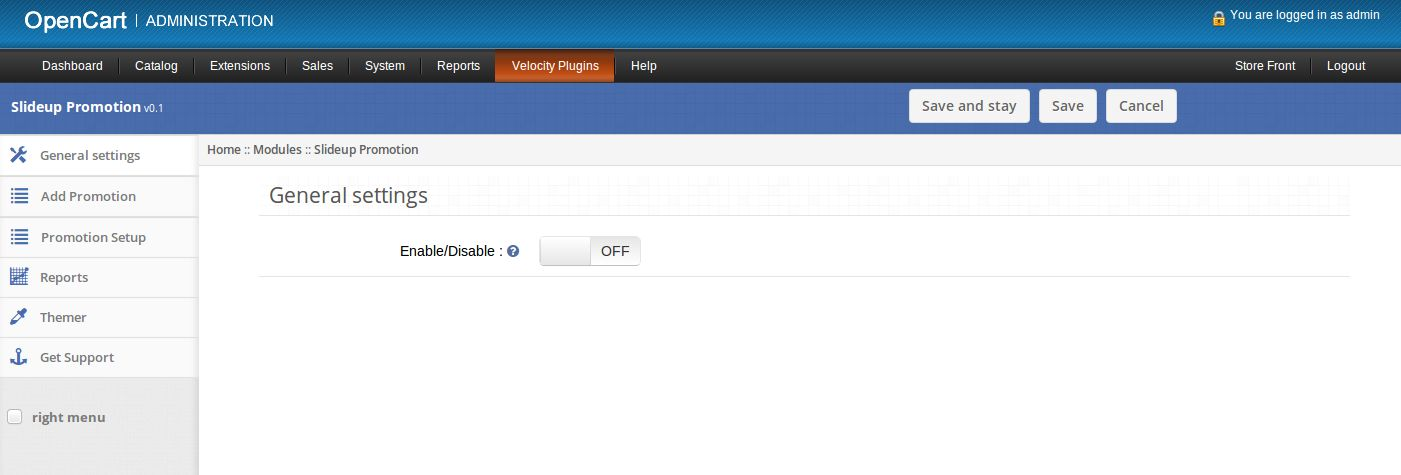
1. Allgemeine Einstellungen
Aktivieren deaktivieren: Aktivieren oder deaktivieren Sie das Plug-In wie unten gezeigt.
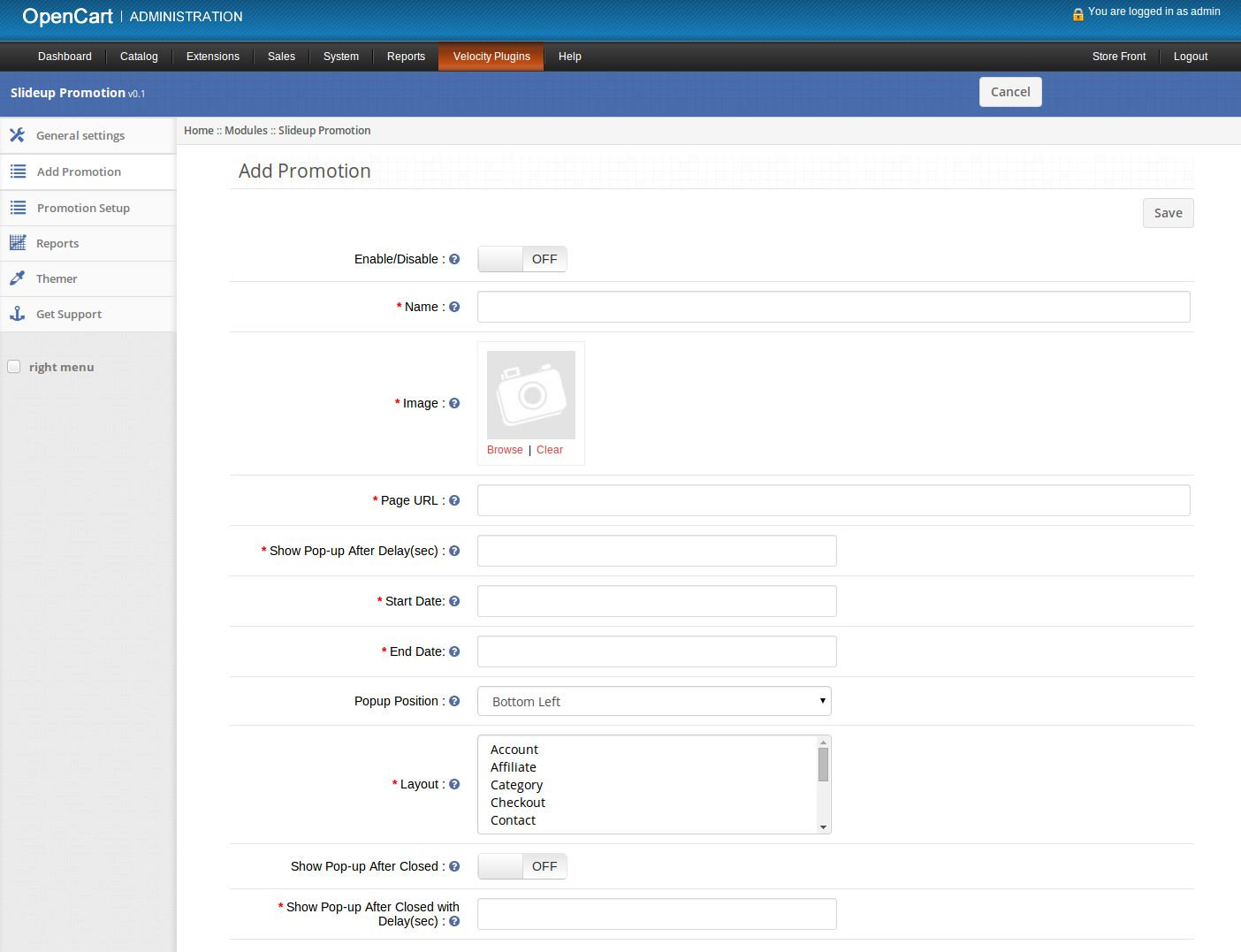
2. Registerkarte "Werbung" hinzufügen
1. Hier kann der Administrator eine neue Aktion erstellen.
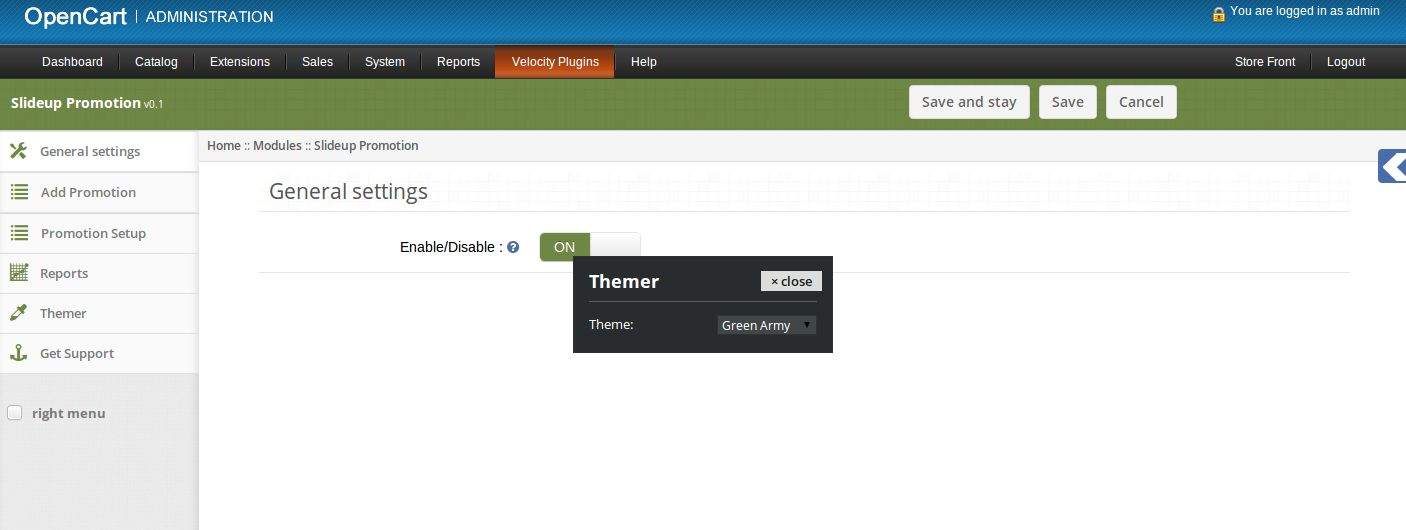
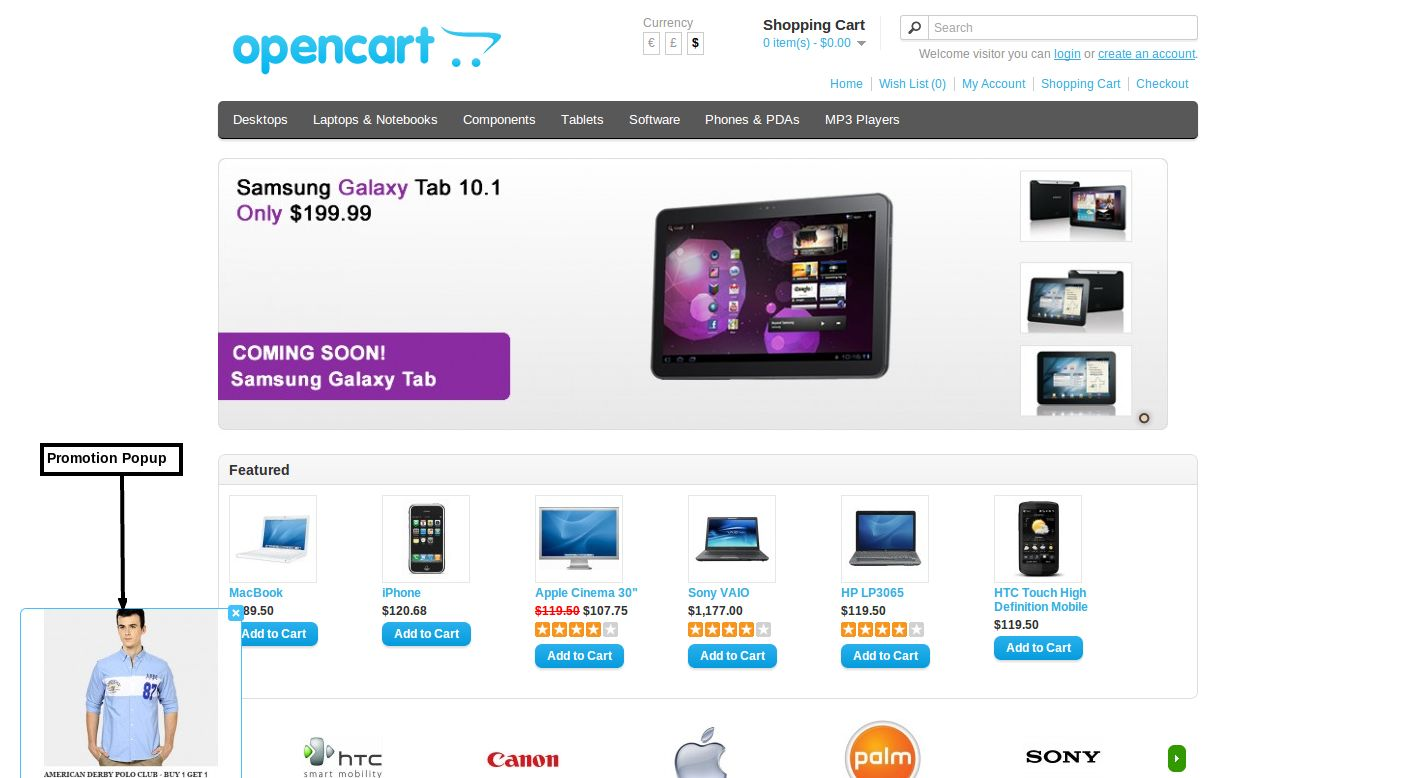
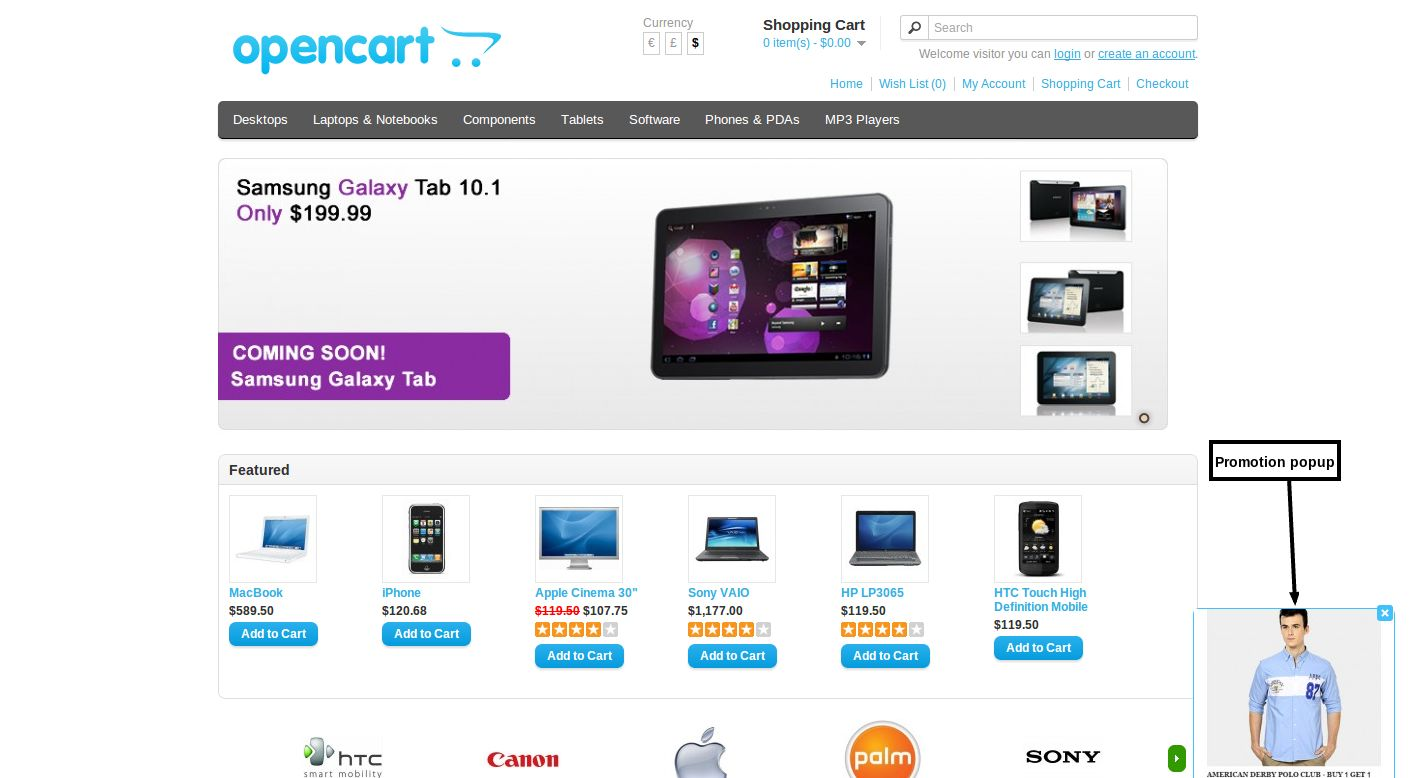
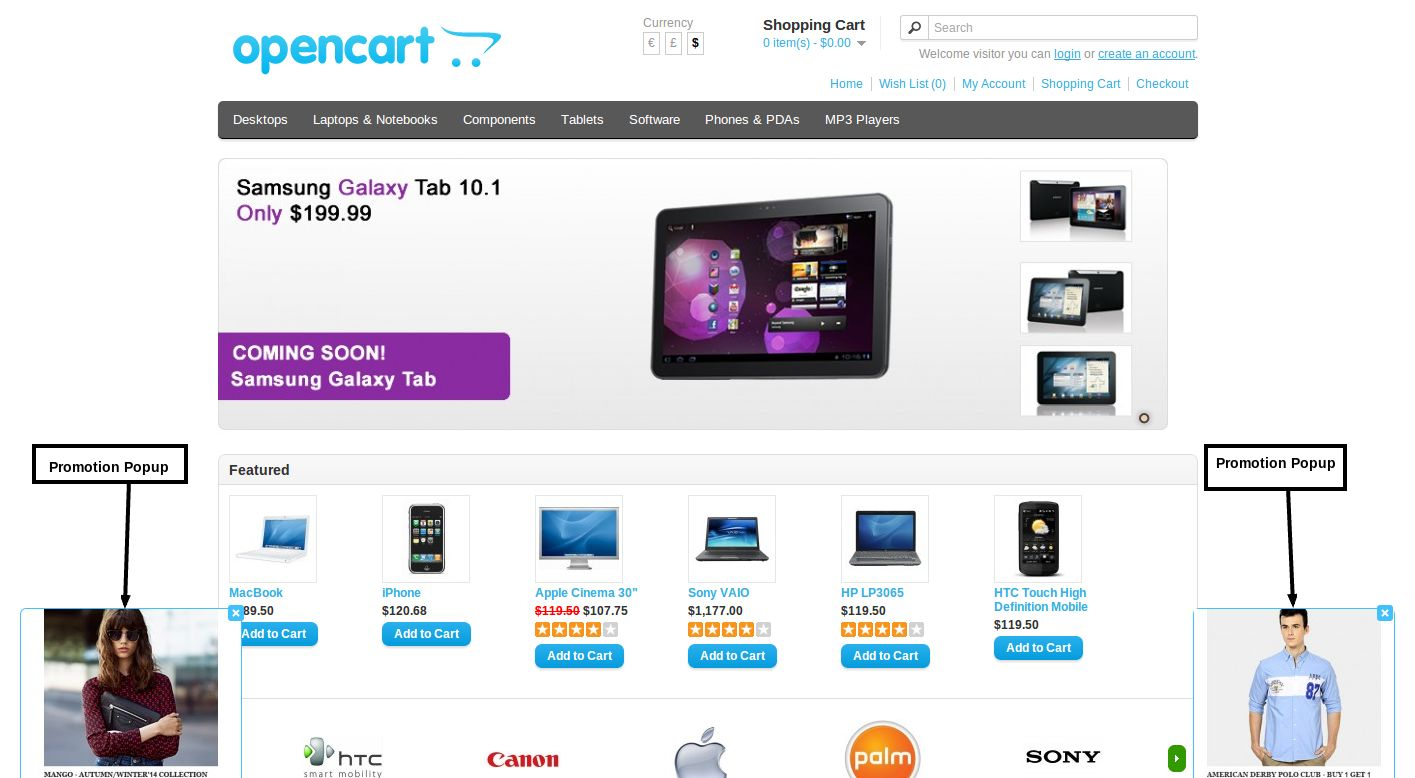
2. Aktivieren / Deaktivieren: Aktiviert oder deaktiviert die Werbung. 3. Name: Geben Sie den Namen der Werbeaktion ein. 4. Bild: Stellen Sie das Bild so ein, dass es am Frontend im Promotion Popup angezeigt wird. 5. Seiten-URL: Legen Sie die URL der Webseite fest, die beim Klicken auf das Aktions-Popup geöffnet werden soll. 6. Popup nach Verzögerung anzeigen: Legen Sie die Verzögerungszeit in Sekunden fest, nach der das Popup nach dem Laden der Seite im Frontend angezeigt wird. 7. Startdatum: Legen Sie das Startdatum für die Werbeaktion fest. 8. Enddatum: Legen Sie das Enddatum für die Werbeaktion fest. 9. Popup-Position: Legen Sie die Position des Promotion-Popups auf der Vorderseite fest. 10. Layout: Wählen Sie ein oder mehrere Layouts aus, auf denen das Promotion-Popup angezeigt werden soll. 11. Popup nach geschlossen anzeigen: Aktivieren Sie diese Option, um nach dem Schließen des Popups im Frontend erneut das Aktions-Popup anzuzeigen. 12. Popup nach dem Schließen mit Verzögerung anzeigen: Legen Sie die Zeit in Sekunden fest, nach der das Popup für die Werbung nach dem Schließen durch den Kunden erneut angezeigt werden soll.
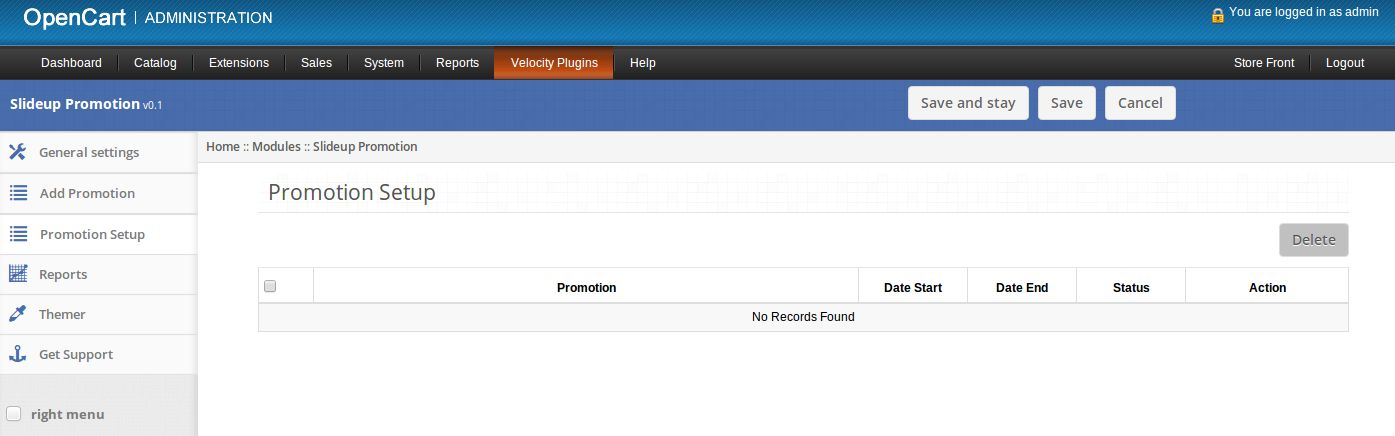
3. Registerkarte "Promotion-Einrichtung"
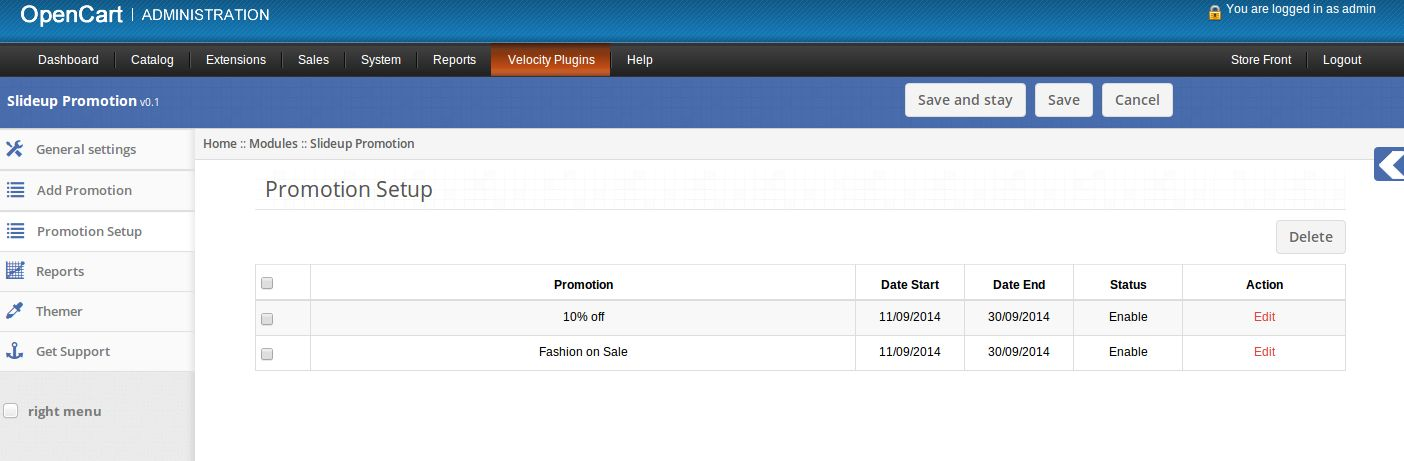
1. Hier kann der Administrator eine Liste der gespeicherten Aktionen sehen. 2. Wenn es keine gespeicherten Werbeaktionen gibt, sieht diese Registerkarte wie folgt aus:
3. Wenn es sich um einige gespeicherte Werbeaktionen handelt, sieht diese Registerkarte wie folgt aus:
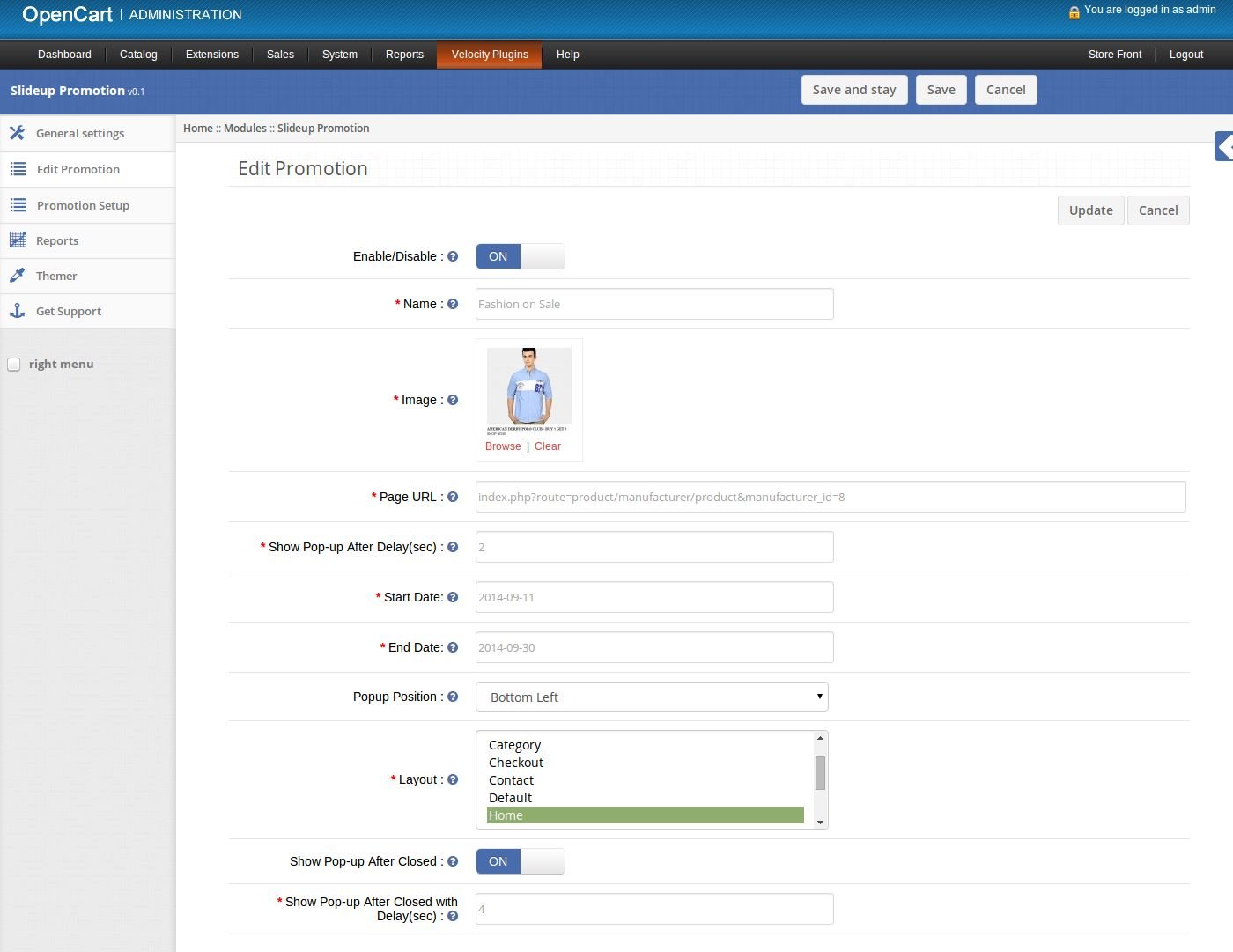
4. Klicken Sie auf den Link Bearbeiten vor jeder Aktion, um diese Aktion zu bearbeiten. 5. Klicken Sie auf Löschen, um ausgewählte Aktionen zu löschen. 6. Wenn Sie auf den Link zum Bearbeiten klicken, wird ein Formular zum Bearbeiten der Aktion angezeigt.
7. Aktivieren / Deaktivieren: Aktiviert oder deaktiviert die Werbung. 8. Name: Geben Sie den Namen der Werbeaktion ein. 9. Bild: Stellen Sie das Bild so ein, dass es am Frontend im Promotion Popup angezeigt wird. 10. Seiten-URL: Legen Sie die URL der Webseite fest, die beim Klicken auf das Aktions-Popup geöffnet werden soll. 11. Popup nach Verzögerung anzeigen: Legen Sie die Verzögerungszeit in Sekunden fest, nach der das Popup nach dem Laden der Seite im Frontend angezeigt wird. 12. Startdatum: Legen Sie das Startdatum für die Werbeaktion fest. 13. Enddatum: Legen Sie das Enddatum für die Werbeaktion fest. 14. Popup-Position: Legen Sie die Position des Promotion-Popups auf der Vorderseite fest. 15. Layout: Wählen Sie ein oder mehrere Layouts aus, auf denen das Promotion-Popup angezeigt werden soll. 16. Popup nach geschlossen anzeigen: Aktivieren Sie diese Option, um nach dem Schließen des Popups im Frontend erneut das Aktions-Popup anzuzeigen. 17. Popup nach dem Schließen mit Verzögerung anzeigen: Legen Sie die Zeit in Sekunden fest, nach der das Popup für die Werbung nach dem Schließen durch den Kunden erneut angezeigt werden soll.
4. Registerkarte Berichte
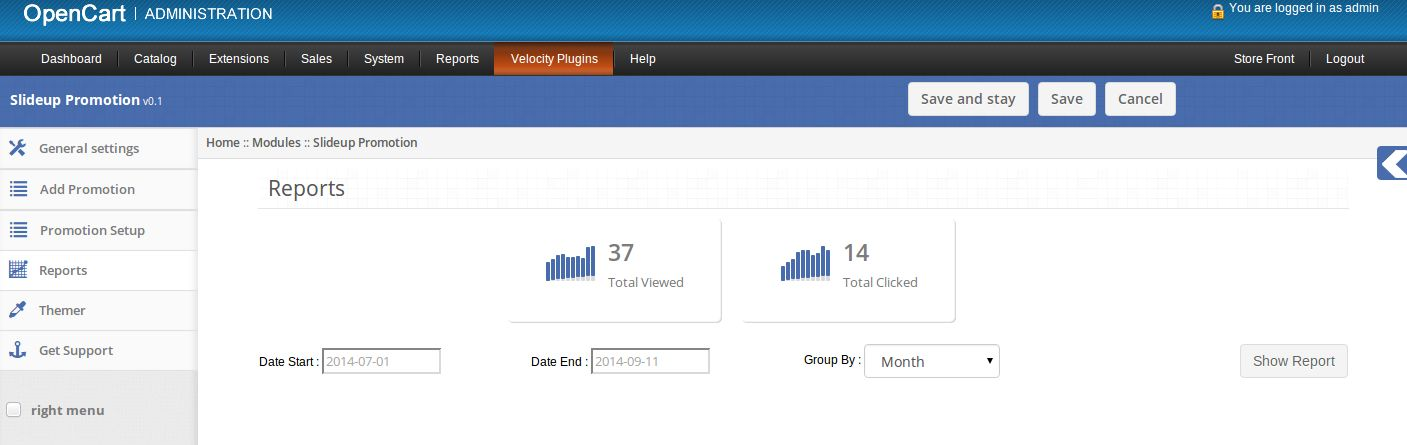
1. Hier kann der Administrator Berichte zu Aktionen sehen. 2. Oben auf dieser Registerkarte wird die Gesamtzahl der aufgerufenen Werbeaktionen und die Gesamtzahl der von Kunden angeklickten Werbeaktionen angezeigt.
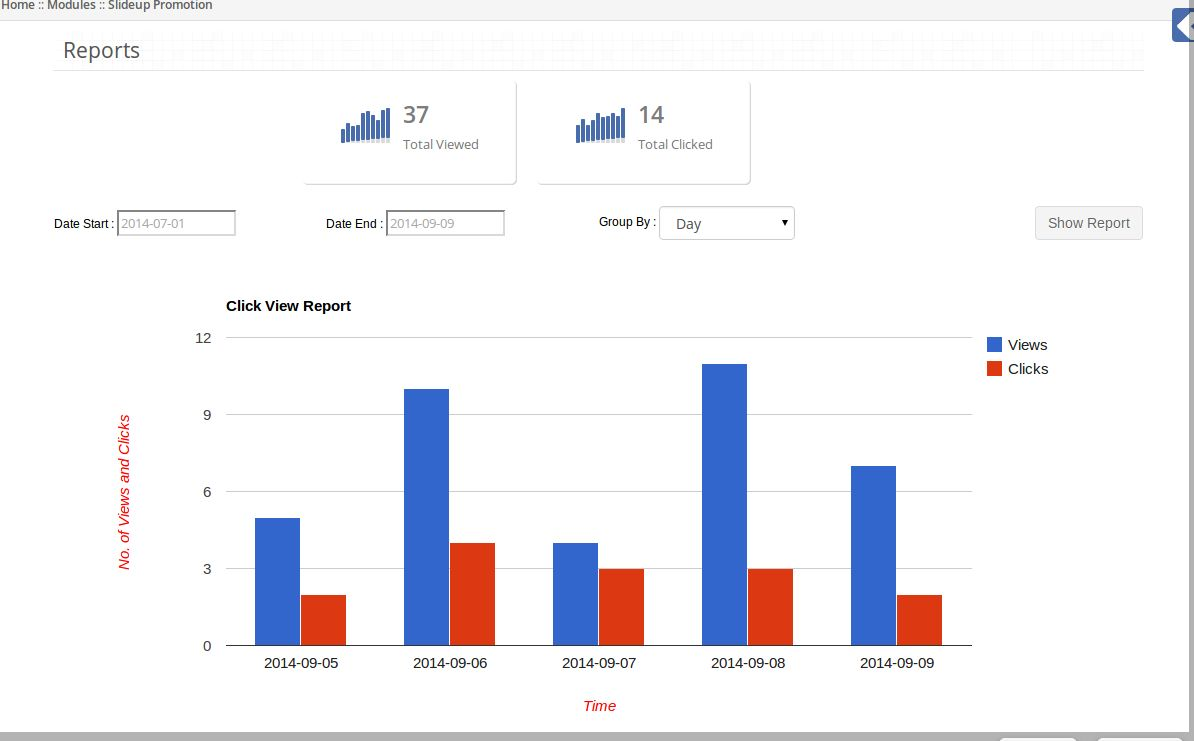
3. Wenn Sie auf die Schaltfläche Bericht anzeigen klicken, wird der grafische Bericht gemäß den Werten des Filters angezeigt.
5. Registerkarte "Thema"
Wenn Sie auf den Reiter "them" klicken, können Sie das Thema des Verwaltungsfensters "Slidup-Promotion" ändern.
6. Rufen Sie den Support-Tab auf
Wenn Sie auf den Tab Support klicken, werden Sie auf unsere Support-Website weitergeleitet, wo Sie unseren Support kontaktieren können. Verwenden Sie diese Registerkarte für den Fall, dass Sie Fragen stellen oder einen Fehler finden.
Magento Abandoned Cart Modul hilft dem Magento-Shop-Administrator, ihre Kunden zu behalten. Die Magento Warenkorb E-Mail-Benachrichtigung ist eine der Möglichkeiten, um die Loyalität der Online-Shopper zu erhöhen und sie sogar zurück in den Laden zu ziehen. Die Magento Abandoned Cart-Erweiterung konzentriert sich auf die Kunden, die die Site besucht haben, aber ohne ihre Transaktion abgeschlossen zu haben. Das Magento-Plugin verfolgt die verlassenen Warenkörbe der Website. Nicht nur, es erlaubt dem Shop-Administrator, personalisierte E-Mails und Werbe-Trigger aus dem Back-End des Magento Abandoned Cart Plugin zu senden. Die Warnungen und Benachrichtigungen geben den Kunden zwingende Gründe, zum Geschäft zurückzukehren und ihre Transaktion abzuschließen.
1.1 Admin Vorteile von Magento Abandoned Cart Erweiterung:
Magento verlassene Karren Erweiterung verfolgt die Shop-Besucher, die das Produkt in ihrem Warenkorb gespeichert und verließ die Website ohne die Bestellung aufzugeben.
Die Liste der verlassenen Wagen im Back-End des Moduls Magento verlassene Wagenbenachrichtigungen kann durch Ausführen von cron aktualisiert werden.
Der Administrator kann unvollständige Bestellungen verfolgen und Erinnerungen an die Kunden mit Hilfe von Magento-Warnungsbenachrichtigungen senden.
Magento aufgegeben Warenkorb E-Mails ermöglicht dem Shop-Administrator, Angebote Rabatte zu senden oder senden Sie die Erinnerung ohne irgendwelche Rabatte.
Der Geschäftsadministrator kann eine Benachrichtigung an einen bestimmten Kunden senden, indem er einfach auf eine Schaltfläche aus dem Back-End des Moduls für abgebrochene Einkaufswagen von Magento klickt.
Oder der Administrator kann sogar automatische Serienerinnerungen senden, indem er cron im Backend der Magento-Extension für verlorene Wagen ausführt.
Die Gutscheine, die an die Kunden gesendet werden, können verwendet werden, um den Rabatt auf der Checkout-Seite zu erhalten.
Der Administrator kann den statistischen Bericht des abgebrochenen Einkaufswagens anzeigen und die Conversions werden ausgeführt, nachdem die E-Mail-Trigger vom Back-End des Moduls für abgebrochene Einkaufswagen von Magento gesendet wurden.
Die Magento-Warenkorb-Erweiterung bietet dem Store-Administrator eine Reihe von Standard-E-Mail-Vorlagen. Die Händler können sie sogar nach ihren Wünschen anpassen.
Die E-Mail, die an die Kunden gesendet wird, ermöglicht ihnen, direkt auf die Checkout-Seite zu gelangen, indem sie auf eine Schaltfläche klicken.
2.0 Schritte für die Installation von Magento verlassenen Warenkorb-Modul
Befolgen Sie die folgenden Schritte für die Installation der Magento Abandoned Cart Erweiterung:
Laden Sie das Magento Erweiterungspaket herunter.
Entpacken Sie das Paket in Ihrem Stammordner von Magento Setup per FTP-Manager (wie Filezilla oder WinSCP – hier herunterladen: https://filezilla-project.org/).
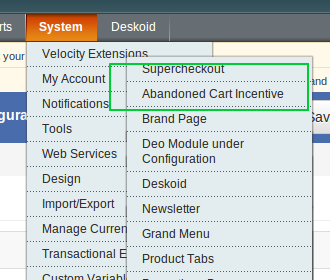
Navigieren Sie im Admin-Steuerfeld zu System> Velocity Extensions> Independent Cart Incentive.
Das Admin-Modul des Magento-Moduls für abgebrochene Warenkorbbenachrichtigungen enthält 6-Registerkarten, nämlich:
Allgemeine Einstellung
Incentive-Einstellungen
E-Mail Vorlage
Abgelaufenen Einkaufswagen anzeigen
Conversion-Rate anzeigen
Analyse
Sie werden im Folgenden ausführlich besprochen:
3.1 Allgemeine Einstellungen der Magento-Warenkorb-Extension
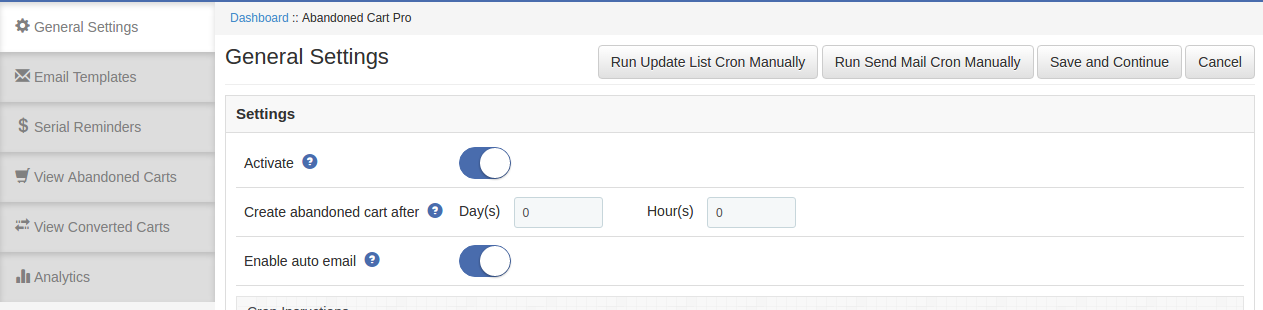
Die Registerkarte Allgemeine Einstellungen von Magento hat das Warenkorbmodul verlassen
Aktivieren deaktivieren:?Enables or Disables the Magento abandoned cart extension on the store front. If disabled, the cart abandonment will not be tracked and no coupon codes will be sent to the customers. Apart from this, user can not see the content in other tabs.
Verzögern: Die Verzögerungszeit der Magento Abandoned Cart Extension ist der Zeitraum, nach dem der Warenkorb als aufgegeben gilt.
Geplante Aufgabe:?This feature of Magento Abandoned Cart Extension will allow admin to schedule (Cron Setup) coupon email sending task or not.
Die Registerkarte "Allgemeine Einstellungen" der Magento Abgelehnten Warenkorb-Erweiterung enthält zwei weitere Optionen. Sie sind:
Run Update-Liste Cron manuell:?Execute this cron to update the list of the abandoned cart and their details in the ‘View Abandoned Cart’ tab. Any cart changes done by the customers in the front-end will be updated in the Magento Abandoned Cart Extension’s database once the cron is executed.
Mail Mail Cron manuell ausführen:?By executing this cron, the admin can send auto emails to all the customers whose abandoned shopping cart is listed.
3.2 E-Mail-Vorlagen der Magento-Warenkorb-Erweiterung
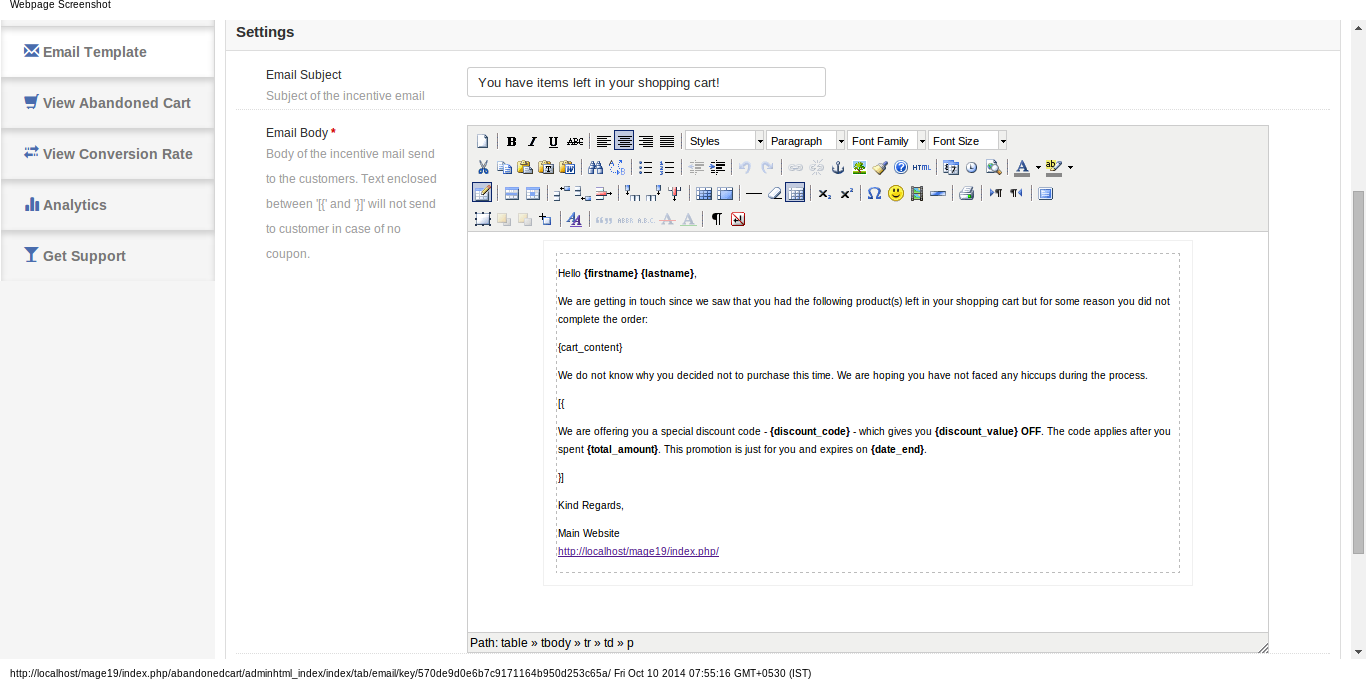
Die Registerkarte E-Mail-Vorlage des Magento-Plug-Ins für verlassene Einkaufswagen enthält das Format der E-Mail, die an die Kunden gesendet wird. Dieses Feld von Magento Abandoned Cart Extension enthält einige Platzhalter, deren Werte beim Versenden der E-Mail ersetzt werden. Die Platzhalter sind:
{Vorname}
{Familienname, Nachname}
{cart_content}
{Rabattcode}
{Rabattwert}
{Gesamtmenge}
{Datum_end}
Bewahren Sie diese Platzhalter so auf, wie sie sind.
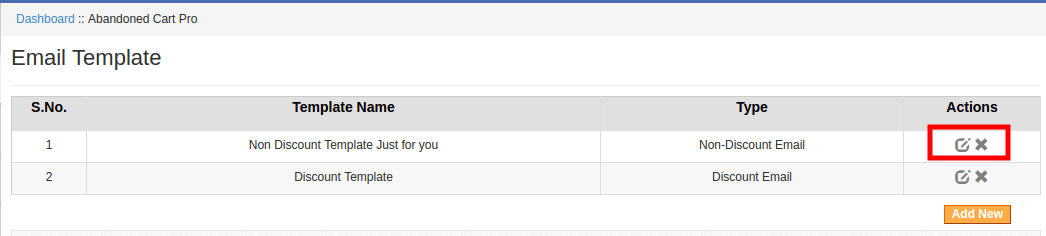
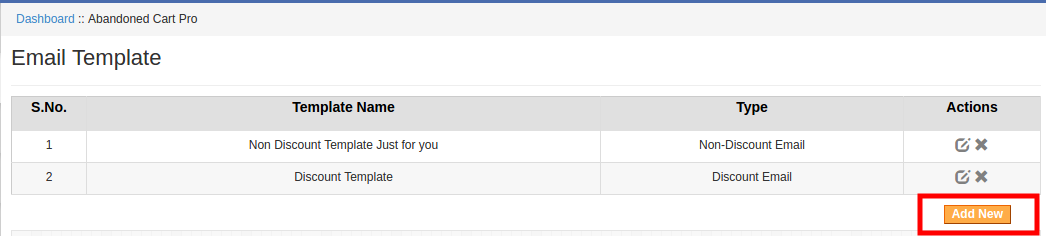
Der Administrator kann die E-Mail-Vorlage bearbeiten / löschen, indem er auf die Schaltfläche Bearbeiten oder Löschen klickt, wie in der folgenden Abbildung gezeigt:
Um neue Vorlagen zu erstellen, klicken Sie auf die Schaltfläche Neu hinzufügen, wie unten gezeigt:
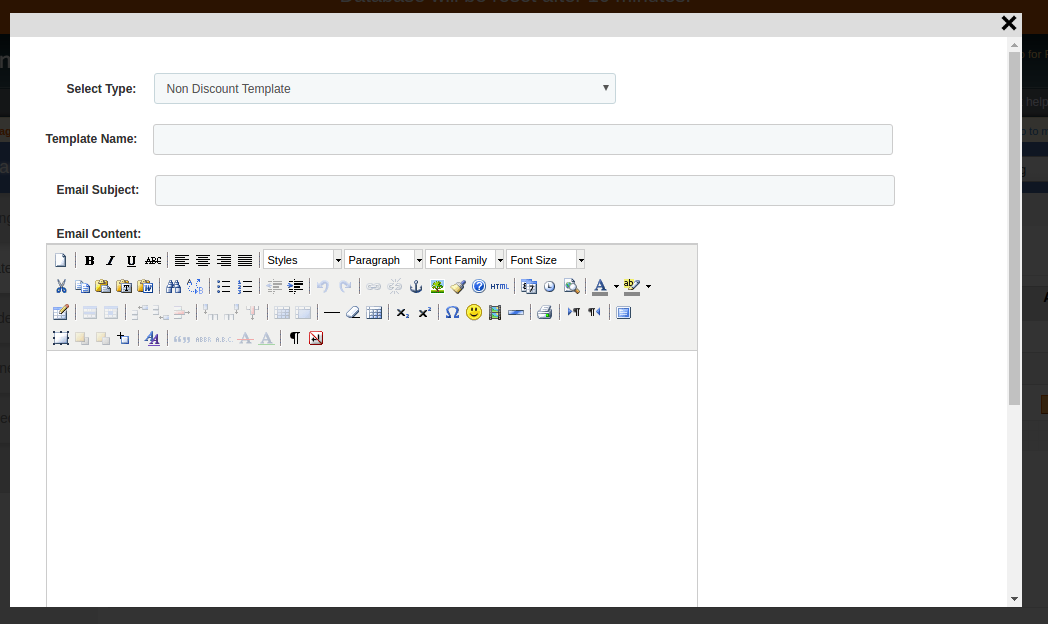
Beim Klicken auf den Button erhält der Admin ein Pop-up. Füllen Sie die erforderlichen Felder aus, um eine neue Vorlage zu erstellen.
Art auswählen:?Select the type of the email template of Magento Abandoned Cart Extension from the drop-down list. Vorlagenname:?Enter the name of the template. E-Mail Betreff:?Enter the email subject here. E-Mail-Inhalt:?Enter the email content here.
3.3-Serienerinnerungen von Magento verlassenen Warenkorb-Erweiterung
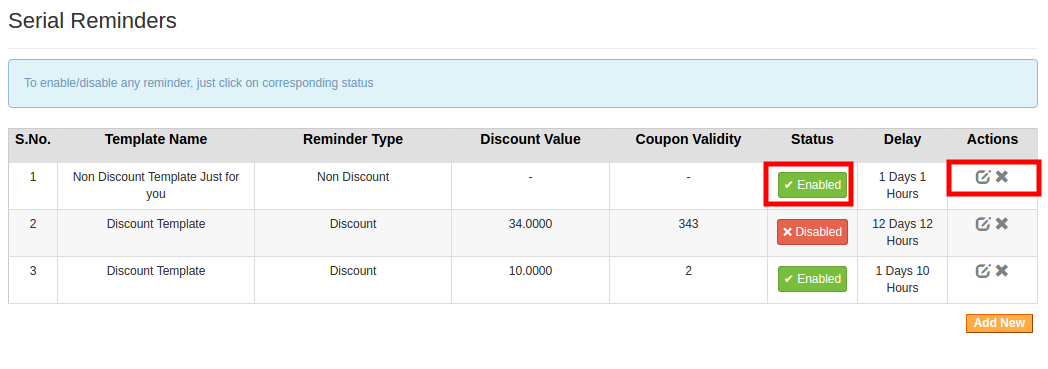
Die Serienerinnerung, die an die Kunden gesendet werden soll, ist hier in dieser Registerkarte der Magento Abandoned Cart-Erweiterung aufgeführt. Der Administrator kann die serielle Erinnerung bei einem Klick aktivieren / deaktivieren und bearbeiten oder löschen, wie in der folgenden Abbildung gezeigt:
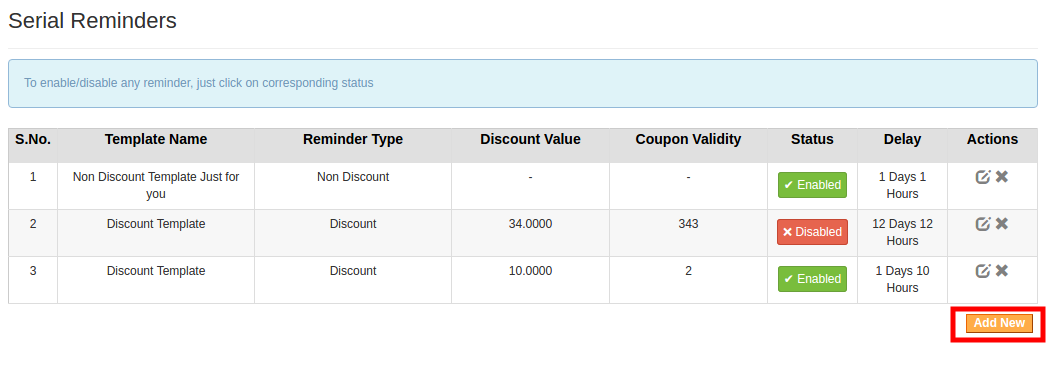
Um eine neue Erinnerung zu erstellen, klicken Sie auf die Schaltfläche Neu hinzufügen, wie unten gezeigt:
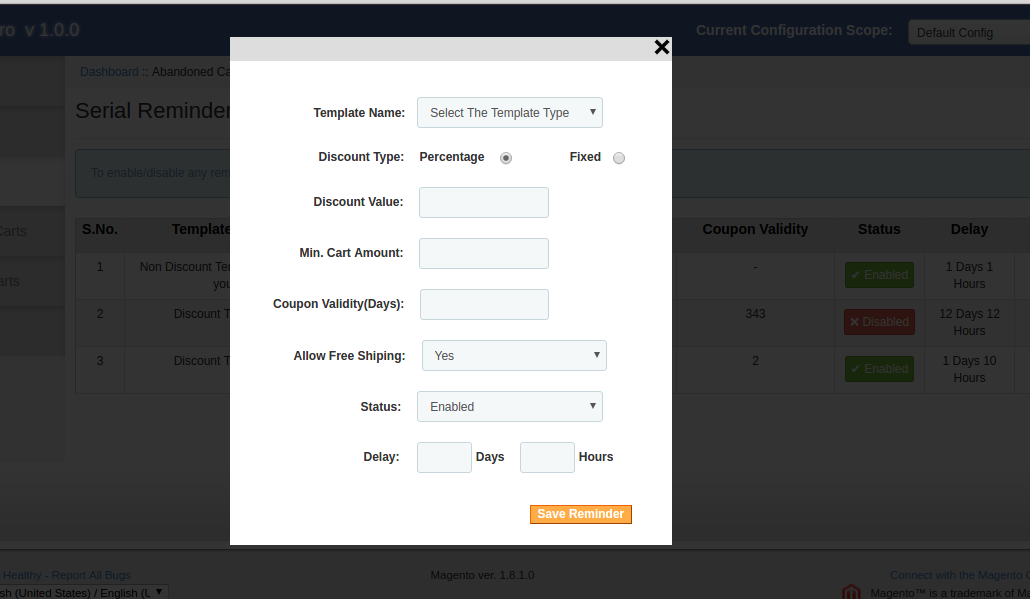
Wenn Sie auf den Button klicken, erhalten Sie ein Popup wie unten gezeigt:
Vorlagenname:?The templates created in the Email Template tab of Magento Abandoned Cart extension will be listed here. Select any one from the drop-down list.
Rabatt Art: In diesem Feld der Magento Abandoned Cart Extension kann der Administrator eine beliebige Option aus "Prozentsatz" oder "Fest" auswählen.
Rabattwert: Dieses Feld von Magento Abandoned Cart Extension bietet dem Administrator die Eingabe des Rabattbetrags oder Prozentsatzes, den Sie anbieten möchten.
Mindest. Warenkorb Betrag: In diesem Bereich der Magento Abandoned Cart Extension muss der Admin den Mindestbetrag eingeben, um das Angebot nutzen zu können.
Gutscheingültigkeit: Dieses Feld der Magento Abandoned Cart Extension bietet dem Administrator die Möglichkeit, die Anzahl der Tage einzugeben, für die die Coupons gültig sein sollen.
Kostenloser Versand zulassen:?Select whether you want to allow free shipping or not.
Status:?Select Enabled this option of Magento Abandoned Cart Extension, if you want to enable this serial reminder.
Verzögern: Dieses Feld der Magento Abandoned Cart Extension bietet dem Administrator die Möglichkeit, die Anzahl der Tage ab dem Tag einzugeben, an dem der Kunde das Produkt in seinem Einkaufswagen hinzugefügt hat. Danach wird diese Erinnerung gesendet.
3.4 View Verlassene Warenkorb
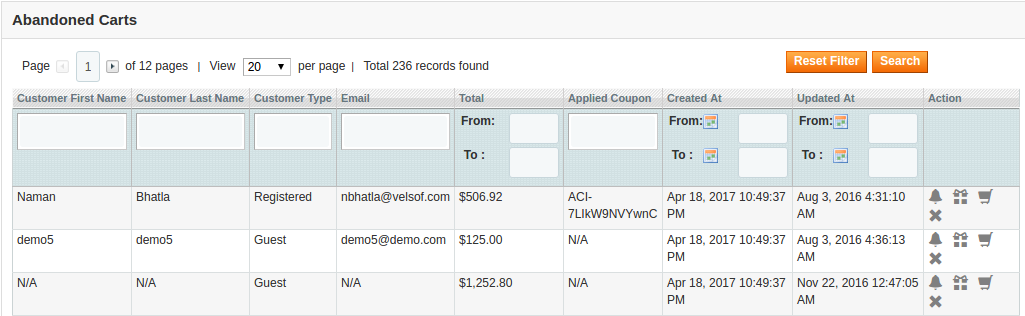
Diese Registerkarte des Magento Abandoned Cart-Moduls
Die Registerkarte "Aktion", die jedem Einkaufswagendetails entspricht, bietet folgende Optionen:
E-Mail-Erinnerung senden:?By clicking on the bell icon of this Magento Abandoned Cart Extension, the admin can send reminder regarding the products saved in the cart of the customers.
Senden Rabatt E-Mail:?By clicking on this action of Magento Abandoned Cart Extension, the admin can send emails triggers with the discount coupon to the concerned customer directly from the back-end of the Magento abandoned cart module.
Warenkorb ansehen:?The admin can view the cart details of the customers by clicking on this action of Magento Abandoned Cart Extension.
Löschen:?The store admin can delete the cart by clicking on this action of Magento Abandoned Cart Extension.
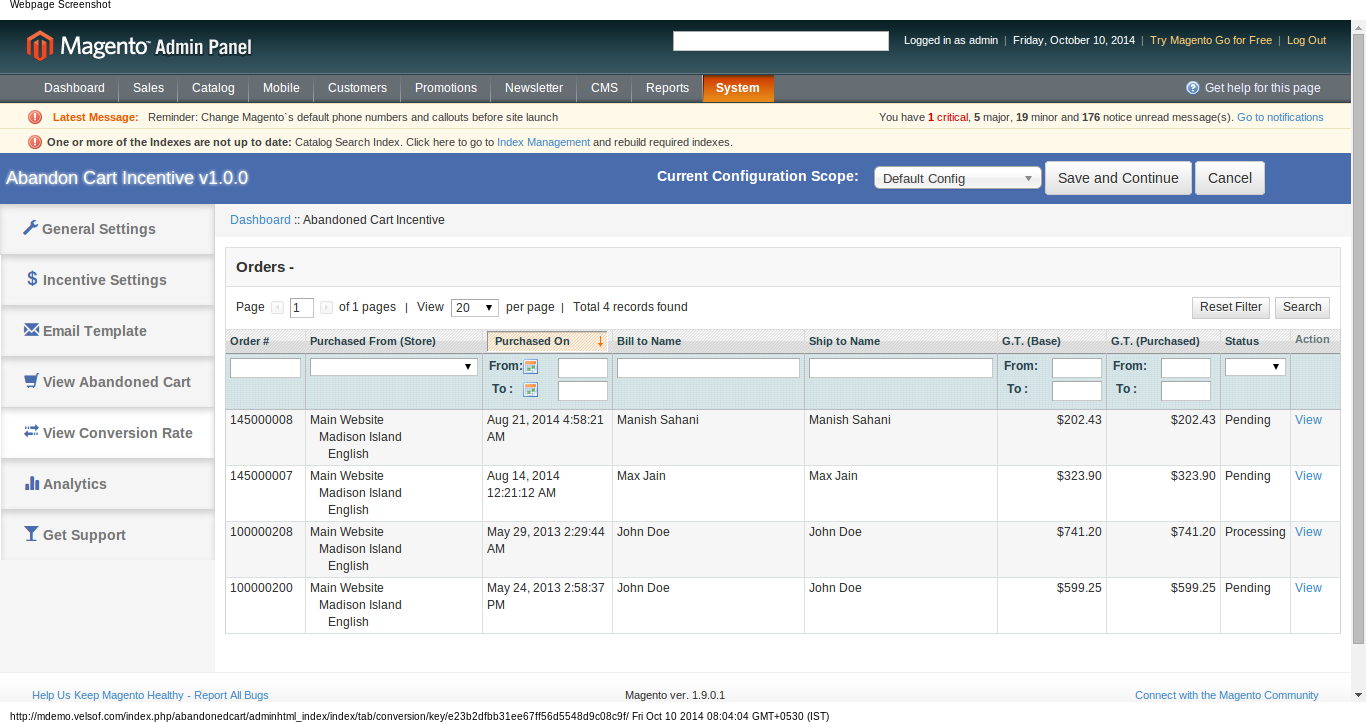
3.5 View-Conversion-Rate
Die Registerkarte "Conversion-Rate"
3.6-Analyse
Die Registerkarte "Analytics"
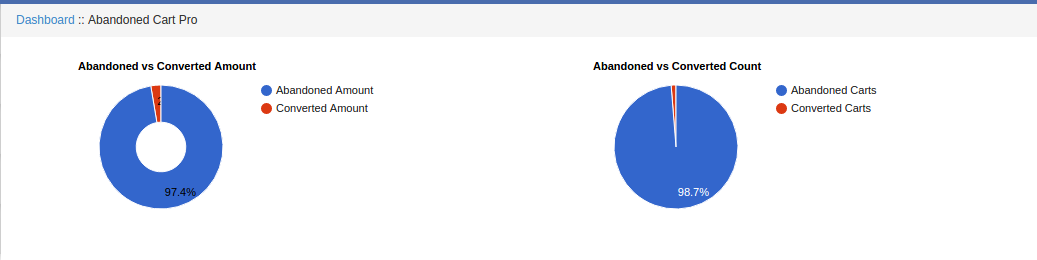
3.6.1 aufgegebener Betrag im Vergleich zum umgerechneten Betrag:
Dieses Diagramm der Magento Abandoned Cart Extension gibt einen Überblick über den gesamten aufgegebenen Betrag und den Betrag, der durch die Coupons des aufgegebenen Warenkorbmoduls umgewandelt wurde.
Abandoned Cart vs Converted Cart:
Dieses Diagramm der Magento Abandoned Cart Extension gibt einen Überblick über die insgesamt aufgegebenen Wagen und Wagen, die durch die Coupons des aufgegebenen Wagenmoduls umgewandelt wurden.
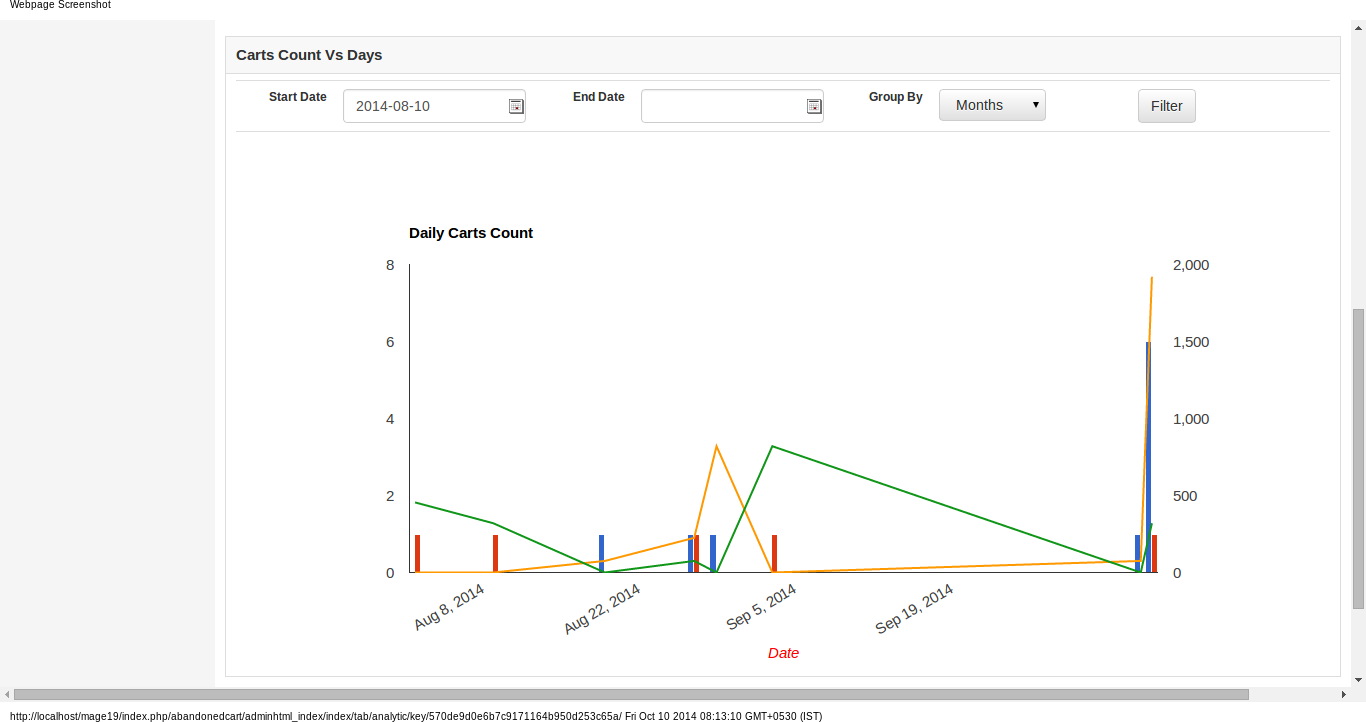
Wagenanzahl Vs Tage Vs Betrag:
Dieses Diagramm von Magento Abandoned Cart Extension gibt einen Überblick über die insgesamt aufgegebenen Wagen im Vergleich zu den umgestellten Wagen und die aufgegebene Menge im Vergleich zum Betrag, der in der gegebenen Zeitspanne umgerechnet wird.
Dieses Diagramm enthält auch Filter auf der Grundlage des Datums, um die Daten herauszufiltern und zu gruppieren, um eine übersichtliche Darstellung der Geschäftsverkäufe zu ermöglichen.
4.0 Store Vorderseite
Im vorderen Bereich des Magento Abandoned Cart Moduls ist für die Kunden, die die Geschäfte besuchen, nichts zu sehen, aber Cron Job wird jede halbe Stunde auf dem Server laufen.
Knowband bietet an Magento Auto Subscribe Erweiterung Damit kann der Geschäftsadministrator ein Abonnementformular im eCommerce-Geschäft präsentieren. Dieses Auto-Subscribe-Integration-Addon hilft dem Geschäftsadministrator beim Sammeln der E-Mail-ID für den Newsletter und sendet diese auch an die Kunden. Newsletter sind eine der besten Möglichkeiten, die Markenbekanntheit einer Website zu verbessern.
Magento Mail-Chimp-Erweiterung abonniert automatisch Kunden, wenn sie sich registrieren oder eine Bestellung aufgeben. Magento Newsletter abonnieren ist in hohem Maße anpassbar und bietet eine einfache und effektive Möglichkeit, Abonnenten zu verbessern. Es synchronisiert automatisch die Magento-Newsletter-Liste des Admins mit einer seiner Constant-Kontakt-Liste und seinem MailChimp-Account.
Eigenschaften:
Magento Newsletter abonnieren ist einfach zu installieren konfigurieren.
Diese MailChimp-Integration ist hochgradig anpassbar.
Es bietet eine einfache und problemlose Implementierung.
Magento Mail-Chimp-Erweiterung abonniert Kunden für den Newsletter während der Kasse oder Registrierung.
Der Geschäftsadministrator kann die Position des Abonnementformulars im linken Seitenleistenfeld oder im rechten Seitenleistenfeld festlegen.
Der Shop-Administrator kann sein eigenes Formular erstellen, indem er Titel, Beschreibung, Rahmenbreite, Schaltflächentext usw. einstellt.
Mit dem Magento-Newsletter-Popup kann der Administrator das Erscheinungsbild des Abonnement-Popups verwalten.
Das Subskriptionsmodul ermöglicht dem Administrator, personalisierte Mail-Vorlagen zu erstellen.
E-Mail-Newsletter-Addon ist gerätekompatibel.
Der Administrator kann das Anmeldeformular als Popup- oder Kontaktformular präsentieren.
Dieses Modul unterstützt MailChimp und Constant Contact API.
Es aktualisiert die Mailingliste, wenn ein neuer Benutzer abonniert wird
Magento E-Mail abonniert Plugin ist kompatibel mit allen Themen.
Laden Sie den Zip von unserem herunter Magento-Plugin Speichern und entpacken Sie sie in einen Ordner.
Öffnen Sie das Upload-Verzeichnis und Sie sehen folgende Ordnerstruktur.
Login via FTP & Drag drop alle Ordner in Ihrem Server-Root-Verzeichnis.
Im Admin-Panel gehen Sie zu System> FilterPro. Falls Sie den Link unter System nicht sehen können, löschen Sie zuerst Magento Cache und überprüfen Sie dann erneut.
Das ist alles – Extension ist auf Ihrem System installiert. Das ist alles – Extension ist auf Ihrem System installiert.
Admin-Einstellungen
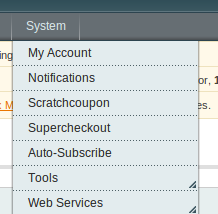
Um auf das Autosubscribe-Plug-in zuzugreifen, gehen Sie zu System-> Auto-Subscribe-Link.
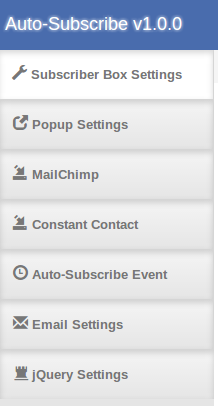
Der Store-Admin hat verschiedene Einstellungsmöglichkeiten, die wie folgt in der linken Spalte kategorisiert sind:
Teilnehmer Box Einstellungen
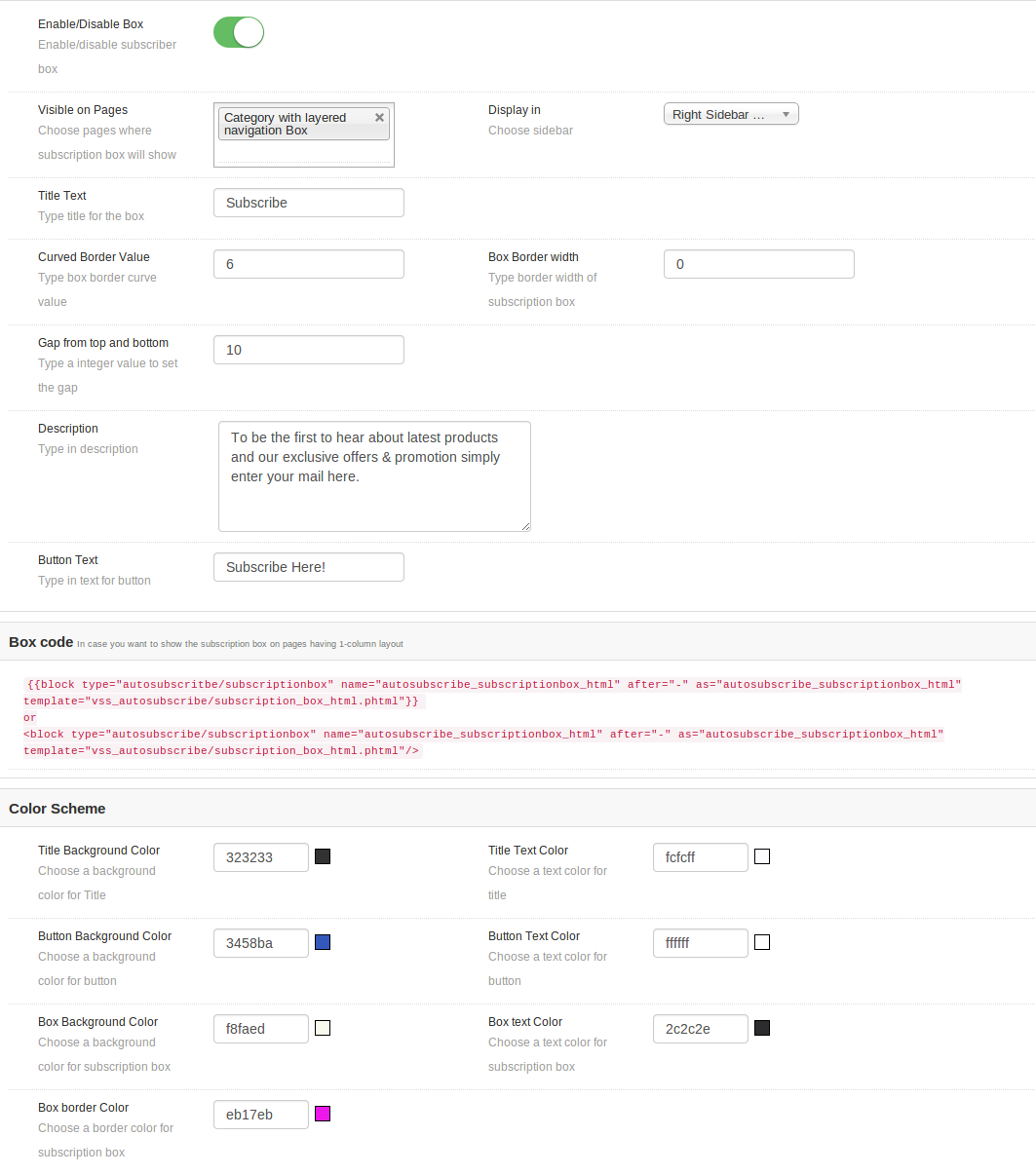
Der Administrator kann die Abonnementbox anpassen, die im Store angezeigt werden soll, indem die folgenden verfügbaren Einstellungsoptionen verwendet werden.
Aktivieren deaktivieren: Der Administrator kann die Abonnement-Box aktivieren oder deaktivieren, indem er diese Schaltfläche aktiviert oder deaktiviert. Die Abo-Box kann nicht auf der Vorderseite angezeigt werden.
Sichtbar auf Seiten: Der Administrator kann auswählen, auf welchen Seiten diese Abonnement-Box angezeigt werden soll.
Anzeige in: Admin kann die Position der Box auswählen. Wir können die Box entweder auf der linken oder auf der rechten Seite zeigen.
Titeltext: Sie können den Radius des Titelfelds eingeben. Standardmäßig ist es auf Abonnieren eingestellt.
Curve Borders Wert: Sie können den Radius für Kurvengrenzen eingeben. Dieser Wert wird auf die vier Ecken der Abo-Box auf der Vorderseite angewendet.
Rahmenbreite: Sie können die Rahmenbreite für die Box festlegen.
Beschreibung: Sie können den Text eingeben, um den Besuchern die Vorteile des Abonnierens Ihrer E-Mail-Liste zu beschreiben.
Schaltflächentext: Sie können den Text für die Schaltfläche in diesem Textfeld ändern.
Wir haben auch das Code-Snippet des Moduls hinzugefügt, falls der Administrator die Subscription-Box manuell auf CMS oder einer anderen Seite hinzufügen möchte.
Farbschema
Wir haben die Farbauswahloption hinzugefügt, um die Hintergrundfarbe und die Textfarbe für verschiedene Bereiche der Abonnement-Box festzulegen.
Pop-up-Einstellungen
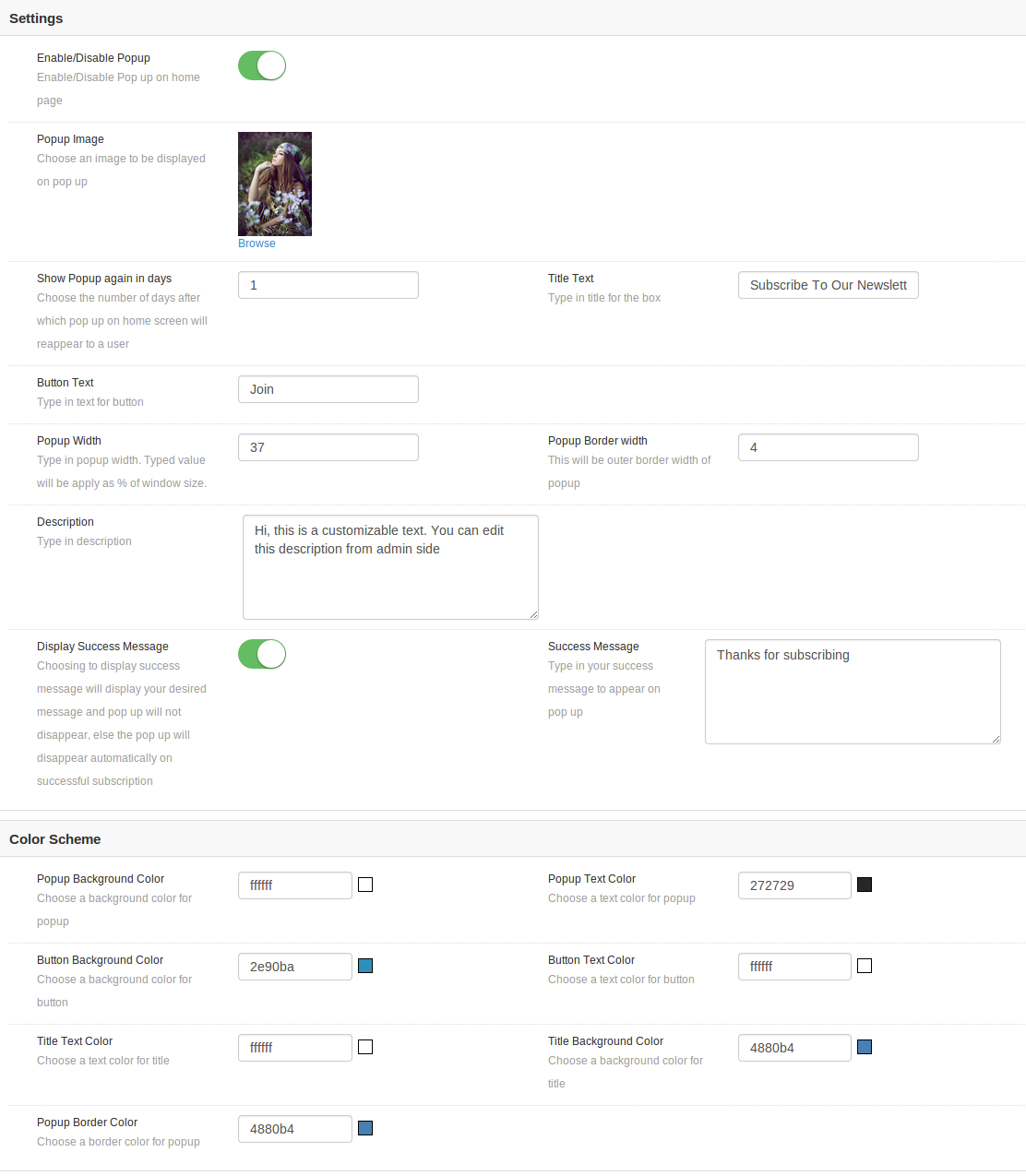
Der Administrator kann die Popup-Box auch anpassen. Wenn dieses Kontrollkästchen aktiviert ist, wird es nur auf der Startseite angezeigt.
Aktivieren / Deaktivieren Pop-up: Der Administrator kann festlegen, ob die Popup-Anzeige auf der Startseite aktiviert oder deaktiviert werden soll. Das Popup-Fenster für Abonnements kann erst angezeigt werden, wenn dies aktiviert ist.
Pop-up Bild: Der Administrator kann auswählen, ob ein Bild in der Popup-Box angezeigt werden soll oder ob kein Bild angezeigt werden soll.
Zeige wieder in (Tage): Sie können die Dauer (in Tagen) auswählen, für die das Popup-Fenster nicht wieder angezeigt wird, wenn das Popup-Fenster zum ersten Mal auf einem Benutzersystem angezeigt wird. Wenn Pop-ups nur einmal im Leben angezeigt werden sollen, geben Sie eine große Anzahl von Tagen ein, z. B. 999. Wenn Sie möchten, dass es jedes Mal angezeigt wird, wenn ein Benutzer eine Homepage aufruft, sollten Sie den Wert als 0 eingeben.
Titeltext: Sie können den Titel Ihres Pop-ups über diese Option ändern.
Beschreibungstext: Beschreibung, die auf dem Pop-up erscheint, kann auch angepasst werden, indem gewünschter Text hinzugefügt wird.
Schaltflächentext: Der Schaltflächentext und seine Schriftfarbe können auch im Admin-Panel eingestellt werden.
Hintergrundfarbe der Schaltfläche: Sie können die Hintergrundfarbe Ihres Knopfes auch ändern, um mit Ihrem Thema zu gehen.
Erfolgsmeldung anzeigen: Das Ausschalten bedeutet, dass in dem Moment, in dem ein erfolgreiches Abonnement über dieses Pop-Up stattfindet, dieses automatisch geschlossen wird, ohne dass dem Benutzer eine Erfolgsmeldung angezeigt wird. Wenn Sie es einschalten, wird nach dem erfolgreichen Abonnement eine benutzerdefinierte Erfolgsmeldung in der Popup-Box angezeigt.
Erfolg Nachricht: Hier müssen Sie den anzuzeigenden Text eingeben und die gewünschte Farbe für den Text auswählen.
Farbschema: Wir haben die Farbauswahloption hinzugefügt, um die Hintergrundfarbe und die Textfarbe für verschiedene Abschnitte des Popup-Fensters festzulegen.
MailChimp Einstellungen
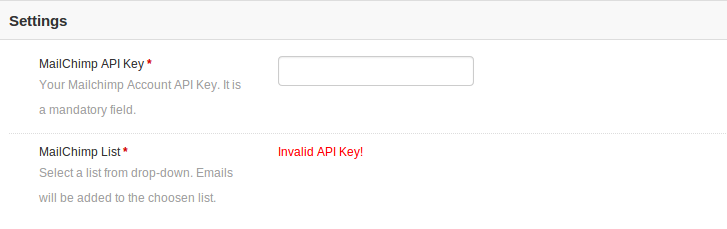
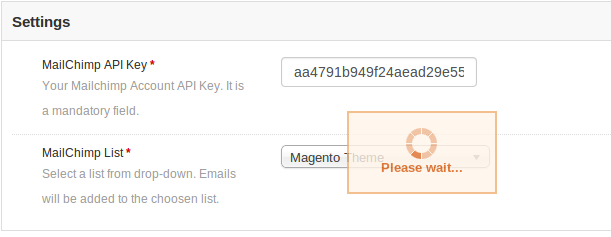
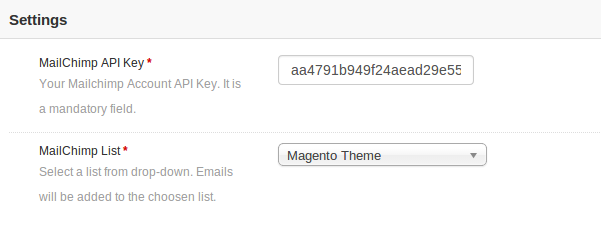
In diesem Tab kann der Administrator aus den Listen in seinem auswählen MailChimp Konto, wo E-Mails hinzugefügt werden sollen. Am Anfang wird eine Nachricht wie Ungültiger API Key angezeigt! .
MailChimp-API-Schlüssel: Der Administrator muss den API-Schlüssel eingeben, um Listen von seinem Konto abzurufen. Sobald der Administrator den Schlüssel eingibt und außerhalb des Textfelds klickt oder die Eingabetaste drückt, wird eine Anfrage gesendet, und Listen (sofern vorhanden) werden abgerufen und in einer Dropdown-Box angezeigt.
Konstante Kontakteinstellungen
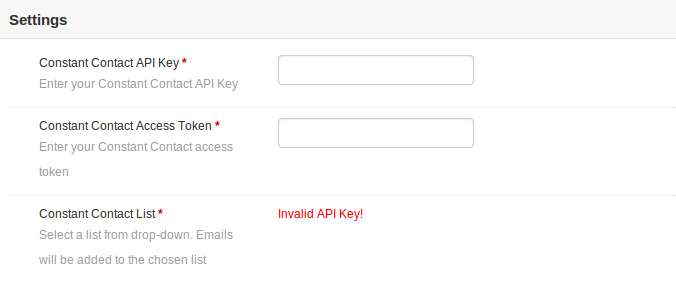
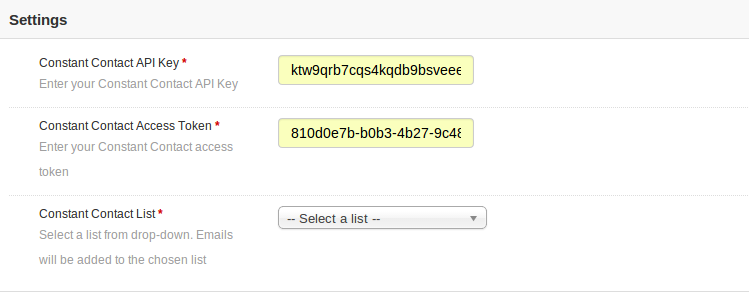
Auf dieser Registerkarte kann der Administrator aus den Listen in seinem Constant Contact-Konto auswählen, wo E-Mails hinzugefügt werden sollen. Am Anfang wird eine Nachricht wie Ungültiger API Key angezeigt! .
Konstanter Kontakt API-Schlüssel: Der Administrator muss den API-Schlüssel eingeben. Sobald der Administrator den Schlüssel eingibt und außerhalb des Textfelds klickt, wird eine Anforderung gesendet und eine Liste (falls vorhanden) wird abgerufen und in einer Dropdown-Box angezeigt.
Konstantes Kontaktzugriffstoken: Der Administrator muss das Zugriffstoken zusammen mit dem API-Schlüssel eingeben. Sobald der Administrator das Token eingibt und außerhalb des Textfelds klickt, wird eine Anfrage gesendet und eine Liste (falls vorhanden) wird abgerufen und in einem Dropdown-Feld angezeigt.
Ereignisse automatisch abonnieren
Ereignisse automatisch abonnieren sind die Ereignisse, bei denen die Benutzer die konfigurierten Listen im Admin automatisch abonnieren können. Bei solchen Ereignissen wird der Benutzer nicht darüber informiert, dass er zu den Abonnementlisten hinzugefügt wurde, die Sie in admin ausgewählt haben.
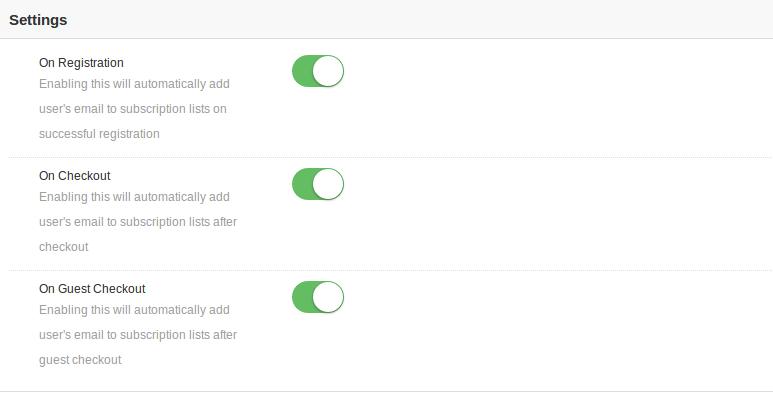
Neu registrieren: Aktivieren Sie die Option Anmelden, wenn Sie möchten, dass ein Benutzer bei erfolgreicher Registrierung automatisch zu Ihrer Liste hinzugefügt wird.
Kasse: Schalten Sie Checkout auf Ein, wenn ein Benutzer nach erfolgreichem Checkout automatisch zur Liste hinzugefügt werden soll.
Gäste Checkout: Aktivieren Sie "Gäste-Checkout", wenn Sie möchten, dass ein Nutzer bei einem erfolgreichen Check-out automatisch zu Ihrer Liste hinzugefügt wird.
E-Mail Einstellungen
Die E-Mail-Einstellungen werden verwendet, um die E-Mail-Vorlage festzulegen, die nach dem erfolgreichen Abonnement an den Kunden gesendet wird. Der Administrator kann die E-Mail deaktivieren / aktivieren, wenn er die E-Mail nicht an den Kunden senden möchte.
JQuery-Einstellungen
Admin kann die jQuery-Plugin-Datei deaktivieren, falls jQuery bereits von einem anderen Plugin oder Store-Thema enthalten ist.
Modul automatisch abonnieren
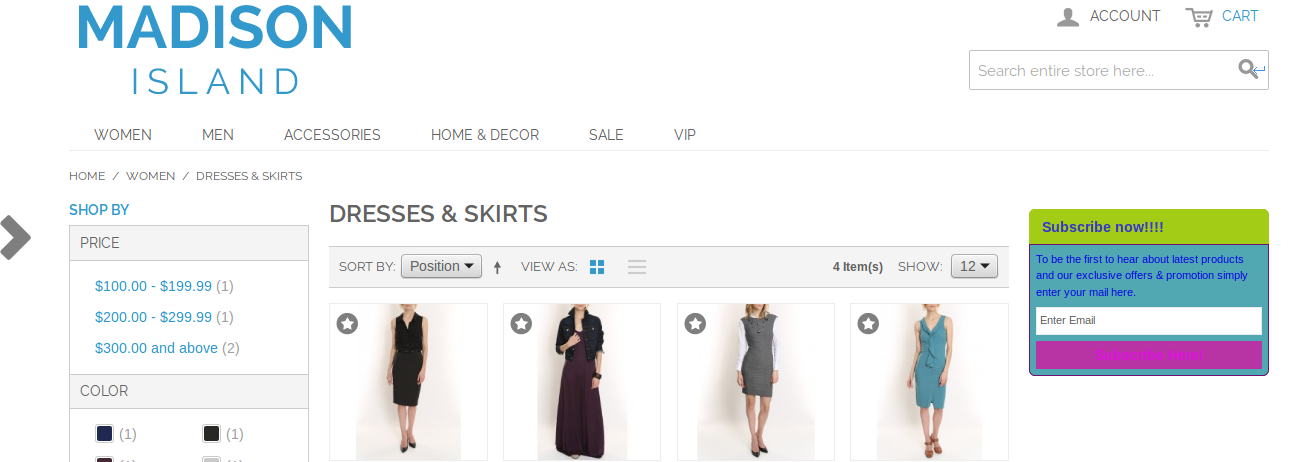
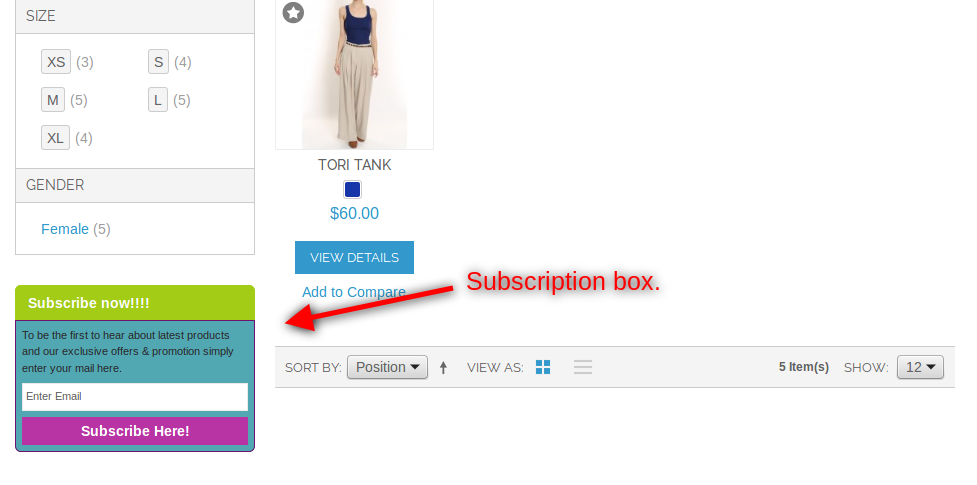
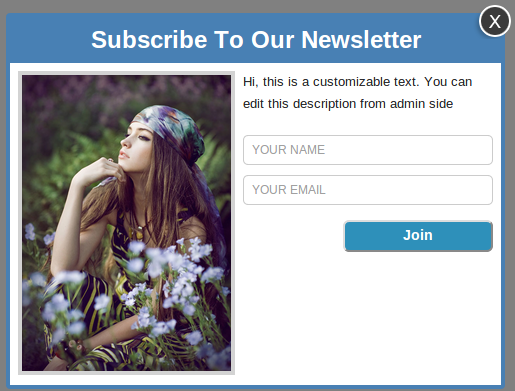
Am Frontend haben Benutzer die Möglichkeit, sich selbst zu abonnieren, indem sie auf die Schaltfläche "Abonnieren" klicken. Das Modul sieht aus wie der folgende Bildschirm mit den Standardeinstellungen.
In der rechten Spalte
In der linken Spalte
auftauchen
Auf der Seite des Benutzers erscheint ein Popup-Fenster wie unten auf dem Bildschirm, abhängig von den gewählten Einstellungen.
Um über dieses Pop-up zu abonnieren, geben Sie Ihre E-Mail-Adresse (erforderlich) und Ihren Namen (optional) ein und klicken dann auf die Schaltfläche unten. Bei erfolgreichem Abonnement verschwindet entweder das Pop-Up automatisch oder eine benutzerdefinierte Nachricht, die Sie in den Admin-Einstellungen erhalten haben, wird im Popup-Fenster angezeigt.
PHP-Version
PHP-Version 5.3 oder höher
Um auf die API des ständigen Kontakts zuzugreifen, muss die php-Version gleich oder höher als 5.3 verwendet werden. Sofern Ihr Server nicht die erforderliche PHP-Version ausführt, können Sie dieses Plugin nicht erfolgreich installieren.
Mail Chimp
Bevor Sie dieses Modul verwenden können, benötigen Sie ein gültiges Konto bei MailChimp und eine oder mehrere darin erstellte Listen. Beachten Sie, dass Sie auch das Zugriffsrecht zum Ändern Ihrer E-Mail-Abonnentenliste haben müssen. Im Folgenden haben wir die Daten erwähnt, die das Plugin für eine erfolgreiche Installation benötigt –
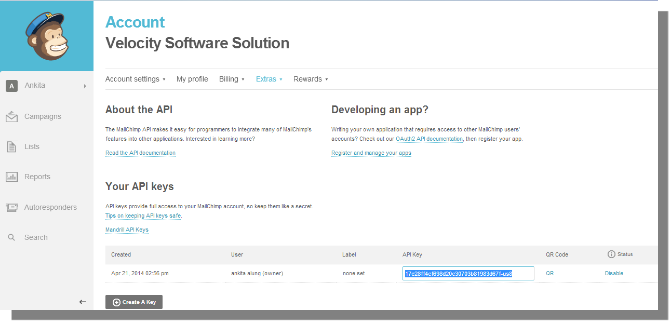
API-Schlüssel: Sie können Ihren API-Schlüssel von Ihrem MailChimp-Dashboard erhalten, oder Sie können einen erstellen, wenn Sie noch keinen haben. Um einen neuen API Schlüssel für MailChimp zu erstellen gehen Sie zu Account-> Extras-> API Keys.
Constant Contact
Sie benötigen ein gültiges Konto mit ständigem Kontakt und einer oder mehreren darin angelegten Listen. Beachten Sie, dass Sie auch das Zugriffsrecht zum Ändern Ihrer E-Mail-Abonnentenliste haben müssen. Sie müssen diese angeben, damit dieses Modul funktioniert.
API-Schlüssel: Sie erhalten einen API-Schlüssel aus dem ständigen Kontakt per E-Mail, sobald Sie Ihre Anwendung registriert haben.
Zugangstoken: Zusätzlich zum API-Schlüssel benötigen Sie ein Zugriffstoken, um die Berechtigung zum Zugriff auf die API zu erteilen.
Falls Sie weiterhin Probleme mit dem Erhalt Ihres API-Schlüssels und Access Tokens haben, folgen Sie bitte den Anweisungen unter https://developer.constantcontact.com/api-keys.html
Beachten Sie, dass, Dieses Plug-In funktioniert für die API Version 2 mit konstantem Kontakt, da die Version 1 veraltet ist und demnächst eingestellt wird.
Prestashop Custom CSS und JS-Modul ist ein einfaches Modul, mit dem Sie die Seiten individuell gestalten können. Das Modul ermöglicht den Seitenbesitzern, CSS und JS der Website mit weiteren Funktionen zu versehen. Zum Bearbeiten der vorhandenen Codedateien benötigen Sie keinen FTP-Zugriff. Das Addon hilft Ihnen, den CSS- und JS-Code über das Admin-Panel hinzuzufügen. Das Modul hilft dabei, die Abhängigkeit vom Entwickler zu beseitigen, um kleine benutzerdefinierte Änderungen vorzunehmen, und Sie können dies einfach selbst durchführen, indem Sie das Backend-Panel des Moduls verwenden. Das Prestashop Custom CSS & JS-Modul ermöglicht es dem Prestashop-Shop-Administrator, die Benutzeroberfläche einer beliebigen Seite der Prestashop-Website zu ändern. Das Prestashop-Plugin bietet dem Administrator an, das Gleiche für mobile Geräte oder Desktops oder beides zu tun.
Um dieses benutzerdefinierte CSS und JS Prestashop Plugin-Addon zu installieren, folgen Sie bitte den folgenden Schritten: 1. Fügen Sie den Addon-Ordner unter Module-Ordner Ihres Systems hinzu. 2. Nach dem Hinzufügen dieses Addon-Ordners zeigt das System das Prestashop-Addon auf der Modulseite unter der Front-Office-Feature-Kategorie wie folgt an:
3. Klicken Sie auf Installieren, um das Prestashop Custom JS- und CSS-Plugin zu installieren.
Admin-Schnittstelle
Folgende Funktionen werden dem Admin in diesem benutzerdefinierten CSS Prestashop-Modul zur Verfügung gestellt: 1. Allgemeine Einstellungen 2. Erweiterte Einstellungen
Allgemeine Einstellungen des benutzerdefinierten JS Prestashop-Moduls:
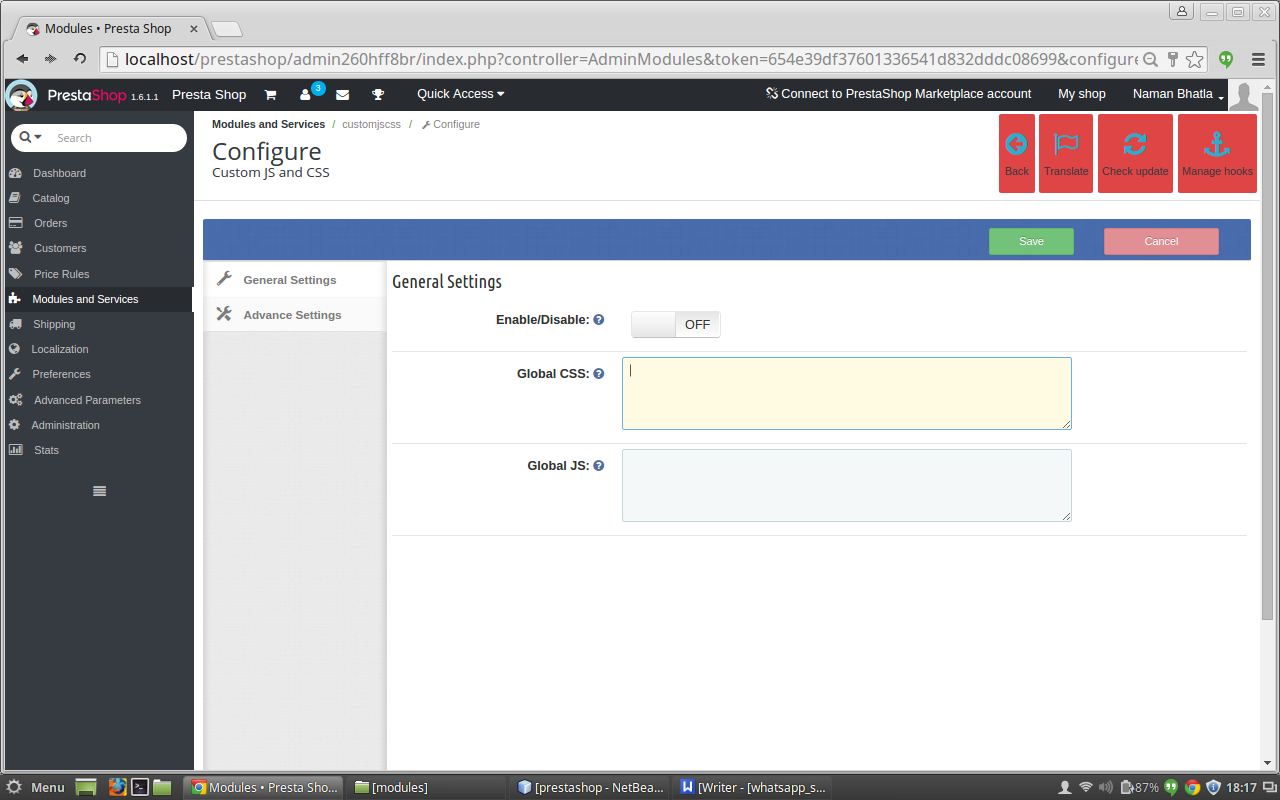
Nach dem Klicken auf den Link zum Konfigurieren des Custom JS- und CSS-Addons auf der Moduleintragseite öffnet das System standardmäßig die Registerkarten mit den allgemeinen Einstellungen, wie im folgenden Bildschirm gezeigt:
Die aufgeführten Felder werden mit einigen Standardwerten gefüllt
ALLGEMEINE EINSTELLUNGEN TAB DETAILS:
1. Aktivieren deaktivieren: Anfangs ist dieses Feld des benutzerdefinierten CSS-Prestashop-Moduls deaktiviert. Der Administrator kann die Addon-Funktionalität aktivieren / deaktivieren, indem er diese ein- / ausschaltet. 2. Benutzerdefinierte CSS: Der CSS-Inhalt, der auf jeder Seite der Website angezeigt werden muss, muss im Textbereich des benutzerdefinierten CSS- und JS-Prestashop-Plugins eingegeben werden, das mit dem Feld Benutzerdefiniertes CSS angegeben wird. 3. Benutzerdefiniertes JS: Der JS-Inhalt, der auf jeder Seite der Website angezeigt werden muss, muss in den Textbereich des benutzerdefinierten JS Prestashop-Moduls eingegeben werden, das mit dem Feld Custom JS angegeben ist.
Erweiterte Einstellungen des benutzerdefinierten CSS- und JS-Prestashop-Plugins:
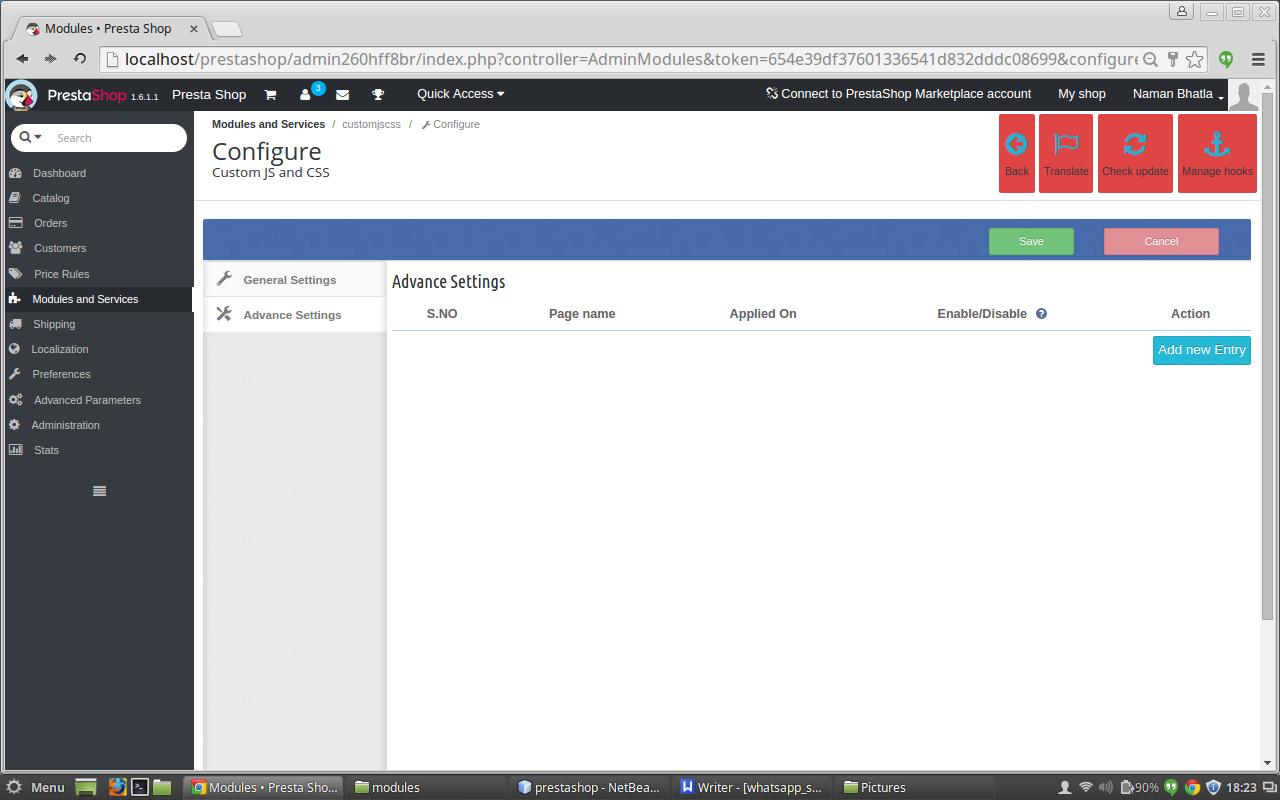
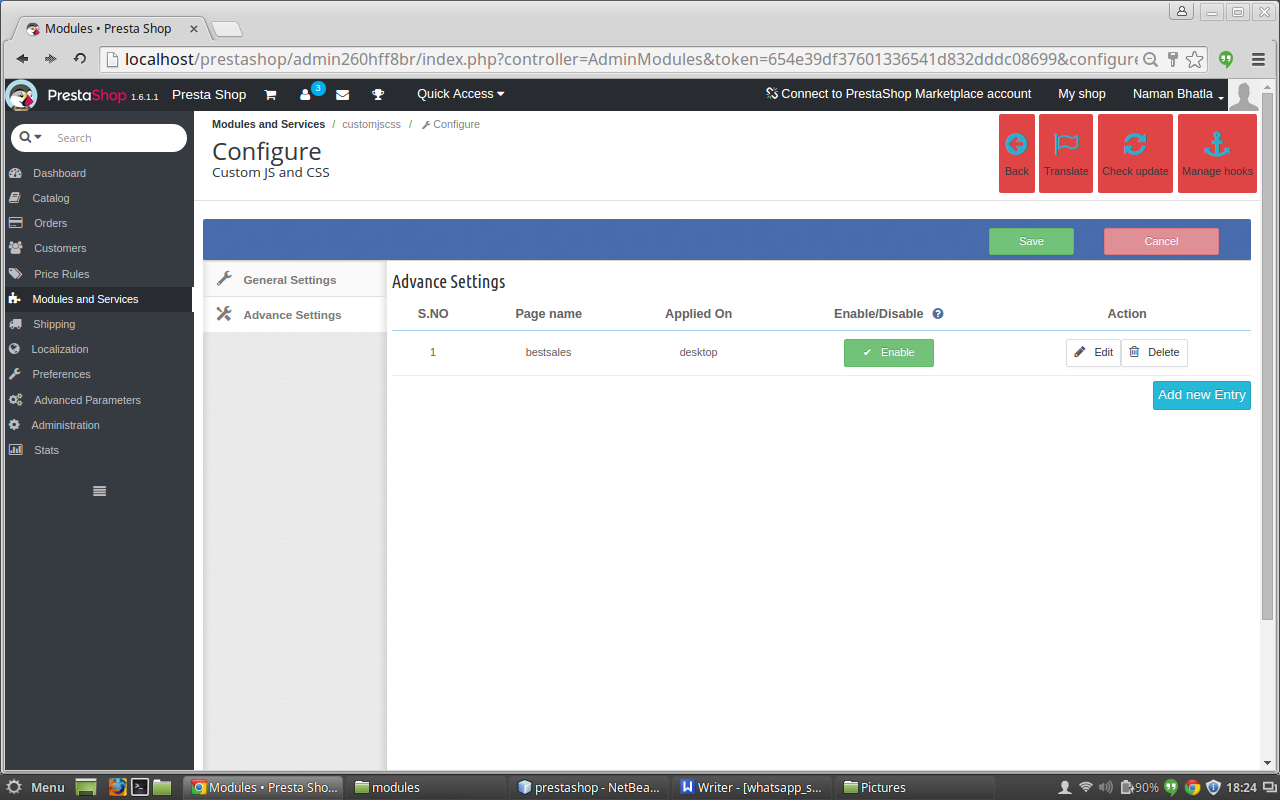
Nach dem Klicken auf die Registerkarte Erweiterte Einstellungen des benutzerdefinierten CSS- und JS Prestashop-Plugins wird der folgende Bildschirm angezeigt.
VORAUS EINSTELLUNGEN TAB DETAILS:
Neuen Eintrag hinzufügen: Zu Beginn wird kein Eintrag in der Registerkarte "Erweitert" des Prestashop Custom JS-Moduls angezeigt. Klicken Sie also auf den neuen Eintrag, um die Details der CSS- und JS-Datei mit dem Seitennamen und dem Gerätetyp hinzuzufügen.
Tabelle: Wenn die Eingabe abgeschlossen ist, wird die Zeile der Tabelle des benutzerdefinierten Prestashop-CSS-Moduls mit Details zum Eintrag hinzugefügt, z. B. Seitenname, Gerätetyp, Schaltfläche zum Aktivieren oder Deaktivieren und Schaltfläche zum Bearbeiten und Löschen.
Schaltfläche Aktivieren oder Deaktivieren: Wenn die Eingabe im benutzerdefinierten CSS Prestashop-Modul erfolgt ist, kann der Benutzer die hinzugefügte Datei aktivieren, indem er einmal auf die Schaltfläche "Aktivieren" klickt, die auf die Schaltfläche "Deaktivieren" wechselt, nachdem der Benutzer auf die Schaltfläche "Aktivieren" geklickt hat auf der Sperrtaste, die in der Tabelle erscheint und das Gegenteil passiert.
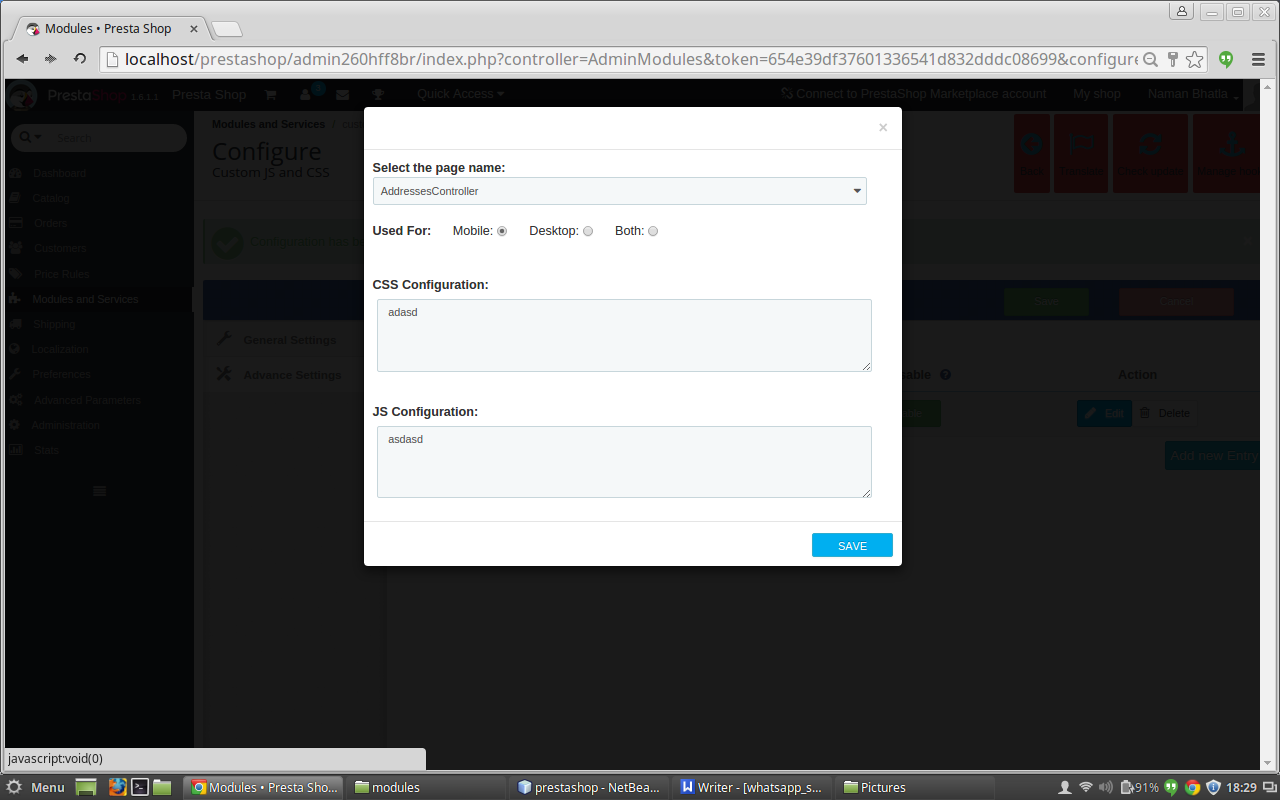
Bearbeiten: In der Aktionsspalte der Tabelle befindet sich die Bearbeitungsschaltfläche, wenn Sie darauf klicken. Es erscheint ein Popup-Fenster, das genauso aussieht wie das, das erscheint, nachdem wir auf die Schaltfläche zum Hinzufügen eines neuen Eintrags geklickt haben. Der Unterschied besteht nun darin, dass die Felder des benutzerdefinierten JS PrestaShop-Moduls nun mit allen Details gefüllt sind, die der Benutzer zuvor in dieser Zeile eingegeben hat. Jetzt kann der Benutzer die Einträge des benutzerdefinierten CSS- und JS-Prestashop-Plugins bearbeiten, die in den Dateien vorgenommen wurden, oder den Gerätetyp ändern oder den Eintrag zum Seitennamen hinzufügen.
Löschen: In der Aktionsspalte der Tabelle gibt es eine Schaltfläche zum Löschen, wenn Sie auf diese Schaltfläche des Prestashop Custom JS-Moduls klicken. Wir können den Eintrag löschen, der in dieser Zeile gemacht wurde.
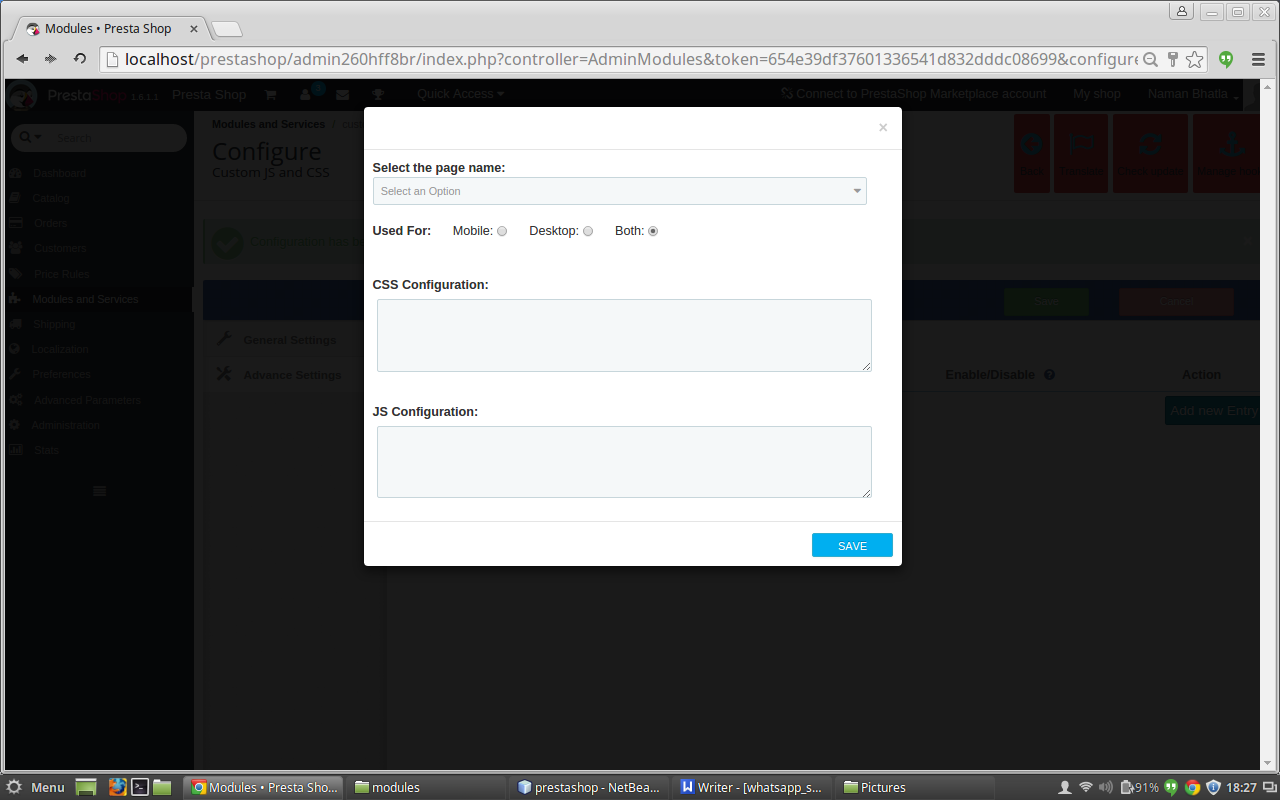
Schnittstellenbox: Dies ist das Feld, das nach dem Klicken auf die Schaltfläche "Hinzufügen" erscheint, wenn wir einen neuen Eintrag zu der Tabelle der erweiterten Einstellungen hinzufügen müssen. Es wird auch erscheinen, wenn wir auf die Bearbeitungsschaltfläche klicken, nachdem die Eingabe abgeschlossen ist, aber der Unterschied besteht darin, dass die Felder in der Popup-Box jetzt ein Feld mit den Details der bestimmten Zeile sind, zu der die Bearbeitungsschaltfläche gehört. Felder in der Popup-Box sind:
A. Wählen Sie die Seitenauswahl aus: Das erste Feld des Feldes "Neu hinzufügen" ist ein Dropdown-Menü, das alle Namen der Seiten enthält, die derzeit in Prestashop verfügbar sind. Sie können die Seite auswählen, auf der der Eintrag erfolgen soll. B. Wählen Sie Gerätetyp: Dieses Feld von Prestashop Custom CSS enthält drei Optionsfelder Mobile, Desktop und beides. Sie können den Gerätetyp auswählen, für den Sie css und js hinzufügen möchten. C. CSS-Konfiguration: In diesem Textbereich des Prestashop-Plugins von Knowband müssen Sie den CSS-Code hinzufügen, der auf der Seite hinzugefügt werden soll, die Sie zuvor ausgewählt haben. D. JS-Konfiguration: In diesem Textbereich des benutzerdefinierten CSS Prestashop-Moduls müssen Sie den js-Code hinzufügen, der auf der Seite hinzugefügt werden soll, die Sie zuvor ausgewählt haben.
SCHNITTSTELLE NACH DEM ANKLICKEN NEUEN EINTRAG HINZUFÜGEN
NACH dem Hinzufügen des Eintrags
SCHNITTSTELLE NACH DEM ANKLICKEN DER EDIT-TASTE
Front-End-Modul
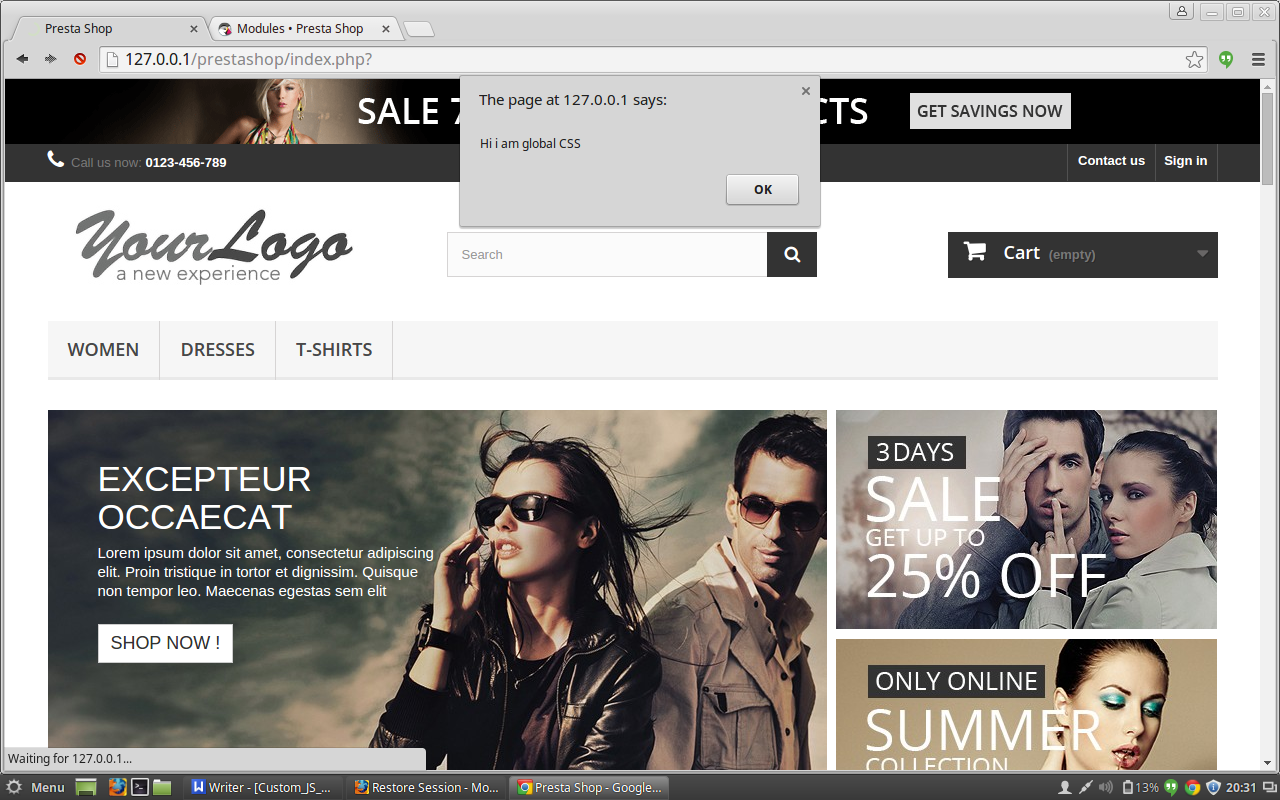
Nachdem das Prestashop Custom JS-Plugin von Knowband aktiviert wurde, sieht der Front-End-Benutzer die CSS und JS, die global zur Website hinzugefügt wurden, und der Benutzer sieht auch die CSS und JS, die nur in den erweiterten Einstellungen zu dieser bestimmten Seite hinzugefügt werden Tab.
Die CUSTOM-CSS und JS am Front-End sieht wie folgt aus:
Empfehlungen
Aktualisieren Sie die Startseite Ihres Shops jedes Mal, wenn Sie das Plug-in aktivieren / deaktivieren. Wenn das Plugin nach der Installation nicht funktioniert, überprüfen Sie bitte die Berechtigungen für den Modulordner. Der Ordner sollte beschreibbar sein. Bitte machen Sie die Ordnerberechtigung für 755.
Wir hoffen, dass wir alle Bedenken bezüglich des Installations- und Produktleitfadens dazu geäußert haben Prestashop-Zusatz. Sie sollten auch unseren Blog "Geben Sie mehreren Gründen an Ihre Kunden, um ihren Online-Zahlungsvorgang abzuschließen" Hier
Wie installiere ich das OpenCart Follow Up Email Plugin auf Ihrem Server?
1. Ordnerstruktur des Folge-E-Mail-Plug-In-Ordners
2. Öffnen Sie den Upload-Ordner und Sie finden die folgende Ordnerstruktur:
Sie müssen VQMOD installiert haben, damit dieses Plug-in funktioniert. Wenn VQMOD nicht installiert ist, laden Sie die Software von der folgenden URL herunter und installieren Sie sie: https://code.google.com/p/vqmod/
3. Wählen Sie den gesamten Ordner aus und ziehen Sie ihn per FTP in das Stammverzeichnis Ihres OpenCart-Speichers.
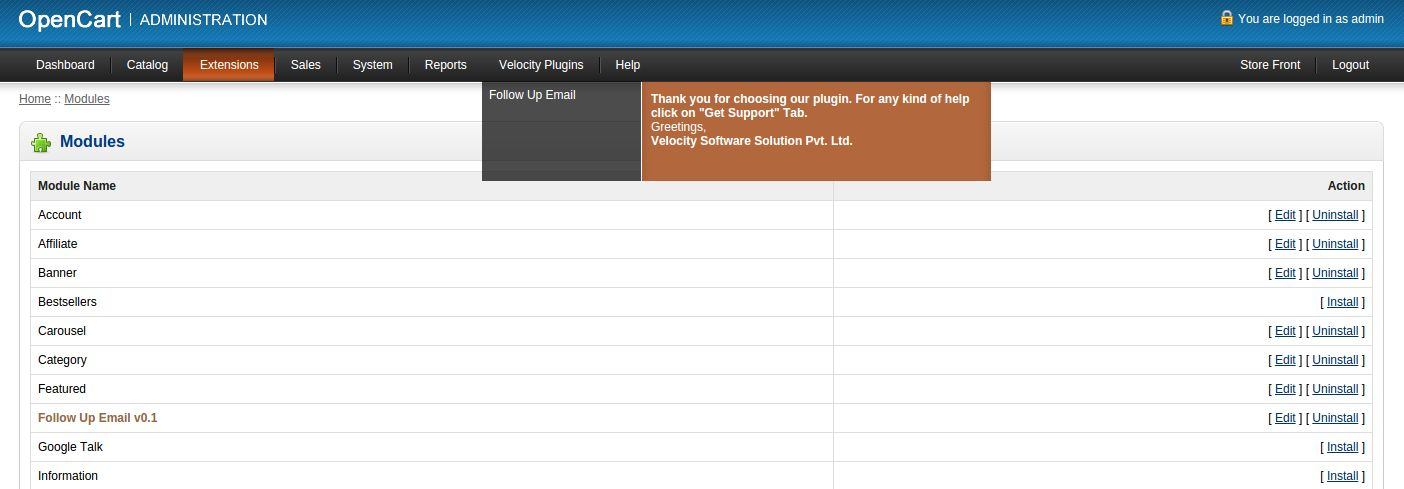
4. Sie können das Plug-In für die Installation in den Modulen in Ihrem OpenCart Store finden, wie unten gezeigt.
5. Klicken Sie auf den Link Installieren, um das Plug-in zu installieren. Dies wird auch eine Dropdown-Option in Ihrer Menüleiste hinzufügen, die alle Plug-Ins von Velocity auflistet, die in Ihrem Geschäft für eine schnelle Navigation installiert sind. Thisdropdown hat auch ein Meldungsfeld, mit dem wir Sie über neu gestartete Plugins oder neue Updates informieren können.
6. Löschen Sie die Vqcache-Dateien aus dem vqmod / vqcache-Ordner.
7. Um auf das Follow-Up-E-Mail-Plug-In zuzugreifen, klicken Sie auf die Schaltfläche Bearbeiten im Modulabschnitt, wie unten gezeigt:
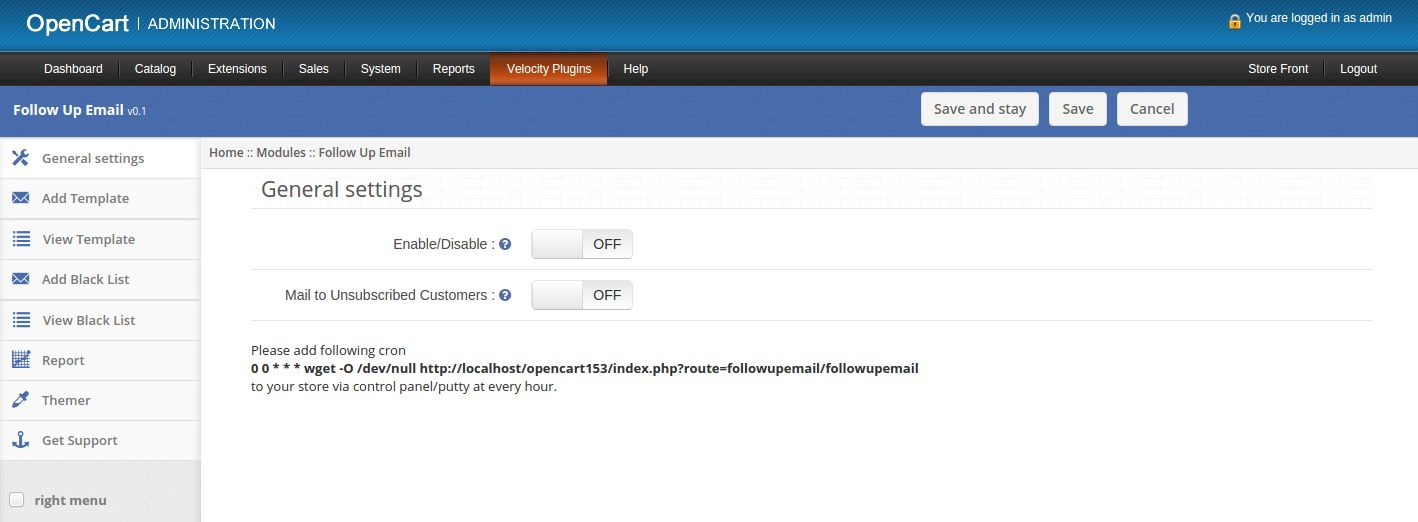
8. Wenn Sie auf Bearbeiten klicken, öffnet sich das Modul für das Plug-In. Es enthält Navigationsleiste oben, Menü links und Hauptinhalt in der Mitte, wie unten gezeigt.
1. Allgemeine Einstellungen
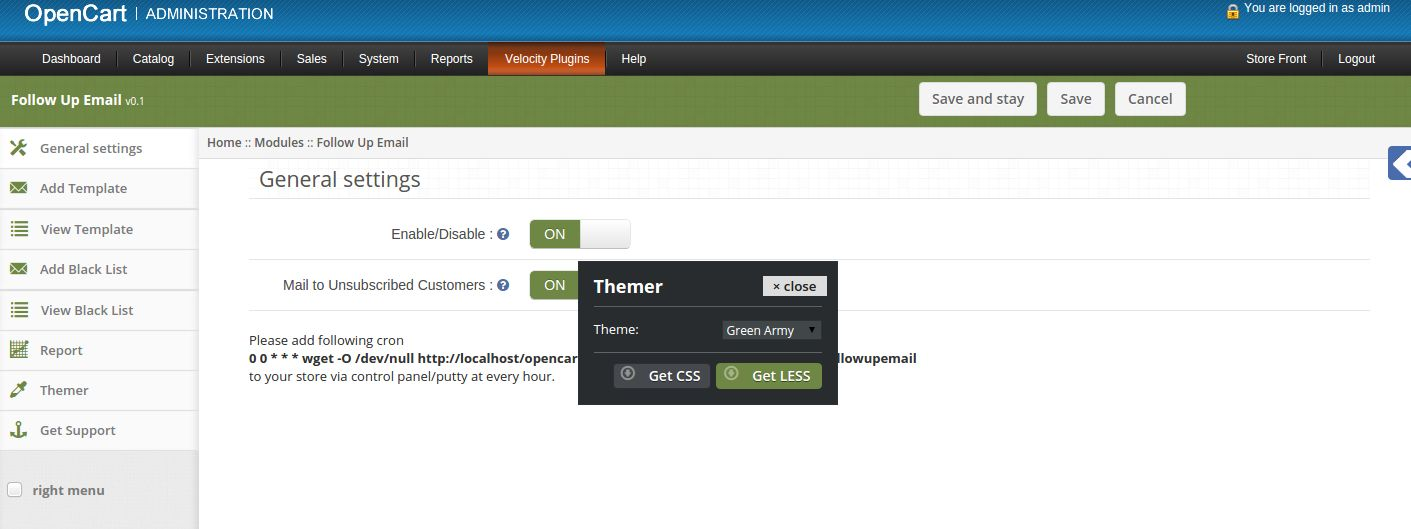
1. Aktivieren deaktivieren: Aktivieren oder deaktivieren Sie das Plug-in. 2. Mail an abgemeldete Kunden: Aktivieren oder deaktivieren Sie das Senden von E-Mails an nicht abonnierte Kunden.
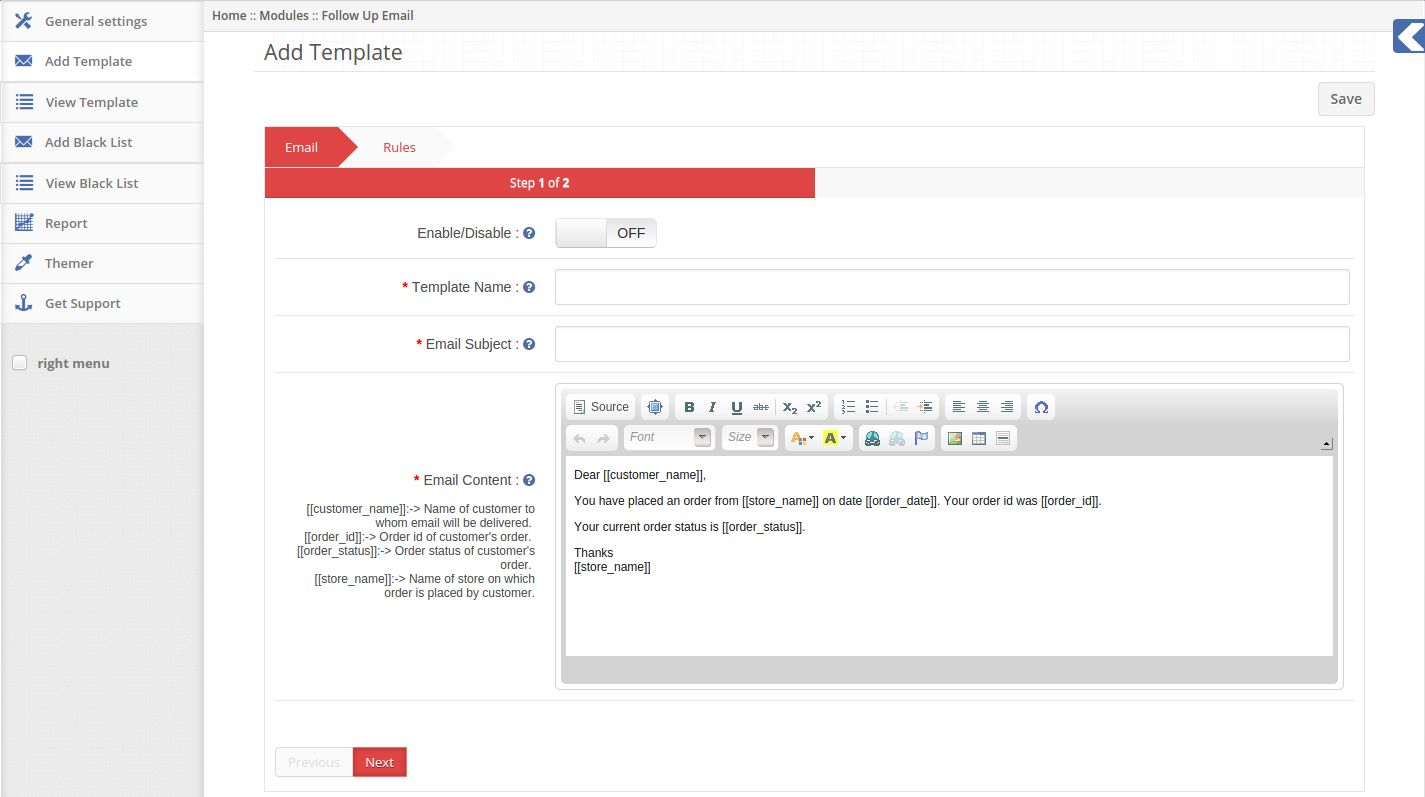
2. Vorlage hinzufügen
1. Hier kann der Administrator eine neue Vorlage erstellen.
2. Aktivieren / Deaktivieren: Aktivieren oder deaktivieren Sie die Vorlage.
3. Vorlagenname: Legen Sie den Namen der Vorlage fest.
4. E-Mail-Betreff: Betreff der zu versendenden E-Mail festlegen.
5. E-Mail-Inhalt: Legen Sie den Inhalt der E-Mail fest, die gesendet werden soll.
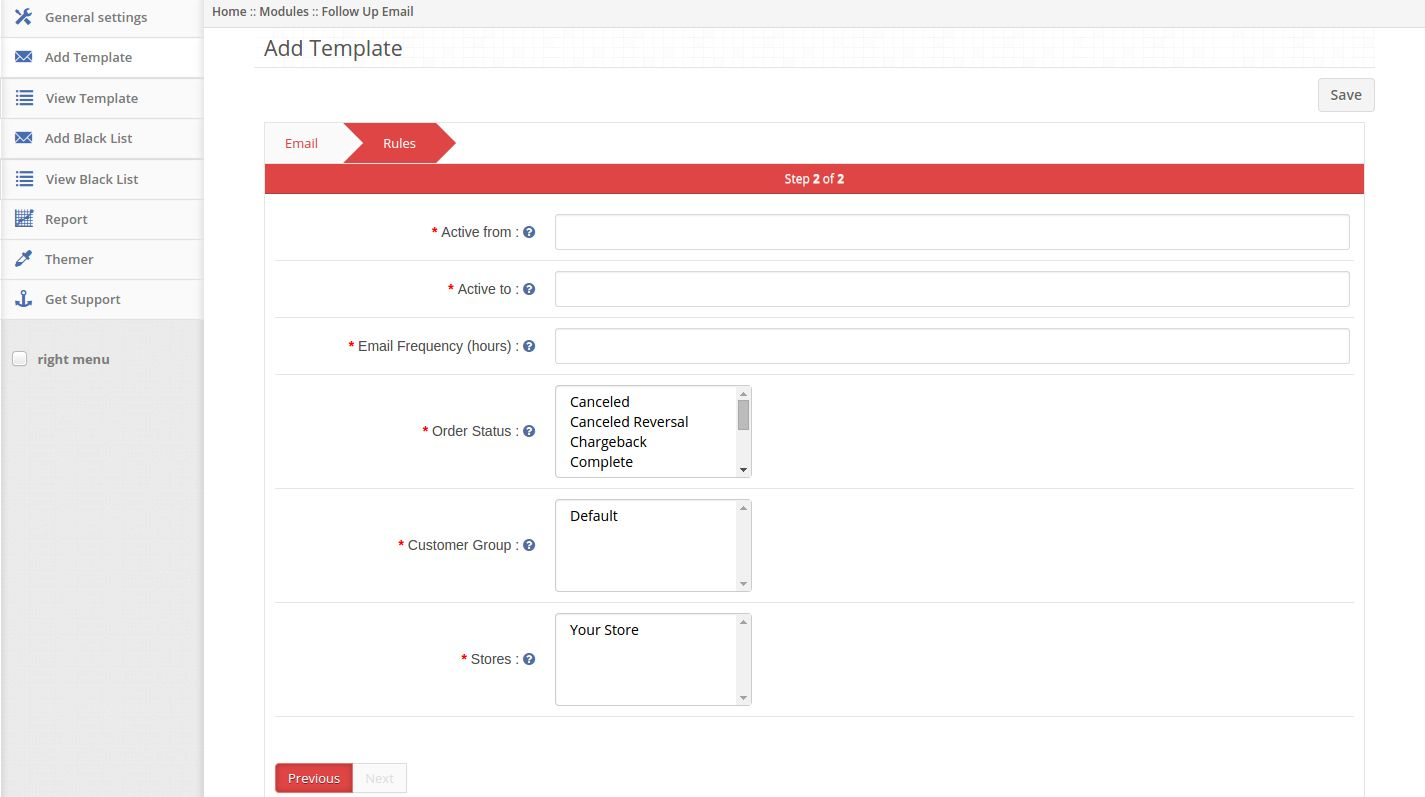
6. Aktiv von: Legen Sie das Startdatum für das Senden von E-Mails dieser Vorlage fest.
7. Aktiv für: Legen Sie das Enddatum für das Senden von E-Mails dieser Vorlage fest.
8. E-Mail-Häufigkeit: Legen Sie die Verzögerungszeit (in Stunden) für das Senden von E-Mails fest.
9. Bestellstatus: Wählen Sie einen oder mehrere Bestellstatus aus, nach denen Sie E-Mails senden möchten.
10. Kundengruppe: Wählen Sie eine oder mehrere Kundengruppen aus. Die E-Mail wird an Kunden gesendet, die zu ausgewählten Kundengruppen gehören.
11. Stores: Wählen Sie einen oder mehrere Stores. Die E-Mail wird an Kunden gesendet, die Bestellungen von ausgewählten Geschäften aufgegeben haben.
12. Die E-Mail wird an Kunden gesendet, die zu einer der ausgewählten Kundengruppen gehören, die ihre Bestellung in einem der ausgewählten Geschäfte aufgegeben haben, nachdem ausgewählte (E-Mail-Häufigkeit) Stunden ihrer Bestellung einen der ausgewählten Auftragsstatus erreicht haben.
3. Registerkarte "Vorlage" anzeigen
1. Hier kann der Administrator die Liste der gespeicherten Vorlagen sehen.
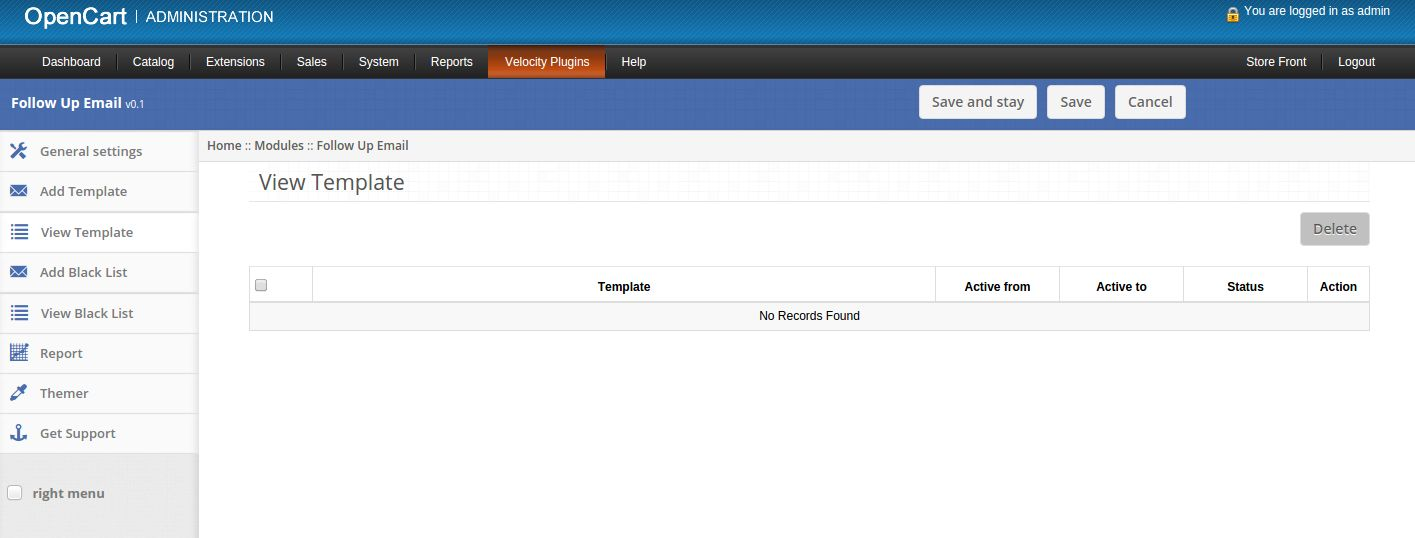
2. Wenn es keine gespeicherten Vorlagen sind, sieht diese Registerkarte wie folgt aus:
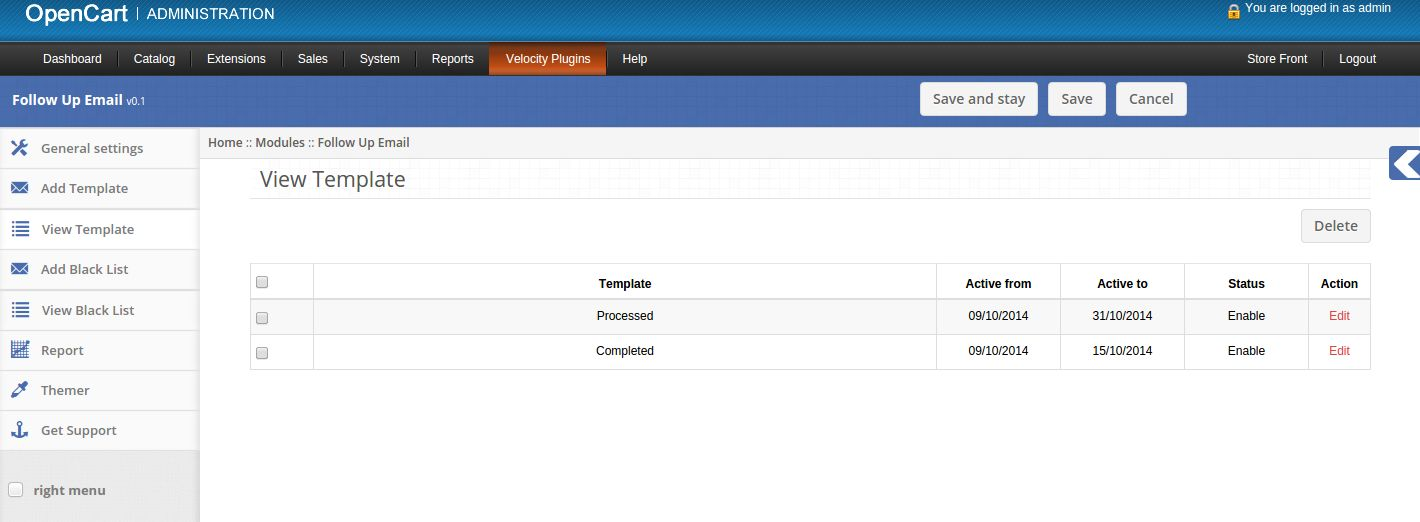
3. Wenn es sich um einige gespeicherte Vorlagen handelt, sieht diese Registerkarte wie folgt aus:
4. Klicken Sie auf den Link Bearbeiten vor jeder Vorlage, um diese Vorlage zu bearbeiten.
5. Klicken Sie auf Löschen, um ausgewählte Vorlagen zu löschen.
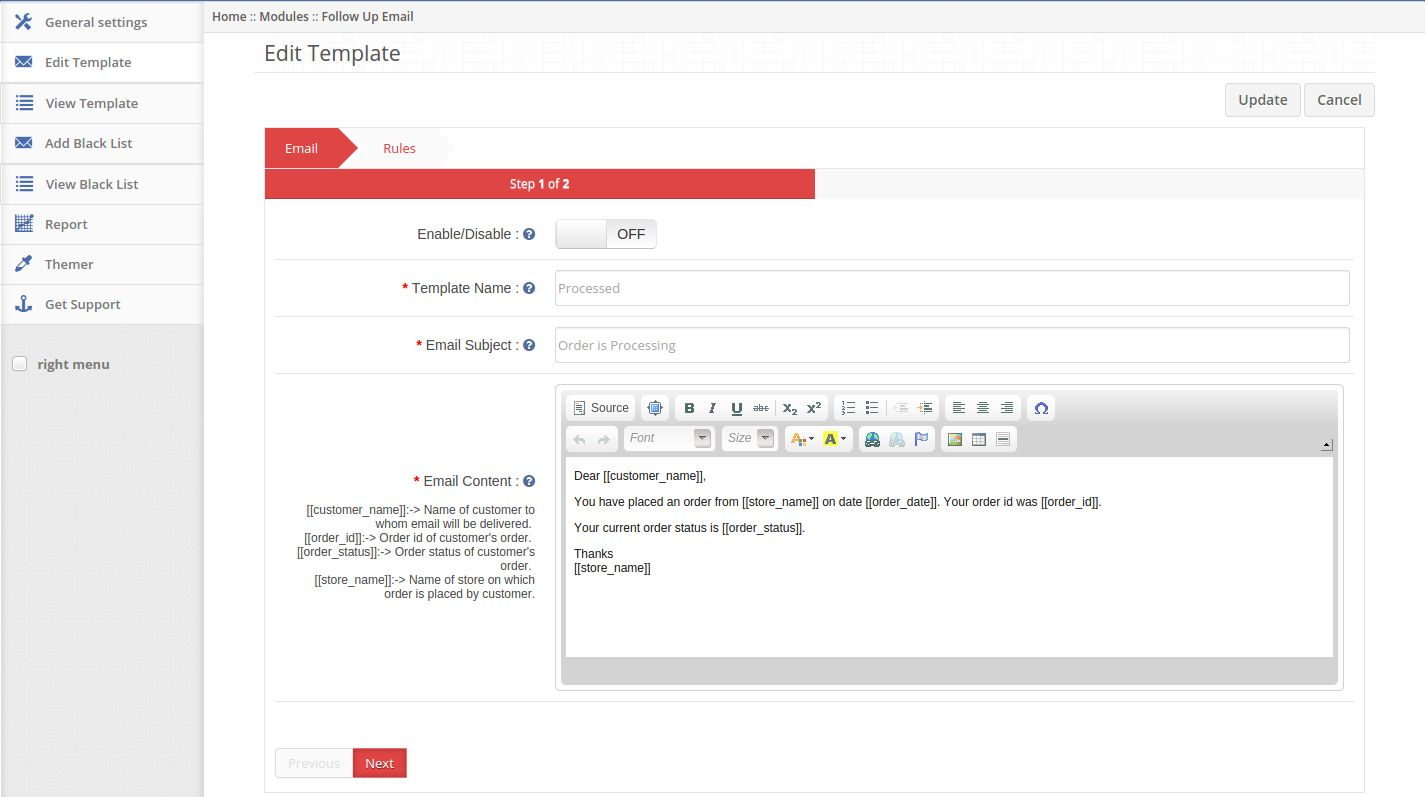
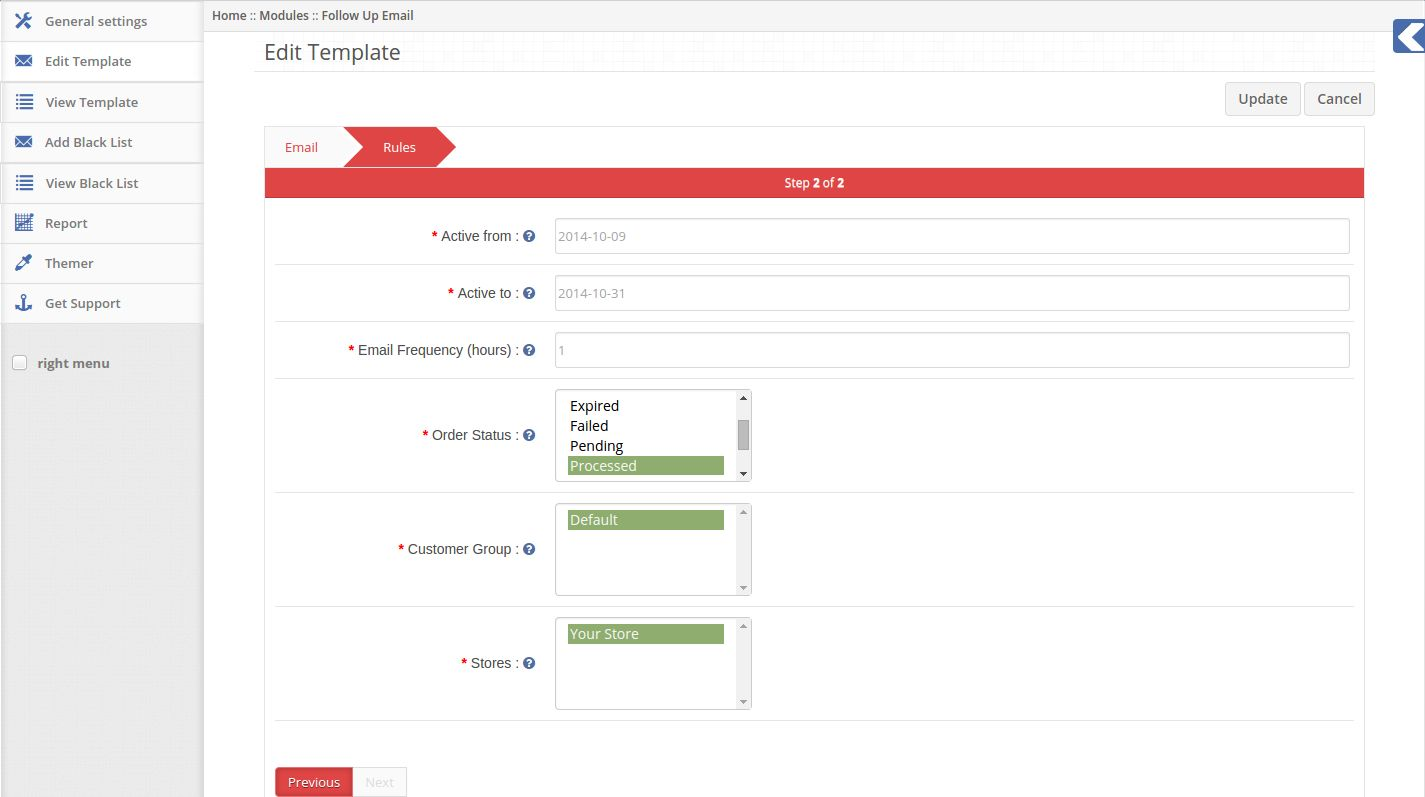
6. Wenn Sie auf den Link zum Bearbeiten klicken, wird ein Formular zum Bearbeiten der Aktion angezeigt.
7. Aktivieren / Deaktivieren: Aktivieren oder deaktivieren Sie die Vorlage.
8. Vorlagenname: Legen Sie den Namen der Vorlage fest.
9. E-Mail-Betreff: Betreff der zu versendenden E-Mail festlegen.
10. E-Mail-Inhalt: Legen Sie den Inhalt der E-Mail fest, die gesendet werden soll.
11. Aktiv von: Legen Sie das Startdatum für das Senden von E-Mails dieser Vorlage fest.
12. Aktiv für: Legen Sie das Enddatum für das Senden von E-Mails dieser Vorlage fest.
13. E-Mail-Häufigkeit: Legen Sie die Verzögerungszeit (in Stunden) für das Senden von E-Mails fest.
14. Bestellstatus: Wählen Sie einen oder mehrere Bestellstatus aus, nach denen Sie E-Mails senden möchten.
15. Kundengruppe: Wählen Sie eine oder mehrere Kundengruppen aus. Die E-Mail wird an Kunden gesendet, die zu ausgewählten Kundengruppen gehören.
16. Stores: Wählen Sie einen oder mehrere Stores. Die E-Mail wird an Kunden gesendet, die Bestellungen aus dem ausgewählten Geschäft aufgegeben haben.
4. Fügen Sie die Registerkarte "Schwarze Liste" hinzu
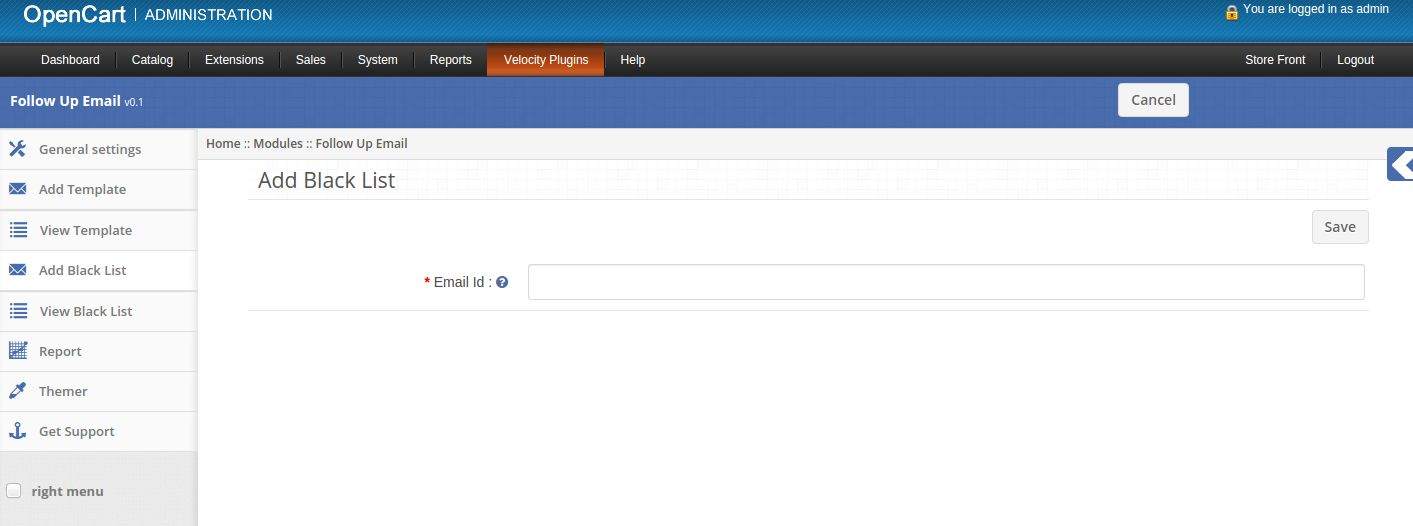
1. Hier kann der Administrator eine E-Mail-ID in der schwarzen Liste hinzufügen.
2. E-Mail-ID: Geben Sie die E-Mail-ID ein, an die Sie keine E-Mails senden möchten.
3. Es wird keine E-Mail an die in der schwarzen Liste aufgeführten E-Mail-Adressen gesendet.
5. Zeigen Sie die Registerkarte "Schwarze Liste" an
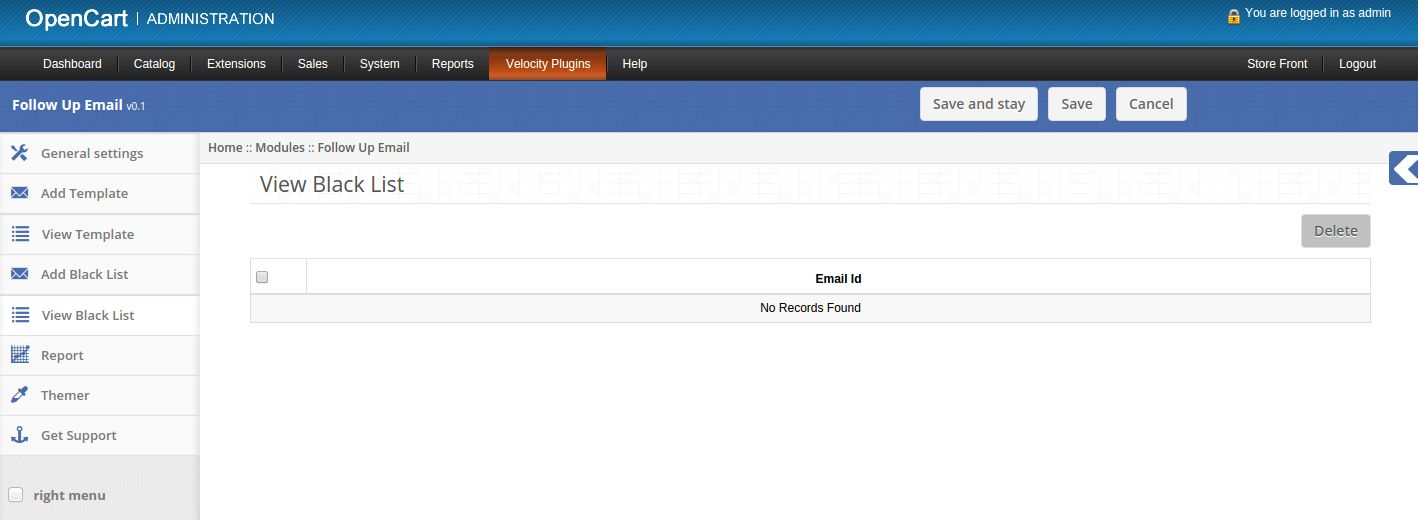
1. Hier kann der Administrator schwarz unterlegte E-Mail-IDs sehen.
2. Wenn keine gespeicherte schwarze E-Mail-ID gespeichert ist, sieht diese Registerkarte wie folgt aus:
3. Wenn es sich um gespeicherte schwarze Listen handelt, sieht diese Registerkarte wie folgt aus:
4. Klicken Sie auf die Schaltfläche Löschen, um ausgewählte E-Mail-IDs aus der schwarzen Liste zu löschen.
6. Registerkarte Berichte
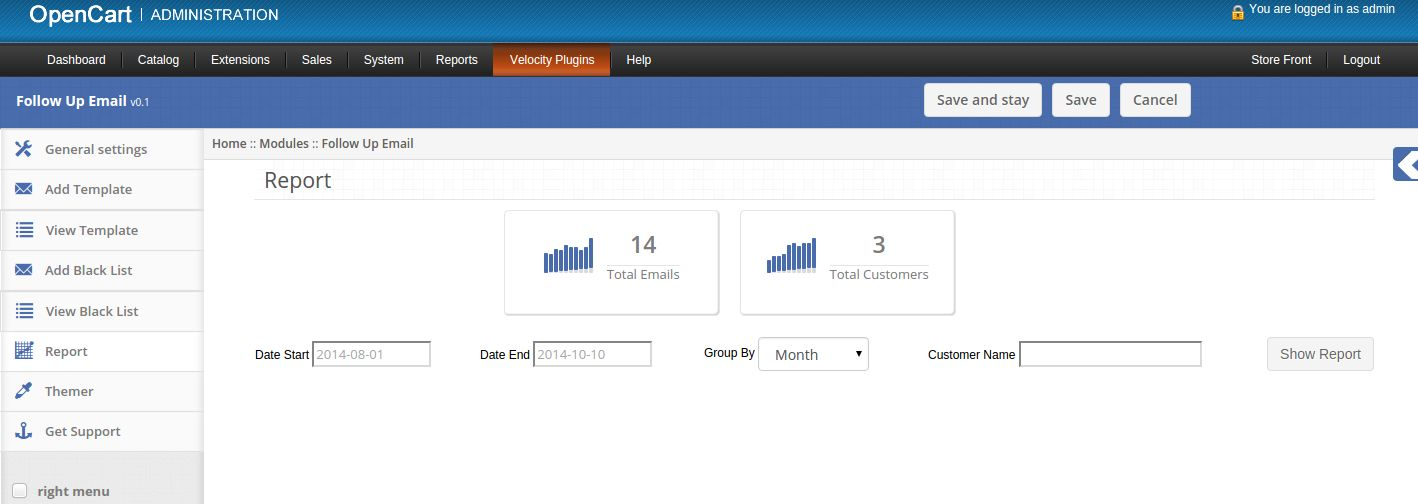
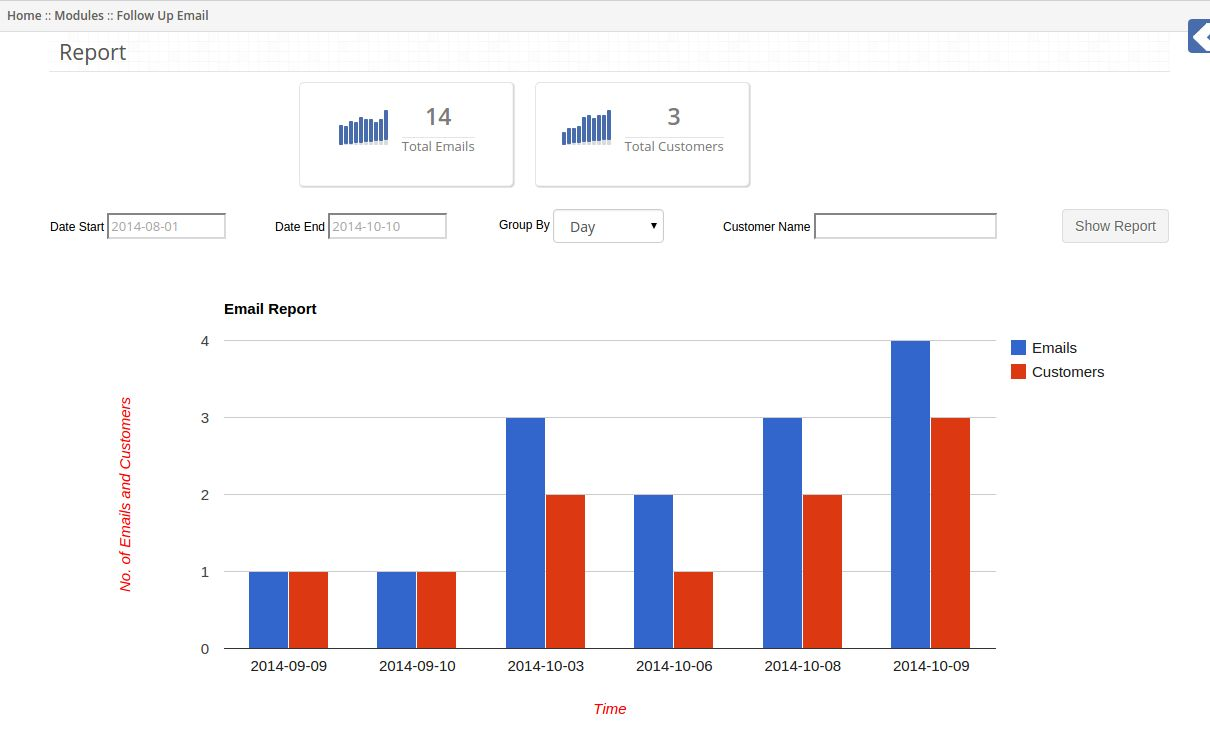
1. Hier kann der Administrator Berichte von E-Mails sehen, die an Kunden gesendet wurden.
2. Oben auf dieser Registerkarte wird die Gesamtzahl der gesendeten E-Mails und die Gesamtzahl der empfangenen E-Mails angezeigt.
3. Wenn Sie auf die Schaltfläche Bericht anzeigen klicken, wird der grafische Bericht gemäß den Werten des Filters angezeigt.
4. Sie können auch den Bericht der E-Mail sehen, die an einen bestimmten Kunden gesendet wurde, indem Sie seinen Namen in den Filter schreiben.
7. Registerkarte "Thema"
Durch Klicken auf den Reiter "them" haben Sie die Möglichkeit, das Thema des Follow Up E-Mail-Admin-Bedienfelds zu ändern.
8. Rufen Sie den Support-Tab auf
Wenn Sie auf den Tab Support klicken, werden Sie auf unsere Support-Website weitergeleitet, wo Sie unseren Support kontaktieren können. Verwenden Sie diese Registerkarte für den Fall, dass Sie Fragen stellen oder einen Fehler finden.
Cron-Einrichtung
Nach der Installation des Plug-Ins fügen Sie bitte folgende Cron zu Ihrem Shop über Systemsteuerung / Kitt hinzu. Dieser Cron sollte einmal in jeder Stunde laufen. 0 0 * * * wget -O / dev / null https://yourstore.com/index.php?route=followupemail/followupemail
Ersetzen Sie yourstore.com durch die URL Ihres Standardgeschäfts.
Empfehlungen
Legen Sie fest, dass die Cron-Datei einmal pro Stunde ausgeführt werden soll.
Laden Sie den Zip von herunter Magento-Geschäft & entpacken Sie sie in einen Ordner.
Nach dem Entpacken werden folgende Dateien / Ordner extrahiert, wie im folgenden Bildschirm gezeigt:
Login via FTP & Drag drop alle Ordner in Ihrem Server-Root-Verzeichnis.
Sie werden feststellen, dass der Erweiterungslink unter System >> Google Analytic angezeigt wird.
Google Analytic-Benutzerhandbuch
Dieses Modul wird grundsätzlich im Administrationsbereich funktionieren und sichtbar sein. Es gibt keine Interaktion von Kunden mit diesem Modul und nur der Administrator hat Zugriff auf dieses Modul. Nach dem Kopieren dieses Moduls wird ein Link zum Zugriff auf dieses Modul unter System >> Google Analytic Menü wie unten gezeigt angezeigt:
Nachdem Sie auf diesen Link geklickt haben, wird die Modulseite geöffnet, wie in der folgenden Abbildung gezeigt: In den obigen Bildschirmen werden die folgenden Registerkarten auf der linken Seite angezeigt. Jede Registerkarte hat verschiedene Funktionen, die im Folgenden näher beschrieben werden:
Allgemeine Einstellungen
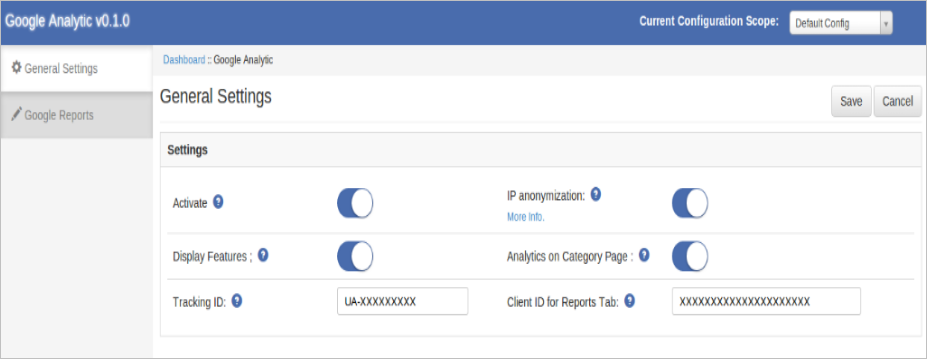
Wenn Sie auf den Modullink klicken, wird diese Registerkarte standardmäßig wie oben angezeigt geöffnet. Diese Registerkarte enthält Einstellungen für dieses Modul. Jede Einstellung wird nachfolgend erläutert:
Aktivieren Sie: Diese Einstellung aktiviert / deaktiviert das Arbeiten dieses Moduls. Es gibt einen Schaltknopf, um dieses Modul EIN / AUS zu schalten. Standardmäßig ist es ausgeschaltet.
IP-Anonymisierung: Diese Einstellung aktiviert / deaktiviert die IP-Anonymisierungsfunktion. Die IP-Anonymisierungsfunktion in Google Analytic legt das letzte Oktett von IPv4-Benutzer-IP-Adressen und die letzten 80-Bits von IPv6-Adressen kurz nach dem Senden an das Google Analytic Collection Network auf Nullen im Speicher fest. Die vollständige IP-Adresse wird in diesem Fall niemals auf die Festplatte geschrieben.
Anzeigefunktionen: Diese Einstellung aktiviert / deaktiviert die Anzeigefunktion in Google Analytic.
Analytik auf der Kategorieseite: Mit dieser Einstellung können Sie den Analysecode aktivieren oder deaktivieren, der auf der Kategorieseite ausgeführt werden soll. Wenn diese Einstellung aktiviert wird, kann die Seitengeschwindigkeit abhängig von der Nr. von Produkten . Wenn Sie ein Ajax-basiertes 3rd-Party-Plugin zum Laden von Produkten verwenden. Deaktivieren Sie diese Einstellung und fügen Sie den Analysecode manuell hinzu. Informationen zum manuellen Hinzufügen von Code finden Sie in Anhang-1.
Tracking ID: Geben Sie die Tracking-ID an, die im Google Analytic-Konto angegeben ist.
Kunden ID : Geben Sie die Google-Kunden-ID des gleichen Kontos an, das mit der Analyse von Google mit der API für die Authentifizierung und der analytischen API verknüpft ist.
HINWEIS: Fügen Sie während der Google API-Konfiguration für die Client-ID die ANALYTIC-API im Google-Projekt hinzu. Fügen Sie in javascript url URL hinzu: https://www.example.com und in Redirect URL add url https://www.example.com/index.php/googleanalytic/adminthml_index/index
Google Dashboard
Diese Registerkarte wird nach einigen Google Analytics-Berichten angezeigt. Beim Klicken auf diese Registerkarte sieht der Bildschirm folgendermaßen aus:
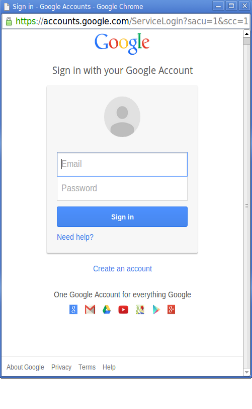
Anfänglich wird auf dieser Registerkarte ein leerer orangefarbener Anmeldebereich und leere Berichtsabschnitte angezeigt. Nach einem Klick auf den obigen orangefarbenen Streifen öffnet sich ein Browserfenster zur Anmeldung beim Google-Konto. Geben Sie die Anmeldeinformationen Ihres mit Google Analytic verknüpften Kontos ein.
Nach erfolgreicher Anmeldung sehen Sie die Auswahloptionen für die Ansicht, wie unten gezeigt.
Mit diesen Optionen können Sie Ihr analytisches Konto und die zugehörige Eigenschaft und deren Ansicht auswählen.
Oben rechts gibt es ein Widget, das die Anzahl der aktiven Nutzer anzeigt, dh die Anzahl der Nutzer, die sich zu diesem Zeitpunkt auf Ihrer ausgewählten Website befinden. Wenn Sie eine Ansicht auswählen, werden die Berichte in den folgenden Abschnitten angezeigt:
Übersichtsbericht: Dies ist ein Übersichtsbericht, der Folgendes anzeigt: a) Nein. Anzahl der Sitzungen, b) Anzahl der neuen Benutzer, c) Prozentsatz der neuen Sitzungen, d) Anzahl der Seitenaufrufe, d) Anzahl der eindeutigen Seitenaufrufe, e) Seiten pro Sitzung, f) Ausstiegsrate und g) Absprungrate vergangener 7-Tage einschließlich des aktuellen Tages Dieser Bericht wird in Tabellenform angezeigt.
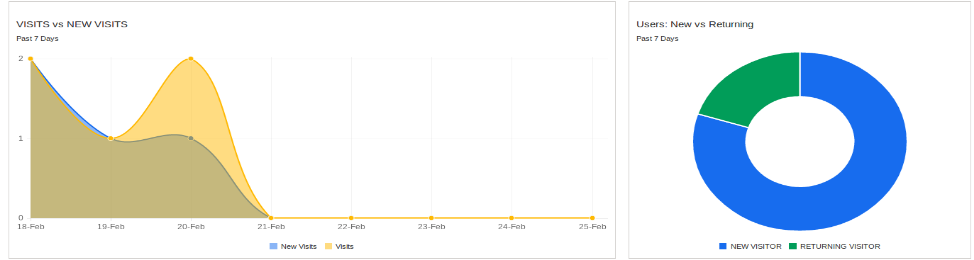
Besuche vs neue Besuche: In diesem Bericht wird der datumsabhängige Trend zwischen Besuchen, dh Gesamtzahl der Sitzungen und neue Besuche, dh neue Sitzungen, angezeigt.
Neue Benutzer und wiederkehrende Benutzer: Dieser Bericht enthält ein Tortendiagramm zwischen neuen Benutzern und wiederkehrenden Benutzern.
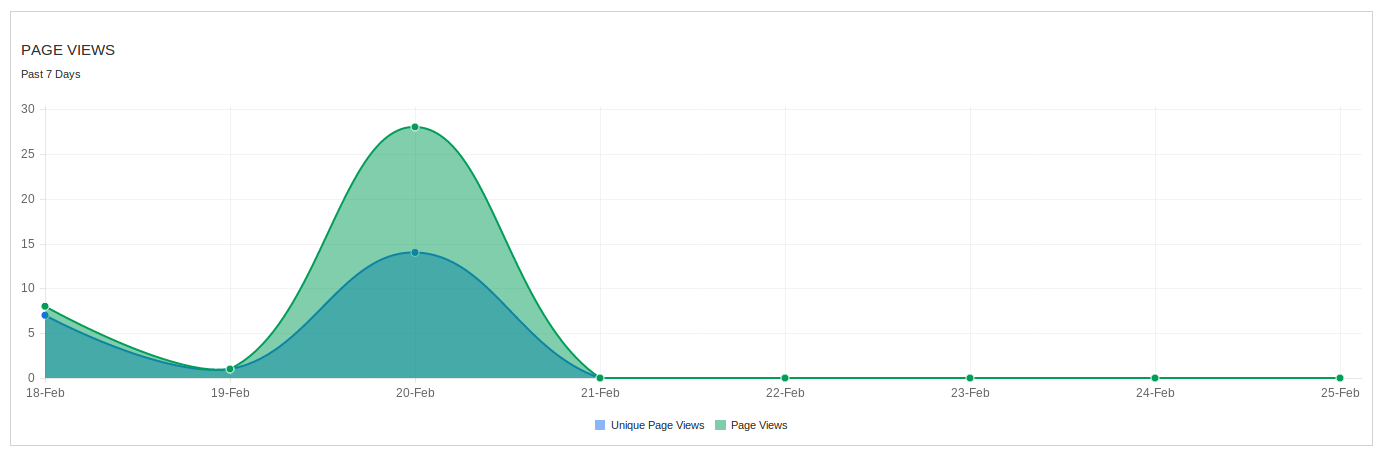
Seitenaufrufe Bericht: In diesem Bericht wird ein datumsweiser Trend zwischen Gesamtseitenansichten und Eindeutigen Seitenansichten vergangener 7-Tage angezeigt.
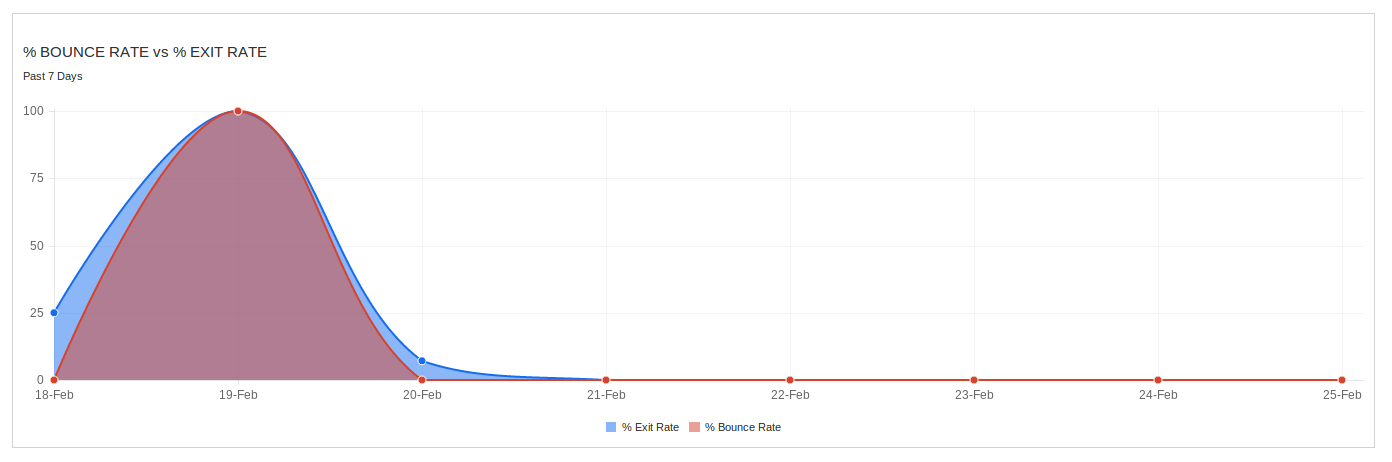
Absprungrate vs Exit-Rate: In diesem Bericht wird ein datumsweiser Trend zwischen dem Prozentsatz der Abschlagrate und dem Prozentsatz der Exit-Rate für vergangene 7-Tage angezeigt.
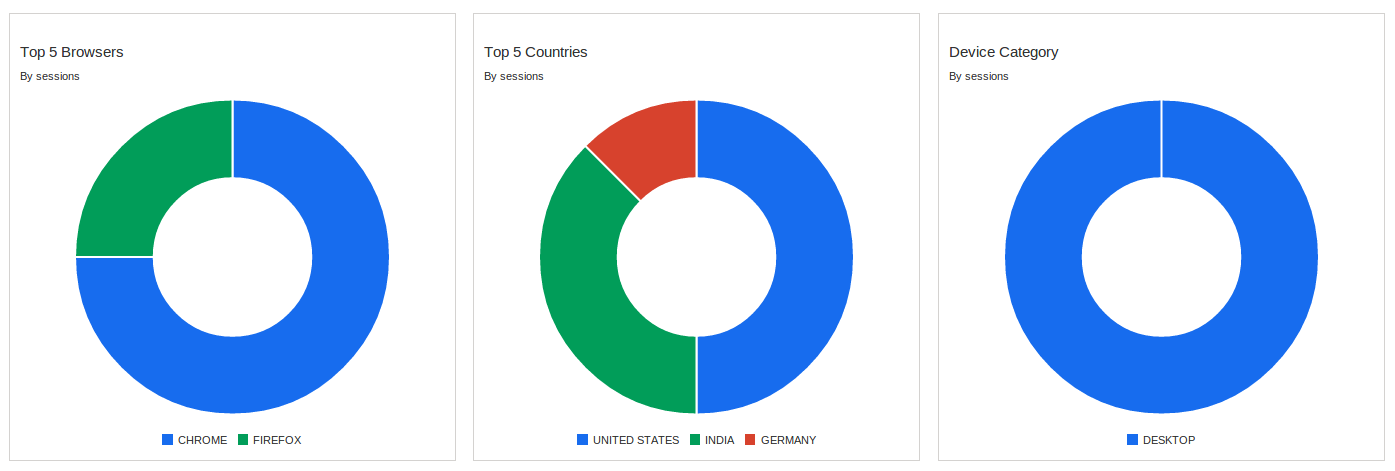
Top 5 Browser: Dieser Bericht zeigt ein Tortendiagramm für 5-Browser, die in vergangenen 7-Tagen am häufigsten verwendet wurden, nach Sitzungen. Sie können im Hover-Tortendiagramm keine der Sitzungen pro Browser anzeigen.
Top 5 Länder: In diesem Bericht wird ein Kreisdiagramm für die Top-5-Länder nach Sitzungen in vergangenen 7-Tagen angezeigt. Im Hover Tortendiagramm können Sie keine Sitzungen pro Land anzeigen.
Gerätekategorie: Dieser Bericht zeigt ein Tortendiagramm für Gerätekategorien wie Desktop, Tablet oder Handy, die in vergangenen 7-Tagen nach Sitzungen verwendet wurden. Im Hover Tortendiagramm können Sie keine der Sitzungen pro Gerätekategorie sehen.
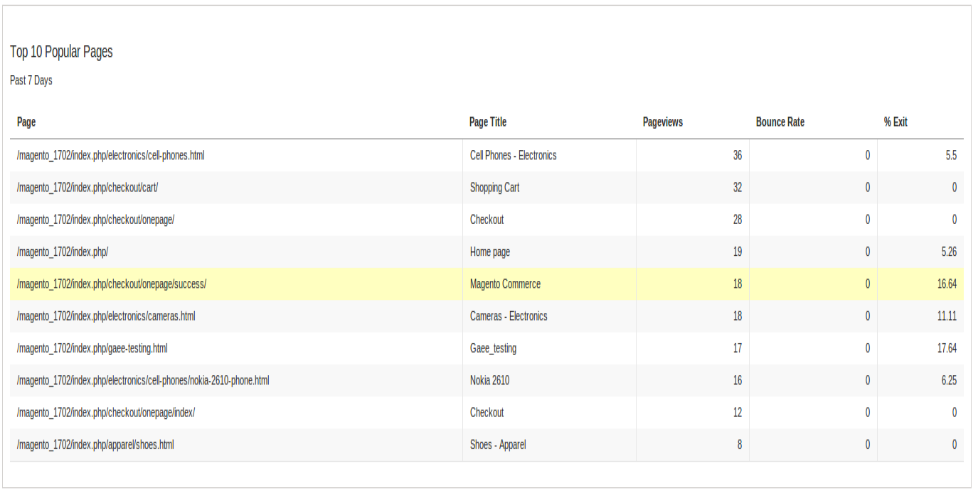
Top 10 Beliebte Seiten: Dieser Bericht zeigt die beliebtesten 10-Seiten nach Seitenaufrufen aus vergangenen 7 Days mit ihrem Namen, Pfad, Anzahl der Seitenaufrufe, Absprungrate (%) und Ausstiegsrate (%) an.
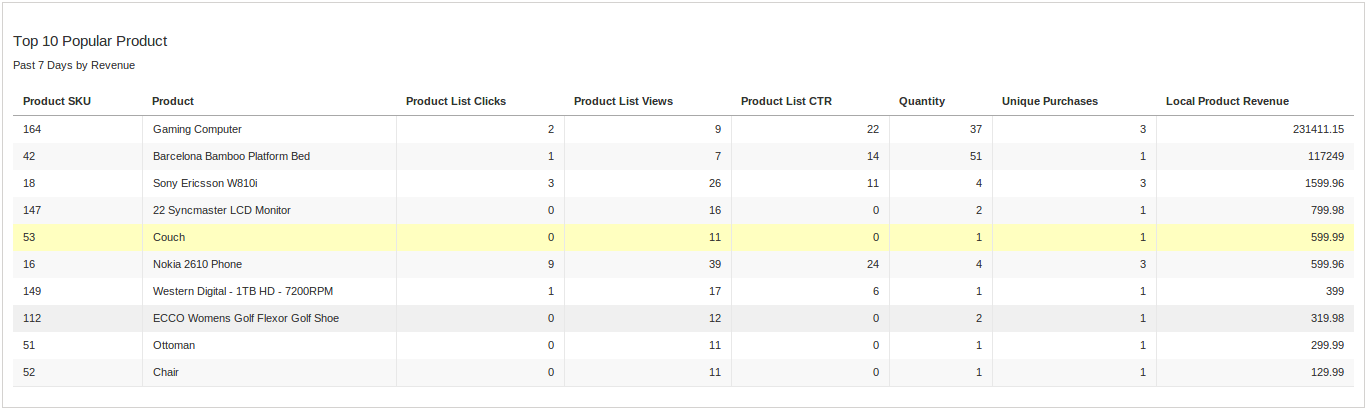
Top 10 Beliebtes Produkt: In diesem Bericht werden die beliebtesten 10-Top-Produkte nach Umsatz mit ihrer SKU, ihrem Namen, den Klicks auf die Produktliste, der Klickrate in der Produktliste, der Anzahl, eindeutigen Einkäufen und dem lokalen Produktumsatz angezeigt.
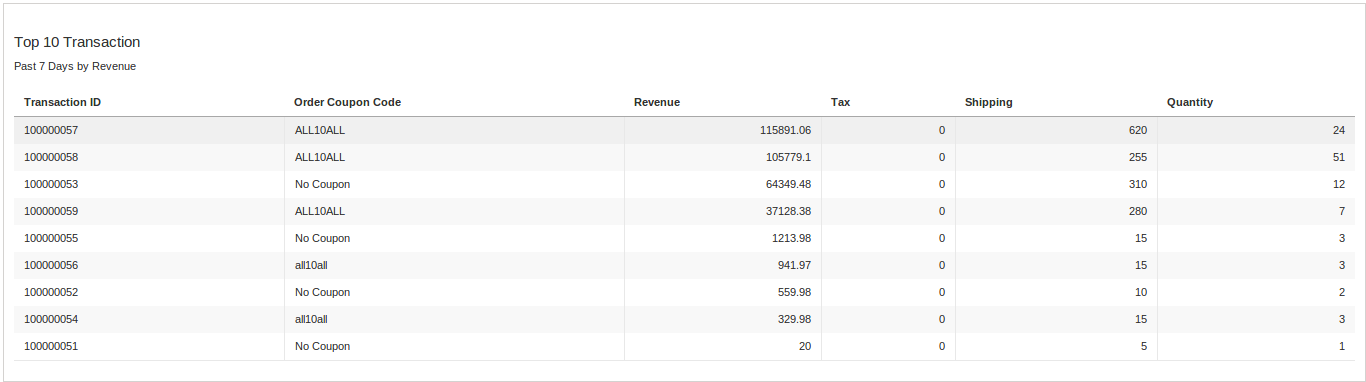
Top 10-Transaktionen: Dieser Bericht zeigt die höchste 10-Transaktion vergangener 7-Tage nach Umsatz mit ihrer Transaktions-ID, Bestell-Gutschein-Code, Umsatz, Steuer, Versand, Menge an.
Anhang I
In Magento wird beim Laden einer Kategorieseite ein Ereignis mit Informationen zu den Produkten versendet. Auf der Grundlage dieser Informationen funktioniert unser Code. Wenn Sie jedoch eine Erweiterung verwenden, um Produkte auf der Kategorieseite zu laden, müssen Sie den Analysecode manuell hinzufügen.
Im Folgenden finden Sie den Beispiel-Analysecode für die Kategorieseite:
ga ("create", "UA-XXXXX-Y");
ga ("erfordern", "ec");
ga ("ec: addImpression", {"id": "9bdd2", "Name": "Compton T-Shirt", "Preis": "44.00", "Marke": "Compton", "Kategorie": "T -Shirts "," position ": 0," list ":" homepage "});
ga ("senden", "Seitenaufruf");
Details:
Ersetzen Sie in der 1st-Zeile UA-XXXXX-Y durch Ihre Tracking-ID. Wiederholen Sie die 3rd-Zeile für jedes Produkt mit Ajax, um eine Impression für jedes Produkt hinzuzufügen.
In der 3rd-Zeile gibt es verschiedene Felder für Daten, die zur Analyse gesendet werden. Es folgen Feldlisten mit ihrer Bedeutung:
A. ID => Produkt-ID
B. name => name
C. Preis => Produktpreis
D. Marke => Produkte manufacturer
E. Kategorie => Produktkategorie
F. Position => Produktposition oder Sie können Array-Index oder eine beliebige Sequenz Nr. geben.
G. Liste => Name der Liste oder aktueller Seitentitel, der in analytischen Berichten geeignet und leicht zu identifizieren ist.
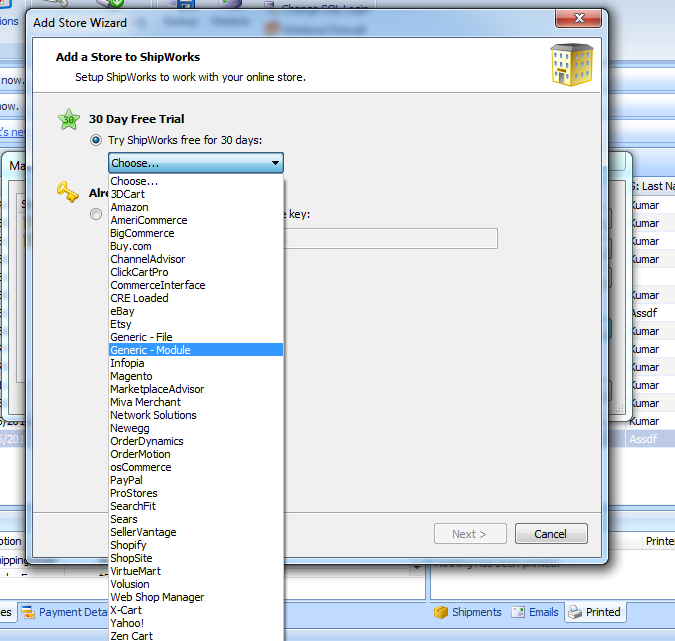
1. Downloaden und installieren Sie die shipworks von https://www.shipworks.com/shipworks/download.php 2. Nach Abschluss der Installation von Shipworks, loggen Sie sich in shipworks ein. 3. Gehen Sie zu Verwalten -> Stores & Neuer Store hinzufügen, um einen neuen Store hinzuzufügen, wenn Sie einen Store in Shipworks hinzugefügt haben, sonst öffnet Shipworks automatisch den Bildschirm Neuen Store hinzufügen. 4. Wählen Sie Generisches Modul aus der Warenkorbliste, wie unten gezeigt, und klicken Sie auf Weiter.
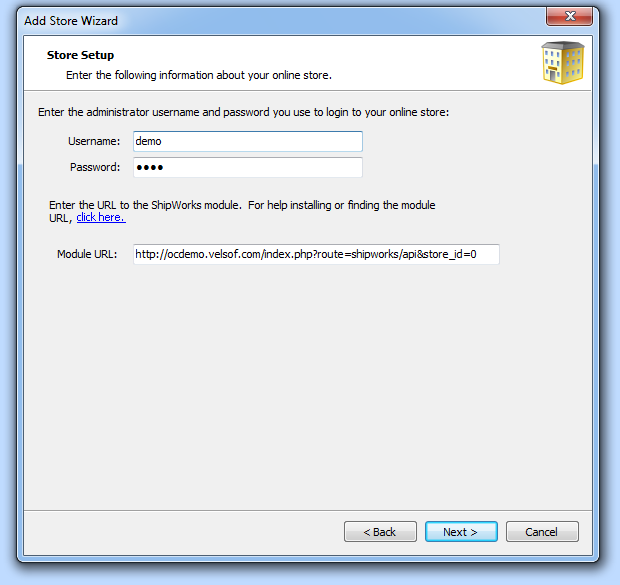
5. Geben Sie auf dem nächsten Bildschirm die folgenden Details ein. Benutzername: demo Passwort: demo Modul URL: https://ocdemo.knowband.com/index.php?route=shipworks/api&store_id=0
6. Klicken Sie nach dem Hinzufügen der Modul-URL auf die Schaltfläche Weiter und befolgen Sie die Anweisungen auf dem Bildschirm "Shipworks". 7. Wenn Shipworks nach dem Lizenzschlüssel fragt, geben Sie den folgenden Lizenzschlüssel ein und klicken Sie auf "Weiter". FZQ5K-EGRA2-ENMFT-55XKB-GENERIC-NSRIVASTAVA2@VELSOF.COM 8. Danach klicken Sie auf die Schaltfläche Fertig stellen. Jetzt ist shipworks bereit, die Aufträge vom Server herunterzuladen. 9. Klicken Sie auf den Download-Button, um die Bestellungen herunterzuladen. Das System lädt die Aufträge vom Server in die Lieferwerke. 10. Sie können testen, indem Sie eine neue Bestellung auf der Website erstellen, zB https://ocdemo.knowband.com
1. Laden Sie die Zip-Datei aus dem Magento Store herunter und entpacken Sie sie in einen Ordner.
2. Nach dem Entpacken werden folgende Dateien / Ordner extrahiert, wie im folgenden Bildschirm gezeigt:
3. Login via FTP & Drag drop alle Ordner in Ihrem Server-Root-Verzeichnis.
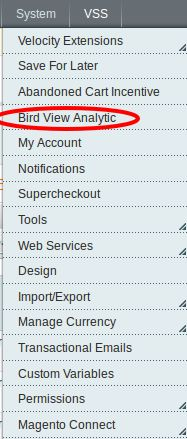
4. Sie finden den Erweiterungslink unter System >> Bird View Analytic.
Admin-Modul
Dieses Modul wird grundsätzlich funktionieren und im Admin-Panel sichtbar sein. Es gibt keine Interaktion von Kunden mit diesem Modul und nur Admin hat Zugriff auf dieses Modul.
Nach dem Kopieren dieses Moduls wird eine Verknüpfung zum Zugriff auf dieses Modul unter System >> Bird View Analytic-Menü wie unten gezeigt angezeigt: Nachdem Sie auf diesen Link geklickt haben, wird die Modulseite wie unten gezeigt geöffnet:
Es gibt folgende Registerkarten auf der linken Seite in den obigen Bildschirmen. Jede Registerkarte hat verschiedene Funktionen, die im Folgenden näher beschrieben werden:
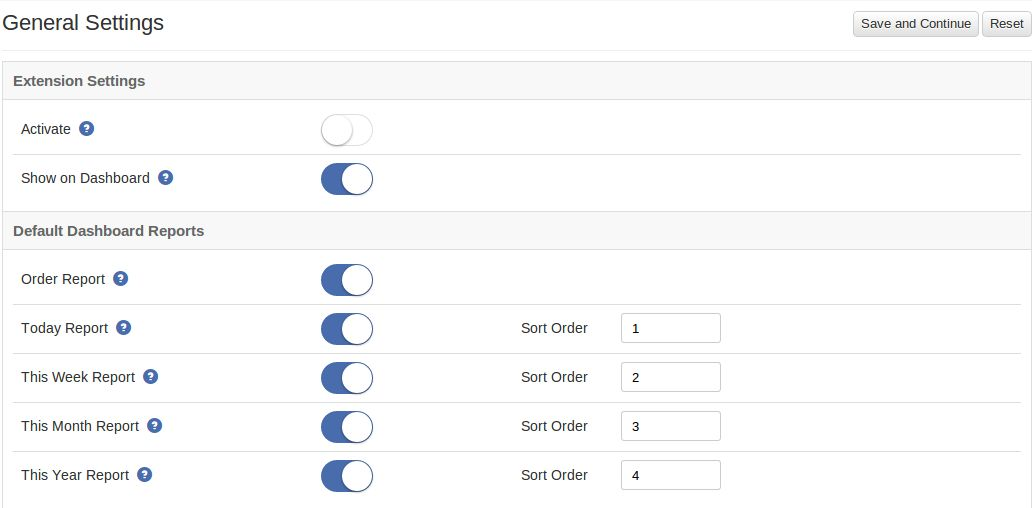
Allgemeine Einstellungen
Wenn Sie auf den Modullink klicken, wird diese Registerkarte standardmäßig wie oben angezeigt geöffnet. Diese Registerkarte enthält Einstellungen für dieses Modul. Jede Einstellung wird nachfolgend erläutert:
Erweiterungseinstellungen
1. Aktivieren Sie: Diese Einstellung aktiviert / deaktiviert das Arbeiten dieses Moduls. Es gibt einen Schaltknopf, um dieses Modul EIN / AUS zu schalten. Standardmäßig ist es ausgeschaltet.
2. Auf dem Dashboard anzeigen: Diese Einstellung wird für die Anzeige der folgenden Berichte im Dashboard verwendet. a) Bestellbericht b) Heute Bericht. c) Dieser Wochenbericht d) Dieser Monatsbericht e) Dieser Jahresbericht Mit dieser Einstellung werden alle oben genannten Berichte ein- / ausgeblendet. Standardmäßig ist diese Einstellung aktiviert.
Standard-Dashboard-Berichte
In diesem Abschnitt finden Sie Konfigurationseinstellungen für Dashboard-Berichte.
1. Bestellbericht: Bericht im Dashboard ein- / ausblenden Standardmäßig ist dies ON.
2. Heute Bericht: Bericht im Dashboard ein- / ausblenden Standardmäßig ist dies ON. Der Administrator kann auch die Reihenfolge dieses Berichts festlegen.
3. Dieser Woche Bericht: Bericht im Dashboard ein- / ausblenden Standardmäßig ist dies ON. Der Administrator kann auch die Reihenfolge dieses Berichts festlegen.
4. Dieser Monatsbericht: Bericht im Dashboard ein- / ausblenden Standardmäßig ist dies ON. Der Administrator kann auch die Reihenfolge dieses Berichts festlegen.
5. Dieser Jahresbericht: Bericht im Dashboard ein- / ausblenden Standardmäßig ist dies ON. Der Administrator kann auch die Reihenfolge dieses Berichts festlegen.
Berichtsintervalleinstellungen
Hier kann der Administrator Zeitintervalle für Berichte festlegen, für die er sich initial anzeigen lassen möchte. Es gibt verschiedene Zeitintervalle, die bei jedem Bericht in der Dropdown-Liste angezeigt werden. Diese Zeitintervalle sind: 1. Letzte 7 Tage 2. Letzte 15 Tage 3. Aktueller Monat 4. Letzter Monat 5. Der Administrator des aktuellen Jahres kann das Zeitintervall für verschiedene untenstehende Berichte festlegen: 1. Dashboard-Bestellbericht 2. Verkauf nach Katalog 3. Meist gesehene Artikel 4. Verkauf nach Zeit 5. Umsatz nach Kundengruppe 6. Umsatz nach Land
Dashboard-Statistiken
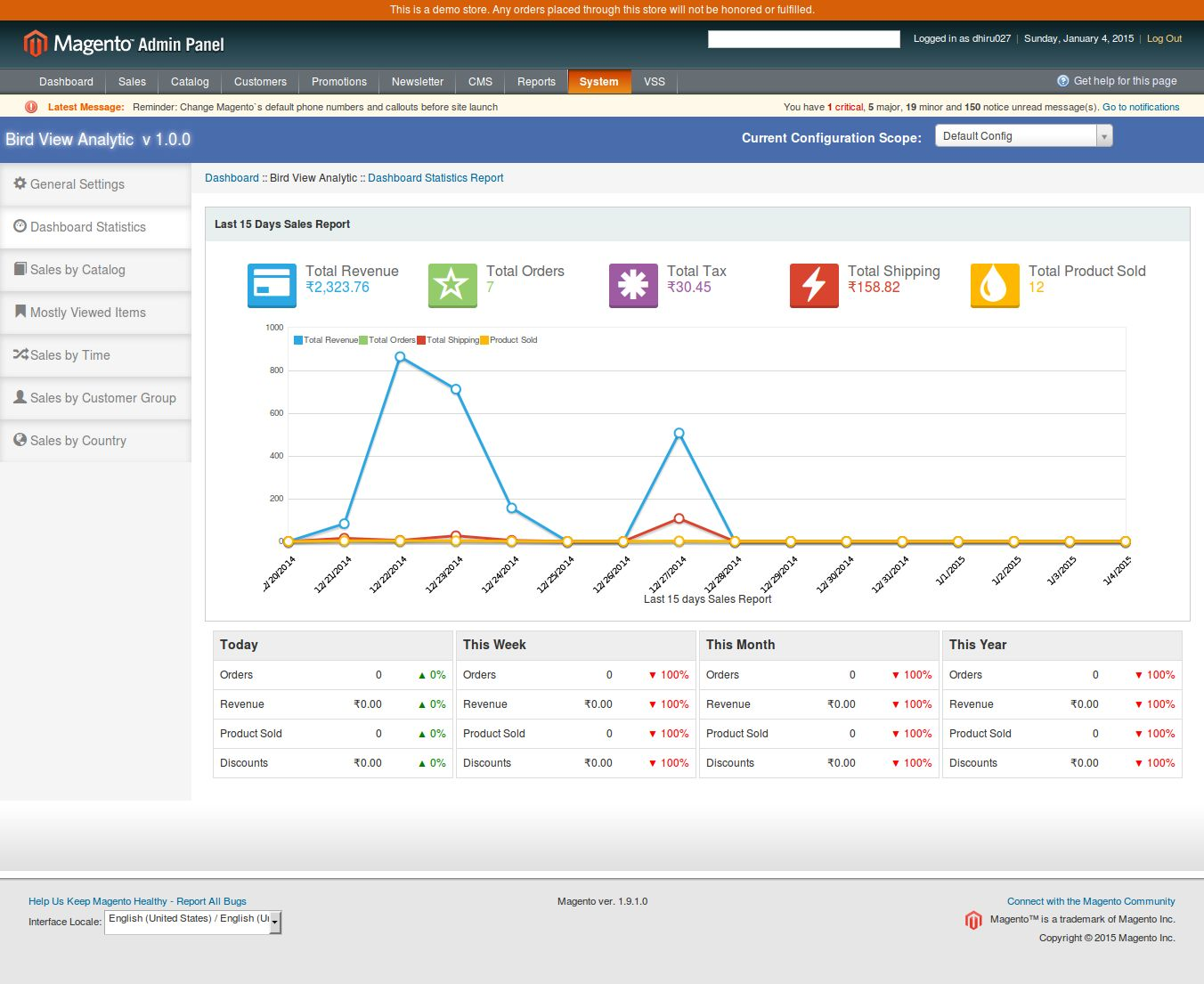
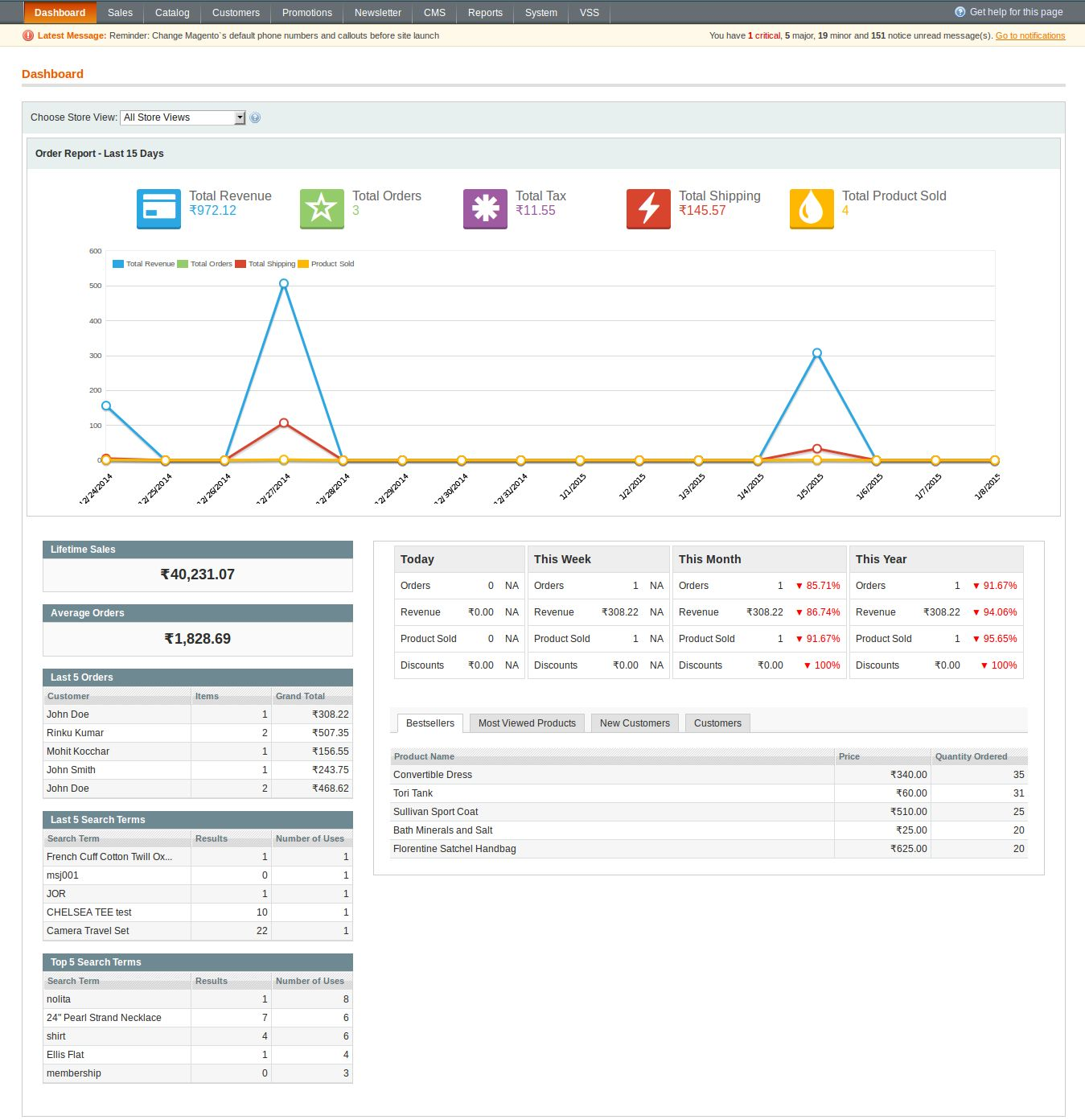
Auf dieser Registerkarte werden alle Berichte angezeigt, die im Dashboard angezeigt werden. Auf dieser Registerkarte haben die Dashboard-Berichteinstellungen keine Auswirkungen. Wenn Sie auf diese Registerkarte klicken, wird der folgende Bericht wie in der folgenden Abbildung angezeigt:
1. Bestellbericht: Dies ist ein Verkaufsbericht, der Folgendes anzeigt: a) Gesamtumsatz, b) Gesamtauftrag, c) Gesamtsteuer, d) Gesamtversand und e) Gesamtverkaufswert. Dieser Bericht wird in grafischer Form angezeigt.
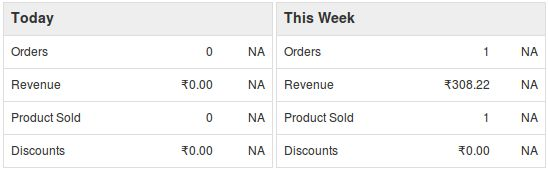
2. Heute Bericht: Dieser Bericht zeigt den heutigen Bericht an. Der prozentuale Parameter zeigt die prozentuale Zunahme / Abnahme des entsprechenden Parameters nach dem Vergleich mit dem vorherigen Tag an.
3. Dieser Woche Bericht: Dieser Bericht zeigt diesen Wochenbericht an. Der prozentuale Parameter zeigt die prozentuale Zunahme / Abnahme des entsprechenden Parameters nach dem Vergleich mit der vorherigen Woche an.
4. Dieser Monatsbericht: In diesem Bericht wird dieser Monatsbericht angezeigt. Der prozentuale Parameter zeigt die prozentuale Zunahme / Abnahme des entsprechenden Parameters nach dem Vergleich mit dem vorherigen Monat an.
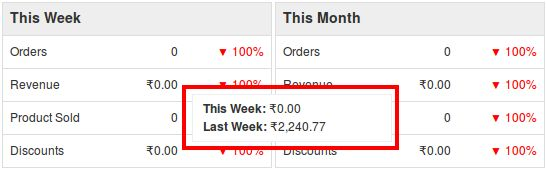
5. Dieser Jahresbericht: Dieser Bericht zeigt den diesjährigen Bericht an. Der prozentuale Parameter zeigt den prozentualen Anstieg / Rückgang der entsprechenden Parameter nach dem Vergleich mit dem Vorjahr an. Bericht von Punkt 2 zu 3 zeigt folgende Parameter an: 1. Bestellungen 2. Umsatz 3. Produkt verkauft 4. Rabatte Wenn Sie einen Prozentwert schwebend anzeigen, zeigt das Modul die entsprechenden Parameterwerte mit dem vorherigen Wert an, wie in der folgenden Abbildung gezeigt:
Wenn der vorherige Wert eines Parameters 0 ist, wird das Modul angezeigt N / A Label anstelle der prozentualen Erhöhung / Verringerung, wie im folgenden Bildschirm gezeigt:
Verkauf nach Katalog
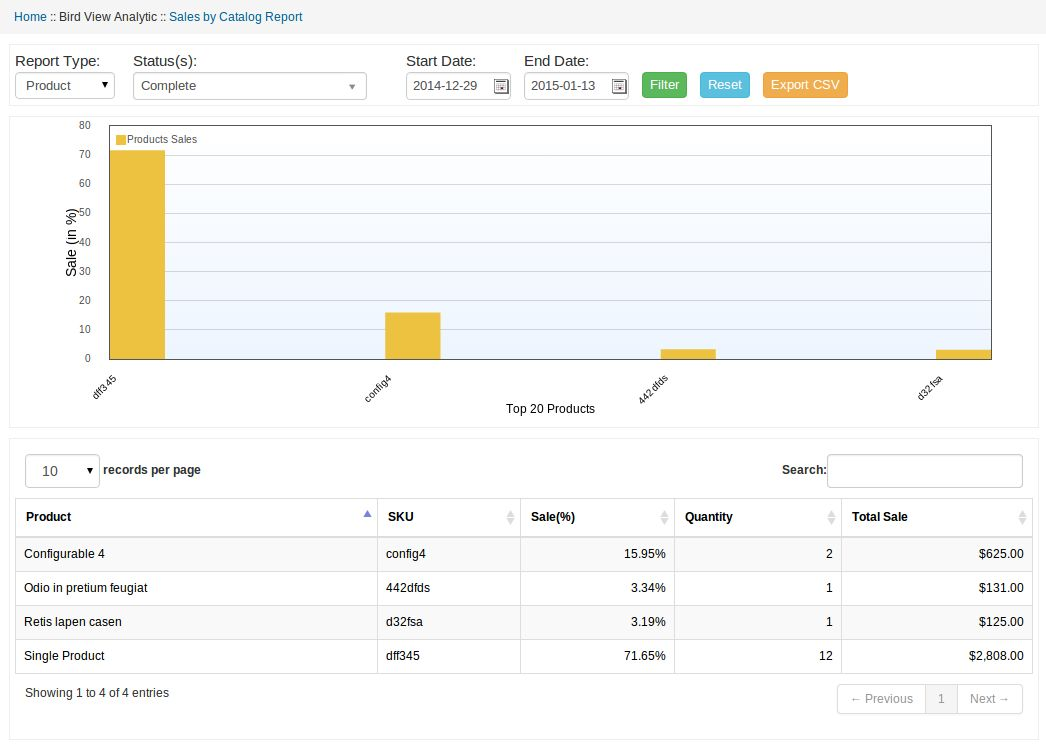
Hier kann der Administrator den Bericht "Produkt verkauft" sowie den Bericht "Kategorie" entsprechend dem ausgewählten Berichtstyp anzeigen. Standardmäßig zeigt das Modul Verkäufe nach Produktbericht an, wie in der folgenden Abbildung dargestellt:
Der Administrator kann den Bericht auch filtern, indem er folgende Parameter in der Filteroption auswählt:
1. Berichtstyp: Dies wird eine Dropdown-Liste sein, die zwei Optionen hat: a) Produkt und b) Kategorie. Mit dieser Option zeigt das Modul den Bericht entsprechend an. Standardmäßig wird der Produkttyp ausgewählt.
2. Status: Dies wird eine Dropdown-Liste sein, die den gesamten Bestellstatus anzeigt.
3. Anfangsdatum: Pflichtfeld. Dies wird ein Datumsfeld sein. Das Modul zeigt ab diesem Datum einen Bericht an. Anfangs berechnet das Modul das Startdatum gemäß dem gespeicherten Zeitintervall in den allgemeinen Einstellungen.
4. Endtermin: Pflichtfeld. Dies wird auch ein Datumsfeld sein. Das Modul zeigt den Bericht vor diesem Datum an. Anfangs berechnet das Modul das Enddatum gemäß dem gespeicherten Zeitintervall in der allgemeinen Einstellung.
5. Reset-Knopf: Diese Aktion zeigt den entsprechenden Bericht gemäß den Standardwerten an.
6. Als CSV exportieren: Export und Download von Berichten nach Filterparametern im CSV-Format.
Grafischer Bericht
Tabellarischer BerichtDieser Abschnitt zeigt die wichtigsten 20-Produkte / Kategorie-Berichte in grafischer Form an. In der Grafik wird der Bericht nach Verkauf in Prozent angezeigt. Auf dem X-Achsen-Etikett wird die Produkt-Artikelnummer (bei Produkttyp) und der Name der Kategorie (bei Kategorie-Typ) angezeigt. Auf der Y-Achse wird der Umsatz in Prozent angezeigt.
Tabellarischer Bericht
In diesem Abschnitt wird der Produkt- / Kategoriebericht in Tabellenform angezeigt. In dieser Tabelle werden folgende Spalten angezeigt: 1. Produkt- / Kategoriename 2. Artikelnummer (im Falle eines Produkttyps) 3. Verkauf (in%) 4. Menge (Anzahl der verkauften Mengen) 5. Gesamtverkauf (in Geld)
Meist gesehene Artikel Bericht
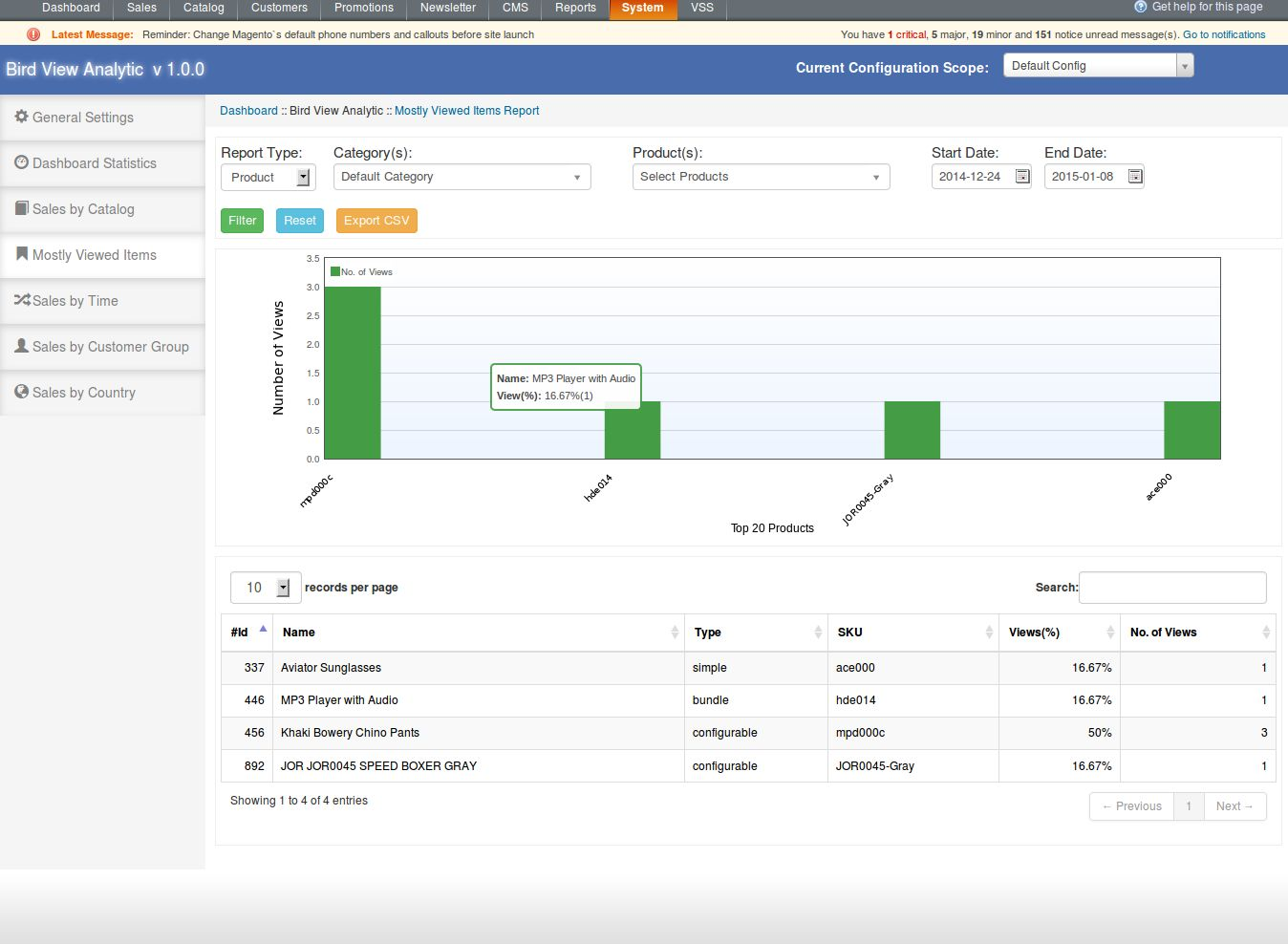
Hier kann der Administrator den meistgesehenen / populären Bericht der Produkte sowie die Kategorie entsprechend dem ausgewählten Berichtstyp und Datumsintervall sehen. Standardmäßig zeigt das Modul den Bericht "Meist gesehene Produkte" an, wie in der folgenden Abbildung dargestellt:
Filterparameter
Der Administrator kann den Bericht auch filtern, indem er folgende Parameter in der Filteroption auswählt:
1. Berichtstyp: Dies wird eine Dropdown-Liste sein, die zwei Optionen hat: a) Produkt und b) Kategorie. Mit dieser Option zeigt das Modul den Bericht entsprechend an. Standardmäßig wird der Produkttyp ausgewählt.
2. Kategorieliste: Dies wird eine Dropdown-Liste sein, die alle aktiven Kategorien im System anzeigt. Hier kann der Administrator mehrere Kategorien auswählen, um den Bericht zu filtern. Standardmäßig werden alle aktiven Kategorien aufgelistet. Pflichtfeld bei Berichtsart der Kategorie.
3. Produktliste: Dies wird auch Dropdown-Liste sein, die alle Produkte des einfachen Typs anzeigen wird. Hier kann der Administrator mehrere Produkte auswählen und das Produkt im Dropdown-Menü durchsuchen. Wenn Sie eine Kategorie auswählen, aktualisiert das Modul diese Produktliste und zeigt nur ausgewählte Kategorieprodukte an. Wenn der Berichtstyp Kategorie ist, wird diese Liste ausgeblendet. Standardmäßig zeigt das Modul alle einfachen Produkttypen an und der Bericht wird für alle Produkte angezeigt. Pflichtfeld im Fall des Berichtstyps des Produkts.
4. Anfangsdatum: Pflichtfeld. Dies wird ein Datumsfeld sein. Das Modul zeigt ab diesem Datum einen Bericht an. Anfangs berechnet das Modul das Startdatum gemäß dem gespeicherten Zeitintervall in den allgemeinen Einstellungen.
5. Endtermin: Pflichtfeld. Dies wird auch ein Datumsfeld sein. Das Modul zeigt den Bericht vor diesem Datum an. Anfangs berechnet das Modul das Enddatum gemäß dem gespeicherten Zeitintervall in der allgemeinen Einstellung.
6. Reset-Knopf: Diese Aktion zeigt den entsprechenden Bericht gemäß den Standardwerten an.
7. Als CSV exportieren: Export und Download von Berichten nach Filterparametern im CSV-Format.
Grafischer Bericht
In diesem Abschnitt werden die wichtigsten 20-Produkte / Kategorieberichte in grafischer Form angezeigt. Das Diagramm zeigt den Bericht entsprechend der Anzahl der Ansichten an. Auf dem X-Achsen-Etikett wird die Produkt-Artikelnummer (bei Produkttyp) und der Name der Kategorie (bei Kategorie-Typ) angezeigt. Und die Y-Achse zeigt die Anzahl der Ansichten.
Tabellarischer Bericht
In diesem Abschnitt wird der Produkt- / Kategoriebericht in Tabellenform angezeigt. Auf dieser Registerkarte werden folgende Spalten angezeigt: 1. Produkt- / Kategorie-ID 2. Produkt- / Kategoriename 3. Produkttyp (im Falle eines Berichtes zum Produkttyp): 4. Artikelnummer (im Falle eines Produkttyps) 5. Ansichten (in%) 6. Anzahl der Ansichten
Umsatz nach Zeit
Auf dieser Registerkarte kann der Administrator den Umsatzbericht nach der Zeit anzeigen. Auf dieser Registerkarte werden die 3-Berichtstypen nach Zeit angezeigt. Hier wurde die Zeit in folgende Kategorie eingeteilt: 1. Wochentage (Bericht nur für Wochentage anzeigen, dh Montag bis Sonntag) 2. Monate des Jahres (Bericht nur für Monate des Jahres anzeigen, dh Januar bis Dezember) 3. Nach Jahren (Jahresbericht anzeigen) Standardmäßig zeigt das Modul Tage der Woche an, wie in der folgenden Abbildung dargestellt:
Filterparameter
Der Administrator kann den Bericht auch filtern, indem er folgende Parameter in der Filteroption auswählt:
1. Anfangsdatum: Pflichtfeld. Dies wird ein Datumsfeld sein. Das Modul zeigt ab diesem Datum einen Bericht an. Anfangs berechnet das Modul das Startdatum gemäß dem gespeicherten Zeitintervall in den allgemeinen Einstellungen.
2. Endtermin: Pflichtfeld. Dies wird auch ein Datumsfeld sein. Das Modul zeigt den Bericht vor diesem Datum an. Anfangs berechnet das Modul das Enddatum gemäß dem gespeicherten Zeitintervall in der allgemeinen Einstellung.
3. Typ: Dies ist eine Dropdown-Liste, die folgende Optionen anzeigt: a) Wochentage, b) Monate des Jahres und c) Nach Jahren. Standardmäßig werden Wochentage ausgewählt.
4. Reset-Knopf: Diese Aktion zeigt den entsprechenden Bericht gemäß den Standardwerten an.
5. Als CSV exportieren: Export und Download von Berichten nach Filterparametern im CSV-Format.
Grafischer Bericht
In diesem Abschnitt wird der Bericht entsprechend dem ausgewählten Typ in grafischer Form angezeigt. Die Grafik zeigt den Bericht nach dem Verkauf an (in Geld). Das X-Achsen-Etikett zeigt den Tag-Namen (im Falle von Wochentagen), den Monatsnamen (im Fall von "Monate des Jahres" -Typs) und das Jahr (im Fall von "Jahr-Typ") an. Und Y-Achse zeigt Umsatz (in Geld).
Tabellarischer Bericht
In diesem Abschnitt wird der Umsatzbericht in Tabellenform angezeigt. In diesen Tabellen werden folgende Spalten angezeigt: 1. Label: a) Name des Tages (Montag – Sonntag) für den Bericht "Tage der Woche". b) Monatsname (Januar – Dezember) für den Bericht "Monate des Jahres". c) Jahr (2014, 2015 usw.) im Fall des Jahresberichts. 2. Verkauf (in%) 3. Gesamtbestellungen 4. Menge (Produkt verkauft) 5. Gesamtverkauf (in Geld)
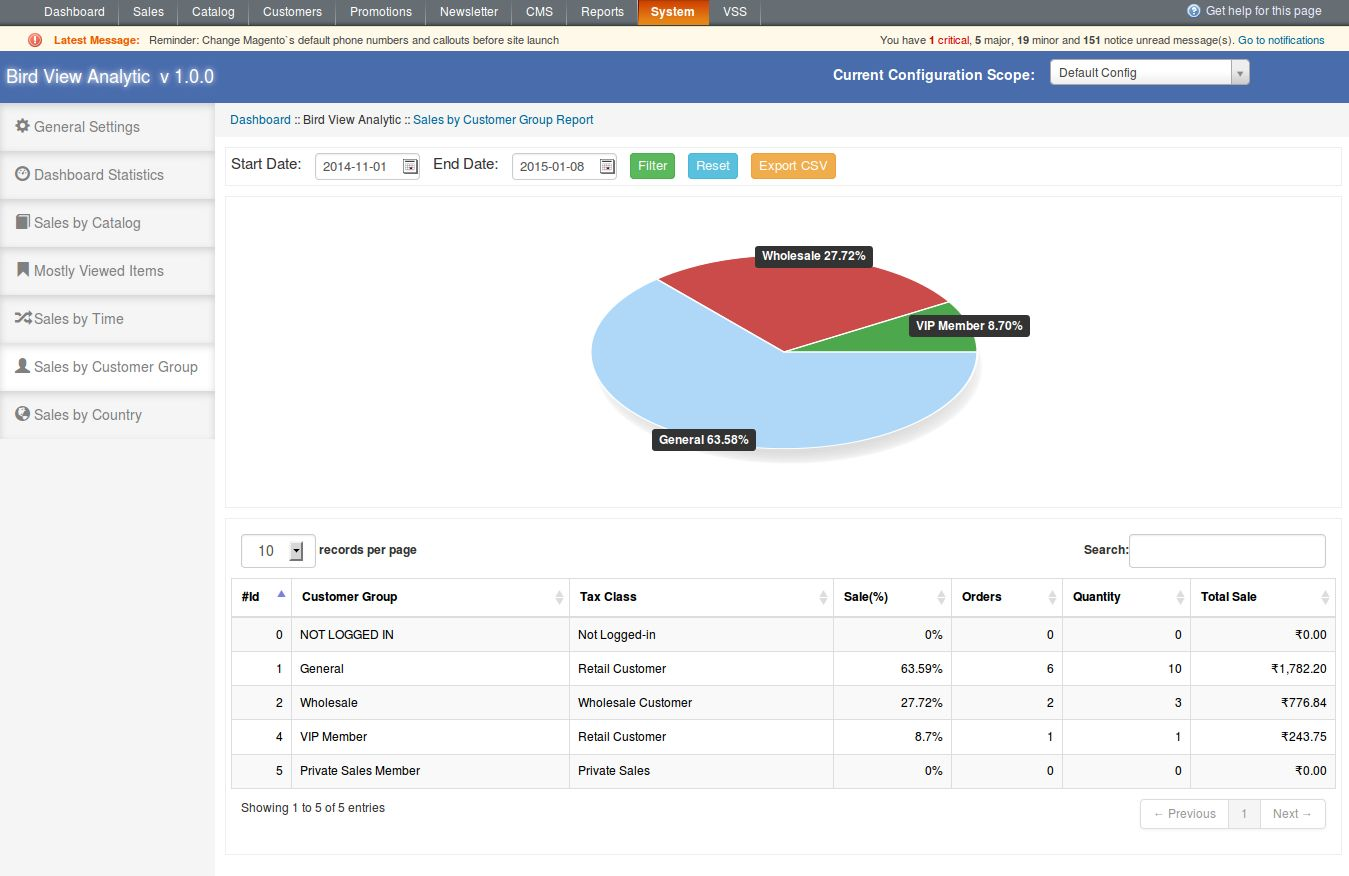
Umsatz nach Kundengruppe
Auf dieser Registerkarte kann der Administrator den Umsatzbericht für jede Kundengruppe anzeigen. Standardmäßig zeigt das Modul den Bericht gemäß dem gespeicherten Zeitintervall an, wie im folgenden Bildschirm gezeigt:
Filterparameter
Der Administrator kann den Bericht auch filtern, indem er folgende Parameter in der Filteroption auswählt:
1. Anfangsdatum: Pflichtfeld. Dies wird ein Datumsfeld sein. Das Modul zeigt ab diesem Datum einen Bericht an. Anfangs berechnet das Modul das Startdatum gemäß dem gespeicherten Zeitintervall in den allgemeinen Einstellungen.
2. Endtermin: Pflichtfeld. Dies wird auch ein Datumsfeld sein. Das Modul zeigt den Bericht vor diesem Datum an. Anfangs berechnet das Modul das Enddatum gemäß dem gespeicherten Zeitintervall in der allgemeinen Einstellung.
3. Reset-Knopf: Diese Aktion zeigt den entsprechenden Bericht gemäß den Standardwerten an.
4. Als CSV exportieren: Export und Download von Berichten nach Filterparametern im CSV-Format.
Grafischer Bericht
In diesem Abschnitt wird der Bericht entsprechend dem ausgewählten Typ im Tortendiagramm angezeigt. Im Tortendiagramm werden in jedem Abschnitt die entsprechenden Verkaufsdaten in Prozent hervorgehoben, wie oben gezeigt.
Tabellarischer Bericht
In diesem Abschnitt wird der Umsatzbericht in Tabellenform angezeigt. In diesen Tabellen werden folgende Spalten angezeigt: 1. Gruppenname 2. Steuerklassenname (derzeit anwendbar) 3. Verkauf (in%) 4. Gesamtbestellungen 5. Menge (Produkt verkauft) 6. Gesamtverkauf (in Geld)
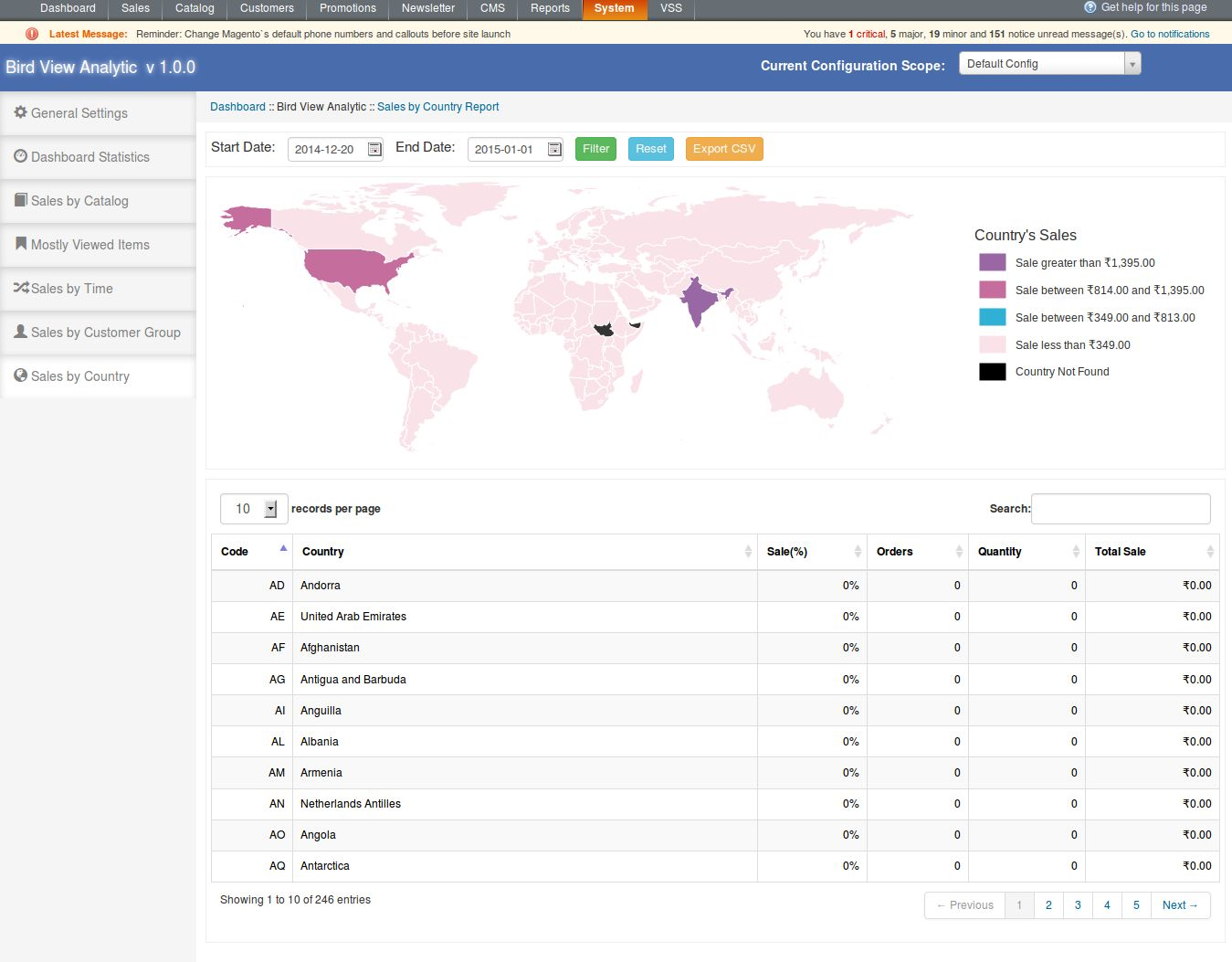
Verkauf nach Land
Auf dieser Registerkarte kann der Administrator den Umsatzbericht für jedes Land anzeigen. Standardmäßig zeigt das Modul den Bericht gemäß dem gespeicherten Zeitintervall an, wie im folgenden Bildschirm gezeigt:
Filterparameter
Der Administrator kann den Bericht auch filtern, indem er folgende Parameter in der Filteroption auswählt:
1. Anfangsdatum: Pflichtfeld. Dies wird ein Datumsfeld sein. Das Modul zeigt ab diesem Datum einen Bericht an. Anfangs berechnet das Modul das Startdatum gemäß dem gespeicherten Zeitintervall in den allgemeinen Einstellungen.
2. Endtermin: Pflichtfeld. Dies wird auch ein Datumsfeld sein. Das Modul zeigt den Bericht vor diesem Datum an. Anfangs berechnet das Modul das Enddatum gemäß dem gespeicherten Zeitintervall in der allgemeinen Einstellung.
3. Reset-Knopf: Diese Aktion zeigt den entsprechenden Bericht gemäß den Standardwerten an.
4. Als CSV exportieren: Export und Download von Berichten nach Filterparametern im CSV-Format.
Grafischer Bericht
In diesem Abschnitt wird der Bericht in der Weltgrafikkarte angezeigt. Jedes Land wird mit einer anderen Farbe hervorgehoben, je nach Verkaufsbereich. Im schwebenden Land zeigt das Modul den Ländernamen und den Verkauf (in Geld) dieses Landes an.
Verkaufsbereich
Verkauf ist in 4-Bereich wie folgt unterteilt: 1. 1-Bereich: Dieser Bereich zeigt den Verkaufsbereich oberhalb von 60% an. 2. 2-Bereich: IndiCate-Bereich zwischen 35% bis 60%. 3. 3 Range: Zeigt den Bereich zwischen 15% bis 35% an. 4. 4-Bereich: Geben Sie einen Bereich an, der kleiner als 15% 5 ist. Der letzte ist nicht Reichweite. Es wird nur das nicht gefundene Land angezeigt.
Tabellarischer Bericht
In diesem Abschnitt wird der Umsatzbericht in Tabellenform angezeigt. In diesen Tabellen werden folgende Spalten angezeigt: 1. Ländercode 2. Ländername 3. Verkauf (in%) 4. Gesamtbestellungen 5. Menge (Produkt verkauft) 6. Gesamtverkauf (in Geld)
Dashboard-Element
Wenn ein Bericht in den allgemeinen Einstellungen im Dashboard angezeigt wird, zeigt das Modul diese im Dashboard an. Der Bericht, der auf dem Dashboard angezeigt wird, ist identisch mit dem Bericht, der auf der Registerkarte Dashboard Statistics angezeigt wird. Wenn beispielsweise alle Dashboard-Elemente aktiviert sind, zeigt das Modul Berichte im Dashboard an, wie in der folgenden Abbildung dargestellt:
Front End
Es gibt keine Interaktion dieses Moduls mit Benutzern am Frontend. Nur eine Funktionalität funktioniert intern am Frontend, was keinen anderen Teil des Systems betrifft.
Der Connect-Manager ist ein nützliches Tool zum Installieren von Erweiterungen, bevorzugt jedoch eine praktische Methode, wenn es um Installationen geht. Es fühlt sich angenehmer an, wenn Sie persönlich die Kontrolle über den Prozess haben. Siehst du dort ein App-Code-Verzeichnis, was ist mit App-etc-Modulen? Wenn diese Verzeichnispfade und darin enthaltene Dateien nicht angezeigt werden, besteht die Möglichkeit, dass der Download der Erweiterung fehlerhaft war. Sehen Sie sich die Datei package.xml an. Dies ist der von Magento Connect verwendete Plan, um die Dateien an den richtigen Stellen anzuordnen. Möglicherweise müssen Sie dies verwenden, um sicherzustellen, dass alles so ist, wie es sein sollte. Nachdem Sie die Erweiterungsdateien überprüft haben, können Sie den letzten Schritt ausführen. Ziehen Sie alle Dateien mit Ihrem FTP-Client auf den Geschäftsstamm der Magento-Instanz.
Abhängig von der Anzahl der Dateien in der Erweiterung kann dies einige Minuten dauern. Wechseln Sie nun zur Admin-Konsole und klicken Sie auf Cache-Speicher leeren. Dies ist die Voraussetzung für jede Erweiterung, die Seiten zur Admin-Konsole hinzufügt. An- und Abmelden ist ebenfalls erforderlich, um sicherzustellen, dass alles ordnungsgemäß geladen wird. Wenn Sie den Cache aus irgendeinem Grund nicht über die Admin-Konsole löschen können, müssen Sie den Cache manuell über Ihren FTP-Client löschen (siehe die erste FAQ-Frage für Hilfe). Das ist der letzte Schritt. Herzlichen Glückwunsch zu einer erfolgreichen Installation.
Fehlerbehebung und
Ich habe alle Dateien in meinen Magento-Shop geladen und erhalte jetzt einen weißen Bildschirm für einige oder alle Admin-Konsolen.
Dies ist ein ziemlich häufiges Problem, und 99% der Zeit ist es Cache-bezogen. Wenn Sie dazu in der Lage sind, gehen Sie zu System-> Cache Management und klicken Sie auf Cache-Speicher leeren. Dies stellt sicher, dass alles, was von Magento gepuffert wird, gelöscht wird und neu generiert wird. Melden Sie sich ab und wieder an, um den Vorgang abzuschließen.
Wenn Sie vollständig von der Admin-Konsole abgeschnitten sind, navigieren Sie zum var-cache-Verzeichnis Ihrer Website. Sie sollten eine Reihe von Verzeichnissen namens mage * sehen. Löschen Sie alle diese Verzeichnisse (löschen Sie nicht var-cache). Dies entspricht dem Leeren des Cache-Speichers von der Admin-Konsole.
Ich erhalte beim Zugriff auf bestimmte Seiten einen Magento-Fehler. Wie kann ich das debuggen?
Diese Frage verdient wirklich einen Blogpost für sich, aber ein guter Anfang wäre, in das Fehlerverzeichnis Ihres Geschäfts zu gehen. Suchen Sie die Datei local.xml.sample und benennen Sie sie in local.xml um. Das nächste Mal, wenn Sie den Fehler sehen, werden detaillierte Informationen zur Verfügung gestellt, die erklären, wo der Fehler aufgetreten ist. Vergessen Sie nicht, dies zu ändern, wenn Sie mit der Fehlersuche fertig sind!
Ich habe einen kritischen Fehler mit meinem Webstore und muss eine Erweiterung deaktivieren. Ich kann nicht auf die Admin-Konsole zugreifen. Was mache ich?
Wechseln Sie zum Verzeichnis "app-etc-modules" und öffnen Sie die Datei, die zu Ihrer Erweiterung gehört. Die Namenskonvention lautet im Allgemeinen DeveloperName_ExtensionName.xml. In diesem Fall wäre es Vss_PopupLoginizer.xml.
Suchen Sie nach den aktiven Tags in der Datei, ändern Sie den Wert von "wahr" in "falsch" und speichern Sie Ihre Änderungen. Dies weist Magento an, dass die Erweiterung deaktiviert ist und keinen damit verbundenen Code ausführt. Das Löschen des Magento-Caches wird empfohlen (und höchstwahrscheinlich erforderlich), damit diese Änderung wirksam wird.
User Guide
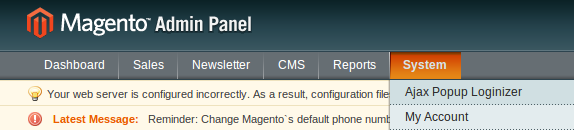
1. Um auf das Ajax Popup Login-Modul zuzugreifen. Klicken Sie auf Systemmenü und dann auf Popup-Login-Manager, wie unten gezeigt.
2. Nach dem Klicken werden die Moduleinstellungen wie unten gezeigt angezeigt.
In der oberen Navigationsleiste der Module gibt es folgende Steuerelemente:
Aktueller Konfigurationsumfang: Diese Option wird verwendet, um den Konfigurationsbereich des Geschäfts zu ändern.
Sparen : Diese Option wird verwendet, um die Moduleinstellungen zu speichern.
Stornieren : Diese Option löscht die aktuellen Änderungen in den Einstellungen.
Allgemeine Einstellungen
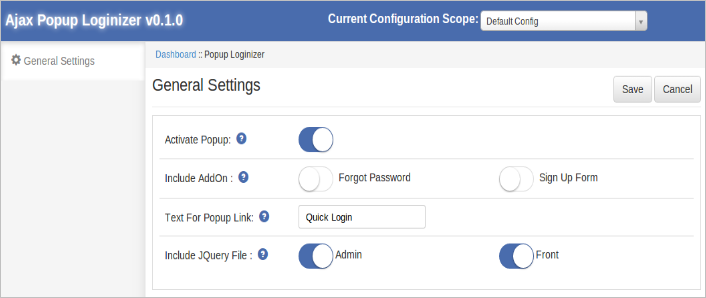
Wenn Sie auf den Modullink klicken, wird diese Registerkarte standardmäßig wie oben angezeigt geöffnet. Diese Registerkarte hat folgende Optionen:
Popup aktivieren: Diese Option wird verwendet, um das Modul zu aktivieren oder zu deaktivieren.
Addon einschließen: Diese Option wird verwendet, um das Formular "Formular vergessen" und das Formular "Registrierung" mit einem Popup-Fenster hinzuzufügen. Wenn es enthalten ist, dann erhält der Benutzer das Passwort-Formular und das Anmeldeformular im Popup-Fenster, wie im obigen Abschnitt "Einführung" beschrieben. Andernfalls, wenn der Benutzer auf Passwort vergessen oder Link anmelden klickt, wird er umgeleitet, um die Passwortseite oder die Registrierungsseite zu vergessen.
Text für den Popup-Link: Geben Sie den Text ein, der als Link neben dem Standard-Login angezeigt werden soll, dh in den oberen Links.
JQuery einschließen: jQuery dh ein JavaScript-Framework ist erforderlich, damit dieses Plugin funktioniert. Manchmal enthalten Themen, die in Magento verwendet werden, diese bereits, manchmal aber auch nicht. Wenn jquery bereits in deinem Theme enthalten ist, deaktiviere else, um es einzuschließen.
Wir hoffen, dass wir alle Bedenken bezüglich des Installations- und Produktleitfadens dazu geäußert haben Magento Erweiterung. Sie sollten auch unseren Blog besuchen Registrierung Verwandte Probleme von Magento Ajax Popup Login.