PrestaShop Mobile App Builder – Benutzerhandbuch

Holen Sie sich vollständig Flutter-Android- und iOS-Apps für Ihre PrestaShop-Website und beginnen Sie mit dem Verkauf Ihrer Produkte über mobile Apps!

1.0 Beidhändige Rückhand: Einleitung
Prestashop-Mobile-App-Builder

Dies ist das Benutzerhandbuch der erweiterten und vorgefertigten mobilen Flutter-App-Lösung von PrestaShop Mobile App Builder. Dies ist ein E-Commerce-Website-Plugin, das entwickelt und gestaltet wurde, um perfekte und leistungsstarke Android- und iOS-Shopping-Apps für Sie zu erstellen.

1.1 PrestaShop Mobile App Builder: Eine kurze Einführung

Der PrestaShop Mobile App Builder ist die fortschrittlichste und automatisierteste Lösung, um Ihr Online-Website-Geschäft auf die mobile Plattform zu übertragen. Es verwandelt Ihre gesamte Website in eine funktionsfähige mobile App und ermöglicht Ihnen den Verkauf von Produkten auf Mobilgeräten zusätzlich zur herkömmlichen Website. Die Funktionalitäten und die Funktionsweise der App stimmen genau mit der Website überein und funktionieren sowohl auf Android- als auch auf iPhone-Geräten einwandfrei. Unser�PrestaShop Mobile App Builder„ist das vorkonfigurierte Framework, das von Experten und Fachleuten entwickelt wurde, um ein Paar Flutter-E-Commerce-Apps zu erstellen. Die Apps sind in der Lage, dem Benutzer alle Produkte Ihres Geschäfts zur Verfügung zu stellen und so Verkäufe und Einnahmen zu steigern. Wenn Sie also ein PrestaShop-Shop-Händler sind und nach einer vollwertigen mobilen App-Lösung suchen, ist dies Ihre beste Chance. Lesen Sie den vollständigen Artikel, um umfassende Informationen zur Entwicklung mobiler PrestaShop-Apps zu erhalten. Außerdem ist unsere PrestaShop Mobile App Builder-Erweiterung vollständig kompatibel mit Multi-Vendor-Marktplatz�plugin. Sie können den gesamten Marktplatzeintrag auf denselben mobilen Apps bereitstellen. Wir bieten sogar ein Kombipaket von unserem anPrestaShop Mobile App Builder„mit“.PrestaShop Multi-Vendor-Marktplatz�in�PrestaShop Advanced Marketplace mit mobiler App. Darüber hinaus würden die folgenden Vorteile von PrestaShop Mobile App Maker Sie dazu bewegen, sich für diese Flutter-App-Lösung zu entscheiden:

  • Eine mobile App-Lösung ohne Code.
  • Freundliches Admin-Panel mit vollständigem Zugriff.
  • 3 Monate kostenloser Support
  • Vollständige Flutter-Lösungen (Android und iOS)
  • 100 % Synchronisierung zwischen Ihren Apps und Ihrer Website
  • Hochgradig anpassbar mit Design und funktionierender Steuerung.
  • Steigert die Benutzerinteraktion mit praktischen Marketingtools.
  • Erhöht den Traffic und den Umsatz Ihres Shops.

1.2 Erstklassige Funktionen von PrestaShop Mobile App Builder:

Hier ist die Liste einiger der wichtigsten Funktionen, die Sie mit Prestashop Mobile App Builder in Ihren Apps erhalten:

  • Anpassbares Startbildschirm-Layout (vollständige Flexibilität)
  • Shop-Branding
  • WhatsApp-Chat-Support (24*7)
  • Google- und Facebook-Login
  • OTP- und Fingerabdruck-Login
  • Sowohl Tablet- als auch Mobilgeräte-Unterstützung
  • Android 4.2 und so weiter Android VersionSupport
  • iOS 9 und so weiter iOS VersionSupport
  • Automatische Bestandsaktualisierung
  • Mehrere Farben und Schriftarten zur Auswahl
  • Mehrsprachige Unterstützung und RTL-Unterstützung (von rechts nach links).
  • Unterstützung für mehrere Währungen
  • Alle Produkttyp-Unterstützung
  • In Apps unterstützte Website-Zahlungsmethode
  • Von Apps unterstützte Website-Versandmethode
  • Unbegrenzte Push-Benachrichtigungen
  • Social-Sharing-Optionen für Produkte
  • Mehrere Filter- und Sortieroptionen
  • Wunschliste-Funktionalität
  • Website-Coupons/Gutscheine werden von Apps unterstützt.
  • Vereinfachter Checkout-Bildschirm
  • Auftragsverfolgung in Echtzeit
  • Nahtloses Akkordeon-Menü
  • Übersichtlicher Produkt- und Kategoriebildschirm

Neueste Version – Updates in PrestaShop Mobile Apps:
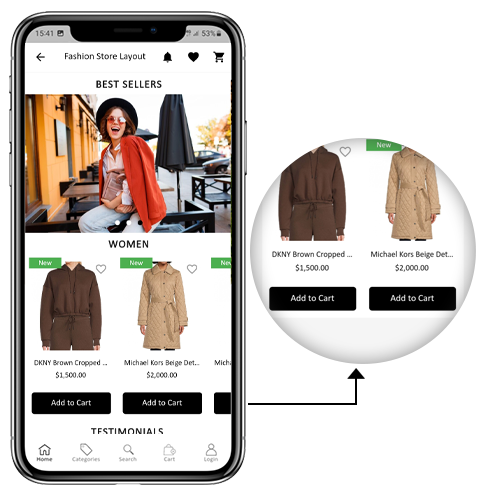

a) Schaltfläche „In den Warenkorb“ auf dem Start- und Kategoriebildschirm

Die PrestaShop Mobile App wurde für Online-Käufer durch eine integrierte Schaltfläche „In den Warenkorb“ für Produkte auf dem Start- und Kategoriebildschirm benutzerfreundlicher gestaltet. Dadurch können Benutzer schnell Produkte zum Warenkorb hinzufügen, indem sie einfach auf die Warenkorb-Schaltfläche tippen. Die Schaltfläche „In den Warenkorb“ ist auch auf dem Kategoriebildschirm mobiler Apps verfügbar. Die Benutzer können einfach nach unten scrollen, um die Produkte zu durchsuchen, und weitere Produkte zum Warenkorb hinzufügen, indem sie einfach auf die Schaltfläche „In den Warenkorb“ tippen.
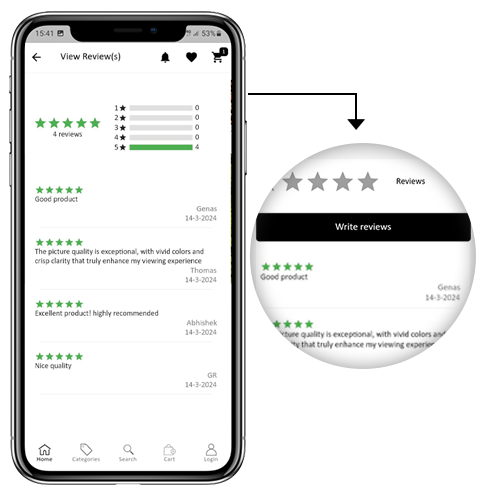
b) Produktbewertungen auf App

Unsere PrestaShop Mobile App ist jetzt mit dem Standardmodul für Produktkommentare von PrestaShop kompatibel. Jetzt kann der Benutzer Bewertungen für die Produkte auf der Website veröffentlichen und diese werden auch in der App angezeigt. Außerdem kann der Benutzer alle Bewertungen in der App anzeigen und auch schreiben.

c) Verwandte Produkte in der App

Der PrestaShop Mobile App Builder ist jetzt mit dem Modul „Automatisch verwandte Produkte“ kompatibel. Die zugehörigen Produkte können auf der Produktseite der Website und der mobilen App angezeigt werden. Diese Kompatibilität kann als perfektes Werkzeug zur Verbesserung des Cross-Sellings für Ihr Unternehmen genutzt werden.

�> Erkunden�PrestaShop-bezogene Produkte

d) Zugänglichkeit im Offline-Modus:
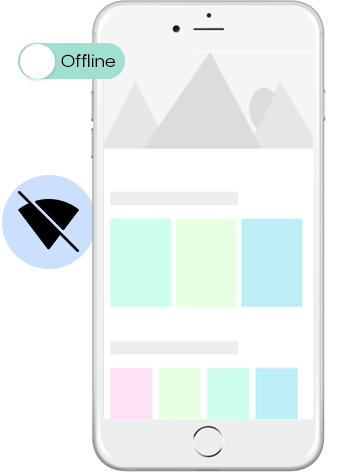
Die mobilen E-Commerce-Apps mit dieser Erweiterung funktionieren jetzt auch im Offline-Modus, also ohne Internetverbindung. Die Benutzer können jederzeit die Seiten durchsuchen, die bei aktivem Internet geladen wurden. Kategorien, Produkte, Warenkorbbildschirm usw.

�> Erkunden�PrestaShop-Bildsuche

e) DSGVO-Konformität:

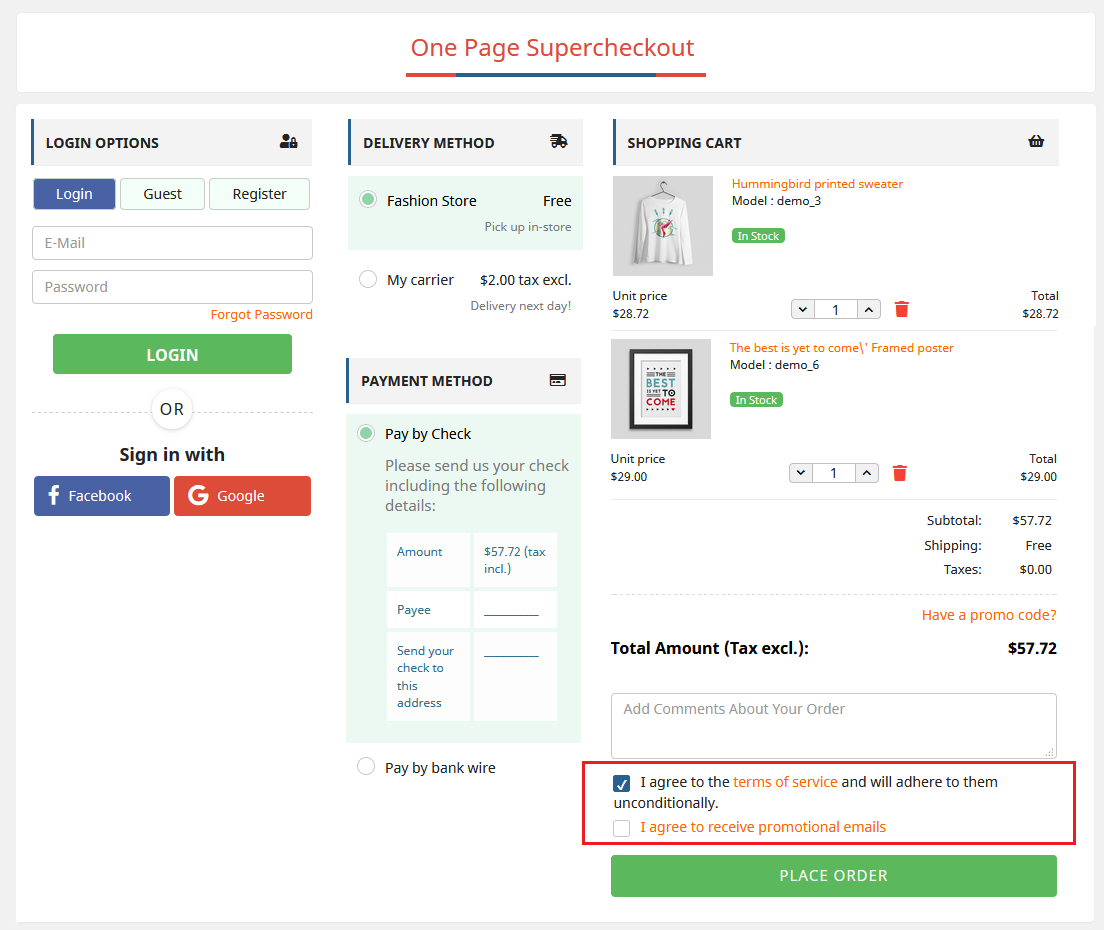
Jetzt die Apps mit der PrestaShop Mobile App� Bauherren sind vollständig konform mit den DSGVO-Vorschriften der EU. Es bietet App-Nutzern mehr Kontrolle über ihre gespeicherten persönlichen Daten. Der Shop-Administrator kann einfach die DSGVO-Einstellungen so konfigurieren, dass sie in der Anwendung funktionieren. Diese werden dann auf verschiedenen App-Bildschirmen wie Registrierung, Login, Kasse, Zahlung usw. angezeigt. Online-Käufer haben sogar das Recht, den Shop-Händler um die Entfernung seiner persönlichen Daten zu bitten.

�> Erkunden�PrestaShop DSGVO-Modul

f) Spin & Win (Gamified-E-Mail-Abonnement) Kompatibilität:
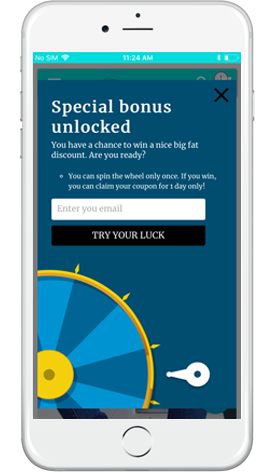
Der PrestaShop Mobile App Creator ist auch mit der PrestaShop Spin & Win-Erweiterung kompatibel. Das Gamified-E-Mail-Abonnement-Popup wird verwendet, um ein interaktives Spin-Wheel-Popup anzubieten, dessen Ein- oder Austrittsanzeige im Webshop geplant werden kann. Mit dieser Integration wird nun dasselbe Popup automatisch in den Apps angezeigt. Sie müssen lediglich die Erweiterung auf Ihrer Website installieren.

�> Erkunden�PrestaShop Spin Win-Modul

Diese Liste endet hier nicht. Erfahren Sie mehr über die Funktionen im Detail unterhier.

2.0 PrestaShop Mobile App – Demo

KnowBand versteht Ihre Besorgnis über Ihre Unsicherheit, sich für die Lösung zu entscheiden, und um diese einzudämmen, hat es allen E-Commerce-Shop-Besitzern eine kostenlose Demo angeboten. Die Händler können unseren Demo-Shop bei der Arbeit mit der mobilen App und sogar ihren Shop bei der Arbeit mit unseren Demo-Apps sehen.

2.1 Sehen Sie sich unseren Demo-Shop an, der an Apps arbeitet

Möchten Sie die Funktionen der E-Commerce-App sehen? Wir haben unseren Demo-Store in die App integriert, wo Sie die voll funktionsfähige App erkunden und alle ihre Funktionen sehen können. Befolgen Sie einfach die folgenden Anweisungen:

Schritt 1:„Laden Sie die Nautica PrestaShop Mobile App aus einem der App Stores herunter und installieren Sie sie auf Ihrem Mobilgerät. Hier sind die Links zum Herunterladen von Demo-Apps:

Apple App Store��-�https://testflight.apple.com/join/PAcL7EEE

Google Play Store-�https://play.google.com/store/apps/details?id=com.velsof.prestashopgenericapp&pli=1

Schritt 2:�Öffnen Sie die Nautica PrestaShop-App und klicken Sie auf die Schaltfläche „Demo anzeigen“. Das ist es! Sie werden sehen, wie unser Demo-Shop in der Demo-App läuft. Sie können dort stöbern, alle Funktionen prüfen, Bestellungen erstellen usw.Hinweis:„Um auf das Admin-Panel von KnowBand Mobile App Builder in unserem Demo-Store zuzugreifen, besuchen Sie“.hier.

2.2 Sehen Sie sich Ihren Shop an, der an Demo-Apps arbeitet

Nicht zufrieden? Möchten Sie Ihren Shop mit den Demo-Apps testen? Nun, wir haben alles für Sie. Sie können Ihren Shop auch kostenlos in unserer Demo-App erleben. Dafür genügen nur drei Schritte:

Schritt 1:„Herunterladen und installieren“.KOSTENLOSER PrestaShop Mobile App Builder�Plugin und installiere es in deinem Shop.

Schritt 2:�Installieren Sie die Demo-Apps (Links im vorherigen Abschnitt) auf Ihrem Mobilgerät. Öffnen Sie die App und geben Sie Ihre Store-URL ein.

Schritt 3:�Tippen Sie auf „Ihren Shop anzeigen“ und erleben Sie Ihren Shop in Demo-Apps.

Schritt 4: Geben Sie Ihre Shop-URL in das angezeigte Feld ein. Beispiel: https://www.example.com/

Hinweis:„Diese kostenlose Version von Mobile App Builder dient nur zu Demozwecken und es werden keine APK/IPA-Dateien mit diesem Modul bereitgestellt. Um Ihre eigenen APK/IPA-Dateien zu erhalten, müssen Sie die kostenpflichtige Version erwerbenPrestaShop – Mobile App Builder.

3.0 Erstellen Sie Ihre PrestaShop Mobile App in 3 einfachen Schritten

Wir hoffen, dass Ihnen die Demo unserer PrestaShop Mobile Apps gefallen hat und Sie gefunden haben, wonach Sie gesucht haben. Jetzt ist es an der Zeit, ein Flutter-App-Paar für Ihren Shop zu erwerben. Der Prozess zum Erstellen einer mobilen E-Commerce-App ist denkbar einfach. Befolgen Sie einfach drei einfache Schritte und Ihre App ist in 3–1 Werktagen fertig.

Schritt 1: Installieren Sie das Modul auf Ihrer Website. Laden Sie den Prestashop Mobile App Builder herunter und installieren Sie ihn in Ihrem Shop.

Schritt 2: Teilen Sie Ihre App-Spezifikationen. Teilen Sie Ihre App-Details/Anforderungen in unseremFormular „Voraussetzungen“..

Schritt 3: Erhalten Sie Ihre Apps in 1–2 Tagen. Unsere erfahrenen und professionellen Entwickler erstellen Ihre Apps, die genau den geteilten Details entsprechen. Wir würden uns innerhalb von 1–2 Tagen mit APK/IPA-Dateien bei Ihnen melden.

Hinweis:„Sie können diese APK/IPA-Dateien in den jeweiligen App Stores veröffentlichen. Weitere Informationen finden Sie unter den folgenden Links:

Wie veröffentliche ich eine App im Google Play Store?

Wie veröffentliche ich eine App im Apple App Store?

Immer noch ein Problem? Sagen Sie es uns, wir würden die Apps für Sie veröffentlichen. Darüber hinaus erreichen Sie uns bei Fragen und Anregungen unter�support@knowband.com.

4.0 Modulinstallation

Sobald Sie das PrestaShop® Mobile App Builder-Modul erworben haben, erhalten Sie die folgenden Dateien, wie unten aufgeführt: 1. Komprimierte Datei im ZIP-Format (enthält den Quellcode des Add-ons)2. Benutzerhandbuch Nun können Sie mit der weiteren Installation auf zwei Arten fortfahren:

Modulinstallation über FTP-Details

Modulinstallation mithilfe von Admin-Details

5.0 Admin-Panel-Bildschirme

Sobald der PrestaShop Mobile App Maker erfolgreich auf Ihrer Website installiert wurde, ist es an der Zeit, das Admin-Panel von PrestaShop Mobile App Creator zu konfigurieren. Sobald Sie im KnowBand Mobile App Builder auf die Option „Konfigurieren“ klicken, wird die folgende Registerkarte mit benutzerfreundlichen Oberflächen angezeigt. Lassen Sie uns sie einzeln eingrenzen.

5.1 Allgemeine Einstellungen

Auf der Registerkarte „Allgemeine Einstellungen“ geht es um die Einstellungen, die zum Ausführen Ihrer mobilen App auf den Geräten des Benutzers erforderlich sind. Diese Registerkarte enthält alle notwendigen allgemeinen Optionen zum Synchronisieren der App.
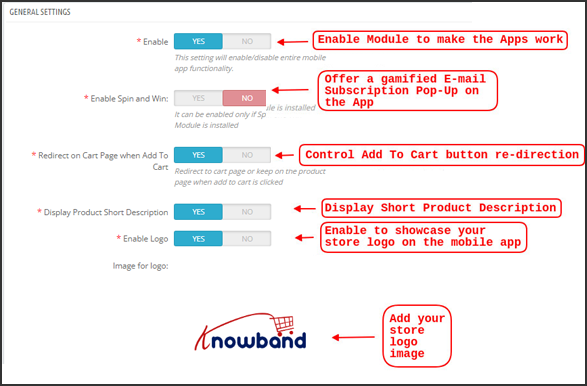
a) Plugin aktivieren:„Aktivieren Sie das PrestaShop Mobile App Creator-Plugin, damit Ihre mobile App auf den Geräten der Benutzer funktioniert.

b) Aktivieren Sie „Spin and Win“:�Aktivieren Sie die Anzeige eines gamifizierten Spin-Wheel-Popups auf dem Startbildschirm, wann immer ein Benutzer die App öffnet. Es kann verwendet werden, um Rabatte/Angebote anzubieten und deren E-Mails als Gegenleistung für Marketingzwecke zu erfassen. Damit diese Funktionalität funktioniert, müssen Sie das Spin and Win-Modul von Knowband auf Ihrer Website installieren. Hinweis: Das Spin and Win-Modul funktioniert nur, wenn Sie das Plugin in Ihrem Shop installiert haben.

c) Beim Hinzufügen zum Warenkorb auf die Warenkorbseite umleiten:„Mit dieser Funktion können Sie die Navigation der Schaltfläche „In den Warenkorb“ steuern. Sie können Ihre Benutzer entweder zum Warenkorb weiterleiten oder sie auf der Produktseite belassen, wenn sie auf die Schaltfläche „In den Warenkorb“ klicken. Dadurch erhöhen sich die Chancen auf Zusatzkäufe.

d) Kurzbeschreibung anzeigen:�Aktivieren Sie die Anzeige einer kurzen Produktbeschreibung auf dem Produktbildschirm zusammen mit einer vollständigen Beschreibung und anderen Details.

e) Layout auswählen:�Wählen Sie das gewünschte Homepage-Layout für Ihre PrestaShop-App. Sie können im Backend mehrere Startbildschirm-Layouts für verschiedene Festivals und Themen erstellen und diese entsprechend den Anforderungen Ihres Geschäfts verwenden.

f) Farbe der App-Schaltfläche:�Wählen Sie die gewünschte Schaltflächenfarbe für Ihre PrestaShop Mobile App.

g) App-Designfarbe:�Wählen Sie die gewünschte Designfarbe für Ihre PrestaShop Mobile App.

h) Bild für Logo:„Laden Sie Ihr Shop-Logo hoch, um es in der oberen Kopfzeile der App anzuzeigen. Dadurch wurde Ihre Marke bei mobilen Käufern weltweit bekannt gemacht.
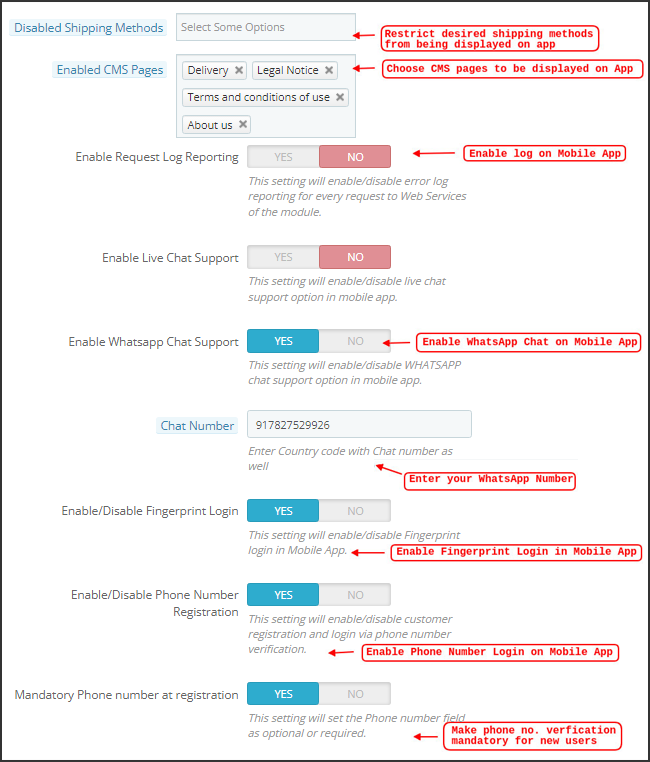
i) Deaktivierte Versandmethoden:�Wählen Sie die gewünschten Versandmethoden aus, die nicht in Ihrer PrestaShop Mobile App angezeigt werden sollen.

j) Aktivierte CMS-Seiten:�Wählen Sie die gewünschten CMS-Seiten aus, die in den mobilen Apps angezeigt werden sollen.

k) Aktivieren Sie die Anforderungsprotokollberichterstattung:„Aktivieren Sie die Anmeldung bei den mobilen Apps, um Details zu abnormalem Verhalten Ihrer App zu erhalten.

l) WhatsApp-Chat-Unterstützung aktivieren:�Aktivieren Sie die WhatsApp-Chat-Option in Ihren PrestaShop Mobile Apps. Die Nutzer können Sie direkt unter Ihrer im Backend eingegebenen WhatsApp-Nummer kontaktieren.

m) Telefonnummernregistrierung aktivieren/deaktivieren:„Aktivieren Sie die Anmeldeoption „Telefonnummer“ in Ihrer PrestaShop Mobile App und ermöglichen Sie Ihren Benutzern die Authentifizierung mit OTP-Verifizierung.

n) Aktivieren Sie die URL-Kodierung von Bildlinks:„Aktivieren Sie diese Funktion, um Nicht-ASCII-Zeichen in der App zu unterstützen.

5.2 Push-Benachrichtigungseinstellungen

Der PrestaShop Mobile App Creator für Android/iOS nutzt die Leistungsfähigkeit der Push-Benachrichtigung mithilfe der Google Primary Services für die Push-Benachrichtigung an Mobilgeräte. Es bietet dieses praktische Marketing-Tool, um die Aufmerksamkeit der Benutzer sofort zu erregen und den Umsatz anzukurbeln. Das Hervorheben Ihrer täglichen Deals und Angebote ist mit Ihrer PrestaShop Mobile App nur eine Nachricht entfernt. Mit PrestaShop Mobile App Maker sind sowohl automatisierte als auch benutzerdefinierte Benachrichtigungen verfügbar.
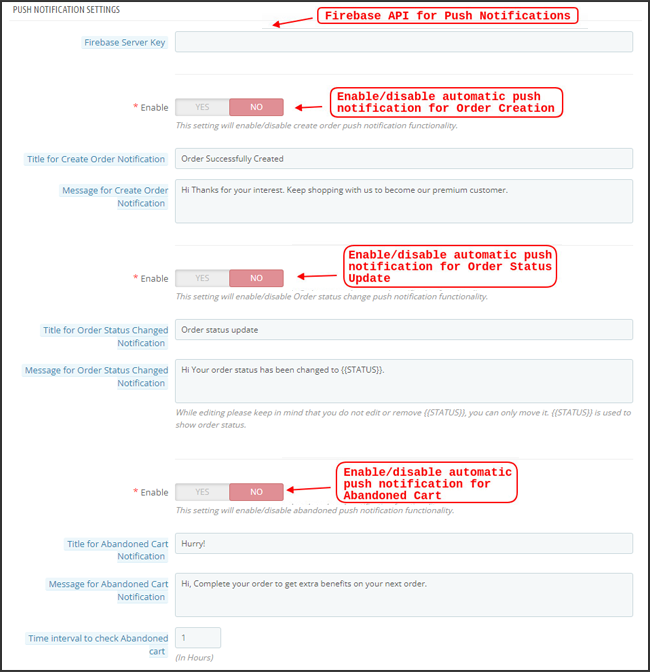
a) Firebase-Serverschlüssel:„Der Firebase-Serverschlüssel wird zum Konfigurieren der Push-Benachrichtigungen für die Anwendung verwendet. Dieser Schlüssel stellt sicher, dass die Benachrichtigungen von allen Ihren App-Benutzern weltweit empfangen werden. Sie können diese Einstellung für die kostenlose Version des Moduls überspringen, da sie in Ihrer endgültigen App mit der kostenpflichtigen Version des Moduls eingerichtet würde.

b) Benachrichtigung zur Auftragserstellung aktivieren/deaktivieren:�Automatische Push-Benachrichtigung aktivieren/deaktivieren, die an die App-Benutzer gesendet wird, wenn die Bestellung erfolgreich erstellt wurde.�> Titel und Nachricht für Push-Benachrichtigung:�Geben Sie den Titel und die Nachricht in die Push-Benachrichtigungseinstellung ein, um die Bestellung erfolgreich zu erstellen.

c) Benachrichtigung über geänderten Bestellstatus aktivieren/deaktivieren:�Aktivieren/deaktivieren Sie die automatische Push-Benachrichtigung, die an die App-Benutzer gesendet wird, wenn es um Aktualisierungen bezüglich des Lieferstatus ihrer vorherigen Bestellung geht.�> Titel und Nachricht für Push-Benachrichtigung:�Geben Sie den Titel und die Nachricht in die Push-Benachrichtigungseinstellung ein, wenn der Lieferstatus der vorherigen Bestellung aktualisiert wird.

d) Benachrichtigung über abgebrochenen Warenkorb aktivieren/deaktivieren:�Automatische Push-Benachrichtigungen aktivieren/deaktivieren, die an Benutzer gesendet werden, die den Warenkorb ohne erfolgreichen Kauf verlassen haben.�> Titel und Nachricht für Push-Benachrichtigung:�Geben Sie den Titel und die Nachricht der Push-Benachrichtigung für Benutzer der Warenkorb-App ein.

e) Zeitintervall:�Intervall (in Stunden) für das Senden von Push-Benachrichtigungen an App-Benutzer, die ihren Warenkorb ohne erfolgreichen Kauf verlassen haben.

5.3 Push-Benachrichtigungsverlauf

Diese Registerkarte enthält den Verlauf aller Arten von Push-Benachrichtigungen, die mit betroffenen Details an jeden Benutzer gesendet wurden. Der Händler kann sich über jede zuvor gesendete Benachrichtigung informieren. Auf dieser Registerkarte besteht auch die Möglichkeit, eine vom Backend aus erstellte benutzerdefinierte Benachrichtigung an die Benutzer zu senden. Sie können sie durch manuell gesendete Benachrichtigungen ganz einfach über alle geschäftsbezogenen Details oder Rabatte informieren.
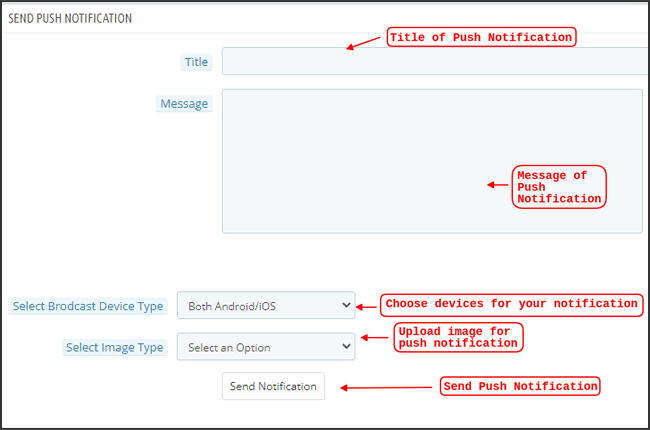
Benachrichtigung senden:

Mit dieser Option können Sie je nach Wunsch eine manuelle Benachrichtigung an die App-Benutzer senden. Sie können den Titel, die Nachricht, die Zielseite, das Bild usw. und die Benachrichtigung Ihrer Wahl konfigurieren, wie im folgenden Schnappschuss gezeigt:
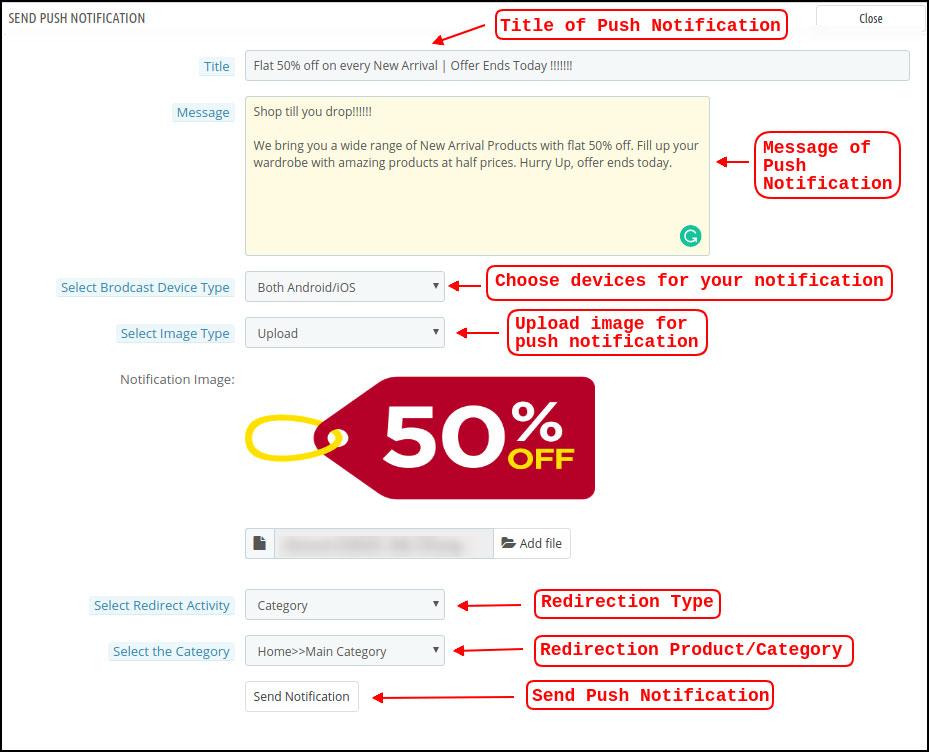
a) Titel der Push-Benachrichtigung:„Der Titel Ihrer manuellen Push-Benachrichtigung, die an die App-Benutzer gesendet werden soll.

b) Nachricht der Push-Benachrichtigung:�Die Nachricht Ihrer manuellen Benachrichtigung, die an die App-Benutzer gesendet werden soll.

c) Gerätetyp:„Sie können die Benutzer auf Android/iOS oder auf beiden auswählen, an die Ihre manuelle Push-Benachrichtigung gesendet werden soll.

d) Bildtyp:�Sie können das gewünschte Bild/Banner zur Begründung Ihrer Benachrichtigung hochladen. Das Bannerbild kann hochgeladen oder über eine bestehende URL verwendet werden.

e) Benachrichtigungsbild:„Der Store-Administrator kann eine Vorschau des Benachrichtigungsbilds anzeigen und analysieren, wie es in den Apps des Benutzers aussehen wird.

f) Bild-URL:„Die tatsächliche URL des Benachrichtigungsbilds, das an die App-Benutzer gesendet werden soll.

g) Umleitungsaktivität:�Sie können die Weiterleitung Ihrer Benachrichtigung auswählen, indem Sie hier „Startbildschirm/Beliebige Kategorie/Beliebiges Produkt“ auswählen. Was auch immer Sie festlegen, Ihre Benutzer werden beim Tippen auf die Push-Benachrichtigung dorthin weitergeleitet.

h) Wählen Sie die Kategorie/das Produkt aus:„Sie können jede relevante Kategorie/Produktseite für Ihre Benachrichtigung auswählen.

i) Benachrichtigung senden:„Sobald Sie Ihre Benachrichtigung erstellt und in der Vorschau angezeigt haben, ist es an der Zeit, diese in Ihren Apps zu senden.

5.4 Zahlungsmethoden

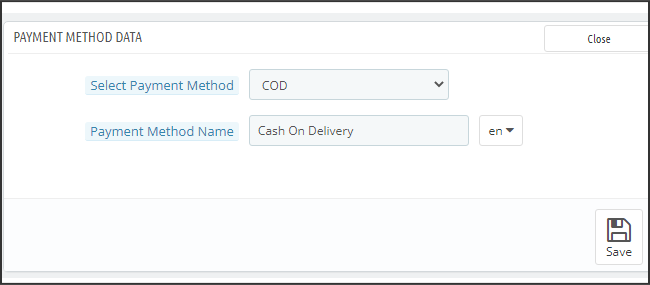
Der PrestaShop Mobile App Creator für Android und iOS unterstützt alle Arten von Website-Zahlungsmethoden in den Android- und iOS-Apps. Darüber hinaus bietet es eine Nachnahme-Zahlungsoption und die Flexibilität, auch andere Web-View-Zahlungsmethoden hinzuzufügen. Standardmäßig gibt es in unserer mobilen App nur die Zahlungsmethode „Nachnahme“. Wenn Sie jedoch dieselben Zahlungsmethoden wie in Ihrem PrestaShop-Shop hinzufügen möchten, deaktivieren Sie die Nachnahmemethode im Modul-Backend. Nachdem Sie die Nachnahmemethode deaktiviert haben, werden alle auf Ihrem Web-End verfügbaren Zahlungsmethoden in Ihren mobilen Apps einwandfrei angezeigt.
5.5 Homepage-Layout

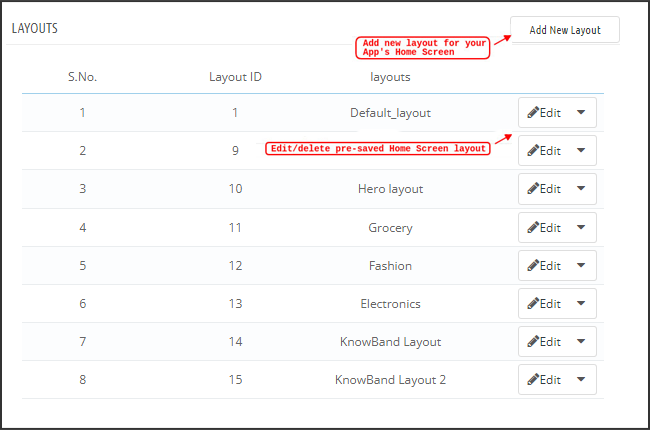
Dies ist eine der erstaunlichsten Funktionen des PrestaShop Mobile App Builder-Plugins zum Entwerfen und Erstellen mehrerer Startbildschirm-Layouts unter Verwendung verschiedener Designattribute/-elemente. Diese Registerkarte enthält die Liste aller zuvor konfigurierten Startbildschirm-Layouts basierend auf verschiedenen Themen und Schriftarten, wie im folgenden Schnappschuss gezeigt:
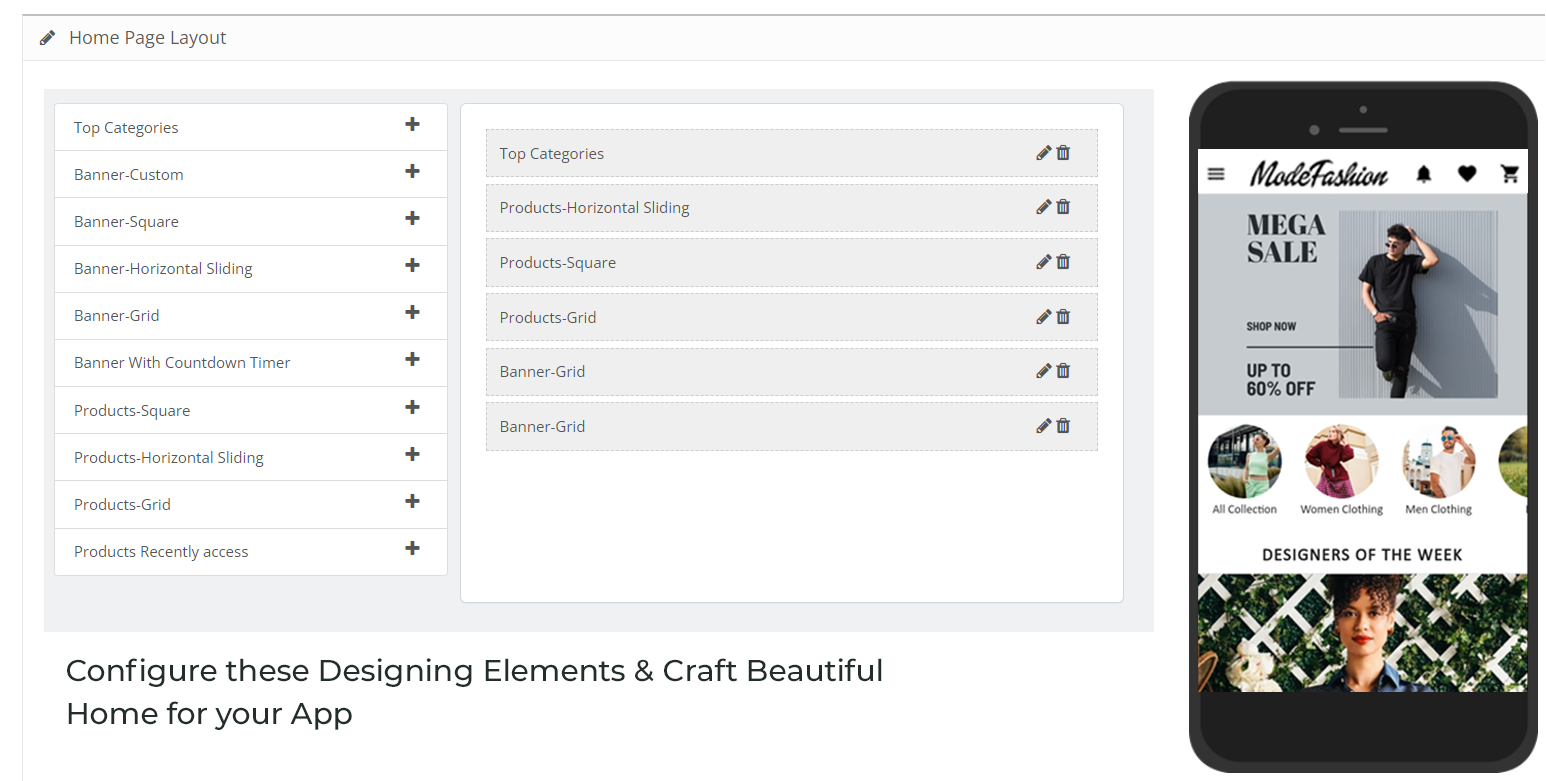
Um die Homepage-Layouts zu konfigurieren, stehen im Backend folgende Elemente zur Verfügung:

  • Top-Kategorien
  • Quadratisches Banner
  • Horizontal verschiebbares Banner
  • Raster-Banner
  • Countdown-Banner
  • Grid-Produkte
  • Horizontale Schiebeprodukte
  • Zuletzt aufgerufene Produkte

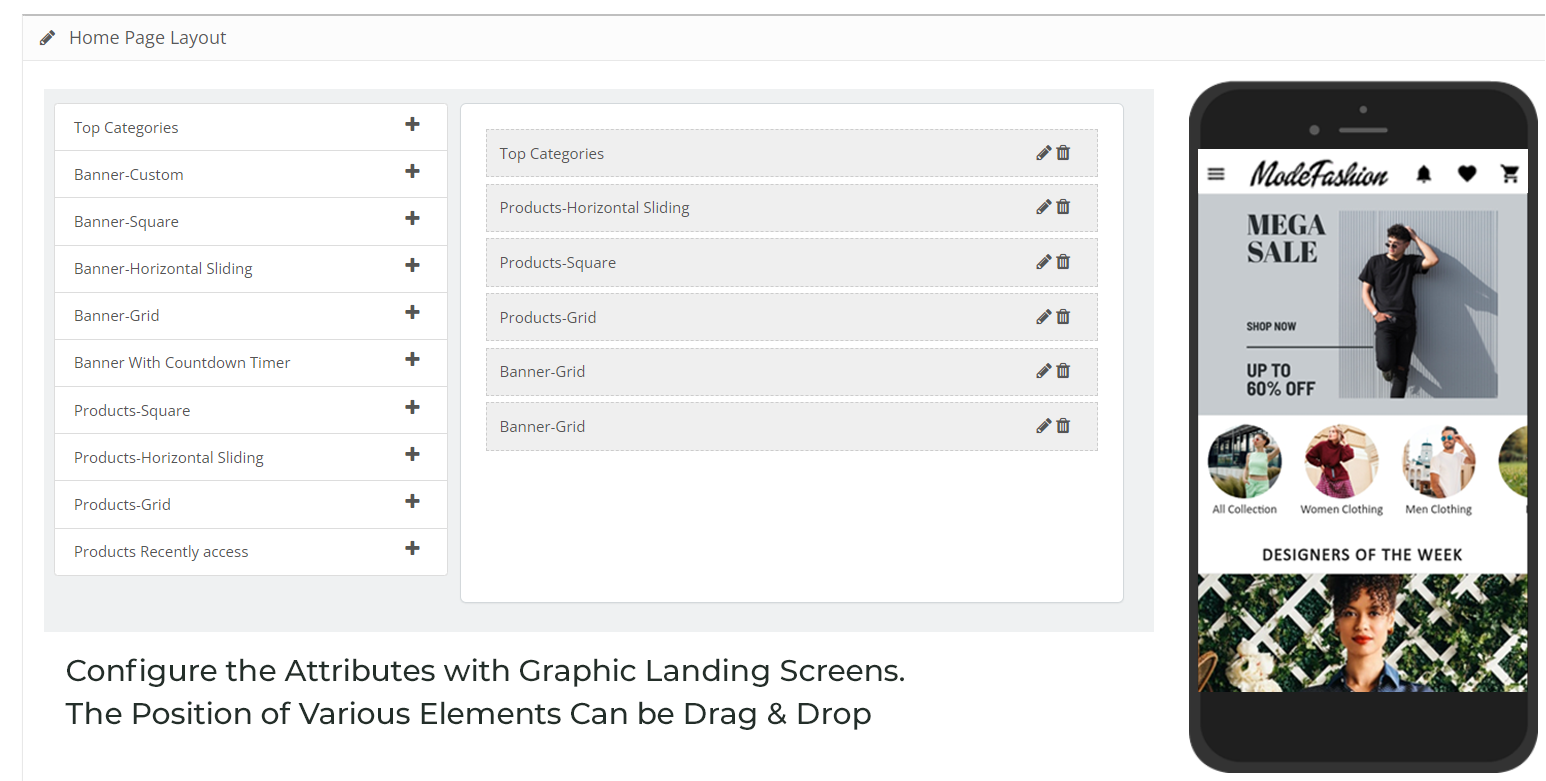
Der Ladenhändler kann jedes dieser Attribute konfigurieren und verwenden, um mehrere Layouts zu erstellen und zu speichern. Diese Layouts können je nach Thema und Anforderungen verwendet werden. Außerdem kann die Positionierung verschiedener Elemente mit nur einer einfachen Drag & Drop-Funktion geändert werden.
Top-Kategorien:

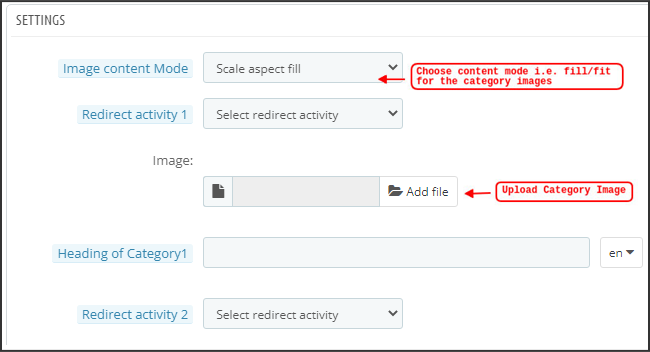
Top-Kategorien werden in Form kleiner Quadrate auf dem Startbildschirm angezeigt und können einschließlich ihrer Bild- und Zielkategorien/Produkte konfiguriert werden. Der PrestaShop Mobile App Maker bietet maximal 8 Kategorien, von denen mindestens 4 obligatorisch sind.
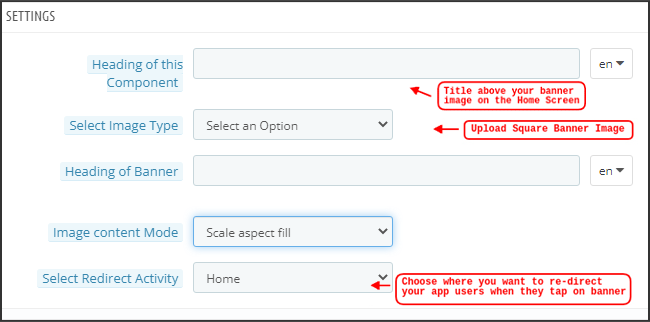
Quadratisches Banner:

Ein weiteres Attribut ist die Square-Banner-Auflistung, die verwendet wird, um ein quadratisches Banner auf dem Startbildschirm der App anzubieten. Sie können das Banner anpassen, indem Sie das richtige Bild und den richtigen Landing-Screen dafür auswählen.
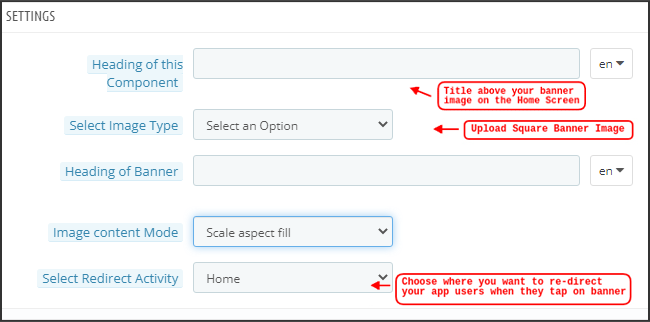
Horizontales verschiebbares Banner:

Dies sind rechteckige Formen, die horizontal verschiebbar sind und vom Backend aus vollständig angepasst werden können.
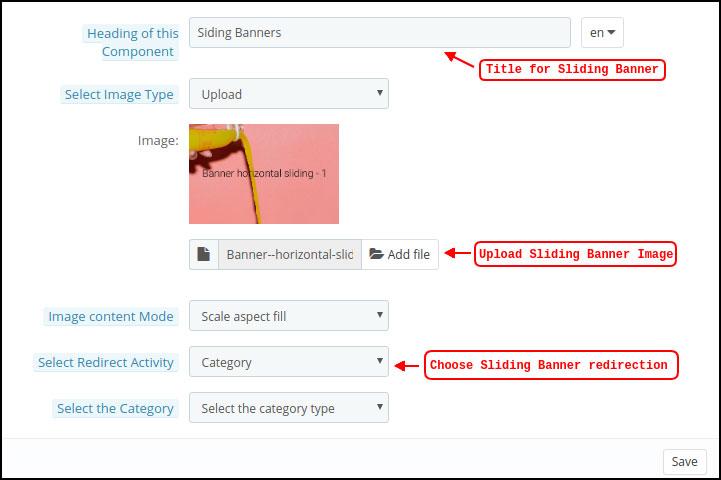
Raster-Banner:

Hierbei handelt es sich um quadratische Banner, die in Rasterform auf dem Startbildschirm angezeigt werden. Sie können beliebig viele Banner auf dem Startbildschirm platzieren und deren Bild und Zielseite entsprechend anpassen.
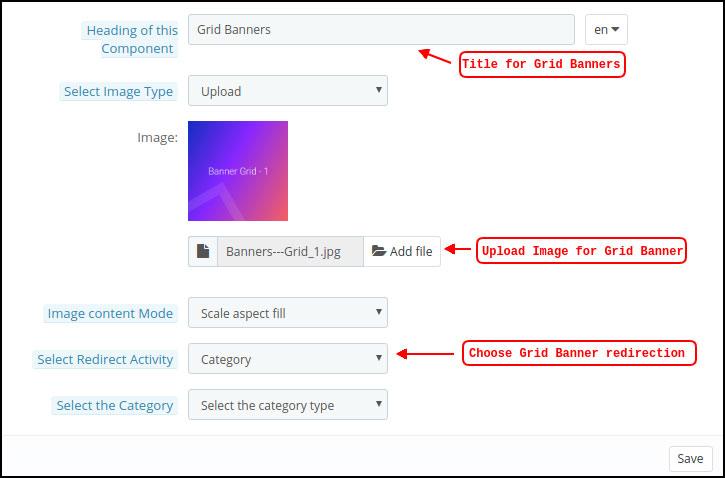
Countdown-Timer-Banner:

Der „PrestaShop“ Mobile App Builder bietet ein Banner mit einem Countdown-Timer. Sie können das Bannerbild und den Zielbildschirm festlegen und den Timer einstellen, bis das Banner angezeigt werden soll. Sobald der Timer abgelaufen ist, verschwindet das Banner automatisch.
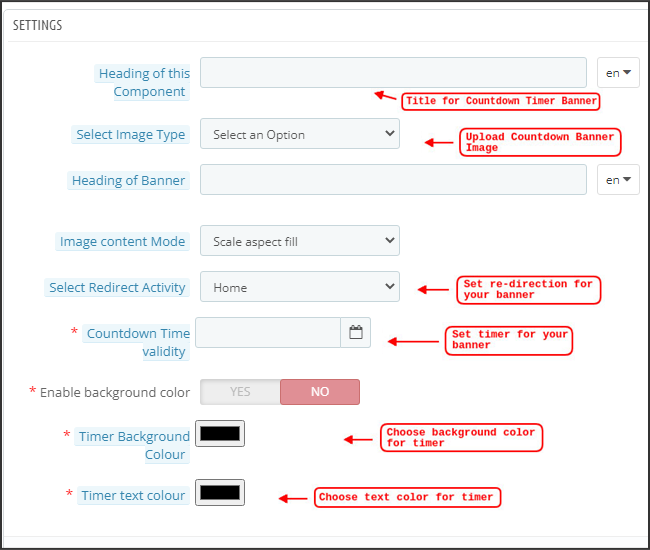
Quadratische Produkte:

Was Banner betrifft, bietet der PrestaShop Mobile App Creator Produkte an, die auf dem Startbildschirm in Form einer quadratischen Auflistung angezeigt werden.
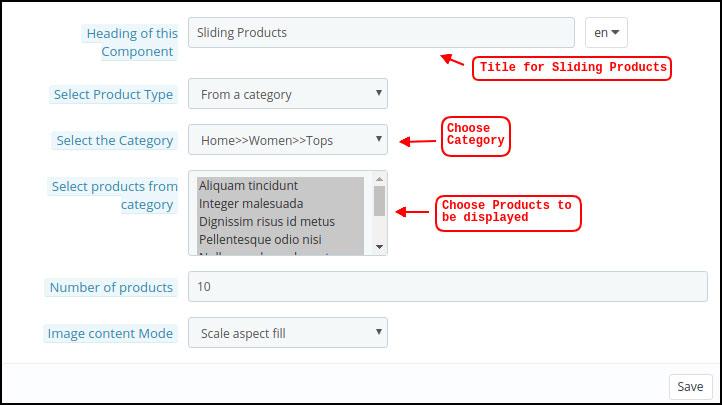
Horizontale Schiebeprodukte

Sie können die Produkte in Form von horizontalen Schiebereglern hinzufügen. Die ausgewählten Produkte können einer bestimmten Kategorie oder anderen Highlights wie Bestsellern, empfohlenen Produkten usw. angehören.
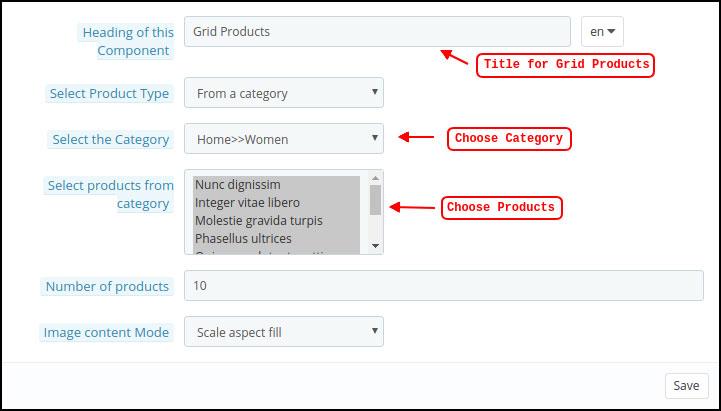
Grid-Produkte:

Die Produkte können auch in Form von Rasterlisten zum Startbildschirm hinzugefügt werden. Die Produkte können aus jeder Kategorie ausgewählt werden.
Kürzlich aufgerufene Produkte:

Der PrestaShop Mobile App Creator stellt das Element „Letzte Registerkarte“ bereit, das die zuletzt vom Benutzer angesehenen Produkte anzeigt. Sie können das Element einfach zu Ihrem Layout hinzufügen, um es auf dem Startbildschirm anzuzeigen.

Hinweis: Der Store-Administrator kann bis zu 20 Elemente hinzufügen, während er ein Layout im Backend-Bereich entwirft.��

5.6 DSGVO-Konformität

Der PrestaShop Mobile App Builder bietet DSGVO-Konformität in mobilen Apps. Der Store-Administrator kann einfach ein paar Klicks im Admin-Panel ausführen und die Apps werden DSGVO-konform.
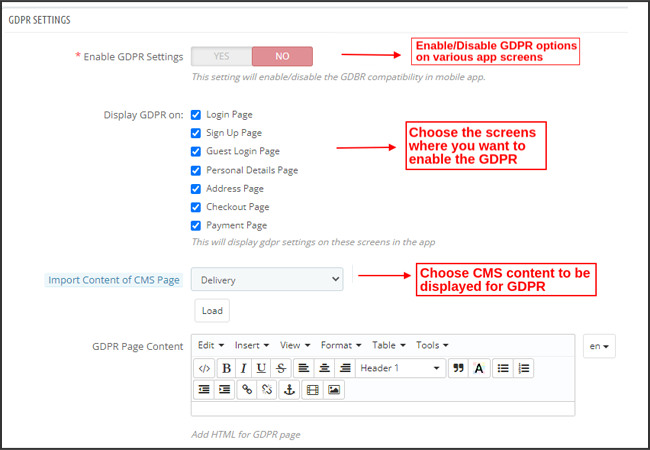
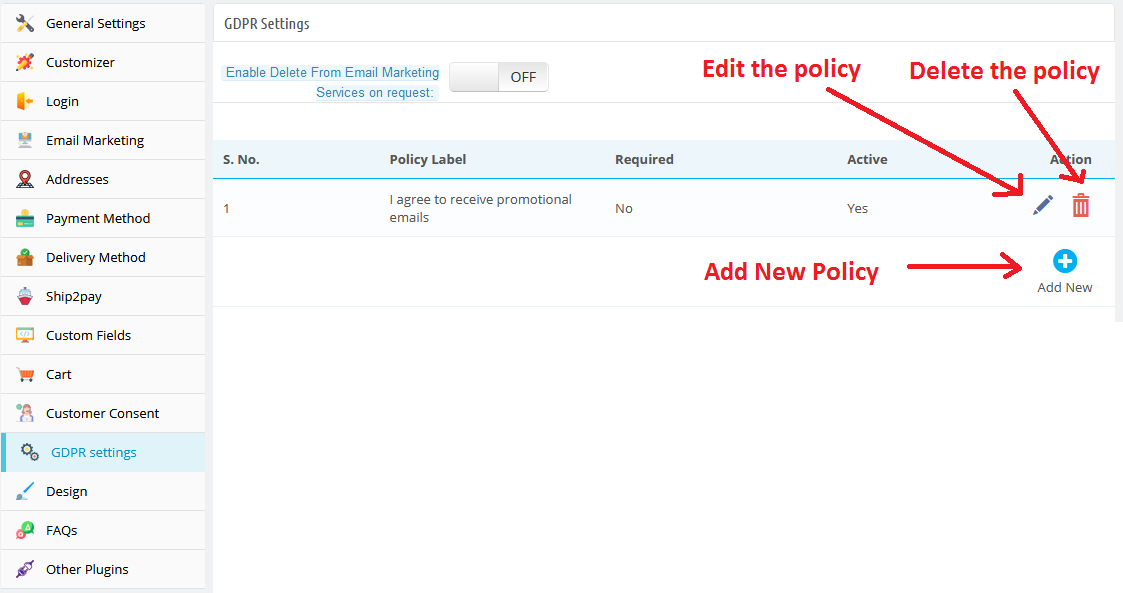
a) DSGVO-Einstellungen aktivieren:„Aktivieren Sie diese Registerkarte, um DSGVO-Kompatibilität auf verschiedenen App-Bildschirmen anzubieten.

b) DSGVO anzeigen auf:„Wählen Sie die App-Bildschirme aus, auf denen Sie DSGVO-Optionen aktivieren möchten.

c) Inhalt der CMS-Seite importieren:�Wählen Sie die CMS-Seite aus, deren Inhalt für die DSGVO-Option hinzugefügt werden muss.

6.0 Mobile App-Bildschirme

6.1-Startbildschirm

Der Startbildschirm Ihrer PrestaShop Mobile App wird genau so sein, wie Sie es möchten. Der PrestaShop Mobile App Maker bietet vollständige Flexibilität beim Entwerfen und Gestalten eines Startbildschirms in Ihren Händen. Mit mehreren Bannern (quadratisch, rasterförmig, verschiebbar), Produkten (quadratisch, rasterförmig, verschiebbar), Countdown-Timer-Bannern und der Registerkarte „Neueste Produkte“ im Backend können Sie intuitive Layouts für Ihren Startbildschirm entwerfen. Die folgenden Optionen stehen auf dem Startbildschirm Ihrer App zur Verfügung:
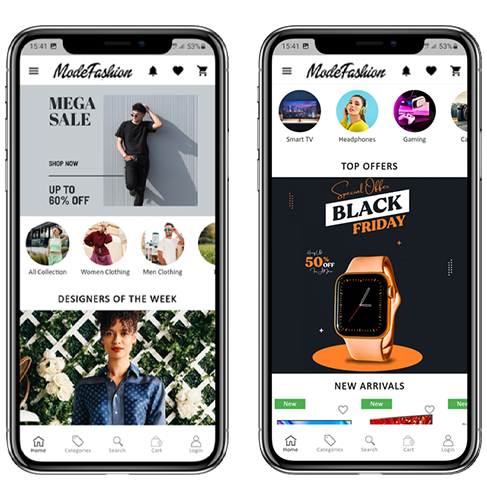
Darüber hinaus kann die Positionierung verschiedener Designelemente je nach Anforderung geändert werden.

1. Dynamische Layouts:

Mithilfe verschiedener Elemente können Sie verschiedene Layouts im Backend erstellen, speichern und für verschiedene Veranstaltungen und Festivals wiederverwenden. Sie können den Startbildschirm Ihrer App dynamisch entwerfen und gestalten.

2. Markenlogo:

Ihr Shop-Logo wird im linken mittleren Bereich der oberen Kopfzeile Ihrer PrestaShop Mobile App dargestellt. Das Logo ist über das Modul-Backend vollständig konfigurierbar und kann einschließlich Bildänderungen aktiviert/deaktiviert werden.

3. Suche:

Die Suchoption ermöglicht es den Käufern mobiler Apps, einfach und schnell das zu finden, was sie suchen. In Ihrer PrestaShop Mobile App erfolgt die Produktsuche in zwei Formen: Die Suchoption finden Sie im unteren Tab-Leistenlayout der PrestaShop Mobile App.

�> Mit Text:„Ihre App-Benutzer können nach gewünschten Produkten suchen, indem sie einfach einige verwandte Schlüsselwörter eingeben. Die PrestaShop Mobile App zeigt relevante Ergebnisse zu diesem Schlüsselwort an.

4. Wunschliste:

Die Wunschliste wird in der oberen Kopfzeile Ihrer PrestaShop Mobile App angezeigt und enthält alle markierten Produkte. Die App-Benutzer können ihre gewünschten Produkte für zukünftige Einkäufe in einer Wunschliste speichern.

5. Einkaufswagen:

Der Warenkorb ist in der oberen rechten Ecke des Startbildschirms der App verfügbar. Die Benutzer können sich direkt von dort aus über die Produkte informieren, die ihrem Warenkorb hinzugefügt wurden.

6. WhatsApp

Rechts unten auf dem Startbildschirm gibt es eine Live-Chat-Option zwischen Verkäufer und Käufer. Die Käufer der mobilen App können Ihnen ihre Anfrage einfach und direkt mitteilen und Sie können sie sofort lösen.

6.2 Akkordeon-Menü (Navigationsleiste)

Die PrestaShop Mobile Apps für Android und iOS bieten eine ordnungsgemäße Kategorisierung der Produkte und sind auf der Website verfügbar. Mobile Käufer können problemlos Produkte aus mehreren Kategorien durchsuchen. Alle CMS-Seiten sind auch im Accordion-Menü verfügbar. Es bietet die folgenden Optionen:

1. Mein Konto

Der Bildschirm „Mein Konto“ enthält alle Benutzerinformationen wie persönliche Daten, Lieferadresse(n) und Bestelldetails. Die Käufer können alle sie betreffenden Informationen einsehen und auch persönliche Daten und Login-Passwörter aktualisieren.

2. Kategorien

Diese Kategorien sind die gleichen wie auf Ihrer Website. Sie können sie entsprechend zuordnen und Ihren App-Benutzern eine dreistufige Kategorisierung für problemloses Surfen anbieten.

3. CMS-Seiten

Verschiedene auf Ihrer Website verfügbare CMS-Seiten wie „Über uns“, „Kontakt“, „Allgemeine Geschäftsbedingungen“ usw. werden hier angezeigt. Sie können aus dem PrestaShop Mobile App Builder-Backend die gewünschte Version auswählen, die in der mobilen App angezeigt werden soll.

4. Sprache(n)

Mit der Sprachoption können Ihre Benutzer die PrestaShop Mobile-App in ihrer Muttersprache anzeigen. Nur unter dieser Option werden alle verfügbaren Sprachen angezeigt.

5. Währung(en)

Alle verfügbaren Währungen auf Ihrer E-Commerce-Website werden auch in der PrestaShop Mobile App angezeigt. Die Käufer können den Produktpreis in der gewünschten Währung anzeigen und kaufen.

6. Anmelden/Abmelden

Mit dieser Option können sich Ihre Benutzer ganz einfach bei der PrestaShop Mobile App an- und abmelden.

6.3 Kategoriebildschirm:

Alle Unterkategorien, übergeordneten Kategorien und andere zugehörige Kategorien sind in Ihrer PrestaShop Mobile App verfügbar. Der Kategoriebildschirm ist übersichtlich in zwei Grundansichten gestaltet: Raster und Liste. Das Produktbild, der Name, der Preis und der Rabatt werden in allen Angeboten angezeigt, mit der Option, diese auch zur Wunschliste hinzuzufügen. Die mobilen Apps mit PrestaShop Mobile App Builder verfügen über eine mehrschichtige Navigation, die die Produktsuche noch einfacher macht. Auf den Kategoriebildschirmen stehen folgende Optionen zur Verfügung:

1. Sortieren:

Mit dieser Option können Käufer die gewünschte Reihenfolge auswählen, in der die Produktpreise der Kategorie sortiert werden sollen. In Ihren Apps sind zwei Sortierreihenfolgen verfügbar: Preis: Niedrig nach Hoch und Preis: Hoch nach Niedrig.

2. Filter:

Die Möglichkeit, Produkte zu filtern, vereinfacht die Produktsuche. Die App-Benutzer können die Produkte in Ihrer PrestaShop Mobile App basierend auf verschiedenen Attributen wie Größe, Farbe, Zusammensetzung, Zustand, Hersteller, Preis usw. filtern. Mit diesen Filtern können die Benutzer in wenigen Minuten nach ihren Lieblingsprodukten suchen.

6.4 Produktbildschirm:

Der Produktbildschirm Ihrer PrestaShop Mobile App ist einfach und faszinierend. Es werden mehrere Bilder desselben Produkts zusammen mit dem Namen und dem Preis angezeigt. Die Produktverfügbarkeit wird je nach Lagerbestandsstatus auch als „Auf Lager“ oder „Nicht vorrätig“ angezeigt. Es enthält die folgenden weiteren Optionen:

1. Produktoptionen:

Auf diesem Bildschirm werden alle produktbezogenen Optionen wie Größe, Farbe usw. angezeigt. Diese Produktoptionen sind die gleichen wie auf der Website verfügbar.

2. Kurzbeschreibung

Benutzer können die kurze Beschreibung Ihres Produkts lesen, um sich schnell eine Meinung zu bilden.

3. Produktinformationen und Pflege

Die vollständigen Produktinformationen sind auf der Website aufgeführt und werden hier angezeigt. Die App-Benutzer können hier vollständige Produktdetails abrufen.

4. Zur Wunschliste hinzufügen:

Benutzer der mobilen App können das Produkt direkt mit einem Lesezeichen versehen, indem sie einfach links unten auf dem Produktbildschirm auf „Zur Wunschliste hinzufügen“ tippen.

5. In den Warenkorb legen:

Durch den Namen „In den Warenkorb“ wird das Produkt direkt in den Warenkorb gelegt und der Benutzer kann mit dem Kauf fortfahren.

6. Produkt-Sharing in sozialen Netzwerken:

Auf diesem Bildschirm gibt es eine Option zum Teilen Ihres Produkts auf mehreren sozialen Plattformen, einschließlich Bluetooth und E-Mail. Die App-Benutzer können die Produkte mit ihren Freunden/Verwandten auf mehreren sozialen Plattformen teilen und Vielnutzer zu Ihrer App locken.

6.5 Wunschliste-Bildschirm:


Ihr PrestaShop Mobile App Creator verfügt über eine Wunschliste, in der Benutzer Produkte für zukünftige Einkäufe mit Lesezeichen versehen können. Von hier aus können Benutzer die Liste aller mit Lesezeichen versehenen Produkte anzeigen. Es gibt zwei Möglichkeiten:

1. In den Warenkorb legen:

Die App-Benutzer können das mit Lesezeichen versehene Produkt direkt in den Warenkorb legen, indem sie die Option „In den Warenkorb“ wählen.

2. Von der Wunschliste entfernen:

Die Benutzer können sogar jedes Wunschlistenprodukt entfernen, wenn sie keine Lust haben, es zu kaufen.

6.6-Anmeldebildschirm

Der PrestaShop Mobile App Creator bietet verschiedene One-Tap-Anmeldeoptionen und macht den Anmelde-/Registrierungsprozess reibungsloser:

1. Anmeldung

Die App-Benutzer können sich mit E-Mail-Anmeldeinformationen authentifizieren und auf Apps zugreifen.
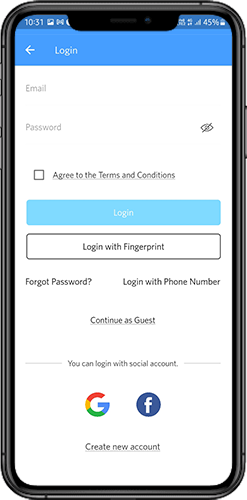
2. Anmelden

Alle neuen App-Benutzer können sich über die mobile App anmelden und ihr Konto im Store erstellen. Das Anmeldeformular der PrestaShop Mobile App fragt nur nach relevanten Details.

3. Melden Sie sich mit der Telefonnummer an

Ihre mobile App verfügt über eine einfachere und robuste Anmeldeoption für Telefonnummern, die es den Benutzern erleichtert, das OTP und die Anmelde-App zu überprüfen.

4. Melden Sie sich mit einem Fingerabdruck an

Ihre Benutzer erhalten außerdem die Möglichkeit, sich per Fingerabdruckauthentifizierung anzumelden. Dadurch können Benutzer in Sekundenschnelle auf Apps zugreifen.

5. Mit Facebook einloggen

Die Benutzer können sich mit ihren Facebook-Kontoanmeldeinformationen bei der App anmelden.

6. Melden Sie sich mit Google an

Die Benutzer können sich mit ihren Google-Kontoanmeldeinformationen bei der App anmelden.

6.7 Warenkorbbildschirm:

Auf dem Warenkorbbildschirm Ihrer PrestaShop Mobile App werden alle Produkte im Warenkorb angezeigt. Die App-Benutzer können den Namen, die Menge, den Gesamtpreis und die Versandkosten des Produkts anzeigen. Dieser Bildschirm bietet die folgenden Optionen:

  1. Gutschein anwenden

Diese Option ermöglicht es den Benutzern, Rabatte und Angebote zu erhalten, indem sie gültige Coupons und Gutscheine eingeben, die auf Ihrer Website laufen.

2. Gesamtproduktpreis

Hier können die Nutzer den kompletten Preis ihrer Einkaufstasche einsehen. Es wird automatisch bei jeder Aktualisierung mit Produktmenge oder -ergänzung aktualisiert.

3. Produktmenge aktualisieren

Mit der Option „Menge aktualisieren“ können App-Nutzer sogar die Produktmenge aktualisieren.

4. Produkt entfernen

Die App-Benutzer können das Produkt einfach aus dem Warenkorb entfernen, indem sie einfach auf die Option „Entfernen“ tippen.

5. Weiter zur Kasse

Benutzer der mobilen Front-End-App können durch einfaches Tippen auf die Option „Weiter zur Kasse“ zum Bezahl- und Zahlungsbildschirm gelangen. Dadurch werden sie auf den Checkout-Bildschirm weitergeleitet.

6.8 Bezahlvorgang

Der Prestashop Mobile App Builder besteht aus einem vereinfachten Checkout-Prozess. Die Benutzer der Front-End-Mobile-App haben die Möglichkeit, die Versanddetails, Rechnungsdetails, Bestellnummern, Bestellkommentare usw. im Checkout-Prozess der Mobile-App auszuwählen.

Nutzer der Android- und iOS-Apps müssen nur wenige einfache Schritte befolgen, um ihre Bestellungen aufzugeben. 1. Kunden können das gewünschte Produkt auswählen und in den Warenkorb legen. Nach einem Klick auf den Warenkorb kann er zudem die gewünschte Produktmenge auswählen. Darüber hinaus können Benutzer der Front-End-Mobile-App die Gesamtzahl der Produkte und Versandkosten sehen. Der Kunde hat außerdem die Möglichkeit, unten auf derselben Seite einen beliebigen Gutschein und Gutscheincode anzuwenden. 2. Nachdem der Benutzer auf die Option „Weiter zur Kasse“ geklickt hat, kann er die Bestellung überprüfen und mehrere Details sehen. Zum Beispiel Produktpreis, Versandkosten, Lieferadresse (kann auf derselben Seite bearbeitet werden), Bestellübersicht (Anzahl der Produkte), Gesamtpreis usw. Darüber hinaus hat der Kunde auf derselben Seite die Möglichkeit, seine bevorzugte Versandart auszuwählen. Der Benutzer kann seine speziellen Wünsche oder Anforderungen auch in die Bestellkommentaroption eingeben, die am unteren Bildschirmrand angezeigt wird.

  1. Der Benutzer wird zum Bildschirm der Zahlungsmethode weitergeleitet, nachdem er auf die Option „Weiter zur Kasse“ geklickt hat.

Auf diesem Bildschirm haben Benutzer die Möglichkeit, aus allen Zahlungsoptionen der Website auszuwählen. Standardmäßig bietet die Shopping-App die Zahlungsart Nachnahme an.

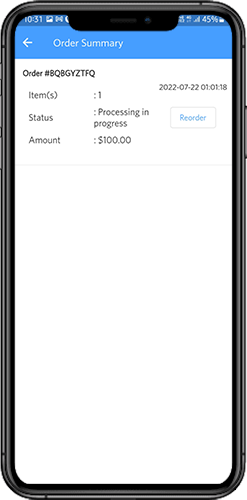
  1. Wenn der Benutzer die Zahlungsaktivität durchführt, wird er zum Bildschirm mit der Bestellübersicht weitergeleitet. Hier kann der Kunde den Bestellstatus, die Bestellnummer, den Betrag usw. sehen. Die Benutzer der mobilen Front-End-App erhalten die Popup-Nachricht zur Bestellbestätigung auch auf dem Bildschirm ihres Mobiltelefons.

6.8 Bildschirm „Mein Konto“.

Auf dem Bildschirm „Mein Konto“ der Android/iOS-E-Commerce-App können Benutzer die vollständigen Kontodetails einschließlich einer Liste früherer Bestellungen anzeigen. Der Bildschirm „Mein Konto“ bietet die folgenden Optionen:

  1. Bestellverlauf

Die Benutzer erfahren früher über die vollständigen Bestelldetails. Das Datum der Auftragserteilung, die Bestellnummer, der Preis und der Lieferstatus werden angezeigt.

2. Profil aktualisieren

Benutzer können auch ihre vorab gespeicherten Profildetails wie Vor- oder Nachname, Telefonnummer und Passwort aktualisieren.

3. Lieferadresse(n)

Die App-Benutzer können die vollständige Liste der gespeicherten Lieferadressen sehen. Hier kann auch eine neue Lieferadresse hinzugefügt werden.

4. Bestelldetails

Die App-Benutzer können die vollständige Liste der zuvor aufgegebenen App-Bestellungen einsehen.

5. Nachbestellfunktion

Eine direkte Nachbestellung des Produkts erfolgt direkt durch Anklicken des Buttons „Nachbestellen“. Alle vorherigen Bestellungen werden durch einfaches Antippen einer einzigen Schaltfläche in den Warenkorb gelegt.

6.10 Bestelldetailbildschirm

Der Bestelldetailbildschirm der PrestaShop eCommerce-App bietet vollständige Bestelldetails wie Lieferadresse, Produktübersicht, Versand- und Zahlungsmethode sowie eine Gesamtkostenübersicht. Die Benutzer können sogar die Lieferung zuvor aufgegebener Bestellungen direkt von diesem Bildschirm aus verfolgen.

7.0 Video-Tutorials

8.0 Erweiterter PrestaShop-Marktplatz mit mobiler App

Der PrestaShop Marketplace von KnowBand verwandelt Ihre Online-Website in einen vollwertigen Marktplatz. Der PrestaShop Mobile App Builder ist vollständig kompatibel mitPrestaShop-Marketplace-Erweiterung. Das bedeutet, dass Sie den gesamten Marktplatzeintrag auf denselben PrestaShop Mobile Apps bereitstellen können. Starten Sie also mit KnowBand ein Paar Marketplace-kompatibler mobiler Apps und locken Sie eine große Basis von Verkäufern und Kunden in Ihr Geschäft. �> Wenn der Benutzer auf die Option „Verkäufer“ klickt, wird er zur Verkäuferseite des mobilen Shops weitergeleitet. Der Benutzer kann die Liste der Verkäufer des Marktplatzes mit ihren Bewertungen einsehen. �> Der Kunde kann auf den Namen des Verkäufers klicken, um sein Profil und das angebotene Produkt anzuzeigen. Die Verkäufer können sich mit ihrem Benutzernamen und Passwort anmelden. Anschließend werden sie zum Dashboard weitergeleitet. Erfahren Sie mehr über�PrestaShop-Marktplatz mit mobiler App„von“.hier. Android & iOS Mobile App Builder für PrestaShop ist auch unter erhältlichOffizieller PrestaShop Addon Store
Magento Zurück Weiter Produkt Exension von Knowband – Benutzerhandbuch

DasMagento Vorheriges nächstes Produkt?is an addon which when enabled makes changes in the product page by adding two buttons at each side of the product to let the customer navigate to the previous and the next product of the current product. It also has the feature of navigating from the keyboard arrow keys and in case of mobile has the feature of the swiping in the product page and then navigating through the products.

Schritte für die Installation von

Befolgen Sie die folgenden Schritte zur Installation des Magento Paginator Moduls:

1.?Download the?Magento Marktplatz Erweiterung?package.

2.?Unzip the package on your root folder of Magento setup via FTP manager (like Filezilla or WinSCP ? download here: https://filezilla-project.org/).

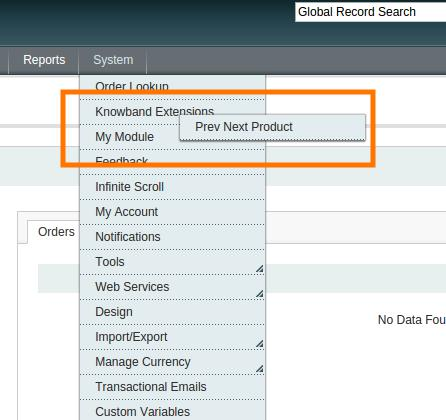
3.?In Admin Panel go to System > Knowband Extensions > Prev Next Product.

4.?That is all ? Your system is ready.

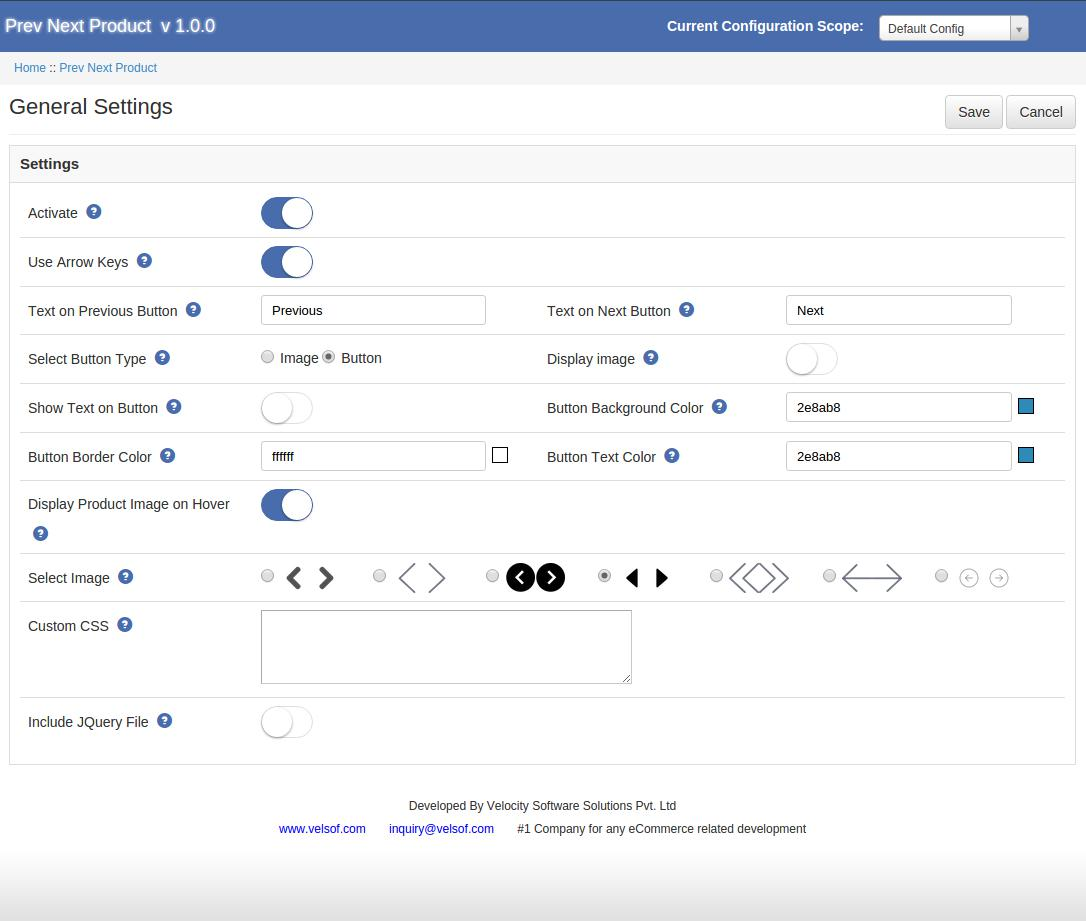
Allgemeine Einstellungen

Die Allgemeinen Einstellungen der Magento Navigation haben folgende Optionen:

  • Aktiv:?This field of the Magento previous product enables or disables the plugin on the store front.
  • Pfeiltasten verwenden:?This option of Magento next product is to enable for the navigation by using keyboard keys.
  • Text auf dem vorherigen Button:?In this field of Previous next product Magento, the admin can set text which is to be displayed on previous button.
  • Text auf Nächste Schaltfläche:?This field of Magento extension allows the admin to set the text which is to be displayed on next button.
  • Wählen Sie Knopftyp:?The admin can choose the type of button of the Magento previous next product navigation whether the image or button.
  • Bild anzeigen:?This feature of Magento previous next product Enable to display image on button.
  • Zeige Text auf Knopf:?Enable to show the text on button of the Magento paginator.
  • Schaltfläche Hintergrundfarbe:?Set the background color of the Magento navigation button.
  • Schaltfläche Rahmenfarbe:?This field of Magento previous product, sets the border color of the button.
  • Schaltfläche Textfarbe:?Set the text color of the Magento Extension.
  • Produktbild bei Hover anzeigen:?This feature of Magento next product is to enable the display previous/next product image on hover.
  • Benutzerdefinierte CSS:?The previous next product Magento extesnion has the option to add their own css code.
  • JQuery-Datei einschließen:?This field of Magento previous next product navigation offers the admin to enable if the current theme does not have the jquery file.

Ladenfront:

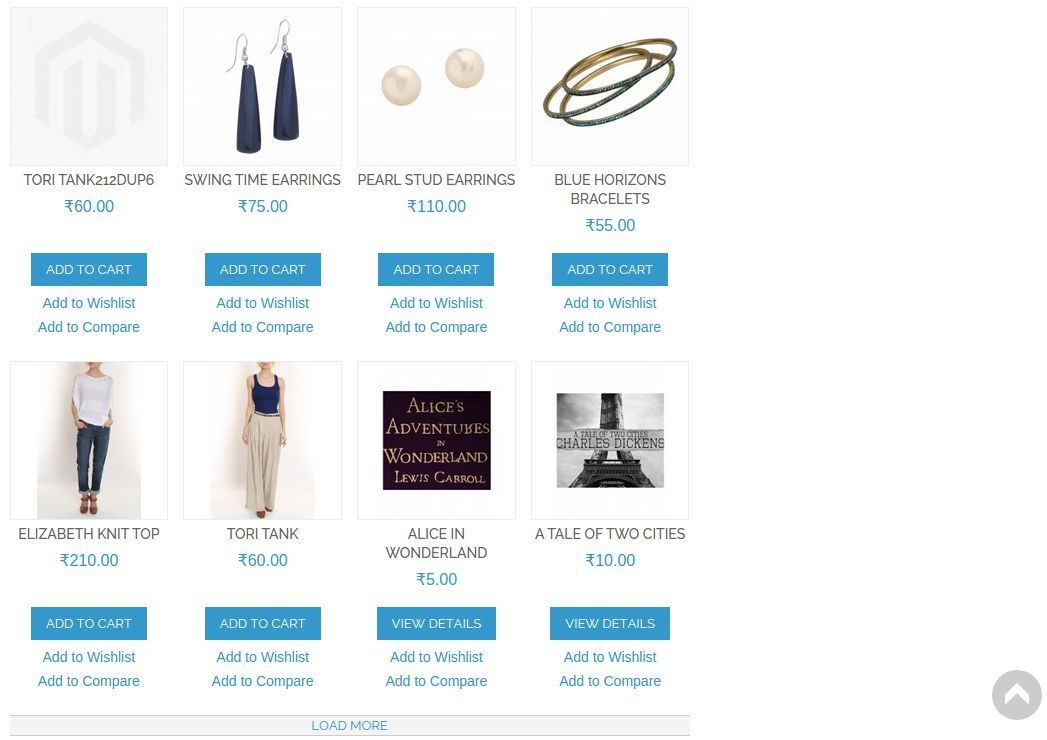
Nach dem Aktivieren dieses vorherigen Magento-Produkt-Plugins ändert sich die Produktseite im vorderen Bereich des Shops ein wenig, da die beiden Buttons an der Seite des Produkts hinzugefügt werden. Das Magento-Paginator-Modul am Frontend sieht folgendermaßen aus:

Finden Sie mehr Details zu diesem Prestashop-Plugin von Knowband unten:

Modul Link: https://www.knowband.com/magento-prev-next-buttons

Admin-Demo: https://mademo2.knowband.com/admin

Frontdemo: https://mademo2.knowband.com/elizabeth-knit-top-596.html


Prestashop Advanced Wishlist / Save for Later Addon – Benutzerhandbuch

1.0 Einführung

Heutzutage stöbern Online-Kunden auf E-Commerce-Sites durch mehrere Produkte, kaufen aber nur zu einem bestimmten Zeitpunkt ein ausgewähltes Produkt, da das Ziel der Käufer nicht darin besteht, immer einen sofortigen Kauf zu tätigen. Manchmal besuchen die Kunden nur, um sich das Produkt anzusehen und es in ihren Einkaufswagen zu legen, damit sie es später, wenn sie das Produkt benötigen, kaufen können. Darüber hinaus überprüfen sie die Preise anderer Geschäfte und gehen zur Kasse. Die Prestashop Advanced Wunschliste-Addon�by Knowband bietet eine spezielle Funktion, um die in die engere Wahl gezogenen, kürzlich angesehenen und empfohlenen Produkte/Banner auf der Website anzuzeigen. Dieses Prestashop-Wunschlistenmodul ermöglicht es dem Kunden, seine Lieblingsprodukte in die engere Wahl zu ziehen, damit er weiß, welche Produkte er kaufen oder später ansehen möchte. Diese Prestashop-Speicherung für spätere Erweiterungen ist wie ein Korb in der Hand, in den Sie hinzufügen, was Sie möchten, und die Menge beim Kauf schließlich ändern können.

Das Knowband Prestashop Advanced Wishlist-Addon ist in GDPR-Hooks integriert. DSGVO-Einstellungen werden im Modul hinzugefügt, mit denen der Prestashop-Administrator die Regeln der DSGVO einhalten kann. Bitte lesen Sie die allgemeinen Einstellungen, um mehr über die DSGVO zu erfahren.

Das erweiterte Wunschlistenmodul von Prestashop von Knowband ist sowohl für den Händler als auch für den Kunden von Vorteil. Lassen Sie uns besprechen, wie das Prestashop-Wunschlisten-Addon funktioniert.

1.1 Vorteile für den Händler

  1. Dieses erweiterte Wunschlisten-Addon von Prestashop ist eine Hilfe für Ladenbesitzer, um die Kundenanforderungen zu verfolgen.
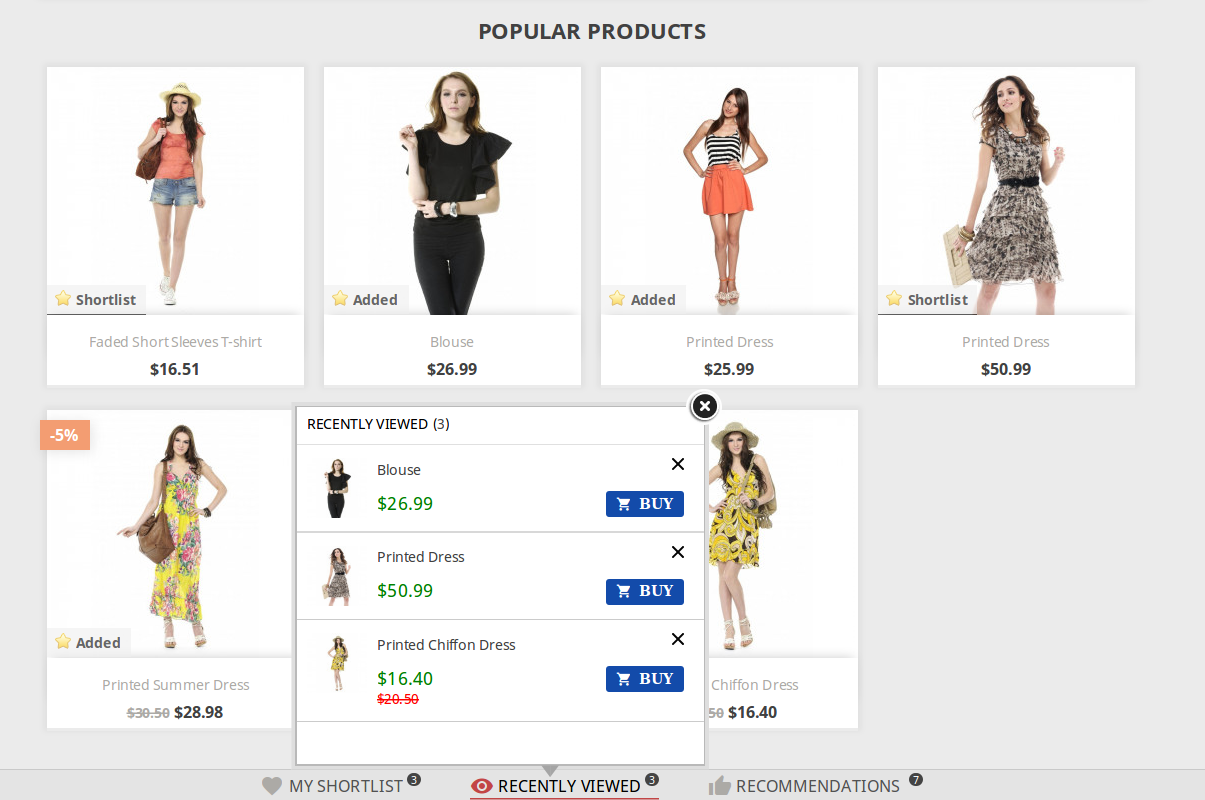
  2. Dieses Prestashop-Wunschlistenmodul zeigt die Leiste unten auf jeder Seite mit drei verschiedenen Blöcken als „Meine Shortlist‘,’zuletzt angesehen‘Und’Empfehlungen‘. Jeder Block hat ein Pop-up mit entsprechenden Daten. Diese Leiste wird vom Admin je nach Bedarf verwaltet.
  3. Dieses erweiterte Wunschlisten-Addon von Knowband Prestashop zeigt meinen Wunschlistenblock, der vom Online-Händler kontrolliert wird. Das Pop-up „Meine Auswahlliste“ zeigt die vom Kunden in die engere Wahl gezogenen Produkte.
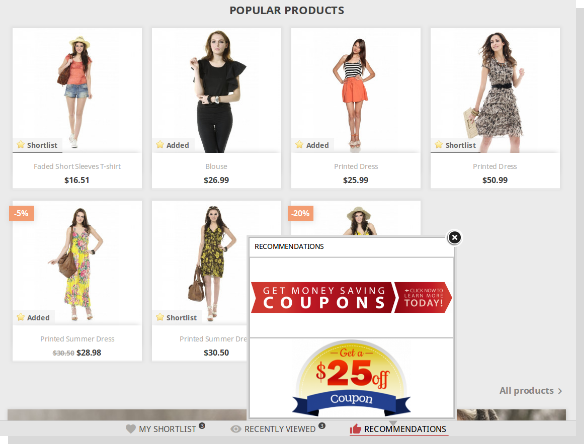
  4. Diese erweiterte Wunschlistenerweiterung von Prestashop zeigt den Empfehlungsblock, der vollständig vom Ladenbesitzer kontrolliert wird. Store Der Administrator kann Produkte oder Banner nach Belieben auswählen.
  5. Diese Prestashop-Speicherung für spätere Erweiterung gibt dem Administrator Zugriff, um den kürzlich angezeigten Block zu aktivieren/deaktivieren, der die Produkte anzeigt, die kürzlich vom Kunden angezeigt wurden.
  6. Dieses Addon für die Prestashop-Wunschliste hilft dem Administrator, die Produktdetails anzuzeigen, welches Produkt besonders gefragt ist oder welches Produkt am häufigsten zur Wunschliste hinzugefügt wird. Das Diagramm zeigt alle Informationen zum Wunschlistenprodukt.
  7. Mit dieser erweiterten Wunschlistenerweiterung von Prestashop kann der Administrator wissen, was Kunden kaufen möchten.
  8. Die Prestashop-Speicherung für spätere Erweiterung hilft beim Remarketing.
  9. Dieses Prestashop-Wunschlisten-Addon reduziert den verlassenen Warenkorb der Website.
  10. Dieses Modul hilft dem Administrator bei der Steigerung der Verkäufe und Conversion-Raten für Ihren Online-Shop.
  11. Der Administrator kann das Speichern für ein späteres Addon einfach anpassen.
  12. Der Online-Shop-Administrator kann die Anzahl der Produkte festlegen, die er auf der Wunschliste des Kunden anzeigen möchte.
  13. Der Online-Shop-Händler kann auch eine Option zum Teilen von Wunschlistenprodukten auf Social-Media-Plattformen wie Facebook, Twitter und WhatsApp anbieten.
  14. Kunden können Wunschlistenprodukte, kürzlich angesehene Produkte und Empfehlungen anzeigen.
  15. Das Prestashop-Wunschlistenmodul bietet eine benutzerfreundliche und auffällige Oberfläche.
  16. Das Prestashop-Wunschlisten-Addon reagiert auf Mobilgeräte, ist mehrsprachig und bietet Unterstützung für mehrere Geschäfte.
  17. Der Administrator kann eine bestimmte Registerkarte „Wunschliste“ auf der Website anzeigen.
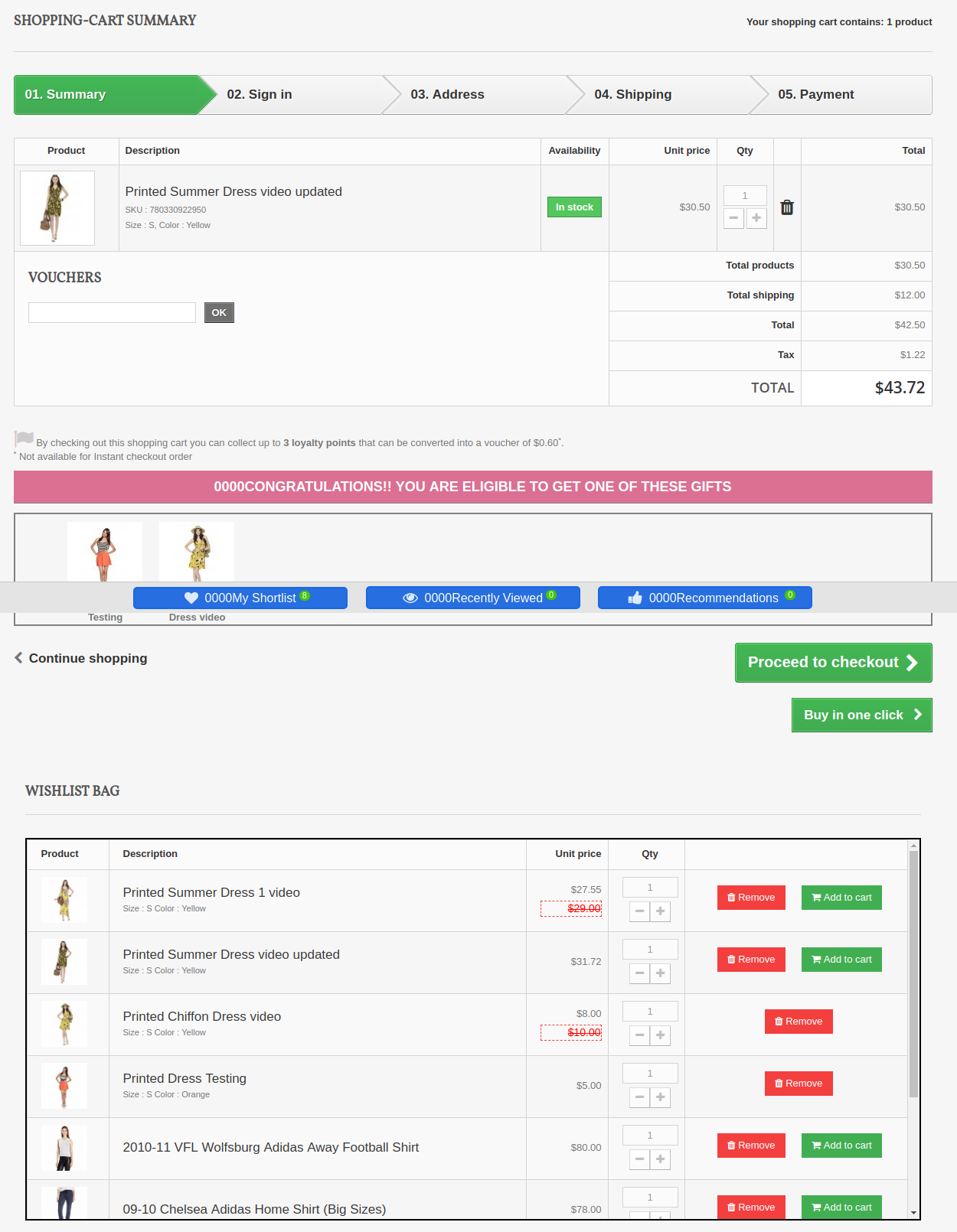
  18. Das Prestashop-Plugin zeigt die Wunschliste auf der Checkout-Seite.
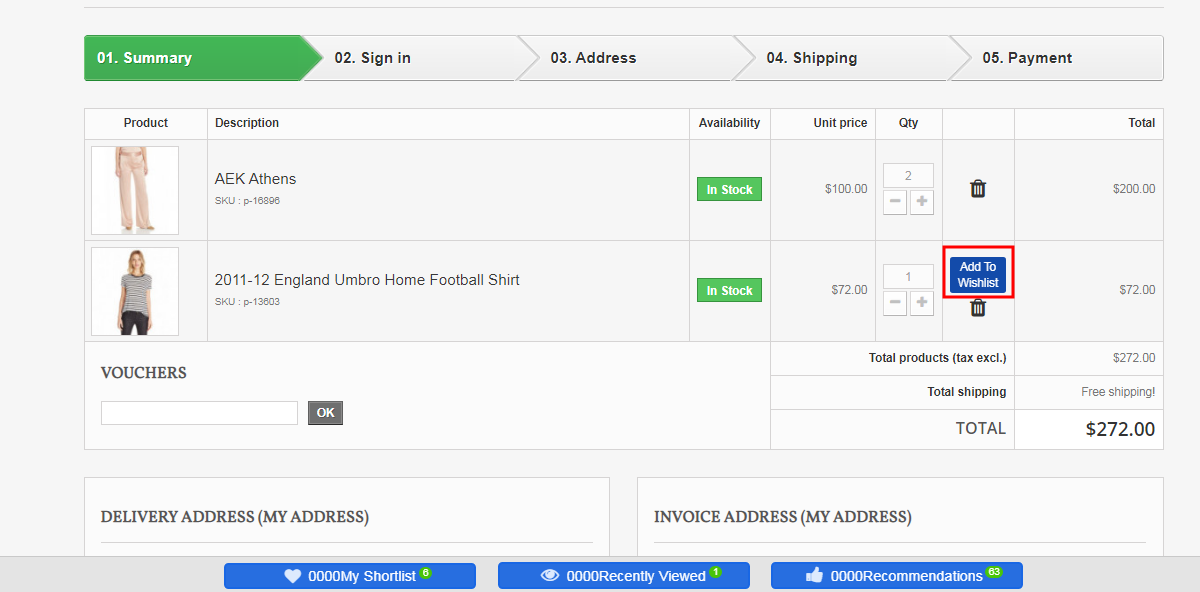
  19. Die Kunden können verfügbare Produkte aus der Wunschliste hinzufügen und jedes Produkt aus dem Warenkorb in die Wunschliste verschieben.

1.2 Vorteile für den Kunden

  1. �Dieses Prestashop-Addon für die Lieblingsproduktliste hilft Online-Käufern, Produkte zu ihrer Wunschliste hinzuzufügen und sie später zu kaufen.
  2. Dieses Prestashop-Speichern-für-später-Modul von Knowband reagiert auf Mobilgeräte und ermöglicht es den Kunden, die Wunschliste sowohl auf ihren Mobiltelefonen als auch auf ihrem Desktop zu verwenden.
  3. Kunden können während des Bestellvorgangs Produkte von der Wunschliste hinzufügen.
  4. Die Online-Benutzer können jedes Produkt auf die Wunschliste verschieben, indem sie auf die Schaltfläche “Zur Wunschliste hinzufügen” klicken.
  5. Die Online-Benutzer können ihre Wunschliste auch auf Facebook, Twitter und Whatsapp teilen.

2.0-Installation

Nach dem Kauf des erweiterten Prestashop-Wunschlisten-Addons erhalten Sie die folgenden Dateien, wie unten aufgeführt:

1. Komprimierte Datei im ZIP-Format (enthält Quellcode des Moduls) 2. Benutzerhandbuch

Führen Sie die folgenden Schritte aus, um die Prestashop-Speicherung für eine spätere Erweiterung zu installieren:

1. Entpacken Sie die komprimierte Datei. Es würde Dateien und Ordner wie unten gezeigt enthalten –

2.Kopieren Sie alle Dateien und Ordner des entpackten Ordners in Ihr Store-Verzeichnis “modules” auf dem Pfad – Root Directory/modules/.

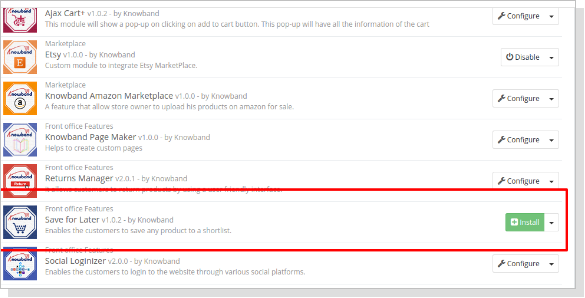
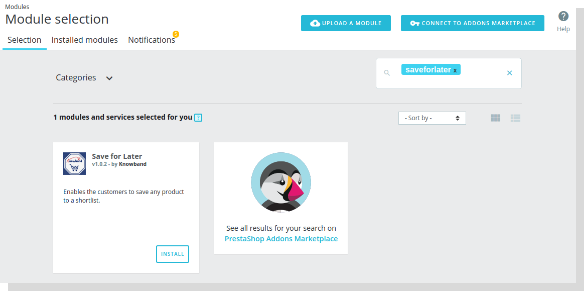
3. Jetzt kann das Modul in Ihrem Store installiert werden und Sie finden es unter Store the admin -> Modules and Services. Es würde wie folgt gezeigt –

PrestaShop 1.6

PrestaShop 1.7

4. Stellen Sie vor der Installation des Moduls sicher, dass ‘Kunden.php‘ existiert nicht im Ordner ‘Stammverzeichnis/override/classes/’. Wenn es existiert, dann entfernen Sie es bitte. Löschen Sie außerdem den Cache, bevor Sie das Modul installieren.

5. Klicke auf “installieren“, um das Modul zu installieren. Es würde ein Popup-Fenster zur Bestätigung anzeigen. Klicken Sie auf die Option “Installation fortsetzen”. Dieser Schritt installiert das Modul und zeigt eine Benachrichtigung an – “Modul (e) erfolgreich installiert“.

3.0 Wie konfiguriere ich das Modul?

Sobald das Prestashop-Wunschlisten-Addon konfigurierbar ist, kann der Ladenbesitzer dieses Prestashop-Speichern-für-später-Modul über das Admin-Panel des Ladens einrichten oder konfigurieren. Zur Konfiguration dieses Moduls stehen folgende Abschnitte zur Verfügung:

  • Gehen Sie zu Speichern des Administrators -> Module und Dienste
  • Finden “Erweitertes WishList Addon“Und klicken Sie auf”konfigurieren” Schaltfläche entsprechend dem Modul gegeben, dh unten gezeigt-

Nach einem Klick auf “konfigurieren” Schaltfläche, sehen Sie ein Fenster wie das unten erwähnte.

4.0 Admin-Oberfläche

Nach der Installation des Prestashop-Wunschlisten-Addons im Prestashop-Store ist die Verwaltungsoberfläche so gestaltet, dass ein Prestashop-Store-Besitzer die Änderungen problemlos vornehmen kann. Auf der Admin-Oberfläche sind die folgenden Abschnitte verfügbar: –

  1. Allgemeine Einstellungen
  2. Für später speichern
  3. zuletzt angesehen
  4. Empfehlungen
  5. Social-Sharing
  6. Empfehlungen
  7. Produktanalyse
  8. Kundenanalyse
  9. Auftragsanalyse

Die obigen 5 Punkte sind eigentlich ein Abschnitt, der unter „Einstellungen“ fällt, aber wie hier zur besseren Übersicht als separate Entität beschrieben wird.

Jeder Abschnitt dieses Prestashop-Speichern-für-später-Moduls wird unten erklärt.

4.1 Registerkarte Einstellungen

4.1.1 Allgemeine Einstellungen

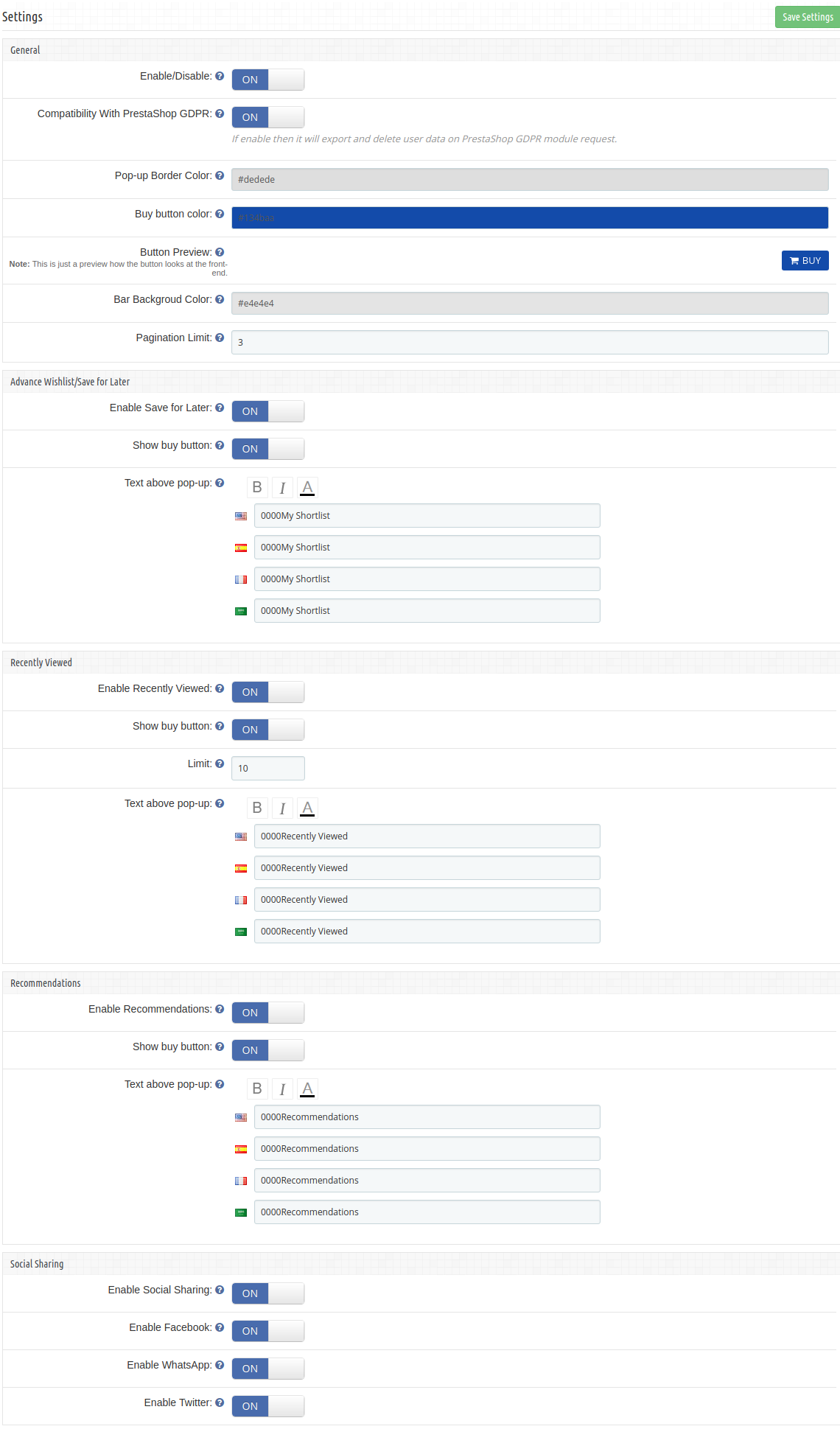
Auf der Registerkarte Allgemeine Einstellungen haben wir fünf Optionen, mit denen der Administrator den Shop verwalten kann.

Unten erwähnt ist das allgemeine Einstellungs-Tab-Bild-

Diese Registerkarte enthält die folgenden Eingabefelder, die der Ladenbesitzer oder der Administrator aktualisieren kann:

  • Aktivieren deaktivieren: Anfänglich wird dies als „AUS“ angezeigt und der Administrator kann das Modul aktivieren/deaktivieren, indem er diese Option ein-/ausschaltet.
  • Kompatibilität mit Prestashop GDPR-Modul: Der Administrator kann die DSGVO-Option aktivieren. Der Kunde hat Zugang, um den Administrator aufzufordern, die persönlichen Daten aus dem Backoffice zu löschen und zu exportieren. Der Administrator kann die Kundendaten auch aus dem Backend exportieren.

Hinweis:�Wenn Sie das offizielle DSGVO-Modul verwenden, müssen Sie diese Einstellung aktivieren. Der Hauptzweck dieser Funktion ist der Export und das Löschen von Benutzerdaten auf PrestaShop-DSGVO-Modulanforderung. Es ist auch kompatibel mit�Prestashop-DSGVO-Modul�entwickelt von Knowband.

  • Farbe des Popup-Rahmens: Diese Einstellung ermöglicht es dem Administrator, die Randfarbe der Popups zu ändern, die im Frontend erscheinen. Anfänglich hat es eine Standardfarbe, die am besten zu den Popups passt.
  • Knopffarbe kaufen: Diese Einstellung ermöglicht es dem Administrator, die Farbe der Kaufschaltfläche zu ändern, die am Frontend vor jedem Produkt in den Popups angezeigt wird. Anfangs hat es eine Standardfarbe, die am besten zur Schaltfläche passt.
  • Schaltflächenvorschau: Diese Option ist keine Einstellung, sondern nur ein Vorschaufenster des Kaufen-Buttons, der im Frontend erscheint. Wenn die Farbe der Schaltfläche „Kaufen“ mithilfe der obigen Einstellung geändert wird, ändert sich die Farbe der Schaltflächenvorschau dynamisch und zeigt das aktuelle Erscheinungsbild der Schaltfläche „Kaufen“ an.
  • Hintergrundfarbe der Leiste:�Dieses Prestashop Advanced Wishlist-Addon ermöglicht es dem Administrator, die Hintergrundfarbe für die untere Leiste zu ändern, die auf jeder Seite im Frontend angezeigt wird. Anfangs hat es eine Standardfarbe, die am besten zum Hintergrund der Leiste passt.
  • Paginierungslimit: Der Online-Händler kann die Anzahl der Produkte festlegen, die er auf einer einzigen Seite anzeigen möchte.

4.1.2 Für später speichern

In diesem Abschnitt ermöglicht das Prestashop Save for later-Addon dem Ladenbesitzer oder dem Administrator, die Einstellungen von “Meine Shortlist” Abschnitt des Frontends. Über diesen Abschnitt kann der Shop-Inhaber oder der Administrator die folgenden Dinge tun –

1.Aktivieren/Deaktivieren Sie den Abschnitt „Meine Auswahlliste“ in der Store Front.

2.Schaltfläche „Kaufen“ ein-/ausblenden

3. Fügen Sie Text zum Popup „Meine Auswahlliste“ hinzu, der oben im Popup angezeigt wird.

Dieses Prestashop Advanced Wishlist-Erweiterungsformular enthält die folgenden Eingabefelder, die der Ladenbesitzer aktualisieren kann:

  • Für später speichern aktivieren: Anfänglich wird dies als „OFF“ angezeigt. Der Administrator kann die Shortlist-Option aktivieren/deaktivieren, indem er die Schaltfläche umschaltet.
  • Kaufen-Button anzeigen: Mit diesem Prestashop-Addon zum Speichern für später kann der Administrator auswählen, ob die Schaltfläche „Kaufen“ vor den Produkten im Shortlist-Popup angezeigt werden soll oder nicht.
  • Text oben erscheint: Dieses erweiterte Wunschlisten-Addon von Prestashop ermöglicht es dem Administrator, den Text einzugeben, der am Frontend als Überschrift für das Shortlist-Popup angezeigt werden soll. Der Administrator kann den unterschiedlichen Text für verschiedene im System verfügbare Sprachen eingeben und kann auch das Erscheinungsbild (dh fett, kursiv und Textfarbe) des Textes mithilfe der Schriftartoptionen anpassen.

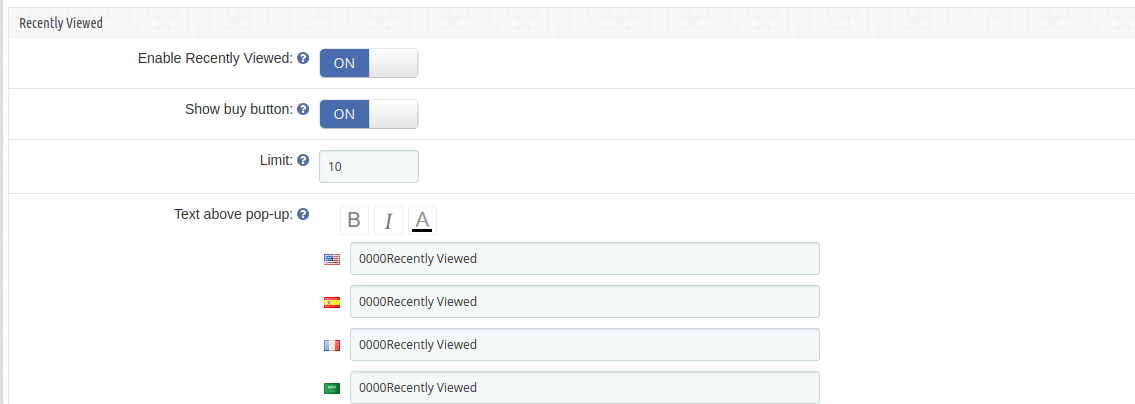
4.1.3 Kürzlich angesehen

Über diesen Abschnitt kann der Shop-Inhaber oder der Administrator folgende Dinge tun:

1.Aktivieren/Deaktivieren Sie den Abschnitt „Zuletzt angesehen“ in Store Front.

2.Schaltfläche „Kaufen“ ein-/ausblenden

3.Begrenzen Sie die Anzahl der anzuzeigenden Produkte

Fügen Sie dem Popup “Zuletzt angesehen” Text hinzu, der oben im Popup angezeigt wird.

Dieser Abschnitt enthält die folgenden Eingabefelder, die der Ladenbesitzer oder der Administrator aktualisieren kann:

1. Kürzlich angesehen aktivieren: Anfangs ist dies AUS. Der Administrator kann die Option „Zuletzt angesehen“ aktivieren/deaktivieren, indem er diese Einstellung ein-/ausschaltet.

2. Kauf-Button anzeigen: Mit dieser Einstellung kann der Administrator auswählen, ob die Schaltfläche „Kaufen“ vor den Produkten im Popup „Zuletzt angesehen“ angezeigt werden soll.

3. Grenze: Der Administrator kann die Produkte einschränken, die im Abschnitt „Zuletzt angesehene Produkte“ angezeigt werden sollen.

4. Text oben erscheint: Diese Einstellung ermöglicht es dem Administrator, Text einzugeben, der im Frontend als Überschrift für das zuletzt angezeigte Popup angezeigt werden soll. Der Administrator kann unterschiedlichen Text für verschiedene im System verfügbare Sprachen eingeben und kann auch das Erscheinungsbild (z. B. Fett, Kursiv und Textfarbe) des Textes mithilfe der Schriftartoptionen anpassen.

4.1.4 Empfehlungen

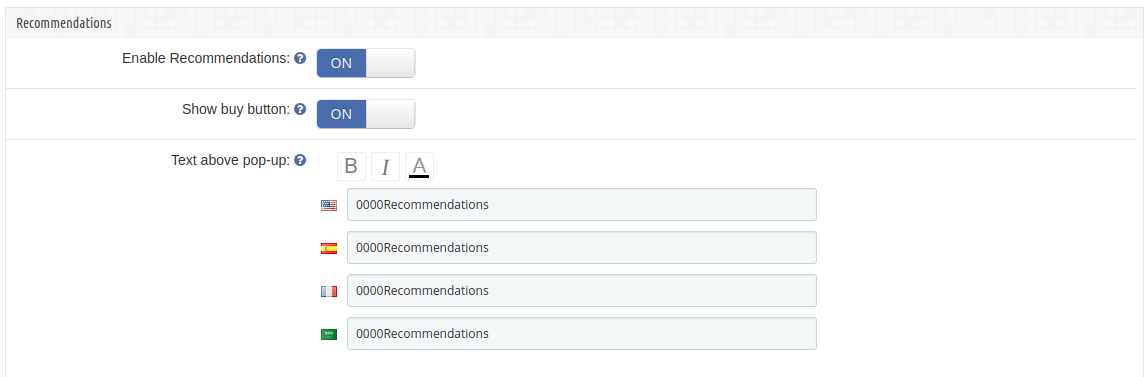
Ändern Sie auf dieser Registerkarte die Einstellungen für den Empfehlungsblock des Plugins. Hier kann der Administrator dem Kunden je nach Bedarf verschiedene Dinge empfehlen. Der Administrator kann es aktivieren/deaktivieren und auch den Text über dem Popup-Fenster mit Empfehlungen anpassen.

1.Aktivieren/Deaktivieren Sie den Abschnitt „Empfehlungen“ in der Store Front.

2.Kauf-Schaltfläche anzeigen/ausblenden

3.Fügen Sie Text zum Popup “Empfehlungen” hinzu, der oben im Popup angezeigt wird.

Dieses�Formular�enthält�die�folgenden�Eingabefelder,�die�der�Geschäftsinhaber�oder�der�Administrator�aktualisieren�können�–

1. Empfehlungen aktivieren: Anfangs ist dies AUS. Der Administrator kann die Empfehlungsoption aktivieren/deaktivieren, indem er diese Einstellung ein-/ausschaltet.

2. Kauf-Button anzeigen: Mit dieser Einstellung kann der Administrator auswählen, ob die Schaltfläche „Kaufen“ vor den Produkten im Popup „Empfehlungen“ angezeigt werden soll (wenn der Administrator Kunden Produkte empfehlen möchte).

3. Text oben erscheint: Diese Einstellung ermöglicht es dem Administrator, Text einzugeben, der im Frontend als Überschrift für das Popup „Empfehlungen“ angezeigt werden soll. Der Administrator kann unterschiedlichen Text für verschiedene im System verfügbare Sprachen eingeben und kann auch das Erscheinungsbild (z. B. Fett, Kursiv und Textfarbe) des Textes mithilfe der Schriftartoptionen anpassen.

4.1.5 Teilen in sozialen Netzwerken

Der Online-Shop-Händler kann den Online-Käufern erlauben, Wunschlistenprodukte auf verschiedenen Social-Media-Plattformen zu teilen.

  • Teilen in sozialen Netzwerken aktivieren: Aktivieren oder deaktivieren Sie die Option zum Teilen in sozialen Netzwerken
  • Facebook aktivieren: Aktivieren oder deaktivieren, um Benutzern das Teilen von Wunschlistenprodukten auf Facebook zu ermöglichen.
  • Whatapp aktivieren: Kunden erlauben/verbieten, Produkte auf WhatsApp zu teilen.
  • Twitter aktivieren: Aktivieren Sie die Funktion, um Kunden das Teilen von Wunschlistenprodukten auf Twitter zu ermöglichen.

5.0 Empfehlungen

Dieses erweiterte Prestashop-Wunschlisten-Addon von Knowband ermöglicht es dem Ladenbesitzer oder dem Administrator, den Inhalt des Empfehlungs-Popups einzurichten, das an der Ladenfront angezeigt wird.

Für Ladenbesitzer stehen 3 Optionen zur Verfügung:

1.Banner

2. Verwandte Produkte

3.Ausgewählte Produkte.

Der Administrator kann nur einen davon auswählen, um ihn als Inhalt des Empfehlungs-Pop-ups auf der Store Front anzuzeigen.

5.1 Banner

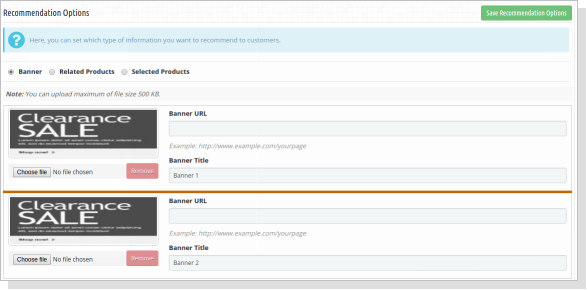
Mit dieser Option kann der Administrator maximal zwei Banner für das Empfehlungs-Popup hochladen, es besteht auch die Möglichkeit, die URLs für die hochgeladenen Banner einzugeben.

Sie müssen die unten angegebenen Schritte befolgen, um Banner im Empfehlungs-Popup anzuzeigen –

  • Gehen Sie zu Modul und Dienste -> Modul und Dienste
  • Es würde alle Module des Speichers auflisten. Suchen Sie in der Modulliste nach „Für später speichern“.
  • Klicken Sie nun auf die Schaltfläche „Konfigurieren“, die dem Modul „Für später speichern“ entspricht.
  • Es würde den Ladenbesitzer oder den Administrator auf eine Moduleinstellungsseite umleiten. Klicken Sie nun auf die Option „Empfehlungen“, die in der linken Spalte aufgeführt ist.
  • Es würde einen neuen Abschnitt öffnen. Wählen Sie die Option „Banner“. Es würde den Abschnitt anzeigen, in dem Sie Banner (max. 2) mit ihrem Titel und Link hochladen/ändern können. Sie können den Screenshot unten finden –

Klicken Sie auf “Empfehlungsoptionen speichern” Schaltfläche. Es würde die Daten validieren und das Formular absenden.

5.2 Verwandte Produkte

Sie müssen die unten angegebenen Schritte ausführen, um die verwandten Produkte im Empfehlungs-Popup anzuzeigen –

  • Gehen Sie zu Modul und Dienste -> Modul und Dienste
  • Es würde alle Module des Geschäfts auflisten. Suchen Sie in der Modulliste nach „Für später speichern“.
  • Klicken Sie nun auf ‘Konfigurieren’
  • Schaltfläche, die dem Modul “Für später speichern” entspricht. Es würde den Ladenbesitzer oder den Administrator auf eine Moduleinstellungsseite umleiten. Klicken Sie nun auf die Option „Empfehlungen“, die in der linken Spalte aufgeführt ist.
  • Es würde einen neuen Abschnitt eröffnen. Wählen Sie die Option “Verwandte Produkte”. Sie können den Screenshot unten finden –

  • Klicken Sie auf die Schaltfläche „Empfehlungsoptionen speichern“. Es würde die Daten validieren und das Formular absenden. Das ist es.

5.3 Ausgewählte Produkte

Sie müssen die unten angegebenen Schritte ausführen, um ausgewählte Produkte im Empfehlungs-Popup anzuzeigen –

  • Gehen Sie zu Modul und Dienste -> Modul und Dienste
  • Es würde alle Module des Geschäfts auflisten. Suchen Sie in der Modulliste nach „Für später speichern“.
  • Klicken Sie nun auf die Schaltfläche „Konfigurieren“, die dem Modul „Für später speichern“ entspricht.
  • Es würde den Ladenbesitzer oder den Administrator auf eine Moduleinstellungsseite umleiten. Klicken Sie nun auf „Empfehlungen” Option in der linken Spalte aufgeführt.
  • Es würde einen neuen Abschnitt eröffnen. Wählen “Ausgewählte Produkte” Option. Sie können den Screenshot unten finden –

  • Nach Auswahl von “Ausgewählte Produkte” Option, fordert das Modul auf, die Kategorie und dann die Produkte auszuwählen, die auf der Store Front angezeigt werden sollen. Wählen Sie Produkte und das Modul listet sie einzeln in einer Liste auf. Der Administrator kann bei Bedarf ein ausgewähltes Produkt aus dieser Liste entfernen.
  • Klicken Sie auf “Empfehlungsoptionen speichern” Schaltfläche. Es würde die Daten validieren und das Formular absenden. Das war’s.

6.0 Produktanalyse

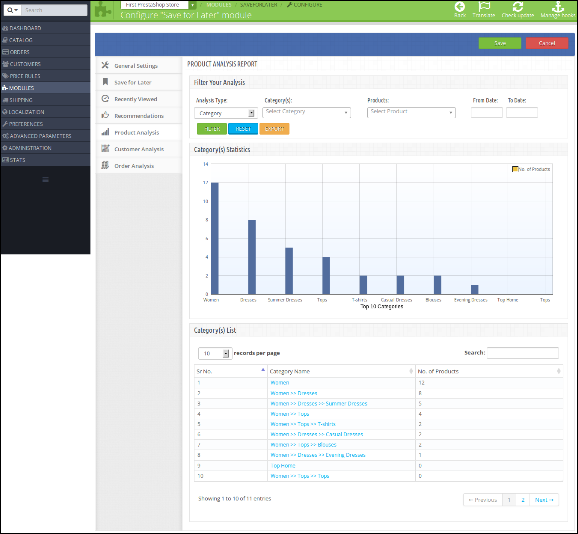
Diese Prestashop-Registerkarte zum Speichern für spätere Addons zeigt die Kategorie-/Produktberichte in Form von Diagrammen und Listen an. Das Diagramm zeigt die Top-Ten-Kategorien/Produkte, die von Kunden in die engere Wahl gezogen wurden, in absteigender Reihenfolge. Sie können den Screenshot unten finden –

Unten sehen Sie den Bildschirm der Produktanalyse-Registerkarte dieses Produkt-Wunschlistenmoduls:

1. Filtern Sie Ihre Analyse: Der Filter wird zum Filtern von Daten verwendet. Es gibt folgende Parameter, auf deren Grundlage Sie den Bericht filtern können:

  • Analysetyp: Dies wird die Dropdown-Liste sein. Mit diesem Filter können Sie das Verhalten des Berichts ändern, z. B. den Bericht für die Top-10-Kategorien oder Top-10-Produkte anzeigen.
  • Kategorie(n): Hier können Sie mehrere Kategorien auswählen, um den Bericht zu filtern. Diese Option wird ausgeblendet, wenn Sie den Analysetyp als Produkte auswählen.
  • Produkte: Die Produkte in diesem Dropdown-Menü werden auf der Grundlage der von Ihnen ausgewählten Kategorien angezeigt. Wenn die Analyse als Produkt eingestellt ist, werden alle Produkte angezeigt.
  • Beginn und Datum: Bis Geben Sie Start- und Enddatum an.
  • Filter: Um gefilterte Daten anzuzeigen, muss der Benutzer auf diese Schaltfläche klicken.
  • Zurücksetzen: Wenn Sie auf diese Schaltfläche klicken, setzt das Modul alle Parameter zurück und zeigt den Standardbericht an, dh es werden die Berichte nach Kategorien angezeigt.
  • Export: So exportieren Sie den aktuellen Bericht in Excel.

2. Kategorie(n)/Produkt(e)-Statistiken: Dieses Prestashop-Wunschlisten-Addon von Knowband zeigt ein Balkendiagramm, das die Top-10-Kategorien oder Top-10-Produkte basierend auf dem Analysetyp anzeigt.

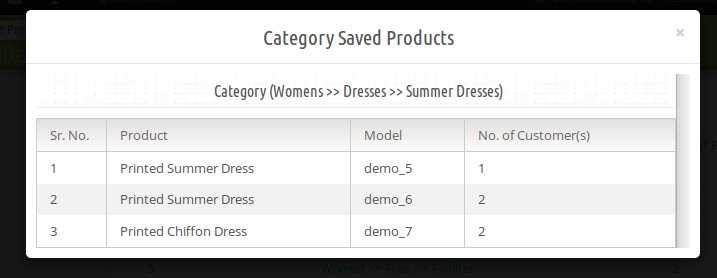
3. Liste der Kategorien/Produkte: Darin listet das erweiterte Wunschlisten-Addon von Prestashop alle Kategorien/Produkte in absteigender Reihenfolge auf. Wenn der Analysetyp “Kategorien” Das Modul zeigt den Kategorienamen in dieser Liste als anklickbar an. Wenn Sie auf die Kategorie klicken, zeigt das Modul an, wie viele und welche Produkte dieser Kategorie von Kunden in die engere Wahl gezogen wurden, wie im folgenden Bildschirm gezeigt:

7.0 Kundenanalyse

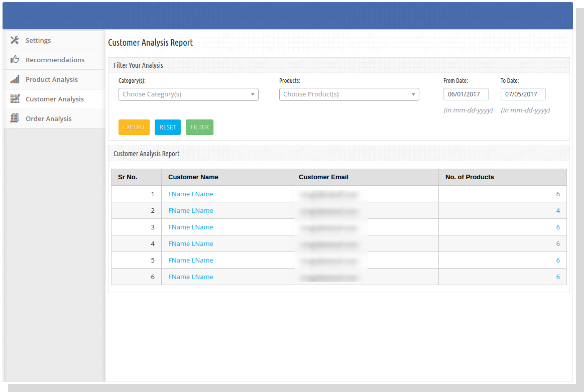
Dieses erweiterte Wunschlisten-Addon von Knowband Prestashop zeigt die Registerkarte zum Anzeigen der Kundenliste mit der Anzahl der in die engere Wahl gezogenen Produkte. Hier kann der Administrator auch die vom jeweiligen Kunden in die engere Wahl gezogene Produktliste einsehen.

1. Filtern Sie Ihre Analyse: Der Filter wird zum Filtern von Daten verwendet. Es gibt folgende Parameter, auf deren Grundlage Sie den Bericht filtern können:

Kategorie(n): Hier können Sie mehrere Kategorien auswählen, um den Bericht zu filtern.

Produkte: Die Produkte in diesem Dropdown-Menü werden auf der Grundlage der von Ihnen ausgewählten Kategorien angezeigt.

Beginn und Datum: Bis Geben Sie Start- und Enddatum an.

Filter: Um gefilterte Daten anzuzeigen, muss der Benutzer auf diese Schaltfläche klicken.

Zurücksetzen: Wenn Sie auf diese Schaltfläche klicken, setzt das Prestashop-Modul zum Speichern für später alle Parameter zurück und zeigt den Standardbericht an, dh den Bericht nach Kategorien.

Export: So exportieren Sie den aktuellen Bericht in Excel.

2. Kundenanalysebericht: Darin listet das Prestashop-Wunschlistenmodul alle registrierten Kunden und Gastkunden (die als Gast eine Bestellung aufgegeben haben) auf, mit wie vielen Produkten sie/er in die engere Wahl gekommen ist. Die Kunden-E-Mail in diesem Link ist anklickbar. Wenn Sie auf E-Mail klicken, wird ein Popup angezeigt, um zu zeigen, welches Produkt er/sie in die engere Wahl gezogen hat und welche Produkte von entsprechenden Kunden gekauft werden, wie unten gezeigt:

8.0 Ordnungsanalyse

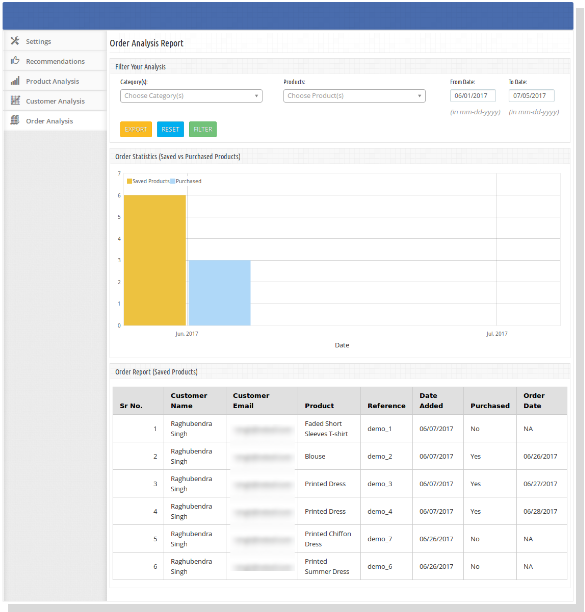
Diese Registerkarte dient der Analyse auf der Grundlage, wie viele Produkte bestellt werden, nachdem sie vom Kunden in die engere Wahl gezogen wurden, wie im folgenden Bildschirm gezeigt:

1. Filtern Sie Ihre Analyse: Der Filter wird zum Filtern von Daten verwendet. Es gibt folgende Parameter, auf deren Grundlage Sie den Bericht filtern können:

Kategorie(n): Hier können Sie mehrere Kategorien auswählen, um den Bericht zu filtern.

Produkte: Die Produkte in diesem Dropdown-Menü werden auf der Grundlage der von Ihnen ausgewählten Kategorien angezeigt.

Beginn und Datum: Bis Geben Sie Start- und Enddatum an.

Filter: Um gefilterte Daten anzuzeigen, muss der Benutzer auf diese Schaltfläche klicken.

Zurücksetzen: Wenn Sie auf diese Schaltfläche klicken, setzt Prestashop save for later addon alle Parameter zurück und zeigt den Standardbericht an, dh der Bericht wird nach Kategorien angezeigt.

Export: So exportieren Sie den aktuellen Bericht in Excel.

2. Bestellbericht: Darin listet das Prestashop Advance-Wunschlisten-Addon von Knowband alle Produkte auf, die von Kunden mit gekauftem Status in die engere Wahl gezogen werden. Dieser Gekauft-Status sagt Ihnen, dass dieses Produkt gekauft wurde, nachdem es von demselben Kunden in die engere Wahl gezogen wurde.

9.0 Frontend

Nach dem Aktivieren des Prestashop-Wunschlisten-Add-Ons sieht der Front-End-Benutzer auf jeder Seite des Front-Ends eine untere Leiste, die die Blöcke enthält, wenn sie über das Admin-Panel des Plugins aktiviert werden.

Die untere Leiste am Frontend sieht wie folgt aus:

Erweitertes PrestaShop-Wunschlisten-Add-on 1.6

Erweitertes PrestaShop-Wunschlisten-Add-on 1.7

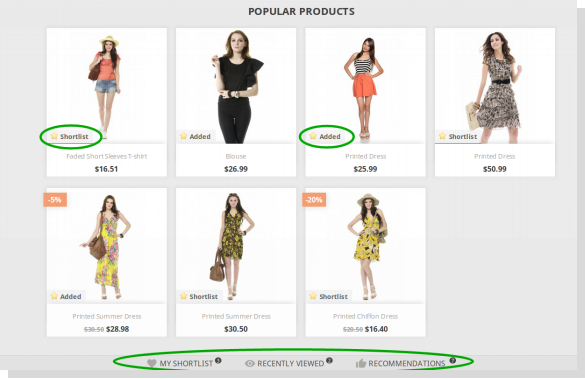
Die hervorgehobene Shortlist-Schaltfläche ermöglicht es Kunden, entsprechende Produkte in den separaten Bucket aufzunehmen. Dieser Bucket wird unten auf der Seite angezeigt, wie im obigen Bildschirm hervorgehoben.

Wenn der Kunde auf die Shortlist-Schaltfläche klickt, wird das Produkt dem Bucket hinzugefügt und der Schaltflächentext wird von Shortlist in Added geändert.

Mein Shortlist-Popup

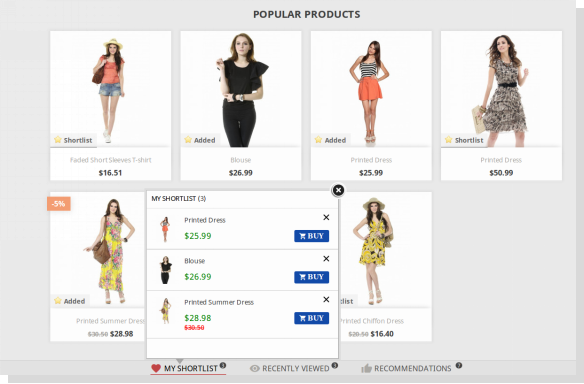
Dieses erweiterte Prestashop-Wunschlisten-Addon von Knowband zeigt ein Popup-Fenster mit den Produkten, die vom Kunden in die engere Wahl gezogen wurden. Der Kunde kann die Produkte auch aus der Auswahlliste entfernen, indem er das Kreuzzeichen vor den Produkten aus dem Popup verwendet.

PrestaShop-Wunschlisten-Add-on 1.6

PrestaShop-Wunschlisten-Add-on 1.7

Kürzlich angesehenes Pop-up

Dieses Popup enthält die Produkte, die der Kunde kürzlich angesehen hat. Sie können direkt zur Produktdetailseite jedes in diesem Popup aufgeführten Produkts wechseln, indem sie auf den Produktnamen oder auf das Symbol „Kaufinformationenen‘ Button vor dem jeweiligen Produkt.

Erweitertes PrestaShop-Wunschlisten-Add-on 1.6

Erweitertes PrestaShop-Wunschlisten-Add-on 1.7

Empfehlungen

Der Inhalt dieses Pop-ups hängt von der Wahl des Administrators ab. Dieses Prestashop-Wunschlisten-Addon kann eine Liste ausgewählter Produkte enthalten, es kann verwandte Produkte basierend auf dem Browserverlauf des Kunden enthalten, oder es kann auch maximal zwei Banner mit der Option eines Links darüber enthalten.

Das Empfehlungs-Popup mit Bannern sieht folgendermaßen aus:

Erweitertes PrestaShop-Wunschlisten-Add-on 1.6

PrestaShop-Advance-Wunschlisten-Add-on 1.7

Der Online-Shop-Administrator kann eine Option zum Teilen von Wunschlistenprodukten auf Social-Media-Plattformen wie Facebook, Twitter und WhatsApp bereitstellen:

Online-Benutzer können die WhatsApp-Freigabeoption auf ihren Mobilgeräten anzeigen:

Die Online-Benutzer können eine bestimmte Registerkarte zum Anzeigen der Wunschliste anzeigen.

Die Online-Benutzer können die Wunschliste auf der Checkout-Seite anzeigen.

Die Online-Benutzer haben die Möglichkeit, jedes Warenkorbprodukt in die Wunschliste zu verschieben:

Wichtige Dinge

  • Aktualisieren Sie die Homepage Ihres Shops jedes Mal, wenn Sie das Plugin aktivieren/deaktivieren. Wenn das Prestashop-Favoriten-Produktlistenmodul nach der Installation nicht funktioniert, überprüfen Sie bitte die Berechtigungen im Modulordner. Der Ordner sollte beschreibbar sein. Bitte machen Sie die Ordnerberechtigung auf 755.
  • Bevor Sie das Prestashop-Wunschlistenmodul installieren, überprüfen Sie bitte, ob die Datei Customer.php bereits im Ordner root/override/classes/ vorhanden ist. Wenn ja, dann entferne es bitte und lösche den Cache. Wir ziehen es vor, dass Sie sich, falls vorhanden, an unseren Support wenden, um dasselbe zu tun.

Jetzt können Sie das erweiterte Prestashop-Wunschlisten-Addon von Knowband auf Ihrer Prestashop-Website ausprobieren. KnowBand Prestashop Save for later� Addon hilft Ihnen, mehr Kunden für Ihr Geschäft zu gewinnen und den Kundenstamm zu vergrößern.

Link zum Knowband-Prestashop-Wunschlistenmodul: ,warhttps://www.knowband.com/prestashop-advanced-wish-list

Knowband Prestashop-Wunschliste�Video Link: https://www.youtube.com/watch?v=sYHaC91d4cc

Knowband Prestashop-Wunschliste�Admin-Demo-Link:�https://ps.knowband.com/demo1/16/admin1/index.php?controller=AdminLogin&token=aea1bb3fb1bab860c86c4db00ce5949e&redirect=AdminModules&demo_lang=en

Knowband Prestashop-Wunschliste�Front-Demo-Link: ,warhttps://ps.knowband.com/demo1/16/en/

Addon-Store�Link: ,warhttps://addons.prestashop.com/en/wishlist-gift-card/18276-knowband-advanced-wish-list.html

Sie mögen vielleicht auch:

Prestashop Marketplace Kunden zu Verkäufer Ticket System Addon – Benutzerhandbuch

Einführung

Dieses Addon ist im Grunde Addon für den Marktplatz. Manchmal hat der Kunde eine Frage, die sich auf das Produkt des Verkäufers bezieht, bevor er das gleiche kauft, und möchte seine Anfrage klären, indem er mit dem Verkäufer spricht und die Aufzeichnungen aller früheren Gespräche mit dem Verkäufer an einem Ort aufbewahrt. Wenn Sie dies im Hinterkopf behalten, wird dieser Ad-Don dem Kunden Funktionen zur Verfügung stellen, über die der Kunde Anfragen an Verkäufer richten kann und der Verkäufer auf Kundenanfragen antworten kann.

Schritte für die Installation von Prestashop Marketplace Kunden zum Verkäufer Ticket System Addon

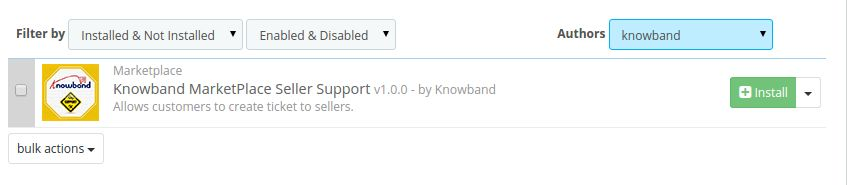
Um diesen Ad-Don zu installieren, folgen Sie bitte den folgenden Schritten: 1. Fügen Sie den Ad-Don-Ordner unter dem Modulordner Ihres Systems hinzu. 2. Nachdem Sie diesen Ad-Don-Ordner hinzugefügt haben, listet das System die Ad-Don-Modulseite unter der Front-Office-Funktionskategorie wie folgt auf:

3. Klicken Sie auf Installieren, um dies zu installieren Prestashop Kunden-Addon.

Admin-Schnittstelle

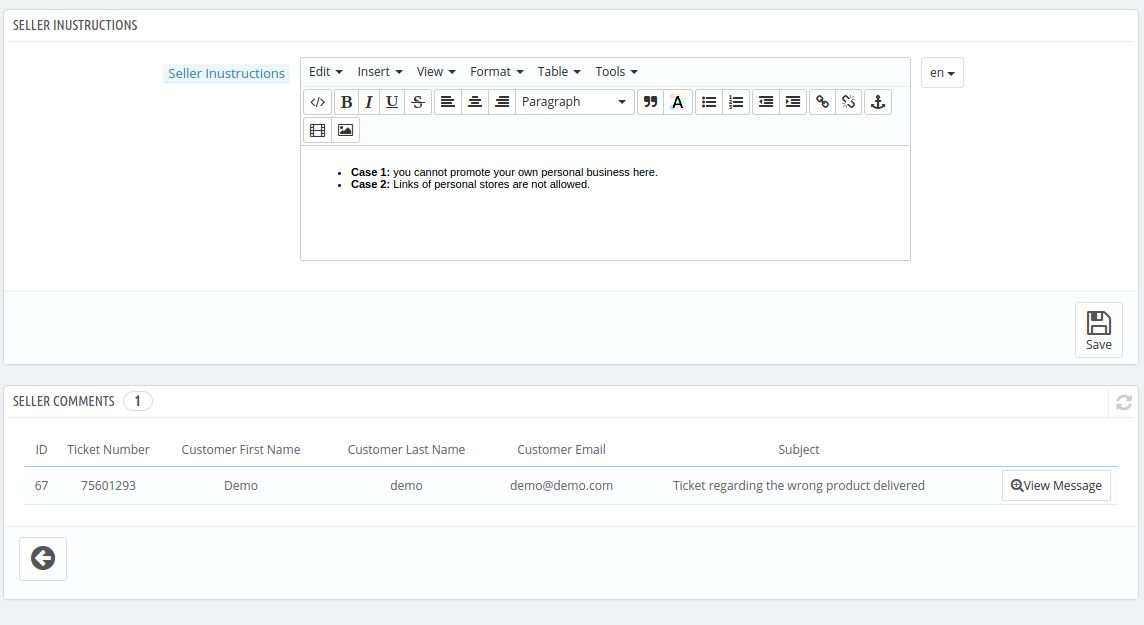
Diese Schnittstelle hat zwei Felder für den Administrator im Backend. Beide Felder sind unten aufgeführt:

1. Verkäufer Anweisungen: Dies sind die Anweisungen des Administrators an den Verkäufer, die der Verkäufer beim Kommentieren oder Beantworten der Kundentickets beachten muss.

2. Verkäufer Kommentare Diese Schnittstelle wird auch die Auflistung der Kommentare enthalten, die vom Verkäufer auf den Kundentickets ausgeführt werden. Der Administrator kann die Kommentare des Verkäufers genehmigen oder ablehnen. Wenn der Admin den Kommentar ablehnt, wird er dem Kunden in der Front sonst nicht angezeigt.

Menü Standort

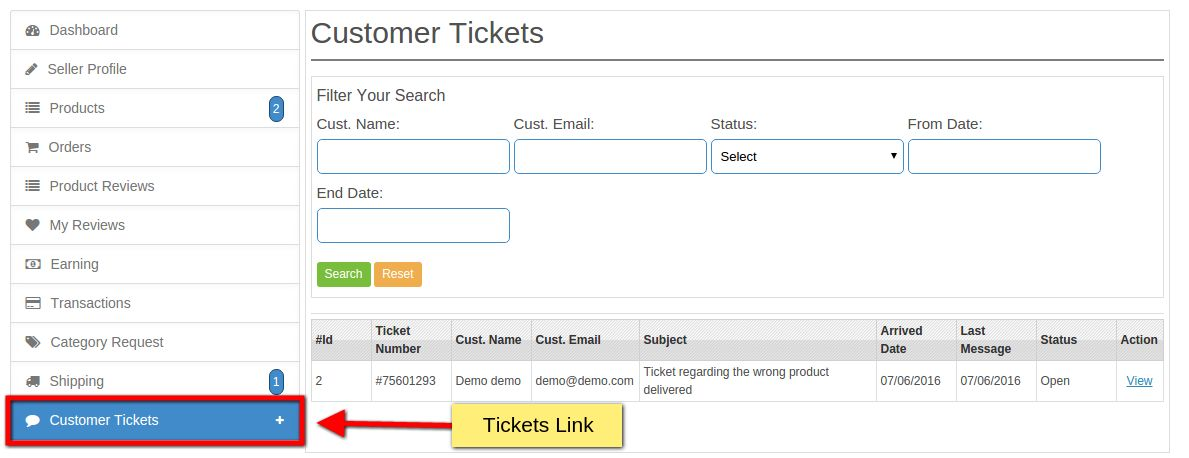
Nach der Installation wird dem Verkäufer wie unten gezeigt ein Menü angezeigt:

Wenn Sie auf den hervorgehobenen Link klicken, wird ein Drop Sown angezeigt, der zwei Optionen enthält: eine, um alle Tickets anzuzeigen, die den Verkäufer auf die Seite des Ticketeintrags umleiten, und die andere ist die Konfigurationsoption, die den Verkäufer anführt Konfigurationsseite.

Kunden-Ticket-Listing-Schnittstelle

Hier werden alle Tickets, die von Kunden an den entsprechenden Verkäufer erstellt wurden, wie oben gezeigt aufgelistet:

Filter Beschreibung

1. Kundenname: Mit diesem Filter können Verkäufer Tickets nach dem Kundennamen 2 filtern. Kunden-eMail: Nach E-Mail filtern 3. Status: Tickets nach Status filtern (Alle, Offen, Ausstehend, Geschlossen). 4. Ab Datum: Tickets nach Datum filtern Ab Datum bedeutet, Abfragen kommen nach und an diesem Datum. 5. Enddatum: Tickets nach Enddatum filtern Enddatum bedeutet, dass Anfragen vor und zu diesem Datum eingehen.

Tabellenbeschreibung

1. Ich würde: Eindeutige Kennung der Abfrage 2. Kundenname: Name des Kunden, der das entsprechende Ticket erstellt hat. 3. Kunden-eMail: E-Mail des entsprechenden Kunden 4. Abfragesubjekt: Betreff oder Titel des entsprechenden Tickets. 5. Angekommenes Datum: Datum, an dem das entsprechende Ticket angekommen ist. 6. Letzte Nachricht: Datum, an dem die letzte Antwort des Kunden oder die letzte Antwort des Kunden an den Verkäufer erfolgt ist. 7. Status: Status des Tickets 8. Aktion: Aktion auf dem entsprechenden Ticket.

Query-Schnittstelle anzeigen

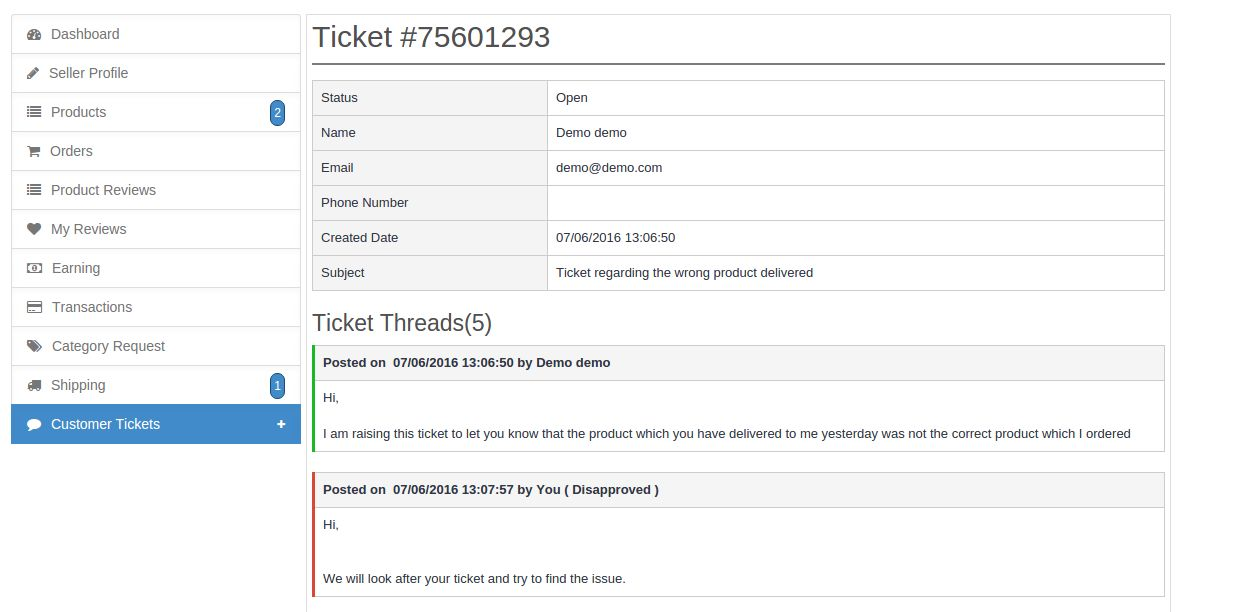
Es wird einen Link Viewon mit jedem Ticket in der Liste geben, die oben gezeigt wird. Durch Klicken auf diesen Link öffnet das System die Seite, auf der der Verkäufer die Konversation auf dem entsprechenden Ticket zwischen ihm und dem Kunden sehen kann. Auch ein Formular, über das der Verkäufer dem Kunden antworten kann, wie im folgenden Bildschirm gezeigt:

Beim Senden der Antwort an den Kunden sendet das System etwa dasselbe an den Kunden.

Konfigurationsseite

Dies ist eine Seite, auf der der Verkäufer diese Funktion von Kunden aktivieren / deaktivieren kann. Nach der Deaktivierung kann der Kunde kein Ticket für diesen Verkäufer erstellen. Außerdem kann der Verkäufer konfigurieren, an welcher Stelle auf der Website mein Kontaktlink den Kunden angezeigt wird. Der Link zur Konfigurationsseite wird unter Kundentickets Link angezeigt.

Kundenschnittstelle

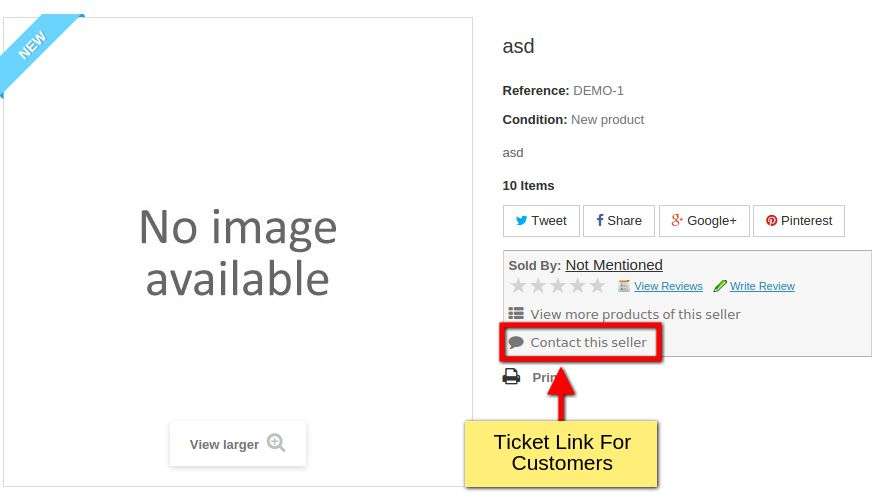
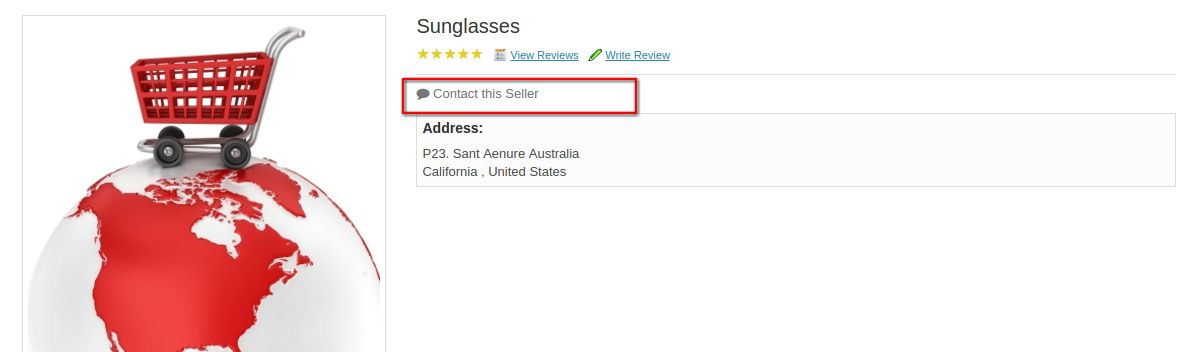
Wenn der Verkäufer es Kunden erlaubt, ihn zu kontaktieren, zeigt das System den Kontakt für Verkäufer auf verschiedenen Seiten an, wie in der folgenden Abbildung gezeigt:

Auf der Produktseite:

Auf Verkäuferprofilseite:

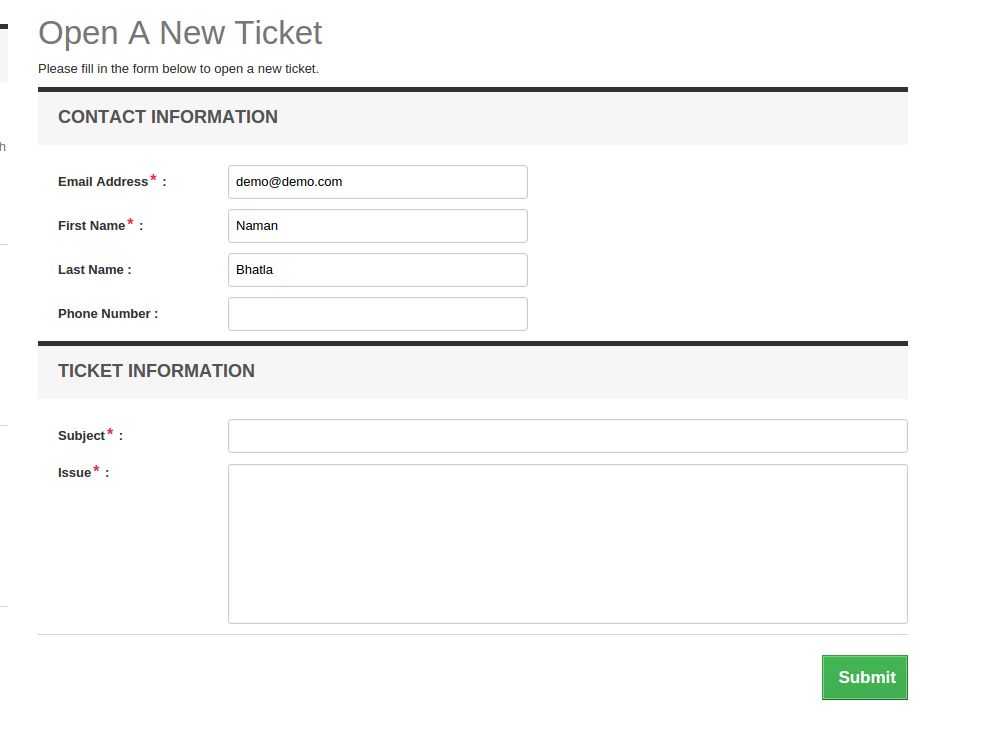
Durch Klicken auf den Kontaktlink leitet das System die Kunden zum Kontaktformular weiter, von wo aus Kunden ihr Ticket / ihre Anfrage an den entsprechenden Verkäufer senden können.

Verkäufer Kontaktformular

Hier kann der Kunde ein Ticket für Verkäufer erstellen, wie im folgenden Bildschirm gezeigt:

Vorherige Tickets anzeigen

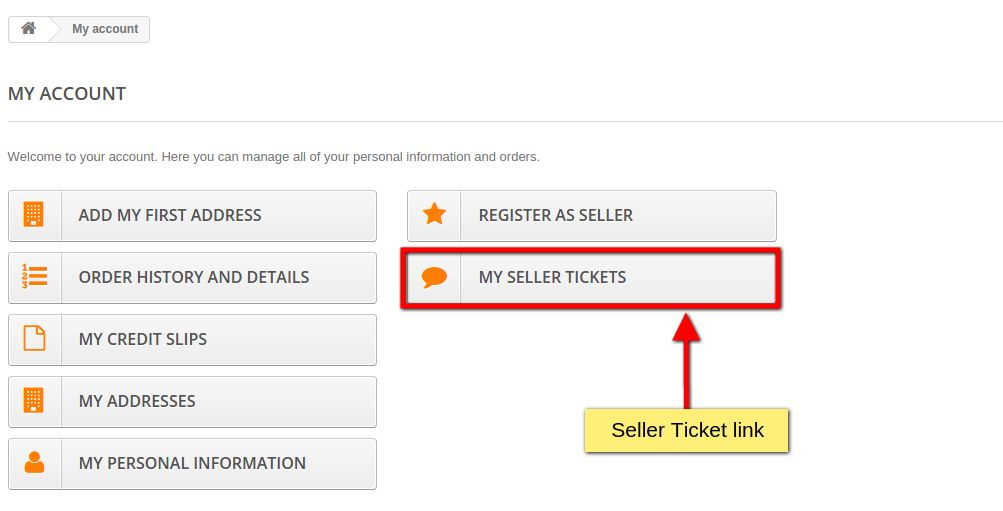
Kunden können seine Ticketdaten einsehen, indem sie in meinen Account-Bereich gehen, wo ein Link zur Anzeige aller seiner bisherigen Tickets angezeigt wird, wie in der folgenden Abbildung gezeigt:

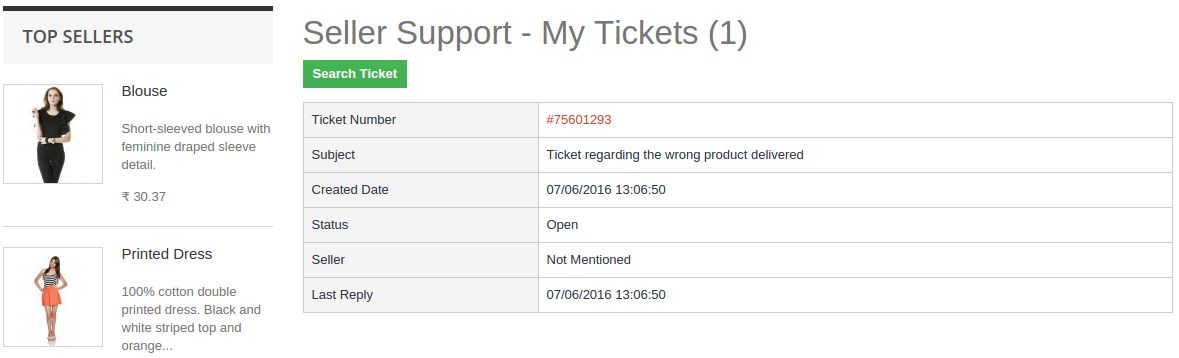
Wenn Sie auf den oben hervorgehobenen Link klicken, leitet das System den Kunden auf die Seite um, wo alle Tickets, die von Kunden an Verkäufer erstellt wurden, aufgelistet werden, wie im folgenden Bildschirm gezeigt:

Beim Klicken auf die Ticketnummer leitet link system den Kunden zur Ticketansichtsseite um, wo der Kunde seine gesamten Gespräche mit dem Verkäufer auf dem entsprechenden Ticket einsehen kann. Senden Sie auch eine Antwort an den Verkäufer für das gleiche.

Magento Infinite Scroll – User Manual

1.0 Einführung

Magento Infinite Scroll Modul ist eine Magento-Erweiterung, die das Feature von unendlichem Scrollen in der Site enthält. Wenn diese Option aktiviert ist, ändert die Magento Infinite Scroll-Erweiterung die Produktlistenseite. Mit dem schnellen Scrollen von Magento kann der Geschäftsadministrator den Seitenumbruch von den Kategorieseiten der Site entfernen. Magento Quick Scroll Modul reduziert sogar die Ladezeit beim Aktualisieren der Seite jedes Mal, wenn ein Besucher zur nächsten Seite navigiert. Magento Infinite Scroll Erweiterung von Knowband hat auch die Funktion laden mehr Link, die den Ladenbesuchern erlauben, direkt an den Anfang der Webseite zu bewegen.

1.1 Merchant Vorteile des Magento Infinite Scroll Moduls:

  • Der Shop-Administrator kann die Option des unendlichen Scrollens mit Hilfe von Magento infinite scroll plugin mit dem Vornehmen von Code-Änderungen beinhalten.
  • Die Magento Infinite Scroll-Erweiterung ermöglicht es sogar, dass der Store-Administrator die Option "Mehr laden" auf der Site enthält. Dadurch werden mehr Produkte nur geladen, wenn die Kunden auf den Link klicken.
  • Der Administrator erhält eine Option, um das Erscheinungsbild dieser Funktionen über das Backend des Magento Endless Scrolling-Moduls zu ändern.
  • Über den Link Zum Seitenanfang gelangen die Shop-Besucher zum Anfang der Webseite. Auch das Aussehen dieses Links kann über die Admin-Oberfläche der Magento Infinite Scroll-Erweiterung geändert werden.
  • Der Administrator kann die Symbolleiste vom Front-End der Site hinzufügen oder entfernen.
  • Das Magento Infinite Scroll-Modul bietet sogar den Admin an, seine Sandbox-Site zu Testzwecken einzurichten.

2.0 Schritte zur Installation der Magento Infinite Scroll Erweiterung

Befolgen Sie die folgenden Schritte zur Installation des Magento Infinite Scroll Moduls:

1. Laden Sie die Magento Paket.

2. Entpacken Sie das Paket in Ihrem Stammordner von Magento Setup via FTP-Manager (wie Filezilla or WinSCP – hier herunterladen: https://filezilla-project.org/).

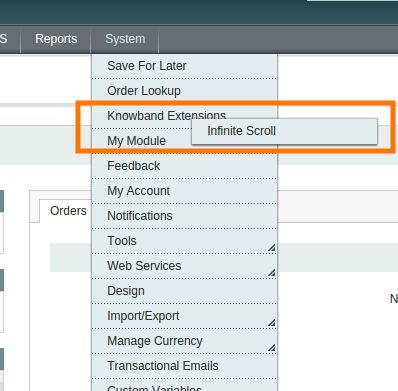
3. Im Admin-Panel gehen Sie zu System> Knowband-Erweiterungen > Unendliche Schriftrolle.

4. Das ist alles – Ihr System ist bereit.

3.0 Admin Panel

Das Magento Infinite Scroll-Modul bietet eine Reihe von einfachen Anpassungsoptionen für die Store-Administratoren. Sie werden im Detail unten besprochen.

3.1 Allgemeine Einstellungen

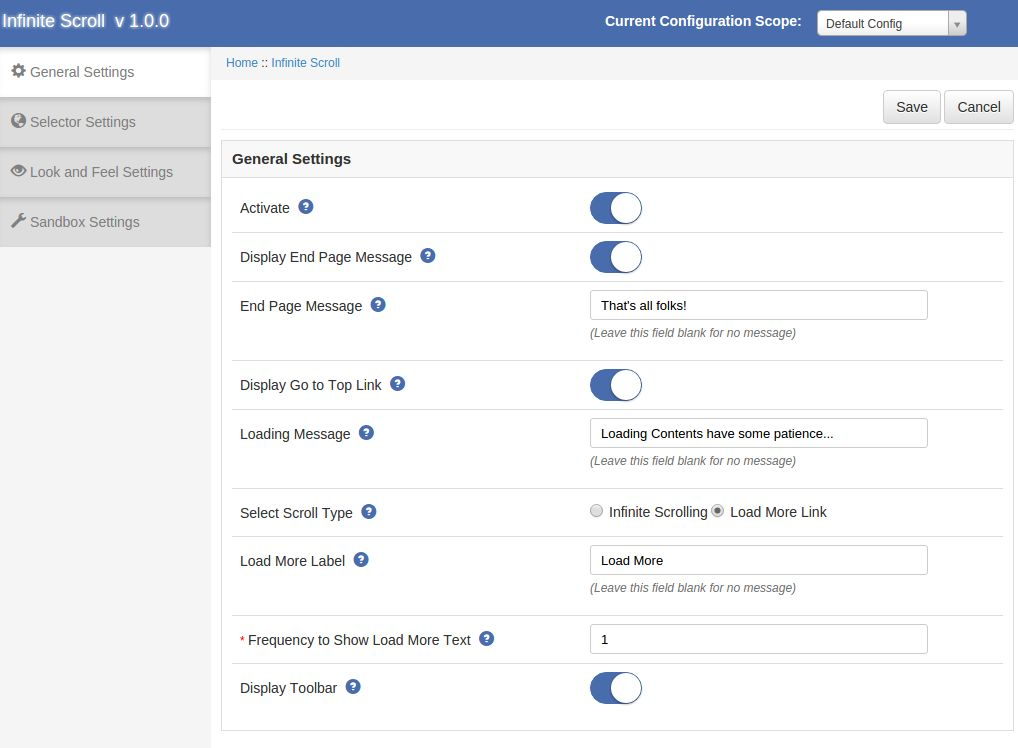
Die Registerkarte Allgemeine Einstellungen des Magento Infinite Scroll Plugins hat folgende Optionen:

Aktiv: Aktiviert oder deaktiviert das automatische Laden des Magento-Produkts

Endseitenmeldung anzeigen: Aktivieren Sie diese Option, um die Nachricht unten auf der Seite anzuzeigen.

Endseite Nachricht: Legen Sie den Text fest, der unten auf der Seite angezeigt werden soll.

Text auf Nächste Schaltfläche: Stellen Sie den Text ein, der auf der nächsten Schaltfläche angezeigt werden soll.

Anzeige Nach oben Link: Aktivieren, um zu zeigen, gehen Sie zum oberen Link am linken unteren Rand der Seite.

Nachricht wird geladen: Legen Sie die Nachricht fest, die angezeigt werden soll, wenn der Inhalt der nächsten Seite geladen wird.

Wählen Sie Scroll-Typ: Wählen Sie die Art des Bildlaufs, ob unendlich oder mehr laden.

Mehr Label laden: Legen Sie den Etikettentext fest, der beim Laden mehr Link angezeigt wird.

Häufigkeit zum Anzeigen von mehr Text: Legen Sie die Seitennummer fest, ab der mehr Link geladen wird.

Symbolleiste anzeigen: Aktivieren Sie diese Option, um die Symbolleiste auf der Produktlistenseite anzuzeigen.

3.2-Auswahleinstellungen

Auf der Registerkarte "Selector Settings" der Magento Infinite Scroll-Erweiterung legen Sie den Klassennamen und den ID-Namen der folgenden Option fest:

Inhalt: Legen Sie den Klassennamen des Containers fest, an den der geladene Inhalt angehängt wird.

Nächster: Legen Sie den Klassennamen des nächsten Elements fest.

Artikel Gitter: Legen Sie den Klassennamen des Elements fest, auf dem das Produkt angezeigt wird, wenn es sich um das Raster ".products-grid" handelt.

Artikelliste: Legen Sie den Klassennamen des Elements fest, auf dem das Produkt angezeigt wird, wenn es sich um die Liste .products-list handelt.

Symbolleiste: Legen Sie den Klassennamen des Symbolleistenelements fest.

Seitennummerierung: Legen Sie den Klassennamen des Paginierungselements fest.

Hinweis: Lassen Sie die Selector-Einstellung unverändert, wenn Sie nicht mit derselben vertraut sind.

Look and Feel Einstellungen

Der Look & Feel-Einstellungen-Tab von Magento Infinite Scroll

Message Box Hintergrundfarbe: Legen Sie die Hintergrundfarbe des Meldungsfelds fest.

Randfarbe: Legen Sie die Rahmenfarbe des Meldungsfelds fest.

Textfarbe: Legen Sie die Textfarbe des Nachrichtentexts fest.

Zum Seitenanfang Link Hintergrundfarbe: Stellen Sie die Hintergrundfarbe von ein

Benutzerdefinierte CSS: Möglichkeit, Ihren eigenen CSS-Code hinzuzufügen.

JQuery einschließen: Aktivieren Sie diese Option, wenn das aktuelle Thema nicht die jquery-Datei enthält.

3.4 Sandbox-Einstellungen

Die Registerkarte Sandbox-Einstellungen von Magento Infinite Scroll dient dazu, dieses Modul für eine bestimmte IP-Adresse zu aktivieren. Diese Registerkarte bietet die folgenden Optionen:

Aktivieren Sie: Aktivieren Sie diese Option, um den Sandbox-Modus zu verwenden.

Autorisierte IP-Adressen: Geben Sie die mehreren IP-Adressen getrennt durch Komma ein oder Sie können Ihre IP-Adresse hinzufügen, indem Sie auf die Schaltfläche IP-Adresse hinzufügen klicken.

4.0 Store Vorderseite

Die Änderungen aus dem Backend der Magento Infinite Scroll werden ebenfalls im Front-End der Seite erscheinen. Nachdem Sie das Magento Infinite Scroll-Plugin aktiviert haben, ändert sich die Produktlistenseite im vorderen Bereich des Shops ein wenig, wenn die Seitennummerierung verschwindet und das nächste Seitenprodukt durch Scrollen oder gemäß den gespeicherten Einstellungen geladen wird. Das Modul Magento Infinite Scroll am Frontend sieht folgendermaßen aus:

Admin-Demo-Link: https://mademo1.knowband.com/index.php/endlessscroll/adminhtml_index/index/key/ac91efaa6d652ee58a922da7896dbb33/

Frontdemo-Link: https://mademo1.knowband.com/men/shirts.html

PrestaShop Product Video Module – Benutzerhandbuch

Einführung

In der heutigen Zeit verlangen Kunden mehr Details und spezifische Informationen über das Produkt, das sie kaufen möchten. Das Anzeigen von immer mehr Details wird auch als Verkaufsargument verwendet. Dies ist einer der wichtigsten Faktoren, um den Kunden das Erscheinungsbild des Produkts zu vermitteln. Knowband bietet Prestashop-Produktvideomodul für den Prestashop-Store-Administrator an, mit dem er die Produktvideos auf den Produktseiten seines Stores hinzufügen kann. Diese PrestaShop-Erweiterung ermöglicht es den Verkäufern, ihre Produkte sicher zu präsentieren, sodass die Kunden sich über ihre Produkte sicher sind.

Dieses PrestaShop-Addon stellt dem Administrator der Prestashop eCommerce-Website eine Schnittstelle und Funktionalität zur Verfügung, mit der er seine Produktseiten mit hochwertigen Produktvideos von YouTube, Vimeo und Daily Motion anzeigen kann. Das Prestashop Produktvideo-Addon Youtube, Vimeo, und Tägliche Bewegung.

Im Folgenden sind einige grundlegende Funktionen des Prestashop-Produktvideomoduls aufgeführt:

  • Es ist sehr einfach, dieses PrestaShop-Addon zu installieren und zu konfigurieren.
  • Der Administrator des E-Commerce-Shops kann dieses Prestashop-Produktvideo-Addon einfach aktivieren / deaktivieren.
  • Das Prestashop Youtube Addon bietet eine einfache und benutzerfreundliche Oberfläche.
  • Zum Hochladen von Produktvideos ist keine Codierung erforderlich.
  • Das Prestashop-Modul zum Hochladen von Produktvideos bietet eine problemlose Implementierung.
  • Diese Erweiterung zum Hinzufügen von Videos kann in hohem Maße angepasst werden.
  • Das Prestashop Dailymotion-Addon bietet mehrere Layouts und Positionen zum Anzeigen von Produktvideos.
  • Der E-Merchant kann benutzerdefinierte CSS- und JS-Codes hinzufügen, um das Erscheinungsbild anzupassen.
  • Das Prestashop-Addon zum Hochladen von Produktvideos ermöglicht das Hinzufügen mehrerer Videos auf der Produktseite.
  • Der E-Merchant kann Videos von mehreren Plattformen wie YouTube, DailyMotion und Vimeo hinzufügen.
  • Dieses Prestashop Vimeo-Zusatzmodul ist Multishop-kompatibel.
  • Das Prestashop-Video-Upload-Addon ist mit SSL-fähigen Stores kompatibel.
  • Der Besitzer eines E-Commerce-Shops kann auch Steuerelemente für die Anzeige anzeigen.
  • Das Prestashop-Plugin zum Hinzufügen von Videos ermöglicht das Anzeigen verwandter Videos.
  • Der Administrator kann die automatische Wiedergabe von Videos jederzeit aktivieren / deaktivieren.
  • Der Store-Administrator kann den Video-Link zum Anzeigen des Produktvideos einfügen.
  • Dieses Prestashop-Produktvideo-Addon reagiert auch auf Mobilgeräte.

Hier sind einige der Vorteile, die hervorgehoben werden müssen:

  • Einfach zu implementieren: Das Beste am Prestashop-Produktvideo-Addon ist, dass es über eine einfache und benutzerfreundliche Administrationsoberfläche verfügt.
  • Vertrauensbildung: Produktvideo schafft mehr Vertrauen über die Produkte des Geschäfts bei den Käufern.
  • Genaue Information: Der Kunde erhält spezifische Informationen zu diesem bestimmten Produkt.
  • Produktbewertungen Videos: Der Administrator des E-Commerce-Shops kann auch Videos zur Produktbewertung einschließen, um Details zur Produktbeschreibung bereitzustellen.
  • Kundenbindung: Mit Hilfe von Produktvideos kann der Store-Administrator die Kundenbindung im Store verbessern.
  • Mehrere Layouts: Diese
  • Positionsauswahl: Der Administrator kann die Position auswählen, an der das Video angezeigt werden soll. Die Position kann in der Fußzeile des Produkts oder in der rechten Spalte des Produkts angegeben werden.
  • Auto-Play-Option: Administrator kann auswählen, ob Videos beim Laden der Seite automatisch wiedergegeben werden sollen oder nicht.
  • Sicht auf das wirkliche Leben: Der Kunde erhält eine reale Sichtweise und es wird die gesamte Verwirrung des Kunden über das Produkt deutlich.

Installationsschritte

Führen Sie die folgenden Schritte aus, um dieses Prestashop-Produktvideo-Addon zu installieren:

  • Ergänzen Sie die
  • Nach dem Hinzufügen dieses Addon-Ordners listet das System das Addon auf der Modul-Seite unter der Kategorie "Front-Office-Funktion" wie folgt auf:

Konfigurieren Sie das Modul

Nach der Installation des Prestashop-Youtube-Addons müssen Sie es für die erste Verwendung auf Ihrer Website konfigurieren.

  • Finden Sie das Prestashop vimeo-Addon in der Liste der auf Ihrer Site installierten Module heraus.
  • Wählen Sie die Option "Konfigurieren" auf der rechten Seite der Erweiterungsliste.
  • Nachdem Sie auf die Option Konfigurieren geklickt haben, wird ein Fenster wie das folgende angezeigt:

Aktivieren deaktivieren: ?Click “Enable” to use the Prestashop Dailymotion addon on your site.

Video zeigen auf: Sie können die Position des Videos auswählen.

Produktfußzeile: Wählen Sie diese Option, wenn Sie Ihr Produktvideo in der Fußzeile Ihrer Produktseite anzeigen möchten.

Produkt rechte Spalte: Wählen Sie diese Option, wenn Sie Ihr Produktvideo in der rechten Spalte der Produktseite anzeigen möchten.

Videolayout auswählen: Wählen Sie den Typ des Layouts oder der Benutzeroberfläche aus, die Sie für Ihr Produktvideo anzeigen möchten. Sobald Sie eine der Layoutoptionen ausgewählt haben, wird die Vorschau des Layouts angezeigt.

Produktvideoboxtitel: Geben Sie einen Titel für Ihre Produktvideobox ein.

Benutzerdefiniertes CSS und benutzerdefiniertes JS: Ändern Sie das Erscheinungsbild des Produktvideos auf der Produktseite, indem Sie Ihr benutzerdefiniertes CSS und JavaScript angeben.

Sie können weitere Konfigurationen der drei Videoplattformen vornehmen, die in diesem Modul implementiert sind.

YouTube-Einstellungen:

Klicken Sie auf die YouTube-Einstellung. Sie können ein Fenster wie das folgende sehen:

Videotitel anzeigen: Sie können den Videotitel auf der Produktseite anzeigen, indem Sie auf Ja klicken.

Anzeigesteuerung: Wählen Sie "Ja", wenn Sie die Wiedergabesteuerung im Produktvideo anzeigen möchten.

Verwandte Videos anzeigen: Der Administrator kann steuern, ob nach einem Video verwandte Videos auf der Produktseite angezeigt werden sollen oder nicht.

Videos automatisch abspielen: Wählen Sie "Ja", um das Video automatisch abzuspielen, sobald ein Kunde die Produktseite besucht.

Vimeo-Einstellungen:

Klicken Sie auf Vimeo-Einstellung. Sie können ein Fenster wie das folgende sehen:

Videotitel anzeigen: Sie können den Videotitel auf der Produktseite anzeigen, indem Sie auf Ja klicken.

Video nach Linie anzeigen: Wählen Sie "Ja", wenn Sie alle Ihre Videos aus dem jeweiligen Produkt zeilenweise anzeigen möchten.

Videorahmenrahmen anzeigen: Wählen Sie Ja, um den Rand des Videorahmens anzuzeigen.

Videos automatisch abspielen: Wählen Sie "Ja", um das Video automatisch abzuspielen, sobald ein Kunde die Produktseite besucht.

Konfigurieren Sie Daily Motion:

Klicken Sie auf Daily Motion Setting. Sie können ein Fenster wie das folgende sehen:

Endbildschirm aktivieren: Wählen Sie Ja, um die Option für den Endbildschirm zu aktivieren.

Anzeigesteuerung: Wählen Sie "Ja", um die Steuerelemente für die Wiedergabe im Video anzuzeigen.

Videorahmenrahmen anzeigen: Wählen Sie Ja, wenn Sie den Rand des Videorahmens anzeigen möchten.

Videos automatisch abspielen: Wählen Sie "Ja", um das Video automatisch abzuspielen, sobald ein Kunde die Produktseite besucht.

Videoinfo: Wählen Sie "Ja", um die Videoinformationen auf dem Produktvideo anzuzeigen.

Was ändert sich im Produktmenü?

Nach der Addon-Installation wird auf jeder Produkt-Upload- oder Produktbearbeitungsseite ein Untermenü für das Produktvideo angezeigt (siehe Abbildung unten):

Wenn der Administrator zum "Katalog" wechselt, wählen Sie die Option "Produkte" auf der Prestashop-Administratorseite und klicken Sie auf "Bearbeiten" für jedes dort aufgeführte Produkt. Das System öffnet dann dieses Fenster. Hier kann der Administrator:

1. Bearbeiten Sie die bereits hinzugefügten Produktvideos.

OR

2. Füge ein Video zu einem neuen Produkt hinzu.

1. Wenn der Administrator die bereits hinzugefügten Produktvideos bearbeiten möchte:

  • Gehen Sie zum "Katalog" und wählen Sie "Produkte" über die Registerkarte "PrestaShop" aus.

  • ?When you click the Products, a new window will open with the list of products.
  • Wählen Sie das Produkt aus, in dem Sie ein Update durchführen oder ein neues Video hinzufügen möchten.

  • Wählen Sie die Option Bearbeiten und klicken Sie unten im Menü auf die Option Produktvideo. Eine Liste der Produkte wird angezeigt. Hier müssen Sie auf die Option "Bearbeiten" klicken, um zur Seite zum Hochladen von Produktvideos zu gelangen.

Videoname: Geben Sie Ihrem Produktvideo einen Namen.

Videotyp: Wählen Sie den Videotyp aus, den Sie anhängen möchten. (YouTube, Vimeo oder Daily Motion)

Video Code oder Pfad oder URL: Gib die URL des Videos an. Sie können den YouTube-, Vimeo- oder Daily Motion-Link des Videos angeben.

Video-Miniaturansicht hochladen: Laden Sie eine Miniaturansicht hoch, die im Videolink auf der Produktseite angezeigt wird.

Standard: Sie können das bestimmte Standardvideo auswählen, das Sie bei mehr als einem Produktvideo anzeigen möchten.

Status: Hier können Sie das Video aktivieren bzw. deaktivieren.

HINWEIS: DIESES MODUL IST AUCH MIT DEM KNOWEBAND MARKETPLACE MODUL (v1.0.4) KOMPATIBEL, UM NEUE VIDEOS DES VERKÄUFER-ADMINS ZU BEARBEITEN ODER HINZUFÜGEN.

1. Bearbeiten Sie die bereits hinzugefügten Produktvideos.

OR

2. Füge ein Video zu einem neuen Produkt hinzu.

1. Wenn der Administrator einem neuen Produkt ein neues Video hinzufügen möchte:

Befolgen Sie alle Schritte wie im obigen Abschnitt beschrieben, mit Ausnahme von Schritt IV. Klicken Sie in diesem Screenshot unten auf das Symbol "Neu hinzufügen".

Das ähnliche Fenster wird wie in Schritt IV angezeigt. Füllen Sie alle Details wie im vorherigen Abschnitt angegeben aus. Weitere Informationen finden Sie in der Abbildung unten.

Füllen Sie alle Details aus und klicken Sie auf Speichern, um Ihre Einstellungen zu speichern.

2. Wenn der Administrator die bereits hinzugefügten Produktvideos bearbeiten möchte:

I. Navigieren Sie zu Verkäufer Produkte Verwendung der Wissensband Menü-Tab

II. Nachdem Sie auf Verkäuferprodukte geklickt haben, wird ein neues Fenster mit der Liste der Verkäuferprodukte angezeigt.

III. Wählen Sie das Produkt aus, in dem Sie ein Update durchführen oder ein neues Video hinzufügen möchten. Klicken Sie auf der rechten Seite der Produktliste auf das Menü Ansicht.

IV. Es erscheint ein neues Fenster, in dem Sie auf die Option Produktvideo klicken müssen, die unten im Menü angezeigt wird. Eine Liste der Produkte wird angezeigt. Hier müssen Sie auf die Option "Bearbeiten" klicken, um zur Seite zum Hochladen von Produktvideos zu gelangen.

Menü Position

Nach der Installation wird dem Verkäufer auf der Seite zum Hochladen oder Bearbeiten des Produkts ein Menü angezeigt, wie im folgenden Bildschirm dargestellt:

Um ein neues Video hinzuzufügen, muss der Verkäufer auf "Neues Video hinzufügen" klicken. Ein neues Popup-Fenster wird angezeigt (siehe unten).

Videoname: Der Verkäufer muss dem Produktvideo einen Namen geben.

Videotyp: Wählen Sie als Videotyp YouTube, Vimeo oder Daily Motion aus.

Video Code oder URL: Geben Sie den Link des Produktvideos an.

Vorschaubild hochladen: Laden Sie ein Miniaturbild hoch, um es auf der Produktseite anzuzeigen.

Standardvideo: Wenn Sie mehrere Videos zu einem Produkt geben, müssen Sie angeben, ob Ihr aktuelles Video auf der Produktseite als Standardvideo angezeigt werden soll.

Status: Wählen Sie den Status JA oder NEIN, um das Video zu aktivieren oder zu deaktivieren.

Einreichen: Klicken Sie auf Senden, um Ihre Einstellungen zu speichern.

Frontend-Modul

Das Produktvideo wird dem Kunden auf einer Produktseite auf zwei Arten angezeigt:

1. In der Fußzeile (siehe Abbildung unten).

2. In der rechten Spalte der Produktseite (siehe Abbildung unten):

Weitere Prestashop Addons besuchen Sie bitte Wissensband.

Für weitere Details zu diesem Prestashop Video-Upload-Plugin:

Knowband Prestashop Produktvideo Zusatzmodul Link: https://www.knowband.com/prestashop-product-video

Wissensband https://ps.knowband.com/demo4/16/admin1/index.php?controller=AdminLogin&token=ffa17b0c72ff8c0ab7cf3e344c5ae4fc&redirect=AdminModules&demo_lang=en

Prestashop https://ps.knowband.com/demo4/16/en/blouses/47-celis-mollis-faucibus.html

Prestashop https://youtu.be/aAi9ZVUdoxs

Prestashop Produktvideo Upload Addon Store Link: https://addons.prestashop.com/en/videos-music/23877-knowband-product-video.html
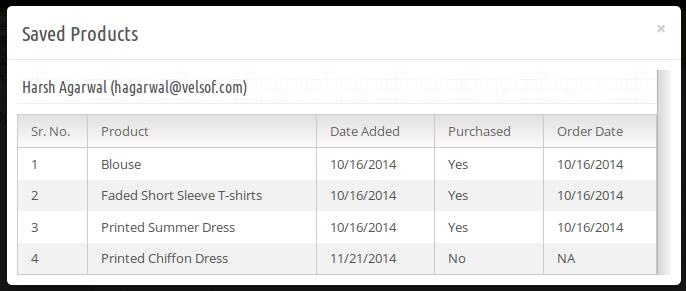
Bitte kontaktieren Sie uns unter support@knowband.com für jede Abfrage oder benutzerdefinierte Änderungsanforderung gemäß Ihren Geschäftsanforderungen.

Mochte dies? Sie werden auch diese mögen


Prestashop One page Checkout Addon – Benutzerhandbuch


1. Einführung

Prestashop ist aufgrund der fantastischen Themen, Funktionen und Erweiterungen, die den Ladenbesitzern zur Verfügung stehen, eine der weit verbreiteten E-Commerce-Plattformen. Jeder Ladenbesitzer möchte seinen Kunden ein reibungsloses und schnelles Einkaufserlebnis bieten, um ihr Geschäft erfolgreicher zu machen. Der Checkout-Prozess wurde zum zentralen Punkt dieses Prozesses. Daher ist das Prestashop One Page Checkout Addon eine Lösung für dieses Problem. Die One Page Checkout-Optionen reduzieren den zusätzlichen Aufwand der Kunden und ermöglichen es ihnen, den Checkout-Prozess auf einer einzigen Seite abzuschließen, wodurch der aufgegebene Warenkorb reduziert wird. Der beste Teil des Prestashop One-Checkout-Moduls ist die Social-Login-Option, mit der der Store-Administrator die Google- und Facebook-Login-Optionen aktivieren kann, um die Bestellung abzuschließen.

Mobile Ansicht:

Hinweis: Das Prestashop One-Step-Checkout-Modul von Knowband ist GDPR-kompatibel.

Was gibt’s Neues:

Der PrestaShop One Page Supercheckout enthält einige neu hinzugefügte Funktionen: 1. Der Administrator kann einen detaillierten Vergleich zwischen den erzielten Auftragserlösen und den in verlassenen Einkaufswagen verlorenen Einnahmen in Form von grafischen Daten durchführen. Sie können Analyseergebnisse in Tagen, Wochen, Monaten und Jahren filtern, um genaue Daten zu erhalten. 2. Es gibt eine neue Funktion zum Verfolgen des Checkout-Verhaltens. Der Administrator kann den Prozentsatz der Daten überprüfen, die von den Online-Benutzern, die ihren Warenkorb verlassen haben, gefüllt oder übersprungen wurden, damit der Administrator die unnötigen Schritte entfernen kann, die die Kunden stören. 3. Es besteht die Möglichkeit zu überprüfen, ob die von den spanischen Kunden eingegebene Identifikationsnummer CFI / DNI / NIF korrekt ist oder nicht.

1.1 Admin-Vorteile von One Page Checkout Prestashop Addon

Lassen Sie uns einen kurzen Blick auf die Vorteile eines Prestashop One-Step-Checkout-Moduls in Ihrem Prestashop-Geschäft werfen:

  • Das Prestashop Quick Checkout-Addon ermöglicht es den Geschäftsinhabern, ihre eigene einseitige Checkout-Seite gemäß dem Website-Thema zu gestalten.
  • Das vereinfachte Prestashop-Checkout-Addon ist mit mehreren Geschäften und Geräten kompatibel.
  • Diese schnelle Checkout-Erweiterung von Prestashop zielt auf mehrsprachige Kunden ab.
  • Das Prestashop Fast Checkout-Addon bietet weniger und relevante Checkout-Schritte.
  • Dieses Addon Prestashop zur schnellen Kaufabwicklung bietet eine bessere Kundenerfahrung.
  • Das Prestashop One Page Checkout-Addon eliminiert die Zeit für das Neuladen von Seiten und speichert die Checkout-Informationen auf einer Seite.
  • Mit Hilfe dieser Prestashop One Page Checkout-Erweiterung können benutzerdefinierte Felder nach Bedarf hinzugefügt werden.
  • Mit dem Prestashop One Step Checkout Addon kann der Administrator einen gründlichen statistischen Bericht über die Rate der abgebrochenen Kassen und die abgeschlossenen Bestellungen erhalten.
  • Der neue Checkout-Verhaltensbericht hilft dem E-Commerce-Händler, das Verhalten der Kunden zu analysieren, die ihre Einkaufswagen während des Checkout-Prozesses verlassen haben.

1.2 Funktionen von Prestashop One Step Checkout Addon

  • One Page Checkout Prestashop bietet eine einfache Anpassung.
  • Mit dem Addon können Sie Ihren Kunden Guest Checkout-Funktionen anbieten.
  • Prestashop One Page Supercheckout bietet eine einfache und schnelle Anmeldung.
  • Social Login-Optionen werden in diesem One-Page-Checkout-Prestashop-Addon angeboten.
  • Das Prestashop One Step Checkout Addon verfügt über eine Inline-Validierungsfunktion, die Kunden einen Fehler anzeigt, wenn ein falscher Wert eingegeben wird.
  • One Step Checkout Prestashop Extension ist mit mehreren Zahlungs- und Versandmethoden kompatibel.
  • Responsive One-Page-Checkout Prestashop reagiert auf Mobilgeräte und Tablets.
  • Dieses One-Page-Checkout-Modul ist GDPR-kompatibel.
  • Mit dem Prestashop-Modul für die reaktionsschnelle Prüfung auf einer Seite kann der Administrator so viele Datenschutzrichtlinien erstellen, wie erforderlich sind.
  • Das Prestashop-Addon zur Prüfung in einem Schritt bietet dem Administrator die Möglichkeit, eine der Datenschutzrichtlinien als obligatorisch oder optional festzulegen.
  • Der Administrator kann die Einwilligung des Kunden zusammen mit allen Details anzeigen, einschließlich Bestellnummer, E-Mail-Adresse, Kundenname, akzeptierter Einwilligung, Uhrzeit und Datum.
  • Das One-Step-Checkout-Addon von Prestashop ist mit kostenlosen und virtuellen / digitalen Produkten kompatibel.
  • Wagenanpassung auf Prestashop One Page Checkout-Seite.
  • Prestashop One-Page-Checkout-Addon bietet eine Option zum Hinzufügen von benutzerdefinierten Feldern.
  • Die MailChimp-Integration wird in diesem Prestashop Quick Checkout-Addon bereitgestellt. Andere Integratoren – SendInBlue und Klaviyo – werden ebenfalls unterstützt.
  • Bietet die Ship2Pay-Funktion, mit der der Ladenbesitzer Zahlungsmethoden den ausgewählten Versandmethoden zuordnen kann.
  • Supercheckout bietet eine Option zum Aktualisieren oder Löschen der gespeicherten Adresse.
  • Sie können auch benutzerdefinierte Felder vom Typ “Datum” und “Datei” erstellen.
  • One Page Checkout zeigt Versand- und Zahlungsmethoden nur an, wenn der Kunde die Adresse speichert.
  • Der Administrator kann das Auschecken einer Seite unter einer bestimmten URL testen, die im Backend angegeben ist.
  • Bietet Kompatibilität mit verschiedenen Zahlungsmethoden wie Amazon Pay (nur Version 1.7), a4paypalpro und Play Plug.
  • Prestashop vereinfachtes Checkout-Addon ermöglicht dem Administrator das Hinzufügen von benutzerdefiniertem CSS und JS.
  • Diese schnelle Checkout-Erweiterung von Prestashop ist SEO-freundlich.
  • Das Prestashop Fast Checkout-Addon bietet mehrsprachigen Support.
  • Mit dem Prestashop One Page Checkout-Modul kann der Administrator beliebige Felder ein- / ausblenden.
  • Prestashop One Page Checkout Extension bietet eine automatische Kundenregistrierung.
  • Land AutoFill: Die automatische Ausfüllfunktion dieses Supercheckout-Moduls hilft bei der automatischen Auswahl des Landes für die Kunden anhand ihrer IP.
  • Automatische Ausfüllung der Google-Adresse: Die Funktion zum automatischen Ausfüllen füllt die Adressfelder auf der Supercheckout-Seite automatisch aus. Die Funktion zum automatischen Auffüllen verwendet Google Places-Integrationsdienste, für die der Google API-Schlüssel über das Backend konfiguriert werden muss.
  • Geschenk Nachricht: Ermöglichen Sie Ihren Kunden, der Bestellung eine Geschenknachricht hinzuzufügen. Der Administrator kann diese Meldung auf der Seite mit den Bestelldetails in der Backend-Oberfläche überprüfen.
  • Steuergesamtfeld ein- / ausblenden: Der Administrator kann das Feld “Gesamtsteuer” im Abschnitt “Warenkorbübersicht” auf einer Seite der Kasse ein- / ausblenden.
  • Layoutänderungen der Adressfelder: Der Administrator kann das Layout der Adressfelder von 1 Spalte auf 2 Spalten ändern. Beispiel: Benutzerdetailfelder wie Vor- und Nachname können in einer einzigen Zeile angezeigt werden.
  • One Page Checkout ist jetzt mit den Zahlungsmethoden “Stripe Official” und “PayPal Plus” kompatibel.
  • Bedingung für kostenlosen Versand festlegen: Prestashop Supercheckout bietet die Möglichkeit, einen Mindestbetrag für die Anzeige eines kostenlosen Versandbanners auf der Checkout-Seite festzulegen.
  • Aktivieren Sie die Validierung für CIF / DNI / NIF: Das Prestashop Fast Checkout Addon bietet eine Validierung für CIF / DNI / NIF für Spanien.
  • Abandoned Checkout Statistics: Das Prestashop Quick Checkout Addon bietet eine grafische Analyse der Details des verlassenen Warenkorbs und der Details der abgeschlossenen Bestellung.
  • Checkout-Verhaltensbericht: Der Administrator kann das Checkout-Verhalten in einem präzisen grafischen Format verfolgen.
  • Mit dem Addon kann der Ladenbesitzer Kunden nun erlauben, sich mit ihrer Paypal-ID anzumelden.
  • Der E-Merchant kann die Kunden nun direkt zur Checkout-Seite weiterleiten, nachdem er auf die Schaltfläche Checkout geklickt hat. Wenn der Administrator diese Funktion deaktiviert, werden die Benutzer zur Warenkorbseite weitergeleitet.
  • Der Ladenbesitzer kann den Kunden nun erlauben, sich mit ihrem Zahlungsadressnamen zu registrieren. Früher hatten die Benutzer die Möglichkeit, sich mit der Lieferadresse zu registrieren, jetzt können sie auch ihre Zahlungsadresse verwenden.

2. One Page Checkout Prestashop-Modul-Installationshandbuch

2.1 Kopieren Sie den Modulordner “SuperCheckout” unter Ihr Root-Verzeichnis / modules / Ihres Shops per FTP oder laden Sie das Plugin über die Prestashop-Oberfläche hoch.

2.2 Nach dem Kopieren wird das Prestashop-Modul zum Auschecken einer Seite auf der Seite mit den Modullisten im Admin-Bereich aufgeführt (siehe Abbildung unten)

2.3 Wenn das Prestashop-Ein-Seiten-Checkout-Modul nicht auf Ihrer Modullistenseite angezeigt wird, durchsuchen Sie es, indem Sie das Modul mit den folgenden Details filtern.

Stichwort: Supercheckout

Autor: Wissensband

Kategorien: Zur Kasse

Filtern nach: Installiert und nicht installiert / aktiviert und deaktiviert

Hinweis:

  1. Wenn Sie auf die Schaltfläche Installieren klicken, wird ein Popup-Fenster angezeigt, in dem Warnmeldungen angezeigt werden. Sie können diese Nachrichten ignorieren und fortfahren. Diese Warnmeldung hat keine negativen Auswirkungen auf Ihr Geschäft.
  2. Nach der Installation des Prestashop Supercheckout-Addons befindet sich vor diesem einseitigen Checkout-Plugin auf der Seite mit der Modulliste eine Schaltfläche “Konfigurieren” (siehe Abbildung unten):

3. Benutzerhandbuch

  1. Um auf dieses einseitige Prestashop-Checkout-Addon zuzugreifen, klicken Sie auf die Schaltfläche Konfigurieren des Supercheckout-Moduls. Beim Klicken wird die Prestashop-Modulschnittstelle für One Page Checkout geöffnet und der folgende Bildschirm wird wie folgt angezeigt:

3.1 Allgemeine Einstellungen

3.1.1 Allgemeine Einstellungen von Prestashop Fast Checkout Addon

  • Aktivieren deaktivieren: Um das Prestashop One-Page-Checkout-Plugin zu aktivieren, schalten Sie die Aktivierungsschaltfläche von AUS auf EIN. Der Standardwert ist AUS.
  • Guest Checkout aktivieren: Durch Aktivieren dieser Option des Prestashop-Quick-Checkout-Moduls ermöglicht das Geschäft dem Kunden das Auschecken als Gast. Der Standardwert ist AUS
  • Gast registrieren: Durch Aktivieren dieser Option des vereinfachten Prestashop-Checkout-Moduls registriert das Geschäft Gäste automatisch und sendet eine Registrierungs-E-Mail an den entsprechenden Kunden. Der Standardwert dieses Felds des Prestashop One Step Checkout-Addons ist AUS.
  • Aktivieren Sie die Validierung für CIF / DNI / NIF für Spanien: Der Administrator kann überprüfen, ob die von den spanischen Kunden eingegebene Identifikationsnummer CIF / DNI / NIF gültig ist oder nicht.
  • Lieferadresse für virtuellen Warenkorb: Der Administrator kann diese Option aktivieren oder deaktivieren, um die Lieferadresse für die virtuellen oder herunterladbaren Produkte anzuzeigen / auszublenden.
  • Warenkorbseite deaktivieren: Mit dem Modul kann der Geschäftsadministrator die Warenkorbseite in den allgemeinen Einstellungen deaktivieren. Wenn es deaktiviert ist, wird der Kunde direkt zur Checkout-Seite weitergeleitet, nachdem er auf die Schaltfläche “Process to Checkout” geklickt hat.
  • Verwenden Sie den Namen der Zahlungsadresse für die Registrierung: Mit dem PrestaShop One Page Checkout-Modul können Kunden den in der Zahlungsadresse angegebenen Namen für die Registrierung verwenden.
  • Standard-Checkout-Option: In diesem Feld der One Step Checkout Prestashop-Erweiterung gibt es drei Optionen, die am Frontend angezeigt werden. Mit diesen Optionen des Prestashop-Moduls für die schnelle Kaufabwicklung kann der Administrator festlegen, welche Option den Kunden an der einseitigen Kaufabwicklung angezeigt wird. Diese Optionen sind:

1. Anmeldung: Wenn diese Option des Prestashop-Addons “Responsive One Page Checkout” ausgewählt ist, wird dem Kunden das Anmeldeformular im Anmeldebereich angezeigt.

2. Gast: Wenn diese Option des Prestashop Responsive One-Step-Checkout-Addons ausgewählt ist, wird dem Kunden nur das E-Mail-Feld im Anmeldeabschnitt angezeigt.

3. Registrieren: Wenn diese Option des einseitigen Checkout-Prestashop-Moduls ausgewählt ist, wird dem Kunden das Registrierungsformular im Anmeldebereich angezeigt.

Auf der Vorderseite kann der Kunde auch die Checkout-Option ändern. Standardmäßig ist die Anmeldeoption ausgewählt

  • Testmodus: Wenn Sie das Prestashop One-Page-Checkout-Addon testen möchten, bevor Sie es in Ihrem Shop verfügbar machen, können Sie diese Option aktivieren. Während diese Option der One Step Checkout Prestashop-Erweiterung aktiviert ist, werden Ihre Kunden zur normalen Checkout-Seite weitergeleitet, aber Sie können die SuperCheckout-Seite direkt über die URL öffnen. Die URL dafür wird unter dieser Option angezeigt, sobald Sie sie aktivieren.
  • Fügen Sie den Mindestbetrag für das Anzeigen des kostenlosen Versandbanners hinzu: Mit dieser Option können Sie einen Mindestbetrag für die Anzeige eines kostenlosen Versandbanners auf der Checkout-Seite festlegen.

3.1.2 Customizer-Einstellungen des Prestashop Fast Checkout-Moduls

Diese Registerkarte im einseitigen Prestashop-Checkout-Addon verfügt über die Funktionen, mit denen der Administrator das Checkout-Frontend durch Hinzufügen von CSS oder JS in seinen Feldern ändern kann. Auf dieser Registerkarte des Prestashop Fast Addout-Addons können Sie bereits die Farben der Schaltflächen ändern, die an der Kasse angezeigt werden. Unabhängig davon, welches CSS in das benutzerdefinierte CSS-Feld eingefügt wird, wird CSS vor dem Store angezeigt. Dies gilt auch für das benutzerdefinierte JS-Feld.
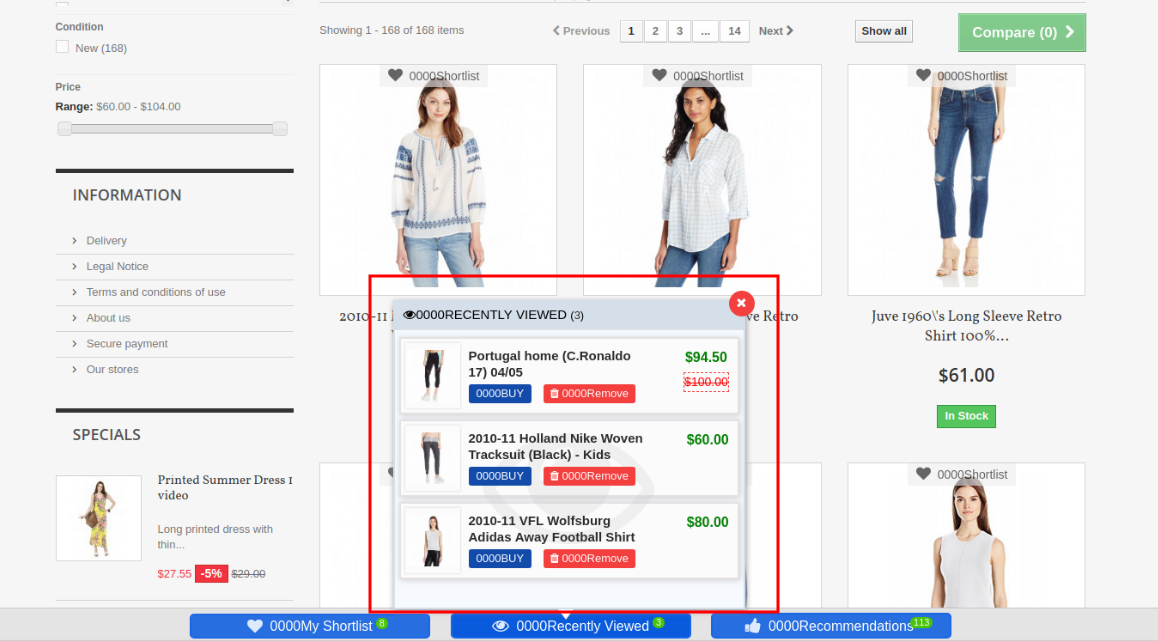
3.1.3 Registerkarte Anmelden

  1. Diese Registerkarte des Prestashop Fast Checkout Addons enthält im Wesentlichen eine Einstellung zum Aktivieren / Deaktivieren Facebook und Google Registrierung & Login wie unten gezeigt.

  • Facebook-Login aktivieren: Um die Facebook-Registrierung und -Anmeldung zu aktivieren, schalten Sie die Schaltfläche von AUS auf EIN. Aber bevor Sie das tun, holen Sie sich Facebook APP ID und APP SECRET von https://developers.facebook.com Ohne diese Schlüssel funktioniert diese Funktionalität des Prestashop-Einzelschritt-Checkout-Addons nicht. Standardmäßig ist diese Funktion des Prestashop-Addons für eine Checkout-Seite deaktiviert.
  • Google-Login aktivieren: Um Google Registration & Login zu aktivieren, schalten Sie die Schaltfläche von AUS auf EIN. Aber bevor Sie das tun, holen Sie sich Google APP ID, CLIENT ID und APP SECRET von https://code.google.com/apis/console Ohne diese Schlüssel funktioniert diese Funktionalität des Quick Checkout-Addons Prestashop nicht. Standardmäßig ist dieses Feld des Prestashop One Step Checkout-Addons deaktiviert.
  • Paypal Login aktivieren: Aktivieren oder deaktivieren Sie die Anmeldeoptionen über die Administrationsoberfläche. Geben Sie die PayPal-Client-ID und das Client-Geheimnis unter https://developer.paypal.com/developer/accounts/ ein und speichern Sie die Einstellungen.
  • Bitte lesen Sie Anhang A, um die Anmeldung bei Google, Facebook und PayPal einzurichten.

3.1.4 Registerkarte “E-Mail-Marketing” der Prestashop-Erweiterung “One Step Checkout”

Mail Chimp ist ein E-Mail-Marketing-Service, mit dem Sie Ihren Kunden Massen-Newsletter senden / E-Mails anbieten können. Mail Chimp bietet auch viele attraktive Vorlagen und viele weitere Funktionen. Mit unserem einseitigen Prestashop-Checkout-Modul können Sie benutzerdefinierte E-Mails direkt zur Mail-Schimpansenliste hinzufügen, sobald sie sich mit unserem einseitigen Prestashop-Checkout-Addon registrieren.

Für die Verwendung von Mail Chimp benötigen Sie einen API-Schlüssel.

A) Wie konfiguriere ich Mail Chimp?

  1. Melden Sie sich bei Ihrem Mail Chimp-Konto an.
  2. Klicken Sie auf die Registerkarte in der rechten Ecke> Wählen Sie Profil> Extras> API-Schlüssel.
  3. Hier kann der Administrator einen API-Schlüssel erstellen, indem er auf die Schaltfläche “Schlüssel erstellen” klickt.
  4. Kopieren Sie den API-Schlüssel.
  5. Der Administrator kann auch eine andere Liste für jeden Social Login-Kunden erstellen, indem er in der oberen Menüleiste auf “Liste” klickt.
  6. Fügen Sie nun den API-Schlüssel in den Abschnitt Provided Mail Chimp API Key ein und klicken Sie auf die Schaltfläche “Get List”.
  7. Wählen Sie die Liste aus dem Dropdown-Menü.

B) Mail Chimp-Einstellungen:

  1. Aktivieren deaktivieren: Um den Mail-Schimpansen zu aktivieren, schalten Sie die Aktivierungstaste von AUS auf EIN. Der Standardwert ist “AUS”.
  2. Kunden abonnieren Checkbox: Aktivieren Sie diese Option des Prestashop-Moduls “Responsive One Page Checkout”, wenn Sie Kunden bei Mail Chimp abonnieren möchten, sobald er aus dem E-Mail-Feld kommt. Bitte beachten Sie, dass diese Funktion die Prestashop-Liste nicht abonniert. Unsere Mail-Chimp-Integration ist dafür verantwortlich, nur die Mailchimp-Liste zu abonnieren.
  3. Mail-Chimp-API-Schlüssel: Geben Sie Ihren Mail Chimp API-Schlüssel ein und klicken Sie auf die Schaltfläche “Get List”.
  4. Mail-Schimpansenliste: Wählen Sie Ihre gewünschte Liste und speichern Sie die Einstellungen.

Auf ähnliche Weise können Sie die anderen beiden E-Mail-Marketing-Integratoren konfigurieren, einschließlich Klaviyo und SendinBlue.

3.1.5 Registerkarte Adressen


  1. Diese Registerkarte im einseitigen Prestashop-Checkout-Addon enthält eine Einstellung für die Felder, die im Abschnitt Kundenregistrierung, Lieferadresse und Rechnungsadresse auf der Vorderseite angezeigt werden sollen.
  2. Die Registerkarte “Adressen” des Addashs “Prashashop Quick Checkout” besteht aus zwei Abschnitten. Die linke ist für Gastkunden und die rechte für registrierte Kunden.
  3. Aktivieren Sie das Kontrollkästchen links neben der Beschriftung “Anzeigen”, um ein Feld auf der Prestashop-Checkout-Seite für eine Seite ein- / auszublenden.
  4. Um ein Feld für dieses Prestashop-Check-Out-Add-On als obligatorisch festzulegen (erforderliches Feld), aktivieren Sie das Kontrollkästchen links neben Require Label.
  5. Die Felder der Prestashop One Page Checkout-Erweiterung können auch je nach Anforderung neu angeordnet werden. Halten Sie zum Neuanordnen einfach das Symbol () gedrückt und ziehen Sie das Feld vertikal per Drag & Drop, wo immer es erforderlich ist.
  6. Beim Speichern werden die Felder entsprechend den Änderungen neu angeordnet.
  7. Diese Registerkarte des One Page Checkout Prestashop-Addons enthält außerdem weitere Funktionen mit dem Namen Inline-Validierung und aktiviert die Funktion zum Speichern von Adressen. Wenn die Inline-Validierung aktiviert ist, werden die Felder wie Vorname, Nachname und Postleitzahl validiert, sobald sie ausgefüllt sind, wodurch der Kunde weiß, dass er den falschen Wert eingibt. Wenn die Funktion zum Speichern von Adressen aktiviert ist, wird eine Schaltfläche mit dem Text “SPEICHERN” direkt unter dem Adressfeld des Prestashop-Addons für eine Seite zur Kasse angezeigt. Mit dieser Schaltfläche kann der Kunde seine Adresse speichern, bevor er die Bestellung aufgibt.
  8. Auto Detect Country aktivieren: Wenn diese Option aktiviert ist, wird das Land des Kunden automatisch erkannt und in das bereitgestellte Länderfeld auf der Supercheckout-Seite eingetragen.
  9. Aktivieren Sie Google Auto Address Fill: Mit dieser Option kann der Administrator das automatische Auffüllen von Adressen mit Google Places Integration aktivieren.
  10. Google API Key: Damit die oben genannte Funktion funktioniert, muss der Administrator den Google API-Schlüssel über diese Konfigurationsoption festlegen.

Registerkarte 3.1.6-Zahlungsmethode des Prestashop One Page Checkout-Moduls

1. Im One-Page-Checkout-Addon von Prestashop enthält diese Registerkarte Einstellungen für Zahlungsmethoden, die auf einer Seite-Checkout-Seite angezeigt werden, z. B. Aktivieren / Deaktivieren oder Auswählen einer Standardmethode.

2. Anzeigemethode: Um die Zahlungsmethoden auf der Checkout-Seite zu aktivieren / deaktivieren, schalten Sie die Schaltfläche von EIN auf AUS oder umgekehrt. Dadurch wird die Zahlungsmethodenblockierung auf der Checkout-Seite deaktiviert. Standardmäßig ist diese Option des Prestashop Fast Checkout-Addons aktiviert.

3. Anzeigestil: In diesem Feld des Prestashop One Step Checkout-Addons stehen 3-Optionen zur Verfügung, um anzuzeigen, wie Ihre Zahlungsmethoden auf der Checkout-Seite angezeigt werden. Standardmäßig werden Zahlungsmethoden mit ihrem Namen angezeigt. Wenn Sie den Stil mit dem Bild auswählen, laden Sie bitte das Bild der Größe (95 X 20) für die entsprechende Zahlungsmethode in das entsprechende Zahlungsmodulverzeichnis hoch.

4. Ausgewählte Standardmethode: Diese Option des One Step Checkout Prestashop-Moduls ist eine Dropdown-Liste aller installierten Zahlungsmodule. Hier können Sie die Zahlungsmethode auswählen, die zu dem Zeitpunkt angezeigt wird, an dem der Kunde auf die Checkout-Seite gelangt.

Ship2Pay: Mit der Ship2Pay-Funktion kann der Geschäftsadministrator die Zahlungsmethoden den ausgewählten Versandmethoden zuordnen. Wenn der Administrator einige Zahlungsmethoden einer bestimmten Versandmethode zugeordnet hat, werden andere Zahlungsmethoden für die Kunden bei Auswahl dieser bestimmten Versandmethode deaktiviert.

Registerkarte “3.1.7-Übermittlungsmethode” des Prestashop One Page Checkout-Moduls

  1. In Prestashop enthält diese Registerkarte Einstellungen für die auf der Checkout-Seite angezeigten Übermittlungsmethoden, z. B. Aktivieren / Deaktivieren oder Auswählen einer Standardmethode

2. Anzeigemethode: Um die Versandmethoden auf der Checkout-Seite zu aktivieren / deaktivieren, schalten Sie die Schaltfläche von EIN auf AUS oder umgekehrt. Dadurch wird der Versandmethodenblock auf der Checkout-Seite deaktiviert. Standardmäßig ist dies aktiviert.

3. Anzeigestil: Es gibt 3-Optionen in diesem Feld des Prestashop Fast Checkout-Addons, um anzuzeigen, wie Ihre Versandmethoden auf der Checkout-Seite angezeigt werden. Standardmäßig werden die Versandmethoden mit ihrem Namen angezeigt. Wenn Sie Stil mit Bild auswählen, laden Sie bitte ein Bild der Größe (95 X 20) für die entsprechende Versandmethode hoch.

4. Ausgewählte Standardmethode: Diese Option des Prestashop One Page Checkout-Addons ist eine Dropdown-Liste aller aktiven Übermittlungsmethoden. Hier können Sie die Versandart auswählen, die zu dem Zeitpunkt angezeigt wird, zu dem der Kunde auf die Bestellseite gelangt. Die Auswahl ist je nach Kundenstandort unterschiedlich. Wenn Ihre ausgewählte Methode dem Kundenstandort entspricht, wird die Methode zum Zeitpunkt des Ladens der Checkout-Seite als ausgewählt angezeigt.

Registerkarte “Benutzerdefinierte 3.1.8-Felder” des Prestashop-Moduls “Schnelle Kasse”

Im Prestashop-Ein-Seiten-Checkout-Modul werden auf dieser Registerkarte benutzerdefinierte Felder auf der Front-Checkout-Seite hinzugefügt. Diese Registerkarte des vereinfachten Checkout-Addons “Restashop” enthält eine Liste benutzerdefinierter Felder und Optionen zum Hinzufügen, Bearbeiten oder Löschen von Feldern. Diese benutzerdefinierten Felder des Prestashop-Addons für die schnelle Kaufabwicklung können verwendet werden, um einige zusätzliche Daten vom Kunden abzurufen und an verschiedenen Positionen anzuzeigen, z. B. Versandadressformular, Zahlungsadressformular, Warenkorbblock oder Kundenregistrierungsblock.


A) Wie füge ich ein benutzerdefiniertes Feld hinzu?

Im Folgenden finden Sie die Schritte zum Hinzufügen eines benutzerdefinierten Felds auf der Checkout-Seite:

  1. Klicken Sie auf “Add New”.
  2. Ein Popup wird angezeigt, füllen Sie alle erforderlichen Felder aus und fügen Sie die gewünschten Funktionen hinzu.
  3. Klicken Sie auf “Speichern”.


Beispiel 1 – Wenn der Administrator ein Dropdown-Menü mit der Bezeichnung “Möchten Sie Mitglied werden?” Hinzufügen möchte. Die folgenden Schritte müssen ausgeführt werden: 1. Fügen Sie ein neues benutzerdefiniertes Feld hinzu, wie unten gezeigt.

Konfigurieren Sie die Position als “Versandadressformular”. 2. Gehen Sie zum Frontend, legen Sie das Produkt in den Warenkorb und fahren Sie mit “Kasse” fort. Auf der Checkout-Seite wird das benutzerdefinierte Feld wie unten gezeigt angezeigt.

3. Admin kann die vom Kunden abgerufenen Daten anhand der folgenden Schritte überprüfen:

(ein) Gehen Sie zur Registerkarte “Bestellungen”.
(B) Klicken Sie auf die Schaltfläche “Anzeigen” für eine bestimmte Bestellung, die Sie überprüfen möchten.
(C) Die Kundeninformationen werden auf der Registerkarte “SUPERCHECKOUT CUSTOM FIELDS” angezeigt (siehe unten).

4. Der Kunde kann das Feld Benutzerdefiniert auch folgendermaßen überprüfen:

(ein) Gehen Sie zur Seite “Mein Konto”.
(B) Klicken Sie auf “Bestellverlauf und Details”
(C) Klicken Sie auf “Details”
(D) Das unten gezeigte Bild wird angezeigt.


Beispiel 2 – Wenn der Administrator einen Textbereich mit der Bezeichnung “Geschenknachricht” hinzufügen möchte. Die folgenden Schritte müssen ausgeführt werden: 1. Fügen Sie ein neues benutzerdefiniertes Feld hinzu, wie unten gezeigt.

Konfigurieren Sie die Position als “Versandadressformular”. 2. Gehen Sie zum Frontend, legen Sie das Produkt in den Warenkorb und fahren Sie mit “Kasse” fort. Auf der Checkout-Seite wird das benutzerdefinierte Feld wie unten gezeigt angezeigt.


3. Der Administrator kann die vom Kunden abgerufenen Daten folgendermaßen überprüfen:

(ein) Gehen Sie zur Registerkarte “Bestellungen”.
(B) Klicken Sie auf die Schaltfläche “Anzeigen” für eine bestimmte Bestellung, die Sie überprüfen möchten.
(C) Die Kundeninformationen werden auf der Registerkarte “SUPERCHECKOUT CUSTOM FIELDS” angezeigt (siehe unten).


5.Customer kann das Feld Custom auch folgendermaßen überprüfen:

(ein) Gehen Sie zur Seite “Mein Konto”.
(B) Klicken Sie auf “Bestellverlauf und Details”
(C) Klicken Sie auf “Details”
(D) Das unten gezeigte Bild wird angezeigt.

B) Wie bearbeite ich ein benutzerdefiniertes Feld?

Um ein benutzerdefiniertes Feld zu bearbeiten, klicken Sie auf das Symbol ‘Bearbeiten’, das vor einer beliebigen Zeile dieses Presashop-Moduls für die schnelle Kaufabwicklung angezeigt wird. Es öffnet sich ein unten gezeigtes Formular. Die Werte des Formulars in diesem Prestashop-Quick Checkout-Modul werden bereits ausgefüllt.

Der Administrator muss auf die Schaltfläche “Speichern” klicken, um die bearbeiteten Details zu speichern.

C) Wie lösche ich ein benutzerdefiniertes Feld?

Um ein benutzerdefiniertes Feld des Prestashop-Moduls Responsive One Page Checkout zu löschen, muss der Administrator auf das Löschsymbol neben jeder Tabellenzeile klicken. Sie werden aufgefordert, das Löschen einer Zeile zu bestätigen.

3.1.9 Cart Tab des Prestashop One-Step-Checkout-Addons

  1. Diese Registerkarte One Step Checkout Prestashop-Modul enthält Einstellungen für den Warenkorb, die Gesamtsumme der Bestellung und die Bestätigung der Bestellung, wie unten gezeigt:
  2. Es ist in drei Abschnitte unterteilt:
  • Warenkorb
  • Insgesamt bestellt
  • Schichtannahme

Ein Einkaufswagen

1. Warenkorb anzeigen: Standardmäßig ist die Warenkorbanzeige aktiviert.

2. Deaktivieren Sie das Kontrollkästchen vor dem Optionsetikett für die Warenkorbübersicht, um die Optionen für die Warenkorbübersicht auf der Bestellseite anzuzeigen / auszublenden.

3. Größe des Produktbildes: Diese Option des Prestashop-Moduls mit einstufiger Kaufabwicklung zeigt an, auf welcher Größe das Produktbild angezeigt wird Eine Checkout-Seite. Standardmäßig wird dieses Feld des Prestashop Quick Checkout-Addons mit den Standardwerten angezeigt.

B) Auftragssumme

Um die Optionen für die Warenkorbzusammenfassung auf der Bestellseite anzuzeigen / auszublenden, deaktivieren Sie das Kontrollkästchen vor dem Optionsetikett für die Warenkorbzusammenfassung.

C) Bestätigen

Um die Optionen für die Warenkorbzusammenfassung auf der Bestellseite anzuzeigen / auszublenden, deaktivieren Sie das Kontrollkästchen vor dem Optionsetikett für die Warenkorbzusammenfassung. Der Administrator kann eine Option bereitstellen, um eine Geschenknachricht zusammen mit der Produktbestellung hinzuzufügen. Der Administrator hat die Möglichkeit, diese Nachricht auf der Bestelldetailseite des Backends zu überprüfen.

Registerkarte “3.1.10 GDPR-Einstellungen” des Prestashop-Addons “One Page Checkout”:

In diesem Feld des Prestashop One-Page-Checkout-Moduls kann der Administrator die Opt-In-Kästchen (Checkbox) auf der Checkout-Seite hinzufügen, um die GDPR-Anforderungen zu erfüllen. Der Administrator kann die mehreren Anmeldefelder auf der Checkout-Seite hinzufügen. Gemäß den GDPR-Richtlinien “Der DSGVO ist klarer, dass ein Hinweis auf eine Einwilligung eindeutig sein und eine eindeutige positive Maßnahme (ein Opt-In) beinhalten muss. Sie verbietet ausdrücklich vorab angekreuzte Opt-In-Kästchen. Sie erfordert auch eindeutige (” granulare “) Zustimmungsoptionen Die Zustimmung sollte von anderen Geschäftsbedingungen getrennt sein und sollte im Allgemeinen keine Voraussetzung für die Anmeldung bei einem Dienst sein. Sie müssen klare Aufzeichnungen führen, um die Zustimmung nachzuweisen. “

Werfen wir einen Blick auf den Screenshot unten:

Bitte beachten Sie den beigefügten Screenshot des Frontends:

3.1.10.1, das neue Richtlinie hinzufügt:

Mit dem Prestashop-Addon zur Prüfung auf einer Seite kann der Administrator so viele Richtlinien hinzufügen. Um eine neue Richtlinie hinzuzufügen, muss der Administrator nur auf die Option “Neu hinzufügen” klicken. Danach erscheint ein Popup, in dem der Administrator nach den Details der Richtlinie fragt.

Datenschutzkennzeichnung: Geben Sie in dieses Feld die Datenschutzrichtlinie ein. Der hier eingegebene Text ist für den Benutzer im Frontend sichtbar.
,war
Seiten-URL zum Verknüpfen des Labels: Dieses Feld ist nicht obligatorisch. Wenn Sie jedoch eine URL zum Verknüpfen des Etiketts haben, für das Sie Ihre Datenschutzrichtlinie definiert haben, geben Sie diese hier ein.

Erforderlich: Mit dieser Option können Sie das Richtlinienfeld als erforderlich oder optional festlegen. Wenn Sie dieses Feld optional machen, kann der Kunde seine Bestellung ohne vorherige Zustimmung fortsetzen. Wenn das Feld als obligatorisch markiert wurde, kann der Benutzer erst nach Erteilung seiner Zustimmung seine Bestellung aufgeben.

Aktiv: In diesem Feld der GDPR-Einstellung wird die Opt-In-Option am Frontend aktiviert oder deaktiviert.

Werfen wir einen Blick auf den Screenshot unten:

3.1.11 Customer Consent Tab des Prestashop-Moduls mit einstufiger Kaufabwicklung

In diesem Feld der einstufigen Prestashop-Kasse werden die Daten aller Kunden angezeigt, die den vom Administrator festgelegten Datenschutzrichtlinien zugestimmt haben. Die Daten enthalten auch das Datum, die Uhrzeit und die Bestellnummer. Um die Liste anzuzeigen, muss der Administrator die E-Mail-ID oder die Bestellnummer eingeben und auf die Schaltfläche Filter klicken. Die Details der akzeptierten Kundeneinwilligung werden zusammen mit der Bestellnummer, dem Kundennamen, der E-Mail-ID, der akzeptierten Einwilligung, dem Datum und der Uhrzeit angezeigt. Werfen wir einen Blick auf den Screenshot unten:

Registerkarte “3.1.12-Design” des Prestashop-Moduls “Responsive One Page Checkout”

  1. Diese Registerkarte des Prestashop One-Step-Checkout-Moduls enthält die Einstellungen für das Design der Checkout-Seite im Katalog, wie unten gezeigt:

2. Um die Breite einer Spalte zu ändern, stellen Sie den Schieberegler oben wie folgt ein:

3. Die verschiedenen Schritte des Prestashop-Moduls für die vereinfachte Kaufabwicklung können auch von einer Spalte in die andere oder in dieselbe Spalte verschoben werden (siehe unten):

4. Beim Speichern wird der Block auf der Checkout-Seite gemäß den Änderungen neu angeordnet

3.1.13 FAQ Tab des Prestashop One Step Checkout Addons

Diese Registerkarte des Prestashop-Moduls zur Prüfung auf einer Seite enthält mehrere Fragen (mit Antworten darauf), die von unseren Kunden gestellt werden. Wir empfehlen Ihnen, die Fragen durchzugehen, bevor Sie ein Ticket für dieses Prestashop Fast Checkout-Addon erheben.


3.1.14 Registerkarte Andere Plug-Ins

Diese Registerkarte des Prestashop Fast Checkout-Addons leitet auf unsere Entwicklerseite weiter und enthält eine Liste anderer von uns entwickelter Plug-Ins. Wenn Ihnen dieses Addash-Addon für die Schnellkasse gefällt, können Sie auch unsere anderen Plug-Ins ausprobieren.

3.2 Abgebrochene Checkout-Statistiken

Hier kann der Administrator nach der Anzahl der eingegangenen Bestellungen, der Conversion-Rate für die Kaufabwicklung, den abgebrochenen Kaufabwicklungen, den generierten Auftragserlösen und den Umsatzverlusten in aufgegebenen Einkaufswagen suchen.

Prestashop – vereinfachtes Auschecken – bietet ein Vergleichsbericht zwischen den abgeschlossenen Bestellungen und den aufgegebenen Kartonbestellungen. Der Administrator kann die Analyseberichte für einen bestimmten Tag analysieren Woche, Monat und Jahr. Dieser RestaShop \ Modul bietet insgesamt 3 grafische Berichte. Diese sind: Das vereinfachte Prestashop-Checkout-Addon bietet einen Vergleichsbericht zwischen den abgeschlossenen Bestellungen und dem aufgegebenen Warenkorb Aufträge. Der Administrator kann Berichte für den angegebenen Tag, die angegebene Woche, den angegebenen Monat und das angegebene Jahr analysieren. Dieses PrestaShop-Modul bietet insgesamt 3 grafische Berichte. Dies sind: Abandoned Revenues v / s Order Revenues

Anzahl der verlassenen Kassen v / s Anzahl der Bestellungen

Checkout-Konvertierung

Ein tabellarisches Format wird auch angegeben, um die Anzahl der eingegangenen Bestellungen, die Anzahl der abgebrochenen Kassen, die Einnahmen aus Bestellungen, die Einnahmen aus aufgegebenen Einkaufswagen und die Umrechnungsrate der Kassen zu analysieren. Der Administrator kann die Daten für einen bestimmten Tag, eine bestimmte Woche, einen bestimmten Monat und ein bestimmtes Jahr überprüfen.

3.3 Checkout-Verhaltensbericht

Diese Funktion bietet einen detaillierten Bericht über die Kunden, die ihre Einkaufswagen verlassen haben, während sie den Bestellvorgang abgeschlossen haben. Der Online-Shop-Händler kann den Prozentsatz der ausgefüllten Informationen überprüfen, der von den Benutzern bereitgestellt wird, die ihren Einkaufswagen verlassen haben. Sie können Berichte für einen bestimmten Tag überprüfen, indem sie diese Daten herausfiltern.

4. Anhang A

4.1 Wie richte ich die Facebook-Anmeldung ein?

Die Facebook-App kann folgendermaßen erstellt werden: –

Schritt 1: Gehen Sie zu L: https://developers.facebook.com/apps/

Schritt 2:Klicken Sie auf die Schaltfläche “App erstellen”.

Schritt 3 & 4: Wähle aus “Vernetzte Erfahrungen aufbauen” Option und klicken Sie auf die Schaltfläche “Weiter”.

Schritt 5 & 6: Fügen Sie “App-Anzeigename”, “App-Kontakt-E-Mail” hinzu und wählen Sie unter “Haben Sie ein Business Manager-Konto?” und klicken Sie dann auf die Schaltfläche “App erstellen”.

Schritt 7 & 8: Nach dem Klicken auf App-ID erstellen müssen Sie eine Sicherheitsüberprüfung wie folgt durchführen:

Schritt 9:Klicken Sie auf die Registerkarte “Einstellungen”.

Schritt 10-15: Im Dropdown stehen zwei Optionen zur Verfügung: Basic und Advanced. Klicken Sie auf “Basic”. Geben Sie dann Ihre “App Domain”, “Privacy URL”, “Nutzungsbedingungen URL”, “Add Icon”, “Select Category” und klicken Sie auf die Schaltfläche “Save Changes”.

App Domains:

yourdomain.com ist richtigen

yourdomain.com/store is unrichtig
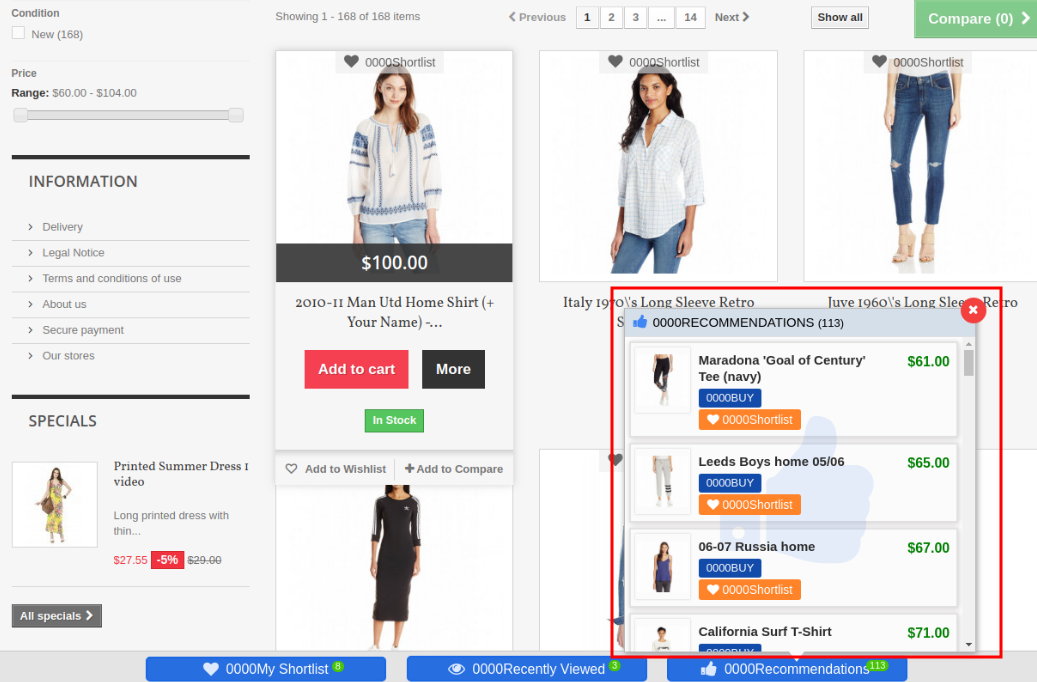
www.domain.com ist unrichtig

Schritt 16: Klicken Sie jetzt auf “+ Plattform hinzufügen”.

Schritt 17: Und wählen Sie Website als Plattform.

Schritt 18 & 19: Nun Geben Sie Ihre Site-URL ein.
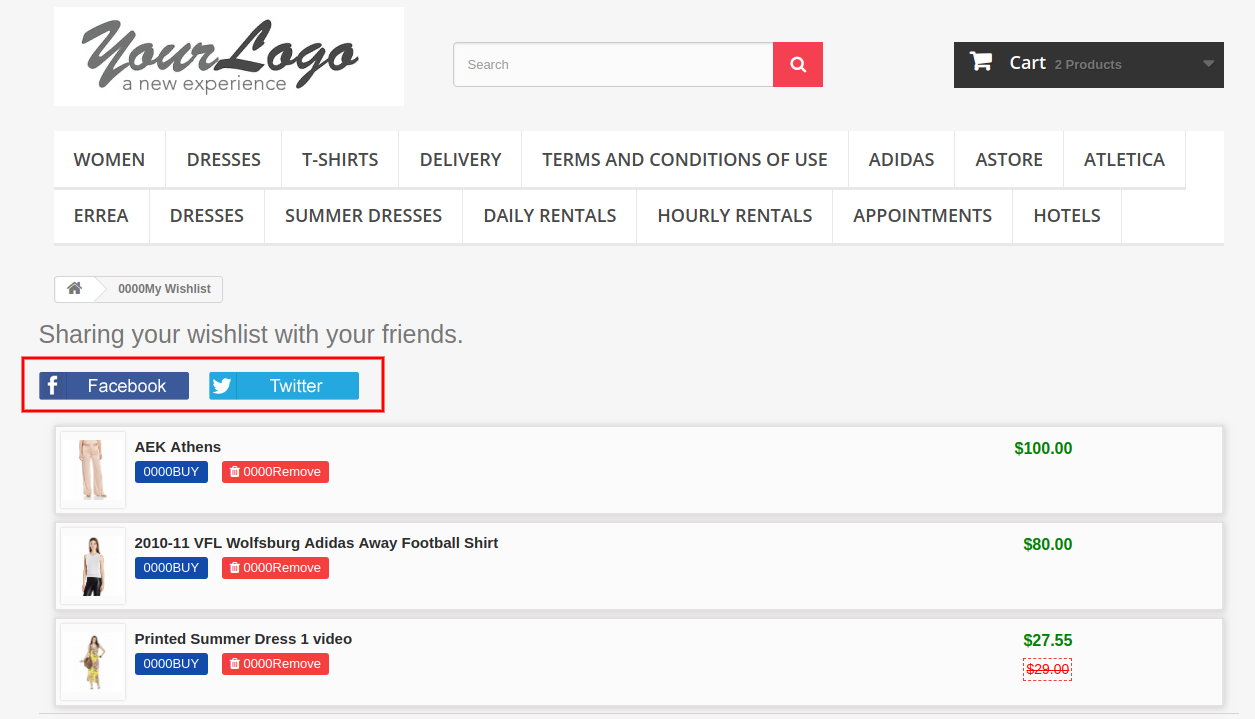
Schritt 20 & 21: Klicke auf “Produkte +” und klicken Sie auf der Facebook-Login-Registerkarte auf die Schaltfläche Einrichten.
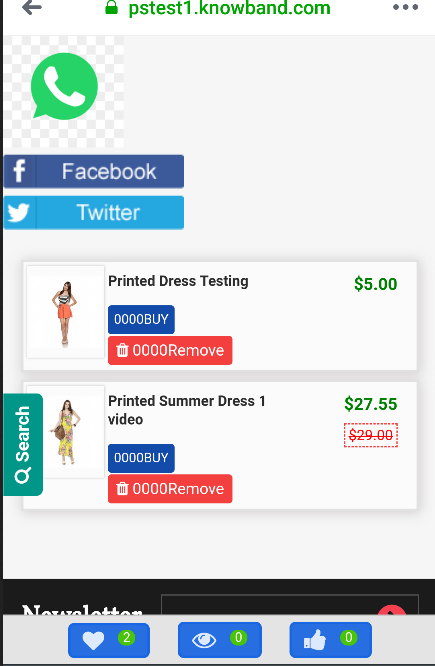
Schritt 22: Wählen Sie Web als Plattform für die App.

Schritt 23: Fügen Sie die Site-URL hinzu und klicken Sie auf Speichern.

Schritt 24-26: Klicken Sie auf Einstellungen und fügen Sie gültige OAuth-Umleitungs-URIs hinzu.

Gültige OAuth-Umleitungs-URIs:

https://www.yourstore.com/index.php?fc=module&module=supercheckout&controller=supercheckout&login_type=fb

Schritt 27: Wähle aus “In Entwicklung” .

Schritt 28 & 29: Wählen Sie eine Kategorie aus der Dropdown-Liste und klicken Sie auf die Schaltfläche “Modus wechseln”.

Letzter Schritt: Kopieren Sie die App-ID und das App-Geheimnis und fügen Sie sie in die im Modul bereitgestellten Felder ein.

4.2 Wie richte ich die Google-Anmeldung ein?

Führen Sie die folgenden Schritte aus, um die Client-ID und das Client-Geheimnis abzurufen. 1. Zum Link gehen “ https://console.developers.google.com/project “. 2. Klicken Sie auf die Dropdown-Option, die in der Schaltfläche” 2 “hervorgehoben ist, und klicken Sie dann auf” Projekt erstellen “.

3. Geben Sie Ihren gewünschten Projektnamen ein und klicken Sie auf “Erstellen”.


4. Gehen Sie zum API-Manager, klicken Sie auf Anmeldeinformationen erstellen und wählen Sie die Option OAuth-Client-ID.


5. Klicken Sie auf die Schaltfläche “Zustimmungsbildschirm konfigurieren”.

6. Geben Sie “E-Mail-ID”, “Produktname” ein und klicken Sie dann auf “Speichern”.


7. Wählen Sie “Web Application”, geben Sie “Name”, “Authorized Redirected URIs” ein und klicken Sie auf “Create”.


Verwenden Sie die folgende Weiterleitungs-URL http: //your_store_url/index.php? Fc = module & module = supercheckout & controller = supercheckout & login_type = google 8. Kopieren Sie die Client-ID und das Client-Geheimnis.

9. Fügen Sie die Client-ID und das Client-Geheimnis in das Textfeld ein, das unten im Verwaltungsbereich des Prestashop One-Page-Checkout-Moduls angezeigt wird.

4.3 Paypal-Einstellungen

Klicken Sie hier: https://developer.paypal.com/developer/accounts/ Wählen Sie Live aus dem Abschnitt “Meine Apps und Anmeldeinformationen”. Klicken Sie anschließend auf die Schaltfläche App erstellen.

Geben Sie nun den App-Namen ein, wählen Sie den Kontonamen aus und klicken Sie auf die Schaltfläche App erstellen.


Kopieren Sie die Client-ID und den geheimen Schlüssel von hier:


Geben Sie hier die Rückgabe-URL ein, dh. https://psm.knowband.com/supercheckout_demo/17/index.php?fc=module&module=supercheckout&controller=supercheckout&login_type=paypal Wählen Sie anschließend die Option “Mit Paypal verbinden” und klicken Sie auf “Erweiterte Optionen”.

Senden Sie eine App-Überprüfungsanfrage mit den in den Punkten 1 bis 5 genannten Details an Paypal (siehe Screenshot). Für Punkt 4 müssen Sie das E-Mail-Attribut angeben, um es zu aktivieren.

Wählen Sie im Bereich “Persönliches Profil” den vollständigen Namen und die E-Mail-Option aus. Geben Sie danach die URL des Geschäfts ein (https://psm.knowband.com/supercheckout_demo/17/) und klicken Sie auf die Schaltfläche Speichern.


Geben Sie nun die Client-ID und den geheimen Schlüssel ein, nachdem Sie die Option für die PayPal-Anmeldeseite aktiviert haben.


5.0-Front-End-Schnittstelle

So sieht die Checkout-Seite aus, sobald der PrestaShop One Page Supercheckout installiert ist. Der Administrator kann Felder zur Checkout-Seite hinzufügen oder daraus entfernen und so alle Checkout-Schritte an einer Stelle anzeigen.

In der aktualisierten Version gibt es eine Paypal-Anmeldeoption für die Benutzer.

So funktioniert das Prestashop One Page Checkout-Plugin:

Im Folgenden finden Sie weitere Details zu diesem vereinfachten Prestashop-Checkout-Addon:
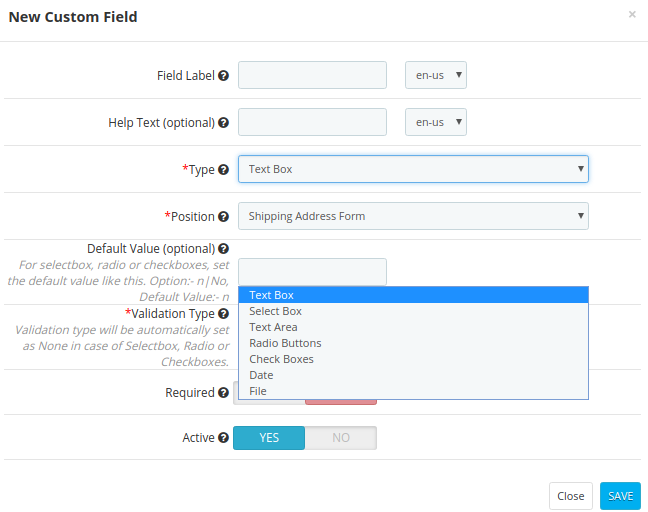
Prestashop One Page Checkout-Modul Produkt link: https://www.knowband.com/prestashop-one-page-supercheckout
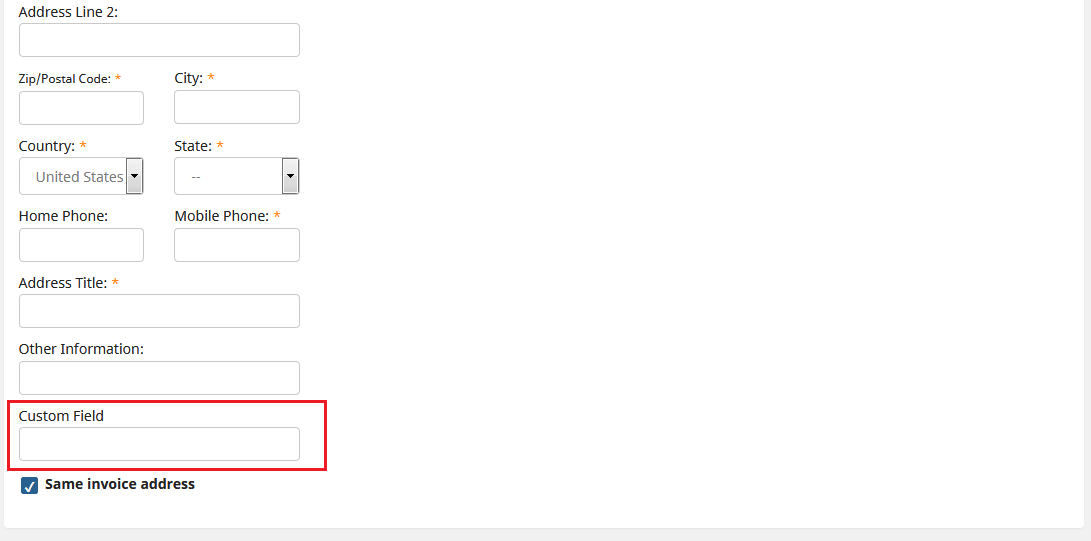
One Page Checkout Prestashop Addon Admin Demo: https://psm.knowband.com/knowband_demo/index.php?module=supercheckout_demo&demo=admin&lang=en
Responsive One-Page-Checkout-Prestashop-Addon-Front-Demo: https://psm.knowband.com/knowband_demo/index.php?module=supercheckout_demo&demo=front&lang=en

Dieses Prestashop One Page Checkout-Modul finden Sie auch im Addon Store. Besuchen Sie: https://addons.prestashop.com/de/express-checkout-process/18016-knowband-one-page-checkout-social-login-mailchimp.html

“Erforschen Sie auch mehr Prestashop-Addons für Ihre Prestashop-Website. “

Sie mögen vielleicht auch:


Prestashop Marktplatz Verkäufer Rechnung Addon – Benutzerhandbuch

Einführung von Prestashop Marktplatz Verkäufer Rechnung Addon

Dieses Modul von Prestashop ist ein Ad-Don, um den Verkäufer eines bestimmten Geschäftes eine eigene Rechnung erstellen zu lassen. Der Verkäufer kann seinen Shop-Namen und sein Logo auf der generierten Rechnung hinzufügen und auch das Rechnungs- Präfix ändern, das in der Rechnungsnummer angehängt ist. Der Administrator kann diese Funktion auch nur für einen bestimmten Verkäufer aktivieren und deaktivieren.

Schritte für die Installation

Befolgen Sie die folgenden Schritte, um diesen Ad-Don zu installieren:

1. Fügen Sie den Ad-Don-Ordner unter dem Modulordner Ihres Systems hinzu.

2. Nachdem Sie diesen Ad-Don-Ordner hinzugefügt haben, listet das System die Ad-Don-Modulseite unter der Front-Office-Funktionskategorie wie folgt auf:

3. Klicken Sie auf Installieren, um dies zu installieren Prestashop-Admin-Tool-Addon.

Admin-Schnittstellen

Verkäufer-Listing-Schnittstelle

Auf dieser Seite werden alle Verkäufer mit ihren Namen und E-Mail-IDs aufgelistet. Der Administrator kann das Modul aktivieren oder deaktivieren, indem er einfach auf die benutzerdefinierte Rechnung mit jeder Verkäuferzeile klickt. Der Administrator kann den Verkäufer auch in der unten angegebenen Liste suchen und sortieren.

Verkäuferkonto-Schnittstellen

Dies sind Schnittstellen, die nur über den Verkäuferkontobereich zugänglich sind.

Menü Standort

Nach der Installation wird dem Verkäufer wie unten gezeigt ein Menü angezeigt:

Wenn Sie auf den markierten Link klicken, wird eine neue Seite geöffnet, in der die Konfigurationseinstellungen für die Verkäuferrechnung angezeigt werden. Der Verkäufer kann diese Einstellungen entsprechend der Rechnung ändern, die er für den Verkäufer generieren möchte.

Feld Beschreibung

1. Aktivieren : Dieses Modul funktioniert nur dann für diesen bestimmten Verkäufer, wenn er es von seinem Ende aus aktiviert.

2. Rechnungs Präfix: Hier kann der Verkäufer das Präfix der Rechnung eingeben, die er erzeugen möchte.

3. Fügen Sie Logo und Shop-Namen hinzu: Wenn dieses Feld vom Verkäufer aktiviert wird, werden das Logo und der Name des Verkäufers auf der Rechnung angezeigt, die auf der Bestellung der Verkäuferprodukte generiert wurde.

4. Wählen Sie Rechnungslayout: Dieses Modul hat vier verschiedene Layouts, die der Verkäufer für die Rechnung seiner Bestellungen verwenden kann. Wir hoffen, dass wir alle Bedenken bezüglich des Installations- und Produktleitfadens dazu geäußert haben PrestaShop-Zusatz. Wenn Sie ein kleines Online-Geschäft auf Prestashop-Plattform besitzen, dann sollten Sie die muss Prestashop Marketplace Erweiterung für Ihr Geschäft haben.