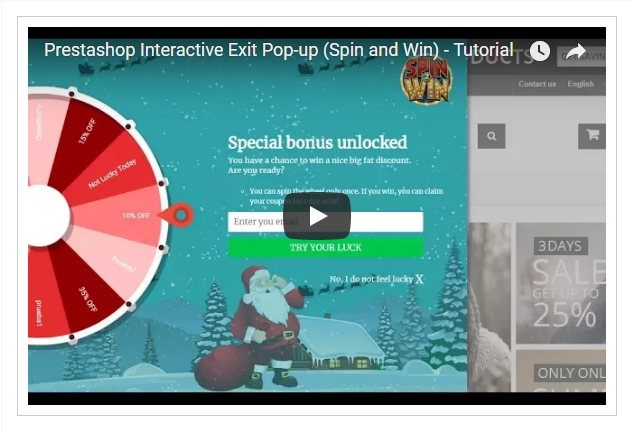
Prestashop Spin and Win-Modul (Popup-Fenster für E-Mail-Abonnements) – Benutzerhandbuch

1.0 Einführung in das Popup-Fenster für Prestashop-E-Mail-Abonnements – Spin and Win

PrestaShop ist eine kostenlose Open-Source-E-Commerce-Lösung. Jeder kann mit Prestashop mit minimalem Aufwand sein eigenes Geschäft erstellen. Für die Einrichtung des Prestashop-Stores sind keine technischen Kenntnisse erforderlich. Das Prestashop-Popup für E-Mail-Abonnements von Knowband hat die alte Methode der E-Mail-Abonnements ersetzt, da die altmodische Methode, einen Rabatt von 10% im Austausch für E-Mail-IDs anzubieten, die Besucher nicht begeistert. Wir bei Knowband haben eine neue Methode entwickelt, um die Kunden für die Website zu begeistern. Das Prestashop Spin and Win-Addon (Prestashop Email Subscription Popup) zeigt eine interaktive und reaktionsschnelle Gamified-Oberfläche im Front-End der Website an.

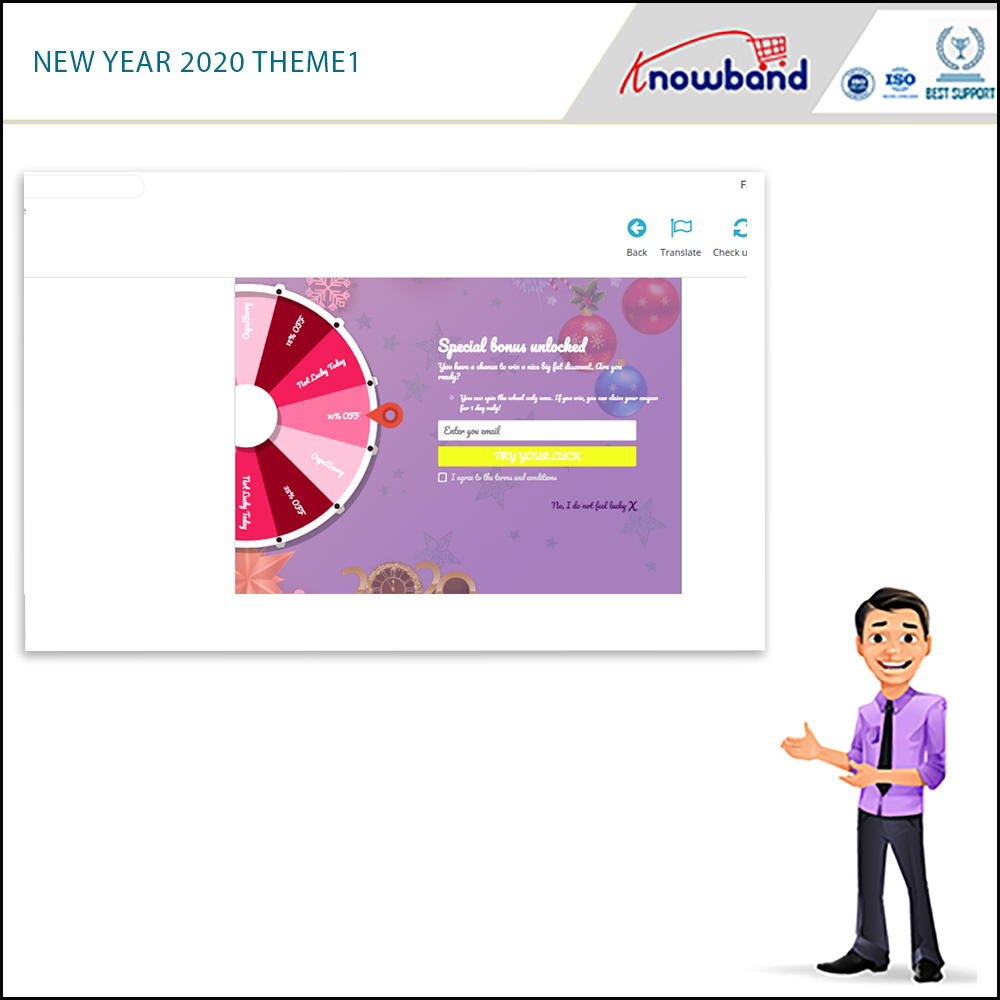
Neue Themen verfügbar: Im Jahr 2020 stehen dem Store-Administrator 4 Neujahrsthemen zur Verfügung.

Das Spin and Win-Addon ist jetzt mit der DSGVO kompatibel. Dem Modul werden GDPR-Einstellungen hinzugefügt, mit denen der Prestashop-Administrator die Regeln der GDPR einhalten kann. Bitte lesen Sie die GDPR-Einstellungen, um mehr über die GDPR zu erfahren.

Die Gesamtfunktionalität von Spin and Win (ein ansprechendes E-Mail-Abonnement wird angezeigt):

1. Der Kunde besucht die Website.

2. Das Popup-Fenster für das Newsletter-Abonnement wird im Prestashop-Store angezeigt. (Kann als Ein- oder Ausstiegs-Popup verwendet werden)

3. Der Benutzer gibt die E-Mail-ID ein.

4. Drehen Sie den Spin und gewinnen Sie Pop-up und erhalten Sie Rabatte

5. Eingegebene E-Mail-IDs werden vom Addon erfasst.

Die reaktionsschnelle und interaktive Pop-Oberfläche für E-Mail-Abonnements verbessert das Kundenerlebnis und zwingt sie, Ihre Website erneut zu besuchen. Das Addon kann sowohl als Popup für Exit-Intent als auch als Popup für E-Mail-Abonnements auf den E-Commerce-Websites verwendet werden.

Was gibt’s Neues?

  • Themenplanung: Der E-Commerce-Shop-Inhaber kann ein Thema für jeden Anlass planen, indem er das Start- und Enddatum hinzufügt.
  • Anzahl der Slices aktualisieren: Mit dieser neuen Funktion kann der Administrator die Anzahl der Slices für wann auswählen. Jetzt kann der Administrator 6, 8 oder 12 Scheiben für das Rad auswählen.
  • E-Mail-Funktionalität exportieren: Die aktualisierte Version verfügt über die Funktion “E-Mail exportieren”, mit der E-Mails von Kunden aus dem Admin-Bereich in eine CSV-Datei exportiert werden können.
  • Fortschrittsanzeige anzeigen: Unter der allgemeinen Einstellung von Spin and Win kann der Store-Administrator den Prozentsatz der Fortschrittsanzeige festlegen, der am vorderen Ende des Popups angezeigt wird.
  • Bieten Sie Kunden die Möglichkeit, einen Gutschein mit oder ohne E-Mail zu erstellenID: Wenn diese Option aktiviert ist, können Kunden auswählen, ob sie ihre E-Mail-ID angeben möchten oder nicht.
  • Testen basierend auf der IP-Adresse: Die E-Commerce-Shop-Besitzer können jetzt das Spin and Win-Addon testen, bevor sie es tatsächlich im Store implementieren, indem sie ihre IP-Adresse eingeben.
  • Coupon-Verfalltag festlegen: Mit dieser neuen Funktion kann der Administrator das Ablaufdatum des Gutscheins auch nach der Erstellung des Gutscheins festlegen.
  • Mindestmenge gefüllt: Auf der Registerkarte Slice-Einstellungen kann der Administrator nun den Mindestwert festlegen, den der Warenkorb für den vom Kunden zu verwendenden Gutschein haben sollte.

1.1 Händlervorteile dieses Popup-Addons für Newsletter-Abonnements:

Mit diesem Popup-Addon “Popup beenden mit Eintrag” können die Ladenbesitzer die folgenden Dinge erreichen.

  • Steigert die Lead-Generierung.
  • Der Kunde kann den Rabatt durch Eingabe seiner E-Mail-ID geltend machen. Dies erhöht die Kundenbasis des Geschäftsbenutzers.
  • Die reaktionsschnelle und interaktive benutzerfreundliche Oberfläche sorgt für einen hohen Einfluss auf den Direktvertrieb. Es verbessert die Gesamt-Conversion-Rate durch Verwendung von Gutscheinen und Rabatten.
  • Machen Sie Besucher zu potenziellen Käufern und verbessern Sie die Conversion-Raten, indem Sie den Nutzern eine völlig andere Möglichkeit bieten, Rabatte zu gewinnen.
  • Vollständig anpassbares Abonnement-Popup
  • Detaillierte Berichterstattung.
  • Exportieren Sie die E-Mail-Abonnentenliste im CSV-Format
  • Themenplanung für Anlässe ohne zusätzlichen Aufwand.
  • Extrem einfach zu bedienende intuitive Backend-Oberfläche.
  • Das Erscheinungsbild des Spin-and-Win-Popups sowie die E-Mail-Benachrichtigung können über das Back-End angepasst werden.
  • Dem Modul werden GDPR-Einstellungen hinzugefügt, mit denen der Prestashop-Administrator die GDPR-Regeln einhalten kann.
  • Neue klassische Themen für das Spin & Win-Popup helfen E-Händlern, die Aufmerksamkeit der Benutzer bei verschiedenen Gelegenheiten zu erregen. Neue Feiertagsthemen für Weihnachten und Neujahr locken immer mehr Besucher in den Laden.
  • Generieren Sie mühelos einen festen Gutscheincode für jedes Spin Win-Slice.
  • Beschränken Sie die Kompatibilität von Spin- und Win-Gutscheinen mit anderen aktiven Gutscheinen des Shops.
  • Der Ladenbesitzer kann jetzt die neuesten Neujahrsthemen 2020 auf seiner Website anzeigen.

1.2 Features von Prestashop Spin und Win Addon:

1. Responsive 3 in 1-Popup: Wird als Eintrags-Popup, Exit-Popup oder E-Mail-Abonnement-Popup verwendet.

2. Der Administrator kann aus mehreren verfügbaren Raddesigns auswählen sowie Themen zum Drehen und Gewinnen auswählen.

3. Mit der neuen Version kann der Administrator ein ungültiges Aktiv- und Ablaufdatum für ein Thema festlegen. Nach dem Ablaufdatum wird es auf das Standarddatum gesetzt. 4. Das interaktive Spin and Win-Spiel lockt Kunden an und hilft dem Administrator, mehr Kunden zu gewinnen, wodurch die Kundenbasis der Website vergrößert wird.

5. Das interaktive Spin and Win-Spiel lockt Kunden an und hilft dem Administrator, mehr Kunden zu gewinnen, wodurch die Kundenbasis der Website vergrößert wird.

6. Das Back-End bietet Readymade-E-Mail-Vorlagen, die weiter angepasst werden können.

7. Der Store-Administrator kann das Erscheinungsbild des Prestashop-Exit-Popups je nach Anforderung ändern. Der Administrator kann nun auch die neuesten Neujahrsthemen 2020 auf seiner Website anwenden.

8. Das Popup-Fenster Prestashop Spin and Win (E-Mail-Abonnement) bietet Mail Chimp, Klaviyo und SendinBlue Integration.

9. Durch Drehen und Gewinnen des Popups kann der Administrator die Anzahl der Scheiben in einem Rad auswählen. Es stehen 6, 8 und 12 Scheibenradoptionen zur Verfügung. 10. Zeigen Sie die Fortschrittsanzeige am Frontend mit einem Fortschrittsprozentsatz an. Dies wird mit einer Beschriftung angezeigt, die vom Administrator hinzugefügt werden kann. 11. Mit dem Popup-Fenster “Prestashop beenden” kann der Administrator den Kunden die Möglichkeit geben, zu wählen, ob sie ihre E-Mail-ID angeben möchten oder nicht.

12. Legen Sie die Rabatte und Angebote für jede Scheibe fest und legen Sie auch die Schwerkraft jeder Scheibe fest. Die Scheibe mit maximaler Schwerkraft tritt häufiger auf.

13. Mit dem Popup-Addon Prestashop®Newsletter-Abonnement kann der Administrator das Popup-Fenster für E-Mail-Abonnements mithilfe von benutzerdefiniertem CSS und JS anpassen, ohne Änderungen am Basiscode vornehmen zu müssen

14. Das Prestashop Entry-Popup-Addon ermöglicht es dem Administrator, auszuwählen, wen, wo und wann die maximale Anzeigefrequenz des Spin and Win-Popups (E-Mail-Abonnement) angezeigt werden soll.

15. Das Popup-Fenster für das Prestashop-Newsletter-Abonnement bietet Rad-Sound-Optionen, die beim Drehen des Spin-Rads einen Sound hinzufügen und ein lebendigeres Gefühl für das Spin and Wins-Spiel vermitteln.

16. Das Prestashop Exit Intent Popup-Addon bietet die Option, Feuerwerk im Spin and Win-Popup anzuzeigen, wenn ein Kunde einen Rabatt gewinnt, um den Gewinn des Kunden aufregender und unterhaltsamer zu gestalten.

17. Das Prestashop Newsletter-Popup bietet auch eine Option zum erneuten Überprüfen von E-Mails im Warenkorb. Nur um sicherzustellen, dass der Kunde, der den Gutschein einlöst, derselbe ist, der das Spin and Win-Spiel gespielt hat.

18. Prestashop – Popup-Addon beenden – ermöglicht dem Administrator die Auswahl der Seiten, auf denen das Popup angezeigt werden soll, z. B. Kategorieseite, Startseite, Produktseite usw.

19. Option zum erneuten Überprüfen der E-Mail, um zu verhindern, dass dieselbe E-Mail-ID den Rabattcoupon mehrmals verwendet.

20. Das Popup-Addon für das Prestashop-Newsletter-Abonnement bietet Kunden die Pull-Out-Tab-Funktion, da das Drehen des Rads für Besucher nicht obligatorisch ist.

21. Mit dem Prestashop Newsletter-Popup-Addon kann der Prestashop-Administrator eine Vorschau des E-Mail-Abonnement-Popups und des Drehrads im Admin-Bereich selbst anzeigen.

22. Das Popup-Addon Prestashop Email Subscription bietet eine reaktionsschnelle und interaktive benutzerfreundliche Oberfläche, die einen hohen Einfluss auf den Direktvertrieb gewährleistet. Machen Sie Besucher zu potenziellen Käufern und verbessern Sie die Conversion-Raten, indem Sie den Nutzern eine völlig andere Möglichkeit bieten, Rabatte zu gewinnen.

23. Prestashop Spin and Win entspricht der GDPR. Die GDPR-Einstellungen werden dem Spin and Win-Admin-Bereich hinzugefügt. Mit diesen Einstellungen kann der Administrator die Regeln der DSGVO einhalten.

24. Das Prestashop Spin and Win-Modul bietet detaillierte Berichte

  • Überprüfen Sie die Leistung des interaktiven Spin- und Win-Popups, indem Sie die insgesamt generierten und verwendeten Coupons mithilfe interaktiver grafischer Berichte vergleichen
  • Tabellarische Berichte mit Gutscheincodes, Angaben zu Gutscheininhabern (Kunden), dem Land, in dem das Addon verwendet wird, und dem Gerät, auf dem es verwendet wurde.
  • Der Bericht, der die E-Mail-Adressen der Kunden enthält, kann in Form einer CSV-Datei exportiert werden

25. Extrem einfach zu bedienende intuitive Backend-Oberfläche.

26. Unterstützt mehrere Sprachen.

27. Prestashop Spin und Win sind mit allen Themen kompatibel.

28. Responsive Design für Desktop, Mobile und Tablet

29. Mit dem Prestashop Spin – undWin Popup-Modul kann der Administrator die Kompatibilität des Spin and Win-Gutscheins mit anderen Site-Gutscheinen steuern. Wenn diese Funktion deaktiviert ist, funktioniert der aus Spin and Win generierte Gutschein nicht mit den anderen aktiven Gutscheinen. Sie können auch ein Ablaufdatum für den Gutschein festlegen.

30. Der Administrator kann einen festen Gutscheincode für jede Scheibe des Drehrads generieren. Sie können auch den Mindestwert für den Warenkorb festlegen, den Kunden benötigen sollten, um den Rabattgutschein zu generieren.

31. Dieses interaktive Spin-and-Win-Popup bietet eine direkte Coupon-Generierungsfunktion, mit der Kunden einen Spin-Win-Coupon generieren können, ohne Benutzernamenfelder ausfüllen zu müssen.

32. Mit dem Popup-Fenster für das Prestashop-E-Mail-Abonnement kann der Administrator eine oder mehrere Kundengruppen auswählen, darunter: Besucher, Gast, Kunde.

33. Der Administrator kann die Sichtbarkeit des Spin and Win-Popups für die angegebene Anzahl von Seitenbesuchen festlegen. Wenn 0 eingegeben wird, wird diese Funktion deaktiviert und der Benutzer sieht das Spin-Wheel-Popup, wenn er die Site betritt.

34. Mit dem interaktiven Popup-Addon Prestashop können die Ladenbesitzer das Modul testen, bevor sie es im Laden implementieren.

2.0 Installation von Spin and Win – Popup für Responsive Email-Abonnements

Führen Sie nach dem Kauf des Addons die folgenden Schritte aus:

  1. Gehen Sie zu Store Admin -> Module und Dienste.
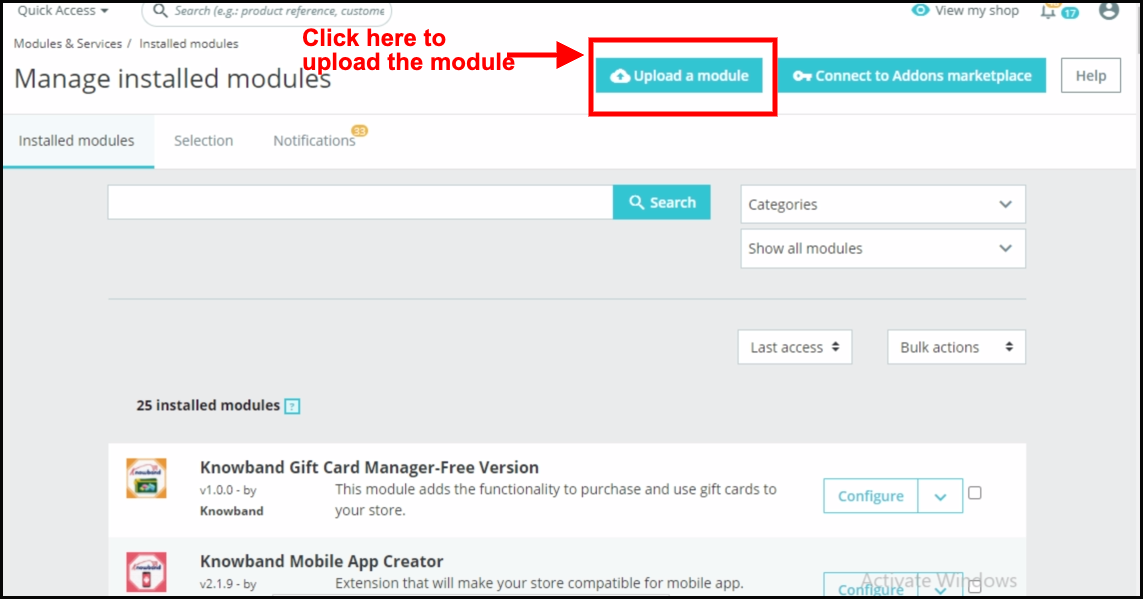
2. Klicken Sie auf “Modul hochladen”. Sie können die Datei ziehen oder ablegen oder sie einfach aus dem System auswählen.
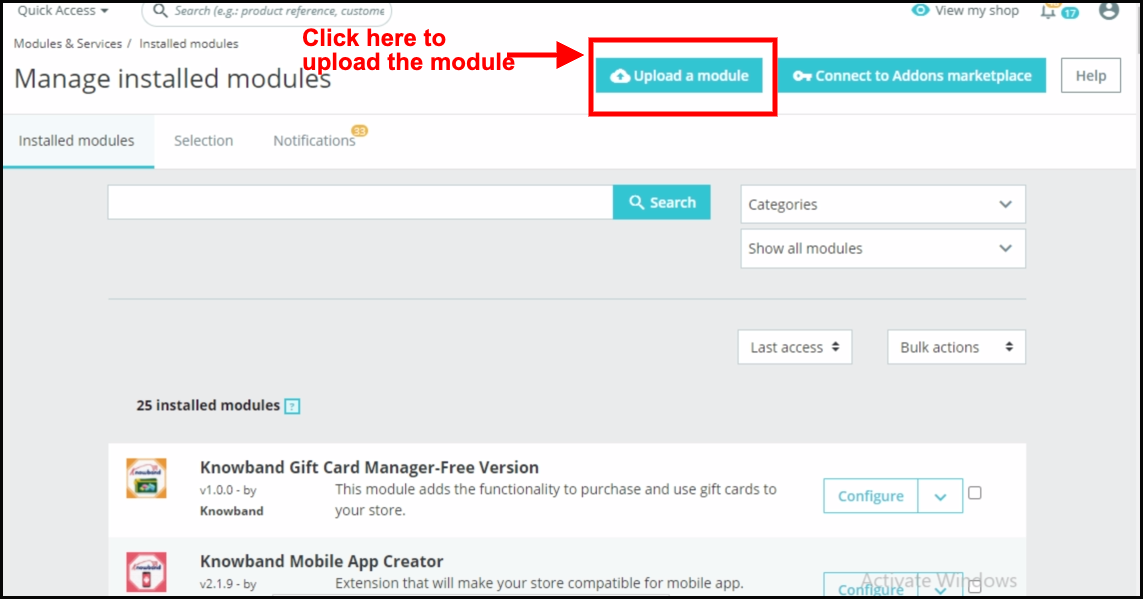
Sobald die Datei vollständig hochgeladen wurde, “eine” Benachrichtigung “von”Modul (e) erfolgreich installiert” wird angezeigt.

3.0 Admin-Oberfläche – Spin and Win – Ein-, Ausstiegs- und E-Mail-Abonnement wird angezeigt

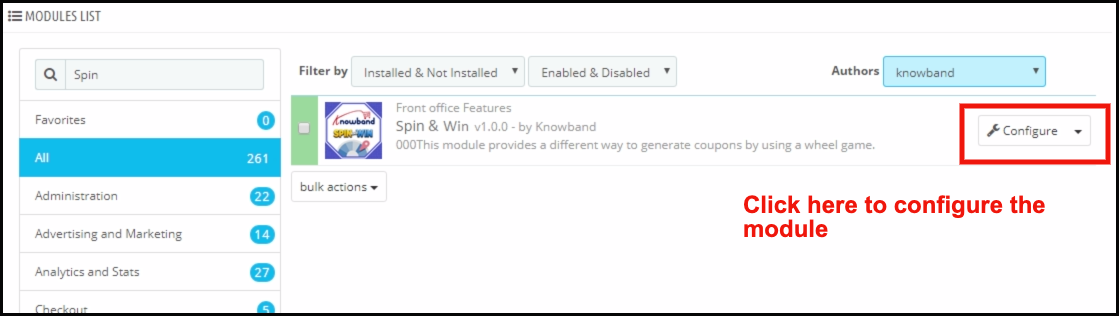
Nach Abschluss der Installation umfassen die nächsten Schritte die Konfiguration des Addons. Klick auf das ‘Einrichtung‘Button direkt neben Prestashop Spin und Win Addon.
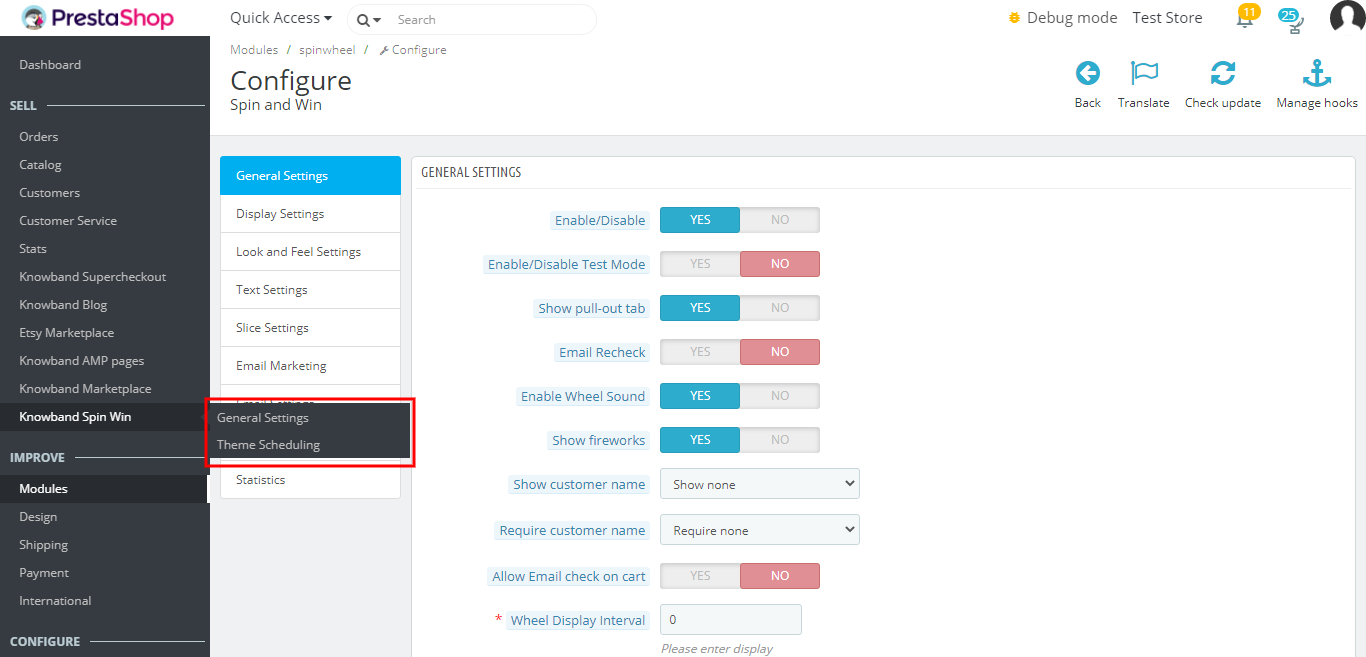
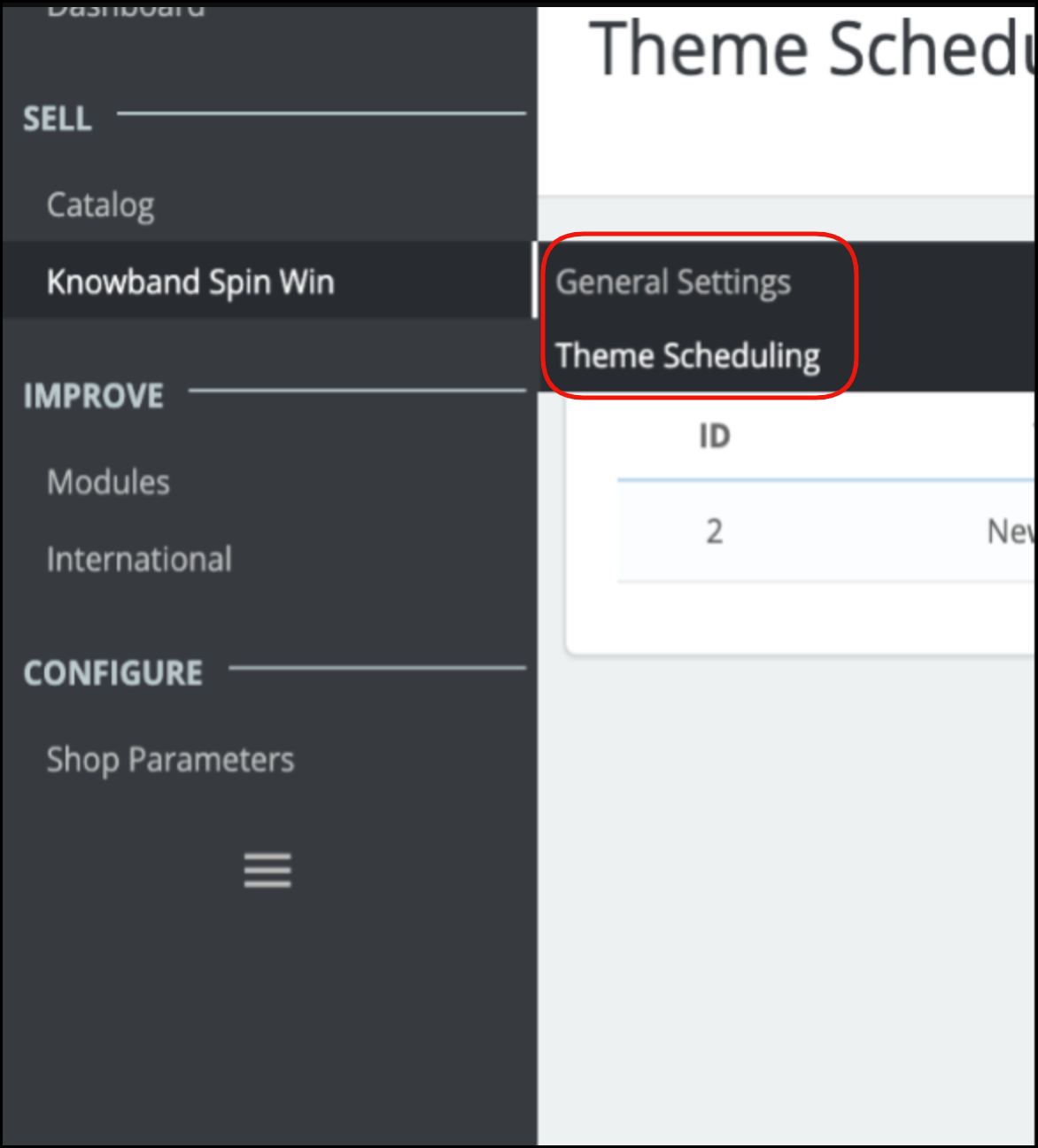
Das Prestashop-Administrationsfenster des Addons bietet den Besitzern des Prestashop-Stores verschiedene Anpassungsoptionen. Die neue Version verfügt über zwei separate Standardeinstellungsoptionen für allgemeine Einstellungen und Themenplanung.
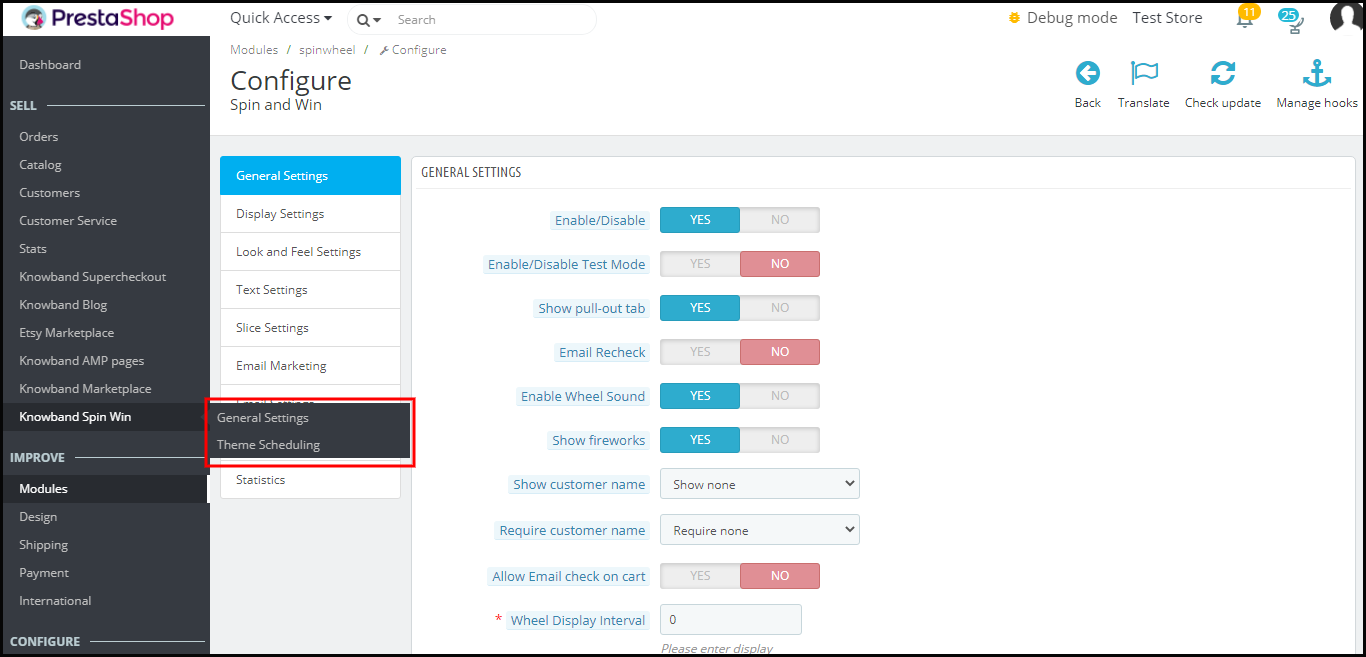
3.1 Wie starte ich den Konfigurationsprozess?

Wenn Sie auf der Modullistenseite auf Konfigurieren klicken, wird Prestashop Admin zur Konfigurationsseite umgeleitet. Die allererste Registerkarte im Hauptmenü enthält “Allgemeine Einstellung” Wie nachfolgend dargestellt:-
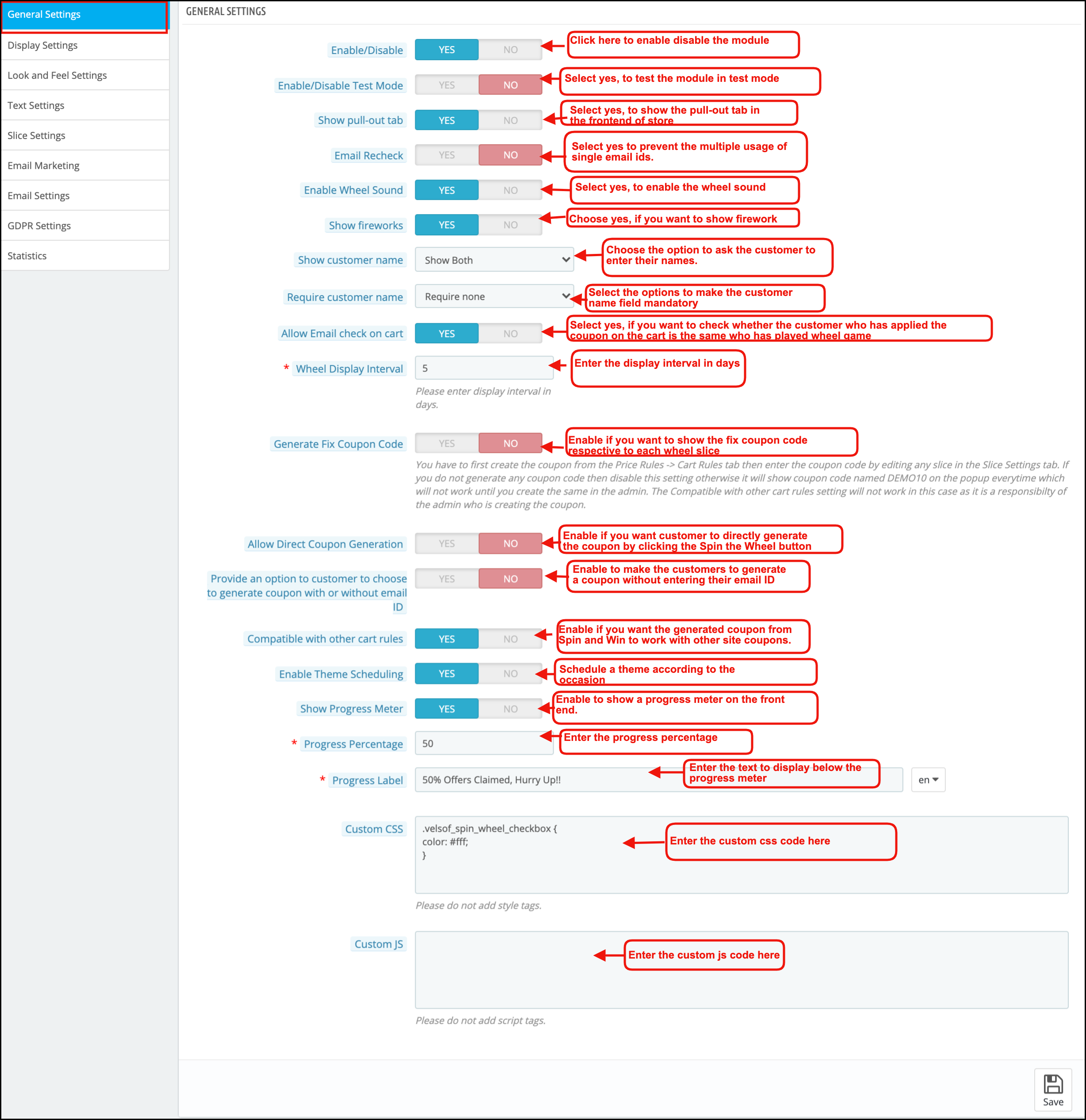
Nachfolgend sind einige der Anpassungsoptionen aufgeführt, die dem Administrator helfen können, die ersten Änderungen an seinem Spin and Win-Addon (E-Mail-Abonnement) vorzunehmen.

1. Aktivieren / Deaktivieren: –Das Addon kann mit dieser Einstellung aktiviert oder deaktiviert werden.

2. Testmodus aktivieren / deaktivieren: – Der Geschäftsadministrator kann den Testmodus aktivieren und seine IP-Adresse eingeben, um das Modul zu testen, bevor es im Geschäft implementiert wird

3. Registerkarte Ausziehen anzeigen: – Die Besucher der Website können den Spin entfernen und das Popup gewinnen, indem sie auf den Link “Ich habe kein Glück” klicken (siehe Abbildung unten).
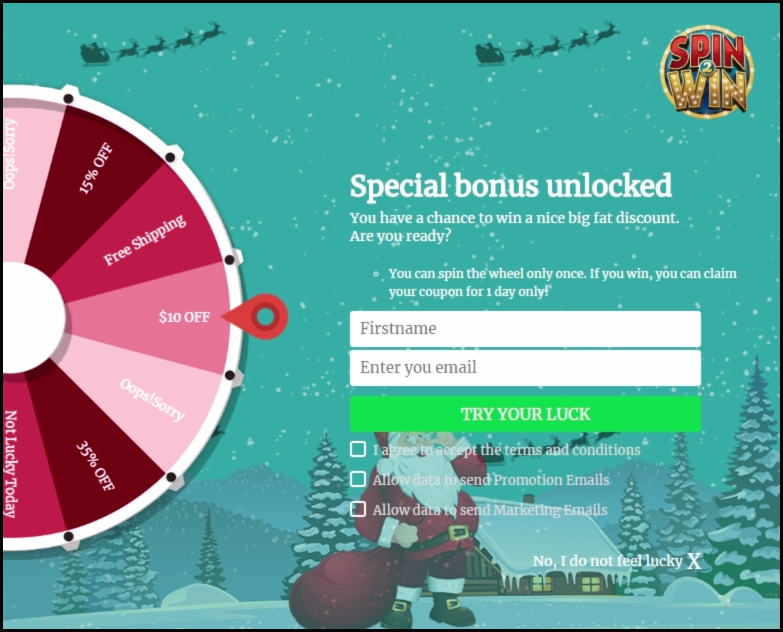
Durch Aktivieren dieser Einstellung kann der Ladenbesitzer die Option bereitstellen, den Spin zu ziehen und Spin zu gewinnen und Popup vom Benutzer wieder auf dem Bildschirm anzuzeigen.
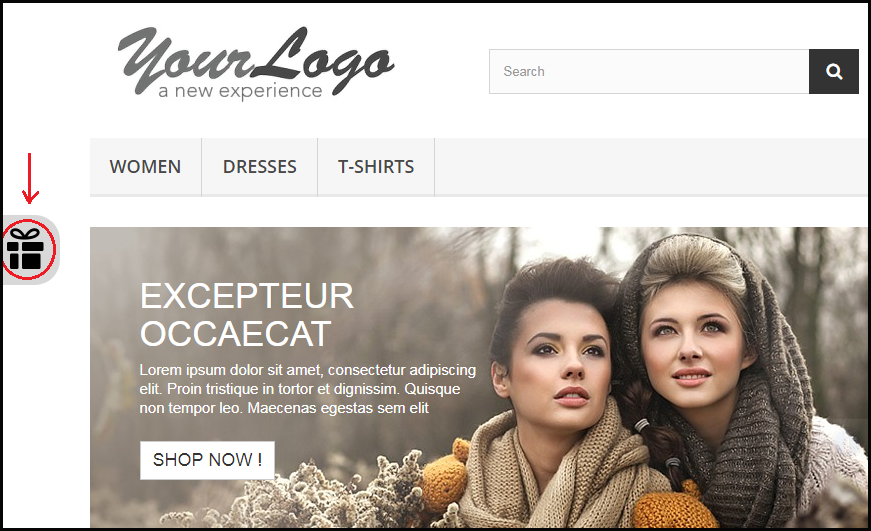
Der Kunde kann auf das Geschenksymbol auf der linken Seite klicken, wie im Bild oben hervorgehoben, um den Popup-Spin des E-Mail-Abonnements abzurufen und Popback zurückzugewinnen.

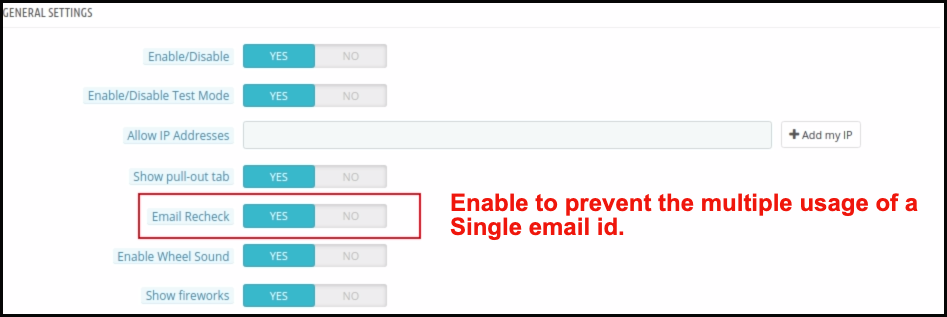
4. E-Mail-Redundanzprüfung: – Dies bietet im Prestashop-Store die Möglichkeit, die E-Mail-ID des Kunden zu überprüfen, um sicherzustellen, dass sich die E-Mail-IDs nicht wiederholen. Für den Fall, dass die Kunden nur Gutscheincodes verwenden dürfen. Eine einzelne E-Mail-ID kann nicht zweimal verwendet werden. Dies kann durch Aktivieren der E-Mail erneut prüfen Option wie im Bild unten gezeigt.
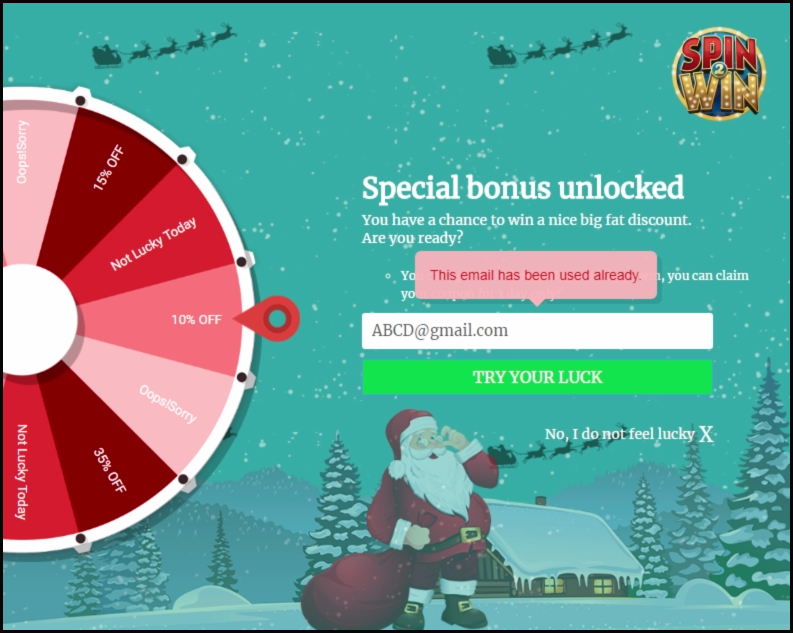
Wenn dieselbe E-Mail-ID erneut eingegeben wird, wird eine Meldung angezeigt (siehe unten).
5. Wheel Sound aktivieren: Der Prestashop Store-Administrator kann das Radgeräusch aktivieren. Sobald diese Option aktiviert ist, erzeugt das Rad ein Klopfgeräusch.

6. Feuerwerk zeigen: Das Popup-Addon für das Prestashop-Newsletter-Abonnement bietet dem Administrator die Möglichkeit, ein Feuerwerk im E-Mail-Abonnement-Popup anzuzeigen, wenn ein Kunde einen Rabatt gewinnt. Der Administrator kann diese Einstellung aktivieren, um den Gewinn des Kunden spezieller und aufregender zu gestalten.

7. Kundennamen anzeigen: Der Prestashop-Administrator kann jetzt nach dem Namen des Kunden fragen, bevor ein Kunde das Spin and Win-Spiel spielt.

8. Kundennamen erforderlich: Der Prestashop-Administrator hat die Option, das Feld Kundenname obligatorisch oder optional zu machen.

9. E-Mail-Überprüfung im Warenkorb zulassen: Diese Option prüft, ob der Kunde, der den Gutschein auf den Warenkorb gelegt hat, derselbe ist, der den Spin gespielt und das Spiel gewonnen hat.

10. Spin and Win Popup-Anzeigeintervall: – Der Administrator des Prestashop-Stores kann die Anzahl der Tage eingeben, nach denen das Popup “Spin and Win” (E-Mail-Abonnement-Popup) dem Kunden angezeigt wird.
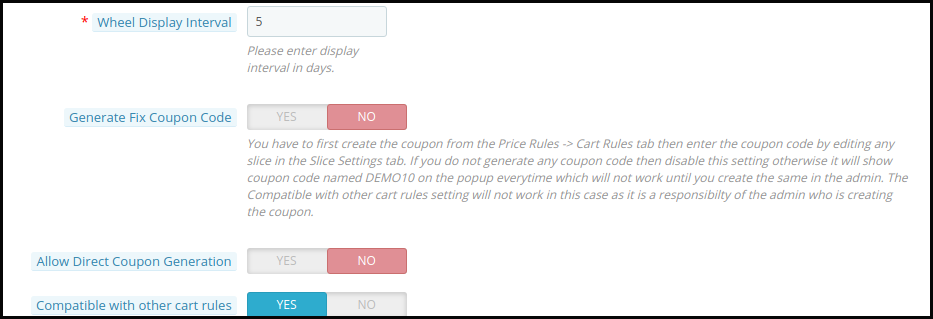
11. Generieren Sie einen Fix-Gutscheincode: Der Administrator kann diese Option aktivieren / deaktivieren, um auf der Registerkarte “Slice-Einstellungen” des Moduls einen festen Gutscheincode für jedes Rad-Slice hinzuzufügen. Dazu muss der Administrator zunächst den Gutscheincode aus dem erstellen Preisregeln -> Warenkorbregeln Geben Sie dann den Gutscheincode ein, indem Sie ein bestimmtes Slice bearbeiten.

12. Direkte Coupongenerierung zulassen: Wenn diese Einstellung aktiviert ist, kann der Kunde den Gutschein direkt generieren, indem er auf die Schaltfläche Rad drehen klickt. Wenn deaktiviert, muss der Kunde die erforderlichen Informationen eingeben, um das Spiel zu spielen.

13. Bieten Sie dem Kunden die Möglichkeit, einen Gutschein mit oder ohne E-Mail-ID zu erstellen: Mit Prestashop Spin and Win kann der Administrator Benutzern ermöglichen, einen Gutschein zu generieren, ohne ihre E-Mail-ID einzugeben.
 

14. Kompatibel mit anderen Warenkorbregeln: Der Administrator kann die Kompatibilität des Spin- und Win-Gutscheincodes mit anderen aktiven Gutscheinen vor Ort steuern. Wenn diese Einstellung deaktiviert ist, funktioniert der aus Spin and Win generierte Gutschein nicht mit anderen Site-Gutscheinen.

15. Aktivieren Sie die Themenplanung: Wenn diese Option aktiviert ist, kann der Administrator des “RestaShop” -Stores jetzt ein Thema entsprechend dem Anlass planen. Wenn die Gültigkeit des Themas abgelaufen ist, wird es auf das Standardthema gesetzt.

16. Fortschrittsanzeige anzeigen: Mit dieser neuen Funktion des Exit-Popups kann der Administrator eine Fortschrittsanzeige am Frontend anzeigen. ,war

17. Fortschrittsprozentsatz: Mit dem Prestashop-Spin- und Win-Modul kann der Administrator einen Wert für die Anzeige des Fortschrittsprozentsatzes einfügen, dh den Wert für die beanspruchten Angebote.

18. Fortschrittsanzeige: Auf dieser Registerkarte kann der Administrator einen Text hinzufügen, der unter der Fortschrittsanzeige angezeigt wird, z. B. “75% der beanspruchten Angebote, beeilen Sie sich !!”.

19. Benutzerdefiniertes CSS und benutzerdefiniertes JS: – Der Administrator kann sogar das Erscheinungsbild des Addons nach Bedarf ändern, indem er in diesem Abschnitt das benutzerdefinierte CSS und den benutzerdefinierten JS-Code eingibt.
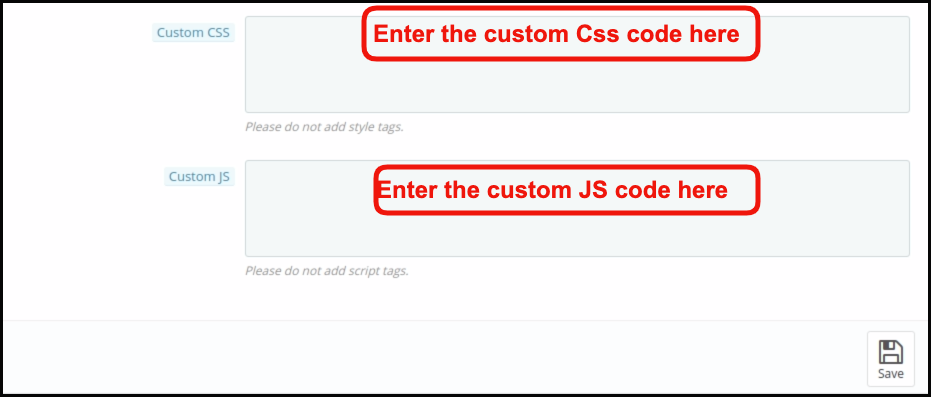
Speichern Sie die Änderungen, die Sie in der Konfigurationseinstellung vorgenommen haben.

3.2 Wie ändere ich die Anzeigeeinstellungen?

Mit dieser Option können Sie die Einstellung der Anzeige dieses E-Mail-Abonnements ändern. Es enthält die folgenden Einstellungsoptionen.
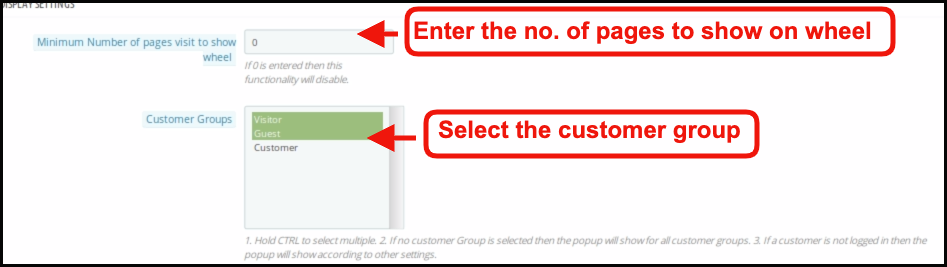
1. Mindestanzahl der Seiten, die zum Anzeigen des Rads besucht werden: Der Administrator kann die Mindestanzahl der Websiteseiten festlegen, die besucht werden sollen, um den Kunden das Drehrad zu zeigen. Wenn 0 eingegeben wird, wird diese Funktionalität deaktiviert.

2. Kundengruppen: Der Administrator kann eine oder mehrere Gruppen auswählen, für die das Spin-and-Win-Popup angezeigt wird. Verwenden Sie die STRG-Taste, um mehrere Optionen auszuwählen.

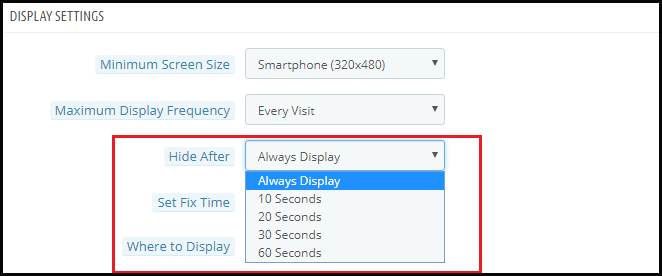
3. Minimale Bildschirmgröße: Die Dropdown-Liste bietet dem Administrator nur wenige Bildschirmgrößen zur Auswahl.
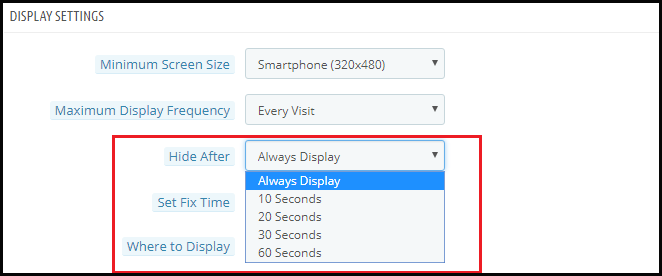
4. Maximale Anzeigefrequenz: Der Administrator kann hier die Häufigkeit der Drehung auswählen und die Popup-Anzeige des Popup-E-Mail-Abonnements gewinnen. Wählen Sie eine Option aus den in der Dropdown-Liste angebotenen Mehrfachoptionen aus.

5. Verstecken nach: Der Administrator kann das Zeitintervall in Sekunden auswählen, nach dem er den Spin ausblenden und Popup und Win Popup gewinnen möchte.
 

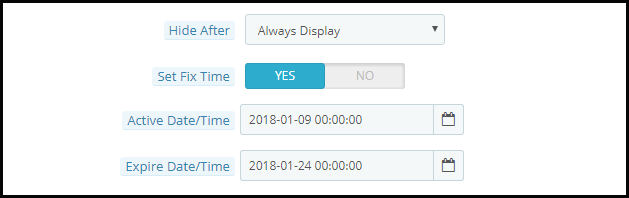
6. Stellen Sie die feste Zeit ein: Hier können Sie die feste Zeit aktivieren oder deaktivieren.
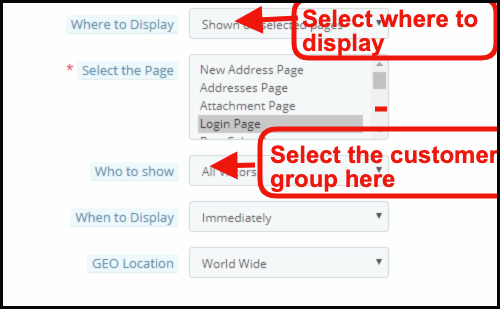
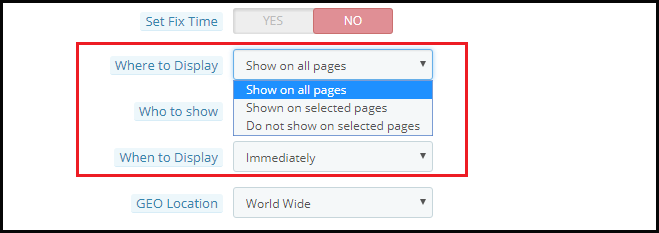
7. Wo soll angezeigt werden?: Sie können die Seiten auswählen, auf denen Sie den Spin und das Win-Popup anzeigen möchten. Der Administrator kann Produktseite, Kategorie, Startseite auswählen, um dieses interaktive und reaktionsschnelle E-Mail-Abonnement-Popup anzuzeigen.
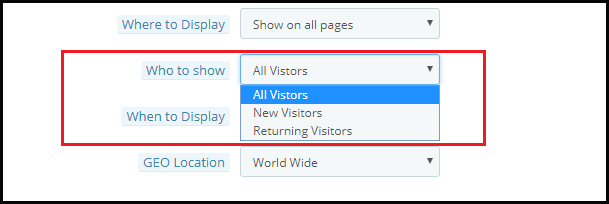
8. Wer soll gezeigt werden?: Sie können die Besucher auswählen, denen Sie den Spin zeigen und Popup gewinnen möchten. Sie können “Alle Besucher”, “Registrierte Besucher” oder “Gastbesucher” auswählen.
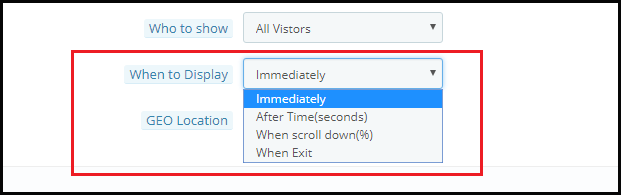
9. Wann soll angezeigt werden?: Sie können genau auswählen, wann das Spin- und Win-Popup angezeigt werden soll. Sie können es entweder sofort anzeigen, wenn der Kunde auf Ihrer Website landet oder nach einiger Zeit oder wenn der Besucher nach unten scrollt, oder Sie können es als Popup für die Exit-Absicht verwenden.
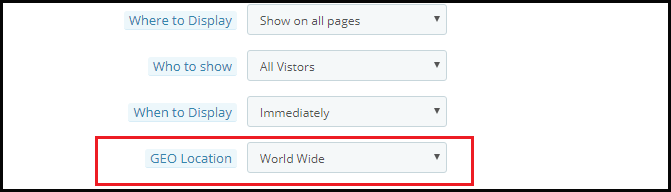
10. Geo-Standort: Sie können sogar die Anzeigeoption gemäß der Geolokalisierung des Besuchers auswählen.
3.3 Wie kann das Erscheinungsbild des Addons geändert werden?

Mit der Look and Feel-Einstellung im Prestashop-Administrationsbereich können Sie das Aussehen des Spins ändern und das Popup so gewinnen, wie es auf der Website angezeigt wird.

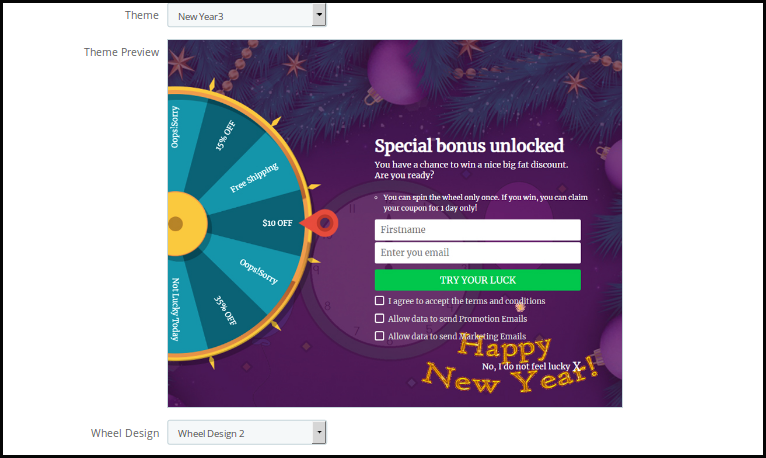
1. Thema: Der Prestashop-Administrator kann die Vorschau des Prestashop-Newsletter-Popups im Admin-Bereich selbst anzeigen, bevor er live geschaltet wird. Es stehen mehrere Themen zur Auswahl. Der Administrator kann je nach Anlass wie Neujahr und Weihnachten wählen. Der PrestaShop-Administrator kann jetzt die neuesten Neujahrsthemen 2020 auf seiner Website anwenden. Es stehen 4 auffällige Neujahrsthemen für 2020 zur Auswahl.
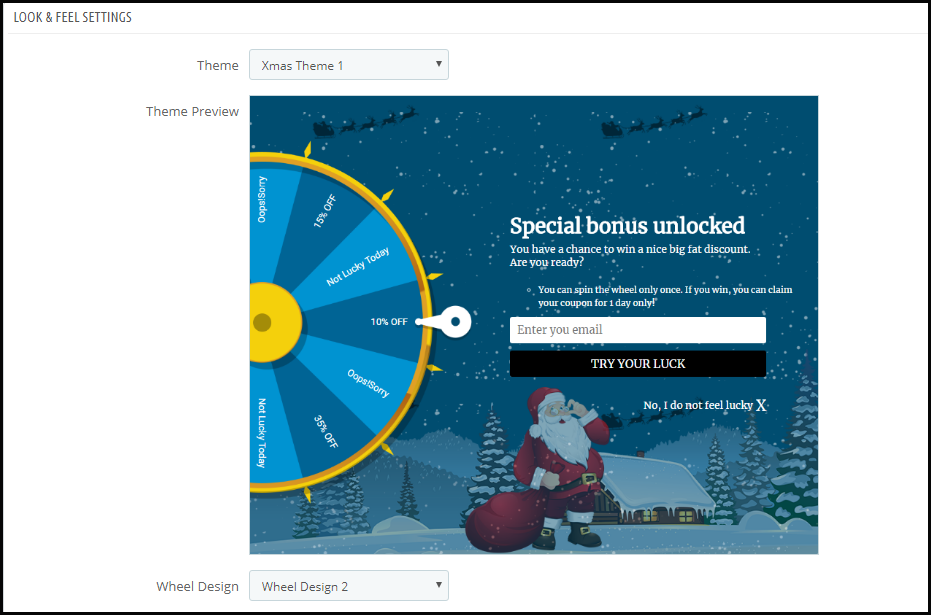
2. Raddesign: Der Prestashop Store-Administrator kann das Design des Drehrads ändern. Der Prestashop-Administrator kann die Vorschau des Drehrads auch im Admin-Bereich selbst sehen.
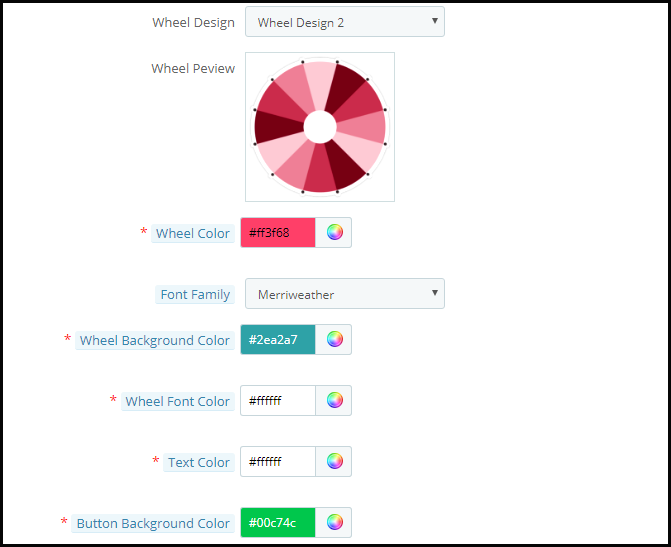
3. Radfarbe: Prestashop-Administrator kann mit dieser Option die Farbe des Rads auswählen. Das Drehrad kann auf endlose Weise angepasst werden und der Administrator kann es sogar mit dem Prestashop Store-Thema abgleichen.

4. Schriftfamilie: Das Prestashop-E-Mail-Abonnement-Popup ermöglicht es dem Prestashop-Administrator, die im Newsletter-Abonnement-Popup geeignete Schriftart auszuwählen.

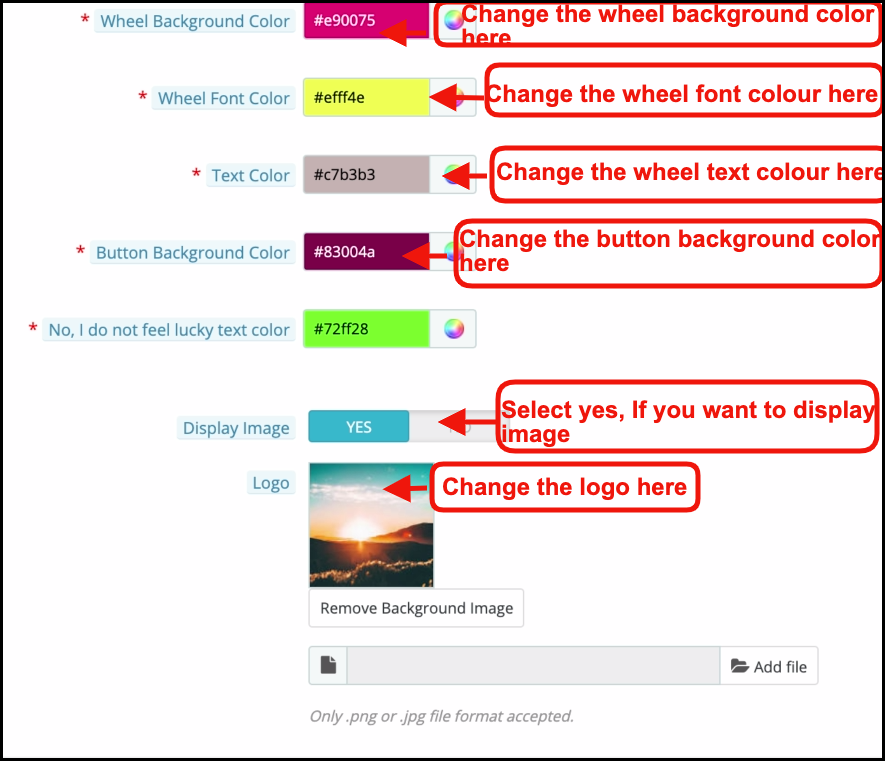
5. Radhintergrund und Schriftfarbe: Hintergrundfarbe und Schriftarten, die auf dem Drehrad verwendet werden, können mit diesen Optionen angepasst werden.

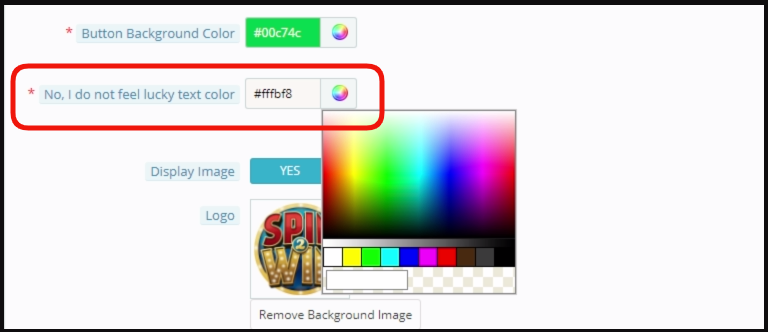
6. Textfarbe und Schaltfläche Hintergrundfarbe der Schaltfläche: Mit diesen Optionen können die Textfarbe und die Hintergrundfarbe der Schaltfläche im E-Mail-Abonnement-Popup angepasst werden.

7. Bild anzeigen: Sie können das aktivieren oder deaktivieren Bild anzeigen durch Auswahl der Ja oder Nein .

Sie können das Logo ändern, das mit dem Spin- und Win-Popup angezeigt wird. Das Bild des anzuzeigenden Logos kann durch Klicken auf das Gerät ausgewählt werden Datei hinzufügen Taste wie im Bild unten gezeigt.
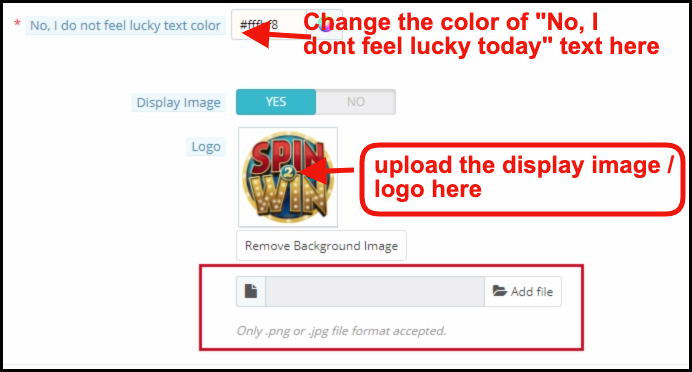
Die hier vorgenommenen Änderungen werden auf Ihrer Website angezeigt.
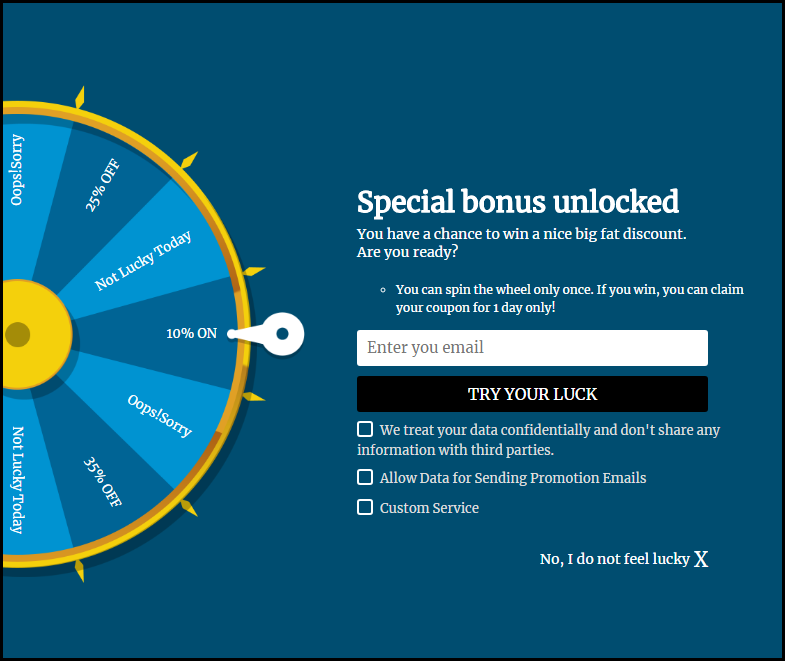
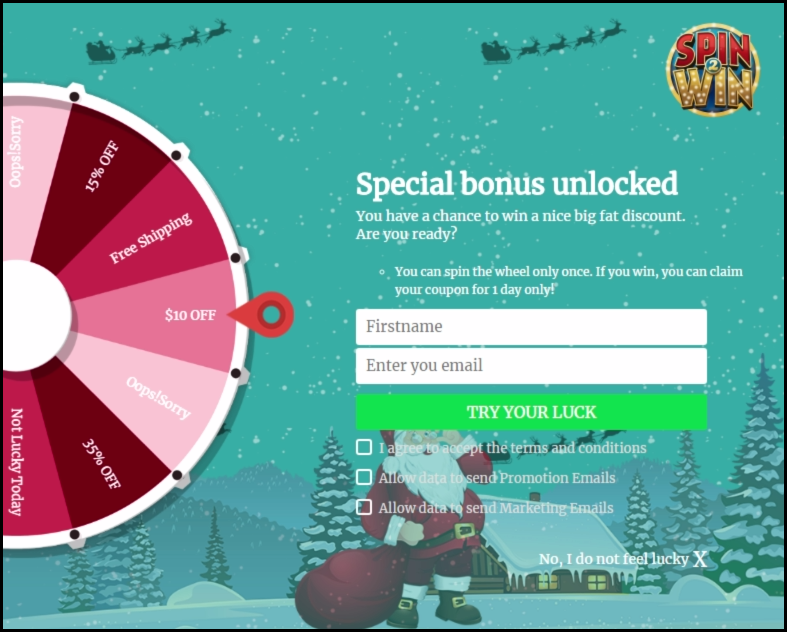
Das auf der Website angezeigte Spin-and-Win-Popup enthält die Schaltfläche “Try Your Luck”. Sie können die Farbe der Schaltfläche ändern, indem Sie die Einstellung für die Hintergrundfarbe der Schaltfläche ändern.
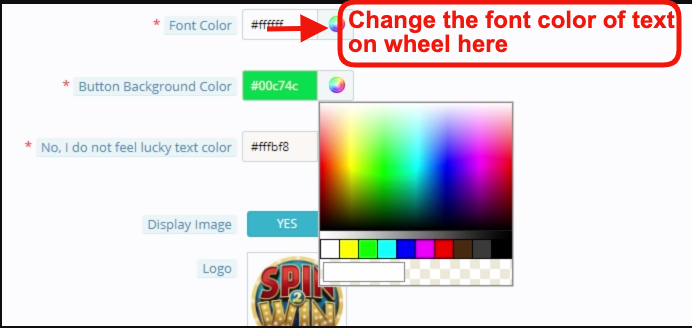
Sogar die Schriftart von ‘Ich fühle mich nicht glücklich‘kann wie im Bild unten gezeigt geändert werden.
Die gesamten von Ihnen vorgenommenen Änderungen werden im Frontend angezeigt (siehe Abbildung unten).
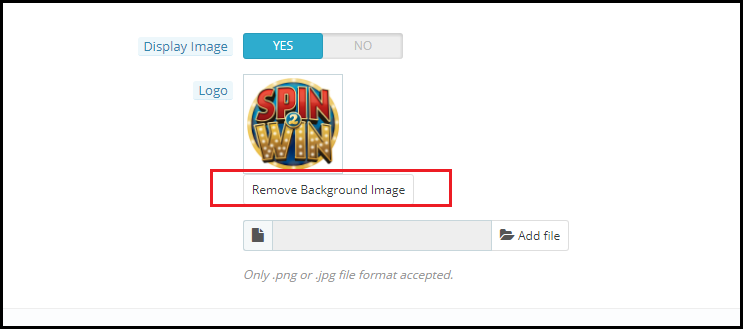
Endlich bietet das Admin-Panel sogar die Möglichkeit, das Hintergrundbild zu entfernen, wenn er möchte, indem Sie auf das klicken Hintergrundbild entfernen Taste.
3.4 Wie kann das Erscheinungsbild des Spin and Win-Popups geändert werden?

Der Administrator kann das Erscheinungsbild des Spin- und Win-Popups ändern, indem er die Konfiguration der Look and Feel-Einstellungen in der Option ‘Wheel Setting’ ändert.
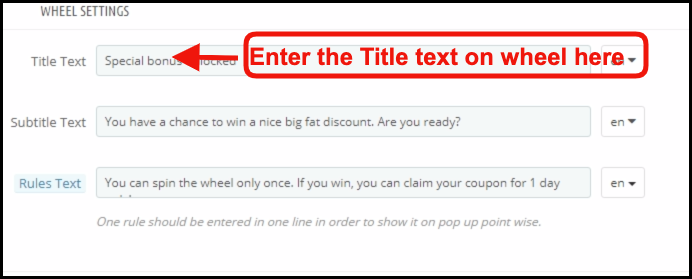
3.5 Wie kann der Prestashop-Administrator den Text im E-Mail-Abonnement ändern?

Der Prestashop-Administrator kann den Text im E-Mail-Abonnement-Popup mithilfe der Texteinstellungen ändern. Der Administrator kann den Text in jeder Sprache anpassen.
3.6 Kann der Administrator die Einstellung der verschiedenen Slices des Spin- und Win-Popups ändern?

Ja, sogar die Einstellungen und der Text oder die Angebote, die in den verschiedenen Slices des Spin- und Win-Popups angezeigt werden, können über die Option “Slice-Einstellung” geändert werden.

Wenn Sie auf die Einstellung klicken, erhalten Sie eine Option zur Auswahl der Anzahl der Slices, die am Frontend angezeigt werden sollen, und die Liste der verschiedenen Slices wird angezeigt.
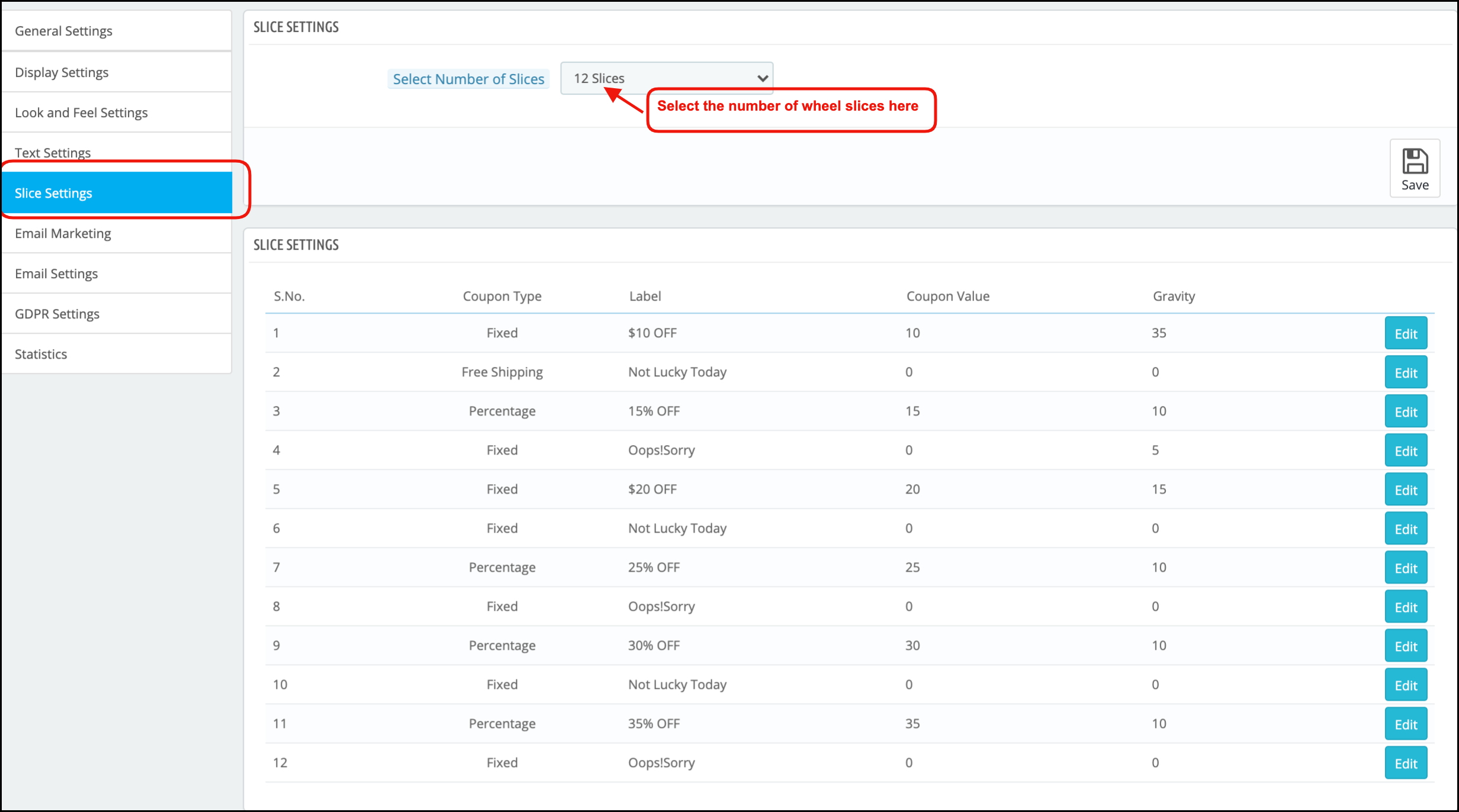
Anzahl der Scheiben auswählen: Mit der aktualisierten Version des Spin and Win-Moduls kann der Administrator nun aus sechs, acht oder zwölf Slices für das Frontend auswählen.

Jedes Slice kann durch Klicken auf die Schaltfläche Bearbeiten konfiguriert werden.

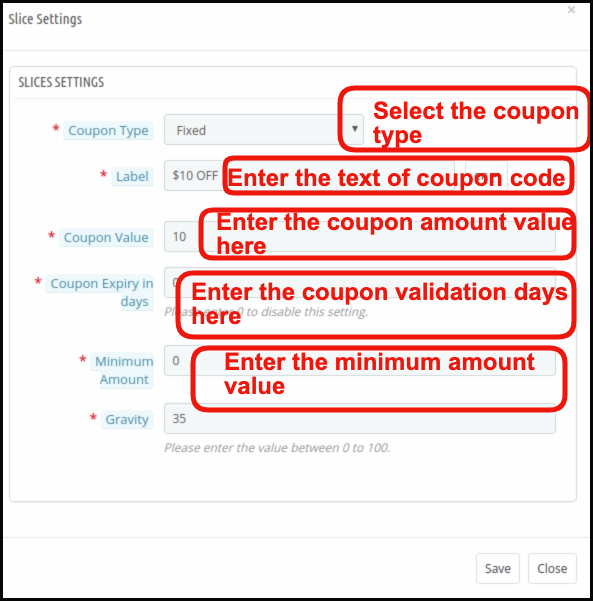
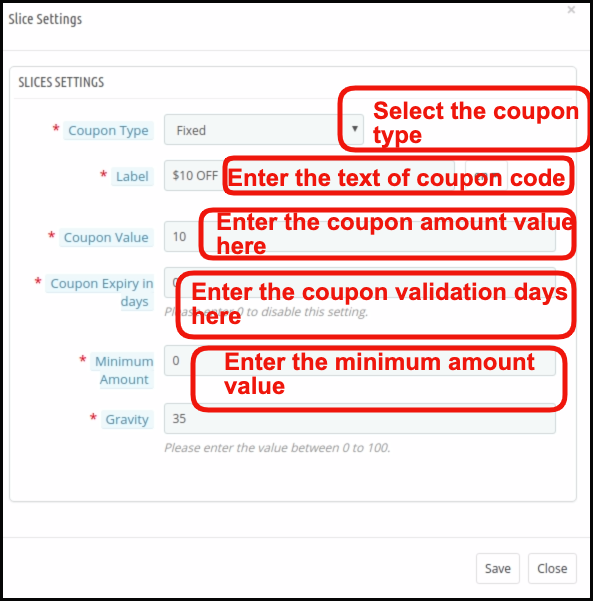
Wenn Sie auf die Schaltfläche Bearbeiten klicken, wird ein Popup-Fenster angezeigt, in dem der Administrator des Prestashop-Stores den Coupontyp (fest oder in Prozent – oder Geschenk oder kostenloser Versand), das Etikett, den Couponwert und den Ablauf des Coupons in Tagen festlegen kann Menge, Schwerkraft und Fix-Gutscheincode. Speichern Sie die Änderungen und das Gleiche wird im Spin-and-Win-Popup auf Ihrer Website angezeigt.
3.7 Wie wird die E-Mail angepasst?

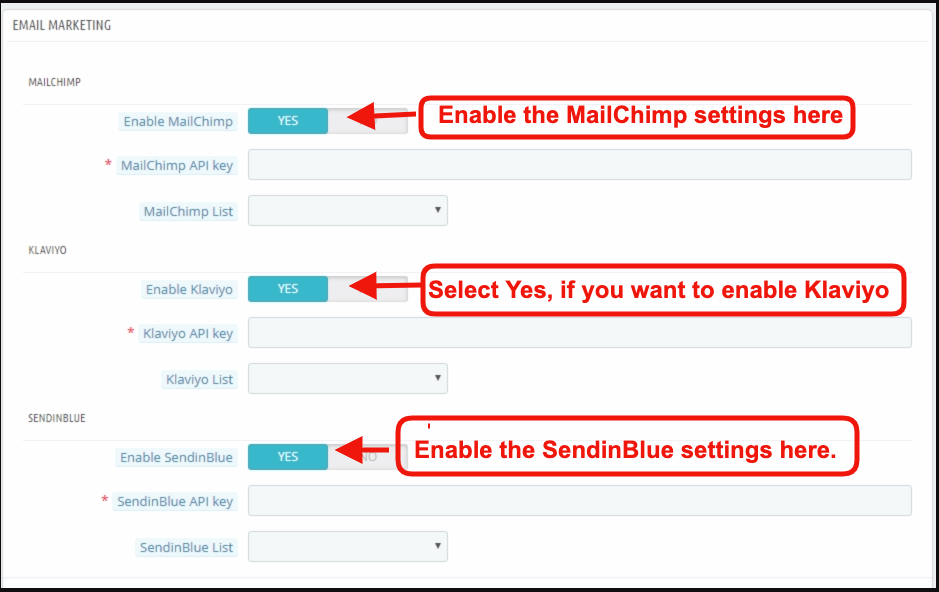
Prestashop Spin & Win Addon bietet Mail Chimp, Klaviyo und SendinBlue Integration. Die im E-Mail-Abonnement-Popup eingegebene E-Mail-ID erfolgt automatisch mit dem Mail Chimp-, Klaviyo- und SendinBlue-Konto des Geschäftsinhabers. Die erfassten E-Mails können für personalisierte Werbeaktionen verwendet werden.
3.8 Wie kann ich die E-Mail-Einstellungen ändern?

Mit der Option “E-Mail-Einstellung” kann der Administrator die E-Mail-Vorlagen anpassen, die an die Kunden gesendet werden.

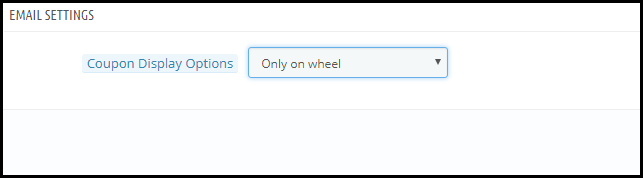
Coupon-Anzeigeoptionen: Hier kann der Administrator die Stellen auswählen, an denen er den Coupon anzeigen möchte. Nämlich ‘Nur auf Rad‘,’Nur E-Mail ‘“E-Mail & Rad‘.
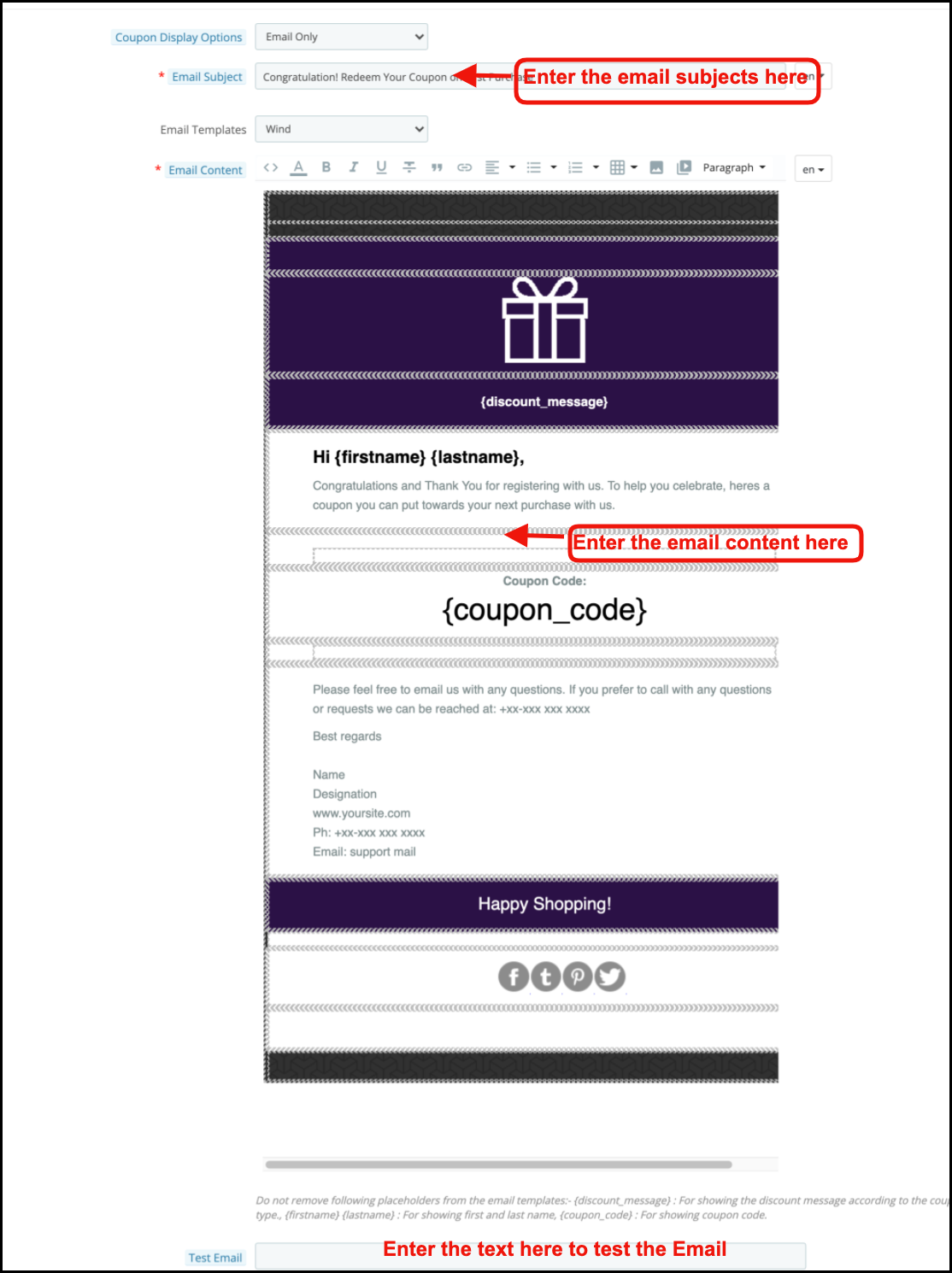
E-Mail Betreff: Legen Sie auf dieser Registerkarte den Betreff der E-Mail fest.

E-Mail-Vorlagen: Auf der nächsten Registerkarte können Verkäufer die Vorlagen aus den verfügbaren Vorlagen auswählen.

E-Mail-Inhalt: Auf dieser Registerkarte kann der Ladenbesitzer den E-Mail-Körper nach seinen Wünschen anpassen.

3.9 GDPR-Einstellungen

Die DSGVO oder die Allgemeine Datenschutzverordnung ist ein neues Gesetz, das ab dem 25. Mai 2018 durchgesetzt wird. Es ist für alle Unternehmen obligatorisch, die mit personenbezogenen Daten von EU-Bürgern umgehen. GDPR bietet den Kunden verschiedene Rechte (siehe unten), die ihnen helfen, ihre Daten sicher zu verwahren.

1. Das Recht, informiert zu werden

2. Das Zugangsrecht

3. Das Recht auf Berichtigung

4. Das Recht auf Löschung

5. Das Recht, die Verarbeitung einzuschränken

6. Das Recht auf Datenübertragbarkeit

7. Das Widerspruchsrecht

8. Rechte in Bezug auf automatisierte Entscheidungsfindung und Profilerstellung

Die GDPR-Einstellungen helfen dem Prestashop-Store-Administrator, diese Regeln einzuhalten. Bitte beachten Sie den beigefügten Screenshot, in dem wir die Registerkarte GDPR-Einstellungen hervorgehoben haben.
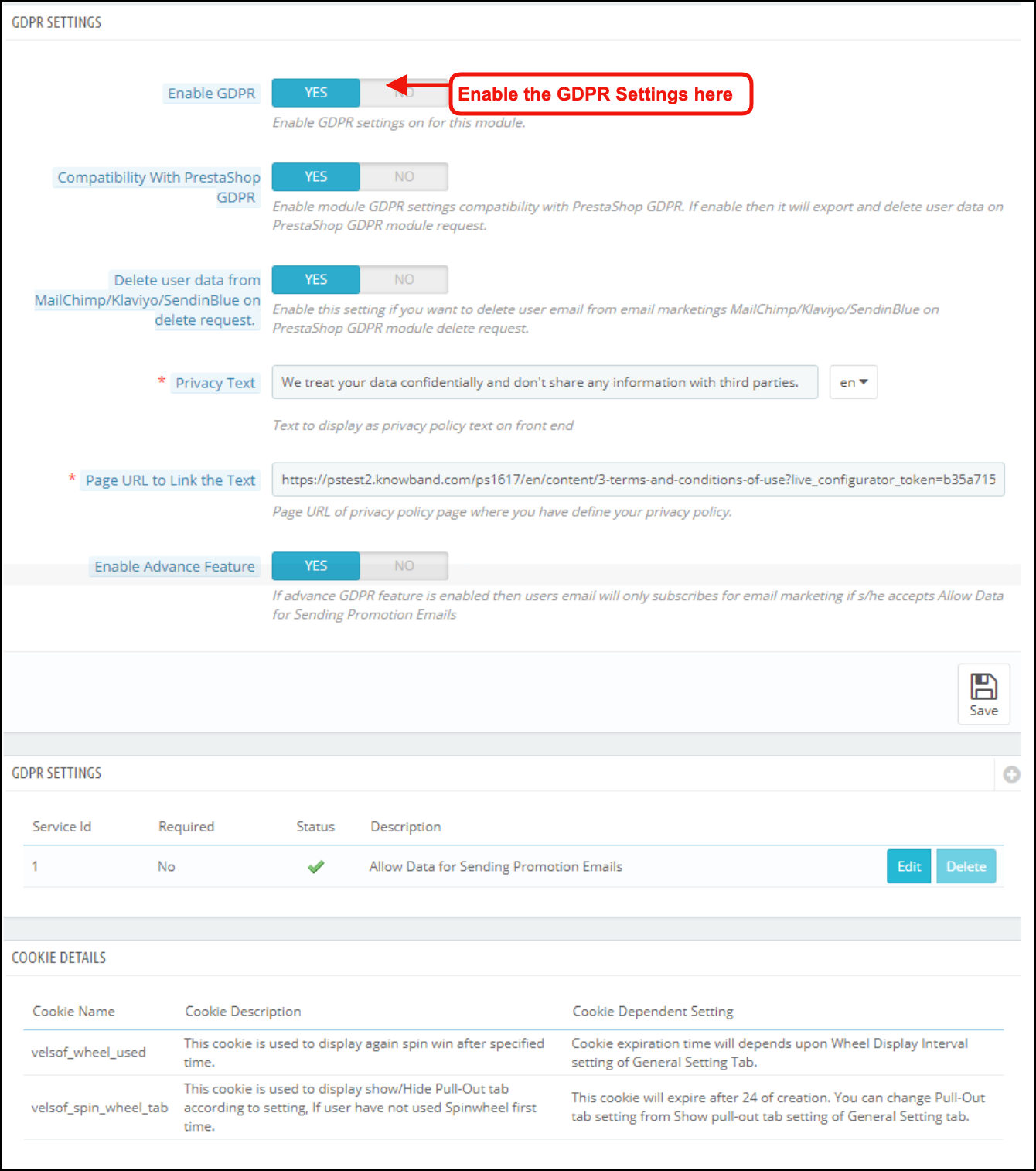
a) GDPR aktivieren: Aktivieren oder deaktivieren Sie die GDPR-Optionen mit dieser Option. Auf der Registerkarte GDPR-Einstellungen stehen den Händlern die folgenden Optionen zur Verfügung, damit das Popup-Modul mit der GDPR kompatibel ist. Die GDPR-Einstellungen bleiben standardmäßig deaktiviert. Gemäß den geschäftlichen Anforderungen muss der Store-Administrator sie aktivieren.

b) Kompatibilität mit Prestashop GDPR: Der Administrator hat die Option, diese Funktion zu aktivieren / deaktivieren. Wenn Sie das offizielle GDPR-Modul verwenden, müssen Sie diese Einstellung aktivieren. Der Hauptzweck dieser Funktion ist das Exportieren und Löschen von Benutzerdaten auf der PrestaShop GDPR-Modulanforderung. Es ist auch kompatibel mit Prestashop GDPR Von Knowband entwickeltes Modul.

c) Löschen Sie Benutzerdaten aus MailChimp / Klaviyo / SendinBlue auf Löschanforderung: Wenn das Popup-Addon “Spin and Win” die erfassten E-Mail-IDs mit den E-Mail-Dienstanbietern MailChimp / Klaviyo / SendinBlue (Drittanbieter) synchronisiert. Wenn diese Einstellung aktiviert ist und Sie die Dienste eines dieser E-Mail-Dienste verwenden Anbieter werden dann bei der Datenlöschanforderung die Abonnentendaten automatisch gelöscht).

d) Datenschutztext: Das Modul fügt dem Popup-Design ein Kontrollkästchen mit dem Datenschutztext hinzu. Dieser Text ist für den Front-End-Benutzer zum Zeitpunkt der Eingabe der E-Mail-ID in das E-Mail-Feld sichtbar.

e) Seiten-URL zum Verknüpfen des Texts: Der Administrator kann den Link zu “Datenschutzrichtlinie” oder einer anderen Seite mit dieser Nachricht hinzufügen.

f) Erweiterte Funktion aktivieren: Mit dieser Option kann der Store-Administrator dem Popup-Design weitere Kontrollkästchen für Marketing-Berechtigungen oder andere Berechtigungen wie die Altersüberprüfung hinzufügen (das Alter sollte mindestens 16 Jahre betragen).

Wenn die Einstellung Erweiterte Funktion aktiviert ist, kann der Administrator auf die zusätzliche Kontrollkästcheneinstellungsoption zugreifen. Je nach Anforderung kann der Administrator mehrere Kontrollkästchen hinzufügen.

g) Serviceeinstellungen: Alle zusätzlichen Kontrollkästchen, die vom Administrator hinzugefügt wurden, werden unter den Serviceeinstellungen aufgelistet. Der Administrator kann problemlos mehrere Kontrollkästchen hinzufügen.

So fügen Sie ein neues Kontrollkästchen hinzu:

1. Klicken Sie auf das (+) Zeichen, um ein neues Kontrollkästchen hinzuzufügen.

Hinweis: Standardmäßig wird ein Dienst in der Dienstliste aufgeführt, und der Administrator kann den Text für den Dienst aktualisieren.

2. Wenn Sie auf das + -Zeichen klicken, wird ein Popup-Fenster geöffnet, und der Administrator muss die Details wie Service-Label, Dienst obligatorisch machen und Service aktivieren eingeben.

  • Service-Etikett: Dies ist ein Texteingabefeld. Der hier eingegebene Text ist für den Front-End-Benutzer sichtbar.
  • Service obligatorisch machen: Dies ist eine Umschalttaste. Wenn dies auf Ja gesetzt ist, wird dieses Feld als obligatorisch markiert. Ohne Bestätigung des Kontrollkästchens können Besucher das Angebot nicht erhalten.
  • Dienst aktivieren: Der Administrator hat jederzeit die Wahl zwischen “Dienst aktivieren / deaktivieren”.

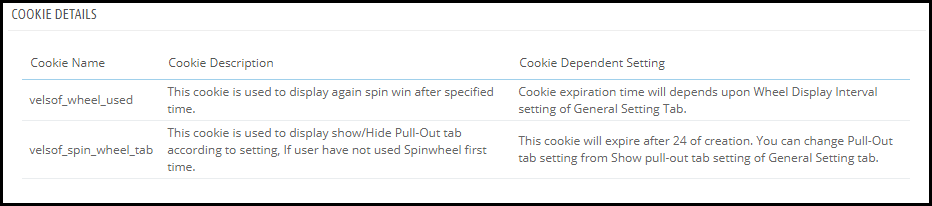
Cookie-Details:

Da das Spin and Win-Modul die Cookies verwendet, wurden die Beschreibung und die Verwendung dieser Cookies im Abschnitt aufgeführt, damit der Administrator diese Details auf der Seite “Cookie-Richtlinie” oder “Datenschutzrichtlinie” einfügen kann.
Einverständniserklärung:

Sobald sich der Benutzer für die Aktion und den Spin und das Rad anmeldet, um den Rabatt-Gutscheincode zu erhalten. Das Spin-and-Win-Popup-Modul behält den Nachweis der Anmeldung bei, da dies für die rechtmäßige Verarbeitung der erfassten Daten erforderlich ist. Da der eindeutige Gutscheincode jedes Mal generiert wird, werden auf der Registerkarte Statistik des Spin and Win GDPR-kompatiblen Moduls auch die Berechtigungen der Benutzer aufgezeichnet. Bitte beachten Sie den beigefügten Screenshot.
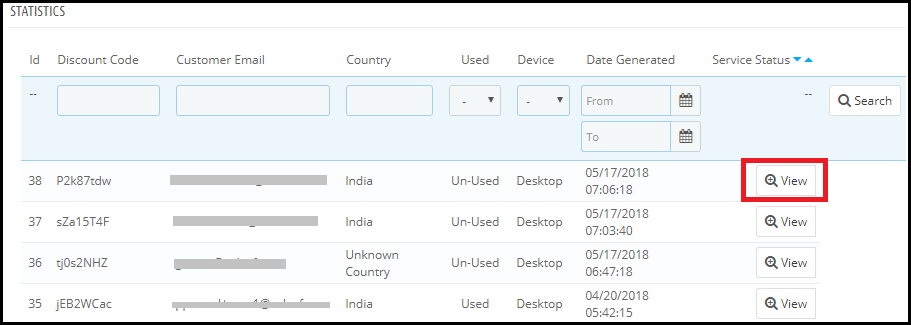
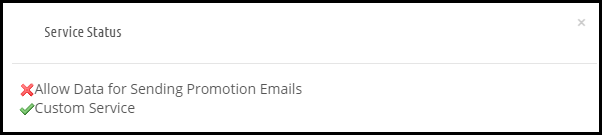
Durch Klicken auf die Ansichtsschaltfläche kann der Administrator die Berechtigung des Benutzers überprüfen.
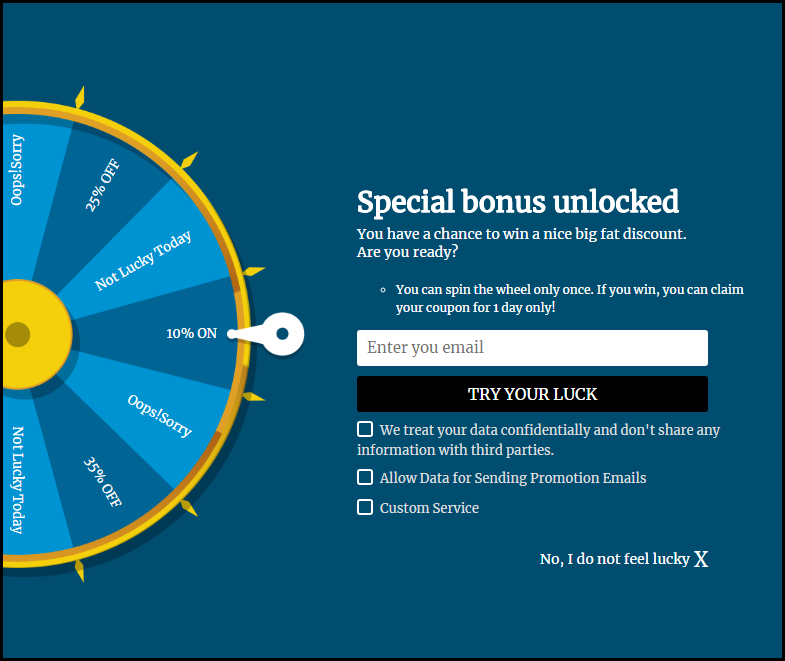
Nach dem Aktivieren der GDPR-Einstellungen sieht das Spin-and-Win-Popup-Design wie folgt aus:
3.10 Wie wird der statistische Bericht über das Spin-and-Win-Popup erstellt?

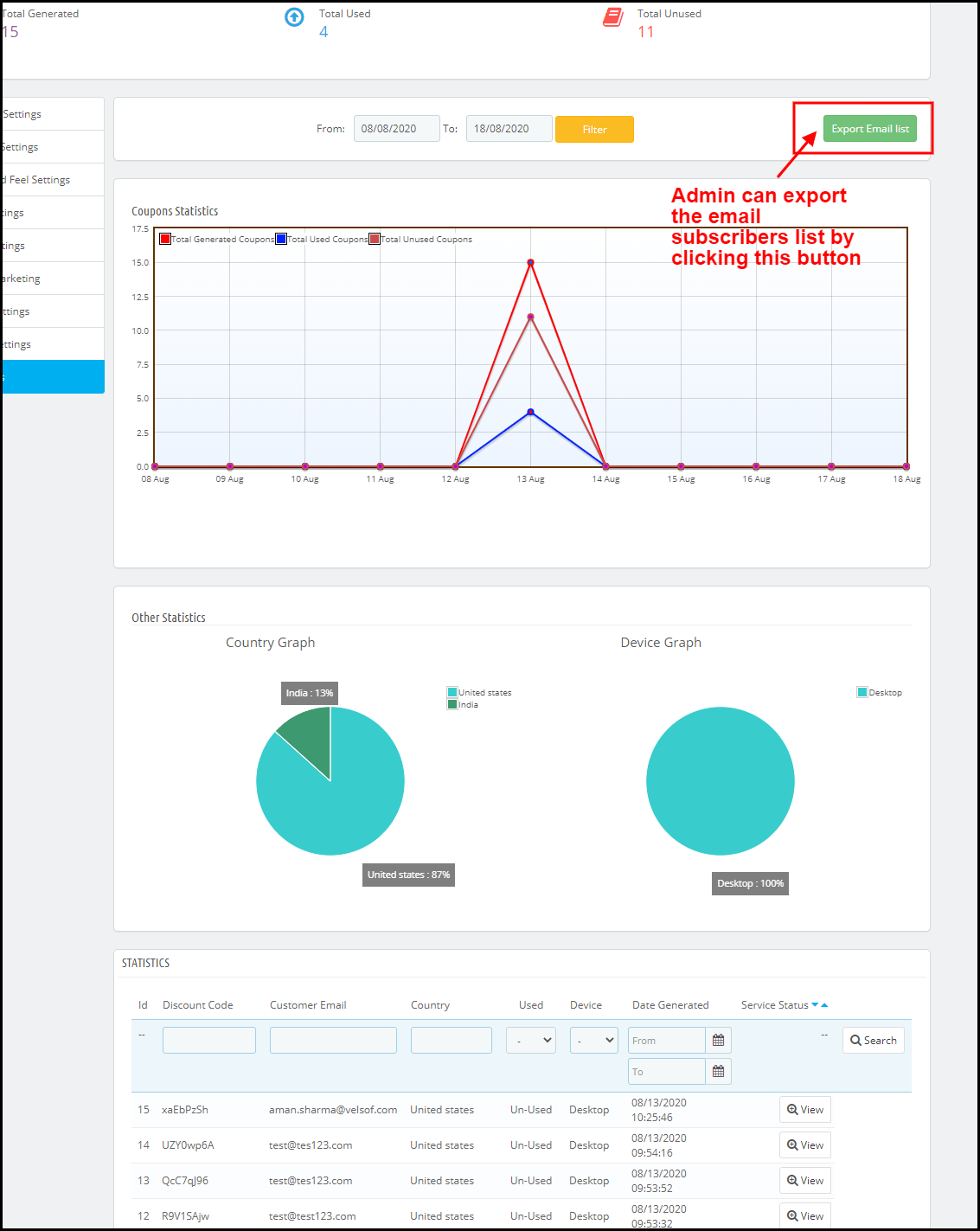
Ja, der Prestashop-Administrator hat vollständigen Zugriff auf den statistischen Bericht der Besucher, die das Rad drehen und den von ihnen generierten Gutschein beanspruchen. Der Bericht wird sowohl grafisch als auch tabellarisch erstellt.

(Neues Feature) E-Mail-Liste exportieren: Mit Prestashop Exit Pop Up kann der Store-Administrator die Liste der E-Mail-Abonnenten exportieren, indem er auf der Seite Statistikeinstellungen auf die Schaltfläche E-Mail exportieren klickt.
 

4.0 Themenplanung

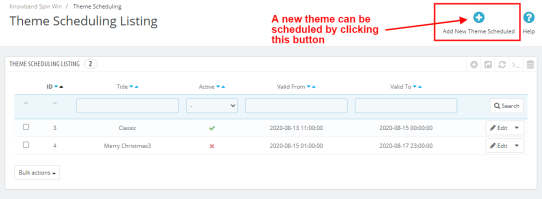
Die Themenplanung ist die neue Funktion, die im E-Mail-Abonnementmodul Prestashop Spin and Win hinzugefügt wurde. Mit dieser Funktion kann der Administrator das Gültigkeitsdatum und das Ablaufdatum für ein bestimmtes Thema auswählen. Der Prestashop Store-Besitzer kann jetzt einen Zeitplan für die Anzeige eines bestimmten Themas bei einer bestimmten Gelegenheit festlegen. Dieser ändert sich automatisch zum Standardthema am Datum der Deaktivierung des Themas.
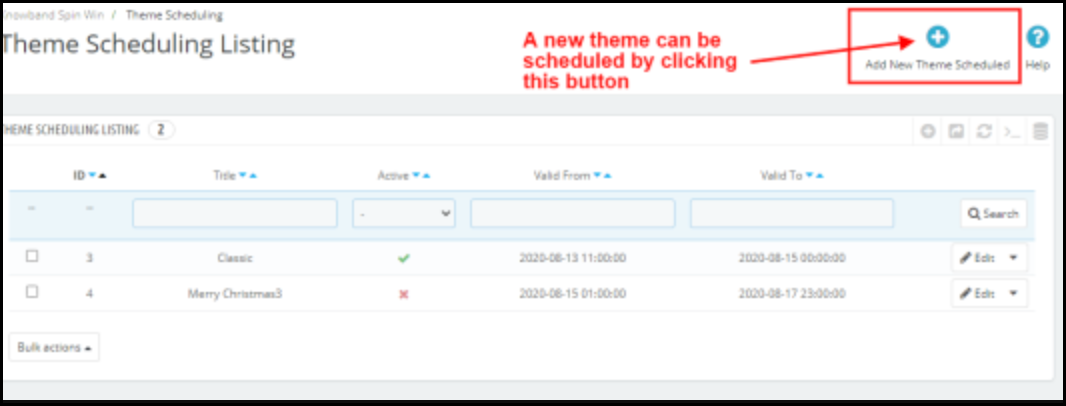
 

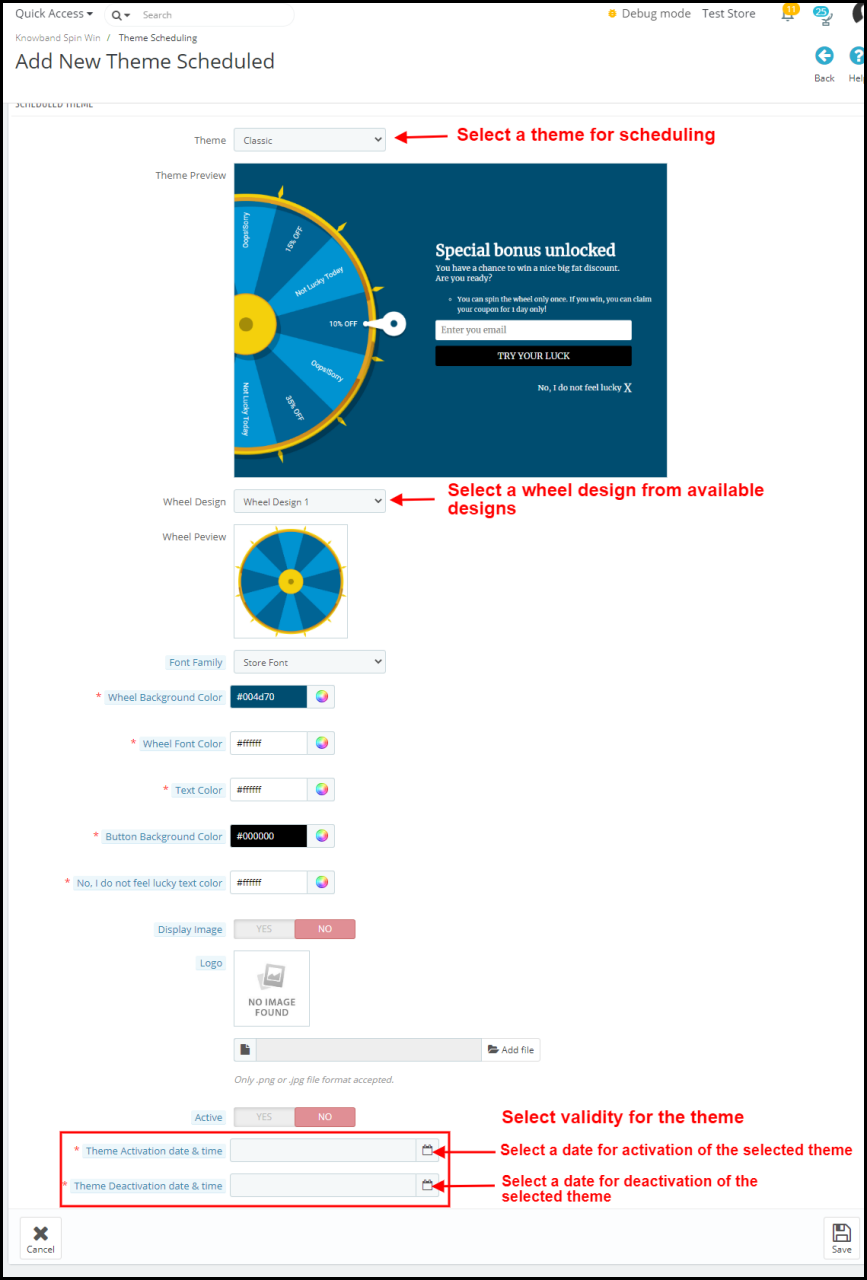
Neuen Themenplan hinzufügen: Der Administrator des Prestashop-Stores kann einen neuen Themenplan hinzufügen, indem er auf die Schaltfläche “Neuen Themenplan hinzufügen” klickt. Dazu können Sie den Thementyp auswählen und das Erscheinungsbild des Rads ändern. (siehe 3.3 Look and Feel Setting) Die neue Funktion in der Themenplanung

Aktiv: Mit Prestashop Spin und Win-Modul kann der Administrator einen neuen Themenplan über eine Umschalttaste aktivieren oder deaktivieren.

Datum und Uhrzeit der Aktivierung des Themas: Wenn das neue Thema aktiviert ist, muss der Store-Administrator das Datum und die Uhrzeit für die Aktivierung eines bestimmten Themas eingeben.

Datum und Uhrzeit der Deaktivierung des Themas: Das aktivierte Thema wird an dem auf dieser Registerkarte eingegebenen Datum und der Uhrzeit deaktiviert. Auf diese Weise kann der Administrator ein Thema für das Spin and Win-Modul für eine festgelegte Zeit anwenden und der Store-Administrator kann dies vor dem besonderen Tag planen.



Haftungsausschluss: Falls das Popup “Spin and Win” nicht vorne angezeigt wird, leeren Sie bitte den Cache oder löschen Sie die Cookies. Manchmal verhindern Cookies, dass das Popup vorne angezeigt wird.

Sie könnten auch interessiert sein an:

https://www.dailymotion.com/video/x6knw2k

https://www.authorstream.com/Presentation/John_Michael-3460323-prestashop-spin-win-upload/
 

Prestashop FB Wandpostmodul – Benutzerhandbuch

1.0 Einführung

PrestaShop Fb Wall Post Das Benutzerhandbuch bietet den Inhabern des Prestashop-Stores eine einfach zu verwendende und zu konfigurierende Funktion, um Ihre Produkte, Kategorien und Marken automatisch auf Ihrer offiziellen Facebook-Seite zu posten. Das innovative und einfach zu verstehende Modul ermöglicht es, das Engagement der Kunden auf der Social-Media-Plattform mit nur wenigen Klicks zu steigern.

1.1. Projektziele

Das Modul kann vom Ladenbesitzer verwendet werden, um folgende Dinge zu erreichen:

  1. Es ermöglicht dem Administrator, Produkt, Kategorie und Marke automatisch in Ihrem Facebook-Shop zu posten.
  2. Das Modul erlaubt dem Administrator sogar, die neuen Produkte auf der Facebook-Seite des Ladens zu posten
  3. Der Administrator kann den Preis des Produkts verbergen oder anzeigen.
  4. Sie können sogar den Low Stock Post mit Hilfe dieses Moduls bekommen.
  5. Der Administrator kann sogar Rabattcoupons buchen.

2.0 Installation

Befolgen Sie die folgenden Schritte, um die Erweiterung zu installieren:

  1. Entpacken Sie die Datei "Facebookwallpost.zip". Es würde Dateien und Ordner enthalten.
  2. Kopieren Sie alle Dateien und Ordner des entpackten Ordners in das Verzeichnis "modules" Ihres Speichers auf dem Pfad – Root Directory / modules /.
  3. Das Modul kann jetzt in Ihrem Geschäft installiert werden. Sie finden es unter Store Admin -> Module und Services.
  4. Klicken Sie auf "Installieren", um das Modul zu installieren. Es würde ein Pop-up für Ihre Bestätigung angezeigt. Klicken Sie auf "Mit der Installation fortfahren" Option. In diesem Schritt wird das Modul installiert und eine Benachrichtigung angezeigt – "Module wurden erfolgreich installiert".

3.0 Systemeinrichtung

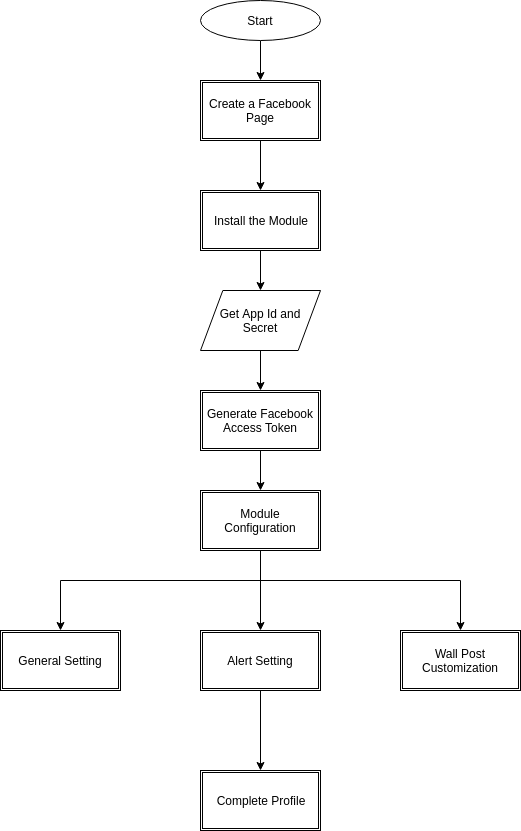
Bevor man fortfährt, ist es wichtig zu wissen, dass der richtige Ablauf von Aktionen zum Einrichten dieses Systems ist, da es mehrere Dinge gibt, die von anderen Dingen abhängig sind, und wenn wir uns nicht um sie kümmern, wird es schwierig, reibungslos zu verarbeiten kann fehleranfällig sein.

4.0 Admin-Schnittstelle

Die Admin-Oberfläche des Moduls ist vollständig konfigurierbar. Klicken Sie auf "Konfigurieren" neben dem Modul im Admin-Panel.

4.1 Wie startet man den Konfigurationsprozess?

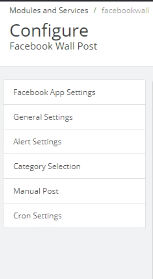
Nach dem Klicken auf die Schaltfläche "Konfigurieren" wird der Administrator auf die Konfigurationsseite des Moduls umgeleitet. Es bietet die unten aufgeführten Konfigurationsoptionen:

  • Facebook App Einstellung
  • Allgemeine Einstellung
  • Benachrichtigungseinstellung
  • Kategorieeinstellung
  • Manuelle Post
  • cron Einstellung

Lassen Sie uns jede Option einzeln besprechen.

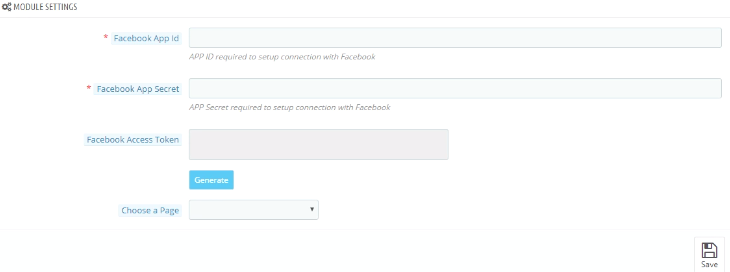
Facebook App Einstellung: – Die Facebook App Setting beinhaltet den Prozess um das Facebook Profil des Ladenbesitzers zu synchronisieren. Befolgen Sie die unten aufgeführten Schritte: –

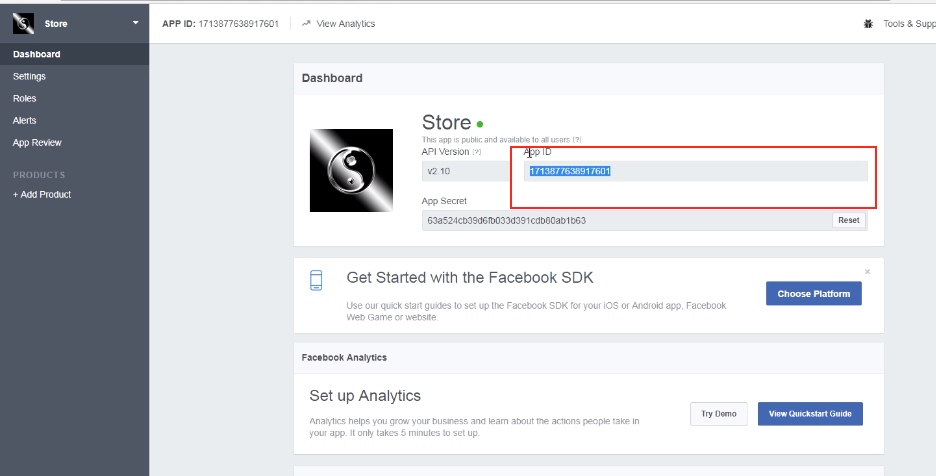
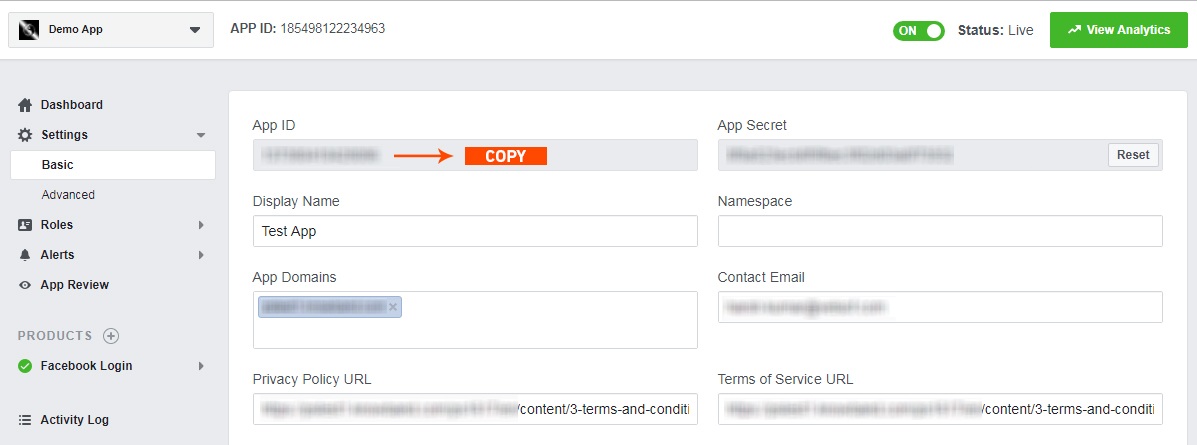
Facebook App-ID: – In diesem Feld wird die Facebook App-ID für dieses Modul erstellt. Geben Sie die Facebook App ID in die erste Spalte ein. Um die App-ID zu finden, gehen Sie zum Dashboard Ihrer Facebook-App. Kopieren Sie die App-ID aus der Spalte in der Abbildung unten und fügen Sie sie auf der Setup-Seite des Moduls ein.

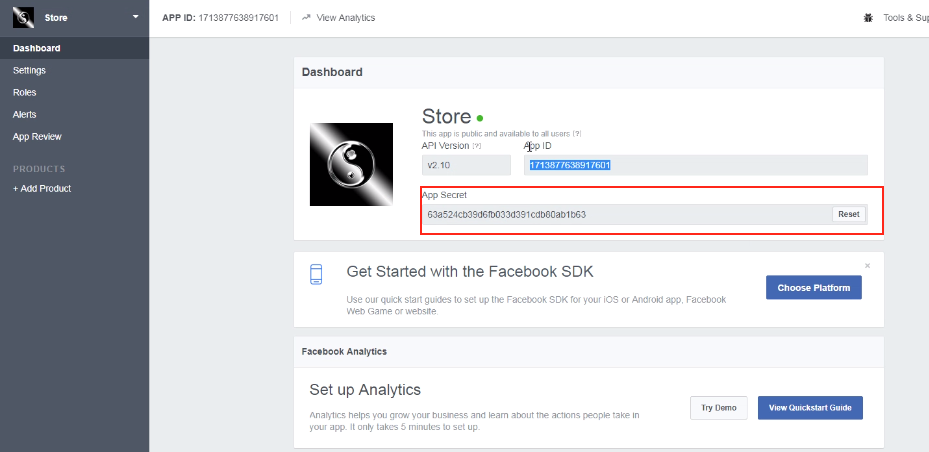
Facebook App Geheimnis: – Dieses Feld ist für Facebook App Secret für dieses Modul erstellt. Kopieren Sie das App-Geheimnis aus der nächsten Spalte, wie im Bild unten gezeigt.

'Speichern' Sie die Änderungen in den Konfigurationseinstellungen.

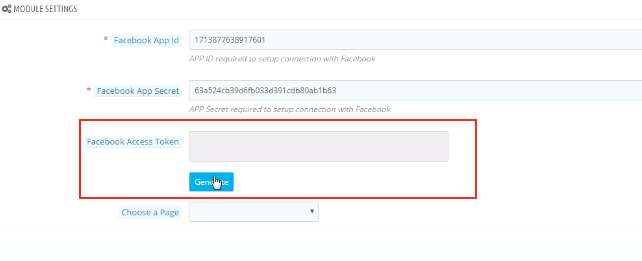
Facebook Access-Token: Als nächstes müssen Sie das "Facebook Access Token" generieren. Sobald die Änderungen gespeichert sind, klicken Sie auf die Schaltfläche 'Generieren'. Diese Schaltfläche ist standardmäßig deaktiviert. Es wird nur aktiviert, wenn die App-ID und das App-Geheimnis eingegeben und die Änderungen gespeichert wurden.

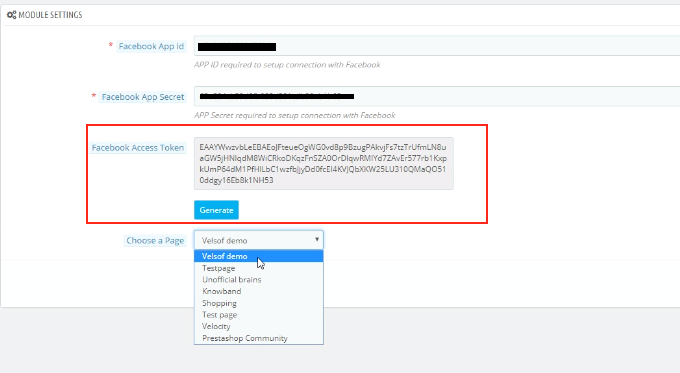
Wenn Sie auf den Button klicken, erhalten Sie ein Popup-Fenster für die Facebook-Anmeldung. Melden Sie sich in Ihrem Facebook Store an und das Zugriffstoken wird generiert.

Das Modul ist nun mit Ihrem Facebook Store synchronisiert und kann verwendet werden.

‘Wähle die Seite aus'aus den Optionen in der Dropdown-Liste und speichern Sie die Änderungen. Die Beiträge werden auf der von Ihnen gewählten Seite angezeigt.

4.2 Allgemeine Einstellungen

Das Modul wurde nun erfolgreich mit der Facebook-Seite des Admins synchronisiert.

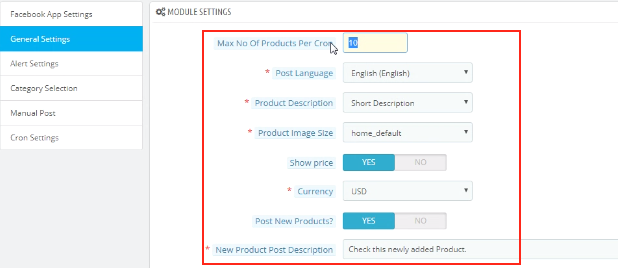
Mit der allgemeinen Einstellung können Sie das Erscheinungsbild des FB Wall Post-Moduls ändern. Hier sind einige der angebotenen Optionen.

  1. Du kannst das ändernMaximale Anzahl von Produkten pro Cron‘.
  2. Sie können die 'auswählenPost-Sprache‘.
  3. Der Administrator kann die 'Produktbeschreibung‘.
  4. Wähle aus 'Produktbildgröße'aus den Optionen in der Dropdown-Liste.
  5. Der 'Preis anzeigen'Option ermöglicht es Ihnen, den Preis der Produkte anzuzeigen oder zu verbergen.
  6. Der Administrator kann den gewünschten auswählenWährung'von der verfügbaren Option.
  7. ‘Neue Produkte veröffentlichen?Option fragt Sie, ob Sie neue Produkte auf der Facebook-Pinnwand posten möchten oder nicht.
  8. Wenn Sie das neue Produkt veröffentlichen, dann können Sie sogar die Beschreibung für das gleiche Produkt in der 'Neues Produkt Beitrag Beschreibung‘.

Klicken Sie auf die Schaltfläche 'Speichern', um die von Ihnen vorgenommenen Änderungen zu speichern.

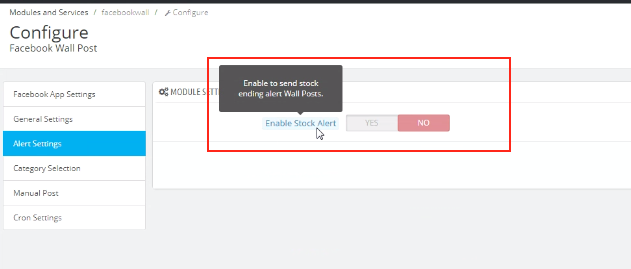
4.3 Alarmeinstellung

Hier können Sie die zu sendende Option aktivieren / deaktivieren Lagerende Alert Wall Posts.
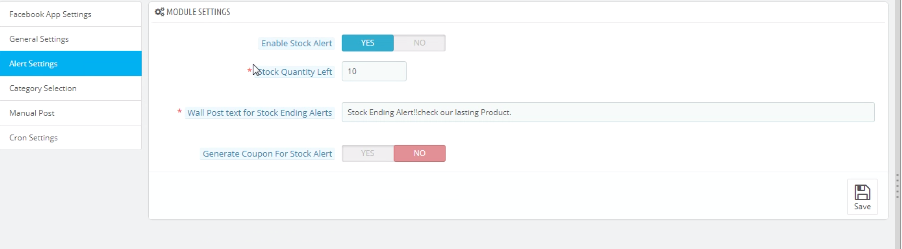
Falls Sie diese Option aktivieren, werden Sie eine Reihe von Fragen gestellt, die Folgendes beinhalten.

  1. Lagermenge links: Sie können die Menge des Lagerbestands eingeben, unterhalb der die Ausschreibung an die Pinnwand gesendet wird.
  2. Wall Post Text für Aktien Ende Alert: Sie können den Text eingeben, der angezeigt werden soll, wenn der Bestand unter eine bestimmte Grenze fällt.
  3. Coupon für Lagerwarnung generieren: Sie können es aktivieren, wenn Sie den Gutschein zusammen mit der Warnung senden möchten. Wenn Sie die Gutscheincode-Option aktivieren, bietet das Modul eine Option zum Anpassen der Gutscheine.

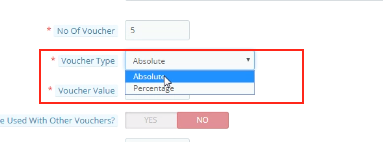
  1. Gutscheinname: Der Name des Gutscheins kann in der ersten Spalte eingegeben werden. Sie können sogar aus den verschiedenen Sprachoptionen wählen und wählen Sie eine nach Ihren Anforderungen.
  2. Anzahl der Gutscheine: Ermöglicht die Auswahl der Anzahl der Gutscheine, die Sie senden möchten.
  3. Gutschein-Typ: Sie können den Typ des Gutscheins auswählen, den Sie senden möchten. Es kann "Absolut" oder "Prozentsatz" sein.

  1. Kann mit anderen Gutscheinen verwendet werden: Sie können diese Option aktivieren, wenn der Gutschein auch mit anderen Gutscheinen versendet werden kann.
  2. Gutschein Gültigkeit: Stellen Sie hier ein, für welche Dauer der Gutschein gültig ist.

4.4 Kategorieauswahl

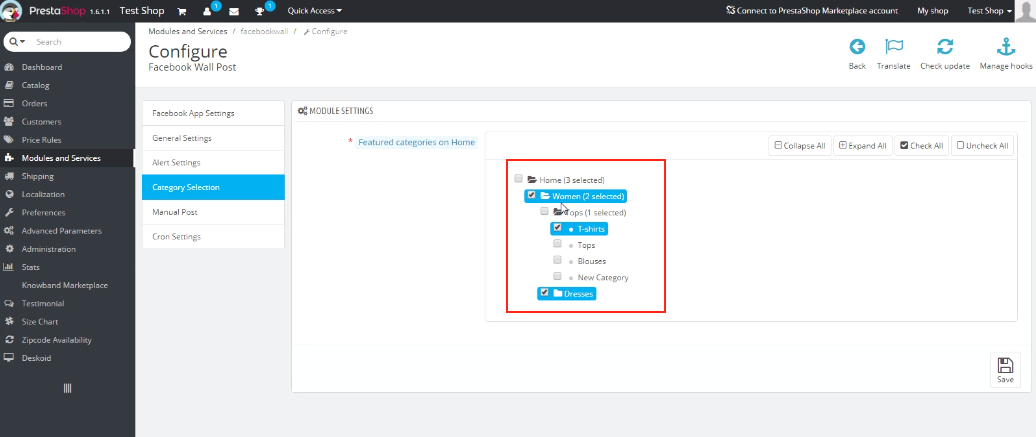
Sie können hier die Kategorien auswählen, die auf der Facebook-Pinnwand angezeigt werden sollen. Überprüfen Sie die Optionen, die Sie anzeigen möchten. Nur die Produkte, deren Standardkategorie in diesem Abschnitt ausgewählt wurde, werden auf der Facebook-Pinnwand veröffentlicht.

4.5 Manual Post

Mit dieser Option können Sie die Wandpfosten manuell anpassen.

  1. Produktsuche: Es wird das Dropdown-Menü für verschiedene Produktoptionen angezeigt. Sie können den nach Ihrem Wunsch auswählen.
  2. Wandpfosten Text für Produkte: Legen Sie den Text fest, der auf dem Pinnwand angezeigt werden soll. Klicken Sie auf "Post Product Now" und die Produkte werden veröffentlicht.

  1. Suchkategorie: Es wird das Dropdown-Menü für verschiedene Kategorien angezeigt. Sie können den nach Ihrem Wunsch auswählen.
  2. Wall Post Text für Kategorien: Legen Sie den Text fest, der auf der Pinnwand angezeigt werden soll. Klicken Sie auf "Post Category Now" und die Produkte werden veröffentlicht.

  1. Marke suchen: Es wird das Dropdown-Menü für verschiedene Markenoptionen angezeigt. Sie können den nach Ihrem Wunsch auswählen.
  2. Wall Post Text für Marken: Legen Sie den Text fest, der auf der Pinnwand angezeigt werden soll. Klicken Sie auf "Post Brand Now" und die Produkte werden veröffentlicht.

4.6 Cron Auswahl

Fügen Sie Ihrem Shop die Cron-Konfiguration hinzu, um die Produkte zu synchronisieren und Facebook-Pinnwand-Posts automatisch an Ihre Kunden zu senden.

  • 'Produkt manuell synchronisieren' ermöglicht es Ihnen, die Produkte zu synchronisieren. Die Produkte werden dann unten aufgelistet. Der Administrator kann die aufgelisteten Produkte sogar aus der Tabelle löschen, indem er auf das Symbol "Löschen" klickt.

  • Beim Klicken auf 'Beitrag manuell senden 'Die Produkte werden auf der Facebook-Pinnwand des Admins veröffentlicht.

5.0 Facebook Tab UI

Sobald Sie das Prestashop Facebook Wall Post-Modul konfiguriert und mit dem Facebook-Profil synchronisiert haben, werden die Änderungen im Frontend angezeigt.

5.1-Startseite

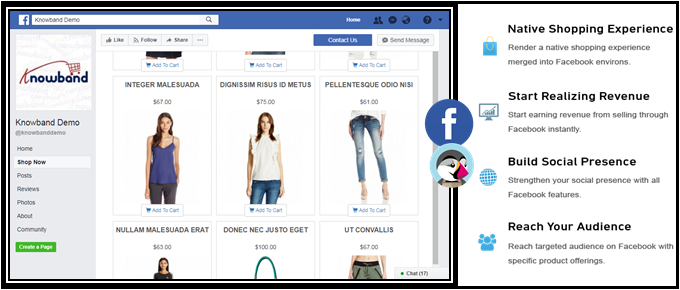
Auf der Startseite wird die Benutzeroberfläche ähnlich wie unten beschrieben aussehen.

5.2. Ausgewählte Seite

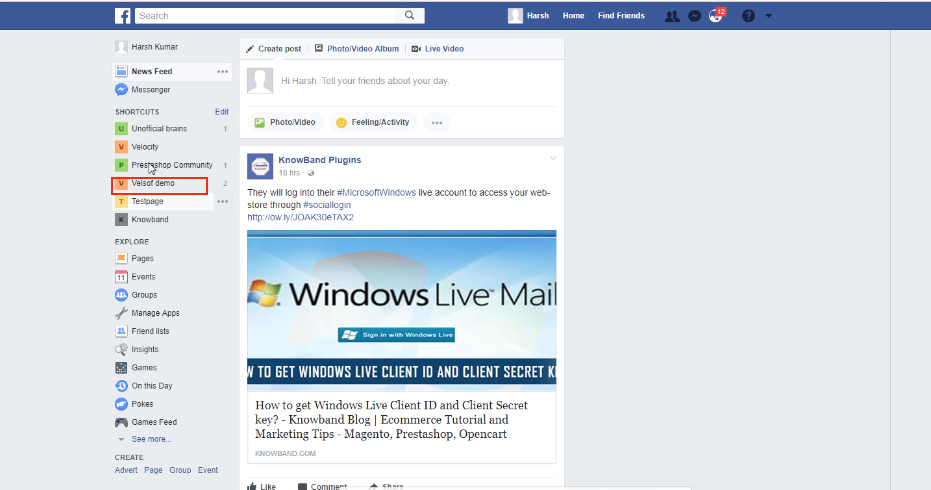
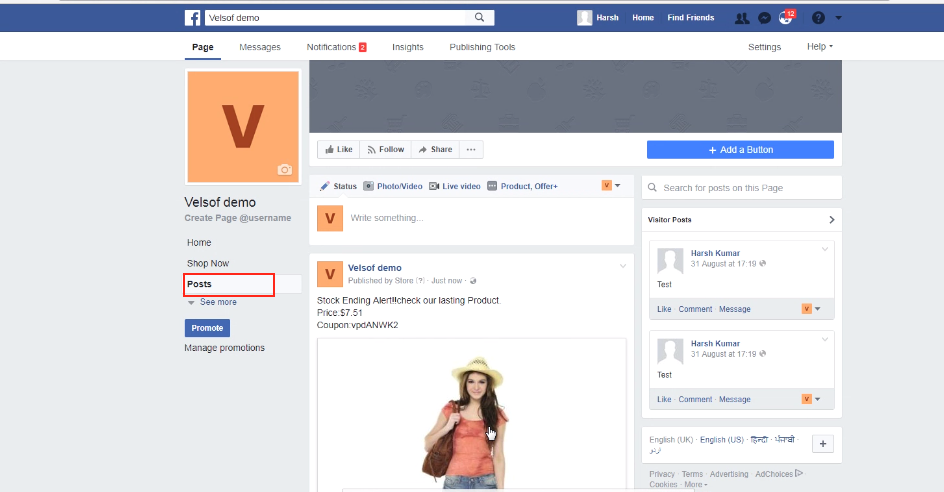
Gehen Sie zu der Seite, die Sie zuvor in der Admin-Oberfläche ausgewählt haben. Die Produkte werden auf der Pinnwand der Seite angezeigt.

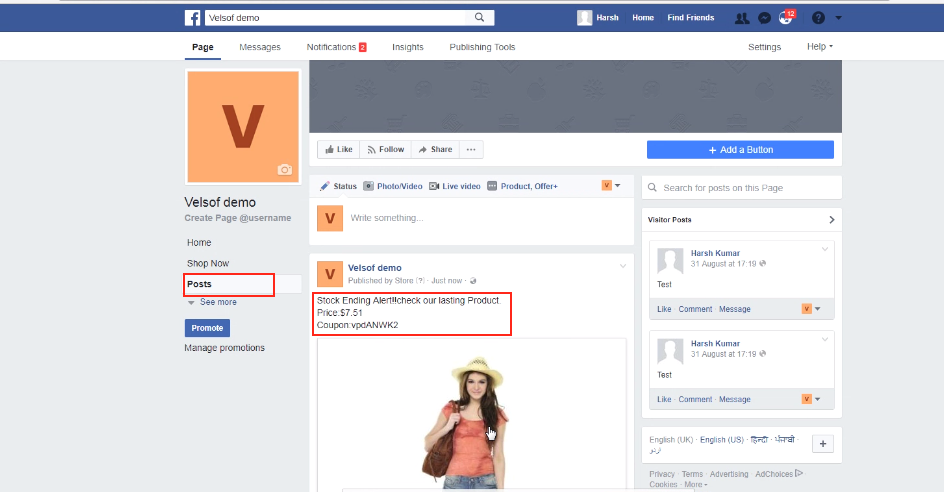
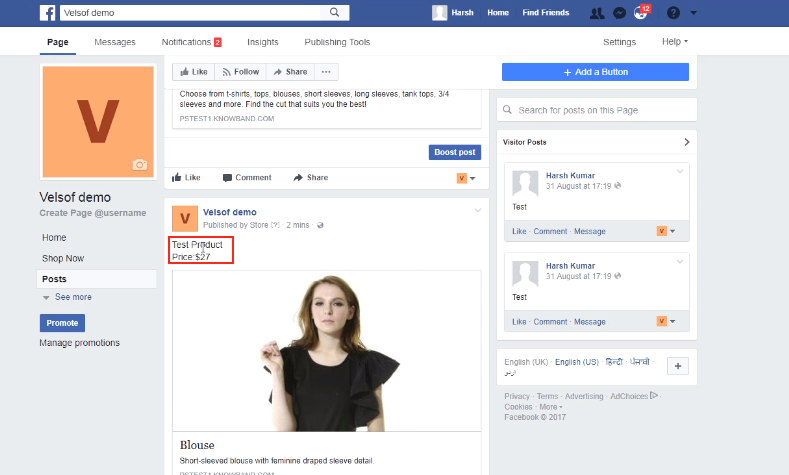
  • Wie Sie auf dem Bild unten sehen können, wurde die Stock-End-Änderung zusammen mit dem Produktpreis und dem Coupon-Code an der Wand angebracht.

  • Das Produkt kann zusammen mit dem Preis an der Facebook-Wand gesehen werden.

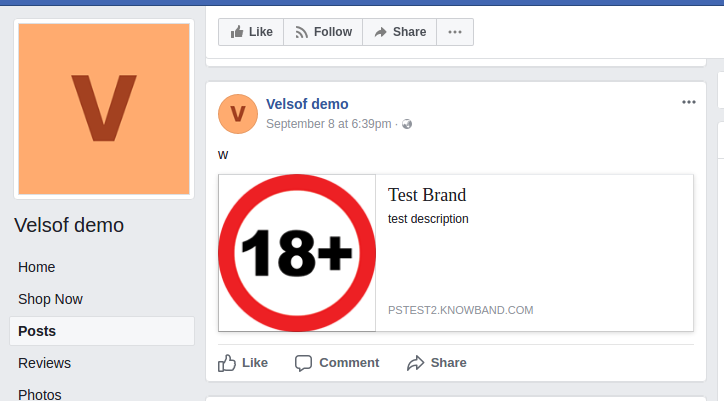
  • So sieht die Marke an der Wand aus.

  • Die Kategorie, die auf Facebook angezeigt wird, wird so im Frontend angezeigt.


Sie konnten auch mögen:

Prestashop Facebook Store Addon von Knowband – Benutzerhandbuch

1.0 Einführung

Mit einem�Facebook-Geschäft�ist eine der intelligenten Möglichkeiten, Ihr Unternehmenswachstum anzukurbeln. Einer der besten Schritte, um Ihr Unternehmen weltweit anzuerkennen, ist der Eintritt in eine soziale Community, eine davon ist Facebook. Es ermöglicht Ihnen, die Aufmerksamkeit Ihres neuen Publikums zu erlangen und dadurch mehr Kunden für das Geschäft zu generieren. Das Beste daran ist, dass Sie Ihre Inhalte ganz einfach teilen und Ihre Geschäftsprodukte und -dienstleistungen vermarkten können. Die Eröffnung eines Prestashop Facebook Store ist ein Kinderspiel, das Ihre Website-Verkäufe unter dem Strich verbessert.

PrestaShop ist eine kostenlose E-Commerce-Plattform, auf der jeder seinen Shop in wenigen Schritten erstellen kann. Nach der Eröffnung eines Shops ist das Hauptanliegen eines jeden Shopbesitzers die Vermarktung und die Verbreitung seiner Produkte/Marken in der Welt. Wie Facebook behauptet, gibt es bis zum Jahr 2 über 2017 Milliarden aktive Nutzer auf Facebook. Hier haben wir Ihre Arbeit mit dem Prestashop Facebook Store Addon erleichtert.

  • Jetzt können Sie Ihren Facebook-Shop haben, Layout, Vorlage und Modul ändern, ohne dass Design- oder Programmierkenntnisse erforderlich sind.
  • Das KnowBand Prestashop Facebook Store-Modul hilft Ihnen, Ihren PrestaShop-Shop mit Facebook zu verbinden und Ihre Produkte einem sehr breiten Publikum zu präsentieren.

1.1. Vorteile des Prestashop Facebook Store-Moduls für Händler

Der Geschäftsinhaber kann die Anzahl der Besucher und potenziellen Käufer in seinem PrestaShop-Geschäft erhöhen und seine Facebook-Community mit Hilfe dieses Prestashop-Moduls zur Facebook-Shop-Integration stärken.

  • Das Prestashop Facebook-Integrationsmodul integriert Ihre Fanseite auf Facebook in Ihren PrestaShop-Shop.
  • Die Facebook-Shop-Integration mit Prestashop bietet eine automatische Auflistung von Produkten in Ihrem Facebook-Shop.
  • Das Prestashop Facebook-Shop-Integrationsmodul bietet die Möglichkeit, Kategorien und vorgestellte Produkte usw. anzuzeigen.
  • Das Prestashop Facebook Store Integrationsmodul steigert Ihren Umsatz und erhöht die Kundentreue/-treue gegenüber Ihrer Marke.
  • Das Prestashop Facebook Store-Modul erhöht die echten Likes und Follower auf Ihrer Facebook-Seite.
  • Das Prestashop Facebook Store Setup-Modul erstellt eine Shop-Registerkarte auf Ihrer Facebook-Fanseite, damit Benutzer Produkte sehen können.
  • Das Prestashop Facebook-Integrationsmodul analysiert die Verkaufsänderung mit Google Analytics.
  • Ändern Sie jederzeit das Erscheinungsbild des Prestashop-Facebook-Shops.
  • Das Prestashop Facebook Shop Addon zeigt die gewünschten Produkte und Kategorien an.

1.2. Vorteile der Prestashop Facebook Store Integration für Kunden

Mit diesem Prestashop-Facebook-Integrationsmodul von Knowband kann der Kunde einen Blick auf Ihren Shop/Ihre Produkte werfen, ohne tatsächlich Ihren PrestaShop-Shop zu besuchen.

  • Das Prestashop Facebook Store-Modul kann in die gewünschte Sprache übersetzt werden.
  • Die Preise des Prestashop-Facebook-Shop-Moduls können in die Landeswährung geändert werden.
  • Nach dem Klicken auf die Schaltfläche „Zum Warenkorb hinzufügen“, die einem Produkt im FB Store entspricht, wird der Kunde zum Geschäft geleitet, um ein authentifiziertes Einkaufserlebnis zu haben.

2.0 Installation des Prestashop Facebook Shop-Moduls

Nach dem Kauf des Prestashop Facebook-Shop-Moduls erhalten Sie die folgenden Dateien, wie unten aufgeführt:

  • facebookstore.zip (enthält Quellcode des Moduls)
  • Benutzerhandbuch

Befolgen Sie die folgenden Schritte, um das Prestashop Facebook-Shop-Modul zu installieren:

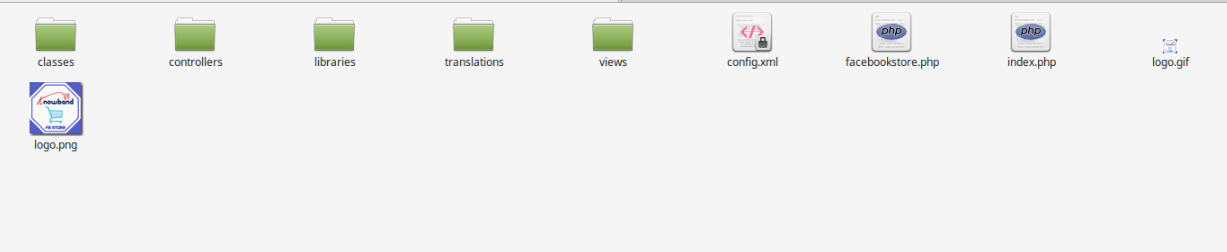
Schritt 1: Entpacken Sie die Datei facebookstore.zip. Es würde Dateien und Ordner wie unten gezeigt enthalten –

Schritt 2: Kopieren Sie alle Dateien und Ordner des entpackten Ordners in Ihr Store-Verzeichnis “modules” auf dem Pfad – Root Directory/modules/.

Schritt 3: Jetzt kann das Prestashop Facebook Store-Modul in Ihrem Geschäft installiert werden und Sie finden es unter Store Admin -> Modules and Services. Es würde wie folgt gezeigt –

Falls Sie dieses Prestashop-Facebook-Shop-Modul nicht in der Liste der Admin-Module finden können, versuchen Sie bitte, das Modul mit den folgenden Details zu durchsuchen:

Stichwort – Fb-Shop

Kategorien – Vorderbüro

Filtern per – Installiert und nicht installiert / aktiviert und deaktiviert

Schritt 4: Klicken Sie auf “installieren“, um das Prestashop-Facebook-Shop-Modul zu installieren. Es würde ein Popup-Fenster zur Bestätigung anzeigen. Klicken Sie auf die Option “Installation fortsetzen”. Dieser Schritt installiert das Prestashop-Facebook-Shop-Modul und zeigt die Benachrichtigung “Modul(e) installiert erfolgreich”.

3.0 Systemeinrichtung des Prestashop Facebook Store Add-ons

Bevor Sie fortfahren, ist es wichtig zu wissen, wie der richtige Ablauf der Aktionen zum Einrichten dieses Systems ist, da es mehrere Dinge gibt, die von anderen Dingen abhängen, und wenn wir uns nicht um sie kümmern, wird es schwierig, reibungslos oder reibungslos zu arbeiten kann fehleranfällig sein.

4.0 Erstellung von Facebook-Apps

Die Facebook-App kann mit den folgenden Schritten erstellt werden:-

Schritt 1: Gehen Sie zur angegebenen URL: https://developers.facebook.com/apps/

Schritt 2: Klicken Sie auf die Schaltfläche “Neue App hinzufügen”.

Schritt 3&4: Geben Sie Ihren App-Namen und Ihre E-Mail-ID ein und klicken Sie dann auf die Schaltfläche „App-ID erstellen“.

Schritt 5&6: Nachdem Sie auf „App-ID erstellen“ geklickt haben, müssen Sie eine Sicherheitsüberprüfung wie gezeigt durchlaufen:

Schritt 7: Klicken Sie auf die Registerkarte „Einstellungen“ des Prestashop Facebook Store Add-ons.

Schritt 8-13:�Zwei Optionen sind in der Dropdown-Liste verfügbar, Basic und Advanced, klicken Sie auf „Basic“. Geben Sie dann Ihre „App-Domäne“, „Kontakt-E-Mail“, „Datenschutz-URL“, „Allgemeine Geschäftsbedingungen-URL“, „Logo hinzufügen“, „Kategorie auswählen“ ein und klicken Sie auf die Schaltfläche „Änderungen speichern“.

App Domains:

yourdomain.com ist�und beseitigen Muskelschwäche

yourdomain.com/store ist�unrichtig

www.domain.com ist�unrichtig

Schritt 14: Klicken Sie nun auf „+Plattform hinzufügen“.

Schritt 15:�Und wählen Sie Website als Plattform aus

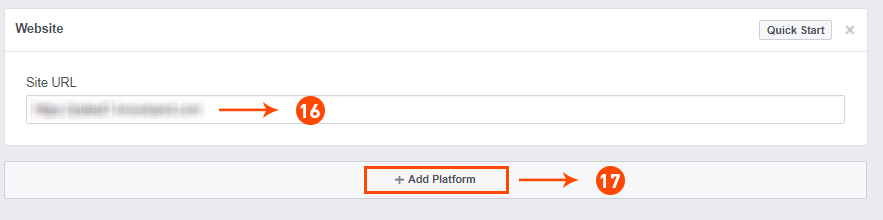
Schritt 16&17: Geben Sie nun Ihre Website-URL ein und klicken Sie auf „+Plattform hinzufügen“.

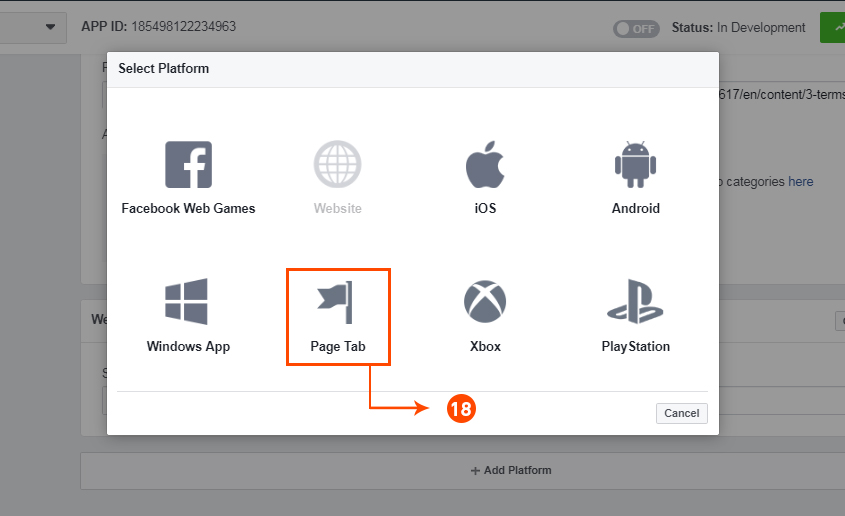
Schritt 18: Wählen Sie dieses Mal “Page Tab” als Ihre Plattform aus.

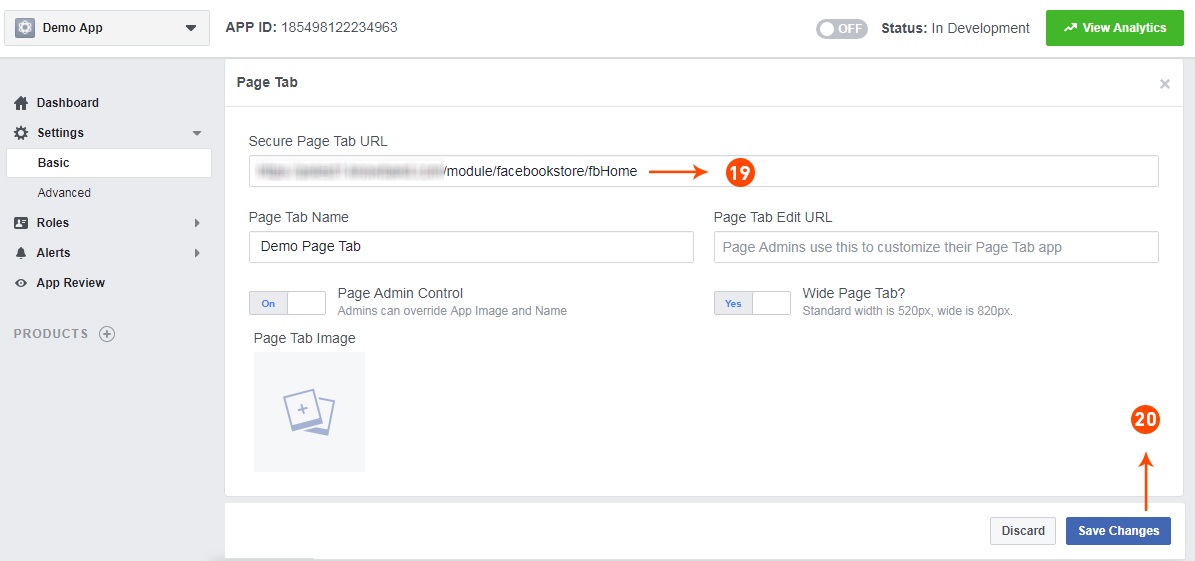
Schritt 19&20: Seitenregisterkarten-URL hinzufügen und Änderungen speichern. Wenn die Änderungen nicht gespeichert werden, bedeutet dies, dass Sie die App nicht richtig konfiguriert haben. Überprüfen Sie erneut die App-Domain, die Datenschutzrichtlinie, die URLs der Nutzungsbedingungen und die Website-URL und versuchen Sie es erneut.

Seiten-Tab-URL: www.example.com/module/facebookstore/fbHome

Wenn die URL nicht SEO-freundlich ist, verwenden Sie Seiten-Tab-URL:

https://www.example.com/index.php?fc=module&module=facebookstore&controller= fbHome

Name des Seitenregisters: Geben Sie einen Namen für die Registerkarte ein.

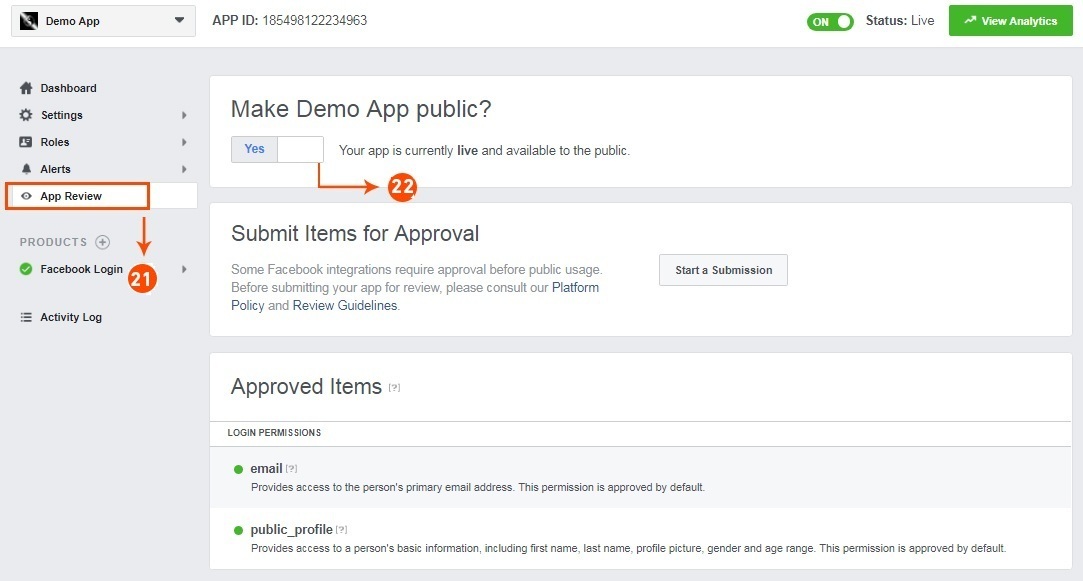
Schritt 21&22:�Klicken Sie auf „App-Überprüfung“. Und markieren Sie “Ihren App-Namen öffentlich machen” auf Ja.

Schritt 23:�Kopieren Sie die App-ID und fügen Sie sie in die dafür vorgesehenen Felder im Modul ein.

5.0 Admin-Oberfläche des Prestashop Facebook Store-Moduls

Die Admin-Oberfläche der Facebook-Shop-Integration mit Prestashop ist so konzipiert, dass ein PrestaShop-Shop-Besitzer die Änderungen an seinem Facebook-Shop vornehmen kann, ohne Zeit zu verschwenden. Sobald das Prestashop-Modul vollständig eingerichtet ist, kann der Ladenbesitzer das Logo, die Banner und das Layout des Shops ändern.

Im Folgenden sind die Schritte aufgeführt, die Ihnen beim Einrichten Ihrer Admin-Oberfläche des Facebook-Store-Plugins von Knowband helfen:

5.1 Wie starte ich den Konfigurationsprozess des Prestashop Facebook Store Addons?

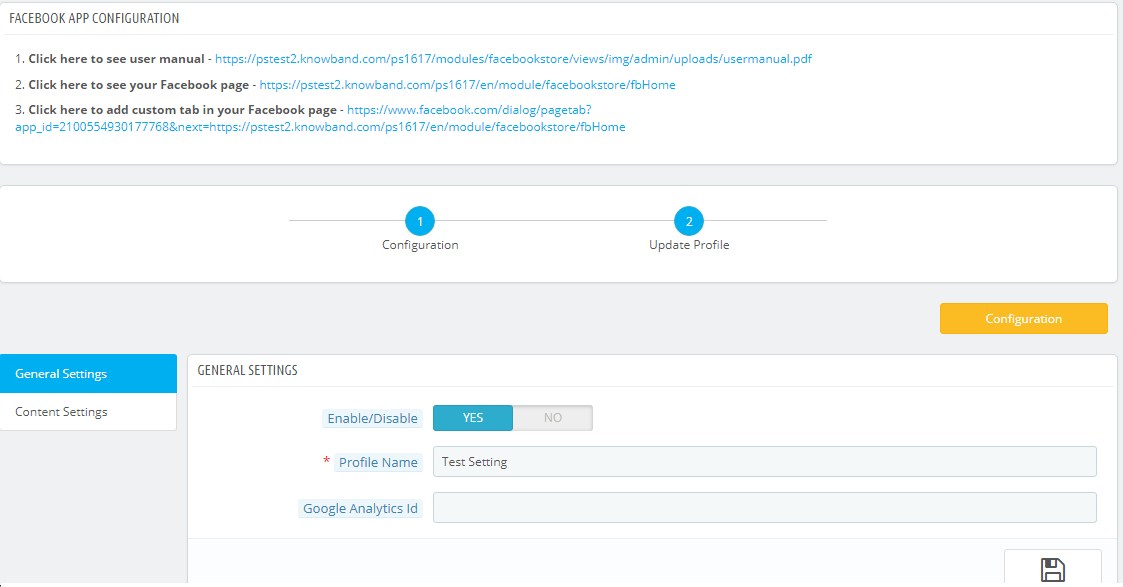
Wenn Sie auf der Listenseite des Prestashop-Facebook-Shop-Integrationsmoduls auf Konfigurieren klicken, wird der Administrator zur Konfigurationsseite umgeleitet, um die “Facebook-App-ID” wie unten gezeigt zu speichern: –

  1. Facebook-App-ID:- Dieses Feld des Prestashop Facebook Store-Integrationsmoduls ist für die Facebook-App-ID, die für dieses Facebook-Shop-Modul erstellt wurde.

Klicken Sie auf den folgenden Link, um eine App-ID zu erstellen:

https://developers.facebook.com/docs/apps/register/

2. �Weiter:- Wenn Sie auf diese Schaltfläche klicken, wird die Facebook-App-ID in Db gespeichert

5.2 Wie füge ich ein Profil hinzu?

Nach erfolgreichem Speichern der App-ID werden Sie auf die Seite Allgemeine Einstellungen weitergeleitet.

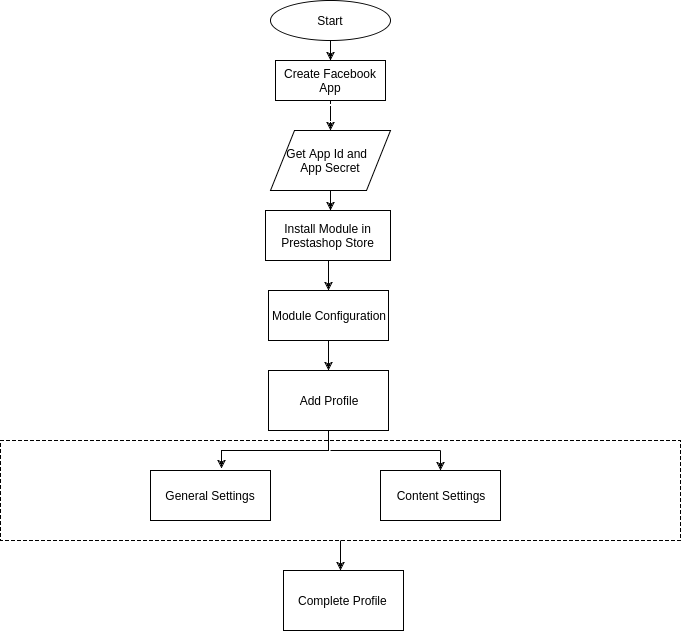
Das Formular zum Hinzufügen eines Profils besteht hauptsächlich aus zwei Abschnitten:

  1. Allgemeine Einstellungen
  2. Inhaltseinstellungen

5.2.1 Allgemeine Einstellungen

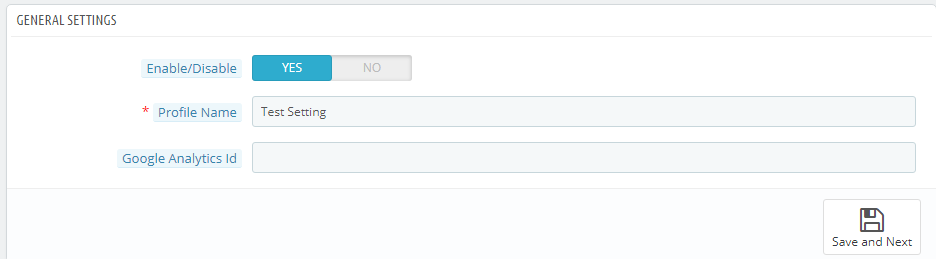
Auf der Registerkarte „Allgemeine Einstellungen“ des Prestashop Facebook Store Addons hat der Prestashop-Administrator eine Option zum Hinzufügen des Profilnamens, eine Option zum Aktivieren und Deaktivieren des Profils und die Integration mit Google Analytics mithilfe der Google Analytics-ID.

Speichern und weiter: Durch Klicken auf diese Schaltfläche werden die Einstellungen gespeichert und ein Profil erstellt.

  1. Ermöglichen:- Facebook-Tab-Inhalte werden mit dieser Einstellung des Prestashop Facebook-Integrationsmoduls aktiviert oder deaktiviert.
  2. Profilname:- Dieses Feld des Prestashop Facebook Shop Addons ist für den Profilnamen zur Unterscheidung von Profilen.
  3. Google Analytics ID:- In diesem Feld des Prestashop-Facebook-Shop-Integrationsmoduls kann der Administrator die Google Analytics-ID eingeben, um die Leistung der Seiten des Prestashop-Facebook-Shops zu verfolgen.

5.2.2 Inhaltseinstellungen:–

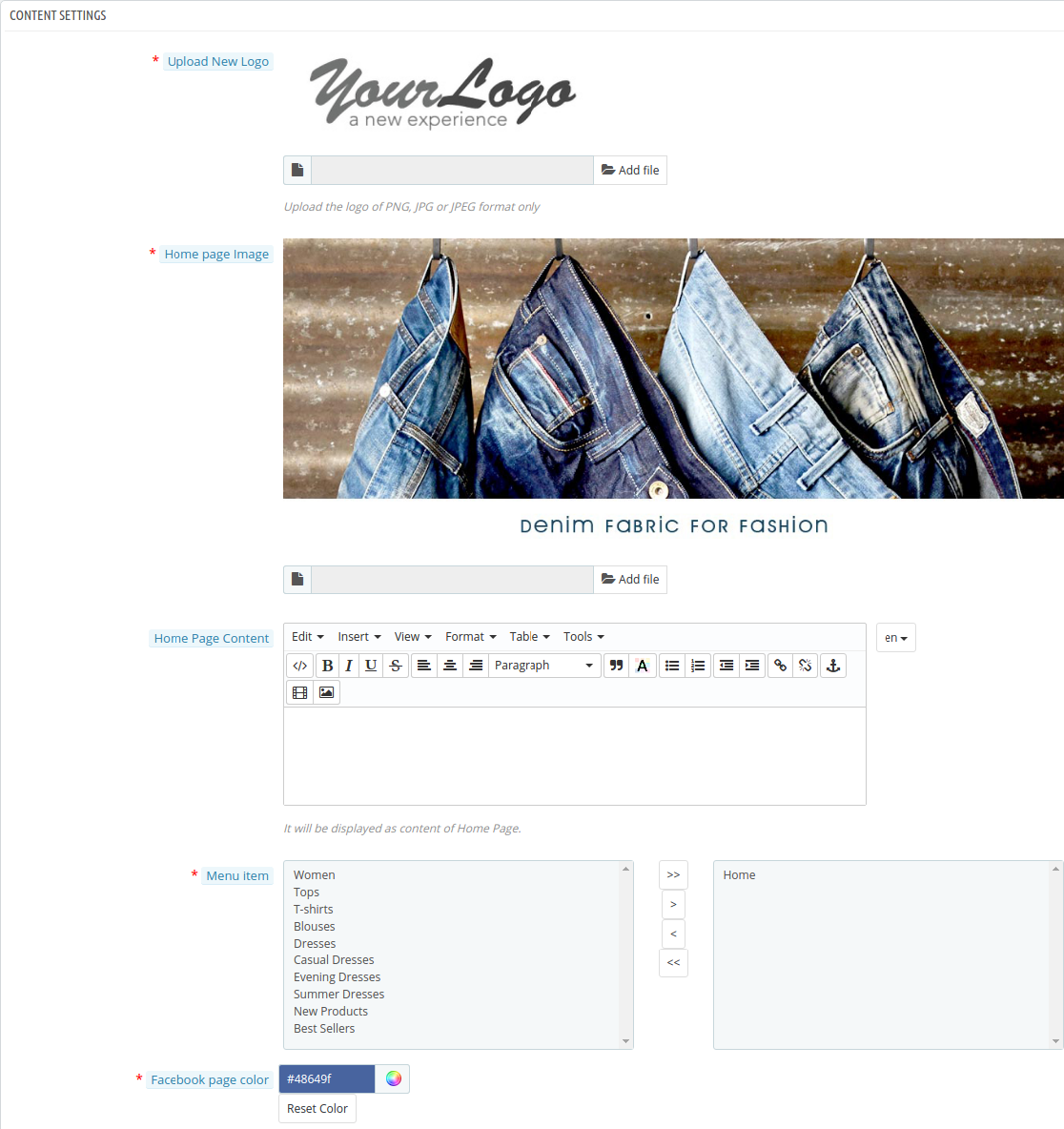
Alle Inhaltseinstellungen der Startseite des Prestashop Facebook-Integrationsmoduls werden von hier aus gespeichert: –

  • Logo: Das System wählt das Standardlogo aus PrestaShop aus. Wenn der Benutzer möchte, kann er/sie ein neues Logo hochladen, das auf der Facebook-Shop-Seite von Prestashop angezeigt wird.
  • Homepage-Banner:�In diesem Bereich der Facebook-Shop-Integration mit dem Prestashop-Plugin kann der Administrator ein Bannerbild hochladen, das auf der Startseite angezeigt wird.
  • Inhalt der Homepage: In diesem Feld des Prestashop Facebook Store Setup-Moduls wird hinzugefügter Text auf der Startseite der Prestashop Facebook Shop-Registerkarte angezeigt.
  • Menüpunkte: Der Administrator kann die Menüelemente aus der vordefinierten Liste des Prestashop-Facebook-Shop-Integrationsmoduls auswählen, die auf der Registerkarte Facebook Shop angezeigt werden. Behalten Sie das Menü ab sofort als einzelne Ebene bei, die auf der Registerkarte Facebook Store angezeigt wird.

Mögliche Menüpunkte, die der Benutzer auswählen kann.

  1. Startseite
  2. Kategorien
  3. Best-Seller
  4. Neue Produkte
  • Farbe der Facebook-Seite: Diese Option des Prestashop-Facebook-Shop-Integrations-Addons ist die Farbe aller Schaltflächen und des Menüs der Facebook-Shop-Seite. Es besteht die Möglichkeit, jederzeit auf die FB-Originalfarbe zurückzusetzen, wenn Sie auf die Schaltfläche „Zurücksetzen“ klicken. Die Standardfarbe ist: “#48649f”
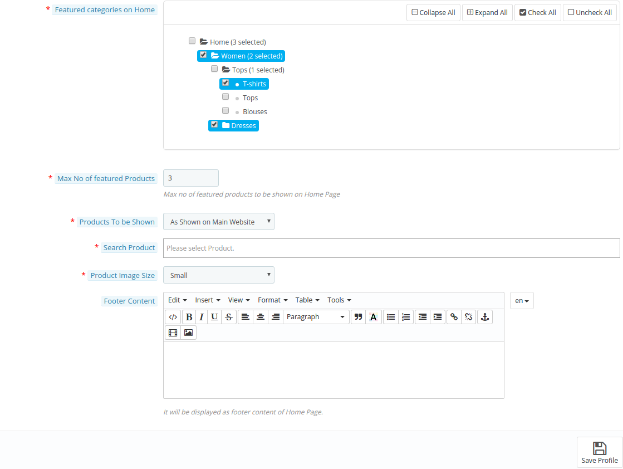
  • Max. Anzahl der vorgestellten Kategorien: Der Administrator kann in diesem Feld des Prestashop Facebook Store-Integrationsmoduls die maximale Anzahl der vorgestellten Kategorien auswählen, die auf der Startseite angezeigt werden sollen.
  • Beliebte Kategorien: In diesem Feld des Prestashop Facebook Store-Moduls kann der Administrator die Kategorien auswählen, die auf der Startseite angezeigt werden.
  • Zu zeigendes Produkt: In diesem Feld des Integrationsmoduls für den Prestashop Facebook Store fragt das System nach der Art des Produkts, das auf der Startseite angezeigt werden soll, z. B. aus den unten ausgewählten Optionen oder wie auf der Startseite der Hauptwebsite angezeigt. Es wird ein Dropdown sein.
  • Max. Anzahl der vorgestellten Produkte: In diesem Feld des Prestashop Facebook Store Setup-Moduls von Knowband kann der Administrator die maximale Anzahl der vorgestellten Produkte auswählen, die auf der Startseite angezeigt werden sollen.
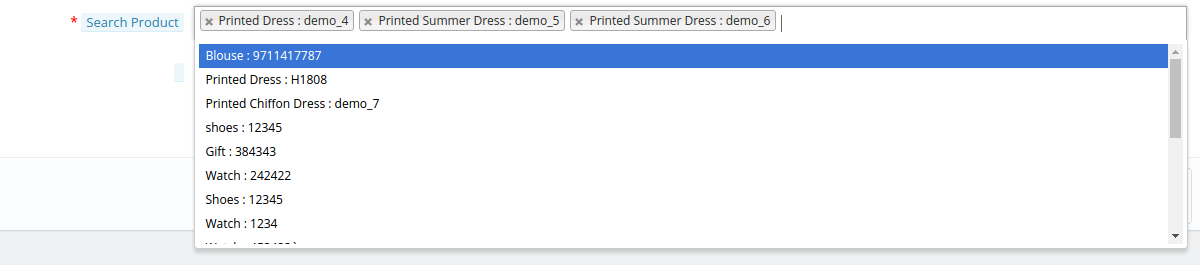
  • Ausgewählte Produkte auf der Startseite: In diesem Feld des Prestashop Facebook-Integrationsmoduls kann der Administrator die Produkte auswählen, die auf der Startseite des Facebook-Shops angezeigt werden.

  • Produktbildgröße: In diesem Bereich des Prestashop Facebook-Integrationsmoduls von Knowband fragt das System nach der Größe des Bildes, dh klein oder groß.
  • Inhalt der Fußzeile: In diesem Bereich der Facebook-Shop-Integration mit dem Prestashop-Modul kann der Administrator den Inhalt in der Fußzeile hinzufügen. Der hinzugefügte Text wird auf der Startseite des Facebook-Shop-Tabs von Prestashop angezeigt.

5.2.2 Wie füge ich eine benutzerdefinierte Registerkarte auf der FB-Seite hinzu?

Nachdem Sie die allgemeinen Einstellungen und Inhaltseinstellungen gespeichert haben, müssen Sie die Registerkarte Benutzerdefiniert auf der FB-Seite hinzufügen. Klicken Sie dazu auf den Link, um die Registerkarte Benutzerdefiniert hinzuzufügen, wie im folgenden Screenshot gezeigt:

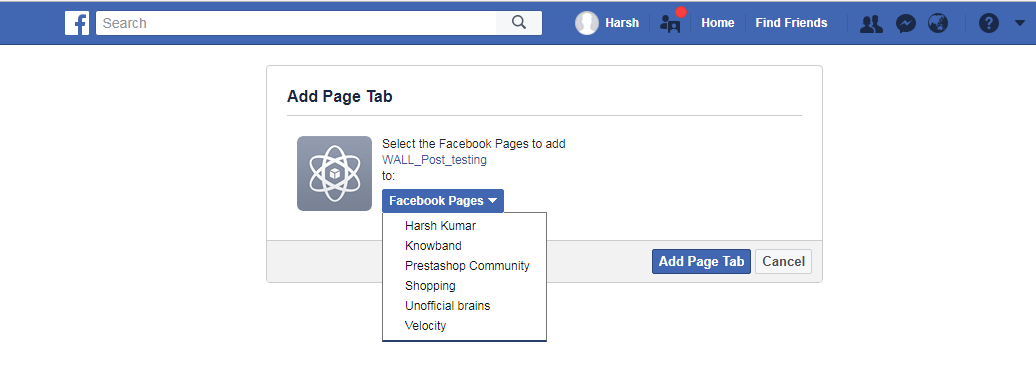
Nachdem Sie auf diesen Link geklickt haben, werden Sie auf die unten angezeigte Seite weitergeleitet:

Sie können die Seite auswählen, auf der Sie die Registerkarte Benutzerdefiniert hinzufügen möchten. Nachdem Sie die Seite ausgewählt haben, klicken Sie auf die Registerkarte Seite hinzufügen. Nachdem Sie auf diese Schaltfläche geklickt haben, werden Sie auf die unten angezeigte Seite weitergeleitet:

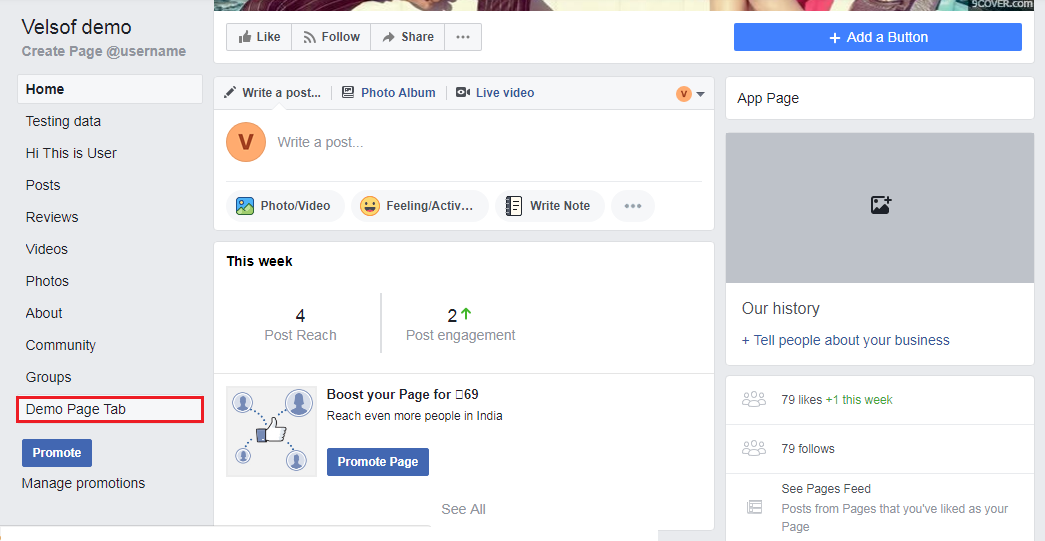
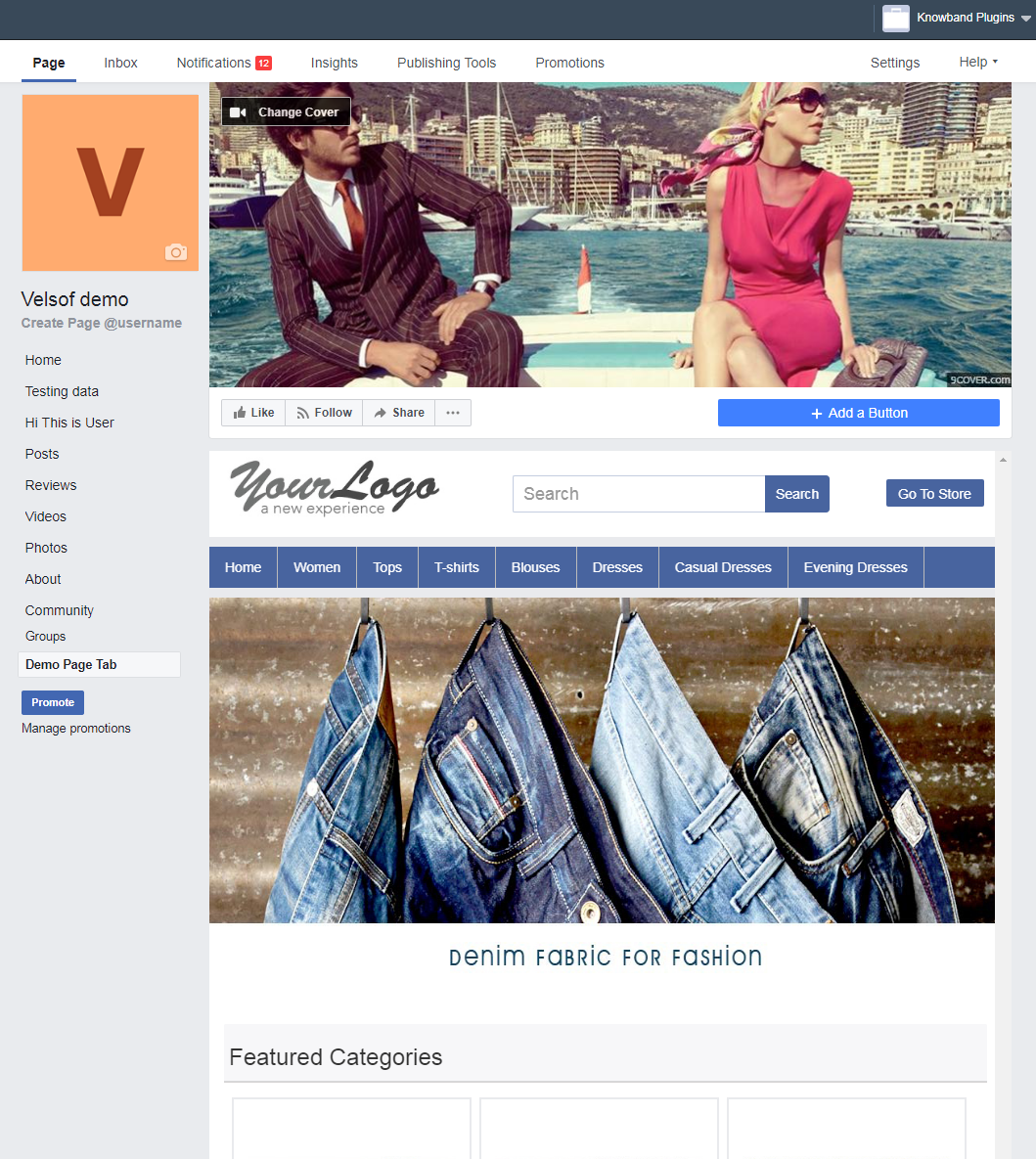
Auf dieser Seite wird angezeigt, wie die Registerkarte Benutzerdefiniert aussehen wird. Danach können Sie zur FB-Seite gehen, auf der Sie die benutzerdefinierte Registerkarte hinzugefügt haben. Sie können sehen, dass es wie unten gezeigt zur FB-Seite hinzugefügt wird:

Die benutzerdefinierte Registerkarte sieht wie folgt aus:


6.0 Facebook-Tab-Benutzeroberfläche

Wenn Sie auf der Facebook-Seite auf die Registerkarte „Hinzugefügt“ klicken, wird die Startseite des Facebook-Shops angezeigt.

6.1-Homepage

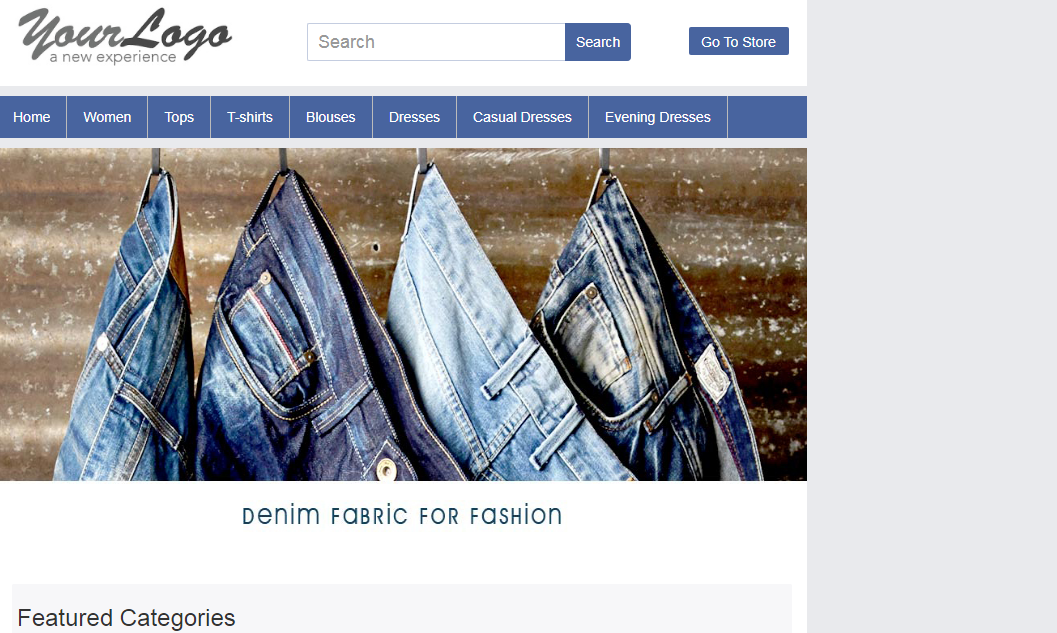
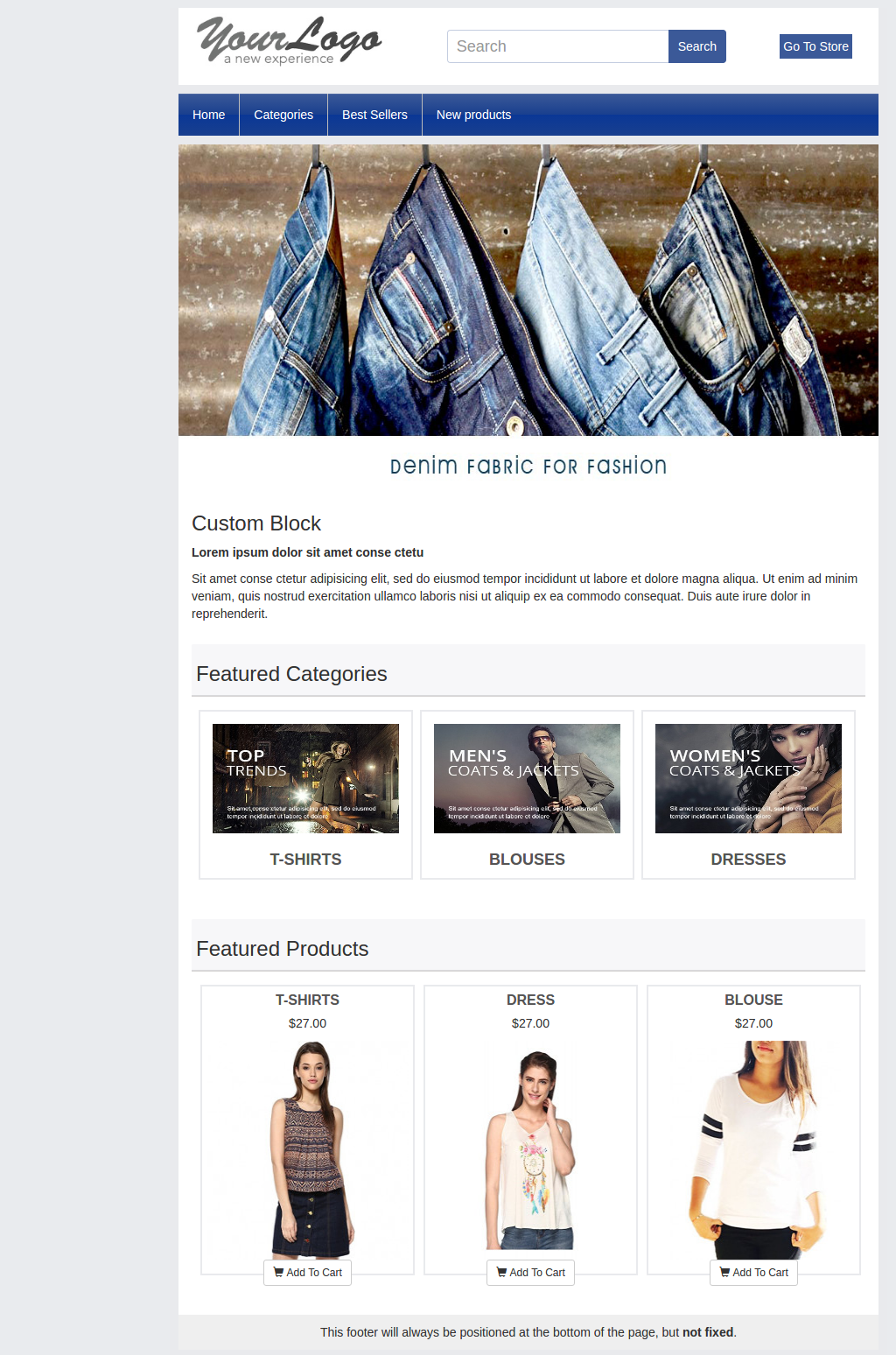
Die Startseite hat eine ähnliche Benutzeroberfläche wie unten erwähnt und zeigt Folgendes an:

  • Top Bar
  • Header-Bereich
  • Menüleiste
  • Text
  • Beliebte Kategorien
  • Ausgewählte Produkte usw.

  • Obere Leiste: Die obere Leiste des Prestashop-Facebook-Integrations-Plug-Ins enthält einen Home-Link, ein Dropdown-Menü für die Sprachauswahl und ein Dropdown-Menü für die Währungsauswahl, wenn das Geschäft mehrere Sprachen oder Währungen hat. Die Option zum Online-Gehen wird ebenfalls vorhanden sein (Go to Shop)
  • Kopfbereich: Der Kopfbereich des Prestashop-Facebook-Stores enthält das Logo, die Suchleiste und den Link „Zum Store gehen“.
  • Menüleiste: In diesem Feld des Prestashop Facebook Store-Moduls wird basierend auf der Auswahl der Menüpunkte das Menü angezeigt. Alle Links müssen im Facebook-Iframe selbst geöffnet werden, anstatt den Benutzer auf die Website umzuleiten.
  • Bannerbild: In diesem Bereich des Prestashop Facebook Store Setup-Addons kann der Administrator auch das Bannerbild hochladen. Wenn es über das Admin-Panel hochgeladen wird, zeigt die Startseite des Prestashop-Facebook-Shops das Banner auf der Startseite an.
  • Text: Wenn im Admin-Bereich Text hinzugefügt wird, zeigt die Startseite des Prestashop-Facebook-Shops den Textblock an, andernfalls wird er nicht angezeigt.
  • Beliebte Kategorien: Der Abschnitt „Ausgewählte Kategorien“ des Prestashop Facebook Store Setup-Moduls wird nach dem Abschnitt „Text“ angezeigt. Der Abschnitt „Feature-Kategorien“ enthält ein Kategoriebild und den Namen der Kategorie. Wenn Sie darauf klicken, wird der Benutzer zur entsprechenden Kategorieseite weitergeleitet.
  • Ausgewählte Produkte: Ausgewählte Produkte werden gemäß den Profileinstellungen angezeigt.

6.2 Andere Seiten

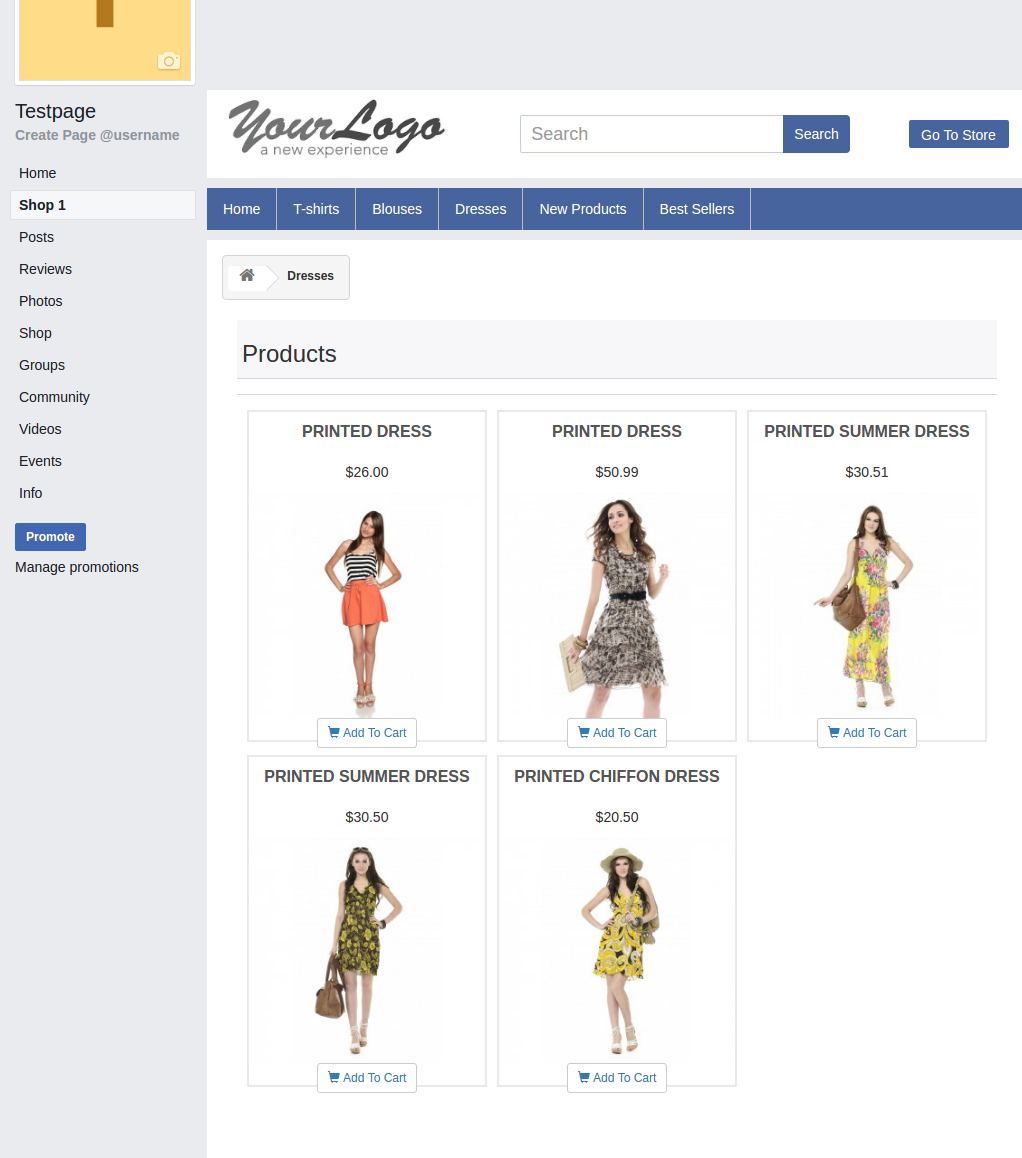
Das Layout der Seite „Neue Produkte“, „Bestseller“ und „Kategorieseiten“ ähnelt dem unten stehenden Bildschirm.

Jetzt sind Sie bereit für Ihren Prestashop Facebook Shop, der Ihren Kunden die Möglichkeit bietet, sich mit nur einem Klick mit Ihnen in Verbindung zu setzen. Durch Klicken auf die Option „In den Warenkorb“ wird der Kunde zu Ihrem Shop weitergeleitet, um ein sicheres Einkaufserlebnis zu haben.

Nachfolgend finden Sie weitere Details zu diesem Prestashop Facebook Store Addon von Knowband:

Link zum Prestashop-Facebook-Store-Modul: https://www.knowband.com/prestashop-fb-store

Prestashop Facebook Store Module Admin Demo-Link: https://ps.knowband.com/demo2/16/admin1/index.php?controller=AdminLogin&token=aea1bb3fb1bab860c86c4db00ce5949e&redirect=AdminModules&demo_lang=en

Prestashop Facebook Store Front-Demo-Link: https://www.facebook.com/knowbanddemo/app/227556457771171/?ref=page_internal

Holen Sie sich dieses Prestashop Facebook Store Plugin von Knowband auch im Addon Store. Besuch: https://addons.prestashop.com/en/products-on-facebook-social-networks/28252-knowband-fb-store.html

Bitte kontaktieren Sie uns unter support@knowband.com für Fragen oder benutzerdefinierte Änderungswünsche gemäß Ihren Geschäftsanforderungen.

Sie mögen vielleicht auch:

Opencart Option SKU Manager Plugin – Benutzerhandbuch

Einführung

Opencart weist keiner Option eines Produkts eine eindeutige Artikelnummer zu. Wenn beispielsweise ein Produkt mehrere Optionen (Größen und Farben) aufweist, können Sie das Inventar jeder Option nicht direkt aktualisieren. Sie müssen die Produkt-SKU eingeben / scannen und dann eine Option aus der Optionsliste auswählen. Um diesen Auswahlschritt zu entfernen, haben wir ein Modul entwickelt (Opencart Option Artikelnummer Manager), um jeder Option des Produkts eine eindeutige Artikelnummer zuzuweisen. Nach der Installation dieses Moduls können Sie die Artikelnummer der SKU-Option direkt eingeben / scannen und die Menge aktualisieren.

Funktionalität und Arbeit

Wie installiere ich das Plugin?

Befolgen Sie die unten beschriebenen Schritte, um das Modul zu installieren.

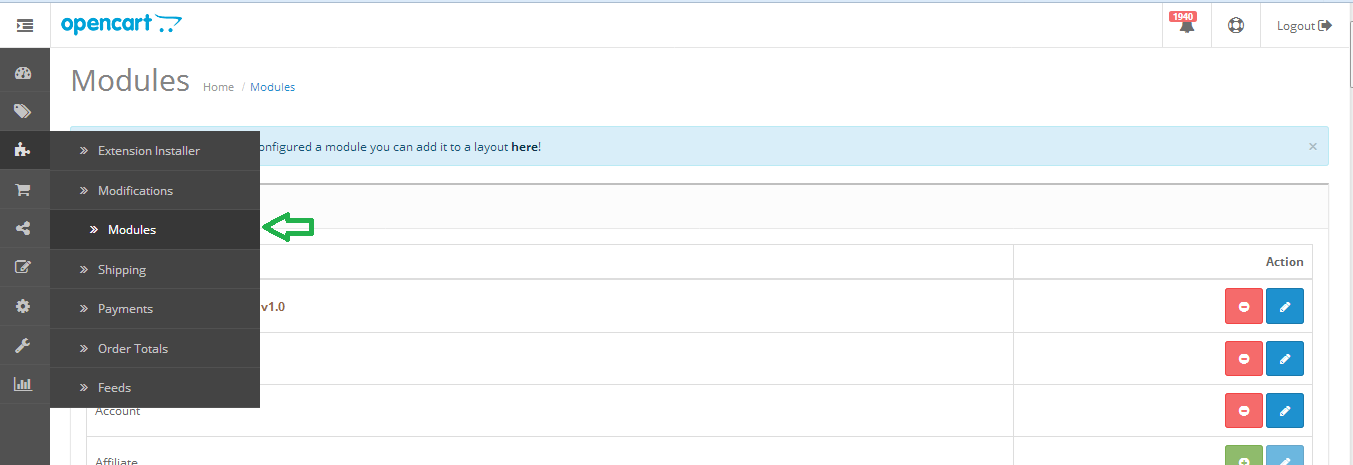
Schritt 1: Öffnen Sie die Modulliste wie unten gezeigt aus dem Menü.

Schritt 2: Klicken Sie auf "Installieren" im Plugin "Option SKU Manager", wie unten gezeigt. Das Plugin wird erfolgreich installiert und zur Verwendung gelesen.

Wie man das Plugin aktiviert

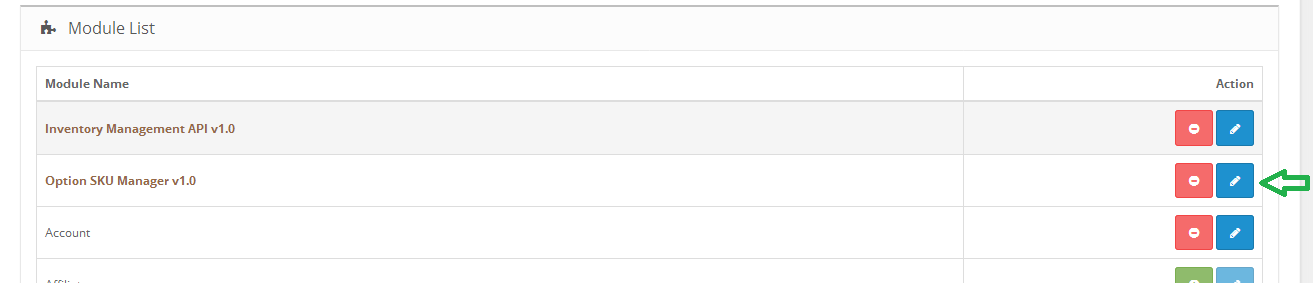
Schritt 1: Klicken Sie auf die Schaltfläche "Bearbeiten" im Plugin "Option SKU Manager" (siehe unten).

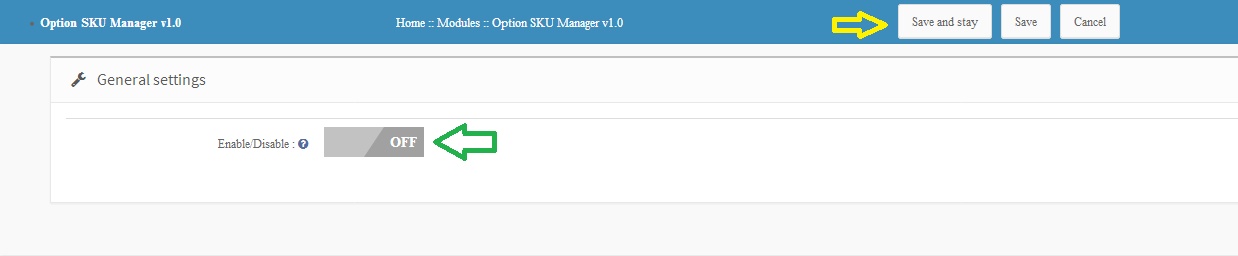
Schritt 2: Aktivieren Sie das Modul und klicken Sie entweder auf "Speichern und bleiben"Oder"Speichern"Schaltfläche. Modul wird erfolgreich aktiviert.

So weisen Sie Varianten eine eindeutige Artikelnummer zu

Nachdem Sie das Modul installiert und aktiviert haben, können Sie jeder Produktvariante eine eindeutige Artikelnummer zuweisen. Befolgen Sie die folgenden Schritte, um eine eindeutige SKU zuzuweisen.

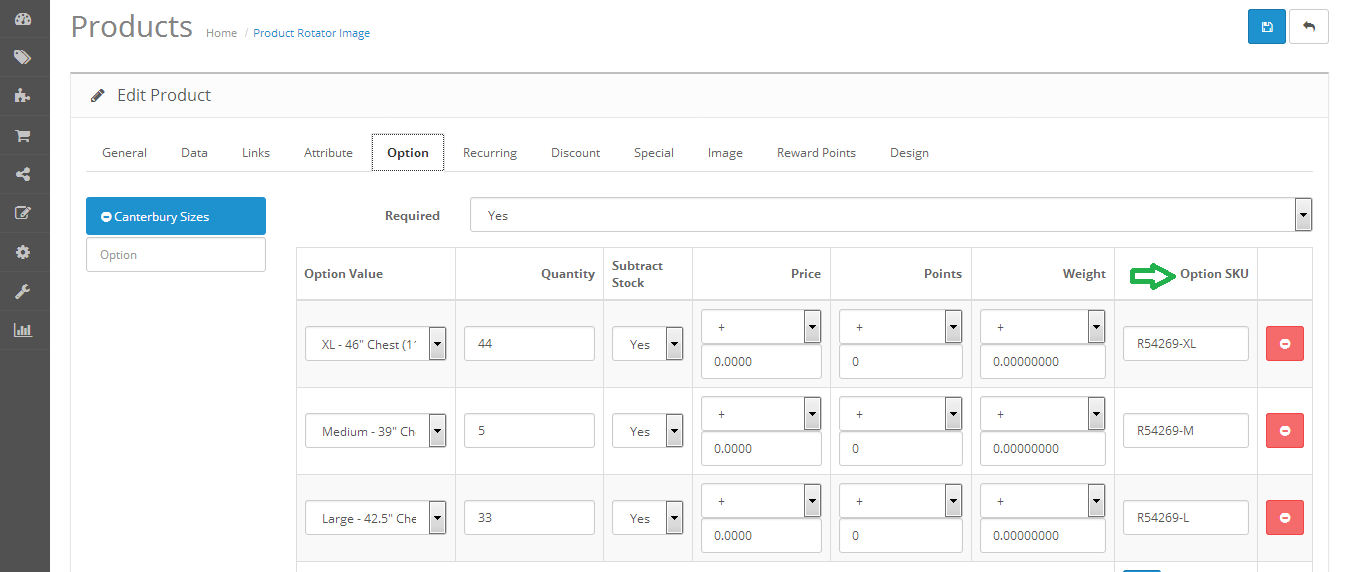
Schritt 1: Bearbeiten Sie ein beliebiges Produkt und klicken Sie auf die Registerkarte Optionen. Geben Sie eine eindeutige Artikelnummer für jede Variante ein und speichern Sie das Produkt.


Magento Mobile App Builder

1.0 Einführung

Eine Mobile App ist definitiv eine solche Lösung, die Ihr E-Commerce-Geschäft in die Ferne treiben kann. Mit der Unterstützung der Magento Mobile App

1.1 herausragende Funktion von Magento Mobile App Builder

Der Magento Mobile App Builder verfügt über einige der wichtigsten Pushing-Funktionen für den Verkauf: -> Anpassbares Startbildschirm-Layout (vollständige Flexibilität) -> Store-Branding -> Zopim- und WhatsApp-Chat-Unterstützung (24 * 7) -> Google und Facebook Anmeldung -> OTP- und Fingerabdruck-Anmeldung -> Unterstützung für Tablets und Mobilgeräte -> Unterstützung von Android 4.2 für Android 8.0 (Oreo) -> Unterstützung von iOS 9 für iOS 11 -> Automatische Inventaraktualisierung -> Mehrere Farben und Schriftarten Auswahlmöglichkeiten -> Unterstützung für mehrere Sprachen und RTL (von rechts nach links) -> Unterstützung für mehrere Währungen -> Unterstützung für alle Produkttypen -> Website-Zahlungsmethode wird von Apps unterstützt -> Website-Versandmethode wird von Apps unterstützt -> Benutzerdefinierte Integration der Zahlungsmethode -> Unbegrenzte Push-Benachrichtigungen -> Social-Sharing-Optionen für Produkte -> Mehrere Filter- und Sortieroptionen -> Erweiterte Sprachsuche (nur Android) -> Funktionalität für Wunschliste -> Auf Apps unterstützte Website-Coupons / Gutscheine . -> Vereinfachter Checkout-Bildschirm -> Auftragsverfolgung in Echtzeit

2.0 Magento Mobile App

KnowBand bietet Ihnen eine KOSTENLOSE Magento Mobile Apps-Demo, bevor Sie den eigentlichen Kauf tätigen. Der Store-Administrator kann erleben, wie die Apps auf Ihren Testgeräten funktionieren.

2.1 Sehen Sie sich unseren Demo-Shop an, der an Apps arbeitet

Wir haben einen kostenlosen Demo-Store eingerichtet, um die Funktionen der Magento Mobile App zu testen. Installieren Sie die Anwendung auf Ihrem Gerät und erkunden Sie die einwandfreie Funktion.

Schritt 1:Laden Sie die Nautica Magento Mobile App herunter und installieren Sie sie auf Ihrem Mobilgerät. Hier sind die Links zu den Apps:
Apple App Store
Google Play Store

Schritt 2:?Once the apps are successfully installed, open & tap “View Demo” option on the splash screen. Start testing the apps working with ease.

Hinweis:?You can access the admin panel of Magento Mobile App Builder from hier.

2.2 View Your Store arbeitet an Demo-Apps

Immer noch nicht überzeugt? Möchten Sie Ihre eigene Website mit den Demo-Apps testen? Auch damit sind Sie in nur wenigen Schritten bei 3 vertraut:

Schritt 1:?Download our Kostenloser Magento Mobile App Builder von KnowBand & installieren Sie das gleiche auf Ihrer Website.

Schritt 2:?Install the demo Magento Apps on the testing devices & enter the store URL in View Your Store option.

Schritt 3:?Tap “View Your Store” and start experiencing your own website on Magento Android & iOS Apps.

Hinweis: Diese kostenlose Version von Mobile App Builder ist nur für den Demo-Zweck gedacht. Mit diesem Modul werden keine APK / IPA-Dateien bereitgestellt. Um Ihre eigenen APK / IPA-Dateien zu erhalten, müssen Sie die kostenpflichtige Version von erwerben Magento Mobile App Builder.

3.0-Prozess zum Erstellen von Magento Mobile Apps

Zufrieden mit unseren Demo-Apps und möchten Sie ein Paar für sich selbst? Erstellen Sie Magento Mobile Apps in nur 3 einfachen Schritten:

Schritt 1: Kaufen und installieren Sie das Modul auf Ihrer Website.
Bezahlte Version von erhaltenMagento Mobile App Builder von KnowBand & installieren Sie das gleiche auf Ihrer Website.

Schritt 2: Teilen Sie einige App-bezogene Spezifikationen
Wir würden einige app-bezogene Spezifikationen und Anforderungen von Ihnen verlangen. Hierzu senden wir Ihnen gerne ein Formular zu.

Schritt 3: Holen Sie sich Ihre Android- und iOS-Apps in 1-2-Tagen
Unser Entwickler- und Technikteam entwickelt die Apps und meldet sich in den 1-2-Tagen bei Ihnen.

Text:?You can publish these APK/IPA files on respective app stores. Refer following links for the same:

Wie veröffentliche ich eine Android-App im Google Play Store?
Wie veröffentliche ich eine iOS-App im Apple App Store?

Wenn es Probleme beim Veröffentlichen der App in den jeweiligen Stores gibt, werden wir dies für Sie erledigen.

4.0 Admin Panel-Bildschirme

Nach dem erfolgreichen Kauf und der erfolgreichen Installation von Magento Mobile App Builder kann der Store-Administrator das Backend-Panel konfigurieren. Gehen Sie zu System >> KnowBand Extensions >> Mobile App Builder und finden Sie die folgenden Registerkarten im Modul-Backend:

Allgemeine 4.1-Einstellungen:

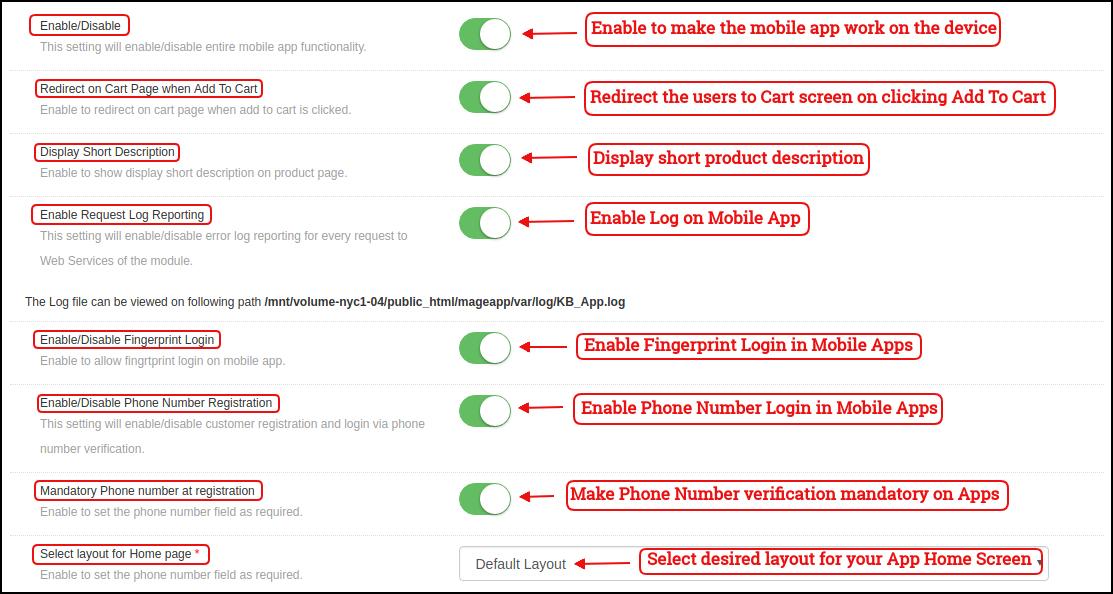
a) Aktivieren / Deaktivieren: Aktivieren / Deaktivieren Sie das Magento Mobile App Builder-Modul, damit die Apps auf dem Smartphone funktionieren.
b) Auf Warenkorbseite umleiten, wenn zum Warenkorb hinzugefügt wird: Leiten Sie die Benutzer der mobilen App zum Warenkorbbildschirm weiter, wenn ein Benutzer auf die Schaltfläche Zum Warenkorb hinzufügen tippt.
c) Kurzbeschreibung anzeigen: Aktivieren Sie diese Option, um die kurze Produktbeschreibung auf den mobilen Apps anzuzeigen.
d) Aktivieren Sie das Anforderungsprotokoll-Reporting: Diese Funktionalität aktiviert das Fehlerprotokoll auf den mobilen Geräten. Diese Fehlerprotokolldatei wird verwendet, um Fehler oder abnormales Verhalten der App zu beheben.
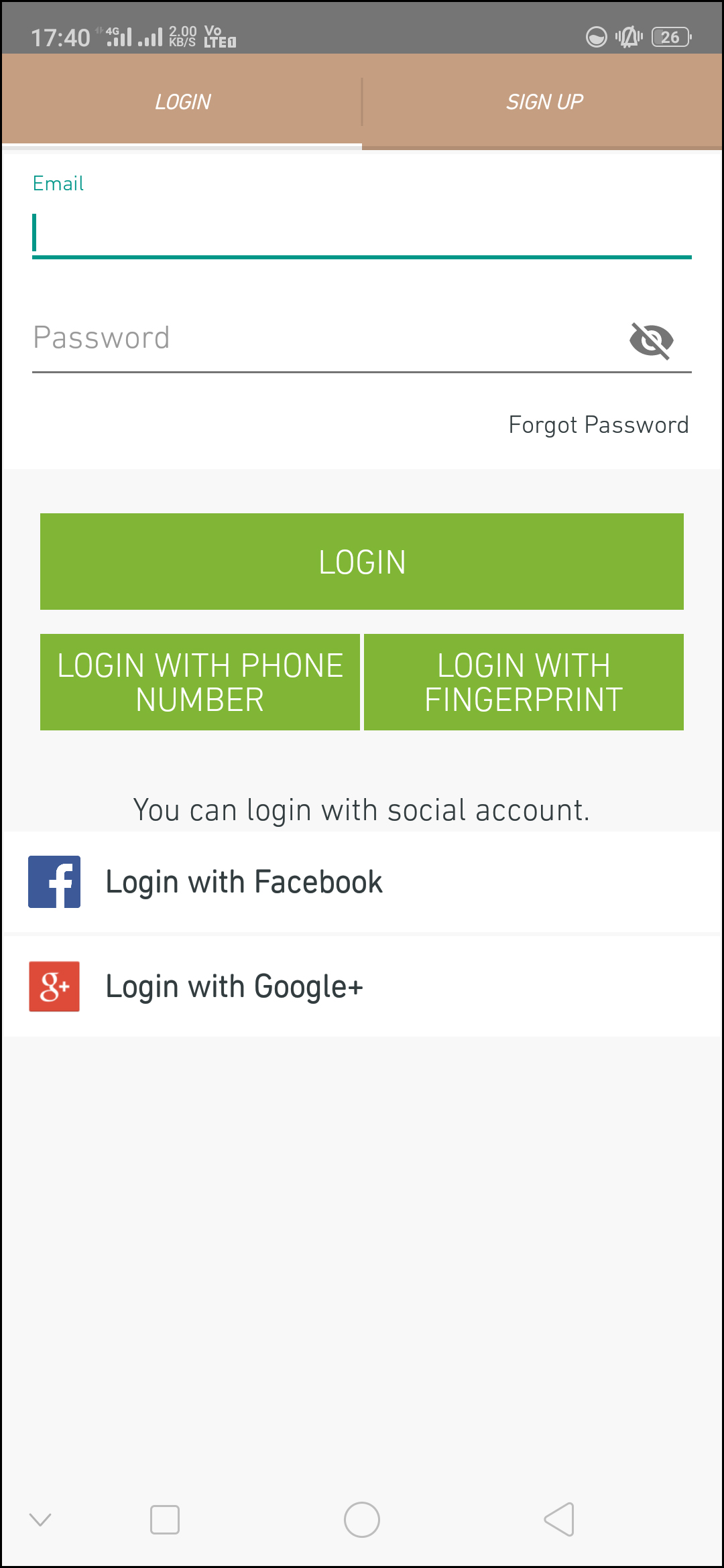
e) Fingerabdruck-Login aktivieren: Aktivieren Sie die Anmeldeoption für Fingerabdrücke in den mobilen Apps.
f) Rufnummernregistrierung aktivieren: Aktivieren Sie die Anmeldung / Registrierung von Telefonnummern in den mobilen Apps.
g) Wählen Sie das Layout für die Startseite: Wählen Sie das gewünschte Layout für Ihren App-Startbildschirm. Auf der Registerkarte Startseitenlayout können Sie mehrere Layouts erstellen, die hier im Dropdown-Menü angezeigt werden.

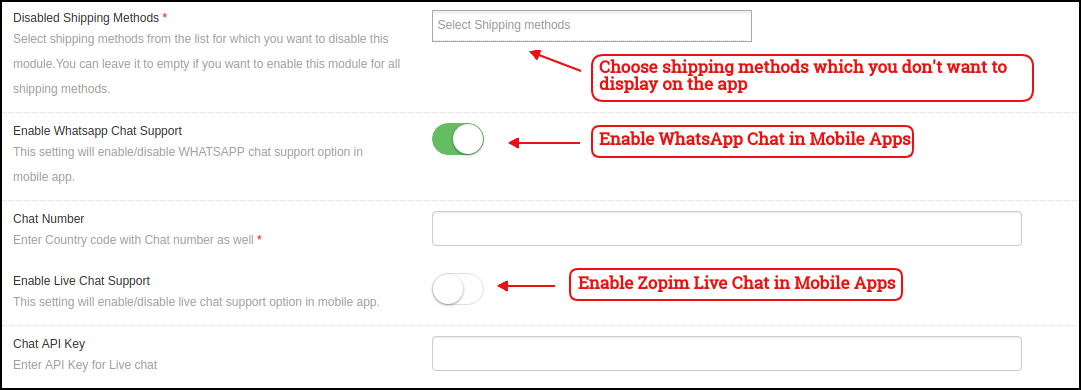
h) Versand mit Behinderung: Wählen Sie Versandarten aus, die in den mobilen Apps nicht angezeigt werden sollen.
i) WhatsApp Chat-Unterstützung aktivieren: Aktivieren / Deaktivieren Sie die WhatsApp-Chat-Option für mobile Apps.
J) Live-Chat-Unterstützung aktivieren: Aktivieren / Deaktivieren der Zopim-Chatoptionen in mobilen Apps.

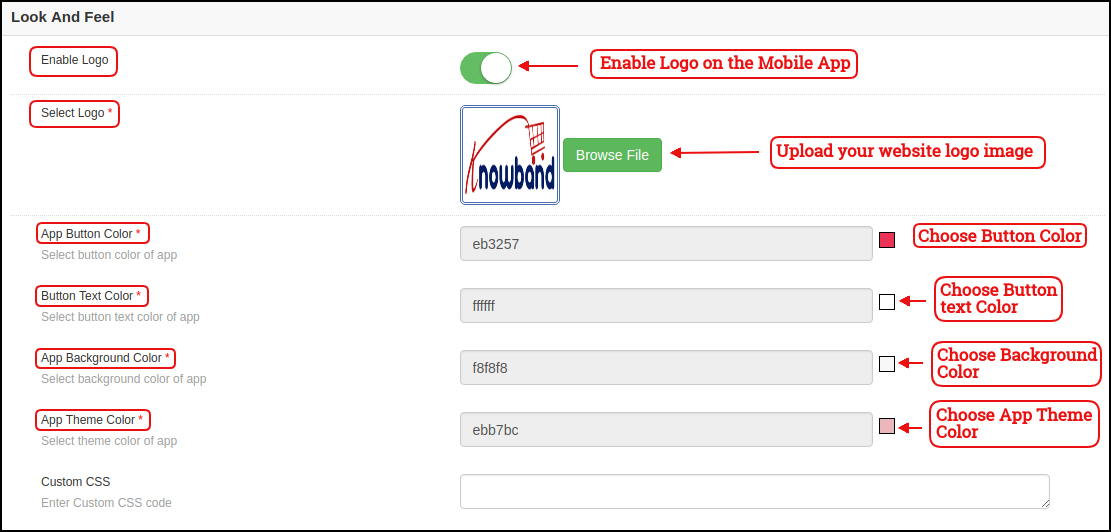
k) Logo aktivieren: Aktivieren Sie das Logo in Ihren mobilen Apps. Sie können das Logo-Bild hochladen, das in der Kopfzeile der mobilen Apps angezeigt wird.
l) Farbe der App-Schaltfläche: Wählen Sie die Tastenfarbe für Ihre Apps.
m) Textfarbe der App-Schaltfläche: Wählen Sie die Textfarbe für Ihre Apps.
n) App Hintergrundfarbe: Wählen Sie die Hintergrundfarbe für Ihre Apps.
o) Farbe des App-Themas: Wählen Sie die Themenfarbe für Ihre Apps.

4.2 Mobile-Menüeinstellungen

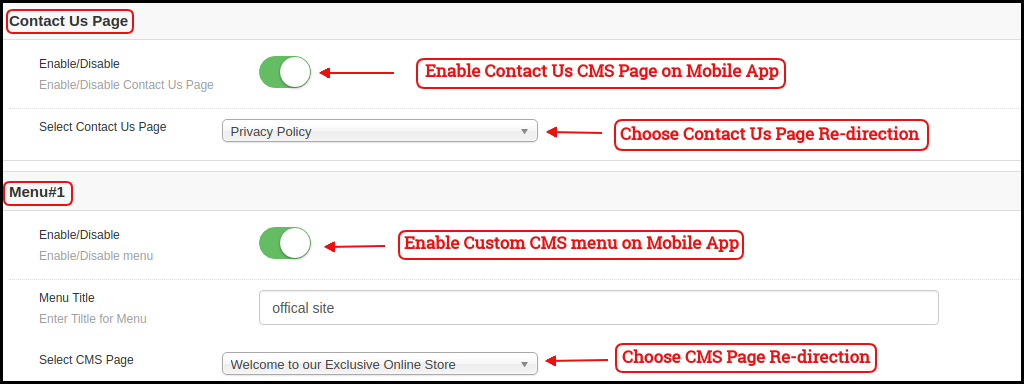
Auf dieser Registerkarte des Magento Mobile App Maker kann der Store-Administrator verschiedene CMS-Seiten für Websites in den Mobile Apps anzeigen. Sie können beliebig viele benutzerdefinierte CMS-Seiten hinzufügen. Mit dem Mobile App Maker für Magento können Sie alle CMS-Seiten der Website in die App einbinden.

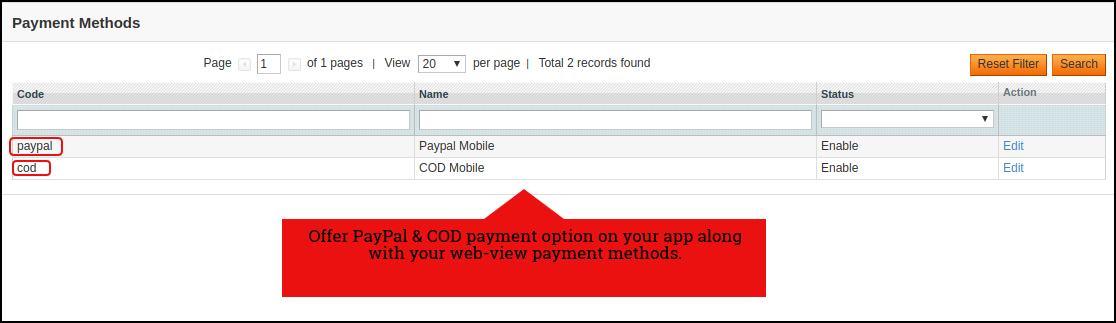
4.3 Zahlungsmethoden:

Das

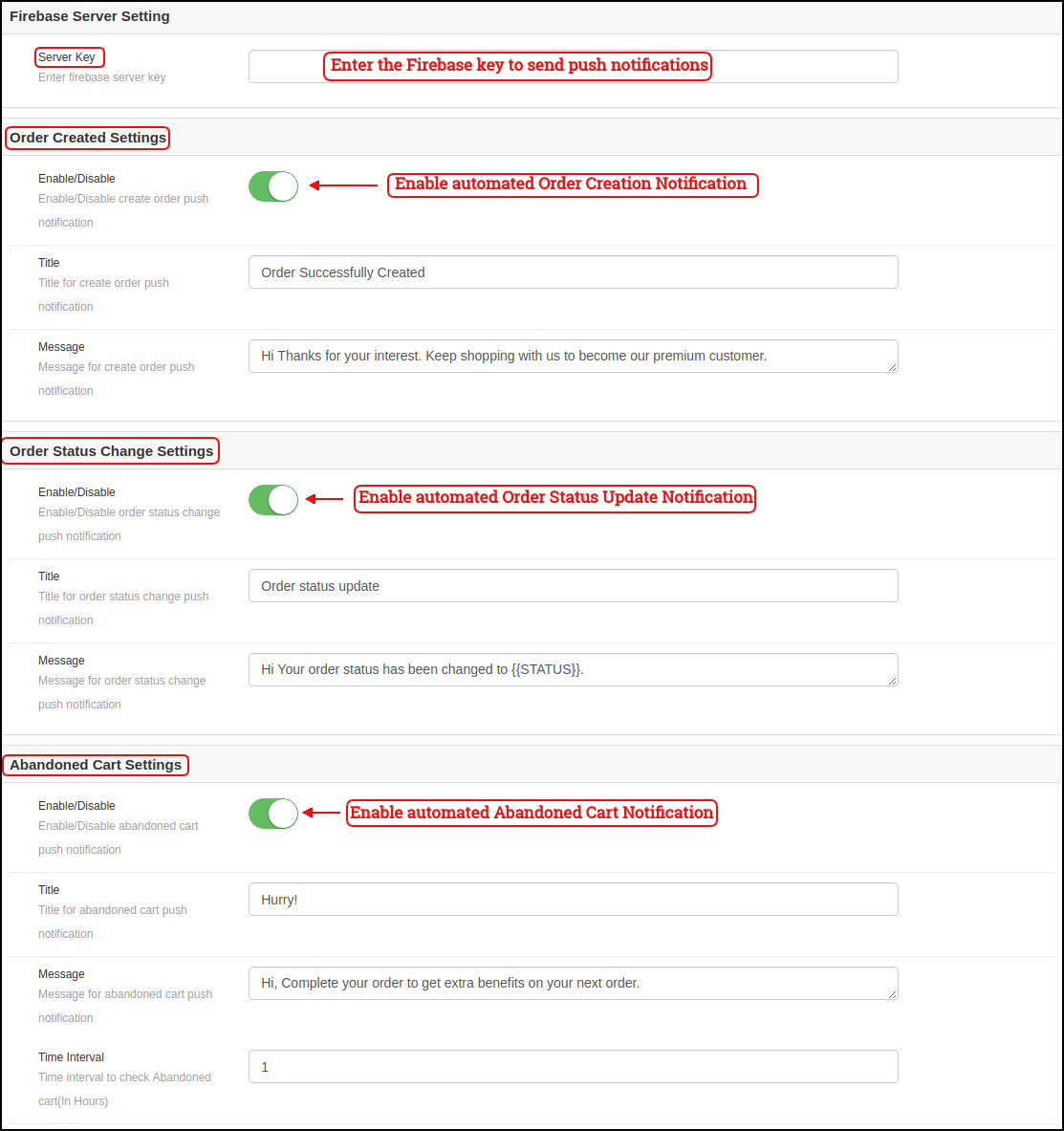
4.4-Push-Benachrichtigungen:

a) Firebase Key: Geben Sie den Google Firebase-Schlüssel ein, um Push-Benachrichtigungen für Ihre Magento Apps zu senden. Sie können diese Einstellung für die kostenlose Version überspringen. Wir würden das gleiche einrichten

b) Auftragserfolgsmeldung: Konfigurieren Sie die automatische Push-Benachrichtigung zur Auftragserstellung, die automatisch an den Benutzer gesendet wird, der erfolgreich einen Auftrag erstellt hat.
c) Benachrichtigung über Auftragsstatusaktualisierung: Konfigurieren Sie die automatische Benachrichtigung zur Aktualisierung des Bestellstatus, die automatisch an die Benutzer gesendet wird, wenn eine Aktualisierung des Bestellzustellungsstatus erfolgt.
d) Benachrichtigung über den Abbruch des Einkaufswagens: Konfigurieren Sie eine automatische Benachrichtigung über den Abgebrochenen Einkaufswagen, die automatisch an die Benutzer gesendet wird, die ihre Produkte im Einkaufswagen gelassen haben. Diese Benachrichtigung wird nach einer festgelegten Zeitdauer wiederholt an die Benutzer gesendet.
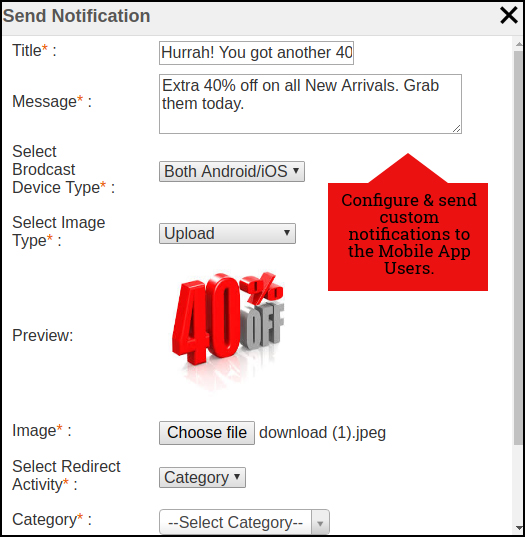
e) Benachrichtigung senden:
Wenn der Store-Administrator der Ansicht ist, dass tägliche Angebote oder Rabatte hervorgehoben werden müssen, können benutzerdefinierte Benachrichtigungen auch an die App-Benutzer gesendet werden. Diese Benachrichtigungen können im Backend-Bereich konfiguriert werden und werden an alle App-Benutzer gesendet.

4.5-Homepage-Layout

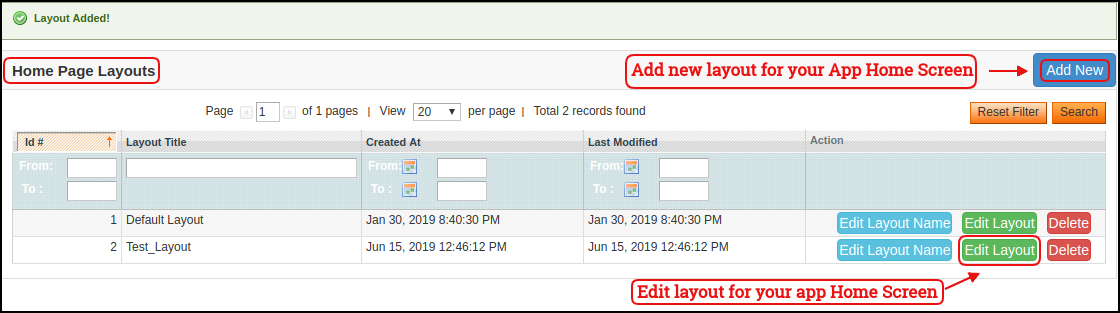
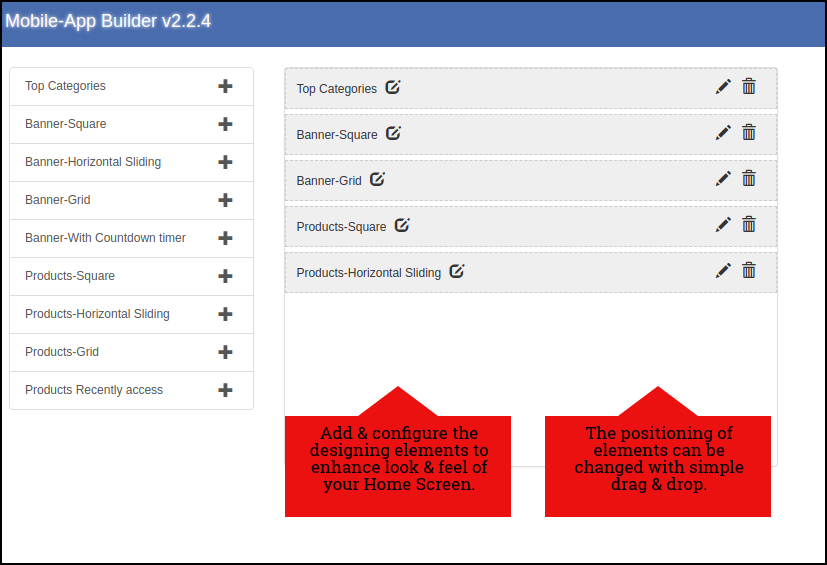
Der Magento Mobile App Builder bietet in Ihren Apps einen anpassbaren Startbildschirm, dessen Layout von Ihnen konfiguriert werden kann. Sie können mehrere Layouts basierend auf verschiedenen Themen, Festivals oder Ereignissen erstellen und speichern und sie für Ihre App gemäß den Anforderungen auswählen.

Das Modul bietet die Flexibilität, beliebig viele Layouts hinzuzufügen, sowie die Möglichkeit, vorherige Layouts zu bearbeiten.

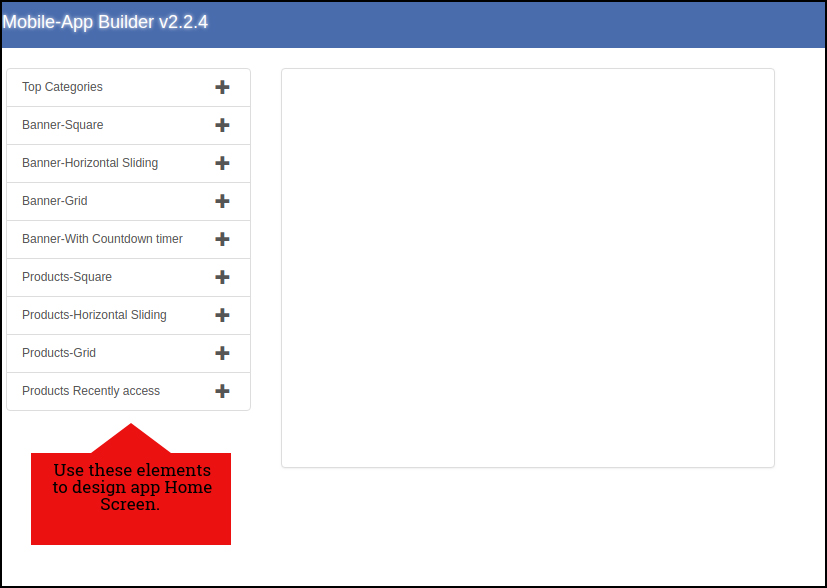
Im Startseitenlayout von Magento Mobile App Creator kann der Store-Administrator die folgenden Gestaltungselemente bearbeiten und anpassen:

Top Kategorien:

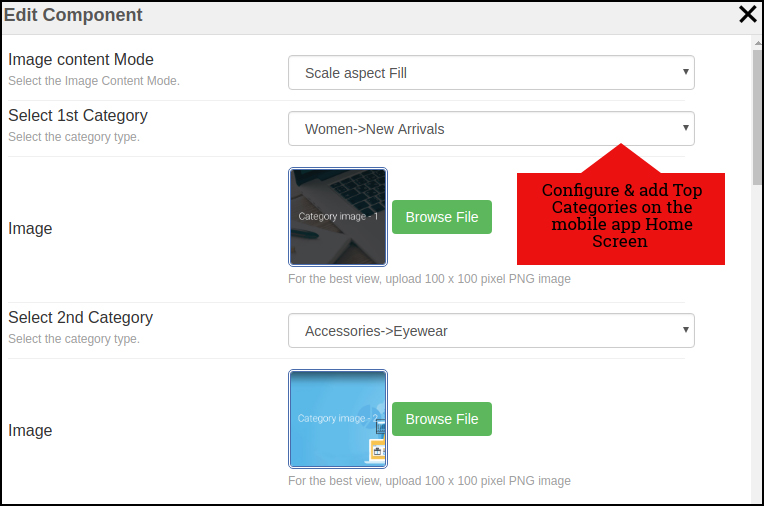
Die wichtigsten Kategorien werden auf dem Startbildschirm in Form kleiner Quadrate angezeigt, die über das Backend mithilfe von Bildern und Landing Pages konfiguriert werden können.

Quadratisches Banner:

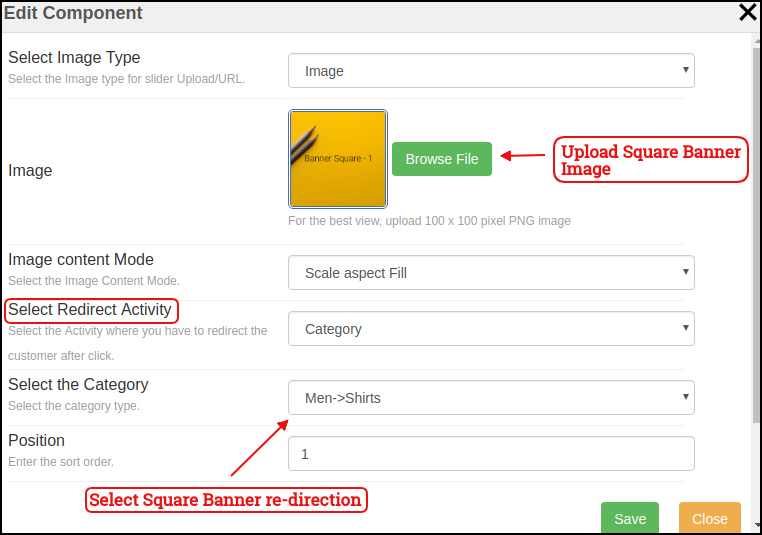
Square Banner ist eine konfigurierbare quadratische Liste auf dem Startbildschirm, deren Bild- und Zielseiten über das Modul-Backend konfiguriert werden können.

Schiebebanner:

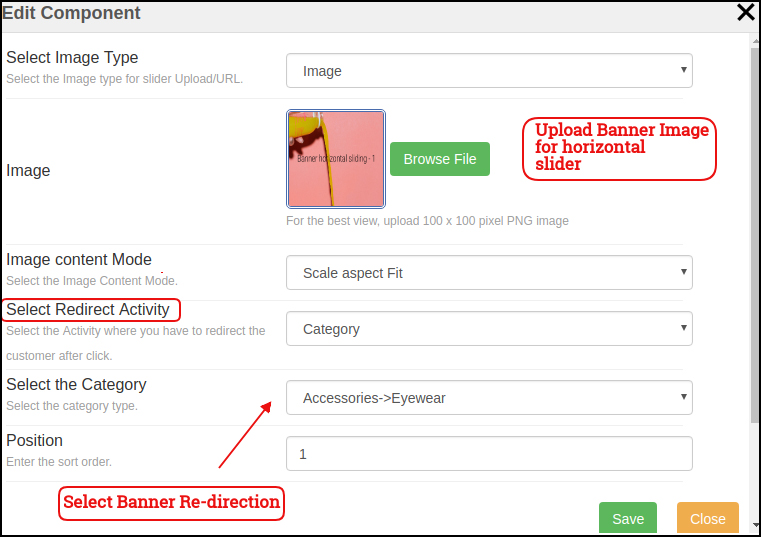
Die Banner können auch in horizontaler Richtung angezeigt werden und ihr Bild / ihre Landing Page kann über die Backend-Oberfläche konfiguriert werden.

Raster Banner:

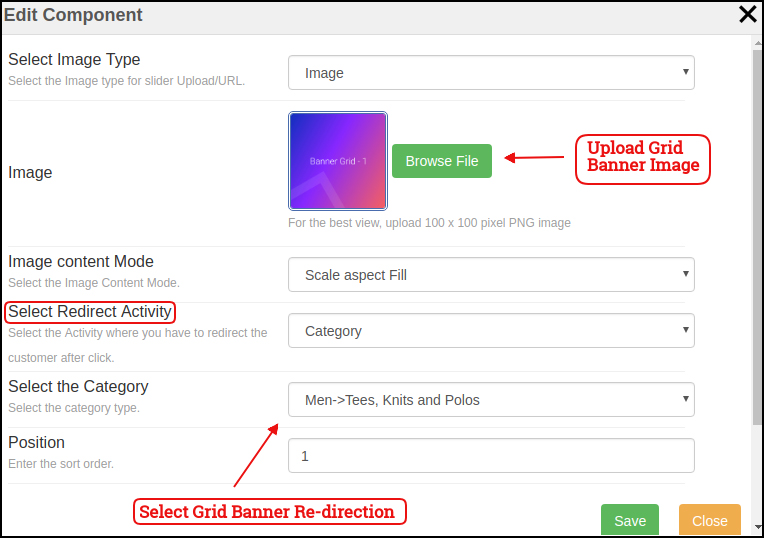
Die Banner können auch in Form einer Rasterauflistung auf dem Startbildschirm der mobilen App angezeigt werden. Diese Bannerbilder und Landingpages können einfach von angepasst werden

Countdown-Banner:

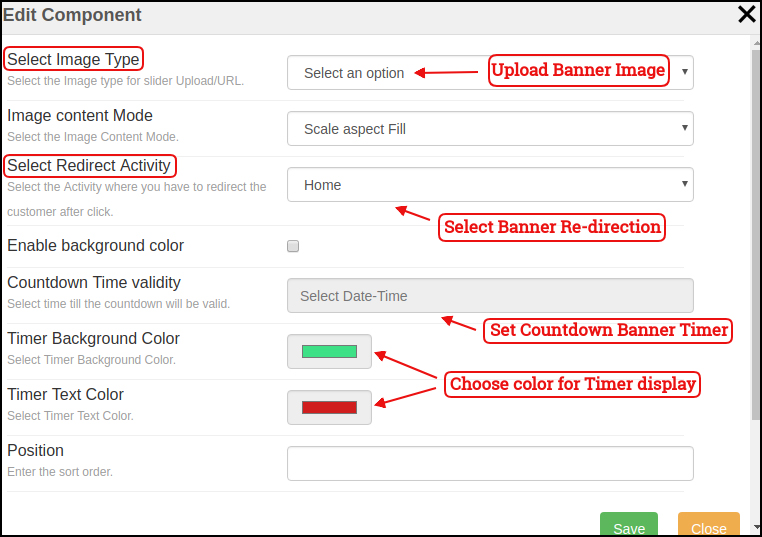
Der Magento eCommerce Mobile App Maker bietet ein Countdown-Banner auf Ihrem Startbildschirm, um einen zeitbasierten Verkauf (Flash Sale) anzubieten. Der Banner-Timer, das Bild und die Zielseite können im Backend-Bereich konfiguriert werden.

Quadratische Produkte:

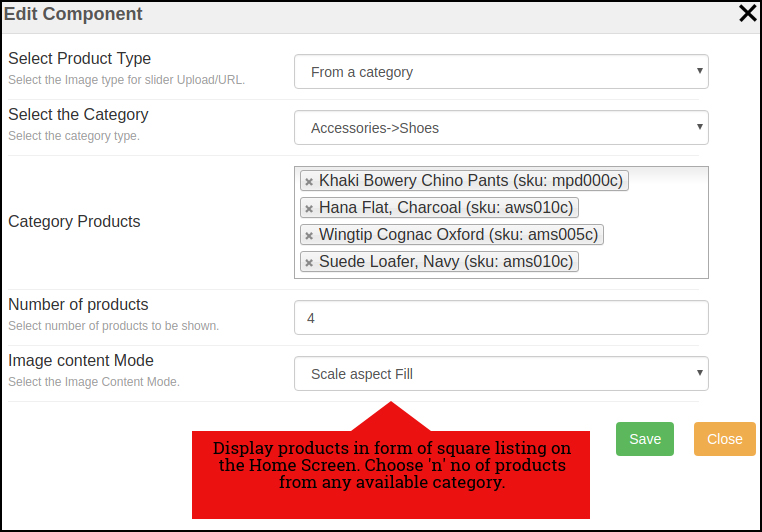
Die Produkte in Ihrem Geschäft können auf dem Startbildschirm der App in der quadratischen Liste aufgeführt werden.

Schiebeprodukte

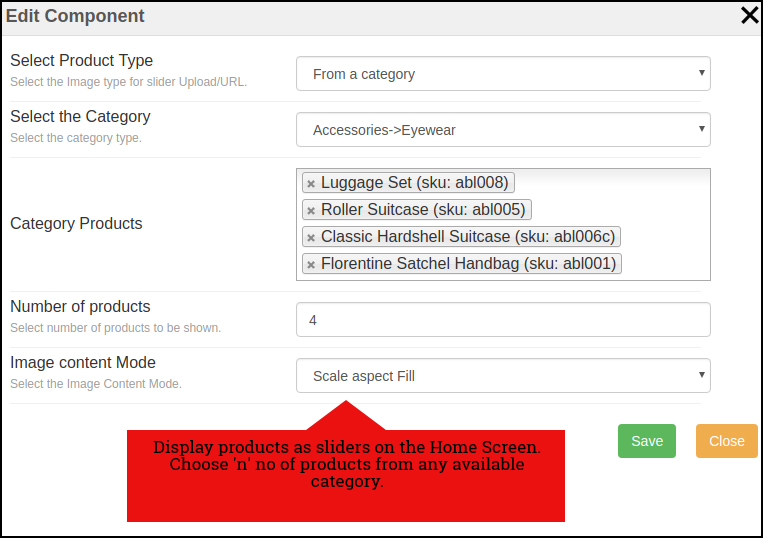
Die Produkte können in der Schiebeansicht auf dem Startbildschirm der mobilen App angezeigt und über das Back-End-Panel konfiguriert werden.

Rasterprodukte:

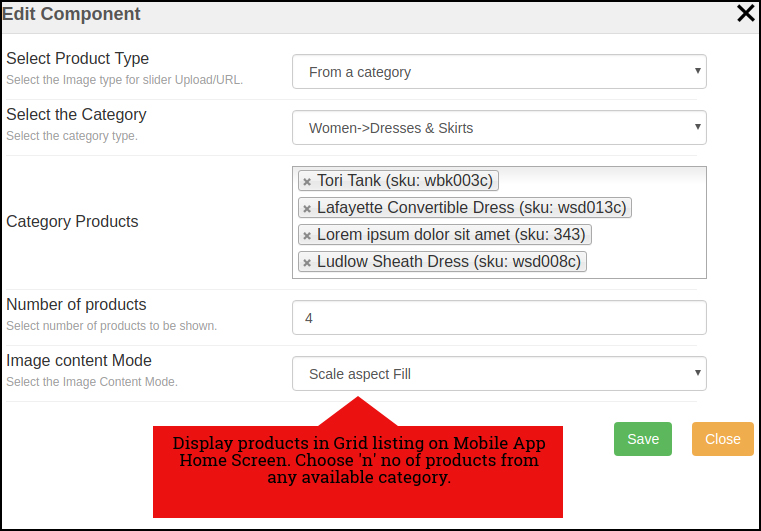
Die Produkte können auch in der Rasteransicht auf dem Mobile App-Startbildschirm angezeigt werden. Diese Auflistung kann wie im folgenden Schnappschuss gezeigt konfiguriert werden:

Kürzlich aufgerufene Produkte:

Der Magento Mobile App Creator bringt ein weiteres Element der zuletzt angesehenen Produkte. Dieses Attribut zeigt die Produkte in der Schiebeansicht an, die kürzlich vom Benutzer besucht wurden.

5.0 Mobile App-Bildschirme:

5.1-Startbildschirm:

Der Magento Mobile App Builder bietet in den mobilen Apps einen dynamischen Startbildschirm, der einfach über das Backend-Panel gestaltet werden kann. Der Store-Administrator hat die volle Flexibilität, den Startbildschirm nach seinen Wünschen zu entwerfen und zu gestalten. Der Magento Mobile App Builder bietet die folgenden Gestaltungselemente: -> Hauptkategorien -> Quadratische Banner -> Gleitende Banner -> Raster-Banner -> Quadratische Produkte -> Gleitende Produkte -> Raster-Produkte -> Countdown Timer Banner -> Zuletzt angesehene Produkte Die Positionierung dieser Attribute kann auch einfach per Drag & Drop geändert werden.

a) Dynamische Layouts: Erstellen Sie auf eigene Faust verführerische Startbildschirm-Layouts, die sich mit den Benutzern verbinden und sie zum Kauf zwingen.

b) Website-Logo: Fügen Sie Ihr Geschäftslogo in das Modul-Backend ein und zeigen Sie dasselbe in der Kopfzeile der App an.

c) Suche: Mit der Suchoption in der Magento Mobile App können Benutzer problemlos nach Produkten suchen. Sowohl die Stichwort- als auch die Sprachsuche erleichtern es den Käufern, in kürzester Zeit das richtige Produkt zu finden.

d) Wunschliste: Mit der Option Wunschliste in der Magento Mobile App können Sie die Produkte für zukünftige Einkäufe mit einem Lesezeichen versehen.

e) Einkaufswagen: Die Benutzer können über die obere rechte Ecke des Startbildschirms auf den Warenkorb zugreifen.

f) WhatsApp / Zopim Chat: Ihre Magento Mobile App-Benutzer können Sie über die WhatsApp & Zopim-Chat-Option auf dem Startbildschirm direkt kontaktieren, wenn Sie Fragen oder Bedenken haben.

5.2-Akkordeonmenü (Navigationsleiste)

Die Magento Mobile Apps für Android und iOS bieten eine benutzerfreundliche Kategorisierung Ihrer Geschäftsprodukte. Die Online-Shopper können alle Kategorien in der Navigationsleiste sowie alle CMS-Seiten durchsuchen. Die Akkordeon-Menükategorien sind die gleichen wie in Ihrem Geschäft und bieten die folgenden Optionen:

Mein Konto:

Der Bildschirm Mein Konto von Magento Mobile App enthält alle Benutzerinformationen wie Persönliche Daten, Lieferadresse (n) und Bestelldaten. Es gibt sogar eine Option für die Benutzer, um ihren Fingerabdruck zu registrieren. Die Online-Käufer können von hier aus die vollständigen persönlichen Daten einsehen und auch das Passwort aktualisieren.

Kategorien:

Alle Ihre Geschäftskategorien werden auch auf den mobilen Apps abgerufen. Bieten Sie Ihren App-Benutzern eine mehrstufige Kategorisierung und lassen Sie sie Produkte mühelos durchsuchen.

CMS-Seiten:

Alle CMS-Seiten Ihrer Website wie Über uns, Kontakt, Allgemeine Geschäftsbedingungen usw. werden hier angezeigt.

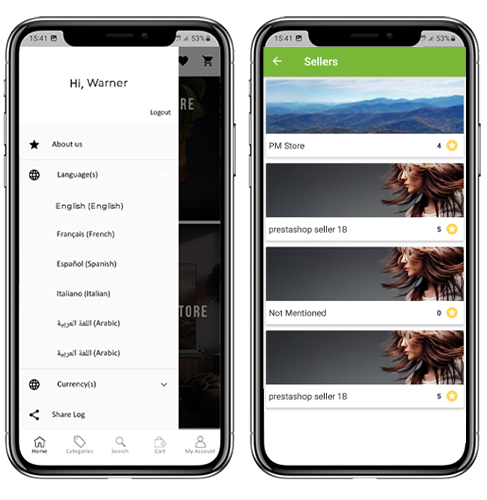
Sprache (n):

Die Magento Mobile Apps werden sowohl mehrsprachig als auch von RTL unterstützt. Die Benutzer können die gewünschte Sprache auswählen und alle Inhalte der App werden entsprechend übersetzt. Jede im Geschäft verfügbare Sprache wird hier angezeigt.

Währung (en):

Genau wie bei Sprachen werden alle auf Ihrer Website verfügbaren Währungen in Magento Mobile Apps angezeigt. Auf diese Weise können die Benutzer die Zahlungen mit der gewünschten Währungsoption ausführen.

5.3-Kategoriebildschirm:

Alle Arten von Kategorisierungen, die in Ihren Magento-Stores verfügbar sind, werden auch in den mobilen Apps angezeigt. Der Kategoriebildschirm hat zwei Ansichten: Raster- und Listenansicht. Das Produktbild, der Name und der Preis werden für alle Produktlisten angezeigt. Die mobilen Apps mit Magento Mobile App Maker verfügen über mehrere Filter- und Sortieroptionen, die den Benutzern die Produktsuche erleichtern.

Raster & Listenansicht:

Die Produkte können sowohl in der Raster- als auch in der Listenansicht angezeigt werden.

Sortierung:

Mit der Sortieroption in Magento Mobile Apps können Benutzer Produkte in den Kategorien Niedrig nach Hoch oder Hoch nach Niedrig anzeigen.

Filter:

Filtern Sie die Kategorie Produkte mit verschiedenen Attributen wie Preis, Kosten usw. und suchen Sie die gewünschten Produkte ohne Aufwand.

5.4-Produktbildschirm:

Der Produktbildschirm der Magento Mobile App ist so einfach und benutzerfreundlich wie es nur geht. Jedes Produkt hat mehrere Bilder zusammen mit Name und Preis angezeigt. Die Produktverfügbarkeit wird auch als “Auf Lager” oder “Nicht auf Lager” angezeigt. Der Produktbildschirm bietet die folgenden weiteren Optionen:

Produktoptionen:
Auf dem Produktbildschirm werden verschiedene produktbezogene Optionen wie Größe, Farbe usw. angezeigt. Diese Optionen sind dieselben wie auf Ihrer Website.

Kurzbeschreibung:
Benutzer können die Kurzbeschreibung Ihres Produkts lesen, um sich schnell zu entscheiden. Die Magento Mobile App zeigt sowohl eine kurze als auch eine vollständige Beschreibung der Produkte an.

Produktinfo & Pflege:
In diesem Abschnitt werden alle produktspezifischen Informationen angezeigt. Dies sind die gleichen Informationen wie auf der Website.

Zur Wunschliste hinzufügen:
Die Benutzer können die Produkte sogar von hier aus in die Wunschliste aufnehmen. Die auf der Wunschliste hinzugefügten Produkte sind für den zukünftigen Kauf mit einem Lesezeichen versehen.

In den Warenkorb legen:
Über die Schaltfläche In den Warenkorb können Sie Artikel in den Warenkorb legen, die bei erfolgreicher Auftragserstellung weiterverarbeitet werden können.

Produkt-Social-Sharing:
Die Magento Mobile App bietet die Möglichkeit, die Produkte auf verschiedenen sozialen Plattformen, Bluetooth und E-Mail zu teilen. Die Benutzer können die Produkte mit ihren Freunden und Verwandten teilen und potenzielle Benutzer in Ihr Geschäft holen.

5.5 Wishlist Screen:

Das

Hinzufügen

Das

Löschen

Das

5.6-Anmeldebildschirm

Der Magento Mobile App Creator bietet verschiedene Ein-Tipp-Anmeldeoptionen und vereinfacht den Anmelde- / Registrierungsprozess:

Anmeldung:
Die App-Benutzer können sich mit E-Mail-Anmeldeinformationen authentifizieren und auf Magento Mobile Apps zugreifen.

Anmelden:
Alle neuen Benutzer können sich über die mobile App anmelden und ihr Konto im Store erstellen. Das Anmeldeformular der Magento Mobile App ist übersichtlich.

Einloggen mit Telefonnummer:
Ihre Magento Mobile App bietet auch eine Anmeldeoption für Telefonnummern, mit der Benutzer OTP und Anmeldung problemlos überprüfen können.

Einloggen mit Fingerabdruck:
Ihre App-Benutzer erhalten außerdem die Möglichkeit, sich mit einem Fingerabdruck anzumelden. Mit dieser biometrischen Authentifizierung können sich Benutzer in Sekundenschnelle bei Apps anmelden.

Mit Facebook einloggen:
Die Benutzer können sich mit ihren Facebook-Zugangsdaten bei mobilen Apps anmelden.

Mit Google+ anmelden:
Die Benutzer können sich mit ihren Google+ Konto-Anmeldeinformationen bei der App anmelden.

5.7-Warenkorb-Bildschirm:

Auf dem Warenkorb-Bildschirm Ihrer Magento Mobile App werden alle Produkte angezeigt, die zum Warenkorb hinzugefügt wurden. Der App-Benutzer kann den Produktnamen, die Menge, den Gesamtpreis und die Versandkosten anzeigen. Dieser Bildschirm bietet folgende Optionen:

1. Gutschein einlösen:
Mit dieser Option können Benutzer Rabatte und Angebote erhalten, indem sie einen gültigen Coupon und Gutschein eingeben, die auf Ihrer Website ausgeführt werden.

2. Gesamtproduktpreis:
Die Benutzer können die vollständigen Kosten ihrer Einkaufstasche einsehen, die automatisch aktualisiert werden, sobald sie im Warenkorb hinzugefügt werden.

3. Produktmenge aktualisieren:
Die Benutzer können sogar die spezifische Produktmenge aktualisieren.

4. Produkt entfernen:
Die App-Benutzer können das Produkt einfach aus dem Warenkorb entfernen.

5. Mit dem Einkaufen fortfahren:
Die App-Benutzer können den Warenkorb verlassen, um weitere Produkte in Ihrer App zu durchsuchen. Die Käufer werden beim Tippen auf die Option Einkauf fortsetzen zum Startbildschirm weitergeleitet.

6. Weiter zur Kasse
Die App-Benutzer können zu den Kassen- und Zahlungsbildschirmen weitergehen, indem sie einfach auf die Option “Weiter zur Kasse” tippen. Die Benutzer werden auf den Checkout-Bildschirm umgeleitet.

5.8 Checkout-Bildschirm

Die mit Magento Mobile App Maker erstellten mobilen Apps verfügen über einen vereinfachten Checkout-Ansatz auf einem einzigen Bildschirm. Die Benutzer können Überprüfen Sie die vollständigen Bestelldetails wie Versanddetails, Rechnungsdetails, Bestellübersicht, Bestellkommentar und Zahlungsübersicht, bevor Sie fortfahren

Liefer-Adresse:
Der Checkout-Bildschirm des Magento Mobile Apps-Bildschirms enthält Details zu allen vom Benutzer gespeicherten Adressen. Bei Bedarf kann der Benutzer auch eine neue Lieferadresse bearbeiten / speichern. Auf diesem Bildschirm werden auch die Gesamtkosten für die Kasse angezeigt.

Rechnungsdetails:
Die Benutzer können sogar Rechnungsdetails zusammen mit Versanddetails für ihren Kauf eingeben. Sie können auch die Lieferadresse so wählen, dass sie mit der Rechnungsadresse übereinstimmt.

Bestellübersicht:
Die App-Benutzer können die gekauften Produktdetails zusammen mit der Menge anzeigen, bevor sie den endgültigen Kauf tätigen.

Versandarten:
Alle Versandarten, die auf Ihrer Website ausgeführt werden, werden auch auf dem Checkout-Bildschirm angezeigt. Die Benutzer können hier den gewünschten auswählen.

Kommentar bestellen:
Die App-Benutzer können auch Kommentare zu ihrer Bestellung hinzufügen, die für den Store-Administrator im Backend sichtbar sind.

5.9-Zahlungsbildschirm:

Der Zahlungsbildschirm der Magento Mobile App zeigt sowohl die Zahlungsmethoden für die Webansicht als auch für die native App an. Die Magento Mobile Apps unterstützen alle Arten von Website-Zahlungsoptionen sowie PayPal- und Nachnahmezahlungsmethoden. Darüber hinaus können verschiedene andere native Zahlungsoptionen wie PayU, Apple Pay, Amazon Pay, Braintree, Stripe usw. zu einem fairen Preis in Ihre mobile App aufgenommen werden.

5.10 Mein Konto-Bildschirm

Auf dem Bildschirm Mein Konto der Magento Android / iOS-App können die Benutzer die vollständigen Kontodetails einschließlich der Liste aller vorherigen Bestellungen anzeigen. Mein Konto

Bestellverlauf:
Die Benutzer erfahren alles über die in der App erstellten Bestelldetails. Auf diesem Bildschirm werden das Erstellungsdatum, die Referenz, der Preis und der Lieferstatus der Bestellung angezeigt.

Profil aktualisieren:
Benutzer können auch ihre vorab gespeicherten Profildetails wie Vor- oder Nachname, Telefonnummer und Passwort aktualisieren.

Lieferadresse (n):
Die App-Benutzer können die vollständige Liste der gespeicherten Lieferadressen anzeigen. Hier kann auch eine neue Lieferadresse hinzugefügt werden.

Bestelldetails:
Die App-Benutzer können die vollständige Liste der zuvor über die App getätigten Bestellungen anzeigen.

Nachbestellungsfunktion:
Es gibt eine direkte Nachbestellungsfunktion, mit der die Benutzer die Bestellung wiederholen können, indem sie einfach auf die Schaltfläche “Nachbestellen” klicken.

5.11-Auftragsdetailbildschirm

Der Bestelldetails-Bildschirm der Magento Android & iOS App bietet vollständige Bestelldetails wie Versandadresse, Produktübersicht, Versand- und Zahlungsmethode sowie Gesamtkostenübersicht. Dieses Bestelldetail entspricht der vorherigen Bestellung, die Sie aufgegeben haben. Die Benutzer können sogar die Zustellung zuvor aufgegebener Bestellungen direkt von diesem Bildschirm aus verfolgen.

6.0 Advanced Magento Marketplace

Der Magento Marketplace von KnowBand verwandelt Ihre Online-Website in einen vollwertigen Marktplatz. Der Magento Mobile App Builder ist voll kompatibel mit Magento Marketplace Erweiterung. Dies bedeutet, dass Sie den gesamten Marktplatzeintrag auf die gleichen Magento Mobile Apps übertragen können. Starten Sie mit KnowBand ein Paar Marketplace-kompatibler mobiler Apps und locken Sie eine große Anzahl von Verkäufern und Kunden in Ihr Geschäft. -> Wenn der Benutzer auf die Option Verkäufer klickt, wird er auf die Verkäuferseite des mobilen Geschäfts umgeleitet. Der Benutzer kann die Liste der Verkäufer des Marktplatzes zusammen mit ihrer Bewertung anzeigen. -> Der Kunde kann auf den Namen des Verkäufers klicken, um sein Profil und das angebotene Produkt zu sehen. Die Verkäufer können sich mit ihrem Benutzernamen und Passwort anmelden. Sie werden dann zum Dashboard umgeleitet.

Erfahren Sie mehr über das Magento Mobile App Builder-Plugin mit:

Magento Mobile App Builder

Erweiterter Magento-Marktplatz mit mobiler App

Admin Demo Link

Front App Demo für Android

Front App Demo für iOS

Video Link:


Wie bekomme ich Yahoo App ID, Consumer Key und Consumer Secret?

Yahoo ist einer der beliebtesten E-Mail-Dienste auf der ganzen Welt. Laut einer Statistik gab es insgesamt 225 Millionen Yahoo-Nutzer wie im Februar 2017. Das ist wirklich eine riesige Basis von Benutzern. Ich bin mir sicher, dass eine große Anzahl von Nutzern in Ihrem Online-Shop ein Yahoo-Konto haben muss.

Um Yahoo Social Login in Ihrem Geschäft zu verwenden, können Sie ein Social Login-Modul verwenden, das diese Funktion integrieren kann. Bevor Sie dies tun, benötigen Sie auch die folgenden Yahoo API Details, um den Yahoo Social Login zu konfigurieren:

  • Yahoo Verbraucherschlüssel
  • Yahoo Verbrauchergeheimnis

Wie bekomme ich diese Yahoo API Details?

Befolgen Sie diese Schritte, um den Yahoo Consumer Key und das Consumer Secret zu erhalten.

Schritt 1: Der erste Schritt wäre der Besuch der Yahoo Entwickler-Netzwerk, wo Sie die folgenden Schritte befolgen müssen.

Schritt 2: Sobald Sie das Yahoo Developer Network besuchen, klicken Sie auf Erstelle eine App Schaltfläche, um mit den weiteren Schritten fortzufahren.

Schritt 3: Füllen Sie die erforderlichen Details gemäß Anweisungen aus. Die Home-URL ist Ihre Store-URL. Rückrufdomäne wäre Ihr Domain-Name Beispiel, yoursite.com

Falls Sie unser Modul Social Login verwenden (z. B. PrestaShop, OpenCart, oder Magento) und die SEO Friendly URL aktiviert haben, und diese dann für die Callback-Domain verwenden:

https://www.yourstore.com/module/socialloginizer/yahoo

Ansonsten benutze dies

https://www.yourstore.com/index.php?fc=module&module=socialloginizer&controller=yahoo

Bitte stellen Sie sicher, dass die Berechtigungen für die App richtig ausgewählt sind Wählen Sie APIs für den privaten Benutzerdatenzugriff aus beim Erstellen der App, wie im Bild oben gezeigt.

Schritt 4: Sobald die Anwendung erstellt wurde, können Sie Ihren Consumer Key und Ihr Consumer Secret kopieren. Von APIs und Dienste Tab.

Schritt 5: Jetzt können Sie diese Yahoo API-Details verwenden, damit sich Ihre Kunden mit ihrem Yahoo-Konto bei Ihrem Geschäft anmelden können.

Falls Sie unser Modul Social Login verwenden (PrestaShop, OpenCart, oder Magento), können Sie Ihre kopierten API-Details einfach in die angegebenen Felder einfügen, wie im Bild unten gezeigt, und die Einstellungen speichern.

Mochte dies? Sie werden diese auch mögen

Wie bekomme ich WordPress API Details – Client ID und Client Secret?

WordPress ist im Grunde ein sehr beliebtes Content-Management-System, das von Millionen von Nutzern für die Entwicklung einer Website oder eines Blogs verwendet wird. Eine soziale Login-Option über WordPress-Konto kann mit einem geeigneten Modul oder einer Erweiterung integriert werden. Bevor Sie jedoch WordPress-Login auf Ihrer Website akzeptieren können, benötigen Sie die folgenden WordPress-API-Details:

  • WordPress Client ID und
  • WordPress-Client-Geheimnis

Sie können diese Details leicht aus dem WordPress Developer-Netzwerk abrufen, indem Sie die folgenden Schritte ausführen.

Schritt, um WordPress API Details zu erhalten

Schritt 1: Besuchen Sie einfach die WordPress-Entwickler-Website.

Schritt 2: Auf dem ersten Bildschirm erhalten Sie eine Option zum Erstellen Ihrer App. Klicken Sie auf Erstellen Sie eine neue Anwendung Knopf und stellen ein Name für die Anwendung.

Schritt 3: Füllen Sie die anderen Details auf der Seite aus und speichern Sie die Anwendung. Die Details umfassen:

  • Name Ihrer Bewerbung
  • Beschreibung Ihrer App
  • Ihre Website-URL
  • URL umleiten

Zum Beispiel, wenn Sie unser Social Login-Modul verwenden (PrestaShop, OpenCart, oder Magento) und SEO Friendly URL für Ihr Geschäft dann verwenden Sie diese für Weiterleitungs-URL

https://www.yourstore.com/module/socialloginizer/wordpress

Ansonsten benutze dies

https://www.yourstore.com/index.php?fc=module&module=socialloginizer&controller=wordpress

Schritt 4: Nachdem Sie die Details ausgefüllt haben, klicken Sie auf Erstellen Taste.

Schritt 5: Auf dem nächsten Bildschirm erhalten Sie die API-Details. Kopieren Sie die Anmeldeinformationen und fügen Sie sie in die Admin-Konsole ein.

Wenn Sie diese API-Details verwenden möchten, um einen WordPress-Login für Ihr Geschäft einzurichten, können Sie diese Details kopieren und in Ihr Social-Login-Modul einfügen. Beispielsweise, PrestaShop, OpenCart, oder Magento) Der Konfigurationsbildschirm sieht ungefähr so ​​aus:

Mochte dies? Sie werden diese auch mögen

Wie erhalten Sie Windows Live Client ID und Client Secret Key?

Windows Live ist ein E-Mail-Dienst, der Microsoft gehört. Eine große Anzahl von Benutzern nutzen diese Plattform und haben ein Benutzerkonto darauf. Zusätzlich zu anderen populären sozialen Netzwerken wie Facebook, Google Plus, Twitter und Linked In, wäre Live auch eine sinnvolle Ergänzung zu den Social Login Optionen Ihrer Website.

Um diese Plattform als eine soziale Login-Option auf Ihrem verwenden OpenCart, PrestaShop, Magentooder jede andere eCommerce- oder CMS-Plattform benötigen Sie die folgenden Windows Live API-Details.

  • Live Client ID und
  • Geheimschlüssel des Live-Clients

Um diese Details zu erhalten, können Sie dieser Schritt-für-Schritt-Anleitung folgen.

Schritte zum Abrufen von Windows Live-API-Details

Schritt 1: Sie müssen zuerst gehen Microsoft-Entwicklungszentrum-Website um mit den Schritten fortzufahren.

Schritt 2: In der nächsten Schnittstelle, Ich stimme zu Taste. Hier verwenden wir das Social Loginizer-Modul als Anwendung.

Schritt 3: Wählen Sie auf der nächsten Seite im linken Menü API-Einstellungen.

Schritt 4: Geben Sie als Nächstes Ihre Shop-Domain und die Login-Redirect-URL an. Wenn Sie beispielsweise unser Modul "Social Login" verwenden und auch eine SEO-freundliche URL aktiviert haben, geben Sie Folgendes ein:

https://www.yourrstore.com/module/socialloginizer/live

In Zieldomäne Geben Sie Ihren Domainnamen ein

https://www.yourrstore.com

Schritt 5: Klicken Sie erneut im linken Menü auf App Einstellungen Option und kopieren Sie Ihre Kunden-ID und Client-Geheimschlüssel.

Schritt 6: Jetzt können Sie die Details verwenden, die Sie gerade haben, damit sich Ihre Kunden mit ihrem Live- oder Microsoft-Konto in Ihrem Geschäft anmelden können. Wenn Sie unser Modul Social Login verwenden (z. B. PrestaShop, OpenCart, oder Magento) dann können Sie die API-Details in der folgenden Schnittstelle in den Moduleinstellungen konfigurieren.

Mochte dies? Sie werden diese auch mögen

Wie bekomme ich den Mailigen API Schlüssel und errichte eine Email Liste?

Mailigen ist eines der führenden E-Mail-Marketing- und Social-Marketing-Services. Es stellt den Entwicklern verschiedene APIs für die Entwicklung von Mailigen-Integrationslösungen mit verschiedenen CMS- und eCommerce-Plattformen zur Verfügung.

Alle diese Lösungen verlangen nach einem API-Schlüssel und Details, die eingegeben werden müssen, um Ihr Mailigen-Konto für diese Lösungen zu konfigurieren.

Zum Beispiel, um unsere zu konfigurieren Mailigen Integration Modul, benötigen Sie den Mailigen-API-Schlüssel und die E-Mail-Liste, wie im Konfigurationsbildschirm unten gezeigt:

Schritte zum Abrufen des Mailigen-API-Schlüssels und Erstellen einer E-Mail-Liste

Schritt 1: Besuchhttps://www.mailigen.com?and create a user account if not done already. After account creation, login to your account.

Schritt 2: Klicken Sie auf dem Dashboard auf Einstellungssymbol in der oberen rechten Ecke des Dashboards, wie auf dem Bildschirm unten zu sehen.

Schritt 3: Nach dem Klicken auf Einstellungen Symbol Dropdown wird geöffnet, klicken Sie auf "API-Schlüssel" in diesem Menü. Der Bildschirm ist unten angegeben:

Schritt 4: Nach dem Klicken auf den Link "API-Schlüssel" wird der Administrator auf die neue Seite umgeleitet, auf der er den API-Schlüssel hinzufügen kann. Klicken "Fügen Sie einen Schlüssel hinzu" Schaltfläche zum Erstellen einer API.

Schritt 5: Nach der Generierung des Schlüssels wird Ihr API-Schlüssel in der Liste angezeigt, wie unten gezeigt. Verwenden Sie diesen Schlüssel, um Ihre Listen im Plugin zu laden.

So erstellen Sie eine Mailigen-Liste

Schritt 6: Um nun eine Liste zu erstellen, gehen Sie zu "Listen" Registerkarte im oberen Menü. Dropdown wird geöffnet. Klicken "Meine Listen" Link zum Anzeigen Ihrer Listen oder neuer Listen erstellen.

Schritt 7: Klicken Sie auf der Seite Meine Listen auf "Erstelle eine Liste" um eine neue Liste zu erstellen. Nach der Erstellung werden die Listen auf der Seite "Meine Listen" angezeigt, wie im folgenden Bildschirm gezeigt.

Wenn Sie unsere verwenden Mailigen und MailChimp Integrator Modulkönnen Sie die Mailigen-API-Details für die folgende Schnittstelle konfigurieren.

Hier müssen Sie den MailChimp-API-Schlüssel eingeben, den Sie im Schritt 4 erhalten haben, und dann die Integration aktivieren, indem Sie den Schalter auf "JA" schalten, bevor Sie auf die Schaltfläche "Speichern" klicken.

Mochte dies? Sie werden diese auch mögen