

OpenCart Social Login Erweiterung – Benutzerhandbuch
1.0 Einführung
OpenCart Social Login Erweiterung?offers your customers an easy and fast way of login through 8 most trusted social networks including Facebook, Twitter, Instagram, LinkedIn, etc. Opencart Social Media Login extension increases the customer registrations on your website and improves the user experience of your online store by allowing them instant access to your website. Social Login Opencart module helps to retain the customers and increases the number of visits on your website.
Indem Sie Ihren Kunden erlauben, über soziale Konten auf Ihre Website zuzugreifen, ohne ein neues Konto auf der Website zu erstellen, verbessern Sie ihre Erfahrung und ermutigen sie, Ihre Website erneut zu besuchen. Opencart Social Login ist eine der besten Erweiterungen für diejenigen, die keine Zeit damit verbringen möchten, ihre persönlichen Daten anzugeben, um sich über ein neues Konto auf einer Website zu registrieren. Social Login für Opencart hat eine benutzerfreundliche Oberfläche und die Erweiterung ist vollständig anpassbar.
1.1-Grundfunktionen dieser OpenCart Social Login-Erweiterung
- Social Login Das Opencart-Modul bietet eine Website-Anmeldung über die vertrauenswürdigsten 8-Netzwerke für soziale Medien wie Facebook, Twitter, Instagram, LinkedIn usw., anstatt ein neues Konto auf der jeweiligen Website zu erstellen.
- Die Opencart Social Login-Erweiterung kann einfach angepasst werden, einschließlich Aktivieren / Deaktivieren der Erweiterung mit einem Klick, Aktivieren / Deaktivieren von Social Media-Netzwerken, Größe und Platzierung von Social Media-Symbolen auf der Website.
- Das Google-Anmeldemodul von OpenCart ist auf die Anforderungen und Bedürfnisse jeder OpenCart-Website abgestimmt und verfügt über eine benutzerfreundliche Oberfläche.
- Das OpenCart Social Login Plugin hat ein mobiles Layout und reagiert auch auf den Desktop.
- Der Store-Administrator kann jedes Social-Media-Netzwerk im Backoffice der Opencart Twitter Login-Erweiterung ganz einfach nach eigenen Wünschen und Bedürfnissen aktivieren oder deaktivieren.
- Das OpenCart-Google-Anmeldemodul ist sehr einfach zu installieren und zu konfigurieren, ohne dass Sie über Codierungs- oder technische Kenntnisse verfügen.
- Der Online-Händler kann das Erscheinungsbild der Schaltflächen für soziale Anmeldungen festlegen, indem er die Farbe der Schaltflächen, die Schwebeflugeinstellungen und den Symboltyp konfiguriert.
- Der Administrator kann für verschiedene Webseiten ein anderes Layout festlegen.
- Die OpenCart Social Media Login-Erweiterung bietet Statistiken zur Analyse der Auswirkungen von Social Login-Optionen und Registrierungen / Login-Details.
2.0-Installationsschritte für die OpenCart Social Login-Erweiterung
Erwerben Sie die OpenCart Social Login-Erweiterung von der Knowband-Website. Sie erhalten diese Dateien nach dem Kauf der OpenCart-Erweiterung:
- Zunächst erhalten Sie eine Quellcodedatei des OpenCart Social Login-Moduls im komprimierten Dateiformat.
- Benutzerhandbuch dieses Social Login OpenCart Moduls.
Führen Sie die folgenden Schritte aus, um das OpenCart Social Login-Modul zu installieren:
1. Entpacken Sie die empfangene Zip-Datei. Sie erhalten die Ordner wie im folgenden Bild gezeigt:

2. Kopieren Sie über den FTP-Manager alle Ordner der ZIP-Datei in das Stammverzeichnis des OpenCart-Setups.
Die OpenCart Twitter Login-Erweiterung ist nun erfolgreich installiert und kann in Ihrem Geschäft verwendet werden.
Gehen Sie nun in das Admin-Menü und klicken Sie auf die Erweiterungen und klicken Sie dabei auf die Schaltfläche Konfigurieren neben der OpenCart Twitter Login-Erweiterung.
3.0 Admin Interface
Der Administrator des Onlineshops kann die OpenCart Social Media Login-Erweiterung nach erfolgreicher Installation konfigurieren. Es gibt mehrere Konfigurationsoptionen, wie unten erwähnt:
- Allgemeine Einstellungen
- Kontoeinstellungen
- Module konfigurieren
- Icons konfigurieren
- Statistiken
3.1 General Setting
Hier kann der Online-Händler die Grundeinstellungen vornehmen. Dies sind die verfügbaren Konfigurationsoptionen:
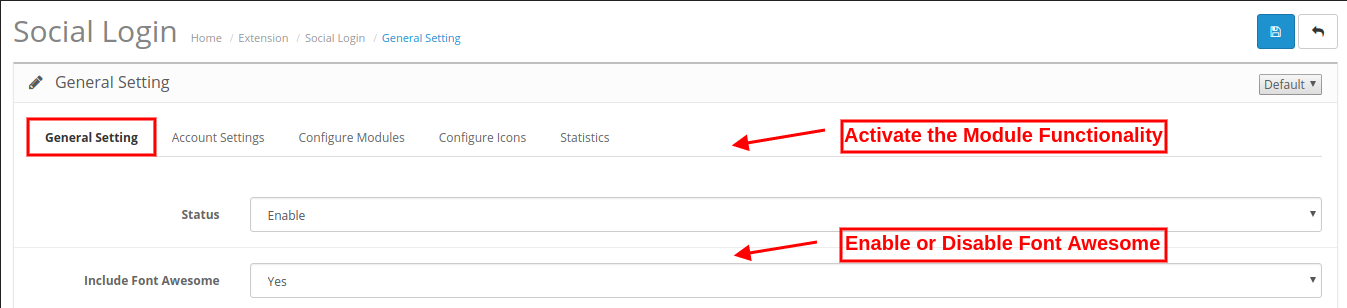
- Status: Der E-Merchant kann die OpenCart Social Login-Erweiterungsfunktion aktivieren oder deaktivieren, indem er sie aktiviert oder deaktiviert.
- Font Awesome einbinden: Font Awesome ist ein Toolkit für Schriftarten und Symbole, das auf CSS und WENIGER basiert. Der Online-Shop-Besitzer kann es einbeziehen, indem er “ja“Option aus der Dropdown – Liste.
3.2-Kontoeinstellungen
Von hier aus kann der Online-Händler die Social-Login-Optionen einrichten. Der Administrator kann von hier aus acht soziale Anmeldeoptionen aktivieren und festlegen.
3.2.1 Facebook
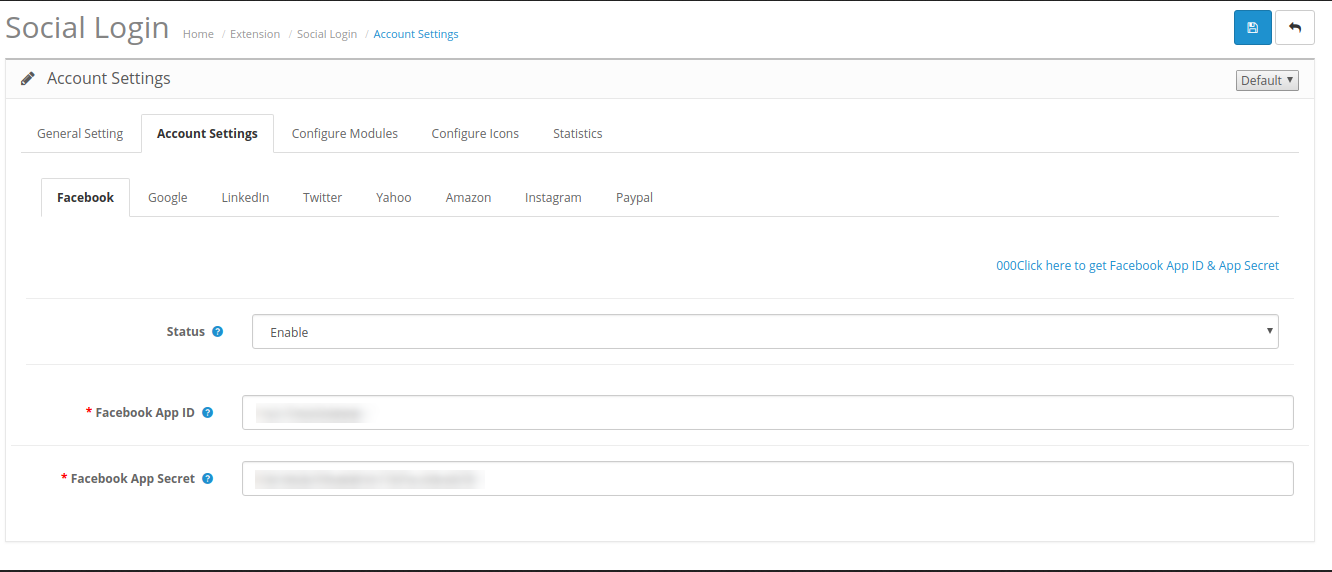
- Status: Der Händler kann die Facebook-Anmeldung anzeigen oder verbergen, indem er die Einstellungen in der Administrationsoberfläche des OpenCart Social Login-Moduls aktiviert oder deaktiviert.
- Facebook App ID: Der Administrator muss die Facebook-App-ID und die Seiten-ID eingeben, um die Facebook-Anmeldeoption zu integrieren.
- Facebook App Geheimnis: Hier muss der Administrator Facebook App-Secret eingeben.
In Abschnitt 1 kann der Administrator die Schritte zum Generieren einer Facebook-App-ID und eines App-Geheimnisses anzeigen.
3.2.2 Google
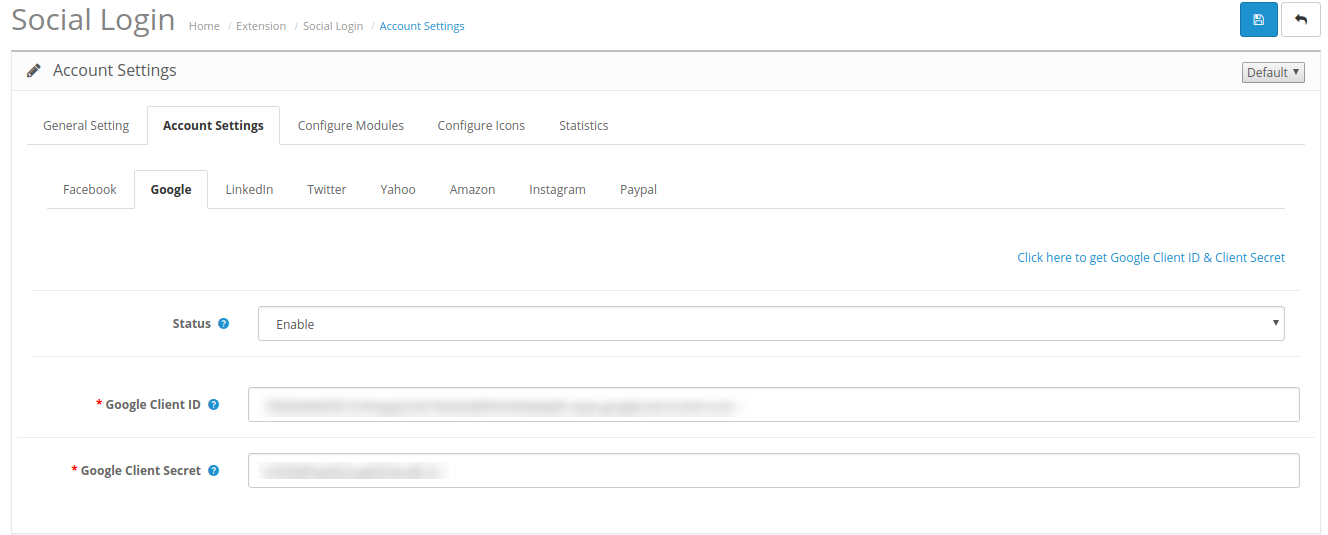
- Status: Der Administrator kann die Google-Anmeldeoption über die Administrationsoberfläche des Social Login OpenCart-Moduls aktivieren oder deaktivieren.
- Google-Kunden-ID: Der E-Merchant muss hier die Google Client-ID eingeben.
- Google-Client-Geheimnis: Hier muss der Administrator Google Client-Secret eingeben.
In Abschnitt 2 kann der Administrator die Methode zum Generieren der Google-Client-ID und des Client-Geheimnisses anzeigen.
3.2.3 LinkedIn
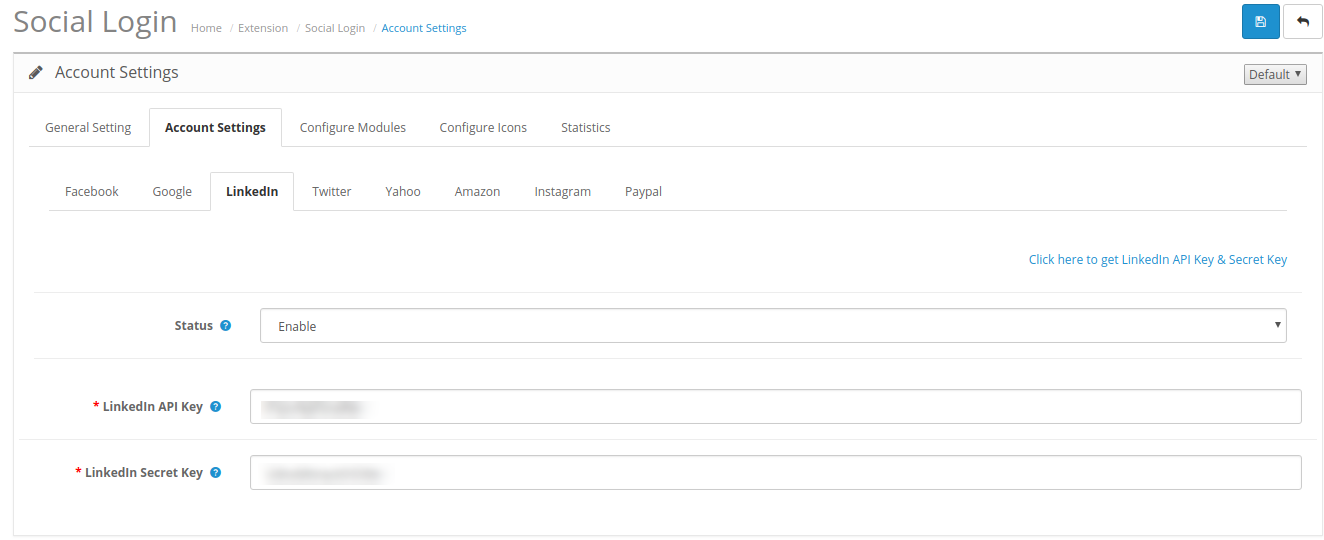
- Status: Hier kann der Händler die LinkedIn-Anmeldeoption aktivieren oder deaktivieren.
- LinkedIn API-Schlüssel: Der Administrator muss den LinkedIn API-Schlüssel einrichten.
- LinkedIn Geheimschlüssel: Hier muss der Administrator den geheimen LinkedIn-Schlüssel eingeben.
In Abschnitt 3 kann der Administrator die Methode zum Generieren des LinkedIn-API-Schlüssels und des geheimen Schlüssels anzeigen.
3.2.4 Twitter
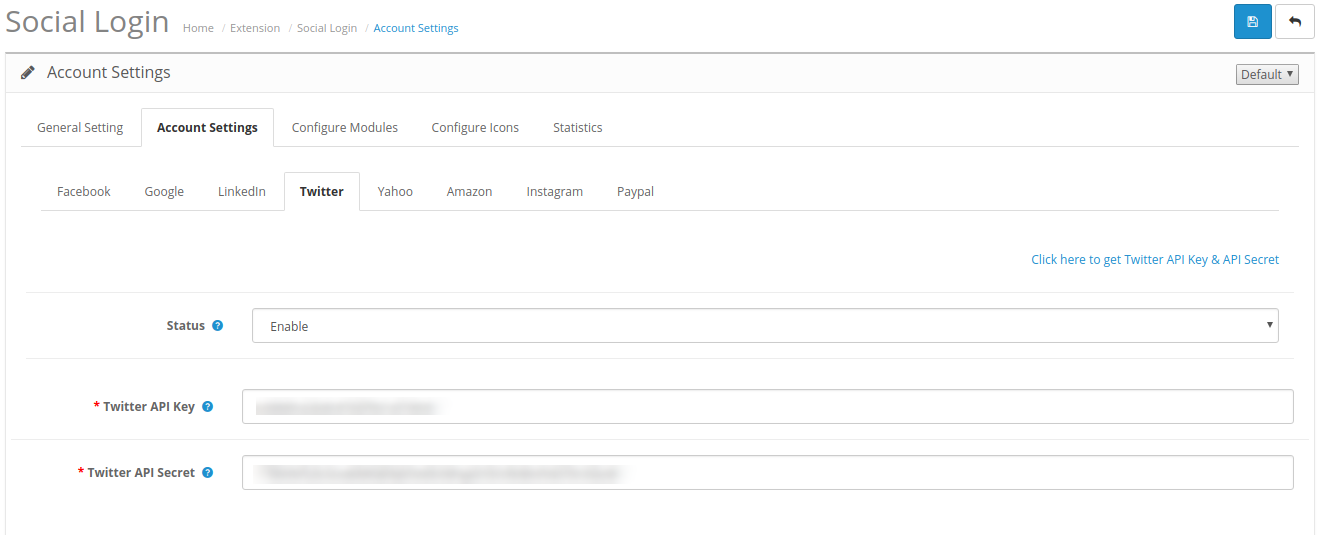
- Status: Der Administrator kann die Twitter-Anmeldeoption aktivieren oder deaktivieren.
- Twitter API Key: Der Administrator muss den Twitter-API-Schlüssel festlegen.
- Twitter API-Geheimnis: Hier muss der Administrator ein API-Geheimnis festlegen.
In Abschnitt 4 kann der Administrator die Methode zum Generieren des Twitter-API-Schlüssels und des API-Geheimnisses anzeigen.
3.2.5 Yahoo

- Status: Der Händler kann die Yahoo-Anmeldeoption aktivieren oder deaktivieren.
- Yahoo Consumer Key: Hier kann der Administrator den Yahoo Consumer-Schlüssel eingeben.
- Yahoo Consumer Secret: Der Administrator muss Yahoo Consumer Secret einstellen.
In Abschnitt 5 kann der Administrator die Schritte zum Generieren des Yahoo-Konsumentenschlüssels und des Konsumentengeheimnisses anzeigen.
3.2.6 Amazon
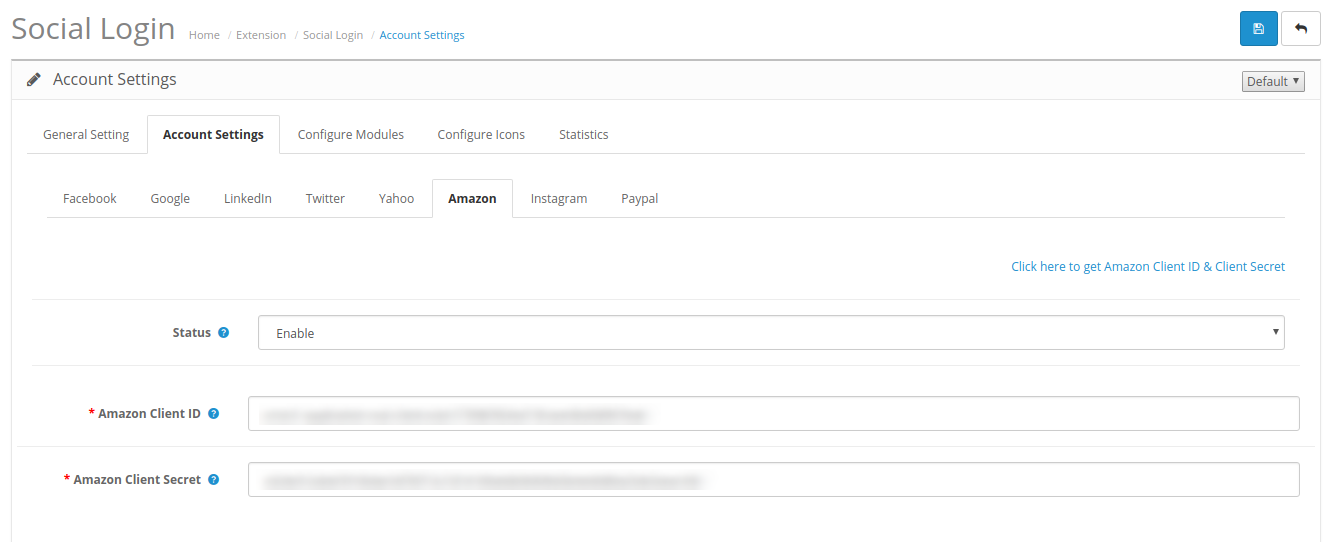
- Status: So aktivieren oder deaktivieren Sie die Amazon-Anmeldung.
- Amazon-Kunden-ID: Der Administrator muss die Amazon Client-ID eingeben.
- Amazon-Client-Geheimnis: Hier kann der Administrator Amazon Client-Secret eingeben.
In Abschnitt 6 kann der Administrator die Methode zum Generieren der Amazon-Client-ID und des Client-Geheimnisses anzeigen.
3.2.7 Instagram
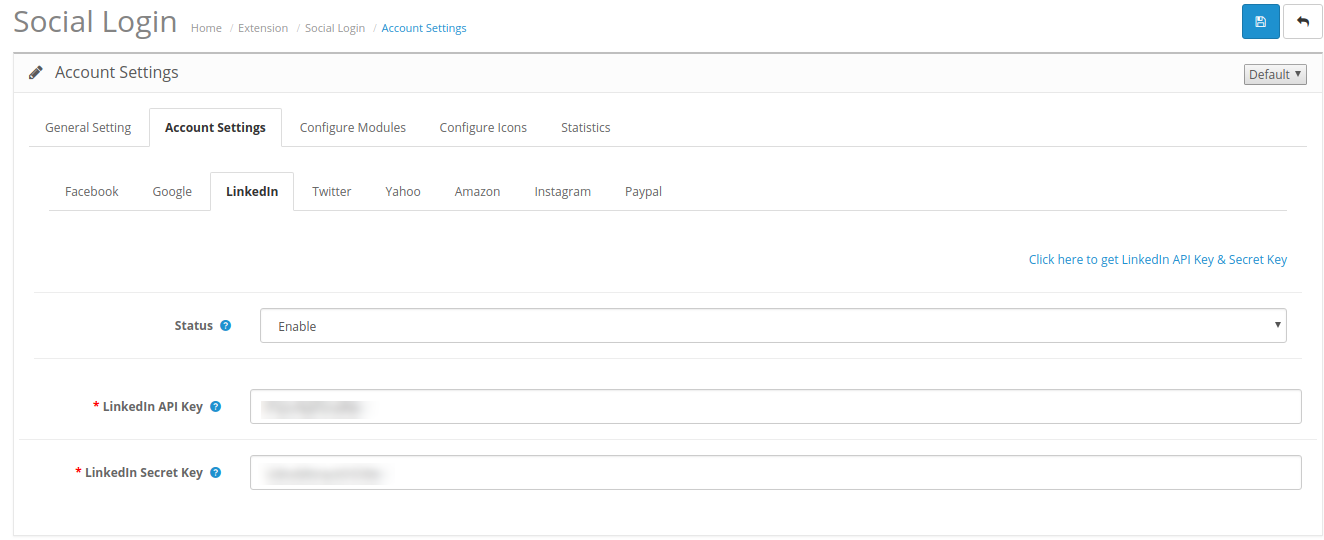
- Status: Der Administrator kann das Instagram-Login über die Administrationsoberfläche dieser OpenCart Social Media-Login-Erweiterung aktivieren oder deaktivieren.
- Instagram-Kunden-ID: Der Administrator kann hier die Instagram Client-ID eingeben.
- Instagram-Kundengeheimnis: Hier muss der Administrator Instagram Client-Secret eingeben.
In Abschnitt 7 kann der Administrator die Methode zum Generieren einer Instagram-Client-ID und eines Client-Geheimnisses anzeigen.
3.2.8 Paypal
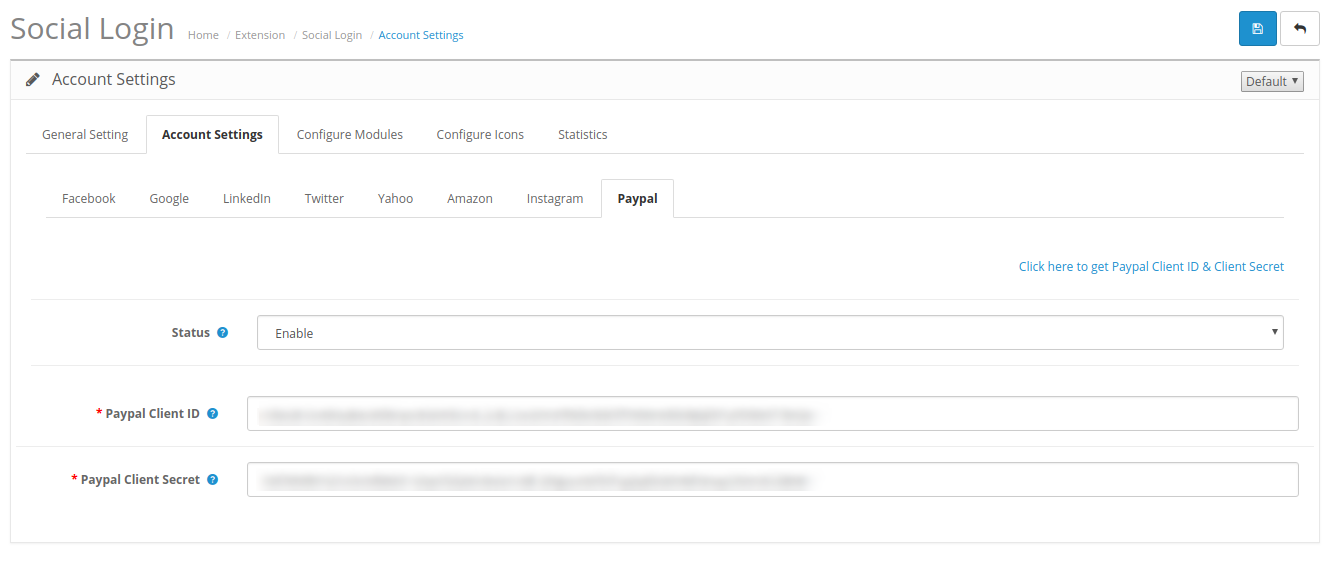
- Aktivieren deaktivieren: Der Online-Händler kann das PayPal-Login über die Administrationsoberfläche der OpenCart Facebook-Login-Erweiterung aktivieren oder deaktivieren.
- Paypal-Kundennummer: Der Administrator muss die Paypal Client-ID eingeben.
- Paypal-Client-Geheimnis: Hier muss der Administrator Paypal Client-Secret eingeben.
In Abschnitt 8 kann der Administrator die Methode zum Generieren der Paypal-Client-ID und des Client-Geheimnisses anzeigen.
1. Schritte zum Generieren von Facebook-App-Details:
- Gehen Sie zu dem Link https://developers.facebook.com/apps/ oder klicken Sie direkt auf die Meldung auf der Facebook-Konfigurationsseite “Klicken Sie hier, um die Facebook-App-ID und das App-Geheimnis abzurufen”.
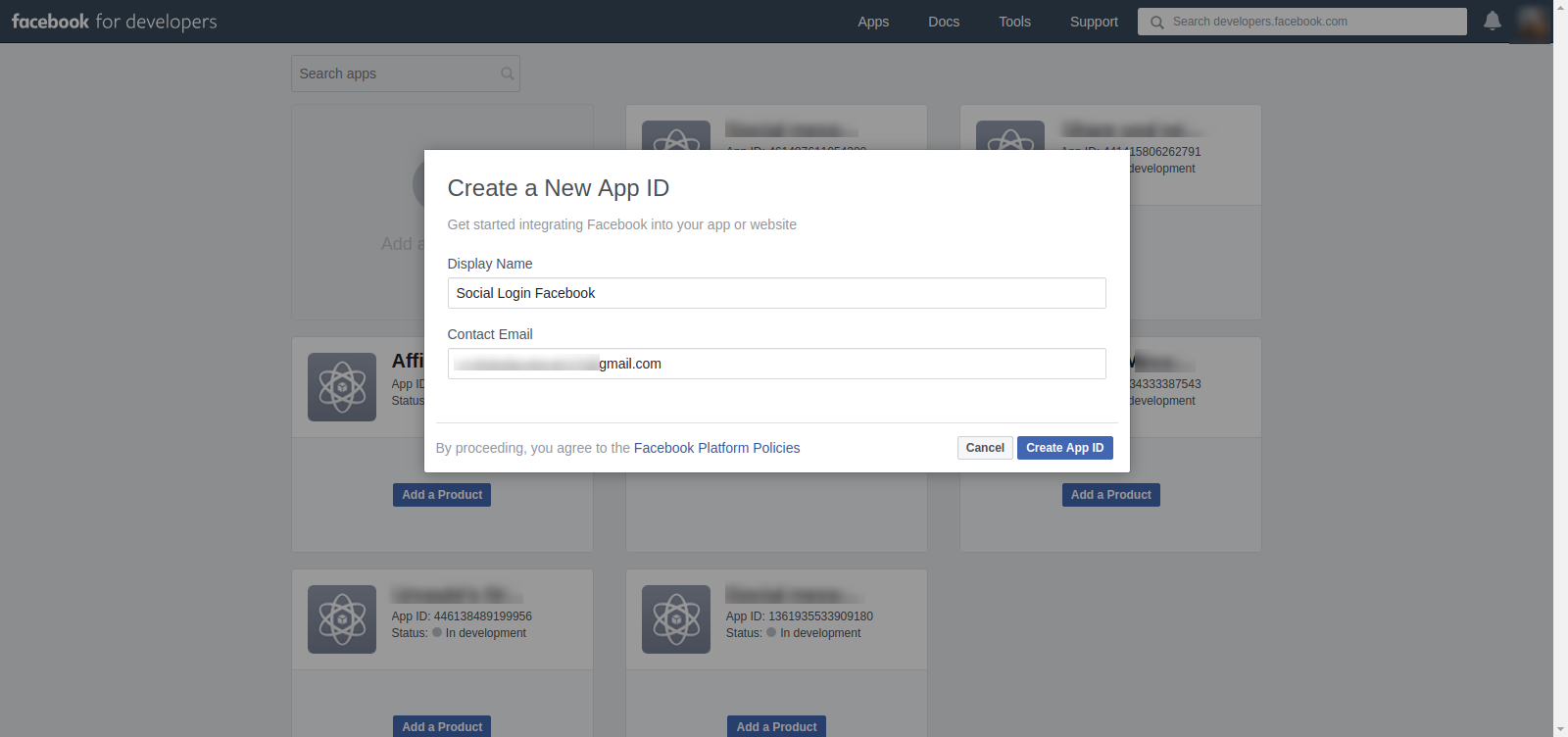
- Klicken Sie auf Neue App hinzufügen.
- Geben Sie die erforderlichen Details ein.
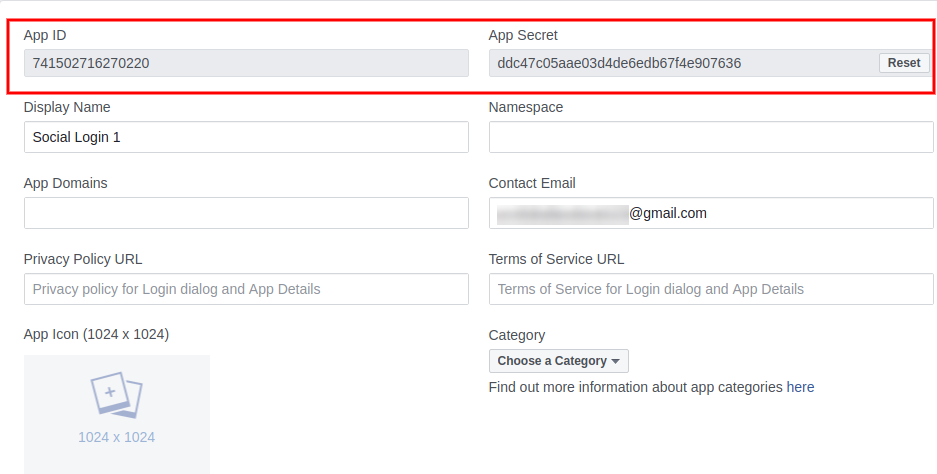
- Gehen Sie nach der Sicherheitsüberprüfung zu Einstellungen> Grundeinstellungen. Hier erhalten Sie die App ID und das App Secret.
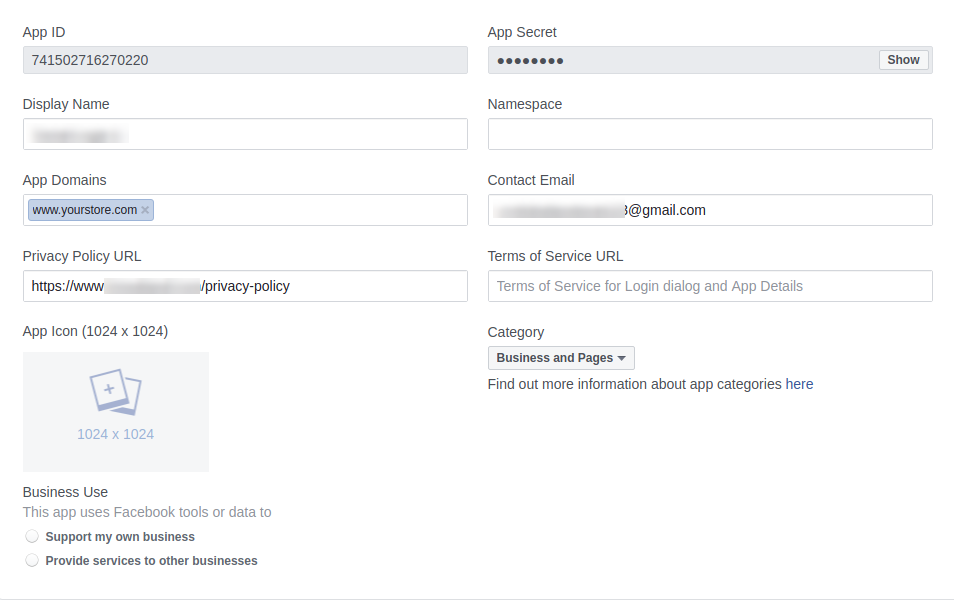
- Geben Sie nun die App-Domain und die URL der Datenschutzrichtlinie ein und speichern Sie die Änderungen.
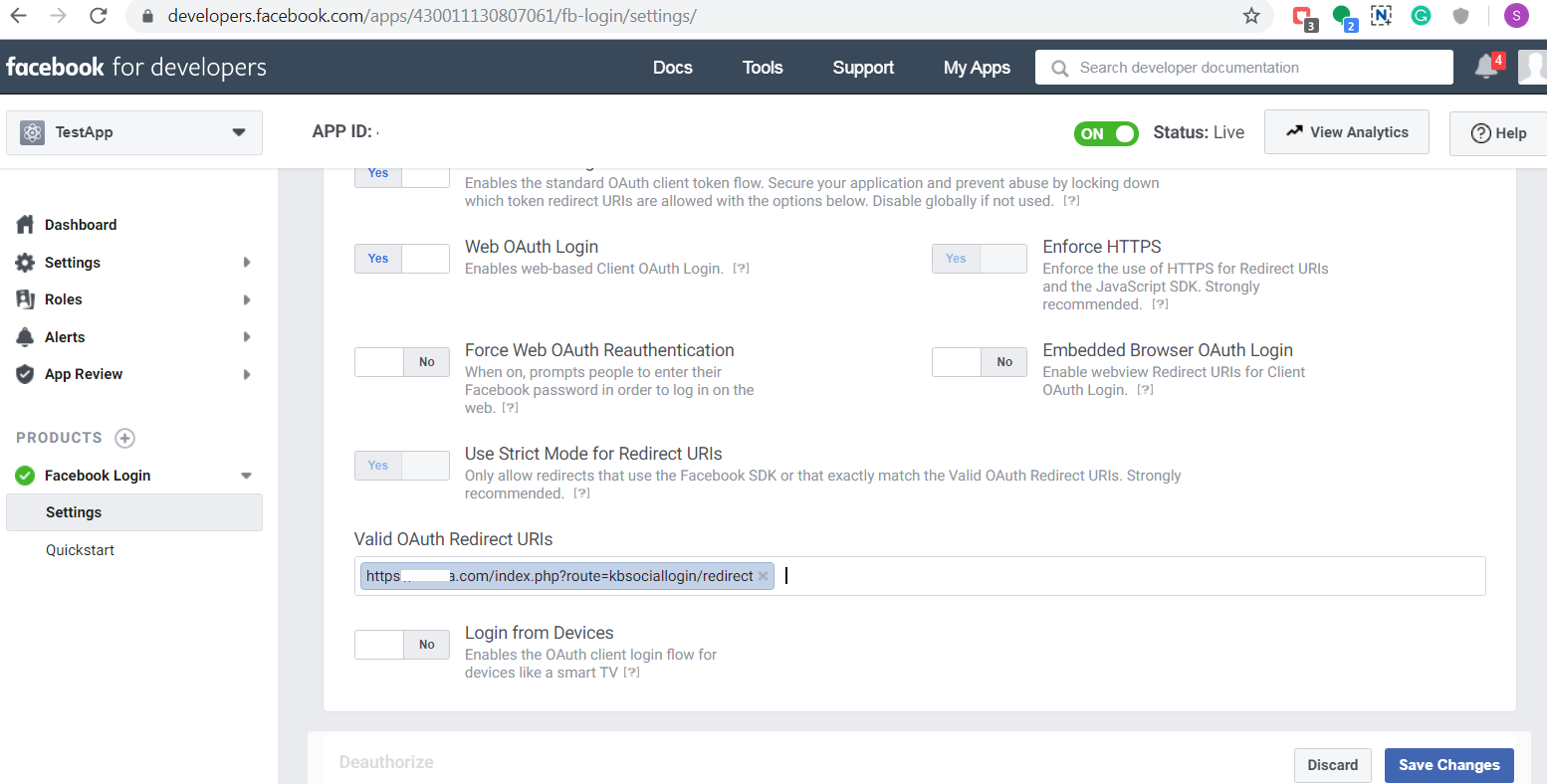
- Gehe zur Facebook Projekteinstellung und speicherehttps://www.example.com/index.
php? route = kbsociallogin / umleiten?in Valid OAuth Redirect URIs field. Check the same in the below image –
- Wechseln Sie nun im linken Menü zur Registerkarte Status und Überprüfung, und aktivieren Sie die Anwendung live.
2. Schritte zum Abrufen von Google App-Details:
- Rufen Sie die Google Developers Console auf: https://console.developers.google.com/project
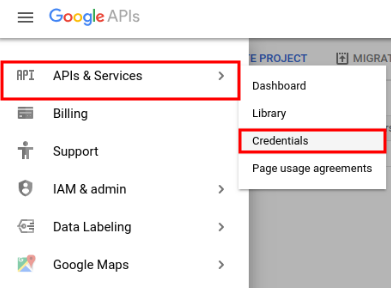
- Klicken Sie nun im linken Menü auf API und Dienste-> Anmeldeinformationen.
- Klicken Sie im rechten Bereich des Bildschirms auf die Schaltfläche Neue Client-ID erstellen.
- Füllen Sie das Popup-Formular mit den folgenden Angaben aus:
- Anwendungstyp: Webanwendung. Autorisierte JavaScript-Ursprünge: Ihr Store-Domain-Name. (https://www.example.com) Autorisierter Weiterleitungs-URI: URI der SNSLogin-Weiterleitungsseite. (https://www.example.com/index.php?route=kbsociallogin/redirect).
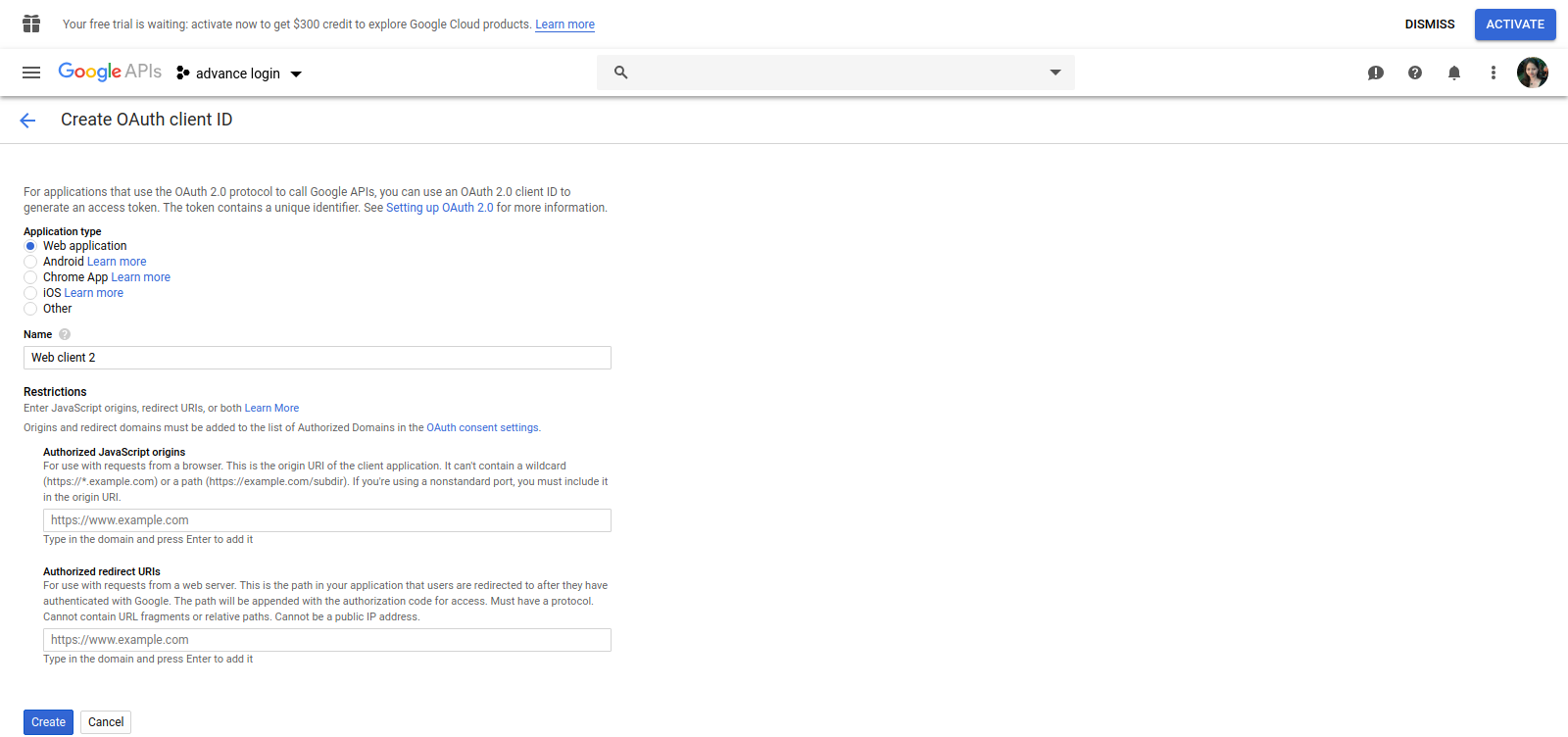
- Klicken Sie nun auf die Schaltfläche Create Client ID (Kunden-ID erstellen), um Ihre Kunden-ID und Ihren geheimen Kundenschlüssel für OpenCart Social Login abzurufen.
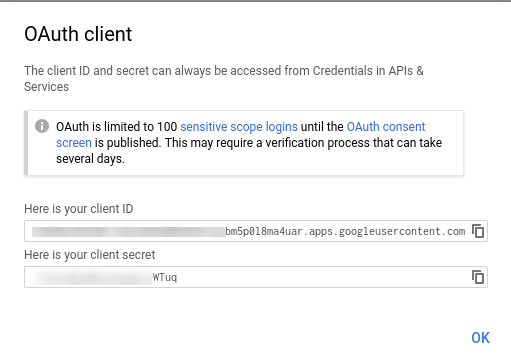
3. Schritte zum Abrufen von LinkedIn App-Details:
- Gehen Sie zu https://www.linkedin.com/developers/apps
- Klicken Sie auf App erstellen.

- Füllen Sie das Formular aus, um eine neue Bewerbung zu registrieren. Die Website-URL muss Ihre Store-URL wie https://www.example.com sein.

- Klicken Sie auf die Schaltfläche App erstellen.

- Im Abschnitt “Authentifizierung” kann der Online-Händler die App-ID und das Geheimnis wie folgt anzeigen:

4. Schritte zu bekommen
- Gehe zu
- Klicken Sie auf die Schaltfläche Neue App erstellen.
- Geben Sie die Anwendungsdetails wie folgt ein:
1. Anwendungsname: Name Ihrer Anwendung.
2. Beschreibung: 10 bis 200 Zeichen Beschreibung Ihrer Anwendung.
3. Website: Ihre Shop-URL.
4. Rückruf-URL: SNSLoginResirect-Seiten-URL Ihres Geschäfts. (https://www.example.com/index.php?route=kbsociallogin/redirect).
- Klicken Sie jetzt auf Ja, ich stimme zu und dann auf Erstellen Sie Ihre Twitter-Anwendung.
- Wählen Sie nun die API-Schlüssel aus dem Menü unter Ihrem Anwendungsnamen aus und kopieren Sie Ihren API-Schlüssel und Ihr API-Geheimnis für OpenCart Social Login.
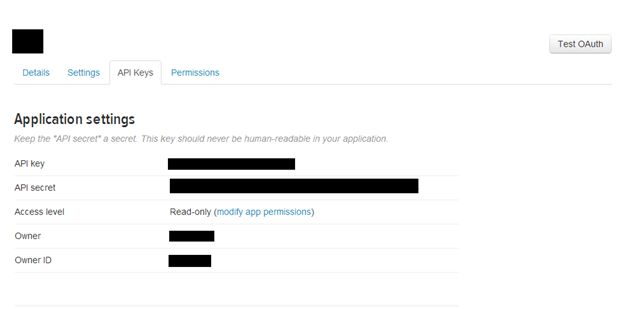
5. Schritte zum Abrufen von Yahoo App-Details:
- Rufen Sie das Yahoo Developer Network auf (https://developer.apps.yahoo.com/projects).

- Klicken Sie auf Projekt erstellen.
- Füllen Sie die erforderlichen Angaben gemäß den Anweisungen aus. Die Heim-URL ist Ihre Geschäfts-URL.
- Klicken Sie auf die Schaltfläche Projekt erstellen.
- Kopieren Sie Ihren Consumer Key und Ihr Consumer Secret für die OpenCart Social Login-Erweiterung.
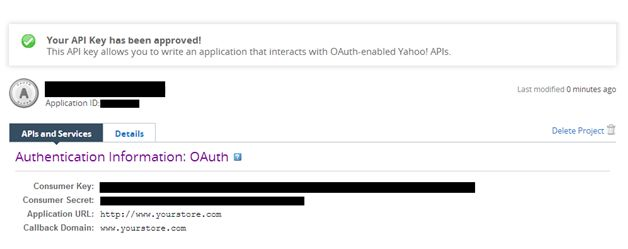
6. Wie kommt man Amazon App details:
- Wechseln Sie zum Amazon Developer Network (https://login.amazon.com/manageApps).
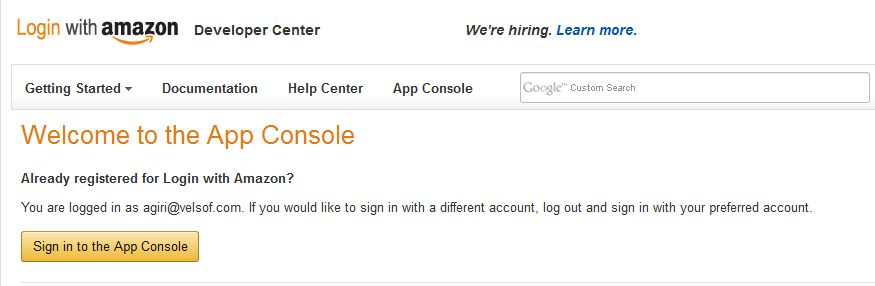
- Klicken Sie auf die Schaltfläche Bei App Console anmelden.
- Nach erfolgreicher Anmeldung bei App Console klicken Sie oben rechts auf der Seite auf die Schaltfläche Neue Anwendung registrieren. Sie werden dann auf die folgende Seite weitergeleitet.
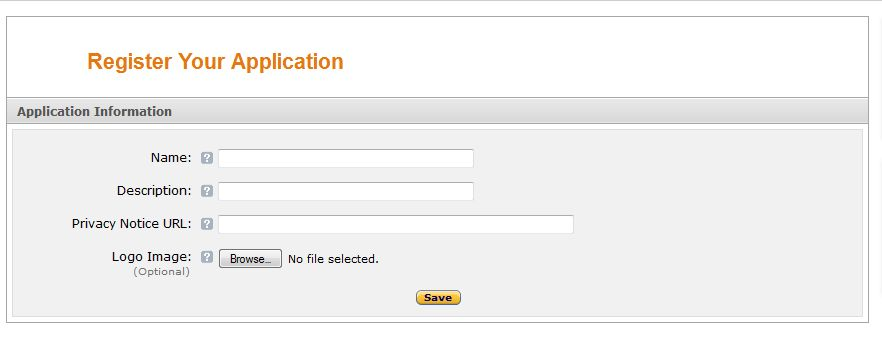
- Geben Sie die Anwendungsdetails wie folgt ein:
- Name: Name Ihrer Anwendung.
- Beschreibung: Beschreibung Ihrer Anwendung.
- Datenschutz-URL: URL der Datenschutzrichtlinie Ihres Shops.
- Logo Image: Wählen Sie ein optionales Logo Ihres Geschäfts aus.
- Klicken Sie auf die Schaltfläche Speichern.
- Klicken Sie nun auf Webeinstellungen, um Ihre Kunden-ID und Ihr Passwort für das Social Login OpenCart-Modul abzurufen.
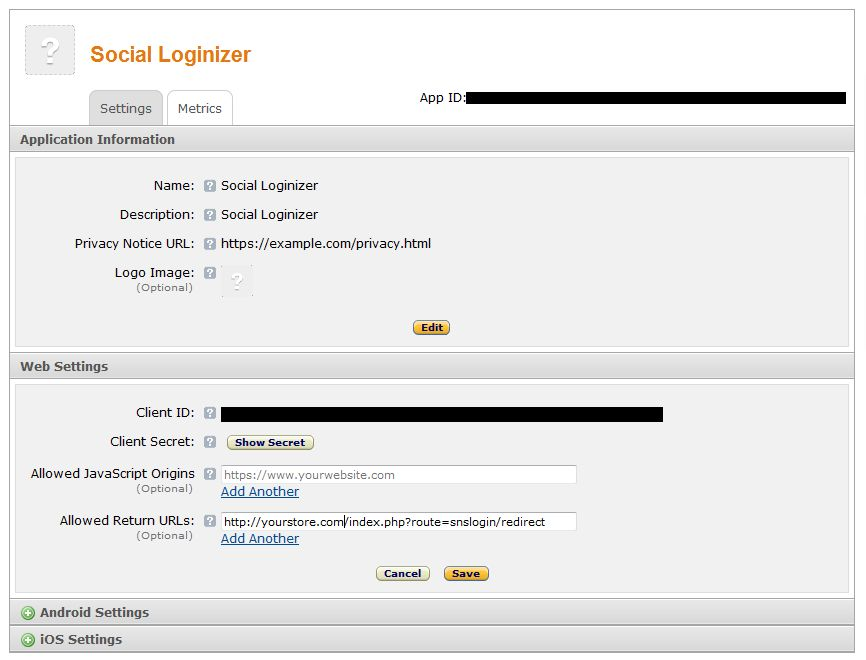
- Zulässige Rückgabe-URL: SNSLogin leitet die Seiten-URL Ihres Shops um. (https://www.example.com/index.php?route=kbsociallogin/redirect)
7. Schritte zu bekommen Instagram-App details:
- Rufen Sie das Instagram Developer Network auf (https://instagram.com/developer/clients/manage/#).
- Klicken Sie oben rechts auf der Seite auf die Schaltfläche Neuen Client registrieren.

- Füllen Sie das folgende Formular aus
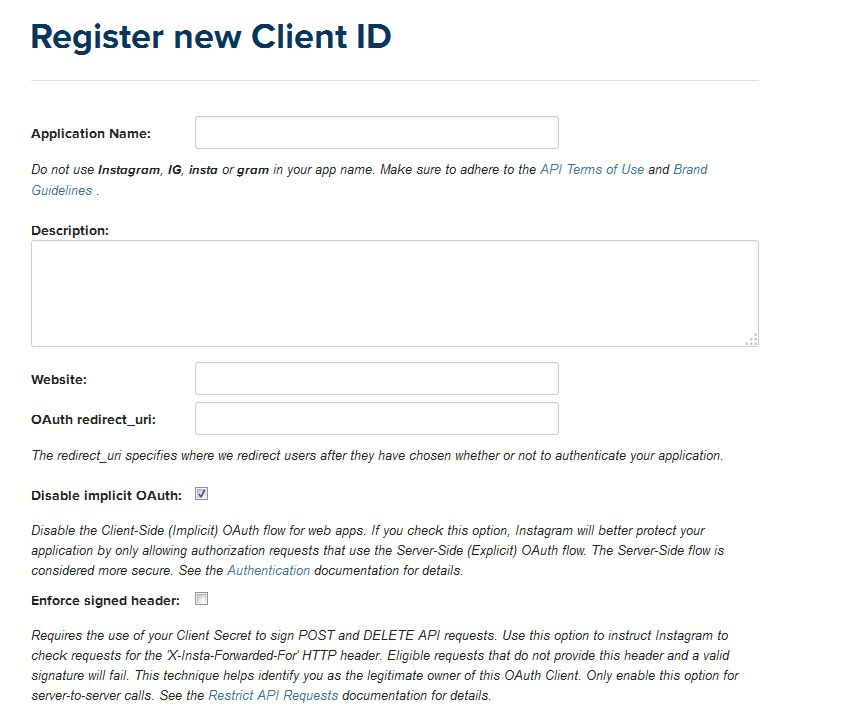
- Legen Sie OAuth redirect_uri als URL der SNSLogin-Umleitungsseite Ihres Geschäfts fest. (https://www.example.com/index.php?route=kbsociallogin/redirect).
- Klicken Sie auf die Schaltfläche Erstellen, kopieren Sie die Client-ID und das Geheimnis und fügen Sie sie in das Administrationsfenster von OpenCart Social Login ein.
8. Schritte zu bekommen Paypal App details:
- Rufen Sie das Paypal Developer Network auf (https://developer.paypal.com/webapps/developer/applications/myapps).
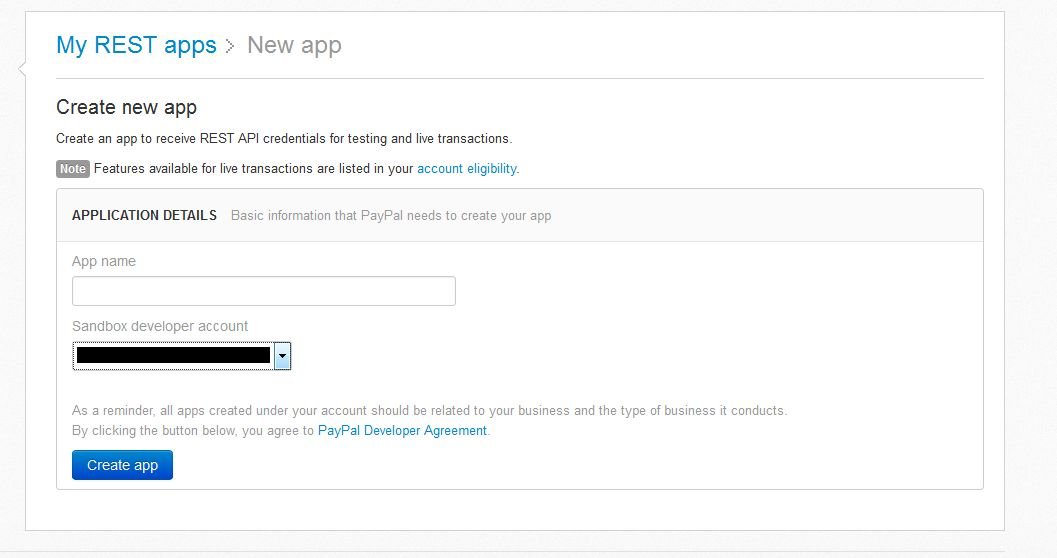
- Klicken Sie auf die Schaltfläche App erstellen.

- Geben Sie nun den Namen Ihrer Anwendung ein und klicken Sie auf die Schaltfläche App erstellen.
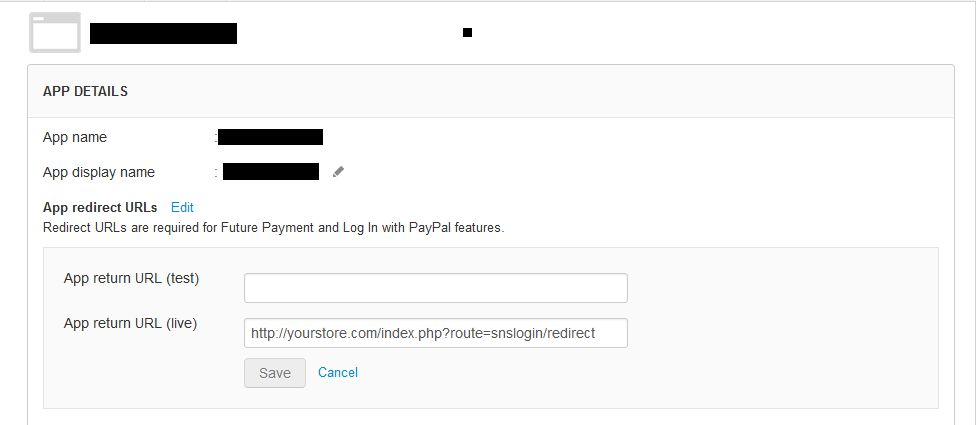
- Legen Sie die App-Rückgabe-URL (live) als SNSLogin-Umleitungsseiten-URL Ihres Shops fest. (https://www.example.com/index.php?route=kbsociallogin/redirect).
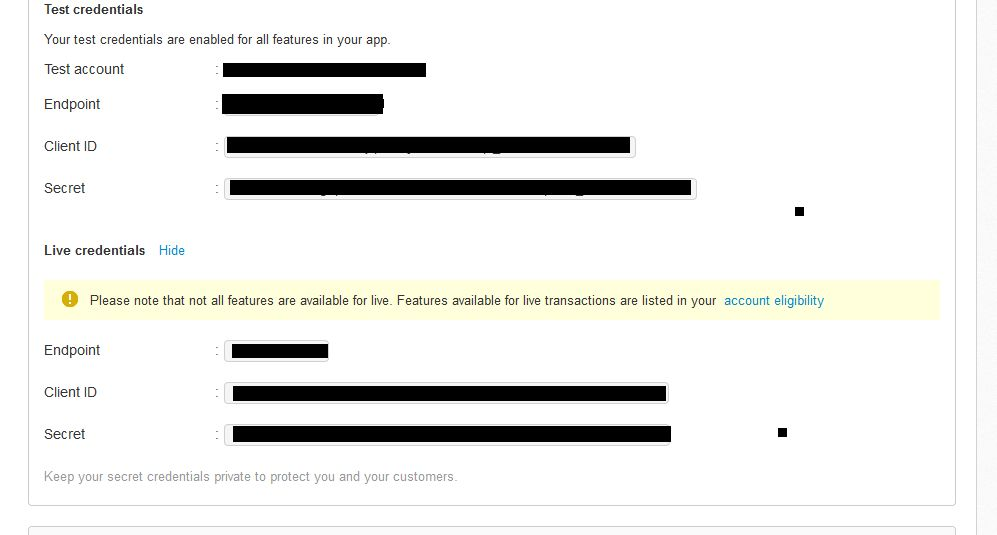
- Kopieren Sie die Live-Anmeldeinformationen und fügen Sie sie in das Administrationsfenster der OpenCart Social Login-Erweiterung ein.
3.3-Module konfigurieren
Hier kann der Online-Händler die Social-Login-Symbole auf verschiedenen Seiten festlegen und andere verwandte Einstellungen vornehmen. Der Administrator kann verschiedene Social-Login-Module hinzufügen, löschen und aktualisieren. Die Anpassungsoptionen werden nachfolgend beschrieben:
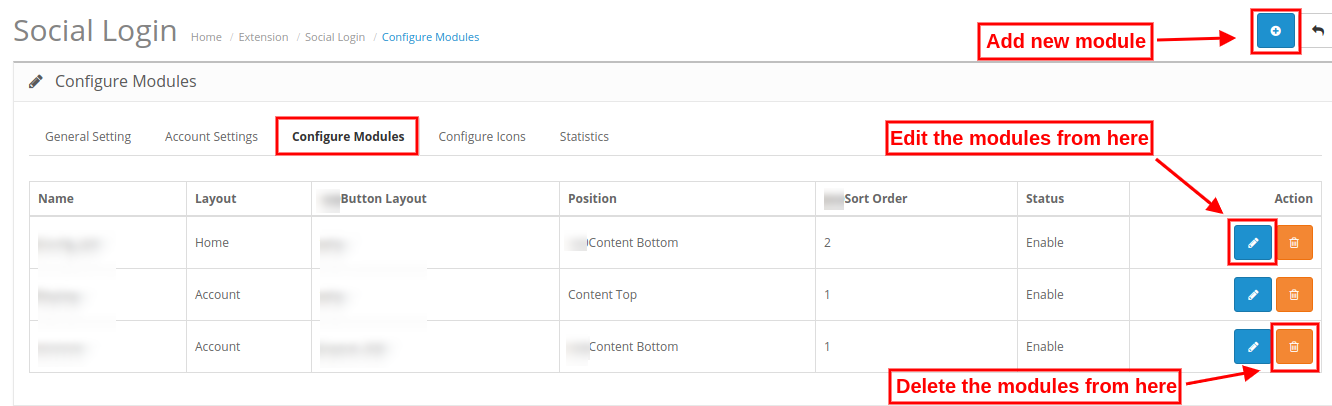
Schritte zum Hinzufügen eines neuen Moduls:
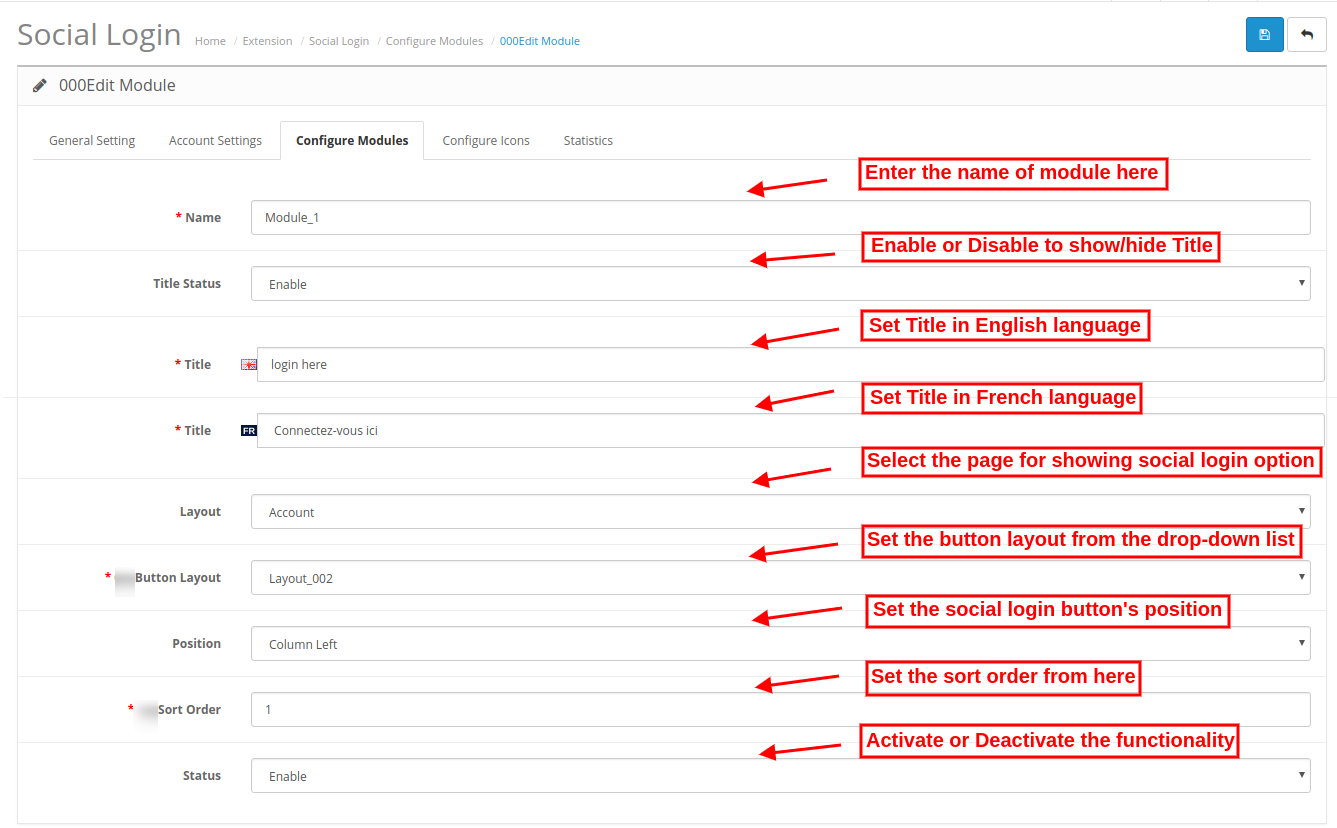
- Modulname: Der Administrator kann den Namen des Social Login-Moduls festlegen.
- Titelstatus: Der E-Merchant kann diese Option aktivieren oder deaktivieren, um den Modultitel anzuzeigen oder auszublenden.
- Titel: Der Administrator kann den Modultitel in verschiedenen Sprachen festlegen.
- Layout: Der E-Merchant kann das Layout aus der Dropdown-Liste auswählen, die auf der Administrationsoberfläche dieser OpenCart Facebook Login-Erweiterung verfügbar ist.
- Tastenlayout: Der E-Merchant kann das Schaltflächenlayout aus den verfügbaren Optionen in der Dropdown-Liste auswählen.
- Position: Der Online-Verkäufer kann die Position für die Anzeige der Social-Login-Optionen auswählen. Mit den Social Login-Optionen für OpenCart können Anmeldeoptionen oben, unten, links und rechts angezeigt werden.
- Sortierreihenfolge: Der Administrator kann die Sortierreihenfolge für die sozialen Symbole festlegen.
- Status: Der Händler kann dieses Modul über die Administrationsoberfläche aktivieren oder deaktivieren.
3.4-Konfigurationssymbole
Der Online-Shop-Händler kann Layouts für Social-Login-Symbole erstellen. Mit der OpenCart Twitter Login-Erweiterung kann der Händler das Layout über die Administrationsoberfläche hinzufügen, löschen und bearbeiten.
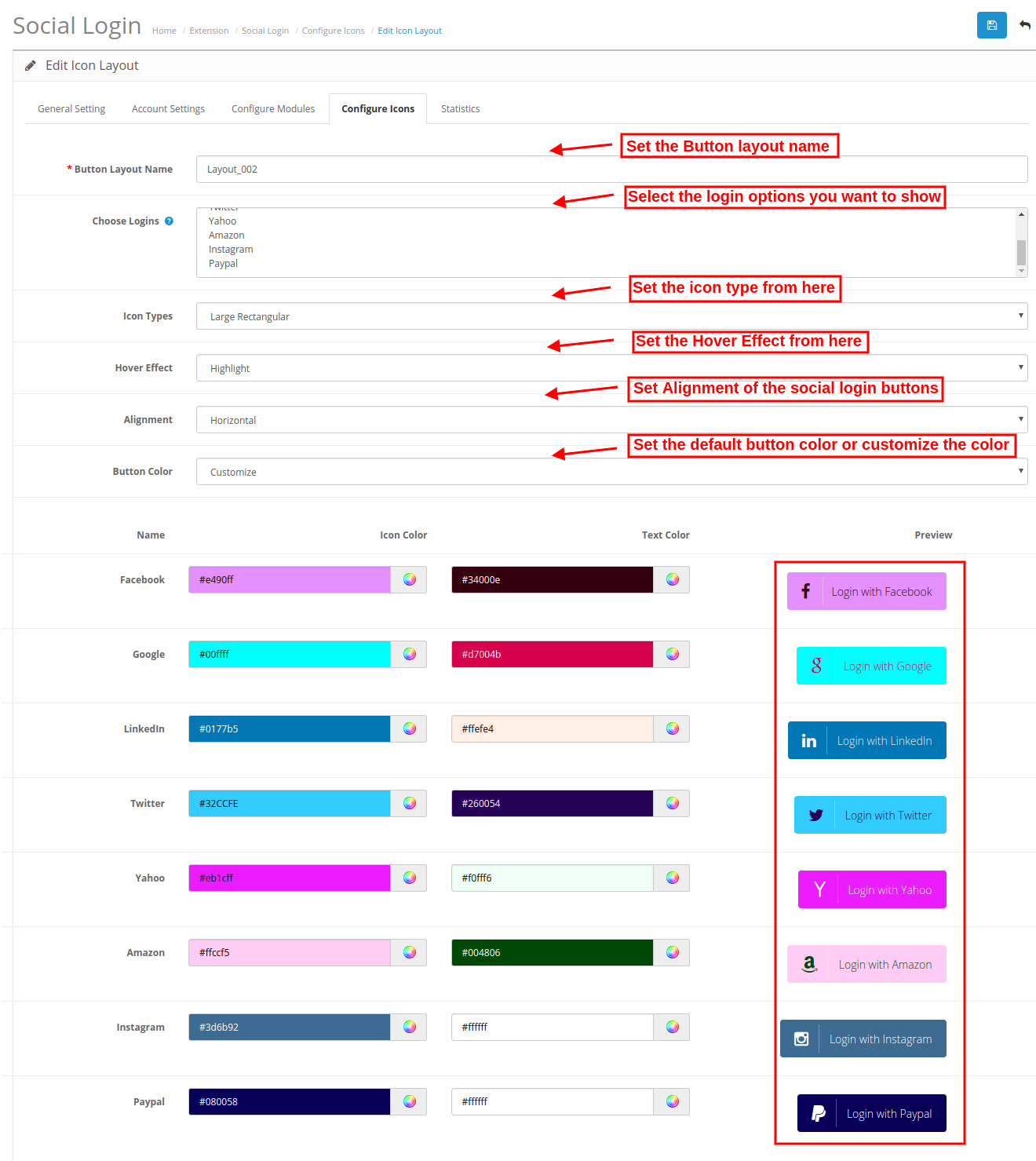
- Name des Schaltflächenlayouts: Der Administrator kann hier den Namen des Schaltflächenlayouts festlegen.
- Wähle Logins: Der Store-Administrator kann aus den 8-Social-Optionen auswählen, die er in diesem Layout anzeigen möchte.
- Icon-Typen: Der Administrator kann hier den Symboltyp festlegen. Das Symbol kann “Rund”, “Rechteckig”, “Gerundet”, “Gerundet” und “Rechteckig” sein.
- Hover-Effekt: Der Administrator kann hier den Hover-Effekt einstellen. Das Social Login OpenCart-Modul kann die Social Login-Symbole zoomen, hervorheben und drehen.
- Ausrichtung: Der Händler kann die Ausrichtung horizontal oder vertikal festlegen.
- Knopffarbe: Der Administrator kann die Standardschaltflächenfarbe auswählen oder die Schaltflächenfarbe für jedes Symbol in der Administrationsoberfläche des Social Login OpenCart-Moduls anpassen.
3.5 Statistik
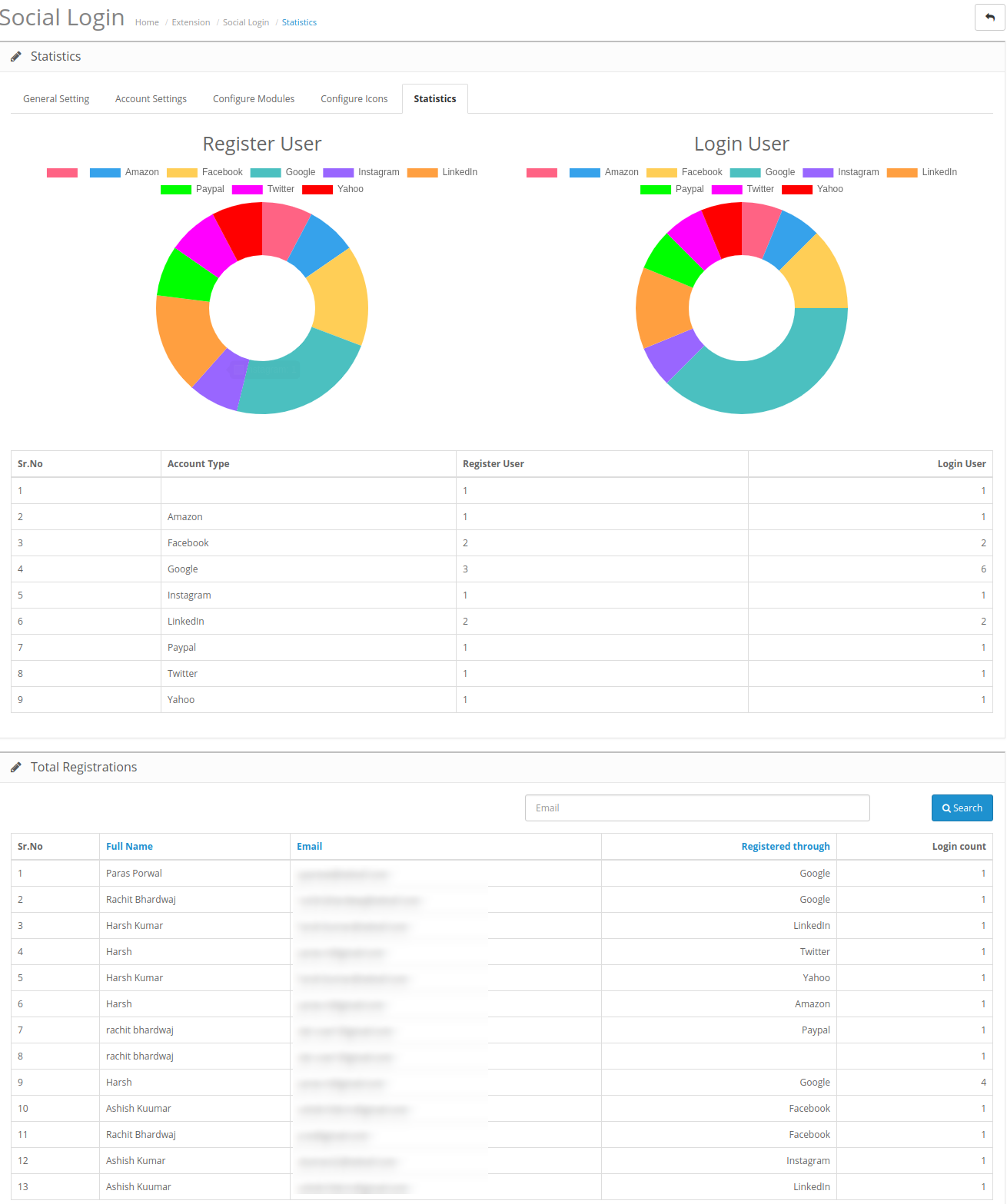
In diesem Bereich kann der Online-Händler die Statistik der Benutzerregistrierung und -anmeldung anzeigen. Der Administrator kann die Liste anzeigen, um die Details zu erhalten, wie viele Kunden sich von jeder Option für die soziale Anmeldung aus anmelden / registrieren. Die OpenCart Twitter Login-Erweiterung zeigt auch die Gesamtregistrierung auf der Website unter Verwendung von Social Media-Optionen zusammen mit dem Namen und der E-Mail-ID an.
4.0-Front-End-Schnittstelle
Die Online-Benutzer können die verschiedenen Social-Login-Optionen auf den Webseiten anzeigen. Der Administrator kann auf allen Seiten der Website verschiedene soziale Anmeldemöglichkeiten anzeigen, wenn er dies wünscht.
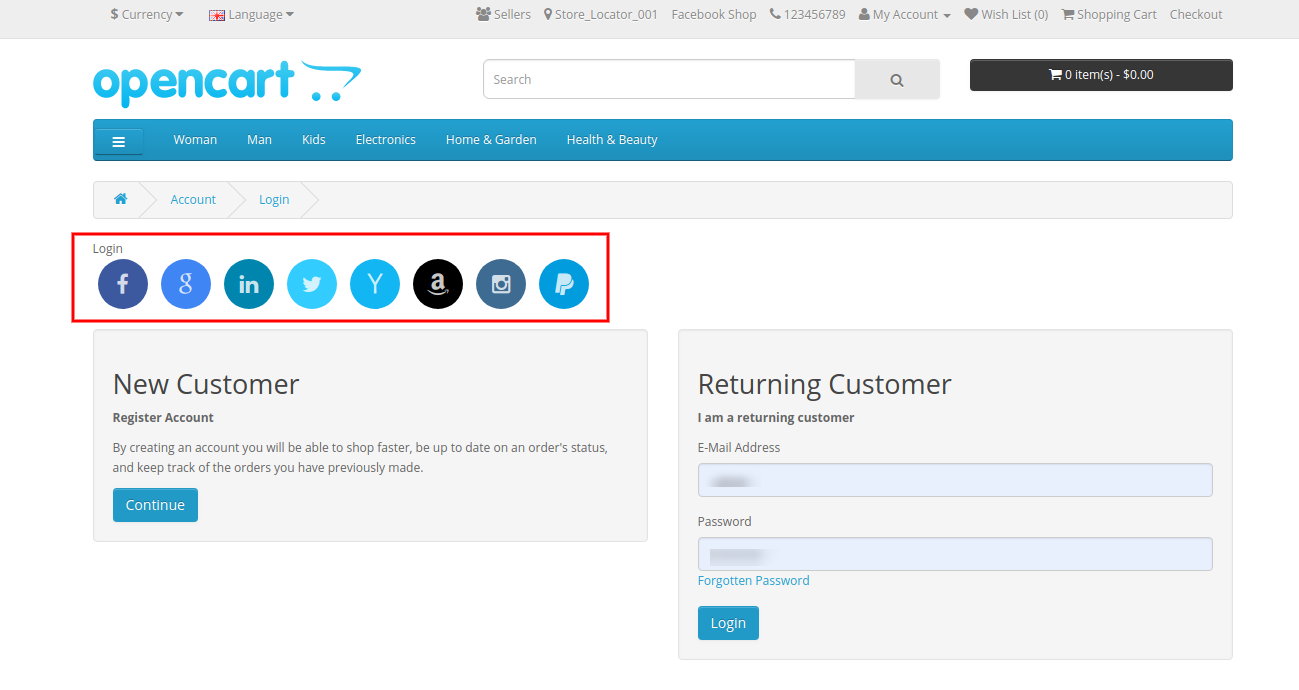
Die Kunden können sich über eine der auf der Website verfügbaren sozialen Anmeldemöglichkeiten anmelden.
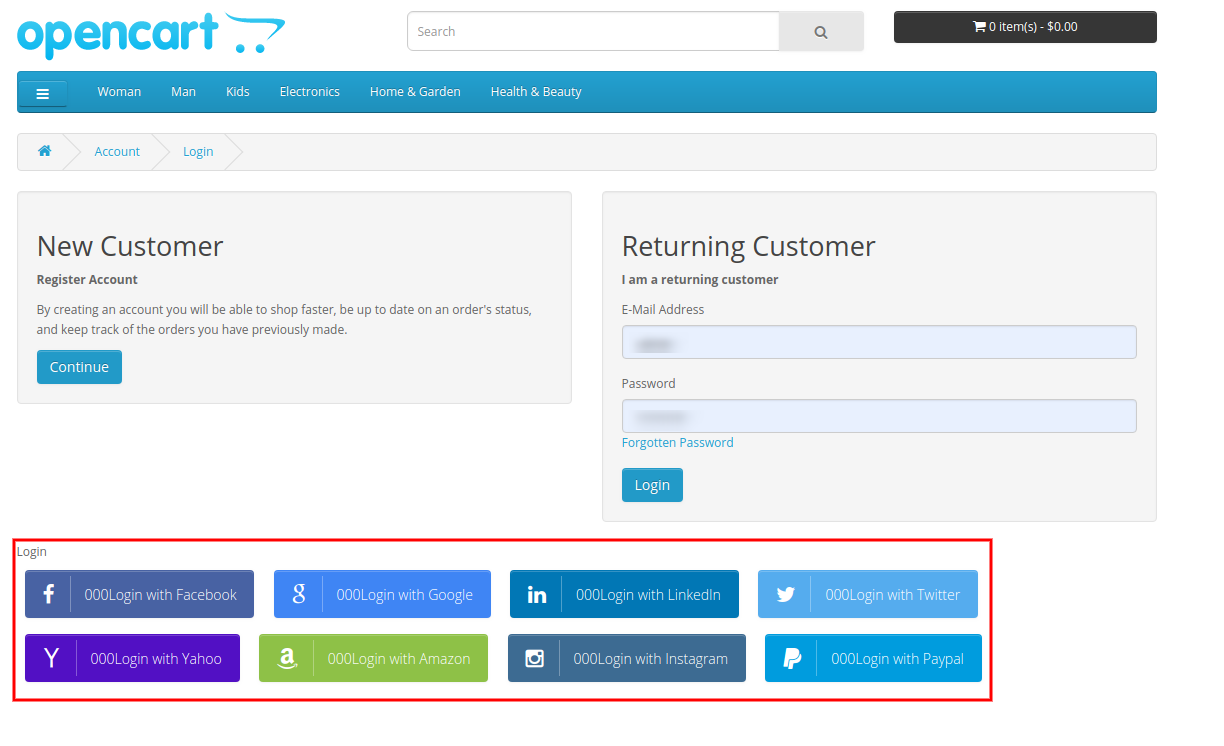 Die Startseite wird wie unten gezeigt angezeigt, während ein großes rechteckiges Symbol mit Zoomeffekt verwendet wird.
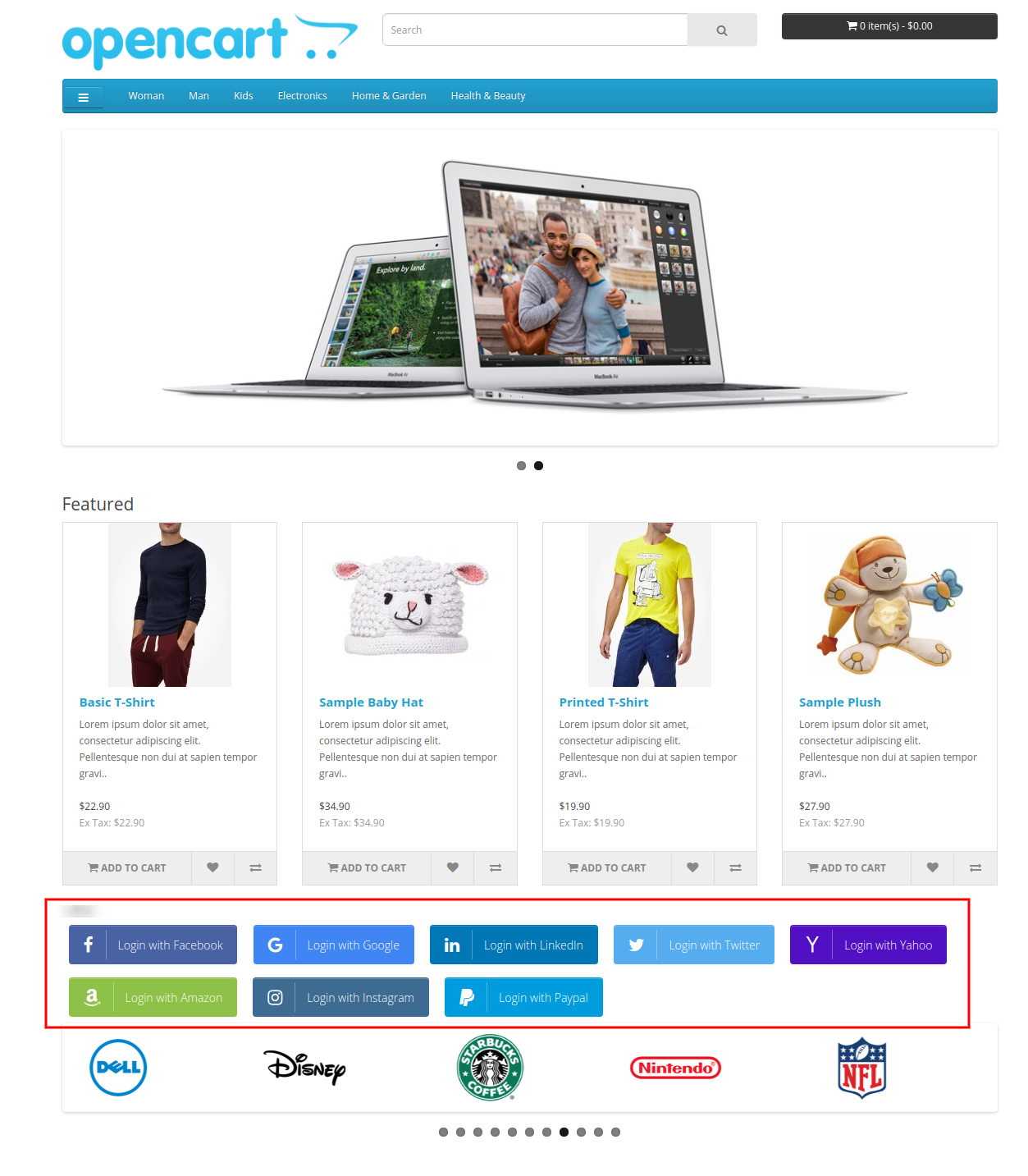 Großes rechteckiges Symbol mit Hervorhebungseffekt und großes rechteckiges Symbol mit Hervorhebungseffekt. Die benutzerdefinierte Tastenfarbe sieht wie unten dargestellt aus.
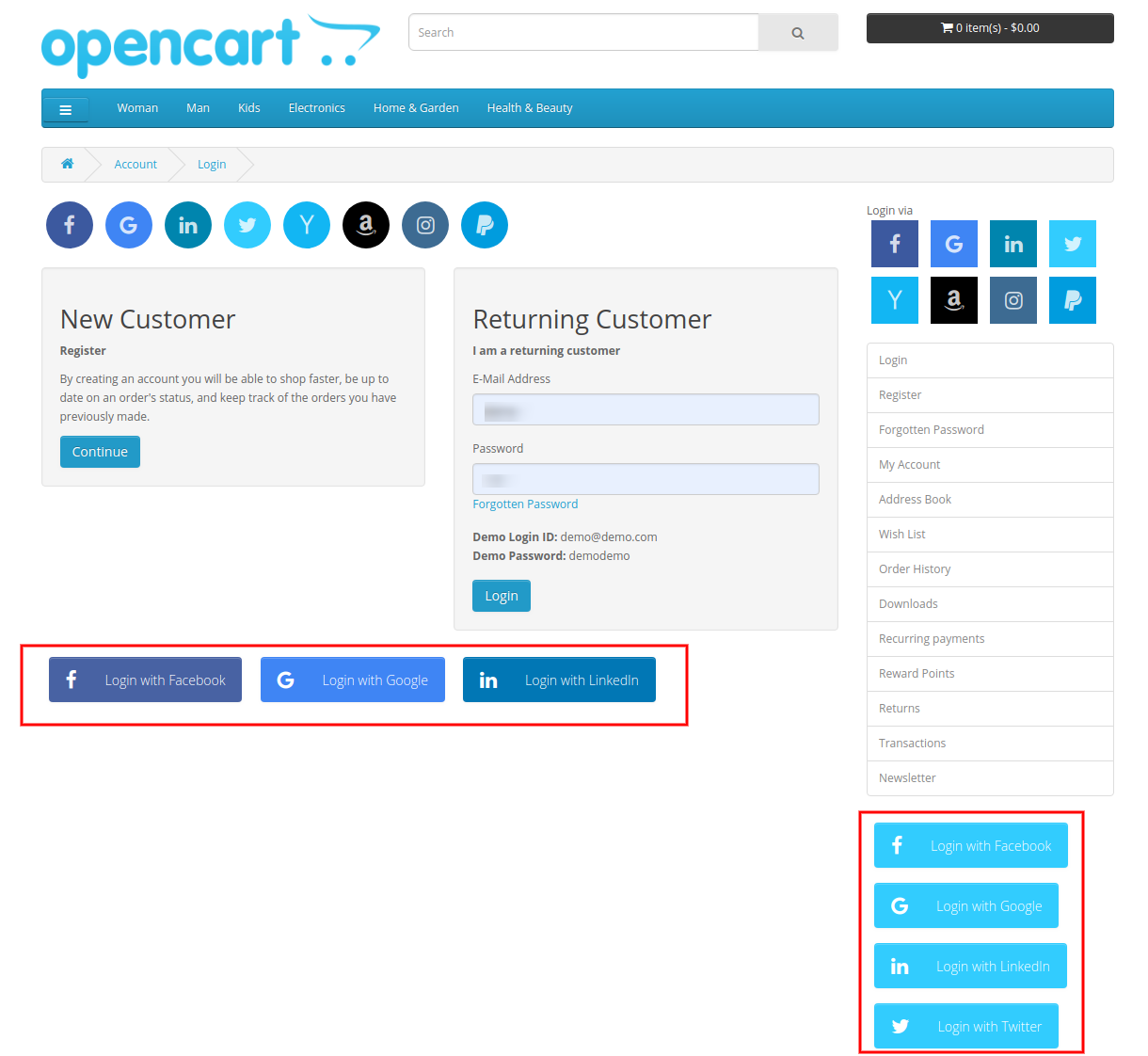
Das kleine kreisförmige Symbol mit rotierendem Effekt und das kleine rechteckige Symbol mit hervorgehobenem Effekt werden wie folgt angezeigt:
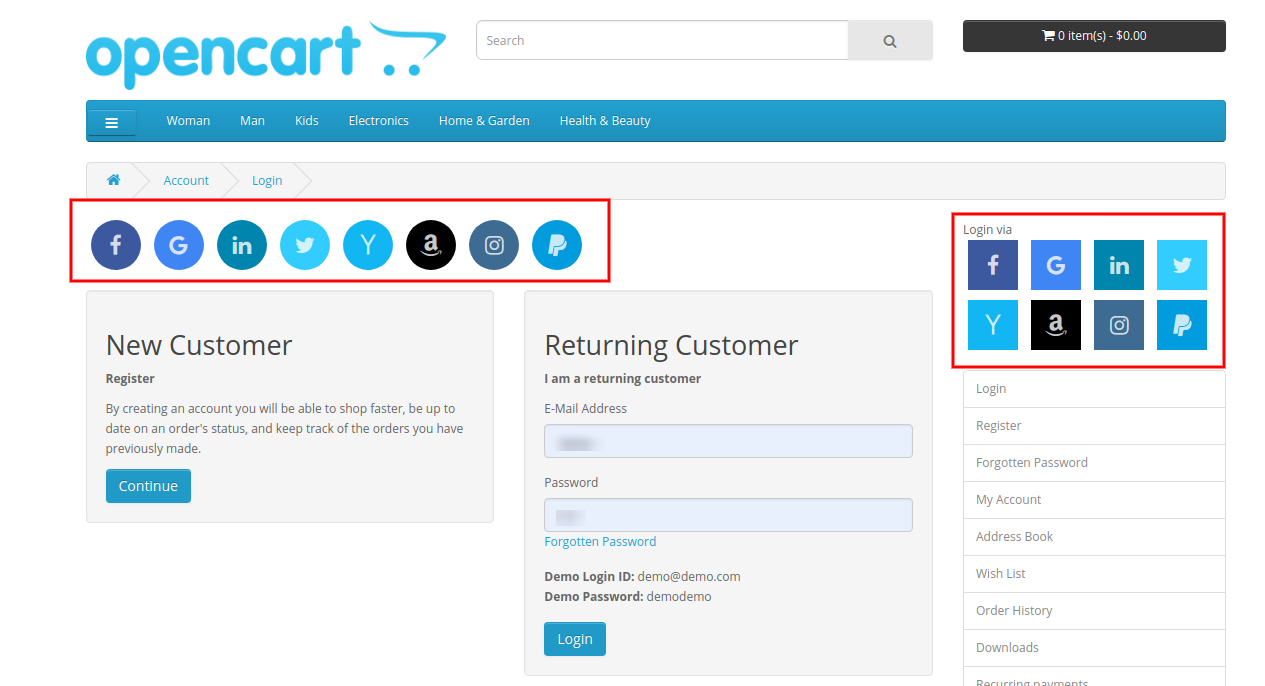
Auf diese Weise müssen sich die Kunden nicht in einem langen Prozess einloggen / registrieren. Sie müssen nur auf soziale Login-Buttons klicken und sich einfach einloggen / registrieren.
Weitere Informationen zu dieser OpenCart Social Login-Erweiterung finden Sie hier:
OpenCart Social Login Extension Produktlink
OpenCart Social Login Extension Benutzerhandbuch
OpenCart Social Login Erweiterung Front Office Demo
Back Office-Demo der OpenCart Social Login Extension
OpenCart Social Login Modul Marktplatz Link
Ähnliche Beiträge:
- Mit dieser Opencart Social Login-Erweiterung können Sie die Anzahl Ihrer Social Media-Follower für Ihre Unternehmensorganisation erhöhen
- Social Login Plugin für OpenCart Stores für eine schnelle Geschäftsabwicklung
- Zeit für dieses Social Login Plugin für OpenCart, um das Engagement von Social Kunden neu zu erfinden
- Verwandeln Sie Ihr soziales Engagement mit dem Social Login Plugin für OpenCart
- Nutzen Sie die Kraft der sozialen Medien mit dieser Opencart Social Login-Erweiterung

- AuctionX – PrestaShop-Auktionsmodul: Vollständiges Benutzerhandbuch
- Benutzerhandbuch für das Prestashop Point of Sale Modul
- OpenCart SEO Audit Manager User Manual
- Prestashop SEO-Audit-Modul: Vollständiges Benutzerhandbuch
- OpenCart Backup- und Wiederherstellungserweiterung: Vollständiges Benutzerhandbuch