

Wie bekomme ich die VKontakte Application ID und Secure Key?
In diesem Handbuch wird ein schrittweises Lernprogramm bereitgestellt, mit dem Sie Informationen zur Vkontakte-API wie Anwendungs-ID und Sicherheitsschlüssel abrufen können. Diese API-Details können verwendet werden, um ein soziales Login von Vkontakte auf Ihrer Website zu konfigurieren. Das Blog führt Sie durch den Prozess zum Abrufen der Vkontakte-Anwendungs-ID und des sicheren Schlüssels. Lesen Sie weiter, um zu erfahren, wie Sie die API-Details erhalten können.
Schritte zum Abrufen der VKontakte Application ID und Secure Key
Schritt 1: Gehe zu Vkontakte Entwickler Website und loggen Sie sich dort in Ihr Benutzerkonto ein.
PS: Zum Konfigurieren eines Social Login auf Ihrer Website müssen Sie der Benutzer der jeweiligen Plattform sein. Alle Kundeninformationen werden nur über Ihr Benutzerkonto abgerufen. Um also ein Vkontakt-Login auf Ihrer Site zu konfigurieren, müssen Sie auch ein Vkontaktkonto haben.
Schritt 2: Nachdem Sie sich in Ihren Vkontakte Account eingeloggt haben, werden Sie auf eine neue Seite weitergeleitet. Hier klicken “Eine Anwendung erstellen”.
Schritt 3: Die nächste Schnittstelle öffnet ein kleines Formular, das Sie ausfüllen müssen. Füllen Sie das Formular wie in der Abbildung gezeigt aus:
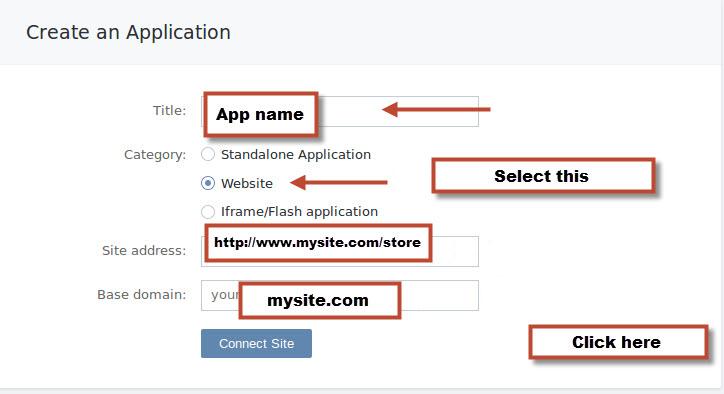
Füllen Sie den App-Namen aus und wählen Sie “Webseite” Option im Bereich Kategorie. Geben Sie als Nächstes die URL Ihrer Website und den Namen Ihrer Basisdomäne an.
Schritt 4: Nachdem Sie das Formular ausgefüllt haben, klicken Sie auf “Website verbinden” Taste.
Schritt 5: Als nächstes gehen Sie von der linken Menüleiste zur Registerkarte Einstellungen. Hier finden Sie Ihre Application ID und Ihren Secure Key. Vorher müssen Sie jedoch die Open-API konfigurieren, indem Sie die Website-URL angeben und die URL umleiten, wie in der folgenden Abbildung dargestellt:
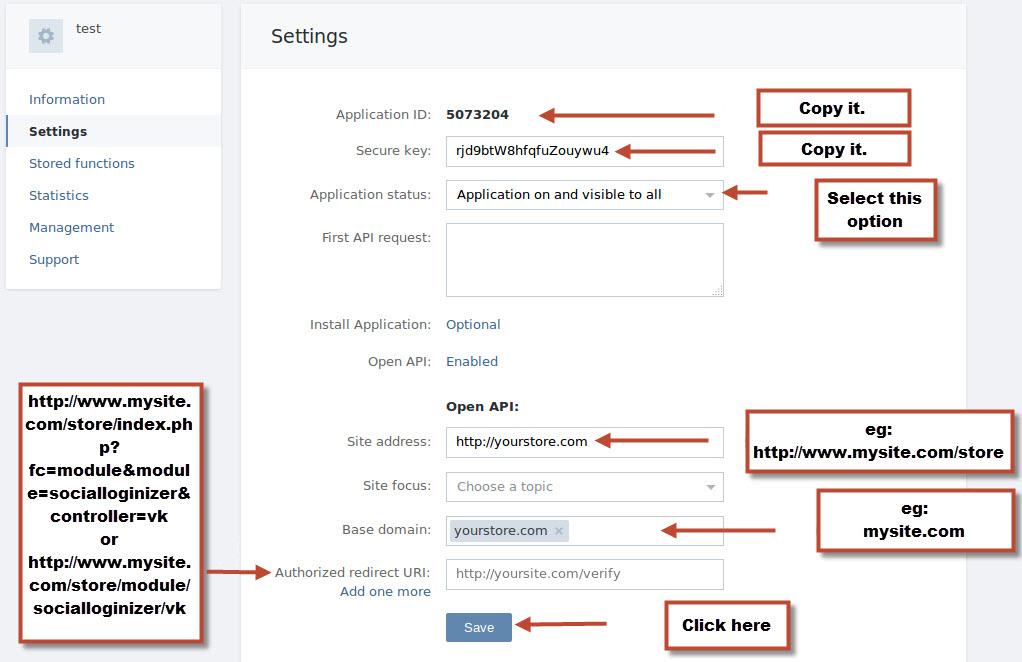
Schritt 6: Drücken Sie Speichern Taste. Jetzt können Sie die API-Details kopieren und in Ihr Social Login-Modul einfügen, das die Vkontakte-Anmeldung unterstützt.
Hinweis: Wenn Sie unser Social Login-Modul verwenden (z. B. PrestaShop, OpenCart, oder Magento), müssen Sie nur die API-Details kopieren und in die entsprechenden Felder einfügen, die wie folgt aussehen:

Mochte dies? Sie werden diese auch mögen
- AuctionX – PrestaShop-Auktionsmodul: Vollständiges Benutzerhandbuch
- Benutzerhandbuch für das Prestashop Point of Sale Modul
- OpenCart SEO Audit Manager User Manual
- Prestashop SEO-Audit-Modul: Vollständiges Benutzerhandbuch
- OpenCart Backup- und Wiederherstellungserweiterung: Vollständiges Benutzerhandbuch