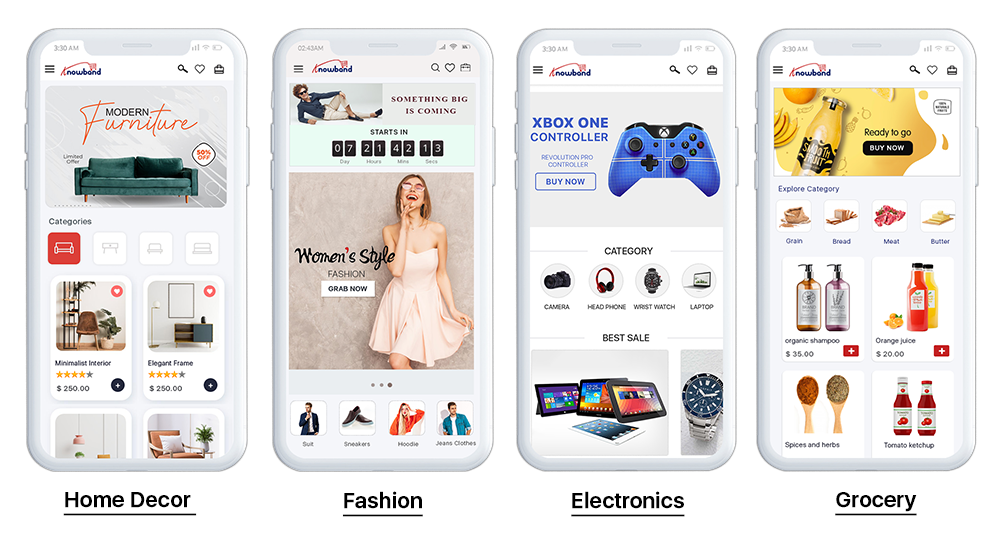
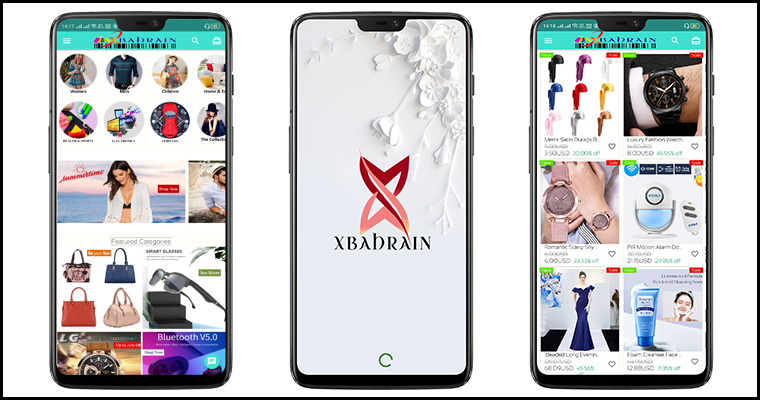
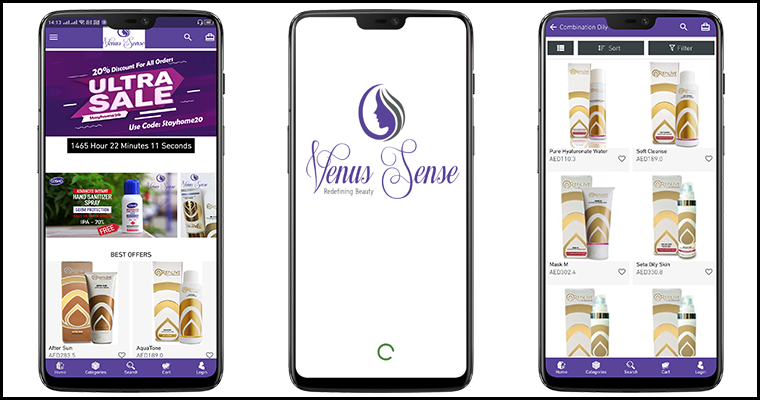
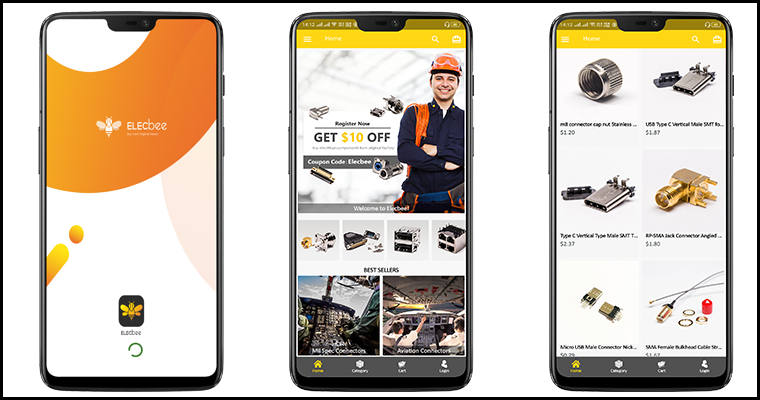
We boast of the best in the industry plugins for eCommerce systems and has years of experience working with eCommerce websites.
We provide best plugins for platforms like - Magento, Prestashop, OpenCart and Shopify . We also provide custom module development and customization services for the website and modules..
Mit über 1,2 Milliarden Angeboten bei eBay müssen Verkäufer viel um die Aufmerksamkeit der 182 Millionen aktiven Käufer von eBay konkurrieren. Und das ist ein bisschen schwierig für die neuen Verkäufer. Dies ist der Hauptgrund, warum die meisten Verkäufer nach Tipps suchen, um mit dem Verkauf bei eBay zu beginnen. Dieser Marktplatz ist nicht nur zu groß, sondern auch manchmal kompliziert. Wenn Sie neu sind EbayBeginnen Sie am besten langsam, lernen Sie die Landschaft, lesen Sie die Regeln, informieren Sie sich über die Gebührenstruktur und erweitern Sie Ihr eBay-Hobby oder -Geschäft methodisch. Hier sind einige Pro-Tipps für die Verkäufer, die sie bei eBay-Marktplatz verkaufen möchten.
Machen Sie Ihren Beitrag hervorragend
Durch die Verwendung einiger auffälliger Wörter in der Kopfzeile kann die Aufmerksamkeit eines Käufers auf sich gezogen werden. Ihre Überschriftenbeschreibung muss klar sein. In Ihrer Beschreibung müssen alle Ihre Produktbedingungen klar angegeben sein. Neben der Überschrift und Beschreibung spielt das Produktbild eine wichtige Rolle für die Aufmerksamkeit des Käufers.
Vom Verkäufer initiiertes Angebot anwenden
Vor kurzem hat eBay-Marktplatz eine neue Funktion namens “Vom Verkäufer initiiertes Angebot” eingeführt, die an Käufer gerichtet werden kann, die ein Produkt in ihre Beobachtungsliste aufgenommen haben oder ein Produkt in ihrem Warenkorb haben. Wenn ein Käufer beispielsweise einen Laptop zu seiner Beobachtungsliste oder seinem Warenkorb hinzufügt, ist dies ein klarer Hinweis darauf, dass ein Käufer an einem Produkt interessiert ist. Sie als Verkäufer können also in den Seller Hub gehen und die spezifische Auflistung überprüfen und feststellen, ob Personen dies haben gezeigtes Interesse. Anschließend kann der Verkäufer ein exklusives Angebot mit einer personalisierten Nachricht senden.
Timing ist der Schlüssel, Preis für Ihren Artikel richtig
Laut eBay-Marktplatz ist Sonntag der beste Tag für Einkäufe, gefolgt von Samstag und Montag. Um Ihre Artikel schnell zu verkaufen, denken Sie an die Zeit und das Wichtigste, welche Produkte die Leute wollen. Zum Beispiel werden Weihnachtsartikel Anfang Dezember besser abschneiden als im März. Du hast die Idee. Stellen Sie bei der Preisgestaltung sicher, dass Ihr Artikel den perfekten Preis hat, da die meisten Käufer ein Produkt kaufen, nachdem Sie es mit anderen verglichen haben. Kostenloser Versand hilft auch, Ihr Produkt schneller zu verkaufen.
Verkäufergrenzen verstehen
Verkaufslimits gelten für alle Verkäufer, für neue Verkäufer jedoch strenger.
Wählen Sie die richtige Auflistungskategorie
Die Produktkategorie ist auf dem Markt sehr wichtig. Ordnen Sie das Produkt immer der richtigen Kategorie zu. Die richtige Kategorie für ein Smartphone ist beispielsweise die Elektronik als jede andere Kategorie. Wenn Sie Ihr Produkt in die falsche Kategorie einordnen, kauft es niemand, weil er nach einem Produkt sucht, das der richtigen Kategorie entspricht.
Weitere Verkaufstipps:
Machen Sie sich Ihre Rückgabe- oder Rückerstattungsrichtlinien klar. Bauen Sie den Ruf Ihres Verkäufers auf, indem Sie zufriedene Kunden bitten, eine kurze Bewertung und Sternebewertung abzugeben und Ihren eBay-Beitrag an anderer Stelle zu bewerben, einschließlich Auktionsseiten und sozialen Medien, um Ihre Reichweite zu maximieren.
Verwenden Sie eBay-Erweiterungen, um Ihre E-Commerce-Shop-Produkte bei eBay aufzulisten:
Wir bieten an Prestashop, Opencart, und Magento. Das individuelle Auflisten Ihrer Produkte auf diesen Plattformen ist ein sehr zeitaufwändiger Prozess. Diese Erweiterungen helfen Ihnen also, Zeit und Geld zu sparen.
Einige Vorteile dieser Erweiterungen sind: 1- Massenproduktliste: Mithilfe von eBay-Integrationserweiterungen können Verkäufer Produkte in Massen hochladen und die Kategorien des E-Commerce-Shops auch den eBay-Kategorien zuordnen. 2- Profilverwaltung: Verkäufer können Produkte hochladen, indem sie mehrere Profile erstellen. Unter Profil können Managementverkäufer auch die Grundeinstellungen auswählen. Die profilbasierte Produktliste hilft Ihnen dabei, verschiedene Produkte in verschiedenen Kategorien auf dem Markt aufzulisten. 3- Produktliste: Auf dieser Registerkarte können Verkäufer ihren Produktstatus sehen. Auf dieser Registerkarte kann der Verkäufer überprüfen, welches Produkt mit welcher Kategorie verknüpft ist, welche Auflistungs-ID und welchen Auflistungsstatus usw. 4- Preismanagement: Mit dieser Funktion können Verkäufer ihr Produkt zu einem anderen Preis als dem Preis ihres E-Commerce-Shops auflisten. Sie können den Preis je nach Festpreis und Prozentsatz höher oder niedriger anpassen. 5- Verschiedene Zahlungsmethoden: Die eBay-Integrationserweiterung hilft dem Verkäufer, die Zahlungsmethoden nach seiner Wahl festzulegen. 6- Mengenverwaltung: Der Administrator kann beim Auflisten von Produkten bei eBay einen Mengenpuffer hinzufügen, um Fehlbestellungen zu vermeiden. Mit diesem Modul kann der Administrator auch das Inventar in großen Mengen vom Store-Administrator mit eBay synchronisieren. 7- Versandmanagement: Der Administrator kann mehrere Versandprofile erstellen und über unser Modul auch kostenlosen Versand oder internationalen Versand bei eBay anbieten. 8- Rückgaberecht: Der Administrator kann die eBay-Rückgaberichtlinieneinstellungen über das Modul selbst verwalten.
Fazit:
Wenn Sie also bei eBay verkaufen oder neu sind, müssen Sie diese Tipps befolgen, um eBay optimal nutzen zu können. Diese Tipps helfen Ihnen, Ihre Produkte schneller zu verkaufen. Wenn Sie neben eBay-Marktplatz auch in anderen E-Commerce-Geschäften wie Prestashop, Opencart und Magento verkaufen, müssen Sie diese Integrationserweiterungen verwenden, um Zeit und Mühe zu sparen.
Mobile Apps sind von großer Bedeutung, insbesondere für Online-Unternehmen (E-Commerce), die bereit sind, ihre neue mobile Anwendung zu starten. Die richtigen mobilen E-Commerce-Apps mit den richtigen Features und Funktionen zu haben, ist etwas, das jedes Unternehmen haben möchte. Obwohl in einigen Szenarien einige Unternehmen mit ihrer mobilen Anwendung möglicherweise nicht zufrieden sind und diese möglicherweise ändern möchten oder sogar eine Rückerstattung ihres Geldes wünschen.
Nun, darum geht es in diesem Artikel. Für alle unsere E-Commerce Mobile App Builder-Erweiterungen bieten wir a Geld-zurück-Garantie für 30-Tage. Die Erweiterung ist für folgende E-Commerce-Plattformen verfügbar:
Aufgrund des Feedbacks einiger unserer Kunden haben wir festgestellt, dass einige Kunden möglicherweise einige Zeit benötigen, um herauszufinden, ob die App Builder-Erweiterung für ihre Anforderungen geeignet ist. Wir haben verschiedene Anleitungen in Form von Artikeln, Video-Tutorials, Admin-Demo-Links und einer kostenlosen Version unserer eCommerce Mobile App Builder-Erweiterungen. Trotzdem kann eine gewisse Unwissenheit bestehen bleiben, die zu Unzufriedenheit mit dem App Builder führen kann. Diese 30-tägige Geld-zurück-Garantie ist für sie günstig.
Für einige Kunden mit einem anderen oder einzigartigen Geschäftsmodell ist das allgemeine Layout unserer E-Commerce-App-Builder-Erweiterungen möglicherweise nicht geeignet oder es ist möglicherweise nicht geeignet, ihre allgemeine Layout-App so zu ändern, dass sie in eine mobile App umgewandelt wird, für die sie geeignet ist ihre Bedürfnisse. Diese 30-tägige Geld-zurück-Garantie kann ebenfalls in hohem Maße hilfreich sein.
Hinweis:?With this offer, we will create and send APK to you for review. Money-back is only valid if you are not satisfied and don’t publish it on Google Play Store. If the app is published, we won’t offer you a refund.
Wir haben unsere E-Commerce Mobile App Builder-Erweiterungen regelmäßig aktualisiert und aktualisiert, um sie mit den neuesten Technologien und Funktionen auszustatten. Sowohl im Frontend als auch im Backend testen wir unsere Erweiterungen intensiv, um Fehler oder Störungen zu vermeiden, damit wir unseren Kunden das Beste bieten können. Dies hat uns positive Bewertungen und Rückmeldungen von der Mehrheit unserer Kunden hinterlassen.
Nicht nur wir, sondern auch unsere Kunden haben unsere Erweiterungen für den mobilen E-Commerce-App-Builder als eine der effizientesten und kostengünstigsten App-Builder-Lösungen für E-Commerce-Domains bezeichnet.Wir sind stolz auf alle unsere E-Commerce Mobile App Builder-Erweiterungen und die Einführung einer Geld-zurück-Garantie beweist dies noch mehr.
[Great Deal] Top-Funktionen, die Sie in Shopping-Apps erhalten:
Die Shopping-Apps für Websites, die auf PrestaShop, OpenCart, Magento 2 und WooCommerce basieren, bieten alle grundlegenden und erforderlichen E-Commerce-Features und -Funktionen. Hier sind einige der wichtigsten aufgeführt, die Ihr Unternehmen ungehindert florieren lassen:
# 1. Unbegrenzte Push-Benachrichtigungen:
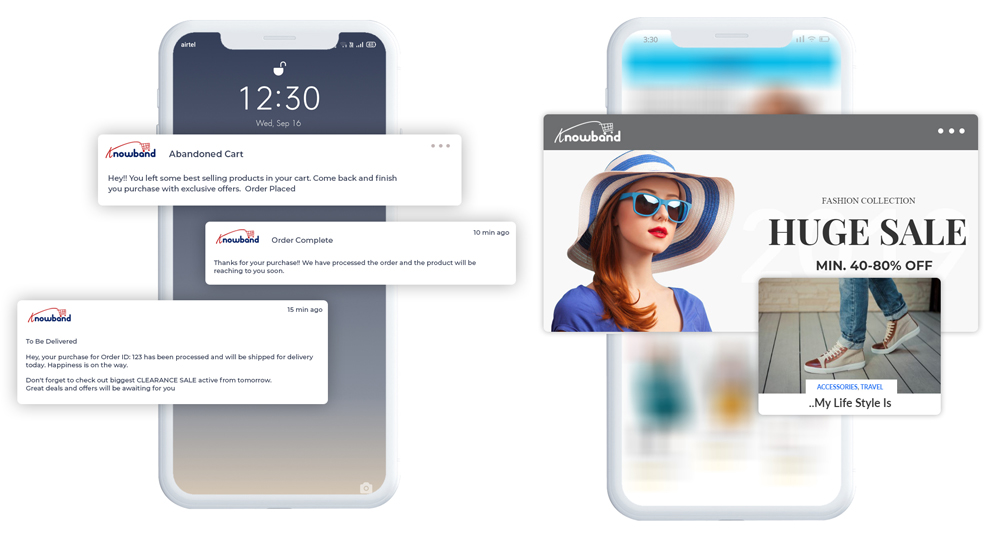
Für jede Art von mobilen E-Commerce-Apps sind Push-Benachrichtigungen ein Muss. Ihre Dominanz gegenüber traditionellen E-Mail-Marketing-Ansätzen und die wachsenden Verkaufszahlen sind solide Gründe dafür, dass mobile Push-Benachrichtigungen für jedes Unternehmen angemessen sind.
Push-Benachrichtigungen spielen auch in Einkaufs-Apps eine wichtige Rolle bei der Steigerung der Kundenbindung, -bindung und -verkäufe. Diese Funktion wird Ihnen zur Verfügung stehen
Der Mobile App Builder von KnowBand bietet sogar benutzerdefinierte Benachrichtigungen im Admin-Bereich, die an die Benutzer gesendet werden können und sie zu mehr Verkäufen motivieren. Alle laufenden Angebote und Angebote können über mobile Push-Benachrichtigungen beworben werden.
# 2. Unterstützung für mehrere Sprachen und Währungen:
Um die Reichweite des Publikums zu erhöhen, unterstützen immer mehr Online-Shopping-Unternehmen mehrere Sprachen und Währungen. Um solchen Unternehmen gerecht zu werden und das Starten von Apps für sie bequemer zu gestalten, unterstützen die meisten Einkaufs-Apps heutzutage diese Funktionen.
It?wasn’t facile to take your business to cross borders and sell products like your store was there only. Our Mobile Apps helps in achieving the same. The native eCommerce Apps come with all languages support including RTL ones like Arabic, Hebrew, Urdu, Persian, etc. Hence, whatever languages on your eCommerce store, same will be on the mobile apps as well.
Es ist ein Muss für jede Art von App, einschließlich Einkaufs-Apps. Mit dieser Funktion bleiben sowohl das Handy als auch die Website immer in Live-Synchronisation miteinander. Auf diese Weise müssen Store-Administratoren ihre mobile App nicht separat verwalten.
Häufig klagen E-Commerce-Shop-Besitzer über Probleme bei der Verwaltung ihres riesigen Inventars auf Websites und Apps. Um den manuellen Aufwand zu reduzieren, haben wir eine 100% ige Synchronisierung in unseren Apps angeboten, die automatische Echtzeitaktualisierungen im App-Inventar ermöglicht, wenn neue Ergänzungen oder Änderungen im Store vorgenommen werden.
Kein E-Commerce-Unternehmen möchte, dass seine Kunden aufgrund langwieriger Checkout-Prozesse frustriert werden. Um dies zu unterstützen, ist die Funktion "One-Page-Checkout" heutzutage in fast jeder Online-Shopping-App üblich.
Die Benutzer erhalten eine vereinfachte Kaufabwicklung mit einfacher Übermittlung von Bestellungen und einer schnellen Überprüfung der Details zum Kauf.
Live-Chat-Optionen stehen im Mittelpunkt des Kundensupports für jede Online-Einkaufsanwendung. In den Erweiterungen des eCommerce Mobile App Builder wird standardmäßig der WhatsApp- und Zopim-Chat-Support bereitgestellt. Dies sind zwei sehr beliebte Plattformen. Insbesondere WhatsApp wird heutzutage von jedem Internetnutzer verwendet.
Alle oben genannten und noch mehr Funktionen sind in unseren E-Commerce Mobile App Builder-Erweiterungen für Plattformen wie PrestaShop, OpenCart, Magento und WooCommerce verfügbar. Wir sind bestrebt, das Beste und das Neueste in unsere Erweiterungen aufzunehmen und werden dies auch weiterhin tun, um unsere Kunden besser bedienen zu können.
Wir hoffen, dass Sie unsere E-Commerce Mobile App-Erweiterungen noch hilfreicher und bequemer finden. Wie immer können Sie uns unter erreichen support@knowband.com für alle Ihre Fragen oder Unterstützung.
Aufgrund der Coronavirus-Pandemie hat der E-Commerce-Verkehr aufgrund von Sperrungen plötzlich zugenommen, und auch niemand möchte seine Häuser verlassen. Die meisten Leute kaufen jetzt aufgrund von Sperren online ein. In dieser schwierigen Zeit können Händler mit Google Shopping ihre Produkte kostenlos auflisten.
Diese kostenlose Auflistung hilft vielen kleineren Unternehmen, die sich Google Shopping nicht leisten können. Es bietet die Möglichkeit, die Sichtbarkeit eines Geschäfts zu erhöhen und seine Produkte Millionen von Nutzern vorzustellen, die täglich Google Shopping nutzen.
Was ist eigentlich Google Shopping:
Ähnlich wie bei anderen Anzeigenplattformen wie Facebook- oder Instagram-Anzeigen sind Google Shopping-Anzeigen – auch als Product Listing Ads (PLAs) bezeichnet – eine weitere Möglichkeit, Kunden zu gewinnen und Conversions und Verkäufe zu tätigen. Obwohl Google Shopping-Anzeigen im Vergleich zu anderen Social Media-Plattformen nicht so beliebt sind, machen sie immer noch über 16 Prozent des Umsatzes der E-Commerce-Branche aus.
Google Shopping-Anzeigen werden in der oberen rechten Ecke der Suchergebnisse angezeigt. Sie unterscheiden sich stark von den Textanzeigen in den Suchergebnissen, da sie Bilder des Produkts enthalten.
Weil diese Anzeigen den Kunden alle relevanten Informationen liefern, die sie benötigen
Goldene Chance für bestehende und neue Benutzer:
Bestehende Verkäufer können jetzt ihre vollständigen Lagerbestände auflisten, anstatt nur einige Produkte über bezahlte Anzeigen auf der Plattform zu bewerben. Neue Händler können jetzt beantragen, Produkte kostenlos über das Merchant Center von Google aufzulisten.
Neue Partnerschaften:
Im Rahmen dessen arbeitet Google auch mit PayPal zusammen, um mehr Händler schneller auf die Plattform zu bringen, indem sie ihre vorhandenen Paypal-Konten für die Annahme von Online-Zahlungen verbinden können. Google arbeitet auch mit E-Commerce-Unternehmen wie Shopify zusammen, um sicherzustellen, dass Unternehmen, die ihre Arbeit hauptsächlich über ihre Websites ausführen, schnell zum Verkauf bei Google Shopping übergehen können.
Wie Verkäufer ihre Angebote optimieren können, um mehr Conversions zu erzielen:
Dies erleichtert Kleinverkäufern, fördert aber auch den harten Wettbewerb. Google wird weiterhin Produktlisten von Anbietern anzeigen, die saubere, relevante und häufig aktualisierte Informationen übermitteln. Um im Spiel gut abzuschneiden, muss Ihr Produkt-Feed gut optimiert sein. Im Folgenden finden Sie wichtige Punkte, die Sie bei der Optimierung Ihres Eintrags beachten sollten:
Titel und Beschreibung:
Vermeiden Sie beim Erstellen von Titeln und Produktbeschreibungen das Füllen von Schlüsselwörtern. Wählen Sie für Titel ein Ziel-Keyword aus und platzieren Sie es so nah wie möglich an der Vorderseite Ihres Produkttitels.
Attraktives Bild:
Produktbilder werden im Allgemeinen verwendet, um Kunden anzulocken. Der erste Eindruck ist der letzte Eindruck. Halten Sie es professionell und entfernen Sie alle Arten von Wasserzeichen, Logos oder zusätzlichen Texten usw.
Effektiver Preis:
Stellen Sie sicher, dass Sie die Mitbewerberpreise für ähnliche Produkte analysieren und Ihre entsprechend bewerten. Da es keine Möglichkeit gibt, auf den inkrementellen Traffic zu bieten, den Sie aus diesen kostenlosen organischen Angeboten erhalten würden, ist es noch wichtiger, einen strategischen Ansatz bei der Preisgestaltung zu verfolgen.
Zielkategorie:
Ihre Produktkategorie spielt eine wichtige Rolle, da es sich um ein Backend-Attribut handelt, das Google beim Auffüllen der Shopping-Suchergebnisse berücksichtigt. Ihr Produkt ist relevanter, wenn Sie gezieltere Kategorien auswählen.
Wie können wir Ihnen helfen, Ihre Shop-Produkte bei Google Shopping aufzulisten?
Wir bieten Ihnen Erweiterungen für die Google Shopping-Integration Damit können Sie Ihre E-Commerce-Shops problemlos in Google Shopping integrieren. Mit Hilfe dieser Integrationserweiterungen können Sie Ihre Produkte ganz einfach bei Google Shopping bewerben.
?So if you are also selling on eCommerce platforms like Prestashop, Opencart, and Magento then you must try these extensions.
Die Hauptvorteile dieser Erweiterungen sind folgende:
Profilverwaltung: Durch das Erstellen eines Profils können Ladenbesitzer die Produkte in ihrem Laden einfach mit der richtigen Google-Kategorie kategorisieren. Dazu werden unterschiedliche Profile für unterschiedliche Produktkategorien erstellt.
UTM-Tracking: Verkäufer können ihren von Google Shopping kommenden Datenverkehr mithilfe verschiedener UTM-Parameter problemlos verfolgen.
Feed Management: Verkäufer können ihre Produktliste planen, indem sie Feeds erstellen. Nach dem Erstellen von Feeds werden Produkte automatisch ohne manuelle Eingriffe aufgelistet.
Überwachungsprotokolle: Verkäufer können auch alle ihre Aktivitäten verfolgen, indem sie die Überwachungsprotokolle überprüfen.
Produkte aktivieren oder deaktivieren: Mit einem einzigen Klick kann der Verkäufer seine Produktliste in Google Shopping aktivieren oder deaktivieren.
Fazit:
Dies ist eine einmalige Gelegenheit für kleine Unternehmen, die sich bezahlte Anzeigen nicht leisten können. Mit dem kostenlosen Eintrag von Google Shopping können Sie mehr Conversions erzielen. Darüber hinaus, wenn Sie auf anderen E-Commerce-Plattformen wie verkaufen Prestashop, Opencart und Magento dann können Sie auch unsere probieren
Dieses vorgefertigte Plugin wurde von KnowBand entworfen und entwickelt, um Ihren laufenden WooCommerce-Shop in eine funktionsreiche progressive Webanwendung umzuwandeln. Sobald der E-Commerce-Shop in eine PWA-Anwendung umgewandelt wurde, wird die betreffende Person jedes Mal, wenn ein Benutzer die Shop-URL im mobilen Browser öffnet, aufgefordert, „PWA zum Startbildschirm hinzuzufügen“. Sobald die WooCommerce PWA Mobile App zum Startbildschirm des Mobilgeräts hinzugefügt wurde, kann der Benutzer den Store in der App wie jede andere Anwendung durchsuchen. Die WooCommerce PWA Mobile App ist eine Webanwendung, die eigentlich nicht auf die Veröffentlichung von Apps bei Google Play und im Apple App Store angewiesen ist. Die Benutzer können die Progressive Web App einfach zum mobilen Gerät hinzufügen und wie jede andere Anwendung verwenden.
1.1 Überzeugende Funktionen für WooCommerce PWA:
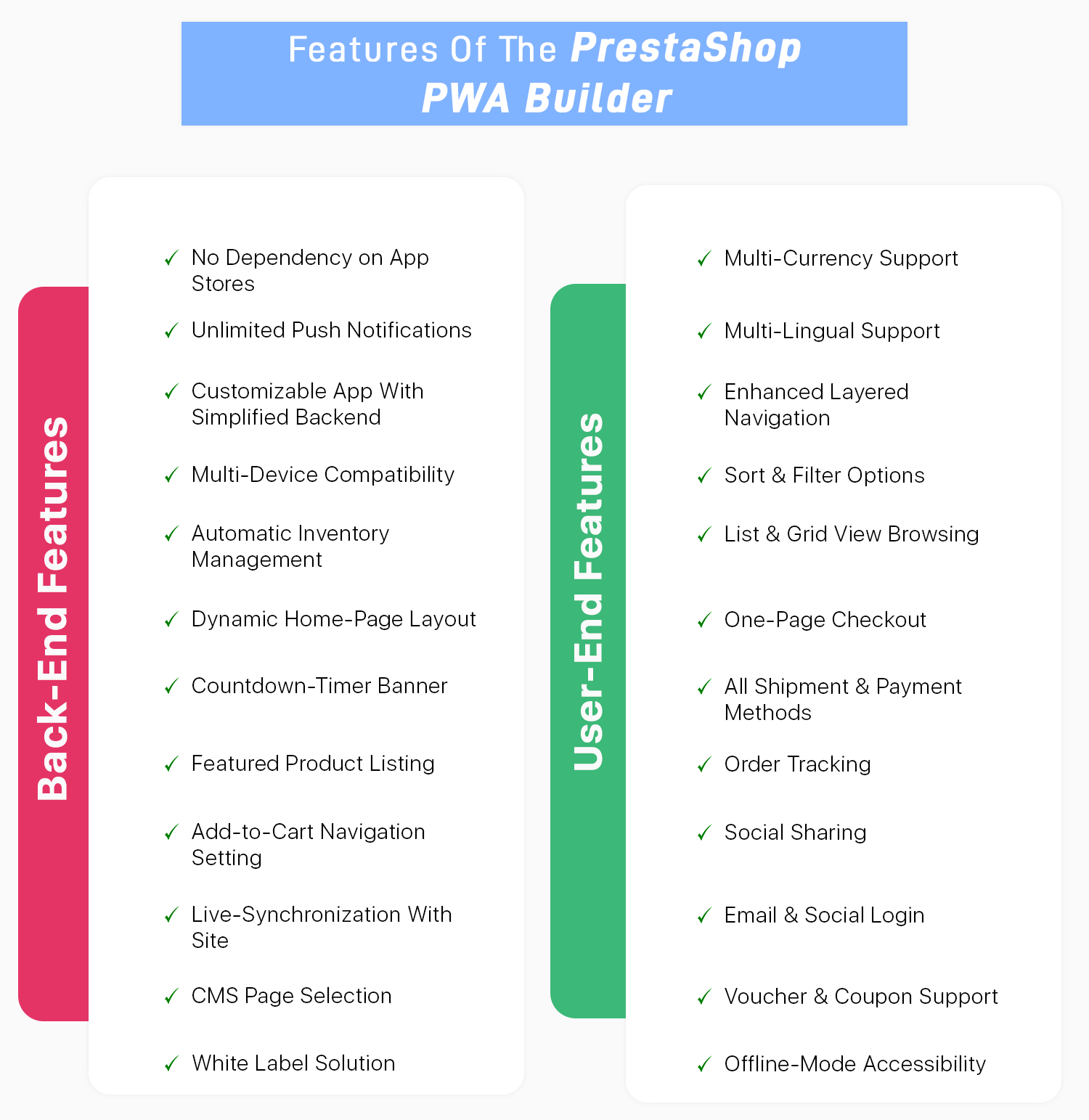
– Schnelleres Laden und schnelle Leistung – Vollständig anpassbarer Startbildschirm mit dem DIY-Editor – Alle Website-Versand- und Zahlungsmethoden werden unterstützt – Ansprechende, benutzerfreundliche Oberfläche – Keine Abhängigkeit von App-Stores – Vollständiges Branding für Ihren Shop – E-Mail- und Social-Login (Google & Facebook ) – Mehrsprachige & RTL-Unterstützung – Funktioniert im Offline-Modus – Live-Synchronisation s/w Website & App – Android- und iOS-kompatibel – Checkout auf einer Seite – Leichte Anwendung – Verwaltung von CMS-Seiten
1.2 WooCommerce PWA-Demo ansehen
Erkunden Sie die Funktionen von Modulen und PWA-Apps über die folgenden Demo-Links:
�> iOS-Geräte bieten keine integrierte Eingabeaufforderung „Zum Startbildschirm hinzufügen“, sodass Benutzer die PWA Mobile App manuell zum Startbildschirm von iPhone oder iPad hinzufügen müssen. �> iOS unterstützt keine Web-Push-Benachrichtigungen. Daher werden die Push-Benachrichtigungen nicht auf der auf dem iPhone oder iPad installierten PWA empfangen.
Der „WooCommerce Progressive Web App“ Creator unterstützt jetzt alle weltweiten Sprachen, einschließlich RTL (von rechts nach links) wie Arabisch, Hebräisch, Persisch usw. Der Store-Administrator kann jetzt sogar RTL-Sprachen in der WooCommerce PWA Mobile App hinzufügen.
2.0 Admin-Panel-Bildschirme:
Erkunden Sie alle Einstellungen im Admin-Bereich der WooCommerce PWA Mobile App und überprüfen Sie, wie sie mit der Hilfe der folgenden detaillierten Screenshots funktionieren:
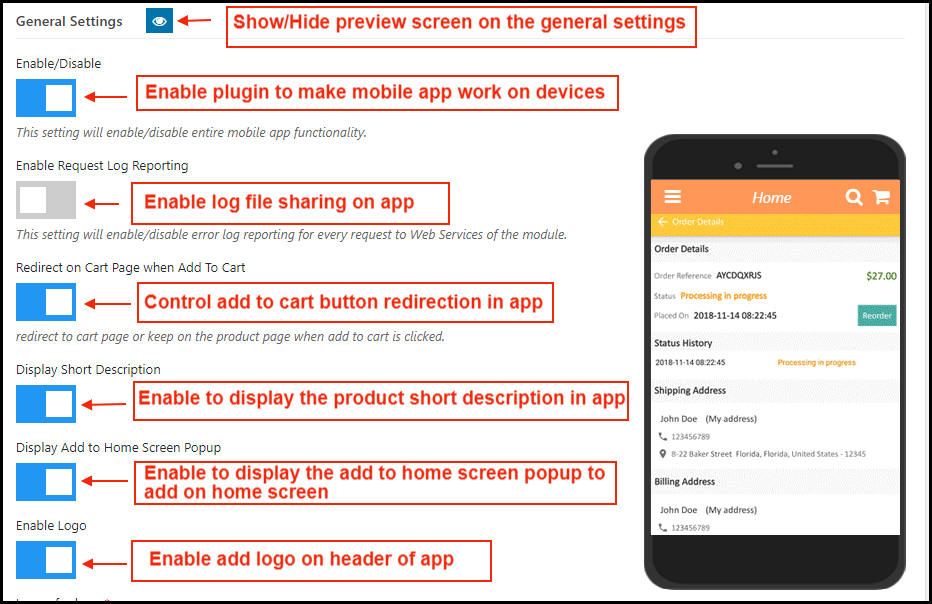
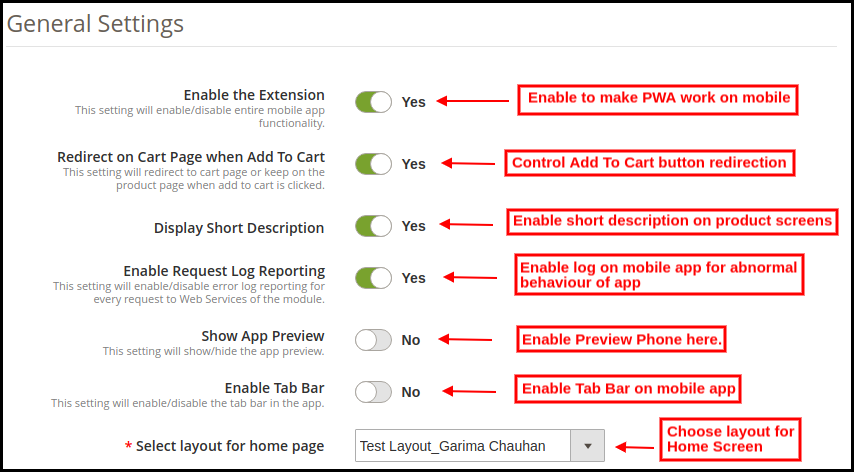
2.1 Allgemeine Einstellungen:
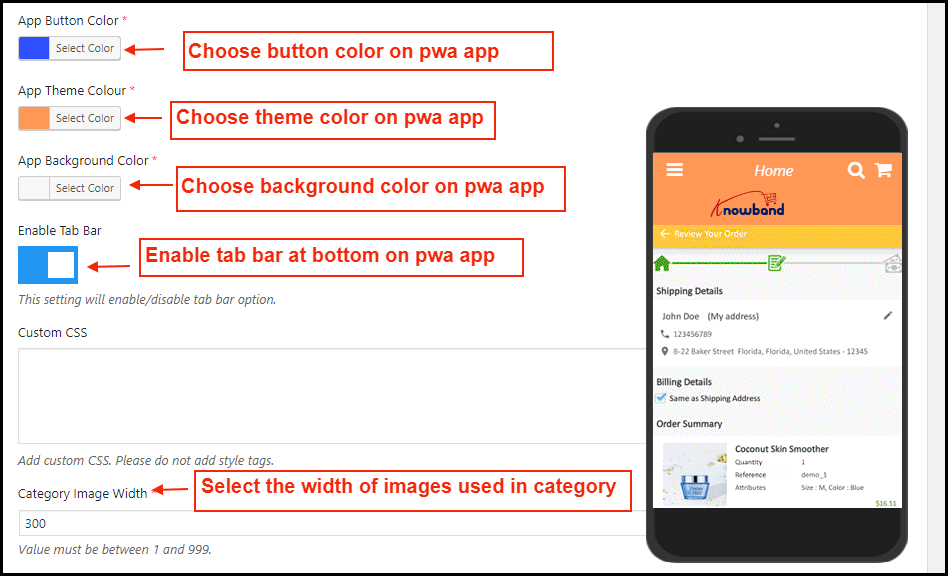
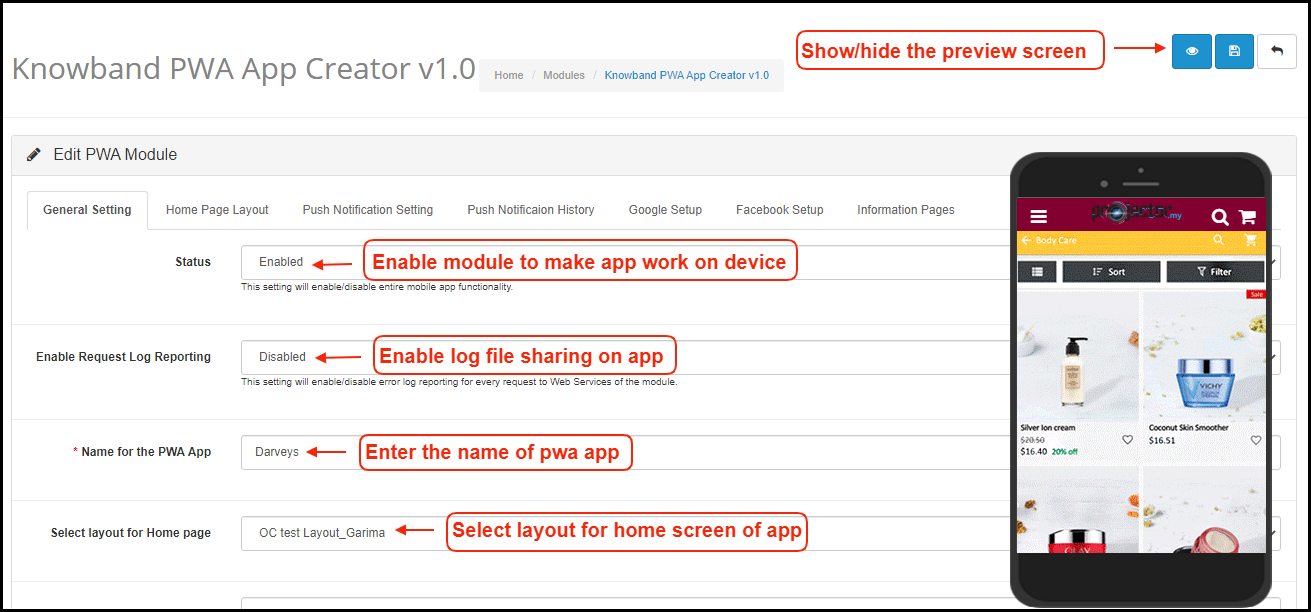
a) Vorschau ein-/ausblenden: Tippen Sie auf die Augen-Schaltfläche, um das Vorschautelefon im Admin-Bereich anzuzeigen/auszublenden. b) Aktivieren/Deaktivieren: Aktivieren Sie das Modul für die PWA-Arbeit auf Mobilgeräten. c) Anforderungsprotokoll-Berichterstellung aktivieren: Fehlerprotokoll auf Mobilgerät aktivieren. d) Weiterleitung auf der Warenkorbseite beim Hinzufügen zum Warenkorb: Steuern Sie die Umleitung der Schaltfläche „In den Einkaufswagen“, wenn ein Benutzer auf die Schaltfläche „In den Einkaufswagen“ tippt. e) Kurzbeschreibung anzeigen: Aktivieren und zeigen Sie eine kurze Beschreibung für das Produkt an (falls auf der Produktseite der Website hinzugefügt). f) Zeigen Sie das Popup „Zum Startbildschirm hinzufügen“ an: Bieten Sie die Popup-Meldung „Zum Startbildschirm hinzufügen“ an und ermöglichen Sie Benutzern, die PWA-App auf den Mobilgeräten hinzuzufügen. g) Logo aktivieren: Fügen Sie Ihr Markenlogo in die Kopfzeile der WooCommerce PWA Mobile App ein.
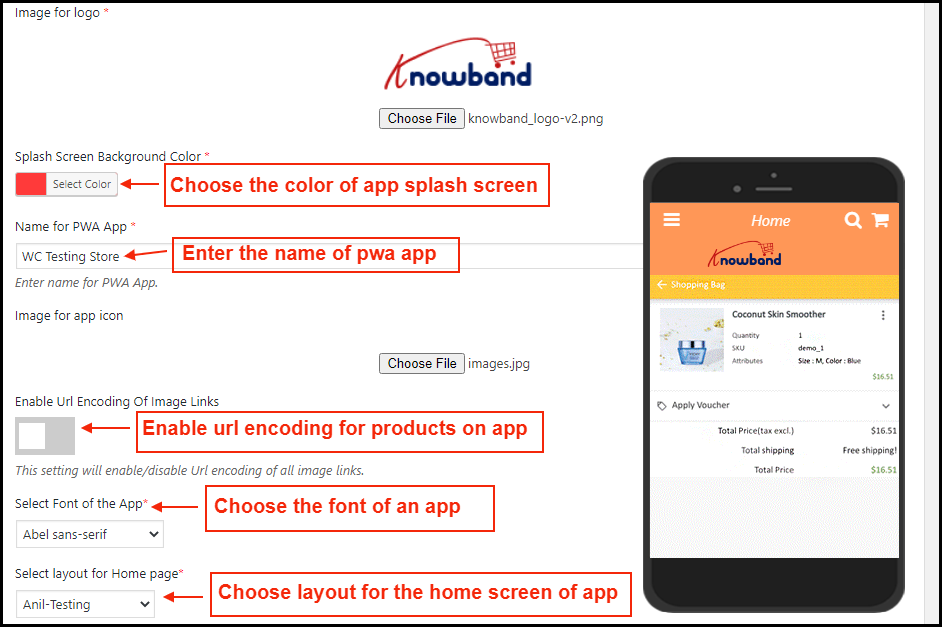
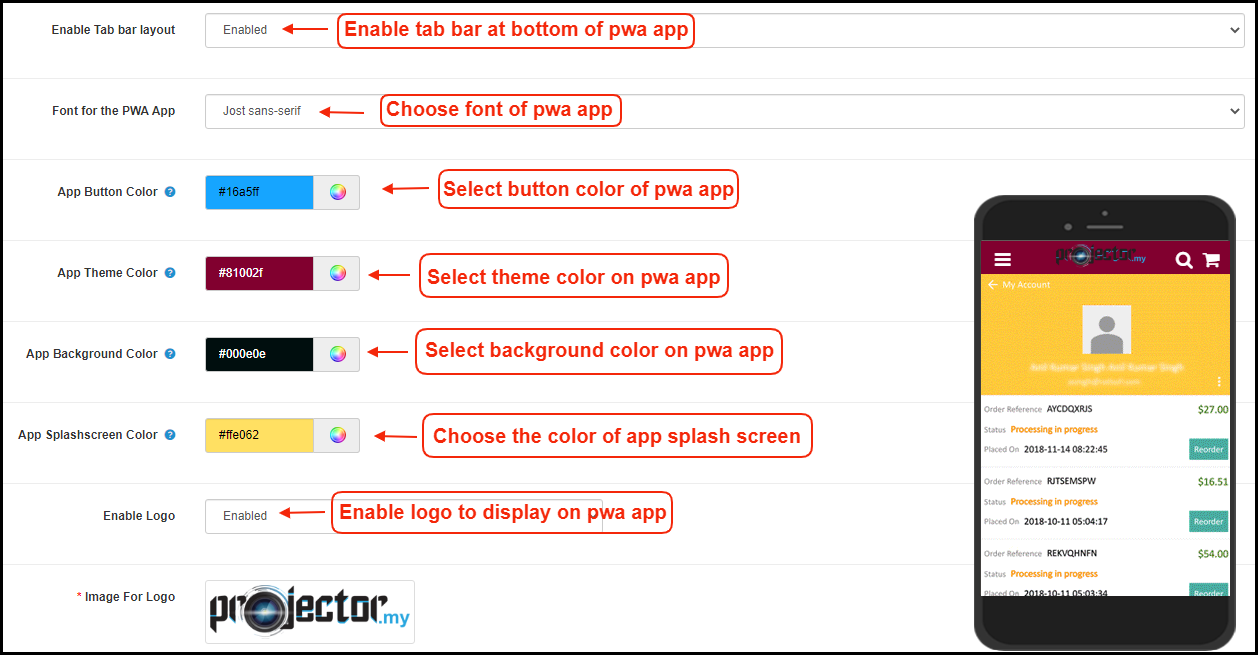
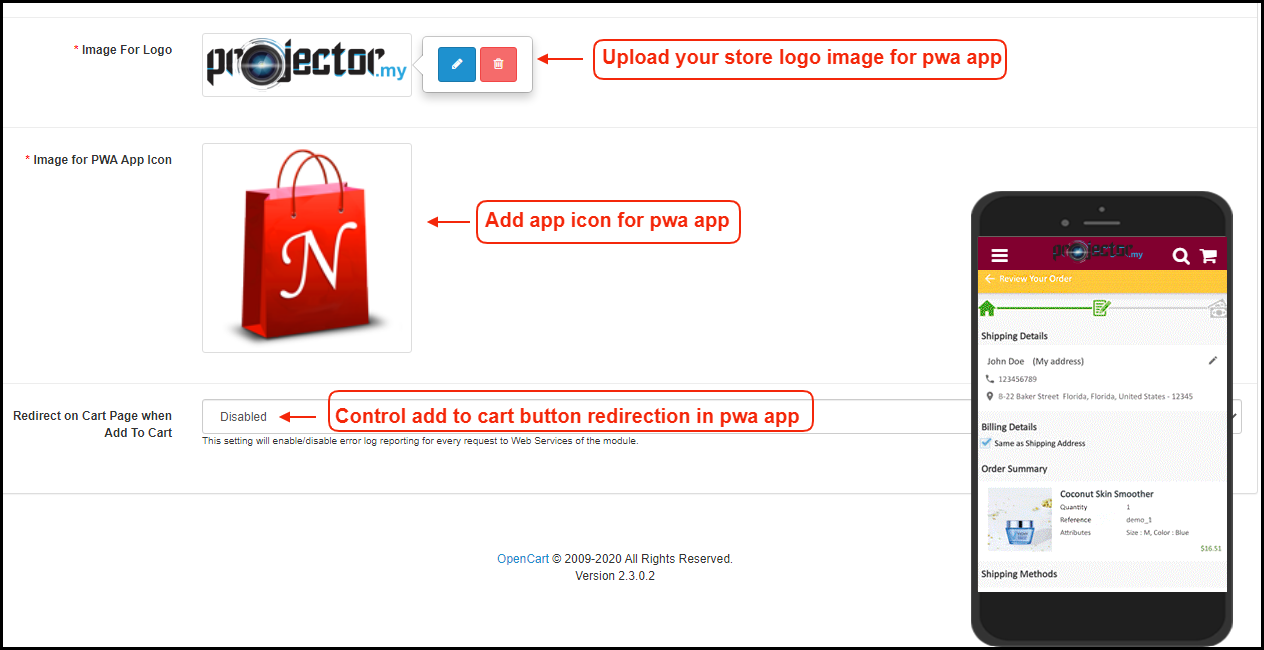
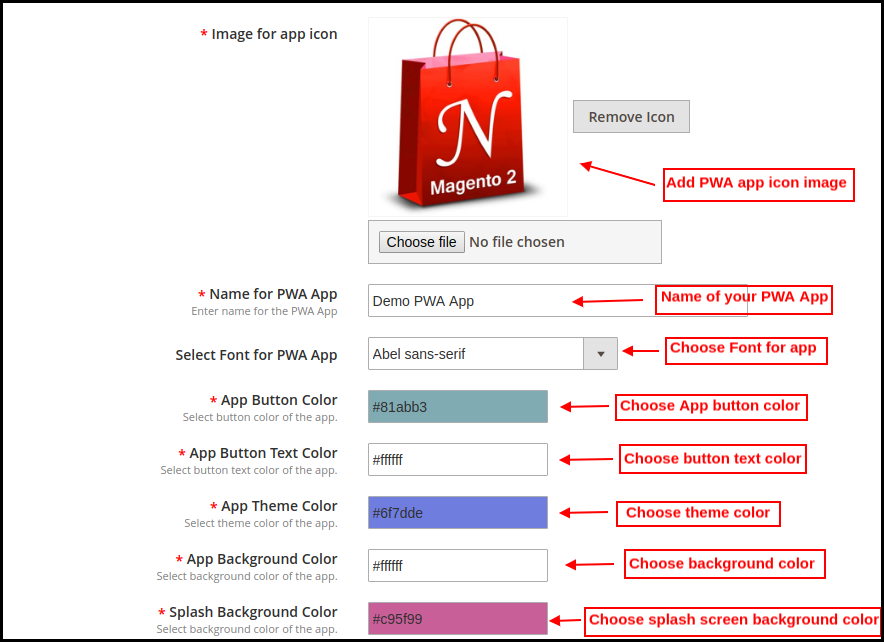
h) Hintergrundfarbe des Startbildschirms: Wählen und legen Sie die Farbe für den Begrüßungsbildschirm der WooCommerce Progressive Web App fest. i) Name für PWA-App: Geben Sie den gewünschten Namen für die WooCommerce PWA App ein. Es wird angezeigt, sobald der Benutzer die App auf den Mobilgeräten hinzufügt. j) Bild für App-Icon: Fügen Sie das App-Symbolbild im Admin-Bereich hinzu. k) Schriftart der App auswählen: Wählen Sie die Schriftart für Ihre WooCommerce PWA Mobile App. l) Layout für Startseite auswählen: Wählen Sie aus dem vorab hinzugefügten Startbildschirm-Layout für die WooCommerce PWA-App.
m) Farbe der App-Schaltfläche: Wählen Sie die Schaltflächenfarbe für die PWA Mobile App. n) Farbe des App-Designs: Wählen Sie die Designfarbe für die PWA-App. o) Hintergrundfarbe der App: Wählen Sie die Hintergrundfarbe für die PWA-App. p) Registerkartenleiste aktivieren: Aktivieren Sie die Registerkartenleiste unten in der PWA-App für eine schnelle und einfachere Navigation. q) Benutzerdefiniertes CSS: Geben Sie den CSS-Code ein, um das Erscheinungsbild von Webansichtsseiten der PWA-App wie Webansichtszahlung, CMS-Seiten usw. zu verbessern.
2.2 Einstellungen für Push-Benachrichtigungen
Push-Benachrichtigungen sind das beste Marketinginstrument für die PWA-App für WooCommerce. Der Store-Administrator kann die Store-Produkte und -Angebote einfach bei App-Benutzern bewerben und mehr Umsatz und Einnahmen erzielen. Geben Sie alle Details in den Push-Benachrichtigungseinstellungen ein, indem Sie ein Firebase-Projekt erstellen:
Wie richte ich ein Firebase-Konto ein?
Schritt 1:� Melden Sie sich bei Google Firebase an
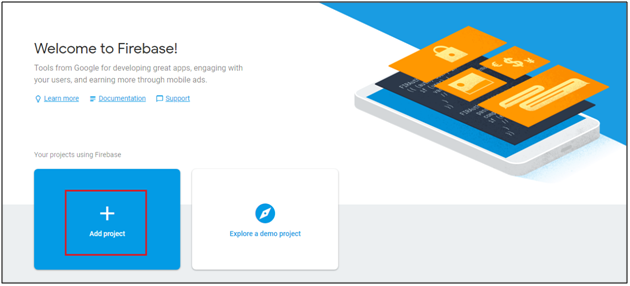
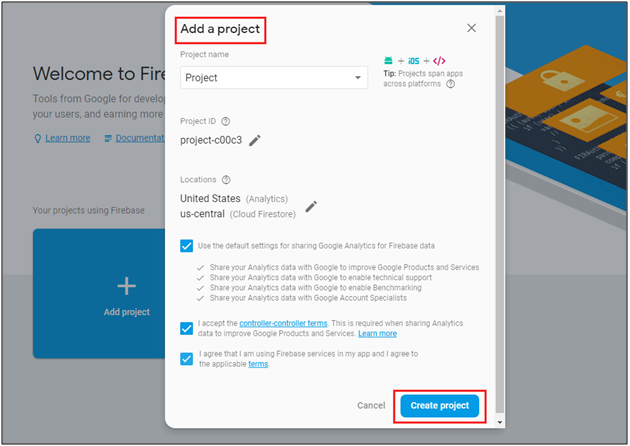
Schritt 2:�Neues Projekt erstellen Wenn Sie auf Projekt hinzufügen klicken, wird das folgende Dialogfeld angezeigt:
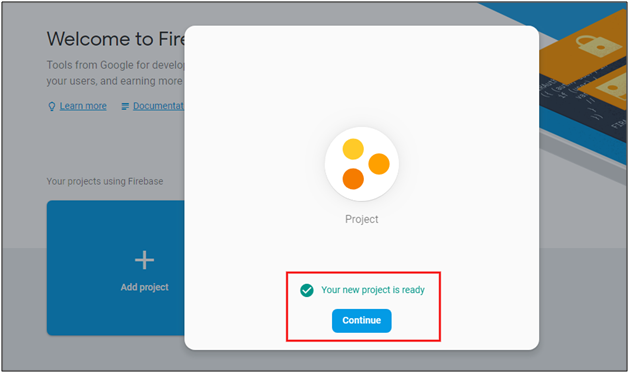
Das Erstellen des Projekts dauert einige Sekunden. Sobald das Projekt fertig ist, klicken Sie auf Weiter.
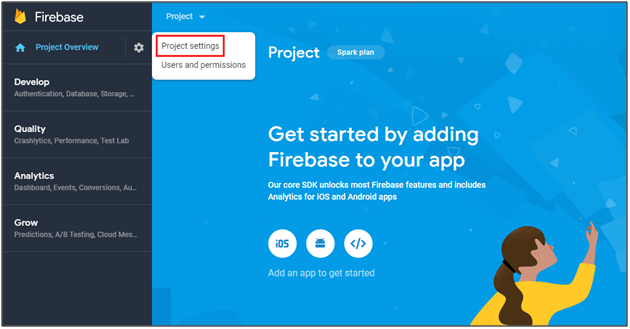
Schritt 3:�Projekteinstellungen verwalten Nachdem das Projekt erstellt wurde, klicken Sie auf Projekteinstellungen.
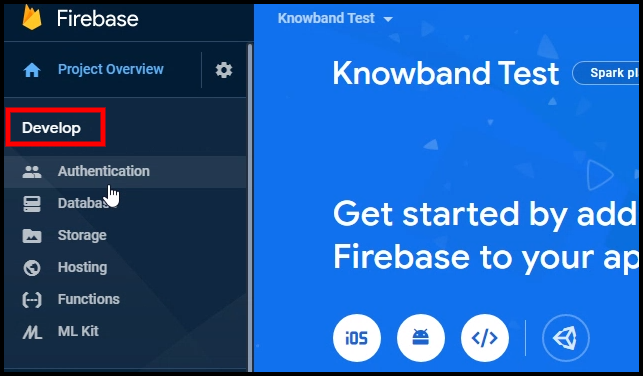
Schritt 4:�Gehen Sie zu Authentifizierungsoptionen:
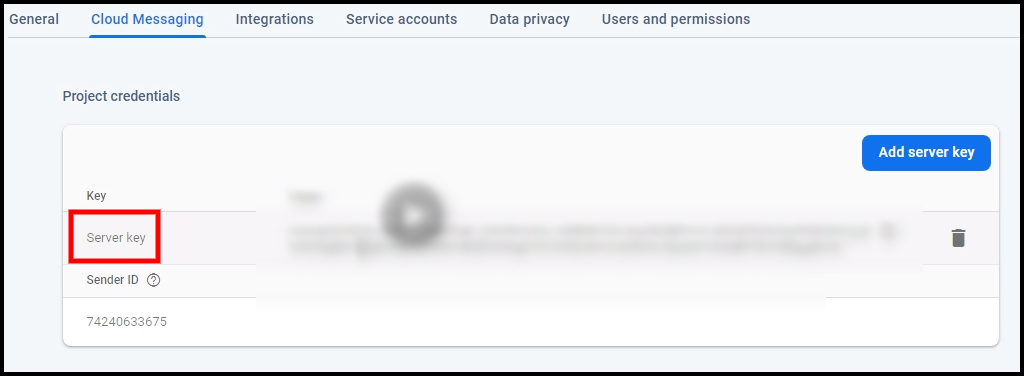
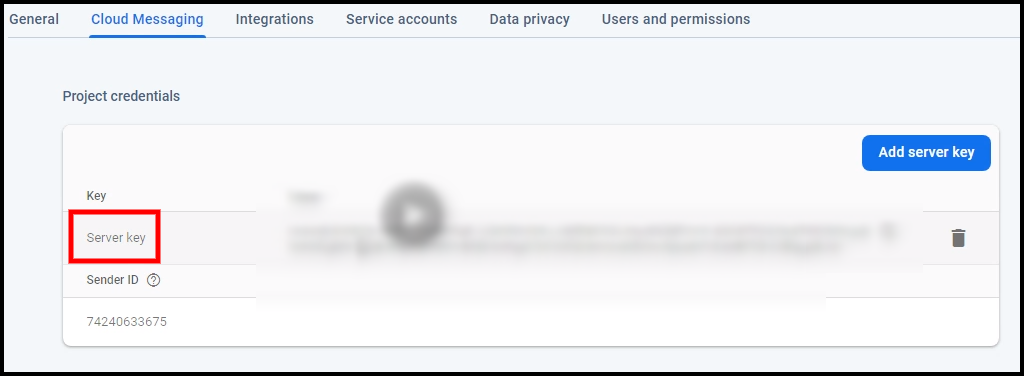
Schritt 5:�Finde Firebase Keys Klicken Sie in den Projekteinstellungen auf Cloud-Messaging-Einstellungen. Von hier aus können Sie direkt den Serverschlüssel erhalten.
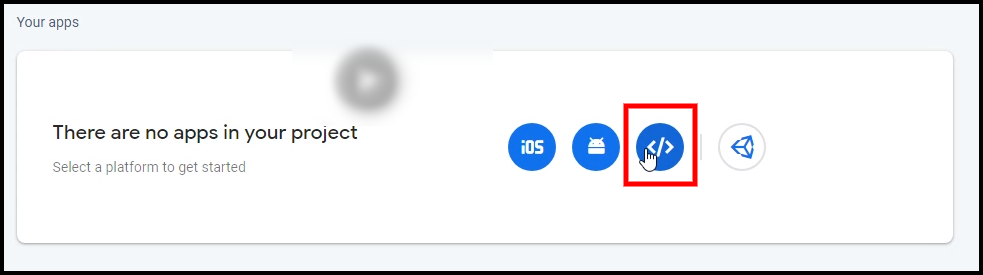
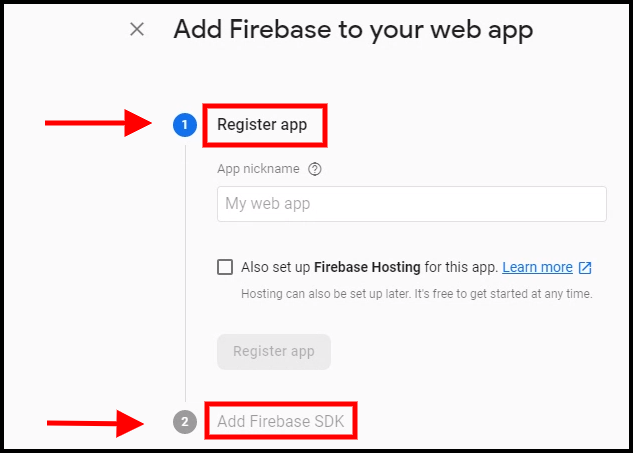
Schritt 6:�Fügen Sie Ihre Web-App zu Firebase hinzu
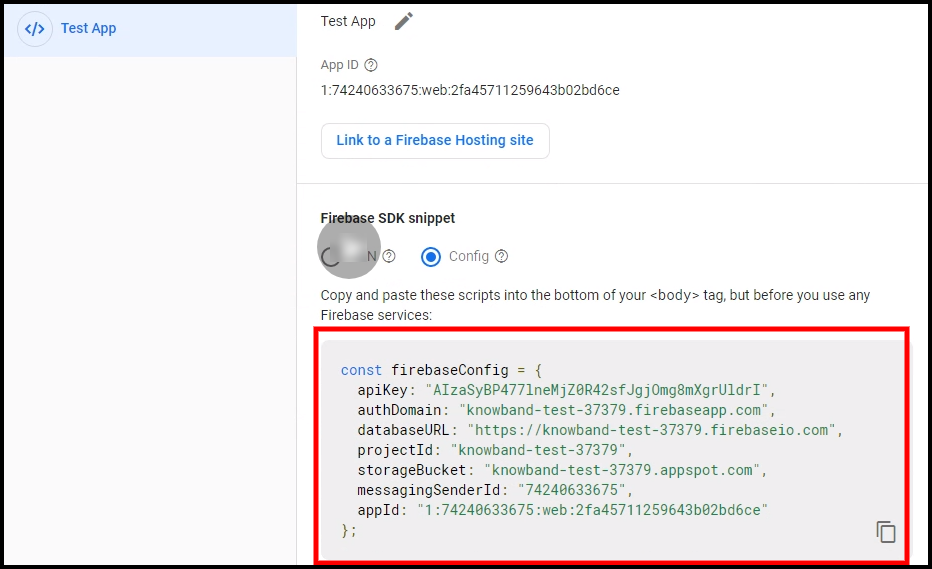
Schritt 7:Erhalten Sie weitere Details zu Firebase und fügen Sie diese in das Admin-Panel des PWA-Moduls ein.
Schritt 8:� Rufen Sie den Firebase-Serverschlüssel von der Registerkarte „Cloud-Messaging“ in den Einstellungen ab:
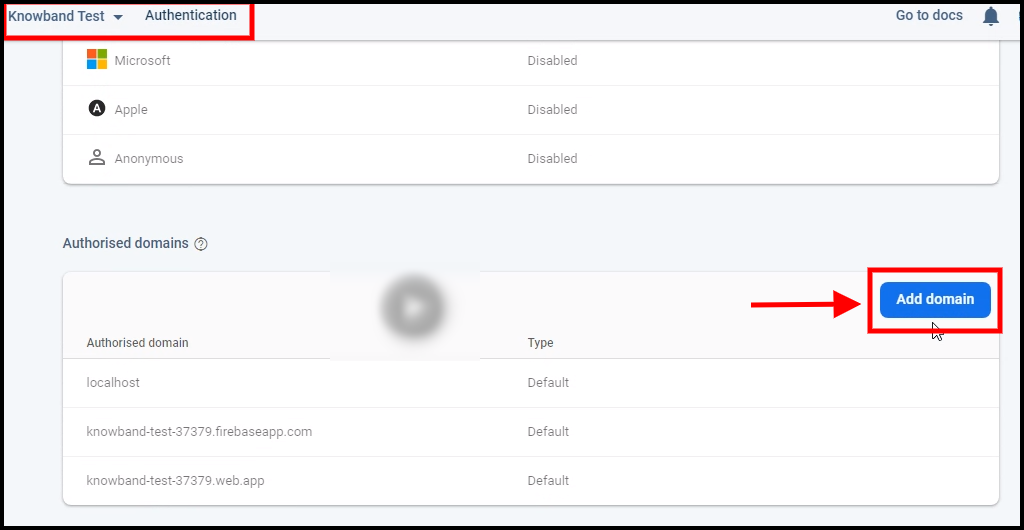
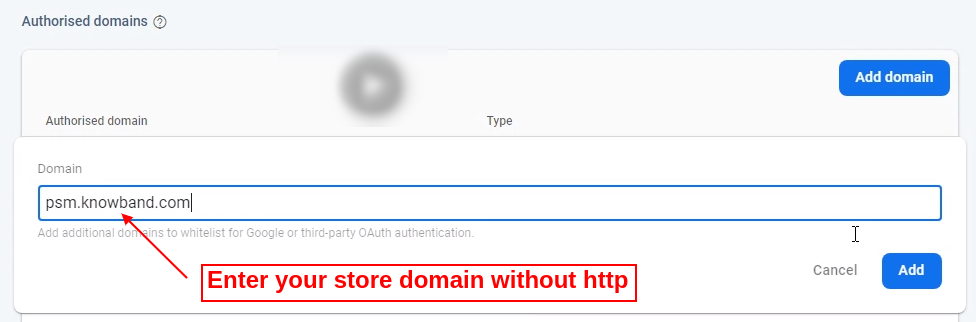
Schritt 9:�Fügen Sie Ihre Domain in Authentifizierung>>Anmeldung hinzu.
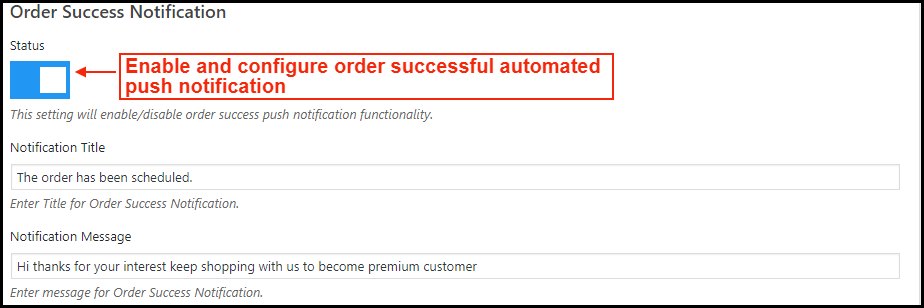
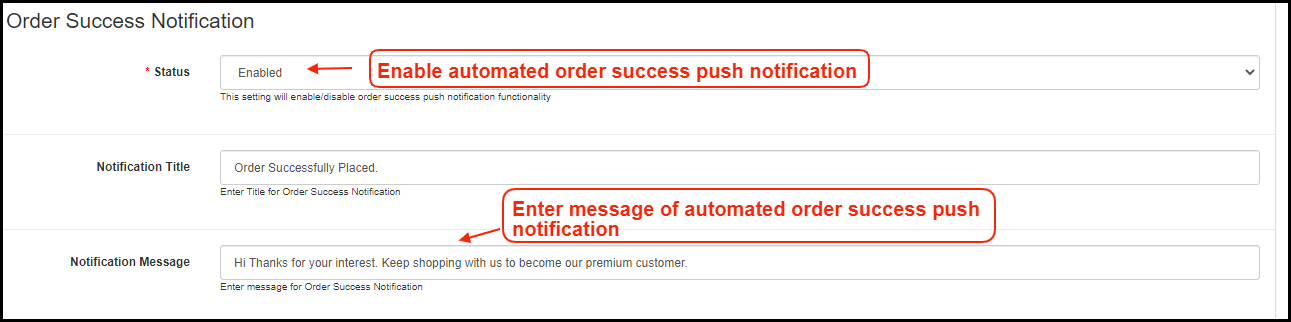
A) Push-Benachrichtigung über erfolgreiche Bestellung:
Aktivieren/Deaktivieren Sie die automatische Push-Benachrichtigung, die an App-Benutzer gesendet wird, wenn sie eine erfolgreiche Bestellung über die WooCommerce PWA-App aufgeben.
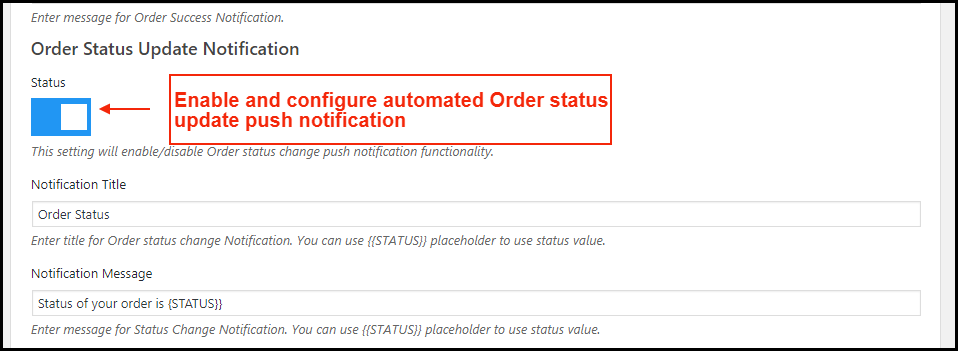
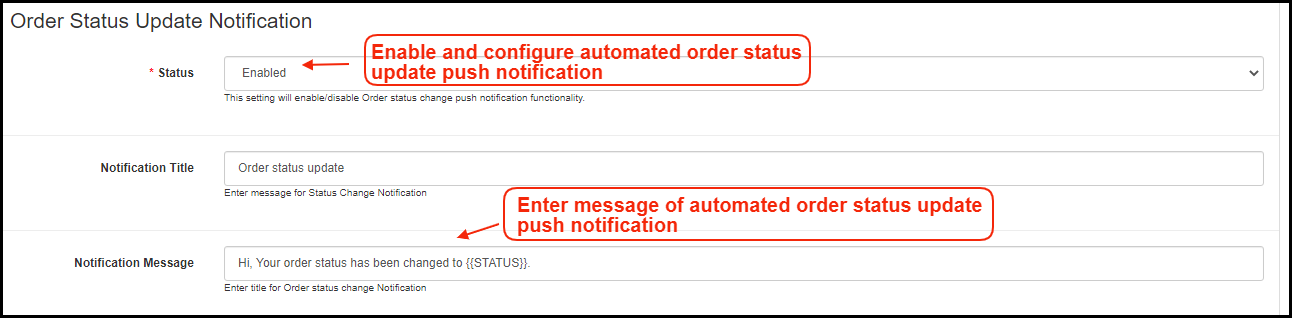
B) Push-Benachrichtigung zur Aktualisierung des Bestellstatus:
Aktivieren/Deaktivieren Sie die automatische Push-Benachrichtigung, die gesendet wird, wenn der Bestellstatus von der App aktualisiert wird. Die Benutzer der mobilen WooCommerce PWA-App können die Details früherer Bestellungen im Auge behalten.
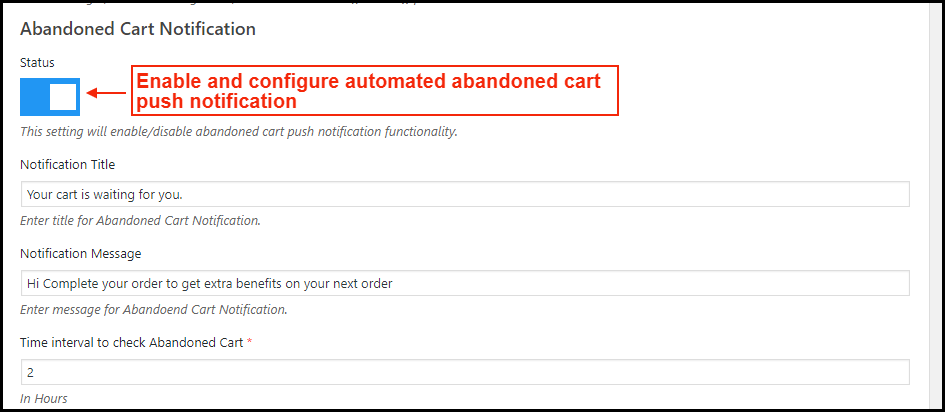
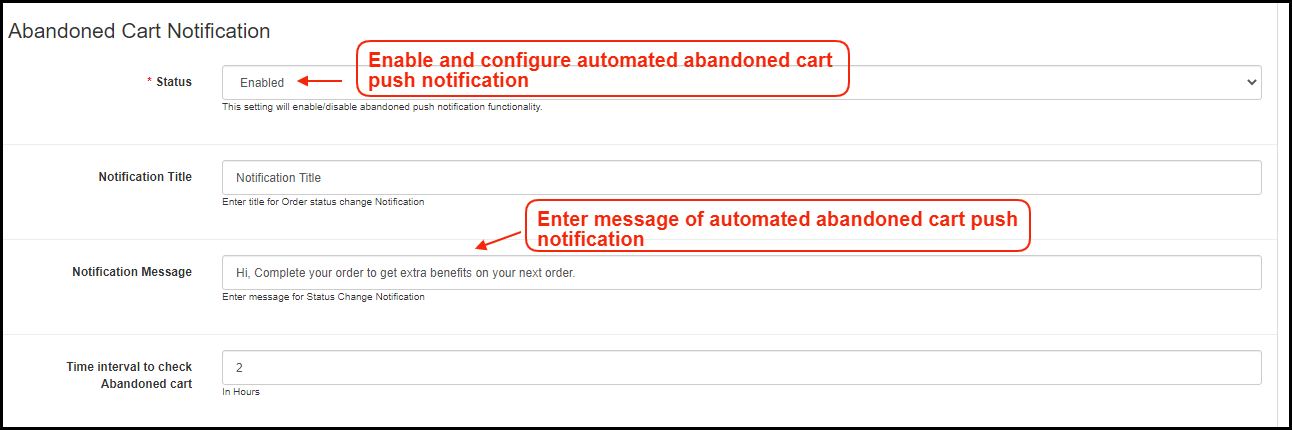
C) Push-Benachrichtigung über abgebrochenen Warenkorb:
Aktivieren/Deaktivieren Sie die automatische Push-Benachrichtigung, die an Benutzer gesendet wird, die Produkte ohne erfolgreichen Kauf im Einkaufswagen verlassen. Diese Push-Benachrichtigung wird automatisch nach dem eingegebenen Zeitintervall an die Benutzer gesendet.
2.3 Verlauf der Push-Benachrichtigungen
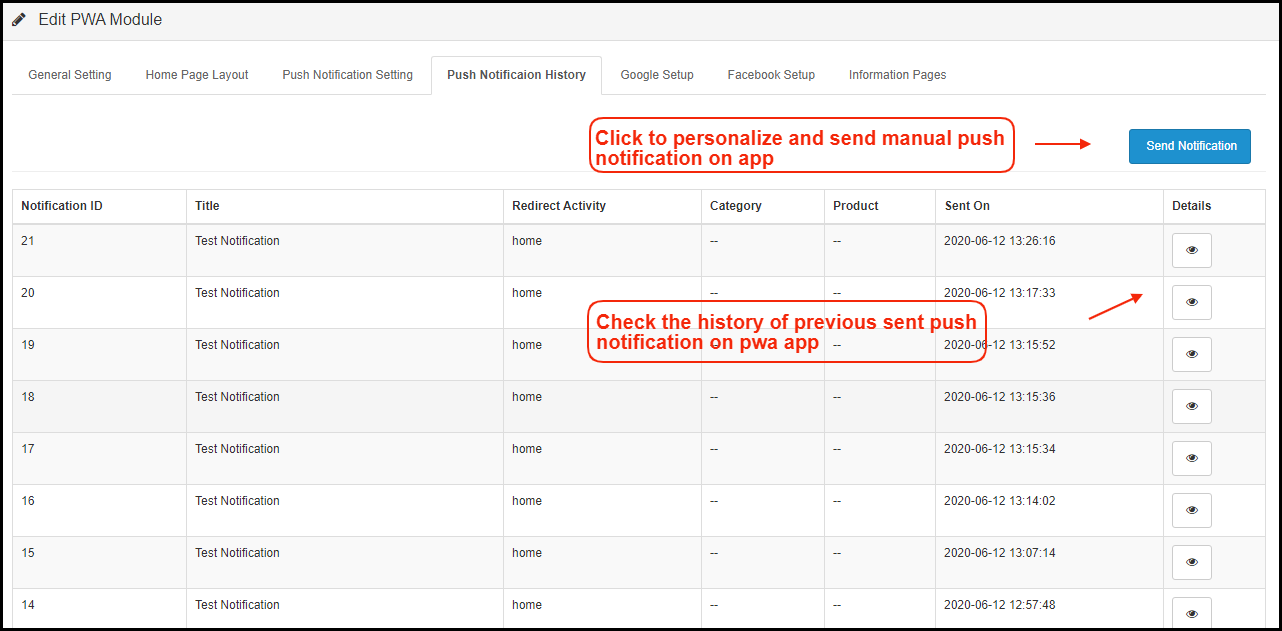
Der vollständige Push-Benachrichtigungsverlauf von erfolgreich gesendeten Push-Benachrichtigungen wird hier angezeigt. Der Store-Administrator kann von hier aus zuvor gesendete Push-Benachrichtigungen verfolgen.
A) Benachrichtigung senden:
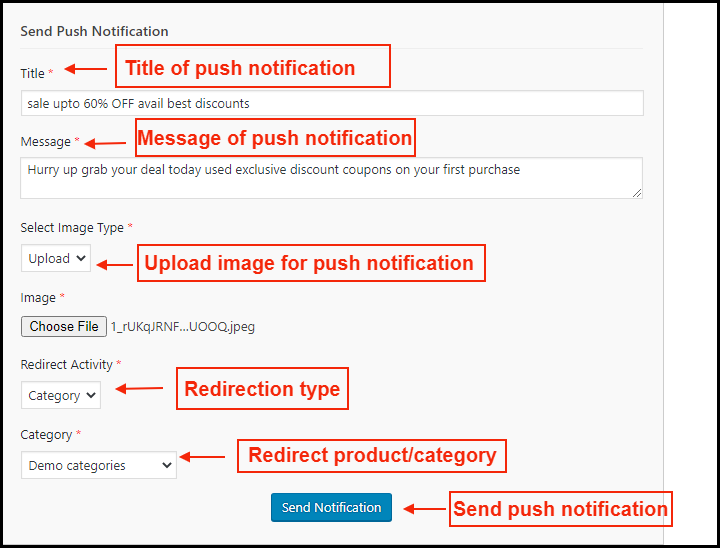
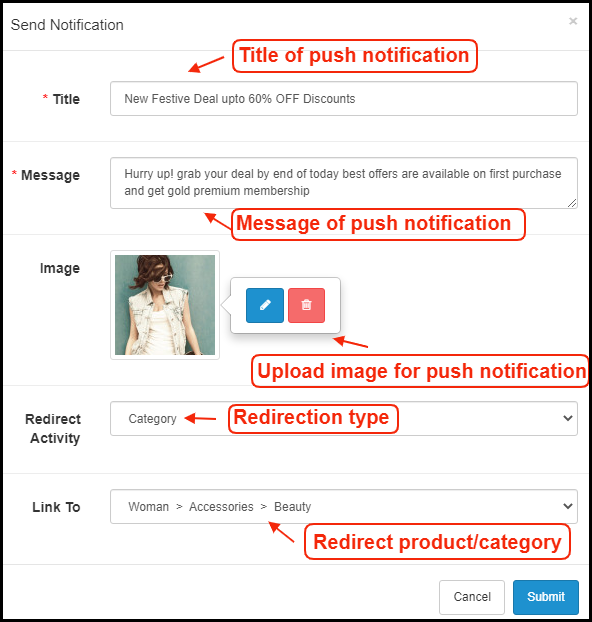
Personalisieren und senden Sie Push-Benachrichtigungen je nach Bedarf manuell an PWA-App-Benutzer. Der Store-Administrator kann diese Benachrichtigungen selbst konfigurieren und an Benutzer der WooCommerce PWA-App senden.
2.4-Homepage-Layout:
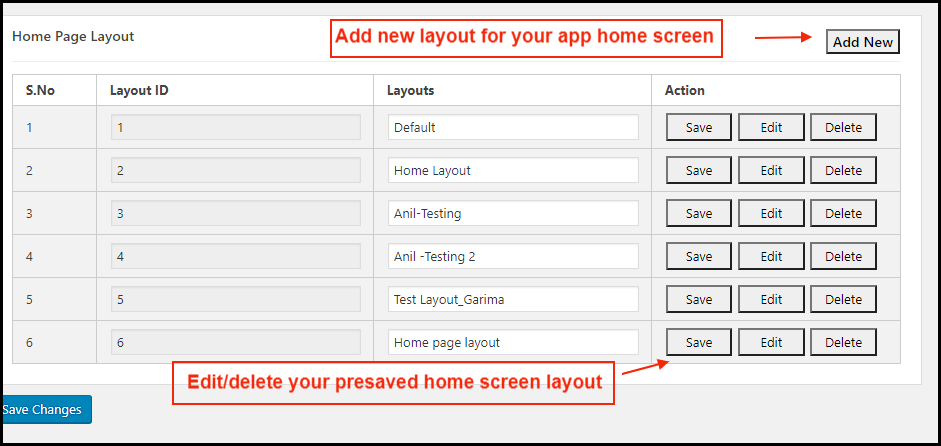
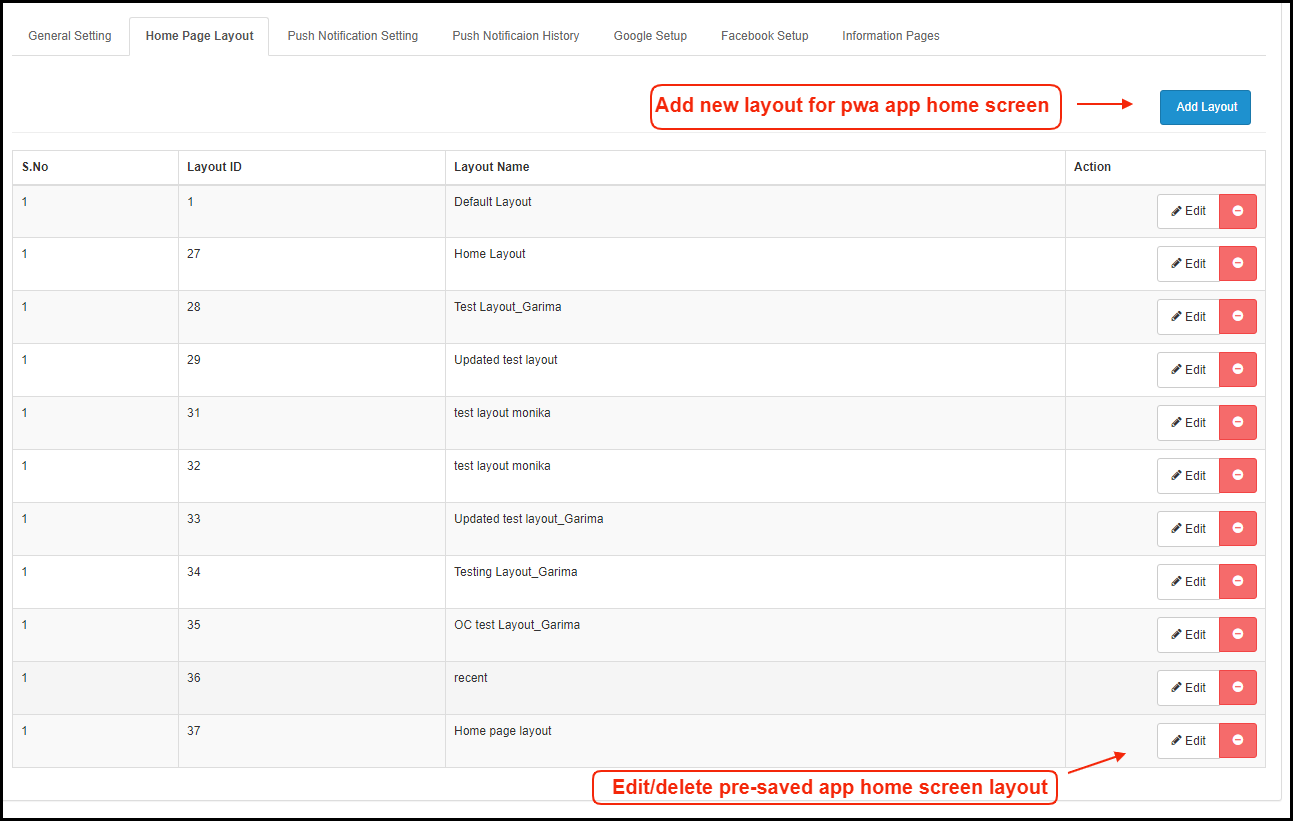
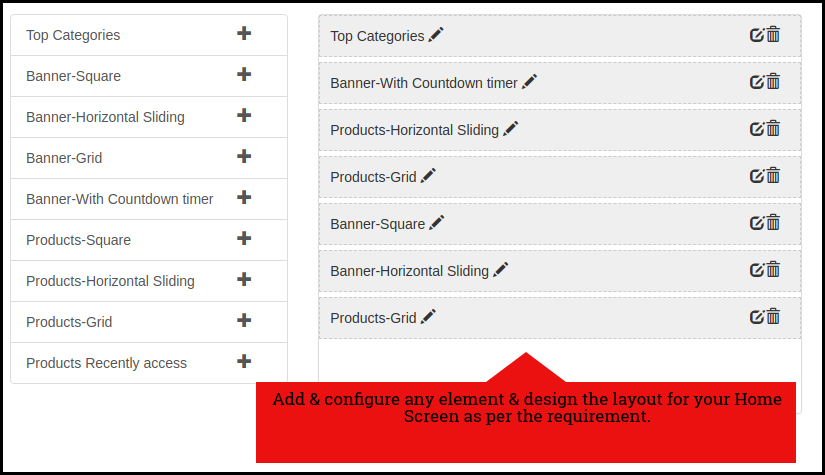
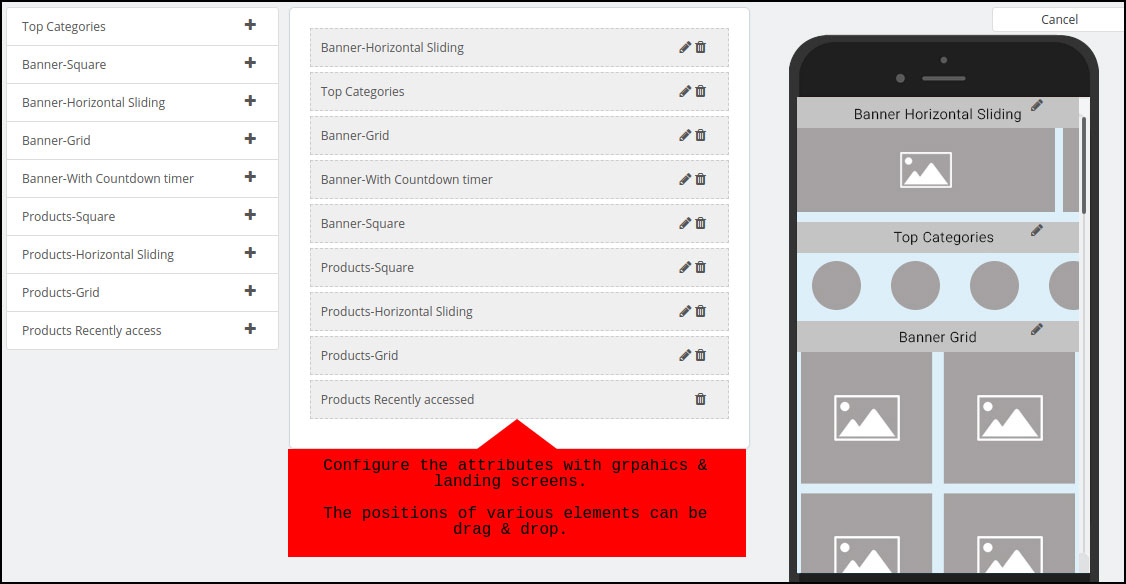
Die WooCommerce PWA Mobile App bietet einen anpassbaren Startbildschirm, dessen Layout mit wenigen Mausklicks und Drag-Drop über das Admin-Panel gestaltet werden kann. Das attraktive Layout nach Lauffest, Verkauf, Anlass usw. kann sicherlich dazu beitragen, den Verkauf durch WooCommerce PWA Mobile Apps zu verbessern.
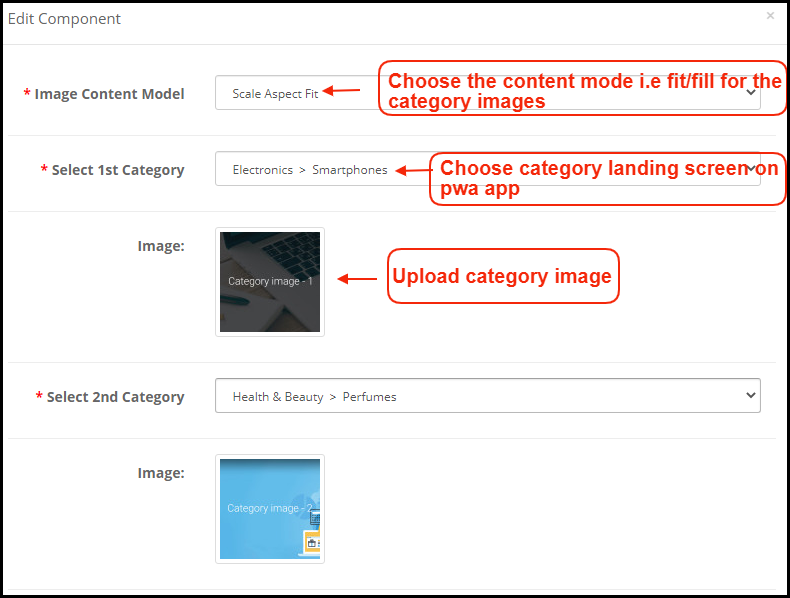
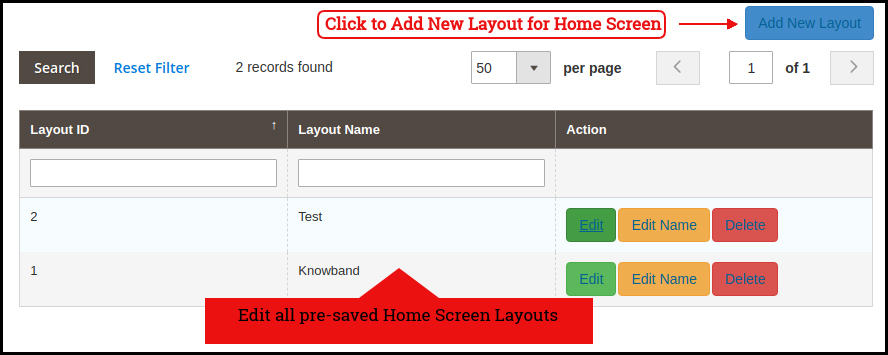
Fügen Sie auf dieser Registerkarte ein neues Layout hinzu oder bearbeiten Sie die zuvor hinzugefügten. Die Konfigurationseinstellungen der Startseite bieten die folgenden Elemente:
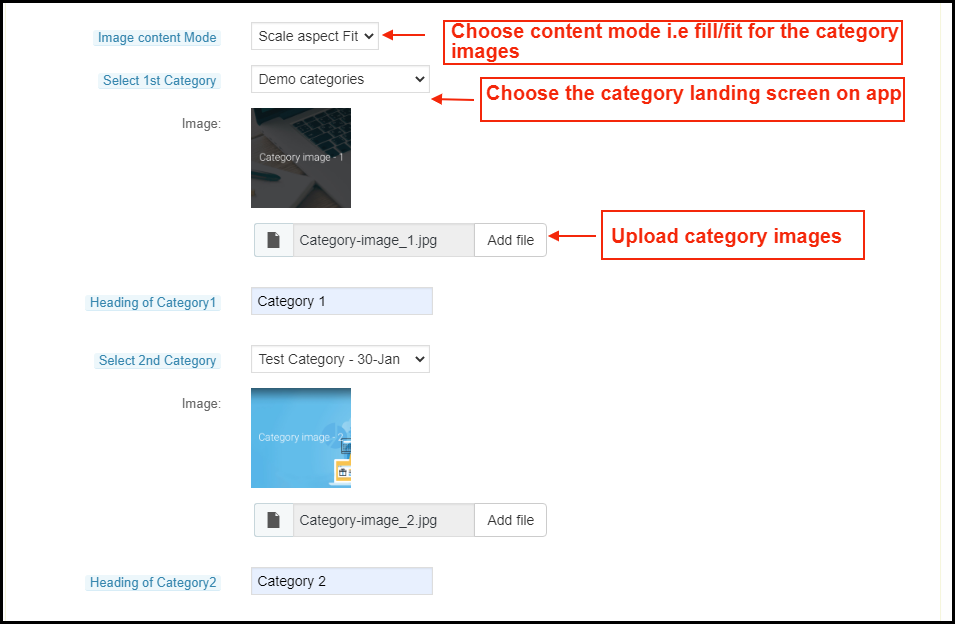
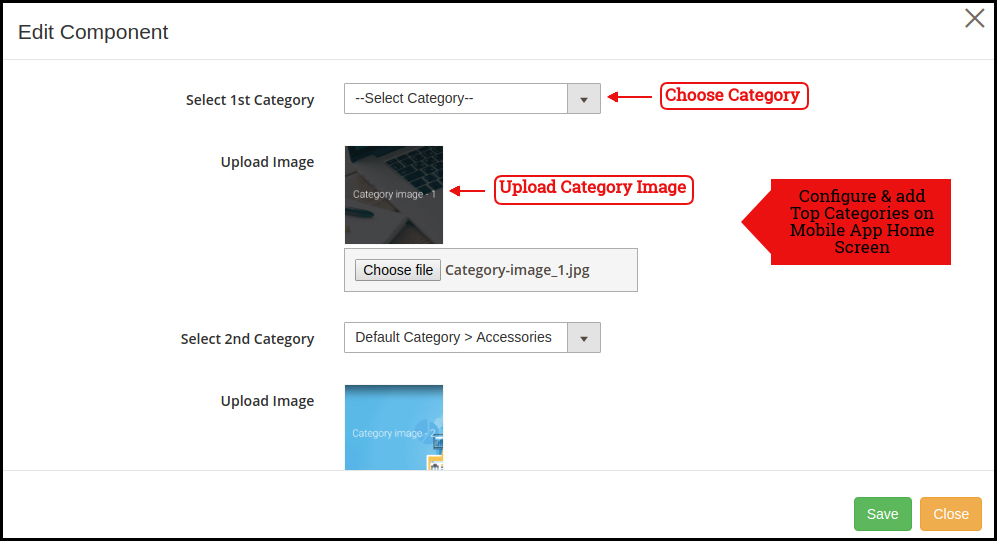
a) Top-Kategorien:�
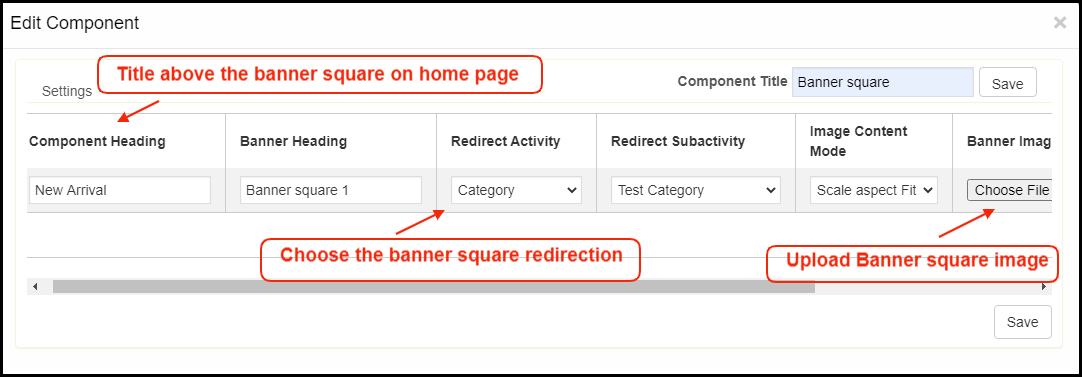
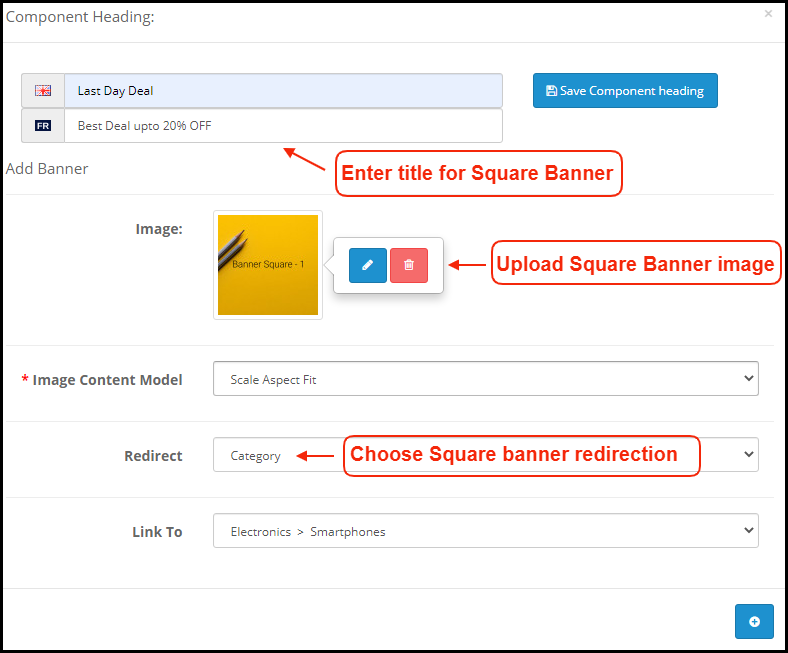
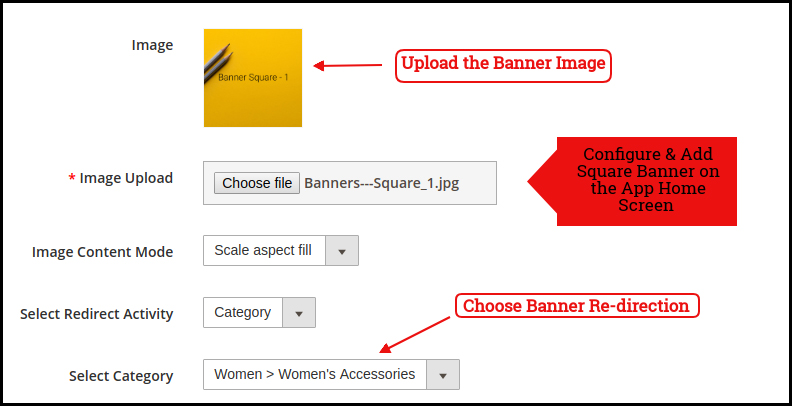
b) Quadratisches Banner:�
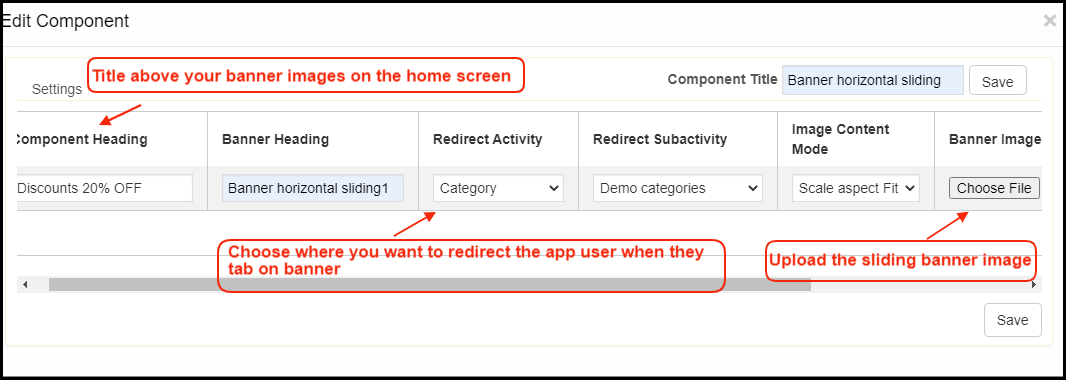
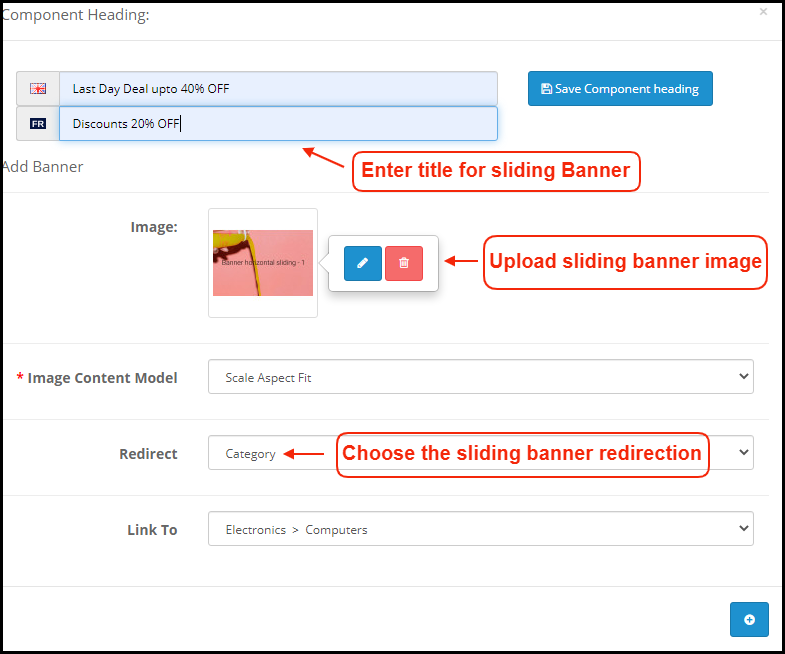
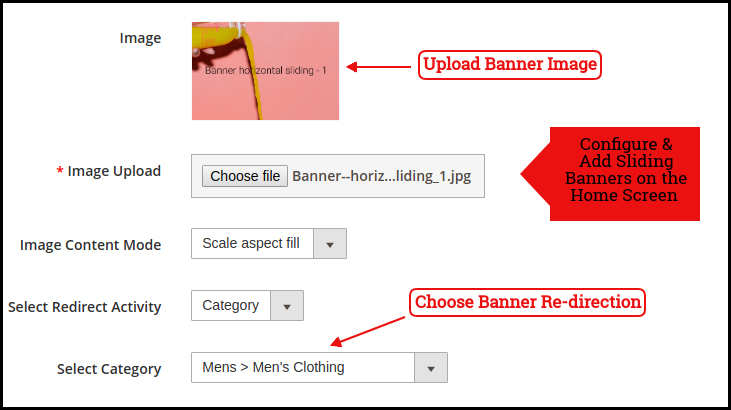
c) Horizontales Schiebebanner:�
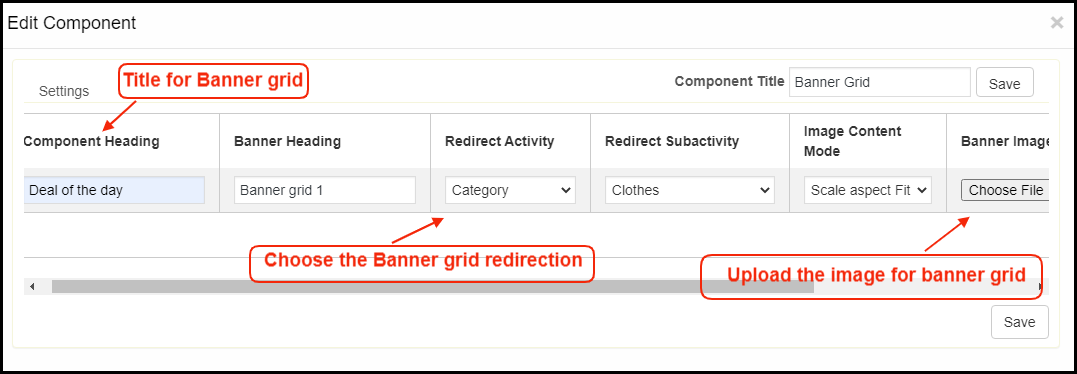
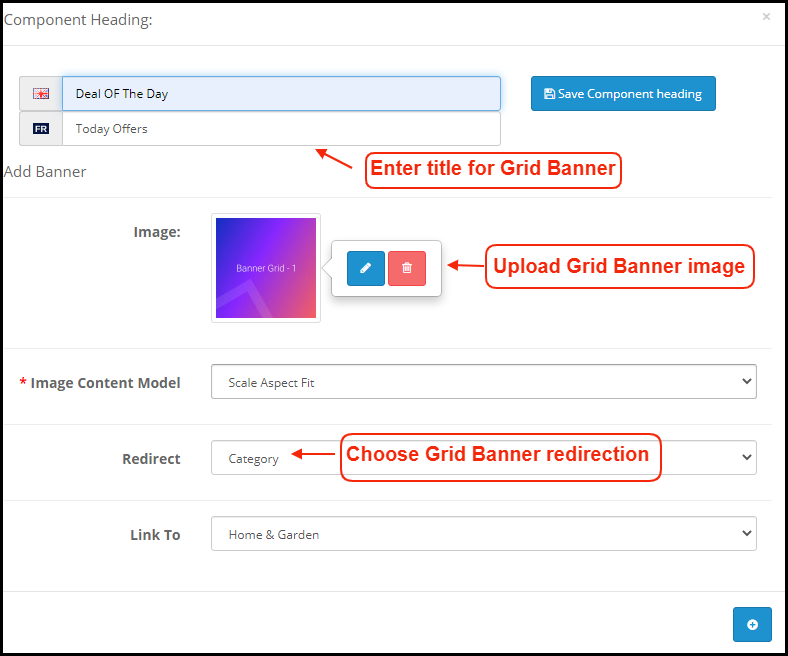
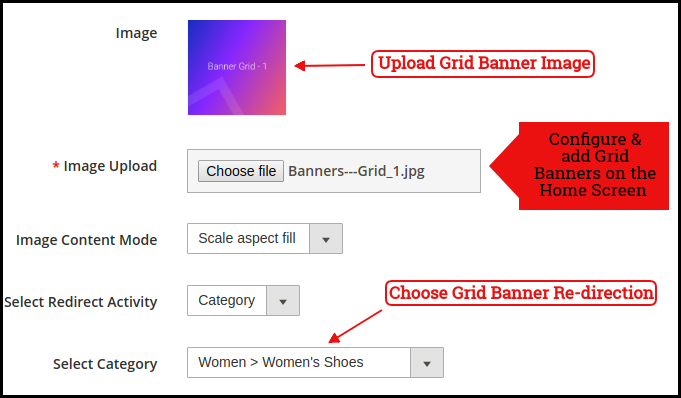
d) Gitterbanner:�
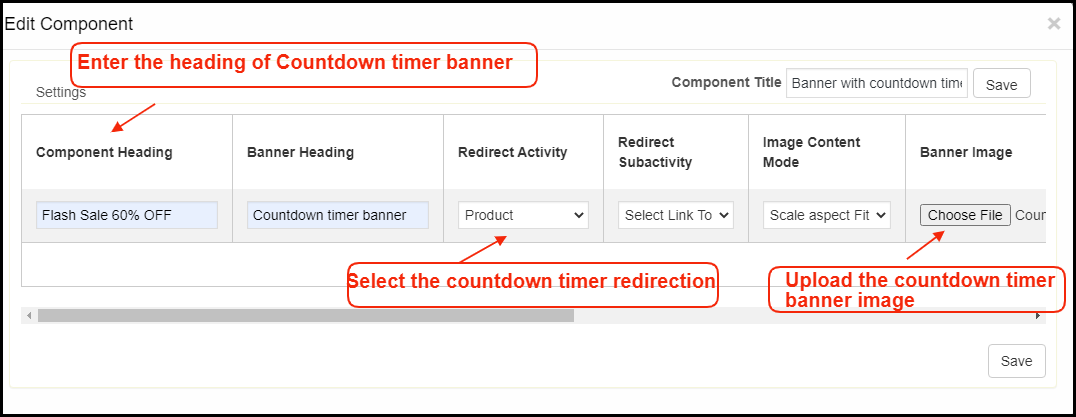
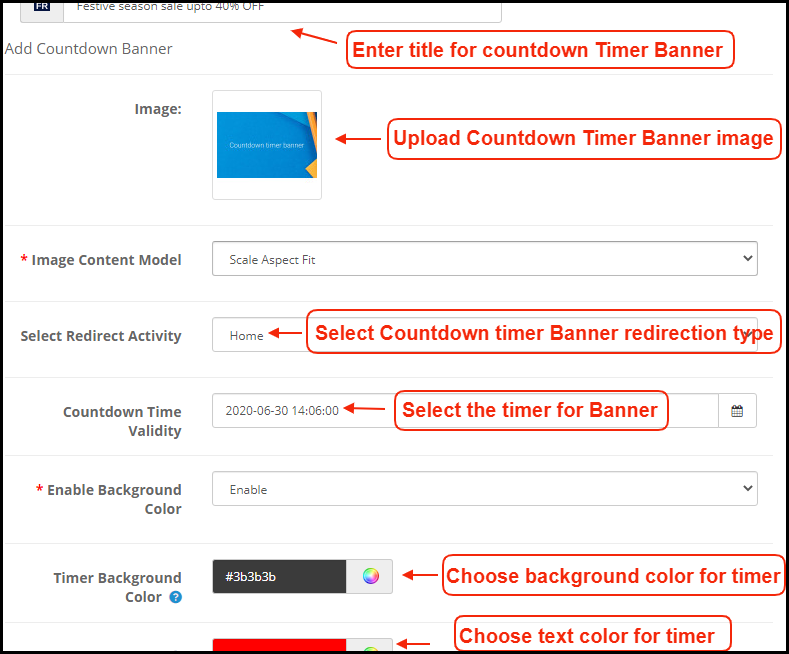
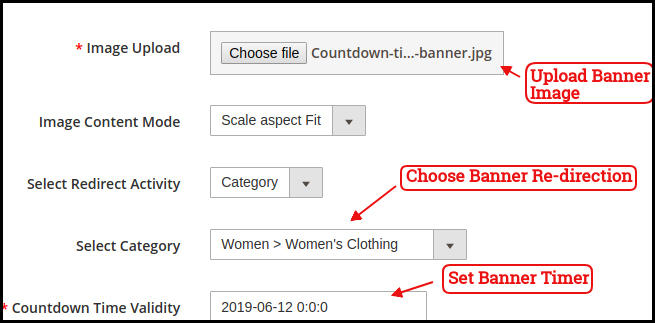
e) Countdown-Timer-Banner:�
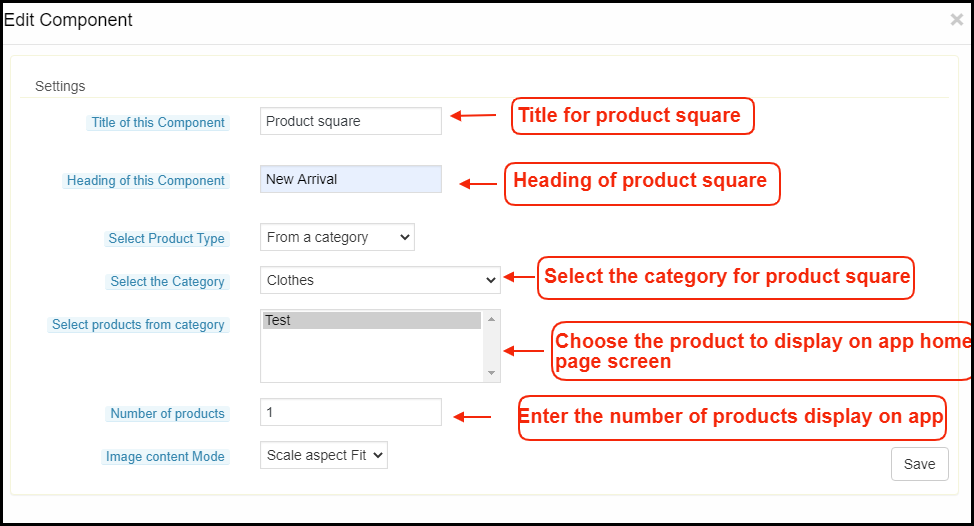
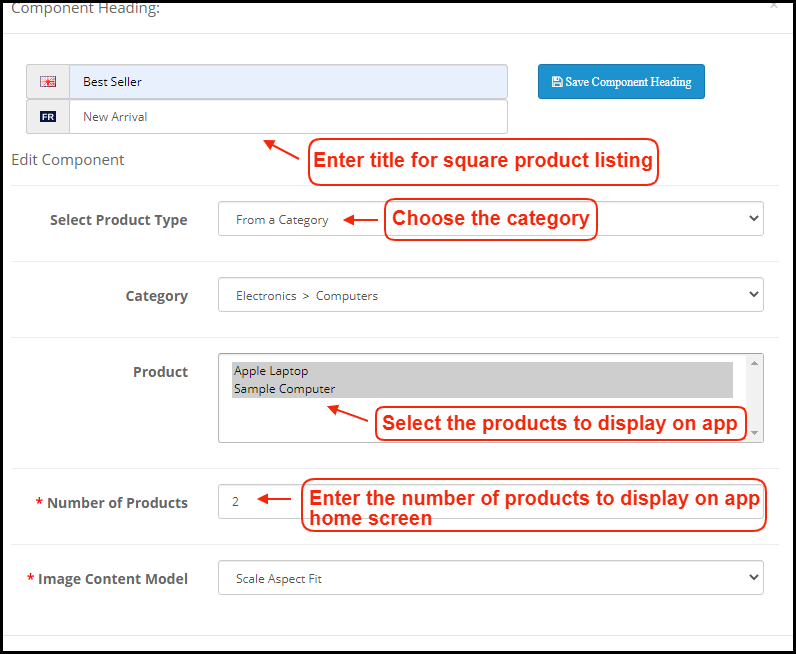
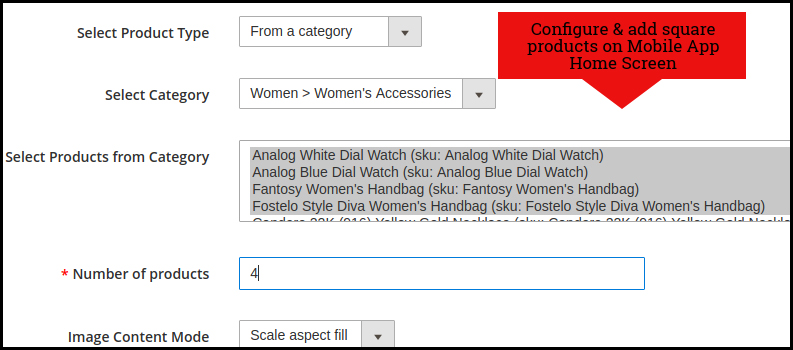
f) Quadratische Produkte:�
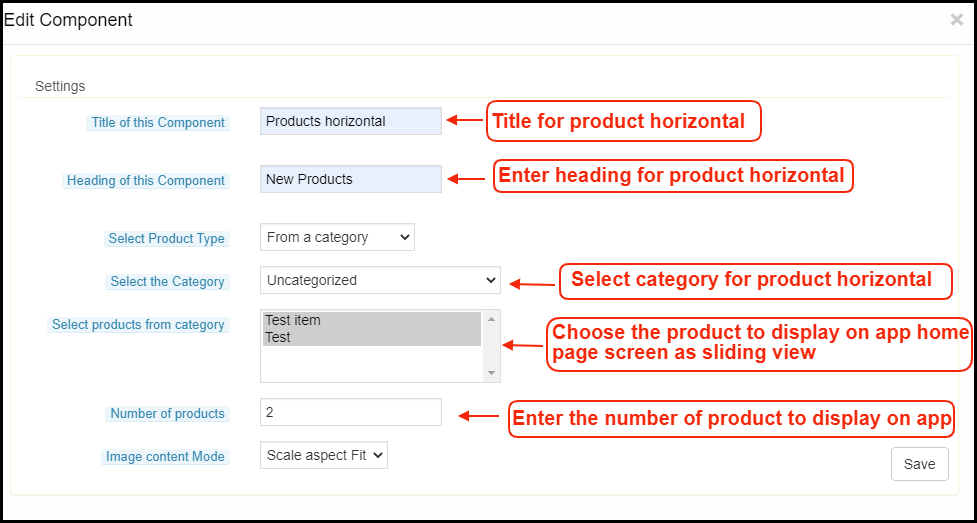
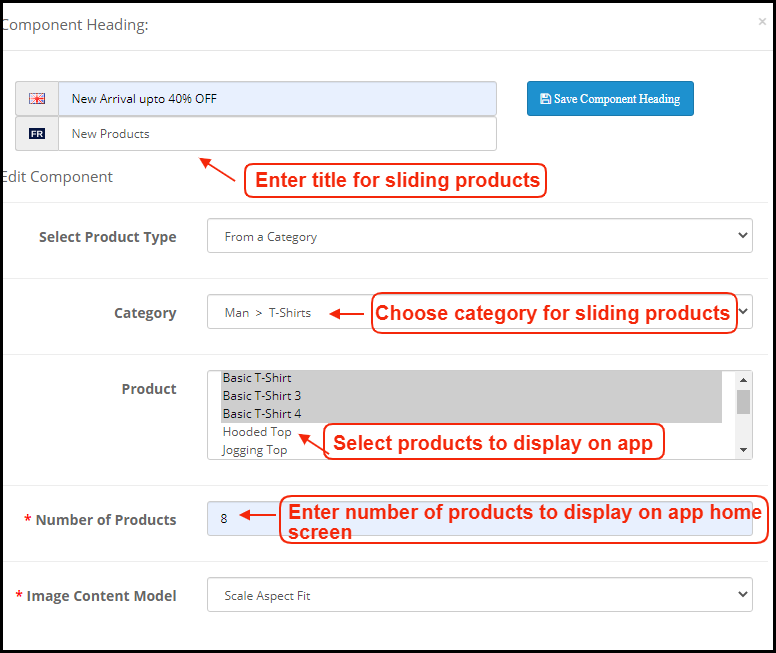
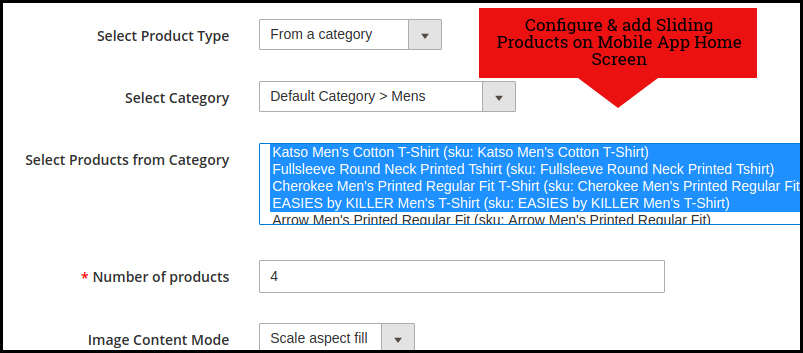
g) Gleitprodukte:�
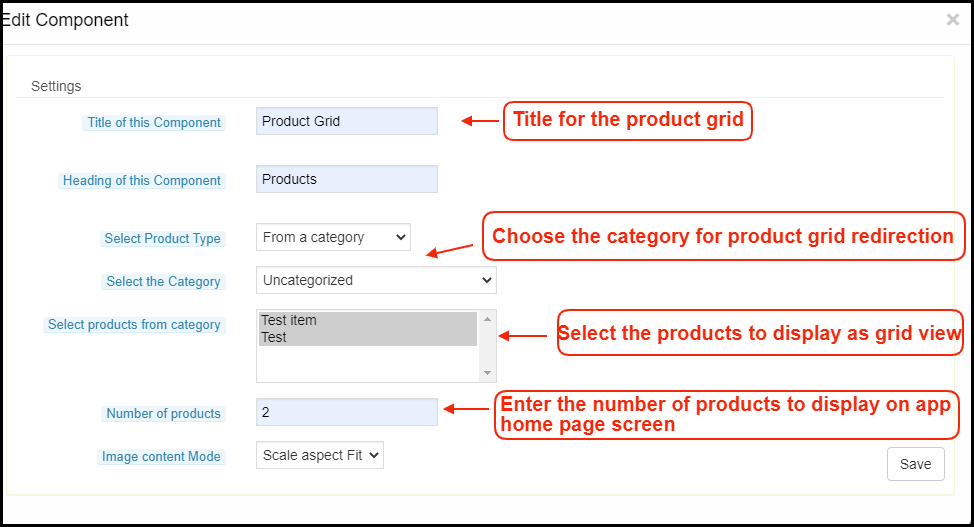
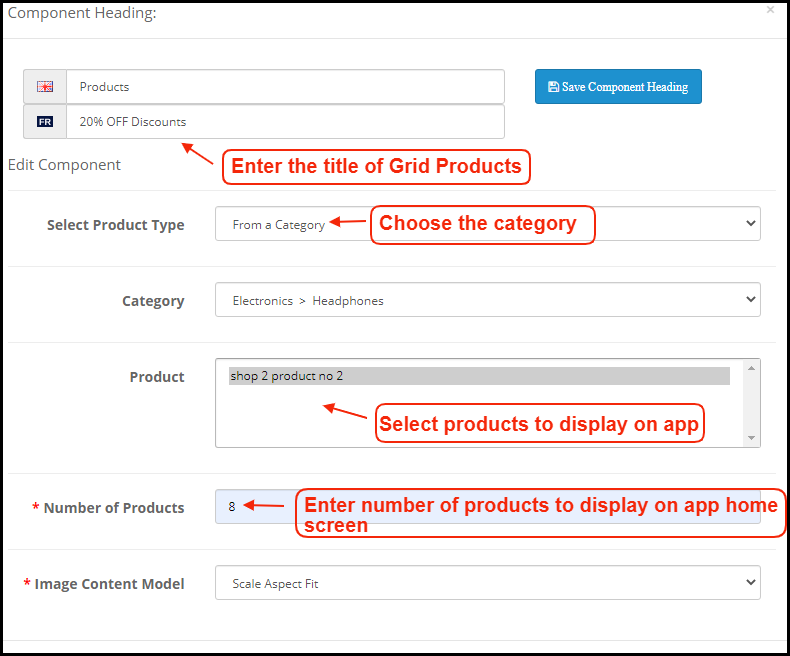
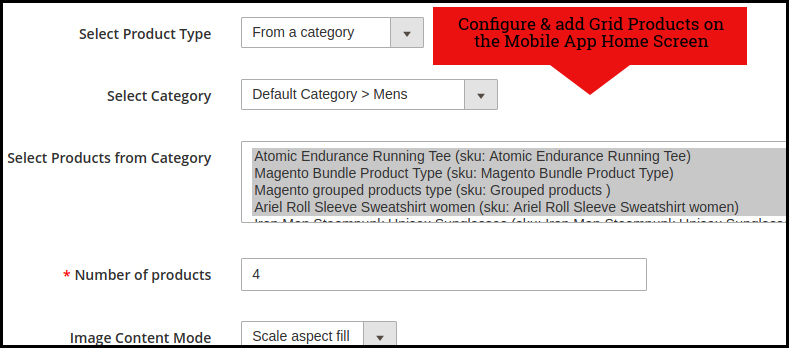
h) Netzprodukte:�
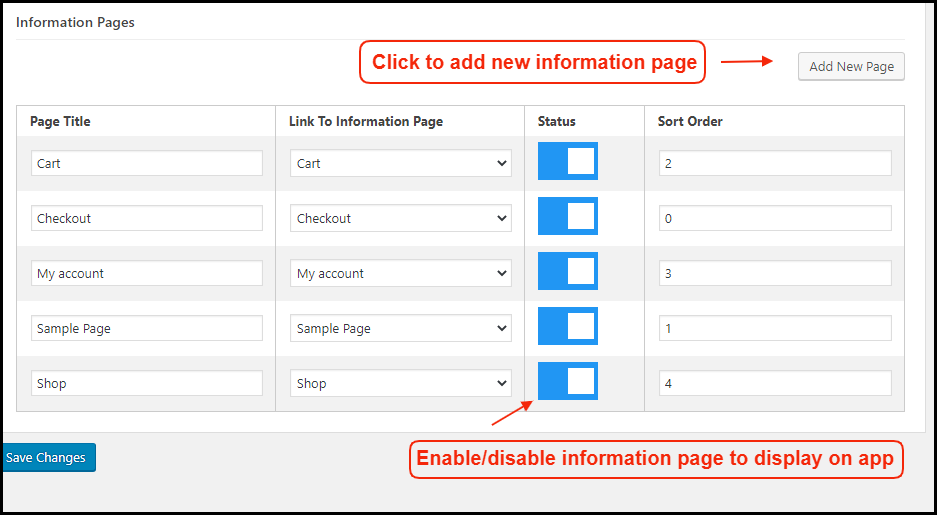
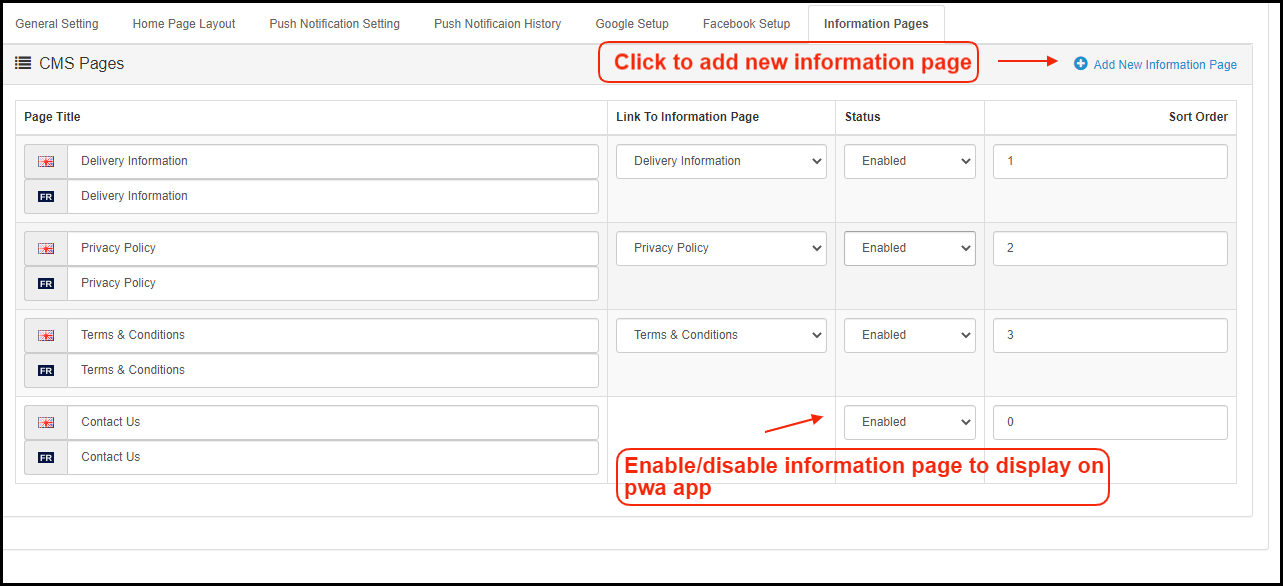
2.5 Informationsseiten:
Fügen Sie CMS-Seiten zur App hinzu und bieten Sie Benutzern der WooCommerce PWA Mobile App informative Inhalte.
Wie erhalte ich Details zur Facebook-App?
Die Facebook-App kann durch die folgenden Schritte erstellt werden:-
Schritt 1:�Gehen Sie zur angegebenen�URL: https://developers.facebook.com/apps/
Schritt 2:�Klicken Sie auf die Schaltfläche „Neue App hinzufügen“.
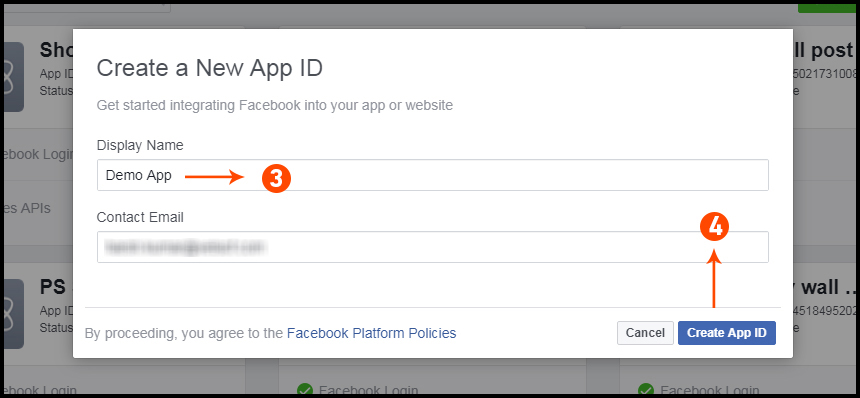
Schritt 3&4:�Geben Sie Ihren App-Namen und Ihre E-Mail-ID ein und klicken Sie dann auf die Schaltfläche „App-ID erstellen“.
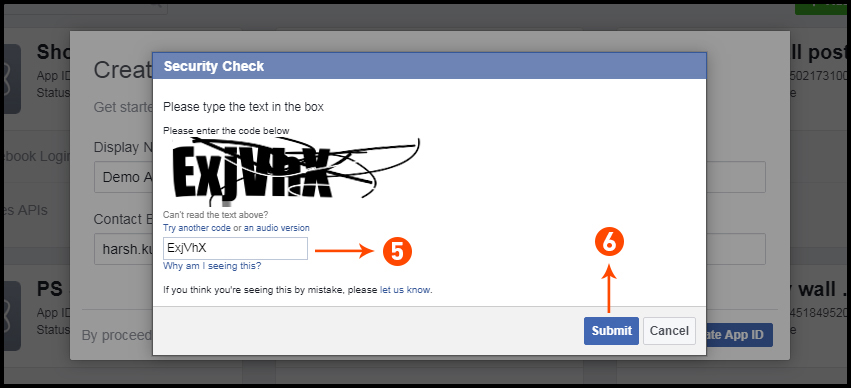
Schritt 5&6:�Nachdem Sie auf „App-ID erstellen“ geklickt haben, müssen Sie eine Sicherheitsüberprüfung wie gezeigt durchlaufen:
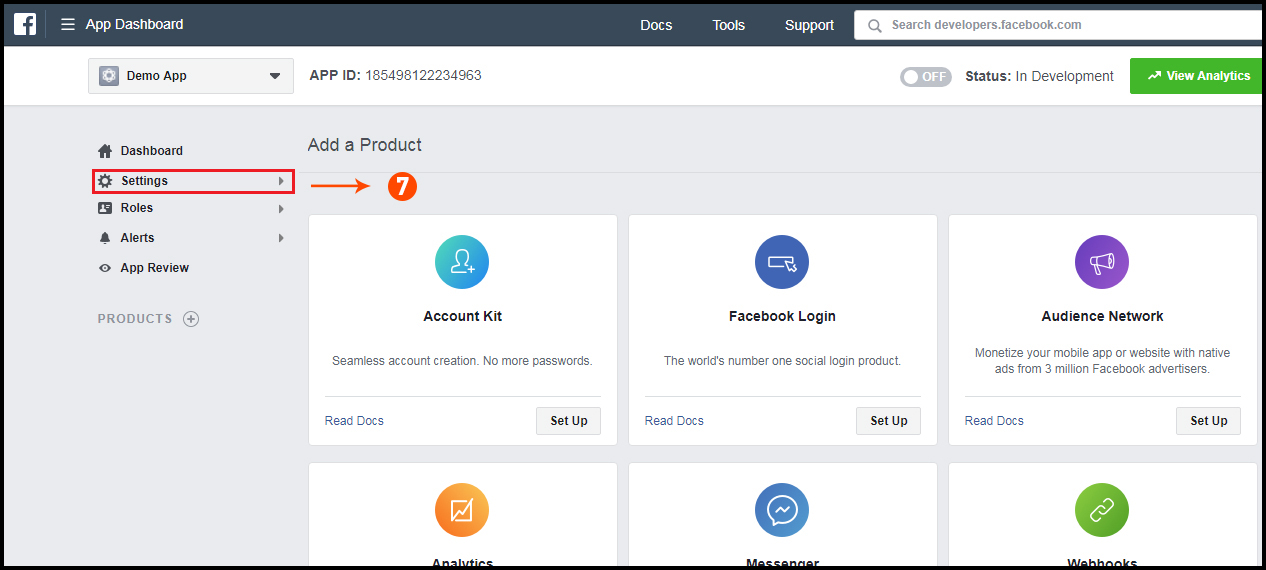
Schritt 7:�Klicken Sie auf die Registerkarte „Einstellung“.
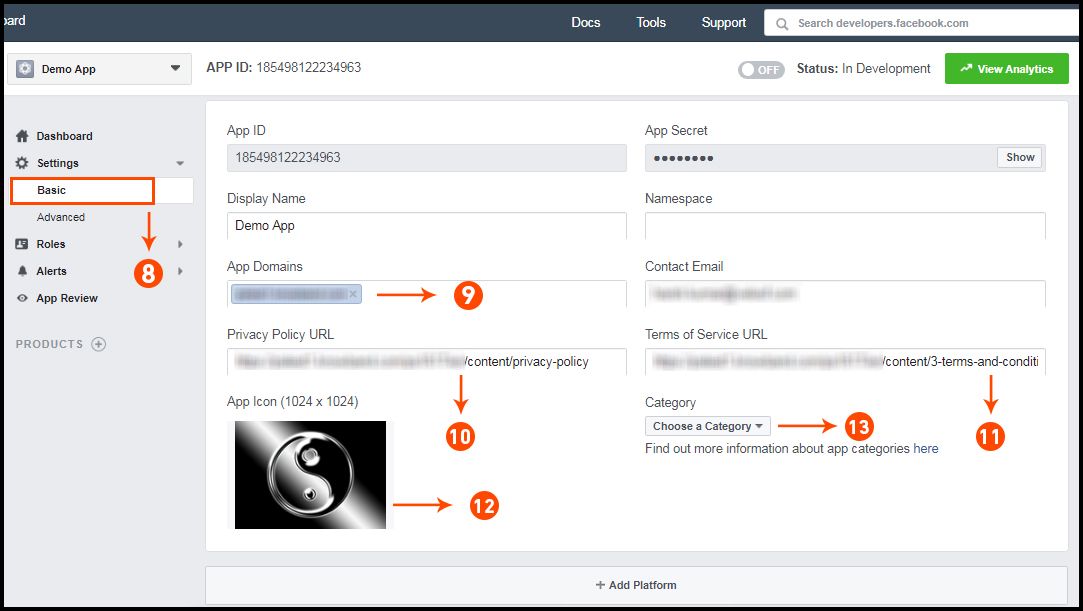
Schritt 8-13:In der Dropdown-Liste sind zwei Optionen verfügbar, Basic und Advanced, klicken Sie auf “Basic”. Geben Sie dann Ihre „App-Domäne“, „Kontakt-E-Mail“, „Datenschutz-URL“, „Allgemeine Geschäftsbedingungen-URL“, „Logo hinzufügen“, „Kategorie auswählen“ ein und klicken Sie auf die Schaltfläche „Änderungen speichern“. App-Domains: yourdomain.com ist� korrekt yourdomain.com/store ist� falsch www.domain.com ist� falsch
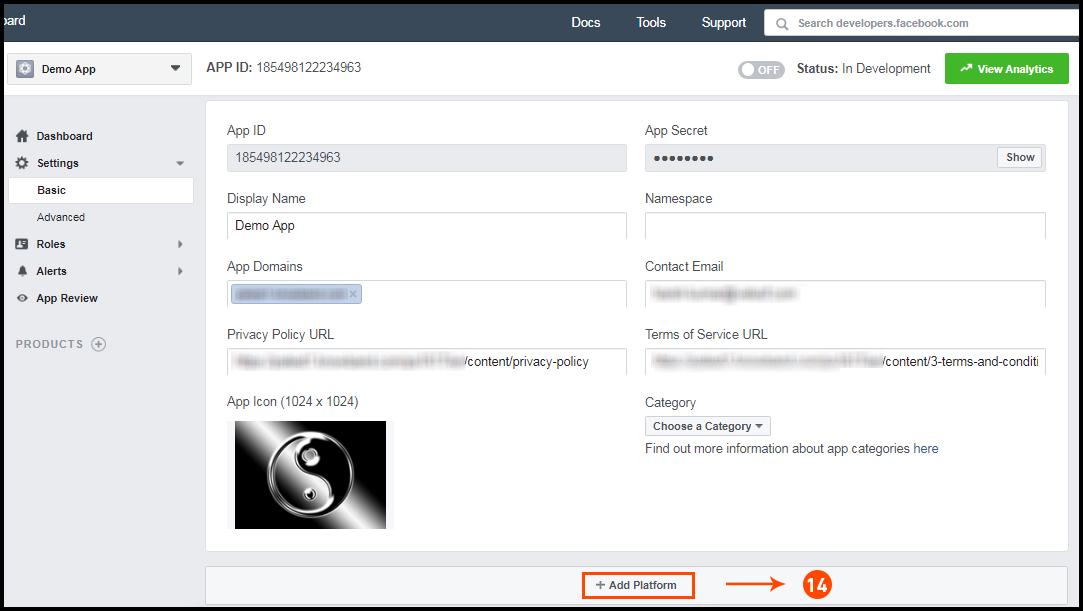
Schritt 14:�Klicken Sie nun auf „+Plattform hinzufügen“.
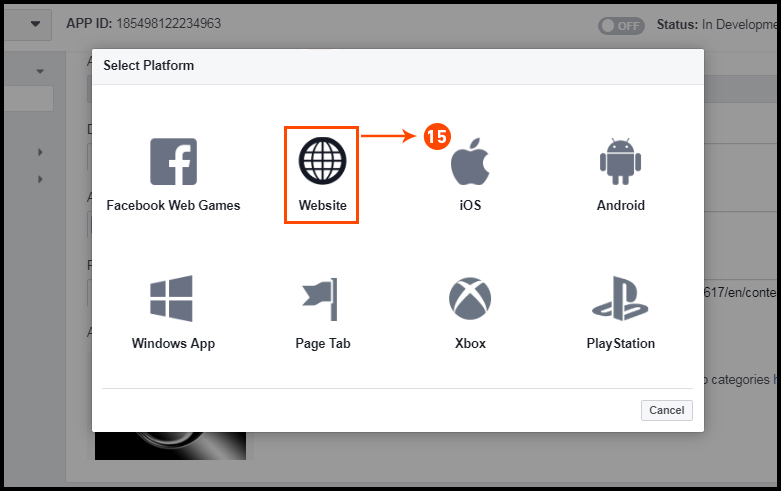
Schritt 15:�Und wählen Sie Website als Plattform aus.
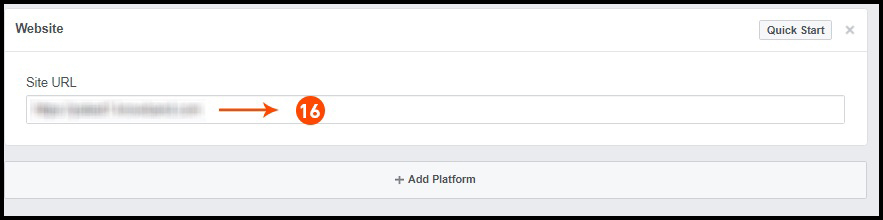
Schritt 16:�Geben Sie jetzt Ihre Website-URL ein.
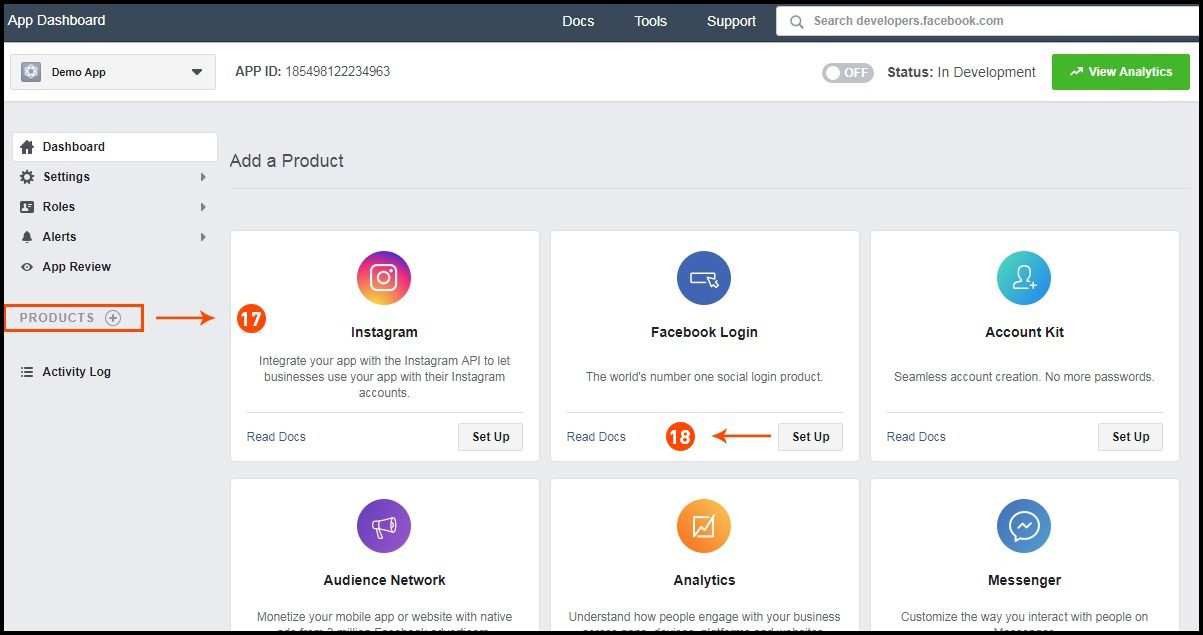
Schritt 17&18:�Klicken Sie auf „Produkte+“ und wählen Sie Facebook-Login aus.
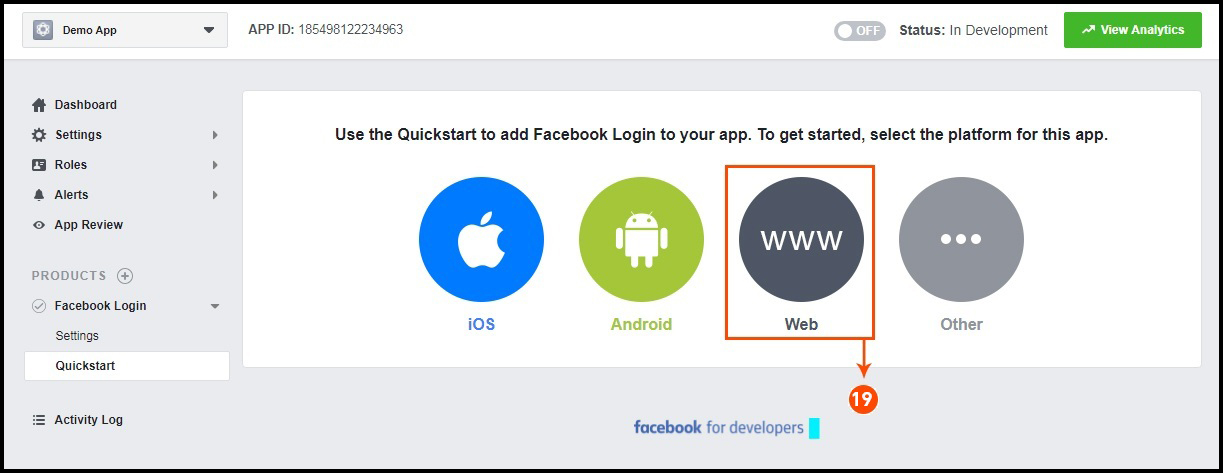
Schritt 19:�Wählen Sie Web als Plattform für die App aus.
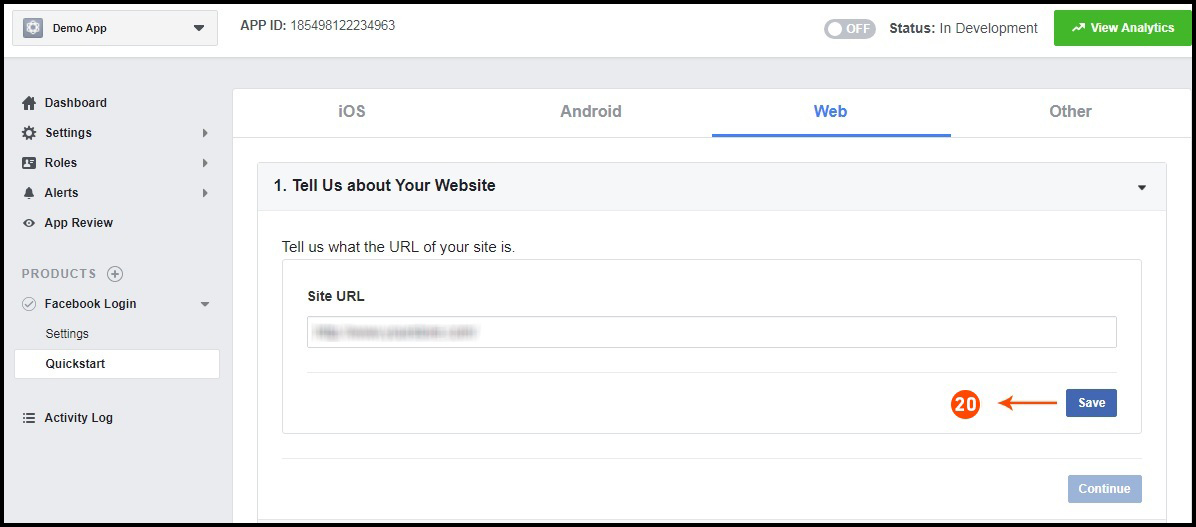
Schritt 20:�Klicken Sie nun auf Speichern.
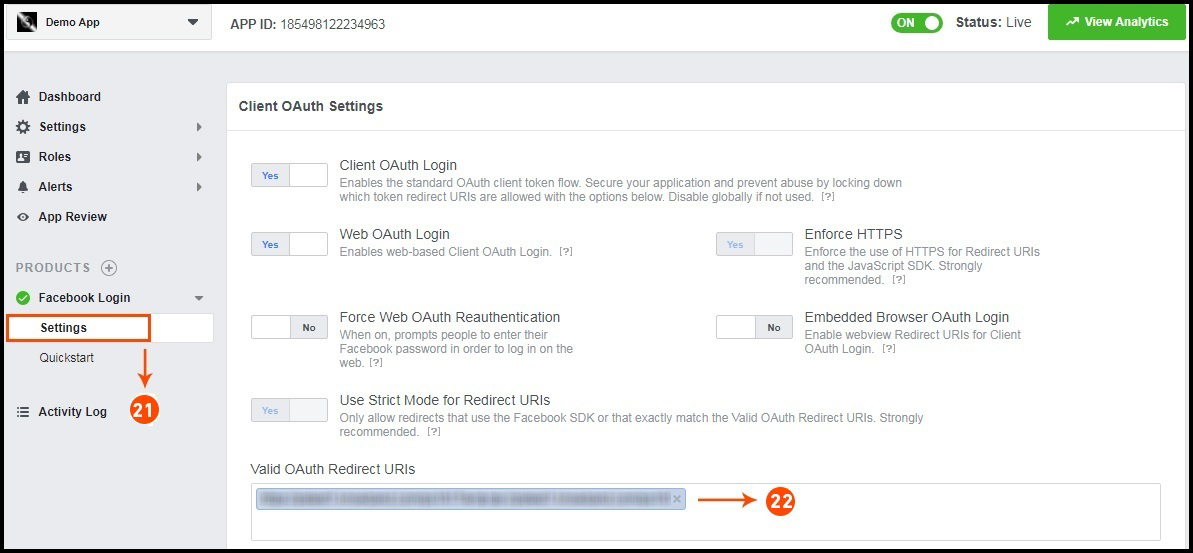
Schritt 21&22:�Klicken Sie auf Einstellungen und fügen Sie gültige OAuth-Umleitungs-URIs hinzu. Gültige OAuth-Umleitungs-URIs: https://example.com/pwa-app/login
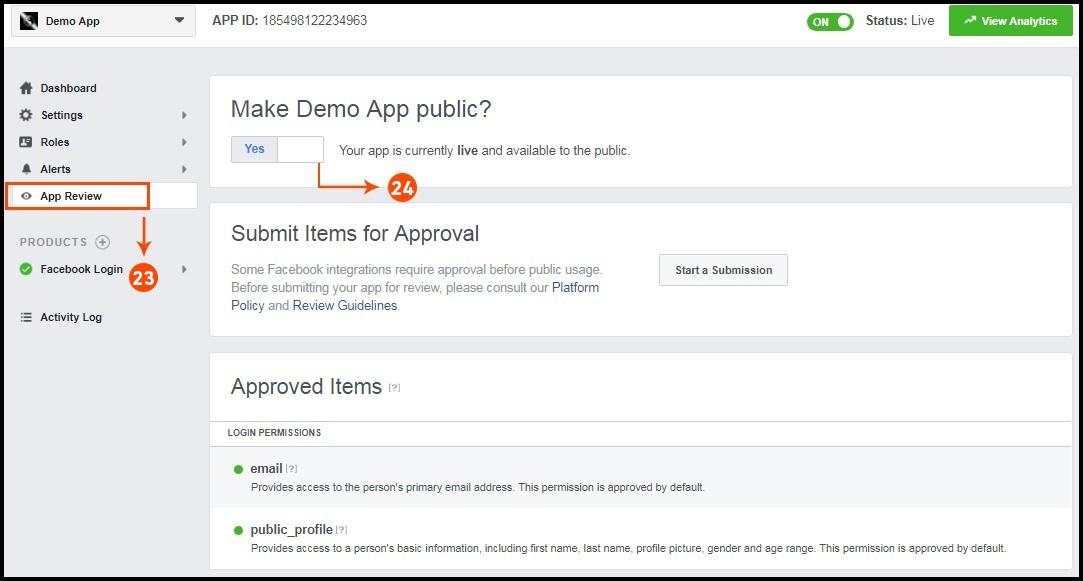
Schritt 23&24:�Klicken Sie auf „App-Rezension“. Und markieren Sie “Ihren App-Namen öffentlich machen” auf Ja.
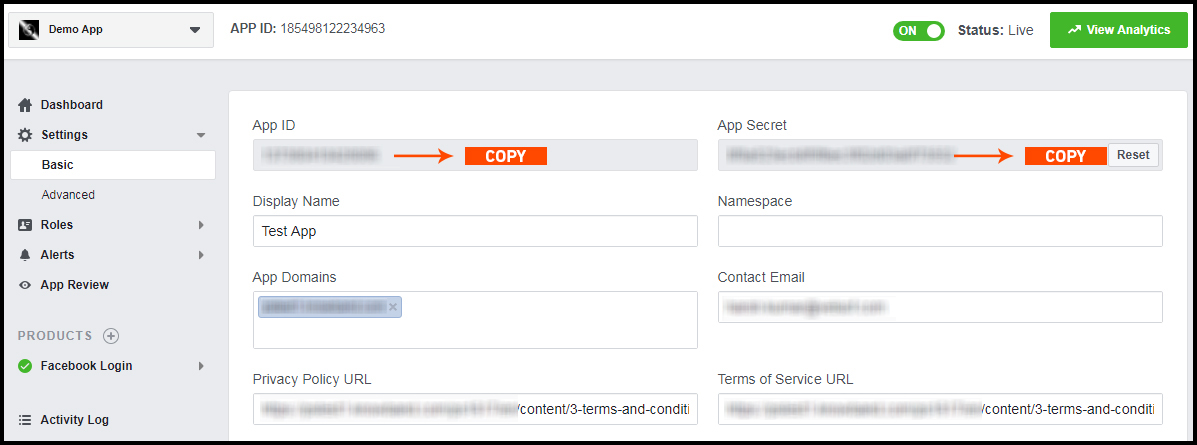
Letzter Schritt:�Kopieren Sie die App-ID und das App-Geheimnis und fügen Sie sie in die dafür vorgesehenen Felder im Modul ein.
Wie bekomme ich Details zur Google App?
Gehen Sie zur Google Developers Console (https://console.developers.google.com/project) oder klicken Sie auf den Link oben rechts auf der entsprechenden Registerkarte auf der Modulkonfigurationsseite.
Klicken Sie nun links auf der Seite auf Projekt erstellen.
Geben Sie einen Namen für Ihr Projekt ein und fahren Sie mit dem nächsten Schritt fort.
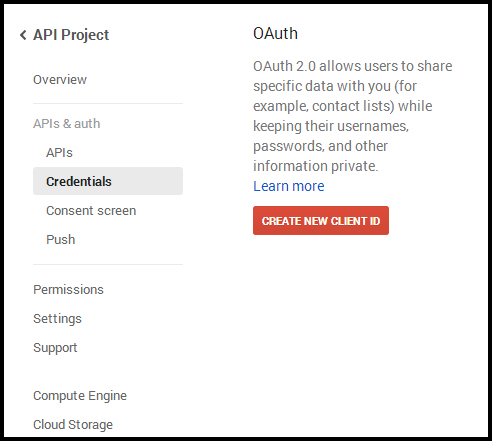
Klicken Sie nun im linken Menü auf APIs and auth-> Credentials, wie unten gezeigt.
Klicken Sie im rechten Bereich des Bildschirms auf die Schaltfläche Neue Client-ID erstellen.
Möglicherweise müssen Sie das Formular für den Zustimmungsbildschirm ausfüllen, bevor Sie fortfahren können. Dazu müssen Sie im linken Menü auf Consent Screen klicken, wie im Bild oben gezeigt.
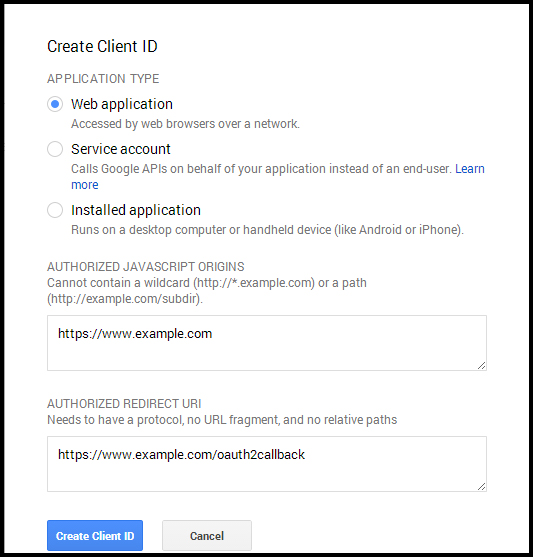
Füllen Sie das Popup-Formular mit den folgenden Details aus:
Anwendungstyp:�Webanwendung. Autorisierte JavaScript-Ursprünge:�Ihr Shop-Domainname (https://www.yourstore.com). Autorisierte Umleitungs-URI oder URI der Loginizer-Umleitungsseite:
https://example.com/pwa-app/login
Klicken Sie nun auf die Schaltfläche Client-ID erstellen, um Ihre Client-ID und Ihren geheimen Clientschlüssel zu erhalten.
Jetzt können Sie das Kundengeheimnis und die Kunden-ID verwenden, damit sich Ihre Kunden mit ihrem Google-Konto in Ihrem Geschäft anmelden können.
3.0 Front-End-PWA-Bildschirme:
3.1 Startbildschirm:
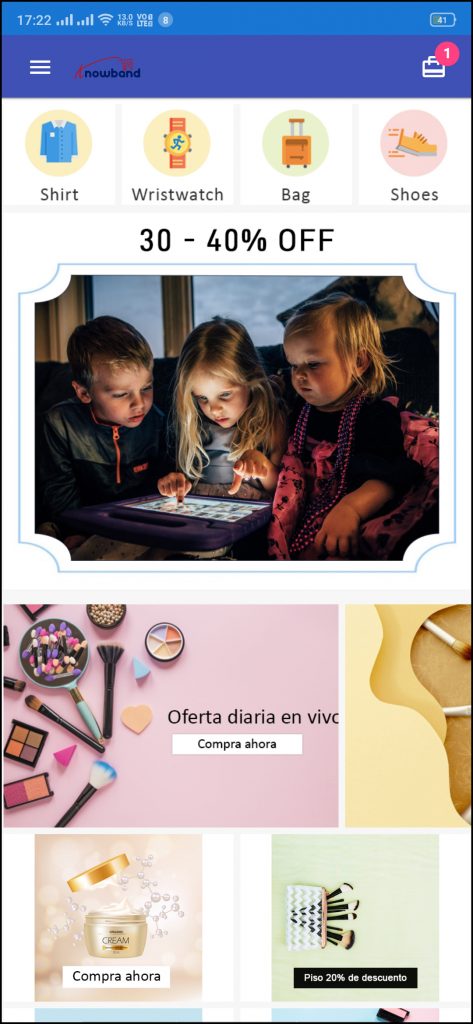
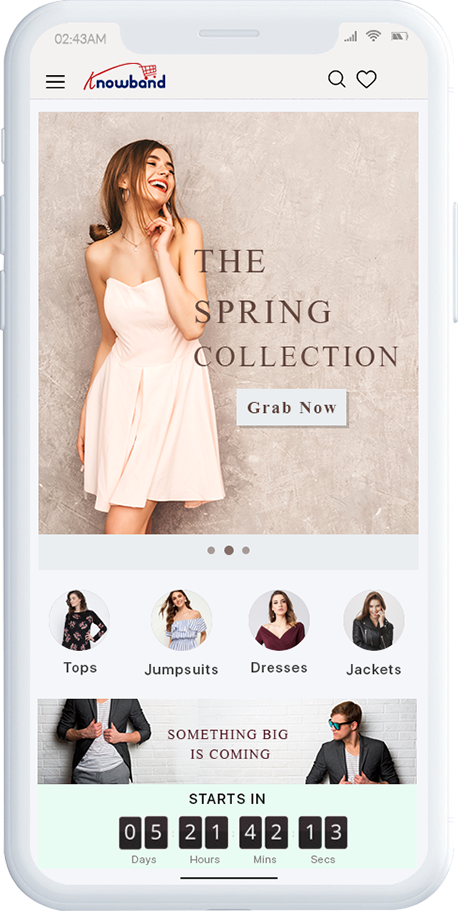
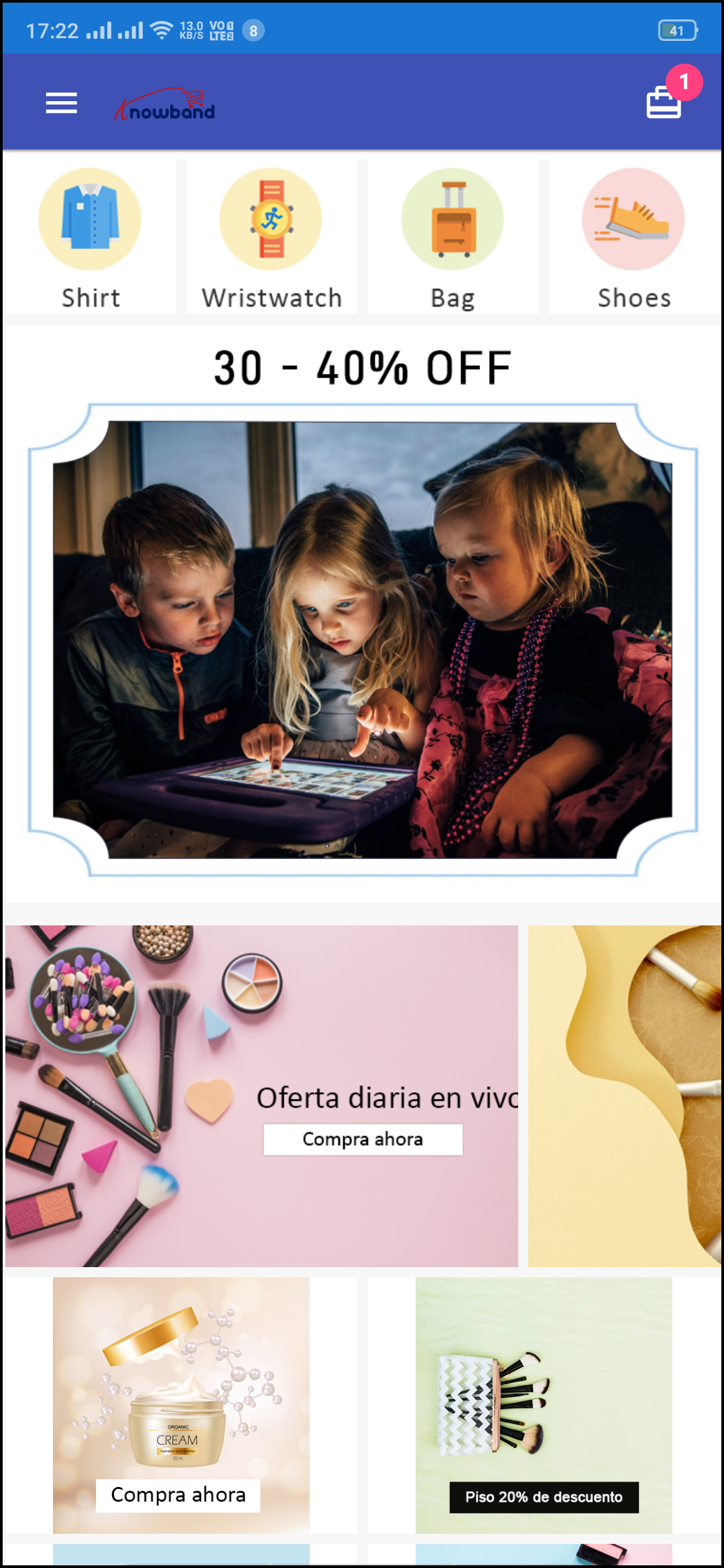
Der Startbildschirm der WooCommerce PWA Mobile App ist mit dem DIY-Editor vollständig anpassbar, wie oben in den Admin-Panel-Bildschirmen beschrieben. Ändern Sie das Erscheinungsbild des App-Startbildschirms jederzeit und bieten Sie ein benutzerfreundlicheres und verkaufsorientierteres Erscheinungsbild.
1. Benutzerdefiniertes Layout:
Mit verschiedenen Bannern, Schiebereglern und Produktelementen kann der Geschäftsadministrator je nach Bedarf ein dynamisches Layout erstellen.
2. Markenlogo:
Verwenden Sie Ihr Shop-Logo in der oberen Kopfzeile der WooCommerce PWA-App.
3. Einkaufswagentasche:
Das Warenkorb-Symbol in der oberen rechten Ecke des Startbildschirms ermöglicht Benutzern den Zugriff auf den Warenkorb-Bildschirm und die Überprüfung hinzugefügter Produkte.
4. Linkes Navigationsmenü:
Durchsuchen Sie die in der PWA-App angezeigten Kategorien mit dem linken Navigationsmenü.
3.2 Akkordeon-Menü (Navigationsleiste):
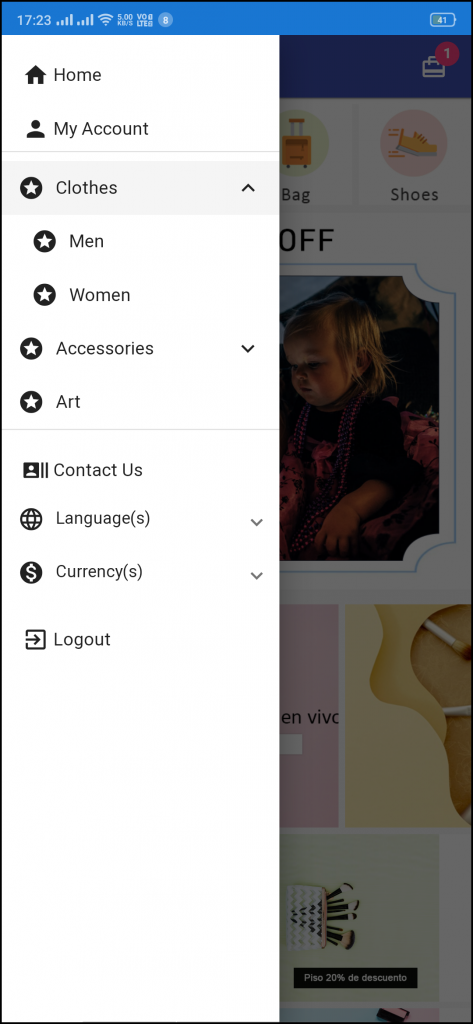
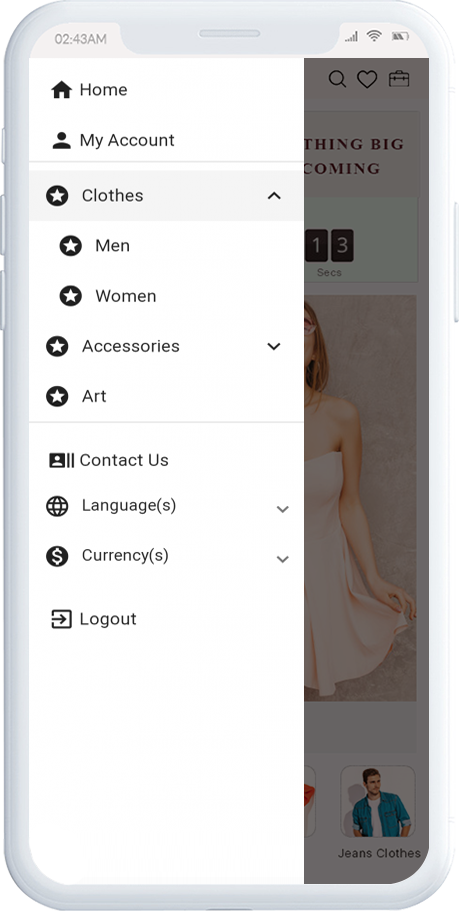
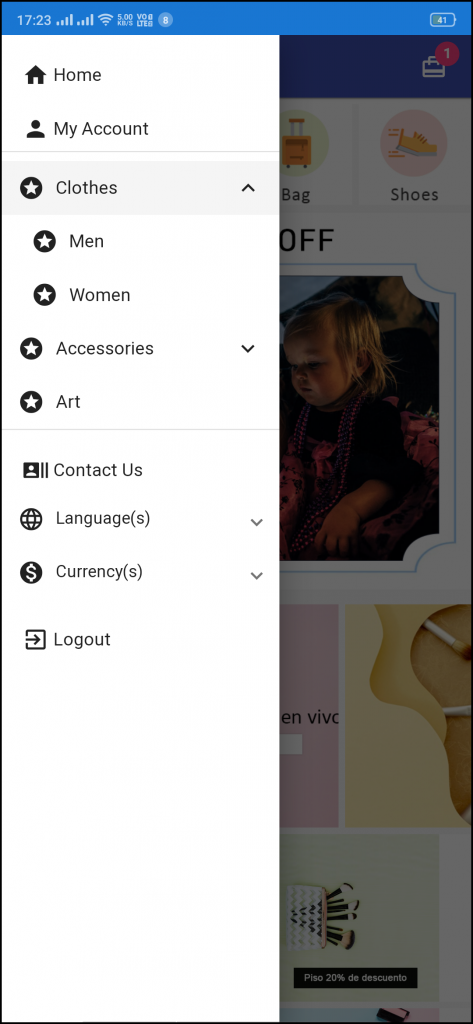
Die WooCommerce PWA Mobile Apps verfügen über eine nahtlose und korrekte Kategorisierung. Die Benutzer können relevante Kategorien im linken Navigationsmenü finden und Produkte durchsuchen. Im Menü können auch verschiedene CMS-Seiten hinzugefügt werden, die relevante Inhalte in der App anbieten.
1. Mein Konto
Die Option Mein Konto enthält alle persönlichen Informationen des Benutzers, einschließlich Versand und Bestellung. Die Käufer der WooCommerce Progressive Web App können die gespeicherten Informationen anzeigen und aktualisieren.
2. Kategorien
Die im linken Navigationsmenü der WooCommerce Progressive Web App angezeigten Kategorien sind die gleichen wie im E-Commerce-Shop verfügbar.
3. CMS-Seiten
Von hier aus können Sie auf verschiedene CMS-Seiten wie „Über uns“, „Kontakt“, „Allgemeine Geschäftsbedingungen“ usw. zugreifen. Diese Informationsseiten können über das Admin-Panel der Erweiterung hinzugefügt werden.
4. Sprache(n)
Die Sprachoption ermöglicht es PWA-App-Benutzern, die Web-App in ihrer gewünschten Sprache anzuzeigen.
5. Währung(en)
Alle verfügbaren Währungen auf Ihrer Website werden hier in der WooCommerce PWA-App angezeigt.
6. Anmelden/Abmelden
Benutzer können sich über diese Option einfach bei der WooCommerce PWA-App an- und abmelden.
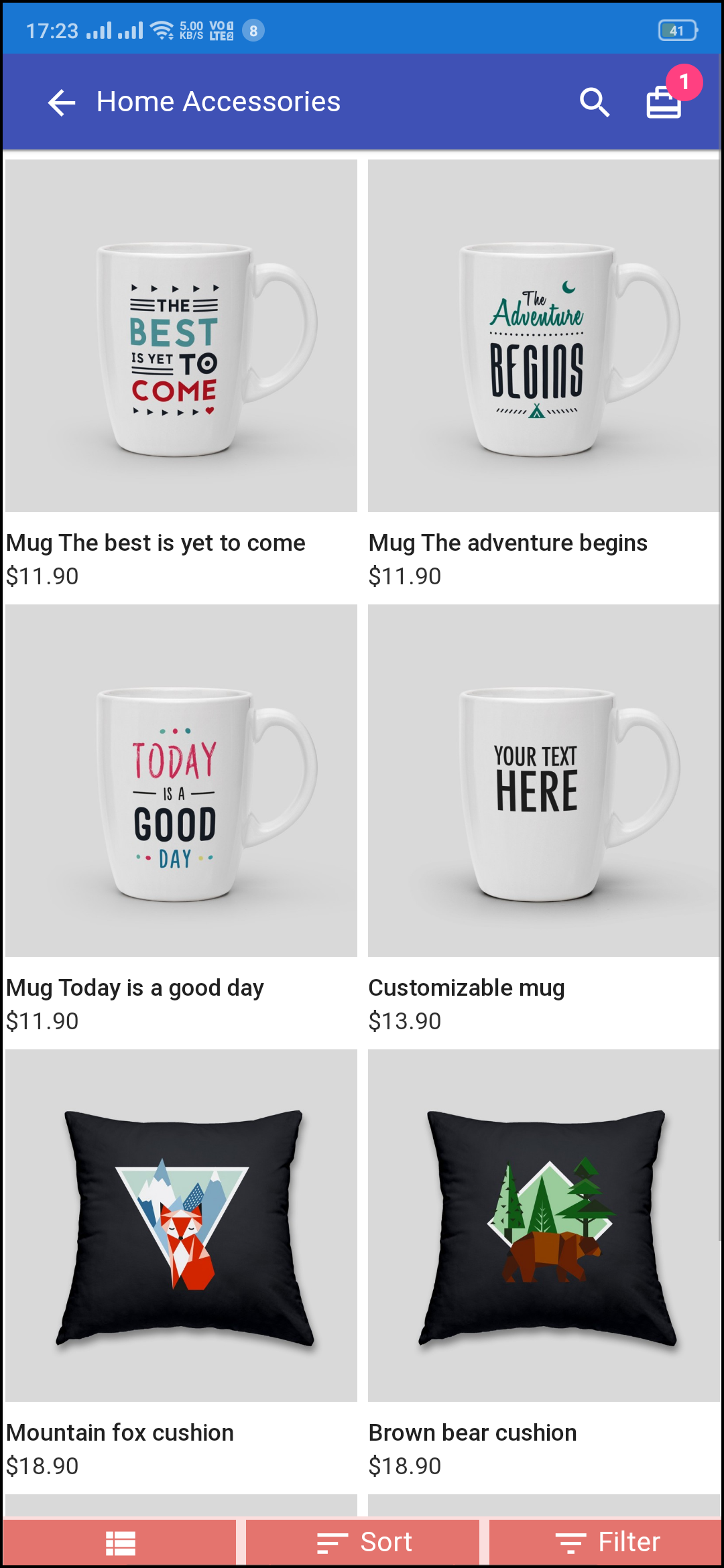
3.3 Kategoriebildschirm:
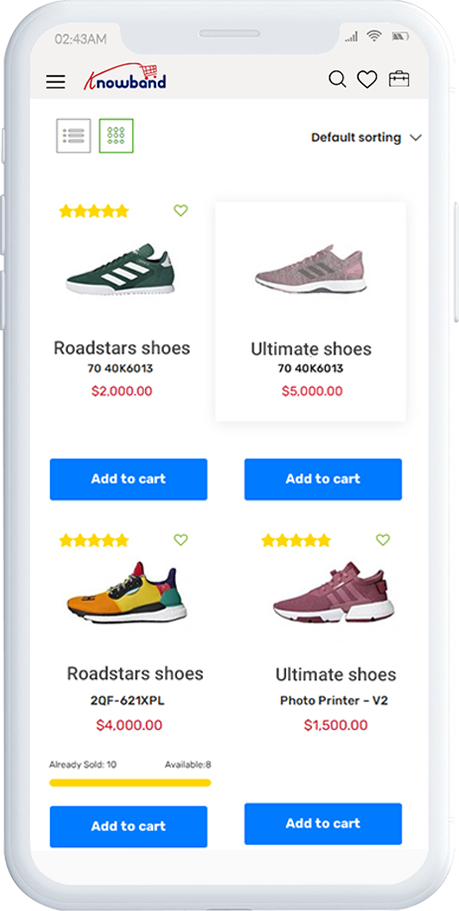
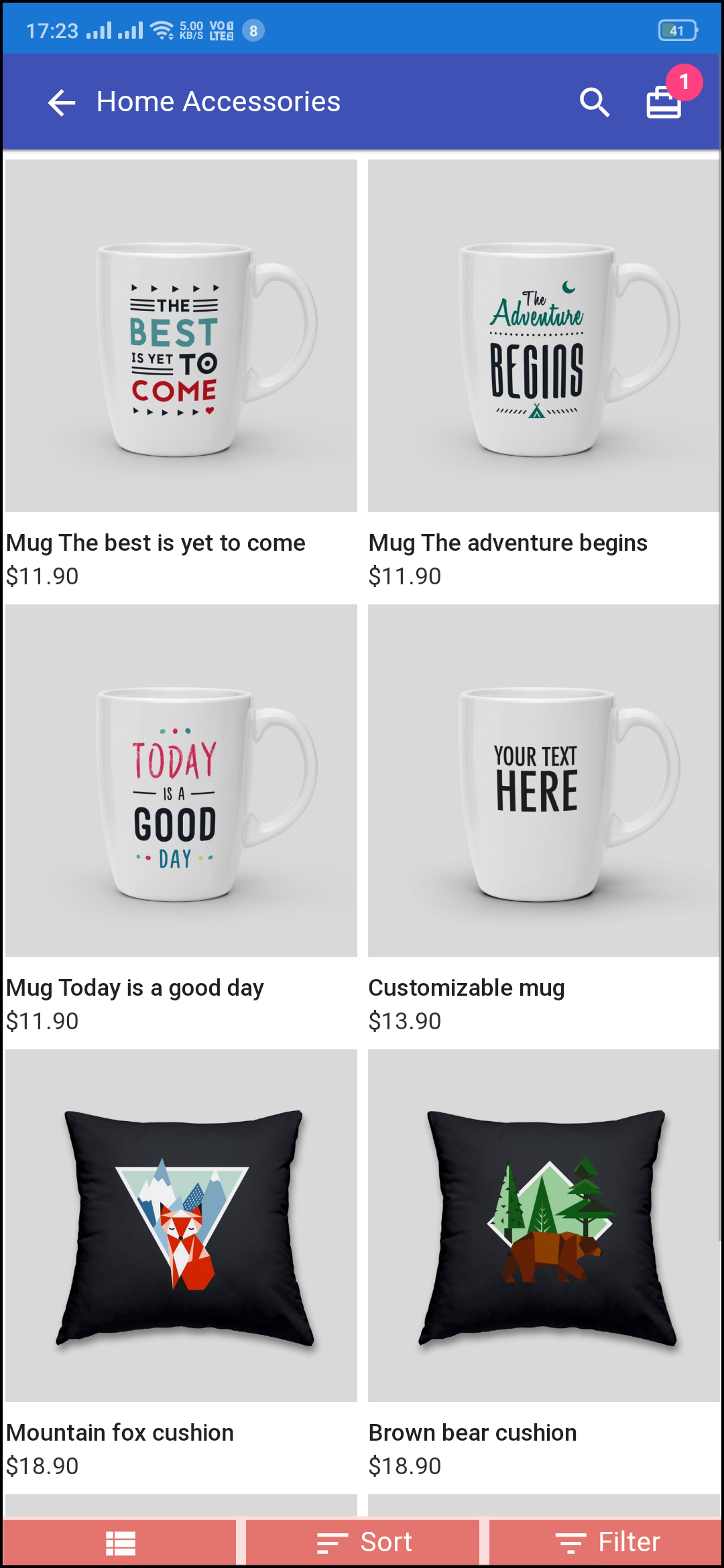
Übersichtliche Kategoriebildschirme mit Listen- und Rasteransicht ermöglichen es den Benutzern, aus einer bestimmten Kategorie auszuwählen, was für sie am besten ist. Das gesamte Ladeninventar bleibt mit der WooCommerce PWA Mobile App synchronisiert und neue Ergänzungen und Änderungen werden sogar in Echtzeit aktualisiert.
1. Listen- und Rasteransicht:
Die Kategorien in der PWA-App für WooCommerce können sowohl in der Listen- als auch in der Rasteransicht durchsucht werden.
2. Produktsortierung:
Die Sortieroption ermöglicht es Online-Shoppern, die Produkte in der gewünschten Sortierreihenfolge einzugrenzen und das richtige zu finden.
3. Produktfilter:
Die WooCommerce PWA Mobile App bietet die Möglichkeit, Produkte zu filtern, um die Produktsuche zu vereinfachen. Online-Shopper können die gewünschten Produkte unter Kategorien finden, indem sie Filter für verschiedene Attribute wie Größe, Farbe, Preis usw. verwenden.
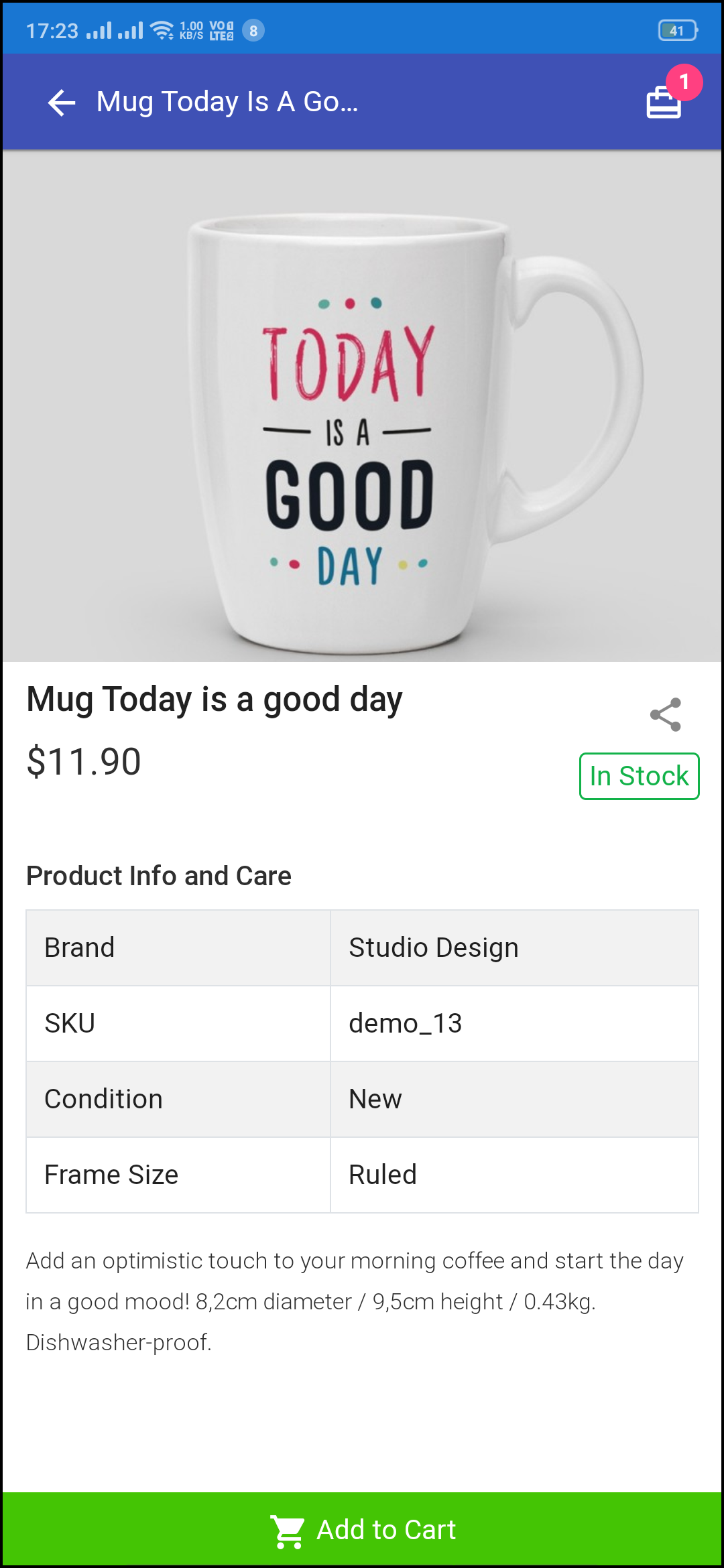
3.4 Produktbildschirm:
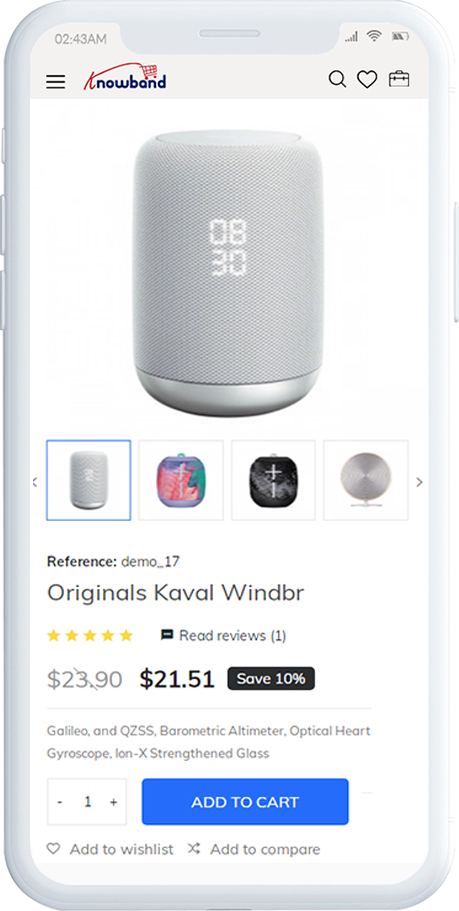
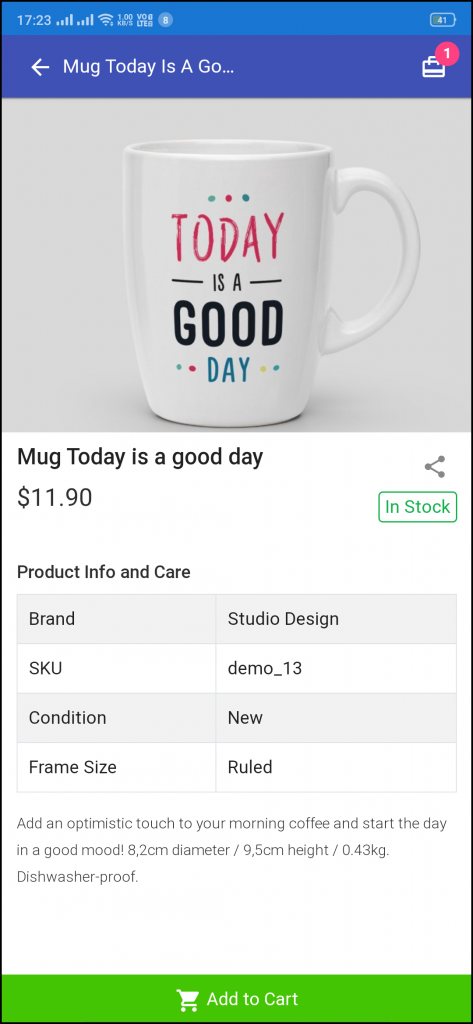
Der Produktbildschirm der WooCommerce Progressive Web App ist so einfach und faszinierend wie es nur geht. Mit allen notwendigen Optionen und Informationen über das Produkt wird es für Benutzer zu einer Sache von Minuten, sich über das Produkt sicher zu sein� die er/sie im Begriff ist zu kaufen. Für das Produkt sind mehrere Bilder mit den Optionen Auf Lager und Nicht auf Lager verfügbar.
1. Produktinfo & Pflege:
Hier werden die vollständigen Produktinformationen, wie sie im Inventar verfügbar sind, angezeigt.
2. Kurzbeschreibung:
Benutzer können die kurze Beschreibung Ihres Produkts lesen, um sich schnell über den Kauf zu entscheiden.
3. Produktoptionen:
Alle produktbezogenen Optionen wie Größe, Farbe usw. werden hier angezeigt.
5. In den Warenkorb legen:
Mit dieser Schaltfläche können Benutzer Produkte in den Warenkorb legen. Die Benutzer können den Warenkorb für den Kauf weiterverarbeiten.
6. Teilen von Produkten in sozialen Netzwerken:
Die Freigabeoption für das Produkt ermöglicht es Benutzern, Produkte auf mehreren sozialen Kanälen zu teilen.
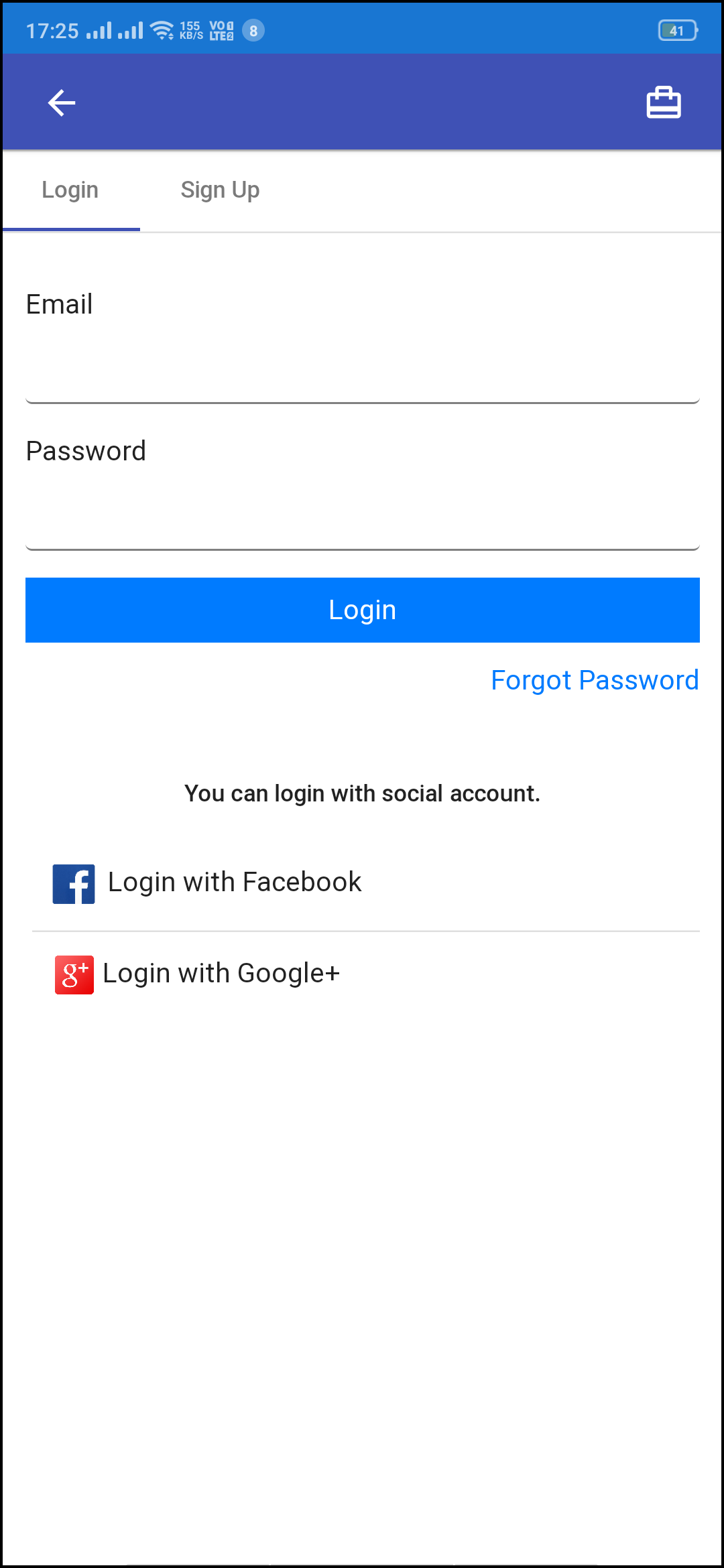
3.5-Anmeldebildschirm
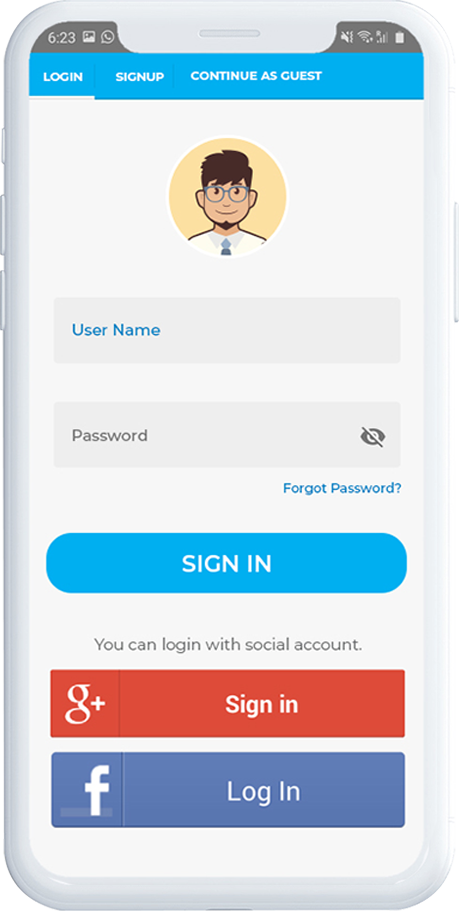
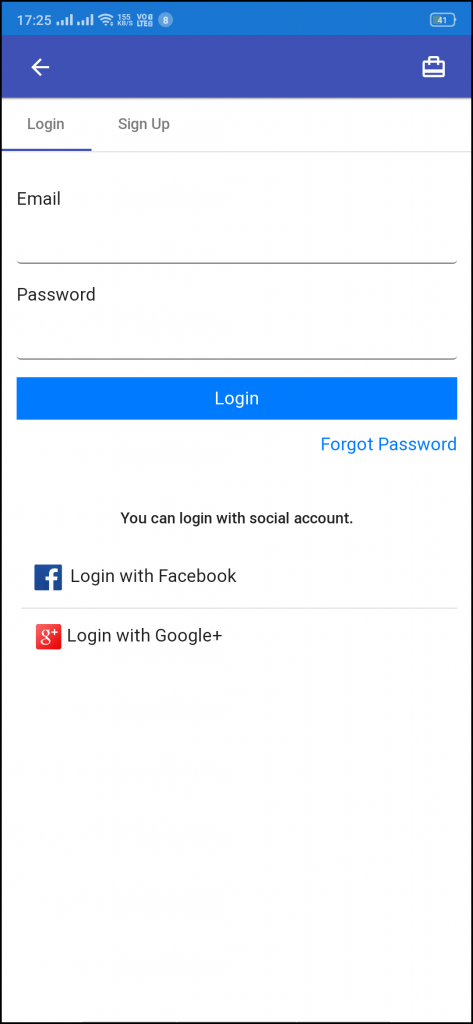
Die WooCommerce PWA Mobile App bietet One-Tap-Social-Login-Optionen und macht den Anmelde-/Registrierungsprozess nahtloser. Die WooCommerce Progressive Web App bietet Google- und Facebook-Login.
1. Anmelden:
Die App-Benutzer können sich mit ihren vorherigen E-Mail-Anmeldeinformationen einfach bei PWA-Apps authentifizieren und anmelden.
2. Anmelden:
Alle neuen App-Benutzer können sich über die WooCommerce PWA-App anmelden und ihr Konto im Store erstellen. Das Anmeldeformular fragt nur nach den notwendigen Details, um ein Konto zu erstellen.
3. Mit Facebook anmelden:
Die Benutzer können sich mit ihren Facebook-Kontoanmeldeinformationen bei der PWA-App anmelden.
4. Mit Google anmelden:
Die Benutzer können sich mit ihren Google-Kontoanmeldeinformationen bei der PWA-App anmelden.
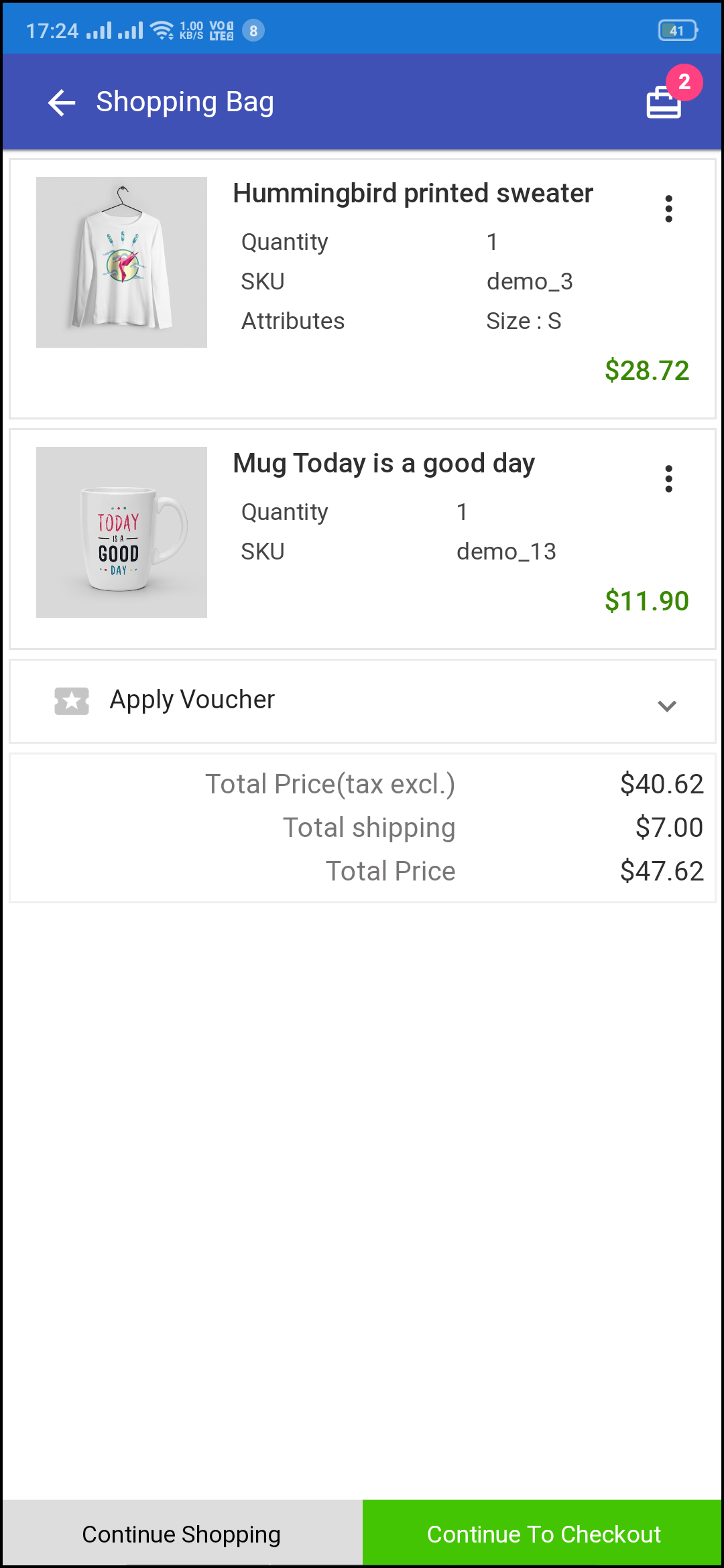
3.6 Einkaufswagenbildschirm:
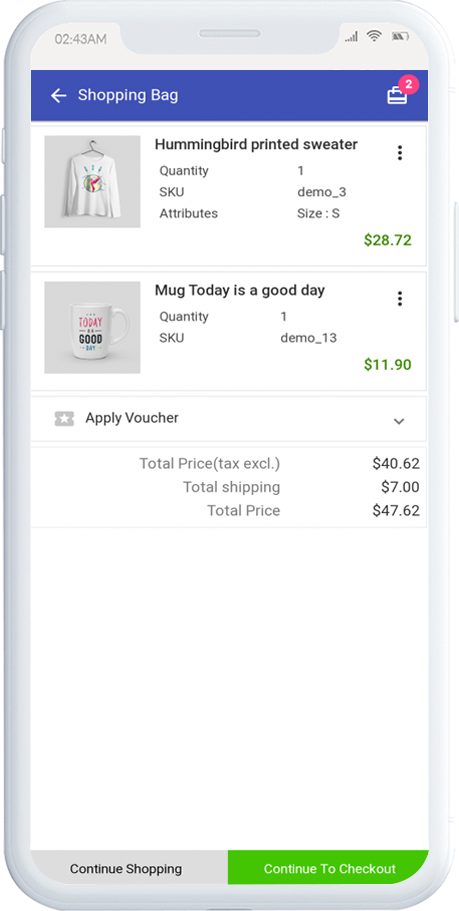
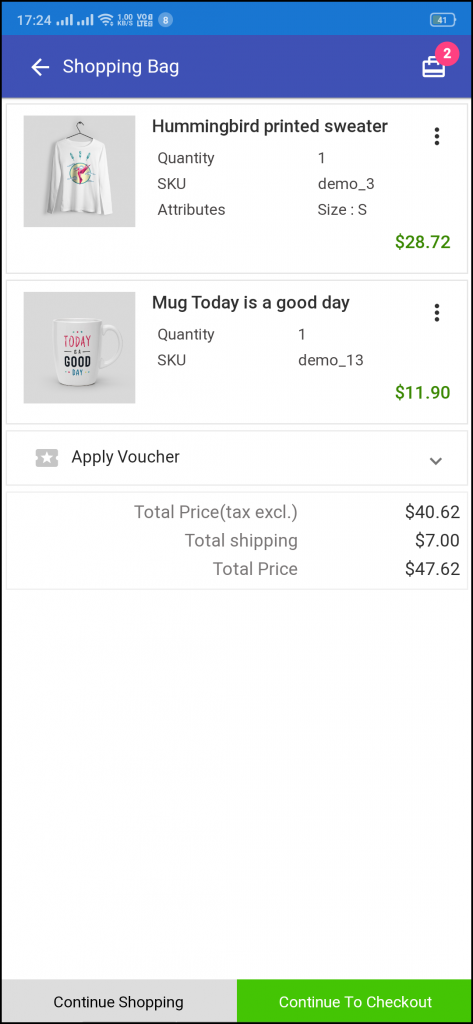
Der Warenkorb-Bildschirm der WooCommerce PWA Mobile App zeigt alle Produkte an, die dem Warenkorb hinzugefügt wurden. Die App-Benutzer können den Produktnamen, die Menge, den Gesamtpreis und die Versandkosten anzeigen. Dieser Bildschirm hat die folgenden Optionen:
1. Gutschein beantragen:
Mit dieser Option können Benutzer Website-Gutscheine verwenden und Rabattangebote nutzen.
2. Gesamtproduktpreis:
Die Benutzer können die vollständigen Kosten ihrer Einkaufstasche anzeigen, bevor sie fortfahren. Es wird automatisch nach jeder Aktualisierung mit Produktmenge oder Neuzugängen aktualisiert.
3. Produktmenge aktualisieren:
Die Benutzer der PWA-App können sogar die Produktmenge mit der Option „Menge aktualisieren“ aktualisieren.
4. Produkt entfernen:
Die App-Benutzer können das Produkt einfach aus dem Warenkorb entfernen, indem sie einfach auf die Option „Entfernen“ tippen.
5. Einkauf fortsetzen:
Die App-Benutzer können den Warenkorb verlassen, um weitere Produkte in Ihrer App zu durchsuchen.
6. Weiter zur Kasse:
Die Benutzer der PWA-App können weiter zu den Kassen- und Zahlungsbildschirmen gehen, indem sie einfach auf die Option „Weiter zur Kasse“ tippen.
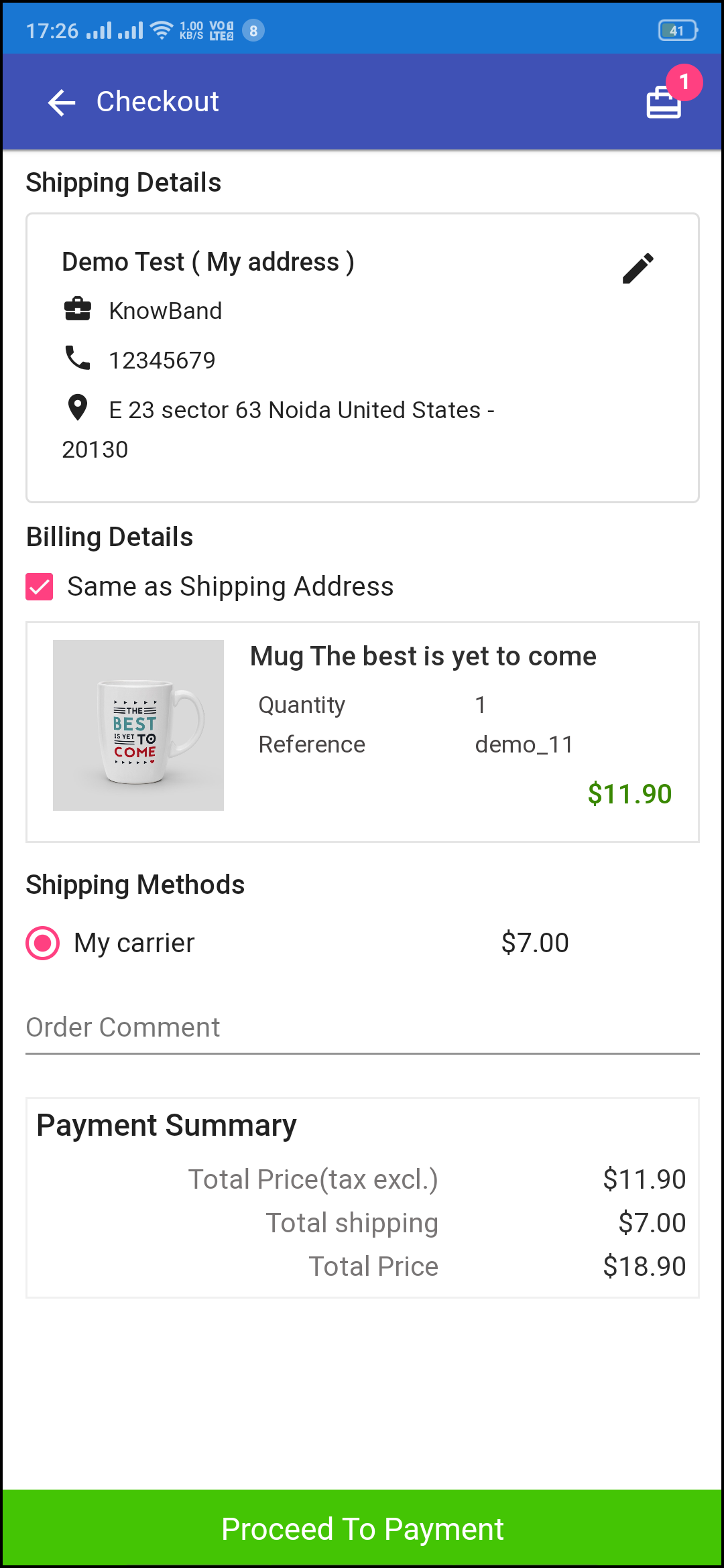
3.7 Checkout-Bildschirm
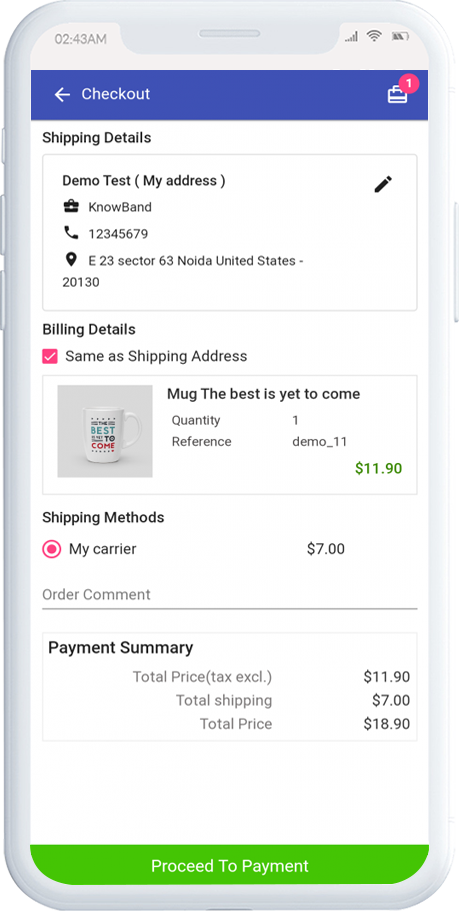
Die Progressive Web App für WooCommerce hat eine vereinfachte Ein-Bildschirm-Kasse mit nur relevanten Informationen. Die App-Benutzer können vollständige Checkout-Details wie Versanddetails, Rechnungsdetails, Bestellübersicht, Bestellkommentar, Zahlungsübersicht anzeigen.
1. Versand- und Rechnungsdetails:
Dieser Bildschirm enthält Details zu den vom Benutzer gespeicherten Versand- und Rechnungsadressen. Der Benutzer kann die neue Lieferadresse bei Bedarf auch bearbeiten/speichern.
2. Bestellübersicht:
Die App-Benutzer können Produktdetails anzeigen, bevor sie bezahlen.
3. Versandmethoden:
Hier werden alle verfügbaren Versandarten angezeigt. Benutzer können diejenige auswählen, die ihren Bedürfnissen entspricht.
4. Kommentar zur Bestellung:
Benutzer können auch einen beliebigen Kommentar zu ihrer Bestellung hinzufügen, der für den Shop-Administrator auf der Bestell-Webseite im Backend sichtbar ist.
5. Zahlungszusammenfassung:
Dieser Abschnitt zeigt die vollständigen Zahlungsdetails für den Kauf an.
6. Fahren Sie mit der Zahlung fort:
Die Benutzer der PWA-App werden zum Zahlungsbildschirm umgeleitet, nachdem sie auf die Schaltfläche „Weiter zur Zahlung“ getippt haben.
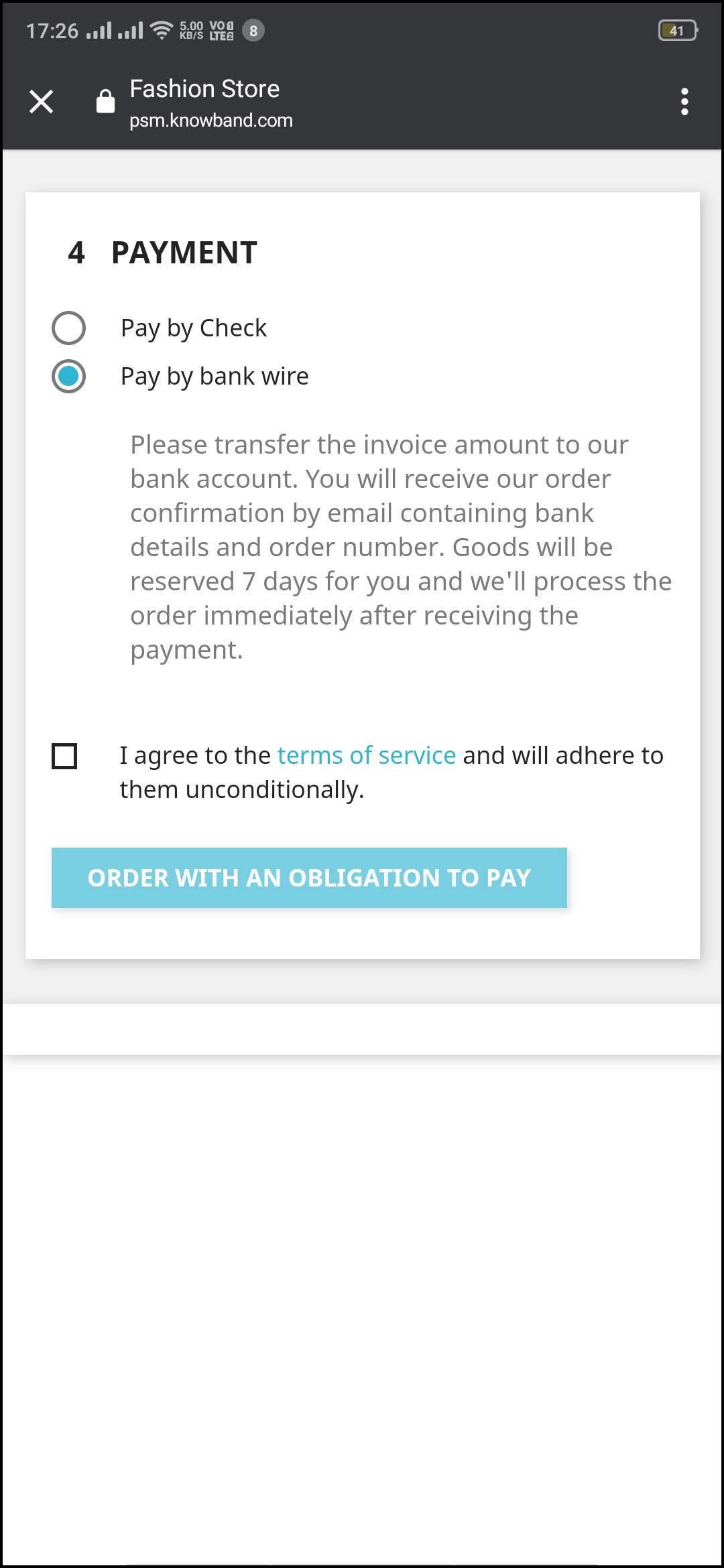
3.8 Zahlungsbildschirm:
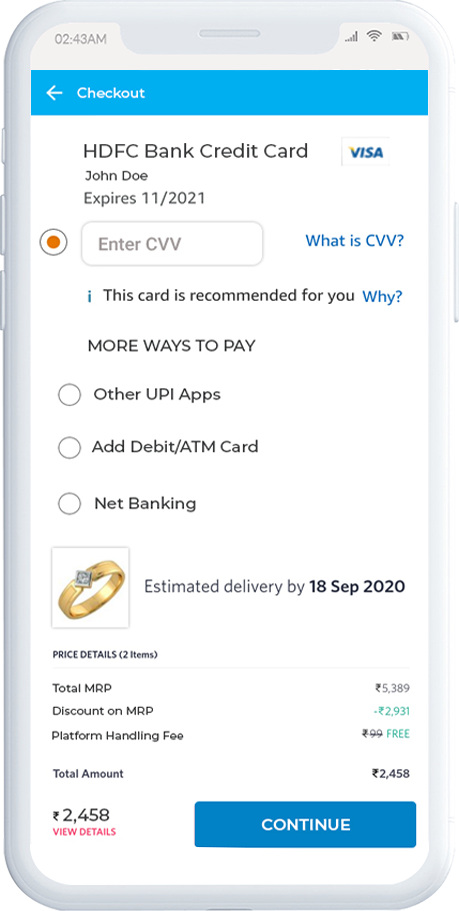
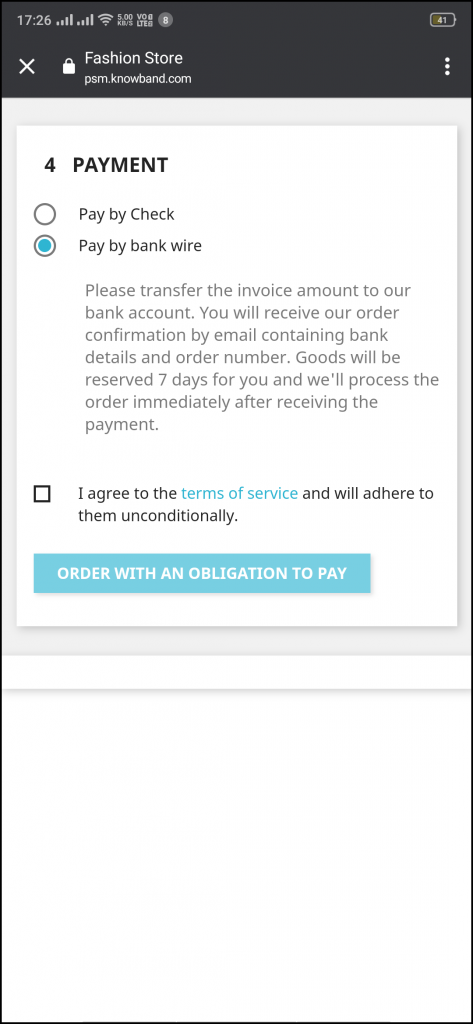
Der Zahlungsbildschirm der WooCommerce PWA-App enthält alle im Geschäft verfügbaren Web-View-Zahlungen. Online-Käufer können ähnliche Zahlungserfahrungen sowohl auf Websites als auch in Apps finden.
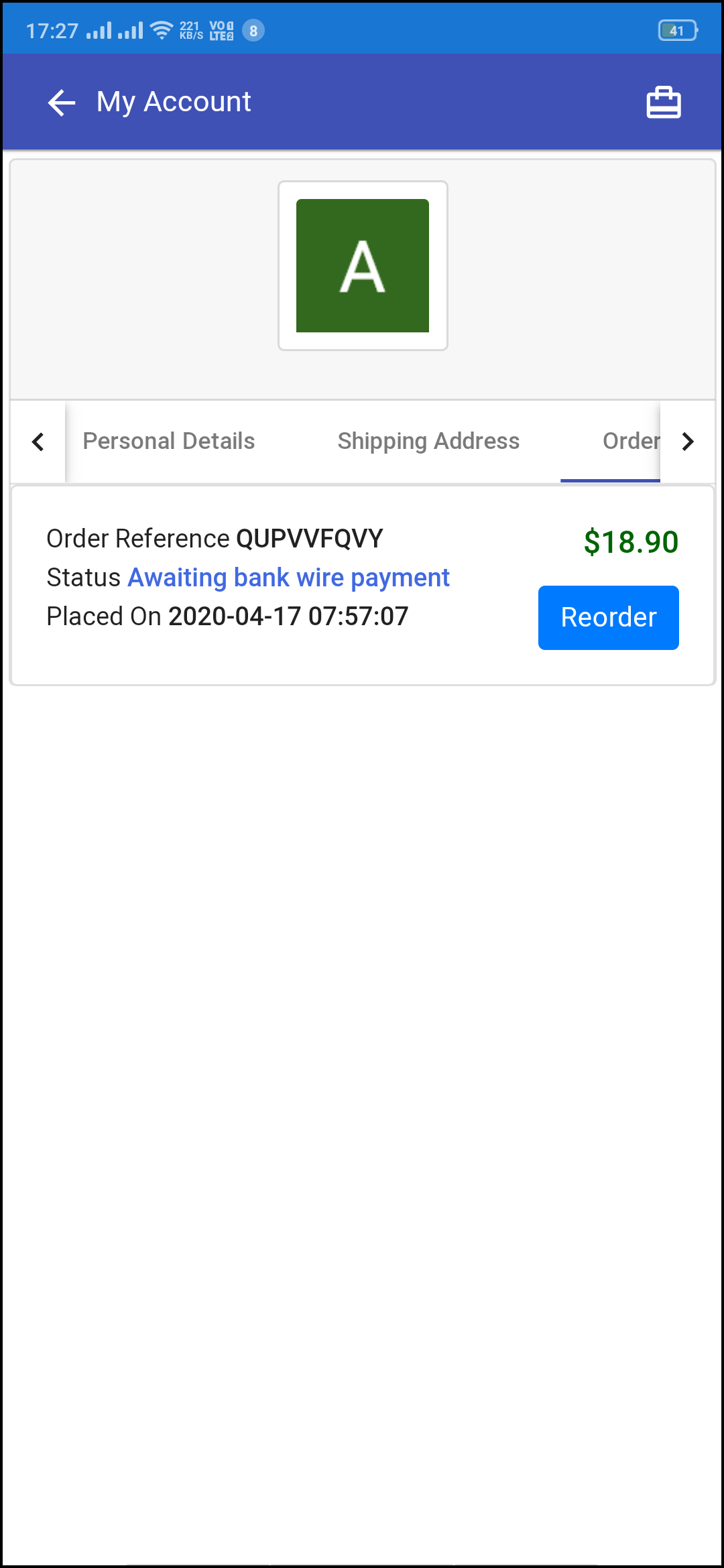
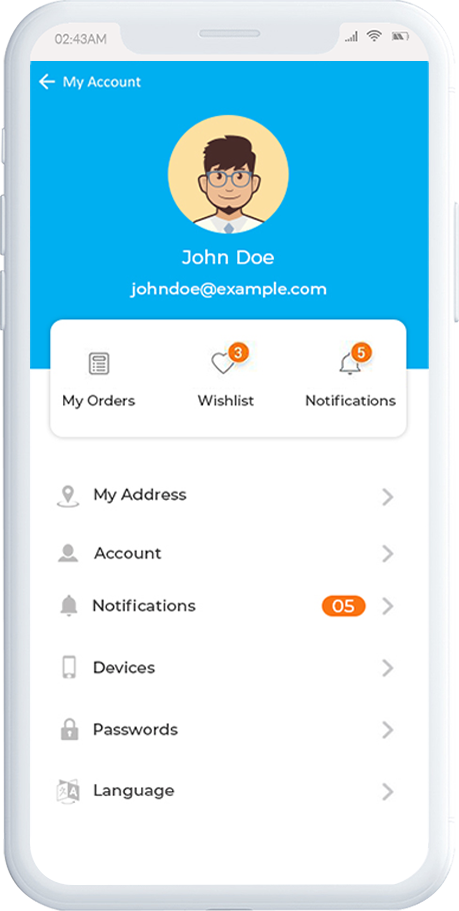
3.9 Mein Konto-Bildschirm
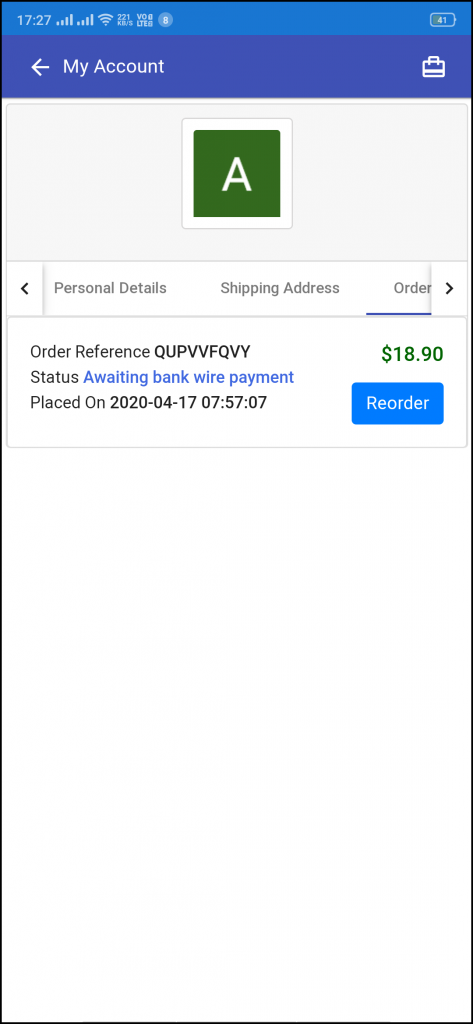
Mein Kontobildschirm der WooCommerce PWA Mobile App ermöglicht es Online-Käufern, ihre vollständigen Details anzuzeigen, die in der Progressive Web App gespeichert sind. Dieser Bildschirm zeigt auch eine Liste früherer App-Bestellungen an.
1. Persönliche Daten:
Benutzer können ihre vorab gespeicherten persönlichen Daten in der PWA Mobile App anzeigen und aktualisieren.
2. Versandadresse(n):
Die App-Benutzer können die vollständige Liste der vorab gespeicherten Lieferadressen in der PWA-App einsehen.
3. Bestelldetails:
Die App-Benutzer können die vollständige Liste der zuvor aufgegebenen Bestellungen aus der PWA-App und deren Details anzeigen.
4. Nachbestellungsfunktion:
Auf dem Bildschirm „Mein Konto“ der PWA-App gibt es eine Schaltfläche zum direkten Nachbestellen. Alle vorherigen Produkte dieser Bestellung werden mit nur einem Knopfdruck in den Warenkorb gelegt.
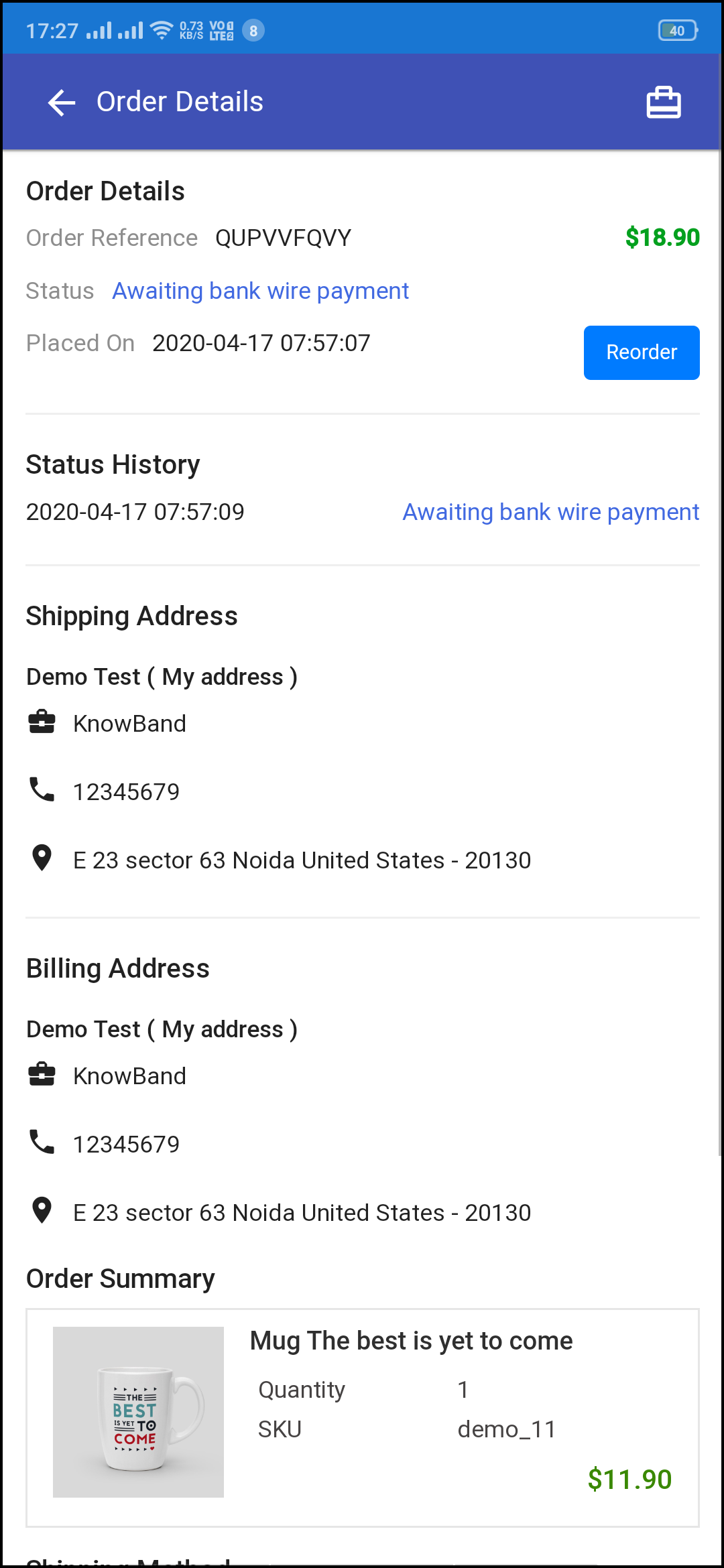
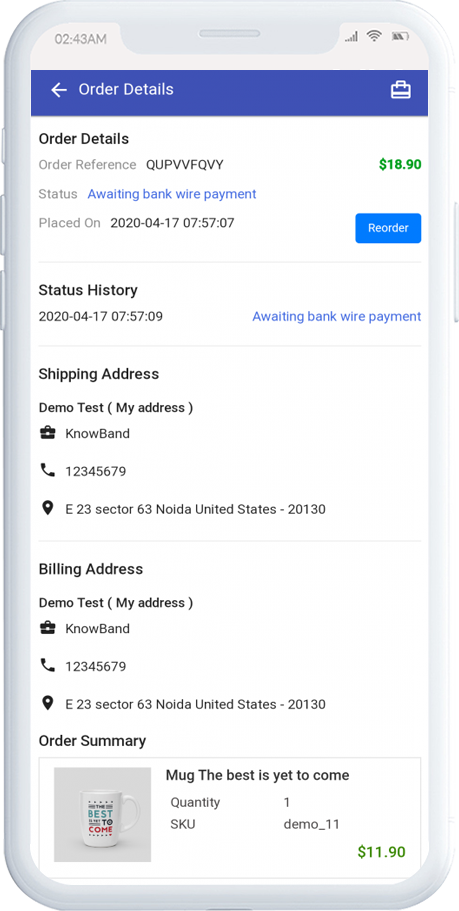
3.91 Auftragsdetailbildschirm
Der Bestelldetails-Bildschirm der WooCommerce Progressive Web App bietet vollständige Details zu bestimmten Bestellungen aus der PWA-App. Benutzer können auf einfache Weise die Lieferadresse, die Produktübersicht, die Versand- und Zahlungsmethode sowie die Gesamtkostenübersicht usw. anzeigen. Es bietet sogar die Möglichkeit, den Status der Bestellung und Lieferung zu verfolgen.
Walmart hat kürzlich eine neue Integration in die E-Commerce-Einkaufsplattform gestartet. Shopify, das von mehr als 1 Million kleinen und mittleren Unternehmen genutzt wird. Mithilfe dieser Partnerschaft können Shopify-Anbieter den Walmart-Marktplatz nutzen. Dieser Deal konzentriert sich auf das Ziel, 1,200 zu bringen ShopifyVerkäufer auf dem Markt bis zum Jahr. Die Idee hinter dieser Integration ist es, die Reichweite von mehr Marken zu erhöhen, indem sie vor Millionen von Walmart-Nutzern platziert werden.
Die Integration erfolgte zu einer Zeit, als die meisten Benutzer wegen einer Coronavirus-Pandemie online einkaufen. Walmart Der Umsatz stieg im letzten Quartal um rund 74%, was auf die Zunahme der durch Pandemien ausgelösten Einkäufe zurückzuführen war, bei denen Benutzer online nach notwendigen Artikeln wie Lebensmitteln, Reinigungsprodukten und mehr suchten.
Mit dem Start dieser Integration konzentriert sich Walmart nun auf diejenigen Marken, die die Bedürfnisse ihrer Benutzer erfüllen können. Walmart sucht nach Marken, die eine hervorragende Bilanz und eine bessere Kundenzufriedenheit aufweisen.
Nach dieser Integration können Shopify-Verkäufer ihre Berechtigung überprüfen, indem sie die Walmart-App aus dem Shopify-Store installieren. Wenn sie vom Walmart genehmigt wurden
Ebenso wie Walmart-Shopify Integration bieten wir bei Knowband verschiedene Erweiterungen an, um Ihren Verkaufsprozess einfach und reibungslos zu gestalten und Ihren E-Commerce-Shop in einen Marktplatz umzuwandeln. Durch die Verwendung dieser Erweiterungen erhalten Sie die folgenden Funktionen:
Produkte in loser Schüttung hochladen: Mit diesen Erweiterungen können Sie problemlos Produkte in großen Mengen hochladen.
Mehrere Verkäufer zulassen: Mit diesen Erweiterungen können Sie auch mehreren Verkäufern erlauben, auf Ihrem Marktplatz zu verkaufen.
Kommissionsverwaltung: Sie können verschiedene Arten von Provisionen für Verkäufer festlegen, um ihre Produkte in Ihrem Geschäft zu verkaufen.
Verkäufer Bewertungen: Der Überprüfungsprozess ist sehr einfach. Der Benutzer kann sowohl den Verkäufer als auch sein Produkt überprüfen.
Mehrere Auswahlmöglichkeiten: Wenn mehr Verkäufer ihre Produkte auf Ihrem Markt verkaufen, haben Ihre Benutzer eine größere Auswahl.
Einfache Registrierung: Verkäufer können sich mit nur wenigen Mausklicks registrieren. Der ganze Prozess ist sehr einfach.
Alle Produkttypunterstützung: Diese Erweiterungen unterstützen verschiedene Arten von Produkten wie einfach, konfigurierbar und gebündelt.
Wenn Sie also Ihre Produkte online verkaufen und Ihren Online-Shop in einen Marktplatz umwandeln möchten, damit mehrere Verkäufer ihre Produkte auf Ihrem Marktplatz verkaufen können, müssen Sie diese Erweiterungen ausprobieren:
Diese automatisierte OpenCart-Erweiterung wurde mit dem Motiv entwickelt, Online-Shop-Besitzern die Umwandlung ihres Shops in eine progressive Webanwendung zu erleichtern. Der E-Commerce-Shop in PWA ist eine der wichtigsten fortschrittlichen Technologien, nach denen jedes E-Commerce-Unternehmen suchen sollte. Die OpenCart PWA Mobile App ist eigentlich eine Webanwendung, die nicht auf die App Stores von Drittanbietern (Google Play und Apple App Store) angewiesen ist. Online-Käufer können ganz einfach „PWA-App zum Startbildschirm hinzufügen“ und Produkte wie jede andere Anwendung auch unterwegs kaufen.
1.1 Wie funktioniert die OpenCart Progressive Web App (PWA)?
Sobald der E-Commerce-Shop in die OpenCart PWA Mobile App konvertiert ist, werden die Benutzer jedes Mal, wenn ein Benutzer die Shop-URL im mobilen Browser öffnet, aufgefordert, „PWA zum Startbildschirm hinzufügen“. So einfach ist die Installation und Verwendung der OpenCart Progressive Web App.
1.2 Top-Funktionen zur Auswahl von OpenCart PWA:
Schnelleres Laden und schnelle Leistung
Vollständig anpassbarer Startbildschirm mit DIY-Editor
Alle Versand- und Zahlungsmethoden der Website werden unterstützt
Unbegrenzte Push-Benachrichtigungen (sowohl automatisierte als auch benutzerdefinierte Benachrichtigungen)
Push-Benachrichtigung bei abgebrochenem Warenkorb
Zopim- und WhatsApp-Chat-Unterstützung
Ansprechende benutzerfreundliche Oberfläche
Keine Abhängigkeit von App-Stores
Vollständig gebrandet für Ihr Geschäft (White Label)
E-Mail & Social Login (Google & Facebook)
Mehrsprachige & RTL-Unterstützung
Offline-Modus funktioniert
Eingebaute Wunschliste
Live-Synchronisation s/w Website & App
Automatische Bestandsaktualisierung
Kompatibilität mit mehreren Geräten
Einseitiger Checkout
Leichte Anwendung
Verwaltung von CMS-Seiten
Verwandte Produkte auf Progressive Web App
Benutzerbewertungen für Produkte auf PWA
Unterstützung für mehrere Währungen
Unterstützung für Gutscheine / Gutscheine
[IMP] Hinweise für iOS PWA:
�> iOS-Geräte (iPhone, iPad usw.) bieten keine integrierte „Zum Startbildschirm hinzufügen“-Aufforderung. Daher müssen die Benutzer der PWA Mobile App die OpenCart PWA Mobile App manuell zum Startbildschirm des iPhone oder iPad hinzufügen. �> iOS unterstützt keine Web-Push-Benachrichtigungen. Daher kann der Store-Administrator die Push-Benachrichtigungen nur an das Android-Gerät senden, nicht an iOS.
Der OpenCart PWA Mobile App Creator unterstützt jetzt mehrere Sprachen, einschließlich RTL-Skripts (von rechts nach links) wie Arabisch, Hebräisch, Persisch usw. Alle Sprachen des OpenCart-Stores werden in der Progressive Web App verfügbar sein, und andere erforderliche Sprachen können ebenfalls hinzugefügt werden. Die Benutzer können die Sprache in der Progressive Web App auswählen und der gesamte App-Inhalt wird entsprechend übersetzt.
Vollständig kompatibel mit KnowBand Multi-Vendor Marketplace:
Unsere OpenCart PWA Mobile App ist kompatibel mit OpenCart Multi-Vendor Marketplace. Wandeln Sie Ihren OpenCart E-Commerce-Shop in einen vollwertigen Marktplatz um und starten Sie dafür die mobile PWA-App. Die Marktplatzverkäufer sind in Ihrer Progressive Web App verfügbar und Benutzer können sie auch einfach durchsuchen.
Hinweis: OpenCart PWA Mobile Apps sind nur kundenorientiert, dh die Benutzer können die Browse PWA-App zusammen mit Verkäufern besuchen. Es wird kein Verkäufer-Dashboard oder Management über OpenCart Progressive Web App geben. Der Administrator kann die Verkäufer über das Marketplace-Web verwalten und diese werden automatisch in der PWA Mobile App aktualisiert.
1.3 OpenCart PWA-Demo anzeigen:
Erkunden Sie die Funktionen von Modulen und PWA-Apps über die folgenden Demo-Links:
(URL im mobilen Browser kopieren und einfügen und „Zum Startbildschirm hinzufügen“)
2.0 Admin-Panel-Bildschirme:
Erkunden Sie alle Einstellungen des Admin-Bereichs der OpenCart PWA Mobile App-Erweiterung zusammen mit der Funktionalität und arbeiten Sie mit den unten geteilten Snapshots:
2.1 Allgemeine Einstellungen:
a) Vorschau ein-/ausblenden: Tippen Sie auf die Augen-Schaltfläche, um das Vorschautelefon im Admin-Bereich anzuzeigen/auszublenden. b) Stand: Aktivieren Sie das Modul für die PWA-Arbeit auf Mobilgeräten. c) Anforderungsprotokoll-Berichterstellung aktivieren: Fehlerprotokoll auf Mobilgerät aktivieren. d) Name für PWA-App: Geben Sie den Namen für die OpenCart PWA-App ein. e) Layout für Startseite auswählen: Wählen Sie aus dem vorinstallierten Startbildschirm-Layout für OpenCart Progressive Web App.
f) Registerkartenleiste aktivieren: Aktivieren Sie die Registerkartenleiste unten in der OpenCart PWA-App für eine nahtlose Navigation. g) Schriftart für PWA-App: Wählen Sie eine Schriftart für OpenCart Progressive Web App (PWA). h) Farbe der App-Schaltfläche: Wählen Sie die Schaltflächenfarbe für die PWA Mobile App. i) Farbe des App-Designs: Wählen Sie die Designfarbe für die PWA-App. j) Hintergrundfarbe der App: Wählen Sie die Hintergrundfarbe für die PWA-App. k) Farbe des App-Begrüßungsbildschirms: Wählen Sie einen Begrüßungsbildschirm für die PWA Mobile App. l) Logo aktivieren: Fügen Sie Ihr Markenlogo in die Kopfzeile der OpenCart PWA Mobile App ein.
m) Bild für App-Icon: Fügen Sie das App-Symbolbild im Admin-Bereich der OpenCart PWA-Erweiterung hinzu. n) Weiterleitung auf der Warenkorbseite beim Hinzufügen zum Warenkorb: Steuern Sie die Umleitung der Schaltfläche „In den Einkaufswagen“, wenn ein Benutzer auf die Schaltfläche „In den Einkaufswagen“ tippt.
2.2 Einstellungen für Push-Benachrichtigungen
Push-Benachrichtigungen sind das beste Marketinginstrument für die Progressive Web App (PWA) für OpenCart. Der Store-Administrator kann die Store-Produkte und -Angebote einfach bei App-Benutzern bewerben und mehr Umsatz und Einnahmen erzielen. Geben Sie alle Details in den Push-Benachrichtigungseinstellungen ein, indem Sie ein Firebase-Projekt erstellen:
Wie richte ich ein Firebase-Konto ein?
Schritt 1:� Melden Sie sich bei Google Firebase an
Schritt 2:�Neues Projekt erstellen Wenn Sie auf Projekt hinzufügen klicken, wird das folgende Dialogfeld angezeigt:
Das Erstellen des Projekts dauert einige Sekunden. Sobald das Projekt fertig ist, klicken Sie auf Weiter.
Schritt 3:�Projekteinstellungen verwalten Nachdem das Projekt erstellt wurde, klicken Sie auf Projekteinstellungen.
Schritt 4:�Gehen Sie zu Authentifizierungsoptionen:
Schritt 5:�Finde Firebase Keys Klicken Sie in den Projekteinstellungen auf Cloud-Messaging-Einstellungen. Von hier aus können Sie direkt den Serverschlüssel erhalten.
Schritt 6:�Fügen Sie Ihre Web-App zu Firebase hinzu
Schritt 7:Erhalten Sie weitere Details zu Firebase und fügen Sie diese in das Admin-Panel des PWA-Moduls ein.
Schritt 8:� Rufen Sie den Firebase-Serverschlüssel von der Registerkarte „Cloud-Messaging“ in den Einstellungen ab:
Schritt 9:�Fügen Sie Ihre Domain in Authentifizierung>>Anmeldung hinzu.
A) Push-Benachrichtigung über erfolgreiche Bestellung:
Aktivieren/Deaktivieren Sie die automatische Push-Benachrichtigung, die an App-Benutzer gesendet wird, wenn sie eine erfolgreiche Bestellung über die OpenCart Progressive Web App (PWA) aufgeben.
B) Push-Benachrichtigung zur Aktualisierung des Bestellstatus:
Aktivieren/Deaktivieren Sie die automatische Push-Benachrichtigung, die gesendet wird, wenn der Bestellstatus von der App aktualisiert wird. Die Benutzer der OpenCart PWA Mobile App können die Details früherer Bestellungen im Auge behalten.
C) Push-Benachrichtigung über abgebrochenen Warenkorb:
Aktivieren/Deaktivieren Sie die automatische Push-Benachrichtigung, die an Benutzer gesendet wird, die Produkte ohne erfolgreichen Kauf im Einkaufswagen verlassen. Diese Push-Benachrichtigung wird automatisch nach dem eingegebenen Zeitintervall an die Benutzer gesendet.
2.3 Verlauf der Push-Benachrichtigungen
Der vollständige Push-Benachrichtigungsverlauf von erfolgreich gesendeten Push-Benachrichtigungen wird hier angezeigt. Der Store-Administrator kann von hier aus zuvor gesendete Push-Benachrichtigungen verfolgen.
A) Benachrichtigung senden:
Personalisieren und senden Sie Push-Benachrichtigungen je nach Bedarf manuell an Benutzer der OpenCart Progressive Web App (PWA). Der Store-Administrator kann diese Benachrichtigungen selbst konfigurieren und an Benutzer von OpenCart Progressive Web App (PWA) senden.
2.4-Homepage-Layout:
Entwerfen und speichern Sie mehrere Layouts (Verkauf, Festivals usw.) und wählen Sie einfach das richtige aus dem Admin-Panel aus, um es in der OpenCart Progressive Web App zu aktualisieren
Die OpenCart Progressive Web App (PWA) bietet einen anpassbaren Startbildschirm, dessen Layout mit wenigen Mausklicks und Drag-Drop über das Admin-Panel gestaltet werden kann. Das attraktive Layout nach Lauffest, Verkauf, Anlass usw. kann sicherlich dazu beitragen, den Verkauf durch OpenCart PWA Mobile Apps zu verbessern.
Fügen Sie auf dieser Registerkarte ein neues Layout hinzu oder bearbeiten Sie die zuvor hinzugefügten. Die Konfigurationseinstellungen der Startseite bieten die folgenden Elemente:
Top-Kategorien:�
Quadratisches Banner:
Horizontal verschiebbares Banner:
Gitterbanner:�
Countdown-Timer-Banner:�
Quadratische Produkte:�
Schiebeprodukte:�
Netzprodukte:�
Wie erhalte ich Details zur Facebook-App?
Die Facebook-App kann durch die folgenden Schritte erstellt werden:-
Schritt 1:�Gehen Sie zur angegebenen�URL: https://developers.facebook.com/apps/
Schritt 2:�Klicken Sie auf die Schaltfläche „Neue App hinzufügen“.
Schritt 3&4:�Geben Sie Ihren App-Namen und Ihre E-Mail-ID ein und klicken Sie dann auf die Schaltfläche „App-ID erstellen“.
Schritt 5&6:�Nachdem Sie auf „App-ID erstellen“ geklickt haben, müssen Sie eine Sicherheitsüberprüfung wie gezeigt durchlaufen:
Schritt 7:�Klicken Sie auf die Registerkarte „Einstellung“.
Schritt 8-13:In der Dropdown-Liste sind zwei Optionen verfügbar, Basic und Advanced, klicken Sie auf “Basic”. Geben Sie dann Ihre „App-Domäne“, „Kontakt-E-Mail“, „Datenschutz-URL“, „Allgemeine Geschäftsbedingungen-URL“, „Logo hinzufügen“, „Kategorie auswählen“ ein und klicken Sie auf die Schaltfläche „Änderungen speichern“. App-Domains: yourdomain.com ist� korrekt yourdomain.com/store ist� falsch www.domain.com ist� falsch
Schritt 14:�Klicken Sie nun auf „+Plattform hinzufügen“.
Schritt 15:�Und wählen Sie Website als Plattform aus.
Schritt 16:�Geben Sie jetzt Ihre Website-URL ein.
Schritt 17&18:�Klicken Sie auf „Produkte+“ und wählen Sie Facebook-Login aus.
Schritt 19:�Wählen Sie Web als Plattform für die App aus.
Schritt 20:�Klicken Sie nun auf Speichern.
Schritt 21&22:�Klicken Sie auf Einstellungen und fügen Sie gültige OAuth-Umleitungs-URIs hinzu. Gültige OAuth-Umleitungs-URIs: https://example.com/pwa-app/login
Schritt 23&24:�Klicken Sie auf „App-Rezension“. Und markieren Sie “Ihren App-Namen öffentlich machen” auf Ja.
Letzter Schritt:�Kopieren Sie die App-ID und das App-Geheimnis und fügen Sie sie in die dafür vorgesehenen Felder im Modul ein.
Wie bekomme ich Details zur Google App?
Gehen Sie zur Google Developers Console (https://console.developers.google.com/project) oder klicken Sie auf den Link oben rechts auf der entsprechenden Registerkarte auf der Modulkonfigurationsseite.
Klicken Sie nun links auf der Seite auf Projekt erstellen.
Geben Sie einen Namen für Ihr Projekt ein und fahren Sie mit dem nächsten Schritt fort.
Klicken Sie nun im linken Menü auf APIs and auth-> Credentials, wie unten gezeigt.
Klicken Sie im rechten Bereich des Bildschirms auf die Schaltfläche Neue Client-ID erstellen.
Möglicherweise müssen Sie das Formular für den Zustimmungsbildschirm ausfüllen, bevor Sie fortfahren können. Dazu müssen Sie im linken Menü auf Consent Screen klicken, wie im Bild oben gezeigt.
Füllen Sie das Popup-Formular mit den folgenden Details aus:
Anwendungstyp:�Webanwendung. Autorisierte JavaScript-Ursprünge:�Ihr Shop-Domainname (https://www.yourstore.com). Autorisierte Umleitungs-URI oder URI der Loginizer-Umleitungsseite:
https://example.com/pwa-app/login
Klicken Sie nun auf die Schaltfläche Client-ID erstellen, um Ihre Client-ID und Ihren geheimen Clientschlüssel zu erhalten.
Jetzt können Sie das Kundengeheimnis und die Kunden-ID verwenden, damit sich Ihre Kunden mit ihrem Google-Konto in Ihrem Geschäft anmelden können.
2.7 Informationsseiten:
Fügen Sie CMS-Seiten zur App hinzu und bieten Sie Benutzern der OpenCart PWA Mobile App informative Inhalte.
3.0 Front-End-PWA-App-Bildschirme:
3.1 Startbildschirm:
Der Startbildschirm der OpenCart Progressive Web App (PWA) ist mit einem DIY-Editor vollständig anpassbar, wie oben in den Admin-Panel-Bildschirmen beschrieben. Ändern Sie das Erscheinungsbild des App-Startbildschirms jederzeit und bieten Sie ein benutzerfreundlicheres und verkaufsorientierteres Erscheinungsbild.
1. Benutzerdefiniertes Layout:
Mit verschiedenen Bannern, Schiebereglern und Produktelementen kann der Geschäftsadministrator je nach Bedarf ein dynamisches Layout erstellen.
2. Markenlogo:
Verwenden Sie Ihr Geschäftslogo in der oberen Kopfzeile der OpenCart Progressive Web App (PWA).
3. Einkaufswagentasche:
Das Warenkorb-Symbol in der oberen rechten Ecke des Startbildschirms ermöglicht Benutzern den Zugriff auf den Warenkorb-Bildschirm und die Überprüfung hinzugefügter Produkte.
4. Linkes Navigationsmenü:
Durchsuchen Sie die in der PWA-App angezeigten Kategorien mit dem linken Navigationsmenü.
3.2 Akkordeon-Menü (Navigationsleiste)
Die OpenCart PWA Mobile Apps werden mit einer nahtlosen und korrekten Kategorisierung geliefert. Die Benutzer können relevante Kategorien im linken Navigationsmenü finden und Produkte durchsuchen. Außerdem können verschiedene CMS-Seiten zum Menü hinzugefügt werden, die relevante Inhalte in der App anbieten.
1. Mein Konto:
Die Option Mein Konto enthält alle persönlichen Informationen des Benutzers, einschließlich Versand und Bestellung. Die Käufer der OpenCart Progressive Web App können die gespeicherten Informationen anzeigen und aktualisieren.
2. Kategorien:
Die im linken Navigationsmenü der OpenCart Progressive Web App angezeigten Kategorien sind die gleichen wie im E-Commerce-Shop verfügbar.
3. CMS-Seiten:
Von hier aus können Sie auf verschiedene CMS-Seiten wie „Über uns“, „Kontakt“, „Allgemeine Geschäftsbedingungen“ usw. zugreifen. Diese Informationsseiten können über das Admin-Panel der Erweiterung hinzugefügt werden.
4. Sprache(n):
Die Sprachoption ermöglicht es PWA-App-Benutzern, die Web-App in ihrer gewünschten Sprache anzuzeigen.
5. Währung(en):
Alle verfügbaren Währungen auf Ihrer Website werden hier in der OpenCart Progressive Web App (PWA)-App angezeigt.
6. Anmelden/Abmelden:
Benutzer können sich über diese Option einfach bei der OpenCart PWA-App an- und abmelden.
3.3 Kategoriebildschirm:
Übersichtliche Kategoriebildschirme mit Listen- und Rasteransicht ermöglichen es den Benutzern, aus einer bestimmten Kategorie auszuwählen, was für sie am besten ist. Das gesamte Ladeninventar bleibt mit der OpenC Progressive Web App (PWA) Mobile App synchronisiert, und neue Ergänzungen und Änderungen werden sogar in Echtzeit aktualisiert.
1. Listen- und Rasteransicht:
Die Kategorien in der PWA-App für OpenCart können sowohl in der Listen- als auch in der Rasteransicht durchsucht werden.
2. Produktsortierung:
Die Sortieroption ermöglicht es Online-Shoppern, die Produkte in der gewünschten Sortierreihenfolge einzugrenzen und das richtige zu finden.
3. Produktfilter:
Die OpenCart PWA Mobile App bietet die Möglichkeit, Produkte zu filtern, um die Produktsuche zu vereinfachen. Online-Shopper können die gewünschten Produkte unter Kategorien finden, indem sie Filter für verschiedene Attribute wie Größe, Farbe, Preis usw. verwenden.
3.4 Produktbildschirm:
Der Produktbildschirm der OpenCart Progressive Web App ist so einfach und faszinierend wie es nur geht. Mit allen notwendigen Optionen und Informationen über das Produkt wird es für Benutzer zu einer Sache von Minuten, sich über das Produkt, das er kaufen möchte, sicher zu sein. Für das Produkt sind mehrere Bilder mit den Optionen Auf Lager und Nicht auf Lager verfügbar.
1. Produktinfo & Pflege:
Hier werden die vollständigen Produktinformationen, wie sie im Inventar verfügbar sind, angezeigt.
2. Kurzbeschreibung:
Benutzer können die kurze Beschreibung Ihres Produkts lesen, um sich schnell über den Kauf zu entscheiden.
3. Produktoptionen:
Alle produktbezogenen Optionen wie Größe, Farbe usw. werden hier angezeigt.
4. In den Warenkorb legen:
Mit dieser Schaltfläche können Benutzer Produkte in den Warenkorb legen. Die Benutzer können den Warenkorb für den Kauf weiterverarbeiten.
5. Teilen von Produkten in sozialen Netzwerken:
Die Freigabeoption für das Produkt ermöglicht es Benutzern, Produkte auf mehreren sozialen Kanälen zu teilen.
3.5-Anmeldebildschirm
Die OpenCart PWA Mobile App bietet One-Tap-Social-Login-Optionen und macht den Anmelde-/Registrierungsprozess nahtloser. Die OpenCart Progressive Web App bietet Google- und Facebook-Login.
1. Anmelden:
Die App-Benutzer können sich mit ihren vorherigen E-Mail-Anmeldeinformationen einfach bei PWA-Apps authentifizieren und anmelden.
2. Anmelden:
Alle neuen App-Benutzer können sich über die OpenCart PWA-App anmelden und ihr Konto im Store erstellen. Das Anmeldeformular fragt nur nach den notwendigen Details, um ein Konto zu erstellen.
3. Mit Facebook anmelden:
Die Benutzer können sich mit ihren Facebook-Kontoanmeldeinformationen bei der PWA-App anmelden.
4. Mit Google anmelden:
Die Benutzer können sich mit ihren Google-Kontoanmeldeinformationen bei der PWA-App anmelden.
3.6 Einkaufswagenbildschirm:
Der Warenkorb-Bildschirm der OpenCart PWA Mobile App zeigt alle Produkte an, die dem Warenkorb hinzugefügt wurden. Die App-Benutzer können den Produktnamen, die Menge, den Gesamtpreis und die Versandkosten anzeigen. Dieser Bildschirm hat die folgenden Optionen:
1. Gutschein beantragen:
Mit dieser Option können Benutzer Website-Gutscheine verwenden und Rabattangebote nutzen.
2. Gesamtproduktpreis:
Die Benutzer können die vollständigen Kosten ihrer Einkaufstasche anzeigen, bevor sie fortfahren. Es wird automatisch nach jeder Aktualisierung mit Produktmenge oder Neuzugängen aktualisiert.
3. Produktmenge aktualisieren:
Die Benutzer der PWA-App können sogar die Produktmenge mit der Option „Menge aktualisieren“ aktualisieren.
4. Produkt entfernen:
Die App-Benutzer können das Produkt einfach aus dem Warenkorb entfernen, indem sie einfach auf die Option „Entfernen“ tippen.
5. Einkauf fortsetzen:
Die App-Benutzer können den Warenkorb verlassen, um weitere Produkte in Ihrer App zu durchsuchen.
6. Weiter zur Kasse:
Die Benutzer der PWA-App können weiter zu den Kassen- und Zahlungsbildschirmen gehen, indem sie einfach auf die Option „Weiter zur Kasse“ tippen.
3.7 Checkout-Bildschirm
Die Progressive Web App für OpenCart hat eine vereinfachte Ein-Bildschirm-Kasse mit nur relevanten Informationen. Die App-Benutzer können vollständige Checkout-Details wie Versanddetails, Rechnungsdetails, Bestellübersicht, Bestellkommentar, Zahlungsübersicht anzeigen.
1. Versand- und Rechnungsdetails:
Dieser Bildschirm enthält Details zu den vom Benutzer gespeicherten Versand- und Rechnungsadressen. Der Benutzer kann die neue Lieferadresse bei Bedarf auch bearbeiten/speichern.
2. Bestellübersicht:
Die App-Benutzer können Produktdetails anzeigen, bevor sie bezahlen.
3. Versandarten: Hier werden alle verfügbaren Versandarten angezeigt. Benutzer können diejenige auswählen, die ihren Bedürfnissen entspricht.
4. Kommentar zur Bestellung:
Benutzer können auch einen beliebigen Kommentar zu ihrer Bestellung hinzufügen, der für den Shop-Administrator auf der Bestell-Webseite im Backend sichtbar ist.
6. Zahlungszusammenfassung:
Dieser Abschnitt zeigt die vollständigen Zahlungsdetails für den Kauf an.
7. Fahren Sie mit der Zahlung fort:
Die Benutzer der PWA-App werden zum Zahlungsbildschirm umgeleitet, nachdem sie auf die Schaltfläche „Weiter zur Zahlung“ getippt haben.
3.8 Zahlungsbildschirm:
Der Zahlungsbildschirm der OpenCart PWA-App enthält alle im Geschäft verfügbaren Web-View-Zahlungen. Online-Käufer können ähnliche Zahlungserfahrungen sowohl auf Websites als auch in Apps finden.
3.9 Mein Konto-Bildschirm
Der Bildschirm „Mein Konto“ der OpenCart PWA Mobile App ermöglicht es Online-Käufern, ihre vollständigen Details anzuzeigen, die in der Progressive Web App gespeichert sind. Dieser Bildschirm zeigt auch eine Liste früherer App-Bestellungen an.
1. Persönliche Daten:
Benutzer können ihre vorab gespeicherten persönlichen Daten in der PWA Mobile App anzeigen und aktualisieren.
2. Versandadresse(n):
Die App-Benutzer können die vollständige Liste der vorab gespeicherten Lieferadressen in der PWA-App einsehen.
3. Bestelldetails:
Die App-Benutzer können die vollständige Liste der zuvor aufgegebenen Bestellungen aus der PWA-App und deren Details anzeigen.
4. Nachbestellungsfunktion:
Auf dem Bildschirm Mein Konto der OpenCart Progressive Web App (PWA) gibt es eine Schaltfläche zum direkten Nachbestellen. Alle vorherigen Produkte dieser Bestellung werden mit nur einem Knopfdruck in den Warenkorb gelegt.
3.91 Auftragsdetailbildschirm
Der Bestelldetails-Bildschirm der OpenCart Progressive Web App bietet vollständige Details zu bestimmten Bestellungen aus der PWA-App. Benutzer können auf einfache Weise Lieferadresse, Produktübersicht, Versand- und Zahlungsmethode und Gesamtkostenübersicht usw. anzeigen. Es bietet sogar die Möglichkeit, den Status von Bestellung und Lieferung zu verfolgen.
Wenn Sie in der E-Commerce-Einzelhandelsbranche tätig sind, müssen Sie auf das Wort PWA (Progressive Web App) gestoßen sein. Wenn ja, müssen Sie sich auch der Fähigkeit bewusst sein, die sie als Einkaufsanwendung bieten. Falls nicht, sind Sie an der richtigen Stelle gelandet. Mit der ständig wachsenden Nutzung von Shopping-Apps (sowohl native als auch PWA) stellen Online-Shops für ihre Unternehmen auf die Entwicklung mobiler PWA-Apps um. Das Starten einer Progressive Web App ist heutzutage eine einfachere und erschwinglichere Aufgabe. KnowBand hat die Magento 2 PWA Mobile App gestartet, ein vollständiges No-Code- und automatisiertes Tool zum Starten einer Progressive Web App. Mit einfachen Worten, wenn ein Benutzer Ihre Shop-URL im mobilen Browser öffnet, erhält er eine Aufforderungsmeldung „Zum Startbildschirm hinzufügen“. Die Magento 2 Progressive Web App wird wie jede andere App auf dem Gerät des Benutzers hinzugefügt, und Online-Einkäufe können unterwegs getätigt werden.
1.1 Demo-App ansehen:
Erkunden Sie die Progressive Web App-Demo für Magento 2 und werfen Sie einen Blick darauf, wie Ihre endgültigen Apps aussehen und funktionieren werden:
�> iOS-Geräte bieten keine integrierte Aufforderung „Zum Startbildschirm hinzufügen“. Benutzer müssen die Magento 2 PWA Mobile App manuell zum Startbildschirm von iPhone oder iPad hinzufügen. �> iOS unterstützt keine Web-Push-Benachrichtigungen. Die Push-Benachrichtigungen können nur über das Admin-Panel von Magento 2 PWA Mobile App Builder an das Android-Gerät gesendet werden.
Der Magento 2 PWA Mobile App Creator unterstützt jetzt alle weltweiten Sprachen einschließlich RTL (Right To Left). Die PWA Mobile App für Magento 2 kann Sprachen wie Arabisch, Hebräisch, Persisch usw. haben. Der Ladenbesitzer kann alle Website-Sprachen auf der Progressive Web App anbieten und sogar neue hinzufügen.
2.0 Admin-Panel-Bildschirme:
Mit dem benutzerfreundlichen Admin-Panel-Backend kann der Store-Administrator das Erscheinungsbild und die Funktionsweise der PWA Mobile-Anwendung konfigurieren und anpassen. Es ist nur eine Sache von ein paar Klicks und Mausklicks, um Änderungen in den Magento 2 Progressive Web Apps vorzunehmen. Lassen Sie uns einen detaillierten Überblick über die Bildschirme des Admin-Panels geben:
2.1 Allgemeine Einstellungen:
a) Aktivieren Sie die Erweiterung:�Aktivieren Sie das Magento 2�PWA-Modul, damit die Web-App auf den Smartphones der Benutzer funktioniert.
b) Weiterleitung auf der Warenkorbseite beim Hinzufügen zum Warenkorb:�Aktivieren, um Benutzer zum Einkaufswagen umzuleiten, oder deaktivieren, um sie auf dem Produktbildschirm zu belassen.
c) Kurzbeschreibung anzeigen:�Ermöglichen das Hinzufügen und Anzeigen einer kurzen Beschreibung auf dem Produktbildschirm der Progressive Web App.
d) Anforderungsprotokoll-Berichterstellung aktivieren: Aktivieren Sie diese Registerkarte, um die Protokolldatei in der PWA Mobile App zu aktivieren. Diese Protokolldatei kann verwendet werden, um abnormales Verhalten von Progressive Web Application zu korrigieren.
e) App-Vorschau anzeigen: Aktivieren Sie diese Option, um ein Vorschautelefon im Admin-Bereich hinzuzufügen. Alle Änderungen an Farbe, Schriftart und Startbildschirm werden in der Echtzeit-Vorschau des Telefons angezeigt.
f) Registerkartenleiste aktivieren: Fügen Sie der Magento 2 PWA Mobile App eine untere Registerkartenleiste hinzu.
g) Layout für Startseite auswählen:�Wählen Sie die gewünschten Layouts aus den hinzugefügten aus und verbessern Sie das Erscheinungsbild der App.
h) Bild für App-Icon:�Laden Sie das Magento 2 PWA-App-Symbol selbst hoch und ändern Sie es bei Bedarf auch.
i) Name für die PWA-App:�Geben Sie den Namen der Magento 2 Progressive Web App ein.
j) Schriftart für PWA-App auswählen:�Wählen Sie die Schriftart Ihrer PWA-App für Magento 2.
k) Farbe der App-Schaltfläche: Wählen Sie die Schaltflächenfarbe für Ihre PWA Mobile App.
l) Textfarbe der App-Schaltfläche: Wählen Sie die Textfarbe der Schaltfläche für Ihre Magento 2�Progressive Web App.
m) Farbe des App-Designs: Wählen Sie die Designfarbe (Header) Ihrer Webanwendung.
n) App� Hintergrundfarbe:�Wählen Sie die Hintergrundfarbe der Progressive Web Application.
o) Hintergrundfarbe des Startbildschirms: Wählen Sie die richtige Farboption für den Hintergrund des Begrüßungsbildschirms der PWA-App aus.
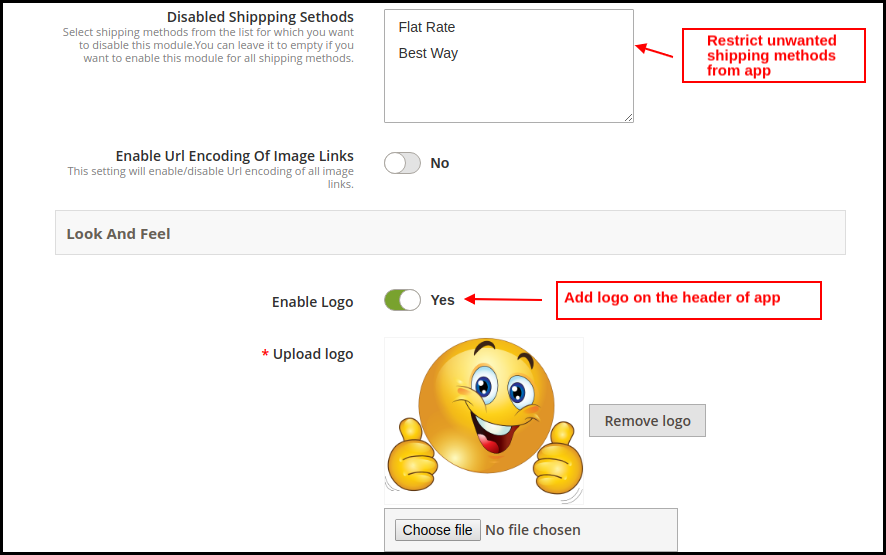
p) Deaktivierte Versandmethoden: Wählen Sie Versandmethoden aus, die von der Arbeit in der Magento 2 PWA Mobile App ausgeschlossen werden sollen.
q) Logo aktivieren & hochladen: Fügen Sie das Logobild Ihres Shops hinzu, das in der Kopfzeile der PWA Mobile-App angezeigt werden soll.
2.2 Einstellungen für Push-Benachrichtigungen:
Die Magento 2 Progressive Web App bietet unbegrenzte Push-Benachrichtigungen für den Markt und bewirbt Geschäftsangebote und Produkte. Der Store-Administrator erhält ein Leben lang Push-Benachrichtigungen ohne zusätzliche Kosten.
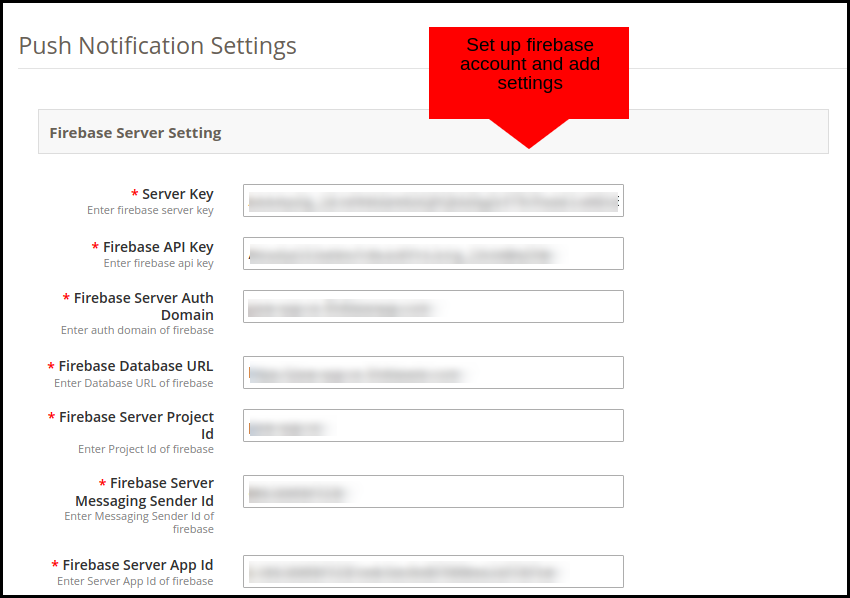
Die verschiedenen Felder auf dieser Einstellungsregisterkarte erfordern die Einrichtung eines Firebase-Kontos. So können Sie einen festlegen:
Wie richte ich ein Firebase-Konto ein?
Schritt 1: Melden Sie sich bei Google Firebase an
Schritt 2: Neues Projekt erstellen Wenn Sie auf Projekt hinzufügen klicken, wird das folgende Dialogfeld angezeigt:
Das Erstellen des Projekts dauert einige Sekunden. Sobald das Projekt fertig ist, klicken Sie auf Weiter.
Schritt 3: Projekteinstellungen verwalten Sobald das Projekt erstellt ist, klicken Sie auf Projekteinstellungen.
Schritt 4: Gehen Sie zu Authentifizierungsoptionen:
Schritt 5: Firebase-Schlüssel finden Klicken Sie in den Projekteinstellungen auf Cloud-Messaging-Einstellungen. Von hier aus können Sie direkt den Serverschlüssel erhalten.
Schritt 6: Fügen Sie Ihre Web-App zu Firebase hinzu
Schritt 7: Holen Sie sich weitere Firebase-bezogene Details und fügen Sie diese in das Admin-Panel des PWA-Moduls ein.
Schritt 8: Holen Sie sich den Firebase-Serverschlüssel von der Registerkarte “Cloud-Messaging” in den Einstellungen:
Schritt 9: Fügen Sie Ihre Domain in Authentifizierung>>Anmeldung hinzu.
2.21 Automatisierte Push-Benachrichtigungen:
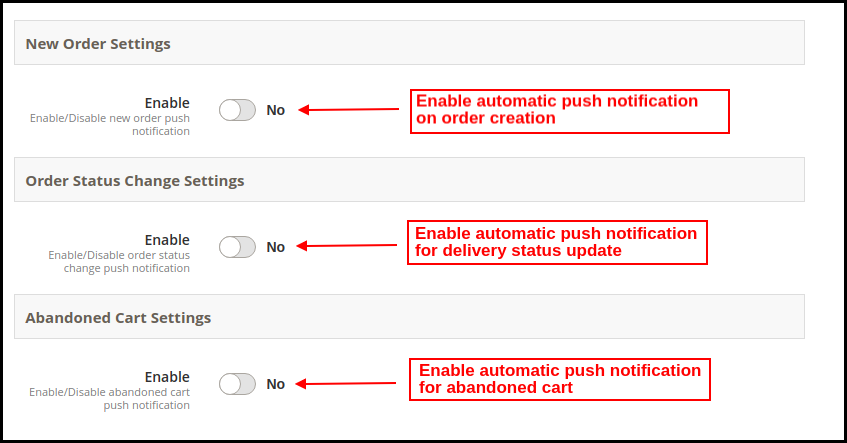
Der Store-Administrator kann das automatische Senden von Benachrichtigungen für die folgenden Fälle planen:
a) Neue Auftragseinstellungen:�Jedes Mal, wenn eine neue Bestellung über die Magento 2 PWA Mobile App aufgegeben wird.
b) Einstellungen zum Ändern des Auftragsstatus: Wann immer der Lieferstatus einer Bestellung geändert/aktualisiert wird.
c) Einstellungen für abgebrochene Warenkörbe: Jedes Mal, wenn ein Benutzer ein Produkt im Warenkorb lässt und die Progressive Web App verlässt.
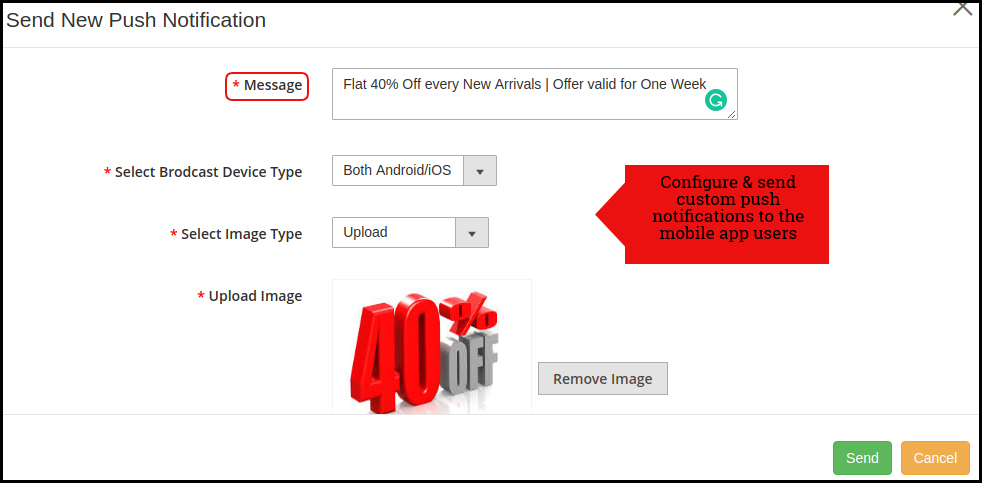
2.22 Manuelle Push-Benachrichtigung:
Wie im obigen Schnappschuss gezeigt, kann der Store-Administrator manuelle Push-Benachrichtigungen personalisieren und an Benutzer der PWA Mobile App senden. Die Nachricht, das Bild, der angebotene Rabatt und der Weiterleitungslink können hinzugefügt/bearbeitet werden, um die Effizienz der Benachrichtigung zu verbessern und mehr Verkäufe zu erzielen.
2.3-Homepage-Layout:
Der Magento 2 PWA Mobile App Builder bietet ein vollständig anpassbares DIY-Editor-Panel, um das Aussehen und Verhalten der progressiven Webanwendung anzupassen und zu konfigurieren. Verschiedene neue Layouts können basierend auf bevorstehenden Festivals und Anlässen zum Admin-Panel hinzugefügt werden.
2.31 Top-Kategorien:
2.32 Quadratisches Banner:
2.33 Schiebebanner:
2.34 Gitterbanner:
2.35 Countdown-Timer-Banner
2.36 Quadratische Produkte:
2.37 Gleitprodukte:
2.38 Netzprodukte:
Wie erhalte ich Details zur Facebook-App?
Die Facebook-App kann durch die folgenden Schritte erstellt werden:-
Schritt 1:�Gehen Sie zur angegebenen�URL: https://developers.facebook.com/apps/
Schritt 2:�Klicken Sie auf die Schaltfläche „Neue App hinzufügen“.
Schritt 3&4:�Geben Sie Ihren App-Namen und Ihre E-Mail-ID ein und klicken Sie dann auf die Schaltfläche „App-ID erstellen“.
Schritt 5&6:�Nachdem Sie auf „App-ID erstellen“ geklickt haben, müssen Sie eine Sicherheitsüberprüfung wie gezeigt durchlaufen:
Schritt 7:�Klicken Sie auf die Registerkarte „Einstellung“.
Schritt 8-13:In der Dropdown-Liste sind zwei Optionen verfügbar, Basic und Advanced, klicken Sie auf “Basic”. Geben Sie dann Ihre „App-Domäne“, „Kontakt-E-Mail“, „Datenschutz-URL“, „Allgemeine Geschäftsbedingungen-URL“, „Logo hinzufügen“, „Kategorie auswählen“ ein und klicken Sie auf die Schaltfläche „Änderungen speichern“. App-Domains: yourdomain.com ist� korrekt yourdomain.com/store ist� falsch www.domain.com ist� falsch
Schritt 14:�Klicken Sie nun auf „+Plattform hinzufügen“.
Schritt 15:�Und wählen Sie Website als Plattform aus.
Schritt 16:�Geben Sie jetzt Ihre Website-URL ein.
Schritt 17&18:�Klicken Sie auf „Produkte+“ und wählen Sie Facebook-Login aus.
Schritt 19:�Wählen Sie Web als Plattform für die App aus.
Schritt 20:�Klicken Sie nun auf Speichern.
Schritt 21&22:�Klicken Sie auf Einstellungen und fügen Sie gültige OAuth-Umleitungs-URIs hinzu. Gültige OAuth-Umleitungs-URIs: https://example.com/pwa-app/login
Schritt 23&24:�Klicken Sie auf „App-Rezension“. Und markieren Sie “Ihren App-Namen öffentlich machen” auf Ja.
Letzter Schritt:�Kopieren Sie die App-ID und das App-Geheimnis und fügen Sie sie in die dafür vorgesehenen Felder im Modul ein.
Wie bekomme ich Details zur Google App?
Gehen Sie zur Google Developers Console (https://console.developers.google.com/project) oder klicken Sie auf den Link oben rechts auf der entsprechenden Registerkarte auf der Modulkonfigurationsseite.
Klicken Sie nun links auf der Seite auf Projekt erstellen.
Geben Sie einen Namen für Ihr Projekt ein und fahren Sie mit dem nächsten Schritt fort.
Klicken Sie nun im linken Menü auf APIs and auth-> Credentials, wie unten gezeigt.
Klicken Sie im rechten Bereich des Bildschirms auf die Schaltfläche Neue Client-ID erstellen.
Möglicherweise müssen Sie das Formular für den Zustimmungsbildschirm ausfüllen, bevor Sie fortfahren können. Dazu müssen Sie im linken Menü auf Consent Screen klicken, wie im Bild oben gezeigt.
Füllen Sie das Popup-Formular mit den folgenden Details aus:
Anwendungstyp:�Webanwendung. Autorisierte JavaScript-Ursprünge:�Ihr Shop-Domainname (https://www.yourstore.com). Autorisierte Umleitungs-URI oder URI der Loginizer-Umleitungsseite:
https://example.com/pwa-app/login
Klicken Sie nun auf die Schaltfläche Client-ID erstellen, um Ihre Client-ID und Ihren geheimen Clientschlüssel zu erhalten.
Jetzt können Sie das Kundengeheimnis und die Kunden-ID verwenden, damit sich Ihre Kunden mit ihrem Google-Konto in Ihrem Geschäft anmelden können.
3.0 Front-End-PWA-App-Bildschirme:
Werfen Sie einen kurzen Blick auf nahtlos gestaltete Bildschirme der Progressive Web App für Magento 2:
3.1 Startbildschirm:
Der Startbildschirm der Magento 2 Progressive Web App ist über das Admin-Panel des Moduls vollständig anpassbar. Sie können das Layout der App-Bildschirme nach Ihren Wünschen gestalten. Benutzerdefinierte Layouts können im Admin-Bereich basierend auf Veranstaltungen, Festen, Anlässen usw. entworfen und bei Bedarf verwendet werden.
1. Dynamisches Layout:
Mithilfe verschiedener Gestaltungselemente (Banner, Schieberegler, Kategorien usw.) kann der Geschäftsadministrator je nach Bedarf ein dynamisches Layout erstellen.
2. Shop-Logo:
Fügen Sie das Store-Logo in der Kopfzeile der PWA-App hinzu.
3. Einkaufswagen:
Das Warenkorb-Symbol in der oberen rechten Ecke des Startbildschirms ermöglicht es Benutzern, den Warenkorb-Bildschirm einzuschalten.
4. Navigationsmenü:
Durchsuchen Sie die Kategorien in den Apps mit dem linken Navigationsmenü auf dem Startbildschirm.
3.2 Linkes Navigationsmenü:
Die Magento 2 PWA Mobile Apps bieten eine nahtlose Kategorisierung von Produkten. Die Kategorien in der PWA Mobile App sind dieselben wie auf der Website. Online-Käufer können problemlos Produkte aus mehreren Kategorien durchsuchen. Über das Admin-Panel können auch verschiedene CMS-Seiten zum linken Navigationsmenü hinzugefügt werden.
1. Mein Konto:
Die Option „Mein Konto“ enthält alle persönlichen Benutzer-, Versand- und Bestellinformationen. Die Käufer der PWA-App können alle gespeicherten Daten einsehen und diese auch aktualisieren.
2. Kategorien
Die im linken Navigationsmenü der PWA-App angezeigten Kategorien sind die gleichen wie auf Ihrer Website.
3. CMS-Seiten:
Verschiedene CMS-Seiten wie „Über uns“, „Kontakt“, „Allgemeine Geschäftsbedingungen“ usw. können von hier aus aufgerufen werden.
4. Sprache(n)
Die Sprachoption ermöglicht es PWA-App-Benutzern, die Web-App in ihrer gewünschten Sprache anzuzeigen. Alle verfügbaren Sprachen werden nur unter dieser Option angezeigt.
5. Währung(en)
Alle verfügbaren Währungen auf Ihrer Website werden hier in der Magento 2 PWA-App angezeigt.
6. Anmelden/Abmelden
Benutzer können sich über diese Option ganz einfach bei der Magento 2 PWA-App an- und abmelden.
3.3 Kategoriebildschirm:
1. Mehrere Ansichten:
Die Kategorien in der PWA-App für Magento 2 können sowohl in der Listen- als auch in der Rasteransicht angezeigt werden.
2. Sortierung:
Diese Option ermöglicht es den Online-Käufern, die Sortierreihenfolge zu wählen, um die Suche einzugrenzen und das gewünschte Produkt mit Leichtigkeit zu erhalten.
3. Filter:
Option zum Filtern von Produkten vereinfacht die Produktsuche. Benutzer können alle Produkte unter Kategorien anhand verschiedener Attribute wie Größe, Farbe, Preis usw. filtern.
3.4 Produktbildschirm:
Der Produktbildschirm der Magento 2 Progressive Web App enthält alle notwendigen Produktinformationen, genau wie in Ihrem Geschäft. Von mehreren Produktbildern bis hin zu kurzen und langen Beschreibungen hilft der Benutzer, sich für den Kauf zu entscheiden. Die Produktverfügbarkeit wird basierend auf dem Bestandsstatus als „auf Lager“ oder „nicht auf Lager“ signalisiert.
1. Produktinfo & Pflege
Hier werden die vollständigen Produktinformationen, wie sie im Inventar verfügbar sind, angezeigt.
2. Kurzbeschreibung
Benutzer können die kurze Beschreibung Ihres Produkts lesen, um sich schnell über den Kauf zu entscheiden.
3. Produktoptionen:
Alle produktbezogenen Optionen wie Größe, Farbe usw. werden hier angezeigt.
5. In den Warenkorb legen:
Mit dieser Schaltfläche können Benutzer Produkte in den Warenkorb legen. Die Benutzer können den Warenkorb für den Kauf weiterverarbeiten.
6. Teilen von Produkten in sozialen Netzwerken:
Die Freigabeoption für das Produkt ermöglicht es Benutzern, Produkte auf mehreren sozialen Kanälen zu teilen.
3.5-Anmeldebildschirm
Die Magento 2 Progressive Web App bietet schnelle One-Tap-Anmeldeoptionen und macht den Anmelde-/Registrierungsprozess nahtloser: – E-Mail-Anmeldung – Google-Anmeldung – Facebook-Anmeldung
1. Anmeldung
Die App-Benutzer können sich mit ihren vorherigen E-Mail-Anmeldeinformationen einfach bei PWA-Apps authentifizieren und anmelden.
2. Anmelden
Alle neuen App-Benutzer können sich über die Magento 2 PWA App anmelden und ihr Konto im Store erstellen. Das Anmeldeformular fragt nur nach den notwendigen Details, um ein Konto zu erstellen.
3. Mit Facebook einloggen
Die Benutzer können sich mit ihren Facebook-Kontoanmeldeinformationen bei der PWA-App anmelden.
4. Melden Sie sich mit Google+ an
Die Benutzer können sich mit ihren Google-Kontoanmeldeinformationen bei der PWA-App anmelden.
3.6 Einkaufswagenbildschirm:
Die Einkaufstasche der Magento 2 PWA-Apps zeigt alle hinzugefügten Produkte zusammen mit ihrer Menge und dem zu zahlenden Preis an. Die App-Benutzer können auch Produktdetails anzeigen, um sicherzugehen, bevor sie eines kaufen.
1. Gutschein beantragen:
Mit dieser Option können Benutzer Website-Gutscheine verwenden und Rabattangebote nutzen.
2. Gesamtproduktpreis:
Die Benutzer können die vollständigen Kosten ihrer Einkaufstasche anzeigen, bevor sie fortfahren. Es wird automatisch nach jeder Aktualisierung mit Produktmenge oder Neuzugängen aktualisiert.
3. Produktmenge aktualisieren:
Die Benutzer der PWA-App können sogar die Produktmenge mit der Option „Menge aktualisieren“ aktualisieren.
4. Produkt entfernen:
Die App-Benutzer können das Produkt einfach aus dem Warenkorb entfernen, indem sie einfach auf die Option „Entfernen“ tippen.
5. Einkauf fortsetzen:
Die App-Benutzer können den Warenkorb verlassen, um weitere Produkte in Ihrer App zu durchsuchen.
6. Weiter zur Kasse:
Die Benutzer der PWA-App können weiter zu den Kassen- und Zahlungsbildschirmen gehen, indem sie einfach auf die Option „Weiter zur Kasse“ tippen.
3.7 Checkout-Bildschirm:
Die PWA Mobile-Apps für Magento 2 verfügen über einen übersichtlichen Checkout auf einem einzigen Bildschirm, bei dem nur relevante und notwendige Felder erforderlich sind. App-Benutzer erhalten einen vollständigen Überblick über die Bestellung, bevor sie die Zahlung tatsächlich vornehmen, wie Versanddetails, Rechnungsdetails, Bestellübersicht, Bestellkommentar, Zahlungszusammenfassung.
1. Versand- und Rechnungsdetails
Dieser Bildschirm enthält Details zu den vom Benutzer gespeicherten Versand- und Rechnungsadressen. Der Benutzer kann die neue Lieferadresse bei Bedarf auch bearbeiten/speichern.
2. Bestellübersicht
Die App-Benutzer können Produktdetails anzeigen, bevor sie bezahlen.
3. Versandarten
Hier werden alle verfügbaren Versandarten angezeigt. Benutzer können diejenige auswählen, die ihren Bedürfnissen entspricht.
4. Kommentar zur Bestellung
Benutzer können auch einen beliebigen Kommentar zu ihrer Bestellung hinzufügen, der für den Shop-Administrator auf der Bestell-Webseite im Backend sichtbar ist.
6. Zahlungszusammenfassung
Dieser Abschnitt zeigt die vollständigen Zahlungsdetails für den Kauf an.
7. Fahren Sie mit der Zahlung fort
Die Benutzer der PWA-App werden zum Zahlungsbildschirm umgeleitet, nachdem sie auf die Schaltfläche „Weiter zur Zahlung“ getippt haben.
3.8 Zahlungsbildschirm:
Magento 2 PWA App bringt alle Web-View (Website)-Zahlungen in die App. Die App-Benutzer finden hier dieselben Zahlungsoptionen wie in den Anwendungen verfügbar. Der Zahlungsbildschirm der Magento 2 Progressive Web App ist vollständig für die App-Ansicht optimiert.
3.9 Mein Konto-Bildschirm:
Der Bildschirm Mein Konto der Magento 2 PWA-App bietet alle Benutzerdetails, die in der Progressive Web App verfügbar sind. Die Online-Käufer können die persönlichen Daten, Lieferadresse, Bestelldetails usw. einsehen.
1. Persönliche Daten
Benutzer können auch ihre vorgespeicherten Profildetails anzeigen und aktualisieren.
2. Versandadresse(n)
Die App-Benutzer können die vollständige Liste der vorab gespeicherten Lieferadressen in der PWA-App einsehen.
3. Bestelldetails
Die App-Benutzer können die vollständige Liste der zuvor aufgegebenen Bestellungen aus der PWA-App und deren Details anzeigen.
4. Nachbestellungsfunktion
Auf dem Bildschirm „Mein Konto“ der PWA-App gibt es eine Schaltfläche zum direkten Nachbestellen. Alle vorherigen Produkte dieser Bestellung werden mit nur einem Knopfdruck in den Warenkorb gelegt.
3.10 Auftragsdetailbildschirm
Die Magento 2 Progressive Web App zeigt vollständige Bestelldetails früherer App-Bestellungen an. Dieser Bildschirm enthält Bestelldetails, Statusverlauf, Liefer- und Rechnungsadressen usw. für jede Bestellung, die über die Magento 2 PWA-App aufgegeben wird. Die App-Benutzer können schnell die gesamte Bestellübersicht anzeigen und auch den Lieferstatus verfolgen.
WooCommerce ist die führende E-Commerce-Plattform und eine der günstigsten Optionen für Online-Händler. Die Funktionen und die Integration tragen außerdem zu den Vorteilen eines WooCommerce-Online-Shops bei. Verschiedene Plugins von Drittanbietern verbessern die Funktionen des Online-Shops und ermöglichen es Benutzern, problemlos Online-Produkte zu kaufen.
Starten Sie die WooCommerce Mobile App ohne Codierung
Ja, das ist jetzt möglich. Auch ohne eine einzige Codezeile zu schreiben, können Nicht-Techie-Geschäftsinhaber Android- und iOS-Shopping-Apps (native) für ihren Shop entwickeln. KnowBand bietet den sofort einsatzbereiten automatisierten WooCommerce Mobile App Builder, der die Arbeit für Sie erledigt. Der WooCommerce Mobile App Creator für Online-Einzelhandelsgeschäfte ist ein vollautomatisches Tool zum Starten von Apps für den E-Shop. Befolgen Sie einfach diese 3 schnellen Schritte:
Schritt 1: Kaufen Sie die Erweiterung.
Kauf WooCommerce Mobile App Builder mit nur einmaliger Zahlung. Kein Abonnement oder versteckte Gebühren für die Entwicklung und Verwaltung von Apps.
Schritt 2: Erforderliches Formular.
Füllen Sie die erforderlichen Angaben im erforderlichen Formular aus. Diese Details werden für die App-Entwicklung und -Veröffentlichung benötigt.
Schritt 3: Überprüfen Sie die entwickelten APK / IPA-Dateien
Unser Team wird APK / IPA-Dateien entwickeln und zur Überprüfung mit Ihnen teilen. Wenn Sie der Meinung sind, dass mit Apps alles in Ordnung ist, bestätigen Sie uns, dass wir Apps veröffentlichen.
Hinweis: Sowohl Android- als auch iOS-Apps werden mit Ihren Entwicklerkonten im Google Play Store und im Apple App Store gestartet.
Was ist am besten mit dieser Erweiterung?
Obwohl die Erweiterung über zahlreiche Funktionen verfügt, sind hier einige der wichtigsten, die Sie schnell durch die Funktionsweise von Erweiterungen und Apps führen:
1. Anpassbares Layout des Startbildschirms:
Vorbei sind die Zeiten, in denen wir uns an das feste Startbildschirm-Layout der E-Commerce-Shopping-App gehalten haben. Mit den mobilen Apps für WooCommerce können die E-Händler das Erscheinungsbild des Startbildschirms gemäß den Anforderungen ändern. Sei es Black Friday, Weihnachten, Neujahr oder irgendetwas, ändern Sie den gesamten Startbildschirm der App mit nur wenigen Änderungen.
Verwenden Sie relevante Grafiken und Bilder mit intuitiven Farbschemata, um den Startbildschirm Ihres WooCommerce Mobile App-Startbildschirms ansprechender und ansprechender zu gestalten. Hier sind die wenigen schönen App-Benutzeroberflächen, die von uns entwickelt wurden:
Hinweis: Mit Hilfe unseres erfahrenen Designerteams können wir auch Ihren App-Startbildschirm improvisieren und verschönern.
2. Unbegrenzte Push-Benachrichtigungen:
Passen Sie unbegrenzt Push-Benachrichtigungen an und senden Sie sie auf den Mobilgeräten, auf denen Ihre App installiert ist. Sie hätten Push-Benachrichtigungen von verschiedenen E-Commerce-Biggies wie Amazon, Walmart usw. gesehen und wären im Einzelhandel tätig. Seien Sie sich auch des Potenzials bewusst, das sie mit sich bringen. Der WooCommerce Mobile App Maker bietet sowohl automatisierte als auch manuelle Push-Benachrichtigungen (Editor) im Admin-Bereich. Der Geschäftsadministrator kann nur die folgende Benachrichtigung für die automatische Bereitstellung auf den Android- und iOS-Apps aktivieren: – Erfolgreiche Auftragserstellung – Aktualisierung des Auftragsstatus – Benachrichtigung über den aufgegebenen Einkaufswagen Zusammen mit diesen kann der Händler sogar manuelle Push-Benachrichtigungen auf Werbe- oder Verkaufsbasis erstellen und senden mit relevanten Grafiken und Umleitung. Sie müssen nur ein paar Minuten damit verbringen, das Marketing über Ihre App wie ein Profi abzuwickeln.
3. Website-Zahlungs- und Versandunterstützung
Sie müssen in der App nach denselben Zahlungsoptionen gesucht haben, die auf der Website verfügbar sind. Dieser WooCommerce Mobile App Creator wurde unter Berücksichtigung dieser Tatsache entwickelt. Damit können alle Zahlungsmethoden Ihrer Website in den Apps aktiviert werden. Neben den Zahlungsmethoden sind auch alle Versandmethoden, die im E-Commerce-Shop aktiv ausgeführt werden, in der App verfügbar. Benutzer können leicht ihre günstige Wahl treffen und den Kauf tätigen.
4. Mehrsprachig & RTL (Arabisch, Urdu usw.)
Die mobilen Apps für WooCommerce unterstützen alle Arten von weltweiten Sprachen, einschließlich der RTL-Skripte wie Arabisch, Hebräisch, Persisch usw. Die Benutzer finden den App-Inhalt in ihrer gewünschten Sprache und kaufen Produkte. Neben mehreren Sprachen sind alle auf der Website verfügbaren Währungsoptionen in den Apps verfügbar. Alle Währungen werden in den endgültigen Apps angezeigt.
5. WhatsApp & Zopim (Zendesk) Chat
Dank der integrierten WhatsApp- und Zendesk-Chat-Unterstützung können die Online-Käufer direkt mit dem Ladenbesitzer in Kontakt bleiben und in kürzester Zeit Antworten auf ihre Fragen erhalten. Oft kommt es vor, dass Front-End-Benutzer Probleme oder Zweifel haben und letztendlich kein verfügbares Kontaktmedium mehr haben. Der WooCommerce Mobile App Builder bietet einen wichtigen Kommunikationskanal zwischen Käufer und Geschäftsadministrator, um den Kauffluss zu verbessern. Alles, was Sie benötigen, um den Chat über das Admin-Panel zu aktivieren, damit er auf Ihren Apps funktioniert. Das ist nicht alles. Es gibt noch viele Funktionen zu besprechen. Überprüfen Sie alle über den folgenden Link:
Es wäre bis jetzt kristallklar gewesen, wie einfach wir die App-Entwicklung mit diesem Tool gemacht haben. Alles, was Sie zum Kauf und zur Installation in Ihrem Geschäft benötigen, wird von unseren erfahrenen und professionellen Entwicklern erledigt. Binden Sie mehr Benutzer in dieses mobile Zeitalter ein, indem Sie ihnen heute eine effiziente und verkaufsfördernde Shopping-App anbieten. Das ist alles für diesen Artikel. Wenn Sie mehr erfahren möchten, kontaktieren Sie uns über Skype (support@knowband.com) oder senden Sie uns eine E-Mail an support@knowband.com
Ich freue mich darauf, wertvolle Kommentare zu lesen !!
Leichte Apps sind ein Bedarf für fast jede Branche, insbesondere für E-Commerce. ob es sich um eine etablierte Organisation oder ein Startup handelt. Unabhängig von der Demografie der Verbraucher / Zielgruppen, die sie ansprechen, sind leichte Apps ein Boom. Dieser Artikel konzentriert sich hauptsächlich auf die Erstellung einer PrestaShop PWA Mobile App und führt Sie in die weiteren Vorteile von Progressive Web Apps ein. Sie müssen sich der grundlegenden Natur einer leichten App bewusst sein, die weniger Speicherplatz auf den Geräten der App-Benutzer benötigt, ohne die Qualität und Funktionalität der App zu beeinträchtigen. Außerdem laden leichtgewichtige Apps den Inhalt schneller und führen im Vergleich zu nativen Apps im Allgemeinen alle Aufgaben schneller aus. Diese beiden Faktoren tragen dazu bei, dass die leichten Apps auch in Gebieten gedeihen, in denen keine sehr schnelle Internetverbindung besteht. Progressive Web Apps oder PWAs sind eine großartige Lösung dafür. PWAs sind nicht nur schneller und weniger platzraubend, sondern bieten sowohl den Ladenbesitzern als auch den App-Benutzern eine Reihe weiterer Vorteile. Eine PrestaShop PWA (Web-App) kann Wunder für ein Unternehmen bewirken. Mit einer vorgefertigten Erweiterung, dh einem PrestaShop PWA Builder-Modul, ist das Erstellen eines solchen für Ihr Unternehmen jetzt so einfach wie ein Kinderspiel. Bevor Sie sich damit befassen, müssen Sie die Vorteile einer PWA (Web-App) für Ihren PrestaShop Store durchgehen.
Erstellen einer Lightweight-App mit dem PrestaShop PWA Builder:
Schritt 2: Füllen Sie das von KnowBand bereitgestellte App-Formular aus.
Schritt 3: Überprüfen Sie Ihre entwickelte PrestaShop-Web-App und bestätigen Sie, dass sie live geschaltet wird. Diese mobile PWA-App für PrestaShop erstellt auf einfache Weise eine progressive Web-App, die von Ihrer eigenen PrestaShop-E-Commerce-Website abgeleitet ist.
Funktionen der PrestaShop PWA Mobile App:
Aufgrund seiner umfangreichen Funktionen und Anpassungsmöglichkeiten gewinnen Progressive Apps jedes Jahr bei Unternehmen an Beliebtheit. PWAs und ihre Hybridversionen wurden in der Tat als die Zukunft von Apps und E-Commerce-Unternehmen bezeichnet, die das Beste daraus machen können.
Weitere Vorteile einer PrestaShop PWA App:
Progressive Web Apps (PWAs) sind weniger platzraubend und schneller als herkömmliche mobile Apps (native Apps). PWAs sind schneller, selbst für E-Commerce-Websites wie PrestaShop, da der Inhalt der Seite nach und nach heruntergeladen wird, während der Benutzer weiter surft. Beachten Sie außerdem, dass PWAs webbasierte Anwendungen sind, die in HTML, CSS und Javascript codiert sind, daher der Name "Progressive Web App".
Eine einzelne PrestaShop PWA-App kann auf jedem Betriebssystem ausgeführt werden, z. B. auf Android, iOS, Windows usw. Dies liegt daran, dass PWAs in Internetbrowsern ausgeführt werden. Dasselbe ist mit nativen Apps nicht möglich, da Sie zwei native Apps erstellen müssten – eine für Android und eine für iOS, beide in verschiedenen Programmiersprachen.
PWAs sehen genau wie eine native mobile App aus, sobald die Besucher Ihrer PrestaShop-Site die PWA zu ihrem Startbildschirm hinzufügen.
Da es sich bei PWAs um Webanwendungen handelt, müssen Sie Ihre PrestaShop PWA nicht im Play Store oder App Store veröffentlichen, um sie Ihrem Publikum zur Verfügung zu stellen. Daher besteht keine Abhängigkeit von mobilen App-Stores mit PWAs.
Progressive Web Apps können von Ihren Site- / App-Benutzern einfach über eine URL geteilt werden. Neue Benutzer müssen Ihre App nicht herunterladen und installieren, bevor Sie sie verwenden können. Sie können direkt über ihren Browser auf Ihre PrestaShop-Webanwendung zugreifen und diese dann direkt zu ihrem Startbildschirm hinzufügen. Und dann würde es sich wie eine native App mit dem App-Symbol auf dem Startbildschirm des Geräts und im Menü verhalten.
Progressive Web Apps können auch die meisten Funktionen des Geräts (Smartphones / Tablets) wie Kameras, Mikrofone usw. nutzen. Die Verwendung von Geofencing und NFC in PWAs wird jedoch in naher Zukunft noch nicht abgeschlossen sein.
Mit PWAs können Sie Push-Benachrichtigungen auch an Ihre App-Benutzer senden, genau wie es eine native App tun würde.
PWAs verwenden sichere URLs (https: //), sodass Sie sich keine Gedanken über die Sicherheitsbedenken machen müssen.
Progressive Web-Apps sind einfacher zu aktualisieren und zu warten. Ihre PrestaShop-Web-App-Benutzer müssen ihre PWAs nicht manuell aktualisieren. Dies ist eine Aufgabe bei nativen Apps, nicht bei PWAs.
Fazit:
Da der Besitz einer PWA-App für Ihren PrestaShop-Shop einfacher und erschwinglicher geworden ist, ist es eine gute Zeit, sich für diese Web-Apps zu entscheiden. Die Verwendung des PrestaShop PWA Builder-Moduls ist eine intelligente Methode zum Erstellen Ihrer Web-App. Wir bei KnowBand bieten auch native (Android und iOS) Apps für PrestaShop an. Schau sie dir von unten an:
Wenn Sie Fragen zu diesem App Maker-Modul haben, senden Sie uns bitte eine E-Mail an support@knowband.com. Wir würden uns über Ihre wertvollen Kommentare freuen !!
Wann immer ein E-Commerce-Unternehmen beschließt, eine mobile Anwendung für sich selbst zu erstellen, sind die ersten Dinge, die in Betracht gezogen werden, das Entwerfen, Entwickeln und Bereitstellen von Apps. Um eine funktionsreiche und kundenorientierte Magento-App für Mobilgeräte zu erstellen, müssen alle diese Faktoren fachmännisch behandelt werden.
Dies kann das App-Erstellungsprojekt sehr teuer machen, insbesondere für E-Commerce-Unternehmen. Glücklicherweise müssen sich Unternehmen, deren Website auf Magento basiert, keine Gedanken darüber machen. Alle Schritte, dh Entwicklung, Design und Bereitstellung, werden gemeinsam von einer von KnowBand entwickelten Magento Native App Builder-Erweiterung angeboten.
Schauen Sie sich die Erweiterungen unter den folgenden Links an:
Diese Erweiterung ist eine nicht codierende Lösung, mit der Sie automatisch Ihre eigene Magento Mobile App (APK / IPA-Dateien) über Ihre eigene Magento-Website erstellen können. Es ist sehr erschwinglich für Ladenbesitzer, da es nur 169 $ kostet. Darüber hinaus wird Ladenbesitzern eine kostenlose 3-monatige Support-Frist angeboten.
Die Verwendung einer App Builder-Erweiterung zum Erstellen und Starten einer App ist der neueste Trend. Dieses Magento Mobile App Maker-Plugin ist ein sicherer und zuverlässiger Ansatz, der Ihnen hervorragende Funktionen für Benutzer und Backend bietet. Das Erstellen einer nativen mobilen Magento-App mit einer solchen App Builder-Erweiterung ist selbst für technisch nicht versierte Personen einfach. Im Folgenden sind die drei einfachen Schritte aufgeführt.
Schnelle Schritte zum Erstellen und Starten einer Magento Mobile App:
Schritt 1: Kaufen Sie die Magento Mobile App Maker-Erweiterung im KnowBand.
Schritt 2: Installieren Sie die heruntergeladene Erweiterung und installieren Sie sie auf Ihrer Magento-Website. Füllen Sie dann einfach das von KnowBand bereitgestellte App-Formular aus.
Schritt 3: Überprüfen Sie Ihre App und veröffentlichen Sie sie im Google Play Store / Apple App Store.
Wenn Sie diese Erweiterung vor dem Kauf testen möchten, können Sie die kostenlose Version aus dem KnowBand Store herunterladen und zum Entwerfen Ihrer Demo-App verwenden.
Hervorgehobene Funktionen von Magento Mobile App Builder:
1. Unbegrenzte Push-Benachrichtigungen:
Ladenbesitzer erhalten eine unbegrenzte Anzahl von Push-Benachrichtigungen. Sie müssen sich nicht um solche Einschränkungen kümmern. Einige dieser Benachrichtigungen können sogar automatisiert und geplant werden, z. B. die Nachricht über den abgebrochenen Warenkorb und Bestellstatusmeldungen.
2. Anpassung der Startseite:
Die gesamte Homepage kann mit dem visuellen Homepage-Editor in den Backend-Einstellungen live bearbeitet werden. Ladenbesitzer können mit nur wenigen Mausklicks und Drag & Drop interaktive Banner, Schieberegler, Countdown-Timer-Verkaufsbanner usw. hinzufügen.
3. Vollständig anpassbare App:
Diese Magento App Maker-Erweiterung erstellt Apps, die vollständig anpassbar sind. Alle Anpassungen können einfach über das Backend dieser Erweiterung vorgenommen werden. Alle unten aufgeführten Funktionen auf einen Blick sind vollständig anpassbar. Ladenbesitzer und Administratoren können sich auch von den Experten von KnowBand unterstützen lassen. Die Möglichkeiten mit dieser Erweiterung sind endlos.
4. Deep Linking:
Deep Linking ist die neueste Funktion dieses App Builder-Plugins. Es bringt Ihre Besucher mobiler Websites mühelos auf die entsprechende Seite Ihrer mobilen Magento-App.
5. Unterstützung für mehrere Sprachen und Währungen:
Mit dieser Erweiterung unterstützt Ihre native Magento Mobile App standardmäßig mehrere Sprachen (einschließlich RTL-Skripte und -Sprachen) und Währungen.
6. WhatsApp & Zopim Chat-Unterstützung:
Mit dieser Erweiterung sind zwei der beliebten Chat-Support-Plattformen in Ihre App integriert. Dies sind WhatsApp & Zopim Chat Support. Die klebrigen Symbole befinden sich am unteren Ende der Magento App. Sie können sie sogar im Backend aktivieren / deaktivieren, wenn
7. Social Sharing & Social / Fingerprint
Das Anmelden und Teilen wird Ihren App-Benutzern erleichtert. Sie können sich mit ihren Facebook- / Google-Konten bei Ihrer App anmelden. Außerdem sind standardmäßig mehrere Social-Sharing-Optionen in die App integriert. App-Benutzer können jedes Produkt auf jeder gewünschten Plattform freigeben. OTP (Telefonnummer) und Fingerabdruck-Login sind in mobilen Apps verfügbar.
8. Versand & Zahlungen:
Alle auf Ihrer Magento-Website aktiven Zahlungs- und Versandmethoden werden standardmäßig unterstützt und sind auch in der mobilen App aktiv. Administratoren können auf Wunsch sogar einige bestimmte Optionen in der App deaktivieren.
9. Echtzeitsynchronisation:
Da diese Erweiterung eine native mobile App direkt von Ihrer Magento-Website ableitet, sind alle Daten auf Ihrer App und Ihrer Website in Echtzeit miteinander synchronisiert. Dadurch bleibt auch die Katalogverwaltung automatisch.
Fazit:
Die Popularität von mobilen Apps hat unter den Internetnutzern zugenommen. Fast jedes E-Commerce-Unternehmen macht einen Schritt in Richtung einer mobilen App mit den neuesten Funktionen. Mit intelligenten und erschwinglichen Lösungen wie diesen Magento Mobile App BuilderEs ist nur eine Frage von ein paar Tagen, bis die Magento-App betriebsbereit ist.
Schauen Sie sich die Demoversion und die Funktionsliste an, da sie viel mehr enthält als die in diesem Artikel beschriebenen. Für Fragen oder Beratung senden Sie uns eine E-Mail an support@knowband.com. Wir helfen Ihnen gerne weiter.