Prestashop Add-on „Retourenverwaltung“ – Benutzerhandbuch


1.0 Beidhändige Rückhand: Einleitung

Die Bearbeitung von Kundenretouren ist keine leichte Aufgabe. Sie ist zeitaufwendig und mühsam. Ein RMA-System spielt daher eine wichtige Rolle im Online-Handel. Ohne ein solches System kann der Shopbetreiber Kundenanfragen nicht einfach verwalten, und Kunden können Produkte zurückgeben und eine Rückerstattung erhalten. Keine Sorge mehr! Prestashop Return Manager-Addon Das PrestaShop-Add-on „Return Manager“ ermöglicht die Verwaltung von Retourenanfragen für alle Bestellungen von Stammkunden und Gästen. Administratoren können im Frontend einen Link zum Retourenmanager einfügen, über den Kunden und Gäste die Rückgabe von Produkten aus früheren Bestellungen beantragen können.

Es ist sehr einfach zu bedienen und der Kunde kann jedes Produkt einer Bestellung vollständig oder teilweise zurücksenden, d. h. auch die Hälfte oder weniger eines Produkts. So funktioniert der Prestashop-Retourenmanager:

Im ersten Schritt kann der Kunde über seine Kontoseite eine Produktrückgabe beantragen. Nach dem Absenden des Antrags erhält der Shop-Administrator diesen. Der Administrator prüft, ob der Antrag berechtigt ist und genehmigt ihn gegebenenfalls. Der Status der zurückgesendeten Produkte kann anschließend über die Benutzeroberfläche im Backend geändert werden.

Dieses Prestashop Return Manager-Add-on bietet zwei Funktionen:

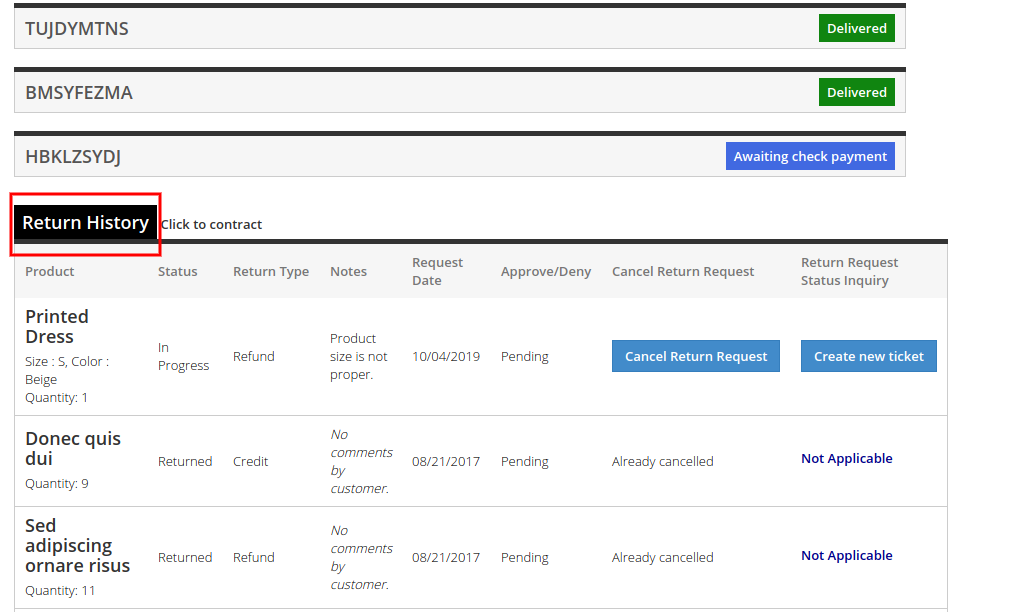
Für die angemeldeten Benutzer- Das Prestashop-Add-on für Bestellrückerstattungen zeigt an, dass der Link zum Retourenmanager sowohl im Header als auch im Menü erscheint.Mein KontoAuf der Seite „Mein Konto“ sieht der eingeloggte Kunde eine Liste aller seiner Bestellungen und der rückgabeberechtigten Produkte sowie einen Link zur Beantragung einer Rückgabe. Außerdem enthält diese Seite die Rückgabehistorie des eingeloggten Kunden.

Für Gastbenutzer Falls der Nutzer nicht auf der Website angemeldet ist, öffnet der Link zur Retourenverwaltung eine Seite mit einem Formular zur Suche nach Bestellungen. Nach der Suche nach einer Bestellung über das Formular werden die Bestelldetails angezeigt. Die Produkte dieser Bestellung, die für eine Rückgabe in Frage kommen, enthalten einen Link zur Beantragung der Rückgabe. Auf dieser Seite ist außerdem die Rückgabehistorie des Gastkunden einsehbar, der diese Bestellung aufgegeben hat.

In der aktualisierten Version dieses Prestashop-Moduls zur Verwaltung von Bestellrückerstattungen können Online-Kunden ihre Bestellungen innerhalb eines begrenzten Zeitraums stornieren. Der Online-Händler kann die entsprechenden Einstellungen über die Administrationsoberfläche vornehmen.

Was ist neu in Version v3.0.8?

In der aktualisierten Version

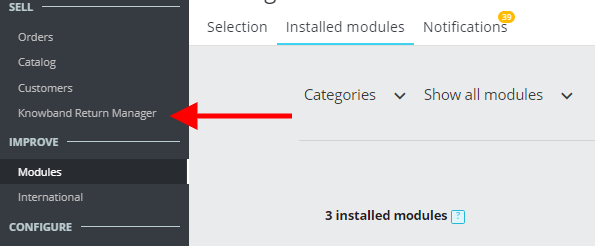
  • Das Modul „Return Manager“ ermöglicht es dem Administrator, das Modul über das linke Menü des Prestashop-Backends zu nutzen.
  • Der Administrator kann den Status von Rücksendungen und Stornierungen an einem Ort überprüfen.
  • Der Administrator kann außerdem einen benutzerdefinierten Text in die E-Mail-Vorlage zum Rückgabestatus einfügen, der den Bestellstatus oder andere Details erläutert.
  • Der Administrator erhält die Möglichkeit, den Bestellstatus auszuwählen, ab dem die Rückgabebestimmungen für Kunden gelten sollen.
  • Das Modul „Return Manager“ ermöglicht es dem Administrator, eine Test-E-Mail zu versenden, bevor die E-Mail veröffentlicht wird.
  • Das Modul „Return Manager“ ermöglicht es dem Administrator, das Modul über das linke Menü des Prestashop-Backends zu nutzen.
  • Der Administrator kann den Status von Rücksendungen und Stornierungen an einem Ort überprüfen.
  • Der Administrator kann außerdem einen benutzerdefinierten Text in die E-Mail-Vorlage zum Rückgabestatus einfügen, der den Bestellstatus oder andere Details erläutert.
  • Der Administrator erhält die Möglichkeit, den Bestellstatus auszuwählen, ab dem die Rückgabebestimmungen für Kunden gelten sollen.
  • Das Modul „Return Manager“ ermöglicht es dem Administrator, eine Test-E-Mail zu versenden, bevor die E-Mail veröffentlicht wird.

1.1 Vorteil des Händlers

  1. Dieses Prestashop-Retourenverwaltungs-Add-on ermöglicht es dem Administrator, die Funktionalität nach Bedarf zu aktivieren/deaktivieren.
  2. Diese Prestashop-Retourenverwaltungserweiterung ermöglicht es dem Administrator, die Rückgabemethode auszuwählen, d. h. Gutschrift, Rückerstattung und Ersatzlieferung.
  3. Der Administrator kann die Benachrichtigungen für Gutschriften, Rückerstattungen und Ersatzlieferungen über die Benutzeroberfläche des Prestashop-Rückgabeverwaltungsmoduls verwalten oder ändern.
  4. Diese Prestashop-Erweiterung zur Verwaltung von Bestellrückgaben ermöglicht es dem Administrator, das Erscheinungsbild des Links zur Rückgabeverwaltung, der im Frontend angezeigt wird, anzupassen.
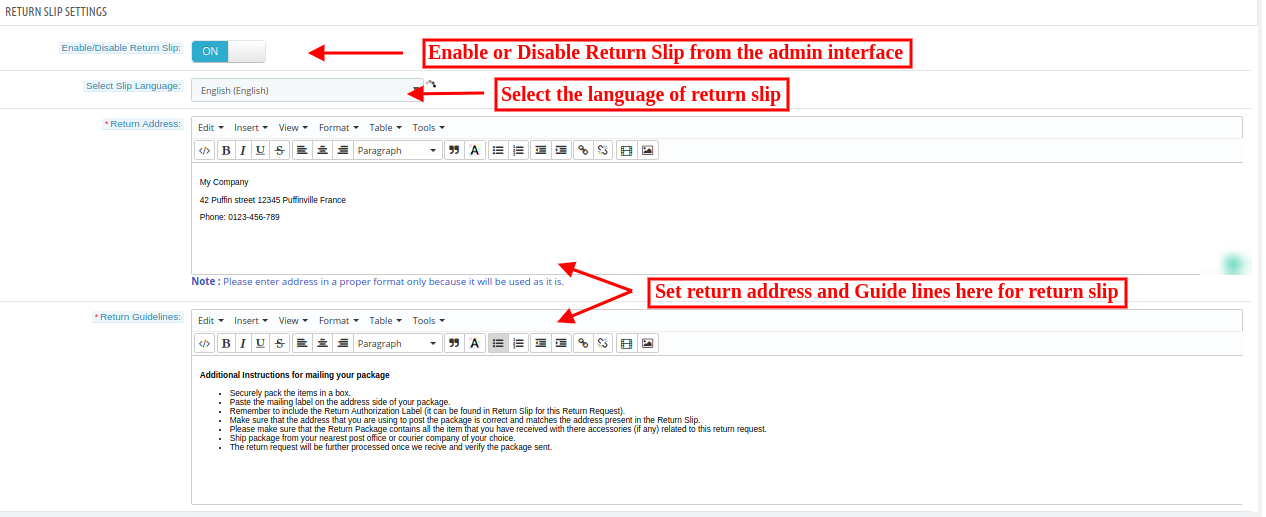
  5. Das Prestashop-Plugin zur Retourenverwaltung gibt Händlern die Möglichkeit, die Einstellungen für den Retourenschein individuell anzupassen. Der Shop-Administrator kann die Retourenadresse festlegen oder hinzufügen und die auf dem Retourenschein abgedruckten Rückgabebedingungen ändern.
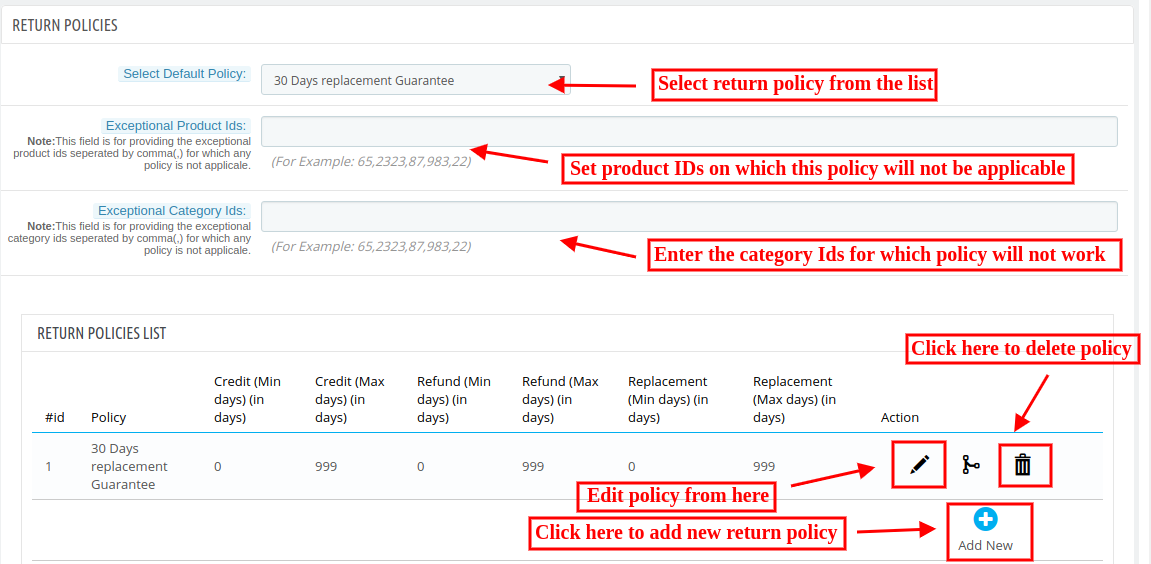
  6. Diese Prestashop RMA-Funktion ermöglicht es dem Administrator, die Standard-Rückgabe- und Rückerstattungsrichtlinie auszuwählen und auch neue Rückgaberichtlinien hinzuzufügen.
  7. Dieses PrestaShop-Add-on für Produktrückgaben ermöglicht es dem Administrator, den Rückgabegrund im Backend festzulegen und neue Rückgabegründe hinzuzufügen.
  8. Der Shop-Administrator kann den Rückgabestatus des Online-Kunden im Backend ändern.
  9. Im Backend wird eine Rücksendeanfrage generiert, und der Administrator kann jede Bestellung finden, indem er einfach die Referenznummer und die zugehörige E-Mail-Adresse angibt und dann entsprechend eine Rücksendung beantragt.
  10. Der Prestashop-Shop-Administrator kann die E-Mail-Vorlagen mithilfe des Prestashop-Add-ons für Bestellrückerstattungen entsprechend anpassen.
  11. Das Prestashop-Addon für den Retourenmanager ermöglicht es dem Händler, alle ausstehenden Retouren und Rückerstattungen der Käufer einzusehen.
  12. Das Prestashop Return Manager Plugin ermöglicht es dem Administrator, die Liste der aktiven Rücksendungen einzusehen.
  13. Der Administrator kann die Archivliste filtern und alle abgeschlossenen Rückgabeanfragen anzeigen.
  14. Kunden können den Status ihrer Rückgabeanfragen abfragen. Sie haben außerdem die Möglichkeit, die Anfrage zu stornieren.
  15. Das Prestashop Addon für den Bestellrückgabe-Manager ermöglicht es Kunden, ihre Bestellung für den ausgewählten Bestellstatus zurückzusenden.
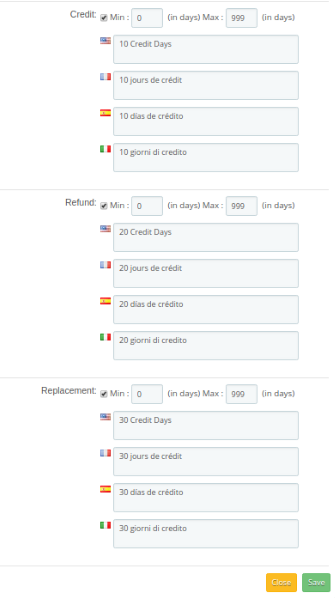
  16. Mit der Prestashop Return Manager-Erweiterung können Sie innerhalb einer Rückgaberichtlinie Mindest- und Höchsttage für jeden Rückgabetyp („Gutschrift/Rückerstattung/Ersatz“) festlegen.
  17. Die Liste der ausstehenden und aktiven Rückgabeanfragen lässt sich einfach aktualisieren, indem man auf die Schaltfläche „Aktualisieren“ in der Administrationsoberfläche der Prestashop-Rückerstattungserweiterung klickt.
  18. Sobald die aktiven Retourenanfragen als abgeschlossen markiert sind, wird der Lagerbestand automatisch vervollständigt.
  19. Sie können den Rabattgutschein generieren und an die Kunden senden, die eine Rückerstattungsanfrage stellen.
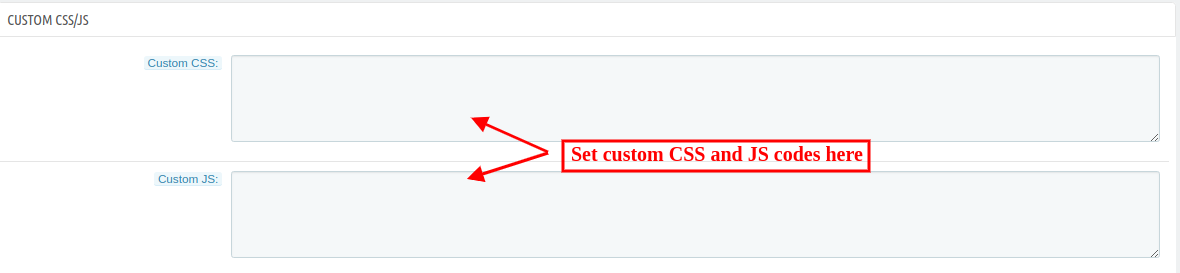
  20. Der Administrator kann über die Benutzeroberfläche von Return Manager für Prestashop auch benutzerdefinierten CSS- und JS-Code einbinden.
  21. Der Online-Shop-Betreiber kann den Online-Nutzern ermöglichen, die Produkte auszuwählen, die sie als Ersatz wünschen.
  22. Der Online-Händler kann den Nutzern ermöglichen, die gesamte Bestellung durch Auswahl einzelner Produkte zurückzusenden.
  23. Dieses Prestashop-Retourenmanagement-Modul ermöglicht es dem Händler, benutzerdefinierte Felder über die Administrationsoberfläche festzulegen.
  24. Der Administrator kann nun den Online-Benutzern ermöglichen, Stornierungsanfragen über die Benutzeroberfläche der Website zu senden.
  25. Das Prestashop Return Manager Modul ermöglicht es dem Administrator, den Bestellstatus festzulegen, bei dem die Benutzer ihre Bestellungen stornieren können.

Hinweis: Das PrestaShop Return Manager Add-on ist jetzt DSGVO-konform. Wir haben die DSGVO-Anforderungen in unser Retourenmodul integriert. Weitere Informationen zur DSGVO finden Sie in den allgemeinen Einstellungen.

2.0 Installationsanleitung

Um dieses Prestashop Return Manager Add-on zu installieren, befolgen Sie bitte die folgenden Schritte:

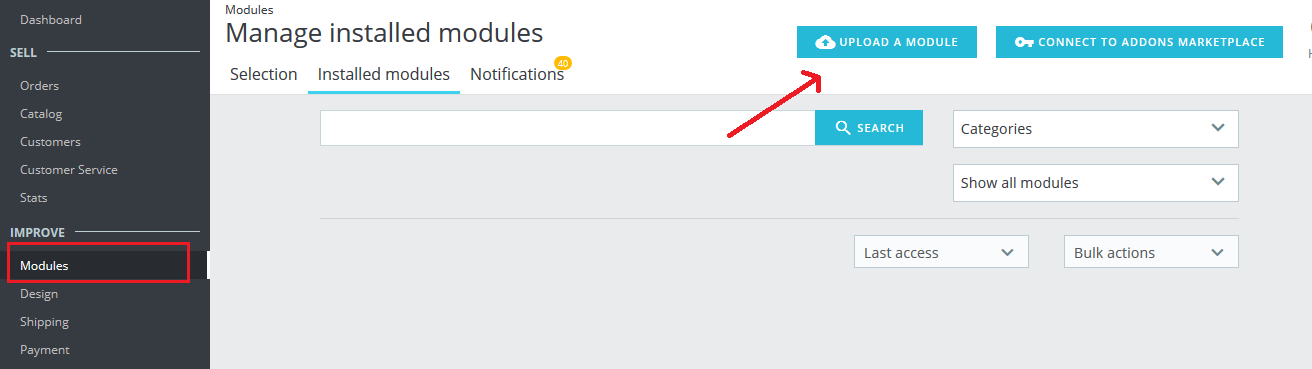
1. Kopieren Sie den gesamten Ordner mit dem Namen „Rückkehrmanager1. Laden Sie die Erweiterung „PrestaShop Return Manager“ per FTP in den Ordner „Modules“ im Stammverzeichnis Ihres PrestaShop-Shops hoch. 2. Die Erweiterung ist anschließend im Ordner „Modules“ Ihres PrestaShop-Shops zur Installation bereit (siehe unten).

Für Version 1.6 –

Für Version 1.7 –

Klicken Sie auf den Link „Installieren“, um das Prestashop-Retourenmanager-Add-on zu installieren.

2.1 Modulimplementierung

Die Implementierung des Prestashop Return Manager Addons wird aus zwei Teilen bestehen:

1- Admin-Modul
2- Front-End-Modul

3.0 Admin-Modul

Im Admin-Modul stehen Ihnen folgende Optionen zur Konfiguration des PrestaShop-Ersatzverwaltungs-Add-ons zur Verfügung. Das PrestaShop-Ersatzverwaltungsmodul umfasst 18 Registerkarten. Die PrestaShop-Erweiterung „Rückgabeverwaltung“ ermöglicht es Administratoren, den Status aller Rückgabe- und Stornierungsanfragen mit einem Klick zu überprüfen.

Einfache Navigation: Der Administrator kann das Modul einfach über das linke Menü des Prestashop-Backends aufrufen.


Das Prestashop-Retourenmanager-Add-on bietet folgende Benutzeroberfläche:

  1. Allgemeine Einstellungen
  2. Benutzerdefiniertes CSS / JS
  3. Einstellungen für den Rücksendeschein
  4. Rückgabebedingungen
  5. Rückgabegründe
  6. Stornierungsgründe
  7. Rückgabestatus
  8. Absender
  9. Eine Rückgabe erstellen
  10. E-Mail-Vorlagen
  11. Liste der ausstehenden Stornierungen
  12. Bestellung vollständig stornieren
  13. Liste der ausstehenden Rücksendungen
  14. Liste der aktiven Rücksendungen
  15. Liste der stornierten Rücksendungen
  16. Archivliste
  17. Benutzerdefinierte Felder
  18. Andere Plugins

Jeder Tab enthält spezifische Einstellungen/Funktionen, die je nach Bedarf angepasst werden können. Die einzelnen Tabs dieses Prestashop Return Manager Addons werden im Folgenden erläutert.

3.1 Allgemeine Einstellungen

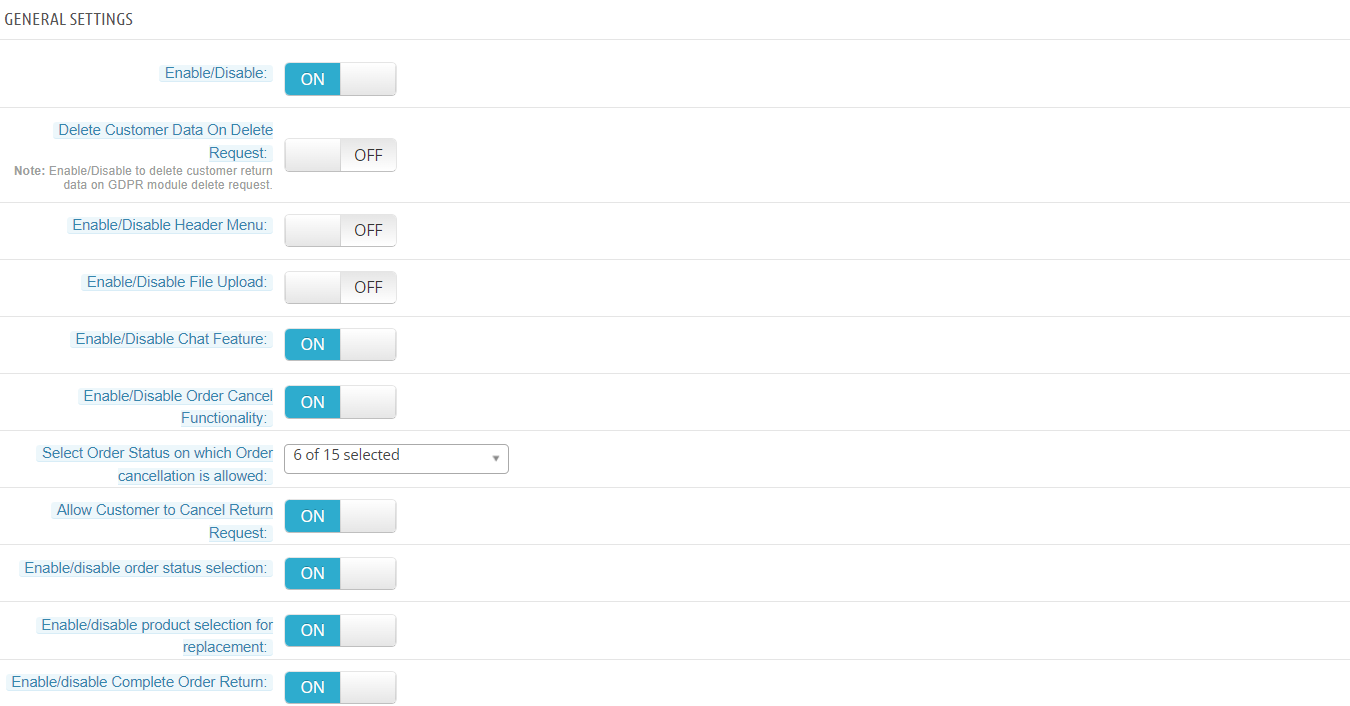
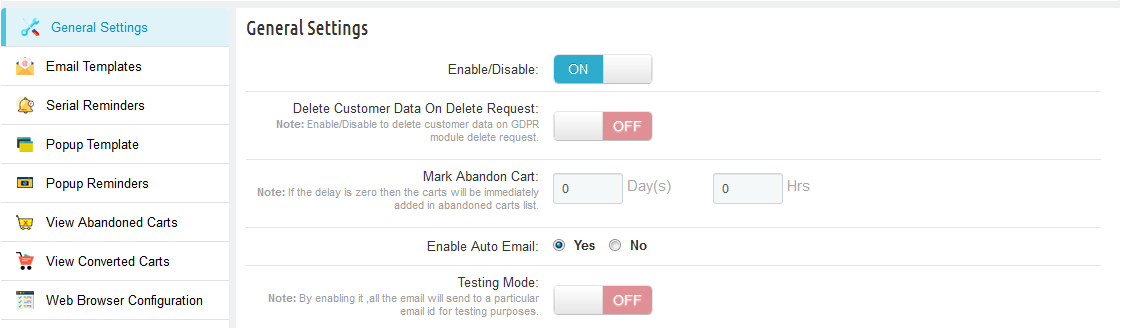
Nach dem Klicken auf den Link „Konfigurieren“ auf der Modulseite des Prestashop Replacement Managers (dieser Link erscheint automatisch nach der Installation des Plugins) öffnet sich standardmäßig der Tab „Allgemeine Einstellungen“. Dort finden Sie die folgenden Optionen zur Konfiguration des Prestashop Replacement Managers.


Zunächst sind die Felder im obigen Formular bereits mit ihren Standardwerten ausgefüllt.

  • Aktivieren deaktivieren: Anfangs lauten die allgemeinen Einstellungen dieses Prestashop-Add-ons für Bestellrückgaben:OFFDer Online-Shop-Administrator kann diese Prestashop-Erweiterung zur Rückerstattung von Bestellungen aktivieren/deaktivieren, indem er sie in dieser Einstellung ein- bzw. ausschaltet.
  • Kundendaten auf Löschanfrage löschen: Diese Funktion ermöglicht es dem Shop-Administrator, Kundendaten im Backend zu löschen. Das Modul löscht die Abonnentendaten automatisch. Wenn Sie das offizielle DSGVO-Modul verwenden, müssen Sie diese Einstellung aktivieren. Hauptzweck dieser Funktion ist der Export und die Löschung von Benutzerdaten auf Anfrage des PrestaShop-DSGVO-Moduls. Die Kundendaten werden gelöscht, sobald diese Einstellung aktiviert ist.
    Hinweis: Es ist außerdem mit unserem Prestashop GDPR-Modul kompatibel.
  • Kopfzeilenmenü aktivieren/deaktivieren: Wenn das Feld aktiviert ist, steht im Header des Shops die Registerkarte „Rückgabe“ zur Verfügung, über die aufgegebene Bestellungen zurückgegeben werden können.
  • Datei-Upload aktivieren/deaktivieren: In diesem Tab kann der Administrator die Option „Datei hochladen“ aktivieren/deaktivieren. Mit dieser Option kann der Kunde ein Bild des zurückzusendenden Produkts hochladen.
  • Chatfunktion aktivieren/deaktivieren: Diese Option aktiviert oder deaktiviert das Ticketsystem für Ihren Shop. Wenn diese Funktion aktiviert ist, können Kunden ein Ticket erstellen und bezüglich ihrer Rückgabeanfragen chatten.
  • Funktion zum Stornieren von Bestellungen aktivieren/deaktivieren: Aktivieren oder deaktivieren Sie die Funktion zur Stornierung von Bestellungen.
  • Wählen Sie den Bestellstatus aus, bei dem eine Stornierung der Bestellung zulässig ist: Wählen Sie den Bestellstatus aus, für den Sie eine Stornierung zulassen möchten.
  • Auswahl des Bestellstatus für die Rückgaberichtlinie aktivieren/deaktivieren: Im Modul „Rückgabeverwaltung“ kann der Administrator einen Bestellstatus festlegen, ab dem die Rückgaberichtlinien gelten. Sobald diese Funktion aktiviert ist, kann der Administrator den Bestellstatus auswählen, ab dem die Rückgaberichtlinien Anwendung finden.

  • Dem Kunden die Möglichkeit geben, die Rücksendeanfrage zu stornieren: Diese Option ermöglicht oder verhindert, dass der Kunde seine Rücksendeanfrage stornieren kann. Wenn diese Option aktiviert ist, kann der Kunde seine Rücksendeanfrage stornieren.
  • Auswahl des Auftragsstatus aktivieren/deaktivieren: Diese Funktion ermöglicht es Ihnen, Produktrückgaben für ausgewählte Bestellstatus zu aktivieren oder zu deaktivieren.
  • Produktauswahl für den Austausch aktivieren/deaktivieren: Der Händler kann den Online-Nutzern die Möglichkeit geben, die gewünschten Ersatzprodukte auszuwählen.
  • Vollständige Bestellrückgabe aktivieren/deaktivieren: Kunden können die gesamte Bestellung zurücksenden. Der Administrator kann diese Funktion über die Benutzeroberfläche des PrestaShop-Retourenmanagement-Moduls aktivieren oder deaktivieren. Kunden können die Produkte auswählen, die sie zurücksenden möchten.
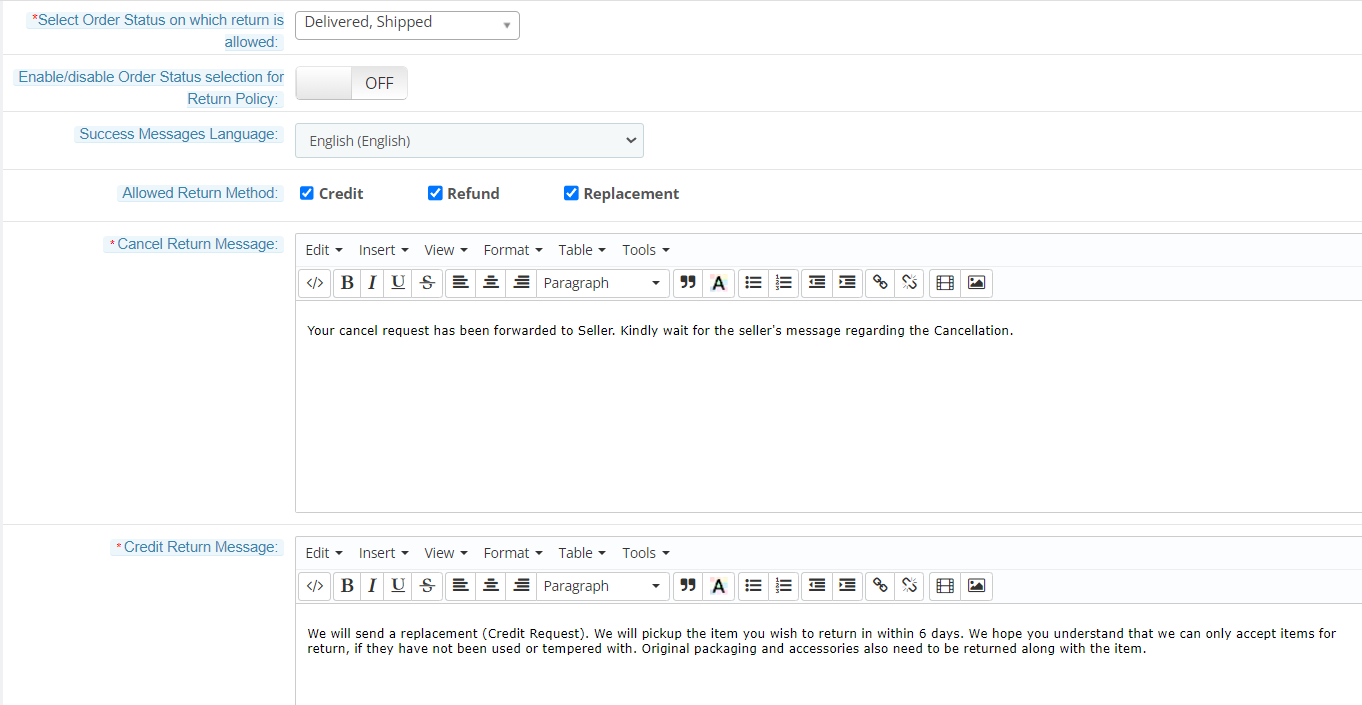
  • Wählen Sie den Bestellstatus aus, für den eine Rückgabe zulässig ist: Mit dieser Option kann der Administrator den spezifischen Bestellstatus festlegen, für den er Rücksendungen im Shop zulassen möchte.
  • Auswahl des Bestellstatus für die Rückgaberichtlinie aktivieren/deaktivieren: Wenn das Feld aktiviert ist, kann der Benutzer den Bestellstatus auswählen, für den die Rückgaberichtlinie gelten soll.
  • Sprache der Erfolgsmeldungen: Dieses Dropdown-Menü enthält alle im System verfügbaren und aktivierten Sprachen. Um die Erfolgsmeldungen in einer anderen Sprache zu speichern, wählen Sie bitte die gewünschte Sprache aus diesem Menü aus. Die Erfolgsmeldungen werden nach dem Absenden des Formulars in der ausgewählten Sprache gespeichert.
  • Zulässige Rückgabemethode: Diese Option ermöglicht es dem Administrator, die gewünschte Rückgabemethode auszuwählen.
  • Nachricht zur Stornierung der Bestellung: Hier kann der Administrator die Nachricht festlegen, die den Benutzern nach dem Erstellen einer Stornierungsanfrage angezeigt wird.
  • Gutschriftrückgabenachricht: Es ermöglicht dem Administrator, sowohl den Text als auch das Format (HTML-Design) des Textes zu ändern, der bei erfolgreicher Einreichung einer Rückgabeanfrage (Gutschriftstyp) durch einen Kunden angezeigt wird.
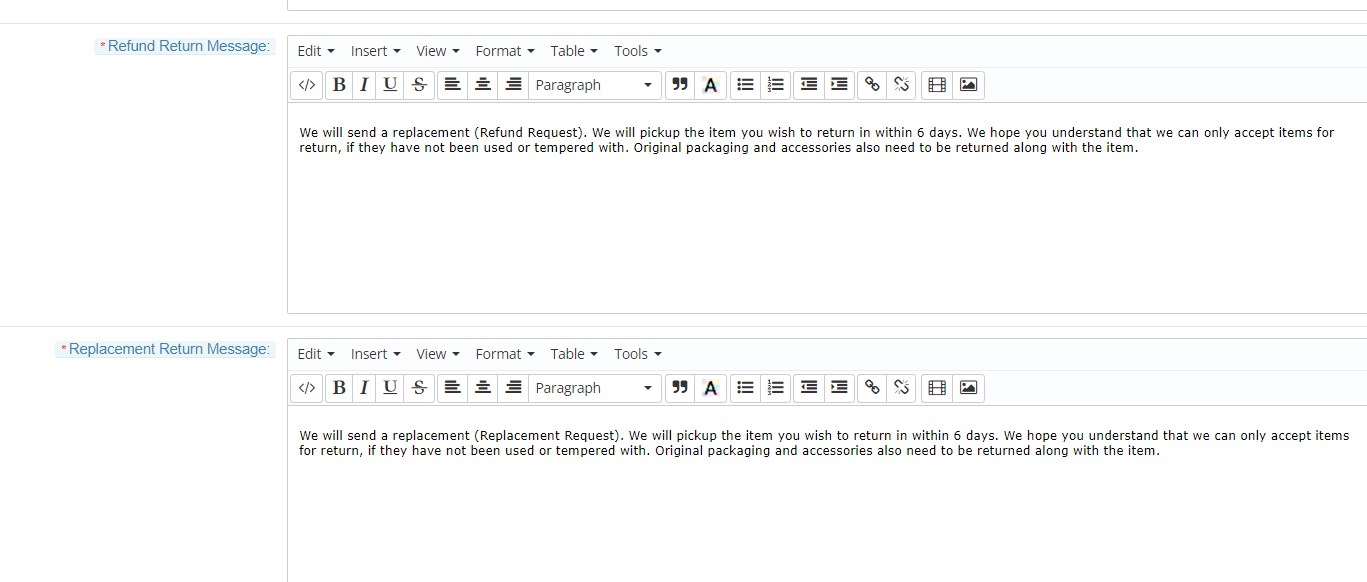
  • Nachricht zur Rückerstattung: Diese Option ermöglicht es dem Administrator, sowohl den Text als auch das Format (HTML-Design) des Textes zu ändern, der bei erfolgreicher Einreichung einer Rückgabeanfrage (Rückerstattungsart) durch einen Kunden angezeigt wird.
  • Rücksendenachricht für Ersatzlieferungen: Dieses Prestashop-Retourenmanager-Add-on ermöglicht es dem Administrator, sowohl den Text als auch das Format (HTML-Design) des Textes zu ändern, der bei erfolgreicher Einreichung einer Retourenanfrage (Art der Ersatzlieferung) durch einen Kunden angezeigt wird.

3.2 Benutzerdefiniertes CSS und JS

  • CSS-Code hinzufügen: Mit dieser Option können Sie zusätzlichen CSS-Code hinzufügen.
  • JS-Code hinzufügen: Mit dieser Option können Sie zusätzlichen JS-Code hinzufügen.

3.3 Einstellungen für Rücksendescheine

In diesem Tab kann der Händler die Einstellungen und den Inhalt des Rücksendescheins ändern. Dieser Rücksendeschein wird automatisch generiert, sobald der Administrator eine Rücksendeanfrage genehmigt (sofern diese Funktion aktiviert ist). Der Rücksendeschein wird im Ordner „“ generiert.PDFDas Formular wird dem Kunden per Post zugesandt, um ihn über die Genehmigung seiner Rücksendeanfrage zu informieren. Der Prestashop-Shop-Administrator muss folgende Einstellungen vornehmen:


  • Rücksendeschein aktivieren/deaktivieren: Anfangs wird dies lauten:OFFDer Administrator kann die Funktion „Rücksendeschein“ in diesen Einstellungen aktivieren/deaktivieren. Rücksendescheine werden nur generiert, wenn die Funktion aktiviert ist.
  • Belegsprache auswählen: Dieses Dropdown-Menü enthält alle im System verfügbaren und aktivierten Sprachen. Um den Rücksendeschein in einer anderen Sprache zu speichern, wählen Sie bitte die gewünschte Sprache aus diesem Menü aus. Der Inhalt wird beim Absenden des Formulars in der ausgewählten Sprache gespeichert.
  • Absender: Diese Adresse wird auf dem Rücksendeschein abgedruckt und auch auf dem Rücksendeantragsformular angezeigt.
  • Rückgaberichtlinien: Diese Richtlinien werden auf dem Rücksendeschein abgedruckt.

3.4 Rückgabebestimmungen

In diesem Tab kann der Administrator neue Rückgaberichtlinien hinzufügen sowie bestehende Rückgaberichtlinien für die PrestaShop-Produktrückgabeerweiterung bearbeiten oder löschen. Außerdem besteht die Möglichkeit, Rückgaberichtlinien Kategorien zuzuordnen. Ein Produkt ist nur dann rückgabeberechtigt, wenn seine Standardkategorie einer Richtlinie zugeordnet ist.

3.4.1 Wie findet man die Standardrichtlinie eines Produkts?

Es ermöglicht dem Shop-Administrator, die Standardrichtlinie zu ermitteln. Im Folgenden sind die Schritte zum Ermitteln der Standardrichtlinie eines Produkts aufgeführt:

1. Gehe zu Katalog > Produkte
2. Klicken Sie auf “BearbeitenSchaltfläche des gewünschten Produkts.
3. Klicken Sie auf “VerbändeRegisterkarte „“. Die „Default CategoryDas gewünschte Produkt wird angezeigt.

Hinweis: Eine Kategorie kann höchstens einer Richtlinie zugeordnet werden. Eine Richtlinie kann jedoch mehreren Kategorien zugeordnet werden.


Dieses PS-Modul bietet die Möglichkeit, Rückgaberichtlinien Produkten zuzuordnen. Dieser Tab enthält eine Liste der bestehenden Rückgaberichtlinien für das PrestaShop-Ersatzteilverwaltungsmodul. Administratoren können außerdem über die Schaltfläche „Neu hinzufügen“ am unteren Rand des Richtlinien-Tabs eine neue Rückgaberichtlinie erstellen. Nach dem Klicken auf diese Schaltfläche öffnet sich ein Popup mit dem Formular zum Erstellen der Rückgaberichtlinie.

3.4.2 Wie füge ich eine neue Richtlinie hinzu?

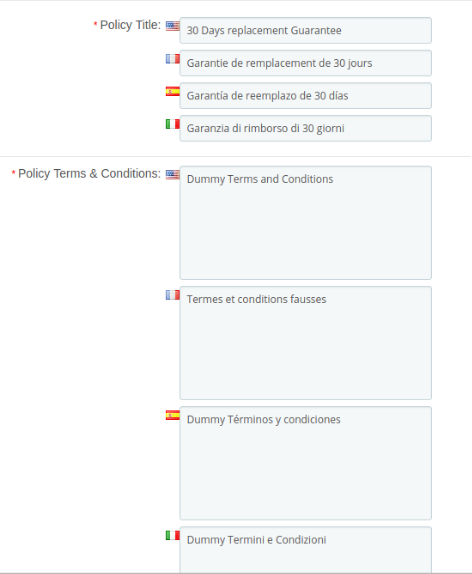
Die PrestaShop-Erweiterung für Rückerstattungsaufträge bietet Shop-Administratoren die Möglichkeit, neue Rückgaberichtlinien hinzuzufügen. Im Folgenden sind die Schritte zum Hinzufügen einer neuen Richtlinie aufgeführt: 1. Gehen Sie zum Modul und Dienste > Modul „Retourenmanager“ suchen > Auf die Schaltfläche „Konfigurieren“ klicken. > „Allgemeine Einstellungen“ Die Registerkarte wird angezeigt. 2. Klicken Sie auf die „Rückgabebestimmungen“ Registerkarte. 3. Klicken Sie auf die “Neue hinzufügen” Klicken Sie auf die Schaltfläche. Ein Popup-Fenster zum Hinzufügen einer neuen Richtlinie wird angezeigt. 4. Füllen Sie alle Pflichtfelder aus und klicken Sie auf „Gespeichert5. Nach erfolgreicher Validierung wird die neue Richtlinie der „Liste der Rückgaberichtlinien” Tabelle.


Das Formular enthält mehrere Eingabefelder zur Erfassung der Policendaten, wie z. B. Name, Gültigkeitsdauer, Bedingungen und Auswahlmöglichkeiten für die Rückgabeoptionen (Gutschrift, Rückgabe oder Umtausch). Der Administrator kann außerdem die Mindest- und Höchstfrist für die verschiedenen Rückgabeoptionen festlegen (siehe unten).

3.4.3 Wie beantragt man eine Versicherungspolice für ein beliebiges Produkt/eine beliebige Kategorie?

Die Prestashop RMA-Erweiterung ermöglicht es Verkäufern, Richtlinien für beliebige Produkte/Kategorien festzulegen. Im Folgenden sind die Schritte zum Festlegen von „Keine Richtlinie“ für bestimmte Produkte/Kategorien aufgeführt: 1. Gehen Sie zum Modul und Dienste > Modul „Retourenmanager“ suchen > Auf die Schaltfläche „Konfigurieren“ klicken. > „Allgemeine Einstellungen“ Die Registerkarte wird angezeigt. 2. Klicken Sie auf „Rückgabebedingungen

Registerkarte „“. 3. Geben Sie die Produkt-ID bzw. Kategorie-ID in die Felder „Ausnahmeprodukt-IDs“ bzw. „Ausnahmekategorie-IDs“ ein, für die keine Richtlinie gilt. 4. Klicken Sie auf „Gespeichert“.

3.4.4 Wie kann eine Richtlinie bearbeitet werden?

Die Prestashop-Erweiterung für Rückerstattungsaufträge ermöglicht es Online-Händlern, bereits hinterlegte Richtlinien zu bearbeiten. Die folgenden Schritte beschreiben die Bearbeitung einer Richtlinie: 1. Gehen Sie zu Module und Services > Modul „Retourenmanager“ suchen > Auf die Schaltfläche „Konfigurieren“ klicken. > „Allgemeine Einstellungen“ Die Registerkarte wird angezeigt. 2. Klicken Sie auf „Rückgabebedingungen

Registerkarte „“. 3. Klicken Sie auf die Registerkarte „BearbeitenKlicken Sie auf das Symbol der gewünschten Richtlinie. 4. Ein Popup-Fenster mit allen bereits im Feld vorhandenen Daten wird geöffnet (siehe unten). 5. Füllen Sie alle Pflichtfelder aus und klicken Sie auf „Gespeichert“.

Aktion

1. Der Administrator kann jede Richtlinie über den ersten Link in der Spalte „Aktion“ der Richtlinienübersicht bearbeiten. Nach dem Klicken auf diesen Link öffnet sich ein Fenster mit dem Formular für die jeweilige Richtlinie. Die Daten sind bereits in die Felder eingetragen. Der Administrator kann die Daten bearbeiten und die Änderungen speichern. 2. Der zweite Link in der Spalte „Aktion“ dient der Zuordnung von Kategorien zu der Richtlinie. Nach dem Klicken auf diesen Link öffnet sich ein Fenster mit den Optionen zur Zuordnung der Kategorien zu dieser Richtlinie.

3.4.5 Wie lassen sich Richtlinien Kategorien zuordnen?

Die Prestashop RMA-Erweiterung ermöglicht dem Administrator die Zuordnung von Richtlinien zu Kategorien. Im Folgenden sind die Schritte zur Zuordnung von Richtlinien zu Kategorien aufgeführt: 1. Gehen Sie zu Module und Services > Modul suchen.Retourenmanager > Klicken Sie auf die Schaltfläche „Konfigurieren“. > „Allgemeine Einstellungen“ Die Registerkarte wird angezeigt. 2. Klicken Sie auf „Rückgabebedingungen

Registerkarte „“. 3. Klicken Sie auf die Registerkarte „Karte4. Es öffnet sich ein Popup mit einem Dropdown-Feld, in dem Sie diese Richtlinie den unten dargestellten Kategorien zuordnen können. 5. Klicken Sie auf das Symbol der jeweiligen Police.Gespeichert“.

Hinweis: Die Richtlinie für ein bestimmtes Produkt würde auf der Grundlage der „Default Category3. Über den dritten Link in der Spalte „Aktion“ kann eine bestimmte Richtlinie gelöscht werden.

3.4.6 Wie löscht man eine Richtlinie?

Das Prestashop-Modul zur Produktrückgabeverwaltung ermöglicht es Händlern in Online-Shops, vordefinierte Richtlinien zu löschen. Die folgenden Schritte sind erforderlich, um eine Richtlinie zu löschen: 1. Gehen Sie zu Module und Services > Modul suchen.Retourenmanager > Klicken Sie auf die Schaltfläche „Konfigurieren“. > „Allgemeine Einstellungen“ Die Registerkarte wird angezeigt. 2. Klicken Sie auf „Rückgabebedingungen

Registerkarte „“. 3. Klicken Sie auf die Registerkarte „LöschenKlicken Sie auf das Symbol für die Richtlinie, die Sie löschen möchten. 4. Bestätigen Sie die Löschung durch Klicken auf „OK“.

3.5 Rückgabegründe

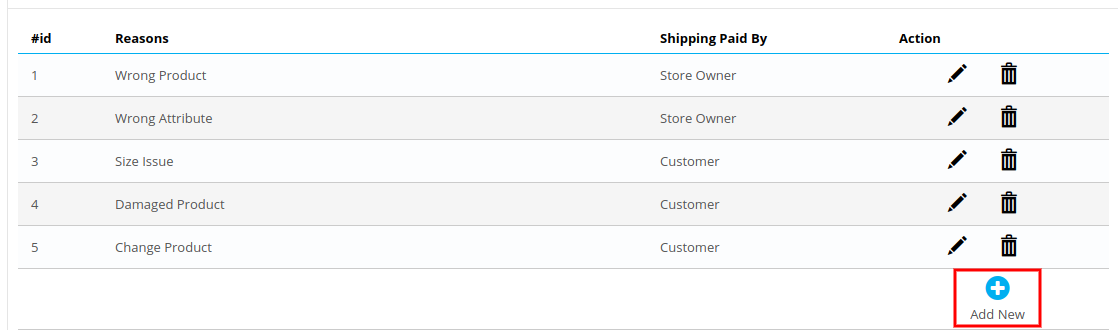
In diesem Tab wird eine Liste der Rückgabegründe in Tabellenform angezeigt. Standardmäßig sind bereits fünf Gründe im PrestaShop-Rückgabemanagement hinterlegt, die nicht bearbeitet werden können. Der Administrator kann beliebig viele weitere Gründe im PrestaShop-Rückgabemanager-Add-on hinzufügen.

Die beiden Links unterhalb der Spalte „Aktion“ in der Liste der Gründe dienen zum Bearbeiten und Löschen der vorhandenen Rückgabegründe.

3.5.1 Wie füge ich einen neuen Rückgabegrund hinzu?

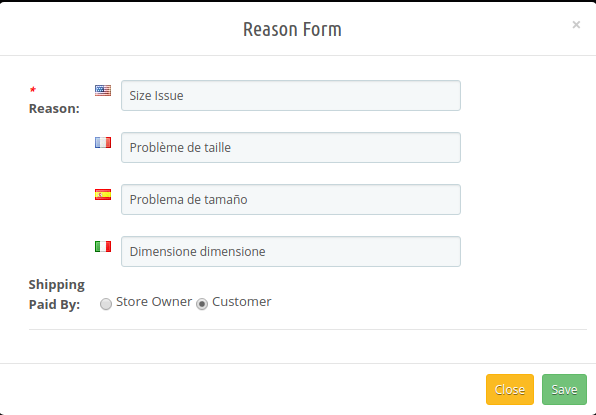
Das PrestaShop-Add-on „Rückgabeverwaltung“ ermöglicht es dem Shop-Administrator, neue Rückgabegründe hinzuzufügen und zu bearbeiten. Im Folgenden sind die Schritte zum Hinzufügen eines Rückgabegrundes aufgeführt: 1. Gehen Sie zu „Module und Dienste“ > „Modul suchen“.Retourenmanager > Klicken Sie auf die Schaltfläche „Konfigurieren“. > „Allgemeine Einstellungen“ Die Registerkarte wird angezeigt. 2. Klicken Sie auf die „Rückgabegründe“ Registerkarte. 3. Klicken Sie auf die “Neue hinzufügen” Klicken Sie auf die Schaltfläche. Ein Pop-up-Fenster wird angezeigt, in dem Sie einen neuen Rückgabegrund hinzufügen können. 4. Füllen Sie alle Pflichtfelder aus und klicken Sie auf die Schaltfläche. “Speichern” 5. Nach erfolgreicher Validierung wird der neue Rückgabegrund hinzugefügt. „Liste der Rückgabegründe“ Tabelle.


Der Administrator kann dem System mithilfe der ‘Neue hinzufügen’ Am Ende des Angebotsreiters befindet sich ein Link. Nach dem Klicken auf den Link öffnet sich ein Formular, mit dem Sie einen neuen Rückgabegrund in der Prestashop-Erweiterung für Bestellrückerstattungen hinzufügen können. Das Formular wird unten angezeigt:

3.5.2 Wie kann ich einen Rückgabegrund bearbeiten?

Das Prestashop-Add-on „Return Manager“ ermöglicht es dem Shop-Administrator, den Rückgabegrund zu bearbeiten. Die folgenden Schritte beschreiben, wie Sie einen Rückgabegrund bearbeiten: 1. Gehen Sie zu „Module und Services“ > „Modul suchen“.Retourenmanager > Klicken Sie auf die Schaltfläche „Konfigurieren“. > „Allgemeine Einstellungen“Die Registerkarte „“ wird angezeigt. 2. Klicken Sie auf „RückgabegründeRegisterkarte „“. 3. Klicken Sie auf die Registerkarte „BearbeitenKlicken Sie auf das Symbol des gewünschten Grundes. 4. Ein Popup-Fenster mit den bereits im Feld gespeicherten Daten wird geöffnet. 5. Füllen Sie die Pflichtfelder aus und klicken Sie auf „Gespeichert“.

3.5.3 Wie löscht man einen Rückgabegrund?

Das Prestashop-Modul „Rückgabeverwaltung“ ermöglicht es dem Shop-Administrator, bereits hinterlegte Rückgabegründe zu löschen. Die folgenden Schritte sind erforderlich, um einen Rückgabegrund zu löschen: 1. Gehen Sie zu Module und Services > Modul „Retourenmanager“ suchen > Auf die Schaltfläche „Konfigurieren“ klicken. > „Allgemeine Einstellungen“ Die Registerkarte wird angezeigt. 2. Klicken Sie auf die „Rückgabegründe“ Registerkarte. 3. Klicken Sie auf die “Löschen” 4. Klicken Sie auf das Symbol des Rückgabegrundes, den Sie löschen möchten. “OK” .

3.6 Stornierungsgründe

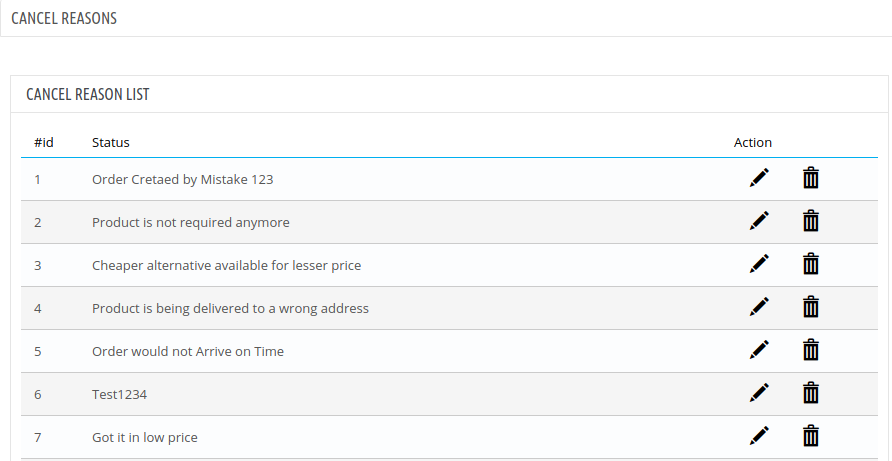
Der Online-Händler kann die Gründe für eine Stornierung auflisten. Die Online-Nutzer können bei der Erstellung einer Stornierungsanfrage aus diesen Gründen auswählen.

Der Administrator kann über die Benutzeroberfläche dieses Prestashop Return Manager Moduls Stornierungsgründe hinzufügen, löschen und bearbeiten.

3.6.1 Schritte zum Hinzufügen neuer Stornierungsgründe:

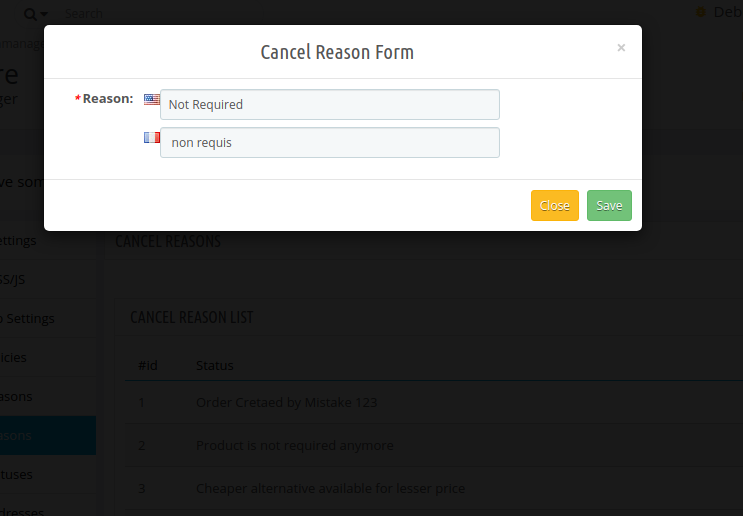
Der Administrator muss auf die Schaltfläche „Neu hinzufügen“ klicken und die Gründe in verschiedenen Sprachen eingeben. Bitte beachten Sie den folgenden Screenshot:

3.6.2 Schritte zum Bearbeiten eines Stornierungsgrundes:

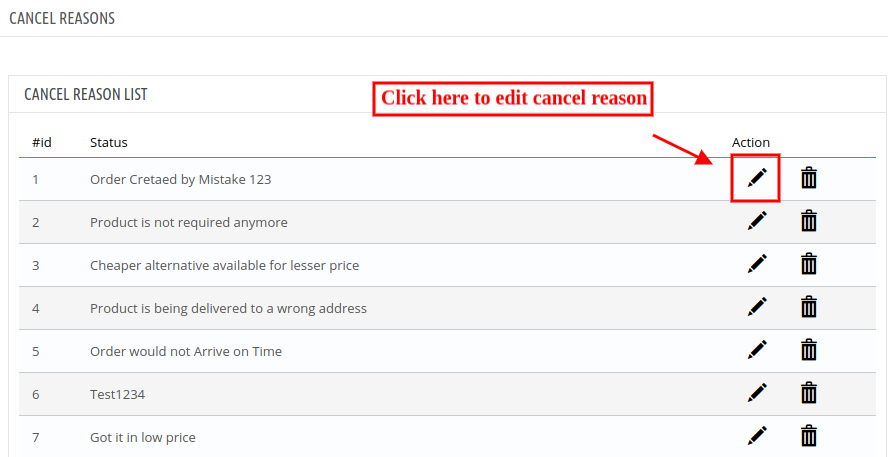
Der Administrator muss auf „Bearbeiten“ klicken und den Grund ändern. Anschließend kann er die Änderungen speichern. Siehe Screenshot:

3.6.3 Schritte zum Löschen des Abbruchgrundes:

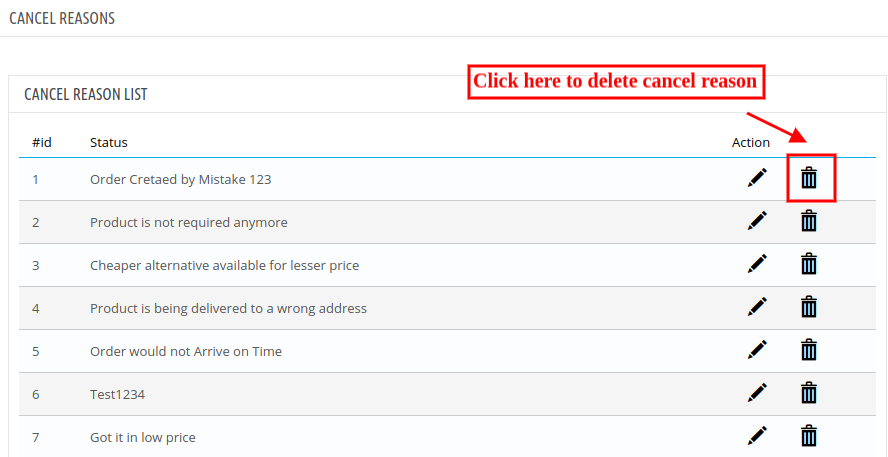
Der Administrator muss auf das Löschsymbol klicken und anschließend im Nachrichtenfeld auf „OK“ klicken. Siehe Screenshot unten:

3.7 Rückgabestatus

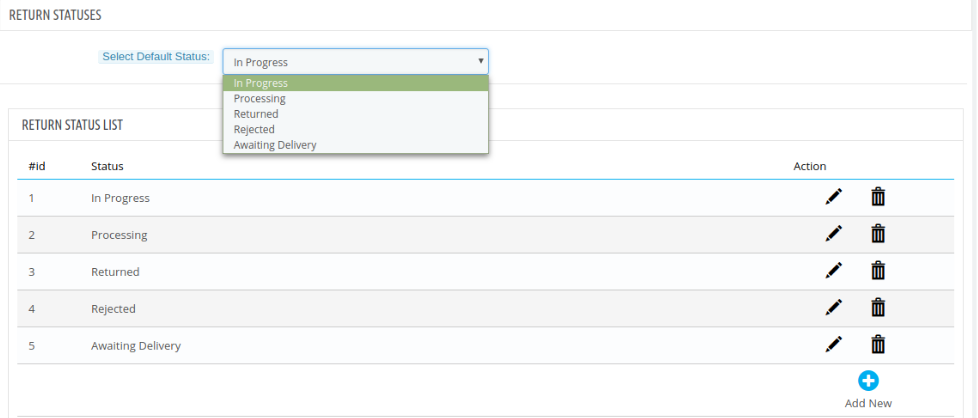
Dieser Tab enthält eine tabellarische Liste der Retourenstatus. Standardmäßig sind im PrestaShop-Retourenmanager-Add-on bereits fünf Status hinterlegt, die nicht bearbeitet werden können. Der Administrator kann beliebig viele weitere Status hinzufügen. Der Tab bietet außerdem die Möglichkeit, den Standard- und den endgültigen Status einer Retourenanfrage festzulegen.

Die beiden Links unterhalb der Spalte „Aktion“ in der Statusliste dienen zum Bearbeiten und Löschen der vorhandenen Rückgabestatus. Der Administrator kann außerdem den Standard-Rückgabestatus und den endgültigen Rückgabestatus über die Dropdown-Menüs in diesem Tab ändern.

3.7.1 Wie füge ich einen neuen Rückgabestatus hinzu?

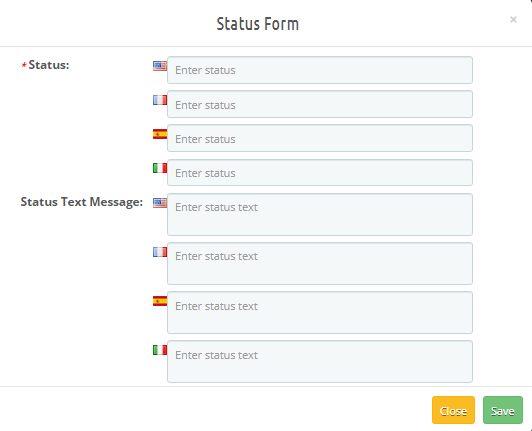
Das PrestaShop-Add-on „Return Manager“ ermöglicht dem Shop-Administrator das Hinzufügen neuer Retourenstatus. Die folgenden Schritte beschreiben das Hinzufügen eines neuen Retourenstatus: 1. Gehen Sie zum Modul und Dienste > Modul „Retourenmanager“ suchen > Auf die Schaltfläche „Konfigurieren“ klicken. > „Allgemeine Einstellungen“ Die Registerkarte wird angezeigt. 2. Klicken Sie auf „RückgabestatusRegisterkarte „“. 3. Klicken Sie auf die Registerkarte „Inserat erstellenKlicken Sie auf die Schaltfläche „“. Ein Popup-Fenster wird angezeigt, in dem Sie einen neuen Rückgabestatus hinzufügen können. 4. Füllen Sie alle Pflichtfelder aus und klicken Sie auf „Gespeichert5. Nach erfolgreicher Validierung wird der neue Rückgabestatus der Schaltfläche „“ hinzugefügt.Liste der RückgabegründeDie Tabelle enthält Statusinformationen, die der Administrator dem System mithilfe der Tabelle hinzufügen kann.Inserat erstellenAm unteren Rand des Listenreiters befindet sich ein Link. Nach dem Klicken auf den Link öffnet sich ein Formular, mit dem Sie einen neuen Rückgabegrund im System hinzufügen können. Das Formular wird unten angezeigt:


6. Beim Hinzufügen des neuen Rückgabestatus kann der Administrator auch eine Statusmeldung hinzufügen, die die Bedeutung dieses speziellen Rückgabestatus erläutert und die er in der Rückgabestatus-E-Mail als benutzerdefinierten Text mithilfe von Platzhaltern hervorheben kann.

3.7.2 Wie kann der Rückgabestatus bearbeitet werden?

Das PrestaShop-Add-on „Produktrückgabeverwaltung“ ermöglicht dem Shop-Administrator die Bearbeitung des Rückgabestatus. Die folgenden Schritte beschreiben die Bearbeitung des Rückgabestatus: 1. Gehen Sie zu Module und Services > Modul „Retourenmanager“ suchen > Auf die Schaltfläche „Konfigurieren“ klicken. > „Allgemeine Einstellungen“ Die Registerkarte wird angezeigt. 2. Klicken Sie auf die „Rückgabestatus“ Registerkarte. 3. Klicken Sie auf die “Bearbeiten” 4. Ein Popup mit den bereits im Feld gespeicherten Daten wird geöffnet. 5. Füllen Sie die Pflichtfelder aus und klicken Sie auf das Symbol des gewünschten Rückgabestatus. “Speichern” .

3.7.3 Wie löscht man einen Rückgabegrund?

Das Prestashop RMA-Modul ermöglicht es dem Shop-Administrator, den Rückgabegrund zu löschen. Im Folgenden sind die Schritte zum Löschen des Rückgabestatus aufgeführt: 1. Gehen Sie zu Module und Services > Modul „Retourenmanager“ suchen > Auf die Schaltfläche „Konfigurieren“ klicken. > „Allgemeine Einstellungen“ Die Registerkarte wird angezeigt. 2. Klicken Sie auf die „Rückgabestatus“ Registerkarte. 3. Klicken Sie auf die “Löschen” 4. Klicken Sie auf das Symbol des Rückgabestatus, den Sie löschen möchten. “OK” Taste im nun erscheinenden Bestätigungsfenster nun wieder los.

3.8 Rücksendeadressen

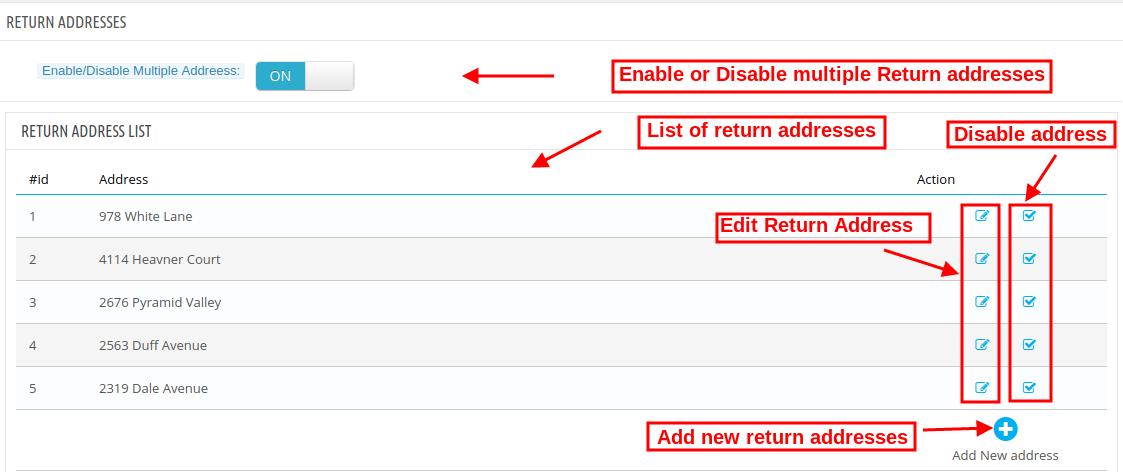
Der Online-Händler kann über die Benutzeroberfläche dieses Retourenverwaltungsmoduls Rücksendeadressen hinzufügen, löschen und ändern. Der Administrator kann eine Liste der hinzugefügten Adressen einsehen und diese jederzeit bearbeiten oder deaktivieren.


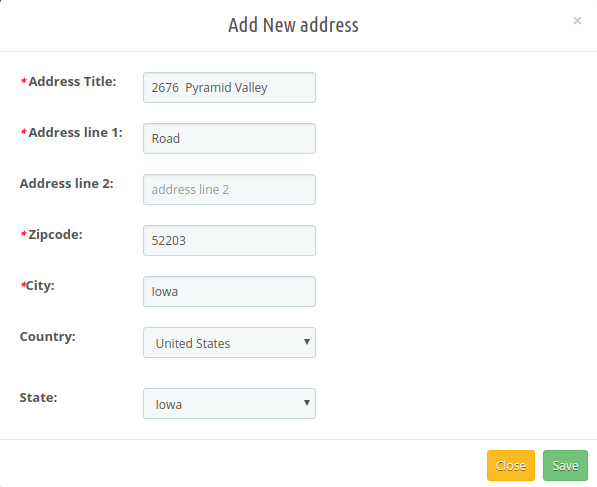
Der Administrator kann eine neue Adresse hinzufügen, indem er auf die entsprechende Schaltfläche klickt. “+” Nach der Unterschrift muss der Administrator Adressdetails wie Region, Postleitzahl, Stadt, Land und Bundesland hinzufügen.


Der Online-Händler kann die generierte Adresse problemlos bearbeiten und deaktivieren.

3.9 Eine Rückgabe erstellen

Über diesen Tab kann direkt im Admin-Bereich eine Rücksendeanfrage erstellt werden. Er enthält ein Formular, mit dem der Administrator jede Bestellung anhand der Referenznummer und der zugehörigen E-Mail-Adresse finden und anschließend die Rücksendung beantragen kann.


3.9.1 Wie erstelle ich eine Steuererklärung?

Das PrestaShop-Add-on „Produktrückgabeverwaltung“ ermöglicht dem Shop-Administrator die Erstellung von Rücksendungen. Im Folgenden sind die Schritte zur Erstellung einer Rücksendung aufgeführt:

  • Gehe zum Modul und Dienste > Modul „Retourenmanager“ suchen > Auf die Schaltfläche „Konfigurieren“ klicken. > „Allgemeine Einstellungen“ Der Tab wird angezeigt.
  • Klicken Sie auf„Eine Rückgabe erstellen“ Tab.
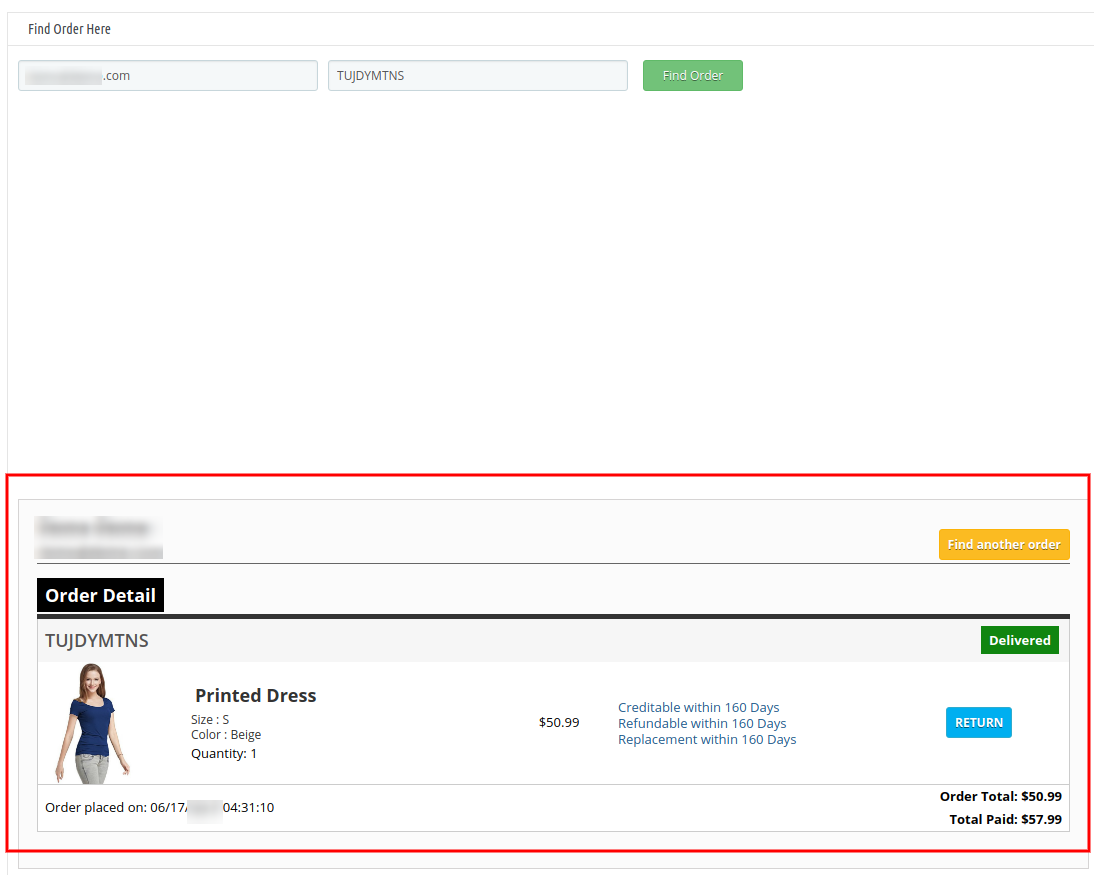
  • Geben Sie die E-Mail-Adresse des Kunden und die Referenznummer der Bestellung ein.
  • Die Bestelldetails werden in der jeweiligen Reihenfolge wie unten dargestellt angezeigt.
  • Klicken Sie auf „Zurück-Taste“ Für das gewünschte Produkt wird ein Pop-up-Fenster angezeigt, um den Rückgabevorgang abzuschließen.
  • Ich habe alle Pflichtfelder ausgefüllt und stimme den Allgemeinen Geschäftsbedingungen zu.
  • Klicken Sie auf “Einreichen” Schaltfläche. Die Rücksendeanfrage würde gesendet und die Bestelldetails würden hinzugefügt. „Liste der ausstehenden Rücksendungen“ Tab

Hinweis:

  • Jede Rücksendeanfrage, egal ob sie vom Administrator oder vom Kunden erstellt wurde, wird in die Liste der ausstehenden Rücksendungen verschoben und muss zunächst vom Administrator genehmigt werden, bevor der Status der Rücksendeanfrage geändert oder weitere Maßnahmen ergriffen werden können.
  • Nur die gelieferten Bestellungen können zurückgegeben werden.
  • Standardmäßig wird der Status der Rücksendeanfrage auf den vom Administrator festgelegten Standardrücksendestatus gesetzt. ‘Rückgabestatus’ Tab.
  • Wenn der Administrator über das Suchformular eine Bestellung findet, werden die Bestelldetails mit der Produktliste und einem Rückgabe-Button für die rückgabeberechtigten Produkte angezeigt. Nach dem Klick auf den Rückgabe-Button öffnet sich ein Pop-up-Fenster mit dem Rückgabeformular, in das die erforderlichen Daten für die Rückgabeanfrage eingegeben werden können. Der Administrator kann das Formular auch im Namen von Benutzern ausfüllen, um eine Rückgabeanfrage zu erstellen.

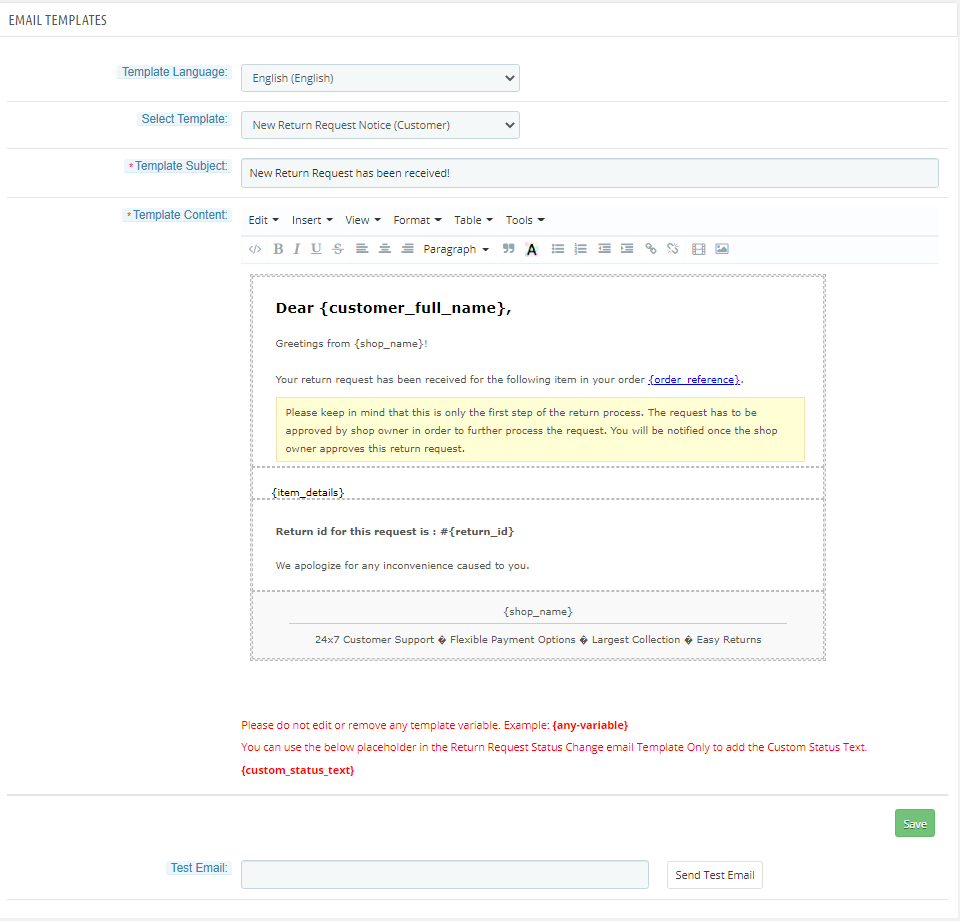
3.10 E-Mail-Vorlagen

Dieser Tab enthält eine Benutzeroberfläche, über die der Administrator jede in diesem System verwendete E-Mail-Vorlage bearbeiten oder (in eine beliebige Sprache) übersetzen kann.


3.10.1 Wie bearbeite ich eine E-Mail-Vorlage?

Das Prestashop-Add-on für die Retourenverwaltung ermöglicht dem Shop-Administrator die Bearbeitung der E-Mail-Vorlage. Die folgenden Schritte beschreiben die Bearbeitung einer E-Mail-Vorlage: 1. Gehen Sie zu Module und Services > Modul „Retourenmanager“ suchen > Auf die Schaltfläche „Konfigurieren“ klicken. > „Allgemeine Einstellungen“ Die Registerkarte wird angezeigt. 2. Klicken Sie auf die „E-Mail-Vorlagen“ 3. Wählen Sie die gewünschte Vorlage aus, die Sie bearbeiten möchten. 4. Füllen Sie alle Pflichtfelder aus, übernehmen Sie die gewünschten Änderungen und klicken Sie auf die Schaltfläche „Speichern“ am Ende des Formulars.

Dieses Prestashop-Retourenverwaltungs-Add-on verwendet 20 E-Mail-Vorlagen:

  • Benachrichtigung über neue Rücksendeanträge (Kunde): Diese E-Mail-Vorlage dient dazu, den Kunden über die von ihm selbst erstellte Rücksendeanfrage zu informieren. Nur der Kunde, der die Rücksendeanfrage erstellt hat, erhält diese E-Mail.
  • Neue Benachrichtigung über Rücksendeanträge (Admin): Diese E-Mail-Vorlage dient dazu, den Ladeninhaber über die neue Rückgabeanfrage eines Kunden zu informieren.
  • Rücksendeantrag genehmigt: Diese E-Mail-Vorlage dient dazu, den Kunden über die Genehmigung des von ihm zuvor erstellten Rücksendeantrags zu informieren.
  • Rücksendeantrag abgelehnt: Diese E-Mail-Vorlage dient dazu, den Kunden über die Ablehnung seines zuvor erstellten Rücksendeantrags zu informieren.
  • Statusänderung der Rücksendeanfrage: Diese E-Mail-Vorlage dient dazu, den Kunden über die Aktualisierung des Status seiner zuvor erstellten Rücksendeanfrage zu informieren.
  • Rückgabeantrag abgeschlossen (nicht rabattiert): Diese E-Mail-Vorlage dient dazu, den Kunden über den Abschluss der von ihm zuvor erstellten Rücksendeanfrage zu informieren.
  • Rückgabeantrag mit Gutscheincode abgeschlossen: In dieser E-Mail-Vorlage erhalten die Kunden Informationen zum Abschluss der Rücksendeanfrage sowie den Gutscheincode.
  • Stornierung der Rücksendeanfrage (Kunde): Diese E-Mail-Vorlage dient dazu, Kunden über die Stornierung ihrer Rücksendeanfrage zu informieren.
  • Stornierung der Rücksendeanfrage (Admin): Diese E-Mail-Vorlage benachrichtigt den Shop-Administrator über die Stornierung der Rücksendeanfrage.
  • Erstellung eines neuen Tickets (Kunde): Wenn der Kunde ein neues Ticket erstellt, wird diese E-Mail-Vorlage verwendet, um E-Mails bezüglich dieser Ticketerstellung zu versenden.
  • Erstellung eines neuen Tickets (Admin): Immer wenn Kunden ein neues Ticket erstellen, wird diese E-Mail-Vorlage verwendet, um den Shop-Administrator über die Ticketerstellung zu informieren.
  • Kundenantwort auf das Ticket (Kunde): Kunden erhalten eine E-Mail-Benachrichtigung, sobald sie auf ein Ticket antworten.
  • Kundenantwort auf das Ticket (Admin): Der Administrator erhält eine Benachrichtigung, wenn Kunden auf das Ticket antworten.
  • Antwort des Administrators auf das Ticket (Kunde): Kunden erhalten eine Benachrichtigung über die Antwort des Administrators auf Tickets.
  • Betragsanpassung bei Austausch (Admin): Der Administrator erhält eine Benachrichtigung über die Betragsanpassung bei einem Austausch.
  • Betragsanpassung bei Ersatzlieferung (Kunde): Kunden erhalten eine Benachrichtigung über die Betragsanpassung bei einem Umtausch.
  • Neue Stornierungsanfrage (Kunde): Kunden erhalten eine Benachrichtigung bezüglich ihrer Stornierungsanfrage.
  • Neue Stornierungsanfrage (Admin): Der Administrator erhält eine Benachrichtigung bezüglich der neuen Stornierungsanfrage.
  • Stornierungsantrag genehmigt: Benachrichtigung über die Genehmigung des Stornierungsantrags.
  • Stornierungsanfrage abgelehnt: Benachrichtigung über die Ablehnung des Stornierungsantrags.

Um eine E-Mail-Vorlage zu bearbeiten oder zu übersetzen, wählt der Administrator die gewünschte Vorlage und Sprache aus. Anschließend werden die Daten der E-Mail-Vorlage in einem Formular darunter angezeigt. Um die Änderungen zu speichern, klickt der Administrator auf die Schaltfläche „Speichern“ am unteren Rand. Vor der Veröffentlichung der Vorlage kann der Administrator eine Test-E-Mail versenden. Außerdem kann er in den Bestätigungs-E-Mails Platzhalter für benutzerdefinierten Text verwenden.

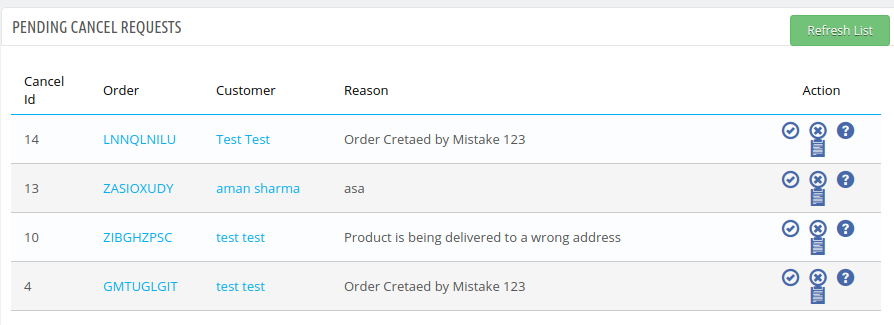
3.11 Liste der ausstehenden Stornierungen

Der Administrator kann die ausstehenden Stornierungsanfragen einsehen und diese hier genehmigen oder ablehnen. Er kann die Liste außerdem aktualisieren und neue Stornierungsanfragen prüfen.

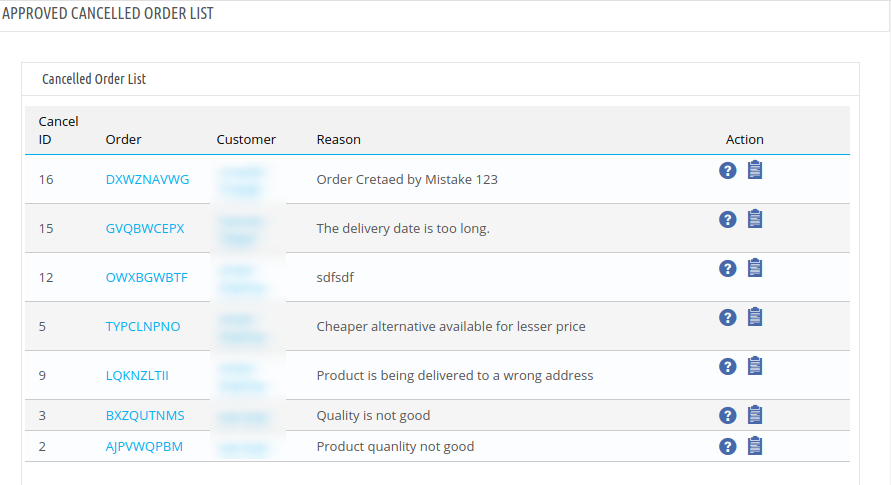
3.12 Bestellung vollständig stornieren

Hier kann der Administrator die genehmigten Stornierungsaufträge einsehen und gegebenenfalls auch die Kundennotizen überprüfen.

3.13 Liste der ausstehenden Rücksendungen

Dieser Tab enthält eine Liste aller ausstehenden Rücksendungen, d. h. derjenigen, die noch nicht vom Administrator genehmigt wurden. Der Administrator muss eine Rücksendungsanfrage genehmigen, um verschiedene Aktionen im Zusammenhang mit der Rücksendung durchzuführen, wie z. B. die Statusänderung und den Abschluss des Rücksendungsprozesses.

3.13.1 Wie wird eine Rücksendeanfrage genehmigt?

Das PrestaShop-Add-on „Produktrückgabeverwaltung“ ermöglicht dem Shop-Administrator die Bearbeitung von Rückgabeanfragen. Im Folgenden sind die Schritte zur Genehmigung einer Rückgabeanfrage aufgeführt: 1. Gehen Sie zu Modul u Dienste > Modul „Retourenmanager“ suchen > Auf die Schaltfläche „Konfigurieren“ klicken. > „Allgemeine Einstellungen“ Die Registerkarte wird angezeigt. 2. Klicken Sie auf die „Liste der ausstehenden Rücksendungen“ Registerkarte 3. Klicken Sie auf die Schaltfläche mit dem Häkchen.

3.13.2 Wie kann eine Rücksendeanfrage abgelehnt werden?

Das Prestashop RMA-Manager-Modul ermöglicht es Händlern in Prestashop, Rücksendeanfragen abzulehnen. Die folgenden Schritte sind erforderlich, um eine Rücksendeanfrage abzulehnen: 1. Gehen Sie zu Module und Services > Modul „Retourenmanager“ suchen > Auf die Schaltfläche „Konfigurieren“ klicken. > „Allgemeine Einstellungen“ Die Registerkarte wird angezeigt. 2. Klicken Sie auf die „Liste der ausstehenden Rücksendungen“ Tab. 3. Klicken Sie auf die Schaltfläche mit dem Kreuz.


Sie werden das finden „Liste aktualisieren“ Über diese Schaltfläche werden alle ausstehenden Rücksendeanträge abgerufen und aktualisiert. Der Administrator kann einen Rücksendeantrag über die in der Liste verfügbaren Aktionen genehmigen oder ablehnen. Nach der Genehmigung wird der Antrag in die Liste der aktiven Rücksendungen verschoben. Wird ein Rücksendeantrag abgelehnt, wird er aus der Liste entfernt; diese Aktion kann nicht rückgängig gemacht werden. Der Administrator kann die Produktdetails, die Bestelldetails und die Kundendaten einsehen, indem er in der Liste der ausstehenden Rücksendungen auf die entsprechenden Links klickt. Der Administrator kann den Grund für jeden Rücksendeantrag einsehen. Zusätzliche Produktrückgabehinweise, die vom Kunden bereitgestellt wurden, sind ebenfalls einsehbar. Ist das Ticketsystem aktiviert, können Kunden im Rückgabebereich ihres Kontos ein Ticket erstellen. Der Administrator kann das Ticket für den jeweiligen Rücksendeantrag wie unten dargestellt einsehen:

3.14 Liste der aktiven Retouren

Dieser Tab enthält eine Liste aller vom Administrator genehmigten Rücksendungen. Nach Genehmigung einer Rücksendeanfrage kann der Administrator den Rücksendeprozess über diesen Tab fortsetzen. Der Administrator kann hier den Statusverlauf der Rücksendungen einsehen, den Status der Anfrage ändern und Anfragen auch ablehnen.

Sie werden das finden „Liste aktualisieren“ Schaltfläche zum Abrufen und Aktualisieren aller aktiven Rücksendeanträge. Folgende Aktionen können über diesen Tab für die aktiven Rücksendeanträge durchgeführt werden:

  • Die Rückgabeanfrage ablehnen.
  • Ändern Sie den Status der Rücksendeanfrage.
  • Verlauf der Rücksendeanfrage anzeigen.
  • Kundenkommentare ansehen.
  • Markieren Sie die Rücksendeanfrage als abgeschlossen.
  • Ticketinformationen ansehen

Sobald der Administrator eine Rücksendeanfrage als abgeschlossen markiert, wird diese in die Archivliste verschoben. Klickt der Administrator in der Liste der aktiven Rücksendungen auf den Link „Verlauf anzeigen“ neben der entsprechenden Rücksendung, öffnet sich ein Fenster mit den Details der Bestellung und dem Rücksendestatusverlauf. Das Fenster sieht folgendermaßen aus:


3.14.1 Wie kann der Rückgabestatus geändert werden?

Die PrestaShop-Retourenverwaltungserweiterung ermöglicht es dem Shop-Administrator, den Retourenstatus zu ändern. Die folgenden Schritte sind erforderlich, um den Retourenstatus zu ändern: 1. Gehen Sie zu Module und Services > Modul „Retourenmanager“ suchen > Auf die Schaltfläche „Konfigurieren“ klicken. > „Allgemeine Einstellungen“ Die Registerkarte wird angezeigt. 2. Klicken Sie auf die „Liste der aktiven Rücksendungen“ Es erscheint ein Popup-Fenster mit dem Feld zum Ändern des Status. 3. Ändern Sie den Status und klicken Sie auf die Schaltfläche. “Speichern” Taste im nun erscheinenden Bestätigungsfenster nun wieder los.

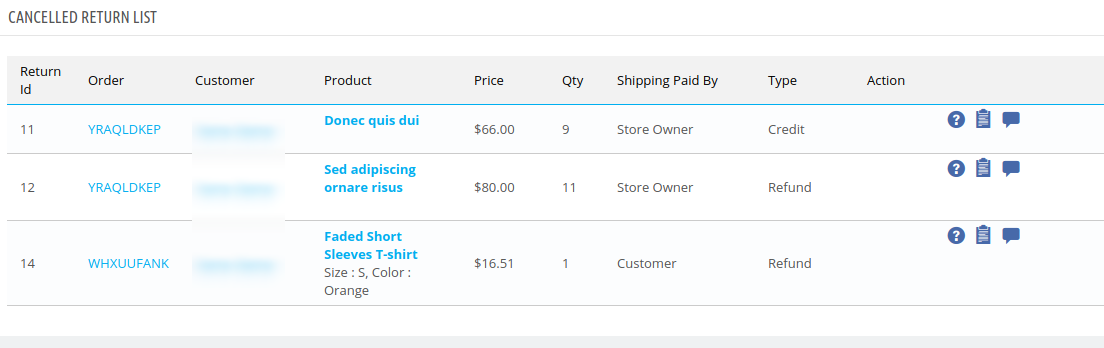
3.15 Liste stornierter Rücksendungen

Kunden können ihre Rücksendeanträge in ihrem Kundenkonto stornieren. Informationen zu den stornierten Anträgen finden Sie ebenfalls in diesem Bereich.

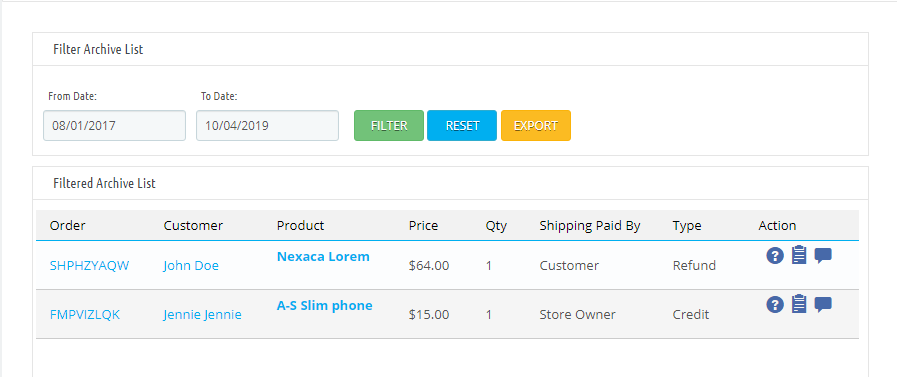
3.16 Archivliste

Dieser Tab enthält alle abgeschlossenen Rücksendeanträge. Er bietet außerdem ein Formular, mit dem der Administrator die Archivliste filtern und die Liste der abgeschlossenen Rücksendeanträge anhand bestimmter Filter in eine CSV-Datei exportieren kann.


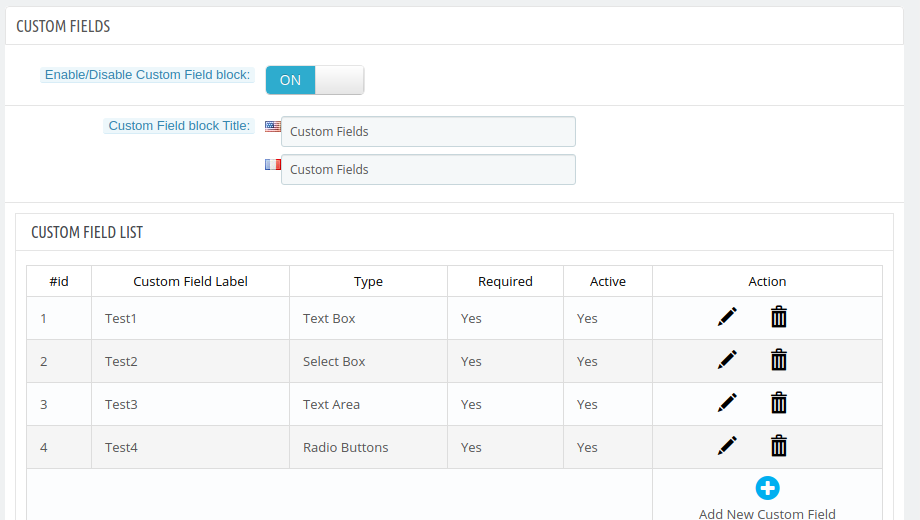
3.17 Benutzerdefiniertes Feld

In der aktualisierten Version können Online-Shop-Betreiber auch benutzerdefinierte Felder über die Administrationsoberfläche erstellen. Sie können benutzerdefinierte Felder hinzufügen, aktualisieren und löschen.


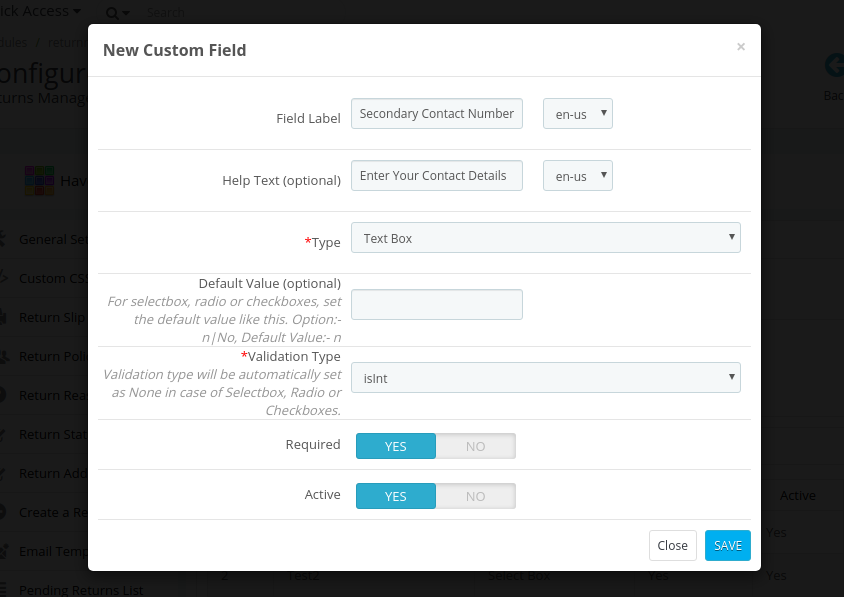
Der Online-Händler kann über die Option „Neue benutzerdefinierte Felder hinzufügen“ neue benutzerdefinierte Felder erstellen. Nach dem Klicken stehen dem Administrator die folgenden Optionen zur Verfügung:

Der Online-Händler kann diese Details eingeben und ein Feld wie unten dargestellt erstellen:

  • Feldbezeichnung: Geben Sie die Feldbezeichnung in mehreren Sprachen ein.
  • Hilfstext: Hilfetext in verschiedenen Sprachen festlegen.
  • Typ: Wählen Sie aus den verfügbaren Feldtypen. Administratoren können zwischen Textfeldern, Auswahllisten, Textbereichen, Optionsfeldern und Kontrollkästchen wählen.
  • Standardwert: Geben Sie hier den Standardwert ein.
  • Validierungstyp: Wählen Sie aus den verfügbaren Validierungstypen. Der Administrator kann die Validierungstypen „Keine“, „ISINT“, „ISNAME“ und „ISEmail“ festlegen.
  • Erforderlich: Der Administrator kann jedes Feld als Pflichtfeld festlegen.
  • Aktiv: Der Administrator kann jedes Feld aktivieren oder deaktivieren.

3.18 Andere Plugins

Wenn der Administrator darauf klickt „Andere Plugins“ Wenn sie auf den entsprechenden Tab klicken, werden sie zum Addon-Store weitergeleitet, wo sie weitere Plugins für ihren Prestashop-Shop erwerben können.

4.0 Frontend-Modul

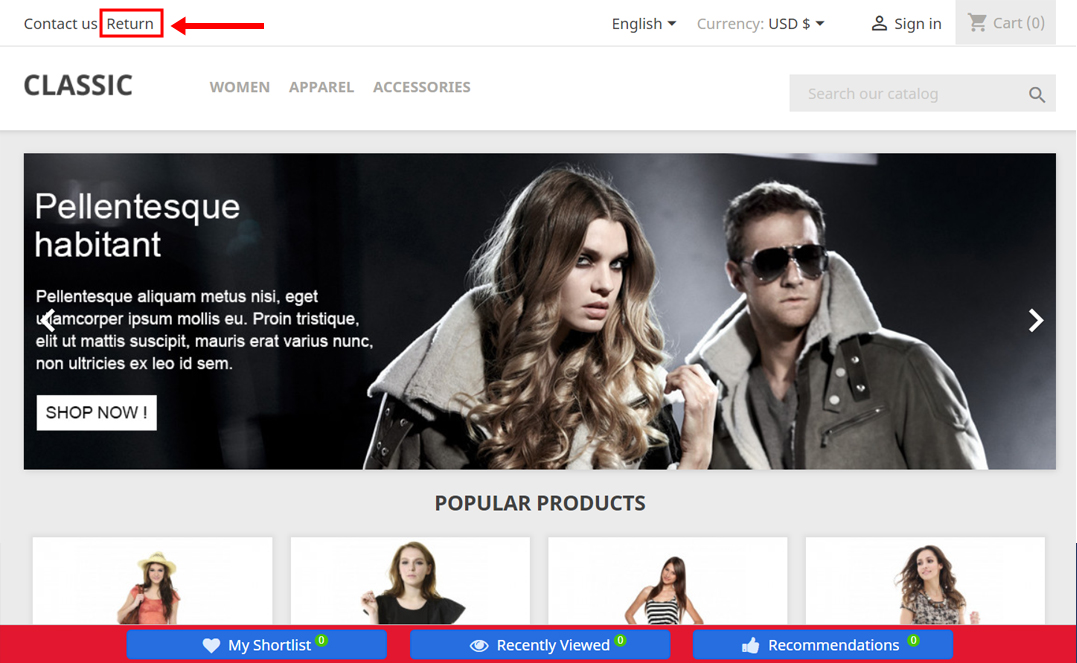
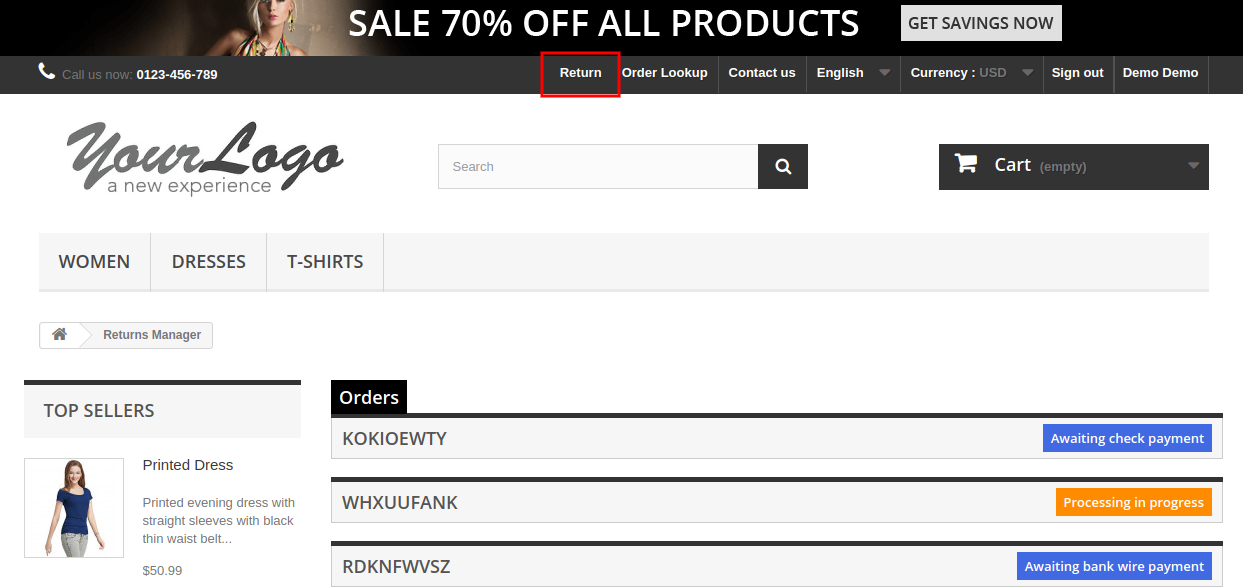
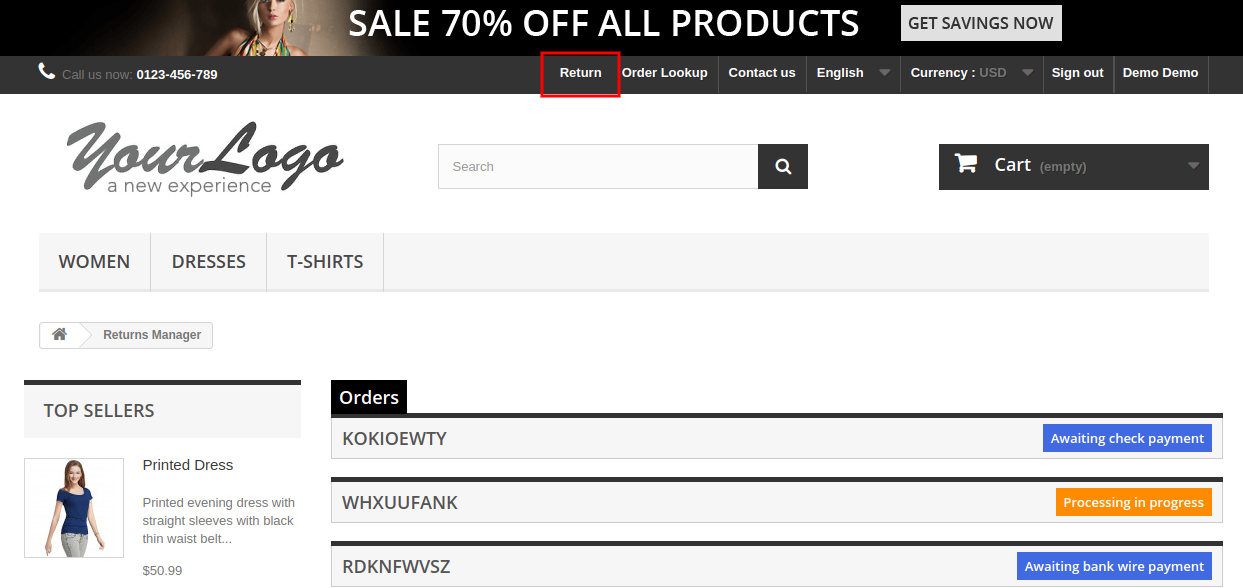
Nach Aktivierung des PrestaShop-Prämienpunkte-Moduls sieht der Benutzer im Frontend-Header einen Link, über den er zu einer neuen Seite navigieren kann. Der Link im Frontend-Header sieht wie folgt aus:

Für Version 1.6-


Für Version 1.7-


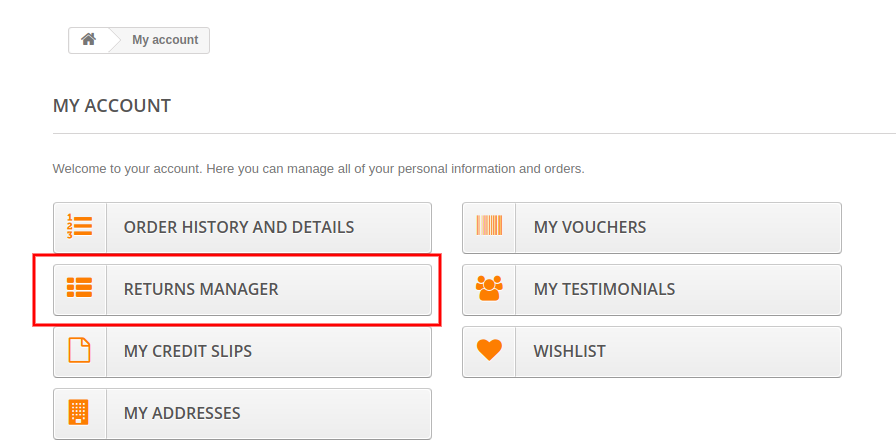
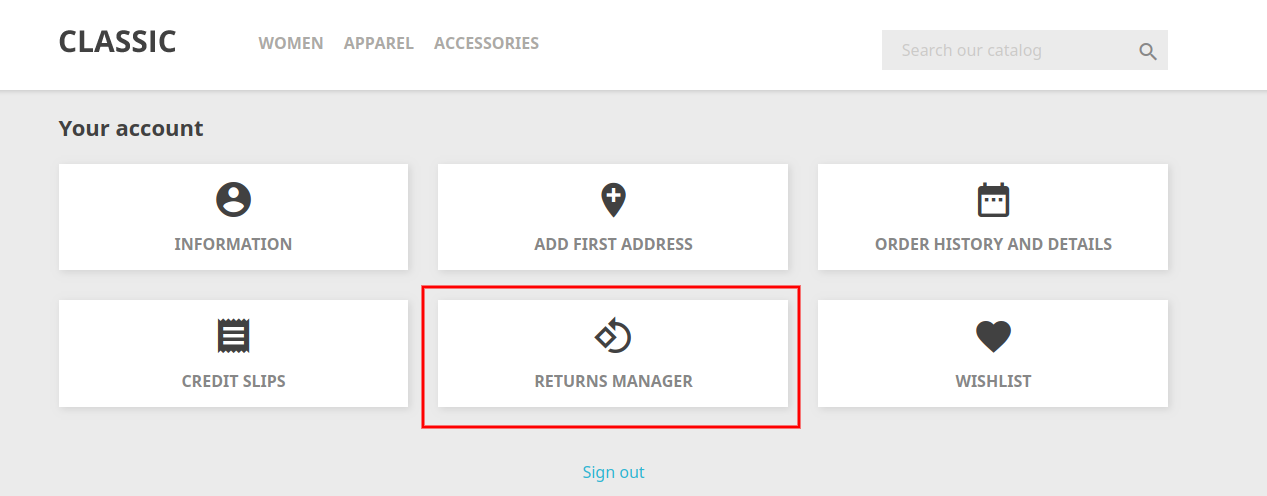
Der Link zur Seite „Retourenmanager“ wird auch auf der ‘Mein Konto’ Dieser Link wird nur einem angemeldeten Kunden auf der Kundenseite angezeigt. ‘Mein Konto’

Für Version 1.6-
 
Für Version 1.7-

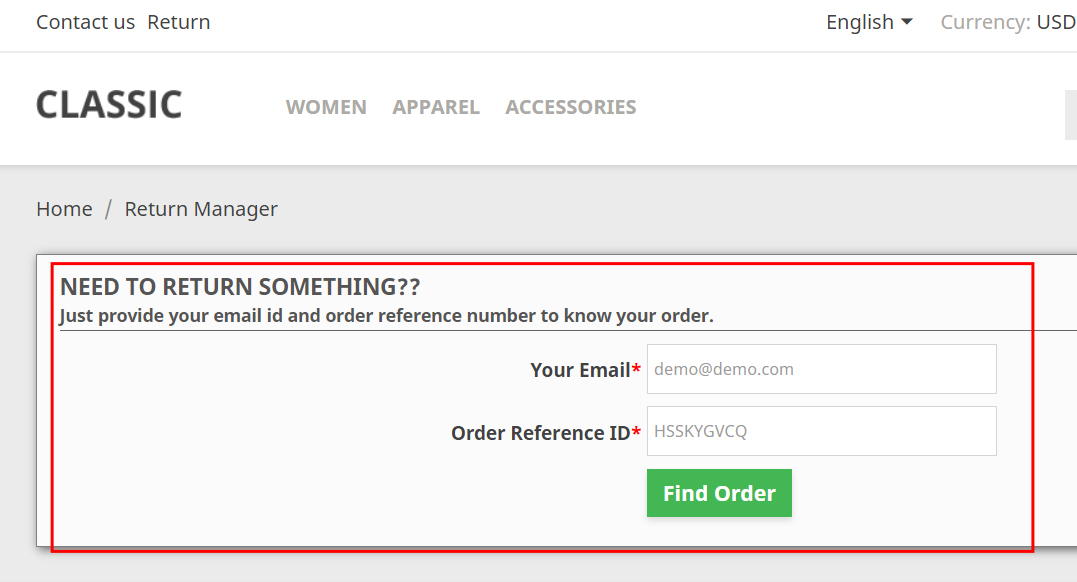
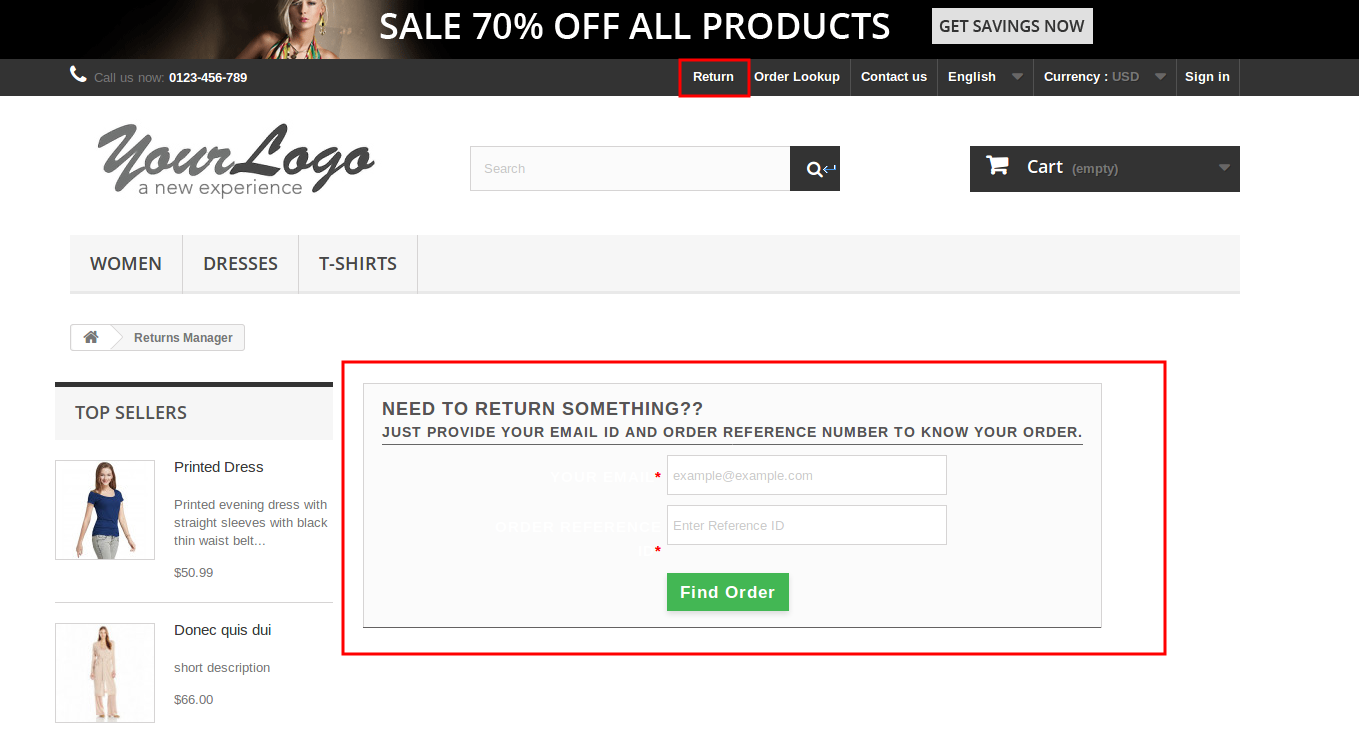
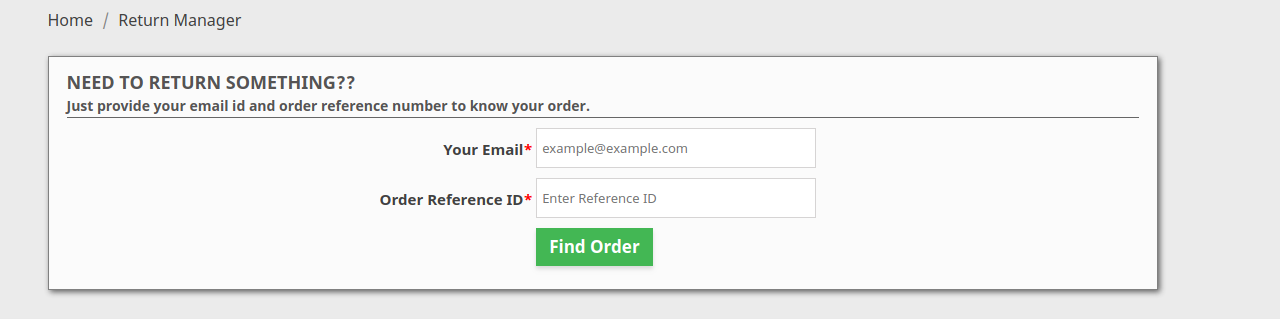
Wenn der Kunde auf diesen Link klickt, öffnet sich je nach Anmeldestatus des Kunden eine neue Seite. Ist der Nutzer ein Gast und nicht auf der Website angemeldet, enthält die Seite ein Formular zur Suche der Bestellung:

Für Version 1.6-


Für Version 1.7-


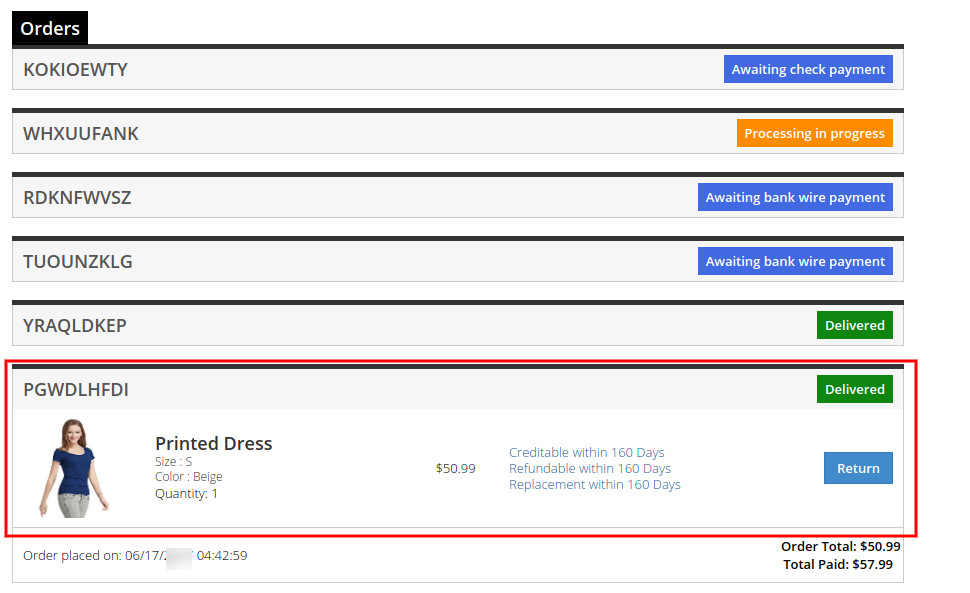
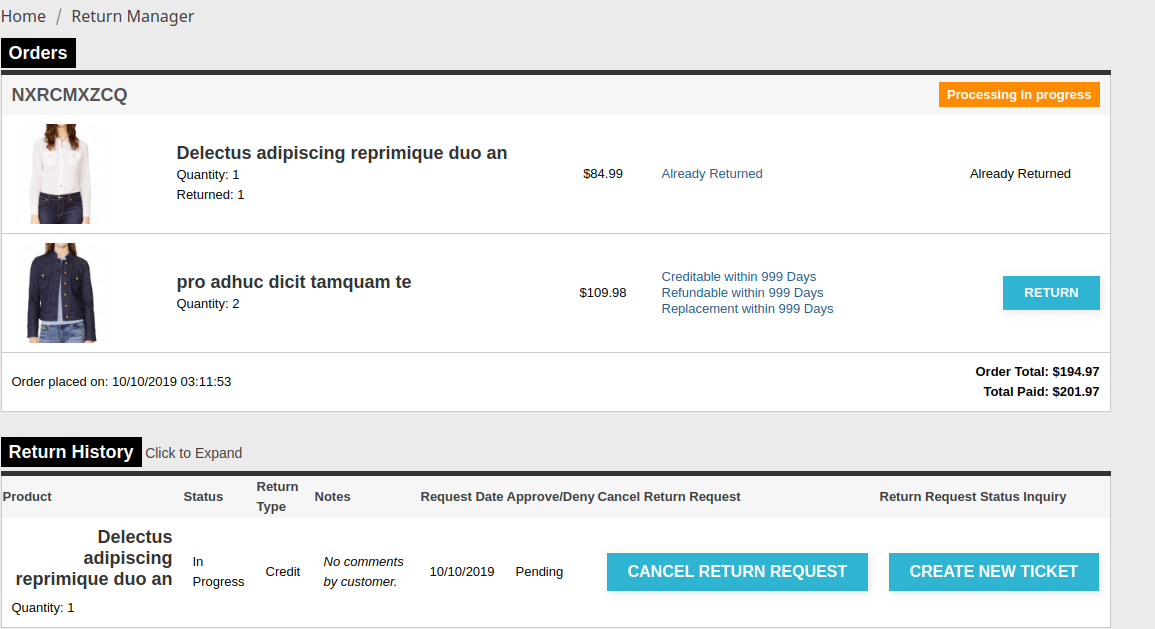
Nach Eingabe der Bestellnummer und der zugehörigen E-Mail-Adresse werden die Bestelldetails inklusive der Retourenhistorie anhand der vom Kunden angegebenen E-Mail-Adresse angezeigt. Die Bestelldetails werden wie folgt dargestellt:

Für Version 1.6-

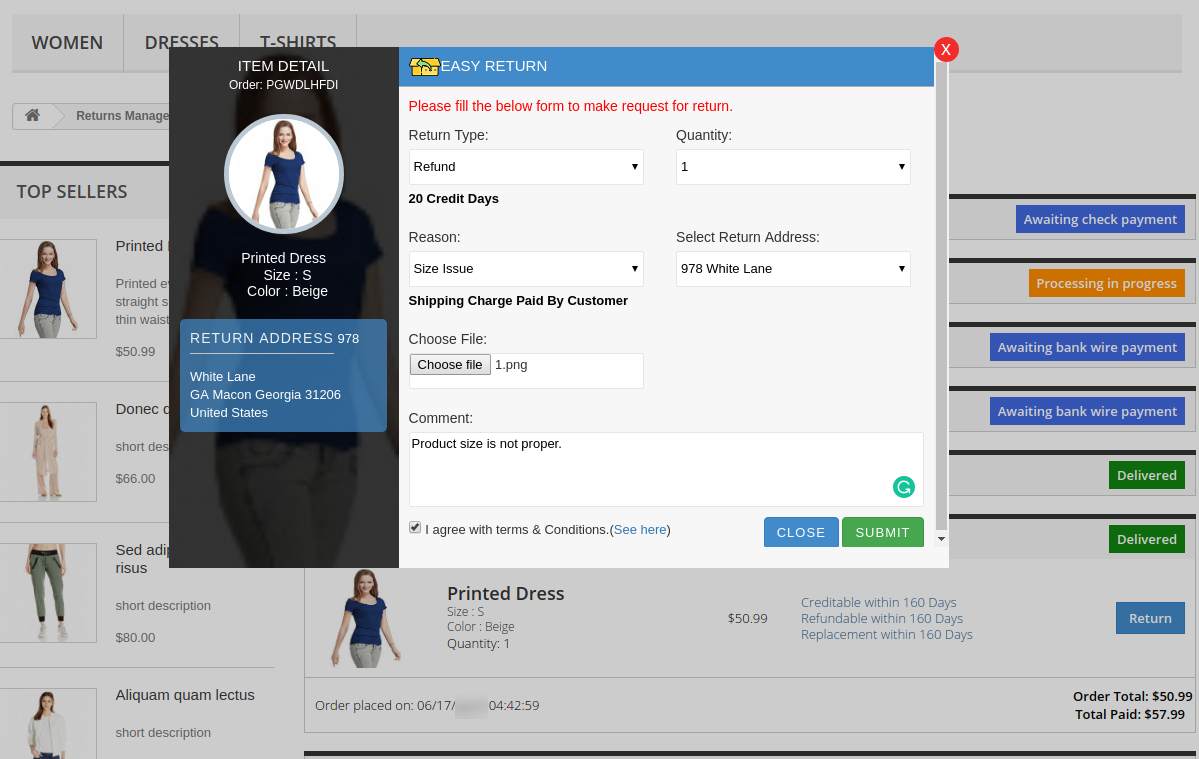
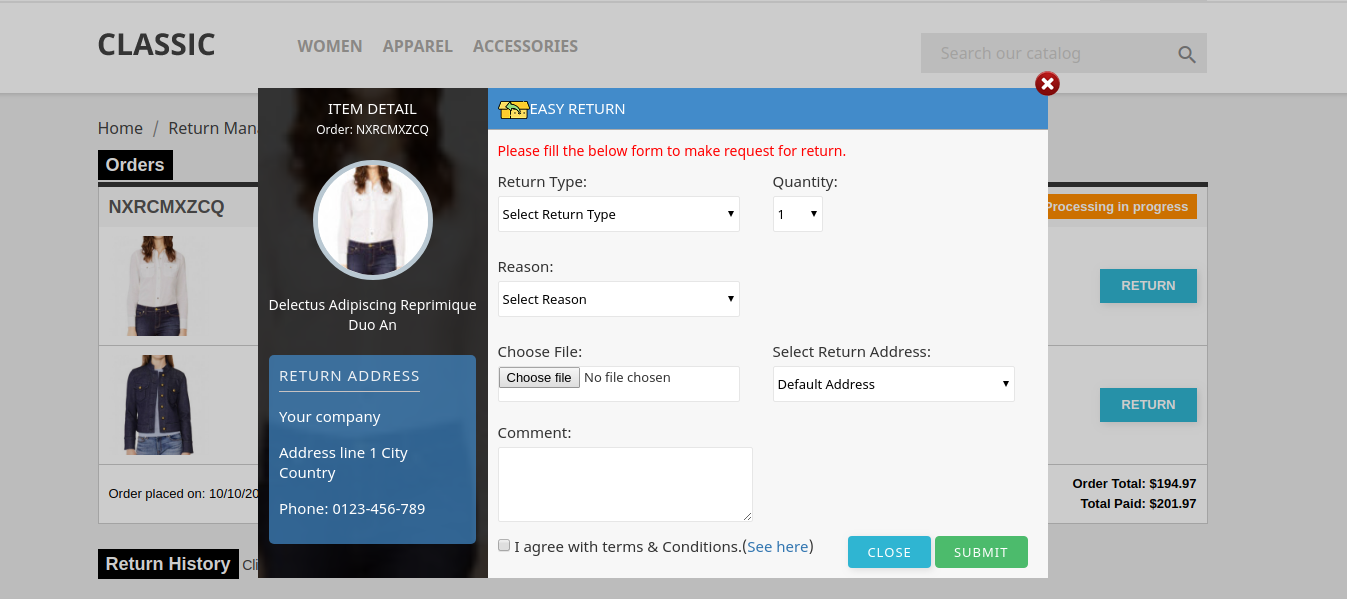
Es wird ein Popup-Fenster erscheinen, in dem Kunden Details zur Erstellung der Rücksendeanfrage hinzufügen können.

Für Version 1.7-

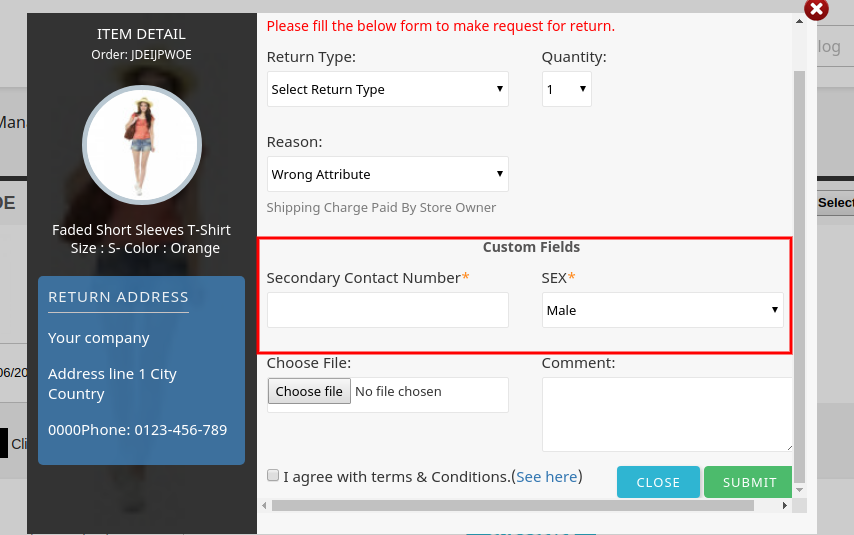
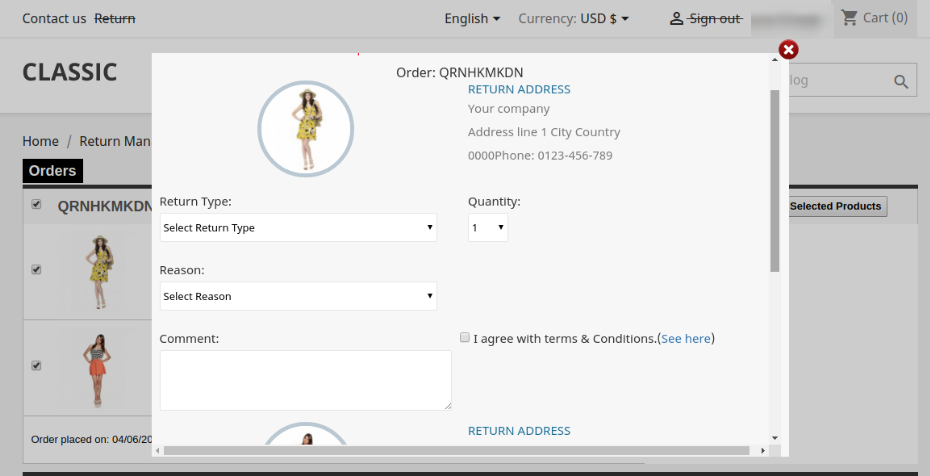
Die Produkte einer Bestellung, die für eine Rückgabe in Frage kommen, sind mit einem Rückgabe-Button gekennzeichnet. Über diesen Button kann der Kunde die Rückgabe des jeweiligen Produkts beantragen. Nach dem Klicken auf den Rückgabe-Button öffnet sich ein Pop-up-Fenster mit dem Rückgabeformular für die jeweilige Bestellung. Das Formular sieht wie folgt aus:

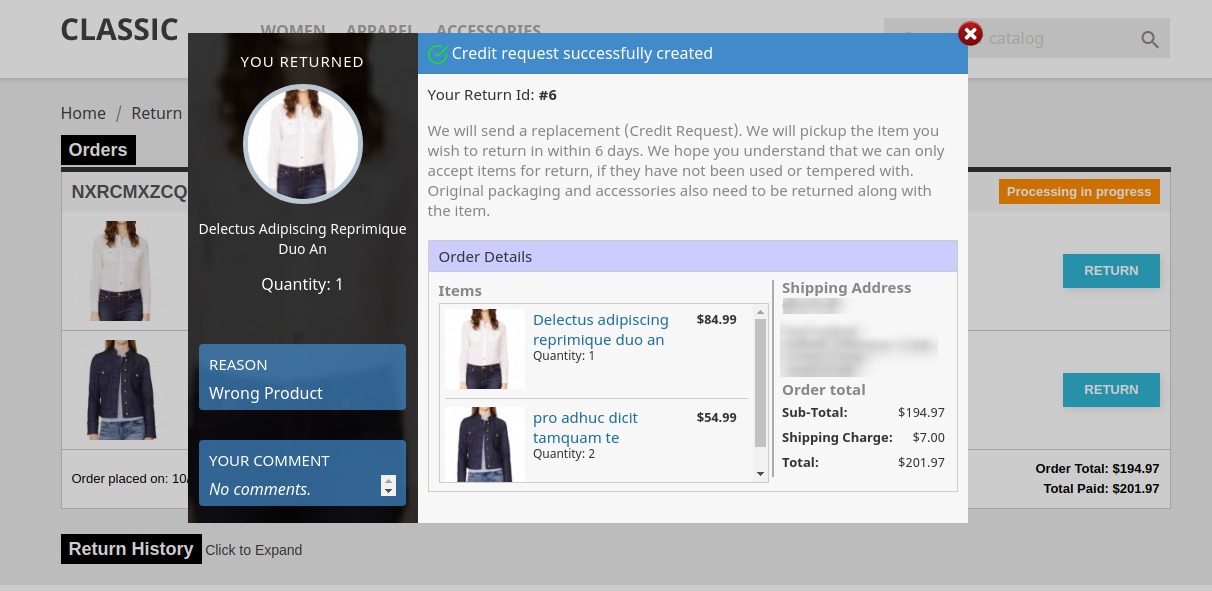
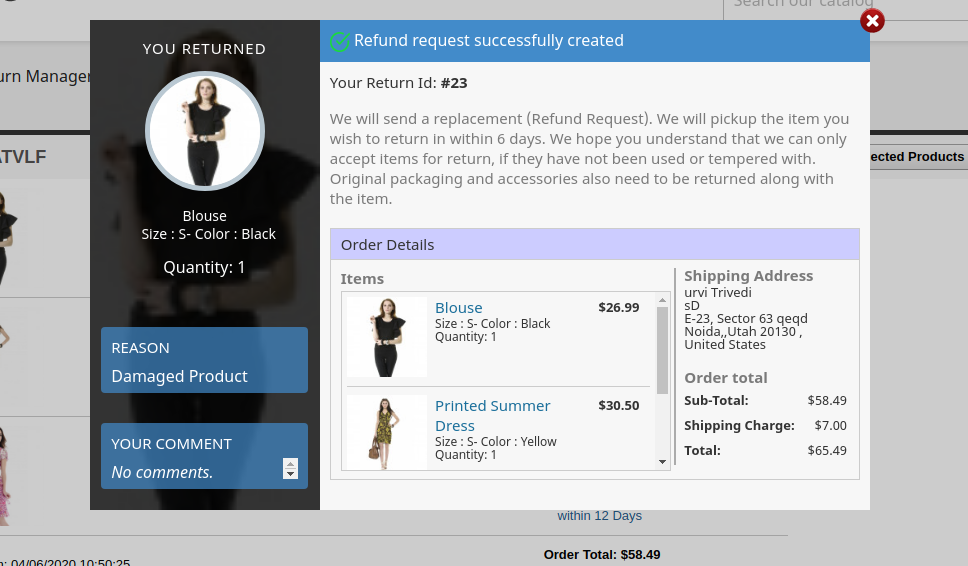
Mit diesem PrestaShop Return Manager-Add-on muss der Kunde das obige Formular ausfüllen und dann auf „Absenden“ klicken. Anschließend erscheint ein Erfolgsformular, das die erfolgreiche Übermittlung der Rücksendeanfrage bestätigt, wie unten dargestellt:

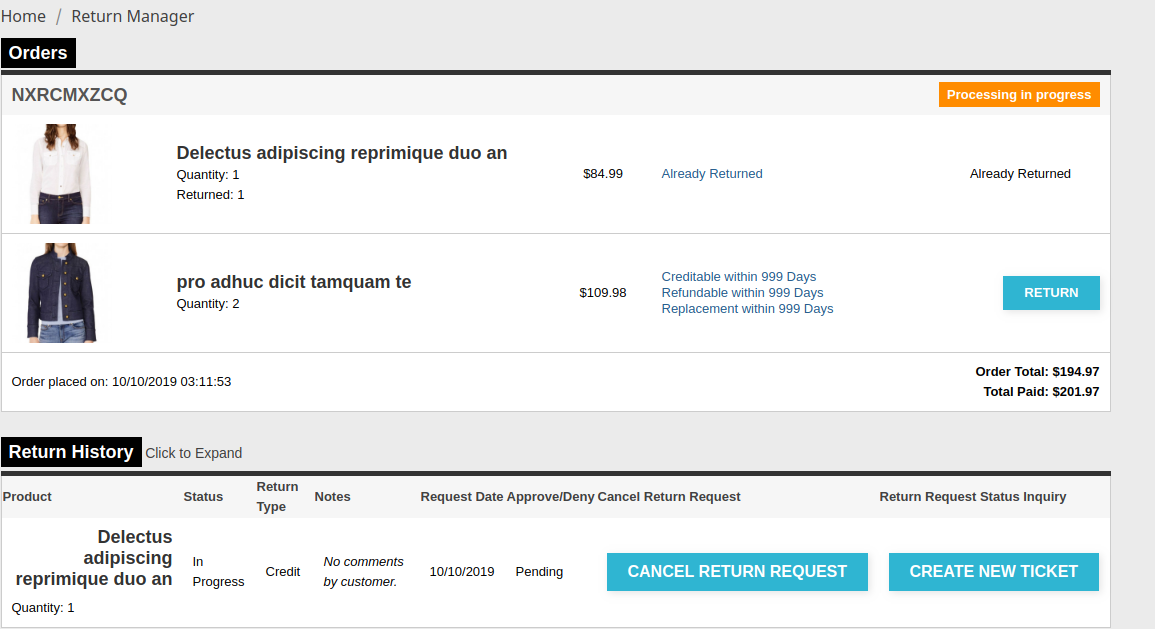
– Falls der Nutzer ein registrierter Kunde ist und auf der Website angemeldet ist, enthält die Seite eine Liste aller vom Kunden aufgegebenen Bestellungen. Die Seite sieht wie folgt aus:

Für Version 1.6-

Für Version 1.7-


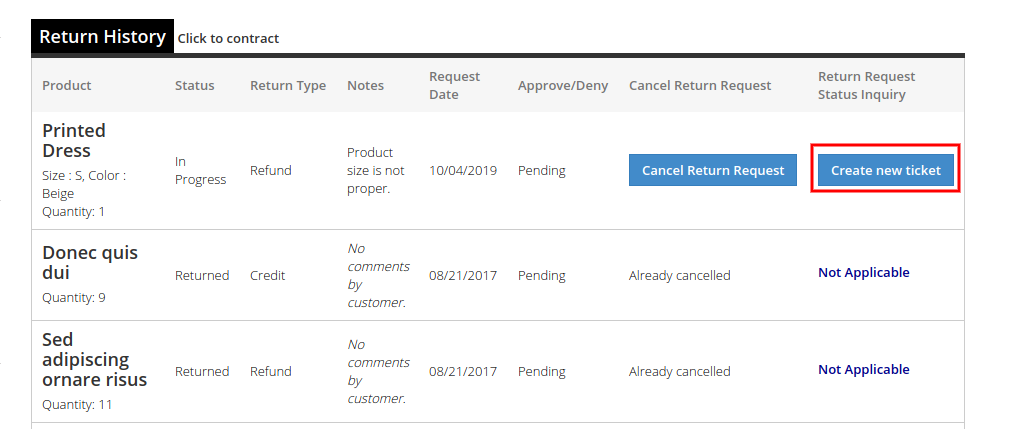
Kunden können außerdem ein Ticket mit Informationen zur Rücksendung generieren.

Für Version 1.6-


Für Version 1.7-


In der aktualisierten Version können die Online-Nutzer das Produkt zur Rückgabe auswählen und die Details in die unten angezeigten benutzerdefinierten Felder eingeben:

Bei der Auswahl der Ersatzoption haben Online-Nutzer die Möglichkeit, die Produkte auszuwählen, die sie im Gegenzug erhalten möchten.

Online-Nutzer können entweder die gesamte Bestellung zurücksenden oder nur ausgewählte Produkte, die sie zurückgeben möchten.

Der Online-Nutzer kann die gesamte Bestellung auch zurücksenden, wenn er dies wünscht.

Auftragsstornierung:

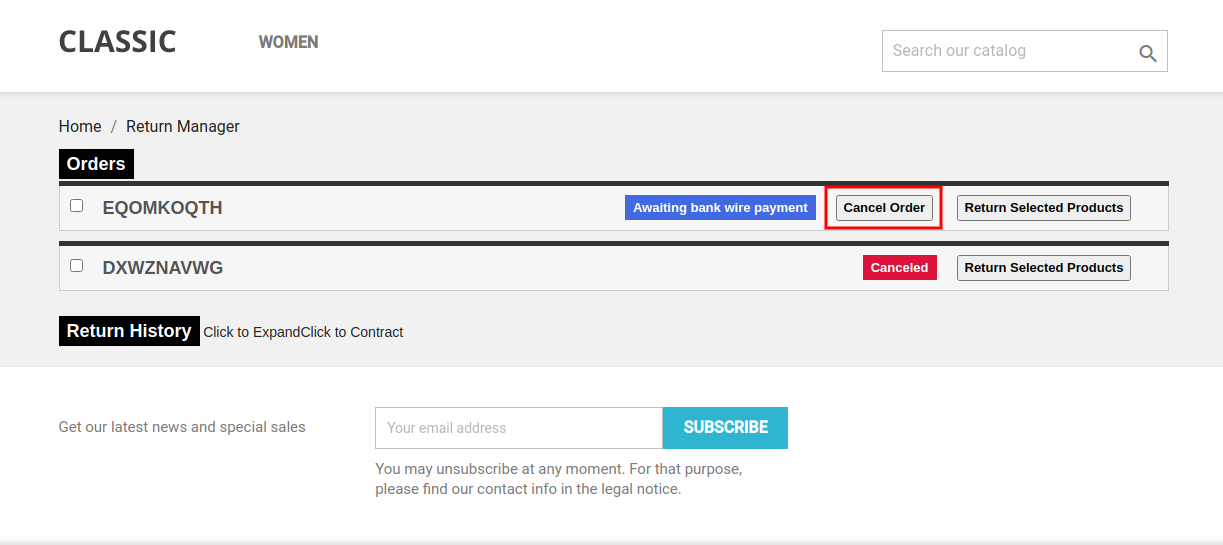
Online-Nutzer haben die Möglichkeit, ihre Bestellung für einen kurzen Zeitraum zu stornieren. Kunden müssen dazu im Bereich „Mein Konto“ >> „Retourenverwaltung“ die Bestellung stornieren, wie unten dargestellt:

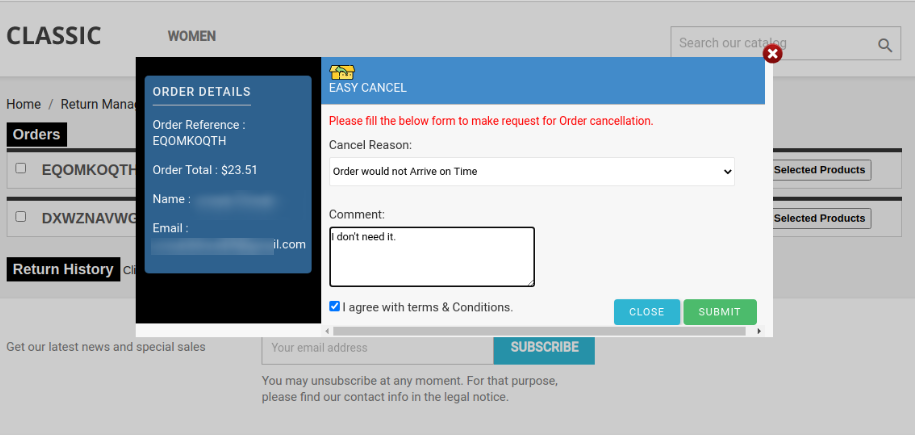
Die Online-Nutzer können aus den aufgeführten Gründen auswählen und auch einen Kommentar zur Stornierung der Bestellung abgeben.

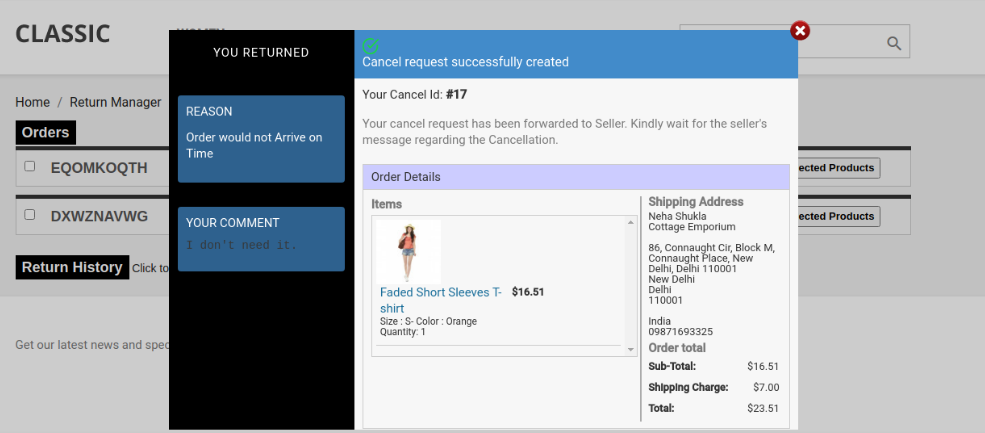
Nach dem Absenden der Anfrage können Benutzer diese Nachricht sehen:

Sobald der Online-Händler die Anfrage genehmigt hat, wird dem Nutzer der Status als storniert angezeigt und er erhält außerdem eine E-Mail-Benachrichtigung über die Stornierung und Genehmigung/Ablehnung der Bestellung.

5.0 Tutorial: Sehen Sie sich die YouTube-Videoanleitung an

Um Ihnen die Einrichtung und Nutzung des Knowband PrestaShop Return Manager (RMA) Moduls zu erleichtern, haben wir ein ausführliches YouTube-Tutorial-Video erstellt. Dieses Video führt Sie durch die Installation, Konfiguration und Verwendung des Moduls und vereinfacht so die Verwaltung von Retouren, Rückerstattungen und Stornierungen.

In diesem Tutorial-Video lernen Sie:

  • So installieren und aktivieren Sie das Return Manager-Modul in Ihrem PrestaShop-Shop
  • Wie man Rückgaberichtlinien, Gründe und Bestellstatusbedingungen konfiguriert
  • Wie Kunden über ihr Konto Rückgabe- und Stornierungsanträge stellen können
  • Wie der Administrator Anfragen effizient genehmigen oder verwalten kann

Hier können Sie sich das Tutorial ansehen:

Bei Fragen, Hilfebedarf oder individuellen Anpassungswünschen zum Modul „Return Manager“ wenden Sie sich bitte an unser Support-Team: support@knowband.com

6.0 Empfehlungen

1. Aktualisieren Sie die Startseite Ihres Shops jedes Mal, wenn Sie das Plugin aktivieren/deaktivieren.

2. Wenn der PrestaShop-Produktrückgabemanager nach der Installation nicht funktioniert, überprüfen Sie bitte die Berechtigungen des Modulordners. Der Ordner muss beschreibbar sein. Bitte setzen Sie die Berechtigungen auf 755. So vereinfacht das PrestaShop-Rückgabemanager-Modul von Knowband die Rückgabeverwaltung für Online-Shop-Administratoren. Dieses funktionsreiche PrestaShop-Add-on bietet eine benutzerfreundliche Plattform zur Bearbeitung von Rückgabeanfragen. Gleichzeitig vereinfacht es den gesamten Rückgabeprozess für Online-Kunden. Diese können problemlos Rückgabeanfragen erstellen und Tickets zur Nachverfolgung generieren. Das PrestaShop-Rückgabemanager-Modul ist mobiloptimiert und bietet eine reibungslose Funktion. Testen Sie das PrestaShop-Add-on auf Ihrer PrestaShop-Website. Die PrestaShop-Produktrückgabe-Erweiterung hilft Ihnen, die Kundenbindung und die Markenbekanntheit Ihres Shops zu steigern. Weitere Informationen zum PrestaShop-Rückgabemanager-Modul finden Sie hier:

Link zum PrestaShop-Retourenmanager-Modul

PrestaShop Retourenmanager-Erweiterung Admin-Demo-Link

PrestaShop Retourenmanager-Modul – Demo-Link

PrestaShop-Erweiterung für Retourenverwaltung (Add-on) – Shop-Link

Bei Fragen, Hilfebedarf oder individuellen Anpassungswünschen zum Modul „Return Manager“ wenden Sie sich bitte an unser Support-Team: support@knowband.com

Automatisches Modul für verwandte Produkte von PrestaShop � Benutzerhandbuch

1.0 Einführung

Der Online-Shop-Händler kann jetzt den Kundenfokus auf sich ziehen und die Website-Verkäufe verbessern, indem er das Cross-Selling-Modul für PrestaShop-Produkte verwendet. Knowband-Angebote PrestaShop Automatic Related Product AddonDamit können die Online-Verkäufer verwandte Produkte auf verschiedenen Webseiten anzeigen. Diese auf Vorauszahlung bezogene Produkterweiterung bietet eine Option zum Festlegen spezifischer Bedingungen für das Anzeigen geeigneter ähnlicher Produkte auf jeder Seite.

Der Geschäftsadministrator kann die Methoden und Filter zum Anzeigen der Produkte als ähnliche Produkte festlegen. Das PrestaShop Automatic Related Product Addon ermöglicht es dem Administrator, die Spalte mit verwandten Produkten links, rechts oder unten auf der Seite anzuzeigen. Online-Kunden können ähnliche Produkte anzeigen und das richtige Produkt ihrer Wahl erhalten. Somit kann der Administrator die Verkaufs- und Konversionsrate auch nur durch die Verwendung dieses Prestashop Automatic Related Product-Addons verbessern.

Was ist neu in V2.0.1.

  1. Zufällige Produktanzeige: Jetzt können Sie Ihre Produkte dynamischer präsentieren, indem Sie sie mit dem Prestashop Related Product Addon in zufälliger Reihenfolge anzeigen.
  2. Verwandte Produkte auf der Super-Checkout-Seite: Wir haben verwandte Produkte auf der Super-Checkout-Seite hinzugefügt, um die Cross-Selling-Möglichkeiten zu erhöhen.
  3. Sortierfunktion für verwandte Produkte: Sie können jetzt verwandte Produkte nach verschiedenen Kriterien wie Preis oder Beliebtheit, Name usw. sortieren.
  4. Marken-Slider auf der Startseite: Jetzt können die Presta-Administratoren auch Marken-Slider auf der Startseite hinzufügen, um Ihre Marke und Produkte hervorzuheben.
  5. Mehrere Registerkarten auf der Startseite: Sie können Ihre Produkte jetzt besser organisieren, indem Sie sie auf mehreren Registerkarten anzeigen, z. B. Top-Produkte, neue Produkte, beste Produkte und Produkte mit Benutzerverlauf.
  6. Anpassungsoptionen für den Schieberegler: Prestashop-Verkäufer können die Hintergrundfarbe, Höhe, Breite und andere Einstellungen des Schiebereglers an das Design Ihrer Website anpassen.
  7. Verwandte Produkte im Popup „In den Einkaufswagen“: Wir haben verwandte Produkte im Popup „In den Einkaufswagen“ hinzugefügt, um die Upselling-Möglichkeiten zu erhöhen.
  8. Zusätzliche Methoden auf Produkt- und Kategorieseiten: Sie können jetzt reduzierte Produkte, Produkte derselben Marke und regelbasierte verwandte Produkte auf der Produktseite sowie untergeordnete Kategorien, Feature-Produkte derselben Kategorie, neue Produkte in Unterkategorien und regelbasierte verwandte Produkte anzeigen Produkte auf der Kategorieseite.
  9. Flexible Anzeigeoptionen für verwandte Produkte: Sie können verwandte Produkte entweder in einer Schieberegleransicht oder in einer 2-Spalten-Listenansicht anzeigen.
  10. Das Prestashop-bezogene Produktmodul ist jetzt mit Prestashop v8.0.x kompatibel.

1.1 Vorteile für Händler

  1. Dieses Cross-Selling-Modul für Prestashop-Produkte hilft dem Administrator, den durchschnittlichen Warenkorbwert des Kunden zu erhöhen, indem ähnliche Produkte angezeigt werden.
  2. Die Conversion-Chancen sind höher, wenn ein Shop-Besucher das gewünschte Produkt in einem ähnlichen Produktblock findet.
  3. Der Geschäftsadministrator kann perfekt ähnliche Produkte anzeigen, um den Umsatz zu steigern und den Kunden ein besseres Geschäftserlebnis zu bieten.
  4. Das Modul „Ähnliche Produkte“ von PrestaShop ermöglicht es, die Position des zugehörigen Produktblocks nach ihren Vorlieben festzulegen.
  5. Es gibt mehrere Bedingungen, um ähnliche Produkte auf erweiterte Weise anzuzeigen.
  6. Dieses PrestaShop-ähnliche Produktmodul bietet eine Option, um nicht vorrätige Produkte auszublenden und nur verfügbare Produkte als ähnliche Produkte anzuzeigen.
  7. Mit Hilfe dieses Plugins für PrestaShop-bezogene Produkte kann der Administrator die Absprungrate reduzieren, indem er die Kunden einbezieht.
  8. Das Modul für Prestashop-bezogene Produkte ermöglicht es dem Administrator des E-Commerce-Shops, Neuankömmlinge als ähnliche Produkte anzuzeigen, um neue Produkte zu bewerben.
  9. Der E-Händler kann die Produkte zeigen, auf die er die Aufmerksamkeit des Kunden lenken möchte. Das Prestashop Automatic Related Product-Modul ermöglicht es dem Administrator des E-Commerce-Shops, die zugehörigen Produkte auf verschiedenen Webseiten anzuzeigen.
  10. Kompatibel mit Prestashop v8.0.x.

1.2 Funktionen des PrestaShop Automatic Related Product Addons

  1. Der Administrator kann mit Hilfe dieses Prestashop-Produkt-Cross-Selling-Addons verwandte Produkte auf verschiedenen Webseiten wie Homepage, Produktseiten, Kategorieseiten, Warenkorbseite, Herstellerseiten und Bestellbestätigungsseite anzeigen.
  2. Der Administrator hat die Möglichkeit, verfügbare Produkte als verwandte Produkte anzuzeigen. Die nicht vorrätigen Produkte werden nicht als verwandte Produkte angezeigt. Das Prestashop-Addon für ähnliche Produkte bietet eine Option, um nur vorrätige Produkte in der Liste verwandter Produkte anzuzeigen.
  3. Der Online-Verkäufer kann einen zugehörigen Produktblocktitel eingeben. Das PrestaShop-bezogene Produktmodul ermöglicht es dem Administrator, Blocktitel in verschiedenen Sprachen festzulegen.
  4. Die PrestaShop Advance-Produkterweiterung bietet verschiedene Methoden zum Anzeigen der zugehörigen Produkte. Der Shop-Händler kann die am häufigsten besuchten Produkte, Bestseller und neuen Produkte anzeigen oder den Benutzerverlauf verwenden, um die zugehörigen Produkte anzuzeigen.
  5. Die maximale Anzahl der zugehörigen Produkte, die auf verschiedenen Seiten angezeigt werden sollen, kann über die Verwaltungsoberfläche dieses Prestashop-Addons für ähnliche Produkte festgelegt werden.
  6. Mit dem PrestaShop-Addon für verwandte Produkte kann der Administrator die Methodenpriorität und verschiedene Filter zum Anzeigen verwandter Produkte festlegen.
  7. Das Addon für PrestaShop-bezogene Produkte reagiert vollständig auf Mobilgeräte.
  8. Die Erweiterung für verwandte Produkte ist mit mehreren Geschäften kompatibel und bietet mehrsprachige Unterstützung.

2.0 Installationsschritte

Der Administrator erhält die unten genannten Dateien nach dem Kauf des Add-ons für automatische verwandte Produkte:

1. Die gezippte Datei, die aus dem Quellcode dieses Add-Ons für automatisch verwandte Produkte besteht.

2. Benutzerhandbuch

Befolgen Sie diese Schritte, um das Add-on für automatische verwandte Produkte von Prestashop zu installieren:

  • Der Administrator muss die gezippte Datei entpacken. Diese Datei enthält einige Dateien und Ordner.
  • Danach kann der Administrator den gesamten Inhalt des Ordners kopieren und in das “Module“-Ordner des Store-Verzeichnisses. Der Administrator kann dem Pfad � folgen Stammverzeichnis / Module /.

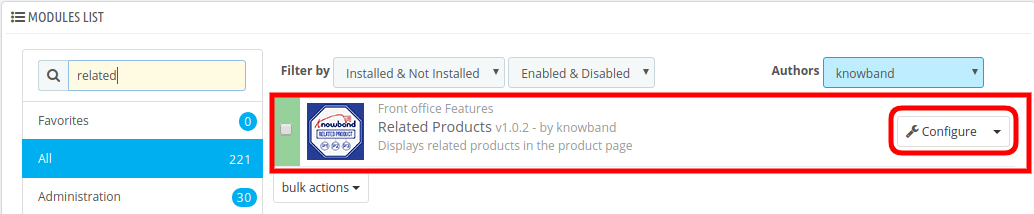
3. Jetzt kann der Shop-Inhaber das „Automatic Related Product“-Addon installieren. Als Besitzer eines E-Commerce-Shops finden Sie das in Store Admin -> Module und Dienste. Es würde wie folgt angezeigt:

Jetzt brauchen Sie nur noch auf “installieren“, um dieses Add-on für automatisch verwandte Produkte von Prestashop einfach zu installieren. Ein Bestätigungs-Popup wird angezeigt. Klicken Sie auf die Option “Installation fortsetzen”. Dieser Schritt installiert das Add-on für automatisch verwandte Produkte und zeigt eine Benachrichtigung an � “Modul (e) erfolgreich installiert“.

3.0 Admin-Oberfläche

Es gibt verschiedene Anpassungsmöglichkeiten. Der Geschäftsadministrator kann die Einstellungen anwenden und ähnliche Produkte auf verschiedenen Webseiten anzeigen. Dies sind die Anpassungsoptionen:

  1. Grundeinstellungen
  2. Homepage-Einstellungen
  3. Einstellungen der Produktseite
  4. Kategorieseiteneinstellungen Page
  5. Einstellungen für Warenkorbseite
  6. Einstellungen der Herstellerseite
  7. Auftragsbestätigungseinstellungen

3.1 Grundeinstellungen

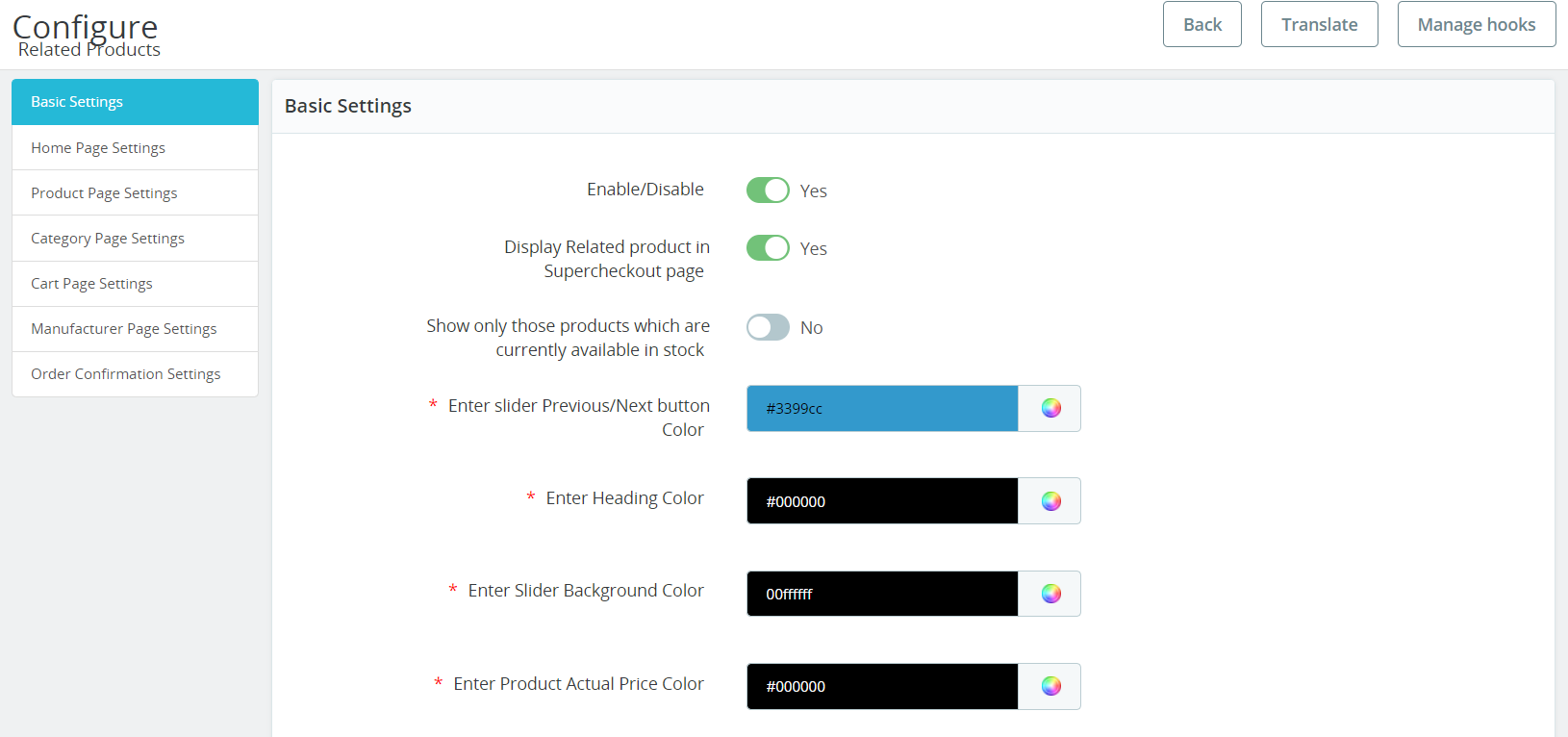
1. Aktivieren/Deaktivieren: Der Store-Administrator kann die Funktionalität aktivieren oder deaktivieren, indem er einfach die Schaltfläche umschaltet. Das Prestashop-Addon für ähnliche Produkte kann einfach über die Verwaltungsoberfläche aktiviert oder deaktiviert werden.

2. Verwandte Produkte auf der Super-Kaufseite anzeigen:�Mit Hilfe dieser Option können die Administratoren verwandte Produkte auf der One Page-Checkout-Seite anzeigen/ausblenden. Es wird nicht nur den Kunden helfen, eine bessere Benutzeroberfläche zu erhalten, sondern auch beim Cross-Sales helfen.

3. Zeigen Sie nur die Produkte an, die derzeit auf Lager sind: Der E-Commerce-Shop-Administrator kann die Menüoption aktivieren, wenn er nur vorrätige Produkte als verwandte Produkte anzeigen möchte. Das Prestashop Automatic Related Product Addon bietet eine Option, um alle Produkte oder vorrätigen Produkte als verwandte Produkte anzuzeigen.

4. Geben Sie die Farbe der Schaltfläche „Zurück/Weiter“ ein:�Sie können die Schaltflächenfarbe der Zurück-/Weiter-Schaltfläche auswählen (nur für den Produkt-Slider).

5. Geben Sie Überschriftenfarbe ein:�Mit der folgenden Option können die Administratoren die Farbe der zugehörigen Produkttextüberschriften ändern.

6. Geben Sie die Hintergrundfarbe des Schiebereglers ein:�Die folgende Option verwaltet die Hintergrundfarbe des Schiebereglers.

7. Geben Sie die tatsächliche Preisfarbe des Produkts ein:�Von hier aus können Sie ganz einfach die Farbe der tatsächlichen Preise verwandter Produkte verwalten.

8. Geben Sie die Farbe des alten Preises des Produkts ein: Die folgende Option kann verwendet werden, um die Farbe des alten Preises verwandter Produkte zu ändern.

9. Geben Sie die Farbe des Produkttitels ein: Sie können die Farbe des Produkttitels über die folgende Option verwalten.

10. Geben Sie die Rahmenfarbe des Schiebereglers ein: Die folgende Option verwaltet die Randfarbe des Schiebereglers „Verwandte Produkte“.

11. Benutzerdefiniertes CSS: Jetzt ermöglicht das Prestashop-bezogene Produktmodul den Prestashop-Administratoren, benutzerdefiniertes CSS hinzuzufügen, um ihren verwandten Produktblog klingen zu lassen. Beim Hinzufügen von benutzerdefiniertem CSS können die Administratoren das Style-Tag nicht in dasselbe aufnehmen.

12. Benutzerdefiniertes JS: Falls Sie benutzerdefiniertes JavaScript hinzufügen möchten, können Sie dasselbe im folgenden Textfeld hinzufügen. Außerdem können die Prestashop-Administratoren keine JS-Tags in das folgende Textfeld einfügen.

3.2 Startseiteneinstellungen

1. Verwandtes Produkt in Listenansicht anzeigen (mit 2 Spalten):�Wenn Sie die folgende Option aktivieren, werden die zugehörigen Produkte anstelle der Schieberegleransicht in der Listenansicht angezeigt.

2. Marken-Schieberegler auf der Startseite aktivieren/deaktivieren: Sie können den Marken-Slider auf der Startseite ein-/ausblenden (nur wenn aktiviert).

3. Homepage-Einstellungen aktivieren/deaktivieren:�Der Administrator des E-Commerce-Shops kann die Homepage-Einstellungen aktivieren oder deaktivieren, indem er auf diese Option im Prestashop-bezogenen Produktmodul der Verwaltungsoberfläche klickt.

4. Multitab für Startseite aktivieren/deaktivieren:�Wenn diese Option aktiviert ist, wird anstelle des Startseiten-Schiebereglers ein Multitab mit den am häufigsten besuchten Produkten, neuen Produkten, Bestseller-Produkten und Benutzerverlaufsprodukten angezeigt.

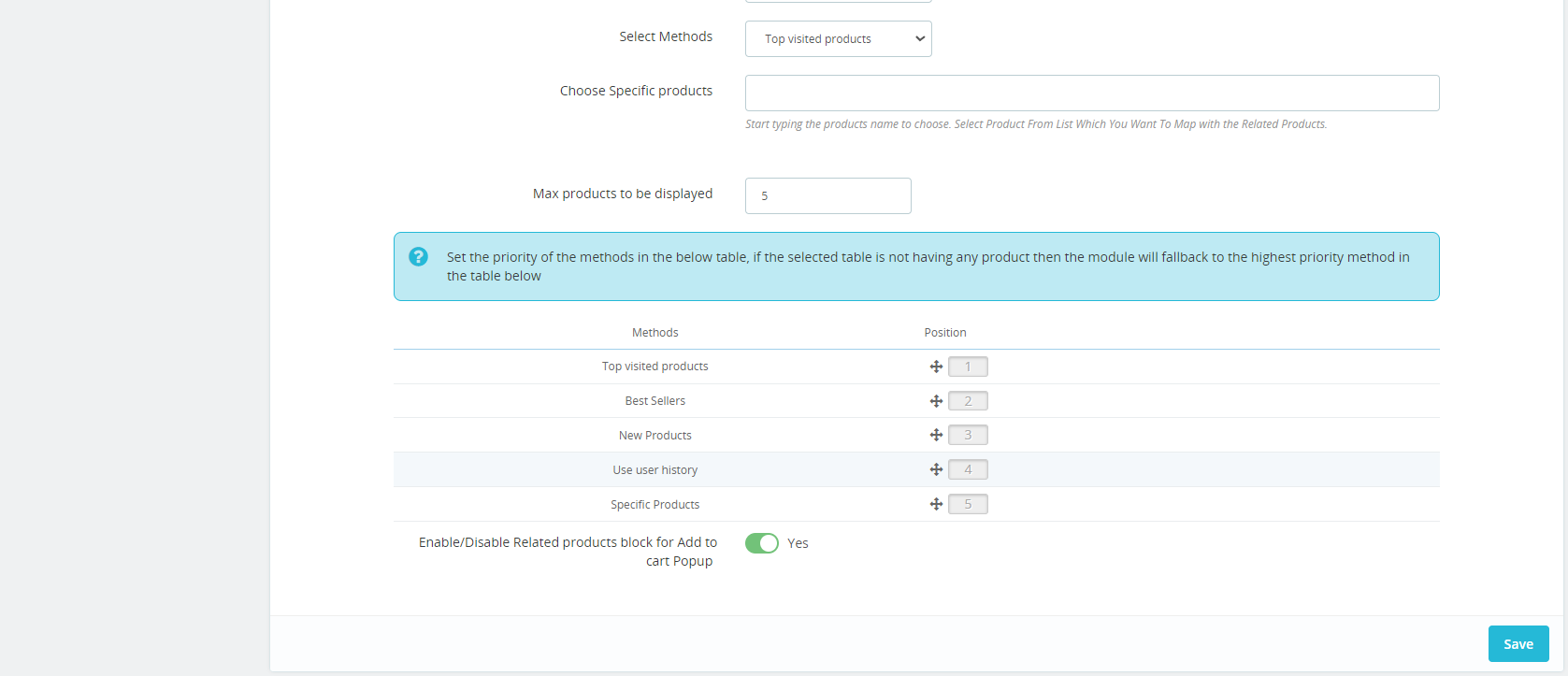
5. Wählen Sie Methoden:�In der folgenden Option können die Administratoren die Methoden hinzufügen, auf deren Grundlage sie Top-Seller, neue oder am häufigsten besuchte Produkte anzeigen möchten.

6. Deaktivierte Prioritätseinstellungen:�Die Administratoren können die Prioritätseinstellungen mit Hilfe der folgenden Schaltfläche aktivieren/deaktivieren.

7. Produkte in zufälliger Reihenfolge anzeigen: Wenn Sie die folgende Schaltfläche aktivieren, werden die zugehörigen Produkte jedes Mal in zufälliger Reihenfolge angezeigt.

8. Anzeigesortierung für Produkte: Wenn die folgende Option aktiviert ist, erhalten die Kunden die Sortieroptionen auf dem zugehörigen Produkt-Slider.

9. Blocktitel: Sie können den Namen des Titels eingeben, der im Frontend (Startseite) über verwandten Produkten angezeigt wird.

10. Home-Block-Titel auf der Vorderseite anzeigen: Die Admins können den Titel des Homeblocks im Frontend mit der folgenden Schaltfläche ein-/ausblenden.

11. Wählen Sie Anzeigespalte: Wählen Sie die Spalte aus, in der die zugehörigen Produkte angezeigt werden sollen. Hier können Sie wählen, ob Sie die Produkte am Seitenende, in der linken Spalte oder in der rechten Spalte anzeigen möchten.

12. Wählen Sie Methoden:�In der folgenden Option können die Administratoren die Methoden hinzufügen, auf deren Grundlage sie Top-Seller, neue oder am häufigsten besuchte Produkte anzeigen möchten.

13. Wählen Sie bestimmte Produkte: Hier können Sie alle Produkte abbilden, die Sie als verwandte Produkte im Frontend hinzufügen möchten. Sobald Sie mit der Eingabe des Namens beginnen, finden Sie alle Vorschläge zum eingegebenen Text.

14. Max. anzuzeigende Produkte: Die Prestashop-Händler können die maximale Anzahl verwandter Produkte eingeben, die sie im Frontend anzeigen möchten.

Der Store-Administrator kann auch die Priorität der Methoden festlegen. Das entsprechende Produkt mit der höheren Priorität wird zuerst ausgewählt.

3.3 Produktseiteneinstellungen

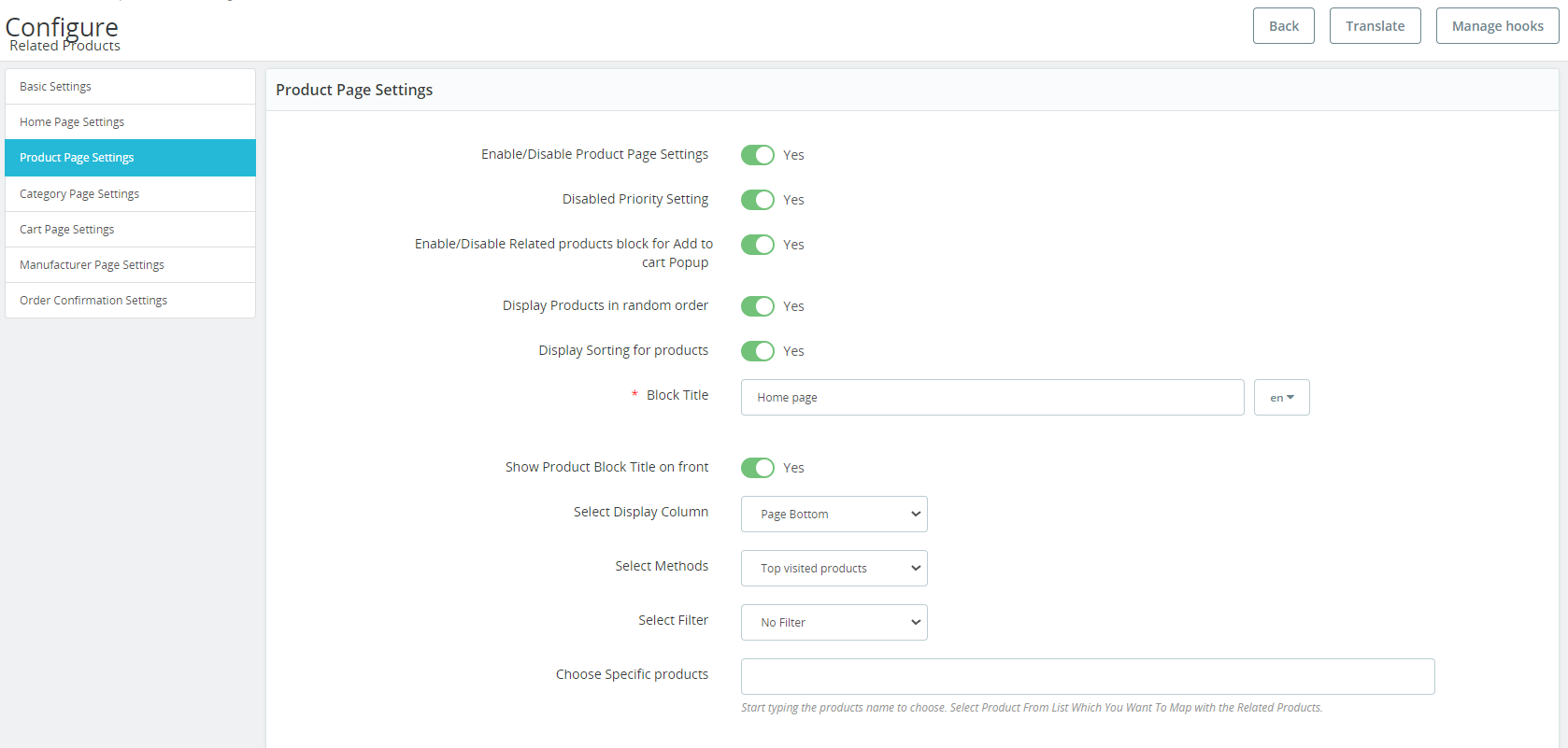
1. Produktseiteneinstellungen aktivieren/deaktivieren: Der Ladenbesitzer kann die Produktseiteneinstellungen einfach per Knopfdruck aktivieren oder deaktivieren.

2. Deaktivierte Prioritätseinstellung:�Die Administratoren können hier Prioritätseinstellungen aktivieren/deaktivieren.

3. Aktivieren/Deaktivieren Sie den Block für verwandte Produkte für das Popup „In den Warenkorb“: Wenn die folgende Option aktiviert ist, wird der entsprechende Produktblog im Popup angezeigt, während das Produkt zum Warenkorb hinzugefügt wird.

4. Produkte in zufälliger Reihenfolge anzeigen: Das Knowband Prestashop Related Products-Modul ermöglicht es den Administratoren, Produkte in zufälliger Reihenfolge anzuzeigen / auszublenden. Die Administratoren können dasselbe einfach über diese spezielle Schaltfläche verwalten.

5. Sortierung für Produkte anzeigen: Wenn die folgende Option aktiviert ist, erhalten die Kunden die Sortieroptionen auf dem entsprechenden Produkt-Slider auf der Produktseite.

6. Blocktitel: Über diese Option kann der Administrator den Blocktitel für die zugehörigen Produkte auf der Produktseite verwalten.

7. Titel des Produktblocks auf der Vorderseite anzeigen: Diese Option zeigt/versteckt den Home-Block-Titel auf der Vorderseite nur für die Produktseite.

8. Wählen Sie Anzeigespalte: Wählen Sie die Spalte aus, in der die zugehörigen Produkte angezeigt werden sollen. Hier können Sie wählen, ob Sie die Produkte am Seitenende, in der linken Spalte oder in der rechten Spalte anzeigen möchten.

9. Methoden auswählen: In der folgenden Option können die Administratoren die Methoden hinzufügen, auf deren Grundlage sie Top-Seller, neue oder am häufigsten besuchte Produkte anzeigen möchten.

10. Filter auswählen: Wählen Sie den Filter aus, anhand dessen die Produkte auf der Vorderseite angezeigt werden.

11. Wählen Sie eine bestimmte Bestellung: Hier können Sie alle Produkte abbilden, die Sie als verwandte Produkte im Frontend hinzufügen möchten. Sobald Sie mit der Eingabe des Namens beginnen, finden Sie alle Vorschläge zum eingegebenen Text.

12.�Maximal anzuzeigende Produkte: Der Administrator kann die maximale Anzahl von Produkten auswählen, die als verwandte Produkte angezeigt werden sollen.

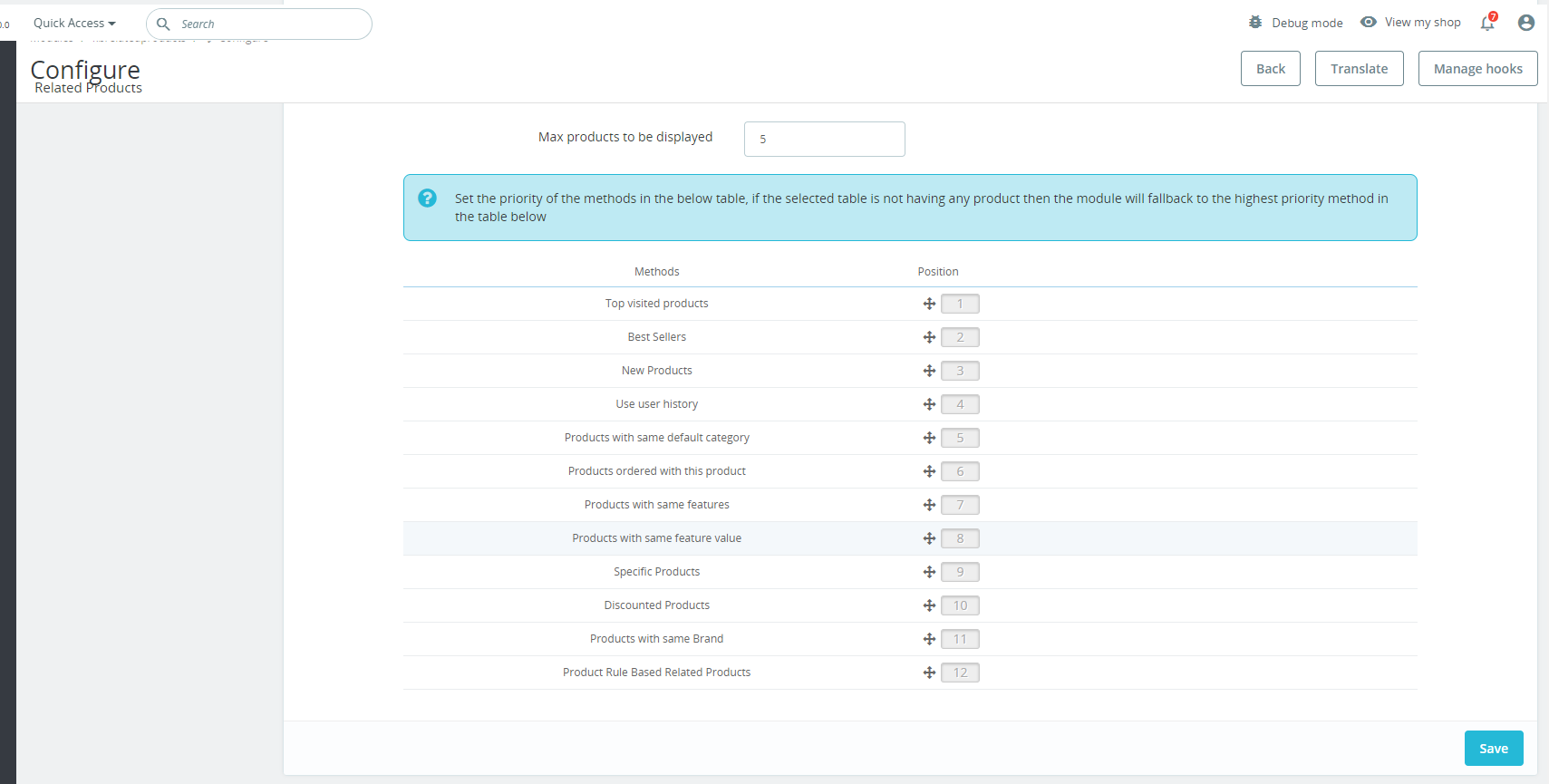
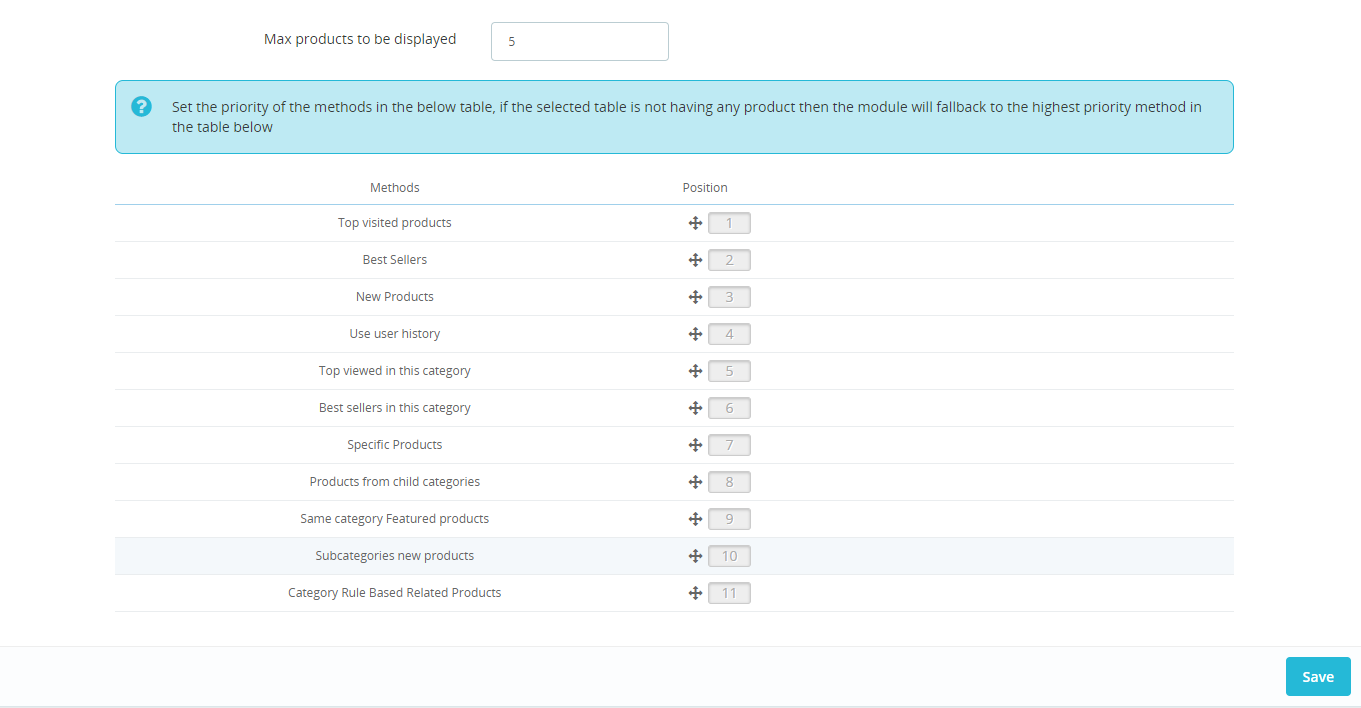
Der Store-Administrator kann die Priorität der Methoden festlegen. Wenn es kein Produkt mit der Methode mit höherer Priorität gibt, zeigt das Prestashop-Produkt-Cross-Selling-Modul das Produkt mit der niedrigeren Priorität an.

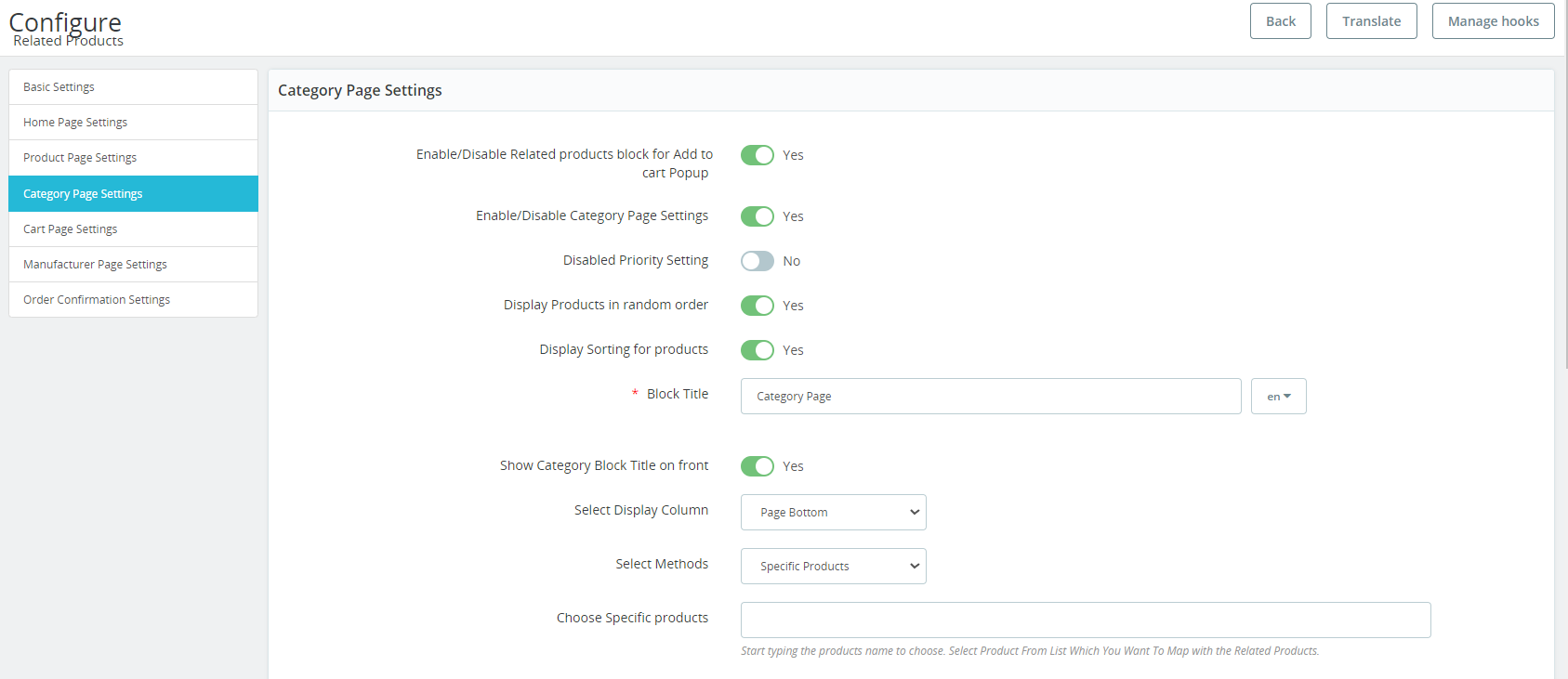
3.4 Kategorieseiteneinstellungen

1. Aktivieren/Deaktivieren Sie den Block „Verwandte Produkte“ für das Popup „In den Einkaufswagen“:�Wenn die folgende Option aktiviert ist, wird der entsprechende Produktblog im Popup angezeigt, während das Produkt zum Warenkorb hinzugefügt wird.

2. Kategorieseiteneinstellungen aktivieren/deaktivieren:�Der Store-Administrator kann die Kategorieseiteneinstellungen über die Admin-Oberfläche aktivieren oder deaktivieren.

3. Deaktivierte Prioritätseinstellung:�Die Administratoren können mit dieser speziellen Option Prioritätseinstellungen für die Kategorieseite aktivieren/deaktivieren.

4. Produkte in zufälliger Reihenfolge anzeigen:�Falls Sie jedes Mal zufällig verwandte Produkte anzeigen möchten, können Sie diese Option aktiviert lassen.

5. Sortierung für Produkte anzeigen: Wenn die folgende Option aktiviert ist, erhalten die Kunden die Sortieroptionen auf dem entsprechenden Produkt-Slider.

6. Blocktitel: Mit Hilfe dieses speziellen Textfelds können die Administratoren den Blocktitel für die zugehörigen Produkte auf der Kategorieseite verwalten.

7. Titel des Kategorieblocks auf der Vorderseite anzeigen: Zeigen/verbergen Sie mit dieser Option den Home-Block-Titel auf der Vorderseite für Kategorieseiten.

8. Wählen Sie Anzeigespalte: Sie können die Anzeigespalte über diese Option verwalten. Außerdem können Sie Optionen wie unten, linke Spalte und rechte Spalte auswählen, um den Titel der verwandten Produkte anzuzeigen.

9. Methoden auswählen: Die Prestashop-Administratoren können die Methoden basierend darauf verwalten, was sie für die zugehörigen Produkte anzeigen möchten. Beispielsweise kann der Administrator Methoden für am häufigsten besuchte Produkte, meistverkaufte Produkte, neue Produkte oder Produkte aus Kategorien oder Unterkategorien usw. auswählen.

10. Wählen Sie bestimmte Produkte: Hier können Sie alle Produkte abbilden, die Sie als verwandte Produkte im Frontend hinzufügen möchten. Sobald Sie mit der Eingabe des Namens beginnen, finden Sie alle Vorschläge zum eingegebenen Text.

11. Max. anzuzeigende Produkte:�Sie können die maximale Anzahl der verwandten Produkte eingeben, die Sie auf der Kategorieseite anzeigen möchten.

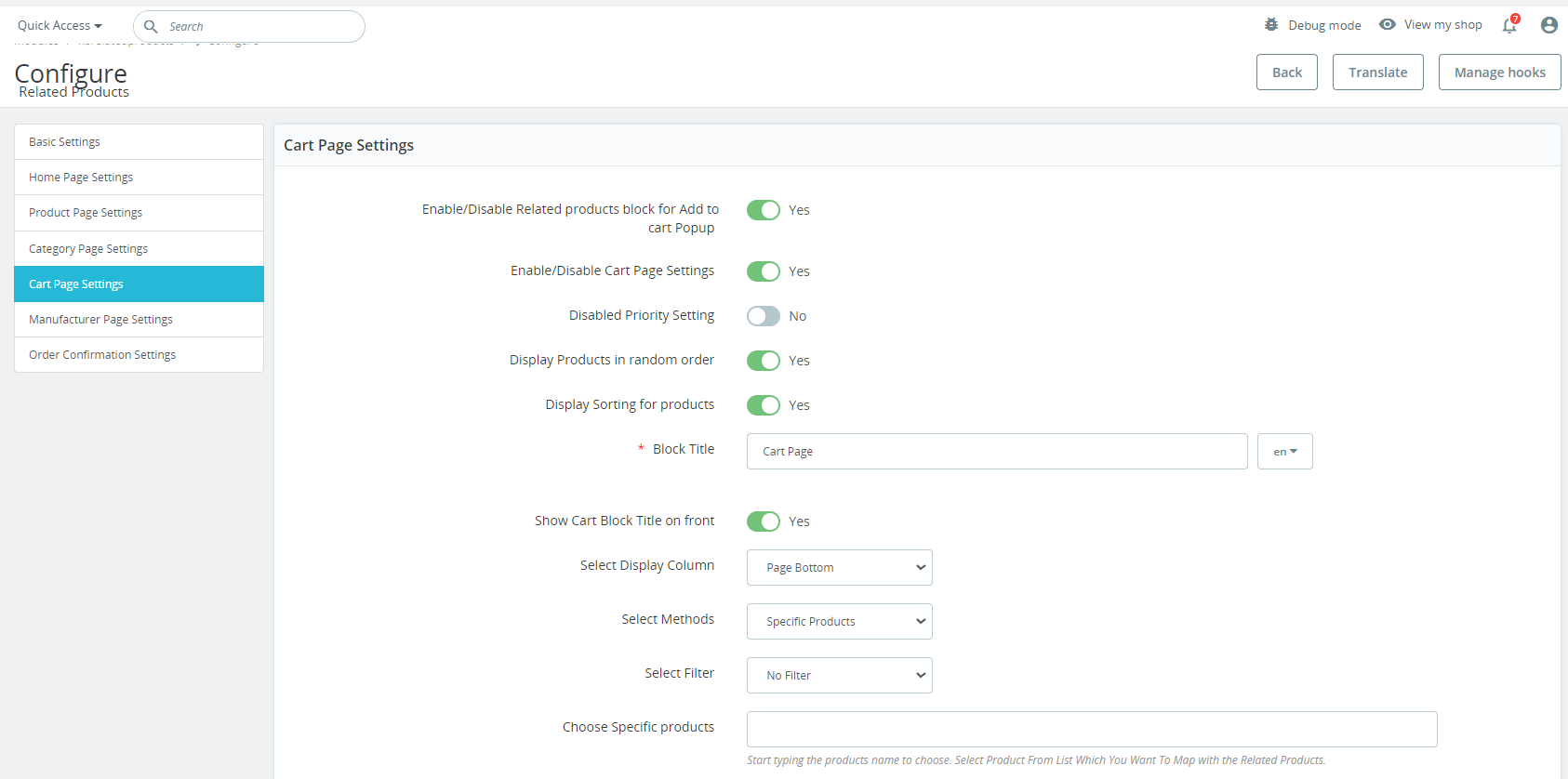
3.5 Einstellungen für die Warenkorbseite

1. Aktivieren/Deaktivieren Sie den Block „Verwandte Produkte“ für das Popup „In den Einkaufswagen“:�Wenn die folgende Einstellung aktiviert ist, werden die zugehörigen Produkte im Popup-Fenster zum Hinzufügen zum Einkaufswagen angezeigt.

2. Warenkorbseiteneinstellung aktivieren/deaktivieren:�Diese Schaltfläche aktiviert/deaktiviert die zugehörigen Produkte auf der Warenkorbseite.

3. Deaktivierte Prioritätseinstellung: Wie bei den Warenkorbseiteneinstellungen kann diese Option verwendet werden, um die Prioritätseinstellung zum Laufen zu bringen.

4. Produkte in zufälliger Reihenfolge anzeigen: Falls Sie die verwandten Produkte in zufälliger Reihenfolge anzeigen möchten, können Sie diese spezielle Option verwenden.

5. Anzeigesortierung für Produkte: Wenn Sie diese Option aktivieren, können die Benutzer die Produkte auf dem Schieberegler sortieren.

6. Blocktitel: Der Administrator kann den Titel des zugehörigen Produktblocks für die Warenkorbseite über dieses spezielle Textfeld verwalten.

7. Warenkorb-Blocktitel auf der Vorderseite anzeigen: Von hier aus kann der Administrator den Titel des Einkaufswagenblocks im Frontend ein-/ausblenden.

8. Wählen Sie Anzeigespalte:�Mit dieser Option können Sie den Speicherort des zugehörigen Produktblogs auswählen und verwalten.

9. Wählen Sie Anzeigespalte:�Sie können die Anzeigespalte über diese Option verwalten. Außerdem können Sie Optionen wie unten, linke Spalte und rechte Spalte auswählen, um den Titel der verwandten Produkte anzuzeigen.

10. Wählen Sie Methoden:�Die Prestashop-Administratoren können die Methoden basierend darauf verwalten, was sie für die zugehörigen Produkte anzeigen möchten. Beispielsweise kann der Administrator Methoden für am häufigsten besuchte Produkte, meistverkaufte Produkte, neue Produkte oder Produkte aus Kategorien oder Unterkategorien usw. auswählen.

11. Wählen Sie bestimmte Produkte:�Hier können Sie alle Produkte abbilden, die Sie als verwandte Produkte im Frontend hinzufügen möchten. Sobald Sie mit der Eingabe des Namens beginnen, finden Sie alle Vorschläge zum eingegebenen Text.

12. Max. anzuzeigende Produkte: Der Administrator kann die maximale Produktanzahl für die Anzeige auf der Kategorieseite festlegen.

Der Store-Administrator kann die Priorität jeder Methode auch einfach über die Admin-Oberfläche festlegen. Das Prestashop-bezogene Produktmodul wählt das Produkt aus der niedrigeren Methode aus, wenn kein Produkt auf der höheren Methode verfügbar ist.

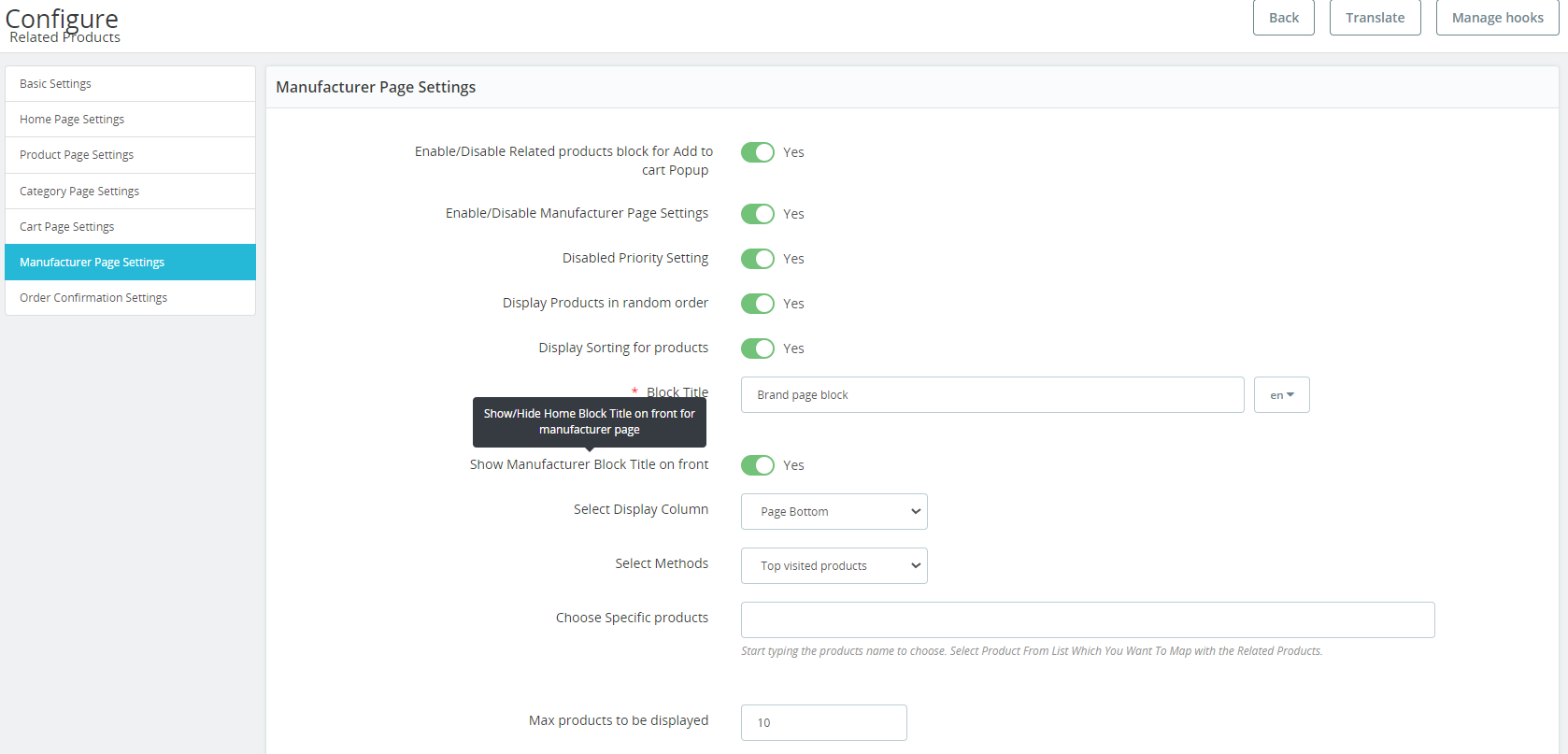
3.6 Herstellerseiteneinstellungen

1. Aktivieren/Deaktivieren Sie den Block „Verwandte Produkte“ für das Popup „In den Einkaufswagen“:�Wenn die folgende Einstellung aktiviert ist, werden die zugehörigen Produkte im Add-to-Cart-Popup auf der Herstellerseite angezeigt.

2. Seiteneinstellungen des Herstellers aktivieren/deaktivieren: Der Store-Administrator kann die Einstellungen der Herstellerseite über die Verwaltungsoberfläche dieses Prestashop-ähnlichen Produkt-Addons aktivieren oder deaktivieren.

3. Deaktivierte Prioritätseinstellung:�Diese Option kann verwendet werden, um die Prioritätseinstellung zu aktivieren oder zu deaktivieren.

4. Produkte in zufälliger Reihenfolge anzeigen:�Falls Sie Ihren Besuchern die verwandten Produkte in zufälliger Reihenfolge zeigen möchten, können Sie diese spezielle Option verwenden. Wenn diese Option aktiviert ist, werden alle verwandten Produkte jedes Mal in zufälliger Form angezeigt.

5. Anzeigesortierung für Produkte:�Wenn Sie diese Option aktivieren, können die Benutzer die Produkte auf dem zugehörigen Produktschieber sortieren.

6. Blocktitel: Das PrestaShop-Plugin für verwandte Produkte ermöglicht es dem Administrator, den Blocktitel für verwandte Produkte in mehreren Sprachen festzulegen.

7. Anzeigen�Hersteller Blocktitel auf der Vorderseite:�Mit dieser Funktion kann der Administrator die Registerkartenüberschrift des Moduls aktivieren oder deaktivieren, und auch der Überschriftentext kann angepasst werden.

8. Wählen Sie Anzeigespalte: Das Plugin für verwandte Produkte von PrestaShop ermöglicht es dem Administrator, die verwandten Produkte an verschiedenen Positionen anzuzeigen, z. B. in der linken Spalte, der rechten Produktspalte oder am Seitenende.

9. Methoden auswählen: Es stehen verschiedene Methoden zur Auswahl. Der Administrator kann die verwandten Produkte nach Bestsellern, am häufigsten besuchten Produkten, neuen Produkten, Benutzerverlauf verwenden, am häufigsten von diesem Hersteller angesehen, Bestseller dieses Herstellers anzeigen.

10. Wählen Sie bestimmte Produkte:�Für diese Option können Sie bestimmte Produkte hinzufügen, indem Sie einfach den Namen eingeben, und die zugehörigen Produkte werden auf der Grundlage desselben angezeigt.

11. Max. anzuzeigende Produkte:�Das Addon für Prestashop-bezogene Produkte ermöglicht es dem Store-Administrator, die maximale Anzahl von Produkten für die Anzeige auf der Kategorieseite festzulegen.

Der Store-Administrator kann die Priorität jeder Methode auch einfach über die Admin-Oberfläche festlegen. Das Cross-Selling-Modul für Prestashop-Produkte wählt das Produkt aus der niedrigeren Methode aus, wenn kein Produkt für die höhere Methode verfügbar ist.

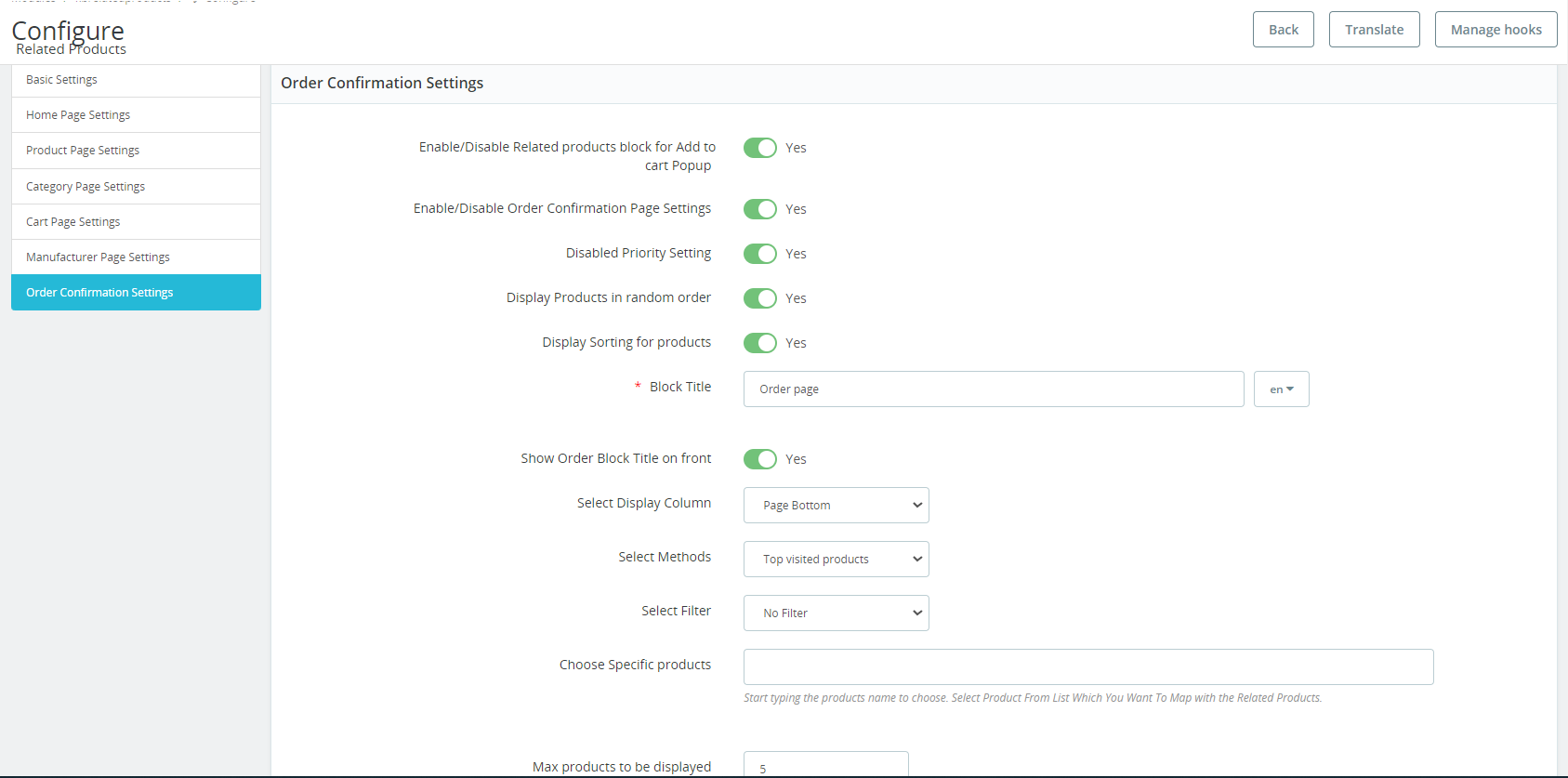
3.7 Auftragsbestätigungseinstellungen

1. Aktivieren/Deaktivieren Sie den Block „Verwandte Produkte“ für das Popup „In den Einkaufswagen“:�Wenn Sie die folgende Einstellung aktiviert haben, werden die zugehörigen Produkte im Popup-Fenster „In den Einkaufswagen“ auf der Seite „Bestellbestätigung“ angezeigt.

2. Einstellungen der Bestellbestätigungsseite aktivieren/deaktivieren: Der Store-Administrator kann die Einstellungen der Bestellbestätigungsseite über die Admin-Oberfläche aktivieren oder deaktivieren.

3. Deaktivierte Prioritätseinstellung:�Der Administrator kann hier Prioritätseinstellungen aktivieren/deaktivieren.

4. Produkte in zufälliger Reihenfolge anzeigen:�Mit dieser Option können die Administratoren den Besuchern verwandte Produkte in zufälliger Reihenfolge anzeigen. Wenn diese Option aktiviert ist, werden alle verwandten Produkte jedes Mal in zufälliger Form angezeigt.

5. Anzeigesortierung für Produkte:�Wenn Sie diese Option aktivieren, können die Benutzer die Produkte auf dem zugehörigen Produktschieber sortieren.

6. Blocktitel: Das Prestashop-Plugin für verwandte Produkte ermöglicht es dem Administrator, den Blocktitel für verwandte Produkte in mehreren Sprachen festzulegen.

7. Titel des Auftragsblocks auf der Vorderseite anzeigen:�Mit dieser Funktion kann der Administrator die Registerkartenüberschrift des Moduls aktivieren oder deaktivieren, und auch der Überschriftentext kann angepasst werden.

8. Wählen Sie Anzeigespalte: Das Prestashop-Addon für verwandte Produkte ermöglicht es dem Administrator, die verwandten Produkte an verschiedenen Positionen anzuzeigen, z. B. in der linken Spalte, der rechten Produktspalte oder am Seitenende.

9. Methoden auswählen: Es stehen verschiedene Methoden zur Auswahl. Der Administrator kann die verwandten Produkte wie am häufigsten besuchte Produkte, Bestseller, neue Produkte, Benutzerverlauf verwenden, mit den Produkten der Bestellung bestellte Produkte und Produkte derselben Kategorie wie die Produkte der Bestellung anzeigen.

10. Filter auswählen: Der Store-Administrator kann die Filter wie Kein Filter, Schlüsselwort, Attribut auswählen.

11. Wählen Sie bestimmte Produkte:�Für diese Option können Sie bestimmte Produkte hinzufügen, indem Sie einfach den Namen eingeben, und die zugehörigen Produkte werden auf der Grundlage desselben angezeigt.

12. Max. anzuzeigende Produkte:�Der Administrator kann die maximale Produktanzahl für die Anzeige auf der Kategorieseite festlegen. Der Store-Administrator kann die Priorität jeder Methode auch einfach über die Admin-Oberfläche festlegen. Das Prestashop Automatic Related Product Addon wählt das Produkt aus der niedrigeren Methode aus, wenn kein Produkt auf der höheren Methode verfügbar ist.

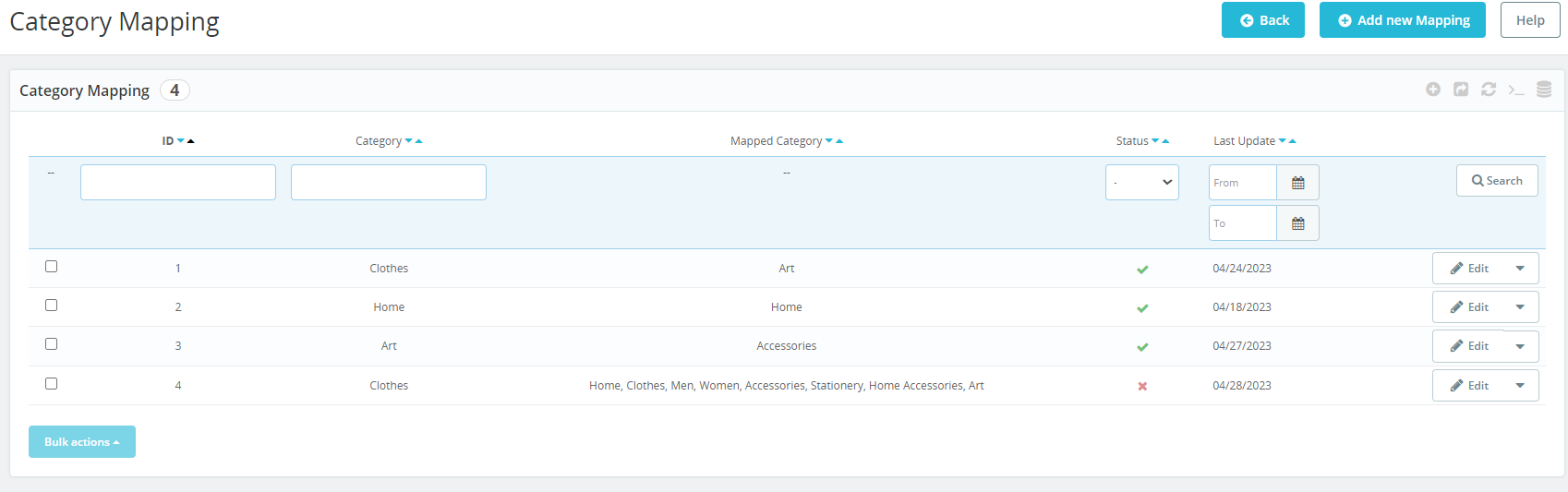
Kategoriezuordnung:

Der Store-Administrator kann auf der Registerkarte „Kategoriezuordnung“ neue Kategorieregeln erstellen, bearbeiten und löschen.

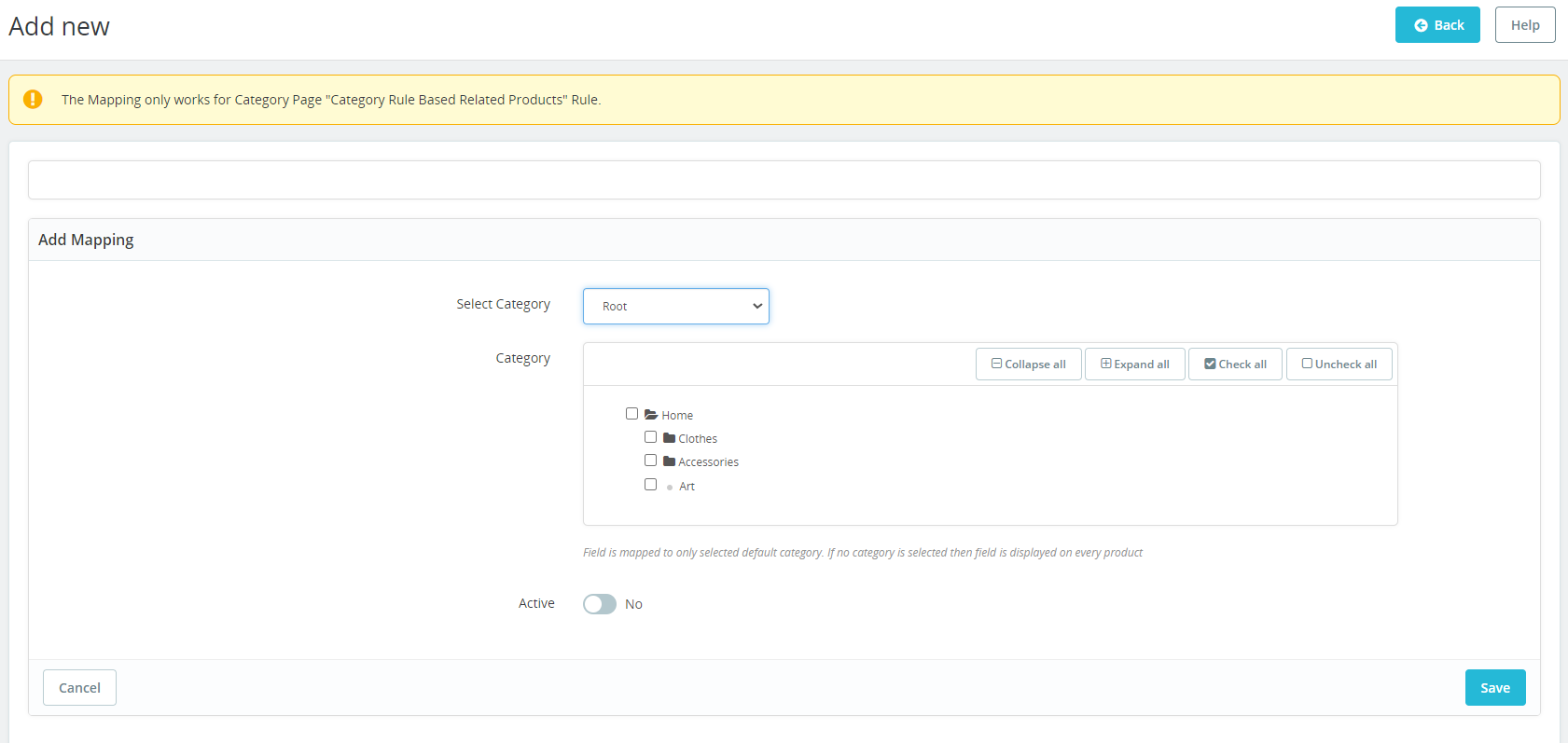
Nachdem Sie auf die Schaltfläche Neue Zuordnung hinzufügen geklickt haben, wird ein neues Zuordnungsformular mit folgenden Feldern geöffnet:

Der Administrator hat die Möglichkeit, Regeln für Kategorieseiten zu erstellen, indem er mehrere Kategorien einer bestimmten Kategorie zuordnet. Das bedeutet, dass auf der dafür vorgesehenen Kategorieseite alle Produkte aus den zugeordneten Kategorien angezeigt werden. Dies bietet dem Administrator mehr Kontrolle und Flexibilität bei der Kuratierung von Produktanzeigen und der Verbesserung der Benutzererfahrung auf der Website.

4.0-Front-End-Schnittstelle

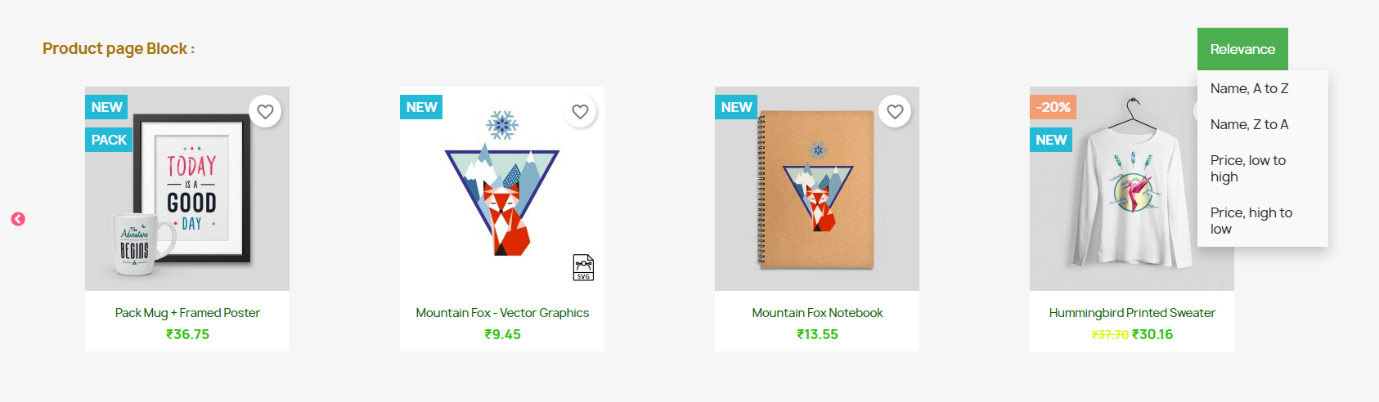
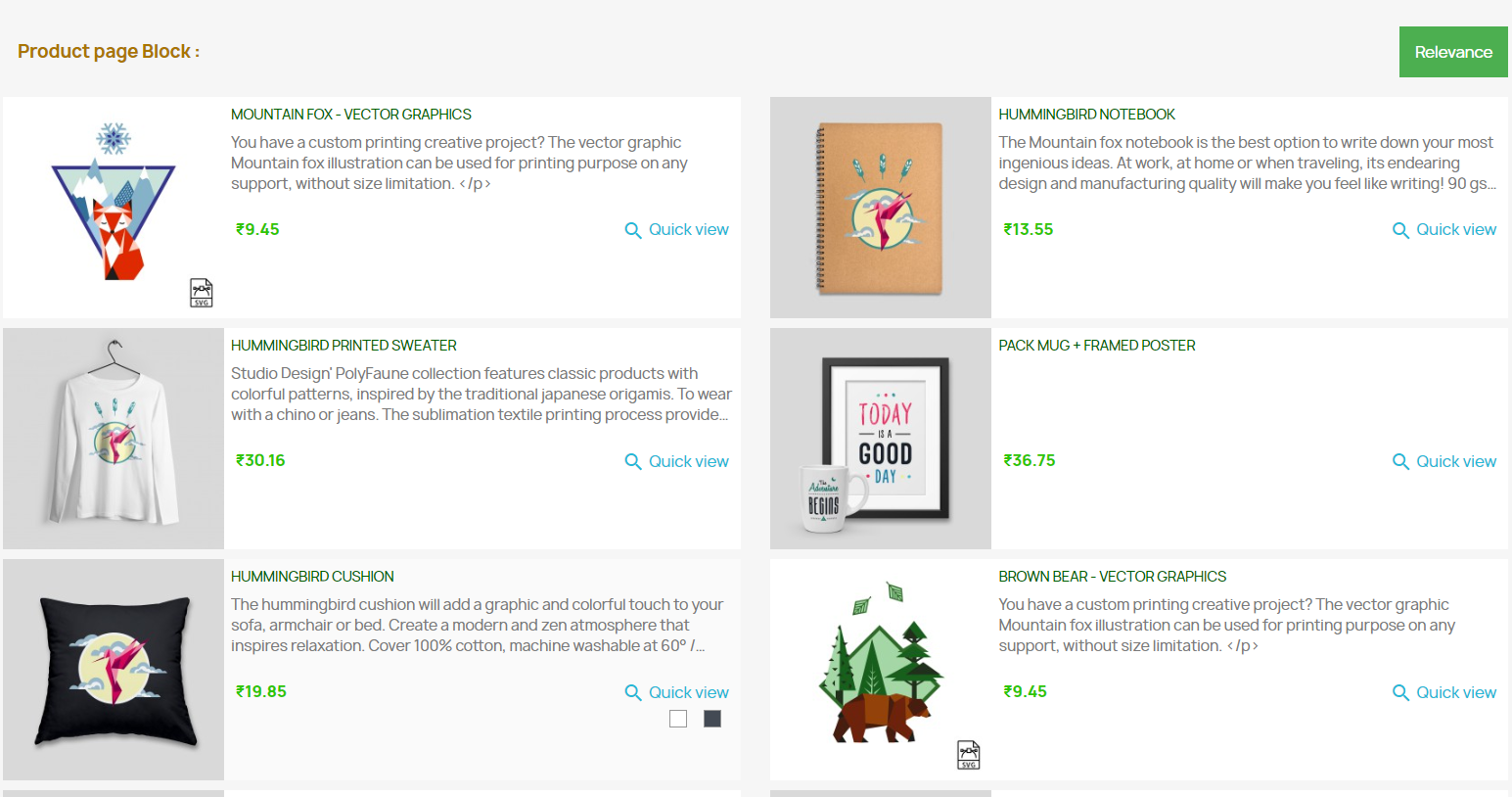
Die Kunden können die zugehörigen Produkte wie in den unten genannten Bildern sehen.

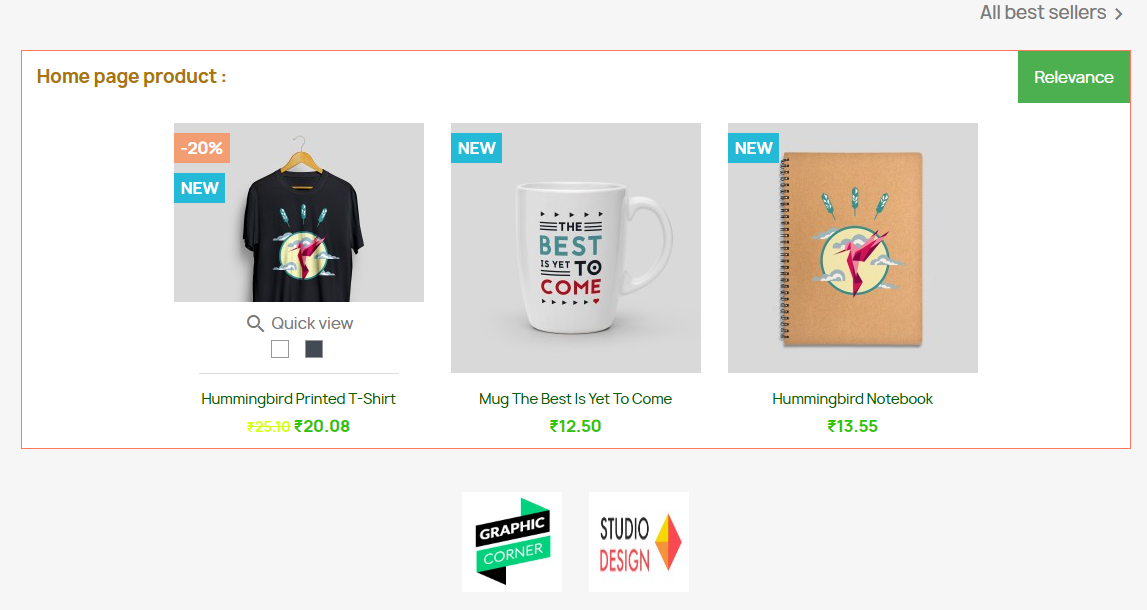
Auf der Startseite werden die zugehörigen Produkte wie im folgenden Bild angezeigt:

Die Kunden können die zugehörigen Produkte auch auf der Produktseite anzeigen:

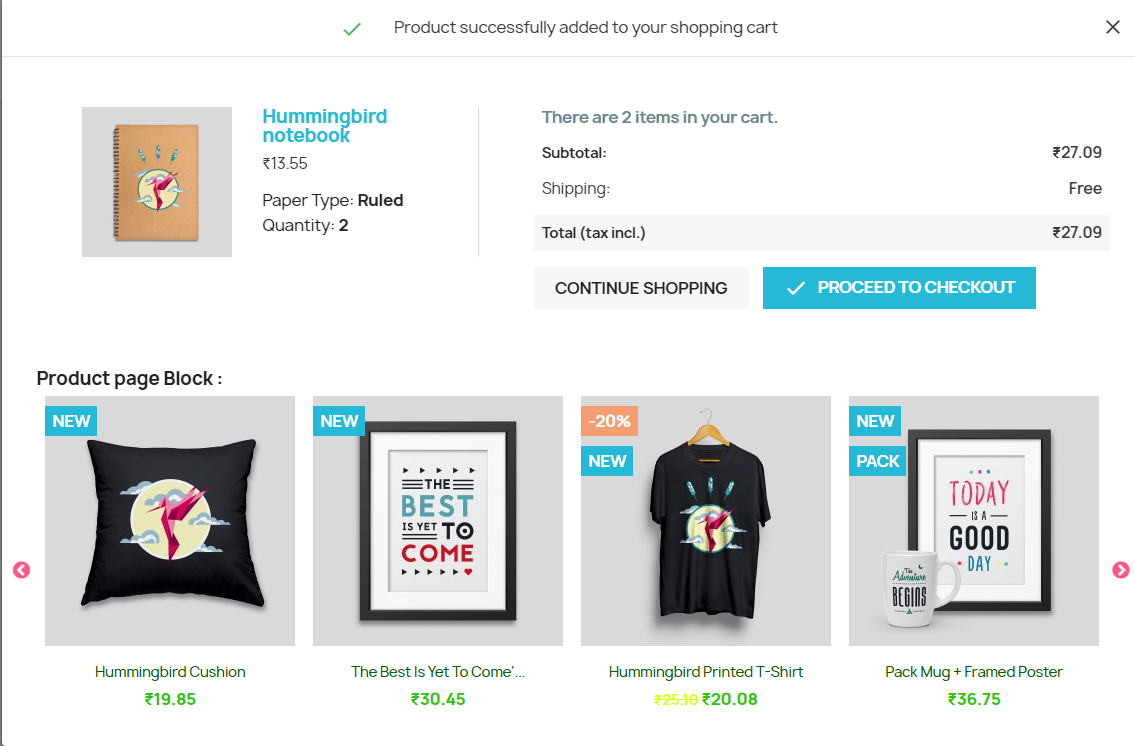
Ähnliche Produkte werden auch im Popup-Fenster „In den Warenkorb“ angezeigt:

Auf diese Weise kann der Administrator des Online-Shops verwandte Produkte auch auf verschiedenen Webseiten wie Homepage, Produktseiten, Kategorieseiten, Warenkorbseite, Herstellerseite und Bestellbestätigungsseiten präsentieren. Auf diese Weise kann der E-Händler die Aufmerksamkeit des Kunden auf die Produkte lenken, die er kaufen möchte. Das Prestashop Automatic Related Product-Modul ermöglicht es dem Administrator des E-Commerce-Shops, diese Funktionalität zu implementieren, um verwandte Produkte auf den Seiten der Website ohne Codeänderungen zu präsentieren. Der Administrator des E-Commerce-Shops kann dieses Prestashop-Addon für ähnliche Produkte gemäß seinen Anforderungen konfigurieren und die zugehörigen Produkte auf den Seiten der Website einfach präsentieren. Die Kunden können auch die verwandten Produkte anzeigen und das beste für sich auswählen. Das Prestashop-Addon für ähnliche Produkte zeigt verwandte Produkte, die den Warenkorbwert der Kunden erhöhen.

Weitere PrestaShop-Addons besuchen Sie bitte Wissensband.

Für weitere Informationen besuchen Sie bitte:

PrestaShop Automatischer Link zur Produktseite des verwandten Produktmoduls.

Prestashop-Ähnliche-Produkt-Add-On-Admin-Demo-Link.

Prestashop�Automatic�Related�Product�module�Front-demo�link.

PrestaShop�verwandte�Produkte�Addon�Benutzerhandbuch�Link.

Prestashop�Produkt�Cross-Selling�Modul�Addon�Store�Link.

Bitte kontaktieren Sie uns unter support@knowband.com für jede Anfrage oder benutzerdefinierte Änderungsanforderung gemäß Ihren Geschäftsanforderungen.

Magento Etsy Integration

In der heutigen Zeit ist es kein Kinderspiel, ein E-Commerce-Ladenbesitzer zu sein. Sie müssen die Konkurrenz im Auge behalten, die in dieser Branche jeden Tag wächst. Es ist daher sehr wichtig, Ihrem Unternehmen eine Plattform in Form eines Marktplatzes zur Verfügung zu stellen, mit der Sie den Umsatz Ihres E-Commerce-Geschäfts steigern können. Etsy ist einer der erfolgreichsten und bekanntesten Marktplätze, auf denen Menschen weltweit Produkte kaufen und verkaufen können. Knowband bietet die Erweiterung Etsy Magento Integration an, die einen effektiven Ansatz für die Integration des Etsy-Marktplatzes in den Magento-Webstore bietet. Das Etsy Magento Connector-Addon integriert Ihren E-Commerce-Shop mithilfe der Etsy-API in den Etsy-Marktplatz. Nach erfolgreicher Integration können Sie Ihre Produkte über das Back-End dieses Integrators auf dem Etsy-Marktplatz aktualisieren und auflisten, auch ohne den Marktplatz zu besuchen. Mit dem Etsy Magento-Modul können Verkäufer Produkte in großen Mengen hochladen und so das Risiko von Fehlern verringern, die bei der manuellen Auflistung auftreten.

Etsy Marketplace Integration – Einrichtung eines Verkäuferkontos

Befolgen Sie die unten aufgeführten Schritte, um ein Konto auf dem Etsy-Marktplatz zu erstellen.

  1. Gehe zum Link
  2. Klicken Sie auf die Schaltfläche "Öffnen Sie Ihren Etsy-Shop"
  3. Klicken Sie auf die Registerkarte "Registrieren"
  4. Füllen Sie alle erforderlichen Angaben im Anmeldeformular aus und klicken Sie auf "Anmelden". Es würde Ihr Verkäuferkonto erstellen und eine Bestätigungs-E-Mail an die angegebene E-Mail-Adresse senden.
  5. Die Bestätigungs-E-Mail enthält einen Link, der auf die weiterleitet

Etsy Marketplace Integration – Richten Sie eine App ein

Sie müssen eine App auf dem Etsy Marketplace erstellen, um eine

  1. Gehe zum Link(Es wird eine Seite geöffnet, auf der ein Formular mit wenigen Eingabefeldern angezeigt wird, wie unten gezeigt)

Geben Sie alle obligatorischen Details in das Formular ein, um Ihre App auf dem Etsy-Marktplatz zu registrieren, und Sie können Ihre API-Details wie folgt anzeigen:

Admin-Oberfläche

Die Admin-Panel-Einstellungen enthalten die 8-Registerkarten für die Einstellungen.

  1. Allgemeine Einstellungen
  2. Versand
  3. Auftragseinstellungen
  4. Profilverwaltung
  5. Produktliste
  6. Bestellliste
  7. Synchronisation
  8. Audit-Log

Schritte zum Konfigurieren des Moduls:

Allgemeine Einstellungen:

  • Installieren Sie das Modul und klicken Sie auf die Registerkarte Allgemeine Einstellungen, um Ihren Magento-Shop mit Etsy Marketplace zu verbinden

  • Geben Sie alle erforderlichen Details in das Feld Allgemeine Einstellungen ein und befolgen Sie die Anweisungen.

Versandvorlagen:

  • Fügen Sie nun Versandvorlagen hinzu, um Versandmethoden auf dem Etsy Marketplace zu aktivieren. Informationen zum Eingeben der erforderlichen Details in die Versandvorlagenfelder finden Sie auf der nächsten Folie.

  • Geben Sie alle erforderlichen Details in die Etsy-Versandvorlagen ein.

  • Fügen Sie nun die Versandeinträge für die ausgewählte Versandvorlage hinzu.

  • Geben Sie alle erforderlichen Details in die Versandfelder ein.

Bestelleinstellung:

  • Auf der Registerkarte "Bestellungseinstellungen" können Sie den Bestellstatus des Shops mit dem Bestellstatus des Etsy Marketplace verknüpfen. Dies wird zum Erfassen von Bestelldetails vom Etsy Marketplace verwendet. Um die Bestellungen vom Etsy Marketplace in den Magento Store zu übertragen, müssen Sie den Befehl Order auf der Registerkarte Synchronization ausführen.

Profilverwaltung:

  • Erstellen Sie nun ein Profil, um Produkte auf dem Etsy Marketplace aufzulisten. Verkäufer können mehrere Profile erstellen, um die Produkte in großen Mengen zu synchronisieren. Dabei können verschiedene Versandoptionen ausgewählt werden.

Produktliste:

  • Der Administrator kann den Status der aufgelisteten Produkte überprüfen, indem er auf die Option "Produktliste" klickt.

Synchronisation:?

  • Land / Region-Synchronisation:Stellen Sie vor dem Erstellen der Versandvorlagen sicher, dass Sie das Land / die Region synchronisieren, indem Sie auf "Länder / Regionen synchronisieren" klicken. Erst dann werden Länder und Regionen zur Datenbank hinzugefügt.
  • Versandvorlagen-Synchronisierung: Stellen Sie vor dem Erstellen des neuen Profils sicher, dass die Versandvorlagen synchronisiert sind, indem Sie auf "Versandvorlagenliste synchronisieren" klicken. Erst dann werden die Versandvorlageneinträge im Versandvorlagenbereich des Profils angezeigt.
  • Produktsynchronisation:?Make sure to Sync the products after creating a profile only after that selected products under the newly created profile will get listed on the Etsy store. Admin can also check the status of the listed products under the section “Product Listing”. All the listed products will show the status as “Listed”.
  • Synchronisation der Produktvarianten: Um die Variationsprodukte auf dem Etsy-Marktplatz aufzulisten, klicken Sie bitte auf "Produktvariationen synchronisieren", nachdem die Variationsprodukte auf dem Etsy-Marktplatz aufgelistet wurden. Andernfalls wird für dieses Variationsprodukt der Status "Ausstehend" angezeigt. Nach erfolgreicher Synchronisierung wird der Listungsstatus für diese Produkte in Listed geändert.
  • Bestellungssynchronisation: Verwenden Sie die Schaltfläche "Auftragsliste synchronisieren", um Etsy-Bestellungen mit dem Magento-Administrator zu synchronisieren. Nach erfolgreicher Synchronisierung sehen Sie die Etsy-Filialbestellung auf der Registerkarte Bestellliste.
  • Auftragsstatus-Synchronisierung: Der Administrator kann den Status von Etsy-Bestellungen ändern, die bereits mit dem Admin-Bereich synchronisiert wurden. Wenn Sie auf "Bestellstatus bei Etsy aktualisieren" klicken, wird der Bestellstatus auch im Etsy-Store aktualisiert.?
  • Sprachensynchronisation: Um die Produktbeschreibung in einer anderen Sprache hinzuzufügen, muss der Administrator das "Übersetzungen synchronisieren“.

Bestellliste:

  • Um die Etsy-Marktplatzbestellungen mit dem Magento-Store-Admin-Panel zu synchronisieren, muss der Administrator zuerst die Bestellauflistung synchronisieren, wie in der obigen Bestellungssynchronisierung erläutert. Danach kann die gesamte Etsy-Filialbestellung über den Magento-Filialadministrator geändert werden.

  • Nachdem Sie den Bestellstatus für die mit Magento synchronisierten Bestellungen geändert haben, kann der Administrator den Bestellstatus für diese Etsy-Bestellungen aktualisieren, indem Sie auf der Registerkarte "Synchronisierung" auf die Option "Bestellstatus-Synchronisierung" klicken.

Audit-Log:

  • Der Administrator kann die Registerkarte Überwachungsprotokoll verwenden, um den Überblick über die ausgeführten Aufgaben zu behalten.

Mit dem oben beschriebenen Verfahren können Verkäufer ihre Magento-Store-Produkte problemlos auf dem Etsy-Marktplatz verkaufen. Bitte klicken Sie auf den unten stehenden Link, um diese Magento Etsy Marketplace Integration zu erwerben.

https://www.knowband.com/prestashop-etsy-marketplace-integration

Weitere Informationen zum Auflistungsprozess und zur Funktionsweise dieses Moduls finden Sie im folgenden Video: https://www.youtube.com/watch?v=mZYx65q0I6A Bei Fragen zum Modul wenden Sie sich bitte an kontaktieren Sie uns.


Wie aktualisiere ich das Versandprofil in Etsy Marketplace?

Die Versandart variiert von Zeit zu Zeit, sei es die Kosten oder die Dauer. Deshalb bietet Ihnen der Etsy-Marktplatz eine Option, um das Versandprofil kostenlos zu aktualisieren.

So machen Sie es in 6 einfachen Schritten:

Schritt 1: Melde dich auf dem Etsy Marktplatz an

Bekam https://www.etsy.com/. Melden Sie sich bei Ihrem Etsy-Konto an, indem Sie auf die Option "Anmelden" in der oberen rechten Ecke klicken.

Schritt 2: Shop Manager

Nachdem Sie sich erfolgreich angemeldet haben, klicken Sie auf den "Shop Manager" in der oberen rechten Ecke.

Schritt 3: Versandeinstellungen

Klicke im linken Menü des Etsy-Marktplatzes auf "Einstellungen" und wähle "Versandeinstellungen".

Schritt 4: Versandprofil bearbeiten

Klicke auf die Option "Bearbeiten", die sich vor dem Versandprofil des Etsy-Marktplatzes befindet, den du aktualisieren möchtest.

Schritt 5: Aktualisieren Sie die Details

Sie können alle Details aktualisieren, die Sie ändern möchten.

Schritt 6: Versandprofilname

Aktualisieren Sie den Namen des Versandprofils.

Schritt 7: Profil sichern

Nachdem Sie die erforderlichen Änderungen am Profil des Etsy-Marktplatzes vorgenommen haben, klicken Sie auf die Schaltfläche "Speichern", um das Profil zu speichern.

Für jede Frage kontaktieren Sie uns bitte unter support@knowband.com.

Möchten Sie Ihren Shop in den Etsy-Marktplatz integrieren? Prestashop Etsy Marketplace Integration von Knowband Angebote und einfache Schnittstelle, um Ihr Geschäft in einen Etsy-Marktplatz zu integrieren.

Weitere Artikel:

Wie füge ich ein Versandprofil im Etsy Marketplace hinzu oder aktualisiere es?

Die Versandmethode variiert von Zeit zu Zeit, seien es die Kosten oder die Zeitdauer, weshalb Etsy Marketplace Ihnen die Möglichkeit bietet, ein neues Versandprofil hinzuzufügen oder das vorhandene kostenlos zu aktualisieren. Dies wird Ihren Kunden helfen, ihre Produkte mit der wünschenswertesten und bequemsten Methode zu versenden.

So geht’s in 7 einfachen Schritten:

Schritt 1: Melde dich bei Etsy an

  • Klicken Sie auf den folgenden Link: Etsy Marktplatz
  • �Melde dich bei deinem Etsy-Konto an, indem du auf klickst “Einloggen” Option in der oberen rechten Ecke bereitgestellt.

Schritt 2: Shop-Manager

Nachdem Sie sich erfolgreich eingeloggt haben, klicken Sie oben rechts auf den „Shop-Manager“.

Schritt 3: Versandeinstellungen

Klicken Sie im linken Menü auf „Einstellungen“ und wählen Sie dann „Versandeinstellungen“.

Empfohlene Lektüre: Wie füge ich Produktionspartner hinzu und verbinde mich mit der Auflistung auf dem Etsy Marketplace?

A. Schritte zum Hinzufügen eines Versandprofils auf dem Etsy-Marktplatz:

Schritt 1: Versandprofil hinzufügen:

Scrollen Sie auf der Seite nach unten und klicken Sie auf die Option „Versandprofil hinzufügen“.

Schritt 2: Füllen Sie die Details aus:

Nachdem Sie auf „Versandprofil hinzufügen“ geklickt haben, zeigt der Shop bestimmte Felder wie Versandursprung, Bearbeitungszeit und Versandkosten an.

Empfohlen zu lesen: ,warWie aktiviere/deaktiviere ich einen Eintrag im Etsy Marketplace?

Schritt 3: Geben Sie den Namen des Versandprofils ein:

Dem Versandprofil muss ein Name gegeben werden, dieser Name ist die Versandmethode, die für den Benutzer sichtbar ist.

Schritt 4: Erstellen Sie ein neues Versandprofil:

Klicken Sie auf die Schaltfläche „Profil erstellen“, um Ihrem Shop ein Versandprofil hinzuzufügen.

Hier ist das Video zum Hinzufügen eines Versandprofils zum Etsy Marketplace:

,war

Empfohlen zu lesen: ,warWie kann man das Produktranking in den Etsy-Suchergebnissen verbessern?

B. Schritte zum Aktualisieren des Versandprofils auf dem Etsy-Marktplatz:

Schritt 1: Versandprofil aktualisieren:

Klicken Sie auf die Option „Bearbeiten“ vor dem Versandprofil des Marktplatzes, den Sie aktualisieren möchten.

Schritt 2:�Aktualisieren Sie die Details:

Sie können alle Details wie Versandherkunft, Bearbeitungszeit und Versandkosten entsprechend aktualisieren.

Schritt 3: Aktualisieren des Namens des Versandprofils:

Es ist erforderlich, den Namen des Versandprofils zu aktualisieren. Der angegebene neue Name wird dem Benutzer als Versandart angezeigt.

Empfohlen zu lesen: ,warWarum solltest du auf dem Etsy Marketplace verkaufen?�

Schritt 4: Speichern Sie das vorhandene Versandprofil:

Nachdem Sie alle erforderlichen Änderungen am Etsy-Profil vorgenommen haben, klicken Sie auf die Schaltfläche „Speichern“, um das Profil zu speichern.

Hier ist das Video zur Aktualisierung des Versandprofils auf dem Etsy-Marktplatz:

Empfohlen zu lesen: ,warWie füge ich ein Produkt zum Etsy Marketplace hinzu?

In the End

Möchtest du deinen Shop in den Etsy-Marktplatz integrieren? Knowband-Angebote Etsy-Marktplatz-Integratoren für verschiedene CMS-Plattformen wie z Prestashop, OpenCart, Magento 2 und WooCommerce. Dies hilft bei der Präsentation Ihrer Produkte bei einem größeren Publikum und erhöht auch die Markenbekanntheit.

Vom Backend aus kann der Administrator Versandprofile einrichten, die dann den verschiedenen Profilen zugeordnet werden können, die unter der Profilverwaltung generiert wurden. Alle Cron-Einstellungen können mithilfe der Cron-Einstellungen der Registerkarte „Synchronisierung“ automatisiert werden. Daher kann ein Online-Eigentümer den Produktstatus, den Bestellstatus, die Sprachsynchronisierung, die Bestellstatusaktualisierung usw. mithilfe der Registerkarte „Synchronisierung“ schnell synchronisieren.

Bei Fragen kontaktieren Sie uns bitte unter support@knowband.com.

Wie füge ich einen Produktionspartner hinzu und verbinde mich mit der Auflistung auf dem Etsy-Marktplatz?

Ein Produktionspartner oder Hersteller ist jemand, der dich bei der Produktion von Artikeln unterstützt, die auf dem Etsy-Marktplatz verkauft werden sollen. Um die Transparenz zu wahren, hat Etsy Marketplace seine Richtlinie für Handarbeit und der Verkäufer muss diese Richtlinien befolgen, wenn er die Waren zusammen mit einem Produktionspartner verkaufen möchte. Sind Sie bereit, denselben Eintrag mehreren Produktionspartnern zu zeigen? Etsy bietet eine sehr einfache und bequeme Möglichkeit, diese beiden zu verbinden, was Ihre Arbeit erleichtert.

So geht’s in 10 einfachen Schritten:

Schritt 1: Melde dich bei Etsy an

  • Klicken Sie hier, um die� zu öffnenEtsy Marktplatz speichern
  • Melde dich bei deinem Etsy-Konto an, indem du oben rechts auf die Option „Anmelden“ klickst.

Empfohlen zu lesen: ,warWie aktiviere/deaktiviere ich einen Eintrag im Etsy Marketplace?

Schritt 2: Ladenmanager

Nachdem Sie sich erfolgreich eingeloggt haben, klicken Sie oben rechts auf den „Shop-Manager“.

Schritt 3: Produktionspartner

Klicken Sie im linken Menü auf „Einstellungen“ und dann auf „Produktionspartner“.

Empfohlen zu lesen: ,warWie füge ich das Versandprofil im Etsy Marketplace hinzu oder aktualisiere es?

Schritt 4: Fügen Sie einen neuen Produktionspartner hinzu

Klicken Sie auf die angebotene Option „Neuen Produktionspartner hinzufügen“.

Schritt 5: Füllen Sie die Details aus

Füllen Sie die Details im Pop-up-Fenster “Neuen Produktionspartner hinzufügen” aus, z. B. Produktionspartner, Standort, Informationen zum Produktionspartner, Informationen zu Ihrer Partnerschaft und andere relevante Optionen.

Empfohlen zu lesen: ,warWie verbinde ich meinen Prestashop-Shop mit Etsy Marketplace?

Schritt 6: Partner speichern

Klicken Sie auf die dafür vorgesehene Schaltfläche “Partner speichern”, um den Partner zu speichern.

Schritt 7: Anzeigen

Klicken Sie im linken Menü auf „Listings“, um den erstellten Partner mit dem Listing zu verbinden.

Empfohlene Lektüre: Wie ordnen Sie Ihre Produkte in den Etsy-Suchergebnissen nach oben?

Schritt 8: Bearbeiten Sie den Eintrag

Klicken Sie auf die Option „Einstellungen“, die mit jedem Produkt bereitgestellt wird, und öffnen Sie das Angebot im Bearbeitungsmodus, indem Sie auf die Option „Bearbeiten“ klicken.

Schritt 9: Wählen Sie einen Produktionspartner

Kreuzen Sie die Kästchen an, mit denen Sie den Eintrag verbinden möchten.

Empfohlen zu lesen: ,warWie füge ich ein Produkt zum Etsy Marketplace hinzu?

Schritt 10: Eintrag veröffentlichen

Klicken Sie auf die Option „Veröffentlichen“, um die gerade vorgenommenen Änderungen zu speichern.

Schlussendlich:

Möchtest du deinen Shop in den Etsy-Marktplatz integrieren? Knowbands Etsy Marketplace-Integration bietet eine einfache Schnittstelle zur Integration Ihres Shops in Etsy.�

Etsy-Integratoren sind verfügbar für Prestashop, Magento 2 und OpenCart-basierten� Stores. Etsy bietet APIs an, damit Verkäufer ihre Waren anzeigen, den Bestand leicht verfolgen und Bestellungen abwickeln können. Knowband stellt das Etsy-Integrationsmodul unter Verwendung dieser APIs bereit und erspart dem Online-Shop-Eigentümer die Notwendigkeit, jedes seiner Produkte separat auf dem Etsy-Marktplatz und PrestaShop aufzulisten.

Durch einfaches Hinzufügen ihrer Produkte zum Online-Shop werden sie automatisch im Etsy-Shop aufgeführt.�Bei Fragen kontaktieren Sie uns bitte unter support@knowband.com.

Sieh dir an, wie du Produktionspartner hinzufügst und dich mit der Auflistung auf dem Etsy-Marktplatz verbindest�

Wie füge ich ein Produkt in Etsy Marketplace hinzu?

Etsy bietet eine sehr einfache und schnelle Möglichkeit, Produkte in Ihrem Shop hinzuzufügen. Hinzufügen von Produkten in Ihrem Geschäft ist ein Kuchenspaziergang, durch den Sie Ihre Produkte Ihren Kunden zeigen können.

So machen Sie es in 8 einfachen Schritten:

Schritt 1: Melde dich bei Etsy an

Bekam https://www.etsy.com/. Melden Sie sich bei Ihrem Etsy-Konto an, indem Sie auf die Option "Anmelden" in der oberen rechten Ecke klicken.

Schritt 2: Shop Manager

Nachdem Sie sich erfolgreich angemeldet haben, klicken Sie auf den "Shop Manager" in der oberen rechten Ecke.

Schritt 3: Auflistung

Im "Shop Manager" finden Sie im linken Menü eine Option "Listings". Die Option zeigt alle Produkte an, die Sie in Ihrem Marktplatz hinzugefügt haben.

Schritt 4: Fügen Sie eine Liste hinzu

Klicken Sie auf die Schaltfläche "Add a listing" in der oberen rechten Ecke. Mit der Option können Sie das Produktfoto und andere Details zum Produkt hinzufügen.

Schritt 5: Foto hinzufügen

Klicken Sie auf die Option "Foto hinzufügen" und laden Sie ein Foto des Produkts / Artikels hoch.

Schritt 6: Details hinzufügen

Füllen Sie alle Details des Produkts / Artikels wie Titel, Kategorien, Beschreibung, Produktionspartner, Primär- und Sekundärfarbe, Größe, Preis und Menge des Produkts und andere relevante Details aus.

Schritt 7: Versandart

Wählen Sie "Versandoption" für das Produkt, das Sie hinzugefügt haben.

Schritt 8: Veröffentlichen Sie den Artikel

Klicken Sie auf die Schaltfläche "Veröffentlichen", um den Artikel in Ihrem Geschäft zu veröffentlichen.

Sobald die obigen Schritte abgeschlossen sind, wird der Artikel in Ihrem Geschäft veröffentlicht.

Für jede Frage kontaktieren Sie uns bitte unter support@knowband.com.

Möchten Sie Ihren Shop in den Etsy-Marktplatz integrieren? Prestashop Etsy Marketplace Integration von Knowband Angebote und einfache Schnittstelle, um Ihr Geschäft in einen Etsy-Marktplatz zu integrieren.

Weitere Artikel:

5 einfache Schritte zum Aktivieren/Deaktivieren der Auflistung auf dem Etsy-Marktplatz

Etsy bietet Verkäufern Zugriff zum Erneuern/Ausblenden und Aktivieren/Deaktivieren von Artikeln auf dem Etsy-Marktplatz zustellen. Das ist wenn, Etsy können Sie Ihre Angebote für Artikel, die Sie Ihren Kunden nicht anbieten können, deaktivieren und später wieder aktivieren.

So können Sie es in 5 einfachen Schritten tun:

  • Melde dich bei Etsy an
  • Ladenmanager
  • Auflistung
  • Account Einstellungen
  • Produkt aktivieren/deaktivieren

Schritt 1: Melde dich bei Etsy an

  • Gehe zu Etsy Marktplatz.
  • Melde dich bei deinem Etsy-Konto an, indem du oben rechts auf die Option „Anmelden“ klickst.

Schritt 2: Shop-Manager

Nachdem Sie sich erfolgreich eingeloggt haben, klicken Sie oben rechts auf den „Shop-Manager“.

Schritt 3: Auflistung

Im “Shop-Manager” finden Sie im linken Menü eine Option “Listings”. Die Option zeigt alle Produkte an, die Sie in Ihrem Marktplatz hinzugefügt haben.

Schritt 4: Einstellungen

In der Auflistung gibt es eine Option “Einstellungen”, die Ihnen Optionen zum Verwalten des Produkts bietet.

Schritt 5: Produkt aktivieren/deaktivieren

Klicken Sie auf „Aktivieren/Deaktivieren“. Das Geschäft bittet um Bestätigung, nach der Bestätigung aktiviert/deaktiviert das Geschäft das Produkt. Einmal deaktiviert, wird der Eintrag nicht in Ihrem öffentlichen Shop angezeigt. Zum Reaktivierung der Artikel,�Der Verkäufer muss überprüfen, ob der aufgeführte Artikel abgelaufen ist oder nicht. Für abgelaufene Artikel muss der Verkäufer 0.20 USD zahlen, um den Artikel zu erneuern. Für inaktive Artikel, die noch nicht abgelaufen sind, ist die Reaktivierung kostenlos.

Sehen Sie sich an, wie Sie den Eintrag auf dem Etsy-Marktplatz aktivieren/deaktivieren?�

Möchten Sie Ihren Shop in den Etsy-Marktplatz integrieren? Prestashop Etsy Marketplace-Integration von Knowband Angebote und eine einfache Schnittstelle, um Ihren Shop in einen Etsy-Marktplatz zu integrieren. Bei Fragen kontaktieren Sie uns bitte unter support@knowband.com.

Weitere Artikel:

Prestashop Kostenloser Versand Manager Addon-Benutzerhandbuch

1.0 Einführung

Es gibt viele Aspekte, um das Online-Geschäft zu verwalten: Marketingstrategie, Social-Media-Optimierung, E-Mail-Marketing – die Liste geht weiter und weiter. Aktuelle Zeit die meisten Online-Händler bieten kostenlosen Versand an ihre Kunden und sie sehen das Ergebnis versandkostenfrei generiert mehr Umsatz. Knowband bietet Ihnen ein Prestashop Free Shipping Manager Addon.

Die Knowband Prestashop Kostenloser Versandmanager Addon ermöglicht dem Administrator, den Kunden kostenlosen Versand anzubieten. Nicht nur das, der Admin kann sogar Versandkosten berechnen, wenn der Warenkorb Wert unter einem bestimmten Limit ist. All dies kann nach wenigen einfachen Anpassungsoptionen am hinteren Ende der Admin-Oberfläche des Moduls erfolgen.

Die Versandkosten werden von zwei Faktoren bestimmt. Sie sind unten aufgeführt:

  1. Der Warenkorbwert oder der Gesamtpreis der Bestellung: Der Shop-Administrator kann die Versandkosten nach Bedarf ermitteln, wenn der Warenkorbwert des Kunden unter einem bestimmten Limit liegt. Diese Grenze kann vom Ladenbesitzer selbst festgelegt werden.
  2. Das Gesamtgewicht der Bestellung: Der Ladenadministrator kann sogar den Versandbetrag berechnen, wenn das Gewicht des Pakets einen bestimmten zulässigen Grenzwert überschreitet.

1.1 Vorteile des Händlers

Die Prestashop kostenloser Versand Manager Addon soll es dem Ladenbesitzer erleichtern, die Versandkosten seiner Website zu verwalten. Im Folgenden sind einige der Ziele aufgeführt, die mit der Prestashop-Erweiterung erreicht werden können:

  1. Terms & amp; Bedingungen: Damit kann der Geschäftsinhaber die Bedingungen für den Versand des eCommerce-Shops festlegen. Der Admin kann kostenlosen Versand anbieten oder einen Betrag nach seinem Wunsch berechnen.
  2. Kostenloser Versand nach Preis: Es erlaubt dem Ladenbesitzer, den Preis des Einkaufswagenwerts unter diesem Preis festzulegen. Admin ist nicht erlaubt, den kostenlosen Versand nach Preis.
  3. Kostenloser Versand nach Gewicht: Es erlaubt dem Ladenhändler, die minimale und maximale Grenze des Gewichts des Pakets unter diesem Gewicht festzulegen, das sie die Verschiffenkosten aufladen können.
  4. Kostenloser Versand nach Zone: Es ermöglicht dem PrestaShop-Administrator, das Land auszuwählen, in dem er den kostenlosen Versand nach Zone anbieten möchte.
  5. Kostenloser Versand per Spedition: Es erlaubt den Besitzern, die Trägeroption zu wählen, die sie die freie Verschiffenwahl zur Verfügung stellen möchten.
  6. Look-and-Feel-Einstellungen: In dieser Option kann der Administrator die Hintergrundfarbe, die Schaltflächenfarbe und die Rahmenfarbe des kostenlosen Versandblocks ändern.
  7. Kundenauswahl: In dieser Option kann Prestashop Store Händler den Kunden je nach Bedarf auswählen.

  8. Der kostenlose Versand verpflichtet den Kunden, mehr Produkte in den Warenkorb zu legen.
  9. Diese Prestashop-Addons motivieren Kunden, mehr Zeit auf Ihrer Website zu verbringen, und Ihre Kunden werden die Kontrolle darüber behalten, wofür sie Geld ausgeben.

1.2 Vorteile des Kunden

  1. Dieses Prestashop Free Shipping Manager-Modul zeigt einen Block zur Warenkorbzusammenfassung, der die genauen Informationen über den Zustand enthält.
  2. Diese Prestashop Free Shipping Manager Erweiterung gibt ihnen Zugang zu einem Kunden, um das Produkt mit kostenlosem Versand zu kaufen.

2.0 Installation

Nach dem Kauf des Prestashop Free Shipping Manager-Addons erhalten Sie folgende Dateien im apk-Ordner:

  1. freeshipping.zip (enthält Quellcode des Moduls)
  2. Benutzerhandbuch

Folgen Sie den unten aufgeführten Schritten, um die Erweiterung in Ihrem Prestashop Store zu installieren:
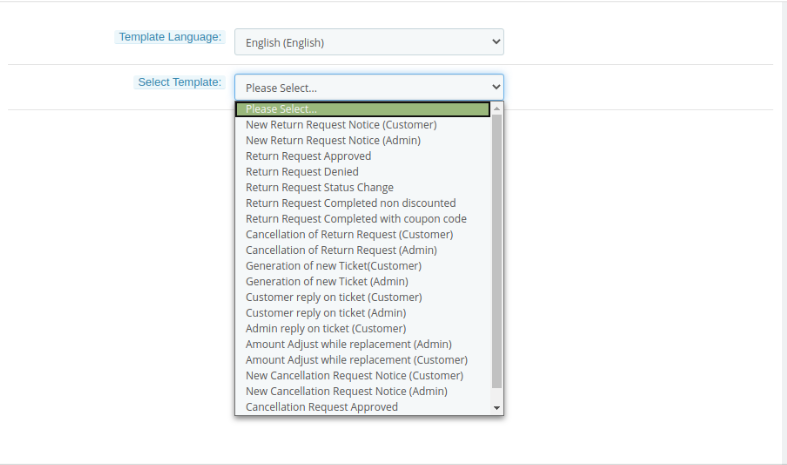
  • Entpacken Sie die freeshipping.zip Datei. Es würde eine Anzahl von Dateien und Ordnern enthalten, wie unten gezeigt

  • Kopieren Sie den gesamten Inhalt, dh die Dateien und Ordner des entpackten Ordners. Füge das gleiche in die "Module"Ordner des Verzeichnisses Ihres Geschäfts. Folgen Sie dem unten angegebenen Adresspfad – Stammverzeichnis / Module /.
  • Das Plugin ist so eingestellt, dass es im Laden installiert werden kann. Gehe zum Store-Administrator und dann zu 'Module und Dienstleistungen". Ihr Modul wird wie folgt angezeigt:

Falls Sie das Modul nicht in der Liste der Admin-Module finden, können Sie es mit den unten angegebenen Details suchen.

Stichwort – Kostenloser Versand

Kategorie – Vorderbüro

Filtern per – Installiert und nicht installiert / Aktiviert und Deaktiviert

  • Klicken Sie auf "installieren"Schaltfläche neben Ihrem Modul. Es würde ein Pop-up für Ihre Bestätigung anzeigen. Klicken Sie auf" Mit der Installation fortfahren "Option. Dieser Schritt wird das Modul installieren und Benachrichtigung anzeigen -" Modul (e) erfolgreich installiert ".

Sobald die Installation abgeschlossen ist, können Sie auf die Admin-Oberfläche des Moduls zugreifen, indem Sie auf "Setzen" Taste.

3.0 Admin-Schnittstelle

Das Prestashop Free Shipping Manager Addon ist vollständig konfigurierbar. Das Beste ist, dass die Konfigurationseinstellungen über die Admin-Oberfläche aktualisiert werden können, indem Sie einfach auf die Schaltflächen klicken. Für denselben Code sind keine Änderungen erforderlich. Die Admin-Oberfläche der Erweiterung verfügt über zwei Anpassungsoptionen. Sie sind unten aufgeführt:

1 – Konfiguration 2 – Kostenloser Versand

Diese

3.1 Konfigurationseinstellungen

Der 'Konfiguration'Registerkarte der Prestashop Free Shipping Manager Erweiterung bietet die sieben Optionen für Admin, die auf dem Bild unten gezeigt werden:

3.1.1 Aktivieren Sie das Modul: In diesem Abschnitt kann der Administrator das Modul aktivieren / deaktivieren. Dies kann mit einem Knopf wie unten gezeigt erfolgen.

Im Folgenden sind einige der Optionen aufgeführt, die dem Ladenbesitzer von Prestashop Free Shipping Manager Module angeboten werden.

3.1.2-Regel mit Gutschein deaktivieren

Sobald diese Einstellung deaktiviert ist, wird das kostenlose Versandangebot nicht mehr angewendet, selbst wenn der Gutschein verwendet wird.

Da es deaktiviert ist, ist die Regel für den kostenlosen Versand nicht anwendbar, wenn der Gutschein für einen Kauf verwendet wird.

Falls Sie einen kostenlosen Versand anbieten möchten, auch wenn ein Gutscheincode verwendet wird, können Sie dies tun, indem Sie die Schaltfläche aktivieren.

3.1.3 Display Kostenlose Versandliste

Die verschiedenen kostenlosen Versandmethoden können den Besuchern auf der Website angezeigt werden. Die Liste wird wie im Bild unten gezeigt angezeigt.

Wenn der Administrator des Prestashop-Shops die Funktion jedoch entfernen möchte, kann er dies tun, indem er die unten genannte Schaltfläche deaktiviert.

3.1.4 Hintergrundfarbe

Der Farbwähler kann Ihnen helfen, die Hintergrundfarbe des kostenlosen Versanddisplays zu ändern.

Sie können die Farbe wählen, die zum Thema Ihres Prestashop-Stores passt.

Die Nachricht wird am Anfang der Website angezeigt, wie in der Abbildung unten gezeigt.

3.1.5 Schriftfarbe

Die Schriftfarbe der Nachricht, die auf der Website geflasht werden soll, kann hier ausgewählt und eingestellt werden.

3.1.5-Rahmenfarbe

Der gesamte Block kann gemäß den Anforderungen der Website angepasst werden. Die Rahmenfarbe der Box kann ausgewählt und wie in der Abbildung unten gezeigt vom Farbwähler geändert werden.

3.1.6 Benutzerdefiniertes CSS

Jede benutzerdefinierte Änderung im Look & Feel des Moduls kann von hier aus vorgenommen werden. Der Store-Administrator kann ihn anpassen, indem er in den unten gezeigten Block einen benutzerdefinierten CSS-Code eingibt.

3.2 Kostenloser Versand

Die Online-Händler haben vollen Zugriff auf die Änderung und Änderung der Allgemeinen Geschäftsbedingungen der Versandart auf ihrer Website. All dies kann getan werden, indem nur wenige Informationen ausgefüllt werden.

Befolgen Sie die folgenden Schritte, um die Änderungen vorzunehmen:

Gehen Sie auf "Kostenloser Versand". Sie werden zur Benutzeroberfläche weitergeleitet, wo Sie die Liste der Regeln erhalten, die Sie bereits festgelegt haben.

Um neue Regeln hinzuzufügen, klicken Sie auf das "+" – Zeichen am rechten Ende der Seite, wie im Bild unten gezeigt:

Sie werden weitergeleitet zu "Regel für kostenlosen Versand hinzufügen"Seite.

Im Folgenden finden Sie einige Informationen, die Sie eingeben müssen, um die Regeln für den kostenlosen Versand festzulegen.

  • Gib den Namen ein: Geben Sie den Namen der Versandregel ein. Es kann alles nach Belieben sein.

  • Mindestbetrag:Geben Sie den Mindestwert für den Einkaufswagen ein, zu dem Sie die Optionen für den kostenlosen Versand nach Preis anbieten möchten. Diese Einrichtung wird im Laden deaktiviert, wenn der Mindestbetrag ist "0".

  • Minimales Gewicht und maximales Gewicht: Legen Sie das Mindest- und Höchstgewicht des Pakets fest, über das hinaus Sie die Versandkosten berechnen möchten. Unterhalb dieser Grenze bietet die Website standardmäßig eine kostenlose Versandmöglichkeit. Das Gewicht wird in Kilogramm eingegeben.

  • Steuern ausschließen: Sie können die Steuer hinzufügen oder sie von den Versandkosten ausschließen, indem Sie die unten genannte Schaltfläche aktivieren oder deaktivieren.

  • Bearbeitungsgebühr: Der Händler kann sogar die Bearbeitungsgebühr in die Versandkosten einbeziehen, indem er diese Schaltfläche aktiviert. Andernfalls kann er es deaktiviert lassen.

  • Zusätzliche Versandkosten: Im Falle einer zusätzlichen Versandkosten kann der Ladenbesitzer die Schaltfläche in der Abbildung unten aktivieren.

  • Zone: Der Prestashop Free Shipping Manager Addon ermöglicht es dem Shop-Administrator sogar, eine kostenlose Versandmöglichkeit gemäß dem geografischen Standort des Kunden einzurichten.

  • Träger: In diesem Abschnitt kann der Administrator von prestashop store auswählen?alle Trägeroptionen, in die Sie diese Funktion einbeziehen möchten.
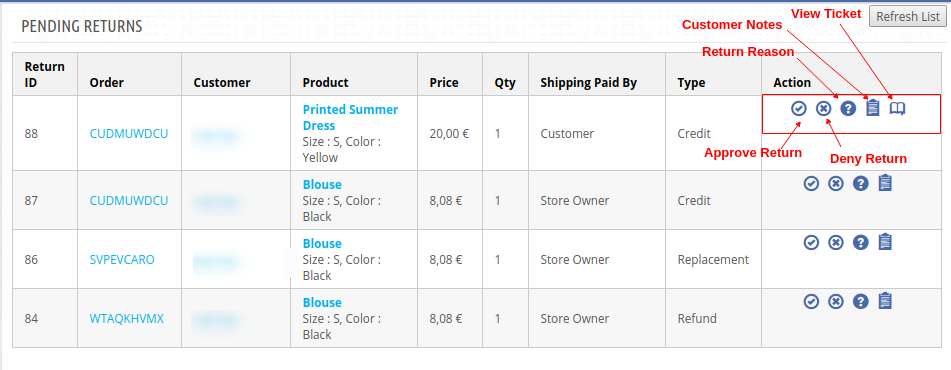
  • Gruppenzugriff: Der Shop-Administrator kann dem registrierten Kunden, den Besuchern oder den neuen Kunden die kostenlose Versandmöglichkeit nach seinem Wunsch anbieten. Überprüfen Sie einfach die Optionen, die Sie in die Funktion aufnehmen möchten.

4.0 Website-Benutzeroberfläche

Die im Prestashop-Speicher-Back-End vorgenommenen Änderungen werden im Front-End der Website angezeigt.

4.1 Kostenloser Versandblock

Der kostenlose Versandblock wird wie folgt angezeigt.

4.2 Versandkostenfrei

Für den Fall, dass Sie ein Limit für die kostenlose Lieferung des Angebots festgelegt haben, wird dieses auf dem Warenkorb des Kunden angezeigt. Wenn der Kunde das Produkt unter dem Warenkorblimit wählt, zeigt dieser Block einen Block auf der Warenkorbzusammenfassung, der ihnen die genaue Information über die Bedingung gibt, um zu erfüllen.

4.2 Kostenloser Versand List Display

Die gesamte Liste der kostenlosen Versandmethoden wird auf der Website angezeigt, wenn die Funktionalität vom Store-Administrator aktiviert wurde. Dies kann eine bessere Benutzererfahrung bieten und mehr Transparenz während der Transaktion gewährleisten.
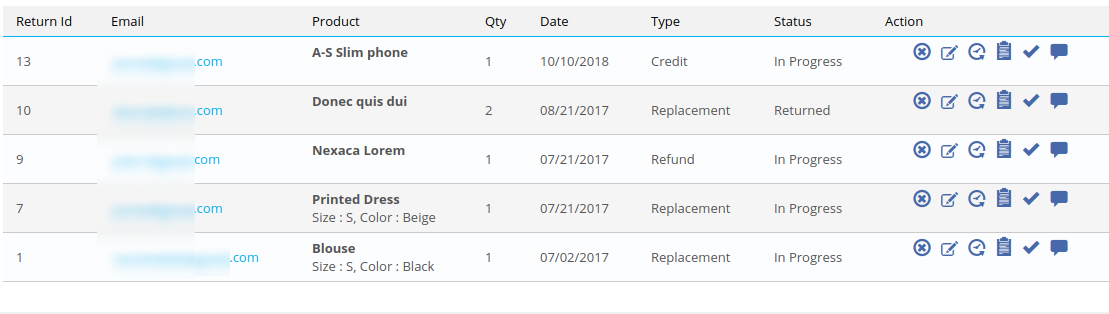
Jetzt können Sie Prestashop kostenlos Versand-Manager-Modul für auf Ihrer Prestashop-Website versuchen. KnowBand Prestashop Kostenloser Versand Manager Addon hilft Ihnen, mehr Kunden zu Ihrem Geschäft zu enagen und den Kundenstamm zu erhöhen.
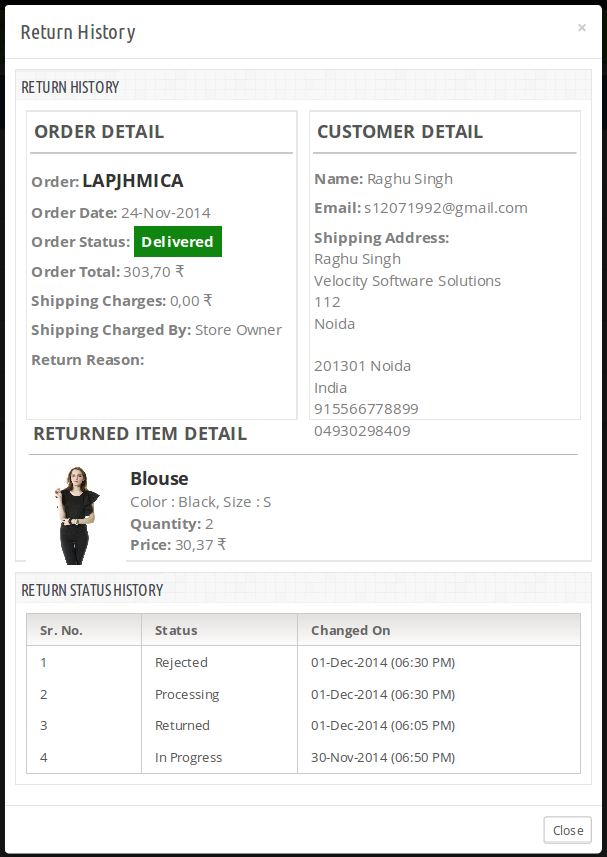
Modul Link: https://www.knowband.com/prestashop-free-shipping-manager
Video Link: https://www.youtube.com/watch?v=6EoU6ckZfHI
Admin-Demo-Link:https://goo.gl/wtA43b
Frontdemo-Link: https://ps.knowband.com/demo4/16/en/

Das würde dich auch interessieren