Extensões OpenCart indispensáveis ​​da 8 para causar impacto nesta sexta-feira negra

Ainda faltam alguns dias para a Black Friday. As marcas já começaram os preparativos para o dia mais movimentado de compras do ano 2018 nos EUA e também pretendem aumentar o número nesta temporada. No ano passado, as vendas da Black Friday atingiram a marca de US $ 6.2 bilhões.

Extensões OpenCart para Black Friday

Tenho certeza que você também deseja fazer o melhor uso da próxima sexta-feira negra. Portanto, se você está tendo um site de comércio eletrônico na plataforma OpenCart, consulte as seguintes extensões 8 OpenCart para aumentar suas vendas de comércio eletrônico durante a Black Friday.

1. OpenCart Gift Card Manager

Haverá uma grande demanda por cartões-presente quando a Black Friday fizer uma aproximação. Muitos compradores on-line estariam com pouco tempo para comprar presentes diferentes para os mais próximos. Nessa pressa, os compradores provavelmente preferem a opção Cartão de presente. Reduza os problemas para procurar um presente perfeito com o OpenCart Gift Card Manager.

Gerenciador de cartões de presente OpenCart ajuda a adicionar uma seção de cartão-presente à sua loja OpenCart e incentiva mais vendas. A extensão permite colocar o bloco de vale-presente em vários locais do site, incluindo o cabeçalho e o rodapé, para que ele seja facilmente percebido pelo usuário quando ele chegar ao site. Com a ajuda desta extensão do OpenCart, você pode criar um modelo atraente de vale-presente para a ocasião da Black Friday. Quando os clientes visitam o site do OpenCart, terão a opção de comprar o Black Friday Gift Card, que eles podem enviar aos destinatários por e-mail ou entregá-lo à sua porta.

2. Giro e vitória do OpenCart

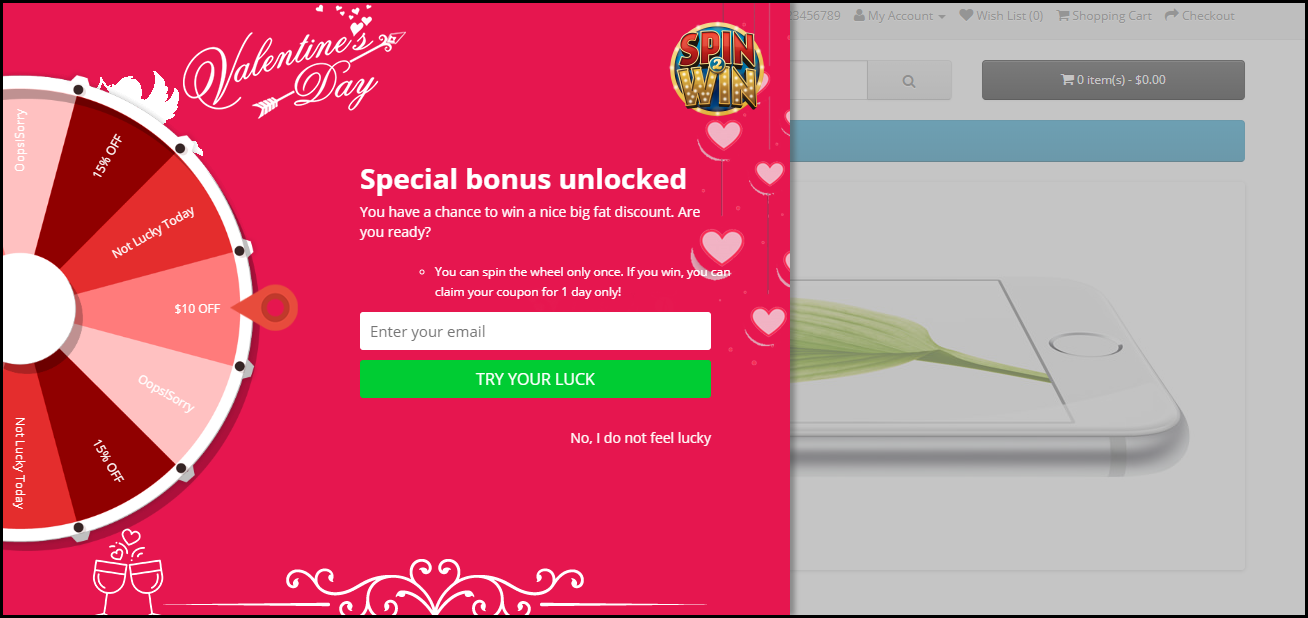
Extensão OpenCart Spin and Win integra um pop-up Gamification no seu site. O objetivo principal dessa extensão do OpenCart é criar mais engajamento do usuário e fazer com que seus visitantes recebam ofertas envolvendo-os em uma atividade divertida, em vez de abordá-los através de pop-ups convencionais. O pop-up do OpenCart Spin and Win ajuda a capturar mais endereços de e-mail e, finalmente, a gerar mais conversões. Para resultados surpreendentes nesta sexta-feira negra, você pode configurar o tema pop-up conforme a ocasião para capturar o espírito da sexta-feira negra.

3. Carrinho Abandonado do OpenCart

O horror de carros abandonados o assustará mais durante a Black Friday. Tente converter carrinhos abandonados com a extensão OpenCart Abandoned Cart.

Extensão OpenCart Abandoned Cart permite recuperar os carrinhos abandonados rastreando os usuários do carrinho abandonado. Você pode enviar um lembrete por e-mail a esses usuários sobre os itens pendentes no carrinho e solicitar que eles concluam a compra, incluindo um cupom de desconto no e-mail de acompanhamento. Você pode especificar a duração após a qual o carrinho será abandonado e também personalizar os e-mails do carrinho abandonado.

4. OpenCart Mobile App Builder

Torne a experiência de compra on-line de seus clientes ainda melhor e conveniente, lançando um aplicativo móvel para sua empresa. A Black Friday está se aproximando e não haveria melhor oportunidade de obter vendas mais altas do que ter seu aplicativo móvel pronto antes da chegada da Black Friday.

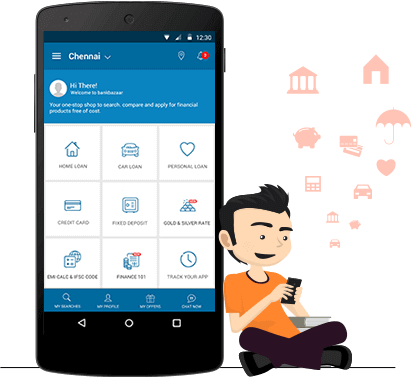
OpenCart Mobile App Builder transforma seu site OpenCart em um aplicativo móvel nativo, seja para Android ou iOS ou ambos. Não requer nenhum tipo de conhecimento de codificação. Ele oferece sincronização em tempo real do site no aplicativo, oferece impressão digital e login OTP, fornece suporte ao Zopim e WhatsApp Chat, Notificações Push ilimitadas, Checkout simplificado e muito mais.

5. Pop-up de saída do OpenCart

Impeça os visitantes de sair do seu site e apresente-lhes algumas ofertas e descontos emocionantes da Black Friday no último minuto.

Pop-up de saída do OpenCart permite exibir um pop-up interativo quando o usuário pretende sair do site. O módulo detecta assim que o cursor alcança o botão Fechar e executa a tarefa especificada. O pop-up de saída do OpenCart torna a maneira perfeita de transformar o visitante em potencial cliente no último momento. Isso ajuda você a ter conversões mais altas e, portanto, maior receita. Você pode encontrar toneladas de personalizações dentro do módulo.

6. OpenCart Countdown Sales Timer

Que tal criar uma conscientização sobre suas vendas na Black Friday e gerar um senso de urgência no site do OpenCart? Sim, isso pode ser implementado através do OpenCart Countdown Sales Timer.

OpenCart Countdown Sales Timer permite definir um cronômetro para suas vendas e exibi-lo no front-end do seu site para incentivar compras rápidas. Essa extensão do OpenCart aciona a compra por impulso e ajuda a obter vendas mais altas em um tempo limitado. Você pode exibir o cronômetro em várias páginas e ajustar sua aparência.

7. OpenCart Deal Timer

Ofereça descontos atraentes em produtos específicos com a ajuda do OpenCart Deal Timer Extension. Para a ocasião Black Friday, você pode definir um desconto especial para seus melhores vendedores e aumentar o volume de vendas.

Extensão OpenCart Deal Timer permite definir a porcentagem de desconto e definir o período da oferta.

8. OpenCart Facebook Share e ganhe descontos

Enquanto os compradores on-line procuravam em todos os lugares para obter descontos na Black Friday, você pode facilitar a tarefa com o compartilhamento do Facebook e ganhar descontos.

OpenCart Facebook Share e ganhe descontos adiciona uma guia "Compartilhar e ganha desconto" nas páginas do produto, clicando no qual o usuário obtém um código de desconto toda vez que compartilha esse produto na linha do tempo. Você pode especificar os produtos para os quais deseja fornecer o desconto no compartilhamento. A extensão OpenCart ajuda na promoção gratuita da marca através de seus clientes e, o mais importante, melhora a retenção de clientes. Isso é tudo! Muitas felicidades para as suas vendas na Black Friday. Precisa de assistência com algum dos módulos mencionados? Deixe um comentário abaixo ou entre em contato conosco em support@knowband.com


OpenCart One Page Checkout Pro

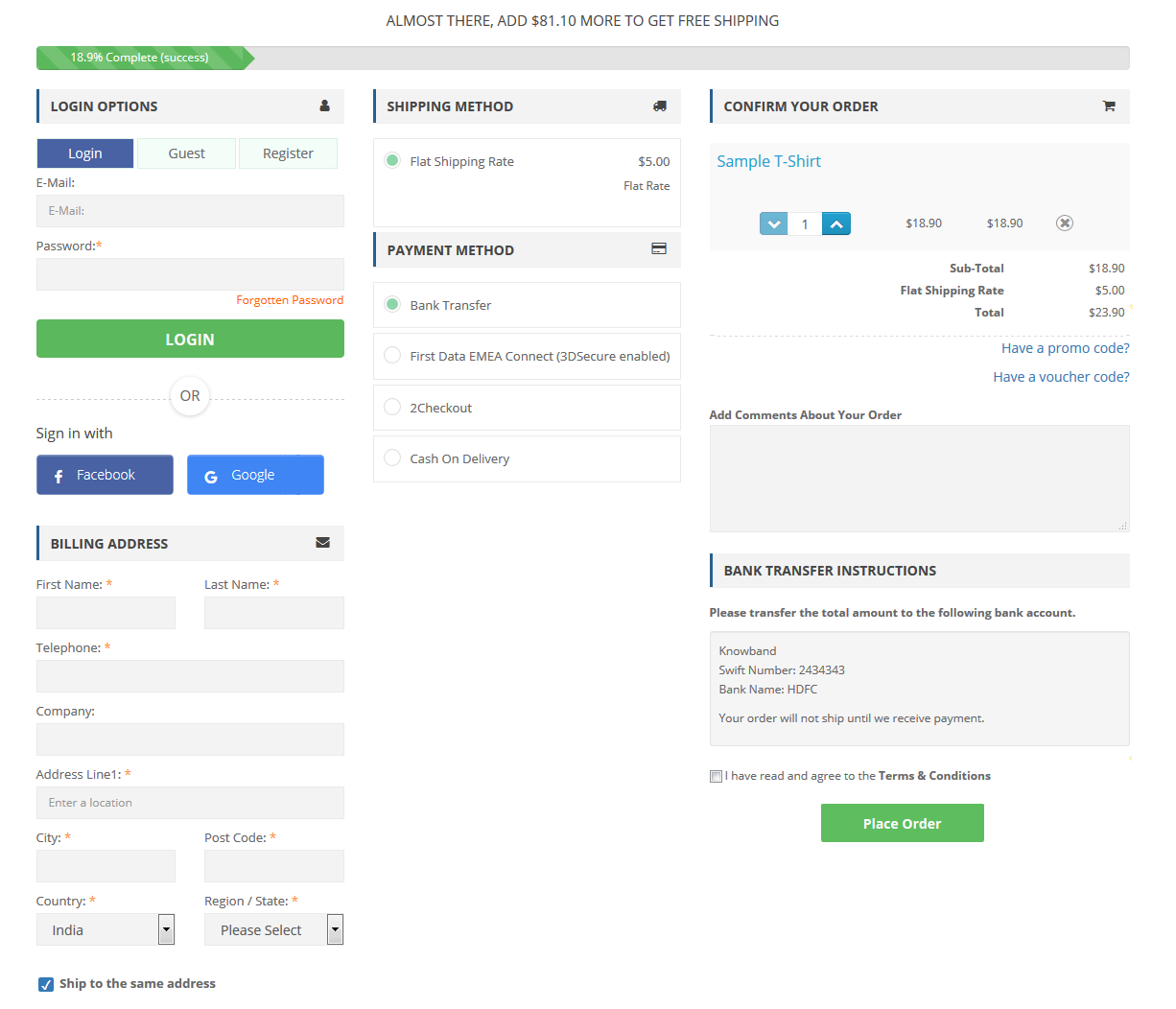
É comum que os clientes fiquem presos na página de finalização da compra e não prossigam. Você sabe por quê? Depois de decidirem o que querem comprar, os clientes preferem finalizar a compra o mais rápido possível. No entanto, muitas lojas virtuais criam barreiras na página de finalização da compra que interrompem o fluxo do cliente. Se você é proprietário de uma loja OpenCart, temos uma solução para isso. OpenCart One Page Checkout Pro A plataforma Knowband elimina várias etapas do processo de finalização da compra e proporciona uma experiência de usuário agradável para seus clientes.

Alerta de atualização (8 de janeiro de 2026): A banda de conhecimento Extensão de finalização de compra da página Opencart Agora compatível com OpenCart 4.xx, oferecendo uma experiência de finalização de compra mais rápida e eficiente para seus clientes.

A extensão Knowband Opencart One Page Checkout agora permite que as lojas integrem facilmente todos os principais gateways de pagamento. De PayPal, Stripe, Authorize.Net, Square e Razorpay a opções de Compre Agora, Pague Depois (BNPL), seus clientes podem selecionar o método de pagamento que melhor lhes convém, tornando o checkout mais rápido e conveniente.

Para obter mais informações, visite: https://www.opencartmarketplaceapp.com/

OpenCart One Page Checkout Pro

A extensão OpenCart One Page Checkout Pro é uma das melhores. Extensões OpenCart que se concentram em tornar a compra do cliente rápida e fácil. É uma extensão dinâmica multilíngue com compatibilidade com várias lojas, compatível com todos os temas e totalmente responsiva para dispositivos móveis. O Opencart One Page Checkout Plugin Pro é fácil de instalar e configurar.

Quais são as novidades no checkout de uma página do OpenCart?

O plugin OpenCart One Page Checkout oferece alguns recursos incríveis e muito procurados, sendo uma compra essencial para proprietários de lojas virtuais OpenCart. Vamos conhecê-lo melhor.

Opção de preenchimento automático de endereço do Google

A versão atualizada do Checkout em Uma Página do Opencart agora conta com a funcionalidade de preenchimento automático de endereços do Google. Ao reduzir o tempo de finalização da compra, isso incentiva a conversão de clientes. O Preenchimento Automático de Endereços do Google exibe sugestões de endereço quando o cliente insere as informações de endereço. Ele coleta os caracteres digitados e exibe os dados relacionados. O CEP e a cidade serão extraídos automaticamente quando o endereço sugerido for selecionado.

Layout dinâmico com novas configurações de personalização.

Nenhum tema é igual ao outro e, como proprietário de uma loja, um visual atraente para o site é o que desejamos. Você não precisa ser um programador para isso. Agora, o proprietário de uma loja OpenCart pode personalizar os botões da página de finalização de compra, alterando a cor de fundo e do texto de acordo com o tema. Tudo isso pode ser feito através do plugin de finalização de compra em página única do OpenCart, sem alterar o código base.

Login social com Google+, Facebook e PayPal

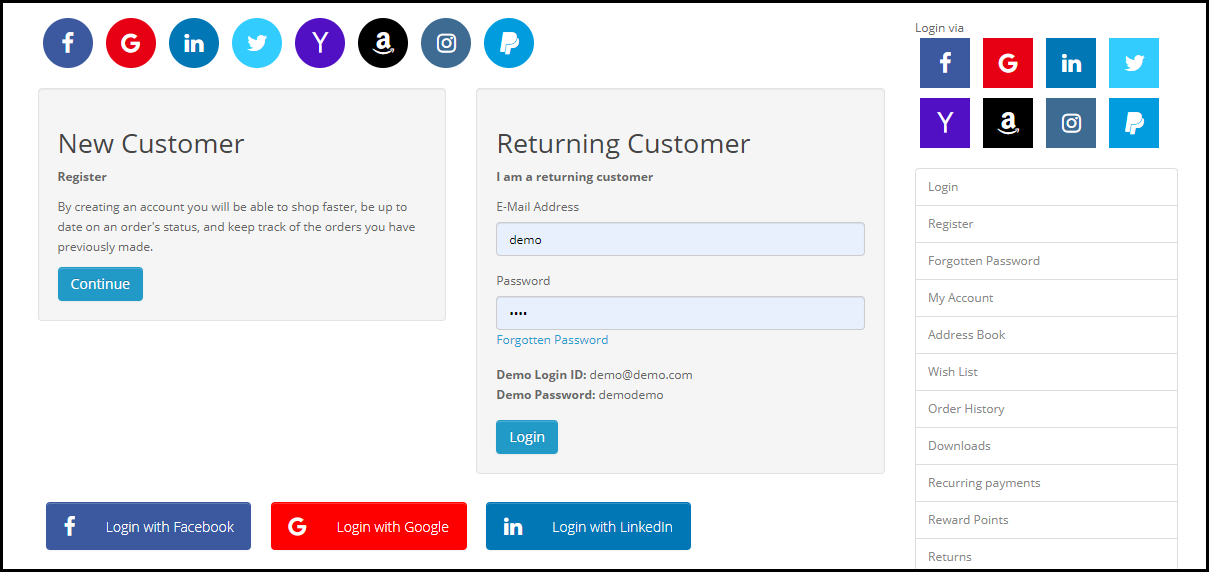
Permita que seus clientes se cadastrem ou façam login em sua loja diretamente com suas contas de redes sociais. O OpenCart One Page Checkout oferece login via Facebook e Google+ para um cadastro rápido. O login via PayPal é um dos recursos mais solicitados para o OpenCart Checkout. Esta versão atualizada do plugin OpenCart One Page Checkout permite que o cliente faça login com sua conta do PayPal.

Adicione assinantes à sua newsletter

Esta extensão One Step Checkout para OpenCart inclui integrações nativas com MailChimp, Klaviyo e SendinBlue, permitindo que você economize tempo e dinheiro. Ela envia os endereços de e-mail dos clientes diretamente para sua conta, seja quando o cliente sai do campo de e-mail ou quando finaliza uma compra após selecionar a opção de inscrição na newsletter. Se você fizer login com o Google ou o Facebook, seu e-mail também será enviado para sua ferramenta de e-mail marketing, ajudando você a aumentar sua base de assinantes.

Principais funcionalidades do OpenCart One Page Checkout Pro

Comprar como Convidado

A extensão OpenCart One Page Checkout Pro oferece uma opção de finalização de compra como visitante para clientes que não desejam criar uma conta em sua loja virtual. Na verdade, eles nem precisam definir uma senha. O cliente só precisa fornecer seu endereço de e-mail e uma senha será enviada automaticamente para ele.

Vários modos de pagamento

A extensão de finalização de compra em página única para OpenCart suporta diversos métodos de pagamento, como cartão de crédito, cartão de débito, PayPal, PayU, PayZippy, Boleto, etc. Você pode definir um método de pagamento padrão.

Vários serviços de remessa

A extensão de finalização de compra rápida para OpenCart é compatível com todos os principais serviços de entrega, incluindo USPS, UPS, FedEx, Royal Mail, Citilink, etc. Você pode definir um serviço de entrega padrão.

Defina as formas de pagamento para um serviço de entrega específico.

A extensão de finalização de compra em uma única etapa para OpenCart inclui um recurso Ship2Pay, no qual você pode especificar quais métodos de pagamento são aceitos para um determinado método de envio.

Campos de arrastar e soltar

A extensão de finalização de compra rápida para OpenCart oferece a funcionalidade de arrastar e soltar, com a qual o administrador da loja pode priorizar os campos de finalização de compra. Basta selecionar um campo e colocá-lo onde você deseja que ele seja exibido.

Decida quais campos você deseja manter obrigatórios e quais serão opcionais.

A extensão de finalização de compra simplificada do OpenCart oferece a opção de manter um campo obrigatório ou opcional. Por exemplo, na página de finalização da compra, você pode manter o “Nome” como obrigatório e o “Sobrenome” como opcional. Procure manter apenas os campos importantes como obrigatórios.

Múltiplos layouts

O design da sua página de finalização de compra é crucial para uma experiência de usuário incrível. O OpenCart One Page Checkout Pro oferece 3 layouts: 1 coluna, 2 colunas e 3 colunas. Com essa opção, você pode escolher exibir todas as informações de finalização de compra em uma única coluna ou dividi-las em duas ou três colunas.

Personalize os campos do carrinho

Você decide quais detalhes do carrinho deseja exibir na página de finalização da compra. Pode optar por mostrar ou ocultar a imagem do produto, o nome do produto, a descrição do produto, o modelo, a quantidade, o preço do produto, etc.

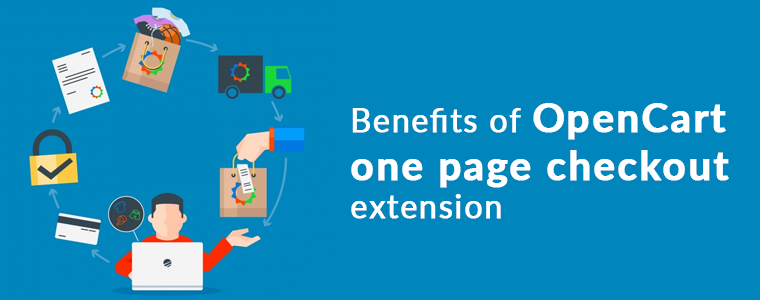
Benefícios da extensão de finalização de compra em uma página para OpenCart

1. Finalização de compra rápida e fácil:

O OpenCart Single Page Checkout apresenta uma nova interface de usuário, funcionalidade de preenchimento automático de endereço e opções de login social, permitindo que clientes, sejam visitantes ou clientes cadastrados, finalizem suas compras rapidamente.

2. Reduzir o abandono de carrinhos:

O processo de finalização de compra simples e rápido incentiva o cliente a concluir a compra rapidamente, sem desistir. Estudos mostram que mais de 60% dos carrinhos abandonados são causados ​​por uma página de finalização de compra complexa ou lenta. O checkout em uma única página ajuda a reduzir as taxas de abandono de carrinho.

3. Aumentar as vendas e a taxa de conversão:

Nossa extensão de finalização de compra em página única para OpenCart torna o processo de finalização da compra simples e fácil, aumentando a taxa de conversão da sua loja virtual.

4. Campo para newsletter e voucher:

O plugin One Page Checkout da Knowband para OpenCart oferece a opção de adicionar uma aba para inscrição na newsletter e um campo para cupom na página de finalização da compra. Agora, seus clientes podem inserir o código do cupom durante o processo de compra.

5. Resumo completo do carrinho

A extensão OpenCart One Step Checkout exibe o resumo completo do carrinho, mostra a imagem do produto diretamente ou quando o cliente passa o cursor sobre o nome do produto. Os clientes podem alterar a quantidade diretamente na página de finalização da compra.

6. Capacidade de resposta móvel

Com mais da metade das compras realizadas por dispositivos móveis, é extremamente importante ter um site responsivo. O plugin OpenCart One Page é totalmente responsivo e compatível com todos os navegadores e dispositivos.

Comentário final

Por mais atraente que seja seu site de e-commerce, se você não conseguir oferecer uma ótima experiência de finalização de compra aos seus usuários, poderá perder conversões. Experimente hoje mesmo o OpenCart One Page Checkout Pro, que inclui todos os recursos mencionados acima e muito mais!

Manual do Usuário do Módulo Google reCaptcha para Opencart

1.0 Introdução

Seu site realmente precisa de um captcha? No mundo digital atual, com o fluxo constante de novos visitantes, é fundamental que seu site seja compatível com o Google Captcha. Os captchas são importantes para validar a atividade humana e identificar atividades suspeitas de bots em sua loja. Com o Knowband’s Extensão Google reCaptcha para OpenCartVocê pode permitir que seus clientes passem por um teste de verificação humana sem precisar inserir nenhuma informação adicional no site. Assim como sites como Gmail, Hotmail, Facebook, Twitter, Yahoo e outros, você também oferece cadastro gratuito aos seus clientes. Portanto, é importante garantir a segurança do processo de cadastro e login na sua loja. Ao integrar o Google Captcha ao Opencart, você pode ter certeza de que determinadas atividades são realizadas por humanos e não por bots.

1.1 Recursos Notáveis ​​do Módulo Google reCaptcha para Opencart

  • A extensão de verificação humana para Opencart é facilmente personalizável, sem exigir conhecimentos de programação para implementação ou modificações.
  • O módulo Google reCaptcha para Opencart exibe um captcha de segurança para proteger seu site contra spam ou bots maliciosos.
  • O Google Captcha para Opencart pode ser incorporado à página de cadastro, página de login, página de contato ou página de “esqueci minha senha” da sua loja.
  • Você pode ativar ou desativar todas as funcionalidades do módulo Google reCaptcha do Opencart sem nenhum esforço adicional.
  • A extensão OpenCart Google reCaptcha é compatível com os sistemas reCaptcha v2 e v3.
  • Com o módulo Google Captcha para Opencart, você pode facilmente definir a chave do site e a chave secreta para o domínio do seu website.
  • A verificação humana no Opencart permite que você selecione o tipo de reCaptcha para diferentes páginas do seu site.
  • Este módulo Google reCaptcha para Opencart é compatível com lojas que possuem certificado SSL habilitado.
  • A verificação humana do Opencart oferece compatibilidade com várias lojas e vários idiomas.

Quais são as novidades nas melhorias recentes?

Nossa atualização mais recente para o plugin Google reCaptcha do OpenCart da Knowband introduz a aba “Configurações de Aparência”. Essa melhoria permite personalizar o reCaptcha com CSS personalizado e alternar entre temas claros e escuros, oferecendo uma experiência de usuário personalizada e visualmente atraente.

Guia de Instalação 2.0 do Módulo Google reCaptcha para Opencart

Antes de iniciar o processo de instalação, você precisa comprar o módulo Opencart Google Captcha na loja Knowband. Após a compra, você receberá os seguintes arquivos no seu e-mail cadastrado.

  • Código-fonte do Opencart Google Captcha em formato de arquivo zipado
  • Manual do usuário da extensão Google Captcha para Opencart

Para instalar o Google reCaptcha em seu site, siga os passos abaixo: 1. Descompacte o arquivo zip. Você encontrará as pastas conforme mostrado na imagem abaixo:

2. Copie todas as pastas do arquivo zip para o diretório raiz da instalação do OpenCart usando um gerenciador de FTP.

Passos para instalar o arquivo Ocmod usando o Instalador de Extensões

1. Abra a janela do Instalador de Extensões no painel de administração.

2. Clique no botão “Carregar” para procurar e carregar o arquivo install.ocmod.xml. 3. Após o carregamento, você verá uma mensagem de sucesso na tela, como mostrado abaixo.

O Google Captcha para Opencart já está instalado e pronto para uso na sua loja. Acesse o menu de administração e clique em Extensões. Em seguida, clique em Captchas e depois no botão Editar ao lado de Google reCaptcha.

Extensão Google reCaptcha para OpenCart

Proteja sua loja OpenCart contra spam e bots com o módulo Google reCAPTCHA da Knowband, garantindo acesso seguro e exclusivo para humanos.

Comprar

Interface administrativa 3.0 da extensão Google reCaptcha para OpenCart

Após a instalação bem-sucedida do módulo Google reCaptcha para Opencart em seu site, você pode implementar as versões 2 e 3 do reCaptcha de acordo com as necessidades do seu negócio. Navegue pelas configurações na ordem indicada: Painel de administração > Extensões > Captchas > Google reCaptcha.


A interface administrativa de fácil compreensão da extensão de verificação humana para Opencart está dividida em quatro seções:

  1. Configurações gerais
  2. Configurações do reCaptcha v2
  3. Configurações do reCaptcha v3
  4. Configurações de aparência e comportamento

Configurações gerais do 3.1

  • Estado: Esta opção ativa ou desativa completamente o sistema reCaptcha do seu site.
  • Ative o Google reCaptcha para: Com essa opção, você pode escolher as páginas para as quais deseja ativar o recurso reCaptcha.
  • reCaptcha para a página de login: Esta opção permite selecionar o tipo de página de login: reCaptcha v2 ou reCaptcha v3.
  • reCaptcha para a página de cadastro: Esta opção permite selecionar o tipo de página de registro como reCaptcha v2 ou reCaptcha v3.
  • reCaptcha para a página de contato: Esta opção permite selecionar o tipo de página de contato como reCaptcha v2 ou reCaptcha v3.
  • reCaptcha para página de senha esquecida: Esta opção permite selecionar o tipo de página para a senha esquecida: reCaptcha v2 ou reCaptcha v3.

Configurações do reCaptcha 3.2 v2

Nesta seção do módulo Google Captcha do Opencart, você pode definir a chave do site e a chave secreta para o sistema reCaptcha v2.

  • Estado: Você pode ativar ou desativar o status do reCaptcha versão 2 usando esta opção.
  • Digite a chave do site: Esta opção permite que você insira a chave do reCaptcha versão 2.
  • Digite a chave secreta: Com esta opção, você pode inserir o ID secreto do cliente da versão 2 do reCaptcha.

Para obter a chave do site e a chave secreta para o reCaptcha v2, siga os passos descritos na seção 3.2.1.

3.2.1 Etapas para gerar chaves de API para o reCaptcha v2

1. Acesse https://www.google.com/recaptcha/intro/v3.html 2. No canto superior direito, clique em “Console de administração”. Aqui, você pode registrar seu próprio site.


3. Defina um rótulo desejado que será usado para identificar seu site no futuro.


4. Escolha o tipo de reCAPTCHA que deseja adicionar ao seu site. Aqui, você deve selecionar reCAPTCHA v2 e, em seguida, selecionar o subtipo desejado. 5. Insira um domínio válido, necessário para o registro do reCAPTCHA. 6. Opcionalmente, você pode adicionar outros endereços de e-mail para gerenciar as configurações do site.


7. Aceite os Termos e Condições do reCAPTCHA e clique no botão “Enviar”. 8. Você será redirecionado para a próxima página, onde encontrará a Chave do Site e a Chave Secreta. Copie ambas as chaves para o painel administrativo.

Configurações do reCaptcha 3.3 v3

Nesta seção do módulo Google Captcha do Opencart, você pode definir a chave do site e a chave secreta para o sistema reCaptcha v3.

  • Estado: Você pode ativar ou desativar o status do reCaptcha versão 3 usando esta opção.
  • Digite a chave do site: Esta opção permite que você insira a chave do reCaptcha versão 3.
  • Digite a chave secreta: Com esta opção, você pode inserir o ID secreto do cliente da versão 3 do reCaptcha.

Para obter a chave do site e a chave secreta para o reCaptcha v3, siga os passos descritos na seção 3.3.1.

Nota: Se você selecionou o tipo de reCAPTCHA como versão 2, a chave do site e a chave secreta para o reCAPTCHA versão 2 devem ser preenchidas nos campos correspondentes; caso contrário, uma mensagem de erro será exibida. O mesmo se aplica ao reCAPTCHA versão 3.

3.4. Configurações de aparência:

A aba de configurações de Aparência e Funcionamento (Look and Behavior) fornecida nas extensões de verificação Google Captcha do Opencart permite que o administrador da loja adicione CSS personalizado e cores de tema do reCaptcha, proporcionando mais controle e funcionalidade aprimorada.

Cor do tema: O módulo reCaptcha do Opencart oferece opções de cores para o tema “Escuro” e “Claro”. Você pode modificar a cor do tema a partir desta opção. 

CSS customizado: O administrador pode modificar a aparência do reCaptcha adicionando CSS personalizado nesta seção.

3.3.1 Etapas para gerar chaves de API para o reCaptcha v3

1. Acesse https://www.google.com/recaptcha/intro/v3.html 2. No canto superior direito, clique em “Console de administração”. Aqui, você pode registrar seu próprio site.

3. Defina um rótulo desejado que será usado para identificar seu site no futuro.


4. Escolha o tipo de reCAPTCHA que deseja adicionar ao seu site. Aqui, você deve selecionar reCAPTCHA v3. 5. Insira um domínio válido, necessário para o registro do reCAPTCHA. 6. Opcionalmente, você pode adicionar outros endereços de e-mail para gerenciar as configurações do site.


7. Aceite os Termos e Condições do reCAPTCHA e clique no botão “Enviar”. 8. Você será redirecionado para a próxima página, onde encontrará a Chave do Site e a Chave Secreta. Copie ambas as chaves para o painel administrativo.


4.0 Interface Frontal do Módulo Google reCaptcha para Opencart

A) Página de login

v2 reCaptcha

v3 reCaptcha

B) Página de inscrição

v2 reCaptcha


v3 reCaptcha


C) Página de Contato

v2 reCaptcha


v3 reCaptcha

D) Página de esquecimento de senha

v2 reCaptcha


v3 reCaptcha

Você também pode conferir nosso módulo Opencart Block Bot aqui:

Módulo de bot de bloqueio do Opencart

Bloqueie bots no OpenCart por IP, país e agente do usuário: Proteja sua loja OpenCart bloqueando bots indesejados com base no IP, país e agente do usuário.

Comprar

Tutorial completo da extensão de verificação humana para Opencart

Este tutorial do Google reCAPTCHA para OpenCart fornece um guia completo, passo a passo, sobre como instalar e configurar a extensão do Google reCAPTCHA, adicionar o reCAPTCHA às páginas de login, cadastro, recuperação de senha e finalização de compra (incluindo as etapas de visitante, login e cadastro), selecionar entre temas claros e escuros para uma experiência de usuário perfeita, proteger sua loja contra spam, bots e abusos automatizados e habilitar o reCAPTCHA v2 e v3 em várias páginas da loja para maior segurança e flexibilidade.

Confira o tutorial aqui:

Recomendado Read:

Protect your OpenCart Store from Bots and Spammers

Como você pode alterar o formato da moeda em uma plataforma OpenCart?

OpenCart é uma plataforma de comércio eletrônico cativante que está sendo usada em larga escala globalmente devido à presença de uma ampla gama de recursos e funcionalidades. Além disso, surgiu como uma plataforma promissora para proprietários de sites novos e experientes, igualmente com seus recursos de comércio eletrônico impecáveis.

Com seu recurso de suporte a várias moedas, temas brilhantes e Extensões do OpenCart, encontrou clientes em todo o mundo que desejam realizar seus negócios em seu idioma nativo. No entanto, tenho visto vários proprietários de sites que não conseguem implementar alterações no formato da moeda em sua loja OpenCart. Através da interação com esses clientes, encontrei o problema comum “Como alterar o formato da moeda no OpenCart de acordo com o sistema monetário indiano?”

Recomendado Read: 5 perguntas a serem feitas ao optar por uma plataforma OpenCart

Como alterar o formato da moeda no OpenCart de acordo com o sistema monetário indiano?

Entendendo as sensibilidades e preocupações de todos os lojistas que estão enfrentando esse problema, aqui está a solução para você. Antes de avançarmos nessa direção, vamos ter uma visão do formato de moeda padrão na plataforma OpenCart.

Por padrão, o OpenCart segue um formato de moeda padrão que coloca uma vírgula (,) após cada três dígitos em um número enquanto exibe o preço, mas esse não é o caso do formato de moeda indiana. Por exemplo, os lojistas que segmentam clientes residentes na Índia desejam alterar o formato do preço de US$ 1,000,000 para INR 10,00,000, que representa o sistema de valores decimal indiano.

Para realizar essa personalização, os proprietários de lojas OpenCart precisam entender o fato de que não há funcionalidade de back-end disponível no painel de administração para fazer essa alteração. No entanto, as alterações necessárias podem ser realizadas fazendo as alterações necessárias nos arquivos principais do OpenCart.

Leitura recomendada:� Decodificando a plataforma OpenCart brevemente no cenário de comércio eletrônico

Abaixo estão as etapas que podem orientar os proprietários de lojas OpenCart na direção certa.

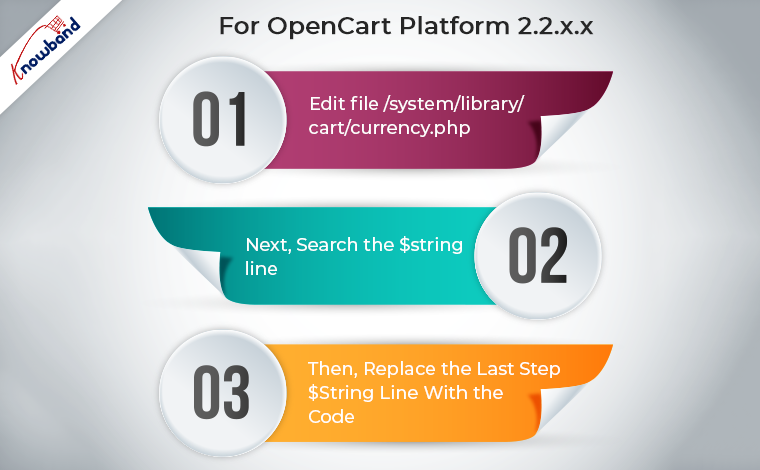
Para OpenCart Platform 2.2.xx e superior

  • Edite o arquivo /system/library/cart/currency.php.�Recomendamos que você crie um backup deste arquivo antes de editá-lo.
  • Você precisa pesquisar a linha abaixo,

$string .= number_format($amount, (int)$decimal_place, $this->language ->get(‘decimal_point’), $this->language->get(‘thousand_point’));

  • Agora, você precisa substituir a linha acima pelo código abaixo,

$string .= number_format($amount, (int)$decimal_place, $this->language->get(‘decimal_point’), $this->language->get(‘thousand_point’)); $string1=substr($string,0,1); $string2=substr($string,1); $string2=str_replace(‘,’,”$string2); setlocale(LC_MONETARY,’en_IN’); $string = $string1.money_format(‘%!i’, $string2);

  • Você precisa salvar o arquivo com as alterações implementadas para adquirir o formato de moeda desejado.

Para todas as outras versões do OpenCart anteriores a 2.2.xx

  • Primeiro, edite o arquivo /system/library/currency.php.�Recomendamos que você crie um backup deste arquivo antes de editá-lo.
  • Em seguida, você precisa pesquisar a linha abaixo,

$string .= number_format(round($value, (int)$decimal_place), (int)$decimal_place, $decimal_point, $thousand_point);

  • Então, você precisa substituir a linha acima pelo código abaixo,

$string .= number_format(round($value, (int)$decimal_place), (int)$decimal_place, $decimal_point, $thousand_point); $string1=substr($string,0,1); $string2=substr($string,1); $string2=str_replace(‘,’,”$string2); setlocale(LC_MONETARY,’en_IN); $string= $string1.money_format(‘%!i’, $string2);

Por fim, você precisa salvar o arquivo com as alterações implementadas para obter o formato de moeda desejado.

Recomendado Read: Quais são os méritos e deméritos de usar uma plataforma OpenCart?

Essas são as etapas simples que precisam ser implementadas pelos proprietários do site OpenCart para atingir o formato da moeda indiana enquanto exibem o preço do produto para seus clientes. Caso você precise de outras extensões OpenCart para melhorar a funcionalidade e o desempenho de uma loja OpenCart, você precisa visitar o site Site de banda de conhecimento. Além disso, fornecendo extensões maravilhosas para Magento 2, OpenCart, WooCoomerce e PrestaShop sites, a empresa é capaz de fornecer serviços personalizados de desenvolvimento de plugins para seus clientes em todo o mundo.

Para plataformas como Magento 2, Prestashop, OpenCart e WooCommerce, oferecemos os melhores plugins. Além disso, para o site e os módulos, oferecemos serviços personalizados de desenvolvimento e modificação de módulos. Além disso, temos uma equipe de suporte dedicada que está sempre disponível para auxiliar os clientes quando eles precisam de nossa assistência para oferecer o melhor e mais eficaz suporte pós-venda aos nossos clientes. Além disso, nos fins de semana, continuamos a cumprir nossas obrigações com os clientes que precisam de assistência com problemas urgentes no site.�Além disso, em caso de dúvidas ou consultas relacionadas à funcionalidade do Módulo OpenCart, sinta-se à vontade para nos enviar um e-mail para support@Knowband.com

Como atualizar o OpenCart? Um guia passo a passo

Instalar qualquer software ou módulo desconhecido geralmente é uma tarefa difícil, pois requer um grande conhecimento sobre os requisitos do sistema, configurações de software ou módulo e outros parâmetros. Muitas vezes testemunhei vários clientes OpenCart que estão enfrentando problemas ao instalar esta plataforma de comércio eletrônico em seu sistema. Esta plataforma OpenCart é um software de carrinho de compras de código aberto que ganhou imensa popularidade em um curto espaço de tempo entre vários proprietários de lojas de comércio eletrônico. Diferentes versões do OpenCart foram lançadas até agora e é obrigatório continuar atualizando sua plataforma de tempos em tempos para incluir novos Extensões do OpenCart e funcionalidades em sua loja. O tutorial o guiará pelas etapas básicas para atualizar o OpenCart de uma versão para outra.

Este blog ajudará vários clientes do OpenCart a atualizar sua plataforma OpenCart existente para a nova versão sem obstáculos. Vamos dar uma abordagem passo a passo.

Como atualizar o OpenCart de uma versão para outra?

Crie backup da sua plataforma OpenCart

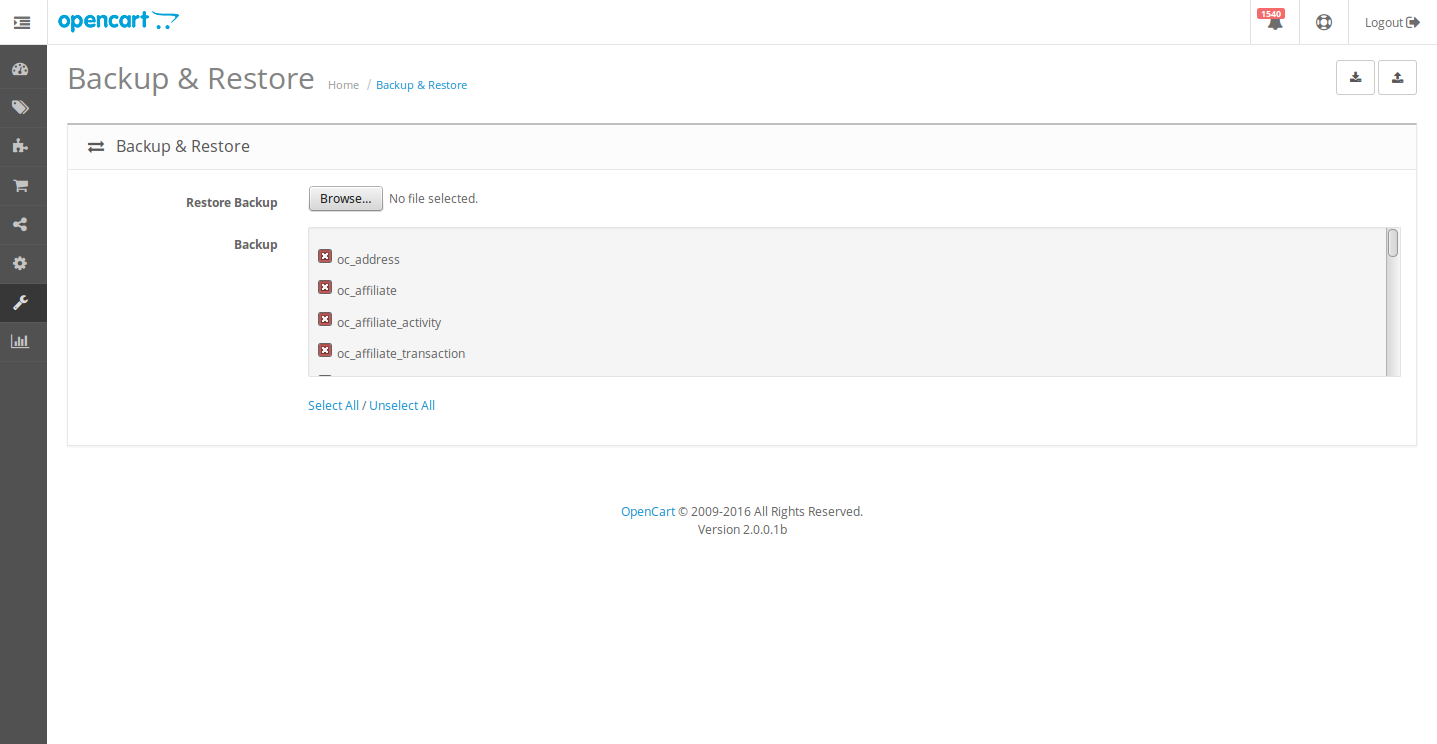
Para realizar esta tarefa, você precisa baixar uma cópia dos arquivos OpenCart do servidor web para o seu computador através de FTP ou painel de controle de hospedagem. Você precisa realizar o exportação de banco de dados através do phpMyAdmin ou você também pode fazer backup do banco de dados seguindo o caminho, Painel OpenCart -> Ferramentas -> Backup/Restaurar. Confira a imagem abaixo para entender o processo acima.

[Caption id = “attachment_1098” align = “aligncenter” width = “493”] Faça backup de sua loja OpenCart para evitar qualquer problema durante o processo de atualização.[/caption]

Baixe a versão mais recente do OpenCart

Para baixar a versão mais recente do OpenCart, você precisa verificar o ligação. O arquivo para download estará disponível na forma de um arquivo zip. O usuário precisa descompactar o arquivo do instalador do OpenCart em um local especificado no sistema para instalar a versão necessária do OpenCart.

É hora de fazer o upload da nova versão do OpenCart para o servidor

Agora, você pode enviar os arquivos da web através do painel de controle de hospedagem, como o Gerenciador de Arquivos no cPanel. Além disso, o usuário pode usar ferramentas de FTP para carregar as páginas da web e arquivos de um sistema de computador para o servidor web. Lá, você será solicitado sobre como lidar com os arquivos com o mesmo nome durante o processo de upload, juntamente com a opção de escolher substituir para aplicar alterações em todos os arquivos com o mesmo nome na conta de hospedagem, substituindo-os pelo novo OpenCart arquivos.

Depois de descompactar o arquivo do instalador do OpenCart, você verá uma pasta chamada “upload”. É necessário fazer o upload de todos os arquivos e subpastas do seu sistema de computador para a hospedagem na web, excluindo os arquivos “upload/config.php” e “upload/admin/config.php”. Independentemente da versão do OpenCart para a qual você está atualizando, é importante garantir que esses dois arquivos sejam excluídos durante o processo de upload para evitar a substituição desses arquivos cruciais.

Todo esse processo de upload dos arquivos OpenCart do computador para o servidor web pode levar algum tempo. Com base no número de arquivos incluídos na nova versão do OpenCart, o processo de upload feito no diretório OpenCart localizado no servidor web pode levar o tempo envolvido no processo.

Instale a plataforma OpenCart a partir do navegador da web

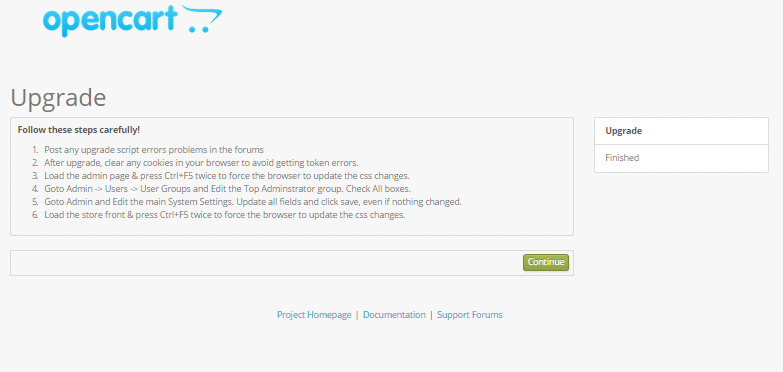
[Caption id = “attachment_1099” align = “aligncenter” width = “671”] Siga as etapas simples do processo de atualização para garantir uma atualização sem complicações para uma plataforma OpenCart superior.[/caption]

Todas as outras novas instalações do OpenCart consistem em uma subpasta “install” presente no diretório raiz do OpenCart. Agora, é hora de iniciar o instalador automático a partir do navegador da web. Para isso, você precisa abrir o navegador da Web no seu PC ou Mac e inserir o nome de domínio OpenCart na barra de endereços do navegador. Você precisa adicionar /install/ após o URL do site OpenCart na barra de endereços do navegador e pressionar a tecla Enter para iniciar o processo de instalação automática do OpenCart. Como você está atualizando uma versão existente do OpenCart, isso exigirá comparativamente menos tempo do que a nova instalação do OpenCart.

Dicas de correção rápida para uma atualização OpenCart sem problemas����

Se você deseja atualizar sua loja OpenCart sem nenhum problema, é hora de seguir estas dicas simples e rápidas para o processo necessário.

  • Você precisa primeiro postar os problemas de erros de script de atualização nos fóruns.
  • Uma vez feita a atualização, é importante limpar os cookies do navegador para evitar erros de token.
  • Você precisa carregar a página de administração e pressionar as teclas Ctrl+F5 duas vezes para direcionar seu navegador para atualizar as alterações de CSS.
  • Agora, os usuários do OpenCart precisam seguir o caminho Admin -> Users -> User Groups e depois editar o grupo Top Administrator. É aconselhável marcar todas as caixas lá.
  • Você precisa navegar para Admin e depois editar as configurações principais do sistema. Também é recomendável atualizar todos os campos e depois clicar na opção salvar apesar das alterações feitas.
  • O usuário deve carregar a frente da loja e pressionar Ctrl+F5 duas vezes para direcionar o navegador para fazer as modificações necessárias nas alterações de CSS.

Nota- Caso você encontre alguma mensagem de erro na página inicial ou no painel de administração quando estiver conectado, como “Uso de constante indefinida DIR_MODIFICATION Erro de atualização do OpenCart”, ignore-a e continue com o processo de atualização.

Aderindo estritamente às instruções passo a passo fornecidas nesta postagem do blog, qualquer proprietário de loja OpenCart pode atualizar sua instalação OpenCart existente para a versão OpenCart superior desejada sem esforço.

Portanto, se você planeja atualizar sua loja OpenCart, não se intimide com os detalhes técnicos, pois ela pode ser manuseada e cuidada com facilidade. Com o lançamento da última versão do OpenCart, ou seja, OpenCart versão 3.0, a atualização da loja se tornou obrigatória. As mudanças novas e positivas com a interface de administração muito mais aprimorada do OpenCart 3.0 podem tornar seu negócio de comércio eletrônico muito mais intuitivo e florescente.

Por que você deve atualizar para o OpenCart versão 3.0?

A versão mais recente do OpenCart 3.0 veio com poucas mudanças importantes. Eles são discutidos abaixo:

Integração de mercado

O mercado na própria plataforma causou a maior impressão até agora. Agora você pode obter a extensão do mercado OpenCart e instalá-la em sua loja para ativar o recurso de vários fornecedores. Antes do lançamento desta versão, era acessível apenas através do site oficial. A Knowband oferece um desses OpenCart extensão de mercado de vários fornecedores que pode converter sua loja em um mercado totalmente novo.

Editor de tema

O Editor de Temas aprimorado permite que você modifique os temas da plataforma diretamente da interface de administração através da linguagem Twig. O editor de temas é amigável e fácil de entender. Permite modificar 3 elementos principais, os temas, as páginas e o código das páginas em particular. Agora você poderá personalizar sua vitrine e melhorar a aparência do site a partir do back-end.

Editor de idioma

O OpenCart 3.0 oferece o Language Editor que permite ao administrador da loja personalizar qualquer texto na loja. O conteúdo pode ser alterado para um idioma preferencial sem a instalação problemática de extensões de tradução de terceiros. Traduzir o texto é apenas uma questão de alguns cliques agora.

Se você quiser melhorar ainda mais a funcionalidade da sua loja OpenCart, precisará da ajuda de vários Extensões do OpenCart de Loja de knowband que são embalados com vários recursos. Para mais informações sobre outros Extensões Magento, Complementos PrestaShop or Módulos OpenCart, você precisa visitar o Loja de knowband at www.knowband.com.

Quais extensões do OpenCart podem ajudá-lo em uma experiência de check-out uniforme?

Nada é muito mais compensador para as pessoas do que a opção de fazer uma compra rápida de produto com um processo de pagamento simples, especialmente nessa rotina diária movimentada. Se você tem uma loja de e-commerce, é importante simplificar a experiência de checkout dos seus clientes-alvo para melhorar as vendas e as conversões de produtos. Um processo de checkout complicado pode distrair os visitantes do seu site de comércio eletrônico e resultar em maiores abandono de carrinho de compras para o seu negócio on-line.

Este é um dos problemas comuns que tem sido enfrentado por vários proprietários de lojas OpenCart Extensões de checkout do OpenCart Isso pode simplificar o processo de checkout para uma loja OpenCart.

1. OpenCart One Page Checkout

Se você não está tendo uma participação ativa de seus clientes-alvo por um serviço on-line

  • Ele fornece um processo simples de check-out de uma página para garantir uma compra on-line rápida de agarre vendas mais altas de e-commerce.
  • A extensão permite que o administrador da loja remova campos e etapas de checkout desnecessários para uma compra rápida do produto.
  • Agora, os proprietários de lojas podem segmentar sem esforço uma ampla variedade de clientes que usam dispositivos diferentes para navegar no site.
  • Torna o processo de login e registro simplificado para os visitantes do site através da presença de opções de login de mídia social.
  • Oferece informações detalhadas do carrinho com a imagem do produto para garantir uma compra rápida do produto.
  • Liberdade para escolher os layouts de checkout desejados nos projetos 1 Column, 2 Column ou 3 Column com a ajuda desta extensão de checkout OpenCart One step.

2. OpenCart One Page Checkout Pro

Se você estiver procurando por mais extensões de check-out do OpenCart com recursos para simplificar o processo de checkout em seu site, essa extensão do OpenCart One Page Checkout Pro é o final da sua pesquisa. A extensão contém os recursos mais avançados que podem fornecer um processo de checkout simples e envolvente para seus clientes OpenCart sem qualquer assistência especializada. Veja como essa extensão de checkout do OpenCart One Step pode ajudar seus compradores on-line.

  • Ajuda a fazer alterações rápidas nas configurações do site e da extensão por meio do painel de administração interativo.
  • Fornece melhor segmentação de clientes com seu recurso de tradução de idiomas.
  • Oferece vários métodos de pagamento e envio para uma experiência de compra on-line envolvente.
  • Permite facilidade de login fácil para os clientes com a ajuda de várias opções de login de mídia social.
  • Faz o processo de finalização conforme desejado com a ajuda de vários layouts de design, como 1 Column, 2 Column ou 3 Column.

Se os clientes não estão fazendo compras através da sua loja OpenCart, é hora de aproveitar os serviços destes Extensões do OpenCart a partir de Loja de conhecimento. Essas extensões têm uma ampla gama de recursos e funcionalidades que podem simplificar rapidamente o processo de checkout para taxas de conversão e vendas mais altas. Prepare-se para uma experiência de compra on-line envolvente para seus clientes OpenCart segmentados com essas extensões Knowband.

Isso também lhe interessaria:

Knowband OpenCart Auto Inscrever-se Addon

Introdução:

O administrador da loja de comércio eletrônico Opencart pode facilmente obter novos assinantes e enviar boletins informativos para os assinantes da loja. Opencart Auto Subscrever extensão permite que o administrador da loja Opencart adicione um "formulário de assinatura" na home page da loja de comércio eletrônico. Este módulo ajuda você a criar um formulário de inscrição atraente, para que os visitantes que chegam ao site sejam registrados enviando as informações necessárias sobre ele. Com um

Características:

  1. Fácil de instalar e configurar.
  2. Implementação livre de problemas.
  3. Altamente personalizável.
  4. O administrador pode gerenciar texto pop-up, cor ou descrição do lado do administrador.
  5. Assinatura automática de clientes para boletim informativo durante a finalização da compra ou registro.
  6. O administrador da loja Opencart pode projetar seu próprio modelo de correio.
  7. O plugin Opencart possui integradores MailChimp e de contato constante integrados.
  8. Esta extensão é compatível com dispositivos móveis.
  9. O módulo Opencart oferece várias opções para mostrar a forma do assinante.

benefícios:

  1. A extensão do popup de assinatura de e-mail Opencart aumenta o envolvimento do cliente.
  2. Design pop-up atraente melhora a experiência dos clientes.
  3. O addon de integração Auto Subscribe ajuda o administrador de loja a obter assinantes de email.
  4. O proprietário da loja Opencart eCommerce pode coletar o ID de e-mail dos usuários sem qualquer dificuldade.
  5. Os clientes on-line podem obter informações atualizadas regularmente da loja.

Como instalarOpenCart Auto Inscrever-se Plugin no seu servidor

1. Baixe o zip de OpenCart & descompacte em uma pasta.

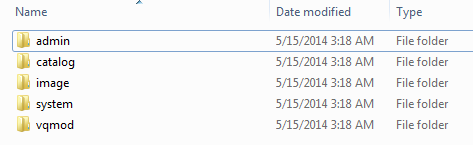
2. Abra o diretório de upload e você verá a seguinte estrutura de pastas.

3. Faça o login via FTP e arraste todas as pastas para o diretório raiz do seu servidor. Você não precisa alterar o nome da pasta do tema padrão para o nome da pasta do tema.

4. Você encontrará o plug-in pronto para ser instalado nos módulos do seu OpenCart.

Você deve ter o VQMOD instalado para este plug-in funcionar. Se o VQMOD não estiver instalado, faça o download e instale a partir do URL abaixo: https://code.google.com/p/vqmod/

5. Clique no link Instalar para instalar o plug-in.

6. Exclua os arquivos vqcache da pasta vqmod / vqcache.

7.Para acessar o plug-in Autosubscribe, clique no botão de edição do módulo de inscrição automática, conforme mostrado abaixo.

1. Configurações da caixa de assinante

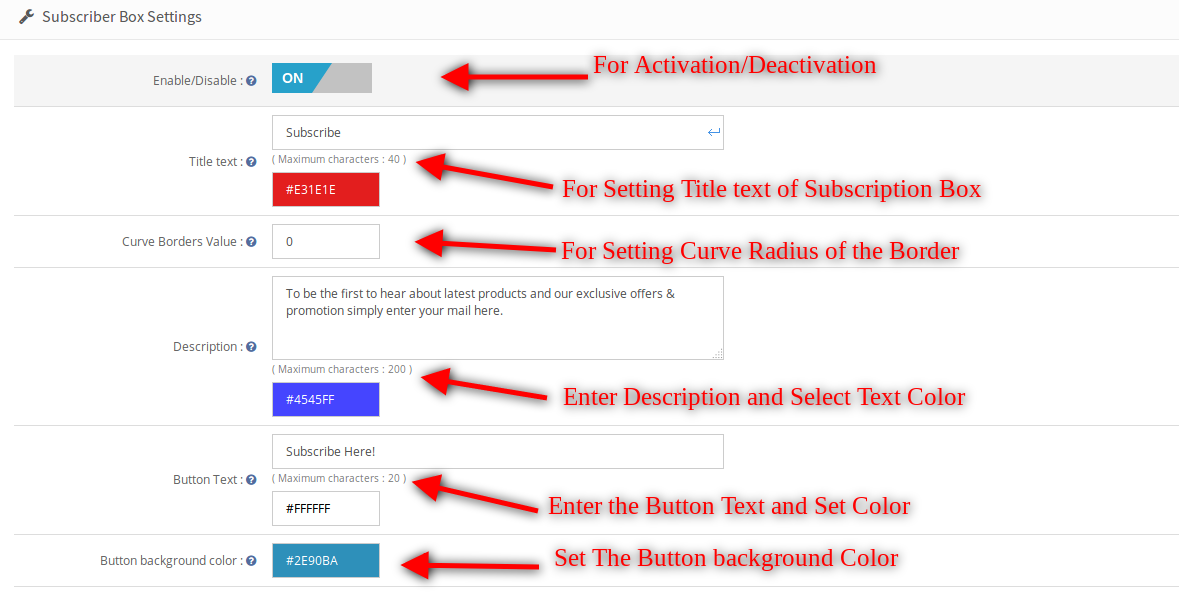
O administrador do Opencart pode personalizar a caixa de assinatura a ser exibida na vitrine do Opencart eCommerce usando a seguinte opção de configurações disponível.

  • Habilitar desabilitar: O administrador da loja Opencart pode optar por ativar ou desativar todo o módulo, ativando ou desativando esse botão. Não é possível visualizar a caixa de assinatura na frente ou adicionar contatos no registro ou no check-out automaticamente até que isso seja ativado.

  • Texto do Título: O administrador da loja Opencart pode definir o título da caixa e selecionar a cor do texto do título.
  • Valor das bordas da curva: O administrador da loja Opencart pode inserir o raio das bordas da curva. Este valor será aplicado aos quatro cantos da caixa de assinatura na frente.
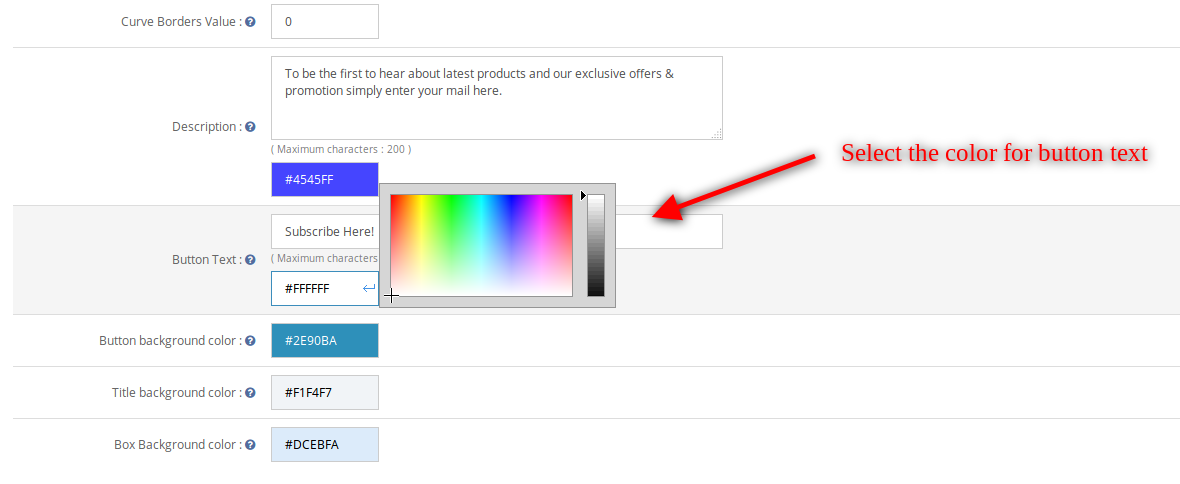
  • Descrição: O administrador da loja virtual pode inserir o texto para descrever aos visitantes as vantagens de se inscrever na sua lista de e-mail aqui. Você pode alterar a cor do texto clicando na caixa de texto ao lado da descrição.
  • Botão de texto: O administrador da loja virtual pode alterar o texto do botão nessa caixa de texto e escolher sua cor de texto na caixa de texto adjacente a ela.

  • Cor do fundo do botão: O administrador da loja virtual pode escolher uma cor para o plano de fundo do botão na caixa de assinatura.
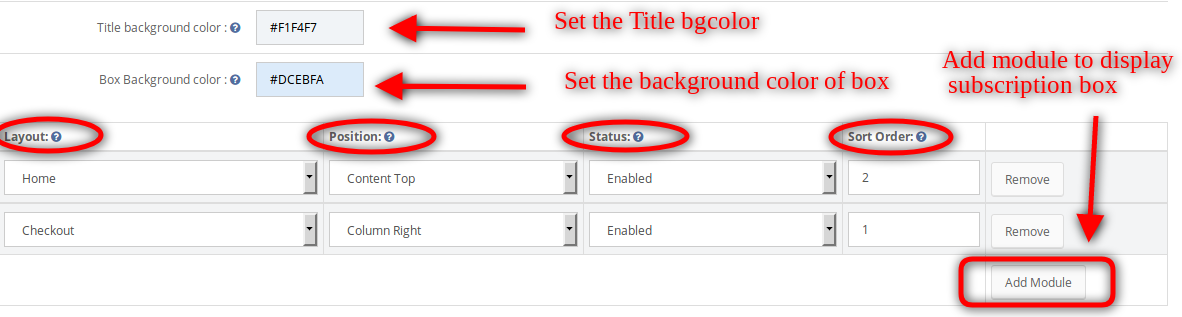
  • Título Cor de fundo: O administrador da loja Opencart pode definir a cor de fundo do título.
  • Cor do fundo da caixa: Escolha uma cor de fundo para a caixa.
  • Adicionar módulo: Todas essas configurações de caixa de assinante só podem ser aplicadas se pelo menos um módulo tiver sido adicionado aqui. Você pode selecionar o número de módulos de assinatura automática e onde você precisa exibir cada um clicando no botão Adicionar módulo na parte inferior desta página.

I. Layout: Você pode selecionar os layouts para exibir esta caixa. II.Position: Você pode optar por exibir a caixa na parte superior, inferior, esquerda ou à direita no layout escolhido. III.Status: Você pode escolher ativar / desativar cada um desses módulos. Ordem IV.Sort: Digite a ordem de classificação para este módulo.

2. Guia Pop Up Settings

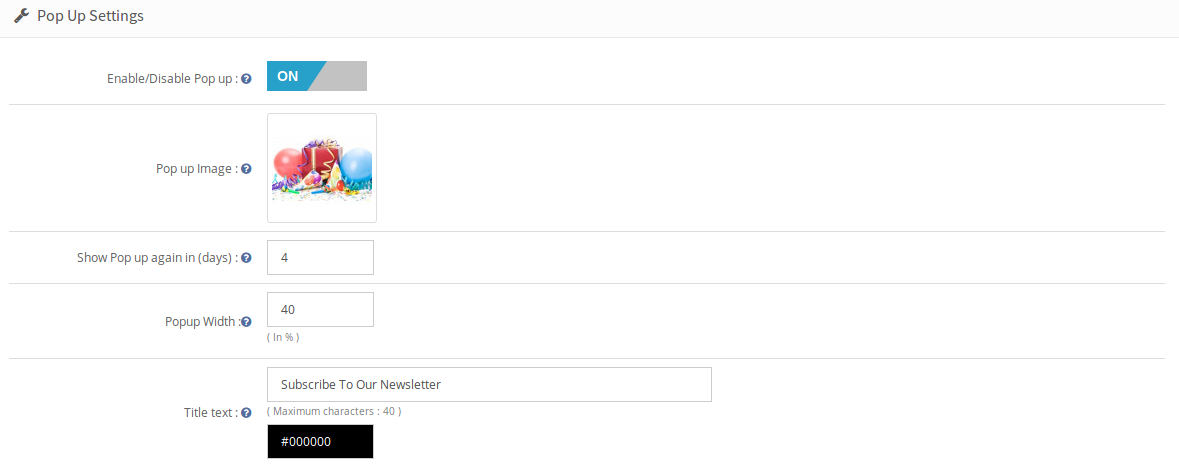
O administrador da loja de comércio eletrônico Opencart pode personalizar a caixa pop-up a ser exibida na página inicial da loja usando a seguinte opção de configuração disponível.

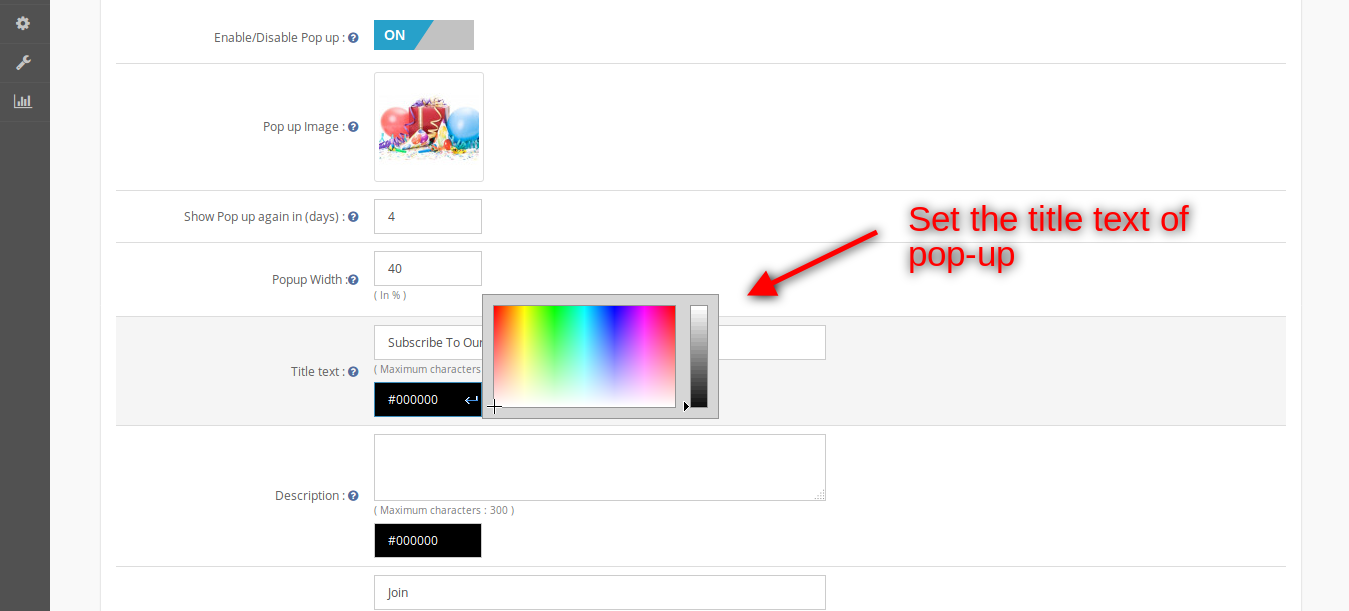
  • Ativar / desativar pop-up: O administrador da loja Opencart pode optar por ativar ou desativar a exibição pop-up na página inicial. Não é possível ver a inscrição da pop-up na frente até que esta seja ativada.
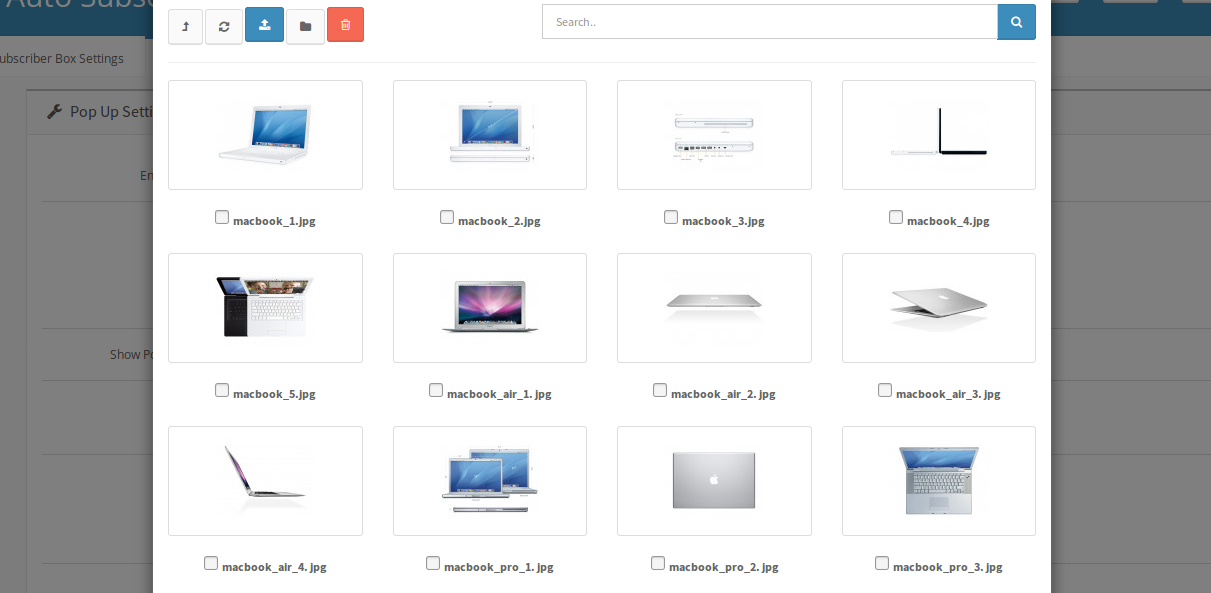
  • Pop up Imagem: O administrador da loja Opencart pode optar por mostrar qualquer imagem na caixa pop-up ou optar por não exibir nenhuma imagem. Para escolher uma imagem, clique no link de navegação ao lado da opção. Uma janela irá aparecer com várias imagens no seu servidor, você pode escolher uma das imagens existentes ou fazer o upload de uma nova nesta caixa.

  • Mostrar pop-up novamente em (dias): Você pode escolher a duração (em dias) para a qual o pop-up de inscrição será exibido no front-end. Se você quiser que o pop-up apareça apenas uma vez na vida, digite um número, digamos 999. Se você quiser que apareça sempre que um usuário acessar a página inicial, digite o valor 0.
  • Largura pop-up: O administrador da loja do OpenCart eCommerce pode selecionar a largura do pop-up em porcentagem.
  • Texto do Título (e cor): O administrador da loja Opencart pode alterar o título do pop-up dessa opção. Admin também pode personalizar o título, escolhendo a cor desejada clicando na caixa adjacente ao campo de texto.

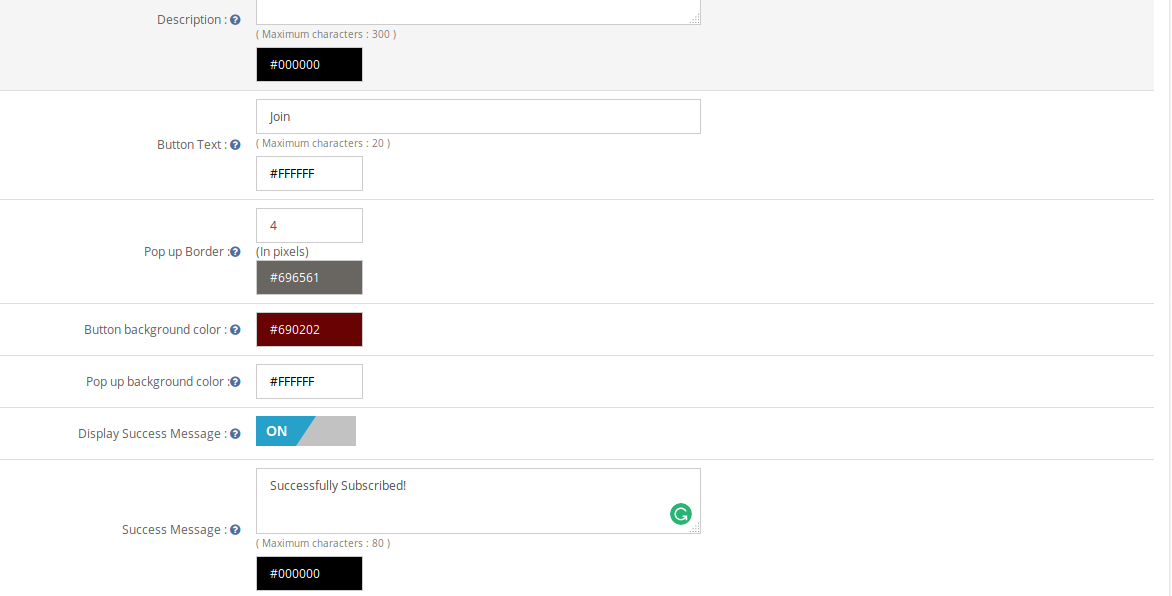
  • Texto de descrição (e cor): A descrição que aparece no pop-up também pode ser personalizada adicionando o texto desejado na cor desejada.
  • Botão Texto (e cor): O texto do botão e sua cor de fonte também podem ser definidos no painel de administração.
  • Pop Up Border: O administrador da loja do Opencart eCommerce pode definir a largura da borda pop-up e também definir a cor dessa borda.
  • Cor do fundo do botão: Você também pode alterar a cor de fundo do seu botão para acompanhar seu tema.
  • Cor de fundo pop-up: O administrador da loja do Opencart eCommerce pode definir a cor de fundo do pop-up.
  • Exibir mensagem de sucesso: Desativar significa que, no momento em que uma assinatura bem-sucedida ocorrer através desse pop-up, ela será fechada automaticamente, sem mostrar nenhuma mensagem de sucesso ao usuário. Ativá-lo exibirá uma mensagem de sucesso personalizada na caixa pop-up após a assinatura bem-sucedida.
  • Mensagem de Sucesso (e cor): Aqui você deve inserir o texto a ser exibido e escolher a cor desejada para o texto.

3. Configurações de email

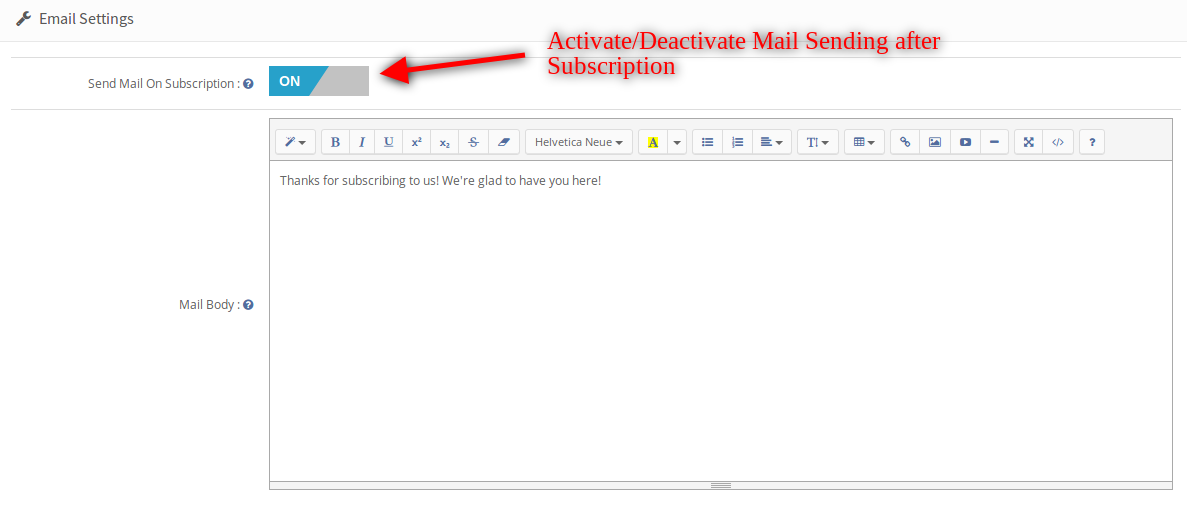
  • Enviar email para assinatura: Admin pode ativar / desativar o envio de e-mail após a assinatura.
  • Corpo do Mail: Administrador da loja Opencart pode definir o conteúdo do email. Este e-mail será enviado por assinatura. Em caso de não haver conteúdo, o email padrão será enviado ao cliente.

4. Guia MailChimp

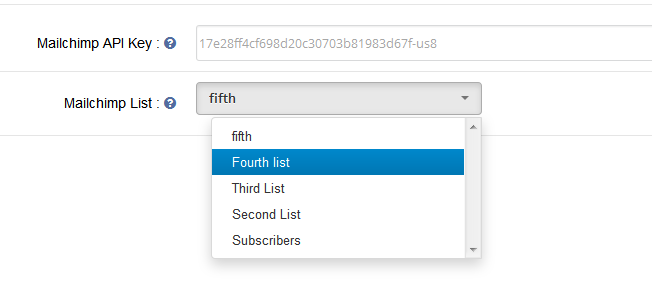
Nesta aba, o administrador da loja Opencart pode escolher entre as listas em sua conta do MailChimp onde os e-mails devem ser adicionados. Inicialmente, uma mensagem será exibida como Nenhuma lista existe para esta chave de API!

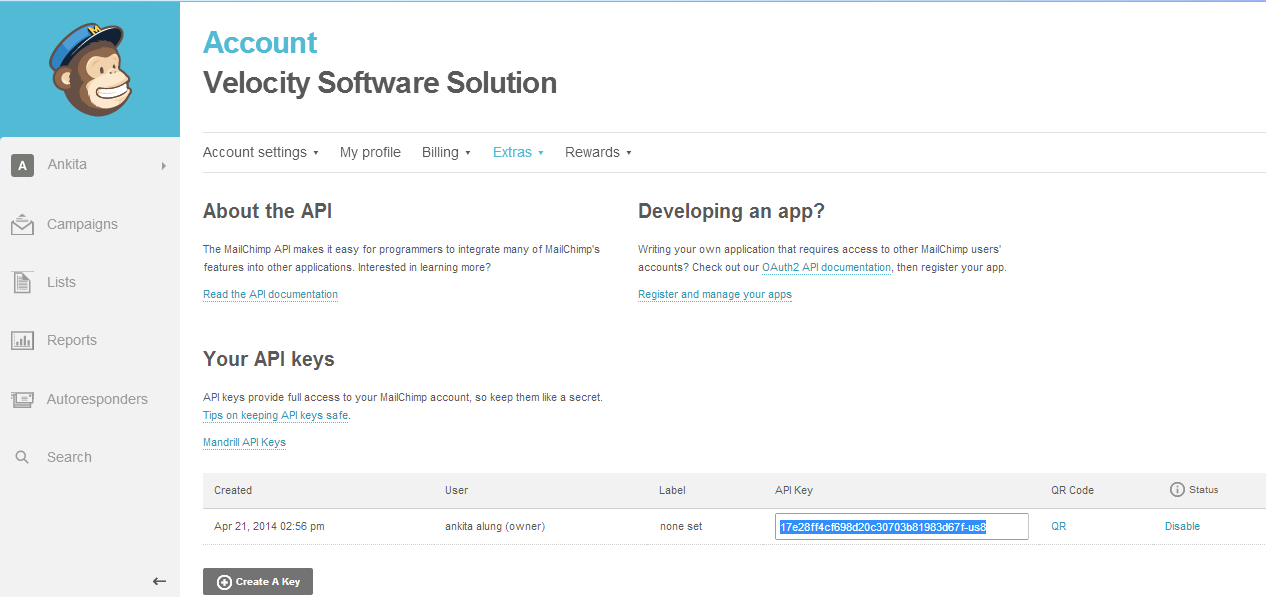
  • Chave da API MailChimp: O administrador da loja de e-commerce precisa inserir a chave da API para buscar listas de sua conta. Assim que admin insere a chave e clica na caixa de texto, a solicitação é enviada e as listas (se houver) são buscadas e exibidas em uma caixa suspensa.

  • Lista do MailChimp: Escolha entre as listas exibidas aqui.

5. Guia Contato constante

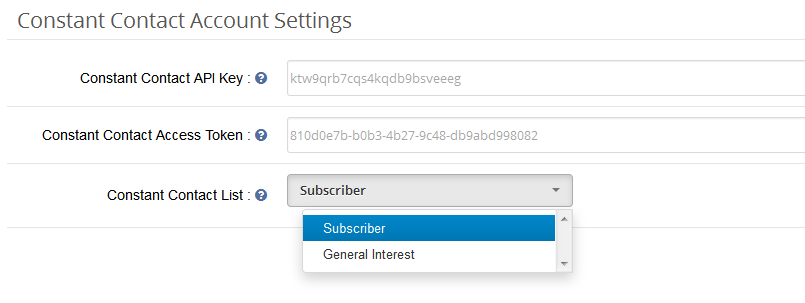
Nesta aba, admin pode escolher entre as listas em sua conta de contato constante, onde e-mails devem ser adicionados. Inicialmente, uma mensagem será exibida como Não existe lista para a combinação de Chave e Token fornecida acima!

  • Chave da API de contato constante: O administrador da loja Opencart precisa inserir a chave da API. Assim que admin insere a chave e clica na caixa de texto, a solicitação é enviada e as listas (se houver) são buscadas e exibidas em uma caixa suspensa.

  • Token de Acesso de Contato Constante: O administrador da loja Opencart precisa inserir o token de acesso junto com a chave da API. Assim que o administrador insere o token e clica fora da caixa de texto, a solicitação é enviada e as listas (se houver) são buscadas e exibidas em uma caixa suspensa.
  • Lista de Contatos Constantes: Escolha entre as listas exibidas aqui.

6. Eventos de Assinatura Automática:

Os eventos de assinatura automática são os eventos nos quais os usuários podem se inscrever automaticamente nas listas configuradas no admin. Em tais eventos, o usuário não será notificado de ser adicionado às listas de assinatura que você escolheu no admin, mas receberá o email do mesmo se você tiver ativado a opção de enviar emails (na guia de configurações da caixa do assinante) na assinatura .

  • Registo: Ative o registro, se você quiser que um usuário seja adicionado automaticamente à sua lista no registro bem-sucedido.
  • Confira:? Turn on Checkout, if you want a user to be automatically added to your list on successful checkout.

Requisitos

1. Versão Php 5.3 ou maior
Para acessar a API de contato constante, deve-se usar a versão do PHP igual ou maior que 5.3. A menos que seu servidor esteja executando a versão necessária do PHP, você não conseguirá instalar este plugin com sucesso.
2. MailChimp
Antes de usar este módulo, você deve ter uma conta válida com MailChimp e uma ou mais listas criadas nela. Observe que você também deve ter o direito de acesso para alterar sua lista de assinantes de email. Você precisará fornecer estes para este módulo funcionar.

  • Chave de API: você pode obter sua chave de API do painel do MailChimp ou criar uma, se ainda não tiver uma.

3. Contato constante
Você precisa ter uma conta válida com contato constante e uma ou mais listas criadas nela. Observe que você também deve ter o direito de acesso para alterar sua lista de assinantes de email. Você precisará fornecer estes para este módulo funcionar.

Chave da API: Você recebe uma chave de API do contato constante via e-mail assim que registra sua inscrição.


b. Token de Acesso: Além da chave da API, você também precisava de um token de acesso para conceder permissão para acessar a API. Observe que esse plug-in funciona para a versão de API de contato constante 2, pois a versão 1 está obsoleta e

1. Módulo de inscrição automática
No front-end, os usuários terão a opção de se inscrever clicando no botão de inscrição. O módulo será parecido com a tela a seguir com as configurações padrão.

O visitante pode digitar o ID do email e clicar no botão de inscrição para se adicionar às listas configuradas. Um sucesso ou uma mensagem de erro será exibida para notificar o usuário.

  • Mensagem de erro

  • Mensagem de Sucesso

?2. Pop up Screen
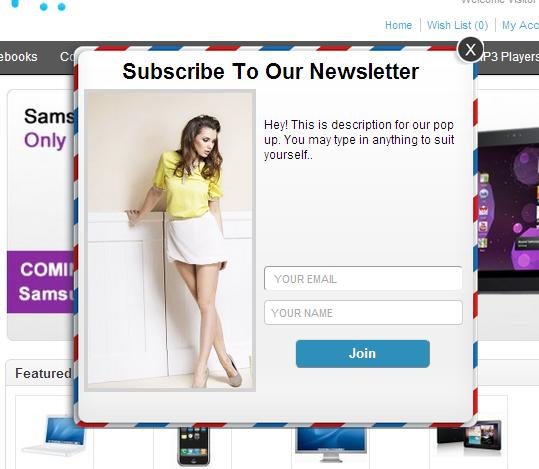
No final do usuário, pop-up aparecerá algo como esta tela abaixo, dependendo das configurações de exibição escolhidas.

Se uma pessoa escolhe uma imagem a ser exibida no pop-up das configurações de administrador, um pop-up como mostrado acima será exibido. O administrador também pode optar por mostrar um pop-up sem qualquer imagem, não escolhendo nenhuma imagem no painel de administração.

Um pop-up sem qualquer imagem aparecerá como o abaixo.

Para assinar este pop-up, digite seu e-mail (obrigatório) e o nome (opcional) e, em seguida, clique no botão abaixo. Na assinatura bem-sucedida, o pop-up desaparecerá automaticamente ou uma mensagem personalizada fornecida por você nas configurações de administração começará a aparecer no pop-up.

Link de demonstração do administrador:
https://ocdemo.knowband.com/?url=admin/index.php?route=module/autosubscribe&token=a261b78f42e6ddd5a8dbd9a17bd60825

Demonstração Frontal:
https://ocdemo.knowband.com/?url=index.php?route=common/home

Link do Módulo:
https://www.knowband.com/opencart-auto-subscribe

Entre em contato conosco em support@knowband.com para qualquer consulta ou solicitação de alteração personalizada de acordo com seus requisitos de negócios.

3 deve ter extensões OpenCart para aumentar as vendas

As empresas on-line encontram inúmeras ferramentas ou plugins para otimizar sua loja e melhorar as vendas. Se você administra uma loja na plataforma OpenCart, este artigo ajudará você a levar as vendas da sua loja para o próximo nível. Neste artigo, vamos informá-lo sobre o 3 deve ter extensões OpenCart para aumentar as vendas em sua loja OpenCart.

Qualquer negócio, seja offline ou online, exige vendas para sobreviver no competitivo mercado de comércio eletrônico. Para crescer como uma marca, os varejistas eletrônicos buscam várias maneiras de aumentar as vendas na plataforma de comércio digital. Há vários fatores que os comerciantes procuram para impulsionar as vendas, por exemplo, reduzindo o abandono de carrinho e os retornos de comércio eletrônico, melhorando a experiência do usuário, etc. Extensão do OpenCart.

Confira o 3 deve ter extensões OpenCart para sua loja OpenCart:

1. OpenCart One Page Checkout

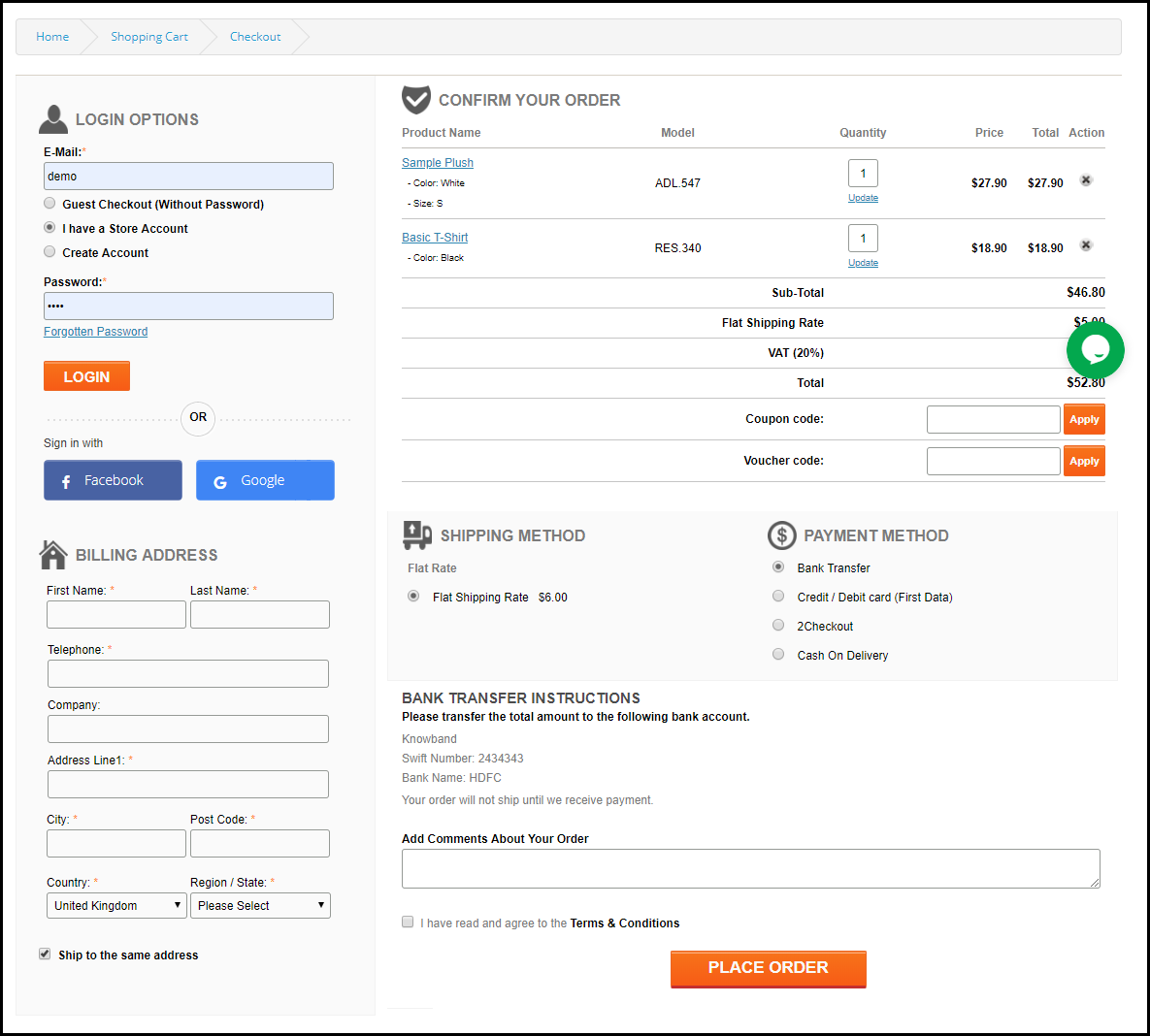
Extensão do Checkout do OpenCart One Page foi projetado para reduzir o número de etapas no processo de checkout multi-etapas padrão. Esta extensão OpenCart reúne todas as etapas de checkout em uma única página e torna o fluxo de checkout conveniente para os compradores on-line.

Recursos importantes da verificação da página do OpenCart One

  • Guest checkout?Store visitors can check out from your store as a guest, hence no need to follow the mandatory sign-up process.
  • Login social?Allow your users to log in or sign-up on your store with the help of social login. This avoids the manual process of filling out the account registration form.
  • Vários layouts para personalizar a aparência da sua página de checkout.
  • Design Responsivo Funciona em todos os dispositivos, incluindo smartphone, tablet, desktop e laptop
  • Fácil de usar

    ? OpenCart one-page checkout is easy to integrate and fully compatible with your OpenCart store

  • Suporta vários métodos de envio e pagamento? OpenCart Advance checkout extension supports multiple payment modes (Credit Card, Debit Card, COD, Bank transfer, etc) and shipping services (FedEx, USPS, etc.)

Benefícios para os clientes

Benefícios para donos de lojas

Instalar esta extensão OpenCart irá melhorar a funcionalidade da sua loja maximizando conversões e aumentando o engajamento do usuário. Ao facilitar a compra do seu cliente e reduzir o tempo necessário para preencher uma longa página de checkout, você também poderá diminuir o abandono do carrinho de compras.

Além disso, procure OpenCart One Page Check-out avançado

2. Carrinho Abandonado do OpenCart

Extensão Opencart Abandoned Cart permite enviar e-mails para os clientes que abandonam seus carrinhos, permitindo recuperar as vendas. Isso funciona como um lembrete para fazer um usuário concluir sua compra. Adicione links de restauração, promoções cupons de desconto no carrinho abandonado e-mails para motivar os clientes a voltar e concluir a compra incompleta.

Recursos da extensão OpenCart Abandoned Cart

  • Defina um período de tempo após o qual o carrinho é assumido como abandonado.
  • Envie e-mails de lembretes para os visitantes de sua loja que abandonarem seus carrinhos criando e-mails personalizados atraentes com códigos de cupom, descontos e um link para a página do produto. Isso ajuda você a aumentar o número de clientes retornados e estimula as vendas no seu website.
  • Selecione o tipo de desconto que você deseja fornecer aos usuários de carrinho abandonados, por exemplo, um desconto simples ou uma porcentagem de desconto no valor do produto.
  • Converta os carrinhos abandonados em vendas por um recurso de recuperação de clique único com essa extensão OpenCart. Os consumidores podem rever todo o conteúdo do carrinho com apenas um clique. Ele remove o incômodo para adicionar itens ao saco novamente a partir do zero.
  • Veja detalhes completos sobre os usuários de carrinho abandonados em “Visualizar carrinho abandonado”.
  • Verifique quantos dos usuários de carrinho abandonados foram convertidos em “Visualizar taxa de conversão”.
  • A extensão OpenCart Abandoned Cart fornece uma visão analítica incrível para comparar seus carrinhos abandonados e carros convertidos

Benefícios da extensão OpenCart Abandoned Cart

  • Aumente o engajamento do usuário em seu site oferecendo descontos e cupons em seus e-mails de carrinho abandonados.
  • Reduzir a taxa de abandono de carrinho enviando e-mail de acompanhamento automaticamente dentro dos minutos de carrinhos abandonados
  • Aumentar pedidos bem-sucedidos enviando um lembrete de pedidos pendentes, pedidos cancelados, pedidos fechados etc.

3. OpenCart Social Loginizer

O Extensão OpenCart Social Loginizer fornece a funcionalidade para ativar o recurso de login social na sua loja OpenCart para aprimorar a experiência do usuário, conquistar clientes e aumentar as vendas. As funcionalidades dessa extensão permitem que seus clientes façam login ou se inscrevam no seu site usando as redes sociais do Facebook ou do Google+.

Recursos do login social do OpenCart

Aumentar as conversões simplificando o processo de registro

Livre-se de formulários longos e complicados, permitindo que os usuários se inscrevam com sua conta de rede social existente.

Reúna detalhes demográficos ricos e em tempo real sobre seus clientes sem exigir que eles preencham formulários longos. Ao solicitar que os usuários se inscrevam com logins sociais, você poderá aumentar as inscrições de usuários, utilizar seus dados sociais para personalizar suas campanhas de marketing por e-mail e aumentar as vendas.

Elimina os problemas de nomes de usuários e senhas esquecidos

Deixar de fornecer uma opção de login social para seus visitantes pode torná-los relutantes em deixar sua loja se eles esquecerem a senha, mas agora com a opção de login social, os consumidores se livram de lembrar senhas.

Conclusão

Para capturar mais vendas em sua loja OpenCart, certifique-se de manter uma verificação rigorosa das possibilidades que podem prejudicar suas vendas. Descobrir os pontos que você pode trabalhar e, mais importante, manter a experiência do usuário sua prioridade mais alta. Lembre-se sempre de ter os recursos que as pessoas desejam para sua conveniência. Se os consumidores não estiverem convertendo em clientes, descubra maneiras de convertê-los. Instalando o acima Extensões do OpenCart certamente irá ajudá-lo a aumentar suas vendas na loja.

Isso também lhe interessaria: