Ao criar uma remessa usando o Spring Omni, você pode receber um erro na resposta, como mencionado abaixo:
[status] => 404 [código] => 10002 [title] => Recurso não encontrado [detalhe] => Um ou mais recursos da região não foram encontrados. Recebemos este erro ao enviar a seguinte solicitação para criar a remessa:
Quando perguntamos à Spring Global o motivo desse erro, eles responderam que o problema aqui é "A região que não é reconhecida, pois ainda não tem regiões para os EUA configuradas". Simplesmente omitir a região deve corrigir esse problema. O JSON abaixo deve funcionar:
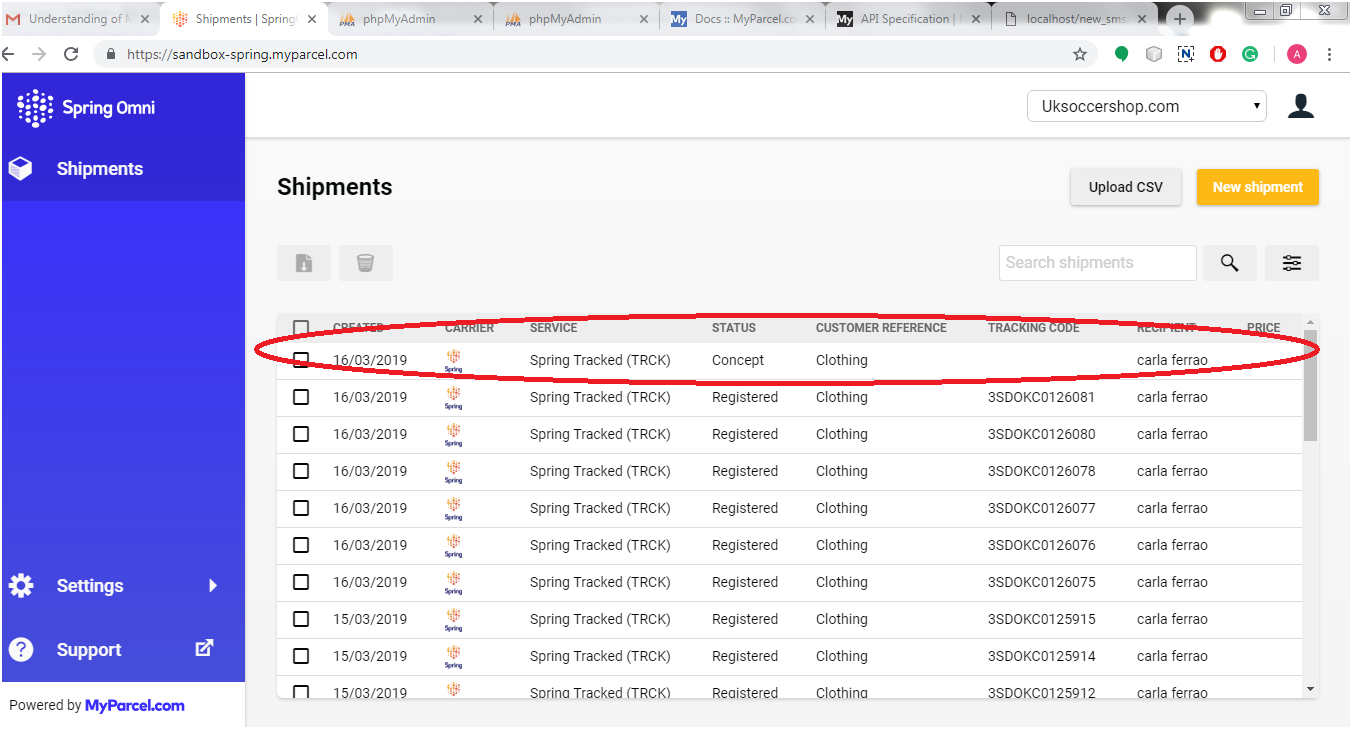
Estávamos enfrentando um problema enquanto tentávamos criar uma remessa (Usando / shipments API) e depois disso fomos buscar o rótulo (Usando / shipments / {shipment_id} / files API). O problema foi que obtivemos resposta em branco. Quando verificamos as remessas no back office, parecia a imagem abaixo:
Quando clicamos na remessa (com status = "conceito"), recebemos uma mensagem como "A remessa foi criada, mas ainda não foi registrada na transportadora.“
Quando entendemos o conceito desse novo processo de criação de remessas no Spring Omni, ficamos sabendo que, na Spring Global, precisamos registrar uma remessa em vez de apenas criar a remessa antes de buscar a etiqueta correspondente à remessa. Existem dois cenários possíveis para registrar uma remessa:
Crie o envio e registre-se ao mesmo tempo
Crie a remessa, mas registre-a em um horário específico, ou seja, no futuro
1. Para registrar uma remessa instantaneamente
Ao enviar a solicitação de envio de criação, precisamos enviar o "register_at"valor do parâmetro como 0 ou tempo passado (timestamp do UNIX) nos dados da solicitação. Por favor, consulte o código abaixo para o mesmo:
Se enviarmos o valor register_at como timestamp atual, poderemos ter algum atraso no registro da remessa, a So Spring Global sugeriu que enviássemos o valor register_at como 0 para que a hora fosse considerada no passado e a remessa fosse registrada assim que que possível. Como o envio será registrado agora, não poderemos excluir / editar o mesmo.
2. Registre uma remessa no futuro
Se quisermos editar / excluir a remessa depois de criar a remessa, só precisaremos registrar a remessa no futuro ou em um horário específico. Para registrar uma remessa no futuro, digamos que após 5 horas de criação da remessa, simplesmente passe o valor "register_at" como data e hora futura de cinco horas com base na hora atual. Agora poderemos editar / excluir a remessa até 5 horas, mas não poderemos buscar o rótulo e a fatura comercial. No momento, a remessa será registrada automaticamente e poderemos buscar o rótulo e a fatura comercial após o tempo determinado.
Então, essas são as duas maneiras de registrar a remessa. Nós podemos usar ambos com base em nossa exigência
Por favor, visite aqui para informações relacionadas:
Ao reservar o envio na DHL usando a API (no nosso caso, o país de entrega era “Irlanda”), recebemos um erro na resposta da solicitação de capacidade. O erro foi “O local de destino é inválido. Por favor, verifique os dados“.
Solução: �
Para este problema, levantamos um ticket na DHL e, em resposta, eles responderam conforme abaixo:
Ao solicitar recursos, é importante fornecer dados de endereço completos e de qualidade. É necessário determinar informações e recursos de roteamento precisos para a origem e o destino. O seguinte pode ser o motivo do erro:
Pode ser possível que haja mais de uma cidade com o mesmo nome em diferentes subúrbios. Portanto, para obter uma resposta bem-sucedida, precisamos adicionar especialmente os subúrbios no endereço de destino, para o país de entrega “Irlanda”.
Para os países de destino, que não possuem códigos postais, o nome da cidade deve ser escrito com precisão. Por exemplo, não existe nenhuma cidade chamada NORTH ROAD no IE, a cidade real é chamada M50 NORTH ROAD.
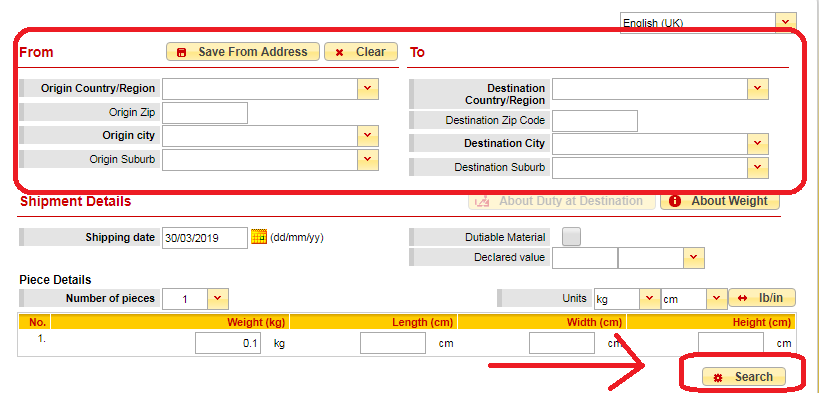
A partir desta resposta, não ficamos claros sobre a validação do endereço significa como sabemos se o endereço está correto ou não ou o nome da cidade está correto ou não. Por exemplo, se estamos enviando o nome da cidade como “Co. Dublin” na solicitação de criação de envio, recebemos um erro de localização inválida. Por isso, geramos um ticket novamente para saber como podemos validar o endereço e, em resposta, a DHL sugeriu uma ferramenta chamada DHL Capability Tool (https://dct.dhl.com/). Basta digitar o endereço do remetente e do destino no formulário e clicar no botão de pesquisa, conforme mostrado na captura de tela abaixo:
Esta ferramenta dará o resultado se o endereço é válido ou não. Portanto, se você estiver recebendo algum erro em relação à localização, poderá validar o endereço usando esta ferramenta de capacidade.
Às vezes, o cliente deixa o produto selecionado no carrinho e passa para o outro site de compras. O comprador que deixou o carrinho pendente teria feito um pedido que levaria a uma conversão. Qual é a solução certa para levá-los de volta à loja? Bem, Knowband Magento 2 Abandoned cart extension automatiza tudo, desde o envio de um e-mail de lembrete de carrinho de desconto até o pedido de clientes. Este módulo de Acompanhamento de E-mail Magento 2 simplesmente envia os detalhes do carrinho pendente, incluindo o nome do cliente, um cupom de desconto peachy e a visão geral dos itens do carrinho. Além disso, você pode definir e agendar facilmente a entrega de notificações de lembrete de carrinho com o módulo Abandonado Magento 2 para obrigar a decisão de compra, melhorando assim a fidelidade do cliente em relação à loja.
Novos recursos na versão atualizada (1.0.1):
Na versão atualizada deste módulo de carrinho abandonado do Magento 2, existem alguns recursos adicionais úteis para melhor desempenho. O comerciante da loja agora pode configurar e enviar lembretes pop-up e notificações push para os usuários online que deixaram seu carrinho abandonado.
1.1 Características impressionantes do Magento 2 Abandoned Cart Módulo de Acompanhamento por Email
O módulo de carrinho Abandonado Magento 2 oferece vários recursos personalizáveis que são fáceis de implementar para sua loja de comércio eletrônico. Você pode implementar e configurar qualquer recurso para sua loja sem usar nenhum conhecimento de codificação. Vamos rapidamente dar uma visão geral dos recursos impressionantes da extensão de e-mail de recuperação de carrinho abandonado Magento 2.
1. Módulo Abandonado Magento 2 Carrinho incorpora uma solução automatizada que envia uma notificação de lembrete personalizada para o cliente que deixou itens em seu carrinho sem concluir seu checkout.
2. Você pode criar modelos de e-mail ilimitados para diferentes carrinhos abandonados com a ajuda da extensão de e-mail de recuperação de carrinho abandonado do Magento 2.
3. O módulo de acompanhamento de e-mails Magento 2 permite rastrear a lista completa de carrinhos abandonados e os clientes que abandonaram.
4. Este módulo Magento 2 oferece a facilidade de agendar a entrega de Lembretes Seriais do Carrinho no back-end.
5. Usando esta extensão de Abandono do Carrinho Reduzir Magento 2, você pode incluir um código de cupom de desconto para atrair os desistentes.
6. Magento 2 Abandoned cart extension oferece modelos de email pré-definidos para lembretes de carrinho abandonados que podem ser modificados de acordo com os requisitos.
7. Magento 2 A extensão de carrinho abandonado aciona automaticamente as notificações de lembrete após o atraso definido para os emails correspondentes.
8. Magento 2 Módulo de acompanhamento de email de carrinho abandonado permite que você crie quantas regras de abandono de carrinho ou lembretes para sua loja de comércio eletrônico.
9. Os detalhes completos sobre carrinhos abandonados e carrinhos convertidos podem ser visualizados no back-office desta extensão de Abandono de Carrinho Magento 2.
10. Os detalhes do pedido correspondentes a um carrinho convertido podem ser verificados a partir do back-end do módulo de acompanhamento de e-mail do carrinho Abandoned Magento 2.
11. O módulo de Lembrete serial Magento 2 permite que a funcionalidade execute as instruções cron manualmente a partir do back-office.
12. O módulo de acompanhamento de e-mail Magento 2 permite atualizar a lista de carrinho abandonada e enviar e-mails de carrinho abandonados apenas executando o arquivo cron manualmente.
13. Você pode visualizar as estatísticas gráficas do valor total do carrinho abandonado e convertido do back-end da extensão de e-mail de recuperação de carrinho abandonado do Magento 2.
14. O módulo de carrinho abandonado Magento 2 fornece uma lista do total de cupons de desconto usados e não utilizados gerados para a recuperação do carrinho.
15. O módulo de acompanhamento de e-mails Magento 2 oferece uma opção para definir o período de tempo após o qual o carrinho é marcado como abandonado.
16. O recurso de modo de teste ajuda a testar os e-mails de acompanhamento antes de enviá-los ao usuário real.
17. O lembrete de carrinho abandonado Magento 2 suporta compatibilidade multilíngue.
18. As notificações de lembretes de carrinho abandonadas do Magento 2 são responsivas para dispositivos móveis.
19. Na seção de log do Cron, o comerciante online pode verificar o nome do cron, seu tipo, status e ações realizadas pelo Cron. Este módulo de acompanhamento de e-mail do carrinho abandonado do Magento 2 fornece uma lista de todos os Crons e suas ações.
20. O e-comerciante pode criar modelos pop-up e também configurar vários lembretes pop-up a partir da interface de administração do Magento 2 Email Follow up do módulo. O administrador também pode oferecer cupons de desconto aos usuários com esses lembretes.
21. Admin tem a opção de definir a duração, tipo de desconto, valor do desconto e valor mínimo do carrinho no qual os usuários online obterão um desconto. O módulo de e-mail de recuperação de carrinho abandonado do Magento 2 permite definir dias de validade de cupom, status de lembrete pop-up e possibilitar frete grátis para os usuários.
22. Esta extensão de carrinho abandonado do Magento 2 permite ao e-comerciante definir a configuração de notificações push e enviar lembretes de notificação push para os proprietários de carrinho abandonado. Nos detalhes da notificação push, o administrador pode verificar o ID do carrinho e clicar no status.
2.0 Guia de Instalação do Ramal de Lembrete de Carrinho Abandonado Magento 2
1. Depois de comprar a extensão de carrinho Abandoned Magento 2 da loja Knowband, você receberá os seguintes arquivos em seu e-mail registrado:
Arquivo de código fonte do Magento 2 Cart Módulo abandonado em formato de arquivo zipado.
Manual do usuário do módulo Abandonado Magento 2 Carrinho
2. Descompacte o pacote de extensão.
3. Criar uma
4. Carregar o conteúdo extraído na pasta acima via gerenciador de FTP (como o Filezilla ou o WinSCP
5. Agora, execute os comandos abaixo para instalar o plug-in:
php -f bin / magento module: ativar
A extensão de carrinho Abandoned Magento 2 está agora instalada e pronta para uso.
Interface de Administrador 3.0 da Extensão de Carrinho Abandonado Magento 2
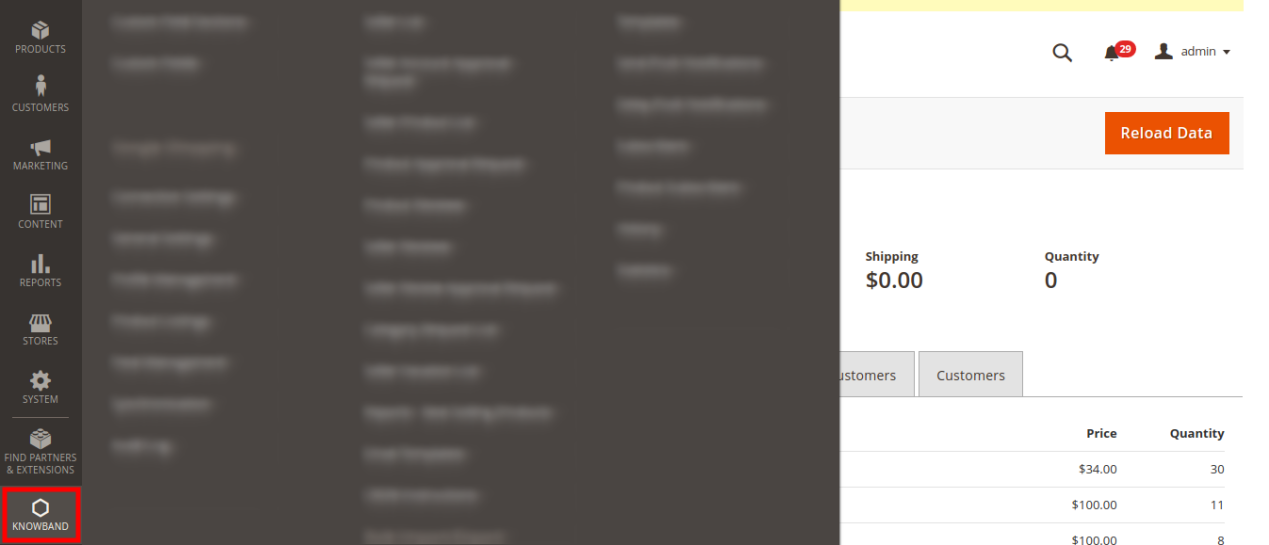
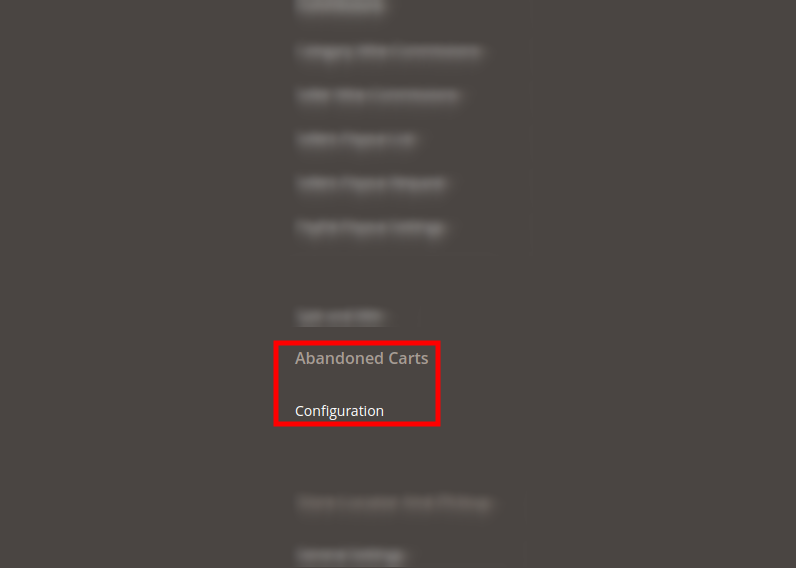
Logo após a instalação bem-sucedida da extensão de Acompanhamento de E-mail do Magento 2 em seu site, você pode criar lembretes de carrinho abandonados ilimitados para sua loja e ativá-los automaticamente de acordo com suas necessidades de negócios. Para configurar esta extensão de Abandono do Carrinho Reduzir Magento 2, navegue pelas configurações na seguinte ordem: Painel Administrativo> Knowband> Carrinho Abandonado> Configuração
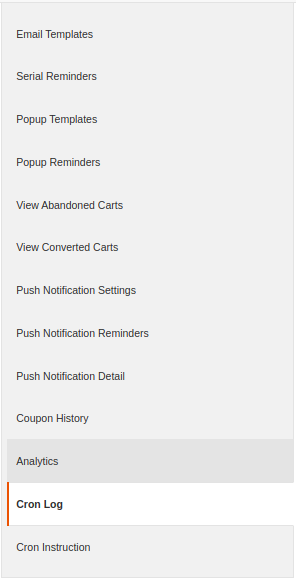
O simples para entender a interface administrativa do módulo de carrinho Abandoned Magento 2 contém as seguintes oito seções, a saber:
Cada uma dessas seções foi discutida em detalhes abaixo.
Configurações gerais do 3.1
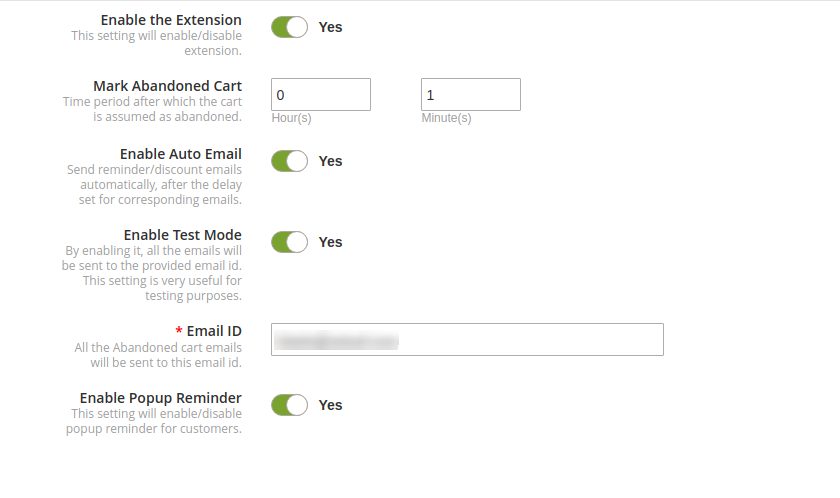
As configurações gerais da extensão de lembrete de carrinho abandonado do Magento 2 envolvem as seguintes opções de configuração:
Ativar a extensão: Esta opção ativa ou desativa a funcionalidade da extensão de carrinho abandonado do Magento 2 para a loja online.
Marcar carrinho abandonado: Esta opção permite definir um período de tempo (em horas e minutos) após o qual o carrinho será considerado abandonado.
Observação: O tempo mínimo de abandono do carrinho pode ser definido como 0 horas e 1 minuto.
Ativar e-mail automático: ative ou desative esta opção para enviar e-mails de lembrete / acompanhamento automaticamente após o término do período definido para os e-mails correspondentes.
Ativar modo de teste: esta opção ativará ou desativará a funcionalidade do modo de teste. Se ativado, você poderá testar os emails no endereço de email fornecido.
ID do email: esta opção define o ID do email utilizado para testar a finalidade dos emails de lembrete.
Habilitar lembrete pop-up: O comerciante online pode ativar as configurações para enviar lembrete pop-up.
Templates de Email 3.2
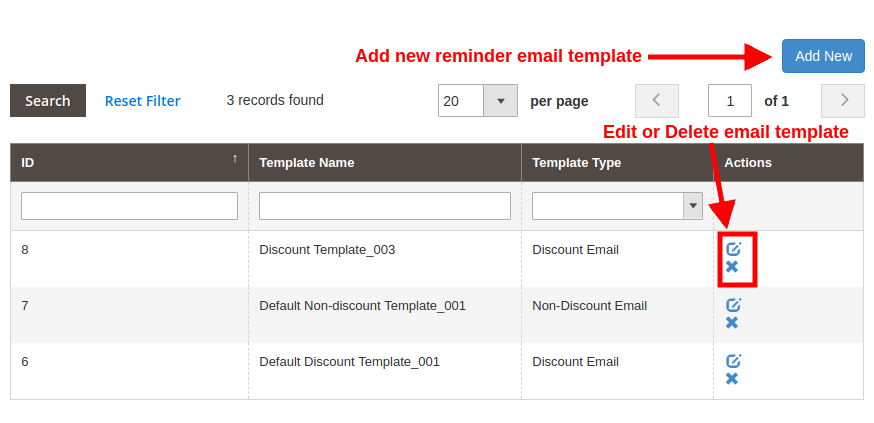
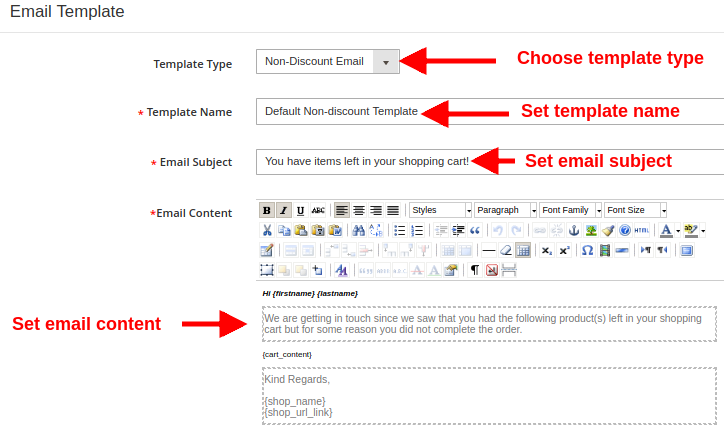
Sob esta seção do módulo de acompanhamento de e-mail de carrinho abandonado do Magento 2, você pode ver a lista de modelos de e-mail usados para vários lembretes de e-mail. O detalhe de cada modelo de email junto com seu nome, tipo e ações permitidas é mostrado nesta interface. Você pode editar ou excluir qualquer um dos modelos clicando no botão "Editar" e "Excluir" correspondente ao modelo de email. Para criar um novo modelo de lembrete, clique no botão "Adicionar novo" no canto superior direito do painel de administração. Magento 2 Cart Abandoned module permite que você crie dois tipos de modelos de email como:
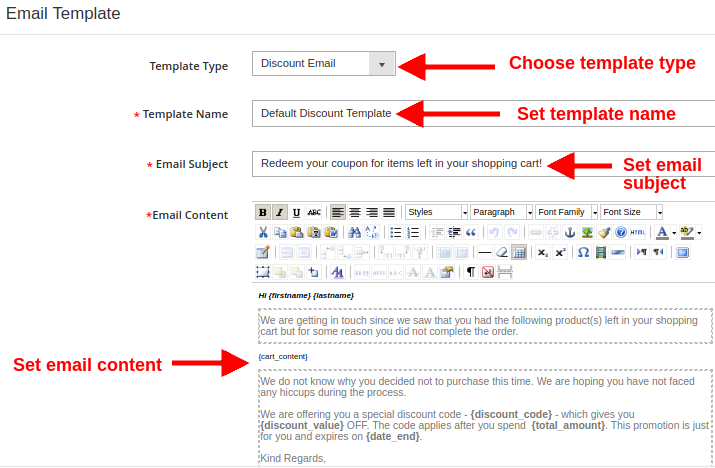
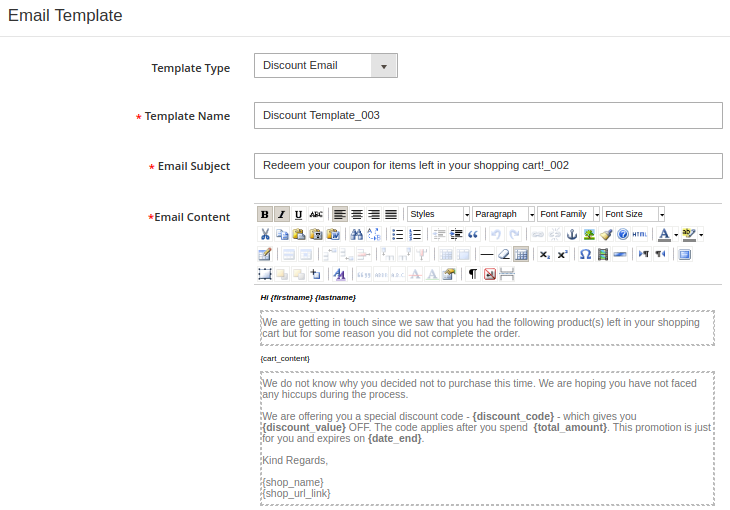
A) Modelo de E-mail com Desconto
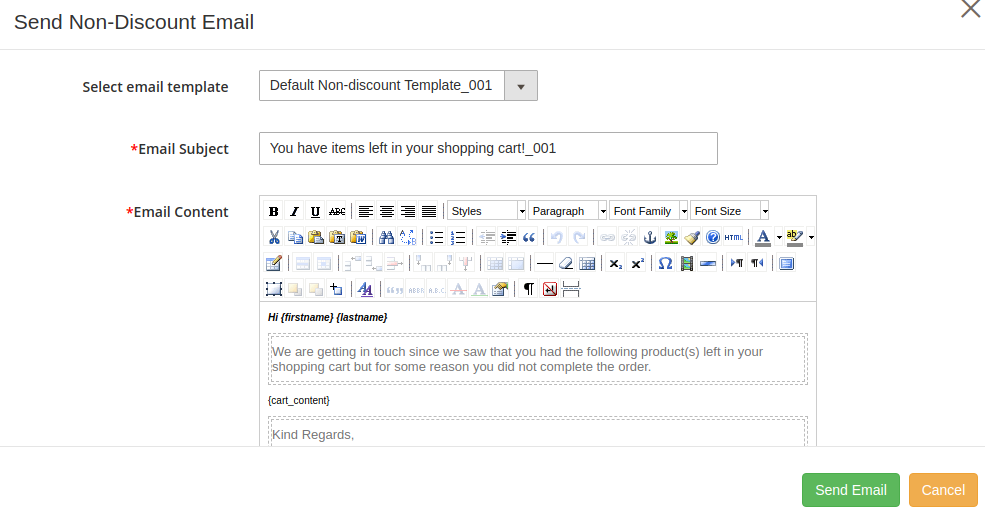
Tipo de modelo: você pode escolher o tipo de modelo que deseja criar como modelo de desconto de e-mail ou sem desconto
Modelo de email: a captura de tela acima mostra as configurações de um email de desconto.
Nome do modelo: essa opção permite que você defina o nome do modelo.
Assunto do email: Com essa opção, você pode definir o assunto para o modelo de email com desconto.
Conteúdo de e-mail: essa opção especifica o conteúdo do corpo do modelo de e-mail de desconto.
B) Modelo de e-mail sem desconto
Configurações semelhantes são para e-mail não com desconto, que é dado abaixo:
Tipo de modelo: você pode escolher o tipo de modelo que deseja criar como modelo de desconto de e-mail ou sem desconto
Modelo de e-mail: a captura de tela acima mostra as configurações de um e-mail não com desconto.
Nome do modelo: essa opção permite que você defina o nome do modelo.
Assunto do email: Com essa opção, você pode definir o assunto para o modelo de email sem desconto.
Conteúdo de e-mail: essa opção especifica o conteúdo do corpo do modelo de e-mail sem desconto.
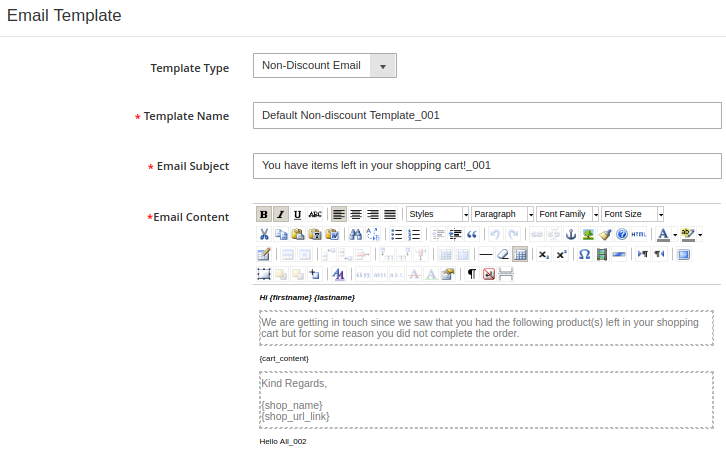
Além disso, você verá as seguintes opções de configuração ao editar um modelo de email existente:
A) Modelo de E-mail com Desconto
B) Modelo de e-mail sem desconto
Lembretes Seriais 3.3
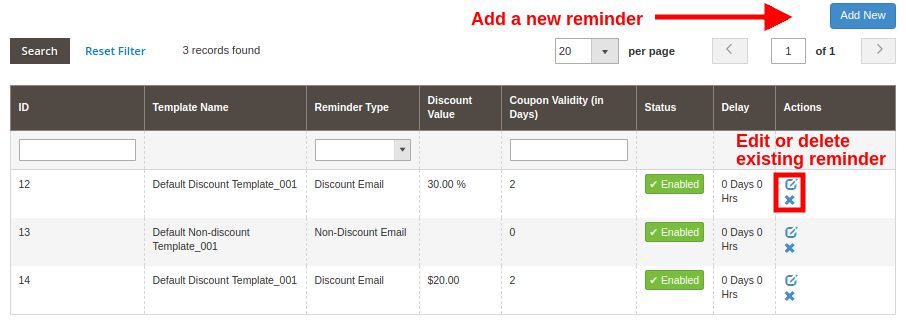
Esta seção do módulo Magento 2 Email Follow up lista todos os lembretes em série existentes. Você pode editar ou excluir qualquer um desses lembretes em série clicando no botão "Editar" ou "Excluir" correspondente. Para adicionar um novo lembrete serial, clique no botão "Adicionar novo" no canto superior direito da tela.
Você pode criar ou adicionar dois tipos de lembretes de acompanhamento. Um com desconto e outro sem desconto.
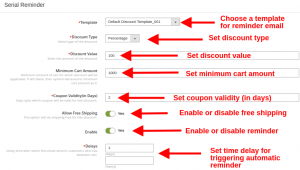
A) Lembrete de e-mail com desconto
Modelo: Esta opção permite selecionar o modelo para o email de lembrete. Você pode selecionar o modelo como modelo de desconto ou modelo sem desconto.
Tipo de desconto: Esta opção permite definir o tipo de desconto como fixo ou percentual.
Valor de desconto: Com essa opção, você pode definir um valor de desconto fixo ou um valor de tipo de porcentagem.
Montante Mínimo do Carrinho: Você pode definir um valor mínimo de carrinho para o qual o cupom de desconto é aplicável.
Validade do Cupão (em dias): Você pode definir a validade do cupom de desconto para o qual o valor de desconto é aplicável em pedidos.
Permitir frete grátis: Esta opção permitirá o frete grátis em pedidos de produtos usando este cupom de desconto.
Ativar: Esta opção ativará ou desativará esta notificação por e-mail de lembrete.
Atrasos: Você pode definir um tempo de atraso após o qual esse e-mail de lembrete será enviado aos clientes que abandonaram o carrinho.
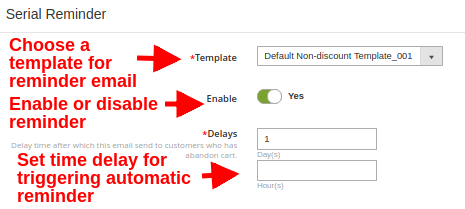
B) Lembrete de e-mail sem desconto
Modelo: Esta opção permite selecionar o modelo para o email de lembrete. Você pode selecionar o modelo como um modelo de desconto ou modelo sem desconto.
Ativar: Esta opção ativará ou desativará esta notificação por e-mail de lembrete.
Atrasos: Você pode definir um tempo de atraso após o qual esse e-mail de lembrete será enviado aos clientes que abandonaram o carrinho.
Da mesma forma, os modelos existentes podem ser modificados apenas clicando na opção Editar correspondente a qualquer uma dessas notificações de lembrete.
3.4 Modelos pop-up
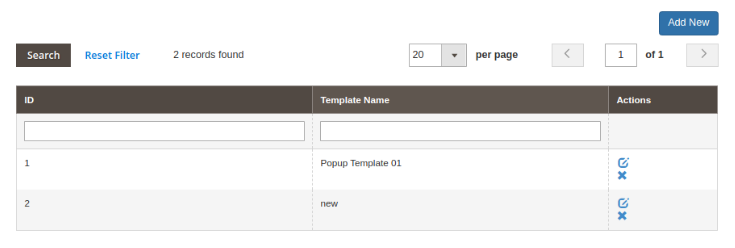
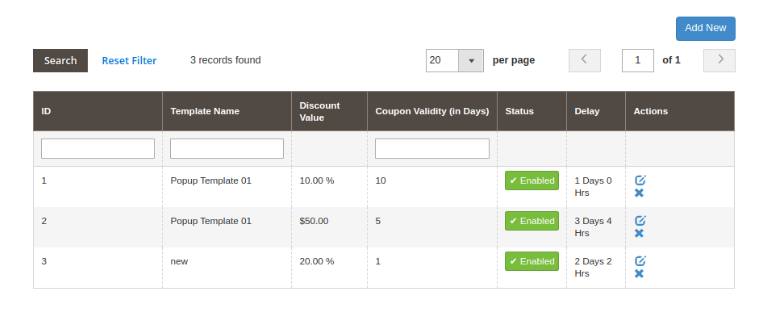
Aqui, o administrador da loja pode visualizar a lista de modelos pop-up e também adicionar novos modelos pop-up para enviar lembretes pop-up aos usuários. O administrador pode visualizar a lista de modelos pop-up conforme mostrado abaixo:
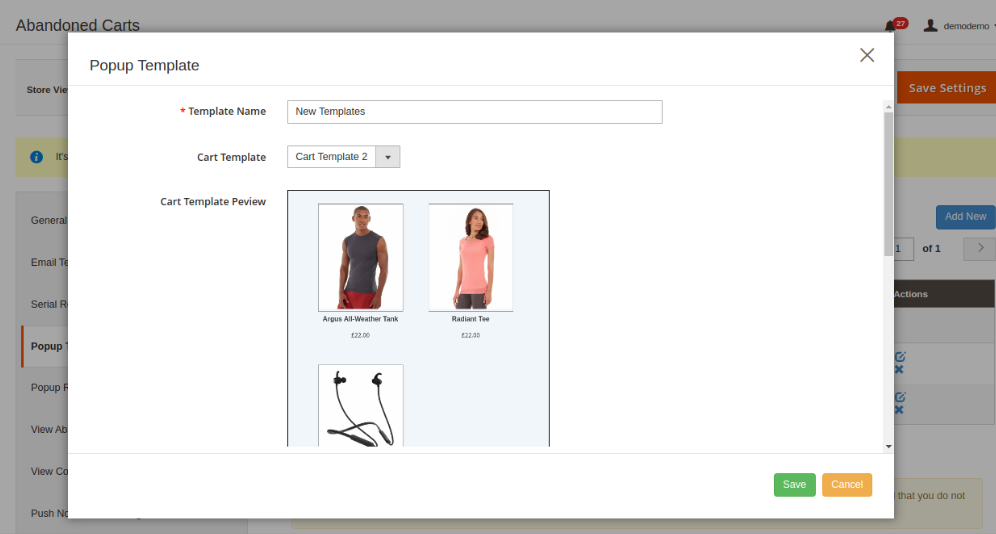
O administrador pode adicionar, atualizar e excluir qualquer modelo pop-up a qualquer momento na interface do administrador. Para adicionar novos modelos de pop-up, o administrador precisa clicar no botão Adicionar novo. Depois de clicar neste botão, o administrador pode visualizar um pop-up conforme mostrado abaixo:
O administrador precisa inserir estes detalhes para adicionar um novo modelo pop-up:
Nome do modelo: o administrador precisa inserir o nome do modelo pop-up.
Modelo de carrinho: o administrador precisa selecionar o modelo de carrinho da lista.
Revisão do modelo do carrinho: o administrador pode visualizar o modelo do carrinho aqui.
Conteúdo do modelo: o administrador pode definir o conteúdo do modelo aqui.
Depois disso, o administrador precisa salvar essas configurações. O administrador pode clicar no botão excluir para remover qualquer modelo pop-up e clicar no botão editar para editar qualquer modelo pop-up. Ao editar os modelos pop-up, o administrador também pode selecionar a loja.
3.5 Lembretes pop-up
Aqui, o administrador pode criar vários lembretes pop-up e atualizá-los ou excluí-los de acordo com os requisitos. O administrador pode visualizar uma lista de todos os lembretes pop-up, conforme mostrado abaixo:
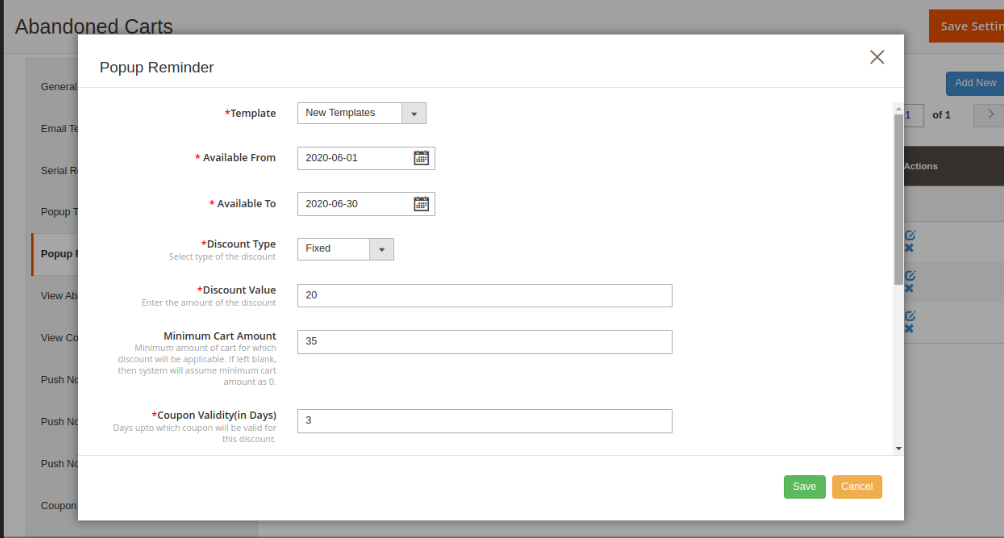
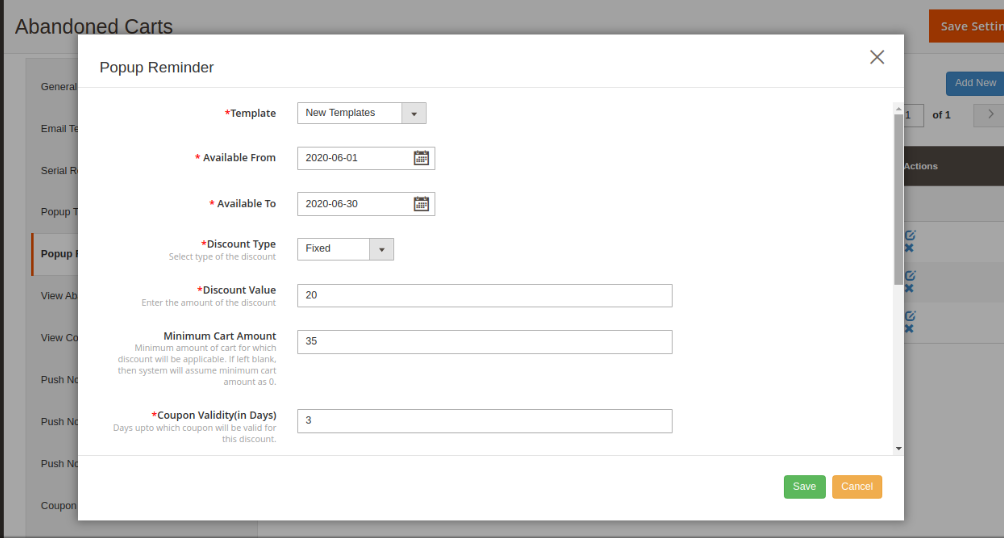
Para adicionar um novo lembrete pop-up, o administrador precisa clicar no botão Adicionar novo. O administrador precisa inserir esses detalhes no pop-up, conforme mostrado abaixo:
Modelos: o administrador precisa selecionar os modelos pop-up.
Disponível em: Insira a data e hora de início.
Disponível para: Insira a data e hora de término.
Tipo de desconto: defina o tipo de desconto fixo ou baseado em porcentagem.
Valor do desconto: defina o valor do desconto.
Valor mínimo do carrinho: defina o valor mínimo do carrinho pelo qual os clientes receberão este desconto.
Validade do cupom: o administrador pode definir a validade do cupom em dias.
Permitir frete grátis: ative esta opção para oferecer frete grátis.
Status: ative o lembrete pop-up a partir daqui.
Popup Priority: Defina a prioridade deste lembrete pop-up.
Atrasos: defina o tempo de atraso em dias, horas após as quais os usuários receberão este lembrete.
Exibir pop-up novamente após: Defina o tempo em horas após o qual você deseja mostrar os lembretes pop-up novamente.
O comerciante online pode editar e excluir as configurações.
3.6 Ver Carrinhos Abandonados
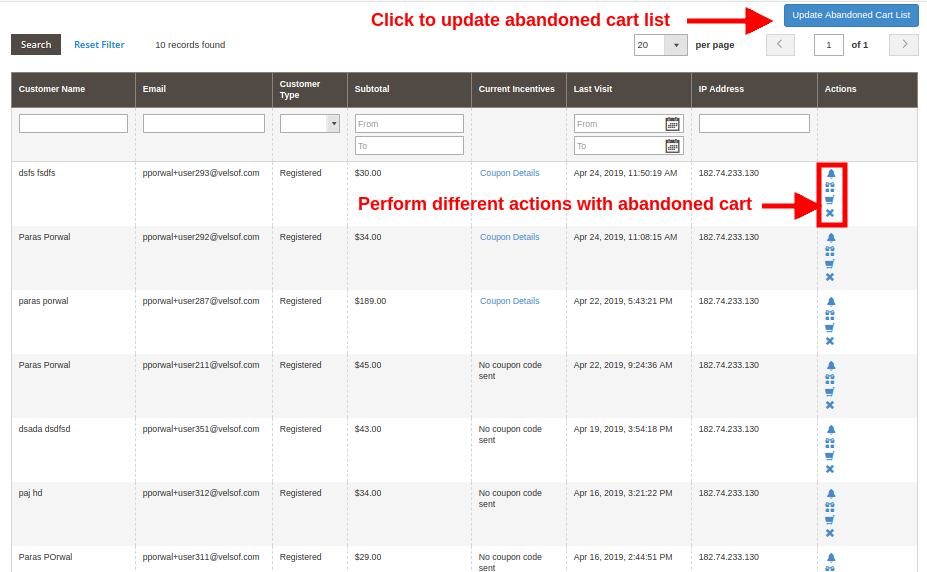
Sob esta seção da extensão de Abandono do carrinho Reduzir Magento 2, você pode verificar a lista completa de carrinhos abandonados em sua loja online.
Você pode atualizar manualmente a lista de carrinho abandonada clicando no botão "Atualizar Lista de Carrinho Abandonado" fornecido na parte superior direita do painel do administrador. Ou, você pode executar diretamente a instrução cron para atualizar manualmente a lista de carrinho abandonada, que é discutida na seção 3.14
Com a ajuda desses registros, você pode rastrear os carrinhos abandonados em sua loja, juntamente com o nome do cliente, email, tipo, valor de carrinho abandonado, incentivos oferecidos e ações permitidas.
Existem cinco opções correspondentes a cada carrinho abandonado:
Detalhes Cupom: Os detalhes do cupom enviado ao cliente podem ser vistos clicando no link "Detalhes do cupom" na frente do carrinho abandonado. Esta opção é vista apenas para lembretes com o cupom de desconto.
Enviar email não com desconto: Ao clicar no ícone do sino deste módulo de carrinho abandonado Magento 2, você pode enviar um lembrete sem desconto sobre os produtos salvos no carrinho dos clientes. Ao clicar no mesmo, um pop-up aparecerá com todos os campos que serão enviados no e-mail de acompanhamento sem qualquer cupom de desconto.
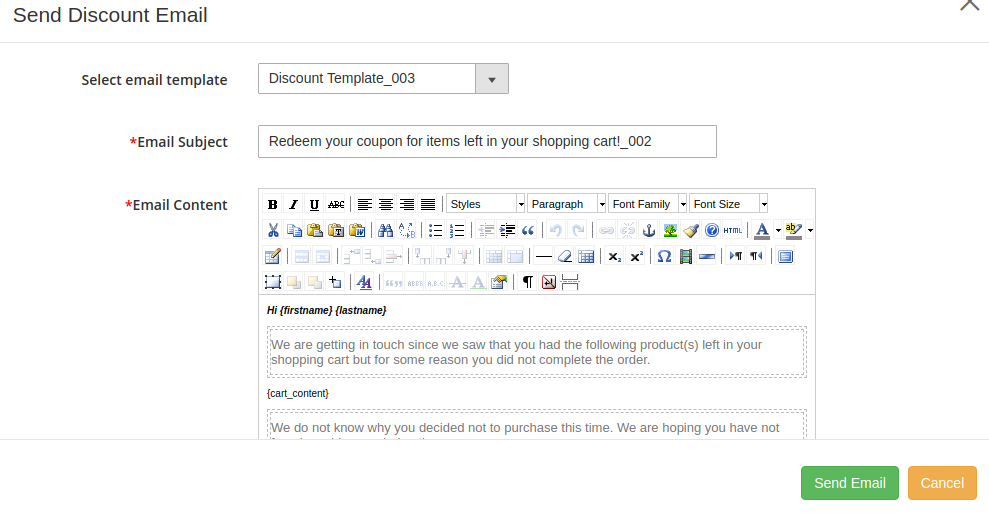
Enviar email com desconto: Para enviar o e-mail de acompanhamento ao cliente sobre o abandono do carrinho de compras com um cupom de desconto, você deve clicar no "Ícone de presente" na frente do carrinho abandonado desejado. Ao clicar no mesmo, um pop-up aparecerá com todos os campos que serão enviados no e-mail de acompanhamento.
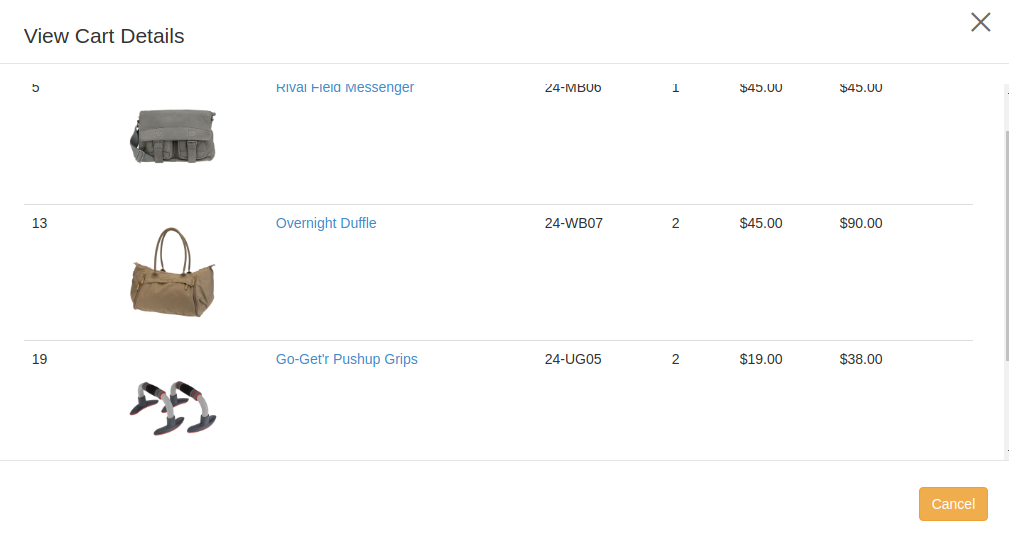
Ver detalhes do carrinho: Para visualizar os detalhes sobre o carrinho abandonado, você precisa clicar no ícone "Carrinho" na frente do carrinho abandonado desejado. Um pop-up aparecerá com todos os detalhes do carrinho.
Remover este carrinho abandonado: Para excluir qualquer carrinho abandonado, você deve clicar no botão "Remover" na frente do carrinho desejado. Um pop-up de confirmação aparecerá pedindo confirmação da exclusão, uma vez confirmado que o carrinho abandonado terá desaparecido para sempre.
Você pode executar qualquer opção listada para um carrinho abandonado. Essas opções podem ser usadas quando você deseja enviar manualmente um e-mail com desconto / sem desconto para o carrinho abandonado selecionado.
A outra maneira é executar a instrução do arquivo cron para
Carrinhos convertidos em 3.7 View
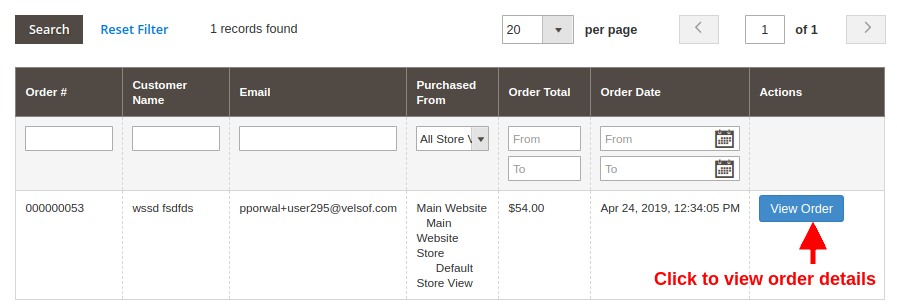
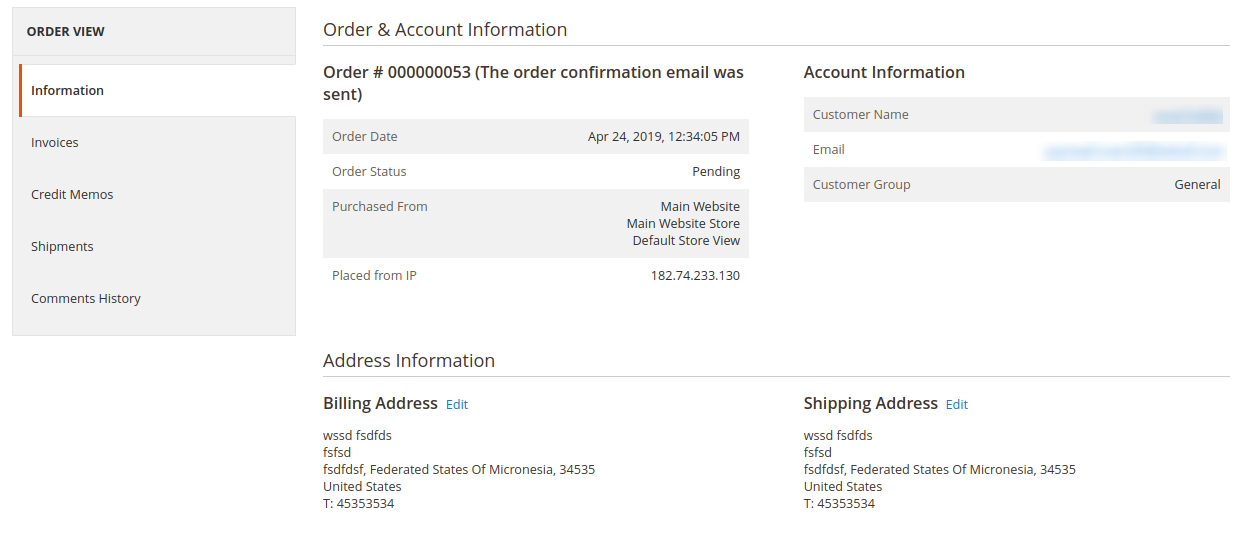
Esta seção do módulo de acompanhamento de e-mail de carrinho abandonado do Magento 2 listará todos os carrinhos abandonados que foram convertidos com sucesso. Você pode verificar os detalhes do cliente, a data do pedido e o valor de cada um dos carros convertidos. Também é fornecida uma opção para "Visualizar pedido", que redirecionará para a página de informações do pedido, conforme mostrado na imagem abaixo:
Observação: O carrinho Abandonado é considerado como convertido apenas se o cliente colocar
3.8 Push Notification Settings
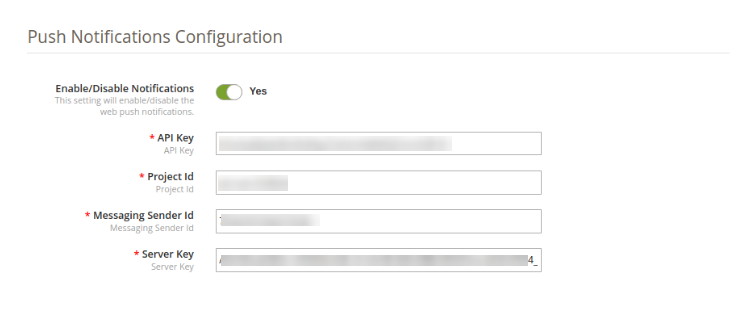
O administrador pode aplicar as configurações de notificação push aqui:
O administrador precisa ativar as configurações e inserir a chave API, a ID do remetente de mensagens da ID do projeto junto com os detalhes da chave do servidor.
3.9 Lembretes de notificação push
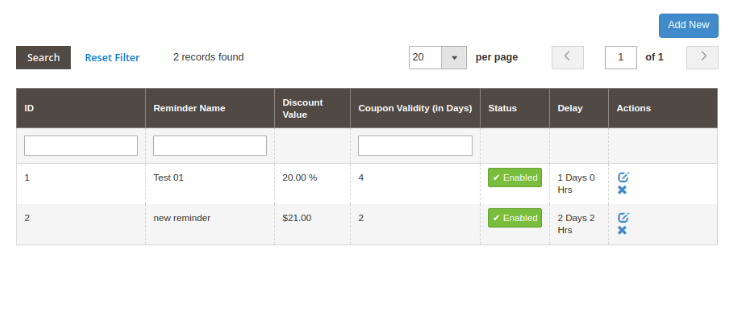
Em lembretes de notificação push, o administrador pode visualizar uma lista de lembretes de notificação push, conforme mostrado abaixo:
O administrador pode adicionar novos lembretes de notificação por push clicando no botão "Adicionar novo". Depois de clicar neste botão, o administrador precisa inserir esses detalhes conforme mostrado abaixo:
Nome do lembrete: Admin pode definir o nome do lembrete a partir daqui.
Status: o administrador pode ativar ou desativar o status.
Atrasos: defina o atraso em dias e horas após o qual esta notificação será exibida para os proprietários do carrinho abandonado.
Disponível em: Definir data.
Disponível para: Selecione a data.
Tipo de desconto: selecione o tipo de porcentagem / desconto fixo.
Valor do desconto: defina o valor do desconto aqui.
Quantidade mínima do carrinho: Definir min. valor do carrinho aqui para o qual os clientes receberão este desconto.
Validade do cupom: defina a validade do cupom em dias.
Permitir frete grátis: oferece frete grátis para os usuários.
Assunto da notificação: o assunto da notificação padrão está disponível. O administrador também pode editá-lo.
Conteúdo de notificação: o conteúdo está disponível por padrão. O administrador pode modificar o conteúdo.
O administrador pode salvar essas configurações. O módulo de carrinho abandonado do Magento 2 também permite editar e excluir o lembrete de notificação de push-up.
3.10 Detalhe de Notificação Push
?In push notification details, admin can view the reminder name, cart ID, Click status and actions.
Histórico de cupons 3.11
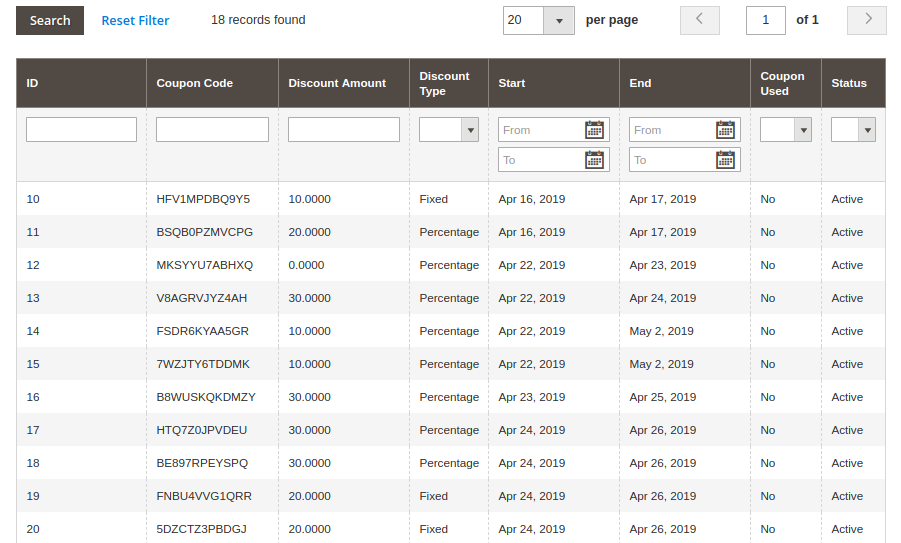
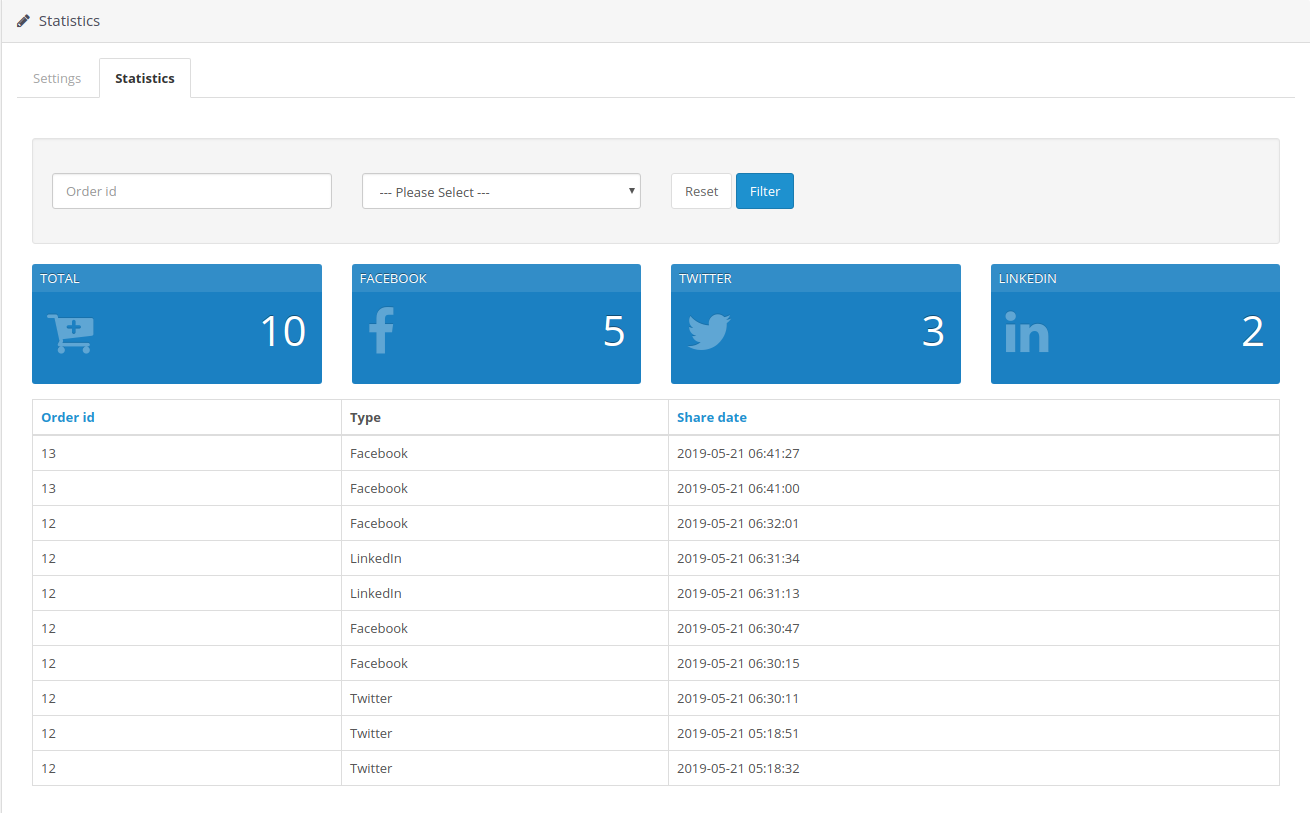
Esta interface da extensão do carrinho Abandoned do Magento 2 fornece uma visão do histórico do cupom. Cada registro fornece informações associadas sobre um código de cupom, valor de desconto, tipo de desconto, período de cupom e seu status.
3.12 Analytics
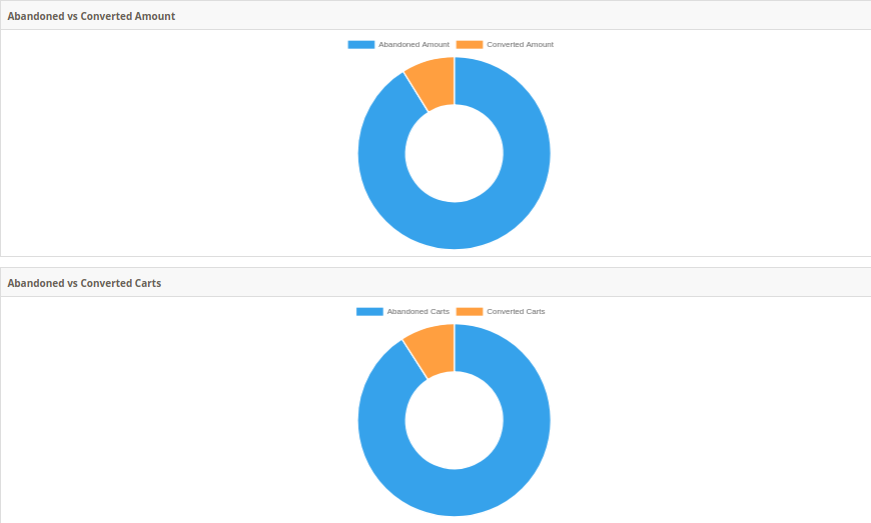
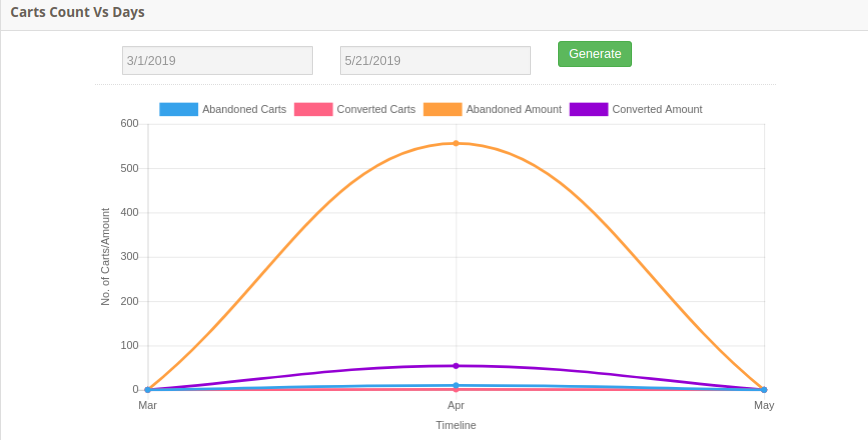
Sob esta seção do módulo Magento 2 Email Follow up, você pode verificar as estatísticas gráficas entre o número total de Carrinhos Abandonados e Carrinhos Convertidos. Além disso, você pode verificar a comparação entre Abandoned vs Converted Amount ilustrado usando gráficos de pizza.
Este gráfico de barras fornece uma visão geral do total de carros abandonados, carros convertidos, quantidade abandonada e quantidade convertida em um determinado período de tempo.
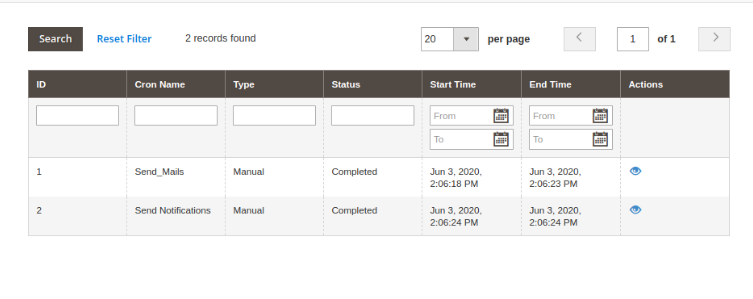
3.13 Registro Cron
No Cron log, o administrador pode visualizar esses detalhes, conforme mostrado na captura de tela:
3.14 Cron Instruction
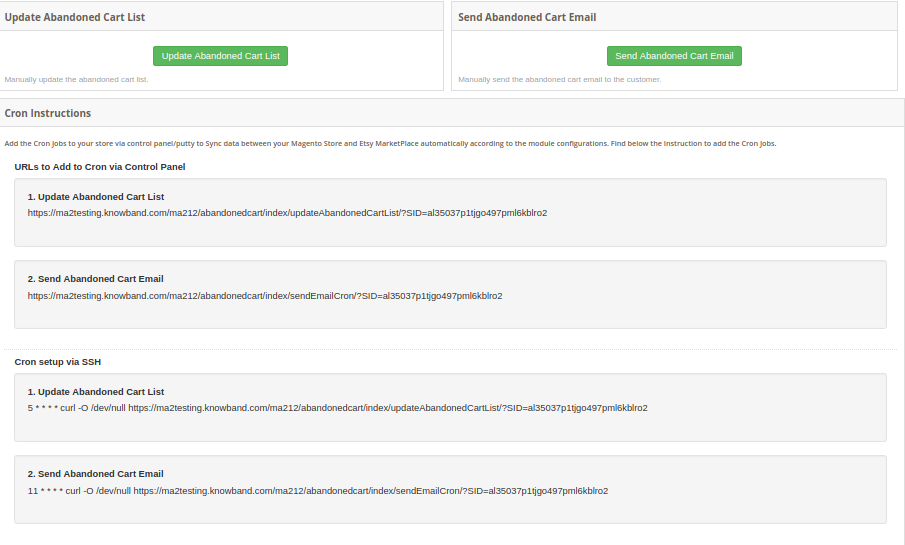
Um cron é um serviço que permite que um usuário execute automaticamente um script em um horário específico. Por exemplo, você pode definir um script PHP específico para ser executado automaticamente todos os dias à meia-noite. Para definir o CRON para Carrinhos Abandonados, os seguintes URLs 2 devem ser adicionados ao crontab do seu servidor:
Atualizando Lista de Carrinhos Abandonados
https://www.yourstore.com /abandonedcart/index/updateAbandonedCartList?SID=
A success message is also displayed as given below:
Enviando emails de carrinho abandonados automaticamente
https://www.yourstore.com /abandonedcart/index/sendEmailCron?SID=
Upon clicking the Send Abandoned cart Email button, a success message is shown as
Observação: Os e-mails de lembrete são enviados apenas uma vez para um determinado ID ou carrinho de e-mail.
Interface Front End 4.0
Se o usuário online deixou seu carrinho abandonado, este módulo de carrinho abandonado do Magento 2 envia um email de lembrete para os usuários online. Além disso, os usuários online também podem obter lembretes pop-up, lembretes de notificação de push-up junto com o cupom de desconto. Eles podem concluir o pedido usando o cupom de desconto fornecido pelo comerciante online.
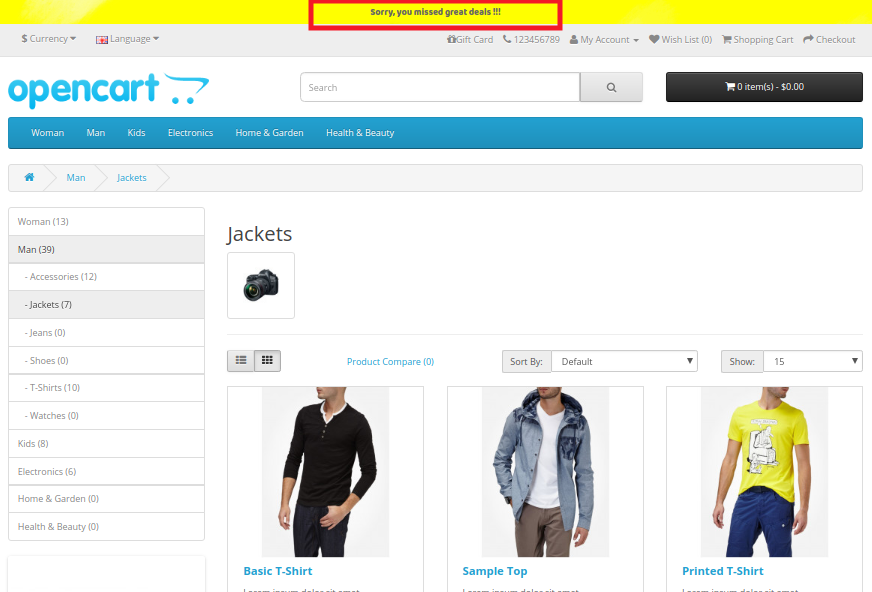
Colocar uma barra do cronômetro na parte superior do site é a melhor maneira de lembrar seus clientes de que eles têm uma quantidade limitada de tempo para aproveitar as ofertas de produtos com as taxas mais baixas. Um senso de urgência é criado usando temporizador de contagem regressiva de vendas que aciona sua decisão de compra instantânea. Extensão de temporizador de vendas de contagem regressiva OpenCart Obriga os compradores a tomar uma decisão imediata, mostrando ações limitadas e metade dos preços. Mostrar o preço de venda e frete grátis em produtos seletivos é uma tática eficaz para provocar vendas a granel na loja de comércio eletrônico. A barra de contagem regressiva de vendas da Knowband para OpenCart permite que o administrador adicione uma barra de temporizadores personalizada à sua loja online, promovendo eventos especiais, promoções e lançamentos de novos produtos.
Módulo de campanhas de temporizador de contagem regressiva oferece um temporizador de contagem regressiva em tempo real, criando consciência entre os clientes sobre produtos de edição limitada, novas chegadas, produtos de frete grátis e muitos mais. Isso resulta no aumento das taxas de conversão, o que ajuda os comerciantes eletrônicos a realizar campanhas / promoções de vendas mais eficazes. Com o módulo de contagem regressiva de venda OpenCart, o administrador pode criar vários cronômetros de contagem regressiva para a página inicial, páginas de produtos e páginas de categoria dentro do site, agendados em diferentes datas e horários.
Recursos marcantes do 1.1 da extensão do timer de contagem regressiva para OpenCart
O módulo de contagem regressiva de venda OpenCart oferece muitos recursos personalizáveis que podem ser definidos de acordo com os requisitos de negócios. Nenhuma codificação é necessária e o proprietário da loja pode definir uma barra do cronômetro de vendas para sua loja em segundos. Vamos explorá-los um por um.
1. O módulo de contagem regressiva de venda do OpenCart exibe uma barra de contagem regressiva para todo o site ou páginas seletivas para criar uma sensação especial e urgência entre os visitantes.
2. Usando a barra de contagem regressiva de vendas para OpenCart, admin pode mostrar a mensagem de texto desejada ao lado de um temporizador de contagem regressiva em execução.
3. Com o módulo de campanhas do contador regressivo, o administrador pode corrigir facilmente os horários de início e término de vários cronômetros de contagem regressiva.
4. O administrador pode criar várias barras temporizadas de contagem regressiva de vendas para o site OpenCart com base em diferentes ocasiões e eventos.
5. A extensão OpenCart Countdown Sales Timer permite que o administrador escolha códigos de cores atraentes para a barra de contagem regressiva de vendas no site.
6. A barra do cronômetro de contagem regressiva para vendas do OpenCart pode ser exibida na parte superior ou inferior da loja.
7. Uma opção para alterar o estilo de fonte do texto mostrado na barra do cronômetro também é fornecida por este módulo OpenCart Countdown Timer.
8. Para evitar confusões em diferentes temporizadores, o administrador pode definir um nome exclusivo correspondente a cada uma das barras do cronômetro de contagem regressiva de vendas.
9. Com o módulo de contagem regressiva de venda OpenCart, o administrador pode atribuir uma prioridade exclusiva ou uma ordem de classificação para cada um dos cronômetros definidos para a loja.
10. O texto do botão e link do botão é mostrado ao longo da barra do temporizador pode ser alterado usando esta extensão OpenCart.
11. Uma opção para adicionar código CSS personalizado também é oferecida por este módulo de Cronômetro de Vendas Contagem Decrescente do OpenCart.
12. O módulo de campanhas de contagem regressiva fornece flexibilidade para exibir os cronômetros de contagem regressiva em locais ou países selecionados.
13. O módulo OpenCart Countdown Timer oferece uma opção para definir o tempo após o qual o cronômetro de vendas da contagem regressiva é mostrado na frente.
14. O administrador do OpenCart pode mostrar uma mensagem de texto depois que o timer de venda termina ou expira. Se nenhuma mensagem de expiração for mostrada, o cronômetro irá automaticamente terminar e desaparecer sem dar nenhuma mensagem aos visitantes.
15. O módulo de contagem regressiva de venda OpenCart funciona perfeitamente em vários idiomas e com várias lojas.
16. O cronômetro de contagem regressiva OpenCart é totalmente móvel.
17. A extensão OpenCart Countdown Sales Timer pode ser ativada ou desativada em um único clique no botão do back-end. Além disso, cada um dos temporizadores pode ser ativado ou desativado separadamente conforme os requisitos.
Guia de instalação do 2.0 da extensão do temporizador de vendas do Contagem regressiva OpenCart
Antes de iniciar o processo de instalação, você precisa comprar o módulo de contagem regressiva de venda OpenCart da loja Knowband. Uma vez comprado, você receberá os seguintes arquivos em seu e-mail cadastrado.
O código fonte da extensão OpenCart Countdown Sales Timer no formato de arquivo zipado.
Manual do usuário da extensão Contagem regressiva de vendas do OpenCart
Agora, a fim de instalar este OpenCart Countdown Timer Bar em sua loja online, siga os seguintes passos:
1. Descompacte o arquivo zip. Você receberá as pastas conforme mostrado na imagem abaixo:
2. Copie todas as pastas do arquivo zip no diretório raiz da configuração OpenCart via gerenciador de FTP.
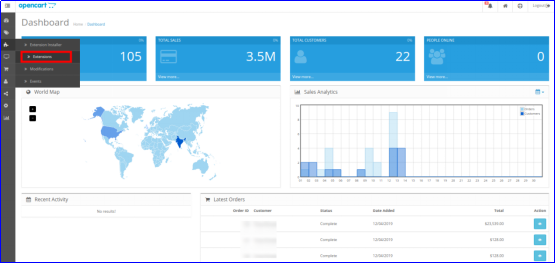
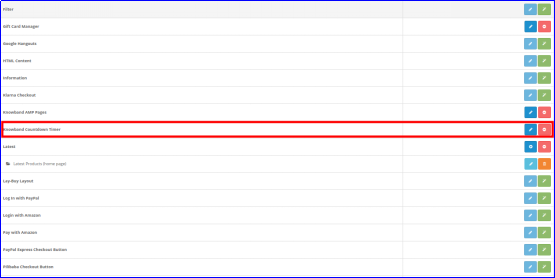
Portanto, o cronômetro de vendas de contagem regressiva do OpenCart agora está instalado com sucesso e está pronto para uso em sua loja. Vá para o menu admin e clique nas extensões e, assim, clique no botão configure ao lado de Knowband Countdown Timer.
3.0 Admin Interface do OpenCart Countdown Sales Timer Extension
Logo após a instalação bem-sucedida da Barra Temporizador de Contagem Regressiva de Vendas para o site OpenCart, você pode criar e configurar os cronômetros de vendas de contagem regressiva conforme suas necessidades. Navegue pelas configurações na ordem indicada: Painel de administração> Extensões> Módulos> Temporizador de contagem regressiva do Knowband
O simples de entender a interface administrativa do OpenCart Countdown Timer Module é dividido em duas seções amplas, a saber:
1. Configurações Gerais 2. Temporizadores
Cada uma dessas seções foi discutida em detalhes abaixo. Além disso, a seção "Temporizador" é subdividida em:
1. Configurações Gerais 2. Configurações de exibição 3. Configurações de aparência e comportamento
Configurações gerais do 3.1
As configurações gerais da extensão Timer de contagem regressiva para o OpenCart foram listadas uma a uma.
Status: Ativar ou desativar a funcionalidade completa do módulo de campanhas do contador regressivo na loja.
Fontes: Selecione o estilo de fonte desejado para as informações de texto exibidas na barra do cronômetro de contagem regressiva de vendas.
Temporizadores 3.2
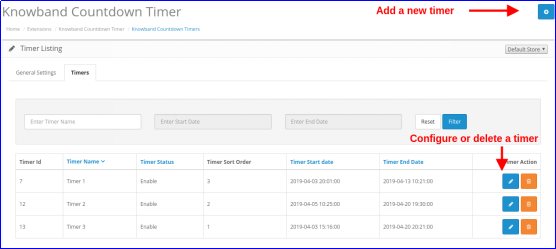
O módulo de contagem regressiva de venda OpenCart fornece uma visão detalhada dos cronômetros de contagem regressiva existentes. Uma opção para editar ou excluir os timers existentes é fornecida correspondente a cada um dos timers. O administrador pode facilmente fazer alterações nos timers de venda existentes. Para adicionar um novo cronômetro de contagem regressiva à loja, clique no botão "+" exibido no canto superior direito da interface de administração. Ao clicar no "Adicionar" botão, você verá as seguintes configurações para o cronômetro de contagem regressiva.
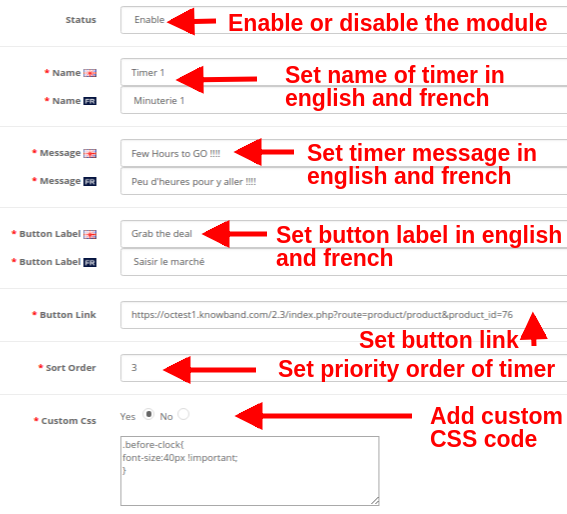
Configurações gerais do 3.2.1
Inicialmente, os campos acima são definidos para seus valores padrão.
Status: Esta opção ativa ou desativa o temporizador de contagem regressiva.
Nome: Essa opção permite definir um nome para o cronômetro de vendas para que você não fique confuso ao definir as configurações para vários cronômetros na loja. O nome pode ser especificado em inglês, francês e outros idiomas.
Mensagem: Esta opção define uma mensagem ou informação de texto mostrada na barra do temporizador de vendas da contagem regressiva. Este texto descreve a oferta de oferta ou desconto que está ativa na loja.
Etiqueta do botão: Para redirecionar o visitante na oferta ou na página de ofertas, um botão é fornecido na barra do cronômetro. Esta opção permite que você defina o rótulo desejado para este botão do temporizador.
Botão Link: Essa opção permite definir o URL do botão da barra do cronômetro. Quando o usuário clica no botão, ele é redirecionado para esse link específico.
Ordem de classificação: Esta opção permite que você defina a ordem de classificação ou o valor de prioridade para cada um dos timers criados para o armazenamento OpenCart. Lembre-se, esse valor de prioridade deve ser exclusivo.
CSS customizado: Esta opção inclui CSS customizado para melhorar a funcionalidade frontend do website.
Configurações de exibição do 3.2.2
As configurações de exibição deste controle de extensão do cronômetro de vendas de contagem regressiva OpenCart onde e como o bloco Cronômetro de contagem regressiva será exibido para os visitantes. As várias opções de configuração nesta seção incluem:
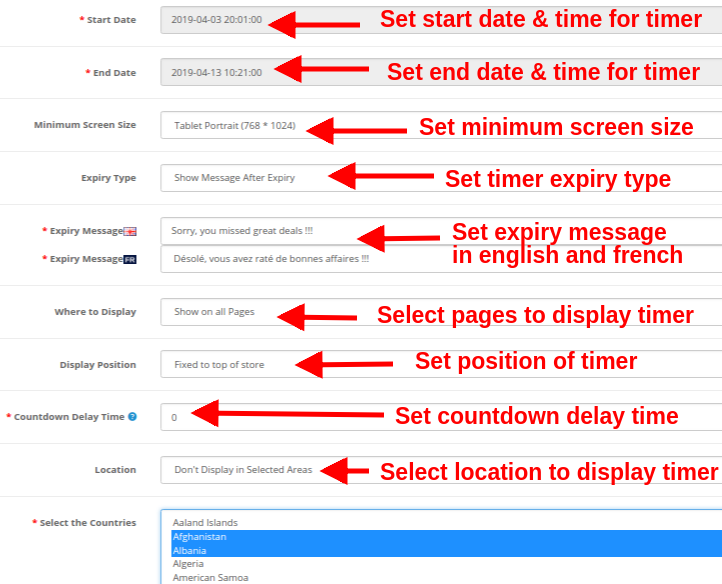
Data de Início: Este é um campo obrigatório que define a data e a hora de início do cronômetro de contagem regressiva.
Término: Este é um campo obrigatório que define a data e hora de término do cronômetro de contagem regressiva.
Tamanho Mínimo da Tela: Esta opção define o tamanho mínimo da tela (configuração de exibição) onde esse bloco temporizador de contagem regressiva pode ser visto através de diferentes dispositivos.
Tipo de Expiração: Esta opção permite que você defina o tipo de expiração do cronômetro de contagem regressiva. Você pode configurá-lo para "Auto" ou "mostrar uma mensagem personalizada após a expiração do temporizador".
Onde exibir: Esta opção permite que você escolha as páginas do site onde você deseja exibir o bloco temporizador de contagem regressiva no site. Você pode mostrar em seu site completo ou apenas em páginas selecionadas do seu site.
Posição de exibição: Você pode corrigir a posição de exibição do bloco do cronômetro no site. As três opções de exibição incluem:
1. Topo da loja
2. Corrigido para o topo da janela
3. Parte inferior da loja
Tempo de atraso da contagem regressiva: Você pode especificar o tempo de atraso (em segundos) após o qual o bloco do temporizador é exibido no frontend. Defina 0 se você deseja exibi-lo imediatamente para os visitantes.
Localização: Você pode definir um local onde deseja exibir o cronômetro de contagem regressiva de vendas. Você pode definir o local como global ou apenas para áreas selecionadas.
Configurações do 3.2.3 Look and Feel
As configurações de aparência e sensação do módulo OpenCart Countdown Timer controlam a aparência do frontend do bloco do temporizador de contagem regressiva. As várias opções de configuração oferecidas são:
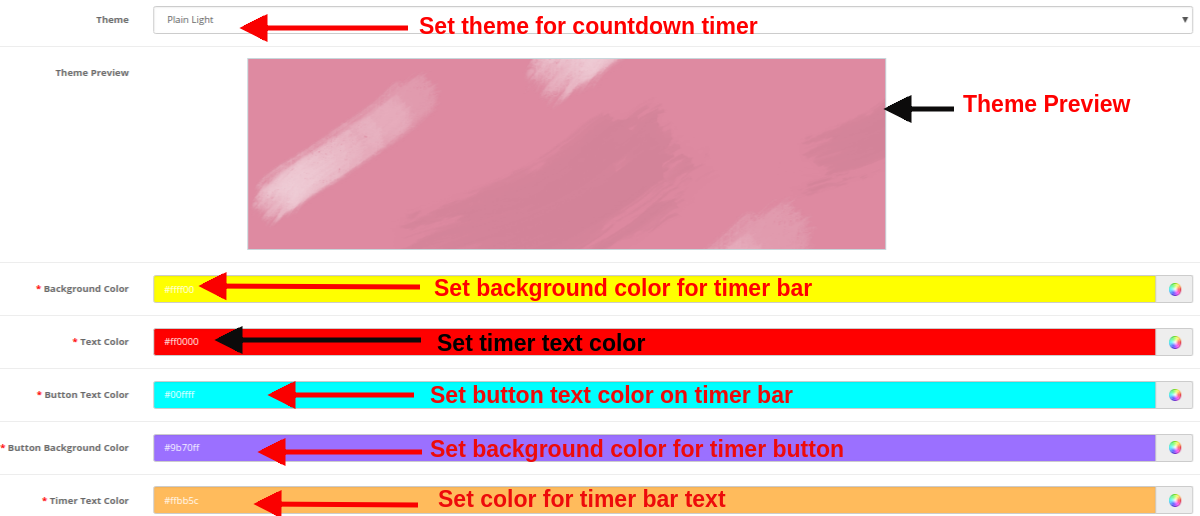
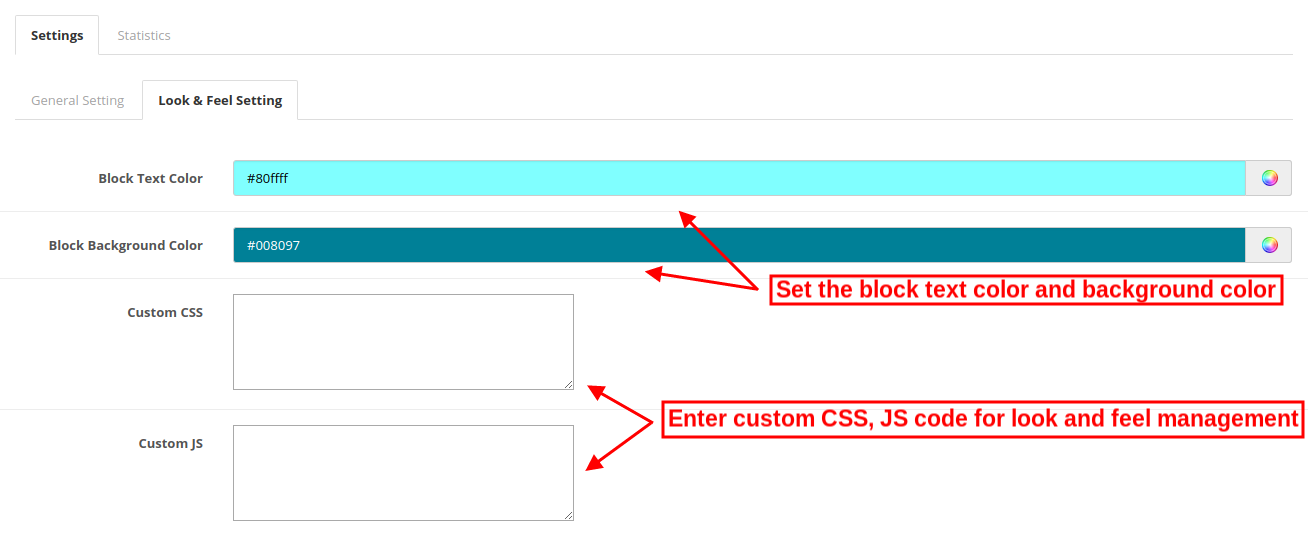
Essa opção permite que você defina um tema para o bloco do cronômetro de contagem regressiva de vendas.
Pré-visualização do tema: Usando essa opção, você pode visualizar o tema selecionado antes de aplicar as alterações finais no site.
Cor de fundo: Usando essa opção, o administrador pode definir a cor do plano de fundo para o bloco do cronômetro de contagem regressiva de vendas.
Cor do texto: A cor da fonte do texto mostrado no bloco do timer de contagem regressiva pode ser definida usando essa opção.
Botão Cor do texto: Admin pode mudar a cor do texto no botão do temporizador.
Cor do fundo do botão: Admin pode definir uma cor de fundo desejada para o botão do temporizador.
Temporizador cor do texto: Selecione a cor do texto para o texto do cronômetro mostrado no bloco de contagem regressiva de vendas.
Depois disso, clique no botão "Salvar" mostrado no canto superior direito do painel de administração para salvar as configurações do módulo.
4.0 Interface Frontal do Módulo de Campanhas do Temporizador de Contagem Regressiva
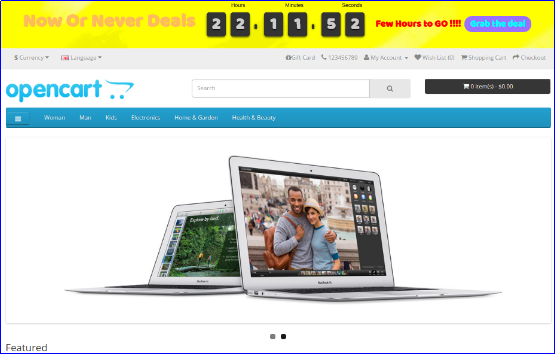
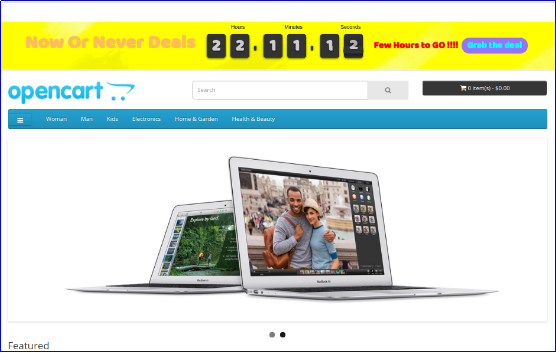
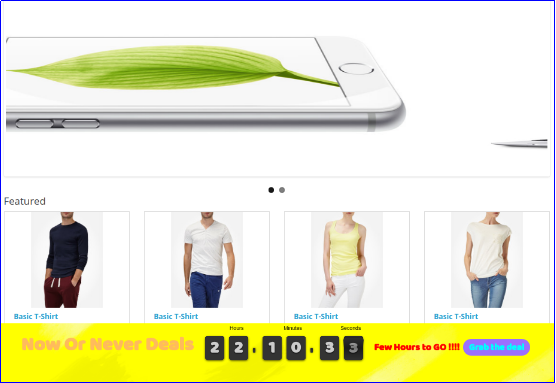
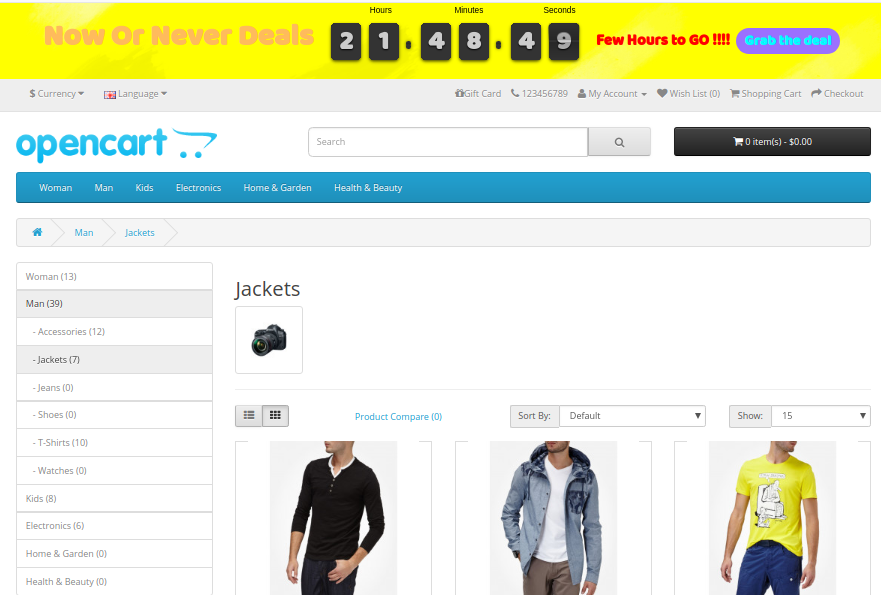
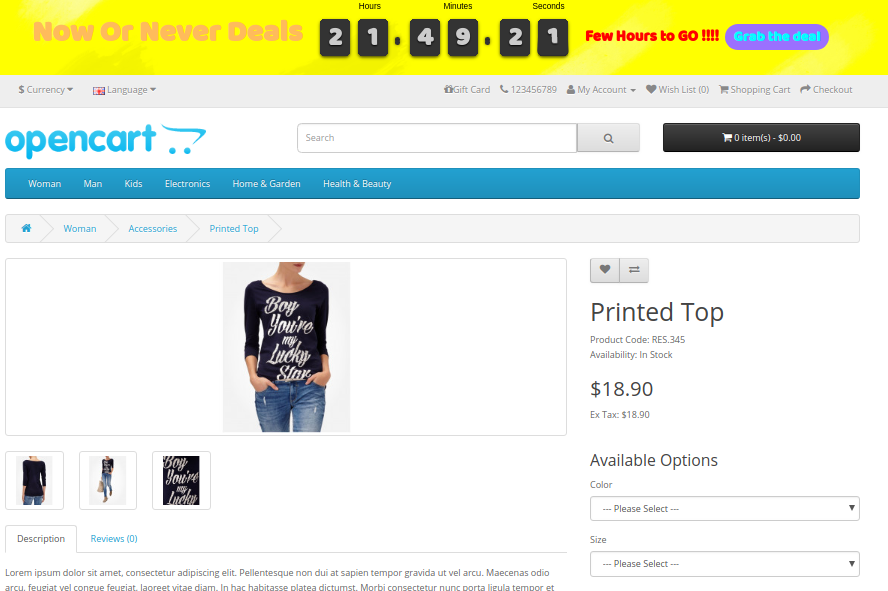
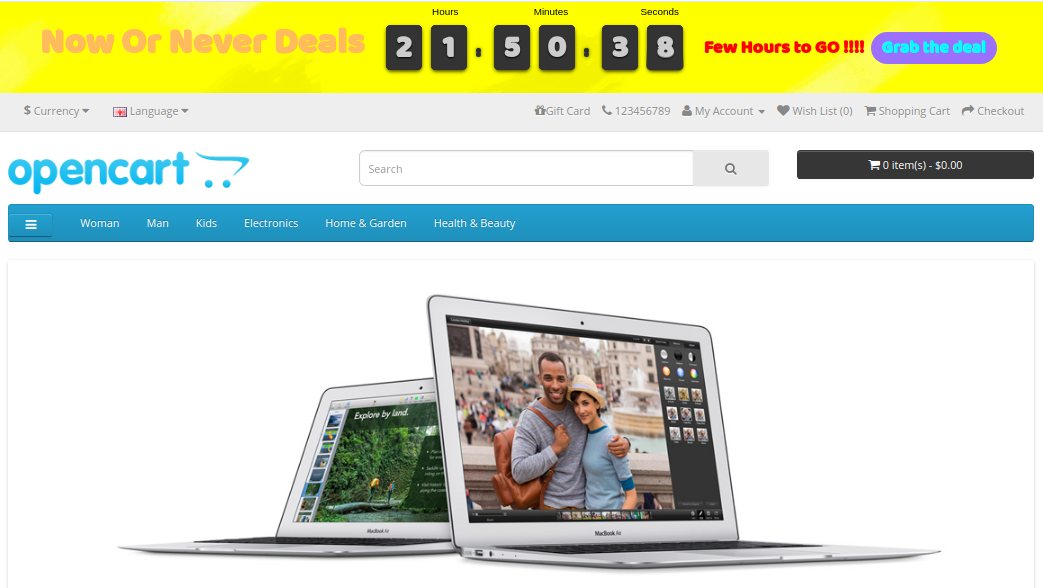
Depois de ter configurado com sucesso as configurações do módulo de contagem regressiva de venda do OpenCart, é possível ver a Barra do cronômetro de contagem regressiva de vendas para a sua loja OpenCart de acordo com os valores de prioridade e o cronograma selecionados.
A) Temporizador de contagem regressiva de vendas na página de categoria
B) Temporizador de contagem regressiva de vendas na página do produto
C) Temporizador de contagem regressiva de vendas na página inicial
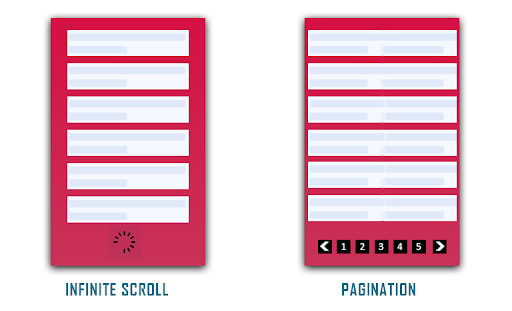
Paginação ou Rolagem Infinita, qual seria melhor? Esse pensamento atingiu os proprietários de sites muitas vezes e eles ainda ficam presos em um dilema quando se trata de escolher entre qualquer um dos padrões de UX para seu site. Neste artigo, compartilharei insights profundos sobre esses dois processos e ajudarei você a escolher o melhor para o seu site. Antes de nos aprofundarmos no debate Pergaminho Infinito vs Paginação, vamos tentar entender os dois.
O que é paginação?
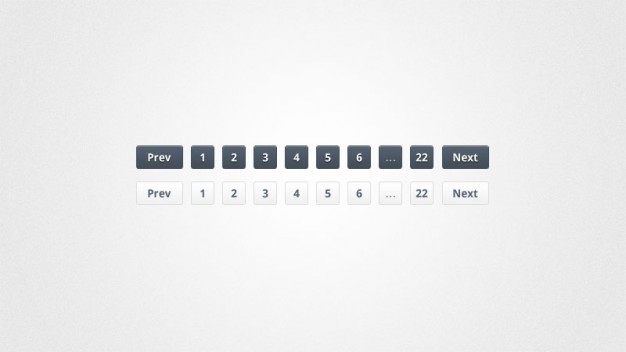
Paginação é o processo de quebrar conteúdo grande em pedaços menores. Ele divide o conteúdo do seu site em páginas discretas e forma uma numeração sequencial no final de uma página.
Um exemplo comum de paginação é o resultado de pesquisa do Google. Toda vez que você pesquisa algo no Google, ele exibe um número n de resultados que são divididos em várias páginas.
Prós da paginação
Falando sobre os benefícios da Paginação, aqui estão alguns deles.
Melhores conversões
A “conversão” é o principal fator que mantém os negócios online aderindo ao processo de paginação. A paginação prova ser extremamente útil para os usuários que entraram em seu site com uma mentalidade de compra, em vez de apenas navegar pelo conteúdo.
Melhor controle
Com a Paginação, você pode acessar convenientemente o rodapé do site ou a seção superior, proporcionando um melhor controle para navegar pelo conteúdo.
Fácil rastreamento e marcação
A paginação facilita o rastreamento de quanto conteúdo foi consumido. Considere os resultados de pesquisa do Google ou da Amazon, por exemplo, se você já passou por algumas páginas, não precisa passar por elas novamente. Você pode pular diretamente para uma página específica e também marcá-la para uso posterior.
Contras da paginação
Falando sobre os contras da paginação-
Rompe o fluxo
A paginação obstrui a navegação perfeita. Ele interrompe o fluxo de um visitante ao pedir que ele navegue para a próxima página para navegar mais e perturba a experiência do usuário.
Mais cliques e tempo de carregamento
Os usuários se cansam depois de clicar no botão “próximo” ou alternar entre as páginas várias vezes. Não só é cansativo, mas os usuários também ficam irritados com o processo de carregamento da página.
O que é Rolagem Infinita?
Rolagem infinita ou rolagem contínua é uma rolagem de página única que continua infinitamente sem uma linha de chegada certa. Ele carrega o conteúdo geral em uma única página e oferece um fluxo contínuo de navegação. Com a rolagem infinita, o conteúdo da próxima página ou, digamos, o próximo conjunto de produtos são carregados automaticamente na mesma página à medida que o usuário rola para baixo. Também é conhecido como carregamento progressivo e rolagem sem fim.
Sites de mídia social como Facebook e Instagram são alguns dos melhores exemplos de rolagem infinita.
Prós da rolagem infinita
Falando sobre os benefícios da Rolagem Infinita, aqui estão alguns deles.
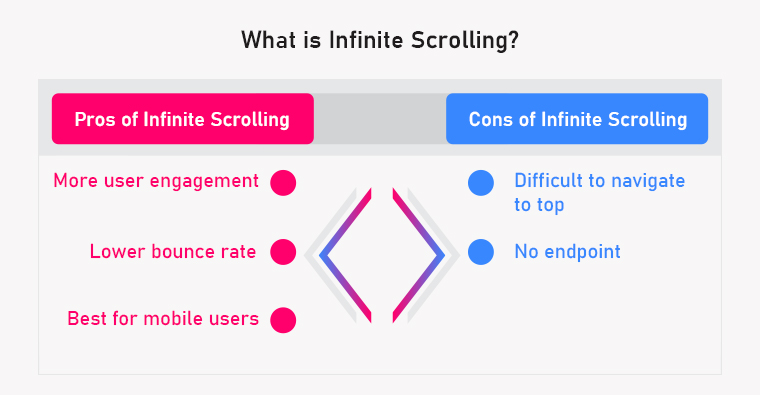
Mais envolvimento do usuário
O objetivo principal do Infinite Scrolling é envolver os usuários e fazê-los permanecer mais tempo no site e faz esse trabalho perfeitamente. É adotado pelos proprietários de sites que têm a exploração de conteúdo como foco principal. Também torna a navegação divertida. A rolagem infinita mantém o fluxo do usuário e envolve seu público em relação ao seu conteúdo, criando assim�mais engajamento do usuário.
Com mais engajamento do usuário, o tempo médio gasto por um usuário em seu site aumenta, o que acaba reduz a taxa de rejeição.
Melhor para usuários móveis
A rolagem infinita oferece uma experiência de navegação incrível para usuários móveis, especialmente no mobile app. Como a maior parte do tráfego do site hoje é gerada por meio de dispositivos móveis, a rolagem infinita é a melhor opção para o seu negócio, pois é mais intuitiva e fácil de usar.
Quando os usuários continuam rolando para baixo, eles geralmente cavam tão fundo que navegar até o topo se torna uma tarefa assustadora. Além disso, os usuários não podem marcar uma página na rolagem infinita. Eles terão que consumir todo o conteúdo novamente na próxima visita.
Nenhum ponto de extremidade
A rolagem contínua faz com que o usuário se sinta entediado depois de um ponto e o compele a sair. Além disso, um usuário que procura a seção de rodapé em seu site pode achar a rolagem contínua bastante frustrante, pois se torna um desafio chegar ao ponto final da página.
Paginação vs Rolagem Infinita: A Chamada Final
Já que você entendeu tanto Paginação quanto Rolagem Infinita agora, junto com seus prós e contras, é hora de decidir qual pode ser a melhor opção para seu site/loja.
Quando usar a rolagem infinita e quando usar a paginação?
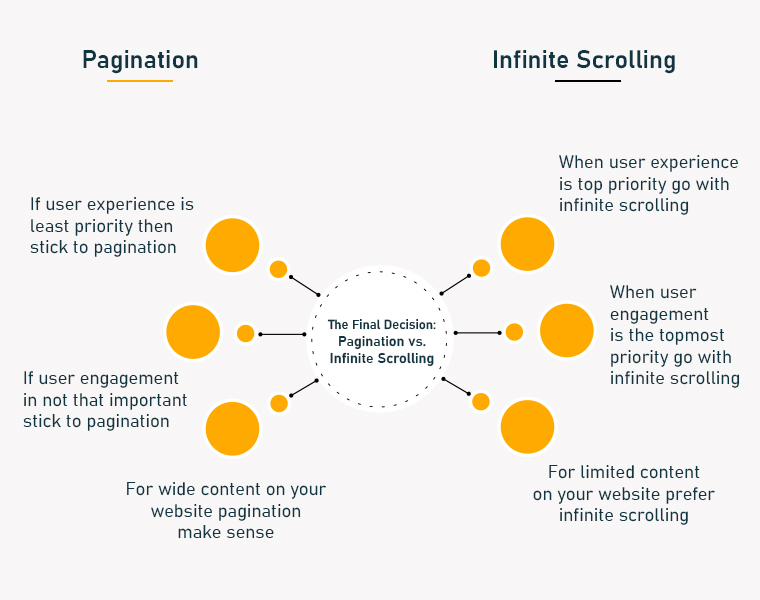
Considerando todos os fatores, aqui está a minha opinião sobre Paginação versus carregamento progressivo: 1. Se a experiência do usuário e o envolvimento do usuário são sua prioridade mais alta, vá com Rolagem Infinita ou atenha-se à Paginação. 2. Se você tiver conteúdo limitado em seu site para que um usuário possa alcançar o endpoint após um determinado tempo, prefira Rolagem Infinita. A paginação faria sentido se você tiver um conteúdo amplo. No final, a decisão é sua, dependendo do seu negócio e necessidades. Ambos Pagina são eficazes na produção de resultados de qualidade. Continue fazendo testes A/B em intervalos regulares e descubra o mais eficaz. Se você está pensando em implementar o recurso Infinite Scroll em seu site, confira nosso módulo Infinite Scroll.
Módulo de rolagem infinita da KnowBand
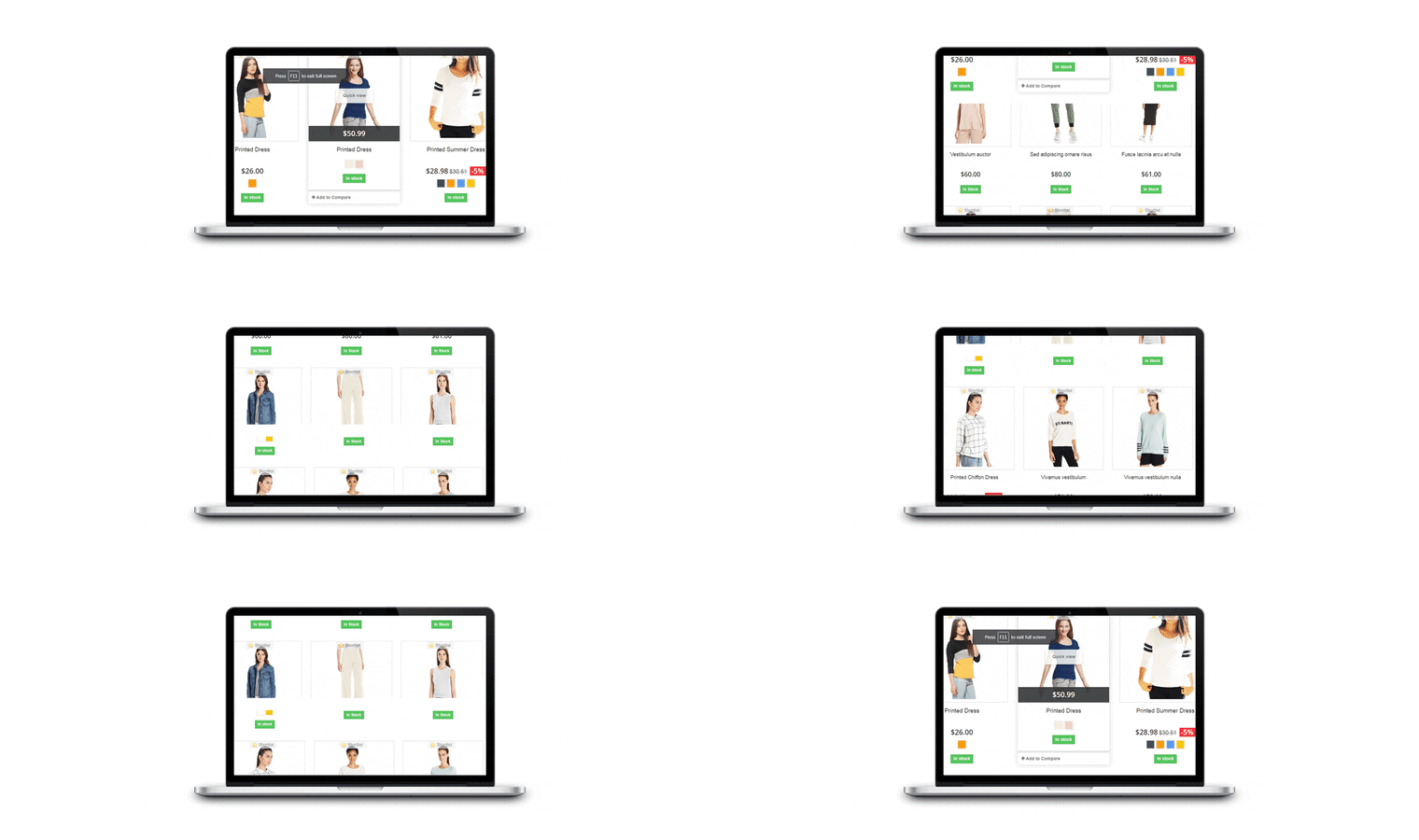
O módulo Infinite Scroll da Knowband é um plug-in repleto de recursos que gera carregamento automático na página de listagem de produtos. Ele fornece uma navegação fácil através do catálogo de produtos.
O módulo Scroll infinito é um substituto moderno para o Pagination System e oferece navegação perfeita.
Características do Pergaminho Infinito
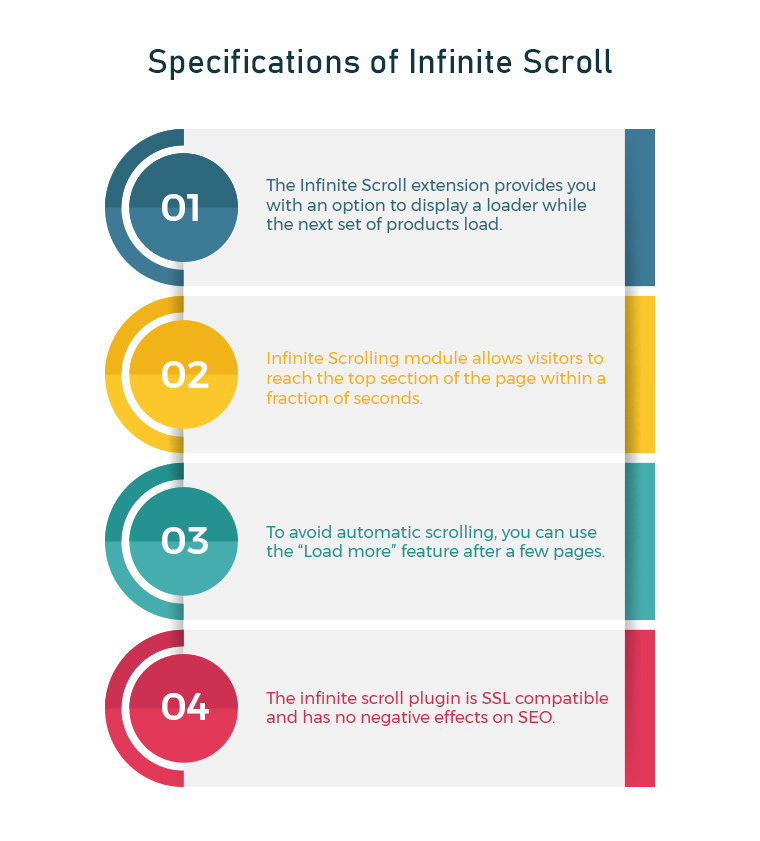
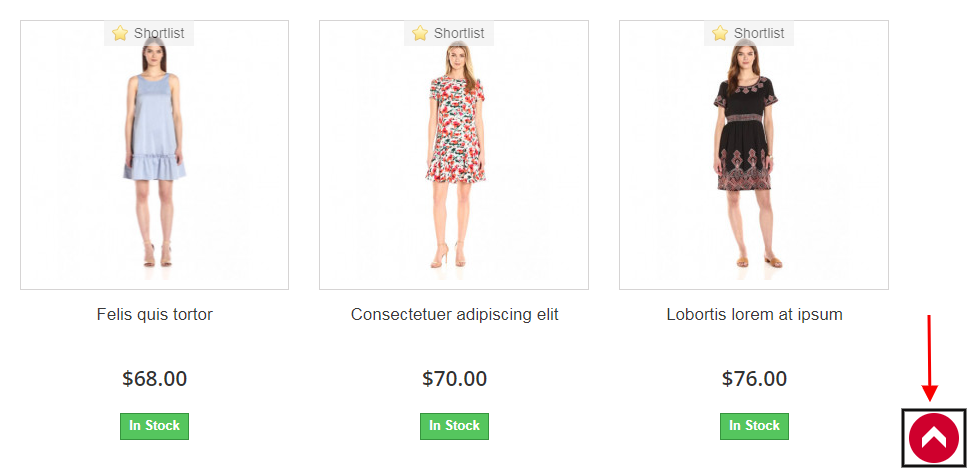
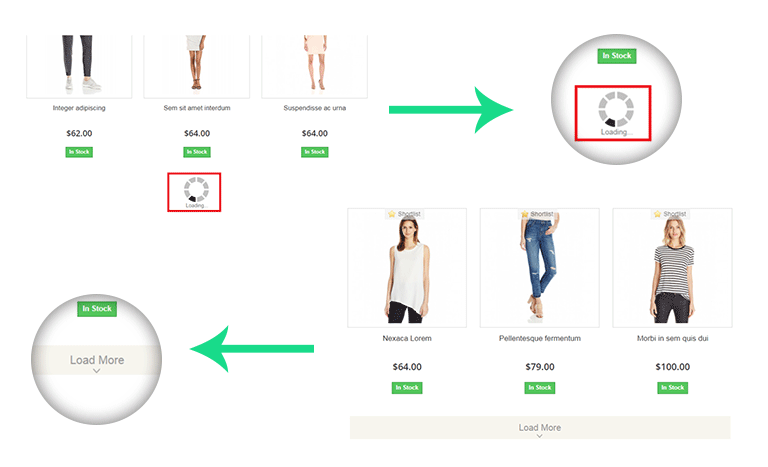
1. A extensão Infinite Scroll oferece a opção de exibir um carregador enquanto o próximo conjunto de produtos é carregado. A animação de carregamento mantém o interesse dos usuários enquanto eles aguardam o carregamento da página.�Ela tende a manter os usuários no site, o que provavelmente não aconteceria no caso de Paginação, onde os usuários precisam carregar as páginas manualmente. 2. O módulo Rolagem infinita consiste em um “Ir para o início” que permite que os visitantes alcancem a seção superior da página em uma fração de segundos.
Um dos contras da rolagem infinita que discutimos acima foi a dificuldade de navegar até o topo da página. O “Ir para o início” no módulo Infinite Scroll elimina este problema. 3. Para evitar a rolagem automática, você pode usar o botão “Carregar mais” após algumas páginas. Isso é útil para usuários que não desejam ver a rolagem contínua por mais tempo.
4. Você também pode criar uma caixa de mensagem no final dos resultados do seu produto, o que confirma ao visitante que os resultados terminaram. 5. O plugin de rolagem infinita não afeta seu SEO e é compatível com SSL
As empresas estão sempre buscando métodos para melhorar a experiência do cliente. As empresas online foram compelidas a desenvolver conceitos inovadores como resultado da intensa rivalidade no mercado de e-commerce. Uma das melhores estratégias para isso é a redução de cliques. É eficaz para reduzir as taxas de rejeição, aumentar o tempo médio do site e o envolvimento do usuário e melhorar muito a experiência do usuário. Para qualquer assistência nesses módulos, você pode entrar em contato conosco em support@knowband.com
Para os donos de lojas online, é importante atrair a atenção de novos visitantes para seu site e também engajar aqueles que já o visitaram. Uma ótima tática que parece promissora são as notificações push da web. Sendo proprietário de uma loja, se você não implementou notificações push para seu site, está perdendo ótimas oportunidades de negócios. Para integrar notificações push da Web para seu site, a Knowband oferece Módulo de notificação por push da Web Magento 2 que permitirá que o administrador envie notificações push em tempo real para seus clientes existentes e novos. O módulo Web Push Notification oferece poder constante para envolver seu público por meio de diferentes tipos de alertas push, como alerta de retorno ao estoque, alerta de preço, alerta de status de pedido, alerta de carrinho abandonado, etc. popup no dispositivo do usuário solicitando seu consentimento para enviar alertas sobre vários eventos. As notificações push são entregues instantaneamente aos usuários, o que aumenta seu envolvimento constante na loja. A extensão de notificação do navegador Magento 2 permite que o administrador envie mensagens push personalizadas. Com essa extensão, o administrador pode criar e enviar recomendações personalizadas de produtos para seus clientes com base em sua navegação individual e histórico de compras. As notificações push são altamente responsivas em dispositivos móveis e tablets para que você possa interagir facilmente com seus clientes. As notificações push da Web implementadas usando a extensão de notificação do navegador Magento 2 ajudam você a fornecer várias mensagens de alerta em tempo real, com uma taxa de resposta mais alta em comparação com um email que posteriormente leva a um ROI de marketing mais alto.
1.1 Recursos impressionantes do módulo de notificação por push de lembrete de carrinho Magento 2
Sem aborrecimentos e esforços de codificação estão envolvidos na integração de notificações push da Web ao site. Antes disso, veja rapidamente os destaques oferecidos por esta extensão Magento 2 Web Push Notifications.
1. O Magento 2 Web Push Notification Module oferece uma técnica de marketing direta e em tempo real para enviar notificações push personalizadas para usuários inativos, como atualizações de notícias de última hora, notificando os clientes quando os itens estão de volta ao estoque ou alertas de queda de preço. Não importa se estão acessando o site ou não, os assinantes receberão alertas oportunos acionados pelo administrador.
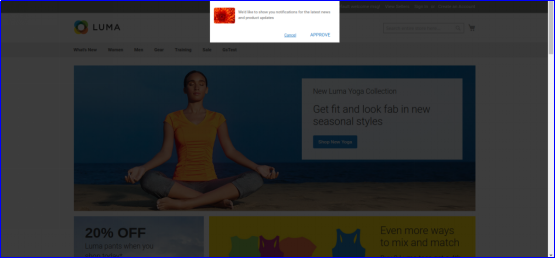
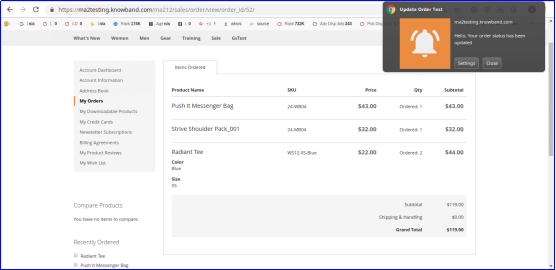
2. Magento 2 Order Status Update Push Notification aciona um pop-up de notificação de boas-vindas no frontend do site conforme o usuário visita o site. Este é um pop-up de permissão pedindo ao usuário para permitir ou negar atualizações automáticas.
3. A extensão de notificação do navegador Magento 2 envia notificações automatizadas para diferentes eventos, como quando um usuário faz um pedido, o status do pedido é alterado, o preço do produto é atualizado, o estoque do produto é atualizado ou o carrinho é abandonado.
4. O modelo e a mensagem podem ser personalizados para notificações de alerta de preço, notificações push de alerta de estoque, alertas de carrinho abandonado ou outros tipos de notificações personalizadas com a ajuda desta extensão de notificação por push do site Magento 2.
5. O título da notificação, os botões de ação, a imagem pop-up mostrada sobre o pop-up de notificação de boas-vindas podem ser configurados no back-office deste módulo de notificação por push de lembrete de carrinho Magento 2.
6. Com a extensão de notificação do navegador Magento 2, o administrador pode testar as notificações push da Web logo após enviá-las, registrando-se no recurso de teste de envio. As notificações push podem ser testadas imediatamente ou em algum horário agendado.
7. Para integrar o serviço de notificação por push ao site, o administrador precisa definir as configurações do Firebase no back-end do Magento 2 Web Push Notification Module.
8. A extensão de notificação do navegador Magento 2 oferece cinco modelos de notificação push padrão que podem ser personalizados ou excluídos do back-office. O administrador pode criar vários modelos de notificação personalizados se precisarem para seus negócios anunciar ofertas e novas chegadas.
9. As notificações push da Web são perfeitamente compatíveis com navegadores como Google Chrome, Firefox e outros navegadores também.
10. O módulo de notificação por push de lembrete de carrinho Magento 2 permite que o administrador crie qualquer tipo de notificação por push com uma mensagem, título, URL e imagens personalizados. O link pode ser adicionado ao pop-up de notificação completo ou ao botão pop-up especificamente.
11. O administrador pode visualizar a lista de assinantes de notificação e assinantes de produtos do back-end da extensão Magento 2 Web Push Notifications.
12. O módulo de notificação por push da Web Magento 2 permite que o administrador envie as notificações imediatamente ou em um horário específico. Essa funcionalidade pode ser tratada usando o cron job. O administrador pode executar o cron job para enviar todas as notificações agendadas instantaneamente.
13. A extensão Magento 2 Web Push Notifications permite que o administrador teste os alertas promocionais antes de enviá-los para a base real de assinantes.
14. Web Push Notification For Magento 2 oferece uma interface de usuário responsiva para desktop e dispositivos móveis.
15. O plugin Magento 2 Order Status Update Push Notification funciona em várias visualizações de loja.
16.
2.0 Guia de instalação da extensão de notificação do navegador Magento 2
1. Depois de comprar o Módulo de Notificação por Push Web Magento 2 na loja Knowband, você receberá os seguintes arquivos em seu e-mail registrado:
Arquivo de código-fonte do módulo de notificação por push da Web Magento 2 em formato de arquivo compactado.
Manual do usuário da extensão de notificação por push do site Magento 2.
2. Descompacte o pacote de extensão. 3. Crie uma pasta {Magentoroot}/app/code/Knowband/Webpushnotification 4. Carregue o conteúdo extraído na pasta acima via gerenciador FTP (como Filezilla ou WinSCP � baixe aqui: https://filezilla-project.org/) . 5. Adicione as seguintes dependências no arquivo composer.json raiz do Magento: “mobiledetect/mobiledetectlib”: “^2.8”, “geoip2/geoip2”: “^2.9.0” E abaixo do comando para instalar as dependências acima: composer update 6 Agora execute os comandos abaixo para instalar o plugin: php -f bin/magento module:habilitar �clear-static-content Knowband_Webpushnotification php -f bin/magento setup:upgrade php -f bin/magento setup:di:compile php bin/magento setup:static-content:deploy A extensão Magento 2 Web Push Notifications agora está instalada e pronta para uso.
3.0 Interface de administração da extensão de notificações por push da Web Magento 2
Logo após a instalação bem-sucedida da extensão Magento 2 Web Push Notification em seu site, você pode criar e ativar notificações push da Web para sua loja de acordo com os requisitos de negócios. Navegue pelas configurações na ordem indicada: Painel de administração > Banda de conhecimento > Notificações push da Web
A interface de administração simples de entender da extensão de notificação do navegador Magento 2 é dividida em oito seções principais, a saber: 1.Configurações gerais 2.Modelos 3. Enviar notificações push 4.Atrasar notificações push 5.Assinantes 6.Assinantes do produto 7.Histórico 8.Estatísticas Cada uma dessas seções foi discutida em detalhes a seguir.
Configurações gerais do 3.1
As configurações gerais da extensão Magento 2 Web Push Notification são subdivididas em quatro seções, a saber: 1.Configurações 2.Configurações do Firebase 3.Configurações da caixa de inscrição do produto 4.Configurações de notificações de boas-vindas
3.1.1 configurações
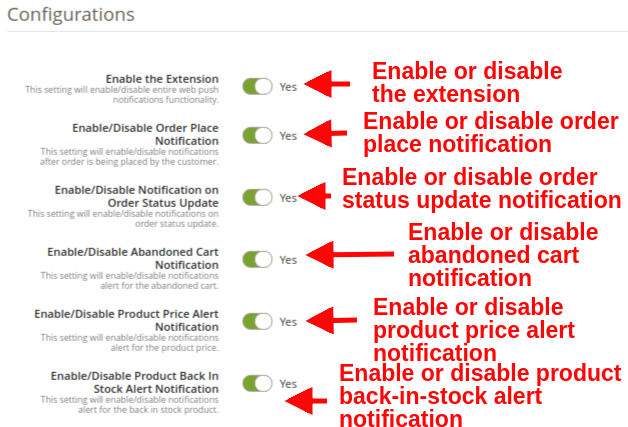
Ativar a extensão: Esta opção habilita ou desabilita toda a funcionalidade do Magento 2 Web Push Notification Module com a ajuda do botão de alternância. Ao habilitar isso, o cliente verá uma caixa pop-up de solicitação de notificação por push na tela.
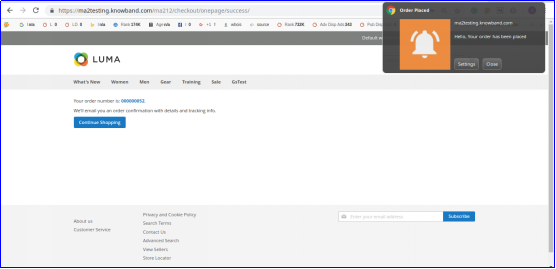
Ativar/Desativar Notificação de Encomenda: Essa configuração habilita ou desabilita as notificações depois que o cliente faz um pedido. O administrador pode enviar uma notificação de status do pedido ao cliente depois de ativar esta opção.
Ativar/desativar notificação na atualização do status do pedido: Essa configuração habilitará ou desabilitará as notificações sobre a atualização do status do pedido.
Ativar/desativar notificação de carrinho abandonado: Essa configuração habilitará ou desabilitará as notificações quando o cliente abandonar o carrinho. Esta notificação só é acionada se o cliente tiver abandonado o carrinho.
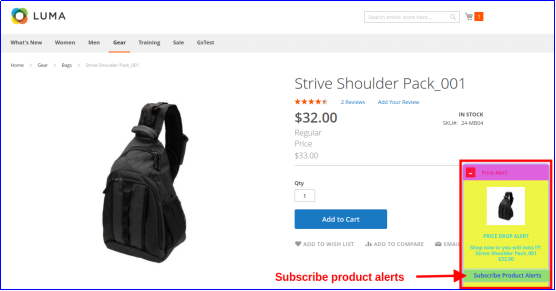
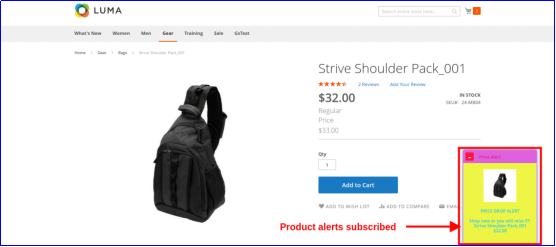
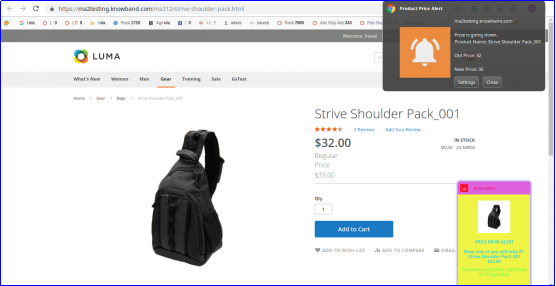
Ativar/desativar notificação de alerta de preço do produto: Essa configuração ativará ou desativará o alerta de notificação para o preço do produto. Como há uma queda no preço do produto, os assinantes do produto receberão um alerta de notificação. Nota:�Essas configurações são aplicáveis apenas quando os usuários assinam a notificação do produto.
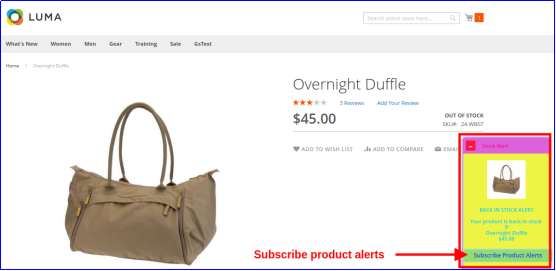
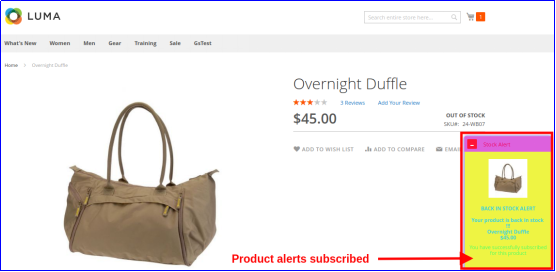
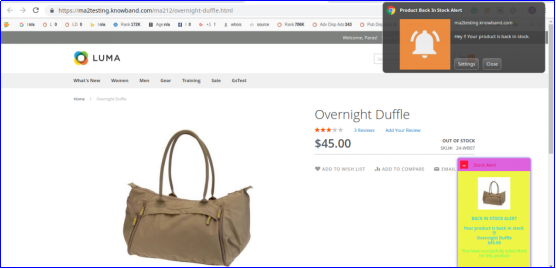
Ativar/desativar a notificação de alerta de produto de volta ao estoque: Essa configuração habilitará ou desabilitará o alerta de notificação para o estoque do produto. Quando o produto esgotado voltar ao estoque, os assinantes do produto serão notificados. Observação:�Essas configurações são aplicáveis apenas quando o usuário se inscreve para a notificação do produto.
3.1.2 Configurações do Firebase
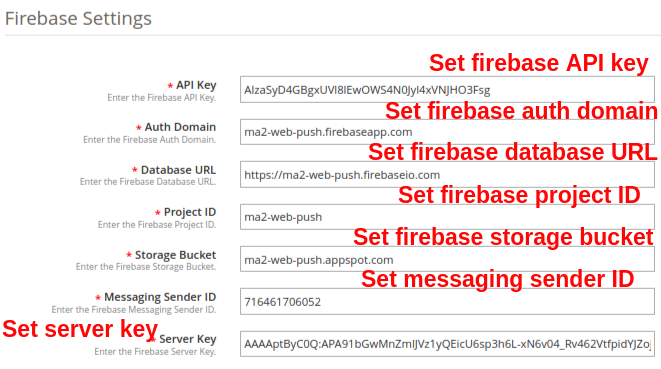
O Firebase funciona no back-end como um serviço responsável por enviar notificações para dispositivos móveis e desktops aos usuários enquanto eles acessam um determinado site. Essas configurações geralmente são definidas uma vez durante a configuração inicial do módulo.
Chave API: Essa opção permite especificar a chave da API do Firebase.
Domínio de autenticação: Essa opção permite definir o valor do domínio de autenticação do Firebase.
URL do banco de dados: Usando esta opção, você pode definir o URL do banco de dados do Firebase.
ID do projeto: Essa opção permite definir o ID do projeto do Firebase.
Balde de armazenamento: Com essa opção, você pode especificar o bucket de armazenamento do Firebase.
ID do remetente da mensagem: Esta opção define o ID do remetente das mensagens do Firebase.
Chave do servidor: Esta opção definirá a chave do servidor Firebase.
3.1.3 Configurações da Caixa de Cadastro do Produto
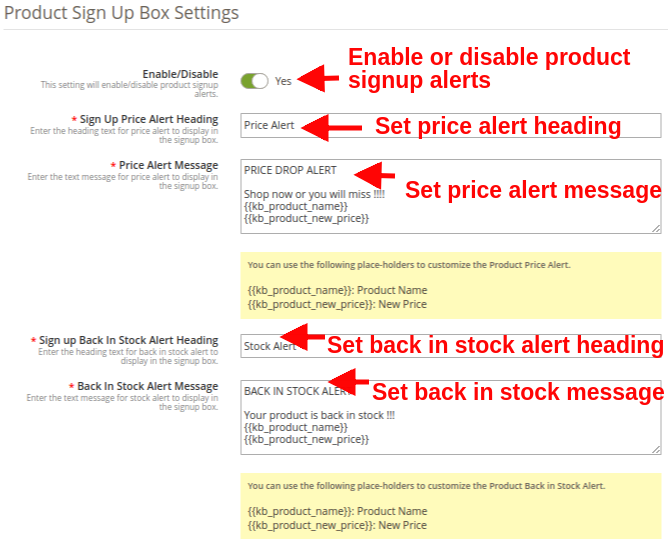
Nesta guia do módulo de notificação por push de lembrete de carrinho Magento 2, o administrador pode editar as configurações da caixa de inscrição para o produto. Os clientes que assinarem o produto receberão seus alertas de preço e estoque. Nesta guia, você terá as seguintes opções:
Habilitar desabilitar: Esta opção ativa ou desativa os alertas de inscrição do produto. Se ativado, o módulo mostrará a caixa Assinatura no front-end da loja, onde o cliente pode se inscrever para alerta de preço do produto ou alerta de produto em estoque.
Cabeçalho do alerta de preço de inscrição: Este campo permite definir um título para a caixa de notificação de alerta de preço.
Mensagem de alerta de preço: Você pode definir uma mensagem de notificação por push desejada piscando na caixa de assinatura de alerta de preço.
Inscreva-se de volta ao estoque Título do alerta: Este campo permite que você defina um título personalizado para a caixa de notificação de retorno de estoque.
Mensagem de alerta de volta ao estoque: Você pode definir uma mensagem de notificação por push desejada piscando na caixa de alerta Back-in-stock.
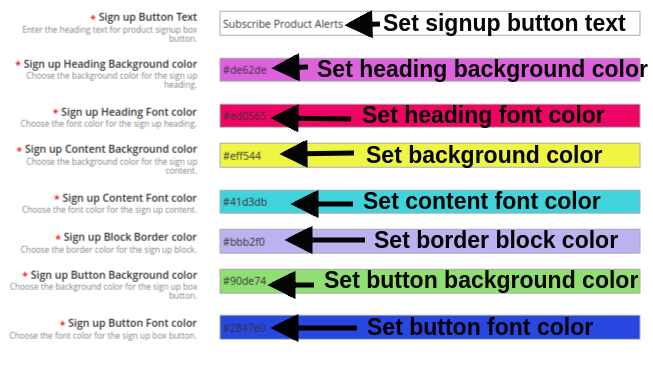
Texto do botão de inscrição: Você pode modificar o texto mostrado na assinatura do produto ou no pop-up de inscrição.
Cor de fundo do título de inscrição: Você pode alterar a cor de fundo do cabeçalho da caixa de inscrição.
Inscreva-se Cabeçalho Cor da fonte: Esta opção permite que você altere a cor da fonte do cabeçalho da caixa de assinatura conforme o requisito usando a ferramenta de seleção de cores.
Cor de fundo do conteúdo de inscrição: Você pode alterar a cor de fundo da caixa de assinatura usando esta opção.
Cor da fonte de inscrição do conteúdo: O administrador pode alterar a cor da fonte do texto da caixa de assinatura com esta opção.
Cor da borda do bloco de inscrição: Este campo do módulo Web Push Notification permite definir a cor da borda da caixa de notificação de inscrição.
Cor de fundo do botão de inscrição: Essa opção permite definir a cor de fundo do botão de assinatura do produto mostrado na caixa de inscrição.
Cor da fonte do botão de inscrição: Essa opção permite definir a cor da fonte para o texto do botão de assinatura do produto.
3.1.4 Configurações de notificação de boas-vindas
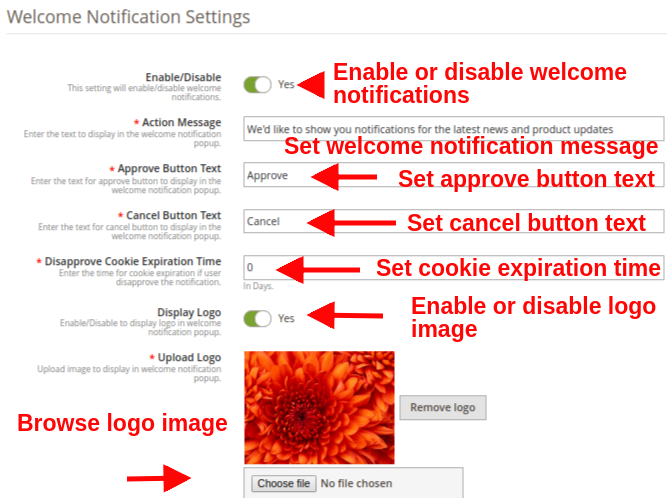
Nesta seção do módulo Magento 2 Web Push Notification, o administrador pode personalizar a aparência da caixa de notificação de boas-vindas. Esta caixa de notificação de boas-vindas será exibida no front-end da loja quando o cliente entrar na loja. Os usuários podem clicar no botão aprovar para receber as notificações do site ou cancelar a opção. Esta seção contém as seguintes opções:
Habilitar desabilitar: O administrador pode ativar/desativar esta caixa de permissão no frontend. Se ativado, a caixa de permissão será mostrada no front-end da loja.
Mensagem de ação: Esta opção define o texto de exibição para o pop-up de notificação de boas-vindas.
Texto do botão Aprovar: Você pode inserir o texto de exibição para o botão Aprovar mostrado na caixa pop-up de notificação de boas-vindas.
Texto do botão Cancelar: Você pode inserir o texto de exibição para o botão Cancelar mostrado na caixa pop-up de notificação de boas-vindas.
Reprovar o tempo de expiração do cookie: Esta opção define o tempo de expiração do cookie se o usuário reprovar a notificação. Por exemplo, se esse valor for definido como 2 e o usuário clicar no botão Cancelar/Reprovar, a caixa de permissão de notificação de boas-vindas será mostrada a esse usuário após dois dias.
Exibir logotipo: Esta opção permite mostrar/ocultar o logotipo de exibição para o pop-up de notificação de boas-vindas.
Carregar logotipo: Usando esta opção, você pode navegar e fazer upload de uma imagem de logotipo desejada para o pop-up de notificação de boas-vindas. Nota: O módulo de notificação por push da Web permite que o administrador execute o cron para enviar a notificação por push imediatamente ou após um tempo fixo.
Modelos 3.2
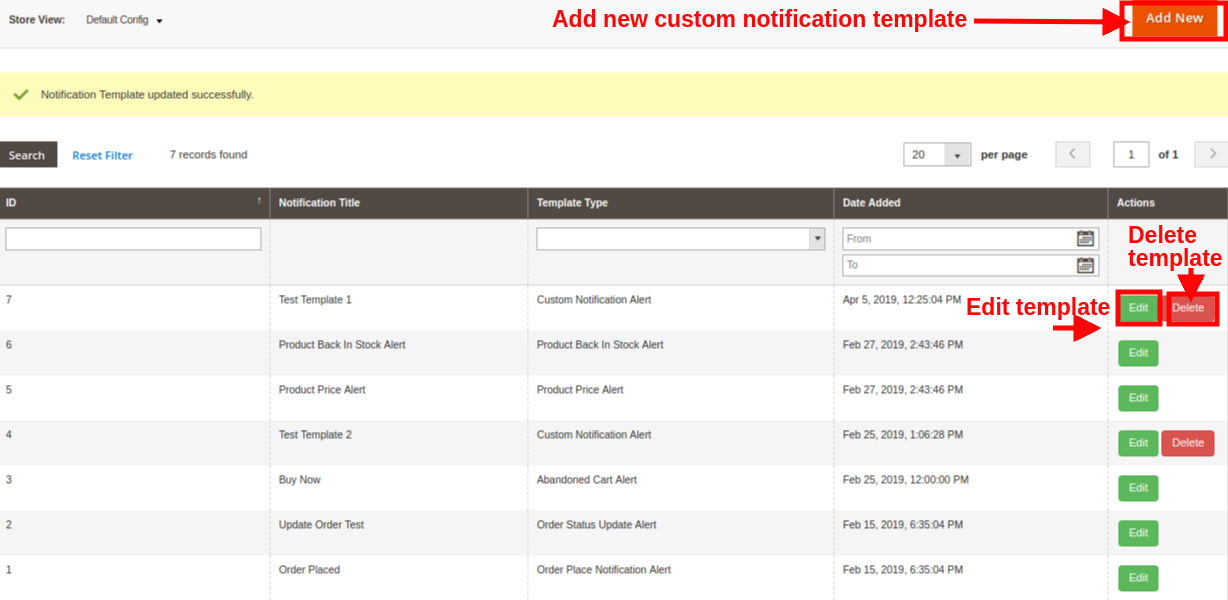
O Web Push Notification For Magento 2 oferece cinco modelos prontos padrão que são totalmente personalizáveis e oferecem flexibilidade para criar novos modelos de acordo com as necessidades do negócio. Nesta seção, você pode personalizar ou adicionar um novo modelo de notificação Web Push. Os cinco modelos de notificação padrão oferecidos incluem: 1. Alerta de notificação de pedido 2. Alerta de produto de volta ao estoque 3. Alerta de preço do produto 4. Alerta de carrinho abandonado 5. Alerta de atualização de status do pedido
Nota: Os modelos de notificação padrão podem ser modificados, mas não podem ser excluídos pelo administrador. Enquanto os novos modelos criados podem ser modificados ou excluídos desta seção.
3.2.1 Como adicionar um modelo de notificação personalizado?
Uma opção para adicionar modelos de Push Notification para navegadores da Web é fornecida no back-office. Basta clicar no botão “Adicionar novo” para criar um modelo de notificação personalizado. Preencha os campos a seguir para criar um novo modelo de notificação para a loja.
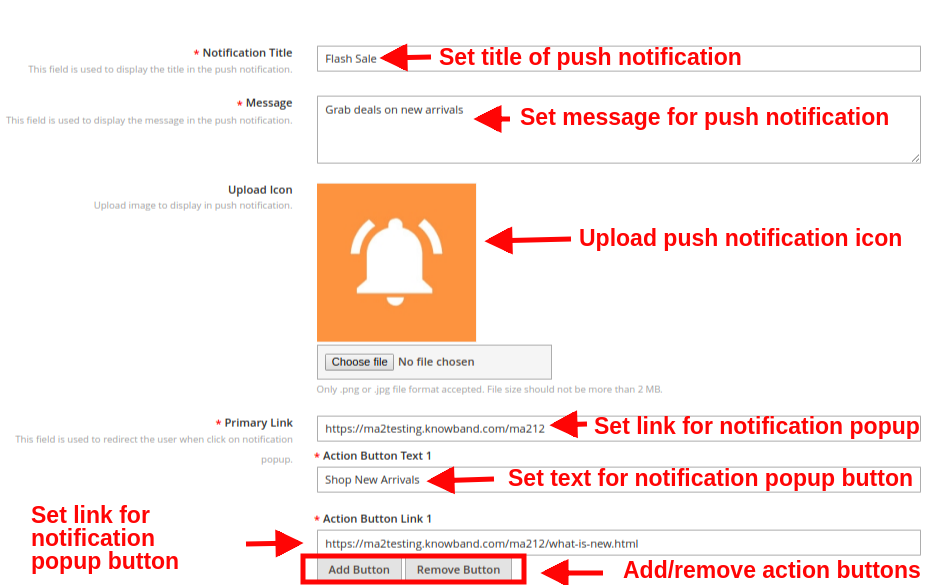
Título da notificação:�Com esta opção, o administrador pode definir um título para a notificação por push da web.
Mensagem:�Usando esta opção, você pode definir uma mensagem personalizada para a notificação por push da web.
Ícone de upload:�Este campo permite que você escolha um ícone desejado para a notificação por push personalizada.
Link principal:�Com esta opção, você pode definir um link principal para a notificação por push. Quando o usuário clica no pop-up de notificação, ele é redirecionado para esse link específico.
Botão de ação: você pode adicionar vários botões de ação para exibir na caixa pop-up de notificação por push. Esses botões podem ser definidos com texto diferente e link de botão de ação.
Após a entrada bem-sucedida dos detalhes, o novo modelo personalizado será adicionado à tabela “Modelo de notificação por push”. Observação: o administrador pode adicionar o N no de modelo personalizado para várias ofertas promocionais, como Flash Sale, Buy 2 Get 1, Happy hours e muito mais. O outro modelo de notificação padrão inclui:
Alerta de Produto em Estoque:�Quando o administrador altera o status da quantidade do produto para em estoque a partir do back-end do módulo, alertas push de volta ao estoque são enviados ao cliente.
Alerta de preço do produto: quando o administrador altera o preço do produto e oferece um preço com desconto, a notificação push de alerta de preço é enviada ao cliente.
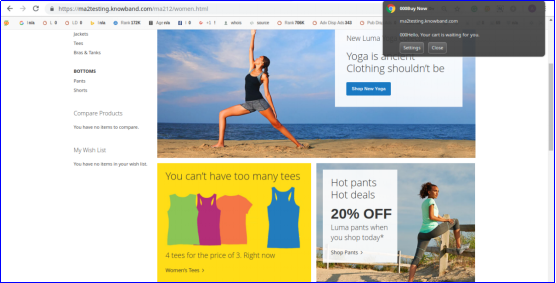
Alerta de carrinho abandonado: Este módulo de notificação por push do navegador Magento 2 envia uma notificação de carrinho abandonado ao cliente quando ele sai do carrinho.
Alerta de atualização do status do pedido: quando o administrador altera o status do pedido, essa notificação push do status do pedido é enviada ao cliente.
Alerta de Notificação de Encomenda: À medida que o cliente vai fazer um pedido, este alerta é enviado automaticamente para ele.
3.3 Enviar notificações push
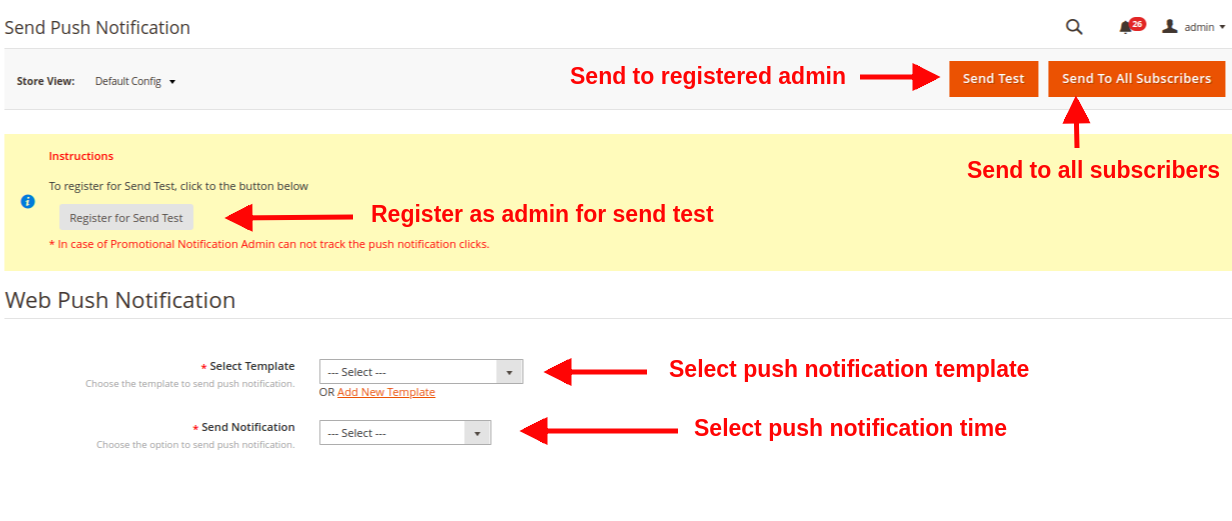
Magento 2 Cart Reminder Push Notification Module permite que o administrador envie notificações push manualmente. Para isso, você deve selecionar o modelo e enviar o horário para a notificação por push. Uma vez que a notificação é definida, você pode testá-la de duas maneiras: 1. O administrador pode se registrar como administrador e testar a notificação por push. Este alerta de notificação é enviado apenas para o administrador registrado e não para os assinantes. 2.Se o administrador não encontrar nenhum problema na notificação por push, ele poderá enviar a notificação por push diretamente para todos os assinantes.
Selecionar modelo: esta opção permite que o administrador escolha o modelo para notificação dos existentes.
Enviar notificação: o administrador pode enviar a notificação imediatamente ou em um horário agendado.
Quando o administrador envia uma notificação por push em um determinado momento, o cron precisa ser executado manualmente. Aqui estão as instruções do cron: 1. Notificação por push de atraso CRON https://www.example.com/ma212/kbwebpush/index/delayPushCron/?SID=dgaqkeauhluhn4cmtaug3gahl2 2. Notificação de carrinho abandonado CRON https://www.example.com/ ma212/kbwebpush/index/abandonedCartCron/?SID=dgaqkeauhluhn4cmtaug3gahl2
3.4 Notificações push de atraso
Web Push Notification para Magento 2 permite que o administrador agende a notificação para um horário específico. Todas as notificações agendadas serão exibidas na guia Push Delay Notification juntamente com seu status.
Inscritos 3.5
Nesta seção da extensão Magento 2 Web Push Notifications, o administrador pode visualizar a lista total de assinantes que permitiram as notificações push. Os registros de usuários que negam a notificação por push não são mostrados neste painel.
O administrador pode acompanhar os assinantes junto com seus detalhes, como nome do navegador, versão do navegador, plataforma, tipo de dispositivo, país, tempo de assinatura e tipo de usuário.
3.6 Assinantes do Produto
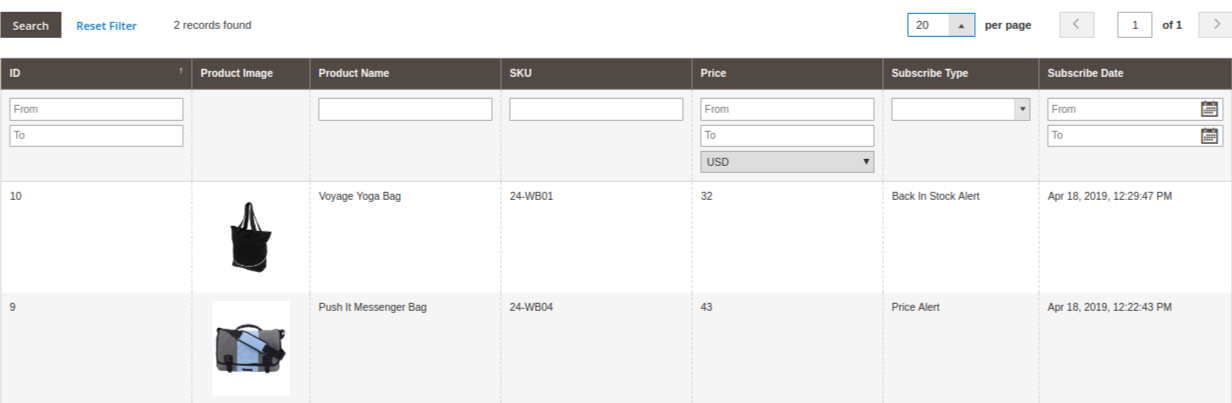
Web Push Notification For Magento 2 também oferece uma visão detalhada dos assinantes do produto, juntamente com os detalhes do tipo de assinatura. O administrador pode ver qual produto está inscrito junto com seu nome, imagem do produto, SKU do produto, preço, tipo de assinatura e data de assinatura.
História 3.7
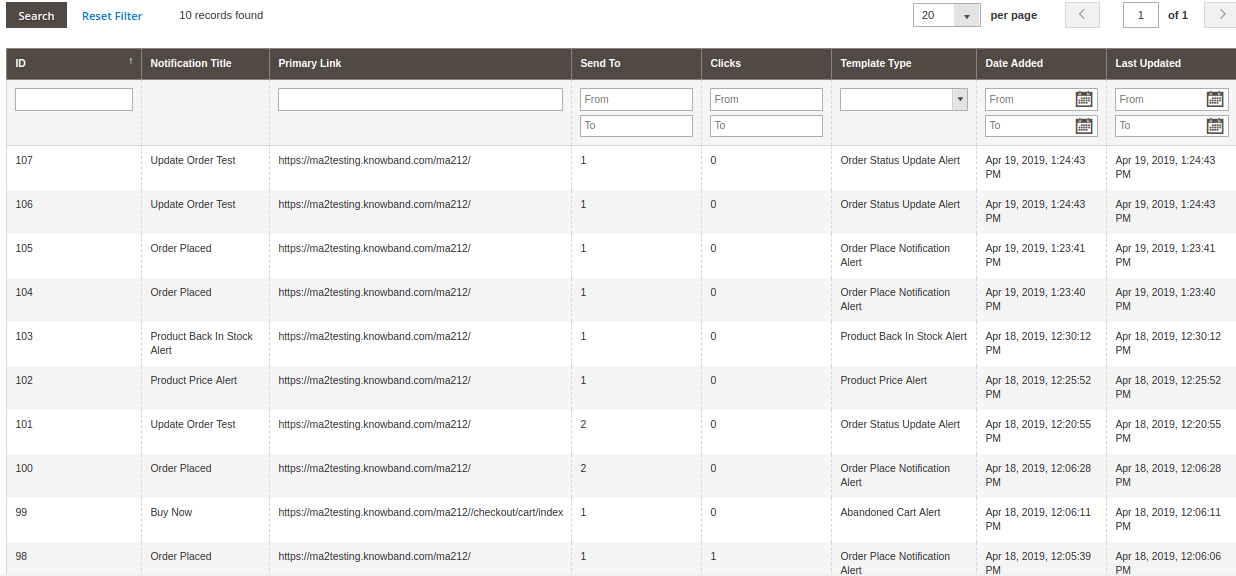
O módulo de notificação por push da Web Magento 2 permite que o administrador da loja visualize o histórico geral das notificações por push da Web geradas para diferentes eventos, como pedido, atualização do status do pedido, alerta de preço, carrinho abandonado e outros. O administrador pode filtrar os resultados com base no tipo de notificação por push ou na data de criação. A partir desta seção, eles podem até visualizar o total de clientes que receberam uma determinada notificação por push.
3.8 Estatísticas
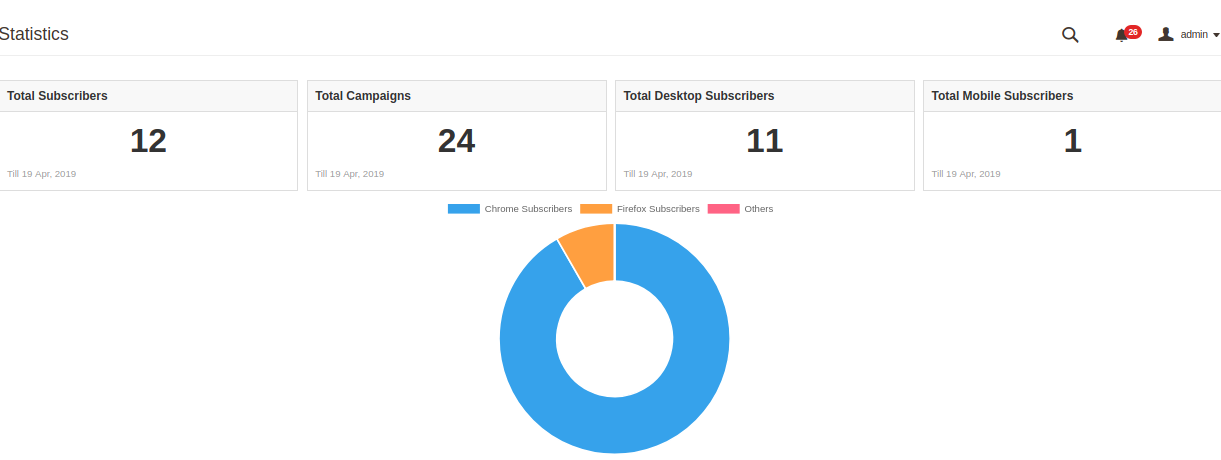
A extensão de notificação por push do site Magento 2 fornece uma interface simples para entender a análise de assinatura. O administrador pode visualizar facilmente o número de assinantes de desktop e assinantes móveis. Além disso, você pode visualizar assinantes específicos vindos dos navegadores Chrome e Firefox.
Observação:
Total de Assinantes são os usuários que aprovaram as notificações push para seu sistema ou dispositivo. Isso inclui assinantes de desktop e móveis.
Total de Campanhas é o total de notificações push enviadas para diferentes eventos.
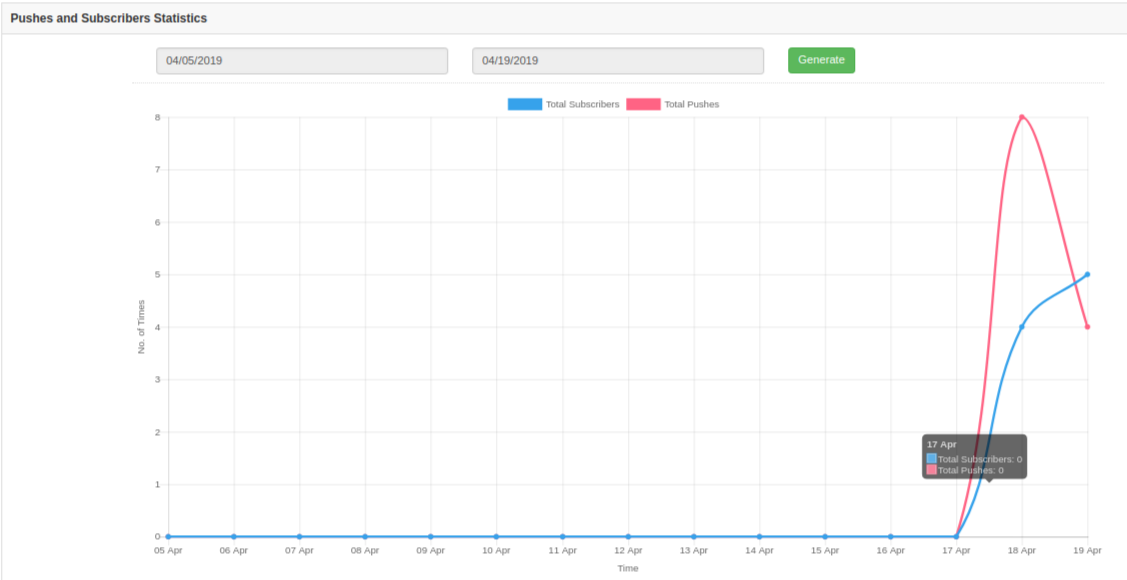
A análise do relatório também pode ser feita usando estatísticas gráficas, conforme mostrado na imagem abaixo, com a ajuda da opção de filtro.
Essas estatísticas gráficas fornecem informações sobre o número total de assinantes e o número total de notificações push enviadas a esses assinantes.
4.0 Interface frontal da extensão de notificação do navegador Magento 2
A) Caixa de notificação de boas-vindas
Essa caixa de notificação de boas-vindas contém botões para aprovar ou reprovar as assinaturas de alerta. À medida que o usuário visita o site, esse pop-up de assinatura é mostrado na frente, que ele deve aprovar ou negar. Se eles “Negarem”, não receberão nenhuma notificação relacionada ao site ou produto. Se eles “Aprovarem”, receberão alertas de venda, informações de ofertas e atualizações relacionadas ao produto, como retorno ao estoque, queda de preços e carrinho abandonado.
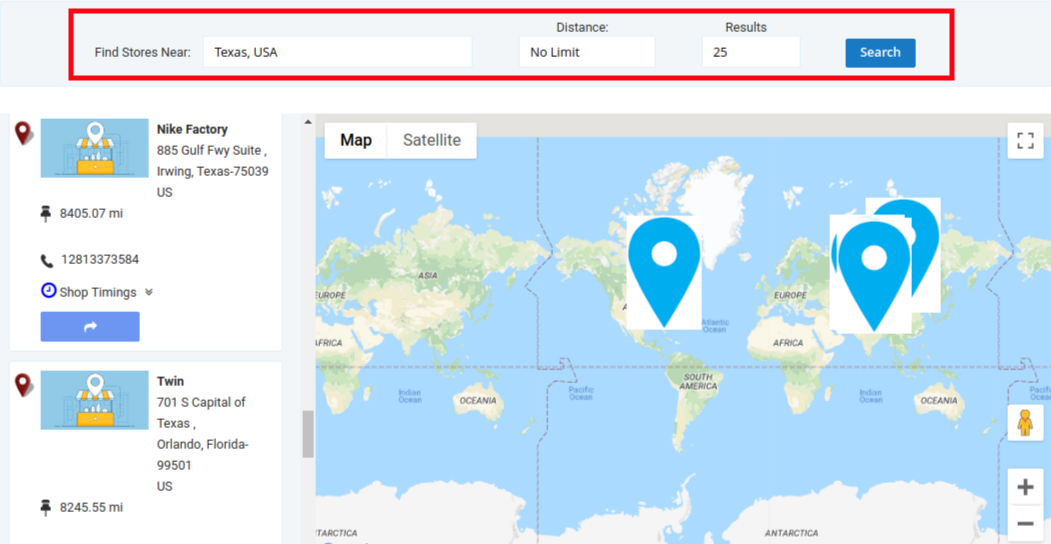
Elimine os custos de envio desnecessários e permita que os clientes comprem os produtos de maneira conveniente e independente das lojas físicas usando Localizador de lojas Magento 2 e extensão de coleta. Este módulo adiciona um número ilimitado de locais de coleta para o negócio on-line, que é mostrado para os clientes com base em seu país ou códigos postais. Os serviços de coleta adicionados usando o módulo de retirada de lojas Magento 2 são úteis para os clientes, já que se beneficiam em economizar tempo e dinheiro. A escolha desta opção de envio durante o checkout ajuda os clientes a encontrar o local mais próximo, onde eles podem pegar o pedido com facilidade.
A extensão de coleta na loja do Magento 2 oferece uma experiência off-line perfeita para os clientes que, em última análise, reflete o processo de vendas de sua empresa. Magento 2 O plug-in Google Maps Store Locator eleva os volumes de tráfego em suas lojas físicas e melhora a experiência de compra dos clientes com a funcionalidade de coleta de pedidos DIY. Com o módulo localizador de lojas Magento 2, você pode mostrar os locais das lojas em uma interface de usuário agradável e organizada que efetivamente ajuda os clientes a verificar a disponibilidade da loja e interagir com eles fisicamente antes de comprar qualquer produto.
Recursos marcantes do 1.1 do Plugin do Localizador de Lojas do Google Maps para Magento 2
Para habilitar as entregas de autoatendimento de produtos em diferentes locais físicos de sua marca de e-commerce, obtenha rapidamente uma visão sobre a funcionalidade da extensão de retirada de loja Magento 2.
1. O localizador de lojas Magento 2 e a extensão de coleta integram uma funcionalidade de coleta rápida e otimizada na loja de sua loja de comércio eletrônico, atendendo a vários produtos necessários através de lojas offline. Durante a finalização da compra, os clientes podem procurar a loja mais próxima disponível para retirada de pedidos.
2. O módulo de captação da loja Magento 2 permite que o administrador crie e personalize um número ilimitado de lojas de coleta para seus negócios.
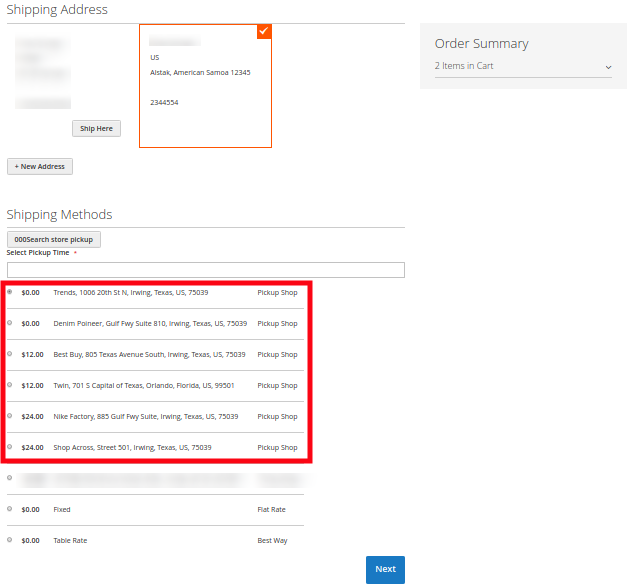
3. O plug-in Magento 2 Google Maps Store Locator adiciona um novo método de envio no checkout do site, facilitando os clientes a optar pelo conveniente serviço de busca e coleta.
4. Com a extensão de coleta na loja Magento 2, o administrador pode facilmente configurar as lojas físicas existentes no back-office sem usar nenhuma habilidade de codificação.
5. O localizador de lojas e a extensão de coleta Magento 2 exigem a integração da Chave da API do Google Maps para exibir as lojas disponíveis para diferentes usuários do país.
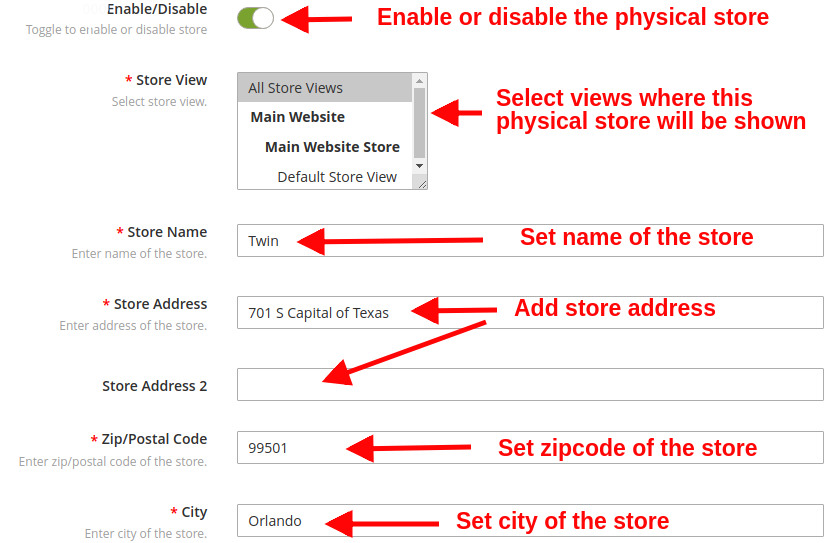
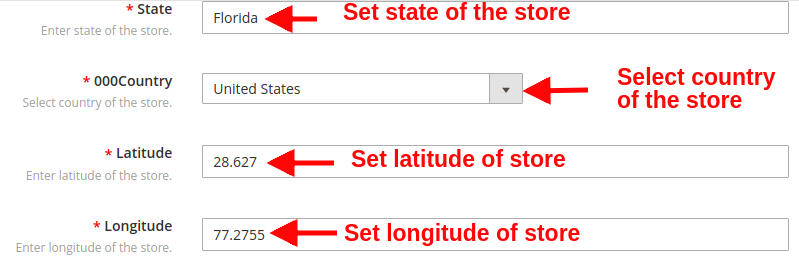
6. O administrador pode adicionar detalhes da loja off-line, como nome da loja, endereço, código postal, país, latitude, longitude e imagem da loja do back-end do módulo localizador de lojas Magento 2.
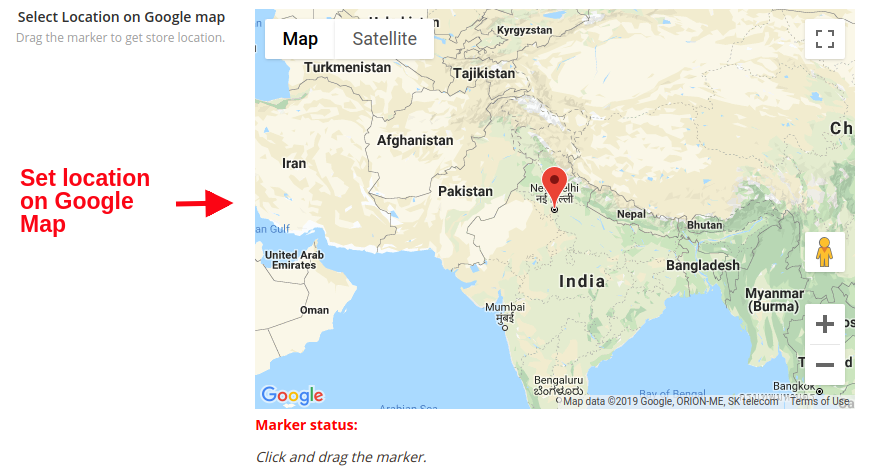
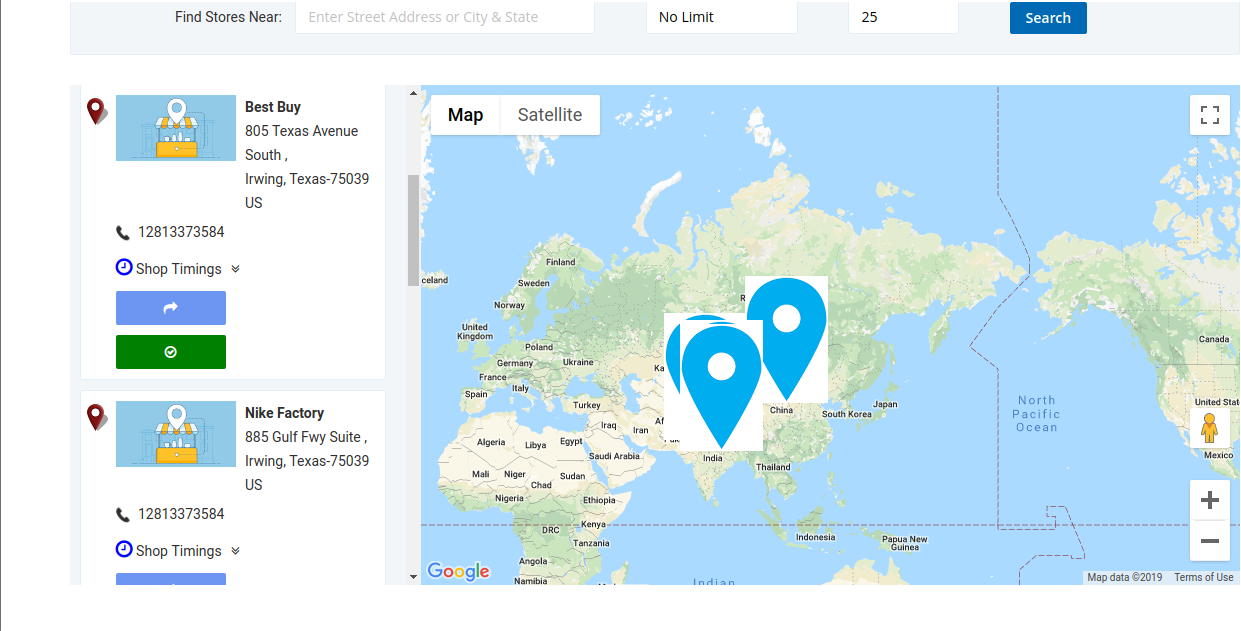
7. O plugin de coleta da loja Magento 2 permite mostrar a localização da loja no Google Map marcada com um ícone de alfinete. Para localizar a loja física, o administrador precisa mover o ponteiro sobre o mapa usando uma função de zoom.
8. Se necessário, o administrador pode mostrar os detalhes do contato da loja off-line, incluindo o site, o número de contato, o fax e o email comercial.
9. Magento 2 O plug-in de localizador de lojas do Google Maps sugere as sugestões de loja mais relevantes e próximas para o cliente com base no endereço fornecido.
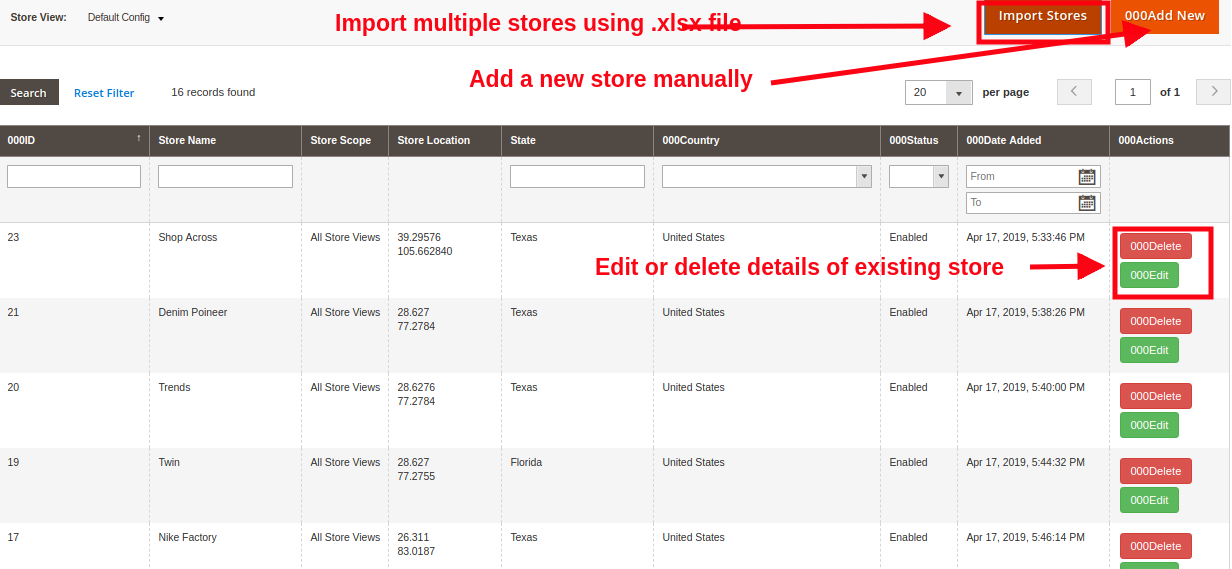
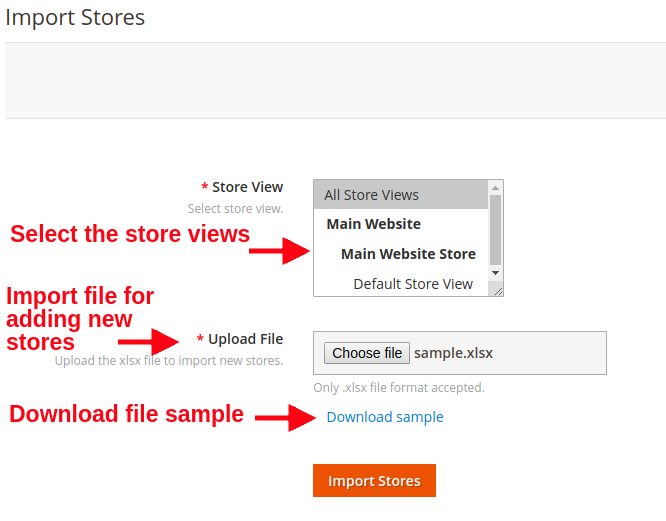
10. O localizador de lojas Magento 2 e a extensão de coleta fornecem dois métodos para adicionar novas lojas para a marca. Uma delas é adicionar lojas manualmente ou adicionar lojas em massa de uma só vez, enviando um arquivo .xlsx do back-office.
11. Toda a funcionalidade de localizador e coleta de loja pode ser ativada ou desativada no back-end.
12. Cada uma das lojas físicas pode ser ativada ou desativada separadamente usando esta extensão de recebimento na loja Magento 2.
13. Você pode definir uma imagem para o ponteiro do Google Map usando este módulo de coleta da loja Magento 2.
14. O módulo localizador de lojas Magento 2 permite definir um nível de zoom padrão para o Google Map integrado na página localizador de lojas no frontend.
15. Com o módulo de localizador e coleta de lojas Magento 2, o dono da loja pode exibir as distâncias físicas da loja a partir da localização do cliente em milhas ou quilômetros.
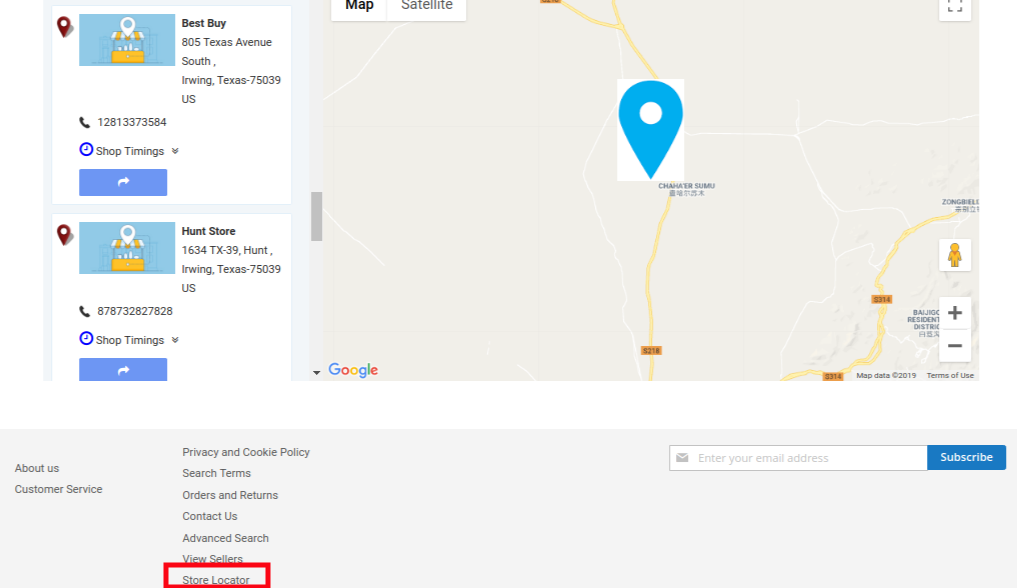
16. O localizador de lojas e a seção de recebimento podem ser mostrados na página inicial e no rodapé do site também.
17. Admin obtém uma opção para definir um URL personalizado para a página do localizador de lojas usando este módulo de coleta do Magento 2.
18. Para que pareça atraente, o administrador pode definir uma imagem da página de destino para a página do localizador de lojas com a extensão de retirada na loja do Magento 2.
19. O administrador pode fornecer opções de retirada de loja apenas para países selecionados.
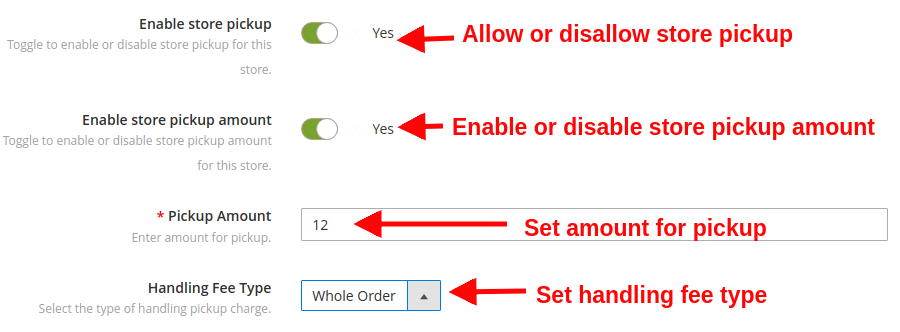
20. Magento 2 O plugin do Google Maps Store Locator permite que o administrador defina o tipo de taxa de manuseio e o valor de retirada.
21. O localizador de lojas Magento 2 e a extensão de captação suportam compatibilidade multilíngue e multi-store.
Guia de instalação do 2.0Localizador de lojas Magento 2 e extensão de coleta
1. Depois de comprar o módulo localizador de lojas Magento 2 da loja Knowband, você receberá os seguintes arquivos em seu e-mail registrado:
Arquivo de código fonte do localizador de lojas Magento 2 e extensão de coleta em formato de arquivo zipado.
Manual do utilizador do localizador de lojas Magento 2 e da extensão de recolha
2. Descompacte o pacote de extensão.
3. Criar uma
4. Carregar o conteúdo extraído na pasta acima via gerenciador de FTP (como o Filezilla ou o WinSCP
5. Agora, execute os comandos abaixo para instalar o plug-in:
php -f bin / magento module: ativar
A extensão Magento 2 Store Locator agora está instalada e pronta para uso.
Interface administrativa 3.0 da extensão de retirada na loja do Magento 2
Logo após a instalação bem-sucedida do localizador de lojas Magento 2 e a extensão de recebimento em seu site, você pode adicionar e configurar lojas físicas de acordo com os requisitos comerciais. Navegue pelas configurações na ordem especificada: Painel do administrador> Banda de conhecimento> Localizador e recebimento de loja
A interface de administração simples de entender do módulo Magento 2 Store Locator é dividida em duas seções amplas, a saber:
1. Configurações Gerais 2.Gerenciar Lojas
Cada uma dessas seções foi discutida em detalhes abaixo.
Configurações gerais do 3.1
As configurações gerais do localizador de lojas Magento 2 e da extensão de recebimento oferecem as seguintes configurações básicas:
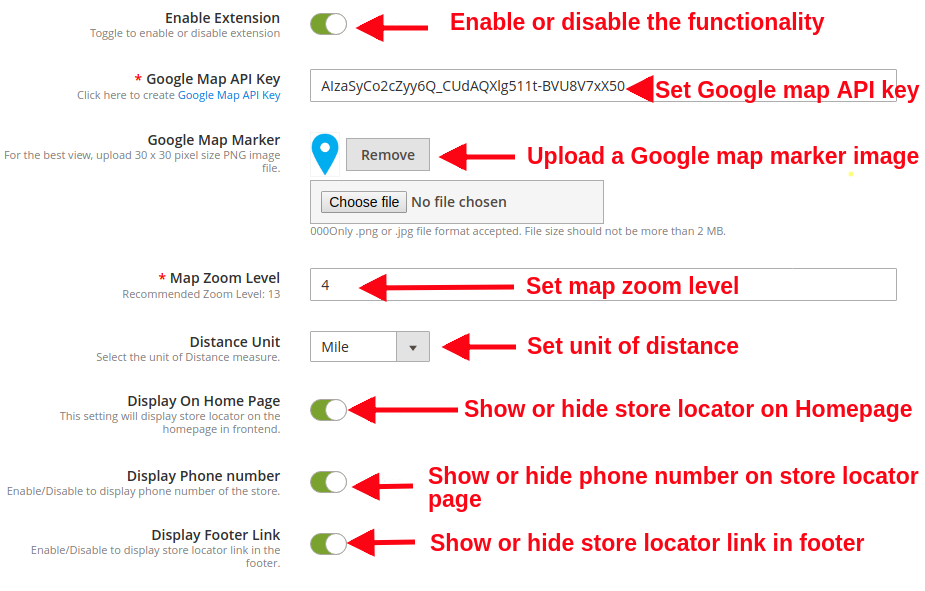
Habilitar desabilitar:?The store admin can enable or disable the functionality of Magento 2 Google Maps Store Locator plugin just by toggling this button.
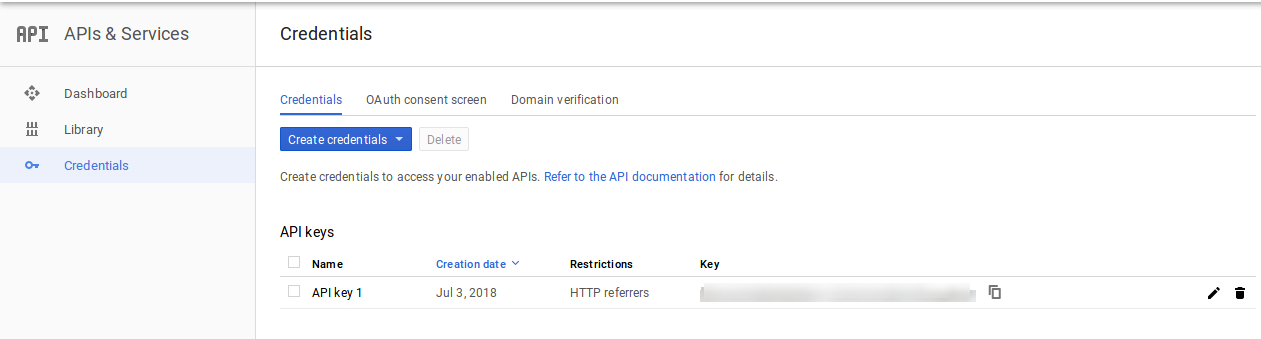
Chave da API do Google Maps:Defina a chave da API do mapa do Google neste campo. O processo para gerar uma chave de API foi discutido na seção 3.1.1.
Marcador do mapa do Google: O administrador pode escolher a imagem desejada como marcador do Google Map.
Nível de zoom do mapa: O administrador pode definir o nível de zoom padrão para o mapa de localização.
Unidade de Distância: Admin pode definir a unidade de distância em quilômetros ou milhas. Essa distância mostra o alcance da loja offline a partir da localização exata do cliente.
Exibir na página inicial: O administrador pode decidir se deseja mostrar ou ocultar a opção localizador de lojas na página inicial.
Mostrar número de telefone: Ative ou desative esta opção para mostrar ou ocultar os detalhes de contato da loja.
Link do Rodapé de Exibição: Ativar ou desativar essa opção mostrará ou ocultará o link do localizador de lojas na seção de rodapé.
Texto do link do rodapé: Esta opção define o texto para o link do localizador de lojas mostrado na seção de rodapé do site.
Chave da URL da página do localizador de lojas: Esta opção define um URL de página personalizado para a página do localizador de lojas.
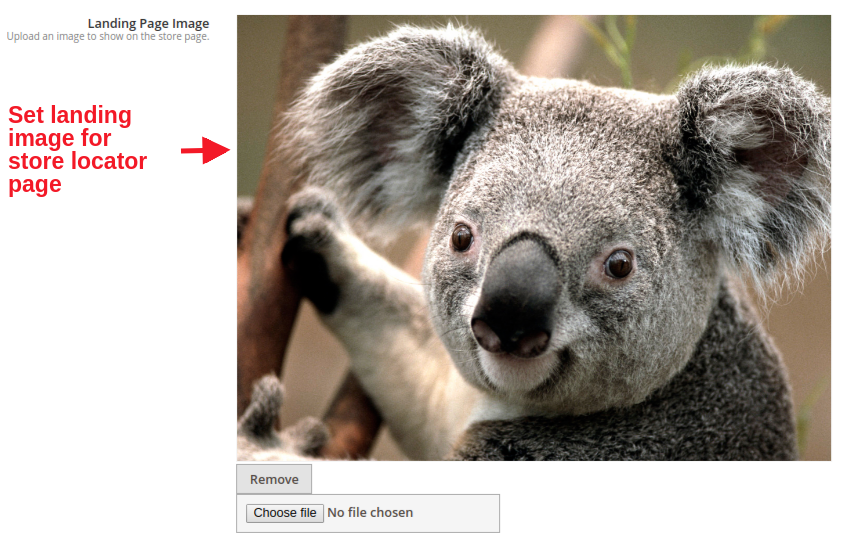
Imagem da página de destino: Esta opção define a imagem da página de destino para a página do localizador de lojas. Basta navegar e escolher qualquer arquivo de sua escolha.
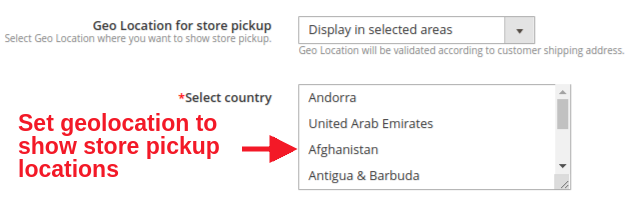
Localização geográfica para retirada na loja: O administrador pode definir a opção se deseja exibir a funcionalidade do localizador de lojas em áreas selecionadas ou em todo o mundo.
Selecione o pais: Essa opção permite que você defina vários países onde as opções de retirada da loja serão fornecidas aos clientes.
3.1.1 Como gerar a chave da API do Google Map
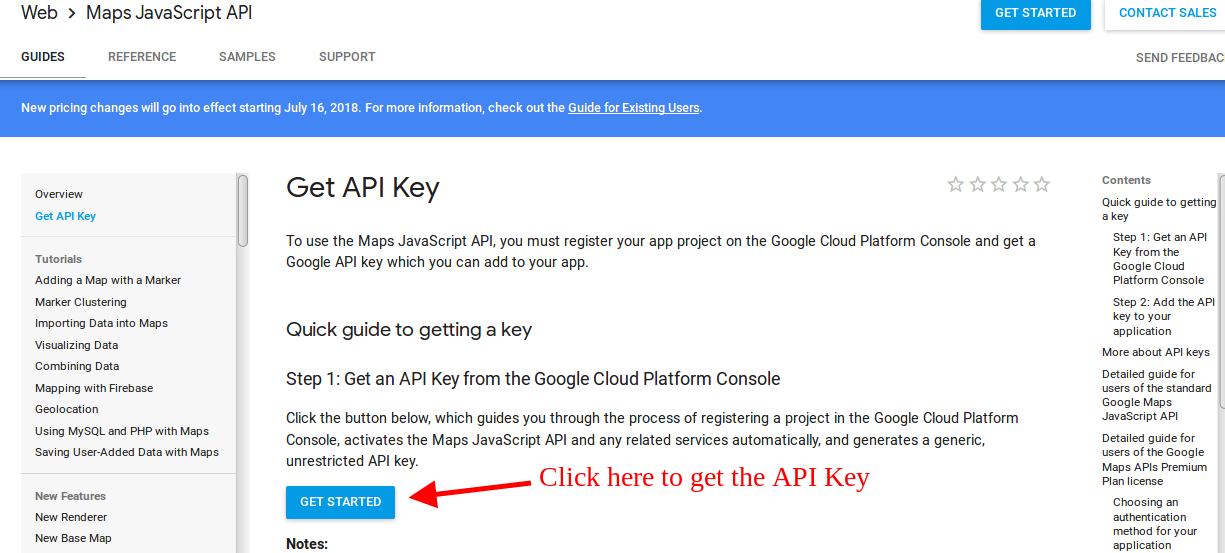
O administrador da loja de comércio eletrônico pode gerar a chave da API do Google seguindo estas etapas:
Clique no botão "Introdução":
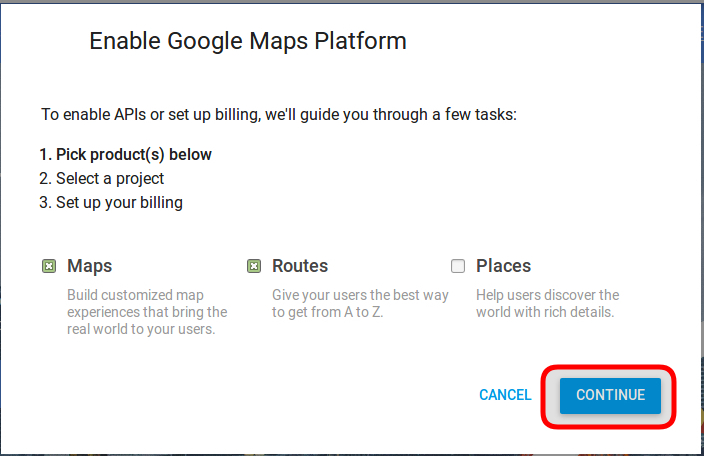
Pegar os produtos:Quando o administrador clicar no botão "Get Started", este pop-up será exibido.
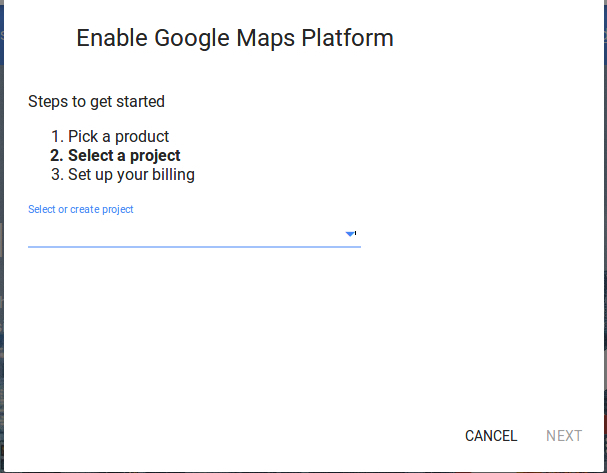
Seleção de projetos:O administrador da loja de comércio eletrônico pode selecionar ou criar um projeto.
1. Selecione um projeto:
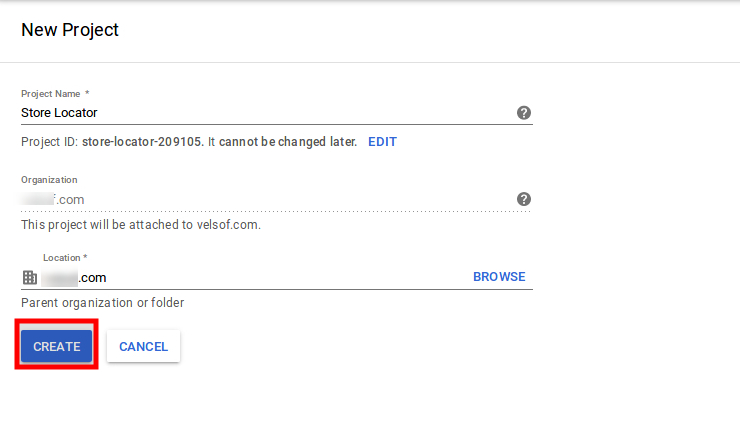
2. Crie um novo projeto:
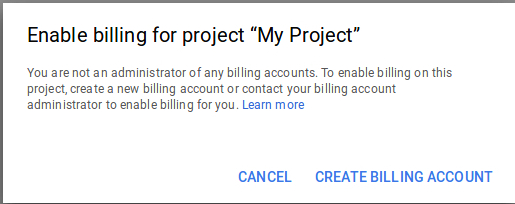
Configure o faturamento:O administrador da loja de comércio eletrônico agora pode configurar o faturamento.
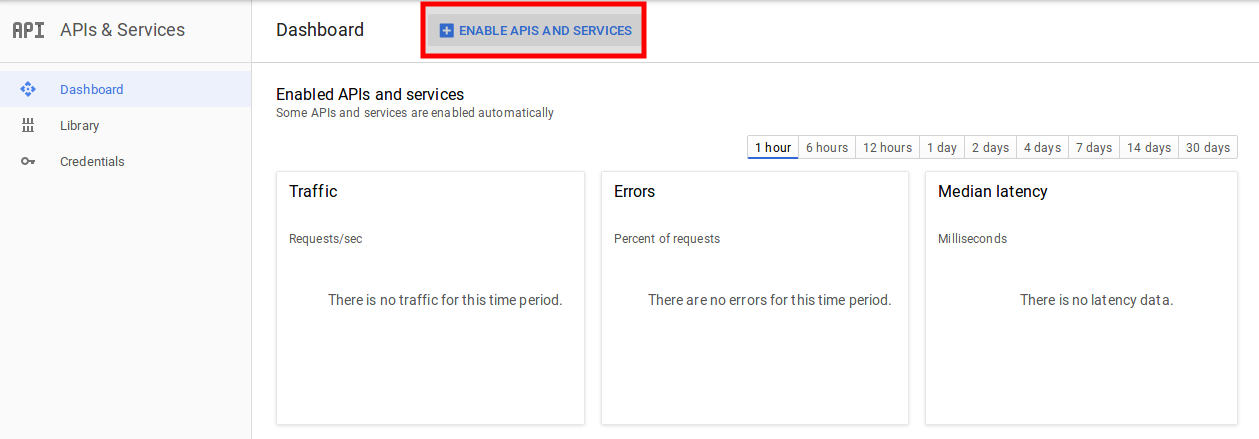
Após o faturamento, o administrador da loja pode obter sua chave de API do Google Maps. No
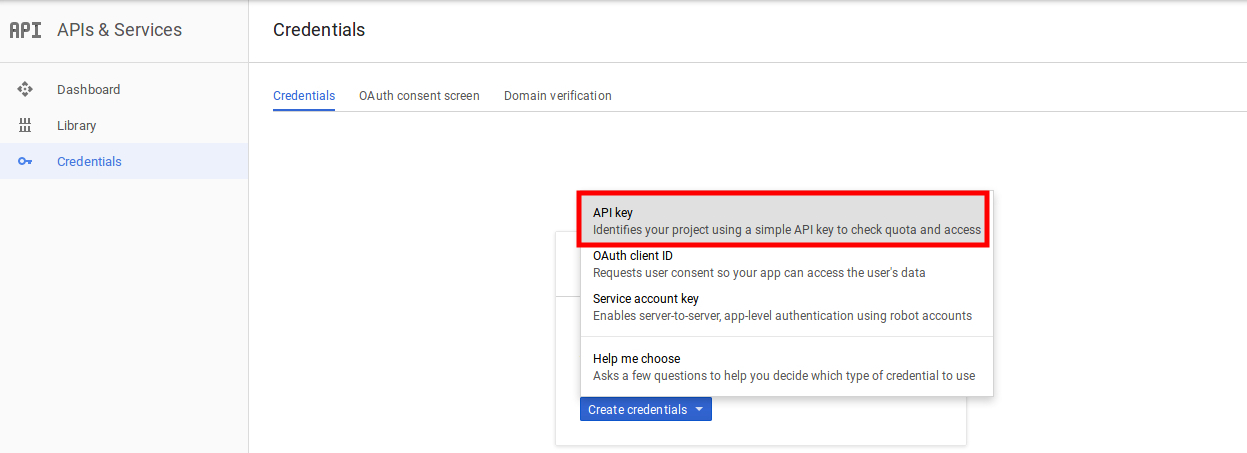
O administrador da loja pode selecionar a opção da chave de API:
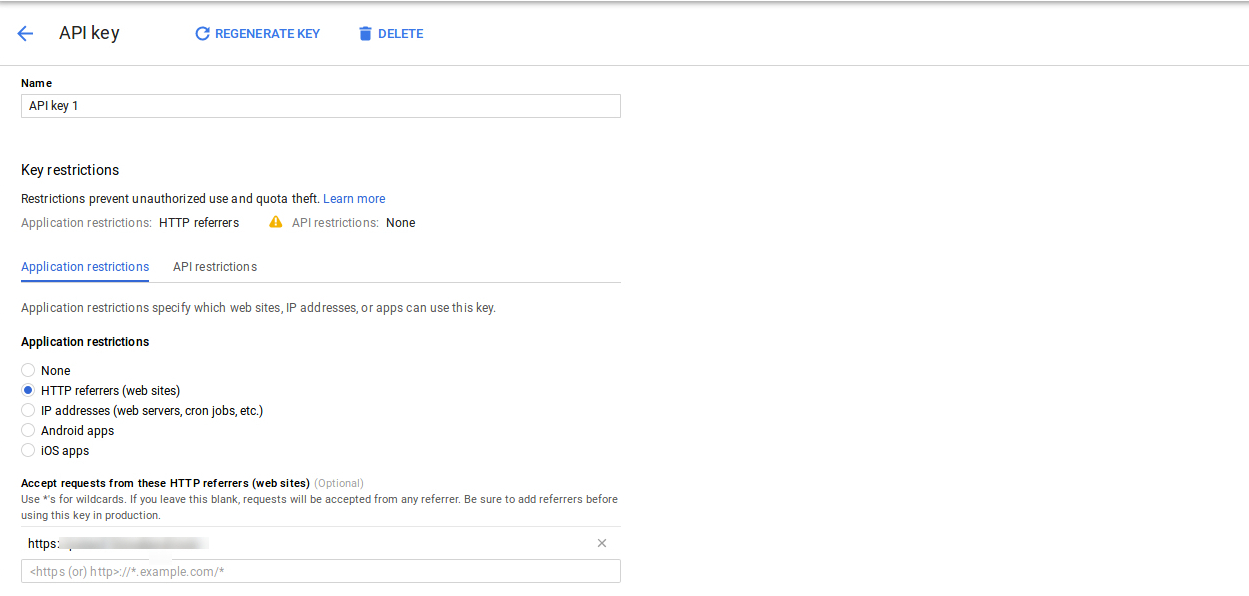
O administrador pode selecionar a opção de restrição de chave na caixa de diálogo para definir uma restrição do navegador na chave da API.
No
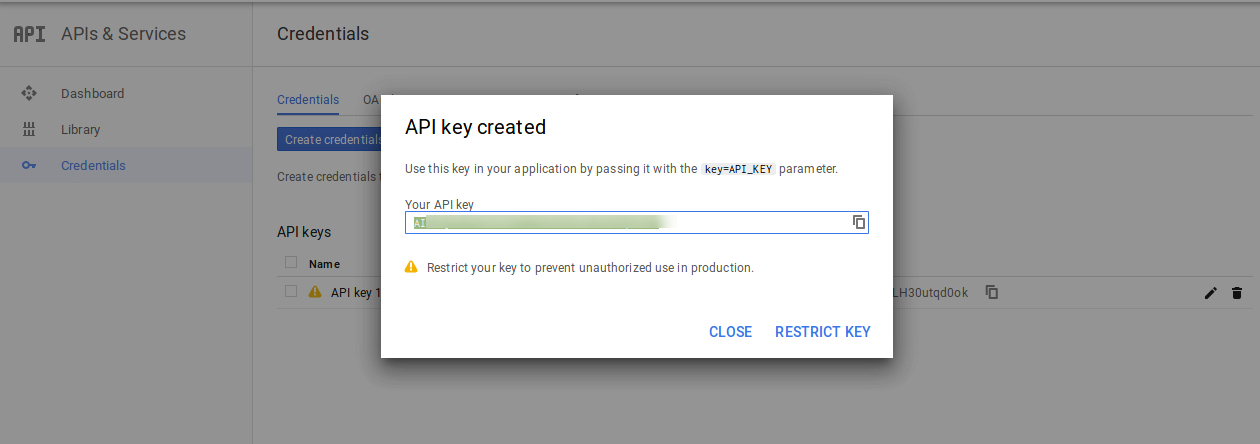
Dessa forma, o administrador pode definir a chave da API do mapa do Google.
3.2 Gerenciar Lojas
O proprietário das lojas de comércio eletrônico pode adicionar novas lojas físicas para sua marca nesta seção de administração. Eles podem configurar os detalhes das lojas existentes ou excluí-los diretamente deste local. Dessa forma, o complemento do localizador de loja Prestashop permite que o administrador adicione, exclua e edite os detalhes relacionados à loja.
Além disso, essa interface administrativa oferece uma visão completa da lista de lojas offline existentes.
O administrador da loja pode adicionar facilmente uma loja no painel de administração. Depois de clicar no "adicionar
Novas lojas físicas podem ser adicionadas de duas maneiras: 1. Adicionando lojas manualmente 2. Importando lojas usando o arquivo .xlsx
1) Adicionando Armazenamentos Manualmente
Habilitar desabilitar: Esta opção mostra ou oculta o armazenamento físico específico.
Exibir loja: Essa opção permite selecionar todas as visualizações de loja para as quais este armazenamento físico está visível.
Nome da loja: Você pode definir o nome da sua loja usando essa opção.
Endereço da loja: Você pode definir o endereço da loja.
Zip / Postal Code: Essa opção permite definir o CEP ou código postal da loja.
Cidade: Esta opção permite que você defina a cidade da loja.
Estado: Esta opção irá definir o estado da loja.
País: Esta opção define o país da loja.
Latitude: Esta opção define o valor de latitude da loja.
Longitude: Esta opção define o valor de longitude da loja.
Localização do mapa do Google: essa opção permite apontar o endereço da loja no Google Map usando o ícone do localizador.
Site: Esta opção define o link para o site oficial da loja.
Número de contato: Esta opção define o número de contato da loja.
fax: Você pode definir os detalhes do fax do armazenamento físico.
E-mail: Esta opção permite que você defina o endereço de e-mail de contato da loja.
Imagem da loja: Usando essa opção, você pode carregar uma imagem desejada para a loja.
Ativar coleta da loja: Esta opção ativará ou desativará a funcionalidade de retirada da loja. Isso pode ser usado quando o estoque do produto acabar.
Ativar quantidade de retirada da loja: Essa opção permite ativar ou desativar o valor de retirada da loja, se aplicável de acordo com as necessidades do negócio.
Quantidade de coleta: Esta opção permite definir o valor da retirada do pedido pelo cliente.
Tipo de Taxa de Manuseio: Com essa opção, você pode selecionar o tipo de cobrança de retirada de manipulação. Três opções são oferecidas nesta categoria: por produto, por quantidade e ordem inteira.
Horário da loja: Com essa opção, você pode selecionar o horário de abertura e fechamento da loja em todos os dias dentro de uma semana. Para manter a retirada da loja em um determinado dia, você pode simplesmente desmarcar a caixa de seleção Abrir / Fechar.
2) Importando lojas usando o arquivo .xlsx
Exibições de loja: Selecione as visualizações da loja onde as lojas importadas estarão visíveis.
Subir arquivo: Usando essa opção, você pode carregar o arquivo .xlsx para importar novos armazenamentos físicos.
Download de amostra de arquivo: Faça o download de um arquivo de amostra para verificar o modo de listar informações da loja em um formato de arquivo .xlsx.
4.0 Front Interface do Magento 2 Plugin de Localizador de Lojas do Google Maps
A) Na frente, os clientes podem encontrar as lojas próximas diretamente da página inicial.
Eles podem localizar a loja mais próxima digitando um endereço de referência que seja convenientemente acessível a partir de sua localização real. Para o endereço / cidade / estado fornecido, uma lista de recomendações da loja é mostrada ao cliente. Os clientes podem ver os detalhes de qualquer uma dessas lojas físicas e pegar seus produtos.
Além disso, eles podem verificar os detalhes de contato, nome, distância e horários de abertura da loja. Portanto, dessa forma, os clientes obtêm seu produto mais rapidamente, de forma conveniente e sem pagar custos extras de envio.
B) Link de localização da loja na seção de rodapé
C) Opções de localização da loja na página Checkout
Aqui, o cliente pode selecionar a opção de retirada do produto. Observe que outros métodos de envio também estão disponíveis aqui.
Os clientes podem ver a loja no front-end assim:
Os clientes podem fazer seus pedidos de retirada facilmente, selecionando a data e a hora conforme desejado.
Observe que a opção "Busca na loja de pesquisa" também é fornecida. Os clientes podem clicar nessa opção quando desejam ver os detalhes completos das lojas listadas. Ao clicar no botão, um pop-up será mostrado na imagem abaixo.
D) Detalhes da coleta após o término do pedido bem-sucedido
E) Depois de fazer um pedido, o cliente receberá um email confirmando os detalhes da coleta de pedidos.
F) O proprietário da loja física também recebe um e-mail confirmando o pedido de retirada feito pelo cliente.
Dessa forma, o comerciante da loja on-line pode mostrar várias lojas físicas no site usando o Google Maps e permitir que os usuários on-line retirem o pedido da própria loja. O localizador de lojas Magento 2 e o módulo de recebimento são altamente personalizáveis e permitem exibir várias lojas sem nenhuma restrição. O comerciante eletrônico pode mostrar uma opção de retirada da loja na página de checkout. Os usuários on-line podem selecionar a loja mais próxima e pegar seus pedidos de acordo com suas preferências. Eles não precisam pagar taxas de entrega para o produto encomendado. o
Para mais detalhes sobre o localizador de lojas Magento 2 e a extensão de recebimento, visite:
A mídia social é uma forte plataforma de marketing on-line e programas promocionais. A fim de promover produtos e marcas, muitos especialistas on-line se concentram no marketing de mídia social. Agora, o administrador da loja on-line pode usar plataformas de mídia social como Facebook, LinkedIn e Twitter para promover produtos e marcas sem nenhum processo complicado. A Knowband oferece a extensão OpenCart Order Social Sharing, que permite exibir vários botões de mídia social para compartilhar o resumo de pedidos. Os clientes podem compartilhar o resumo de pedidos nas páginas do Facebook, Twitter e LinkedIn. Dessa forma, o administrador da loja pode obter tráfego relevante que pode ser convertido em um futuro próximo com a ajuda do módulo OpenCart Social Promotion.
1.1 Funcionalidades Básicas desta extensão OpenCart Order Social Sharing
A extensão OpenCart Order Social Sharing mostra os botões Facebook, Twitter e Linkedin na página de confirmação do pedido.
Os clientes on-line podem compartilhar seu resumo de pedidos apenas clicando em qualquer botão de compartilhamento social específico.
O módulo OpenCart Order Social Sharing permite que o comerciante online mostre / oculte qualquer botão de compartilhamento social a qualquer momento.
O módulo OpenCart Social Promotion fornece uma ferramenta de seleção de cores para gerenciar a aparência dos botões de compartilhamento social.
O módulo Promoções promocionais da Opencart fornece uma opção para inserir códigos CSS e JS personalizados para as configurações de aparência e comportamento avançados.
Order Share Buttons para OpenCart mostra estatísticas para visualizar detalhes de compartilhamento de pedidos.
A extensão OpenCart Order Social Sharing é responsiva para dispositivos móveis.
Os botões de compartilhamento de pedidos do OpenCart são compatíveis com todos os temas do OpenCart.
A extensão de botões de mídia social do OpenCart aumenta o tráfego do site e a popularidade do produto.
O plug-in OpenCart Order Social Share Buttons é simples e altamente personalizável.
Não há necessidade de alterar uma única linha de código para implementar a extensão OpenCart Social Media Buttons.
Instalação 2.0
Adquira a extensão OpenCart Order Social Sharing do site Knowband. Você receberá esses arquivos depois de comprar a extensão OpenCart:
Primeiro, você obterá um arquivo de código-fonte do módulo OpenCart Social Promotion no formato de arquivo compactado.
Manual do usuário desta extensão do módulo Opencart Social Promotions.
Siga os passos abaixo mencionados para instalar a extensão OpenCart Order Social Sharing:
1. Descompacte o arquivo zip recebido. Você obterá as pastas conforme mostrado na imagem a seguir:
2. Copie todas as pastas do arquivo zip no diretório raiz da configuração OpenCart via gerenciador de FTP. Portanto, a extensão OpenCart Order Social Sharing agora está instalada com sucesso e pronta para uso em sua loja. Agora vá para o menu admin e clique nas extensões e, assim, clique no botão configure ao lado do módulo OpenCart Social Promotion.
Interface administrativa 3.0
Depois de instalar o módulo OpenCart Order Social Sharing com sucesso, você pode configurá-lo para mostrar botões de compartilhamento social no site. Na seção de configurações, você pode ativar os botões de mídia social e gerenciar a aparência dos botões de mídia social.
Guia Configuração 3.1
Na guia Configurações, você encontrará essas guias de personalização:
Configurações gerais
Configurações de aparência e comportamento
O comerciante da loja on-line pode ativar ou desativar o módulo OpenCart Social Promotion, mostrar ou ocultar os botões de mídia social e gerenciar a aparência dos botões de compartilhamento de mídia social.
Guia Configuração Geral 3.1.1
Na guia Configurações gerais do back office da extensão OpenCart Order Social Sharing, você encontrará estas opções de personalização:
Status: O comerciante on-line pode ativar ou desativar o módulo de Promoção Social OpenCart facilmente apenas selecionando a opção.
Facebook: Ative ou desative a opção para mostrar ou ocultar o botão do Facebook na página de confirmação do pedido.
Twitter: Você pode mostrar ou ocultar o botão do Twitter do site, ativando ou desativando a opção de menu do back office do módulo OpenCart Order Social Sharing.
Linkedin: O administrador da loja pode ativar ou desativar o botão Linkedin da interface de administração desta extensão OpenCart Order Social Sharing.
Guia Look and Feel do 3.1.2
Nesta opção de menu, o comerciante on-line pode gerenciar a aparência do bloco de compartilhamento social. Estas são as opções de personalização:
Bloquear cor do texto: Defina a cor do texto do bloco de compartilhamento social na ferramenta de seleção de cores da interface de administração do módulo OpenCart Social Promotion.
Bloquear cor de fundo: Defina a cor do plano de fundo do bloco de compartilhamento social.
CSS personalizado e JS: Insira o código CSS e JS personalizado para as configurações avançadas de aparência e comportamento do back office do módulo Promoções Opencart Social.
3.2 Estatísticas
O administrador da loja on-line também pode visualizar informações detalhadas sobre os pedidos compartilhados. O administrador também pode filtrar o resultado para visualizar os resultados separadamente. Dessa forma, o administrador da loja pode obter os detalhes de quantos clientes estão compartilhando seu resumo de pedidos em qual plataforma da seção de administração da extensão OpenCart Social Media Buttons.
Interface 4.0 Front-end
Os clientes on-line podem visualizar os botões de compartilhamento social na página de confirmação do pedido e na página de resumo do pedido. Eles podem selecionar qualquer uma das plataformas de mídia social para compartilhar seu resumo de pedidos com a ajuda do módulo OpenCart Order Social Sharing. Os clientes podem visualizar a opção de compartilhamento de pedidos na página de confirmação do pedido, conforme mostrado abaixo:
Os clientes também podem visualizar a opção de compartilhamento de resumo do pedido na página do histórico de pedidos:
Os clientes on-line podem compartilhar o resumo do pedido no Facebook, conforme mostrado abaixo, com o módulo de Promoção Social da Opencart:
O comerciante on-line pode compartilhar o resumo do pedido no Linkedin, conforme mostrado abaixo:
O comerciante on-line pode compartilhar o resumo do pedido no Twitter, conforme mostrado abaixo:
A extensão de botões de mídia social do OpenCart é responsiva para dispositivos móveis, permitindo que os clientes compartilhem o produto usando dispositivos móveis, como laptop, tablet e telefone celular. Dessa forma, o administrador da loja on-line pode implementar o plug-in OpenCart Order Social Share Buttons para aumentar o tráfego do site e a popularidade do produto sem gastar uma quantia enorme. O administrador pode obter tráfego relevante que pode ser convertido em um futuro próximo. Os clientes podem compartilhar o resumo do pedido com seus amigos e parentes. Os clientes podem até compartilhar o resumo do pedido depois de fazer o pedido.
"Este artigo fala sobre abandono de carrinho e cobre subtópicos como motivos de abandono de carrinho, estatísticas de abandono de carrinho e também fornece soluções de abandono de carrinho que ajudarão a reduzir o abandono de carrinho de compras em seu site".
Carrinhos abandonados são uma dor de cabeça para os proprietários de sites. É doloroso ver compradores adicionando itens ao carrinho, mas decidindo desistir da compra na página de checkout. Embora não esteja em nossas mãos controlar carrinhos abandonados, existem algumas maneiras de reduzir o abandono do carrinho de compras.
O que é o abandono do carrinho?
Quando um usuário adiciona um item ao carrinho de compras, mas fica no meio sem concluir a compra, ele é conhecido como Abandono do carrinho de compras.
Motivos de abandono do carrinho
Abaixo estão algumas das principais razões para o abandono do carrinho, de acordo com o Instituto Baymard.
Alto custo de envio Registro obrigatório Obrigatório Checkout demorado e complicado Erros internos do site Problemas de segurança Entrega tardia Política de devolução insatisfatória Opções de pagamento insuficientes
[Caption id = "attachment_551122" align = "aligncenter" width = "2400"] Fonte da imagem: Instituto Baymard[/ Caption]
Estatísticas de Abandono de Carrinho
O Baymard Institute coletou as estatísticas de abandono de carrinho de vários sites de comércio eletrônico e descobriu que a taxa média de abandono de carrinho é de quase 70%, ou seja, a cada 7 em cada 10 compradores abandonam o carrinho por algum motivo.
Estadista também confirma o mesmo. E de acordo com as estatísticas compartilhadas por Barilliance, carrinhos abandonados são vistos principalmente em dispositivos móveis.
Como reduzir o abandono do carrinho de compras?
Como seria irritante ver centenas ou milhares de visitantes na página de checkout, mas saindo sem comprar nada. Sendo proprietário de um site, é ruim perder essas perspectivas. Mas ei! Isso acontece com todos os negócios on-line e, como todo mundo, você também deve procurar maneiras de minimizar os carros abandonados. Depois de conhecer os motivos por trás do abandono do carrinho de compras, vamos ver como você pode reduzir a taxa de abandono de carrinho no site de comércio eletrônico.
1. Forneça uma visão clara do conjunto
As pessoas geralmente não esperam que o valor do carrinho exceda muito mais alto na página de pagamento. Às vezes, porém, os encargos adicionais, como custo de remessa, frete, impostos, custos ocultos e sobretaxas, criam uma enorme diferença entre o valor do produto e o valor do carrinho. Certifique-se de evitar isso. Seja transparente sobre os custos gerais. Exiba antecipadamente no momento da compra. Ao fazer isso, pelo menos você não surpreende seus clientes mais tarde e está dando a eles uma ideia clara do preço total com antecedência. Ou você pode simplesmente oferecer frete grátis. Essa é uma das melhores maneiras de reduzir o abandono do carrinho de compras. Para ajustar o custo de envio, você pode aumentar um pouco o preço do produto. Palavras-chave:Estratégias de frete grátis: Por que oferecer? Como oferecer? Quando oferecer?
2. Crie confiança através de emblemas de segurança
Outra solução para reduzir o abandono do carrinho é exibir emblemas de segurança. Os compradores on-line estão muito preocupados em compartilhar os detalhes do cartão. Com as fraudes on-line aumentando rapidamente no mundo da Internet, não é fácil para os consumidores depositar sua confiança em um negócio on-line, especialmente se for aquele com quem eles estão interagindo pela primeira vez. Os consumidores têm medo de perder seu dinheiro suado. Portanto, é importante fazer com que os clientes se sintam seguros com relação a seus itens relacionados a pagamentos. Qual é a solução? Adicione logotipos de segurança à sua página de checkout. Algo como o Norton Secured, o McAffe Secure pode aumentar a confiança dos clientes e reduzir a possibilidade de abandono de carrinho. Além disso, considere tornar seu site certificado SSL, se não estiver. Ao adicionar um certificado SSL ao seu domínio, seu site parece oficial.
3. Obtenha ajuda dos pop-ups de saída
Os pop-ups de saída são provavelmente uma das melhores maneiras de recuperar carros abandonados. O que é empolgante para eles é que eles oferecem a você a oportunidade de converter um visitante em cliente quando eles estão saindo do site.
Através dos pop-ups de saída, você pode chamar a atenção dos visitantes em relação às suas ofertas no último momento e incentivá-los a usá-los em suas compras. A aparência de um pop-up de saída quando o usuário está tentando sair, deixando o carrinho abandonado, pode trazer uma alteração significativa na taxa de abandono do carrinho.
Essa tentativa de última hora pode aumentar suas conversões se suas ofertas forem convincentes. Deseja implementar a funcionalidade pop-up de saída em seu site? Experimente o Exit Intent Popup da Knowband, disponível para várias plataformas de comércio eletrônico –
Forçar os clientes a criar uma conta na página de checkout é um dos principais motivos do abandono do carrinho. Eu realmente não entendo o ponto de adicionar esse obstáculo entre um check-out bem-sucedido.
Entendo que você deseja adquirir os dados do cliente, mas solicitá-los interrompendo o fluxo de caixa não é o caminho ideal.
Então o que você deveria fazer?
Ofereça um checkout de convidado, bem como login social. Ao ter essas duas opções na página de checkout, você não apenas reduzirá a taxa de abandono do carrinho, mas também melhorará a experiência do usuário.
Permita que os usuários façam check-out como convidado se não se sentirem confortáveis em se inscrever. O login social, por outro lado, incentiva a inscrição rápida.
Um check-out longo e complicado é um dos principais motivos para o abandono do carrinho de compras. Quando um comprador está na página de check-out, ele deseja fazer check-out o mais rápido possível. Quanto mais você esperar seus clientes, maiores serão as chances de abandono do carrinho. Mantenha o formulário de pagamento curto, simples e limpo. Evite preenchê-lo com elementos desnecessários. Peça apenas as informações necessárias. Para tornar a experiência de checkout de seus visitantes mais suave, faça um Checkout de uma página. Um checkout de uma página coloca todos os campos do checkout em uma única página e permite que os clientes façam o checkout confortavelmente. Experimente o Checkout de uma página da Knowband-
Pode ser frustrante para os consumidores estarem na página de checkout, mas sem um ponto final à vista. Eles continuam preenchendo as informações e passam para as próximas páginas apenas para descobrir que é um processo muito longo e demorado. Isso acaba levando os clientes a abandonarem o carrinho. Use uma barra de progresso para indicar onde o visitante está presente. Uma barra de progresso exibe as etapas gerais que um cliente precisa executar para concluir seu checkout e preencher assim que avançar. É melhor informar antecipadamente aos seus clientes o que todos serão solicitados a entrar antes que eles possam sair.
7. Forneça navegação fácil
Facilite a navegação dos visitantes pelo site. Não o desarrume com desenhos desajeitados. Quanto mais suave a jornada de seus visitantes, menores serão os carros abandonados. Ainda é visto em muitos sites de comércio eletrônico que quando um usuário clica no botão voltar depois de preencher uma página específica, todas as informações são removidas e os clientes são solicitados a preencher seus detalhes novamente. Isso é chato para os usuários. Verifique se o botão buck está totalmente funcional e não apaga as informações já inseridas.
8. Perseguir carros abandonados
Os compradores abandonaram o carrinho? Sem problemas. Vá atrás deles. Talvez você não consiga converter todos, mas pelo menos alguns deles certamente serão convertidos. E se a taxa de abandono de carrinho cair mesmo uma pequena porcentagem, ela poderá adicionar uma quantia significativa à sua receita.
Módulo de carrinho abandonado da Knowband
Confira o módulo Carrinho abandonado da Knowband. Isso permite rastrear os usuários abandonados do carrinho e ajuda a recuperar as vendas perdidas. Através deste módulo, você pode especificar uma duração após a qual o carrinho é automaticamente assumido como abandonado e, em seguida, você pode lembrar esses usuários através de emails de acompanhamento. Você pode adicionar um código de cupom nos seus e-mails e há muito mais funcionalidades neste módulo. Verificação de saída
Você simplesmente não pode decepcionar seus clientes com a falta de opções de pagamento na página de checkout. E será emocionante ver um cliente abandonando o carrinho por causa da indisponibilidade da opção de pagamento desejada ou por não ter opções de pagamento suficientes. As pessoas mudaram para as carteiras digitais, também chamadas de carteiras eletrônicas. Portanto, ter apenas opções limitadas de pagamento, como cartão de crédito e cartão de débito, não seria suficiente. Quanto mais opções você oferecer aos seus clientes, mais confortáveis eles estarão ao efetuar o pagamento.
10. Torne seu site otimizado para celular
O M-commerce já superou o comércio eletrônico. A maioria das pessoas agora está usando seus dispositivos móveis para fazer compras online. Isso torna necessário ter uma versão otimizada para celular do seu site. Se o seu site parecer atraente na área de trabalho, verifique se ele é o mesmo e também responde nos dispositivos portáteis. Não fazer isso pode resultar em uma maior taxa de rejeição e maior taxa de abandono de carrinho. Otimize seu site.
11. Melhore a velocidade de carregamento de suas páginas da web
Se suas páginas da Web, especificamente as páginas de checkout, demorarem muito para serem carregadas, não é um bom sinal para conversões, podem afetar seriamente suas vendas. O carregamento lento em um site frustra os clientes e ele acaba por deixar o carrinho abandonado. Otimize sua página de checkout e melhore sua qualidade e velocidade. Para um carregamento mais rápido de páginas da Web em dispositivos móveis, você pode contar com a ajuda de Google Mobile Pages acelerado ou simplesmente AMP. A Knowband fornece o módulo AMP para PrestaShop e OpenCart.
Muitas vezes, os compradores abandonam o carrinho porque não estão satisfeitos com a política de devolução da empresa. Existe um desejo de comprar, mas devido a uma política de devolução insatisfatória, os compradores decidem não fazer a compra. Tenha uma boa e clara política de devolução. Forneça dias suficientes para devolver o produto, se houver algum defeito. Os usuários ficarão mais confiantes ao fazer uma compra. Palavras-chave: Conselho da 6 para uma política eficaz de devolução de comércio eletrônico
Palavra Final
É isso aí. As dicas acima mencionadas certamente ajudarão a reduzir a taxa de abandono de carrinho no seu site. Com o tempo, você também encontrará novas táticas. Se você deseja adicionar algo que você acha que está faltando neste artigo, deixe um comentário abaixo. Para qualquer tipo de assistência nos módulos, entre em contato conosco pelo support@knowband.com Como você pensa em reduzir o abandono de carrinho?