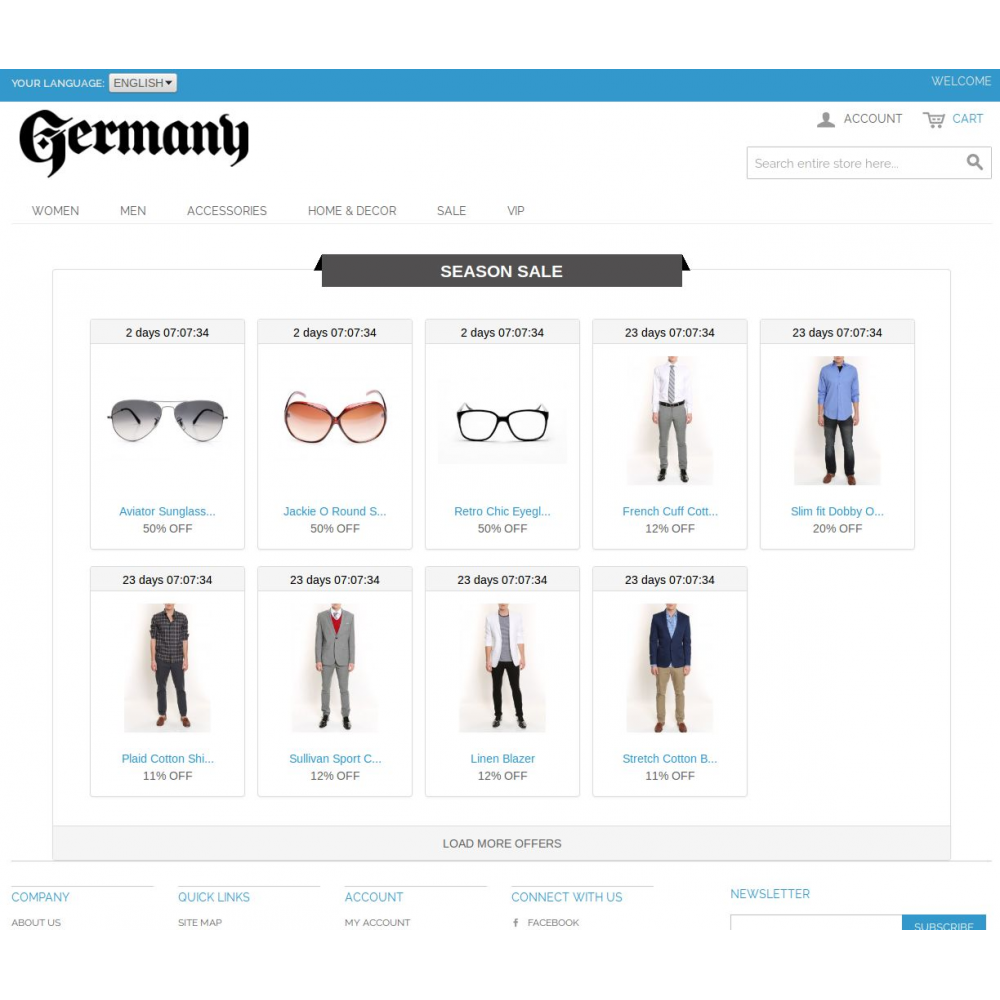
O Extensão de oferta principal do Magento by Knowband é um dos melhores módulos promocionais que permite ao administrador criar ofertas para fornecer descontos em vários produtos e listá-los todos em uma única página para que um cliente possa visualizar todos os produtos com desconto em uma única página em vez de navegar no site. site inteiro. A extensão do temporizador de ofertas do Magento permite que o administrador da loja ofereça promoções com limite de tempo. Os varejistas on-line agora podem apresentar um acordo mestre e aumentar as chances de conversões com a ajuda desse plug-in de venda dinâmica. O cronômetro de extensão de promoção de negociação do Magento aumenta a eficácia das promoções e permite que você venda mais.
1.1 Benefício do Administrador da Loja:
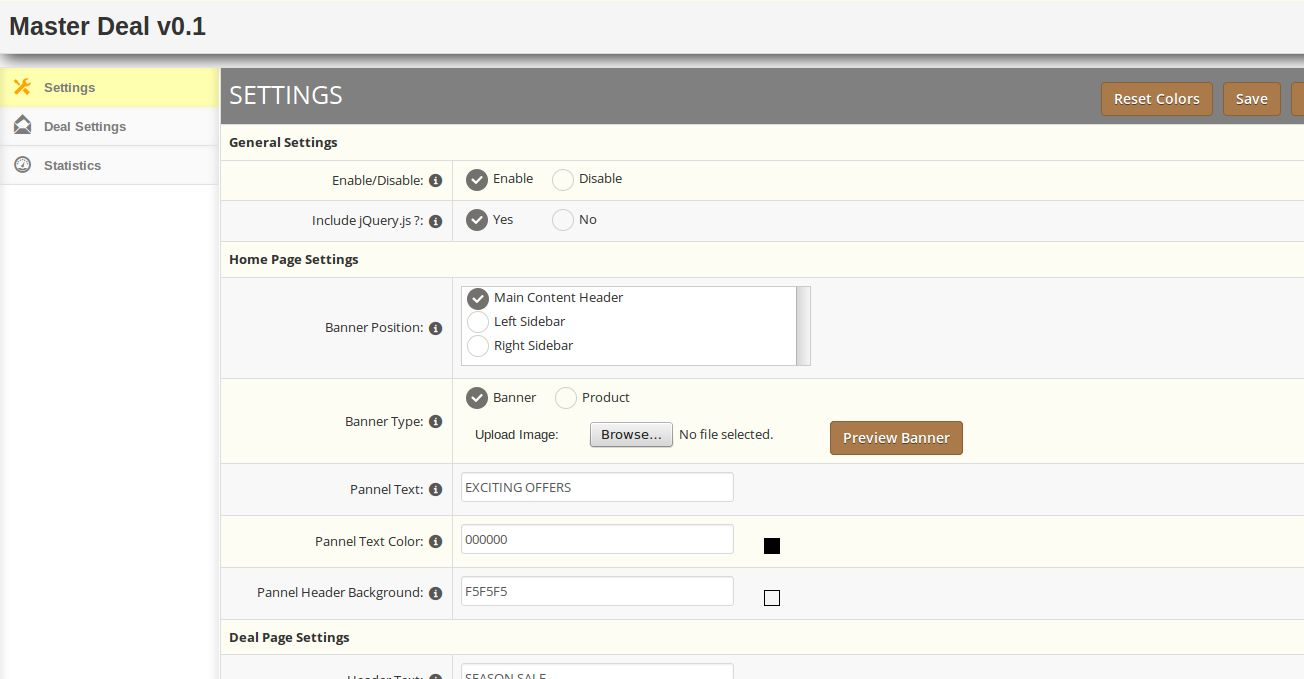
O módulo master do Magento permite ao administrador da loja Magento ativar / desativar o acordo conforme sua necessidade.
O administrador pode incluir jQuery, se necessário.
O módulo master do Magento permite que o comerciante eletrônico selecione a posição do banner para exibir o produto com desconto.
A extensão de desconto do produto Magento permite que o comerciante eletrônico selecione o tipo de banner para exibir o produto com desconto.
A extensão de promoção de negociação do Magento por Knowband permite que o administrador da loja insira o texto da transação para exibir o acordo.
Os varejistas on-line podem personalizar a aparência do banner ou dos produtos da oferta.
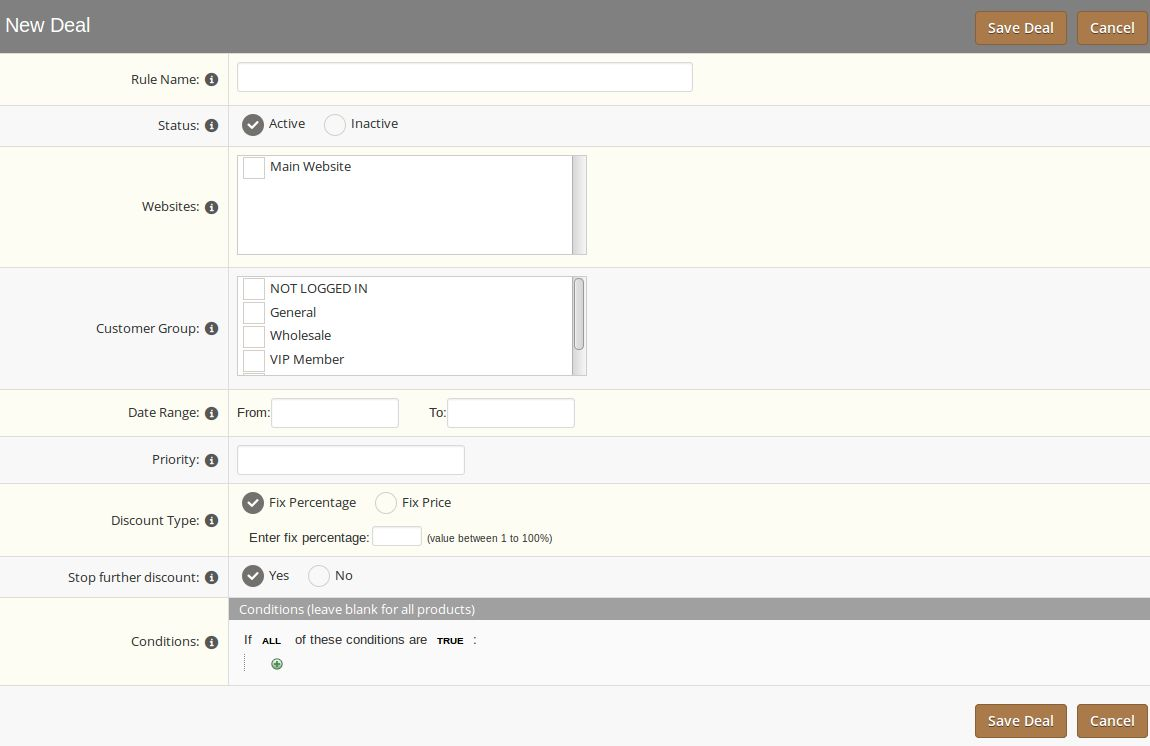
A extensão de oferta principal Magento permite que o administrador da loja defina o valor do desconto e a duração da expiração (isto é, a data inicial e final) da venda. Com a ajuda desta extensão Magento, o administrador criará N número do acordo se eles querem.
A extensão do temporizador da transação do Magento permite que o administrador da loja defina a prioridade das transações.
O administrador pode definir a porcentagem fixa ou fixar o preço da oferta principal.
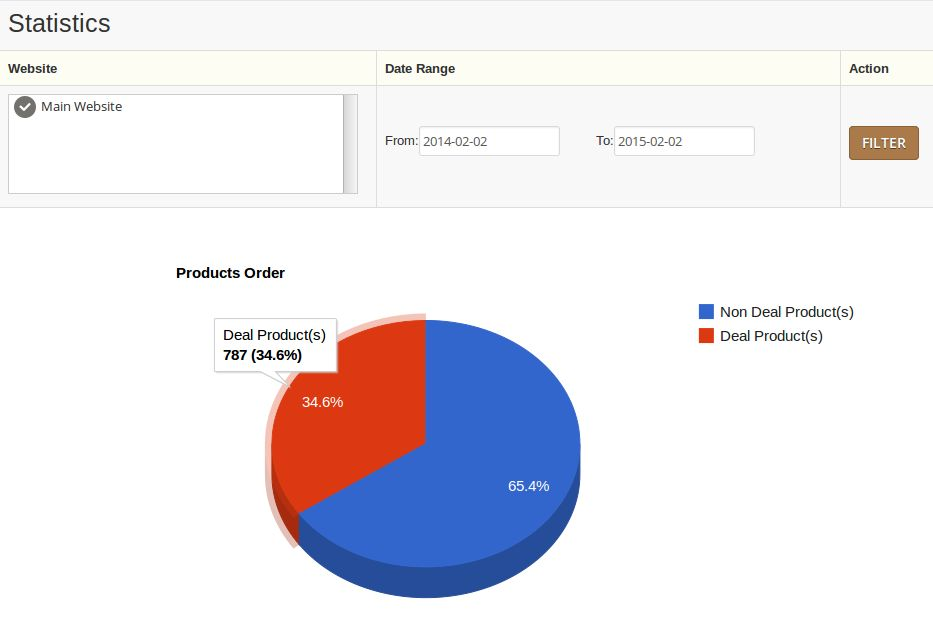
Na aba de estatísticas desta extensão do Master Deal do Magento, o administrador pode ver o no. de produtos negociados e não de venda de produtos negociados.
Esta extensão de temporizador de ofertas Magento ajuda os varejistas online a aumentar a venda do site.
O módulo de ofertas master Magento é multi-shop suportado.
O suporte multilíngüe permite que o administrador defina o título em vários idiomas.
Essa extensão de promoção de ofertas do Magento funciona perfeitamente.
Esta extensão de oferta master Magento é responsiva móvel, o cliente pode ver os banners de ofertas ou produto no dispositivo móvel.
Esta extensão Magento reduz a taxa de abandono do site.
Instalação 2.0
Depois de comprar a extensão de checkout do Magento com um único clique, você obterá os seguintes arquivos conforme listado abaixo:
1. magentocustommaintenancepage.zip (contém o código-fonte da extensão) 2. Manual do usuário
Siga os seguintes passos para instalar o Magento One Click Checkout Module:
Baixe o pacote de extensão Magento. 1.Unzip o arquivo magentocustommaintenancepage.zip.
2. Copie todos os arquivos e pastas da pasta descompactada para o diretório raiz da sua loja. 3. Depois de copiar todos os arquivos e pastas, limpe o cache. 4. Abra qualquer página da sua loja. O Magento instalará o módulo no momento de carregar qualquer página. 5.No painel do administrador, vá para “Sistema> Extensões Knowband> Masterdeal“Para acessar a extensão do Master Deal do Magento, clique no menu MasterDeal que aparece no menu de navegação do Menu do Sistema como mostrado abaixo.
Ao clicar no menu Masterdeal, o módulo para o plugin será aberto. Ele contém a barra de navegação no topo, o menu Tab à esquerda e no conteúdo principal a primeira guia Setting será exibida.
Interfaces de extensão 3.0
Existem duas interfaces nesta extensão. Cada interface possui uma funcionalidade diferente de acordo com seu uso. Essas interfaces são:
Interface do Painel A.Admin (Somente acessível pelo administrador / dono da loja) B. Interface Frontal (acessível ao usuário final)
Cada interface foi descrita em seção separada.
Configurações do painel de administração do 4.0
Configurações do painel do administrador contém as guias 3 para configurações.
Configurações gerais do 4.1
1. Habilitar desabilitar: Para habilitar o Magento Master Deal Extension, selecione a opção enable.
2. Inclua o arquivo jQuery: jQuery ou seja, uma estrutura de javascript é necessária para esta extensão do temporizador de ofertas do Magento funcionar.
Às vezes os temas usados no Magento já o incluem, mas às vezes não o fazem. Se a jquery já estiver incluída no seu tema, desative-a e ative-a para incluí-la.
Configurações da Página Inicial do 4.1.1
1. Posição do banner: Selecione uma posição de banner na página inicial de acordo com seu layout. Para mostrar o banner no conteúdo principal da página inicial, selecione Main Content Header, para a coluna esquerda, selecione a barra lateral esquerda e, para a coluna direita, selecione Right Sidebar.
2. Tipo de Banner: Selecione o tipo de banner como banner para definir uma imagem de banner no painel da página inicial. Caso contrário, selecione Produto para exibir alguns produtos da transação no painel da página inicial.
NOTA: A visualização da imagem do banner estará disponível depois de salvar a configuração.
3. Texto do Painel: Digite o texto a ser exibido no cabeçalho do painel da página inicial.
4. Cor do texto do painel: Selecione uma cor para o texto indicado acima.
5. Fundo do cabeçalho do painel: Selecione uma cor para o plano de fundo do cabeçalho dos painéis da Página inicial.
Configurações da página de ofertas do 4.1.2
1. Texto do cabeçalho: Set a text for the header of Deal Page listing all the deal products.
2. Header Text Color: Select Color for the header text.
3. Header Text Background: Select Color for the header text background.
4.1.3 Product Panel Settings:
1. Timer Color: Set a color for the timer on the product panel.
2. Timer Background Color: Select Background Color for the Timer.
3. Hover Effect : Adds a special effect on product panel when mouse hovers on them . To enable this effect select yes.
4. Timer Color: Select color for timer text during hover effect.
5. Fundo: Select color for Product Panel during hover effect.
4.2 Deal Setting Tab
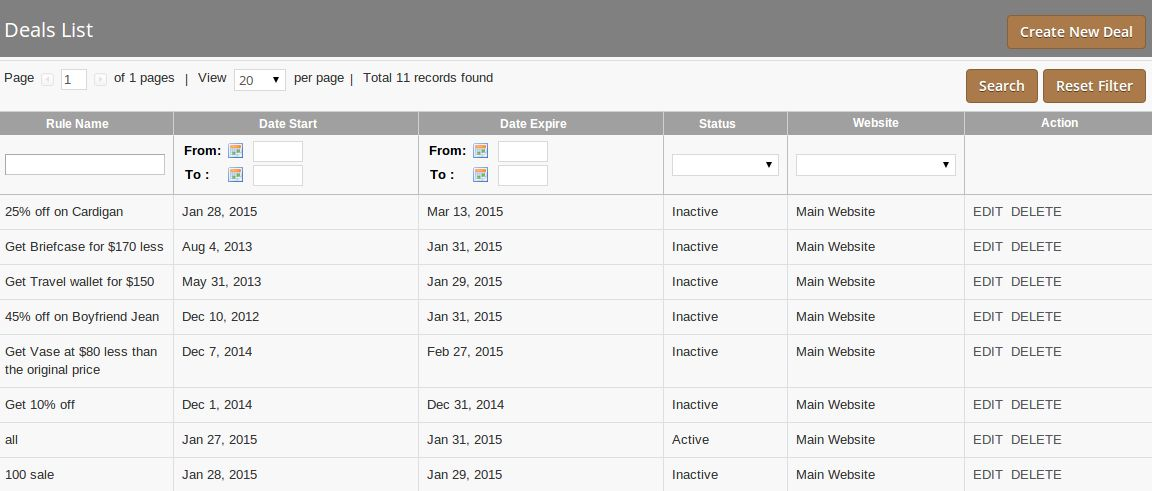
In this tab you can create, view , edit, delete the deals (i.e. Magento Catalog Price Rules.). You can also use Magento’s default interface to setup the price rules. When you click on the Deal Setting Tab , at first a grid will display listing all the deals. In grid the last column ACTION provide two options:
1. EDIT : On Click of this, the details of deal will displayed where you can also edit the deal.
2. DELETE: On click of this, the corresponding deal will be deleted.
On the right top of the grid , there is button labeled as Create New Deal . On clicking , a form will display to create new deal(i.e Catalog Price Rule).
4.3 Statistics Tab
This Tab show a pie chart describing the no. of deal products(i.e the product having discount under any deal) ordered among all orders during the selected date range.
You can try Knowband’s Magento Master Deal Extension for on your Magento store. KnowBand’s Magento single click checkout module helps you increase customer engagement to your store and boost the sale in youre eCommerce store.
5.0 Front End
Front End Interface will show the master deal extension with configured settings set through the admin panel of this Magento master deal extension. You can find screenshot below-
Por favor, entre em contato conosco pelo support@knowband.com para qualquer consulta ou solicitação de mudança personalizada conforme sua necessidade de negócios.
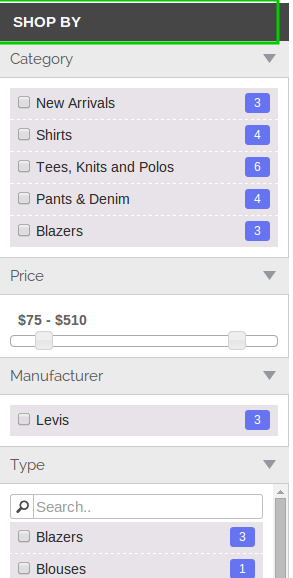
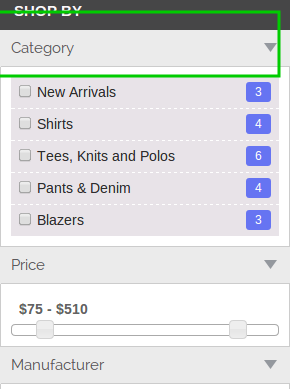
Banda de conhecimento ofertas Extensão Magento Filter Pro que permite ao administrador da loja exibir opções avançadas de filtragem na loja de comércio eletrônico. Ele ajuda os clientes a adicionar filtro para restringir os resultados da pesquisa para que eles possam encontrar o preço desejado com menos esforços. Agora, o proprietário da loja Magento pode diminuir as taxas de rejeição e aumentar as vendas, facilitando a navegação para os produtos. A extensão de filtro do produto Magento é altamente personalizável. O administrador da loja pode mostrar várias opções de filtragem. A aparência das páginas do produto pode ser gerenciada facilmente no painel de administração.
Características:
O módulo de extensão do filtro Magento é muito fácil de instalar e configurar.
A extensão do filtro do produto pode ser ativada / desativada facilmente.
Oferece implementação simples e sem complicações.
O módulo de filtro personalizado Magento permite gerenciar a aparência dos filtros.
O módulo de filtro avançado Magento é altamente personalizável.
Nenhuma habilidade técnica é necessária para implementar essa funcionalidade.
Não há necessidade de alterar os códigos no back-end para implementação.
A extensão de navegação em camadas da caixa de seleção é compatível com vários armazenamentos.
A navegação baseada em AJAX torna a pesquisa de produtos mais rápida.
Os clientes podem especificar seus próprios intervalos personalizados para peso, preço, tamanho e outros atributos de pesquisa.
O administrador pode ocultar ou exibir atributos para categorias de produtos.
O administrador pode escolher o tipo de filtro e também está posicionando.
Siga os seguintes passos para instalar a extensão do Filter Pro:
Baixe o pacote de extensão.
Descompacte o pacote em sua pasta raiz de configuração do Magento via gerenciador de FTP (como Filezilla ou WinSCP – baixe aqui: https://filezilla-project.org/).
No painel de administração, vá para Sistema> FilterPro. Caso você não consiga ver o link em System, limpe primeiro o Magento Cache e depois verifique novamente.
Isso é tudo – a extensão está instalada no seu sistema.
Módulo de administração
O módulo de administração contém guias 3, conforme mencionado abaixo:
Configurações gerais
Configurações de atributos
Esquema de cores
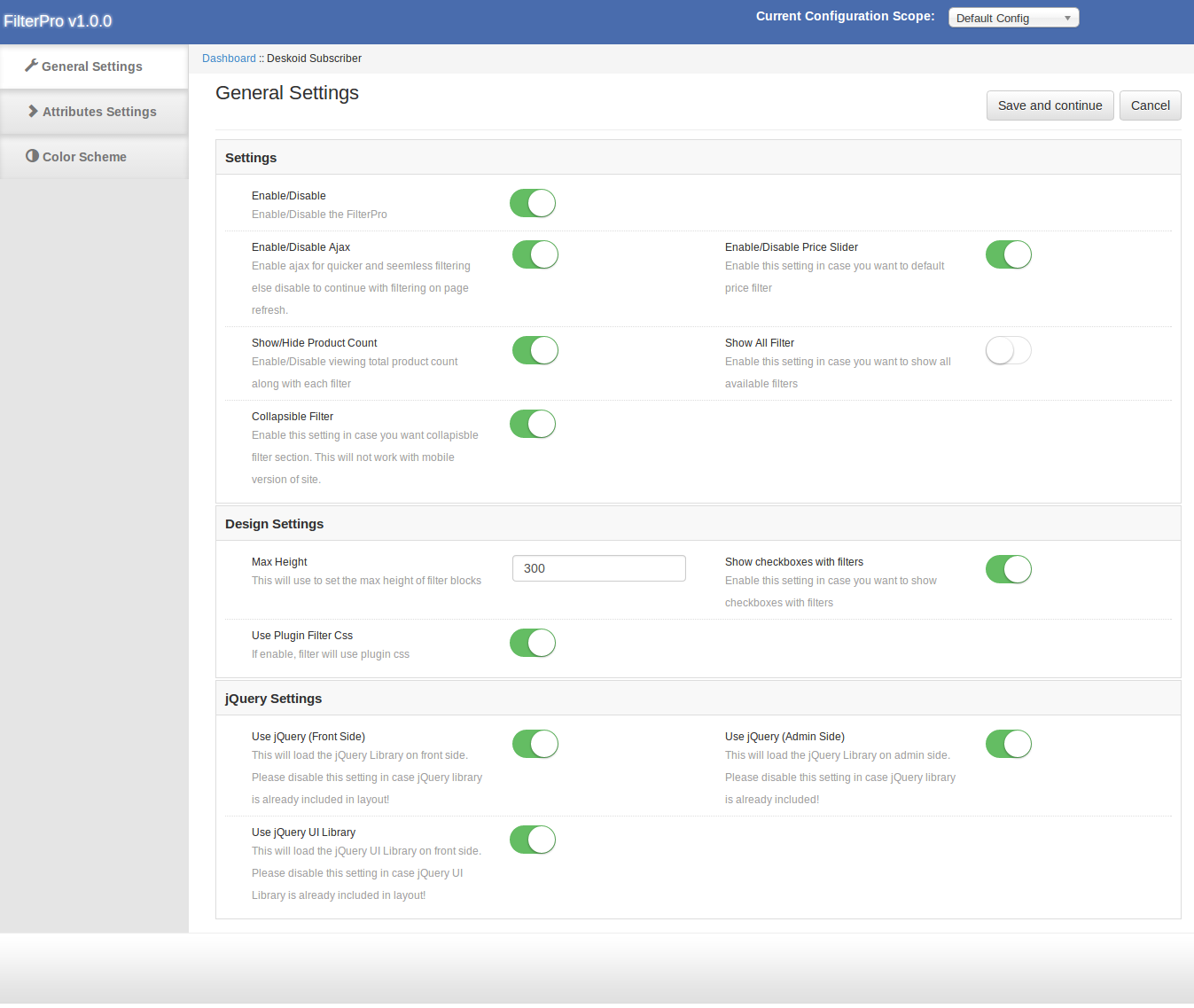
Configurações gerais
A guia Configurações gerais tem as seguintes opções:
Habilitar desabilitar: Ativa ou desativa a extensão na loja. Se desativado, a navegação em camadas padrão será exibida.
Ativar / desativar o Ajax: Isso permitirá a filtragem do produto sem a atualização da página. Esta configuração será aplicável a filtros do lado esquerdo, classificação, paginação, tipo de visualização do produto, etc.
Ativar / desativar o controle deslizante de preço: Isso substituirá o filtro de preço padrão pelo controle deslizante de preço.
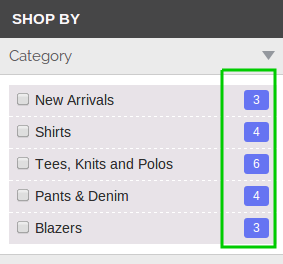
Mostrar / ocultar contagem de produtos: Caso você queira ocultar / mostrar a contagem de produtos.
Mostrar todos os filtros: No lado frontal, por padrão, os filtros serão ocultados / exibidos conforme a primeira seção de filtro selecionada. Por exemplo, se escolhermos a cor primeiro, todas as cores estarão disponíveis para seleção, mas outros filtros serão ocultados conforme o produto disponível.
Se esta configuração estiver ativada, a extensão mostrará todos os filtros permanentemente.
Filtro Colapsável: Isso ativará o filtro recolhível.
Altura máxima: No caso de precisarmos aumentar a seção do filtro de altura, podemos fazer isso com essa configuração. Este campo suporta apenas números.
Mostrar caixa de seleção com filtros: Mostrar / ocultar caixas de seleção com filtro, preço e categorias.
Use jQuery (frente): Desative o jQuery caso já esteja incluído na frente por outro plugin ou tema.
Use jQuery (lado do administrador): Desativar jQuery do lado do administrador, caso já esteja incluído no admin por outro plugin.
Use a biblioteca do jQuery Ui: Desativar jQuery UI do lado do administrador, caso já esteja incluído na frente por outro plugin.
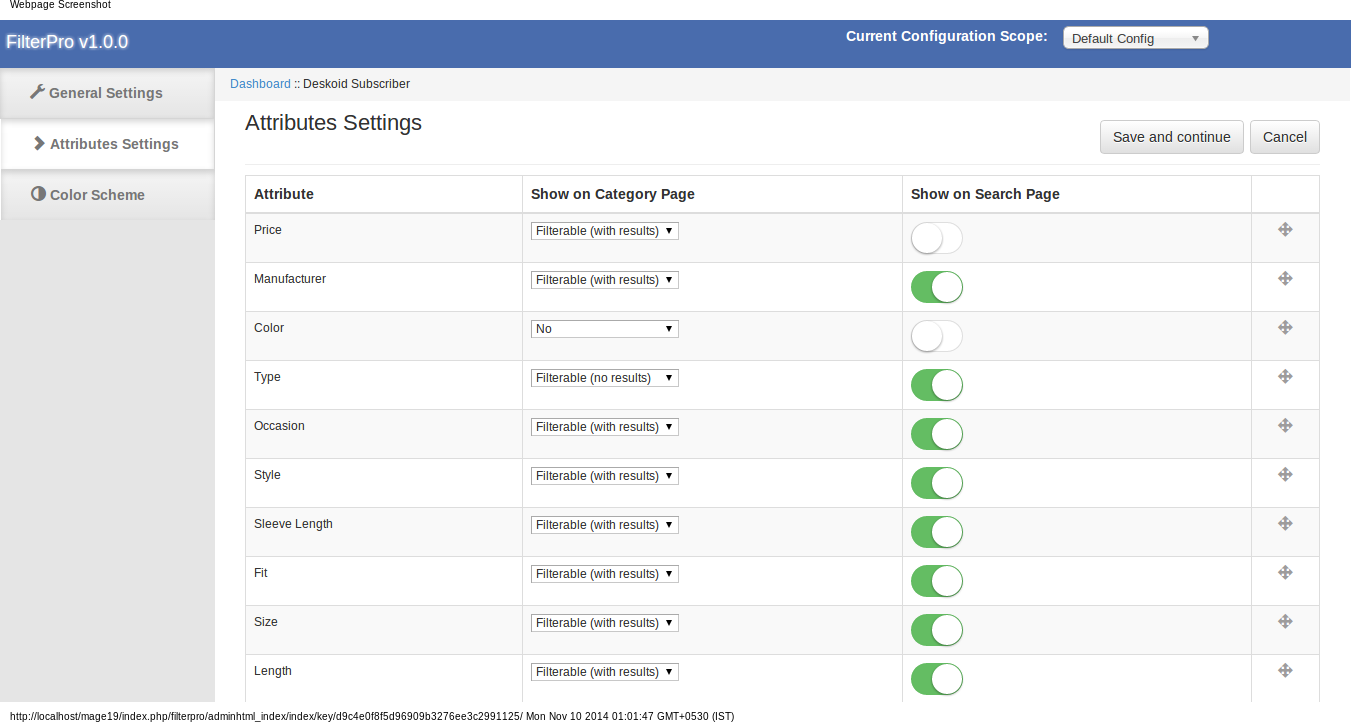
Configurações de atributos
Essa guia mostra a lista de todos os atributos da opção suspensa / Seleção múltipla / preço juntamente com a opção ativar / desativar da categoria e da página de pesquisa e da opção de classificação.
Para mudar a posição do filtro, precisamos arrastar o filtro para a nova posição.
Esquema de cores
Neste módulo, também fornecemos a opção de alterar a cor do filtro. Essas configurações serão aplicadas se a configuração Usar CSS de Filtro de Plug-in estiver ativada.
O plug-in tem o seletor de cores para escolher a cor apropriada para o filtro.
Cabeçalho do Filtro:
Cabeçalho do Filtro Selecionado:
Caixa de cabeçalho de filtro:
Caixa de contagem de produtos:
Caixa de lista de filtros:
Frente da loja
Se a extensão estiver ativada, a navegação em camadas será aplicada na página da categoria. No caso, a navegação em camadas de extensão não está funcionando, pode haver razões possíveis 2 como mencionado abaixo –
Outra extensão que sobrepõe a Navegação em Camadas Magento – Se esta é a possibilidade, então precisamos desativar essa extensão.
Categoria não está definida como âncora Trabalho de navegação em camadas com categorias de tipo de âncora. Para marcar uma categoria como âncora, edite essa categoria.
Para editar uma categoria, vá para a página Catálogo -> Gerenciar Categoria.
Entre em contato conosco em support@knowband.com para qualquer consulta ou solicitação de alteração personalizada de acordo com seus requisitos de negócios.
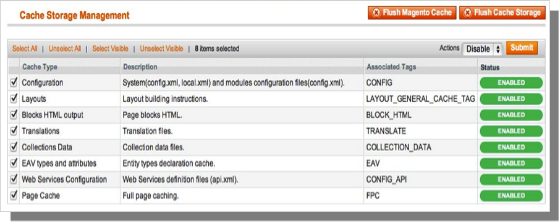
O front end do Magento depende muito do cache para fornecer uma experiência mais rápida ao cliente. Esta é uma ferramenta maravilhosa, mas pode causar estragos durante o processo de instalação. Para garantir que o cache não seja a causa de nenhum problema, devemos desativá-lo. Isso pode ser feito no Admin Console navegando até a página de gerenciamento de cache (Sistema-> Gerenciamento de Cache), selecionando todos os caches, clicando em desativar no menu suspenso e enviando a alteração.
2. Desativar o modo de compilação
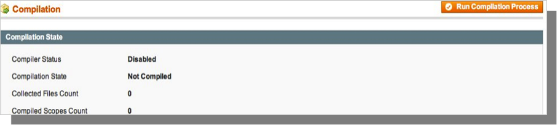
Isso pode não ser um problema para muitos leitores, mas se você estiver usando o modo de compilação Magentos em sua loja, é importante removê-lo. Sem entrar em muitos detalhes, o modo de compilação leva muitos arquivos espalhados pelo sistema e condensando-os em um único arquivo que pode ser executado muito rapidamente. Se os arquivos de extensões não estiverem no sistema quando este único arquivo for compilado, eles não serão incluídos. Para verificar se isso está desativado, vá para Sistema-> Ferramentas-> Compilação. Se o status do compilador estiver desativado, você está pronto para ir. Se não, basta clicar no botão Desativar no lado direito da tela.
Escolha um método de instalação
Existem dois métodos diferentes usados para instalar extensões. O primeiro envolve aproveitar o Magento Connect Manager, enquanto o segundo envolve a instalação manual dos arquivos via ftp ou linha de comando. A primeira opção é geralmente usada por proprietários de lojas e é um processo relativamente automatizado, o problema é que, se houver um problema com esse processo, você ficará à mercê do gerenciador de conexão para informar de onde o problema está vindo. A opção dois envolve colocar as mãos nos arquivos e soltá-los manualmente na instalação do Magento.
Opção 1: Usando o Magento Connect
Materiais requeridos:
Conta de usuário para Magento Connect
Conta Magento Admin com acesso ao Magento Connect Manager
Como dito anteriormente, esta opção é relativamente fácil de implementar. O primeiro passo é encontrar o link no Magento Connect para a extensão que você deseja instalar. Uma vez lá, clique em instalar agora. Se você não está logado no site, você será solicitado a fazê-lo. Em seguida, selecione a versão do Magento connect que você está usando (se estiver em dúvida, selecione 2.0), aceite o contrato de licença de extensões e copie a chave de extensão.
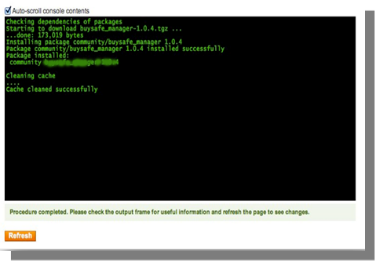
Entre no Admin Console de suas lojas e navegue para Sistema-> Magento Connect-> Magento Connect Manager. Neste ponto, você será solicitado a inserir novamente suas credenciais de administrador. Para instalar uma extensão do gerenciador de conexão; você deve ter uma conta com acesso total ao console de administração. Se você recebeu acesso limitado, o Magento não permitirá que você continue. Depois de entrar no gerenciador, basta colar a chave de extensão na caixa de texto e clicar em instalar. Uma janela do sistema aparecerá na parte inferior da página que exibirá o progresso da sua instalação.
Parabéns, você instalou com sucesso a extensão em sua loja. Certifique-se de testar completamente antes de reativar o cache / compilação. Se você não encontrou problemas antes e depois de esses recursos terem sido reativados, você deve estar pronto para repetir o processo de instalação em seu site ativo. NÃO SE ESQUEÇA DE FAZER CÓPIAS DE SEGURANÇA TODOS OS ARQUIVOS E BANCOS DE DADOS ANTES DA INSTALAÇÃO!
Opção 2: Instalação manual
Materiais requeridos:
Todos os arquivos usados pela extensão.
Acesso FTP ao seu site.
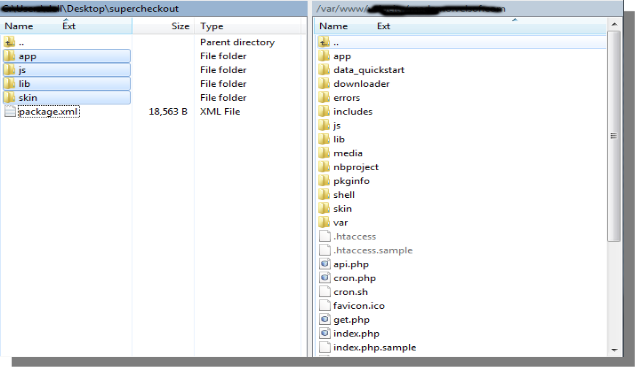
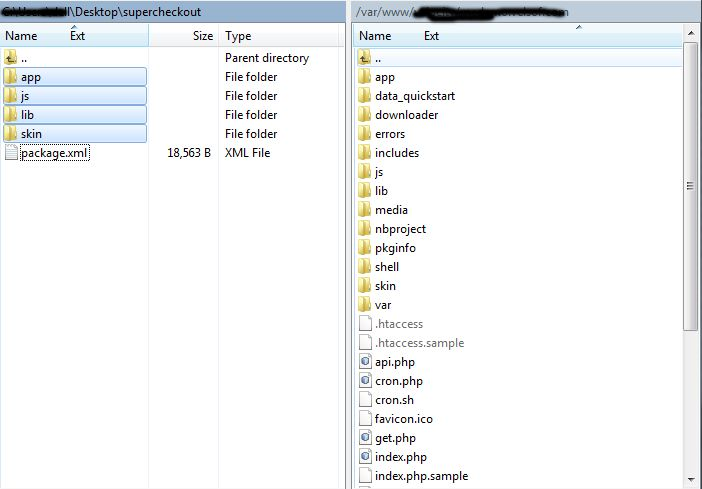
O gerenciador de conexão é uma ferramenta útil para instalar extensões, mas prefere o método prático quando se trata de instalações. Parece mais confortável quando você está pessoalmente no controle do processo. Você vê um diretório de código de aplicativo lá, e sobre o app-etc-modules? Se você não vê esses caminhos de diretório e arquivos contidos dentro deles, é provável que o download da extensão esteja com defeito. Dê uma olhada no arquivo package.xml, este é o projeto usado pelo Magento Connect para organizar os arquivos nos locais apropriados. Talvez seja necessário usar isso para garantir que tudo esteja como deveria. Depois de revisar os arquivos de extensão, você estará pronto para executar a última etapa. Usando o seu cliente ftp, arraste todos os arquivos para a raiz da loja da instância do Magento. Dependendo do número de arquivos na extensão, isso pode levar alguns instantes.
Agora vá para o Admin Console e clique em Flush Cache Storage. Esse é o requisito para qualquer extensão que adicione páginas ao Admin Console. Efetuar logout e back in também é necessário para garantir que tudo seja carregado corretamente. Se você não puder limpar o cache por meio do console de administração por qualquer motivo, precisará limpar o cache manualmente por meio do seu cliente de FTP (consulte a primeira pergunta da FAQ para obter ajuda). Esse é o passo final. Parabéns por uma instalação bem-sucedida.
Resolução de problemas e FAQs
Eu carreguei todos os arquivos no meu Loja magentoe agora obtenha uma tela branca para alguns ou todos os administradores.
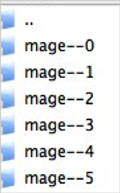
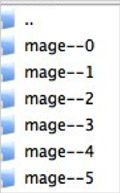
Esse é um problema bastante comum e 99% do tempo é relacionado ao cache. Se você conseguir, vá para System-> Cache Management e clique em Flush Cache Storage. Isso garantirá que tudo armazenado em cache pelo Magento seja excluído e seja regenerado. Efetue logout e volte para concluir o processo. Se você estiver completamente desconectado do Admin Console, navegue até o diretório var-cache do seu site. Você deve ver uma série de diretórios chamados mage *. Exclua todos esses diretórios (NÃO DELETE var-cache). Isso é o equivalente a liberar o armazenamento em cache do console de administração.
Estou recebendo um erro do Magento ao acessar determinadas páginas. Como posso depurar isso?
Esta questão realmente merece uma postagem no blog, mas um bom começo seria entrar no diretório de erros da sua loja. Localize o arquivo local.xml.sample e renomeie-o como local.xml. Na próxima vez que você vir o erro, as informações detalhadas serão fornecidas explicando onde o erro ocorreu. Não se esqueça de mudar isso de volta quando tiver terminado de solucionar o problema!
Eu tenho um erro crítico na minha loja virtual e preciso desativar uma extensão. Não consigo acessar o Admin Console. O que eu faço?
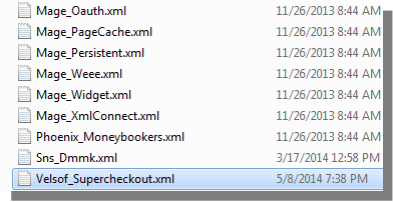
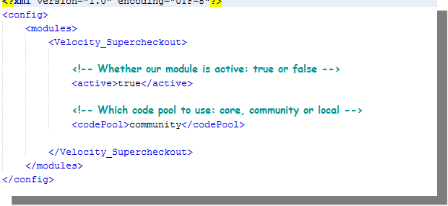
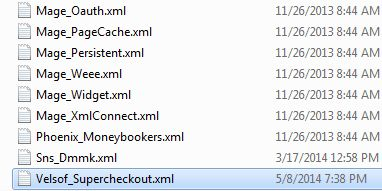
Vá para o diretório app-etc-modules e abra o arquivo que acompanha sua extensão. A convenção de nomenclatura é geralmente DeveloperName_ExtensionName.xml. Nesse caso, seria Velsof_Supercheckout.xml.
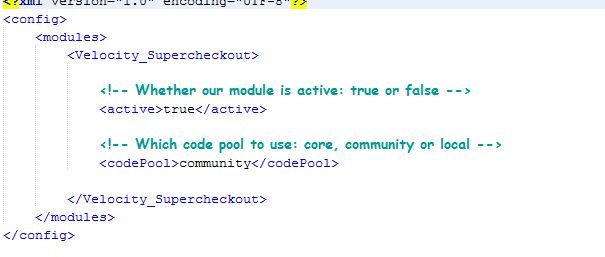
Procure as tags ativas no arquivo, altere o valor de true para false e salve suas alterações. Isso informa ao Magento que a extensão está desabilitada e não executa nenhum código associado a ela. A exclusão do cache do Magento é recomendada (e provavelmente necessária) para que essa alteração tenha efeito.
Configurações gerais
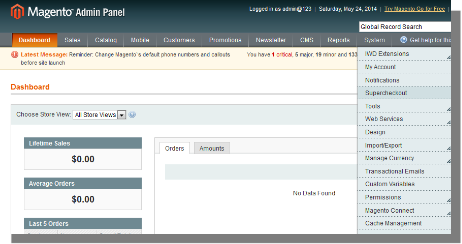
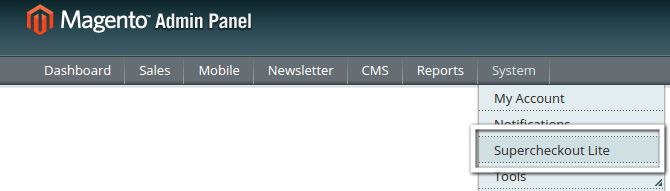
Para o plugin Super Checkout, clique na opção supercheckout aparecendo como um submenu no menu de navegação no menu principal do sistema, como mostrado abaixo.
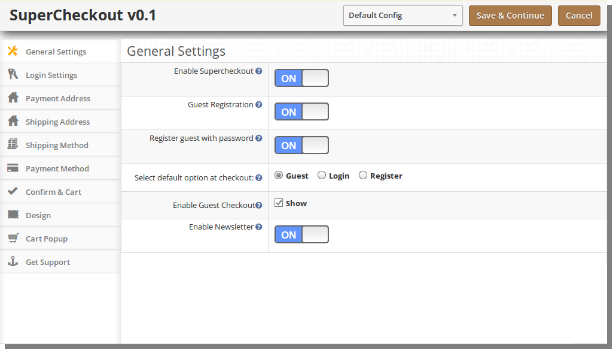
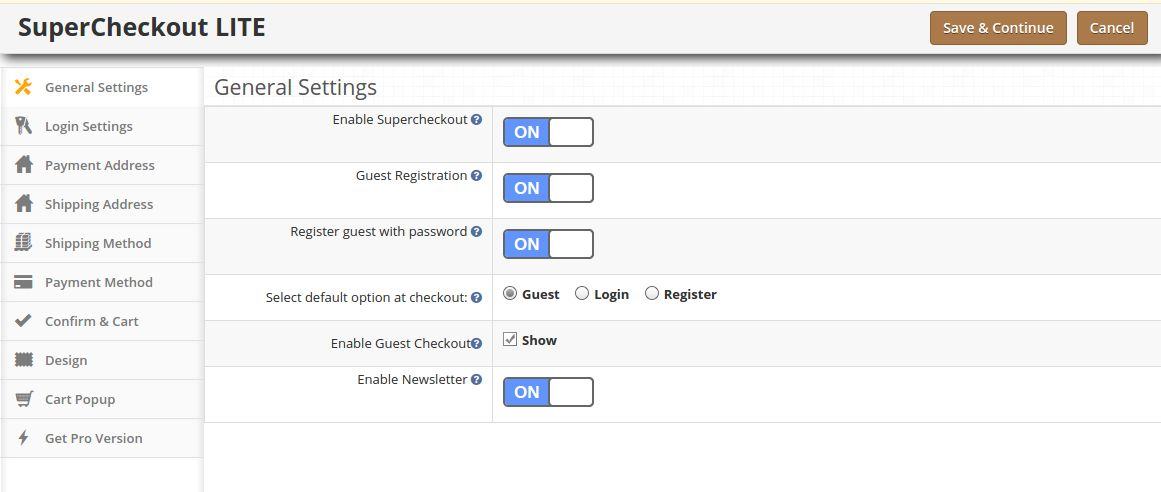
Ao clicar no sub-menu Supercheckout, o módulo para o plugin será aberto. Ele contém barra de navegação no topo, menu à esquerda e conteúdo principal no centro, como mostrado abaixo. Para ativar o plug-in, alterne o botão de ativação de OFF para ON, que está à direita de Ativar / Desativar rótulo.
Para habilitar o registro de convidados, mude o botão de OFF para ON, que fica logo à direita do rótulo Register Guest Automatic. Ativar isso resultaria no registro do convidado em sua loja e uma senha gerada automaticamente seria enviada para esse usuário.
Para ativar o registro, alterne o botão de OFF para ON, que fica logo à direita do rótulo Register Guest With Password. Ao ativar esta senha e confirmar, os campos de senha aparecerão para que o cliente possa se registrar a partir da própria página de checkout.
Para alterar a opção padrão de Convidado, Login ou Registrar na seção Login da página de checkout, selecione uma opção no botão de opções. A opção selecionada será definida como opção escolhida por padrão.
Para habilitar ou desabilitar a verificação do hóspede pelo usuário, marque / desmarque a caixa de seleção que está à direita do rótulo Exibir Convidado.
Guia de login
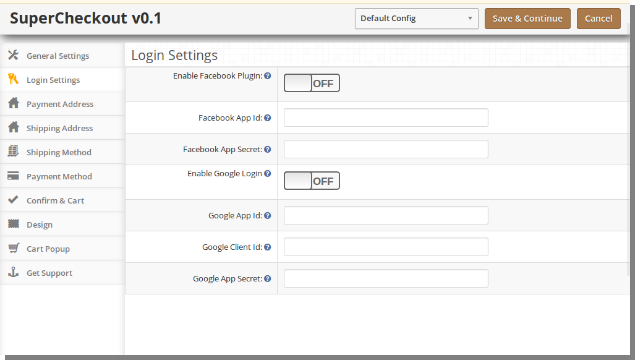
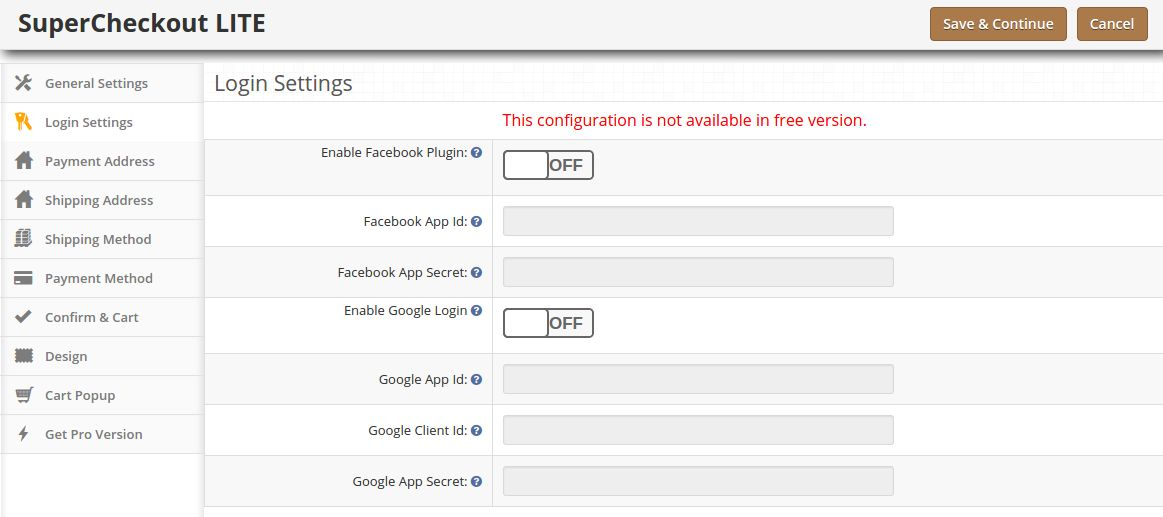
Essa guia contém basicamente a configuração para ativar / desativar o registro e o login do Facebook e do Google, conforme mostrado abaixo.
Para ativar o Registro e Login do Facebook, alterne o botão de OFF para ON, que fica à direita do rótulo Ativar login do Facebook. Mas antes disso, obtenha o APP ID do Facebook e o APP SECRET em https://developers.facebook.com.
Digite o ID da APP e o APP SECRET em seus respectivos campos e salve. Você encontrará o botão de login do Facebook na sua página de checkout.
Para ativar o registro e o login do Google, alterne o botão de OFF para ON, que fica à direita do rótulo Ativar login do Google. No entanto, antes disso, obtenha o ID do aplicativo do Google, o ID do CLIENTE e o APP SECRET em https://code.google.com/apis/console. Para obter instruções detalhadas sobre como obter o ID da APP, faça o download do guia de configuração do Facebook e do Google na conta do oepncart.
Digite o ID da APP, o ID do CLIENTE e o APP SECRET em seus respectivos campos e salve. Você encontrará o botão de login do Google na sua página de checkout.
Ficha de endereço de pagamento
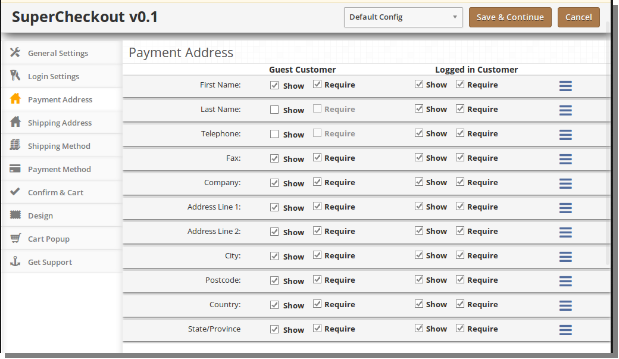
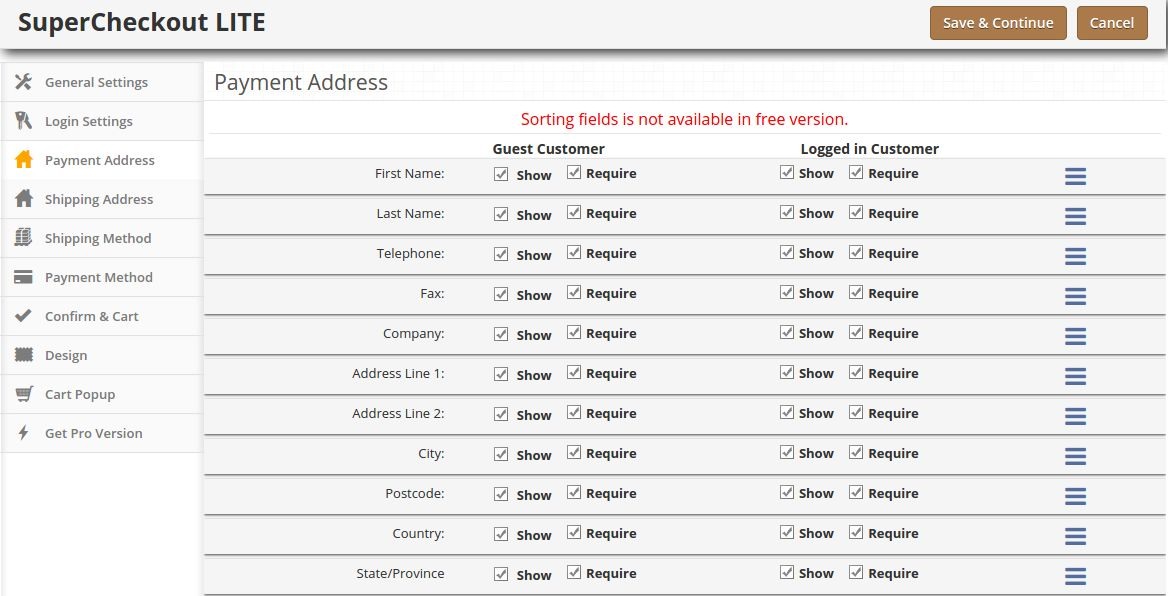
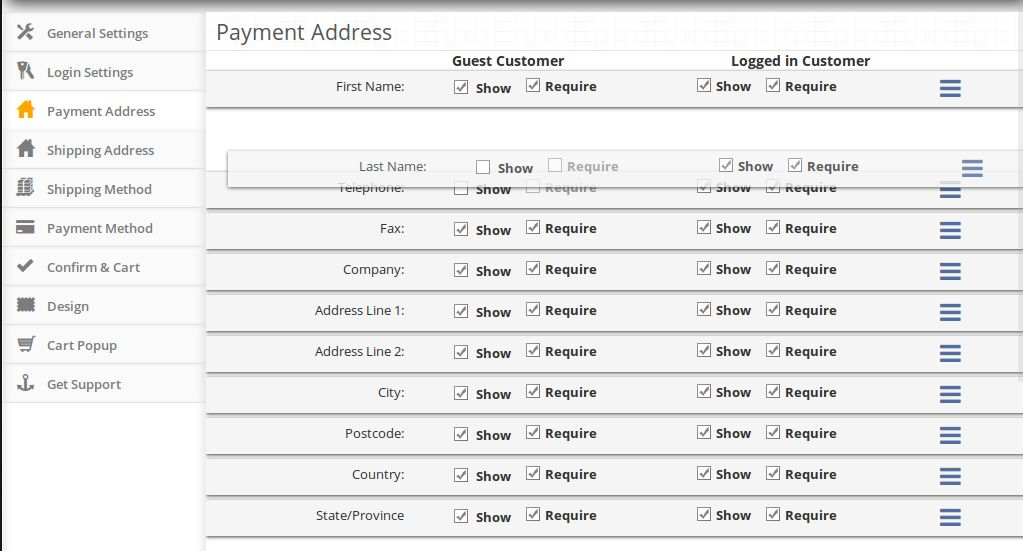
Essa guia contém configurações para os campos que devem ser mostrados na seção Pagamento ou endereço de cobrança na página de finalização, conforme mostrado abaixo.
Consiste em duas seções. O da esquerda é para Clientes Convidados e o correto para clientes registrados.
Para exibir / ocultar um campo na página de check-out, marque a caixa de seleção à esquerda de Mostrar rótulo.
Para tornar um campo obrigatório (campo obrigatório) marque a caixa de seleção à esquerda de Exigir rótulo.
Os campos também podem ser reorganizados de acordo com o requisito. Para reorganizar basta mover o cursor para o ícone de arrastar e arrastar e soltar o campo onde for necessário, conforme mostrado abaixo.
Ao salvar, os campos serão reorganizados de acordo com as alterações.
Aba de endereço de entrega
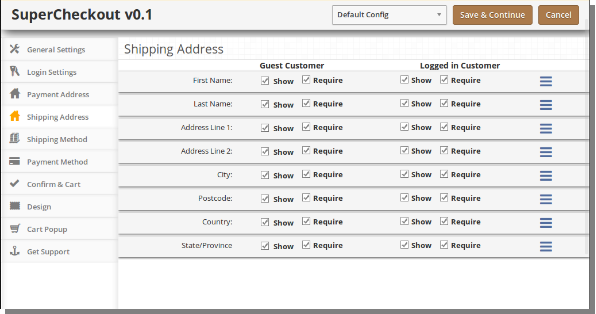
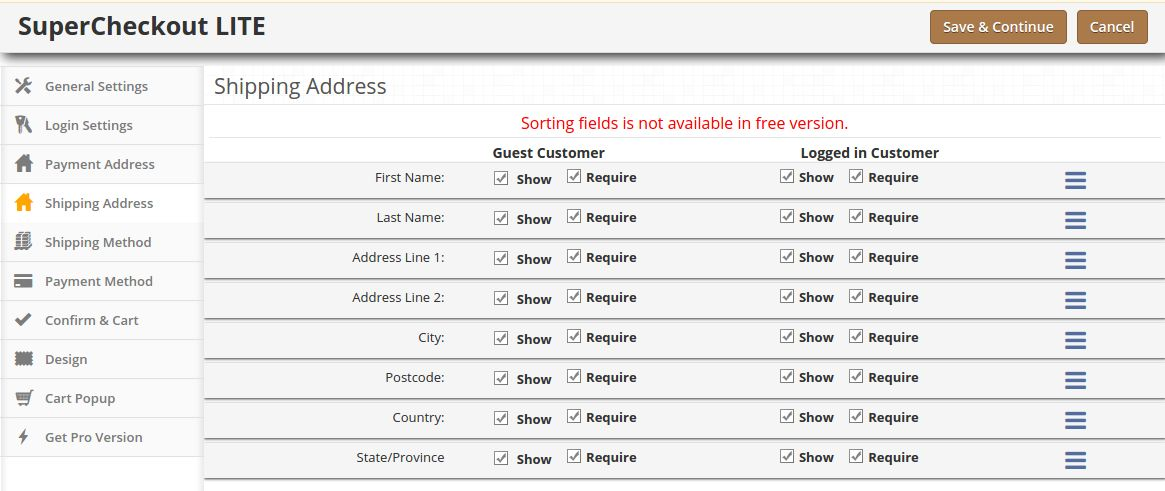
Essa guia contém as configurações para os campos que devem ser mostrados na seção Endereço de entrega na página de checkout, conforme mostrado abaixo.
Consiste em duas seções. O da esquerda se for para Clientes Convidados e o da direita para clientes registrados.
Para exibir / ocultar um campo na página de check-out, marque a caixa de seleção à esquerda de Mostrar rótulo.
Para tornar um campo obrigatório (campo obrigatório) marque a caixa de seleção à esquerda de Exigir rótulo.
Os campos também podem ser reorganizados de acordo com o requisito. Para reorganizar basta mover o cursor para o ícone de arrastar e arrastar e soltar o campo onde for necessário, que é o mesmo que o endereço de pagamento.
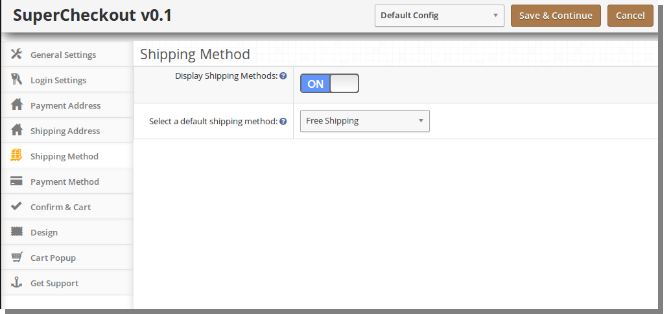
Aba Método de Envio
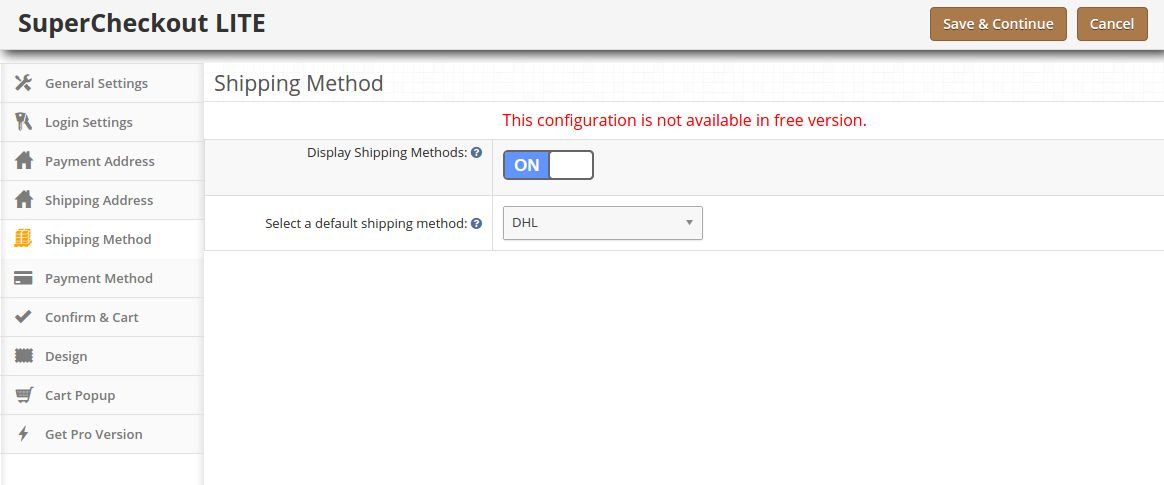
Essa guia contém configurações para o método de envio, mostrado na página de checkout. Basicamente, contém configurações para ativar / desativar e configurar o método de envio padrão, conforme mostrado abaixo:
Para ativar / desativar os métodos de envio na página de checkout, alterne o botão de ON para OFF ou vice-versa. Isso desativará o bloqueio do método de envio da página de checkout. Mas você deve selecionar um método de envio padrão (se instalado) para aplicar as despesas de envio ao pedido.
Para obter um método de envio padrão selecionado na página de checkout, selecione o método de envio padrão na lista suspensa. Se o método de envio selecionado não estiver instalado, ele selecionará automaticamente o método de envio instalado.
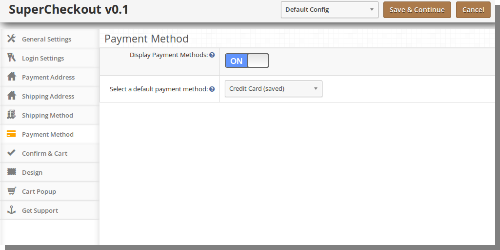
Ficha Método de pagamento
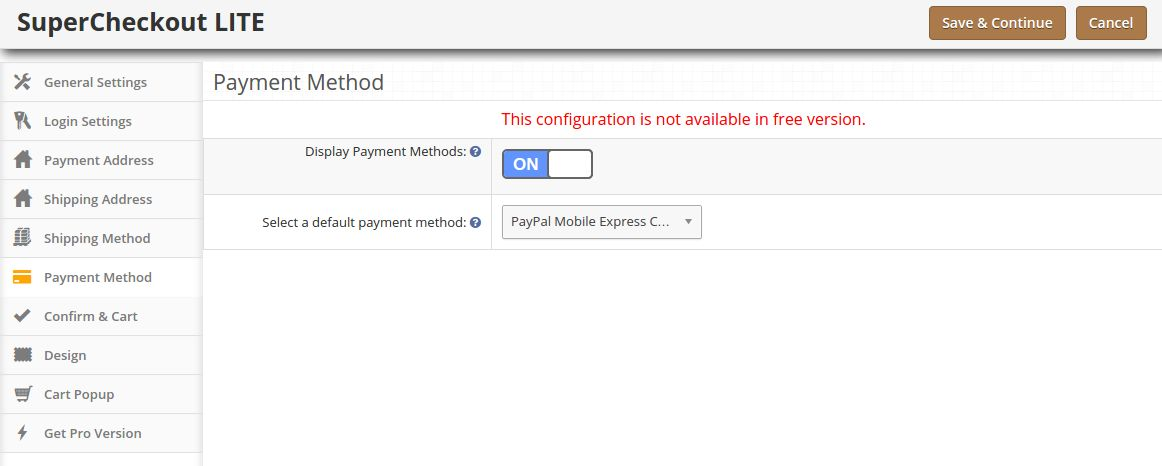
Essa guia contém configurações para os métodos de pagamento mostrados na página de checkout, como ativar / desativar ou selecionar um método padrão.
Para ativar / desativar os métodos de pagamento na página de checkout, alterne o botão de ON para OFF ou vice-versa. Isso desativará o bloqueio do método de pagamento da página de checkout. Mas você deve selecionar um método de pagamento padrão (se houver algum instalado) para obter um método de pagamento na página de checkout.
Confirmar guia
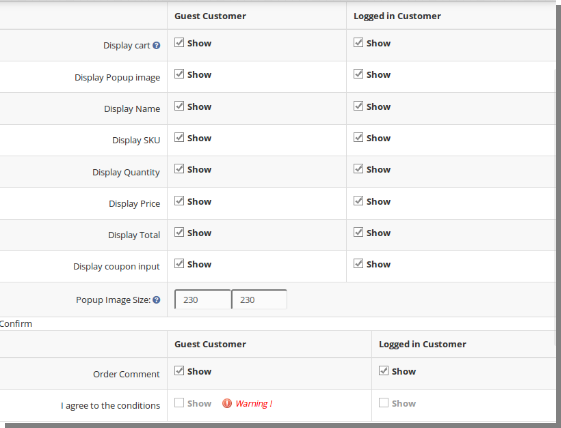
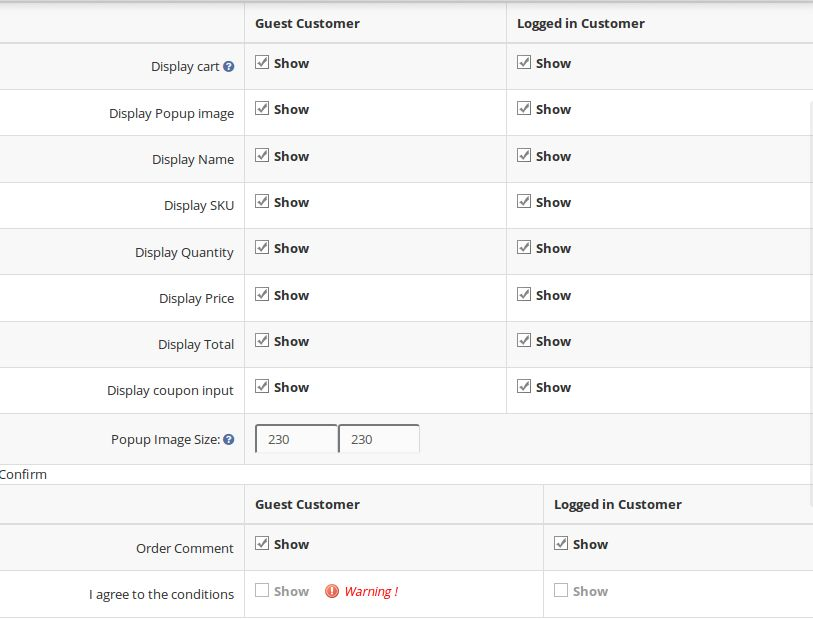
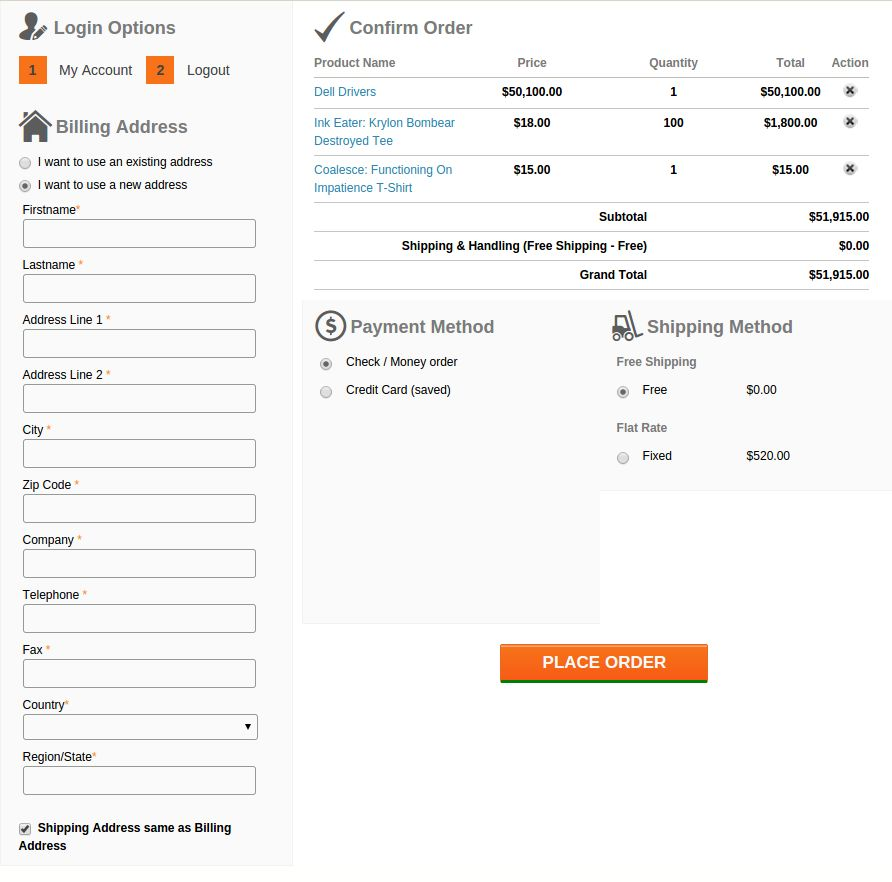
Essa guia contém a configuração do carrinho e a confirmação do pedido, conforme mostrado abaixo:
Sua divisão em duas seções
uma. Carrinho b. confirme
Cesta de produtos
1. Essa guia é novamente dividida em duas seções, a da esquerda é para Clientes Convidados e a Direita para Clientes Registrados ou Registrados. 2. Para exibir / ocultar carrinho na página de checkout, desmarque a caixa de seleção presente na frente do rótulo Exibir carrinho. 3. Para ativar / desativar qualquer coluna no carrinho, marque / desmarque a caixa de seleção na frente da respectiva coluna. 4. Para ativar / desativar as imagens popup para a verificação do produto / desmarque a caixa de seleção na frente da respectiva coluna. 5. Para alterar o tamanho do pop-up para imagens Digite a largura e a altura do pop-up na caixa de texto na frente do rótulo Tamanho da imagem pop. 6. As opções de Cupom e Voucher também podem ser desativadas ou ativadas marcando / desmarcando a caixa de seleção na frente do respectivo campo.
Confirmar
1. Essa guia é novamente dividida em duas seções, a da esquerda é para Clientes Convidados e a Direita para Clientes Registrados ou Registrados. 2. Para ativar a caixa de comentários para o pedido por cliente, marque a caixa de seleção na frente desse campo Deixe um comentário para o rótulo do pedido e desative a desmarcar a mesma caixa de seleção. 3. Para permitir concordar com o termo ou qualquer outra informação salva no administrador da loja, marque / desmarque a caixa de seleção na frente de Eu concordo com o rótulo de condições.
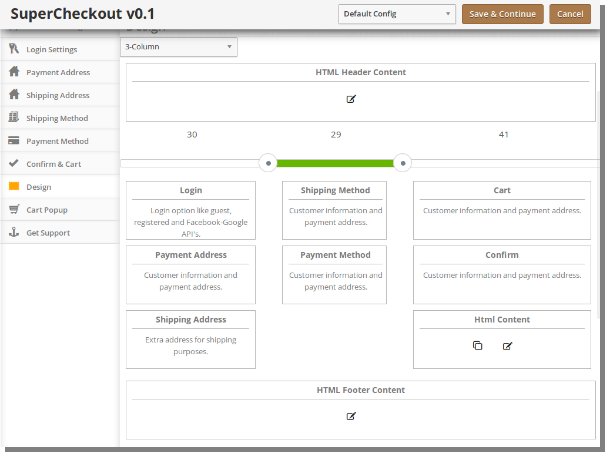
Design de tabulação
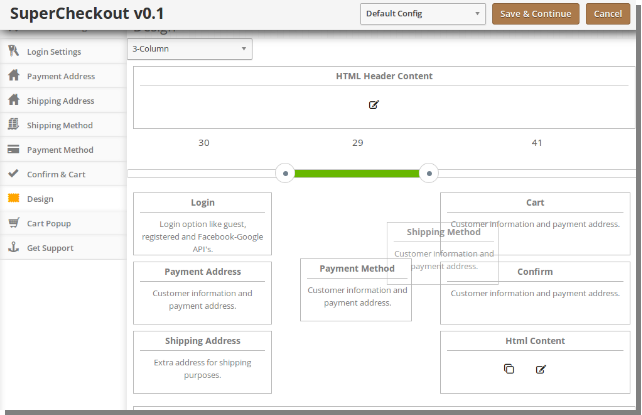
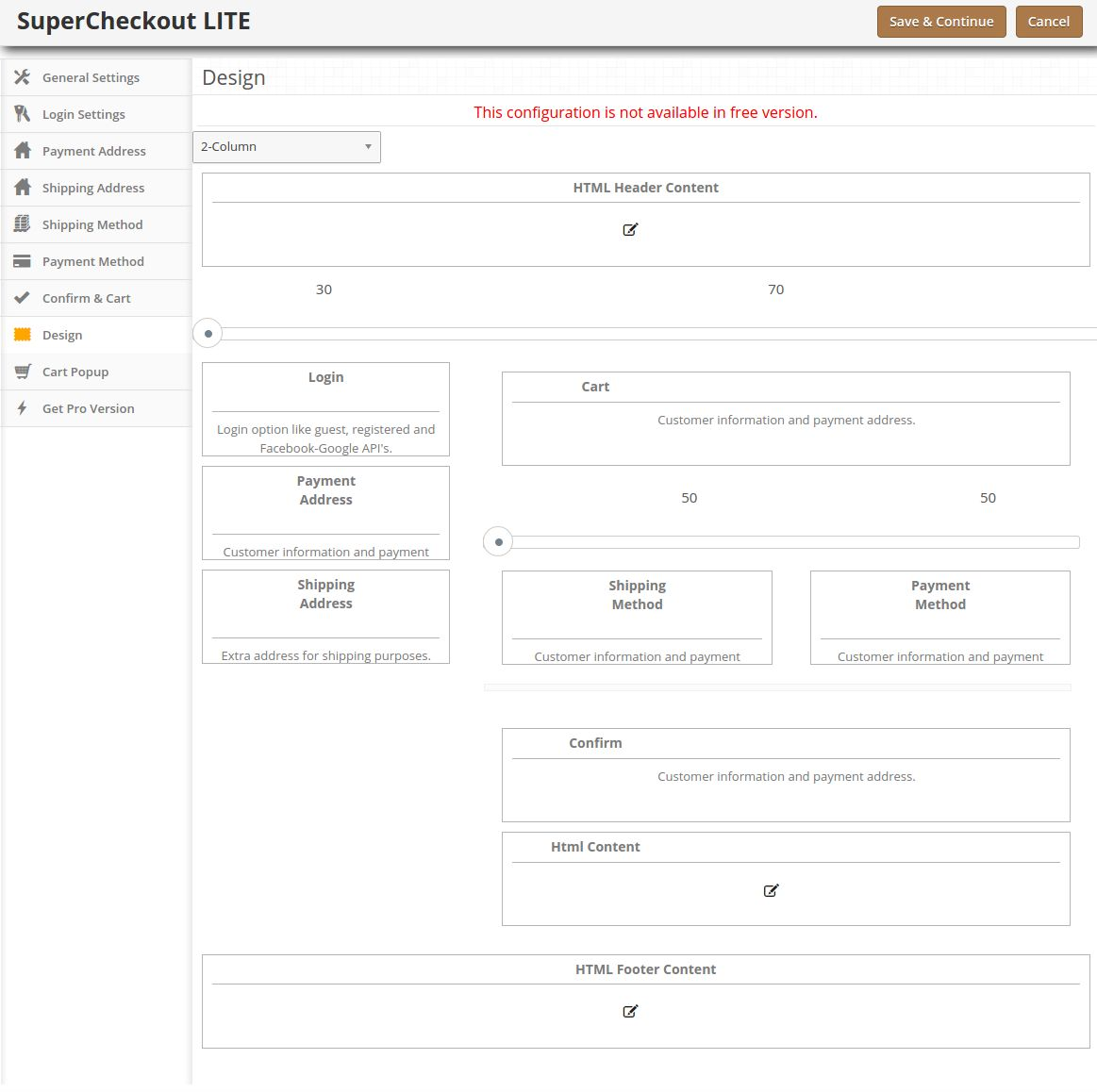
Esta guia contém as configurações para o design da página de checkout no catálogo, conforme mostrado abaixo
Para alterar a largura de qualquer coluna, ajuste o controle deslizante presente na parte superior, conforme mostrado abaixo:
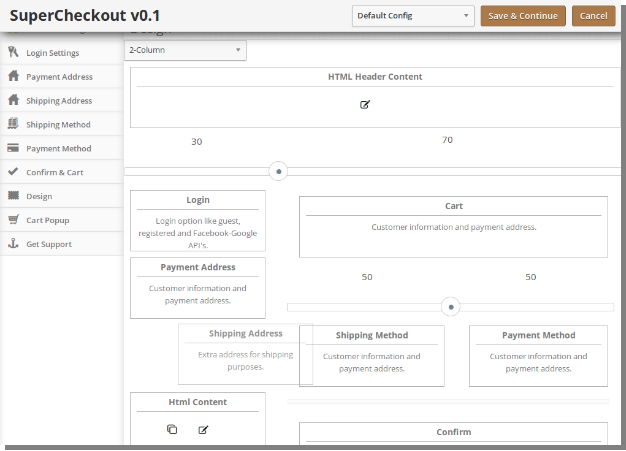
Bloco de diferentes etapas também pode ser reorganizado de uma coluna para outra ou na mesma coluna, conforme mostrado abaixo:
Ao salvar, o bloco será reorganizado na página de checkout conforme as alterações
O mesmo vale para o layout com duas colunas, conforme mostrado abaixo:
Carrinho Popup
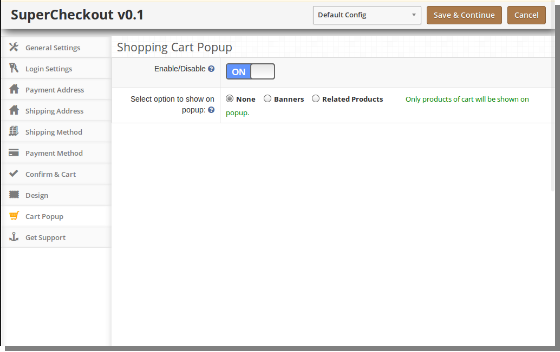
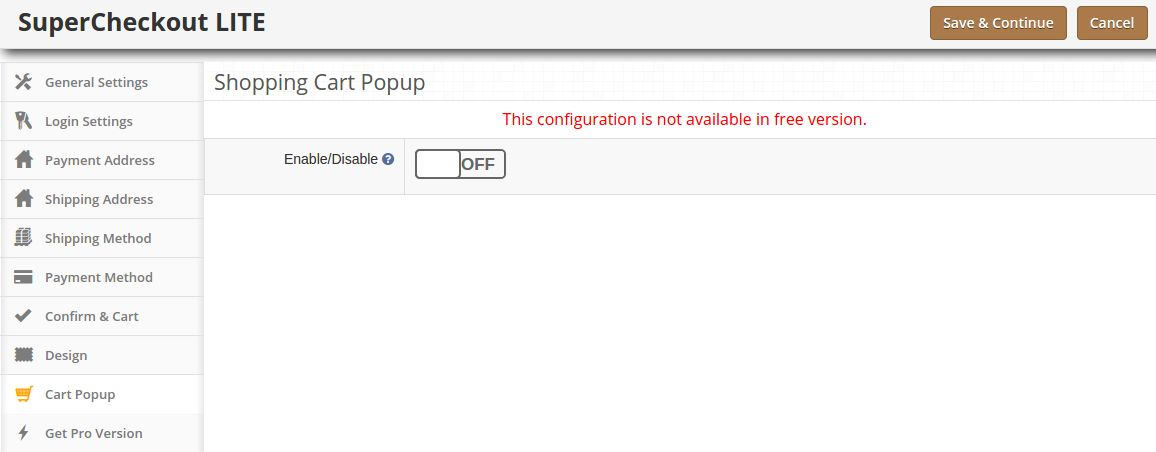
Essa guia contém as configurações para o carrinho pop-up exibido ao adicionar qualquer produto ao carrinho.
Para habilitar o carrinho pop-up, mude o botão de habilitação de OFF para ON, que está à direita de Enable / Disable label, conforme mostrado abaixo:
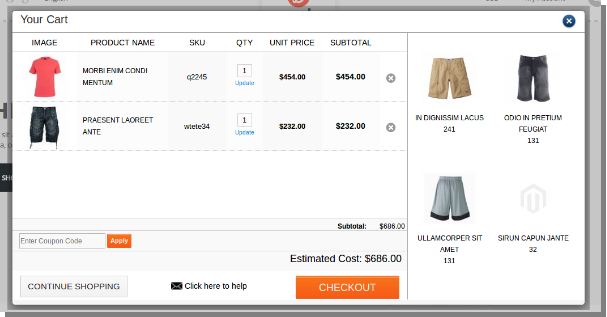
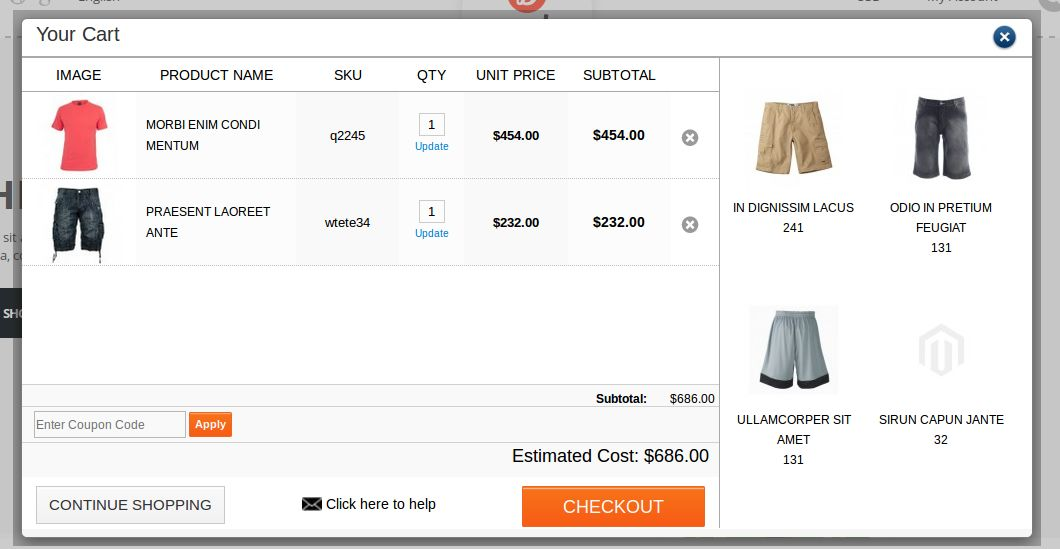
Carrinho pop-up é dividido em duas seções como mostrado abaixo, a seção esquerda mostra os detalhes do carrinho enquanto a seção direita pode ser usada para promoção.
A seção direita pode ter produtos relacionados que estão relacionados aos produtos disponíveis no carrinho ou podem ter banners. Ao selecionar banners, as opções para fazer upload de imagens para banners estarão disponíveis conforme mostrado abaixo.
O módulo Magento Abandoned Cart ajuda o administrador da loja Magento a manter seus clientes. O alerta de e-mail do carrinho de compras Magento é uma das maneiras de aumentar a fidelidade dos compradores on-line e até atraí-los de volta à loja. A extensão Magento Abandoned Cart se concentra nos clientes que visitaram o site, mas saíram sem concluir sua transação. O plugin do Magento mantém uma faixa dos carrinhos abandonados do site. Não apenas, ele permite que o administrador da loja envie e-mails personalizados e acionadores promocionais do back-end do plug-in Magento Abandoned Cart. Os alertas e notificações fornecem razões convincentes para os clientes retornarem à loja e concluírem suas transações.
1.1 Admin Benefícios da Extensão do Carrinho Abandonado do Magento:
Magento abandonou as faixas de extensão dos carrinhos aos visitantes da loja que salvaram o produto em seu carrinho e deixaram o site sem fazer o pedido.
A lista dos carrinhos abandonados no back-end do módulo de notificações do carrinho abandonado Magento pode ser atualizada executando o cron.
O administrador pode rastrear pedidos incompletos e enviar lembretes para os clientes com a ajuda do Magento.
Magento abandonou e-mails do carrinho permite que o administrador da loja envie descontos de ofertas ou envie o lembrete sem quaisquer descontos.
O administrador da loja pode enviar uma notificação para um cliente em particular apenas clicando em um botão do back-end do módulo de carrinhos abandonados do Magento.
Ou então, o administrador pode até mesmo enviar lembretes seriais automáticos executando o cron no back-end da extensão de carrinhos abandonados do Magento.
Os cupons enviados aos clientes podem ser usados para obter o desconto na página de checkout.
O administrador pode visualizar o relatório estatístico do carrinho abandonado e as conversões ocorreram após os acionadores de e-mail serem enviados do back-end do módulo de carrinho abandonado do Magento.
A extensão de carrinho abandonada do Magento oferece vários modelos de email padrão ao administrador da loja. Os comerciantes podem até personalizá-los conforme seu desejo.
O e-mail enviado aos clientes permite que eles acessem diretamente a página de check-out clicando em um botão.
Etapas 2.0 para instalação do Magento Abandoned Cart Module
Siga os seguintes passos para instalar a extensão Magento Abandoned Cart:
Baixe o pacote de extensão Magento.
Descompacte o pacote em sua pasta raiz de configuração do Magento via gerenciador de FTP (como Filezilla ou WinSCP – baixe aqui: https://filezilla-project.org/).
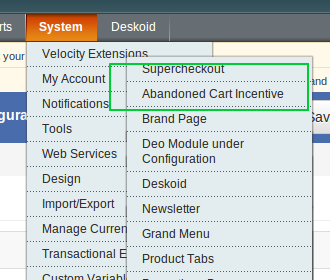
No Painel Administrativo, vá para Sistema> Extensões de Velocidade> Incentivo de Carrinho Abandonado.
O módulo de administração do módulo de notificações de carrinho abandonado Magento contém guias 6, a saber:
Configuração geral
Configurações de incentivo
Email Template
Visualizar Carrinho Abandonado
Visualizar taxa de conversão
Analytics
Eles são discutidos em detalhes abaixo:
3.1 Configurações Gerais da Extensão do Carrinho Abandonado Magento
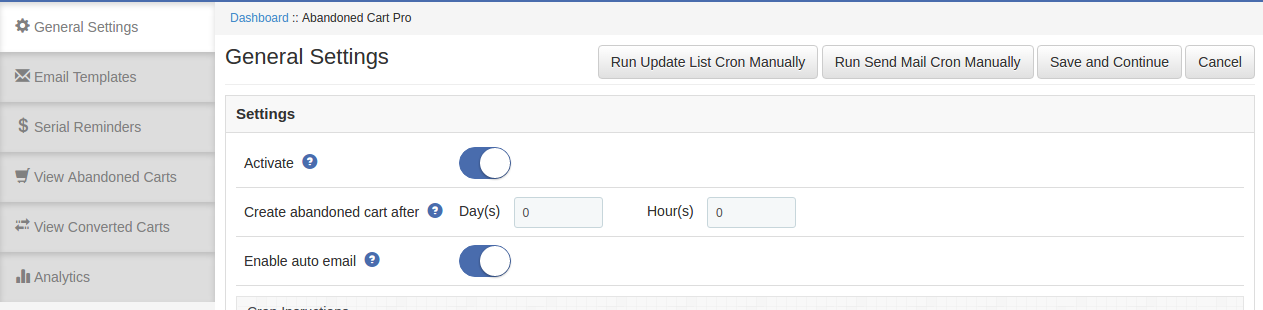
A guia Configurações Gerais do módulo de carrinho abandonado Magento
Habilitar desabilitar:?Enables or Disables the Magento abandoned cart extension on the store front. If disabled, the cart abandonment will not be tracked and no coupon codes will be sent to the customers. Apart from this, user can not see the content in other tabs.
Demora: O tempo de atraso do Magento Abandoned Cart Extension é o período de tempo após o qual o carrinho será assumido como abandonado.
Tarefa agendada:?This feature of Magento Abandoned Cart Extension will allow admin to schedule (Cron Setup) coupon email sending task or not.
A aba General Setting do Magento Abandoned Cart Extension inclui mais duas opções. Eles são:
Executar o Cron de lista de atualizações manualmente:?Execute this cron to update the list of the abandoned cart and their details in the ‘View Abandoned Cart’ tab. Any cart changes done by the customers in the front-end will be updated in the Magento Abandoned Cart Extension’s database once the cron is executed.
Executar Enviar Correio Cron Manualmente:?By executing this cron, the admin can send auto emails to all the customers whose abandoned shopping cart is listed.
3.2 Email Templates da Extensão de Carrinho Abandonado Magento
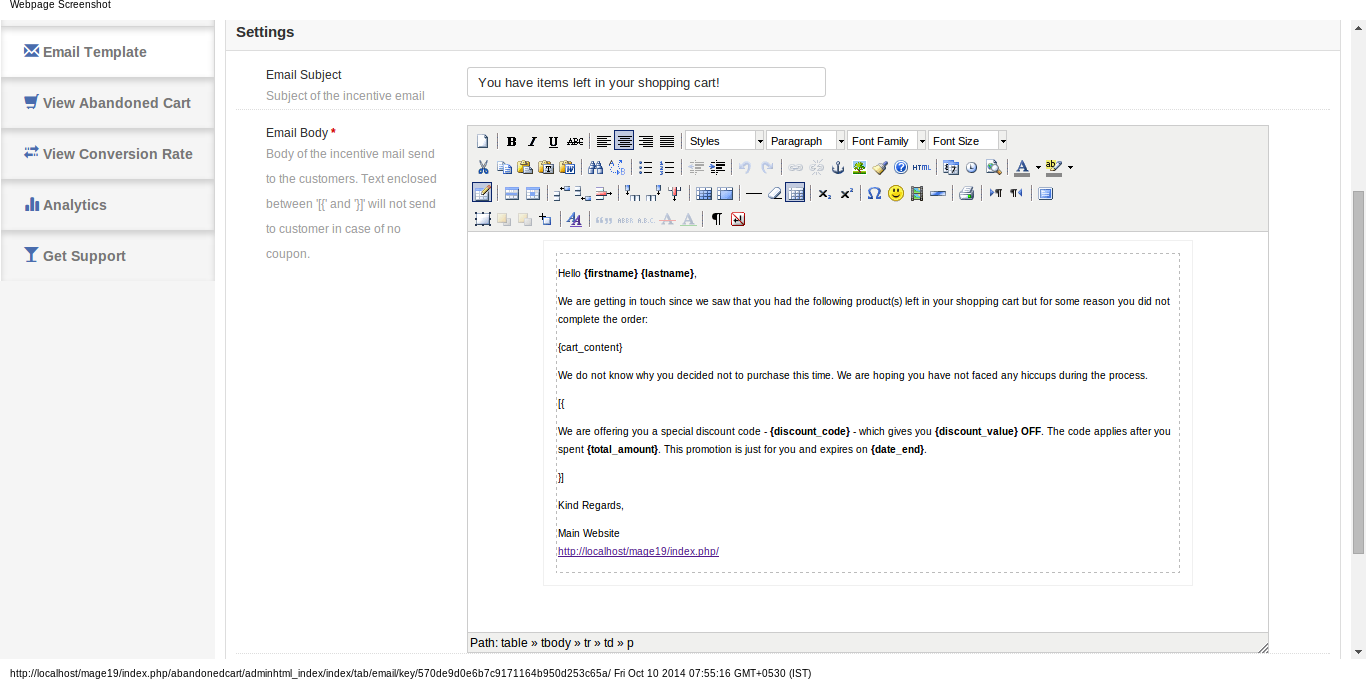
A guia Modelo de E-mail do plug-in do carrinho abandonado do Magento é o formato do e-mail que será enviado aos clientes. Este campo da Extensão do Carrinho Abandonado do Magento contém alguns espaços reservados cujos valores serão substituídos quando o email for enviado. Os titulares de lugar são:
{primeiro nome}
{último nome}
{cart_content}
{Código de desconto}
{discount_value}
{valor total}
{date_end}
Mantenha esses suportes de lugar como estão.
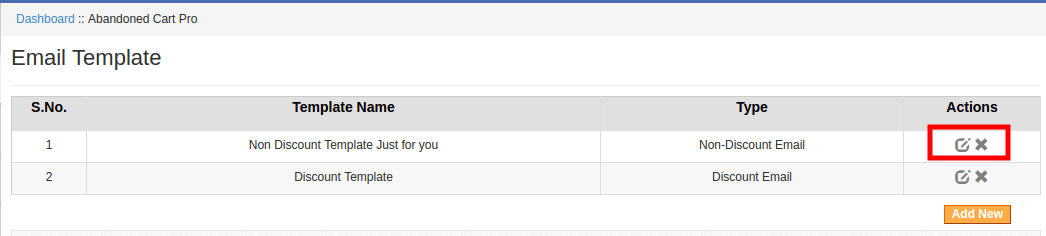
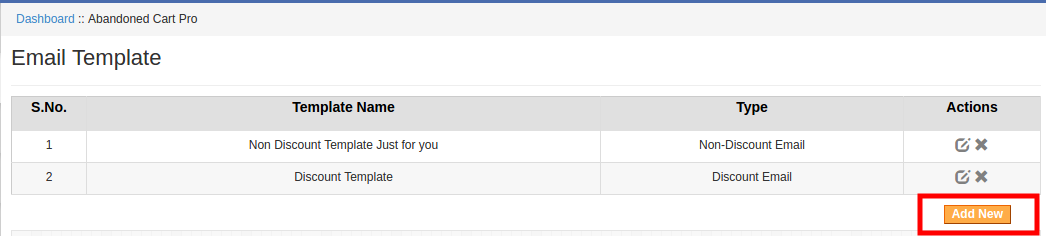
O administrador pode editar / excluir o modelo de email clicando no botão Editar ou Excluir, conforme mostrado na imagem abaixo:
Para criar novos modelos, clique no botão Adicionar novo, conforme mostrado abaixo:
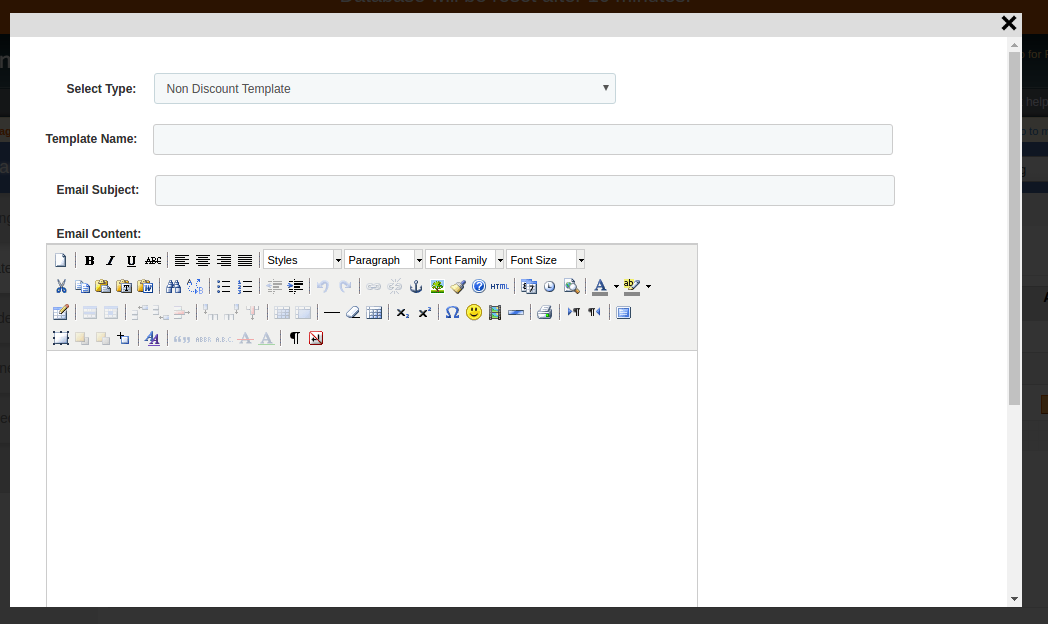
Ao clicar no botão, o administrador receberá um pop-up. Preencha os campos obrigatórios para criar um novo modelo.
Selecione o tipo:?Select the type of the email template of Magento Abandoned Cart Extension from the drop-down list. Nome do Modelo:?Enter the name of the template. E-mail Assunto:?Enter the email subject here. Conteúdo de email:?Enter the email content here.
Lembretes Seriais 3.3 da Extensão de Carrinho Abandonado Magento
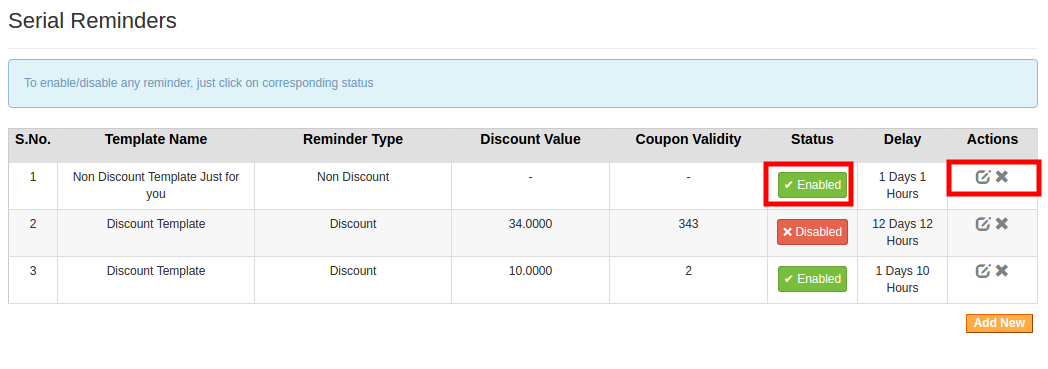
O lembrete serial a ser enviado aos clientes está listado aqui nesta aba da extensão Magento Abandoned Cart. O administrador pode ativar / desativar e editar ou excluir o lembrete serial em um clique de botão, como mostrado na imagem abaixo:
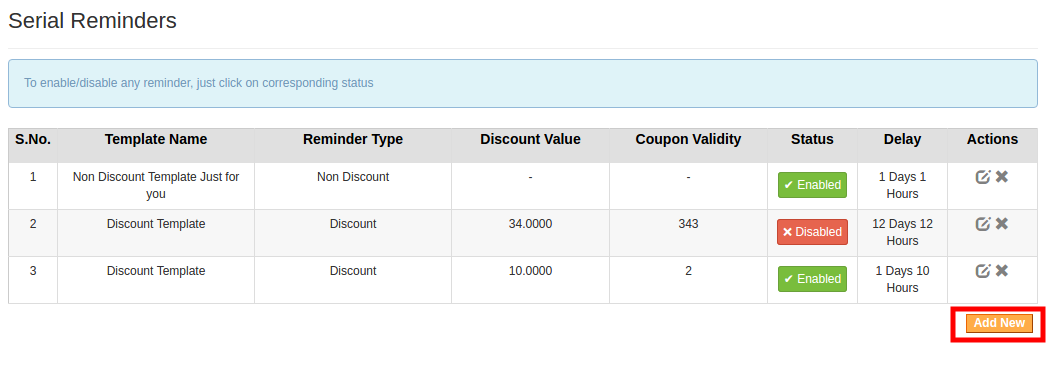
Para criar um novo lembrete serial, clique no botão Adicionar novo, conforme mostrado abaixo:
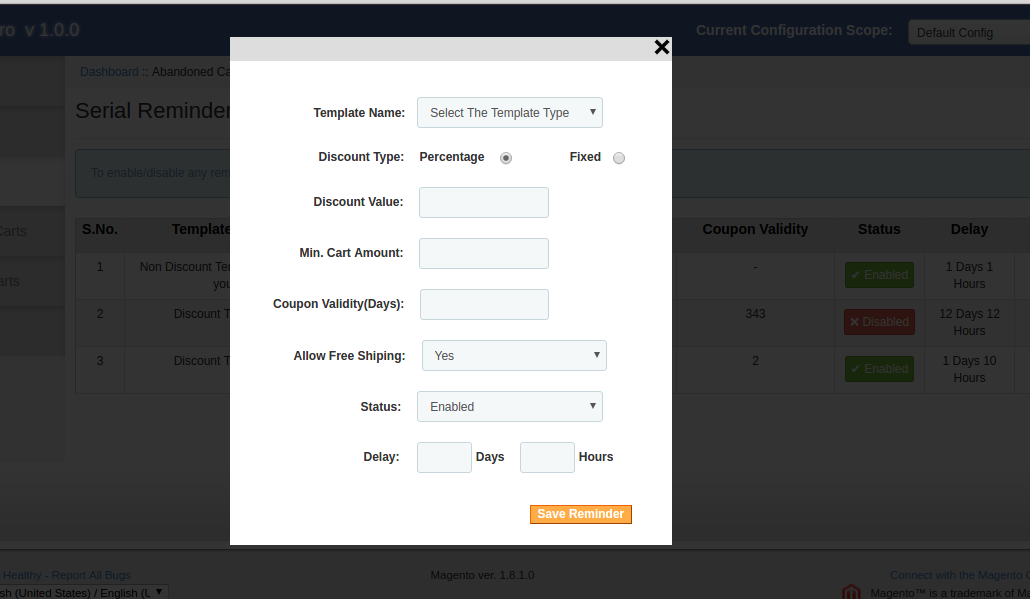
Ao clicar no botão, você verá um pop-up como mostrado abaixo:
Nome do Modelo:?The templates created in the Email Template tab of Magento Abandoned Cart extension will be listed here. Select any one from the drop-down list.
Tipo de desconto: Este campo de Magento Abandoned Cart Extension permite que o administrador selecione qualquer opção de Porcentagem ou Tipo Fixo.
Valor de desconto: Este campo do Magento Abandoned Cart Extension oferece ao administrador o valor do desconto ou percentual que você deseja oferecer.
Min. Quantidade do carrinho: Neste campo do Magento Abandoned Cart Extension, o administrador terá que inserir o valor mínimo de carrinho necessário para aproveitar a oferta.
Validade do Cupão: Este campo do Magento Abandoned Cart Extension oferece ao administrador para inserir o número de dias para os quais os cupons serão válidos.
Permitir frete grátis:?Select whether you want to allow free shipping or not.
Status:?Select Enabled this option of Magento Abandoned Cart Extension, if you want to enable this serial reminder.
Demora: Este campo da Extensão de Carrinho Abandonado do Magento permite que o administrador insira o número de dias, a partir do dia em que o cliente adicionou o produto em seu carrinho, após o qual este lembrete será enviado.
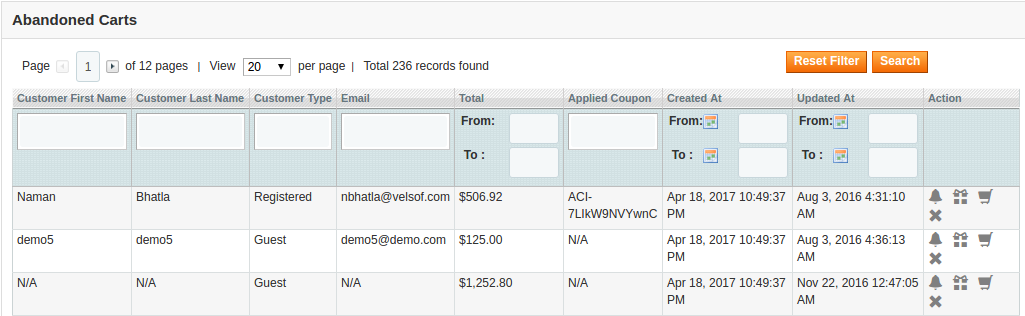
3.4 Ver Carrinho Abandonado
Esta aba do módulo de carrinho Abandonado Magento
A guia de ação correspondente a todos os detalhes do carrinho oferece as seguintes opções:
Enviar lembrete por e-mail:?By clicking on the bell icon of this Magento Abandoned Cart Extension, the admin can send reminder regarding the products saved in the cart of the customers.
Enviar email com desconto:?By clicking on this action of Magento Abandoned Cart Extension, the admin can send emails triggers with the discount coupon to the concerned customer directly from the back-end of the Magento abandoned cart module.
Ver carrinho:?The admin can view the cart details of the customers by clicking on this action of Magento Abandoned Cart Extension.
Excluir:?The store admin can delete the cart by clicking on this action of Magento Abandoned Cart Extension.
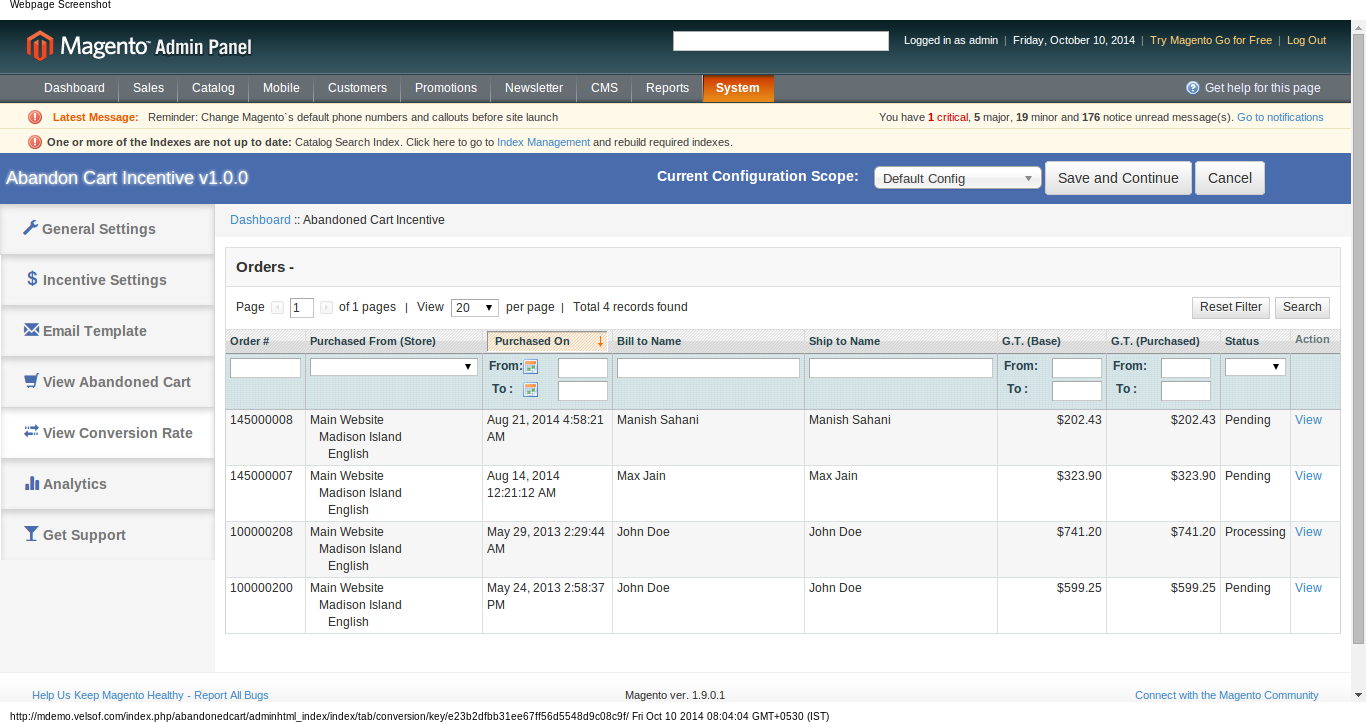
Taxa de Conversão da Vista 3.5
O separador Taxa de Conversão
3.6 Analytics
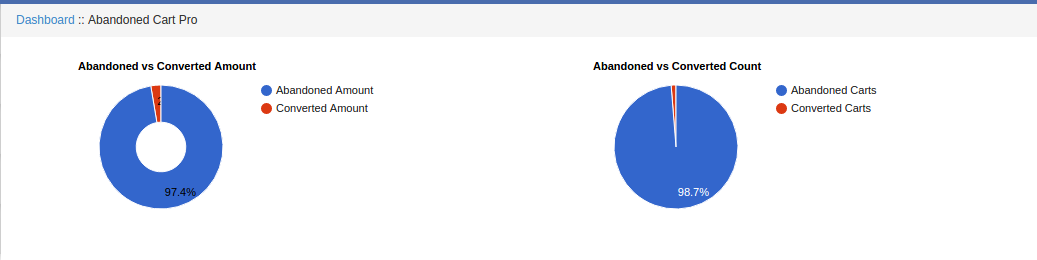
O separador Analytics
Quantidade Abandonada 3.6.1 x Valor Convertido:
Este gráfico da extensão de Carrinho Abandonado Magento fornece uma visão geral do total abandonado e do valor convertido pelos cupons fornecidos pelo módulo de carrinho abandonado.
Carrinho abandonado vs Carrinho convertido:
Este gráfico da Extensão do Carrinho Abandonado Magento fornece uma visão geral do total de carros abandonados e dos carrinhos convertidos pelos cupons fornecidos pelo módulo de carrinho abandonado.
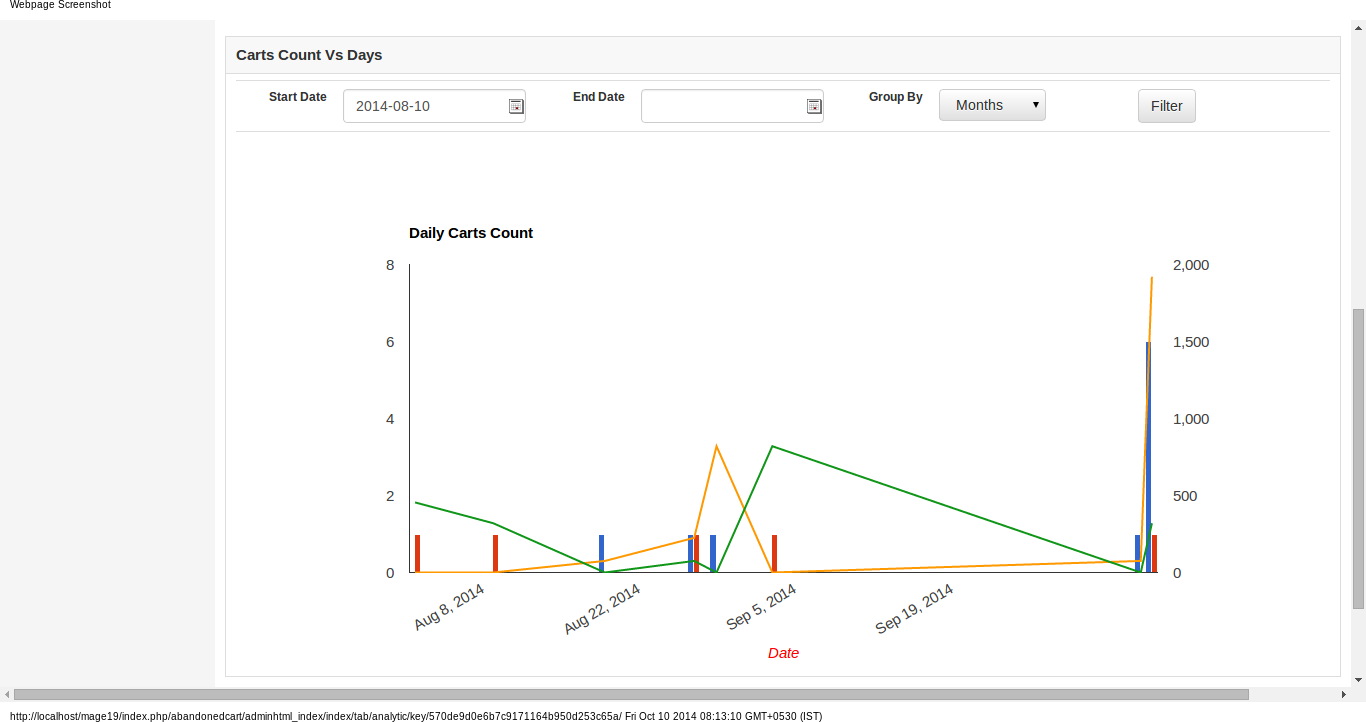
Carts Count Vs Days Vs Amount:
Este gráfico da Extensão de Carrinho Abandonado Magento fornece a visão geral do total de carros abandonados versus os carros convertidos e a quantidade abandonada em relação ao montante convertido em determinado período de tempo.
Este gráfico também contém filtros com base na data para filtrar e agrupar os dados para obter uma visualização concisa das vendas da loja.
Parte dianteira da loja de 4.0
Na seção frontal da loja do Magento Abandoned Cart Module, nada é visível para os clientes que visitam as lojas, mas o cron job será executado no servidor a cada meia hora.
Banda de conhecimento ofertas Magento Auto Inscrever-se extensão que permite ao administrador da loja mostrar um formulário de assinatura na loja de comércio eletrônico. Esse complemento de integração do Auto Subscribe ajuda o administrador da loja a coletar o ID do e-mail para o boletim informativo e também o envia para os clientes. Os boletins informativos são uma das melhores maneiras de melhorar o conhecimento da marca de um site.
A extensão de e-mail do Magento automaticamente assina os clientes quando eles se registram ou fazem um pedido. A assinatura do boletim Magento é altamente personalizável e oferece uma maneira fácil e eficaz de melhorar os assinantes. Ele sincroniza automaticamente a lista de boletins do Magento do administrador com uma de suas listas de contatos constantes e conta do MailChimp.
Características:
Boletim Magento subscrever é fácil de instalar configure.
Esta integração do MailChimp é altamente personalizável.
Oferece uma implementação simples e sem complicações.
A extensão do chimpanzé de e-mail do Magento assina os clientes para receber boletins informativos durante o check-out ou registro.
O administrador da loja pode definir a posição do formulário de inscrição na caixa da barra lateral esquerda ou na caixa lateral direita.
O administrador da loja pode criar seu próprio formulário definindo título, descrição, largura da borda, texto do botão, etc.
O pop-up do boletim informativo do Magento permite que o administrador gerencie a aparência do pop-up de assinatura.
O módulo de assinatura permite ao administrador projetar modelos de correio personalizados.
e-mail newsletter addon é um dispositivo compatível.
O administrador pode mostrar o formulário de inscrição como um pop-up ou formulário de contato.
Este módulo suporta a API MailChimp e Constant Contact.
Atualiza a lista de discussão quando um novo usuário se inscreve
O plugin Magento email subscribes é compatível com todos os temas.
Baixe o zip do nosso Plugin Magento Armazene e descompacte em uma pasta.
Abra o diretório de upload e você verá a seguinte estrutura de pastas.
Faça o login via FTP e arraste todas as pastas para o diretório raiz do seu servidor.
No painel de administração, vá para Sistema> FilterPro. Caso você não consiga ver o link em System, limpe primeiro o Magento Cache e depois verifique novamente.
Isso é tudo – A extensão está instalada no seu sistema. Isso é tudo – A extensão está instalada no seu sistema.
Configurações de administrador
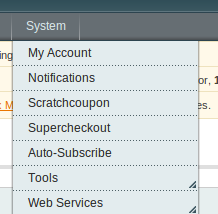
Para acessar o plug-in Autosubscribe, acesse o link Sistema-> Assinar automaticamente.
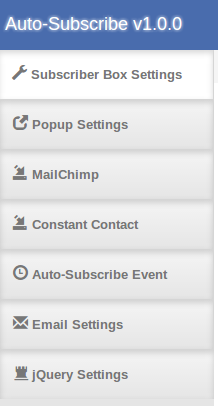
O administrador da loja terá várias opções de configurações categorizadas na coluna da esquerda da seguinte forma:
Configurações da caixa de assinante
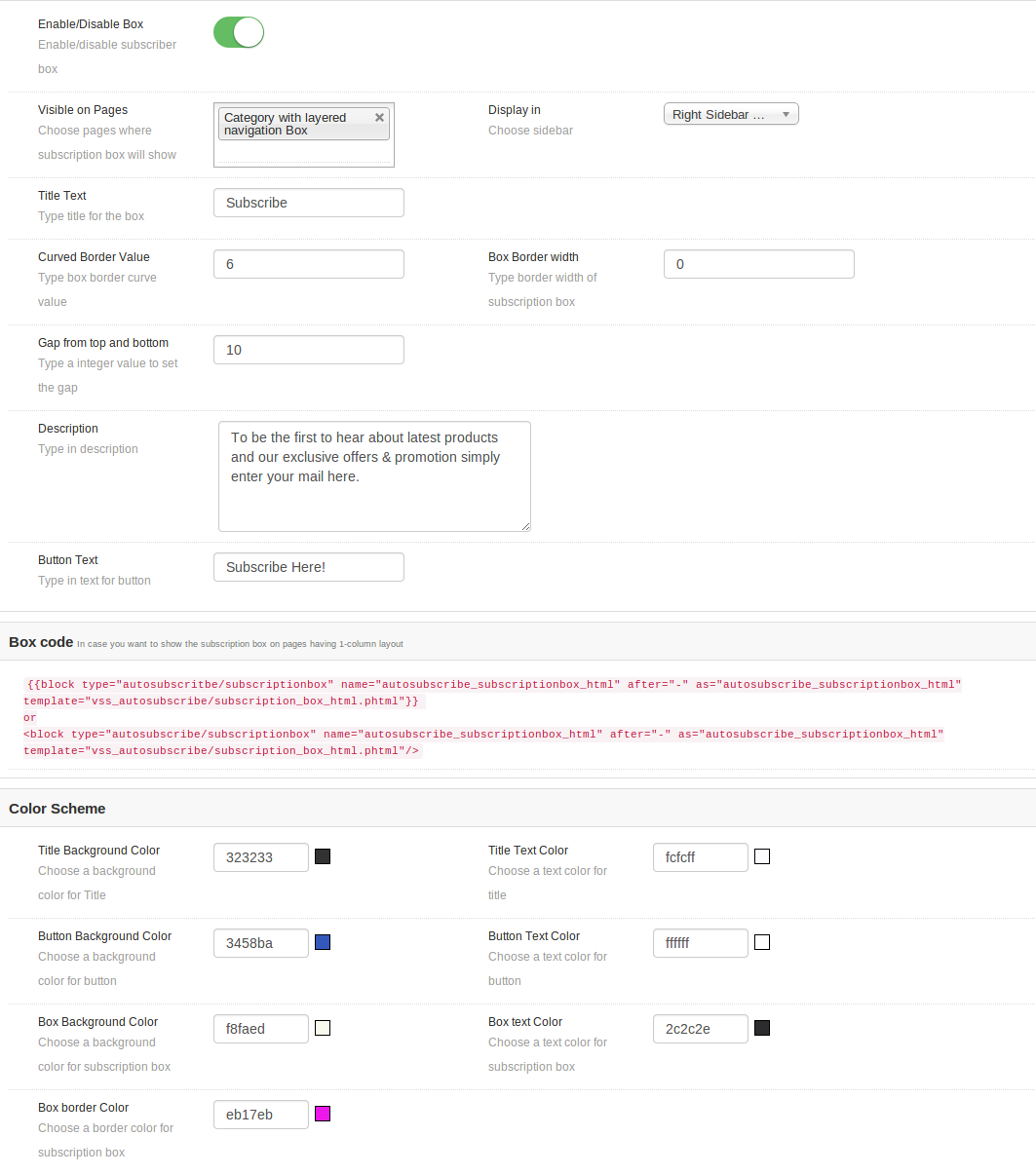
O administrador pode personalizar a caixa de inscrição a ser exibida na frente da loja usando a seguinte opção de configurações disponível.
Habilitar desabilitar: O administrador pode optar por ativar ou desativar a caixa de assinatura ativando ou desativando esse botão. Não é possível visualizar a caixa de assinatura na frente.
Visível nas páginas: O administrador pode selecionar em quais páginas essa caixa de inscrição será exibida.
Exibir em: Admin pode selecionar a posição da caixa. Podemos mostrar a caixa no lado esquerdo ou direito.
Texto do Título: Você pode inserir o raio do título da caixa. Por padrão, é definido como Subscribe.
Valor das bordas da curva: Você pode inserir o raio das bordas da curva. Este valor será aplicado aos quatro cantos da caixa de assinatura na frente.
Largura da borda da caixa: Você pode definir a largura da borda para a caixa.
Descrição: Você pode inserir o texto para descrever aos visitantes as vantagens de se inscrever em sua lista de e-mail aqui.
Botão de texto: Você pode alterar o texto do botão nesta caixa de texto.
Também adicionamos o snippet de código do módulo caso o administrador queira adicionar a caixa de assinatura manualmente no CMS ou em qualquer outra página.
Esquema de cores
Adicionamos a opção de selecionador de cores para definir a cor do plano de fundo e a cor do texto para diferentes seções da caixa de assinatura.
Configurações pop-up
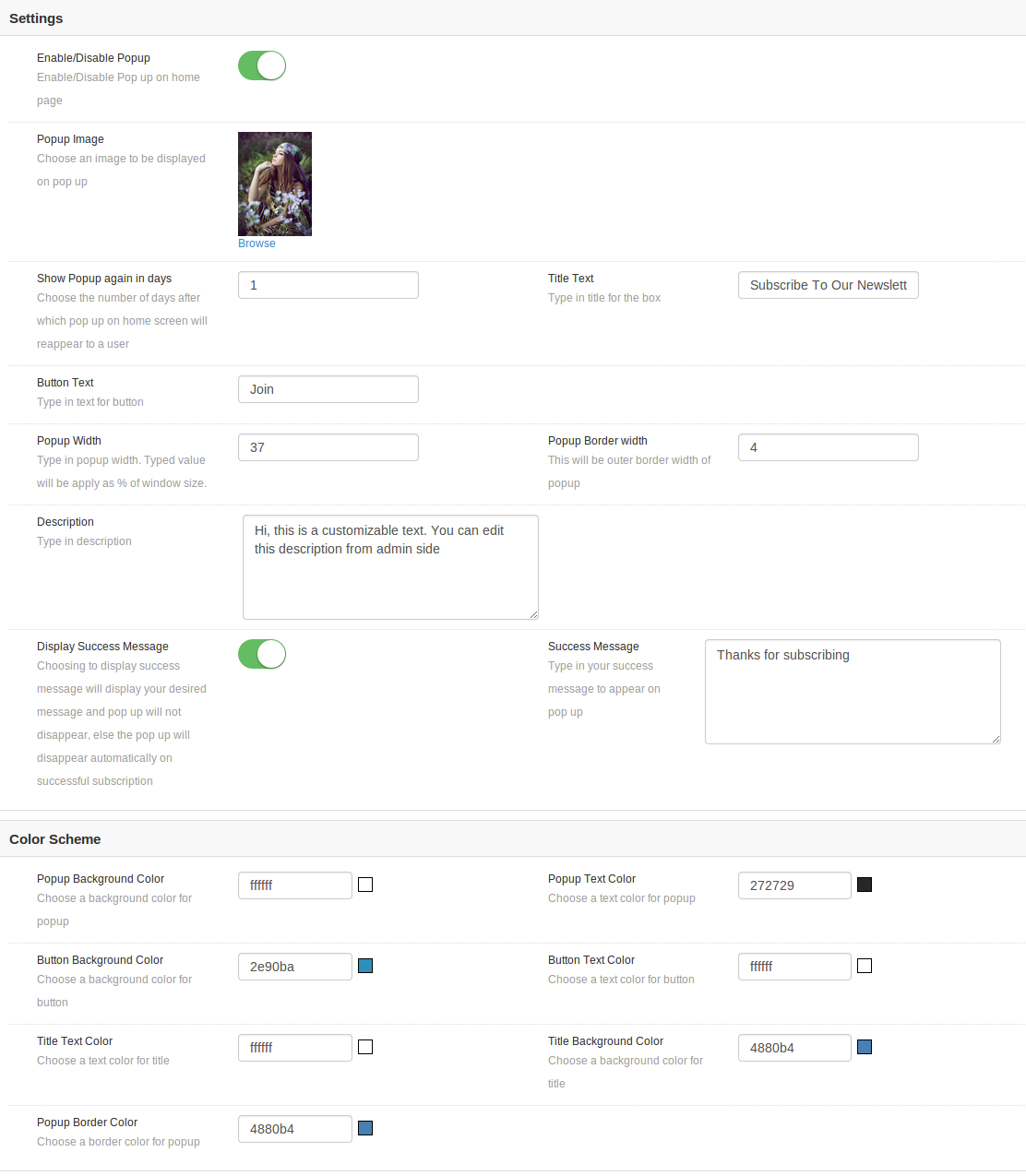
O administrador também pode personalizar a caixa pop-up. Se esta caixa estiver ativada, ela será mostrada apenas na página inicial.
Ativar / desativar pop-up: O administrador pode optar por ativar ou desativar a exibição pop-up na página inicial. Não é possível visualizar a assinatura em pop-up até que isso seja ativado.
Pop up Imagem: O administrador pode optar por mostrar qualquer imagem na caixa pop-up ou optar por não exibir nenhuma imagem.
Mostrar pop-up novamente em (dias): Você pode escolher a duração (em dias) para a qual o pop-up não reaparecerá a partir do dia em que o pop-up apareceu pela primeira vez em um sistema de usuários. Se você quiser que a pop-up apareça apenas uma vez na vida, digite um grande número de dias, por exemplo, 999. Se você quiser que ele apareça toda vez que um usuário acessar a página inicial, você deverá optar por digitar o valor como 0.
Texto do Título: Você pode mudar o título do seu pop-up a partir desta opção.
Texto da descrição: A descrição que aparece no pop-up também pode ser personalizada adicionando o texto desejado.
Botão de texto: O texto do botão e sua cor de fonte também podem ser definidos no painel de administração.
Cor do fundo do botão: Você também pode alterar a cor de fundo do seu botão para acompanhar seu tema.
Exibir mensagem de sucesso: Desativar significa que, no momento em que uma assinatura bem-sucedida ocorrer através desse pop-up, ela será fechada automaticamente, sem mostrar nenhuma mensagem de sucesso ao usuário. Ativá-lo exibirá uma mensagem de sucesso personalizada na caixa pop-up após a assinatura bem-sucedida.
Mensagem de sucesso: Aqui você deve inserir o texto a ser exibido e escolher a cor desejada para o texto.
Esquema de cores: Adicionamos a opção de selecionador de cores para definir a cor do plano de fundo e a cor do texto para diferentes seções da caixa pop-up.
Configurações do MailChimp
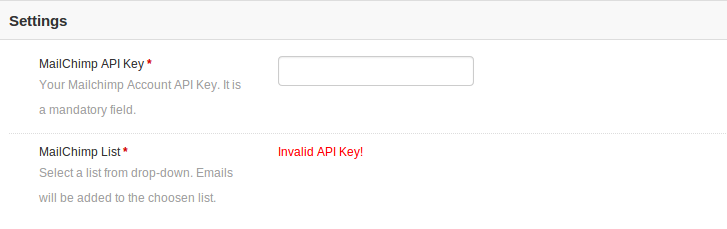
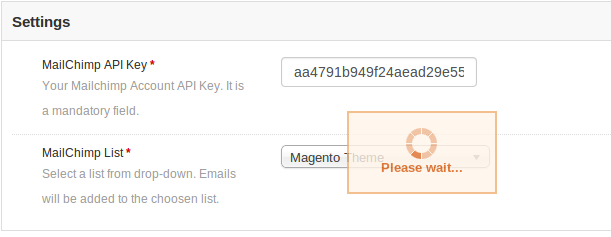
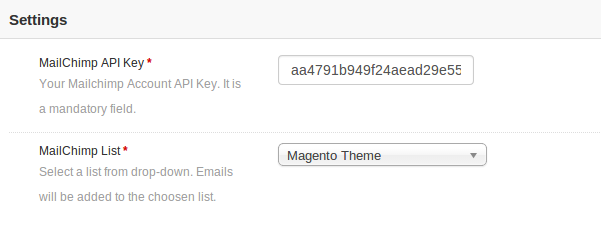
Nesta aba, admin pode escolher entre as listas em seu MailChimp conta onde e-mails devem ser adicionados. Inicialmente, uma mensagem será exibida como Chave de API inválida! .
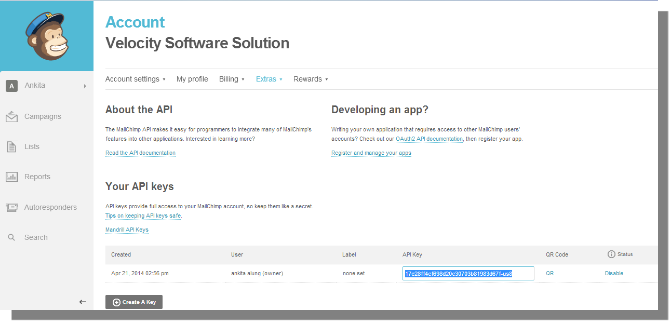
Chave da API MailChimp: O administrador precisa inserir a chave da API para buscar listas de sua conta. Assim que o administrador insere a chave e clica fora da caixa de texto ou pressiona o botão Enter, a solicitação é enviada e as listas (se houver) são buscadas e exibidas em uma caixa suspensa.
Configurações de contato constante
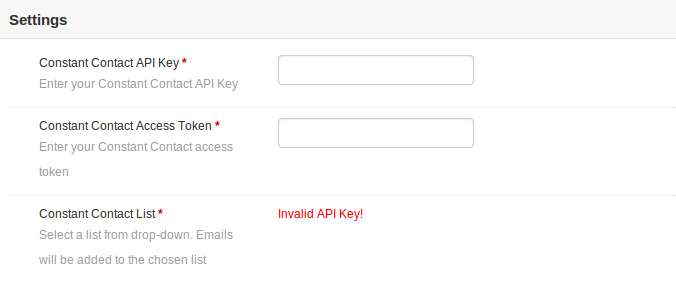
Nesta aba, admin pode escolher entre as listas em sua conta de contato constante, onde e-mails devem ser adicionados. Inicialmente, uma mensagem será exibida como Chave de API inválida! .
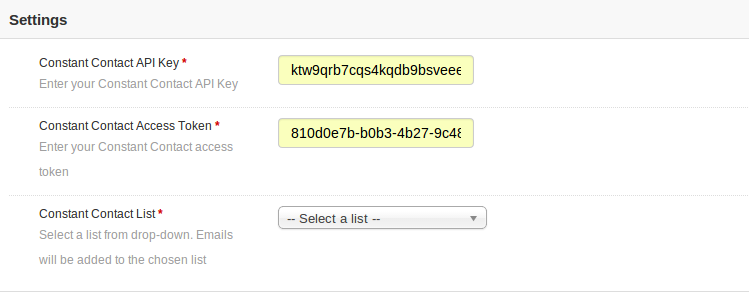
Chave da API de contato constante: O administrador precisa inserir a chave da API. Assim que admin insere a chave e clica fora da caixa de texto, a solicitação é enviada e as listas (se houver) são buscadas e exibidas em uma caixa suspensa.
Token de Acesso de Contato Constante: O administrador precisa inserir o token de acesso junto com a chave da API. Assim que o administrador insere o token e clica fora da caixa de texto, a solicitação é enviada e as listas (se houver) são buscadas e exibidas em uma caixa suspensa.
Eventos de assinatura automática
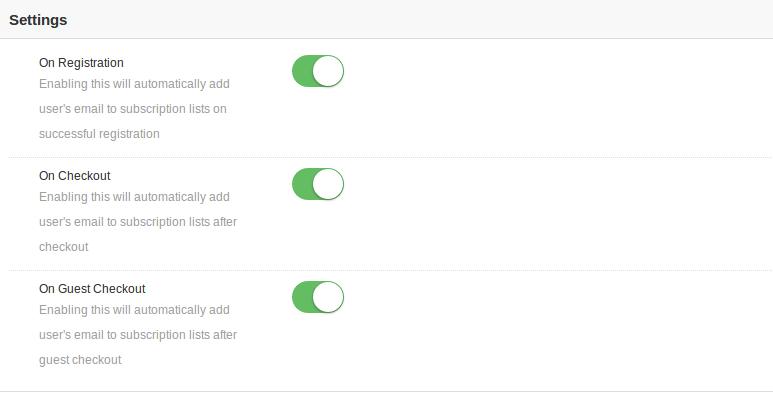
Os eventos de assinatura automática são os eventos nos quais os usuários podem se inscrever automaticamente nas listas configuradas no admin. Em tais eventos, o usuário não será notificado de ser adicionado às listas de assinatura que você escolheu em admin.
Registo: Ative o recurso Registrar, se desejar que um usuário seja adicionado automaticamente à sua lista no registro bem-sucedido.
Confira: Ative o Checkout se você quiser que um usuário seja adicionado automaticamente à sua lista na finalização da compra bem-sucedida.
Guest Checkout: Ative o Guest Checkout on, se você quiser que um usuário seja adicionado automaticamente à sua lista no checkout de um cliente bem-sucedido.
Configurações de Email
As configurações de e-mail serão usadas para definir o modelo de e-mail que será enviado ao cliente após a assinatura bem-sucedida. O administrador pode desabilitar / habilitar o email se ele não quiser enviar o email ao cliente.
Configurações do JQuery
Admin pode desabilitar o arquivo jQuery do plugin caso o jQuery já esteja incluído por qualquer outro plugin ou tema da loja.
Módulo de inscrição automática
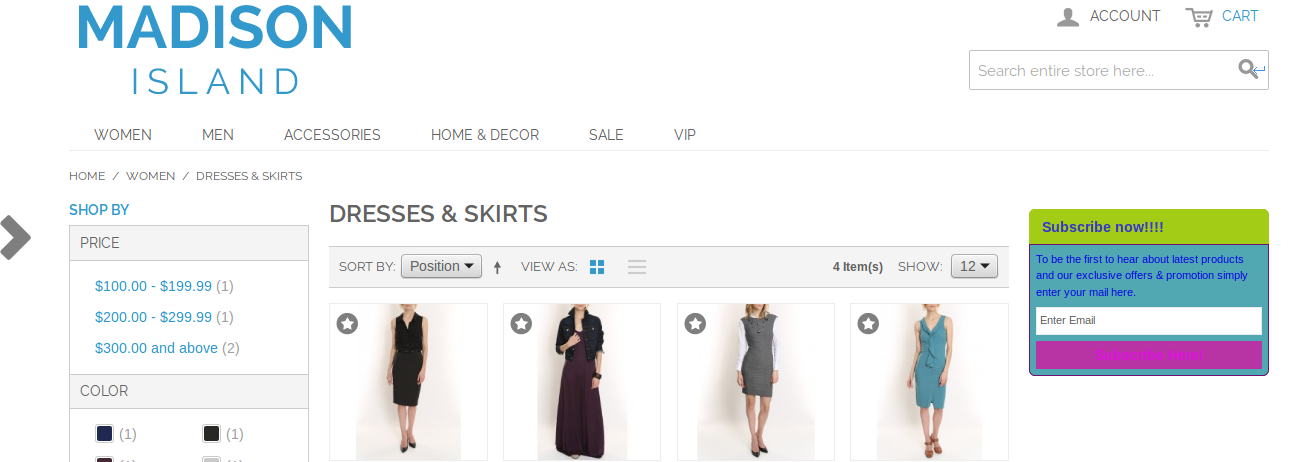
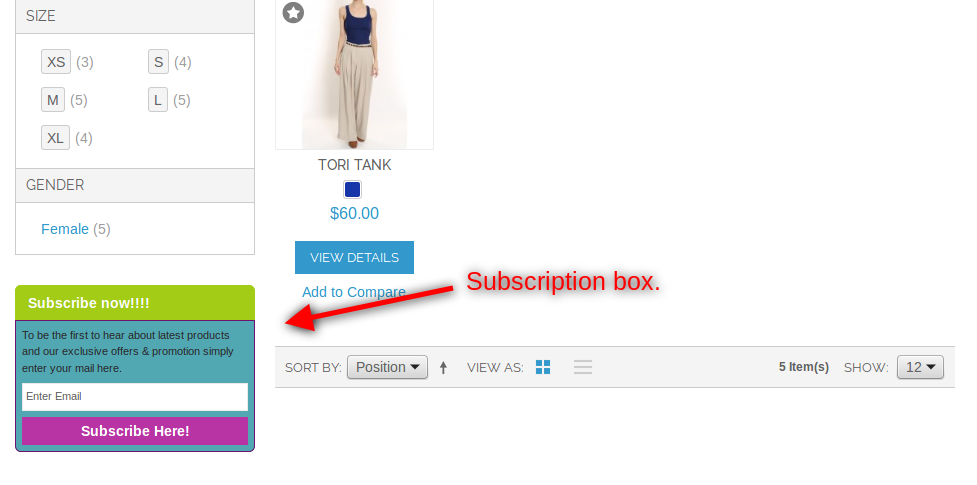
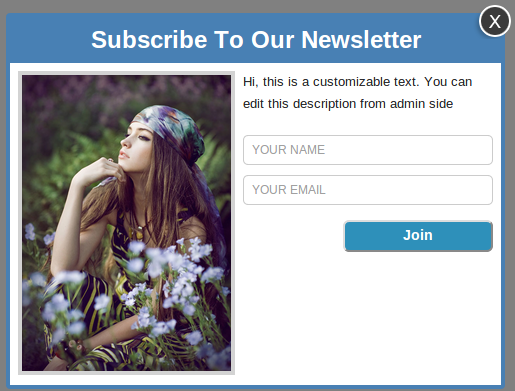
No front-end, os usuários terão a opção de se inscrever clicando no botão de inscrição. O módulo será parecido com a tela seguinte com configurações padrão.
Na coluna da direita
Na coluna da esquerda
surgir
No final dos usuários, pop-up aparecerá algo como esta tela abaixo, dependendo das configurações de exibição escolhidas.
Para se inscrever através deste pop-up, digite seu e-mail (obrigatório) e nome (opcional) e, em seguida, clique no botão abaixo. Na assinatura bem-sucedida, o pop-up desaparecerá automaticamente ou uma mensagem personalizada fornecida por você nas configurações de administrador começará a aparecer no pop-up.
versão do PHP
Versão Php 5.3 ou maior
Para acessar a API de contato constante, deve-se usar a versão php igual ou maior que 5.3. A menos que o seu servidor esteja executando a versão necessária do php, você não conseguirá instalar este plugin com sucesso.
correio Chimp
Antes de poder usar este módulo, você deve ter uma conta válida com MailChimp e uma ou mais listas criadas nela. Observe que você também deve ter o direito de acesso para alterar sua lista de assinantes de email. Abaixo mencionamos os dados que o plugin precisa para uma instalação bem-sucedida
Chave API: Você pode obter sua chave de API do painel do MailChimp ou criar uma, caso ainda não tenha uma. Para criar uma nova chave de API para o MailChimp, vá para Account-> Extras-> API Keys.
Constant Contact
Você precisa ter uma conta válida com contato constante e uma ou mais listas criadas nela. Observe que você também deve ter o direito de acesso para alterar sua lista de assinantes de email. Você precisará fornecer estes para este módulo funcionar.
Chave API: Você recebe uma chave de API do contato constante via e-mail assim que registra sua inscrição.
Token de Acesso: Além da chave da API, você também precisava do token de acesso para conceder permissão para acessar a API.
Caso você ainda esteja enfrentando problemas para obter sua chave de API e seu token de acesso, siga as instruções mencionadas no link https://developer.constantcontact.com/api-keys.html
Observe que, este plug-in funciona para a versão 2 da API de contato constante, pois a versão 1 está obsoleta e será descontinuada em breve.
Por favor, entre em contato conosco pelo support@knowband.com para qualquer consulta ou solicitação de mudança personalizada conforme sua necessidade de negócios.
Baixe o zip de Loja magento & descompacte em uma pasta.
Após o descompactar, os seguintes arquivos / pastas serão extraídos conforme mostrado na tela abaixo:
Faça o login via FTP e arraste todas as pastas para o diretório raiz do seu servidor.
Você verá que o link da extensão será exibido em Sistema >> Google Analytic.
Manual do usuário do Google Analytic
Este módulo basicamente funcionará e ficará visível no painel de administração. Não há interação de clientes com este módulo e somente o administrador tem acesso a este módulo. Após copiar este módulo, um link para acessar este módulo será exibido no menu Sistema >> Google Analytic como mostrado abaixo na tela:
Depois de clicar neste link, a página do módulo será aberta como mostrado na tela abaixo: Há guias a seguir exibidas no lado esquerdo nas telas acima. Cada guia tem uma funcionalidade diferente, descrita abaixo em detalhes:
Configurações gerais
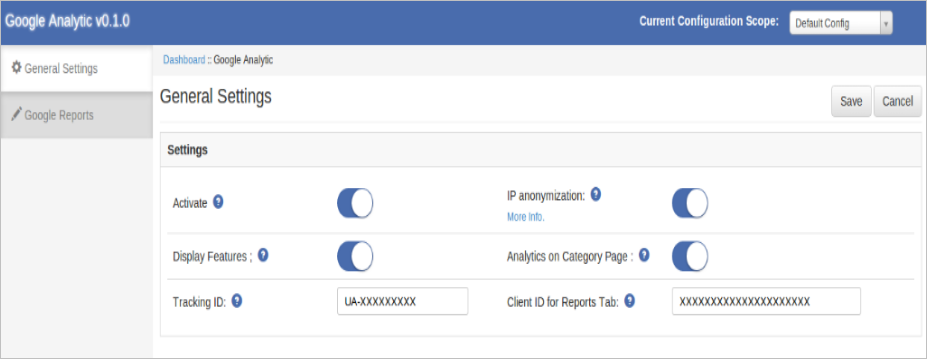
Ao clicar no link do módulo, esta guia será aberta por padrão, conforme mostrado na tela acima. Esta aba tem configuração deste módulo. Cada configuração é explicada abaixo:
Ativar: Esta configuração ativará / desativará o funcionamento deste módulo. Há um botão para ligar / desligar este módulo. Por padrão, será desativado.
Anonimização de IP: Esta configuração ativará / desativará o recurso de anonimização de IP. O recurso de anonimização de IP em Google Analytics define o último octeto de endereços IP de usuários IPv4 e os últimos bits 80 de endereços IPv6 para zeros na memória logo após serem enviados para a Rede de Coleta Google Analytic. O endereço IP completo nunca é gravado no disco nesse caso.
Recursos da tela: Esta configuração ativará / desativará o recurso de exibição no Google Analytics.
Analítica na página de categoria: Essa configuração permitirá que você ative / desative o código analítico a ser executado na página da categoria ou não. Ao ativar essa configuração, a velocidade da página pode diminuir, dependendo do não. de produtos. Se você estiver usando algum plugin de festa 3rd baseado em ajax para carregar produtos. Em seguida, desative essa configuração e adicione o código analítico manualmente. Para adicionar código manualmente, consulte o Apêndice 1.
Identificação do rastreamento: Forneça o ID de acompanhamento fornecido na conta do Google Analytic.
ID do Cliente : Forneça o Id do cliente do Google da mesma conta associada ao Google Analytics com a API de autenticação e a API analítica.
NOTA: Durante a Configuração da API do Google para o ID do cliente, adicione a API ANALYTIC no projeto do Google. Em javascript origin add url: https://www.example.com e em Redirect Url add url https://www.example.com/index.php/googleanalytic/adminthml_index/index
Google Dashboard
Esta guia será exibida após alguns relatórios do Google Analytic. Ao clicar nessa tela, a aparência será a seguinte:
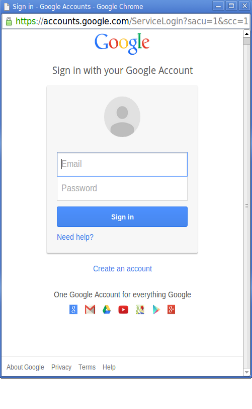
Inicialmente, essa guia será mostrada em branco acima da faixa de login da cor laranja e das seções de relatório em branco. Ao clicar na faixa laranja acima, uma janela do navegador será aberta para fazer login na Conta do Google. Insira as credenciais de sua conta associadas ao Google Analytics.
Após o login com sucesso, você verá View Selector Options como mostrado abaixo.
Usando essas opções, você pode selecionar selecionar sua conta analítica e sua propriedade correspondente e sua visualização.
No canto superior direito, há um widget que exibe a contagem de usuários ativos, ou seja, nenhum dos usuários atualmente presentes no site selecionado naquele momento. Ao selecionar uma visão, os relatórios serão exibidos em suas seções, conforme mostrado abaixo:
Relatório de visão geral: Este é um relatório de visão geral que exibirá: a) Não. De sessões, b) Não. De novos usuários, c) Porcentagem de novas sessões, d) Não. De visualizações de página, d) Não. De exibições de páginas exclusivas, e) Páginas por sessão, f) Taxa de saída e g) Taxa de rejeição de dias passados 7 incluindo o dia atual. Este relatório será exibido em forma de tabela.
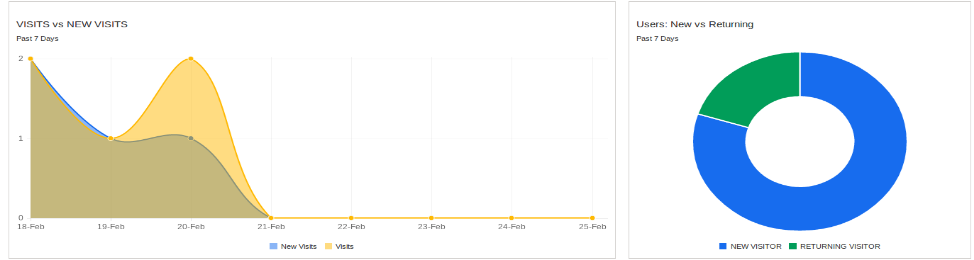
Visitas versus novas visitas: Esse relatório exibirá a tendência de datas entre as visitas, ou seja, sessões totais e novas visitas, ou seja, novas sessões.
Novos usuários versus usuários recorrentes: Este relatório fará um gráfico circular entre Novos usuários e Usuários recorrentes.
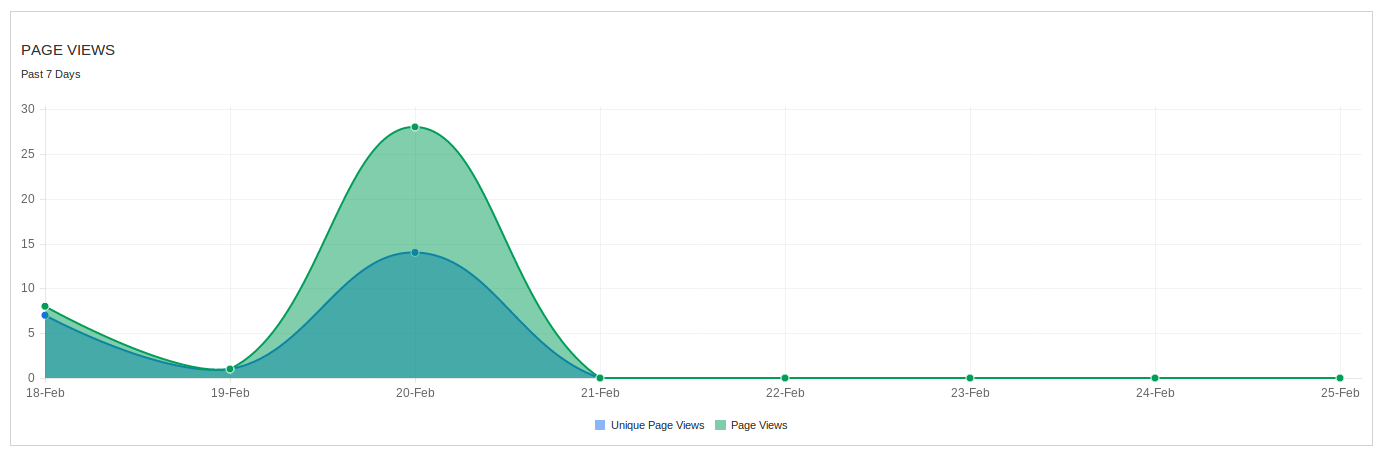
Relatório de exibições de página: Este relatório apresentará uma tendência de data entre Total de visualizações de páginas e Visualizações de páginas únicas de 7 dias anteriores.
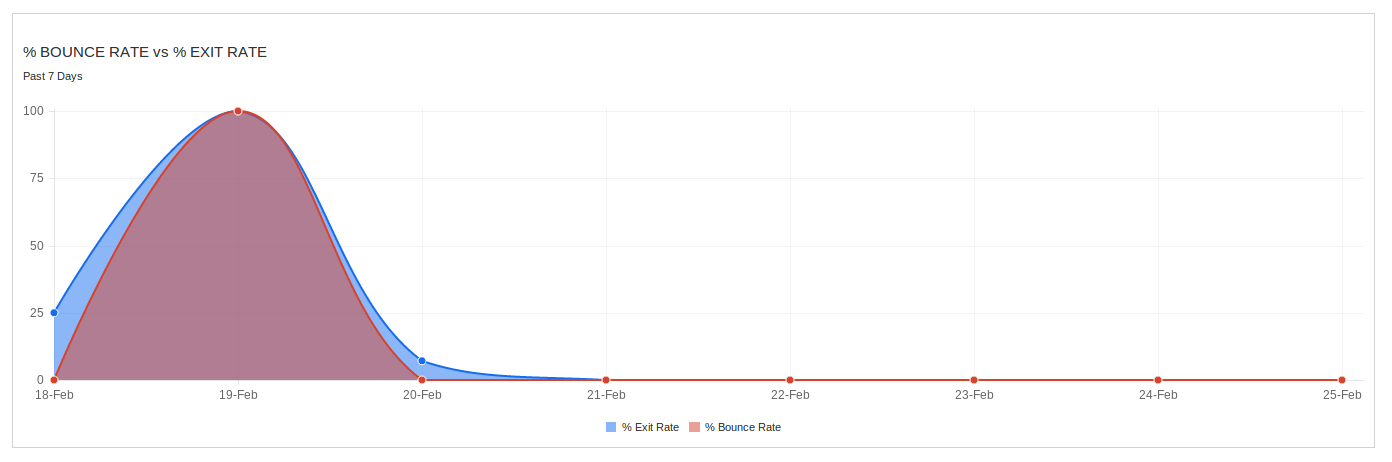
Taxa de rejeição versus taxa de saída: Esse relatório exibirá a tendência de data entre a porcentagem da taxa de rejeição e a porcentagem da taxa de saída nos últimos 7 dias.
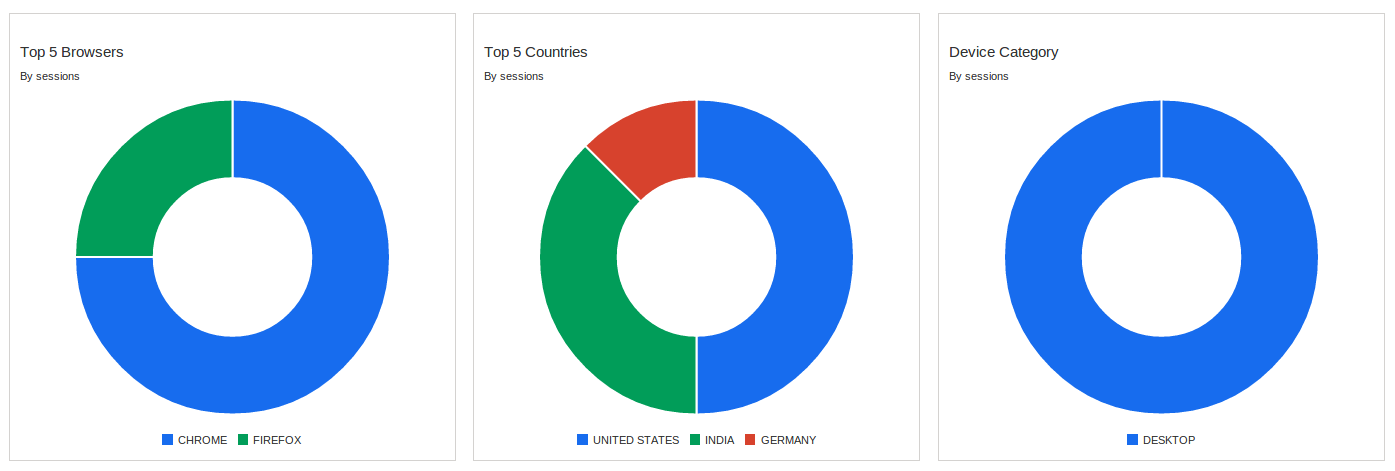
Principais navegadores 5: Este relatório exibirá o gráfico de pizza dos navegadores 5 mais usados nos últimos 7 dias por sessão. Você pode ver o número de sessões por navegador no gráfico de pizza flutuante.
Principais países 5: Este relatório exibirá o gráfico de pizza dos principais países do 5 por sessões nos últimos 7 dias. Você pode ver o número de sessões por país no gráfico de pizza flutuante.
Categoria de dispositivo: Esse relatório exibirá gráficos de pizza para categoria de dispositivo, como computador, tablet ou celular, usados nos últimos 7 dias por sessões. Você não pode ver as sessões por categoria de dispositivo no gráfico de pizza flutuante.
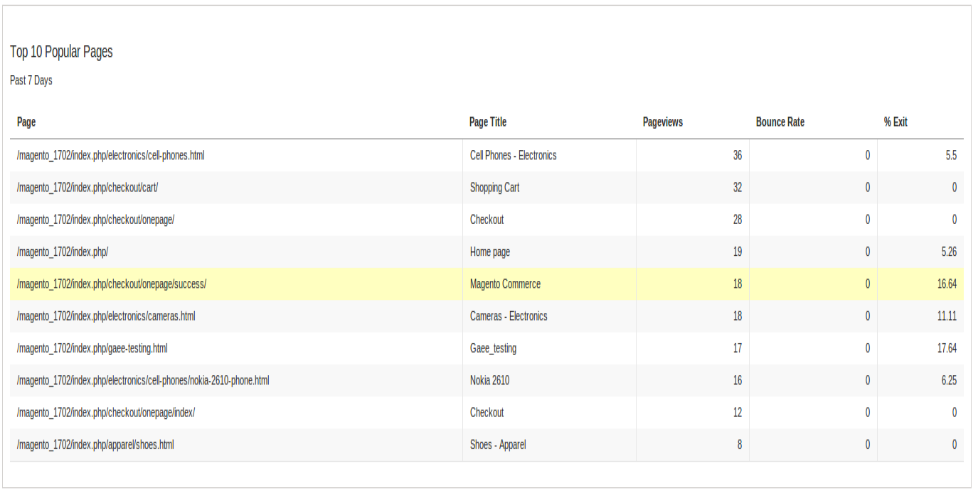
Top 10 páginas populares: Este relatório exibirá a página popular 10 mais popular por visualizações de página de 7 Dias anteriores com seus nomes, caminho, contagem de exibições de página, taxa de rejeição (%) e taxa de saída (%).
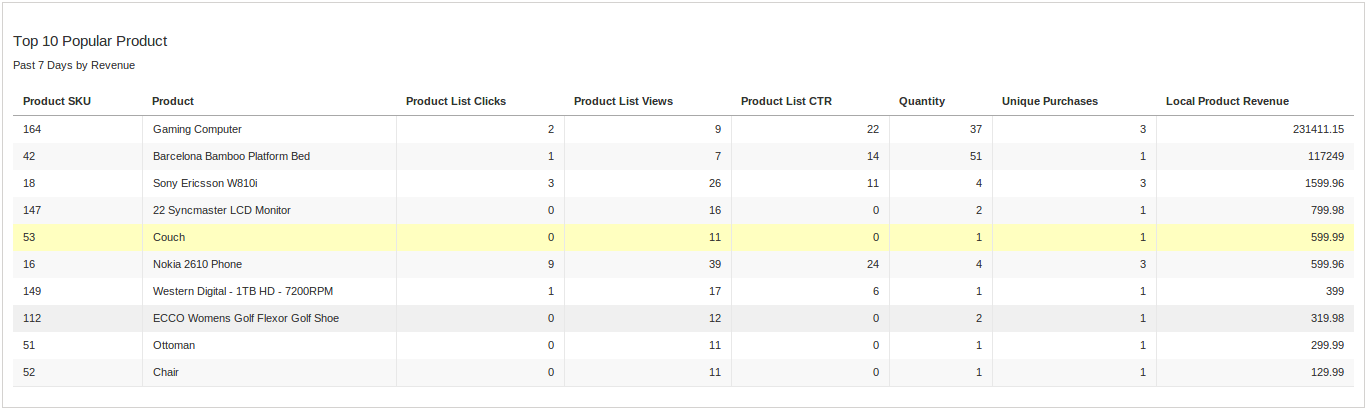
Top 10 Produto Popular: Esse relatório exibirá os principais produtos populares da 10 por receita com seus SKU, nome, cliques da lista de produtos, CTR da lista de produtos, quantidade, compras exclusivas, receita de produto local.
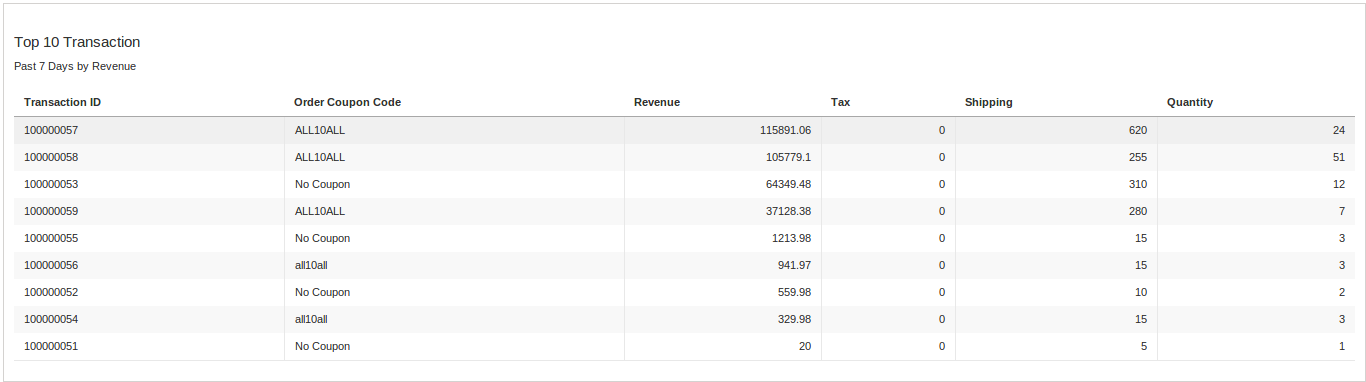
Principais transações 10: Este relatório exibirá a transação 10 superior de 7 dias anteriores pela receita com o ID da transação, o código do cupom da ordem, a receita, o imposto, o frete e a quantidade.
Apêndice I
No Magento, quando uma página de categoria é carregada, um evento é enviado com informações sobre os produtos. Com base nessa informação, nosso código funciona. Mas se você estiver usando qualquer extensão para carregar produtos na página de categoria, precisará adicionar manualmente o código analítico.
A seguir, o código analítico de exemplo da página de categoria:
ga ("criar", "UA-XXXXX-Y");
ga ("require", "ec");
ga ("ec: addImpression", {"id": "9bdd2", "nome": "T-shirt Compton", "preço": "44.00", "marca": "Compton", "categoria": "T -Shirts "," posição ": 0," lista ":" homepage "});
ga ("enviar", "visualização de página");
detalhes:
Na linha 1st, substitua o UA-XXXXX-Y pelo seu ID de rastreamento. Repita a linha 3rd para cada produto com a chamada Ajax para adicionar a impressão de cada produto.
Na linha 3rd, existem vários campos para os dados a serem enviados para análise, seguindo a lista de campos com seus significados:
A. id => id do produto
B. name => name
C. preço => preço do produto
D. marca => produtos manufactuter
E. categoria => categoria de produto
F. posição => posição do produto ou você pode dar índice de array ou qualquer sequência no.
G. list => nome da lista ou título da página atual que é adequado e fácil de identificar em relatórios analíticos.
1. Baixe o zip da loja Magento e descompacte em uma pasta.
2. Após o descompactar, os seguintes arquivos / pastas serão extraídos conforme mostrado na tela abaixo:
3. Faça o login via FTP e arraste todas as pastas para o diretório raiz do seu servidor.
4. Você verá que o link da extensão será exibido em Sistema >> Bird View Analytic.
Módulo de administração
Este módulo basicamente funcionará e ficará visível no painel de administração. Não há interação de clientes com este módulo e somente o administrador tem acesso a este módulo.
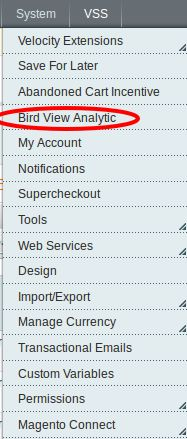
Depois de copiar este módulo, um link para acessar este módulo será exibido no menu System >> Bird View Analytic conforme mostrado abaixo: Após clicar neste link, a página do módulo será aberta como mostrado na tela abaixo:
Há guias a seguir que estão sendo exibidas no lado esquerdo nas telas acima. Cada guia tem uma funcionalidade diferente, descrita abaixo em detalhes:
Configurações gerais
Ao clicar no link do módulo, esta guia será aberta por padrão, conforme mostrado na tela acima. Esta aba tem configuração deste módulo. Cada configuração é explicada abaixo:
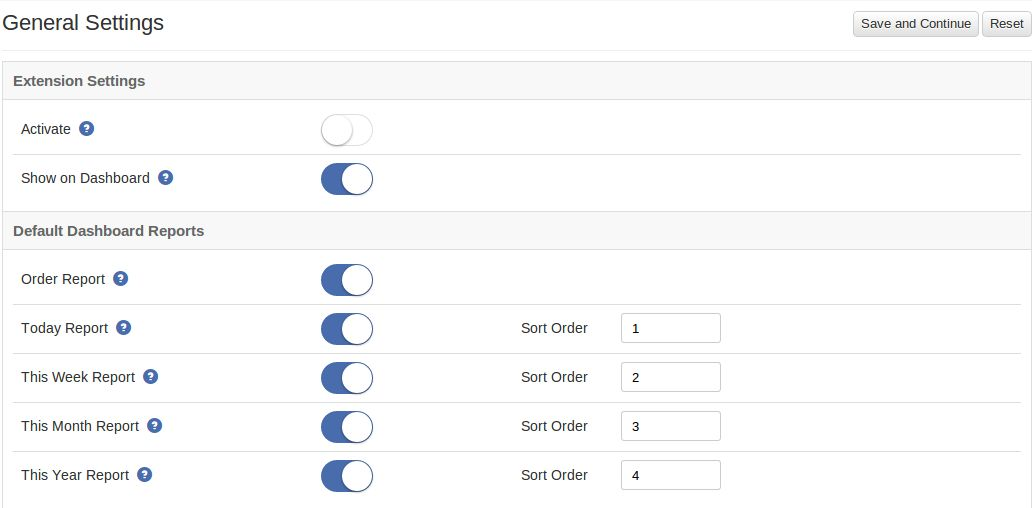
Configurações de extensão
1. Ativar: Esta configuração ativará / desativará o funcionamento deste módulo. Há um botão para ligar / desligar este módulo. Por padrão, será desativado.
2. Mostrar no painel: Essa configuração será usada para exibir os seguintes relatórios no painel. a) Relatório de pedidos b) Relatório de hoje. c) Relatório desta semana d) Relatório deste mês e) Relatório deste ano Esta configuração exibirá / ocultará todos os relatórios acima. Por padrão, essa configuração estará ativada.
Relatórios de painel padrão
Esta seção tem para definir configurações para relatórios de painel.
1. Relatório de pedidos: Exibir / ocultar relatório no painel. Por padrão, isso estará ativado.
2. Relatório de hoje: Exibir / ocultar relatório no painel. Por padrão, isso estará ativado. O administrador também pode definir a ordem deste relatório.
3. Este relatório da semana: Exibir / ocultar relatório no painel. Por padrão, isso estará ativado. O administrador também pode definir a ordem deste relatório.
4. Este relatório do mês: Exibir / ocultar relatório no painel. Por padrão, isso estará ativado. O administrador também pode definir a ordem deste relatório.
5. Relatório deste ano: Exibir / ocultar relatório no painel. Por padrão, isso estará ativado. O administrador também pode definir a ordem deste relatório.
Configurações de intervalo de relatório
Aqui admin pode definir o intervalo de tempo para os relatórios para os quais ele deseja exibir inicialmente. Existem vários intervalos de tempo que serão exibidos na lista suspensa com cada relatório. Esses intervalos de tempo são: 1. Últimos dias 7 2. Últimos dias 15 3. Mês Atual 4. Último mês 5. O Admin do ano atual pode definir o intervalo de tempo para vários relatórios abaixo: 1. Relatório de pedido do painel 2. Vendas por catálogo 3. Maioritariamente visualizados itens 4. Vendas por tempo 5. Vendas pelo grupo de clientes 6. Vendas por país
Estatísticas do painel
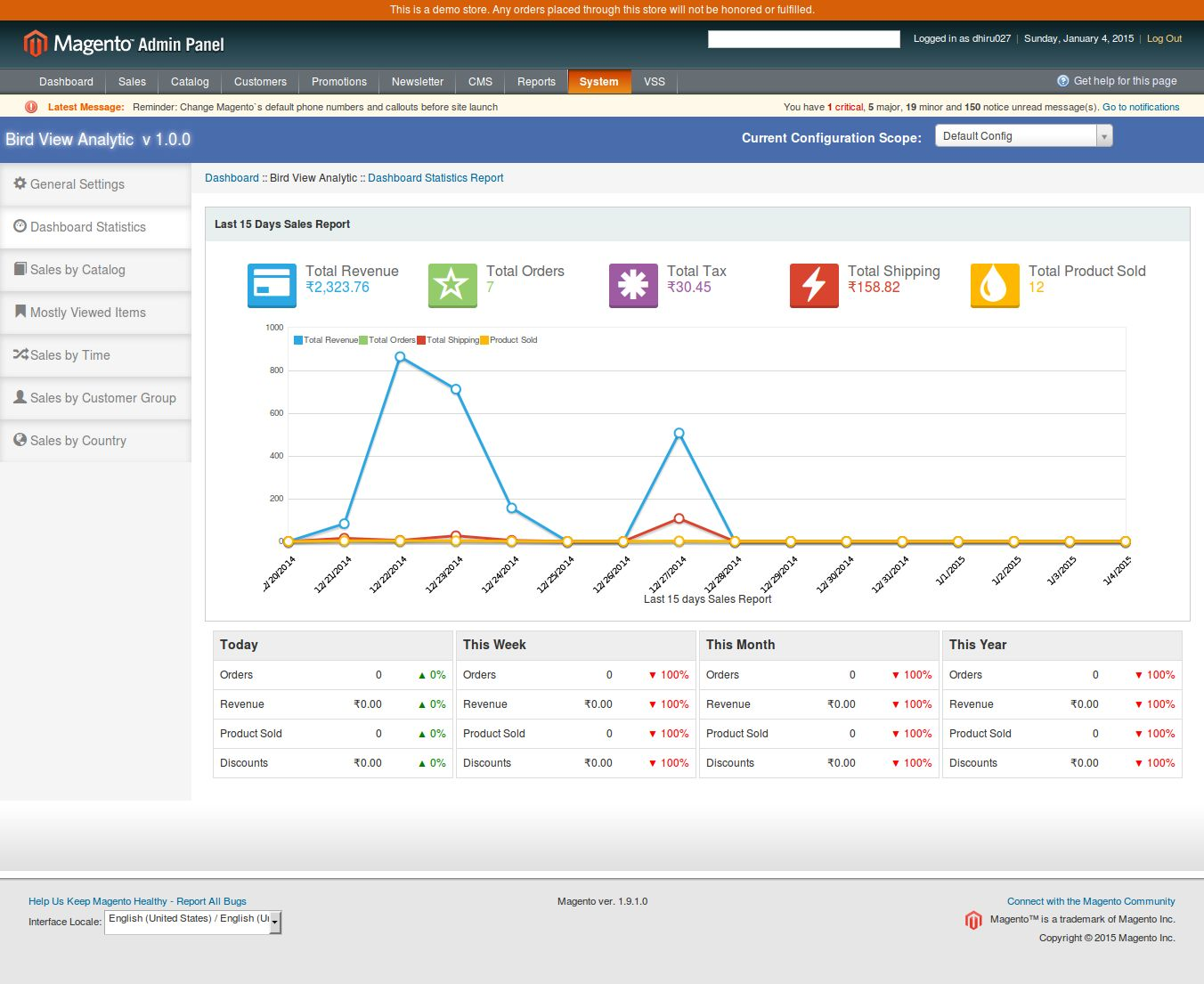
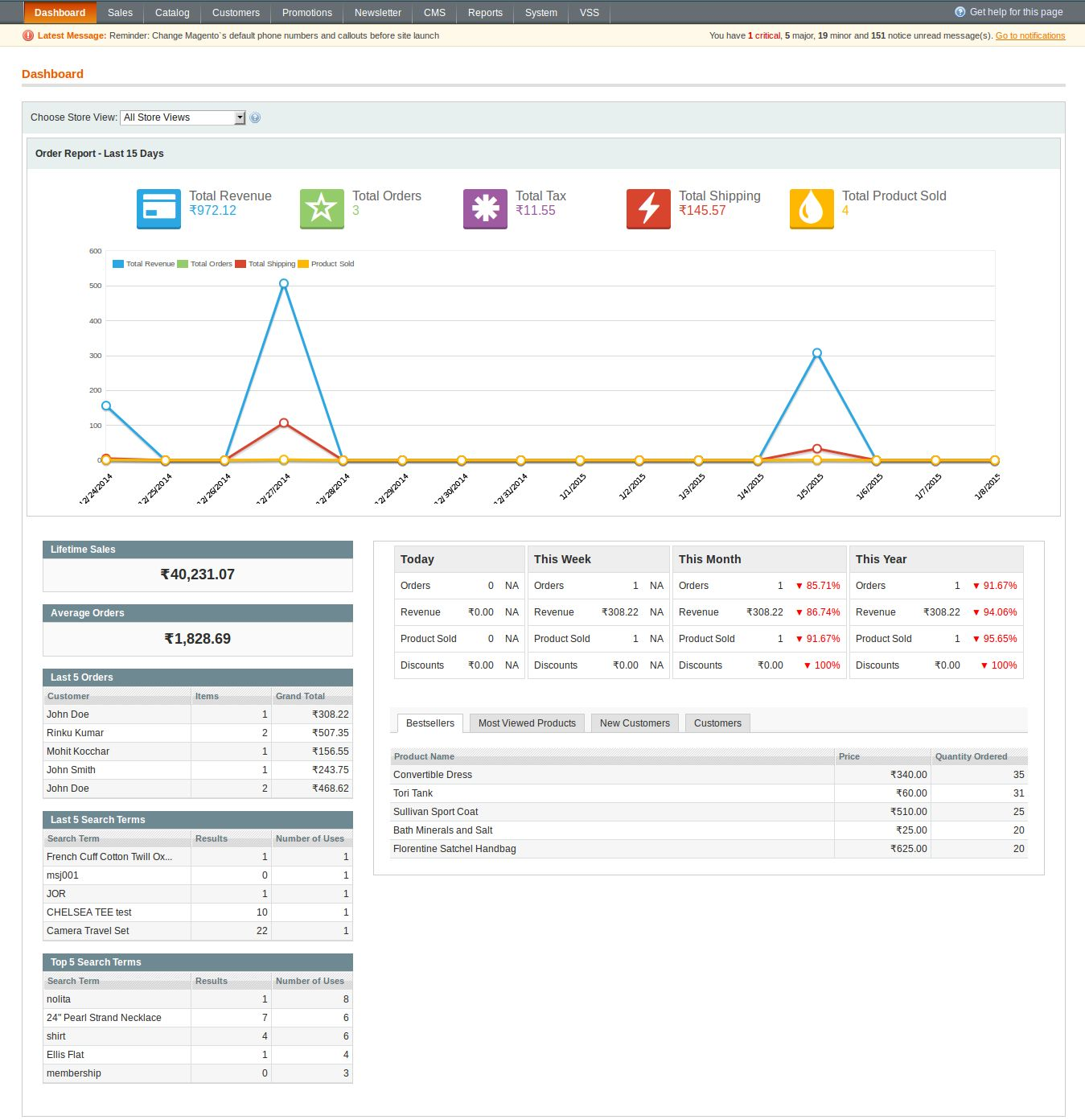
Essa guia exibirá todos os relatórios que serão exibidos no painel. Não haverá impacto das configurações do relatório do painel nessa guia. Ao clicar nessa guia, o relatório a seguir será exibido conforme mostrado na tela abaixo:
1. Relatório de pedidos: Este é o relatório de vendas que exibirá: a) Receita Total, b) Total de Pedidos, c) Imposto Total, d) Remessa Total e e) Produto Total Vendido. Este relatório será exibido em forma gráfica.
2. Relatório de hoje: Este relatório exibirá o relatório de hoje. O parâmetro percentual mostrará o aumento / diminuição percentual no parâmetro correspondente após a comparação com o dia anterior.
3. Este relatório da semana: Este relatório exibirá este relatório da semana. O parâmetro percentual mostrará o aumento / diminuição percentual no parâmetro correspondente após a comparação com a semana anterior.
4. Este relatório do mês: Este relatório exibirá este relatório mensal. O parâmetro percentual mostrará o aumento / diminuição percentual no parâmetro correspondente após a comparação com o mês anterior.
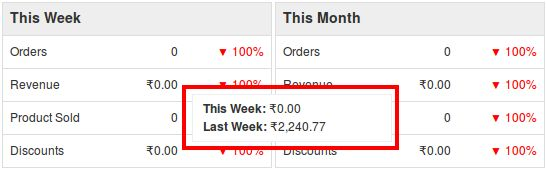
5. Relatório deste ano: Este relatório exibirá este relatório anual. O parâmetro percentual mostrará o aumento / diminuição percentual no parâmetro correspondente após a comparação com o ano anterior. O relatório do ponto 2 para 3 exibirá os seguintes parâmetros: 1. Pedidos 2. Receita 3. Produto vendido 4. Descontos Ao passar qualquer valor percentual, o módulo exibirá os valores dos parâmetros correspondentes com o valor anterior, conforme mostrado na tela abaixo:
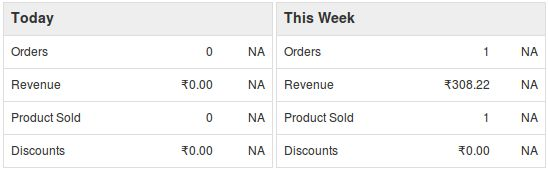
Se o valor anterior de qualquer parâmetro for 0, o módulo exibirá N / D etiqueta em vez de exibir aumento / diminuição percentual, conforme mostrado na tela abaixo:
Vendas por catálogo
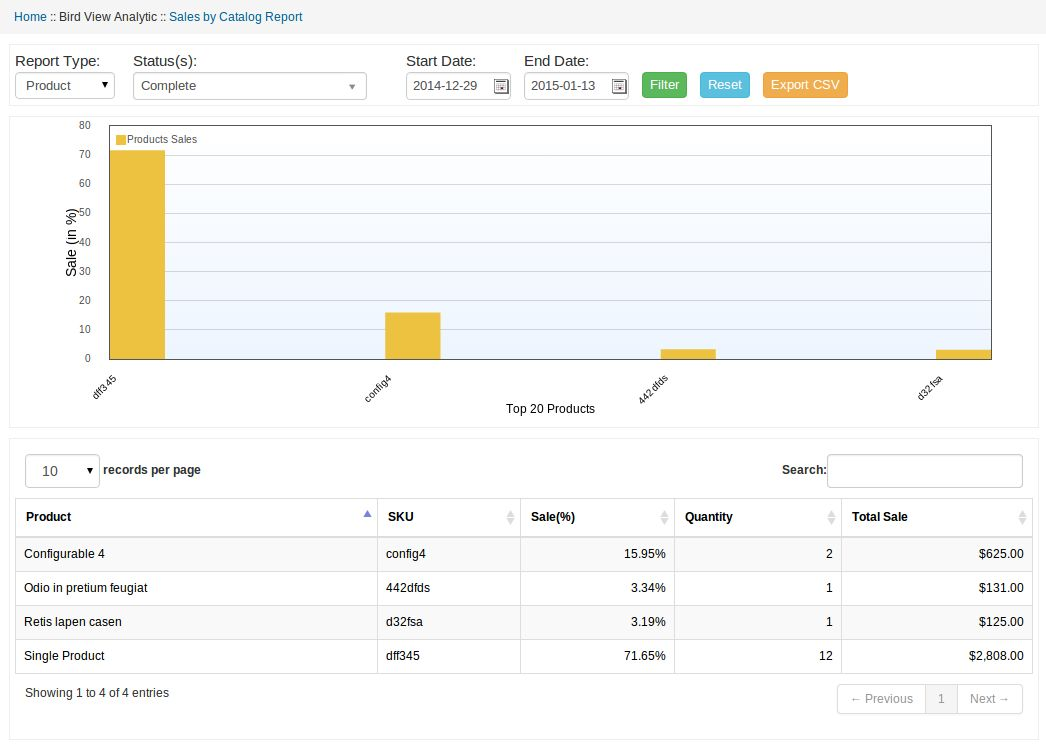
Aqui, o administrador pode ver o relatório de produtos vendidos, bem como o relatório de categorias, de acordo com o tipo de relatório selecionado. Por padrão, o módulo exibirá o relatório vendas por produto, conforme mostrado na tela abaixo:
O administrador também pode filtrar o relatório selecionando os seguintes parâmetros na opção de filtro:
1. Tipo de relatório: Esta será uma lista suspensa que tem duas opções: a) Produto e b) Categoria. Com essa opção, o módulo exibirá o relatório de acordo. Por padrão, o tipo de produto será selecionado.
2. Estado: Esta será uma lista suspensa que exibirá todo o status do pedido.
3. Data de início: Campo obrigatório. Este será um campo de data. O módulo exibirá o relatório a partir dessa data. Inicialmente, o módulo calculará a data de início de acordo com o intervalo de tempo salvo na configuração geral.
4. Data final: Campo obrigatório. Este também será um campo de data. O módulo exibirá o relatório antes dessa data. Inicialmente, o módulo calculará a data final de acordo com o intervalo de tempo salvo na configuração geral.
5. Botão de reset: Esta ação exibirá o relatório correspondente de acordo com os valores padrão.
6. Exportar como CSV: Exporte e faça o download do relatório de acordo com os parâmetros do filtro no formato CSV.
Relatório Gráfico
Tabular ReportThis seção exibirá top 20 produtos / categoria relatório em forma gráfica. O gráfico exibirá o relatório de acordo com a venda em porcentagem. O rótulo do eixo X exibirá o relatório SKU do produto (no caso do tipo de produto) e nome da categoria (no caso do tipo de categoria). E o eixo Y mostra as vendas em porcentagem.
Relatório tabular
Nesta seção, o relatório Produto / categoria será exibido no formato tabular. Existem colunas a seguir que serão exibidas nesta tabela: 1. Nome do produto / categoria 2. SKU (em caso de relatório de tipo de produto) 3. Venda (em%) 4. Quantidade (quantidade vendida) 5. Venda total (em dinheiro)
Relatório de itens mais vistos
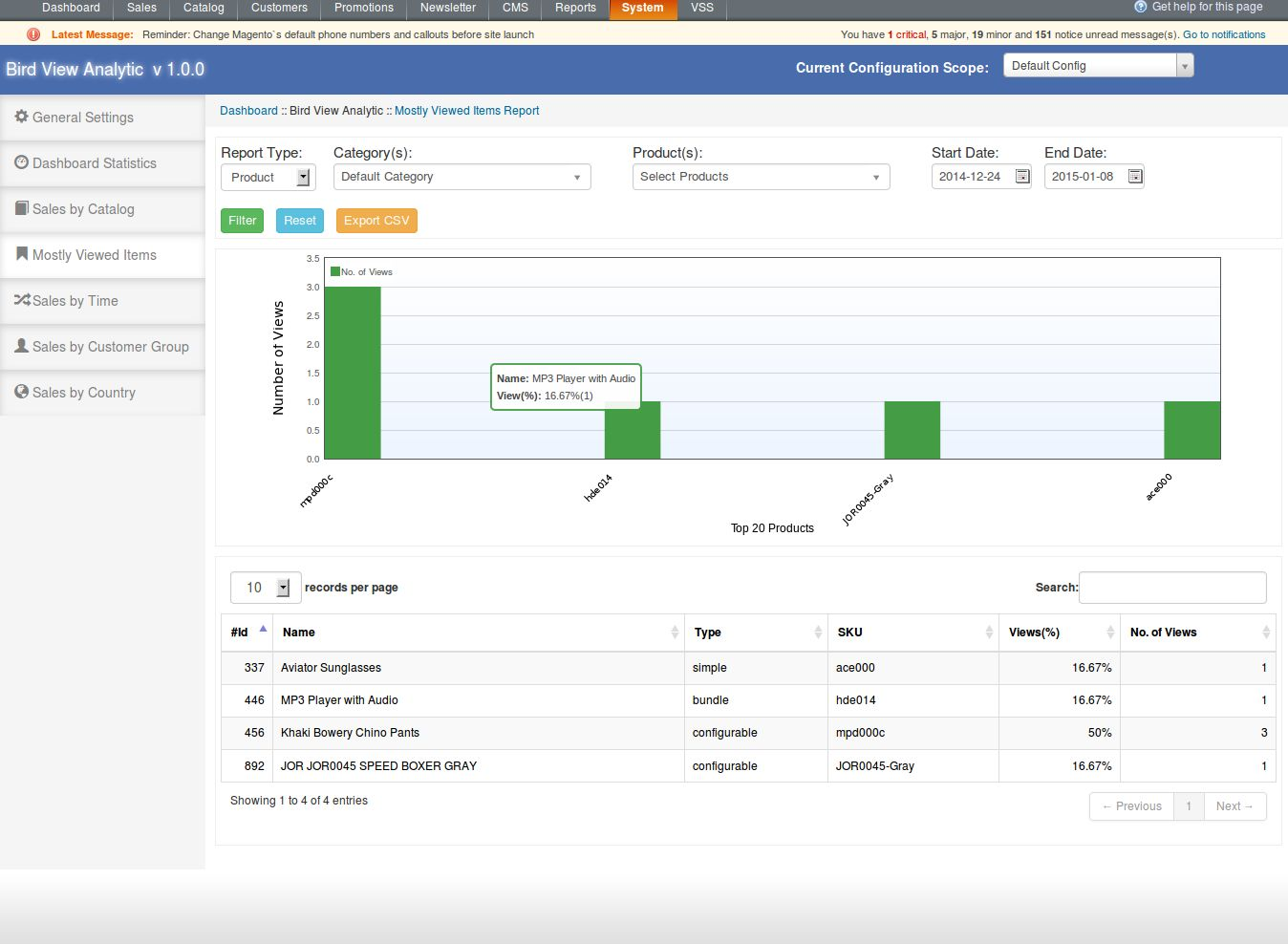
Aqui, o administrador pode ver o relatório mais visto / popular dos produtos, bem como a categoria de acordo com o tipo de relatório selecionado e o intervalo de datas. Por padrão, o módulo exibirá principalmente o relatório de produtos visualizados, conforme mostrado na tela abaixo:
Parâmetros de filtro
O administrador também pode filtrar o relatório selecionando os seguintes parâmetros na opção de filtro:
1. Tipo de relatório: Esta será uma lista suspensa que tem duas opções: a) Produto e b) Categoria. Com essa opção, o módulo exibirá o relatório de acordo. Por padrão, o tipo de produto será selecionado.
2. Lista de categorias: Esta será uma lista suspensa que exibirá todas as categorias ativas no sistema. Aqui, o administrador pode selecionar várias categorias para filtrar o relatório. Por padrão, todas as categorias ativas serão listadas. Campo obrigatório em caso de tipo de relatório de categoria.
3. Lista de produtos: Esta também será a lista suspensa que exibirá todos os produtos de tipo simples. Aqui admin pode selecionar vários produtos, bem como pesquisar o produto no menu suspenso. Ao selecionar a categoria, o módulo atualizará esta lista de produtos e exibirá apenas produtos da categoria selecionada. Se o tipo de relatório for Categoria, essa lista será ocultada. Por padrão, o módulo exibirá todos os produtos de tipo simples e o relatório será exibido para todos os produtos. Campo obrigatório em caso de tipo de relatório de produto.
4. Data de início: Campo obrigatório. Este será um campo de data. O módulo exibirá o relatório a partir dessa data. Inicialmente, o módulo calculará a data de início de acordo com o intervalo de tempo salvo na configuração geral.
5. Data final: Campo obrigatório. Este também será um campo de data. O módulo exibirá o relatório antes dessa data. Inicialmente, o módulo calculará a data final de acordo com o intervalo de tempo salvo na configuração geral.
6. Botão de reset: Esta ação exibirá o relatório correspondente de acordo com os valores padrão.
7. Exportar como CSV: Exporte e faça o download do relatório de acordo com os parâmetros do filtro no formato CSV.
Relatório Gráfico
Esta seção exibirá os principais produtos / relatórios da categoria 20 em formato gráfico. O gráfico exibirá o relatório de acordo com o número de visualizações. O rótulo do eixo X exibirá o relatório SKU do produto (no caso do tipo de produto) e nome da categoria (no caso do tipo de categoria). E o eixo Y mostra o número de visualizações.
Relatório tabular
Nesta seção, o relatório Produto / categoria será exibido no formato tabular. As seguintes colunas serão exibidas nesta guia: 1. ID do produto / categoria 2. Nome do produto / categoria 3. Tipo de produto (no caso de relatório de tipo de produto): 4. SKU (em caso de relatório de tipo de produto) 5. Exibições (em%) 6. Número de visualizações
Vendas por hora
Nesta guia, o administrador pode ver o relatório de vendas de acordo com a hora. Essa guia exibirá os tipos de relatório 3 conforme o tempo. Aqui o tempo foi dividido na seguinte categoria: 1. Dias da semana (exibir relatório para apenas dias da semana, ou seja, de segunda a domingo) 2. Meses do ano (relatório de exibição para apenas meses do ano, ou seja, janeiro a dezembro) 3. Por anos (exibir relatório do ano) Por padrão, o módulo exibirá o relatório de dias da semana, conforme mostrado na tela abaixo:
Parâmetros de filtro
O administrador também pode filtrar o relatório selecionando os seguintes parâmetros na opção de filtro:
1. Data de início: Campo obrigatório. Este será um campo de data. O módulo exibirá o relatório a partir dessa data. Inicialmente, o módulo calculará a data de início de acordo com o intervalo de tempo salvo na configuração geral.
2. Data final: Campo obrigatório. Este também será um campo de data. O módulo exibirá o relatório antes dessa data. Inicialmente, o módulo calculará a data final de acordo com o intervalo de tempo salvo na configuração geral.
3. Tipo: Esta será uma lista suspensa, que exibirá as seguintes opções: a) Dias da semana, b) Meses do ano ec) Por anos. Por padrão, os dias da semana serão selecionados.
4. Botão de reset: Esta ação exibirá o relatório correspondente de acordo com os valores padrão.
5. Exportar como CSV: Exporte e faça o download do relatório de acordo com os parâmetros do filtro no formato CSV.
Relatório Gráfico
Esta seção exibirá o relatório de acordo com o tipo selecionado na forma gráfica. O gráfico exibirá o relatório de acordo com a venda (em dinheiro). O rótulo do eixo X exibirá o nome do dia (no caso de tipos de dias da semana), o nome do mês (no caso do tipo de meses do ano) e o ano (no caso do tipo de ano). E o eixo Y mostra as vendas (em dinheiro).
Relatório tabular
Nesta seção, o relatório de vendas será exibido no formato tabular. Existem colunas a seguir que serão exibidas nestas tabelas: 1. Rótulo: a) Nome do dia (segunda-feira – domingo) no caso de um relatório de dias da semana. b) Nome do mês (janeiro a dezembro) no caso de um relatório de Meses do Ano. c) Ano (2014, 2015 etc) no caso do relatório Por Anos. 2. Venda (em%) 3. Total de pedidos 4. Quantidade (Produto vendido) 5. Venda total (em dinheiro)
Vendas por grupo de clientes
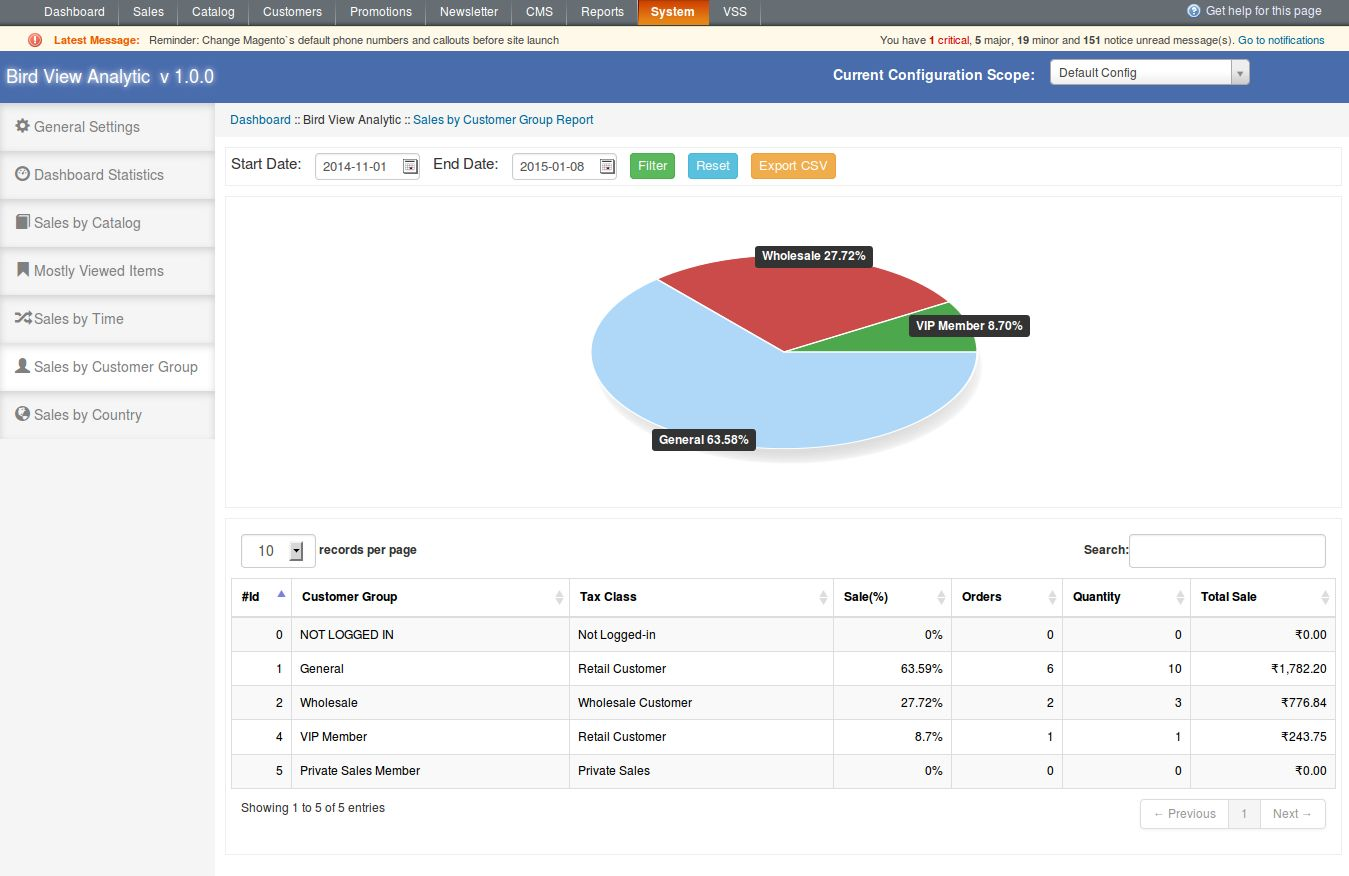
Nesta aba, admin pode ver o relatório de vendas para cada grupo de clientes. Por padrão, o módulo exibirá o relatório de acordo com o intervalo de tempo salvo, conforme mostrado na tela abaixo:
Parâmetros de filtro
O administrador também pode filtrar o relatório selecionando os seguintes parâmetros na opção de filtro:
1. Data de início: Campo obrigatório. Este será um campo de data. O módulo exibirá o relatório a partir dessa data. Inicialmente, o módulo calculará a data de início de acordo com o intervalo de tempo salvo na configuração geral.
2. Data final: Campo obrigatório. Este também será um campo de data. O módulo exibirá o relatório antes dessa data. Inicialmente, o módulo calculará a data final de acordo com o intervalo de tempo salvo na configuração geral.
3. Botão de reset: Esta ação exibirá o relatório correspondente de acordo com os valores padrão.
4. Exportar como CSV: Exporte e faça o download do relatório de acordo com os parâmetros do filtro no formato CSV.
Relatório Gráfico
Esta seção exibirá o relatório de acordo com o tipo selecionado no gráfico de pizza. No gráfico de pizza, cada seção destacará os dados de vendas correspondentes em porcentagem, conforme mostrado na tela acima.
Relatório tabular
Nesta seção, o relatório de vendas será exibido no formato tabular. Existem colunas a seguir que serão exibidas nestas tabelas: 1. Nome do grupo 2. Nome da classe de imposto (atualmente aplicável) 3. Venda (em%) 4. Total de pedidos 5. Quantidade (Produto vendido) 6. Venda total (em dinheiro)
Vendas por país
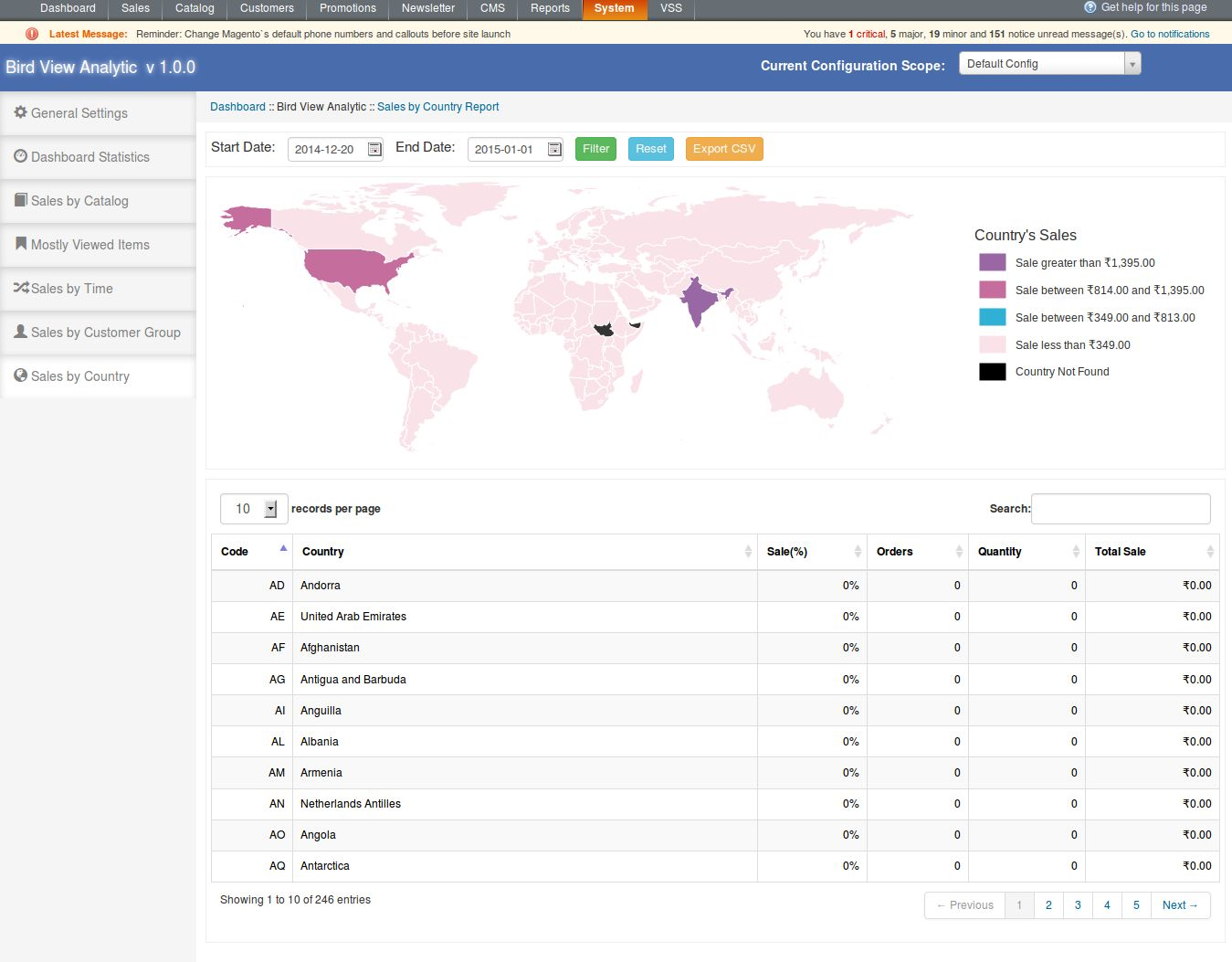
Nesta guia, admin pode ver o relatório de vendas de cada país. Por padrão, o módulo exibirá o relatório de acordo com o intervalo de tempo salvo, conforme mostrado na tela abaixo:
Parâmetros de filtro
O administrador também pode filtrar o relatório selecionando os seguintes parâmetros na opção de filtro:
1. Data de início: Campo obrigatório. Este será um campo de data. O módulo exibirá o relatório a partir dessa data. Inicialmente, o módulo calculará a data de início de acordo com o intervalo de tempo salvo na configuração geral.
2. Data final: Campo obrigatório. Este também será um campo de data. O módulo exibirá o relatório antes dessa data. Inicialmente, o módulo calculará a data final de acordo com o intervalo de tempo salvo na configuração geral.
3. Botão de reset: Esta ação exibirá o relatório correspondente de acordo com os valores padrão.
4. Exportar como CSV: Exporte e faça o download do relatório de acordo com os parâmetros do filtro no formato CSV.
Relatório Gráfico
Esta seção exibirá o relatório no mapa gráfico mundial. Cada país será destacado com cores diferentes como por faixa de venda. No país flutuante, o nome do país de exibição do módulo e a venda (em dinheiro) desse país.
Faixa de venda
A venda é dividida na gama 4 da seguinte forma: 1. Intervalo 1: esse intervalo indicará um intervalo de venda acima de 60%. 2. Intervalo 2: intervalo Indiacate entre 35% a 60%. 3. Intervalo 3: Indica o intervalo entre 15% a 35%. 4. Intervalo 4: Indica um intervalo menor que 15% 5. O último não é o intervalo. Ele indicará apenas o país não encontrado.
Relatório tabular
Nesta seção, o relatório de vendas será exibido no formato tabular. Existem colunas a seguir que serão exibidas nestas tabelas: 1. Código do país 2. Nome do país 3. Venda (em%) 4. Total de pedidos 5. Quantidade (Produto vendido) 6. Venda total (em dinheiro)
Item do painel
Se algum relatório estiver ativado para exibição no painel a partir das configurações gerais, o módulo irá exibi-lo no painel. O relatório que será exibido no painel é idêntico ao relatório exibido na guia Estatísticas do painel. Por exemplo, se todos os itens do painel estiverem ativados, o módulo exibirá relatórios no painel, conforme mostrado na tela abaixo:
Front End
Não há interação deste módulo com os usuários no front end. Apenas uma funcionalidade funcionará internamente no front-end, o que não afeta nenhuma outra parte do sistema.
O gerenciador de conexão é uma ferramenta útil para instalar extensões, mas prefere o método prático quando se trata de instalações. Parece mais confortável quando você está pessoalmente no controle do processo. Você vê um diretório de código de aplicativo lá, e sobre o app-etc-modules? Se você não vir esses caminhos e arquivos de diretórios contidos neles, é provável que o download da extensão esteja com defeito. Dê uma olhada no arquivo package.xml, este é o projeto usado pelo Magento Connect para organizar os arquivos nos locais apropriados. Talvez seja necessário usar isso para garantir que tudo esteja como deveria. Depois de revisar os arquivos de extensão, você estará pronto para executar a última etapa. Usando o seu cliente FTP, arraste todos os arquivos para a raiz da loja da instância do magento.
Dependendo do número de arquivos na extensão, isso pode levar alguns instantes. Agora vá para o Admin Console e clique em Flush Cache Storage. Esse é o requisito para qualquer extensão que adicione páginas ao Admin Console. Efetuar logout e back in também é necessário para garantir que tudo seja carregado corretamente. Se você não puder limpar o cache por meio do console de administração por qualquer motivo, precisará limpar o cache manualmente por meio do seu cliente de FTP (consulte a primeira pergunta da FAQ para obter ajuda). Esse é o passo final. Parabéns por uma instalação bem-sucedida.
Solução de problemas e
Eu carreguei todos os arquivos em minha loja Magento e agora tenho uma tela branca para alguns ou todos os administradores.
Esse é um problema bastante comum e 99% do tempo é relacionado ao cache. Se você conseguir, vá para System-> Cache Management e clique em Flush Cache Storage. Isso garantirá que tudo armazenado em cache pelo Magento seja excluído e seja regenerado. Efetue logout e volte para concluir o processo.
Se você estiver completamente desconectado do Admin Console, navegue até o diretório var-cache do seu site. Você deve ver uma série de diretórios chamados mage *. Exclua todos esses diretórios (NÃO DELETE var-cache). Isso é o equivalente a liberar o armazenamento em cache do console de administração.
Estou recebendo um erro do Magento ao acessar determinadas páginas. Como posso depurar isso?
Esta questão realmente merece uma postagem no blog, mas um bom começo seria entrar no diretório de erros da sua loja. Localize o arquivo local.xml.sample e renomeie-o como local.xml. Na próxima vez que você vir o erro, as informações detalhadas serão fornecidas explicando onde o erro ocorreu. Não se esqueça de mudar isso de volta quando tiver terminado de solucionar o problema!
Eu tenho um erro crítico na minha loja virtual e preciso desativar uma extensão. Não consigo acessar o Admin Console. O que eu faço?
Vá para o diretório app-etc-modules e abra o arquivo que acompanha sua extensão. A convenção de nomenclatura é geralmente DeveloperName_ExtensionName.xml. Nesse caso, seria Vss_PopupLoginizer.xml.
Procure as tags ativas no arquivo, altere o valor de true para false e salve suas alterações. Isso informa ao Magento que a extensão está desabilitada e não executa nenhum código associado a ela. A exclusão do cache do Magento é recomendada (e provavelmente necessária) para que essa alteração tenha efeito.
Guia de usuario
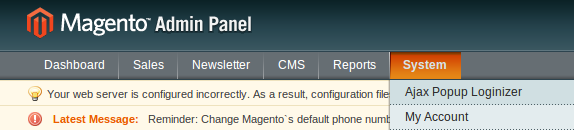
1. Para acessar o módulo Ajax Popup Loginizer. Clique no menu Sistema e, em seguida, clique em Popup Loginizer como mostrado abaixo.
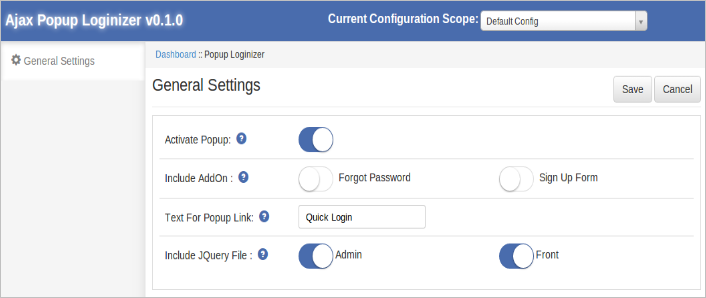
2. Depois de clicar no módulo, as configurações serão exibidas como mostrado abaixo.
Na barra de navegação superior dos módulos, há os seguintes controles:
Escopo atual da configuração: Esta opção é usada para alterar o escopo de configuração do armazenamento.
Salvar : Esta opção é usada para salvar as configurações do módulo.
Cancelar: Esta opção irá cancelar as alterações atuais nas configurações.
Configurações gerais
Ao clicar no link do módulo, esta guia será aberta por padrão, conforme mostrado na tela acima. Esta guia tem as seguintes opções:
Ativar Popup: Esta opção é usada para ativar ou desativar o módulo.
Incluir Addon: Esta opção é usada para adicionar o formulário Esqueceu e o formulário de registro no pop-up. Quando são incluídos, o usuário obtém o formulário de senha esquecida e o formulário de registro no pop-up, conforme mostrado na seção Introdução acima. Caso contrário, quando o usuário clicar na senha esquecida ou no link de inscrição, ele será redirecionado para a página de senha esquecida ou para a página de registro, respectivamente.
Texto para link pop-up: Digite o texto que você deseja exibir como um link ao lado do link de login padrão, ou seja, nos links principais.
Incluir jQuery: jQuery ou seja, um framework javascript é necessário para este plugin funcionar. Às vezes os temas usados no Magento já o incluem, mas às vezes não o fazem. Se a jquery já estiver incluída no seu tema, desative-a e ative-a para incluí-la.
Esperamos ter coberto todas as preocupações relacionadas à instalação e ao guia de produtos deste Extensão Magento. Você também deve verificar o nosso blog em Problemas relacionados com registro de Magento Ajax Popup Login.
O gerenciador de conexão é uma ferramenta útil para instalar extensões, mas prefere o método prático quando se trata de instalações. Parece mais confortável quando você está pessoalmente no controle do processo.
Você vê um diretório de código de aplicativo lá, e sobre o app-etc-modules? Se você não vê esses caminhos de diretório e arquivos contidos dentro deles, é provável que o download da extensão esteja com defeito. Dê uma olhada no arquivo package.xml, este é o projeto usado pelo Magento Connect para organizar os arquivos nos locais apropriados. Talvez seja necessário usar isso para garantir que tudo esteja como deveria. Depois de revisar os arquivos de extensão, você estará pronto para executar a última etapa. Usando o seu cliente ftp, arraste todos os arquivos para a raiz da loja da instância do Magento. Dependendo do número de arquivos na extensão, isso pode levar alguns instantes.
Agora vá para o Admin Console e clique em Flush Cache Storage. Esse é o requisito para qualquer extensão que adicione páginas ao Admin Console. Efetuar logout e back in também é necessário para garantir que tudo seja carregado corretamente. Se você não puder limpar o cache por meio do console de administração por qualquer motivo, precisará limpar o cache manualmente por meio do seu cliente de FTP (consulte a primeira pergunta da FAQ para obter ajuda). Esse é o passo final. Parabéns por uma instalação bem-sucedida.
Solução de problemas e perguntas frequentes
Eu carreguei todos os arquivos em minha loja Magento e agora tenho uma tela branca para alguns ou todos os administradores.
Esse é um problema bastante comum e 99% do tempo é relacionado ao cache. Se você conseguir, vá para System-> Cache Management e clique em Flush Cache Storage. Isso garantirá que tudo armazenado em cache pelo Magento seja excluído e seja regenerado. Efetue logout e volte para concluir o processo.
Se você estiver completamente desconectado do Admin Console, navegue até o diretório var-cache do seu site. Você deve ver uma série de diretórios chamados mage *. Exclua todos esses diretórios (NÃO DELETE var-cache). Isso é o equivalente a liberar o armazenamento em cache do console de administração.
Estou recebendo um erro do Magento ao acessar determinadas páginas. Como posso depurar isso?
Esta questão realmente merece uma postagem no blog, mas um bom começo seria entrar no diretório de erros da sua loja. Localize o arquivo local.xml.sample e renomeie-o como local.xml. Na próxima vez que você vir o erro, as informações detalhadas serão fornecidas explicando onde o erro ocorreu. Não se esqueça de mudar isso de volta quando tiver terminado de solucionar o problema!
Eu tenho um erro crítico na minha loja virtual e preciso desativar uma extensão. Não consigo acessar o Admin Console. O que eu faço?
Vá para o diretório app-etc-modules e abra o arquivo que acompanha sua extensão. A convenção de nomenclatura é geralmente DeveloperName_ExtensionName.xml. Nesse caso, seria Velsof_Supercheckout.xml.
Procure as tags ativas no arquivo, altere o valor de true para false e salve suas alterações. Isso informa ao Magento que a extensão está desabilitada e não executa nenhum código associado a ela. A exclusão do cache do Magento é recomendada (e provavelmente necessária) para que essa alteração tenha efeito.
Configurações gerais
1. Em excesso Extensão do Checkout do Magento, Clique na opção supercheckout aparecendo como um submenu no menu de navegação no menu principal do sistema como mostrado abaixo.
2. Ao clicar no sub-menu Free Supercheckout, o módulo para o plugin será aberto. Ele contém barra de navegação no topo, menu à esquerda e conteúdo principal no centro, como mostrado abaixo.
3. Para ativar o plug-in, alterne o botão de ativação de OFF para ON, que está à direita de Ativar / Desativar rótulo.
4. Para habilitar o registro de convidados, mude o botão de OFF para ON, que fica logo à direita do rótulo Register Guest Automatic. Ativar isso resultaria no registro do convidado em sua loja e uma senha gerada automaticamente seria enviada para esse usuário.
5. Para ativar o registro, alterne o botão de OFF para ON, que fica logo à direita do rótulo Register Guest With Password. Ao ativar esta senha e confirmar, os campos de senha aparecerão para que o cliente possa se registrar a partir da própria página de checkout.
6. Para alterar a opção padrão de Convidado, Login ou Registrar na seção Login da página de checkout, selecione uma opção no botão de opções. A opção selecionada será definida como opção escolhida por padrão.
7. Para habilitar ou desabilitar a verificação do hóspede pelo usuário, marque / desmarque a caixa de seleção que está à direita do rótulo Exibir Convidado.
Guia de login (não na versão gratuita)
1. Esta aba basicamente contém a configuração para ativar / desativar Facebook de google registro e login como mostrado abaixo.
2. Para ativar o Registro e Login do Facebook, alterne o botão de OFF para ON, que fica à direita do rótulo Ativar login do Facebook. Mas antes de fazer isso, pegue o Facebook APP ID e APP SECRET de https://developers.facebook.com.
3. Digite o ID da APP e o APP SECRET em seus respectivos campos e salve. Você encontrará o botão de login do Facebook na sua página de checkout.
4. Para ativar o registro e o login do Google, alterne o botão de OFF para ON, que fica à direita do rótulo Ativar login do Google. Mas antes disso, obtenha o ID do aplicativo do Google, o ID do CLIENTE e o APP SECRET de https://code.google.com/apis/console. Para obter instruções detalhadas sobre como obter o ID da APP, faça o download do guia de configuração do Facebook e do Google na conta do oepncart.
5. Digite o ID da APP, o ID do CLIENTE e o APP SECRET em seus respectivos campos e salve. Você encontrará o botão de login do Google na sua página de checkout.
Ficha de endereço de pagamento
1. Essa guia contém configurações para os campos que devem ser mostrados na seção Pagamento ou endereço de cobrança na página de finalização, conforme mostrado abaixo.
2. Consiste em duas seções. O da esquerda é para Clientes Convidados e o correto para clientes registrados.
3. Para exibir / ocultar um campo na página de check-out, marque a caixa de seleção à esquerda de Mostrar rótulo.
4. Para tornar um campo obrigatório (campo obrigatório) marque a caixa de seleção à esquerda de Exigir rótulo.
NOTA: O rearranjo de campos não está disponível na versão gratuita.
5. Os campos também podem ser reorganizados de acordo com o requisito. Para reorganizar basta mover o cursor para o ícone de arrastar e arrastar e soltar o campo onde for necessário, conforme mostrado abaixo.
6. Ao salvar, os campos serão reorganizados de acordo com as alterações.
Aba de endereço de entrega
1. Essa guia contém configurações para os campos que devem ser mostrados na seção Endereço de entrega página de checkout como mostrado abaixo.
2. Consiste em duas seções. O da esquerda se for para Clientes Convidados e o da direita para clientes registrados.
3. Para exibir / ocultar um campo na página de check-out, marque a caixa de seleção à esquerda de Mostrar rótulo.
4. Para tornar um campo obrigatório (campo obrigatório) marque a caixa de seleção à esquerda de Exigir rótulo.
NOTA:O rearranjo de campos não está disponível na versão gratuita.
5. Os campos também podem ser reorganizados de acordo com o requisito. Para reorganizar basta mover o cursor para o ícone de arrastar e arrastar e soltar o campo onde for necessário, que é o mesmo que o endereço de pagamento.
Aba Método de Envio (não disponível na versão gratuita)
1. Essa guia contém configurações para o método de envio, mostrado na página de checkout. Basicamente, contém configurações para ativar / desativar e configurar o método de envio padrão, conforme mostrado abaixo:
2. Para ativar / desativar os métodos de envio na página de checkout, alterne o botão de ON para OFF ou vice-versa. Isso desativará o bloqueio do método de envio da página de checkout. Mas você deve selecionar um método de envio padrão (se instalado) para aplicar as despesas de envio ao pedido.
3. Para obter um método de envio padrão selecionado na página de checkout, selecione o método de envio padrão na lista suspensa. Se o método de envio selecionado não estiver instalado, ele selecionará automaticamente o método de envio instalado.
Guia Método de pagamento (não disponível na versão gratuita)
1. Essa guia contém configurações para os métodos de pagamento mostrados na página de checkout, como ativar / desativar ou selecionar um método padrão.
2. Para ativar / desativar os métodos de pagamento na página de checkout, alterne o botão de ON para OFF ou vice-versa. Isso desativará o bloqueio do método de pagamento da página de checkout. Mas você deve selecionar o método de pagamento padrão (se houver algum instalado) para obter um método de pagamento na página de checkout.
Confirme a guia e
1. Essa guia contém a configuração do carrinho e a confirmação do pedido, conforme mostrado abaixo:
2. Sua divisão em duas seções
uma. Carrinho b. confirme
Cesta de produtos
NOTA: Essas configurações não estão disponíveis na versão gratuita.
1. Essa guia é novamente dividida em duas seções, a da esquerda é para Clientes Convidados e a Direita para Clientes Registrados ou Registrados.
2. Para exibir / ocultar carrinho na página de checkout, desmarque a caixa de seleção presente na frente do rótulo Exibir carrinho.
3. Para ativar / desativar qualquer coluna no carrinho, marque / desmarque a caixa de seleção na frente da respectiva coluna.
4. Para ativar / desativar as imagens popup para a verificação do produto / desmarque a caixa de seleção na frente da respectiva coluna.
5. Para alterar o tamanho do pop-up para imagens Digite a largura e a altura do pop-up na caixa de texto na frente do rótulo Tamanho da imagem pop.
6. As opções de Cupom e Voucher também podem ser desativadas ou ativadas marcando / desmarcando a caixa de seleção na frente do respectivo campo.
Confirmar
1. Essa guia é novamente dividida em duas seções, a da esquerda é para Clientes Convidados e a Direita para Clientes Registrados ou Registrados.
2. Para ativar a caixa de comentários para o pedido por cliente, marque a caixa de seleção na frente desse campo Deixe um comentário para o rótulo do pedido e desative a desmarcar a mesma caixa de seleção.
3. Para permitir concordar com o termo ou qualquer outra informação salva no administrador da loja, marque / desmarque a caixa de seleção na frente de Eu concordo com o rótulo de condições.
Aba Design (não disponível na versão gratuita)
1. Essa guia contém as configurações para o design da página de checkout no catálogo.
2. Para alterar a largura de qualquer coluna, ajuste o controle deslizante presente na parte superior, conforme mostrado abaixo:
3. Bloco de diferentes etapas também pode ser reorganizado de uma coluna para outra ou na mesma coluna, conforme mostrado abaixo:
4. Ao salvar, o bloco será reorganizado na página de checkout conforme as alterações.
Cart Popup Tab (Não disponível na versão gratuita)
1. Essa guia contém as configurações para o carrinho pop-up exibido ao adicionar qualquer produto ao carrinho.
2. Para habilitar o carrinho pop-up, mude o botão de habilitação de OFF para ON, que está à direita de Enable / Disable label, conforme mostrado abaixo:
O popup 3.Cart é dividido em duas seções, conforme mostrado abaixo, a seção esquerda mostra os detalhes do carrinho enquanto a seção direita pode ser usada para promoção.
Captura de tela
Esta é a página supercheckout que será mostrada ao cliente.
Espero que tenhamos coberto todos os interessados em relação à instalação de Extensão Magento. Se você tem algumas preocupações sobre o Magento One Page Checkout confira nosso blog AQUI.