12 maneiras de reduzir o abandono do carrinho de compras

"Este artigo fala sobre abandono de carrinho e cobre subtópicos como motivos de abandono de carrinho, estatísticas de abandono de carrinho e também fornece soluções de abandono de carrinho que ajudarão a reduzir o abandono de carrinho de compras em seu site".

Carrinhos abandonados são uma dor de cabeça para os proprietários de sites. É doloroso ver compradores adicionando itens ao carrinho, mas decidindo desistir da compra na página de checkout. Embora não esteja em nossas mãos controlar carrinhos abandonados, existem algumas maneiras de reduzir o abandono do carrinho de compras.

O que é o abandono do carrinho?

Quando um usuário adiciona um item ao carrinho de compras, mas fica no meio sem concluir a compra, ele é conhecido como Abandono do carrinho de compras.

Motivos de abandono do carrinho

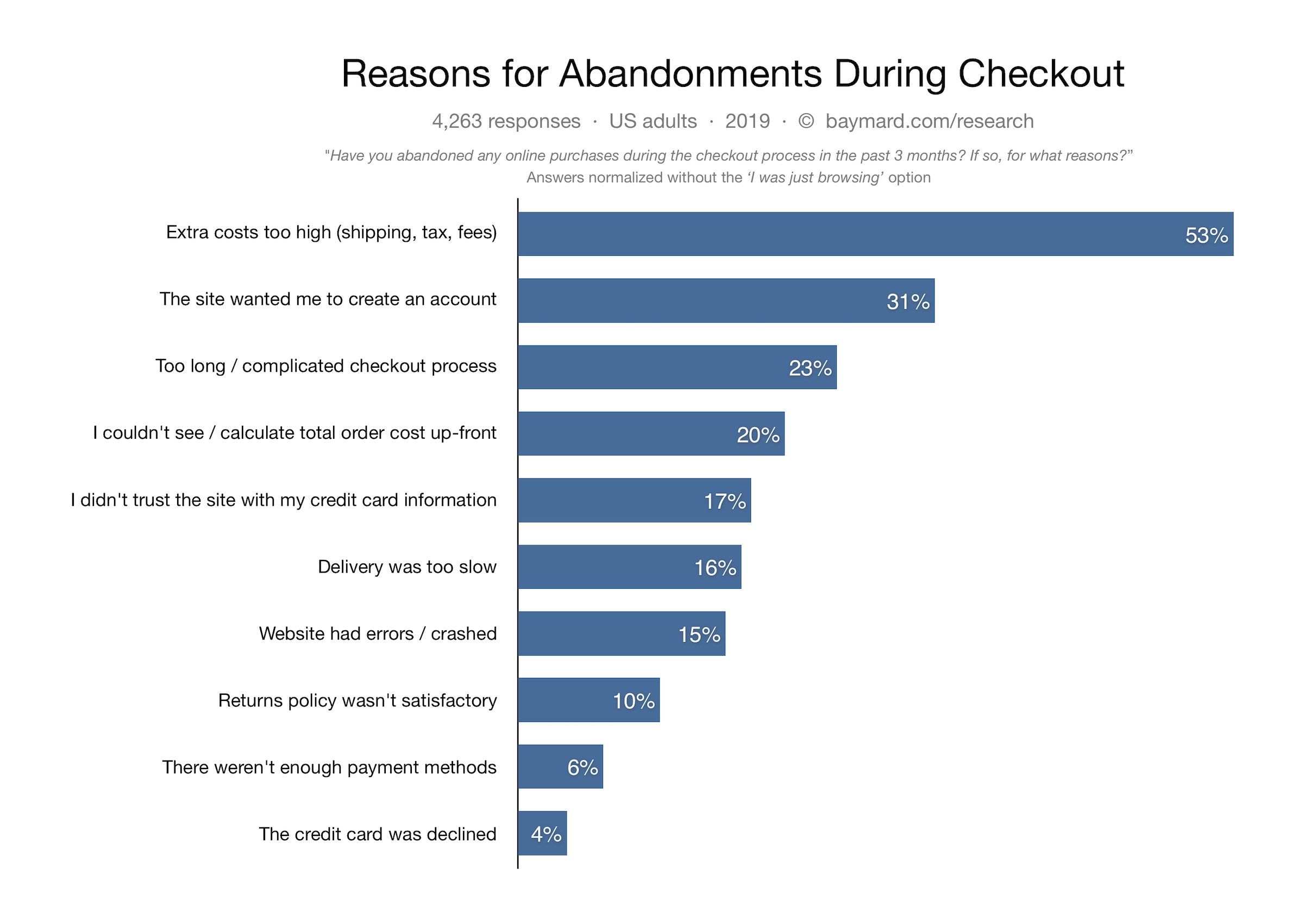
Abaixo estão algumas das principais razões para o abandono do carrinho, de acordo com o Instituto Baymard.

Alto custo de envio Registro obrigatório Obrigatório Checkout demorado e complicado Erros internos do site Problemas de segurança Entrega tardia Política de devolução insatisfatória Opções de pagamento insuficientes

[Caption id = "attachment_551122" align = "aligncenter" width = "2400"] Fonte da imagem: Instituto Baymard[/ Caption]
Estatísticas de Abandono de Carrinho

O Baymard Institute coletou as estatísticas de abandono de carrinho de vários sites de comércio eletrônico e descobriu que a taxa média de abandono de carrinho é de quase 70%, ou seja, a cada 7 em cada 10 compradores abandonam o carrinho por algum motivo.

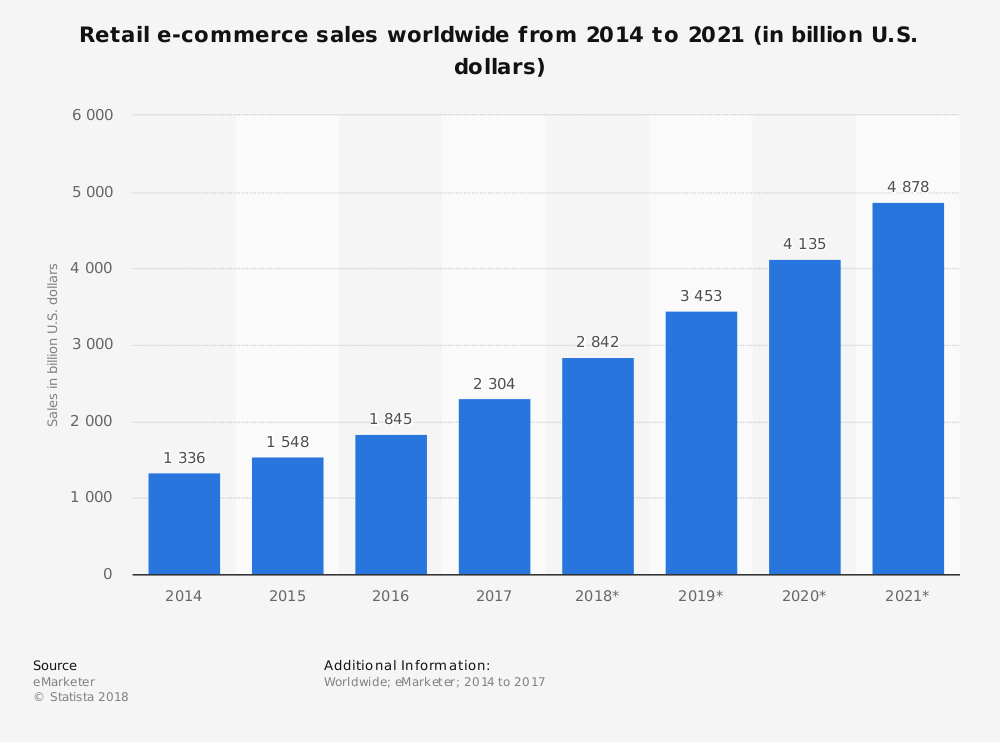
Estadista também confirma o mesmo. E de acordo com as estatísticas compartilhadas por Barilliance, carrinhos abandonados são vistos principalmente em dispositivos móveis.

Como reduzir o abandono do carrinho de compras?

Como seria irritante ver centenas ou milhares de visitantes na página de checkout, mas saindo sem comprar nada. Sendo proprietário de um site, é ruim perder essas perspectivas. Mas ei! Isso acontece com todos os negócios on-line e, como todo mundo, você também deve procurar maneiras de minimizar os carros abandonados. Depois de conhecer os motivos por trás do abandono do carrinho de compras, vamos ver como você pode reduzir a taxa de abandono de carrinho no site de comércio eletrônico.

1. Forneça uma visão clara do conjunto

As pessoas geralmente não esperam que o valor do carrinho exceda muito mais alto na página de pagamento. Às vezes, porém, os encargos adicionais, como custo de remessa, frete, impostos, custos ocultos e sobretaxas, criam uma enorme diferença entre o valor do produto e o valor do carrinho. Certifique-se de evitar isso. Seja transparente sobre os custos gerais. Exiba antecipadamente no momento da compra. Ao fazer isso, pelo menos você não surpreende seus clientes mais tarde e está dando a eles uma ideia clara do preço total com antecedência. Ou você pode simplesmente oferecer frete grátis. Essa é uma das melhores maneiras de reduzir o abandono do carrinho de compras. Para ajustar o custo de envio, você pode aumentar um pouco o preço do produto. Palavras-chave:Estratégias de frete grátis: Por que oferecer? Como oferecer? Quando oferecer?

2. Crie confiança através de emblemas de segurança

Outra solução para reduzir o abandono do carrinho é exibir emblemas de segurança. Os compradores on-line estão muito preocupados em compartilhar os detalhes do cartão. Com as fraudes on-line aumentando rapidamente no mundo da Internet, não é fácil para os consumidores depositar sua confiança em um negócio on-line, especialmente se for aquele com quem eles estão interagindo pela primeira vez. Os consumidores têm medo de perder seu dinheiro suado. Portanto, é importante fazer com que os clientes se sintam seguros com relação a seus itens relacionados a pagamentos. Qual é a solução? Adicione logotipos de segurança à sua página de checkout. Algo como o Norton Secured, o McAffe Secure pode aumentar a confiança dos clientes e reduzir a possibilidade de abandono de carrinho. Além disso, considere tornar seu site certificado SSL, se não estiver. Ao adicionar um certificado SSL ao seu domínio, seu site parece oficial.

3. Obtenha ajuda dos pop-ups de saída

Os pop-ups de saída são provavelmente uma das melhores maneiras de recuperar carros abandonados. O que é empolgante para eles é que eles oferecem a você a oportunidade de converter um visitante em cliente quando eles estão saindo do site.

Através dos pop-ups de saída, você pode chamar a atenção dos visitantes em relação às suas ofertas no último momento e incentivá-los a usá-los em suas compras. A aparência de um pop-up de saída quando o usuário está tentando sair, deixando o carrinho abandonado, pode trazer uma alteração significativa na taxa de abandono do carrinho.

Essa tentativa de última hora pode aumentar suas conversões se suas ofertas forem convincentes. Deseja implementar a funcionalidade pop-up de saída em seu site? Experimente o Exit Intent Popup da Knowband, disponível para várias plataformas de comércio eletrônico –

Pop-up de saída do PrestaShop

Pop-up de saída do OpenCart

Pop-up de saída do Magento

Pop-up de saída do Magento 2

4. Adicione check-out de convidado e login social

Forçar os clientes a criar uma conta na página de checkout é um dos principais motivos do abandono do carrinho. Eu realmente não entendo o ponto de adicionar esse obstáculo entre um check-out bem-sucedido.

Entendo que você deseja adquirir os dados do cliente, mas solicitá-los interrompendo o fluxo de caixa não é o caminho ideal.

Então o que você deveria fazer?

Ofereça um checkout de convidado, bem como login social. Ao ter essas duas opções na página de checkout, você não apenas reduzirá a taxa de abandono do carrinho, mas também melhorará a experiência do usuário.

Permita que os usuários façam check-out como convidado se não se sentirem confortáveis ​​em se inscrever. O login social, por outro lado, incentiva a inscrição rápida.

Relacionado: Benefícios do 10 do login social no eCommerce

5. Caixa simples e fácil de usar

Um check-out longo e complicado é um dos principais motivos para o abandono do carrinho de compras. Quando um comprador está na página de check-out, ele deseja fazer check-out o mais rápido possível. Quanto mais você esperar seus clientes, maiores serão as chances de abandono do carrinho. Mantenha o formulário de pagamento curto, simples e limpo. Evite preenchê-lo com elementos desnecessários. Peça apenas as informações necessárias. Para tornar a experiência de checkout de seus visitantes mais suave, faça um Checkout de uma página. Um checkout de uma página coloca todos os campos do checkout em uma única página e permite que os clientes façam o checkout confortavelmente. Experimente o Checkout de uma página da Knowband-

PrestaShop One Page Checkout

OpenCart One Page Checkout

Caixa Magento de uma página

Saída de uma página do Magento 2

Relacionado: Check-out de uma página versus check-out de várias páginas

6. Exibir progresso do checkout

Pode ser frustrante para os consumidores estarem na página de checkout, mas sem um ponto final à vista. Eles continuam preenchendo as informações e passam para as próximas páginas apenas para descobrir que é um processo muito longo e demorado. Isso acaba levando os clientes a abandonarem o carrinho. Use uma barra de progresso para indicar onde o visitante está presente. Uma barra de progresso exibe as etapas gerais que um cliente precisa executar para concluir seu checkout e preencher assim que avançar. É melhor informar antecipadamente aos seus clientes o que todos serão solicitados a entrar antes que eles possam sair.

7. Forneça navegação fácil

Facilite a navegação dos visitantes pelo site. Não o desarrume com desenhos desajeitados. Quanto mais suave a jornada de seus visitantes, menores serão os carros abandonados. Ainda é visto em muitos sites de comércio eletrônico que quando um usuário clica no botão voltar depois de preencher uma página específica, todas as informações são removidas e os clientes são solicitados a preencher seus detalhes novamente. Isso é chato para os usuários. Verifique se o botão buck está totalmente funcional e não apaga as informações já inseridas.

8. Perseguir carros abandonados

Os compradores abandonaram o carrinho? Sem problemas. Vá atrás deles. Talvez você não consiga converter todos, mas pelo menos alguns deles certamente serão convertidos. E se a taxa de abandono de carrinho cair mesmo uma pequena porcentagem, ela poderá adicionar uma quantia significativa à sua receita.

Módulo de carrinho abandonado da Knowband

Confira o módulo Carrinho abandonado da Knowband. Isso permite rastrear os usuários abandonados do carrinho e ajuda a recuperar as vendas perdidas. Através deste módulo, você pode especificar uma duração após a qual o carrinho é automaticamente assumido como abandonado e, em seguida, você pode lembrar esses usuários através de emails de acompanhamento. Você pode adicionar um código de cupom nos seus e-mails e há muito mais funcionalidades neste módulo. Verificação de saída

PrestaShop Abandoned Cart

Carrinho Abandonado do OpenCart

Carrinho Abandonado Magento

Carrinho Abandonado Magento 2

9. Aumentar opções de pagamento

Você simplesmente não pode decepcionar seus clientes com a falta de opções de pagamento na página de checkout. E será emocionante ver um cliente abandonando o carrinho por causa da indisponibilidade da opção de pagamento desejada ou por não ter opções de pagamento suficientes. As pessoas mudaram para as carteiras digitais, também chamadas de carteiras eletrônicas. Portanto, ter apenas opções limitadas de pagamento, como cartão de crédito e cartão de débito, não seria suficiente. Quanto mais opções você oferecer aos seus clientes, mais confortáveis ​​eles estarão ao efetuar o pagamento.

10. Torne seu site otimizado para celular

O M-commerce já superou o comércio eletrônico. A maioria das pessoas agora está usando seus dispositivos móveis para fazer compras online. Isso torna necessário ter uma versão otimizada para celular do seu site. Se o seu site parecer atraente na área de trabalho, verifique se ele é o mesmo e também responde nos dispositivos portáteis. Não fazer isso pode resultar em uma maior taxa de rejeição e maior taxa de abandono de carrinho. Otimize seu site.

11. Melhore a velocidade de carregamento de suas páginas da web

Se suas páginas da Web, especificamente as páginas de checkout, demorarem muito para serem carregadas, não é um bom sinal para conversões, podem afetar seriamente suas vendas. O carregamento lento em um site frustra os clientes e ele acaba por deixar o carrinho abandonado. Otimize sua página de checkout e melhore sua qualidade e velocidade. Para um carregamento mais rápido de páginas da Web em dispositivos móveis, você pode contar com a ajuda de Google Mobile Pages acelerado ou simplesmente AMP. A Knowband fornece o módulo AMP para PrestaShop e OpenCart.

Addon PrestaShop AMP

Extensão OpenCart AMP

Relacionado: Benefícios do Google AMP para comércio eletrônico

12. Tenha uma política de devolução clara

Muitas vezes, os compradores abandonam o carrinho porque não estão satisfeitos com a política de devolução da empresa. Existe um desejo de comprar, mas devido a uma política de devolução insatisfatória, os compradores decidem não fazer a compra. Tenha uma boa e clara política de devolução. Forneça dias suficientes para devolver o produto, se houver algum defeito. Os usuários ficarão mais confiantes ao fazer uma compra. Palavras-chave: Conselho da 6 para uma política eficaz de devolução de comércio eletrônico

Palavra Final

É isso aí. As dicas acima mencionadas certamente ajudarão a reduzir a taxa de abandono de carrinho no seu site. Com o tempo, você também encontrará novas táticas. Se você deseja adicionar algo que você acha que está faltando neste artigo, deixe um comentário abaixo. Para qualquer tipo de assistência nos módulos, entre em contato conosco pelo support@knowband.com Como você pensa em reduzir o abandono de carrinho?


Add-on Prestashop Product Designer/Customizer – Manual do Usuário

1.0 Introdução

Como proprietário de uma loja, você sempre pensou em multiplicar as conversões, mas não na experiência de compra dos seus clientes. Um cliente feliz e satisfeito é aquele que retorna à loja em busca de mais produtos. Portanto, se você deseja fidelizar seus clientes, torne a experiência deles memorável integrando o addon Designer/Customizador de Produtos do Prestashop à sua loja virtual. Com a ajuda do Módulo de design de produto personalizado da PrestashopOs lojistas do PrestaShop podem oferecer opções de personalização de produtos online intuitivas e criativas aos seus clientes, permitindo que eles transformem a versão básica do produto em um design moderno, elegante e exclusivo. O complemento de personalização de produtos do PrestaShop permite que o administrador exiba o painel de personalização quando o usuário clica no botão “Personalizar” na página do produto. Os clientes podem facilmente adicionar textos coloridos com efeitos, fazer upload de imagens com filtros e adicionar um código QR para atender às suas necessidades.

1.1 Recursos impressionantes do complemento de personalização de produtos do Prestashop

Não são necessários conhecimentos técnicos de programação para configurar ou modificar as definições do módulo de Design de Produto Personalizado do Prestashop. Tudo é muito fácil com este módulo. Vamos conferir rapidamente os diferentes recursos oferecidos por este complemento do Prestashop.

  • O complemento Designer/Personalizador de Produtos do Prestashop ajuda a oferecer uma ampla gama de produtos personalizáveis ​​em sua loja online. Usando o complemento Designer/Personalizador de Produtos do Prestashop, os clientes podem comprar facilmente e aproveitar os benefícios dos produtos online expandidos, que podem ser personalizados de acordo com suas necessidades.
  • O Designer de Produtos Online adiciona uma visualização de design para os produtos, permitindo que os potenciais compradores personalizem o produto em tempo real. O módulo de configurador de produtos permite que o administrador do Prestashop adicione um conjunto diferente de opções de personalização para cada produto na loja.
  • Com a integração do módulo de design de produtos do Prestashop, os clientes podem acessar o painel de personalização de qualquer produto que desejem comprar, como camisetas, canecas, anéis ou qualquer outro tipo de produto que possa ser personalizado de acordo com suas necessidades.
  • O complemento de personalização de produtos do Prestashop exibe um botão “Personalizar” para cada produto personalizável na loja. O administrador pode habilitar as opções de personalização apenas para os produtos desejados.
  • A funcionalidade completa do complemento Designer/Personalizador de Produtos do Prestashop pode ser ativada ou desativada. Quando este módulo está desativado, as opções padrão de personalização do produto são exibidas na página do produto.
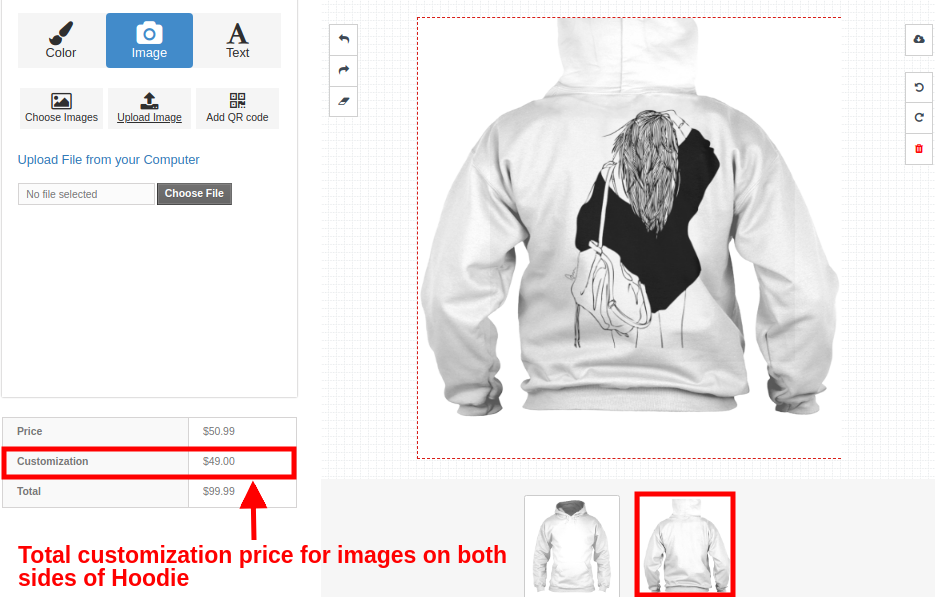
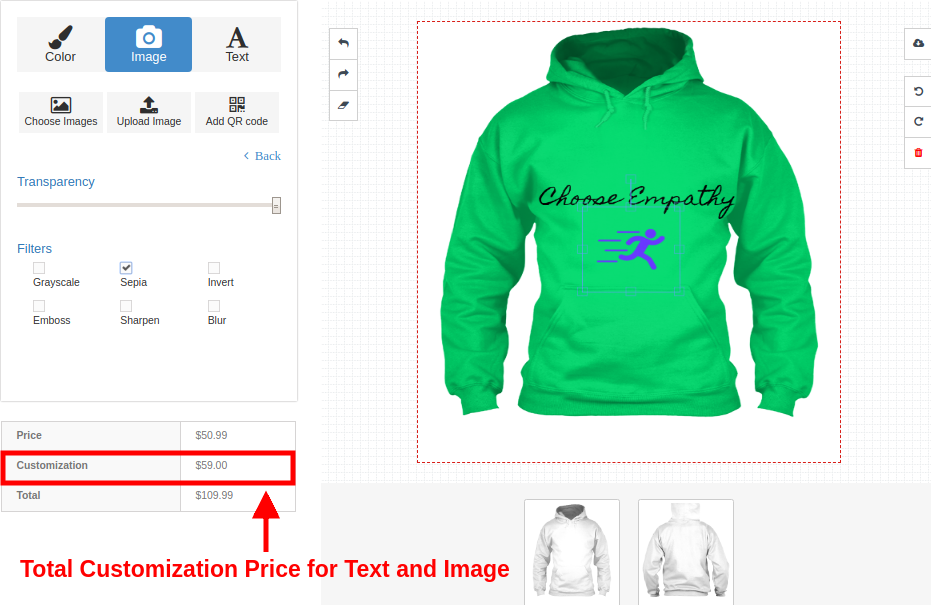
  • O módulo avançado de personalização de produtos exibe o cálculo do preço da personalização em tempo real na página do produto.
  • Com o complemento de design de produto personalizado do Prestashop, o administrador pode definir os lados do design do produto que estarão disponíveis para o usuário.
  • O módulo de configuração de produtos permite que o administrador habilite ou desabilite as opções de download de arquivos PDF para os clientes na interface do usuário.
  • O módulo de Personalização Avançada de Produtos do Prestashop oferece a opção de adicionar imagens predefinidas a um produto. Essas imagens predefinidas geralmente são agrupadas. Os clientes podem carregar e definir qualquer imagem de sua preferência.
  • Com este módulo de design de produtos para Prestashop, o cliente pode usar de forma flexível as fontes, cores e filtros desejados para o produto.
  • Este módulo avançado de personalização de produtos permite ao administrador definir preços para diferentes opções de personalização.
  • O módulo de personalização de produtos do Prestashop também oferece a opção de personalizar o produto usando um código QR, para o qual o administrador pode definir um preço separado.
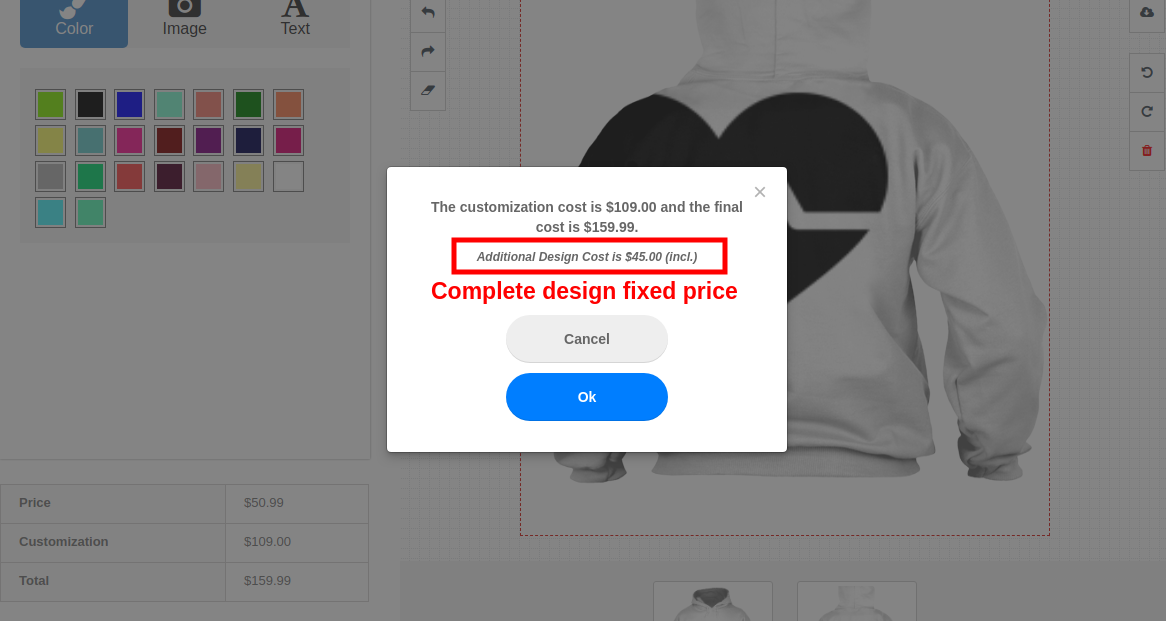
  • O complemento de design de produto personalizado do Prestashop adiciona automaticamente um preço fixo de design completo ao preço final personalizado de um produto.
  • O complemento Prestashop Product Designer/Customizer oferece suporte à compatibilidade com várias lojas e vários idiomas.
  • O complemento de designer de produtos personalizados para Prestashop é responsivo para dispositivos móveis e compatível com vários temas do Prestashop.

1.2 Tecnologia para o Desenvolvimento

  • Idioma: PHP
  • Estrutura: Prestashop

Guia de Instalação 2.0 para o módulo Personalizador Avançado de Produtos

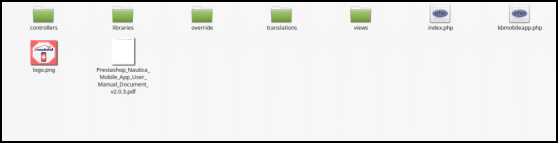
O administrador da loja pode seguir estes passos simples para instalar o complemento de personalização de produtos do Prestashop em sua loja virtual: 1. Primeiro, baixe o pacote do complemento na loja da Knowband. 2. Você receberá um arquivo compactado contendo o código-fonte e o manual do usuário. Descompacte o pacote completo no diretório raiz da sua loja Prestashop através de um gerenciador de FTP (como o Filezilla ou o WinSCP – baixe aqui: https://filezilla-project.org/). Você encontrará os arquivos e pastas conforme mostrado na imagem abaixo:

O complemento de design de produtos personalizados do Prestashop já está instalado e pronto para uso. Agora, o administrador pode configurar as diversas opções de acordo com as necessidades do seu site Prestashop.

3.0 Interface administrativa do módulo de personalização avançada de produtos do Prestashop

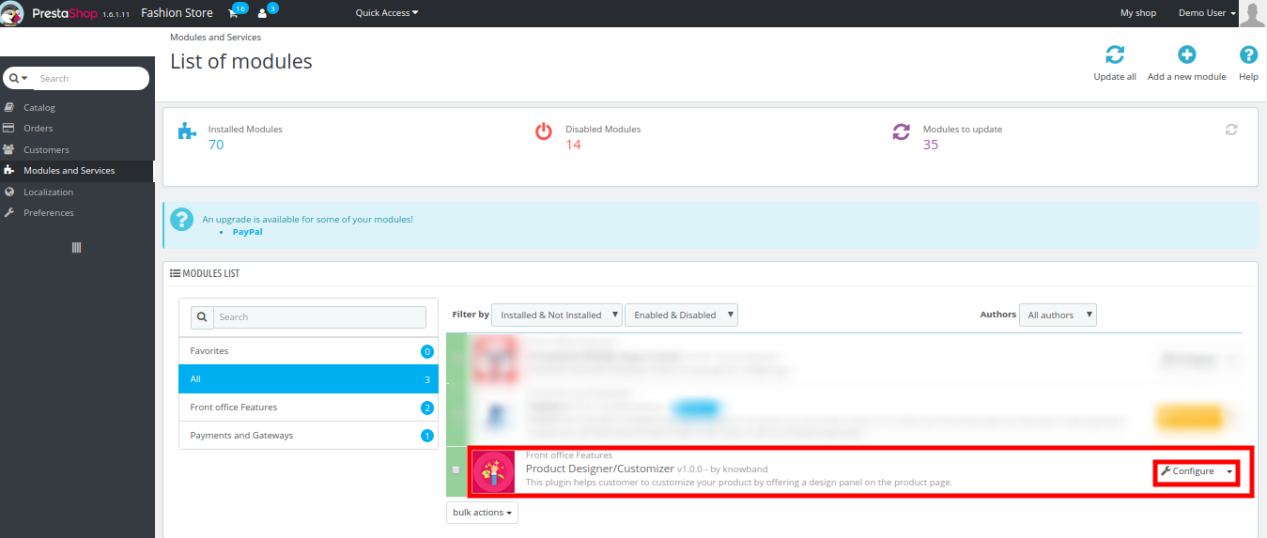
Logo após a instalação bem-sucedida de Complemento para Designer / Customizador de Produto Prestashop Em seu site, você pode configurar as definições do painel de personalização de produtos de acordo com suas necessidades. No painel de administração ou dashboard, clique em “Módulos e Serviços” e, em seguida, no botão “Configurar” localizado ao lado de Knowband Product Designer/Customizer.

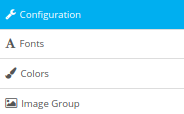
Aqui, na próxima interface, você encontrará as configurações completas do módulo Designer/Personalizador de Produto, juntamente com suas subseções, conforme listado abaixo.

Este módulo de Personalização de Produtos da Knowband consiste em quatro subseções, que serão discutidas em detalhes a seguir: 1. Configuração; 2. Fontes; 3. Cores; 4. Grupo de Imagens. Cada aba do módulo de Personalização de Produtos Avançado do Prestashop será explicada abaixo:

Configuração 3.1

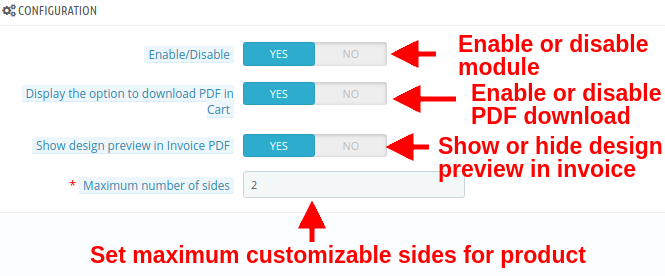
Nas configurações do complemento de personalização de produtos do Prestashop, você pode realizar as configurações básicas do painel de personalização exibido aos clientes na interface do produto.

  • Ativar/Desativar: Com esta opção, você pode ativar ou desativar completamente a funcionalidade do módulo de Personalização Avançada de Produtos do Prestashop para os clientes.
  • Exibir a opção de baixar o PDF no carrinho: Você pode ativar ou desativar esta opção para baixar a imagem do projeto em PDF na página de pedidos do administrador.
  • Exibir pré-visualização do design no PDF da fatura: Ative ou desative esta opção para exibir ou ocultar a pré-visualização do design no PDF da fatura.
  • Número máximo de slides: Com essa opção, você pode definir o número máximo de páginas do produto que podem ser personalizadas na interface do usuário.

Fontes 3.2

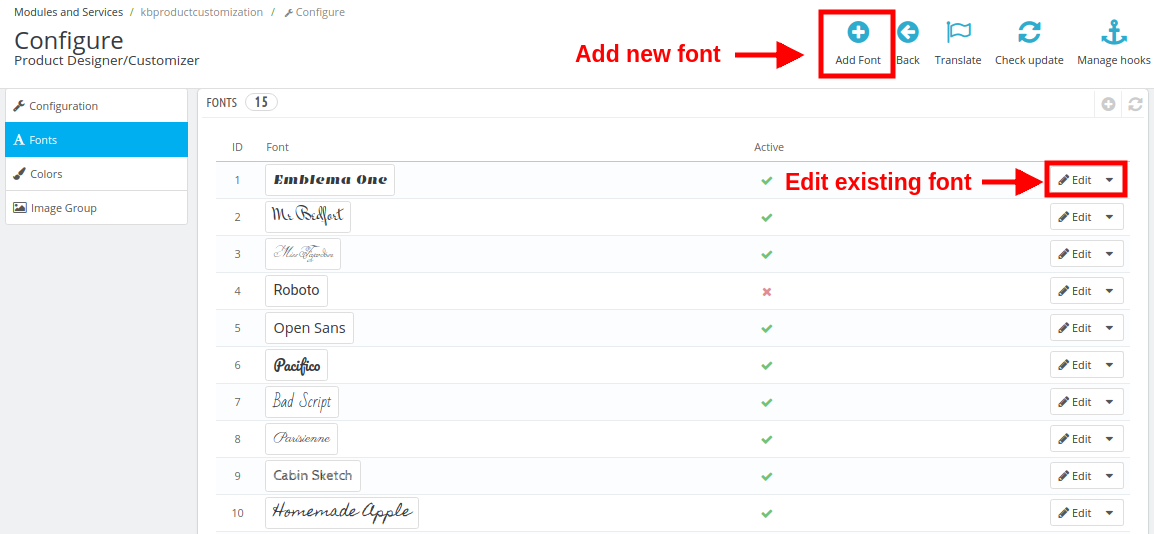
Nesta seção do módulo de design de produtos do Prestashop, o proprietário da loja tem a opção de adicionar diversas fontes para que o cliente possa escolher e imprimir um texto estilizado no produto. A primeira interface mostrada abaixo exibe uma lista das fontes disponíveis no front-end. É possível adicionar uma nova fonte, modificar ou excluir uma já existente.

Aqui você pode realizar as outras duas ações da seguinte forma:

1. Adicionando uma nova fonte

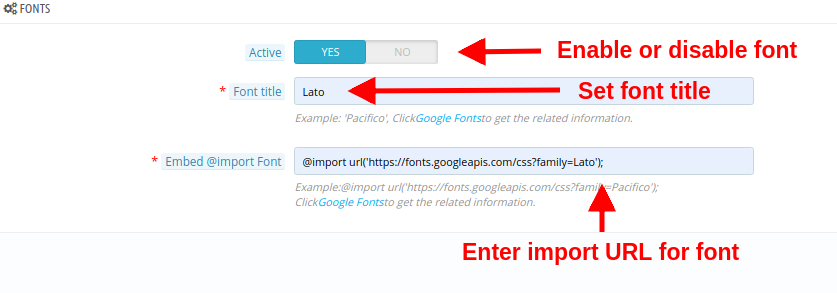
Para adicionar um novo estilo de fonte, siga estes passos: Clique na aba Fontes e depois no botão “+” (Adicionar Fonte) no painel administrativo. A interface abaixo será exibida.

  • Ativo: Esta opção irá ativar ou desativar a fonte.
  • Título da fonte: Usando essa opção, você pode definir o título da fonte exatamente como está no Google Fonts.
  • Incorporar @import Fonte: Para usar a fonte do Google, você precisa incorporar a classe `import Font`. Para isso, você precisa:
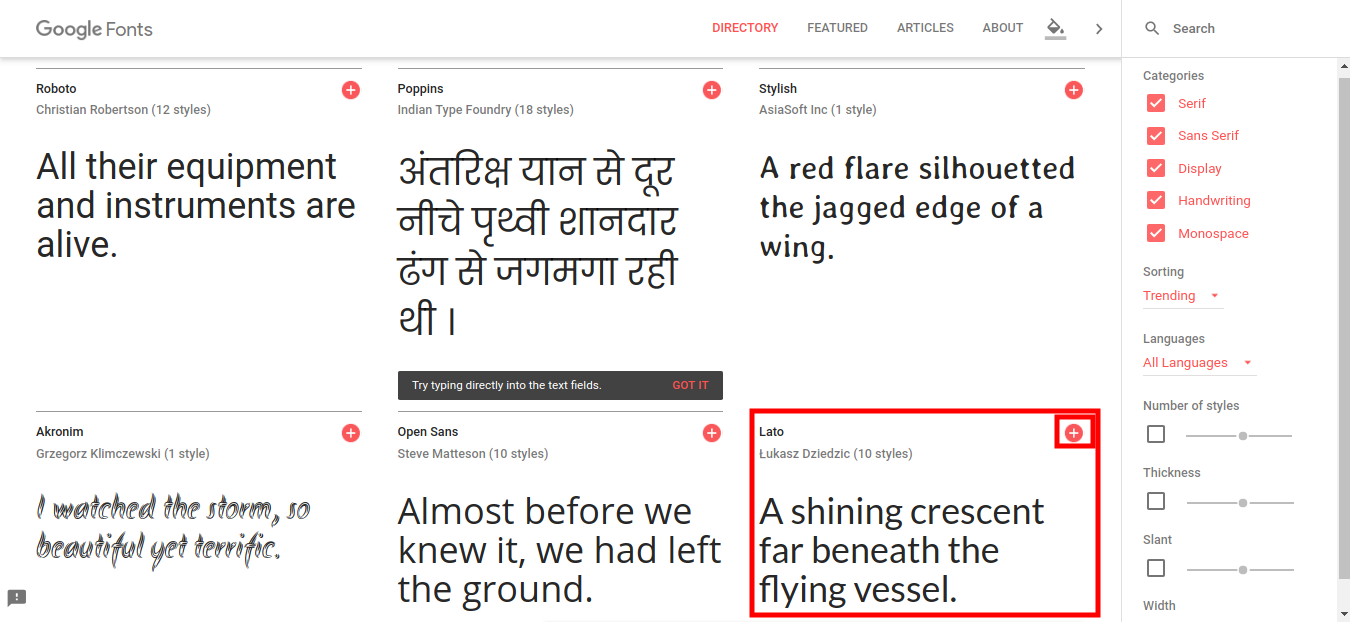
  • Clique no link “Google Fonts” fornecido logo abaixo da opção. A tela abaixo será exibida.
  • Escolha a fonte desejada e clique no botão “+” para adicionar o estilo de fonte escolhido.

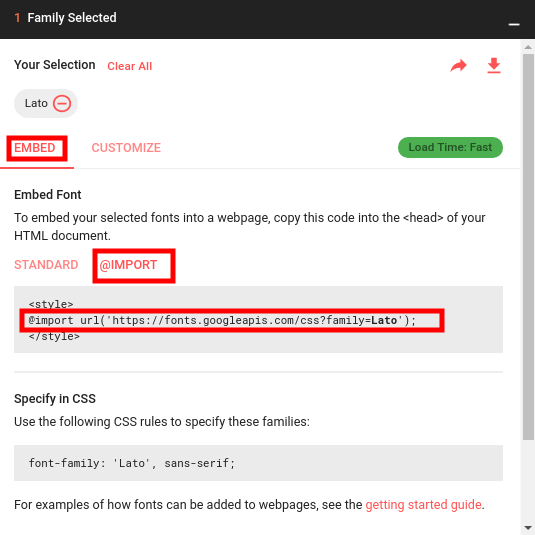
  • Ao adicionar uma fonte, uma janela pop-up será exibida com a lista da família de fontes selecionada. Clique na aba Incorporar e, em seguida, no botão @Importar.
  • Copie o URL de importação da fonte e cole-o no campo “Incorporar fonte de importação”.

2. Editar uma fonte existente

Se você deseja editar a fonte existente, basta clicar no botão Editar localizado ao lado do estilo da fonte. Você verá as seguintes opções:

  • Ativo: Ative ou desative o estilo da fonte.
  • Estilo de fonte: Edite o título da fonte usando esta opção.
  • Incorporar @Importar fonte: Modifique o URL de importação para essa fonte específica.

3.3 Colors

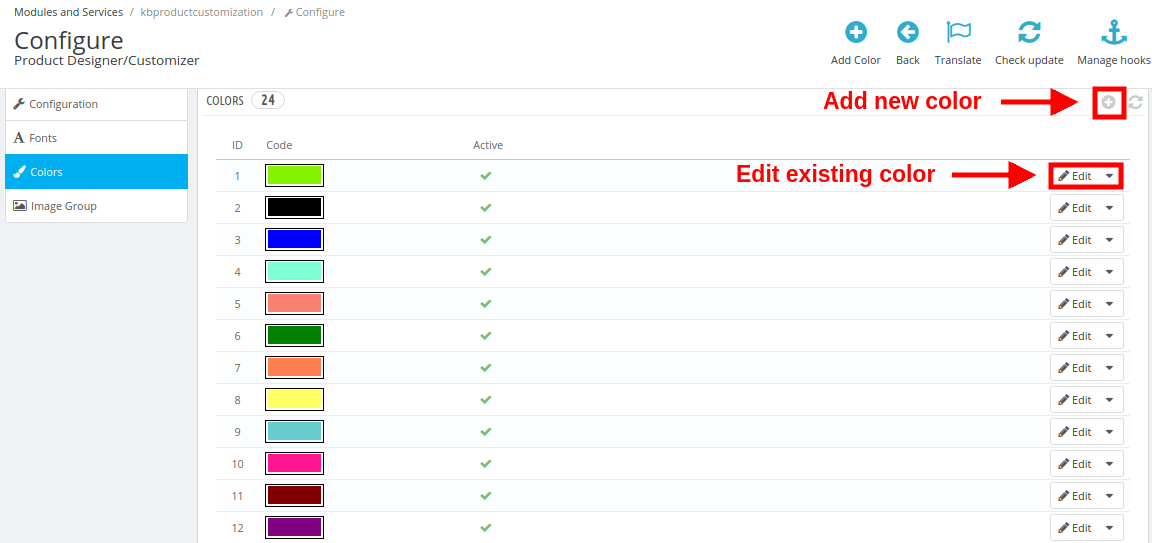
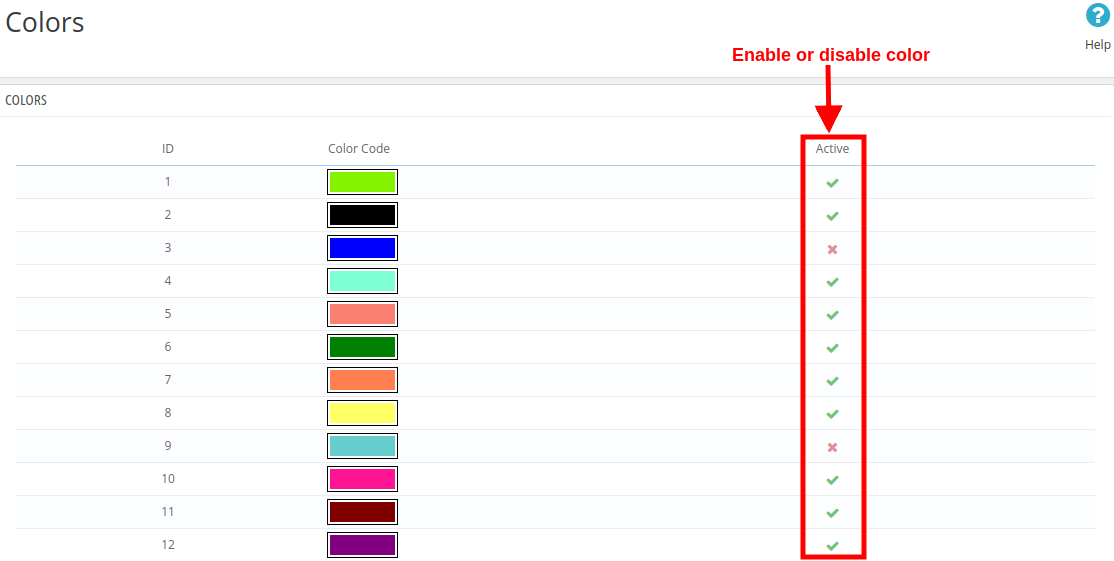
Nesta seção de Módulo de configuração de produtosVocê pode definir sua própria paleta de cores e permitir que seus clientes escolham qualquer cor para o produto selecionado. A interface a seguir mostra uma lista de cores existentes que podem ser editadas, ou você pode adicionar uma nova cor, se necessário.

1. Adicionando uma nova cor

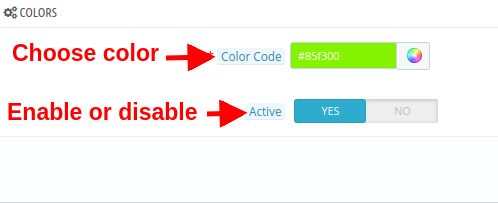
  • Código de cores: Com esta opção, selecione a cor desejada para ser exibida na página de personalização do produto.
  • Ativo: Ativa ou desativa a cor.

2. Editar uma cor existente

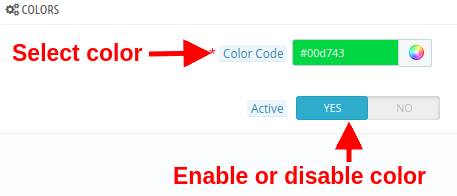
  • Código de cores: Com esta opção, selecione a cor desejada para ser exibida na página de personalização do produto.
  • Ativo: Ativa ou desativa a cor existente.

3.4 Grupos de Imagens

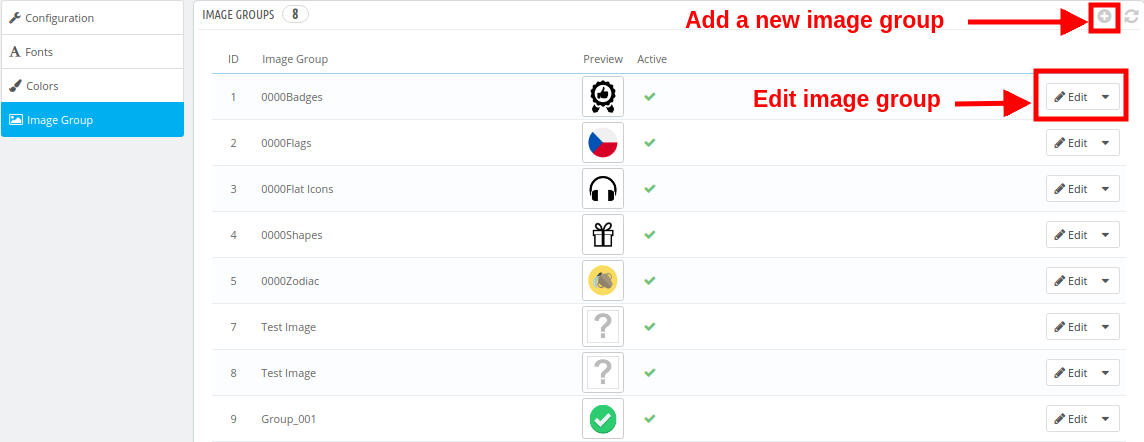
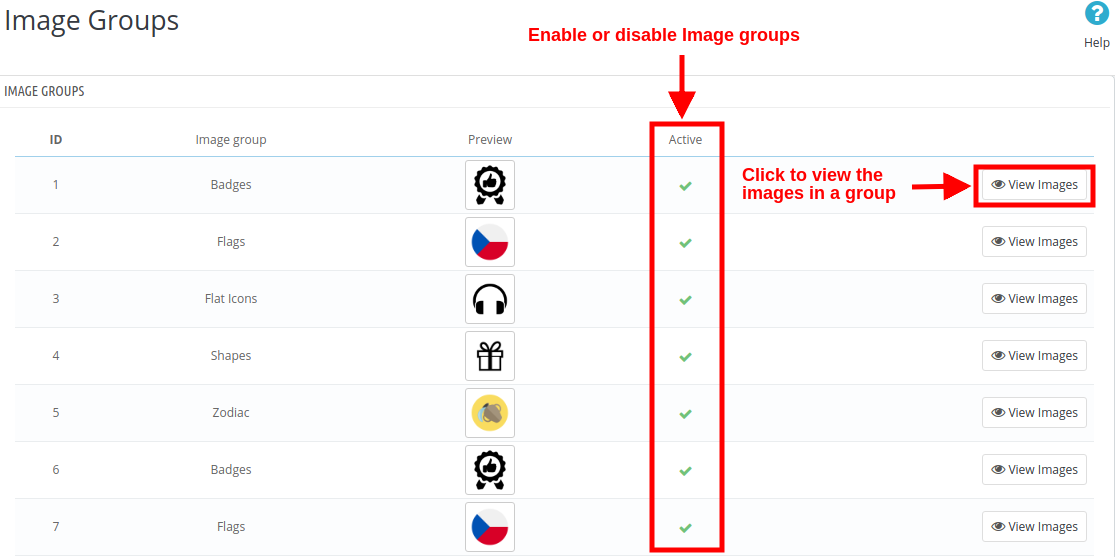
Para um produto selecionado, o cliente pode escolher qualquer imagem padrão fornecida pelo proprietário da loja ou pode carregar uma nova imagem personalizada para a customização do produto. As imagens padrão foram categorizadas em grupos de imagens. Esses grupos de imagens existentes podem ser editados ou você pode adicionar um novo grupo de imagens.

1. Adicionando um novo grupo de imagens

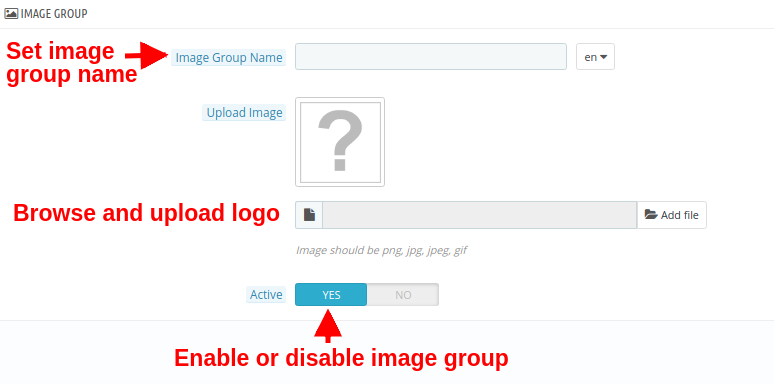
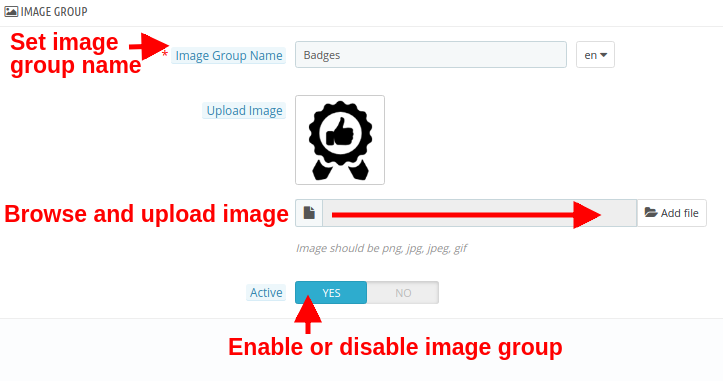
  • Nome do grupo de imagens: Você pode definir o nome desejado para o grupo de imagens.
  • Enviar Imagem: Você pode carregar e definir uma imagem para o logotipo do grupo.
  • Ativo: Esta opção irá ativar ou desativar o grupo de imagens.

2. Editar um grupo de imagens existente

  • Nome do grupo de imagens: Você pode definir o nome desejado para o grupo de imagens.
  • Enviar Imagem: Você pode carregar e definir uma imagem para o logotipo do grupo.
  • Ativo: Esta opção irá ativar ou desativar o grupo de imagens.

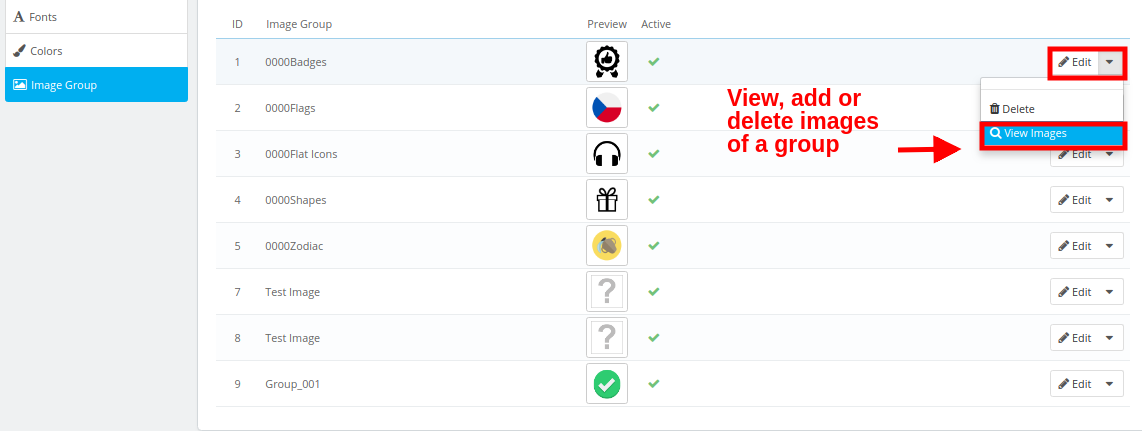
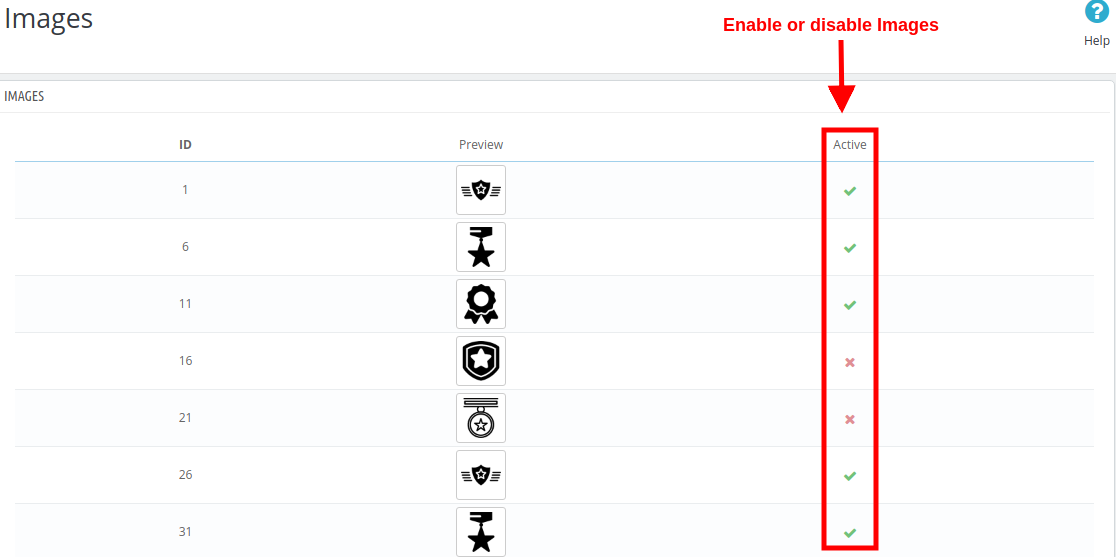
Para visualizar, adicionar ou excluir imagens dentro de qualquer grupo de imagens, clique na opção “Visualizar imagens” correspondente ao grupo de imagens.

A seguinte interface será exibida.

Aqui, você pode adicionar uma nova imagem, excluir ou alterar as imagens existentes dentro de um grupo.

4.0 Configurações de personalização para produtos do site

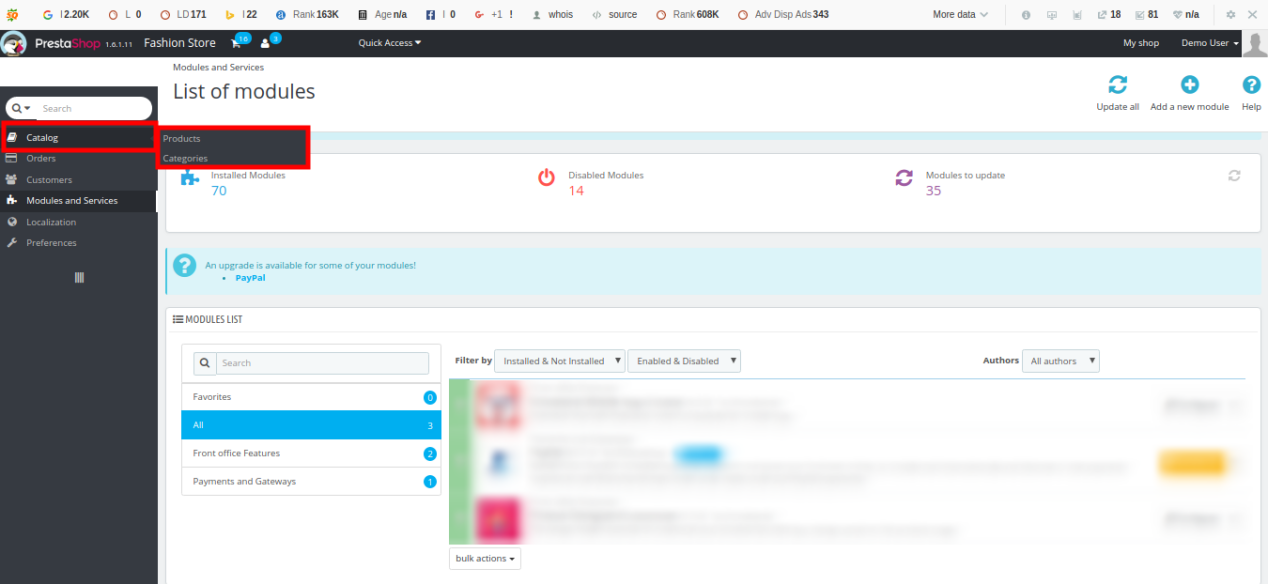
As configurações de fontes, cores e grupos de imagens discutidas nas seções 3.2, 3.3 e 3.4 são aplicáveis ​​a todos os produtos do site. Essas configurações podem ser chamadas de configurações globais. Além disso, as configurações também podem ser feitas em nível de produto. Essas configurações são específicas para o produto que o administrador configurou no painel administrativo. Abaixo, descrevemos as configurações de personalização de produtos individuais. O administrador do site pode aplicar essas configurações de forma diferente para qualquer produto na loja. Para configurar as opções de personalização de produtos individuais, siga os passos abaixo: 1. No painel administrativo, acesse a opção “Catálogo” na barra de menu à esquerda da interface.

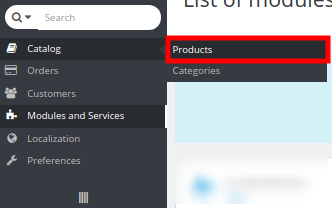
2. Clique na opção “Produtos” em “Catálogo”.

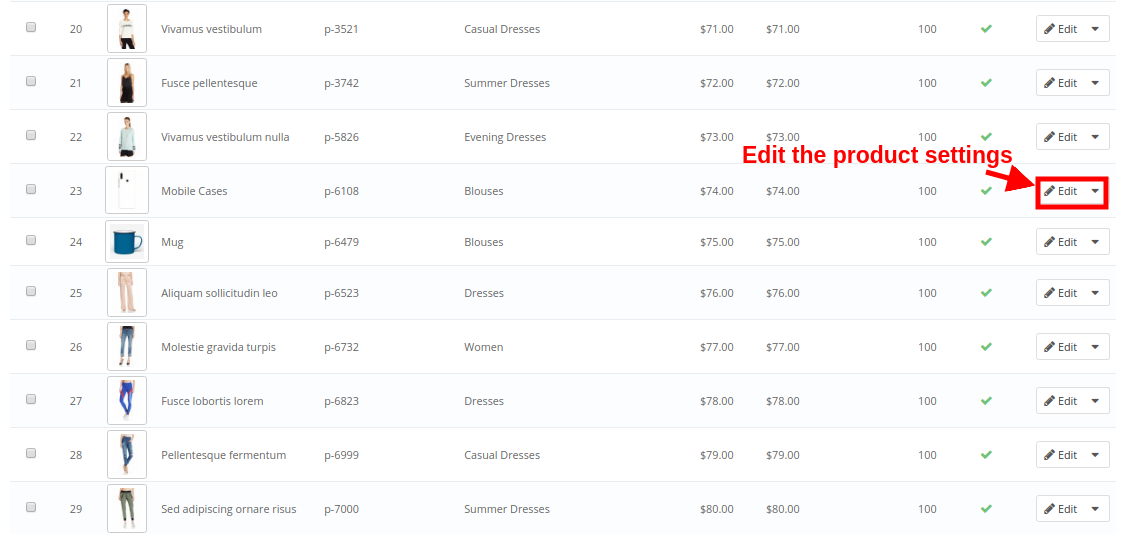
Você verá uma lista de produtos da loja, juntamente com uma opção para editar ou configurar o produto. A tela de produtos da loja é mostrada abaixo:

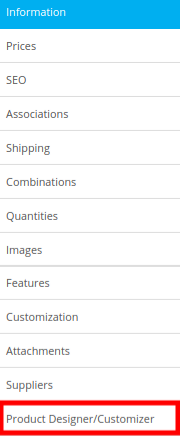
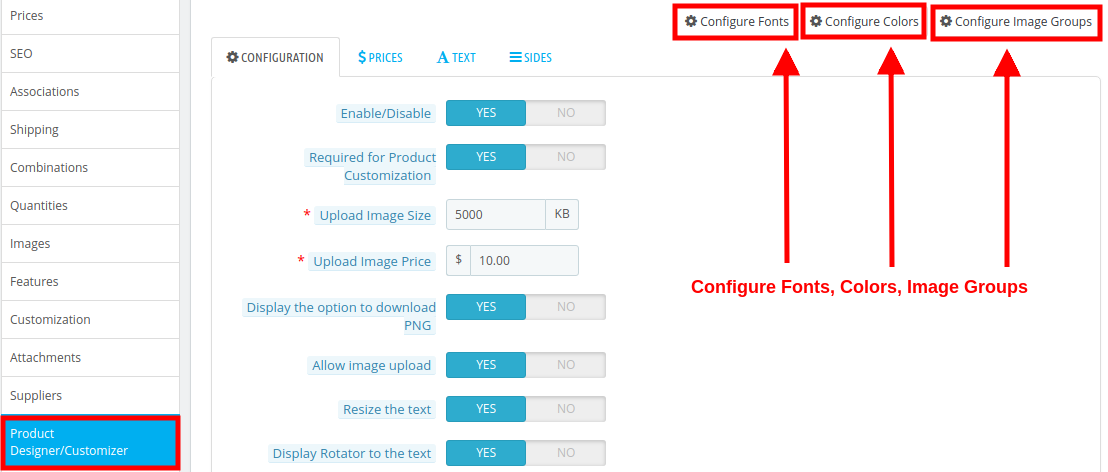
Ao clicar no botão “Editar” de um produto, você encontrará as seguintes configurações. Selecione a aba Designer/Personalizador de Produto.

Agora, as configurações completas do designer/personalizador de produtos estão divididas em quatro grupos, a saber:

  • Configuração
  • Preços
  • Texto
  • Sides

Configuração 4.1

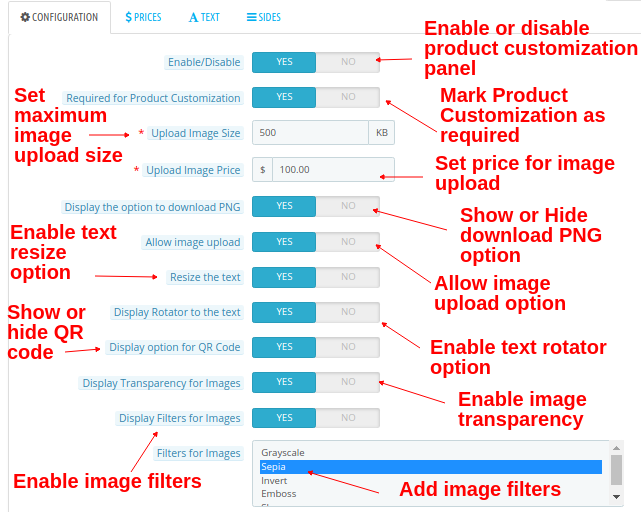
  • Ativar/Desativar: Esta opção permite ativar ou desativar o painel de personalização do produto na página do produto no front-end.
  • Requisitos para a personalização do produto: Ative esta opção se desejar tornar obrigatória a personalização do produto para os clientes.
  • Tamanho da imagem a ser enviada: Esta opção define o tamanho máximo para o upload de imagens.
  • Preço da imagem carregada: Esta opção definirá o preço para o envio de uma imagem.
  • Exibir a opção para baixar PNG: Ative ou desative a opção de baixar imagens PNG.
  • Permitir o envio de imagens: Ative ou desative a opção de upload de imagens na página de personalização do produto.
  • Redimensionar o texto: Ative esta opção para permitir o redimensionamento do texto.
  • Exibir Rotador no texto: Ative esta opção para permitir a rotação do texto.
  • Opções de exibição para código QR: Ative ou desative a opção para adicionar código QR ao produto.
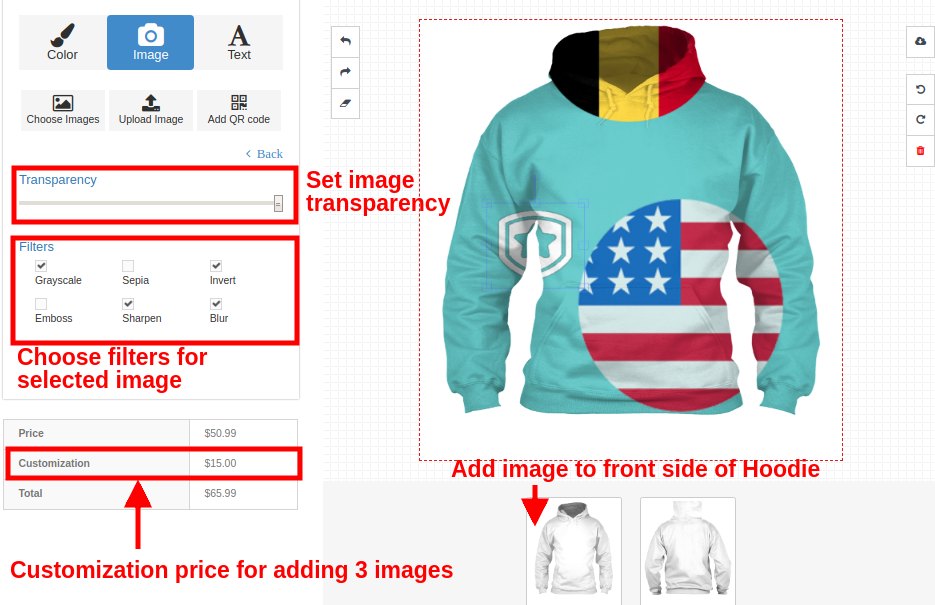
  • Exibir transparência para imagens: Ative esta opção para exibir a transparência das imagens.
  • Filtros de exibição para imagens: Com essa opção, você pode ativar ou desativar os filtros de imagem.
  • Filtros para imagens: Selecione vários filtros que deseja exibir na interface do usuário na página de personalização do produto.

Preços 4.2

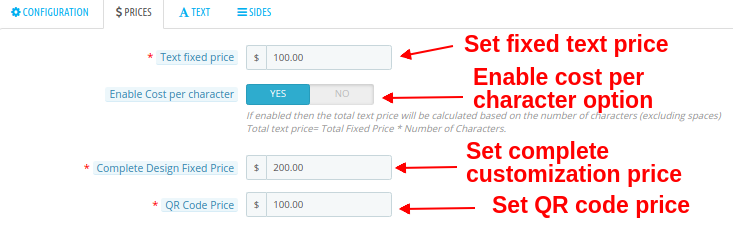
  • Preço fixo do texto: Esta opção permite definir um preço fixo para o texto.
  • Habilitar custo por caractere: Você pode habilitar essa opção se quiser cobrar um custo por caractere.
  • Projeto completo com preço fixo: Esta opção permite definir um preço fixo para o projeto completo. Este preço é adicionado ao custo total da personalização.
  • Preço do código QR: Você pode definir um preço para o código QR usando esta opção.

4.3 Text

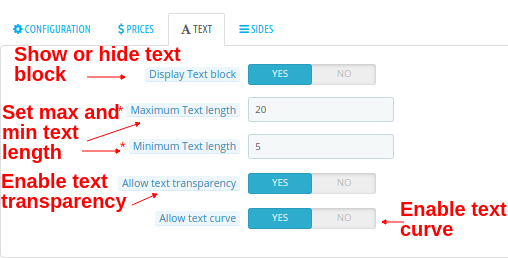
  • Exibir bloco de texto: Você pode mostrar ou ocultar a opção de bloco de texto na página de personalização do produto.
  • Comprimento máximo do texto: Utilizando esta opção, você pode definir um comprimento máximo para o texto.
  • Comprimento mínimo do texto: Utilizando esta opção, você pode definir um comprimento mínimo para o texto.
  • Permitir transparência do texto: Você pode ativar ou desativar esta opção para transparência do texto.
  • Permitir curva de texto: Você pode ativar ou desativar essa opção para a curva de texto.

Lados 4.4

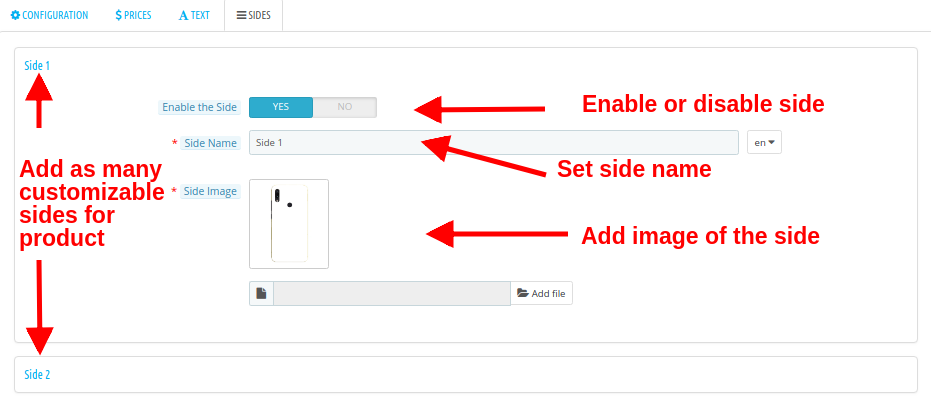
  • Ativar a lateral: Com esta opção, você pode ativar ou desativar a lateral.
  • Nome do lado: Esta opção permite que você defina o nome da lateral.
  • Imagem lateral: Esta opção permite que você carregue uma imagem mostrando a lateral do produto. Essas configurações são para um lado específico do produto. Você pode fazer as mesmas configurações para os outros lados do produto também.
    Nota: Aqui, você só pode configurar o número de lados conforme mencionado nas “configurações” do módulo de personalização do produto. Por exemplo, se você definiu o “número máximo de lados” como 2, só poderá configurar as opções para o lado 1 e o lado 2.
Como configurar fontes, cores e grupos de imagens?

Ao alterar as configurações de personalização de um produto, você encontrará opções para selecionar diferentes fontes, cores e grupos de imagens no canto superior direito da tela. Você encontrará três opções:

1. Configurar fontes
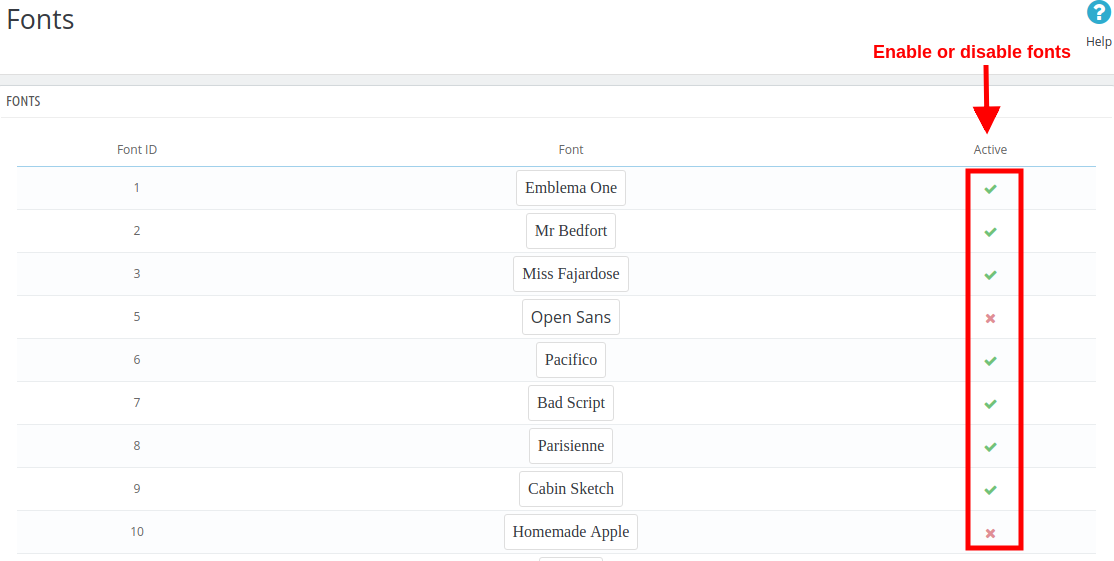
Todas as fontes adicionadas na seção 3.2 estão listadas aqui nesta interface. Você pode ativar ou desativar qualquer fonte diretamente.

2. Configurar cores
Todas as cores adicionadas na seção 3.3 estão listadas aqui nesta interface. Você pode ativar ou desativar qualquer cor diretamente.

3. Configurar grupos de imagens


Todos os grupos de imagens adicionados na seção 3.4 estão listados aqui nesta interface. Você pode ativar ou desativar qualquer grupo de imagens diretamente. Ao clicar no botão “Visualizar Imagens”, você verá a seguinte tela.

5.0 Interface frontal de Módulo de design de produto personalizado do Prestashop

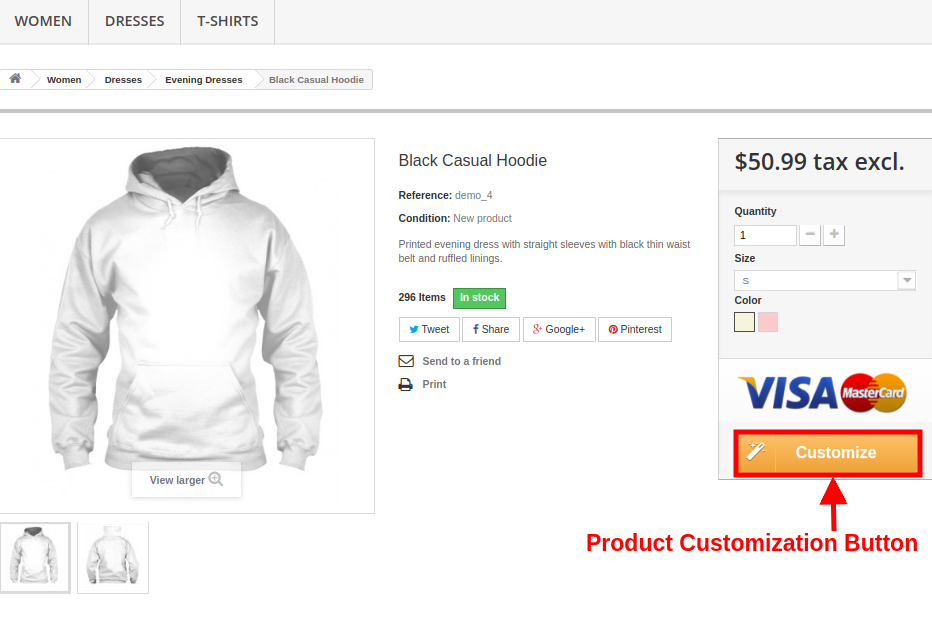
Após a instalação e configuração do Designer de Produtos Online para a loja, a aba de configurações do Designer/Personalizador de Produtos será exibida nas configurações gerais dos produtos da loja. Se desejar ativar ou desativar a página de personalização de um produto, basta configurar as opções do produto em “Catálogo de Produtos” no painel administrativo. Quando o módulo Designer/Personalizador de Produtos estiver ativado para um produto, um botão “Personalizar” será exibido na página do produto, conforme mostrado abaixo:

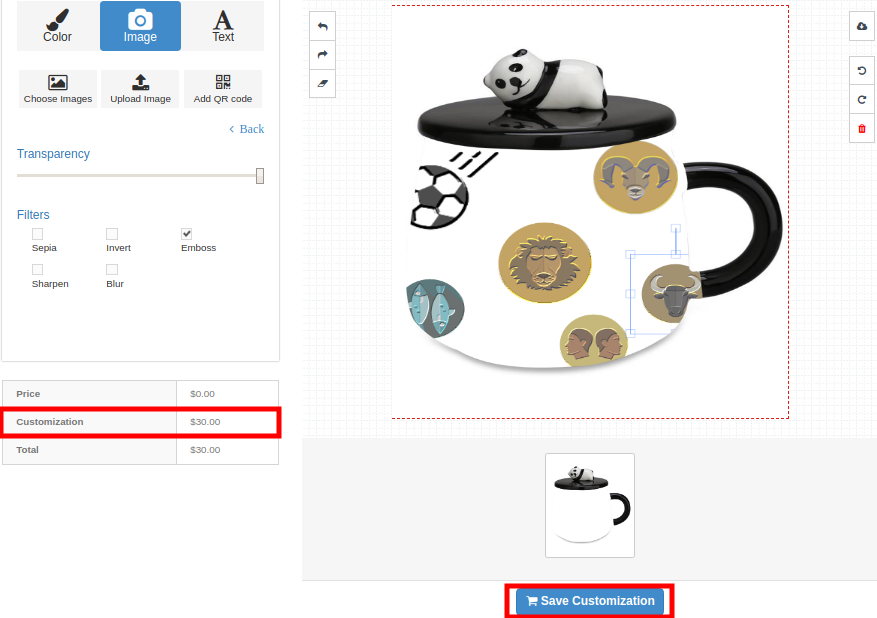
Ao clicar no botão Personalizar, será exibida uma janela pop-up com diversas opções de design e personalização do produto. O cliente poderá adicionar cores, textos, imagens ou códigos QR personalizados ao produto, de acordo com suas necessidades de compra.

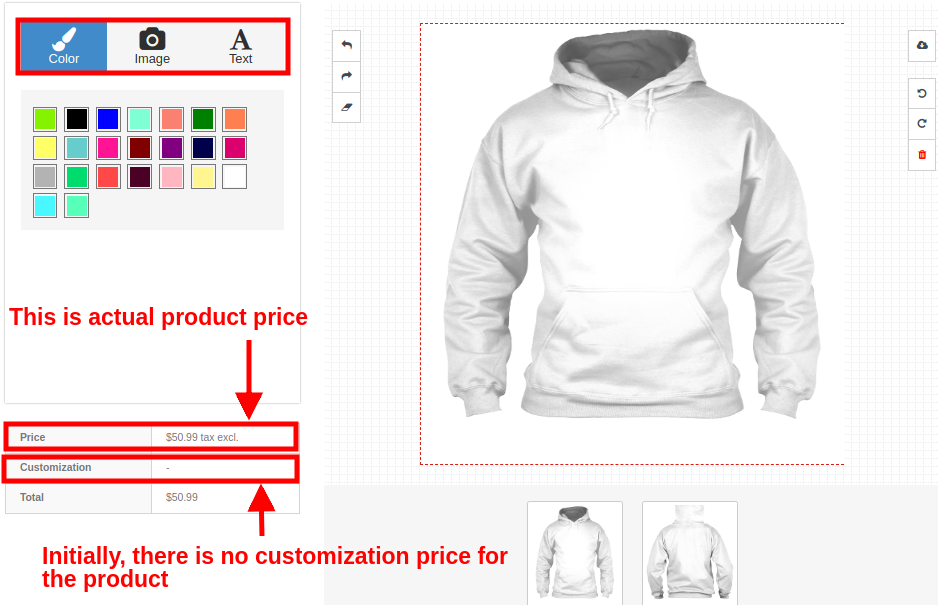
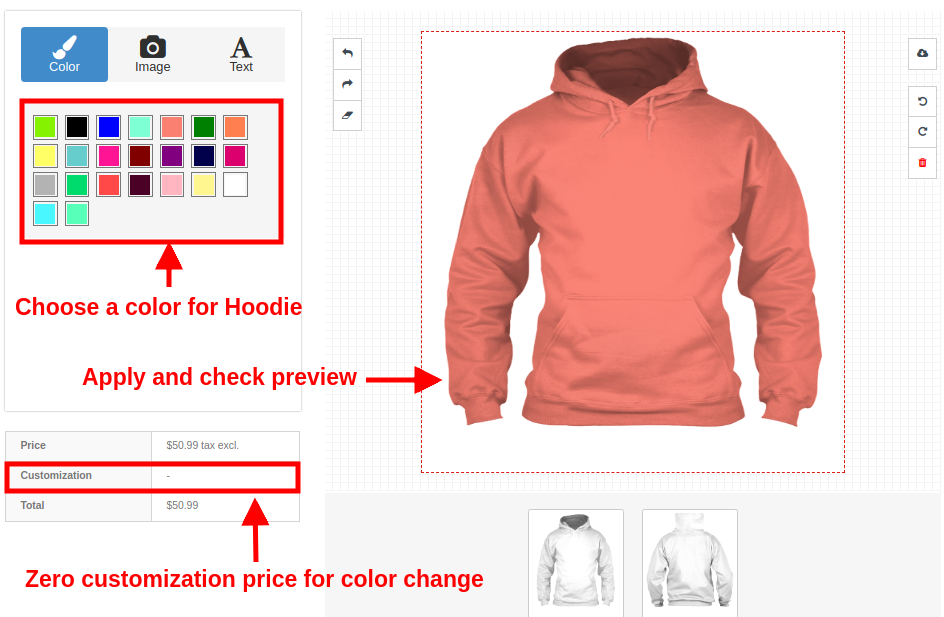
Seus clientes podem realizar qualquer tipo de personalização, como: 1. Cor

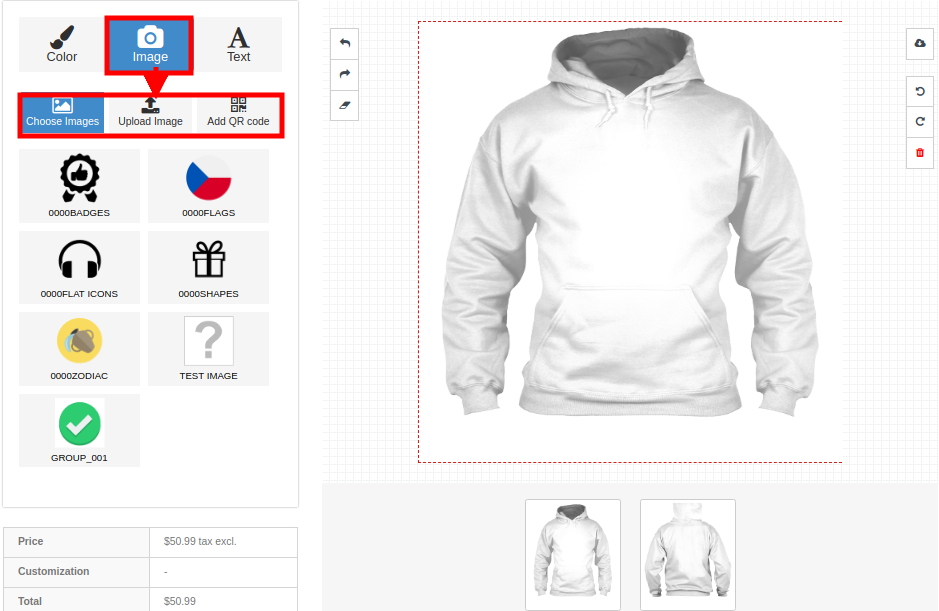
2. Imagem: Os clientes podem adicionar uma imagem ao produto. Podem escolher qualquer imagem padrão do grupo de imagens, carregar a sua própria imagem ou adicionar um código QR ao produto.

2a. Escolha uma imagem

2b. Carregar imagem

Vamos supor que o cliente esteja adicionando a imagem enviada na parte de trás do moletom com capuz. 2c. Adicionar código QR

3. Texto

Economizando na personalização do produto

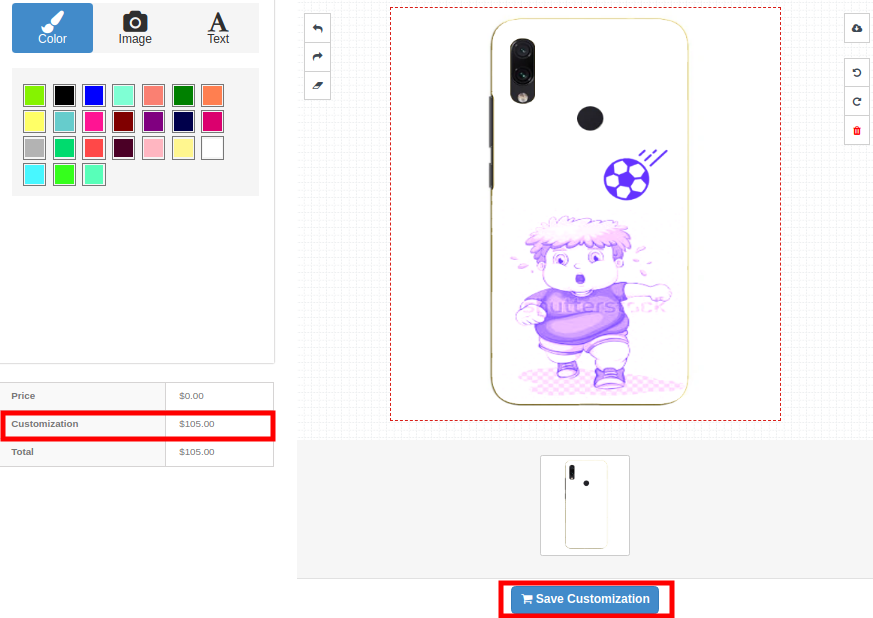
Da mesma forma, o cliente pode aplicar personalizações a outros produtos da loja, como canecas e capas de celular.

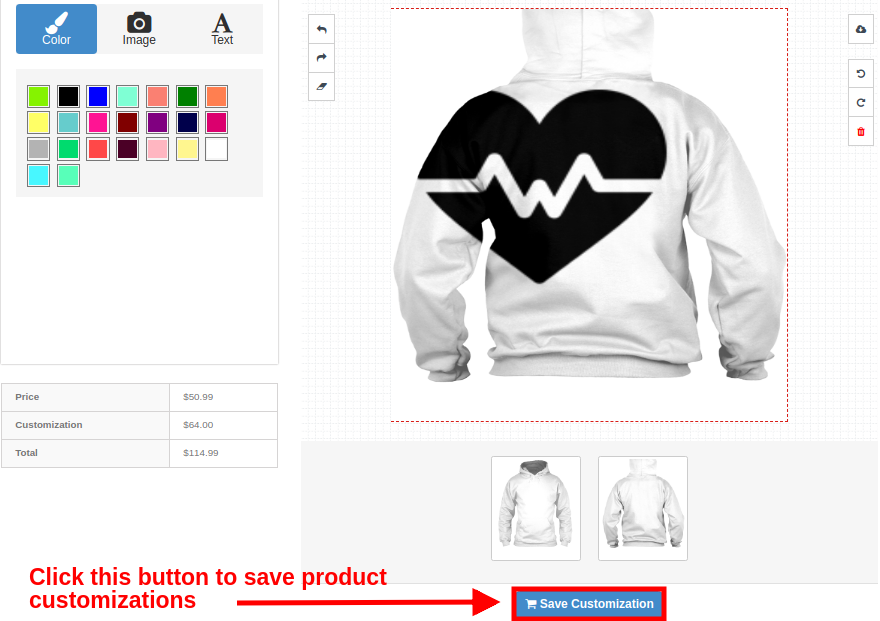
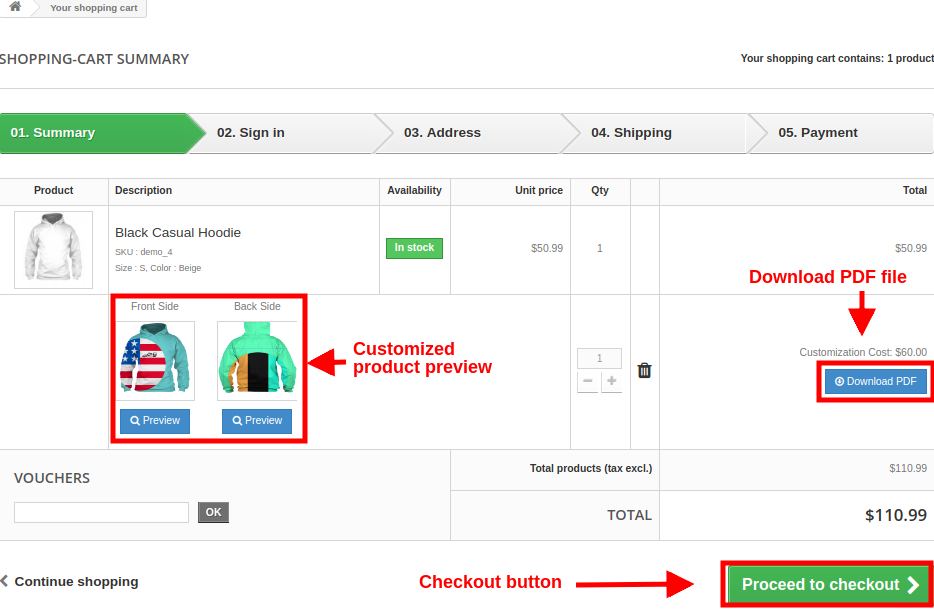
Página de resumo do carrinho de compras para produto personalizado. A imagem abaixo mostra como o produto personalizado é exibido na página do carrinho com diferentes opções para os clientes após clicarem no botão “Salvar personalização”.


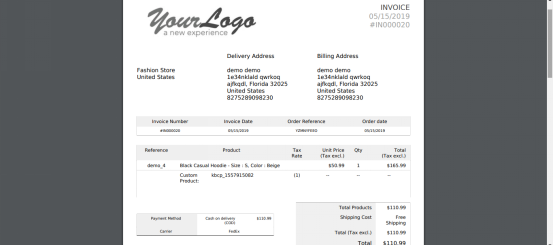
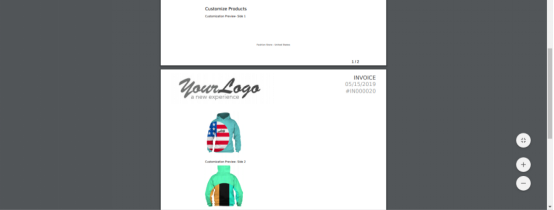
O cliente pode visualizar a fatura deste produto personalizado, conforme mostrado abaixo.


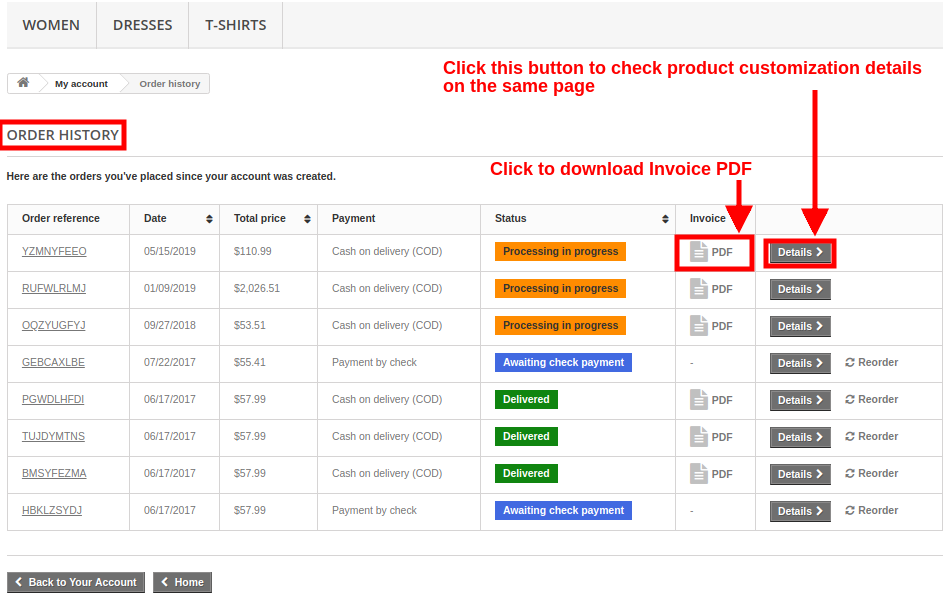
Página de histórico de pedidos com fatura


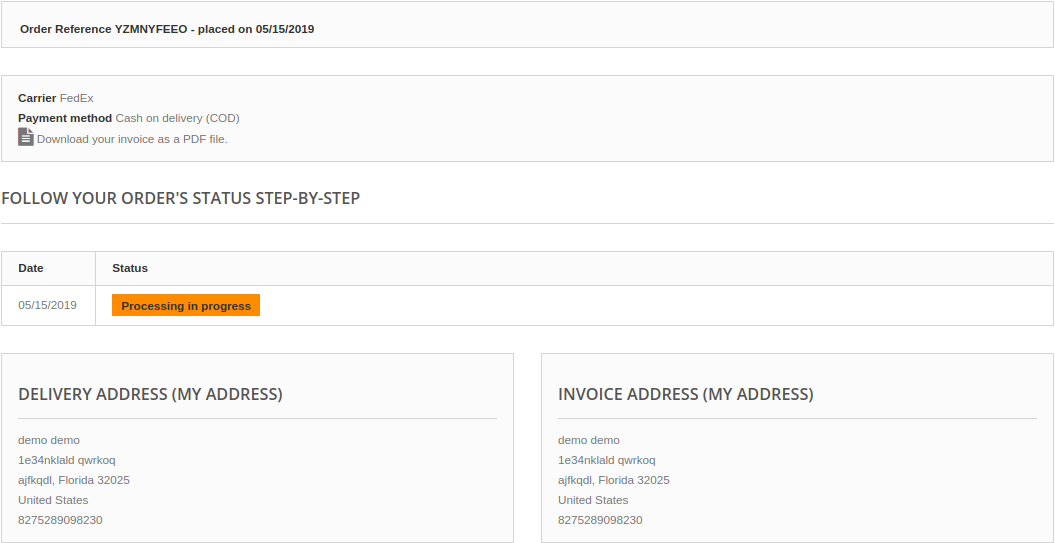
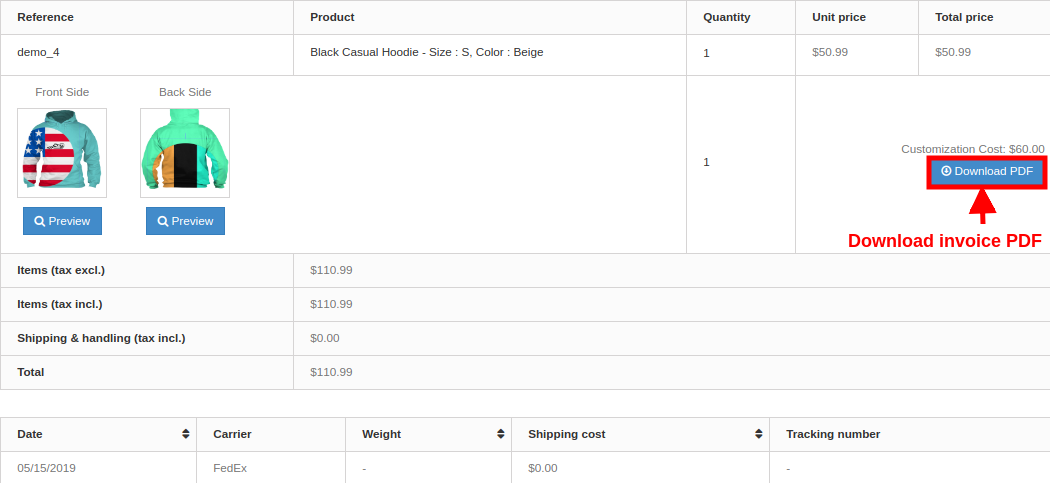
Ao clicar no botão Detalhes, o cliente verá a seguinte tela:

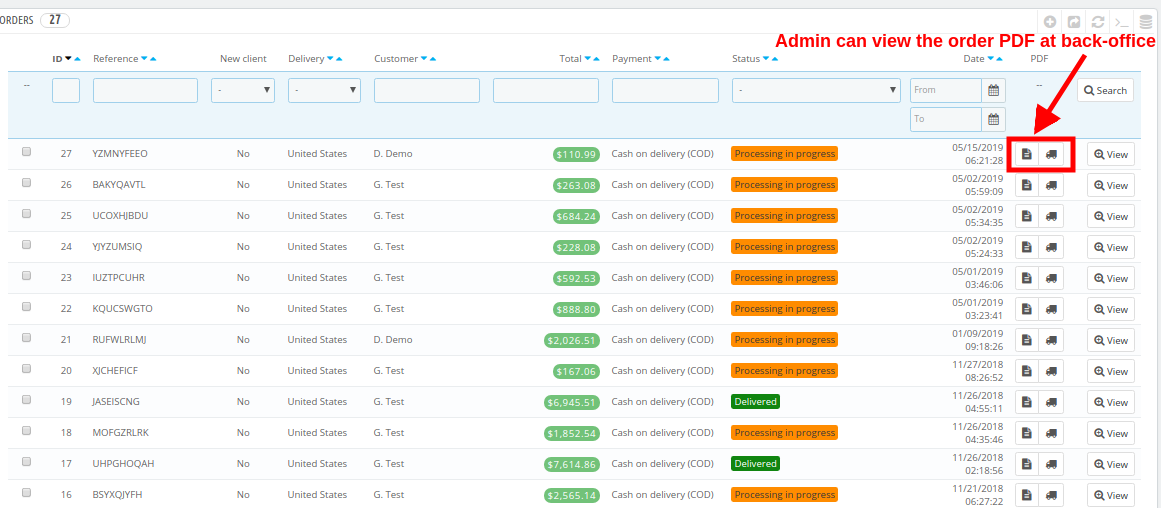
Visualização de Pedidos no Painel de Administração: O administrador pode visualizar a fatura do pedido e todas as configurações referentes à personalização do produto no painel administrativo. Os detalhes de um pedido podem ser visualizados na seção “Pedidos” do Painel de Administração.

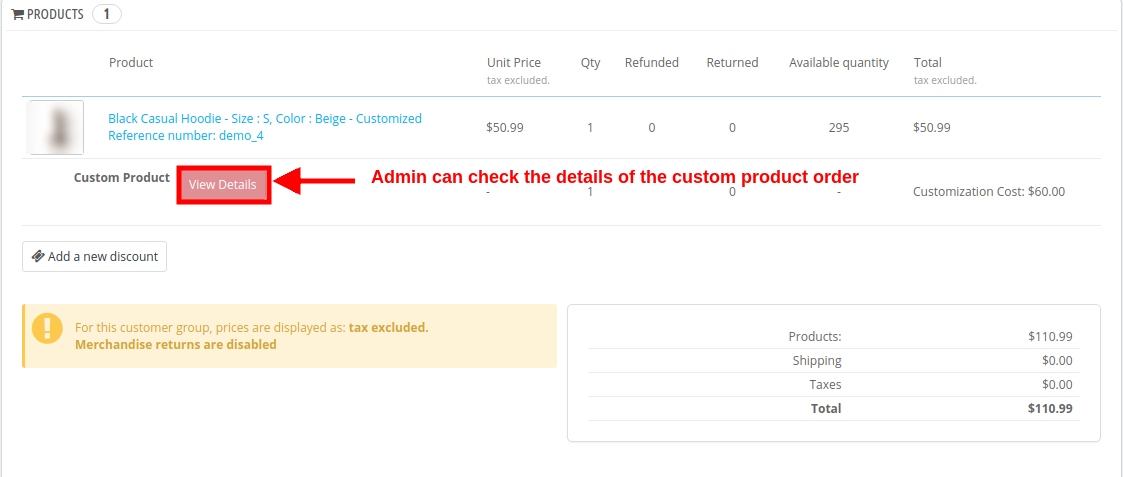
Ao clicar no botão “Visualizar” correspondente a um produto, o administrador pode verificar os detalhes completos do pedido do produto personalizado.

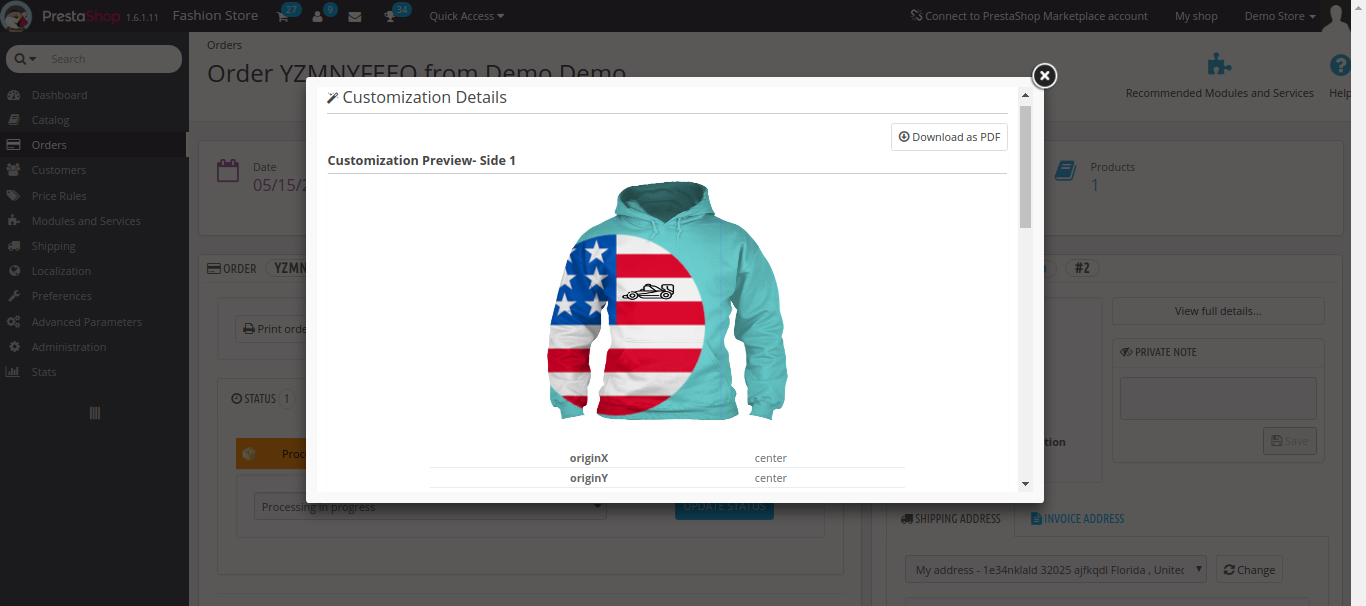
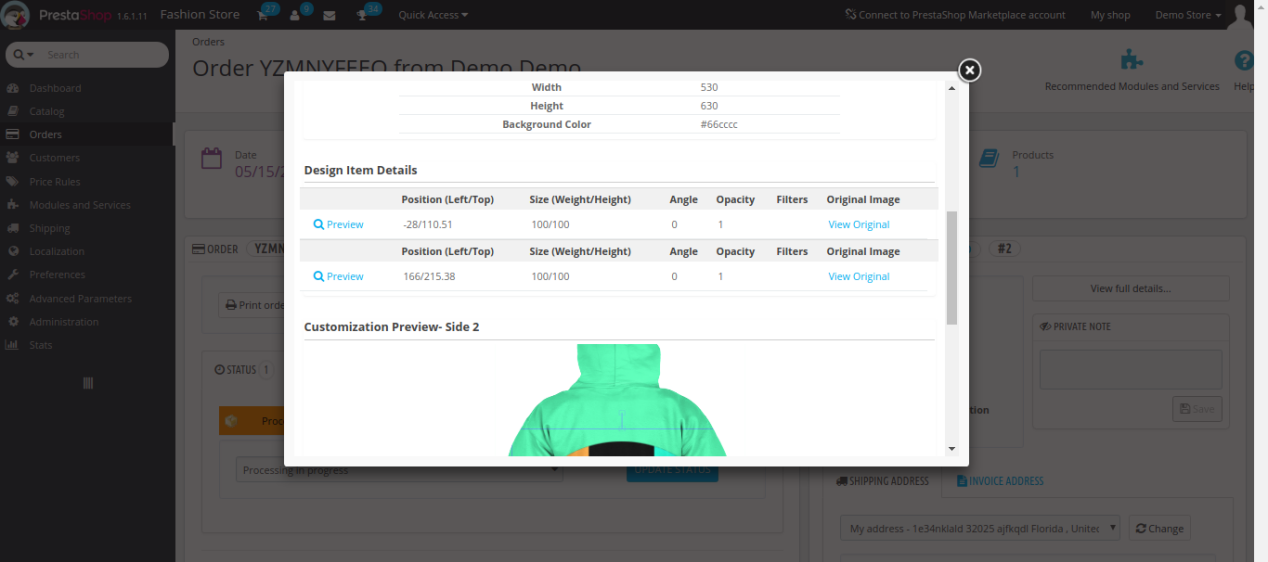
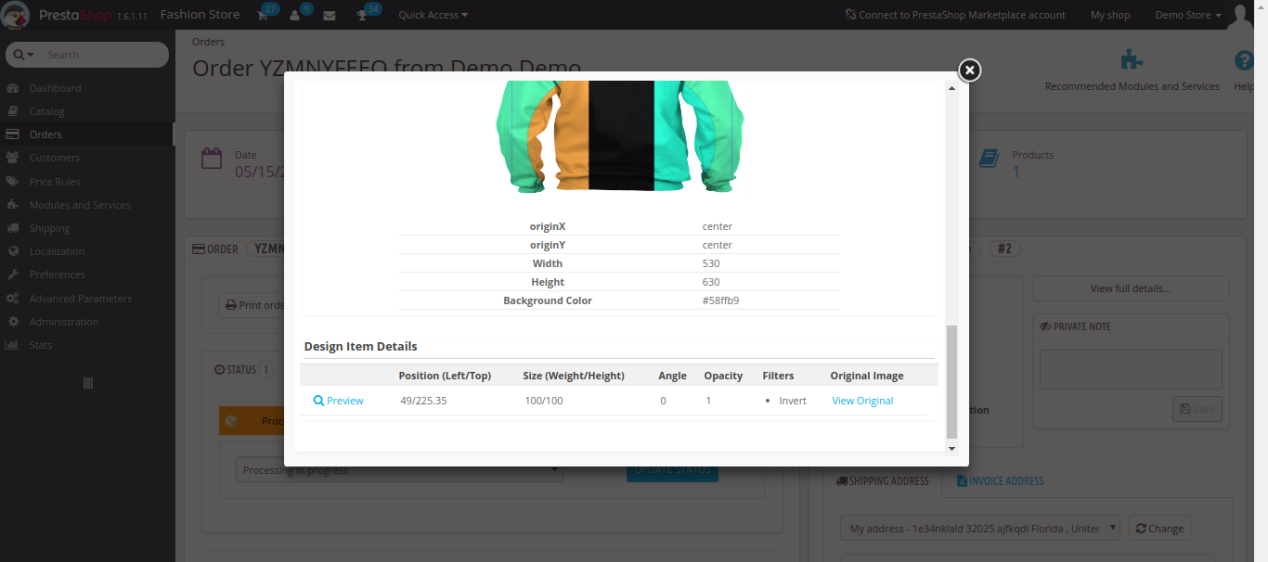
Ao clicar no botão “Ver detalhes”, o administrador verá as informações completas do produto personalizado em uma janela pop-up, conforme mostrado abaixo.

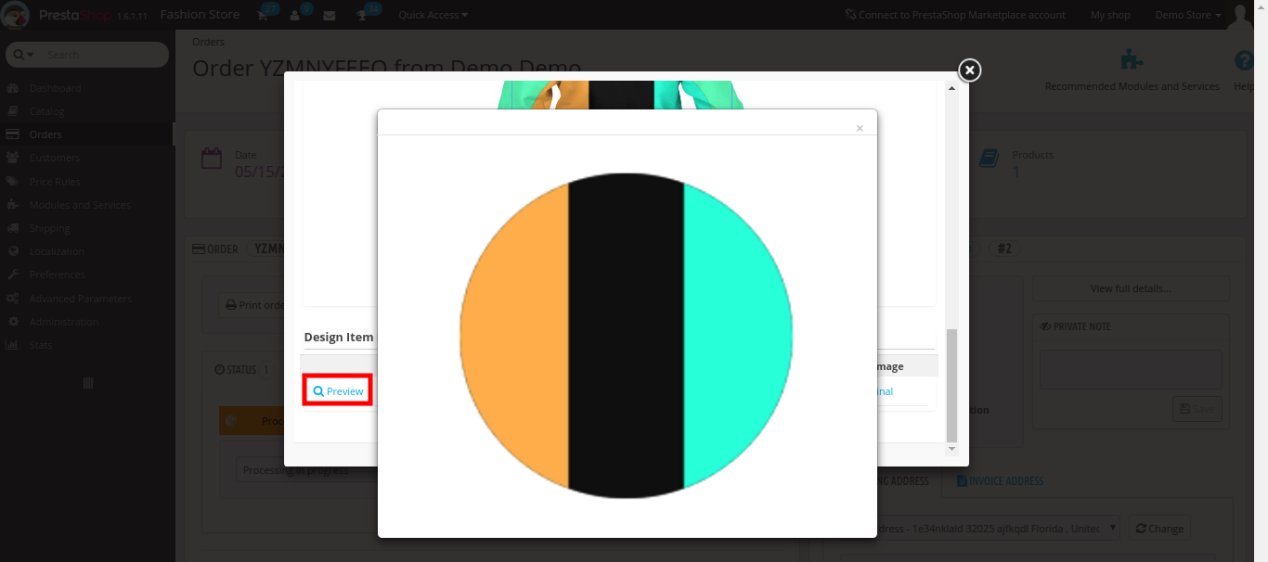
O administrador pode clicar na opção “Visualizar” para ver a imagem personalizada adicionada ao produto, que ficará semelhante à imagem abaixo.

Tutorial: Assista ao guia em vídeo

Para ajudar você a configurar e usar o Módulo de Designer/Personalizador de Produtos do PrestaShopPreparamos um documento detalhado. Vídeo tutorial do YouTubeEste vídeo mostra passo a passo a instalação, configuração e utilização do módulo.

Veja o tutorial aqui:

Para obter assistência adicional, personalizações ou esclarecer dúvidas, entre em contato com nossa equipe de suporte em:
support@knowband.com

Magento 2 Review Reminder e Incentives Extension – Manual do usuário

1.0 Introdução

Neste cenário de e-commerce crescente, existem várias estratégias para melhorar a conexão dos negócios com os clientes. Uma dessas estratégias é o sistema de incentivo e incentivo à revisão, que ajuda a criar uma imagem melhor do produto e, ao mesmo tempo, conquistar a lealdade do cliente, oferecendo incentivos atraentes. As análises de produtos criam uma impressão inicial e duradoura enquanto o cliente está prestes a comprar em uma loja on-line. Antes de finalizar sua compra na loja, eles acreditam no que compradores do mesmo produto experimentaram na loja. Knowband Magento 2 Review Reminder e Incentives extension é um módulo de negócios de comércio eletrônico que incentiva os clientes a deixar avaliações de negócios relacionadas à sua compra. O módulo Magento 2 Review Booster facilita uma maneira de coletar avaliações de produtos de todos os tipos de usuários e incentivar as revisões dos produtos. Além disso, a extensão Review Booster e Incentives para Magento 2 ajuda os proprietários de lojas a enviar e-mails de lembrete de acompanhamento personalizados para estabelecer comunicação com seus compradores e pedir opiniões.

1.1 Recursos marcantes do plug-in Lembrete e Incentivos de Revisão do Magento 2

O Lembrete de Revisão e Extensão de Incentivos do Magento 2 oferece vários recursos personalizáveis ​​que são fáceis de implementar para o seu site de comércio eletrônico. O administrador pode implementar e configurar qualquer recurso para sua loja sem usar nenhum conhecimento de codificação. Vamos rapidamente dar uma visão geral dos recursos impressionantes do módulo de incentivo e revisão de produtos Magento 2. 1. A extensão Lembrete de Lembretes e Incentivos do Magento 2 fornece um meio de coletar avaliações de produtos de visitantes e compradores que compraram um pedido da loja. 2. Com a extensão de reforço de revisão do Magento 2, o administrador pode criar e acompanhar os acionamentos de lembrete, bem como os incentivos oferecidos. O administrador pode agendar os lembretes de acompanhamento e corrigir os critérios de incentivo do back-end. 3. O plug-in Lembrete e incentivos de revisão do Magento 2 permite que você avalie as avaliações de produtos antes de torná-las atualizadas nas páginas do produto, na seção de revisão. Se você selecionar a opção automática, as resenhas serão aprovadas automaticamente e entrarão em funcionamento no site, e se você selecionar manual, o administrador precisará aprová-lo ou reprová-lo. 4. O módulo de incentivos e revisão de produtos Magento 2 permite que o administrador do site ofereça incentivos e lembretes ao grupo selecionado, isto é, ao cliente ou comprador ou a ambos. 5. Com o módulo Lembrete de Revisão do Produto Magento 2, o administrador da loja pode até mesmo definir o título e o modelo para o e-mail de lembrete de revisão enviado ao cliente ou administrador. O email também indica se a revisão inclui um incentivo ou sem incentivo. 6. Magento 2 Review Reminder e Incentives block podem ser mostrados no site completo ou em páginas diferentes como Homepage, página do produto, página da categoria, etc. 7. Esta extensão Revisar Booster e Incentivos para o Magento 2 fornece compatibilidade SSL e interface de usuário responsiva do dispositivo. 8. A extensão de revisão do Magento 2 suporta e funciona perfeitamente com vários idiomas. 9. Com a extensão Review Reminder e Incentives para Magento 2, admin pode mudar a cor da cor de fundo, cor da borda e cor da fonte do botão de revisão. 10. A extensão Lembrete de Lembrete e Incentivos do Magento 2 fornece uma opção para excluir produtos e categorias do sistema de reforço de revisão. 11. A extensão de revisão do Magento 2 oferece uma visão detalhada para verificar os produtos que foram revisados ​​e os clientes que revisaram esses produtos a partir do back-end.

Guia de Instalação 2.0 da extensão Review Reminder and Incentives para Magento 2

1. Depois de comprar a extensão Lembrete de Lembrete e Incentivos do Magento 2 na loja Knowband, você receberá os seguintes arquivos em seu e-mail registrado:

  • Arquivo de código fonte do módulo Magento 2 Review Booster no formato de arquivo zipado
  • Manual do usuário do módulo impulsionador de revisão Magento 2

2. Descompacte o pacote de extensão. 3. Criar uma

3.0 Admin Interface do Lembrete de Revisão do Magento 2 e Extensão de Incentivos

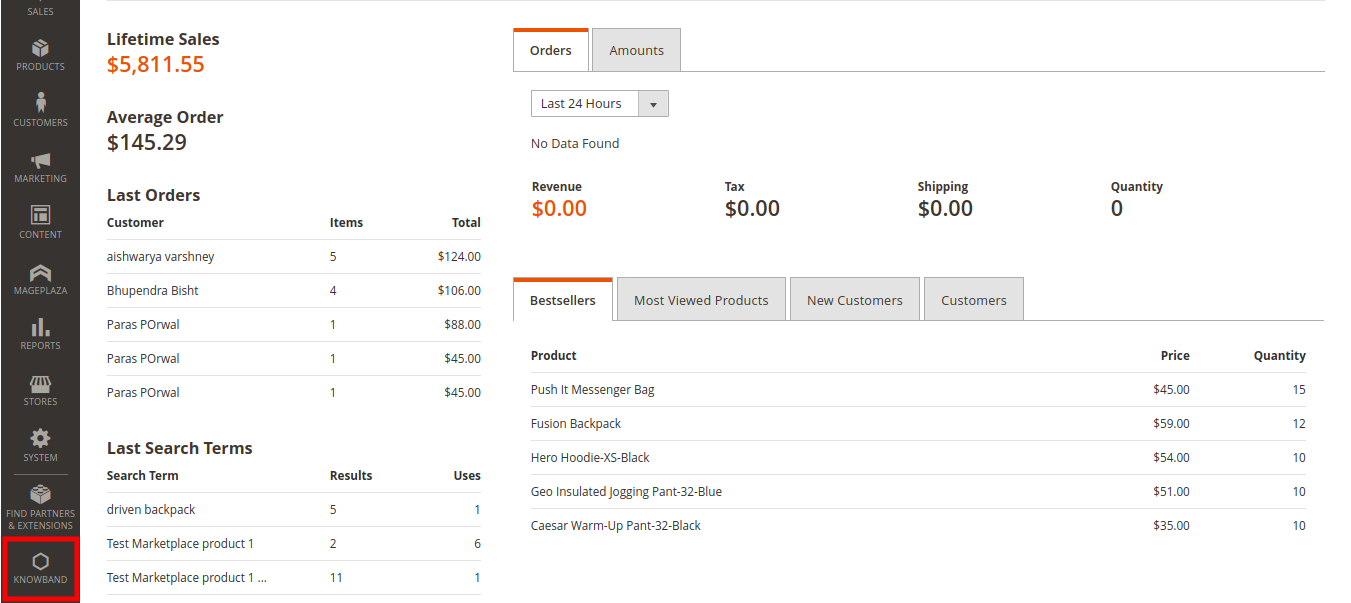
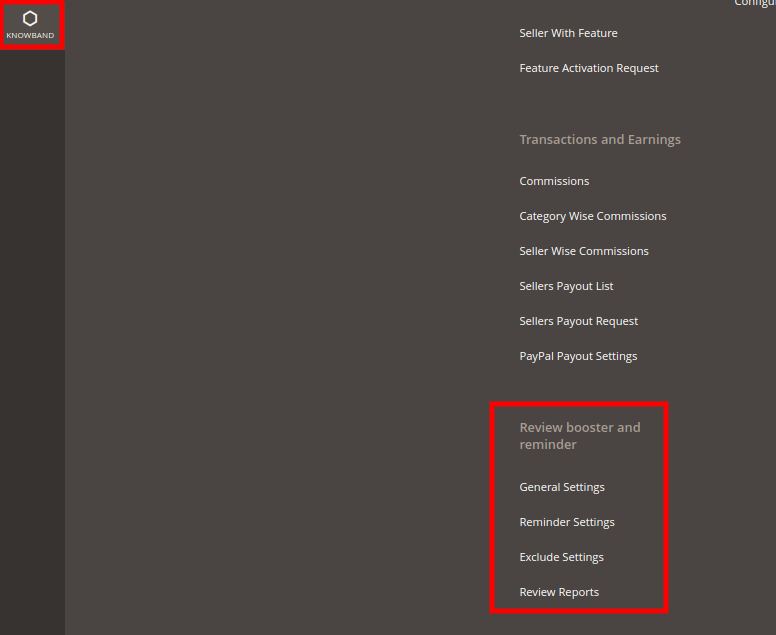
Logo após a instalação bem-sucedida do módulo Impulsionador e Incentivos de Revisão do Magento 2 no seu site, você pode coletar e exibir tantas avaliações em sua loja quanto os requisitos de negócios. Para configurar este módulo do Booster Magno 2 Review, navegue pelas configurações na seguinte ordem: Painel de administração> Knowband> Revisar impulsionador e lembrete

O simples para entender a interface administrativa do Magento 2 Review Reminder e Incentives plugin contém as seguintes quatro seções, a saber: 1.General Settings 2.Reminder Settings 3.Exclude Settings 4.Review Reports

Cada uma dessas seções foi discutida em detalhes abaixo.

Configurações gerais do 3.1

As configurações gerais do módulo Magento 2 Review Booster são divididas em duas seções como: 1.General Settings 2.Review Booster Settings

Configurações gerais do 3.1.1

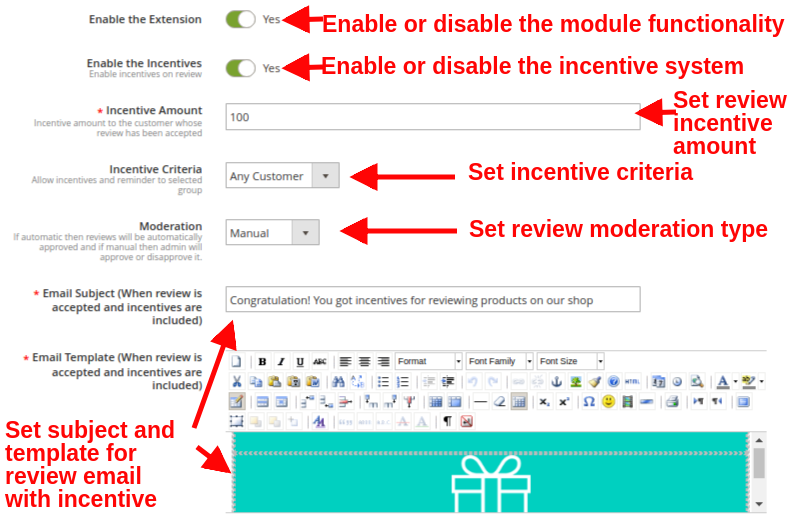
As configurações gerais desta extensão Revisar Booster e Incentivos para Magento 2 contém as seguintes configurações básicas:

  • Ativar a extensão: Esta opção ativa ou desativa a funcionalidade de reforço de comentários e lembrete em sua loja de comércio.
  • Ativar os incentivos: Com essa opção, você pode permitir ou não incentivos em avaliações de clientes.
  • Montante de Incentivo: Isso define o valor de incentivo que você deseja oferecer aos seus clientes para escrever uma resenha. Esse valor é fornecido apenas aos clientes cuja análise é aceita pelo administrador.
  • Critérios de Incentivo: Com essa opção, você pode fornecer incentivos e lembretes para grupos selecionados, o que inclui o comprador ou qualquer cliente. Quando selecionado como "Comprador", os compradores verão o bloco de revisão nas páginas selecionadas. Enquanto essa opção estiver definida como "Qualquer cliente", qualquer usuário poderá revisar o produto a partir da própria página do produto, enquanto ele não será exibido em outras páginas.
  • moderador: Isso selecionará o tipo de moderação para análises de produtos. Se a opção automática estiver definida, os comentários fornecidos pelos clientes serão aprovados automaticamente sem alterações manuais. Se esta opção estiver definida como manual, o administrador deve aprovar ou reprovar a revisão do produto.
  • Assunto do email (quando a revisão é aceita e os incentivos são incluídos): Esta opção define o assunto para o email enviado ao cliente cuja revisão é aprovada e incentivada.
  • Modelo de email (quando a revisão é aceita e os incentivos são incluídos): Esta opção define o conteúdo do modelo para o email enviado ao cliente cuja revisão é aprovada e incentivada.

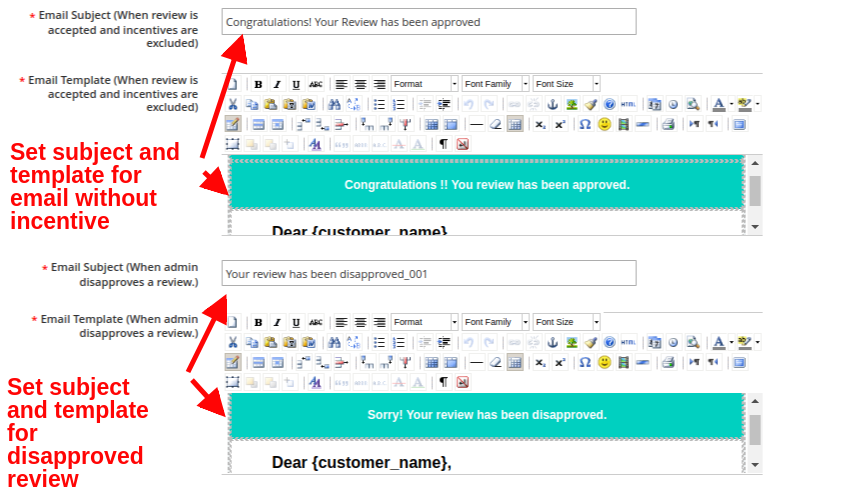
  • Assunto do email (Quando a revisão é aceita e os incentivos são excluídos): Esta opção define a linha de assunto para o email enviado ao cliente cuja revisão é aprovada sem incluir qualquer incentivo.
  • Modelo de e-mail (quando a revisão é aceita e os incentivos são excluídos): Essa opção define o conteúdo do modelo para o email enviado ao cliente cuja revisão foi aprovada sem incluir nenhum incentivo.
  • Assunto do email (quando o administrador desaprova um comentário): Essa opção define a linha de assunto do e-mail enviado ao cliente quando a revisão é reprovada.
  • Modelo de email (quando o administrador desaprova um comentário): Essa opção define o conteúdo do modelo para o e-mail enviado ao cliente quando a revisão é reprovada.

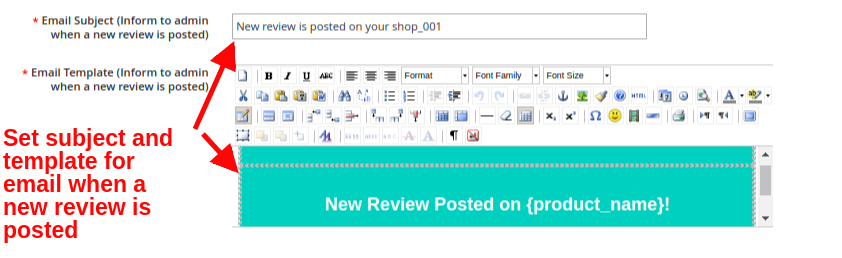
  • Assunto do email (informe ao administrador quando uma nova avaliação for postada): Esta opção define o assunto para o email enviado ao administrador, informando-o sobre a revisão postada.
  • Modelo de e-mail (informe ao administrador quando uma nova resenha for publicada): Essa opção define o modelo para o email enviado ao administrador informando-o sobre a revisão postada.

Configurações de impulsionador de revisão 3.1.2

As configurações do booster de revisão do Lembrete de Revisão e do Incentivo de Revisão do Magento 2 foram discutidas abaixo.

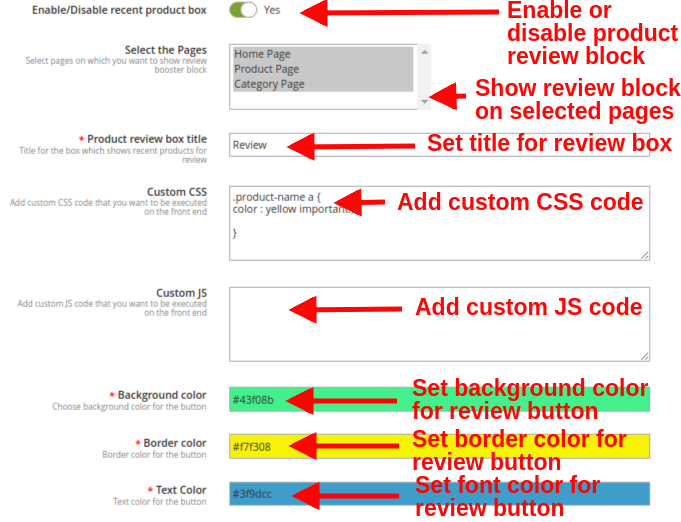
  • Ativar / desativar caixa de produto recente: Essa opção ativará ou desativará o bloqueio recente de revisão de compra visível para os clientes que compraram um pedido na loja. Se isso estiver desativado, o bloco de revisão padrão ainda estará visível em todas as páginas do produto para cada visitante.
  • Selecione as páginas: Esta opção permite que você selecione todas as páginas em que deseja mostrar o bloco de comentários aos compradores.

Observação: O bloco de comentários de revisão fica visível para os compradores em todas as páginas do site permitidas pelo administrador, enquanto um usuário / visitante só pode ver e fornecer comentários na página do produto.

  • Título da caixa de revisão do produto: Essa opção define um título personalizado para o bloco de revisão do produto para compras recentes de produtos.
  • CSS customizado: Com essa opção, você pode adicionar o código CSS que deseja executar no frontend.
  • JS personalizado: Com essa opção, você pode adicionar o código JS que deseja executar no frontend.
  • Cor de fundo: Esta opção define a cor do plano de fundo para o botão de revisão.
  • Cor da borda: Esta opção define a cor da borda para o botão de revisão.
  • Cor do texto: Esta opção define a cor da fonte para o texto mostrado no botão de revisão.

Configurações do lembrete 3.2

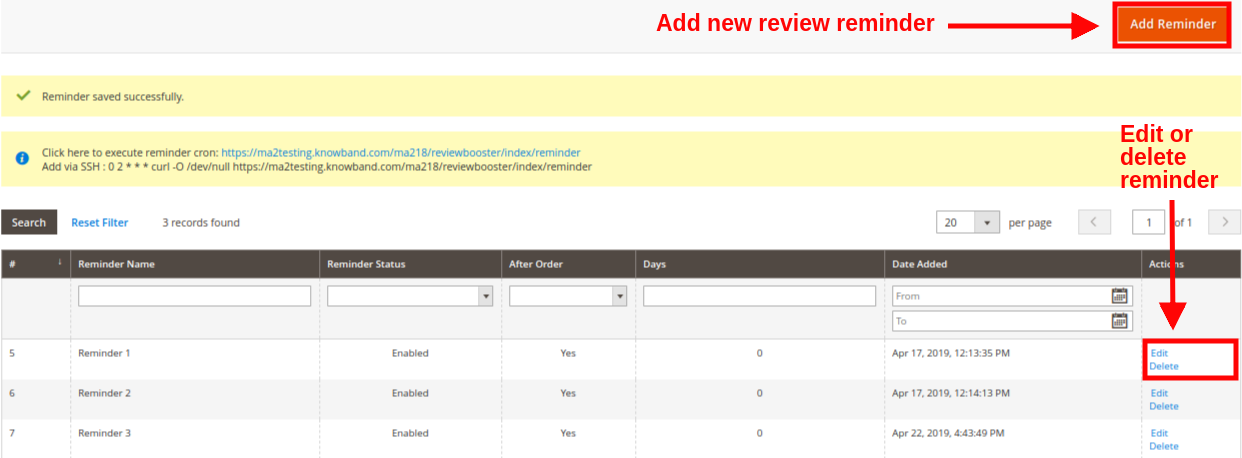
As configurações de lembrete deste módulo Impulsionador e Incentivos de Revisão do Magento 2 fornecem uma visão detalhada da lista de lembretes de acompanhamento existentes no back-end.


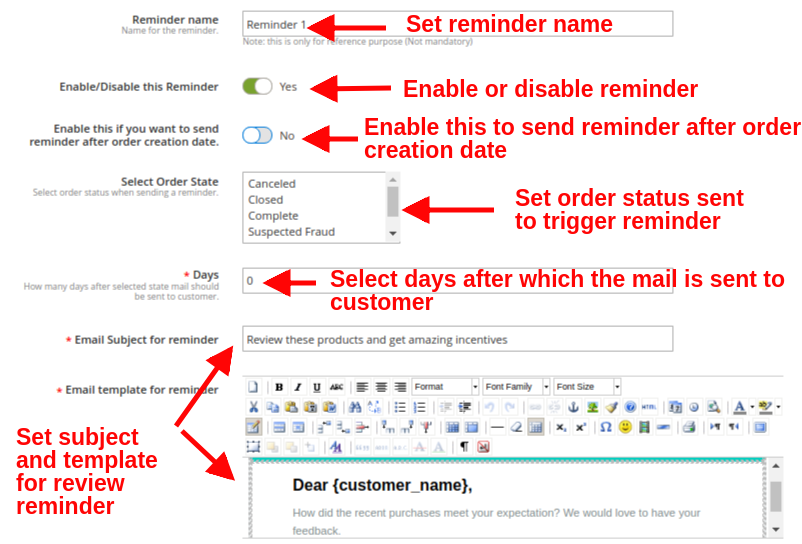
Você pode ver o lembrete por e-mail junto com o status enviado e a data de entrega. Cada um desses lembretes de revisão pode ser editado ou excluído clicando no botão "Editar / Excluir" correspondente à listagem de lembretes. Para adicionar um novo lembrete de acompanhamento por e-mail, clique no botão "Adicionar lembrete" no canto superior direito da seção Configurações do lembrete. Você verá as seguintes opções de configuração:

  • Nome do lembrete: Esta opção define o nome do lembrete de revisão.
  • Ativar / desativar este lembrete: Ative ou desative o e-mail de lembrete de revisão usando esta opção.
  • Ative isto se você quiser enviar um lembrete após a data de criação do pedido: Ao ativar essa opção, o lembrete de revisão ou o email de acompanhamento serão enviados após a data de criação do pedido. Se essa opção estiver ativada, a próxima opção "Selecionar estado do pedido" será desativada automaticamente.
  • Selecione o estado do pedido: Selecione o estado da encomenda quando quiser enviar um lembrete ao cliente. À medida que o pedido chega a esse estado, o lembrete é automaticamente acionado.
  • Dias: Esta opção especifica o número de dias após o qual o e-mail de estado selecionado deve ser enviado ao cliente.
  • Assunto do email para lembrete: Essa opção ajuda você a definir o assunto do e-mail de lembrete de revisão.
  • Modelo de e-mail para lembrete: Essa opção ajuda você a definir o modelo para o e-mail de lembrete de revisão

Para enviar lembretes agendados para os clientes, o cron job deve ser executado manualmente, executando as seguintes instruções: Clique aqui para executar o lembrete cron:

3.3 excluir produtos e categorias

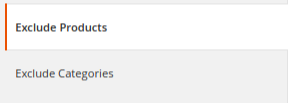
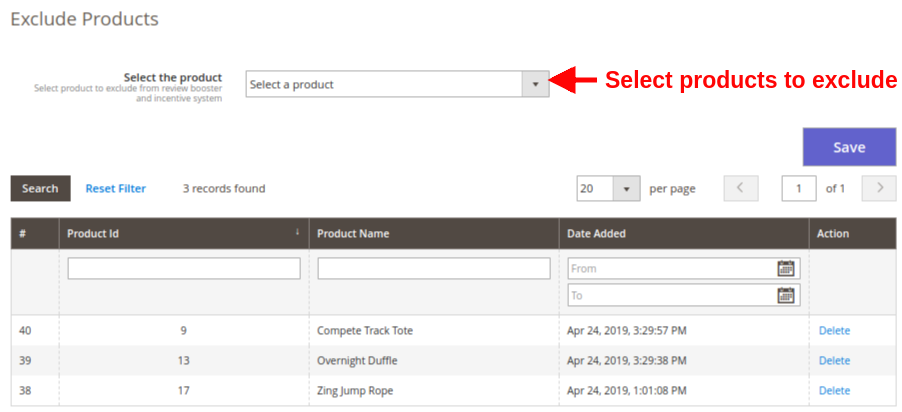
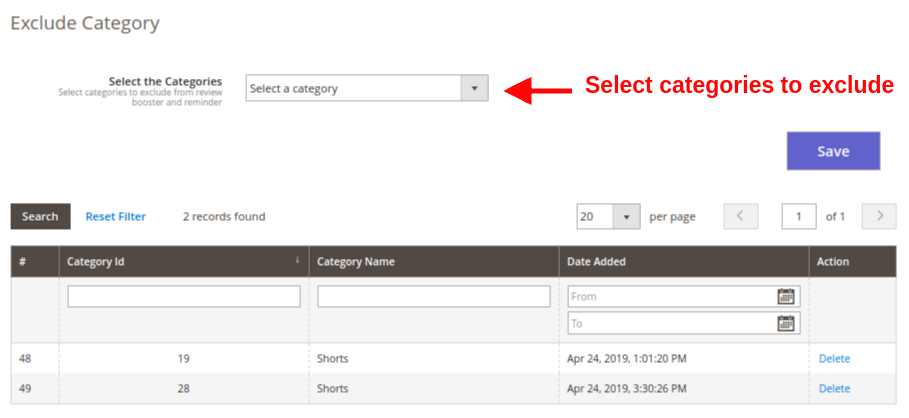
Com este módulo Magento 2 Review Booster, você tem a flexibilidade de desabilitar o booster de revisão e bloco de lembrete para produtos e categorias selecionados. A partir desta seção deste módulo Magento 2, você pode marcar produtos e categorias desejados onde você deseja ocultar / desativar este bloco Revisar Booster para os usuários.

  • Selecione o produto: Selecione os produtos que você deseja excluir do sistema de incentivo e incentivo de revisão. Você também pode visualizar a lista de produtos excluídos nos quais esse bloco de revisão está oculto.

  • Selecione a Categoria: Selecione as categorias que você deseja excluir do sistema de incentivo e incentivo de revisão. Você também pode visualizar a lista de categorias excluídas em que esse bloco de revisão está oculto.

Depois de fazer as alterações, clique no botão "Salvar" para executar as configurações.

Relatório de Revisão 3.4

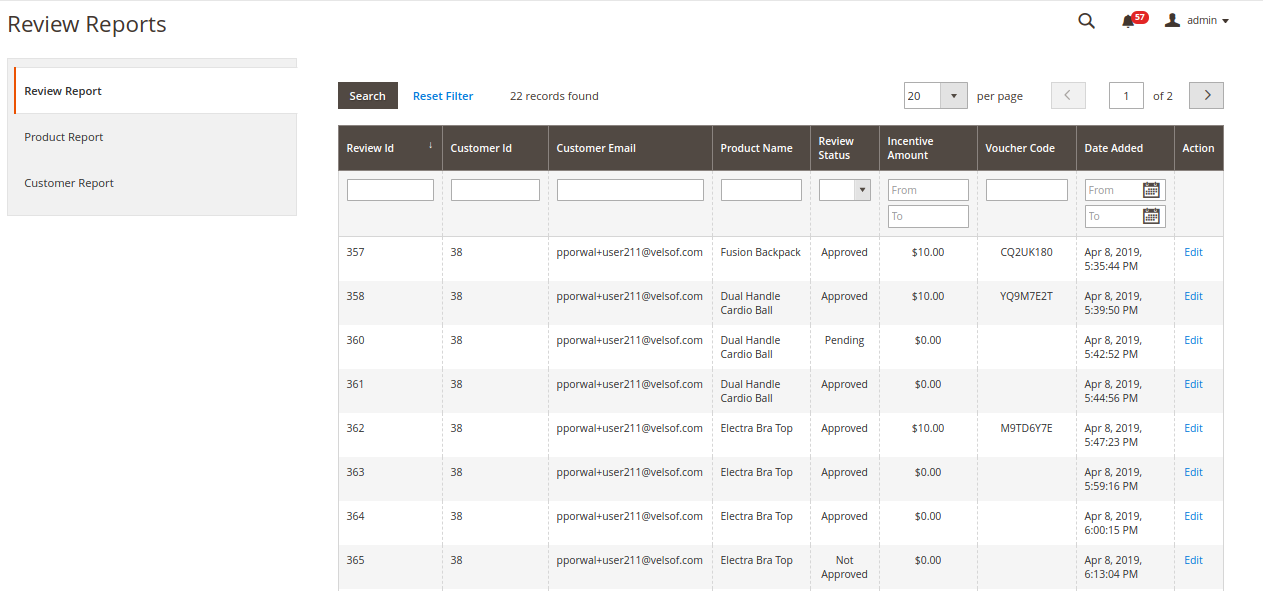
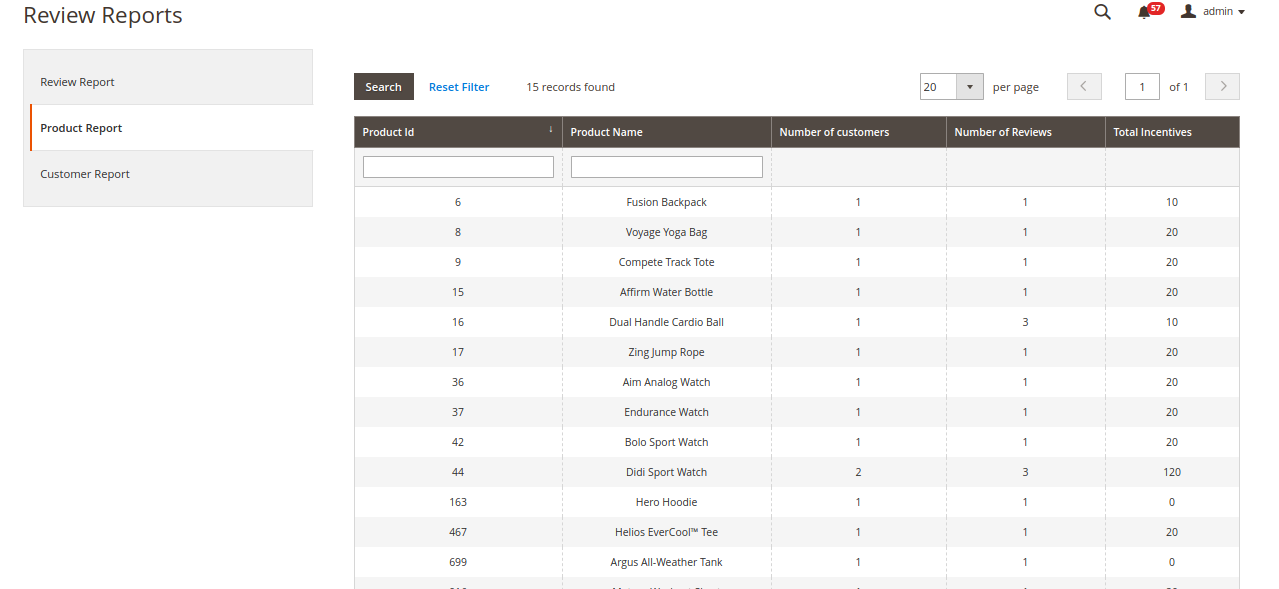
Na seção Relatório de Revisão do plug-in Remetente e Lembretes de Revisão do Magento 2, você pode visualizar as estatísticas completas do site sobre as avaliações de clientes, lembretes enviados e incentivos obtidos pelo cliente. O sistema completo de relatórios está dividido em três subseções, a saber:

Relatório de Revisão 3.4.1

Relatório do produto 3.4.2

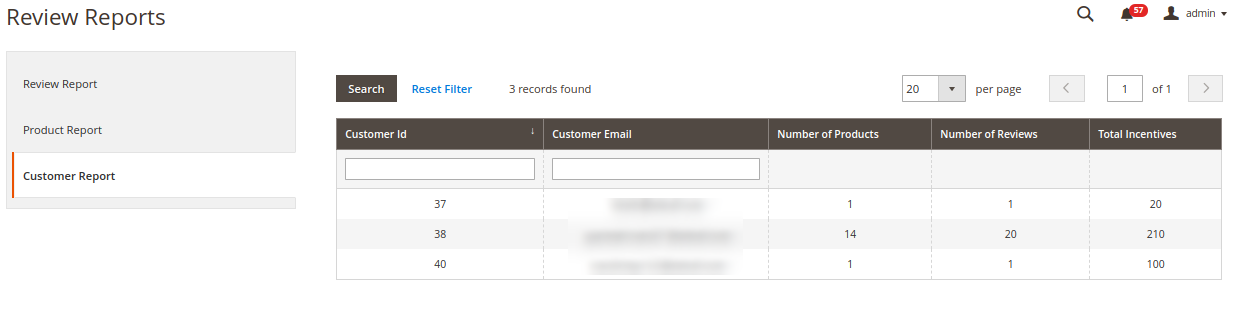
3.4.3 Customer Report

Interface 4.0 Front do Magento 2 Review Reminder e Incentives Extension

1. Bloco de Revisão do Produto na Página do Produto
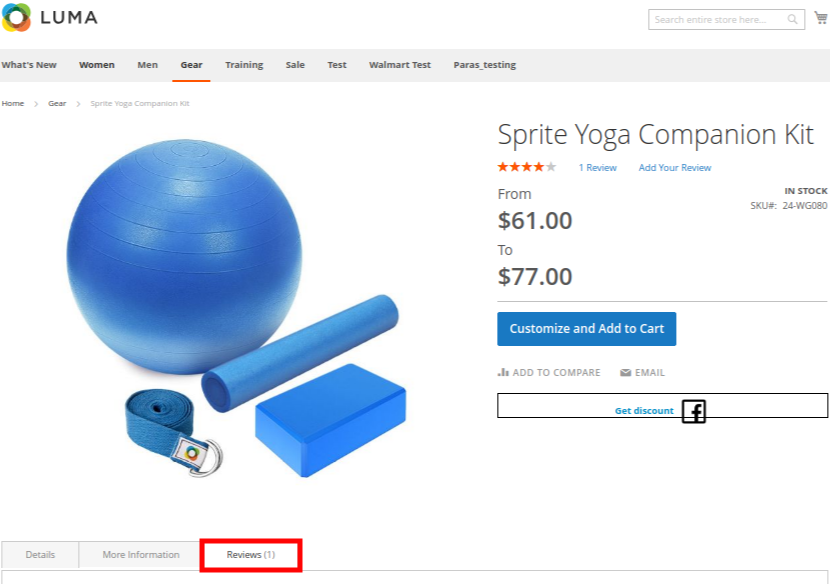
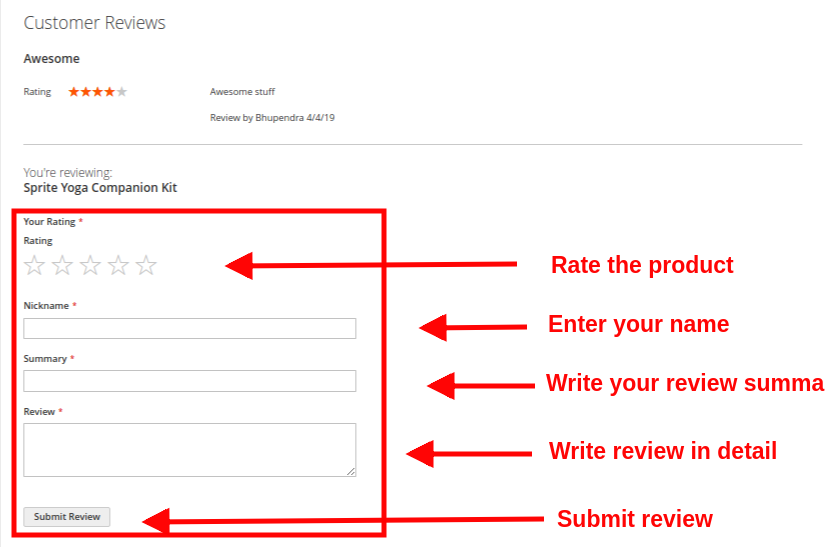
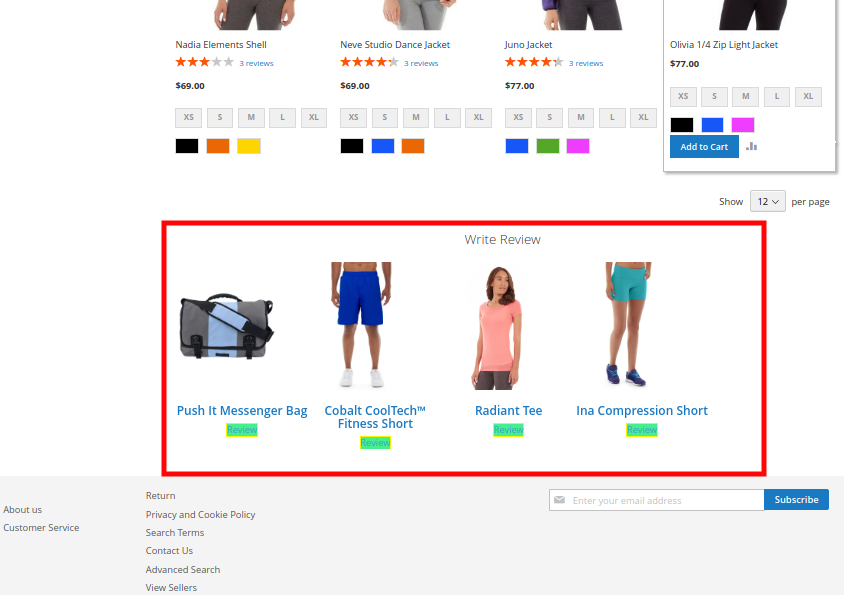
A) Revise o bloco de gravação exibido na página do produto para todos os compradores ou visitantes do site.


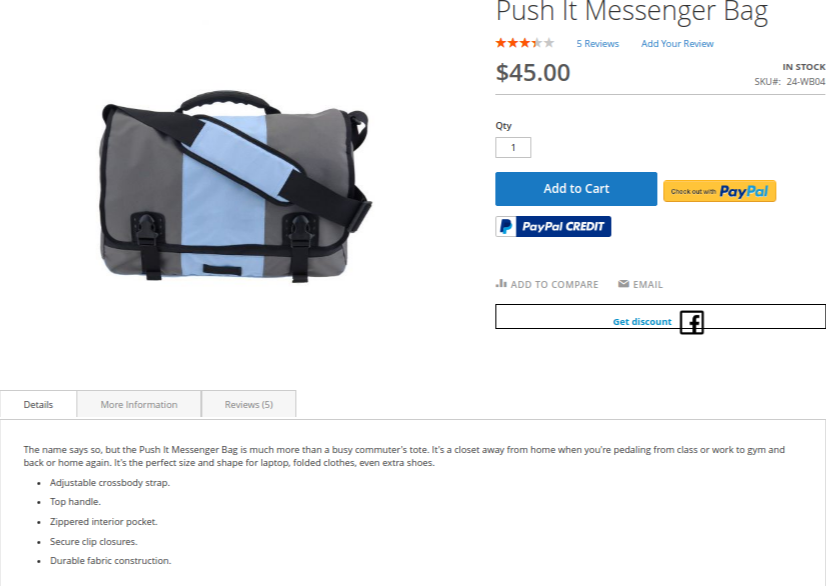
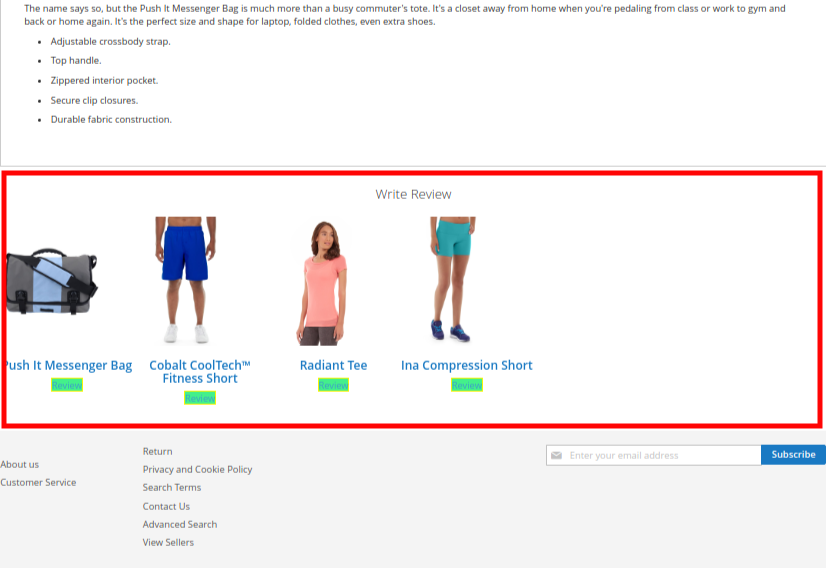
B) Revisar o bloco de gravação mostrado na página do produto para os compradores do site para os produtos comprados. O bloco mostra todos os produtos comprados de um cliente em que o


2. Bloco de revisão de produto na página inicial
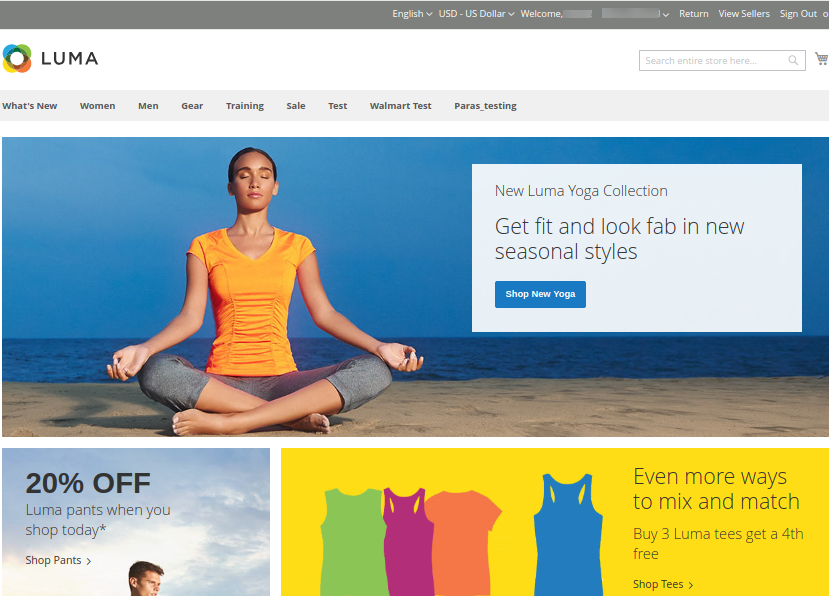
Este bloco de gravação de revisão é mostrado na página inicial para os compradores do site para seus produtos comprados.


3. Bloco de Revisão do Produto na Página da Categoria
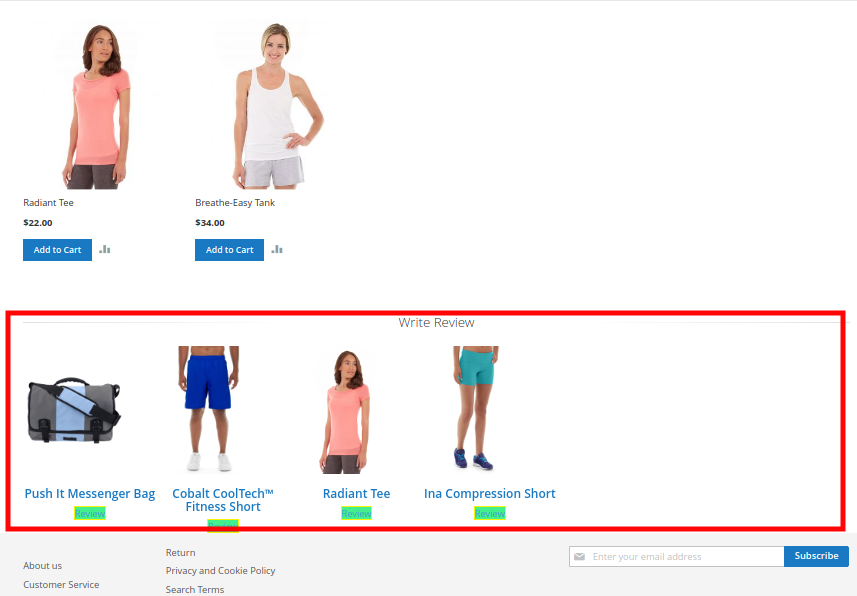
Este bloco de gravação de revisão é mostrado na página de categoria para compradores do site para os produtos comprados.


Extensão OpenCart para verificação de disponibilidade de produtos por CEP – Manual do usuário

1.0 Introdução

Existe alguma maneira de reduzir o abandono de carrinho e melhorar a experiência do usuário no site? Knowband’s Extensão para verificação de disponibilidade de produtos OpenCart por CEP Permite que o cliente verifique a disponibilidade do produto em sua localização específica por meio de uma busca por CEP. Clientes que visitam sua loja online geralmente não sabem se o produto está disponível em sua região. Consequentemente, eles têm uma experiência de compra ruim no momento do checkout, quando descobrem que o produto não está disponível em sua localidade. Dessa forma, são levados a abandonar o carrinho, contribuindo para as taxas de abandono. O módulo de Validação de CEP para Produtos do OpenCart incorpora um validador de CEP simples na página do produto, para que os clientes possam verificar se o produto pode ser enviado para sua localização. Além disso, se a entrega do produto estiver disponível para o CEP informado, o módulo de Disponibilidade de Produtos do OpenCart mostrará os dias e a data de entrega com antecedência. Essa funcionalidade aprimora tanto a experiência do usuário quanto a interface da loja online.

1.1 Principais funcionalidades do módulo de verificação de disponibilidade por código postal para OpenCart

O módulo de Verificação de Disponibilidade de Produtos por CEP para OpenCart oferece diversos recursos personalizáveis ​​que podem ser configurados de acordo com as necessidades do negócio. Não é necessário conhecimento de programação e o proprietário da loja pode exibir o resultado da verificação de disponibilidade do produto por CEP diretamente na página do produto. Vamos conhecer rapidamente seus recursos.

1. A extensão OpenCart Product Availability Check by Zipcode ajuda a controlar as taxas de abandono de carrinho, permitindo que os clientes insiram seu CEP e verifiquem a disponibilidade do produto em sua localização.

2. Esta extensão do OpenCart exibe um bloco de validação de CEP na página do produto, permitindo que o cliente verifique a disponibilidade do produto sem precisar ir para a página de finalização da compra.

3. Com a extensão OpenCart Product Postal Code Validator, o administrador pode adicionar zonas globais ilimitadas e vários códigos postais dentro dessas zonas.

4. O validador de CEP de produtos do OpenCart oferece uma maneira fácil de adicionar e mapear quantos CEPs forem necessários em várias zonas, carregando diretamente um arquivo CSV para um grande número de CEPs.

5. O módulo de Disponibilidade de Produtos do OpenCart permite que o administrador mapeie um grande número de produtos em diferentes zonas globais ou faça o upload direto de um arquivo CSV para o carregamento em massa.

6. Com o validador de CEP de produtos do OpenCart, o administrador pode excluir todos os produtos para os quais o envio ou a entrega não estejam disponíveis. Os clientes podem finalizar a compra diretamente para esses produtos.

7. O módulo de validação de CEP do OpenCart exibe os dias e a data de entrega antecipada no front-end somente quando a entrega do produto está disponível para o CEP específico.

8. O validador de CEP do OpenCart habilita e exibe o botão “Adicionar ao carrinho” no front-end somente se a entrega do produto for aplicável àquele CEP específico.

9. O administrador da loja pode ativar o módulo de validação de CEP apenas para produtos específicos usando esta extensão do OpenCart. Para os demais produtos, o checkout padrão é exibido na interface do usuário.

10. A extensão de código postal do OpenCart pode ser ativada ou desativada rapidamente no painel administrativo.

11. A instalação e configuração do módulo de verificação de disponibilidade por código postal do OpenCart não envolvem quaisquer questões técnicas.

12. As zonas globais existentes, os códigos postais e os mapeamentos de zonas de produtos podem ser ativados, desativados ou excluídos conforme necessário.

13. A extensão OpenCart Product Postal Code Validator permite que o administrador edite e modifique o mapeamento de zona do produto a partir do painel administrativo.

14. A extensão OpenCart Product Availability Check by Zipcode oferece compatibilidade com várias lojas.

O que há de novo na versão mais recente:

A atualização mais recente do módulo de Verificação de Disponibilidade de Produtos por CEP da Knowband para Opencart introduz um novo recurso que permite aos administradores da loja ativar ou desativar a janela pop-up de verificação por CEP no front-end. Essa opção flexível aprimora a experiência do usuário, oferecendo controle total sobre a visibilidade do processo de verificação por CEP.

Guia de Instalação 2.0 da Extensão Validadora de CEP para Produtos OpenCart

Antes de iniciar o processo de instalação, você precisa adquirir o módulo OpenCart Product Availability Check by Zipcode na loja Knowband. Após a compra, você receberá os seguintes arquivos no seu e-mail cadastrado.

  • O código-fonte do módulo OpenCart Product Availability Check by Zipcode está em formato de arquivo compactado (zip).
  • Manual do usuário da extensão OpenCart para verificação de disponibilidade de produtos por CEP.

Para instalar este validador de CEP do OpenCart em sua loja online, siga os passos indicados:

1. Descompacte o arquivo zip. Você obterá as pastas conforme mostrado na imagem abaixo.

2. Copie todas as pastas do arquivo zip para o diretório raiz da instalação do OpenCart usando um gerenciador de FTP.

Portanto, o módulo de Disponibilidade de Produtos do OpenCart foi instalado com sucesso e está pronto para uso em sua loja.

Extensão para verificação de disponibilidade de produtos OpenCart por CEP

Verifique a disponibilidade de produtos na sua região inserindo seu CEP com o módulo OpenCart Product Availability Check by Zipcode da Knowband.

Comprar

3.0 Interface administrativa do módulo de verificação de disponibilidade de produtos por CEP para OpenCart

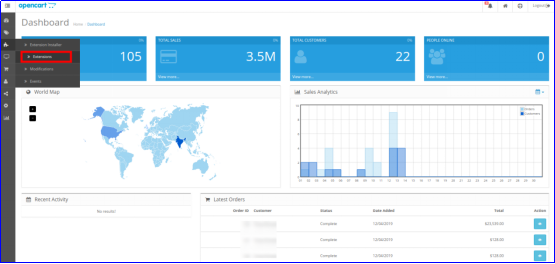
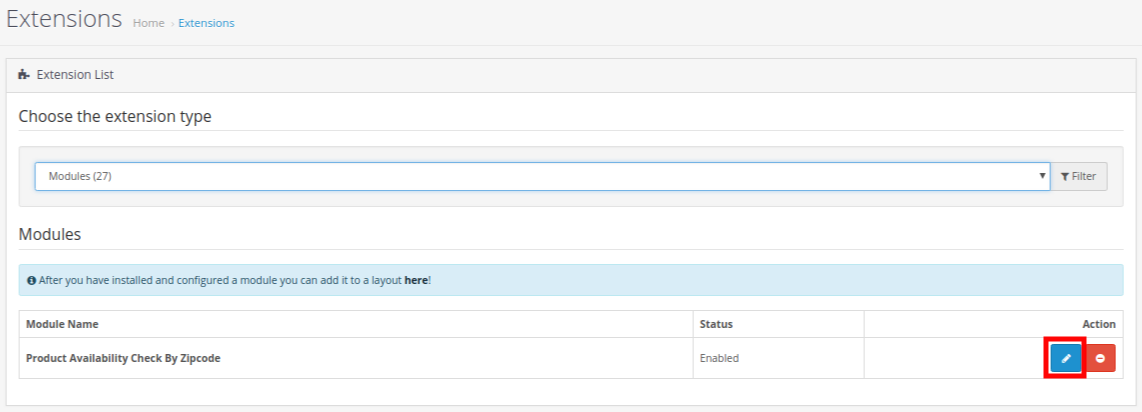
Logo após a instalação bem-sucedida do módulo de verificação de disponibilidade de produtos para o seu site OpenCart, você poderá criar quantos mapeamentos de CEP para produtos desejar e configurá-los de acordo com as necessidades do seu negócio. Navegue pelas configurações na ordem indicada: Painel de administração > Extensões > Módulos > Verificação de disponibilidade de produtos por CEP.

A interface administrativa de fácil compreensão da extensão Validador de Código Postal de Produtos para OpenCart está dividida em três seções principais:

1. Configurações do Módulo 2. Zonas Globais 3. Mapeamento de Zonas de Produto

Cada uma dessas seções foi discutida em detalhes abaixo.

3.1 Configurações do Módulo

Nas configurações do módulo Validador de Código Postal do Produto OpenCart, você encontrará as configurações básicas de zonas globais e mapeamento de zonas de produto, conforme mostrado abaixo:

  • Ativar/Desativar módulo: Esta opção irá ativar ou desativar todas as funcionalidades do validador de CEP de produtos do OpenCart.
  • Exibir data de entrega: Você pode exibir ou ocultar os dias e a data de entrega abaixo do resultado da verificação de disponibilidade do produto. A estimativa de entrega só é válida se o produto estiver disponível para aquele CEP específico.
  • Exibir janela pop-up com o CEP: O administrador do Opencart pode ativar/desativar a janela pop-up do CEP na loja virtual com esta opção.
  • Verificar carrinho: Se esta opção estiver ativada, o botão “Adicionar ao carrinho” será exibido somente quando o produto estiver disponível para aquele CEP específico. Caso o produto não esteja disponível naquele local, o botão “Adicionar ao carrinho” não será exibido ao usuário.
  • Módulo exclusivo para produtos mapeados: Você pode ativar ou desativar o módulo para produtos mapeados. Se este módulo estiver ativado para os produtos mapeados, o cliente poderá finalizar a compra para todos os outros produtos também.
  • Produtos para pessoas com deficiência: Utilizando esta opção do módulo de validação de CEP do produto, você pode restringir a verificação de disponibilidade de produtos específicos da sua loja.
  • CSS customizado: No campo de texto a seguir, os administradores da loja podem adicionar CSS personalizado para modificar a aparência conforme sua conveniência.
  • JS personalizado: Disponibilizamos este campo de texto específico para permitir que o administrador adicione código JavaScript personalizado.

3.2 Zonas Globais

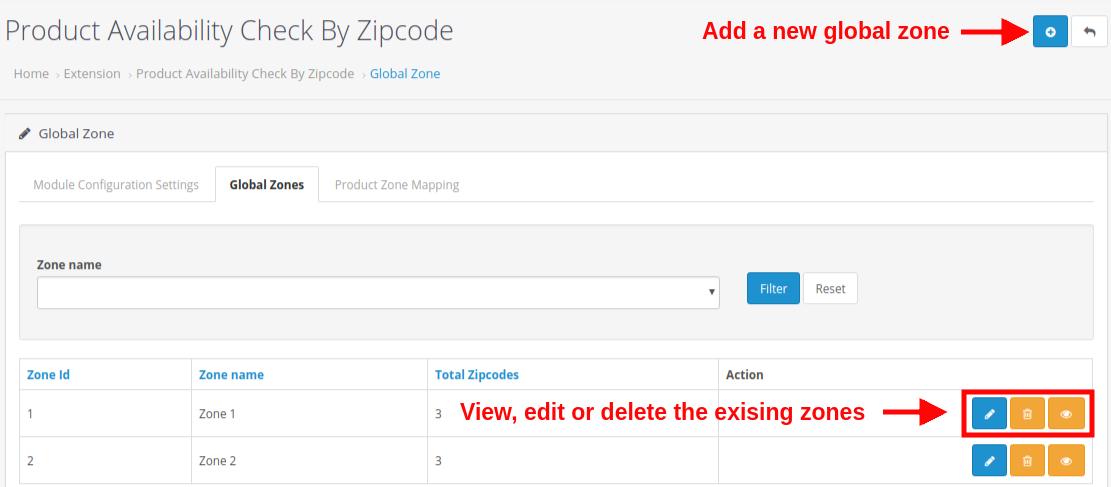
Nesta seção do módulo de Verificação de Disponibilidade de Produtos por CEP do OpenCart, o administrador pode criar várias zonas globais para sua loja. Dentro dessas zonas globais, ele pode adicionar e mapear quantos CEPs ou códigos postais desejar para onde seus produtos ou serviços serão entregues. A interface é semelhante a esta:

Você pode criar quantas zonas globais quiser para sua loja clicando no botão “+”. Além disso, você também tem a flexibilidade de editar ou excluir as zonas existentes usando os botões Editar ou Excluir, respectivamente. Para verificar todos os CEPs mapeados em uma zona, clique no botão Visualizar. Você também pode verificar o número total de CEPs mapeados em uma determinada zona.

Cada uma dessas ações foi discutida em detalhes abaixo:

3.2.1 Adicionar uma nova zona

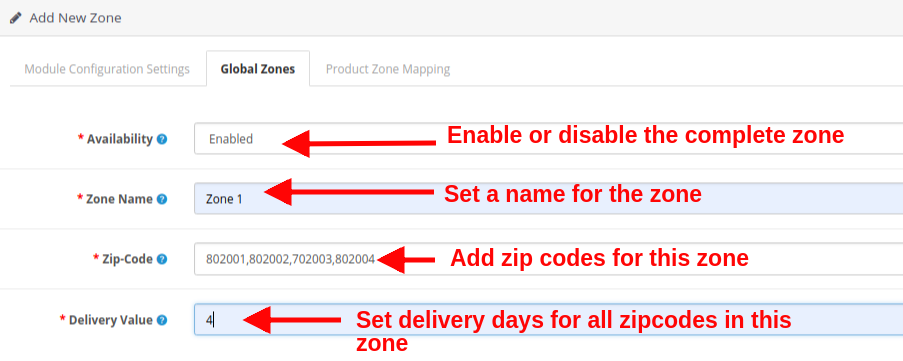
A imagem acima mostra a interface para adicionar/criar uma nova zona para sua loja. Esta é a maneira manual de adicionar uma zona global, onde você precisa listar manualmente todos os CEPs e marcar o status de ativação/desativação correspondente a essas zonas. Para adicionar uma nova zona global, preencha os seguintes campos:

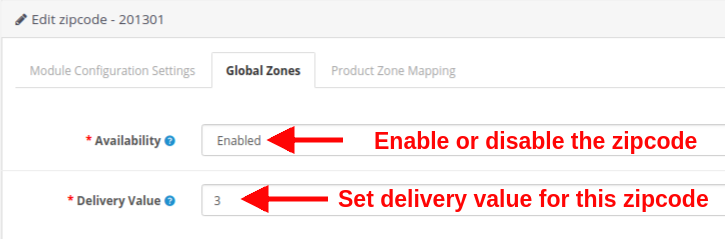
  • Disponibilidade: Esta opção irá ativar ou desativar a zona inteira. Todos os códigos postais mapeados nesta zona serão ativados ou desativados.
  • Nome da zona: Esta opção ajudará você a definir um nome para a zona.
  • CEP: Usando esta opção, você pode mapear quantos CEPs quiser nesta zona. Para adicionar vários CEPs, separe-os com uma vírgula, como em 802001,802002,702003,802004.
  • Valor de entrega: Esta opção definirá os dias de entrega para todos os códigos postais desta zona.

3.2.2 Editar o nome da zona

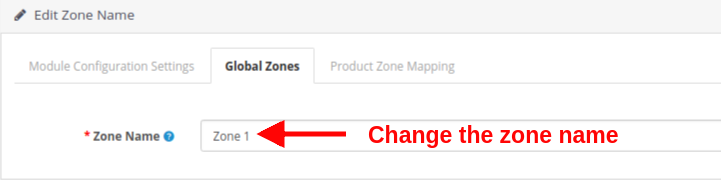
Se você deseja alterar o nome da zona global, defina-o usando esta opção:

  • Nome da zona: Esta opção permite especificar o nome da zona desejada.

3.2.3 Visualizar a Zona Global

Nesta interface, é exibida uma lista das zonas existentes. Você pode visualizar ou excluir os CEPs existentes em uma zona. Além disso, você pode adicionar novos CEPs diretamente desta seção da interface administrativa. Cada uma dessas opções será abordada nas próximas seções.

3.2.3.1 Adicionar novo código postal

Existem duas maneiras de adicionar novos códigos postais:

1. Enchimento manual
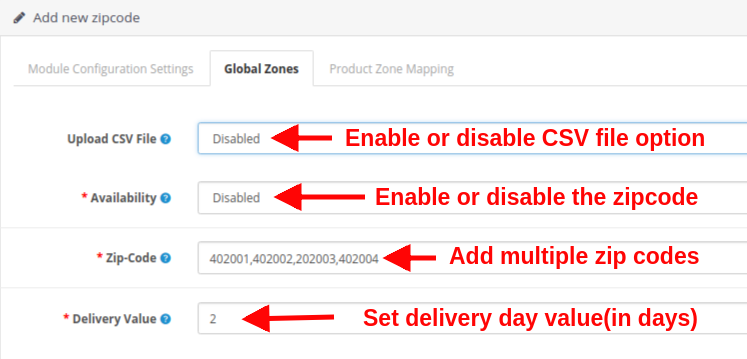
Ao optar por adicionar manualmente os códigos postais de uma determinada zona, você precisa preencher os seguintes campos:

  • Carregar arquivo CSV: Ative ou desative a opção de upload de arquivo CSV de acordo com as necessidades da sua empresa. Se desativada, a interface abaixo será exibida.
  • Disponibilidade: Com esta opção, você pode definir o status de disponibilidade do produto para o CEP configurado.
  • CEP: Esta opção permite adicionar vários códigos postais usando vírgulas. Exemplo: 402001,402002,202003,402004
  • Valor de entrega: Defina um valor inteiro positivo como o número de dias de entrega para os CEPs configurados.

2. Envio em massa (usando arquivo CSV)
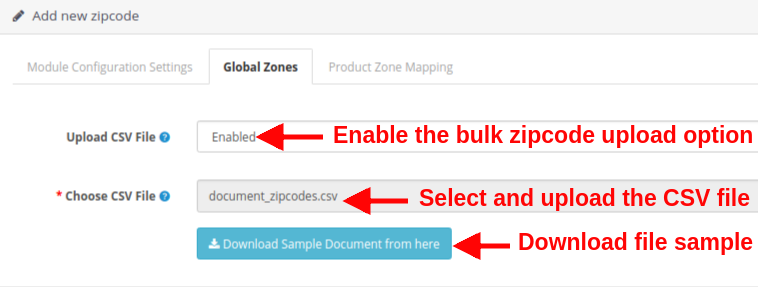
Essa opção é útil quando você precisa adicionar um grande número de CEPs para a entrega de produtos em sua loja. Você precisa configurar as seguintes opções:

  • Carregar arquivo CSV: Para usar a opção de upload em massa de CEPs, habilite esta opção. Esta opção permite que você carregue um arquivo CSV para adicionar um grande número de CEPs à sua loja.
  • Selecione o arquivo CSV: Com essa opção, você pode selecionar e carregar o arquivo CSV do seu computador local.
  • Baixe o documento de exemplo: Esta opção é fornecida como referência de arquivo CSV. Você pode baixar um arquivo de exemplo aqui e ver o formato para listar os detalhes do CEP.

3.2.3.2 Editar CEP existente

Para editar um código postal específico, você precisa configurar os seguintes campos:

  • Disponibilidade: Com esta opção, você pode definir o status de disponibilidade do produto para o CEP configurado.
  • Valor de entrega: Defina um valor inteiro positivo como o número de dias de entrega para os CEPs configurados.

3.3 Mapeamento da Zona de Produtos

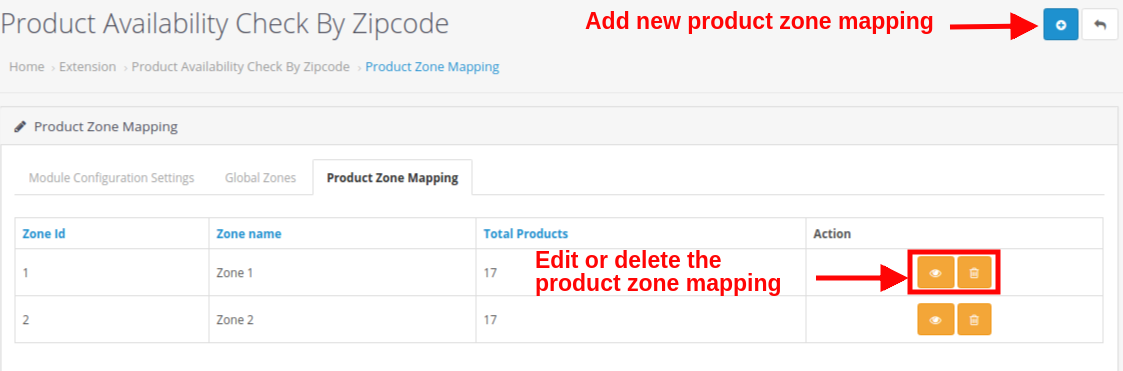
Nesta aba do módulo de Disponibilidade de Produtos do OpenCart, você pode adicionar ou criar quantos mapeamentos de zona de produto desejar para sua loja. Você pode mapear os produtos para todas as zonas específicas onde deseja permitir a entrega desses produtos.

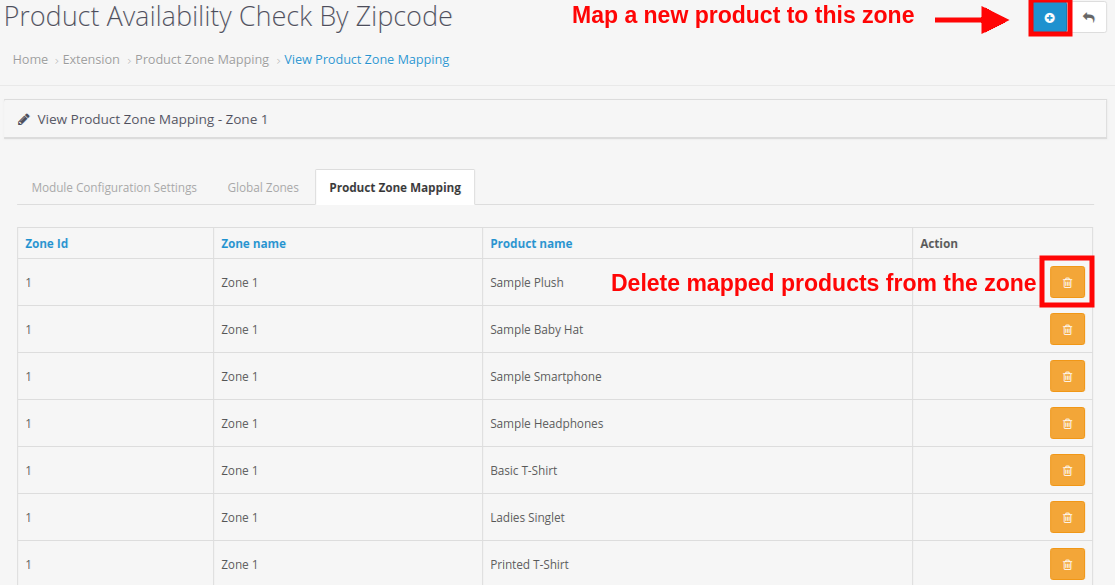
Aqui você pode adicionar novos mapeamentos de zonas de produtos para sua loja. Além disso, os botões “Editar” e “Excluir” permitem editar e excluir os mapeamentos de zonas de produtos existentes. Cada uma dessas ações é explicada em detalhes abaixo.

3.3.1 Adicionar novo mapeamento de zona de produto

Existem duas maneiras de adicionar novos mapeamentos de zona de produto:

1. Enchimento manual

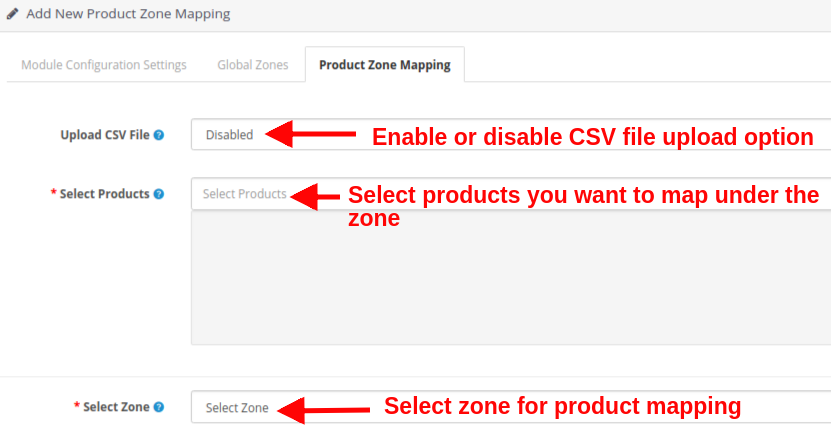
Ao optar por adicionar manualmente os mapeamentos de zona de produto, você precisa definir os seguintes campos:

  • Carregar arquivo CSV: Ative ou desative a opção de upload de arquivo CSV de acordo com as necessidades da sua empresa. Ao adicionar manualmente os mapeamentos de produtos, defina essa opção como desativada.
  • Selecione Produtos: Esta opção permite selecionar todos os produtos que você deseja mapear em uma zona específica.
  • Selecione as zonas: Esta opção permite definir a zona para a qual você está mapeando os produtos.

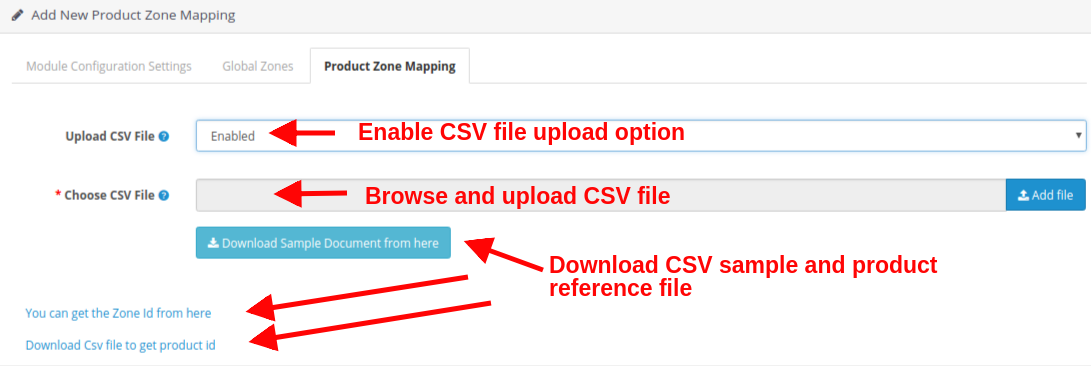
2. Envio em massa (usando arquivo CSV)

  • Carregar arquivo CSV: Ative ou desative a opção de upload de arquivo CSV de acordo com as necessidades da sua empresa. Ao adicionar manualmente os mapeamentos de produtos, defina essa opção como desativada.
  • Selecione o arquivo CSV: Navegue até o arquivo CSV e selecione-o para adicionar um grande número de mapeamentos de zonas de produtos em massa.
  • Baixe o documento de exemplo: Esta opção é fornecida como referência de arquivo CSV. Você pode baixar um arquivo de exemplo aqui e ver o formato para listar os detalhes do mapeamento da zona do produto.
  • Obtenha o ID da zona: Ao clicar neste link, você verá a lista de zonas com seus respectivos nomes e IDs.
  • Baixe o arquivo CSV com o ID do produto: Ao clicar neste link, você poderá baixar o arquivo CSV para obter o ID do produto.

3.3.2 Visualizar o mapeamento da zona de produtos existente

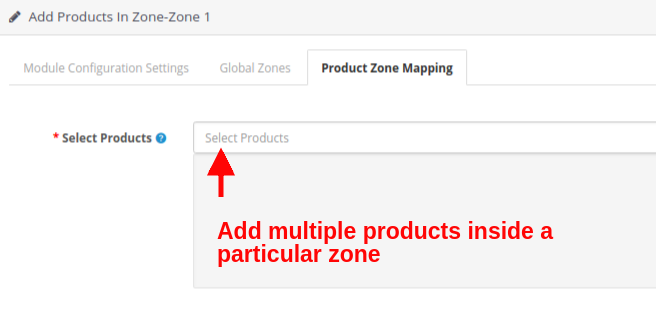
A interface acima mostra a lista completa de mapeamentos de zonas de produtos. Você pode excluir qualquer mapeamento de produto para a zona selecionada e também pode adicionar um novo mapeamento de produto para essa zona clicando no botão “+” no canto superior direito da tela. Ao clicar no botão “Adicionar Mapeamento de Produto”, você verá a seguinte interface:

Selecione Produtos: Utilizando esta opção, selecione os produtos que deseja mapear nesta zona.
Nota: Lembre-se de clicar no botão “Salvar”, localizado no canto superior direito do painel de administração, para salvar as configurações.

3.4.0 Solicitação de CEP:

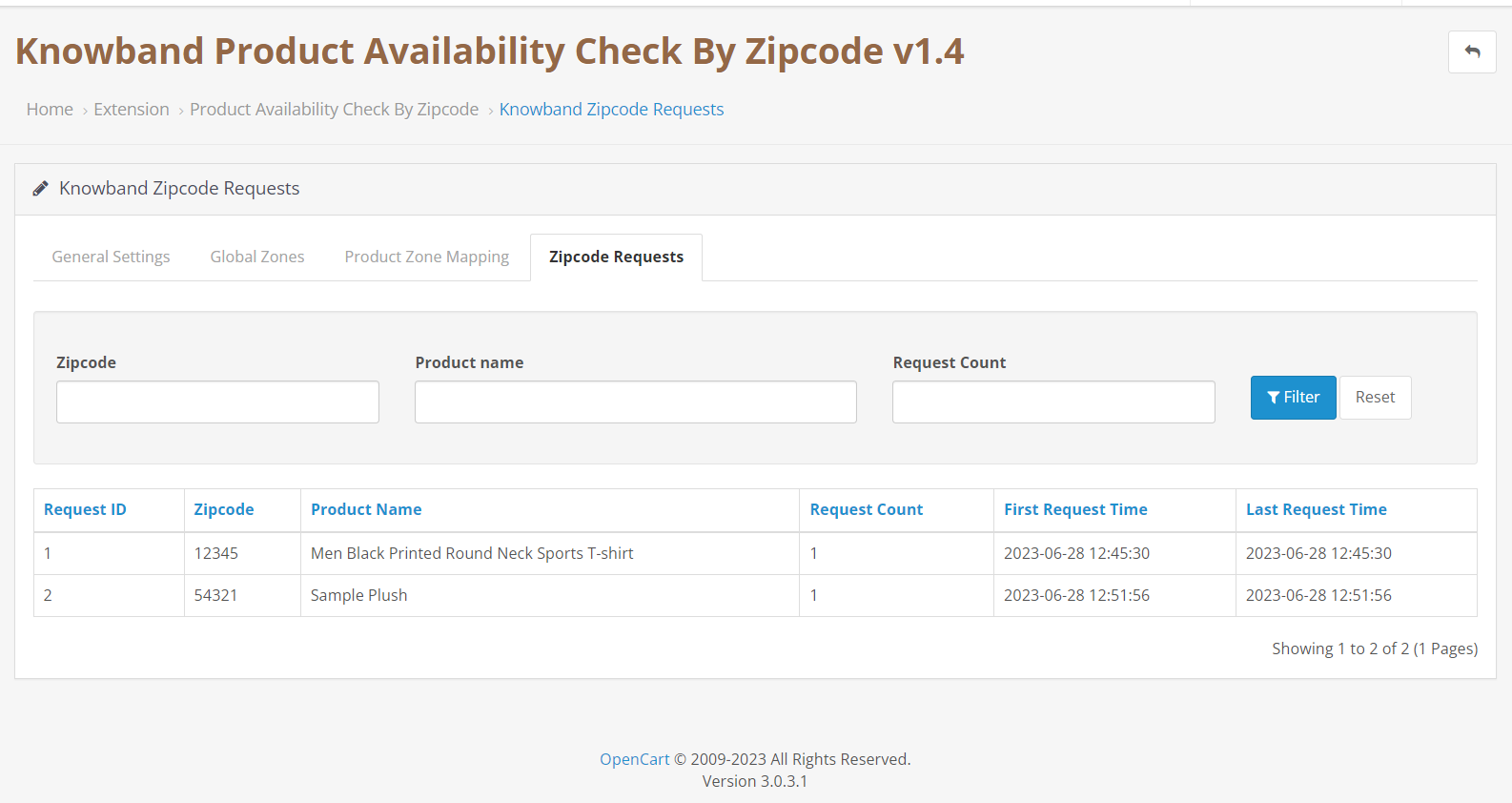
Caso o cliente verifique a disponibilidade do produto por CEP e o produto não seja entregue nessa área específica, o CEP, juntamente com o nome do produto, a quantidade de solicitações (que dependerá de quantos clientes verificaram o produto para aquele local específico) e o horário da primeira e da última solicitação, serão listados automaticamente aqui.

4.0 Interface Frontal da Extensão de Verificação de Disponibilidade de Produtos por CEP para OpenCart

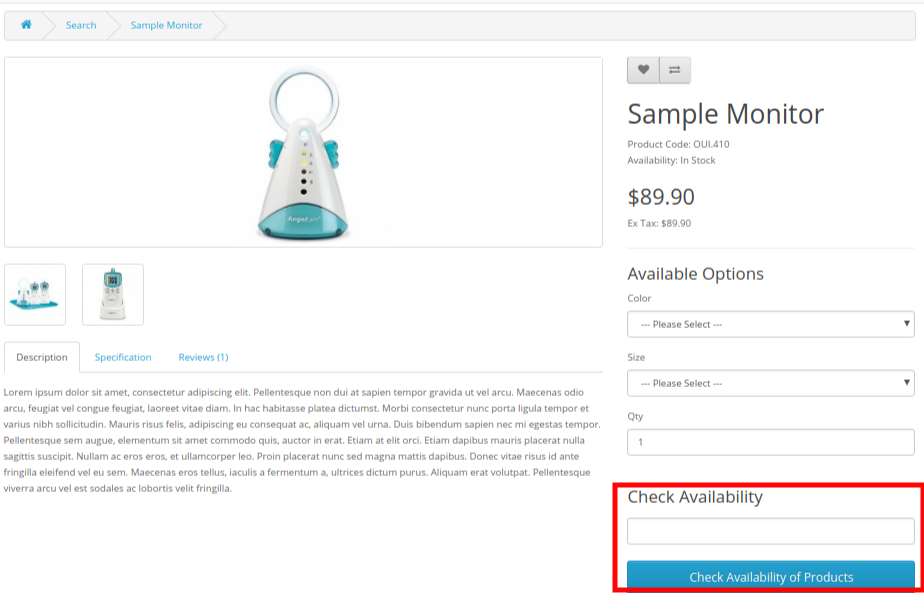
Após configurar com sucesso as definições do módulo de validação de código postal de produtos do OpenCart e mapear os produtos para as zonas globais, você verá um bloco de verificação de disponibilidade do produto nas páginas de produtos do site. Para produtos com a validação de código postal ativada, você encontrará esse bloco de verificação de disponibilidade no front-end.

  • Os clientes precisam apenas inserir o CEP ou código postal do local onde desejam que o produto seja entregue. Isso garante que a entrega do produto seja verificada em sua localidade específica.

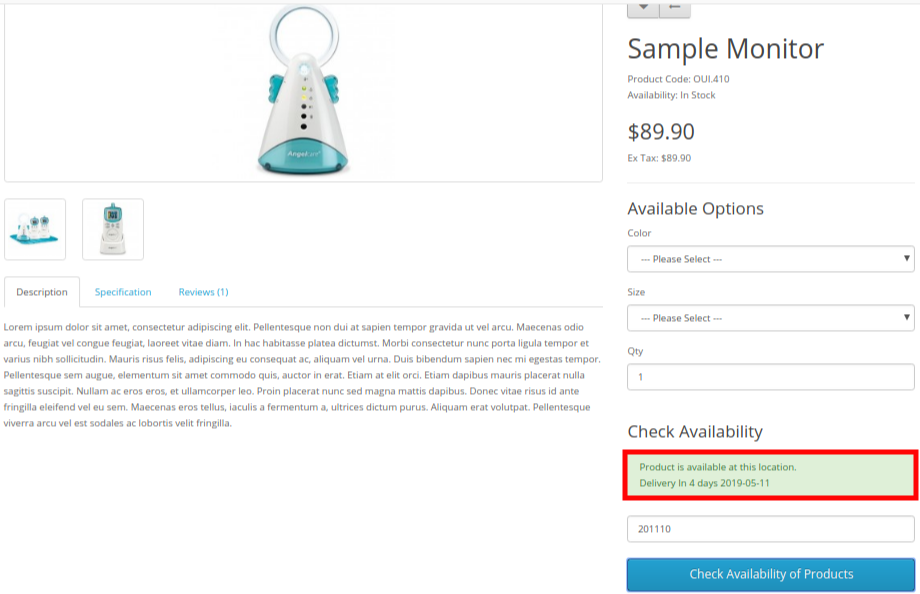
  • Se o produto estiver disponível no CEP fornecido, será exibida uma mensagem de confirmação, juntamente com as informações sobre os dias e a data de entrega.

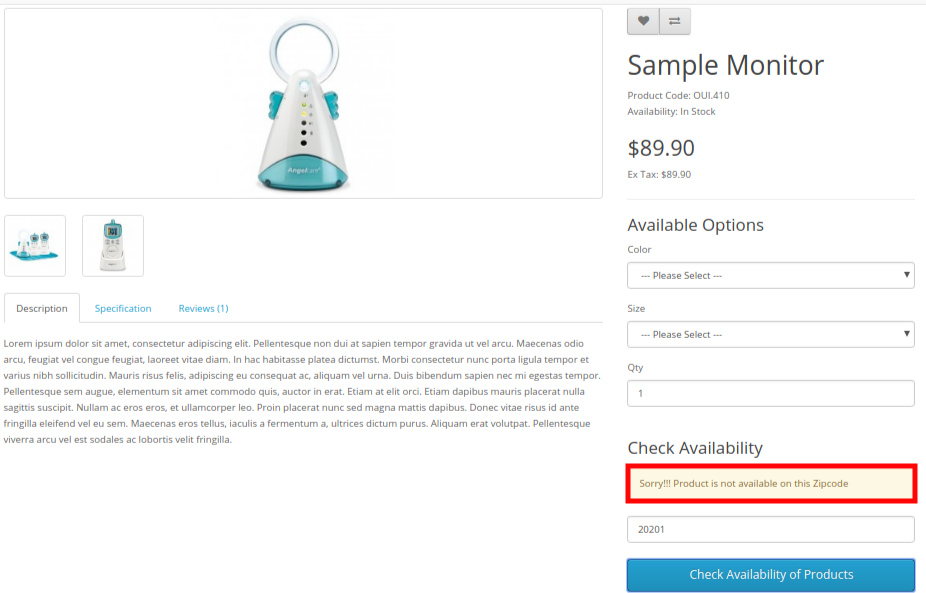
  • Caso o produto não esteja disponível no CEP deles, eles verão uma mensagem como “Produto indisponível”, conforme mostrado na imagem abaixo.

Importante: O botão “Adicionar ao carrinho” nas páginas de produtos só será exibido em dois casos:

  1. A entrega do produto está disponível para o CEP inserido.
  2. O produto foi restringido no validador de CEP do OpenCart.

Você também pode conferir nossa extensão de data e horário de entrega preferencial para OpenCart, que oferece aos compradores online a opção de entrega prioritária.

Extensão de data e hora de entrega preferenciais do OpenCart

Permita que os clientes escolham facilmente seus horários de entrega preferidos com o módulo OpenCart Preferred Delivery Time Slot da Knowband.

Comprar

Tutorial 5.0 sobre a disponibilidade de CEPs para produtos no OpenCart

Para ajudá-lo a entender facilmente a instalação, configuração e funcionamento do Extensão para disponibilidade de produtos OpenCart por CEPA Knowband oferece um tutorial detalhado passo a passo, juntamente com um guia em vídeo.

Assista ao vídeo tutorial

Recomendamos assistir ao vídeo tutorial completo para aprender rapidamente como o módulo funciona tanto no painel de administração quanto na interface do usuário. O vídeo demonstra a instalação do módulo, a configuração de CEPs e zonas, o mapeamento de produtos e a verificação da disponibilidade de produtos em tempo real na loja virtual.

Assista a este tutorial completo em vídeo no nosso canal do YouTube. Para obter uma demonstração clara e visual de todos os recursos e configurações.

Recomendações 6.0

Módulos recomendados para OpenCart

Para aprimorar sua loja OpenCart e simplificar a criação e o gerenciamento de conteúdo, recomendamos os seguintes módulos da Knowband:

1. VideoMate – Extensão de gerenciamento de vídeos para Opencart

O VideoMate é um poderoso módulo para OpenCart projetado para integrar conteúdo de vídeo perfeitamente à sua loja. Ele permite que você:

  • Adicione tutoriais, Reels do Instagram, vídeos curtos do YouTube ou vídeos de demonstração às páginas de produtos, à página inicial e às páginas de categorias.
  • Cative os clientes com instruções em vídeo passo a passo.
  • Aumente as taxas de conversão fornecendo orientações visuais e claras sobre o produto.
  • Esta extensão é perfeita para lojistas que desejam criar experiências de compra ricas e interativas diretamente em suas páginas de produtos.

2. Gerador e tradutor de conteúdo com IA para OpenCart

O AI Content Generator é um módulo para OpenCart que ajuda os proprietários de lojas a gerar automaticamente descrições de produtos, posts de blog e outros conteúdos para o site. Os principais recursos incluem:

  • Descrições de produtos e metadados gerados por IA e otimizados para SEO.
  • Atualizações automáticas de conteúdo para grandes catálogos de produtos.
  • Tom e estilo personalizáveis ​​para conteúdo de marketing ou instrucional.

Este módulo é ideal para economizar tempo, manter a consistência do conteúdo e melhorar a visibilidade da sua loja nos mecanismos de busca.

Suporte Knowband 7.0

A Knowband está empenhada em fornecer suporte confiável e oportuno para garantir o uso e o desempenho ideais do módulo.

Caso encontre algum problema durante a instalação, configuração ou utilização da extensão Knowband para OpenCart de disponibilidade de produtos por CEP, ou se tiver requisitos específicos, entre em contato com nossa equipe de suporte. Nossos especialistas estão sempre prontos para ajudar.

Email: support@knowband.com

Magento 2 Instagram – Extensão da galeria de lojas – Manual do usuário

1.0 Introdução

Incorporar galerias de imagens do Instagram em qualquer lugar da sua loja de comércio eletrônico e exibir uma lista de produtos de site mapeados com essas imagens usando o Knowband Magento 2 Instagram Shop Gallery Extension. Essa é a melhor maneira de aumentar as taxas de conversão diretamente, integrando imagens marcadas no Instagram. O módulo Instagram Shop adiciona uma interface bem conhecida para os visitantes, o que os leva a comprar imediatamente os produtos relacionados.

Recursos marcantes do 1.1 do Magento 2 Instagram Shop Gallery Extension

A extensão de galeria de lojas do Instagram Magento 2 oferece vários recursos personalizáveis ​​que são fáceis de implementar para o seu site de comércio eletrônico. O administrador pode implementar e configurar qualquer recurso para sua loja sem usar nenhum conhecimento de codificação. Vamos rapidamente ter uma visão geral dos recursos impressionantes por este módulo de feed de tags do produto Magento 2 Instagram.

1. Magento 2 Instagram Shop Gallery Extension ajuda os e-comerciantes a incorporar a galeria do Instagram na frente de seu website.

2. O Magento 2 Instagram Shop Extension busca e exibe fotos do Instagram com base nas tags especificadas pelo administrador no backend.

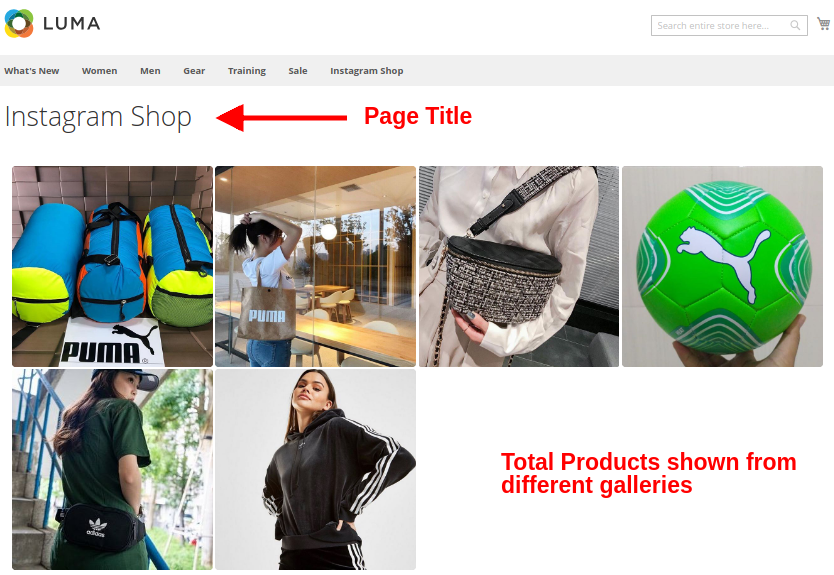
3. Magento 2 Instagram Integration Extension permite que você integre a página de galeria do Instagram para o site, mostrando todas as imagens do Instagram obtidas em diferentes galerias do Instagram.

4. Admin pode habilitar ou desabilitar o funcionamento completo do Magento 2 Shoppable Instagram Module para sua loja.

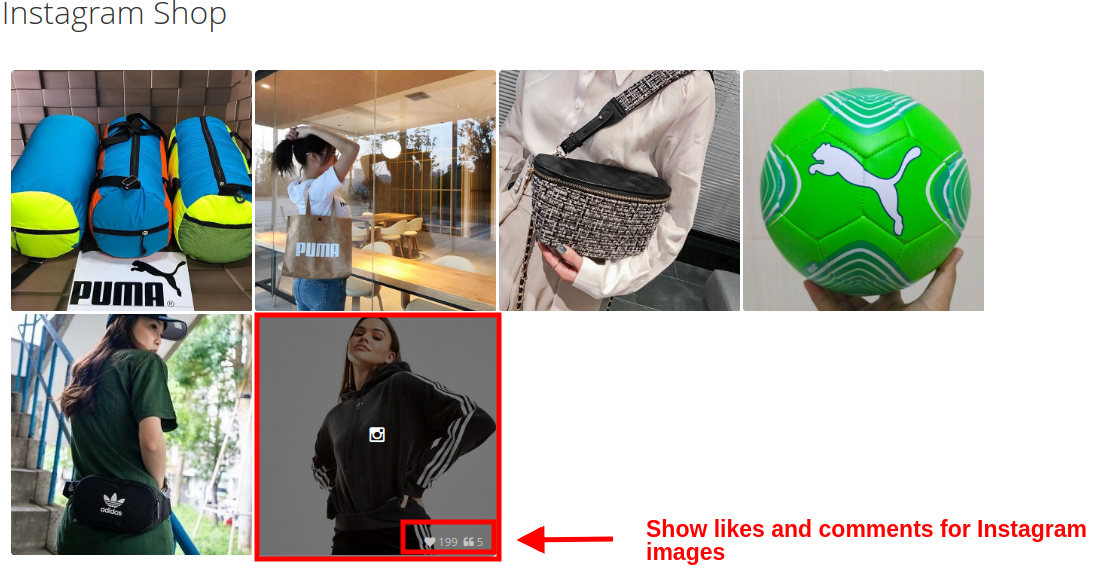
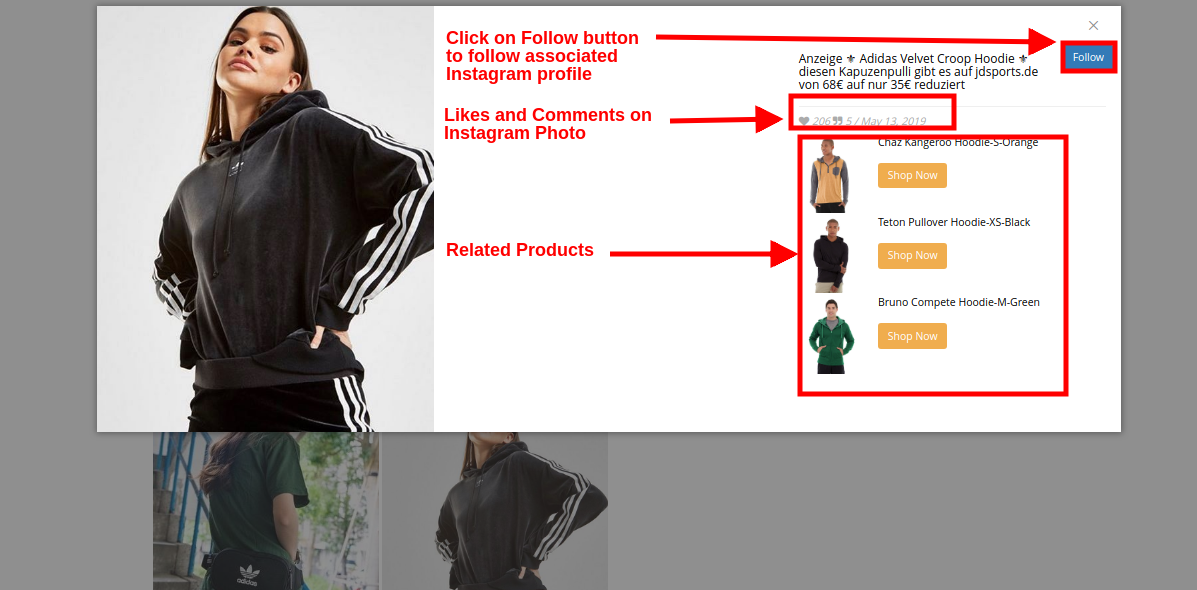
5. Com o Magento 2 Instagram, você pode mostrar os gostos e comentários para a imagem buscada no Instagram.

6. A página principal do Instagram pode ser ativada ou desativada no backend desta extensão do Magento 2.

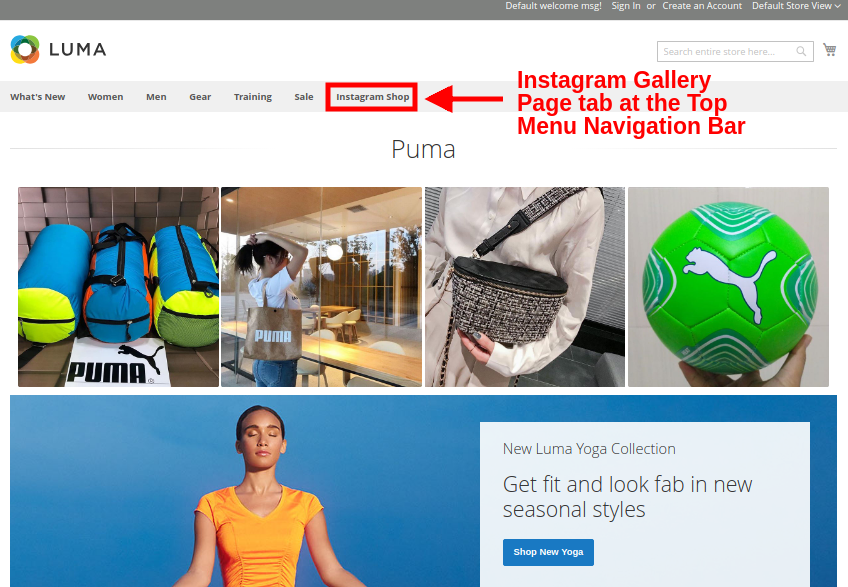
7. UsandoMagento 2 Instagram Shop Gallery Extension,O administrador pode mostrar ou ocultar o link da página do Instagram na barra de navegação do menu superior do site.

8. Insta Shoppable Gallery Module para Magento 2 permite que admin defina o título para a Página da Galeria de Compras do Instagram.

9. Usando o Magento 2 Shoppable Instagram Module, o admin pode mostrar as imagens do tipo selecionado na página principal do Instagram. Eles podem mostrar todas as fotos, aprovadas, com imagens relacionadas ou com imagens aprovadas e relacionadas.

10. O Magento 2 Instagram Shop Extension permite que o administrador defina um limite para o número máximo de imagens que podem ser exibidas nesta página da Loja do Instagram.

11. O administrador pode definir uma chave de página de URL para esta página da loja do Instagram.

12. O módulo de feed de tags de produto Magento 2 Instagram oferece a flexibilidade de criar a galeria do Instagram que pode ser editada ou excluída conforme as necessidades. Eles podem ser ativados ou desativados separadamente, se necessário.

13. O Magento 2 Instagram Shop Extension permite que o admin selecione a visão de loja na qual eles querem incluir esta galeria.

14. Com o Magento 2 Instagram, o comerciante da loja pode definir o título da galeria, o limite de imagem e a visibilidade da imagem para a galeria em particular.

15. O administrador tem a opção de mostrar ou ocultar a galeria de imagens selecionada na página principal da loja do Instagram.

16. Usando o módulo de feed de tags do produto Magento 2 Instagram, o administrador pode definir a visibilidade da galeria em diferentes páginas do site em diferentes posições.

17. O administrador da loja de comércio eletrônico pode adicionar quantas imagens para uma determinada galeria, que podem ser editadas ou excluídas a qualquer momento.

18. O administrador precisa especificar o Instagram Hashtag para buscar uma nova imagem. Eles podem selecionar qualquer uma das imagens a partir das imagens buscadas, cuja visualização está disponível na mesma interface.

19. O administrador pode usar o botão de alternância para ativar ou desativar uma imagem específica.

20. O módulo Insta Shoppable Gallery para Magento 2 também permite que o administrador defina uma ordem de classificação para as imagens em uma categoria.

21. O Magento 2 Shoppable Instagram Module oferece uma opção para mapear produtos desejados para a imagem do Instagram.

2.0 Guia de Instalação do Magento 2 Shoppable Instagram Module

1. Depois de comprar o Magento 2 Instagram Shop Gallery Extension na loja Knowband, você receberá os seguintes arquivos em seu e-mail registrado:

  • Arquivo de código fonte do Magento 2 Instagram Shop Extensão em formato de arquivo zipado.
  • Manual do usuário do Instagram Shop Gallery Extension

2. Descompacte o pacote de extensão.

3. Crio

4. Carregar o conteúdo extraído na pasta acima via gerenciador de FTP (como o Filezilla ou o WinSCP

5. Agora, execute os comandos abaixo para instalar o plug-in:

php -f bin / magento module: ativar

A extensão da galeria de lojas do Instagram Magento 2 está agora instalada e pronta para uso.

3.0 Admin Interface do módulo Insta Shoppable Gallery para Magento 2

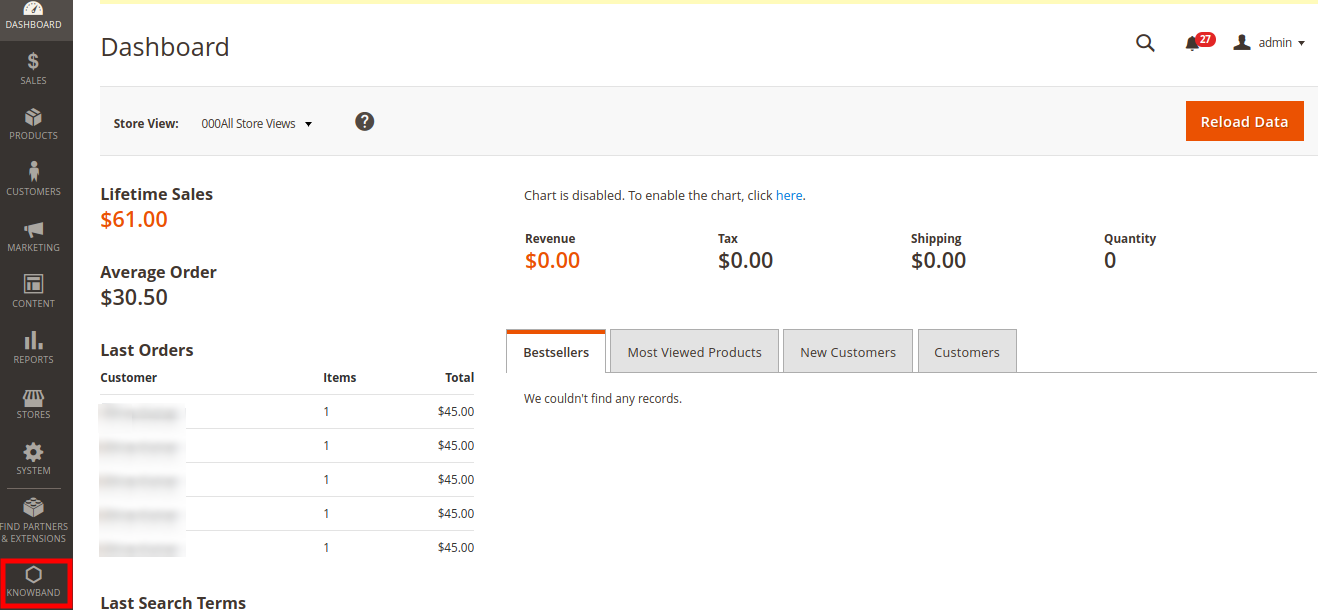
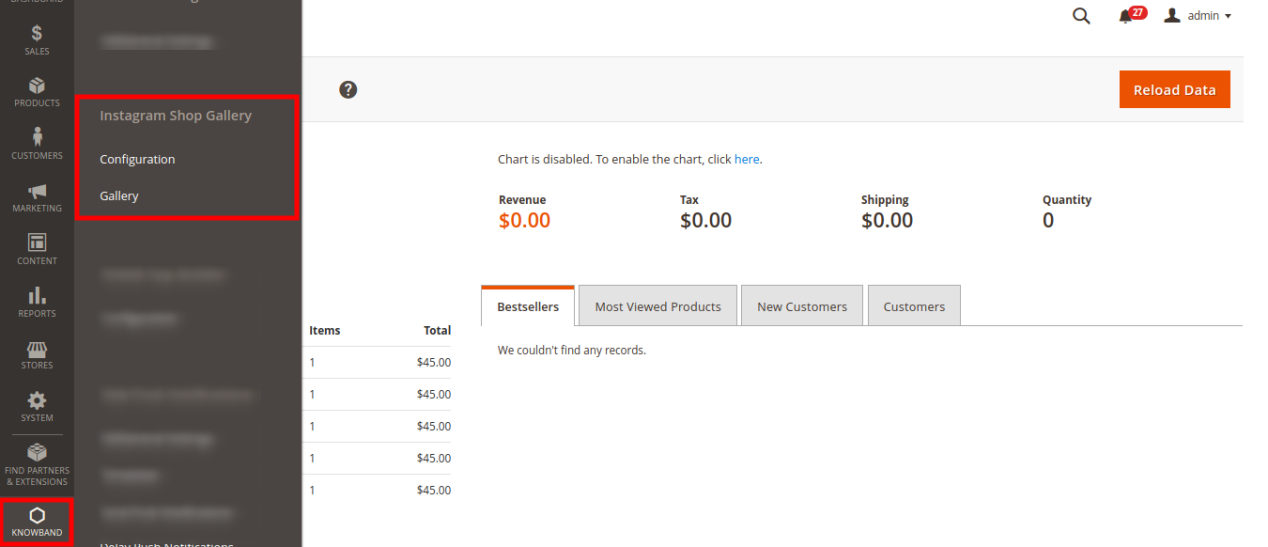
Logo após a instalação bem-sucedida do Magento 2 Shoppable Instagram Module no seu site, você pode exibir quantos feeds do Instagram em diferentes páginas de sua loja, conforme os requisitos de negócios. Para configurar este módulo do Magento 2 Instagram, navegue pelas configurações na seguinte ordem: Painel de administração> Knowband> Instagram Shop Gallery

O simples de entender a interface de administração do plugin de feed de tags do produto Magento 2 no Instagram foi dividido em duas grandes seções:

1. Definições de Configuração 2. Configurações da galeria

Cada uma dessas seções deMagento 2 Instagram Shop Gallery Extension foi discutido em detalhes abaixo.

Configurações de Configuração do 3.1

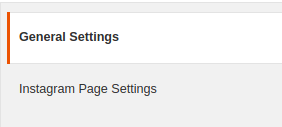
As configurações do Magento 2 Instagram Shop Extension são divididas em duas seções: 1. Configurações Gerais 2. Configurações da página do Instagram

Cada uma dessas configurações foi discutida na próxima seção.

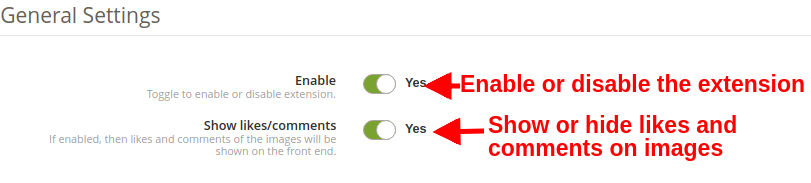
Configurações gerais do 3.1.1

Sob as configurações gerais do Instagram Shop Gallery para Magento 2, você tem as seguintes opções de configuração:

  • Ativar: Ao activar este botão, pode activar ou desactivar a funcionalidade completa deste módulo Magento 2 Shoppable Instagram para a sua loja.
  • Mostrar gostos / comentários: Ative ou desative essa opção para mostrar curtidas e comentários no feed do Instagram. Se ativado, os gostos e comentários da postagem específica serão mostrados no frontend para os clientes.

Configurações da Página do 3.1.2 Instagram

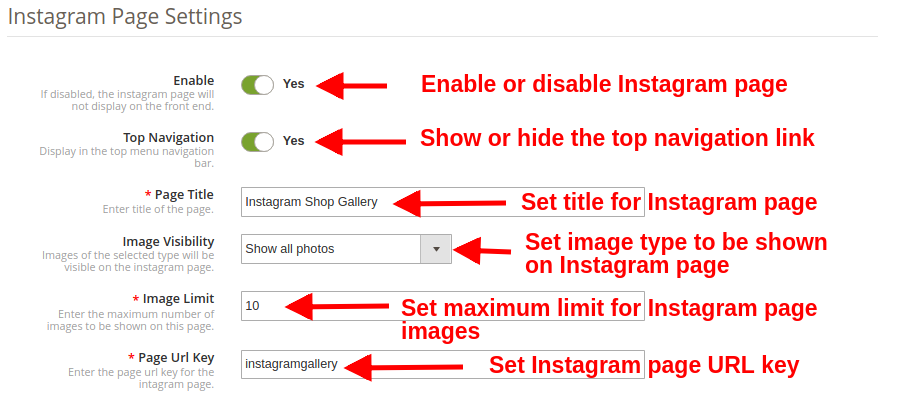
Sob esta seção do Magento 2 Instagram Integration Extension, você pode fazer várias configurações para a página do Instagram.

  • Ativar: Esta opção permite que você ative ou desative a página completa do Instagram, cujo link é mostrado na barra de menu do site.
  • Navegação superior: Você pode mostrar ou ocultar o link da página do Instagram no menu de navegação superior do site. Se ativado, o link da galeria de compras do Insta é mostrado na barra de navegação do menu.
  • Título da página: Esta opção permite que você defina um título personalizado para a Página da Galeria de Compras do Instagram.
  • Visibilidade da imagem: Esta opção decide qual categoria de imagens será mostrada na página do Instagram. Você pode definir qualquer tipo de imagem dentre essas quatro opções: a. Mostrar todas as fotos b. Apenas aprovado c. Tem produto relacionado d. Produto aprovado e relacionado
    Observação: O total de imagens pode ser gerenciado a partir das "Configurações da Galeria" discutidas na próxima seção 3.2
  • Limite de imagem: Esta opção irá definir o número máximo de imagens a serem mostradas nesta página da Galeria do Instagram.
  • Chave de URL da página: Usando esta opção, você pode definir uma chave de URL desejada para a Página da Galeria de Compras do Instagram.

Configurações da 3.2 Gallery

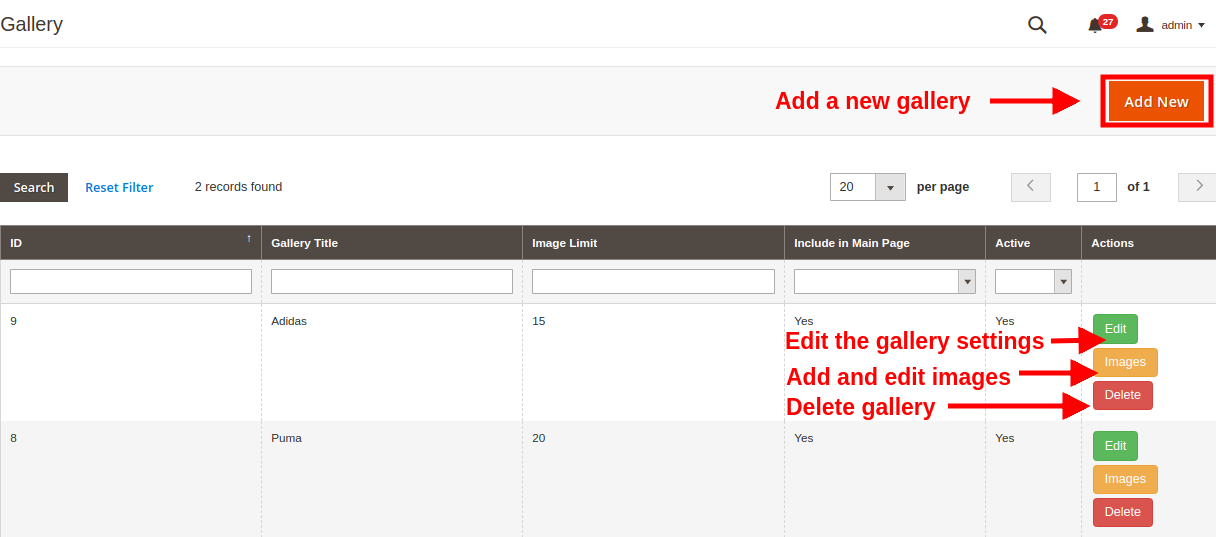
As imagens do Instagram que serão buscadas e mostradas no site podem ser configuradas nesta seção de back-office. Você pode criar várias galerias do Instagram para o seu site e até editar as configurações da galeria existente. Você pode mostrar quantas imagens em cada galeria do Instagram usando hashtags relevantes e mostrar produtos relacionados para essas imagens. A interface abaixo mostra uma lista de galeria do Instagram existente que pode ser editada ou excluída. Você pode editar as imagens existentes ou adicionar novas imagens à galeria do Instagram.

A partir desta interface, você pode executar a seguinte seqüência de ações:

3.2.1 Adicionar uma nova galeria

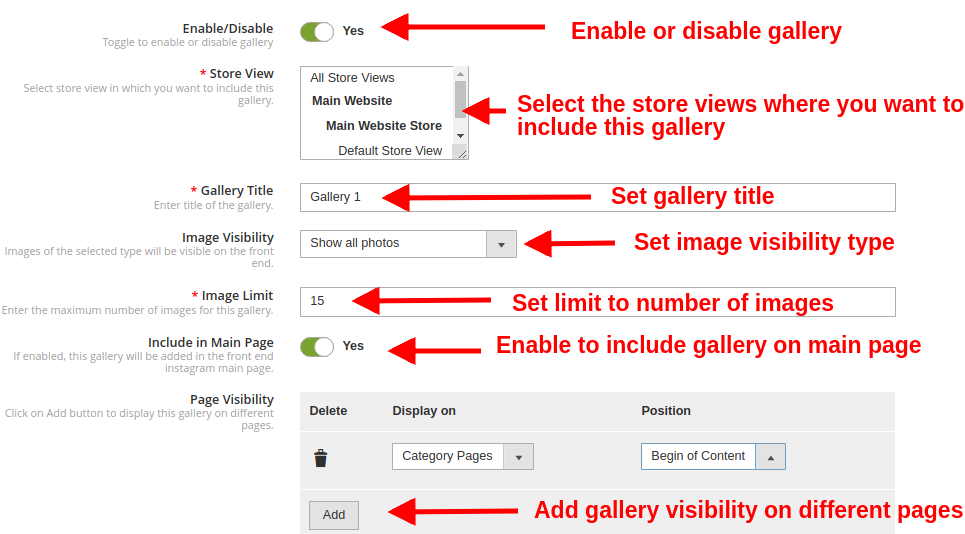
Para adicionar uma nova galeria, clique no botão "Adicionar novo" no canto superior direito da tela.

  • Habilitar desabilitar: Alterne este botão para ativar ou desativar a galeria do Instagram.
  • Exibir loja: Com essa opção, selecione as visualizações da loja onde você deseja incluir essa galeria.
  • Título da galeria: Esta opção permite que você defina um título para a galeria.
  • Visibilidade da imagem: Com esta opção, as imagens do tipo selecionado serão mostradas no frontend.
  • Limite de imagem: Usando esta opção, defina o número máximo de imagens para esta galeria.
  • Incluir na página principal: Você pode ativar este campo de alternância se quiser que essa galeria seja adicionada na página principal do Instagram na frente.
  • Visibilidade da Página: Com esta opção, você pode definir a visibilidade da galeria do Instagram em várias páginas. Basta clicar no botão Adicionar para exibir esta galeria em diferentes páginas.

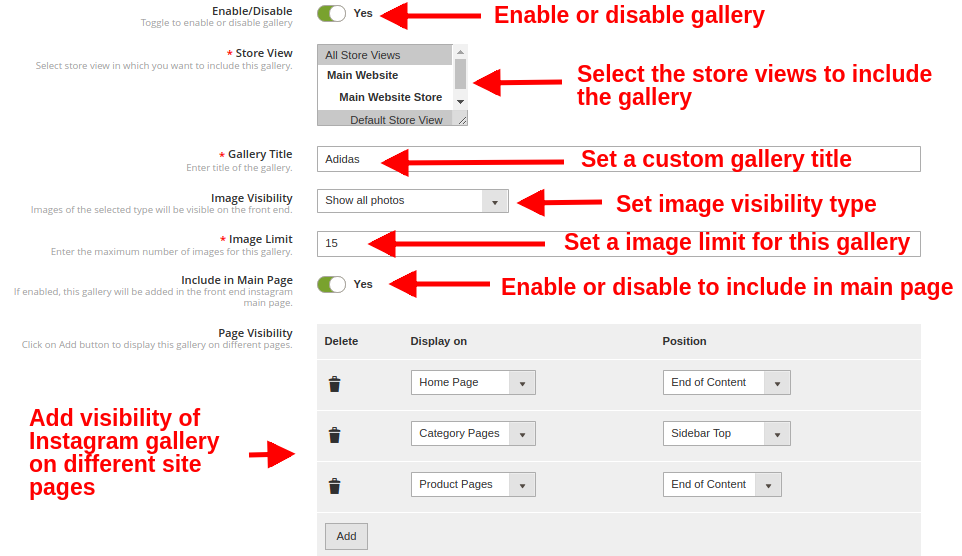
3.2.2 Editar as configurações da galeria existente

Você pode editar facilmente as configurações existentes da galeria clicando no botão "Editar" correspondente à galeria que você deseja configurar.

  • Habilitar desabilitar: Alterne este botão para ativar ou desativar a galeria do Instagram.
  • Exibir loja: Com essa opção, selecione as visualizações da loja onde você deseja incluir essa galeria.
  • Título da galeria: Esta opção permite que você defina um título para a galeria.
  • Visibilidade da imagem: Com esta opção, as imagens do tipo selecionado serão mostradas no frontend.
  • Limite de imagem: Usando esta opção, defina o número máximo de imagens para esta galeria.
  • Incluir na página principal: Você pode ativar este campo de alternância se quiser que essa galeria seja adicionada na página principal do Instagram na frente.
  • Visibilidade da Página: Com esta opção, você pode definir a visibilidade da galeria do Instagram em várias páginas. Basta clicar no botão Adicionar para exibir esta galeria em diferentes páginas.

3.2.3 Adicionar e editar imagens

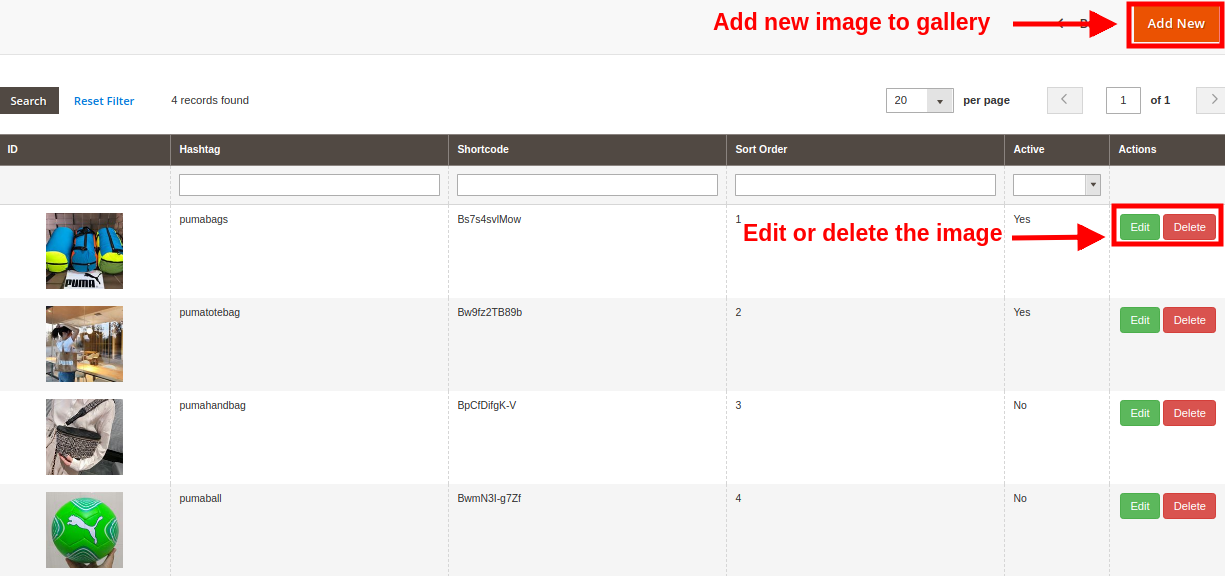
Agora, depois de criar uma galeria, você pode adicionar várias imagens clicando no botão "Imagens" correspondente à galeria.

A tela acima mostra uma lista de galeria do Instagram existente. Você pode adicionar novas imagens, modificar ou excluir as imagens existentes.
Observação: Excluir uma imagem é fácil, basta clicar no botão "Excluir" correspondente à imagem.

3.2.3.1 Adicionar nova imagem

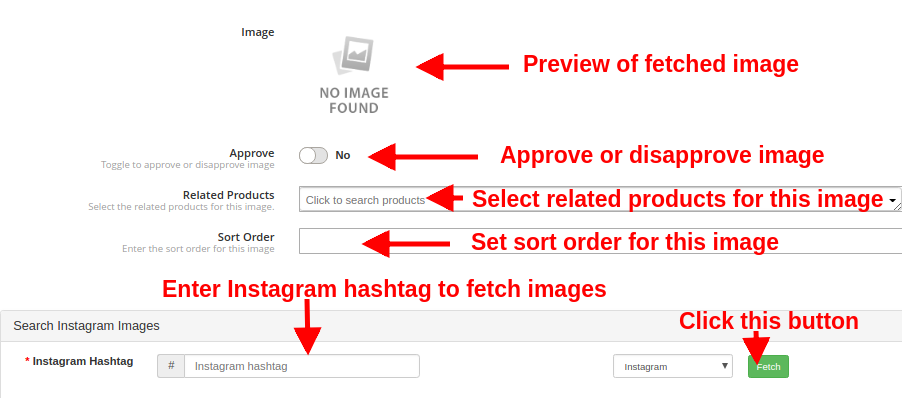
Para adicionar uma nova imagem a qualquer galeria, preencha os seguintes campos:

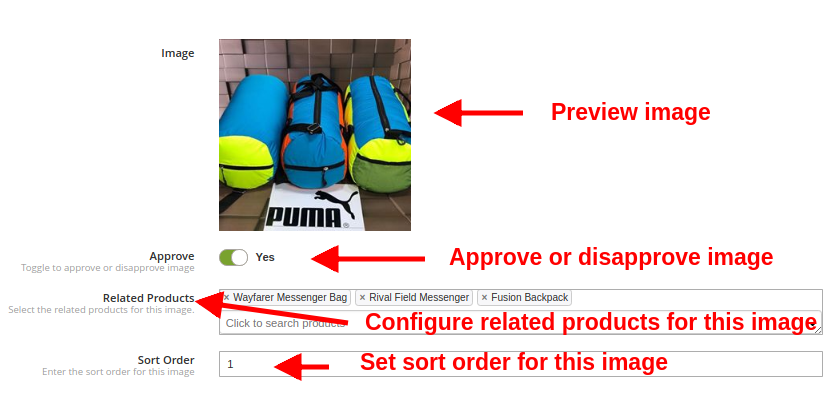
  • Imagem: Esta opção permite verificar a pré-visualização da imagem obtida no Instagram.
  • Aprovar: Com essa opção, você pode aprovar ou desaprovar a imagem.
  • Produtos relacionados: Esta opção permite selecionar os produtos relacionados que você deseja mostrar para essa imagem.
  • Ordem de classificação: Esta opção permite definir a ordem de classificação da imagem.
  • Instagram Hashtag: Digite a hashtag do Instagram para encontrar as imagens relevantes e clique no botão "Buscar".
3.2.3.2 Editar uma imagem existente

  • Imagem: Esta opção permite verificar a pré-visualização da imagem obtida no Instagram.
  • Aprovar: Com essa opção, você pode aprovar ou desaprovar a imagem.
  • Produtos relacionados: Esta opção permite selecionar os produtos relacionados que você deseja mostrar para essa imagem.
  • Ordem de classificação: Esta opção permite definir a ordem de classificação da imagem.

3.2.4 Excluir a galeria existente

Excluir uma galeria é simples, basta clicar no botão "Excluir" correspondente à galeria do Instagram desejada.

4.0 Interface Frontal do Módulo Insta Shoppable Gallery para Magento 2

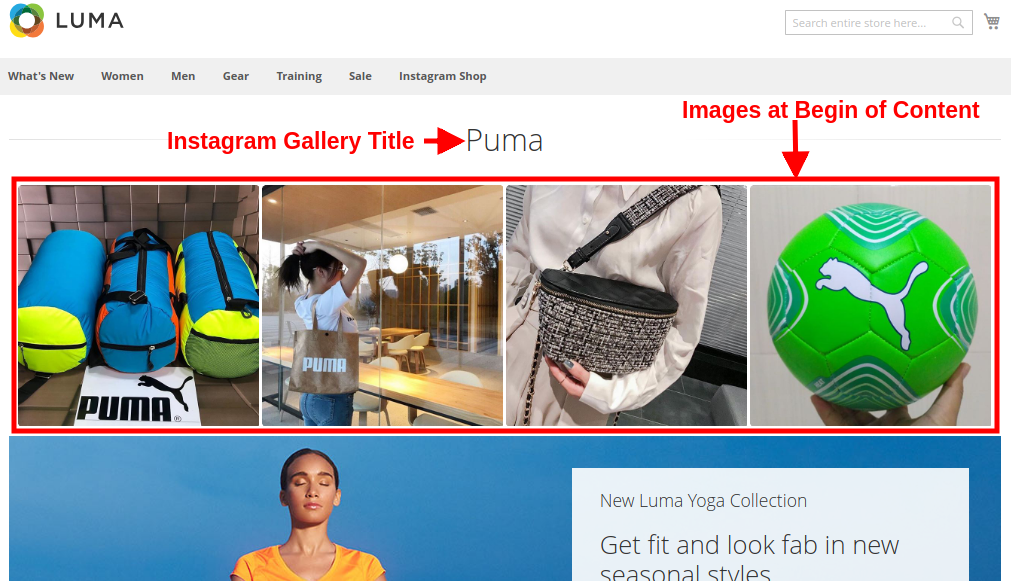
A) Instagram Shop Page

Os clientes verão esta opção do Instagram Gallery na barra de menu superior.

Ao clicar na guia, eles serão redirecionados para a página de loja do Instagram com a chave de URL como "https://ma2testing.knowband.com/ma215/instagramgallery/". Esse URL pode ser definido de acordo com as necessidades do seu próprio site. O Instagram Shop Gallery aparece na imagem abaixo:

B) Gosta e Comentários para Instagram Image


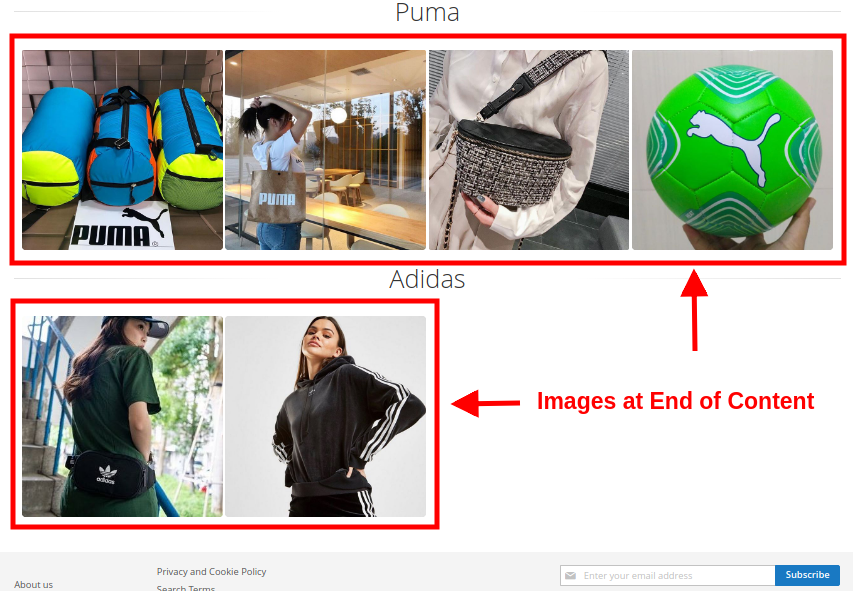
C) Mostrar galeria do Instagram na página inicial


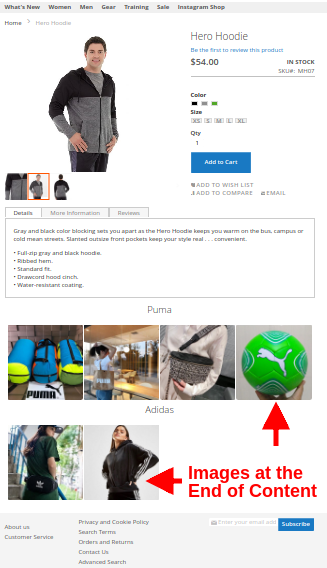
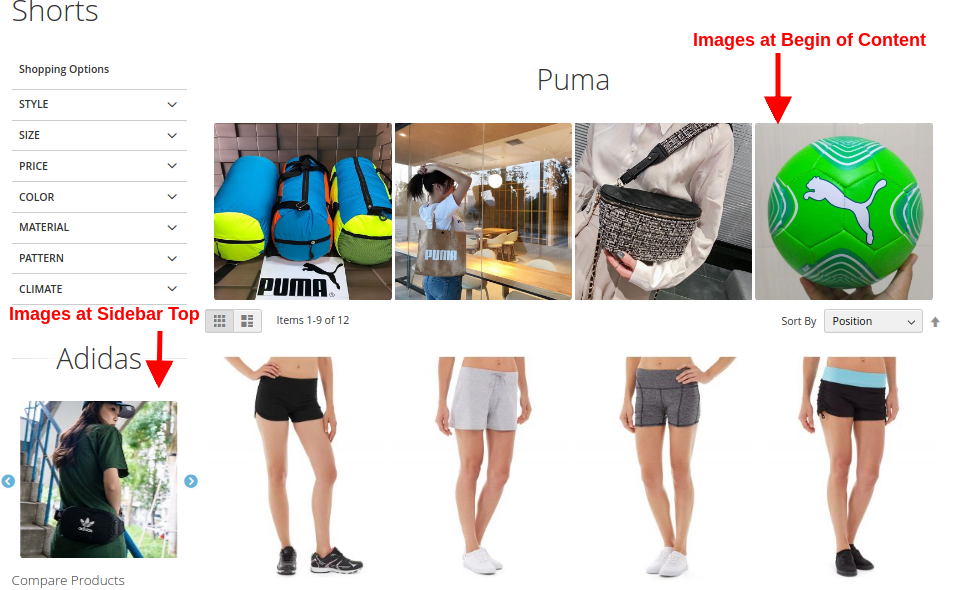
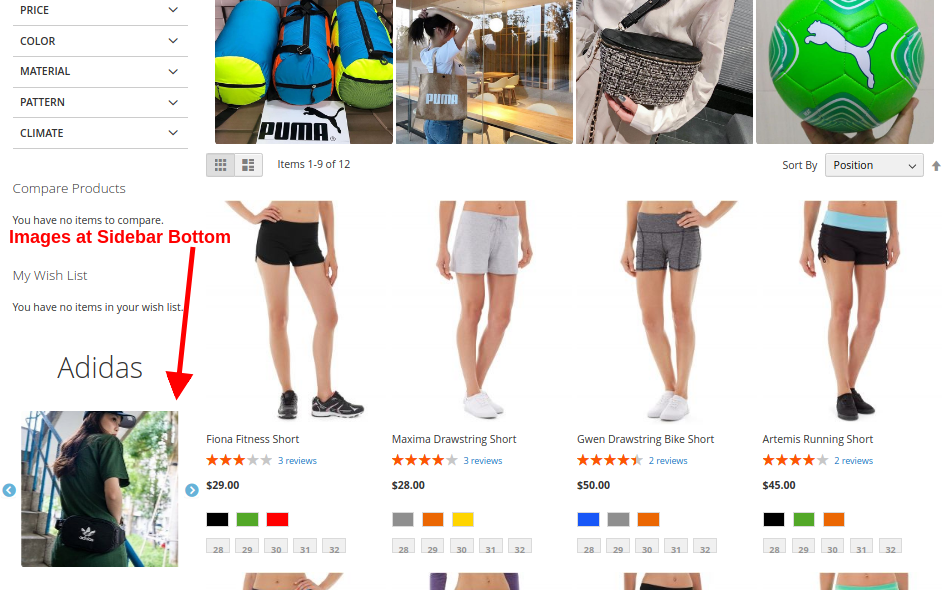
D) Mostrar galeria do Instagram em páginas de produtos


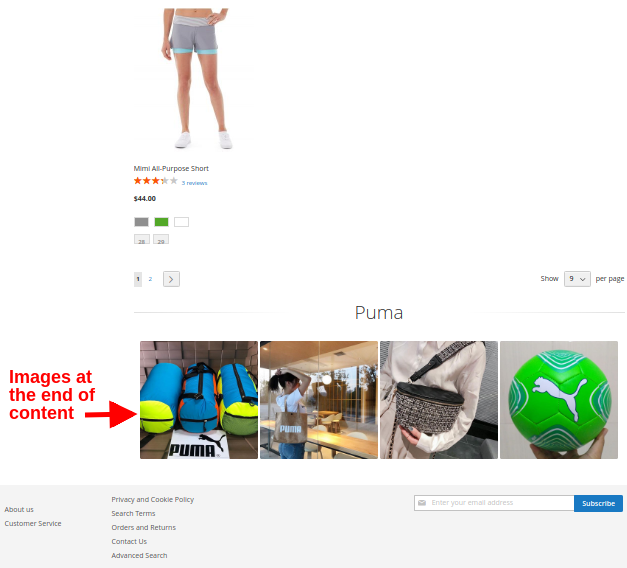
E) Mostrar galeria do Instagram em páginas de categorias

Ao clicar em qualquer uma das imagens, os clientes verão o seguinte pop-up de imagem.


OpenCart Age Verification Extension – Manual do usuário

1.0 Introdução

Existem muitos sites nos quais o administrador da loja oferece produtos, serviços e conteúdo relacionados a adultos. Para esses sites, o administrador precisa validar a idade dos clientes e restringir o público imaturo. Para proteger

A Knowband oferece o pop-up OpenCart Age Verification, que permite que o administrador da loja exiba popup de verificação de idade na interface do front-end do site para permitir apenas visitantes acima de certa idade e restringir o acesso dos visitantes imaturos ao site. O administrador da loja pode definir os temas atraentes no popup de verificação de idade com o módulo Age Verify OpenCart.

Ao usar essa extensão do Age Verification OpenCart, o administrador da loja pode adicionar um filtro com base na idade do cliente. O administrador não precisa alterar nem mesmo uma única linha de código nos arquivos principais do site para exibir o pop-up OpenCart Age Verification.

1.1 Recursos básicos desta extensão de verificação de idade do OpenCart

  1. Usando o módulo OpenCart Age Verification, o administrador da loja on-line pode validar a idade dos visitantes da loja para garantir que os serviços e produtos sejam entregues ao grupo certo de pessoas.
  2. O plugin OpenCart 18 + Verification mostra uma lista suspensa para selecionar a data de nascimento.
  3. O administrador pode mostrar uma pequena nota aos clientes para validar sua data de nascimento no back office do OpenCart Verification popup.
  4. O administrador da loja pode definir o logotipo para exibição no Popup 18 + OpenCart.
  5. O administrador pode inserir o URL para redirecionar os clientes quando o usuário fecha o pop-up OpenCart Age Verification.
  6. Verificação de idade O módulo OpenCart oferece uma opção para inserir termos e condições para validação de idade.
  7. Os usuários on-line também podem visualizar os termos e condições de verificação de idade na interface de administração.
  8. Verificação de Idade A extensão OpenCart é compatível com vários idiomas.
  9. O administrador da loja pode definir o título e a descrição do pop-up OpenCart Age Verification.
  10. O administrador também pode definir a localização geográfica em que deseja exibir o pop-up de verificação de idade no painel Verificação de idade do painel de administração do Age Ver.

2.0 Instalação de

Primeiro de tudo, compre a extensão AgeCreation OpenCart do site (Knowband.com).

Depois de comprar o módulo, você receberá esses arquivos em seu email registrado.

  • Arquivo de código-fonte do módulo OpenCart Age Verification no formato de arquivo zipado.
  • Manual do usuário deste módulo.

Para instalar este plugin OpenCart 18 + Verification, você tem que seguir os passos abaixo mencionados:

1. Descompacte o arquivo zip recebido. Você obterá as pastas conforme mostrado na imagem a seguir:

2. Copie todas as pastas do arquivo zip no diretório raiz da instalação do OpenCart através do gerenciador de FTP. Portanto, o pop-up OpenCart Verification agora está instalado e pronto para uso em sua loja. Agora vá para o menu admin e clique nas extensões e clique no botão configure ao lado de Popup 18 + OpenCart.

3.0 User Manual of

O Manual do Usuário orientará o administrador da loja a aplicar as configurações de back-end desta extensão de verificação de idade do OpenCart. O administrador pode gerenciar a aparência e manter as configurações gerais depois de ler este manual do usuário.

4.0 Admin Interface da extensão de verificação de idade do OpenCart

Há "guia Configurações gerais" e "guia Configurações de aparência e comportamento". O administrador da loja pode aplicar as configurações e exibir o pop-up OpenCart Age Verification na interface front-end do site.

Guia Configuração Geral 4.1

Na guia Configuração geral do módulo Verificação de idade do OpenCart, o administrador da loja pode aplicar as configurações de verificação de idade. Aqui, o proprietário da loja pode definir as configurações relacionadas ao pop-up OpenCart Age Verification.

1. Ative o módulo Verificação de Idade do OpenCart: Selecione a opção Ativar ou Desativar para ativar ou desativar as configurações. A extensão OpenCart Age Verification pode ser ativada ou desativada facilmente sem complicações.

2. Exibe o campo DOB: Ative a opção para mostrar o campo Data de nascimento na interface do front-end do site. O módulo OpenCart Age Verification permite mostrar a verificação de idade, mesmo sem o campo DOB.

3. Título Pop-up: Defina o título do pop-up OpenCart Age Verification. O administrador pode definir o título em vários idiomas, como inglês e francês. O plugin OpenCart 18 + Verification é compatível com vários idiomas.

4. Descrição Popup: Aqui, o proprietário da loja pode definir o pop-up OpenCart Verification em vários idiomas.

5. Título do formulário: O administrador pode corrigir o título do formulário aqui. Este texto será mostrado no topo da data do pop-up de nascimento.

6. URL de redirecionamento: O administrador pode inserir o URL onde deseja no back-office do Popup 18 + OpenCart para redirecionar os clientes quando o usuário fechar o popup de verificação de idade.

7. Idade permitida: O administrador pode definir a idade mínima para acessar o site. Dessa forma, o administrador pode restringir o usuário abaixo dessa faixa etária com a extensão OpenCart Age Verification.

8. Intervalo de exibição de pop-up: O administrador pode definir o intervalo exibido do pop-up Verificação de Idade do OpenCart para ser mostrado para a mesma pessoa a partir da interface de administração do módulo Verificação de Idade do OpenCart.

9. Digite os termos e condições: O administrador da loja pode inserir os termos e condições da interface de administração da extensão Verificação de idade do OpenCart. O cliente pode visualizar os termos e condições clicando nele.

10. Localização GEO: O administrador também pode selecionar a localização geográfica para exibir o pop-up de verificação de idade por meio da extensão Verificação de idade do OpenCart.


11. No mundo todo: O administrador pode mostrar o pop-up OpenCart Age Verification para todos os clientes em todos os locais.

12. Exibir apenas nas áreas selecionadas: Você também pode selecionar os países nos quais deseja exibir o pop-up OpenCart Age Verification.


13. Não exibir em áreas selecionadas: O administrador também pode selecionar os países nos quais ele não deseja exibir o pop-up OpenCart Age Verification.

Guia Configuração de aparência 4.2 da extensão OpenCart Age Verification

Nessa guia, o comerciante on-line pode aplicar as configurações para gerenciar a aparência da extensão de verificação de idade do OpenCart.

?Estas são as opções de personalização para o plug-in OpenCart 18 + Verification:

1. Tema: O administrador da loja pode selecionar o tema na lista disponível. Existem cinco temas disponíveis para o popup OpenCart Age Verification.

2. Upload Logo: O administrador da loja pode enviar um logotipo da interface de administração do plug-in OpenCart 18 + Verification.

3. Selecione o tema para Ver a pré-visualização: O administrador da loja também pode visualizar o tema selecionado a partir da interface de administração do módulo Age Verify OpenCart.

4. Pré-visualização do tema: O comerciante da loja on-line pode visualizar o tema a partir da interface de administração da extensão Verificação de idade do OpenCart.

5.0 interface front-end de

Depois de aplicar todas as configurações da interface de administração deste módulo de verificação de idade do OpenCart, o administrador da loja on-line pode mostrar a janela de verificação de idade no front-end do site.

Os usuários on-line estão restritos a inserir sua data de nascimento para verificação de idade pelo plug-in OpenCart 18 + Verification. O pop-up de verificação de idade parece com a imagem abaixo mencionada:


Os clientes podem visualizar os termos e condições para

Se os clientes fecharem o pop-up, eles serão redirecionados para o URL especificado pelo administrador da loja no back-end Popup 18 + OpenCart. Desta forma, os clientes podem acessar o site depois de compartilhar os detalhes da data de nascimento.

O administrador também pode desativar a data do campo de nascimento na interface de administração da extensão OpenCart Age Verification.

Dessa forma, usando o módulo Age Verify OpenCart, o comerciante da loja on-line pode validar a idade do usuário e permitir o acesso aos visitantes qualificados do site. A extensão OpenCart Age Verification torna a implementação muito mais fácil para o administrador da loja. O administrador não precisa de ajuda técnica para exibir o pop-up OpenCart Age Verification no site.

Aqui está o vídeo do produto:

Clique aqui para o Demonstração de administração.

Clique aqui para o Demonstração Front End.

Para mais informações em detalhes, você pode nos contatar via e-mail support@knowband.com.


Recursos incríveis do PrestaShop Mobile App Builder da KnowBand

Quer criar aplicativos para o seu site PrestaShop? Temos um completo App Builder sem código para você!

Houve momentos em que PrestaShop Mobile App Builder. É um framework pronto para criar aplicativos Android e iOS nativos para o seu site PrestaShop sem codificação. Os aplicativos PrestaShop Mobile estão conectados ao seu site em tempo real. Além disso, o módulo oferece controle total do painel backend em suas mãos e, portanto, você pode gerenciar as funcionalidades do aplicativo com facilidade. Agora vamos dar uma olhada em alguns dos excelentes recursos de aumento de vendas do PrestaShop Mobile App Builder:

1. Instalação fácil:

Nosso PrestaShop Mobile App Builder é muito fácil de instalar e configurar. Tudo que você precisa fazer é carregar o arquivo zip em seu site e configurar o painel de back-end de lá.

2. Aplicativos móveis completamente nativos

O desempenho do seu aplicativo móvel PrestaShop entre os compradores de dispositivos móveis em todo o mundo é muito importante, já que seria um fator decisivo para eles comprarem ou não. Todos queremos que os apps de compras sejam fáceis e rápidos. O PrestaShop Mobile App Builder oferece aplicativo nativo de Android e iOS 100% que garante desempenho livre de problemas em todos os tipos de dispositivos do usuário.

Além disso, os aplicativos são desenvolvidos com a mais avançada tecnologia de desenvolvimento de aplicativos móveis Flutter, que garante compatibilidade avançada e experiência de usuário tranquila para os clientes.

3. Layout de tela inicial personalizável

O PrestaShop Mobile App Maker oferece uma tela inicial dinâmica, cujo layout pode ser personalizado e configurado a partir do back-end. O administrador da loja pode criar e salvar vários temas e layouts baseados em festivais no back-end. O posicionamento de vários elementos pode ser alterado apenas com o recurso arrastar e soltar.

4. Opções de cores e fontes sedutoras

Combine as cores do seu aplicativo e os estilos de fonte com o website do painel de back-end do PrestaShop Mobile App Maker. Nosso módulo permite que você escolha a cor do tema, a cor do plano de fundo, a cor do botão e a cor do texto do botão para o seu aplicativo.

5. Compatível com todos os dispositivos portáteis

Nosso PrestaShop Mobile App Creator fornece aplicativos propensos a erros e totalmente testados que funcionam perfeitamente em todos os tipos de smartphones Android e iOS, bem como em tablets.

6. 100% Website e sincronização de aplicativos

Seus aplicativos para celular PrestaShop serão totalmente conectados ao seu website e, assim, qualquer alteração feita na loja será refletida no aplicativo para dispositivos móveis em tempo real.

7. Suporte multilingue e RTL

O Mobile App Builder oferece suporte à escrita multilingue e RTL nos aplicativos Android e iOS. Os comerciantes eletrônicos podem melhorar facilmente o escopo de seus negócios em todo o mundo.

8. Opções de login instantâneo

O PrestaShop Mobile App Creator oferece opções fáceis e rápidas para o login e registro de usuários. Os compradores móveis podem fazer login usando a verificação do Google, Facebook, número de telefone e impressão digital. Além disso, os usuários do aplicativo iOS podem fazer login usando o Face ID, o que torna o processo de login mais fácil e simples do que nunca.

9. Check-out Simplificado

Poucos detalhes relevantes em uma única tela do PrestaShop Mobile App Maker facilitam o envio de pedidos para os usuários.

10. Suporte para Métodos de Envio

The PrestaShop Mobile App Suporta todos os tipos de métodos de envio de sites. Isso torna o comércio entre vendedor e comprador completamente sem esforço.

11. Todo o tipo de produto suporte

Os aplicativos móveis para o site de comércio eletrônico PrestaShop suportam todos os tipos de produtos nos Aplicativos Móveis, como produtos únicos, agrupados, configuráveis e virtuais (para download).

12. Notificações por push ilimitadas

O envio de notificações por push para os usuários do seu aplicativo sobre ofertas / ofertas / descontos certamente atrairá sua atenção imediata e fechará mais vendas para sua loja. O PrestaShop Mobile App Maker oferece a opção de enviar notificações push nos aplicativos do back-end do módulo. O administrador da loja pode enviar os seguintes tipos de notificações nos aplicativos: Notificação automatizada de criação de pedidos Notificação automatizada de status de pedidos Notificação automatizada de carrinho abandonada Notificação personalizada personalizada

Além disso, os usuários podem verificar todas as notificações anteriores na guia de notificação recém-adicionada no aplicativo. Isso garantirá que seus clientes estejam atualizados sobre todas as ofertas e notificações informativas.

13. Opções de Chat 24 * 7

Mantenha seus usuários próximos a você com a opção de bate-papo WhatsApp em seus aplicativos móveis PrestaShop. Os usuários podem contatá-lo diretamente sobre qualquer consulta / preocupação e obter assistência 24 * 7.

14. Cupom Móvel e Suporte para Cupons

O PrestaShop Mobile App Maker oferece suporte a todos os tipos de cupons e vouchers de sites em aplicativos móveis também. As ofertas incríveis e os preços com desconto definitivamente manteriam os usuários do aplicativo envolvidos e até mesmo os obrigaria a visitar novamente o aplicativo para mais compras.

15. Experiência de pagamento do site no aplicativo móvel

Ofereça a experiência de pagamento do site em seu aplicativo móvel PrestaShop também. O PrestaShop Mobile App Maker suporta todos os tipos de opções de pagamento do site no aplicativo móvel.

16. Integração do Novo Método de Pagamento

O PrestaShop eCommerce Mobile App Creator vem com a flexibilidade de adicionar novos métodos de pagamento nos aplicativos. Todos os tipos de pagamentos nativos podem ser integrados por uma quantia justa de taxa.

17. Acompanhamento de pedidos em tempo real

Os aplicativos móveis com o PrestaShop Mobile App Creator oferecem opções efetivas de rastreamento de pedidos em tempo real. O status atualizado da entrega do pedido anterior é atualizado em tempo real.

18. Aplicativos de etiqueta branca

O PrestaShop Mobile App Builder para Android e iOS permite que os proprietários da loja exibam o logotipo do site no cabeçalho dos aplicativos. Isso fará com que seu app seja marcado e seja popularizado entre os compradores de dispositivos móveis em todo o mundo.

19. Compartilhamento social

Os produtos do aplicativo podem ser compartilhados em várias redes sociais pelos usuários. Isso aumentará o alcance social de sua loja e atrairá leads potenciais.

20. Pop-up de assinatura de e-mail do Gamified

Ofereça um pop-up de assinatura de e-mail gamificado nos aplicativos móveis com uma interface interativa de roda giratória. Você precisa instalar o módulo PrestaShop Spin & Win da KnowBand em seu site.

21. Navegação em camadas

O PrestaShop eCommerce Mobile App Maker facilita a pesquisa de produtos com vários filtros e opções de classificação. Os usuários não enfrentariam problemas ao pesquisar o produto certo.

22. Pop-up de login e inscrição:

Os aplicativos móveis incentivam o cliente a concluir o processo de login no aplicativo. Os usuários podem fazer login através do pop-up de login/inscrição disponível na tela inicial do aplicativo.
Além disso, isso não apenas garante um processo de login fácil para os clientes, mas também ajuda os comerciantes eletrônicos a obter os e-mails dos clientes para fins de marketing.

Dicas e truques do 5 eCommerce para garantir um crescimento rápido

Nesta era do mundo digital, a conscientização tornou-se um pré-requisito para todos os indivíduos e todas as indústrias estão crescendo tão rapidamente que nunca sabemos o que se torna moda, como como. A indústria que tem crescido e graças à Internet 4G é a indústria de comércio eletrônico. Para aqueles que não estão cientes disso, o setor de comércio eletrônico é um dos setores que mais crescem em todo o mundo. E o maior presente dado por esta indústria é a tendência de compras on-line dominando o mundo. Indivíduos de todos os cantos do globo são indulgentes neste processo e economizam seu tempo e energia. De acordo com Estadista, as receitas de varejo eletrônico devem crescer para 4.88 trilhões de dólares norte-americanos em 2021.

No entanto, o rápido crescimento também trouxe grande concorrência entre diferentes comerciantes de comércio eletrônico. O aumento nos negócios de comércio eletrônico levou à competição acirrada entre esses comerciantes. Isso os tornou responsáveis ​​por acompanhar algumas novas tendências de eCommerce, especialmente aquelas que envolvem avanços técnicos para moldar o comportamento do consumidor.

Aqui estão as dicas e truques do 5 para garantir um crescimento rápido nos negócios de e-commerce:

1. Melhorar o conteúdo de vídeo e marketing:

O marketing de vídeo é uma das melhores e mais populares formas de marketing de conteúdo hoje em dia. Como os consumidores adoram assistir vídeos hoje em dia, é uma maneira fácil e divertida de envolver ativamente os clientes em seu site de comércio eletrônico, resultando no aumento das vendas e das receitas. Para superar a concorrência, é a maneira mais benéfica de melhorar o crescimento do seu e-commerce e levá-lo a novos patamares de sucesso. Ao incorporar os vídeos das mídias sociais como o youtube ou adicionar elementos de design baseados em vídeo, os vendedores podem melhorar facilmente sua página inicial ou página do produto, o que pode atrair mais clientes para sua loja.

2. Servir os consumidores Omnichannel:

Na era digital interconectada de hoje, os clientes estão pesquisando seu produto favorito em mais de um canal on-line ou no Marketplace. De acordo com EstadistaA Amazon foi responsável por 56.1 por cento do tráfego do segmento, o eBay por 19.5%, o Walmart 3.8% e o Etsy por 3.5% do tráfego. Estes números são claramente a semelhança da necessidade crucial de servir os consumidores omnicanal, comercializando os produtos e serviços em todos os canais ou mercados disponíveis. Hoje, é mais fácil do que antes promover sua marca ou produto online, mas antes disso, os vendedores precisam transformar suas ideias em uma empresa de comércio eletrônico. Apenas certifique-se de comercializar seu site em diferentes plataformas, como redes sociais, mercados renomados como a Amazon, eBay, Etsy, Walmart bem como em pequenas lojas de varejo também. Nunca deixe uma oportunidade de promover sua loja de marca de qualquer maneira. E não importa qual canal você está vendendo, sempre venda produtos genuínos e confiáveis ​​para construir a confiança do cliente em sua marca e na loja de comércio eletrônico também. Isso não apenas ajudará você a aumentar o tráfego de clientes, mas também a diferenciar sua loja de comércio eletrônico com outras pessoas.

3. Marcar formas de sucesso com os AI Chatbots:

Se você quer competir com outros vendedores, você pode experimentar o recurso de assistência 24 / 7 dado pelos chatbots com poderes da AI. Os clientes adoram a resposta imediata para suas consultas e os chatbots são a solução perfeita para isso. Os chatbots automatizados podem resolver qualquer tipo de consulta de vários clientes ao mesmo tempo. No entanto, eles não podem pensar fora da caixa, reconhecer palavras com erros ortográficos ou avaliar consultas incompletas, pois sua criatividade é limitada pelo código que os criou. Mas, graças a estes avanços tecnológicos como eles fizeram esses chatbots inteligentes e sofisticados também. Eles são compatíveis com SSL e também multilíngües, o que ajuda você a alcançar a satisfação do cliente também em áreas regionais. Portanto, aumentará o tráfego de consumidores em seu site, levando a um montante fixo de vendas e receitas.

4. A pesquisa por voz é um novo benefício:

Isso geralmente acontece quando os clientes não conseguem escrever a grafia correta do produto desejado e não conseguem encontrá-lo no site. Isso leva a uma diminuição na taxa de conversão do site, pois os leads qualificados também se transformam em não qualificados. A pesquisa por voz é a nova tendência dessas lojas on-line, pois ajudou muitos que não conseguiram escrever a ortografia correta na guia de pesquisa. Eles podem simplesmente falar o nome do seu produto e ele será apresentado em suas telas de celulares. De acordo com Estadista, 35 por cento dos usuários afirmaram que considerariam a compra de alimentos através de seu assistente de voz no futuro. Alguns gadgets mais recentes para pesquisa por voz, como o Google Play, o Alexa da Amazon, o Amazon Echo, etc., são algumas das melhores inovações para plataformas de comércio eletrônico. Muitos proprietários de lojas on-line já adotaram a funcionalidade de pesquisa por voz para seus negócios de comércio eletrônico on-line. O avanço da pesquisa por voz é uma oportunidade crescente quando se trata de melhorar o seu SEO e isso também pode ser melhorado, melhorando a descrição do produto no site.

5. Método de pagamento seguro e seguro:

Quando se trata de checkout, os clientes acreditam em um método seguro de pagamento e check-out, pois há muitas pessoas que abandonam o carrinho abandonadas devido à falta de confiança que pode acabar perdendo potenciais clientes. A fase final de compras on-line deve ser suave e simples, pois muitas pessoas ficam frustradas devido ao complexo processo de checkout e aos gateways de pagamento. De acordo com Estadista69.23 por cento dos carrinhos de compras e cestas digitais foram abandonados no ano 2017 e a compra não foi concluída. Muitas vezes, é devido à falta de confiança nos gateways de pagamento no checkout. Portanto, se você quiser melhorar a taxa de conversão do seu site e desejar ser uma vantagem extra em relação a outros concorrentes, não deixe de fornecer um processo de pagamento simples e opções de pagamento seguras. Você pode aplicar o add-on de pagamento de uma página PrestaShop em sua loja de comércio eletrônico.

Veredicto final:

Como a indústria de comércio eletrônico continua a evoluir, a responsabilidade mais importante é fornecer uma experiência positiva de compra ao consumidor. Os vendedores devem estar cientes das mais recentes tendências de comércio eletrônico, incluindo marketing omnichannel, chatbots, conteúdo de vídeo e marketing, além de um processo simplificado de checkout e pagamento, e isso certamente ajudará você a se destacar de seus concorrentes de e-commerce. A competição está no auge e temos que superar isso. Para permanecer uma vantagem extra sobre os outros, a KnowBand oferece Integradores do mercado que permitem que os vendedores integrem sua loja de comércio eletrônico em alguns mercados renomados como Etsy, eBay, Walmart, Google Shopping e Newegg. Agora você pode listar os produtos e as descrições com apenas alguns cliques. Assim, fica mais fácil atualizar os detalhes em massa. Além disso, o mapeamento de atributos torna-se uma caminhada de bolo com a abordagem automatizada. Portanto, integre sua loja de comércio eletrônico e ganhe uma enorme quantia de lucros.

Encontre mais artigos relacionados aqui:

  1. Chaves para comprar com sucesso on-line e pegar na loja
  2. Dicas 8 para atrair mais clientes em um mercado
  3. 6 Summer Holiday eCommerce erros de envio para evitar
  4. Dicas 9 para ajudá-lo a vender mais no Walmart Marketplace


Instalação do PrestaShop Mobile App Builder

Se você é proprietário de um site da PrestaShop, a instalação do módulo é agitada para você. Aqui está a maneira simples e fácil de fazer a instalação usando os detalhes do FTP da PrestaShop. Leia o artigo para obter informações completas.

Etapa 1: Obtenha o PrestaShop Mobile App Builder

Compra PrestaShop Mobile App Builder módulo da loja KnowBand. Você obteria um arquivo compactado contendo o código-fonte do módulo. Descompacte o arquivo. Você obteria um arquivo chamado "kbmobileapp". Esta pasta contém o código-fonte completo do módulo PrestaShop Mobile App Builder, como mostra a figura abaixo:

Etapa 2: Mover código-fonte para o diretório do site

Copie a pasta "kbmobileapp" para o diretório "modules" de sua loja no caminho

Etapa 3: instalar o módulo

Agora, o addon do Prestashop mobile app builder está pronto para ser instalado em sua loja e você pode encontrar isso em Store Admin -> Modules and Services. Seria mostrado como abaixo

Etapa 4: Configurar Módulo

Clicar no botão "Instalar" exibiria um pop-up de confirmação. Toque em "Continuar com a instalação" e seu módulo será instalado com sucesso. Clique em configurar e comece a usar o backend do PrestaShop Mobile App Builder.

Assim, usando seus detalhes de FTP, você pode instalar o módulo em seu site PrestaShop com facilidade. Agora, você pode começar a usar o módulo PrestaShop Mobile App Maker. Espero que este documento seja útil para você.

Então o que vem depois?

Você adquiriu o módulo PrestaShop Mobile App Builder e instala o mesmo em seu site com o processo acima discutido. Agora, compartilhe os requisitos e especificações do aplicativo com nosso formulário de pré-requisitos e criaremos e forneceremos seus aplicativos em 1-2 dias.

Provou ser útil? Existe outra maneira também de instalar o módulo. Dê uma olhada no mesmo:

Instalação do PrestaShop Mobile App Builder


Instalação do PrestaShop Mobile App Builder – Usando credenciais de administrador

Este tutorial destina-se à instalação do PrestaShop Mobile App Builder da KnowBand em seu site. Todos os e-comerciantes têm seu site na PrestaShop v1.6 & v1.7. Bem, a instalação do KnowBand PrestaShop Mobile App Builder no seu site PrestaShop é apenas uma questão de alguns passos simples. Usando os detalhes do administrador do back office, você pode instalar o módulo em poucos minutos. Siga os passos listados abaixo:

Etapa 1: Login usando detalhes de back-end

Entre no seu painel de back-end do site PrestaShop usando seus detalhes de login.

Etapa 2: adicione código-fonte no seu site

No canto superior direito, há uma opção para "Adicionar novo módulo". Clique e instale o código-fonte compactado do PrestaShop Mobile App Builder. Você receberá o arquivo zip necessário quando o módulo for adquirido.

Etapa 3: pesquisa pelo módulo instalado

Vá para a guia Módulos e Serviços e pesquise pelo módulo KnowBand Mobile App Creator.

Etapa 4: configurar o módulo

Clique em "Configurar" e a próxima tela será do KnowBand Mobile App Builder.

É isso aí! Você instalou com sucesso o plugin PrestaShop Mobile App Builder em sua loja e pronto para configurar o mesmo. Espero que este tutorial seja útil para você.

Feito! Qual é o próximo?
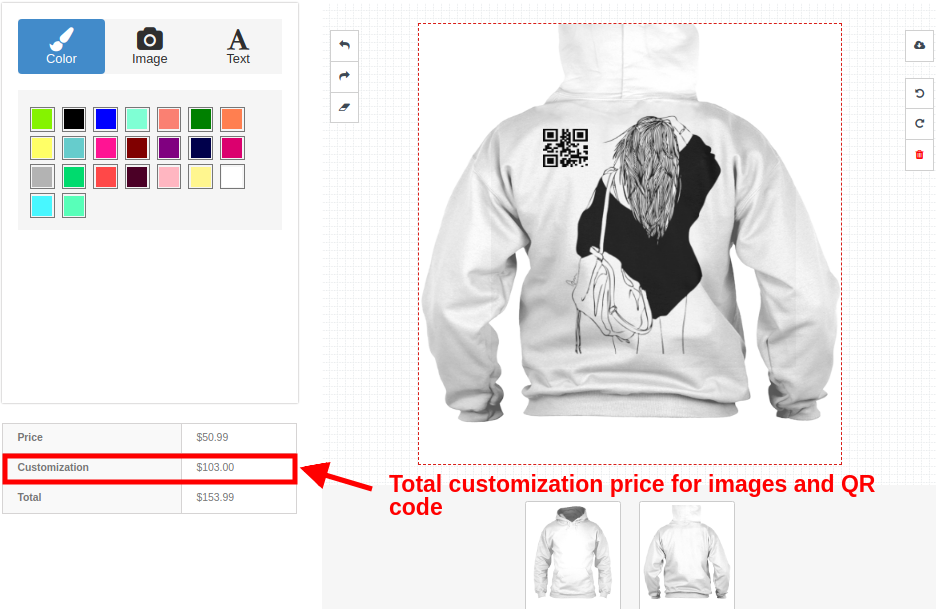
Depois de instalar com sucesso o plug-in PrestaShop Mobile App Builder em seu site, compartilharíamos um formulário de pré-requisitos com você. Este formulário reuniria todas as especificações e requisitos do seu aplicativo para um melhor entendimento de nossos desenvolvedores. É isso aí! Agora sente-se e relaxe. Gostaríamos de entrar em contato com você com seu aplicativo.

Artigo preferido? Você pode optar pela instalação do módulo usando os detalhes FTP do site PrestaShop. Aqui está o link para o mesmo:
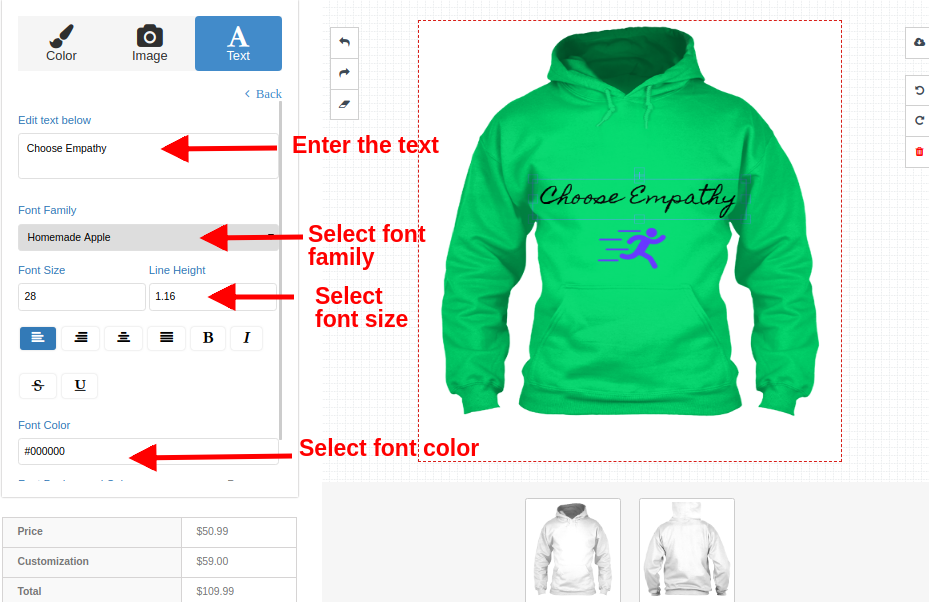
Instalação do PrestaShop Mobile App Builder – usando