Niezbędne rozszerzenia 8 OpenCart, aby wywrzeć wpływ w ten czarny piątek

Do Czarnego piątku pozostało zaledwie kilka dni. Marki już rozpoczęły przygotowania do najbardziej pracowitego dnia zakupów 2018 w Stanach Zjednoczonych i również chcą zwiększyć liczbę w tym sezonie. W ubiegłym roku sprzedaż w Czarny piątek osiągnęła poziom miliarda dolarów 6.2.

Rozszerzenia OpenCart na Czarny piątek

Jestem pewien, że chcesz również jak najlepiej wykorzystać nadchodzący Czarny piątek. Jeśli więc masz witrynę eCommerce na platformie OpenCart, zapoznaj się z następującymi rozszerzeniami 8 OpenCart, aby zwiększyć sprzedaż eCommerce w Czarny piątek.

1. Menedżer kart upominkowych OpenCart

Będzie duży popyt na Karty Podarunkowe, gdy Czarny Piątek zbliży się do siebie. Wielu kupujących online miałoby mało czasu na zakup różnych prezentów dla swoich bliskich. W tym pośpiechu klienci prawdopodobnie wolą opcję karty podarunkowej. Zmniejsz problem związany z poszukiwaniem idealnego prezentu dzięki OpenCart Gift Card Manager.

Menedżer kart upominkowych OpenCart pomaga dodać sekcję kart podarunkowych do sklepu OpenCart i zachęca do zwiększenia sprzedaży. Rozszerzenie pozwala umieścić blok karty upominkowej w różnych miejscach w witrynie, w tym w nagłówku i stopce, aby użytkownik mógł go łatwo zauważyć, gdy dotrze on do Twojej witryny. Za pomocą tego rozszerzenia OpenCart możesz stworzyć atrakcyjny szablon karty upominkowej na okazji Czarnego piątku. Gdy klienci odwiedzą Twoją witrynę OpenCart, zobaczą opcję zakupu Karty podarunkowej na Czarny piątek, którą mogą wysłać odbiorcom pocztą e-mail lub dostarczyć na wyciągnięcie ręki.

2. OpenCart Spin and Win

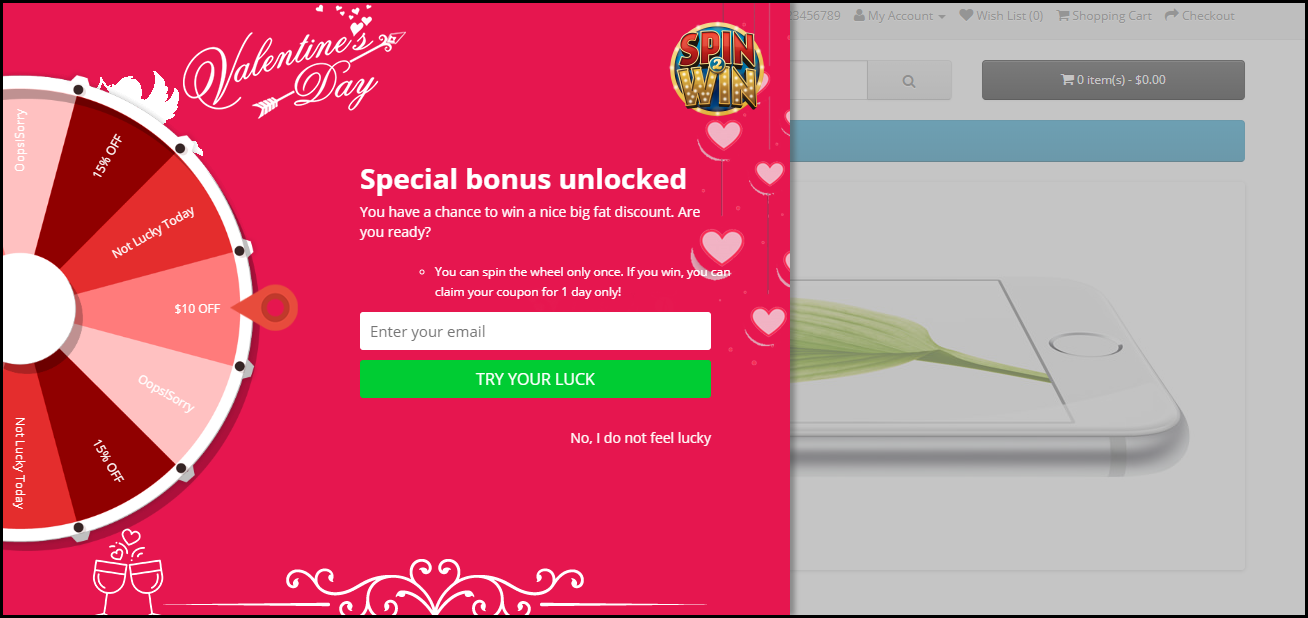
Rozszerzenie OpenCart Spin i Win integruje wyskakujące okienko Gamification na twojej stronie. Głównym celem tego rozszerzenia OpenCart jest zwiększenie zaangażowania użytkowników i sprawienie, aby Twoi użytkownicy zarabiali oferty, angażując ich w zabawne działania, a nie zbliżając się do nich za pomocą konwencjonalnych okien podręcznych. Wyskakujące okno OpenCart Spin and Win pomaga przechwytywać więcej adresów e-mail i ostatecznie generować więcej konwersji. Aby uzyskać niesamowite wyniki w Czarny piątek, możesz ustawić motyw wyskakującego okienka na okazję, by złapać ducha Czarnego piątku.

3. OpenCart Porzucony koszyk

Horror porzuconych wozów najbardziej Cię przeraża podczas Czarnego Piątku. Spróbuj przekonwertować porzucone wózki za pomocą rozszerzenia OpenCart Abandoned Cart.

Rozszerzenie porzuconego koszyka OpenCart pozwala odzyskać porzucone wózki, śledząc użytkowników porzuconych koszyków. Możesz wysłać tym użytkownikom e-mailem przypomnienie o oczekujących elementach w koszyku i poprosić ich o dokończenie zakupu, dołączając kupon rabatowy do wiadomości e-mail. Możesz określić czas, po upływie którego koszyk ma zostać porzucony, a także dostosować e-maile porzuconego koszyka.

4. OpenCart Mobile App Builder

Jeszcze lepiej i wygodniej rób zakupy online swoim klientom, uruchamiając aplikację mobilną dla swojej firmy. Zbliża się Czarny Piątek i nie byłoby lepszej okazji, aby uzyskać wyższą sprzedaż niż przygotowanie aplikacji mobilnej przed nadejściem Czarnego Piątku.

OpenCart Mobile App Builder przekształca twoją stronę OpenCart w natywną aplikację mobilną, czy to na Androida, iOS, czy na oba te systemy. Nie wymaga żadnej wiedzy na temat kodowania. Oferuje synchronizację witryny w czasie rzeczywistym z aplikacją, oferuje odcisk palca i logowanie OTP, zapewnia obsługę czatu Zopim i WhatsApp, nieograniczoną liczbę powiadomień push, uproszczoną kasę i wiele więcej.

5. OpenCart Exit Popup

Zapobiegaj opuszczaniu witryny przez odwiedzających i przedstawiaj im ekscytujące oferty i zniżki w Czarny piątek w ostatniej chwili.

OpenCart Exit Popup pozwala wyświetlać interaktywne okienko wyskakujące, gdy użytkownik zamierza opuścić witrynę. Moduł wykrywa, jak tylko kursor dojdzie do przycisku zamykania i wykona określone zadanie. Wyskakujące okienko OpenCart sprawia, że ​​jest to idealny sposób, aby w ostatniej chwili zmienić gościa w potencjalnego klienta. Pomaga przy wyższych konwersjach, a tym samym wyższych przychodach. W module można znaleźć mnóstwo dostosowań.

6. OpenCart Countdown Sales Timer

Co powiesz na budowanie świadomości na temat sprzedaży w Czarny piątek i generowanie poczucia pilności na swojej stronie OpenCart? Tak, można to zrealizować za pomocą Timera sprzedaży odliczania OpenCart.

OpenCart Countdown Sales Timer pozwala ustawić licznik czasu sprzedaży i wyświetlać go na przedniej stronie witryny, aby zachęcić do szybkich zakupów. To rozszerzenie OpenCart uruchamia impulsowe zakupy i pomaga osiągnąć wyższą sprzedaż w ograniczonym czasie. Możesz wyświetlić stoper na wielu stronach i dostosować jego wygląd.

7. Timer transakcji OpenCart

Zapewnij atrakcyjne rabaty na określone produkty za pomocą rozszerzenia timera transakcji OpenCart. Z okazji Czarnego piątku możesz ustawić specjalną zniżkę dla swoich bestsellerów i zwiększyć wielkość sprzedaży.

Rozszerzenie Timera transakcji OpenCart pozwala zdefiniować procent rabatu i ustawić okres transakcji.

8. OpenCart Facebook Udostępnij i wygraj rabat

Podczas gdy kupujący online szukają wszędzie, aby uzyskać zniżki w Czarny piątek, możesz ułatwić sobie zadanie dzięki Facebook Share i wygraj zniżkę.

OpenCart Facebook Udostępnij i wygraj rabat dodaje zakładkę „Udostępnij i wygraj zniżkę” na stronach produktów, klikając, gdzie użytkownik zarabia kod rabatowy za każdym razem, gdy udostępnia ten produkt na swojej osi czasu. Możesz określić produkty, dla których chcesz zapewnić zniżkę na udostępnianie. Rozszerzenie OpenCart pomaga w bezpłatnej promocji marki za pośrednictwem klientów i, co najważniejsze, poprawia utrzymanie klientów. To wszystko! Najlepsze życzenia dotyczące sprzedaży w Czarny piątek. Potrzebujesz pomocy z którymkolwiek z wymienionych modułów? Zostaw komentarz poniżej lub skontaktuj się z nami pod adresem support@knowband.com


OpenCart One Page Checkout Pro

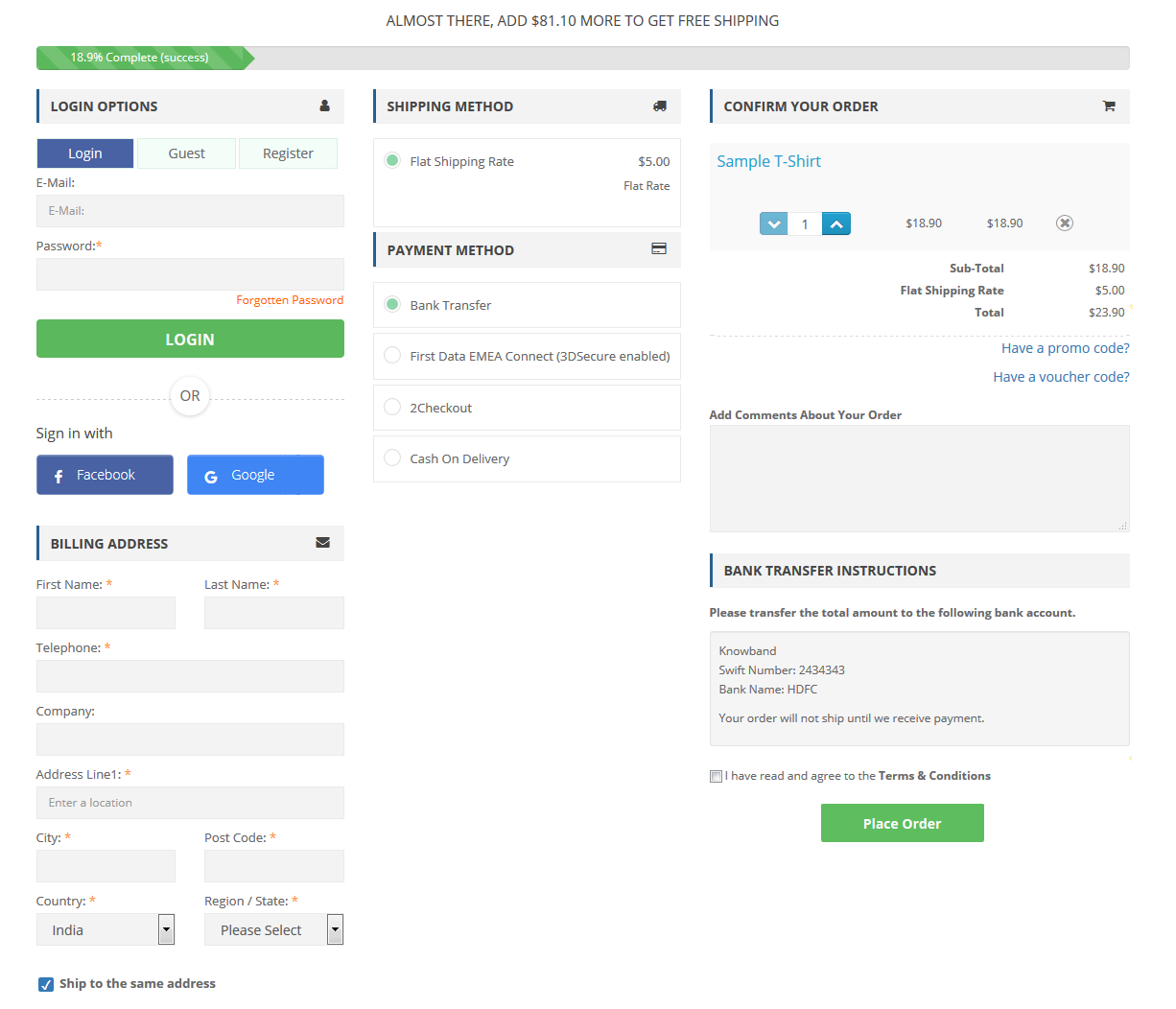
Często zdarza się, że klienci utkną na stronie finalizacji zamówienia i nie przejdą dalej. Czy wiesz, dlaczego tak się dzieje? Kiedy klienci zdecydują się na zakup, wolą jak najszybciej sfinalizować transakcję. Jednak wiele sklepów e-commerce wprowadziło na stronie finalizacji zamówienia pewne bariery, które utrudniają klientowi dokonanie zakupu. Jeśli jesteś właścicielem sklepu OpenCart, mamy na to rozwiązanie. OpenCart One Page Checkout Pro dzięki Knowband eliminuje wiele etapów realizacji transakcji i zapewnia przyjemne doświadczenie użytkownika (UX) dla Twoich klientów.

Alert aktualizacji (8 stycznia 2026 r.): Knowband Rozszerzenie strony płatności Opencart obsługuje teraz OpenCart 4.xx, oferując szybszą i płynniejszą realizację transakcji dla Twoich klientów

Rozszerzenie Knowband Opencart One Page Checkout pozwala teraz sklepom na bezproblemową integrację wszystkich głównych bramek płatniczych. Od PayPal, Stripe, Authorize.Net, Square i Razorpay po opcje Kup Teraz, Zapłać Później (BNPL), Twoi klienci mogą wybrać metodę płatności, która najbardziej im odpowiada, dzięki czemu proces płatności staje się szybszy i wygodniejszy.

Więcej informacji znajdziesz na stronie: https://www.opencartmarketplaceapp.com/

OpenCart One Page Checkout Pro

Rozszerzenie OpenCart One Page Checkout Pro jest jednym z najlepszych Rozszerzenia OpenCart Koncentrują się na tym, aby klienci mogli szybko i łatwo dokonywać zakupów. To dynamiczne, wielojęzyczne rozszerzenie, kompatybilne z wieloma sklepami, kompatybilne ze wszystkimi motywami i w pełni responsywne na urządzeniach mobilnych. Wtyczka OpenCart One Page Checkout Plugin Pro jest łatwa w instalacji i konfiguracji.

Co nowego w płatnościach OpenCart One Page?

Płatność jednostronicowa w OpenCart oferuje kilka najbardziej pożądanych funkcji i jest to wtyczka, którą musisz kupić, jeśli jesteś właścicielem sklepu eCommerce opartego na OpenCart. Przyjrzyjmy się jej bliżej.

Opcja automatycznego uzupełniania adresu Google

Zaktualizowana wersja Opencart One Page Checkout posiada funkcję automatycznego uzupełniania adresu przez Google. Skracając czas realizacji zamówienia, zachęca klientów do konwersji. Funkcja automatycznego uzupełniania adresu Google wyświetla sugestie adresów po wprowadzeniu danych adresowych przez klienta. Gromadzi wpisane znaki i wyświetla powiązane dane. Kolumny kodu pocztowego i miasta zostaną automatycznie pobrane po wybraniu proponowanego adresu.

Dynamiczny układ z nowymi ustawieniami dostosowywania

Żaden motyw nie jest podobny, a jako właściciel sklepu, zależy nam na atrakcyjnym wyglądzie strony. Nie musisz być programistą, aby to osiągnąć. Teraz właściciel sklepu OpenCart może dostosować przyciski na stronie płatności, zmieniając tło i kolor tekstu zgodnie z motywem. Wszystko to można osiągnąć za pomocą wtyczki OpenCart Single Page Checkout, bez konieczności zmiany kodu bazowego.

Logowanie społecznościowe za pomocą Google+, Facebooka i PayPal

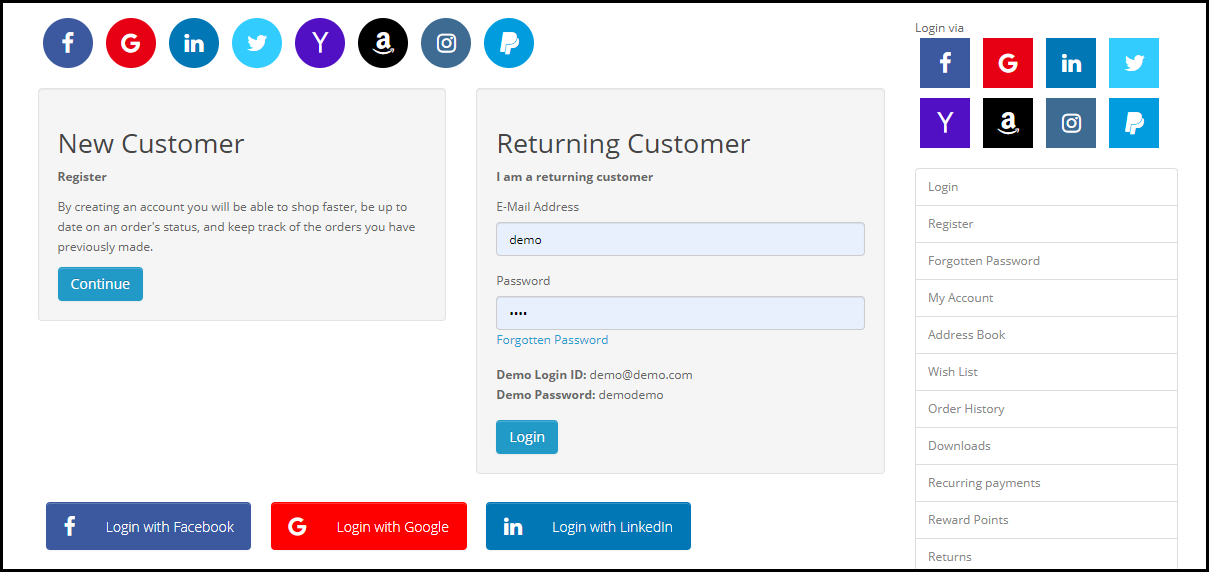
Pozwól swoim klientom rejestrować się lub logować do Twojego sklepu bezpośrednio za pomocą kont w mediach społecznościowych. OpenCart One Page Checkout oferuje logowanie przez Facebooka i Google+, co pozwala na szybką rejestrację. Logowanie przez PayPal to jedna z najbardziej wymagających funkcji OpenCart Checkout. Ta zaktualizowana wersja wtyczki OpenCart One Page Checkout umożliwia klientom logowanie się za pomocą konta PayPal.

Dodaj subskrybentów do swojego newslettera

To rozszerzenie One Step Checkout OpenCart zawiera wbudowany integrator MailChimp, Klaviyo i SendinBlue, dzięki czemu możesz zaoszczędzić czas i pieniądze. Wysyła ono identyfikatory e-mail klientów bezpośrednio na Twoje konto, gdy klient opuści pole e-mail lub gdy złoży zamówienie po zaznaczeniu pola subskrypcji newslettera. Jeśli zalogujesz się przez Google lub Facebook, Twój e-mail zostanie również wysłany do narzędzia do e-mail marketingu, co pomoże Ci zwiększyć liczbę subskrybentów.

Kluczowe cechy OpenCart One Page Checkout Pro

Kasa gości

Rozszerzenie OpenCart One Page Checkout Pro oferuje opcję płatności jako gość klientom, którzy nie chcą zakładać konta w Twoim sklepie internetowym. W rzeczywistości nie muszą nawet ustawiać hasła. Wystarczy, że klient poda swój adres e-mail, a hasło zostanie automatycznie wysłane na jego adres.

Wiele metod płatności

Rozszerzenie OpenCart do realizacji płatności na jednej stronie obsługuje wiele metod płatności, takich jak karta kredytowa, karta debetowa, PayPal, PayU, PayZippy, Boleto itp. Możesz ustawić domyślną metodę płatności.

Wiele usług wysyłkowych

Rozszerzenie OpenCart do szybkiej realizacji transakcji obsługuje wszystkie główne usługi wysyłkowe, takie jak USPS, UPS, FedEx, RoyalMail, Citilink itp. Możesz ustawić domyślną usługę wysyłkową.

Ustaw tryby płatności dla konkretnej usługi wysyłkowej

Rozszerzenie OpenCart do realizacji płatności w jednym kroku zawiera funkcję Ship2Pay, w której możesz wskazać, jakie metody płatności obsługujesz dla danej metody wysyłki.

Przeciągnij i upuść pola

Rozszerzenie do szybkiej realizacji zamówień OpenCart oferuje funkcję „przeciągnij i upuść”, dzięki której administrator sklepu może nadać priorytet polom realizacji zamówienia. Wystarczy wybrać pole i umieścić je w miejscu, w którym ma być wyświetlane.

Zdecyduj, które pole chcesz zachować jako obowiązkowe, a które jako opcjonalne

Rozszerzenie OpenCart do uproszczonego procesu płatności oferuje możliwość pozostawienia pola obowiązkowego lub opcjonalnego. Na przykład, na stronie płatności możesz ustawić pole „Imię” jako obowiązkowe, a „Nazwisko” jako opcjonalne. Staraj się, aby tylko ważne pola były obowiązkowe.

Wiele układów

Projekt strony płatności ma ogromne znaczenie dla zapewnienia użytkownikom doskonałych wrażeń. OpenCart One Page Checkout Pro oferuje 3 układy: 1-kolumnowy, 2-kolumnowy i 3-kolumnowy. Dzięki tej opcji możesz wyświetlić wszystkie informacje o płatności w jednej kolumnie lub podzielić je na dwie lub trzy kolumny.

Dostosuj pola koszyka

To Ty decydujesz, które szczegóły koszyka chcesz wyświetlić na stronie płatności. Możesz wyświetlić lub ukryć zdjęcie produktu, nazwę produktu, opis produktu, model, ilość, cenę produktu itp.

Korzyści z rozszerzenia OpenCart do realizacji transakcji na jednej stronie

1. Szybka i sprawna płatność:

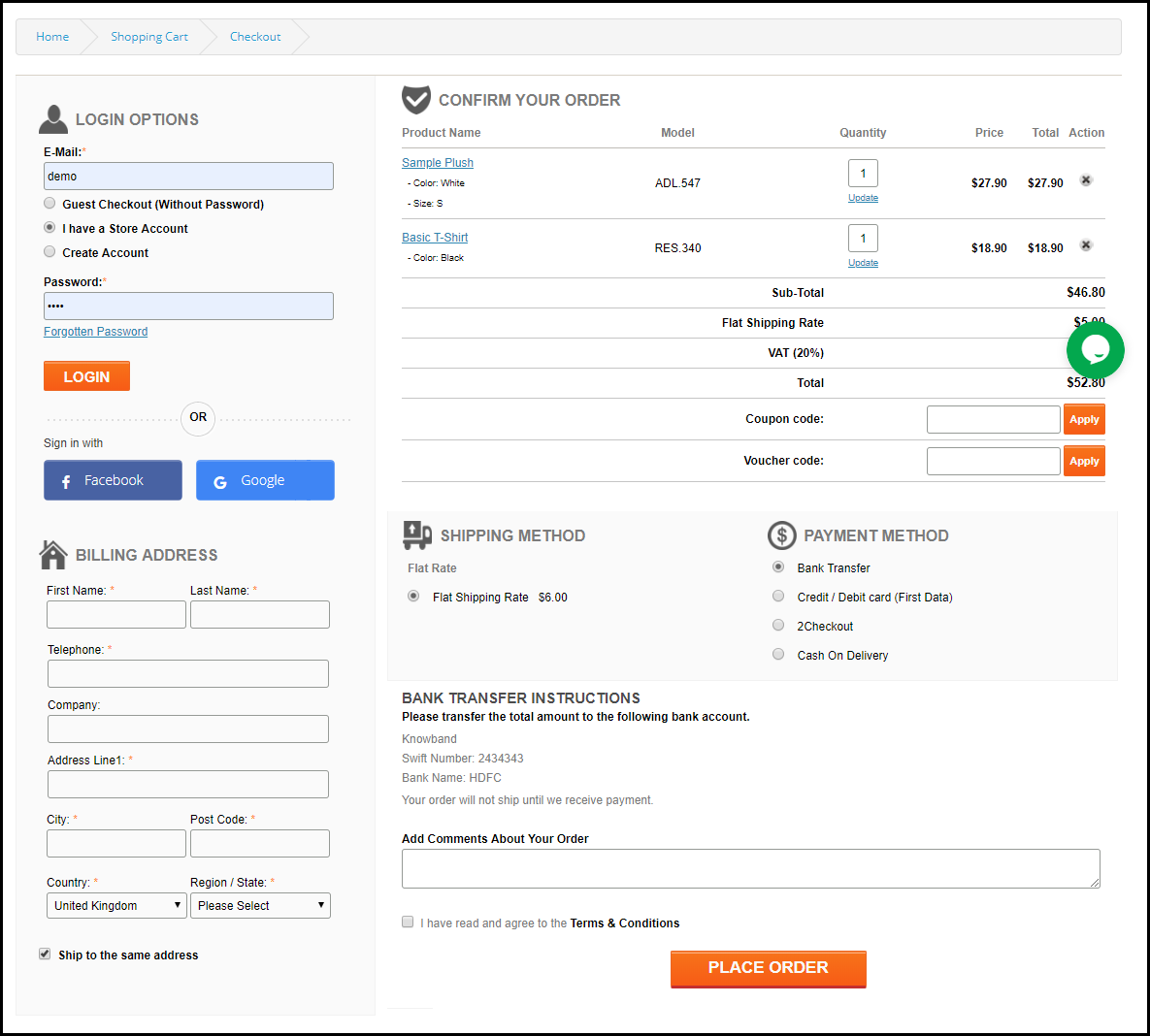
W usłudze OpenCart Single Page Checkout wprowadzono nowy interfejs użytkownika, funkcję automatycznego uzupełniania adresu oraz opcje logowania za pośrednictwem mediów społecznościowych, dzięki którym goście i zalogowani klienci mogą szybko dokonać zakupu.

2. Zmniejsz liczbę porzuconych koszyków:

Prosty i szybki proces realizacji zamówienia zachęca klienta do szybkiego finalizowania transakcji bez konieczności powrotu. Badania pokazują, że ponad 60% porzuconych koszyków jest spowodowane skomplikowaną lub powolną stroną finalizacji zamówienia. Jednostronicowa finalizacja zamówienia pomaga zmniejszyć liczbę porzuconych koszyków.

3. Zwiększ sprzedaż i wskaźnik konwersji:

Nasze rozszerzenie OpenCart Single Page do realizacji transakcji sprawia, że ​​proces realizacji transakcji staje się bezproblemowy, co zwiększa współczynnik konwersji w sklepie internetowym.

4. Pole na newsletter i voucher:

Wtyczka One Page Checkout do OpenCart firmy Knowband umożliwia dodanie zakładki subskrypcji newslettera i pola na kupon na stronie finalizacji zamówienia. Teraz Twój klient może wpisać kod kuponu podczas finalizacji zamówienia.

5. Pełne podsumowanie koszyka

Rozszerzenie OpenCart One Step Checkout wyświetla pełne podsumowanie koszyka, obraz produktu bezpośrednio lub po najechaniu kursorem na nazwę produktu. Klienci mogą zmienić ilość bezpośrednio na stronie płatności.

6. Responsywność mobilna

Ponieważ ponad połowa zakupów odbywa się za pośrednictwem urządzeń mobilnych, niezwykle ważne jest posiadanie responsywnej strony internetowej. Wtyczka OpenCart One Page jest w pełni responsywna i kompatybilna ze wszystkimi przeglądarkami i urządzeniami.

Ostatnie słowo

Niezależnie od tego, jak atrakcyjna jest Twoja witryna e-commerce, jeśli nie zapewnisz użytkownikom świetnego doświadczenia zakupowego, możesz stracić konwersje. Wypróbuj OpenCart One Page Checkout Pro już dziś, który zawiera wszystkie wymienione powyżej funkcje i wiele więcej!

Moduł Opencart Google reCaptcha — instrukcja obsługi

1.0 Wprowadzenie

Czy Twoja strona internetowa naprawdę potrzebuje captchy? W świecie internetu, gdzie nowi użytkownicy pojawiają się regularnie, ważne jest, aby Twoja strona internetowa obsługiwała captchę Google. Captchy są ważne w weryfikacji aktywności ludzi i podejrzanych botów w Twoim sklepie. Dzięki Knowband Rozszerzenie OpenCart Google reCaptchaMożesz pozwolić swoim klientom przejść test weryfikacji bez konieczności wprowadzania dodatkowych danych na stronie internetowej. Podobnie jak w przypadku stron Gmail, Hotmail, Facebook, Twitter, Yahoo i innych, oferujesz swoim klientom bezpłatną rejestrację. Dlatego ważne jest, aby zabezpieczyć procedurę rejestracji i logowania w swoim sklepie. Dzięki integracji Google Captcha w Opencart możesz mieć pewność, że pewne czynności są wykonywane przez ludzi, a nie przez boty.

1.1 Najważniejsze cechy modułu Opencart Google reCaptcha

  • Rozszerzenie OpenCart umożliwiające weryfikację przez człowieka można łatwo dostosować do własnych potrzeb, bez konieczności posiadania umiejętności kodowania w celu wdrożenia lub modyfikacji.
  • Moduł Opencart Google reCaptcha wyświetla captcha zabezpieczającą Twoją witrynę przed wpisami spamu lub szkodliwymi botami.
  • Opencart Google Captcha można włączyć na stronie rejestracyjnej, stronie logowania, stronie kontaktowej lub na stronie z przypomnieniem hasła w Twoim sklepie.
  • Możesz włączyć lub wyłączyć pełną funkcjonalność modułu Opencart Google reCaptcha bez żadnego dodatkowego wysiłku.
  • Rozszerzenie OpenCart Google reCaptcha jest kompatybilne z systemami reCaptcha v2 i v3.
  • Dzięki modułowi Opencart Google Captcha możesz łatwo ustawić klucz witryny i klucz tajny dla domeny swojej witryny.
  • Weryfikacja przez człowieka w OpenCart umożliwia wybór typu reCaptcha dla różnych stron Twojej witryny.
  • Ten moduł Opencart Google reCaptcha jest kompatybilny ze sklepami obsługującymi protokół SSL.
  • Weryfikacja przez człowieka w OpenCart zapewnia zgodność z wieloma sklepami i wieloma językami.

Co nowego w ostatnich ulepszeniach?

Nasza najnowsza aktualizacja wtyczki Google reCaptcha OpenCart firmy Knowband wprowadza zakładkę „Ustawienia wyglądu i działania”. To ulepszenie pozwala dostosować reCaptcha za pomocą własnego CSS i przełączać się między jasnym a ciemnym motywem, oferując spersonalizowane i atrakcyjne wizualnie doświadczenie użytkownika.

2.0 Przewodnik po instalacji modułu Opencart Google reCaptcha

Przed rozpoczęciem instalacji należy zakupić moduł Opencart Google Captcha w sklepie Knowband. Po zakupie na zarejestrowany adres e-mail otrzymasz następujące pliki.

  • Kod źródłowy Opencart Google Captcha w formacie pliku zip
  • Instrukcja obsługi rozszerzenia Opencart Google Captcha

Aby zainstalować Google reCaptcha na swojej stronie internetowej, wykonaj następujące kroki: 1. Rozpakuj plik ZIP. Otrzymasz foldery pokazane na poniższym obrazku:

2. Skopiuj wszystkie foldery z pliku zip do katalogu głównego instalatora OpenCart za pomocą menedżera FTP.

Kroki instalacji pliku Ocmod za pomocą instalatora rozszerzeń

1. Otwórz okno instalatora rozszerzeń z panelu administracyjnego.

2. Kliknij przycisk „Prześlij”, aby przejrzeć i przesłać plik install.ocmod.xml. 3. Po przesłaniu na ekranie pojawi się komunikat o pomyślnym przesłaniu, jak pokazano poniżej.

Wtyczka Opencart Google Captcha jest już zainstalowana i gotowa do użycia w Twoim sklepie. Przejdź do menu administratora i kliknij „Rozszerzenia”. Następnie kliknij „Captchas” i kliknij przycisk „Edytuj” obok pozycji „Google reCaptcha”.

Rozszerzenie OpenCart Google reCaptcha

Chroń swój sklep OpenCart przed spamem i botami za pomocą modułu Google reCAPTCHA firmy Knowband, który gwarantuje bezpieczny dostęp wyłącznie dla ludzi.

KUP TERAZ

3.0 Interfejs administracyjny rozszerzenia OpenCart Google reCaptcha

Po pomyślnej instalacji modułu Opencart Google reCaptcha na Twojej stronie internetowej, możesz wdrożyć wersję 2 i wersję 3 reCaptcha, zgodnie z wymaganiami Twojej firmy. Przejdź do ustawień w podanej kolejności: Panel administracyjny > Rozszerzenia > Captcha > Google reCaptcha.


Łatwy w obsłudze interfejs administratora rozszerzenia weryfikacji ludzkiej Opencart jest podzielony na cztery sekcje:

  1. Ustawienia ogólne
  2. Ustawienia reCaptcha v2
  3. Ustawienia reCaptcha v3
  4. Ustawienia wyglądu i stylu

Ustawienia ogólne 3.1

  • Status: Ta opcja włącza lub wyłącza cały system reCaptcha na Twojej stronie internetowej.
  • Włącz Google reCaptcha dla: Za pomocą tej opcji możesz wybrać strony, dla których chcesz włączyć funkcję reCaptcha.
  • reCaptcha dla strony logowania: Opcja ta umożliwia wybranie typu strony logowania jako v2 reCaptcha lub v3 reCaptcha.
  • reCaptcha dla strony rejestracyjnej: Opcja ta umożliwia wybranie typu strony rejestracyjnej jako v2 reCaptcha lub v3 reCaptcha.
  • reCaptcha dla strony kontaktowej: Opcja ta umożliwia wybranie typu strony kontaktowej jako v2 reCaptcha lub v3 reCaptcha.
  • reCaptcha dla strony z zapomnianym hasłem: Opcja ta umożliwia wybranie typu strony informującej o zapomnianym haśle jako v2 reCaptcha lub v3 reCaptcha.

Ustawienia reCaptcha 3.2 v2

W tej sekcji modułu Opencart Google Captcha możesz ustawić klucz witryny i klucz tajny dla systemu reCaptcha v2.

  • Status: Za pomocą tej opcji możesz włączać lub wyłączać status reCaptcha wersji 2.
  • Wprowadź klucz witryny: Opcja ta umożliwia wprowadzenie klucza wersji 2 reCaptcha.
  • Wprowadź klucz tajny: Ta opcja umożliwia wprowadzenie tajnego identyfikatora klienta wersji 2 reCaptcha.

Aby uzyskać klucz witryny i klucz tajny dla reCaptcha v2, wykonaj czynności opisane w sekcji 3.2.1.

3.2.1 Kroki generowania kluczy API dla reCaptcha v2

1. Odwiedź stronę https://www.google.com/recaptcha/intro/v3.html 2. W górnej części ekranu kliknij „Konsola administratora”. Tutaj możesz zarejestrować własną stronę internetową.


3. Ustaw etykietę, która będzie w przyszłości służyć do identyfikacji Twojej witryny.


4. Wybierz typ reCAPTCHA, który chcesz dodać do swojej witryny. W tym przypadku musisz wybrać reCAPTCHA v2, a następnie żądany podtyp. 5. Wprowadź prawidłową domenę wymaganą do rejestracji reCAPTCHA. 6. Opcjonalnie możesz dodać inne adresy e-mail, aby zarządzać ustawieniami witryny.


7. Zaakceptuj Regulamin reCAPTCHA i kliknij przycisk „Prześlij”. 8. Zostaniesz przekierowany na następną stronę, na której znajdziesz klucz witryny i klucz tajny. Skopiuj oba klucze do zaplecza.

Ustawienia reCaptcha 3.3 v3

W tej sekcji modułu Opencart Google Captcha możesz ustawić klucz witryny i klucz tajny dla systemu reCaptcha v3.

  • Status: Za pomocą tej opcji możesz włączać lub wyłączać status reCaptcha wersji 3.
  • Wprowadź klucz witryny: Opcja ta umożliwia wprowadzenie klucza wersji 3 reCaptcha.
  • Wprowadź klucz tajny: Ta opcja umożliwia wprowadzenie tajnego identyfikatora klienta wersji 3 reCaptcha.

Aby uzyskać klucz witryny i klucz tajny dla reCaptcha v3, wykonaj czynności opisane w sekcji 3.3.1.

Uwaga: Jeśli wybrałeś typ reCaptcha jako wersję 2, należy wypełnić pola klucz witryny i klucz tajny dla wersji 2 reCaptcha, w przeciwnym razie pojawi się komunikat o błędzie. Podobnie jest w przypadku wersji 3 reCaptcha.

3.4. Ustawienia wyglądu i stylu:

Karta ustawień wyglądu i działania dostępna w rozszerzeniach Opencart Google Captcha Verification Extensions umożliwia administratorowi sklepu dodawanie niestandardowych stylów CSS i kolorów motywu reCaptcha, co zapewnia większą kontrolę i rozszerzoną funkcjonalność.

Kolor motywu: Moduł reCaptcha Opencart oferuje opcje kolorów motywu: „Ciemny” i „Jasny”. Możesz modyfikować kolor motywu za pomocą tej opcji. 

Niestandardowe CSS: Administrator może modyfikować wygląd reCaptcha, dodając w tej sekcji dostosowany kod CSS.

3.3.1 Kroki generowania kluczy API dla reCaptcha v3

1. Odwiedź stronę https://www.google.com/recaptcha/intro/v3.html 2. W górnej części ekranu kliknij „Konsola administratora”. Tutaj możesz zarejestrować własną stronę internetową.

3. Ustaw etykietę, która będzie w przyszłości służyć do identyfikacji Twojej witryny.


4. Wybierz typ reCAPTCHA, który chcesz dodać do swojej witryny. W tym przypadku musisz wybrać reCAPTCHA v3. 5. Wprowadź prawidłową domenę wymaganą do rejestracji reCAPTCHA. 6. Opcjonalnie możesz dodać inne adresy e-mail, aby zarządzać ustawieniami witryny.


7. Zaakceptuj Regulamin reCAPTCHA i kliknij przycisk „Prześlij”. 8. Zostaniesz przekierowany na następną stronę, na której znajdziesz klucz witryny i klucz tajny. Skopiuj oba klucze do zaplecza.


4.0 Interfejs frontowy modułu Opencart Google reCaptcha

A) Strona logowania

v2 reCaptcha

v3 reCaptcha

B) Strona rejestracyjna

v2 reCaptcha


v3 reCaptcha


C) Strona kontaktowa

v2 reCaptcha


v3 reCaptcha

D) Strona „Zapomniałem hasła”

v2 reCaptcha


v3 reCaptcha

Możesz również sprawdzić nasz moduł Opencart Block Bot tutaj:

Moduł bota blokowego Opencart

Blokowanie botów OpenCart na podstawie adresu IP, kraju i agenta użytkownika: Zabezpiecz swój sklep OpenCart, blokując niechciane boty na podstawie adresu IP, kraju i agenta użytkownika.

KUP TERAZ

Pełny samouczek rozszerzenia weryfikacji ludzkiej dla OpenCart

Ten samouczek OpenCart Google reCAPTCHA zawiera kompletny przewodnik krok po kroku dotyczący instalacji i konfiguracji rozszerzenia Google reCAPTCHA, dodawania reCAPTCHA do stron logowania, rejestracji, zapominania hasła i realizacji transakcji (w tym kroków dla gościa, logowania i rejestracji), wybierania jasnego lub ciemnego motywu w celu zapewnienia płynnego działania witryny, ochrony sklepu przed spamem, botami i zautomatyzowanymi nadużyciami oraz włączania reCAPTCHA v2 i v3 na wielu stronach sklepu w celu zwiększenia bezpieczeństwa i elastyczności.

Sprawdź samouczek tutaj:

Zalecane przeczytanie:

Protect your OpenCart Store from Bots and Spammers

Jak zmienić format waluty na platformie OpenCart?

OpenCart to wciągająca platforma eCommerce, która jest używana na dużą skalę na całym świecie ze względu na obecność szerokiej gamy funkcji i funkcjonalności. Ponadto stał się obiecującą platformą dla nowych i doświadczonych właścicieli witryn, a także dzięki swoim nienagannym funkcjom handlu elektronicznego.

Dzięki funkcji obsługi wielu walut, świetnym motywom i Rozszerzenia OpenCart, znalazła swoich klientów na całym świecie, którzy chcą prowadzić swoją działalność w swoim ojczystym języku. Jednak widziałem wielu właścicieli witryn, którzy nie są w stanie wprowadzić zmian w formacie waluty w swoim sklepie OpenCart. Dzięki interakcji z tymi klientami znalazłem powszechny problem „Jak zmienić format waluty w OpenCart zgodnie z indyjskim systemem walutowym?”

Zalecane przeczytanie: 5 pytań, które należy zadać, wybierając się na platformę OpenCart

Jak zmienić format waluty w OpenCart zgodnie z indyjskim systemem walutowym?

Zrozumienie wrażliwości i obaw wszystkich właścicieli sklepów, którzy borykają się z tym problemem, oto rozwiązanie dla Ciebie. Zanim ruszymy dalej w tym kierunku, przyjrzyjmy się standardowemu formatowi waluty na platformie OpenCart.

Domyślnie OpenCart stosuje standardowy format waluty, który umieszcza przecinek (,) po każdej trzycyfrowej liczbie podczas wyświetlania ceny, ale tak nie jest w przypadku formatu waluty indyjskiej. Na przykład właściciele sklepów, którzy kierują reklamy do klientów zamieszkałych w Indiach, chcą zmienić format ceny z 1,000,000 10,00,000 XNUMX USD na XNUMX XNUMX INR, co odpowiada indyjskiemu systemowi wartości dziesiętnych.

Aby przeprowadzić to dostosowanie, właściciele sklepów OpenCart muszą zrozumieć fakt, że w panelu administracyjnym nie ma funkcji zaplecza, aby wprowadzić tę zmianę. Jednak wymagane zmiany można wprowadzić, wprowadzając wymagane zmiany w podstawowych plikach OpenCart.

Zalecana lektura: Krótko dekodowanie platformy OpenCart w scenariuszu eCommerce

Poniżej znajdują się kroki, które mogą poprowadzić właścicieli sklepów OpenCart we właściwym kierunku.

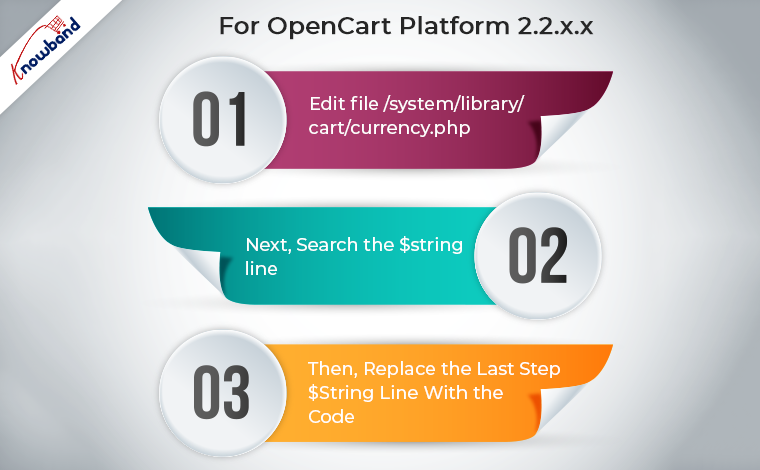
Dla platformy OpenCart 2.2.xx i nowszych

  • Edytuj plik /system/library/cart/currency.php.� Zalecamy utworzenie kopii zapasowej tego pliku przed jego edycją.
  • Musisz przeszukać poniższą linię,

$string .= number_format($kwota, (int)$decimal_place, $this->language ->get(‘decimal_point’), $this->language->get(‘thousand_point’));

  • Teraz musisz zastąpić powyższą linię kodem podanym poniżej,

$string .= number_format($kwota, (int)$decimal_place, $this->language->get(‘decimal_point’), $this->language->get(‘thousand_point’)); $ciąg1=substr($ciąg,0,1); $ciąg2=substr($ciąg,1); $string2=str_replace(‘,’,”,$string2); setlocale(LC_MONETARY,’en_IN’); $string = $string1.money_format(‘%!i’, $string2);

  • Aby uzyskać żądany format waluty, musisz zapisać plik z wprowadzonymi zmianami.

Dla wszystkich innych wersji OpenCart przed 2.2.xx

  • Najpierw edytuj plik /system/library/currency.php.� Zalecamy utworzenie kopii zapasowej tego pliku przed jego edycją.
  • Następnie musisz przeszukać linię podaną poniżej,

$string .= number_format(round($value, (int)$decimal_place), (int)$decimal_place, $decimal_point, $thousand_point);

  • Następnie należy zastąpić powyższą linię kodem podanym poniżej,

$string .= number_format(round($value, (int)$decimal_place), (int)$decimal_place, $decimal_point, $thousand_point); $ciąg1=substr($ciąg,0,1); $ciąg2=substr($ciąg,1); $string2=str_replace(‘,’,”,$string2); setlocale(LC_MONETARY,’en_IN); $string= $string1.money_format(‘%!i’, $string2);

Na koniec musisz zapisać plik z wprowadzonymi zmianami, aby uzyskać żądany format waluty.

Zalecane przeczytanie: Jakie są zalety i wady korzystania z platformy OpenCart?

Są to proste kroki, które muszą zostać wdrożone przez właścicieli witryn OpenCart, aby osiągnąć indyjski format waluty podczas wyświetlania cen produktów swoim klientom. Jeśli potrzebujesz innych rozszerzeń OpenCart, aby poprawić funkcjonalność i wydajność sklepu OpenCart, musisz odwiedzić Witryna Knowband. Poza tym, zapewniając wspaniałe rozszerzenia dla Magento 2, OpenCart, WooCoomerce i PrestaShop witryn internetowych, firma jest w stanie świadczyć niestandardowe usługi opracowywania wtyczek swoim klientom na całym świecie.

Dla platform takich jak Magento 2, Prestashop, OpenCart i WooCommerce oferujemy najlepsze wtyczki. Ponadto w przypadku strony internetowej i modułów oferujemy usługi tworzenia i modyfikacji modułów na zamówienie. Poza tym mamy dedykowany zespół wsparcia, który jest zawsze dostępny, aby pomóc klientom, gdy potrzebują od nas jakiejkolwiek pomocy, aby zapewnić naszym klientom najlepsze i najskuteczniejsze wsparcie posprzedażowe. Ponadto w weekendy nadal wypełniamy nasze zobowiązania wobec klientów, którzy potrzebują pomocy w nagłych problemach ze stroną internetową.�Również w przypadku wątpliwości lub pytań związanych z funkcjonalnością modułu OpenCart, napisz do nas e-mail na adres support@Knowband.com

Jak zaktualizować OpenCart? Przewodnik krok po kroku

Instalowanie nieznanego oprogramowania lub modułu jest często trudnym zadaniem, ponieważ wymaga dużej wiedzy na temat wymagań systemowych, ustawień oprogramowania lub modułu i innych tego typu parametrów. Często byłem świadkiem kilku klientów OpenCart, którzy napotykają problemy podczas instalowania tej platformy eCommerce w swoim systemie. Ta platforma OpenCart to oprogramowanie koszyka na zakupy typu open source, które w krótkim czasie zyskało ogromną popularność wśród różnych właścicieli sklepów eCommerce. Do tej pory wydano różne wersje OpenCart i od czasu do czasu należy aktualizować swoją platformę, aby zawierała nowe ekscytujące Rozszerzenia OpenCart i funkcjonalności do Twojego sklepu. Samouczek przeprowadzi Cię przez podstawowe kroki, aby zaktualizować OpenCart z jednej wersji do drugiej.

Ten blog pomoże różnym klientom OpenCart uaktualnić istniejącą platformę OpenCart do nowej wersji bez żadnych przeszkód. Podejdźmy krok po kroku.

Jak zaktualizować OpenCart z jednej wersji do drugiej?

Utwórz kopię zapasową swojej platformy OpenCart

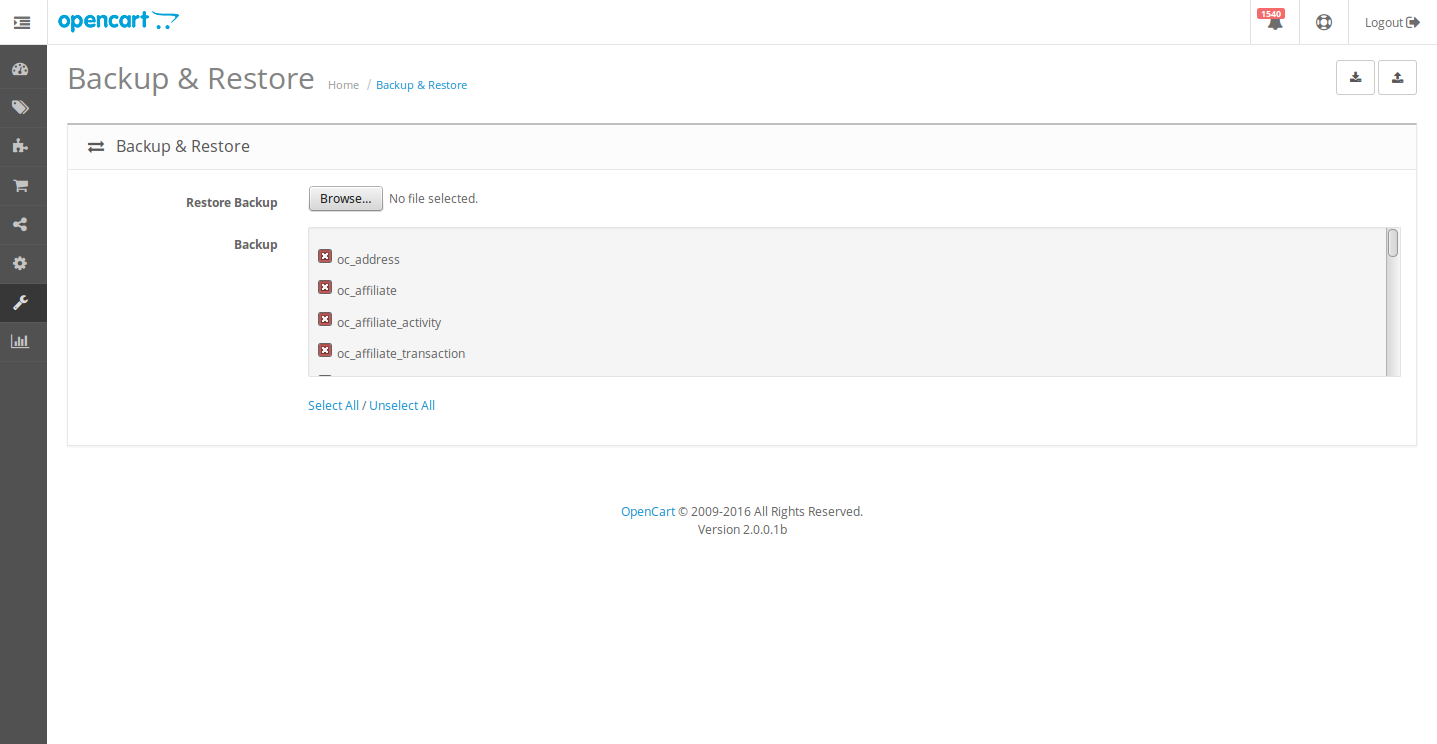
Aby wykonać to zadanie, musisz pobrać kopię plików OpenCart z serwera WWW na swój komputer za pośrednictwem FTP lub panelu sterowania hostingu. Musisz wykonać eksport bazy danych przez phpMyAdmin lub możesz również wykonać kopię zapasową bazy danych, podążając ścieżką, Pulpit nawigacyjny OpenCart -> Narzędzia -> Kopia zapasowa/Przywracanie. Sprawdź obraz podany poniżej, aby zrozumieć powyższy proces.

Utwórz kopię zapasową swojego sklepu OpenCart, aby uniknąć problemów podczas procesu aktualizacji.

Pobierz najnowszą pobraną wersję OpenCart

Aby pobrać najnowszą wersję OpenCart, musisz sprawdzić połączyć. Plik do pobrania będzie dostępny w postaci pliku zip. Użytkownik musi rozpakować plik instalatora OpenCart do lokalizacji określonej w systemie w celu zainstalowania wymaganej wersji OpenCart.

Czas wgrać nową wersję OpenCart na serwer

Teraz możesz przesyłać pliki internetowe za pośrednictwem panelu sterowania hostingu, takiego jak Menedżer plików w cPanel. Oprócz tego użytkownik może korzystać z narzędzi FTP do przesyłania stron internetowych i plików z systemu komputerowego na serwer WWW. Tam zostaniesz zapytany, jak obsłużyć pliki o tej samej nazwie podczas procesu przesyłania wraz z opcją nadpisania w celu zastosowania zmian we wszystkich plikach o tej samej nazwie na koncie hostingowym poprzez zastąpienie ich nowym OpenCart akta.

Po rozpakowaniu pliku instalatora OpenCart zobaczysz folder o nazwie „prześlij”. Wymagane jest przesłanie wszystkich plików i podfolderów z systemu komputerowego na hosting z wyjątkiem plików „upload/config.php” i „upload/admin/config.php”. Niezależnie od wersji OpenCart, do której aktualizujesz, ważne jest, aby upewnić się, że te dwa pliki są wykluczone podczas procesu przesyłania, aby uniknąć nadpisania tych kluczowych plików.

Cały proces przesyłania plików OpenCart z komputera na serwer WWW może zająć trochę czasu. W oparciu o liczbę plików zawartych w nowej wersji OpenCart, proces przesyłania wykonany w katalogu OpenCart znajdującym się na serwerze sieciowym może zająć dużo czasu.

Zainstaluj platformę OpenCart z przeglądarki internetowej

Postępuj zgodnie z prostymi krokami procesu aktualizacji, aby zapewnić bezproblemową aktualizację do wyższej platformy OpenCart.

Każda inna nowa instalacja OpenCart składa się z podfolderu „install” znajdującego się w katalogu głównym OpenCart. Teraz nadszedł czas, aby uruchomić autoinstalator z przeglądarki internetowej. W tym celu musisz otworzyć przeglądarkę internetową na komputerze PC lub Mac, a następnie wprowadzić nazwę domeny OpenCart w pasku adresu przeglądarki. Musisz dodać /install/ po adresie URL witryny OpenCart w pasku adresu przeglądarki, a następnie nacisnąć klawisz Enter, aby rozpocząć proces autoinstalacji OpenCart. Ponieważ aktualizujesz istniejącą wersję OpenCart, będzie to wymagać stosunkowo mniej czasu niż nowa instalacja OpenCart.

Wskazówki dotyczące szybkiej naprawy bezproblemowej aktualizacji OpenCart����

Jeśli chcesz bez problemu zaktualizować swój sklep OpenCart, nadszedł czas, aby postępować zgodnie z tymi krótkimi, prostymi wskazówkami dotyczącymi wymaganego procesu.

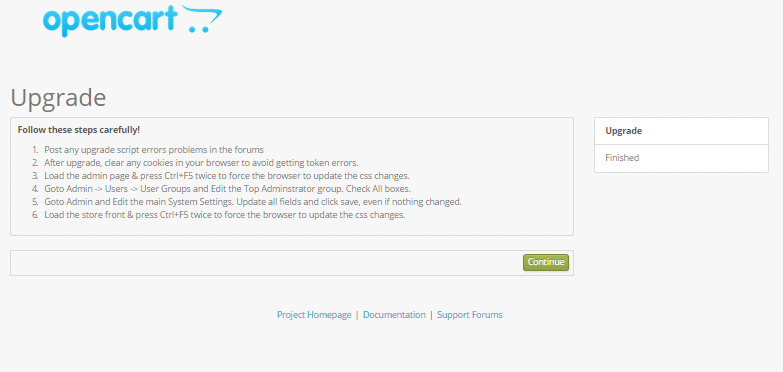
  • Musisz najpierw opublikować na forum problemy z błędami skryptu aktualizacji.
  • Po zakończeniu aktualizacji ważne jest, aby wyczyścić pliki cookie przeglądarki, aby uniknąć błędów tokenów.
  • Musisz załadować stronę administratora, a następnie dwukrotnie nacisnąć klawisze Ctrl+F5, aby nakazać przeglądarce aktualizację zmian CSS.
  • Teraz użytkownicy OpenCart muszą podążać ścieżką Admin -> Użytkownicy -> Grupy użytkowników, a następnie edytować grupę Top Administrator. Zaleca się zaznaczenie wszystkich pól tam.
  • Musisz przejść do administratora, a następnie edytować główne ustawienia systemu. Zaleca się również zaktualizowanie wszystkich pól, a następnie kliknięcie opcji zapisywania niezależnie od wprowadzonych zmian.
  • Użytkownik musi załadować front sklepu i nacisnąć dwukrotnie Ctrl+F5, aby nakazać przeglądarce wprowadzenie wymaganych modyfikacji w zmianach CSS.

Uwaga- W przypadku napotkania jakichkolwiek komunikatów o błędach ze strony głównej lub panelu administratora po zalogowaniu, takich jak „Użycie niezdefiniowanego stałego błędu aktualizacji DIR_MODIFICATION OpenCart”, zignoruj ​​je i kontynuuj proces aktualizacji.

Ściśle przestrzegając instrukcji krok po kroku podanych w tym poście na blogu, każdy właściciel sklepu OpenCart może bez wysiłku zaktualizować swoją istniejącą instalację OpenCart do pożądanej wyższej wersji OpenCart.

Tak więc, jeśli planujesz uaktualnić swój sklep OpenCart, nie daj się zastraszyć szczegółami technicznymi, ponieważ można go łatwo obsługiwać i dbać. Wraz z wydaniem najnowszej wersji OpenCart, czyli OpenCart w wersji 3.0, aktualizacja sklepu stała się koniecznością. Nowe i pozytywne zmiany z dużo bardziej ulepszonym interfejsem administracyjnym OpenCart 3.0 mogą sprawić, że Twój biznes eCommerce stanie się bardziej intuicyjny i rozkwitnie.

Dlaczego powinieneś uaktualnić do OpenCart w wersji 3.0?

Najnowsza wersja OpenCart 3.0 zawiera kilka istotnych zmian. Zostały one omówione poniżej:

Integracja z rynkiem

Największe wrażenie do tej pory robił sam marketplace w samej platformie. Możesz teraz pobrać rozszerzenie rynku OpenCart i zainstalować je w swoim sklepie, aby włączyć funkcję wielu dostawców. Przed wydaniem tej wersji był dostępny tylko za pośrednictwem oficjalnej strony internetowej. Knowband oferuje jeden taki OpenCart rozszerzenie marketplace dla wielu dostawców, które może przekształcić Twój sklep w zupełnie nowy rynek.

Edytor motywów

Ulepszony edytor motywów pozwala modyfikować motywy platformy bezpośrednio z interfejsu administratora za pomocą języka Twig. Edytor motywów jest przyjazny dla użytkownika i łatwy do zrozumienia. Pozwala na modyfikację 3 głównych elementów, motywów, stron, a w szczególności kodu stron. Teraz będziesz mógł dostosować swój sklep i poprawić wygląd witryny z poziomu zaplecza.

Edytor języka

OpenCart 3.0 oferuje edytor języka, który pozwala administratorowi sklepu dostosować dowolny tekst w sklepie. Treść można zmienić na preferowany język bez kłopotliwej instalacji jakichkolwiek zewnętrznych rozszerzeń tłumaczeniowych. Tłumaczenie tekstu to teraz tylko kwestia kilku kliknięć.

Jeśli chcesz dodatkowo poprawić funkcjonalność swojego sklepu OpenCart, musisz skorzystać z pomocy różnych Rozszerzenia OpenCart od Sklep Knowband które są pełne wielu funkcji. Aby uzyskać więcej informacji o innych Rozszerzenia Magento, Dodatki PrestaShop or Moduły OpenCart, musisz odwiedzić Sklep Knowband at www.knowband.com.

Które rozszerzenia OpenCart mogą pomóc w bezproblemowej realizacji transakcji?

Dla ludzi nic nie daje ulgi, niż możliwość szybkiego zakupu produktu dzięki prostemu procesowi realizacji transakcji, szczególnie w tak intensywnej codziennej rutynie. Jeśli prowadzisz sklep eCommerce, ważne jest, aby uprościć obsługę płatności dla docelowych klientów, aby zwiększyć sprzedaż produktów i konwersje. Skomplikowany proces realizacji transakcji może odciągnąć użytkowników od witryny eCommerce i może spowodować porzucenie koszy na zakupy w Internecie.

Jest to jeden z typowych problemów, z którymi borykał się kilku właścicieli sklepów OpenCart Rozszerzenia kasowe OpenCart które może uprościć proces kasowania sklepu OpenCart.

1. Kasa na stronie OpenCart

Jeśli nie korzystasz z aktywnego uczestnictwa ze strony klientów docelowych w Internecie

  • Zapewnia prosty proces kasowania jednej strony w celu zapewnienia szybkiego zakupu produktu online chwyć większą sprzedaż e-commerce.
  • Rozszerzenie pozwala administratorowi sklepu usuwać niepotrzebne pola kasowe i kroki do szybkiego zakupu produktu.
  • Właściciele sklepów mogą teraz bez trudu kierować reklamy na wielu klientów korzystających z różnych urządzeń do przeglądania witryny.
  • Ułatwia logowanie i proces rejestracji dla odwiedzających witrynę dzięki obecności opcji logowania w mediach społecznościowych.
  • Oferuje szczegółowe informacje o koszyku z obrazem produktu, co zapewnia szybki zakup produktu.
  • Swoboda wyboru układów gotowych z kolumn 1, 2 Column lub 3 Column z pomocą tego rozszerzenia OpenCart One step checkout.

2. OpenCart One Page Checkout Pro

Jeśli szukasz rozszerzeń kasowych OpenCart w celu uproszczenia procesu kasowania w Twojej witrynie, to rozszerzenie OpenCart One Page Checkout Pro to koniec twojego wyszukiwania. Rozszerzenie zawiera bardziej zaawansowane funkcje, które mogą zapewnić prosty i angażujący proces realizacji transakcji dla klientów OpenCart bez pomocy ekspertów. Sprawdź, jak to rozszerzenie do kasy OpenCart One Step może pomóc Twoim kupującym online.

  • Pomaga w dokonywaniu szybkich zmian w witrynie i ustawieniach rozszerzeń za pośrednictwem interaktywnego panelu administracyjnego.
  • Zapewnia lepszą kierowanie na klientów dzięki funkcji tłumaczenia językowego.
  • Oferuje wiele metod płatności i wysyłki, które zachęcają do zakupów online.
  • Umożliwia łatwe logowanie do klientów za pomocą wielu opcji logowania w mediach społecznościowych.
  • Sprawia, że ​​proces realizacji transakcji jest pożądany za pomocą wielu układów projektowych, takich jak kolumna 1, kolumna 2 lub kolumna 3.

Jeśli klienci nie dokonują zakupu za pośrednictwem sklepu OpenCart, nadszedł czas, aby skorzystać z tych usług Rozszerzenia OpenCart od Sklep Knowband. Rozszerzenia te mają szeroki zakres funkcji i funkcji, które mogą szybko uprościć proces realizacji transakcji w celu uzyskania wyższych współczynników konwersji i sprzedaży. Przygotuj się na fascynujące zakupy online dla docelowych klientów OpenCart dzięki tym rozszerzeniom Knowband.

To również Cię zainteresuje:

Knowband OpenCart Auto Subskrybuj Addon

Wstęp:

Administrator sklepu eCommerce OpenCart może łatwo pozyskać nowych subskrybentów i wysyłać newslettery do subskrybentów sklepu. Rozszerzenie automatycznej subskrypcji Opencart umożliwia administratorowi sklepu OpenCart dodanie "formularza subskrypcji" na stronie głównej sklepu eCommerce. Moduł ten pomaga zaprojektować atrakcyjny formularz subskrypcji, aby odwiedzający stronę byli rejestrowani, przesyłając wymagane informacje. Z a

Cechy:

  1. Łatwy w instalacji i konfiguracji.
  2. Bezproblemowa implementacja.
  3. Wysoce konfigurowalny.
  4. Administrator może zarządzać wyskakującym tekstem, kolorem lub opisem od strony administratora.
  5. Automatycznie zapisz klientów do newslettera przy kasie lub rejestracji.
  6. Administrator sklepu OpenCart może zaprojektować swój własny szablon poczty.
  7. Wtyczka OpenCart ma wbudowane MailChimp i stały integrator kontaktów.
  8. To rozszerzenie jest kompatybilne z urządzeniami mobilnymi.
  9. Moduł OpenCart oferuje wiele opcji wyświetlania formy subskrybenta.

Korzyści:

  1. Wyskakujące okienko wyskakujące z subskrypcją OpenCart zwiększa zaangażowanie klienta.
  2. Atrakcyjny wyskakujący design poprawia wrażenia klientów.
  3. Dodatek do automatycznej subskrypcji pomaga administratorowi w zapisywaniu się do subskrybentów poczty e-mail.
  4. Właściciel sklepu eCommerce OpenCart może bez problemu zbierać identyfikator poczty od użytkowników.
  5. Klienci online mogą otrzymywać regularnie aktualizowane informacje o sklepie.

Jak zainstalowaćOpenCart Auto Subskrybuj Wtyczka na twoim serwerze

1. Pobierz zip z OpenCart & Rozpakuj do folderu.

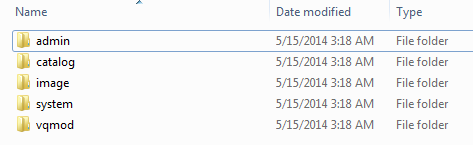
2. Otwórz katalog przesyłania, a zobaczysz następującą strukturę folderów.

3. Zaloguj się za pomocą FTP i przeciągnij i upuść wszystkie foldery do katalogu głównego serwera. Nie musisz zmieniać domyślnej nazwy folderu motywu na nazwę folderu motywu.

4. Znajdziesz wtyczkę gotową do zainstalowania w modułach twojego OpenCart.

Aby ta wtyczka działała, musisz mieć zainstalowany VQMOD. Jeśli VQMOD nie jest zainstalowany, pobierz i zainstaluj z poniższego adresu URL: https://code.google.com/p/vqmod/

5. Kliknij łącze Zainstaluj, aby zainstalować wtyczkę.

6. Usuń pliki vqcache z folderu vqmod / vqcache.

7. Aby uzyskać dostęp do wtyczki Autosubscribe, kliknij przycisk edycji modułu autouzupełniania, jak pokazano poniżej.

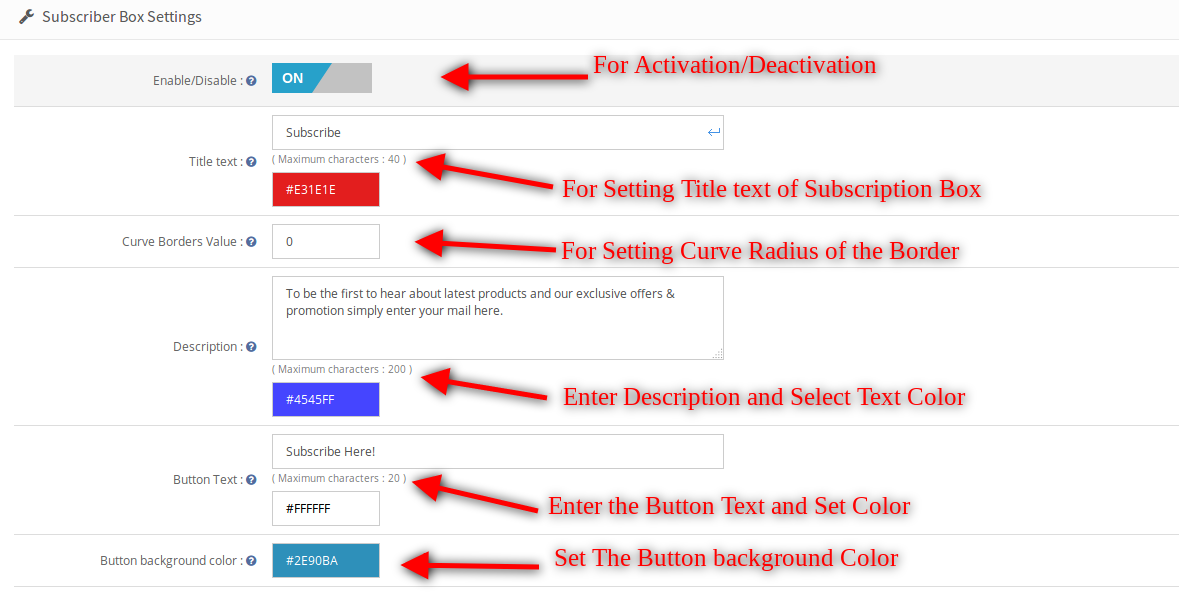
1. Ustawienia skrzynki abonenckiej

Administrator OpenCart może dostosować pole subskrypcji, które będzie wyświetlane w witrynie sklepowej OpenCart eCommerce, korzystając z dostępnych opcji ustawień.

  • Włącz / wyłącz: Administrator sklepu OpenCart może włączyć lub wyłączyć cały moduł, włączając lub wyłączając ten przycisk. Nie można wyświetlić pola subskrypcji z przodu lub dodawać kontaktów w rejestrze lub kasy automatycznie, dopóki ta opcja nie zostanie włączona.

  • Tytuł tekstu: Administrator sklepu OpenCart może ustawić tytuł skrzynki i wybrać kolor tekstu tytułu.
  • Wartość Curve Borders: Administrator sklepu OpenCart może wprowadzić promień obrysów krzywej. Ta wartość zostanie zastosowana do czterech rogów pola subskrypcji z przodu.
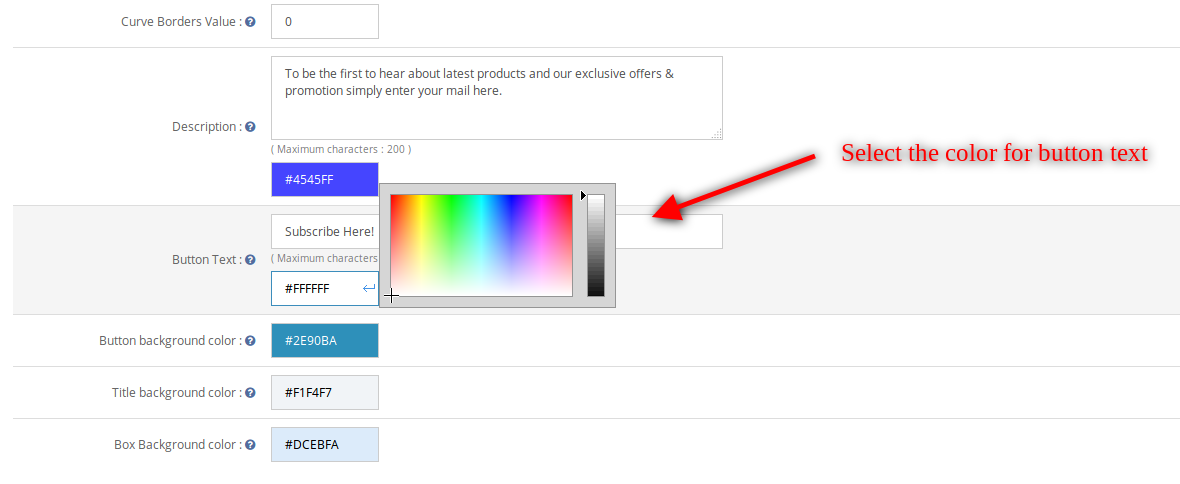
  • Opis: Administrator sklepu opencart może wprowadzić tekst opisujący odwiedzającym, zalety subskrybowania listy e-mailowej tutaj. Możesz zmienić kolor tekstu, klikając pole tekstowe obok opisu.
  • Przycisk tekstowy: Administrator sklepu opencart może zmienić tekst dla przycisku w tym polu tekstowym i wybrać kolor tekstu z pola przyległego do niego.

  • Kolor tła przycisku: Administrator sklepu opencart może wybrać kolor tła przycisku w polu subskrypcji.
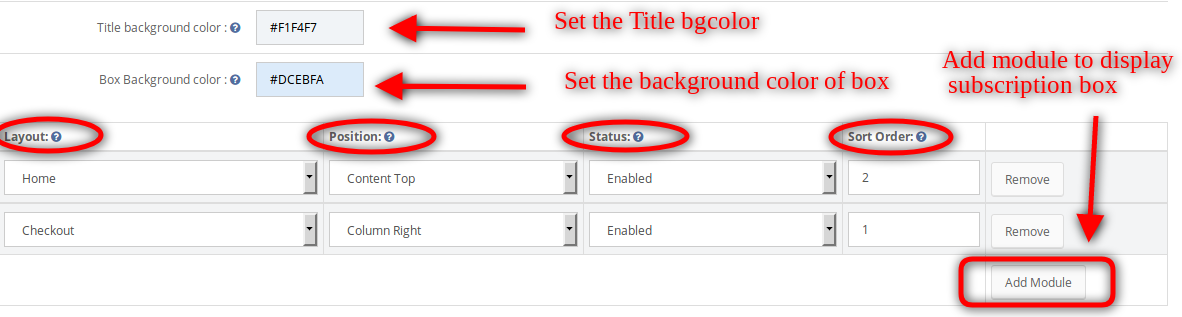
  • Kolor tła tytułu: Administrator sklepu OpenCart może ustawić kolor tła tytułu.
  • Kolor tła pudełka: Wybierz kolor tła pudełka.
  • Dodaj moduł: Wszystkie te ustawienia skrzynek abonenckich można zastosować tylko wtedy, gdy dodano tutaj co najmniej jeden moduł. Możesz wybrać liczbę modułów automatycznego subskrybowania i gdzie chcesz je wyświetlić, klikając przycisk Dodaj moduł na dole tej strony.

I. Wybieg: Możesz wybrać układy, aby wyświetlić to pole. II.Pozycja: Możesz wybrać wyświetlanie okna u góry, u dołu, z lewej lub z prawej strony na wybranym układzie. III.Status: Możesz włączyć / wyłączyć każdy z tych modułów. IV.Sortacja: Wprowadź kolejność sortowania dla tego modułu.

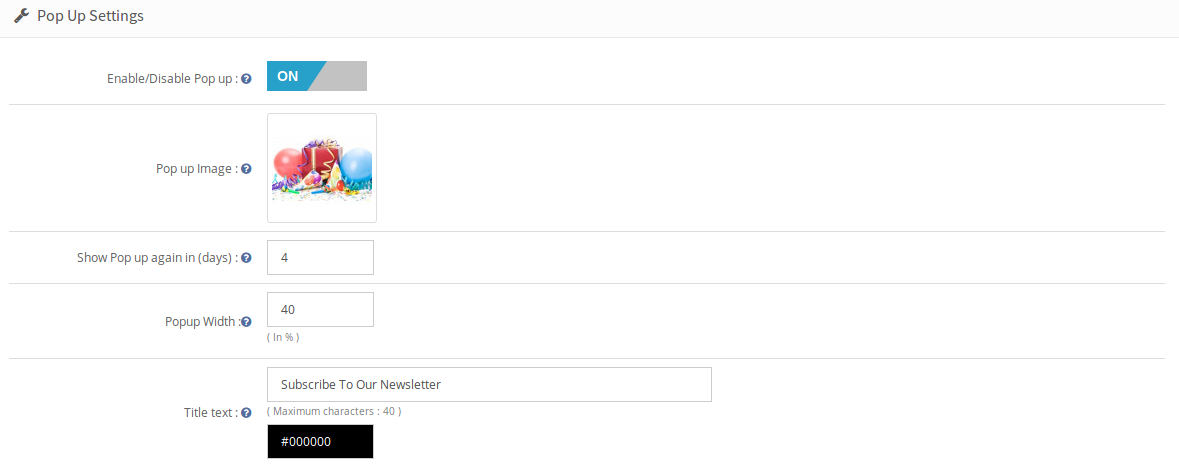
2. Pop-up zakładka Ustawienia

Administrator sklepu e-commerce OpenCart może dostosować wyskakujące okienko do wyświetlania na stronie głównej sklepu, korzystając z poniższej dostępnej opcji ustawień.

  • Włącz / wyłącz Pop-up: Administrator sklepu OpenCart może włączyć lub wyłączyć wyskakujące okno na stronie głównej. Nie można wyświetlić wyskakującego subskrypcji z przodu, dopóki ta opcja nie zostanie włączona.
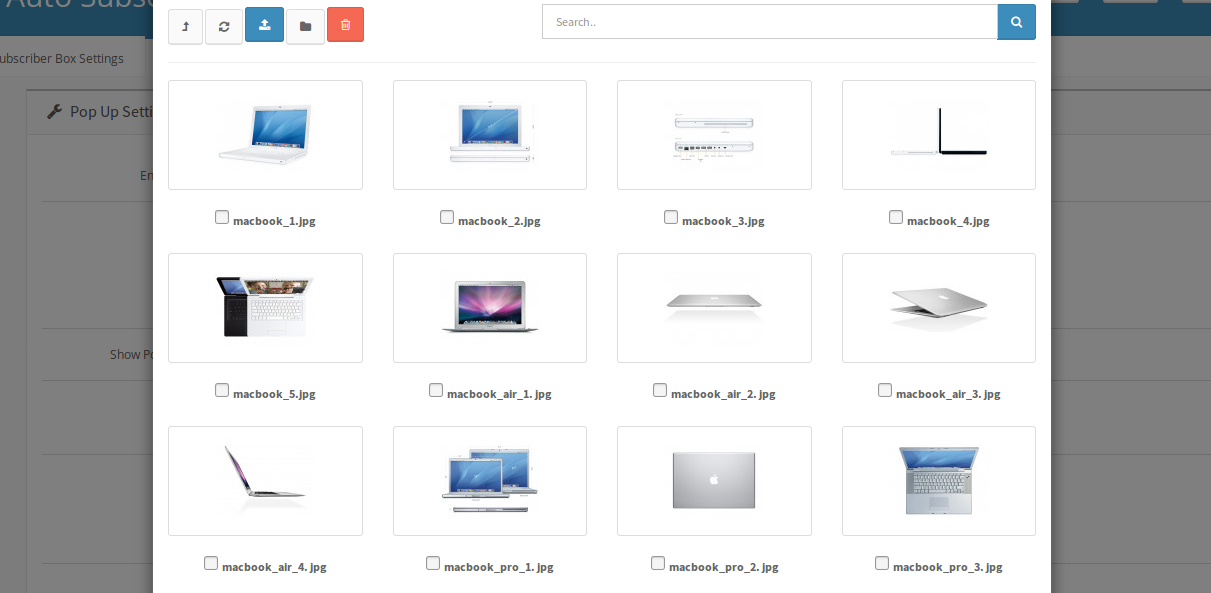
  • Wyskakujące zdjęcie: Administrator sklepu OpenCart może wybrać wyświetlanie dowolnego obrazu w wyskakującym okienku lub nie pokazywać żadnego obrazu. Aby wybrać obraz, kliknij link przeglądania obok opcji. Pojawi się okno z różnymi obrazami na twoim serwerze, możesz wybrać jeden z istniejących obrazów lub załadować nowy z tego pola.

  • Pokaż wyskoczyć ponownie za (dni): Możesz wybrać czas trwania (w dniach), w którym wyskakujące okienko subskrypcji pojawi się w interfejsie użytkownika. Jeśli chcesz, aby wyskakujące okienko pojawiło się tylko raz w życiu, wpisz numer, na przykład 999. Jeśli chcesz, aby pojawiał się za każdym razem, gdy użytkownik znajdzie się na stronie głównej, wpisz wartość 0.
  • Szerokość pop-up: Administrator sklepu OpenCart eCommerce może wybrać szerokość wyskakującego okienka procentowo.
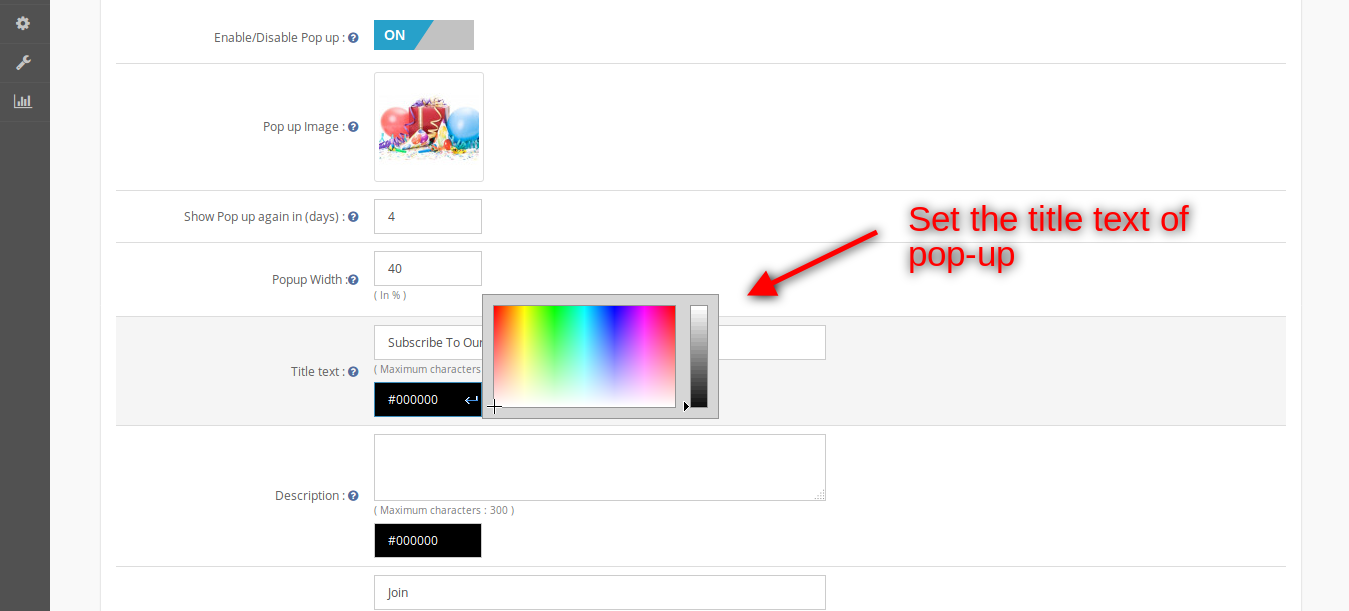
  • Tytuł Tekst (i kolor): Administrator sklepu OpenCart może zmienić tytuł wyskakującego okienka z tej opcji. Administrator może również dostosować tytuł, wybierając żądany kolor, klikając pole obok pola tekstowego.

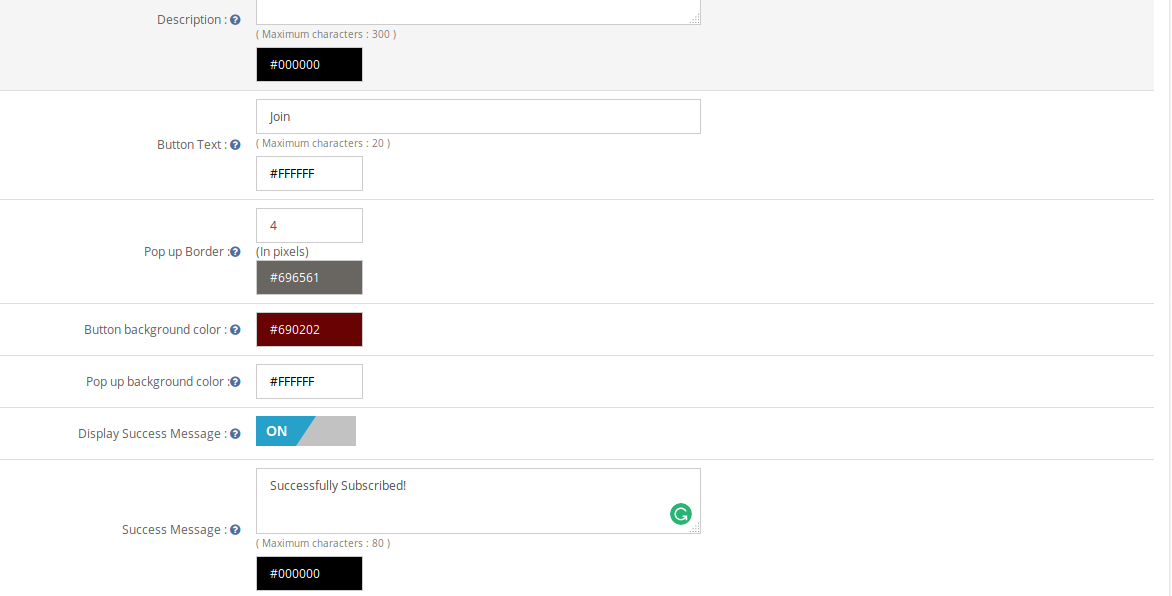
  • Opis Tekst (i kolor): Opis pojawiający się na wyskakującym okienku można również dostosować, dodając pożądany tekst w żądanym kolorze.
  • Tekst przycisku (i kolor): Tekst przycisku i jego kolor czcionki można również ustawić z poziomu panelu administratora.
  • Pop-Up Border: Administrator sklepu e-commerce OpenCart może ustawić szerokość wyskakującego obramowania, a także ustawić kolor tej granicy.
  • Kolor tła przycisku: Możesz również zmienić kolor tła przycisku, aby uzyskać dostęp do motywu.
  • Wyskakujący kolor tła: Administrator sklepu e-commerce OpenCart może ustawić kolor tła wyskakującego okienka.
  • Wyświetl komunikat o powodzeniu: Wyłączenie tej opcji oznacza, że ​​w momencie wyskoczenia udanej subskrypcji zostanie ona automatycznie zamknięta bez pokazywania użytkownikowi wiadomości powodzenia. Włączenie go spowoduje wyświetlenie dostosowanego komunikatu o sukcesie na wyskakującym okienku po udanej subskrypcji.
  • Wiadomość powitalna (i kolor): Tutaj musisz wprowadzić tekst do wyświetlenia i wybrać żądany kolor tekstu.

3. Ustawienia poczty e-mail

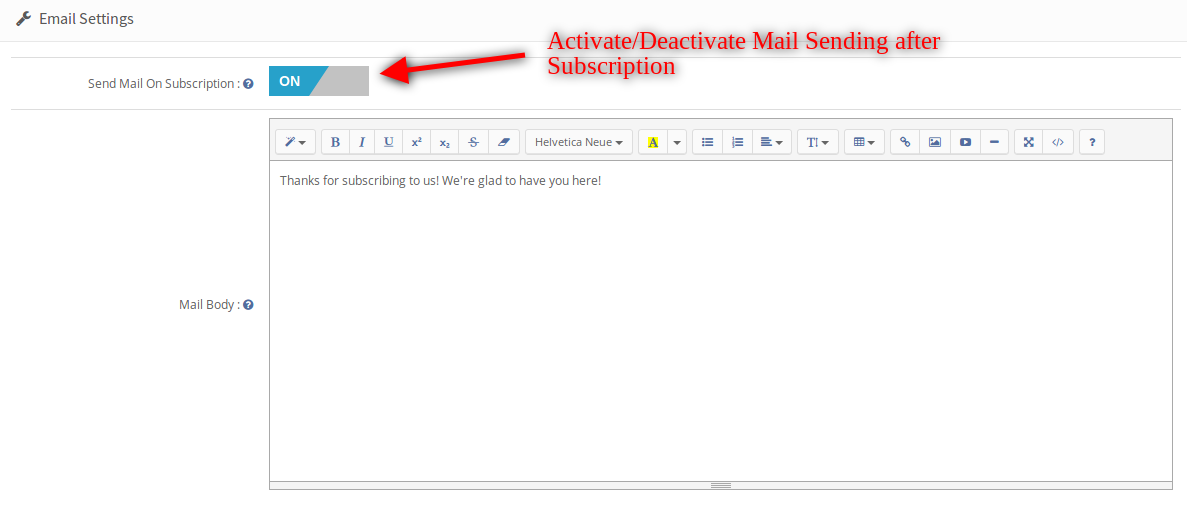
  • Wyślij pocztę do subskrypcji: Administrator może włączyć / wyłączyć wysyłanie poczty po subskrypcji.
  • Treść wiadomości: Administrator sklepu OpenCart może ustawić treść wiadomości. Ta wiadomość zostanie wysłana w ramach subskrypcji. W przypadku braku treści, domyślna poczta zostanie wysłana do klienta.

4. Karta MailChimp

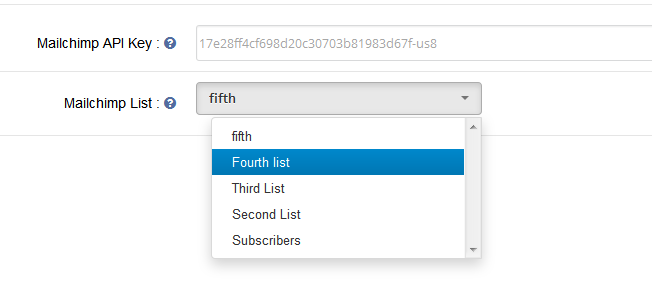
W tej zakładce administrator sklepu OpenCart może wybierać z list na koncie MailChimp, do którego należy dodać e-maile. Początkowo wyświetli się komunikat, jak nie istnieje lista dla tego klucza API!

  • Klucz API MailChimp: Administrator sklepu eCommerce musi wprowadzić klucz API, aby pobrać listy ze swojego konta. Jak tylko administrator wejdzie do klucza i kliknie pole tekstowe, żądanie zostanie wysłane, a listy (jeśli są) zostaną pobrane i wyświetlone w rozwijanym polu.

  • MailChimp List: Wybierz z wyświetlonych list.

5. Karta Stały kontakt

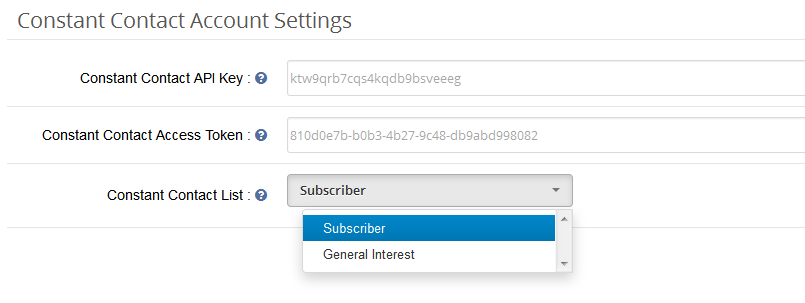
W tej zakładce administrator może wybierać z list na swoim koncie stałego kontaktu, do którego należy dodać wiadomości e-mail. Początkowo pojawi się komunikat, jak nie ma listy dla kombinacji klucza i żetonu podanej powyżej!

  • Klucz API stałego kontaktu: Administrator sklepu OpenCart musi wprowadzić klucz API. Jak tylko administrator wejdzie do klucza i kliknie pole tekstowe, żądanie zostanie wysłane, a listy (jeśli są) zostaną pobrane i wyświetlone w rozwijanym polu.

  • Żeton dostępu stałego kontaktu: Administrator sklepu OpenCart musi wprowadzić token dostępu wraz z kluczem API. Gdy administrator wprowadzi token i kliknie poza polem tekstowym, żądanie zostanie wysłane, a listy (jeśli istnieją) zostaną pobrane i wyświetlone w rozwijanym polu.
  • Stała lista kontaktów: Wybierz z wyświetlonych list.

6. Automatyczne subskrybowanie wydarzeń:

Zdarzenia automatycznego subskrybowania to zdarzenia, w których użytkownicy mogą automatycznie subskrybować skonfigurowane listy w admin. W przypadku takich zdarzeń użytkownik nie otrzyma powiadomienia o dodaniu go do list subskrypcji wybranych przez administratora, ale otrzyma e-mail z tym samym adresem, jeśli włączyłeś opcję wysyłania e-maili (w zakładce ustawień abonenta) w abonamencie .

  • Zarejestrować: Włącz rejestr, jeśli chcesz, aby użytkownik został automatycznie dodany do listy po pomyślnej rejestracji.
  • Zamówienie:? Turn on Checkout, if you want a user to be automatically added to your list on successful checkout.

wymagania

1. Wersja PHP 5.3 lub nowsza
Aby uzyskać dostęp do API o stałym kontakcie, należy użyć wersji PHP równej lub wyższej niż 5.3. Jeśli twój serwer nie ma wymaganej wersji PHP, nie będziesz w stanie zainstalować tej wtyczki.
2. MailChimp
Przed użyciem tego modułu musisz mieć ważne konto z MailChimp i jedną lub więcej list w nim utworzonych. Pamiętaj, że musisz mieć również prawo dostępu do zmiany listy subskrybentów poczty e-mail. Będziesz musiał podać te moduły do ​​działania.

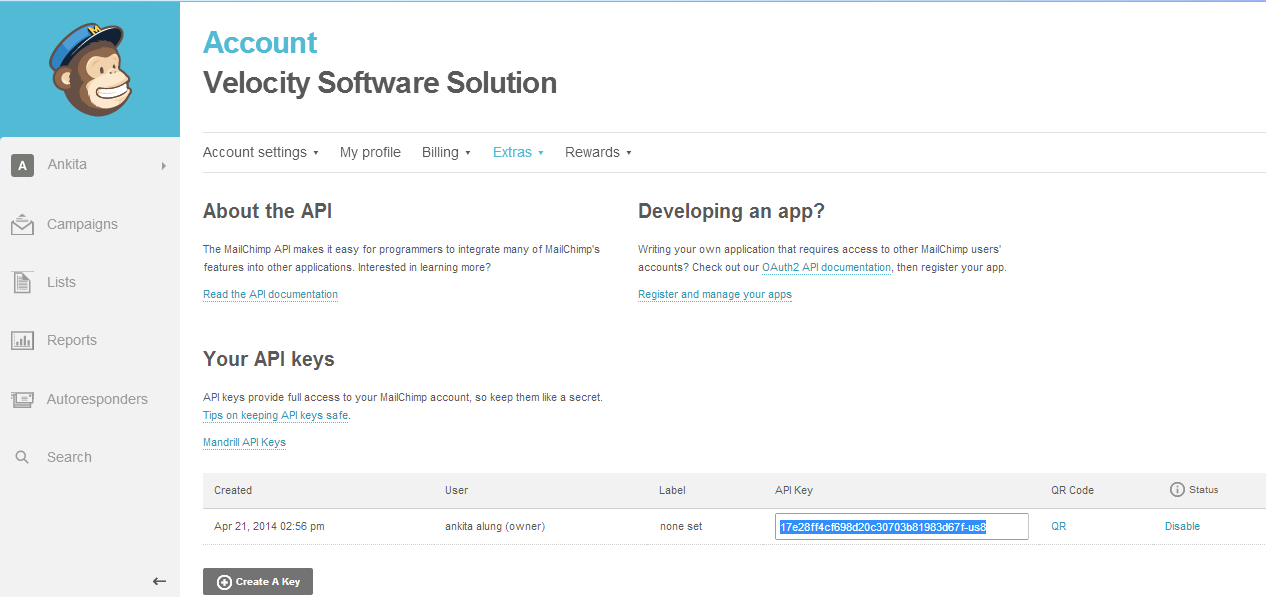
  • Klucz API: Możesz uzyskać swój klucz API z pulpitu nawigacyjnego MailChimp lub możesz go utworzyć, jeśli jeszcze go nie masz.

3. Stały kontakt
Musisz mieć ważne konto ze stałym kontaktem i jedną lub więcej list utworzonych w nim. Pamiętaj, że musisz mieć również prawo dostępu do zmiany listy subskrybentów poczty e-mail. Będziesz musiał podać te moduły do ​​działania.

Klucz a.API: Otrzymasz klucz API od stałego kontaktu za pośrednictwem poczty e-mail, gdy tylko zarejestrujesz swoją aplikację.


b. Token dostępu: Oprócz klucza API potrzebny był również token dostępu, aby udzielić pozwolenia na dostęp do interfejsu API. Zauważ, że ta wtyczka działa dla stałej wersji interfejsu API 2, ponieważ wersja 1 jest przestarzała i

1. Moduł automatycznego subskrypcji
Z przodu użytkownicy będą mogli subskrybować się, klikając przycisk subskrypcji. Moduł będzie wyglądał jak poniższy ekran z ustawieniami domyślnymi.

Użytkownik może wpisać identyfikator e-mail i kliknąć przycisk subskrypcji, aby dodać siebie do skonfigurowanych list. Wyświetlony zostanie komunikat o powodzeniu lub błędzie, aby powiadomić użytkownika.

  • Komunikat o błędzie

  • Wiadomość powitalna

?2. Pop up Screen
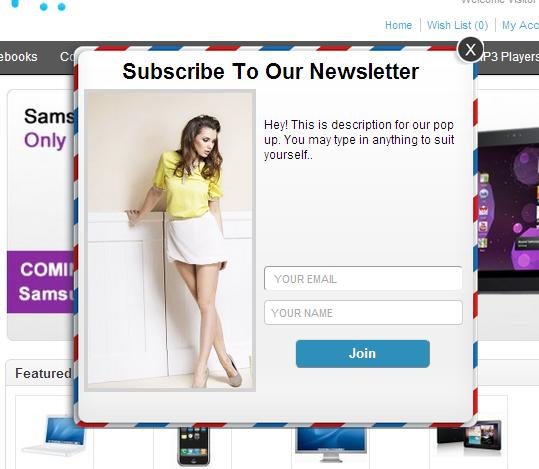
Na końcu użytkownika pojawi się poniższy ekran, zależnie od wybranych ustawień wyświetlania.

Jeśli wybierze się obraz wyświetlany na wyskakującym okienku z ustawień administratora, pojawi się wyskakujące okno jak pokazano powyżej. Administrator może również wybrać wyskakujące okno bez żadnego obrazu, nie wybierając żadnego obrazu w panelu administracyjnym.

Wyskakujące okienko bez obrazu pojawi się jak poniżej.

Aby zasubskrybować to okno, wpisz swój adres e-mail (wymagany) i nazwę (opcjonalnie), a następnie kliknij przycisk poniżej. Po udanej subskrypcji wyskakujące okienko zniknie automatycznie lub niestandardowy komunikat dostarczony przez ciebie w ustawieniach administratora zacznie się pojawiać w wyskakującym okienku.

Link demo administratora:
https://ocdemo.knowband.com/?url=admin/index.php?route=module/autosubscribe&token=a261b78f42e6ddd5a8dbd9a17bd60825

Frontowe demo:
https://ocdemo.knowband.com/?url=index.php?route=common/home

Link modułu:
https://www.knowband.com/opencart-auto-subscribe

Skontaktuj się z nami na support@knowband.com dla dowolnego zapytania lub niestandardowej prośby o zmianę zgodnie z wymaganiami biznesowymi.

3 Musi mieć rozszerzenia OpenCart dla zwiększenia sprzedaży

Firmy internetowe spotykają się z wieloma narzędziami lub wtyczkami, aby zoptymalizować swój sklep i poprawić sprzedaż. Jeśli prowadzisz sklep na platformie OpenCart, ten artykuł pomoże Ci przenieść sprzedaż sklepu na wyższy poziom. W tym artykule poinformujemy Cię o 3, który musi mieć rozszerzenia OpenCart, aby zwiększyć sprzedaż w Twoim sklepie OpenCart.

Każda firma, czy to offline, czy online, wymaga sprzedaży, aby przetrwać na konkurencyjnym rynku e-commerce. Aby rozwijać się jako marka, sprzedawcy detaliczni szukają różnych sposobów zwiększenia sprzedaży na platformie handlu cyfrowego. Istnieje wiele czynników, na które kupcy zwracają uwagę, aby zwiększyć sprzedaż, na przykład zmniejszając porzucanie koszyka i zwroty z handlu elektronicznego, poprawiając wrażenia użytkownika itp. Rozszerzenie OpenCart.

Sprawdź 3 musi mieć rozszerzenia OpenCart dla twojego sklepu OpenCart:

1. OpenCart One Page Checkout

Rozszerzenie OpenCart One Page Checkout ma na celu zmniejszenie liczby kroków w standardowym procesie realizacji transakcji wieloetapowych. To rozszerzenie OpenCart łączy wszystkie etapy realizacji transakcji na jednej stronie i sprawia, że ​​przepływ transakcji jest wygodny dla kupujących online.

Ważne funkcje OpenCart One page checkout

  • Kasyno dla gości?Store visitors can check out from your store as a guest, hence no need to follow the mandatory sign-up process.
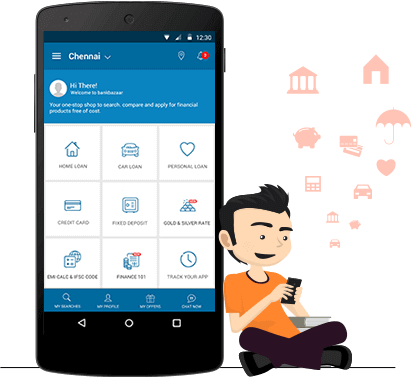
  • Logowanie do społeczności –?Allow your users to log in or sign-up on your store with the help of social login. This avoids the manual process of filling out the account registration form.
  • Wiele układów dostosować wygląd swojej strony do kasy.
  • Elastyczny projekt- Działa na wszystkich urządzeniach, takich jak smartfon, tablet, komputer stacjonarny i laptop
  • Mudah digunakan
    ? OpenCart one-page checkout is easy to integrate and fully compatible with your OpenCart store
  • Obsługuje wiele sposobów wysyłki i płatności? OpenCart Advance checkout extension supports multiple payment modes (Credit Card, Debit Card, COD, Bank transfer, etc) and shipping services (FedEx, USPS, etc.)

Korzyści dla klientów

  • Klienci mogą się zalogować
  • Opcja wprowadzania kodów kuponów na stronie kasy
  • Zakończyć proces kasowania na jednej stronie
  • Zaktualizuj ilość produktu na samej stronie kasy

Korzyści dla właścicieli sklepów

Zainstalowanie tego rozszerzenia OpenCart poprawi funkcjonalność sklepu przez maksymalizacja konwersji i zwiększenie zaangażowania użytkowników. Ułatwiając kasowanie klientów i skracając czas potrzebny na wypełnienie długiej strony kasowej, będziesz również mógł zmniejszyć porzucanie koszyka na zakupy.

Zwróć także uwagę na OpenCart One Page Advanced Checkout

2. OpenCart Porzucony koszyk

Rozszerzenie Opencart Abandoned Cart pozwala wysyłać e-maile do tych klientów, którzy porzucają swoje wózki, co pozwala odzyskać sprzedaż. Działa to jako przypomnienie, aby użytkownik dokończył zakup. Dodaj linki przywracania, promocje, kupony rabatowe w opuszczonym koszyku e-maile, które motywują klientów do powrotu i dokończenia niepełnego zakupu.
Funkcje rozszerzenia OpenCart Abandoned Cart

  • Ustaw okres czasu, po którym zakłada się, że wózek został porzucony.
  • Wysyłaj e-maile z przypomnieniami do użytkowników sklepu, którzy porzucają swoje koszyki, tworząc atrakcyjne, spersonalizowane wiadomości e-mail z kodami kuponów, zniżkami i linkiem do strony produktu. Pomaga to w zwiększeniu liczby zwracanych klientów i zachęca do sprzedaży na Twojej stronie.
  • Wybierz typ rabatu, który chcesz przekazać użytkownikom porzuconych koszyków, na przykład niektóre zniżki ze zniżką lub niektóre procenty w kwocie produktu.
  • Konwertuj porzucone wózki na sprzedaż za pomocą funkcji odzyskiwania pojedynczego kliknięcia z tym rozszerzeniem OpenCart. Konsumenci mogą przeglądać całą zawartość swojego koszyka za pomocą jednego kliknięcia. Usuwa kłopoty z ponownym dodawaniem przedmiotów do torby od podstaw.
  • Zobacz pełne szczegóły dotyczące użytkowników opuszczonego koszyka w sekcji „Wyświetl opuszczony koszyk”.
  • Sprawdź, ilu użytkowników porzuconych koszyków zostało przekonwertowanych w „Wyświetl współczynnik konwersji”.
  • Rozszerzenie OpenCart Abandoned Cart zapewnia niesamowity widok analityczny umożliwiający porównanie porzuconych koszyków i konwertowanych wózków

Zalety rozszerzenia OpenCart Abandoned Cart

  • Zwiększ zaangażowanie użytkowników w swojej witrynie, oferując zniżki i kupony w opuszczonych mailach z koszykami.
  • Zmniejsz współczynnik porzucania koszyka, wysyłając automatycznie wiadomość e-mail z monitem w ciągu minut porzuconych wozów
  • Zwiększ udane zamówienia, wysyłając przypomnienie o oczekujących zamówieniach, anulowanych zamówieniach, zamkniętych zamówieniach itp.

3. OpenCart Social Loginizer

. Rozszerzenie OpenCart Social Loginizer zapewnia funkcjonalność umożliwiającą włączenie funkcji logowania społecznego w sklepie OpenCart w celu zwiększenia komfortu użytkownika, pozyskania klientów i zwiększenia sprzedaży. Funkcje tego rozszerzenia umożliwiają klientom zalogowanie się lub zarejestrowanie w witrynie za pomocą serwisów społecznościowych Facebook lub Google+.

Cechy logowania społecznego OpenCart

Zwiększ konwersję, upraszczając proces rejestracji

Pozbądź się długich i skomplikowanych formularzy, umożliwiając użytkownikom rejestrację za pomocą istniejącego konta sieci społecznościowych.

Zbieraj bogate i aktualne dane demograficzne o swoich klientach, nie wymagając od nich wypełnienia żadnego długiego formularza. Prosząc użytkowników o rejestrację przy użyciu logowań społecznościowych, będziesz mógł zwiększyć liczbę rejestracji użytkowników, wykorzystać ich dane społecznościowe do personalizacji kampanii e-mail marketingowych i zwiększenia sprzedaży.

Eliminuje problemy z zapomnianymi nazwami użytkowników i hasłami

Brak podania opcji logowania społecznego odwiedzającym może sprawić, że niechętnie opuszczą Twój sklep, jeśli w przypadku zapomnienia hasła, ale teraz dzięki opcji logowania społecznego, konsumenci pozbędą się zapamiętywania haseł.

Wnioski

Aby zdobyć więcej sprzedaży w sklepie OpenCart, upewnij się, że ściśle kontrolujesz możliwości, które mogą utrudniać sprzedaż. Rozważ punkty, nad którymi możesz pracować, a co najważniejsze, utrzymuj użytkownika w najwyższym priorytecie. Zawsze pamiętaj o tych funkcjach, które ludzie życzą sobie dla wygody. Jeśli konsumenci nie przechodzą na klientów, wymyśl sposoby ich konwersji. Instalowanie powyższego Rozszerzenia OpenCart z pewnością pomoże Ci zwiększyć sprzedaż w sklepie.

To również Cię zainteresuje: