En el vertiginoso mundo del comercio electrónico, llegar al público adecuado es crucial para el éxito de su tienda en línea. Con una competencia feroz en plataformas como Prestashop, OpenCart, WooCommerce y Magento 2, depender únicamente de su sitio web puede limitar su potencial de ventas. Ahí es donde entra en juego la venta multicanal, que le permite ampliar la visibilidad de su tienda en plataformas líderes como eBay, Etsy y Google Shopping.
Si buscas integrar sin problemas tu tienda en línea con estas plataformas, Knowband ofrece soluciones potentes. Conector de eBay para Prestashop Las extensiones Etsy Connector y Google Shopping Connector permiten una integración sin esfuerzo, lo que le ayuda a aprovechar todo el potencial de las ventas multicanal.
Exploremos cómo estos conectores pueden ayudarle a escalar su negocio y maximizar las ganancias.
¡Por qué es importante la venta multicanal!
Antes de sumergirnos en los beneficios de los conectores de Knowband, es esencial comprender por qué la venta multicanal es un cambio radical para las tiendas de comercio electrónico.
Aumentar la visibilidad:
Publicar sus productos en varias plataformas aumenta la exposición de su tienda. Además, plataformas como eBay, Etsy y Google Shopping atraen a millones de compradores a diario, lo que garantiza que sus productos lleguen a un público más amplio.
Diversifique los flujos de ingresos:
Depender de un único canal de ventas puede ser arriesgado. Por otro lado, al expandirse a múltiples plataformas, se reduce el riesgo y se aprovechan nuevas fuentes de ingresos.
Generar confianza y credibilidad:
Las plataformas consolidadas como eBay y Etsy ofrecen una experiencia de compra fiable. Por lo tanto, al publicar sus productos allí, gana credibilidad instantánea ante los compradores potenciales.
Públicos objetivo:
Cada plataforma tiene su propia base de usuarios. Por ejemplo, eBay atrae a los cazadores de ofertas, Etsy atrae a los entusiastas de las cosas hechas a mano y de la antigüedad, mientras que Google Shopping es ideal para los compradores que comparan sus productos. Al publicar en estas plataformas, puede dirigirse a diferentes segmentos de compradores.
Optimice sus ventas multicanal con los conectores de Knowband:
En Knowband, comprendemos los desafíos que supone gestionar productos, inventario y pedidos en múltiples plataformas. Por eso, hemos desarrollado conectores fáciles de usar para eBay, Etsy y Google Shopping que se integran a la perfección con sus tiendas Prestashop, OpenCart, WooCommerce y Magento 2.
Veamos cada conector y cómo puede ayudarle a hacer crecer su negocio.
Conector de eBay: ¡Desbloquee la venta multicanal en eBay!
eBay sigue siendo uno de los mercados en línea más populares del mundo, con más de 180 millones de compradores activos. Por lo tanto, al integrar su tienda con eBay mediante el conector eBay de Knowband para Prestashop, puede acceder a este enorme mercado sin la molestia de administrar dos plataformas separadas.
Características Clave:
Carga masiva de productos:Ahorre tiempo cargando varios productos a la vez desde su tienda a eBay.
Sincronización automática:Sincronice los detalles del producto, los precios y el inventario entre su tienda y eBay en tiempo real.
Gestión de pedidos:Administre todos sus pedidos de eBay directamente desde el back office de su plataforma de comercio electrónico, lo que elimina la necesidad de cambiar entre múltiples paneles.
Personalización:Adapte los listados de productos para eBay con precios personalizados y reglas de inventario.
Al utilizar el Conector de eBay, podrá mantener un inventario unificado, evitar las ventas excesivas y ampliar sin esfuerzo el alcance de su tienda a millones de compradores de eBay.
Etsy Connector: ¡Acceda a un mercado único para productos creativos!
Etsy es la plataforma de referencia para los compradores que buscan artículos únicos, hechos a mano, vintage y artesanales. Si su tienda se especializa en este tipo de productos, Etsy Connector es una solución perfecta para mostrar sus productos a la audiencia dedicada de Etsy, compuesta por más de 80 millones de compradores activos.
Características Clave:
Listado de productos sin interrupciones:Sube sin esfuerzo los productos de tu tienda a Etsy, con títulos, descripciones y precios incluidos.
Sincronización en tiempo real:Mantenga los datos de productos de su tienda sincronizados con Etsy, garantizando un inventario y precios precisos en todas las plataformas.
Gestión centralizada de pedidos:Procesa todos los pedidos de Etsy desde el backend de tu tienda de comercio electrónico para agilizar el cumplimiento de los pedidos.
Asignación avanzada de atributos:Asigna los atributos de tu tienda a los requisitos de productos específicos de Etsy para garantizar una categorización adecuada del producto.
Con la Complemento de conector de Etsy para Prestashop Su tienda puede aprovechar el nicho de mercado de Etsy y ayudarlo a llegar a clientes que aprecian la artesanía, el arte y la creatividad.
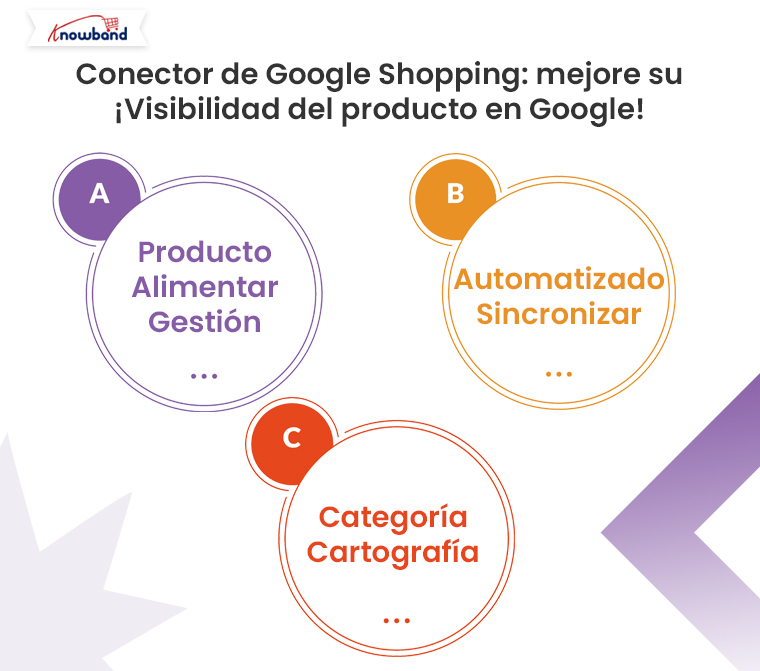
Conector de Google Shopping: ¡Mejora la visibilidad de tus productos en Google!
Conector de Google Shopping mejore la visibilidad de su producto en Google
Con Google Shopping, sus productos pueden aparecer ante millones de compradores que buscan activamente artículos como los suyos. Además, la función de búsqueda de Knowband Conector de Google Shopping para Prestashop Le ayuda a mostrar los productos de su tienda en Google Shopping sin esfuerzo.
Características Clave:
Gestión de feeds de productos:Cree y cargue fácilmente un feed de productos de Google Shopping con todos los datos necesarios (títulos de productos, descripciones, precios, etc.).
Sincronización automática:Garantiza actualizaciones en tiempo real de la información y los precios de los productos en tu tienda y en Google Shopping.
Mapeo de categoría:Asigna las categorías de tu tienda a los requisitos de Google Shopping para una mejor orientación.
Al utilizar el conector de Google Shopping de Knowband, aumentará la visibilidad de su producto en los potentes anuncios de compras de Google, lo que generará más tráfico a su tienda y aumentará sus ventas.
¿Cómo los conectores de Knowband simplifican sus ventas multicanal?
El uso de los conectores de Knowband ofrece numerosas ventajas para empresas de todos los tamaños:
Eficiencia de tiempo:No es necesario cargar productos manualmente ni actualizar el inventario. Además, la sincronización automática mantiene todo en orden, lo que le permite disponer de tiempo para centrarse en otros aspectos de su negocio.
Exactitud:Elimine el riesgo de sobreventa con actualizaciones de inventario en tiempo real.
Gestión de pedidos mejorada:Todos los pedidos, ya sea de su tienda u otras plataformas, se gestionan en un solo lugar, lo que simplifica el cumplimiento y el servicio al cliente.
Configuración Fácil:Nuestros conectores están diseñados para que sean fáciles de usar. Gracias a sus interfaces intuitivas, puede configurar la integración rápidamente sin necesidad de conocimientos técnicos.
¡Lleve su tienda a nuevas alturas con los conectores de Knowband!
Si desea ampliar el alcance de su tienda y aprovechar el enorme potencial de plataformas como eBay, Etsy y Google Shopping, los conectores de Knowband ofrecen la solución perfecta. Al integrar su tienda de comercio electrónico con estas plataformas, puede aumentar su visibilidad, llegar a más clientes y, en última instancia, aumentar sus ventas.
¿Busca un punto de interacción viable para gestionar la lista de productos, el inventario y los pedidos? OpenCart Etsy Integration Extension presentado por Knowband es la herramienta adecuada. La integración de OpenCart Etsy se ocupa de los ejercicios en el escenario. Por ejemplo, lista de productos, inventario y pedidos. De hecho, el administrador puede hacer esto desde el panel de administrador de la integración de OpenCart Etsy Marketplace.
¿Por qué usar el complemento de integración OpenCart Etsy para vender en el mercado de Etsy?
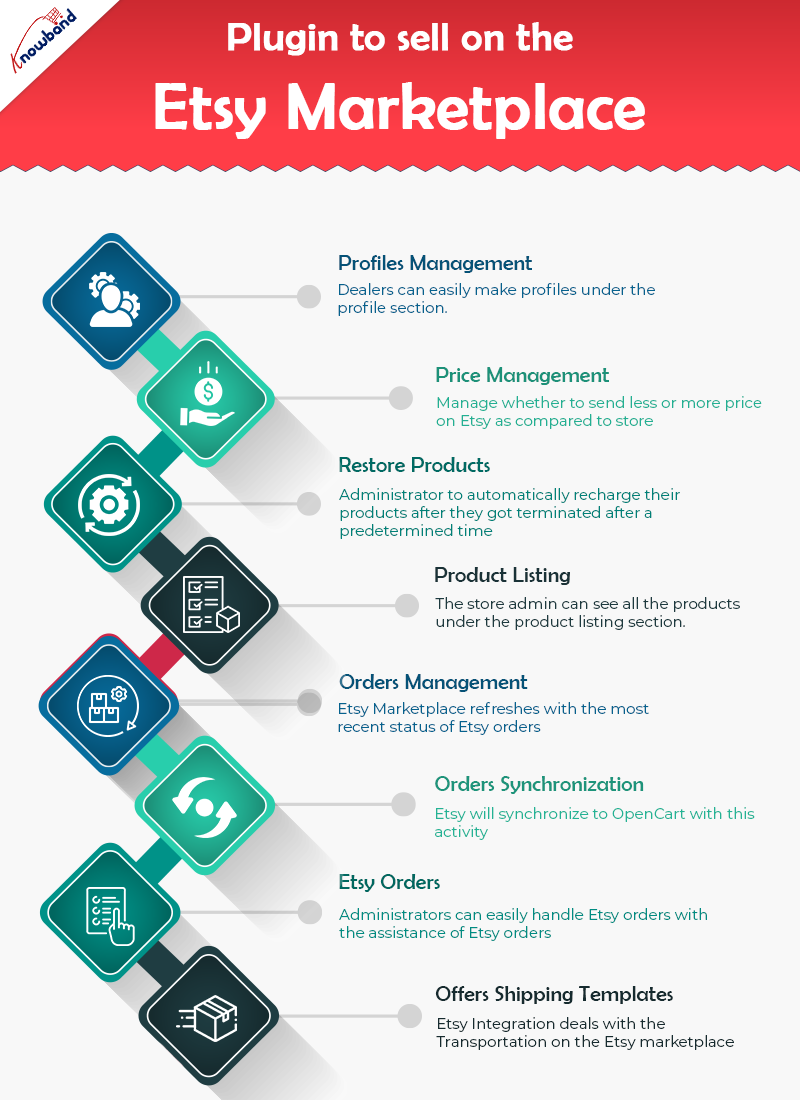
OpenCart Etsy Connector supervisa los perfiles fácilmente
El componente de perfil del módulo ayuda a los distribuidores a crear perfiles. Además, seleccione la configuración esencial para listar el producto. Además, los pasos necesarios para crear un perfil son: la sección Seleccionar tienda, la opción de renovación automática y un par de campos diferentes. Además, para planificar la clase de tienda OpenCart según la clasificación de Etsy Marketplace.
La gestión de precios es un aspecto destacado en Etsy OpenCart Connector
OpenCart Etsy Integrator permite a los administradores poner sus productos en el mercado de Etsy. Además, a un costo inesperado en comparación con el de su tienda OpenCart. La integración de Etsy OpenCart incorpora la capacidad de enumerar productos a la luz de un costo secuencial fijo o basado en tarifas.
Restaurar productos automáticamente
La integración de la API de OpenCart Etsy ofrece un punto culminante de recarga automática. Además, eso le permite al administrador recargar automáticamente sus productos después de que hayan sido cancelados después de un tiempo predeterminado. Además, rastreará este elemento en la pestaña Perfiles de la integración de la API de Etsy OpenCart.
Listado de productos
Los administradores pueden ver todos y cada uno de los productos, incluidos los que deberían aparecer en el mercado de Etsy. Además, se encuentra en la pestaña de lista de productos de OpenCart to Etsy Synchronization. Además, los productos que se distribuyen actualmente en Etsy también se pueden ver en la pestaña de lista de productos. El administrador puede ver la imagen del producto y, de hecho, eso es solo el comienzo. Por ejemplo, el Id. del listado de Etsy, el nombre, el perfil con el que se coordina el producto, el estado del listado y la fecha de adición. Al tocar el nombre del producto en la página de la tienda de Etsy, los administradores pueden ver su producto en la lista.
Gestión de órdenes
El componente de ejecutivos de pedidos de OpenCart Etsy Integration Extension ayuda a los proveedores a sincronizar los pedidos de la tienda Etsy con la tienda Opencart. El elemento incluso cicla los pedidos desde la propia tienda Opencart. Además, Etsy Marketplace se actualiza con el estado más reciente de los pedidos de Etsy.
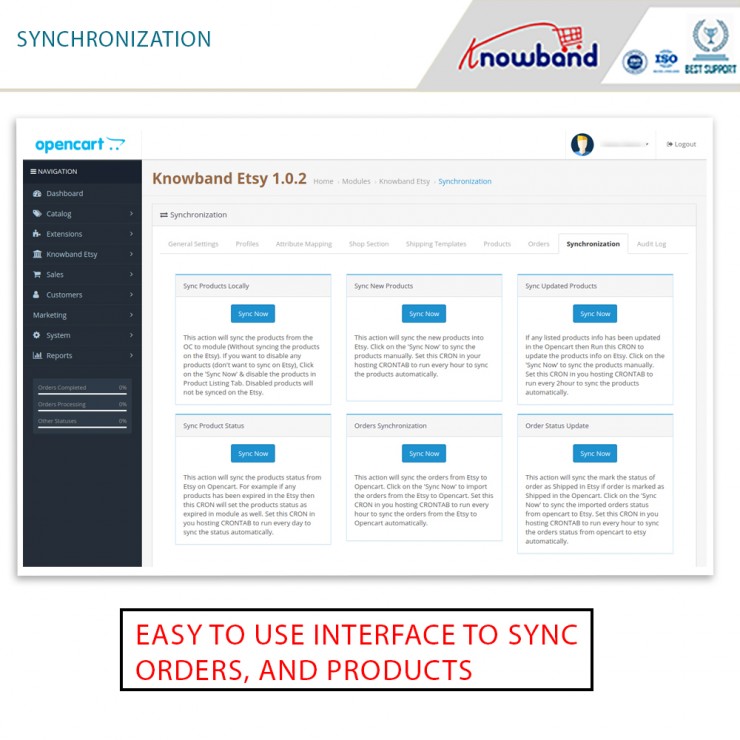
OpenCart Etsy Integration brinda sincronización de pedidos
Los pedidos de Etsy se sincronizarán con OpenCart con esta actividad. Para importar pedidos de Etsy a Opencart, haga clic en el botón “Sincronización de pedidos”. Este elemento está disponible en la pestaña Sincronización de OpenCart Etsy Marketplace Integration.
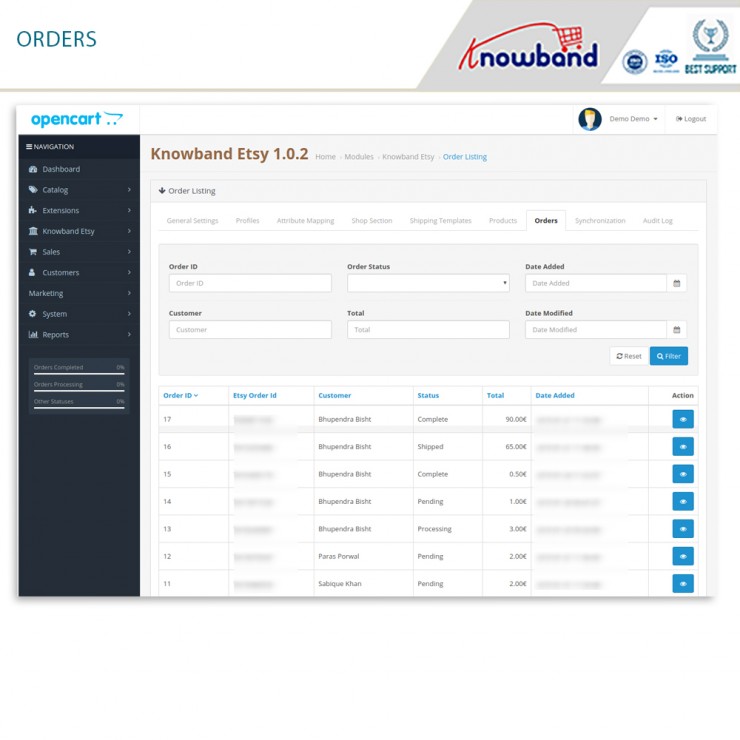
Pedidos de Etsy
Los pedidos de Etsy facilitan que el administrador de la tienda supervise los pedidos desde el interior de la etapa de OpenCart. Esta capacidad es ventajosa para ahorrar tiempo y esfuerzo. Los administradores de la tienda pueden manejar fácilmente los pedidos de Etsy con la ayuda de los pedidos de Etsy.
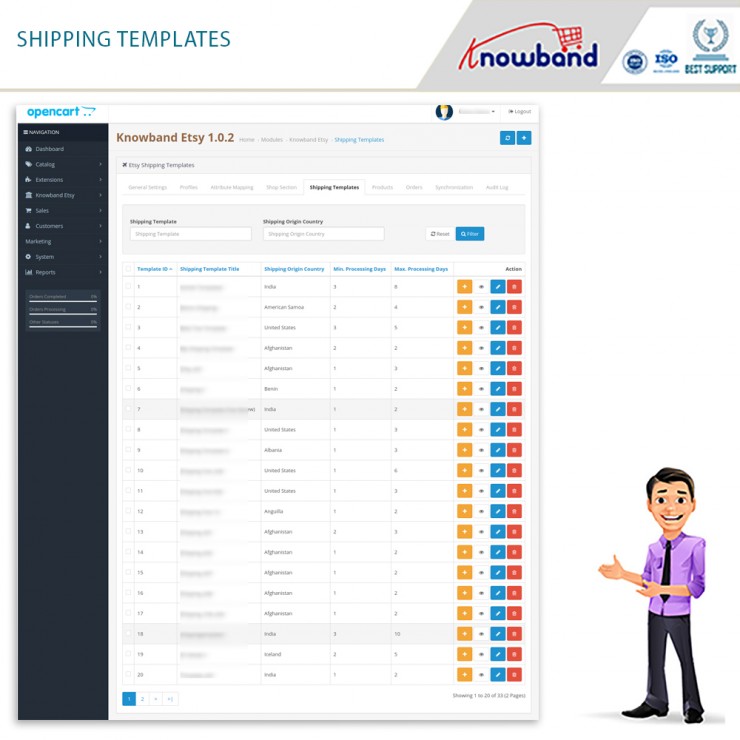
OpenCart Etsy Integration Extension ofrece plantillas de envío
El elemento de formatos de entrega de Opencart Etsy Integration se ocupa del transporte en el mercado de Etsy. El conector OpenCart de Etsy permite al administrador de la tienda OpenCart configurar los formatos de entrega. Además, eso se sincronizará con Etsy, de forma muy parecida a Etsy Marketplace.
¡¡Finalmente!!
Por lo tanto, ahora sabe por qué la extensión de integración OpenCart Etsy de Knowband es imprescindible. Si tiene algún tipo de consulta relacionada con la extensión OpenCart, infórmenos en support@knowband.com.
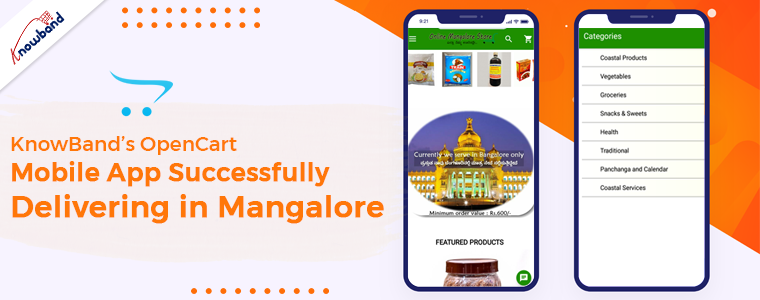
Para brindar una experiencia sin complicaciones, brinde a los usuarios una aplicación de compras receptiva que sea accesible y conveniente. Para cada propietario de una tienda, crear una presencia digital y disfrutar de la experiencia de compra es la máxima prioridad. A través de una aplicación móvil, puede ofrecer una mejor experiencia de compra a los clientes. La tienda en línea de Mangalore es un mercado en línea para cosas que son únicas de las regiones de la costa, Konkan, Malnad y Malabar. Los productos de la tienda son los preferidos por su valor nutricional, beneficios para la salud y, por supuesto, su origen. Para crear la aplicación móvil, la tienda Mangalore optó por OpenCart Mobile App Builder desarrollado por KnowBand. Esta aplicación brinda conveniencia para encontrar productos con funciones integradas y brinda una experiencia de compra personalizada.
Inicio
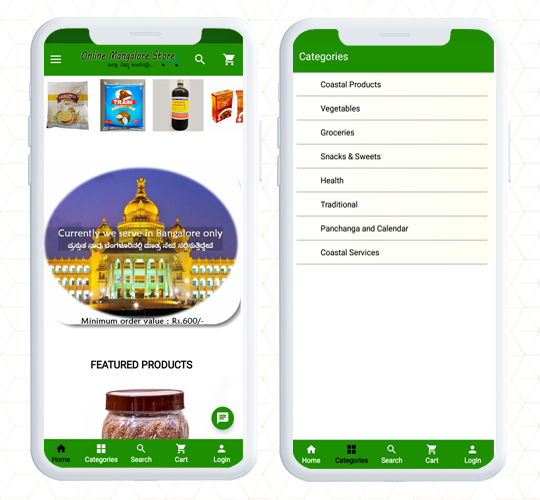
Al optimizar la aplicación móvil, el primer elemento que pide todo propietario de una tienda es un diseño de página de inicio atractivo. La tienda en línea de Mangalore tiene una página de inicio con un tema de color verde y han utilizado los espacios en blanco a la perfección. Todas las categorías se enumeran y se muestran en la página de inicio.
Navegación y búsqueda
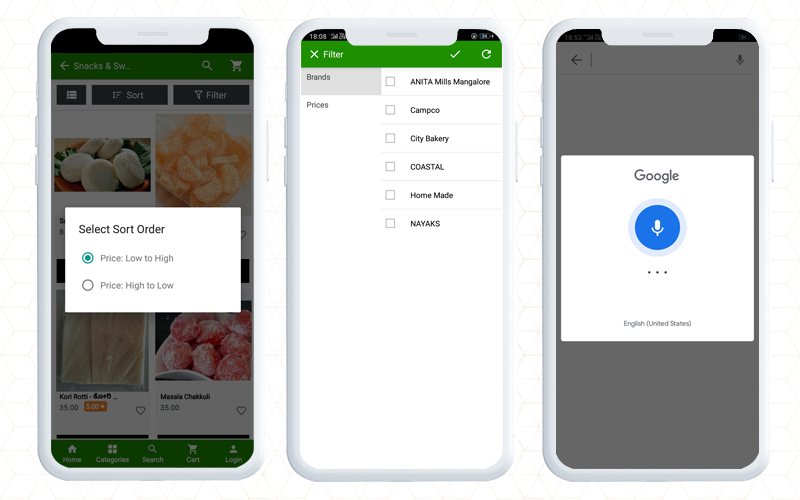
Para una búsqueda rápida de productos y para encontrar su producto favorito, la aplicación móvil Opencart de KnowBand ofrece funciones como búsqueda por voz y opciones de lista y cuadrícula de vista de productos. y clasificarlos por relevancia y precio.
También permite a los clientes conectarse con los propietarios de las tiendas mediante el chat de WhatsApp y el chat de Zopim. El soporte de chat en vivo ayuda a los clientes a obtener resultados inmediatos para sus consultas.
Varias opciones de inicio de sesión para los usuarios
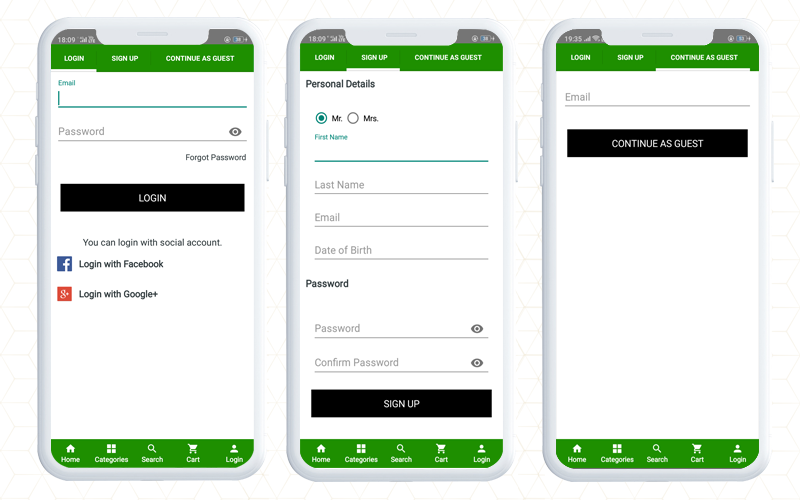
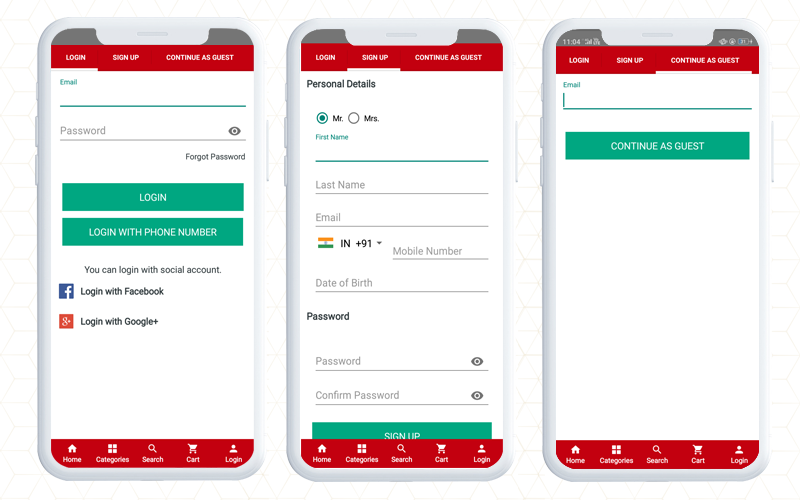
Cuando inician sesión en una nueva tienda, los clientes buscan opciones fáciles. En esta aplicación móvil OpenCart, encontrará la opción de inicio de sesión social en Facebook y google +. Junto con eso, el proceso de registro es fácil con campos limitados. Además, un usuario que tenga la intención de realizar el pago rápidamente puede iniciar sesión como invitado.
Experiencia de pago sin esfuerzo
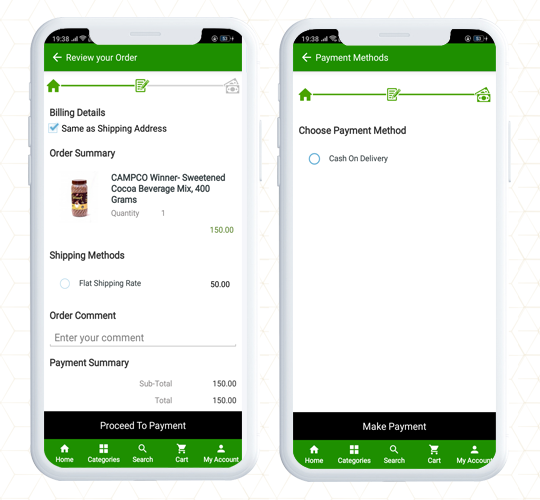
La página de pago es el último punto al que debe estar atento porque la mayoría de los abandonos del carrito ocurren en la página de pago. Para agilizar la experiencia de pago para los clientes, la aplicación OpenCart Mobile tiene un diseño de página de pago conveniente y ofrece One Page Checkout.
Los datos completos del sitio web de la tienda se sincronizarán con la aplicación móvil. Por ejemplo, en la tienda en línea de Mangalore, la opción de entrega proporcionada es Contra reembolso.
Primero echa un vistazo al sitio web de la Demo en vivo de la aplicación móvil OpenCart de KnowBand
Finalmente,Una aplicación móvil juega un papel importante en una mejor experiencia de compra. Crea identidad de marca y proporciona una experiencia de compra sin complicaciones. OpenCart Mobile App Builder permite al propietario de la tienda configurar los ajustes desde el back-end. Los elementos más atractivos son los diseño de páginas web y tema. Puede aplicar la misma paleta de colores al tema de la aplicación móvil que su sitio web y agregar imágenes, logotipos, títulos de tiendas, etc.en la aplicación móvil. La aplicación es disponible para iOS y Android sistemas. También es compatible con Módulo de mercado de KnowBand y admite varios idiomas. Puede usarlo para todos los temas de OpenCart, incluido Journal. Para cualquier eCommerce, contacto de asistencia KnowBand que ha estado sirviendo a clientes desde 2010 para diversas plataformas, diseño de sitios web y consultas relacionadas con módulos.
Una empresa asociada a la industria de la moda es un sector de consumo en constante cambio. Los diseños de sitios web y aplicaciones móviles son importantes para una industria tan floreciente donde el producto exige personalización y las últimas tendencias. Celebsto es una empresa de moda con un sitio web en línea creado con el tema OpenCart Journal. Una aplicación para una empresa de moda debe tener esa chispa que pueda mantener a los clientes comprometidos. ¡Las excelentes compras en línea comienzan con una excelente aplicación móvil! La aplicación móvil Celebsto es completamente funcional con la última interfaz de usuario / experiencia de usuario con un diseño receptivo. Las celebridades para tener creó su aplicación móvil única utilizando el creador de aplicaciones móviles OpenCart de KnowBand, que es compatible con el tema OpenCart Journal.
La aplicación móvil OpenCart de Celebsto- KnowBand ofrece una experiencia de compra exclusiva
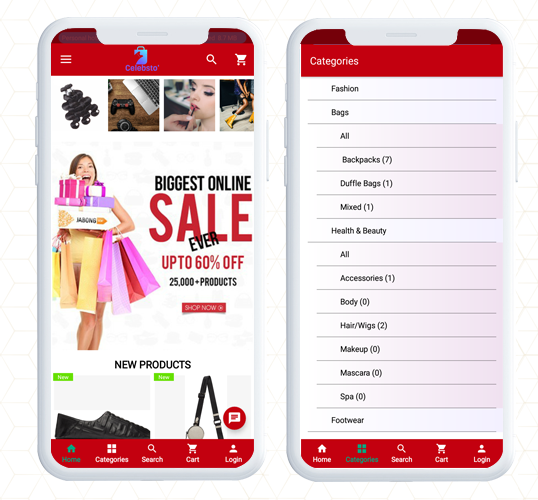
Diseño de la página de inicio
Para la aplicación móvil de una tienda de moda, el tema, el diseño, la ubicación de los banners y las imágenes juegan un papel importante para mantenerse al día con la tendencia. OpenCart Mobile App Builder le da libertad al cliente para cambiar la apariencia al mostrar logotipos, pancartas de productos, plantillas de ventas y descuentos, destacar los productos más vendidos, los recién llegados y otros elementos de la página de inicio. Junto con el diseño de la página de inicio, la aplicación tiene un botón para explorar las categorías donde se enumeran todas las categorías de productos.
Búsqueda por voz de productos
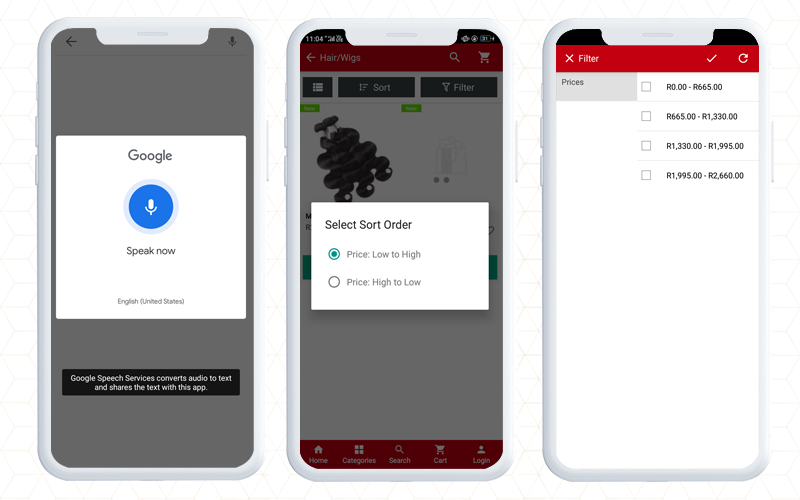
Para una mejor asistencia en la aplicación, la opción de búsqueda por voz brinda una mejor experiencia de compra a los clientes. Mientras busca un producto, muestra todos los resultados de búsqueda relevantes. La búsqueda por voz de Google es una herramienta eficaz para mejorar la experiencia de compra en la aplicación móvil.
Ordenar y filtrar los productos
Haga la búsqueda más fácil y apropiada con las opciones de clasificación y filtro. En Celebsto, la opción de ordenar y filtrar facilita la búsqueda rápida de productos.
Cesta
El carrito de compras de la aplicación es personalizado y muestra todos los detalles como descripción del producto, cantidad e imagen del producto. Además, la página del carrito de compras tiene dos CTA, una que le permite ir directamente a la página de pago y otra opción lo redireccionará a la página del producto.
Opciones de registro e inicio de sesión
Es realmente sorprendente que la aplicación ofrezca varias opciones para iniciar sesión y registrarse.
Iniciar Sesión: Dentro de esta aplicación móvil de Android Opencart, encontrará múltiples opciones de inicio de sesión como inicio de sesión por correo electrónico, inicio de sesión social con Facebook y Google, y con número de teléfono.
Registrarse: Para registrarse y registrarse en Celebsto, el cliente deberá compartir datos personales como nombre, dirección de correo electrónico, número de contacto y fecha de nacimiento. Establezca una contraseña y el registro está hecho. Registro de invitado: esta aplicación también ofrece una opción para el pago de invitado. Esta opción de pago es muy eficaz en la conversión, ya que solo requiere una dirección de correo electrónico y ahorra tiempo.
Pago y envío
En la aplicación OpenCart Celebsto, han agregado múltiples opciones de pago y envío. La página de pago y otras páginas están sincronizadas en tiempo real con el sitio web.
Incluye chat de WhatsApp y Zopim
El servicio al cliente es otra parte crucial si desea brindar una experiencia de compra exclusiva a los clientes. Agregue una opción de chat en vivo para ayudar a sus clientes a los usuarios de la aplicación móvil OpenCart. Es compatible con el chat en vivo de WhatsApp y Zopim. Finalmente, para crear esta aplicación, Celebsto eligió el creador de aplicaciones móviles Opencart porque brinda flexibilidad y conveniencia al usuario. Con las facilidades que brinda, es más fácil personalizar los detalles y configurar la interfaz según el tema de la tienda. La aplicación no depende de ningún tema de sitio web, pero es compatible con todos los temas de Opencart. Es sencillo publicar las aplicaciones en la tienda de Apple y en la tienda de Google Play.
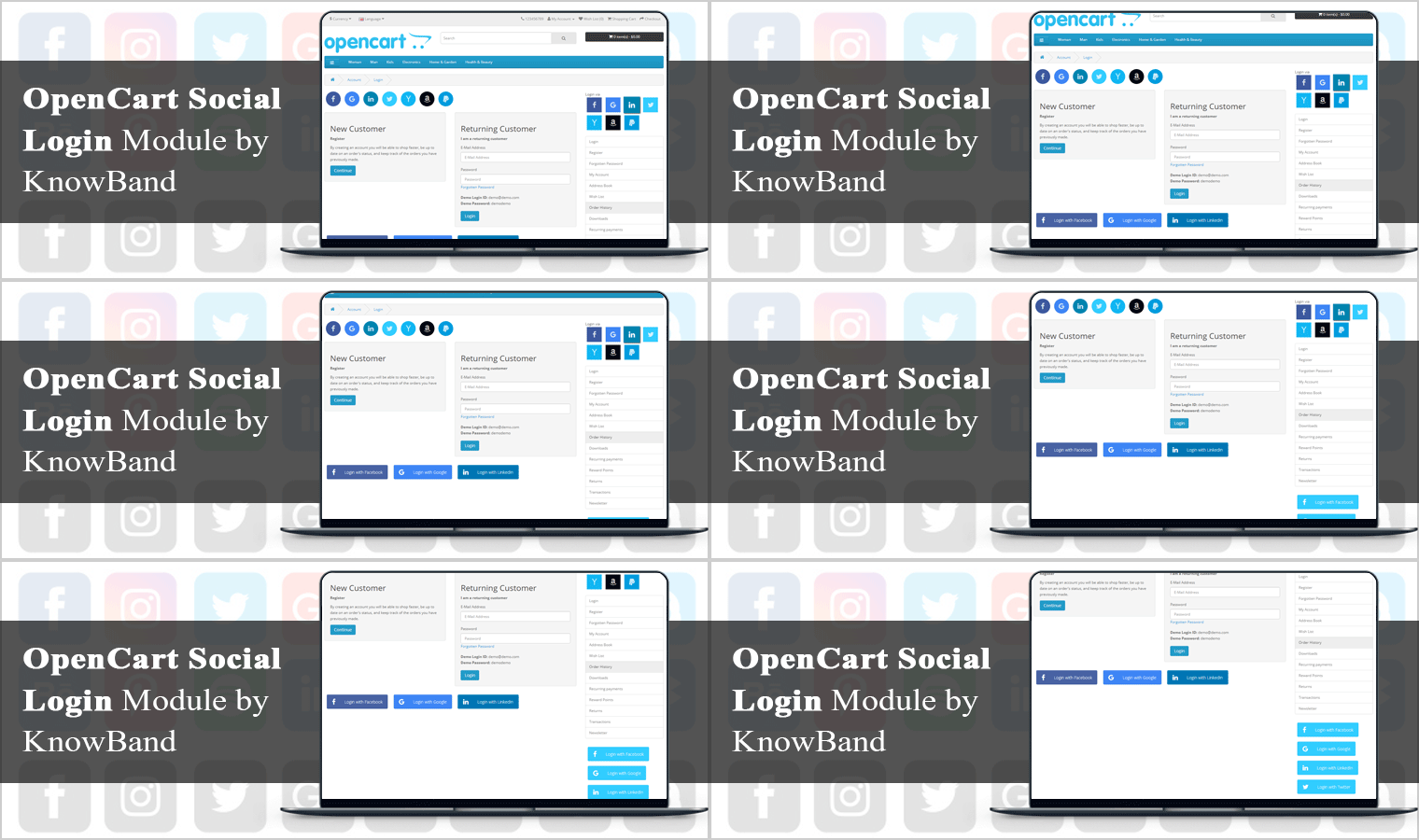
¿Está viendo una tasa de rebote más alta en la página de registro o en la página de pago? Si es así, entonces necesita leer esto. El OpenCart Módulo de inicio de sesión en redes sociales desarrollado por KnowBand está especialmente seleccionado para el inicio de sesión social para la tienda OpenCart. El inicio de sesión en redes sociales, también conocido como registro social, permite a los usuarios registrarse en un sitio web de terceros utilizando redes sociales como Facebook, Google+, Twitter, etc. para usar sus credenciales de inicio de sesión actuales, eliminando así la necesidad de crear una nueva. cuenta. Su objetivo es facilitar el registro y eliminar el proceso de registro manual para que las personas no tarden demasiado en registrarse.
¿Por qué su tienda requiere iniciar sesión en las redes sociales?
El registro de cuenta obligatorio se convierte en una barrera en conversión. Los consumidores se ven obligados a completar un formulario de registro largo en la página de pago, lo que interrumpe el flujo de pago y, a veces, se convierte en una gran razón para el abandono de los carritos. Además, se niega a obtener información del cliente. Pero gracias al inicio de sesión social, que hizo que el proceso de registro fuera rápido y rápido. Con respecto a la experiencia del usuario y las conversiones, el inicio de sesión social juega un papel fundamental en el comercio electrónico.
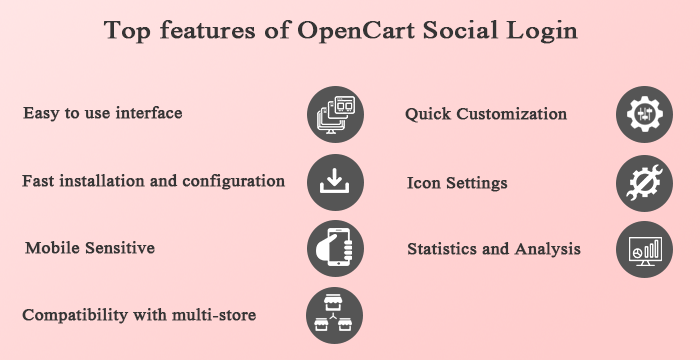
Principales características de OpenCart Social Media Login
El inicio de sesión social es la característica más importante de la página de pago para los usuarios que no quieren perder tiempo en el largo proceso de registro. Social Login Extension tiene 14 plataformas de redes sociales que se pueden usar en la página de pago para un registro rápido Las principales características del módulo OpenCart Social Loginizer se analizan en esta sección del artículo.
Interfaz fácil de usar:
La extensión Opencart Social Media Login tiene una interfaz fácil y conveniente que mejora la experiencia de los visitantes de su sitio web y los salva de los procedimientos de registro que son complicados y requieren mucho tiempo.
Instalación y configuración rápidas:
El módulo OpenCart de inicio de sesión en redes sociales en su tienda es muy fácil de instalar y configurar. Para configurar la extensión, no se necesitan conocimientos técnicos ni de codificación y todo se puede hacer fácilmente desde el back office del módulo.
Responsivo móvil:
Cada propietario de un sitio web debe hacer que su sitio web o tienda en línea sea compatible con dispositivos móviles, ya que los usuarios de dispositivos móviles están creciendo día a día. El inicio de sesión en redes sociales para OpenCart es compatible con dispositivos y puede implementar fácilmente la extensión a través de su sitio móvil o tableta.
Compatibilidad con múltiples tiendas:
La extensión OpenCart para el inicio de sesión de Twitter o el inicio de sesión de Google es compatible con temas de múltiples tiendas, múltiples idiomas y múltiples temas y cumple con los requisitos de cualquier empresa en línea.
Personalización rápida:
La extensión OpenCart de inicio de sesión en redes sociales permite al administrador personalizar el título desde la interfaz de administración para las opciones de inicio de sesión social, el diseño, la ubicación del orden de clasificación del botón de inicio de sesión social y el estado. El módulo OpenCart de inicio de sesión social permite establecer la apariencia de las opciones de inicio de sesión social eligiendo el color, el tamaño y el icono de desplazamiento.
Configuración de iconos:
La interfaz de administración de esta extensión OpenCart Social Media Login permite al comerciante en línea personalizar el icono. El administrador también puede establecer aquí el tipo de icono, el efecto de desplazamiento, la alineación del botón y el color del botón. El módulo de inicio de sesión social de OpenCart le permite establecer un color personalizado para todos los iconos.
Estadísticas y análisis:
Al ver las estadísticas, el comerciante de la tienda en línea también puede ver el éxito de este complemento de inicio de sesión de redes sociales de OpenCart. Aquí, el administrador puede acceder al número de registro e inicio de sesión de la cuenta utilizando cuentas sociales. El administrador también puede acceder a la lista de clientes registrados y al sitio web de la red social en la que se ha registrado.
Beneficios del módulo de inicio de sesión de redes sociales OpenCart
Aumenta el registro de cuentas y las suscripciones a programas de fidelización.
Reduzca la fricción durante el pago al facilitar la recuperación de sus credenciales de inicio de sesión para los clientes.
Para informar al marketing y mejorar la experiencia del usuario, recopile datos demográficos sociales invaluables.
Para impulsar sus promociones, la lealtad del cliente nativo facilita la incorporación de sus datos de inicio de sesión social en las cuentas de lealtad de sus clientes.
Conclusión: Sumérjase en las características sobresalientes de esta extensión de inicio de sesión social de OpenCart que puede aumentar el alcance social de su sitio de comercio electrónico y la interacción con el cliente. Sin duda, esto es cada centavo gastado en comprarlo. Es compatible con el Extensión OpenCart One Page Checkout. Por ahora, tome este módulo OpenCart y vea grandes cambios a largo plazo en la fortuna de su empresa.
¿Tiene una tienda OpenCart y está dispuesto a iniciar un negocio en el mercado? Mercado de múltiples proveedores de OpenCart La extensión de Knowband es un complemento ejemplar disponible para su negocio OpenCart Marketplace. Debes tener muchas preguntas para lo mismo. Primero, ¿qué hace que un mercado de múltiples proveedores elija una industria para iniciar su negocio con.
¿Cómo funciona la extensión del mercado de proveedores múltiples de OpenCart?
Si está buscando una opción bien desarrollada para administrar la interfaz de administrador y vendedor, la extensión OpenCart Multi Vendor Marketplace es la solución. La extensión tiene una interfaz de administrador y una interfaz de vendedor independientes junto con el front-end. El vendedor registrado cuenta con un panel de control del vendedor para administrar todos sus pedidos, inventario de productos, pasarelas de entrega y pago, ¡y qué no! El vendedor puede registrarse fácilmente para vender sus productos en OpenCart Marketplace y acceder al tablero. Esto es lo que quiere el propietario de un mercado. El complemento OpenCart Multi-Seller Marketplace tiene una interfaz de administración impecable que le permite al administrador administrar a todos los vendedores fácilmente. Facilita la gestión de las comisiones del vendedor. Probar múltiples opciones de productos en diferentes categorías ahora es útil con la extensión OpenCart Marketplace.
¿Cómo se beneficia el administrador de OpenCart Marketplace?
Establecer un mercado en sí mismo es una idea de negocio óptima. Esto puede generarle mucho dinero si se hace de manera inteligente y estratégica. Todo lo que necesita es un plan y un sistema de gestión. La extensión OpenCart Multi Vendor Marketplace es completamente funcional y puede incorporarse a su sitio de comercio electrónico de un solo proveedor existente y convertirlo en un mercado.
Fácil gestión de comisiones: una fuente de ingresos pasivos
El negocio del mercado es una fuente de ingresos pasivos. Si usted es propietario del mercado, obtendrá una comisión por cada venta realizada en su mercado. El complemento de mercado de proveedores múltiples diseñado para OpenCart permite al administrador cobrar a los vendedores la comisión global y la basada en categorías.
Gestión prudente de vendedores, productos y categorías.
Es simple aceptar el perfil del vendedor desde el panel de administración del complemento OpenCart Marketplace. El propietario de la tienda puede rastrear fácilmente el perfil del proveedor y los artículos que se publican a la venta. El administrador también puede asignar categorías a los vendedores. Además, los proveedores pueden enviar una solicitud de categoría de administrador que se maneja en la parte posterior del complemento OpenCart Multi Vendor Marketplace.
Ofrezca varias opciones de envío
El complemento de múltiples proveedores de OpenCart Marketplace proporciona opciones de entrega personalizadas a los clientes. Un vendedor puede
Seguimiento de pedidos y pagos
Hacer un seguimiento de las ventas, los pedidos y los pagos es una parte esencial del negocio. OpenCart Marketplace Extension proporciona un monitoreo eficiente del informe de ventas del sitio y los pagos. El complemento Opencart Multi-Vendor Marketplace ofrece al administrador la posibilidad de configurar los ajustes de pago para PayPal desde el backend de la tienda. El administrador debe completar el backend de la tienda con la identificación del cliente, la clave secreta del cliente, el asunto del correo electrónico de Paypal y la moneda de Paypal.
Atraiga a más vendedores a su mercado
Registro de vendedor fácil
Si desea que más proveedores vendan en su OpenCart Marketplace, instale la extensión OpenCart Multi-vendor Marketplace porque permite el registro de proveedores de terceros en unos pocos clics simplemente completando un formulario.
Vender Todo
La extensión del mercado OpenCart Multseller permite a los vendedores vender una cantidad 'N' de productos agregados en diferentes categorías. Pueden enumerar fácilmente los productos y administrar el inventario. OpenCart Marketplace permite al vendedor solicitar la aprobación de categorías de productos.
Página de producto lucrativo
Los vendedores pueden incorporar pancartas, logotipo de la tienda y metadatos desde el tablero para hacer que la página del producto sea más atractiva. El vendedor puede agregar una URL compatible con SEO.
Los vendedores pueden mantener la pista
Los vendedores pueden rastrear las transacciones generales y el informe de ventas del Tablero con facilidad. Hace que la gestión sea más sencilla y rápida.
Opciones de envío y pagos fáciles
Si se permite desde el panel de administración del módulo OpenCart Multi seller Marketplace, los vendedores pueden agregar sus propios métodos de envío. Esto les dará a los clientes muchas más opciones. Los vendedores pueden solicitar el pago de vez en cuando. Esto es muy sencillo y sencillo.
Proporcionar notificaciones y alertas por correo electrónico
Tiene un poderoso sistema de notificación por correo electrónico que es capaz de proporcionar actualizaciones y comentarios oportunos a la comunidad del mercado en cuestión. Proporcione toda la información sobre las actividades que se llevan a cabo en el mercado en línea a los clientes, vendedores y gerentes de tienda para que tomen las medidas adecuadas a un nivel serio. Esto nos ayudará a tomar la decisión comercial correcta sin contratiempos.
Los clientes son la entidad más beneficiada
Servicios maravillosos al precio más competente: Un cliente estará feliz de comprar un producto de su tienda si puede ver lo que otros dicen sobre el producto que están dispuestos a comprar. Se ha observado que un producto que tiene muchas reseñas recibe más participación. Los visitantes de la tienda OpenCart Marketplace ahora pueden seleccionar los productos ideales de una gama más amplia de opciones de productos. Deje que el cliente decida si el producto y el vendedor son lo suficientemente buenos solicitando comentarios y reseñas. Desde la página de la cuenta del vendedor, los clientes pueden contactar fácilmente a los vendedores del producto y generar un ticket por sus consultas y problemas.
Palabras finales
Manejar un negocio no es fácil y es una tarea pequeña. No todos los propietarios de empresas pueden crear su propio mercado y ganar dinero, pero darles una oportunidad marcará la diferencia. Además, necesita una plataforma de mercado sólida y fácil de usar para crear un mercado exitoso. Y para ayudarlo a encontrar la mejor plataforma, hemos desarrollado una extensión de mercado de múltiples proveedores para usted, para ver la demostración que puede haz clic aquí.. El módulo Marketplace también está disponible para Tienda PrestaShop y Tienda Magento. Lecturas recomendadas:
En Opencart hay una funcionalidad para automatizar el envío de correos electrónicos de pedidos al administrador que enviamos al cliente después de realizar un pedido.
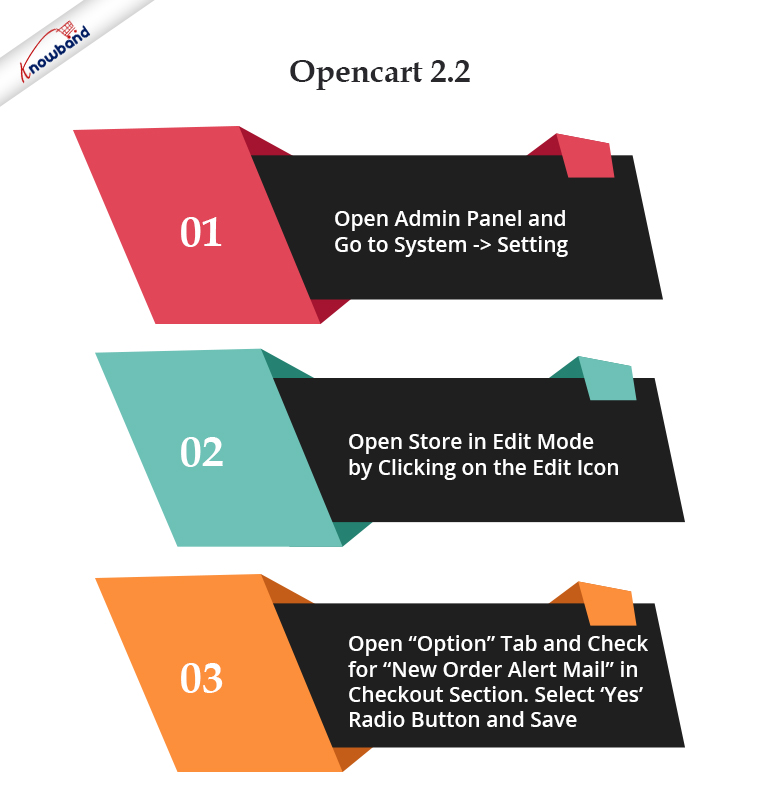
Para Opencart 2.2
Siga los siguientes pasos para automatizar el envío de correos electrónicos de pedidos al administrador:
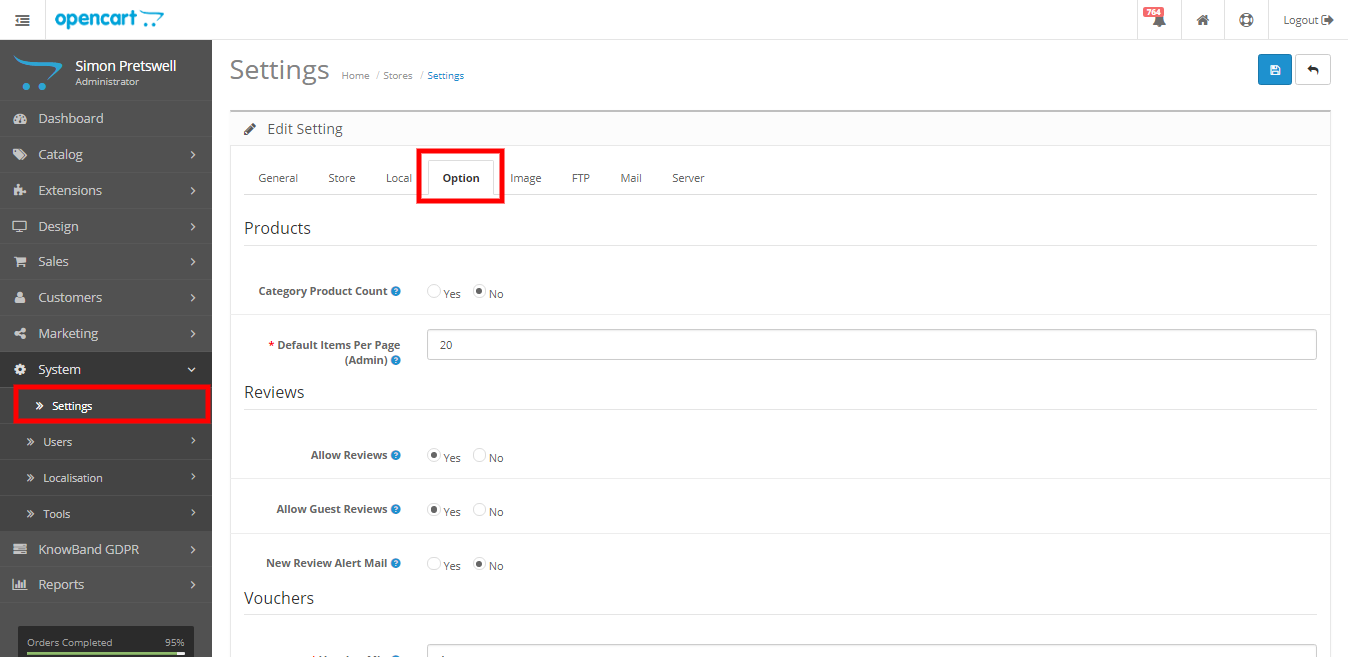
Abra el panel de administración y vaya a Sistema -> Configuración. En esta página, verá una lista de tiendas.
Abra una tienda en modo de edición haciendo clic en el icono de edición.
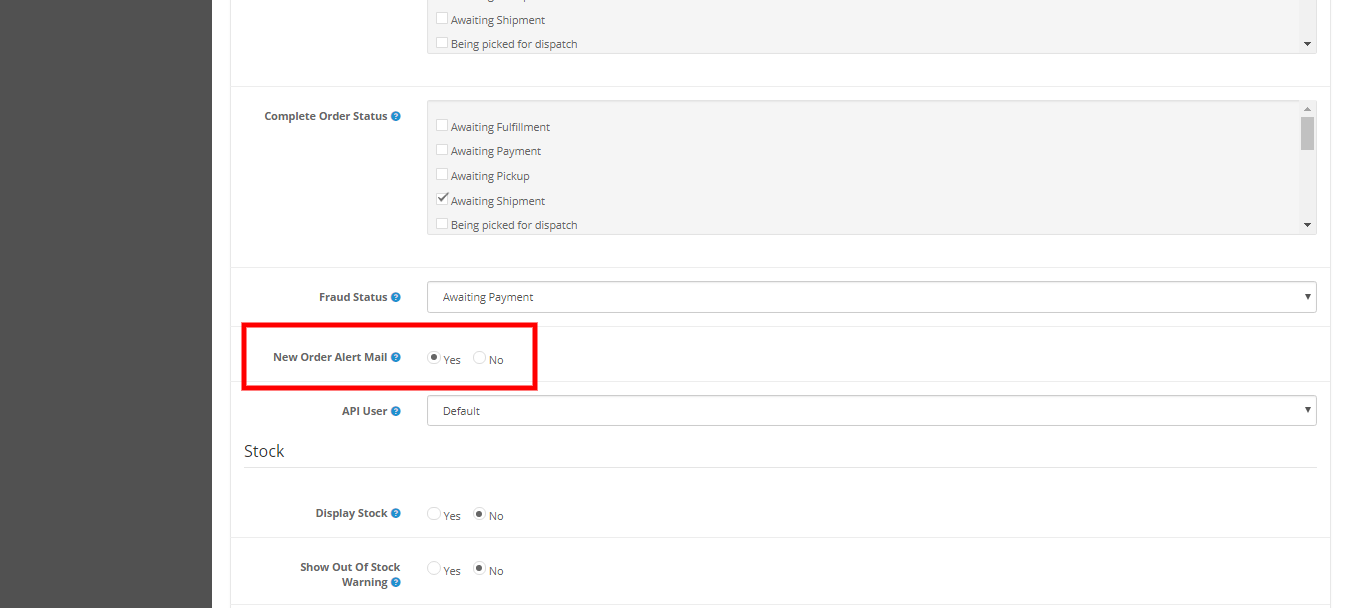
Abre el “Optión“pestaña y busca”Correo de alerta de nuevo pedido” en la sección de pago. Seleccione el ‘Sí‘ botón de radio y guardar.
Consulte las siguientes capturas de pantalla
Nota: Función agregar historial de pedidos() en el archivo catalog/model/checkout/order.php se usa para enviar correo a correo al administrador. Si desea realizar algún cambio en el correo electrónico, puede realizar esta función. Buscar ‘if ($this->config->get(‘config_order_mail’)) {‘ para encontrar el código para enviar correo al administrador.
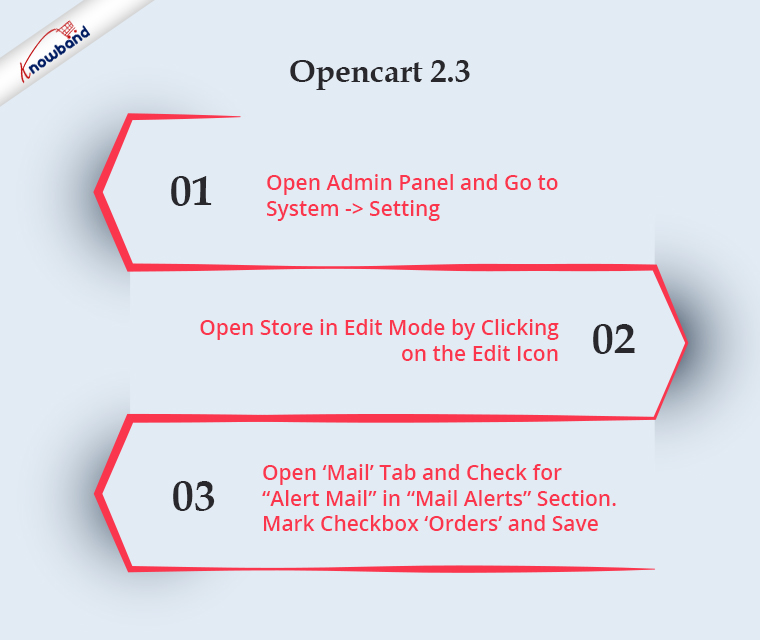
Para Opencart 2.3
Siga los siguientes pasos para automatizar el envío de correos electrónicos de pedidos al administrador:
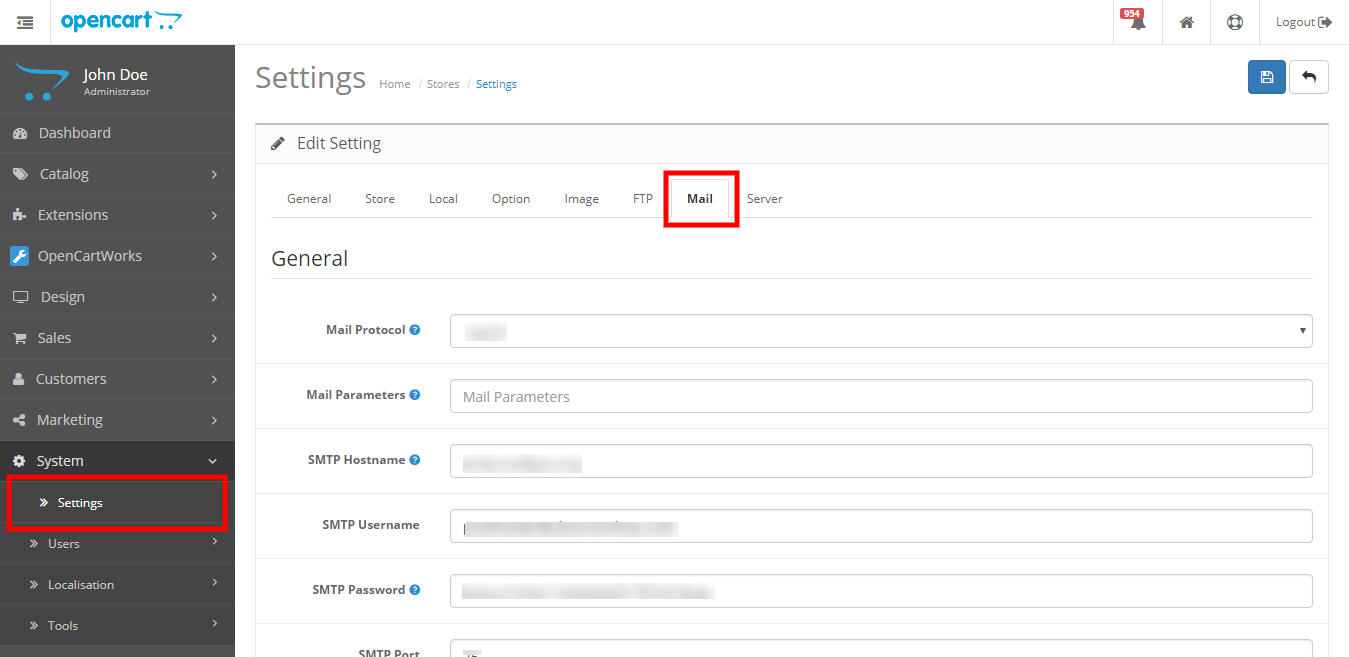
Abra el panel de administración y vaya a Sistema -> Configuración. En esta página, verá una lista de tiendas.
Abra una tienda en modo de edición haciendo clic en el icono de edición.
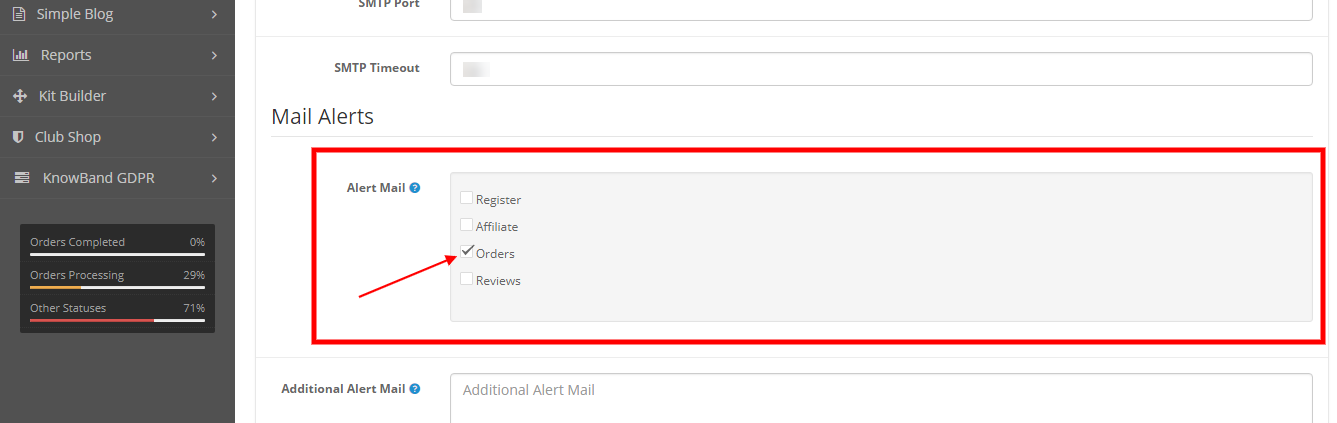
Abre el ‘mail‘ pestaña y verifique “Correo de alerta” en el “Alertas de correo” sección. Marque la casilla de verificación ‘en pedidos de venta.‘ y guardar.
Consulte las siguientes capturas de pantalla
Nota: Función añadirOrderHistory() in catálogo/modelo/pago/pedido.php El archivo se utiliza para enviar correo a correo a administrador. Si desea realizar algún cambio en el correo electrónico, puede realizar esta función. Buscar ‘if (in_array(‘order’, (array)$this->config->get(‘config_mail_alert’))) {‘ para encontrar el código para enviar correo al administrador.
En el final:
Con el fin de mejorar la funcionalidad de su tienda OpenCart, Knowband ofrece una gran selección de productos gratuitos y de pago. Extensiones de OpenCart. Con una gran variedad de características disponibles en estos módulos, el administrador de la tienda puede lanzar, desarrollar y hacer crecer su negocio fácilmente. Para obtener más información sobre la funcionalidad y las características de los módulos OpenCart, no dude en comunicarse con nosotros en support@Knowband.com.
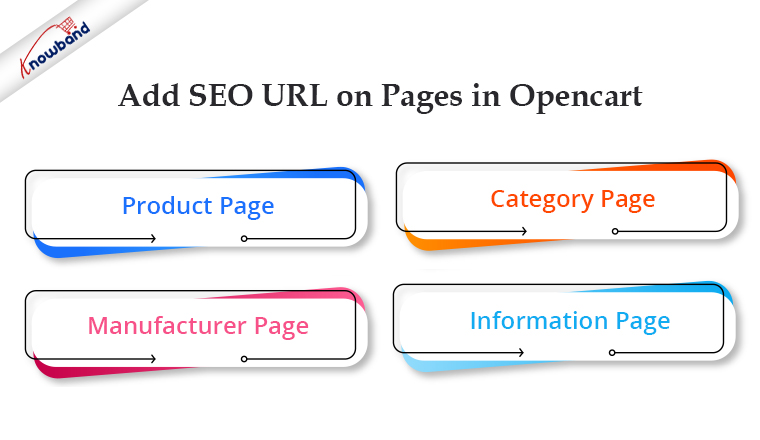
Este documento le dará una idea sobre cómo crear URL amigables con SEO en Opencart (versión 2.x). También explicará cómo personalizar la función Opencart para crear URL de SEO que no sean páginas predeterminadas (página de producto, página de categoría, etc.). Este documento también explicará cómo redirigir 301 las URL de la URL antigua a la nueva URL y las URL eliminadas. El objetivo principal de este documento es aprender a crear URL amigables con SEO en Opencart (versión 2.x) y redirecciones de URL para mantener nuestra clasificación de SEO en Google. Las URL compatibles con SEO son URL bien diseñadas que brindan tanto a los humanos como a los motores de búsqueda una indicación fácil de entender de qué se tratará la página de destino.
Paso predeterminado en Opencart para habilitar la URL de SEO
En Opencart hay configuraciones que debemos administrar desde el panel de administración para activar las URL amigables con SEO.
Los siguientes son los pasos para habilitar:
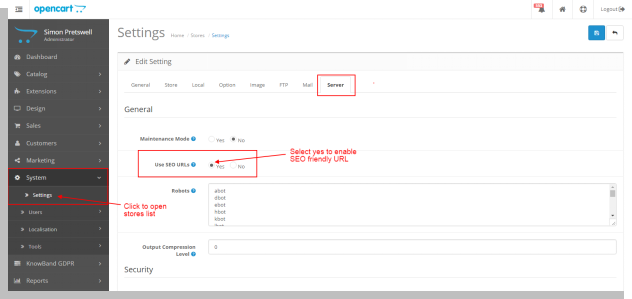
Abra el panel de administración. Vaya a Sistema > Configuración. Luego haga clic en el botón de edición correspondiente a la tienda desde la página de listado de tiendas.
En la página de edición de configuración del sistema, abra la pestaña ‘Servidor’.
En el servidor, la pestaña selecciona el botón de radio ‘Sí’ correspondiente a ‘Usar URL de SEO’ y luego hace clic en el botón Guardar.
Al hacer esto, el administrador podrá usar las URL de SEO.
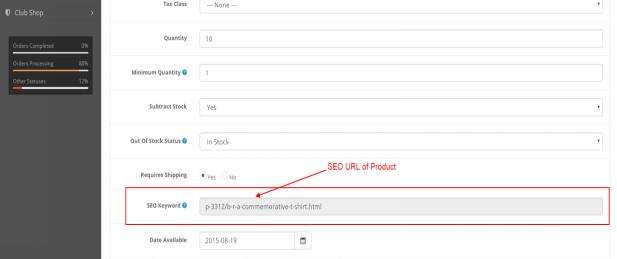
Para guardar la URL de SEO de cualquier página de producto, vaya a Catálogo > Productos en el panel de administración. Haga clic en el botón editar correspondiente al nombre del producto. En la página de edición del producto, haga clic en ‘Datos‘ pestaña. En la pestaña Datos, hay una opción para ‘Palabra clave SEO‘. Ingrese la URL de SEO del producto y luego guarde. Consulte la siguiente pantalla:
Categoría Página
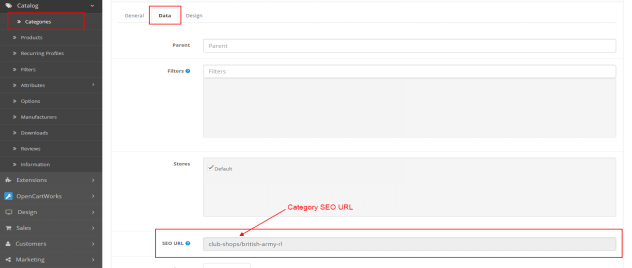
Para guardar la URL de SEO de cualquier página de categoría, vaya a Catálogo > Categorías en el panel de administración. Haga clic en el botón editar correspondiente a la categoría. En la página de edición de categoría, haga clic en ‘Datos‘ pestaña. En la pestaña Datos, hay una opción para ‘URL de SEO“. Ingrese la URL de SEO de la categoría y luego guarde. Consulte la siguiente pantalla:
fabricante Página
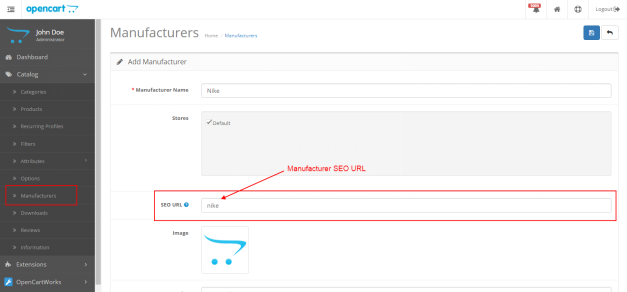
Para guardar la URL de SEO de cualquier página de fabricante, vaya a Catálogo > Fabricantes en el panel de administración. Haga clic en el botón editar correspondiente al fabricante. En la página de edición del fabricante, hay una opción para ‘URL de SEO“. Ingrese la URL de SEO del fabricante y luego guarde.
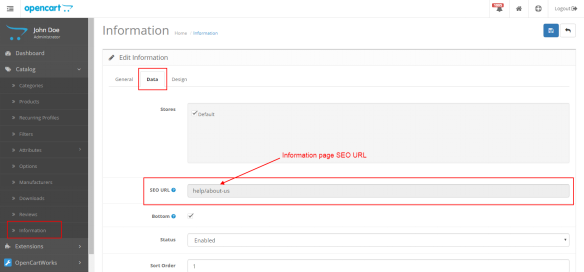
Para guardar la URL de SEO de cualquier página de información, vaya a Catálogo > Información en el panel de administración. Haga clic en el botón editar correspondiente a la página de información. En la edición, la página de información hace clic en la pestaña ‘Datos’. En la pestaña Datos, hay una opción para ‘URL de SEO”. Ingrese la URL de SEO de la página de información y luego guarde.
Consulte la siguiente pantalla:
Nota: El administrador también puede guardar la URL de SEO mientras agrega un nuevo producto, categoría, fabricante y página de información. Si el administrador desea crear una URL de SEO para cualquier página personalizada, debe realizar los cambios correspondientes (se explica a continuación en el mismo documento).
Flujo técnico para URL
En Opencart (versión 2.x), cuando el usuario accede a cualquier URL (SEO o no SEO), llama al archivo del controlador seo_url.php ubicado en catalogue/controller/startup. Este archivo se llama para encontrar la URL de SEO.
Nota:�La URL de SEO de cada página se almacena en la tabla ‘url_alias’ en la base de datos. Si el cliente accede a cualquier URL que no sea SEO, llamará al archivo seo_url.php. En este archivo, hay un código que busca la URL SEO de la URL no SEO en la columna ‘palabra clave’ de la tabla url_alias correspondiente a la columna ‘consulta’
Tabla url_alias en la base de datos
La tabla url_alias se utiliza para guardar las URL de SEO de todas las páginas. Hay las siguientes 3 columnas en la tabla por defecto:
url_alias_id: Clave principal de la tabla.
Consulta: contiene la identificación de diferentes páginas como product_id, category_id y otras páginas.
Palabra clave: contiene la palabra clave URL de SEO de la página correspondiente
Creación de URL de SEO para otras páginas que no sean las predeterminadas
Si el administrador ha creado páginas de destino y desea publicar una URL de SEO para la página. Para ello primero hay que hacer una entrada de la página en la tabla url_alias.
Ejemplo 1:
Si el administrador ha creado la página de inicio de ‘Deportes’, entonces tiene que hacer una entrada en la tabla url_alias como:
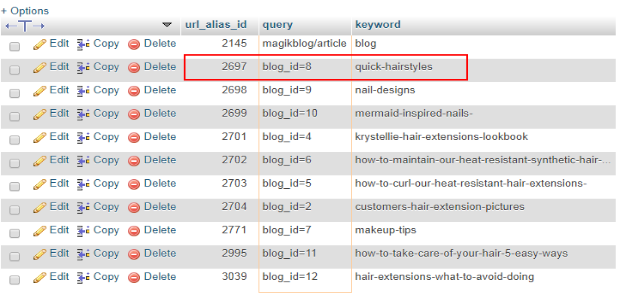
En la columna de consulta: sport_id=1
En la columna de palabras clave: deportes
El administrador también debe realizar cambios en el archivo del controlador seo_url.php para sport_id. El administrador debe agregar una condición para sport_id igual que product_id y category_id. Ahora, si el administrador ingresa la URL “host/index.php?route=product/landing_page&sport_id=1”, entonces el código buscará la palabra clave seo en la tabla url_alias correspondiente a sport_id=1 y luego servirá la URL ‘host/sports’.
Ejemplo 2:
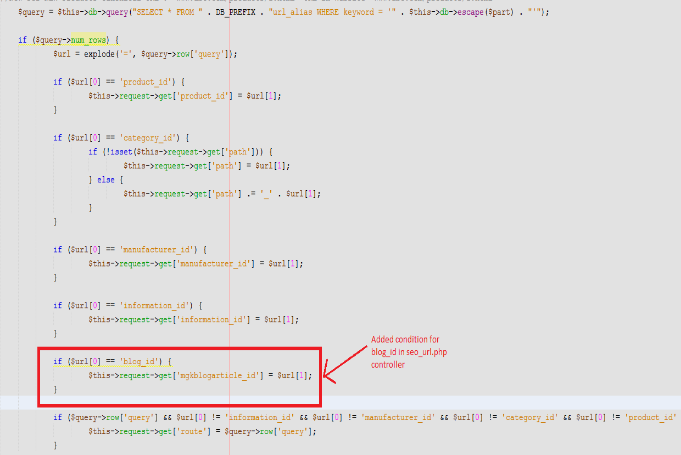
En este ejemplo, crearemos una URL de SEO para la página del blog. Para esto, debemos agregar una condición en el archivo del controlador y hacer una entrada en la tabla url_alias correspondiente a blog_id: Consulte la captura de pantalla a continuación del archivo seo_url.php:
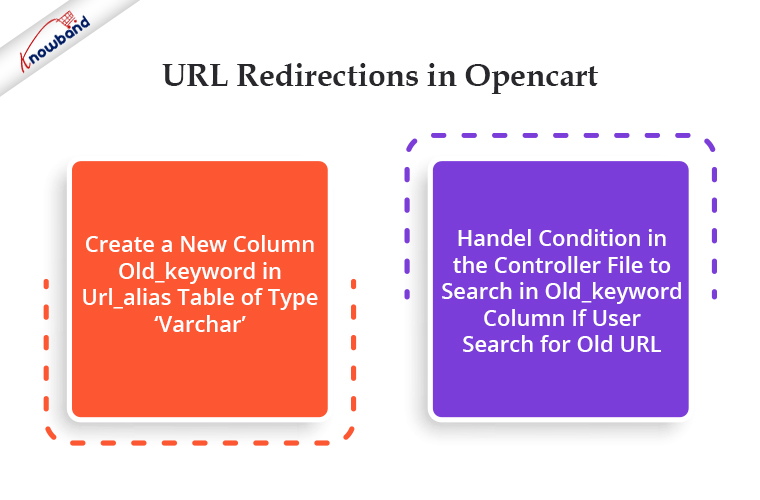
En Opencart, si el administrador desea crear nuevas URL de SEO y desea una redirección 301 (redireccionamiento permanente) o 302 (redireccionamiento temporal) en una nueva URL, entonces el administrador debe realizar los siguientes cambios en el archivo del controlador y en la tabla url_alias.
Cree una nueva columna old_keyword en la tabla url_alias de tipo ‘varchar‘.
Condición Handel en el archivo del controlador para buscar en la columna old_keyword si el usuario busca una URL antigua.
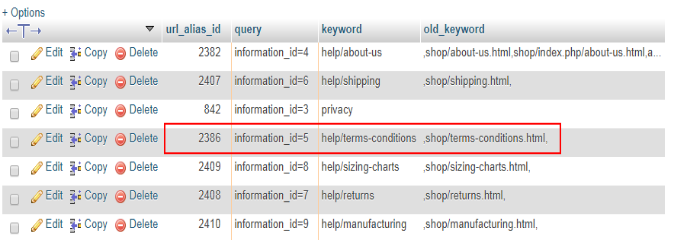
Ejemplo: Para redirigir desde la antigua URL del ‘terminos y condiciones‘ página a la nueva URL. Si el administrador desea redirigir cualquier página de información de la URL anterior a la nueva, debe realizar una entrada en la tabla url_alias. Consulte la siguiente captura de pantalla:
Aquí
la palabra clave anterior es: shop/terms-conditions.html
nueva palabra clave: ayuda/términos-condiciones
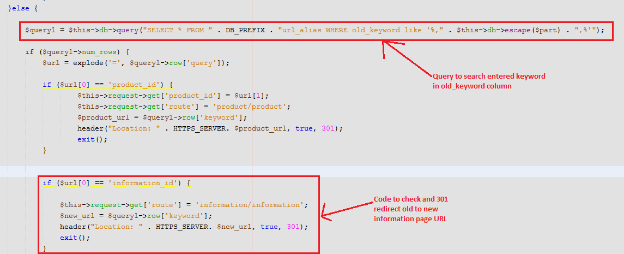
Cambios en el archivo del controlador: en seo_url.php, el administrador del controlador tiene que manejar las condiciones si no se encuentra la URL ingresada en la columna de palabras clave. El primer sistema buscará la URL ingresada en la columna de palabra clave. Si no se encuentra, buscará en la columna old_keyword. Si lo encuentra, lo redirigirá a la nueva URL correspondiente. Por favor, consulte la siguiente captura de pantalla:
Redirecciones de URL en Opencart para páginas eliminadas
Si el administrador desea redirigir la URL de categorías eliminadas, productos o cualquier otra página en la página de inicio, puede realizar los cambios correspondientes en el archivo del controlador.
Ejemplo: Aquí redireccionaremos 301 las URL de las categorías eliminadas Pasos para redirigir la URL de las categorías eliminadas:
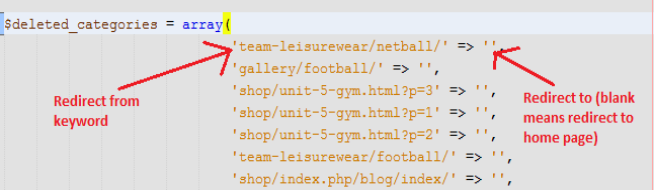
Cree un archivo y defina una matriz con la clave como URL de categoría eliminada y el valor como URL a la que el administrador desea redirigir. Consulte la siguiente captura de pantalla para crear una matriz de categorías eliminadas.
��� Nota: Aquí hemos definido un valor en blanco porque queremos redirigir las URL de las categorías eliminadas a la página de inicio
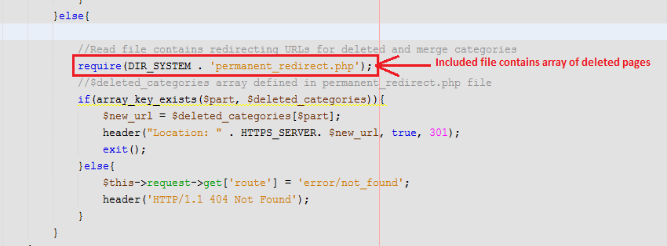
Agregue una condición en el controlador seo_url.php para redirigir desde la URL de la categoría eliminada a la nueva URL.
Primero, en este código, hemos incluido un archivo que contiene URL de categorías eliminadas y luego verificamos si la URL ingresada está en la matriz definida o no. En caso afirmativo, se redirigirá a una nueva URL; de lo contrario, se redirigirá a la página no encontrada.
En el final:
Una variedad de módulos y extensiones de OpenCart, tanto gratuitos como de pago, están disponibles en Knowband para impulsar el funcionamiento de su tienda. Para conocer en detalle las plataformas OpenCart, los módulos disponibles o cualquier funcionalidad relacionada con la plataforma, no dude en enviarnos un correo electrónico a support@Knowband.com.
Los propietarios de tiendas de comercio electrónico basadas en OpenCart ahora pueden crear un mercado en línea como Etsy y eBay con Knowband’s�Complemento OpenCart Marketplace. Además, simplemente instale el complemento OpenCart Multi Vendor Marketplace en su tienda. Además, esto habilitará la funcionalidad de múltiples vendedores en su sitio. Los vendedores externos pueden registrarse fácilmente y enumerar sus productos en el sitio. Los diversos aspectos de la gestión de la tienda están en manos del administrador del sitio. Por lo tanto, el perfil del vendedor, la solicitud de categoría, los productos y la aprobación de la revisión suceden desde el back-end de la extensión del mercado de vendedores OpenCart Multi.
1.1� Beneficios administrativos de la extensión OpenCart Marketplace
Los diversos beneficios administrativos del complemento de mercado OpenCart Multi-vendor de Knowband se mencionan a continuación:
El administrador de la tienda puede convertir fácilmente su sitio de comercio electrónico de un solo proveedor en un mercado completamente nuevo y totalmente funcional con la ayuda del clon de Etsy para OpenCart.
El complemento OpenCart Multi Vendor Marketplace es compatible con todo tipo de productos, incluidos los simples, configurables y empaquetados.
El complemento del mercado multivendedor de OpenCart permite al administrador configurar la comisión global y basada en categorías que se cobrará a los vendedores.
El dueño de la tienda puede monitorear fácilmente el perfil del vendedor y los productos que se publican en el sitio. Pueden aprobar/desaprobar fácilmente el perfil del vendedor desde la interfaz de administración del complemento OpenCart Multi-vendor Marketplace.
El administrador puede incluso asignar las categorías a los vendedores. Además, los proveedores pueden enviar una solicitud de categoría al administrador. Estas solicitudes son procesadas por el administrador de la tienda desde el back-end de la extensión OpenCart Multi seller Marketplace.
El módulo OpenCart Marketplace le permite al administrador de la tienda habilitar/deshabilitar la opción de revisión/calificación del sitio. Si está habilitado, los clientes pueden dar reseñas de los productos, así como de los vendedores.
El complemento OpenCart Multi-vendor Marketplace ofrece opciones de envío personalizadas. Si esta característica está habilitada, los vendedores pueden agregar sus propios métodos de envío.
El complemento OpenCart Marketplace ofrece un fácil seguimiento del informe de ventas y la transacción general del sitio.
El administrador de la tienda obtiene 24 plantillas de correo electrónico predeterminadas para mantener a los vendedores informados sobre los diversos aspectos.
1.2�Beneficios para el vendedor de la extensión OpenCart Multi-Vendor Marketplace
Los proveedores externos pueden registrarse fácilmente como vendedores en el sitio simplemente completando un formulario.
Una vez que se aprueba la cuenta, los vendedores pueden enumerar sus productos en el sitio desde su tablero.
Los vendedores pueden agregar pancartas, logotipos de tiendas y metadatos desde sus paneles. Los vendedores pueden crear fácilmente una URL compatible con SEO para su tienda.
Los vendedores incluso tienen la opción de rastrear la transacción general y el informe de ventas desde el tablero con facilidad.
Los vendedores tienen la opción de agregar solicitudes de categoría. El administrador puede aprobar/desaprobar su solicitud desde el back-end de OpenCart Marketplace Extension.
Si está habilitado desde el panel de administración del módulo OpenCart Multi seller Marketplace, los vendedores pueden incluso agregar sus propios métodos de envío.
1.3�Beneficios para el cliente de OpenCart Multi-seller Marketplace Extension
Los visitantes de la tienda ahora pueden elegir los productos ideales de una gama más amplia de opciones de productos.
Los compradores en línea pueden ver el perfil del vendedor en la página de productos. Además, solo si el administrador lo permite.
Los clientes incluso tienen la opción de dar sus comentarios sobre los productos y el vendedor.
Los clientes pueden comunicarse fácilmente con los vendedores del producto desde la página de la cuenta del vendedor y generar un ticket para sus consultas y problemas.
1.4�Nuevas funciones en el complemento OpenCart Multi Vendor Marketplace:
Interfaz de usuario de administrador mejorada: tiene una nueva interfaz de usuario de administrador dinámica y funcional para una administración sin esfuerzo.
Un nuevo formulario personalizado del vendedor: un nuevo campo personalizado está disponible para el backend del mercado de múltiples proveedores. Le permite al administrador crear un formulario de registro separado para los vendedores.
Ahora el administrador puede permitir que los vendedores muestren los detalles del vendedor y del administrador en la factura.
Para elegir el estado del pedido para el cual se calculará la comisión/ganancia, ahora está disponible un campo en el panel de administración. La ganancia anterior se estaba calculando en todo el estado del pedido, es decir, cancelado, devuelto, etc.
El administrador puede decidir las opciones de estado del pedido para los vendedores que pueden usar para los pedidos de los clientes.
Ahora hay una opción disponible en el panel de administración para habilitar/deshabilitar a los vendedores. Todos los productos se eliminarán automáticamente de OpenCart Marketplace si el administrador deshabilita a un vendedor.
El administrador asigna los productos al vendedor individual.
La extensión OpenCart Marketplace permite al administrador registrar a cualquier cliente como vendedor.
Página de producto de OpenCart Marketplace e interfaz de usuario de administrador
2.�Instalación del complemento OpenCart Marketplace
Compre el módulo de mercado de múltiples proveedores de OpenCart en la tienda Knowband. Obtendrá los siguientes archivos:
Archivo comprimido que contiene el código fuente del módulo
Manual
Siga los pasos que se mencionan a continuación para instalar el complemento de Marketplace de múltiples proveedores de carrito abierto en su tienda:
Descomprima el archivo comprimido. El vqmod debe estar instalado, de lo contrario, el complemento no funcionará. Obtendrá las carpetas como se muestra en la imagen a continuación:
Copie todos los archivos y carpetas del archivo zip en el directorio raíz del sitio.
El administrador puede encontrar la extensión OpenCart Multi-Seller Marketplace en la ruta Panel de administración -> Extensiones. Instale el módulo haciendo clic en el ‘Instalar‘ botón correspondiente al módulo.
El complemento OpenCart Marketplace ahora está instalado y está listo para usar. Vaya a Admin -> Menú principal -> KB MarketPlace como se muestra en la imagen a continuación:
3.Panel de administración
El complemento OpenCart Multi-vendor Marketplace ofrece múltiples opciones para la configuración y administración del mercado en línea.
Después de eso, haga clic en la opción de edición de KnowBand Marketplace.
Hay 6 menús principales en los ajustes de configuración: 3.1�Configuración 3.2�Vendedores 3.3�Productos 3.4�Órdenes 3.5�Comisiones 3.6�Soporte Los seis menús principales se describen a continuación en detalle:
Configuraciones 3.1
Los diversos campos de este menú del complemento OpenCart Multi-vendor Marketplace se analizan a continuación:
3.1.1 Configuración general
Habilitar módulo:�Mueva el botón a�“habilitar”�el módulo en el sitio web.
Comisión por defecto:�Establezca aquí la comisión que se cobrará a los vendedores. El monto porcentual especificado por el administrador aquí se aplicará a todos los vendedores del mercado de manera predeterminada.
Límite de solicitud de aprobación:�El administrador de la tienda puede aprobar/desaprobar la cuenta del vendedor desde el back-end del complemento OpenCart Multi Vendor Marketplace. Los vendedores pueden enviar una solicitud de aprobación de la cuenta. El administrador puede establecer el número máximo de solicitudes que el vendedor puede enviar en esta sección.
Límite de nuevos productos:�Fije el número máximo de productos nuevos que un vendedor puede incluir en el mercado.
Habilitar registro de vendedor:�Seleccione ‘sí’ para habilitar el registro de vendedor externo.
Habilitar formulario de registro de vendedor separado:�Seleccione ‘sí’ para habilitar el formulario de registro de vendedor por separado.
Aprobación de producto nuevo requerida:�Si selecciona ‘Sí’, se requerirá la aprobación del administrador para incluir el producto en el sitio.
Habilitar revisión del vendedor:�Seleccione ‘Sí’ si desea habilitar la opción de revisión del vendedor en el front-end.
Aprobación de revisión del vendedor requerida:�Si esta función está habilitada, la revisión se publicará en el front-end solo después de la aprobación del administrador de la tienda.
Mostrar vendedores en el frente:�Habilite para mostrar la lista de vendedores en el front-end del sitio web.
Incluir el impuesto sobre el producto en la comisión administrativa:�Si selecciona ‘Sí’, entonces, el impuesto sobre el producto se incluirá en la comisión administrativa.
Mostrar detalles del vendedor en la página del producto:�Habilite esta opción para mostrar los detalles del vendedor en la página del producto del sitio web.
Acuerdo del vendedor: Especifique los términos y condiciones para los vendedores en esta sección. Los detalles del acuerdo que se mencionan aquí se muestran en la interfaz de OpenCart Multi-seller Marketplace.
Categorías que permite el administrador:�El administrador puede seleccionar la categoría que desea asignar a los vendedores en esta sección.
3.1.2 Configuración de pedidos:
Alerta de correo electrónico de pedido del vendedor:�Si selecciona ‘Sí’, se enviará un correo electrónico automático a los proveedores cada vez que se reciba el pedido de su producto.
Permitir el manejo de pedidos:�Si selecciona ‘Sí’, entonces, los vendedores pueden manejar los pedidos recibidos en sus productos. Pueden procesar los pedidos y cambiar el estado del pedido.
Estado permitido al vendedor:�Estados de pedidos que están bien para que los vendedores actualicen el pedido. Incluye Cancelado, Reversión cancelada, Contracargo, Completo, denegado, en proceso, fallido, vencido, etc.
Estado del pedido para Elegibilidad para ganar: estado del pedido asignado a los vendedores solo por el cual recibirán los pagos o obtendrán las ganancias solo por el estado del pedido asignado, como completo, enviado, anulado, etc. El administrador puede elegir entre las opciones mencionadas en Dropbox.
Información de administrador en la factura del vendedor: Seleccione sí o no para enviar un correo electrónico generado por el sistema al vendedor sobre el nuevo pedido.
Información del vendedor en la factura del vendedor: Seleccione sí o no para enviar un correo electrónico generado por el sistema al vendedor sobre el nuevo pedido.
3.1.3 Configuración de pago de PayPal
El complemento Opencart Multi-Vendor Marketplace ofrece acceso de administrador para establecer la configuración de pago de PayPal desde el backend de la tienda. El administrador debe activar la configuración y completar la identificación del cliente, la clave secreta del cliente, el asunto del correo electrónico de Paypal y la moneda de Paypal en el backend de la tienda.
3.1.4 Plantillas de correo electrónico
El complemento del mercado OpenCart Multi seller ofrece 24 plantillas de correo electrónico prediseñadas para varios escenarios. El administrador de la tienda puede incluso editar las plantillas si es necesario haciendo clic en el botón Editar.
3.2 Vendedores
3.2.1��Configuración de vendedores
Esta página de la extensión OpenCart Multi-vendor Marketplace tiene una lista de todos los vendedores que el propietario de la tienda aprueba. El administrador puede ver la lista de vendedores cuyas cuentas aprueba desde la pestaña Lista de aprobación de cuentas de vendedores de la extensión OpenCart Multi seller Marketplace.
El administrador puede habilitar/deshabilitar al vendedor desde los botones que se muestran a continuación.
¿Cómo editar la cuenta del vendedor?
El administrador puede incluso editar el perfil de los proveedores desde el back-end del complemento OpenCart Multi Vendor Marketplace. Para editar el mismo, haga clic en el�Editarbotón. Esto lo redirigirá a una interfaz de la extensión del mercado multivendedor OpenCart donde puede realizar los cambios necesarios.
3.2.1.1General
Detalle del cliente:�El administrador puede editar todos los detalles básicos de los vendedores en la página de configuración de clientes. Esto incluye el grupo de clientes, el nombre, la dirección de correo electrónico, la información de contacto, etc.
Contraseña:�El administrador puede establecer la contraseña para el vendedor.
Otros: incluye más configuraciones para la suscripción al boletín, habilitar/deshabilitar el vendedor y categorizar al vendedor como seguro.
Múltiples direcciones:�OpenCart Multi-Vendor Marketplace le permite al administrador agregar una o más direcciones a la cuenta del vendedor.
3.2.1.2Afiliado
El administrador puede agregar detalles de afiliados en la configuración de afiliados.
Detalles del afiliado:�Toda la información, como el nombre de la empresa, el sitio web, el código de seguimiento, el porcentaje de comisión.
Detalles de pago:�El administrador puede agregar o seleccionar la identificación fiscal y los métodos de pago. De hecho, los métodos de pago que están indexados en la extensión son Cheque, PayPal y transferencia bancaria.
3.2.1.3Seller
El administrador puede registrar la empresa como vendedor seleccionando el botón Sí.
3.2.1.4Historia
Historia:El historial del vendedor y los comentarios se mostrarán aquí.
Agregar historial:El administrador puede agregar comentarios para el vendedor en la sección Historial que se mostrará en la Tabla de historial.
3.2.1.5transacción
Transacciones: Todas las transacciones se mostrarán aquí para el vendedor en particular.
Agregar transacción: El propietario de la tienda incluso tiene la opción de agregar una transacción haciendo clic en ‘Agregar nueva transacción’.
3.2.1.6Puntos de fidelidad
Si el administrador quiere recompensar al vendedor, puede agregar la descripción de la recompensa y los puntos en esta sección de la configuración de Vendedores.
Puntos de fidelidad: Aquí se mostrará una tabla que muestra todos los puntos de recompensa otorgados al vendedor por el administrador.
Agregar puntos de recompensa: El administrador puede agregar nuevos puntos de recompensa haciendo clic en el botón ‘Agregar puntos de recompensa’. La ventana se mostrará como se muestra a continuación:
3.2.1.7Dirección IP
La dirección IP del vendedor y el número de cuentas registradas se mostrarán aquí.
3.2.1.8Configuración de la cuenta del vendedor
La extensión OpenCart Multi-vendor Marketplace permite al administrador establecer el monto de la comisión para vendedores individuales.
Comisión por defecto: El administrador puede agregar los detalles de la comisión en la configuración de configuración de la cuenta del vendedor.
Se requiere aprobación de nuevo producto: Seleccione Sí si el administrador desea aprobar el nuevo producto y seleccione No en caso contrario.
Habilitar revisión del vendedor: Se dan botones Sí/No para habilitar/deshabilitar las revisiones del vendedor.
Aprobación de revisión del vendedor requerida: si esta función está habilitada, la revisión se publicará en el front-end solo después de la aprobación del administrador de la tienda.
Enviar correo electrónico al vendedor en el lugar del pedido: si está habilitado, se enviará un correo de activación automática al administrador con la plantilla de correo electrónico predeterminada.
Categorías que permite el administrador: El administrador puede asignar categorías al vendedor. Los vendedores solo pueden vender productos de las categorías asignadas.
3.2.2��Aprobación pendiente
Los proveedores externos pueden completar el formulario para crear una cuenta de vendedor en el sitio. El perfil del vendedor aparecerá en esta pestaña del complemento OpenCart Multi-vendor Marketplace para su aprobación, como se muestra en la imagen a continuación:
¿Cómo aprobar/desaprobar la cuenta del vendedor?
El administrador puede aprobar la cuenta del vendedor con un clic de botón desde el back-end del módulo OpenCart Marketplace. Simplemente haga clic en el botón aprobar o desaprobar correspondiente a cada cuenta de vendedor. Al hacer clic en el botón Aprobar, aparecerá una ventana emergente solicitando permiso para aprobar o desaprobar la cuenta del vendedor. Una vez que se apruebe el perfil del vendedor, el mismo aparecerá en la lista ‘Lista de vendedores‘ pestaña del módulo OpenCart Multi-vendor Marketplace.
3.2.3��Campos personalizados
(Nuevo)El administrador puede agregar un campo personalizado para el perfil del vendedor. Esta configuración le permite al administrador agregar uno o más campos en la página del vendedor para recopilar información adicional del vendedor.
Haga clic en el botón de edición para agregar o actualizar los campos personalizados. Al hacer clic en el ‘botón editar’, aparecerá la siguiente ventana:
Seleccionar tipo de campo: Seleccione el tipo de campo como una casilla de verificación
Etiqueta: Agregue el nombre del campo que se mostrará en la parte frontal del panel del vendedor.
Descripción breve:�Agregue la breve descripción para el campo.
Opciones: Agregue las opciones para el campo como Hombre, mujer o Sí, No como el formato aceptado mencionado en el campo.
Detalles HTML: Agregue HTML ID y clase HTML aquí.
Agregar nuevos detalles de campo: como nombre de campo, orden de clasificación de campo, etc.
Necesario: Establecer el campo como opcional u obligatorio
Mostrar en la página de perfil del vendedor: Seleccione Sí si el campo se mostrará en la página de perfil del vendedor; de lo contrario, seleccione no.
Activo: Active o desactive el campo seleccionando las opciones sí o no.
3.2.4��Comisión por categoría
Con el complemento Opencart Multi-Seller Marketplace, el administrador de la tienda tiene acceso para establecer la categoría de comisión. El administrador puede ver fácilmente la ganancia total, la comisión total para una categoría en particular en Comisión sabia de categoría. La comisión por categoría para el vendedor en particular se mostrará aquí como se muestra a continuación:
3.2.5��Revisión del vendedor
El administrador puede ver las reseñas del vendedor y editarlas desde el backend si es necesario.
El administrador puede agregar los detalles del autor, texto, actualizar calificaciones, cambiar la fecha de la revisión.
El administrador puede aprobar o desaprobar la revisión desde el campo de estado.
3.2.6��Aprobación de revisiones
La lista de reseñas de vendedores aprobadas y desaprobadas se mostrará aquí. Si el administrador hace clic en el botón de edición, será dirigido a una nueva página.
El administrador de la tienda puede agregar los detalles del autor, texto, actualizar calificaciones, cambiar la fecha de la revisión.
Estado: el administrador puede aprobar o desaprobar la revisión.
Los diversos campos de esta interfaz se describen a continuación:
Autor:�Aquí se mostrará el nombre del revisor. El administrador puede cambiar el nombre si es necesario.
Texto:�Aquí se mostrará la reseña ingresada por el cliente. El dueño de la tienda puede editar la reseña si es necesario.
Clasificación:�Esta sección mostrará por defecto la calificación otorgada por el cliente. El administrador puede incluso cambiar la calificación.
La fecha de revisión está disponible:Aquí se mostrará la fecha en que la revisión esté disponible. Estado: habilite o deshabilite la revisión desde aquí. Si el administrador lo habilita, la revisión se mostrará en la página del producto.
3.2.7��Envío
El administrador puede revisar la información de envío del vendedor desde el backend del OpenCart Multi-vendor Marketplace. La extensión OpenCart Multi-seller Marketplace viene con opciones de envío personalizadas en las que los vendedores pueden agregar sus propios métodos de envío. Si el administrador de la tienda habilita esta función desde la pestaña Configuración del módulo OpenCart Multi-vendor Marketplace, entonces, los vendedores pueden agregar sus métodos de envío. Las plantillas de envío disponibles por los vendedores aparecerán en la pestaña Envío de vendedores del complemento OpenCart Multi Vendor Marketplace. Todos los detalles de envío de los pedidos, como la zona de envío, el peso, la tarifa y el estado, se mostrarán en esta página como se muestra a continuación:
3.2.8Solicitudes de categoría
El administrador asigna la categoría al vendedor externo para enumerar los productos. Los vendedores pueden incluso solicitar al administrador que agregue una nueva categoría desde su Tablero. Las solicitudes de categoría enviadas por los vendedores aparecerán en la pestaña Solicitud de categoría de vendedor de la extensión OpenCart Multi-Vendor Marketplace como se muestra en la imagen a continuación:
3.3�Productos
3.3.1Productos del vendedor
El administrador aprueba los productos desde el back-end de la extensión OpenCart Multi-vendor Marketplace. Además, aparecerán en la pestaña Productos del vendedor.
[Caption id = “attachment_807696” align = “aligncenter” width = “460”] Complemento OpenCart Multi Vendor Marketplace: productos de vendedores[/caption]
3.5.1 ¿Cómo editar/eliminar los detalles de los productos?
El propietario de la tienda puede editar o eliminar los detalles del producto de los vendedores si es necesario. Clickea en el ‘Editar“O”Borrarbotón ‘ respectivamente.
3.3.1.1General
Agregue una descripción general del producto en la pestaña Configuración general del producto.
Nombre del producto (Sólo disponible en inglés) Agregue el nombre del producto en este campo.
Descripción del producto:�Agregue la descripción del producto en el campo de descripción.
Título de la metaetiqueta: Ingrese la metaetiqueta aquí.
Listado de Meta Descripción:�Ingrese la Meta descripción del sitio web aquí.
Palabras clave de la metaetiqueta:�Ingrese las meta palabras clave en esta sección. Ingrese las etiquetas y sepárelas con comas.
Etiquetas del producto: Agregue todas las etiquetas de productos aquí.
3.3.1.2Datos
En la sección de datos de la descripción del producto, el administrador debe completar los detalles como modelo, códigos de producto como SKU, UPC, número EAN, JAN, ISBN y MPN, detalles de ubicación, precio del producto, clase de impuesto, cantidad, cantidad mínima, estado de stock , Requisitos de cargos de compras, dimensiones, peso, etc.
3.3.1.3Seller
Seleccione el vendedor de la lista de vendedores dada.
3.3.1.4Enlaces
Agregue detalles como fabricantes, categorías, filtros, tiendas, productos relacionados, etc.
3.3.1.5Atributos
El administrador puede agregar atributos de productos en inglés y francés.
3.3.1.6Optión
Si es necesario, una opción de producto estará disponible en esta sección.
3.3.1.7Periódico
A partir de esta sección, se agregarán perfiles recurrentes.
3.3.1.8Descuento
Los detalles del descuento en el producto en particular se mostrarán aquí.
3.3.1.9Especial
El administrador puede establecer la prioridad del producto durante un período agregando la fecha de inicio y la fecha de finalización.
3.3.1.10Imagen
Sube la imagen del producto aquí. La adición de una o más imágenes puede ocurrir con el orden de visualización.
3.3.1.11Puntos de fidelidad
El administrador puede agregar una cantidad mínima de puntos necesarios para comprar este producto.
3.3.1.12SEO
Agregue SEO para el producto aquí.
3.3.1.13Diseño
Desde esta sección de diseño, los vendedores pueden elegir el diseño de diseño.
3.3.2Lista de aprobación de productos
Los proveedores externos pueden enumerar su producto desde el tablero de su perfil. Los productos ingresados desde el panel de control se enumeran en esta pestaña del módulo de mercado de múltiples proveedores de OpenCart para su aprobación. Se requiere la aprobación del administrador solo si esta característica está habilitada. El administrador de la tienda puede, entonces, aprobar o desaprobar el producto con un clic de botón. Los productos ingresados por los vendedores aparecerán en la pestaña Lista de aprobación de productos del módulo OpenCart Multi seller Marketplace como se muestra en la imagen a continuación:
El administrador puede aprobar o desaprobar los productos haciendo clic en el botón respectivo correspondiente a cada producto. Consulte la imagen a continuación:
Una vez que se hace clic en el botón Aprobar o Desaprobar, aparecerá una ventana emergente con el mensaje “¿Desea aprobar el producto?”
3.3.3Evaluación de productos
Los clientes pueden dar calificaciones y escribir reseñas de los productos si esta función está habilitada desde el back-end del complemento del mercado OpenCart. Si está habilitado, los clientes pueden dejar sus reseñas haciendo clic en ‘Escribir una reseña’.
Las revisiones escritas en el front-end aparecerán en el back-end del complemento OpenCart Multi-vendor Marketplace como se muestra en la imagen a continuación:
Haga clic en el botón ‘Editar’ para editar o aprobar las reseñas de productos. Esto lo redirigirá a la página de edición de revisión del módulo OpenCart Multi-vendor Marketplace.
3.4�Órdenes
El administrador de la tienda OpenCart puede ver la lista de todos los pedidos aquí.
3.4.1Órdenes del vendedor
Los pedidos recibidos en el producto del vendedor aparecerán en la pestaña del complemento del mercado de vendedores OpenCart Multi. El administrador de la tienda puede ver o editar los pedidos haciendo clic en los botones Ver y Editar respectivamente. La siguiente ventana se mostrará si el administrador hace clic en el botón de edición. El administrador puede realizar los cambios en todos los campos según sea necesario.
3.6.1Datos del cliente
Desde esta sección, el administrador puede agregar los detalles de su cliente.
3.6.2Productos
Desde esta sección, el administrador puede agregar los detalles de sus productos.
3.6.3Detalles del pago
Desde esta sección, el administrador puede agregar sus detalles de pago.
3.6.4�Detalles de envío
Desde esta sección, el administrador puede agregar sus detalles de envío.
3.6.5�Totales
Desde esta sección, el administrador puede agregar los detalles de su total.
3.4.2�Órdenes de administración
El administrador puede realizar un seguimiento de los detalles del pedido de sus productos en la pestaña Pedido de administrador de la extensión del mercado de vendedores múltiples de OpenCart.
3.5�Comisiones
3.5.1�Comisión de administración
El administrador puede ver la comisión obtenida del mercado en esta pestaña del Complemento de mercado de múltiples proveedores de OpenCart. El propietario de la tienda tiene la opción de ver las ganancias del vendedor y las ganancias totales.
3.5.2 Saldo del vendedor
El administrador de la tienda incluso tiene la opción de ver la transacción de los vendedores. El administrador puede ver el historial de saldo del vendedor, así como el historial de transacciones en esta pestaña del complemento OpenCart Multi seller Marketplace.
3.5.3 Solicitud de pago del vendedor
El administrador puede ver la solicitud de pago enviada por los vendedores desde el backend de la solicitud de pago de los vendedores. El administrador puede aprobar/desaprobar la solicitud de pago con unos pocos clics. Una vez que el administrador haga clic en el botón “Aprobar”, aparecerá una ventana emergente como se muestra en la figura. Cuando el administrador haga clic en el botón “Desaprobar”, aparecerá un cuadro de diálogo con un campo de comentario. Una vez que el administrador haga clic en el botón Enviar después de completar los campos de comentarios, la solicitud se rechazará.
3.6�Soporte
Esta pestaña se utiliza para encontrar el manual de usuario del módulo Marketplace multivendedor de Opencart y también para generar un ticket de soporte para cualquier tipo de consulta y problema.
Interfaz de usuario 4.0
Una vez que el complemento OpenCart Multi Vendor Marketplace se instala correctamente en la tienda OpenCart, los proveedores externos pueden completar un formulario simple y abrir su tienda en línea. Para facilitar la gestión de la tienda, el vendedor accede a su panel de control.
4.1 Registro de vendedor
Los proveedores externos pueden registrarse fácilmente como vendedores del sitio completando un formulario de registro simple. Para registrarse como vendedor, seleccione ‘Sí‘ en la sección Registrarse como vendedor del formulario.
4.2 Panel del vendedor
Una vez que se completa el registro y la cuenta del vendedor lo aprueba desde el back-end del complemento de Marketplace para múltiples vendedores de OpenCart, el vendedor obtiene acceso al Tablero.
Pueden ver todo el informe de ventas y los detalles del pedido.
4.2.1 Perfil del vendedor
Los vendedores pueden editar su perfil y personalizar su tienda desde esta pestaña del panel de control.
4.2.2 Producto del Vendedor
Los vendedores pueden seguir el camino mencionado a continuación para agregar un nuevo producto. Ir a�Mi cuenta -> Tablero -> Productos
La lista de productos se muestra en esta pestaña del panel del vendedor. Para agregar un nuevo producto, haga clic en el botón ‘+‘ firmar en la parte superior derecha.
Esto lo redirigirá al ‘Añadir nuevo producto‘ página. Rellene los datos necesarios para añadir el producto.
4.2.3 Orden
Los vendedores pueden ver sus pedidos y detalles relacionados en esta pestaña del Tablero.
4.2.4 Reseñas de productos
Los vendedores pueden ver la revisión recibida sobre su producto en la pestaña Revisión del producto de su Tablero. Todas las reseñas recibidas aparecerán como se muestra en la siguiente imagen:
4.2.4.1 ¿Cómo pueden los vendedores eliminar las Reseñas de Productos?
Incluso los vendedores tienen la opción de eliminar las reseñas. Esto sucede haciendo clic en el ‘Borrar‘ correspondiente a cada reseña.
4.2.5 Mis reseñas
La pestaña del panel del vendedor enumera las reseñas recibidas en su perfil. [id de título=”archivo adjunto_807647″ alinear=”alinearcentro” ancho=”911″] Complemento OpenCart Multi Vendor Marketplace – Mis reseñas[/caption]
4.2.5.1 ¿Cómo pueden los vendedores eliminar las reseñas de su perfil?
Los vendedores pueden incluso eliminar sus revisiones de perfil si es necesario. Esto sucede haciendo clic en el ‘Borrar‘ correspondiente a cada reseña.
Ganancias de 4.2.6
Las ganancias totales del vendedor se pueden ver en esta pestaña. Los proveedores pueden filtrar los resultados según el requisito. El historial total de ganancias se mostrará como se muestra a continuación:
Los vendedores pueden incluso ver las ganancias por pedido como se muestra a continuación:
Transacciones 4.2.6
El vendedor puede ver todo su historial de transacciones en esta pestaña. La cantidad debitada o acreditada en su cuenta se puede ver aquí.
4.2.7 Solicitud de pago
Los vendedores pueden ver la lista de solicitudes de pago enviadas al administrador desde la pestaña Solicitud de pago. Para una nueva solicitud de pago, los vendedores deben completar el monto y el motivo del pago y enviarlo al administrador para su aprobación.
4.2.8 Solicitud de categoría
Los vendedores pueden ver las categorías que les han sido asignadas. Además, incluso pueden enviar una solicitud de categoría al administrador de la tienda. Para enviar una solicitud de categoría, vaya a Tablero -> Solicitud de categoría
Envío 4.2.9
Los vendedores pueden ver el proceso de envío como en la siguiente captura de pantalla:
4.2.10 Importación de productos
Con la ayuda de la función de importación de productos, los vendedores pueden agregar productos a granel. Deben descargar la plantilla para la carga de productos y simplemente completar la información de sus productos y cargarla nuevamente para enumerar los productos en bloque.
Devolución de producto:
El vendedor puede ver la lista de devolución de productos aquí. El vendedor puede agregar un filtro para buscar el producto devuelto o solicitado para la devolución del producto.
4.2.11 Cupones de vendedor
Usando esta característica, el vendedor puede generar cupones para sus clientes. Los vendedores pueden usar diferentes variaciones para crear sus cupones, como usuarios por cupón, tipo de cupón, etc.
4.2.12 Sistema de apoyo
Esta función permite a los vendedores visualizar las consultas de sus clientes en forma de tickets. Cuando el vendedor hace clic en la identificación del boleto, puede ver los detalles completos de la consulta e incluso responder y cambiar el estado de la consulta.