Prestashop Altersverifikation Addon von Knowband- User Manual

Was ist
Prestashop?

Mit dem Aufkommen des Internets verlagern immer mehr Unternehmen und Marken ihre Geschäftstätigkeiten online, bringen jedoch noch nicht genügend Altersverifizierungsmechanismen ein. Dies hat jungen Menschen den Zugang zu Produkten, Dienstleistungen und Inhalten erleichtert, die altersbedingt sind.

Wenn der altersbeschränkte Handel weiter wächst, wird es wichtiger denn je beschütze unsere Jugend und die für Erwachsene bestimmten Produkte und Dienstleistungen außerhalb der Reichweite von Kindern aufbewahren. Eine strenge Online-Altersüberprüfung ist unerlässlich, um Minderjährige auszusieben und Gesetzesverstöße zu verhindern.

Einführung

Dieses Prestashop Altersverifikationsmodul von Knowband hilft dem Ladenbesitzer, ein neues Popup hinzuzufügen, um das Alter des Besuchers zu bestätigen.

Aus welchen Gründen auch immer Sie möchten, dass die Besucher Ihrer Website ihr Alter bestätigen müssen, bevor Sie den Inhalt Ihrer Website anzeigen können. Die Altersüberprüfung macht genau das. Es ist ein einfaches Prestashop-Plugin von Knowband, mit dem Sie ein Mindestalter angeben und ein Alter zwischen einem potenziellen Besucher und Ihren Inhalten hinzufügen können, um sicher zu gehen. Dieses Popup-Modul für die Altersüberprüfung von Prestashop hilft dem Geschäftsinhaber, einen Filter in die Website-Besucher auf der Grundlage ihres Alters hinzuzufügen. Das Popup-Modul 18 + Prestashop ist sehr einfach zu installieren und zu konfigurieren. Es sind keine technischen Kenntnisse erforderlich.

Das Prestashop-Modul zur Altersbestätigung bietet eine Vielzahl von Funktionen, die wie folgt aussehen:

  • Der Administrator kann das Alter des Vistors mit Hilfe der Altersüberprüfung Prestashop Addon bestätigen.
  • Das Prestashop Altersverifikationsmodul ermöglicht es dem Administrator, das Geburtsdatum anzuzeigen, um den Benutzer zu validieren.
  • Das Prestashop 18 + Bestätigungs-Addon bietet dem Administrator an, eine kleine Notiz am Frontend für Besucher anzuzeigen.
  • Admin kann das konfigurierte Bild am vorderen Ende des Prestashop-Moduls durch Knowband anzeigen.
  • Das Prestashop-Verifizierungs-Popup ermöglicht es dem Administrator, Links und Kontrollkästchen für Bedingungen anzuzeigen, um das Alter zu überprüfen.
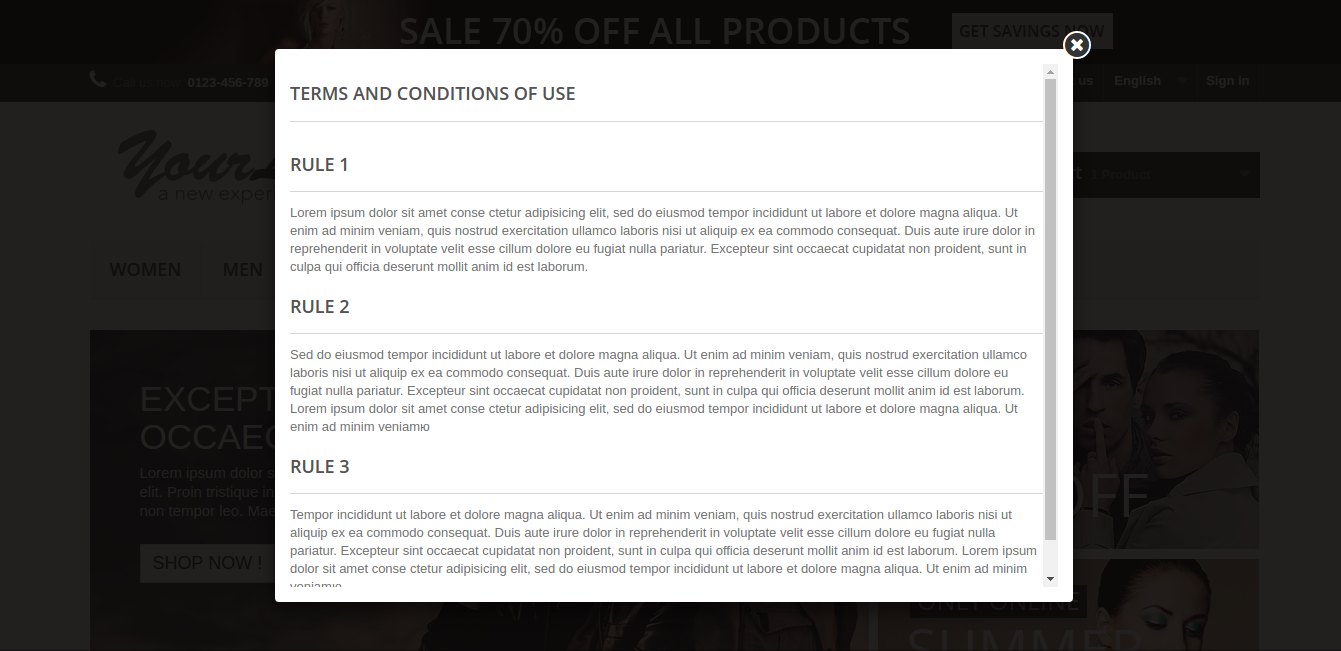
  • Der Besucher kann die Nutzungsbedingungen einsehen.
  • Der Administrator kann die Text- und Hintergrundfarbe des Popup-18 + Prestashop-Addons auswählen.
  • Das Prestashop Altersverifikationsmodul bietet dem Administrator an, benutzerdefinierte Css und benutzerdefinierte Js für den Block hinzuzufügen.
  • Der Administrator kann die Text- und Hintergrundfarbe der "Enter" – und "Exit" -Schaltfläche des Prestashop-Altersverifizierungs-Popups nach Knowband auswählen.

Installation Handbuch

Befolgen Sie die folgenden Schritte zum Installieren des Prestashop-Moduls für die Altersbestätigung:

  • Laden Sie das Prestashop-Addon-Paket herunter.
  • Entpacken Sie das Paket im / modules-Verzeichnis Ihres Prestashop-Stores per FTP-Manager (wie Filezilla oder WinSCP – hier herunterladen: https://filezilla-project.org/). Folder Structure für das Age Verification Addon ist in der folgenden Abbildung dargestellt:

picture1

  • Sie können das Age Verification Addon, das zur Installation bereit ist, in der "Modulliste" in Ihrem PrestaShop Store wie unten gezeigt finden.
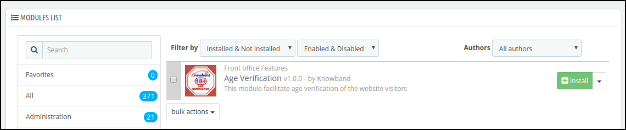
  • Klicken Sie auf den Link "Installieren", um das Prestashop-Addon für die Altersbestätigung zu installieren. Sobald das Prestashop-Modul von Knowband korrekt installiert wurde, wird der Link "Installieren" in "Konfigurieren" umgewandelt.

Benutzerhandbuch

Dieses Benutzerhandbuch führt Sie durch die Admin-Modul- / Store-Front-Einstellungen und verschiedene Funktionen dieser Prestashop-Altersüberprüfung.

Admin-Schnittstelle

Diese Schnittstelle des Prestashop 18 + Verifikationsmoduls enthält nach erfolgreicher Installation die 2 Tabs "Allgemeine Einstellungen" und "Look and Feel Einstellungen".

Registerkarte Allgemeine Einstellungen

Diese Registerkarte des Prestashop-Bestätigungs-Popup enthält diese Felder. Schritte
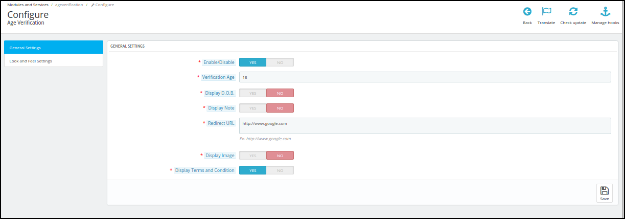
Felder

  • Aktivieren : Standardmäßig ist der Wert dieses Popup-Feldes 18 + Prestashop

Schritte – Gehen Sie zu Module und Einstellungen> Modul "Altersprüfung" des Suchmoduls> Klicken Sie auf die Schaltfläche Konfigurieren> Allgemeine Einstellungen wählen> Plugin-Option aktivieren> Klicken Sie auf Speichern.

  • Bestätigungs-Alter: Standardmäßig wäre dies 18. Der Administrator kann das Mindestalter (1-100 Jahre) konfigurieren, um den Besucher zu validieren.

Schritte – Gehen Sie zu Module und Einstellungen> Modul "Altersüberprüfung"> Klicken Sie auf die Schaltfläche Konfigurieren> Wählen Sie Allgemeine Einstellungen> Geben Sie ein gültiges Alter ein> Klicken Sie auf Speichern.
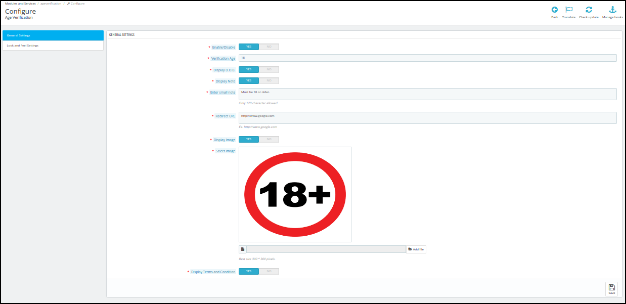
  • Geburtsdatum anzeigen: Standardmäßig ist dieses Feld des Prestashop Altersverifikationsmoduls eingeschaltet. Wenn der Administrator es aktiviert, könnte er Drop-Down-Schaltflächen für das Geburtsdatum anzeigen, um den Besucher zu validieren. Wenn Sie dieses Feld des Prestashop-Altersverifizierungs-Popups aktivieren, wird das 3-Dropdown-Menü im Frontend angezeigt

Schritte – Gehen Sie zu Module und Einstellungen> Modul "Altersprüfung"> Klicken Sie auf die Schaltfläche Konfigurieren> Wählen Sie Allgemeine Einstellungen> Geburtsdatum aktivieren> Klicken Sie auf Speichern.

Hinweis: Um das Dropdown-Feld "Geburtsdatum" anzuzeigen, stellen Sie sicher, dass "Geburtsdatum anzeigen" aktiviert ist.

  • Kleine Anmerkung anzeigen: Standardmäßig wäre es eingeschaltet. Wenn admin diese Option aktiviert hat, kann das Prestashop Modul eine kleine Notiz im Frontend anzeigen und ein Feld "Enter Small Note" wird unterhalb der "Display Small Note" Taste angezeigt.

Schritte – Gehen Sie zu Module und Einstellungen> Modul "Altersüberprüfung"> Klicken Sie auf die Schaltfläche Konfigurieren> Allgemeine Einstellungen wählen> Kleinanzeige aktivieren> Klicken Sie auf Speichern.

Hinweis: Um eine Notiz anzuzeigen, vergewissern Sie sich, dass "Kleine Notiz anzeigen" aktiviert ist.

  • Geben Sie kleine Anmerkung ein: Der Administrator kann eine kleine Notiz in dieses Textfeld eingeben und sie am vorderen Ende des Prestashop-Add-Ons für die Altersüberprüfung anzeigen.

Schritte – Gehen Sie zu Module und Einstellungen> Modul "Altersüberprüfung"> Klicken Sie auf die Schaltfläche Konfigurieren> Allgemeine Einstellungen wählen> Kleine Notiz eingeben> Klicken Sie auf Speichern.

  • Redirect URL: Der Administrator kann eine URL einstellen, falls vistor auf "Exit" klicken sollte.

Schritte: Gehen Sie zu Module und Einstellungen> Modul "Altersüberprüfung"> Klicken Sie auf die Schaltfläche Konfigurieren> Allgemeine Einstellungen auswählen> Geben Sie "Weiterleitungs-URL" ein> Klicken Sie auf Speichern.

Hinweis: Das Weiterleitungs-URL-Feld muss eine gültige URL enthalten.

  • Bild anzeigen: Standardmäßig ist dieses Feld des Prestashop-Altersverifizierungsmoduls aktiviert. Wenn admin diese Einstellung aktiviert, kann er ein Bild konfigurieren und es im Prestashop-Verifizierungs-Popup anzeigen.
  • Bild auswählen : Mit dieser Schaltfläche kann der Administrator das Bild vom System auswählen und im Frontend anzeigen.

Schritte – Gehen Sie zu Module und Einstellungen> Modul "Altersprüfung" suchen> Klicken Sie auf die Schaltfläche Konfigurieren> Allgemeine Einstellungen wählen> Bild auswählen> Bild auswählen> Klicken Sie auf Speichern.

Hinweis: Um ein Bild anzuzeigen, stellen Sie sicher, dass "Bild anzeigen" aktiviert ist.

  • Allgemeine Geschäftsbedingungen anzeigen: Standardmäßig ist dieses Feld des Prestashop-Überprüfungs-Popups aktiviert. Wenn der Administrator es aktivieren würde, wäre er in der Lage, das Kontrollkästchen Bedingungen und Bedingungen anzuzeigen, um den Besucher zu validieren.

Schritte – Gehen Sie zu Module und Einstellungen> Modul "Altersüberprüfung"> Klicken Sie auf die Schaltfläche Konfigurieren> Allgemeine Einstellungen wählen> Anzeige-Bedingungen aktivieren> Klicken Sie auf Speichern.

Hinweis: Um eine Bedingung anzuzeigen, müssen Sie sicherstellen, dass "Allgemeine Geschäftsbedingungen anzeigen" aktiviert ist.

  • Speichern Schaltfläche: Wenn der Administrator auf diese Schaltfläche klickt, überprüft das Popup-Modul 18 + Prestashop zunächst alle Felder mit gültigen Werten. Nach erfolgreicher Validierung speichert das Prestashop-Modul die Einstellungen in der Datenbank und kehrt mit der Erfolgsmeldung zurück.

Schritte – Gehen Sie zu Module und Einstellungen> Modul Age Verification durchsuchen> Klicken Sie auf die Schaltfläche Konfigurieren> Registerkarte Allgemeine Einstellungen / Look & Feel Einstellungen> Klicken Sie auf Speichern.

Look-and-Feel-Einstellungsregister:

Diese Registerkarte des Prestashop Altersverifikationsmoduls enthält alle Funktionen des Prestashop Moduls.
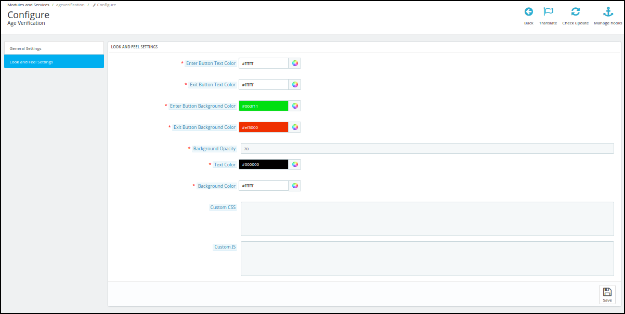
Schritte – 1. Gehen Sie zu Module und Dienste> Modul "Altersüberprüfung"> Klicken Sie auf die Schaltfläche "Konfigurieren"> Wählen Sie die Registerkarte "Look and Feel" aus.

Felder

  • Enter Button Textfarbe:Dadurch wird die Farbe des Textes innerhalb des "Enter" -Buttons des Prestashop Altersverifizierungs-Popup-Moduls eingestellt.

Schritte – Gehen Sie zu Module und Einstellungen> Modul "Altersprüfung" des Suchmoduls> Klicken Sie auf die Schaltfläche "Konfigurieren"> Registerkarte "Look & Feel-Einstellungen"> Wählen Sie die Farbe bei der Eingabetaste Textfarbe> Klicken Sie auf Speichern.

  • Exit Button Textfarbe:Dadurch wird die Farbe des Textes innerhalb des "Exit" -Buttons des Alters-Prestashop-Moduls festgelegt.

Schritte – Gehen Sie zu Module und Einstellungen> Modul "Altersprüfung" des Suchmoduls> Klicken Sie auf die Schaltfläche "Konfigurieren"> Registerkarte "Look & Feel-Einstellungen"> Wählen Sie die Farbe bei Enter-Taste Textfarbe> Klicken Sie auf Speichern.

  • Enter Button Hintergrund Farbe:Dieses Feld des Prestashop Addon für die Altersüberprüfung wird die Farbe des Hintergrunds innerhalb der "Enter" -Schaltfläche einstellen.

Schritte – Gehen Sie zu Module und Einstellungen> Modul "Altersüberprüfung"> Klicken Sie auf die Schaltfläche Konfigurieren> Registerkarte Look & Feel-Einstellungen> Wählen Sie die Hintergrundfarbe für die Eingabetaste> Klicken Sie auf Speichern.

  • Exit Button Hintergrundfarbe:Diese Option der Prestashop-Altersüberprüfung stellt die Farbe des Hintergrunds innerhalb der "Exit" -Schaltfläche ein.

Schritte – Gehen Sie zu Module und Einstellungen> Modul Age Verification> Search Module> Klicken Sie auf die Schaltfläche Configure> Wählen Sie Look & Feel Einstellungen> Wählen Sie Exit Button Background Color> Klicken Sie auf Save.

  • Hintergrund Opazität:Dadurch wird die Hintergrundopazität (Dunkelheit) außerhalb des Popup-Bereichs im Frontend des Prestashop 18 + Verifikationsmoduls eingestellt.

Schritte – Gehen Sie zu Module und Einstellungen> Modul "Altersprüfung" des Suchmoduls> Klicken Sie auf die Schaltfläche "Konfigurieren"> Wählen Sie die Registerkarte "Look & Feel-Einstellungen"> Geben Sie Hintergrund-Opazität ein> Klicken Sie auf Speichern.

  • Benutzerdefinierte CSS : Dadurch wird das CSS des Blocks des Prestashop Verification Popups von Knowband gesetzt.

Schritte – Gehen Sie zu Module und Einstellungen> Modul "Altersverifizierung" des Suchmoduls> Klicken Sie auf die Schaltfläche Konfigurieren> Registerkarte Look & Feel-Einstellungen> Geben Sie einen beliebigen CSS-Code unter Benutzerdefiniertes CSS-Feld ein> Klicken Sie auf Speichern.

Hinweis: Geben Sie den CSS-Inhalt ohne <style> – innerer Inhalt </ style> Tags ein (nur inneren Inhalt schreiben).

  • Benutzerdefiniertes JS: In diesem Feld des Popup-Moduls 18 + Prestashop wird der JavaScript-Code für den Block festgelegt.

Schritte – Gehen Sie zu Module und Einstellungen> Modul "Altersprüfung" des Suchmoduls> Klicken Sie auf die Schaltfläche Konfigurieren> Registerkarte Look & Feel-Einstellungen> Geben Sie einen beliebigen JS-Code unter Benutzerdefiniertes JS-Feld ein> Klicken Sie auf Speichern.

Hinweis: Geben Sie den CSS-Inhalt ohne <script> –inner content– </ script> Tags ein (nur inneren Inhalt schreiben).

Front-End-Schnittstelle

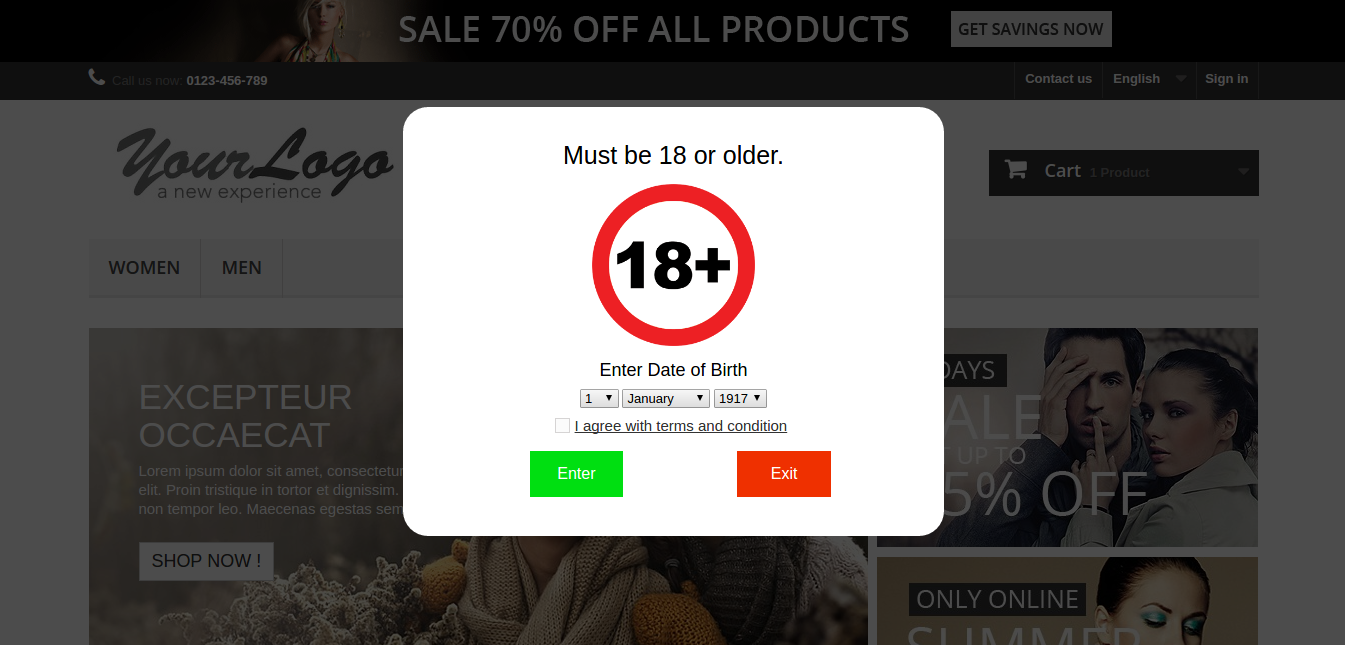
Wenn admin das Prestashop-Modul für Altersverifikationsmodule aktiviert, wird das unten abgebildete Bild im Frontend des Popup-18 + Prestashop-Addons angezeigt und der Altersverifikationsprozess wird fortgesetzt.

Wenn das Alter gleich oder größer als das vom Administrator konfigurierte "Verification Age" ist, darf der Besucher die Website betreten, ansonsten wird der Kunde zur konfigurierten URL weitergeleitet. Wenn Beenden gedrückt wird, wird der Besucher entsprechend der konfigurierten URL umgeleitet.

Altersverifikation Defaut PopUp
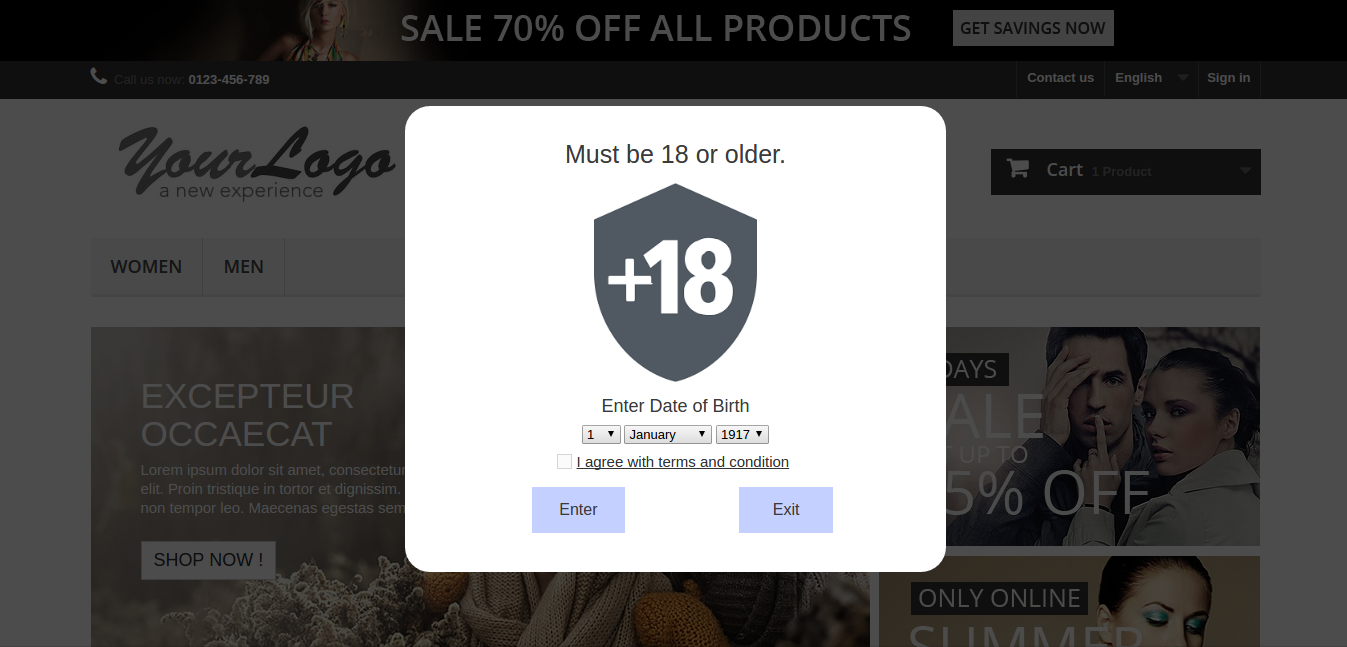
Admin angepasst PopUp
Wenn Klicks auf Nutzungsbedingungen verlinken
Empfehlung

Der Modulordner ageverification> views> img> admin> "uploads" muss die schreibbare Berechtigung 0775 haben.

Schritte –

  • Gehen Sie zu Modulordner Altersverifikation> Ansichten> img> admin> uploads.
  • Geben Sie den Ordner-Uploads die Schreibberechtigung für 0775.

Finden Sie mehr Details dazu Prestashop-Zusatz von Knowband unten:

Prestashop Altersverifikation Popup Modul Link: https://www.knowband.com/prestashop-age-verification

Alter verifizieren Prestashop Modul Admin Demo: https://etsydemo.knowband.com/admin1/index.php?controller=AdminLogin&token=ffa17b0c72ff8c0ab7cf3e344c5ae4fc&redirect=AdminModules&demo_lang=en

Prestashop Altersverifikationsmodul Front Demo: https://etsydemo.knowband.com/en

Prestashop 18 + Verifikationsmodul Addon Store-Link:https://addons.prestashop.com/en/website-security-access/25767-knowband-age-verification.html

Sehen Sie sich das Video-Tutorial hier an:

OpenCart One Click Checkout Erweiterung – Benutzerhandbuch

OpenCart One Click Checkout-Erweiterung

Einführung

OpenCart One Click Checkout ist ein Plugin, das es Kunden ermöglicht, Produkte sofort zu kaufen. Eine neue Schaltfläche "Jetzt kaufen" wird auf der Produktdetailseite angezeigt. Wenn Sie auf diese Schaltfläche klicken, wird der alte Warenkorb ausgeblendet und das neue Produkt wird zum Warenkorb hinzugefügt, damit Sie es sofort auschecken können.

Bei erfolgreicher Auftragsbestätigung wird der alte Warenkorb fortgesetzt.

Der alte Warenkorb kann auch zusammen mit dem neuen Produkt fortgesetzt werden, wenn der Kunde nach dem Klicken auf die Schaltfläche "Jetzt kaufen" den Kaufvorgang nicht abgeschlossen hat, sondern zu einer anderen Seite navigiert.

Dieses Plugin bietet auch eine Option, um zu verfolgen, wie oft die Nutzer auf die Schaltfläche "Jetzt kaufen" geklickt und gekauft haben.

Google Analytics-Code kann auch über dieses Plugin eingefügt werden, das bei Google-Tracking mit einem Klick auf "Jetzt kaufen" hilfreich ist.

Installation

Befolgen Sie die folgenden Schritte zur Installation des One Click Checkout-Moduls:

  1. Laden Sie das Erweiterungspaket herunter.
  2. Entpacken Sie das Paket in Ihrem Root-Ordner des Opencart-Setups per FTP-Manager (wie Filezilla oder WinSCP – hier herunterladen: https://filezilla-project.org/).
  3. Im Admin-Panel gehen Sie zu "Erweiterungen > Module> One Click Checkout> Installieren ".


  1. Das ist alles – Ihr System ist bereit.
  2. Klicken Sie auf den Link Bearbeiten, um die Einstellungen zu bearbeiten.

Benutzerhandbuch

Dieses Benutzerhandbuch führt die Benutzer durch die Admin-Modul- / Store-Front-Einstellungen und Funktionen des One-Click-Checkout-Moduls.

Admin-Bedienfeldeinstellungen

Admin Panel Settings enthält die 3 Tabs für Einstellungen.

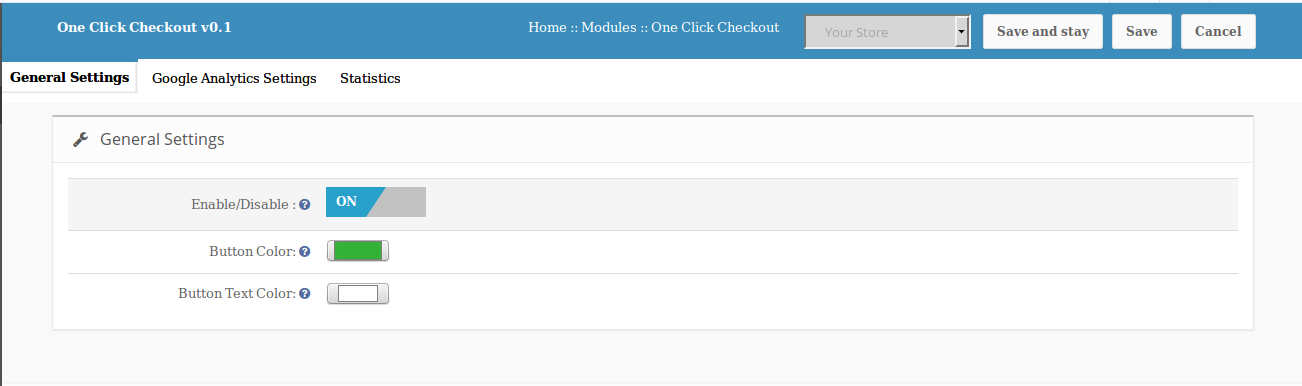
1. Allgemeine Einstellungen

Von hier aus kann der Admin dieses Plugin aktivieren / deaktivieren. Auch das Aussehen und Verhalten von Button kann hier gesteuert werden. Anfänglich werden die Farben bereits mit ihren Standardwerten ausgewählt.

Einstellung wird Optionen wie haben:

  1. Aktivieren deaktivieren: Mit dieser Option kann der Administrator das Plugin aktivieren oder deaktivieren. Standardmäßig ist diese Option deaktiviert.
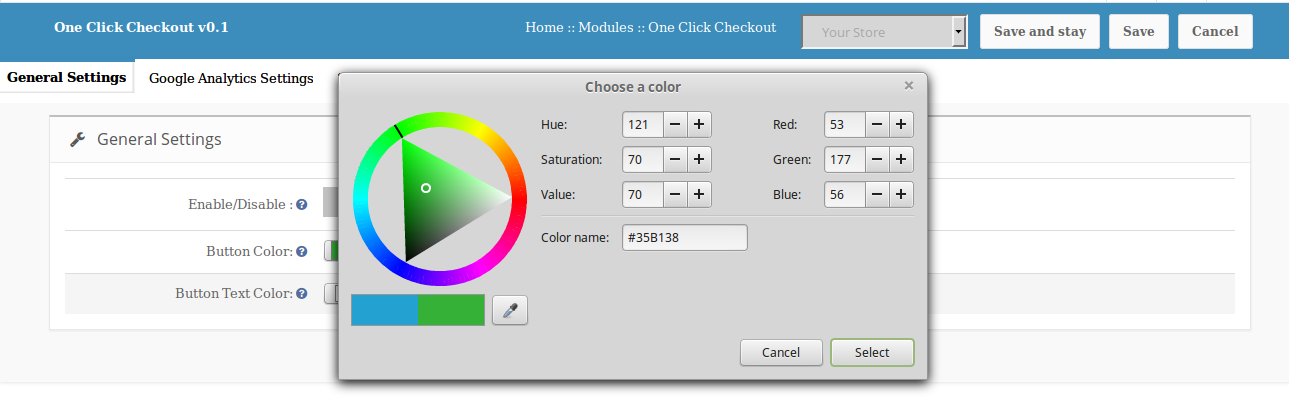
  2. Knopffarbe: Die Farbe der Schaltfläche "Jetzt kaufen" auf der Produktdetailseite des Frontends kann mit dieser Option geändert werden. Die Standardfarbe ist blau.
  3. Schaltfläche Textfarbe: "Jetzt kaufen" Button Textfarbe kann mit dieser Option geändert werden. Die Standardfarbe ist Weiß.

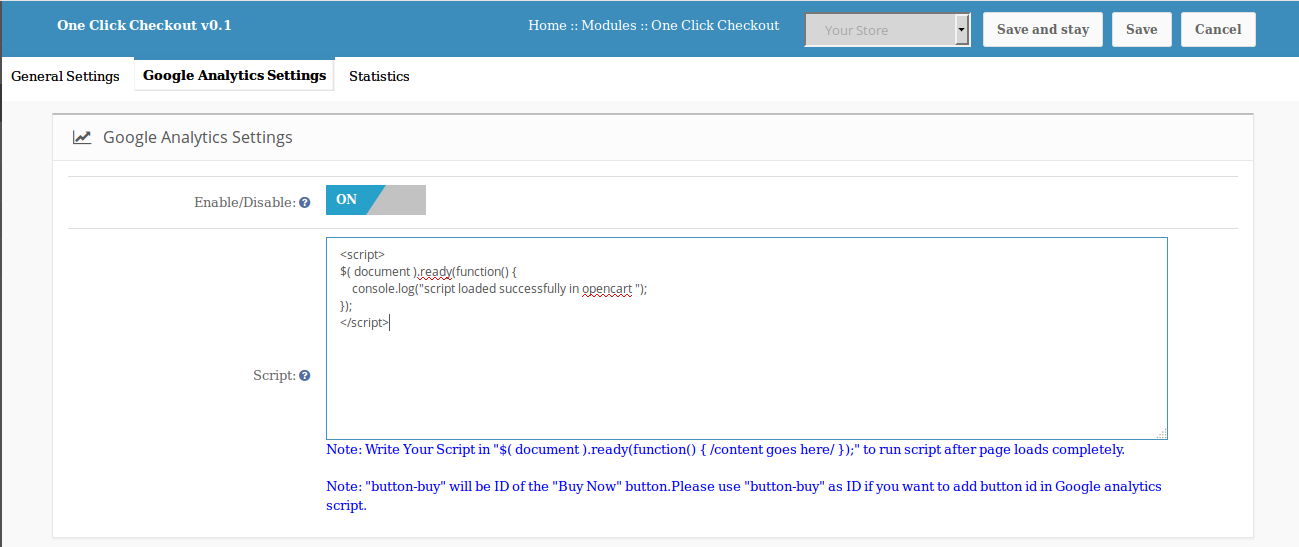
2. Google Analytics-Einstellungen

Von hier aus hat der Administrator die Option, Google Analytics-Skript hinzuzufügen, um den Klick auf "Jetzt kaufen" zu verfolgen.

Einstellung wird Optionen wie haben:

  1. Aktivieren deaktivieren: Mit dieser Option kann der Administrator die Option zum Hinzufügen eines Google Analytics-Skripts aktivieren oder deaktivieren.
  2. Skript: Der Administrator kann ein Skript in den Textbereich für Google-Tracking einfügen oder schreiben, indem er auf "Jetzt kaufen" klickt.

NHinweis: Es wird eine Notiz mit der "Jetzt kaufen" -Knopf-ID geben, die vom Administrator verwendet werden kann, während das Skript hinzugefügt wird.

Es wird auch eine Notiz geben, die den Admin anweist, ein Skript in $ (document) zu schreiben. Ready (function () {// content goes here //}); damit das Skript ausgeführt wird, nachdem die Seite vollständig geladen wurde.

3. Statistiken

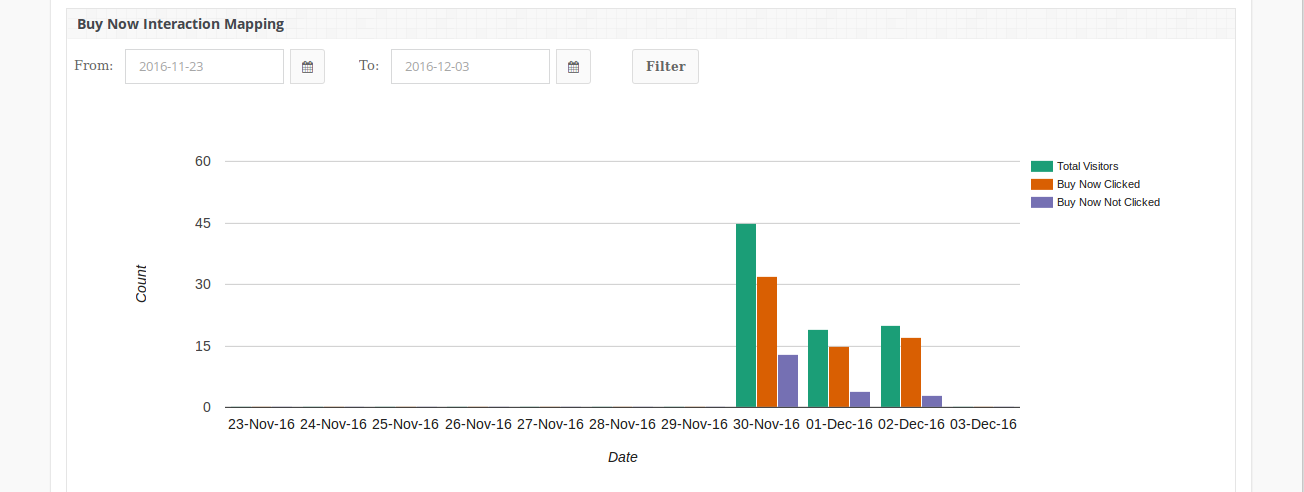
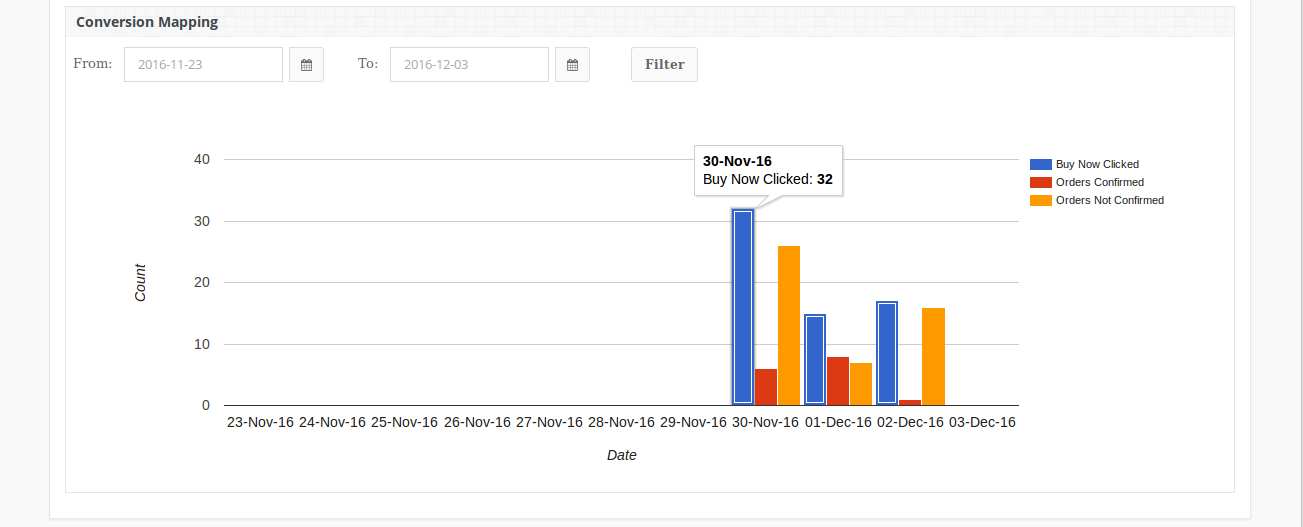
Von hier aus kann Admin die Nr. Sehen. von Kunden, die die Produktseite besucht haben, und auch das Umwandlungs-Mapping derjenigen, die auf die Schaltfläche "Jetzt kaufen" geklickt haben und eine erfolgreiche Bestellung aufgegeben haben.

  1. Zwei Balkendiagramme werden hier angezeigt. Es wird Filter geben, um Startdatum und Enddatum auszuwählen, um ein Balkendiagramm zu erstellen.
  2. Jetzt kaufen Interaktionsmapping: –

Es wird die Zuordnung zwischen der Anzahl der Besucher auf der Seite "Produktdetails" und der Anzahl der Besucher angezeigt, die auf die Schaltfläche "Jetzt kaufen" geklickt haben und die an den letzten 10-Tagen nicht auf die Schaltfläche "Jetzt kaufen" geklickt haben.

Konvertierungszuordnung: –

Es wird eine Zuordnung zwischen der Anzahl der Klicks auf den "Jetzt kaufen" Button und der Bestellnummer angezeigt, die nach dem Klicken auf "Jetzt kaufen" und "Nein" bestätigt wurde und die nicht an jedem Tag in den letzten 10 Tagen bestätigt wurden.

Wenn der Administrator Statistiken zu einem bestimmten Tag oder Zeitraum, Monat oder einer Woche anzeigen möchte, hat er / sie festgelegt

"Von:" Datum und "An:" Datum und klicken Sie auf "Filter". Die Ergebnisse werden entsprechend angezeigt.

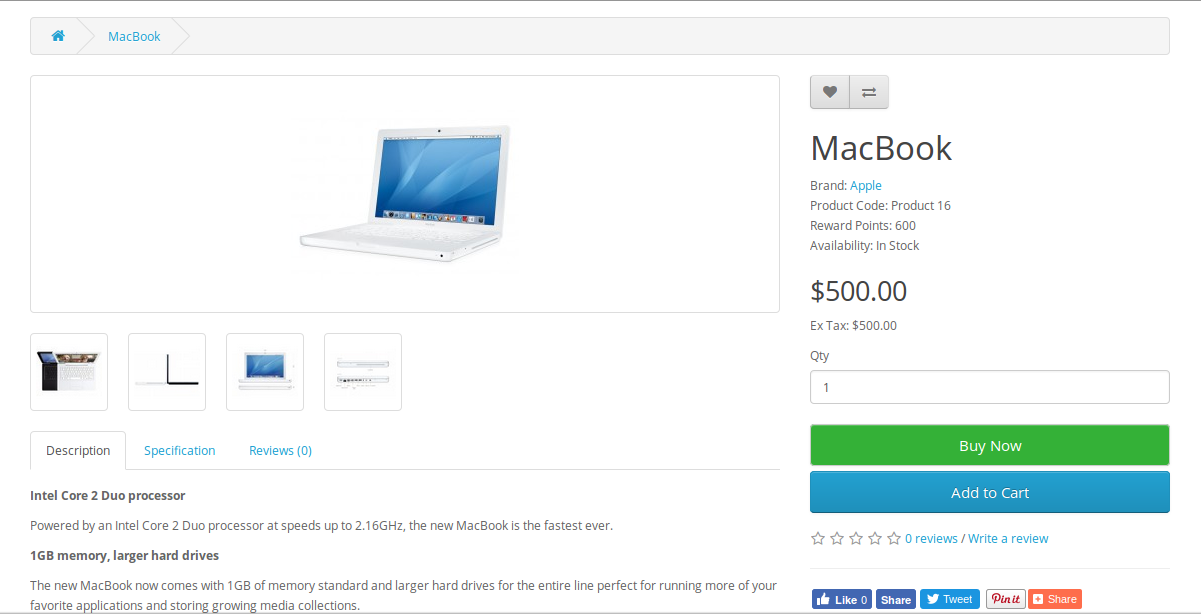
Nach dem Aktivieren dieses Plugins wird eine neue Schaltfläche "Jetzt kaufen" auf der Produktdetailseite zusammen mit der Schaltfläche "In den Warenkorb" angezeigt.

Das Modul am Frontend wird wie folgt aussehen:

  • Mit diesem "Jetzt kaufen" -Knopf kann der Kunde das Produkt sofort bestellen. Wenn Sie auf die Schaltfläche "Jetzt kaufen" klicken, wird ein neuer Einkaufswagen mit dem Produkt erstellt (für das der Button angeklickt wurde) und der Kunde wird zur Checkout-Seite weitergeleitet.
  • Wenn der alte Einkaufswagen nicht leer war, wird der alte Einkaufswagen bei erfolgreicher Auftragsbestätigung wieder aufgenommen.
  • Wenn der Kunde nach dem Klicken auf die Schaltfläche "Jetzt kaufen" zu einer anderen Seite navigiert, wird der alte Warenkorb zusammen mit diesem neuen Produkt wieder aufgenommen.
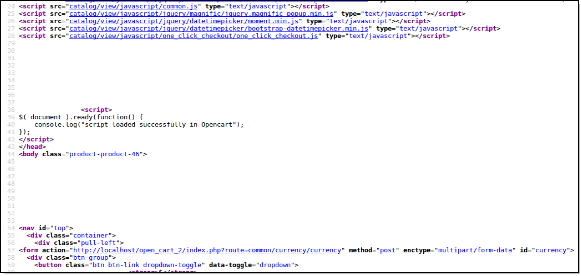
  • Wenn die Google Analytics-Einstellungen aktiviert sind, wird beim Anzeigen der Seitenquelle ein zusätzliches Skript angezeigt. Bild ist unten gezeigt.

Das im obigen Bild geladene Skript ist ein Beispielskript. Wenn Admin Google Analytics-Skript im Admin-Panel schreibt, wird dieses Skript hier angezeigt.

Das würde Sie auch interessieren:

Magento Return Manager Erweiterung – Benutzerhandbuch

Einführung von

1.0 Einführung

Magento Return Manager Erweiterung?by Knowband adds the functionality to manage return requests for any order placed by a customer as well as a guest customer. The Magento order return manager extension adds a link to the front-end through which any customer/guest customer can apply for return of any product contained in a order placed earlier.

This is a very flexible plugin and the customer can return any product in a order completely or partially, that means the customer can also return half or less quantity of any product in the order.

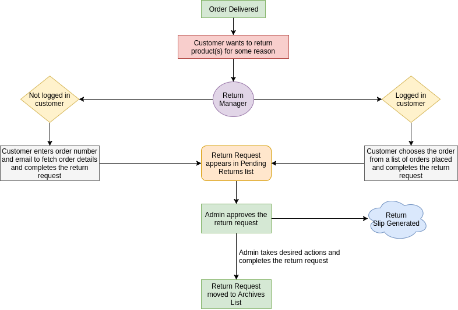
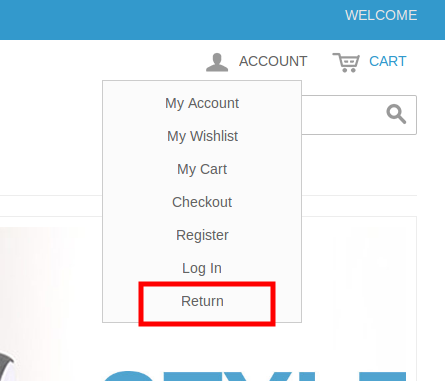
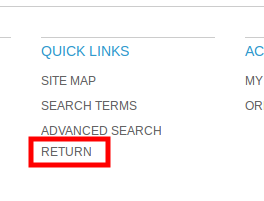
For a logged in user (if the Magento module is enabled from admin panel) the return manager link appears in Account options list (near the cart link) and in the quick links shown in the footer and opens a page containing the list of all the orders placed by that particular customer and the products that are eligible for return have a link to apply for return. This page also contains history of returns applied by the logged in customer.

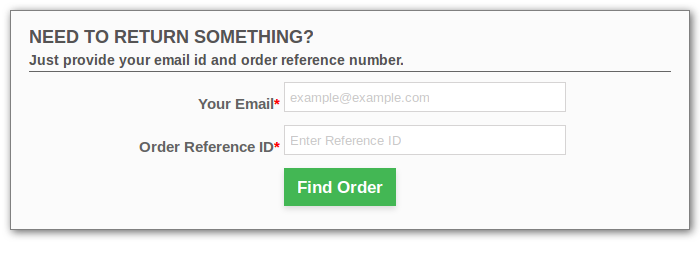
In case the user is not logged in the return manager link opens a page containing a form to find any order. After finding a order using the form the order detail appear and the products from that particular order that are eligible for return have a Return button to apply for return. This page also contains history of returns applied by the customer who has placed this particular order.

1.1-Vorteil des Händlers

  • Die Magento Return Manager-Erweiterung bietet eine nahtlose Schnittstelle sowohl für den Kunden als auch für den Geschäftsinhaber, um die Retouren so effizient wie möglich zu platzieren und zu verarbeiten.
  • Das Magento Order Return Manager-Modul ermöglicht dem E-Händler, den Rücksendeschein auf der Rückseite des Plugins hinzuzufügen oder zu bearbeiten.
  • Mit dem Magento RMA kann der Geschäftsadministrator E-Mail-Vorlagen gemäß den Anforderungen des Geschäfts auswählen und anpassen.
  • Die Magento Return Merchandise Authorization kann die Rückgabeanforderung des Kunden nach seinen Wünschen ablehnen oder genehmigen.
  • Diese Magento Order Refund Manager-Erweiterung ermöglicht dem E-Händler das Hinzufügen der eigenen Rückgaberichtlinie.
  • Der Administrator kann den Rückgabegrund hinzufügen oder den bereits hinzugefügten Rückgabegrund bearbeiten.
  • Diese Magento-Produkterweiterung bietet die Möglichkeit, den Administrator zu speichern, damit die Gastkunden eine Rückgabeanforderung stellen können.
  • Der Magento-RMA ermöglicht dem Magento-Shop-Administrator, benutzerdefinierte Rückgabestatus hinzuzufügen.
  • Der Online-Shop-Administrator erstellt die Rücksende-RMA-Anfrage im Backend des Plugins.
  • Dieses Modul Magento Order Return Manager wird sowohl dem Kunden als auch dem Filialleiter benachrichtigt, wenn die Rückgabebestätigung und die Rückgabebestätigung durch den Kunden ausgelöst werden.
  • Diese Magento Return Manager-Erweiterung ermöglicht dem E-Händler, den Kunden in der Archivliste zu filtern.
  • Dieser Magento RMA speichert immer die Rückgabeanforderung des Kunden.
  • Der Administrator kann die ausstehende und aktive Rückgabeanforderung des Kunden im Back-End des RMA-Plugins anzeigen.
  • Diese Magento-Rückerstattungsbestellung hilft dem Administrator, die Benutzererfahrung zu verbessern.
  • Dieses Magento RMA-Modul ist mit mehrsprachigen Geschäften kompatibel.
  • Diese Magento Return Manager Erweiterung ist einfach und benutzerfreundlich.

1.2 Vorteil des Kunden:

  • Der Kunde kann den Rückgabestatus und die Rücklieferungshistorie von seinem Konto einsehen.
  • Diese Magento Order Return Extension ermöglicht es den Online-Käufern, sogar ein einzelnes Produkt oder mehrere Produkte aus der gesamten Bestellung zurückzugeben.
  • Der Kunde kann die Rückgabe-, Rückerstattungs- und Ersatzanfrage leicht erheben.

2.0-Technologie für die Entwicklung

Sprache: PHP Rahmenarbeit: Magento

3.0 Installationsanleitung

  1. Ordnerstruktur des Return Manager-Plugin-Ordners

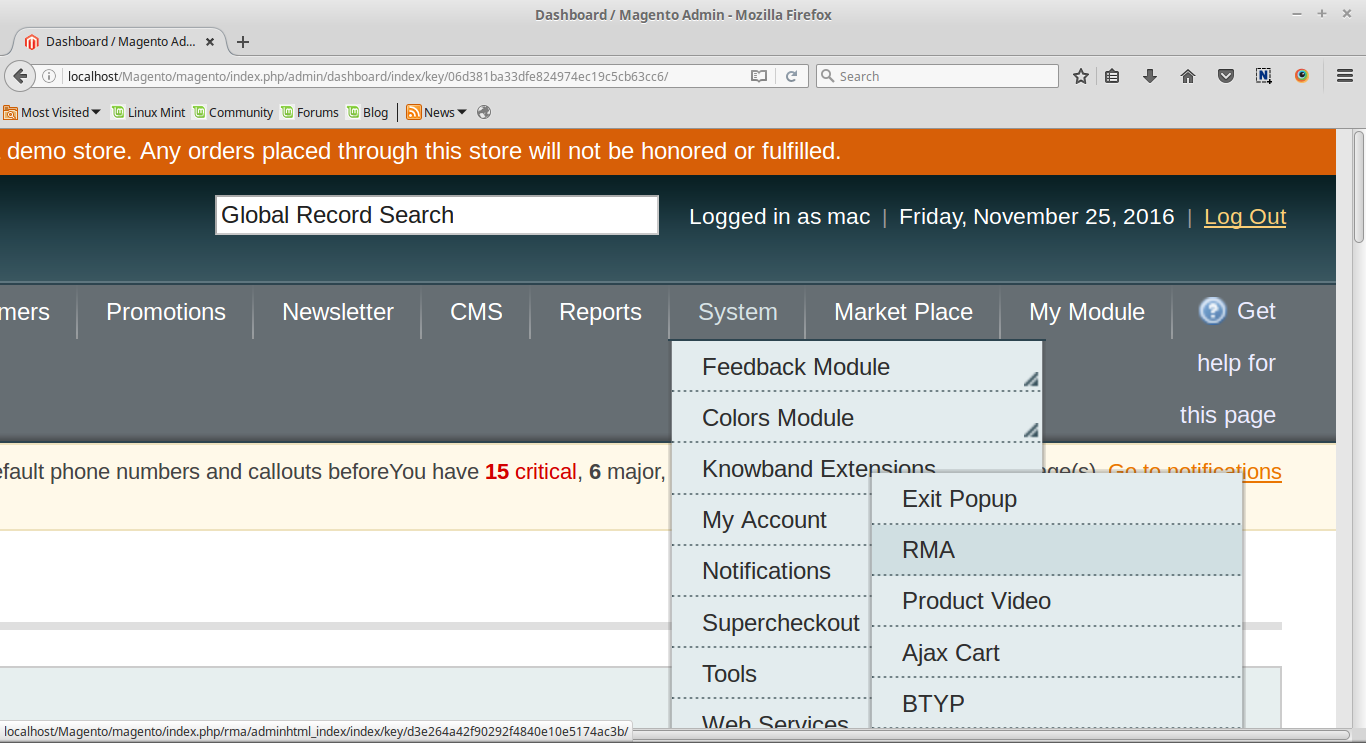
2. Kopieren Sie alle Ordner in das Magento-Stammverzeichnis und löschen Sie das Geld (falls aktiviert). 3. Sie finden die Option "RMA" im "System> Knowband Extensions> RMA".

4. Sie können nun die Magento RMA gemäß Ihren Anforderungen konfigurieren und ihre Funktionsweise im Frontend unter folgender URL überprüfen: https://www.yourstore.com/rma/index/index/

4.0 Admin Modul

Nach der Installation des Magento Order Return Manager-Plugins in den Magento-Shop stellt das Modul folgende Schnittstellen im "RMA" -Menü bereit:

  1. Allgemeine Einstellungen
  2. Rücksendeschein
  3. E-Mail-Vorlagen
  4. Rückgaberecht
  5. Gründe zurückgeben
  6. Rückgabestatus
  7. Erstellen Sie eine RMA
  8. RMA-Liste
  9. Aktive Rückgaben
  10. Archivliste
  11. RMA Message

Jede Schnittstelle hat die Form einer Registerkarte und jede Registerkarte enthält einige spezifische Einstellungen / Funktionen, die je nach Bedarf geändert werden können. Jede Registerkarte wird unten erläutert.

4.1 Allgemeine Einstellungen

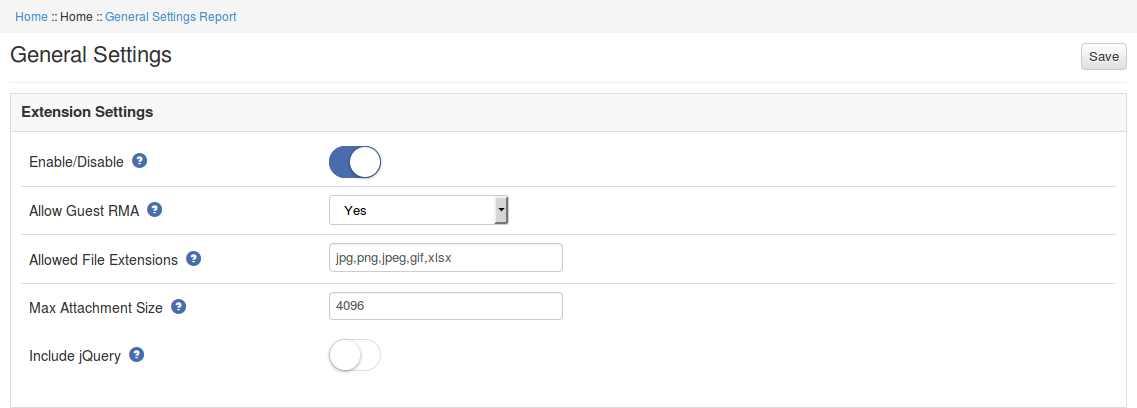
Nach dem Klicken auf die RMA-Registerkarte öffnet das System standardmäßig die Registerkarten mit den allgemeinen Einstellungen, wie im folgenden Bildschirm gezeigt:

Anfänglich sind Felder in der obigen Form bereits mit ihren Standardwerten gefüllt.

  1. Aktivieren deaktivieren: Anfangs wird dies "AUS" sein. Der Store-Administrator kann Plug-Ins aktivieren / deaktivieren, indem er diese Einstellung ein- / ausschaltet.
  2. Gast-RMA erlauben: Diese Dropdown-Liste enthält die Optionen "Ja" und "Nein". Setzen Sie dies auf "Ja", um die Rückkehrfunktion für diejenigen Benutzer zu aktivieren, die nicht angemeldet sind.
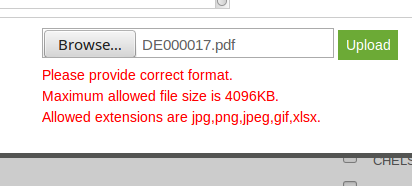
  3. Erlaubte Dateierweiterungen: Diese Option akzeptiert die Komma (,) getrennten Dateierweiterungen (ohne Leerzeichen), die hochgeladen werden können, wenn der Kunde eine Datei hochlädt, die sich auf die Rückgabeanforderung bezieht.
  4. Maximale Anhanggröße: In diesem Feld erlaubt Magento Return Merchandise Authorization dem e-merchnt die maximal zulässige Dateigröße hinzuzufügen wird akzeptiert. Die Dateigröße wird in KB angegeben. ZB- Um Dateien bis zu 1MB zuzulassen, setzen Sie dieses Feld als 1024.
  5. Schließen Sie jQuery ein: Wenn das RMA-Modul in Magento-Versionen unter 1.9 nicht funktioniert, dann schalten Sie diese Option ein.

Um die Einstellungen zu speichern, klicken Sie auf die Schaltfläche "Speichern" im rechten oberen Bereich. Alle Einstellungen speichern die Änderungen, die am vorderen Ende der Magento-Produkterweiterung angezeigt werden

4.1.1 Wie aktiviere ich das Plugin?

1.Admin Panel -> System -> Knowband Extensions -> RMA 2.Navigieren Sie zu 'Rückgaberichtlinien' Registerkarte. 3. Aktivieren Sie den Schalter für die Einstellung "Aktivieren / Deaktivieren" auf dieser Registerkarte. 4.Speichern Sie die Einstellungen mit der Schaltfläche "Speichern", um die Konfigurationen zu aktualisieren. 5.Das Modul ist jetzt aktiviert, Sie können das gleiche im Front-End-Header-Menü überprüfen.

4.2 Rücksendeschein

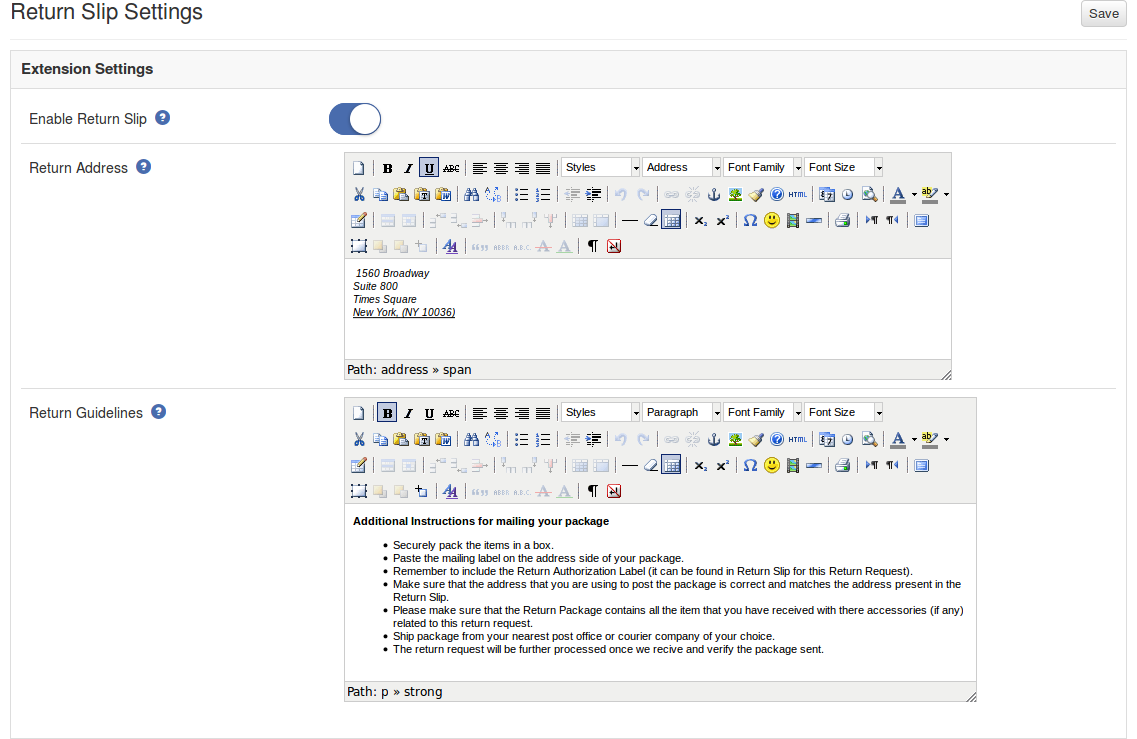
Auf dieser Registerkarte kann der Administrator die Einstellungen und den Inhalt des Rückgabescheins ändern. Dieser Rücksendeschein wird automatisch generiert, wenn der Administrator eine Rückgabeanforderung genehmigt (sofern die Funktion aktiviert ist). Der Rücksendeschein wird im '.pdf'-Format generiert und der Link wird dem Kunden in der Mail zur Rücksendegenehmigung zugesandt.

  1. Rücksendeschein aktivieren / deaktivieren: Anfangs wird dies "AUS" sein. Der Administrator kann die Rückstellfunktion aktivieren / deaktivieren, indem er diese Einstellung ein- / ausschaltet. Rücksendungen werden nur generiert, wenn die Funktion eingeschaltet ist.
  2. Absender: Diese Adresse wird auf dem Rücksendeschein gedruckt und auf dem Rücksendeformular angezeigt.
  3. Rückkehr-Richtlinien: Diese Richtlinien werden auf dem Rücksendeschein gedruckt.

4.3 Rückgaberichtlinien

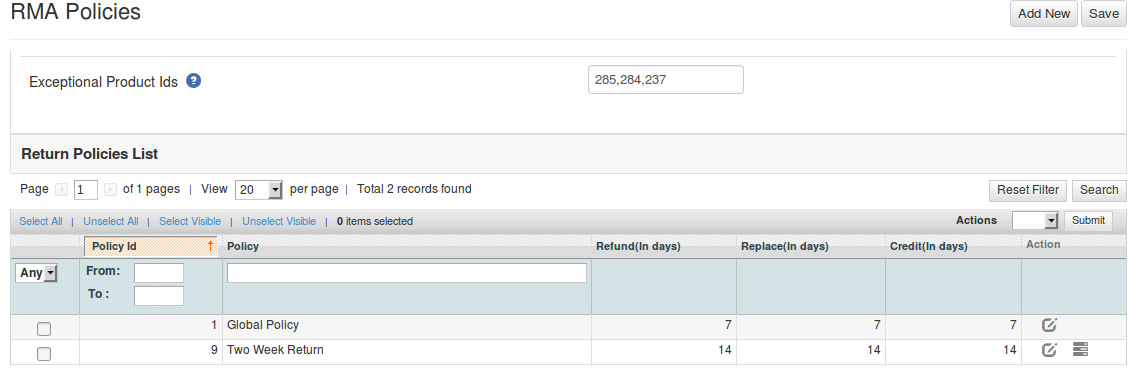
Auf dieser Registerkarte kann der Geschäftsadministrator neue Rückgaberichtlinien für das Magento Return Manager-Plugin hinzufügen und eine vorhandene Rückgaberichtlinie für das Plugin bearbeiten oder löschen. Es gibt auch eine Option, um die Rückgaberichtlinien Produkten zuzuordnen.

Hinweis: Ein Produkt kann nur maximal einer Rückgaberichtlinie zugeordnet werden.

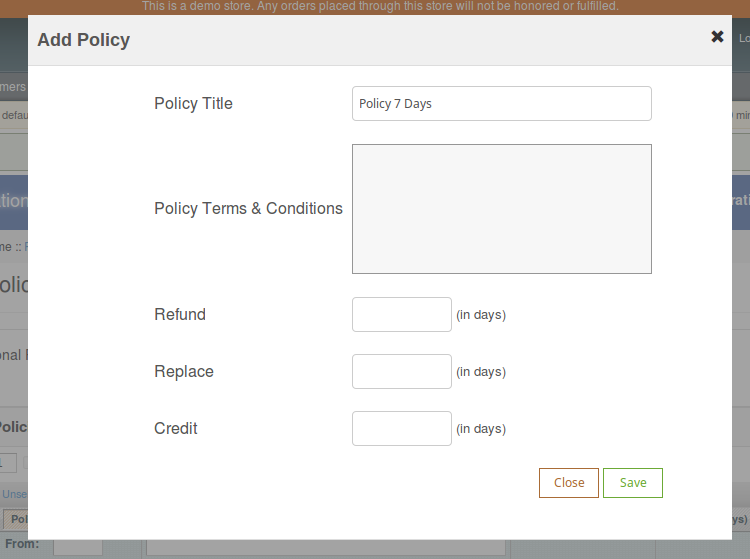
Diese Registerkarte enthält eine Liste der vorhandenen Rückgaberichtlinien für das Plugin. Der Administrator kann auch eine neue Rückgaberichtlinie erstellen, indem er Neues hinzufügen 'Knopf in der Nähe des "SpeichernNach dem Klicken auf die Schaltfläche "Neu hinzufügen" wird ein Popup mit dem Formular zum Erstellen der Rückgaberichtlinie angezeigt. Das Formular enthält mehrere Eingabefelder, in die die Daten der Richtlinie wie Name der Richtlinie, Bedingungen und Richtlinien der Richtlinie eingegeben werden können die Option zur Auswahl der Parameter Kredit, Rückgabe und Ersatz.Der Admin kann auch die Tage, die für diese Rückgaberichtlinie gelten, für verschiedene Optionen eingeben, wie im folgenden Formular gezeigt.

4.3.1 Wie füge ich eine Rückgaberichtlinie hinzu?

1.Admin Panel -> System -> Knowband Extensions -> RMA 2.Navigieren Sie zu 'Rückgaberichtlinien' Registerkarte. 3.Klicken Sie auf "Neu hinzufügen", um eine Richtlinie hinzuzufügen. Ein Modal erscheint mit dem Formular zum Hinzufügen der Richtlinie.

4.dd die Werte im obigen Formular gemäß Ihren Anforderungen. 5.Klicken Sie auf "Speichern", um die Richtlinie zu speichern, und sie wird dem System hinzugefügt.

4.3.2 So bearbeiten Sie eine Rückgaberichtlinie

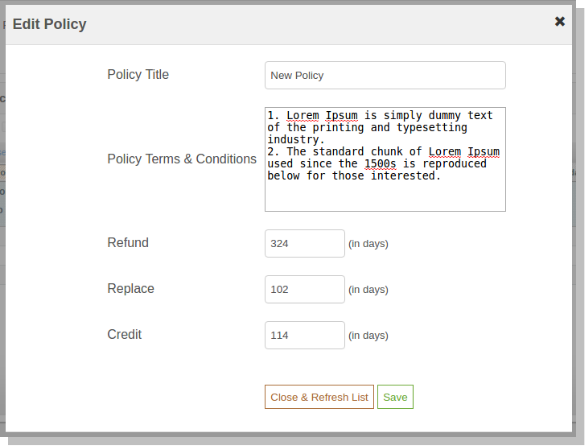
1.Admin Panel -> System -> Knowband Extensions -> RMA 2.Navigieren Sie zu 'Rückgaberichtlinien' Registerkarte. 3.Klicken Sie auf die Schaltfläche vor der jeweiligen Richtlinie, um die Richtlinie zu bearbeiten. Es wird angezeigt, dass das folgende modale ein Formular zum Bearbeiten der Richtlinie enthält.

4.Ändern Sie die Werte im obigen Formular gemäß Ihren Anforderungen. 5.Klicken Sie auf "Speichern", um die Richtlinie zu aktualisieren.

4.3.3 Wie lösche ich eine Rückgaberichtlinie?

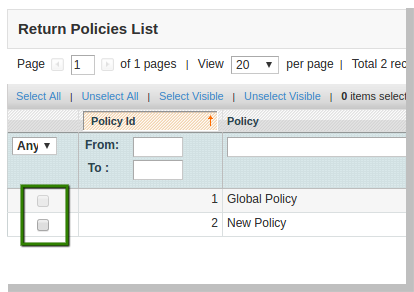
Es gibt keine Aktionsschaltfläche, um eine im Modul hinzugefügte Rückgaberichtlinie zu löschen, aber die Mehrfachaktionsfunktion des Magento Admin-Rasters kann verwendet werden, um die Rückführungsrichtlinie einzeln oder einzeln zu löschen. Schritte zum Löschen einer Rückgaberichtlinie nach Kategorien sind wie folgt: 1.Admin Panel -> System -> Knowband Extensions -> RMA 2.Navigieren Sie auf die Registerkarte "Rückgaberichtlinien". 3.Wählen Sie die Rückgaberichtlinie aus oder geben Sie die zu löschenden Richtlinien mithilfe des Kontrollkästchens vor der jeweiligen Rückgaberichtlinie zurück.

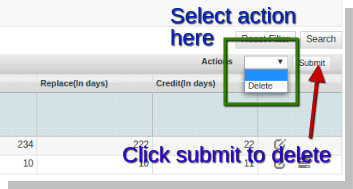
4. Wählen Sie die Aktion aus (z. B. Löschen) und klicken Sie auf "Senden", um ausgewählte Rückgaberichtlinien zu löschen.

4.3.4 Wie ordnen Sie Kategorien einer Rückgaberichtlinie zu?

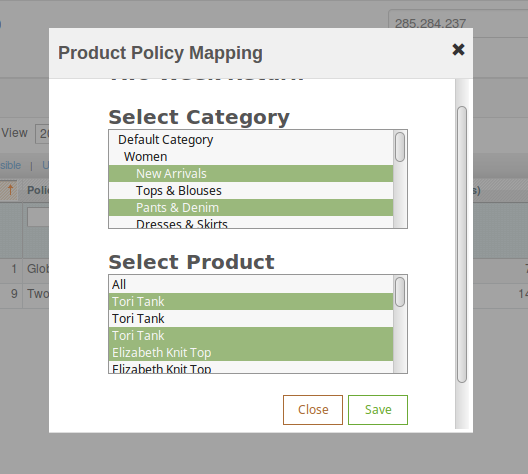
Im Konfigurationsbereich (Registerkarte Rückgaberichtlinien) gibt es eine Liste aller Rückgaberichtlinien im System. Die Liste enthält 2-Aktionsschaltflächen, die zweite Schaltfläche dient zum Zuordnen von Richtlinien. Schritte zum Zuordnen einer Rückführungsrichtlinie zu Kategorien ist wie folgt: 1. Admin-Panel -> System -> Knowband-Erweiterungen -> RMA 2. Navigieren Sie zum Tab "Richtlinien zurückgeben". 5.Klicken Sie auf vor der entsprechenden Richtlinie 6.A Modal erscheint mit Multi-Auswahlfeld für die Auswahl der Kategorien zu zuordnen. Das Modal wird wie folgt angezeigt:

7. Wählen Sie die gewünschten Kategorien im Feld Mehrfachauswahl aus, um sie der Richtlinie zuzuordnen. 8. Klicken Sie auf 'Speichern', um das Mapping zu speichern.

Aktionen

1. Der Administrator kann jede Richtlinie mithilfe des ersten Links in der Spalte "Aktion" aus der Richtlinientabelle bearbeiten. Wenn Sie auf diesen Link klicken, erscheint ein Modal mit dem Formular für die Richtlinie und die Daten für diese Richtlinie sind bereits in den Feldern enthalten. Der Administrator kann beliebige Daten bearbeiten und die vorgenommenen Änderungen speichern. 2. Der zweite Link in der Spalte Aktionen dient zum Zuordnen von Produkten zu der Richtlinie. Wenn Sie auf diesen Link klicken, wird ein Modal mit den Optionen zum Zuordnen der Produkte zu dieser bestimmten Richtlinie angezeigt.

4.4 Return Gründe

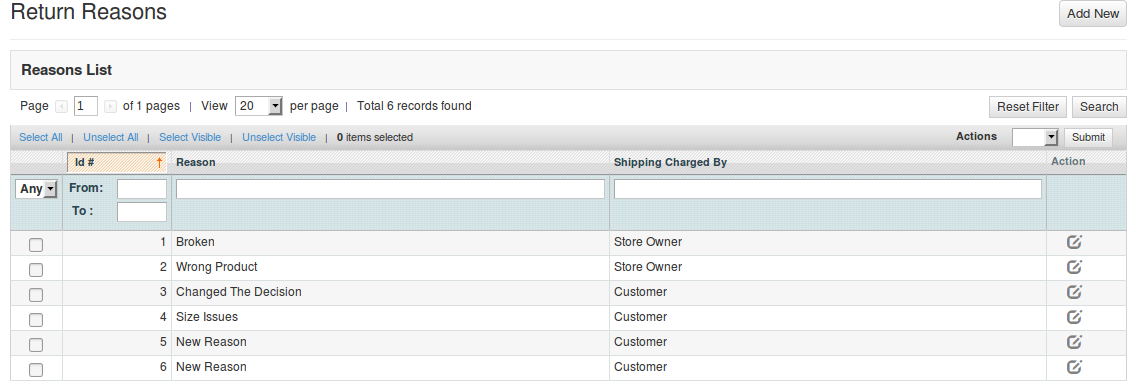
Auf dieser Registerkarte wird eine Liste mit Rückgabegrunden in Form einer Tabelle angezeigt. Standardmäßig sind dem System bereits 2-Gründe hinzugefügt. In der Spalte Aktion gibt es einen Link, um den Grund vor jeder Zeile zu bearbeiten.

4.4.1 Wie füge ich einen Rückkehrgrund hinzu?

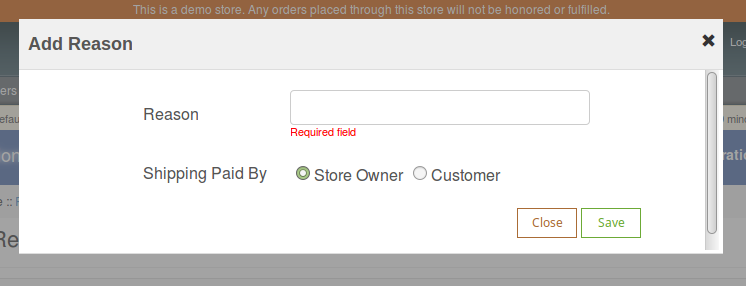
1.Admin Panel -> System -> Knowband Extensions -> RMA 2.Navigieren Sie zu 'Return Gründe' Registerkarte. 3.Klicken Sie auf "Neu hinzufügen", um einen Grund hinzuzufügen. Ein Modal mit dem Grundformular wird angezeigt.


4.Fügen Sie die Werte in das obige Formular gemäß Ihren Anforderungen. 5.Klicken Sie auf "Speichern", um den Grund zu speichern und es wird dem System hinzugefügt.

4.4.2 Wie bearbeite ich einen Rückgabegrund?

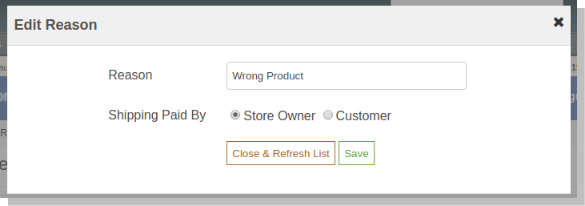
1.Admin Panel -> System -> Knowband Extensions -> RMA 2.Navigieren Sie zu 'Return Gründe' Registerkarte. 3.Klicken Sie auf den Button vor dem jeweiligen Rückgabegrund, um den Grund zu bearbeiten. Das folgende Modal wird angezeigt, um Richtlinien hinzuzufügen / zu bearbeiten.

4.Ändern Sie die Werte im obigen Formular gemäß Ihren Anforderungen. 5.Klicken Sie auf "Speichern", um den Grund zu speichern / zu aktualisieren.

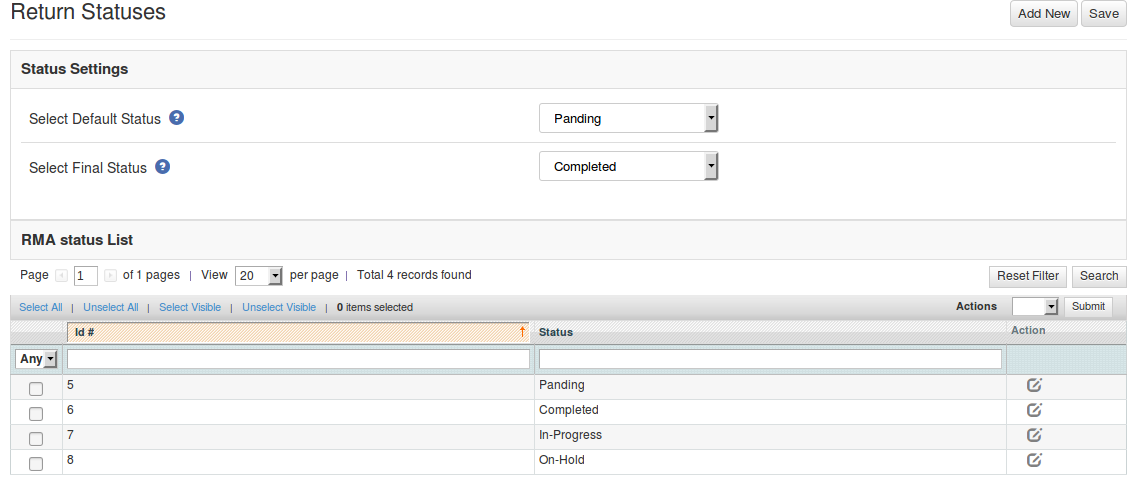
4.5 Rückgabe Status

Diese Registerkarte enthält eine Liste von Rückgabestatus in Form einer Tabelle. Standardmäßig sind bereits 4-Status im System vorhanden. Der Administrator kann außerdem beliebige Statusnummern in das System einfügen. Die Registerkarte enthält auch eine Option zum Auswählen des Standardstatus für jede Rückgabeanforderung. Dieser Standardstatus wird allen neuen Rückgabeanforderungen zugewiesen.

Die Links unterhalb der Aktionsspalte in der Statusliste dienen zum Bearbeiten der vorhandenen Rückgabestatus.

4.5.1

  1. Administrator
  2. Navigieren
  3. Klicken

4.Fügen Sie die Werte in das obige Formular gemäß Ihren Anforderungen. 5.Klicken Sie auf "Speichern", um den Status zu speichern.

4.5.2 Wie bearbeite ich einen Rückgabestatus?

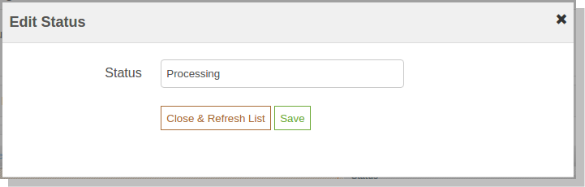
1.Admin Panel -> System -> Knowband Extensions -> RMA 2.Navigieren Sie auf die Registerkarte 'Status zurückgeben'. 3.Klicken Sie auf die Schaltfläche vor dem jeweiligen Rückgabestatus, um den Status zu bearbeiten. Das folgende Modal wird angezeigt, um den Status hinzuzufügen / zu bearbeiten.

4.Ändern Sie die Werte im obigen Formular gemäß Ihren Anforderungen. 5.Klicken Sie auf "Speichern", um den Status zu aktualisieren.

4.6 Erstelle eine Rückgabe

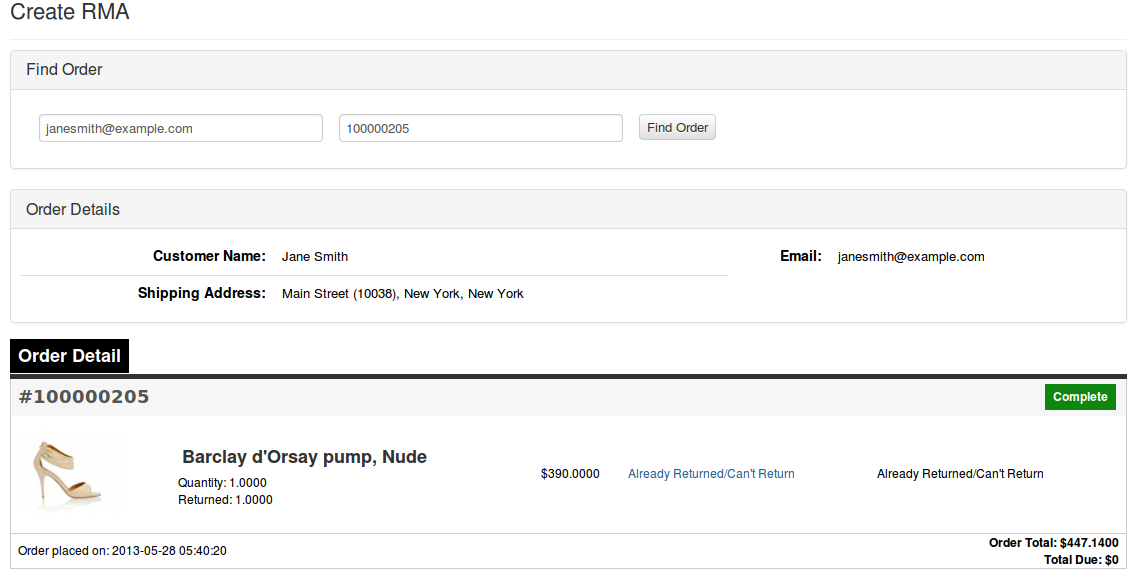
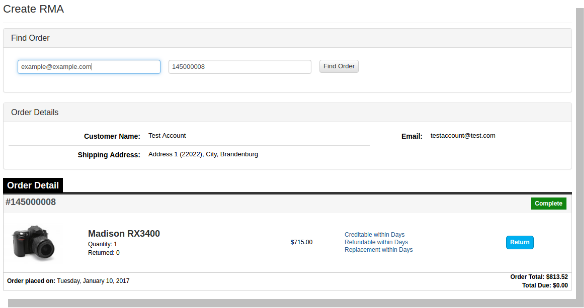
Diese Registerkarte wird verwendet, um eine Rückgabeanforderung vom Admin-Panel selbst zu generieren. Die Registerkarte enthält ein Formular, über das der Administrator einen Auftrag finden kann, indem er einfach die Referenznummer und die entsprechende E-Mail angibt und anschließend die Rückgabe anfordert.

Hinweis:

  1. Jede Rückgabeanforderung, die vom Administrator oder Kunden erstellt wurde, wird in die ausstehenden Retouren verschoben, und der Administrator muss sie zuerst genehmigen, um den Status der Rückgabeanforderung weiter zu ändern oder weitere Maßnahmen zu ergreifen.
  2. Die Bestellungen, die geliefert oder abgeschlossen werden, sind nur für eine Rückgabe berechtigt.
  3. Standardmäßig wird der Status der Rückgabeanforderung auf den Standardrückgabestatus gesetzt, der vom Administrator auf der Registerkarte "Status der Rückgabe" festgelegt wurde.

4.6.1 Wie erstelle ich eine Rücksendeanfrage über das Admin-Panel?

In dem Modul gibt es eine Option, um auch eine Rückgabeanforderung vom Admin-Panel zu erstellen. Schritte für die gleichen sind wie folgt: 1.Admin Panel -> System -> Knowband Extensions -> RMA 2.Navigieren Sie auf "Erstellen Sie eine RMA" -Registerkarte 3.Geben Sie Bestellnummer und E-Mail in das Formular "Bestellung suchen" und klicken Sie auf " Schaltfläche "Bestellung suchen". 4.Das Bestelldetail für die jeweilige Bestellung erscheint mit der Produktliste und einem Rückgabeknopf vor den rückgabefähigen Produkten.

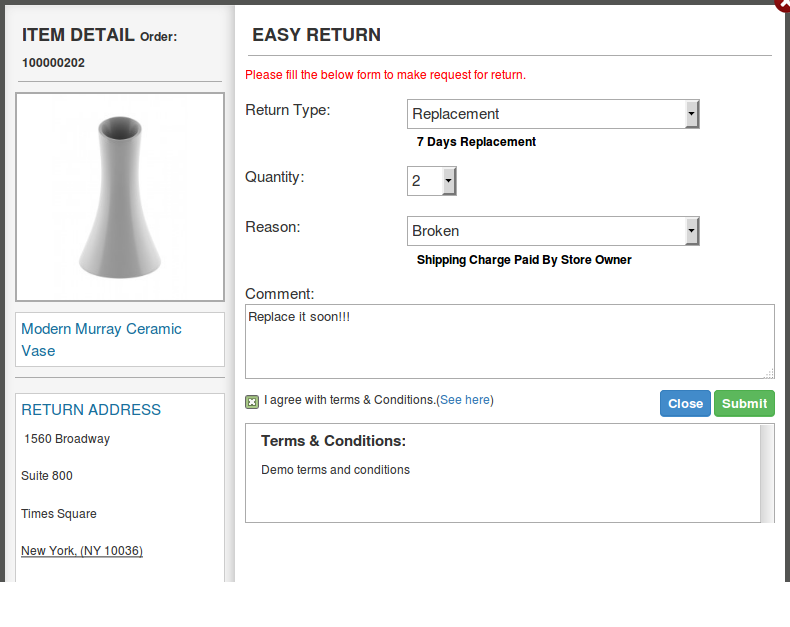
5.Klicken Sie auf die Schaltfläche "Zurück" vor dem jeweiligen Produkt in den Bestelldetails. 6. Es erscheint ein Popup mit dem Rücksendeformular, füllen Sie das Formular entsprechend aus

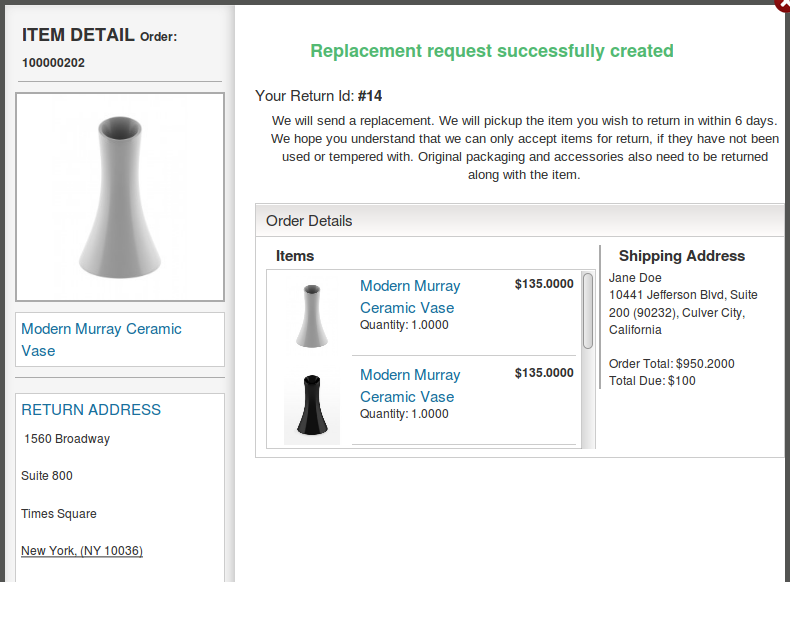
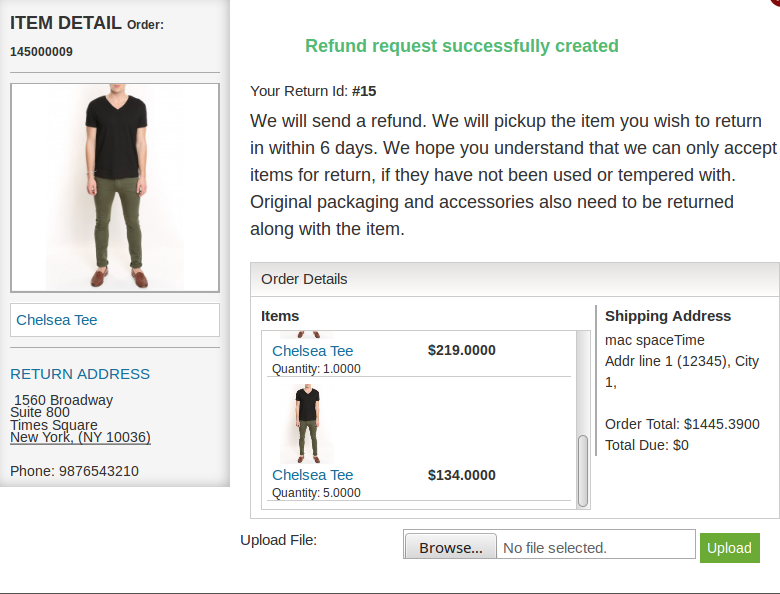
7.Klicken Sie auf "Senden", um die Rückgabeanforderung abzuschließen. 8.A erscheint mit einer Erfolgsmeldung für die Rückgabeanforderung, und weitere Details werden angezeigt, wie unten gezeigt.

4.7

Diese Registerkarte enthält eine Schnittstelle, über die der Administrator jede E-Mail-Vorlage bearbeiten kann, die in diesem System verwendet wird.

Es gibt 6-E-Mail-Vorlagen, die von diesem Plugin verwendet werden:

1. Neue Rücksendeanfrage (Kunde)

Diese Mail-Vorlage wird verwendet, um den Kunden über die neue Rücksendeanfrage zu informieren, die vom Kunden selbst generiert wurde. Der Kunde, der eine Rücksendeanforderung erstellt hat, erhält nur diese E-Mail.

2. Neue Rücksendeanfrage (Admin)

Diese Mailvorlage wird verwendet, um den Store Owner über die neue Rücksendeanforderung zu informieren, die von einem Kunden generiert wurde.

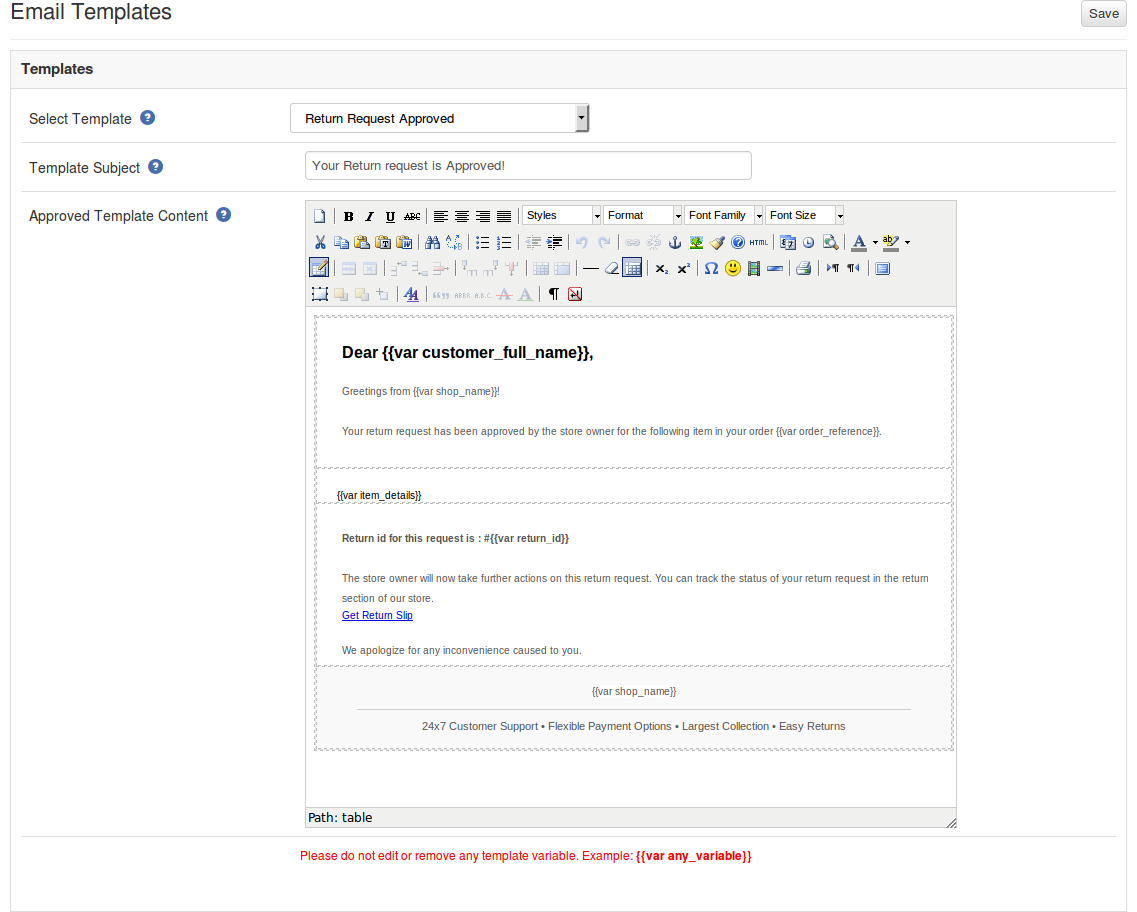
3. Rückgabeantrag genehmigt

Diese E-Mail-Vorlage wird verwendet, um den Kunden über die Genehmigung der Rücksendeanforderung zu informieren, die zuvor vom Kunden erstellt wurde.

4. Rückgabeantrag nicht genehmigt

Diese E-Mail-Vorlage wird verwendet, um den Kunden über die Nichtgenehmigung des Rückgabeantrags zu informieren, der zuvor vom Kunden erstellt wurde.

5. Rückgabeanforderungsstatus ändern

Diese E-Mail-Vorlage wird verwendet, um den Kunden über die Aktualisierung im Status der Rücksendeanforderung zu informieren, die zuvor vom Kunden erstellt wurde.

6. Rückgabeanforderung wurde abgeschlossen

Diese E-Mail-Vorlage wird verwendet, um den Kunden über den Abschluss der Rückgabeanforderung zu informieren, die vom Kunden zuvor erstellt wurde. Um eine E-Mail-Vorlage bearbeiten zu können, muss der Administrator die gewünschte E-Mail-Vorlage auswählen. Wenn Sie dasselbe tun, werden die E-Mail-Vorlagedaten in einem Formular unten angezeigt, um die Änderungen zu speichern, die der Administrator auf die Schaltfläche "Speichern" klicken muss.

4.7.1 So bearbeiten Sie eine E-Mail-Vorlage

1.Admin Panel -> System -> Knowband Extensions -> RMA 2.Navigieren Sie zu 'Email Templates' Registerkarte. 3.Um eine E-Mail-Vorlage zu bearbeiten, muss der Administrator die gewünschte E-Mail-Vorlage aus dem Feld "Vorlage auswählen" auswählen. 4.On das gleiche tun die E-Mail-Vorlage Daten werden in einem Formular wie folgt angezeigt:

5. Um die vorgenommenen Änderungen zu speichern, klicken Sie auf die Schaltfläche "Speichern".

4.8 RMA-Liste

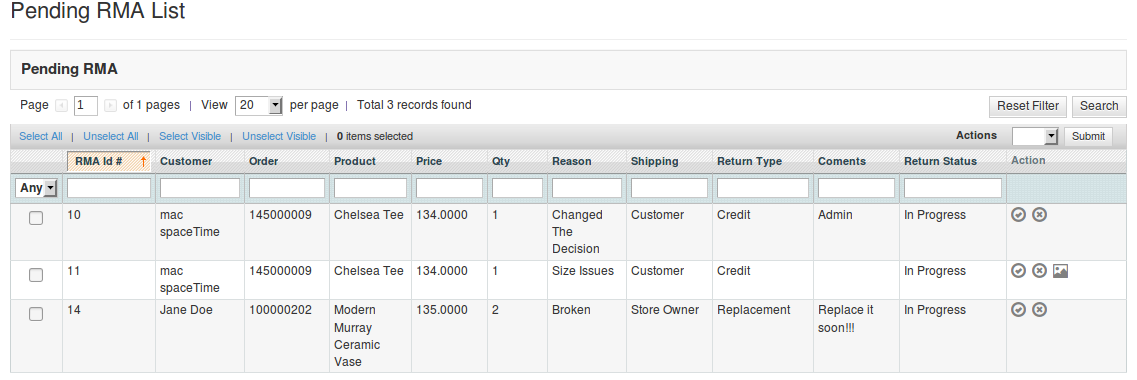
Diese Registerkarte enthält eine Liste aller ausstehenden Rückgaben, die vom Administrator nicht genehmigt wurden. Der Administrator muss eine Rückgabeanforderung genehmigen, um mehrere Vorgänge für die Rückgabeanforderung auszuführen, z. B. Genehmigung und Aufhebung der Genehmigung der Anforderung oder Herunterladen / Anzeigen der vom Kunden hochgeladenen Datei. Der Administrator kann eine Rückgabeanforderung anhand der verfügbaren Aktionen vor der Liste genehmigen oder ablehnen. Der Administrator kann auch die vom Kunden hochgeladene Datei herunterladen oder anzeigen. Ansichtsoption ist nur verfügbar, wenn der Kunde die Datei hochgeladen hat. Sobald der Administrator eine Rückgabeanforderung genehmigt hat, wird sie in die Liste der aktiven Rückläufer verschoben. Wenn jedoch der Administrator eine Rückgabeanforderung ablehnt, wird diese aus der Liste entfernt und diese Aktion kann nicht rückgängig gemacht werden.

4.8.1 So genehmigen Sie eine RMA?

1.Admin Panel -> System -> Knowband Extensions -> RMA 2. Navigieren Sie zu 'RMA List' Registerkarte. 3.Klicken Sie auf den Button vor der jeweiligen Rückgabeanforderung. 4.Die Rückgabeanforderung wird genehmigt und auf der Registerkarte "Aktive Rückgabe" in die Liste "Aktive RMA" verschoben.

4.9 Aktive Rückkehrliste

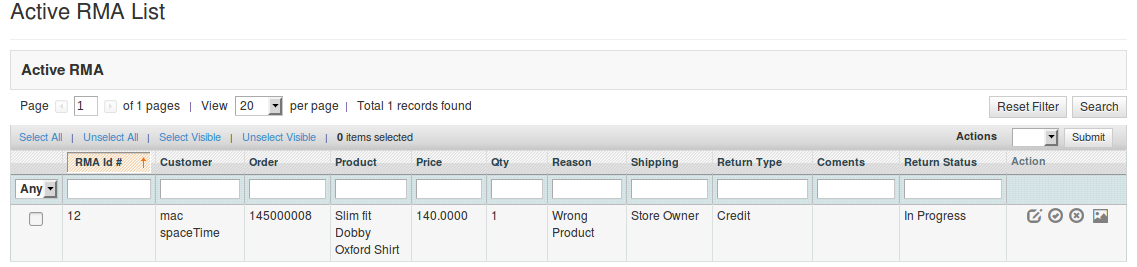
Diese Registerkarte enthält eine Liste aller Rückgaben, die vom Administrator genehmigt wurden. Der E-Merchant kann mit dem Rücksendevorgang fortfahren, nachdem er die Rücksendeanforderung über diese Registerkarte genehmigt hat. Die Online-Händler können den Status der Rücksendeanforderung ändern und können auch eine Anfrage auf dieser Registerkarte ablehnen und die Anforderung archivieren.

Die Aktionen, die auf dieser Registerkarte für die aktiven Rückgaben ausgeführt werden können, sind:

  1. Verweigern Sie die Rückgabeanforderung.
  2. Ändern Sie den Status der Rückgabeanforderung.
  3. Markieren Sie die Rückgabeanforderung als abgeschlossen / zum Archiv hinzufügen.

Wenn der Geschäftsadministrator eine Rückgabeanforderung als abgeschlossen markiert, wird sie in die Archivliste verschoben.

4.9.1 Wie man eine RMA ablehnt?

1.Admin Panel -> System -> Knowband Extensions -> RMA 2. Navigieren Sie zu 'RMA List' Registerkarte oder 'Active Returns' Registerkarte. 3.Klicken Sie auf den Button vor der jeweiligen Rücksendeanfrage. 4.Die Rückgabeanforderung wird abgelehnt. Bitte beachten Sie, dass die Online-Shopper für dieselbe Bestellposition nicht erneut eine Rückgabe beantragen können.

4.9.2 Wie beende ich eine RMA?

Nach der Genehmigung einer Rückgabeanforderung (oder RMA) soll der Kunde die empfangene Bestellposition an den Geschäftsinhaber zurücksenden. Nach Erhalt des Bestellelements führt der Administrator die gewünschten Aktionen für diese Rückgabeanforderung aus. Die Rücksendeanfrage wird als abgeschlossen markiert, wenn keine weiteren Aktionen vom Kunden / Ladeninhaber durchgeführt werden müssen. 1.Admin Panel -> System -> Knowband Extensions -> RMA 2.Navigieren Sie zu 'Active Returns' Registerkarte. 3.Klicken Sie auf den Button vor der jeweiligen Rückgabeanforderung. 4.Die Rückgabeanforderung wird als abgeschlossen markiert und in die 'Archivliste' auf der Registerkarte 'Archivliste' verschoben. Bitte beachten Sie, dass diese Aktion nicht rückgängig gemacht werden kann.

4.10 Archivliste

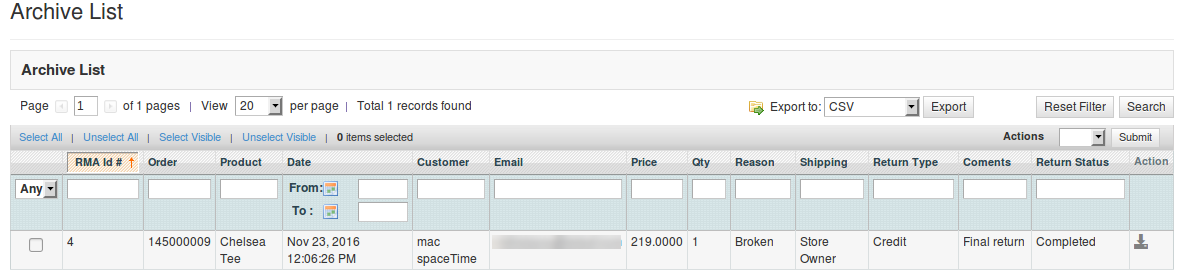
Diese Registerkarte enthält alle zurückgegebenen Rücksendeanforderungen. Die Registerkarte enthält auch ein Formular, über das der Administrator die Archivliste filtern kann.

Es gibt Optionen zum Exportieren der Daten in eine CSV-Datei. Eine einzelne Zeile kann exportiert werden und die gesamten Daten können auch mit der Massenexportoption exportiert werden.

4.11-RMA-Nachricht

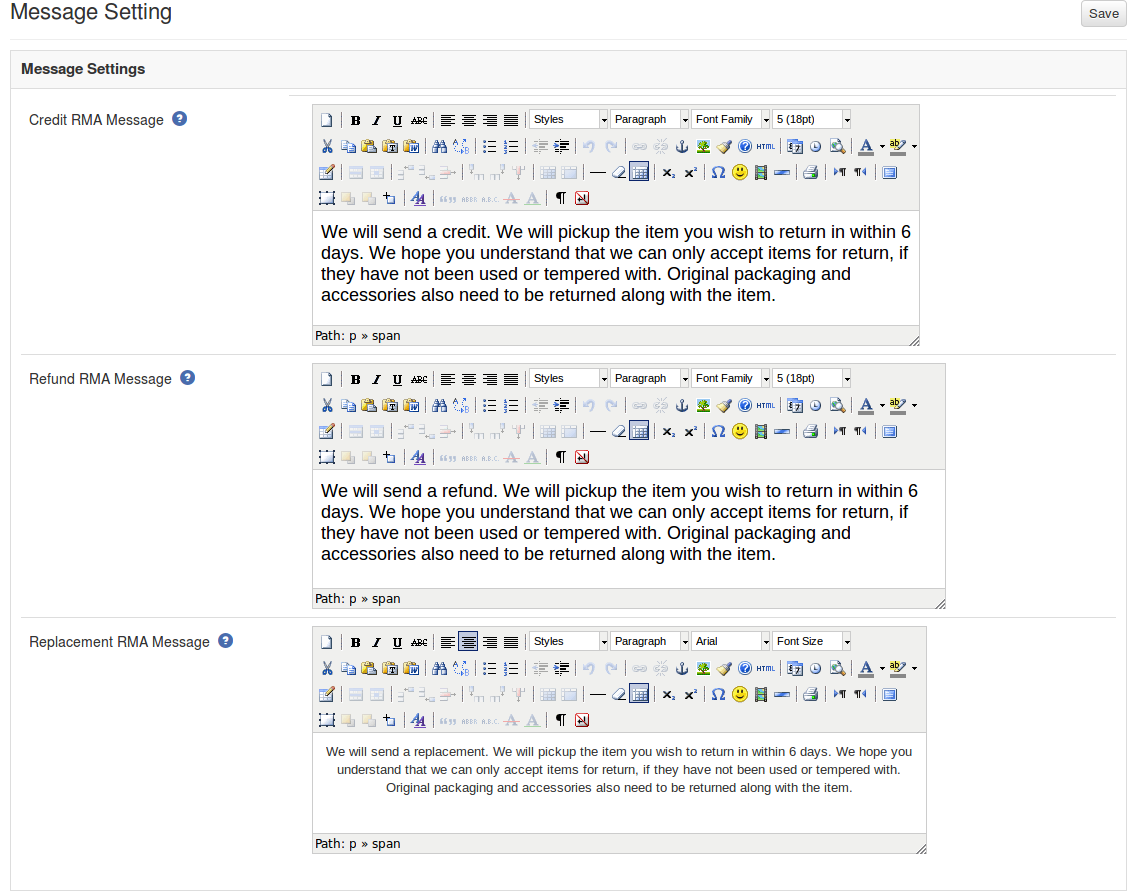
Diese Registerkarte enthält drei Textareas mit HTML-Editoren. Mit den Editoren kann admin festlegen, dass die Erfolgsmeldung im Pop-up angezeigt wird, wenn die Anfrage erfolgreich ist.

Es gibt drei Nachrichten.

  1. Kredit
  2. Erstatten
  3. Ersatz

5.0-Frontend-Modul

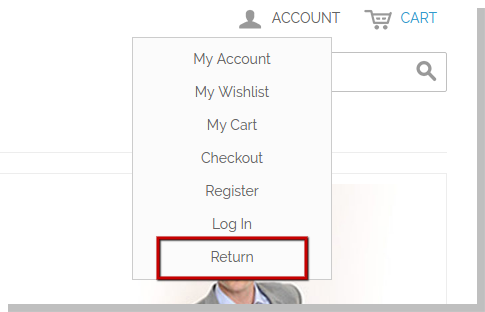
Nach dem Aktivieren des Plugins wird dem Front-End-Benutzer ein Link in der Kopfzeile des Front-Ends angezeigt, über den der Benutzer zu einer neuen Seite navigieren kann. Der Link in der Kontooption des Frontends wird wie folgt aussehen:

Der Link in der Kontooption des Frontends wird wie folgt aussehen:

Wenn der Kunde auf diesen Link klickt, öffnet sich eine neue Seite auf der Basis des eingeloggten Status des Kunden.

5.1 Wie erstelle ich eine Rückantwort für Gastbenutzer vom Front-Office?

1. Navigieren Sie zur vorderen Rückgabeseite, indem Sie auf den Link "Zurück" im Kopfzeilenmenü oder in der Fußzeile klicken (wie oben gezeigt).

Hinweis: Der Kunde sollte nicht eingeloggt sein. 2. Die folgende Seite wird geöffnet, die eine Seite enthält, um die Bestelldetails für jede Bestellung zu finden.

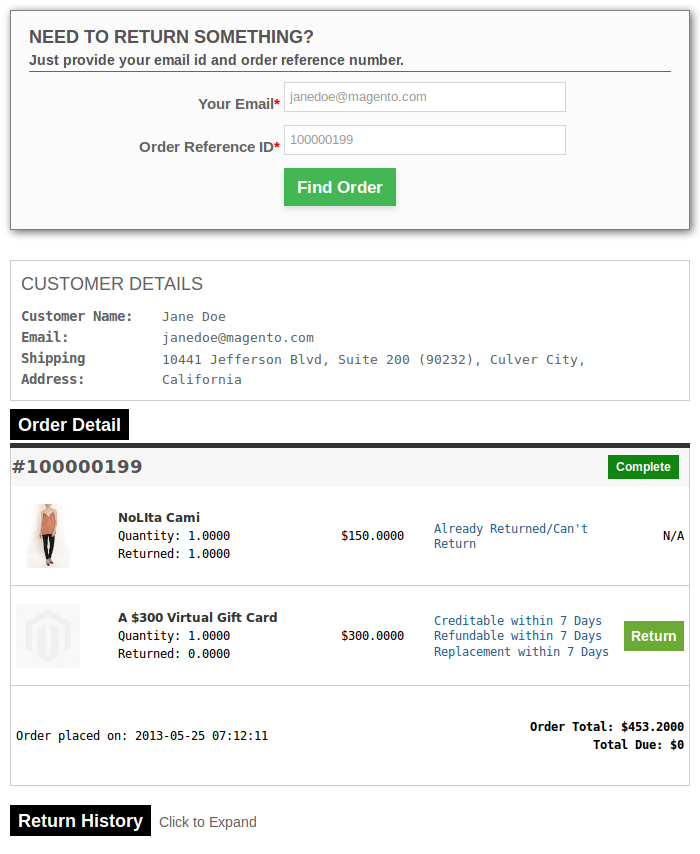
3. Geben Sie die Bestellreferenznummer und die entsprechende E-Mail-Adresse an. Die Details dieser Bestellung werden angezeigt, einschließlich der Rücklieferungshistorie auf der Grundlage der E-Mail-Adresse des Kunden. Die Bestelldetails erscheinen wie folgt:

Die Produkte, die in dieser Reihenfolge zurückgegeben werden können, haben eine Rückgabetaste. Über diesen Button kann der Kunde die Rückgabe des betreffenden Produkts beantragen.

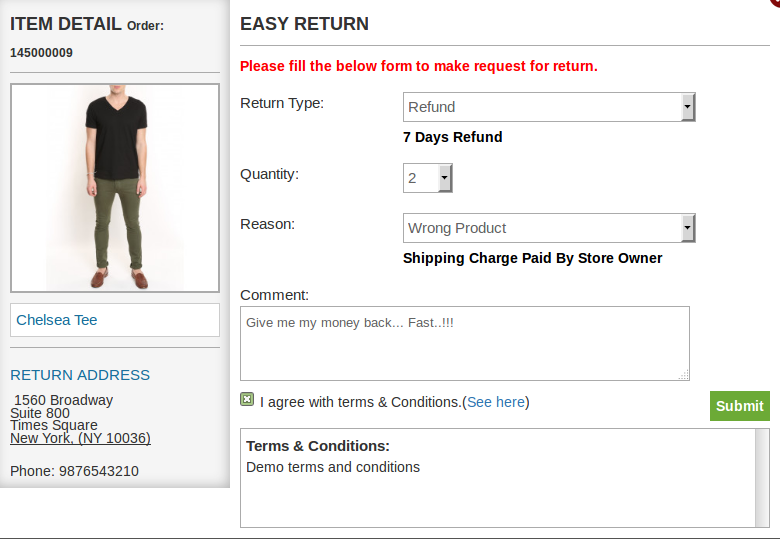
Hinweis: Die Rücklieferungshistorie auf der Basis der E-Mail des Kunden wird ebenfalls unten angezeigt. 4. Wenn Sie auf die Schaltfläche "Zurück" klicken, erscheint ein Popup-Fenster mit dem Formular für die Rücksendung der betreffenden Bestellung. Das Formular wird wie folgt aussehen:

5. Füllen Sie das obige Formular aus und klicken Sie dann auf Senden, um die Rückgabeanforderung zu senden. 6. Es wird ein Erfolgspopup angezeigt, in dem die erfolgreiche Übermittlung der Rückgabeanforderung wie folgt angezeigt wird:

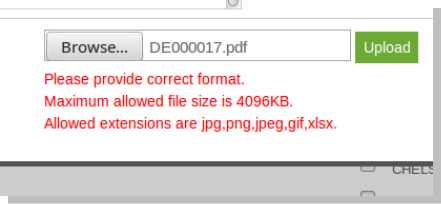
7. Es gibt als Option, Dateien auf der Erfolgsseite hochzuladen. Von wo können Sie Datei hochladen und Admin kann diese Datei von Aamin-Panel anzeigen / herunterladen. Dateieinschränkungen werden im Adminbereich festgelegt.

5.2 Wie erstelle ich eine Rückantwort für einen angemeldeten Benutzer von der Zentrale aus?

1.Navigieren Sie auf die vordere Rückgabeseite, indem Sie auf den Link "Zurück" im Kopfzeilenmenü oder in der Fußzeile klicken (wie in der Überschrift 4.0 gezeigt).

Hinweis: Der Kunde sollte angemeldet sein. 2.Die folgende Seite öffnet sich mit den Bestelldetails aller Bestellungen, die der aktuelle Kunde bis heute aufgegeben hat.

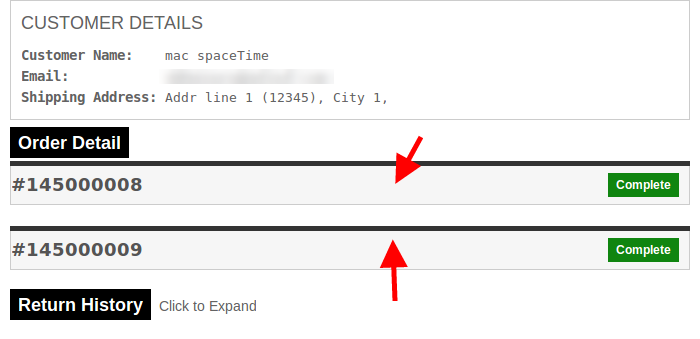
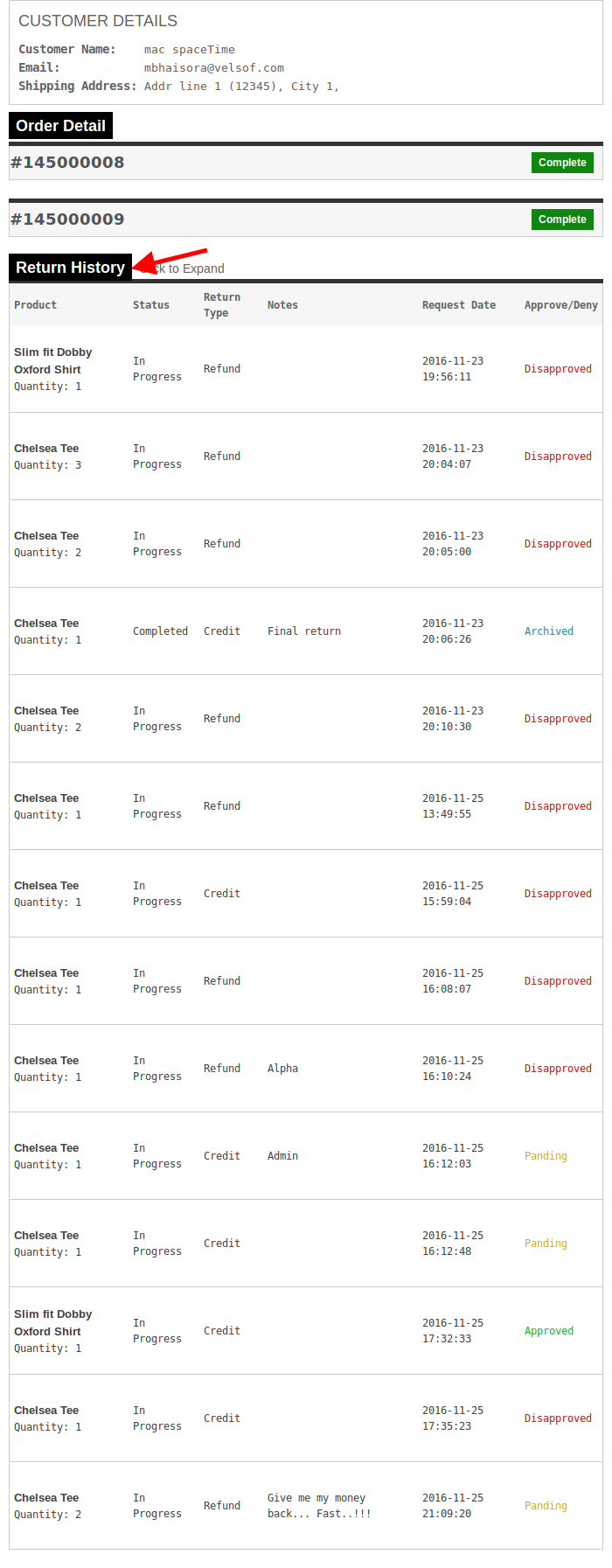
Hinweis: Es wird die Details jeder Bestellung geben. Wir können jede Ordnungsabteilung erweitern (müssen klicken, wo die Pfeile gezeigt werden). Beim Anklicken wird der jeweilige Bestellbereich aufgewendet. 3. Um den gesamten Verlauf der Rückgabeanforderungen anzuzeigen, muss der Benutzer die Registerkarte "Verlauf zurückgeben" erweitern.

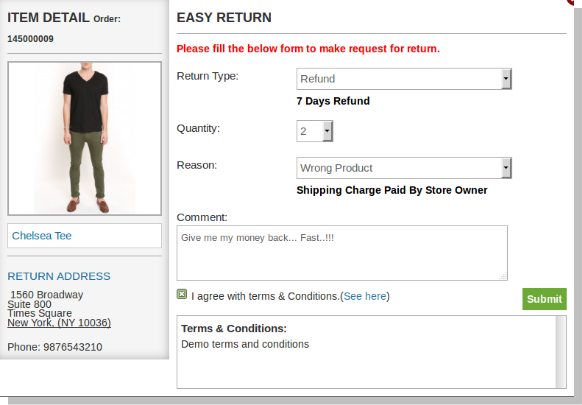
4.Die Produkte, die für eine Rückgabe in dieser bestimmten Reihenfolge berechtigt sind, haben eine Schaltfläche "Zurück". Über diesen Button kann der Kunde die Rückgabe des betreffenden Produkts beantragen. 5. Wenn Sie auf die Schaltfläche 'Zurück' klicken, erscheint ein Popup-Fenster mit dem Formular zur Rücksendung des betreffenden Artikels. Das Formular wird wie folgt aussehen:

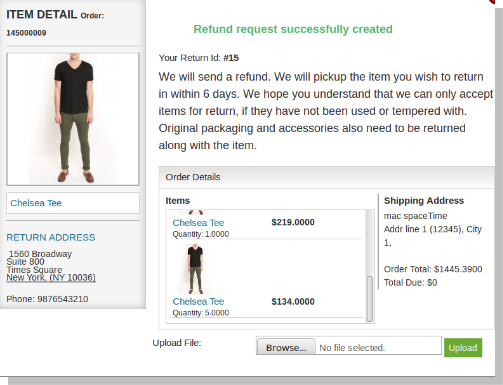
6. Füllen Sie das obige Formular aus und klicken Sie dann auf Senden, um die Rückgabeanforderung zu senden. 7. Es wird ein Erfolgspopup angezeigt, in dem die erfolgreiche Übermittlung der Rückgabeanforderung wie folgt angezeigt wird:


8. Es gibt als Option, Dateien auf der Erfolgsseite hochzuladen. Von wo können Sie Datei hochladen und Admin kann diese Datei von Admin-Panel anzeigen / herunterladen. Dateieinschränkungen werden im Adminbereich festgelegt.

Sie können Magento Return Manager Erweiterung für in Ihrem Magento-Shop versuchen. Die Magento Return Merchandise Authorization von KnowBand hilft Ihnen, die Kundenbeziehungen zu Ihrem Geschäft zu verbessern und Sie können die Rückgabeanforderung des Produkts einfach verwalten.

Modul Link:https://www.knowband.com/magento-return-manager

Admin-Demo:https://mademo1.knowband.com/index.php/rma/adminhtml_index/index/key/ac91efaa6d652ee58a922da7896dbb33/

Frontdemo-Link:?https://mademo1.knowband.com/

Ähnliche Beiträge:

Magento Deskoid Extension – User Manual

1. Einführung von Magento Helpdesk Erweiterung:

Die Magento Helpdesk-Erweiterung by Knowband wird als Ticket-Management-System für ein bestimmtes Geschäft fungieren und wird es dem Geschäftsinhaber erleichtern, das Ticket zu verwalten, das in seinem Geschäft von den Kunden erhoben wird.

Es ist eine sehr nützliche Magento-Erweiterung für die beiden Enden, dh für den Händler und den Kunden, da es dem Kunden ermöglicht, das Ticket auf eine sehr bequeme Art und Weise zu erhöhen, und am anderen Ende den Händler auf sehr effiziente Weise verwaltet. Der Magento Desktop-Helpdesk zeigt dem Händler auch die Details des Kunden an, der das Ticket in seinem Geschäft ausgestellt hat.

2. Installation

Nach dem Kauf der Magento Customer Helpdesk-Erweiterung erhalten Sie folgende Dateien, wie in der folgenden Abbildung gezeigt:

  1. deskoid.zip (enthält Quellcode der Erweiterung)
  2. Benutzerhandbuch

Befolgen Sie die folgenden Schritte, um die Magento-Kundenkontakt-Erweiterung zu installieren:

  1. Entpacken Sie den Ordner desbeoid.zip
  2. Kopieren Sie alle Dateien und den Ordner mit dem entpackten Ordner in das Stammverzeichnis Ihres Geschäfts
  3. Nachdem Sie alle Dateien und Ordner bearbeitet haben, leeren Sie den Cache.
  4. Öffnen Sie einfach eine beliebige Seite Ihres Geschäfts. Magento wird das Magento-Modul zum Zeitpunkt des Ladens einer beliebigen Seite installieren.
  5. Nach der Installation loggen Sie sich bitte in Ihr Admin-Panel ein. Und gehen Sie zum folgenden Menü:

System> Konfiguration> Erweitert

Hier sehen Sie, dass das Magento Ticket System Modul aufgelistet ist.

3. Erweiterungsschnittstellen

Es gibt zwei Enden, von denen aus Benutzer mit der Helpdesk-Erweiterungsfunktionalität interagieren. Sie folgen:

  1. Admin-Schnittstelle der Magento-Kunden-Support-Erweiterung (Nur für den Admin / Store-Besitzer / Support zugänglich)
  2. Kundenschnittstelle der Magento-Kunden-Support-Erweiterung (jeder kann von hier aus Tickets sehen und Kunden anheben)

Jede Schnittstelle des Magento Desktop Helpdesk von Knowband wurde im nächsten Abschnitt erklärt.

4. Admin-Schnittstelle

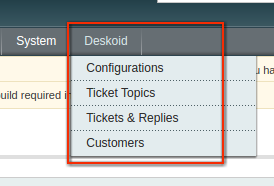
Diese Schnittstelle des Magento-Kunden-Helpdesks ist nur im Admin-Panel verfügbar. Nach der Installation der Magento-Kundenkontakt-Erweiterung werden Deskoid-Menüs in der Menüleiste angezeigt, wie in der folgenden Abbildung gezeigt:

Es wird 4-Untermenüs geben, von wo aus Sie Ihr Magento-Ticketsystem konfigurieren und Ihre Tickets verwalten können.

4.1-Konfigurationen

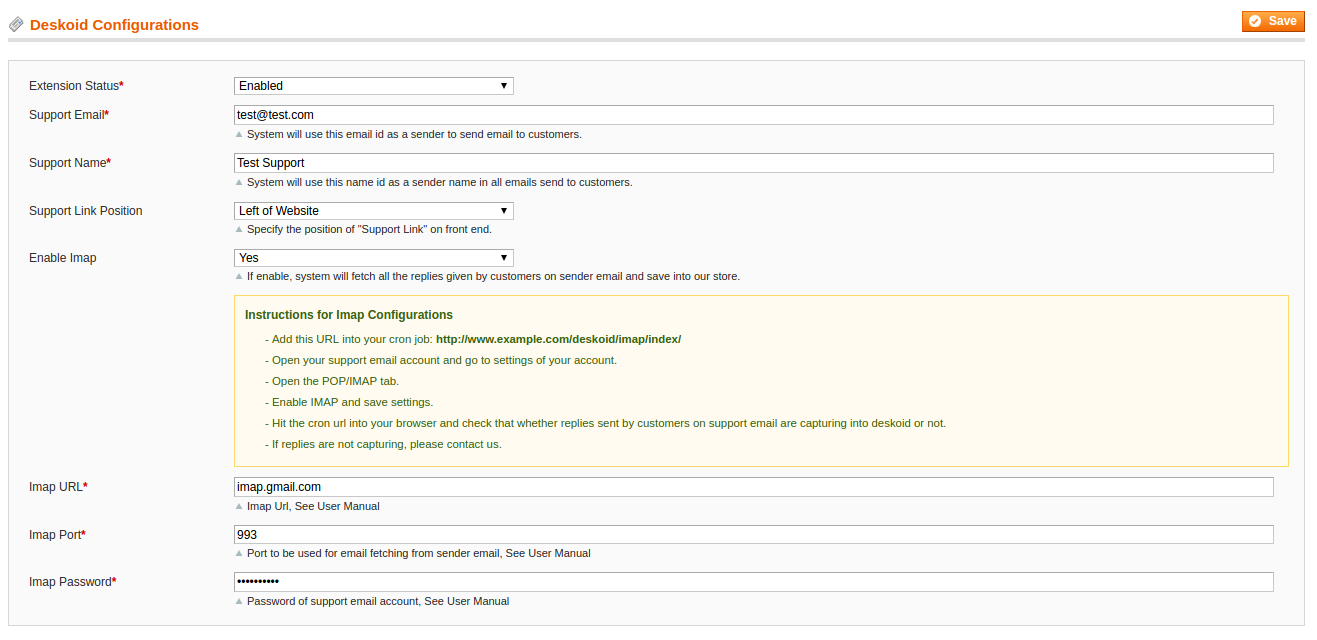
Hier kann der Administrator seinen Magento Desktop Helpdesk jederzeit aktivieren / deaktivieren. Gibt auch Option, Kundenantworten von seiner E-Mail zu holen. Das Konfigurationsfenster des Magento Kunden-Helpdesks ist nachfolgend aufgeführt:

Felder

  1. Status: Standardmäßig ist dieses Feld des Magento-Kundenkontakts deaktiviert. Auf der Grundlage dieser Einstellung wird das ganze System auf der Vorderseite entsprechend arbeiten. Wenn das Magento-Ticketsystem deaktiviert ist, können Kunden keine neuen Tickets erstellen
  2. Absender / Support E-Mail: Pflichtfeld der Erweiterung Magento contact us. Der Standardwert ist leer. Dies ist die E-Mail-ID des Absenders oder Geschäftsinhabers oder etwas anderes, das der Administrator möchte. Alle mit Tickets verbundenen E-Mails werden unter Verwendung dieser E-Mail-ID an Kunden gesendet.
  3. Name des Absenders / Support: Das Pflichtfeld der Helpdesk-Erweiterung und der Standardwert sind leer. Kann ein beliebiger Name sein, den der Administrator möchte. Dieser Name wird als Absendername in der E-Mail festgelegt, die an Kunden im Zusammenhang mit Tickets gesendet wird.
  4. Support-Link-Position: Die Standardposition der Magento-Kunden-Support-Erweiterung ist der linke Rand der Website. Von hier aus können Sie die Position des Links "Get Support" am Frontend nach Bedarf ändern.
  5. IMAP-Status: Standard wird deaktiviert. Mit Hilfe dieses Systems kann das System die Antworten abrufen, die der Kunde an den Absender gesendet hat. Die Support-E-Mail wird vom System abgerufen und im System nachverfolgt.
  6. IMAP-URL: Erforderlich, wenn IMAP aktiviert ist. Hier müssen Sie die IMAP-URL der Absender-E-Mail-ID angeben. Informationen zur IMAP-URL finden Sie in Anhang A.
  7. Hafen: Erforderlich im Falle von IMAP ist aktiviert. Standardwerte sind 993. Siehe Anhang A.
  8. Passwort: Pflichtfeld der Magento-Erweiterung, falls IMAP aktiviert ist. Passwort der Absender-E-Mail-ID. Siehe Anhang A.
  9. Speichern fortsetzen: Nachdem Sie auf diese Schaltfläche geklickt haben, überprüft das System zuerst die Einstellungen und speichert dann die Einstellungen im System.

4.2 Ticket Themen

In diesem Bereich des Magento-Kunden-Helpdesks verwaltet admin alle Themen zu Kundenanfragen. Mit Hilfe dieser Themen wird der Administrator in der Lage sein zu identifizieren, welche Art von Problemen Kunden meist konfrontiert sind.

4.2.1 Themenliste

Wenn der Administrator auf das Menü "Ticket-Themen" klickt, öffnet der Magento-Kundenkontakt standardmäßig die Liste aller verfügbaren Ticket-Themen, die er erstellt hat. Die Liste wird wie unten gezeigt angezeigt:

Spalten

  1. ID: Eindeutige ID des Themas
  2. Thema Thema: Label oder Thema oder Name des Betreffs. Standardmäßig wird das Label in dieser Liste in der Standardansicht angezeigt.
  3. Hinzugefügt am: Datum, an dem das entsprechende Thema erstellt wird
  4. Aktualisiertes Datum: Datum, an dem das entsprechende Thema zuletzt aktualisiert wurde.
  5. Status: Status des entsprechenden Datensatzes
  6. edit: Link zum Bearbeiten des entsprechenden Themas.
  7. Löschen: Link zum Löschen des entsprechenden Themas
  8. Neue hinzufügen: Wenn Sie auf diese Schaltfläche klicken, leitet das System Sie zu der Seite weiter, auf der Sie ein neues Thema hinzufügen können.
4.2.2 Ticket-Thema hinzufügen / bearbeiten

Wenn der Administrator auf der Seite "Themenliste" auf "Hinzufügen" oder "Bearbeiten" klickt, öffnet die Magento-Erweiterung ein Formular, in dem der Administrator das Thema erstellen / bearbeiten kann, wie im folgenden Bildschirm gezeigt:

Felder

  1. Status: Pflichtfeld des Magento-Ticket-Systems und standardmäßig aktiviert. Entsprechend diesem Wert wird das entsprechende Thema den Kunden am Frontend zur Verfügung stehen.
  2. Etikett / Betreff: Pflichtfeld und Standard ist leer. Dieses Feld der Magento contact us-Erweiterung wird ein geschäftsspezifisches Feld sein. Der Administrator muss für jede Geschäftsansicht einen Wert bereitstellen.
  3. Zurück: Um zur Liste zurückzukehren.
  4. Speichern: Wenn Sie darauf klicken, wird die Helpdesk-Erweiterung zuerst die Formularwerte validieren und dann in der Datenbank speichern. Nach dem Speichern leitet die Magento-Kunden-Support-Erweiterung den Administrator zur Themaliste mit der Erfolgsmeldung um.
  5. Speichern und fortfahren Bearbeiten: Diese Schaltfläche des Desktop-Helpdesks von Magento wird auch ähnliche Funktionen wie die Schaltfläche "Speichern" haben, mit dem Unterschied, dass sie zurück zum selben Formular mit der Erfolgsmeldung geleitet wird.
  6. Löschen: Anzeige nur bei Themenbearbeitung. Durch Klicken auf diesen Button löscht der Magento Kunden-Helpdesk das entsprechende Thema aus dem System.
4.2.3 Thema löschen

Um das Thema des Magento-Kundenkontakts zu löschen, haben wir eine Löschoption für jedes Thema in der Liste sowie auf der Bearbeitungsseite des Themas angegeben. Wenn Sie auf diesen Link klicken, fragt das Magento-Ticketsystem zunächst nach einer Bestätigung. Gemäß Ihrer Bestätigung löscht das System das entsprechende Thema aus dem System.

Diese Löschung wird für Tickets, die von Kunden erstellt wurden, nicht wirksam, da das Thema gelöscht wird.

4.3 Kundentickets

In diesem Bereich von Magento kontaktieren Sie uns Erweiterung, Admin kann alle Kundenanfragen zu sehen und Abfragen zu lösen, indem Sie eine Antwort auf ihn.

4.3.1 Kunden Ticket Liste

Wenn der Administrator auf das Menü "Tickets" klickt, öffnet das System standardmäßig die Liste aller Tickets, wie im folgenden Bildschirm gezeigt:

Spalten

  1. Ticketnummer: Vom System generierte eindeutige Kennung für jedes Ticket. Dies wird für jedes Ticket einzigartig sein.
  2. Kundenname: Name des Kunden, der das Ticket erhöht hat.
  3. Kunden-eMail: E-Mail-ID des Kunden, der das Ticket ausgestellt hat.
  4. Thema / Thema: Thema, auf dem das Ticket basiert.
  5. Zusammenfassung: Zusammenfassung des Tickets
  6. Letzte Nachricht: Zeitpunkt, zu dem die letzte Nachricht / Antwort vom Support an den Kunden gesendet wird oder vom Kunden unterstützt wird.
  7. Webseite Name der Website, auf der das Ticket vom Kunden ausgestellt wurde.
  8. Priorität: Diese Spalte der Magento-Kundenunterstützungserweiterung zeigt die Priorität jedes Tickets in einer anderen Farbe an. Damit Sie leicht erkennen können, welches Ticket kritisch ist oder nicht.
  9. Bundesland/ Kanton: Zeigt den aktuellen Status des Tickets an.
  10. Aktion: Hier haben Sie folgende Option zu jedem Ticket:
    1. Ticket anzeigen: Durch Auswahl dieser Option der Magento-Erweiterung durch Knowband öffnet das System die Ticketansichtsseite, auf der Sie alle Details des Tickets sowie Antworten auf das Ticket sehen können. Von hier aus können Sie eine Antwort auf das Ticket an den Kunden senden.
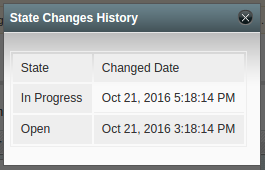
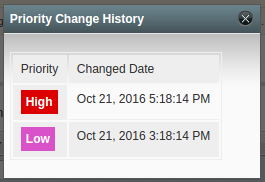
    2. Zustandsgeschichte anzeigen: Wenn Sie diese Option des Magento Desktop-Helpdesk auswählen, zeigt das System den Prioritätsänderungsverlauf im Popup-Fenster an, wie in der folgenden Abbildung dargestellt:

Der Status des Tickets wird angezeigt, da der letzte Status oben angezeigt wird.

    1. Prioritätsänderungsprotokoll anzeigen:

Wenn Sie dies auswählen, zeigt das System den Prioritätsänderungsverlauf im Popup-Fenster an, wie in der folgenden Abbildung gezeigt:

Die zuletzt geänderte Priorität wird oben angezeigt.

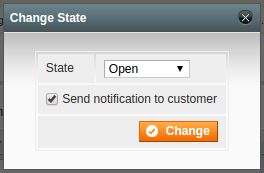
    1. Status ändern:

Mit dieser Aktion können Sie den Status des Tickets jederzeit ändern. Bei Auswahl dieser Option öffnet das System ein Popup-Fenster wie im folgenden Bildschirm dargestellt:

Standardmäßig zeigt das System die Dropdown-Liste aller verfügbaren Status an und der aktuelle Status wird ausgewählt. Es wird auch ein Kontrollkästchen und Standard wird es überprüft werden.

Wenn Sie den Status ändern und auf "Ändern" klicken, ändert das System den Status des entsprechenden Tickets. Senden Sie auch die Benachrichtigungs-E-Mail an den Kunden, wenn das Kontrollkästchen aktiviert ist.

    1. Priorität ändern:

Mit dieser Aktion können Sie die Ticketpriorität jederzeit ändern. Bei Auswahl dieser Option öffnet das System ein Popup-Fenster wie im folgenden Bildschirm dargestellt:

Diese Option des Magento Desktop-Helpdesks zeigt standardmäßig die Dropdown-Liste aller verfügbaren Prioritätsoptionen an, und die aktuelle Ticketpriorität wird ausgewählt.

Wenn Sie die Priorität ändern und auf "Ändern" klicken, ändert das System die Priorität des entsprechenden Tickets.

4.3.2 Ticket und Antworten anzeigen

In diesem Bereich des Kunden-Helpdesk von Magento können Sie alle Details eines bestimmten Tickets und Antworten auf das entsprechende Ticket einsehen. Sie können auch Antworten auf das entsprechende Ticket von dieser Seite senden.

Wenn Sie die Option "Ticket anzeigen" in der Aktionsspalte der Ticketlistenseite auswählen, öffnet das System die Ticketansichtsseite.

Allgemeine Information

Auf dieser Registerkarte der Magento-Erweiterung zeigt Ihnen das System die Informationen zu Tickets wie im folgenden Bildschirm angezeigt:

Es gibt folgende 3-Unterabschnitte in diesem Tab des Magento-Kundenkontakts:

  1. Allgemeine Informationen: Dieser Abschnitt des Magento-Ticketsystems enthält alle grundlegenden Informationen zu Ticket und Kunden, die das Ticket erhöht haben.
  2. Ausgabeinformationen: Dieser Abschnitt der Erweiterung Magento contact us zeigt das Problem an, das vom Kunden in diesem Ticket angesprochen wurde.
  3. Schnelle Reaktion: In diesem Abschnitt der Helpdesk-Erweiterung wird das System den Status und die Priorität anzeigen. Mit diesen Aktionen können Sie nur den Status oder die Priorität ändern, ohne eine Antwort an den Kunden zu senden.

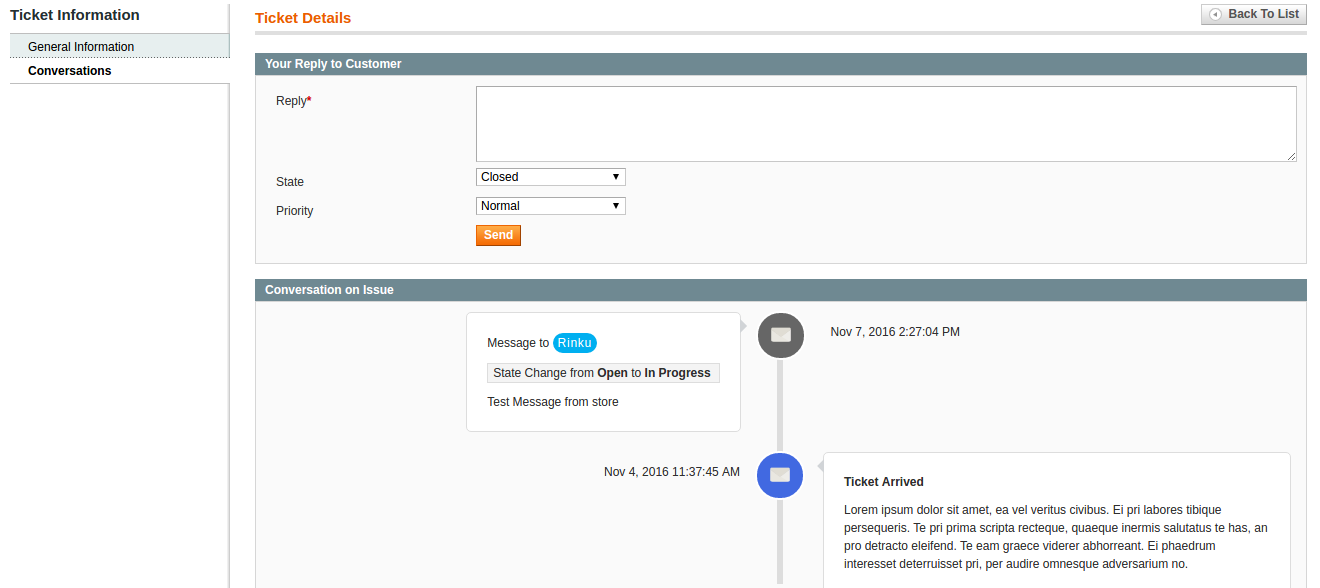
Gespräche

Auf dieser Registerkarte der Magento-Kunden-Support-Erweiterung zeigt Ihnen das System alle Konversationen / Antworten an, die auf Corersponding-Tickets sowohl von Ihnen als auch von Kunden getätigt wurden, wie in der folgenden Abbildung gezeigt:

Sie können klar sehen, dass es Form geben wird, von wo Sie Antwort an Kunden senden können, sowie Status und Priorität ändern können.

Darunter wird Ihnen die gesamte Konversation, beginnend mit dem Ticket, angezeigt. Die letzte Antwort wird oben angezeigt.

4.4 Kunden

In diesem Abschnitt des Magento-Desktop-Helpdesks zeigt das System nur die Liste der Kunden an, die die Tickets wie im folgenden Bildschirm angezeigt erhöht haben:

Front-End-Schnittstelle

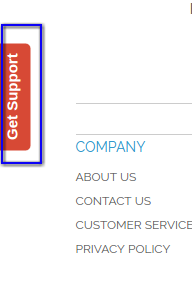
Im Frontend des Magento-Kunden-Helpdesks wird auf jeder Seite der Link "Get Support" angezeigt, mit Ausnahme der ticketbezogenen Seiten, wie im folgenden Bildschirm dargestellt:

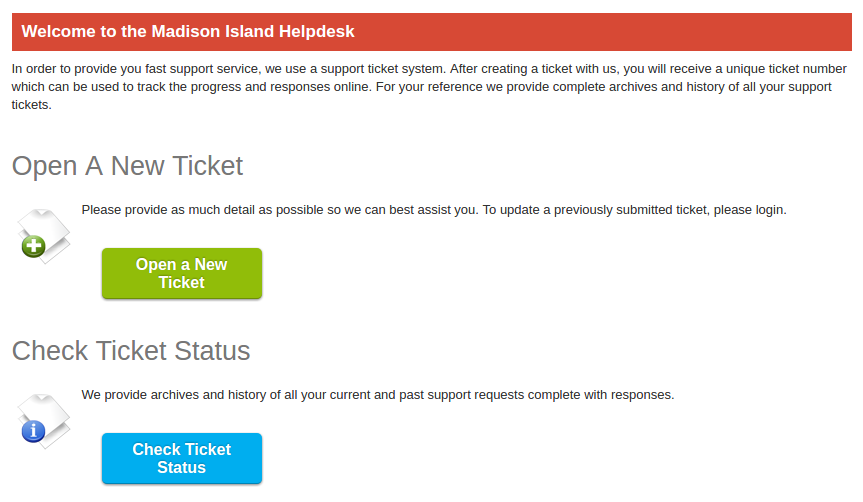
Wenn der Kunde auf "klickt"Support erhalten"Link wie oben im Bildschirm hervorgehoben, das System öffnet eine Seite, von wo aus der Kunde entweder ein neues Ticket erstellen und den Status des vorherigen Tickets prüfen kann. Der Bildschirm ist wie folgt:

Abbildung 5.1

5.1 Neues Ticket erstellen

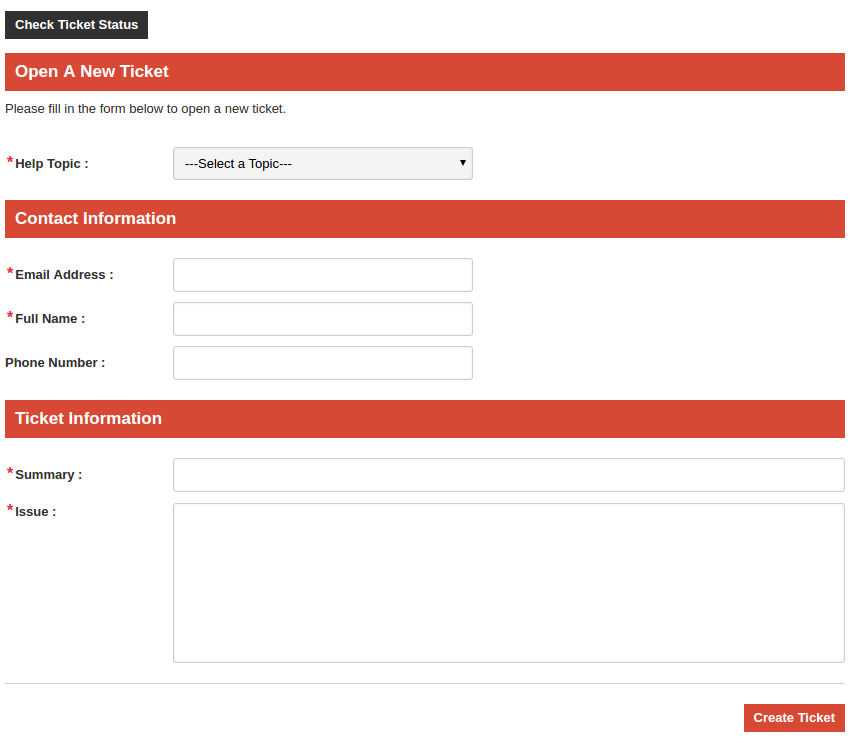
Beim Klicken auf "Öffnen Sie ein neues Ticket"Taste im obigen Bildschirm, System wird Kunden zu einem Formular umleiten, von dem Kunden sein Problem mit seinen Kontaktinformationen wie in der folgenden Bildschirm angezeigt werden kann:

Abbildung 5.2

Felder

  1. Hilfethema: Pflichtfeld der Magento-Kundenkontakt- und Drop-Down-Liste aller aktivierten Hilfethemen, die Sie im Admin-Panel erstellt haben.
  2. E-Mail: Pflichtfeld des Magento-Ticketsystems. Hier wird der Kunde seine E-Mail-Adresse angeben. Wenn der Kunde angemeldet ist, füllt das System dieses Feld mit der eingeloggten E-Mail-ID. Wenn Sie angemeldet sind, kann dies nicht bearbeitet werden.
  3. Vollständiger Name: Pflichtfeld und Name des Kunden, der das Ticket erhöht. Wenn der Kunde eingeloggt ist, füllt das Magento-Ticketsystem dieses Feld mit dem Namen des eingeloggten Kunden.
  4. Telefonnummer:Optionales Feld der Magento Contact Us-Erweiterung. Hier wird der Kunde seine Telefonnummer angeben.
  5. Zusammenfassung: Pflichtfeld der Helpdesk-Erweiterung. Der Kunde stellt in diesem Feld eine Zusammenfassung des Problems zur Verfügung.
  6. Problem: Pflichtfeld der Magento-Kunden-Support-Erweiterung und hat mindestens 30-Zeichen.
  7. Ticket erstellen: Wenn Sie auf dieses Feld des Magento-Desktop-Helpdesk klicken, validiert das System die vom Kunden ausgefüllten Informationen in dieses Formular. Wenn irgendetwas System falsch findet, wird es Fehlermeldung zum Kunden zeigen und auf Form bleiben, andernfalls erstellen Sie das Ticket.

Nach dem Erstellen des Tickets sendet das Magento-Ticketsystem eine Bestätigungs-E-Mail an den Kunden sowie eine Benachrichtigungs-E-Mail an den Support.

5.2 Check Ticket Status

Der Kunde kann seinen Ticketstatus entweder durch Klicken auf "Check Ticket Status" in Abbildung 5.1 oder 5.2 überprüfen. Wenn der Kunde auf die Schaltfläche "Status prüfen" klickt, öffnet die entsprechende Magento-Erweiterung ein Formular wie in der folgenden Abbildung dargestellt:

Abbildung 5.3

Felder

  1. Ticketnummer: Pflichtfeld des Magento-Plugins. Der Kunde muss die Ticketnummer des Tickets angeben, für das er den Status überprüfen möchte.
  2. E-Mail: Pflichtfeld des Magento-Kunden-Helpdesks und bereits bei eingeloggten Kunden ausgefüllt. Das Feld kann in beiden Fällen bearbeitet werden. Hier wird der Kunde die E-Mail-Adresse angeben, für die das Ticket erstellt wurde.

Wenn das Ticket nicht im System vorhanden ist, kehrt das Magento-Ticketsystem mit einer Fehlermeldung zu diesem Formular zurück. Wenn das Ticket vorhanden ist, zeigt das System alle Details des Tickets für den Kunden an, wie im folgenden Bildschirm gezeigt:

Abbildung 5.4

Im obigen Bildschirm des Magento-Kundenkontakts kann der Kunde alle von ihm getätigten Antworten sowie den Support des Geschäfts einsehen. Es wird auch ein Formular geben, um eine Antwort an die Geschäftsunterstützung auf dem entsprechenden Ticket zu senden. Im Postantwortformular muss der Kunde einen Antworttext mit mindestens 30-Zeichen bereitstellen und an das System senden. Nach dem Senden der Antwort sendet das Magento-Ticketsystem eine Benachrichtigungs-E-Mail an den Administrator über die Kundenantwort.

5.3 Kundenticketliste

Diese Option ist nur für registrierte Kunden sichtbar. Wenn der registrierte Kunde ein Ticket ausgestellt hat, ist ein Link zu seiner Ticketliste für den Kunden in seinem "Mein Konto" -Bereich sichtbar, wie unten gezeigt:

Abbildung 5.5

Wenn Sie auf den oben hervorgehobenen Link klicken, öffnet das Magento-Ticketsystem die Ticket-Listenseite, auf der alle Tickets angezeigt werden, die vom entsprechenden angemeldeten Kunden erstellt wurden, wie im folgenden Bildschirm gezeigt:

Anhang A

IMAP-GRUNDLAGEN

Um mehr über IMAP zu erfahren, lesen Sie bitte den Artikel zur angegebenen URL:

https://whatismyipaddress.com/imap

IMAP-Terminologie:

IMAP-URL:

Die erste Art von URL ist eine IMAP UR, die wie folgt aussieht:

imap.hostname.com

Hostname ist der Internet-Hostname oder die IP-Adresse des IMAP-Servers

Wenn sich Ihre E-Mail-ID beispielsweise in Google Mail befindet, lautet die IMAP-URL wie folgt:

imap.gmail.com

IMAP-PORT:

Hafen ist der IP-Port des Servers. Der Standardport ist 993

IMAP-PASSWORT:

Passwort Ihres E-Mail-Kontos, mit dem Sie Ihren Posteingang öffnen.

Aktivieren von IMAP

Um IMAP in unsere E-Mail-ID zu aktivieren, folgen Sie bitte den angegebenen Schritten. Zum Beispiel verwenden wir den gmail IMAP-Konfigurationsprozess.

Schritt 1: Öffnen Sie Ihr Google Mail-Konto.

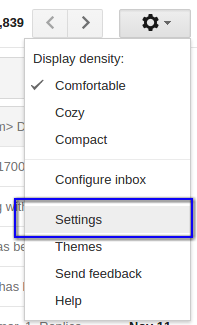
Schritt 2: Gehen Sie zu Ihrer Posteingangs-Einstellungsseite, indem Sie wie unten gezeigt auf die Einstellungsoption klicken:

Wenn Sie auf den oben hervorgehobenen Link klicken, leitet Gmail Sie zur Einstellungsseite weiter.

Schritt 3: Gehen Sie zu unserem POP / IMAP Tab.

Schritt 4: Aktivieren Sie IMAP und speichern Sie die Änderungen.

Wie installiere ich CRON Job?

Deskoid muss Cron-Job auf Ihrem Server installieren, um Antworten vom E-Mail-Server mit vordefinierten Zeitintervallen abrufen zu können.

Befolgen Sie die folgenden Anweisungen, um Cron-Job zu installieren:

Schritt 1: Öffnen Sie Ihr Terminal (für Linux-Server) und melden Sie sich in Ihrem Geschäft an.

Schritt 2: Geben Sie "crontab -e" ein und drücken Sie die Eingabetaste.

Schritt 3: Nach Schritt 2 wird der Editor im selben Fenster geöffnet. Hier fügen Sie die angegebene URL ein:

* 0 / 1 * * * wget -O – https://www.yourstore.com/deskoid/imap/index/> / dev / null 2> & 1

Mit der oben genannten URL führt Deskoid diese Adresse jede Stunde aus, um E-Mail-Antworten von der Support-E-Mail-ID abzurufen.

Schritt 4: Speichern Sie die Änderungen.

Sehen Sie sich das Video-Tutorial hier an:
Mehr Details finden Sie hier:

Modul Link: https://www.knowband.com/magento-deskoid-helpdesk

Admin-Demo: https://mademo2.knowband.com/admin

Frontdemo: https://mademo2.knowband.com/

Magento Produkt Größentabelle – Benutzerhandbuch

1. Einführung

Manchmal wird der Kunde verwirrt über die Größe des Produkts, das er kaufen möchte. Da jede Marke / jeder Hersteller sein Produkt nach eigenen Größenspezifikationen gestaltet, kann dies zur unterschiedlichen Größe derselben Marke / Hersteller führen. Aufgrund dieser Art von Verwirrung vermeidet der Kunde seinen Einkauf und verlässt das Geschäft.

Um diese Art von Barrieren zu überwinden, Knowbands Magento Produkt Größentabelle Erweiterung wird Einrichtung zur Verfügung stellen, um Inhaber zu speichern, um Diagramm auf Produkten entsprechend der Kategorie einzustellen sowie spezifisches Diagramm für Produkte vorzubereiten. Dieses Diagramm zeigt die genaue Größe der angegebenen Maßeinheit. So kann sich der Kunde über die Größe informieren und den Artikel kaufen.

Die Magento-Größenführer-Erweiterung bietet nur eine einfache Möglichkeit, den Eigentümer zu speichern, um je nach Bedarf Größendiagramme für seine Produkte zu erstellen. Grössentabelle bietet Leichtigkeit sowie klare Spezifikation über das Produkt in Bezug auf Größe, Fläche usw.

Eigenschaften:

  • Das Magento Produkt Größentabelle Modul ist sehr einfach zu installieren und zu konfigurieren.
  • Der Geschäftsadministrator kann Größenkarten anzeigen, indem er nur Werte eingibt.
  • Dieses Magento-Größenleitmodul ermöglicht es dem Administrator, Größentabelle für eine Produktkategorie oder ein einzelnes Produkt anzuzeigen.
  • N Anzahl der Zeilen und Spalten können leicht in der Größentabelle hinzugefügt werden.
  • Magento size guide bietet eine Vorschau zur Überprüfung der Implementierung.
  • Es gibt eine Option zum Hinzufügen von Bildern, Richtlinien oder beliebigen HTML-Inhalten zum Größen-Chart-Popup.
  • Magento-Produktgrößentabelle ist mehrsprachig kompatibel.
  • Der Shop-Administrator kann das Magento-Produktgrößen-Tabellen-Plugin einfach aktivieren / deaktivieren.
  • Magento Size Chart link Modul ist sehr anpassbar
  • Für die Implementierung dieser Funktionalität sind keine technischen Kenntnisse erforderlich.
  • Der Administrator kann diese Funktionalität problemlos implementieren, ohne eine einzelne Codezeile zu ändern.
  • Das Magento-Größentabelle-Link-Modul hat ein mobiles Responsive-Layout.

Admin Vorteile:

  1. Magento size catalog extension bietet eine einfache und einfache Möglichkeit zum Erstellen von Größentabelle für bestimmte Produkte.
  2. Der E-Commerce-Shop-Administrator kann Größendiagramme sowohl für einzelne Produkte als auch für mehrere Produktkategorien zuweisen.
  3. Magento Grössentabelle Erweiterung ist in hohem Maße anpassbar. Der Administrator kann auch Bilder und den erforderlichen Inhalt zu Größendiagrammen hinzufügen.
  4. Mehrere Zeilen und Spalten können ohne Einschränkungen hinzugefügt werden.
  5. Die Magento-Produktgrößendiagramm-Erweiterung ermöglicht den Geschäftsinhabern eine Vorschau der Größendiagramme vor der Implementierung.
  6. Das Größenkatalog-Modul bietet mehrsprachige Unterstützung.
  7. Die Magento-Produktgrößendiagramm-Erweiterung reduziert die Absprungrate der Website, was zu einem erhöhten Umsatz des Geschäfts führt.
  8. Es wird reduzierte Produktrückgabeanfragen geben, wenn die Kunden das Produkt nach dem Anzeigen der Größentabelle kaufen.

Kundenvorteile:

  1. Magento Produktgröße Katalog-Modul bietet eine attraktive und benutzerfreundliche Oberfläche für Benutzer.
  2. Die Kunden können die Größentabelle einfach anzeigen, indem sie auf den Link zum Größendiagramm klicken.
  3. Magento Produkt Größentabelle Erweiterung reduziert die Verwirrung der Kunden in Bezug auf die Produktgröße und erhöht auch ihre Entscheidungsfindung während des Einkaufs.
  4. Diese Magento Größentabelle Popup-Erweiterung bietet ein besseres Einkaufserlebnis für das Online.

2. Installation

Nach dem Kauf der Erweiterung erhalten Sie folgende Dateien wie im folgenden Bildschirm angezeigt:

  1. Sizechart.zip (enthält den Quelltext der Erweiterung)
  2. Benutzerhandbuch

Befolgen Sie die folgenden Schritte, um die Erweiterung zu installieren:

  • Entpacken Sie den Ordner "chapter.zip"
  • Kopieren Sie alle Dateien und den Ordner mit dem entpackten Ordner in das Stammverzeichnis Ihres Geschäfts
  • Nachdem Sie alle Dateien und Ordner bearbeitet haben, leeren Sie den Cache.
  • Öffnen Sie einfach eine beliebige Seite Ihres Geschäfts. Magento installiert das Modul zum Zeitpunkt des Ladens einer beliebigen Seite.
  • Nach der Installation loggen Sie sich bitte in Ihr Admin-Panel ein. Und gehen Sie zum folgenden Menü: (System> Konfiguration> Erweitert)

Hier sehen Sie, dass das Größentabelle-Modul aufgelistet ist.

3. Erweiterungsschnittstellen

Es gibt zwei Enden, von denen aus der Benutzer mit der Größentabelle arbeiten wird. Sie folgen:

  • Admin-Schnittstelle (Nur für Administratoren zugänglich)
  • Kundenschnittstelle (für jeden sichtbar und nur auf der Produktseite zugänglich)

Jede Schnittstelle wurde im nächsten Abschnitt erläutert.

Admin-Schnittstelle

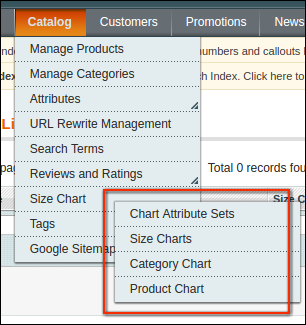
Diese Schnittstelle ist nur im Admin-Bereich verfügbar. Nach der Installation der Erweiterung werden Größenkartenmenüs im Katalogmenü angezeigt, wie in der folgenden Abbildung gezeigt:

Es wird 4-Untermenüs geben, in denen Sie Diagramme für Ihre Produkte erstellen und verwalten können.

4.1-Diagrammattributsätze

In diesem Abschnitt können Sie Diagrammattribute und Maßeinheit für das Diagramm vorbereiten. Diagrammattribute bedeuten Zeilen und Spalten von deinem Diagramm.

4.1.1-Diagrammattribute Liste festlegen

Beim Klicken auf "Diagrammattributsätze" Menü, werden Sie auf die Seite weitergeleitet, auf der alle zuvor erstellten Attributsätze angezeigt werden. Wenn noch kein Satz erstellt wurde, wird das System als leere Liste angezeigt, wie in der folgenden Abbildung gezeigt:

Spalten auflisten

  1. ID: Eindeutige ID des Attributsatzes
  2. Hergestellt in: In dieser Spalte wird das Datum und die Uhrzeit angezeigt, zu der der entsprechende Attributsatz erstellt wird.
  3. Attributsatz-ID: Dies ist nichts anderes als nur eine Bezeichnung oder ein Name für den entsprechenden Attributsatz.
  4. Werteinheit: Maßeinheit wie cms, mtr, mm usw.
  5. Status: Status (Aktivieren / Deaktivieren) des entsprechenden Attributsatzes.
  6. Aktionen:
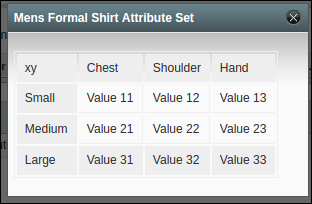
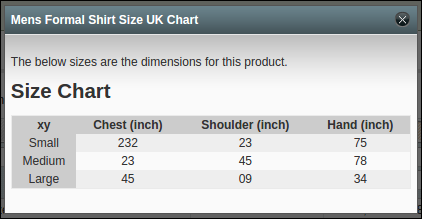
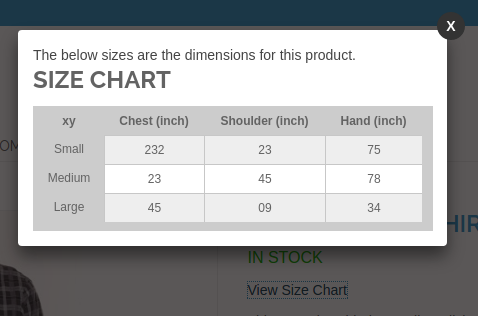
  • Vorschau: Wenn Sie auf diese Aktion klicken, zeigt das System Ihnen die Vorschau / den Schnappschuss des Diagramms mit Dummy-Werten an, wie im folgenden Bildschirm gezeigt:

  • edit:?By clicking this link, the system will redirect to you attributes set edit page where you will get the form with already filled values.
  • Löschen: Mit dieser Aktion können Sie das entsprechende Attribut jederzeit löschen.

Neues hinzufügen

Oben rechts auf der Eintragsseite wird eine Schaltfläche angezeigt. Von hier aus können Sie jederzeit ein neues Attributset hinzufügen. Das Hinzufügen und Aktualisieren von Attributgruppen wurde im nächsten Abschnitt beschrieben.

4.1.2 Fügt neue oder aktualisierte Attribute hinzu

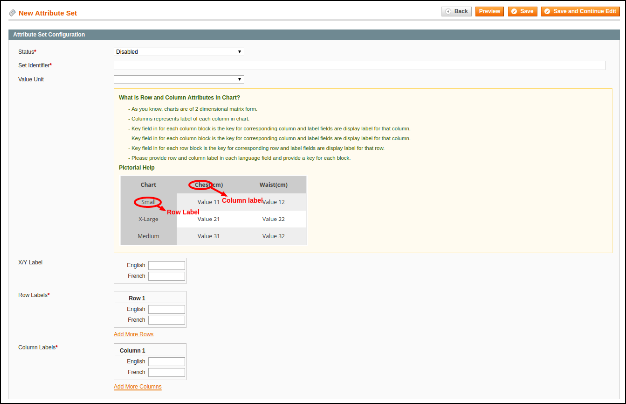
Wenn Sie auf "Add New" (Neu hinzufügen) klicken oder auf den Link "Edit" (Bearbeiten) klicken, wird das System zum Attributattributkonfigurationsformular weitergeleitet, wie in der folgenden Abbildung gezeigt:

Felder

  1. Status: Dies ist eine Dropdown-Liste des Status. Dies ist ein Pflichtfeld und wird standardmäßig deaktiviert.
  2. Set Identifer: Pflichtfeld. Dieses Feld wird nur zum Beschriften / Benennen Ihrer Attribute verwendet. Dieses Feld ist für Kunden nicht sichtbar.
  3. Wert / Maßeinheit: Optionales Feld Dies wird eine Dropdown-Liste mit einigen vordefinierten Maßeinheiten sein. Wenn Sie mehr Einheit wünschen, kontaktieren Sie bitte unseren Support.
  4. Hilfestellung: Dies wird nur ein Hilfstext sein, um dem Administrator zu helfen, Attributsätze für das Diagramm zu erstellen.
  5. X / Y-Etikett: Optionales Feld Dieses Feld wird für jede Shop-Ansicht sichtbar, da die Website viele Sprachen haben kann. Daher müssen Sie für jede Geschäftsansicht Label / Text angeben. Diese Beschriftung wird für die gemeinsame xy-Achse im Diagramm angezeigt.
  6. Zeilenbeschriftungen: Pflichtfeld und ist zunächst leer. Dies ist das Etikett, mit dem Zeilen Ihres Diagramms beschriftet werden. Sie können Zeilen nach Bedarf hinzufügen oder löschen. Jede Zeilenmarkierung wird Ihnen für jede Geschäftsansicht angezeigt und Sie haben für jede Geschäftsansicht ein Label angegeben.
  7. Spaltenbeschriftungen: Pflichtfeld und ist zunächst leer. Dies ist die Bezeichnung für die Beschriftung der Spalten Ihres Diagramms. Sie können Spalten nach Bedarf hinzufügen oder löschen. Jede Spaltenbeschriftung wird Ihnen für jede Geschäftsansicht angezeigt, und Sie haben für jede Geschäftsansicht ein Label angegeben.

Aktionen

  • Zurück: Diese Aktion leitet Sie zur Seite "Liste" weiter.
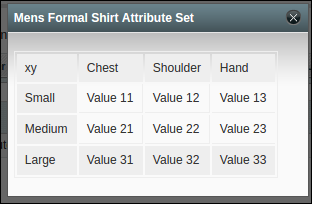
  • Vorschau: ?On clicking this button, the system will show you the snapshot of the chart as per current attributes set as shown in below screen:

  • Speichern:?By clicking this button, the system will save your attributes set configurations and redirect to you on attributes set listing page.
  • Speichern und fortfahren Bearbeiten:?By clicking this button, the system will save your attributes set configurations and redirected back to form again.
  • Löschen (Im Falle der Bearbeitung / Aktualisierung): Diese Aktion löscht die entsprechenden Attribute aus dem System.

4.1.3 Löschen von Attributen

Wir haben Ihnen Löschoptionen zum Löschen von Attributen gesetzt, die zu einem bestimmten Zeitpunkt Datensatz setzen. Sie können Attribute löschen, die entweder auf der Listenseite oder der Bearbeitungsseite festgelegt sind.

Hinweis: Wenn Sie Attributsätze löschen möchten und Sie einige Diagramme mit diesem Attributsatz erstellt haben, löscht das System dieses Diagramm ebenfalls aus dem System, um Dateninkonsistenz zu vermeiden.

4.2-Größendiagramme

Hier können Sie Ihr Größendiagramm erstellen und verwalten, indem Sie einen beliebigen Attributsatz verwenden, der im letzten Abschnitt erstellt wurde.

4.2.1 Größentabelle Liste

Beim Klicken "Größentabelle" Menü, das System wird Sie zu einer Seite weiterleiten, auf der alle erstellten Größendiagramme angezeigt werden, wie im folgenden Bildschirm gezeigt:

Spalten auflisten

  1. ?ID: Eindeutige ID der Größentabelle.
  2. Größentabelle Identifikator: Dies ist nur eine Bezeichnung oder ein Name für die entsprechende Größentabelle.
  3. Attributsatz-ID: Name / Label der Attribute, nach denen Sie die entsprechende Größendiagramm erstellt haben.
  4. Status: Status (Aktivieren / Deaktivieren) des entsprechenden Größendiagramms.
  5. Hergestellt in: In dieser Spalte wird das Datum und die Uhrzeit angezeigt, zu der die entsprechende Größendiagramm erstellt wird.
  6. Aktionen:
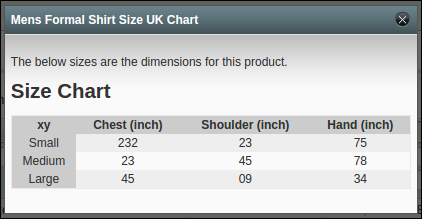
  • Vorschau: Wenn Sie auf diese Aktion klicken, zeigt das System die Vorschau / den Schnappschuss der Größentabelle mit den von Ihnen festgelegten Werten an, wie in der folgenden Abbildung dargestellt:

  • edit: Wenn Sie auf diesen Link klicken, wird das System zu Ihrer Bearbeitungsseite für die Größentabelle weitergeleitet, wo Sie das Formular mit bereits gefüllten Werten erhalten.
  • Löschen: Mit dieser Aktion können Sie die entsprechende Größendiagramm jederzeit löschen.

Neues hinzufügen

Oben rechts auf der Eintragsseite wird eine Schaltfläche angezeigt. Von hier aus können Sie jederzeit neue Größentabelle hinzufügen. Das Hinzufügen und Aktualisieren von Größendiagrammen wurde im nächsten Abschnitt beschrieben.

4.2.2 Hinzufügen eines neuen oder aktualisierten Größentabelle

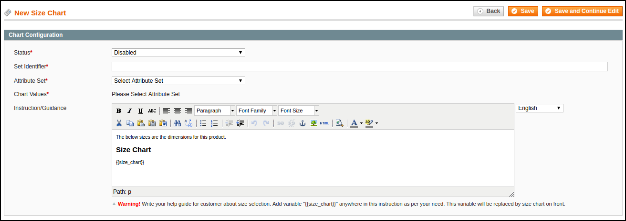
Wenn Sie auf die Schaltfläche "Hinzufügen" klicken oder auf den Link "Bearbeiten" in einem beliebigen Diagramm in der Liste klicken, leitet das System Sie zum Diagramm in der Größentabelle weiter, wie in der folgenden Abbildung gezeigt:

Felder

  • Status: Dies ist die Dropdown-Liste des Status. Dies ist ein Pflichtfeld und wird standardmäßig deaktiviert.
  • Bezeichner setzen: Pflichtfeld. Dieses Feld wird nur zum Beschriften / Benennen Ihrer Größentabelle verwendet. Dieses Feld ist für Kunden nicht sichtbar.
  • Attributmenge:?Required field and initially will be nothing selected. Here you will select attributes set to create size chart.
  • Diagrammwerte: Erforderlich. Zu Beginn werden Sie zu dem Zeitpunkt, an dem Sie neue Größentabelle hinzufügen, nichts mehr anzeigen. Um das Diagramm zu erstellen, müssen Sie die Attributauswahl aus Punkt c auswählen. Nach Auswahl der Attribute, die über das Dropdown-Menü festgelegt wurden, gibt das System die Diagrammwerte in Matrixform wieder, wie in der folgenden Abbildung dargestellt:

Das System erstellt die Matrix mit der Anzahl der Zeilen und Spalten, die Sie für ausgewählte Attribute erstellt haben. Es gibt auch eine Geschäftsansicht Dropdown-Liste. Zu einem Zeitpunkt ist nur eine Matrixform sichtbar, um die Diagrammwerte zu füllen. Sie müssen die Werte einer anderen Geschäftsansicht füllen, dann müssen Sie die Geschäftsansicht aus der Dropdown-Liste der angezeigten Geschäftsbereiche ändern.

  • Anleitung / Anleitung: Das erforderliche Feld und die Größentabelle werden unter dem Inhalt angezeigt, den Sie in dieses Feld schreiben. Hier können Sie den Kunden auch zusätzliche Anleitungen und Bildhilfe zur Größentabelle geben. Dieses Feld ist auch geschäftsansichtsspezifisch und Sie müssen Inhalt für jedes Feld bereitstellen.
  • Hinweis: Es wird eine Variable "{{size_chart}}" im Anweisungsfeld geben. Diese Variable wird durch das System mit entsprechender Größendiagramm am Frontend ersetzt. Also, bitte entfernen Sie diese Variable nicht aus dem Anweisungsfeld. Aber Sie können die Position dieser Variablen je nach Bedarf in Anweisungen ändern.
  • Aktionen:
  1. Zurück: ?This action will redirect you to listing page.
  2. Speichern:?By clicking this button, the system will save your size chart data and redirect to you on size chart listing page.
  3. Speichern und fortfahren Bearbeiten:?By clicking this button, the system will save your size chart data and redirected back to form again.
  4. Löschen (Im Falle der Bearbeitung / Aktualisierung): Diese Aktion löscht die entsprechende Größentabelle aus dem System.

4.2.3 Löschen von Größentabelle

Wir haben Ihnen Löschoptionen zur Verfügung gestellt, um die Größentabelle jederzeit zu löschen. Sie können die Größentabelle entweder auf der Listenseite oder der Bearbeitungsseite löschen.

Hinweis: Wenn Sie die Größendiagramm löschen möchten und diese Größestabelle dem Produkt oder den Kategorien zugeordnet haben, löscht das System diese Zuordnung mit Produkten oder Kategorien aus dem System, um Dateninkonsistenzen zu vermeiden.

4.3 Kategorie Charts

Hier können Sie das Mapping Ihrer Größendiagramme mit Kategorien anlegen und aktualisieren.

4.3.1-Kategorieliste

Wenn Sie auf das Menü "Category Chart" klicken, leitet das System Sie zu der Seite weiter, auf der alle Mappings von Größenkarten mit Kategorien (falls vorhanden) angezeigt werden, wie in der folgenden Abbildung gezeigt:

Spalten auflisten

  1. ID: Eindeutige ID der Zuordnung von Kategorien- und Größendiagrammen.
  2. Kategoriename: Name der Kategorie
  3. Größentabelle Identifikator: Name / Label der Größendiagramm mit der entsprechenden Kategorie zugeordnet.
  4. Status: Status (Aktivieren / Deaktivieren) des entsprechenden Mappings
  5. Hergestellt in: In dieser Spalte werden das Datum und die Uhrzeit angezeigt, zu denen der Größen-Chart zugeordnet oder der entsprechenden Kategorie zugewiesen wurde.
  6. Aktionen:
  • Vorschau: ?On clicking this action, the system will show you the preview with instructions set on size chart as shown in below screen:

  • edit:?By clicking this link, the system will redirect to your page where you can assigned other chart to category or change status.
  • Löschen: Mit dieser Aktion können Sie das entsprechende Mapping jederzeit löschen.

Neues Kategoriendiagramm hinzufügen oder Diagramm zu neuer Kategorie zuordnen

Es wird ein "Neue hinzufügen" Schaltfläche in der oberen rechten Ecke der Listenseite. Von hier aus können Sie der neuen Kategorie jederzeit ein Zuordnungsgrößendiagramm hinzufügen. Das Hinzufügen und Aktualisieren von Mappings wurde im nächsten Abschnitt beschrieben.

4.3.2 Zuordnung zu neuer Kategorie / Aktualisierung zuordnen

Wenn Sie auf die Schaltfläche "Hinzufügen" oder auf den Link "Bearbeiten" in einem Kategorietabell klicken, leitet das System Sie zur Mapping-Seite weiter, von wo aus Sie der neuen Kategorie Diagramme zuweisen oder die Kategorie ändern können.

Felder

  • Status: Dies ist eine Dropdown-Liste des Status. Dies ist ein Pflichtfeld und wird standardmäßig deaktiviert.
  • Kategorie: Pflichtfeld und eine Dropdown-Liste mit Kategorien. Anfangs wird keine Kategorie ausgewählt.
  • Größentabelle: Pflichtfeld und die Dropdown-Liste der von Ihnen im Abschnitt 4.2 erstellten Diagramme für die aktive Größe.
  • Zurück: Diese Aktion leitet Sie zur Seite "Liste" weiter.
  • Vorschau: Wenn Sie auf diese Schaltfläche klicken, zeigt das System die Vorschau des ausgewählten Diagramms mit Anweisungen an, wie im folgenden Bildschirm gezeigt:

  • Speichern:?By clicking this button, the system will save mapping into the database and redirect to you on category chart listing page.
  • Löschen (Im Falle der Bearbeitung / Aktualisierung): Diese Aktion löscht das entsprechende Mapping vom System.

4.3.3 Löschen des Kategoriengrößendiagramms

Wir haben Ihnen Löschoptionen gegeben, um die Größentabelle jederzeit aus der Kategorie zu löschen. Sie können die Zuordnung entweder auf der Listenseite oder der Bearbeitungsseite löschen.

4.4-Produktcharts

Hier können Sie das Mapping Ihrer Größentabelle mit Produkten erstellen und aktualisieren.

4.4.1-Produktkartenliste

Beim Klicken auf "Produktkarte"Menü, das System wird Sie zu einer Seite weiterleiten, auf der alle Mappings von Größendiagrammen mit Produkten (falls vorhanden) angezeigt werden, wie unten gezeigt:

Spalten auflisten

  1. ID: Eindeutige ID der Produkt- und Größendiagrammzuordnung.
  2. Produkt name: Produktname.
  3. Produkt Artikelnummer: Sku des entsprechenden Produkts.
  4. Größentabelle Identifikator: Name / Label der Größentabelle, die dem entsprechenden Produkt zugeordnet ist.
  5. Status: (Aktivieren / Deaktivieren) des entsprechenden Mappings.
  6. Hergestellt in: ?This column will show you the date and time at which the size chart mapped or assign to the corresponding product.
  7. Aktionen:
  • Vorschau: Wenn Sie auf diese Aktion klicken, zeigt Ihnen das System die Vorschau mit Anweisungen in der Größentabelle an, wie im folgenden Bildschirm gezeigt:

  • edit: Wenn Sie auf diesen Link klicken, wird das System zu Ihrer Seite umgeleitet, wo Sie dem Produkt ein anderes Diagramm zuweisen oder den Status ändern können.
  • Löschen: Mit dieser Aktion können Sie das entsprechende Mapping jederzeit löschen.

Neues Produktdiagramm hinzufügen oder Diagramm dem neuen Produkt zuweisen

Es wird eine Schaltfläche "Neu hinzufügen" in der oberen rechten Ecke der Listenseite geben. Von hier aus können Sie einem neuen Produkt jederzeit ein Größen-Diagramm hinzufügen. Das Hinzufügen und Aktualisieren von Mappings wurde im nächsten Abschnitt beschrieben.

4.4.2 Zuordnung zu neuem Produkt / Aktualisierungszuordnung zuweisen

Wenn Sie auf die Schaltfläche "Hinzufügen" oder auf den Link "Bearbeiten" in einem Produktdiagramm in der Liste klicken, leitet das System Sie zu der Zuordnungsseite weiter, auf der Sie dem Produkt neue Diagramme zuweisen oder Änderungen am Produkt vornehmen können.

Felder

  1. Status: Dies ist die Dropdown-Liste des Status. Dies ist ein Pflichtfeld und wird standardmäßig deaktiviert.
  2. Produkt: Pflichtfeld und Dropdown-Liste der Produkte. Zunächst wird kein Produkt ausgewählt.
  3. Größentabelle: Pflichtfeld und die Dropdown-Liste der von Ihnen im Abschnitt 4.2 erstellten Diagramme für die aktive Größe.
  4. Aktionen:
  • Zurück: Diese Aktion leitet Sie zur Seite "Liste" weiter.
  • Vorschau: Wenn Sie auf diese Schaltfläche klicken, zeigt das System die Vorschau des ausgewählten Diagramms mit Anweisungen an, wie im folgenden Bildschirm gezeigt:

  • Speichern: Wenn Sie auf diese Schaltfläche klicken, speichert das System die Zuordnung in die Datenbank und leitet Sie auf der Seite mit den Produktchartlisten um.
  • Löschen (Im Falle der Bearbeitung / Aktualisierung): Diese Aktion löscht das entsprechende Mapping vom System.

4.4.3 Löschen des Produktgrößendiagramms

Wir haben Ihnen Löschoptionen zum Löschen von Größentabelle aus dem Produkt zu jeder Zeit gegeben. Sie können die Zuordnung entweder auf der Listenseite oder der Bearbeitungsseite löschen.

4.4.4 Größentabelle Zuordnung auf der Produktseite

Sie können die Größentabelle auch mit dem Produkt auf der Produktbearbeitungsseite verknüpfen. Wann immer Sie Ihr Produkt bearbeiten, wird ein Tab "Größentabelle" angezeigt, wie in der folgenden Abbildung gezeigt:

Wenn Sie auf die oben hervorgehobene Registerkarte klicken, zeigt das System das Formular wie in der folgenden Abbildung an:

Von hier aus können Sie jede aktivierte Größentabelle mit dem entsprechenden Produkt abbilden. Hier sind diese Felder nicht erforderlich. Wenn Sie diesem Produkt kein Diagramm zuordnen möchten, können Sie es belassen, ohne den Wert in diesem Abschnitt zu ändern.

5. Kundenschnittstelle

Auf der Vorderseite ist die Größentabelle nur auf der Produktseite verfügbar.

5.1 Größentabelle auf der Produktseite

Wenn das Produkt ein Größen-Diagramm aktiviert hat, zeigt das System den Link "Ansichts-Größen-Diagramm" direkt unter dem Produktnamen an, wie in der folgenden Abbildung gezeigt:

Wenn für das Produkt kein Größentabelle aktiviert ist, versucht das System, ein Diagramm aus den zugehörigen Kategorien zu finden. Wenn die Größentabelle in einer zugeordneten Kategorie gefunden wurde, zeigt das System dieses Diagramm für dieses Produkt an.

Wenn Sie auf den oben hervorgehobenen Link klicken, öffnet das System die Größentabelle in einem Popup-Fenster wie in der folgenden Abbildung dargestellt:

Für mehr Details:

Modul Link: https://www.knowband.com/magento-product-size-chart

Admin-Demo-Link:
https://mademo3.knowband.com/index.php/admin/dashboard/index/key/6ba922a54b236ebdefdef2d56e0a8211/

Frontdemo-Link:
https://mademo3.knowband.com/women/dresses-skirts.html

YouTube Video-Link:
https://www.youtube.com/watch?v=ehu8nj_BsM8&feature=youtu.be

Bitte kontaktieren Sie uns unter support@knowband.com für jede Anfrage oder benutzerdefinierte Änderung Anfrage gemäß Ihrer Geschäftsanforderung.


Knowband Magento Produktvideoerweiterung

Einführung

Produktvideo ist eine Erweiterung, mit der Videos einem Produkt zugewiesen und auf der Produktansichtsseite angezeigt werden können. Der Store-Administrator kann unbegrenzte Videos für ein Produkt zuweisen. Jedes Video kann einzeln aktiviert oder deaktiviert werden. Ein Video kann auch als Standardvideo festgelegt werden. Videos auf der Titelseite werden innerhalb einer Abteilung angezeigt und in Form eines Schiebereglers eingereiht. Der Administrator hat die Möglichkeit, Videos von "Youtube""Vimeo" und "Dailymotion". Der Administrator kann auch den Speicherort der Videos auswählen, die auf der Produktansichtsseite angezeigt werden sollen.

Eigenschaften:

  • Einfach zu installieren und zu konfigurieren.
  • Es müssen keine Codes für die Implementierung geändert werden.
  • Magento Product Video Erweiterung ist in hohem Maße anpassbar.
  • Das Hinzufügen eines Videomoduls ermöglicht das Anzeigen von Videos in verschiedenen Positionen.
  • Sie können Videos von verschiedenen Plattformen hinzufügen (YouTube, DailyMotion und Vimeo).
  • Magento Video-Upload ermöglicht das Hinzufügen mehrerer Videos auf einer Produktseite.
  • Magento Erweiterung bietet Autoplay Video Option.
  • Die Vimeo-Erweiterung ermöglicht dem Administrator das Anzeigen / Ausblenden von Anzeigesteuerelementen.
  • Der Store-Administrator kann Jquery-Dateien ausschließen.
  • Das Hinzufügen eines Videomoduls erfolgt über SSL-fähige Speicher.
  • Dailymotion Addon ist Multi-Store-kompatibel.
  • Der Upload von Produktvideos ist mehrsprachig.

Installation

Befolgen Sie die folgenden Schritte für die Installation des Produktvideo-Moduls:

  • Laden Sie das Erweiterungspaket herunter.
  • Entpacken Sie das Paket in Ihrem Stammordner von Magento Setup per FTP – Manager (wie Filezilla oder WinSCP – Download hier).
  • Im Admin-Panel gehen Sie zu "System> Knowband-Erweiterungen > Produktvideo ".

  • Das ist alles – Ihr System ist bereit.

Benutzerhandbuch

Dieses Benutzerhandbuch führt Benutzer durch die Admin-Modul- / Store-Front-Einstellungen und Funktionen des Produktvideo-Moduls.

Admin-Bedienfeldeinstellungen

Admin Panel Settings enthält die 4 Tabs für Einstellungen.

1. Allgemeine Einstellungen

Die allgemeinen Einstellungen haben folgende Optionen:

  • Aktivieren Sie: Aktiviert oder deaktiviert das Plugin. Schalten Sie es ein, um das Modul zu aktivieren.
  • Video anzeigen am: Wählen Sie die Position der Videobox, die auf der Produktansicht angezeigt werden soll. Es gibt zwei Optionen zur Auswahl. Wählen Sie "Product Footer", wenn Sie die Videos in der Nähe des Fußzeilenbereichs der Seite anzeigen möchten, und "Product Right Column" -Option, um die Videos unterhalb der Schaltfläche "Add to cart" in der rechten Spalte des Produkts anzuzeigen Seite ansehen.
  • Video Box Titel: Stellen Sie den Titel der Video-Box vor. Lassen Sie es leer, wenn Sie keinen Text im Kopfbereich des Moduls anzeigen möchten.
  • JQuery einschließen: Mit dieser Option können wir jQuery in unser Modul aufnehmen, so dass das Modul auch für andere Versionen von Magento funktioniert.

2. YouTube-Einstellungen

Diese Registerkarte wird verwendet, um die Einstellungen der Youtube-Videos zu ändern, die vorne angezeigt werden. Es hat folgende Optionen:

  • Autoplay-Video (s): Aktivieren Sie diese Option, damit die Videos automatisch wiedergegeben werden, wenn die Produktansichtsseite geladen wird.
  • Anzeigesteuerungen: Wenn diese Option aktiviert ist, werden Videosteuerelemente immer dann angezeigt, wenn die Videos auf der Produktansichtsseite abgespielt werden.
  • Videobildrahmen anzeigen: Aktivieren Sie diese Option, um den Rahmenrahmen für das Video anzuzeigen.

3. Vimeo Einstellungen

Auf der Registerkarte Vimeo-Einstellungen können Sie die Einstellungen für Vimeo-Videos ändern. Es hat folgende Möglichkeiten:

  • Autoplay-Video (s): Aktivieren Sie diese Option, damit die Videos automatisch wiedergegeben werden, wenn die Produktansichtsseite geladen wird.
  • Videobildrahmen anzeigen: Aktivieren Sie diese Option, um den Rahmenrahmen für das Video anzuzeigen.

4. Dailymotion Einstellungen

Dailymotion-Videoeinstellungen können von hier aus geändert werden. Es hat folgende Optionen:

  • Autoplay-Video (s): Aktivieren Sie diese Option, damit die Videos automatisch wiedergegeben werden, wenn die Produktansichtsseite geladen wird.
  • Anzeigesteuerungen: Wenn diese Option aktiviert ist, werden Videosteuerelemente immer dann angezeigt, wenn die Videos auf der Produktansichtsseite abgespielt werden.
  • Videobildrahmen anzeigen: Aktivieren Sie diese Option, um den Rahmenrahmen für das Video anzuzeigen.

Admin-Panel Videoeinstellungen

Admin Panel Video Settings enthält die folgenden Optionen / Funktionen.

1. Produktvideo-Registerkarte

Wenn das Modul auf der Registerkarte "Allgemeine Einstellungen" im Admin-Panel aktiviert ist, wird die Registerkarte "Produktvideo" in der Optionsleiste im linken Bereich der Produktbearbeitungsseite hinzugefügt.

Wenn diese Registerkarte angeklickt wird, wird eine Tabelle angezeigt. Diese Tabelle enthält Details zu allen Videos, die diesem Produkt zugewiesen sind. Wir können neue Videos hinzufügen, vorhandene Videos bearbeiten und löschen.

2. Video hinzufügen

Um ein neues Video hinzuzufügen, klicken Sie auf die Schaltfläche "Neu hinzufügen" im Kopfbereich der Tabelle. Wenn wir auf diese Schaltfläche klicken, öffnet sich ein neues Formular, in dem wir die Details des neuen Videos eingeben müssen. Fügen Sie ein neues Videoformular mit folgenden Feldern hinzu:

  • Video Name: Dies ist der Name des Videos, das wir hinzufügen.
  • Videotyp: Hier müssen wir den Typ des Videos auswählen, das wir im Vordergrund anzeigen möchten. Wenn Sie das YouTube-Video anzeigen möchten, müssen Sie die Youtube-Option für den Rest der Optionen auswählen.
  • Videocode: Dies sind die wichtigsten Daten, um das Video an der Front zu zeigen und sollten sehr sorgfältig ausgefüllt werden. Videocode ist eindeutig definierter Code für jedes Video. Sie müssen nicht die vollständige URL des Videos angeben, geben Sie einfach den richtigen Videotyp ein und kopieren Sie den Videocode. Der Videocode wird auf folgende Weise aufgenommen.

Beispiel –

  • Wenn die URL der Videoseite "YouTube" lautet, lautet der Videocode "YouTube".
  • Wenn für Vimeo die URL der Videoseite "https://vimeo.com/142220544" lautet, lautet der Videocode "142220544".
  • Wenn bei Dailymotion-Videos die Seiten-URL "https://www.dailymotion.com/video/x2v0voc_micromax-yu-yuphoria-camera-review_tech" lautet, lautet der Videocode "video / x2v0voc_micromax-yu-yuphoria-camera- review_tech ".

Die vollständige URL des Videos kann ebenfalls angegeben werden.

  • Video anzeigen: Diese Option wird verwendet, um ein Video von vorne sichtbar oder unsichtbar zu machen. Schalten Sie diese Option ein, um das Video auf der Vorderseite anzuzeigen.
  • Standardvideo: Mit dieser Option können wir ein Video-Standardvideo erstellen. Das Standardvideo wird zuerst auf der Vorderseite angezeigt. Nur ein Video kann ein Standard sein. Immer wenn wir diese Option aktivieren und das Video speichern, werden alle anderen Videos auf "Nicht Standard" -Videos eingestellt und das aktuelle Video wird als Standardvideo festgelegt.

3. Video bearbeiten

Um eine Videodetails zu bearbeiten, klicken Sie auf den Link "Bearbeiten", der in der letzten Zeile jeder Tabelle angezeigt wird. Wenn wir auf den Link "Bearbeiten" klicken, wird eine neue Seite geöffnet. Die Seite Bearbeiten bietet ein Formular, das bereits mit aktuellen Werten gefüllt ist, und wir können diese Werte ändern.

Die Seite "Bearbeiten" hat dieselben Optionen wie die Seite "Hinzufügen". Der einzige Unterschied besteht darin, dass die Werte standardmäßig auf der Seite "Bearbeiten" angezeigt werden.

4. Löschen und Massen löschen

Diese Optionen bieten die Funktionalität, um zugewiesene Videos zu entfernen.

Wenn Sie nur ein Video aus der Liste entfernen möchten, gehen Sie zur Videotabelle und klicken Sie auf den "Löschen" -Link, der vorne in jeder Zeile angezeigt wird. Das entsprechende Video wird gelöscht.

Wenn du mehrere Videos gleichzeitig entfernen / entfernen möchtest, aktiviere das Kontrollkästchen für das Video, das du entfernen möchtest, und klicke dann auf die Schaltfläche "Ausgewählte löschen", um alle markierten Videos zu löschen.

Diese beiden Aktionen können nicht rückgängig gemacht werden.

Store Front

Wenn das Modul aktiviert ist und mindestens ein Video aktiv ist, wird das Videofeld auf der Produktansichtsseite angezeigt. Der Speicherort der Box hängt von den Einstellungen im Admin-Bereich ab.

  • Dem Produkt ist kein Video zugewiesen
  • Das Produkt hat Videos, aber kein Video ist aktiv
  • Das Modul ist über das Admin-Panel deaktiviert

Das Modul am Frontend sieht folgendermaßen aus:

Modul im Fußbereich.

Modul in der rechten Spalte.

Für mehr Details:

Modul Link: https://www.knowband.com/magento-product-video

Video ansehen: https://www.youtube.com/watch?v=U9AhCFH-b18&feature=youtu.be

Admin-Demo-Link:

https://mademo1.knowband.com/index.php/productvideo/adminhtml_index/index/key/ac91efaa6d652ee58a922da7896dbb33/

Frontdemo-Link: https://mademo1.knowband.com/

Bitte kontaktieren Sie uns unter support@knowband.com für jede Anfrage oder benutzerdefinierte Änderung Anfrage gemäß Ihrer Geschäftsanforderung.

Magento Exit Popup Erweiterung – Benutzerhandbuch

1.0 Einführung

Magento Beenden Popup-Modul ist eine Erweiterung von Knowband, die bei Aktivierung ein Popup im Frontend der Website anzeigt, wenn der Kunde versucht, die Webseite zu verlassen. Die Funktionen und Funktionen des responsiven Pop-ups können über das Admin-Panel der Magento Exit-Popup-Erweiterung geändert werden. Der Administrator kann auch die Bedingungen festlegen, die vom Magento Exit Intent Popup-Modul angeboten werden, sowie die Cookie-Lebensdauer für das Popup.

1.1

  • Das Magento Exit Intent Popup-Modul kann mit geringstem Aufwand installiert und verwendet werden.
  • Die Magento Exit Intent Popup-Erweiterung überwacht die Mausbewegung der Benutzer und zeigt ein Abonnement-Popup an, wenn sie die Site beenden möchte.
  • Das Erscheinungsbild der Front-End-Benutzeroberfläche kann über das Back-End des Magento-Abonnement-Popup-Moduls geändert werden.
  • Das Magento Exit-Intent-Abonnement-Popup ermöglicht es dem Administrator, die Rabatte festzulegen, die den Kunden angeboten werden.
  • Der Store-Administrator kann die vollständigen Statistiken des Magento-Exit-Intent-Popups anzeigen.
  • Die Kunden erhalten attraktive Rabatte, wenn sie die Website verlassen wollen. Daher kann die Popup-Erweiterung "Magento exit" ihre Absicht ändern und sie motivieren, die Transaktion abzuschließen.
  • Das Popup-Modul Magento newsletter subscription kann sogar die Anzahl der Abonnenten erhöhen.
  • Das Magento-Exit-Intent-Popup ist eine der Möglichkeiten, die Abbruch- und Austrittsrate der Website zu reduzieren.
  • Die einfachen Anpassungsmöglichkeiten des Magento-Exit-Popups erleichtern es den Pop-ups, sich dem Thema der Site anzupassen.

2.0 Installation

Befolgen Sie die folgenden Schritte zur Installation des Magento Exit Popup Moduls:

  • Laden Sie das Popup-Erweiterungspaket Magento Exit Intent herunter.
  • Entpacken Sie das Paket in Ihrem Stammordner von Magento Setup per FTP – Manager (wie Filezilla oder WinSCP – Download hier).
  • Im Admin-Panel gehen Sie zu "System> Knowband-Erweiterungen > Popup beenden ".

Das ist alles – Ihr System ist bereit.

Benutzerhandbuch

Dieses Benutzerhandbuch führt Benutzer durch die Admin-Modul- / Store-Front-Einstellungen und -Funktionen des Magento Exit-Popup-Moduls.

3.0 Admin Modul

Das Admin-Modul enthält die 4-Registerkarten für Einstellungen und Ansicht.

3.1. Allgemeine Einstellungen?

Die allgemeinen Einstellungen des Magento Responsive Popup-Moduls

  • Aktivieren Sie: Aktiviert oder deaktiviert das Magento Exit-Popup-Plugin, indem Sie diese Schaltfläche aktivieren.
  • Popup-Titel: Legen Sie den Titeltext fest, der in dem Abonnement-Popup angezeigt wird, das im Front-End der Site angezeigt wird.
  • Discount Information: Setzen Sie Text in das Popup, um Details zum Rabatt anzuzeigen.
  • Schaltflächentext: Setze den Text der Schaltfläche.
  • Plätzchen-Leben: Die Anzahl der Tage, für die das Popup auf dem gleichen Gerät nicht mehr angezeigt wird. Nehmen wir an, dass das Cookie-Leben auf 2 eingestellt ist und ein Kunde das Popup-Fenster aufruft und schließt, dann wird das Popup-Fenster für die nächsten 2-Tage nicht mehr angezeigt oder bis er die Cookies vom lokalen entfernt Gerät.

3.2. Sehen und fühlen

Der Look & Feel-Tab des Magento Exit-Popup-Moduls erlaubt es dem Admin, das Aussehen des Popup-Fensters zu ändern. Es hat folgende Optionen:

  • Popup Titelfarbe: Von hier aus können wir die Farbe des Titels des Magento-Newsletter-Abonnements auswählen
  • Rabatt Informationen Textfarbe: Die Farbe der Rabattinformationen kann von hier aus geändert werden.
  • Schaltfläche Textfarbe: Mit dieser Option wird die Farbe des Schaltflächentextes festgelegt.
  • Schaltfläche Hintergrundfarbe: Mit diesem Feld können wir die Hintergrundfarbe der Schaltfläche festlegen.
  • Haupthintergrundfarbe: In diesem Feld wird die Haupthintergrundfarbe des Popup-Fensters auf der Vorderseite festgelegt.

3.3 Rabatteinstellungen

Der Tab "Rabatteinstellungen" der Magento Exit-Popup-Erweiterung hat die folgenden Optionen:

  • Rabatt Betrag Typ: Mit dieser Option können wir den Rabatttyp festlegen, der dem Kunden über das Popup-Ende-Popup-Ende zugewiesen wird. Es gibt zwei Optionen zur Auswahl. Standardmäßig ist die Option "Fixed" ausgewählt, wenn das Popup-Menü "Magento Exit Intent" angezeigt wird
  • Rabattbetrag: In diesem Feld wird der Rabattbetrag für den generierten Gutschein angegeben. Die Wertvalidierungen funktionieren gemäß der ausgewählten Option im Rabattbetragstyp.
  • Schwellenwert: Mit dem Popup-Modul "Magento Exit" kann der Administrator den Mindestwert für den Warenkorb festlegen, der für die Inanspruchnahme des Angebots erforderlich ist. In diesem Feld wird der Mindestbetrag für den Einkaufswagen festgelegt, um den Gutschein zu verwenden. Der Coupon funktioniert nicht, wenn der Einkaufswagenbetrag unter dem Schwellenwert liegt. Standardmäßig ist der Wert auf '0' gesetzt, was bedeutet, dass es überhaupt keine Einschränkung gibt.

3.4. Statistiken

Die Registerkarte "Statistik" der Magento Exit-Popup-Erweiterung zeigt alle Details (in grafischer Form) über die Anzahl der besuchten Kunden, generierte Gutscheine, Kunden, die wiederbesucht werden usw. Es gibt zwei Filter zum Filtern der Daten, die angezeigt werden und eine weitere Schaltfläche, um alle Filter zurückzusetzen. Standardmäßig werden alle Daten angezeigt.

  • Datumsbereichsfilter: In diesem Filter gibt es zwei Datumsauswahl und eine Filtertaste. Datum und Datum werden mit Datumsauswahl angegeben, und wenn die Schaltfläche Filter angeklickt wird, werden alle Daten zwischen diesen beiden Daten angezeigt. Wenn in Datepicker kein Datum angegeben ist, wird das Standarddatum verwendet. Das Standarddatum ist 1970-01-0100: 00: 00 (JJJJ-MM-TT Stunden: Minuten: Sekunden) und die Daten werden nach diesem Datum verarbeitet.
  • Monatsfilter: Dieser Filter enthält eine Schaltfläche. Wenn wir auf diese Schaltfläche klicken, werden alle Daten des aktuellen Monats vom ersten Datum des aktuellen Monats bis zum aktuellen Datum angezeigt.
  • Filter zurücksetzen: Diese Option wird verwendet, um alle Filter zurückzusetzen und die Standarddaten anzuzeigen. Wenn diese Schaltfläche angeklickt wird, werden alle Filter zurückgesetzt und die Werte innerhalb der Datumsauswahl werden ebenfalls entfernt.

Es gibt eine weitere Abteilung / Komponente im Admin-Panel des Magento Exit-Popup. Diese Unterteilung wird direkt unter der Kopfzeile des Popup-Fensters "Exit Popup" angezeigt. Diese Unterteilung wird verwendet, um die Gesamtzahl der Besucher anzuzeigen, verwendet von, erneut verwendet von und insgesamt erstellte Coupons.

Store Front

Nach dem Aktivieren dieses Magento-Exit-Popups

Das Magento-Exit-Popup

Der Benutzer muss die E-Mail-ID eingeben und auf die Schaltfläche klicken.

Ein Gutschein wird generiert und die Nachricht wird im Popup-Fenster angezeigt und eine E-Mail wird an die angegebene E-Mail-ID gesendet.

Schau Video:https://www.youtube.com/watch?v=O7q-7q9YXSM&feature=youtu.be

Ähnliche Beiträge:

Magento Better Thank You Page Erweiterung – Benutzerhandbuch

1.0 Einführung

Magento Besser danke Seitenmodul ist ein Magento-Plugin, das bei Aktivierung die Bestellbestätigungsseite besser aussehen lässt als die Verwendung. Die Magento-Seite mit der besseren Dankbarkeit optimiert nicht nur die Benutzeroberfläche, sondern ermöglicht auch Upselling und Cross-Selling. Das Magento-Dankeschön-Seiten-Plugin ermöglicht dem Shop-Administrator, die verwandten Produkte zum gekauften Artikel anzuzeigen. Der Admin kann den Gutschein sogar auf der Bestellbestätigungsseite mit Hilfe von Magento anzeigen. Der Store-Administrator erhält einen Werbeblock, um die Werbetrigger anzuzeigen. Durch dieses Magento-Plus-Danke-Seiten-Plugin kann der Admin drei verschiedene Blöcke auf der Bestellbestätigungsseite anzeigen:
Produkte blockieren:?All the related products which the customer might be interested to buy can be shown.
Rabattblock:?In this block discount coupon code can be shown for next purchase.
Werbeblock: ?In this block banner can be shown for advertisements.

1.1 Admin Vorteile von Magento besser Danke Seitenmodul:

  • Magento besser danke Seitenmodul von Knowband ermöglicht dem Shop-Administrator, die Bestellbestätigungsseite der Website zu optimieren.
  • Mit Hilfe von Magento besser Bestellbestätigung Seite Modul kann der Admin Upsell und Cross-Sell nach der Bestellung ausgelöst werden.
  • Der Administrator, um die verwandten Produkte anzuzeigen, wenn diese Funktionalität vom Back-End der Magento-Seite mit der besseren Dankeschön-Seite aktiviert ist.
  • Die Händler können sogar die Gutscheincodes anzeigen, die mit Hilfe von Magento besser sind, danke Seitenerweiterung, die die Kunden ermuntert, für mehr zu kaufen.
  • Der Administrator kann sogar Werbebanner auf dieser Seite anzeigen. Die Bilder können aus dem Back-End des Magento-Dankes-Seiten-Plugins ausgewählt werden.
  • Dies optimiert das Erscheinungsbild der Bestellbestätigungsseite.
  • Dies ist eine der Möglichkeiten, um die Kunden zu motivieren, zurück in den Laden zu gehen und mehr zu kaufen.

2.0 Installation von Magento besser Dankeseite Modul

Befolgen Sie die folgenden Schritte für die Installation von Knowband Magento besser Dankes Seite Modul:

  • Laden Sie das Magento-Thank You-Seitenerweiterungspaket herunter.
  • Entpacken Sie das Paket in Ihrem Stammordner von Magento Setup via FTP-Manager (wie Filezilla oder WinSCP – hier herunterladen: https://filezilla-project.org/).
  • Im Admin-Panel gehen Sie zu "System> Knowband-Erweiterungen > BTYP ".

  • Das ist alles – Ihr System ist bereit.

3.0 Admin Panel Einstellungen

Admin-Panel der Magento-Bestellbestätigungsseite bietet 4-Tabs für Einstellungen.

3.1. Allgemeine Einstellungen

Die Allgemeinen Einstellungen der Magento Bestellbestätigungs-Seitenerweiterung

  • Aktivieren deaktivieren: Mit dieser Option kann der Benutzer das Plugin aktivieren oder deaktivieren. Schalten Sie es ein, um das Modul zu aktivieren.
  • Bestellreferenznummer anzeigen: Aktivieren Sie diese Option, um Bestellbestätigungsnummern für Kunden auf der Seite "Bestellbestätigung" anzuzeigen.
  • JQuery einschließen: Mit dieser Option können wir jQuery in unser Modul aufnehmen, so dass das Modul auch für andere Versionen von Magento funktioniert.

3.2. Produkte blockieren Einstellungen

Nach dem Klicken auf die Produkte Block Einstellungen Registerkarte von Magento besser Danke Seite Plugin, der folgende Bildschirm erscheint. Es hat folgende Optionen:

  • Ähnliche Produkte anzeigen: Aktivieren Sie diese Option, um verwandte Produkte auf der Bestellbestätigungsseite anzuzeigen. Alle verwandten Produkte der Bestellung werden angezeigt, an denen der Kunde interessiert sein könnte.
  • Produkt Blockposition: Er entscheidet über die Sortierreihenfolge, in der der entsprechende Produktblock im Bereich Rabatt und Werbung auf dem Bildschirm angezeigt wird.
  • Test Nachricht: Hier kann HTML hinzugefügt werden, um darunter zu zeigen Verwandte Produkte Block.

3.3. Rabattblockeinstellungen

Nach dem Klicken auf den Rabattblockeinstellungen-Reiter des Magento Bestellbestätigungsseitenmoduls erscheint der folgende Bildschirm. Es hat folgende Möglichkeiten:

  • Freischalten: Wenn Sie diese Option aktivieren, kann der Administrator bei jeder erfolgreichen Bestellung einen Rabattcoupon anzeigen. Dieser Gutschein kann nur einmal beim nächsten Einkauf verwendet werden.
  • Rabatt Blockposition: Er entscheidet über die Sortierreihenfolge, in der der Rabattbereich auf dem Bildschirm in Bezug auf den Abschnitt "Verwandte Produkte" und den Abschnitt "Werbung" angezeigt wird.
  • Rabatt Art: Rabattart kann sowohl Prozentsatzrabatt als auch Festbetragsrabatt sein. Coupons werden gemäß dieser Einstellung und diesem Wert generiert.

3.4. Blockeinstellungen für Werbung

Nach dem Klicken auf den Tab Werbungsblockeinstellungen der Magento Bestellbestätigungsseite wird der folgende Bildschirm angezeigt. Es hat folgende Optionen:

  • Freischalten: Wenn der Administrator diese Option vom Backend der Magento-Seite für die benutzerdefinierte Dankeschön-Seite aus aktiviert, kann er / sie alle Banner oder Bilder hochladen, die auf der Bestellbestätigungsseite als Werbung angezeigt werden.
  • Werbeblockposition: Er entscheidet über die Sortierreihenfolge, in der der Abschnitt "Werbung" auf dem Bildschirm in Bezug auf den Abschnitt "Verwandte Produkte" und "Rabatt" angezeigt wird.
  • Hintergrundbild: Hier kann der Administrator das Banner hochladen, das am Anfang der Bestellbestätigungsseite angezeigt werden soll. Bereits hochgeladene Bilder können durch Klicken auf die Schaltfläche "Entfernen" entfernt werden. Die Änderungen, die im Back-End der Magento Order Erfolgsseitenerweiterung vorgenommen werden, werden im Frontend widergespiegelt.

Store Front

Nach Aktivierung dieser Magento-Bestellbestätigungsseite

Das Magento-Modul für benutzerdefinierte Dankeseiten optimiert die Frontend-Seite für die Bestellungserfolge und sieht wie folgt aus:

Modul Link: https://www.knowband.com/magento-better-thank-you-page

Benutzerhandbuch Link: https://www.knowband.com/blog/user-manual/magento-user-manual/magento-better-thank-page-extension/

Admin-Demo-Link: https://mademo1.knowband.com/index.php/betterthankyoupage/adminhtml_index/index/key/4b92c72eb1314d09cd65b0269ede3717/

Frontdemo-Link: https://mademo1.knowband.com/

Kontaktieren Sie uns unter support@knowband.com für jede Anfrage oder benutzerdefinierte Änderungsanforderung gemäß Ihrer Geschäftsanforderung.

Magento Ajax Cart Erweiterung – Benutzerhandbuch

Einführung der Magento Ajax Cart Erweiterung:

Ajax Cart ist ein Addon, das (wenn aktiviert) die Standardaktion "Zum Warenkorb hinzufügen" durch die benutzerdefinierte Aktion des Moduls ersetzt. Nachdem Sie dies aktiviert haben Magento Ajax Warenkorb ErweiterungWenn ein Kunde auf die Schaltfläche "In den Warenkorb" klickt, wird der Benutzer nicht zur Seite des Ansichtskorbes weitergeleitet, stattdessen wird ein Popup angezeigt. Im Popup werden die Artikel angezeigt. Einkaufswagenartikel können aus der Ajax Add-in-Cart-Erweiterung entfernt, aktualisiert und bearbeitet werden. Coupons können auch auf die Magento Popup Cart Erweiterung angewendet werden und Benutzer können von dort aus Kasse gehen. Der Händler kann auch seine / ihre Banner zeigen oder die meistverkauften Produkte auf der Magento-Popup-Cart-Seite mit Hilfe dessen anzeigen Magento-Plugin.

Installation der Magento Ajax Cart Erweiterung:

  • Befolgen Sie die folgenden Schritte zur Installation der Magento Ajax Cart Extension:
  • Laden Sie das Erweiterungspaket herunter.
  • Entpacken Sie das Paket in Ihrem Stammordner von Magento Setup über FTP-Manager (wie Filezilla oder WinSCP – Download hier)

  • Gehen Sie im Admin-Panel zu "System> Knowband Extensions> Ajax Cart".
  • Das ist alles – Ihr System ist bereit.

Benutzerhandbuch

Dieses Benutzerhandbuch führt Benutzer durch die Admin-Modul / Store Front Einstellungen und Funktionen der Magento Ajax Cart Extension von Knowband.

Admin Panel Einstellung der Magento Ajax Cart Extension

Admin Panel Einstellungen der Magento Ajax Cart Popup Erweiterung enthält die 3 Tabs für Einstellungen.

1. Allgemeine Einstellungen der Magento Ajax Cart Extension

Die Allgemeinen Einstellungen des Magento-Popup-Einkaufswagen-Moduls haben folgende Optionen:

  • Aktivieren Sie: Aktiviert oder deaktiviert das Magento-Plugin. Schalten Sie es ein, um das Magento-Popup-Modul zu aktivieren.
  • Zeige Gutschein-Option: Diese Option der Magento Ajax Cart Extension ermöglicht es dem Administrator, die anzuwendende Coupon-Division in dem auf der Front-Website angezeigten Pop-up-Fenster ein- oder auszublenden.
  • Zeige Kontakt E-Mail: Aktivieren Sie diese Option der Magento Ajax Cart Extension, um die Option Kontakt-E-Mail im Popup-Einkaufswagen anzuzeigen.
  • E-Mail: Dieses Feld der Magento Add-In-Cart-Popup-Erweiterung bietet dem Administrator die Möglichkeit, die Standard-E-Mail-ID für die Kontakt-E-Mail-Option auf der Vorderseite festzulegen. Standardmäßig wird die E-Mail-ID des Store-Administrators in das Feld eingefügt.
  • JQuery einschließen: Diese Option von Magento Add to Cart Ajax Popup ermöglicht es uns, jQuery in unser Magento Modul einzubinden.

2. Schauen und

Diese Registerkarte der Ajax Add to Cart-Erweiterung wird verwendet, um das Popup-Fenster im Vordergrund anzupassen.

  • Knopffarbe: Diese Option der Magento Cart-Popup-Erweiterung ändert die Hintergrundfarbe der Checkout-Schaltfläche.
  • Schaltfläche Textfarbe: Farbe des Textes, der in der Checkout-Schaltfläche im Popup-Fenster angezeigt wird. Der Admin kann die Textfarbe dieser Magento Ajax Cart Popup-Erweiterung ändern.
  • Schaltfläche Rahmenfarbe: Die Farbe des Randes der Schaltfläche kann mit dieser Option der Magento Add-In-Popup-Erweiterung geändert werden.
  • Popup-Hintergrundfarbe: Die Hintergrundfarbe des Haupt-Popup-Fensters wird von diesem Magento-Add-In-Kart-Ajax-Popup-Modul festgelegt.
  • Popup-Rahmenfarbe: Die Hintergrundfarbe des Haupt-Popup-Fensters wird in diesem Feld der Ajax Add to Cart-Erweiterung festgelegt.
  • Zeige Artikel: Diese Option der Magento Ajax Cart Extension zeigt die Banner oder die meistverkauften Artikel im Front-Popup-Fenster. Wenn diese Option als "Keine" ausgewählt ist, wird kein Element im Popup angezeigt. Wenn diese Option als "Meistverkaufte" ausgewählt wird, werden die meistverkauften Produkte von 4 im Popup-Fenster auf der rechten Seite angezeigt und wenn sie als "Banner" ausgewählt werden, wird eine Entscheidung angezeigt, aus welcher die Banner ausgewählt werden können die Vorderseite dieser Magento Erweiterung.

3. Selektoreinstellungen der Magento Ajax Cart Extension

Registerkarte "Selector-Einstellungen" von Magento In den Warenkorb einfügen ajax popup wird verwendet, um das Modul zu aktivieren, wenn die Checkout-Schaltflächen unterschiedliche Klassennamen haben. Das Feld Magento-Plugin hat folgende Optionen:

Name der Schaltflächenklasse: Standardmäßig wird dieses Feld der Magento-Popup-Erweiterung automatisch ausgefüllt. Wenn das Magento-Modul immer noch nicht funktioniert, müssen wir den korrekten Klassennamen für die Checkout-Schaltflächen eingeben, die auf der Vorderseite angezeigt werden (außer auf der Produktansichtsseite). Um den Klassennamen der Schaltfläche zu erhalten, klicken Sie mit der rechten Maustaste auf die Schaltfläche "Add to cart" und klicken Sie auf "Inspect Element".

Wenn sich der Inspektor öffnet, finden Sie den Klassennamen im "Knopf" -Tag.

Sehen Sie sich das folgende Bild an.

  • Name der Schaltflächenklasse (Produktseite): Dieses Feld des Magento-Popup-Einkaufswagens ist ebenfalls standardmäßig gefüllt. Um den Klassennamen der Schaltfläche "In den Warenkorb" zu erhalten, die auf der Produktansichtsseite angezeigt wird. Gehen Sie zur Produktansichtsseite der Magento Ajax Cart Extension und folgen Sie den oben beschriebenen Schritten.
  • Zum Einkaufswagen hinzufügen Formular-ID: Dieses Feld der Magento Ajax Cart Extension ist ebenfalls standardmäßig ausgefüllt. Um die Formular-ID der Magento Ajax Cart Extension zu ändern, gehen Sie zur Produktansichtsseite und klicken Sie mit der rechten Maustaste auf die Schaltfläche "In den Warenkorb" und dann auf "Element prüfen". Wenn sich der Inspektor öffnet, finden Sie das Formular wie in der Abbildung unten gezeigt.


Gelbes Feld ist der Ort der "Add to cart" Schaltfläche und das rote Feld ist der Ort, um die ID des Formulars zu finden.

Store Frontend der Magento Ajax Cart Erweiterung:

Wenn das Magento Add-In-Kart-Ajax-Popup-Modul aktiviert ist und der Benutzer auf die Schaltfläche "In den Warenkorb" klickt, wird ein Popup geöffnet. Das Produkt wird zum Warenkorb hinzugefügt und im Popup-Fenster angezeigt. Die Magento Ajax Cart Extension ermöglicht es uns, die Produktmenge zu aktualisieren oder sie aus dem Warenkorb zu entfernen. Vom Popup aus kann der Benutzer zur Kasse gehen und sich ebenfalls für den Gutschein bewerben.

  • Um die Menge des Produkts zu aktualisieren, geben Sie die Menge in das Eingabefeld ein und klicken Sie auf den Update-Link der Magento Extension.
  • Um ein Produkt aus dem Popup zu entfernen, klicken Sie auf das Kreuzsymbol, das vor jeder Produktreihe angezeigt wird.
  • Um den Coupon zu beantragen, aktivieren Sie die Option "Show Coupon anzeigen" im Admin-Panel der Magento Cart Popup-Erweiterung und die Coupon-Abteilung wird im Front-Pop-Up-Einkaufswagen angezeigt. Geben Sie den Gutschein-Code in das Eingabefeld der Magento Ajax Cart Extension ein und klicken Sie auf "Übernehmen".

Um E-Mails für Hilfe oder Vorschläge zu senden, klicken Sie auf die Option "E-Mail senden". Es öffnet sich ein Fenster, von dem aus der Benutzer eine E-Mail an den Administrator senden kann.

Sehen Sie sich das Video-Tutorial der Magento Ajax Cart Extension hier an:
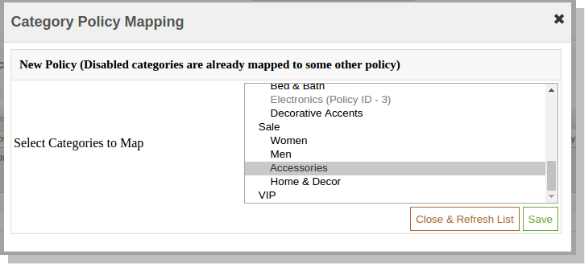
Klicken Sie hier für Admin-Demo von und Frontdemo von.

OpenCart Mailigen Integrator – Benutzerhandbuch

Opencart Mailigen Integrator

Opencart Mailigen Integrator ist ein Open-Cart-Plugin, mit dem Sie E-Mail-Adressen von Kunden Ihres Geschäfts automatisch mit Ihrem Mailigen-Konto synchronisieren können. Dieses Plugin wird die E-Mails der Nutzer synchronisieren, auch wenn sie sich vom Newsletter abmelden. OpenCart Mailigen Integrator bietet mehrere Einstellungen, um Eigentümer wie die Synchronisierung der Kunden-E-Mails zu speichern, sobald der Benutzer sie in ein E-Mail-Feld eingibt. Opencart Mailigen Integrator kann auch so konfiguriert werden, dass E-Mails aus E-Mail-Feldern von Drittanbietern im Geschäft synchronisiert werden.

Benutzerhandbuch

Dieses Benutzerhandbuch führt Sie durch die Admin-Modul / Store-Front-Einstellungen und verschiedene Funktionen dieses OpenCart Mailigen Integrator.

Admin Panel

Das Admin-Panel verfügt über 2-Registerkarten zum Konfigurieren dieses Plugins, wie unten aufgeführt:

  • Allgemeine Einstellungen
  • Mailigen Einstellungen

Allgemeine Einstellungen

Allgemeine Einstellungen haben folgende Optionen:
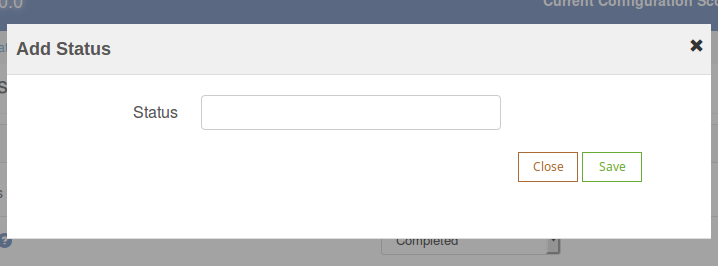
  • Aktivieren deaktivieren :?In this General setting’s tab of Admin panel , Admin will have the option to Enable/ Disable the plugin. This is the global enable switch. On switching this on, the entire module is switched on and similarly switched off on turning it off.
  • E-Mail bei Unschärfe aus Eingabefeld synchronisieren:?This option when enabled , module will synchronize the email id on the javascript blur event of email field irrespective of the fact if the user have submitted the form or an error occurred in form submission.
  • E-Mail von der Google Checkout-Seite synchronisieren:?This option when enabled , module will synchronize the email field values from the checkout page when user fills ‘billing Details’ and click ‘Continue’. Email id will be synchronized even if customers choose not to subscribe to the newsletter.
  • E-Mail von Registrierungsseite synchronisieren:?This option when enabled , module will synchronize the email field values from the Registration page. Email id will be synchronized even if customers choose not to subscribe to the newsletter
  • Drittanbieter-Selektoren:?This option features a text area that will be hidden and for developer purpose only. This input will be used to synchronize emails from the fields with the given selectors. This option is to synchronize emails from the non-default email fields. This text area will be used to collect comma-separated selectors of the email fields that the user wants to synchronize emails from. The purpose of this field is to enable admin to make module compatible with other newsletter forms which are coming because of theme or third party module.

Mailigen Einstellungen

Der Mailigen Einstellungen Tab wird

  1. Mailigen API-Schlüssel:Der Mailigen-API-Schlüssel ist der Schlüssel, den der Benutzer auf seinem Mailigen-Konto unter www.mailigen.com erstellt hat. Dieser API-Schlüssel wird verwendet, um eine Verbindung zur Mailigen-API herzustellen.
  2. Mailigen Listen:Mailigen-Listen sind jene Listen, die der Benutzer in seinem Mailigen-Account auf www.mailigen.com erstellt hat. Mailigen-Listen sind nur verfügbar, wenn ein gültiger Mailigen-API-Schlüssel vorhanden ist

HINWEIS: Wenn das Feld Mailigen Einstellungsfelder> Mailigen-API-Schlüssel leer ist, werden keine Listen angezeigt, stattdessen wird eine Fehlermeldung angezeigt, die besagt, dass für diese Anmeldeinformationen keine Listen verfügbar sind.

Front End

Anmeldung Newsletter

Ob der Kunde sich für das Newsletter-Abonnement entscheidet oder nicht, in beiden Fällen wird der Kunde automatisch zu den im Admin-Panel konfigurierten Listen hinzugefügt, wenn Sie auf Weiter klicken.

Registrierungsseite

wenn das 'Modul hinzufügen auf

Checkout-Seite

Wenn die Option "E-Mail von der Kasse synchronisieren" im Admin-Steuerfeld aktiviert ist,

Für eingeloggte Kunden:

Für die angemeldeten Kunden: Wenn die Seite "Von der Kasse synchronisieren" im Admin-Panel aktiviert ist, wird auf der Checkout-Seite die E-Mail-Adresse des Kunden mit dem Mailigen synchronisiert
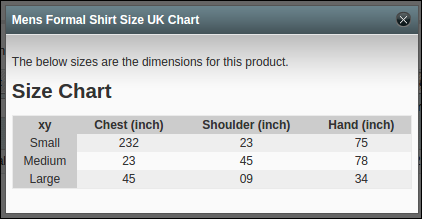
Für Gastbenutzer:

Wenn Gastbenutzer (nicht angemeldete Benutzer) die Option "E-Mail von der Kasse synchronisieren" und "E-Mail bei Feldverzerrung synchronisieren" im Admin-Steuerfeld aktiviert ist, wird die E-Mail-Adresse des Kunden auf der Seite "Checkout" mit dem Mailigen synchronisiert Konfigurationslisten, sobald der Benutzer seine E-Mail-Adresse in das E-Mail-Feld "Rechnungsdetails" einträgt.

Wenn die Option "E-Mail bei Feldunschärfe synchronisieren" im Admin-Steuerfeld deaktiviert ist, wird die eingegebene E-Mail an die Konfigurationslisten gesendet, wenn der Benutzer im Abschnitt "Rechnungsdetails" auf der Kasse auf "Weiter" klickt.

Für Benutzer, die sich auf der Checkout-Seite registrieren

Für Gastbenutzer (Benutzer, die nicht angemeldet sind) und die sich registrieren möchten, wenn die Option "E-Mail von der Kasse synchronisieren" und "E-Mail bei Feldunschärfe synchronisieren" im Admin-Steuerfeld aktiviert ist,

Wenn die Option "E-Mail bei Feldunschärfe synchronisieren" im Admin-Steuerfeld deaktiviert ist, wird die eingegebene E-Mail an die Konfigurationslisten gesendet, wenn der Benutzer im Abschnitt "Konto & Rechnungsdetails" auf der Kasse auf "Registrieren" klickt. Die E-Mail wird an die Konfigurationsliste des Mailigen-Kontos gesendet, unabhängig von der Auswahl des Abonnenten für den Newsletter.

Installationsanleitung

  • Laden Sie das Opencart Mailigen Integrator-Paket herunter.
  • Entpacken Sie das Paket und öffnen Sie den Ordner / upload
  • Sie können das OpenCart Mailigen Integrator-Modul, das zur Installation bereit ist, in der "Modulliste" in Ihrem OpenCart-Store wie unten gezeigt finden.

  • Klicken Sie auf den Link Installieren, um zu installieren. Sobald das Modul richtig installiert ist, wird der Link in "" umgewandelt und der Button wird aktiviert.

Ähnliche Beiträge: