We boast of the best in the industry plugins for eCommerce systems and has years of experience working with eCommerce websites.
We provide best plugins for platforms like - Magento, Prestashop, OpenCart and Shopify. We also provide custom module development and customization services for the website and modules.
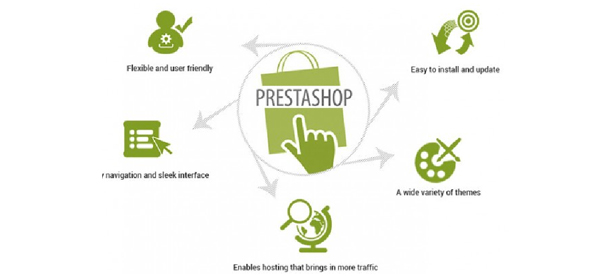
Os compradores on-line querem ter uma experiência de compra sem complicações que possa incentivá-los a comprar mais e, portanto, precisam do suporte de uma incrível plataforma de e-commerce para realizar a tarefa acima sem problemas. Para dar-lhe descanso em termos de experiência de compra on-line e aumentando os abandonos de carrinho de compras, você precisa fazer uma transição para esta plataforma PrestaShop o mais rápido possível. Aqui estão algumas das razões que explicarão as possíveis razões para obter a ajuda de um serviço de desenvolvimento eficaz da PrestaShop.
1. Ele fornece uma incrível experiência de compra para seus clientes
O negócio de comércio eletrônico tem tudo a ver com facilitar a experiência de compra on-line para seus clientes, aumentando as vendas de produtos e as taxas de conversão. Esta plataforma PrestaShop renovou toda essa experiência de compra para um novo recorde, devido à presença de recursos como preços personalizados, configurações de envio, rastreamento de pedidos, fácil gerenciamento de retorno de produto, conversão de conta de convidado na conta normal do cliente e outros recursos.
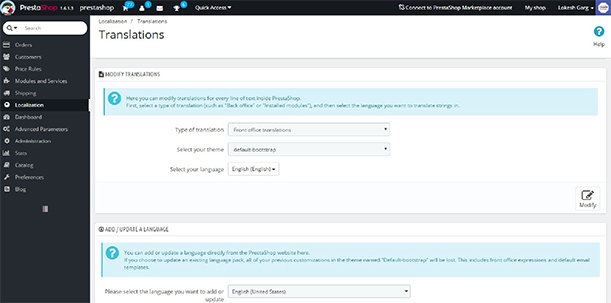
2. Consiste em serviços de tradução / localização
Devido à fácil acessibilidade dos sites de comércio eletrônico de diferentes partes do mundo, a base de clientes das lojas online tornou-se muito global na natureza, que abriu as novas portas de oportunidades e negócios. Para adicionar impulso nesta área, esta plataforma de e-commerce fornece a funcionalidade de tradução nos idiomas 41 e permite que os clientes escolham o idioma desejado. Além disso, fornece as moedas ilimitadas, juntamente com a sincronização da taxa de câmbio, serviços de geolocalização, formato de endereço para o respectivo país do cliente e outras características.
3. Dá liberdade para comprar livremente com recursos adicionais de segurança
Existem inúmeros casos de falsificação e roubo on-line que levantaram as sobrancelhas sobre a segurança desses processos de pagamento on-line. No entanto, toda essa preocupação torna-se irrelevante devido à Serviços de desenvolvimento da PrestaShop devido a vários recursos e funcionalidades como compatibilidade com PCI, suporte a SSL, administração segura, técnicas de criptografia e outras abordagens que podem garantir a segurança de seu pagamento on-line.
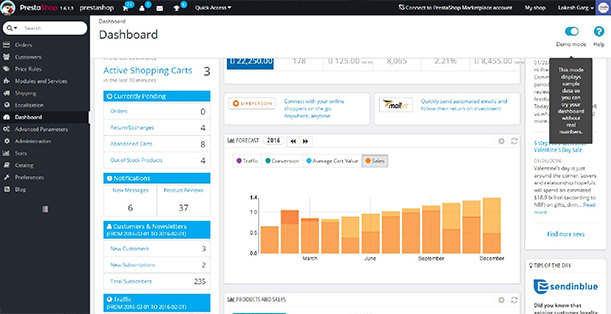
4. Permitir vários tipos de recursos de análise e relatórios?
Para melhorar as vendas de produtos e o tráfego de clientes no seu site, você precisa acompanhar de maneira consistente o desempenho de sua loja on-line. Existem vários incríveis Complementos do PrestaShop?from Knowband like PrestaShop Page Visitor Counter module, PrestaShop Supercheckout Analytics Addon, Plugin PrestaShop Abandoned Cart, A extensão PrestaShop Mobile Order Lookup, que pode ajudá-lo em várias tarefas cruciais, como rastreamento de pedidos, rastreamento de visitantes do site, acompanhamento dos clientes abandonados, aumento das taxas de conversão e outras informações.
5. Facilita a troca, atualização e migração fáceis?
Uma das vantagens da incrível plataforma de e-commerce da USP é que ela pode ser facilmente migrada de outras plataformas de e-commerce. Assim, os proprietários de lojas on-line podem facilmente fazer a transição nesta plataforma para fazer uma mudança significativa em suas fortunas de negócios. Para garantir uma transição perfeita, você pode contar com a ajuda de um serviço de desenvolvimento eficaz da PrestaShop ou pode verificar essa ajuda ligação.
6. Fornece assistência fácil através da ajuda de fóruns comunitários?
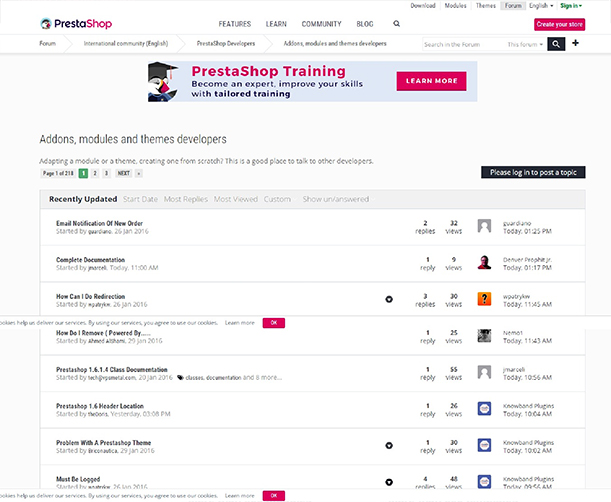
Todos os proprietários de sites desejam uma garantia efetiva em termos da funcionalidade, de modo a permitir o desempenho efetivo de sua loja on-line. Mas isso só será possível se você tiver o suporte de uma plataforma PrestaShop ao seu lado. Esta incrível plataforma de e-commerce conta com a assistência de uma ampla comunidade global de desenvolvedores PrestaShop na forma de Fóruns da PrestaShop essa é uma fonte brilhante de ajuda e referência. Com a ajuda deste centro de suporte de ajuda global, você não terá a menor chance de ficar sozinho neste competitivo ambiente de negócios on-line.
7. Você pode escolher sua plataforma em seu idioma nativo com a ajuda deste recurso multilíngüe
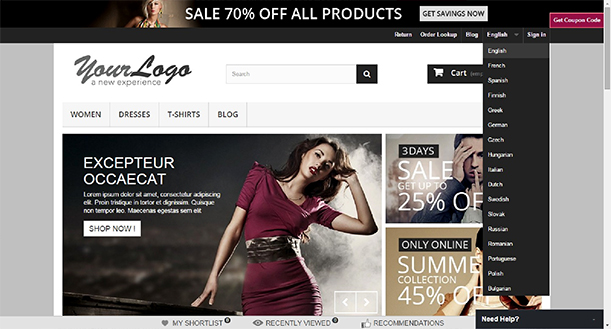
Existem inúmeros clientes globais desta plataforma PrestaShop que cruzaram as várias barreiras geográficas e linguísticas. Esta incrível plataforma está disponível em mais de 41 linguagens para permitir os serviços de tradução sem costura. Se você quiser instalar esta plataforma de e-commerce no seu idioma nativo, você precisa visitar este site útil ligação.
Assim, ao dar uma rápida olhada nesses recursos e funcionalidades surpreendentes, você não precisa de nenhum outro motivo para procurar uma solução eficaz. Serviços de desenvolvimento da PrestaShop para esse site brilhante. Uma vez, você tem sua loja on-line neste recurso embalado plataforma de e-commerce, você pode facilmente fazer um aumento maior em termos de taxas de conversão, vendas de produtos e tráfego do site.
No momento atual, os clientes exigem mais detalhes e informações específicas sobre o produto que desejam comprar. Mostrar mais e mais detalhes também é usado como ponto de vista de venda. Esse é um dos fatores mais importantes para fornecer a aparência do produto aos clientes. A Knowband oferece o módulo Prestashop Product Video para o administrador da loja Prestashop, que permite que ele adicione os vídeos do produto nas páginas de produtos da sua loja. Esta extensão da PrestaShop permite que os vendedores apresentem seus produtos com confiança, para que os clientes tenham certeza sobre seus produtos.
Este addon PrestaShop irá fornecer uma interface e funcionalidade para o administrador do site de comércio eletrônico Prestashop para mostrar suas páginas de produtos com vídeos de alta qualidade do YouTube, Vimeo e Daily Motion. O addon de vídeo de produto Prestashop Youtube, Vimeo, e Movimento diária.
Aqui estão algumas características básicas do módulo de vídeo do produto Prestashop:
É muito simples instalar e configurar este addon PrestaShop.
O administrador da loja de e-commerce pode facilmente ativar / desativar este addon de vídeo do produto Prestashop.
O addon do youtube Prestashop oferece uma interface simples e amigável.
Nenhum código é necessário para o upload de vídeos do produto.
O módulo de upload de vídeo do produto Prestashop oferece uma implementação sem problemas.
Esta adição de extensão de vídeo é altamente personalizável.
O addon Prestashop Dailymotion oferece vários layouts e posições para mostrar vídeos de produtos.
O comerciante eletrônico pode adicionar códigos CSS e JS personalizados para personalizar a aparência.
O addon de upload de vídeo do produto Prestashop permite adicionar vários vídeos na página do produto.
O e-comerciante pode adicionar vídeos de várias plataformas, como YouTube, DailyMotion e Vimeo.
Este módulo addon Prestashop Vimeo é compatível com vários armazenamentos.
O addon de upload de vídeo Prestashop é compatível com lojas ativadas por SSL.
O proprietário da loja de comércio eletrônico também pode exibir controles de exibição.
O plug-in de vídeo da Prestashop também permite exibir vídeos relacionados.
O administrador pode ativar / desativar a opção de reprodução automática de vídeo a qualquer momento.
O administrador da loja pode inserir o link do vídeo para mostrar o vídeo do produto.
Este addon de vídeo do produto Prestashop também é responsivo para dispositivos móveis.
Aqui estão alguns dos benefícios que precisam ser destacados:
Fácil de implementar: A melhor parte do addon de vídeo do produto Prestashop é que ele tem interface de administração simples e fácil de usar.
Construção de confiança: O vídeo do produto cria mais confiança sobre os produtos da loja nos compradores.
Informação detalhada: O cliente recebe informações especificadas sobre esse produto específico.
Vídeos de avaliações de produtos: O administrador da loja de comércio eletrônico também pode incluir vídeos de análise de produtos para fornecer detalhes da descrição do produto.
O envolvimento do cliente: Com a ajuda dos vídeos do produto, a administração da loja pode melhorar o envolvimento do cliente na loja.
Vários layouts: este
Seleção de posição: O administrador pode selecionar a posição em que ele deseja exibir o vídeo. A posição pode ser rodapé do produto ou na coluna direita do produto.
Opção de reprodução automática: O administrador pode selecionar se deseja reproduzir automaticamente o vídeo no carregamento da página ou não.
Visão da vida real: O cliente obtém uma visão da vida real e elimina toda a confusão do cliente sobre o produto.
Etapas para instalação
Para instalar este addon de vídeo do produto Prestashop, siga os seguintes passos:
Adicione o
Depois de adicionar esta pasta addon, o sistema listará o addon na página do módulo na categoria "front office feature" como abaixo:
Após a instalação do addon do youtube Prestashop, você precisa configurá-lo para o primeiro uso em seu site.
Descubra o addon Prestashop vimeo na lista de módulos instalados em seu site.
Selecione a opção "Configurar" dada no lado direito da lista de extensão.
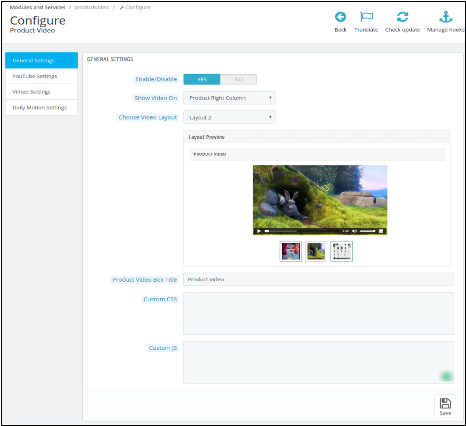
Depois de clicar na opção Configurar, você verá uma janela como a mencionada abaixo:
Habilitar desabilitar: ?Click “Enable” to use the Prestashop Dailymotion addon on your site.
Mostrar vídeo em: Você pode selecionar a posição do vídeo.
Rodapé do produto: Selecione esta opção se você quiser mostrar o vídeo do seu produto no rodapé da página do seu produto.
Coluna Direita do Produto: Selecione essa opção se quiser mostrar o vídeo do seu produto na coluna da direita da página de produtos.
Escolha o layout de vídeo: Selecione o tipo de layout ou interface que você deseja exibir para o seu vídeo do produto. Depois de selecionar qualquer uma das opções de layout, você poderá ver a visualização do layout.
Título da caixa de vídeo do produto: Dê um título para sua caixa de vídeo do produto.
CSS personalizado e JS personalizado: Modifique a aparência do vídeo do produto na página do produto fornecendo seu CSS personalizado e JavaScript personalizado.
Você pode fazer configurações adicionais das três plataformas de compartilhamento de vídeo implementadas neste módulo.
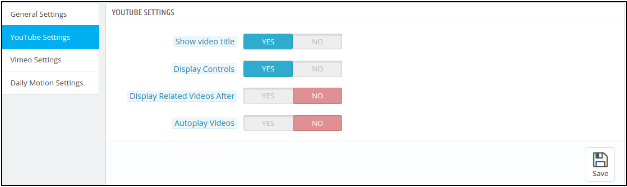
Configurações do YouTube:
Clique na configuração do YouTube. Você poderá ver uma janela como a imagem abaixo:
Mostrar título do vídeo: Você pode mostrar o título do vídeo na página do produto clicando em sim.
Controles de exibição: Escolha sim, se quiser mostrar os controles de reprodução no vídeo do produto.
Vídeos relacionados: O administrador pode controlar se deve mostrar vídeos relacionados na página do produto depois de um vídeo ou não.
Vídeos de reprodução automática: Selecione sim para reproduzir automaticamente o vídeo quando a página do produto for visitada por um cliente.
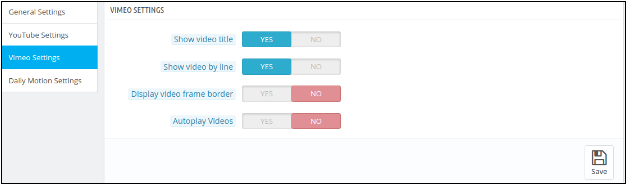
Configurações do Vimeo:
Clique na configuração do Vimeo. Você poderá ver uma janela como a imagem abaixo:
Mostrar título do vídeo: Você pode mostrar o título do vídeo na página do produto clicando em sim.
Mostrar vídeo por linha: Escolha Sim, se quiser mostrar todos os seus vídeos do produto específico, linha por linha.
Exibir borda do quadro de vídeo: Selecione sim para mostrar a borda do quadro de vídeo.
Vídeos de reprodução automática: Selecione sim para reproduzir automaticamente o vídeo quando a página do produto for visitada por um cliente.
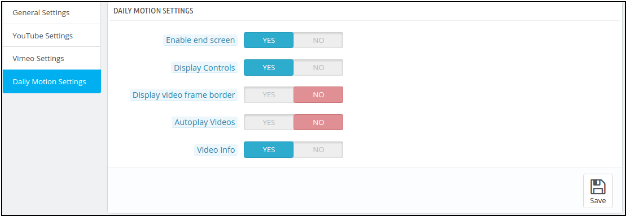
Configurar o movimento diário:
Clique em Daily Motion Setting. Você poderá ver uma janela como a imagem abaixo:
Ativar tela final: Selecione sim para ativar a opção de tela final.
Controles de exibição: Escolha sim para mostrar os controles de reprodução no vídeo.
Exibir borda do quadro de vídeo: Escolha sim, se você deseja mostrar a borda do quadro de vídeo.
Vídeos de reprodução automática: Selecione sim para reproduzir automaticamente o vídeo quando a página do produto for visitada por um cliente.
Informação de vídeo: Escolha sim para mostrar as informações do vídeo no vídeo do produto.
Quais serão as alterações no menu do produto?
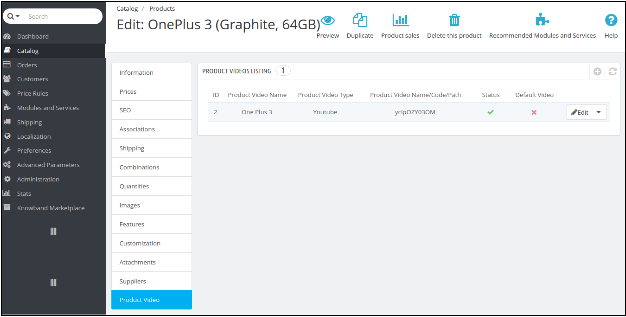
Após a instalação do addon, um submenu para o Vídeo do produto será exibido em cada upload de produto ou página de edição do produto, conforme mostrado na imagem abaixo:
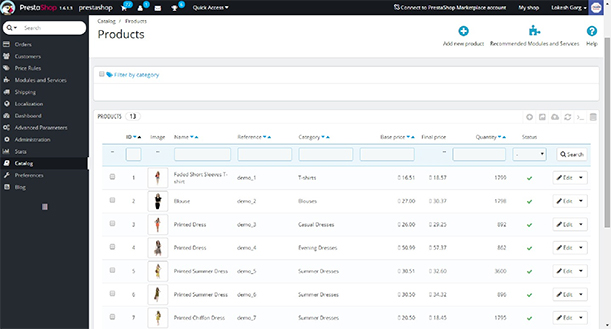
Quando o administrador vai para o "catálogo", selecione "os produtos" opção no lado do administrador Prestashop e clique em "Editar" em qualquer produto listado lá, então o sistema irá abrir esta janela. Aqui o administrador pode:
1. Edite o (s) vídeo (s) do produto já adicionado (s).
OR
2. Adicione um vídeo a um novo produto.
1. Quando o administrador deseja editar o (s) vídeo (s) do produto já adicionado (s):
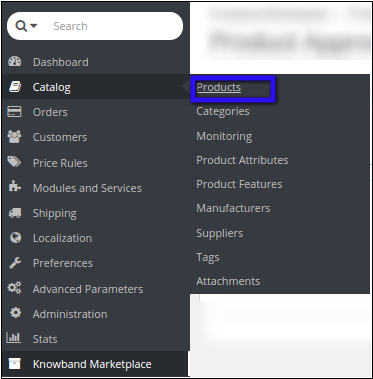
Vá para o "Catálogo" e selecione "Produtos" usando a guia do menu PrestaShop.
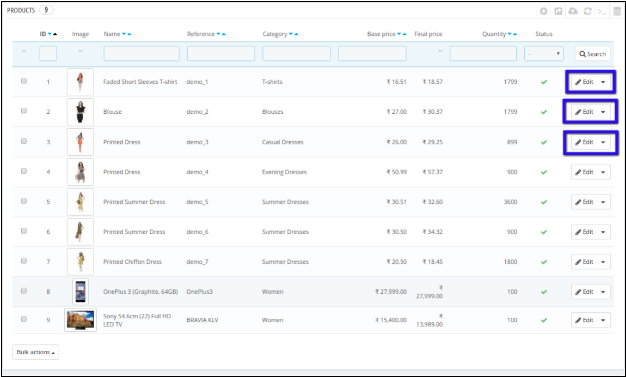
?When you click the Products, a new window will open with the list of products.
Selecione o produto no qual você deseja atualizar ou adicionar um novo vídeo.
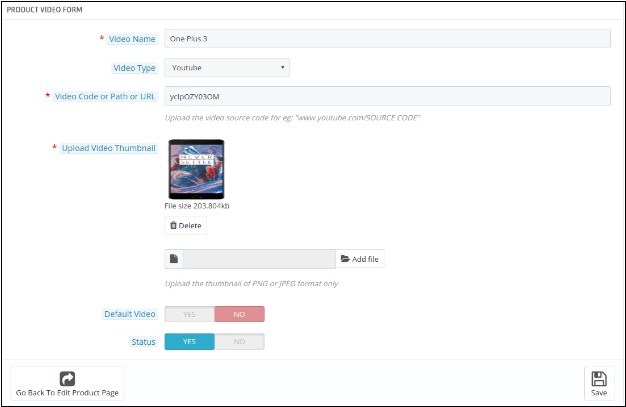
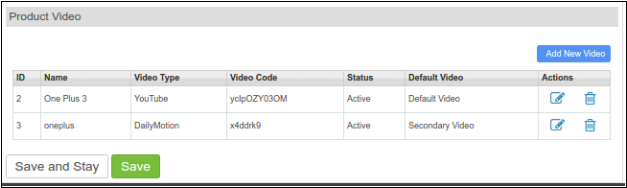
Selecione a opção Editar e clique na opção Vídeo do produto, na parte inferior do menu. Uma lista de produtos será exibida. Aqui, você precisa clicar na opção "editar" para acessar a página de upload de vídeos do produto.
Nome do vídeo: Dê um nome ao seu vídeo do produto.
Tipo de vídeo: Selecione o tipo de vídeo que você deseja anexar. (YouTube, Vimeo ou Daily Motion)
Código de vídeo ou caminho ou URL: Dê o URL do vídeo. Você pode fornecer o link do vídeo do YouTube, Vimeo ou Daily Motion.
Carregar miniatura de vídeo: Faça o upload de uma miniatura que será mostrada no link do vídeo na página do produto.
Padrão: Você pode selecionar o vídeo específico por padrão que deseja mostrar no caso de mais de um vídeo de produto.
Status: Aqui, você pode ativar ou desativar o vídeo, respectivamente.
NOTA: ESTE MÓDULO TAMBÉM É COMPATÍVEL COM O MÓDULO DE MARKETPLACE DE CONHECIMENTO (v1.0.4) PARA EDITAR OU ADICIONAR NOVOS VÍDEOS DO ADMINISTRADOR DO VENDEDOR PODE SEGUIR OS PASSOS DE FOLGA.
1. Edite o (s) vídeo (s) do produto já adicionado (s).
OR
2. Adicione um vídeo a um novo produto.
1. Quando o administrador deseja adicionar um novo vídeo a um novo produto:
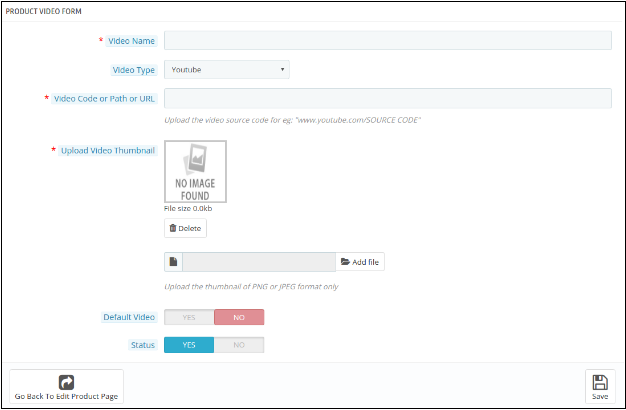
Siga todas as etapas descritas na seção anterior, exceto na etapa IV, você deve clicar no ícone Adicionar novo, conforme indicado abaixo, nesta captura de tela abaixo.
A janela semelhante aparece como no passo IV. Preencha todos os detalhes conforme especificado na seção anterior. Consulte a imagem abaixo para melhor compreensão.
Preencha todos os detalhes e clique em Salvar para salvar suas configurações.
2. Quando o administrador deseja editar o (s) vídeo (s) do produto já adicionado (s):
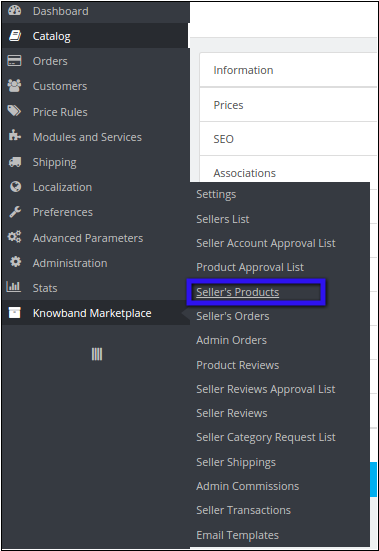
II. Depois de clicar em Produtos do vendedor, uma nova janela é exibida com a lista de produtos do vendedor.
III Selecione o produto no qual você deseja atualizar ou adicionar um novo vídeo. Clique no menu Exibir no lado direito da lista de produtos.
IV. Uma nova janela aparece, onde você tem que clicar na opção Product Video, na parte inferior do menu. Uma lista de produtos é exibida. Aqui você tem que clicar na opção "editar" para acessar a página de upload de vídeos do produto.
Localização do Menu
Após a instalação, um menu será exibido para o vendedor no upload do produto ou na página de edição do produto, conforme mostrado na tela abaixo:
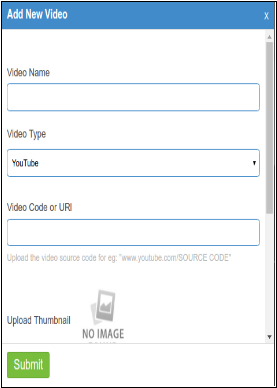
Para adicionar um novo vídeo, o vendedor precisa clicar na opção "Adicionar novo vídeo". Uma nova janela pop-up aparece como dada abaixo.
Nome do vídeo: O vendedor precisa dar um nome ao vídeo do produto.
Tipo de vídeo: Selecione o tipo de vídeo é YouTube, Vimeo ou Daily Motion.
Código de vídeo ou URL: Dê o link do vídeo do produto.
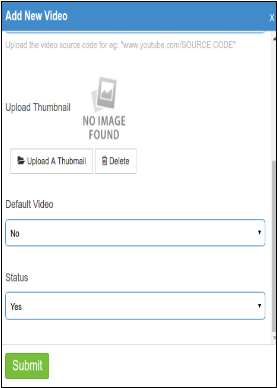
Carregar Miniatura: Carregar imagem em miniatura para mostrar na página do produto.
Vídeo padrão: Se você estiver dando vários vídeos em um produto, precisará especificar se o vídeo atual deve ser exibido como vídeo padrão na página do produto.
Status: Selecione o status como SIM ou NÃO para ativar ou desativar o vídeo.
Enviar: Clique em enviar para salvar suas configurações.
Módulo Front End
O vídeo do produto é mostrado ao cliente em uma página do produto de duas maneiras:
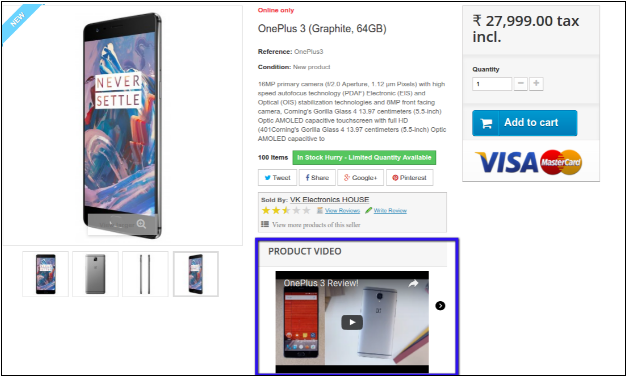
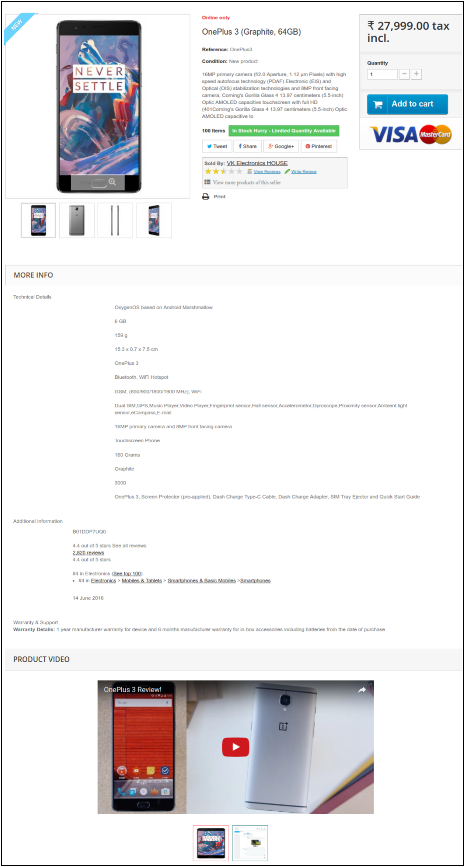
1. No rodapé, como mostra a imagem abaixo.
2. Na coluna à direita da página do produto, como mostrado na captura de tela abaixo:
Entre em contato conosco em support@knowband.com para qualquer consulta ou solicitação de alteração personalizada de acordo com seu requisito de negócios.
A PrestaShop, uma plataforma de comércio eletrônico de código aberto, foi recebida com grande aplauso e tapete vermelho por vários proprietários de sites para garantir o desempenho efetivo de seu site de comércio eletrônico. Esta plataforma repleta de recursos foi lançada no ano 2007 e, desde então, tem mais de 100,000 lojas ativas em todo o mundo. Surgiu como a maravilhosa opção para melhorar a presença do seu comércio eletrônico entre seus rivais. Vamos explorar mais sobre os vários recursos e funcionalidades que surgiram como plataforma inovadora para a sua loja PrestaShop.
1. Gerenciamento de produto incrível?
O gerenciamento de produtos é uma das coisas importantes para cada loja de comércio eletrônico e pode mudar o destino dos negócios de vários sites ao redor do mundo. Alguns dos recursos alucinantes que mudaram o gerenciamento de produtos em todo o mundo são os seguintes:
Presença de categorias ilimitadas, produtos e atributos.
Comparação sem emenda dos produtos.
Quantidade/gestão de stocks para garantir a disponibilidade perfeita do produto.
Suporta vendas cruzadas, recomendações de produtos e comentários de clientes.
Consiste em várias imagens com lightbox e recurso de zoom de imagem do produto.
2. Facilita o gerenciamento efetivo das lojas?
este Plataforma PrestaShop Ajudou vários proprietários de lojas a garantir a gestão eficaz da sua loja on-line para aumentar as suas taxas de conversão, vendas de produtos e envolvimento do cliente. Vamos explorar alguns dos seus recursos de gerenciamento de armazenamento brilhantes que são os seguintes:
Fácil customização do design da loja com os temas do PrestaShop.
Suporta presença de vários funcionários com permissões restritas.
Geração de faturas personalizadas para os clientes.
Adição do programa de afiliados para impulsionar as vendas e o tráfego do site.
3. Funcionalidade de checkout perfeita
A maioria das lojas online enfrenta o problema de abandonos de carrinho de compras que estão matando o crescimento dos negócios e as taxas de conversão. Para evitar essa situação complicada, o PrestaShop oferece a seguinte funcionalidade de checkout:
Disponibilidade de uma página ou checkout de várias páginas.
Facilidade de check-out do hóspede.
Presença de mensagens de presentes / opção de embrulho.
Funcionalidade para salvar carrinhos de compras.
Além disso, os proprietários de lojas PrestaShop podem fazer uma grande melhoria no campo de checkout, utilizando os serviços deste módulo de checkout PrestaShop One Page da Knowband que simplifica todo o processo de checkout em várias páginas pagamento de página única.
4. Fornece facilidade de múltiplos sistemas de pagamento?
Vários sistemas de pagamento são essenciais para aumentar a confiança dos compradores on-line nas lojas de comércio eletrônico, pois os clientes sempre querem mais liberdade ao efetuar pagamentos on-line. Para lidar com
Fácil integração com diferentes sistemas de pagamento através da ajuda de vários Complementos do PrestaShop.
Permite a visualização do imposto dependendo sobre o país, estados e municípios.
Presença de um gateway de pagamento de acordo com a moeda selecionada.
5. Apoia esforços de marketing e programas
O marketing online desempenha um papel crucial na mudança do cenário de negócios para vários proprietários de lojas de comércio eletrônico. A plataforma de eCommerce da PrestaShop renovou os esforços de marketing ao fornecer uma ampla gama de recursos, como
Facilidade de envio de emails de acompanhamento automatizados.
Fornece cupons de desconto e vouchers para os clientes.
Suporta o programa de fidelidade para impulsionar o tráfego do site e o envolvimento do cliente.
Consiste no programa Indique um Amigo para aumentar a atenção do cliente e as vendas de produtos.
Assim, para garantir uma posição sólida no negócio de comércio eletrônico, os proprietários de lojas on-line precisam adotar essa plataforma de comércio eletrônico PrestaShop repleta de vários recursos e funcionalidades de comércio eletrônico para impulsionar suas vendas e taxas de conversão. Para um crescimento mais estupendo entre seus rivais, fique atento à próxima edição deste artigo.
Há uma queixa constante entre inúmeros compradores on-line de que eles não são informados ativamente sobre outros produtos ou recomendações semelhantes ao fazer uma compra através de uma loja de comércio eletrônico. Isso não afeta apenas o comportamento de compras, mas também tem um impacto adverso taxas de conversão, envolvimento do cliente e vendas de produtos do seu site de comércio eletrônico. Mas, isso não seria mais o caso dos donos de lojas PrestaShop como Knowband, um dos principais nomes no campo de Desenvolvimento de módulos de comércio eletrônico surgiu com este incrível PrestaShop Automatic Related Products Module que pode fornecer instantânea recomendações de produtos para os clientes ao fazer compras online. É realmente uma grande mudança no mundo do comércio eletrônico e pode mudar a sorte dos negócios de vários sites PrestaShop em todo o mundo. Vamos explorar em detalhes essa extensão da PrestaShop para redefinir a experiência de compra on-line para seus clientes-alvo.
Recursos da USP desta extensão PrestaShop:
Este maravilhoso módulo da Knowband é simplesmente incrível em mais de uma maneira. É equipado com vários recursos e funcionalidades que tornam o seu único entre outros módulos de comércio eletrônico disponíveis. Esses recursos são explicados abaixo:
1. Fornece informações relacionadas ao produto sobre o produto atual-
Para aumentar as vendas do seu produto e as taxas de conversão, Extensão PrestaShop tem a funcionalidade que permite que compradores on-line obtenham vários produtos relacionados ou recomendações de produtos enquanto compram um determinado produto. Com esse recurso, os clientes podem ser facilmente persuadidos a comprar mais e os proprietários de lojas PrestaShop podem facilmente melhore a sua.
2. Suporta vários dispositivos móveis
Este módulo de produtos relacionados automáticos PrestaShop foi desenvolvido com base em um design móvel responsivo que facilita o uso em vários dispositivos, como desktops, laptops, smartphones ou tablets. Esse desenvolvimento garante que os clientes obtenham a mesma funcionalidade e experiência do usuário, independentemente do dispositivo usado por eles.
3. Funciona de forma independente com outros temas e navegadores
Agora, os proprietários de lojas PrestaShop podem usar esta extensão PrestaShop sem nenhum problema, pois podem trabalhar independentemente, independentemente dos temas e navegadores usados pelos proprietários do site. Com este addon, você não precisa de nenhuma outra atualização ou extensão para funcionar perfeitamente em qualquer navegador e tema.
4. Oferece liberdade para exibir o produto na localização desejada
Com os vários recursos deste incrível addon, agora você pode decidir onde exibir seus produtos relacionados em seu site PrestaShop para obter a atenção instantânea dos clientes-alvo. Estes produtos relacionados podem ser mostrados na coluna esquerda ou direita do seu site PrestaShop, a fim de persuadir as pessoas a comprar mais através de sua loja online.
5. Flexibilidade para mostrar os produtos relacionados de acordo com a escolha
Uma das especialidades desta extensão da PrestaShop é que ela permite que os proprietários de sites exibam os produtos relacionados de acordo com sua escolha e preferência. Além disso, o administrador do site pode configurar sem esforço cada produto individualmente para impulsionar as vendas de produtos, o tráfego do site e o envolvimento do cliente.
6. Pode ser facilmente instalado e configurado
Este addon relacionado ao produto automático de PrestaShop
7. É mais rápido no carregamento junto com a compatibilidade para SSL e várias lojas
Em comparação com os outros módulos de comércio eletrônico que visam melhorar a experiência de compra on-line, este módulo carrega as páginas rapidamente e é compatível com o SSL para fornecer a melhor experiência de compra. Além disso, esta extensão PrestaShop pode ser efetivamente usada para qualquer loja de comércio eletrônico, independentemente da natureza e tamanho de seus negócios.
Para captar a atenção imediata e aumentar a experiência de compra on-line, este módulo PrestaShop Automatic Related Products é definitivamente a escolha certa a ser feita. Para mais informações sobre nossos outros módulos incríveis banda de conhecimento.
Prestashop é uma das plataformas de comércio eletrônico amplamente utilizadas por causa dos incríveis temas, recursos e extensões disponíveis para os proprietários de lojas. Cada proprietário de loja deseja fornecer uma experiência de compra fácil e rápida para seus clientes para tornar seus negócios mais bem-sucedidos. O processo de checkout se tornou o ponto-chave desse processo. Conseqüentemente, o complemento Prestashop One Page Checkout é uma solução para esse problema. As opções de Check-out em uma página reduzem os esforços adicionais dos clientes e permitem que eles concluam o processo de checkout em uma única página, portanto, reduz o carrinho abandonado. A melhor parte do módulo de checkout Prestashop one é a opção de login social, que permite ao administrador da loja habilitar as opções de login do Google e Facebook para concluir o pedido.
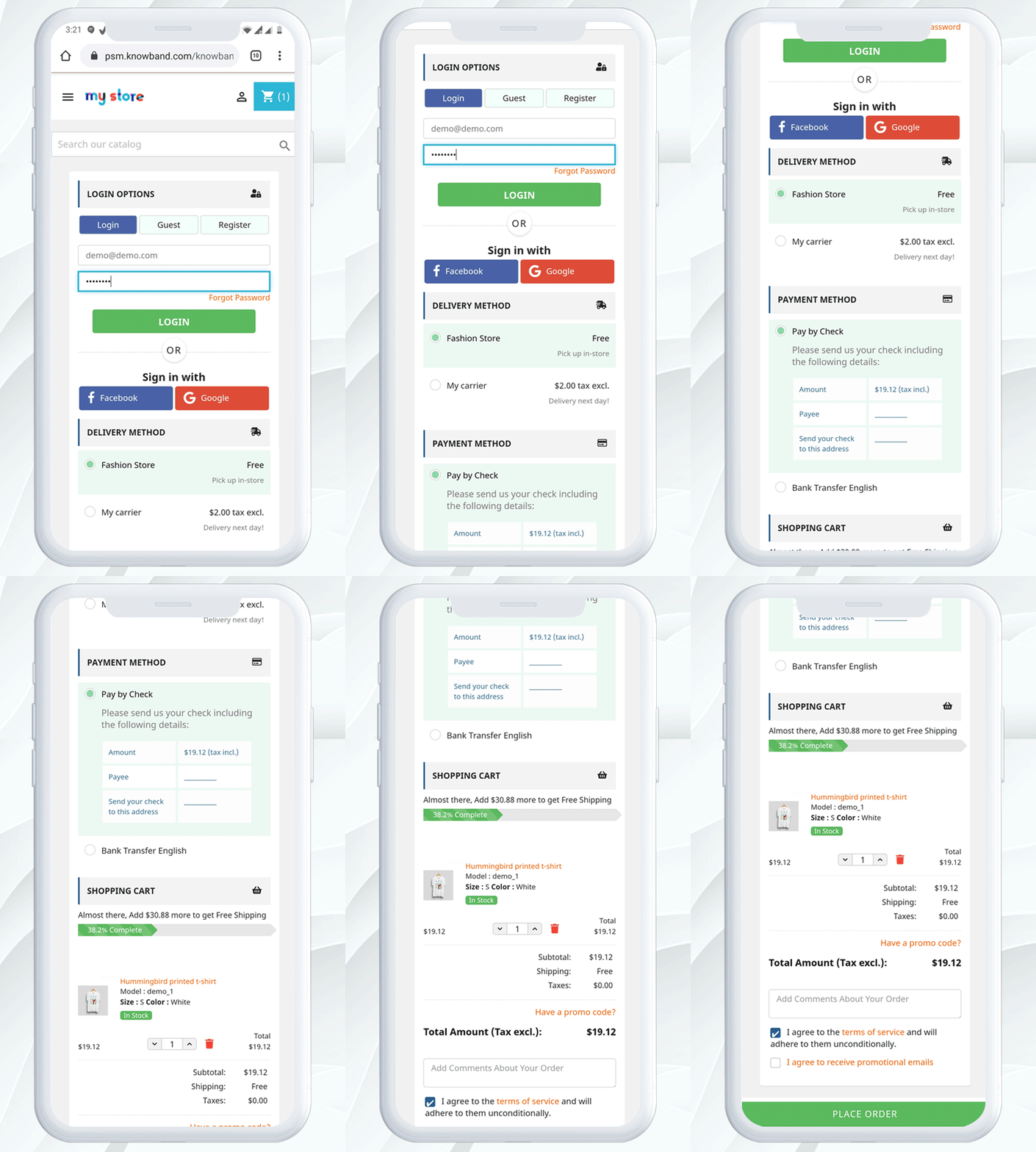
Exibição móvel:
Nota: O módulo de checkout de uma etapa do Prestashop da Knowband é compatível com GDPR.
O que há de novo:
Há alguns recursos recém-adicionados no Supercheckout de uma página da PrestaShop: 1. O administrador pode fazer uma comparação detalhada entre a receita do pedido ganha e a receita perdida em carrinhos abandonados na forma de dados gráficos. Eles podem filtrar os resultados da análise em dias, semanas, meses e ano para obter dados precisos. 2. Há uma nova funcionalidade adicionada para rastrear o comportamento do checkout. O administrador pode verificar a porcentagem de dados preenchidos ou pulados pelos usuários online que deixaram seu carrinho abandonado para que o administrador possa remover as etapas desnecessárias que estão incomodando os clientes. 3. Existe a opção de verificar se o número de identificação CFI / DNI / NIF inserido pelos clientes da Espanha está correto ou não.
1.1 Benefícios de administrador do complemento Prestashop de uma página de pagamento
Vamos dar uma olhada rápida nos benefícios de ter um módulo de check-out Prestashop One step em sua loja Prestashop:
O complemento de checkout rápido do Prestashop permite que os proprietários da loja possam criar sua própria página de checkout de uma página, de acordo com o tema do site.
O complemento de checkout simplificado Prestashop é compatível com várias lojas e dispositivos.
Esta extensão de checkout rápido Prestashop segmenta clientes multilíngues.
O complemento de checkout rápido Prestashop oferece etapas de checkout menos relevantes.
Este complemento de compra rápida Prestashop oferece uma melhor experiência ao cliente.
O complemento Prestashop One Page Checkout elimina o tempo de recarregamento da página e mantém as informações de checkout em uma única página.
Com a ajuda desta Prestashop One Page Checkout Extension, os campos personalizados podem ser adicionados conforme desejado.
O complemento Prestashop One Step Checkout permite que o administrador obtenha um relatório estatístico completo sobre a taxa de checkouts abandonados e os pedidos concluídos.
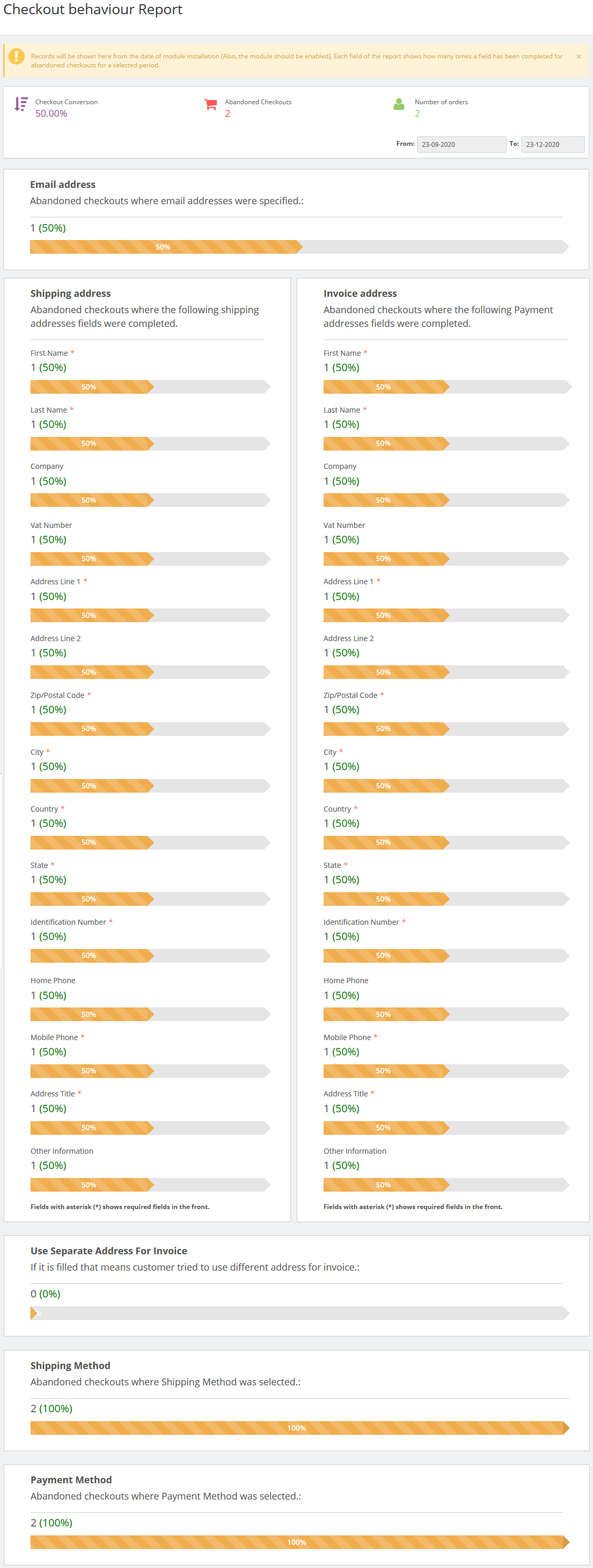
O novo relatório de comportamento de checkout ajuda o comerciante de eCommerce a analisar o comportamento dos clientes que abandonaram seus carrinhos durante o processo de checkout.
1.2 Características do complemento Prestashop One Step Checkout
O Checkash de uma página Prestashop oferece uma fácil personalização.
Com o addon, você pode oferecer a funcionalidade de checkout de Convidado aos seus clientes.
Prestashop One Page Supercheckout fornece login simples e rápido.
As opções de login social são oferecidas neste complemento do Prestashop, checkout de uma página.
O complemento Prestashop One Step Checkout possui um recurso de validação em linha que mostra um erro aos clientes se algum valor incorreto for inserido.
A Extensão Prestashop de checkout de uma etapa é compatível com vários métodos de pagamento e envio.
O check-out responsivo de uma página prestashop é responsivo a dispositivos móveis e tablets.
Este módulo de checkout de uma página é compatível com GDPR.
O módulo Prestashop de checkout de uma página responsivo permite que o administrador crie tantas políticas de privacidade quanto o requisito.
O complemento Prestashop do checkout em uma etapa oferece ao administrador a obrigatoriedade ou a opção opcional de qualquer política de privacidade.
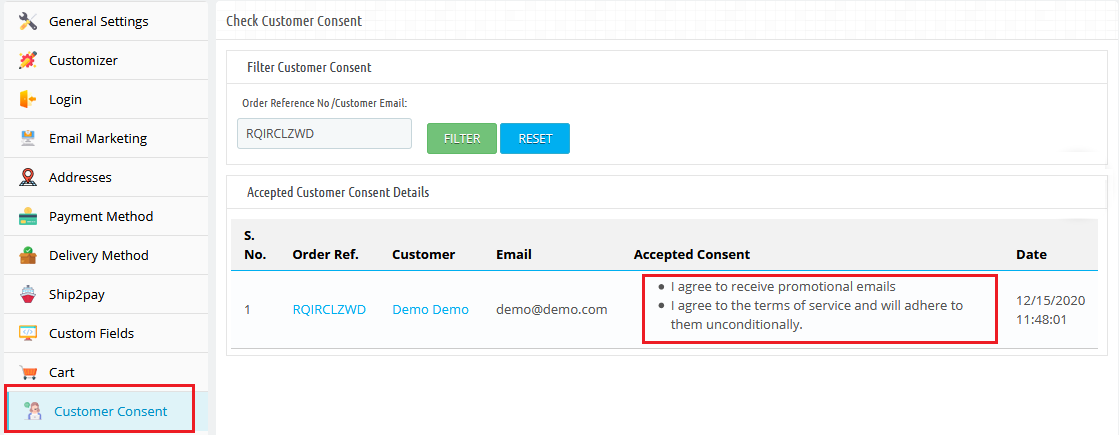
O administrador pode visualizar o consentimento do cliente, juntamente com todos os detalhes, incluindo o ID do pedido, o email, o nome do cliente, o consentimento aceito, a hora e a data.
O complemento de checkout responsivo em uma etapa do Prestashop é compatível com produtos gratuitos e virtuais / digitais.
Personalização do carrinho na Prestashop One Page Checkout Page.
O complemento de checkout de uma página do Prestashop oferece uma opção para adicionar campos personalizados também.
A integração do MailChimp é fornecida neste complemento de verificação rápida da Prestashop. Outros integradores SendInBlue e Klaviyo também são suportados.
Oferece o recurso Ship2Pay, que permite ao proprietário da loja mapear os métodos de pagamento com os métodos de entrega selecionados.
Supercheckout fornece uma opção para atualizar ou excluir o endereço salvo.
Você também tem a opção de criar campos personalizados do tipo ‘Data’ e ‘Arquivo’.
O Checkout de uma página exibe as formas de envio e pagamento somente quando o cliente salva o endereço.
O administrador pode testar a saída de uma página em um URL específico fornecido no back-end.
Oferece compatibilidade com vários métodos de pagamento como Amazon Pay (apenas versão 1.7), a4paypalpro e plug-in Play.
O complemento de checkout simplificado do Prestashop permite que o administrador adicione CSS e JS personalizados.
Esta extensão de checkout rápido Prestashop SEO Friendly.
O complemento de checkout rápido Prestashop oferece suporte multilíngue.
O módulo Prestashop One Page Checkout permite que o administrador mostre / oculte qualquer campo.
A Prestashop One Page Checkout Extension oferece registro automático de cliente.
Preenchimento automático do país: O recurso de preenchimento automático deste módulo Supercheckout ajuda na seleção automática do país para os clientes com base em seu IP.
Preenchimento automático de endereço do Google: O recurso de preenchimento automático preenche automaticamente os campos de endereço na página Supercheckout. A funcionalidade de preenchimento automático usa os serviços de integração do Google Places para os quais a chave de API do Google deve ser configurada no back-end.
Mensagem de presente: Permita que seus clientes adicionem uma mensagem de presente ao pedido. O administrador pode verificar essa mensagem na página de detalhes do pedido na interface de back-end.
Mostrar / ocultar o campo total de impostos: O administrador pode mostrar / ocultar o campo total de impostos na seção de resumo do carrinho de uma página.
Alterações no layout dos campos de endereço: O administrador pode alterar o layout dos campos de endereço de 1 coluna para 2 colunas. Exemplo: os campos de detalhes do usuário, como nome e sobrenome, podem ser exibidos em uma única linha.
O One Page Checkout agora é compatível com os métodos de pagamento Stripe Official e PayPal Plus.
Definir condição para frete grátis: Prestashop Supercheckout oferece a opção de definir um valor mínimo para exibir um banner de frete grátis na página de checkout.
Habilitar validação para CIF / DNI / NIF: O complemento de checkout rápido Prestashop oferece validação para CIF / DNI / NIF para a Espanha.
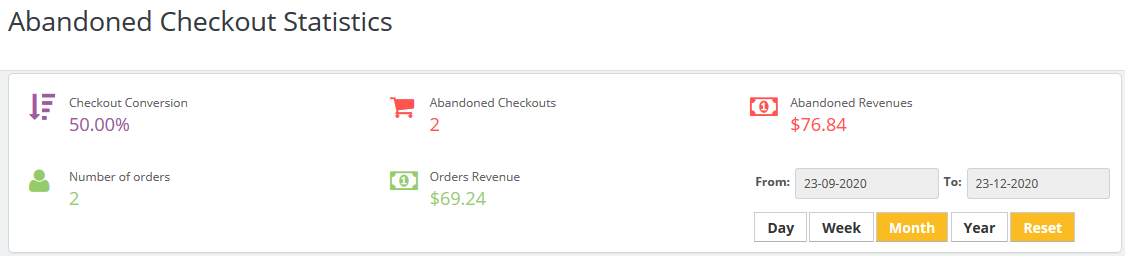
Estatísticas de check-out abandonado: O complemento Prestashop Quick checkout oferece uma análise gráfica dos detalhes do carrinho abandonado e detalhes do pedido concluído.
Relatório de comportamento de checkout: O administrador pode rastrear o comportamento do checkout em um formato gráfico preciso.
Com o addon, o dono da loja agora pode permitir que os clientes façam login com seu ID Paypal.
O e-comerciante agora pode redirecionar os clientes diretamente para a página de checkout após clicar no botão Checkout. Se o administrador desabilitar este recurso, os usuários serão redirecionados para a página do carrinho.
O proprietário da loja agora pode permitir que os clientes se registrem com seu nome de endereço de pagamento. Anteriormente, os usuários tinham a opção de se registrar com o endereço de entrega, mas agora também podem usar seu endereço de pagamento.
2. Guia de instalação do módulo Prestashop do Checkout de uma página
2.1 Copie a pasta do módulo “SuperCheckout” em root_directory / modules / da sua loja via FTP ou use a interface Prestashop para fazer o upload do plugin.
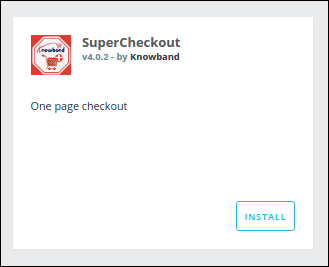
2.2 Após a cópia, o módulo de verificação de uma página Prestashop será listado na página de listagem do módulo no painel de administração, conforme mostrado na tela abaixo
2.3 Se o módulo de verificação de uma página Prestashop não estiver sendo exibido na página de listagem de módulos, pesquise-o filtrando o módulo com os seguintes detalhes.
Filtrar por: Instalado e não instalado / ativado e desativado
Observação:
Quando você clicar no botão de instalação, uma caixa pop-up aparecerá, exibindo mensagens de aviso. Você pode ignorar essas mensagens e seguir em frente. Não haverá impacto negativo desta mensagem de aviso em sua loja.
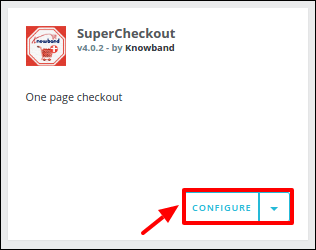
Depois de instalar o complemento Prestashop Supercheckout, um botão “configurar” estará na frente deste plug-in de verificação de uma página na página de lista de módulos, conforme mostrado na tela abaixo:
3. Manual do usuário
Para acessar este complemento de checkout de uma página do Prestashop, clique no botão de configuração do módulo Supercheckout. Ao clicar em, a interface do módulo One Page Checkout Prestashop será aberta e a seguinte tela será exibida conforme mostrado abaixo:
Configurações gerais do 3.1
Configurações gerais do 3.1.1 do complemento Prestashop Fast Checkout
Habilitar desabilitar: Para habilitar o plugin de verificação de uma página Prestashop, mude o botão de habilitação de OFF para ON. O valor padrão será OFF.
Ativar check-out de convidado: Ao habilitar esta opção do módulo de checkout rápido Prestashop, a loja permitirá que o cliente faça o checkout como um convidado. O valor padrão será OFF
Registrar Visitante: Ao activar esta opção do módulo de pagamento simplificado Prestashop, a loja irá efectuar o registo automático dos hóspedes e enviar um email de registo ao cliente correspondente. O valor padrão deste campo do complemento Prestashop One Step Checkout será DESLIGADO.
Habilite a validação para CIF / DNI / NIF para a Espanha: O administrador pode verificar e verificar se o número de identificação CIF / DNI / NIF digitado pelos clientes da Espanha é válido ou não.
Endereço para entrega do carrinho virtual: O administrador pode ativar ou desativar esta opção para mostrar / ocultar o endereço de entrega dos produtos virtuais ou para download.
Desativar página do carrinho: Com o módulo, o administrador da loja pode desativar a página do carrinho nas Configurações gerais. Se estiver desabilitado, o cliente será redirecionado diretamente para a página de Check-out após clicar no botão “Processar para Check-out”.
Use o nome do endereço de pagamento para registro: O módulo PrestaShop One Page Checkout permite que os clientes utilizem o nome mencionado no Endereço de Pagamento para registro.
Opção de pagamento padrão: Existem 3 opções neste campo da extensão One Step Checkout Prestashop, que será exibida no front end. Com essas opções do módulo Prestashop de checkout rápido, o administrador pode definir qual opção será exibida para os clientes no checkout de uma página. Essas opções são:
1. Entrar: Se esta opção do complemento Prestashop checkout responsivo de uma página for selecionada, o cliente verá o formulário de login na seção de login.
2. Convidado: Se esta opção do addon de checkout em uma etapa responsivo Prestashop for selecionada, o cliente verá apenas o campo de e-mail na seção de login.
3. Cadastre-se: Se esta opção do módulo Prestashop de verificação de uma página for selecionada, o cliente verá o formulário de registro na seção de login.
Na frente, o cliente também pode alterar a opção de checkout. Por padrão, a opção de login será selecionada
Modo de teste: Se você quiser testar o complemento de checkout de uma página do Prestashop antes de torná-lo ativo em sua loja, poderá ativar esta opção. Enquanto esta opção da extensão Prestashop de checkout de uma etapa está ativada, seus clientes são redirecionados para a página de checkout normal, mas você pode abrir a página do SuperCheckout diretamente pelo URL. O URL para o mesmo aparece abaixo desta opção depois de ativá-lo.
Adicione um valor mínimo para exibir o banner de frete grátis: Usando esta opção, você pode definir uma quantidade mínima para mostrar um banner de frete grátis na página de checkout.
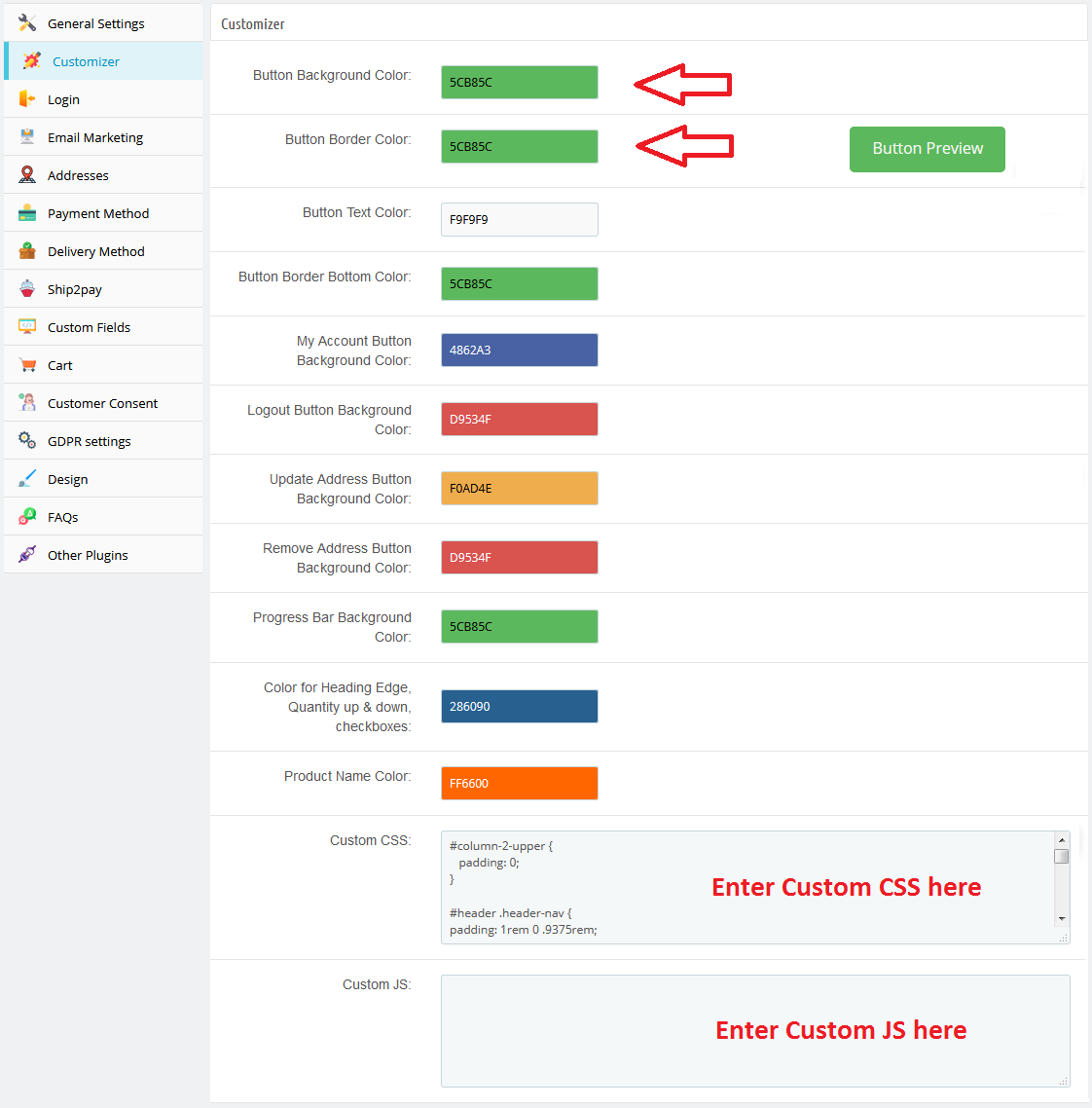
Configurações do 3.1.2 Customizer do módulo de checkout rápido Prestashop
Esta aba no complemento de checkout de uma página Prestashop tem os recursos que permitem ao administrador modificar o front end de checkout adicionando algum CSS ou JS em seus campos. Esta aba do complemento de checkout rápido Prestashop já possui o recurso de alterar as cores dos botões que aparecem no checkout. Qualquer CSS será colocado no campo personalizado de CSS, esse CSS aparecerá na frente da loja e o mesmo é o caso com o campo personalizado de JS.
3.1.3 Guia de Login
Esta guia do complemento de checkout rápido Prestashop contém basicamente uma configuração para ativar / desativar Facebook e Google registro e login como mostrado abaixo.
Ativar login no Facebook: Para habilitar o registro e login do Facebook, mude o botão de DESLIGADO para LIGADO. Mas antes de fazer isso, obtenha o ID do APP do Facebook e o SEGREDO do APP de https://developers.facebook.com sem essas chaves, essa funcionalidade do complemento de pagamento em uma única etapa do Prestashop não funcionará. Por padrão, essa funcionalidade do complemento Prestashop de checkout de uma página será desativada.
Ativar login do Google: Para ativar o registro e login do Google, mude o botão de DESLIGADO para LIGADO. Mas antes de fazer isso, obtenha o Google APP ID, CLIENT ID e APP SECRET de https://code.google.com/apis/console sem essas chaves, essa funcionalidade do complemento de checkout rápido Prestashop não funcionará. Por padrão, este campo do complemento Prestashop One Step Checkout será desativado.
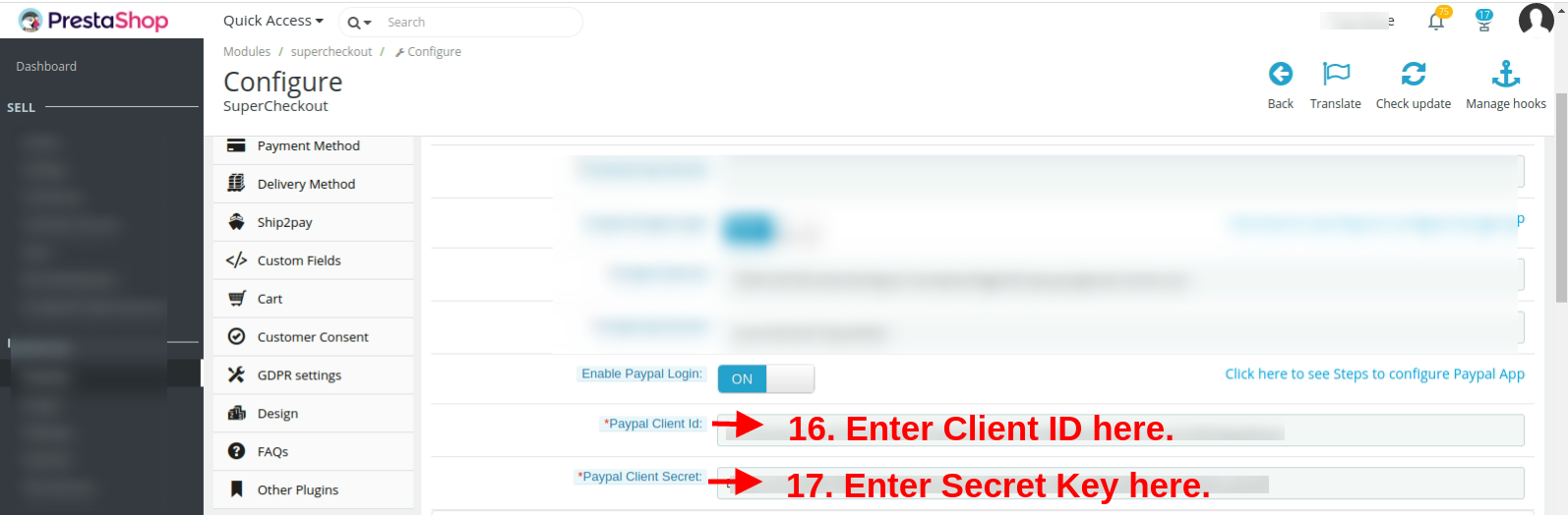
Habilitar login do Paypal: Ative ou desative as opções de login da interface do administrador. Insira o ID do cliente PayPal e o segredo do cliente em https://developer.paypal.com/developer/accounts/ e salve as configurações.
Leia o Anexo A para configurar o login do Google, Facebook e PayPal.
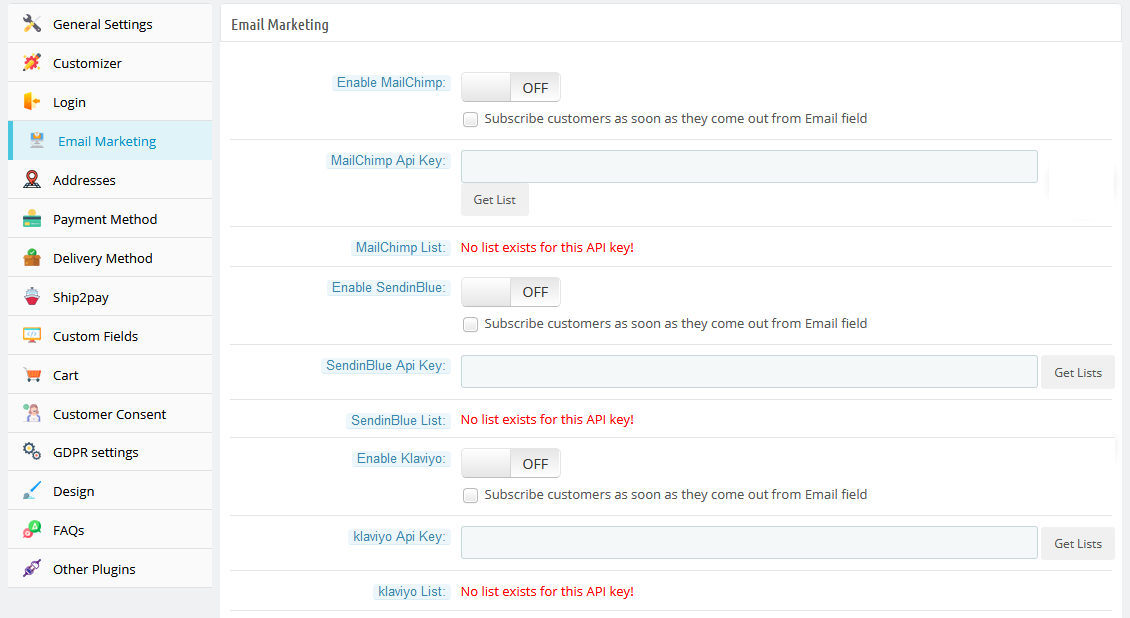
3.1.4 Guia Email Marketing da extensão One Step Checkout Prestashop
Mail Chimp é um serviço de email marketing pelo qual você pode enviar boletins informativos em massa / emails de ofertas aos seus clientes. Mail Chimp também oferece muitos modelos atraentes e muitos outros recursos. Nosso módulo de checkout de uma página Prestashop permite que você adicione e-mail personalizado diretamente à lista de chimpanzés de correio assim que eles se registrarem usando nosso addon de checkout de uma página Prestashop.
Para usar o Mail Chimp, você precisa ter uma chave de API.
A) Como configurar o Mail Chimp?
Faça login na sua conta Mail Chimp.
Clique na guia do canto direito> Escolha Perfil> Extras> Chaves de API.
Aqui, o administrador pode criar uma chave de API clicando no botão “Criar uma chave”.
Copie a chave da API.
O administrador também pode fazer uma lista diferente para cada cliente de login social clicando em “Lista” na barra de menu superior.
Agora cole a chave API na seção Chave API chimp fornecida pelo Mail e clique no botão “Obter lista”.
Selecione a lista no menu suspenso.
B) Configurações do chimpanzé de correio:
Habilitar desabilitar: Para ativar o Mail chimp, mude o botão de ativação de OFF para ON. O valor padrão será “OFF”.
Caixa de seleção Assinar cliente: Marque esta opção do módulo Prestashop de checkout responsivo de uma página, se você deseja inscrever clientes para enviar correio ao chimpanzé assim que ele sair do campo de e-mail. Observe que esta função não os inscreverá na lista Prestashop. Nossa integração de mail chimp é responsável pela inscrição apenas na lista Mailchimp.
Chave da API do Mail Chimp: Digite sua chave de API do Mail Chimp e clique no botão “Obter lista”.
Lista do Mail Chimp: Selecione sua lista desejada e salve as configurações.
De maneira semelhante, você pode configurar os outros dois integradores de email marketing, incluindo Klaviyo e SendinBlue.
3.1.5 Aba Endereços
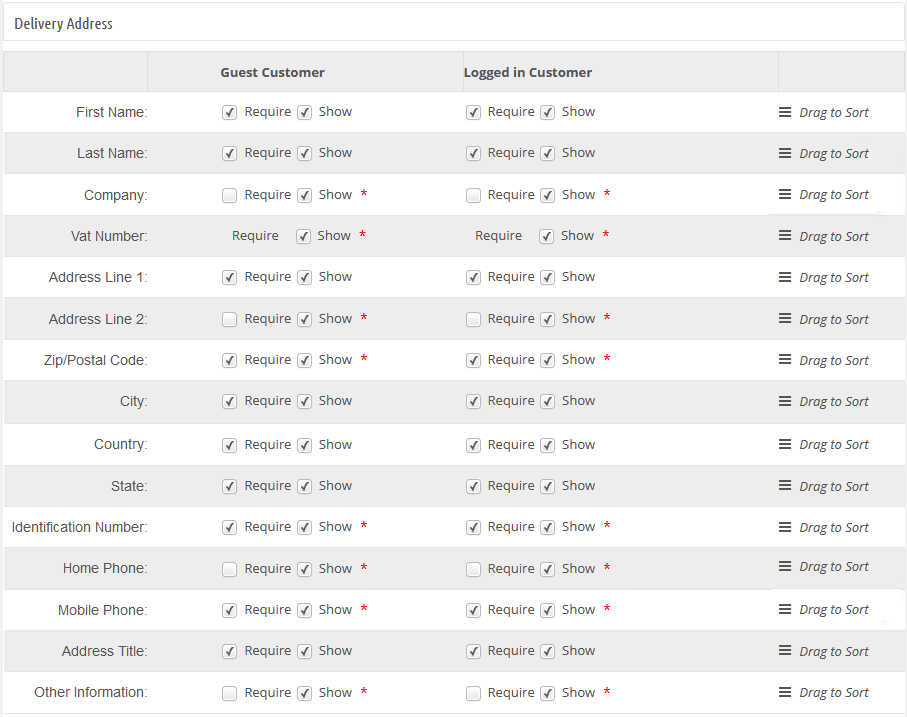
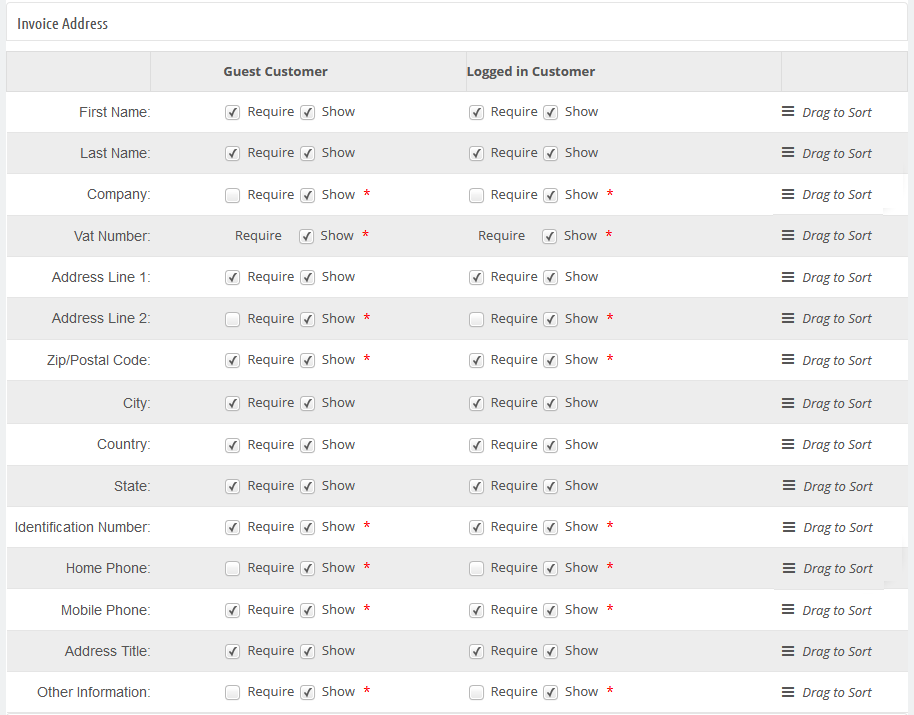
Esta guia no complemento de verificação de uma página da Prestashop contém uma configuração para os campos que devem ser mostrados na seção de registro do cliente, endereço de entrega e endereço de fatura na frente.
A guia Endereços do complemento de verificação rápida do Prestashop consiste em duas seções. O da esquerda é para clientes convidados e o da direita para clientes registrados.
Para fazer um campo mostrar / ocultar na página de verificação de uma página Prestashop, marque a caixa de seleção à esquerda do rótulo Mostrar.
Para criar um campo desse complemento de checkout rápido do Prestashop como obrigatório (campo obrigatório), marque a caixa de seleção à esquerda de Exigir etiqueta.
Os campos da extensão Prestashop One Page Checkout também podem ser reorganizados de acordo com os requisitos. Para reorganizar, basta segurar o ícone () e arrastar e soltar o campo verticalmente, onde for necessário.
Ao salvar, os campos serão reorganizados conforme as alterações.
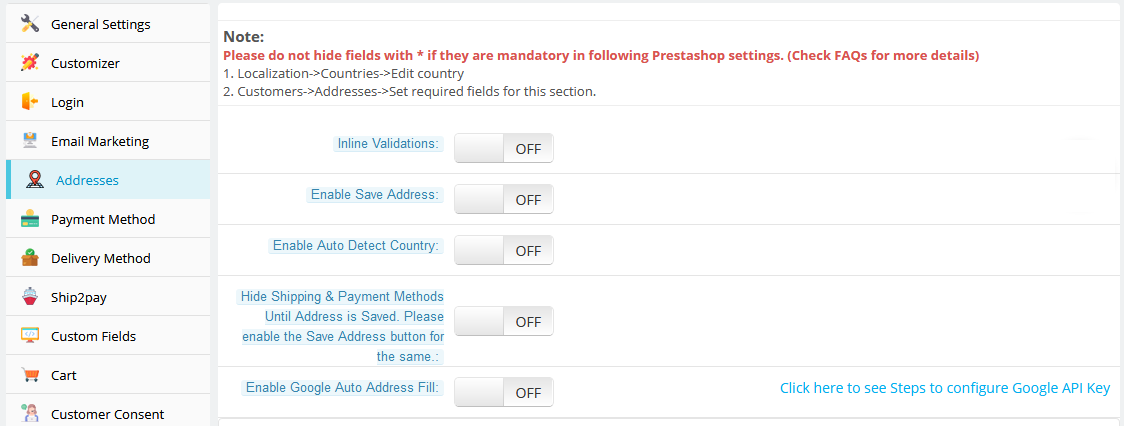
Esta guia do complemento One Page Checkout Prestashop também possui mais recursos chamados de validação inline e habilita o recurso de salvar endereço. Se a validação inline estiver habilitada, os campos como nome, sobrenome, código postal são validados assim que são preenchidos, o que permite ao cliente saber que ele está inserindo o valor errado. Se o recurso de salvar endereço estiver habilitado, um botão com o texto “SALVAR” aparecerá logo abaixo do campo de endereço do complemento de check-out de uma página da Prestashop e usando esse botão o cliente pode salvar seu endereço antes de fazer o pedido.
Ativar país de detecção automática: Se essa opção for ativada, o país do cliente é detectado automaticamente e preenchido no campo de país fornecido na página Supercheckout.
Ativar preenchimento automático de endereço do Google: Usando esta opção, o administrador pode ativar o preenchimento automático de endereço com a integração do Google Places.
Chave da API do Google:Para que o recurso acima funcione, o administrador precisa definir a chave da API do Google por meio desta opção de configuração.
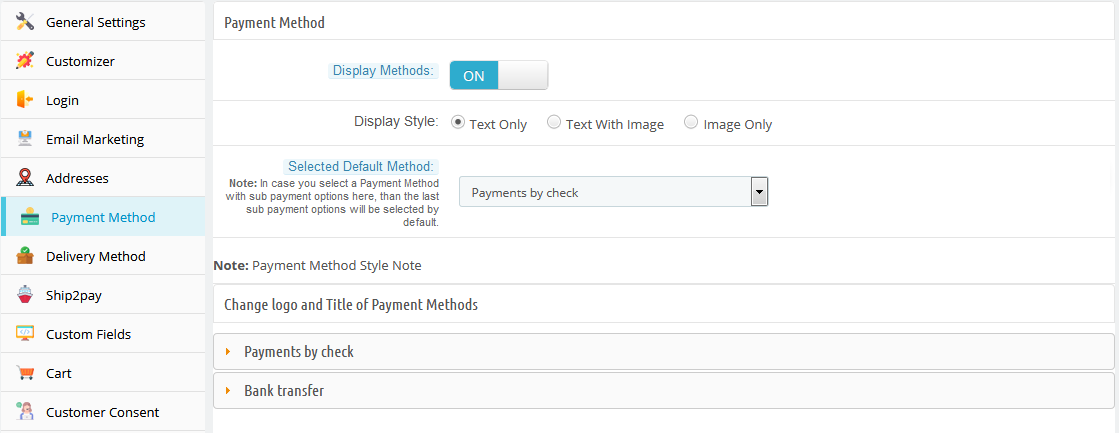
Guia Método de pagamento 3.1.6 do módulo de pagamento em uma página do Prestashop
1. No complemento de checkout de uma página Prestashop, esta guia contém configurações para métodos de pagamento mostrados em uma página de checkout de página, como habilitar / desabilitar ou selecionar um método padrão.
2. Método de exibição: Para ativar / desativar os métodos de pagamento na página de checkout, mude o botão de ON para OFF ou vice-versa. Isso desativará o bloqueio da forma de pagamento na página de checkout. Por padrão, esta opção do complemento de checkout rápido Prestashop será ativada.
3. Estilo de exibição: Existem opções 3 neste campo do Prestashop One Step Checkout Addon para exibir como seus métodos de pagamento serão exibidos na página de checkout. Por padrão, as formas de pagamento serão exibidas com seu nome. Se você selecionar o estilo com a imagem, faça o upload da imagem de tamanho (95 X 20) para a forma de pagamento correspondente no diretório apropriado do módulo de pagamento.
4. Método Padrão Selecionado: Essa opção do módulo Prestashop do One Step Checkout será uma lista suspensa de todos os módulos de pagamento instalados. Aqui você pode selecionar o método de pagamento, que será exibido conforme selecionado no momento, quando o cliente entrar na página de checkout.
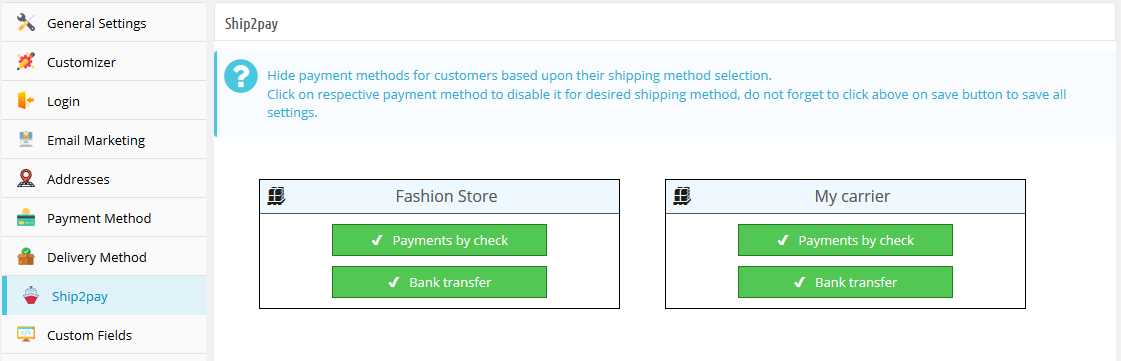
Ship2Pay: Com o recurso Ship2Pay, o administrador da loja pode mapear os métodos de pagamento com os métodos de entrega selecionados. Se o administrador tiver mapeado alguns métodos de pagamento com um método de entrega específico, outros métodos de pagamento serão desativados para os clientes ao selecionar este método de entrega específico.
Guia Método de entrega 3.1.7 do módulo de pagamento em uma página do Prestashop
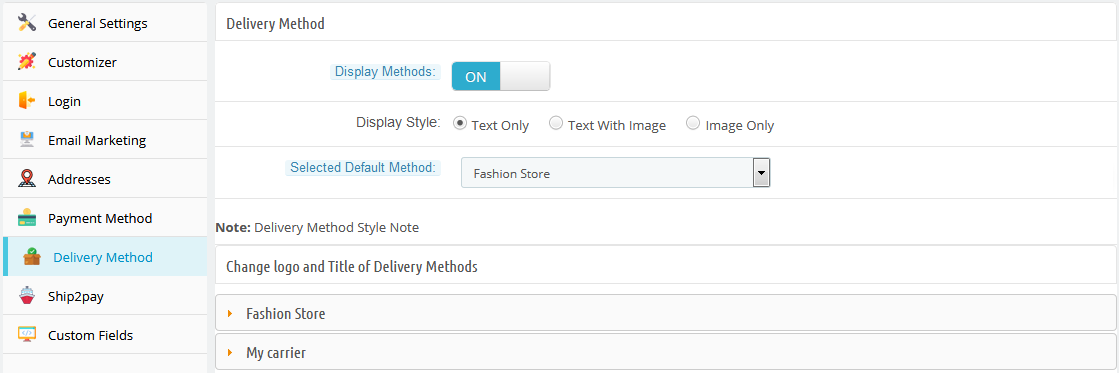
No check-out de uma página do Prestashop, essa guia contém configurações para os métodos de entrega mostrados na página de check-out, como ativar / desativar ou selecionar um método padrão
2. Método de exibição: Para ativar / desativar os métodos de entrega na página de checkout, mude o botão de ON para OFF ou vice-versa. Isso desativará o bloqueio do método de entrega na página de checkout. Por padrão, isso será ativado.
3. Estilo de exibição: Existem opções 3 neste campo do complemento de pagamento rápido Prestashop para exibir como seus métodos de entrega serão exibidos na página de pagamento. Por padrão, os métodos de entrega serão exibidos com seu nome. Se você selecionar estilo com imagem, faça o upload da imagem de tamanho (95 X 20) para o método de entrega correspondente.
4. Método Padrão Selecionado: Esta opção do complemento Prestashop One Page Checkout será uma lista suspensa de todos os métodos de entrega ativos. Aqui você pode selecionar o método de entrega, que será exibido conforme selecionado no momento, quando o cliente entrar na página de checkout. A seleção será diferente de acordo com a localização do cliente. Se o método selecionado for mapeado com a localização do cliente, o método será mostrado como selecionado no momento do carregamento da página de checkout.
Guia Campos personalizados do 3.1.8 do módulo de checkout rápido Prestashop
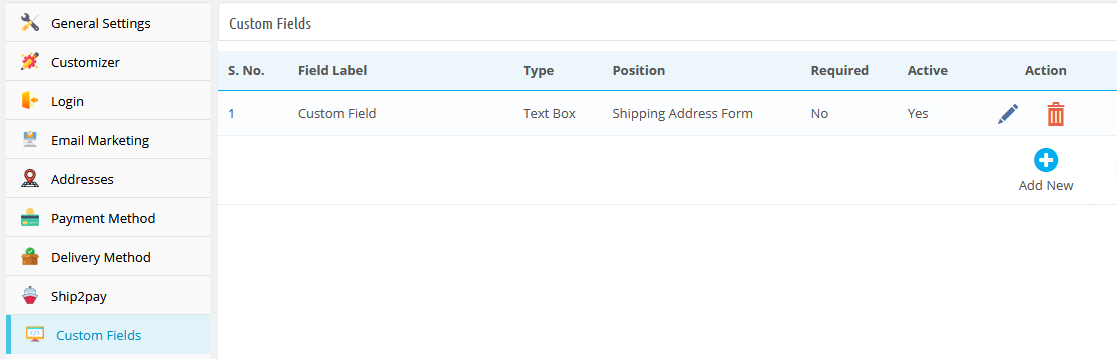
No módulo de checkout de uma página Prestashop, esta guia é usada para adicionar campos personalizados na página de checkout frontal. Esta guia do complemento de verificação simplificada do Pré-Flash contém uma lista de campos personalizados e opções para Adicionar, Editar ou Excluir qualquer campo. Esses campos personalizados do complemento de checkout rápido Prestashop podem ser usados para obter alguns dados adicionais do cliente e exibi-los em diferentes posições, ou seja, formulário de endereço de envio, formulário de endereço de pagamento, bloco de carrinho ou bloco de registro do cliente.
A) Como adicionar um campo personalizado?
A seguir, estão as etapas para adicionar um campo personalizado na página de checkout:
Clique no botão “Adicionar novo”.
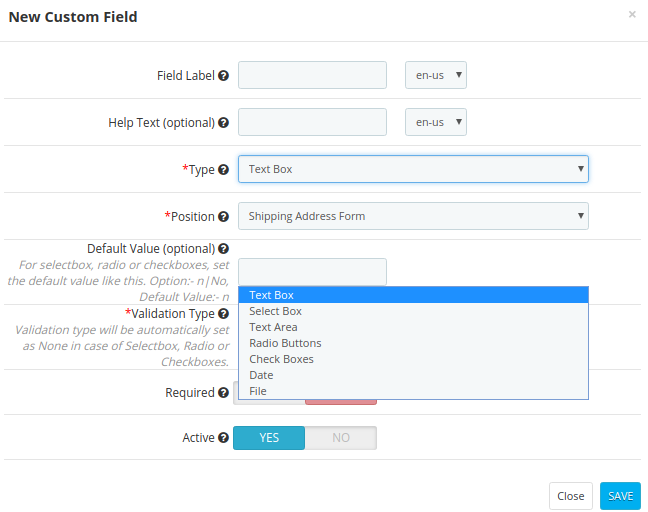
Um pop-up será exibido, preencha todos os campos obrigatórios e adicione os recursos desejados.
Clique no botão “Salvar”.
Exemplo 1 – Se o administrador quiser adicionar um menu suspenso com o rótulo “Quer se tornar um membro?” A seguir estão as etapas a serem seguidas – 1. Adicione um novo campo personalizado conforme mostrado abaixo.
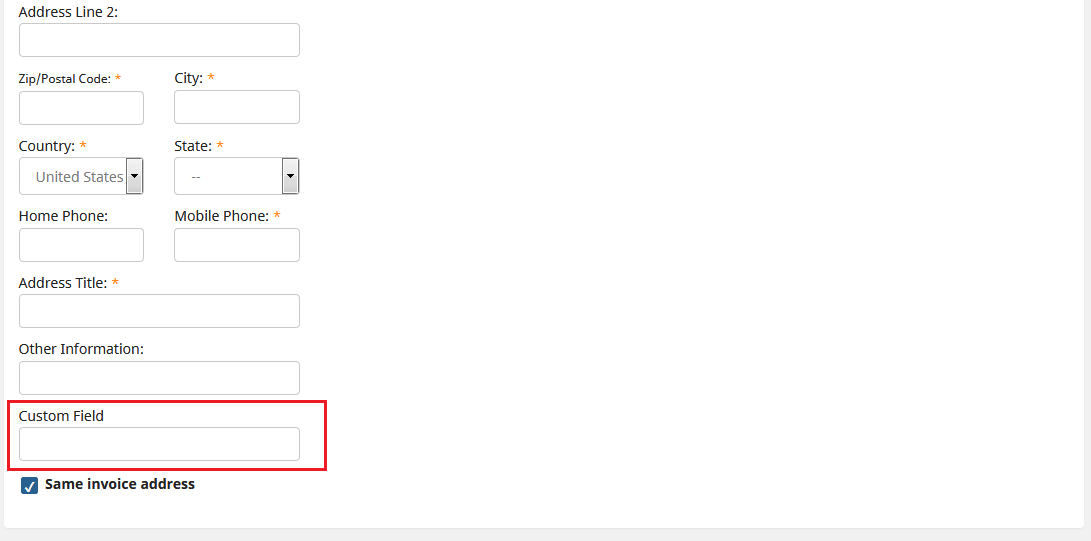
Configure sua posição como “Formulário de endereço de entrega”. 2. Vá para o Front End, adicione o produto ao carrinho e prossiga para “Check-out”. Na página Check-out, o campo personalizado será exibido conforme mostrado abaixo.
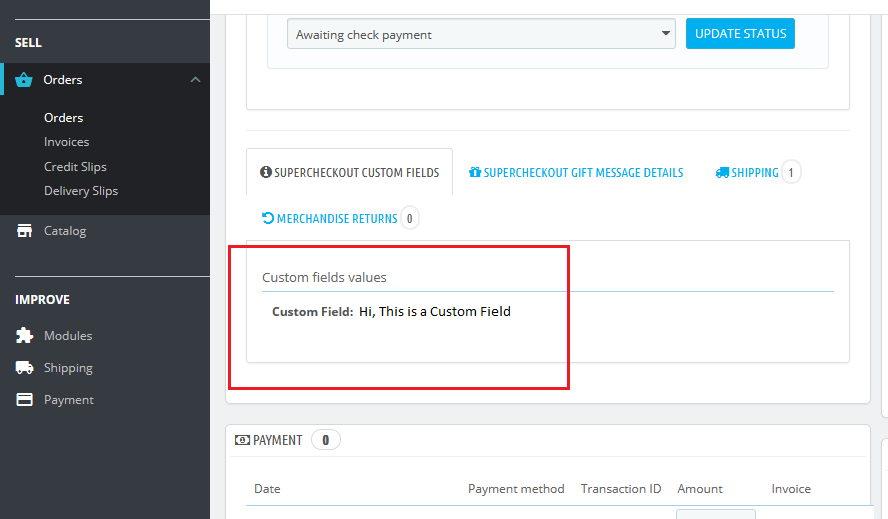
3. O administrador pode verificar os dados obtidos do cliente seguindo as etapas –
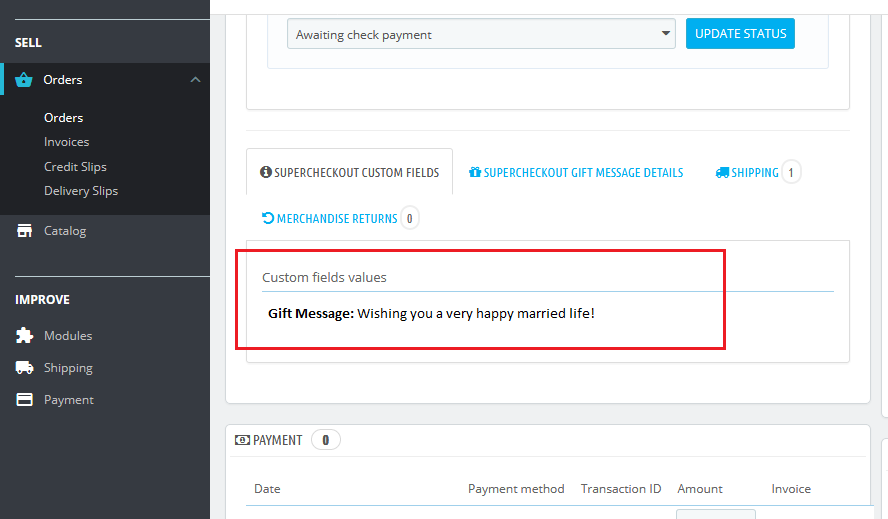
(A) Vá para a guia “Pedidos”. (B) Clique no botão “Visualizar” para um pedido específico que você deseja verificar. (C) As informações do Cliente serão exibidas na guia “SUPERCHECKOUT CUSTOM FIELDS”, como mostrado abaixo.
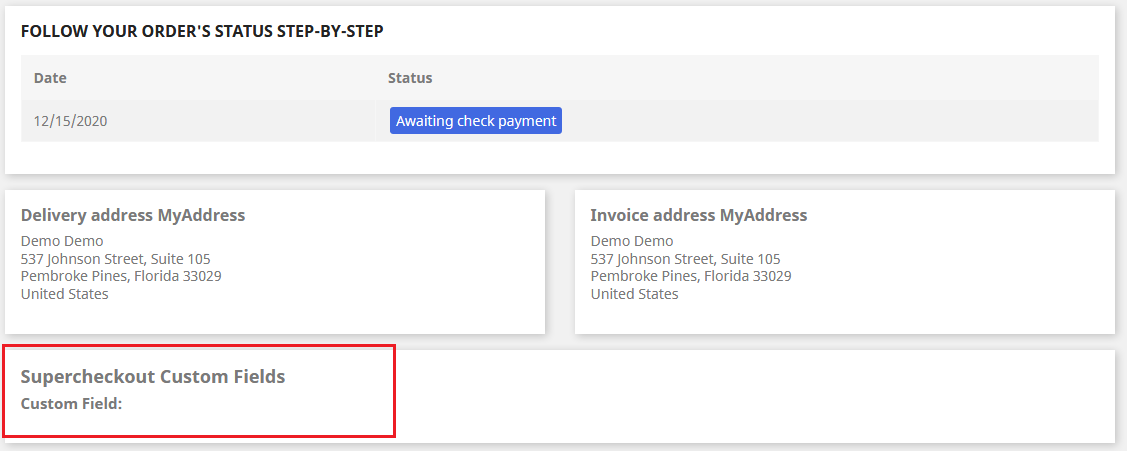
4. O cliente também pode verificar o campo Personalizado seguindo as etapas:
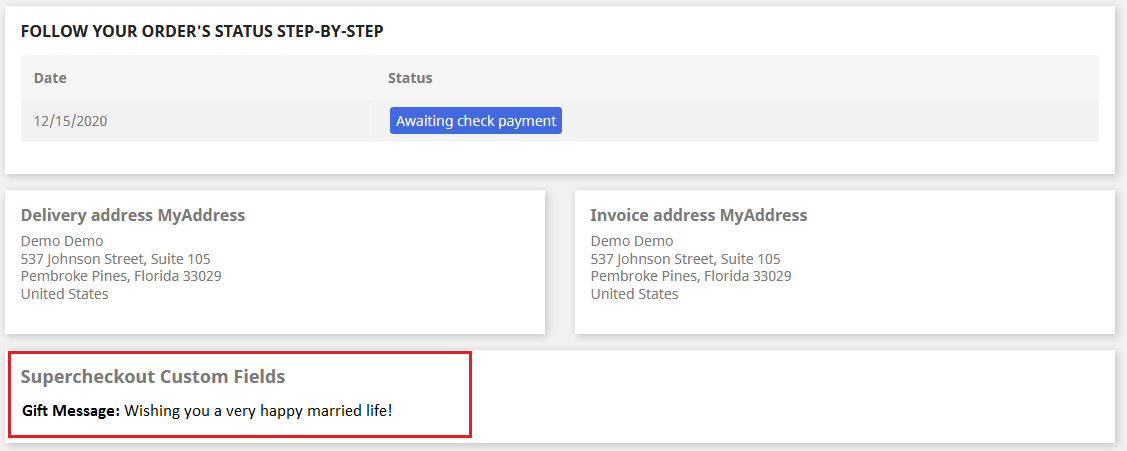
(A) Vá para a página “Minha conta”. (B) Clique em “Histórico e detalhes do pedido” (C) Clique no botão “Detalhes” (D) A imagem mostrada abaixo será exibida.
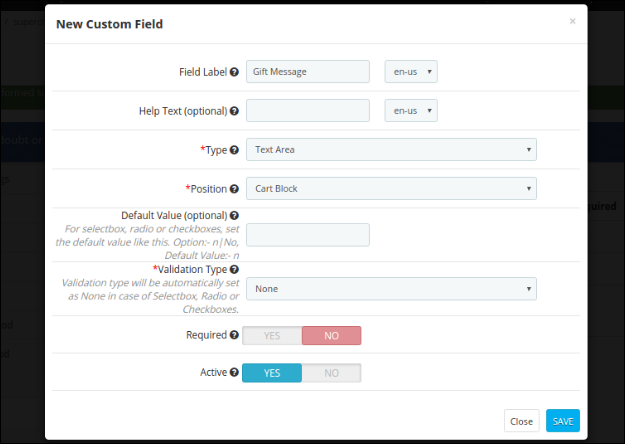
Exemplo 2 – Se o administrador quiser adicionar uma área de texto com o rótulo “Mensagem de presente”. A seguir estão as etapas a serem seguidas – 1. Adicione um novo campo personalizado conforme mostrado abaixo.
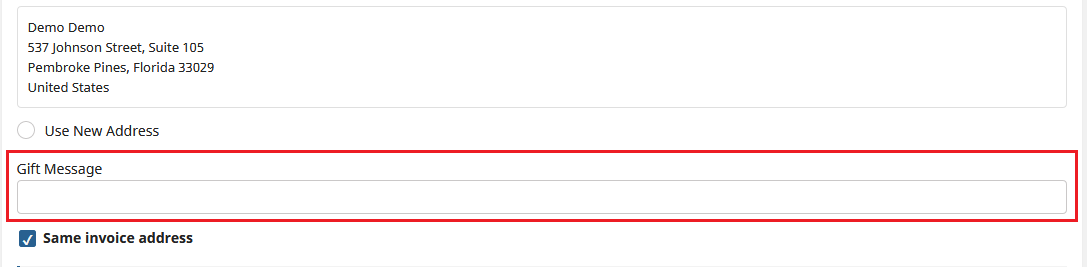
Configure sua posição como “Formulário de endereço de entrega”. 2. Vá para o Front End, adicione o produto ao carrinho e prossiga para “Check-out”. Na página Check-out, o campo personalizado será exibido conforme mostrado abaixo.
3. O administrador pode verificar os dados buscados pelo cliente seguindo as etapas –
(A) Vá para a guia “Pedidos”. (B) Clique no botão “Visualizar” para um pedido específico que você deseja verificar. (C) As informações do Cliente serão exibidas na guia “SUPERCHECKOUT CUSTOM FIELDS”, como mostrado abaixo.
5.Customer também pode verificar o campo Personalizado seguindo as etapas:
(A) Vá para a página “Minha conta”. (B) Clique em “Histórico e detalhes do pedido” (C) Clique no botão “Detalhes” (D) A imagem mostrada abaixo será exibida.
B) Como editar um campo personalizado?
Para editar um campo personalizado, clique no ícone ‘Editar’ mostrado na frente de qualquer linha deste módulo de verificação rápida do Presashop. Ele abrirá um formulário mostrado abaixo. Os valores do formulário neste módulo de checkout rápido do Prestashop já serão preenchidos.
O administrador precisará clicar no botão “Salvar” para salvar os detalhes editados.
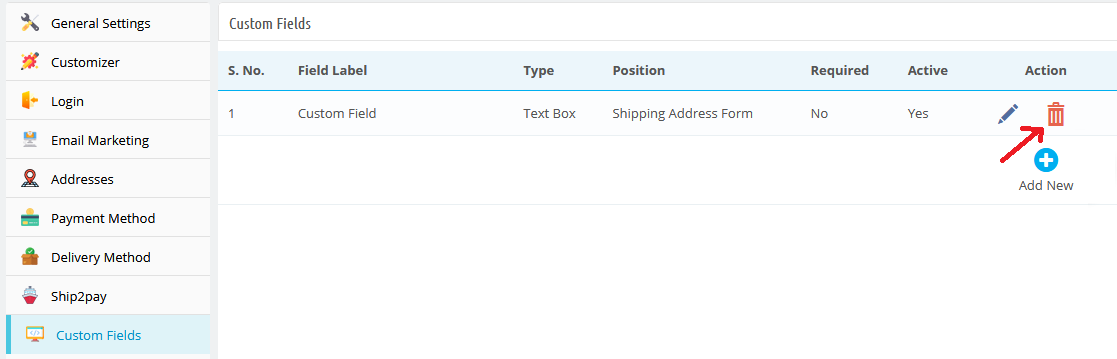
C) Como excluir um campo personalizado?
Para excluir um campo personalizado do módulo Prestashop de checkout responsivo em uma página, o administrador precisará clicar no ícone de exclusão exibido ao lado de cada linha da tabela. Ele pede confirmação para excluir uma linha.
Guia Carrinho do 3.1.9 do complemento de checkout responsivo em uma etapa do Prestashop
Essa guia Módulo Prestashop de checkout de uma etapa contém a configuração do carrinho, o total do pedido e a confirmação do pedido, conforme mostrado abaixo:
Sua divisão em três seções:
Carrinho
Order Total
Confirmar
Um carrinho
1. Carrinho de exposição: Por padrão, a exibição do carrinho será ativada.
2. Para mostrar / ocultar as opções de resumo do carrinho na página de checkout, desmarque a caixa de seleção presente na frente do rótulo da opção Resumo do carrinho.
3. Tamanho da imagem do produto: Esta opção do módulo Prestashop de checkout de uma etapa mostra o tamanho da imagem do produto exibida Uma página de checkout. Por padrão, este campo do complemento de checkout rápido do Prestashop será mostrado com seus valores padrão.
B) Total do pedido
Para mostrar / ocultar as opções de resumo do carrinho na página de check-out, desmarque a caixa de seleção presente na frente do rótulo da opção Resumo do carrinho.
C) Confirmar
Para mostrar / ocultar as opções de resumo do carrinho na página de check-out, desmarque a caixa de seleção presente na frente do rótulo da opção Resumo do carrinho. O administrador pode fornecer uma opção para adicionar uma mensagem de presente junto com o pedido do produto. O administrador terá a opção de verificar esta mensagem na página de detalhes do pedido no back-end.
Guia Configuração do 3.1.10 GDPR do complemento Prestashop do One Page Checkout:
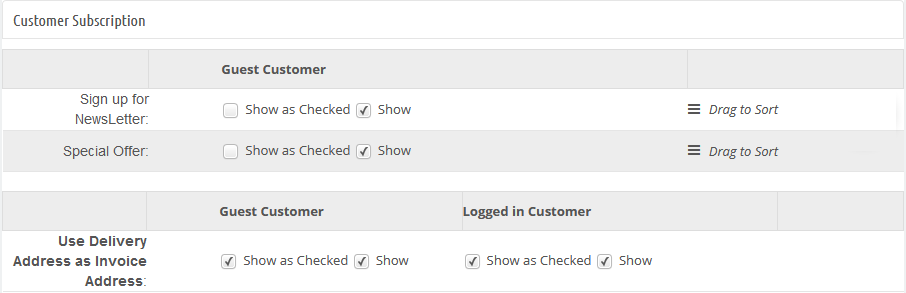
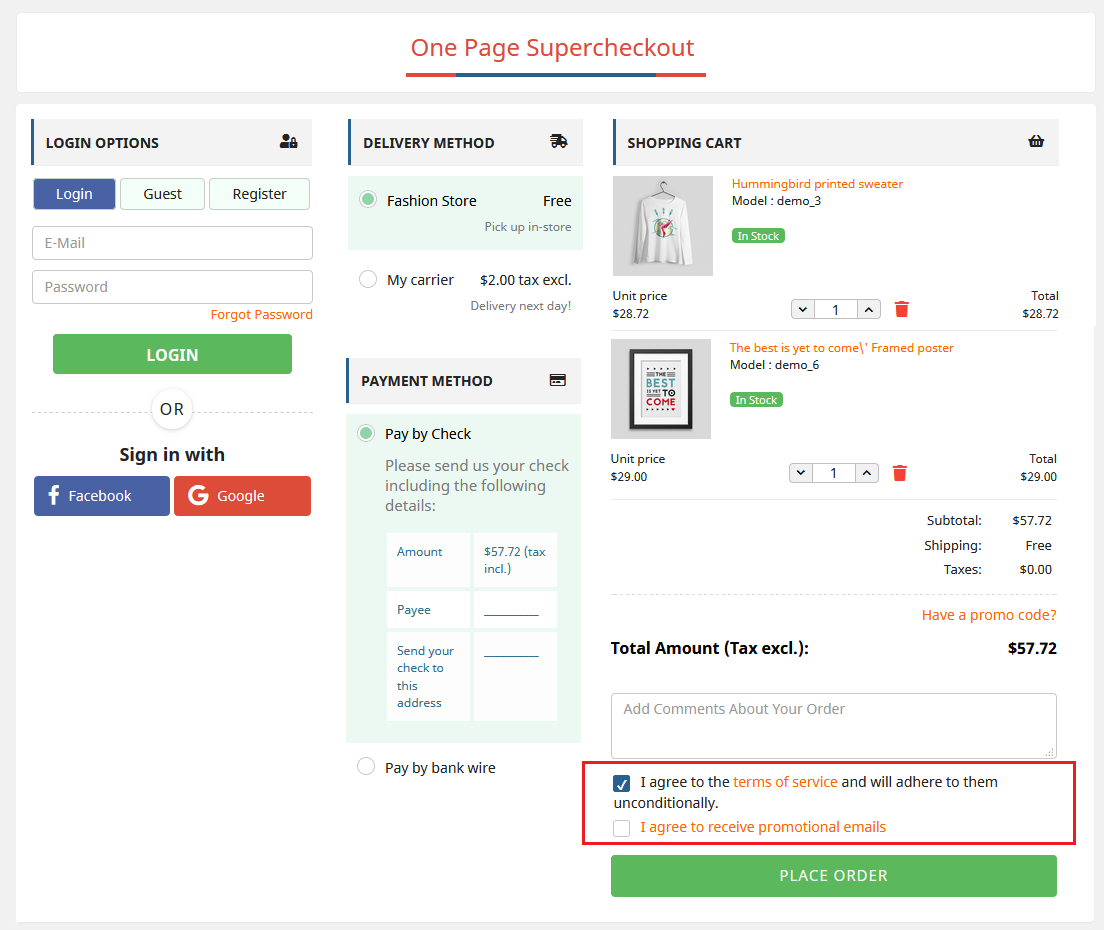
Este campo do módulo de checkout de uma página do Prestashop permite que o administrador adicione as caixas de inscrição (caixa de seleção) na página de checkout para atender aos requisitos do GDPR. O administrador pode adicionar várias caixas de inscrição na página de checkout. De acordo com as diretrizes do GDPR “O GDPR é mais claro que uma indicação de consentimento deve ser inequívoca e envolver uma ação afirmativa clara (uma opção). Ele proíbe especificamente as caixas de opção pré-marcadas. Também requer opções de consentimento distintas (‘granulares’) para operações de processamento distintas. O consentimento deve ser separado de outros termos e condições e geralmente não deve ser uma pré-condição para se inscrever em um serviço. Você deve manter registros claros para demonstrar o consentimento “.
Vamos dar uma olhada na captura de tela abaixo:
Consulte a captura de tela em anexo do front end:
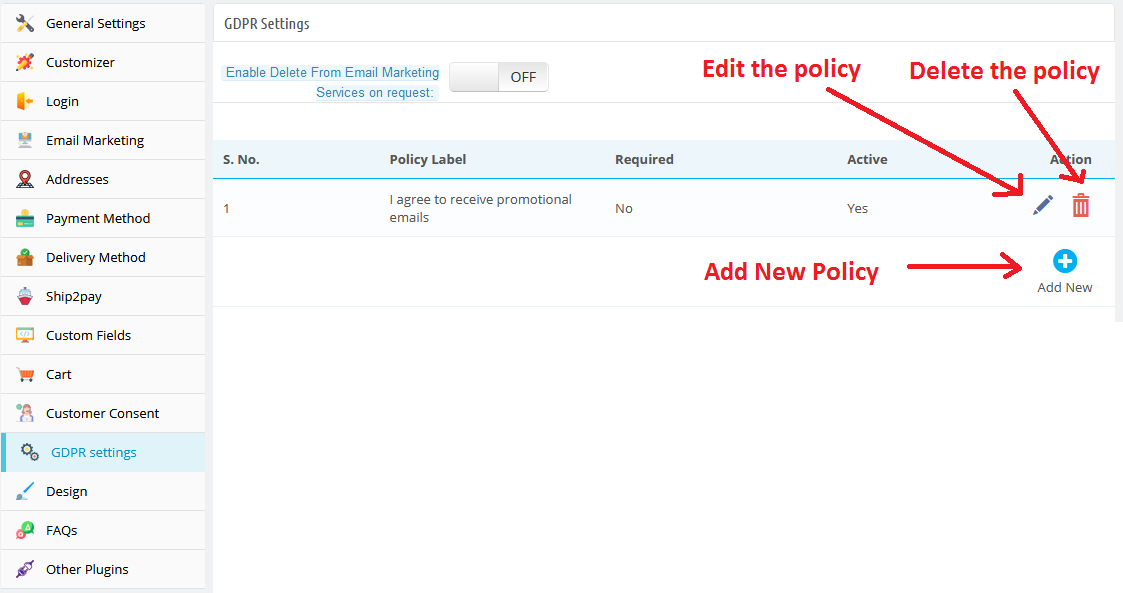
3.1.10.1 Adicionando nova política:
O complemento Prestashop do checkout de uma página permite que o administrador adicione quantas políticas. Para adicionar uma nova política, o administrador precisará apenas clicar na opção “Adicionar nova”. Depois disso, um pop-up será exibido, onde o administrador solicitará que preencha os detalhes da política.
Etiqueta da política de privacidade: Nesse campo, insira o rótulo da política de privacidade. O texto digitado aqui ficará visível para o usuário no front end.
URL da página para vincular o rótulo: Este campo não é obrigatório. Mas se você tiver algum URL para vincular o rótulo em que você definiu sua política de privacidade, digite o mesmo aqui.
Requeridos: Esta opção é tornar o campo da política obrigatório ou opcional. Se você tornar esse campo opcional, os clientes poderão continuar fazendo o pedido sem fornecer o consentimento. Se o campo foi marcado como obrigatório, somente após o consentimento do usuário o usuário poderá fazer seu pedido.
Ativo: Este campo da configuração do GDPR destina-se a habilitar ou desabilitar a opção de aceitação no front end.
Vamos dar uma olhada na captura de tela abaixo:
Guia de consentimento do cliente 3.1.11 do módulo Prestashop de checkout em uma etapa
Este campo da verificação em uma etapa do Prestashop exibe os dados de todos os clientes que concordaram com qualquer política de privacidade definida pelo administrador. Os dados também exibirão a data, hora e número de referência do pedido. Para visualizar a lista, o administrador deve inserir o ID do email ou o número de referência do pedido e clicar no botão Filtro. Os detalhes do consentimento do cliente aceitos serão exibidos juntamente com o número de referência do pedido, nome do cliente, ID do email, consentimento aceito, data e hora também. Vamos dar uma olhada na captura de tela abaixo:
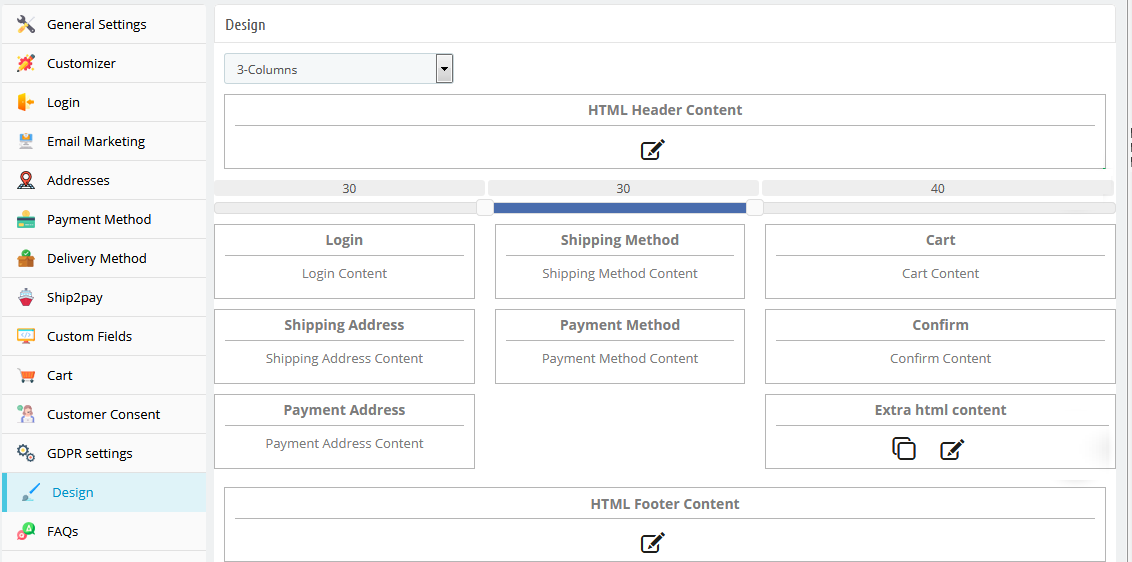
Guia Design 3.1.12 do módulo Prestashop de checkout de uma página responsivo
Essa guia do módulo de pagamento em uma etapa do Prestashop contém as configurações para a página de design da caixa no catálogo, como mostrado abaixo:
2. Para alterar a largura de qualquer coluna, ajuste o controle deslizante presente na parte superior, como mostrado abaixo:
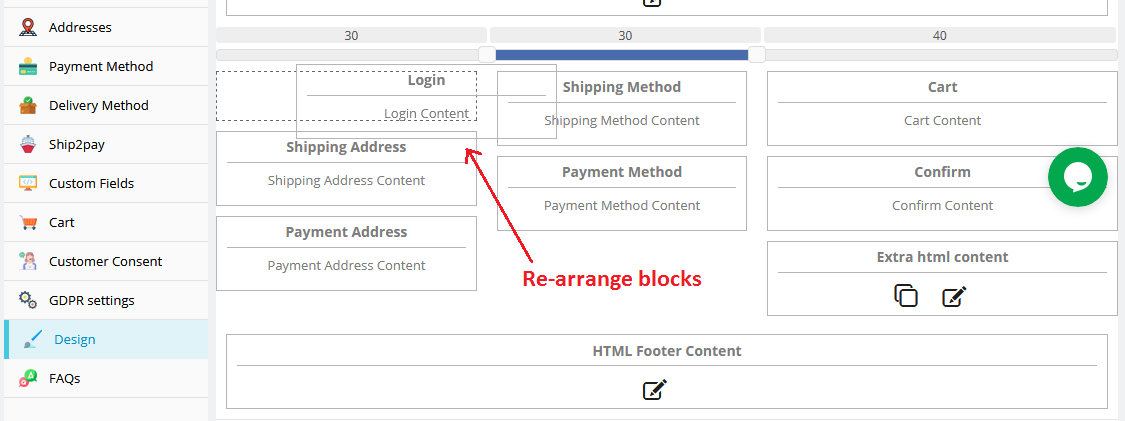
3. O bloco de etapas diferentes do módulo Prestashop de checkout simplificado também pode ser reorganizado de uma coluna para outra ou na mesma coluna, como mostrado abaixo:
4. Ao salvar, o bloco será reorganizado na página de checkout, de acordo com as alterações
Guia FAQ do 3.1.13 do complemento de checkout responsivo em uma etapa do Prestashop
Essa guia do módulo Prestashop de checkout de uma página contém várias perguntas (com respostas para elas) que são feitas por nossos clientes. Recomendamos que você faça as perguntas antes de aumentar qualquer ingresso para este complemento de checkout rápido do Prestashop.
3.1.14 Guia Outros Plug-ins
Esta guia do complemento de checkout rápido Prestashop redireciona para a página do nosso desenvolvedor com uma lista de outros plug-ins desenvolvidos por nós. Se você gosta deste complemento de verificação rápida do Prestashop, também pode experimentar nossos outros plug-ins.
3.2 Estatísticas de caixa abandonada
Aqui, o administrador pode procurar o número de pedidos que recebeu, taxa de conversão de checkout, checkouts abandonados, receita de pedidos gerada e receitas perdidas em carrinhos abandonados.
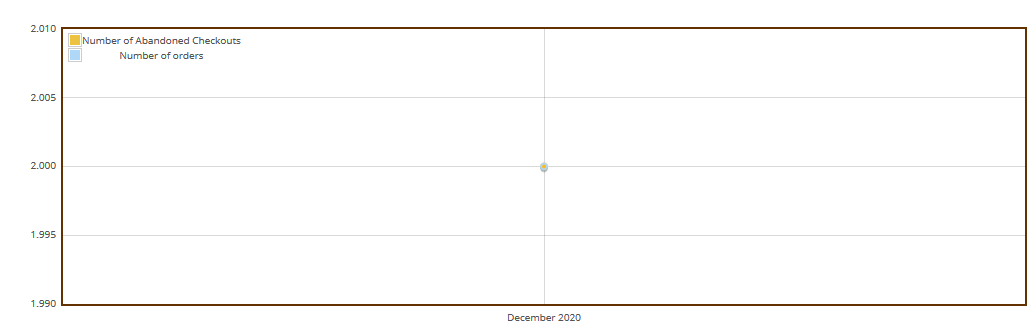
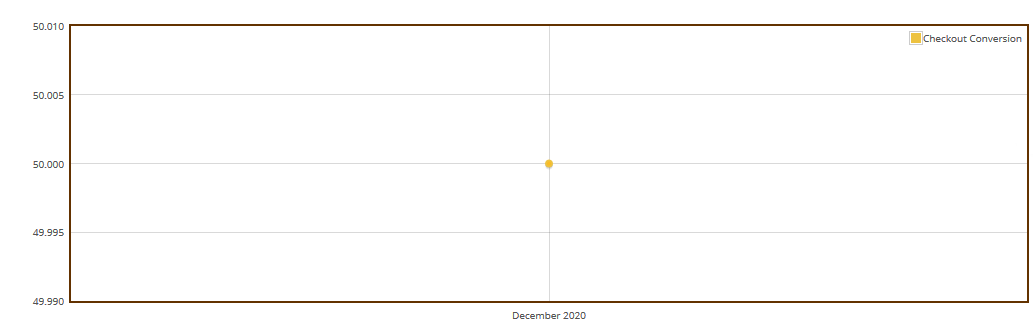
Prestashop simplificou verificação addon oferece uma comparaçãorelatório entre as ordenscompletadas e abandonadas cartas ordenadas. semana, mês e ano. Este PrestaShop \ módulo oferece em um total de 3 relatórios gráficos. Esses são: o complemento de checkout simplificado Prestashop oferece um relatório de comparação entre os pedidos concluídos e o carrinho abandonado pedidos. O administrador pode analisar relatórios para o dia, semana, mês e ano especificados. Este módulo PrestaShop oferece um total de 3 relatórios gráficos. São eles: Receitas abandonadas v / s Receitas de pedidos
Número de caixas abandonadas v / s Número de pedidos
Conversão de checkout
Também é fornecido um formato tabular para analisar o número de pedidos recebidos, número de caixas abandonadas, receita obtida com pedidos, receita perdida devido a carrinhos abandonados e taxa de conversão de caixas. O administrador pode verificar os dados para um dia, semana, mês e ano especificados.
3.3 Relatório de comportamento do checkout
Esse recurso oferece um relatório detalhado dos clientes que abandonaram seus carrinhos enquanto estavam concluindo o processo de checkout. O comerciante da loja online pode verificar a porcentagem de informações preenchidas, fornecida pelos usuários que deixaram o carrinho abandonado. Eles podem verificar os relatórios para qualquer dia específico, filtrando essas datas.
4. Anexo A
4.1 Como configurar o login no Facebook?
O aplicativo do Facebook pode ser criado seguindo as etapas abaixo mencionadas: –
– Vá para o URL fornecido: https://developers.facebook.com/apps/
– Clique no botão “Criar aplicativo”.
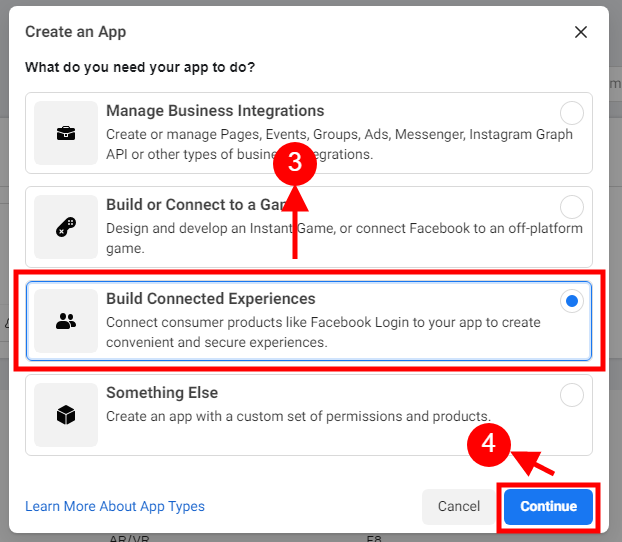
Etapa 3 e 4: Selecione os “Construir experiências conectadas” opção e clique no botão ‘Continuar’.
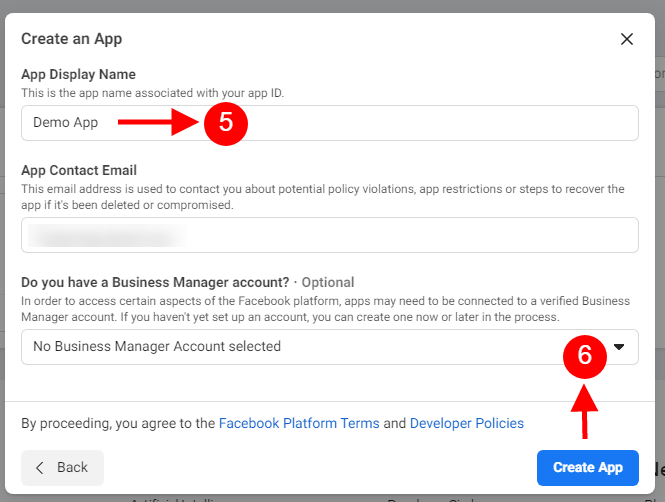
Etapa 5 e 6: Adicione “Nome de exibição do aplicativo”, “E-mail de contato do aplicativo” e escolha entre “Você tem uma conta de gerente de negócios?” e clique no botão “Criar aplicativo”.
Etapa 7 e 8: Após clicar em Criar ID de aplicativo, você terá que passar por uma verificação de segurança, conforme mostrado:
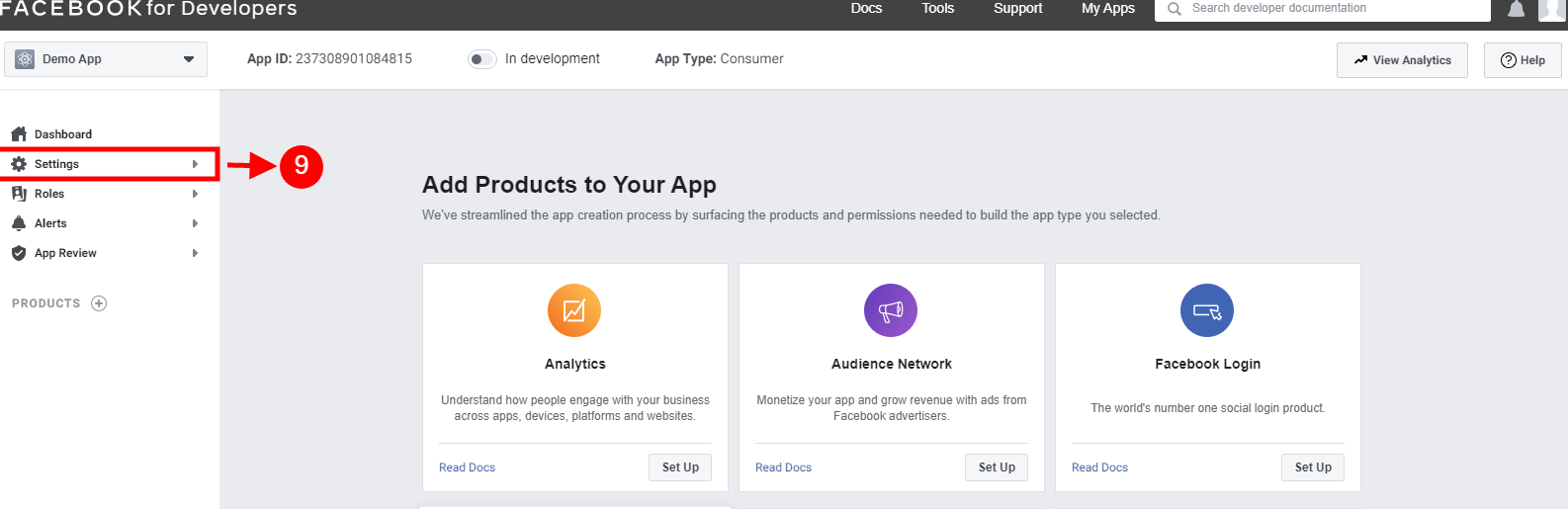
– Clique na guia “Configurações”.
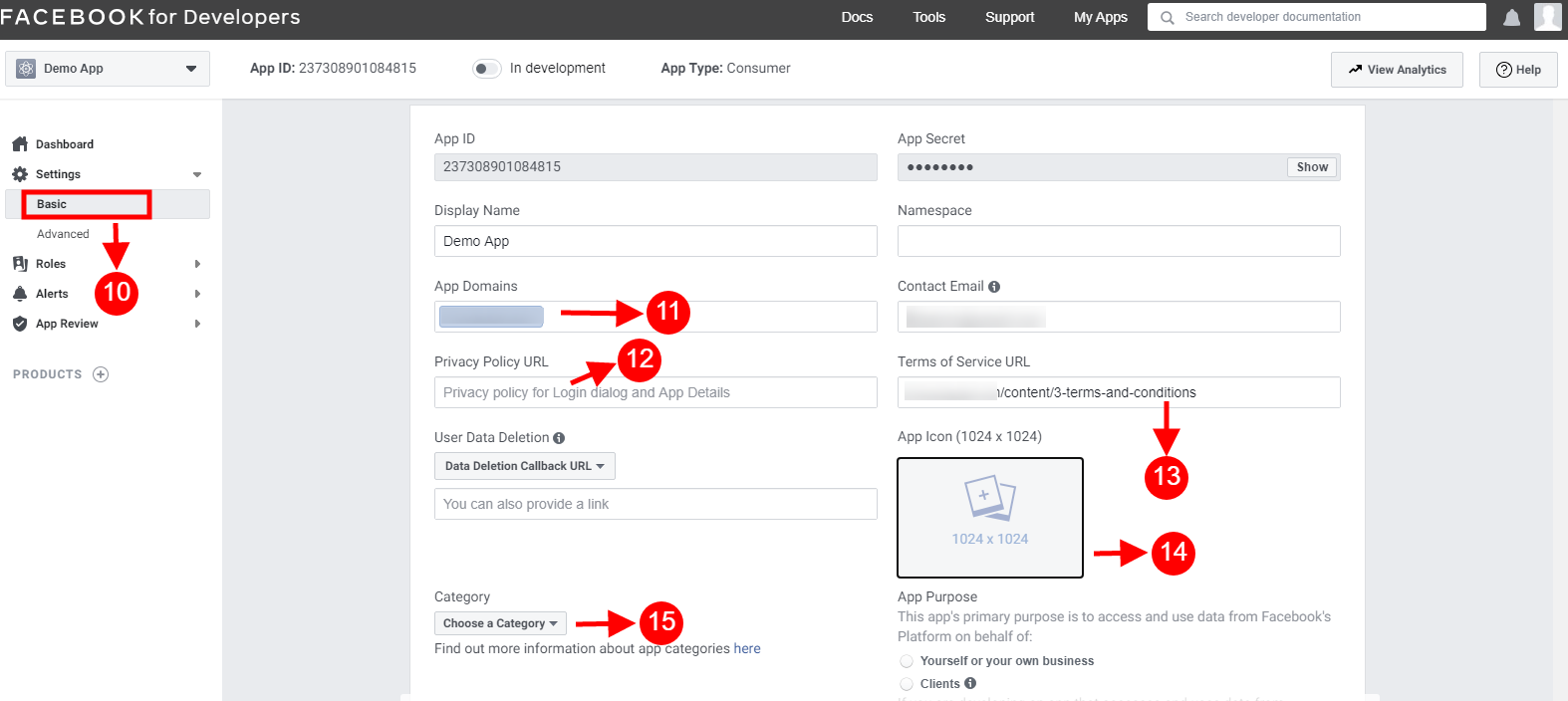
Etapa 10-15: Duas opções estarão disponíveis no menu suspenso, Básico e Avançado, clique em “Básico”. Em seguida, insira seu “Domínio do aplicativo”, “Privacidade URL”, “URL dos Termos de Serviço”, “Adicionar ícone”, “Selecionar categoria” e clique no botão “Salvar alterações”.
Domínios do aplicativo:
seudominio.com é correta
seudominio.com/store is incorreto
www.domain.com é incorreto
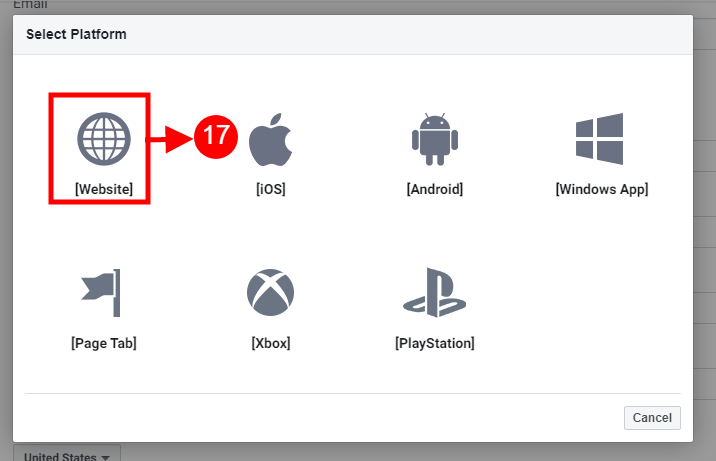
Etapa 16: Agora clique em “+ Adicionar plataforma”.
– E selecione o site como plataforma.
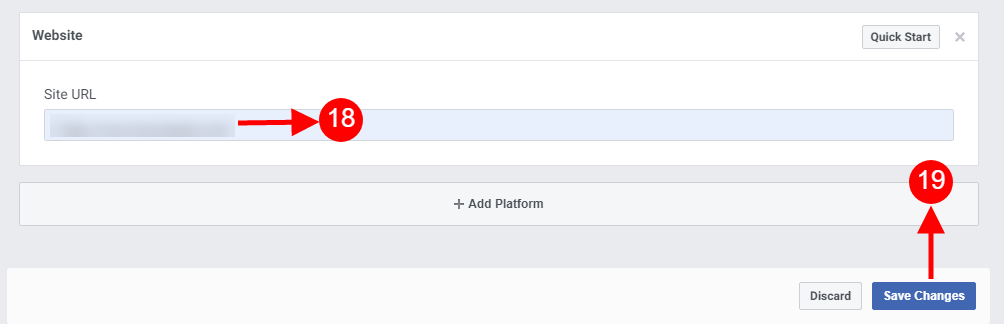
Etapa 18 e 19: Agora digite o URL do seu site.
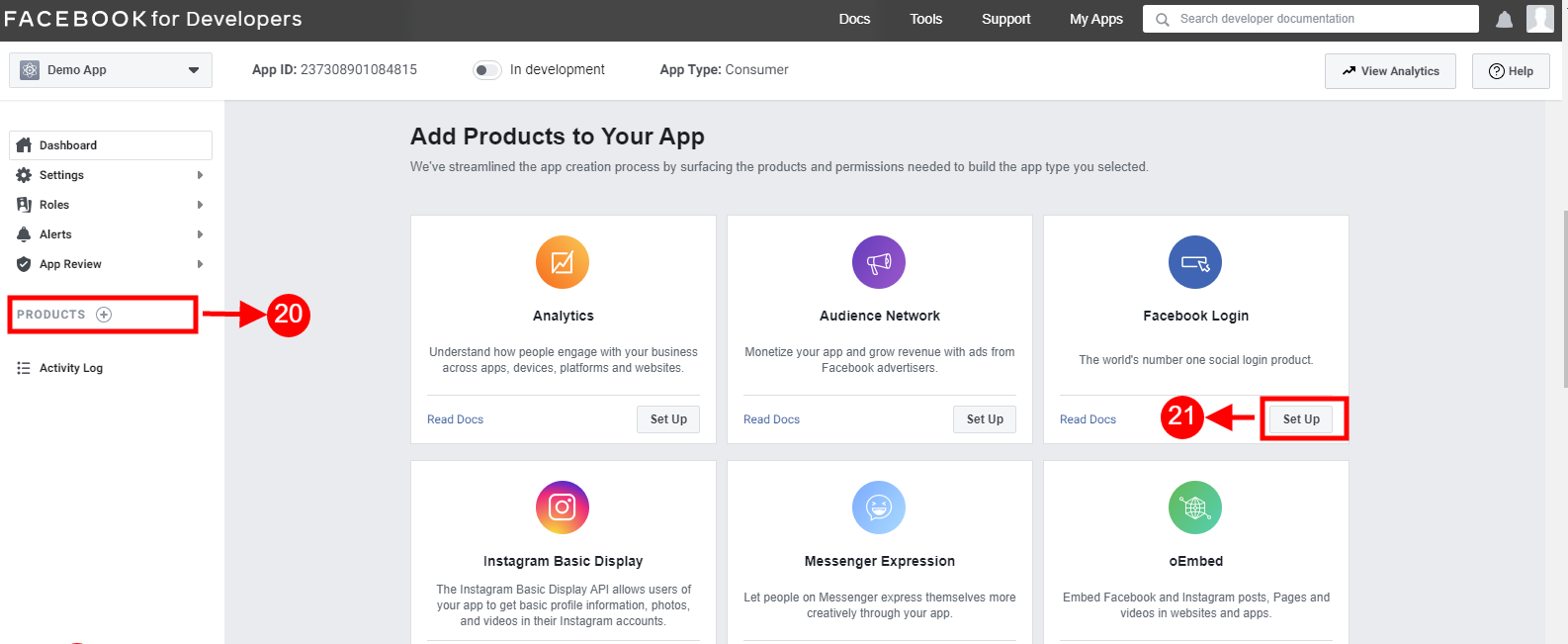
Etapa 20 e 21: Clique em “Produtos +” e clique no botão Configurar na guia de login do Facebook.
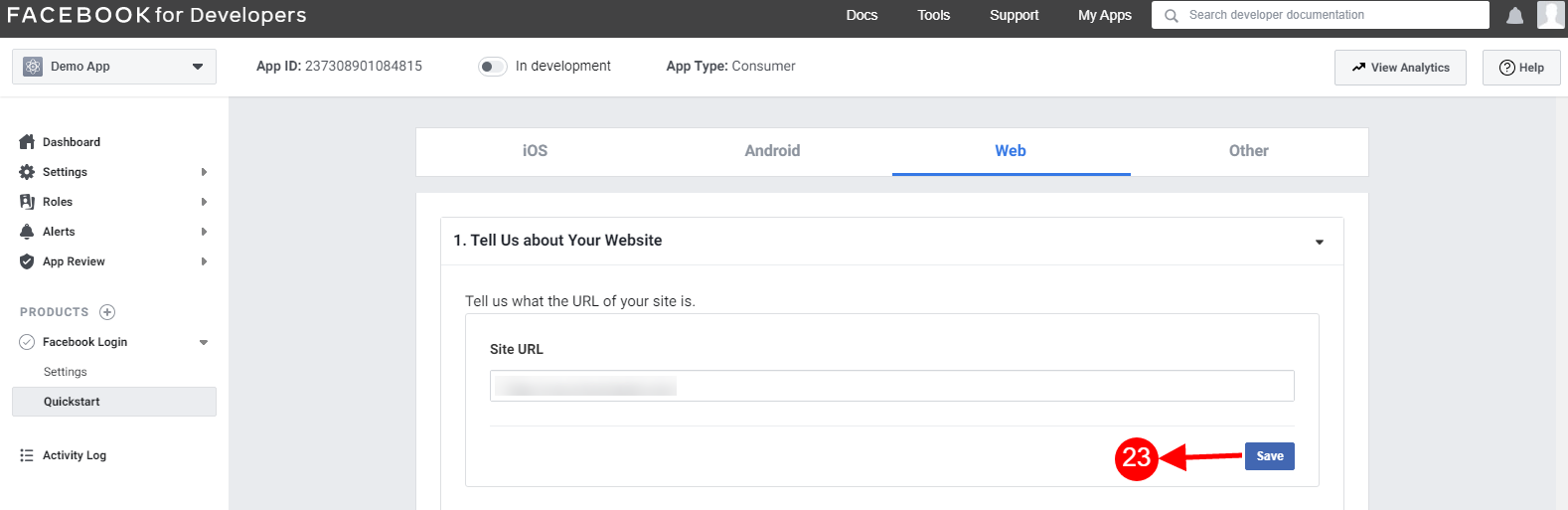
– Selecione a web como plataforma para o aplicativo.
– Adicione o URL do site e clique em salvar.
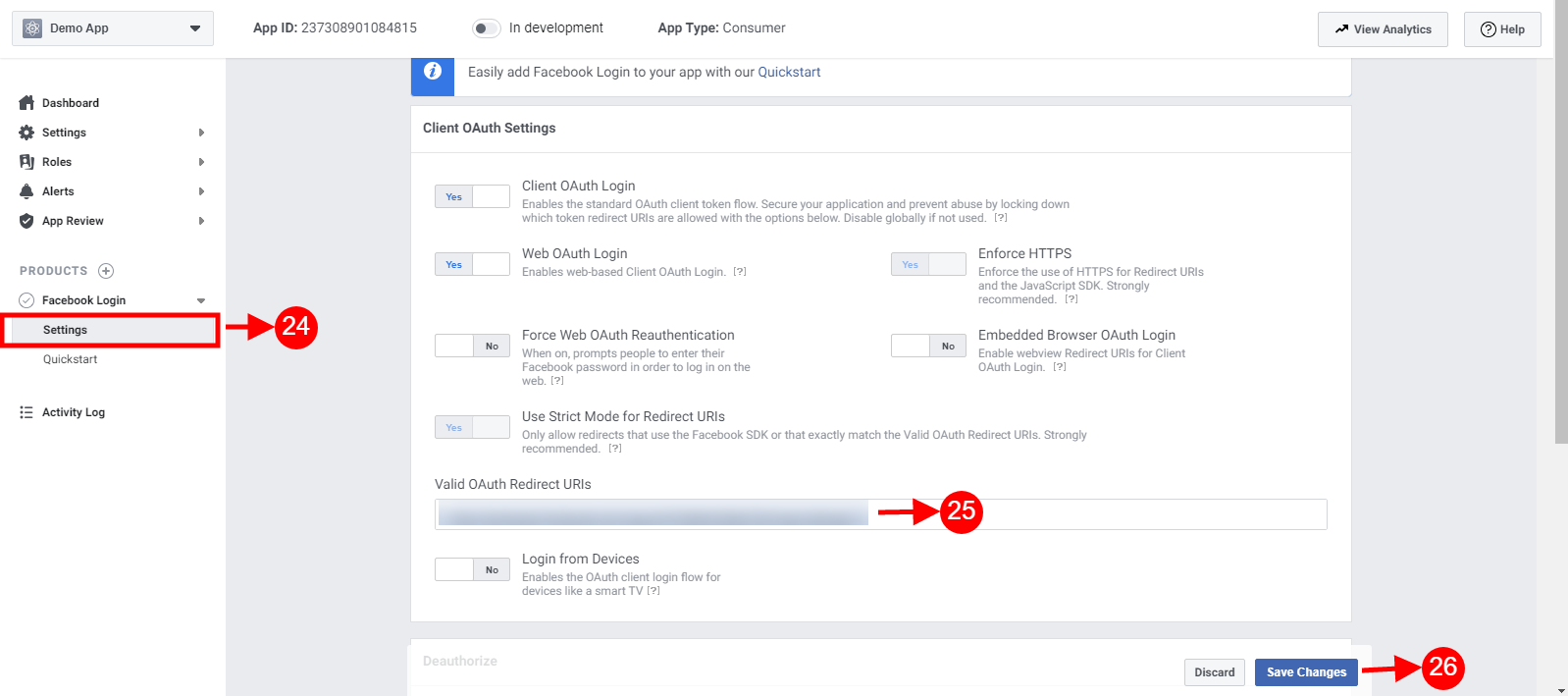
Etapa 24-26: Clique em Configurações e adicione URIs de redirecionamento OAuth válidos.
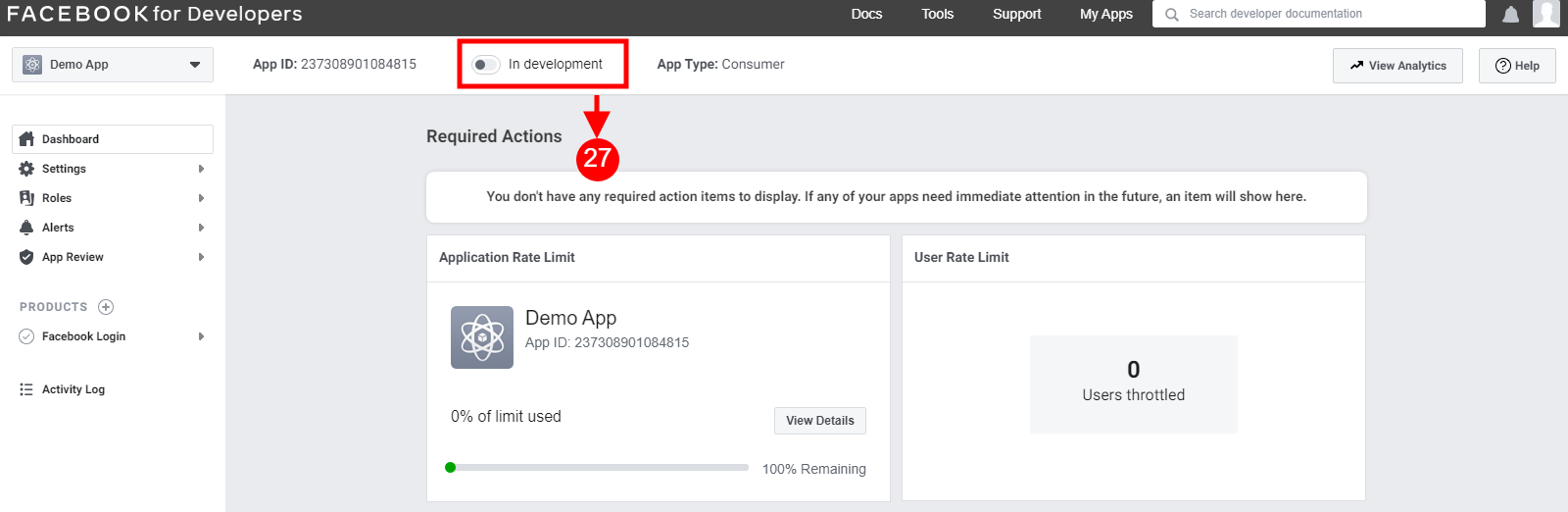
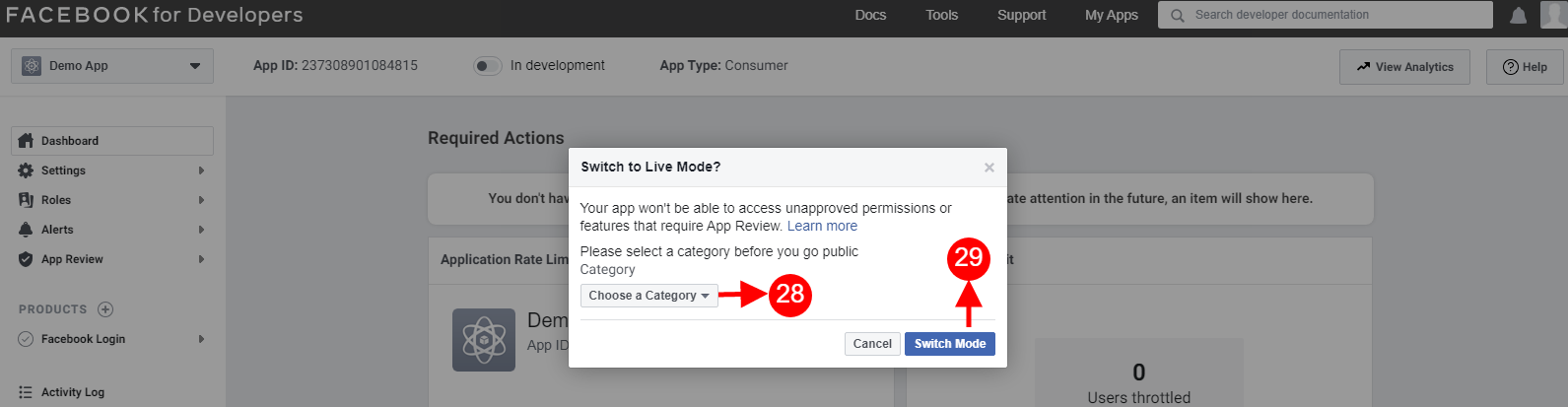
Etapa 28 e 29: Escolha uma categoria no menu suspenso e clique no botão “Alternar modo”.
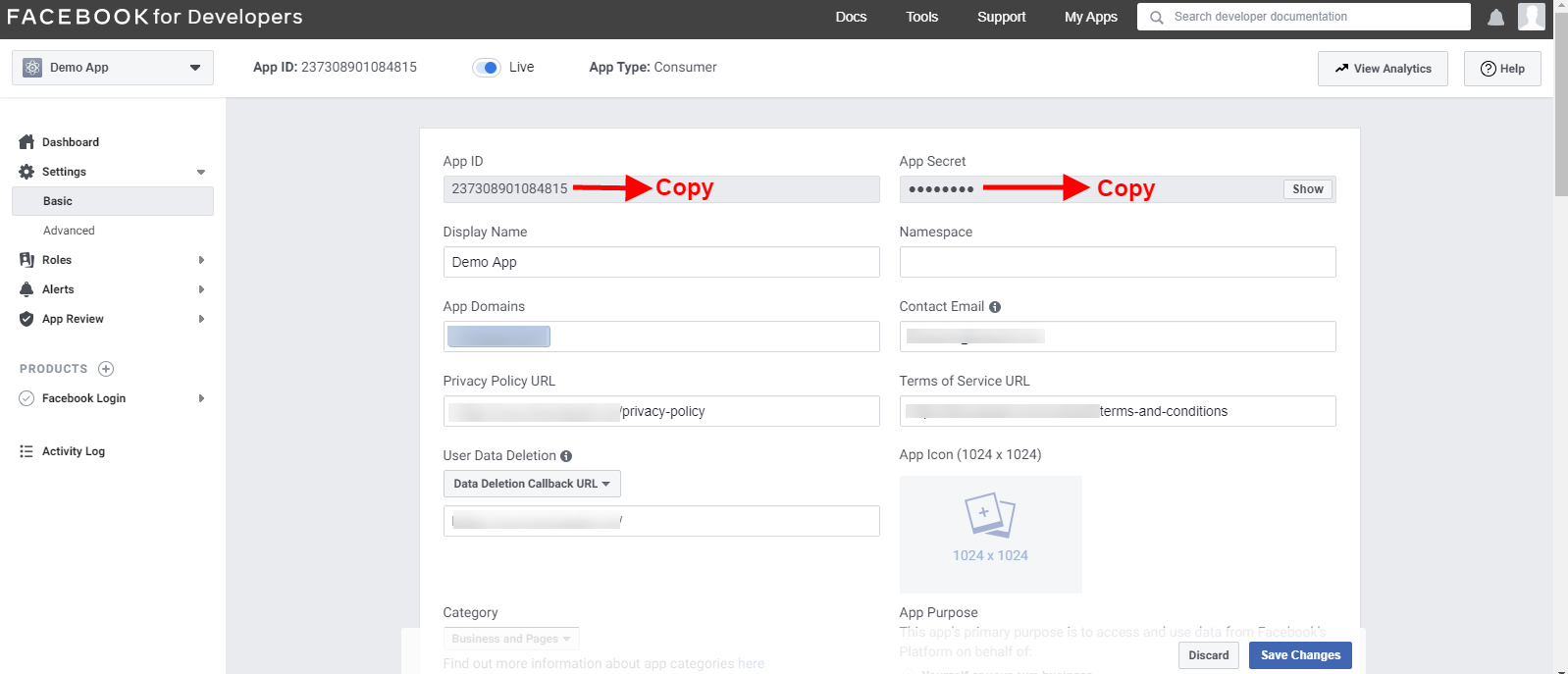
Etapa final: Copie o ID do aplicativo e o Segredo do aplicativo e cole-o nos campos fornecidos no módulo.
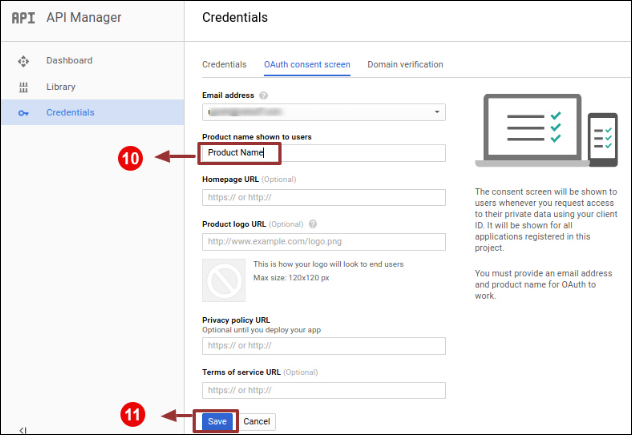
4.2 Como configurar o login do Google?
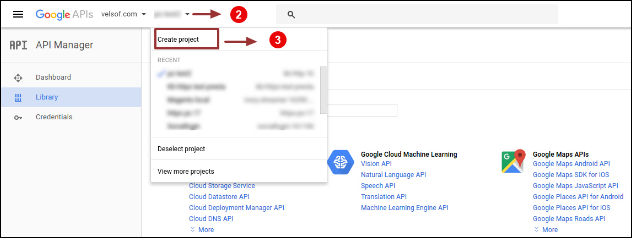
Siga as etapas abaixo para obter o ID e o segredo do cliente. 1. Vá para o link “ https://console.developers.google.com/project 2. Clique na opção suspensa destacada no botão “2” e depois clique em “Criar um projeto”.
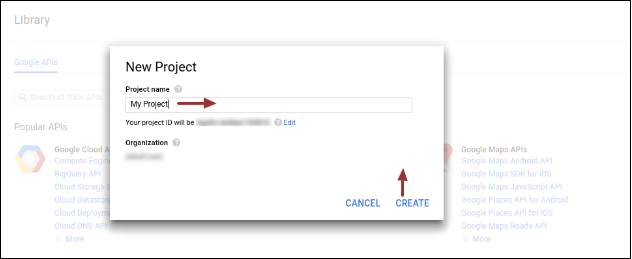
3. Digite o nome do projeto desejado e clique em “Criar”.
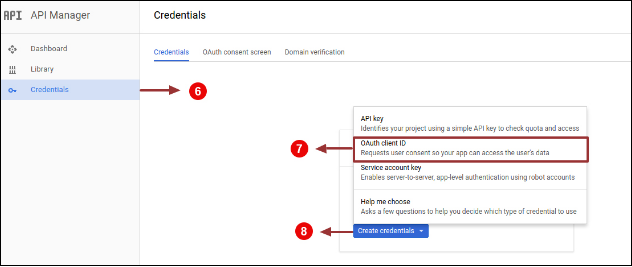
4. Vá para o API Manager, clique em Create Credentials e selecione a opção OAuth client ID.
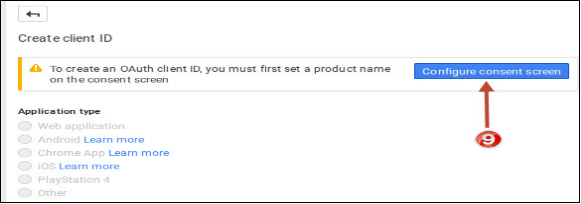
5. Clique no botão “Configurar tela de consentimento”.
6. Digite “Email Id”, “Product Name” e clique no botão “Salvar”.
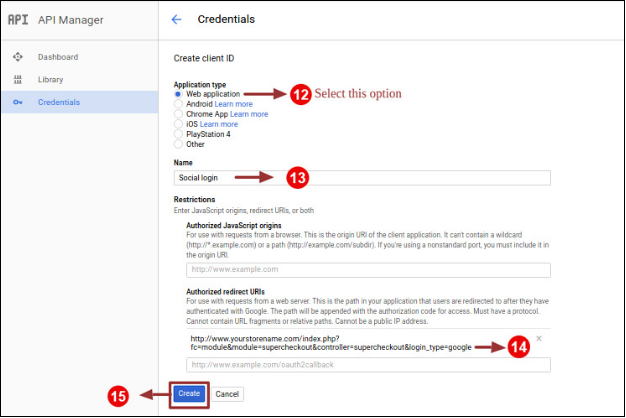
7. Selecione “Web application”, entre com “Name”, “Authorized Redirected URIs” como mencionado abaixo e clique no botão “Create”,
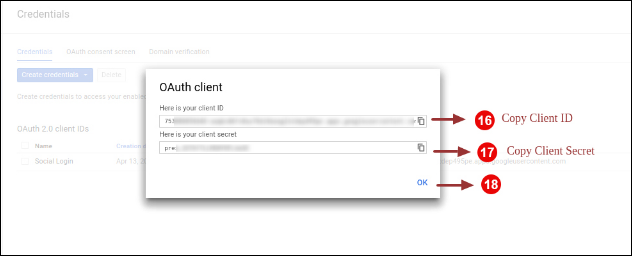
Use o seguinte URL de redirecionamento http: //your_store_url/index.php? Fc = module & module = supercheckout & controller = supercheckout & login_type = google 8. Copie o ID do cliente e o segredo do cliente.
9. Cole o ID do cliente e o Segredo do cliente no campo de texto mostrado abaixo no painel de administração do módulo de check-out de uma página do Prestashop.
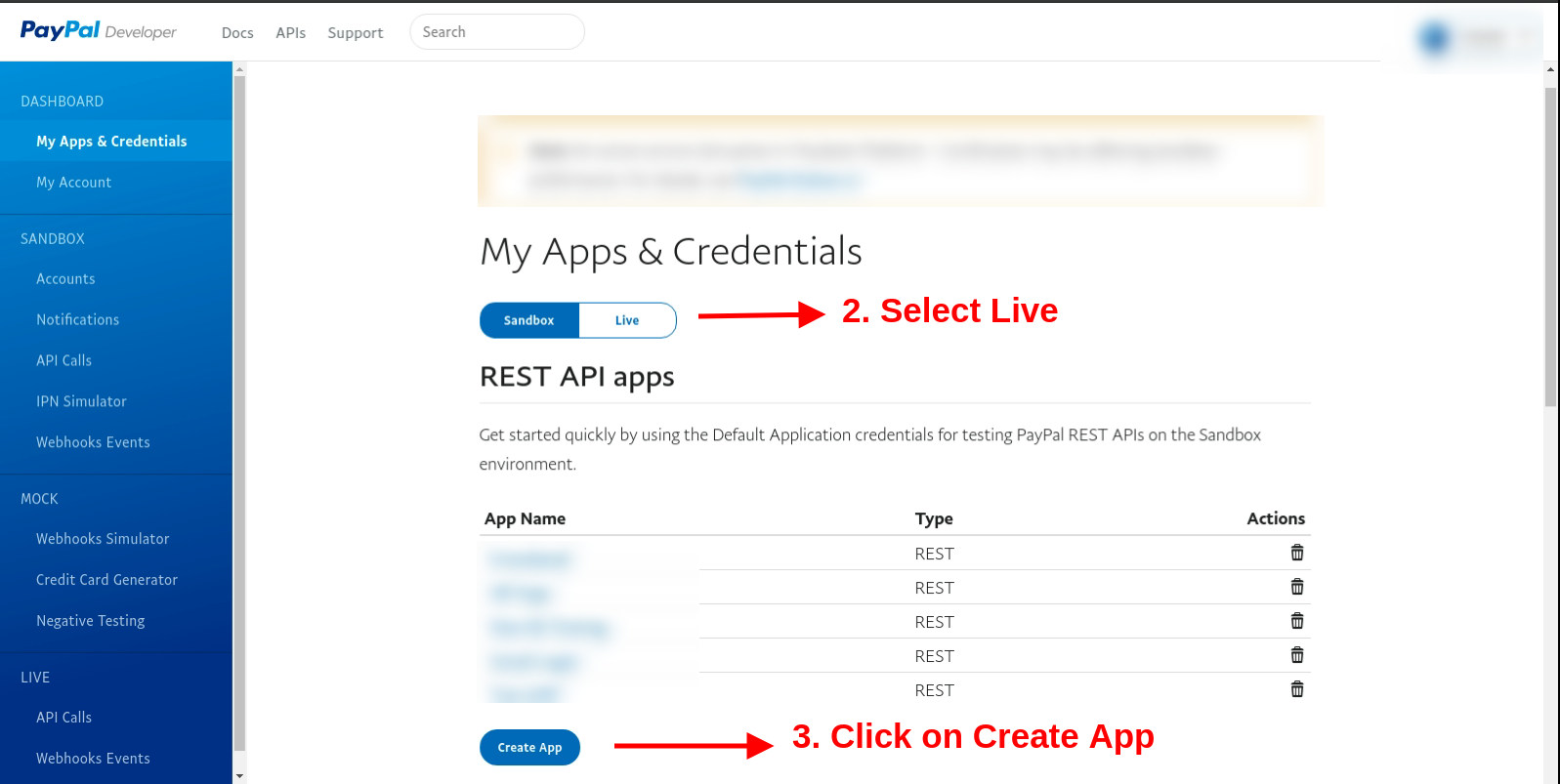
4.3 Configurações do Paypal
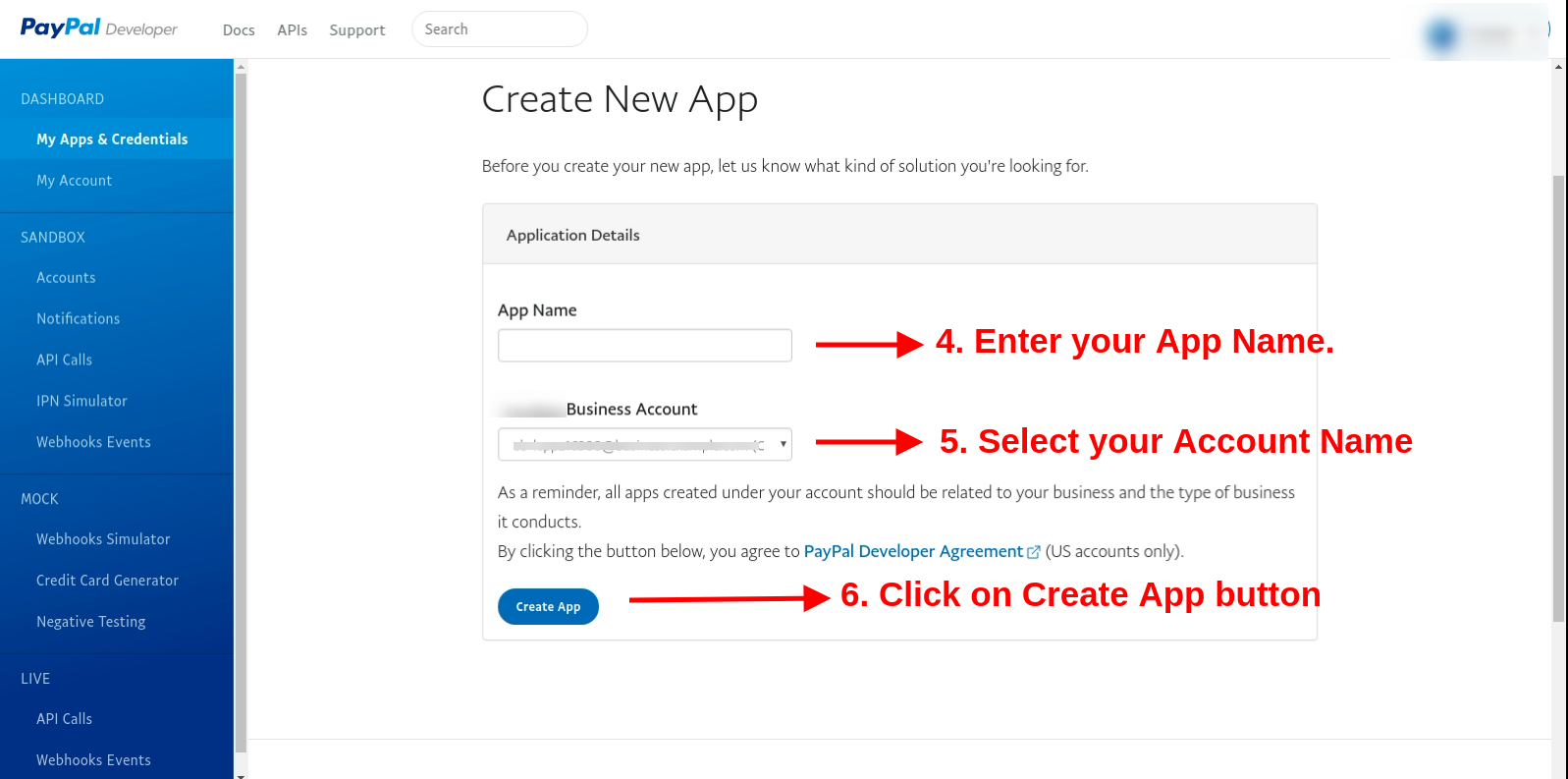
Clique aqui: https://developer.paypal.com/developer/accounts/ Selecione Live na seção “Meus aplicativos e credenciais”. Depois disso, clique no botão Create App.
Agora insira o nome do aplicativo, selecione o nome da conta e clique no botão criar aplicativo.
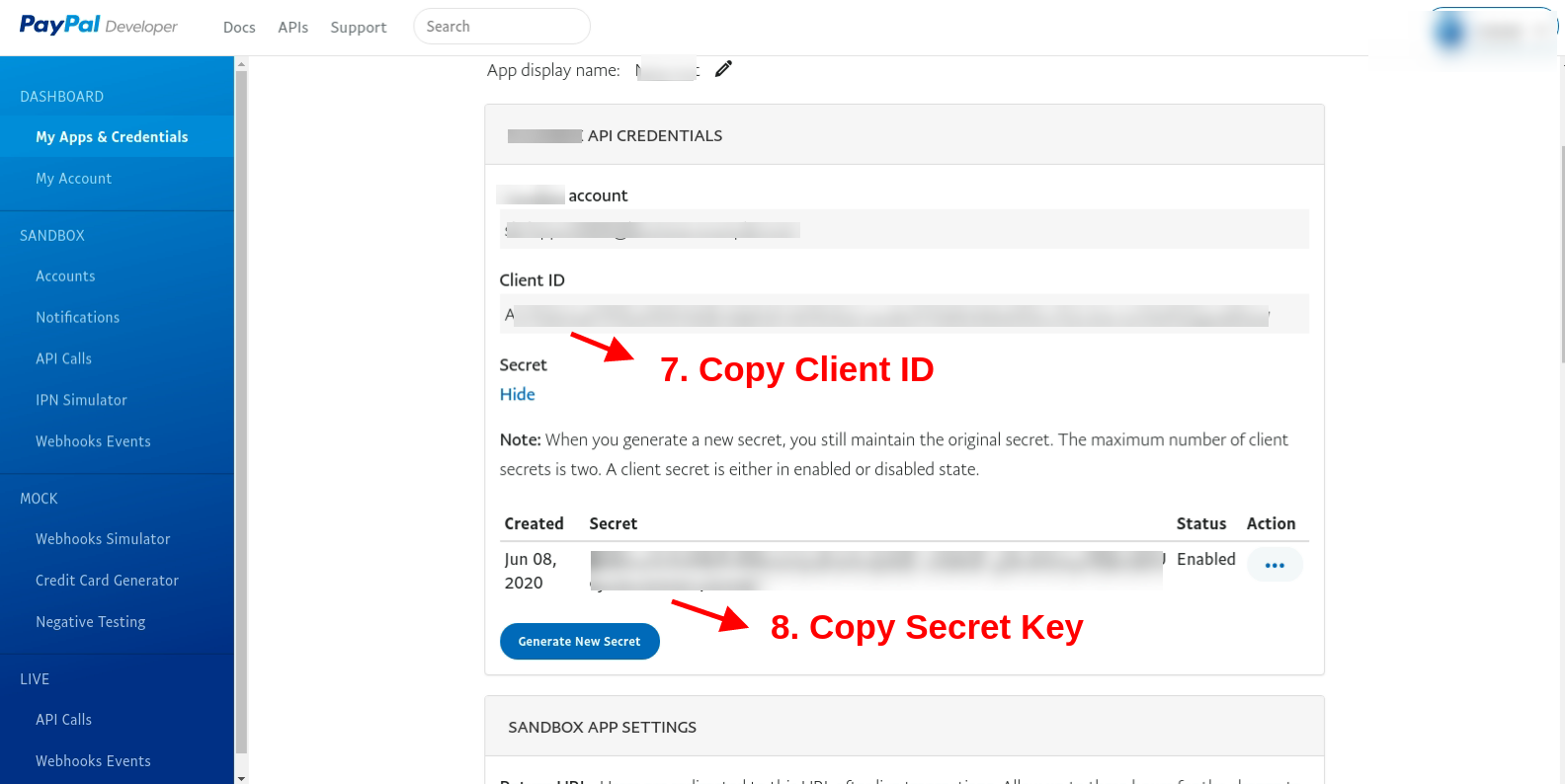
Copie o ID do cliente e a chave secreta daqui:
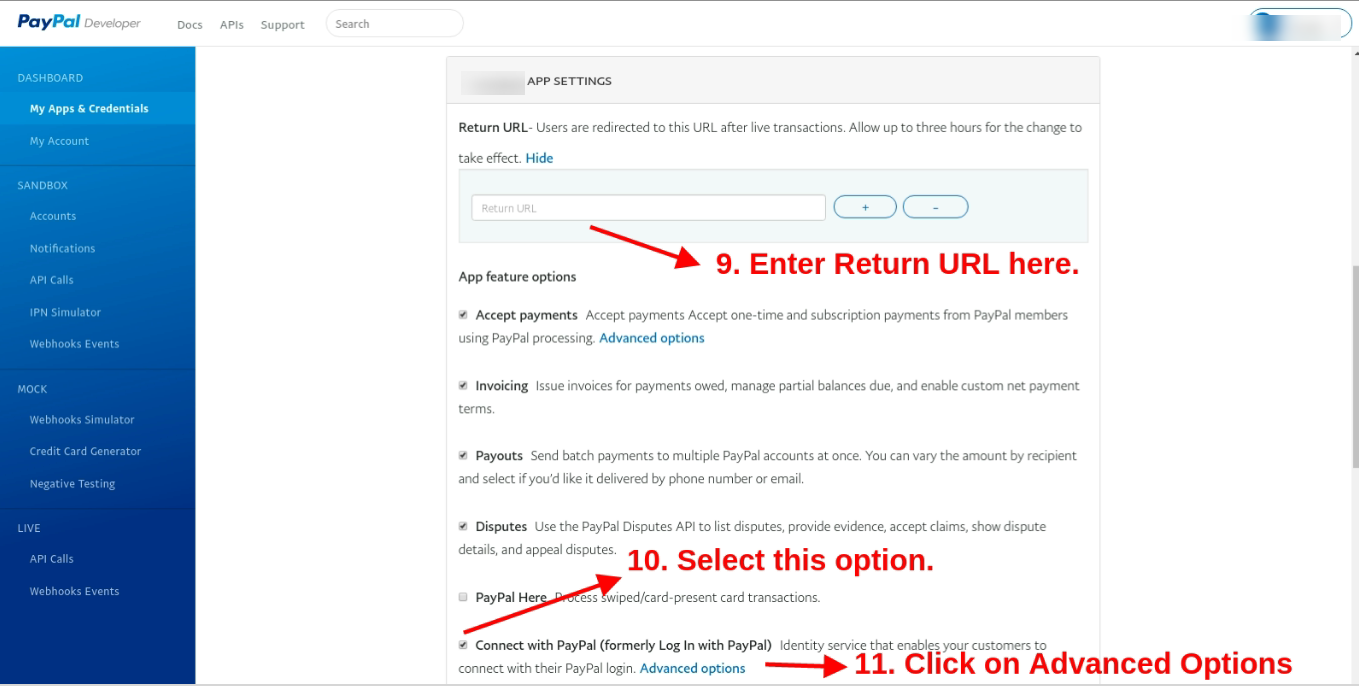
Aqui, insira o URL de retorno, ou seja. https://psm.knowband.com/supercheckout_demo/17/index.php?fc=module&module=supercheckout&controller=supercheckout&login_type=paypal depois disso selecione a opção “Conectar com o paypal” e clique em “Opções avançadas”
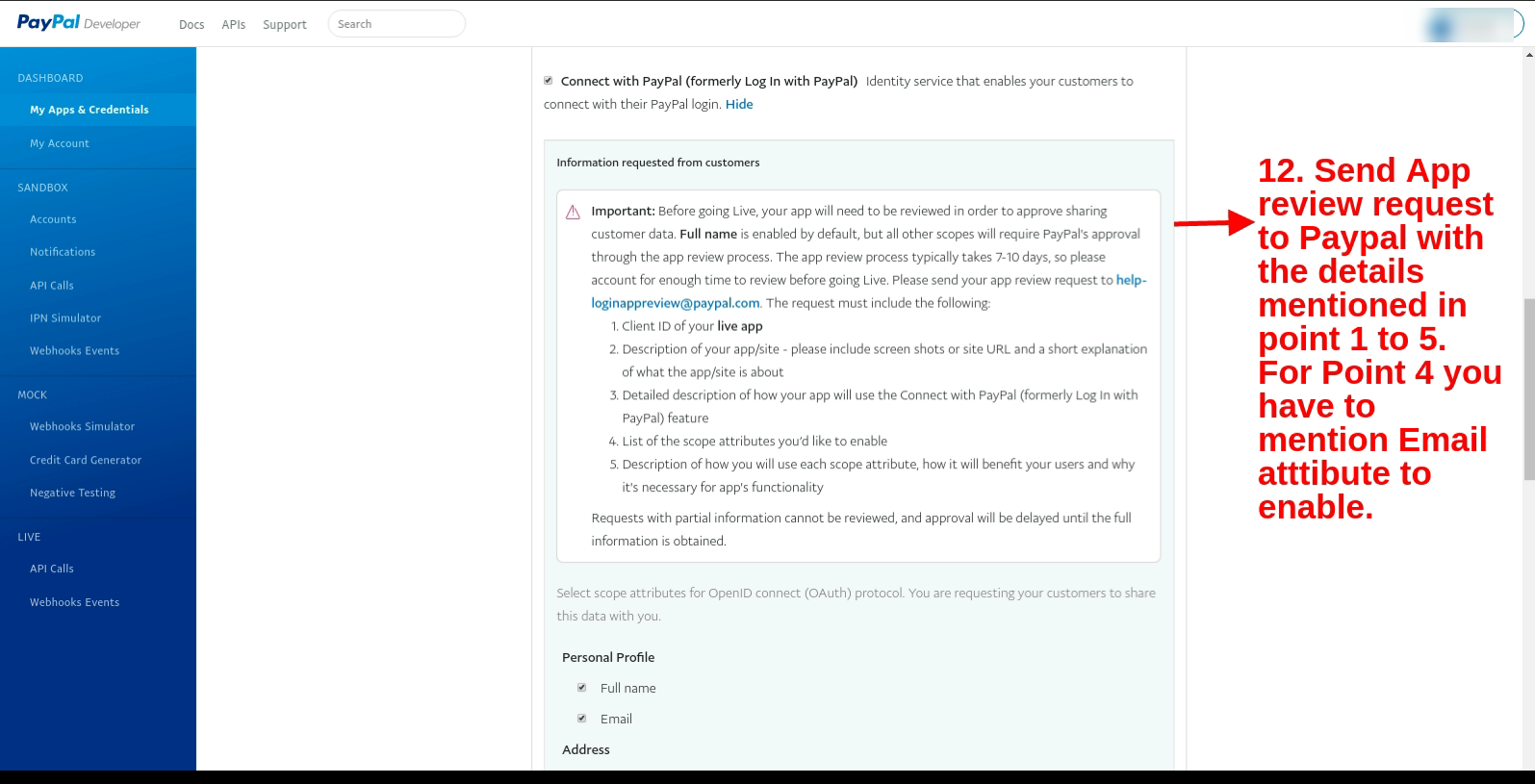
Envie uma solicitação de revisão do aplicativo ao Paypal com os detalhes mencionados nos pontos 1 a 5 (presentes na imagem). Para o Ponto 4, você deve mencionar o atributo Email para ativar.
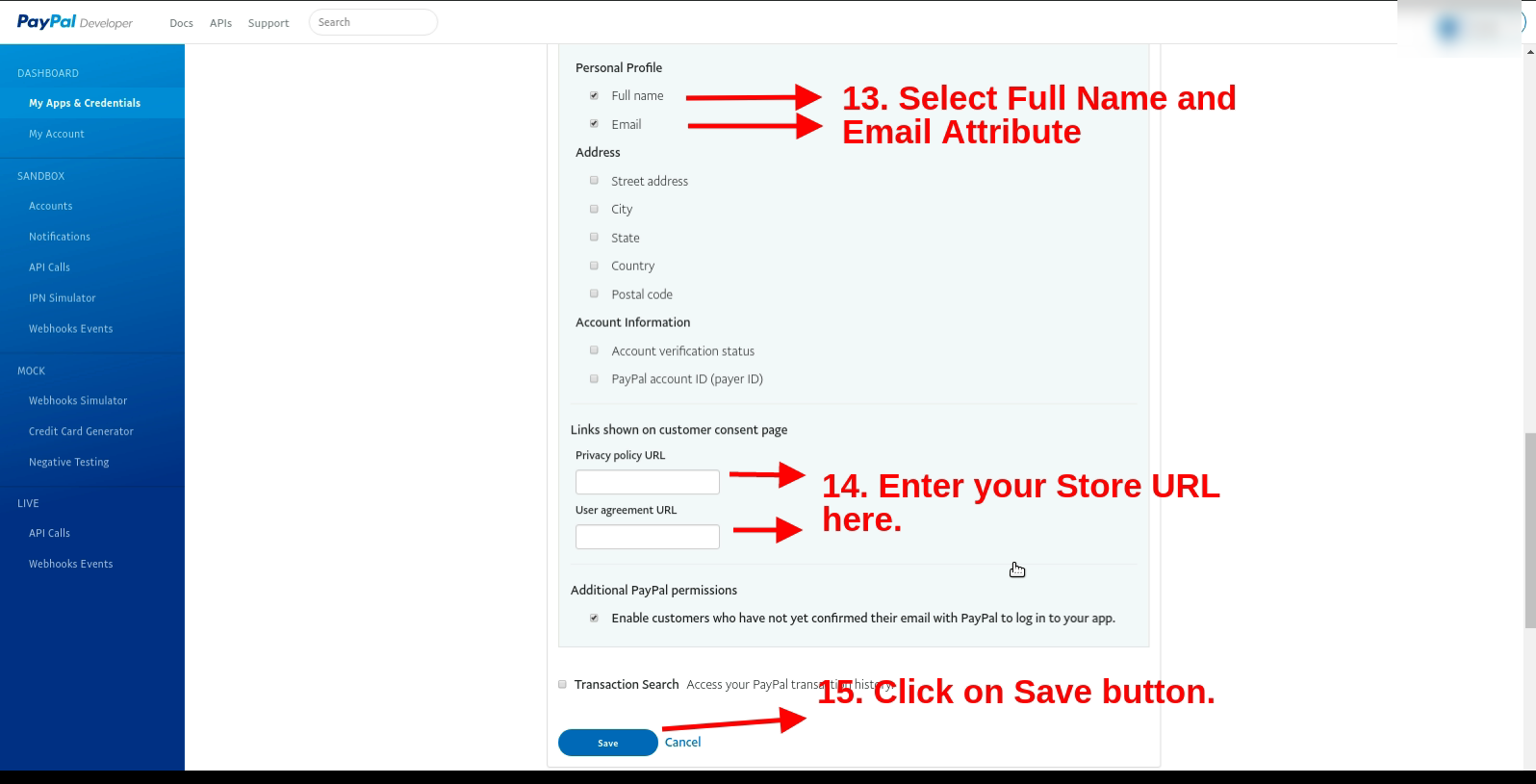
Na seção de perfil pessoal, selecione o nome completo e a opção de e-mail. Depois disso, digite a URL da loja (https://psm.knowband.com/supercheckout_demo/17/) e clique no botão Salvar.
Agora insira o ID do cliente e a chave secreta após habilitar a opção de página de login do PayPal.
Interface 5.0 Front-end
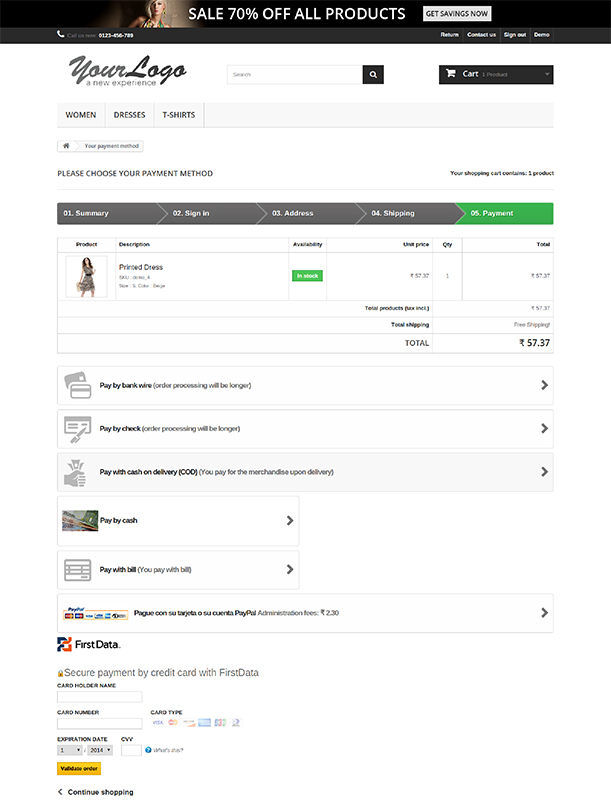
É assim que a página de checkout será exibida quando o Supercheckout de uma página PrestaShop estiver instalado. O administrador pode adicionar ou remover campos da página de checkout e, assim, exibir todas as etapas de checkout em um único local.
Na versão atualizada, há uma opção de login do Paypal para os usuários.
Veja como este plug-in de checkout de uma página do Prestashop funciona:
Encontre mais detalhes sobre este complemento de pagamento simplificado do Prestashop abaixo:
Este módulo da Prestashop é um anúncio para permitir que o vendedor de uma determinada loja gere sua própria fatura. O vendedor pode adicionar o nome e logotipo da loja na fatura gerada e também pode alterar o prefixo da fatura, que é anexado no número da fatura. O administrador também pode ativar e desativar esse recurso apenas para um determinado vendedor.
Etapas para instalação
Para instalar este anúncio, siga os seguintes passos:
1. Adicione a pasta ad-don na pasta modules do seu sistema.
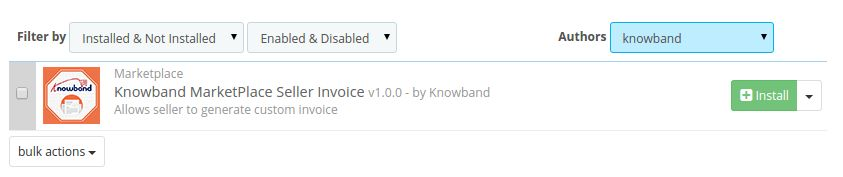
2. Depois de adicionar essa pasta de anúncios, o sistema listará a página do anúncio na página do módulo na categoria de recursos front office, conforme abaixo:
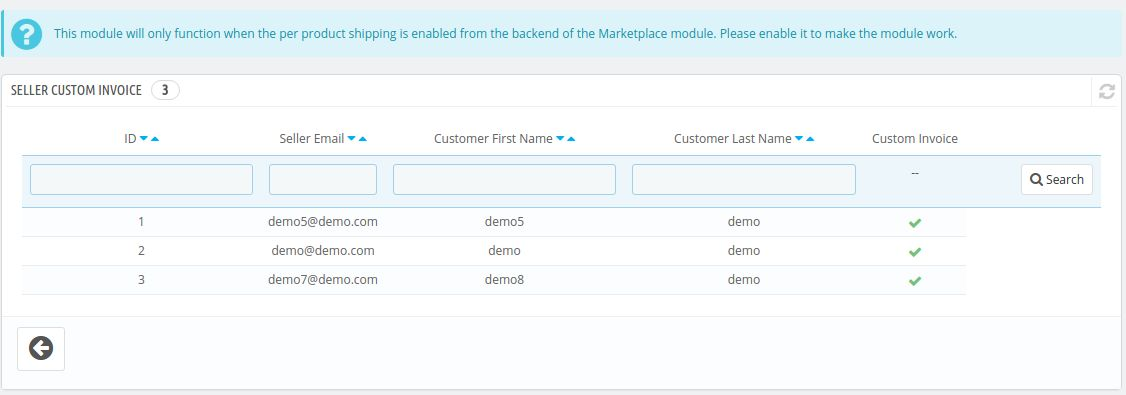
Nesta página, todos os vendedores serão listados com seus nomes e IDs de e-mail. O administrador pode ativar ou desativar o módulo apenas clicando na fatura personalizada exibida em cada linha do vendedor. O administrador também pode pesquisar e classificar o vendedor na listagem abaixo.
Interfaces da conta do vendedor
Estas são interfaces que serão acessíveis apenas através da seção de conta do vendedor.
Localização do Menu
Após a instalação, um menu será exibido para o vendedor, conforme mostrado na tela abaixo:
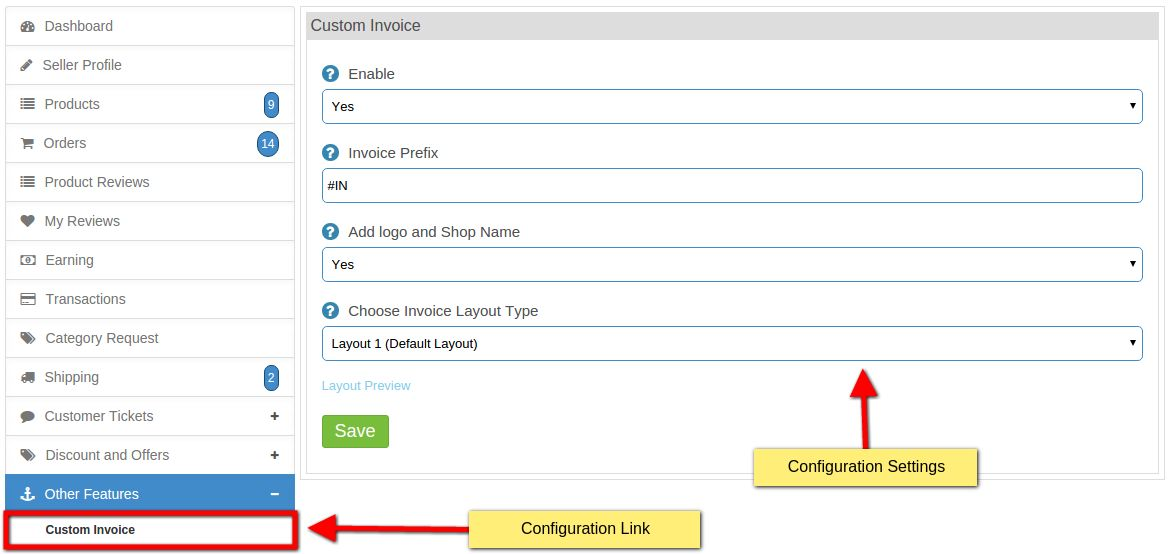
Ao clicar no link destacado, uma nova página será aberta, na qual as configurações da fatura do vendedor serão exibidas. O vendedor pode alterar essas configurações de acordo com a fatura que deseja gerar para o vendedor.
Descrição do Campo
1. Habilitar : Este módulo só funcionará para este vendedor em particular se, e somente se, ele o permitir do seu lado.
2. Prefixo da fatura: Aqui, o vendedor pode inserir o prefixo da fatura que deseja gerar.
3. Adicione o logotipo e o nome da loja: Se esse campo for ativado pelo vendedor, o logotipo e o nome do vendedor serão exibidos na fatura gerada na ordem dos produtos do vendedor.
4. Escolha o layout da fatura: Este módulo tem quatro layout diferente que o vendedor pode usar para a fatura de suas ordens. Esperamos ter coberto todas as preocupações relacionadas à instalação e ao guia de produtos deste Addon da PrestaShop. Se você possui um pequeno negócio on-line na plataforma Prestashop, verifique o deve ter a extensão Prestashop Marketplace para sua loja.
Salve este site da Knowband! que catapultou o ambiente de negócios de comércio eletrônico para o nível mais alto, devido à presença de inúmeras extensões de e-commerce prontas para uso. A competição no ambiente de negócios on-line pode estar ficando mais difícil no dia a dia, mas com o apoio desses Módulos OpenCart, você pode dar um suspiro de alívio e sair vitorioso entre os rivais do seu negócio. Você pode optar por vários plugins para sua loja on-line, mas para obter os retornos instantâneos em termos de taxas de conversão e vendas de produtos, tudo o que você precisa fazer é instalar esses incríveis plugins 5 OpenCart em seu site. Vamos dar uma olhada nestes plugins alucinantes abaixo:
Não permita que o abandono do carrinho de compras prejudique a reputação e o valor da marca da sua entidade de negócios on-line, pois você pode salvar o dia instalando este plug-in do OpenCart Abandoned Cart em sua loja. Ele permite que você envie os e-mails de lembrete para seus clientes-alvo em um intervalo de tempo regular para lembrá-los sobre seus pedidos de compras pendentes. Além disso, agora é mais fácil para seus clientes abandonados recuperar seu carrinho de compras com facilidade, juntamente com a personalização contínua em seus modelos de e-mail.
Comece a trabalhar ativamente para melhorar o engajamento social em sua loja OpenCart, fornecendo um registro de conta simples e facilidade de login com esta extensão do OpenCart Social Loginizer. Seus clientes-alvo não precisam criar uma conta separada para fazer logon na sua loja on-line e podem realizar essa tarefa crucial de login da conta com suas contas de mídia social existentes. O projeto consiste em vários botões de mídia social como Facebook, Twitter, Google+, Linked in, Yahoo e outros sites desse tipo para permitir o login rápido do cliente. Além disso, agora é fácil fazer personalizações em seus botões sociais, opções de login e interface do site com a ajuda da funcionalidade de backend aprimorada deste módulo.
Garanta uma experiência de compra on-line fácil para os visitantes do seu site, simplificando o processo de checkout no seu site OpenCart. Esse Supercheckout de uma página do OpenCart tornou a funcionalidade de checkout múltipla em um processo de checkout de uma única página, reduzindo o número de campos e processos de checkout. Além disso, os proprietários de lojas podem adicionar várias opções de pagamento e envio em sua loja de comércio eletrônico para persuadir os visitantes do site a fazer compras on-line por meio de seu site. Além disso, permite personalização rápida na sua página de checkout com a ajuda do seu painel de administração cheio de recursos para aumentar suas taxas de conversão e vendas de produtos.
Para conquistar a atenção instantânea do cliente e as vendas de produtos de seus clientes-alvo, você precisa exibir ofertas e ofertas de compras atraentes em seu site. Mas, muitas vezes, essa tarefa crucial é difícil de ser realizada e, portanto, a maioria dos proprietários do site não consegue converter o número máximo de visitantes em seu site. No entanto, a situação simplificou-se muito com a introdução deste Extensão do temporizador de ofertas do OpenCart. Agora, os proprietários de lojas podem facilmente promover ofertas, descontos e promoções em sua loja de comércio eletrônico e pode agarrar a atenção imediata de seus clientes-alvo para fazer vendas de produtos de pára-choques.
5. Melhorador de cupom de vendas OpenCart
Com a ajuda deste Módulo OpenCart Sales Coupon Enhancer, agora é mais fácil para os donos de lojas gerar cupons para seus clientes-alvo. Você pode criar cupons para seus grupos de clientes, métodos de envio e formas de pagamento para atrair a atenção imediata dos visitantes do seu site para a venda de produtos e taxas de conversão. Além disso, os proprietários de lojas têm a liberdade de criar cupons aleatórios e definir regras de validação para seus códigos de cupom.
Se você deseja criar um nicho para sua loja online neste segmento de e-commerce, você precisa instalar esses incríveis Módulos OpenCart by Banda de conhecimento sem demora. Essas extensões de e-commerce repletas de recursos podem fornecer as taxas de conversão desejadas, o tráfego do site, as vendas de produtos e o envolvimento do cliente para sua entidade comercial on-line.
Ofertas Knowband Prestashop Facebook Share e Win Desconto addon que ajuda o administrador da loja de comércio eletrônico a promover seu site e produtos sem esforço. O administrador da loja Prestashop pode pedir aos clientes online para compartilhar o produto no Facebook e obter o cupom de desconto. Este é um addon muito interessante por causa de sua natureza dupla. O proprietário da loja pode definir o desconto fixo ou baseado em porcentagem de acordo. O compartilhamento de produtos e o plug-in do win é um módulo completo que pode ser facilmente personalizável sem qualquer aborrecimento ou complicações.
O administrador estará tendo controle total sobre o tipo de desconto e o valor de desconto que ele está dando. Esta opção de compartilhamento no Facebook da Prestashop permite ao administrador visualizar as estatísticas do produto, ou seja, qual produto foi compartilhado quantas vezes e se o código do cupom foi aplicado pelos clientes ou não. Então, o
Recursos 1.1 oferecidos por este compartilhamento Prestashop para ganhar addon
O administrador da loja pode facilmente instalar, configurar e implementar este addon do Prestashop Facebook Share e Win Discount.
O compartilhamento de produto e o plug-in do win permitem que o administrador mostre uma opção de compartilhamento do Facebook na página do produto.
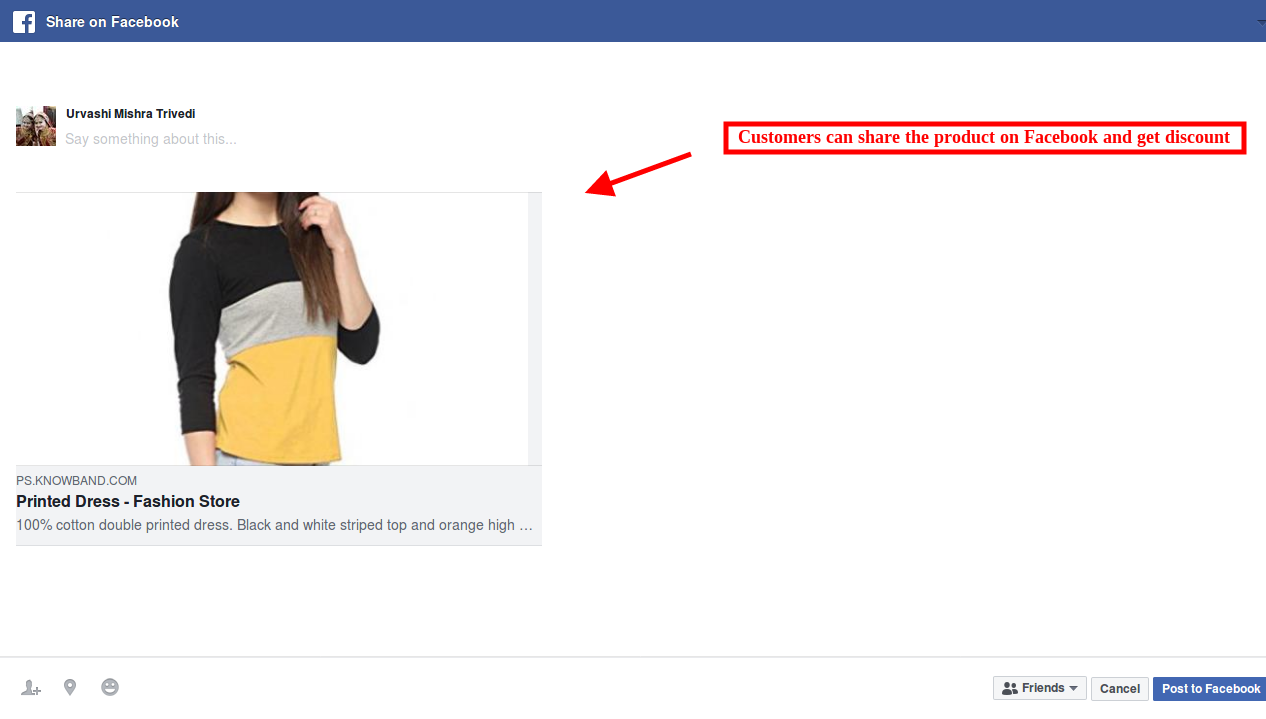
Os clientes on-line podem compartilhar o produto no Facebook e obter cupom de desconto.
O compartilhamento Prestashop no plugin de parede do Facebook permite oferecer desconto fixo ou baseado em porcentagem.
O e-comerciante pode selecionar o layout do botão de compartilhamento do Facebook facilmente a partir da interface de administração.
O addon de compartilhamento do Prestashop Social é altamente personalizável e oferece bom funcionamento.
O módulo de compartilhamento e obtenção de desconto Prestashop permite que os usuários avançados adicionem códigos CSS e JS personalizados para a personalização de aparência e comportamento.
O administrador também pode definir a data de validade do cupom da interface de administração deste compartilhamento Prestashop no plugin de parede do Facebook.
O módulo de compartilhamento de produtos Prestashop é responsivo para dispositivos móveis.
O e-comerciante também pode visualizar as estatísticas do produto da interface administrativa, ou seja, qual produto foi compartilhado quantas vezes e se o cupom gerado é aplicado pelos clientes ou não.
Depois de comprar o compartilhamento do Facebook e obter o módulo de desconto da loja, você obterá esses arquivos:
1. O arquivo compactado que consiste no código-fonte deste complemento Prestashop.
2. Manual do usuário
Siga as etapas abaixo para instalar o compartilhamento do Facebook e obter o módulo de desconto:
Descompacte o arquivo compactado que inclui alguns arquivos e pastas.
Depois disso, copie o conteúdo geral da pasta e cole-os no "Módulos"pasta do diretório da loja. Você pode seguir o caminho Diretório Raiz / módulos /.
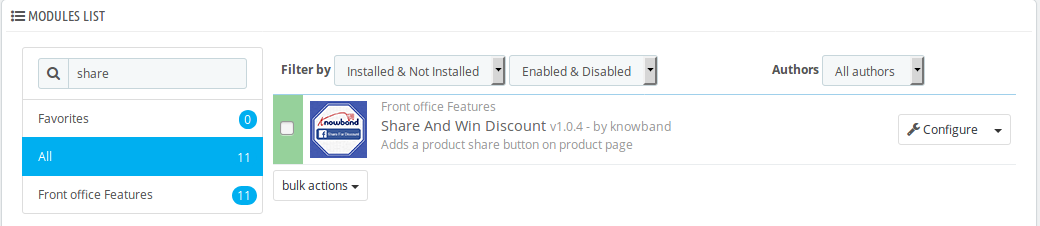
3. Agora você pode instalar o compartilhamento do Facebook e obter o módulo de desconto. Você pode encontrar isso na loja Admin -> Módulos e Serviços. Seria mostrado como abaixo
Agora você só precisa clicar em "Instalar"botão para instalar este compartilhamento Prestashop no plugin de parede do Facebook. Um pop-up de confirmação será mostrado. Clique em"Continue com a instalação"opção. Esta etapa instalará o módulo e mostrará a notificação Módulo (s) instalado (s) com sucesso“.
Interface administrativa 3.0
Na interface de administração do módulo de compartilhamento de produto Prestashop, existem as seguintes opções para configurar esse plug-in e personalizar sua aparência no front-end. As opções de personalização mencionadas abaixo estão disponíveis na interface de administração:
1. Configurações Gerais
2. Produto Stats
Cada seção é descrita em detalhes abaixo.
Configurações gerais do 3.1
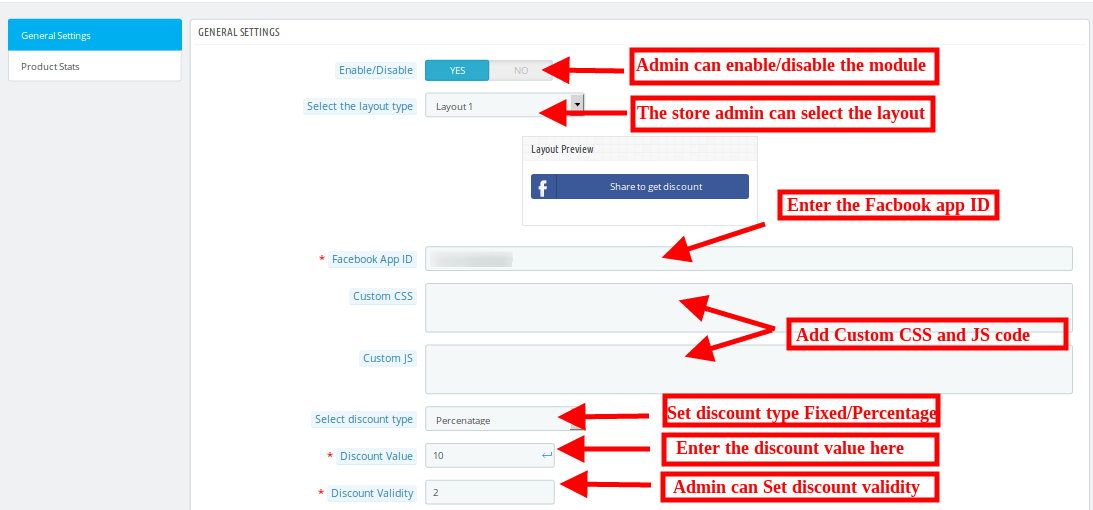
Esta seção terá as seguintes opções para configurar o compartilhamento do Facebook e obter o módulo de desconto:
1. Habilitar desabilitar: Esta opção terá um botão de alternar com dois valores específicos ON e OFF. Este módulo de compartilhamento e obter desconto do Facebook só funcionará se estiver definido como ON. Se isso estiver definido como OFF, nenhum recurso estará funcionando e nem mesmo afetará qualquer outra seção do site. Por padrão, essa opção estará desativada.
2. Selecione o layout Tipo: O administrador pode selecionar o layout do botão de compartilhamento da interface de administração com facilidade. Existem dois layouts disponíveis. A visualização do layout também está disponível. o
3. ID do aplicativo do Facebook: Esse id do aplicativo é muito importante para isso
4. CSS customizado: Estes são os campos que são fornecidos neste plug-in, caso o administrador queira personalizar a aparência.
5. Código JS personalizado: O administrador da loja também pode inserir o código JS personalizado para a personalização da aparência e comportamento da interface de administração deste módulo de compartilhamento de produto Prestashop.
6. Selecione o tipo de desconto: Aqui, o administrador pode decidir que tipo de desconto deve ser dado aos clientes que compartilham o produto. Pode ser fixo ou em porcentagem.
7. Valor de desconto: Neste campo, o administrador deve fornecer o valor de desconto que deve ser aplicado nesse produto.
8. Validade de desconto: Aqui, o administrador deve inserir a data até a qual o cupom de desconto pode ser aplicado. Se a data de validade expirar, o cupom não poderá mais ser aplicado.
3.1.1 Etapas para gerar o ID do aplicativo do Facebook
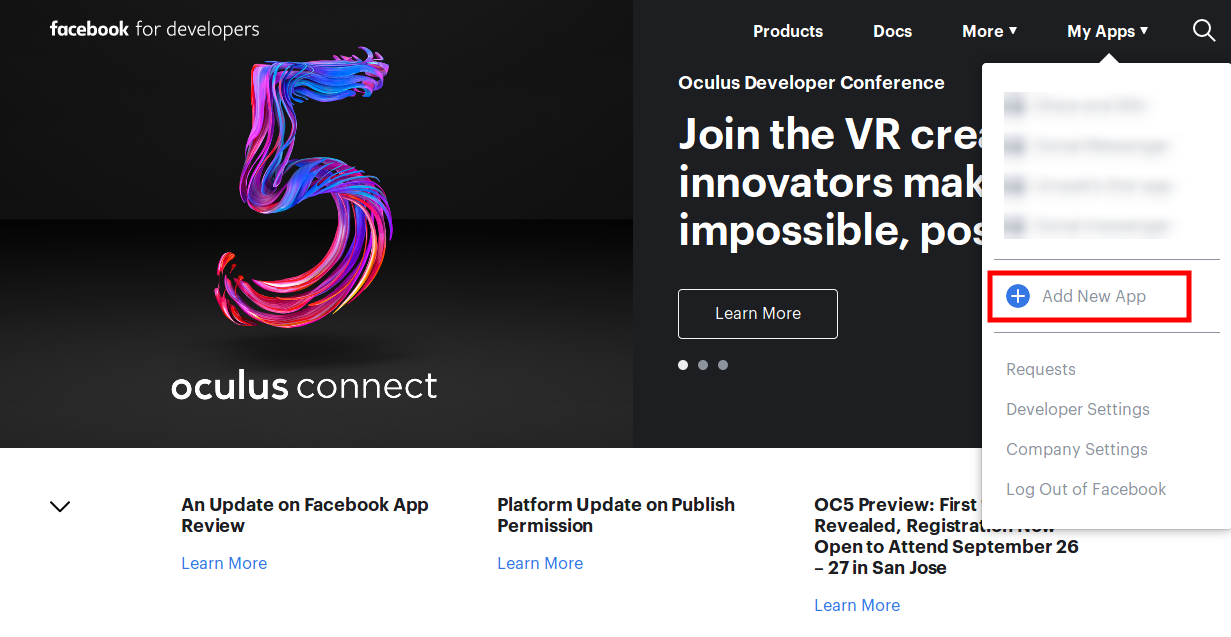
Vou ao "Meus apps"opção e clique no botão"Adicionar novo aplicativo“.
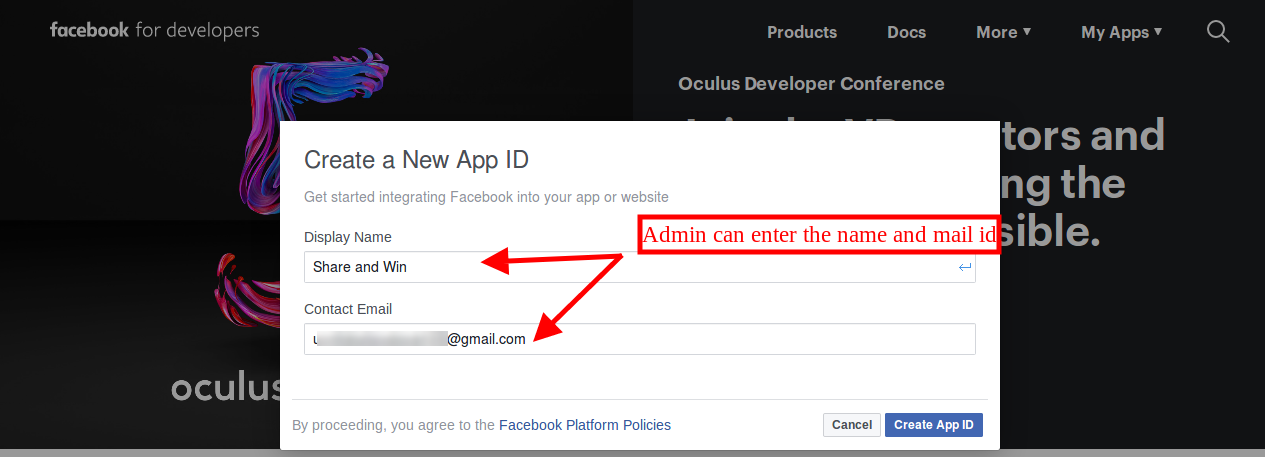
Depois disso, o dono da loja precisa inserir o "Nome visível"E"ID do email de contacto". Clique no "Criar ID do aplicativo"Botão.
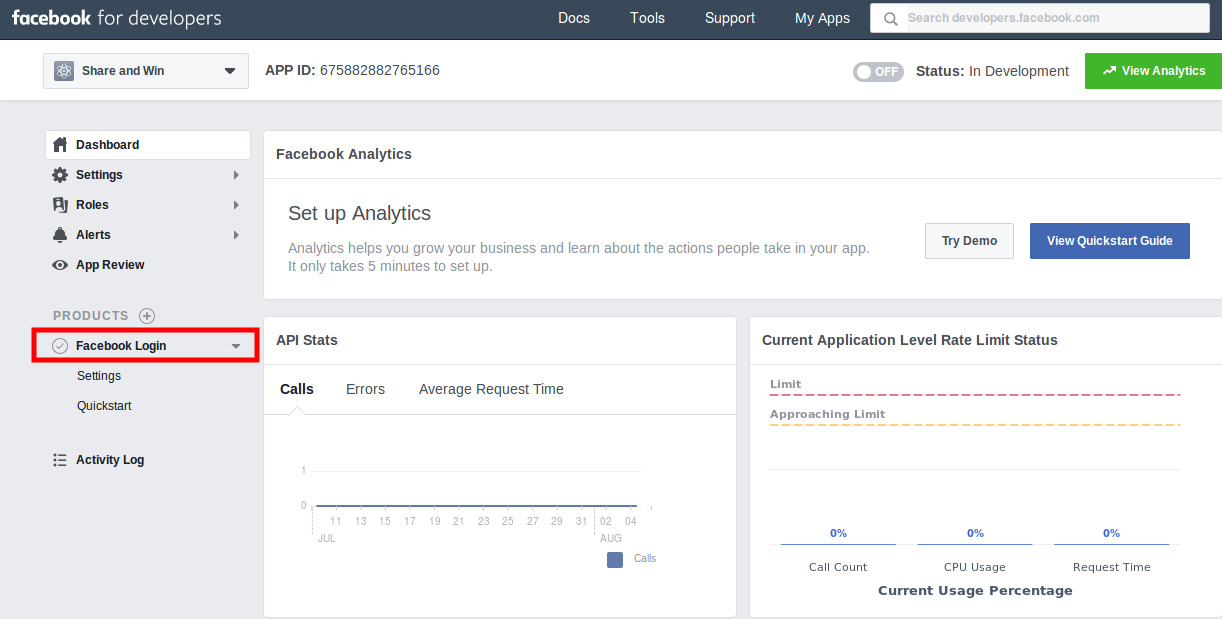
Vou ao "Configurações"e depois selecione"básicoAqui você pode ver o ID da APP conforme mostrado abaixo. Você precisa inserir domínios de aplicativo, categoria, URL da política de privacidade aqui.
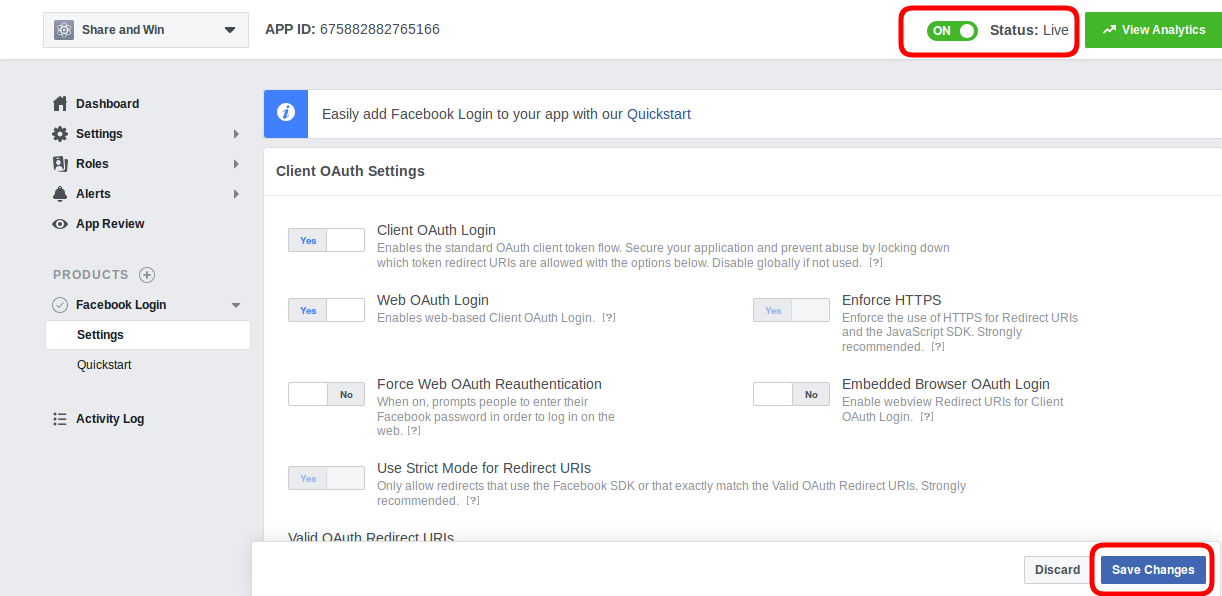
Depois disso clique em "Produtos"opção e, em seguida, clique no login do Facebook"configuração"opção. Depois de clicar isso"estabelecer"opção será exibido como imagem abaixo mencionada:
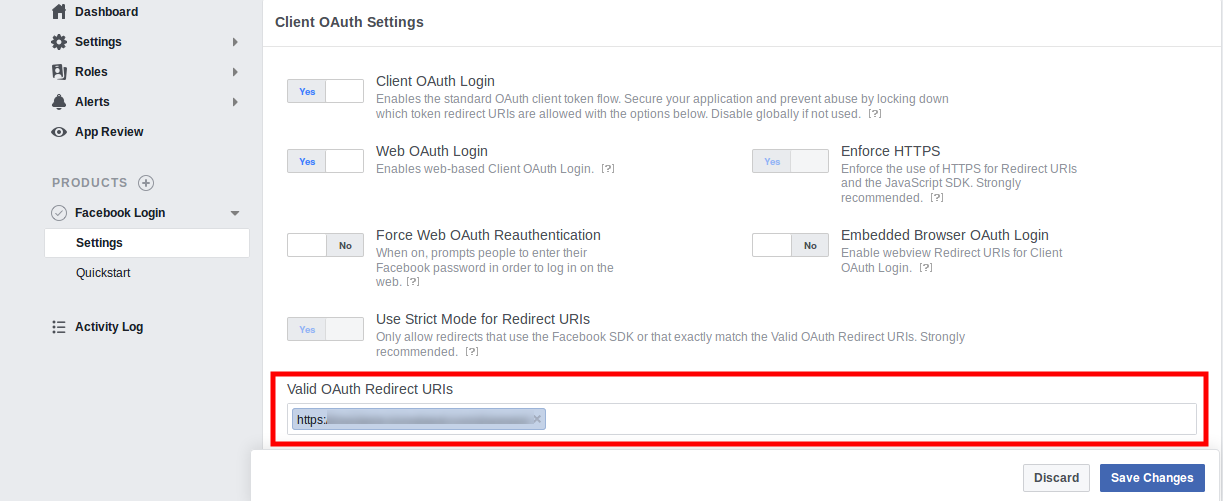
Depois disso, goto as configurações e insira os URLs válidos de redirecionamento oAuth e ative o status.
Depois de ativar o status, você precisa clicar no botão "salvar as alterações"opção. Agora o ID do aplicativo do Facebook está pronto para implementação.
3.2 Produto Stats
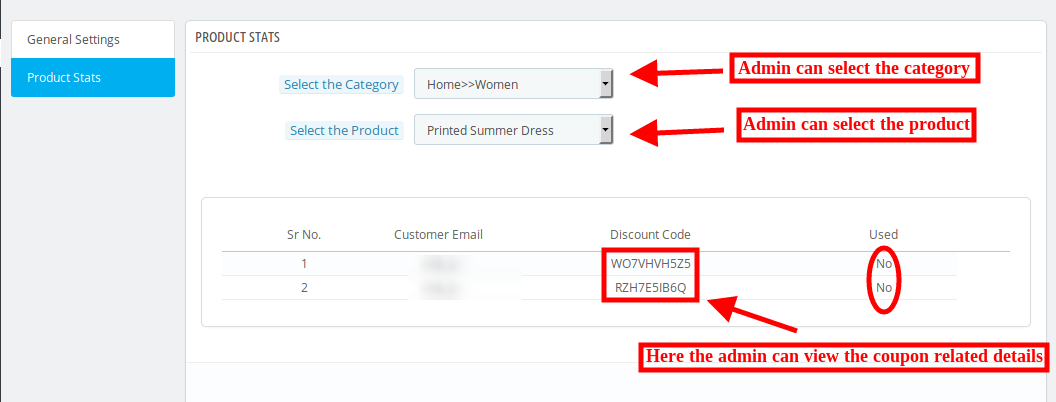
Esta é a guia na qual o administrador pode visualizar todos os detalhes dos cupons de desconto aplicados a todos os produtos.
1. Selecione a Categoria:?In this menu option of Prestashop product sharing module, the admin has to select the category of the product which he/she wants to look.
2. Selecione o produto: Quando o administrador irá selecionar a categoria deste campo será automaticamente atualizado e será arquivado por todo o produto dessa categoria.
3. Tabela de cupons de produtos: Quando o administrador selecionar o produto na opção acima, será exibida uma tabela contendo os detalhes do cupom de desconto e seu status atual aplicado a esse produto específico.
Interface 4.0 Front-end
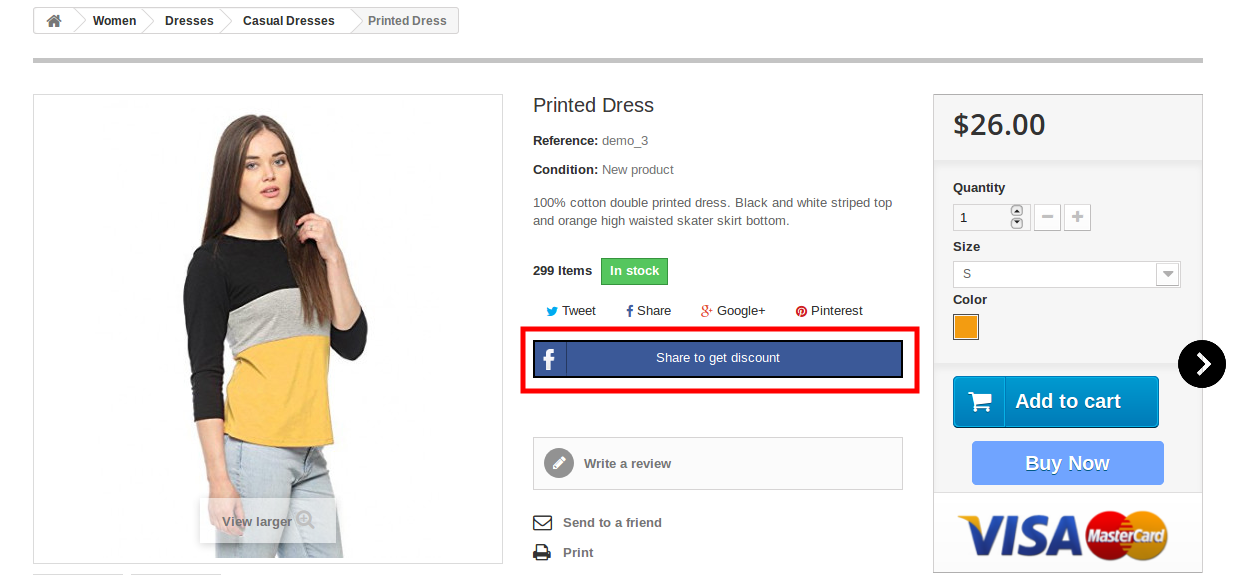
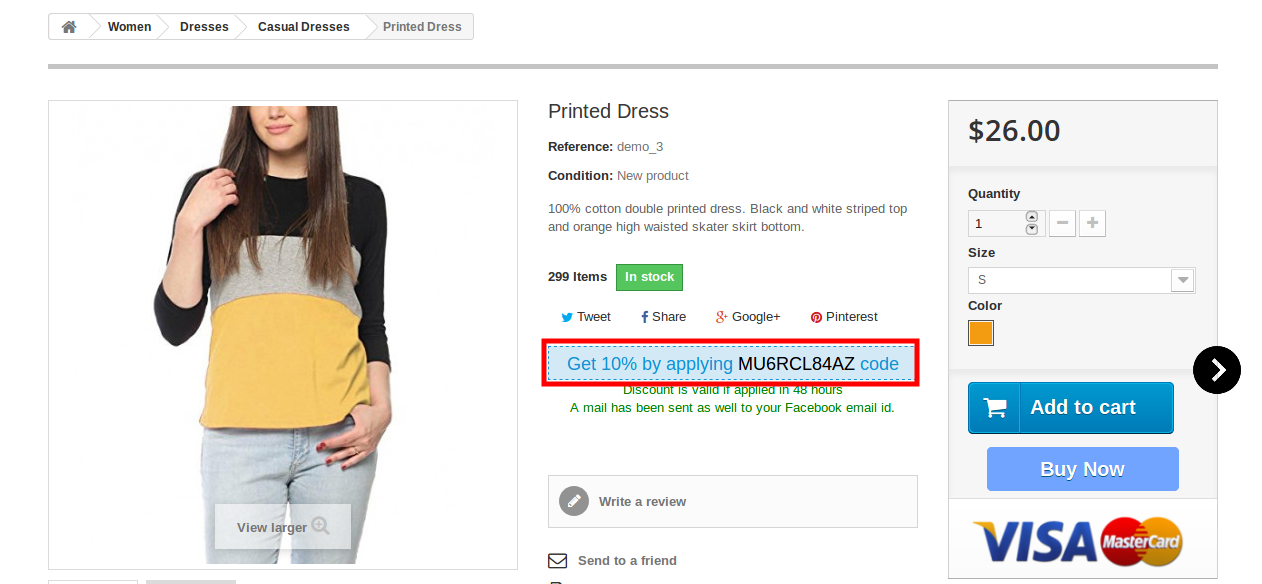
Quando este módulo é habilitado a partir do back-end, um botão começará a aparecer na frente da loja em todos os página do produto. Em que um compartilhamento de texto para obter desconto! será escrito e, ao clicar neste botão, o cliente poderá compartilhar o produto e, se ele / ela compartilhar o produto, será exibido um código de desconto para esse cliente, que será aplicado somente a esse cliente.
?The customers can click on the “share to get discount” button and share the product on Facebook.
Os clientes podem obter o código de desconto na mesma página do produto:
Desta forma, a extensão da opção de compartilhamento no Facebook do Prestashop permite que o administrador melhore a popularidade do produto e o conhecimento das marcas disponíveis. Os clientes também podem obter o desconto emocionante e aproveitar a experiência de compra.
Os donos de sites Magento têm uma razão para serem alegres novamente, até agora eles conseguiram realizar algumas das dicas de otimização de sites em sua loja Magento para fazer uma melhoria significativa em termos de taxas de conversão, vendas de produtos e tráfego do site. Além disso, nesta parte final desta série de artigos, vamos discutir mais algumas dicas que podem melhorar drasticamente a velocidade de carregamento do site da sua loja on-line. Dê uma olhada de perto abaixo.
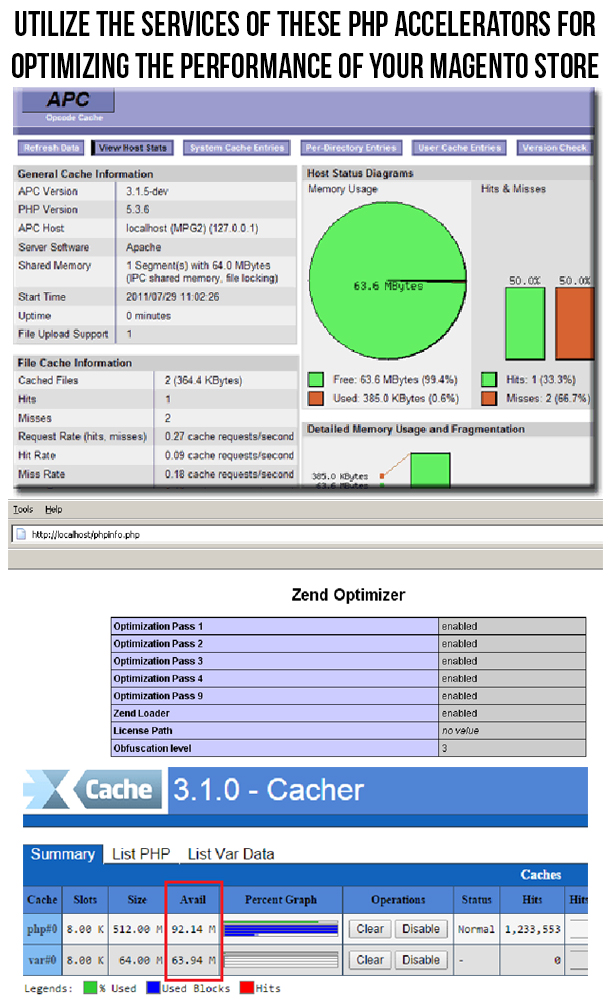
1. Utilize os serviços de aceleradores PHP
Para melhorar o desempenho de um site Magento, você pode utilizar os serviços de um acelerador PHP, que é outra forma de armazenamento em cache. Com a ajuda desses aceleradores, agora é fácil melhorar o desempenho de seus scripts PHP armazenando-os em cache no estado compilado. Além disso, você pode utilizar vários aceleradores PHP como APC, ZendOptimizer + ou Xcache. Alguns deles são descritos abaixo.
Esse Apache Keep Alive é um recurso que abre a mente entre a plataforma do cliente e do servidor. Para melhorar o tempo de carregamento do seu site, você precisa garantir que as várias solicitações sejam tratadas na mesma conexão. Para dar o passo necessário nesta direção, você precisa verificar se o "Keep Alive"
3. Substitua o servidor da web Apache por outras alternativas adequadas
Para melhorar o desempenho do seu servidor web Apache, você precisa procurar as alternativas adequadas para o seu servidor web. LiteSpeed Servidor web corporativo que pode ser usado como um substituto efetivo para o servidor web Apache devido a vários recursos e facilidades disponíveis. Com a ajuda desse servidor, o desempenho do aplicativo PHP pode ser aumentado em até 50% e é cerca de 6 vezes mais rápido que o Apache que atende ao conteúdo estático. Além do LiteSpeed, nginx também é um substituto eficaz para o servidor web Apache.
4. Faça uso da otimização de desempenho de vantagem
Devido à complexidade do sistema Magento, é importante implementar o cache no processo de fluxo de trabalho do seu site Magento. Para situações como essa, você precisa ter uma extensão de cache de página inteira que possa salvar o excesso de carga em seu servidor Magento. Além disso, você pode utilizar os serviços das extensões Varnish Magento para otimizar o desempenho do seu site Magneto. Veja isso ligação para experimentar esta livre Extensão Magento para fins de cache de página inteira.
5. Otimize o desempenho do seu site em dispositivos móveis
Devido ao aumento do uso de dispositivos móveis, cada vez mais pessoas navegam no site através desses dispositivos móveis. Portanto, é importante otimizar o desempenho de seu site em dispositivos móveis para fornecer o mesmo nível de experiência do usuário a seus clientes, independentemente do dispositivo usado por eles. Para realizar essa tarefa crucial, você precisa da ajuda de várias ferramentas de otimização para dispositivos móveis, como PageSpeed Insights, Pingdom, Teste móvel Friendly, GT Metrix e esses outros. Além disso, você precisa utilizar vários outros fatores, como arquivos HTML5, CSS e Javascript, design responsivo para dispositivos móveis, imagens otimizadas e outros componentes que podem tornar seu site Magento mais acessível em vários dispositivos móveis.
6. Desativar ETags para o desempenho mais rápido de seus navegadores
Os navegadores usam o recurso ETags para validar os componentes armazenados em cache nas várias visitas subseqüentes. Devido a isso, pode diminuir o desempenho de um site se ele for servido a partir do cluster que não implementou ETags corretamente. Para evitar essa situação, é importante desativá-los completamente com a seguinte sintaxe:
############################################
## Se estiver executando em ambiente de cluster, remova o comentário deste
Para otimizar o desempenho do seu site Magento, você precisa instalar um minifer JS / CSS como o Minimizar Javascript / CSS Isso pode otimizar drasticamente o desempenho do seu site. Esta extensão Minify JS / CSS Magento pode facilmente combinar, compactar e armazenar em cache o arquivo Javascript e CSS para carregamento e desempenho mais rápidos do site. Além disso, o minifer também adicionará tags de expiração para seus arquivos Magento para garantir o tempo de carregamento mais rápido do navegador.
8. Faça as alterações necessárias nas configurações do PHP realpath_cache
Para otimizar a velocidade de carregamento do site da sua loja Magento, você precisa atualizar o caminho real da sua codificação PHP de acordo. Isto é devido ao fato de que sempre que um novo arquivo é adicionado ao PHP, é necessário usar um caminho relativo para que o PHP não tenha que gastar um tempo considerável procurando por aquele arquivo em particular. Esse cache do Realpath minimiza o tempo de pesquisa de disco, permitindo que o PHP armazene em cache os caminhos de referência e a localização de vários arquivos / diretórios que estão sendo usados por você. Além disso, para melhorar a eficiência do cache de caminho real, você precisa aumentar o parâmetro realpath_cache_size. Se você não for capaz de alterar seus caminhos de arquivo em um intervalo de tempo regular, é recomendável aumentar a contagem de realpath_cache_ttl.
9. Reduza o tempo de registro de seu servidor da web
Para reduzir o tempo de gravação do disco do seu servidor web, você precisa se esforçar para reduzir ou desabilitar o tempo de log do seu servidor. Para servidores Linux que estão tendo o log de tempo de acesso ativado em qualquer um dos seus mysql, o servidor web ou qualquer outra partição de cache pode facilmente desativá-los para otimizar o desempenho do seu site Magento. Além disso, para os usuários que estão usando ext3 ou reiserfs, você precisa verificar os métodos mais rápidos de gravação de periódicos clicando neste valioso ligação.
Com a ajuda dessas dicas de otimização de site, os proprietários de sites Magento podem facilmente melhorar o desempenho de sua loja on-line para obter o tráfego máximo do site, taxas de conversão, vendas de produtos e envolvimento do cliente. Portanto, é a sua vez de deixar a marca em seu segmento de negócios específico, proporcionando uma experiência de compra on-line perfeita para seus clientes-alvo.
A maioria dos usuários on-line está sempre em uma escassez de tempo e está disposta a esperar por alguns segundos extras enquanto acessa um site específico. Devido a esse hábito de impaciência, eles geralmente deixam um site específico sem concluir uma tarefa específica e, assim, soma-se à sua lista de tarefas. abandonos de carrinho de compras e, portanto, afeta as vendas de produtos em grande medida. Toda essa perda significativa para a credibilidade e popularidade do seu site Magento pode ser efetivamente combatida, reduzindo a velocidade de carregamento do seu site para um nível de aceitação. Não teste a "paciência"
1. Certifique-se de ativar o catálogo simples em seu site
Para melhorar o desempenho da sua loja Magento, é importante habilitar o catálogo plano para várias categorias e produtos em seu site, a fim de facilitar a sua integração direta em uma única tabela. Devido a essa etapa, o desempenho do site melhora drasticamente, já que as consultas do MySQL agora podem ser processadas de maneira mais rápida. Para utilizar esse recurso efetivo, você precisa executar as seguintes etapas:
Clique no "Sistema" -> "Configuração" e depois "Catálogo".
Agora, clique no botão "Frontend" e altere a opção "Use Flat Catalog Category" e "Use Flat Catalog Product" para "Yes".
Após o passo acima, clique na opção "Save Config".
É aconselhável limpar o cache. Uma das maneiras recomendadas de executar isso é excluir tudo do diretório / var / cache. Caso contrário, você também pode fazer isso seguindo estas etapas simples.
Navegue para "Sistema" -> "Gerenciamento de Cache" e, em seguida, clique na opção "Liberar Cache de Armazenamento" para excluir todo o cache do seu site Magento.
2. Apague arquivos indesejados do banco de dados Magento e limpe seus logs
Devido às configurações padrão do Magento, os arquivos de log no Magento são armazenados por até um período de 180 dias. Isso resulta no armazenamento de um grande número de arquivos de log que, em última análise, ocupa muito do espaço do servidor Magento. Para evitar essa situação, os proprietários do site têm a liberdade de alterar suas configurações para um tempo menor, como duas semanas (14 dias), para reduzir seu espaço ocupado. Para executar esta ação, basta seguir estes passos simples.
– Agora, sob "Salvar registro, dias", você precisa alterar as configurações para 14 dias ou qualquer outro período específico de sua escolha.
– Por fim, clique na opção "Salvar configuração".
Além disso, você também pode executar a tarefa acima de outra maneira limpando suas tabelas de lob manualmente em seu banco de dados. Para fazer isso, siga estas etapas,
– Para isso, você precisa selecionar todas as tabelas log_% do phpMyAdmin e, em seguida, selecionar a opção "Empty" no menu suspenso.
– Agora, clique na opção "Sim" quando um popup perguntar se você deseja truncar as tabelas ou não.
3. Instalar apenas um número limitado de extensões no seu site
É um fato conhecido que muitas extensões muitas vezes utilizam muitos recursos e recursos de servidor, o que acaba afetando a velocidade de carregamento de seu site. Isso se deve aos inúmeros motivos, como a execução de várias solicitações HTTP, além do carregamento adicional dos arquivos CSS e Javascript. Para otimizar o desempenho do seu site, você Módulos Magento que pode executar várias tarefas de uma só vez. Se você não sabe quais extensões escolher para sua loja Magento, você pode conferir os vários plugins de comércio eletrônico da nossa loja Knowband. Para desativar as outras extensões raramente usadas, você precisa executar as seguintes etapas.
Agora, na frente dos plugins necessários, você precisa selecionar o "Desativar" na caixa suspensa e, em seguida, clique finalmente na opção "Salvar Config".
4. Configure seu banco de dados MySQL Este sistema de gerenciamento de banco de dados relacional de código aberto (RDBMS), o MySQL consiste em seu próprio "cache de consulta" que é utilizado na plataforma Magento para a geração de páginas dinâmicas e conteúdo, a fim de melhorar o desempenho do seu site. Dê uma olhada em algumas das configurações recomendadas para o seu arquivo my.cnf.
query_cache_type = 1
query_cache_size = 32M
query_cache_limit = 2M
Além disso, as configurações recomendadas para o arquivo php.ini são as seguintes:
php_value memory_limit 128M
5. Otimize a configuração do servidor Magento para seu site
Um servidor de hospedagem na Web eficaz pode desempenhar um papel decisivo na melhoria da velocidade de carregamento do site e é uma das dicas importantes de otimização do site. Se este não for o caso da sua loja Magento, há chances possíveis de o seu site travar ou cair devido ao grande tráfego de entrada do site. Assim, para evitar tais problemas, você precisa ter um servidor Magento confiável e robusto que possa manipular as múltiplas solicitações HTTP de vários clientes.
6. Use um tema produtivo para o seu site
Para tornar o seu site a obsessão final entre os visitantes do seu site, você precisa ter um tema atraente do Magento que possa melhorar a funcionalidade e desempenho do seu site Magento. O tema permite que os visitantes do site executem várias tarefas com grande facilidade e sem qualquer dor de cabeça. Existem vários temas gratuitos como Eros, Loja de vinho, Glamour, Escala Azul, Bag Store e outros que podem ajudar a dar uma aparência única, recurso e funcionalidade à sua loja Magento para melhorar o envolvimento do cliente, o tráfego do site e várias outras métricas de desempenho do site.
7. Atualize os índices do seu site Magento
Embora, os índices sejam automaticamente atualizados na plataforma Magento por padrão sempre que um armazenamento de objetos é adicionado. Mas, em alguns casos, esse processo não ocorre automaticamente e precisa ser feito manualmente. Esta atualização do índice é importante, pois melhora o desempenho de suas consultas do MySQL. Para realizar essa tarefa crucial, você precisa implementar as etapas a seguir.
Navegue para o "Sistema" -> "Gerenciamento de Índice".
Agora, você precisa selecionar todos os índices ou índices que você precisa atualizar. Depois disso, você precisa escolher a opção "Reindex Data" no menu suspenso.
Finalmente, clique no botão "Enviar".
Agora, ao implementar essas dicas de otimização de sites, os proprietários de sites Magento podem facilmente acelerar o desempenho de sua loja Magento em grande medida. Com essas informações cruciais, você pode melhorar sem esforço a experiência de compra on-line, o envolvimento do cliente e o tráfego do site em sua loja on-line e pode facilmente acompanhar o "primeiro passo" para ser um líder de mercado em seu segmento de negócios específico. Para fazer uma melhoria drástica no campo de otimização e desempenho do site, você precisa verificar a parte final desta série de artigos intitulada Turbo impulsione seu site Magento com essas dicas – Volume 3.