Manual do Usuário do Add-on Gerenciador de Devoluções de Pedidos do Prestashop


1.0 Introdução

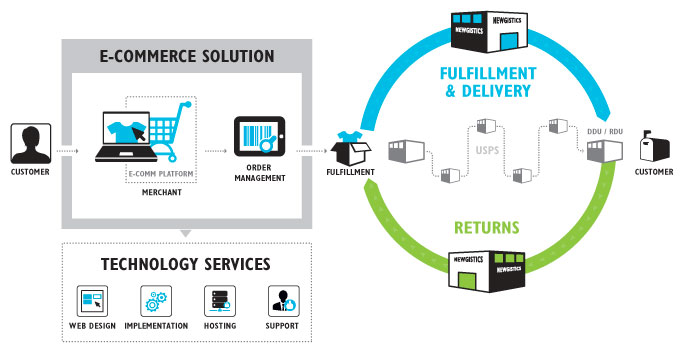
Gerenciar solicitações de devolução de clientes não é uma tarefa fácil. Requer muito tempo e esforço. O sistema RMA desempenha um papel fundamental em uma loja virtual. Sem o sistema RMA, o lojista consegue gerenciar as solicitações dos clientes com facilidade, e os clientes também podem devolver e receber o reembolso do produto. Não se preocupe mais! Complemento Prestashop Return Manager Adiciona a funcionalidade de gerenciar solicitações de devolução para qualquer pedido feito por um cliente, incluindo clientes visitantes. O complemento de gerenciamento de devoluções para Prestashop permite que o administrador adicione um botão de devoluções ao front-end, por meio do qual qualquer cliente (cliente ou visitante) pode solicitar a devolução de qualquer produto contido em um pedido realizado anteriormente.

É muito fácil de usar e o cliente pode devolver qualquer produto do pedido, total ou parcialmente, o que significa que o cliente também pode devolver metade ou menos da quantidade de qualquer produto do pedido. Como funciona o gerenciador de devoluções do Prestashop:

O primeiro passo é o cliente iniciar a solicitação de devolução do produto na página da sua conta. Após o envio da solicitação, o administrador da loja a recebe. Quando um usuário solicita a devolução de um produto, o administrador pode verificar se a solicitação é legítima. Se for legítima, ele pode aprová-la. O administrador pode alterar o status da devolução na interface administrativa.

Este complemento de gerenciamento de devoluções para Prestashop oferece duas funcionalidades:

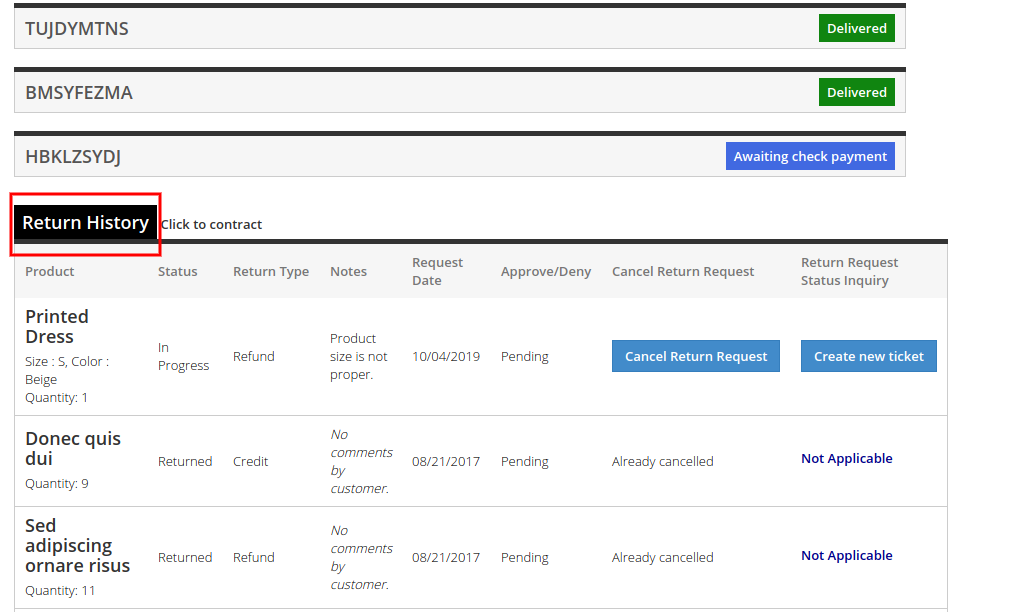
Para usuários que fizeram login – O complemento de reembolso de pedidos do Prestashop exibe o link do gerenciador de devoluções no cabeçalho, bem como o ‘Minha ContaNa página “Minha Conta”, o cliente conectado acessa a lista de todos os pedidos realizados e os produtos elegíveis para devolução, que inclui um link para solicitar a devolução. Essa página também contém o histórico de devoluções realizadas pelo cliente conectado.

Para usuários convidados – Caso o usuário não esteja logado no site, o link do gerenciador de devoluções abre uma página com um formulário para localizar qualquer pedido. Após encontrar um pedido usando o formulário, os detalhes do pedido são exibidos e os produtos desse pedido que são elegíveis para devolução possuem um link para solicitar a devolução. Esta página também contém o histórico de devoluções solicitadas pelo cliente visitante que fez esse pedido específico.

Na versão atualizada deste módulo de gerenciamento de reembolso de pedidos para Prestashop, os usuários online também podem cancelar seus pedidos por um período limitado. O lojista pode aplicar as configurações correspondentes na interface administrativa.

O que há de novo na versão v3.0.8:

Na versão atualizada,

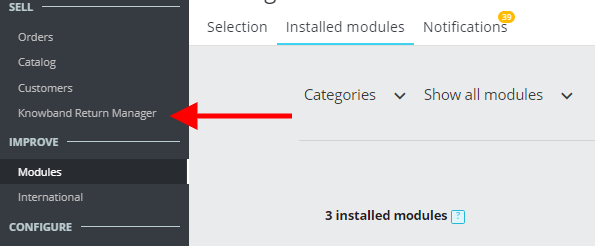
  • O módulo Gerenciador de Devoluções permite que o administrador utilize o módulo a partir do menu à esquerda do painel administrativo do Prestashop.
  • O administrador pode verificar o status de devoluções e cancelamentos em um único local.
  • O administrador também pode adicionar um texto personalizado explicando o status do pedido ou quaisquer outros detalhes no modelo de e-mail de confirmação de devolução.
  • O administrador tem a opção de selecionar o status do pedido a partir do qual deseja que a política de devolução seja aplicada aos clientes.
  • O módulo Return Manager permite que o administrador envie um e-mail de teste antes de publicá-lo.
  • O módulo Gerenciador de Devoluções permite que o administrador utilize o módulo a partir do menu à esquerda do painel administrativo do Prestashop.
  • O administrador pode verificar o status de devoluções e cancelamentos em um único local.
  • O administrador também pode adicionar um texto personalizado explicando o status do pedido ou quaisquer outros detalhes no modelo de e-mail de confirmação de devolução.
  • O administrador tem a opção de selecionar o status do pedido a partir do qual deseja que a política de devolução seja aplicada aos clientes.
  • O módulo Return Manager permite que o administrador envie um e-mail de teste antes de publicá-lo.

1.1 Benefício para o Comerciante

  1. Este complemento de gerenciamento de devoluções para Prestashop permite ao administrador ativar/desativar a funcionalidade conforme desejar.
  2. Esta extensão para Prestashop de gerenciamento de devoluções permite ao administrador selecionar o método de devolução, ou seja, crédito, reembolso e substituição.
  3. O administrador pode gerenciar ou alterar as mensagens de crédito, reembolso e substituição na interface administrativa do módulo de gerenciamento de devoluções do Prestashop.
  4. Esta extensão para Prestashop de gerenciamento de devoluções permite que o administrador personalize a aparência do link do Gerenciador de Devoluções exibido na interface do usuário.
  5. O plugin Prestashop Order Return Manager oferece ao lojista a liberdade de gerenciar as configurações do comprovante de devolução. O administrador da loja define ou adiciona o endereço de devolução e também pode alterar as instruções de devolução impressas no comprovante.
  6. Este recurso de RMA do Prestashop permite que o administrador selecione a política de devolução e reembolso padrão, além de poder adicionar uma nova política de devolução.
  7. Este complemento para devolução de produtos no PrestaShop permite ao administrador definir o motivo da devolução no painel administrativo, além de adicionar novos motivos para devoluções.
  8. O administrador da loja pode alterar o status de devolução do cliente online através do painel administrativo.
  9. O sistema gera uma solicitação de devolução no back-end e o administrador pode encontrar qualquer pedido simplesmente fornecendo o número de referência e o e-mail correspondente, e então solicitar a devolução.
  10. O administrador da loja Prestashop pode personalizar os modelos de e-mail de acordo com suas necessidades com a ajuda do complemento de reembolso de pedidos do Prestashop.
  11. O complemento Prestashop Order Return Manager permite ao lojista visualizar todas as devoluções e reembolsos pendentes dos compradores.
  12. O plugin Prestashop Return Manager permite ao administrador visualizar a lista de devoluções ativas.
  13. O administrador pode filtrar a lista de arquivos e visualizar todas as solicitações de devolução que foram concluídas.
  14. Os clientes podem consultar o status de suas solicitações de devolução. Eles também têm a opção de cancelar a solicitação.
  15. O complemento Prestashop Order Return Manager permite que os clientes devolvam seus pedidos de acordo com o status selecionado.
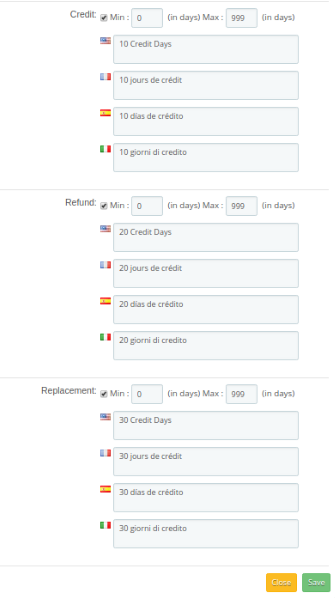
  16. A extensão de gerenciamento de devoluções do Prestashop permite definir um prazo mínimo e máximo para cada tipo de devolução (“Crédito/Reembolso/Substituição”).
  17. É fácil atualizar a lista de solicitações de devolução pendentes e ativas clicando no botão Atualizar, localizado na interface administrativa da extensão de pedidos de reembolso do Prestashop.
  18. Quando as solicitações de devolução ativas são marcadas como concluídas, o inventário é finalizado automaticamente.
  19. Você pode gerar e enviar o cupom de desconto aos clientes para que eles solicitem um reembolso.
  20. O administrador também pode incluir código CSS e JS personalizado a partir da interface administrativa do Return Manager para Prestashop.
  21. O lojista da loja online pode permitir que os usuários online selecionem os produtos que desejam em substituição.
  22. O lojista online pode permitir que os usuários devolvam o pedido inteiro, selecionando os produtos.
  23. Este módulo de gerenciamento de devoluções para Prestashop permite que o lojista defina campos personalizados a partir da interface administrativa.
  24. O administrador agora pode permitir que os usuários online enviem solicitações de cancelamento de pedidos a partir da interface do usuário do site.
  25. O módulo Gerenciador de Devoluções do Prestashop permite que o administrador configure o status do pedido em que os usuários podem cancelar suas compras.

Nota: O Addon Gerenciador de Devoluções do Prestashop agora está em conformidade com o GDPR. Integramos os hooks do GDPR ao nosso módulo de gerenciamento de devoluções. Consulte as Configurações Gerais para saber mais sobre o GDPR.

2.0 Guia de Instalação

Para instalar este complemento de gerenciamento de devoluções do Prestashop, siga os passos abaixo:

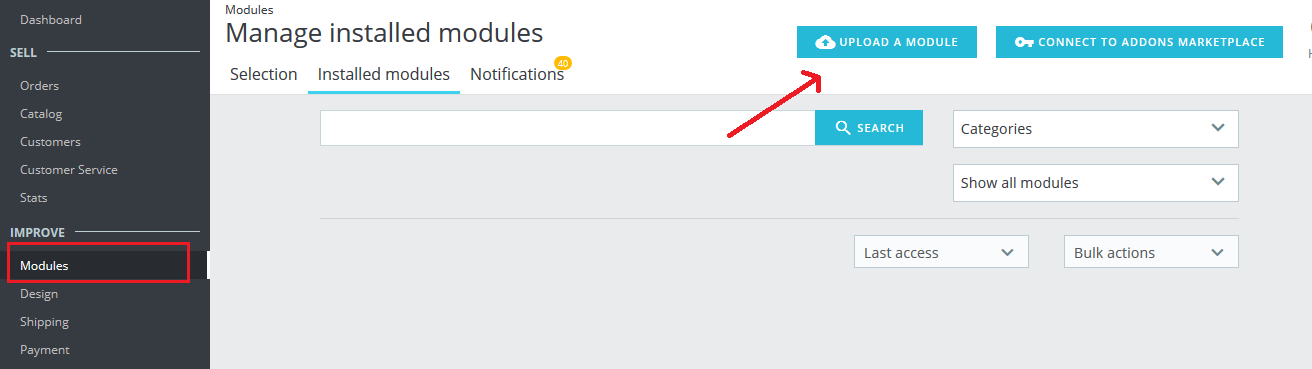
1. Copie toda a pasta chamada “gerente de devoluções1. Insira o arquivo “Modules” na pasta “Modules” do diretório raiz da sua loja PrestaShop via FTP. 2. Você encontrará a extensão de gerenciamento de devoluções do PrestaShop pronta para ser instalada na pasta “Modules” da sua loja PrestaShop, conforme mostrado abaixo.

Para a versão 1.6 –

Para a versão 1.7 –

Clique no link Instalar para instalar o complemento de gerenciamento de devoluções do Prestashop.

2.1 Implementação do Módulo

A implementação do Addon Gerenciador de Devoluções do Prestashop terá duas seções:

1- Módulo Administrativo
2- Módulo Front-End

Módulo Administrativo 3.0

No módulo de administração, você encontrará as seguintes opções para configurar este complemento de gerenciamento de substituições para Prestashop. O módulo de gerenciamento de substituições para Prestashop inclui 18 abas, que são as seguintes: A extensão Gerenciador de Devoluções para Prestashop permite que o administrador verifique o status de todas as solicitações de devolução e cancelamento com um único clique.

Navegação fácil: O administrador pode acessar o módulo facilmente a partir do menu à esquerda do painel administrativo do Prestashop.


O complemento de gerenciamento de devoluções do Prestashop fornecerá a seguinte interface:

  1. Configurações gerais
  2. CSS/JS personalizado
  3. Configurações do comprovante de devolução
  4. Políticas de devolução
  5. Motivos de Devolução
  6. Motivos para Cancelamento
  7. Status de retorno
  8. Endereço de devolução
  9. Criar uma declaração
  10. Modelos de e-mail
  11. Lista de cancelamento de pedidos pendentes
  12. Cancelar pedido completo
  13. Lista de Devoluções Pendentes
  14. Lista de Devoluções Ativas
  15. Lista de Devoluções Canceladas
  16. Lista de Arquivos
  17. Campos personalizados
  18. Outros Plugins

Cada aba contém configurações/funcionalidades específicas que podem ser alteradas de acordo com a necessidade. Cada aba deste complemento de gerenciamento de devoluções para Prestashop é explicada abaixo.

Configurações gerais do 3.1

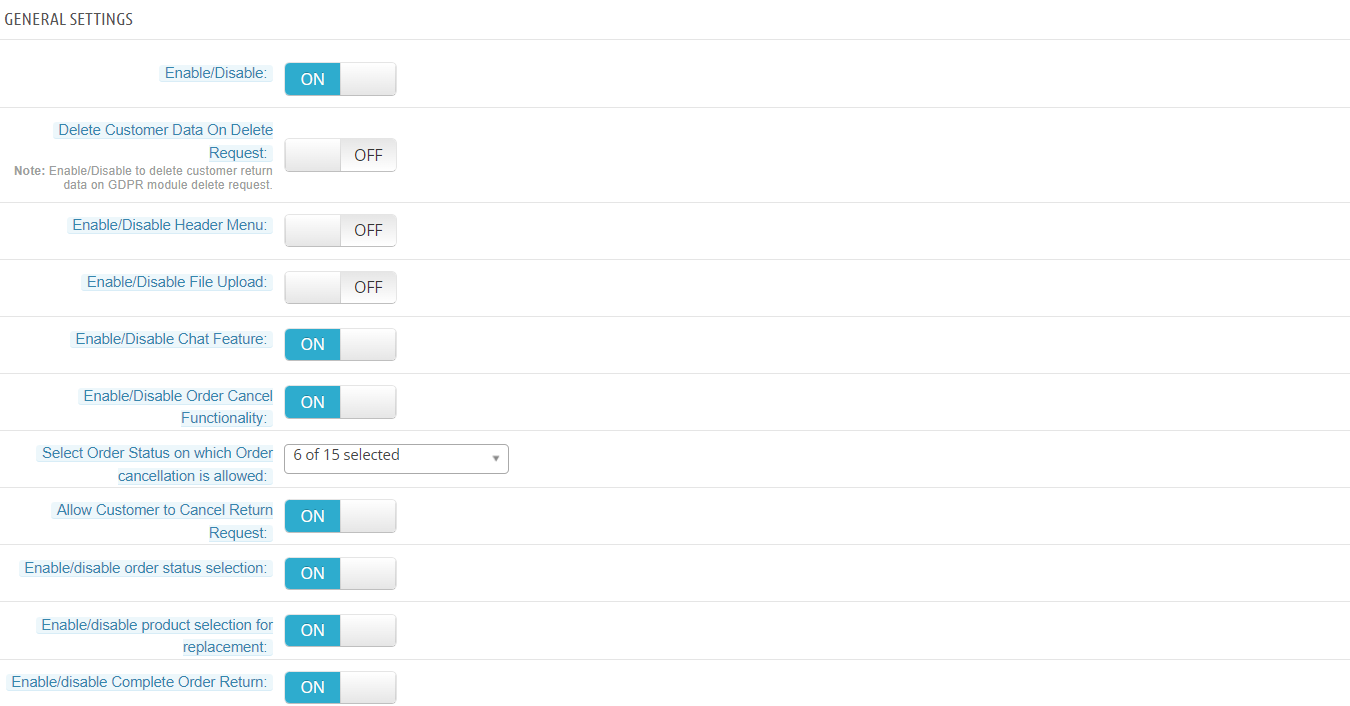
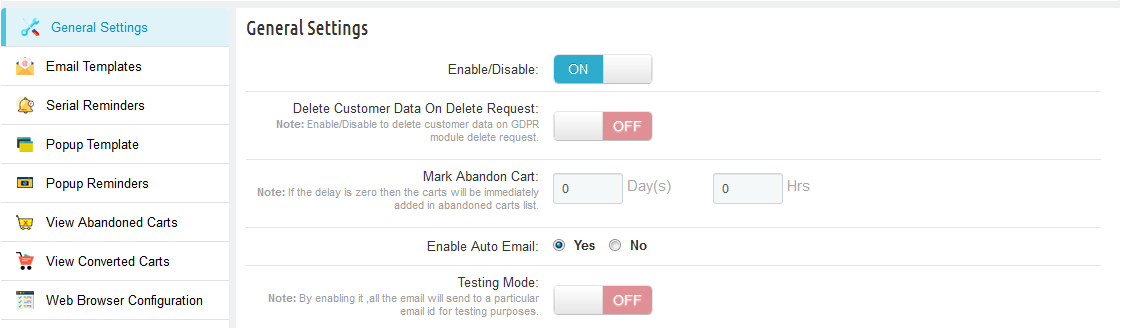
Após clicar no link de configuração na página de listagem do módulo Prestashop Replacement Manager (o link de configuração aparecerá automaticamente após a instalação do plugin), o sistema abrirá as configurações gerais por padrão. Esta aba conterá as seguintes opções para configurar o módulo Prestashop Replacement Manager.


Inicialmente, os campos do formulário acima já estarão preenchidos com seus valores padrão.

  • Ativar/Desativar: Inicialmente, as configurações gerais deste complemento de devolução de pedidos do Prestashop serão “OFFO administrador da loja online pode ativar/desativar esta extensão de reembolso de pedidos do Prestashop ligando/desligando esta configuração.
  • Excluir dados do cliente mediante solicitação de exclusão: Esta funcionalidade permite ao administrador da loja excluir os dados do cliente no painel administrativo. O módulo exclui automaticamente os detalhes do assinante. Se você estiver usando o módulo oficial de GDPR, precisará habilitar esta configuração. O principal objetivo desta funcionalidade é exportar e excluir os dados do usuário mediante solicitação do módulo GDPR do PrestaShop. Os dados do cliente serão excluídos se esta configuração estiver ATIVADA.
    Nota: Também é compatível com o nosso módulo GDPR para Prestashop.
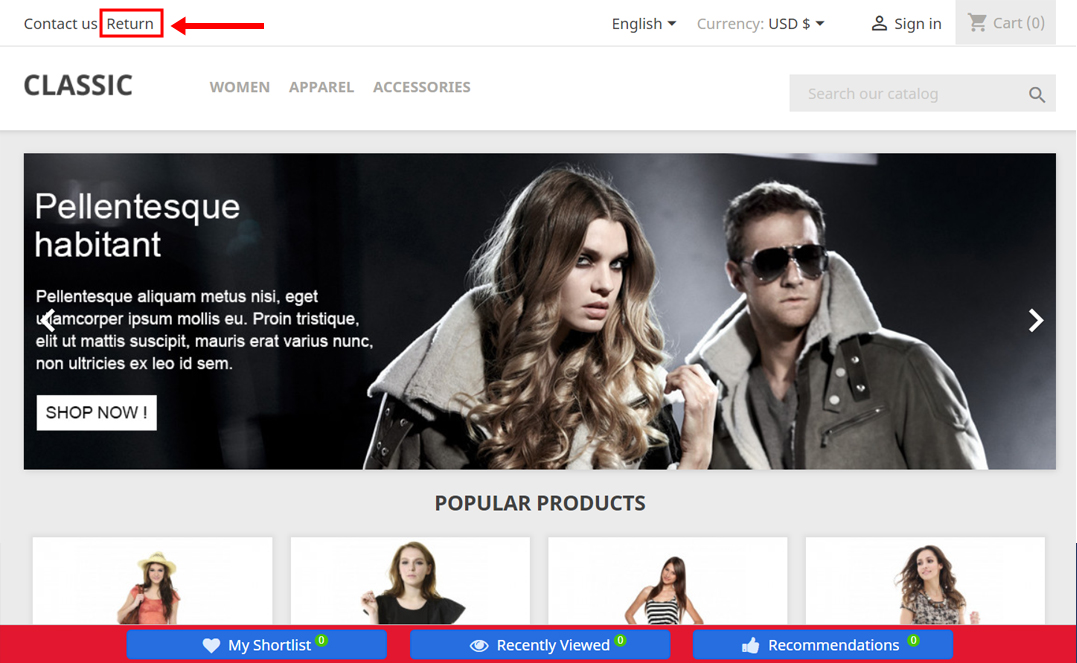
  • Ativar/Desativar Menu de Cabeçalho: Quando o campo estiver habilitado, a aba “Devolução” estará disponível no cabeçalho da loja, por meio da qual os pedidos realizados poderão ser devolvidos.
  • Ativar/Desativar o envio de arquivos: Nesta aba, o administrador pode ativar/desativar a opção “Enviar arquivo”. Essa opção permite que o cliente envie a imagem do produto devolvido.
  • Ativar/Desativar o recurso de bate-papo: Esta opção ativa ou desativa o sistema de tickets da sua loja. Se este recurso estiver ativado, os clientes poderão abrir um ticket e conversar sobre suas solicitações de devolução.
  • Ativar/desativar a funcionalidade de cancelamento de pedidos: Ative ou desative a funcionalidade de cancelamento de pedidos.
  • Selecione o status do pedido para o qual o cancelamento é permitido: Selecione o status do pedido para o qual deseja permitir o cancelamento.
  • Ativar/desativar a seleção do Status do Pedido para a Política de Devolução: O administrador do módulo Gerenciador de Devoluções pode definir o status do pedido a partir do qual a política de devolução será aplicada. Uma vez que esse recurso esteja habilitado, o administrador poderá selecionar o status do pedido a partir do qual as políticas de devolução serão aplicáveis.

  • Permitir que o cliente cancele a solicitação de devolução: Esta opção permite ou impede que o cliente cancele o pedido de devolução. Se esta opção estiver ativada, o cliente poderá cancelar o pedido de devolução.
  • Ativar/Desativar a seleção do status do pedido: Essa funcionalidade permite ativar ou desativar a devolução de produtos com base em status de pedido selecionados.
  • Ativar/desativar a seleção de produtos para substituição: O comerciante pode permitir que os usuários online selecionem os produtos que desejam em substituição.
  • Ativar/Desativar devolução completa do pedido: Os clientes podem devolver o pedido completo, se assim o desejarem. O administrador pode ativar ou desativar a opção de devolução total do pedido na interface administrativa do módulo de gerenciamento de devoluções de pedidos do Prestashop. Os usuários podem selecionar os produtos que desejam devolver.
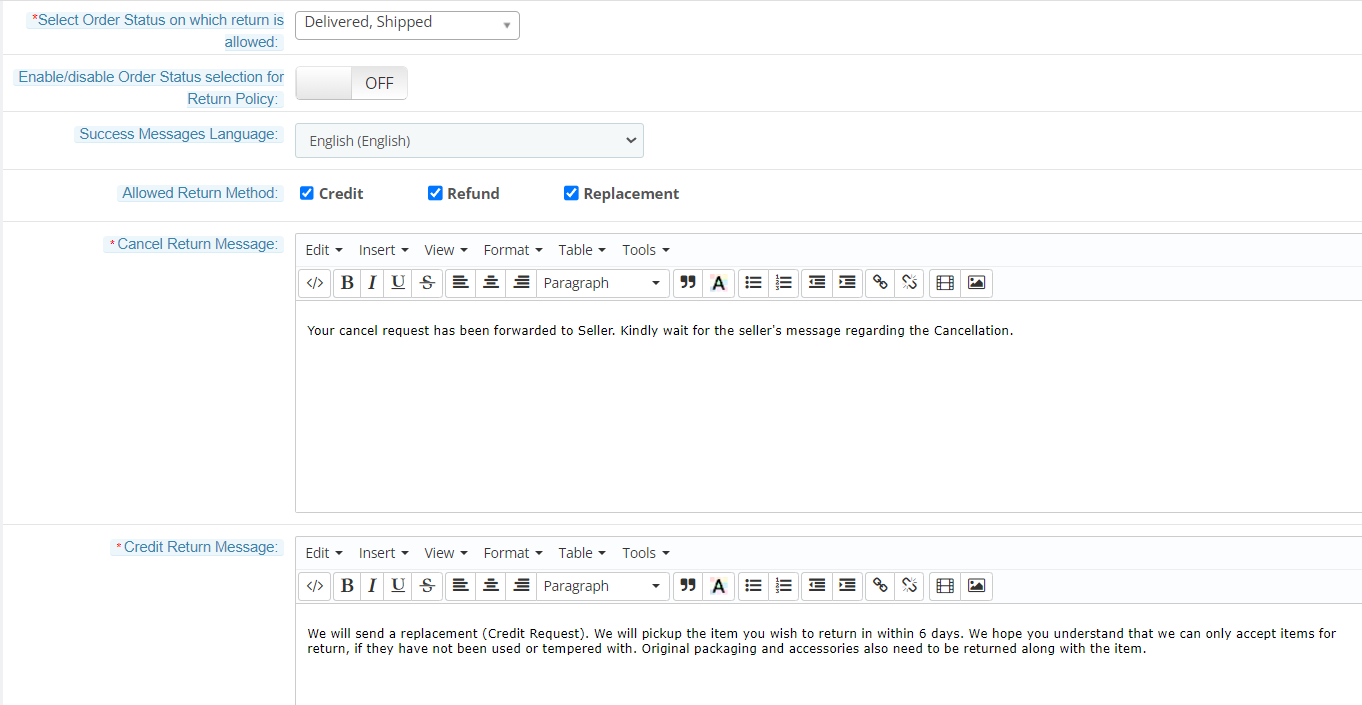
  • Selecione o status do pedido para o qual a devolução é permitida: Com essa opção, o administrador pode definir o status específico do pedido para o qual deseja permitir devoluções na loja.
  • Ativar/desativar a seleção do Status do Pedido para a Política de Devolução: Quando o campo estiver habilitado, o usuário poderá selecionar o status do pedido ao qual a Política de Devolução será aplicável.
  • Linguagem das mensagens de sucesso: Este menu suspenso contém todos os idiomas disponíveis e habilitados no sistema. Para salvar as mensagens de sucesso em um idioma diferente, você precisa selecionar o idioma desejado neste menu suspenso. As mensagens de sucesso serão salvas no idioma selecionado ao enviar o formulário.
  • Método de devolução permitido: Esta opção permite ao administrador selecionar o método de devolução que deseja oferecer.
  • Mensagem de cancelamento de pedido: Aqui, o administrador pode definir a mensagem a ser exibida aos usuários após a criação de uma solicitação de cancelamento de pedido.
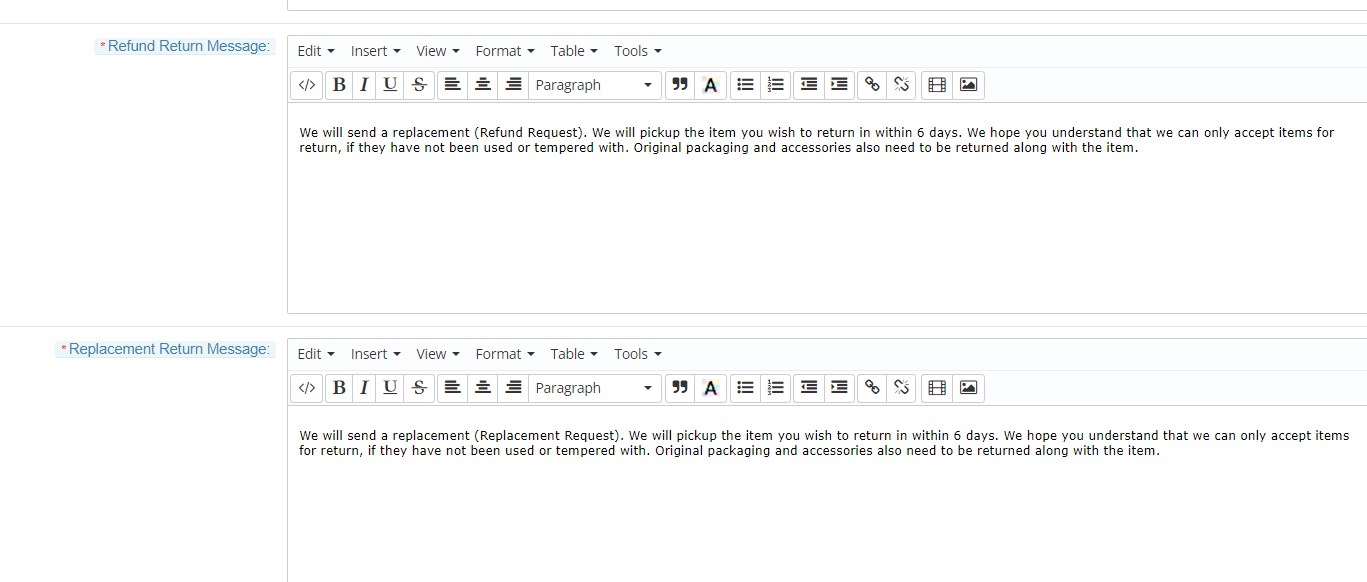
  • Mensagem de retorno de crédito: Permite ao administrador alterar tanto o texto quanto o formato (design HTML) do texto que será exibido após o envio bem-sucedido de uma solicitação de devolução (tipo de crédito) por qualquer cliente.
  • Mensagem de devolução do reembolso: Esta opção permite ao administrador alterar o texto e o formato (design HTML) do texto que será exibido após o envio bem-sucedido de uma solicitação de devolução (tipo de reembolso) por qualquer cliente.
  • Mensagem de retorno de substituição: Este complemento para gerenciamento de devoluções do Prestashop permite ao administrador alterar o texto e o formato (design HTML) do texto que será exibido após o envio bem-sucedido de uma solicitação de devolução (tipo de substituição) por qualquer cliente.

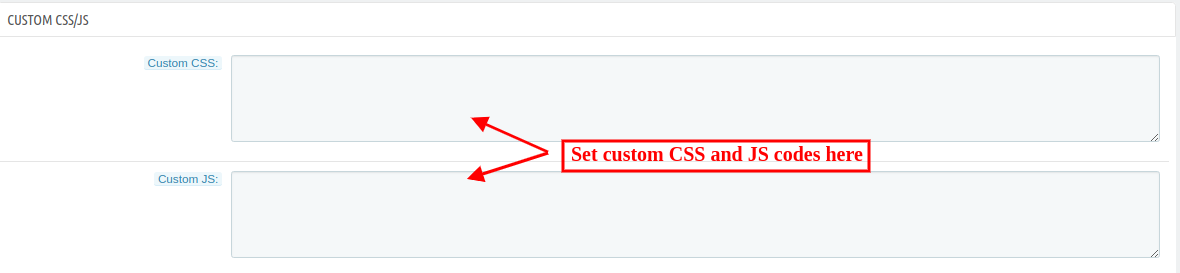
3.2 CSS e JS personalizados

  • Adicionar código CSS: Com essa opção, você pode adicionar código CSS adicional.
  • Adicionar código JS: Com essa opção, você pode adicionar código JS adicional.

3.3 Configurações do Comprovante de Devolução

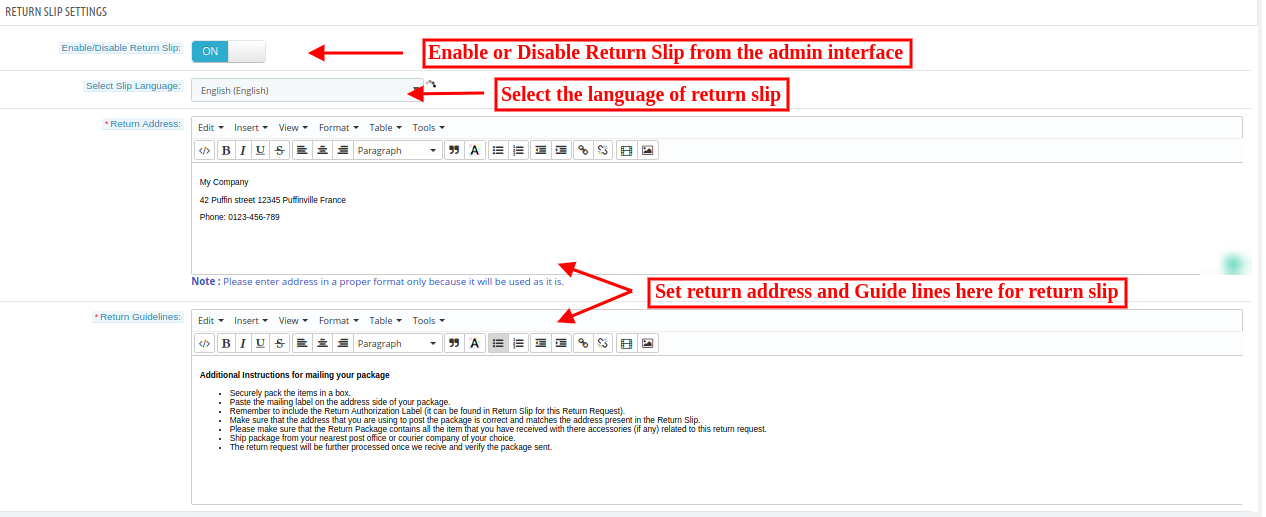
Nesta aba, o lojista pode alterar as configurações e o conteúdo do comprovante de devolução. Este comprovante é gerado automaticamente quando o administrador aprova qualquer solicitação de devolução (se o recurso estiver habilitado). O comprovante de devolução é gerado em ‘PDFO formulário é enviado ao cliente por e-mail como Notificação de Aprovação da Solicitação de Devolução. O administrador da loja Prestashop precisa implementar as seguintes configurações:


  • Ativar/Desativar Comprovante de Devolução: Inicialmente, isto será “OFFO administrador pode ativar/desativar o recurso de comprovante de devolução ligando/desligando esta configuração. Os comprovantes de devolução são gerados somente quando o recurso está ativado.
  • Selecione o idioma do formulário: Este menu suspenso contém todos os idiomas disponíveis e habilitados no sistema. Para salvar o conteúdo do comprovante de devolução em um idioma diferente, você deve selecionar o idioma desejado neste menu suspenso. O conteúdo será salvo no idioma selecionado ao enviar o formulário.
  • Endereço de devolução: Este endereço será impresso no comprovante de devolução e também será exibido no formulário de solicitação de devolução.
  • Diretrizes de devolução: Estas orientações serão impressas no comprovante de devolução.

3.4 Políticas de Devolução

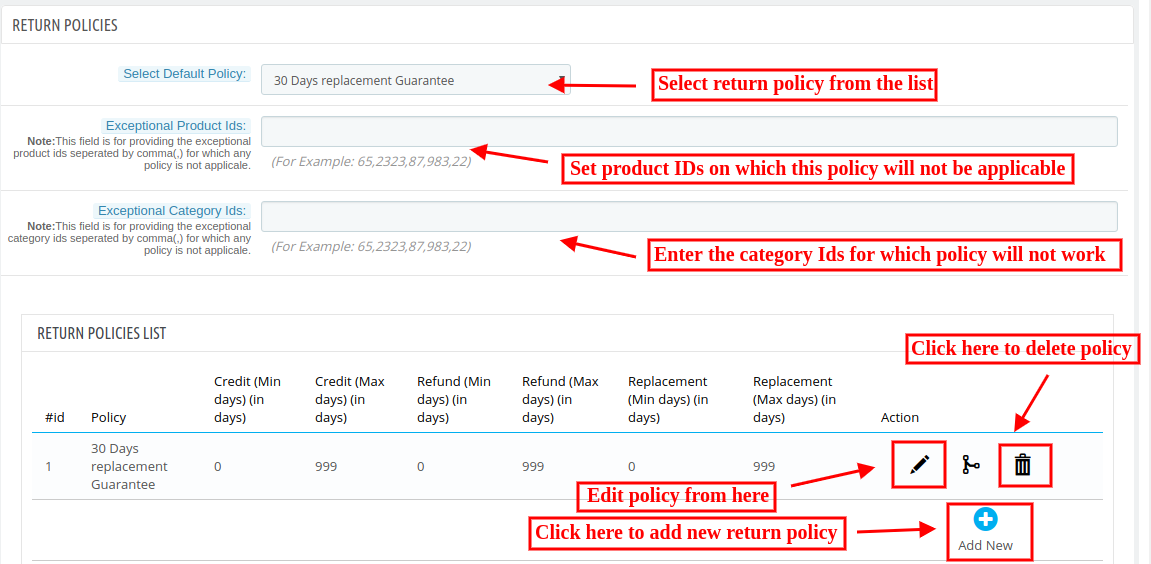
Nesta aba, o administrador pode adicionar novas políticas de devolução, bem como editar ou excluir uma política de devolução existente para a extensão de devolução de produtos do PrestaShop. Há também a opção de mapear as políticas de devolução para categorias. Um produto só é elegível para devolução se sua Categoria Padrão estiver mapeada para uma política.

3.4.1 Como encontrar a política padrão de um produto?

Isso permite que o administrador da loja encontre a política padrão. A seguir, estão os passos para encontrar a política padrão de um produto:

1. Acesse Catálogo> Produtos
2. Clique no “Editarbotão do produto desejado.
3. Clique no “AssociaçõesA guia “Categoria PadrãoA descrição do produto desejado será exibida.

Nota: Uma categoria pode ser associada a, no máximo, uma política. No entanto, uma política pode ser associada a mais de uma categoria.


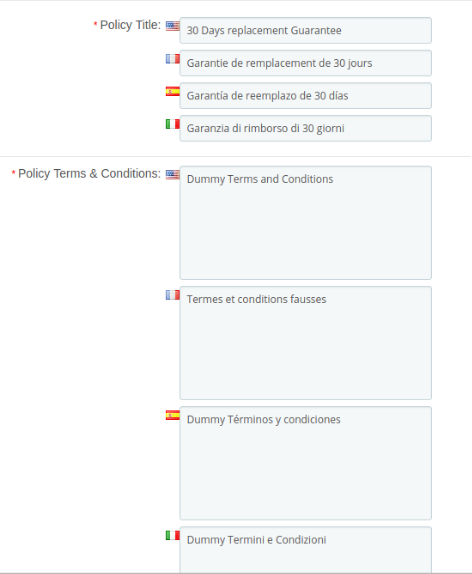
Este módulo PS oferece a opção de mapear as políticas de devolução aos produtos. Esta aba contém uma lista das políticas de devolução existentes para o módulo gerenciador de políticas de devolução do Prestashop. O administrador também pode criar uma nova política de devolução usando o botão “Adicionar novo” na parte inferior da aba de políticas. Após clicar no botão “Adicionar novo”, uma janela pop-up será exibida contendo o formulário para criar a política de devolução.

3.4.2 Como adicionar uma nova política?

A extensão de reembolso de pedidos do Prestashop oferece ao administrador da loja a opção de adicionar uma nova política de devolução. A seguir, os passos para adicionar uma nova política: 1. Acesse o módulo e Serviços > Pesquisar módulo “Gerenciador de Devoluções” > Clique no botão “Configurar”. > “Configurações Gerais” A guia será exibida. 2. Clique em “Políticas de Devolução” guia. 3. Clique no “Adicionar novo” botão. Uma janela pop-up será exibida para adicionar uma nova política. 4. Preencha todos os campos obrigatórios e clique no “Economizebotão ”. 5. Após a validação bem-sucedida, a nova política será adicionada ao “Lista de Políticas de Devolução” tabela.


O formulário contém diversos campos para inserir os dados da política, como o nome da política, validade, termos e condições, e a opção de escolher os parâmetros, por exemplo, Crédito, Devolução e Substituição. O administrador também pode inserir o prazo mínimo e máximo aplicável a esta política de devolução para diferentes opções, conforme mostrado no formulário abaixo.

3.4.3 Como solicitar uma apólice para qualquer produto/categoria?

A extensão RMA do Prestashop permite que o vendedor aplique políticas a qualquer produto/categoria. A seguir, estão os passos para não aplicar nenhuma política a um produto/categoria: 1. Acesse o módulo e Serviços > Pesquisar módulo “Gerenciador de Devoluções” > Clique no botão “Configurar”. > “Configurações Gerais” A guia será exibida. 2. Clique em “Políticas de devolução3. Insira o ID do produto/ID da categoria nos campos IDs de produto excepcionais/IDs de categoria excepcionais, respectivamente, para os quais nenhuma política seria aplicável. 4. Clique em “Economize“Botão.

3.4.4 Como editar uma política?

A extensão de reembolso de pedidos do Prestashop permite que o lojista edite as políticas já adicionadas. A seguir, os passos para editar uma política: 1. Acesse Módulos e Serviços > Pesquisar módulo “Gerenciador de Devoluções” > Clique no botão “Configurar”. > “Configurações Gerais” A guia será exibida. 2. Clique em “Políticas de devolução” guia. 3. Clique na “Editar4. Uma janela pop-up será aberta com todos os dados já preenchidos no campo, conforme mostrado abaixo. 5. Preencha todos os campos obrigatórios e clique no ícone da política desejada.Economize“Botão.

Ação

1. O administrador pode editar qualquer política usando o primeiro link na coluna Ações da tabela de listagem de políticas. Ao clicar neste link, uma janela modal contendo o formulário da política será exibida e os dados dessa política já estarão preenchidos nos campos. O administrador pode editar quaisquer dados e salvar as alterações feitas. 2. O segundo link na coluna Ações serve para mapear categorias para a política. Ao clicar neste link, uma janela modal será exibida contendo as opções para mapear as categorias para essa política específica.

3.4.5 Como mapear políticas com categorias?

A extensão RMA do Prestashop permite ao administrador mapear políticas com categorias. A seguir, os passos para mapear políticas com categorias: 1. Acesse Módulos e Serviços > Pesquisar módulo.Gerenciador de Devoluções” > Clique no botão “Configurar”. > “Configurações Gerais” A guia será exibida. 2. Clique em “Políticas de devolução” guia. 3. Clique na “mapa,4. Uma janela pop-up será exibida com um campo suspenso para mapear esta política com as categorias, conforme mostrado abaixo. 5. Clique no ícone “Economize“Botão.

Nota: A política para um determinado produto seria decidida com base em “Categoria Padrão” do produto. 3. O terceiro link na coluna Ação serve para excluir qualquer política específica.

3.4.6 Como excluir uma política?

O módulo de gerenciamento de devoluções de produtos do Prestashop permite que o lojista da loja virtual exclua políticas predefinidas. A seguir, os passos para excluir uma política: 1. Acesse Módulos e Serviços > Pesquisar módulo “Gerenciador de Devoluções” > Clique no botão “Configurar”. > “Configurações Gerais” A guia será exibida. 2. Clique em “Políticas de devolução” guia. 3. Clique na “Apagar4. Confirme clicando no ícone “OK“Botão.

3.5 Motivos de Devolução

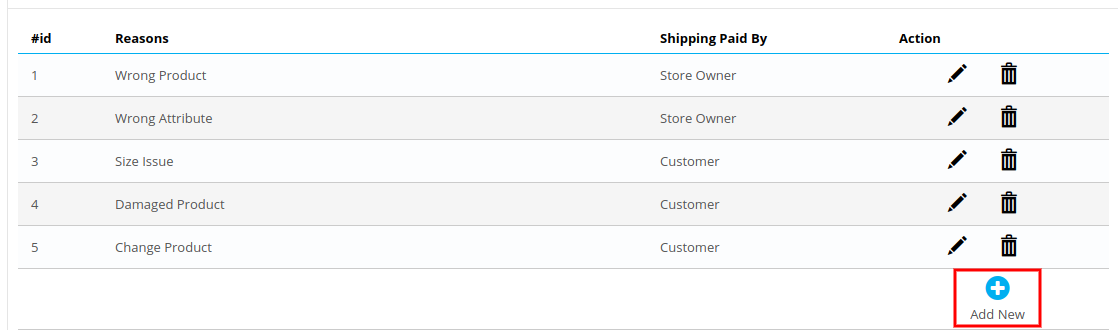
Nesta aba, uma lista de motivos de devolução será exibida em formato de tabela. Por padrão, 5 motivos já estão adicionados ao gerenciador de devoluções do Prestashop e não podem ser editados. O administrador pode adicionar quantos motivos desejar ao complemento de gerenciamento de devoluções do Prestashop.

Os dois links abaixo da coluna “Ação” na lista de motivos servem para editar e excluir os motivos de devolução existentes.

3.5.1 Como adicionar um novo motivo de devolução?

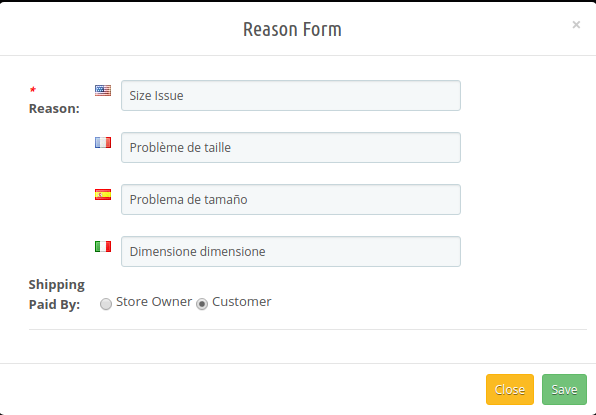
O complemento de gerenciamento de devoluções do Prestashop permite que o administrador da loja adicione e edite novos motivos de devolução. A seguir, os passos para adicionar um motivo de devolução: 1. Acesse Módulos e Serviços > Pesquisar módulo “Gerenciador de Devoluções” > Clique no botão “Configurar”. > “Configurações Gerais” A guia será exibida. 2. Clique em “Motivos da Devolução” guia. 3. Clique no “Adicionar novo” botão. Uma janela pop-up será exibida para adicionar um novo motivo de devolução. 4. Preencha todos os campos obrigatórios e clique no botão. “Salvar” botão. 5. Após a validação bem-sucedida, o novo motivo da devolução será adicionado ao “Lista de motivos para devolução” tabela.


O administrador pode adicionar quantos motivos forem necessários ao sistema usando o ‘Adicionar novo’ O link está localizado na parte inferior da aba de listagem. Ao clicar no link, um formulário será exibido para adicionar um novo motivo de devolução à extensão de reembolso de pedidos do Prestashop. O formulário é mostrado abaixo:

3.5.2 Como editar um motivo de devolução?

O complemento de gerenciamento de devoluções do Prestashop permite que o administrador da loja edite o motivo da devolução. A seguir, os passos para editar um motivo de devolução: 1. Acesse Módulos e Serviços > Pesquisar módulo “Gerenciador de Devoluções” > Clique no botão “Configurar”. > “Configurações Gerais”A guia “” será exibida. 2. Clique em “Motivos de Devolução” guia. 3. Clique na “Editar4. Uma janela pop-up será aberta com os dados já inseridos no campo. 5. Preencha os campos obrigatórios e clique no ícone correspondente ao motivo desejado.Economize“Botão.

3.5.3 Como excluir um motivo de devolução?

O módulo de gerenciamento de devoluções do Prestashop permite que o administrador da loja exclua um motivo de devolução já adicionado. A seguir, os passos para excluir um motivo de devolução: 1. Acesse Módulos e Serviços > Pesquisar módulo “Gerenciador de Devoluções” > Clique no botão “Configurar”. > “Configurações Gerais” A guia será exibida. 2. Clique em “Motivos da Devolução” guia. 3. Clique no “Excluir” ícone do motivo da devolução que você deseja excluir. 4. Confirme clicando no “ESTÁ BEM” botão.

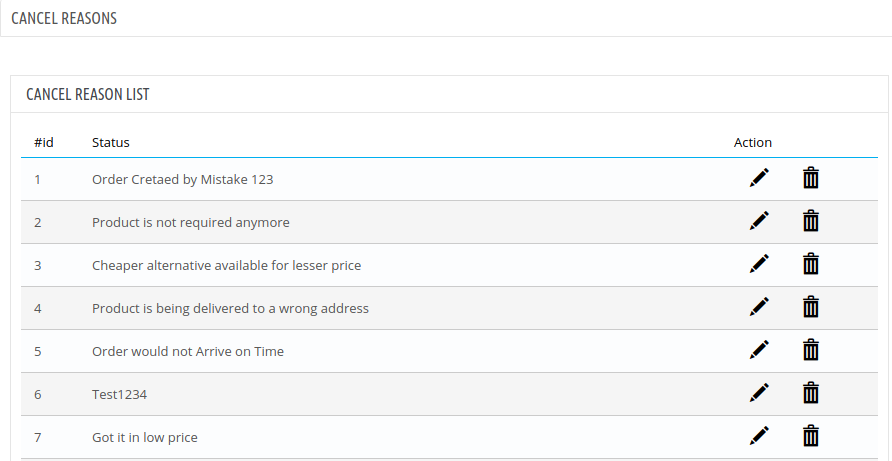
3.6 Motivos de Cancelamento

O lojista online pode listar os motivos para o cancelamento do pedido. Os usuários online podem escolher entre esses motivos listados ao criar uma solicitação de cancelamento de pedido.

O administrador pode adicionar, excluir e editar qualquer motivo de cancelamento na interface administrativa deste módulo de gerenciamento de devoluções do Prestashop.

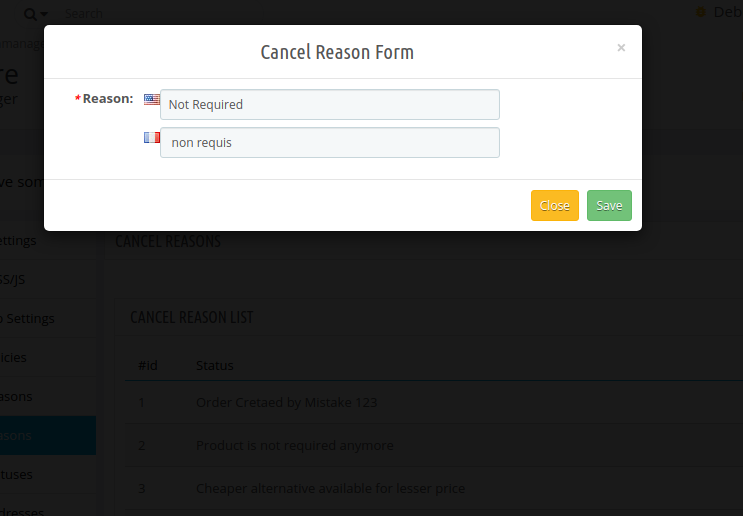
3.6.1 Etapas para adicionar novos motivos de cancelamento:

O administrador precisa clicar no botão “Adicionar novo” e inserir os motivos em diferentes idiomas. Veja a captura de tela abaixo:

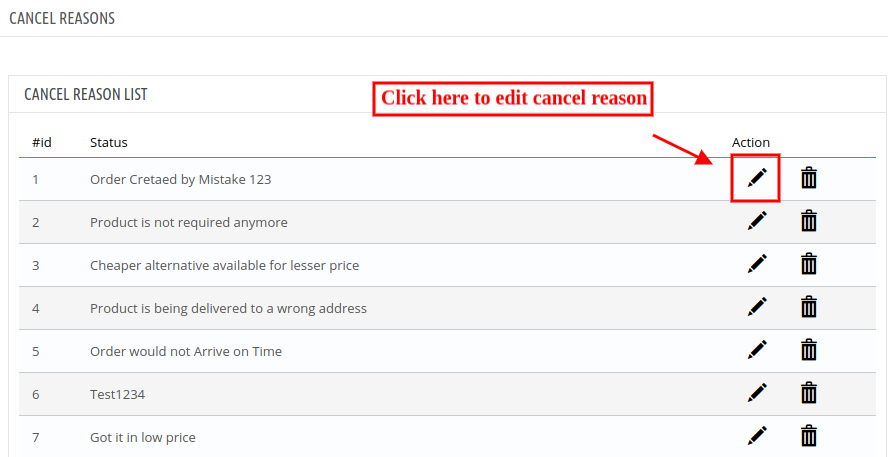
3.6.2 Etapas para editar qualquer motivo de cancelamento:

O administrador precisa clicar na opção “Editar” e alterar o motivo. Depois disso, ele poderá salvar. Veja a captura de tela:

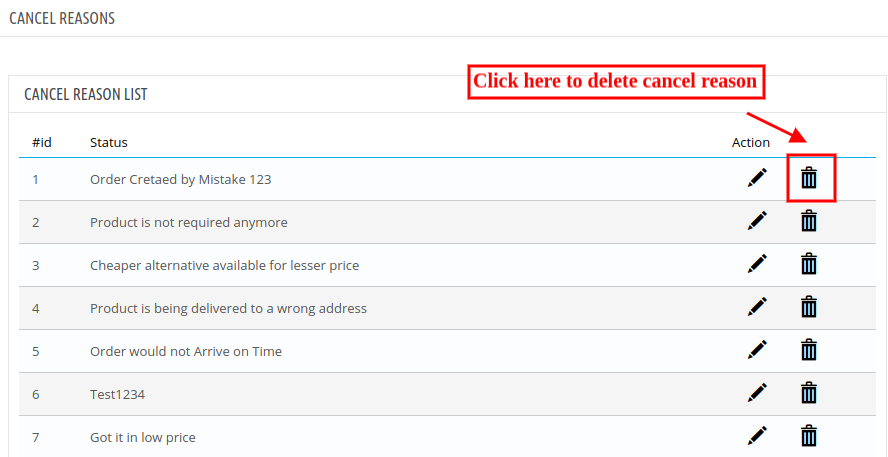
3.6.3 Etapas para excluir o motivo do cancelamento:

O administrador precisa clicar no ícone de excluir e, na caixa de mensagem, clicar no botão OK. Veja a captura de tela abaixo:

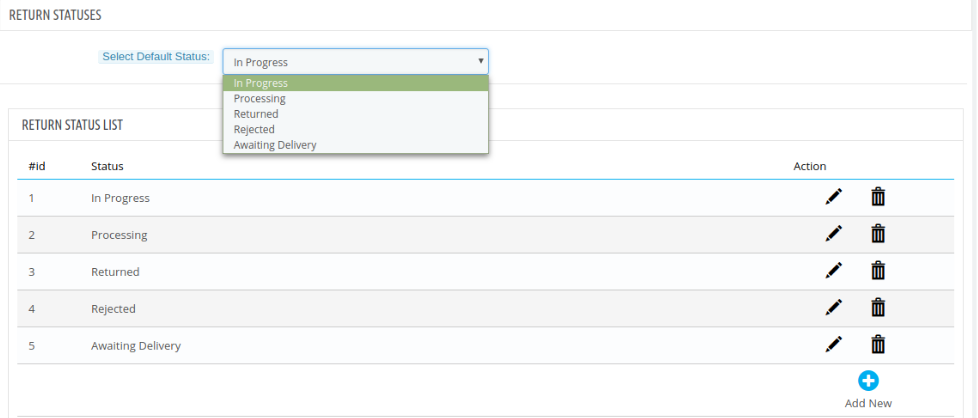
3.7 Status de retorno

Esta aba contém uma lista de status de devolução em formato de tabela. Por padrão, existem 5 status já adicionados ao complemento de gerenciamento de devoluções do Prestashop e eles não são editáveis. O administrador pode adicionar quantos status desejar ao sistema. A aba também oferece a opção de escolher o status padrão e o status final de qualquer solicitação de devolução.

Os dois links abaixo da coluna de ação na lista de status servem para editar e excluir os status de devolução existentes. O administrador também pode alterar o status de devolução padrão e o status de devolução final nas listas suspensas desta aba.

3.7.1 Como adicionar um novo status de devolução?

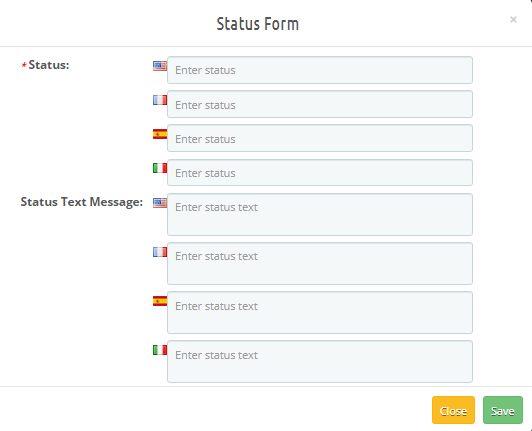
O complemento de gerenciamento de devoluções do Prestashop permite que o administrador da loja adicione novos status de devolução. A seguir, os passos para adicionar um novo status de devolução: 1. Acesse o módulo e Serviços > Pesquisar módulo “Gerenciador de Devoluções” > Clique no botão “Configurar”. > “Configurações Gerais” A guia será exibida. 2. Clique em “Status de retorno” guia. 3. Clique na “adicionar Novobotão ”. Uma janela pop-up será exibida para adicionar um novo Status de Devolução. 4. Preencha todos os campos obrigatórios e clique no botão “Economizebotão ”. 5. Após a validação bem-sucedida, o novo status de devolução será adicionado ao “Lista de motivos para devoluçãotabela ”. O administrador pode adicionar quantos status forem necessários ao sistema usando a ‘adicionar NovoO link está localizado na parte inferior da aba de listagem. Ao clicar no link, um formulário será exibido em uma janela modal para adicionar um novo motivo de devolução ao sistema. O formulário é mostrado abaixo:


6. Ao adicionar o novo status de devolução, o administrador também pode adicionar uma mensagem explicando o significado desse status específico, que pode ser destacada no e-mail de retorno como um Texto Personalizado usando marcadores de posição.

3.7.2 Como editar o status de uma devolução?

O complemento de gerenciamento de devoluções de produtos do Prestashop permite que o administrador da loja edite o status da devolução. A seguir, os passos para editar o status da devolução: 1. Acesse Módulos e Serviços > Pesquisar módulo “Gerenciador de Devoluções” > Clique no botão “Configurar”. > “Configurações Gerais” A guia será exibida. 2. Clique em “Status de retorno” guia. 3. Clique no “Editar” ícone do status de retorno desejado. 4. Uma janela pop-up será aberta com os dados já inseridos no campo. 5. Preencha os campos obrigatórios e clique no “Salvar” botão.

3.7.3 Como excluir um motivo de devolução?

O módulo RMA do Prestashop permite que o administrador da loja exclua o motivo da devolução. A seguir, os passos para excluir o status da devolução: 1. Acesse Módulos e Serviços > Pesquisar módulo “Gerenciador de Devoluções” > Clique no botão “Configurar”. > “Configurações Gerais” A guia será exibida. 2. Clique em “Status de retorno” guia. 3. Clique no “Excluir” ícone do status de retorno que você deseja excluir. 4. Confirme clicando no “ESTÁ BEM” botão

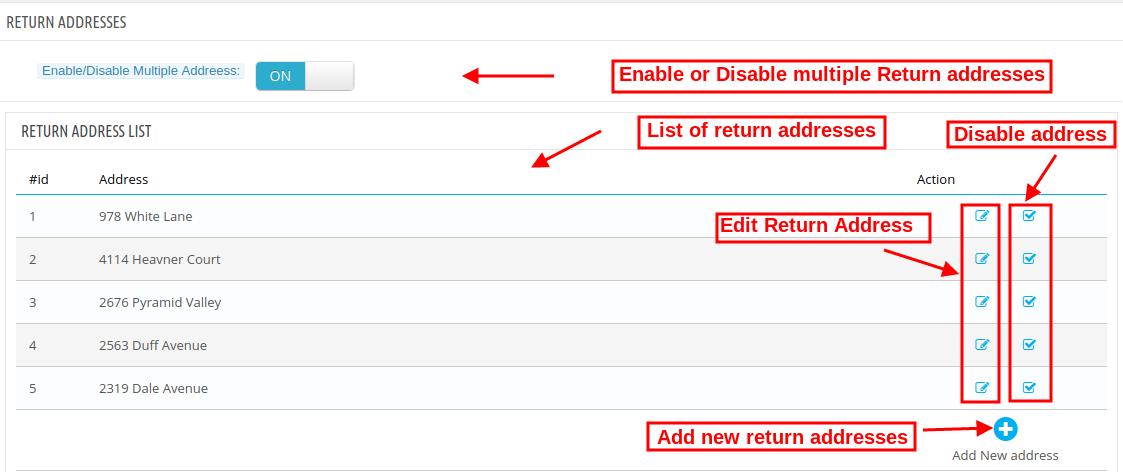
3.8 Endereços de Retorno

O lojista online pode adicionar, excluir e modificar endereços de devolução na interface administrativa deste módulo de gerenciamento de devoluções. O administrador pode visualizar a lista de endereços adicionados e também modificá-los ou desativá-los a qualquer momento.


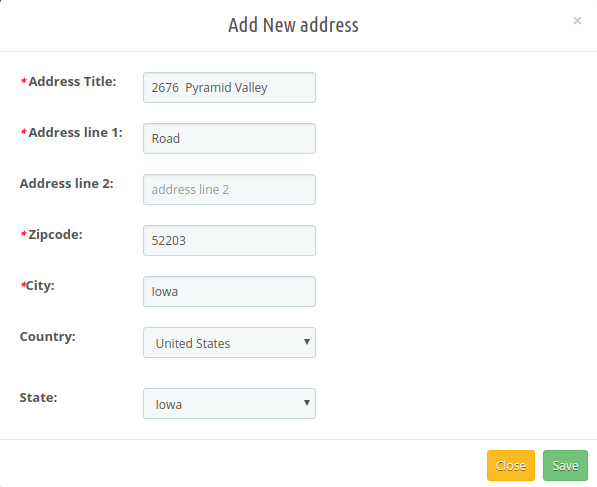
O administrador pode adicionar um novo endereço clicando em “+” Em seguida, o administrador precisa adicionar detalhes do endereço, como bairro, CEP, cidade, país e estado.


O lojista online pode editar e desativar facilmente o endereço gerado, sem qualquer complicação.

3.9 Criar uma Devolução

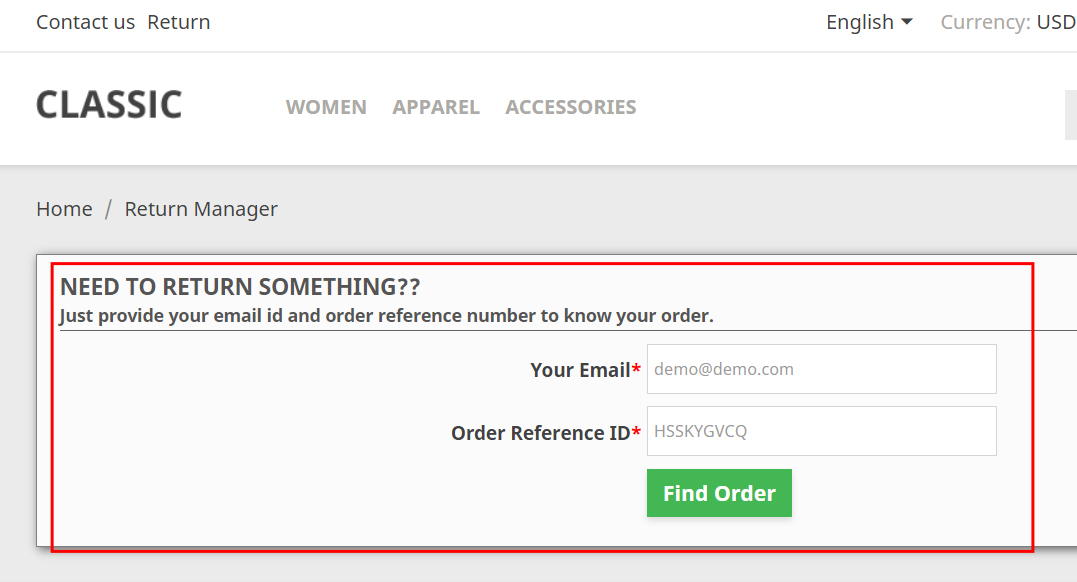
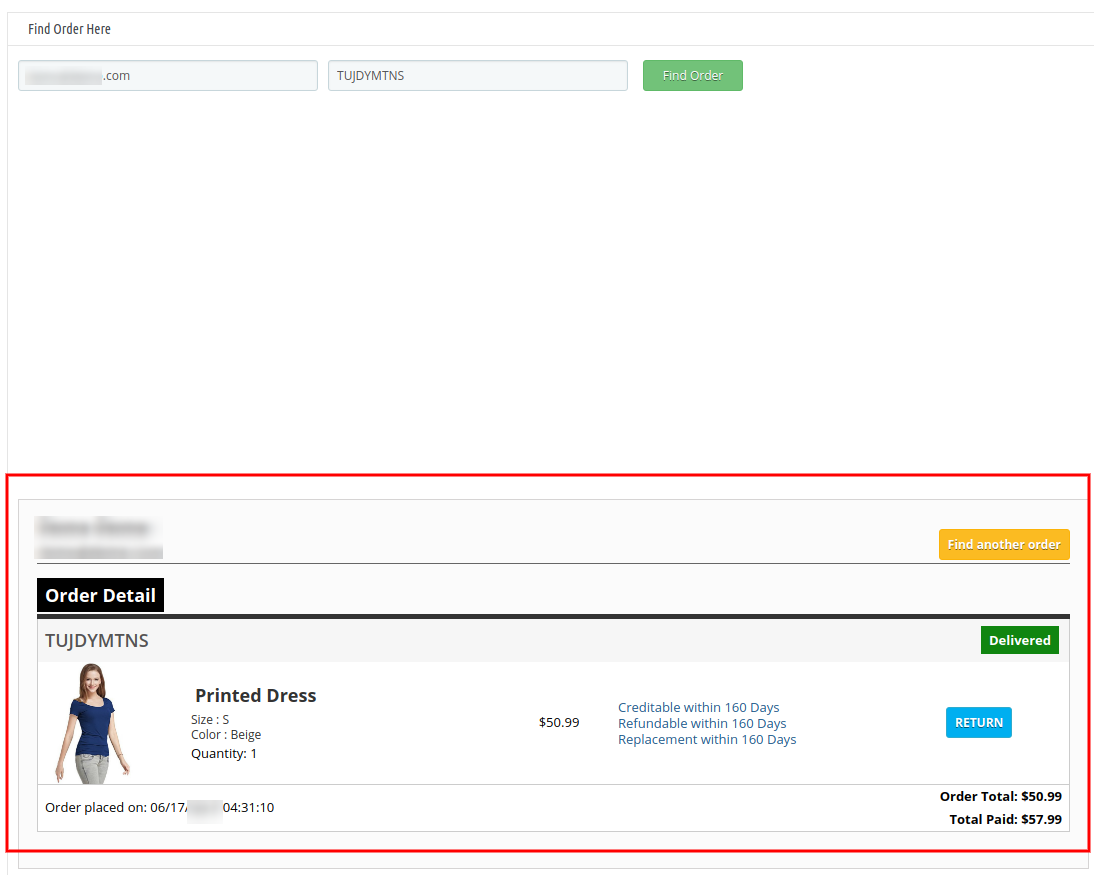
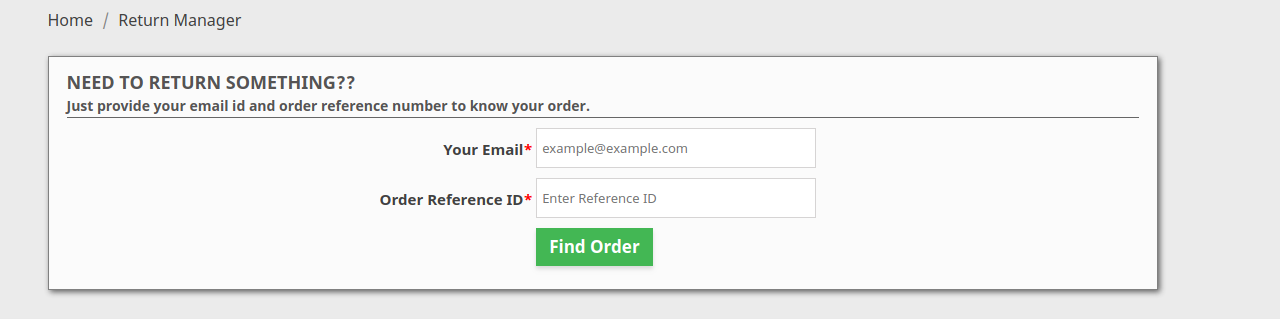
Esta aba é utilizada para gerar uma solicitação de devolução diretamente do painel de administração. A aba contém um formulário através do qual o administrador pode localizar qualquer pedido, bastando fornecer o número de referência e o e-mail correspondente, e então solicitar a devolução.


3.9.1 Como criar uma devolução?

O complemento de gerenciamento de devoluções de produtos do Prestashop permite que o administrador da loja crie uma devolução. A seguir, estão os passos para criar uma devolução:

  • Acesse o módulo e Serviços > Pesquisar módulo “Gerenciador de Devoluções” > Clique no botão “Configurar”. > “Configurações Gerais” A aba será exibida.
  • Clique no“Criar um retorno” aba.
  • Insira o endereço de e-mail do cliente e o ID de referência do pedido.
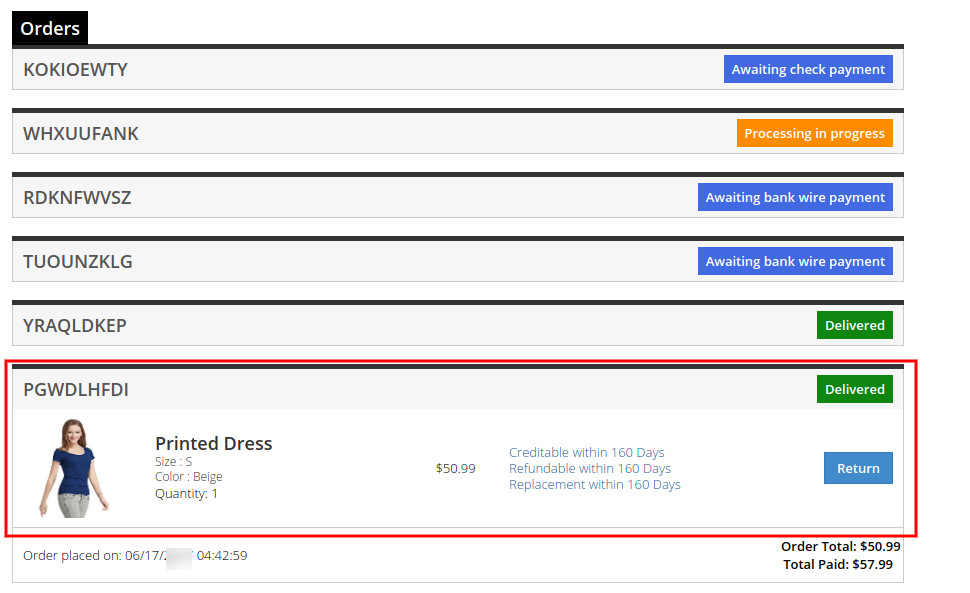
  • Os detalhes do pedido serão exibidos na ordem específica, conforme mostrado abaixo.
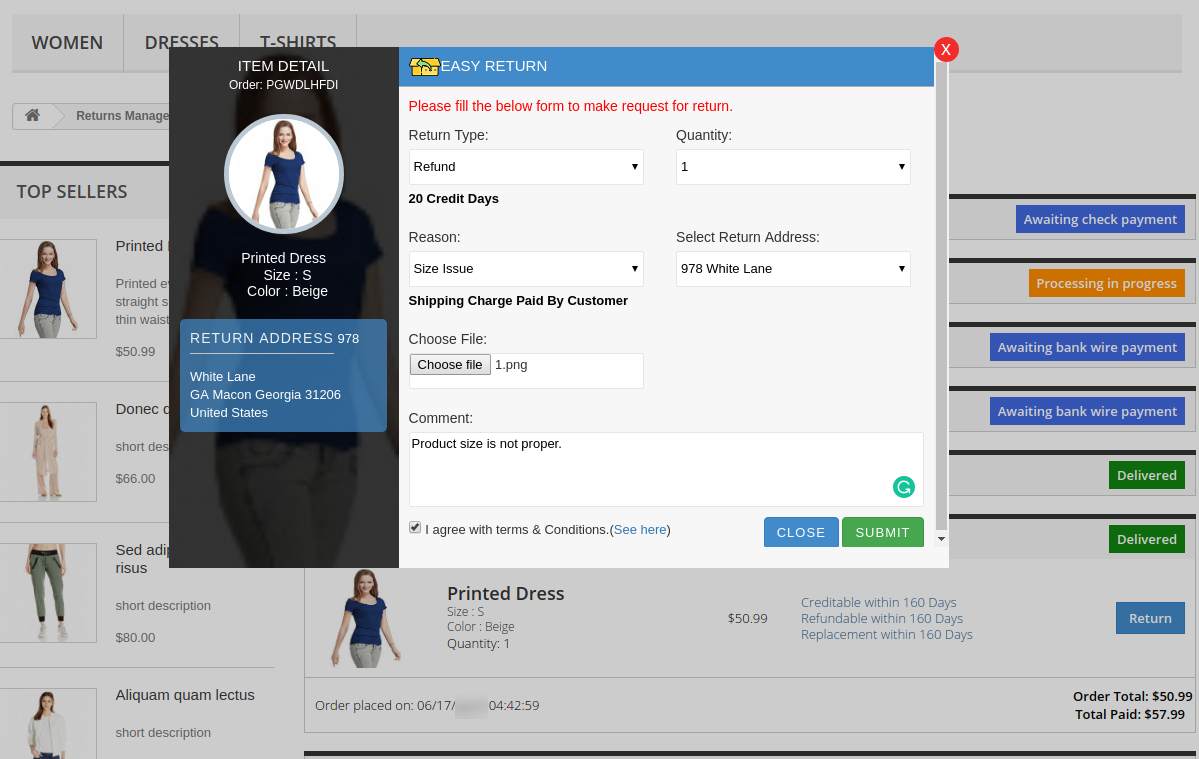
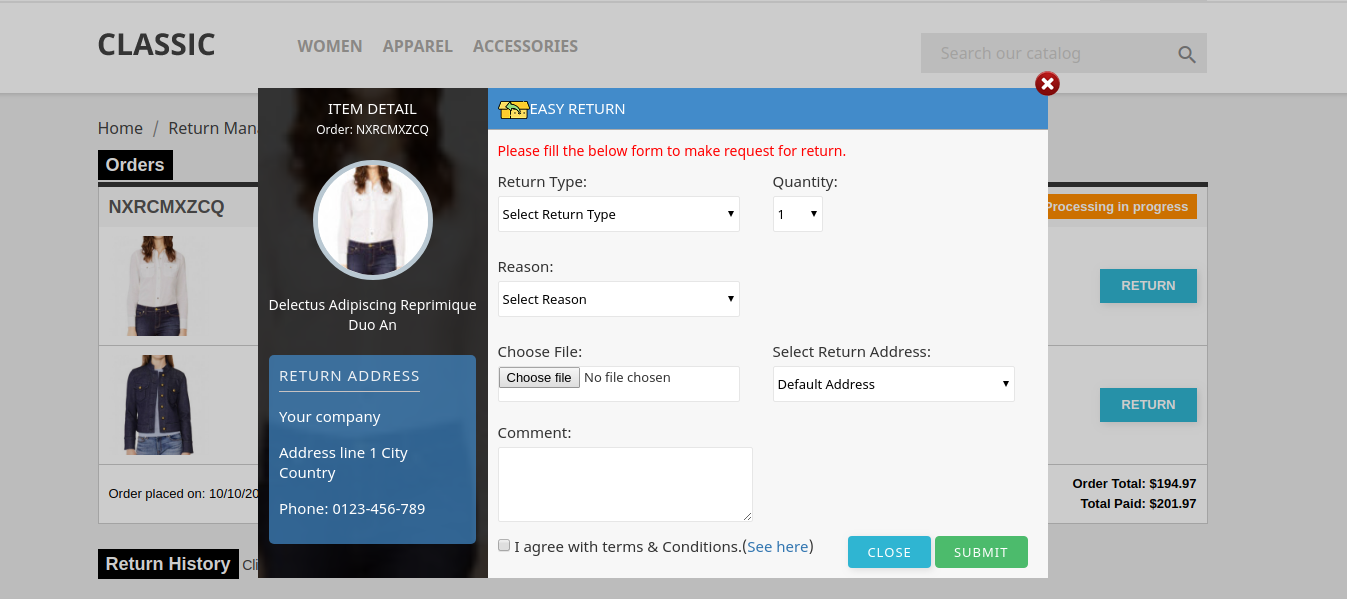
  • Clique em Botão “Retornar” para o produto desejado. Uma janela pop-up será exibida para concluir o processo de devolução.
  • Preenchi todos os campos obrigatórios e concordo com os Termos e Condições.
  • Clique no “Enviar” botão. O pedido de devolução seria enviado e os detalhes do pedido seriam adicionados em “Lista de Devoluções Pendentes” aba

Nota:

  • Qualquer solicitação de devolução, seja ela criada pelo administrador ou pelo cliente, é movida para a seção de devoluções pendentes, e o administrador precisa aprová-la primeiro para alterar o status da solicitação ou tomar qualquer outra providência.
  • Somente os pedidos entregues são elegíveis para devolução.
  • Por padrão, o status da solicitação de devolução é definido como o status de devolução padrão definido pelo administrador em ‘Status de retorno’ aba.
  • Quando o administrador encontra um pedido usando o formulário de busca, os detalhes do pedido correspondente são exibidos, contendo a lista de produtos e um botão de devolução ao lado dos produtos elegíveis para devolução. Ao clicar no botão de devolução, uma janela pop-up é exibida com o formulário de devolução, onde o administrador deve inserir os dados necessários para a solicitação. O administrador também pode preencher o formulário para gerar uma solicitação de devolução em nome dos usuários.

Templates de Email 3.10

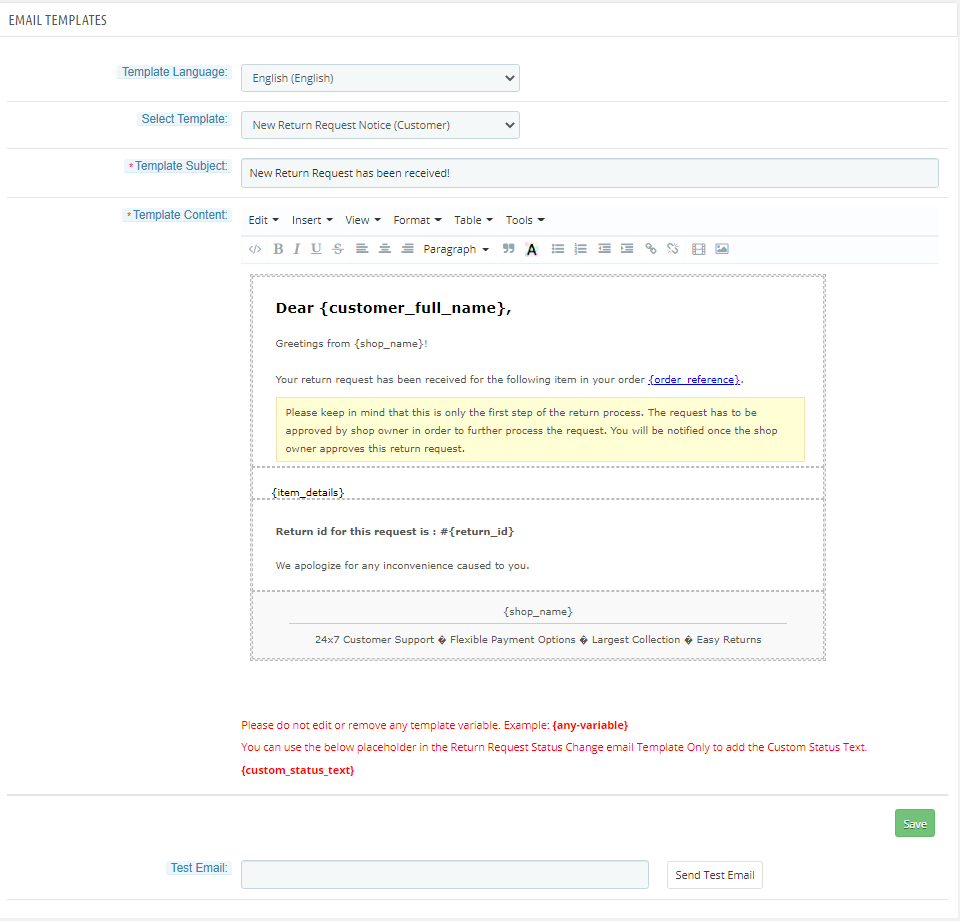
Esta aba contém uma interface através da qual o administrador pode editar ou traduzir (para qualquer idioma) qualquer modelo de e-mail utilizado neste sistema.


3.10.1 Como editar um modelo de e-mail?

O complemento de gerenciamento de devoluções de pedidos do Prestashop permite que o administrador da loja edite o modelo de e-mail. A seguir, os passos para editar um modelo de e-mail: 1. Acesse Módulos e Serviços > Pesquisar módulo “Gerenciador de Devoluções” > Clique no botão “Configurar”. > “Configurações Gerais” A guia será exibida. 2. Clique em “Modelos de e-mail” 3. Selecione o modelo que deseja editar. 4. Preencha todos os campos obrigatórios, aplique a alteração desejada e clique no botão Salvar na parte inferior do formulário.

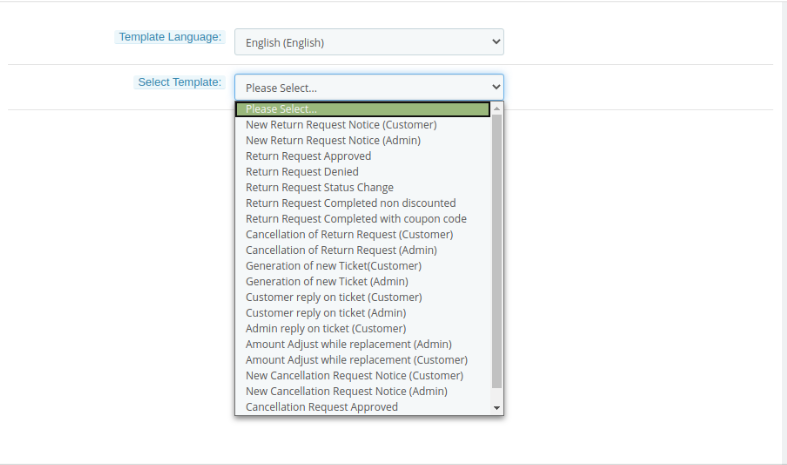
Existem 20 modelos de e-mail disponíveis que são utilizados por este complemento de gerenciamento de devoluções do Prestashop:

  • Novo Aviso de Solicitação de Devolução (Cliente): Este modelo de e-mail é usado para notificar o cliente sobre uma nova solicitação de devolução gerada por ele mesmo. Somente o cliente que criou a solicitação de devolução receberá este e-mail.
  • Novo aviso de solicitação de devolução (Administrador): Este modelo de e-mail é usado para notificar o proprietário da loja sobre uma nova solicitação de devolução gerada por um cliente.
  • Solicitação de devolução aprovada: Este modelo de e-mail é usado para notificar o cliente sobre a aprovação da solicitação de devolução criada anteriormente por ele.
  • Solicitação de devolução negada: Este modelo de e-mail é usado para notificar o cliente sobre a reprovação da solicitação de devolução criada anteriormente por ele.
  • Alteração do status da solicitação de devolução: Este modelo de e-mail é usado para notificar o cliente sobre a atualização do status da Solicitação de Devolução criada anteriormente por ele.
  • Solicitação de devolução concluída sem desconto: Este modelo de e-mail é usado para notificar o cliente sobre a conclusão da Solicitação de Devolução criada anteriormente por ele.
  • Solicitação de devolução concluída com o código do cupom: Neste modelo de e-mail, os clientes receberão informações sobre a conclusão da solicitação de devolução, juntamente com o código do cupom.
  • Cancelamento do pedido de devolução (Cliente): Este modelo de e-mail será usado para notificar os clientes sobre o cancelamento de solicitações de devolução feitas por eles.
  • Cancelamento da solicitação de devolução (Administrador): Este modelo de e-mail notificará o administrador da loja sobre o cancelamento da solicitação de devolução.
  • Geração de novo ticket (cliente): Quando o cliente gerar um novo ticket, este modelo de e-mail será usado para enviar e-mails referentes à geração desse ticket.
  • Geração de novo ticket (Administrador): Sempre que um cliente gerar um novo ticket, este modelo de e-mail será usado para notificar o administrador da loja sobre a geração do ticket.
  • Resposta do cliente no ticket (Cliente): Os clientes receberão uma notificação por e-mail ao responderem a qualquer solicitação.
  • Resposta do cliente no ticket (Administrador): O administrador receberá uma notificação do cliente para que ele responda ao ticket.
  • Resposta do administrador ao ticket (cliente): Os clientes receberão uma notificação quando o administrador responder aos seus tickets.
  • Ajuste de valor durante a substituição (Administrador): O administrador receberá uma notificação sobre o ajuste de valor durante a substituição.
  • Ajuste de valor durante a substituição (Cliente): Os clientes receberão uma notificação sobre o ajuste de valor durante a substituição.
  • Novo Aviso de Solicitação de Cancelamento (Cliente): Os clientes receberão uma notificação referente ao seu pedido de cancelamento.
  • Novo Aviso de Solicitação de Cancelamento (Administrador): O administrador receberá uma notificação sobre a nova solicitação de cancelamento.
  • Pedido de cancelamento aprovado: Notificação referente à aprovação do pedido de cancelamento.
  • Pedido de cancelamento recusado: Notificação relativa à rejeição do pedido de cancelamento.

Para editar ou traduzir qualquer modelo de e-mail, o administrador deve escolher o modelo e o idioma desejados. Ao fazer isso, os dados do modelo de e-mail aparecerão em um formulário abaixo. Para salvar as alterações, o administrador deve clicar no botão “Salvar” na parte inferior. O administrador pode enviar um e-mail de teste enquanto configura o modelo antes de publicá-lo. O administrador também pode adicionar um texto personalizado usando marcadores de posição nos e-mails de confirmação de recebimento.

3.11 Lista de Cancelamento de Pedidos Pendentes

O administrador pode visualizar as solicitações de cancelamento de pedidos pendentes. Ele pode aprovar ou rejeitar a solicitação a partir daqui. O administrador também pode atualizar a lista e verificar novas solicitações de cancelamento.

3.12 Cancelar Pedido Completo

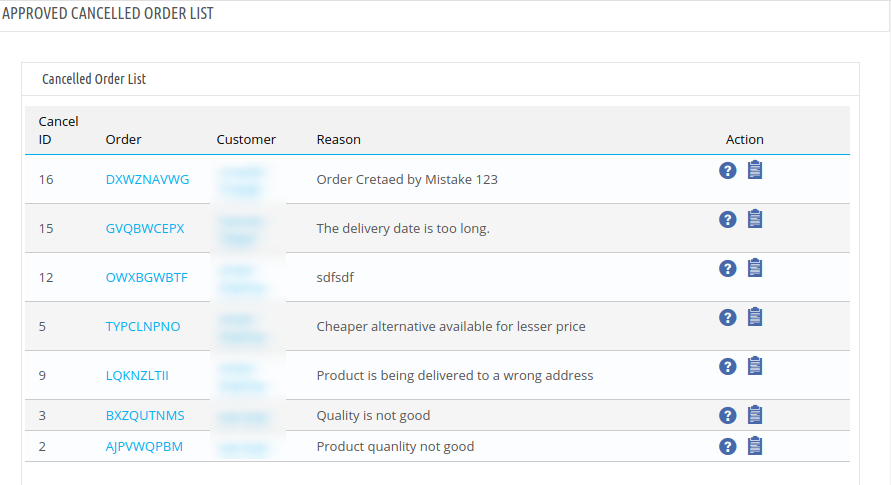
Aqui, o administrador pode visualizar os pedidos cancelados aprovados e também verificar as observações do cliente, se disponíveis.

3.13 Lista de Devoluções Pendentes

Esta aba contém uma lista de todas as devoluções pendentes, ou seja, que ainda não foram aprovadas pelo administrador. O administrador precisa aprovar uma solicitação de devolução para realizar diversas operações, como alterar o status e concluir o processo.

3.13.1 Como aprovar uma solicitação de devolução?

O complemento de gerenciamento de devoluções de produtos do Prestashop permite que o administrador da loja edite as solicitações de devolução. A seguir, os passos para aprovar uma solicitação de devolução: 1. Acesse Módulo e Serviços > Pesquisar módulo “Gerenciador de Devoluções” > Clique no botão “Configurar”. > “Configurações Gerais” A guia será exibida. 2. Clique em “Lista de Devoluções Pendentes” guia. 3. Clique no botão de visto.

3.13.2 Como negar uma solicitação de retorno?

O módulo de gerenciamento de RMA do Prestashop permite que o lojista da loja Prestashop negue uma solicitação de devolução. A seguir, os passos para negar uma solicitação de devolução: 1. Acesse Módulos e Serviços > Pesquisar módulo “Gerenciador de Devoluções” > Clique no botão “Configurar”. > “Configurações Gerais” A guia será exibida. 2. Clique em “Lista de Devoluções Pendentes” guia. 3. Clique no botão de cruz.


Você encontrará o “Atualizar lista” Botão que busca e atualiza todas as solicitações de devolução pendentes. O administrador pode aprovar ou negar uma solicitação de devolução usando as ações disponíveis na frente da lista. Assim que o administrador aprova uma solicitação de devolução, ela é movida para a Lista de Devoluções Ativas. Por outro lado, se o administrador negar uma solicitação de devolução, ela é removida da lista e essa ação não pode ser desfeita. O administrador pode visualizar os detalhes do produto, os detalhes do pedido e também os detalhes do cliente clicando nos respectivos links na lista de devoluções pendentes. O administrador pode visualizar o motivo correspondente a uma solicitação de devolução. Ele também pode visualizar observações adicionais sobre a devolução do produto, se fornecidas pelo cliente. Se o sistema de tickets estiver habilitado, os clientes podem abrir um ticket na seção de devoluções de sua conta. Correspondente à solicitação de devolução do pedido, o administrador pode visualizar o ticket conforme mostrado abaixo:

3.14 Lista de Devoluções Ativas

Esta aba contém uma lista de todas as devoluções aprovadas pelo administrador. O administrador pode prosseguir com o processo de devolução após aprovar a solicitação, utilizando esta aba. O administrador também pode visualizar o histórico do status da devolução, alterar o status da solicitação e negar uma solicitação a partir desta aba.

Você encontrará o “Atualizar lista” Botão que busca e atualiza todas as solicitações de devolução ativas. As ações que podem ser realizadas nesta aba para as devoluções ativas são:

  • Negar o pedido de devolução.
  • Alterar o status da solicitação de devolução.
  • Veja o histórico da solicitação de devolução.
  • Veja os comentários dos clientes.
  • Marque o pedido de devolução como concluído.
  • Veja as informações do ingresso

Quando o administrador marca uma solicitação de devolução como concluída, ela é movida para a lista de arquivos. Ao clicar no link “Ver histórico” ao lado da devolução na lista de devoluções ativas, uma janela modal será exibida contendo os detalhes do pedido e o histórico do status da devolução. A janela modal é a seguinte:


3.14.1 Como alterar o status de devolução?

A extensão de gerenciamento de devoluções do Prestashop permite que o administrador da loja altere o status da devolução. A seguir, os passos para alterar o status da devolução: 1. Acesse Módulos e Serviços > Pesquisar módulo “Gerenciador de Devoluções” > Clique no botão “Configurar”. > “Configurações Gerais” A guia será exibida. 2. Clique em “Lista de Devoluções Ativas” guia. Uma janela pop-up será exibida com o campo para alterar o status. 3. Altere o status e clique no “Salvar” botão

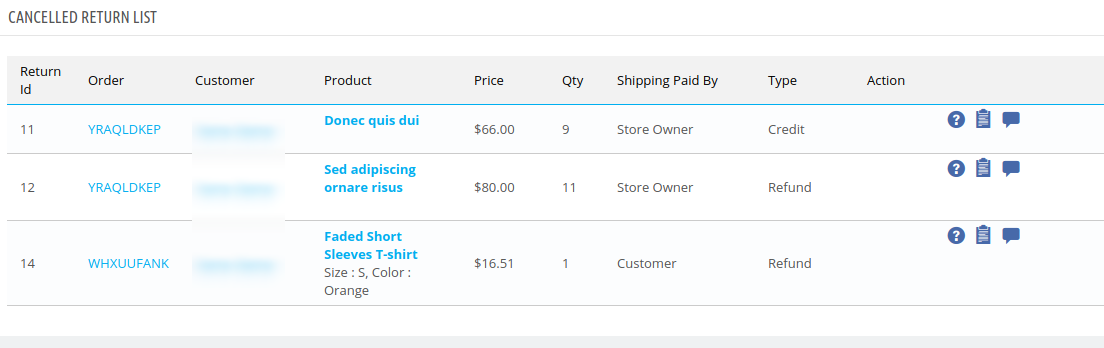
3.15 Lista de Devoluções Canceladas

Os clientes podem cancelar os pedidos de devolução realizados na seção da sua conta. As informações sobre esses pedidos cancelados podem ser consultadas nessa seção.

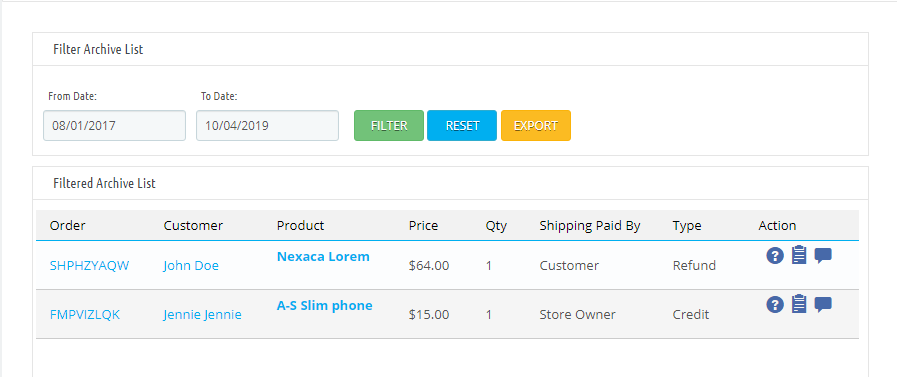
3.16 Lista de Arquivos

Esta aba contém todos os pedidos de devolução concluídos. A aba também contém um formulário através do qual o administrador pode filtrar a lista de arquivos e exportar a lista de pedidos de devolução concluídos com base em determinados filtros para um arquivo CSV.


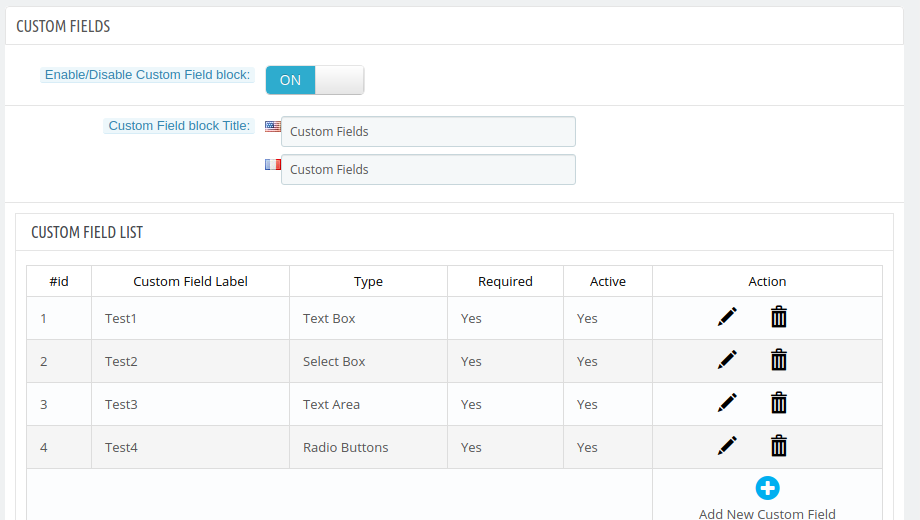
3.17 Campo Personalizado

Na versão atualizada, o lojista da loja online também pode criar campos personalizados a partir da interface administrativa. Ele pode adicionar, atualizar e excluir campos personalizados.


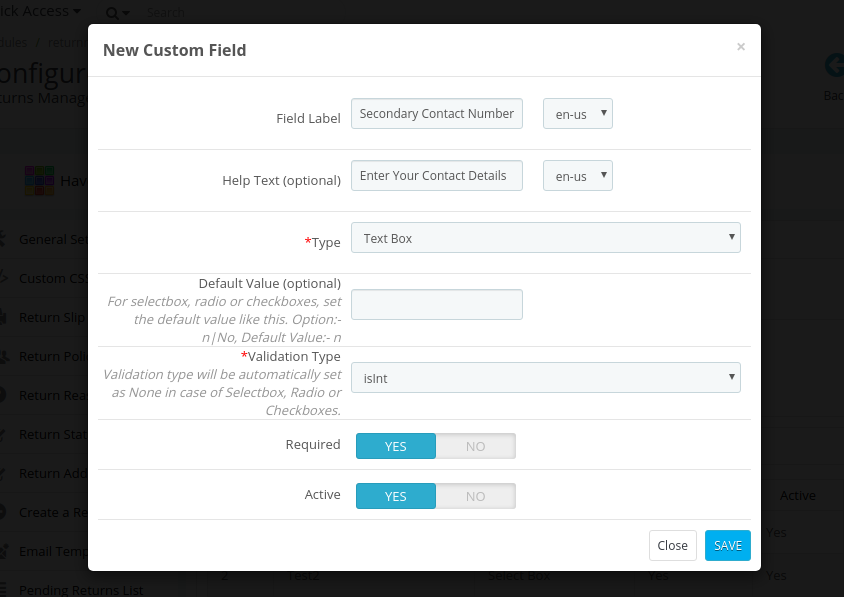
O lojista online pode clicar em “Adicionar novos campos personalizados” para criar novos campos personalizados. Após clicar, o administrador verá as opções mostradas abaixo:

O lojista online pode inserir esses detalhes e criar um campo conforme mostrado abaixo:

  • Rótulo do campo: Insira o rótulo do campo em vários idiomas.
  • Texto de ajuda: Configure o texto de ajuda em vários idiomas.
  • Tipo: Selecione um dos tipos de campo disponíveis. O administrador pode escolher entre caixa de texto, caixa de seleção, área de texto, botões de opção e caixas de seleção.
  • Valor padrão: Insira o valor padrão aqui.
  • Tipo de validação: Selecione um dos tipos de validação disponíveis. O administrador pode definir nenhum tipo de validação, ou ainda se preferir os tipos de validação isint, isname ou isemail.
  • Requeridos: O administrador pode definir qualquer campo como obrigatório.
  • Ativo: O administrador pode ativar ou desativar qualquer campo.

3.18 Outros Plugins

Ao clicar neste ícone, o administrador… “Outros plugins” Ao clicarem na aba, serão redirecionados para a loja de complementos, onde poderão comprar outros plugins para sua loja Prestashop.

4.0 Módulo Front-End

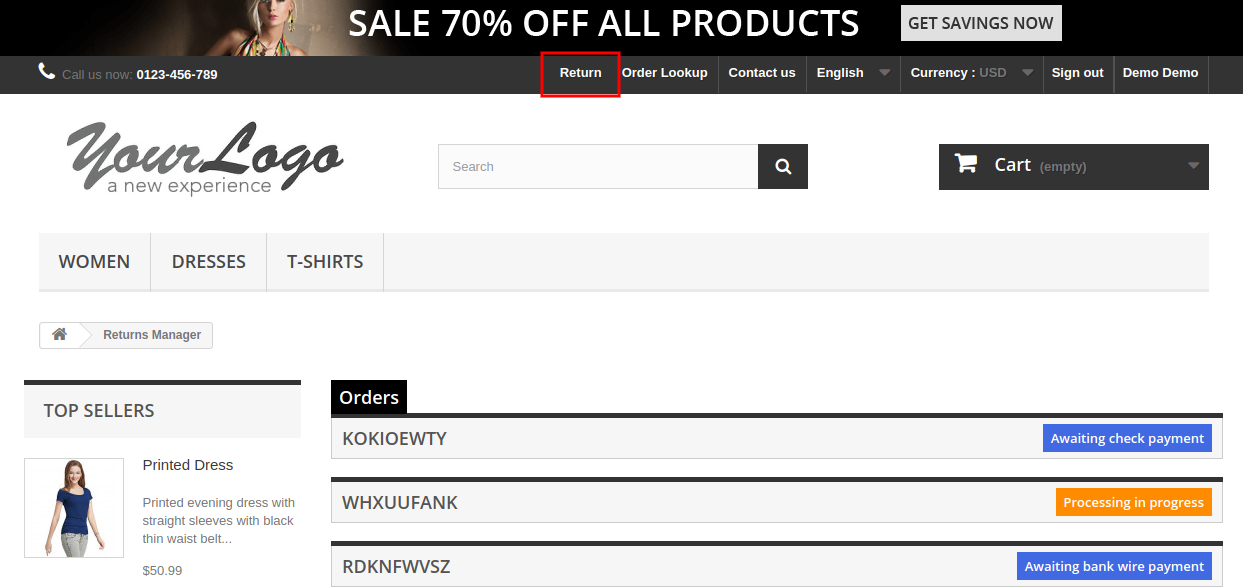
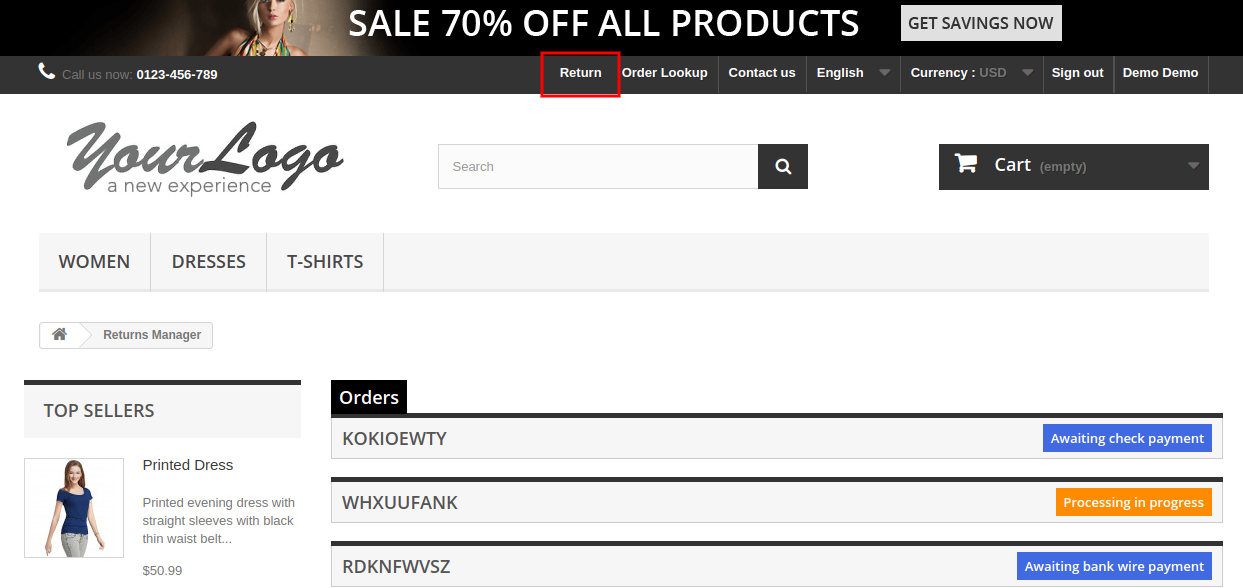
Após ativar o módulo de Pontos de Recompensa do Prestashop, o usuário verá um link no cabeçalho da página, que o direcionará para uma nova página. O link no cabeçalho da página terá a seguinte aparência:

Para a versão 1.6-


Para a versão 1.7-


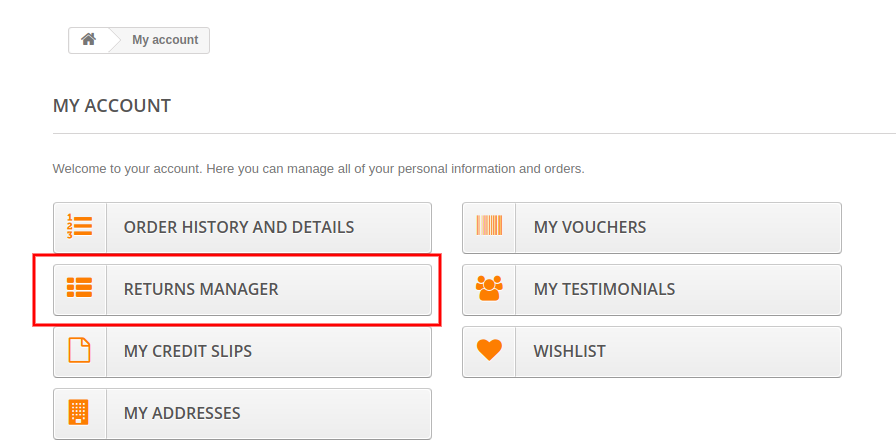
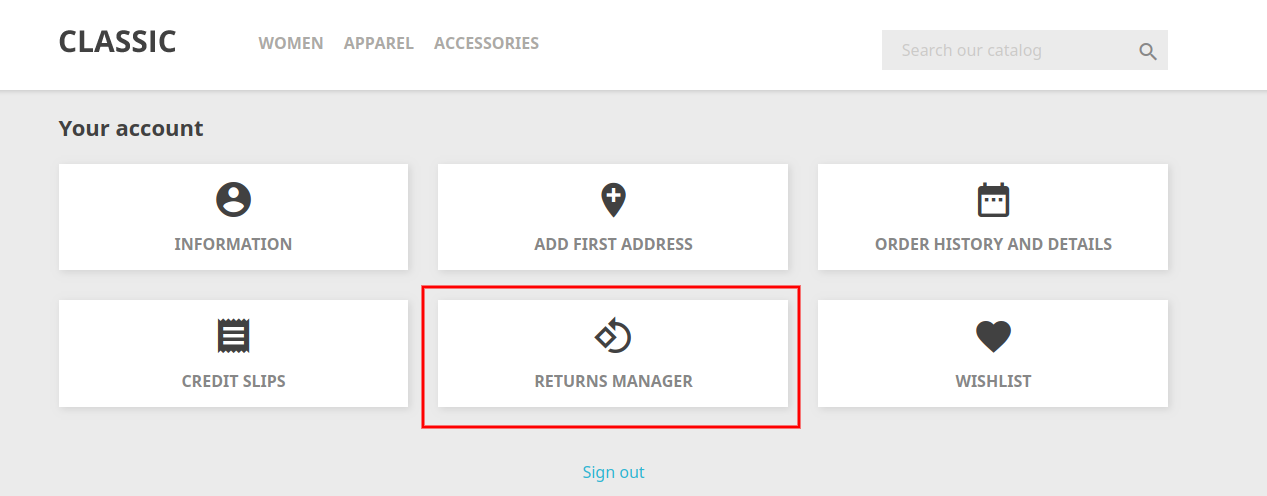
O link para a página do Gerenciador de Devoluções também aparecerá em ‘Minha conta’ página de qualquer cliente. Este link só aparece para clientes que fizeram login no site. ‘Minha conta’ Disputas de Comerciais.

Para a versão 1.6-
 
Para a versão 1.7-

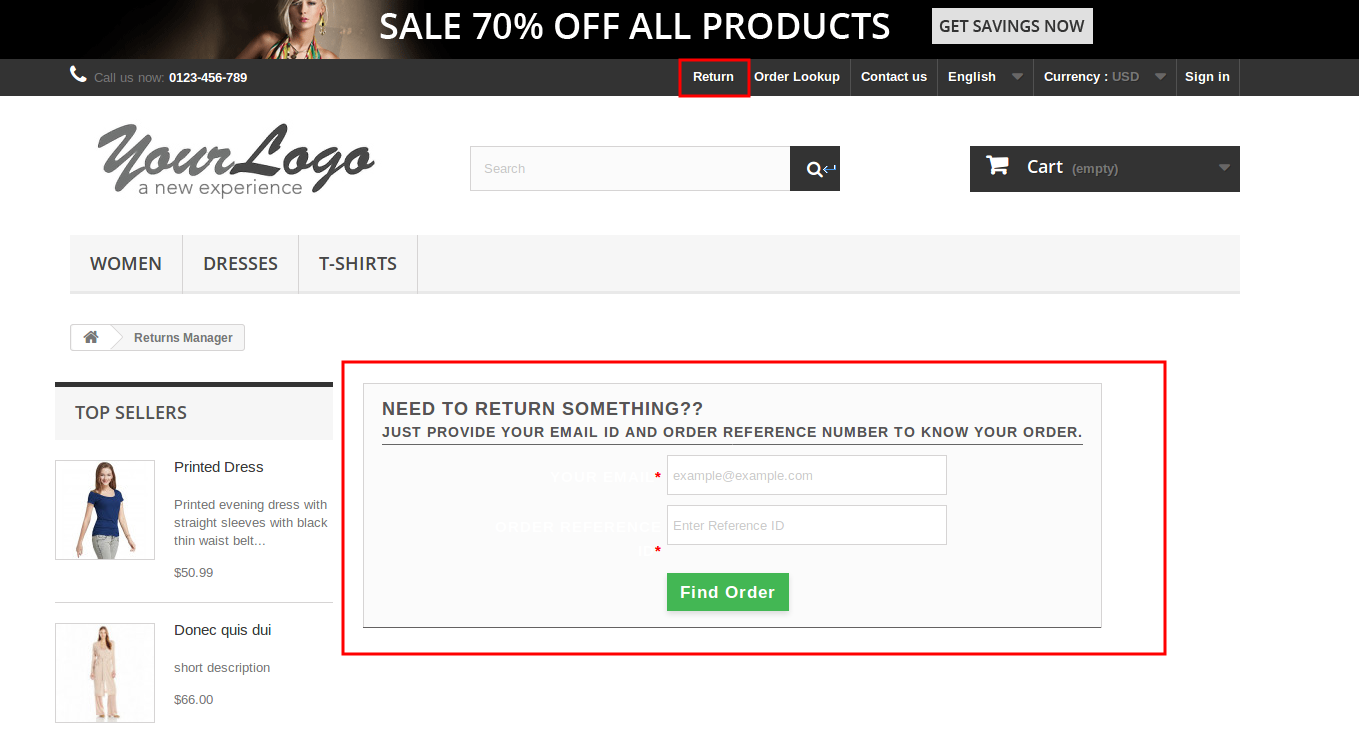
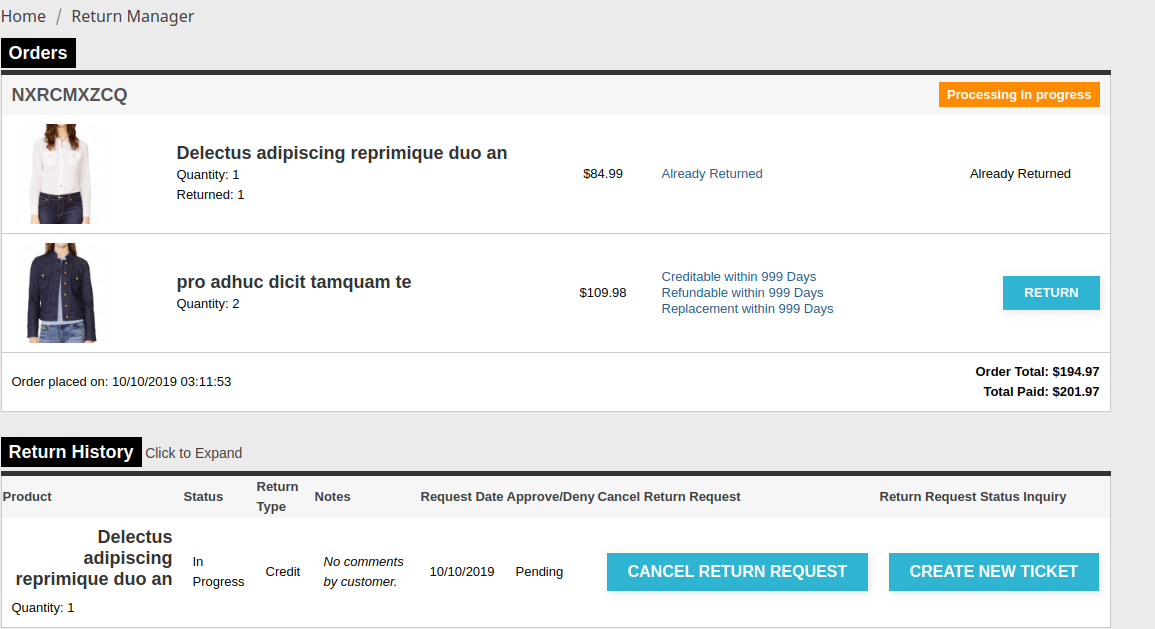
Quando o cliente clicar neste link, uma nova página será aberta com base no status de login do cliente. Caso o usuário seja um visitante e não esteja logado no site, a página conterá um formulário para encontrar o pedido, conforme mostrado a seguir:

Para a versão 1.6-


Para a versão 1.7-


Após fornecer o número de referência do pedido e o respectivo e-mail, os detalhes do pedido serão exibidos, incluindo o histórico de devoluções com base no e-mail fornecido pelo cliente. Os detalhes do pedido serão exibidos da seguinte forma:

Para a versão 1.6-

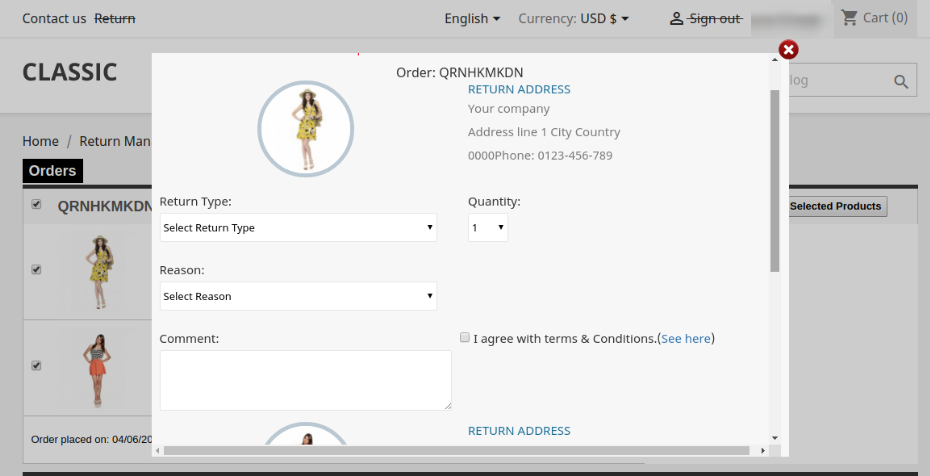
Uma janela pop-up será exibida, na qual os clientes poderão adicionar detalhes para gerar a solicitação de devolução.

Para a versão 1.7-

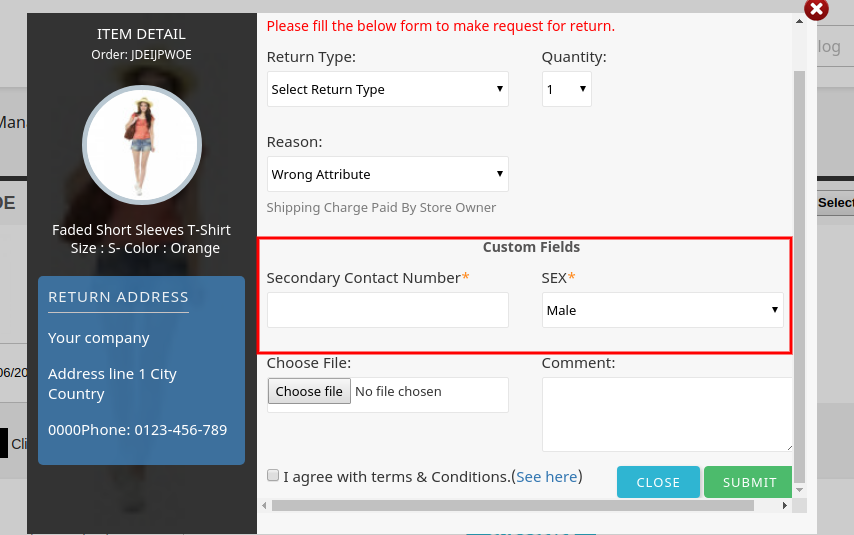
Os produtos elegíveis para devolução em um determinado pedido terão um botão de devolução. Através desse botão, o cliente poderá solicitar a devolução do produto em questão. Ao clicar no botão “Devolver”, uma janela pop-up será exibida contendo o formulário para devolução do pedido. O formulário terá a seguinte aparência:

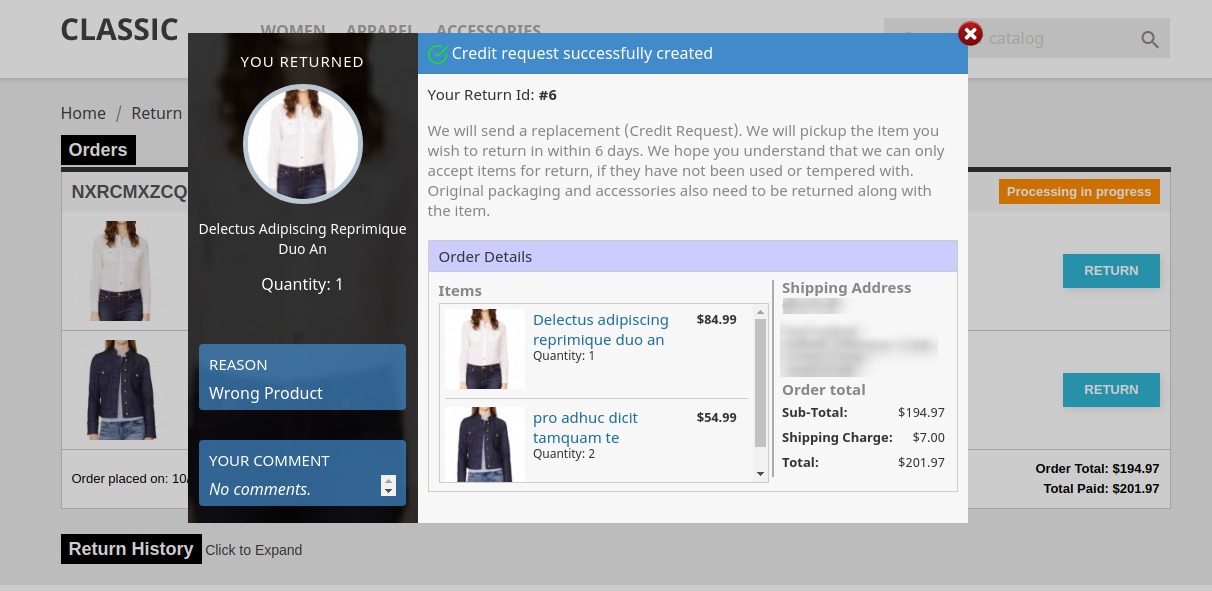
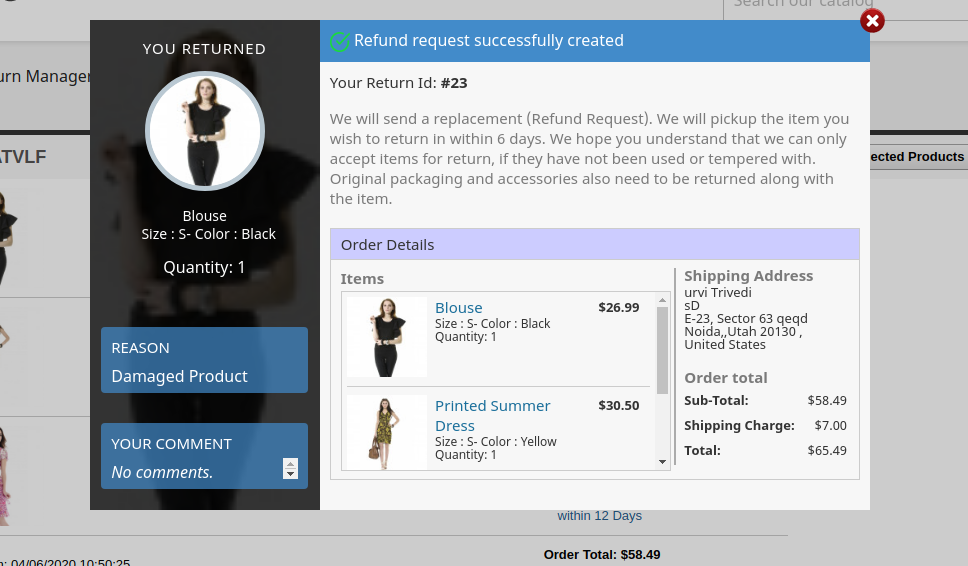
Este complemento de gerenciamento de devoluções para PrestaShop permite que o cliente preencha o formulário acima e clique em enviar. Em seguida, uma mensagem de confirmação será exibida, mostrando o envio bem-sucedido da solicitação de devolução, conforme mostrado abaixo:

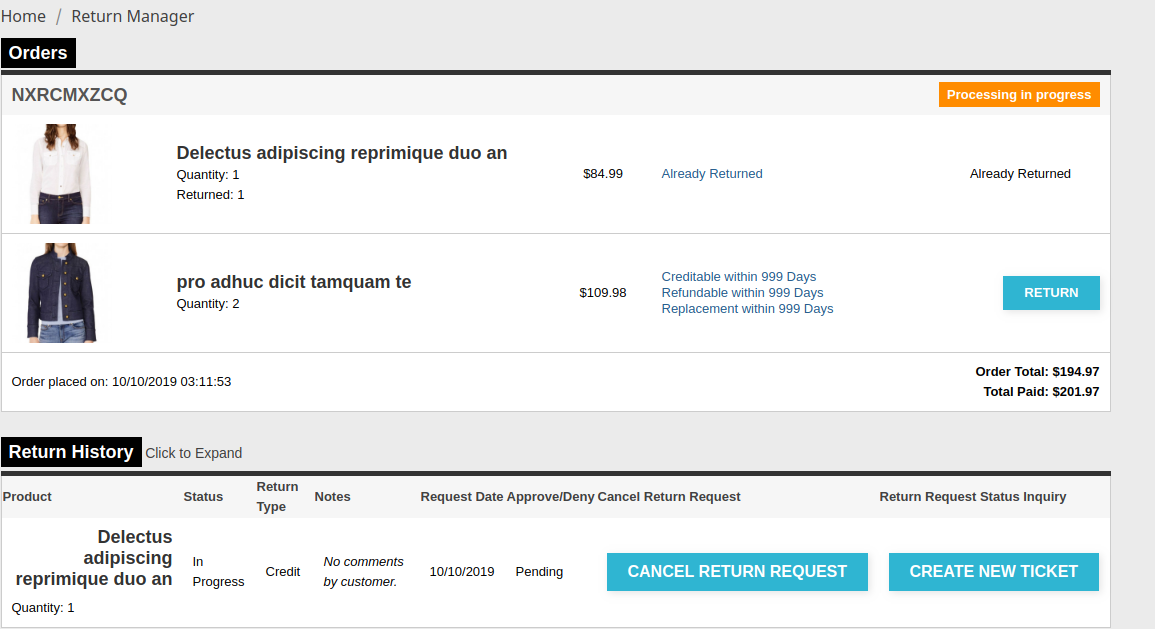
– Caso o usuário seja um cliente cadastrado e esteja conectado ao site, a página exibirá uma lista de todos os pedidos realizados por ele. A página terá a seguinte aparência:

Para a versão 1.6-

Para a versão 1.7-


Os clientes também podem gerar um ticket para informações relacionadas à devolução.

Para a versão 1.6-


Para a versão 1.7-


Na versão atualizada, os usuários online podem selecionar o produto para devolução e também inserir os detalhes em campos personalizados, como mostrado abaixo:

Ao selecionar a opção de substituição, os usuários online podem escolher os produtos que desejam receber em troca.

Os usuários online podem devolver o pedido completo ou apenas os produtos selecionados que desejam devolver.

Os usuários online também podem devolver o pedido completo, se assim desejarem.

Cancelamento de pedido:

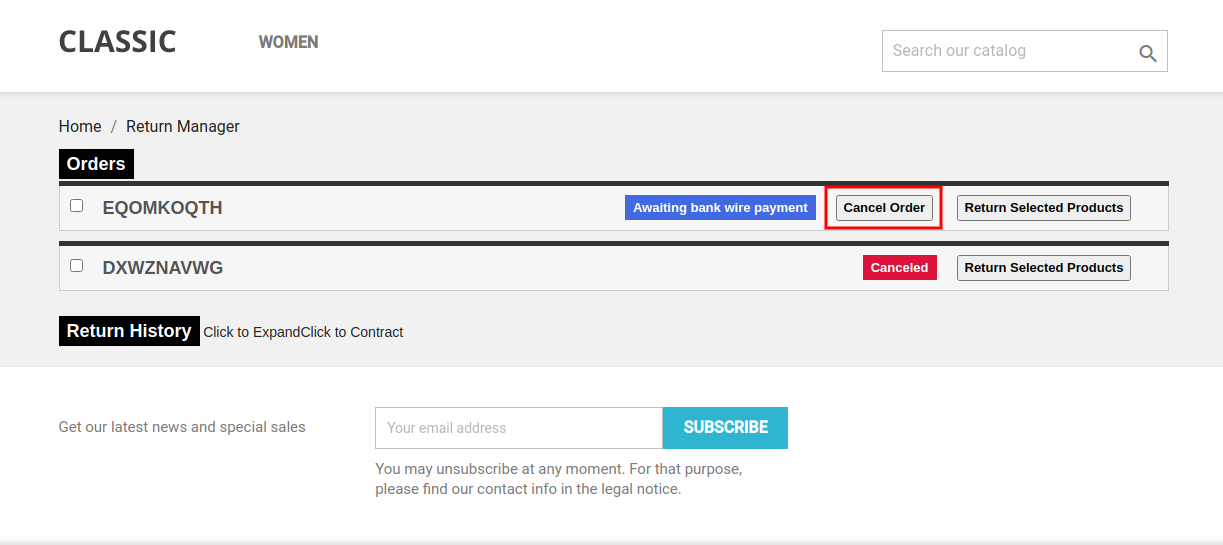
Os usuários online têm a opção de cancelar o pedido por um curto período. Para cancelar o pedido, os clientes precisam acessar a seção Minha Conta >> Gerenciador de Devoluções, conforme mostrado abaixo:

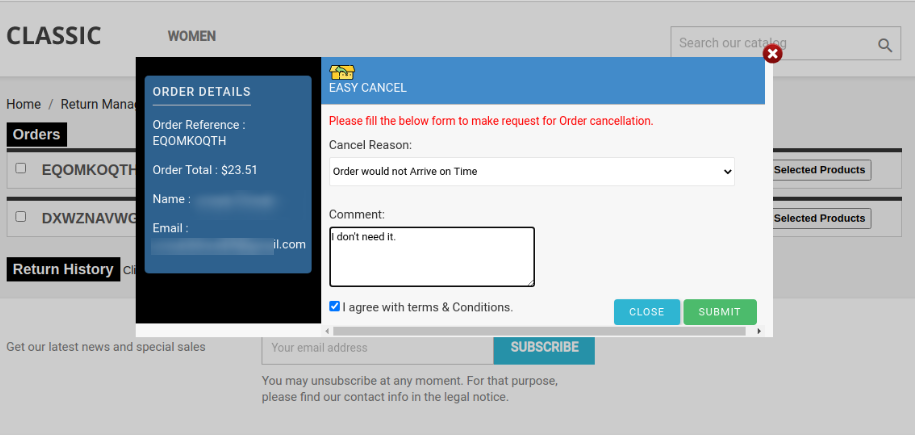
Os usuários online podem selecionar um dos motivos listados e também escrever um comentário sobre o cancelamento do pedido.

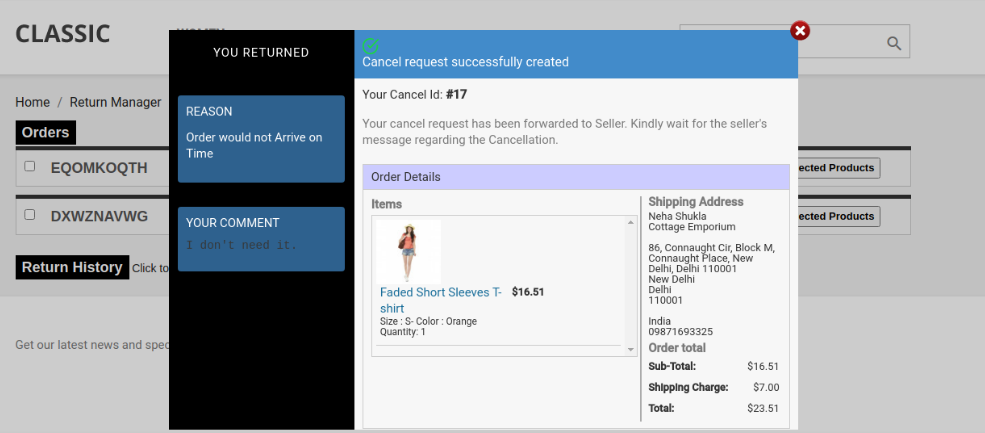
Após o envio da solicitação, os usuários podem visualizar esta mensagem:

Assim que o comerciante online aprovar a solicitação, o usuário verá o status como cancelado e também receberá uma notificação por e-mail informando sobre a solicitação de cancelamento e aprovação/recusa do pedido.

Tutorial 5.0: Assista ao guia em vídeo no YouTube

Para ajudar você a configurar e usar o módulo Knowband PrestaShop Return Manager (RMA), preparamos um tutorial detalhado em vídeo no YouTube. Este vídeo mostra passo a passo a instalação, configuração e uso do módulo, facilitando o gerenciamento de devoluções, reembolsos e cancelamentos de pedidos.

Neste vídeo tutorial você aprenderá:

  • Como instalar e ativar o módulo Return Manager na sua loja PrestaShop
  • Como configurar políticas de devolução, motivos e condições de status do pedido.
  • Como os clientes podem abrir solicitações de devolução e cancelamento a partir de sua conta.
  • Como o administrador pode aprovar ou gerenciar solicitações de forma eficiente?

Veja o tutorial aqui:

Para qualquer dúvida, assistência ou personalização relacionada ao módulo Gerenciador de Devoluções, entre em contato com nossa equipe de suporte: support@knowband.com

Recomendações 6.0

1. Atualize a página inicial da sua loja sempre que ativar/desativar o plugin.

2. Se o gerenciador de devoluções de produtos do Prestashop não estiver funcionando após a instalação, verifique as permissões da pasta de módulos. A pasta deve ter permissão de escrita. Defina as permissões da pasta para 755. Dessa forma, o módulo de gerenciamento de devoluções do Prestashop da Knowband torna o gerenciamento de devoluções simples e descomplicado para o administrador da loja online. Este complemento do Prestashop, repleto de recursos, oferece uma plataforma simples e intuitiva para lidar com solicitações de devolução. Ao mesmo tempo, simplifica todo o processo de devolução para os usuários online. Os usuários podem criar facilmente solicitações de devolução e gerar tickets para acompanhamento. Este módulo de gerenciamento de devoluções do Prestashop é responsivo para dispositivos móveis e oferece um funcionamento perfeito. Você pode experimentar o complemento do Prestashop em seu site Prestashop. A extensão de devolução de produtos do Prestashop ajuda a aumentar o engajamento do cliente com sua loja e a aumentar o reconhecimento da marca. Para mais detalhes sobre o módulo de gerenciamento de devoluções do Prestashop, visite aqui:

Link para o módulo de gerenciamento de devoluções do Prestashop

Link para a demonstração da extensão Prestashop Return Manager no painel de administração.

Link para a demonstração do módulo de gerenciamento de devoluções do Prestashop.

Link da loja para a extensão Prestashop Order Return Manager (Addon).

Para qualquer dúvida, assistência ou personalização relacionada ao módulo Gerenciador de Devoluções, entre em contato com nossa equipe de suporte: support@knowband.com

Módulo de produtos relacionados automáticos PrestaShop � Manual do usuário

1.0 Introdução

O comerciante da loja online agora pode atrair o foco do cliente e melhorar as vendas do site usando o módulo de venda cruzada de produtos PrestaShop. Ofertas de banda de conhecimento Complemento de produto relacionado automático PrestaShop�que permite que os vendedores online exibam produtos relacionados em várias páginas do site. Essa extensão de produto relacionada avançada oferece uma opção para definir condições específicas para exibir produtos semelhantes apropriados em cada página.

O administrador da loja pode definir os métodos e filtros para exibir os produtos como produtos semelhantes. O complemento PrestaShop Automatic Related Product permite que o administrador mostre a coluna do produto relacionado à esquerda, direita ou na parte inferior da página. Os clientes on-line podem visualizar produtos semelhantes e obter o produto certo de sua escolha. Assim, o administrador pode melhorar as vendas e a taxa de conversão também apenas usando este complemento de produto relacionado automático Prestashop.

O que há de novo na V2.0.1.

  1. Exibição aleatória de produtos: agora você pode exibir seus produtos de maneira mais dinâmica, exibindo-os em pedidos aleatórios com o Prestashop Related Product Addon.
  2. Produtos relacionados no supercheckout: adicionamos produtos relacionados na página do supercheckout para aumentar as oportunidades de vendas cruzadas.
  3. Funcionalidade de classificação de produtos relacionados: agora você pode classificar produtos relacionados por vários critérios, como preço ou popularidade, nome, etc.
  4. Controle deslizante de marca na página inicial: agora, os administradores do Presta também podem adicionar controles deslizantes de marca na página inicial para destacar sua marca e seus produtos.
  5. Várias guias na página inicial: agora você pode organizar melhor seus produtos exibindo-os em várias guias, como principais produtos, novos produtos, melhores produtos e produtos do histórico do usuário.
  6. Opções de personalização para controle deslizante: os vendedores Prestashop podem personalizar a cor de fundo, altura, largura e outras configurações do controle deslizante para corresponder ao design do seu site.
  7. Produtos relacionados no pop-up de adição ao carrinho: adicionamos produtos relacionados ao pop-up de adição ao carrinho para aumentar as oportunidades de upselling.
  8. Métodos adicionais nas páginas de produtos e categorias: agora você pode exibir produtos com desconto, produtos com a mesma marca e produtos relacionados com base em regras na página do produto e categorias secundárias, produtos de recursos da mesma categoria, subcategorias de novos produtos e produtos relacionados com base em regras produtos na página da categoria.
  9. Opções de exibição flexíveis para produtos relacionados: você pode optar por exibir produtos relacionados em uma exibição deslizante ou em uma exibição de lista de 2 colunas.
  10. O módulo de produto relacionado ao Prestashop agora é compatível com o Prestashop v8.0.x.

1.1 Benefícios para comerciantes

  1. Este módulo de venda cruzada de produtos Prestashop ajuda o administrador a aumentar o valor médio do carrinho do cliente, mostrando produtos semelhantes.
  2. As chances de conversão são maiores se um visitante da loja encontrar o produto desejado em um bloco de produto semelhante.
  3. O administrador da loja pode exibir produtos similares perfeitos para aumentar as vendas e oferecer uma melhor experiência de loja aos clientes.
  4. O módulo PrestaShop Similar products permite definir a posição do bloco de produto relacionado de acordo com sua preferência.
  5. Existem várias condições disponíveis para mostrar produtos semelhantes de forma avançada.
  6. Este módulo de produto semelhante PrestaShop oferece uma opção para ocultar os produtos fora de estoque e mostrar apenas os produtos disponíveis como produtos semelhantes.
  7. Com a ajuda deste plug-in de produtos relacionados à PrestaShop, o administrador pode reduzir a taxa de rejeição envolvendo os clientes.
  8. O módulo de produtos relacionados ao Prestashop permite que o administrador da loja de comércio eletrônico mostre novas chegadas como produtos semelhantes para promover novos produtos.
  9. O e-comerciante pode mostrar os produtos nos quais deseja atrair a atenção do cliente. O módulo de Produtos Relacionados Automáticos Prestashop permite que o administrador da loja de comércio eletrônico exiba os produtos relacionados em diferentes páginas do site.
  10. Compatível com Prestashop v8.0.x.

1.2 Recursos do complemento de produto relacionado automático PrestaShop

  1. O administrador pode mostrar produtos relacionados em várias páginas do site, como página inicial, páginas de produtos, páginas de categorias, página de carrinho, páginas de fabricantes e página de confirmação de pedido com a ajuda deste complemento de venda cruzada de produtos Prestashop.
  2. O administrador tem a opção de mostrar os produtos disponíveis como produtos relacionados. Os produtos fora de estoque não serão exibidos como produtos relacionados. O complemento de produtos similares Prestashop oferece uma opção para mostrar apenas produtos em estoque na lista de produtos relacionados.
  3. O vendedor online pode inserir um título de bloco de produto relacionado. O módulo de produtos relacionados PrestaShop permite que o administrador defina títulos de bloco em vários idiomas.
  4. A extensão de produto relacionada ao avançado PrestaShop fornece vários métodos para mostrar os produtos relacionados. O comerciante da loja pode exibir os produtos mais visitados, os mais vendidos e os novos produtos ou usar o histórico do usuário para mostrar os produtos relacionados.
  5. O número máximo do produto relacionado a ser exibido em diferentes páginas pode ser corrigido na interface de administração deste complemento de produtos semelhantes do Prestashop.
  6. O complemento de produtos relacionados ao PrestaShop permite que o administrador defina a prioridade do método e diferentes filtros para mostrar produtos relacionados.
  7. O complemento de produtos relacionados ao PrestaShop é totalmente responsivo a dispositivos móveis.
  8. A extensão de produtos relacionados é compatível com várias lojas e oferece suporte multilíngue.

2.0 etapas de instalação

O administrador obterá os arquivos mencionados abaixo depois de comprar o add-on Automatic Related Product:

1. O arquivo compactado que consiste no código-fonte deste complemento de produto relacionado automático.

2. Manual do usuário

Siga estas etapas para instalar o complemento Prestashop Automatic Related Product:

  • O administrador precisa descompactar o arquivo compactado. Este arquivo inclui alguns arquivos e pastas.
  • Depois disso, o administrador pode copiar o conteúdo geral da pasta e colá-los na pasta “Módulos” pasta do diretório da loja. O administrador pode seguir o caminho � Diretório raiz / módulos /.

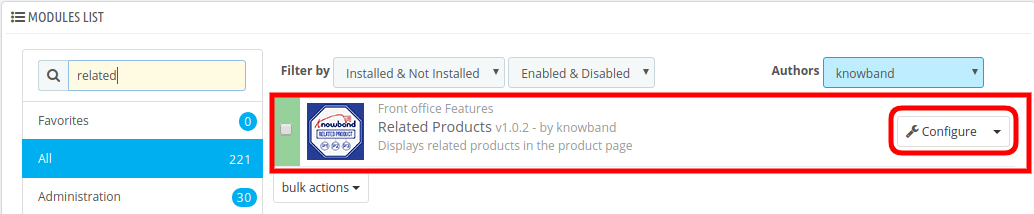
3. Agora, o proprietário da loja pode instalar o complemento Automático de Produtos Relacionados. Como proprietário de uma loja de comércio eletrônico, você pode descobrir isso em Administração da Loja -> Módulos e Serviços. Seria mostrado abaixo:

Agora você só precisa clicar em “Instale” para instalar facilmente este addon de produto relacionado automático do Prestashop. Um pop-up de confirmação será exibido. Clique na opção “Continuar com a instalação”. Esta etapa instalará o addon de produto relacionado automático e mostrará a notificação � “Módulo (s) instalado (s) com sucesso“.

3.0 Interface Admin

Existem várias opções de personalização. O administrador da loja pode aplicar as configurações e mostrar os produtos semelhantes em várias páginas do site. Estas são as opções de personalização:

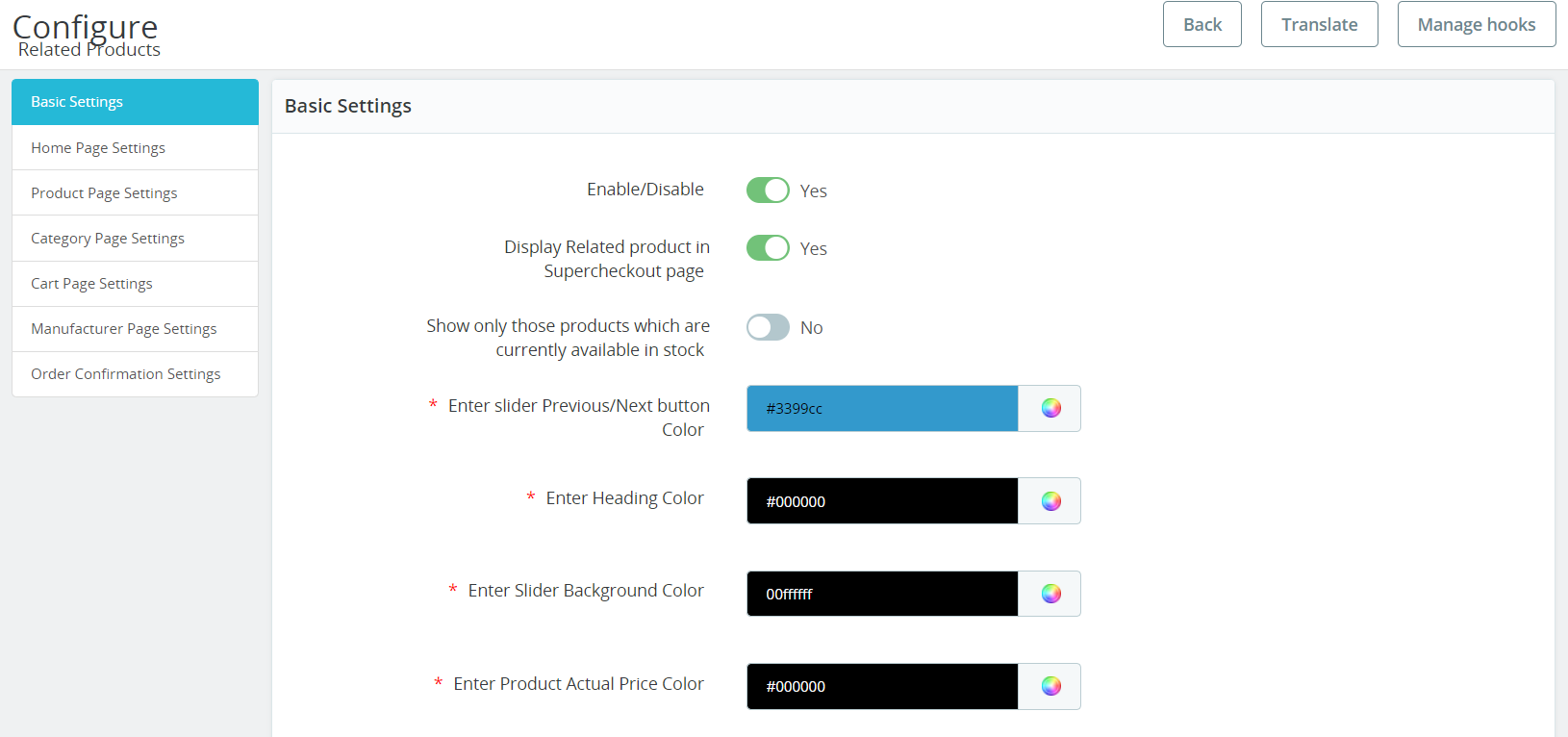
  1. Basic Settings
  2. Configurações da página inicial
  3. Configurações da página do produto
  4. Configurações da página de categoria
  5. Configurações da página do carrinho
  6. Configurações da página do fabricante
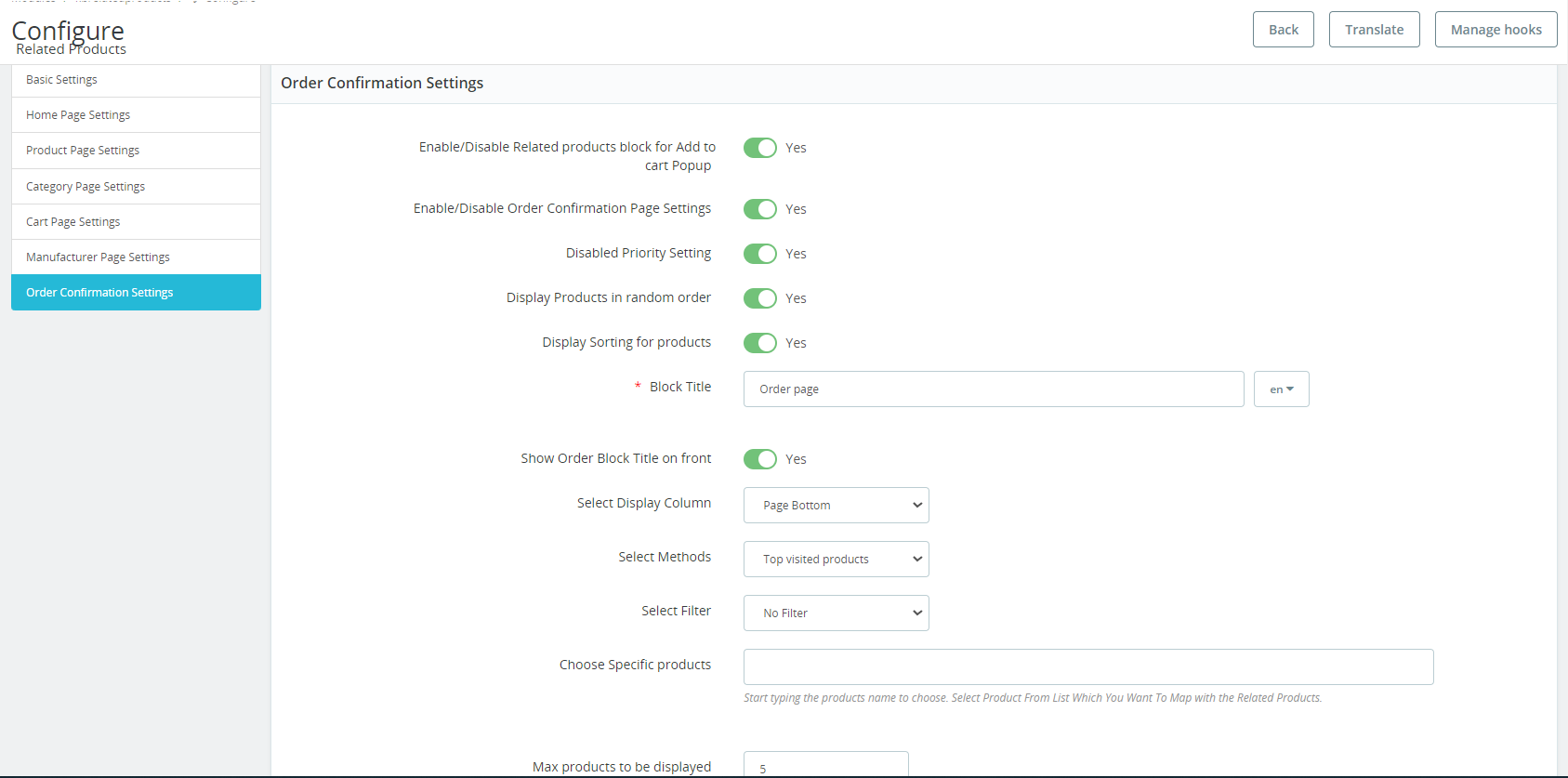
  7. Configurações de confirmação de pedido

3.1 Configurações básicas

1. Habilitar / Desabilitar: O administrador da loja pode ativar ou desativar a funcionalidade apenas alternando o botão. O complemento de produtos semelhantes Prestashop pode ser ativado ou desativado facilmente na interface de administração.

2. Exiba produtos relacionados na página Super checkout:�Com a ajuda desta opção, os administradores podem mostrar/ocultar produtos relacionados na página de checkout de uma página. Isso não apenas ajudará os clientes a obter uma interface de usuário melhor, mas também ajudará nas vendas cruzadas.

3. Mostre apenas os produtos que estão atualmente disponíveis em estoque: O administrador da loja de comércio eletrônico pode habilitar a opção de menu se quiser mostrar apenas produtos em estoque como produtos relacionados.

4. Insira a cor do botão anterior/seguinte do slider:�Você pode escolher a cor do botão anterior/seguinte (somente para o controle deslizante do produto).

5. Digite a Cor do Título:�Com a opção a seguir, os administradores podem alterar a cor do cabeçalho do texto do produto relacionado.

6. Insira a cor de fundo do controle deslizante:�A opção a seguir gerenciará a cor de fundo do controle deslizante.

7. Insira a cor do preço real do produto:�A partir daqui, você pode gerenciar facilmente a cor dos preços reais dos produtos relacionados.

8. Digite a cor do preço antigo do produto: A seguinte opção pode ser usada para alterar a cor do preço antigo dos produtos relacionados.

9. Insira a cor do título do produto: Você pode gerenciar a cor do título do produto a partir da seguinte opção.

10. Digite a cor da borda do controle deslizante: A opção a seguir gerenciará a cor da borda do controle deslizante Produtos Relacionados.

11. CSS personalizado: Agora, o módulo de produtos relacionados ao Prestashop permite que os administradores do Prestashop adicionem CSS personalizado para fazer o som do blog de produtos relacionados. Ao adicionar CSS personalizado, os administradores não podem incluir a tag de estilo no mesmo.

12. JS personalizado: Caso você queira adicionar JavaScript personalizado, você pode adicionar o mesmo no campo de texto a seguir. Além disso, os administradores do Prestashop não podem incluir tags JS no campo de texto a seguir.

3.2 Configurações da página inicial

1. Exibir produtos relacionados na exibição de lista (com 2 colunas):�Se você habilitar a opção a seguir, em vez da visualização deslizante, os produtos relacionados aparecerão na visualização de lista.

2. Ativar/desativar controle deslizante de marca na página inicial: Você pode mostrar/ocultar o controle deslizante da marca na página inicial (somente se ativado).

3. Ativar/desativar as configurações da página inicial:�O administrador da loja de comércio eletrônico pode ativar ou desativar as configurações da página inicial clicando nesta opção no módulo de produtos relacionados ao Prestashop da interface de administração.

4. Habilitar/Desabilitar Multitab para Home Page:�Se ativado, uma guia múltipla com os produtos mais visitados, novos produtos, produtos mais vendidos e produtos do histórico do usuário é exibida em vez do controle deslizante da página inicial.

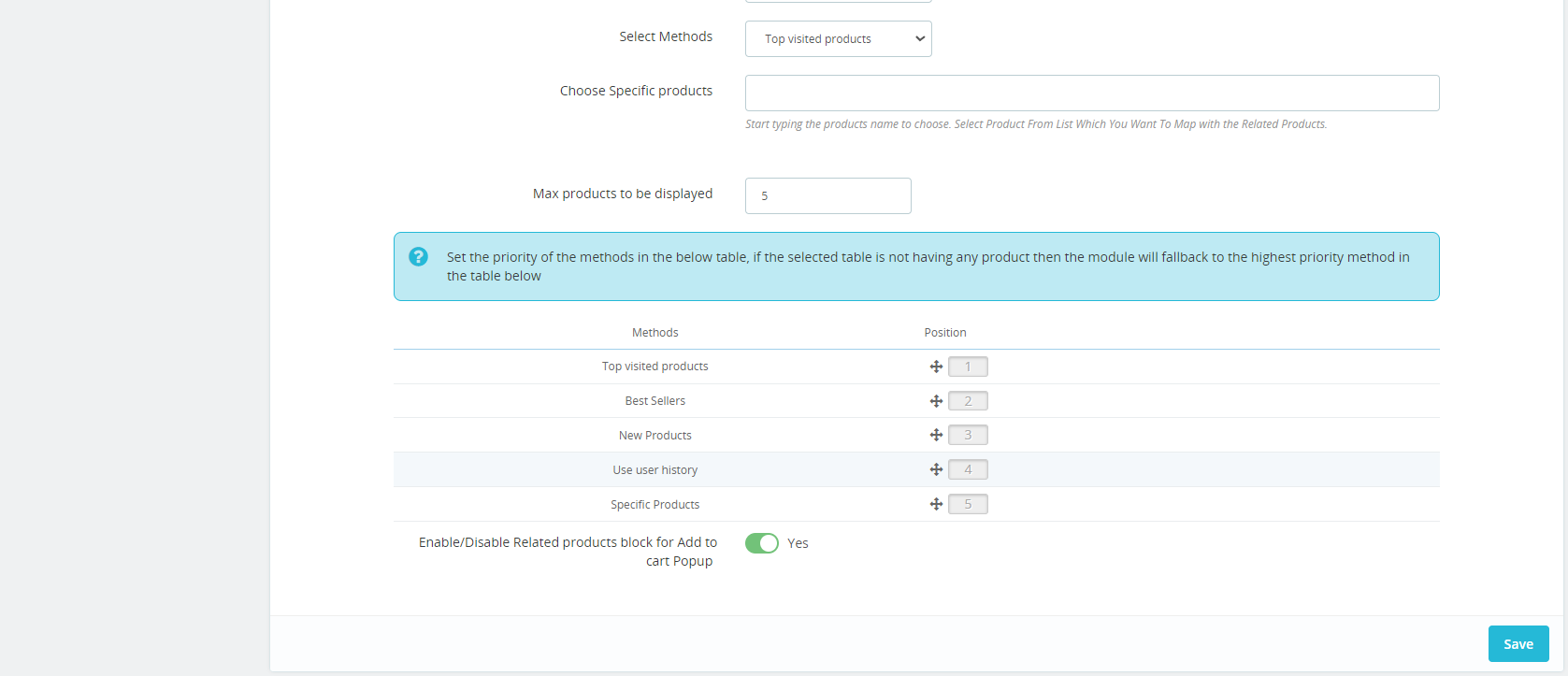
5. Selecione Métodos:�Na opção a seguir, os administradores podem adicionar os métodos com base nos quais desejam mostrar os produtos mais vendidos, novos ou mais visitados.

6. Configurações de prioridade desativadas:�Os administradores podem ativar/desativar as configurações de prioridade com a ajuda do botão a seguir.

7. Exibir produtos em ordem aleatória: Se você habilitar o botão a seguir, os produtos relacionados aparecerão em uma ordem aleatória todas as vezes.

8. Classificação de exibição para produtos: Se a opção a seguir estiver habilitada, os clientes obterão as opções de classificação no controle deslizante do produto relacionado.

9. Título do Bloco: Você pode inserir o nome do título que aparecerá no front-end (página inicial) acima dos produtos relacionados.

10. Mostrar título do bloco inicial na frente: Os administradores podem mostrar/ocultar o título do bloco inicial no front-end com o seguinte botão.

11. Selecione Exibir coluna: Selecione a coluna na qual os produtos relacionados precisam ser exibidos. Aqui, você pode escolher se deseja mostrar os produtos na parte inferior da página, coluna da esquerda ou coluna da direita.

12. Selecione Métodos:�Na opção a seguir, os administradores podem adicionar os métodos com base nos quais desejam mostrar os produtos mais vendidos, novos ou mais visitados.

13. Escolha Produtos Específicos: Aqui você pode mapear todos os produtos que deseja adicionar como produtos relacionados no front-end. Depois de começar a digitar o nome, você encontrará todas as sugestões relacionadas ao texto digitado.

14. Máximo de produtos a serem exibidos: Os varejistas Prestashop podem inserir o número máximo de produtos relacionados que desejam mostrar no front-end.

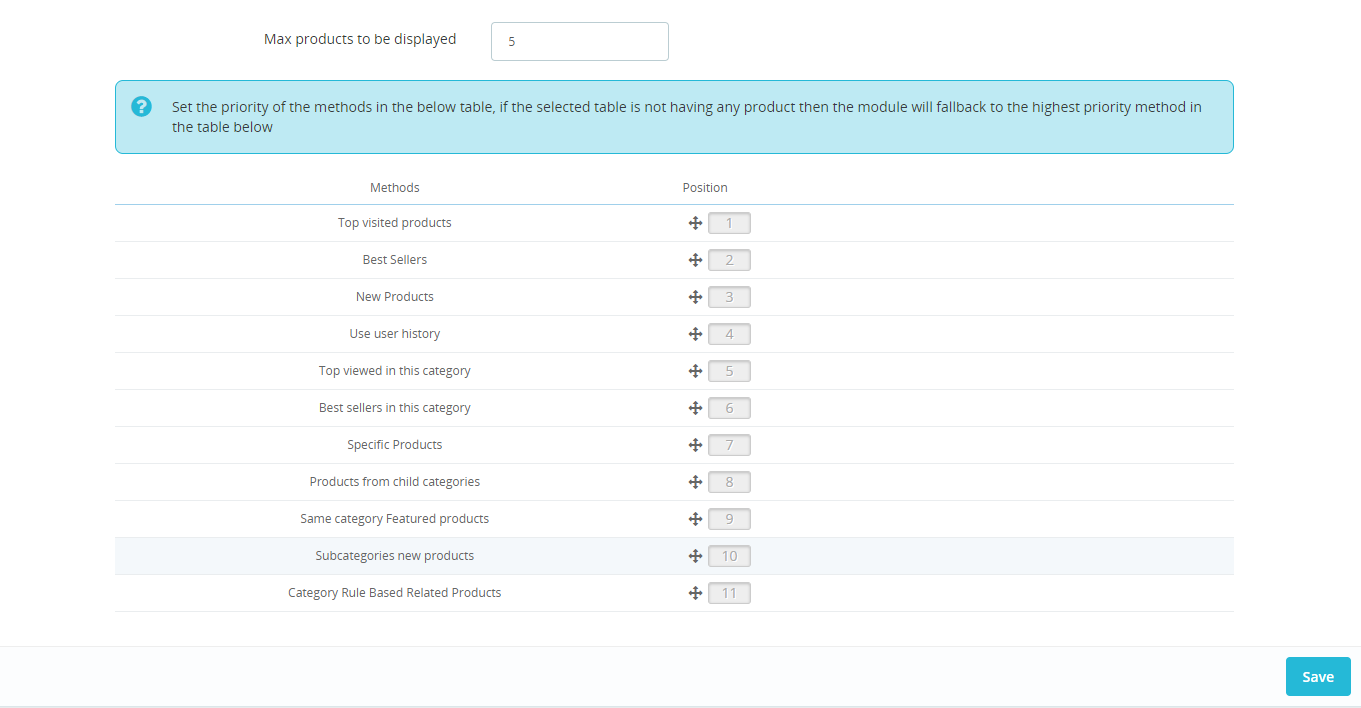
O administrador da loja também pode definir a prioridade dos métodos. O produto relacionado de maior prioridade será selecionado primeiro.

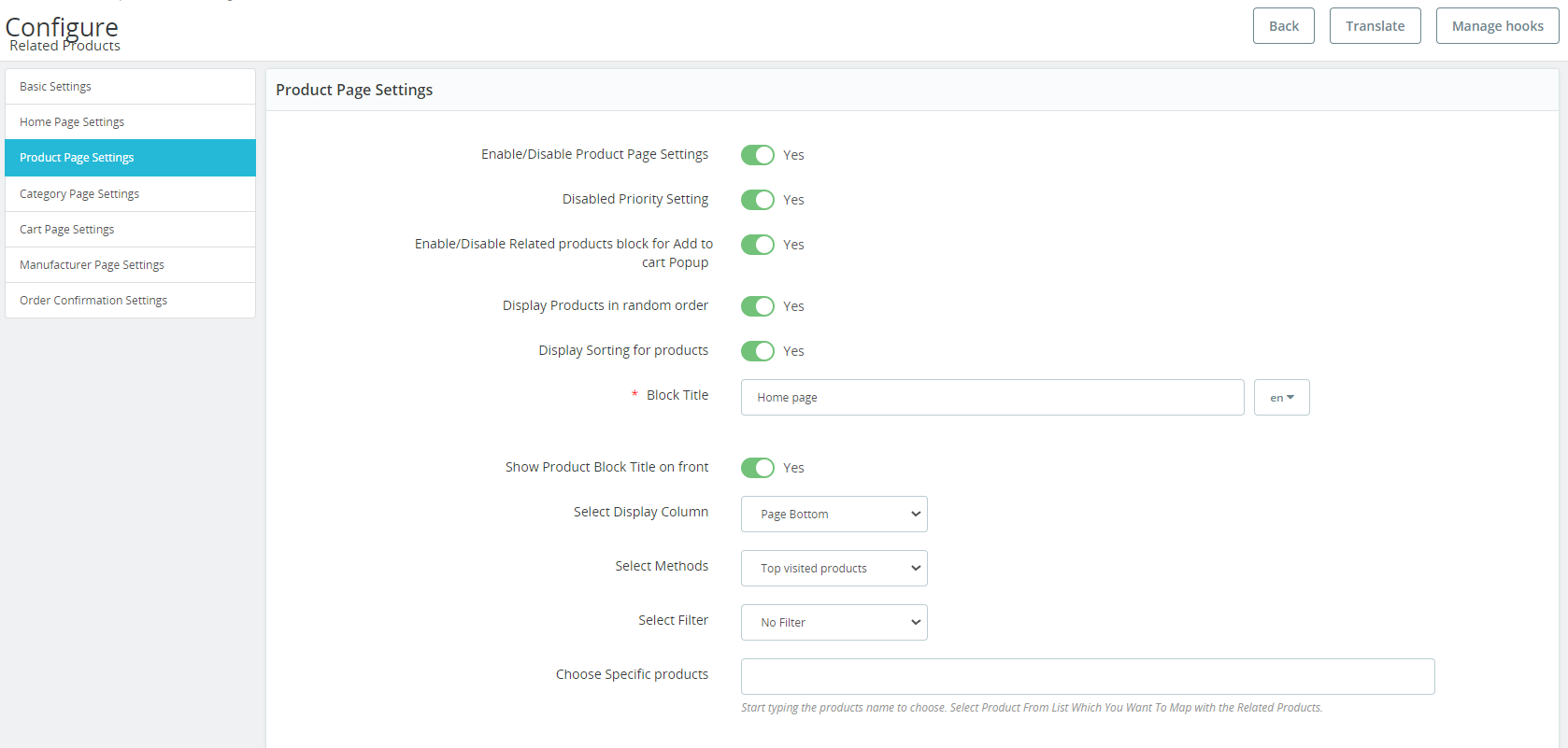
3.3 Configurações da página do produto

1. Ative/desative as configurações da página do produto: O dono da loja pode ativar ou desativar as configurações da página do produto apenas por um botão de alternância.

2. Configuração de prioridade desativada:�Os administradores podem ativar/desativar as configurações de prioridade aqui.

3. Ativar/desativar o bloqueio de produtos relacionados para adicionar ao carrinho pop-up: Se a opção a seguir estiver habilitada, o blog do produto relacionado aparecerá no pop-up ao adicionar o produto ao carrinho.

4. Exiba os produtos em ordem aleatória: O módulo de produtos relacionados Prestashop Knowband permite que os administradores exibam/ocultem produtos em ordem aleatória. Os administradores podem simplesmente gerenciar o mesmo a partir deste botão específico.

5. Exibição de classificação para produtos: Se a opção a seguir estiver habilitada, os clientes obterão as opções de classificação no controle deslizante do produto relacionado na página do produto.

6. Título do Bloco: A partir desta opção, o administrador pode gerenciar o título do bloco para os produtos relacionados na página do produto.

7. Mostrar título do bloco de produto na frente: Esta opção mostrará/ocultará o título do Bloco Inicial na frente apenas para a página do produto.

8. Selecione Exibir coluna: Selecione a coluna na qual os produtos relacionados precisam ser exibidos. Aqui, você pode escolher se deseja mostrar os produtos na parte inferior da página, coluna da esquerda ou coluna da direita.

9. Selecione Métodos: Na opção a seguir, os administradores podem adicionar os métodos com base nos quais desejam mostrar os produtos mais vendidos, novos ou mais visitados.

10. Selecione Filtro: Selecione o filtro com base no qual os produtos da frente serão exibidos.

11. Escolha Pedido Específico: Aqui você pode mapear todos os produtos que deseja adicionar como produtos relacionados no front-end. Depois de começar a digitar o nome, você encontrará todas as sugestões relacionadas ao texto digitado.

12.�Máximo de produtos a serem expostos: O administrador pode selecionar o número máximo de produtos a serem exibidos como produtos relacionados.

O administrador da loja pode definir a prioridade dos métodos. se não houver produto no método de prioridade mais alta, o módulo de venda cruzada de produtos Prestashop mostrará o produto da prioridade mais baixa.

3.4 Configurações da página de categoria

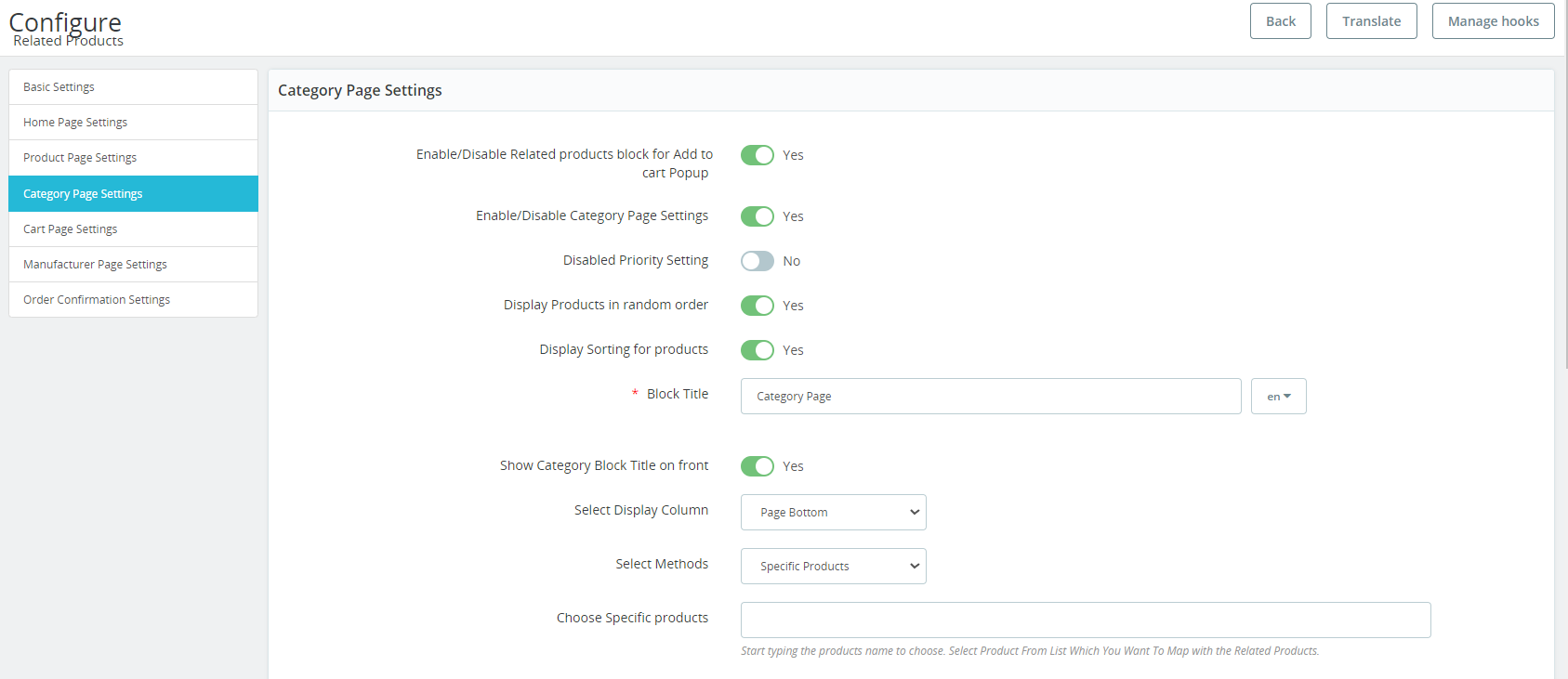
1. Ativar/desativar o bloco de produtos relacionados para adicionar ao carrinho:�Se a opção a seguir estiver habilitada, o blog do produto relacionado aparecerá no pop-up ao adicionar o produto ao carrinho.

2. Ativar/desativar as configurações da página de categoria:�O administrador da loja pode ativar ou desativar as configurações da página de categoria na interface de administração.

3. Configuração de prioridade desativada:�Os administradores podem ativar/desativar as configurações de prioridade para a página da categoria a partir desta opção específica.

4. Exibir produtos em ordem aleatória:�Caso você queira mostrar produtos relacionados aleatórios todas as vezes, você pode manter esta opção habilitada.

5. Exibição de classificação para produtos: Se a opção a seguir estiver habilitada, os clientes obterão as opções de classificação no controle deslizante do produto relacionado.

6. Título do Bloco: Com a ajuda deste campo de texto específico, os administradores podem gerenciar o título do bloco para os produtos relacionados na página da categoria.

7. Mostre o título do bloco de categoria na frente: Mostre/oculte o título do bloco inicial na frente das páginas da categoria com esta opção.

8. Selecione Exibir coluna: Você pode gerenciar a coluna de exibição a partir desta opção. Além disso, você pode selecionar opções como inferior, coluna esquerda e coluna direita para mostrar o título dos produtos relacionados.

9. Selecione Métodos: Os administradores do Prestashop podem gerenciar os métodos com base no que desejam mostrar aos produtos relacionados. Por exemplo, o administrador pode selecionar métodos para produtos mais visitados, produtos mais vendidos, novos produtos ou produtos de categorias ou subcategorias, etc.

10. Escolha Produtos Específicos: Aqui você pode mapear todos os produtos que deseja adicionar como produtos relacionados no front-end. Depois de começar a digitar o nome, você encontrará todas as sugestões relacionadas ao texto digitado.

11. Máximo de produtos a serem exibidos:�Você pode inserir o número máximo de produtos relacionados que deseja exibir na página da categoria.

3.5 Configurações da página do carrinho

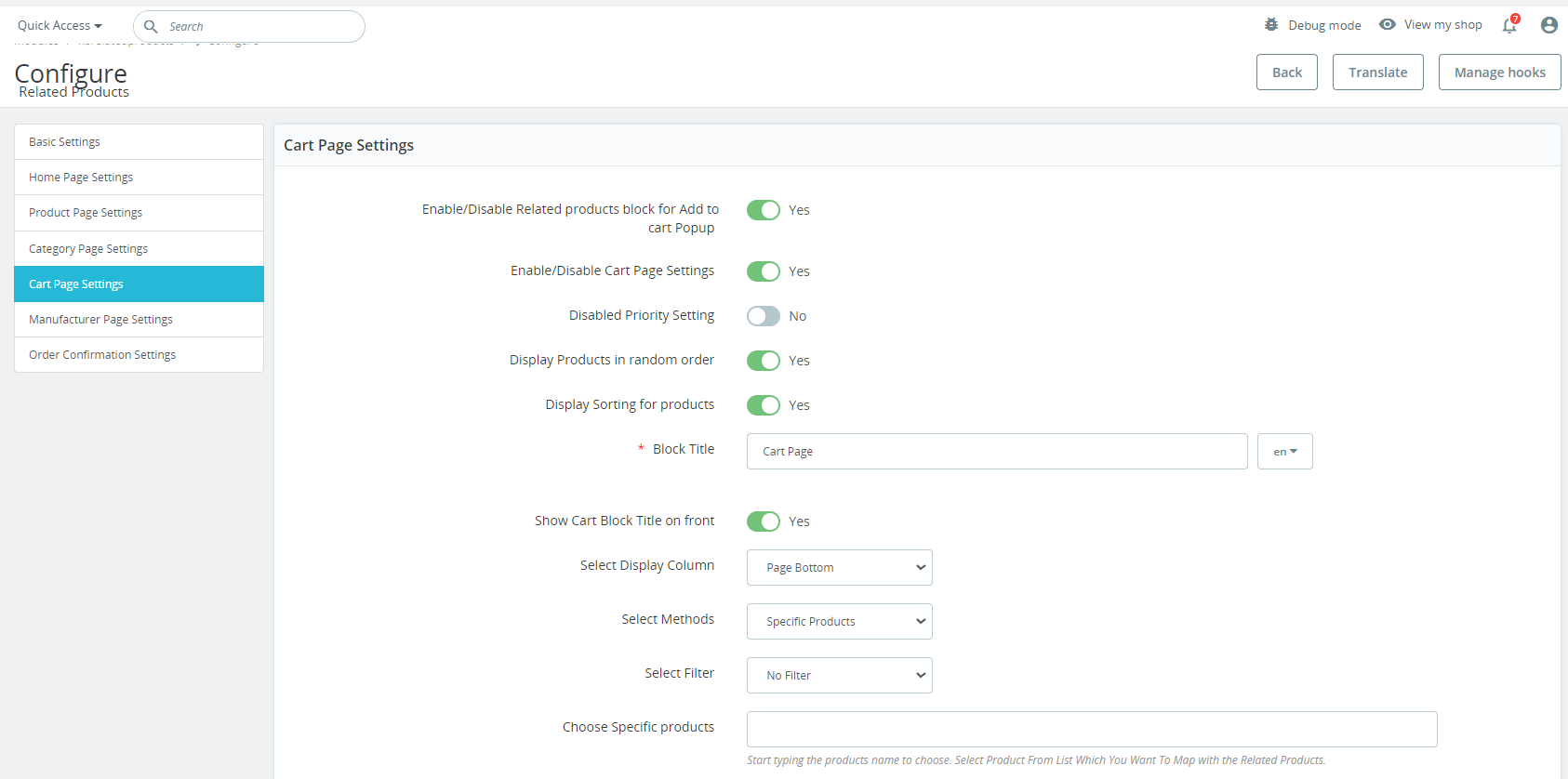
1. Ativar/desativar o bloco de produtos relacionados para adicionar ao carrinho pop-up:�Se a configuração a seguir estiver habilitada, os produtos relacionados aparecerão no pop-up adicionar ao carrinho.

2. Ativar/desativar a configuração da página do carrinho:�Este botão irá habilitar/desabilitar os produtos relacionados na página do carrinho.

3. Configuração de prioridade desabilitada: como as configurações da página do carrinho, esta opção pode ser usada para fazer a configuração de prioridade funcionar.

4. Exibir produtos em ordem aleatória: Caso queira exibir os produtos relacionados em ordem aleatória, você pode usar esta opção específica.

5. Classificação de exibição para produtos: Se você habilitar esta opção, os usuários podem classificar os produtos no controle deslizante.

6. Título do Bloco: O administrador pode gerenciar o título do bloco de produtos relacionados para a página do carrinho neste campo de texto específico.

7. Mostrar o título do bloco do carrinho na frente: A partir daqui, o administrador pode mostrar/ocultar o título do bloco do carrinho no front-end.

8. Selecione Exibir Coluna:�Você pode escolher e gerenciar a localização do blog do produto relacionado a partir desta opção.

9. Selecione Exibir Coluna:�Você pode gerenciar a coluna de exibição a partir desta opção. Além disso, você pode selecionar opções como inferior, coluna esquerda e coluna direita para mostrar o título dos produtos relacionados.

10. Selecione Métodos:�Os administradores do Prestashop podem gerenciar os métodos com base no que desejam mostrar aos produtos relacionados. Por exemplo, o administrador pode selecionar métodos para produtos mais visitados, produtos mais vendidos, novos produtos ou produtos de categorias ou subcategorias, etc.

11. Escolha produtos específicos:�Aqui você pode mapear todos os produtos que deseja adicionar como produtos relacionados no front-end. Depois de começar a digitar o nome, você encontrará todas as sugestões relacionadas ao texto digitado.

12. Máximo de produtos a serem exibidos: o administrador pode corrigir a contagem máxima de produtos para exibição na página da categoria.

O administrador da loja também pode definir a prioridade de cada método facilmente na interface de administração. o módulo de produtos relacionados ao Prestashop seleciona o produto do método inferior se nenhum produto estiver disponível no método superior.

3.6 Configurações da página do fabricante

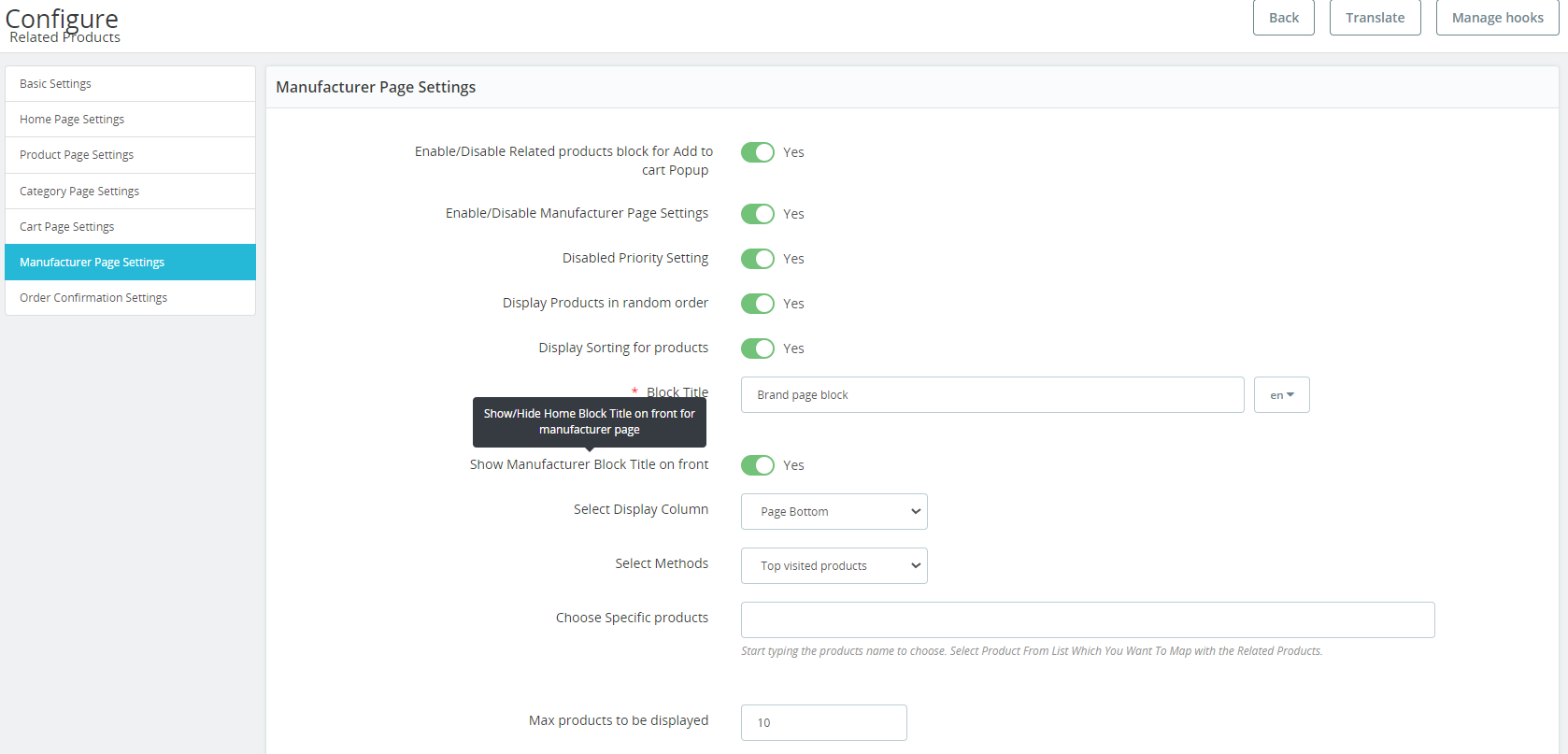
1. Ativar/desativar o bloco de produtos relacionados para adicionar ao carrinho pop-up:�Se a configuração a seguir estiver habilitada, os produtos relacionados aparecerão no pop-up adicionar ao carrinho na página do fabricante.

2. Ative/desative as configurações da página do fabricante: O administrador da loja pode ativar ou desativar as configurações da página do fabricante na interface de administração deste complemento de produto semelhante ao Prestashop.

3. Configuração de prioridade desativada:�Esta opção pode ser usada para habilitar ou desabilitar a configuração de prioridade.

4. Exibir produtos em ordem aleatória:�Caso você queira exibir os produtos relacionados em ordem aleatória para seus visitantes, você pode usar esta opção específica. Se esta opção estiver habilitada, todos os produtos relacionados aparecerão de forma aleatória todas as vezes.

5. Exibição de Classificação para Produtos:�Se você ativar esta opção, os usuários poderão classificar os produtos no controle deslizante de produto relacionado.

6. Título do Bloco: O plug-in de produtos relacionados ao PrestaShop permite que o administrador defina o título do bloco de produtos relacionados em vários idiomas.

7. Mostrar�Fabricante Título do bloco na frente:�Esse recurso permite que o administrador ative ou desative o título da guia do módulo e também o texto do título pode ser personalizado.

8. Selecione Exibir coluna: O plug-in de produtos relacionados ao PrestaShop permite que o administrador mostre os produtos relacionados em várias posições, como a coluna esquerda, a coluna direita do produto ou a parte inferior da página.

9. Selecione Métodos: Existem vários métodos para selecionar. O administrador pode mostrar os produtos relacionados de acordo com os mais vendidos, produtos mais visitados, novos produtos, histórico de uso do usuário, mais vistos por este fabricante, mais vendidos neste fabricante.

10. Escolha produtos específicos:�Para esta opção, você pode adicionar produtos específicos apenas digitando o nome e os produtos relacionados aparecerão com base no mesmo.

11. Máximo de produtos a serem exibidos:�O�O complemento de produtos relacionados ao Prestashop permite que o administrador da loja corrija a contagem máxima de produtos para exibição na página da categoria.

O administrador da loja também pode definir a prioridade de cada método facilmente na interface de administração. o módulo de venda cruzada de produtos Prestashop escolhe o produto do método inferior se nenhum produto estiver disponível no método superior.

3.7 Configurações de confirmação do pedido

1. Ativar/desativar o bloco de produtos relacionados para adicionar ao carrinho pop-up:�Se você ativou a configuração a seguir, os produtos relacionados aparecerão no pop-up adicionar ao carrinho na página de confirmação do pedido.

2. Ativar/desativar as configurações da página de confirmação do pedido: O administrador da loja pode ativar ou desativar as configurações da página de confirmação do pedido na interface administrativa.

3. Configuração de prioridade desativada:�O administrador pode ativar/desativar as configurações de prioridade aqui.

4. Exibir produtos em ordem aleatória:�Usando esta opção, os administradores podem mostrar produtos relacionados em ordem aleatória para os visitantes. Se esta opção estiver habilitada, todos os produtos relacionados aparecerão de forma aleatória todas as vezes.

5. Exibição de Classificação para Produtos:�Se você ativar esta opção, os usuários poderão classificar os produtos no controle deslizante de produto relacionado.

6. Título do Bloco: O plug-in de produtos relacionados ao Prestashop permite que o administrador defina o título do bloco de produtos relacionados em vários idiomas.

7. Mostrar�Título do bloco de pedidos na frente:�Esse recurso permite que o administrador ative ou desative o título da guia do módulo e também o texto do título pode ser personalizado.

8. Selecione Exibir coluna: O complemento de produtos relacionados Prestashop permite que o administrador mostre os produtos relacionados em várias posições, como a coluna esquerda, a coluna direita do produto ou a parte inferior da página.

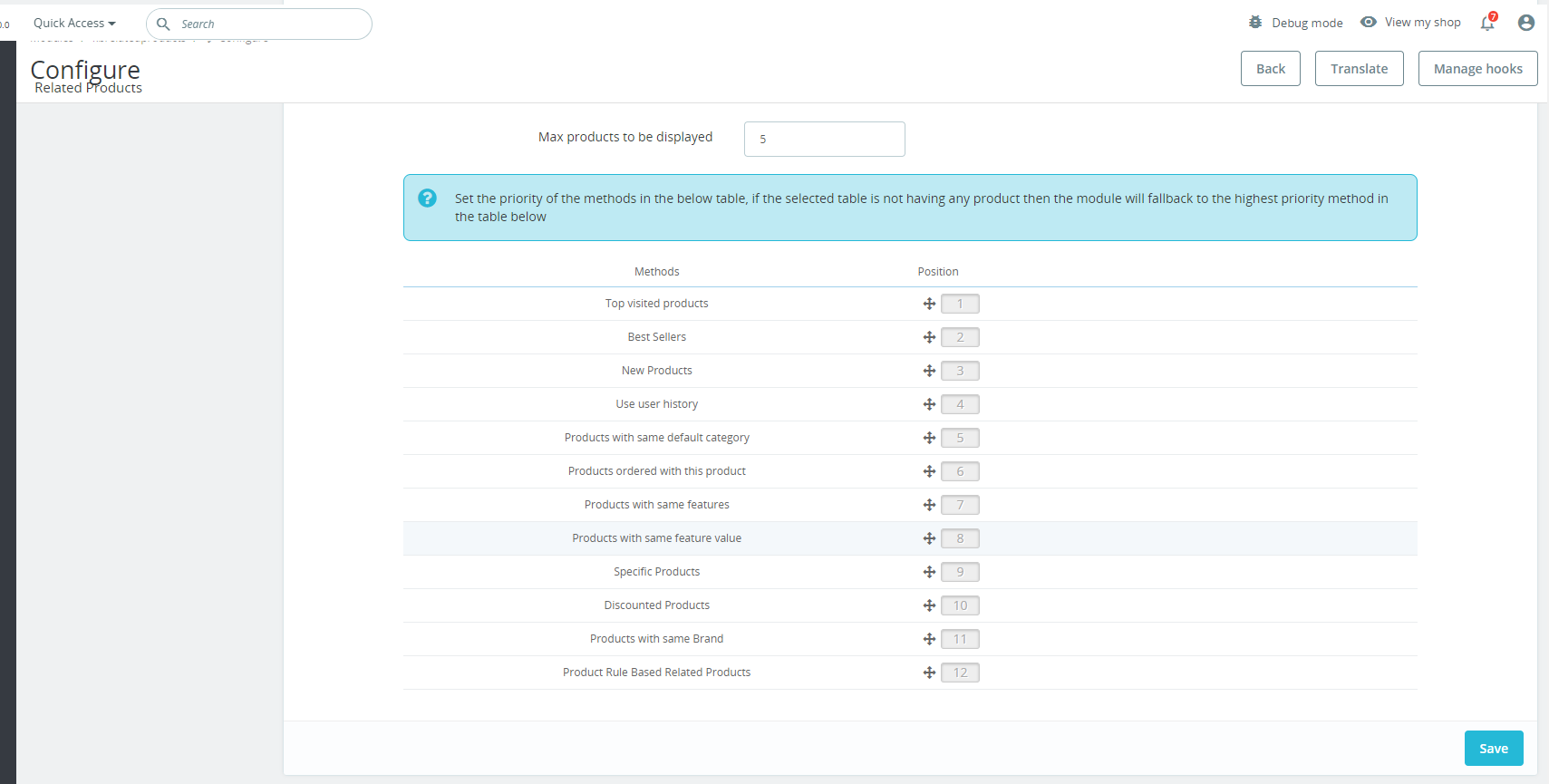
9. Selecione Métodos: Existem vários métodos para selecionar. O administrador pode mostrar os produtos relacionados de acordo com os produtos mais visitados, mais vendidos, novos produtos, histórico de uso do usuário, produtos encomendados com os produtos do pedido e produtos da mesma categoria que os produtos do pedido.

10. Selecione o filtro: O administrador da loja pode selecionar os filtros como nenhum filtro, palavra-chave, atributo.

11. Escolha produtos específicos:�Para esta opção, você pode adicionar produtos específicos apenas digitando o nome e os produtos relacionados aparecerão com base no mesmo.

12. Máximo de produtos a serem exibidos:�O administrador pode corrigir a contagem máxima de produtos para exibição na página da categoria. O administrador da loja também pode definir a prioridade de cada método facilmente na interface administrativa. O complemento Prestashop Automatic Related Product escolhe o produto do método inferior se nenhum produto estiver disponível no método superior.

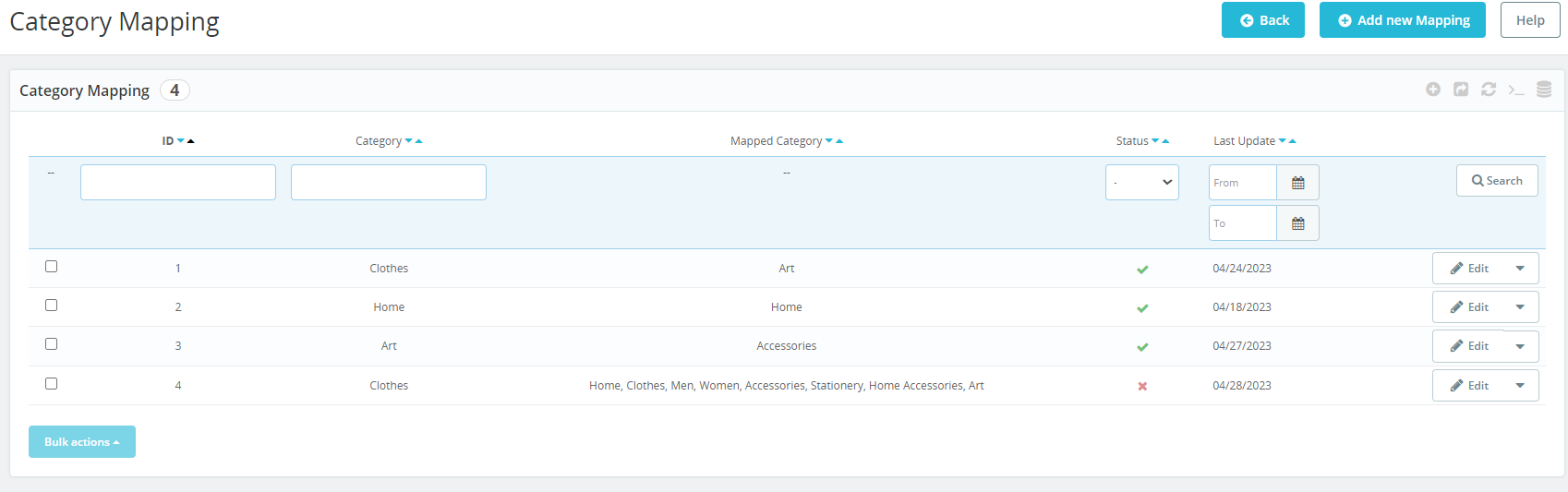
Mapeamento de categoria:

O administrador da loja pode criar, editar e excluir novas regras de categoria na guia Mapeamento de categoria.

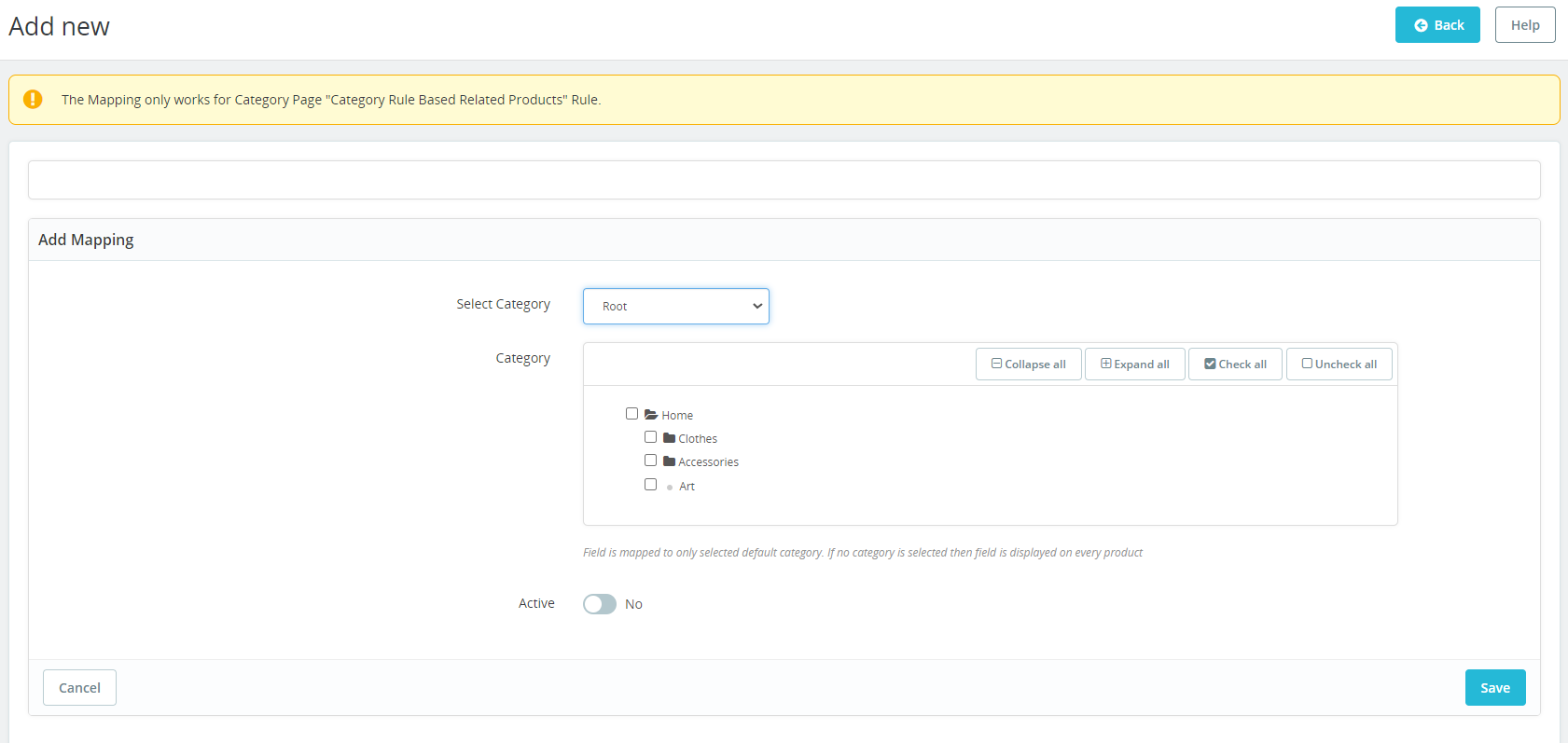
Após clicar no botão Adicionar novo mapeamento, um novo formulário de mapeamento será aberto com os seguintes campos:

O administrador pode criar regras para páginas de categoria mapeando várias categorias para uma categoria específica. Isso significa que na página da categoria designada, todos os produtos das categorias mapeadas serão exibidos. Isso fornece maior controle e flexibilidade ao administrador na curadoria de exibições de produtos e na melhoria da experiência do usuário no site.

Interface 4.0 Front-end

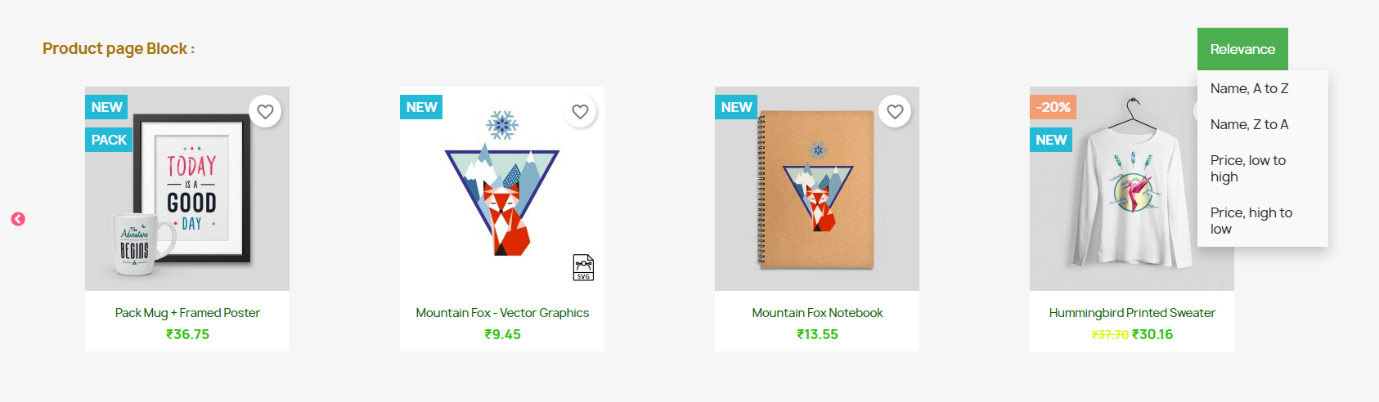
Os clientes podem visualizar os produtos relacionados conforme mostrado nas imagens mencionadas abaixo.

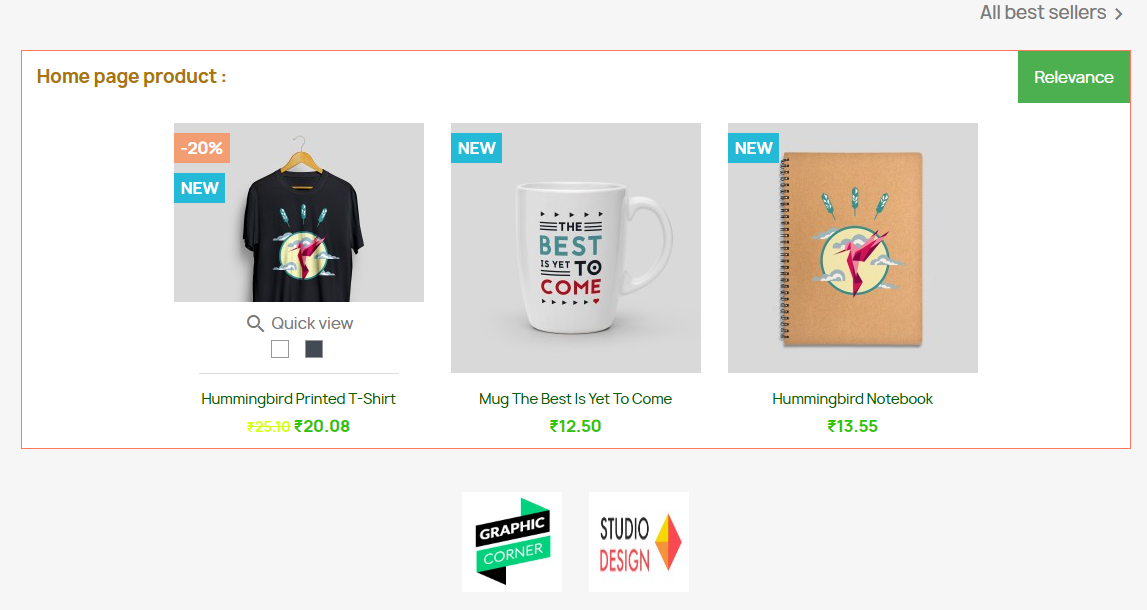
Na página inicial, os produtos relacionados serão exibidos conforme a imagem abaixo:

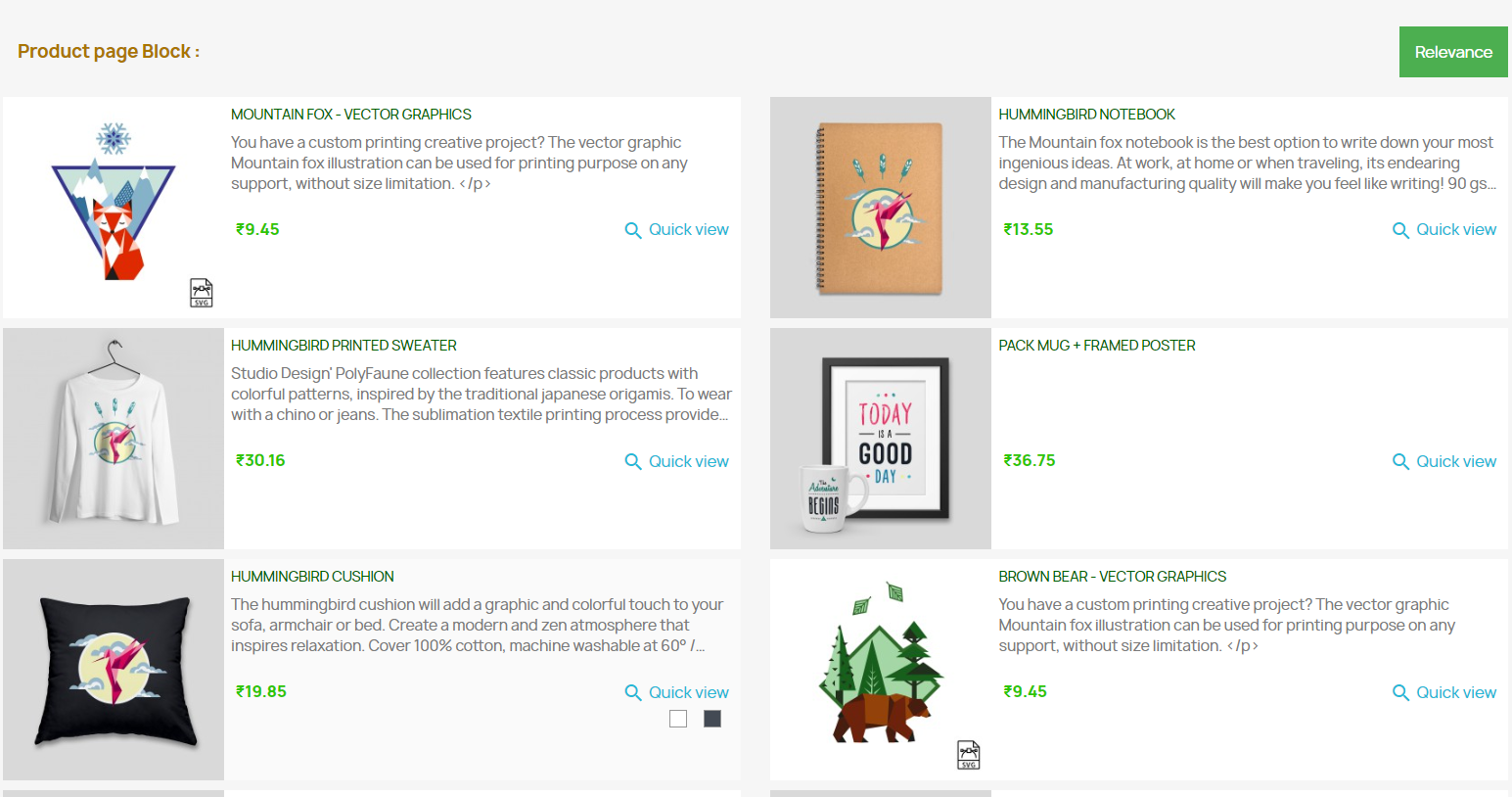
Os clientes também podem visualizar os produtos relacionados na página do produto:

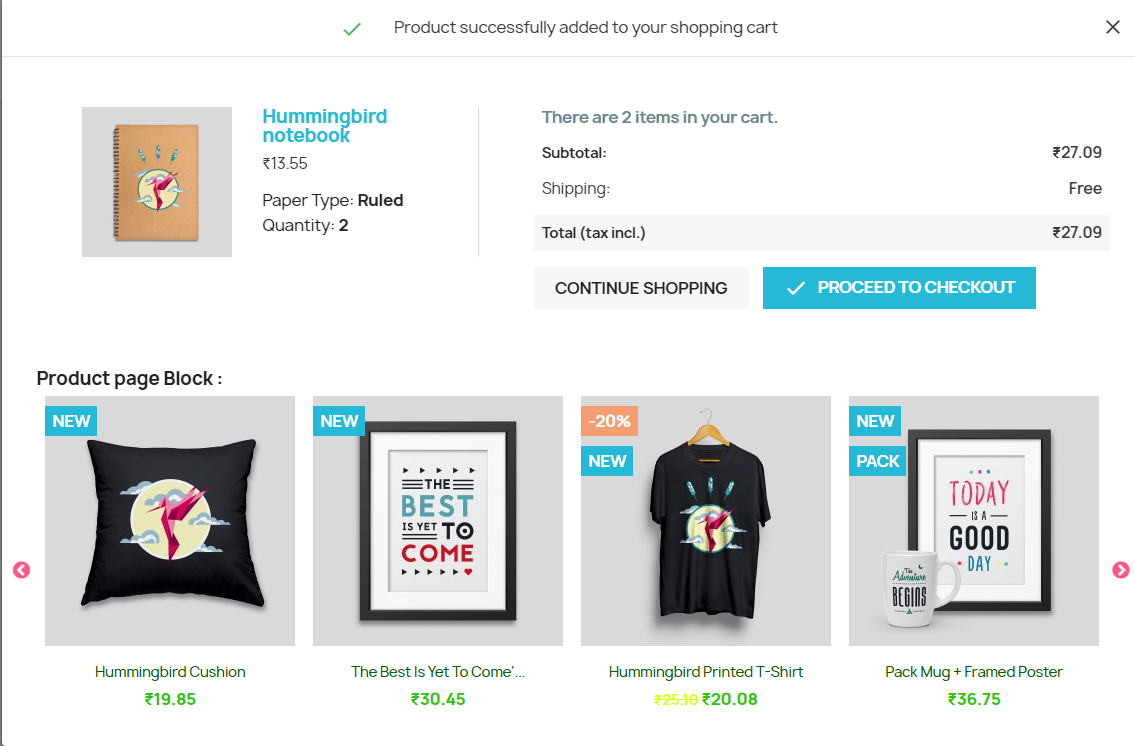
Produtos semelhantes também serão exibidos em adicionar ao carrinho:

Dessa forma, o administrador da loja online pode exibir produtos relacionados em diferentes páginas do site, como página inicial, páginas de produtos, páginas de categorias, página de carrinho, página de fabricante e páginas de confirmação de pedido também. Desta forma, o e-merchant pode chamar a atenção dos clientes sobre os produtos que ele quer que eles comprem. O módulo Prestashop Automatic Related Product permite que o administrador da loja de comércio eletrônico implemente essa funcionalidade para mostrar produtos relacionados nas páginas do site sem nenhuma alteração de código. O administrador da loja de comércio eletrônico pode configurar este complemento de produtos semelhantes do Prestashop de acordo com seus requisitos e exibir facilmente os produtos relacionados nas páginas do site. Os clientes também podem visualizar os produtos relacionados e selecionar o melhor para si. O addon de produtos similares Prestashop mostra produtos relacionados que aumentam o valor do carrinho dos clientes.

Para mais Complementos PrestaShop visite Banda de conhecimento.

Para mais detalhes, visite:

PrestaShop Link da página do produto do módulo de produto relacionado automático.

Prestashop�produtos�similares�addon�admin�demo�link.

Prestashop�Automático�Relacionado�Produto�módulo�Front-demo�link.

Produtos relacionados ao PrestaShop�Addon�Manual do usuário�link.

Prestashop�produto�venda cruzada�módulo�addon�loja�link.

Por favor, entre em contato conosco em support@knowband.com para qualquer consulta ou solicitação de mudança personalizada de acordo com suas necessidades de negócios.

Integração Magento Etsy

Nesta época atual, ser proprietário de uma loja de comércio eletrônico não é uma caminhada de bolo. Eles precisam ficar de olho na concorrência que cresce todos os dias nesse setor. Por isso, é muito importante fornecer à sua empresa uma plataforma na forma de mercado que o ajudará a aumentar as vendas de sua loja de comércio eletrônico. Etsy é um dos mercados mais bem sucedidos e renomados que permitem às pessoas comprar e vender produtos em todo o mundo. A Knowband oferece a extensão Etsy Magento Integration, que oferece uma abordagem eficaz para integrar o mercado da Etsy à sua loja on-line Magento. O addon do conector Etsy Magento integra sua loja de comércio eletrônico ao mercado Etsy usando a API do Etsy. Após a integração bem-sucedida, você pode atualizar e listar seus produtos no mercado Etsy a partir do back-end desse integrador, mesmo sem visitar o mercado. O módulo Etsy Magento permite que os vendedores carreguem produtos a granel, reduzindo assim as chances dos erros que ocorrem durante a listagem manual.

Integração do Etsy Marketplace – configuração da conta do vendedor

Por favor, siga o procedimento abaixo para criar uma conta no mercado Etsy.

  1. Ir para o link
  2. Clique no botão "Open your Etsy Shop"
  3. Clique na aba "Register"
  4. Preencha todos os detalhes necessários no formulário de inscrição e clique em "Registrar". Ele criaria sua conta de vendedor e enviaria um e-mail de verificação para o endereço de e-mail fornecido.
  5. O e-mail de verificação conterá um link que redirecionará para o

Etsy Marketplace Integration – Configurar um aplicativo

Você precisa criar um aplicativo no Etsy Marketplace para estabelecer um

  1. Vá para o link(Abriria uma página onde um formulário será mostrado com alguns campos de entrada como mostrado abaixo)

Insira todos os detalhes obrigatórios no formulário para registrar seu aplicativo no mercado Etsy e você pode ver os detalhes da sua API como abaixo:

Interface de administração

Configurações do painel do administrador contém as guias 8 para configurações.

  1. Configurações gerais
  2. políticas
  3. Configurações de pedido
  4. Gerenciamento de perfil
  5. Listagem de produtos
  6. Listagem de pedidos
  7. Sincronização
  8. Registro de Auditoria

Etapas para configurar o módulo:

Configurações Gerais:

  • Instale o módulo e clique na guia Configurações Gerais para conectar sua loja Magento com o Etsy Marketplace

  • Digite todos os detalhes necessários no campo Configurações gerais e siga as instruções.

Modelos de envio:

  • Agora, adicione modelos de envio para ativar os métodos de envio no Etsy Marketplace. Por favor, consulte o próximo slide para ver como inserir os detalhes necessários nos campos Modelo de Envio.

  • Digite todos os detalhes necessários nos modelos de envio Etsy.

  • Agora adicione as entradas de remessa para o modelo de remessa selecionado.

  • Digite todos os detalhes necessários nos campos de envio.

Configuração da ordem:

  • A guia Configurações do pedido ajuda a mapear os status do pedido de loja com os status do pedido do Etsy Marketplace. Isso será usado para capturar detalhes de pedidos do Etsy Marketplace. Para mapear os pedidos do Etsy Marketplace para a loja Magento, você precisa executar o cronômetro de Pedidos na guia Sincronização.

Gerenciamento de perfil:

  • Agora crie um perfil para listar produtos no Etsy Marketplace. Os vendedores podem criar vários perfis para sincronizar os produtos em massa com a opção de selecionar diferentes opções de envio.

Listagem de produtos:

  • O administrador pode verificar o status dos produtos listados clicando na opção "Listagem de produtos".

Sincronização:?

  • Sincronização de país / região:Antes de criar os modelos de envio, sincronize o país / região clicando em "Sincronizar países / regiões" somente depois que esses países e regiões forem adicionados ao banco de dados.
  • Envio de Template Synchronization: Antes de criar o Novo perfil, sincronize os modelos de envio clicando em "Sincronizar modelos de envio" somente depois que as entradas do modelo de envio ficarão visíveis na seção de modelos de envio do perfil.
  • Produtos de Sincronização:?Make sure to Sync the products after creating a profile only after that selected products under the newly created profile will get listed on the Etsy store. Admin can also check the status of the listed products under the section “Product Listing”. All the listed products will show the status as “Listed”.
  • Sincronização de variações de produtos: Para listar os produtos de variação no mercado Etsy, certifique-se de clicar em "Listagem de variações de produtos de sincronização" somente após os produtos de variação serem listados no mercado Etsy. Caso contrário, esse produto de variações mostrará o status como "Pendente". Após o status da listagem de sincronização bem-sucedida, esses produtos serão alterados para Listados.
  • Sincronização de Ordens: Use o botão Sync Order Listing para sincronizar os pedidos do Etsy Store para o Magento Admin. Após a sincronização bem-sucedida, você pode ver a ordem da loja Etsy na guia Lista de pedidos.
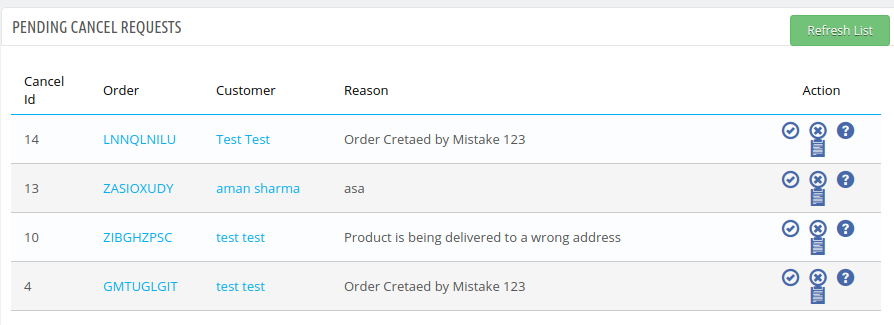
  • Sincronização do status do pedido: O administrador pode modificar o status de pedidos Etsy que já foram sincronizados para o painel do administrador. Ao clicar no status do pedido "Atualizar estado do pedido no Etsy", ele também será atualizado na loja Etsy.?
  • Sincronização de Idiomas: Para adicionar a descrição do produto em outro idioma, o administrador precisa usar o "Sincronizar Traduções“.

Listagem de Pedidos:

  • Para sincronizar os pedidos do Etsy marketplace para o painel de administração da loja Magento, primeiro o administrador precisa sincronizar a listagem de pedidos conforme explicado na sincronização de pedidos acima. Depois disso, toda a ordem da loja Etsy pode ser modificada a partir do administrador da loja Magento.

  • Depois de modificar o status do pedido para os pedidos sincronizados no painel de administração do Magento, o administrador pode atualizar o status do pedido para esses pedidos do Etsy clicando na opção "Sincronização do Status do Pedido" na guia Sincronização.

Registro de Auditoria:

  • O administrador pode usar a guia Registro de auditoria para manter o controle das tarefas executadas.

Seguindo o procedimento explicado acima, os vendedores podem facilmente vender seus produtos da loja Magento para o mercado Etsy de maneira descomplicada. Por favor, clique no link abaixo para comprar esta integração do Magento Etsy Marketplace.

https://www.knowband.com/prestashop-etsy-marketplace-integration

Para mais detalhes sobre o processo de listagem e como este módulo funciona, consulte o vídeo abaixo: https://www.youtube.com/watch?v=mZYx65q0I6A Para qualquer consulta sobre o módulo, sinta-se à vontade para Contate-Nos.


Como atualizar o perfil de envio no Etsy Marketplace?

O método de envio varia de tempos em tempos, seja o custo ou a duração do tempo, e é por isso que o Etsy marketplace oferece uma opção para atualizar o perfil de envio sem custos.

Veja como você faz isso nas etapas simples do 6:

– Faça o login no Etsy Marketplace

Tem que https://www.etsy.com/. Entre na sua conta Etsy clicando na opção "Login" fornecida no canto superior direito.

– Shop Manager

Depois de ter logado com sucesso, clique no "Gerenciador de loja" no canto superior direito.

– Configurações de envio

Clique no botão "Configurações" no menu à esquerda do mercado Etsy, em seguida, escolha "Configurações de envio".

– Editar perfil de envio

Clique na opção "Editar" fornecida na frente do perfil de envio do mercado Etsy que você deseja atualizar.

– Atualize os detalhes

Você pode atualizar qualquer detalhe que queira alterar.

– Nome do perfil de envio

Atualizar o nome do perfil de remessa é necessário.

– Salvar perfil

Depois de fazer as alterações necessárias no perfil do mercado do Etsy, clique no botão "Salvar" para salvar o perfil.

Para qualquer consulta, entre em contato conosco pelo support@knowband.com.

Você está procurando integrar sua loja com o mercado Etsy? Integração Prestashop Etsy Marketplace da Knowband oferece e interface fácil para integrar sua loja em um mercado Etsy.

Artigos relacionados:

Como adicionar ou atualizar o perfil de envio no Etsy Marketplace?

O método de envio varia de tempos em tempos, seja custo ou duração, e é por isso que o Etsy Marketplace oferece a opção de adicionar um novo perfil de envio ou atualizar o existente gratuitamente. Isso ajudará seus clientes a enviar seus produtos com o método mais desejável e conveniente.

Veja como fazer isso em 7 etapas simples:

Passo 1: Faça login no Etsy

  • Clique no seguinte link: Mercado Etsy
  • �Faça login na sua conta Etsy clicando no botão “Entrar” opção fornecida no canto superior direito.

Etapa 2: gerente de loja

Após efetuar o login com sucesso, clique em “Gerente de Loja” no canto superior direito.

Etapa 3: configurações de envio

Clique em “Configurações” no menu à esquerda e escolha “Configurações de envio”.

Leitura recomendada:�Como adicionar parceiros de produção e conectar-se à listagem no Etsy Marketplace?

A. Etapas para adicionar o perfil de envio no Etsy Marketplace:

Passo 1:�Adicionar perfil de envio:

Role a página e clique na opção “Adicionar um perfil de envio”.

Passo 2:�Preencha os detalhes:

Depois de clicar em “Adicionar um perfil de envio”, a loja mostrará determinados campos, como origem do envio, tempo de processamento e custos de envio.

Recomendado Read: Como ativar/desativar uma listagem no Etsy Marketplace?

Etapa 3: insira o nome do perfil de envio:

Um nome deve ser dado ao perfil de envio, este nome é o método de envio que ficará visível para o usuário.

Etapa 4:�Crie um novo perfil de envio:

Clique no botão “Criar perfil” que adicionará um perfil de envio à sua loja.

Aqui está o vídeo para adicionar um perfil de envio ao Etsy Marketplace:

Recomendado Read: Como aumentar a classificação do produto nos resultados de pesquisa do Etsy?

B. Etapas para atualizar o perfil de envio no Etsy Marketplace:

Etapa 1: atualizar o perfil de envio:

Clique na opção “Editar” fornecida na frente do perfil de envio do mercado que você deseja atualizar.

Passo 2:�Atualize os detalhes:

Você pode atualizar todos os detalhes como origem de envio, tempo de processamento e custos de envio de acordo.

Etapa 3: Atualizar�Perfil de Envio�Nome:

É necessário atualizar o nome do perfil de envio. O novo nome fornecido ficará visível como forma de envio para o usuário.

Recomendado Read: Por que você deve vender no Etsy Marketplace?�

Etapa 4:�Salvar o Perfil de Remessa existente:

Depois de fazer todas as alterações necessárias no perfil do Etsy, clique no botão “Salvar” para salvar o perfil.

Aqui está o vídeo para atualizar o perfil de envio no Etsy Marketplace:

Recomendado Read: Como adicionar um produto ao Etsy Marketplace?

No final

Você está procurando integrar sua loja com o mercado Etsy? Ofertas de banda de conhecimento Integradores do Etsy Marketplace para várias plataformas CMS como Prestashop, OpenCart, Magento 2 e WooCommerce. Isso ajuda a apresentar seus produtos entre o público maior e também aumenta o reconhecimento da marca.

A partir do backend, o administrador pode estabelecer perfis de envio, que podem ser mapeados para os vários perfis gerados no Gerenciamento de Perfis.�Todas as configurações do cron podem ser automatizadas usando as configurações do cron da guia de sincronização. Portanto, um proprietário on-line pode sincronizar rapidamente o status do produto, o status do pedido, a sincronização de idioma, a atualização do status do pedido etc. utilizando a guia Sincronização.

Para qualquer dúvida, entre em contato conosco em support@knowband.com.

Como adicionar um parceiro de produção e conectar-se à listagem no Etsy Marketplace?

Um parceiro de produção ou fabricante é alguém que o ajudará a produzir itens para serem vendidos no Etsy Marketplace. Para manter a transparência, o Etsy Marketplace tem sua política artesanal e o vendedor precisa seguir essas políticas caso queira vender a mercadoria junto com um parceiro de produção. Você deseja mostrar a mesma listagem para vários parceiros de produção? O Etsy fornece uma maneira muito fácil e conveniente de conectar os dois, o que facilita seu trabalho.

Veja como fazer isso em 10 etapas simples:

– Entrar no Etsy

  • Clique aqui para abrir o�Mercado Etsy loja
  • Faça login na sua conta Etsy clicando na opção “Entrar” fornecida no canto superior direito.

Recomendado Read: Como ativar/desativar uma listagem no Etsy Marketplace?

– Gerente de Compras

Após efetuar o login com sucesso, clique em “Gerente de Loja” no canto superior direito.

– Parceiro de Produção

Clique em “Configurações” no menu à esquerda e clique em “Parceiro de produção”.

Recomendado Read: Como adicionar ou atualizar o perfil de envio no Etsy Marketplace?

Etapa 4: adicionar um novo parceiro de produção

Clique na opção “Adicionar um novo parceiro de produção” fornecida.

– Preencha os detalhes

Preencha os detalhes no pop-up aberto “Adicionar um novo parceiro de produção”, como parceiro de produção, local, sobre o parceiro de produção, sobre sua parceria e outras opções relevantes.

Recomendado Read: Como conectar sua loja Prestashop ao Etsy Marketplace?

– Salvar parceiro

Clique no botão “Salvar parceiro” fornecido para salvar o parceiro.

– Anúncios

Clique em “Listagens” no menu à esquerda para conectar o parceiro criado à listagem.

Leitura Recomendada: Como classificar seus produtos nos resultados de pesquisa do Etsy?

– Editar a listagem

Clique na opção “Configurações” fornecida com cada produto e abra a listagem no modo de edição clicando na opção “Editar”.

Etapa 9: escolha um parceiro de produção

Marque as caixas com as quais você deseja conectar a listagem.

Recomendado Read: Como adicionar um produto ao Etsy Marketplace?

Etapa 10: publicar listagem

Clique na opção “Publicar” para salvar as alterações que você acabou de fazer.

No final:

Você está procurando integrar sua loja com o mercado Etsy? Integração Etsy Marketplace da Knowband oferece uma interface fácil para integrar sua loja no Etsy.�

Os integradores Etsy estão disponíveis para Prestashop, Magento 2 e OpenCartlojas baseadas. O Etsy oferece APIs para que os vendedores possam exibir suas mercadorias, acompanhar facilmente o estoque e lidar com pedidos. A Knowband fornece o módulo Etsy Integration usando essas APIs, evitando que o proprietário da loja online precise listar cada um de seus produtos no Etsy Marketplace e PrestaShop separadamente.

Basta adicionar seus produtos à loja online para listá-los automaticamente na loja Etsy.�Para qualquer dúvida, entre em contato conosco em support@knowband.com.

Veja como adicionar um Parceiro de Produção e conectar-se à listagem no Etsy Marketplace�

Como adicionar um produto no Etsy Marketplace?

Etsy fornece uma maneira muito fácil e rápida de adicionar produtos em sua loja. Adicionar produtos em sua loja é uma caminhada de bolo, através da qual você pode mostrar seus produtos para seus clientes.

Veja como você faz isso nas etapas simples do 8:

– Entrar no Etsy

Tem que https://www.etsy.com/. Entre na sua conta Etsy clicando na opção "Login" fornecida no canto superior direito.

– Shop Manager

Depois de ter logado com sucesso, clique no "Gerenciador de loja" no canto superior direito.

– listagem

No "Shop Manager", você encontrará uma opção "Listings" no menu à esquerda. A opção exibe todos os produtos que você adicionou em seu mercado.

– Adicione uma listagem

Clique no botão "Adicionar uma listagem" no canto superior direito, a opção permite adicionar fotos do produto e outros detalhes do produto.

– Adicionando Foto

Clique na opção "Adicionar foto" e faça o upload de uma foto do produto / item.

– Adicionar detalhes

Preencha todos os detalhes do produto / item como título, categorias, descrição, parceiro de produção, cor primária e secundária, tamanho, preço e quantidade do produto e outros detalhes relevantes.

– método de envio

Escolha "Opção de envio" para o produto que você adicionou.

– Publicar o item

Clique no botão "Publicar" para que o item seja publicado na sua loja.

Quando as etapas acima forem concluídas, o item será público em sua loja.

Para qualquer consulta, entre em contato conosco pelo support@knowband.com.

Você está procurando integrar sua loja com o mercado Etsy? Integração Prestashop Etsy Marketplace da Knowband oferece e interface fácil para integrar sua loja em um mercado Etsy.

Artigos relacionados:

5 etapas simples para ativar/desativar a listagem no Etsy Marketplace

O Etsy oferece aos vendedores o acesso para renovar/ocultar e ativar/desativar itens do mercado Etsy. entregar. É quando, Etsy permite que você desative suas listagens para itens que você não pode fornecer aos seus clientes e, em seguida, reativá-los mais tarde.

Veja como você pode fazer isso em 5 etapas simples:

  • Entrar no Etsy
  • Gerente de Compras
  • listagem
  • Configurações
  • Ativar/Desativar Produto

– Entrar no Etsy

  • Acesse Etsy Marketplace.
  • Faça login na sua conta Etsy clicando na opção “Entrar” fornecida no canto superior direito.

Etapa 2: gerente de loja

Após efetuar o login com sucesso, clique em “Gerente de Loja” no canto superior direito.

Etapa 3: listagem

No “Gerente de Loja”, você encontrará a opção “Listagens” no menu à esquerda. A opção exibe todos os produtos que você adicionou em seu mercado.

Etapa 4: Configurações

Na listagem, há uma opção “Configurações”, que lhe dará opções para gerenciar o produto.

– Ativar/Desativar Produto

Clique no botão “Ativar/Desativar”. A loja solicitará a confirmação, ao confirmar a mesma, a loja ativará/desativará o produto. Uma vez desativado, a listagem não aparecerá em sua loja pública. Por reativando os itens,�o vendedor precisa verificar se o item listado expirou ou não. Para itens expirados, o vendedor precisa pagar 0.20 USD para renovar o item. Para itens inativos que não expiraram, a reativação é gratuita.

Veja como ativar/desativar a listagem no Etsy Marketplace?�

Você está procurando integrar sua loja com o mercado Etsy? Integração Prestashop Etsy Marketplace da Knowband ofertas e interface fácil para integrar sua loja em um mercado Etsy. Para qualquer dúvida, por favor contacte-nos em support@knowband.com.

Artigos relacionados:

Prestashop Free Shipping Manager Addon – Manual do Usuário


1.0 Introdução

Há muitos aspectos para gerenciar o negócio on-line como: estratégia de marketing, otimização de mídia social, e-mail marketing, a lista continua. Tempo presente a maioria dos comerciantes on-line oferecendo frete grátis para seus clientes e eles vêem o resultado frete grátis gera mais venda. Knowband oferece-lhe um addon gerenciador de frete grátis Prestashop.

O Banda de conhecimento Prestashop Free Shipping gerente addon permite que o administrador para oferecer frete grátis para os clientes. Não apenas isso, o administrador pode até aplicar taxas de envio quando o valor do carrinho estiver abaixo de um determinado limite. Tudo isso pode ser feito seguindo algumas opções simples de personalização no back-end da interface de administração do módulo.

Os custos de envio são determinados por dois fatores. Eles estão listados abaixo:

  1. O valor do carrinho ou o preço total do pedido: O administrador da loja pode determinar as despesas de envio, conforme necessário, quando o valor do carrinho do comprador estiver abaixo de um determinado limite. Esse limite pode ser definido pelo próprio proprietário da loja.
  2. O peso total da encomenda: O administrador da loja pode até cobrar o valor do envio quando o peso da encomenda excede um certo limite permitido.

1.1 Benefícios do Comerciante

O Addon gerente de transporte gratuito Prestashop destina-se a tornar mais fácil para o proprietário da loja gerenciar os custos de envio de seu site. Abaixo estão listados alguns dos objetivos que podem ser alcançados pela extensão Prestashop:

  1. Termos e Condições: Permite que o dono da loja defina os termos e condições para o envio da loja de e-commerce. O administrador pode oferecer frete grátis ou cobrar um valor conforme seu desejo.
  2. Frete grátis por preço: Ele permite que o proprietário da loja defina o preço do carrinho abaixo desse preço. O administrador não receberá o frete grátis por preço.
  3. Frete grátis por peso: Ele permite que o comerciante da loja defina o limite mínimo e máximo do peso do pacote abaixo deste peso, eles podem cobrar o custo de transporte.
  4. Frete grátis por zona: Ele permite que o administrador do PrestaShop selecione o país onde deseja oferecer frete grátis por zona.
  5. Frete grátis por transportadora: Ele permite que os proprietários selecionem a opção de operadora que deseja fornecer a opção de frete grátis.
  6. Configurações de aparência e sensação: Nesta opção, o administrador pode alterar a cor de fundo, cor do botão e cor da borda do bloco de envio gratuito.
  7. Seleção de clientes: Nesta opção, o comerciante da loja Prestashop pode selecionar o cliente de acordo com a necessidade.
  8. O envio gratuito complementa o cliente para adicionar mais produtos ao carrinho de compras.
  9. Esses add-ons do Prestashop motivam os clientes a gastar mais tempo em seu website e seus clientes se sentirão no controle do que estão gastando.

1.2 Benefícios do Cliente

  1. Este módulo gerenciador do Prestashop Free Shipping mostra um resumo do bloco no carrinho que fornece as informações exatas sobre a condição.
  2. Esta extensão do gerenciador do Prestashop Free Shipping oferece acesso a um cliente para comprar o produto com frete grátis.

Instalação 2.0

Depois de comprar o addon do gerenciador de envio gratuito Prestashop, você obterá os seguintes arquivos, conforme listado abaixo, na pasta apk:

  1. freeshipping.zip (contém o código fonte do módulo)
  2. Manual do usuário

Para instalar a extensão na sua loja Prestashop, siga os passos abaixo:

  • Descompacte o freeshipping.zip Arquivo. Ele conteria vários arquivos e pastas, conforme mostrado abaixo

  • Copie todo o conteúdo, ou seja, os arquivos e pastas da pasta descompactada. Cole o mesmo no “Módulos“pasta do diretório da sua loja. Siga o caminho de endereço abaixo – Diretório Raiz / módulos /.
  • O plugin está todo configurado para ser instalado na loja. Vou ao Administrador da Loja e depois para ‘Módulos e Serviços‘. Seu módulo será mostrado abaixo –

Caso não consiga encontrar o módulo na lista de módulos de administração, você pode fazê-lo procurando os detalhes mencionados abaixo.

palavra chave – Frete grátis

Categoria – Front office

Filtrar por – Instalado e não instalado / ativado e desativado

  • Clique no “Instalar“botão ao lado do seu módulo. Ele mostraria um pop-up para sua confirmação. Clique na opção” Continuar com a instalação “. Esta etapa irá instalar o módulo e mostrar a notificação -” Módulo (s) instalado (s) com sucesso “.

Quando a instalação estiver completa, você pode obter um acesso à interface de administração do módulo clicando no botão “configurar“Botão.

Interface administrativa 3.0

O addon do Prestashop Free Shipping Manager é totalmente configurável. A melhor coisa é que as definições de configuração podem ser atualizadas através da interface administrativa apenas clicando nos botões. Nenhuma alteração de código é necessária para o mesmo. A interface administrativa da extensão tem duas opções de personalização. Eles estão listados abaixo:

1- Configuração 2- Regra de Envio Gratuito

Estes

Configurações de configuração do 3.1

O ‘• Configuração‘guia da extensão Prestashop Free Shipping Manager oferece as sete opções para admin que são mostradas na imagem abaixo:

3.1.1 Ative o módulo: Nesta seção, o administrador pode ativar / desativar o módulo. Isso pode ser feito com um botão de alternância, conforme mostrado abaixo.

Abaixo estão listadas algumas das opções que são oferecidas ao dono da loja pelo Prestashop Free Shipping Manager Module.

3.1.2 Disable Rule Com Voucher

Depois que essa configuração for desativada, a oferta de frete grátis não será aplicável mesmo quando o voucher for aplicado.

Como está desativado, a regra de frete grátis não será aplicável se o voucher for aplicado em qualquer compra.

No caso, você quer oferecer frete grátis mesmo se qualquer código de voucher for aplicado, então, você pode fazer isso habilitando o botão.

3.1.3 Display Lista de Envio Gratuito

Os vários métodos de envio gratuitos podem ser exibidos para os visitantes no site. A lista será mostrada conforme mencionado na imagem abaixo.

No entanto, se o administrador da loja Prestashop quiser remover o recurso, ele poderá desativá-lo desativando o botão mencionado abaixo.

3.1.4 Cor de fundo

O seletor de cores pode ajudá-lo a alterar a cor de fundo da exibição de frete grátis.

Você pode a cor que combina com o tema da sua loja Prestashop.

A mensagem será exibida na frente do site, conforme mostrado na imagem abaixo.

3.1.5 Font Color

A cor da fonte da mensagem que deve ser mostrada no site pode ser escolhida e definida a partir daqui.

Cor da borda 3.1.5

O bloco inteiro pode ser personalizado de acordo com a exigência do site. A cor da borda da caixa pode ser selecionada e alterada no seletor de cores, como mostrado na imagem abaixo.

CSS personalizado 3.1.6

Any custom change in the look and feel of the module can be done from here. The store admin can customize it by entering custom CSS code in the block shown below.
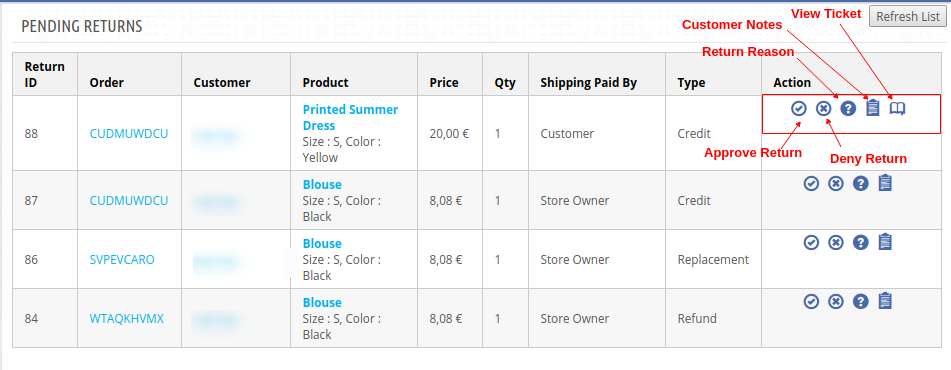
3.2 Free Shipping Rule

The online merchants get full access to change and modify the terms and conditions of shipping method on their website. All this can be done by just filling up few information.

Follow the steps mentioned below in order to make the changes:

Vá para “Free Shipping Rule“. You’ll be redirected to the interface where you will get the list of the rules already fixed by you.

In order to add new rules click on the ‘+’ sign on the right end of the page as shown in the image below:

You’ll be redirected to “Add Free Shipping Rule” página.

Listed below are some of the information that you need to enter in order to set the free shipping rules.

  • Enter the Name: Enter the name of the shipping rule. It can be anything as per your convenience.

  • Minimum Amount:?Enter the minimum cart value at which you want to offer the free shipping by price options. This facility will be disabled at the store if the minimum amount is ‘0’.
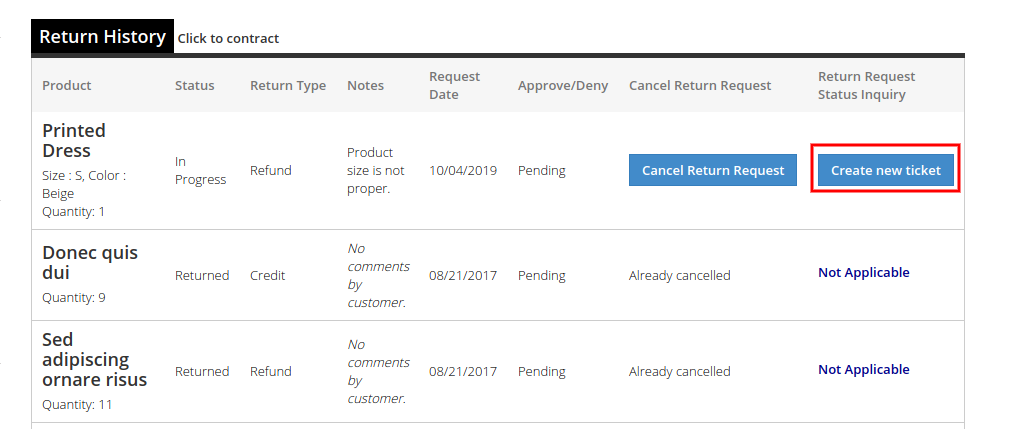
  • Minimum Weight and Maximum Weight: Set the minimum and maximum weight of the parcel beyond which you are looking to charge the shipping cost. Below this limit, the site will by default offer free shipping facility. The weight is to be entered in Kilogram.
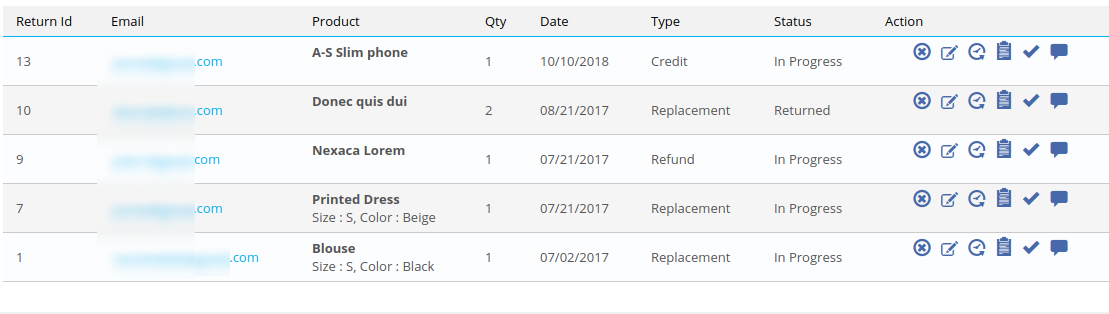
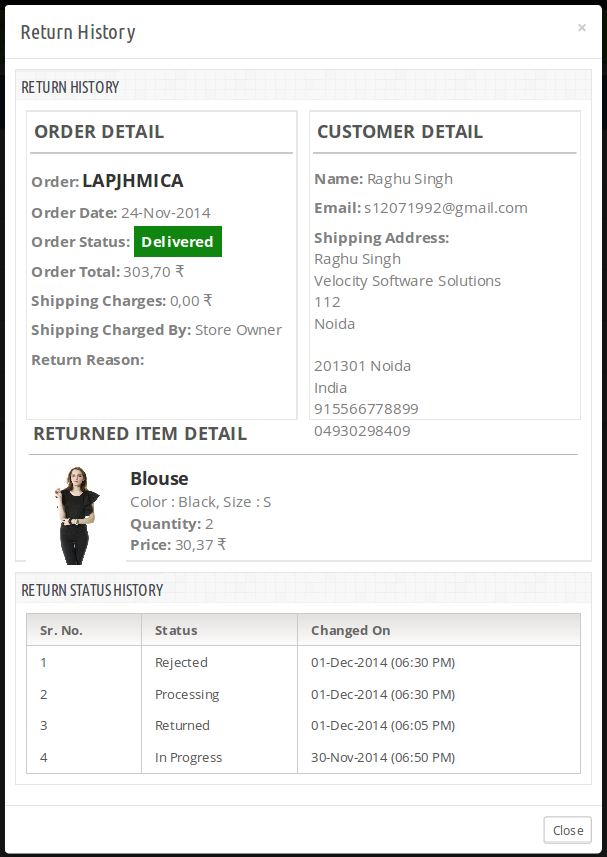
  • Tax Exclude: You can include the tax or exclude it from the shipping charges by enabling or disabling the button mentioned below.

  • Handling Charge: The merchant can even include the handling charge in the shipping cost by enabling this button. Otherwise, he can leave it disabled.

  • Additional Shipping Charge: In case of any additional shipping charge, the store owner can enable the button shown in the image below.
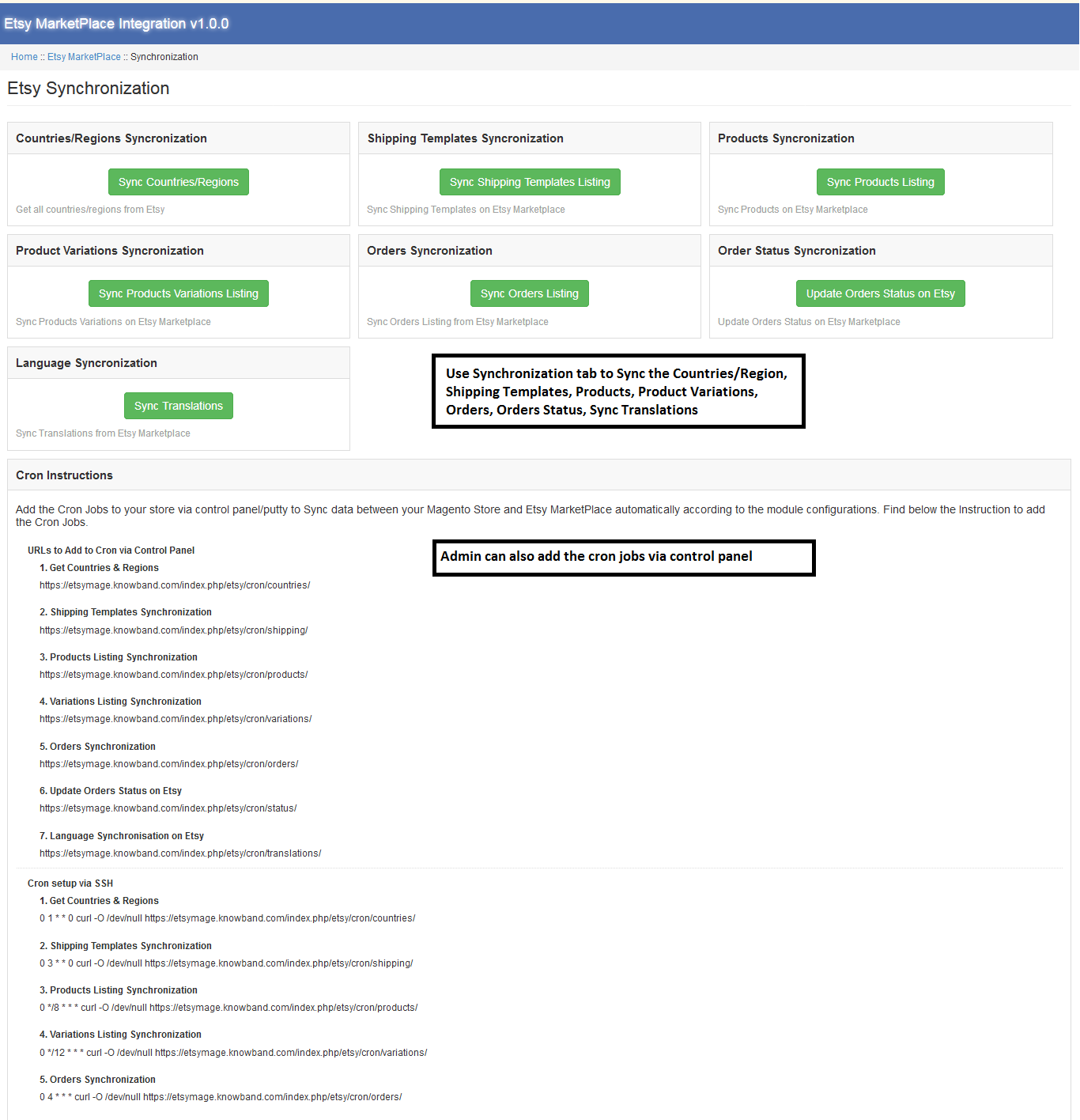
  • Zona: The Prestashop Free Shipping Manager Addon even allows the store admin to set free shipping facility as per the geographical location of the customer.?The admin can choose the zones where he wants to offer this facility and give the facility to customer to buy the products free shipping by zone.
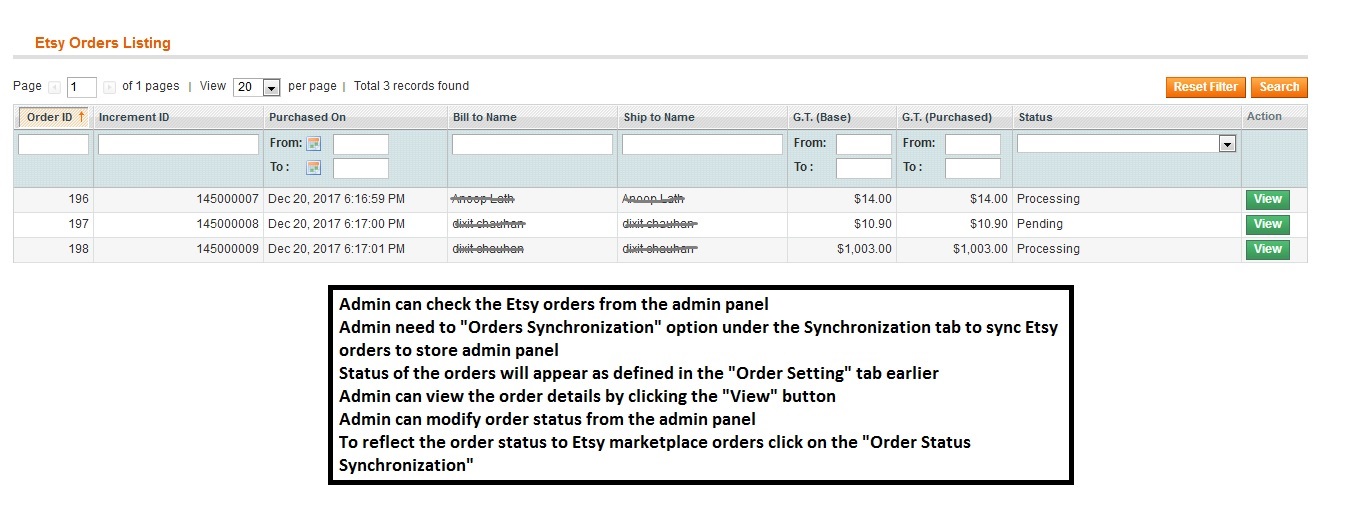
  • Carrier: In this section prestashop store admin can select?all the carrier options in which you would like to include this facility.

  • Group Access: The store admin can offer the free shipping facility to the Registered Customer, the Visitors or the New Customers as per his wish. Just check the options that you want to include in the feature.

4.0 Website UI

The changes done in the prestashop store back-end will be reflected in the front-end of the website.

4.1 Free Shipping Block

The free shipping block will be shown as mentioned below.

4.2 Free Shipping Limit

In case you have fixed any limit for the offering free shipping than the same will be shown on the cart of the shopper. If the customer select the product below the cart limit this block shows a block on cart summary which gives them the exact information on the condition to fulfill.

4.2 Free Shipping List Display

The entire list of the free shipping methods will be displayed on the website if the functionality is enabled by the store admin. This can provide a better user experience and ensure more transparency during the transaction.

Now you can try Prestashop free shipping manager module for on your Prestashop website. KnowBand Prestashop Free Shipping Manager Addon helps you enagege more customer to your store & increase the customer base.

Link do Módulo: https://www.knowband.com/prestashop-free-shipping-manager
Link vídeo: https://www.youtube.com/watch?v=6EoU6ckZfHI
Link de demonstração do administrador:https://goo.gl/wtA43b
Link de Demonstração Frontal: https://ps.knowband.com/demo4/16/en/

Isso também lhe interessaria