Jak skonfigurować tryb konserwacji w PrestaShop z niestandardowym wyglądem?

Niech to będzie Twoja pierwsza ekspozycja na PrestaShoplub chcesz dostosować, zmodyfikować lub naprawić istniejącą działającą witrynę PrestaShop. Możesz nie chcieć, aby Twoi klienci robili zakupy w Twojej witrynie, gdy się z nią bawisz. Ulepszenia i modyfikacje, które wprowadzasz w swojej witrynie na żywo, bezpośrednio przeszkadzałyby Twoim klientom i uwierz mi, że wcale nie chcesz im przeszkadzać. Nawet niewielkie odchylenie lub zakłócenie doświadczenia użytkownika klienta może spowodować poważne następstwa, które bezpośrednio wpłyną na optymalizacja konwersji i optymalizacja UX Twojej ukochanej witryny eCommerce. Dlatego zawsze, gdy chcesz poeksperymentować ze swoją witryną, zawsze zaleca się włączenie trybu konserwacji w PrestaShop, aby nie wpłynąć na wrażenia użytkownika witryny. Blog udostępnia kroki, aby włączyć tryb konserwacji w Prestashop 1.6 i 1.7. Czytaj dalej, aby wiedzieć.

Jak skonfigurować tryb konserwacji w PrestaShop 1.6?

Tutaj wyjaśniam kroki w oparciu o architekturę PrestaShop 1.6:

Step1: Musisz się zalogować do swojego Panel administratora. Niektórzy mogą nawet nazwać to Zaplecze PrestaShop.

Krok 2: Znajdź kartę menu ”Preferencje” po lewej stronie w domyślnym panelu administracyjnym PrestaShop w interfejsie. Kliknij go.
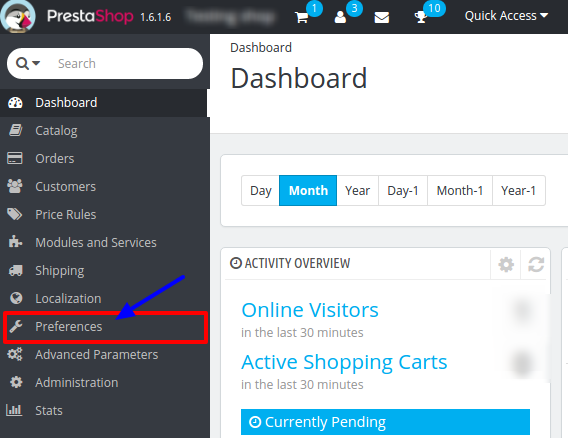
Menu konserwacji PrestaShop

Krok 3: Otworzy się lista podmenu. Kliknij na „Konserwacja” w podmenu.
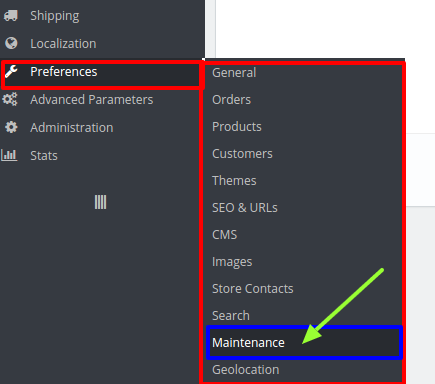
Tryb konserwacji PrestaShop w opcji podmenu

Krok 4: Otworzy się nowe okno. Jest zakładka z dwoma polami. Pierwsze pole zawiera przełącznik do włączania lub wyłączania trybu konserwacji PrestaShop. Kiedy klikniesz na Włącz sklep, aby przełączyć go na niebieski, oznacza to, że tryb konserwacji PrestaShop to Przełącz POZA teraz. [podpis id=”attachment_1879″ align=”aligncenter” width=”804″] Jak skonfigurować tryb konserwacji PrestaShop z niestandardowym wyglądem[/caption] Aby umożliwiać tryb konserwacji PrestaShop, kliknij na przełączniku, aby zmienić kolor na czerwony. PS: kiedy twoja modyfikacja jest zakończona, a strona jest gotowa dla aktywnych użytkowników, powinieneś przełączyć przycisk Niebieski na wyłączyć tryb konserwacji PrestaShop. [podpis id=”attachment_1878″ align=”aligncenter” width=”808″] Jak skonfigurować tryb konserwacji PrestaShop z niestandardowym wyglądem[/caption]
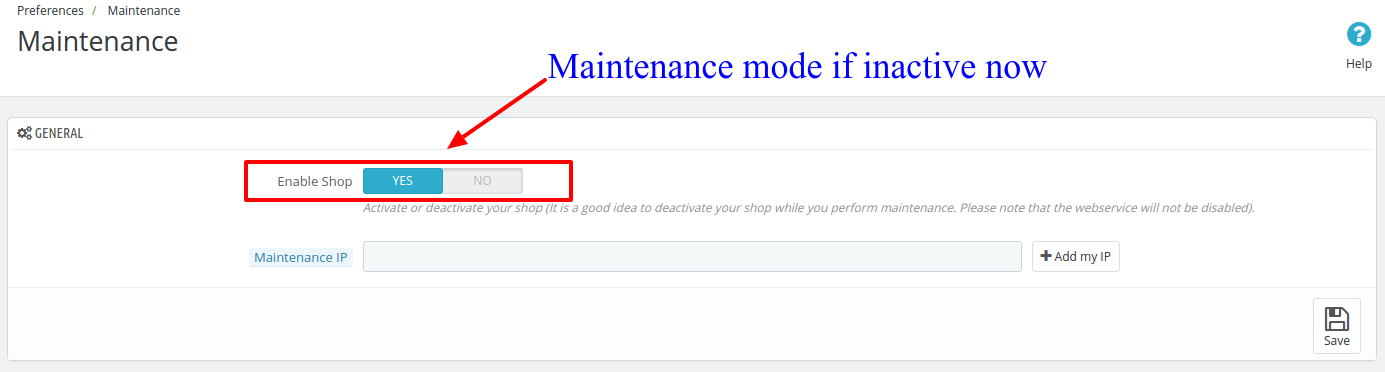
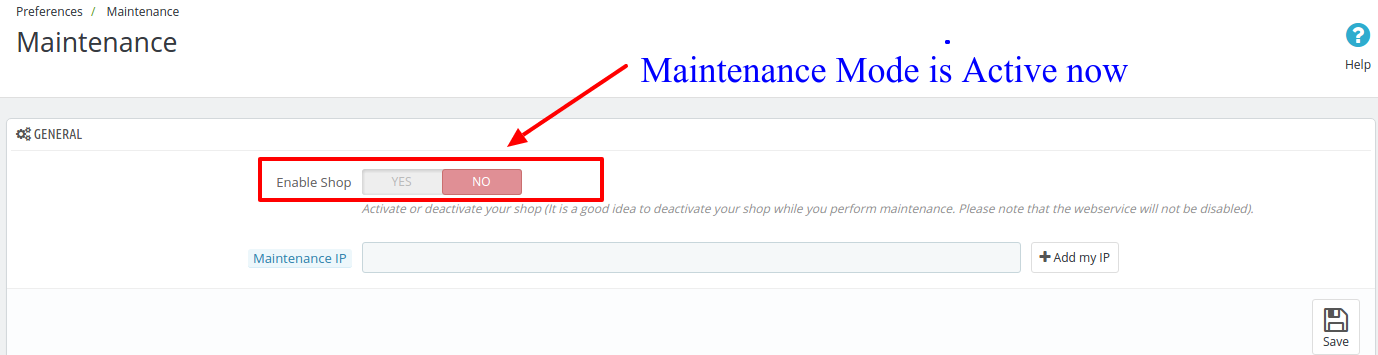
Krok 5: Włączając tryb konserwacji PrestaShop, ograniczasz użytkownikom dostęp do Twojej witryny z poziomu frontonu. Jeśli chcesz, aby jakikolwiek programista lub Twój pracownik nadal mógł widzieć Twoją witrynę, wprowadź ich adres IP w polu pod przełącznikiem przed zapisaniem ustawienia. [podpis id=”attachment_1877″ align=”aligncenter” width=”773″] Biała lista adresów IP w trybie konserwacji PrestaShop[/caption] PS: W tym polu możesz również wprowadzić wiele adresów IP, oddzielając je przecinkami. [podpis id=”attachment_1876″ align=”aligncenter” width=”755″] Domyślna aktywna strona trybu konserwacji PrestaShop[/caption]
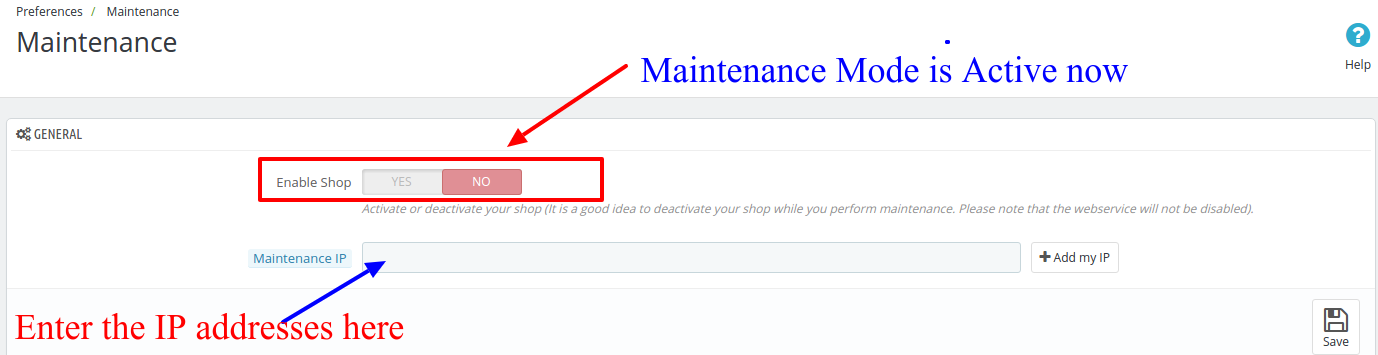
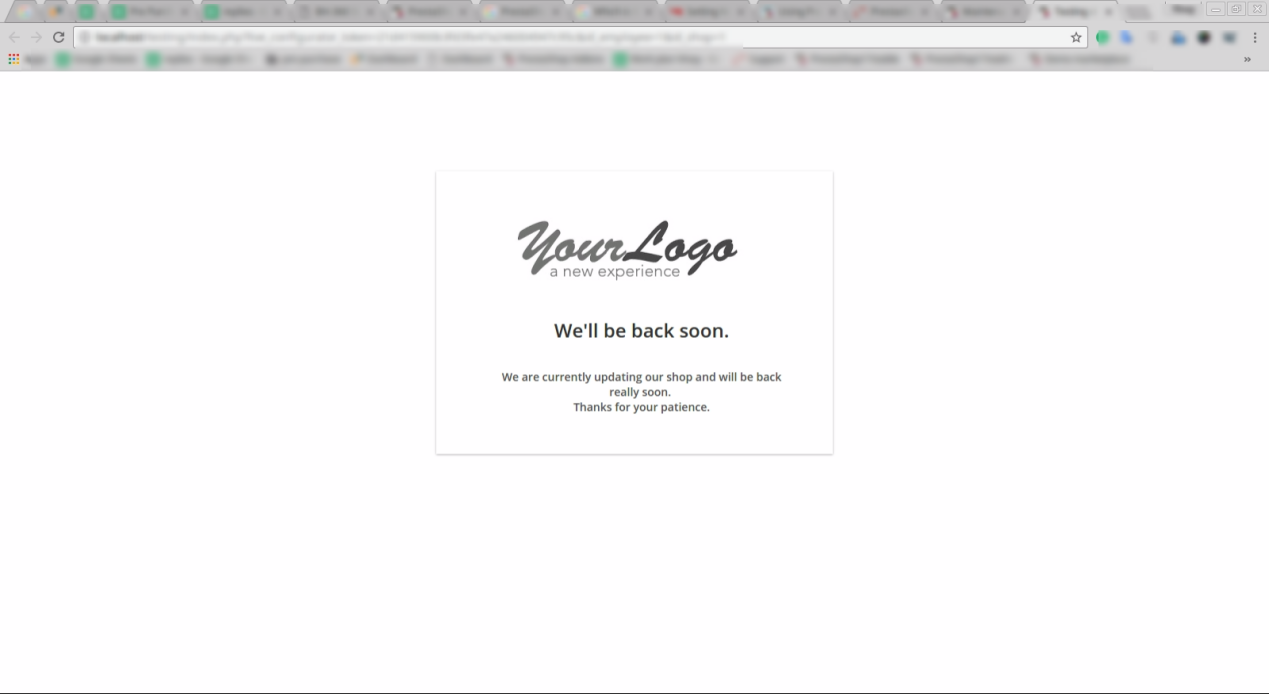
Krok 6: Teraz kliknij przycisk Zapisz, aby zapisać ustawienia i włącz tryb konserwacji PrestaShop. Aktywuje tryb konserwacji w Twojej witrynie PrestaShop, a wszelkie wprowadzone zmiany nie będą przeszkadzać Twoim klientom.

Jak włączyć tryb konserwacji w Prestashop w wersji 1.7?

Podobnie jak w wersji 1.6, proces włączania trybu konserwacji w Prestashop w wersji 1.7 jest bezproblemowy. Wykonaj kroki wymienione poniżej w tym samym celu: 1. W interfejsie administratora Prestashop przejdź do Główny ekran i poruszaj się po opcjach menu po lewej stronie. 2. Przejdź do�Sklep parametr -> Ogólne.
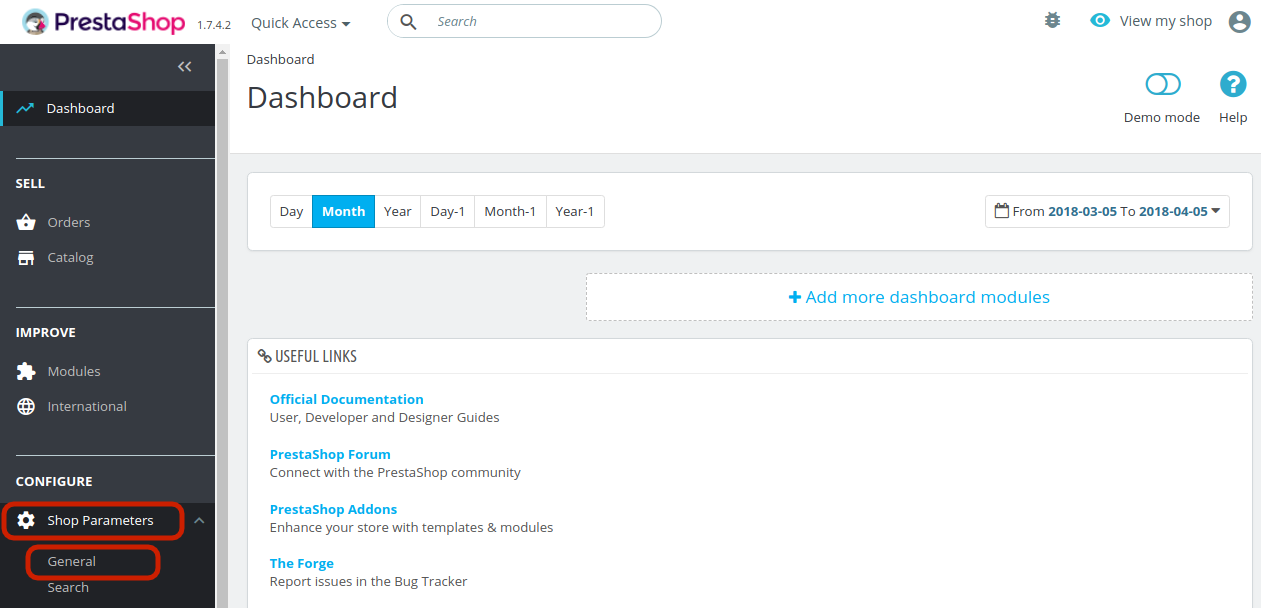

3. Spowoduje to przejście do interfejsu pokazanego poniżej. Przejdź do zakładki Konserwacja.
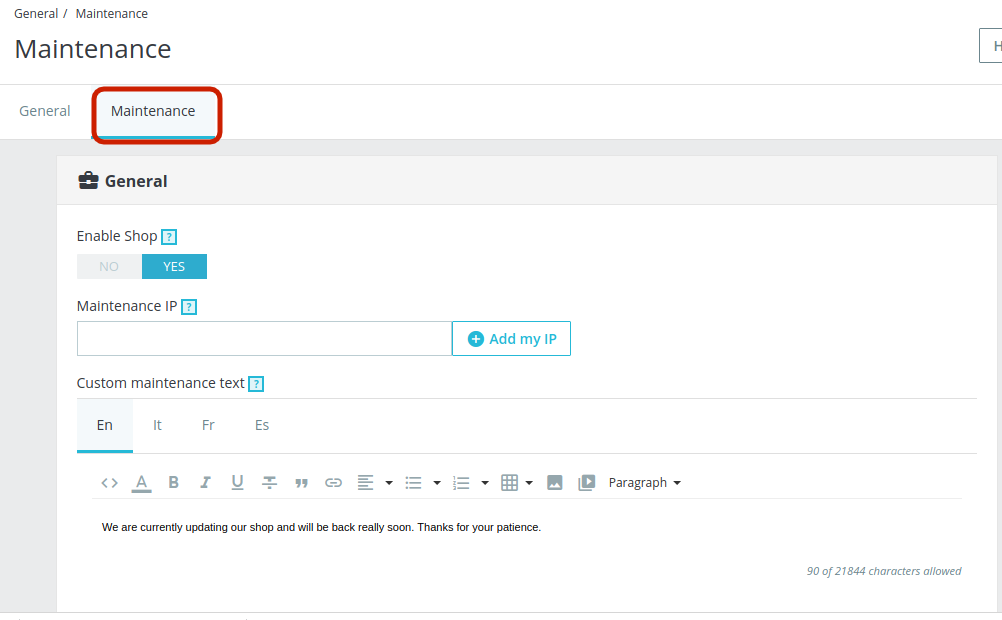
Poniżej omówiono różne pola informacyjne:

Włącz sklep: Wyłącz sklep, aby włączyć tryb konserwacji.
Utrzymanie IP: Dodaj adres IP użytkownika, któremu chcesz pokazać tryb konserwacji. Możesz dodać wiele adresów IP oddzielonych przecinkami.
Niestandardowy tekst konserwacji: Możesz wpisać tekst, który będzie wyświetlany w interfejsie dla odwiedzających sklep. W razie potrzeby możesz nawet dodać obrazy. Strona pokazana powyżej to domyślna strona konserwacji PrestaShop. Możesz dostosować tę stronę, aby wyglądała angażująco, co przekaże Twoją wiadomość klientom w bardziej zdefiniowany sposób. Aby to zrobić, będziesz musiał edytować niektóre kody plików podstawowych PrestaShop.

Jak dostosować stronę trybu konserwacji bez zmiany domyślnych kodów?

Zamiast korzystać z domyślnej metody, możesz nawet wypróbować prostszy i zoptymalizowany sposób wyświetlania trybu konserwacji w swojej witrynie. Bezkosztowe podejście Prestashop jest łatwe, ale prezentuje prosty i nieangażujący interfejs dla odwiedzających witrynę. Dlaczego miałbyś to robić, skoro możesz uatrakcyjnić stronę obsługi bez wprowadzania jakichkolwiek zmian w kodzie? Knowband oferuje alternatywną metodę w postaci modułu strony konserwacji PrestaShop, który jest modułem opartym na Cron, który nie tylko dostosowuje wygląd strony konserwacji PrestaShop, ale także konfiguruje automatyczne włączanie i wyłączanie trybu konserwacji.
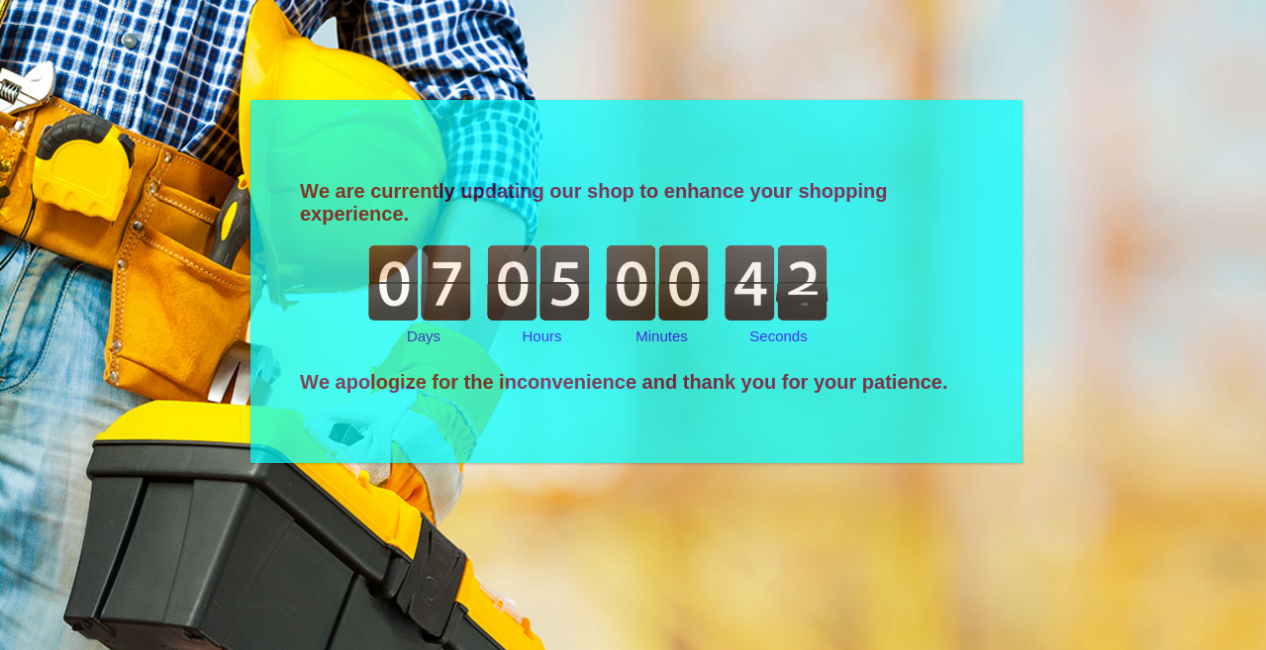
Dzięki dodatkowi do strony konserwacji Prestashop Możesz wyświetlić niestandardową wiadomość swoim klientom na stronie konserwacji, a także w pełni dostosować tło i czcionki na stronie. Zastanawiasz się, dlaczego powinieneś wypróbować rozszerzenie dostosowywania strony konserwacji Prestashop? Cóż, powody są wystarczające. Niektóre z nich są wymienione poniżej:

  1. Dodatek trybu konserwacji Prestashop włącza tryb konserwacji po prostu przełączając przycisk.
  2. Dodatkowo możesz nawet ustalić czas trwania w dacie i godzinie dla tego samego. Tryb konserwacji zostanie automatycznie wyłączony po ustalonym czasie trwania.
  3. Masz możliwość dostosowania tekstu, który ma być wyświetlany zarówno w nagłówku, jak i stopce.
  4. Klienci mają możliwość otrzymywania powiadomień, gdy witryna powróci do trybu pracy z modułem dostosowywania strony konserwacji Prestashop.
  5. Przede wszystkim rozszerzenie trybu konserwacji Prestashop pozwala zmienić wygląd stron internetowych. Możesz zmienić kolor strony, kolor i rozmiar czcionki.
  6. W razie potrzeby możesz nawet dodać kolor tła na stronach internetowych wyświetlających tryb konserwacji za pomocą niestandardowego dodatku do strony konserwacji Prestashop.
  7. Dodanie licznika czasu, który pokazuje czas, w którym strona powróci do trybu pracy, jest najbardziej kuszącą cechą Dodatek Prestashop.
  8. Jest to moduł reagujący na telefony komórkowe, więc nie musisz się martwić o to, jak wiadomość będzie wyglądać na telefonie komórkowym.

Lubiłem to? Te też Ci się spodobają

W jaki sposób demonetyzacja wpływa na e-commerce i inne sektory biznesowe?

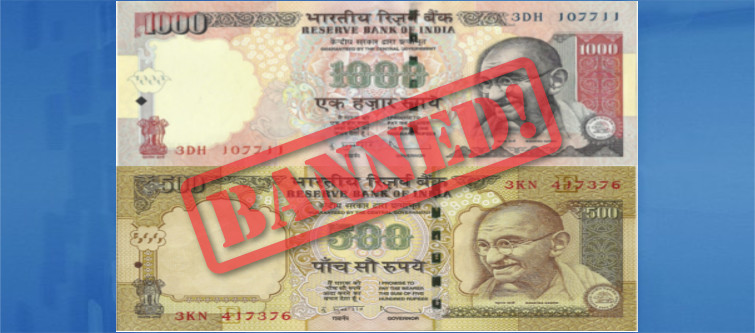
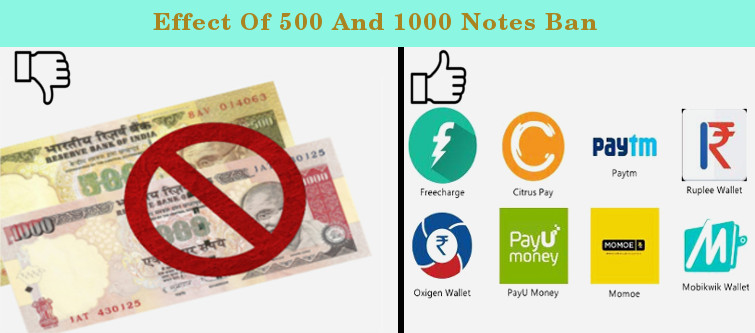
Wraz z ogłoszeniem 8-u listopada, 2016-em dotyczącym zakazu notowań Rs 500 i Rs 1000, doszło do powszechnych wstrząsów doświadczanych przez ludzi w Indiach. Podczas gdy większość ludzi mówiła o tym jako o "mistrzowskim" ruchu przeciwko czarnym pieniądzom, fałszowaniu pieniędzy i terroryzmowi. W społeczeństwie znajdowały się grupy ludzi, którzy robili odcień i wołali o ruch, który przyniósł dla nich niepotrzebne problemy. Oto nasza szczegółowa analiza wpływu demetyzacji na różne typy firm w Indiach. Zakaz notowań Rs 500 i Rs 1000 ograniczył możliwość kupowania ludzi za gotówkę. Wraz z tym, limit wypłaty bankomatów Rs 2,500 skomplikował całą sprawę dalej. Rzućmy okiem na różne sektory biznesowe, które zostały dotknięte tym ruchem demonetycznym. Decyzja zdecydowanie zaszkodzi optymalizacja współczynnika konwersji praktyki w wielkim stylu.

E-Commerce-

[Caption id = "attachment_1867" align = "aligncenter" width = "755"] Sprzedaż e-Commerce jest zakłócona z powodu zakazu używania banknotów 500 i 1000. [/ Caption] Z zakazem notatek w walutach Rs 500 i Rs 1000, gracze e-commerce zostali zmuszeni do zatrzymania trybów płatności "gotówka przy dostawie" na swojej stronie. Niektórzy gracze eCommerce lubią Flipkart i Snapdeal wprowadzono ograniczenia dotyczące wartości zakupu zamówienia poniżej Rs 1000. Podczas Amazon Indie wstrzymali zamówienia na CoD od środy, dzień po wielkim ogłoszeniu. Te firmy eCommerce przestały również otrzymywać stare noty o nominałach notatek Rs 500 i Rs 1000 i zwracały większą uwagę na inne sposoby płatności cyfrowych. Ruch demonetyczny zranił Konwersje e-commerce różnych firm z Flipkart to Zomato, który jest portalem do wyszukiwania i dostarczania żywności z innymi firmami, które generują głównie przychody dzięki twardej gotówce, która odpowiada około 60-70% wszystkich zamówień. Z powodu spadku zamówień na CoD, demonetyzacja doprowadziła do skoków w płatnościach cyfrowych opcje dokonywania transakcji online. Jak wynika z badań przeprowadzonych przez Forrester Research, "udział w gotówce z dostawą spadnie i zmusi klientów do dokonywania płatności online. Początkowo, w ciągu najbliższych 1-2 miesięcy może to zaszkodzić firmom e-commerce". Spadek ten został następnie przypisany do ograniczenia czarnych pieniędzy z powodu tego ruchu demonetyzacji, który został wykorzystany do dokonania zakupu za pośrednictwem różnych sklepów eCommerce. Zgodnie z oświadczeniem Amrisha Rau, CEO PayU India, "O 40% CoD było napędzane przez czarne pieniądze według badań przeprowadzonych dwa lata temu." Stwierdził ponadto, że "będzie to miało poważny wpływ na GMV, ponieważ nie wszystkie systemy płatności gotówkowych będą przenosić płatności cyfrowe, a gospodarka wiejska, w której konsumenci nadal nie są jeszcze tak dobrze wyposażeni w cyfrowe pieniądze, a którzy wciąż dostosowują się do Internetu, będzie trzymać się z daleka". Z powodu braku gotówki, zdecydowanie odbije się na praktykach optymalizacji współczynników konwersji, a sprzedaż e-commerce ostatecznie spada.

Nieruchomość-

[Caption id = "attachment_1866" align = "aligncenter" width = "755"] Ciężka gotówka jest jedną z przyczyn upadku sektora nieruchomości. [/ Caption] Jest to jeden z segmentów biznesowych, który jest mocno dotknięty obecnym kryzysem finansowym. Twarda gotówka oferuje skuteczny kapitał obrotowy dla budowniczych, a zatem te finansowe ograniczenia mogą być poważnym ciosem dla tego ambitnego sektora biznesowego. Ruch demonetyczny może zaszkodzić wymaganiom klientów w domu i zmusić budowniczych do obniżenia cen nieruchomości. Ten spadek nieruchomości wynika głównie z tendencji płacenia gotówki przez klientów. Vinay Khattar, który jest szefem badań w Edelweiss Securities, powiedział: "Ale w dłuższej perspektywie, ze względu na przystępne ceny i niską podaż, sektor ten będzie doświadczać pozytywnego scenariusza popytu". Poza tym, firmy finansujące budownictwo mieszkaniowe są również świadkami presji na ich jakość kredytową, a także na wzrost. Wszystko to dzieje się ze względu na spadek cen nieruchomości, które wpłyną na pożyczkę od nieruchomości (LAP).

Stal, nawozy i środki agrochemiczne-

[Caption id = "attachment_1865" align = "aligncenter" width = "755"] ??????????????????? Fertilizers and agrochemicals are the items that are affected by the demonetization move.[/caption]

The impact of currency ban on Rs 500 and Rs 1000 notes is having an adverse effect on a number of business areas. The demonetization is causing problems for the sectors like steel, fertilizers and agrochemicals. This is because the transactions in these areas are mainly done on the cash basis and not through online payment methods. In addition to this, metal companies related to steel will also be affected severely as they handle transactions through cash basis currently.

Ostatnie słowa mądrości

Przy obecnym zakazie walutowym na notowaniach Rs 500 i Rs 1000, firmy, które są wyłącznie zależne od płatności gotówkowych, będą cierpieć. Natomiast firmy takie jak eCommerce, które oferują inne opcje płatności online, będą miały ograniczony wpływ. Tak, to jest całkowicie Twoja decyzja biznesowa, aby wybrać, po której stronie płotu po tym etapie demonetyzacji. Osoby zaangażowane w biznes eCommerce mogą skorzystać z pomocy Usługi opracowywania wtyczek e-commerce sklepu Knowband. Firma może pomóc w opracowaniu spersonalizowanych rozszerzeń eCommerce Magento, PrestaShop i Sklepy OpenCart dla lepszego wzrostu biznesu.

Lubiłem to? Spodoba ci się to

W jaki sposób demonetyzacja stanowi dobrodziejstwo dla cyfrowych firm płatniczych?

Od czasu indyjskiej niepodległości w roku 1947, demonetyzacja przesuwająca się do zakazu 500 i 1000 Indyjskie banknoty to jeden z największych przeglądów ekonomicznych. Rząd Indii na czele z premierem, Narendra Modi, postanowił zakazać starych notatek 500 i 1000 od północy X X X X listopada 8. Wydane powiadomienie informowało również o wprowadzeniu nowych banknotów i wybranych sposobów wykorzystania starych banknotów w różnych miejscach do północy X X X X listopada 2016.

Nowa nazwa waluty będzie miała postać notatek 500, 1000 i 2000. Dodatkowo, osoby posiadające stare banknoty o wartości 500 i 1000 mogą je wymienić na nowe banknoty od 10 listopada.

Cóż, ruch ten został okrzyknięty jako "mistrzowski ruch" przeciwko czarnym pieniądzom, fałszywej walucie i korupcji, a także wokół szmerów. Drżenie demonetyzacja była odczuwalna w szerokim zakresie spektrum biznesowego ale była to naprawdę doskonała okazja dla firm eCommerce. Z powodu zakazu na notatki 500 i 1000 ludzie mają problemy z kupowaniem artykułów spożywczych, sukienek, kosmetyków, trwałego sprzętu elektronicznego i wielu innych przedmiotów za pośrednictwem twardej gotówki. W takich sytuacjach ogromną uwagę zyskały opcje płatności online i portfela cyfrowego. Pozwól nam szybko zapoznać się z reakcją firm eCommerce i podjąć tę odważną decyzję.
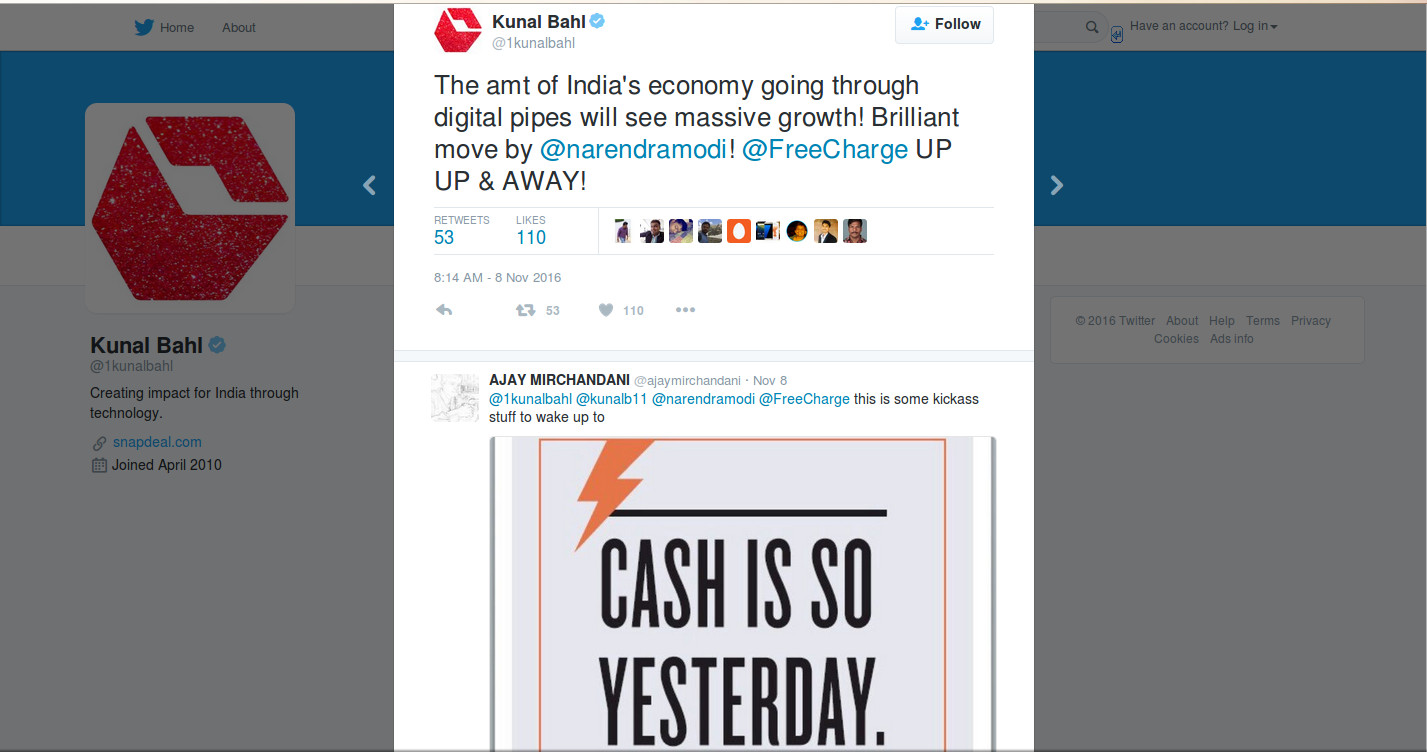
Kunal Bahl, który jest współzałożycielem i CEO firmy Snapdeal, Rynek eCommerce platforma wyraziła swoją opinię na temat tego ogłoszenia za pośrednictwem swojego tweeta wymienionego poniżej:

Poza Snapdeal firmy cyfrowe, a także inne startupy eCommerce, doceniły ten ruch typu "big-bang". Kunal Bahl dodał także, że

"Dzięki temu kwinta gospodarki Indii przechodzącej przez cyfrowe rury będzie świadkiem ogromnego wzrostu FreeCharge zobowiązują się do wspierania wszystkich takich inicjatyw. "

Naveen Surya, który jest przewodniczącym Rada płatnicza Indii (PCI) i dyrektor zarządzający ItzCash stwierdził,

“Cieszymy się z tego niezwykle śmiałego i bardzo potrzebnego kroku premiera Modiego i rządu, aby wyleczyć nas z choroby gotówki w naszym społeczeństwie. Wraz z Radą ds. Płatności oraz Indiami i ItzCash wielce podziwiamy ten krok i zapewniamy pełne wsparcie.“

Trupay, firma zunifikowanego interfejsu płatniczego (UPI), oferująca rozwiązania bankowe do bankowości płatniczej, chwalił ten wielki ruch. Według słów Rahula Gochhwala, współzałożyciela Trupaya,

“W okresie przejściowym wycofywania starych notatek walutowych naprawdę uważamy, że wiele osób przejdzie na opcje płatności cyfrowych ze względu na ograniczenia związane z wprowadzeniem nowej waluty. Ludzie będą teraz przyglądać się nowym cyfrowym systemom płatności i korzystać z nich, które są o wiele bardziej wydajne, aby umożliwić bezpośrednie przelewy bankowe z banku.“

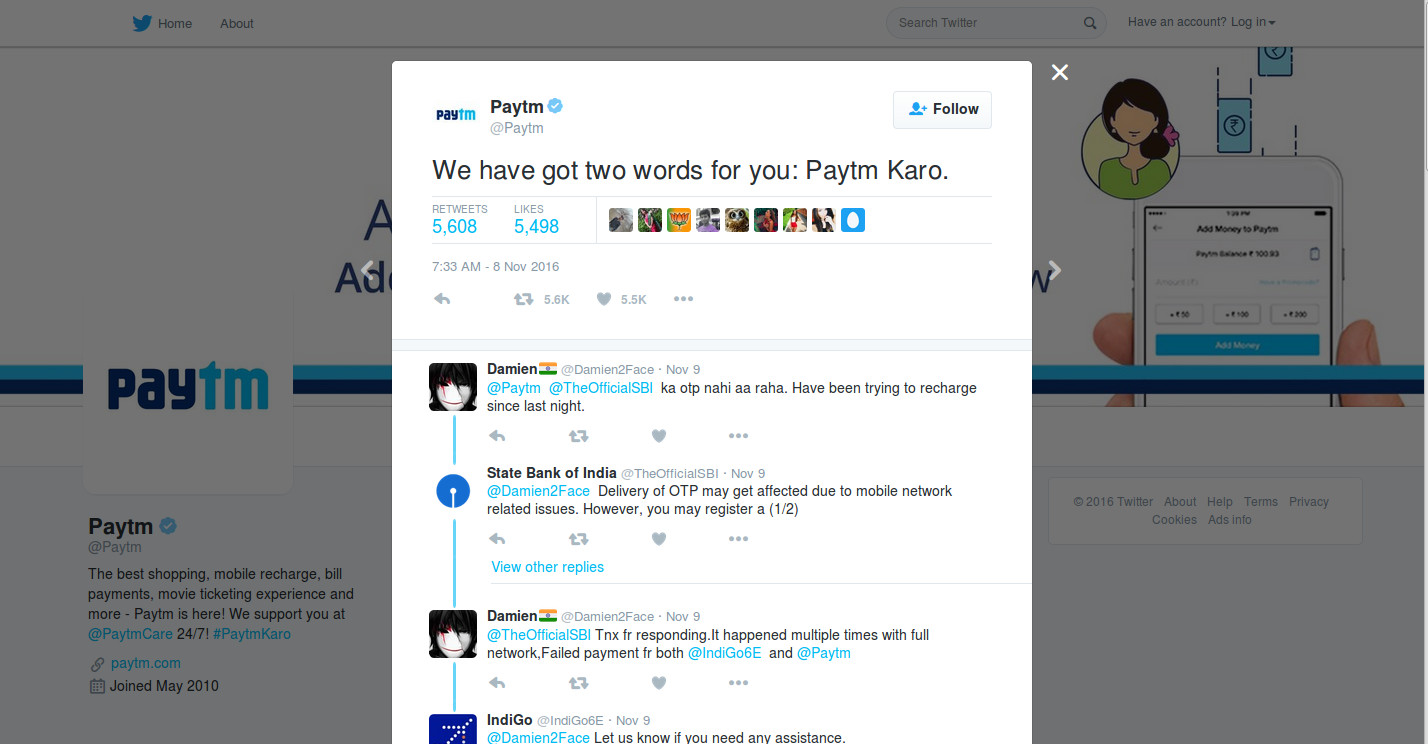
Paytm, popularna firma zajmująca się portfelem cyfrowym zaadoptowała go na Twitterze, aby przekazać swoją reakcję, pchając naprzód swój sławny slogan.

W rozmowie z The Economic Times, założycielką Paytm, Vijay Shekhar wyraził swoje poglądy jako

"W e-commerce zobaczymy, że coraz więcej konsumentów dokonuje płatności cyfrowych, co obniży CoD, co oznacza, że ​​e-commerce stanie się bardziej skalowalne w dłuższej perspektywie czasu To najlepszy czas na zbudowanie firmy z branży finansowej w Indiach. aby odnieść sukces."

Z całego serca z zadowoleniem przyjął tę decyzję.

Podobne sentymenty zostały powtórzone przez Bipin Preet Singh, CEO i współzałożyciel firmy MobiKwik, kolejna firma zajmująca się portfelem cyfrowym. Uważał obecną reformę gospodarczą za kamień milowy w historii Indii. Powiedział,

"W ciągu 50u miliard Indian zmieni swoje zachowanie związane z płatnościami

Cyfrowe firmy płatnicze i e-commerce znajdują obecną sytuację gospodarczą jako najbardziej intratną opcję dla swojej działalności i chcą ją w pełni wykorzystać. Firmy e-commerce, takie jak Snapdeal, ShopClues i inni wprowadzają własną opcję płatności portfela cyfrowego, aby zaoferować usprawnione przejście dla klientów, którzy wcześniej zdecydowali się na metodę "Cash on Delivery" (COD).

Jest to z pewnością wielka radykalna zmiana, która z pewnością zmieni sposób, w jaki miliardy Indian dokonują regularnych płatności za różne codzienne usługi. Jeśli jesteś jednym z właścicieli sklepów eCommerce, jest to idealny moment, aby wziąć udział w maratonie płatności cyfrowych. Zacznij oferować wiele cyfrowych Płatność eCommerce opcje i zachęcić klientów do szybkiego zakupu produktu online.

Możesz skorzystać z tego cudownego Usługi opracowywania wtyczek e-commerce of Knowband w tym zakresie. Firma może dostarczyć Ci spersonalizowane wtyczki eCommerce do płatności cyfrowych Magento, PrestaShop, i OpenCart platformy. Tak więc bądź częścią tej reformy finansowej i osiągnij duży postęp w swoim sklepie eCommerce.

Lubiłem to? Spodoba ci się to

Jak uzyskać opłacalną aplikację mobilną dla witryny PrestaShop w zaledwie krokach 3?

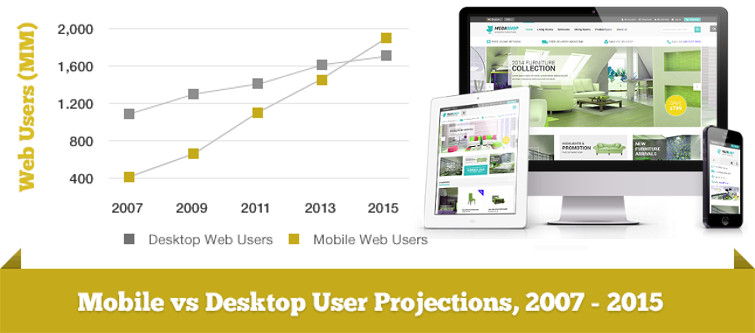
PrestaShop strony stają się popularne z dnia na dzień. Kilka dni temu PrestaShop wypuścił Wersja PrestaShop 1.7 z wieloma nowymi i zaawansowanymi funkcjami. Nie tylko to, PrestaShop jest teraz dostępny również na Azure Marketplace Microsoftu. Wkrótce możemy spodziewać się wzrostu liczby witryn PrestaShop. Na razie ta platforma eCommerce zyskała już popularność i oczekuje się, że stanie się jeszcze bardziej popularna w nadchodzących latach. Duża liczba właścicieli witryn PrestaShop, którzy konkurują ze sobą i innymi platformami handlu elektronicznego, aby zabezpieczyć swoje udziały konwersji, może być w znacznym stopniu adaptacja aplikacji mobilnej na ich stronę. Jest to raport statystyczny, który sugeruje, w jaki sposób korzystanie z aplikacji mobilnych wzrosło w ciągu ostatnich kilku lat.

Korzystanie z aplikacji mobilnych w porównaniu do witryn na komputery stacjonarne.

Aplikacja mobilna może zapewnić stronom internetowym przewagę nad konkurencją, umożliwiając użytkownikom bardziej spersonalizowany i interaktywny sposób. Uzyskanie aplikacji mobilnej zawsze było kosztownym i czasochłonnym procesem. Jeśli porównasz witrynę PrestaShop z aplikacją mobilną, uzyskanie aplikacji mobilnej jest znacznie trudniejsze i kosztowniejsze niż tworzenie witryny PrestaShop. Jednak za pomocą budowniczego aplikacji mobilnych na Androida czas i koszt uzyskania aplikacji mobilnej można zmniejszyć do 50 procent. Zespół Knowband Plugin opracował moduł do tworzenia aplikacji mobilnych PrestaShop, który można zainstalować w witrynie PrestaShop jako serwis internetowy i pomóc w uruchomieniu aplikacji mobilnej w zaledwie kilku krokach.

Step1: Kup i pobierz Moduł do tworzenia aplikacji mobilnych PrestaShop i zainstaluj go w swoim sklepie PrestaShop. Jeśli nie wiesz, jak zainstalować ten moduł kasy Instrukcja obsługi aplikacji PrestaShop Mobile App Builder.

Krok 2: Następnie musisz udostępnić listę informacji zespołowi programistów:

  • Obraz powitalny (1280×1920 png): Obraz powitalny można uznać za ekran ładowania, który zostanie wyświetlony w aplikacji, gdy tylko ktoś otworzy aplikację.
  • Ikona aplikacji (512×512 png): Zdecyduj i wyślij obraz ikony Twojej aplikacji mobilnej.
  • Adres URL witryny: Udostępnij adres URL swojej strony internetowej, dla której chcesz utworzyć aplikację.
  • Nazwa WWW: Nazwa Twojej strony
  • Wybrana opcja logowania społecznego (z Facebooka i Google’a): Serwisy społecznościowe są używane przez strony internetowe w celu ratowania klientów przed kłopotami z rejestracją konta. Możesz udostępnić swoją wybraną opcję logowania społecznościowego. Na przykład Google + login lub Facebook Login.
  • Kolor motywu: Niebieski, pomarańczowy, zielony lub czarny

Krok 3: Po otrzymaniu powyższych informacji deweloper opracuje pakiet APK dla aplikacji mobilnej witryny PrestaShop. Programista udostępni Ci plik APK, na którym możesz hostować w PlayStore. Twoi klienci będą pobierać aplikację z PlayStore i zainstalować na telefonie.

Oto trzy najprostsze kroki, które mogą pomóc w uzyskaniu aplikacji mobilnej na Twoją stronę PrestaShop w ekonomiczny sposób.

Oto niektóre zalety korzystania z aplikacji do tworzenia aplikacji mobilnych:

1. Właściwa synchronizacja: Aplikacja i strona internetowa to dwie jednostki Twojej działalności eCommerce, które muszą działać we właściwej synchronizacji. Korzystając z aplikacji mobilnej opracowanej przez producenta aplikacji mobilnych PrestaShop, otrzymasz API (moduł usługi internetowej), który zsynchronizuje aplikację mobilną ze stroną internetową w znacznie szybszy sposób.

2. Większe zaangażowanie użytkowników: Korzystając z aplikacji mobilnej, która jest odpowiednio zsynchronizowana z Twoją witryną, zapewnisz odpowiednio zaangażowany interfejs użytkownika, zapewniając spersonalizowaną obsługę doświadczenie zakupowe. Aplikacja mobilna pomoże Ci dotrzeć do większej populacji ze społeczności e-commerce, która woli robić zakupy w telefonie komórkowym.

3. Opłacalne: Aplikacja mobilna zbudowana na aplikacji do tworzenia aplikacji mobilnych będzie porównywalnie dużo tańsza, ale skuteczniejsza w porównaniu z samodzielną aplikacją mobilną. Obecnie dostęp do tej usługi można uzyskać tylko za cenę 200 USD. Jest znacznie tańsze niż pieniądze, które trzeba wydać na opracowanie samodzielnej aplikacji mobilnej i osobny interfejs API do synchronizacji aplikacji i witryny.

4. Darmowe demo: Dostępna jest darmowa wersja tego samego programu do tworzenia aplikacji mobilnych, którą można pobrać i zainstalować na swojej stronie i telefonie komórkowym. W bezpłatnej aplikacji możesz wpisać adres URL swojej witryny, a zobaczysz, jak Twoja witryna będzie wyglądać w aplikacji mobilnej.

Proszę zanotować: Przed wstawieniem adresu URL musisz zainstalować moduł usługi internetowej w swojej witrynie. Jest dostarczany w pakiecie z aplikacją mobilną.

Tak, to jest mądra opcja, aby najpierw wypróbować aplikację, a następnie zdecydować, czy chcesz skorzystać z płatnej usługi, czy nie. Jest to opcja godna wypróbowania dla wszystkich właścicieli witryn eCommerce, którzy chcą uzyskać lepsze współczynniki konwersji, angażując swoich klientów w aplikację mobilną. W rzeczywistości ta opcja jest o wiele tańsza niż poprzednie opcje, które były prawdziwym obciążeniem dla twojej kieszeni.

Zobacz także:

Magento Marketplace Skontaktuj się z administratorem

Czym jest MarketPlace?

Ogólnie rzecz biorąc MarketPlace to "otwarta przestrzeń, w której rynek jest / był poprzednio". Oznacza to przestrzeń z relacją sprzedawców i klientów. Istnieje kilku sprzedawców sprzedających towary kilku klientom.

An rynek online (lub internetowy rynek e-commerce) to rodzaj witryny e-commerce, w której informacje o produktach lub usługach są dostarczane przez wiele stron trzecich, podczas gdy transakcje są przetwarzane przez operatora rynku. Online marketplaces są podstawowym typem wielokanałowego e-commerce.

Na rynku online transakcje konsumenckie są przetwarzane przez operatora rynku, a następnie dostarczane i realizowane przez uczestniczących sprzedawców detalicznych lub hurtowników (często nazywane drop shipping). Inne możliwości mogą obejmować aukcje (do przodu lub do tyłu), katalogi, zamawianie, pożądane reklamy, funkcje wymiany handlowej i możliwości, takie jak RFQ, RFI lub RFP.

Ogólnie rzecz biorąc, ponieważ rynki agregują produkty od szerokiej gamy dostawców, selekcja jest zwykle szersza, dostępność jest wyższa, a ceny są bardziej konkurencyjne niż w detalicznych sklepach dostawców.

Przykładami witryn internetowych są Amazon.com, Etsy, eBay, Snapdeal, Flipkart, Kaymu, Rakuten, i NASDAQ.

Rozszerzenie MarketPlace

Rozszerzenie MarketPlace dla Magento został opracowany w celu prostego przekształcenia prostego sklepu Magento w MarketPlace z wieloma funkcjami dla klientów, sprzedawców i właścicieli sklepów. Każdy klient może zarejestrować się jako sprzedawca i może cieszyć się funkcjami sprzedawcy oraz klienta sklepu.

Sprzedawca sprzedaje produkty w sklepie, a właściciel sklepu otrzymuje prowizję w wysokości procentowej od całkowitej sprzedaży dokonanej przez sprzedającego. Procent prowizji pobierany przez właściciela sklepu może zostać zmodyfikowany, a właściciel sklepu może ustawić wartość procentową na dowolną pożądaną wartość.

Przesłanka

The Knowband Rozszerzenie MarketPlace jest konieczne do zainstalowania w systemie w celu korzystania z tego rozszerzenia MarketPlace.

Magento MarketPlace Skontaktuj się z administratorem

Wprowadzenie

Rozszerzenie MarketPlace-Contact Admin

Instrukcja instalacji

Wykonaj następujące kroki, aby zainstalować MarketPlace – Kontakt z administratorem

1. Pobierz pakiet rozszerzeń.

2. Rozpakuj pakiet w folderze głównym instalacji Magento za pomocą menedżera FTP (np. Filezilla lub WinSCP – pobierz tutaj: https://filezilla-project.org/).

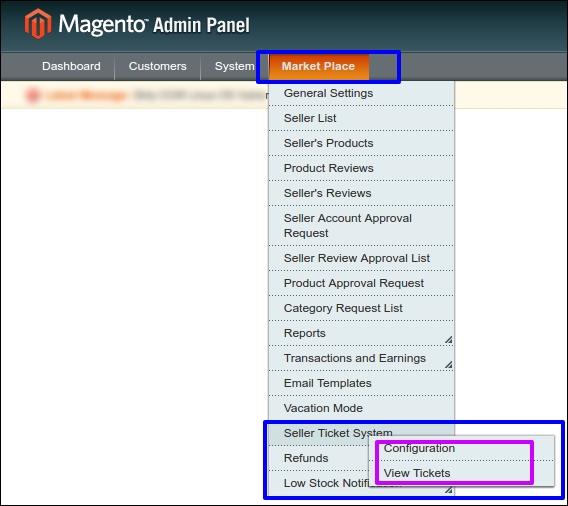
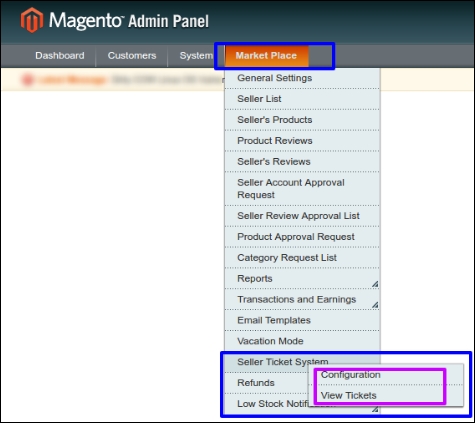
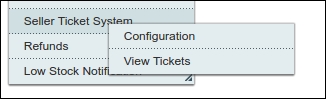
3. W panelu administratora w menu "Rynek" obok menu System pojawi się nowa opcja menu "System sprzedający bilet". Jeśli nie widzisz linku w Systemie, najpierw wyczyść pamięć podręczną Magento, a następnie sprawdź ponownie.

4. Dzięki temu rozszerzenie zostanie zainstalowane w twoim systemie.

Instrukcja obsługi

Niniejsza instrukcja obsługi zapozna Cię z ustawieniami modułu Admin / Front Store i funkcjami rozszerzenia MarketPlace – Contact Admin.

Moduł administracyjny

W panelu administracyjnym Magento MarketPlace Extension dodaje oddzielne menu (o nazwie "System Sprzedaży Ticket") w zakładce MarketPlace Menu.

MarketPlace Menu

Menu MarketPlace zawiera domyślnie opcje podmenu 12. Po dodaniu rozszerzenia MarketPlace – Contact Admin pojawia się nowa opcja menu "Sprzedawca Ticket System", która przekierowuje na kilka stron dla zarządzania biletami MarketPlace Sprzedawcy.

Interfejs administracyjny

Lokalizacja interfejsu administratora znajduje się w "MarketPlace >> System biletów sprzedawcy". Interfejs jest następnie podzielony na dwie główne kategorie, tj. "Konfiguracja" i "Wyświetl bilety".

konfiguracja

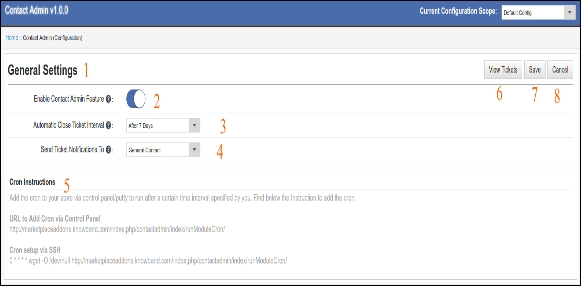
Kliknięcie na zakładkę "Konfiguracja" otworzy interfejs do ustawienia "Ustawienia ogólne" na rozszerzeniu. Interfejs ustawień ogólnych będzie wyglądał następująco:

1. Ustawienia główne: Administrator otrzymał ogólne ustawienia, aby skonfigurować preferencje rozszerzenia i zarządzać ustawieniami biletów oraz interfejsem interfejsu w panelu sprzedawcy.

2. Włącz funkcję administratora kontaktów: Jeśli ta funkcja jest włączona, sprzedawca na rynku będzie mógł skontaktować się z administratorem z interfejsu udostępnionego przez rozszerzenie w interfejsie sprzedawcy.

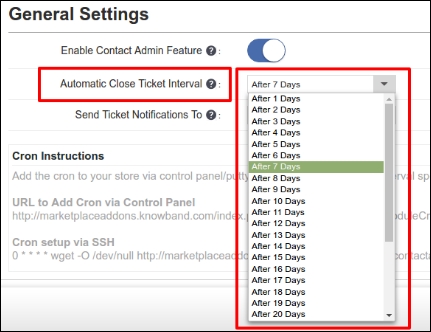
3. Automatycznie zamknij interwał biletu: Administrator może ustawić przedział czasowy, po którym stan biletu zostanie automatycznie zmieniony na zamknięty.

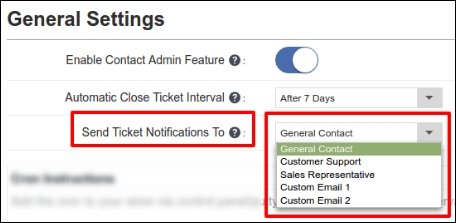
4. Wyślij powiadomienia o biletach do: Wybierając kategorię z poniższej rozwijanej listy, administrator może ustawić kategorię e-mail, w której będą wysyłane powiadomienia z systemu biletowego. E-maile są już ustawione w panelu administracyjnym Magento, musisz tylko wybrać dowolne konto e-mail tutaj.

5. Instrukcje Cron: Instrukcja Cron jest ustawiona tak, aby zamykać bilet po ustawionym przedziale czasu w kroku 3.

6. Zobacz bilety: Istnieją dwa linki do wyświetlenia biletu. Jedna z nich jest podana w 6, a inna w ścieżce "MarketPlace >> Seller Ticket System". Kliknięcie opcji Widok w 6 przekieruje administratora do nowego interfejsu, aby wyświetlić, odpowiedzieć i zarządzać biletami. Ta opcja menu omówiona została w dalszej części dokumentu.

7. Zapisać: Kliknij przycisk Zapisz, aby zapisać ustawienia.

8. Anuluj: Kliknij przycisk anuluj, aby odrzucić ustawienia.

Zobacz Bilety

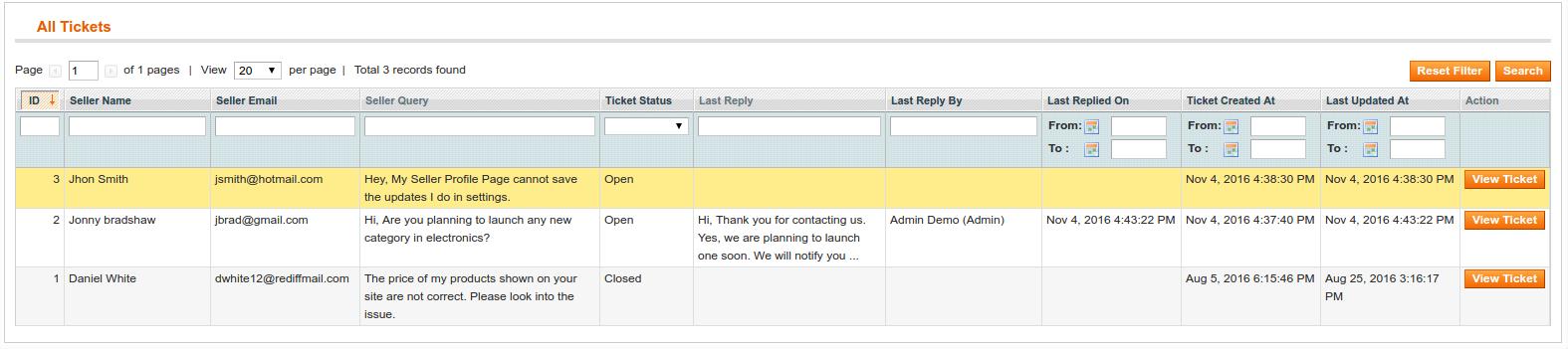
Kliknięcie "Wyświetl bilety" otwiera interfejs, w którym administrator może zarządzać wszystkimi biletami stworzonymi przez sprzedawców w MarketPlace. Administrator może odpowiedzieć na bilet, ustawić filtry, aby znaleźć bilet, zamknąć bilet i tak dalej.

Widok interfejsu widoku wygląda następująco:

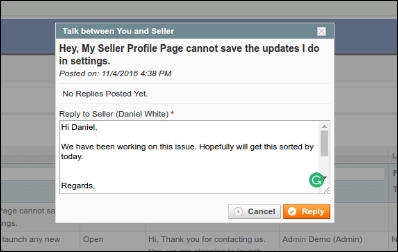
W zakładce Działanie kliknięcie przycisku Wyświetl bilet spowoduje otwarcie wyskakującego okna, w którym administrator może odpowiedzieć na zgłoszenie.

Pop-up będzie wyglądał mniej więcej tak:

Odpowiadać: Kliknięcie przycisku Odpowiedz spowoduje wysłanie wiadomości do sprzedawcy. Sprzedawca otrzyma powiadomienie na swoim zarejestrowanym identyfikatorze e-mail, a także na wewnętrznej stronie sprzedawcy na przedniej stronie.

Filtry w widoku Wyświetl interfejs

Administrator może zastosować wiele filtrów, aby znaleźć bilety na liście.

1. Filtruj według identyfikatora biletu
2. Filtruj według nazwy sprzedawcy
3. Filtruj według identyfikatora e-mail sprzedawcy
4. Filtruj, wpisując ciąg znaków w Zapytaniu sprzedawcy
5. Filtruj według statusu biletu
6. Filtruj według Ostatnia odpowiedź od administratora
7. Filtruj według odpowiadającej daty
8. Filtruj według daty utworzenia biletu
9. Filtruj według ostatniej zaktualizowanej daty

Interfejs sprzedawcy

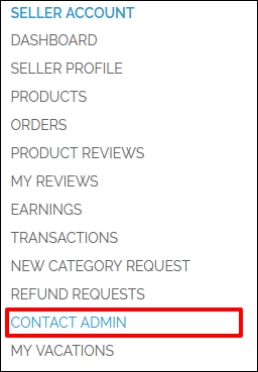
Jeśli administrator serwisu włączy rozszerzenie MarketPlace – Kontakt Admin, wszystkie pulpity sprzedawców dodadzą jedną dodatkową opcję "Contact Admin" w interfejsie z przodu.

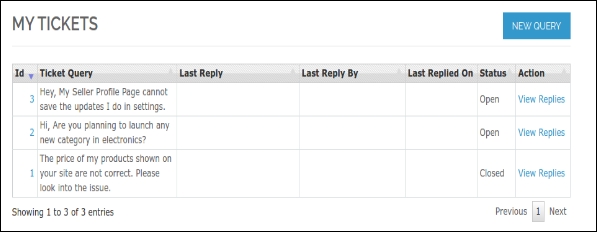
Kliknięcie kontaktu admin otworzy interfejs zarządzania biletami, który będzie wyglądał mniej więcej tak:

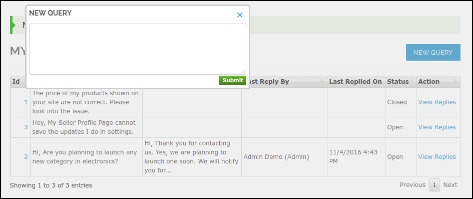
Aby przesłać nowe zapytanie do administratora

Nowe zapytanie: Kliknięcie przycisku Nowa kwerenda w lewym górnym rogu w kolorze niebieskim pozwoli sprzedającemu utworzyć nowy bilet z administratorem. Interfejs New Query będzie wyglądał następująco:

Zatwierdź: Po napisaniu wiadomości w polu tekstowym kliknij przycisk Wyślij, aby wysłać wiadomość do administratora MarketPlace.

Wyświetlanie biletów utworzonych przez sprzedającego

1. Wyświetl odpowiedzi: Kliknij "Wyświetl odpowiedzi" po lewej stronie biletu na liście zgłoszeń.

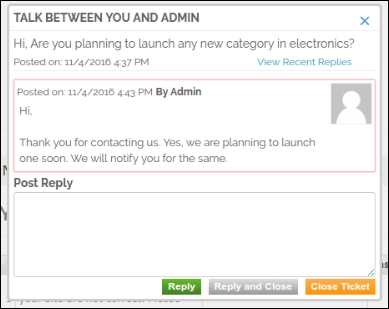
Interfejs do wyświetlenia biletu i odpowiedzi do administratora wyświetli się w następujący sposób:

2. Odpowiadać: Po napisaniu wiadomości do administratora kliknij przycisk Odpowiedz na zielonym przycisku, aby wysłać wiadomość.

3. Odpowiedz i zamknij: Kliknij Odpowiedz i zamknij, jeśli chcesz zamknąć bilet po wysłaniu wiadomości.

4. Blisko: Kliknij przycisk "Zamknij" na pomarańczowym przycisku, jeśli chcesz zamknąć bilet po prostu.

Zobacz także:

Magento Facebook Udostępnij i wygraj rozszerzenie

Wprowadzenie

Ten dokument zawiera instrukcję dla użytkownika Magento Facebook Udostępnij i wygraj rozszerzenie.

Jest to bardzo przydatne rozszerzenie, które wydaje się zapewniać obu stronom, tj. Adminowi i klientowi, pewne korzyści. Dodatek ten pomoże administratorowi w promowaniu swojej witryny i produktu, a po drugiej stronie klienci otrzymają zniżkę na każdy zakupiony przez siebie produkt. To bardzo interesujące Rozszerzenie Magento ze względu na jego podwójną naturę.

Administrator będzie miał pełną kontrolę nad typem rabatu i wartością rabatu, który poda, a także może zobaczyć szczegóły rabatu zastosowanego w danym produkcie.

Instrukcja instalacji

Wykonaj następujące kroki, aby zainstalować Magento Facebook Share and Win Extension

1. Pobierz pakiet rozszerzeń.

2. Rozpakuj pakiet w folderze głównym instalacji Magento za pomocą menedżera FTP (np. Filezilla lub WinSCP – pobierz tutaj: https://filezilla-project.org/).

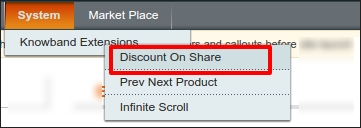
3. W panelu administracyjnym w menu "System" pojawi się nowa opcja menu "Zniżka przy udostępnianiu". Jeśli nie widzisz linku w Systemie, najpierw wyczyść pamięć podręczną Magento, a następnie sprawdź ponownie.

4. Dzięki temu rozszerzenie zostanie zainstalowane w twoim systemie.

Interfejsy modułów

Konfiguracja tego modułu będzie dostępna tylko za pośrednictwem konta administratora. Podczas gdy klienci mogą wyświetlać na stronach produktu z przodu.

Lokalizacja menu

Po instalacji, menu zostanie wyświetlone administratorowi, jak pokazano na poniższym ekranie:

Po kliknięciu podświetlonego linku system przekieruje administratora na swoją niską konfigurację alertów.

Moduł administracyjny

W module administratora pojawią się następujące opcje konfiguracji tej wtyczki i dostosowania jej wyglądu do interfejsu w następujący sposób:

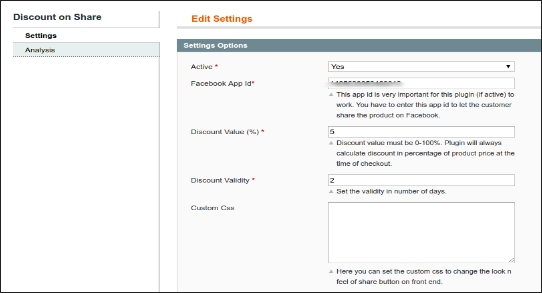
1. Ustawienia
2. Analiza

Ustawienia

W tej sekcji będą dostępne następujące opcje konfiguracji modułu

1. Aktywny: Ta opcja ma rozwijany przycisk z dwiema określonymi wartościami "Tak i

2. Identyfikator aplikacji na Facebooku: Ten identyfikator aplikacji jest bardzo ważny, aby ta wtyczka działała. Administrator musi wprowadzić identyfikator tej aplikacji, aby umożliwić klientowi udostępnianie produktu na Facebooku.

3. Wartość rabatu: W tym polu administrator musi podać wartość rabatu, która ma być zastosowana dla tego produktu.

4. Rabat Ważność: Tutaj administrator musi wprowadzić datę, do której można zastosować kupon rabatowy. Jeśli data ważności wygasła, to kupon nie może być już stosowany.

5. Niestandardowe CSS: Są to pola podane w tej wtyczce na wypadek, gdyby administrator chciał dostosować wygląd swojej wtyczki.

Analiza

Zniżka używana historia

To jest zakładka, w której administrator może zobaczyć wszystkie szczegóły kuponu rabatowego zastosowanego dla każdego produktu.

1. Wybierz identyfikator: Tutaj administrator musi wybrać identyfikator produktu, który chce wyglądać.

2. Wybierz nazwę produktu: Gdy administrator wybierze opcję Provide, nazwa tego pola zostanie automatycznie odświeżona i zostanie wypełniona przez cały produkt o tej nazwie.

3. Wybierz SKU: Filtruj zniżkę na podstawie SKU produktu.

4. Wybierz atrybut: Kiedy administrator wybierze kategorię tego pola, automatycznie odświeży się i zostanie wypełniony przez cały produkt tej kategorii.

5. Całkowita tabela kuponów: Kiedy administrator wybierze produkt w powyższej opcji, pojawi się tabela, która będzie zawierała szczegóły kuponu rabatowego i jego aktualny status zastosowany dla danego produktu.

Front End

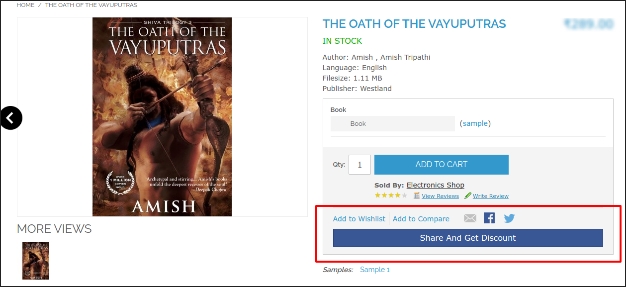
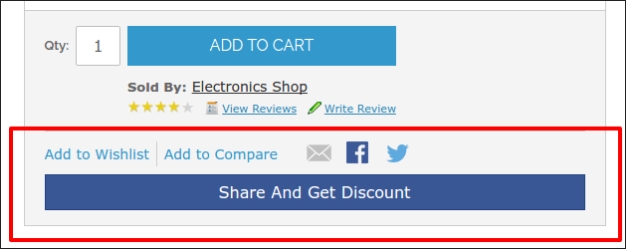
Gdy moduł ten jest włączony z tyłu, na każdej stronie produktu zacznie się pojawiać przycisk z przodu sklepu. Na którym znajduje się tekst "Udostępnij, aby uzyskać zniżkę!" zostanie napisany i po kliknięciu tego przycisku klient może udostępnić produkt i jeśli on / ona udostępni produkt, kod rabatowy zostanie pokazany temu klientowi, który zostanie zastosowany tylko do tego klienta.

Magento MarketPlace Low Stock Alert Addon

Czym jest MarketPlace?

Ogólnie rzecz biorąc MarketPlace to "otwarta przestrzeń, w której rynek jest / był poprzednio". Oznacza to przestrzeń z relacją sprzedawców i klientów. Istnieje kilku sprzedawców sprzedających towary kilku klientom.

An online MarketPlace (lub internetowy rynek e-commerce) to rodzaj witryny e-commerce, w której informacje o produktach lub usługach są dostarczane przez wiele stron trzecich, a transakcje są przetwarzane przez operatora MarketPlace. Online marketplaces są podstawowym typem wielokanałowego e-commerce.

Na rynku online transakcje konsumenckie są przetwarzane przez operatora MarketPlace, a następnie dostarczane i realizowane przez uczestniczących sprzedawców detalicznych lub hurtowników (często nazywane drop shipping). Inne możliwości mogą obejmować aukcje (do przodu lub do tyłu), katalogi, zamawianie, pożądane reklamy, funkcje wymiany handlowej i możliwości, takie jak RFQ, RFI lub RFP.

Ogólnie rzecz biorąc, ponieważ rynki agregują produkty od szerokiej gamy dostawców, selekcja jest zwykle szersza, dostępność jest wyższa, a ceny są bardziej konkurencyjne niż w detalicznych sklepach dostawców.

Przykładami witryn internetowych są Amazon.com, Etsy, eBay, Snapdeal, Flipkart, Kaymu, Rakuten, i NASDAQ.

Rozszerzenie MarketPlace

Rozszerzenie MarketPlace dla Magento został opracowany w celu prostego przekształcenia prostego sklepu Magento w MarketPlace z wieloma funkcjami dla klientów, sprzedawców i właścicieli sklepów. Każdy klient może zarejestrować się jako sprzedawca i może cieszyć się funkcjami sprzedawcy oraz klienta sklepu.

Sprzedawca sprzedaje produkty w sklepie, a właściciel sklepu otrzymuje prowizję w wysokości procentowej od całkowitej sprzedaży dokonanej przez sprzedającego. Procent prowizji pobierany przez właściciela sklepu może zostać zmodyfikowany, a właściciel sklepu może ustawić wartość procentową na dowolną pożądaną wartość.

Przesłanka

SOCZEWKI Rozszerzenie Knowband MarketPlace jest konieczne do zainstalowania w systemie w celu użycia tego AddPackPlace.

Magento MarketPlace Low Stock Alert Addon

Wprowadzenie

Ten moduł jest w zasadzie dla sprzedawców na Magento MarketPlace, aby dać im znać o malejącym zapasie swoich produktów. W tym module administrator może ustawić

Administrator może również ustawić crona, który wyśle ​​pocztę do sprzedawcy, gdy tylko zapasy któregokolwiek z produktów zostaną obniżone lub zaraz po złożeniu zamówienia, co spowoduje zmniejszenie zapasów tego produktu z podanej niskiej ilości zapasów.

Instrukcja instalacji

Postępuj zgodnie z poniższymi krokami, aby zainstalować Magento MarketPlace Low Stock Alert

1. Pobierz pakiet Addon.

2. Rozpakuj pakiet w folderze głównym instalacji Magento za pomocą menedżera FTP (np. Filezilla lub WinSCP – pobierz tutaj: https://filezilla-project.org/).

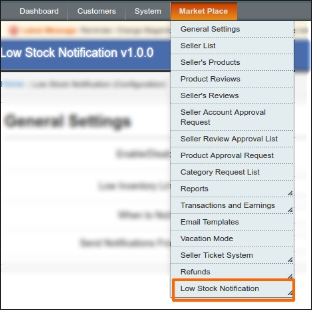
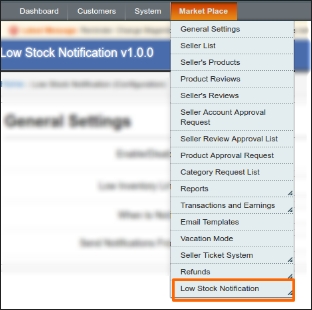
3. W panelu administracyjnym w menu "Market Place" obok menu System pojawi się nowa opcja menu "Low Stock Notification". Jeśli nie widzisz linku w Systemie, najpierw wyczyść pamięć podręczną Magento, a następnie sprawdź ponownie.

4. Dzięki temu rozszerzenie zostanie zainstalowane w twoim systemie.

Interfejsy modułów

Ten moduł będzie dostępny tylko za pośrednictwem konta administratora.

Interfejsy konta administratora

To jest interfejs, który będzie dostępny tylko za pośrednictwem sekcji konta sprzedawcy.

Lokalizacja menu

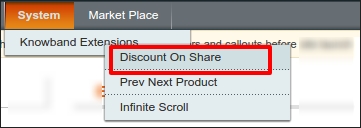
Po instalacji, menu zostanie wyświetlone administratorowi, jak pokazano na poniższym ekranie:

Po kliknięciu podświetlonego linku system przekieruje administratora na swoją niską konfigurację alertów.

Konfiguracja alertu niskiego stanu zapasów

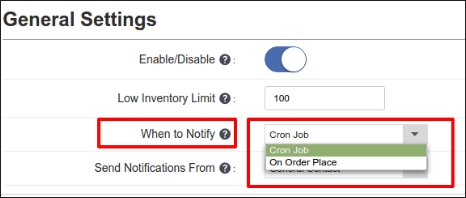
Tutaj wymienione są wszystkie ustawienia modułów. Zostały one wyjaśnione poniżej:

Opis ustawień

1. Włącz / wyłącz: Moduł działa tylko wtedy, gdy to pole jest włączone. Jeśli moduł zostanie wyłączony, moduł nie będzie działał.

2. Limit niskiego zapasów:? In this field the admin will set the low stock quantity. If the quantity of any of the products of the seller goes below this value then the seller will receive an email after the order is placed or when the cron works.

3. Kiedy należy powiadomić: Istnieją dwie opcje.

4. E-mail z powiadomieniem: Oto e-mail od sprzedawcy, w którym sprzedawca otrzyma e-mail z powiadomieniami o niskim stanie zapasów.

Przepływ pracy modułu

Kiedy administrator włączy moduł i ustawi niską ilość zapasów, a następnie po każdym zamówieniu zostanie złożony dla produktów sprzedającego, sprzedawca otrzyma wiadomość e-mail z ostrzeżeniem, jeśli ilość produktu jest teraz niższa niż mała ilość zapasów ustalona przez sprzedawca.

Sprzedawca może również otrzymywać pocztę e-mail według crona skonfigurowanego przez administratora na swoim serwerze, ale jeśli administrator wyłączył ustawienia crona z jego interfejsu, nie otrzyma żadnego z e-maili, które zostaną wygenerowane z crona.

Zobacz także:

GTranslate – Error 402: Payment Requiredhtml{height:100%;margin:0;padding:0}body{margin:0;padding:0;height:100%;background:url(https://gtranslate.io/assets/images/header-bg.png) no-repeat center center fixed;-webkit-background-size:cover;-moz-background-size:cover;-o-background-size:cover;background-size:cover}.wrapper{height:100%;margin:0;padding:0;background:rgba(25,26,29,0.8);background:-moz-linear-gradient(left, rgba(25,26,29,0.8) 0%, rgba(25,26,29,0.8) 100%);background:-webkit-gradient(left top, right top, color-stop(0%, rgba(25,26,29,0.8)), color-stop(100%, rgba(25,26,29,0.8)));background:-webkit-linear-gradient(left, rgba(25,26,29,0.8) 0%, rgba(25,26,29,0.8) 100%);background:-o-linear-gradient(left, rgba(25,26,29,0.8) 0%, rgba(25,26,29,0.8) 100%);background:-ms-linear-gradient(left, rgba(25,26,29,0.8) 0%, rgba(25,26,29,0.8) 100%);background:linear-gradient(to right, rgba(25,26,29,0.8) 0%, rgba(25,26,29,0.8) 100%);filter:progid:DXImageTransform.Microsoft.gradient( startColorstr=’#191a1d’, endColorstr=’#191a1d’, GradientType=1 )}.dialog{font-family:”proxima-nova”,”helvetica”;text-align:center;color:#fff;margin-top:10%;box-sizing:border-box;padding:0.5em}.logo{width:180px;padding:0.6em;margin-bottom:0.5em}.icon{width:6em;height:6em;margin-bottom:0.5em}h1{font-size:4em}a{color:#fff;text-decoration:underline;font-weight:bold} Error 402: Payment RequiredGTranslate subscription is inactive or expired for this website.If you are the owner go to gtranslate.io

Magento MockingFish Narzędzie do analizy termicznej i A / B

Wprowadzenie

MockingFish: Narzędzie do analizy termicznej i A / B jest rozszerzenie magento które umożliwiają automatyczne dodawanie skryptu MockingFish na wszystkich stronach sklepu magento.

Co to jest MockingFish?

MockingFish to narzędzie do optymalizacji i testowania stron internetowych, które pozwala sprzedawcom internetowym, przedsiębiorcom internetowym i menedżerom produktu przeprowadzać testy A / B. Łatwe w użyciu narzędzie do testowania umożliwia szybsze ładowanie stron internetowych, zapewnia przyjazny dla użytkownika układ i zwiększa współczynnik konwersji w witrynie. Po więcej szczegółów: https://www.mockingfish.com/

Jak to działa?

Poniżej znajdują się instrukcje inicjowania eksperymentów optimoid w twoim sklepie:

1. Załóż konto w MockingFish.

2. Utwórz nowy projekt i eksperyment.

3. Skonfiguruj eksperyment i uzyskaj kod skryptu.

4. Otwórz moduł MockingFish w konsoli administratora sklepu Magento.

5. Wklej skrypt, aktywuj moduł i zapisz ustawienia.

6. to jest to! Twój skrypt MockingFish jest teraz dodawany do każdej strony twojego sklepu do eksperymentów.

Instrukcja instalacji

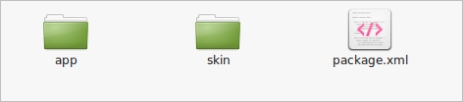
1. Pobierz zip z magazynu magento i rozpakuj go do folderu.

2. Po rozpakowaniu następujące pliki / foldery zostaną wyodrębnione zgodnie z poniższym ekranem:

3. Zaloguj się za pomocą FTP i przeciągnij i upuść wszystkie foldery do katalogu głównego serwera.

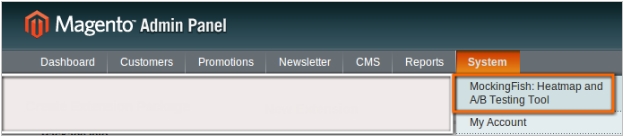
4. Link do rozszerzenia pojawi się w menu System >> MockingFish: Heatmap and A / B Testing Tool.

Instrukcja obsługi

Ten moduł zasadniczo działa i jest widoczny w panelu administracyjnym. Nie ma interakcji klientów z tym modułem i tylko administrator ma dostęp do tego modułu. Po skopiowaniu tego modułu, link do tego modułu będzie wyświetlany w menu "System >> MockingFish: Heatmap and A / B Testing Tool" jak pokazano poniżej ekranu:

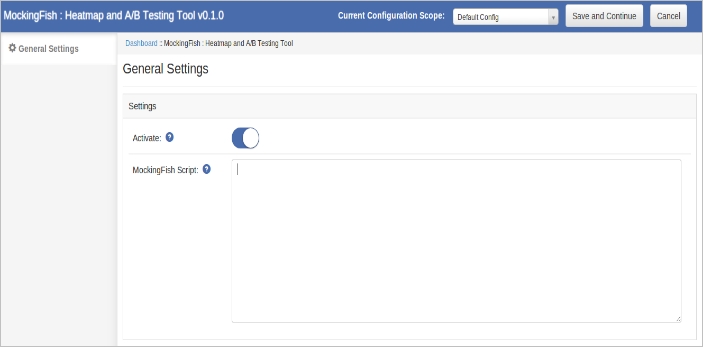
Po kliknięciu tego linku strona modułu będzie otwarta, jak pokazano na poniższym ekranie:

Na górnym pasku nawigacji modułu znajdują się następujące elementy sterujące:

1. Aktualny zakres konfiguracji: Ta opcja służy do zmiany zakresu konfiguracji sklepu.

2. Zapisz i kontynuuj : Ta opcja służy do zapisywania ustawień modułu.

3. Anuluj : Ta opcja anuluje bieżące zmiany ustawień.

Ustawienia ogólne

Po kliknięciu linku do modułu ta karta będzie domyślnie otwarta, jak pokazano na powyższym ekranie. Ta karta ma następujące opcje:

1. Aktywuj: Ta opcja służy do włączania lub wyłączania modułu.

2. MockingRish Script: Wklej skrypt dostarczony przez MockingFish App Experiment.

Moduł Prestashop Exit Pop Up (subskrypcja wiadomości e-mail) – podręcznik użytkownika

Wprowadzenie do Prestashop Wyjdź z wyskakującego okienka (subskrypcja wiadomości e-mail)

Prestashop Exit pop-up to wysoce responsywny dodatek Prestashop, który pokazuje wyskakujące okienko subskrypcji e-mail za każdym razem, gdy odwiedzający Twój sklep opuszczą Twój sklep. Ekskluzywna subskrypcja e-mailowa zachęca użytkowników do dokończenia zakupów, oferując im rabaty lub kod kuponu, gdy zbliżają się do zamknięcia strony. Za pomocą dodatku Prestashop można nawet zapisać się do newslettera lub zarejestrować go dla nowego użytkownika. Prestashop Exit intent (subskrypcja wiadomości e-mail) zawiera strategię generowania leadów, która pozwala zaangażować klienta w witrynie przez dłuższy czas, wyświetlając interesującą subskrypcję wiadomości e-mail. Jest to doskonałe narzędzie umożliwiające klientom zarejestrowanie subskrypcji e-mail. Dodatek Prestashop ogranicza wyjście odwiedzających ze sklepu, gdy tylko opuszczą stronę. Funkcja "wstrzymaj odwiedzającego" tego wyskakującego dodatku Prestashop jest korzystna dla właścicieli sklepów, zwłaszcza gdy użytkownik postanawia nigdy nie wracać do sklepu. Dodatek ten gwarantuje, że klient zostanie w przyszłości lub powróci na stronę w celu uzyskania specjalnych rabatów. Cechy zamiaru wyjścia (subskrypcji e-mail) pop-up addon:

  • Ekskluzywny dodatek do wyjścia Prestashop zapewnia zniżki i zachęcające oferty dla klientów właśnie wtedy, gdy opuszczą witrynę.
  • Zmniejsza to szybkość opuszczania witryny i zwiększa średni czas sesji każdego odwiedzającego.
  • W pełni konfigurowalny abonament Pop Prestashop Email Pop-up addon można dopasować do motywu Twojego sklepu Prestashop.
  • Administrator sklepu ma możliwość zmiany wyglądu subskrypcji e-mail
  • Administrator może zobaczyć wydajność wyjścia wyskakującego poprzez porównanie wygenerowanych lub używanych kuponów.
  • Rozszerzenie Prestashop pozwala nawet przetestować blok subskrypcji, zanim zostanie włączony do sklepu.
  • Administrator uzyskuje niestandardową opcję CSS i JS w celu dostosowania wyskakującej subskrypcji e-mail.
  • Mail Chimp Integration synchronizuje wiadomość e-mail generowaną przez wyskakujące okienko prestashop z kontem Mail Chimp sprzedającego.
  • E-sprzedawcy mogą wysyłać automatyczne e-maile z kodami rabatowymi.
  • Właściciele sklepów Prestashop mogą zaprenumerować swój sklep odwiedzając biuletyn lub zarejestrować go dla nowego użytkownika.
  • Obsługa wielojęzyczna.
  • Kompatybilny ze wszystkimi motywami Prestashop.
  • Wtyczka Prestashop ma responsywną konstrukcję i jest kompatybilna z wieloma urządzeniami.

Korzyści dla kupca

  • Wyskakujące okienko subskrypcji zachęca odwiedzających do pozostania w witrynie przez dłuższy czas.
  • Kody kuponów motywują ich do dokończenia zakupów
  • Jest to jeden ze sposobów na zmniejszenie Opuszczonych Wozów.
  • Wraz ze wzrostem zaangażowania użytkowników konwersje w sklepach zwiększają się drastycznie.
  • Administrator sklepu może przekonwertować odwiedzających Twój sklep do subskrybentów newslettera
  • Zbiera e-maile, które można później wykorzystać do marketingu pocztowego lub spersonalizowanych promocji.

Instalacja dodatku pop-up do subskrypcji wiadomości e-mail

Po zakupie tego responsywnego dodatku wyskakującego Exit otrzymasz następujące pliki: 1. Skompresowany plik w formacie ZIP (zawiera kod źródłowy modułu) 2. Instrukcja użytkownika Wykonaj czynności, aby zainstalować rozszerzenie:

  1. Rozpakuj skompresowany plik. Zawierałaby pliki i foldery, jak pokazano poniżej –

  1. Skopiuj wszystkie pliki i foldery rozpakowanego folderu do katalogu "modules" sklepu PrestaShop na ścieżce – Katalog główny / moduły /.
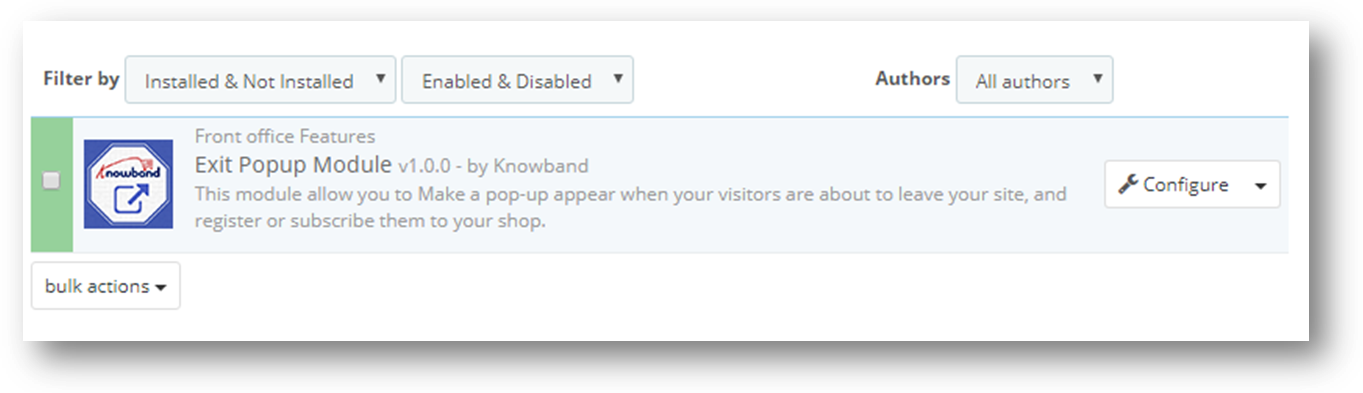
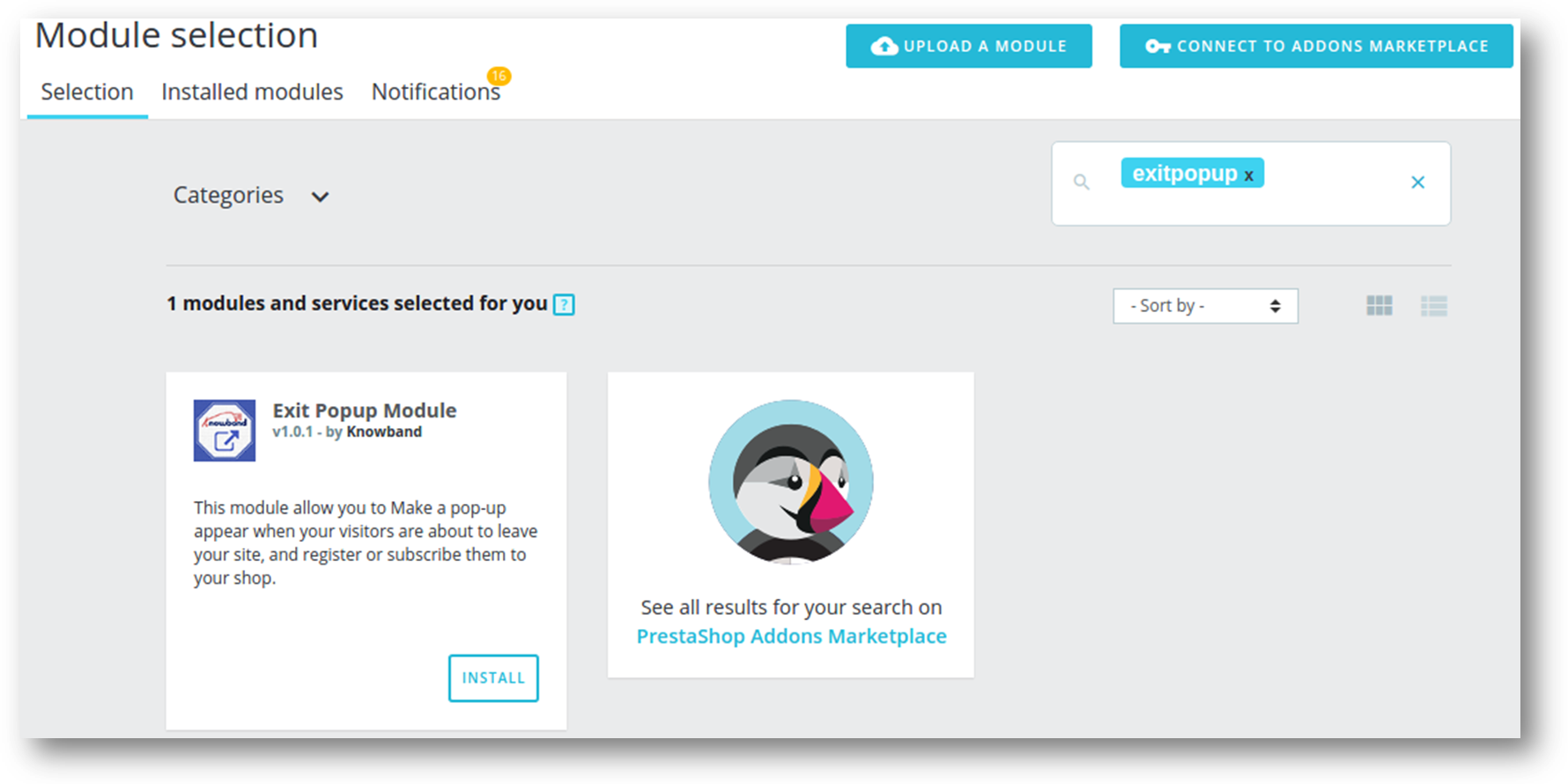
  2. Teraz wyskakujące okienko wyjściowe (subskrypcja wiadomości e-mail) jest gotowe do zainstalowania w twoim sklepie i możesz to znaleźć w sklepie Admin -> Moduły i usługi. Zostanie to pokazane poniżej:

Dla Prestashop 1.6.xx-

Dla Prestashop 1.7.xx-

4. Kliknij przycisk "Zainstaluj", aby zainstalować dodatek. Wyświetli się pop-up dla potwierdzenia. Kliknij opcję "Kontynuuj instalację". Ten krok spowoduje zainstalowanie dodatku i wyświetlenie powiadomienia – "Moduły zainstalowane pomyślnie".

Jak skonfigurować dodatek do subskrypcji wyskakujących wiadomości e-mail?

Ten dodatek jest konfigurowalny, a Prestashop Store Owner lub Prestashop Store Admin mogą skonfigurować lub skonfigurować tę subskrypcję wiadomości e-mail wyskakujących w panelu administracyjnym sklepu, wykonując następujące kroki:

  1. Przejdź do Store Admin -> Moduły i usługi
  2. Znajdź "Wyjście z okna" i kliknij przycisk "konfiguruj" pod dany dodatek.
  3. Otworzy się nowa strona, jak pokazano poniżej –

Dostępne są następujące sekcje do konfiguracji tego dodatku –

  1. Ustawienia ogólne
  2. Ustawienia wyglądu i odczuć
  3. Ustawienia rabatu
  4. Zdjęcie w tle
  5. Statystyka
  6. Ustawienia Mailchimp

Każda sekcja jest opisana poniżej.

3. Deska rozdzielcza

Zobaczysz cztery dane statystyczne na pulpicie nawigacyjnym.

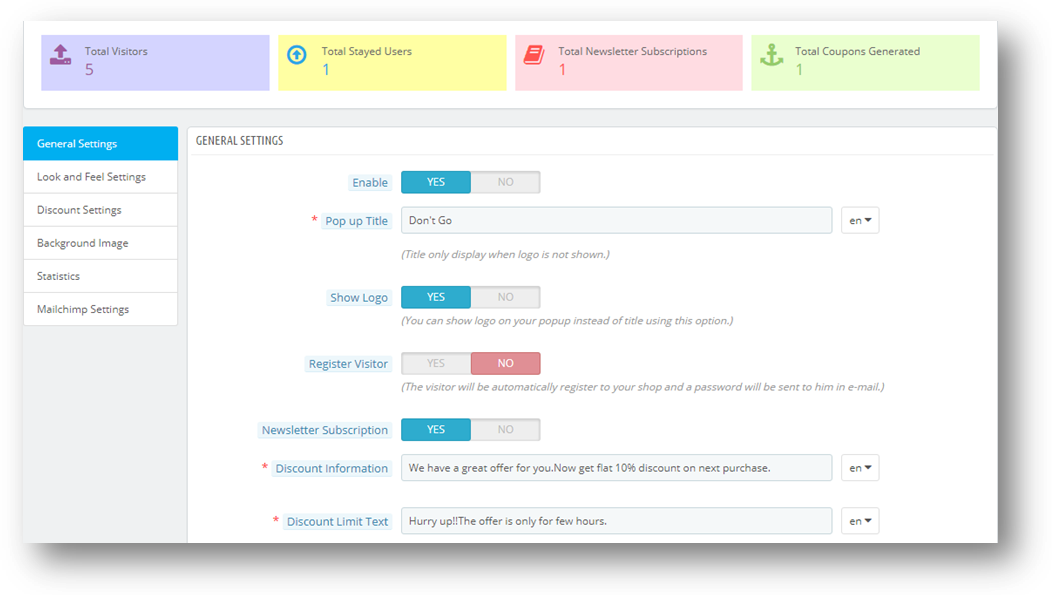
Wszystkich odwiedzających- Jest to liczba wszystkich odwiedzających, którzy widzieli subskrypcję wiadomości e-mail wyświetlanych po wyjściu.

Total Stayed User-Jest to liczba wszystkich użytkowników, którzy pozostali w Twojej witrynie po pojawieniu się okna wyjścia w witrynie sklepu Prestashop. Po najechaniu wskaźnikiem wyświetli się procent użytkowników, którzy pozostali.

Razem subskrypcja newsletteraJest to liczba całkowitej subskrypcji biuletynu za pomocą wyskakującego okna add-out. Po najechaniu wskaźnikiem wyświetli się procent wszystkich subskrypcji wiadomości e-mail z biuletynu.

Łącznie wygenerowane kupony Jest to liczba wszystkich kuponów wygenerowanych przez wyskakującą subskrypcję e-mail. Po najechaniu kursorem zobaczysz procent wszystkich użytych kuponów przez odwiedzających sklep Prestashop.

Ustawienia ogólne

Aby skonfigurować Ustawienia ogólne, wykonaj poniższe kroki

  1. Przejdź do modułu i usług -> Moduł i usługi
  2. Będzie to lista wszystkich modułów sklepu Prestashop. Znajdź "Wyskakujące okienko wyjściowe" na liście modułów.
  3. Teraz kliknij przycisk "Konfiguruj", odpowiadający addonowi "Wyjście popup".
  4. To przekieruje właściciela lub administratora Prestashop Store na stronę ustawień ogólnych, jak pokazano poniżej –

  1. Zaktualizuj wartości poszczególnych pól odpowiadające "Ustawieniom ogólnym" zgodnie z potrzebą.
  2. Teraz kliknij "Zapisz", a następnie zweryfikuj i zapisz podane wartości.
  3. to jest to!

Ta sekcja ma następujące pole wprowadzania, które administrator sklepu Prestashop może aktualizować –

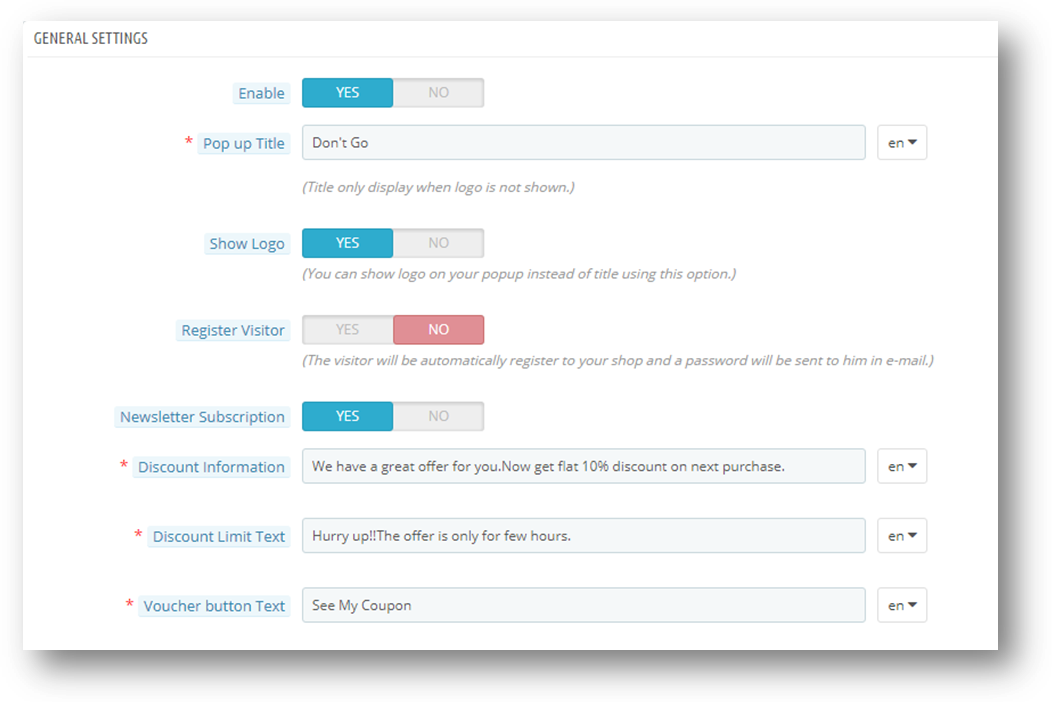
  1. Włącz / wyłącz: Aby włączyć wtyczkę, przełącz przycisk włączania z OFF na ON. Domyślna wartość zostanie ustawiona na "OFF".
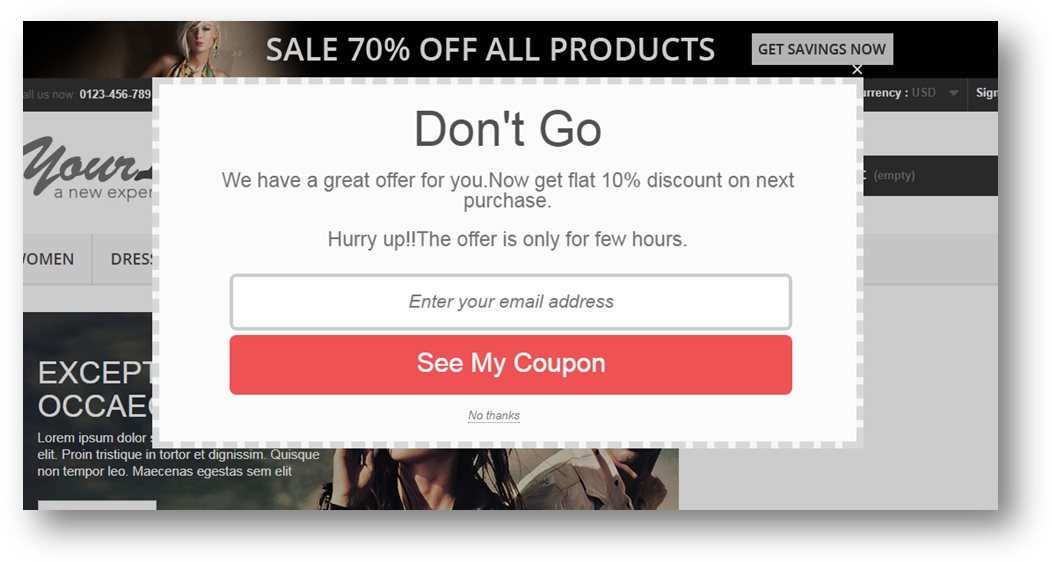
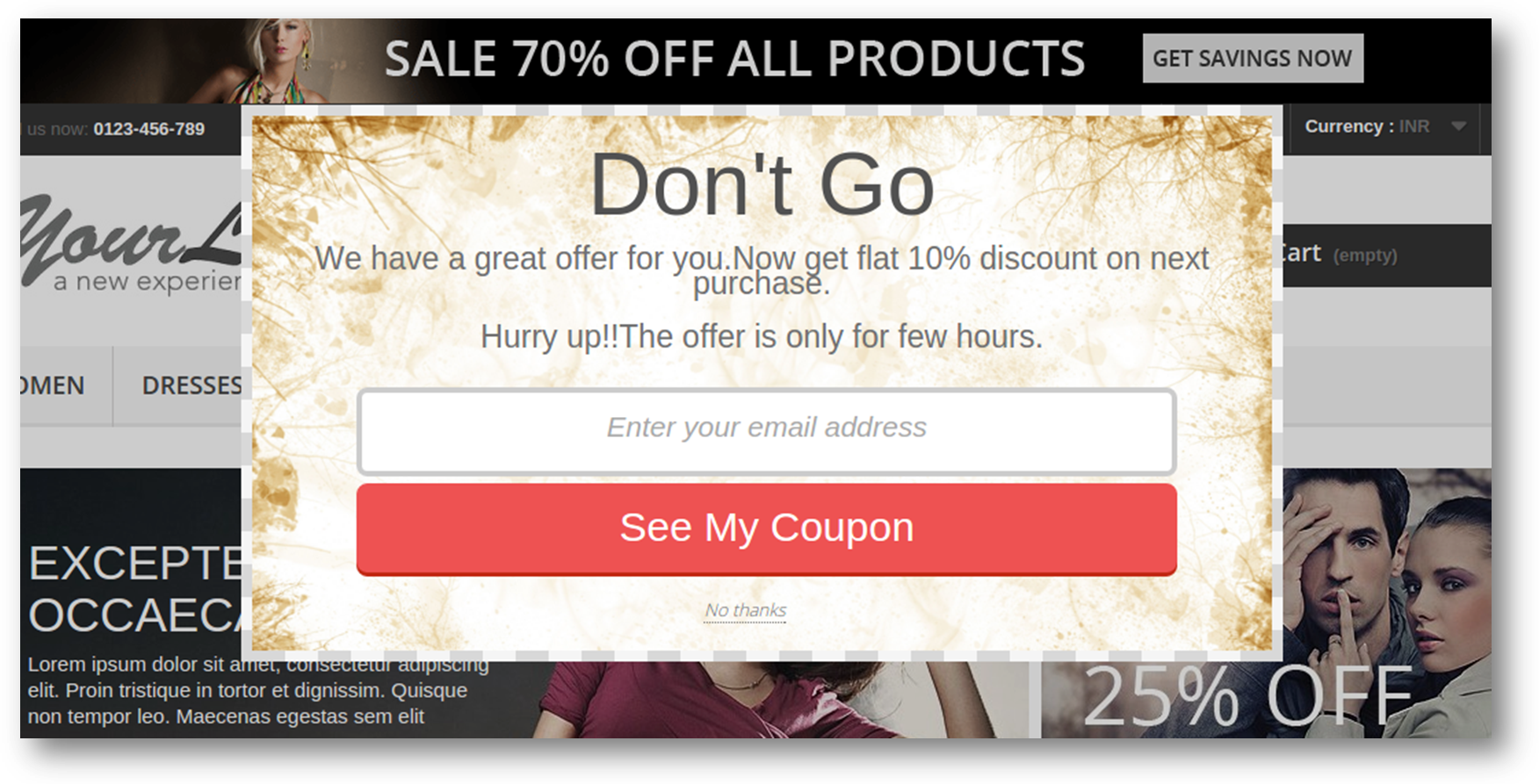
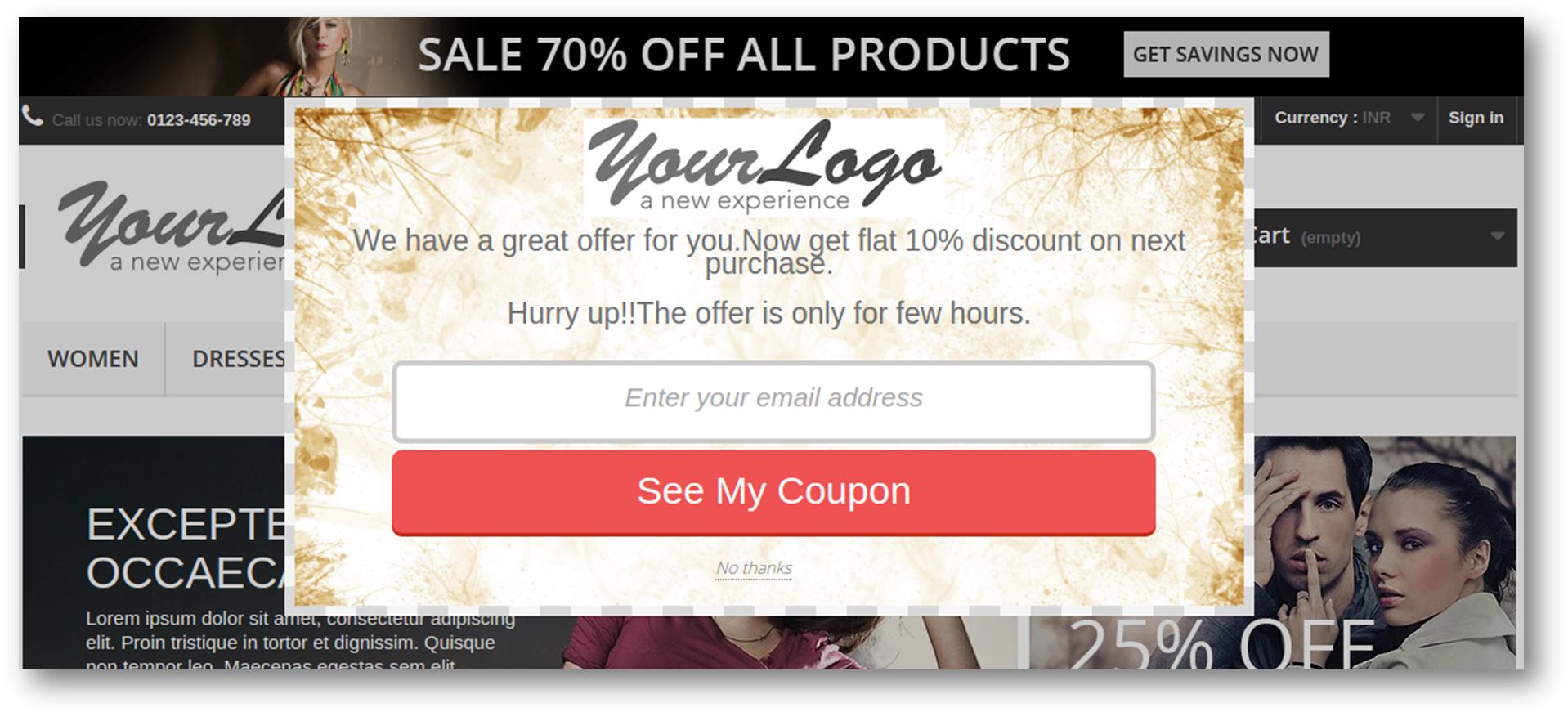
  2. Wyskakujący tytuł: Ustaw tytuł subskrypcji e-mail wyskakujący po zakończeniu. Tekst opisuje główny tytuł twojego wyjścia. Wartością domyślną będzie "Do not Go"
  3. Pokaż logo:"Pokaż logo" pokaże twoje logo sklepu Prestashop w subskrypcji e-mailowej zamiast wyskakującego tytułu. Domyślną wartością będzie "OFF".
  4. Zarejestruj gości: Zamień odwiedzających w klientów za pomocą tej opcji. Twoi odwiedzający będą automatycznie rejestrowani po wprowadzeniu adresu e-mail, a automatycznie wygenerowane hasło zostanie wysłane na ich skrzynkę pocztową. Domyślna wartość zostanie ustawiona na "WYŁ.".
  5. Subskrypcja newslettera: Odwiedzający Twój sklep automatycznie subskrybują biuletyn, jeśli nie są już subskrybowani. Tym samym zwiększając liczbę subskrypcji e-mail. Domyślna wartość zostanie ustawiona na "OFF".
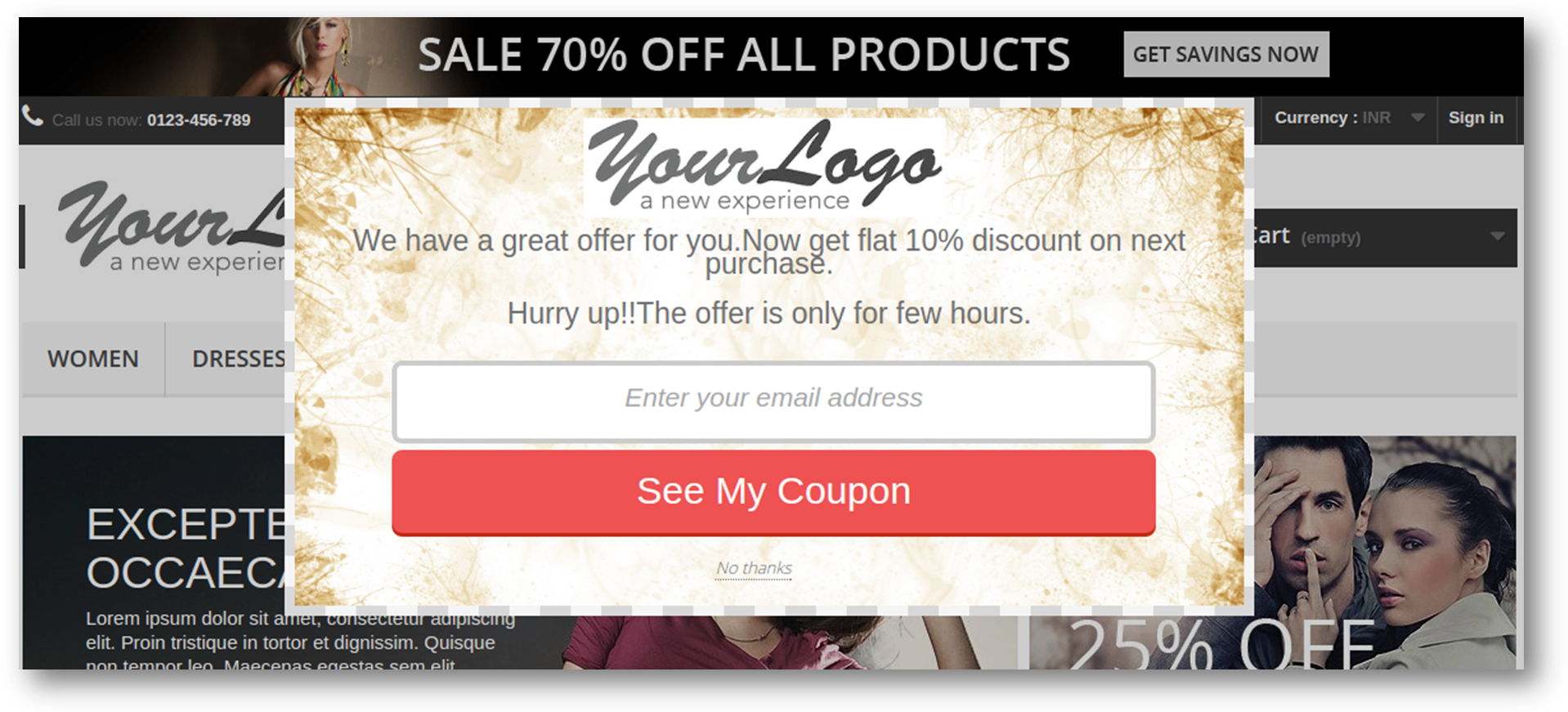
  6. Informacje o rabacie: Tekst opisuje informacje o rabacie. Powinieneś poinformować odwiedzających o ofercie, aby mogli wpisać swoją wiadomość e-mail. Domyślna wartość to "Mamy dla Ciebie świetną ofertę. Teraz otrzymasz zniżkę w wysokości 10% przy następnym zakupie".
  7. Limit rabatowy: Pole określa limit rabatu udzielonego odwiedzającym sklep. Określ czas wygaśnięcia oferty, tworząc wrażenie pośpiechu wśród odwiedzających Twój sklep. Domyślną wartością będzie "Pośpiesz się! Oferta jest dostępna tylko przez kilka godzin . ".
  8. Przycisk tekstowy: Ten tekst jest etykietą przycisku na wyskakującej subskrypcji e-mail. Domyślną wartością będzie "Zobacz mój kupon".

Ustawienia wyglądu i odczuć

Musisz wykonać poniższe kroki, aby skonfigurować Ustawienia wyglądu i odczucia –

  1. Przejdź do modułu i usług -> Moduł i usługi
  2. Wymieniłoby wszystkie moduły sklepu. Znajdź "Wyskakujące okienko wyjściowe" na liście modułów.
  3. Teraz kliknij przycisk "Konfiguruj", odpowiadający addonowi "Wyjście popup".
  4. Przekieruje to administratora sklepu Prestashop na nową stronę. Kliknij na zakładkę "Wygląd i zachowanie", aby otworzyć nową sekcję, jak pokazano poniżej –

  1. Zaktualizuj wartości podanych pól odpowiadających "Ustawieniom wyglądu i odczuwania" według potrzeb.
  2. Teraz kliknij "Zapisz", a następnie zweryfikuj i zapisz podane wartości.

7. to jest to! Ta sekcja ma następujące pole wprowadzania, które administrator sklepu Prestashop może aktualizować –

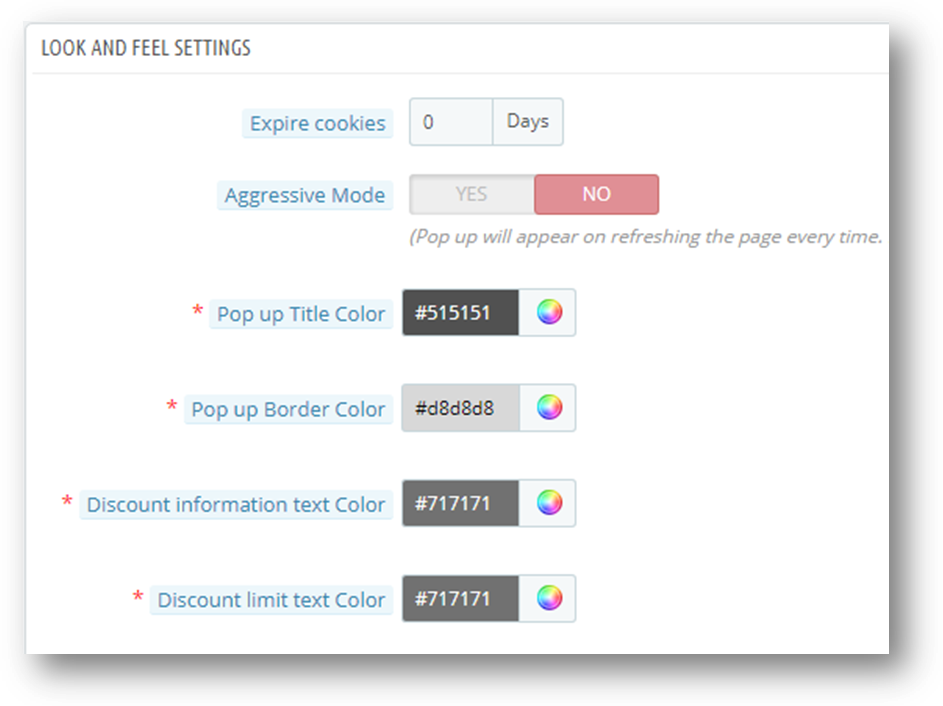
  1. Wygasa pliki cookie: Nie chcesz drażnić użytkowników, wyświetlając okienko pop-up za każdym razem, gdy odświeżają stronę. Możesz więc ustawić ciasteczka na 1day, 2days lub 7days. Wyskakujące okienko pojawi się po wygaśnięciu ciasteczek. Możesz ustawić dni 0, jeśli chcesz wyświetlać wyskakujące okienka za każdym razem po odświeżeniu strony. Domyślne dane to "1Days".
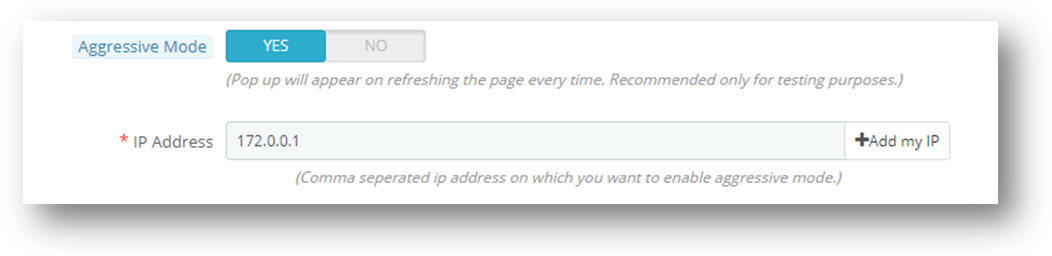
  2. Tryb agresywny: Administrator sklepu Prestashop może przetestować wyskakującą subskrypcję wiadomości e-mail, aby uczynić ją piękniejszą i atrakcyjną bez włączania jej w rzeczywistej witrynie przy użyciu tej opcji. Może ustawić określony adres IP, na którym chce, aby wyjście (subskrypcja wiadomości e-mail) pojawiało się przy każdym odświeżeniu strony. Proszę zobaczyć poniższy obraz w celach informacyjnych. Administrator sklepu Prestashop może ręcznie dodać adres IP lub po prostu kliknąć "Dodaj mój adres IP", aby automatycznie pobrać adres IP.

  1. Wyskakujący tytuł Kolor: Konfiguruje kolor tytułu subskrypcji wiadomości e-mail Zamknij okno. Możesz ustawić dowolny kolor pasujący do motywu. Dane domyślne będą miały wartość "#515151".
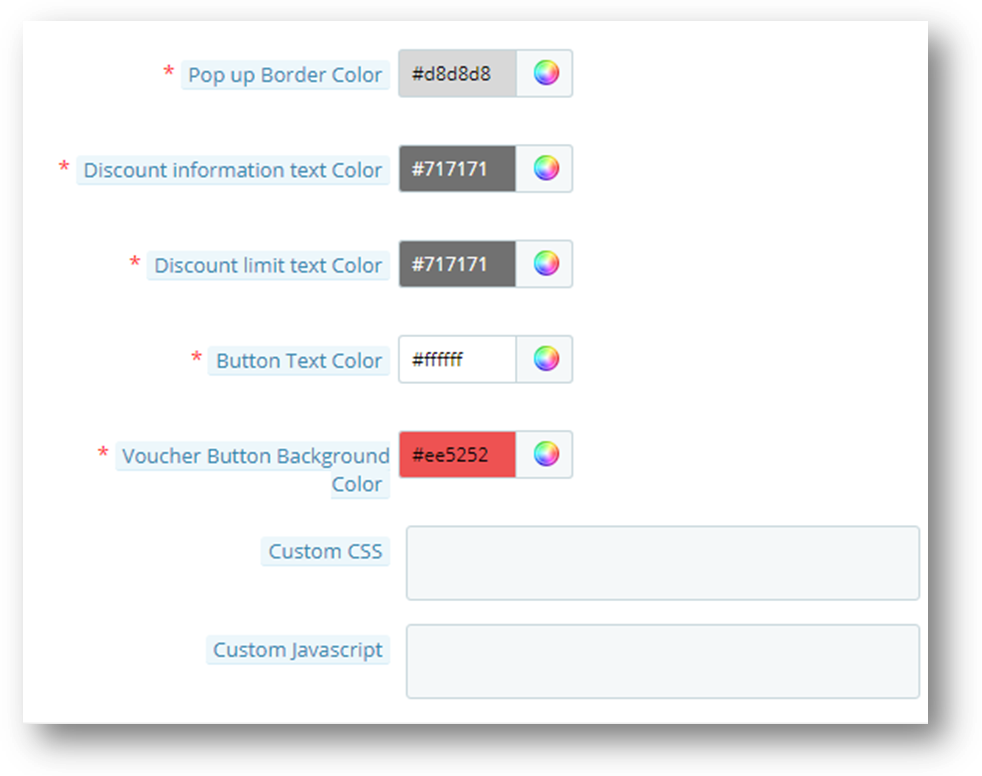
  2. Kolor obramowania: Konfiguruje kolor ramki wywołania subskrypcji wiadomości e-mail wyskakujących. Wartością domyślną danych będzie "#d8d8d8".
  3. Kolor tekstu informacji o rabacie: Administrator może skonfigurować kolor tekstu informacji o rabacie. Dane domyślne to "#717171".
  4. Kolor tekstu rabatu: Administrator może ustawić kolor tekstu limitu rabatowego. Dane domyślne będą miały wartość "#717171".
  5. Kolor tekstu przycisku: Administrator może ustawić kolor tekstu przycisku na wyskakującym okienku subskrypcji wiadomości e-mail. Dane domyślne to "#ffffff".
  6. Kolor tła przycisku:Administrator może ustawić kolor tła przycisku. Domyślne dane to "#ee5252".
  7. Niestandardowe CSS i JS: Administrator może aktualizować CSS i JS w celu dostosowania subskrypcji e-mailowej, nie dotykając kodu podstawowego dodatku. To pole może pomóc w dostosowaniu subskrypcji wiadomości e-mail zgodnie z tematem sklepu Prestashop

Ustawienia rabatu

Aby skonfigurować ustawienia rabatu, musisz wykonać poniższe kroki

  1. Przejdź do modułu i usług -> Moduł i usługi
  2. Wymieniłoby wszystkie moduły sklepu. Znajdź "Wyskakujące okienko wyjściowe" na liście modułów.
  3. Teraz kliknij przycisk "Konfiguruj" podany odpowiednio do modułu "Wyjście z okna".
  4. Przekieruje to administratora sklepu lub administratora sklepu Prestashop na nową stronę. Kliknij na zakładkę "Ustawienia rabatu" i otworzy się nowa sekcja, jak pokazano poniżej –

  1. Zaktualizuj wartości podanych pól odpowiadające "Ustawienia rabatu" według potrzeb.
  2. Teraz kliknij "Zapisz", a następnie zweryfikuj i zapisz podane wartości.

7. to jest to! Ta sekcja ma następujące pole wprowadzania, które administrator sklepu Prestashop może aktualizować –

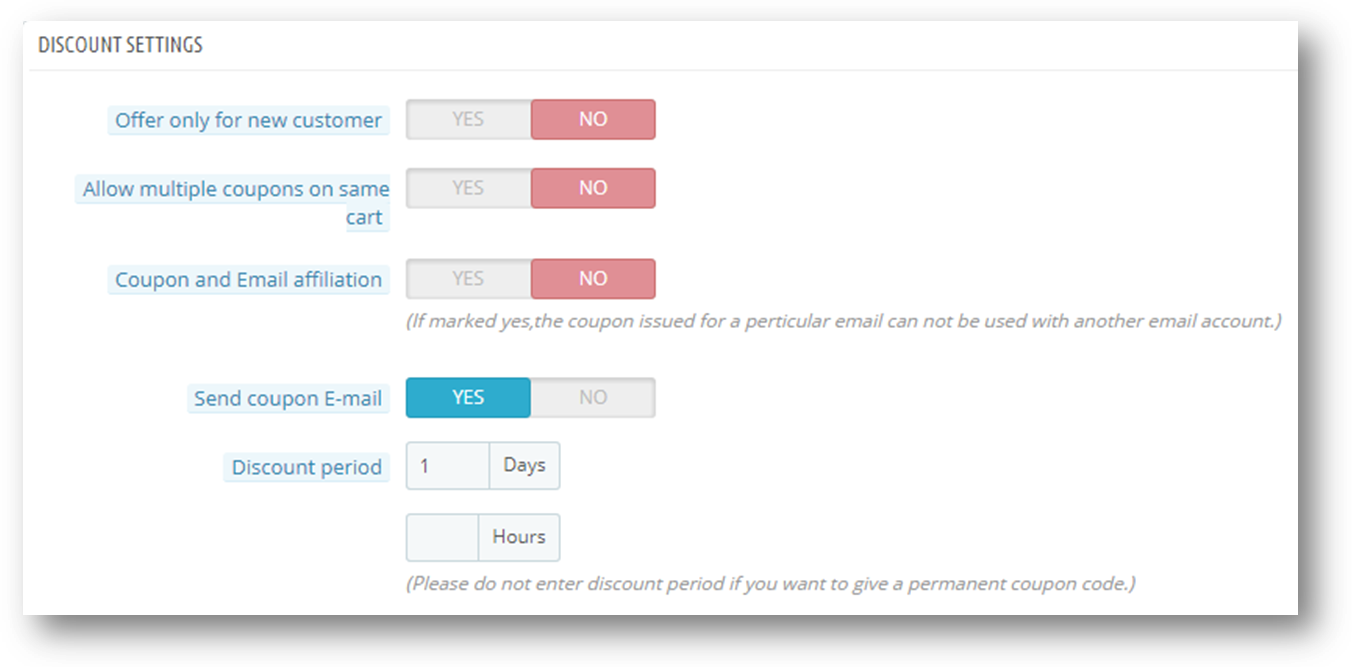
  1. Oferta tylko dla nowego klienta: Oferuj rabaty tylko nowym klientom, którzy nie są Twoimi klientami, możesz ograniczyć ofertę do obecnych klientów. Domyślną wartością tej opcji będzie "Nie".
  2. Zezwalaj na wiele kuponów na tym samym koszyku: Administrator sklepu Prestashop może zezwalać na wielokrotne kupony na tym samym wózku, jeśli którykolwiek z klientów otrzymał wiele kuponów. Domyślnie będzie to ustawione na "Nie"
  3. Przypisanie adresu kuponu: Administrator sklepu Prestashop może powiązać kupon z e-mailem, tzn. Klient może użyć kuponu z tylko jednym identyfikatorem e-mailowym, nie może użyć tego samego kuponu z innym kontem
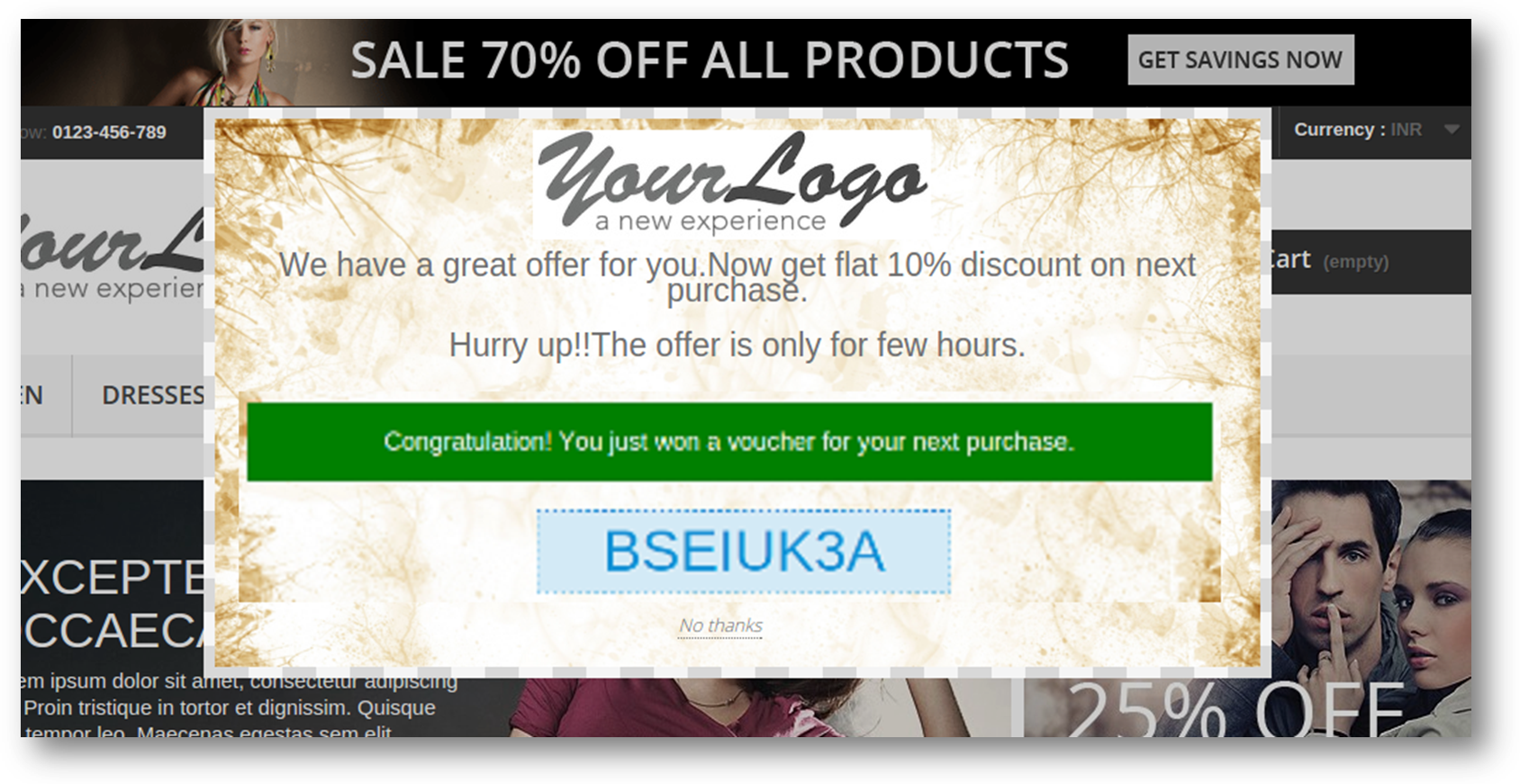
  4. Wyślij e-mail z kuponem:Wyjdź z pop-up Addon wysyła kody kuponów przez e-mail, gdy opcja jest włączona. Wartością domyślną będzie "Nie".
  5. Okres rabatu:Możesz podać limit oferty w godzinach i dniach. Nie wpisuj okresu rabatowego, jeśli chcesz podać stały kod kuponu. Domyślna wartość zostanie ustawiona na "1 day".
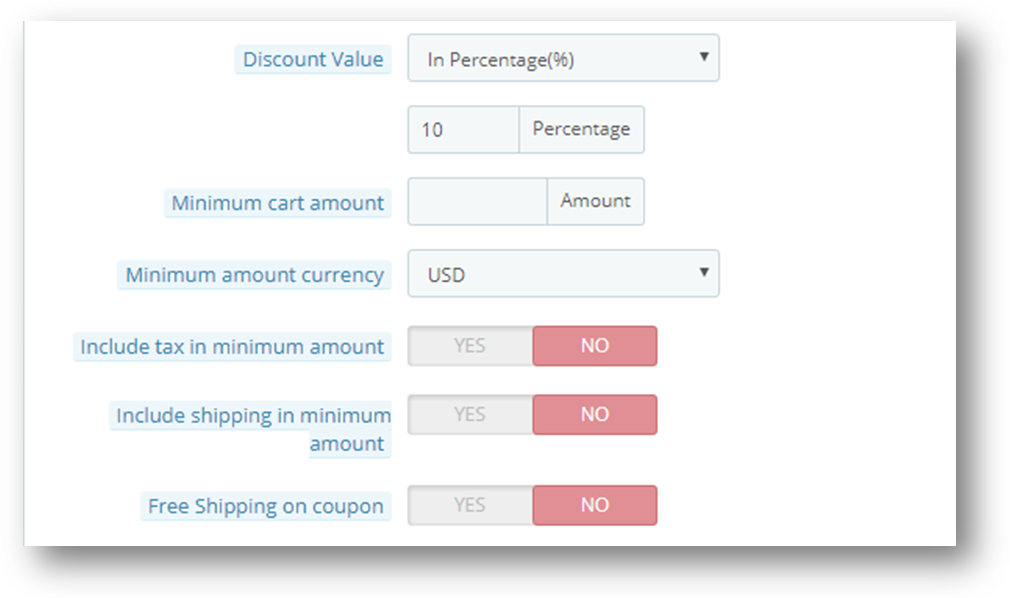
  6. Wartość rabatu:Administrator może udzielić rabatu w procentach i stałej wysokości.
  7. Minimalna kwota koszyka: Możesz również ograniczyć ofertę, dodając minimalną kwotę koszyka. Zniżka będzie obowiązywać tylko wtedy, gdy kwota koszyka przekroczy kwotę podaną w tym polu.
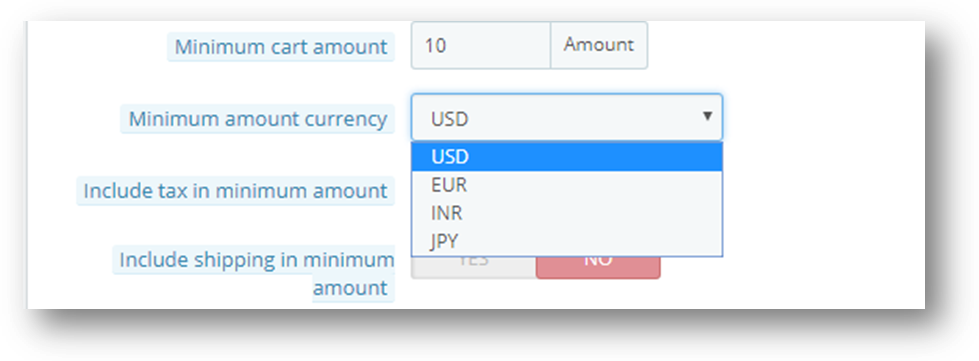
  8. Minimalna kwota waluty:Jest to waluta minimalnej kwoty. Ta opcja jest przydatna, jeśli masz wiele walut w swoim sklepie.

  1. Podaj podatek w minimalnej wysokości:Ta opcja obejmuje podatek w minimalnej ilości koszyka.
  2. Obejmuje opłatę transportową w minimalnej wysokości:Ta opcja jest przydatna, jeśli chcesz uwzględnić koszty dostawy w minimalnej ilości. Domyślną wartością będzie "Nie".
  3. Darmowa dostawa:Jeśli chcesz dać bezpłatną wysyłkę na kuponie, włącz to ustawienie.

Zdjęcie w tle

Aby skonfigurować obraz tła, musisz wykonać poniższe czynności

  1. Przejdź do modułu i usług -> Moduł i usługi
  2. Wymieniłoby wszystkie moduły sklepu. Znajdź "Wyskakujące okienko wyjściowe" na liście modułów.
  3. Teraz kliknij przycisk "Konfiguruj", odpowiadający addonowi "Wyjście popup".
  4. Przekieruje to administratora sklepu Prestashop na nową stronę. Kliknij kartę "Obraz tła", aby otworzyć nową sekcję, jak pokazano poniżej –

  1. Zaktualizuj wartości podanych pól odpowiadających "Obrazowi tła" zgodnie z potrzebą.
  2. Teraz kliknij "Zapisz", a następnie zweryfikuj i zapisz podane wartości.
  3. to jest to!

Ta sekcja ma następujące pole wprowadzania, które administrator sklepu Prestashop może aktualizować –

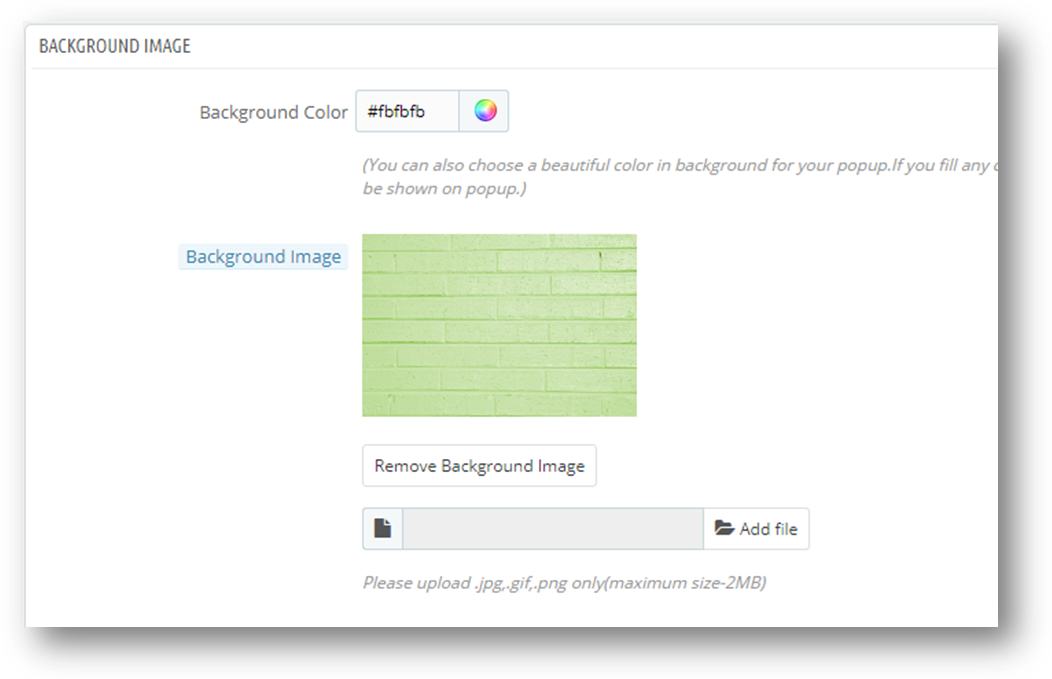
  1. Kolor tła: To jest kolor tła twojego wyjścia z subskrypcji e-mail. Jeśli nie chcesz wyświetlać obrazu tła przy wyjściu, to możesz ustawić tutaj kolor tła. Wartość domyślna to e "#fbfbfb".
  2. Zdjęcie w tle: To jest obraz tła Twojej subskrypcji e-mailowej. Jeśli chcesz pokazać obraz tła na ekranie wyjściowym, pozostaw kolor tła pusty.

Statystyka

Musisz wykonać poniższe kroki, aby skonfigurować

  1. Przejdź do modułu i usług -> Moduł i usługi
  2. Wymieniłoby wszystkie moduły sklepu. Znajdź "Wyskakujące okienko wyjściowe" na liście modułów.
  3. Teraz kliknij przycisk "Konfiguruj", odpowiadający addonowi "Wyjście popup".
  4. Przekieruje to administratora sklepu Prestashop na nową stronę. Kliknij na zakładkę "Statystyki" i otworzy się nowa sekcja, jak pokazano poniżej –

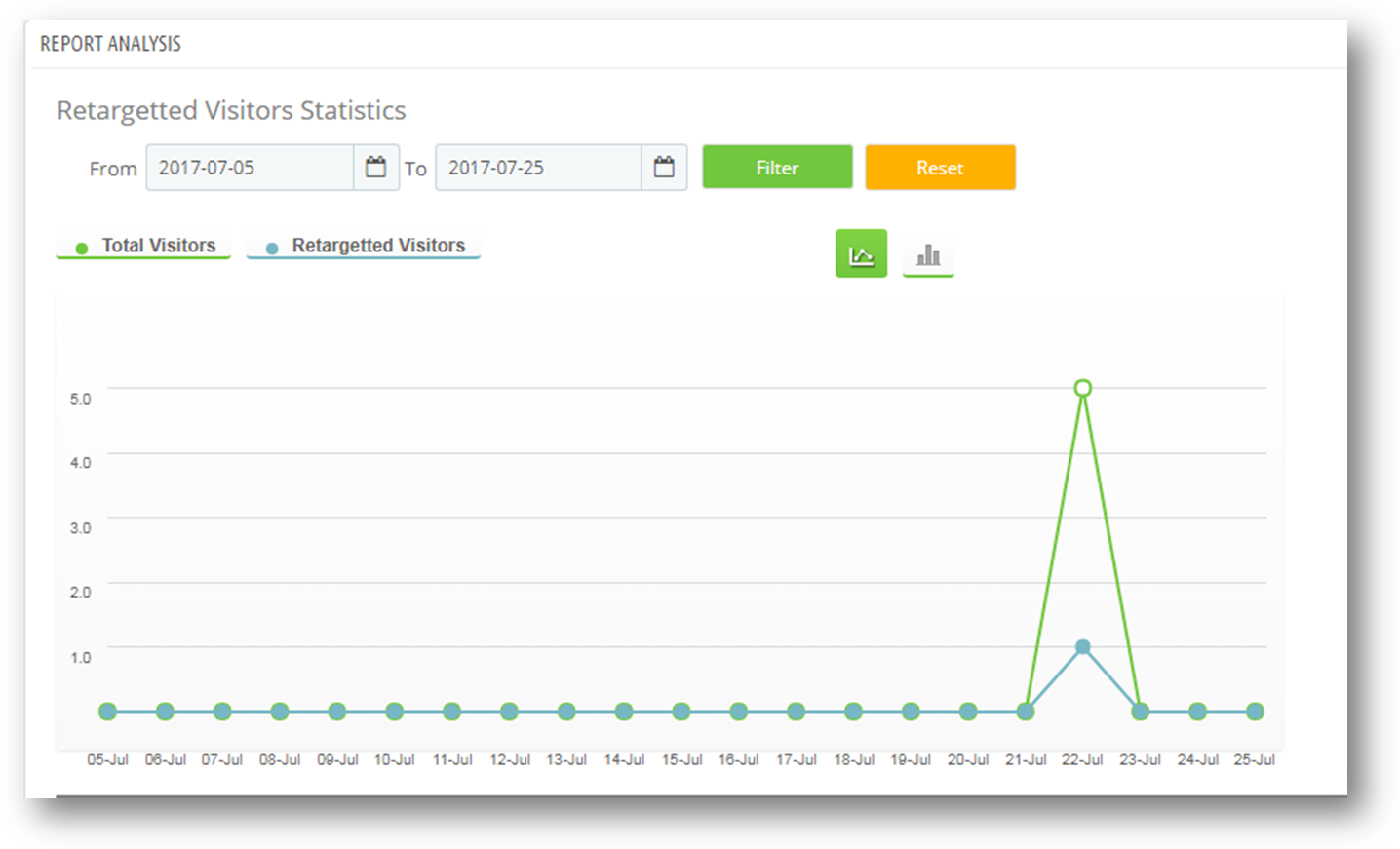
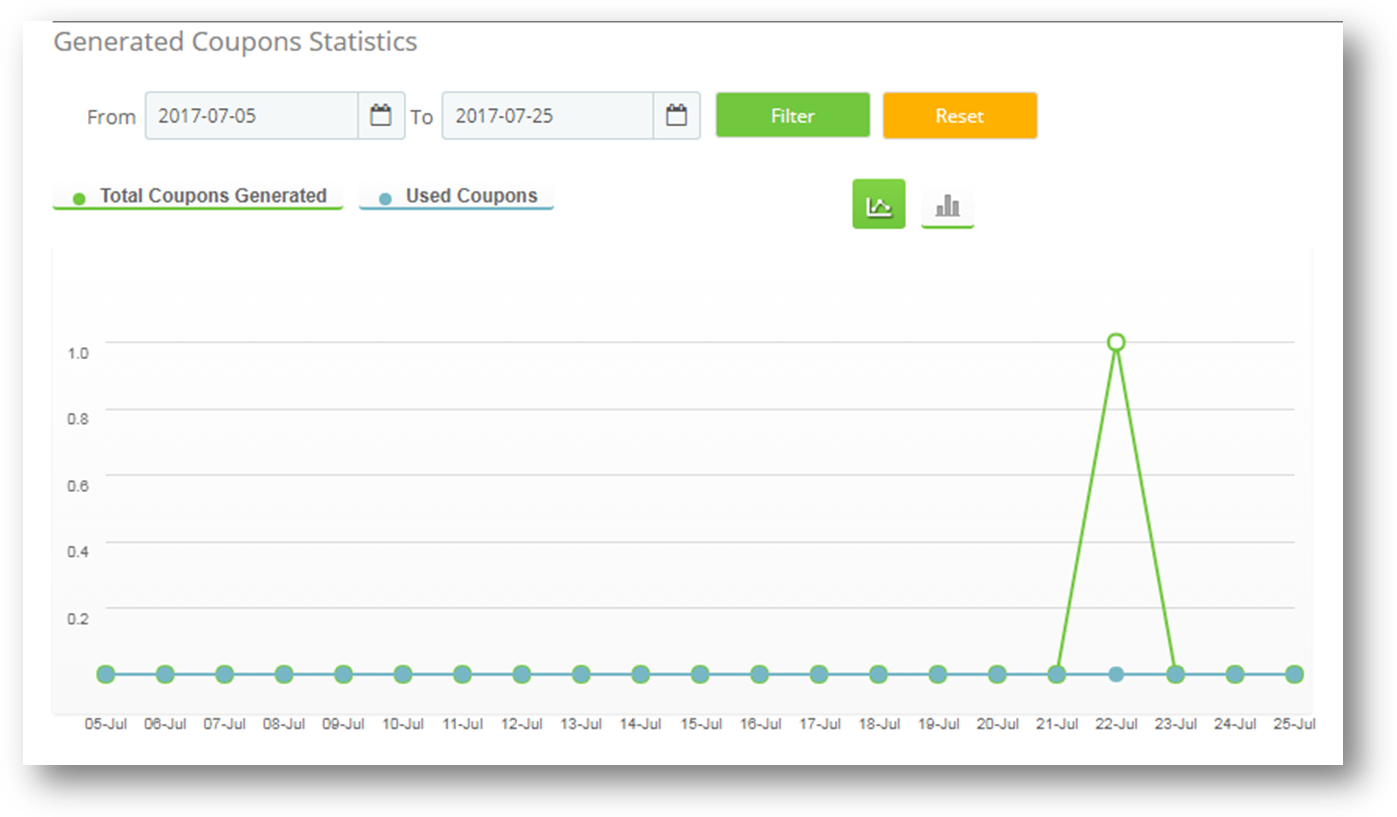
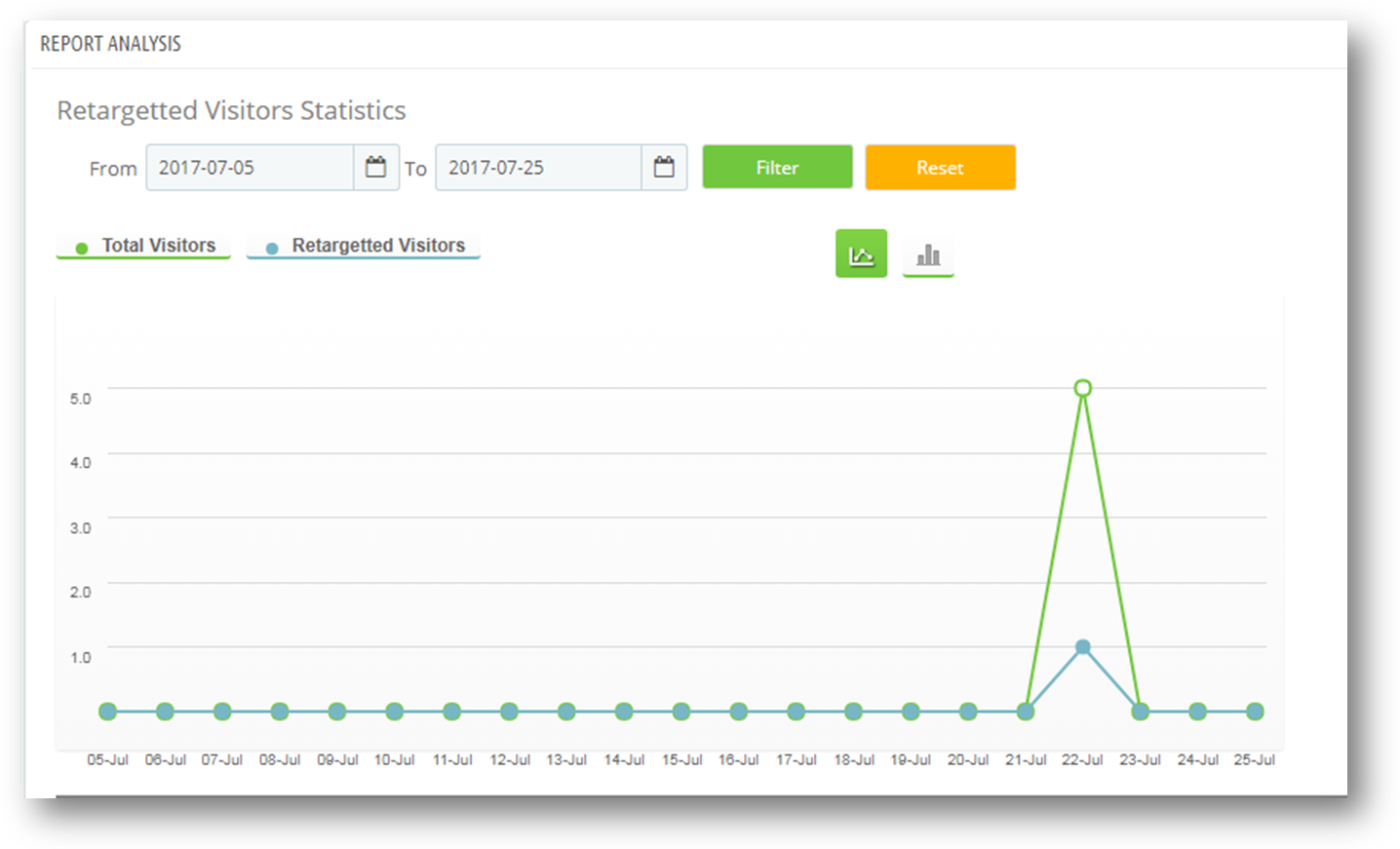
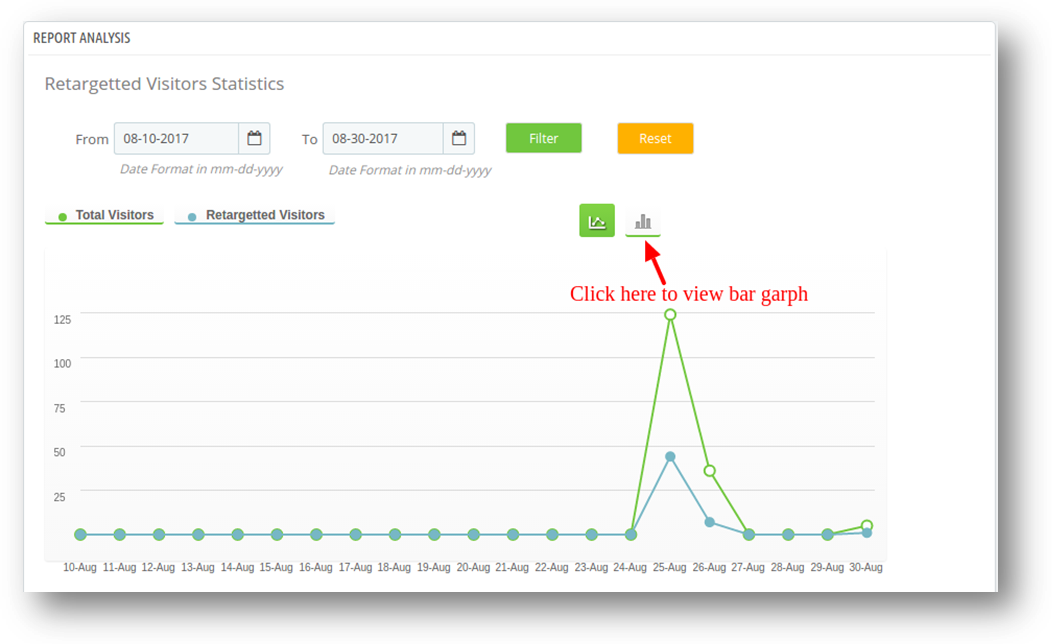
Ta karta pokazuje analizę raportu na wykresach. Możesz filtrować wykres, wybierając zakres dat w polach daty "od" i "do". W tej zakładce są dwa wykresy:

  1. Wykres odwiedzających: Jest to wykres pomiędzy całkowitą liczbą odwiedzających i retargetującymi użytkownikami.

Oś X- Data i czas

Oś Y- Łączna liczba odwiedzających i łączna liczba użytkowników

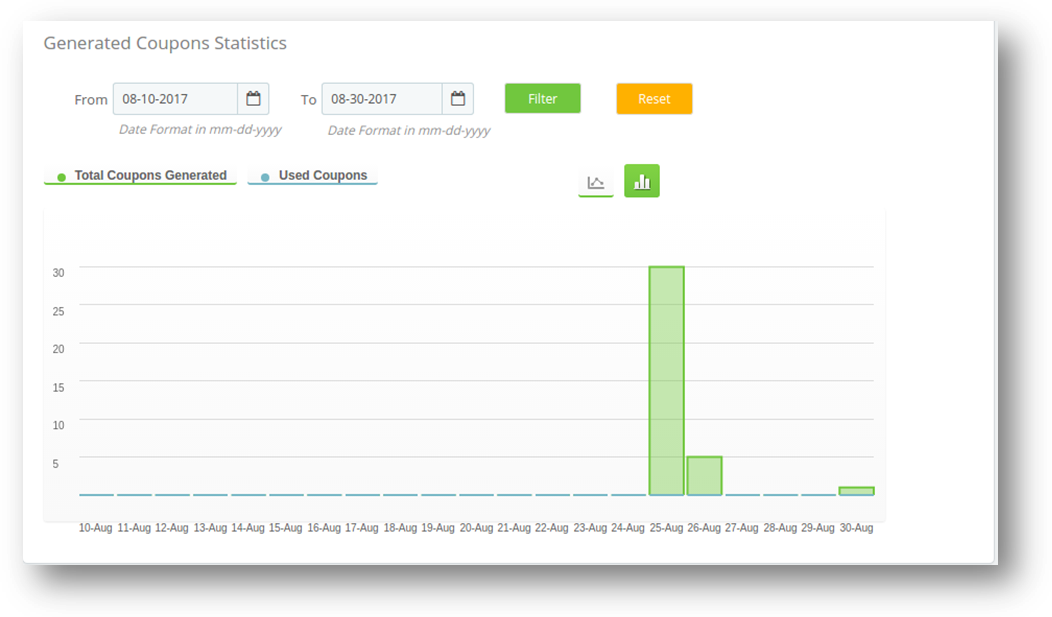
  1. Wykres kuponów: Jest to wykres pomiędzy całkowitym wygenerowanym kuponem a łącznymi kuponami.

Oś X- Data i czas

Oś Y- Łącznie wygenerowane kupony i suma używanych kuponów Możesz również wyświetlić wykres w dwóch postaciach 1. Linie 2. Bary

1. Wykresy liniowe

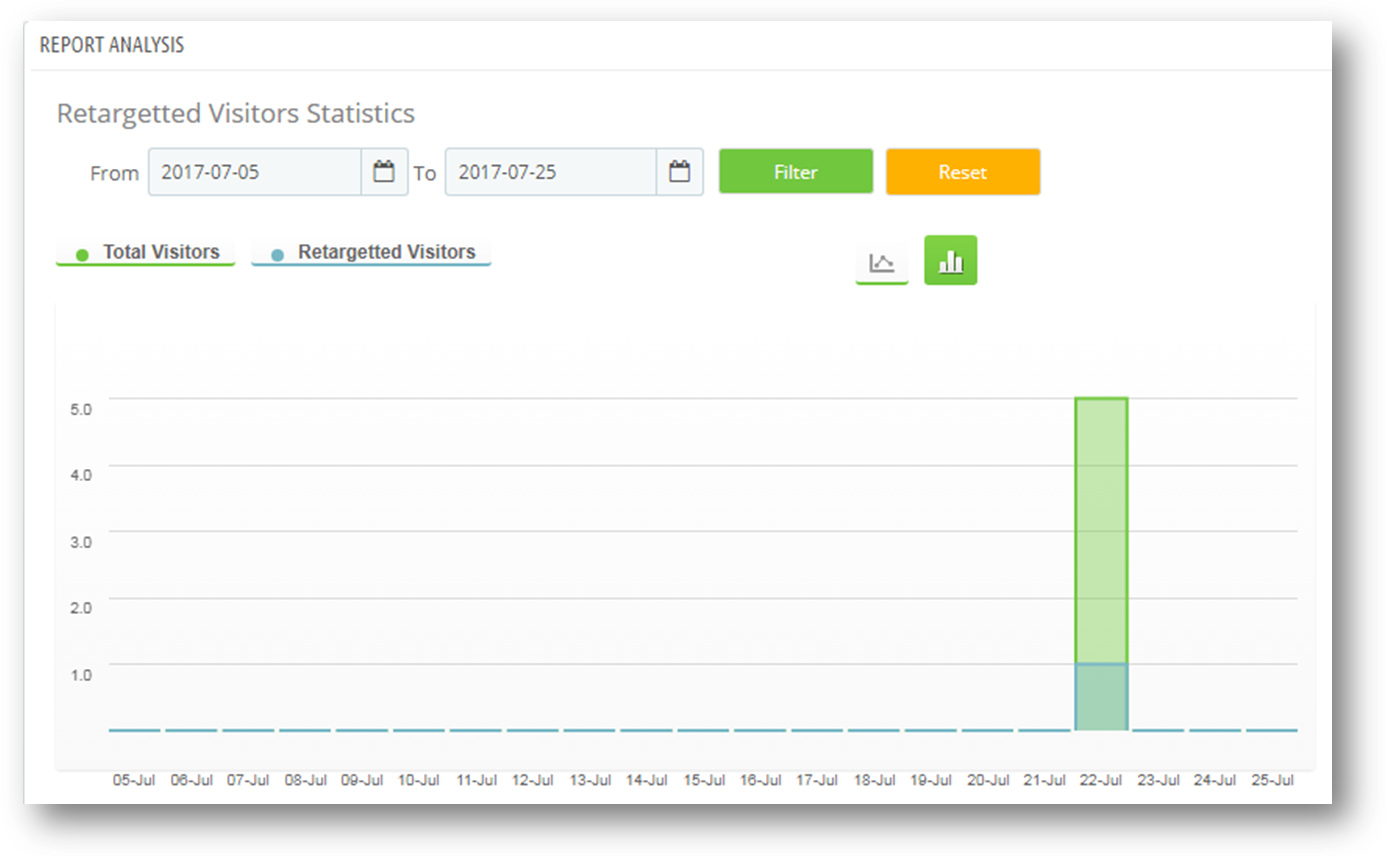
  1. Wykres słupkowy: Aby wyświetlić wykres słupkowy. Musisz kliknąć jego ikonę, jak pokazano na poniższym rysunku.

Wykres słupkowy będzie wyglądał tak.

Ustawienia MailChimp

Musisz wykonać poniższe kroki, aby skonfigurować

  1. Przejdź do modułu i usług -> Moduł i usługi
  2. Wymieniłoby wszystkie moduły sklepu. Znajdź "Wyskakujące okienko wyjściowe" na liście modułów.
  3. Teraz kliknij przycisk "Konfiguruj", odpowiadający addonowi "Wyjście popup".

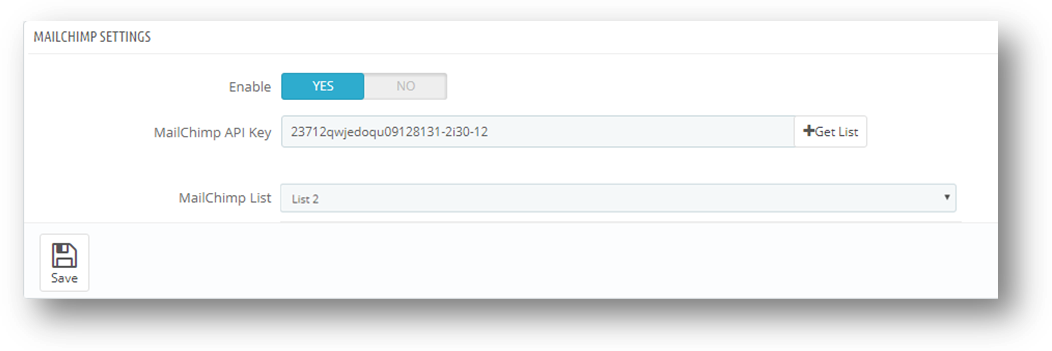
Przekieruje to administratora sklepu Prestashop na nową stronę. Kliknij na zakładkę "Ustawienia MailChimp", aby otworzyć nową sekcję, jak pokazano poniżej –

Włącz / wyłącz: administrator może włączyć / wyłączyć ustawienia Mailchimp. Początkowo będzie ustawiony na "OFF". MailChimp API Key: klucz API MailChimp to klucz, który użytkownik utworzył na swoim koncie MailChimp pod adresem https://www.mailchimp.com. Ten klucz API zostanie użyty do połączenia z interfejsem MailChimp API. Gdy użytkownik wypełni pole "MailChimp API Key" z poprawnym kluczem API i kliknie przycisk Pobierz listę, wówczas zostaną wyświetlone listy związane z tym kluczem API MailChimp. Listy MailChimp: Listy MailChimp będą dostępne po dostarczeniu klucza API MailChimp.

Front Office

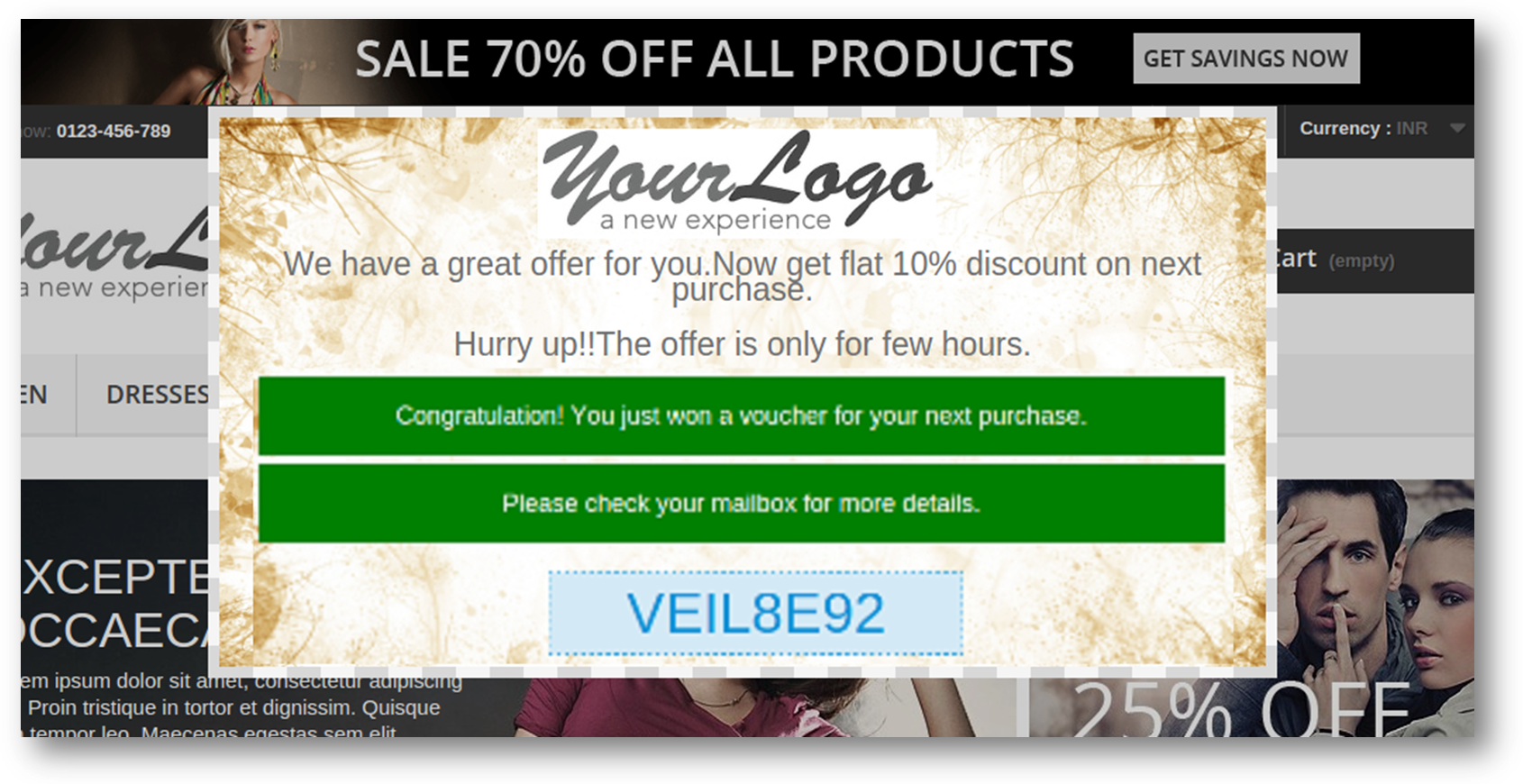
1. Ustawienia domyślne:

  1. Zdjęcie w tle:

  1. Logo witryny na popup:

  1. Kupon dla odwiedzającego:

  1. Kupon

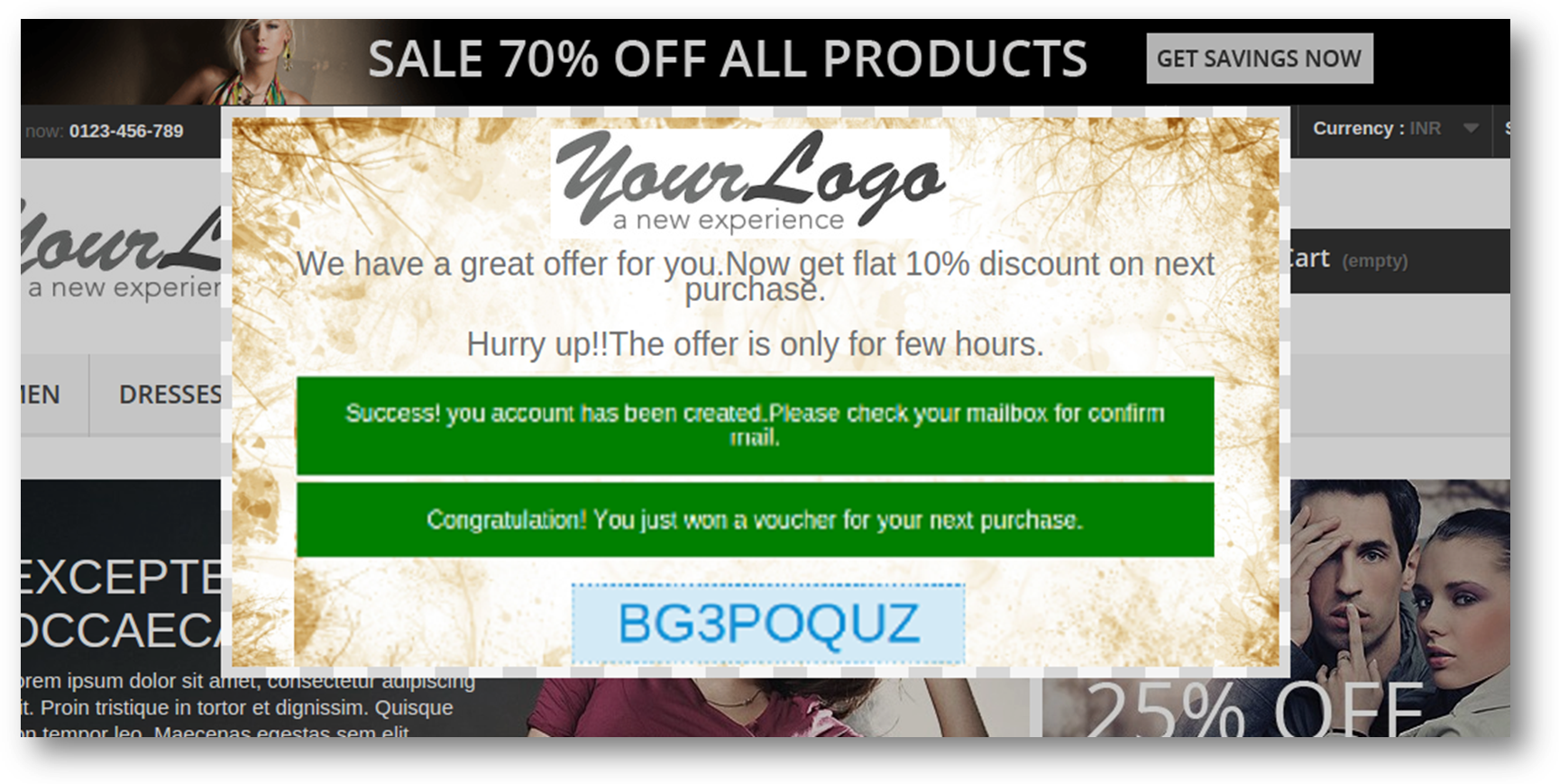
  1. Utworzenie konta użytkownika:

Zalecenia

– Jeśli wtyczka nie działa po instalacji, sprawdź uprawnienia do folderu modułów. Folder powinien mieć dostęp do zapisu. Proszę nadać folderowi uprawnienia do 755.

? ? ? ? ? ? ??? ? ? ? ? ? ??


Kup Prestashop Exit Wyskakujący moduł na Dodatek

ty

Wyjdź z wyskakującego okna Intent z gamified interface: https://www.knowband.com/prestashop-spin-and-win
Instrukcja obsługi: https://www.knowband.com/blog/user-manual/prestashop-spin-win-module/

Zobacz także: