We boast of the best in the industry plugins for eCommerce systems and has years of experience working with eCommerce websites.
We provide best plugins for platforms like - Magento, Prestashop, OpenCart and Shopify . We also provide custom module development and customization services for the website and modules..
Media społecznościowe to silna platforma dla programów marketingowych i promocyjnych online. Aby promować produkty i marki, wielu ekspertów internetowych koncentruje się na marketingu w mediach społecznościowych. Teraz administrator sklepu internetowego może korzystać z platform mediów społecznościowych, takich jak Facebook, LinkedIn i Twitter, aby promować produkty i marki bez skomplikowanego procesu. Knowband oferuje rozszerzenie OpenCart Order Social Sharing, które umożliwia wyświetlanie wielu przycisków mediów społecznościowych do udostępniania podsumowania zamówienia. Klienci mogą udostępniać podsumowanie zamówień na stronach Facebook, Twitter i LinkedIn. W ten sposób administrator sklepu może uzyskać odpowiedni ruch, który można w najbliższej przyszłości przekonwertować za pomocą modułu promocji społecznej OpenCart.
Podstawowe funkcje 1.1 tego rozszerzenia udostępniania społecznościowego OpenCart
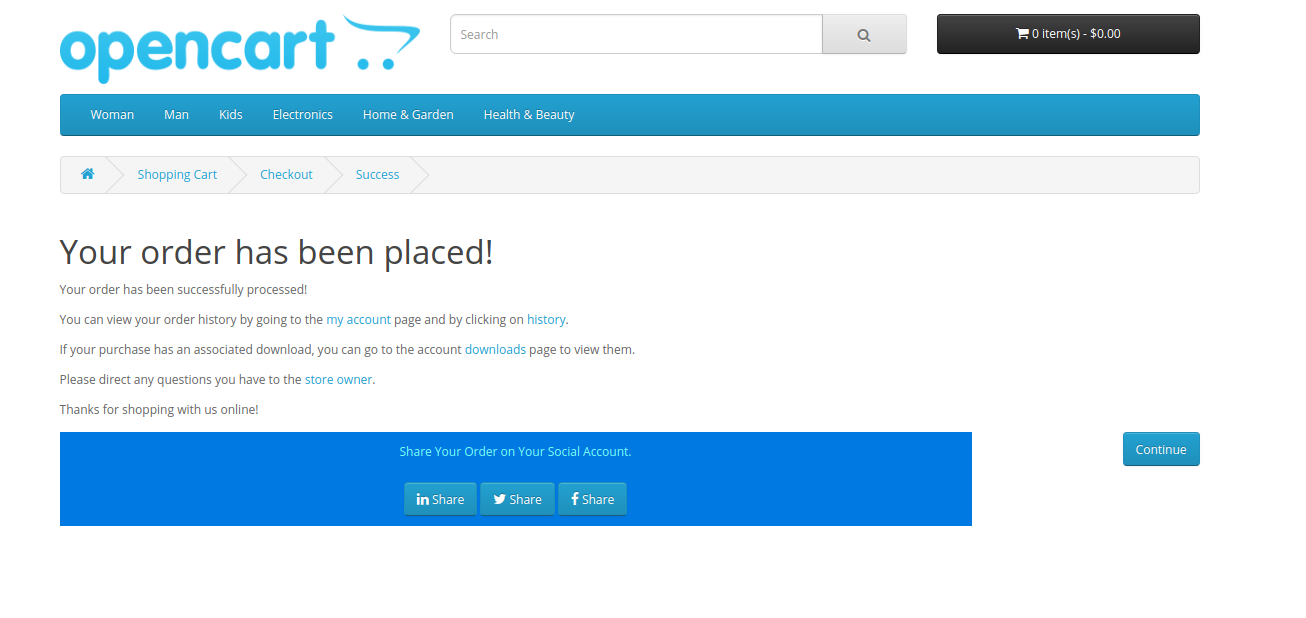
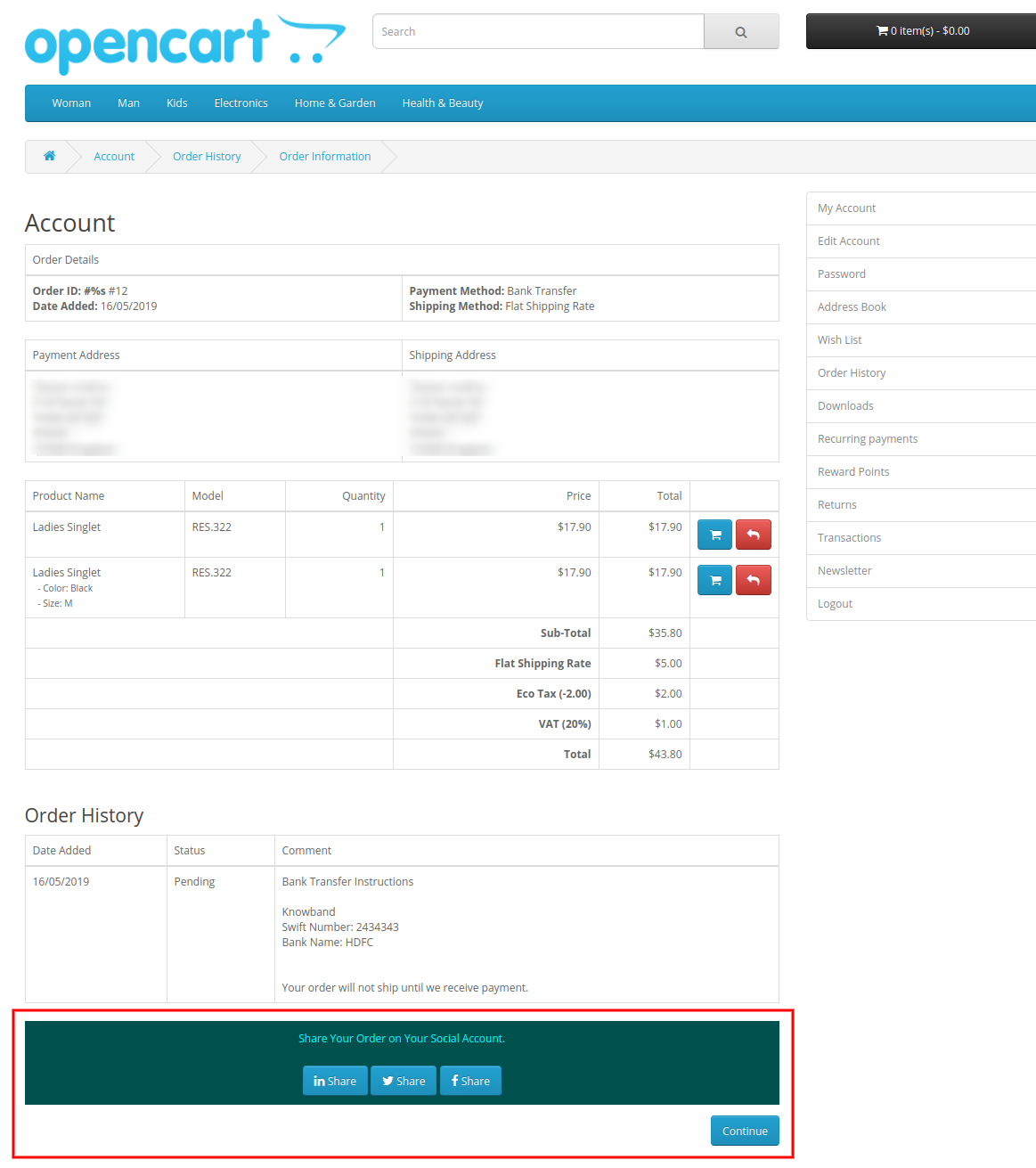
Rozszerzenie udostępniania społecznościowego OpenCart pokazuje przyciski Facebook, Twitter i Linkedin na stronie potwierdzenia zamówienia.
Klienci online mogą udostępniać podsumowanie zamówienia, klikając dowolny przycisk społecznościowy.
Moduł udostępniania społecznościowego OpenCart Order umożliwia handlowcom online wyświetlanie / ukrywanie dowolnego przycisku udostępniania społecznościowego w dowolnym momencie.
Moduł promocji społecznej OpenCart zapewnia narzędzie do wybierania kolorów do zarządzania wyglądem i funkcjonalnością przycisków udostępniania społecznościowego.
Moduł Promocji Społecznych Opencart zapewnia opcję wprowadzania niestandardowych kodów CSS i JS dla zaawansowanych ustawień wyglądu i działania.
Zamów Share Buttons dla OpenCart pokazuje statystyki do przeglądania szczegółów udostępniania zamówień.
Rozszerzenie OpenCart Order Social Sharing jest mobilne.
Order Share Buttons dla OpenCart jest kompatybilny ze wszystkimi motywami OpenCart.
Rozszerzenie OpenCart Social Media Buttons zwiększa ruch w witrynie i popularność produktu.
Wtyczka OpenCart Order Social Share Buttons jest prosta i wysoce konfigurowalna.
Nie ma potrzeby zmiany nawet pojedynczej linii kodu w celu wdrożenia rozszerzenia OpenCart Social Media Buttons.
Instalacja 2.0
Kup rozszerzenie udostępniania społecznościowego OpenCart na stronie Knowband. Otrzymasz te pliki po zakupie rozszerzenia OpenCart:
Najpierw otrzymasz plik kodu źródłowego modułu promocji społecznej OpenCart w formacie pliku zip.
Instrukcja obsługi tego rozszerzenia modułu promocji społecznych Opencart.
Wykonaj poniższe czynności, aby zainstalować rozszerzenie OpenCart Order Social Sharing:
1. Rozpakuj otrzymany plik zip. Otrzymasz foldery, jak pokazano na poniższym obrazie:
2. Skopiuj wszystkie foldery pliku zip w katalogu głównym instalacji OpenCart za pomocą menedżera FTP. Tak więc rozszerzenie udostępniania społecznościowego OpenCart Order jest teraz pomyślnie zainstalowane i gotowe do użycia w Twoim sklepie. Teraz przejdź do menu administratora i kliknij rozszerzenia, a następnie kliknij przycisk konfiguracji obok modułu Promocji Społecznej OpenCart.
Interfejs administratora 3.0
Po pomyślnym zainstalowaniu modułu udostępniania społecznościowego OpenCart Order można skonfigurować go do wyświetlania przycisków udostępniania społecznościowego na stronie internetowej. W sekcji ustawień możesz aktywować przyciski mediów społecznościowych i zarządzać wyglądem przycisków mediów społecznościowych.
Zakładka Ustawienia 3.1
Na karcie Ustawienia znajdziesz te karty dostosowywania:
Ustawienia ogólne
Ustawienia wyglądu i działania
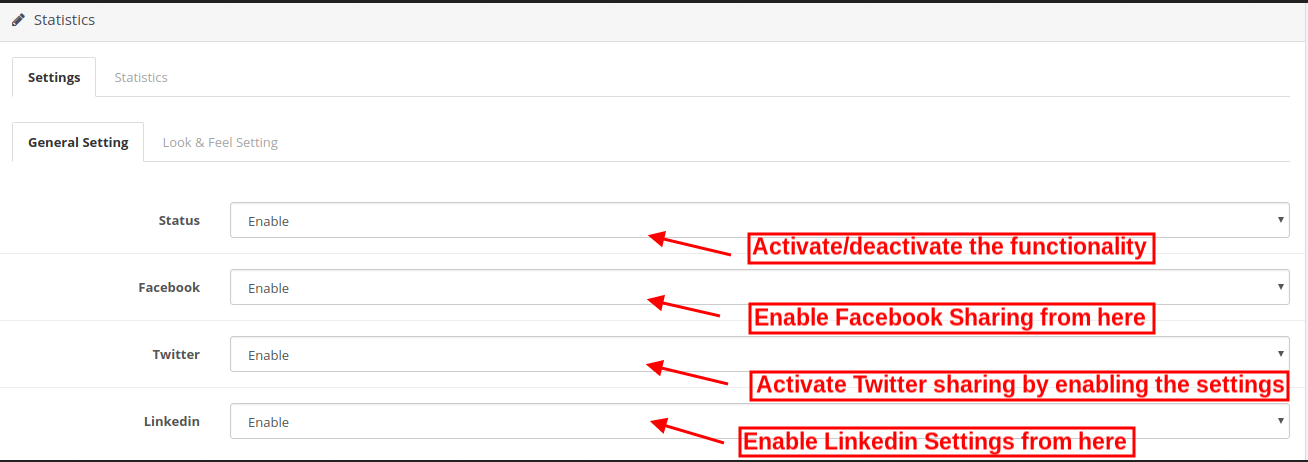
Sprzedawca sklepu internetowego może aktywować lub dezaktywować moduł Promocji społecznościowej OpenCart, wyświetlać lub ukrywać przyciski mediów społecznościowych i zarządzać wyglądem przycisków udostępniania w mediach społecznościowych.
Zakładka ustawień ogólnych 3.1.1
Na karcie Ustawienia ogólne zaplecza OpenCart Order Social Sharing znajdziesz następujące opcje dostosowywania:
Status: Sprzedawca online może łatwo aktywować lub dezaktywować moduł Promocji społecznościowej OpenCart po prostu wybierając opcję.
Facebook: Włącz lub wyłącz opcję pokazywania lub ukrywania przycisku Facebook na stronie potwierdzenia zamówienia.
Twitter: Możesz pokazać lub ukryć przycisk Twitter ze strony internetowej, włączając lub wyłączając opcję menu z zaplecza modułu OpenCart Order Social Sharing.
Linkedin: Administrator sklepu może włączyć lub wyłączyć przycisk Linkedin w interfejsie administracyjnym tego rozszerzenia OpenCart Order Social Sharing.
Karta 3.1.2 Look and Feel
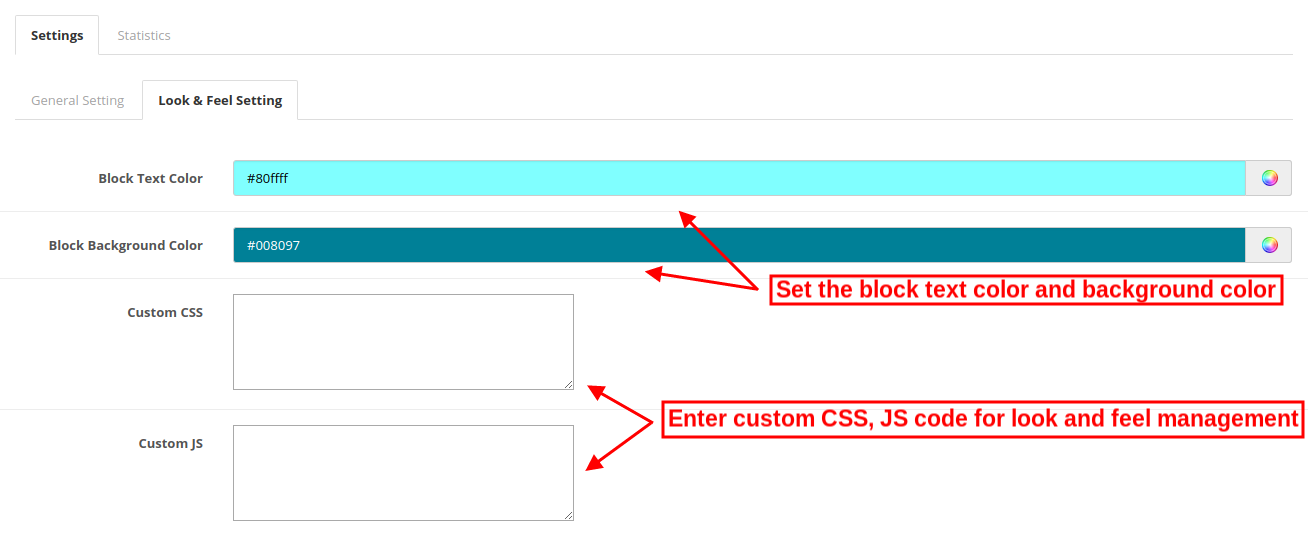
W tej opcji menu sprzedawca online może zarządzać wyglądem społecznościowego bloku udostępniania. Oto opcje dostosowywania:
Kolor tekstu blokowego: Ustaw kolor bloku tekstu udostępniania społecznościowego za pomocą narzędzia do wybierania kolorów z interfejsu administratora modułu OpenCart Social Promotion.
Niestandardowe CSS i JS: Wprowadź niestandardowy kod CSS i JS dla zaawansowanych ustawień wyglądu i działania z zaplecza modułu Opencart Social Promotions.
Statystyki 3.2
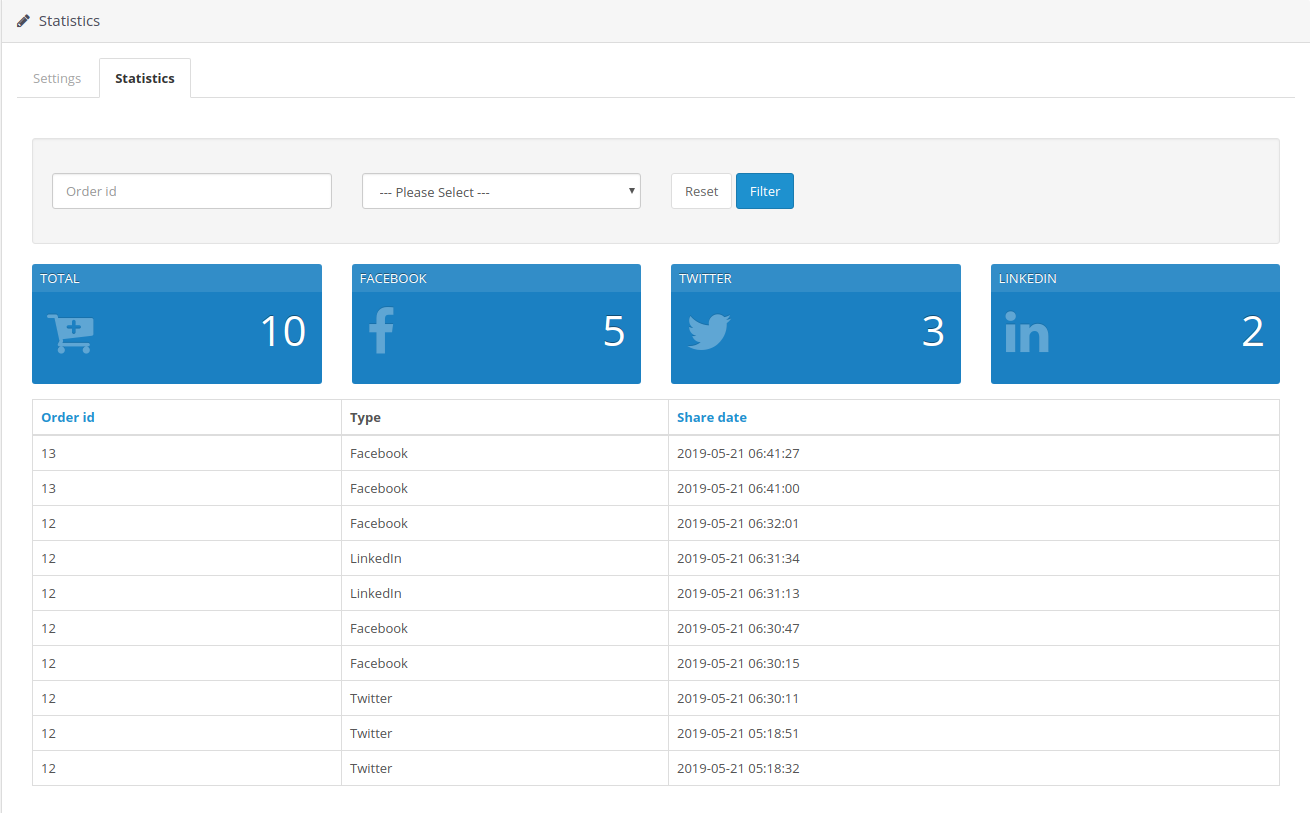
Administrator sklepu internetowego może również wyświetlać szczegółowe informacje na temat wspólnych zamówień. Administrator może również filtrować wynik, aby wyświetlić wyniki oddzielnie. W ten sposób administrator sklepu może uzyskać szczegółowe informacje, ilu klientów udostępnia swoje podsumowanie zamówienia na jakiej platformie w sekcji administracyjnej rozszerzenia OpenCart Social Media Buttons.
Interfejs frontowy 4.0
Klienci online mogą wyświetlać przyciski udostępniania społecznościowego na stronie potwierdzenia zamówienia i stronie podsumowania zamówienia. Mogą wybrać dowolną platformę mediów społecznościowych do dzielenia się podsumowaniem zamówienia za pomocą modułu udostępniania społecznego OpenCart Order. Klienci mogą wyświetlić opcję udostępniania zamówień na stronie potwierdzenia zamówienia, jak pokazano poniżej:
Klienci mogą również wyświetlić opcję udostępniania podsumowania zamówienia na stronie historii zamówień:
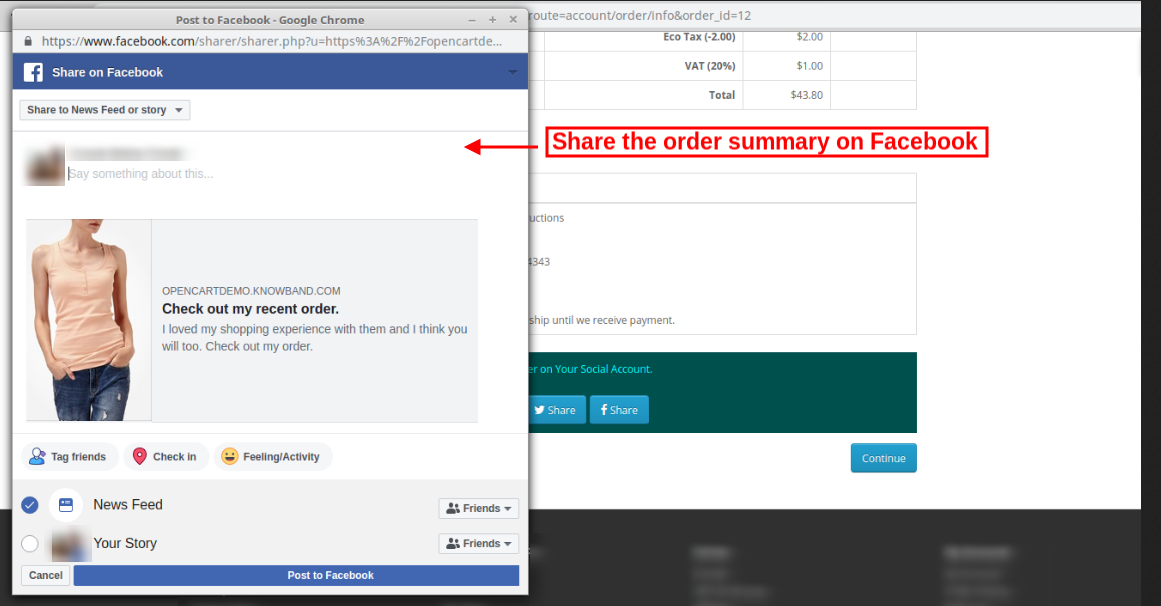
Klienci online mogą udostępniać podsumowanie zamówienia na Facebooku, jak pokazano poniżej, z modułem promocji społecznych Opencart:
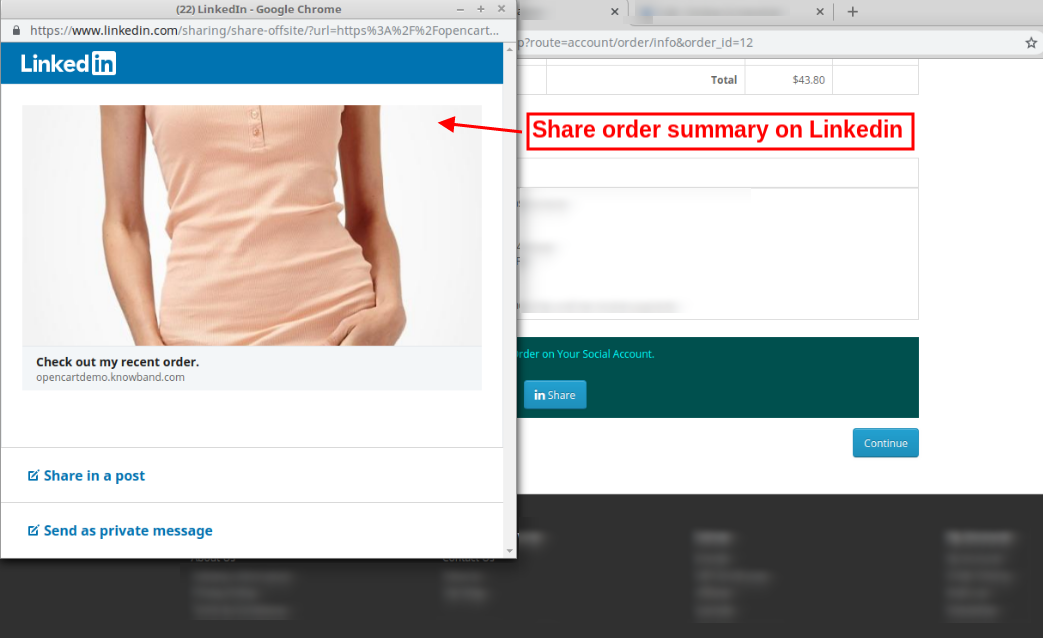
Sprzedawca online może udostępnić podsumowanie zamówienia w serwisie Linkedin, jak pokazano poniżej:
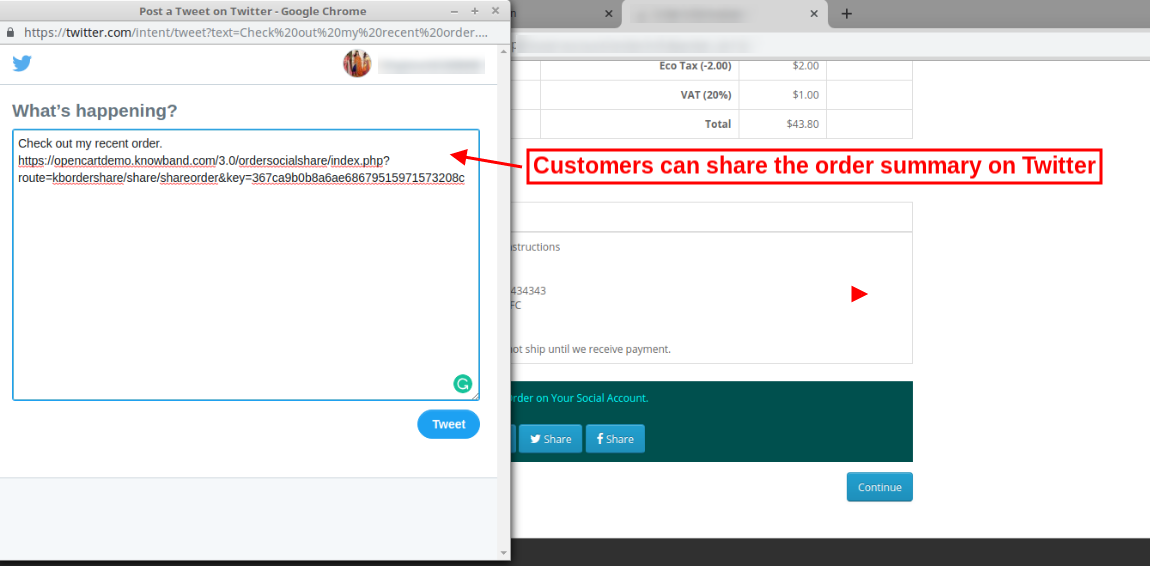
Sprzedawca online może udostępnić podsumowanie zamówienia na Twitterze, jak pokazano poniżej:
Rozszerzenie Przyciski mediów społecznościowych OpenCart to narzędzie mobilne, które umożliwia klientom udostępnianie produktu za pomocą urządzeń mobilnych, takich jak laptop, tablet i telefon komórkowy. W ten sposób administrator sklepu internetowego może zaimplementować wtyczkę OpenCart Order Social Share Buttons w celu zwiększenia ruchu w witrynie i popularności produktu bez wydawania ogromnej kwoty. Administrator może uzyskać odpowiedni ruch, który można przekonwertować w najbliższej przyszłości. Klienci mogą udostępniać podsumowanie zamówienia swoim znajomym i krewnym. Klienci mogą nawet udostępniać podsumowanie zamówienia po złożeniu zamówienia.
„Ten artykuł mówi o porzucaniu koszyków i obejmuje podtematy, takie jak przyczyny porzucania koszyków, statystyki porzucania koszyków, a także zapewnia rozwiązania w zakresie porzucania koszyków, które pomogą Ci zmniejszyć porzucanie koszyków w Twojej witrynie”.
Opuszczone wózki to problem dla właścicieli witryn. To bolesne, gdy kupujący dodają produkty do koszyka, ale potem decydują się zrezygnować z zakupu na stronie kasy. Chociaż kontrolowanie porzuconych koszyków nie leży w naszych rękach, istnieją pewne sposoby ograniczenia porzucania koszyków.
Co to jest porzucenie koszyka?
Gdy użytkownik dodaje element do swojego koszyka, ale opuszcza go bez dokonywania zakupu, nazywa się to porzuceniem koszyka.
Przyczyny porzucenia koszyka
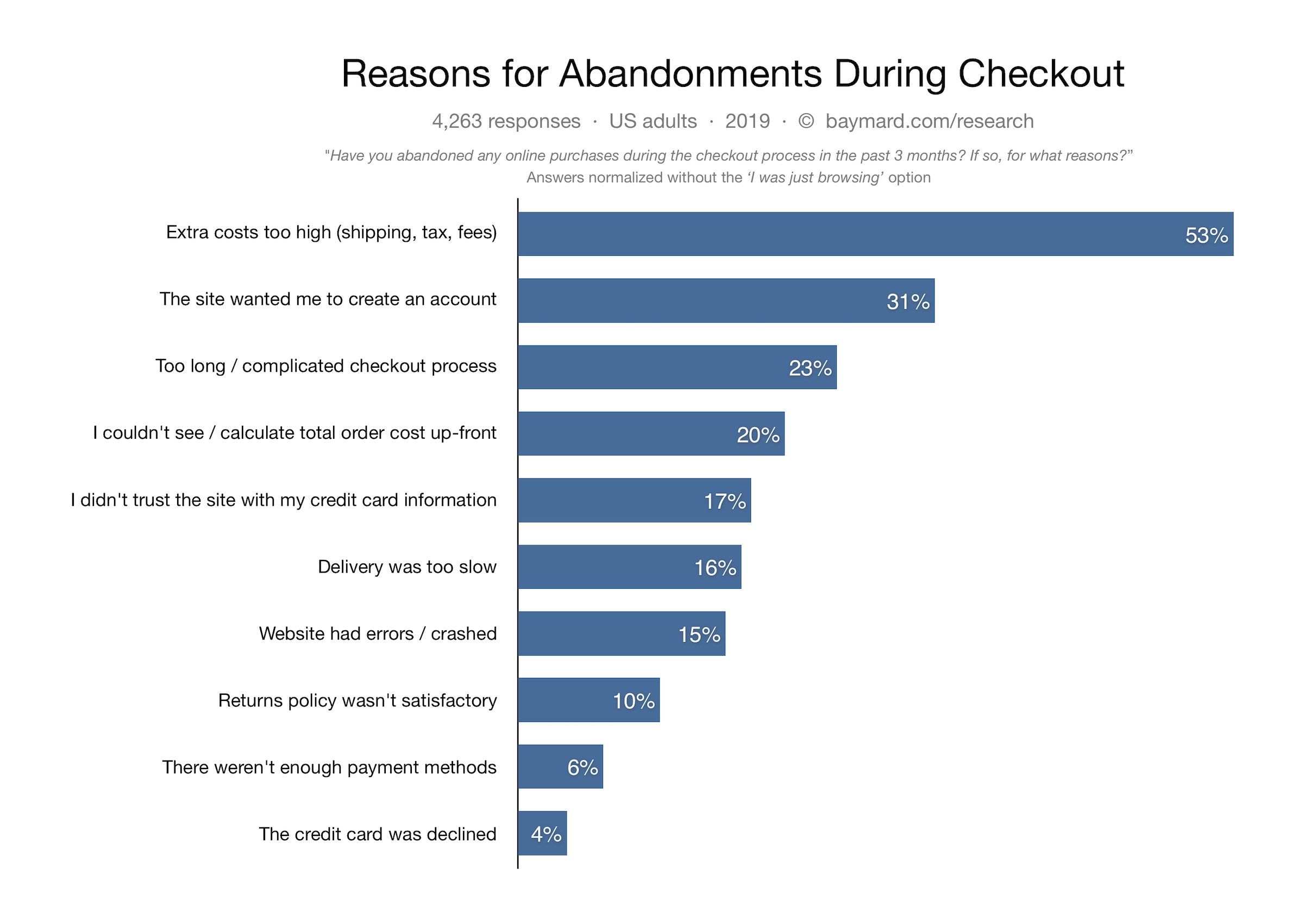
Poniżej przedstawiamy niektóre z głównych przyczyn porzucenia wózka zgodnie z Baymard Institute.
Wysoki koszt wysyłki Obowiązkowa rejestracja Długa i skomplikowana realizacja transakcji Wewnętrzne błędy witryny Problemy bezpieczeństwa Bezpieczeństwo Opóźniona dostawa Niezadowalająca polityka zwrotów Niewystarczająca liczba opcji
Baymard Institute zebrał statystyki porzucania koszyków różnych witryn eCommerce i stwierdził, że średni wskaźnik porzucania koszyków wynosi prawie 70%, tj. Co 7 na 10 kupujących z jakiegoś powodu opuszcza koszyk.
Statista potwierdza również to samo. I zgodnie ze statystykami udostępnionymi przez Barilliance, porzucone wózki są głównie widoczne na urządzeniach mobilnych.
Jak zmniejszyć porzucenie koszyka?
Jak denerwujące byłoby widzieć setki lub tysiące odwiedzających na stronie kasy, ale wychodząc bez kupowania czegokolwiek. Będąc właścicielem strony internetowej, źle jest tracić na tych perspektywach. Ale hej! Zdarza się to w każdej firmie internetowej i jak każdy, powinieneś również poszukać sposobów na zminimalizowanie porzuconych koszyków. Po zapoznaniu się z przyczynami porzucenia koszyka, sprawdźmy, jak możesz zmniejszyć wskaźnik porzucania koszyków na swojej stronie eCommerce.
1. Przedstaw jasną wizję całości
Ludzie zwykle nie oczekują, że wartość koszyka znacznie przekroczy wartość na stronie płatności. Ale czasami dodatkowe opłaty, takie jak koszt wysyłki, opłaty za dostawę, opłaty podatkowe, ukryte koszty i dopłaty, tworzą ogromną różnicę między wartością produktu a wartością koszyka. Pamiętaj, aby tego uniknąć. Zachowaj przejrzystość w zakresie całkowitych kosztów. Wyświetl go z góry w momencie zakupu. W ten sposób przynajmniej nie zaskakujesz swoich klientów i dajesz im wcześniej jasny obraz całkowitej ceny. Lub możesz po prostu zaoferować bezpłatną wysyłkę. Jest to jeden z najlepszych sposobów ograniczenia porzucania koszyków. Aby dostosować koszt wysyłki, możesz nieznacznie podnieść cenę produktu. Związane z:Strategie bezpłatnej wysyłki: dlaczego warto oferować? Jak oferować? Kiedy oferować?
2. Zbuduj zaufanie za pomocą identyfikatorów bezpieczeństwa
Innym rozwiązaniem ograniczającym porzucanie wózków jest wyświetlanie identyfikatorów bezpieczeństwa. Kupujący online są bardzo zaniepokojeni udostępnianiem danych karty. W związku z gwałtownym wzrostem liczby oszustw internetowych w świecie internetowym konsumentom nie jest łatwo zaufać firmie internetowej, zwłaszcza jeśli jest to ta, z którą po raz pierwszy wchodzą w interakcje. Konsumenci obawiają się utraty ciężko zarobionych pieniędzy. Dlatego ważne jest, aby klienci czuli się bezpiecznie w sprawach związanych z płatnościami. Jakie jest rozwiązanie? Dodaj logo bezpieczeństwa do swojej strony kasy. Coś w rodzaju Norton Secured, McAffe bezpieczny może zwiększyć zaufanie klientów i zmniejszyć możliwość porzucenia koszyka. Poza tym rozważ, czy Twoja witryna nie ma certyfikatu SSL, jeśli nie jest. Dodając certyfikat SSL do swojej domeny, witryna wygląda na autorytatywną.
3. Skorzystaj z pomocy wyskakujących okienek
Wyskakujące okienka są prawdopodobnie jednym z najlepszych sposobów na odzyskanie porzuconych wózków. To, co jest w nich ekscytujące, to to, że dają Ci możliwość przekonania użytkownika do wizyty w momencie, gdy mają zamiar opuścić Twoją witrynę.
Dzięki wyskakującym okienkom wyjścia możesz zwrócić uwagę odwiedzających na Twoją ofertę w ostatniej chwili i zachęcić ich do korzystania z niej przy zakupie. Pojawienie się wyskakującego okienka wyjścia, gdy użytkownik próbuje wyjść, pozostawiając koszyk porzucony, może przynieść znaczącą zmianę wskaźnika porzucania koszyka.
Ta ostatnia próba może zwiększyć liczbę konwersji, jeśli Twoje oferty są przekonujące. Chcesz wdrożyć funkcję wyskakującego okienka wyjścia na swojej stronie? Wypróbuj wyskakujące okienko Exit Intent firmy Knowband, które jest dostępne dla różnych platform handlu elektronicznego-
Zmuszanie klientów do utworzenia konta na stronie kasy jest jednym z głównych powodów porzucenia koszyka. Poważnie nie rozumiem sensu dodawania tej przeszkody między udaną realizacją zamówienia.
Rozumiem, że chcesz pozyskać dane klienta, ale proszenie o to przez przerwanie przepływu transakcji nie jest idealnym sposobem.
Co powinieneś zrobić?
Zaoferuj realizację transakcji gościa, a także login społecznościowy. Dzięki tym dwóm opcjom na stronie kasy nie tylko zmniejszysz liczbę rezygnacji z koszyka, ale także zwiększysz komfort użytkowania.
Pozwól użytkownikom sprawdzić się jako gość, jeśli rejestracja nie jest dla nich wygodna. Natomiast logowanie społecznościowe zachęca do szybkiej rejestracji.
Długa i skomplikowana realizacja transakcji jest jednym z głównych powodów porzucenia koszyka. Gdy kupujący jest na stronie kasy, chce się jak najszybciej wymeldować. Im dłużej klienci będą czekać, tym większe będą szanse na porzucenie koszyka. Formularz kasy powinien być krótki, prosty i czysty. Unikaj wypełniania go niepotrzebnymi elementami. Poproś tylko o niezbędne informacje. Aby sprawić, by obsługa odwiedzających była łatwiejsza, możesz skorzystać z usługi One Page Checkout. Kasa na jednej stronie umieszcza wszystkie pola kasy na jednej stronie i umożliwia klientom wygodne dokonywanie transakcji. Wypróbuj jedną stronę Knowband –
Odwiedzanie strony kasy może być frustrujące, ale bez widocznego punktu końcowego. Ciągle wypełniają informacje i przechodzą na kolejne strony, aby dowiedzieć się, że jest to bardzo długi i czasochłonny proces. To ostatecznie prowadzi do porzucenia koszyka przez klientów. Użyj paska postępu, aby wskazać, gdzie przebywa gość. Pasek postępu wyświetla ogólne kroki, które musi wykonać klient, aby ukończyć kasę i wypełnia się, gdy tylko przejdzie dalej. Lepiej wcześniej powiedzieć swoim klientom, do czego będą musieli wejść wszyscy, zanim będą mogli wyjść.
7. Zapewnij łatwą nawigację
Ułatw odwiedzającym poruszanie się po Twojej witrynie. Nie zagracaj go niezgrabnymi wzorami. Im płynniejsza podróż odwiedzających, tym mniejsze będą porzucone wózki. W wielu witrynach eCommerce nadal widać, że gdy użytkownik kliknie przycisk Wstecz po wypełnieniu określonej strony, cała informacja jest usuwana, a klienci proszeni są o ponowne podanie danych. Jest to denerwujące dla użytkowników. Upewnij się, że przycisk buck jest w pełni funkcjonalny i nie usuwa już wprowadzonych informacji.
8. Chase Opuszczone wózki
Kupujący porzucili koszyk? Nie ma problemów. Idź za nimi. Możesz nie być w stanie przekonwertować wszystkich, ale przynajmniej niektóre z nich przekonwertują. A jeśli wskaźnik porzucania koszyków spadnie nawet o niewielki procent, może znacznie zwiększyć przychody.
Moduł opuszczonego wózka Knowband
Sprawdź moduł Abandoned Cart firmy Knowband. Umożliwia to śledzenie porzuconych użytkowników koszyka i pomaga odzyskać utraconą sprzedaż. Za pomocą tego modułu możesz określić czas, po upływie którego koszyk zostanie automatycznie przyjęty jako porzucony, a następnie możesz przypomnieć tym użytkownikom poprzez kolejne wiadomości e-mail. Możesz dodać kod kuponu do wiadomości e-mail, aw tym module jest o wiele więcej funkcji. Sprawdzić
Po prostu nie możesz rozczarować swoich klientów brakiem opcji płatności na stronie kasy. Będzie to bolesne, gdy klient porzuci koszyk z powodu niedostępności żądanej opcji płatności lub niewystarczającej liczby opcji płatności. Ludzie przeszli na portfele cyfrowe, zwane również portfelami elektronicznymi. Zatem posiadanie tylko ograniczonych opcji płatności, takich jak karta kredytowa i karta debetowa, nie wystarczy. Im więcej opcji udostępnisz swoim klientom, tym wygodniej będzie im dokonać płatności.
10. Ustaw swoją witrynę jako przyjazną dla urządzeń mobilnych
M-commerce przekroczył już eCommerce. Większość ludzi używa teraz swoich urządzeń mobilnych do robienia zakupów online. Dlatego konieczne jest posiadanie wersji witryny dostosowanej do urządzeń mobilnych. Jeśli witryna wygląda atrakcyjnie na komputerze, upewnij się, że wygląda tak samo i reaguje również na urządzenia przenośne. Niezastosowanie się do tego może spowodować wyższy współczynnik odrzuceń i wyższy wskaźnik porzucania koszyków. Zoptymalizuj swoją stronę.
11. Popraw szybkość ładowania swoich stron internetowych
Jeśli wczytywanie stron internetowych, a zwłaszcza stron kasy, zajmuje dużo czasu, nie jest to świetny znak do konwersji, może to poważnie wpłynąć na sprzedaż. Powolne ładowanie na stronie frustruje klientów i ostatecznie kończy się opuszczeniem koszyka. Tak więc zoptymalizuj stronę kasy i popraw jej jakość i szybkość. Aby przyspieszyć ładowanie stron internetowych na urządzenia mobilne, możesz skorzystać z Google Accelerated Mobile Pages lub po prostu AMP. Knowband zapewnia moduł AMP dla PrestaShop i OpenCart.
Wiele razy klienci opuszczają koszyk, ponieważ nie są zadowoleni z polityki zwrotów firmy. Istnieje chęć zakupu, ale ze względu na niezadowalającą politykę zwrotów klienci nie decydują się na zakup. Miej dobrą i jasną politykę zwrotów. Daj im wystarczająco dużo dni na zwrot produktu, jeśli ma jakieś wady. Użytkownicy będą bardziej pewni siebie podczas dokonywania zakupu. Związane z: Porady 6 dotyczące skutecznej polityki zwrotów w eCommerce
Słowo końcowe
Otóż to. Wyżej wymienione wskazówki z pewnością pomogą Ci zmniejszyć wskaźnik porzucania koszyków w Twojej witrynie. Z czasem możesz znaleźć nowe taktyki. Jeśli chcesz dodać coś, co Twoim zdaniem brakuje w tym artykule, zostaw komentarz poniżej. W celu uzyskania jakiejkolwiek pomocy w modułach, skontaktuj się z nami pod adresem support@knowband.com. Co sądzisz o zmniejszeniu porzucania koszyków?
Jako właściciel sklepu zawsze myślałeś o zwiększeniu liczby konwersji, ale nie o jakości doświadczeń zakupowych klientów. Zadowolony i zadowolony klient to ten, który wraca do sklepu w poszukiwaniu kolejnych produktów. Jeśli więc chcesz, aby klienci wracali do Twojego sklepu, zadbaj o to, aby doświadczenia klientów były trwałe, integrując dodatek PrestaShop Product Designer/Customizer ze swoim sklepem e-commerce. Z pomocą… Moduł Prestashop Custom Product DesignSprzedawcy w sklepach mogą oferować swoim klientom intuicyjne i kreatywne opcje personalizacji produktów online, dzięki czemu mogą oni przekształcić podstawową wersję produktu w nowoczesny, elegancki i niepowtarzalny design. Dodatek do personalizacji produktów PrestaShop pozwala administratorowi wyświetlić panel personalizacji produktu po kliknięciu przez użytkownika przycisku „Dostosuj” na stronie produktu. Klienci mogą z łatwością dodawać kolorowe teksty z efektami, przesyłać obrazy z filtrami oraz dodawać kod QR, aby dostosować produkt do swoich potrzeb.
1.1 Najważniejsze cechy dodatku do personalizacji produktów Prestashop
Konfiguracja lub modyfikacja ustawień modułu Prestashop Custom Product Design nie wymaga żadnych technicznych umiejętności kodowania. Z tym modułem wszystko jest proste. Sprawdźmy szybko różne funkcje oferowane przez ten dodatek do Prestashop.
Dodatek Prestashop Product Designer/Customizer pomaga oferować szeroką gamę produktów z możliwością personalizacji w Twoim sklepie internetowym. Dzięki dodatkowi Prestashop Custom Product Designer klienci mogą łatwo kupować i korzystać z rozbudowanej oferty produktów online, które można personalizować według własnych potrzeb.
Online Product Designer dodaje widok projektanta dla produktów, dzięki czemu potencjalni nabywcy mają możliwość personalizacji produktu w czasie rzeczywistym. Moduł konfiguratora produktów pozwala administratorowi PrestaShop dodawać różne zestawy opcji personalizacji dla każdego produktu w sklepie.
Dzięki integracji modułu projektanta produktów Prestashop klienci zyskują dostęp do panelu personalizacji produktów, który umożliwia im zakup dowolnego produktu, np. koszulki, kubka, pierścionka lub dowolnego innego produktu, który można spersonalizować według ich potrzeb.
Dodatek do personalizacji produktów Prestashop wyświetla przycisk „Dostosuj” dla każdego produktu, który można dostosować w sklepie. Administrator może włączyć opcje personalizacji tylko dla wybranych produktów.
Pełną funkcjonalność dodatku Prestashop Product Designer/Customizer można włączyć lub wyłączyć. Po wyłączeniu tego modułu na stronie produktu wyświetlane są standardowe opcje personalizacji produktu.
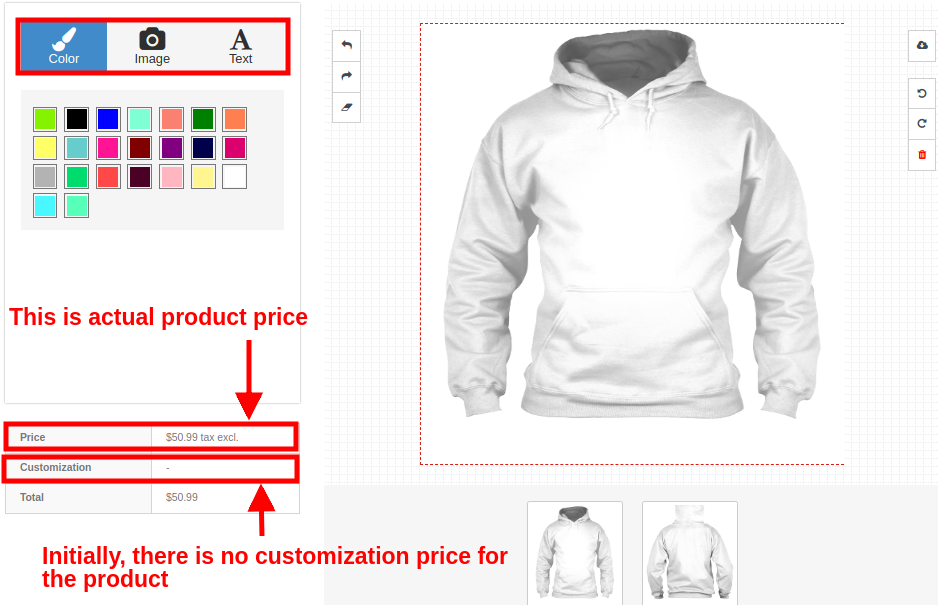
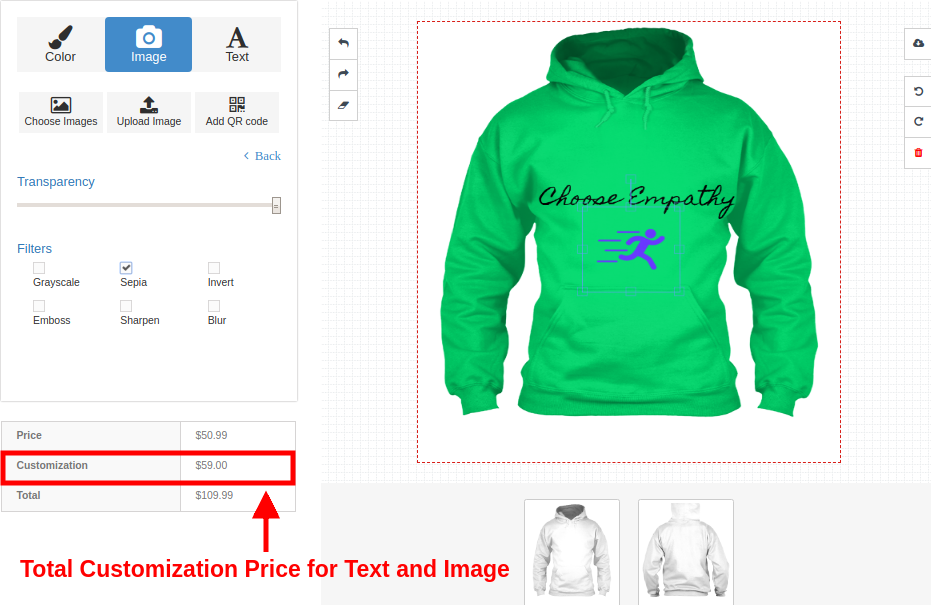
Zaawansowany moduł personalizacji produktów pokazuje na stronie produktu kalkulację ceny dostosowania w czasie rzeczywistym.
Dzięki dodatkowi Prestashop do projektowania niestandardowych produktów administrator może ustawić strony projektu produktu, które będą dostępne dla użytkownika.
Moduł konfiguratora produktów umożliwia administratorowi włączanie lub wyłączanie opcji pobierania plików PDF dla klientów w interfejsie użytkownika.
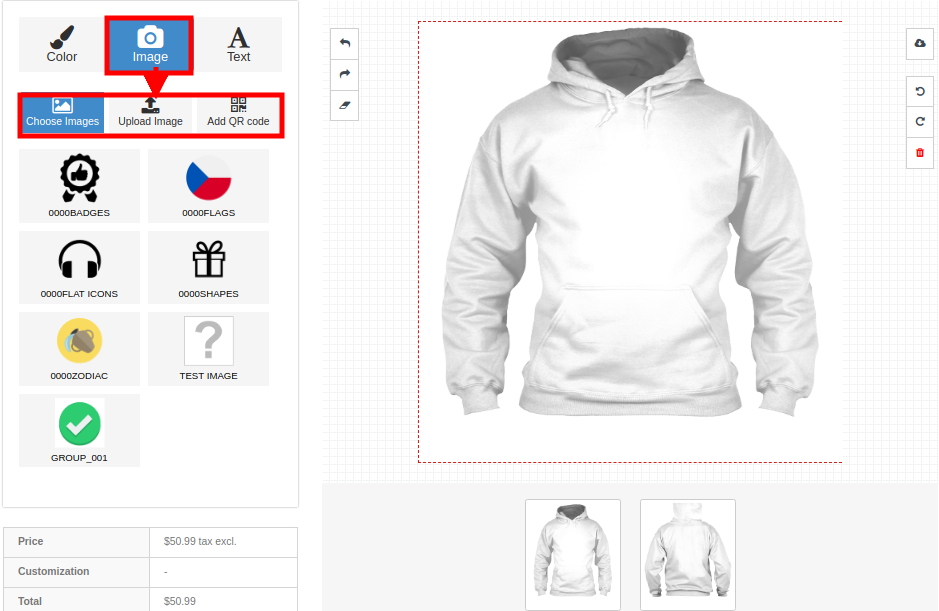
Moduł Prestashop Extended Product Customization umożliwia dodawanie predefiniowanych obrazów do produktu. Predefiniowane obrazy są zazwyczaj podzielone na grupy. Klienci mogą przesłać i ustawić dowolne własne zdjęcie.
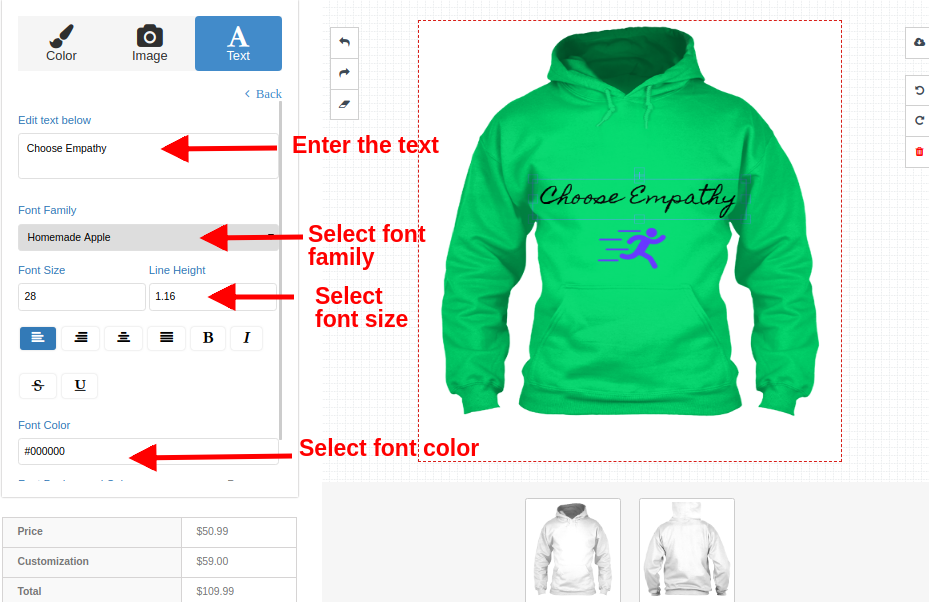
Korzystając z modułu projektanta produktów Prestashop, klient może elastycznie używać wybranych czcionek, kolorów i filtrów dla danego produktu.
Ten zaawansowany moduł dostosowywania produktów umożliwia administratorowi definiowanie cen dla różnych opcji dostosowywania.
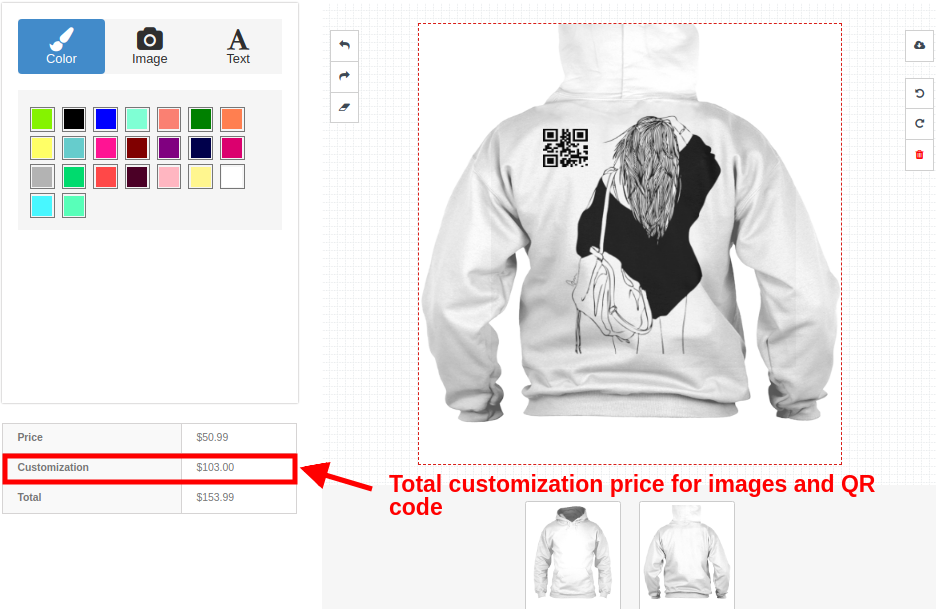
Moduł personalizacji produktów Prestashop oferuje również opcję personalizacji produktu za pomocą kodu QR, dla którego administrator może zdefiniować osobną cenę.
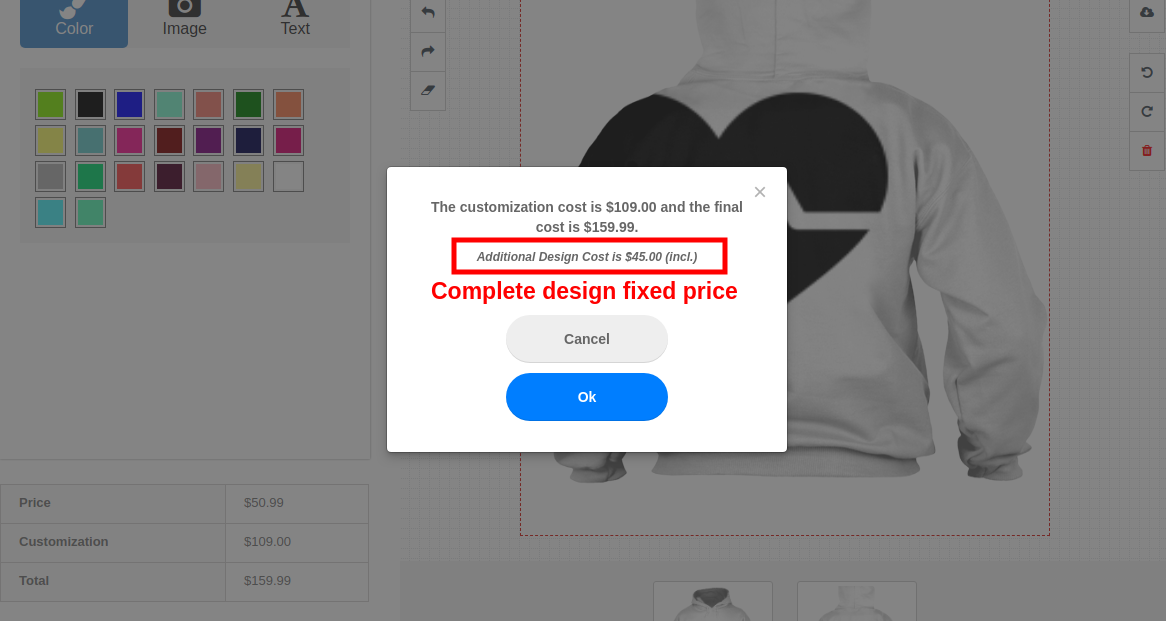
Dodatek Prestashop do projektowania niestandardowych produktów automatycznie dodaje ustaloną cenę za kompletny projekt do ostatecznej, dostosowanej ceny produktu.
Dodatek Prestashop Product Designer/Customizer obsługuje wiele sklepów i jest wielojęzyczny.
Dodatek Prestashop do projektowania niestandardowych produktów jest responsywny i kompatybilny z różnymi motywami Prestashop.
Administrator sklepu może wykonać te proste kroki, aby zainstalować dodatek do personalizacji produktów Prestashop w swoim sklepie eCommerce: 1. Najpierw pobierz pakiet dodatku ze sklepu Knowband. 2. Otrzymasz spakowany plik z kodem źródłowym i instrukcją obsługi. Rozpakuj cały pakiet w katalogu głównym swojego sklepu Prestashop za pomocą menedżera FTP (np. Filezilla lub WinSCP – pobierz tutaj: https://filezilla-project.org/). Pliki i foldery znajdziesz tak, jak pokazano na poniższym obrazku:
Dodatek Prestashop Custom Product Designer jest już zainstalowany i gotowy do użycia. Administrator może teraz skonfigurować różne ustawienia zgodnie ze swoją witryną Prestashop.
3.0 Interfejs administracyjny modułu Prestashop Advanced Product Customizer
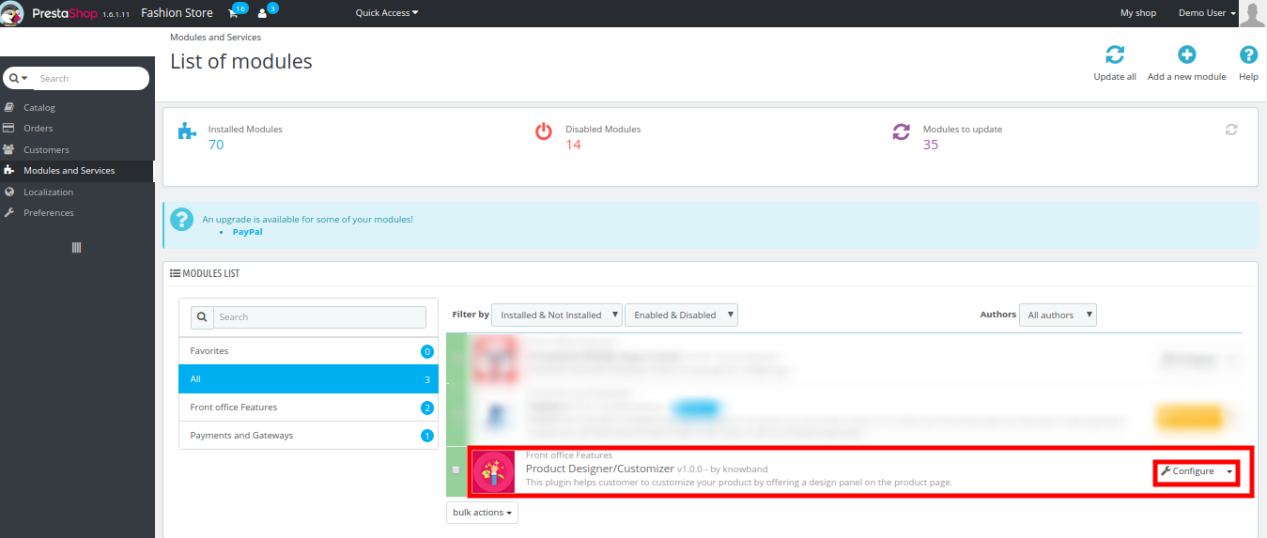
Zaraz po pomyślnej instalacji Dodatek do projektowania/dostosowywania produktów Prestashop Na swojej stronie internetowej możesz skonfigurować ustawienia panelu personalizacji produktu zgodnie ze swoimi potrzebami. W panelu administracyjnym lub na pulpicie nawigacyjnym kliknij „Moduły i usługi”, a następnie przycisk „Konfiguruj” obok aplikacji Knowband Product Designer/Customizer.
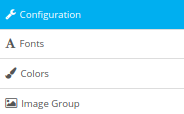
Tutaj, w kolejnym interfejsie, znajdziesz kompletne ustawienia modułu Projektanta produktu/Personalizatora wraz z jego podsekcjami wymienionymi poniżej.
Moduł Knowband Product Customization składa się z czterech podsekcji, które zostały omówione szerzej. 1. Konfiguracja 2. Czcionki 3. Kolory 4. Grupa obrazów Każda zakładka modułu Prestashop Extended Product Customization została omówiona poniżej:
Konfiguracja 3.1
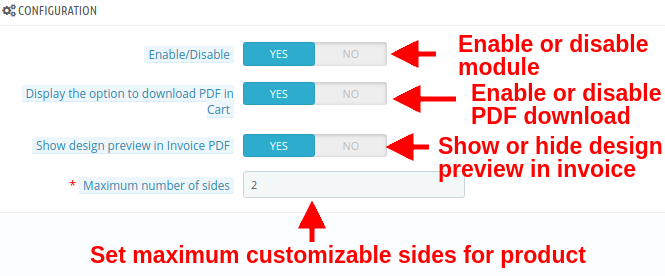
W ustawieniach konfiguracji dodatku do personalizacji produktu Prestashop możesz dokonać podstawowych ustawień panelu personalizacji wyświetlanego klientom na stronie frontowej.
Włącz / Wyłącz: Za pomocą tej opcji możesz całkowicie włączyć lub wyłączyć funkcjonalność modułu Prestashop Extended Product Customization dla klientów.
Wyświetl opcję pobrania pliku PDF w koszyku: Możesz włączyć lub wyłączyć tę opcję, aby pobrać obraz projektu w formacie PDF na stronie zamówienia administratora.
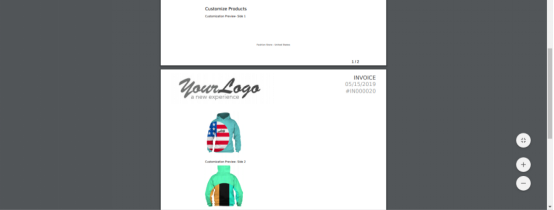
Pokaż podgląd projektu na fakturze PDF: Włącz lub wyłącz tę opcję, aby wyświetlić lub ukryć podgląd projektu w fakturze PDF.
Maksymalna liczba slajdów: Korzystając z tej opcji, możesz ustawić maksymalną liczbę stron produktu, których personalizację można przeprowadzić z poziomu interfejsu użytkownika.
3.2 Czcionki
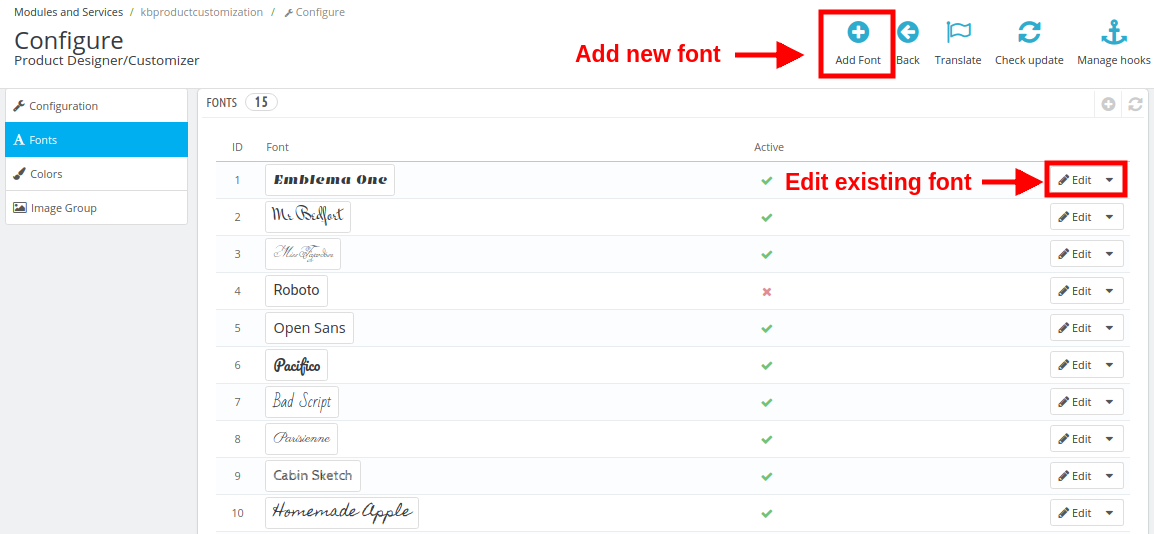
W tej sekcji modułu projektanta produktów Prestashop właściciel sklepu ma możliwość dodania kilku czcionek, które klient może wybrać do wydrukowania stylizowanego tekstu na produkcie. Pierwszy interfejs poniżej przedstawia listę istniejących czcionek dostępnych w interfejsie. Można dodać nową czcionkę lub zmodyfikować lub usunąć istniejącą.
Tutaj możesz wykonać dwie pozostałe czynności:
1. Dodawanie nowej czcionki
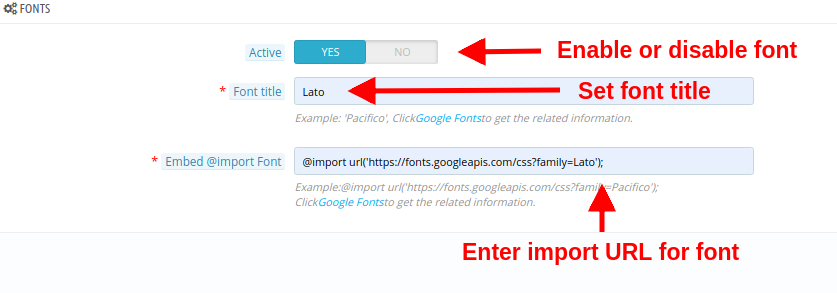
Aby dodać nowy styl czcionki, wykonaj następujące kroki: Kliknij zakładkę Czcionki, a następnie przycisk „+” (Dodaj czcionkę) w panelu administracyjnym. Zostanie wyświetlony poniższy interfejs.
Aktywny: Ta opcja włącza lub wyłącza czcionkę.
Tytuł czcionki: Korzystając z tej opcji, możesz ustawić tytuł czcionki taki sam, jak ten podany w Google Font.
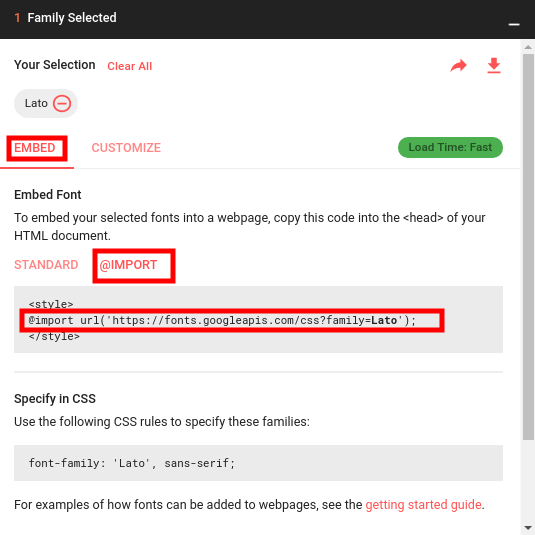
Osadź czcionkę @import: Aby korzystać z czcionki Google Font, musisz osadzić klasę importu Font. W tym celu należy:
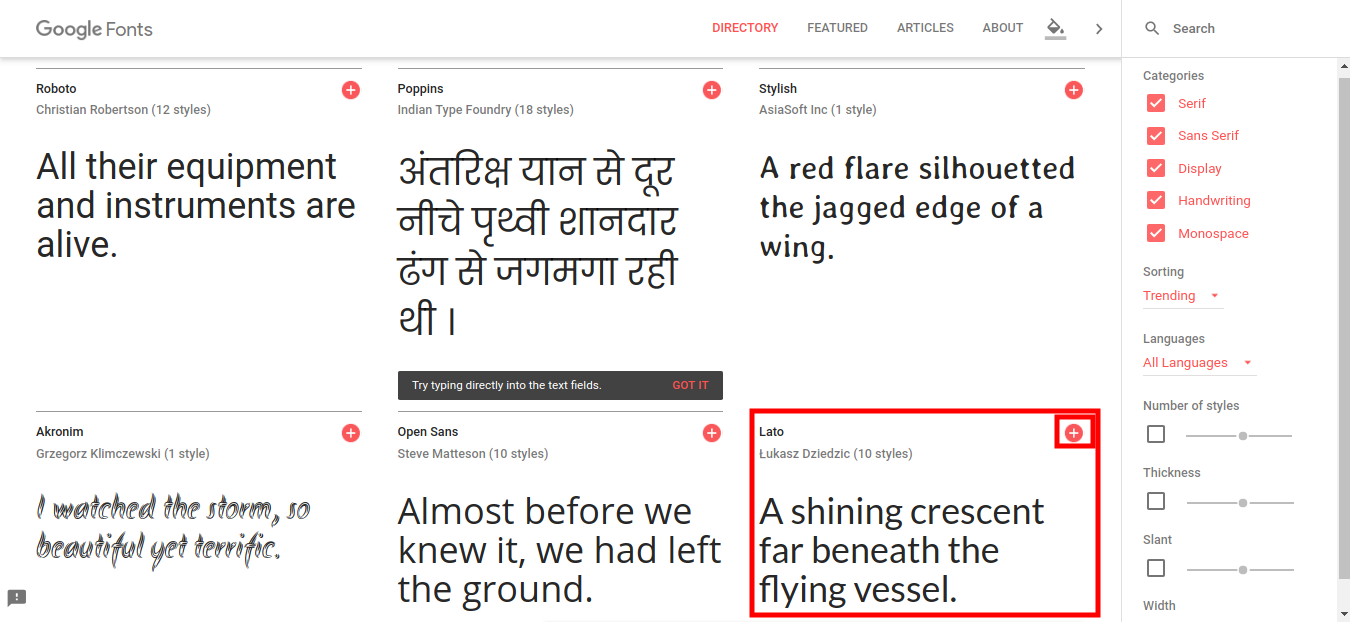
Kliknij link „Google Fonts” znajdujący się tuż pod opcją. Wyświetli się poniższy ekran.
Wybierz dowolną czcionkę i kliknij przycisk „+” przy wybranym stylu czcionki.
Po dodaniu czcionki pojawi się okno z listą wybranej rodziny czcionek. Kliknij kartę „Osadź”, a następnie przycisk „@Importuj”.
Skopiuj adres URL @import dla tej czcionki i wklej go w polu Osadź czcionkę @import.
2. Edytuj istniejącą czcionkę
Jeśli chcesz edytować istniejącą czcionkę, po prostu kliknij przycisk Edytuj obok stylu czcionki. Zobaczysz następujące opcje:
Aktywny: Włącz lub wyłącz styl czcionki.
Styl czcionki: Za pomocą tej opcji można edytować tytuł czcionki.
Osadź czcionkę @Import: Zmodyfikuj adres URL importu dla danej czcionki.
3.3 Kolory
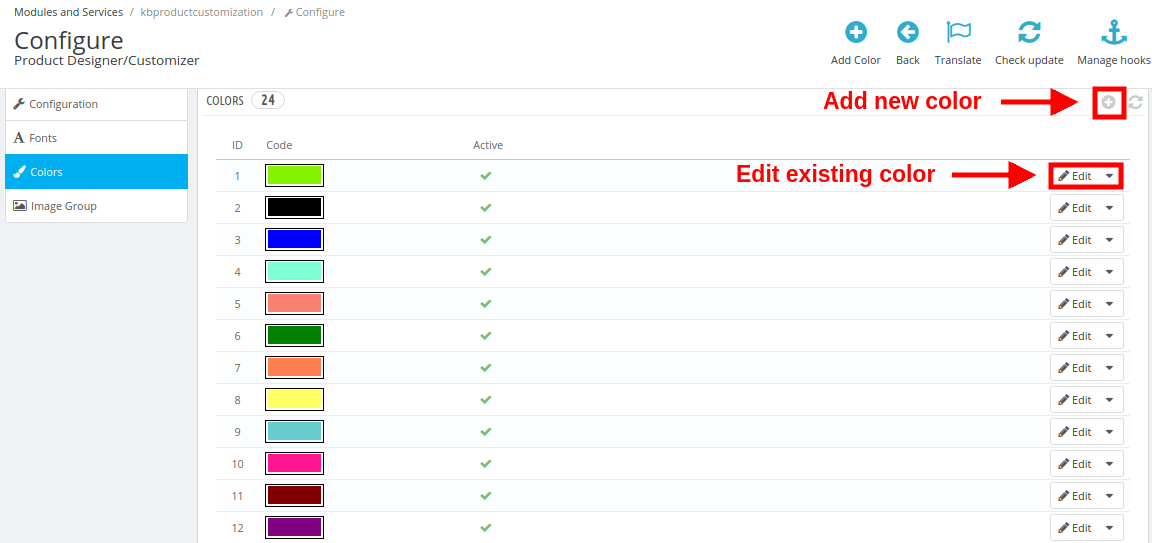
W ramach tej sekcji Moduł konfiguratora produktówMożesz zdefiniować własną paletę kolorów i pozwolić klientom wybrać dowolny kolor dla wybranego produktu. Poniższy interfejs wyświetla listę istniejących kolorów, które można edytować lub w razie potrzeby dodać nowy kolor.
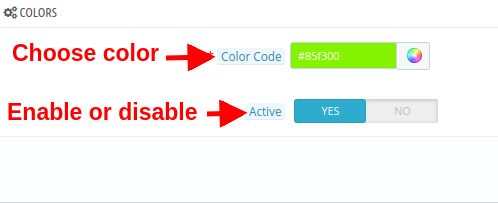
1. Dodawanie nowego koloru
Kod koloru: Wybierz żądany kolor, który będzie wyświetlany na stronie personalizacji produktu.
Aktywny: Włącz lub wyłącz kolor.
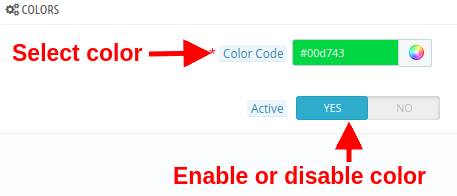
2. Edytuj istniejący kolor
Kod koloru: Wybierz żądany kolor, który będzie wyświetlany na stronie personalizacji produktu.
Aktywny: Włącz lub wyłącz istniejący kolor.
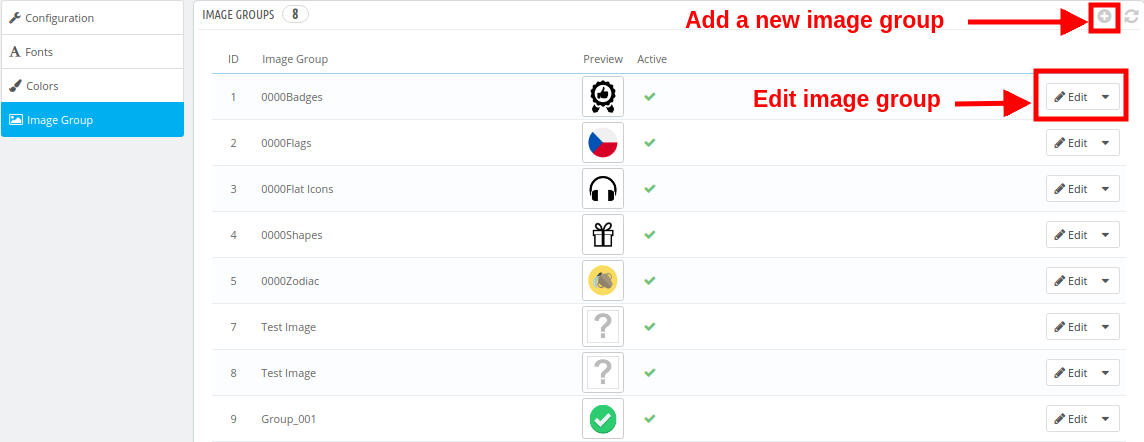
3.4 Grupy obrazów
Dla wybranego produktu klient może wybrać dowolne domyślne obrazy dostarczone przez właściciela sklepu lub przesłać nowy, niestandardowy obraz w celu personalizacji produktu. Domyślne obrazy zostały skategoryzowane jako grupy obrazów. Istniejące grupy obrazów można edytować, a nawet dodać nową grupę obrazów.
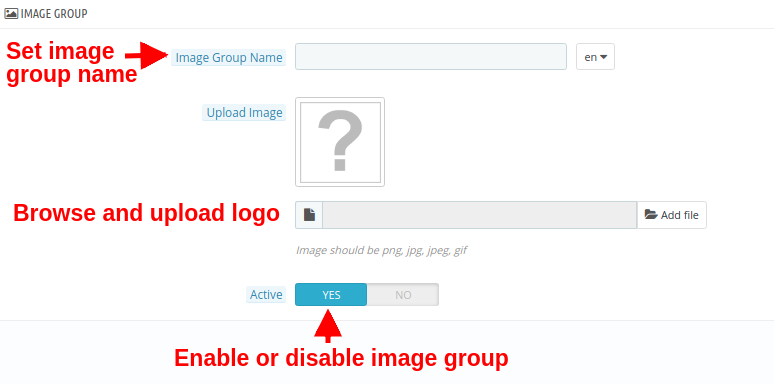
1. Dodawanie nowej grupy obrazów
Nazwa grupy obrazów: Można nadać grupie obrazów dowolną nazwę.
Załaduj obrazek: Możesz przesłać i ustawić obraz logo grupy obrazów.
Aktywny: Ta opcja włącza lub wyłącza grupę obrazów.
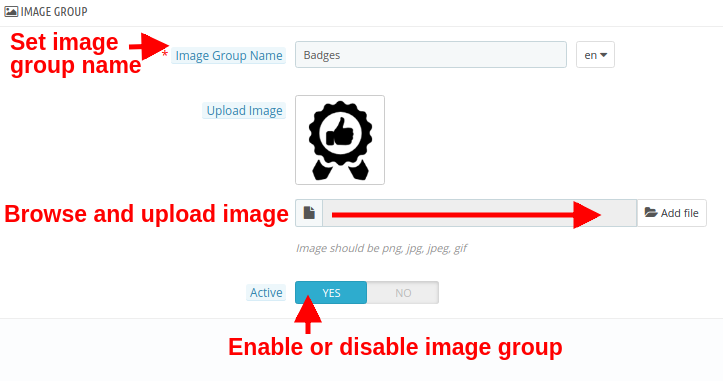
2. Edytuj istniejącą grupę obrazów
Nazwa grupy obrazów: Można nadać grupie obrazów dowolną nazwę.
Załaduj obrazek: Możesz przesłać i ustawić obraz logo grupy obrazów.
Aktywny: Ta opcja włącza lub wyłącza grupę obrazów.
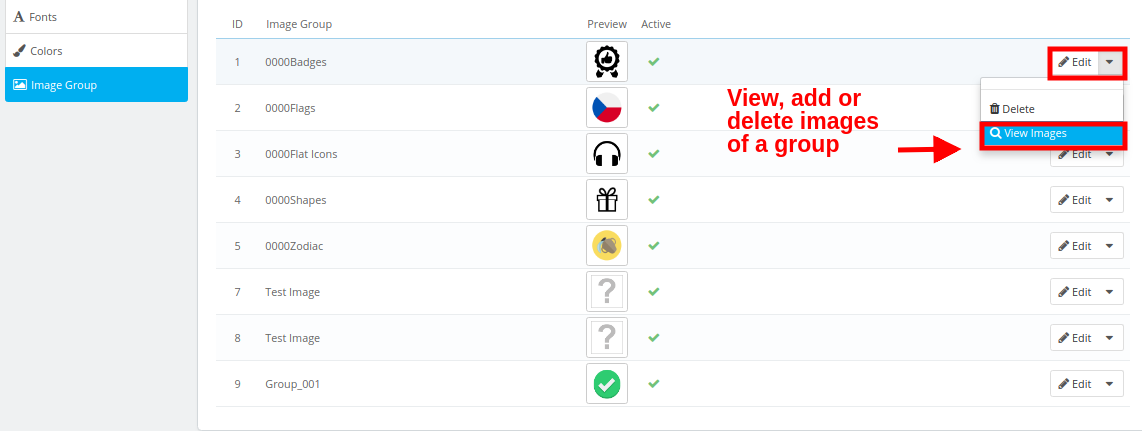
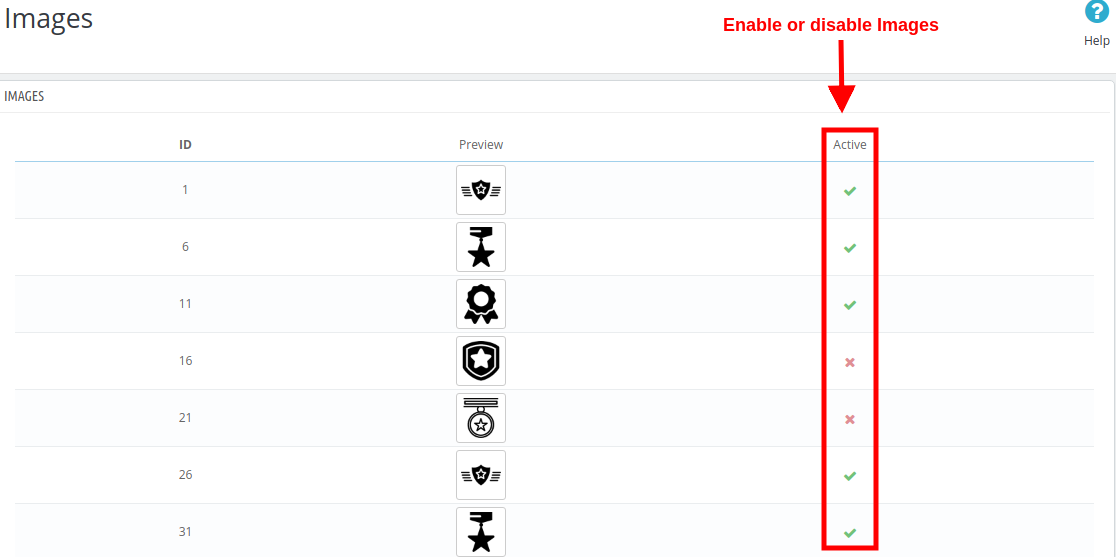
Aby wyświetlić, dodać lub usunąć obrazy w dowolnej grupie obrazów, kliknij opcję „Wyświetl obrazy” odpowiadającą tej grupie obrazów.
Zostanie Ci wyświetlony następujący interfejs.
Tutaj możesz dodać nowy obraz, usunąć lub zmienić istniejące obrazy w grupie.
4.0 Ustawienia dostosowywania produktów witryny
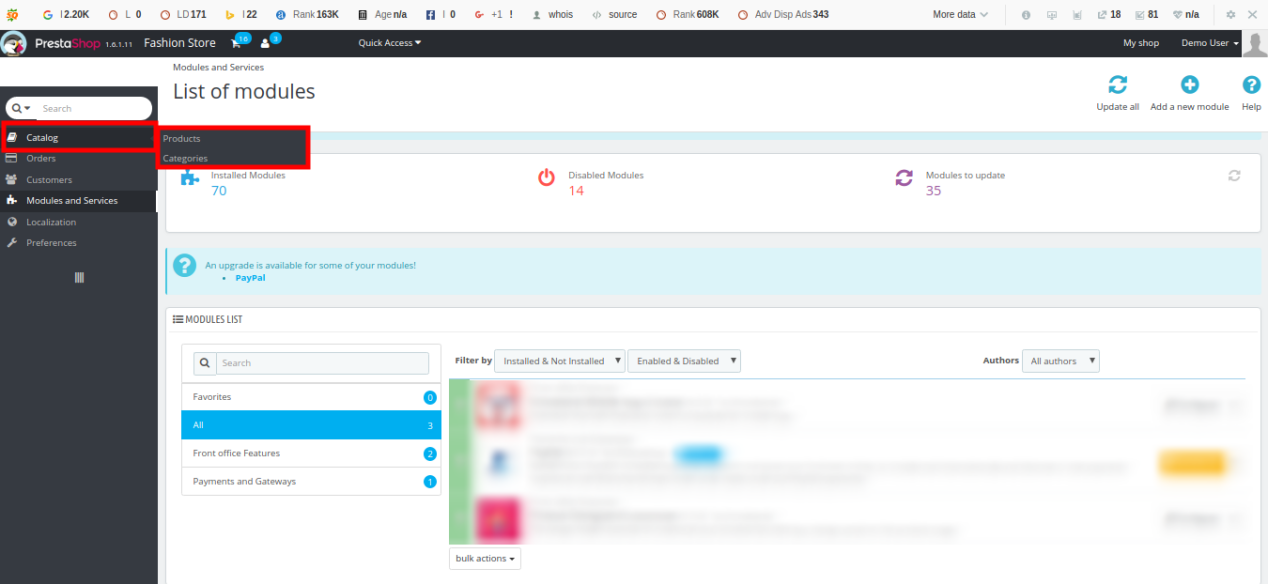
Ustawienia konfiguracji czcionek, kolorów i grup obrazów omówione w sekcjach 3.2, 3.3 i 3.4 dotyczą wszystkich produktów na stronie. Ustawienia te można nazwać ustawieniami globalnymi. Poza tym ustawienia te można również wprowadzić na poziomie produktu. Ustawienia te dotyczą konkretnego produktu, który administrator skonfigurował w zapleczu. Poniżej omówiono ustawienia personalizacji produktów dla poszczególnych produktów. Administrator witryny może zastosować te ustawienia inaczej dla każdego produktu w sklepie. Aby skonfigurować ustawienia personalizacji produktów dla poszczególnych produktów, wykonaj następujące kroki: 1. W panelu administracyjnym przejdź do opcji „Katalog” na pasku menu po lewej stronie interfejsu.
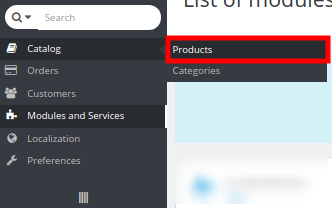
2. Kliknij opcję „Produkty” w zakładce „Katalog”.
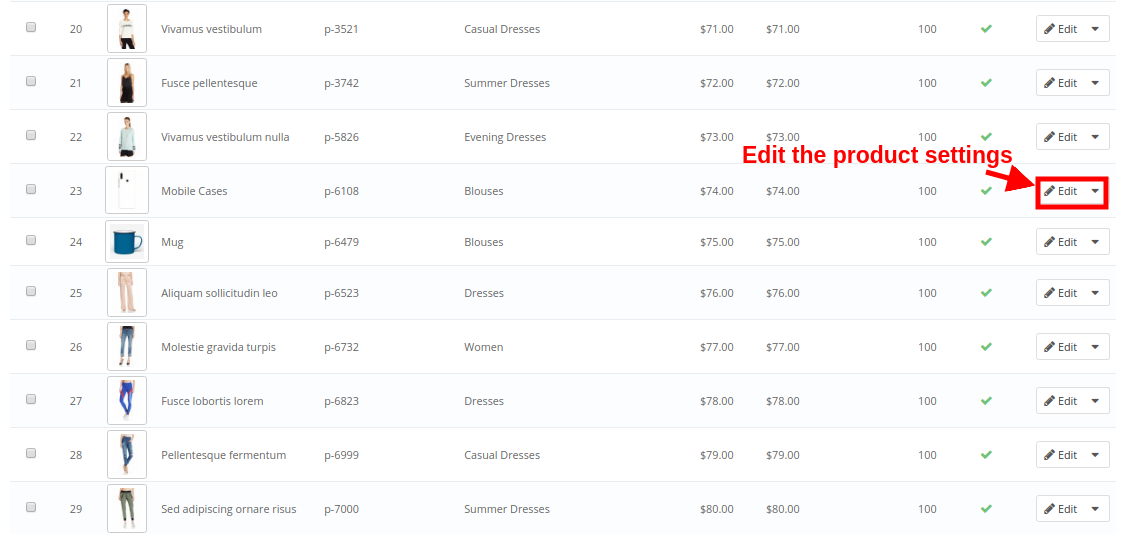
Zobaczysz listę produktów w sklepie wraz z opcją edycji lub konfiguracji produktu. Ekran produktów w sklepie pokazano poniżej:
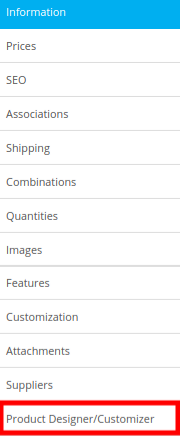
Po kliknięciu przycisku „Edytuj” dla produktu, zobaczysz następujące ustawienia konfiguracji. Wybierz zakładkę Projektant produktu/Personalizacja.
Obecnie kompletne ustawienia projektanta/personalizatora produktu podzielone są na cztery grupy, mianowicie:
Konfiguracja
Cennik
Tekst
Strony
Konfiguracja 4.1
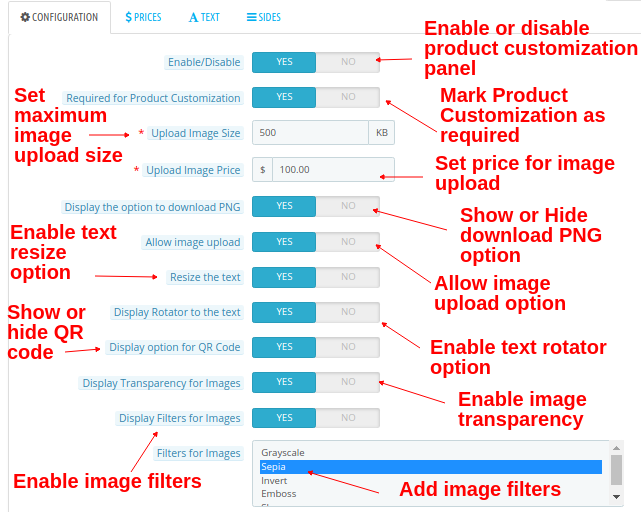
Włącz / Wyłącz: Ta opcja włącza lub wyłącza panel personalizacji produktu na stronie produktu w interfejsie użytkownika.
Wymagane do personalizacji produktu: Włącz tę opcję, jeśli chcesz zlecić klientom personalizację produktu.
Prześlij rozmiar obrazu: Ta opcja ustawi maksymalny rozmiar przesyłanego obrazu.
Prześlij obraz Cena: Ta opcja pozwala ustalić cenę za przesłanie obrazu.
Zezwól na przesyłanie obrazów: Włącz lub wyłącz opcję przesyłania obrazu na stronie personalizacji produktu.
Zmień rozmiar tekstu: Włącz tę opcję, aby umożliwić zmianę rozmiaru tekstu.
Wyświetl rotator tekstu: Włącz tę opcję, aby umożliwić obracanie tekstu.
Opcja wyświetlania kodu QR: Włącz lub wyłącz opcję dodawania kodu QR do produktu.
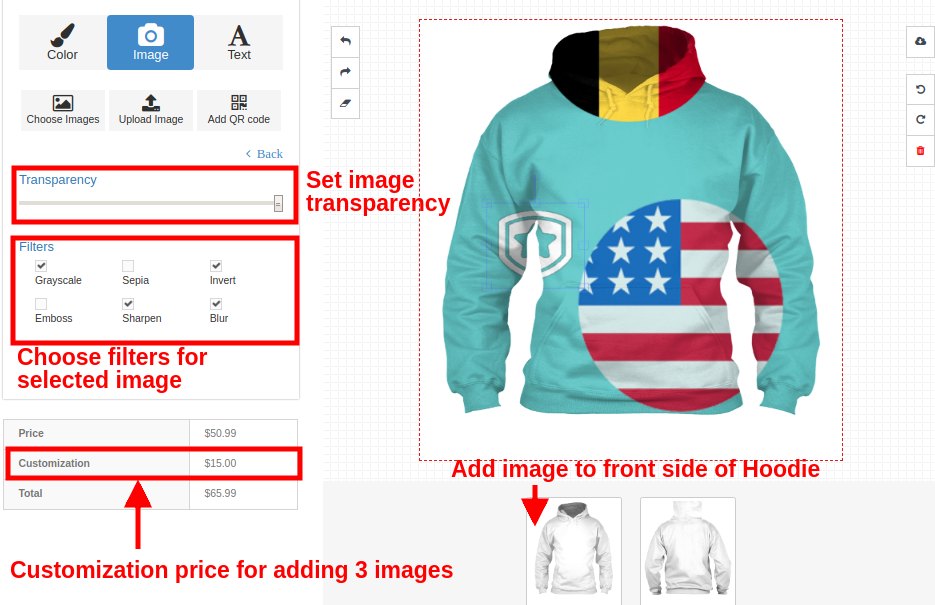
Wyświetl przezroczystość obrazów: Włącz tę opcję, aby wyświetlić opcję przezroczystości dla obrazów.
Filtry wyświetlania dla obrazów: Za pomocą tej opcji możesz włączać lub wyłączać filtry obrazu.
Filtry dla obrazów: Wybierz wiele filtrów, które chcesz wyświetlić w interfejsie użytkownika na stronie dostosowywania produktu.
Ceny 4.2
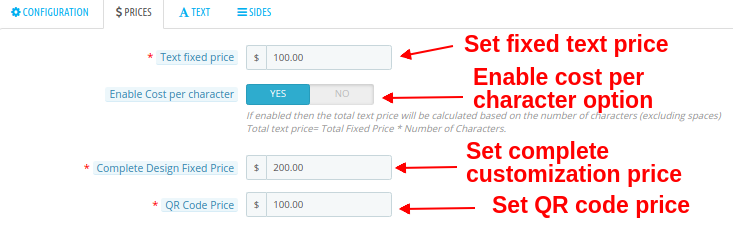
Cena stała tekstu: Opcja ta umożliwia ustalenie stałej ceny tekstu.
Włącz Koszt na postać: Możesz włączyć tę opcję, jeśli chcesz pobierać opłatę za każdą postać.
Kompletny projekt, cena stała: Ta opcja pozwala ustalić stałą cenę za cały projekt. Cena ta jest dodawana do całkowitego kosztu personalizacji.
Cena kodu QR: Za pomocą tej opcji możesz ustalić cenę kodu QR.
4.3 Tekst
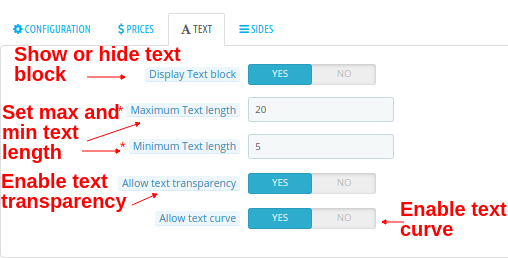
Wyświetl blok tekstu: Możesz pokazać lub ukryć opcję bloku tekstu na stronie personalizacji produktu.
Maksymalna długość tekstu: Za pomocą tej opcji możesz ustawić maksymalną długość tekstu.
Minimalna długość tekstu: Za pomocą tej opcji możesz ustawić minimalną długość tekstu.
Zezwól na przezroczystość tekstu: Możesz włączyć lub wyłączyć tę opcję przezroczystości tekstu.
Zezwól na krzywą tekstu: Możesz włączyć lub wyłączyć tę opcję dla krzywej tekstu.
Boki 4.4
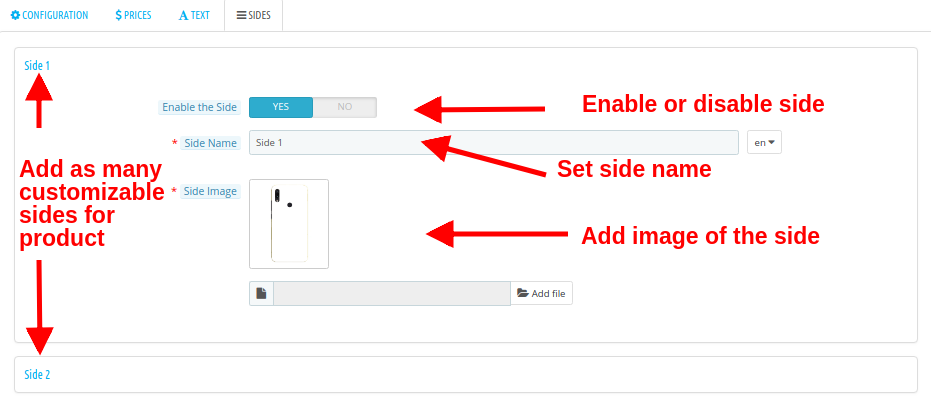
Włącz stronę: Za pomocą tej opcji możesz włączyć lub wyłączyć stronę.
Nazwa strony: Ta opcja umożliwia ustawienie nazwy strony.
Obraz boczny: Ta opcja umożliwia przesłanie zdjęcia przedstawiającego produkt z jednej strony. Ustawienia te dotyczą jednej strony produktu. Możesz również wprowadzić te same ustawienia dla pozostałych stron produktu. Uwaga: W tym miejscu możesz skonfigurować tylko ustawienia liczby boków, zgodnie z informacjami w sekcji „Ustawienia konfiguracji” modułu personalizacji produktu. Na przykład, jeśli ustawiłeś „Maksymalną liczbę boków” na 2, możesz skonfigurować ustawienia tylko dla boku 1 i boku 2.
Jak skonfigurować czcionki, kolory i grupy obrazów?
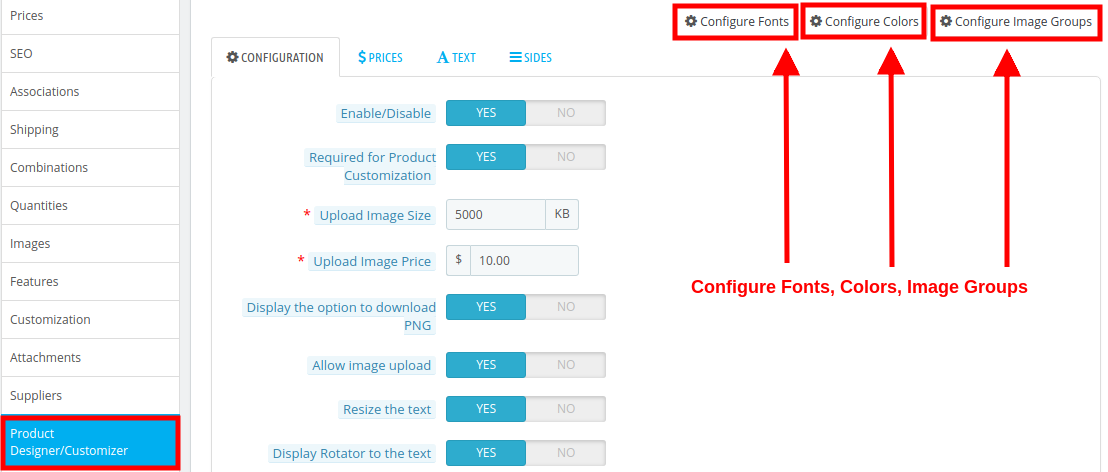
Podczas zmiany ustawień personalizacji produktu, w prawym górnym rogu ekranu znajdziesz opcje wyboru czcionek, kolorów i grup obrazów. Dostępne są trzy opcje:
1. Skonfiguruj czcionki
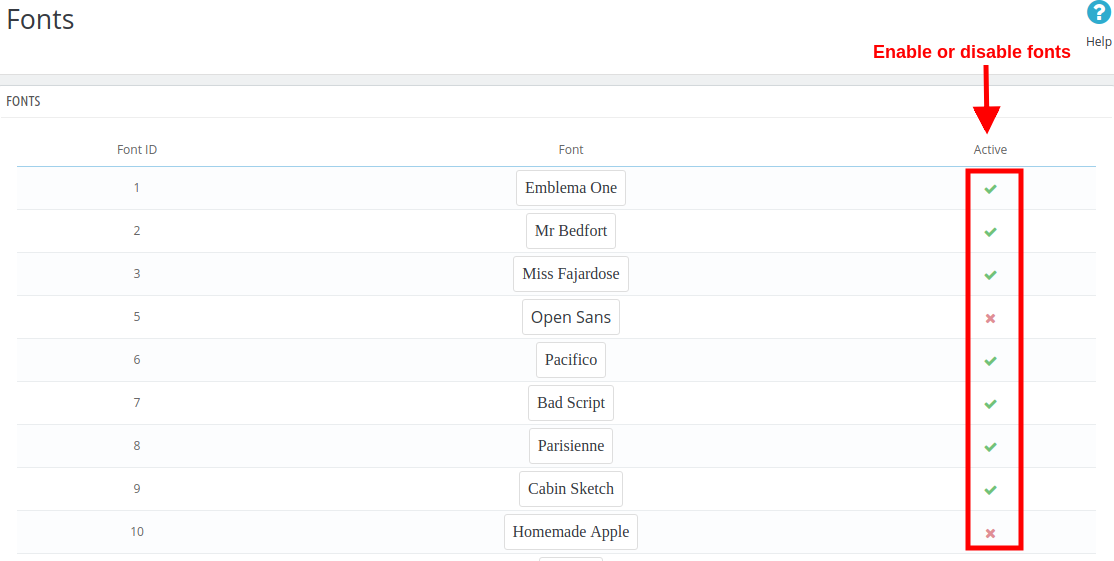
Wszystkie czcionki dodane w sekcji 3.2 są wymienione w tym interfejsie. Możesz bezpośrednio włączyć lub wyłączyć dowolną czcionkę.
2. Skonfiguruj kolory
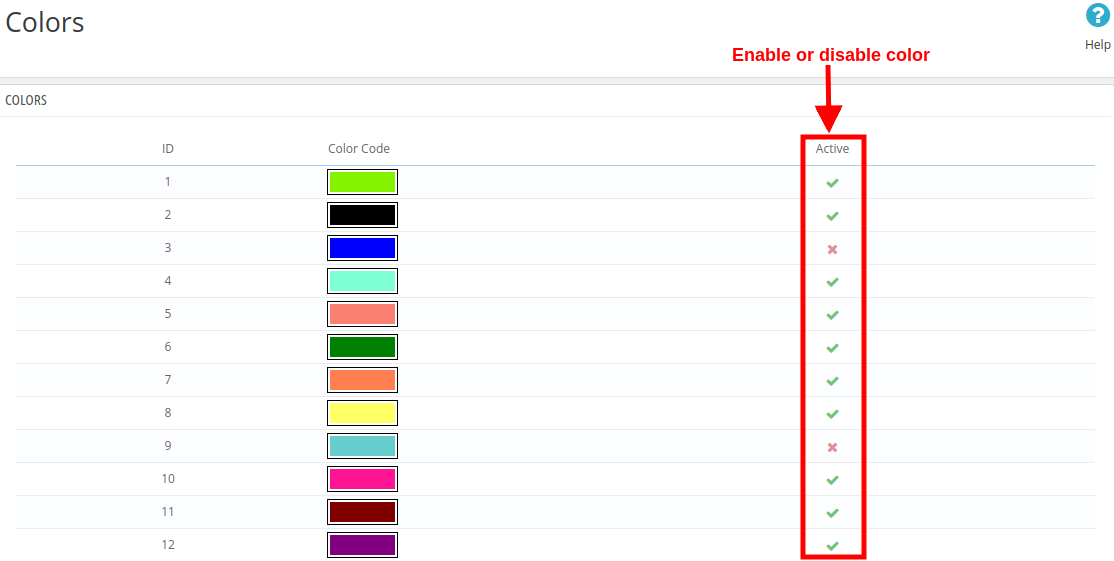
Wszystkie kolory dodane w sekcji 3.3 są wymienione w tym interfejsie. Możesz bezpośrednio włączyć lub wyłączyć dowolny kolor.
3. Skonfiguruj grupy obrazów
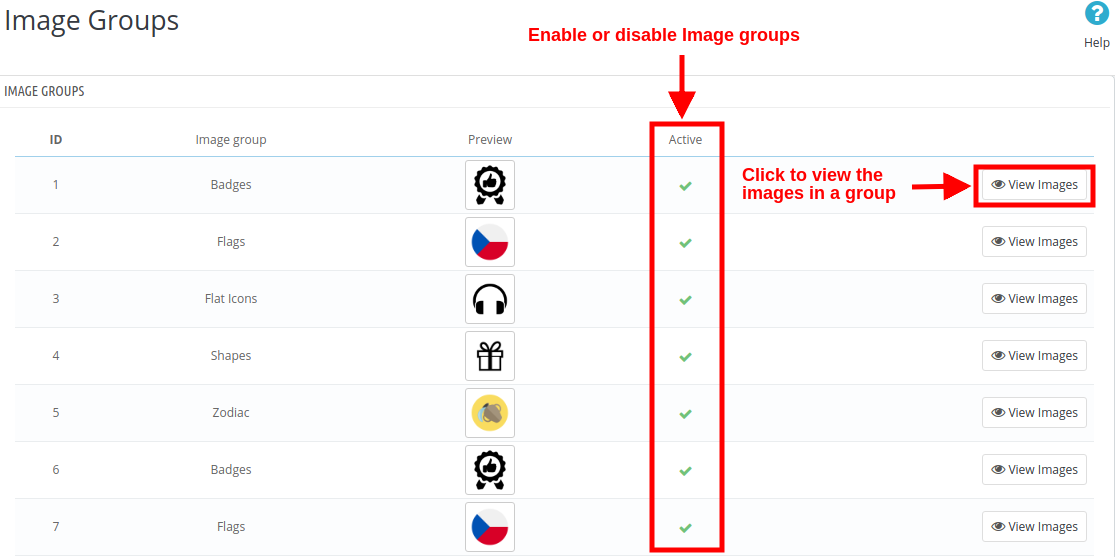
Wszystkie grupy obrazów dodane w sekcji 3.4 są wymienione w tym interfejsie. Możesz bezpośrednio włączyć lub wyłączyć dowolną grupę obrazów. Po kliknięciu przycisku „Wyświetl obrazy” zobaczysz poniższy ekran.
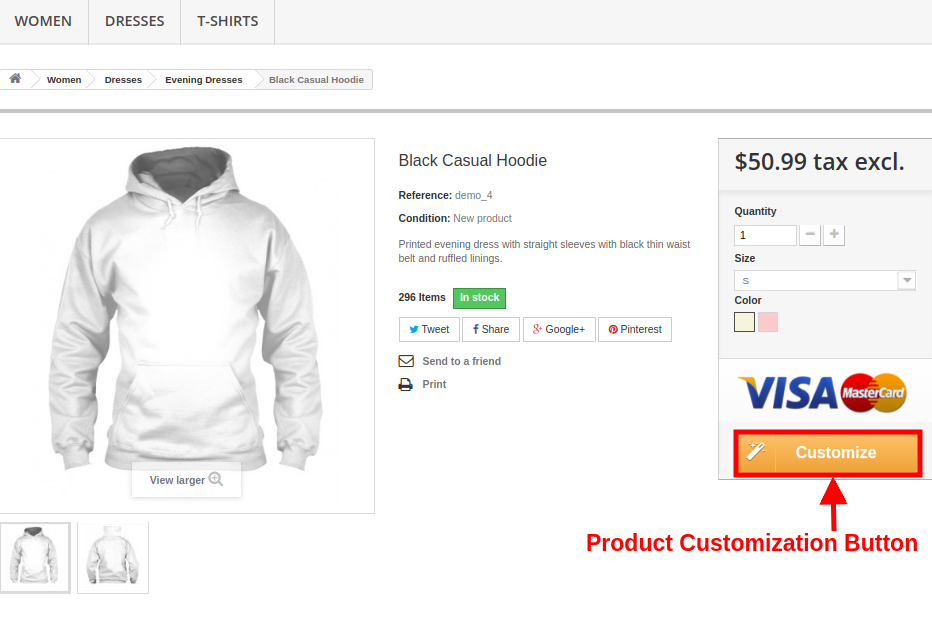
Po zainstalowaniu i skonfigurowaniu Online Product Designer dla sklepu, w ogólnych ustawieniach produktów w sklepie wyświetlana jest karta ustawień Product Designer/Customizer. Aby włączyć lub wyłączyć stronę personalizacji produktu, wystarczy skonfigurować ustawienia produktu w zakładce „Katalog produktów” w zapleczu. Po włączeniu modułu Product Designer/Customizer dla produktu, na jego stronie pojawi się przycisk „Dostosuj”, jak pokazano poniżej:
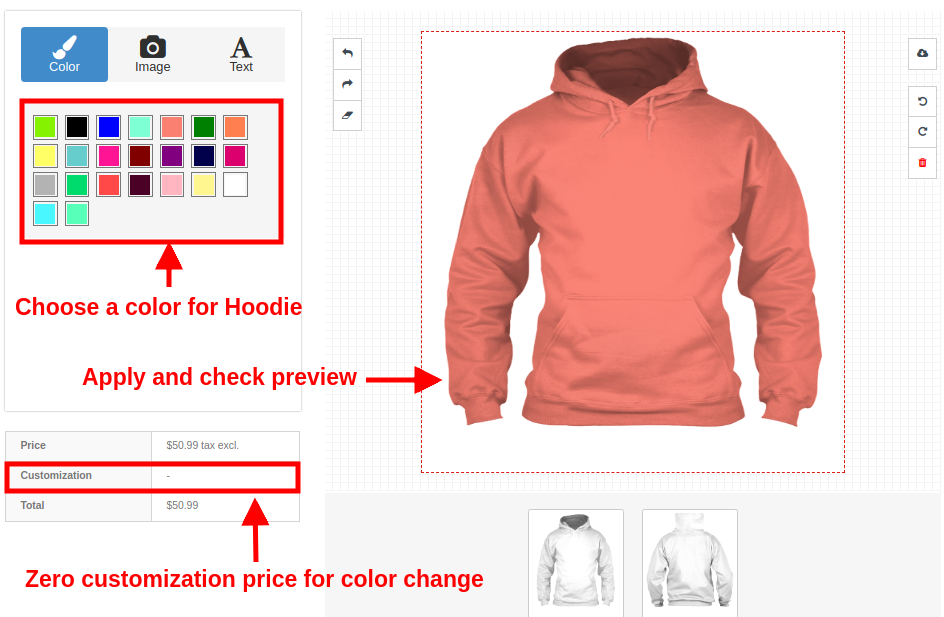
Po kliknięciu przycisku „Dostosuj” klientowi wyświetli się okno dialogowe z różnymi ustawieniami projektu i personalizacji produktu. Klienci mogą dodać dowolny kolor, własny tekst, własny obraz lub kod QR do produktu, zgodnie ze swoimi potrzebami zakupowymi.
Twoi klienci mogą dokonać dowolnego rodzaju personalizacji, takiej jak: 1.Kolor
2. Obraz: Klienci mogą dodać obraz do produktu. Mogą wybrać dowolny domyślny obraz z grupy obrazów, przesłać własny obraz lub dodać kod QR do produktu.
2a. Wybierz obraz
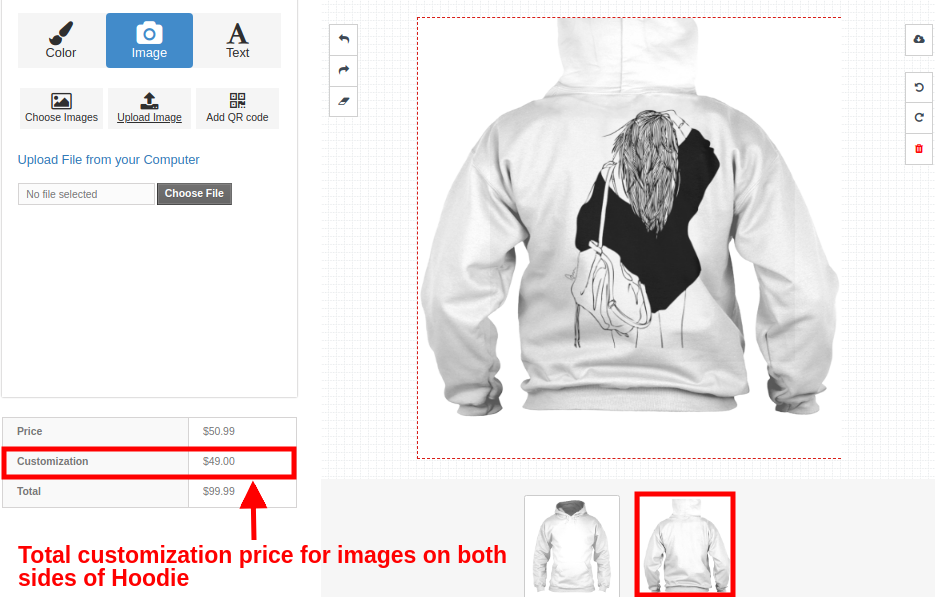
2b. Prześlij obraz
Załóżmy, że klient dodaje przesłany obraz na tył bluzy z kapturem. 2c. Dodaj kod QR
3. Tekst
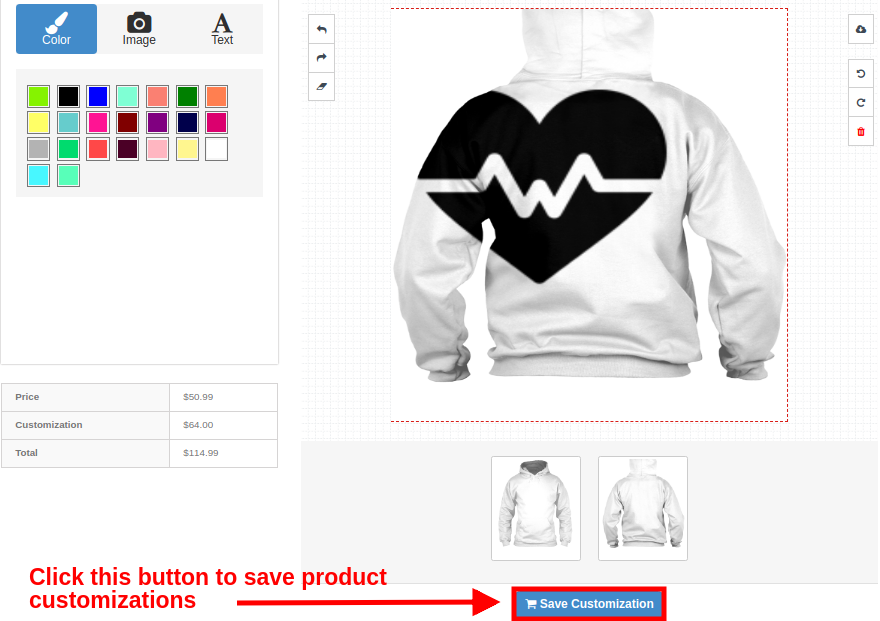
Zapisywanie personalizacji produktu
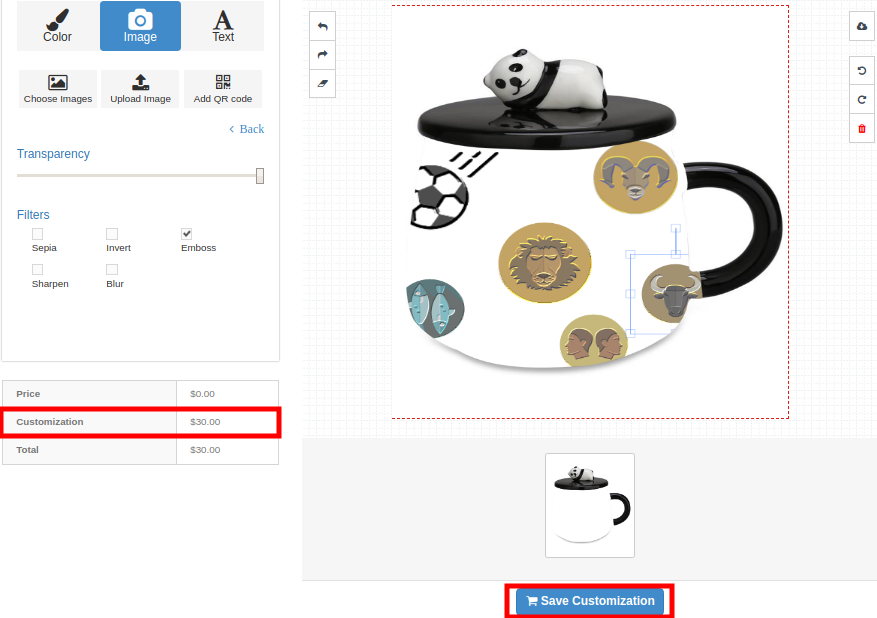
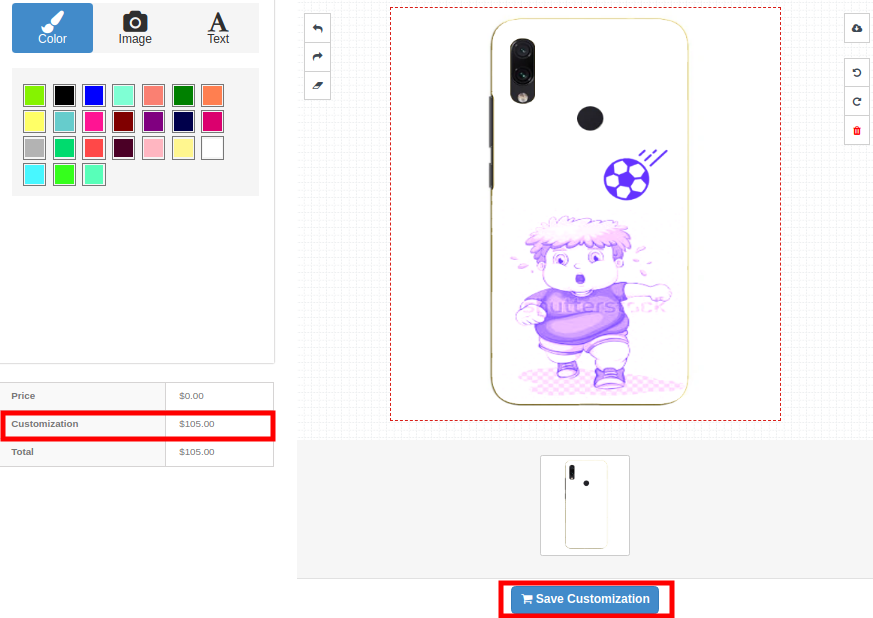
Klienci mogą również personalizować inne produkty w sklepie, np. kubki i etui na telefony.
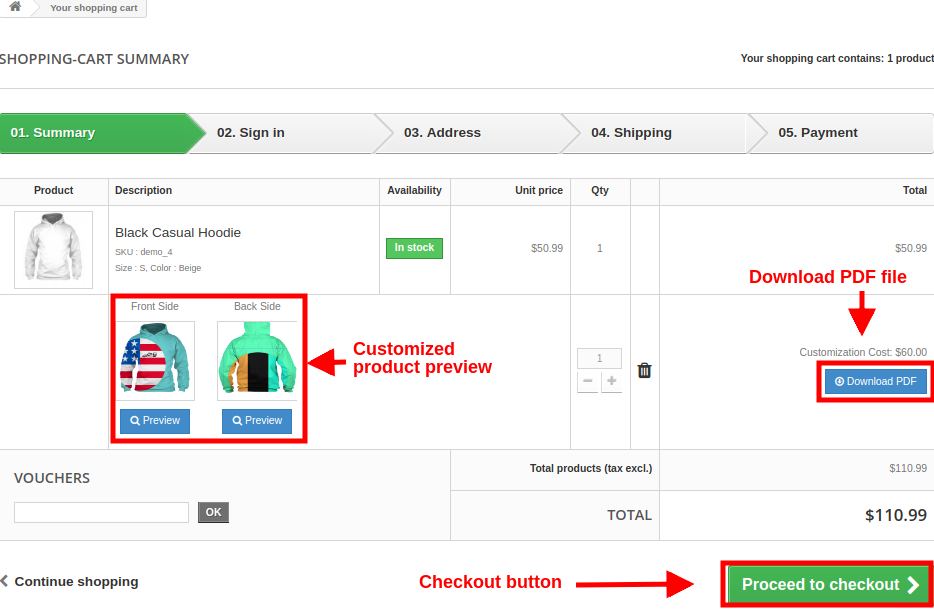
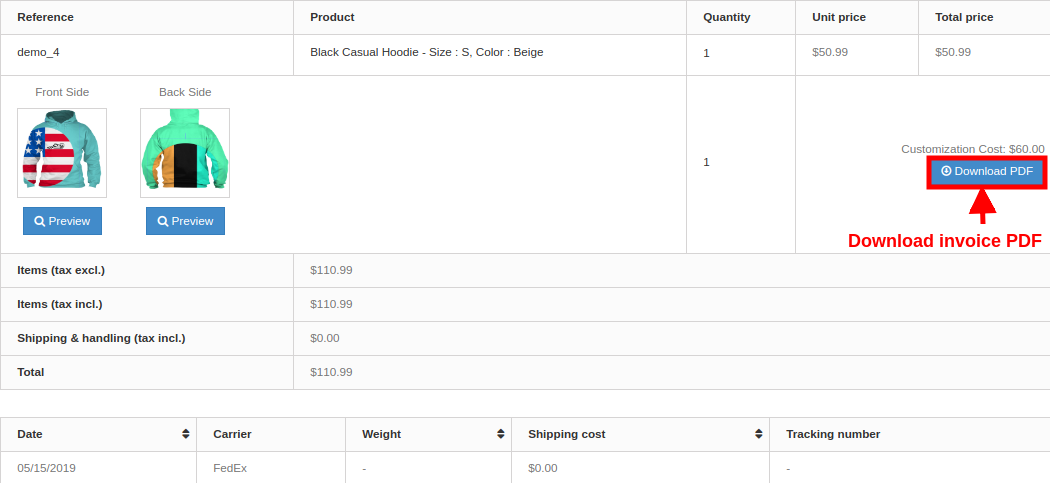
Strona podsumowania koszyka dla spersonalizowanego produktu Poniższy obraz pokazuje, jak spersonalizowany produkt wyświetla się na stronie koszyka, oferując klientom różne opcje po kliknięciu przycisku „Zapisz dostosowanie”.
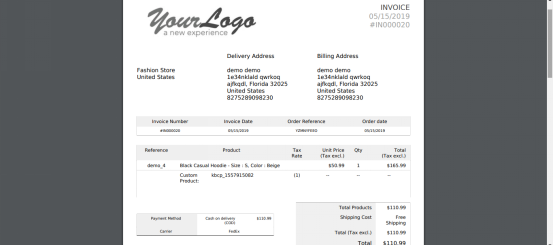
Klient może zobaczyć fakturę tego spersonalizowanego produktu, tak jak pokazano poniżej.
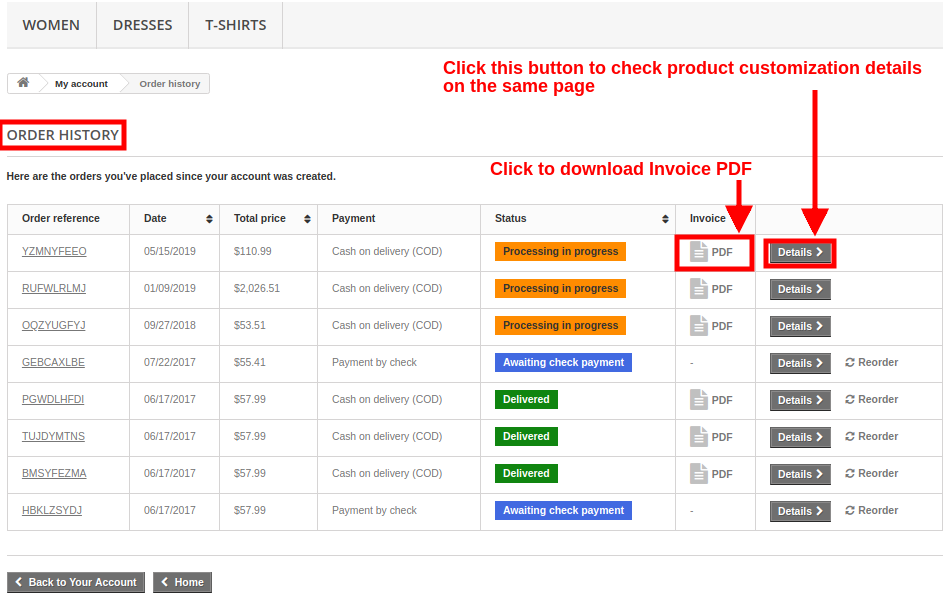
Strona historii zamówień z fakturą
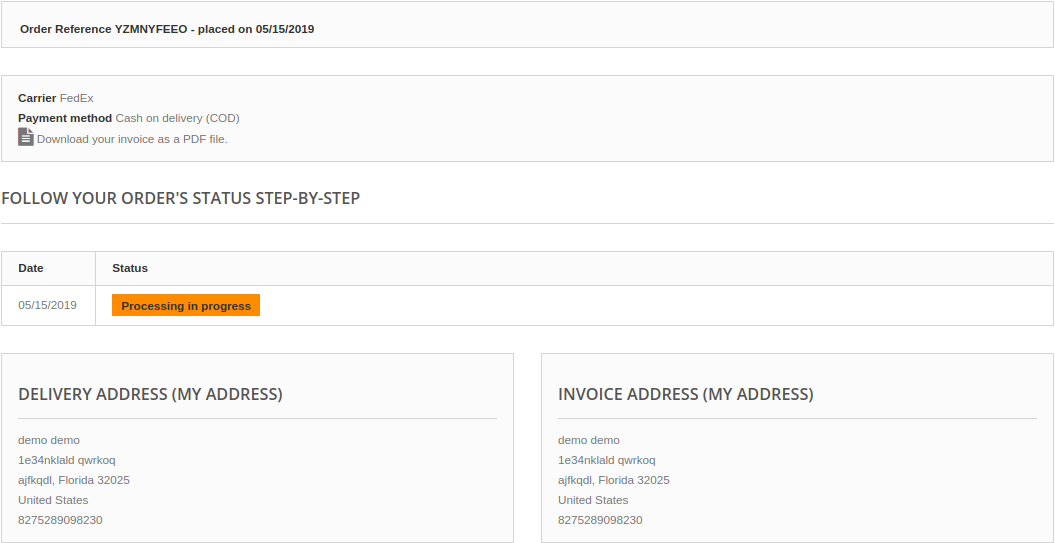
Po kliknięciu przycisku Szczegóły klient zobaczy następujący ekran:
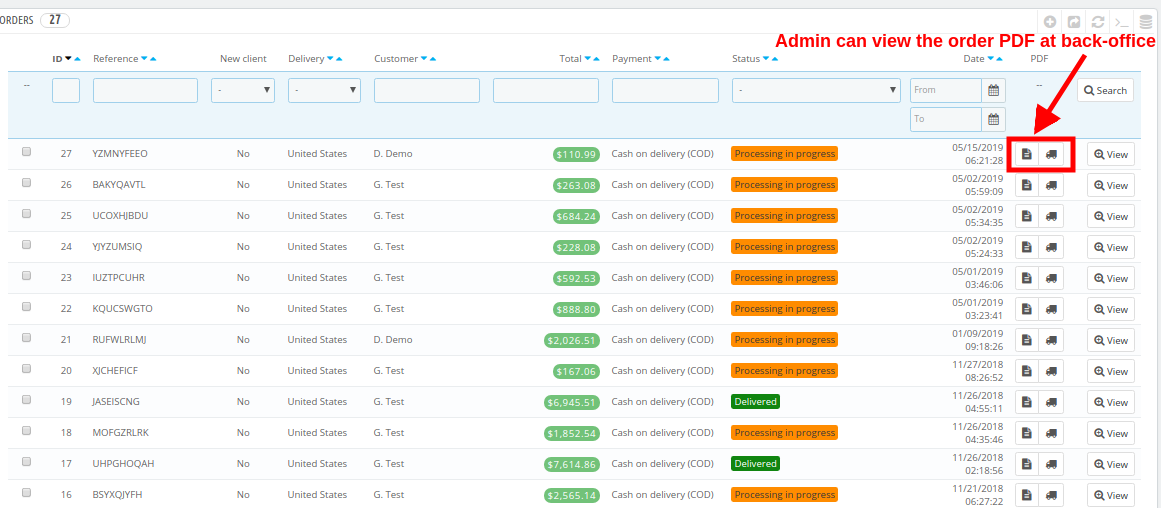
Widok zamówienia z Panelu Administracyjnego. Administrator może przeglądać fakturę zamówienia i wszystkie ustawienia dotyczące personalizacji produktu z poziomu zaplecza. Szczegóły zamówienia można wyświetlić w sekcji „Zamówienia” w Panelu Administracyjnych.
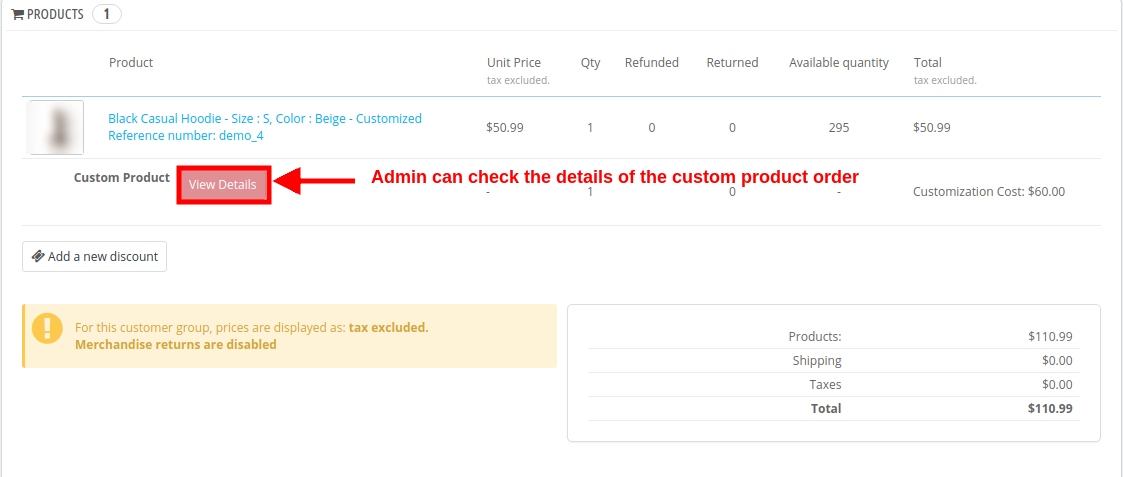
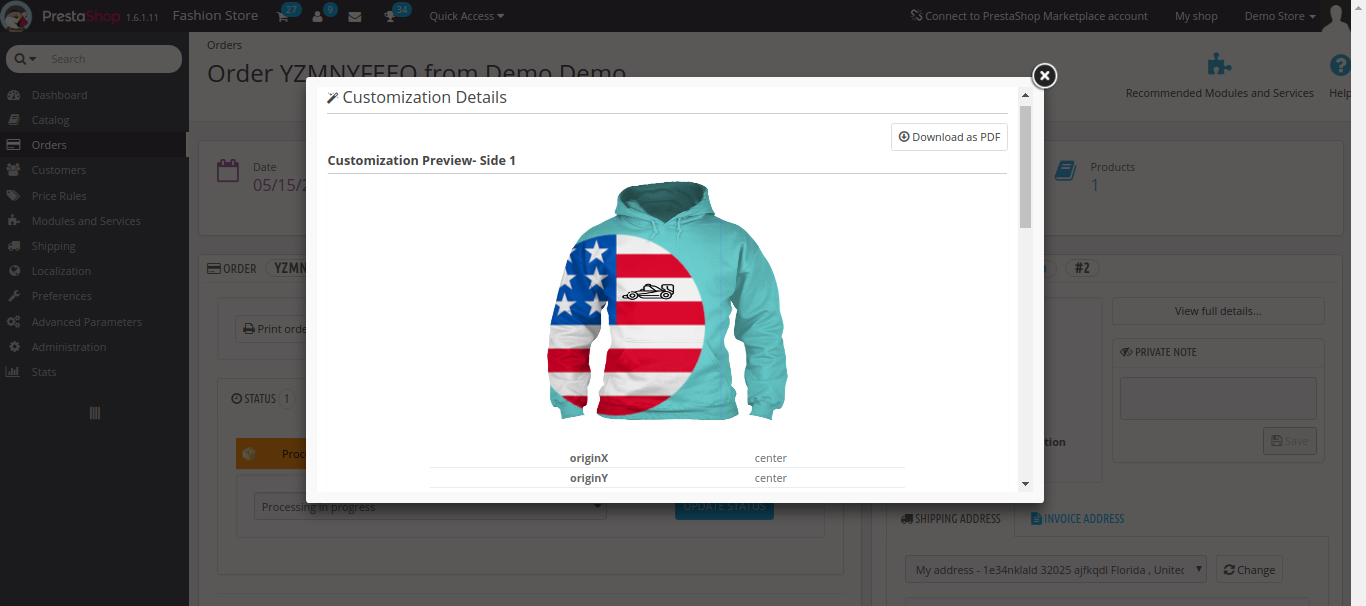
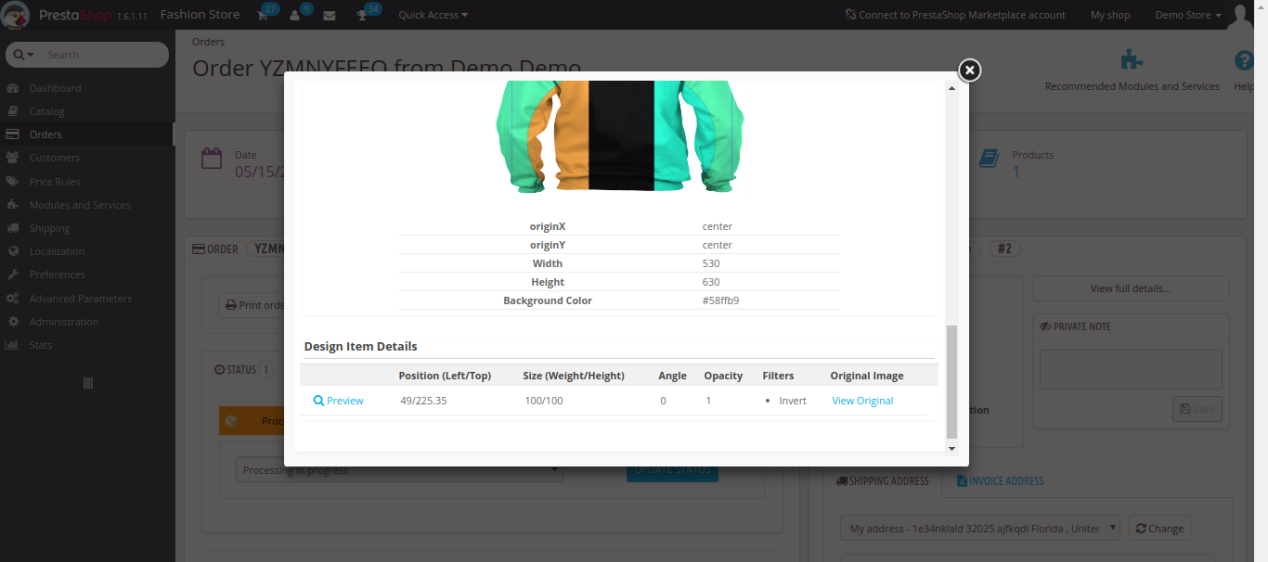
Po kliknięciu przycisku „Wyświetl szczegóły” administrator zobaczy pełne szczegóły spersonalizowanego produktu w formie wyskakującego okienka, jak pokazano poniżej.
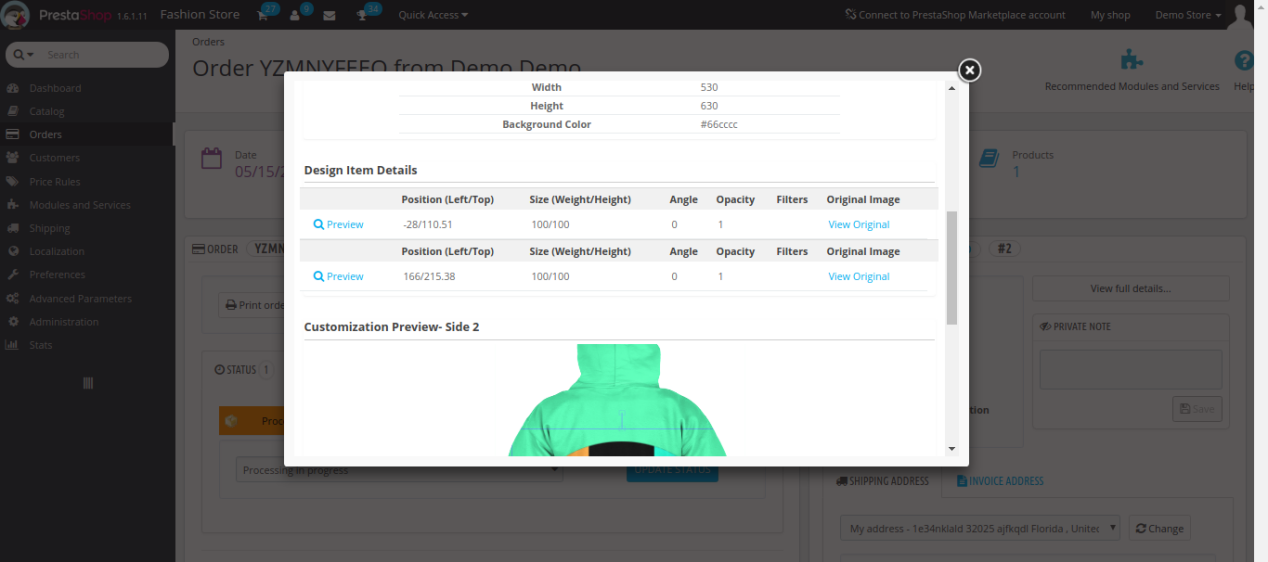
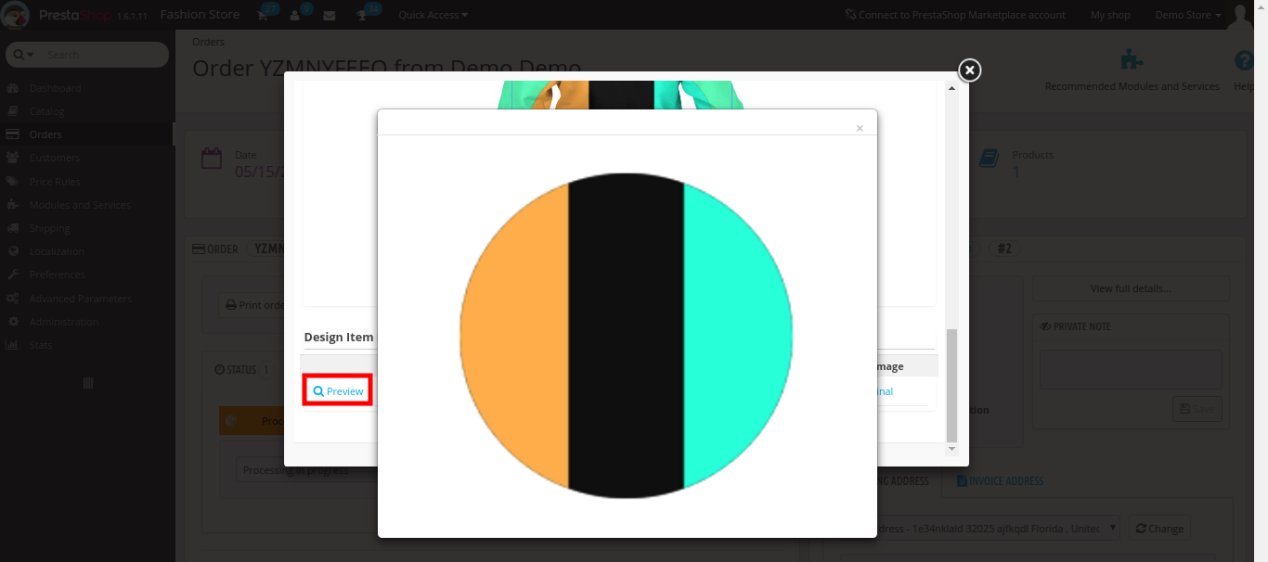
Administrator może kliknąć opcję „Podgląd”, aby zobaczyć niestandardowy obraz dodany do produktu, który wygląda jak poniżej.
Samouczek: Obejrzyj przewodnik wideo
Aby pomóc Ci skonfigurować i używać Moduł projektanta/dostosowywacza produktów PrestaShop, przygotowaliśmy szczegółowy Film instruktażowy na YouTubeTen film przeprowadzi Cię krok po kroku przez instalację, konfigurację i użytkowanie modułu.
Obejrzyj samouczek tutaj:
Aby uzyskać dodatkową pomoc, dostosować ustawienia lub zadać pytania, skontaktuj się z naszym zespołem wsparcia pod adresem: support@knowband.com
W tym rozwijającym się scenariuszu handlu elektronicznego istnieje kilka strategii usprawniających połączenie biznesowe z klientami. Jedną z takich strategii jest przeglądowy system wspomagający i system motywacyjny, który pomaga w tworzeniu lepszego wizerunku produktu przy jednoczesnym zdobywaniu lojalności klientów, oferując atrakcyjne zachęty. Opinie o produktach tworzą pierwsze i długotrwałe wrażenie, gdy klient ma zamiar dokonać zakupu w sklepie internetowym. Przed sfinalizowaniem zakupu w sklepie wierzą w to, czego nabywcy tego samego produktu doświadczyli w sklepie. Knowband Rozszerzenie Magento 2 Review Reminder and Incentives to jeden moduł biznesowy eCommerce, który zachęca klientów do opuszczania recenzji biznesowych dotyczących ich zakupu. Moduł Magento 2 Review Booster ułatwia zbieranie recenzji produktów od wszystkich użytkowników i zachęca do wymiany opinii o produktach. Ponadto rozszerzenie Review Booster i Incentives dla Magento 2 pomaga właścicielom sklepów wysyłać spersonalizowane wiadomości e-mail z przypomnieniami, aby nawiązać komunikację z nabywcami i poprosić o recenzje.
1.1 Uderzające cechy Magento 2 Przegląd wtyczki Przypomnienie i zachęty
Rozszerzenie Magento 2 Review Reminder and Incentives Extension oferuje wiele dostosowywalnych funkcji, które są łatwe do wdrożenia dla witryny e-commerce. Administrator może zaimplementować i skonfigurować dowolną funkcję swojego sklepu bez korzystania z wiedzy o kodowaniu. Pozwól nam szybko przejrzeć zaskakujące cechy produktu Magento 2, który zawiera przegląd produktów i moduł zachęt. 1. Rozszerzenie Magento 2 Review Reminder and Incentives umożliwia zbieranie recenzji produktów od odwiedzających i kupujących, którzy kupili zamówienie w sklepie. 2. Z rozszerzeniem Magento 2 Review, admin może tworzyć i utrzymywać ścieżkę na wyzwalaczach przypomnień, jak również oferowane zachęty. Administrator może zaplanować przypomnienia uzupełniające i ustalić kryteria motywacyjne z poziomu zaplecza. 3. Wtyczka Magento 2 Review Reminder i Incentives umożliwia ocenę recenzji produktów przed ich udostępnieniem na stronach produktów w sekcji recenzji. Jeśli wybierzesz opcję automatyczną, recenzje zostaną automatycznie zatwierdzone i będą dostępne na stronie internetowej, a jeśli wybierzesz opcję ręczną, administrator musi ją zatwierdzić lub odrzucić. 4. Magento 2 – przegląd produktów i moduł zachęt umożliwia administratorowi witryny oferowanie zachęt i przypomnień wybranej grupie, tj. Klientowi lub nabywcy lub obu. 5. Moduł Magento 2 Product Review Reminder, administrator sklepu może nawet ustawić tytuł i szablon e-maila z przypomnieniem o przeglądzie wysłanym do klienta lub administratora. Wiadomość e-mail zawiera również informację, czy przegląd zawiera zachętę, czy nie. 6. Magento 2 Review Przypomnienie i blok motywacyjny można wyświetlić w całej witrynie lub na różnych stronach, takich jak strona główna, strona produktu, strona kategorii itp. 7. To rozszerzenie Review Booster i Incentives dla Magento 2 zapewnia kompatybilność z SSL i interfejs użytkownika reagujący na urządzenia. 8. Rozszerzenie Booster Magento 2 obsługuje i działa bez zarzutu z wieloma językami. 9. Z rozszerzeniem Review Reminder i Incentives dla Magento 2, admin może zmienić kolor tła, kolor obramowania i kolor czcionki przycisku przeglądania. 10. Rozszerzenie Magento 2 Review Reminder i Incentives zapewnia opcję wykluczenia produktów i kategorii z przeglądu Booster. 11. Rozszerzenie Booster Magento 2 daje szczegółowy widok, aby sprawdzić produkty, które zostały sprawdzone, oraz klientów, którzy przejrzeli te produkty z zaplecza.
Podręcznik instalacji 2.0 rozszerzenia recenzji i zachęt do przeglądu dla Magento 2
1. Po zakupie rozszerzenia Magento 2 Review Reminder i Incentives ze sklepu Knowband otrzymasz następujące pliki na zarejestrowanym e-mailu:
Plik kodu źródłowego modułu Magento 2 Review Booster w formacie pliku zip
3.0 Admin Interface Magento 2 Review Reminder and Incentives Extension
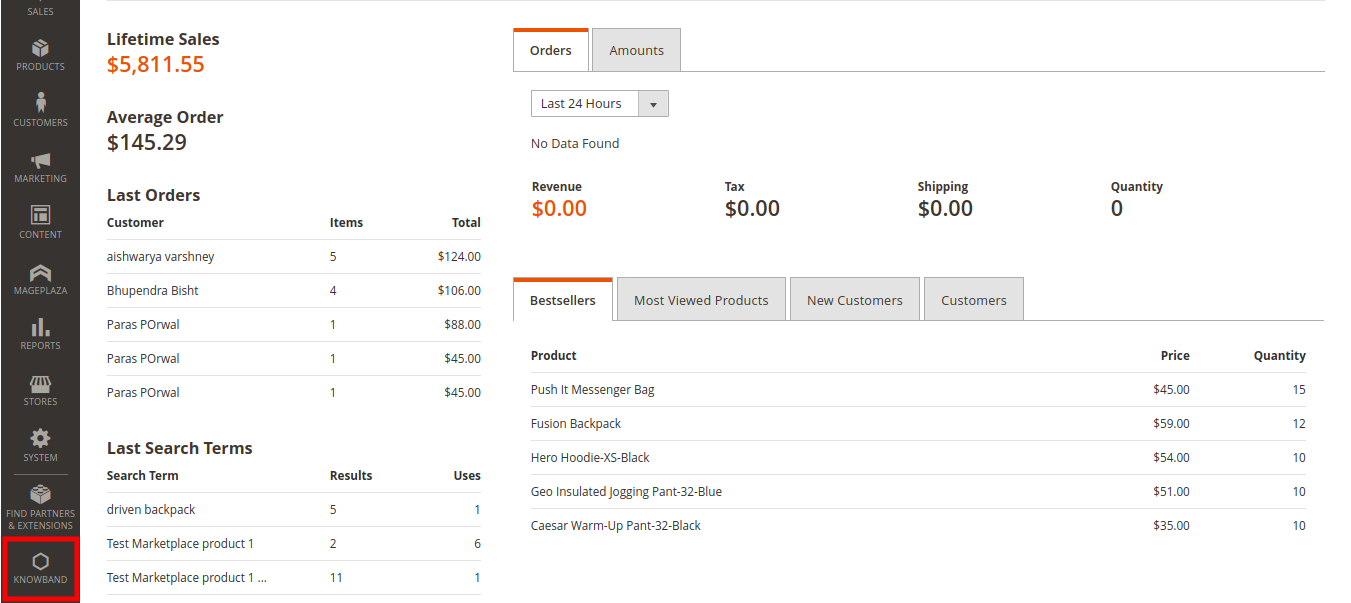
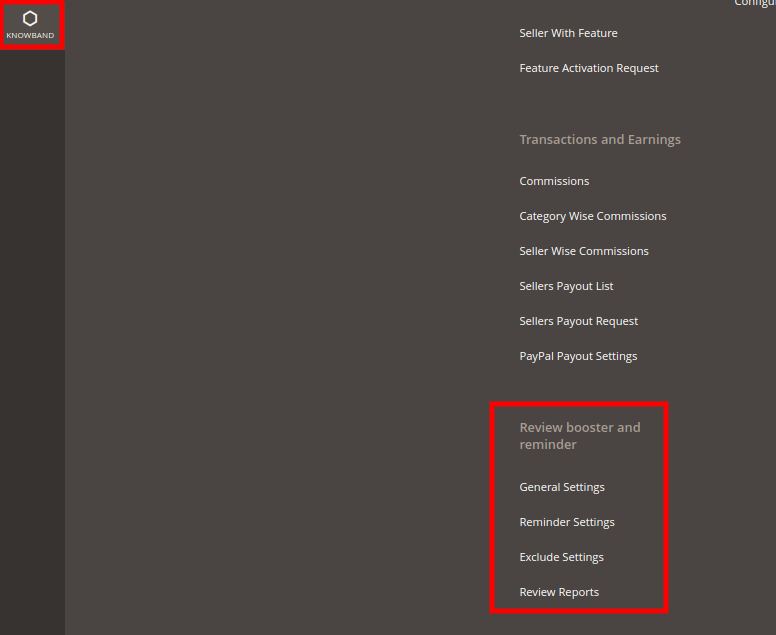
Zaraz po udanej instalacji modułu Magento 2 Review Booster i Incentives na swojej stronie internetowej, możesz zbierać i wyświetlać jak najwięcej recenzji w swoim sklepie zgodnie z wymaganiami biznesowymi. Aby skonfigurować moduł Magento 2 Review Booster, przejdź do ustawień w podanej kolejności: Panel administratora> Knowband> Sprawdź Booster and Reminder
Prosty w obsłudze interfejs administratora wtyczki Magento 2 Review Reminder i Incentives zawiera następujące cztery sekcje: 1.General Settings 2.Reminder Settings 3.Exclude Settings 4.Review Reports
Każda z tych sekcji została szczegółowo omówiona poniżej.
Ustawienia ogólne 3.1
Ogólne ustawienia modułu Magento 2 Review Booster są dalej podzielone na dwie sekcje: 1.General Settings 2.Review Booster Settings
Ustawienia ogólne 3.1.1
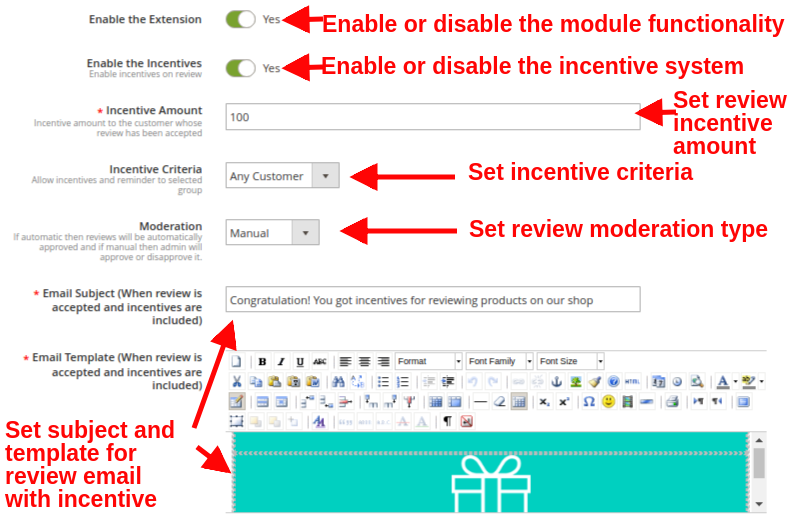
Ogólne ustawienia rozszerzenia Review Booster i Incentives dla Magento 2 zawierają następujące podstawowe ustawienia konfiguracji:
Włącz rozszerzenie: Ta opcja włącza lub wyłącza funkcję sprawdzania wzmocnienia i przypomnienia w sklepie handlowym.
Włącz zachęty: Dzięki tej opcji możesz zezwolić lub nie zezwolić na opinie klientów.
Kwota motywacyjna: Ustawia to kwotę zachęty, którą chcesz zaoferować swoim klientom do napisania recenzji. Ta kwota jest dostarczana tylko klientom, których opinia została zaakceptowana przez administratora.
Kryteria motywacyjne: Dzięki tej opcji możesz oferować zachęty i przypomnienia wybranym grupom, do których należą kupujący lub dowolny klient. Po wybraniu opcji „Kupujący” kupujący zobaczą blok recenzji na wybranych stronach. Jeśli ta opcja jest ustawiona na „Dowolny klient”, każdy użytkownik może przejrzeć produkt na stronie produktu, podczas gdy nie będzie wyświetlany na innych stronach.
Umiar: Spowoduje to wybranie typu moderacji dla recenzji produktów. Jeśli ustawiona jest opcja automatyczna, recenzje klientów będą automatycznie zatwierdzane bez ręcznych zmian. Jeśli ta opcja jest ustawiona jako ręczna, administrator musi zatwierdzić lub odrzucić recenzję produktu.
Temat wiadomości e-mail (po zaakceptowaniu recenzji i uwzględnieniu zachęt): Ta opcja ustawia wiersz tematu wiadomości e-mail wysłanej do klienta, którego opinia została zatwierdzona i stanowi zachętę.
Szablon e-mail (po zaakceptowaniu recenzji i uwzględnieniu zachęt): Ta opcja ustawia treść szablonu dla wiadomości e-mail wysłanej do klienta, którego opinia została zatwierdzona i stanowi zachętę.
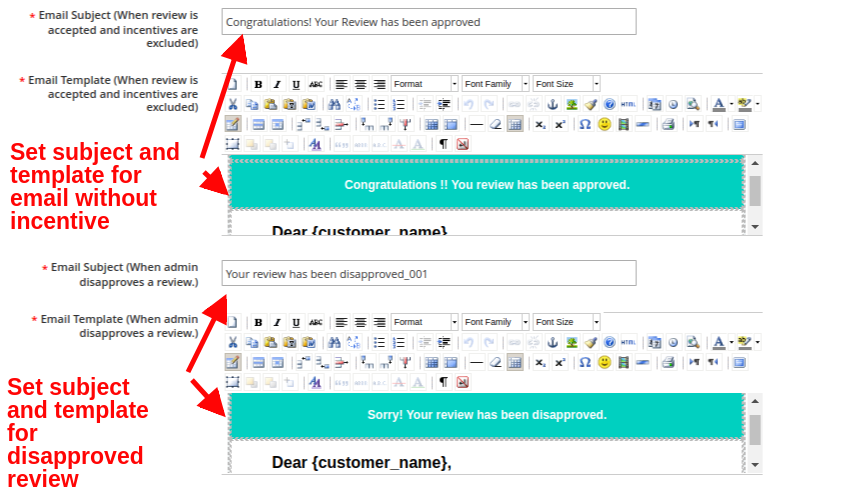
Temat wiadomości e-mail (po zaakceptowaniu recenzji i wykluczeniu zachęt): Ta opcja ustawia wiersz tematu wiadomości e-mail wysłanej do klienta, którego opinia została zatwierdzona bez uwzględniania jakichkolwiek zachęt.
Szablon e-mail (po zaakceptowaniu recenzji i wykluczeniu zachęt): Ta opcja ustawia treść szablonu dla wiadomości e-mail wysłanej do klienta, którego opinia została zatwierdzona bez uwzględniania jakichkolwiek zachęt.
Temat wiadomości e-mail (gdy administrator odrzucił recenzję): Ta opcja ustawia wiersz tematu wiadomości e-mail wysłanej do klienta, gdy jego opinia zostanie odrzucona.
Szablon e-mail (gdy administrator odrzucił recenzję): Ta opcja ustawia treść szablonu dla wiadomości e-mail wysłanej do klienta, gdy jego opinia zostanie odrzucona.
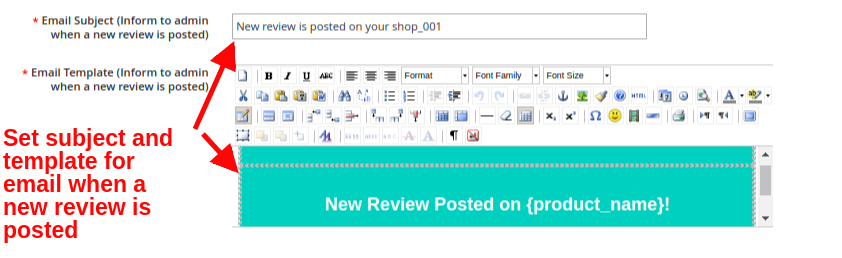
Temat wiadomości e-mail (powiadom administratora o opublikowaniu nowej recenzji): Ta opcja ustawia temat wiadomości e-mail wysyłanej do administratora, informując ich o opublikowanej recenzji.
Szablon wiadomości e-mail (powiadom administratora o opublikowaniu nowej recenzji): Ta opcja ustawia szablon wiadomości e-mail wysyłanej do administratora, informując ich o opublikowanej recenzji.
3.1.2 Review Booster Settings
Ustawienia Booster przeglądu Magento 2 Review Reminder i Incentives Plugin zostały omówione poniżej.
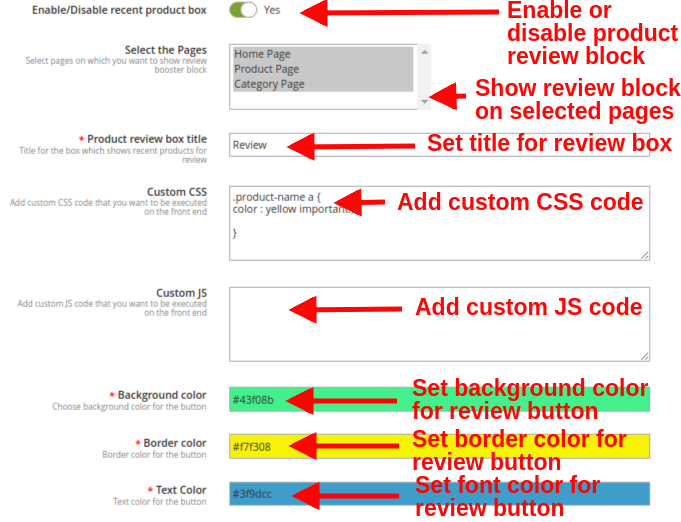
Włącz / wyłącz ostatnie pole produktu: Ta opcja włącza lub wyłącza ostatni blok przeglądu zakupów widoczny dla klientów, którzy zakupili zamówienie w sklepie. Jeśli jest to wyłączone, standardowy blok recenzji jest nadal widoczny na wszystkich stronach produktu dla każdego użytkownika.
Wybierz strony: Ta opcja umożliwia wybranie wszystkich stron, na których chcesz pokazać blok wzmacniający recenzje kupującym.
Uwaga: Przegląd bloku wzmacniającego jest widoczny dla kupujących na wszystkich stronach witryny dozwolonych przez administratora, podczas gdy użytkownik / użytkownik może tylko przeglądać i udostępniać recenzje ze strony produktu.
Tytuł recenzji produktu: Ta opcja ustawia niestandardowy tytuł bloku przeglądu produktu dla ostatnich zakupów produktów.
Niestandardowe CSS: Dzięki tej opcji możesz dodać kod CSS, który chcesz wykonać na interfejsie.
Niestandardowy JS: Dzięki tej opcji możesz dodać kod JS, który chcesz wykonać na interfejsie.
Kolor tła: Ta opcja ustawia kolor tła przycisku przeglądania.
Kolor ramki: Ta opcja ustawia kolor obramowania dla przycisku przeglądania.
Kolor tekstu: Ta opcja ustawia kolor czcionki dla tekstu wyświetlanego na przycisku przeglądania.
Ustawienia przypomnienia 3.2
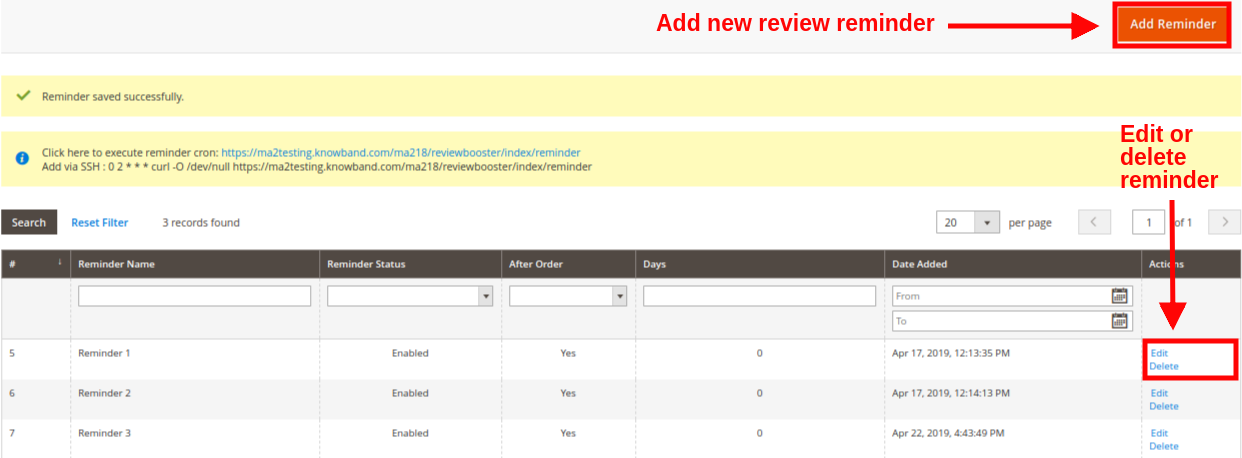
Ustawienia przypomnienia tego modułu Magento 2 Review Booster i Incentives dają szczegółowy widok listy istniejących przypomnień uzupełniających na zapleczu.
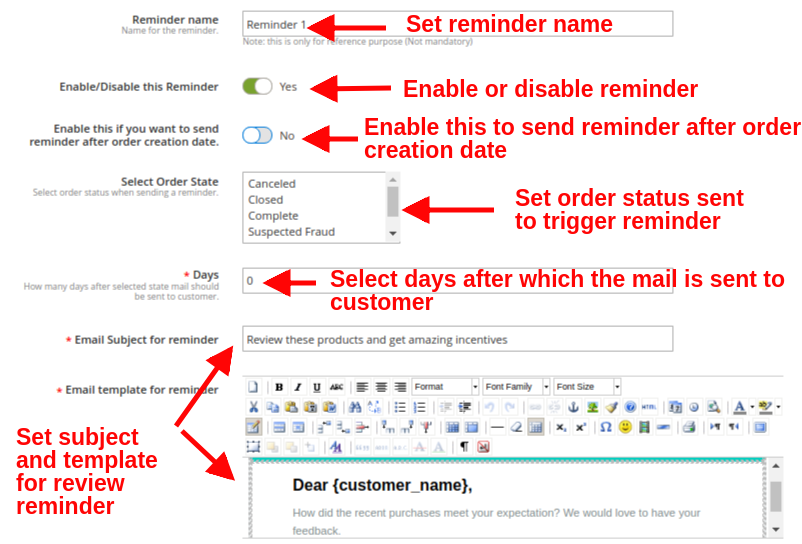
Możesz zobaczyć przypomnienie e-mail wraz z wysłanym statusem i datą dostawy. Każde z tych przypomnień można edytować lub usunąć, klikając przycisk „Edytuj / Usuń” odpowiadający liście przypomnień. Aby dodać nowe przypomnienie o e-mailu, kliknij przycisk „Dodaj przypomnienie” w prawym górnym rogu sekcji Ustawienia przypomnienia. Zobaczysz następujące opcje konfiguracji:
Nazwa przypomnienia: Ta opcja ustawia nazwę przypomnienia recenzji.
Włącz / wyłącz to przypomnienie: Włącz lub wyłącz wiadomość e-mail z przypomnieniem o przeglądaniu za pomocą tej opcji.
Włącz to, jeśli chcesz wysłać przypomnienie po dacie utworzenia zamówienia: Włączenie tej opcji spowoduje, że po dacie utworzenia zamówienia zostanie wysłane przypomnienie lub e-mail uzupełniający. Jeśli ta opcja jest włączona, następna opcja „Wybierz stan zamówienia” zostanie automatycznie wyłączona.
Wybierz stan zamówienia: Wybierz stan zamówienia, gdy chcesz wysłać przypomnienie do klienta. Gdy zamówienie osiąga ten stan, przypomnienie jest uruchamiane automatycznie.
Dni: Ta opcja określa liczbę dni, po których wybrana poczta stanowa powinna zostać wysłana do klienta.
Temat wiadomości e-mail do przypomnienia: Ta opcja pomaga ustawić temat wiadomości e-mail z przypomnieniem o sprawdzeniu.
Szablon e-mail do przypomnienia: Ta opcja pomaga ustawić szablon wiadomości e-mail z przypomnieniem o sprawdzeniu
Aby wysłać zaplanowane przypomnienia do klientów, zadanie cron należy wykonać ręcznie, wykonując następujące instrukcje: Kliknij tutaj, aby wykonać przypomnienie cron:
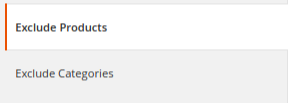
3.3 Wyklucz produkty i kategorie
Dzięki temu modułowi Magento 2 Review Booster możesz elastycznie blokować blokowanie recenzji i przypomnień dla wybranych produktów i kategorii. Z tej sekcji tego modułu Magento 2 możesz zaznaczyć żądane produkty i kategorie, w których chcesz ukryć / wyłączyć blok recenzji dla użytkowników.
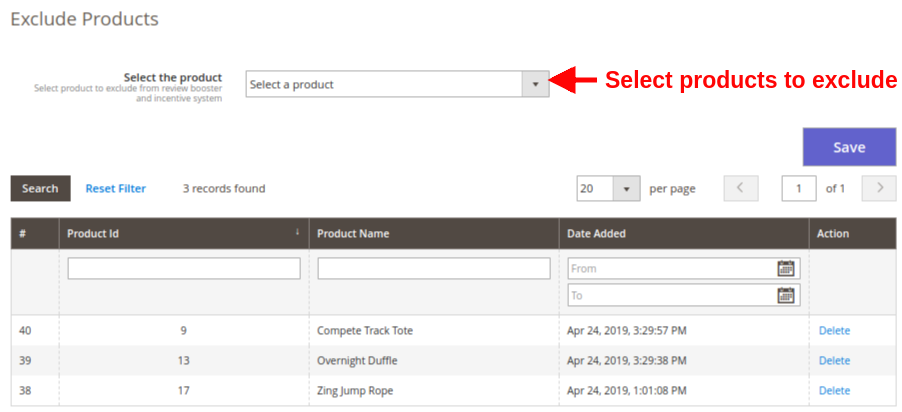
Wybierz produkt: Wybierz produkty, które chcesz wykluczyć z systemu Booster i systemu motywacyjnego. Możesz także wyświetlić listę wykluczonych produktów, w których ten blok recenzji jest ukryty.
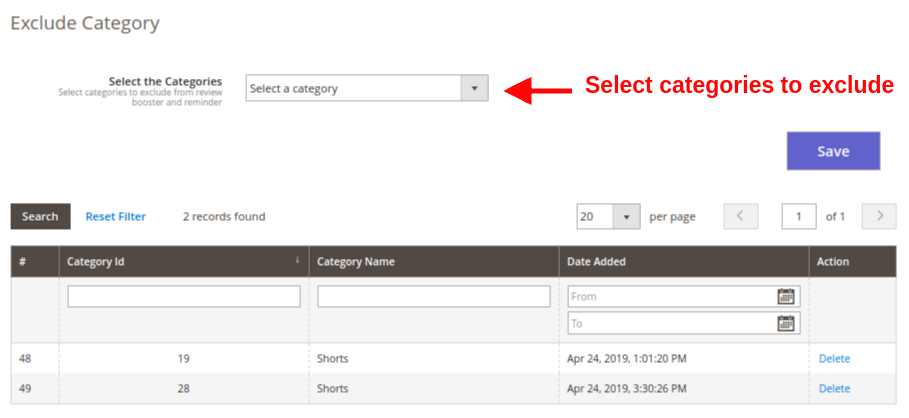
Wybierz kategorię: Wybierz kategorie, które chcesz wykluczyć z systemu wspomagania przeglądu i systemu motywacyjnego. Możesz także wyświetlić listę wykluczonych kategorii, w których ten blok recenzji jest ukryty.
Po wprowadzeniu zmian kliknij przycisk „Zapisz”, aby wykonać ustawienia.
Raport z przeglądu 3.4
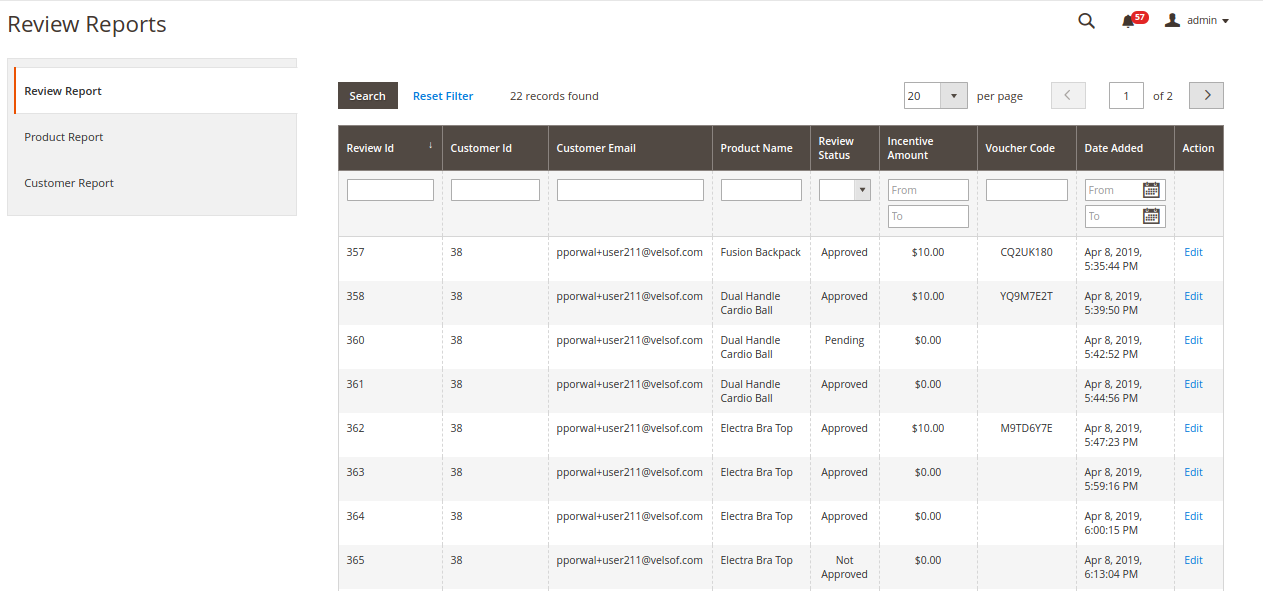
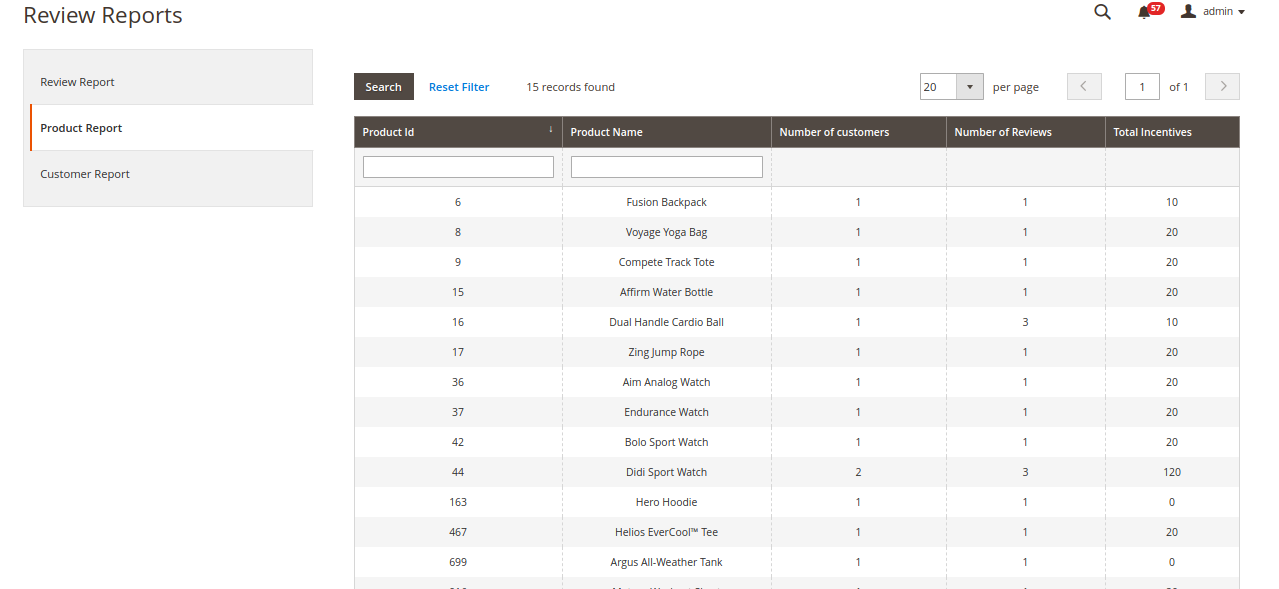
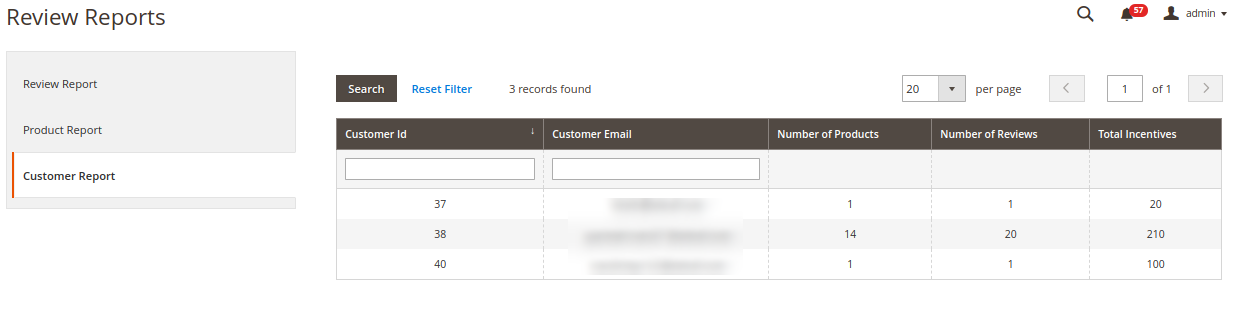
W sekcji Review Report w Magento 2 Review Reminder i Incentives plugin możesz przeglądać pełne statystyki witryny dotyczące opinii klientów, wysyłanych przypomnień i zachęt zarobionych przez klienta. Kompletny system raportów jest podzielony na trzy podsekcje, a mianowicie:
Raport z przeglądu 3.4.1
Raport o produkcie 3.4.2
Raport klienta 3.4.3
4.0 Front Interface Magento 2 Review Reminder and Incentives Extension
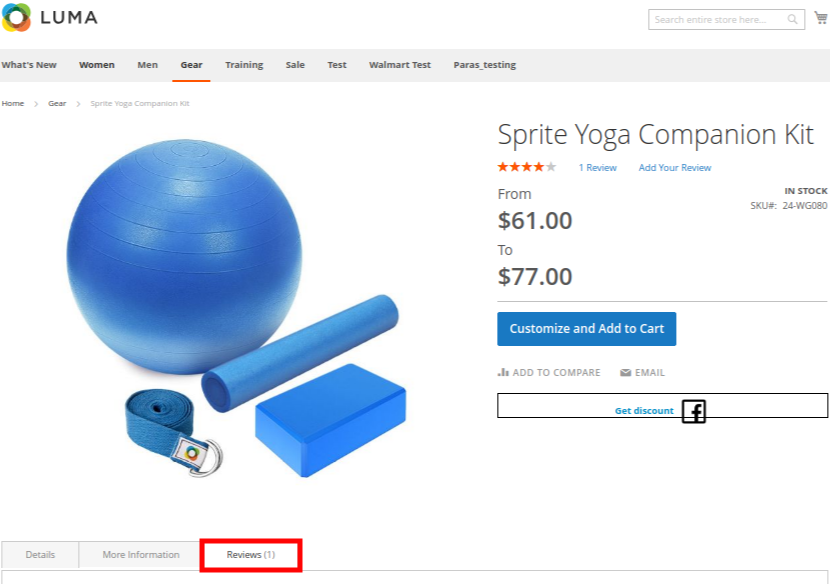
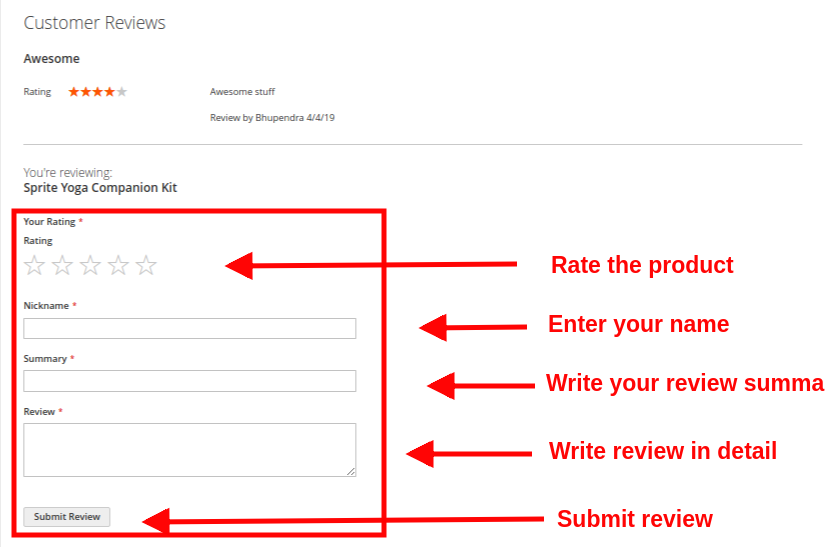
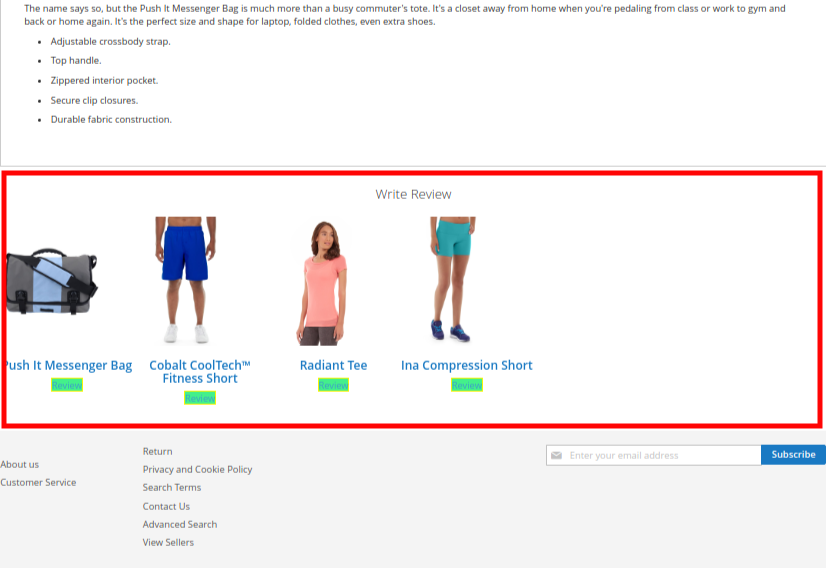
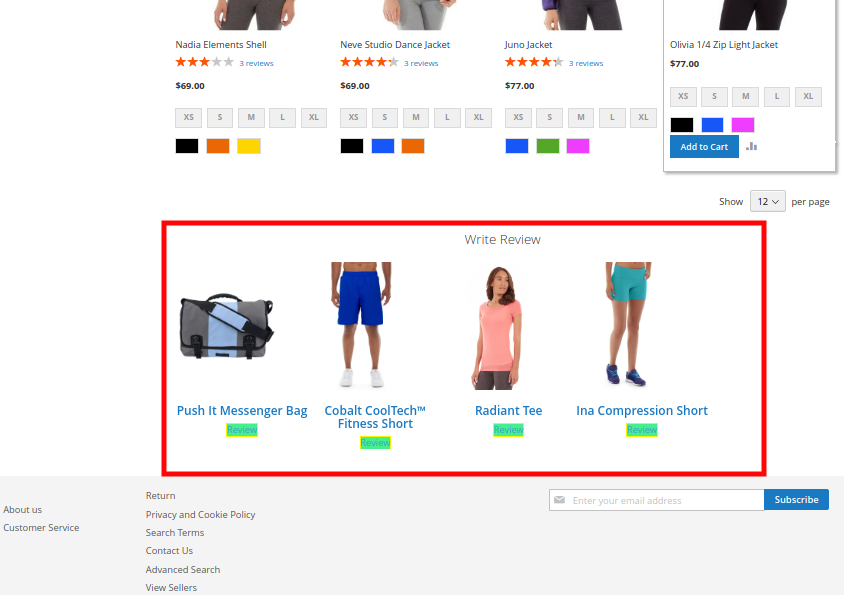
1. Blok recenzji produktu na stronie produktu A) Recenzja Napisz blok pokazany na stronie produktu dla wszystkich nie kupujących lub odwiedzających witrynę.
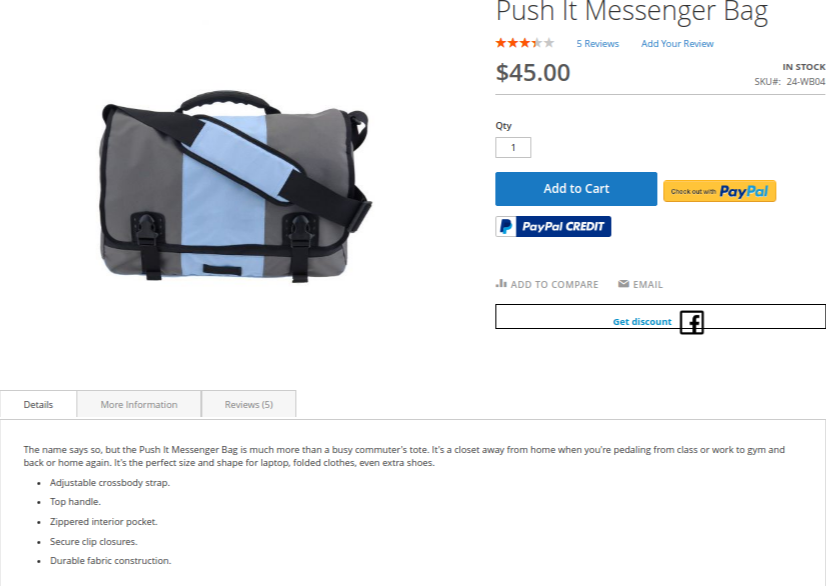
B) Sprawdź, czy kupiony produkt jest dostępny na stronie produktu, na stronie produktu. Blok pokazuje wszystkie zakupione produkty klienta, na których
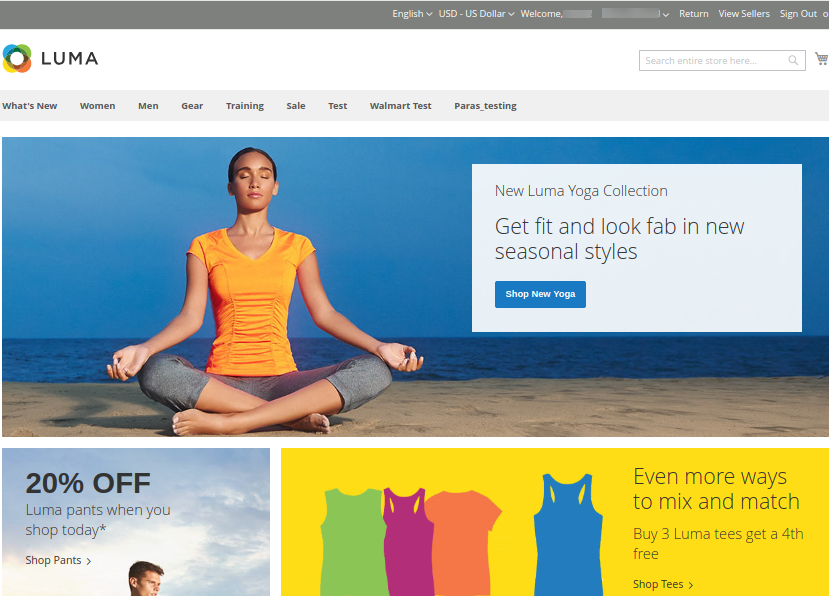
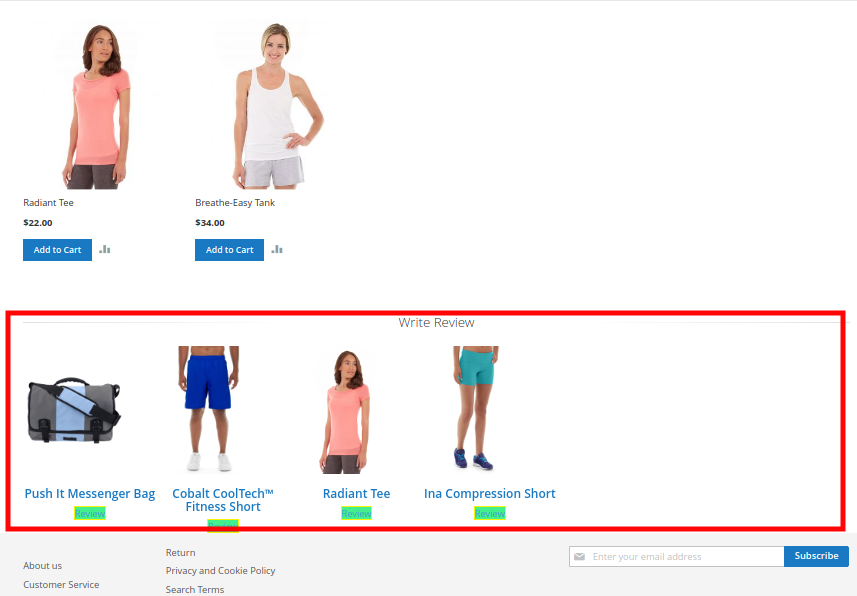
2. Blok recenzji produktu na stronie głównej
Ten blok do pisania recenzji jest widoczny na stronie głównej dla kupujących stronę internetową dla zakupionych produktów.
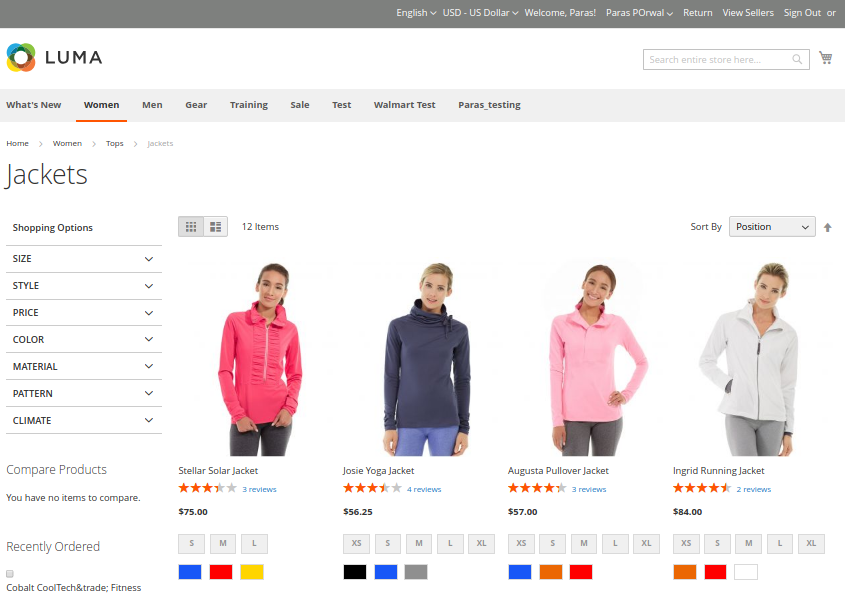
3. Blok recenzji produktu na stronie kategorii
Ten blok recenzji recenzji jest wyświetlany na stronie kategorii dla nabywców witryny internetowej w przypadku zakupionych produktów.
Czy istnieje sposób na zmniejszenie liczby porzuconych koszyków i poprawę wrażeń użytkowników na stronie? Knowband Rozszerzenie OpenCart do sprawdzania dostępności produktów według kodu pocztowego Umożliwia klientowi sprawdzenie dostępności produktu w jego konkretnej lokalizacji za pomocą wyszukiwania po kodzie pocztowym. Klienci, którzy robią zakupy w Twoim sklepie internetowym, zazwyczaj nie mają pojęcia o dostępności produktu w ich regionie. W rezultacie przechodzą przez negatywne doświadczenia zakupowe w momencie finalizacji zamówienia, gdy dowiadują się, że produkt jest niedostępny w ich lokalizacji. W ten sposób są zmuszeni do porzucenia koszyka, co przyczynia się do wzrostu liczby porzuconych zamówień. Moduł walidacji kodów pocztowych produktów OpenCart zawiera prosty walidator kodów pocztowych na stronie produktu, dzięki czemu klienci mogą sprawdzić, czy produkt może zostać wysłany do ich lokalizacji. Co więcej, jeśli dostawa produktu jest dostępna dla ich kodu pocztowego, moduł dostępności produktów OpenCart wyświetli użytkownikowi z wyprzedzeniem dni i daty dostawy. Ta ogólna funkcjonalność poprawia zarówno komfort użytkownika, jak i interfejs sklepu internetowego.
1.1 Najważniejsze cechy modułu sprawdzania dostępności według kodu pocztowego dla OpenCart
Moduł sprawdzania dostępności produktu według kodu pocztowego w OpenCart oferuje różne konfigurowalne funkcje, które można dostosować do wymagań biznesowych. Nie wymaga kodowania, a właściciel sklepu może wyświetlać wynik sprawdzania dostępności produktu według kodu pocztowego w interfejsie użytkownika, nad stronami produktów. Przyjrzyjmy się pokrótce jego funkcjom.
1. Rozszerzenie OpenCart Product Availability Check by Zipcode pomaga kontrolować liczbę porzuconych koszyków, pozwalając klientom wprowadzić kod pocztowy i sprawdzić dostępność produktu w ich lokalizacji.
2. To rozszerzenie OpenCart wyświetla na stronie produktu blok walidatora kodów pocztowych produktu, umożliwiając klientom sprawdzenie dostępności produktu bez przechodzenia do strony płatności.
3. Dzięki rozszerzeniu OpenCart Product Postal Code Validator administrator może dodać nieograniczoną liczbę stref globalnych i wiele kodów pocztowych w obrębie tych stref.
4. Walidator kodów pocztowych produktów OpenCart umożliwia łatwe dodawanie i mapowanie dowolnej liczby kodów pocztowych w różnych strefach poprzez bezpośrednie przesyłanie pliku CSV zawierającego dużą liczbę kodów pocztowych.
5. Moduł dostępności produktów OpenCart umożliwia administratorowi mapowanie dużej liczby produktów w różnych strefach globalnych lub bezpośrednie przesłanie pliku CSV w celu przesłania zbiorczego.
6. Dzięki walidatorowi kodów pocztowych OpenCart administrator może wykluczyć wszystkie produkty, dla których wysyłka lub dostawa jest niedostępna. Klienci mogą bezpośrednio dokonać zakupu takich produktów.
7. Moduł walidacji kodów pocztowych OpenCart wyświetla zaawansowane dni i datę dostawy w interfejsie użytkownika tylko wtedy, gdy dostawa produktu jest dostępna dla określonego kodu pocztowego.
8. Walidator kodów pocztowych produktów OpenCart włącza i wyświetla przycisk Dodaj do koszyka w interfejsie użytkownika tylko wtedy, gdy dostawa produktu jest możliwa dla danego kodu pocztowego.
9. Administrator sklepu może włączyć moduł walidacji kodów pocztowych tylko dla wybranych produktów za pomocą tego rozszerzenia OpenCart. W przypadku innych produktów standardowa płatność jest wyświetlana w interfejsie użytkownika.
10. Rozszerzenie kodu pocztowego OpenCart można szybko włączyć lub wyłączyć z zaplecza.
11. Instalacja i konfiguracja modułu sprawdzania dostępności OpenCart według kodu pocztowego nie wymaga żadnych formalności technicznych.
12. Istniejące strefy globalne, kody pocztowe i mapowania stref produktów można włączać, wyłączać lub usuwać zależnie od potrzeb.
13. Rozszerzenie OpenCart Product Postal Code Validator umożliwia administratorowi edycję i modyfikację mapowania stref produktów z zaplecza.
14. Rozszerzenie OpenCart Product Availability Check by Zipcode zapewnia zgodność z wieloma sklepami.
Co nowego w ostatnim ulepszeniu:
Najnowsza aktualizacja modułu Knowband Opencart Product Availability Check by Zipcode wprowadza nową funkcję, która pozwala administratorom sklepu włączać lub wyłączać wyskakujące okienko weryfikacji kodu pocztowego w interfejsie użytkownika. Ta elastyczna opcja usprawnia obsługę klienta, oferując płynną kontrolę nad widocznością procesu weryfikacji kodu pocztowego.
2.0 Instrukcja instalacji rozszerzenia OpenCart Product Postal Code Validator
Przed rozpoczęciem instalacji należy zakupić moduł OpenCart Product Availability Check by Zipcode w sklepie Knowband. Po zakupie na zarejestrowany adres e-mail otrzymasz następujące pliki.
Kod źródłowy modułu OpenCart Product Availability Check by Zipcode w formacie skompresowanego pliku.
Instrukcja obsługi rozszerzenia OpenCart Sprawdzanie dostępności produktu według kodu pocztowego.
Aby zainstalować walidator kodów pocztowych OpenCart w swoim sklepie internetowym, wykonaj następujące kroki:
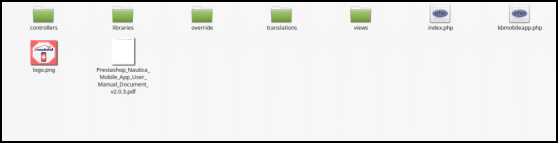
1. Rozpakuj plik ZIP. Otrzymasz foldery pokazane na obrazku poniżej.
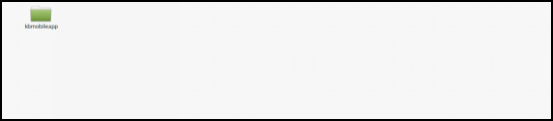
2. Skopiuj wszystkie foldery z pliku zip do katalogu głównego instalatora OpenCart za pomocą menedżera FTP.
Moduł dostępności produktów OpenCart został pomyślnie zainstalowany i jest gotowy do użycia w Twoim sklepie.
Rozszerzenie OpenCart do sprawdzania dostępności produktów według kodu pocztowego
Sprawdź dostępność produktów w Twojej okolicy, wprowadzając swój kod pocztowy za pomocą modułu OpenCart Product Availability Check by Zipcode w Knowband.
3.0 Interfejs administracyjny modułu OpenCart Sprawdzanie dostępności produktu według kodu pocztowego
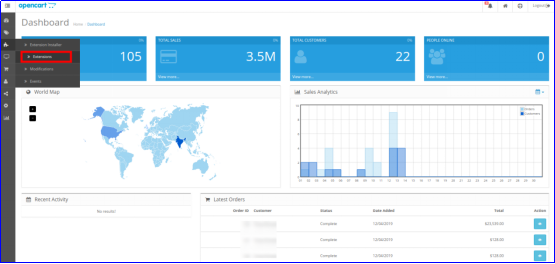
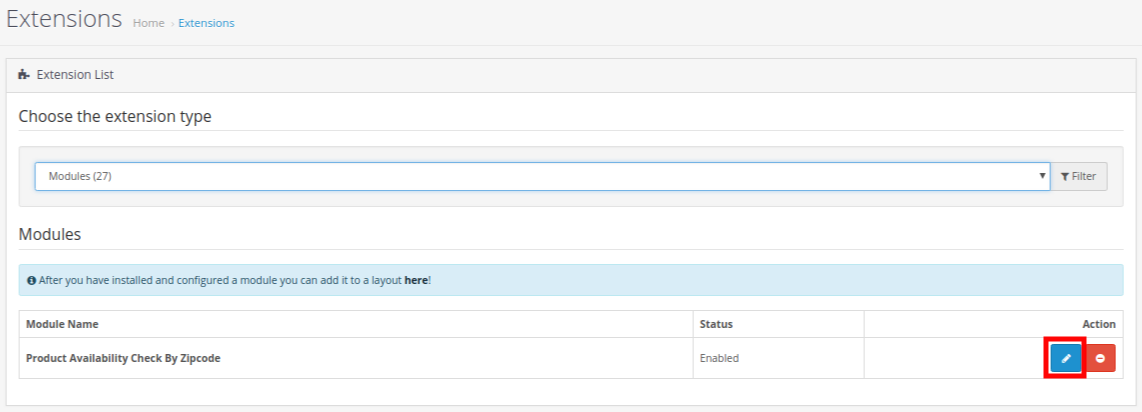
Zaraz po pomyślnej instalacji modułu sprawdzania dostępności produktów w witrynie OpenCart możesz utworzyć dowolną liczbę mapowań kodów pocztowych produktów i skonfigurować je zgodnie z wymaganiami swojej firmy. Przejdź przez ustawienia w podanej kolejności: Panel administracyjny > Rozszerzenia > Moduły > Sprawdź dostępność produktu według kodu pocztowego.
Łatwy w obsłudze interfejs administratora rozszerzenia OpenCart Product Postal Code Validator podzielony jest na trzy główne sekcje, mianowicie:
Każda z tych sekcji została szczegółowo omówiona poniżej.
3.1 Ustawienia konfiguracji modułu
W Ustawieniach konfiguracji modułu OpenCart Product Postal Code Validator znajdziesz podstawowe ustawienia stref globalnych i mapowania stref produktów, które wyglądają jak pokazano poniżej:
Włącz/Wyłącz moduł: Ta opcja włącza lub wyłącza pełną funkcjonalność walidatora kodów pocztowych produktów OpenCart.
Wyświetl datę dostawy: Możesz z wyprzedzeniem wyświetlić lub ukryć dni i datę dostawy pod wynikami sprawdzenia dostępności produktu. Szacowany czas dostawy obowiązuje tylko wtedy, gdy produkt jest dostępny w danym kodzie pocztowym.
Wyświetl wyskakujące okienko z kodem pocztowym: Za pomocą tej opcji administrator Opencart może włączać/wyłączać wyskakujące okienko z prośbą o podanie kodu pocztowego w witrynie sklepowej.
Sprawdź koszyk: Jeśli ta opcja jest włączona, przycisk „Dodaj do koszyka” jest wyświetlany tylko wtedy, gdy produkt jest dostępny w danym kodzie pocztowym. Jeśli produkt jest niedostępny w tej lokalizacji, przycisk „Dodaj do koszyka” nie będzie wyświetlany użytkownikowi.
Moduł tylko dla mapowanego produktu: Możesz włączyć lub wyłączyć moduł dla produktów zmapowanych. Jeśli moduł jest włączony dla produktów zmapowanych, klient może dokonać zakupu również dla wszystkich pozostałych produktów.
Produkty wyłączone: Korzystając z tej opcji modułu sprawdzania kodów pocztowych produktów, możesz ograniczyć sprawdzanie dostępności produktów do konkretnych produktów w swoim sklepie.
Niestandardowe CSS: W poniższym polu tekstowym administratorzy sklepu mogą dodać niestandardowy kod CSS, aby według własnego uznania modyfikować wygląd sklepu.
Niestandardowy JS: Dodaliśmy ten konkretny tekst, aby umożliwić administratorowi dodawanie niestandardowych kodów JS.
3.2 Strefy globalne
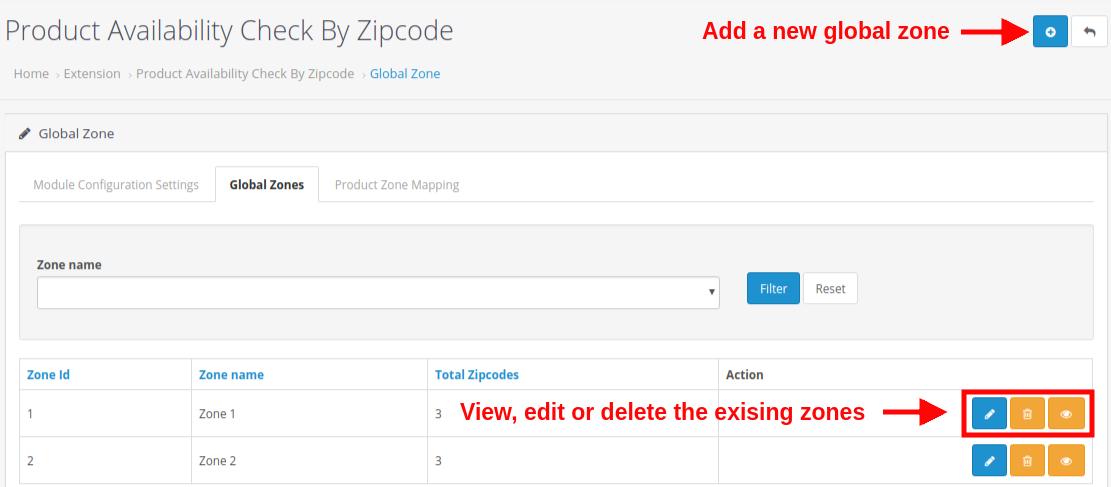
W tej sekcji modułu OpenCart Product Availability Check by Zipcode, administrator może utworzyć wiele stref globalnych dla swojego sklepu. W ramach tych stref globalnych może dodać i zmapować dowolną liczbę kodów pocztowych, do których będzie dostarczać swoje produkty lub usługi. Interfejs wygląda następująco:
Możesz utworzyć dowolną liczbę stref globalnych dla swojego sklepu, klikając przycisk „+”. Co więcej, masz również możliwość edycji lub usuwania istniejących stref, odpowiednio za pomocą przycisków „Edytuj” i „Usuń”. Aby sprawdzić wszystkie kody pocztowe przypisane do danej strefy, kliknij przycisk „Wyświetl”. Możesz również sprawdzić łączną liczbę kodów pocztowych przypisanych do danej strefy.
Każde z tych działań zostało szczegółowo omówione poniżej:
3.2.1 Dodaj nową strefę
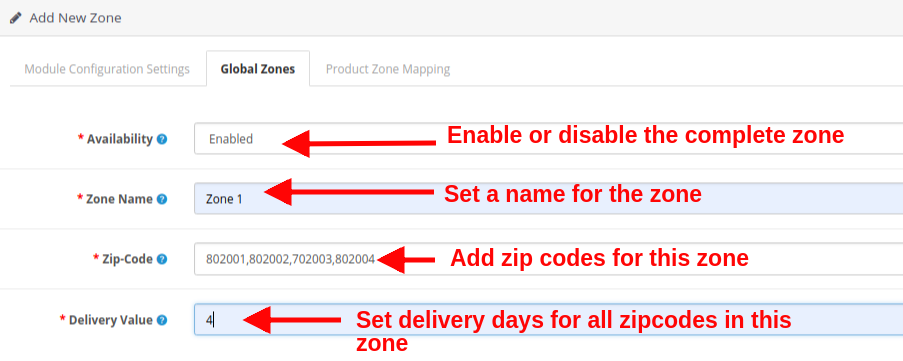
Powyższy obrazek przedstawia interfejs dodawania/tworzenia nowej strefy dla Twojego sklepu. Jest to ręczny sposób dodawania strefy globalnej, w którym musisz ręcznie wpisać wszystkie kody pocztowe i zaznaczyć statusy włączenia/wyłączenia odpowiadające tym strefom. Aby dodać nową strefę globalną, wypełnij następujące pola:
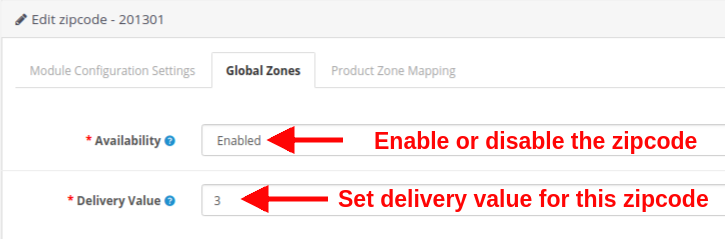
Dostępność: Ta opcja włącza lub wyłącza całą strefę. Wszystkie kody pocztowe zmapowane w tej strefie zostaną włączone lub wyłączone.
Nazwa strefy: Ta opcja pomoże Ci ustawić nazwę strefy.
Kod pocztowy: Korzystając z tej opcji, możesz zmapować dowolną liczbę kodów pocztowych w tej strefie. Aby dodać wiele kodów PIN, rozdziel je przecinkiem ‘,’, np. 802001, 802002, 702003, 802004.
Wartość dostawy: Ta opcja ustawi dni dostawy dla wszystkich kodów pocztowych w tej strefie.
3.2.2 Edytuj nazwę strefy
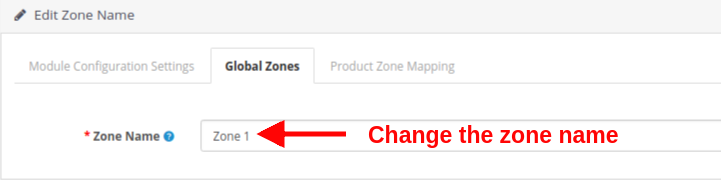
Jeśli chcesz zmienić nazwę strefy globalnej, ustaw ją za pomocą tej opcji:
Nazwa strefy: Opcja ta umożliwia określenie żądanej nazwy strefy.
3.2.3 Wyświetlanie strefy globalnej
W tym interfejsie wyświetlana jest lista istniejących stref. Możesz przeglądać lub usuwać istniejące kody pocztowe w danej strefie. Możesz również bezpośrednio dodawać nowe kody pocztowe z tej sekcji interfejsu administratora. Każda z tych opcji została omówiona w kolejnych sekcjach.
3.2.3.1 Dodaj nowy kod pocztowy
Istnieją dwa sposoby dodawania nowych kodów pocztowych:
1. Napełnianie ręczne
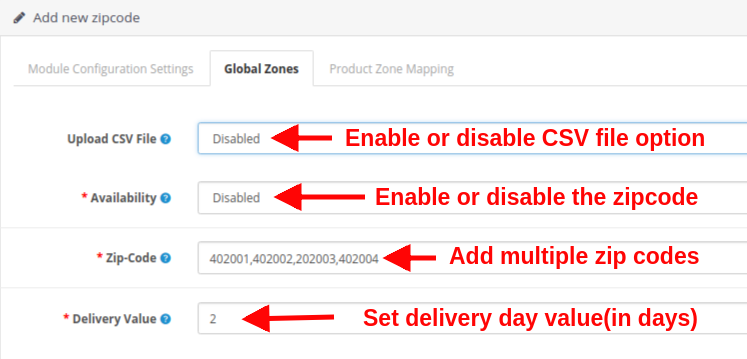
Jeśli zdecydujesz się na ręczne dodanie kodów pocztowych w danej strefie, musisz ustawić następujące pola:
Prześlij plik CSV: Włącz lub wyłącz opcję przesyłania pliku CSV zgodnie z wymaganiami Twojej firmy. Jeśli ją wyłączysz, wyświetli się poniższy interfejs.
Dostępność: Opcja ta umożliwia ustawienie statusu dostępności produktu dla skonfigurowanego kodu pocztowego.
Kod pocztowy: Ta opcja umożliwia dodanie wielu kodów pocztowych za pomocą przecinka. Np. 402001, 402002, 202003, 402004
Wartość dostawy: Ustaw dodatnią wartość całkowitą jako liczbę dni dostawy dla skonfigurowanych kodów pocztowych.
2. Przesyłanie zbiorcze (za pomocą pliku CSV)
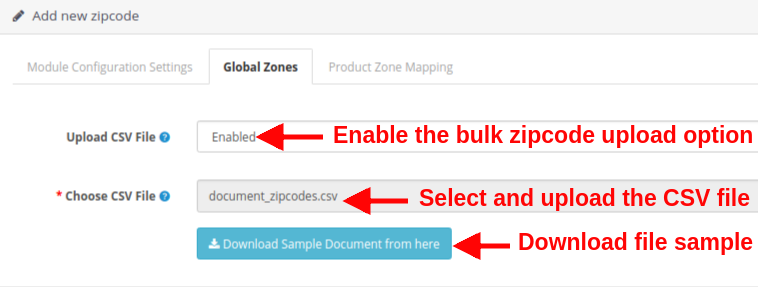
Ta opcja jest przydatna, gdy masz dużą liczbę kodów pocztowych do dodania do dostawy produktów w swoim sklepie. Musisz skonfigurować następujące opcje:
Prześlij plik CSV: Aby skorzystać z opcji zbiorczego przesyłania kodów pocztowych, włącz tę opcję. Ta opcja umożliwia przesłanie pliku CSV w celu dodania dużej liczby kodów pocztowych dla Twojego sklepu.
Wybierz plik CSV: Opcja ta umożliwia wybranie i przesłanie pliku CSV z komputera lokalnego.
Pobierz przykładowy dokument: Ta opcja jest dostępna jako plik referencyjny CSV. Możesz pobrać przykładowy plik stąd i zobaczyć format wyświetlania szczegółów kodu pocztowego.
3.2.3.2 Edytuj istniejący kod pocztowy
Aby edytować konkretny kod pocztowy, należy ustawić następujące pola:
Dostępność: Opcja ta umożliwia ustawienie statusu dostępności produktu dla skonfigurowanego kodu pocztowego.
Wartość dostawy: Ustaw dodatnią wartość całkowitą jako liczbę dni dostawy dla skonfigurowanych kodów pocztowych.
3.3 Mapowanie stref produktów
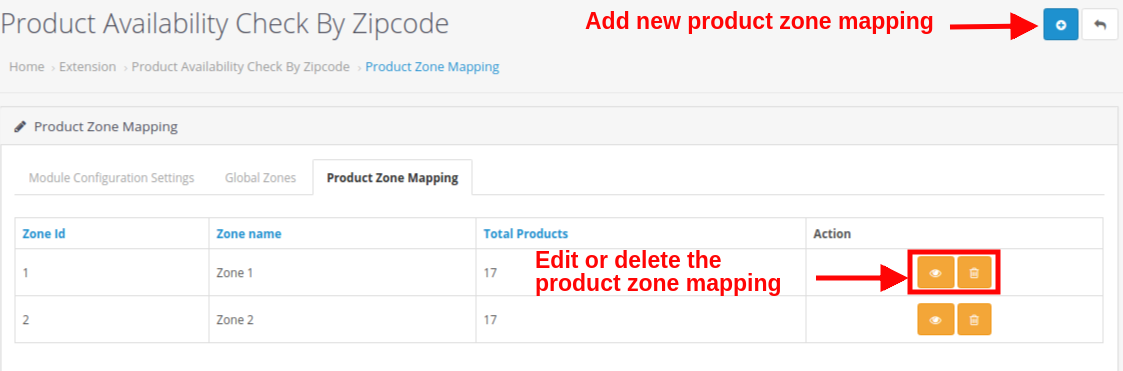
W tej zakładce modułu dostępności produktów OpenCart możesz dodać lub utworzyć dowolną liczbę mapowań stref produktów dla swojego sklepu. Możesz mapować produkty do wszystkich konkretnych stref, w których chcesz zezwolić na ich dostawę.
Tutaj możesz dodać nowe mapowania stref produktów dla swojego sklepu. Przyciski „Edytuj” i „Usuń” umożliwiają edycję i usuwanie istniejących mapowań stref produktów. Każda z tych czynności została szczegółowo omówiona poniżej.
3.3.1 Dodaj nowe mapowanie strefy produktu
Istnieją dwa sposoby dodawania nowych mapowań stref produktów:
1. Napełnianie ręczne
Jeśli zdecydujesz się na ręczne dodanie mapowań stref produktów, musisz ustawić następujące pola:
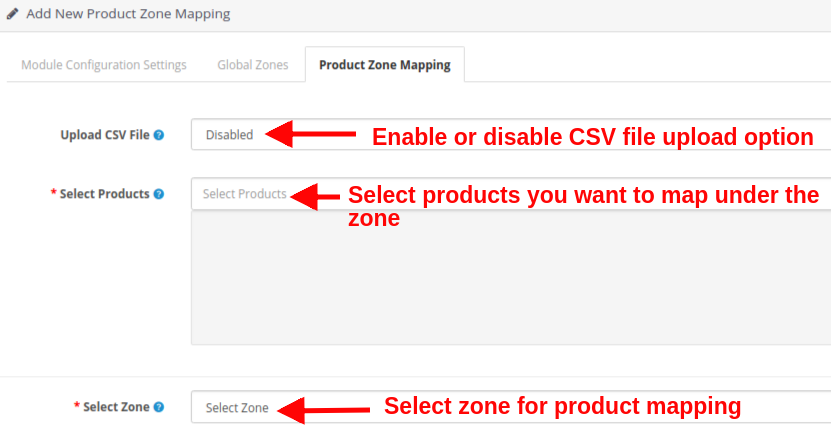
Prześlij plik CSV: Włącz lub wyłącz opcję przesyłania pliku CSV zgodnie z wymaganiami swojej firmy. Podczas ręcznego dodawania mapowań produktów ustaw tę opcję jako wyłączoną.
Wybierz produkty: Opcja ta umożliwia wybranie wszystkich produktów, które chcesz zmapować w określonej strefie.
Wybierz strefy: Opcja ta umożliwia ustawienie strefy, dla której mapujesz produkty.
2. Przesyłanie zbiorcze (za pomocą pliku CSV)
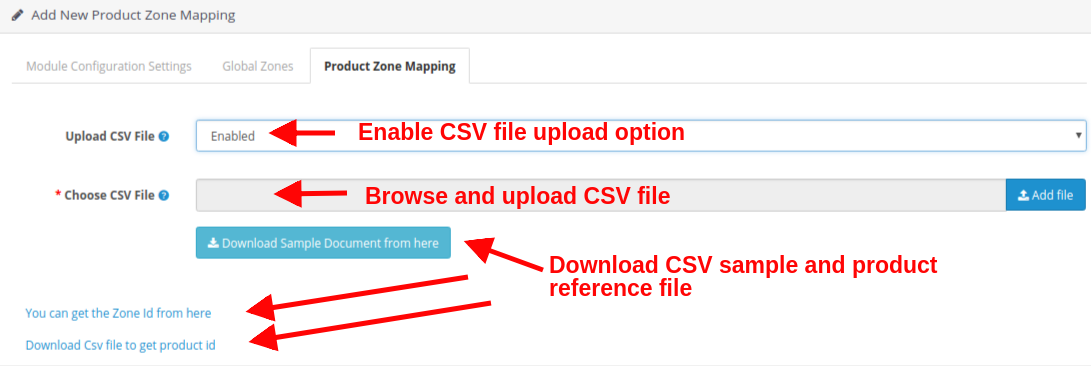
Prześlij plik CSV: Włącz lub wyłącz opcję przesyłania pliku CSV zgodnie z wymaganiami swojej firmy. Podczas ręcznego dodawania mapowań produktów ustaw tę opcję jako wyłączoną.
Wybierz plik CSV: Przeglądaj i wybierz plik CSV, aby dodać zbiorczo dużą liczbę mapowań stref produktów.
Pobierz przykładowy dokument: Ta opcja jest dostępna jako plik referencyjny CSV. Możesz pobrać przykładowy plik stąd i zobaczyć format, w którym wyświetlane są szczegóły mapowania stref produktów.
Uzyskaj identyfikator strefy: Klikając ten link zobaczysz listę stref z ich nazwami i identyfikatorami.
Pobierz plik CSV dla identyfikatora produktu: Klikając ten link, możesz pobrać plik CSV i uzyskać identyfikator produktu.
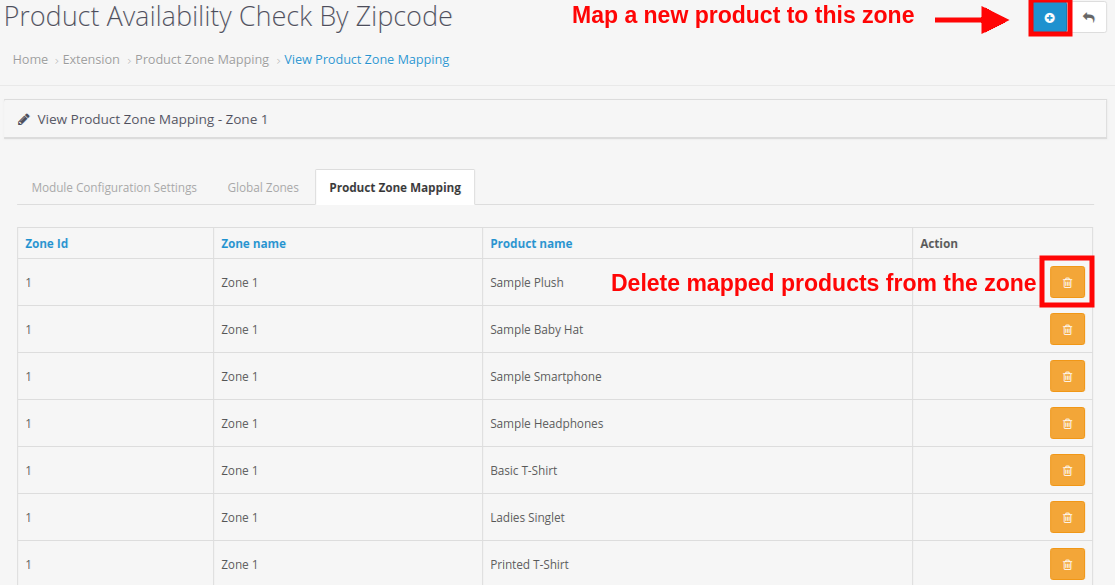
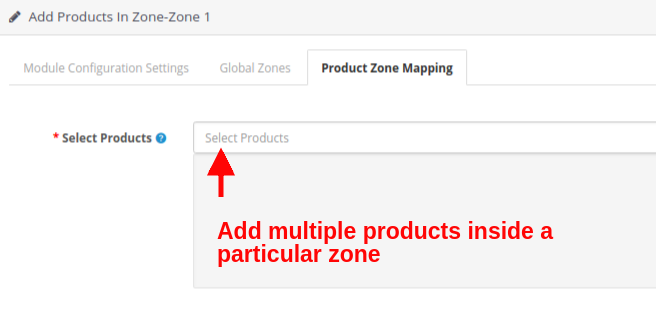
Powyższy interfejs pokazuje pełną listę mapowań stref produktów. Możesz usunąć dowolne mapowanie produktów dla wybranej strefy, a nawet dodać nowe mapowanie produktów w tej strefie, klikając przycisk „+” w prawym górnym rogu ekranu. Po kliknięciu przycisku „Dodaj mapowanie produktów” zobaczysz poniższy interfejs:
Wybierz produkty: Za pomocą tej opcji wybierz produkty, które chcesz zamapować w tej strefie. Uwaga: Pamiętaj, aby kliknąć przycisk „Zapisz” znajdujący się w prawym górnym rogu panelu administracyjnego, aby zapisać skonfigurowane ustawienia.
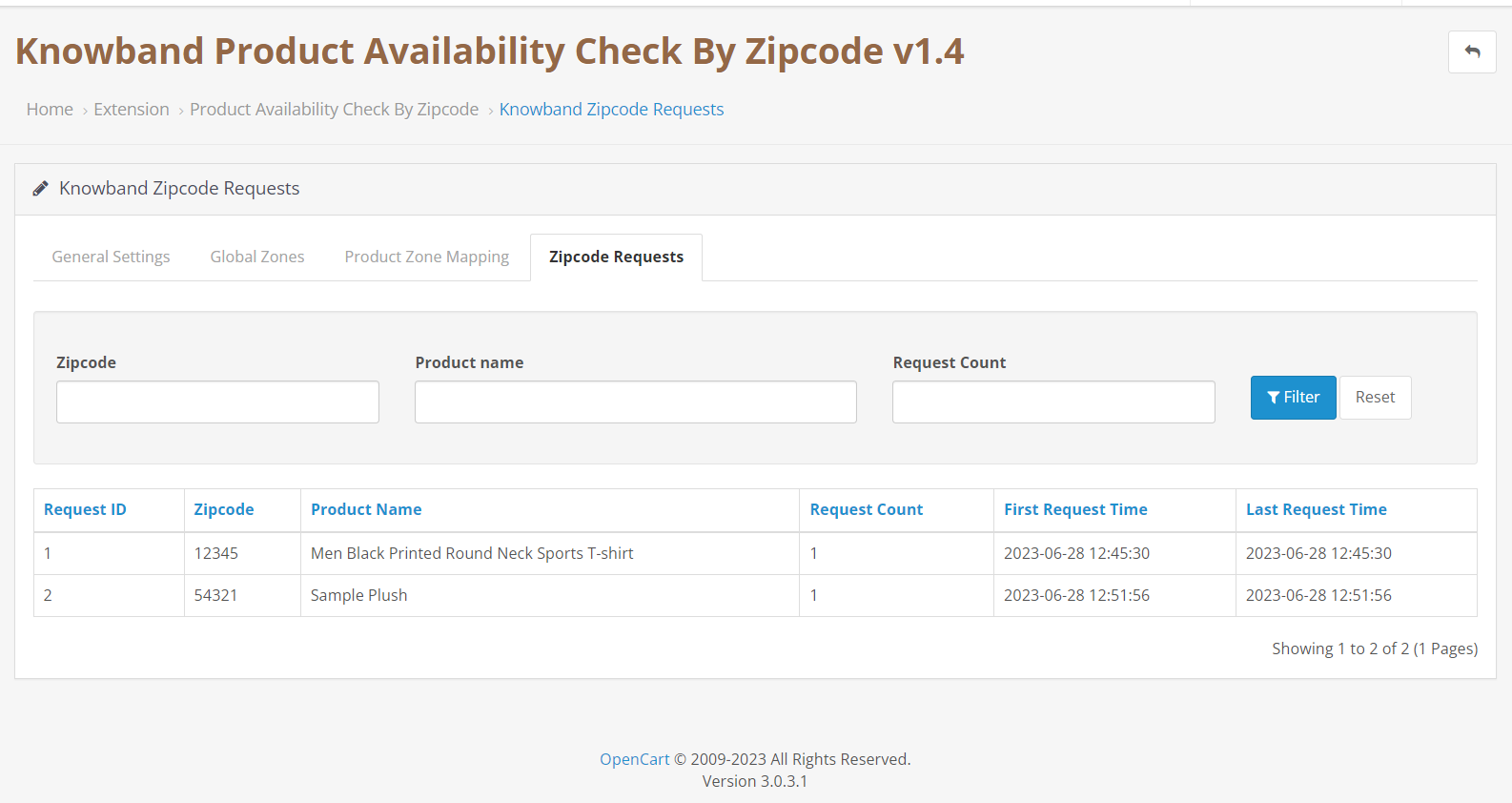
3.4.0 Żądanie kodu pocztowego:
W przypadku gdy klient sprawdzi dostępność produktu według kodu pocztowego i okaże się, że produkt nie jest dostępny na danym obszarze, kody pocztowe wraz z nazwą produktu, liczbą żądań (zależną od liczby klientów, którzy sprawdzili produkt dla danej lokalizacji) oraz czasem pierwszego i ostatniego żądania zostaną tutaj automatycznie wyświetlone.
4.0 Interfejs frontowy rozszerzenia OpenCart do sprawdzania dostępności produktu według kodu pocztowego
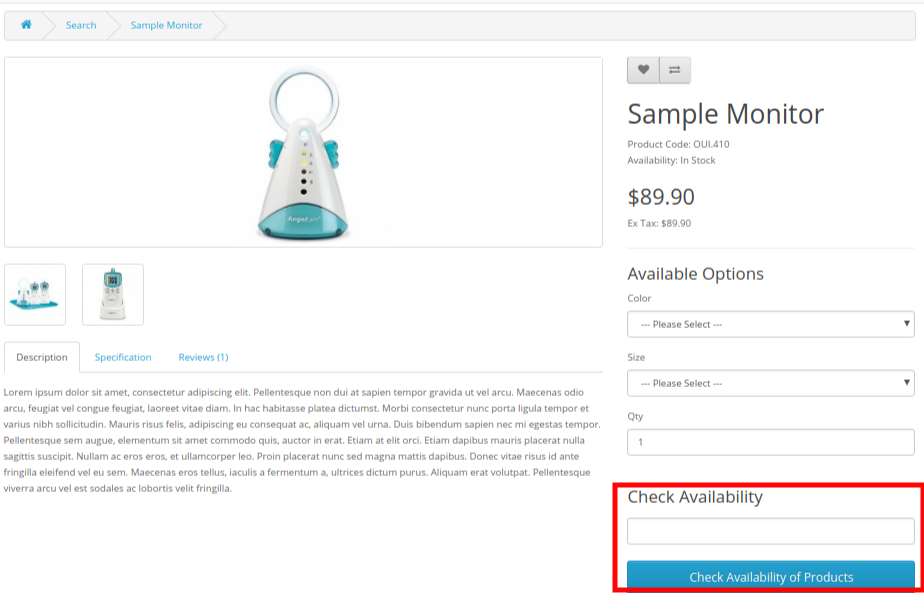
Po pomyślnym skonfigurowaniu ustawień modułu walidacji kodów pocztowych produktów OpenCart i zamapowaniu produktów do stref globalnych, na stronach produktów w witrynie pojawi się blok sprawdzania dostępności produktu. W przypadku produktów z włączonym walidatorem kodów pocztowych, blok sprawdzania dostępności znajduje się w interfejsie użytkownika.
Klienci muszą jedynie wpisać kod pocztowy, pod który chcą otrzymać produkt. Dzięki temu mają pewność, czy dostawa produktu jest dostępna w ich konkretnej lokalizacji.
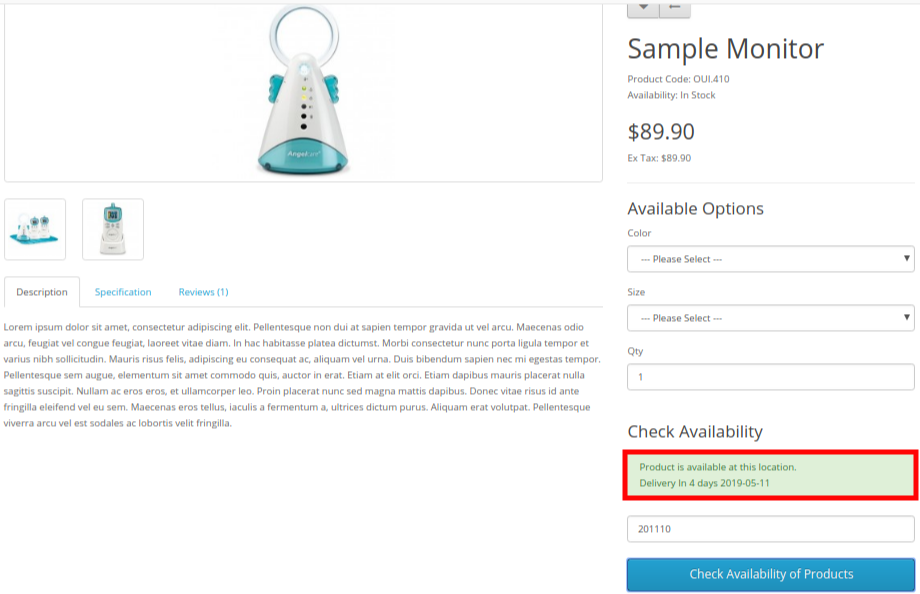
Jeśli produkt jest dostępny pod podanym kodem pocztowym, wyświetli się komunikat o pomyślnym zrealizowaniu zamówienia wraz z informacją o dniach i dacie dostawy.
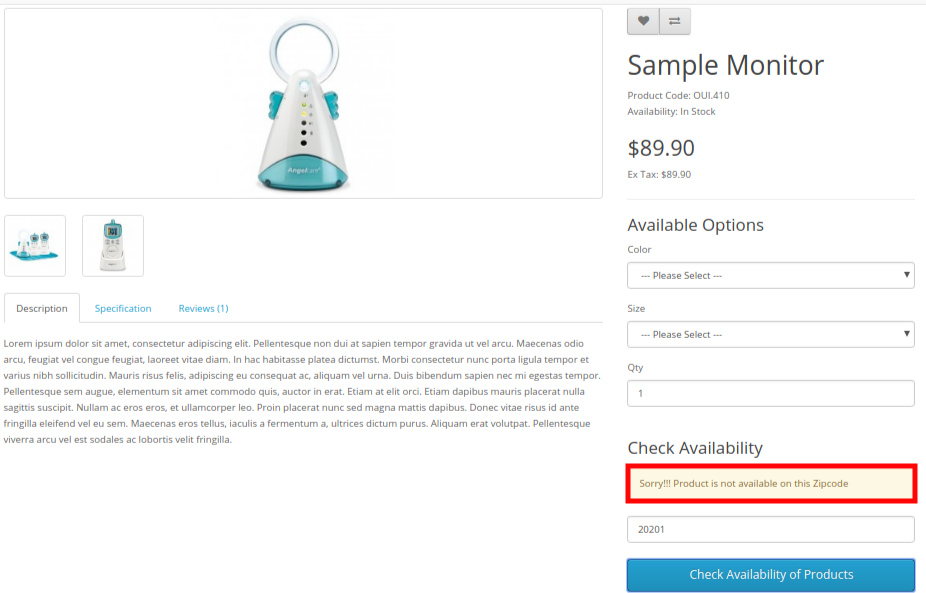
W przypadku gdy produkt jest niedostępny w danym kodzie pocztowym, użytkownik zobaczy komunikat „Produkt jest niedostępny”, jak pokazano na poniższym obrazku.
Ważne: Przycisk „Dodaj do koszyka” na stronach produktów będzie wyświetlany tylko w dwóch przypadkach:
Dostawa produktu jest dostępna dla podanego kodu pocztowego.
Produkt został zablokowany w walidatorze kodów pocztowych produktów OpenCart
Możesz również sprawdzić rozszerzenie daty i godziny dostawy OpenCart Preferred, które umożliwia klientom online wybór preferowanej dostawy.
Rozszerzenie preferowanej daty i godziny dostawy OpenCart
Umożliw klientom łatwy wybór preferowanych przedziałów czasowych dostawy dzięki modułowi OpenCart Preferred Delivery Time Slot firmy Knowband.
5.0 Samouczek dotyczący dostępności kodu pocztowego produktu OpenCart
Aby ułatwić Ci zrozumienie instalacji, konfiguracji i działania Rozszerzenie dostępności produktów OpenCart według kodu pocztowegoKnowband oferuje szczegółowy samouczek krok po kroku wraz z przewodnikiem wideo.
Obejrzyj film instruktażowy
Zalecamy obejrzenie całego filmu instruktażowego, aby szybko nauczyć się, jak moduł działa zarówno w panelu administracyjnym, jak i w interfejsie użytkownika. Film demonstruje instalację modułu, konfigurację kodów pocztowych i stref, mapowanie produktów oraz sprawdzanie dostępności produktów na żywo w witrynie sklepowej.
Obejrzyj ten kompletny film instruktażowy na naszym kanale YouTube aby uzyskać przejrzysty i wizualny przegląd wszystkich funkcji i ustawień.
6.0 Zalecenia
Polecane moduły OpenCart
Aby udoskonalić Twój sklep OpenCart i usprawnić tworzenie i zarządzanie treścią, polecamy następujące moduły Knowband:
VideoMate to zaawansowany moduł OpenCart zaprojektowany z myślą o bezproblemowej integracji treści wideo ze sklepem. Umożliwia on:
Dodaj samouczki, rolki na Instagramie, krótkie filmy z YouTube lub filmy demonstracyjne do stron produktów, stron głównych i stron kategorii.
Zachęcaj klientów do korzystania z instrukcji wideo krok po kroku.
Zwiększ wskaźnik konwersji, zapewniając przejrzyste, wizualne wskazówki dotyczące produktu.
To rozszerzenie jest idealne dla sprzedawców, którzy chcą tworzyć bogate, interaktywne doświadczenia zakupowe bezpośrednio na stronach swoich produktów.
Generator treści AI to moduł OpenCart, który pomaga właścicielom sklepów automatycznie generować opisy produktów, wpisy na blogu i inne treści na strony internetowe. Najważniejsze funkcje obejmują:
Generowane przez sztuczną inteligencję, przyjazne dla SEO opisy produktów i meta szczegóły.
Automatyczna aktualizacja treści dla dużych katalogów produktów.
Możliwość dostosowania tonu i stylu treści marketingowych i instruktażowych.
Ten moduł jest idealny, jeśli chcesz zaoszczędzić czas, zachować spójność treści i poprawić widoczność swojego sklepu w wyszukiwarkach.
7.0 Wsparcie Knowband
Knowband zobowiązuje się do świadczenia niezawodnego i terminowego wsparcia, aby zagwarantować płynne użytkowanie i wydajność modułu.
Jeśli napotkasz jakiekolwiek problemy podczas instalacji, konfiguracji lub użytkowania rozszerzenia Knowband OpenCart Product Availability by Zip Code, lub jeśli masz niestandardowe wymagania, skontaktuj się z naszym zespołem wsparcia. Nasi eksperci są zawsze gotowi Ci pomóc.
Umieść galerie obrazów Instagram w dowolnym miejscu w swoim sklepie eCommerce i pokaż listę zmapowanych produktów z tymi obrazami za pomocą Knowband's Magento 2 Rozszerzenie Galerii Sklepów Instagram. Jest to jeden z najlepszych sposobów bezpośredniego zwiększenia współczynników konwersji dzięki integracji zdjęć z tagami Instagram. Moduł Instagram Shop dodaje dobrze znany interfejs dla odwiedzających, który zmusza ich do natychmiastowego zakupu powiązanych produktów.
1.1 Uderzające cechy Magento 2 Rozszerzenie Galerii Shop Instagram
Rozszerzenie Magento 2 Instagram Shop Gallery oferuje wiele dostosowywalnych funkcji, które są łatwe do wdrożenia dla witryny e-commerce. Administrator może zaimplementować i skonfigurować dowolną funkcję swojego sklepu bez korzystania z wiedzy o kodowaniu. Pozwól nam szybko przejrzeć zaskakujące cechy tego modułu podawania tagów produktów Magento 2 Instagram.
1. Magento 2 Instagram Shop Gallery Extension pomaga e-handlowcom w umieszczeniu galerii Instagram na ich stronie internetowej.
2. Rozszerzenie Magento 2 Instagram Shop pobiera i wyświetla zdjęcia na Instagramie na podstawie tagów określonych przez administratora na zapleczu.
3. Magento 2 Instagram Integration Extension pozwala administratorowi zintegrować stronę galerii Instagram Shop ze stroną internetową pokazującą wszystkie pobrane obrazy Instagram w różnych galeriach Instagram.
4. Administrator może włączyć lub wyłączyć pełną obsługę Magento 2 Shoppable Instagram Module dla swojego sklepu.
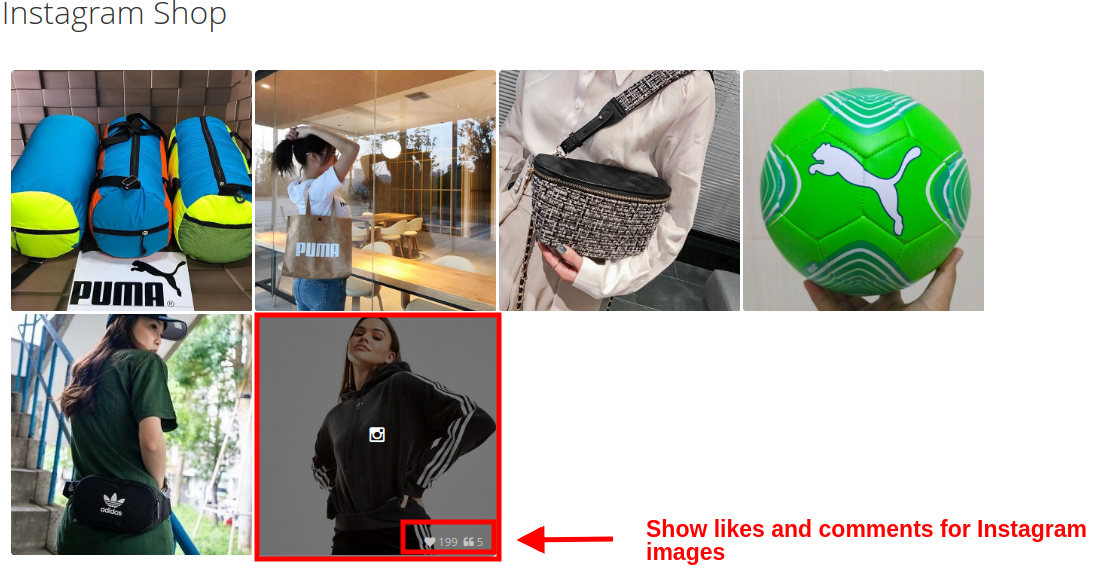
5. Z Magento 2 Instagram Shop Gallery Extension, admin może wyświetlać upodobania i komentarze do pobranego obrazu Instagram.
6. Główna strona na Instagramie może być włączona lub wyłączona z zaplecza tego rozszerzenia Magento 2.
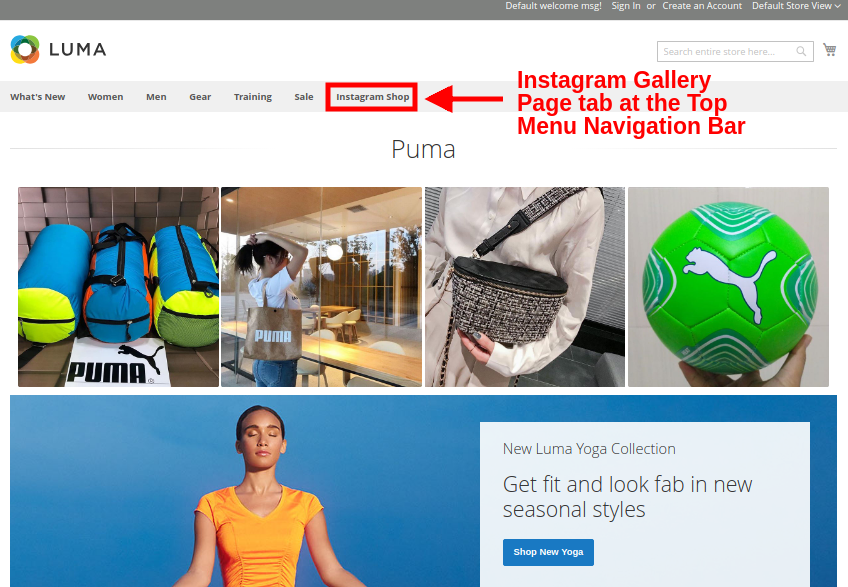
7. Za pomocąRozszerzenie Magento 2 Instagram Shop Gallery,Administrator może wyświetlić lub ukryć link do strony Instagram w górnym pasku nawigacyjnym menu witryny.
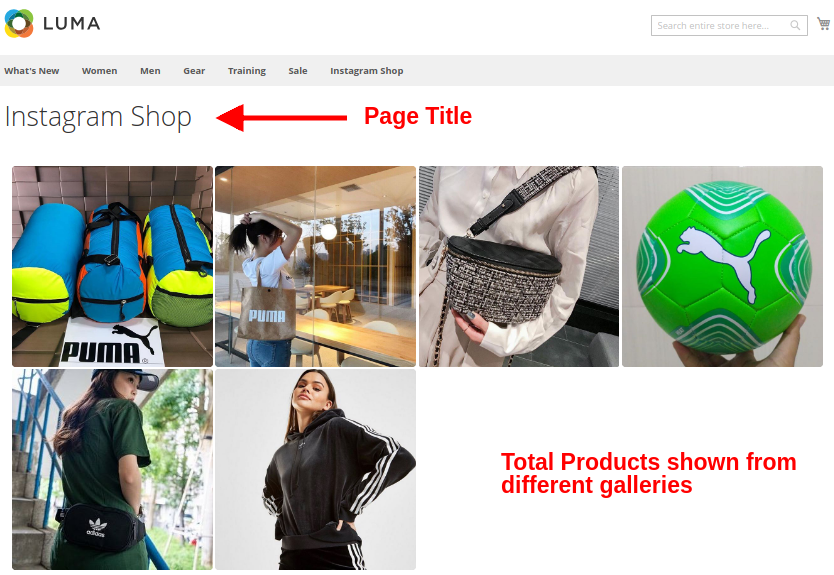
8. Insta Shoppable Gallery Module dla Magento 2 pozwala administratorowi ustawić tytuł strony sklepu Instagram Shop.
9. Korzystanie Magento 2 Shoppable Instagram Module, admin może wyświetlać obrazy wybranego typu na głównej stronie Instagram. Mogą wyświetlać wszystkie zdjęcia, zatwierdzone, zawierające powiązane zdjęcia lub mające zarówno zatwierdzone, jak i powiązane obrazy.
10. Magento 2 Instagram Shop Extension pozwala administratorowi ustawić limit maksymalnej liczby obrazów, które można wyświetlić na tej stronie sklepu Instagram.
11. Administrator może ustawić klucz strony URL dla tej strony sklepu Instagram.
12. Magento 2 Moduł podawania tagów produktu Instagram zapewnia elastyczność tworzenia jak największej liczby galerii na stronie internetowej, które można edytować lub usuwać według potrzeb. W razie potrzeby można je oddzielnie włączyć lub wyłączyć.
13. Magento 2 Instagram Shop Extension pozwala administratorowi wybrać widok sklepu, w którym chcą umieścić tę galerię.
14. Z rozszerzeniem Magento 2 Instagram Shop Gallery sprzedawca sklepu może ustawić tytuł galerii, limit obrazu i widoczność obrazu dla konkretnej galerii.
15. Administrator otrzymuje opcję pokazania lub ukrycia wybranej galerii zdjęć na głównej stronie sklepu Instagram.
16. Korzystając z modułu Magento 2 Instagram Feed Feed, administrator może ustawić widoczność galerii na różnych stronach witryny w różnych pozycjach.
17. Administrator sklepu eCommerce może dodać dowolną liczbę obrazów do konkretnej galerii, którą można edytować lub usuwać w dowolnym momencie.
18. Administrator musi określić Instagram Hashtag, aby pobrać nowy obraz. Mogą wybrać dowolne obrazy z pobranych obrazów, których podgląd jest dostępny w tym samym interfejsie.
19. Administrator może użyć przełącznika, aby włączyć lub wyłączyć określony obraz.
20. Insta Shoppable Gallery Module dla Magento 2 pozwala również administratorowi ustawić porządek sortowania obrazów w kategorii.
21. Magento 2 Shoppable Instagram Module daje możliwość mapowania pożądanych produktów dla obrazu Instagram.
4. Prześlij wyodrębnioną zawartość do powyższego folderu za pomocą menedżera FTP (jak Filezilla lub WinSCP
5. Teraz uruchom poniższe polecenia, aby zainstalować wtyczkę:
moduł php -f bin / magento: włącz
Rozszerzenie Magento 2 Instagram Shop Gallery jest teraz zainstalowane i gotowe do użycia.
3.0 Admin Interface modułu Insta Shoppable Gallery dla Magento 2
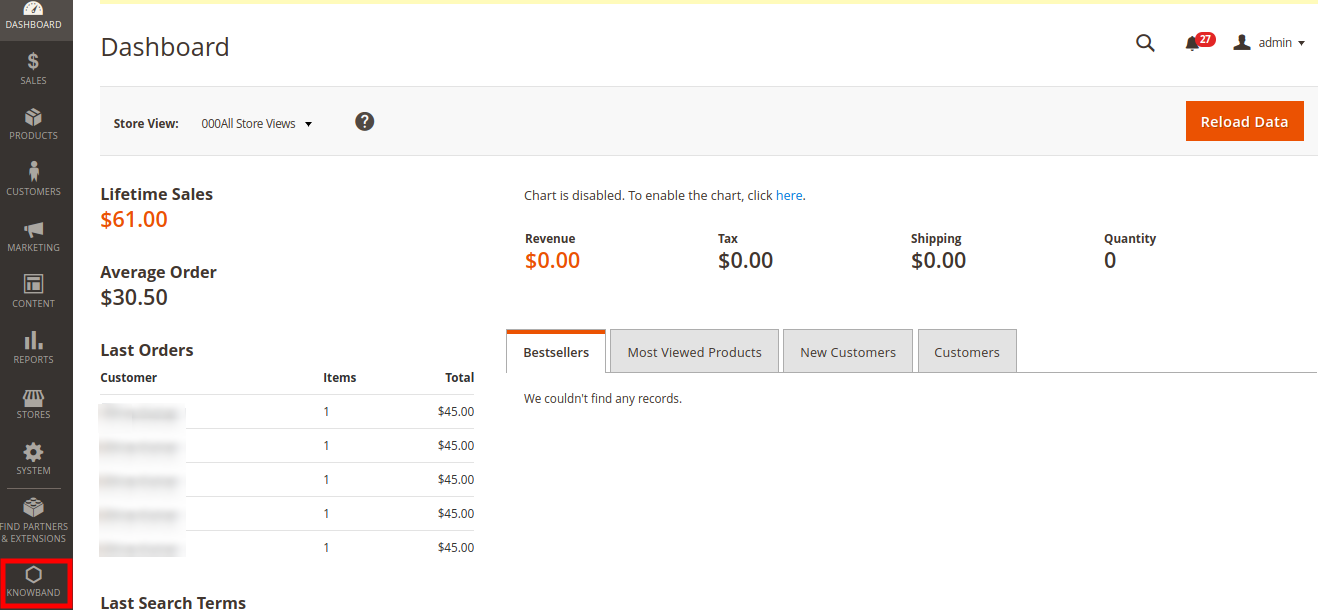
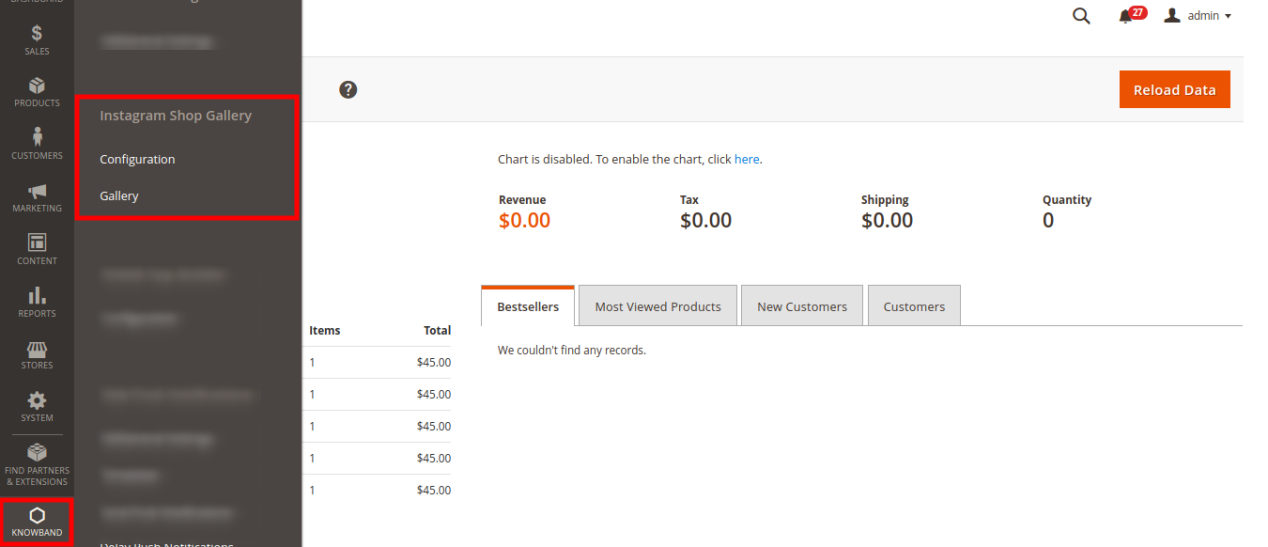
Zaraz po udanej instalacji Magento 2 Shoppable Instagram Module na Twojej stronie, możesz wyświetlać tyle kanałów Instagram na różnych stronach sklepu, zgodnie z wymaganiami biznesowymi. Aby skonfigurować moduł Magento 2 Instagram, nawiguj po ustawieniach w podanej kolejności: Panel administracyjny> Knowband> Instagram Shop Gallery
Prosty w obsłudze interfejs administracyjny wtyczki tagów produktów Magento 2 Instagram został podzielony na dwie szerokie sekcje:
1. Ustawienia konfiguracji 2. Ustawienia galerii
Każda z tych sekcjiMagento 2 Rozszerzenie Galerii Sklepów Instagram zostało szczegółowo omówione poniżej.
Ustawienia konfiguracji 3.1
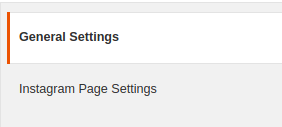
Ustawienia konfiguracji Magento 2 Instagram Shop Extension są dalej podzielone na dwie sekcje: 1. Ustawienia ogólne 2. Ustawienia strony na Instagramie
Każde z tych ustawień zostało omówione w następnej sekcji.
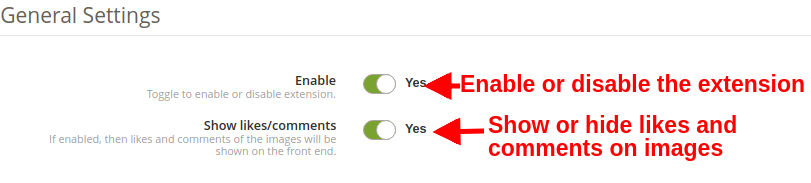
Ustawienia ogólne 3.1.1
W ogólnych ustawieniach Galerii Sklepu Instagram dla Magento 2 masz następujące opcje konfiguracji:
Włącz: Po przełączeniu tego przycisku możesz włączyć lub wyłączyć pełną funkcjonalność tego Magento 2 Shoppable Instagram Module dla swojego sklepu.
Pokaż lubię / komentarze: Włącz lub wyłącz tę opcję, aby wyświetlać upodobania i komentarze w kanale Instagram. Jeśli ta opcja jest włączona, komentarze i komentarze dla danego posta będą pokazywane klientom na interfejsie.
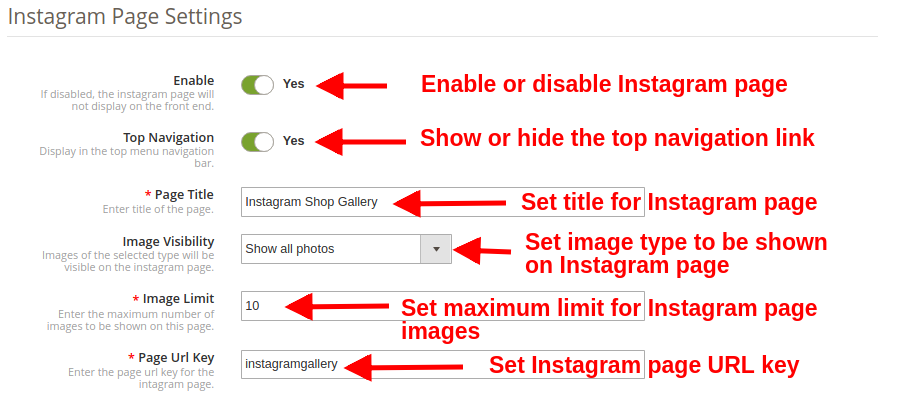
Ustawienia strony 3.1.2 Instagram
W tej sekcji Magento 2 Instagram Integration Extension możesz dokonywać różnych ustawień na stronie Instagram.
Włącz: Ta opcja umożliwia włączenie lub wyłączenie pełnej strony kanału Instagram, którego link jest wyświetlany na pasku menu witryny.
Najlepsza nawigacja: Możesz wyświetlić lub ukryć link do strony Instagram w górnym menu nawigacyjnym witryny. Jeśli ta opcja jest włączona, link galerii do kupowania w sklepie Insta jest wyświetlany na pasku nawigacji menu.
Tytuł strony: Ta opcja pozwala ustawić niestandardowy tytuł na stronie Galerii Sklepu Instagram.
Widoczność obrazu: Ta opcja decyduje, która kategoria obrazów zostanie wyświetlona na stronie Instagram. Możesz ustawić dowolny typ obrazu spośród tych czterech opcji: a. Pokaż wszystkie zdjęcia Tylko zatwierdzone c. Czy powiązany produkt d. Zatwierdzony i powiązany produkt Uwaga: Wszystkimi obrazami można zarządzać z „Ustawień galerii” omówionych w następnej sekcji 3.2
Limit obrazu: Ta opcja ustawi maksymalną liczbę obrazów do wyświetlenia na tej stronie Galerii Instagram.
Klucz URL strony: Korzystając z tej opcji, możesz ustawić żądany klucz URL dla strony Galerii Sklepów Instagram.
Ustawienia galerii 3.2
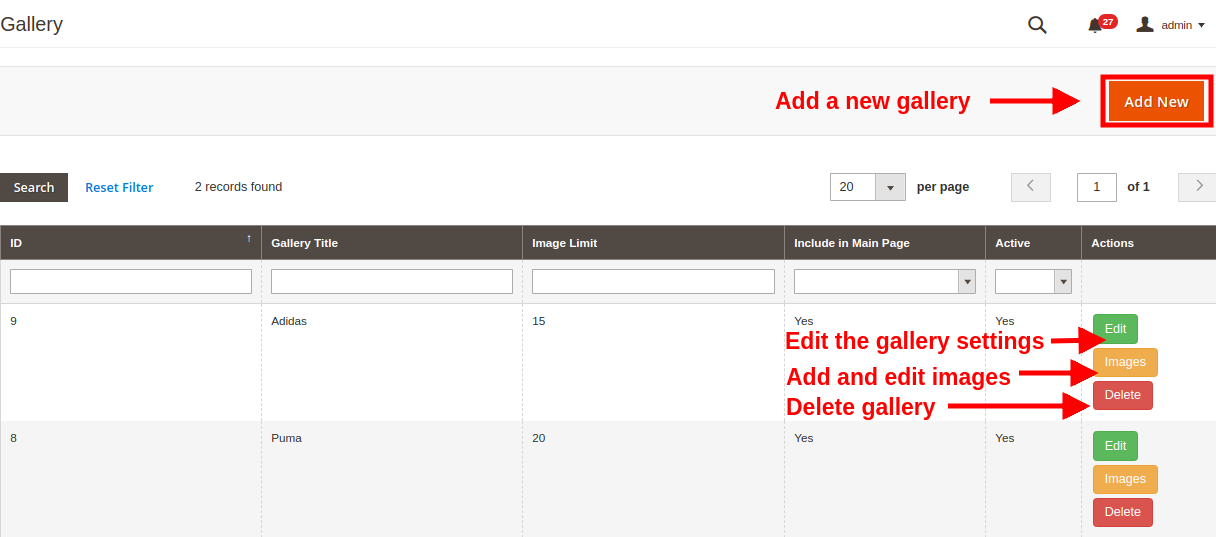
Obrazy Instagram, które zostaną pobrane i wyświetlone na stronie internetowej, można skonfigurować w tej sekcji zaplecza. Możesz utworzyć wiele galerii Sklepu Instagram na swojej stronie internetowej, a nawet edytować ustawienia istniejącej galerii. Możesz wyświetlić dowolną liczbę zdjęć w każdej galerii na Instagramie za pomocą odpowiednich hashtagów i pokazać powiązane produkty dla tych zdjęć. Poniższy interfejs pokazuje listę istniejącej Galerii Instagram, którą można edytować lub usunąć. Możesz edytować istniejące obrazy lub dodawać nowe obrazy do galerii Instagram.
Z tego interfejsu można wykonać następującą sekwencję działań:
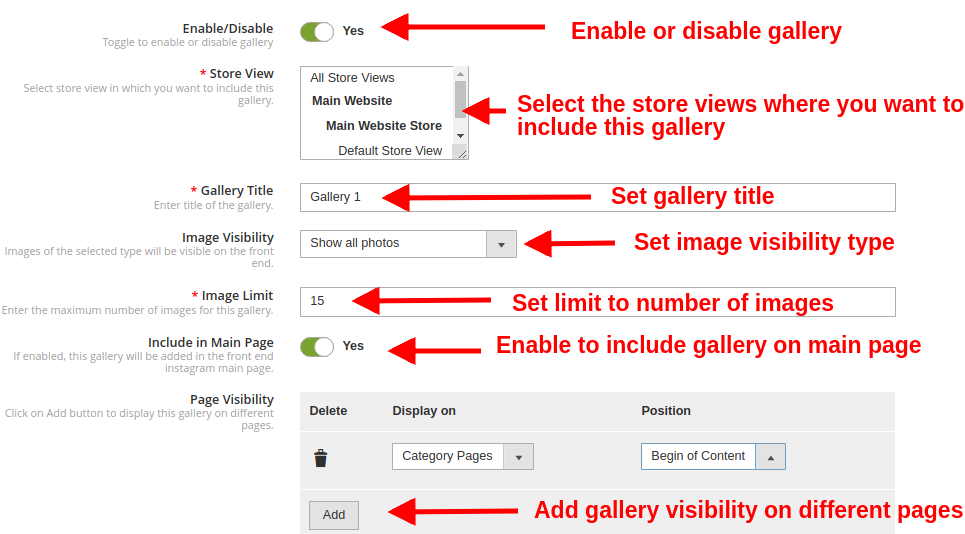
3.2.1 Dodaj nową galerię
Aby dodać nową galerię, kliknij przycisk „Dodaj nowy” w prawym górnym rogu ekranu.
Włącz / Wyłącz: Przełącz ten przycisk, aby włączyć lub wyłączyć galerię Instagram.
Widok sklepu: Za pomocą tej opcji wybierz widoki sklepu, w których chcesz uwzględnić tę galerię.
Tytuł galerii: Ta opcja pozwala ustawić tytuł galerii.
Widoczność obrazu: Dzięki tej opcji obrazy wybranego typu zostaną wyświetlone na nakładce.
Limit obrazu: Korzystając z tej opcji, ustaw maksymalną liczbę obrazów dla tej galerii.
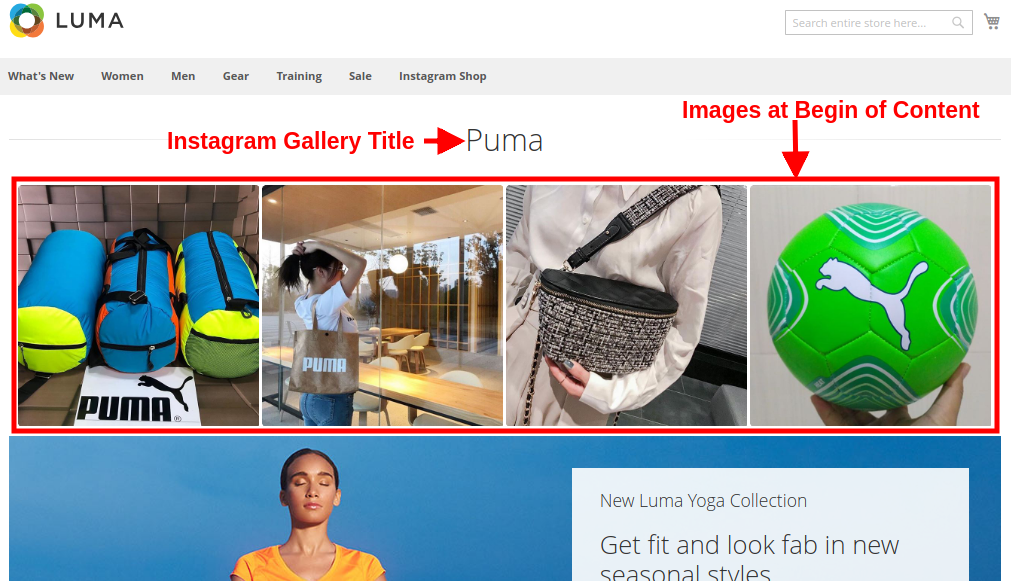
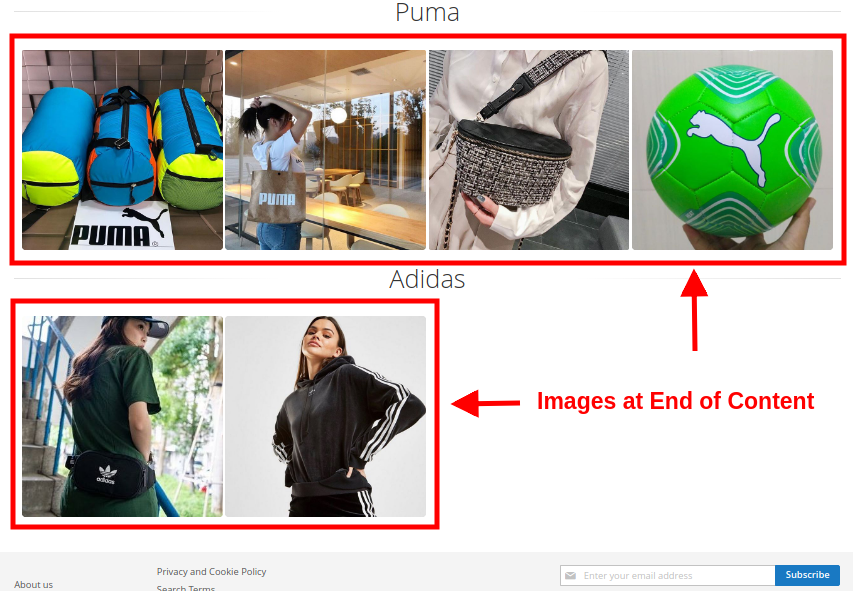
Dołącz na stronie głównej: Możesz włączyć to pole przełączania, jeśli chcesz dodać tę galerię na stronie głównej Instagram z przodu.
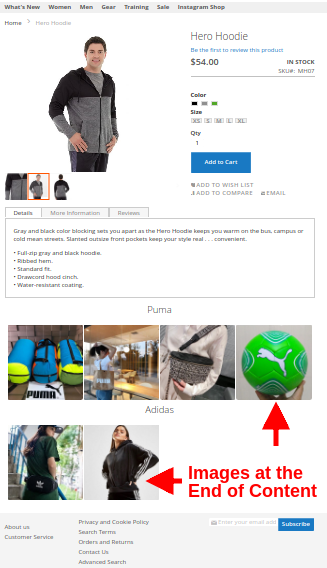
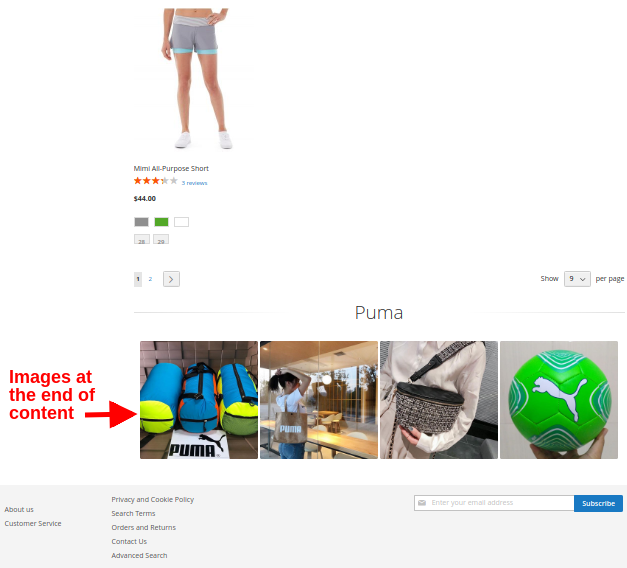
Widoczność strony: Dzięki tej opcji możesz ustawić widoczność galerii Instagram na różnych stronach. Po prostu kliknij przycisk Dodaj, aby wyświetlić tę galerię na różnych stronach.
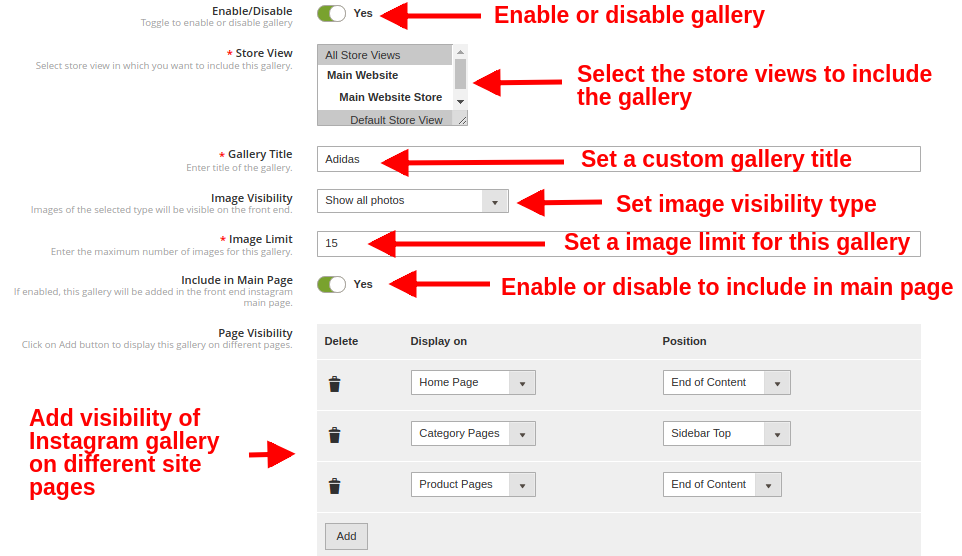
3.2.2 Edytuj istniejące ustawienia galerii
Możesz łatwo edytować istniejące ustawienia galerii, klikając przycisk „Edytuj” odpowiadający galerii, którą chcesz skonfigurować.
Włącz / Wyłącz: Przełącz ten przycisk, aby włączyć lub wyłączyć galerię Instagram.
Widok sklepu: Za pomocą tej opcji wybierz widoki sklepu, w których chcesz uwzględnić tę galerię.
Tytuł galerii: Ta opcja pozwala ustawić tytuł galerii.
Widoczność obrazu: Dzięki tej opcji obrazy wybranego typu zostaną wyświetlone na nakładce.
Limit obrazu: Korzystając z tej opcji, ustaw maksymalną liczbę obrazów dla tej galerii.
Dołącz na stronie głównej: Możesz włączyć to pole przełączania, jeśli chcesz dodać tę galerię na stronie głównej Instagram z przodu.
Widoczność strony: Dzięki tej opcji możesz ustawić widoczność galerii Instagram na różnych stronach. Po prostu kliknij przycisk Dodaj, aby wyświetlić tę galerię na różnych stronach.
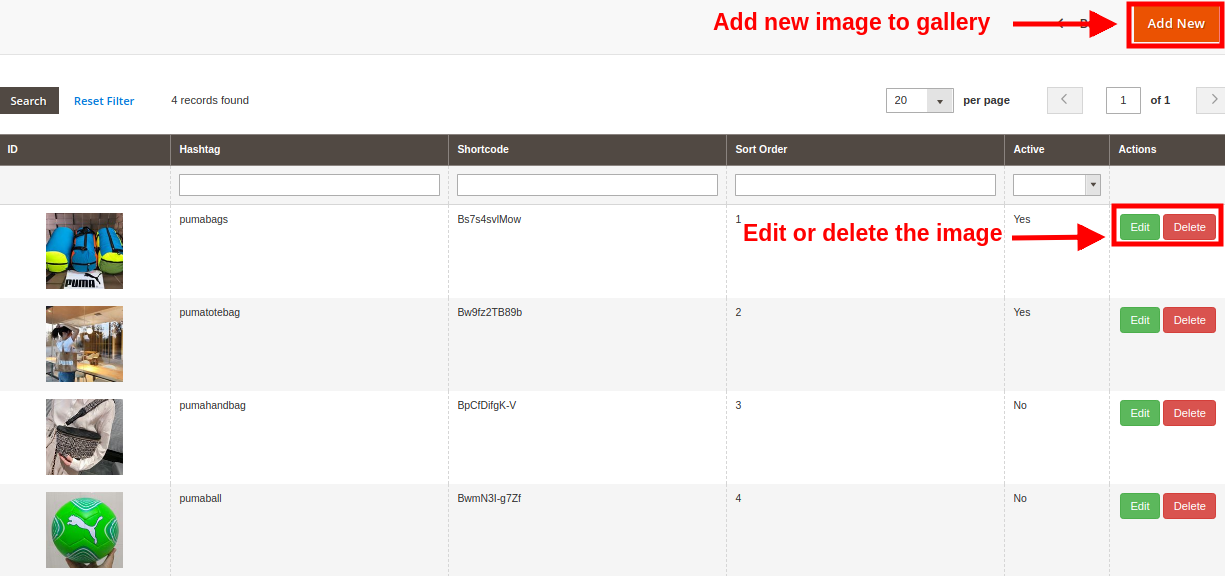
3.2.3 Dodaj i edytuj obrazy
Po utworzeniu galerii możesz dodać do niej wiele obrazów, klikając przycisk „Obrazy” odpowiadający galerii.
Powyższy ekran pokazuje listę istniejącej galerii Instagram. Możesz dodawać nowe obrazy, modyfikować lub usuwać istniejące obrazy. Uwaga: Usunięcie obrazu jest łatwe, wystarczy kliknąć przycisk „Usuń” odpowiadający obrazowi.
3.2.3.1 Dodaj nowy obraz
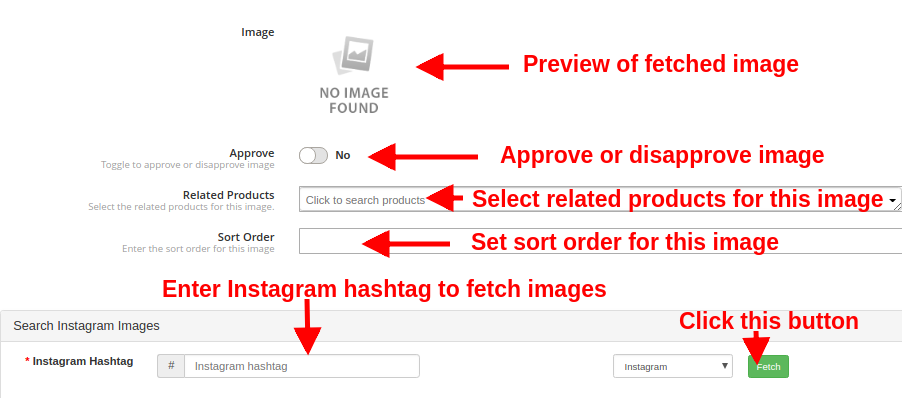
Aby dodać nowy obraz do dowolnej galerii, wypełnij następujące pola:
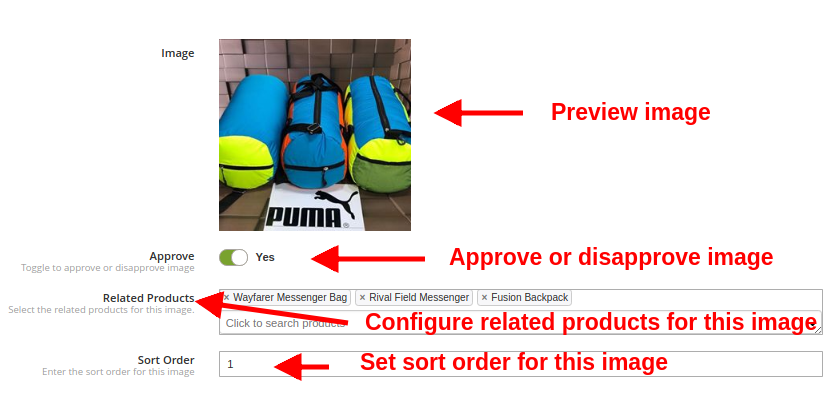
Obraz: Ta opcja pozwala sprawdzić podgląd pobranego obrazu Instagram.
Zatwierdzać: Dzięki tej opcji możesz zatwierdzić lub odrzucić obraz.
Produkty powiązane: Ta opcja umożliwia wybranie powiązanych produktów, które chcesz pokazać dla tego obrazu.
Kolejność sortowania: Ta opcja pozwala ustawić porządek sortowania obrazu.
Instagram Hashtag: Wprowadź hashtag Instagram, aby znaleźć odpowiednie obrazy, a następnie kliknij przycisk „Pobierz”.
3.2.3.2 Edytuj istniejący obraz
Obraz: Ta opcja pozwala sprawdzić podgląd pobranego obrazu Instagram.
Zatwierdzać: Dzięki tej opcji możesz zatwierdzić lub odrzucić obraz.
Produkty powiązane: Ta opcja umożliwia wybranie powiązanych produktów, które chcesz pokazać dla tego obrazu.
Kolejność sortowania: Ta opcja pozwala ustawić porządek sortowania obrazu.
4.0 Front Interface modułu Insta Shoppable Gallery dla Magento 2
A) Strona sklepu Instagram
Klienci zobaczą tę opcję w Galerii Instagram na górnym pasku menu.
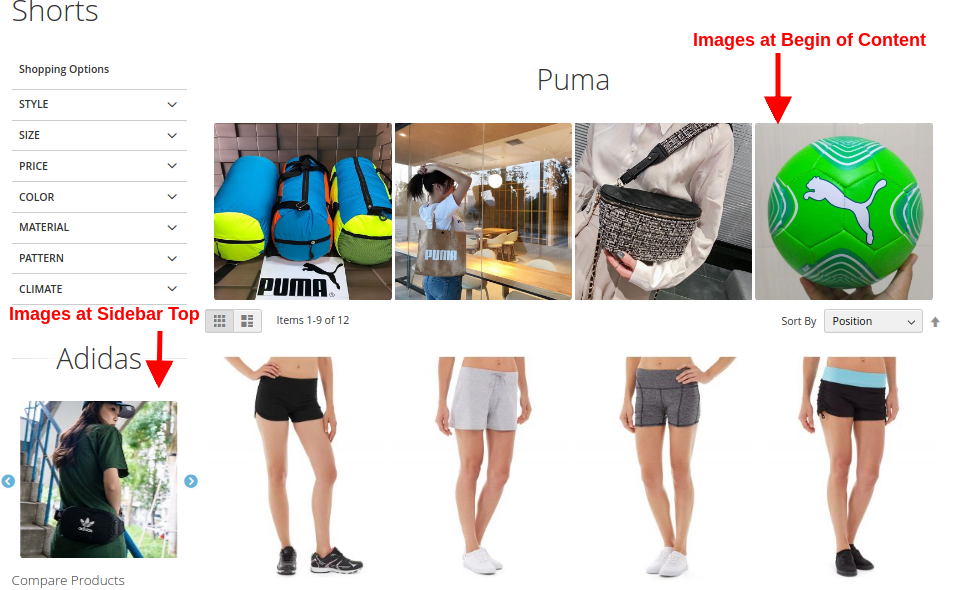
Po kliknięciu karty zostaną przekierowani do strony sklepu Instagram z kluczem URL jako „https://ma2testing.knowband.com/ma215/instagramgallery/”. Ten adres URL można zdefiniować zgodnie z własnymi potrzebami witryny. Galeria sklepu Instagram wygląda jak na obrazku poniżej:
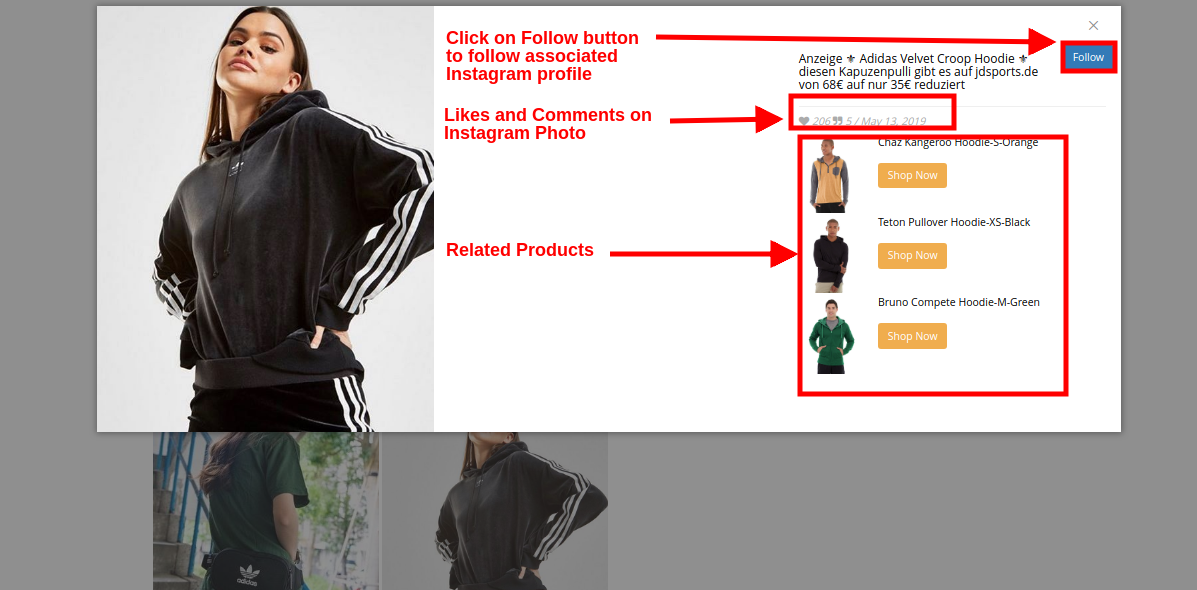
B) Lubi i komentarze do obrazu na Instagramie
C) Pokaż galerię Instagram na stronie głównej
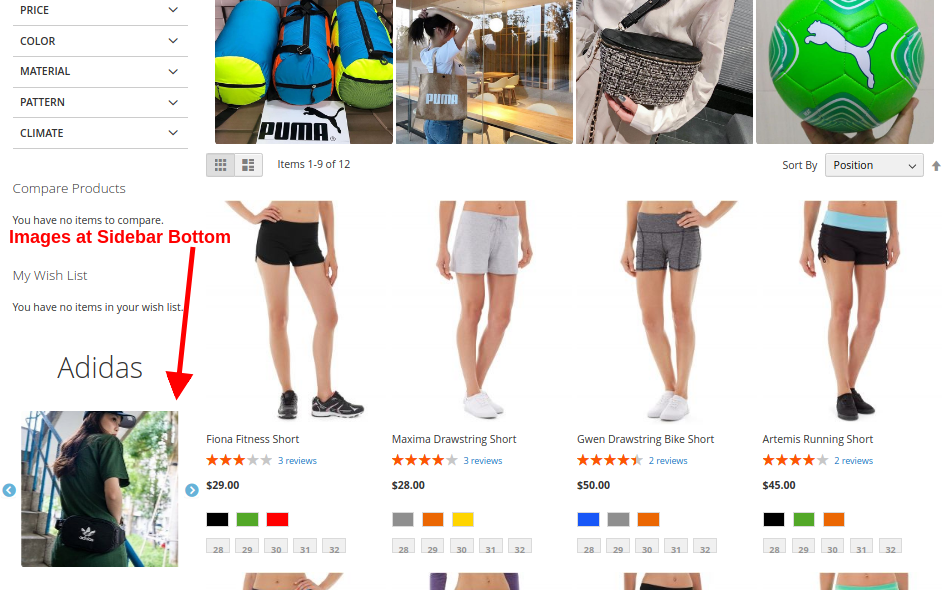
D) Pokaż galerię Instagram na stronach produktów
E) Pokaż galerię Instagram na stronach kategorii
Po kliknięciu dowolnego z obrazów klienci zobaczą następujące okienko z obrazem.
Jest tak wiele stron, w których administrator sklepu oferuje produkty, usługi i treści związane z osobami dorosłymi. W przypadku tych witryn administrator musi zweryfikować wiek klientów i ograniczyć niedojrzałych odbiorców. W celu ochrony
Knowband oferuje popup OpenCart Age Verification, który pozwala administratorowi sklepu wyświetlać wyskakujące okienko weryfikacji na interfejsie frontonu witryny, aby umożliwić tylko odwiedzającym powyżej określonego wieku i ograniczyć niedojrzałym użytkownikom dostęp do witryny. Administrator sklepu może ustawić chwytliwe tematy w wyskakującym okienku weryfikacji wieku z modułem Age Verify OpenCart.
Korzystając z rozszerzenia OpenCart Age Verification, administrator sklepu może dodać filtr na podstawie wieku klienta. Administrator nie musi zmieniać nawet pojedynczego wiersza kodu w plikach podstawowych witryny, aby wyświetlić popup OpenCart Age Verification.
Podstawowe funkcje 1.1 tego rozszerzenia weryfikacji wieku OpenCart
Korzystając z modułu weryfikacji OpenCart Age, administrator sklepu internetowego może zweryfikować wiek odwiedzających sklep, aby upewnić się, że usługi i produkty są dostarczane do odpowiedniej grupy osób.
Wtyczka weryfikacyjna OpenCart 18 + wyświetla listę rozwijaną do wyboru daty urodzenia.
Administrator może pokazać klientom niewielką notatkę dotyczącą potwierdzenia daty urodzenia z zaplecza podręcznego OpenCart Verification.
Administrator sklepu może ustawić logo do wyświetlania na Popup 18 + OpenCart.
Administrator może wprowadzić adres URL do przekierowania klientów, gdy użytkownik zamknie wyskakujące okienko OpenCart Age Verification.
Weryfikacja wieku Moduł OpenCart umożliwia wprowadzanie zasad i warunków walidacji wieku.
Użytkownicy online mogą również przeglądać warunki weryfikacji wieku w interfejsie administratora.
Weryfikacja wieku Rozszerzenie OpenCart jest zgodne z wieloma językami.
Administrator sklepu może ustawić tytuł i opis wyskakującego okienka OpenCart Age Verification.
Administrator może również ustawić lokalizację geograficzną, w której ma wyświetlać wyskakujące okno weryfikacji wieku z panelu administracyjnego modułu Age Verify OpenCart.
2.0 Instalacja
Przede wszystkim kup rozszerzenie AgeCertyfikacja OpenCart ze strony internetowej (Knowband.com).
Po zakupie modułu otrzymasz te pliki na zarejestrowanym e-mailu.
Plik kodu źródłowego modułu weryfikacji OpenCart Age w formacie pliku zip.
Instrukcja obsługi tego modułu.
Aby zainstalować tę wtyczkę weryfikacyjną OpenCart 18 +, musisz wykonać poniższe kroki:
1. Rozpakuj otrzymany plik zip. Otrzymasz foldery, jak pokazano na poniższym obrazie:
2. Skopiuj wszystkie foldery pliku zip w katalogu głównym instalacji OpenCart za pomocą menedżera FTP. Popup OpenCart Verification jest teraz pomyślnie zainstalowany i gotowy do użycia w Twoim sklepie. Teraz przejdź do menu administratora i kliknij rozszerzenia, a następnie kliknij przycisk konfiguracji obok Popup 18 + OpenCart.
3.0 User Manual of
Podręcznik użytkownika poprowadzi administratora sklepu do zastosowania ustawień zaplecza tego rozszerzenia weryfikacji wieku OpenCart. Administrator może zarządzać wyglądem i zachowaniem oraz utrzymywać ogólne ustawienia po przeczytaniu niniejszej instrukcji obsługi.
Interfejs administratora 4.0 rozszerzenia weryfikacji wieku OpenCart
Istnieją „karta Ustawienia ogólne” i „Karta Ustawienia wyglądu i działania”. Administrator sklepu może zastosować ustawienia i wyświetlić popup OpenCart Age Verification na interfejsie frontonu witryny.
Zakładka ustawień ogólnych 4.1
W ogólnej karcie Ustawienia modułu Age Verify OpenCart administrator sklepu może zastosować ustawienia weryfikacji wieku. Tutaj właściciel sklepu może ustawić ustawienia związane z wyskakującym oknem OpenCart Age Verification.
1. Włącz moduł Age Verify OpenCart: Wybierz opcję Włącz lub Wyłącz, aby włączyć lub wyłączyć ustawienia. Rozszerzenie OpenCart do weryfikacji wieku można łatwo włączyć lub wyłączyć bez żadnych komplikacji.
2. Wyświetl pole DOB: Włącz opcję, aby wyświetlić pole Data urodzenia na interfejsie frontonu witryny. Moduł weryfikacji OpenCart Age umożliwia wyświetlanie wyskakującego okienka weryfikacji nawet bez pola DOB.
3. Tytuł wyskakujący: Ustaw tytuł popupu OpenCart Age Verification. Administrator może ustawić tytuł w wielu językach, takich jak angielski i francuski. Wtyczka weryfikacji OpenCart 18 + jest zgodna z wieloma językami.
4. Opis Popup: Tutaj właściciel sklepu może ustawić popup Weryfikacja OpenCart w wielu językach.
5. Tytuł formularza: Administrator może tutaj zmienić tytuł formularza. Ten tekst zostanie wyświetlony w górnej części daty wyskakującego okienka narodzin.
6. Adres URL przekierowania: Administrator może wprowadzić adres URL, z którego chce skorzystać z zaplecza Popup 18 + OpenCart, aby przekierować klientów, gdy użytkownik zamknie wyskakujące okienko weryfikacji.
7. Dozwolony wiek: Administrator może ustawić minimalny wiek dostępu do witryny. W ten sposób administrator może ograniczyć użytkownika poniżej tej grupy wiekowej z rozszerzeniem OpenCart Age Verification.
8. Interwał wyświetlania pop-upów: Administrator może ustawić wyświetlany interwał popup OpenCart Age do wyświetlenia tej samej osobie z interfejsu administratora modułu Age Verify OpenCart.
9. Wprowadź warunki: Administrator sklepu może wprowadzić warunki korzystania z interfejsu administratora rozszerzenia Age Verification OpenCart. Klient może przeglądać warunki, klikając je.
10. Lokalizacja GEO: Administrator może również wybrać geolokalizację, aby wyświetlić okno weryfikacji wieku za pomocą rozszerzenia OpenCart Age Verification.
11. Na calym swiecie: Administrator może wyświetlić wyskakujące okienko weryfikacji wieku OpenCart dla wszystkich klientów w każdej lokalizacji.
12. Wyświetl tylko na wybranych obszarach: Możesz również wybrać kraje, w których chcesz wyświetlić wyskakujące okienko weryfikacji wieku OpenCart.
13. Nie wyświetlaj na wybranych obszarach: Administrator może również wybrać kraje, w których nie chce wyświetlać popup OpenCart Age Verification.
Zakładka 4.2 Look and Feel Setting rozszerzenia OpenCart Age Verification
W tej zakładce sprzedawca online może zastosować ustawienia do zarządzania wyglądem rozszerzenia OpenCart Age Verification.
1. Motyw: Administrator sklepu może wybrać motyw z dostępnej listy. W wyskakującym okienku OpenCart Age Verification dostępne jest pięć tematów.
2. Prześlij logo: Administrator sklepu może przesłać logo z interfejsu administratora wtyczki weryfikacji OpenCart 18 +.
3. Wybierz motyw, aby wyświetlić podgląd: Administrator sklepu może również podglądać wybrany motyw z interfejsu administratora modułu Age Verify OpenCart.
4. Podgląd motywu: Sprzedawca sklepu internetowego może wyświetlić motyw z interfejsu administratora rozszerzenia Age Verification OpenCart.
5.0 Front-end Interface of
Po zastosowaniu wszystkich ustawień z interfejsu administratora tego modułu weryfikacji OpenCart Age, administrator sklepu internetowego może wyświetlić okienko weryfikacji wieku na interfejsie witryny.
Użytkownicy online mogą wprowadzać datę urodzenia w celu weryfikacji wieku za pomocą wtyczki weryfikacyjnej OpenCart 18 +. Wyskakujące okienko weryfikacji wygląda jak poniżej:
Klienci mogą zobaczyć warunki i zasady
Jeśli klienci zamkną wyskakujące okienko, przekierują do adresu URL określonego przez administratora sklepu w Popup 18 + backCart back-end. W ten sposób klienci mogą uzyskać dostęp do strony internetowej po udostępnieniu daty szczegółów urodzenia.
Administrator może również wyłączyć datę pola urodzenia z interfejsu administratora rozszerzenia weryfikacji OpenCart Age.
W ten sposób, korzystając z modułu Age Verify OpenCart, sprzedawca sklepu internetowego może zweryfikować wiek użytkownika i umożliwić dostęp do uprawnionych użytkowników witryny. Rozszerzenie OpenCart Age Verification czyni implementację znacznie łatwiejszą dla administratora sklepu. Administrator nie potrzebuje żadnej pomocy technicznej do pokazania pop-upu OpenCart Age na stronie.
Chcesz tworzyć aplikacje na swoją stronę PrestaShop? Mamy dla Ciebie kompletny, niekodujący program do tworzenia aplikacji!
Były chwile, kiedy PrestaShop Mobile App Builder. Jest gotową strukturą zaprojektowaną do budowania natywnych aplikacji na Androida i iOS dla twojej strony PrestaShop bez kodowania. Aplikacje mobilne PrestaShop są połączone z Twoją witryną w czasie rzeczywistym. Ponadto moduł zapewnia pełną kontrolę panelu zaplecza w Twoich rękach i dzięki temu możesz łatwo zarządzać funkcjami aplikacji. Rzućmy okiem na niektóre z wyjątkowych i podnoszących sprzedaż funkcji aplikacji PrestaShop Mobile App Builder:
1. Łatwa instalacja:
Nasz PrestaShop Mobile App Builder jest bardzo łatwy w instalacji i konfiguracji. Wszystko, co musisz zrobić, to przesłać plik zip na swoją stronę i skonfigurować stamtąd panel.
2. Całkowicie natywne aplikacje mobilne
Wydajność aplikacji mobilnej PrestaShop wśród kupujących na całym świecie ma duże znaczenie, ponieważ byłaby ona decydującym czynnikiem przy zakupie lub nie. Wszyscy chcemy, aby aplikacje na zakupy były płynne i szybkie. PrestaShop Mobile App Builder oferuje natywną aplikację 100 na Androida i iOS, która zapewnia bezproblemową pracę na wszystkich urządzeniach użytkownika.
Co więcej, aplikacje są zbudowane przy użyciu najbardziej zaawansowanej technologii tworzenia aplikacji mobilnych Flutter, która zapewnia klientom zaawansowaną kompatybilność i płynną obsługę.
3. Konfigurowalny układ ekranu głównego
PrestaShop Mobile App Maker oferuje dynamiczny ekran główny, którego układ można dostosować i skonfigurować z poziomu zaplecza. Administrator sklepu może tworzyć i zapisywać wiele motywów i świątecznych układów w zapleczu. Pozycjonowanie różnych elementów można zmienić za pomocą funkcji przeciągnij i upuść.
4. Powabne opcje kolorów i czcionek
Dopasuj kolory aplikacji i style czcionki do strony internetowej z panelu zaplecza PrestaShop Mobile App Maker. Nasz moduł pozwala wybrać kolor motywu, kolor tła, kolor przycisku i kolor tekstu przycisku dla Twojej aplikacji.
5. Kompatybilny ze wszystkimi urządzeniami przenośnymi
Nasz PrestaShop Mobile App Creator zapewnia podatne na błędy i w pełni przetestowane aplikacje, które działają idealnie na wszystkich rodzajach smartfonów z systemem Android i iOS oraz tabletów.
6. 100% Synchronizacja witryny i aplikacji
Twoje aplikacje mobilne PrestaShop będą w pełni połączone z Twoją witryną, a zatem wszelkie zmiany dokonane w sklepie zostaną odzwierciedlone w aplikacji mobilnej w czasie rzeczywistym.
7. Obsługa wielu języków i RTL
Mobile App Builder oferuje obsługę pisania w wielu językach i RTL w aplikacjach na Androida i iOS. Sprzedawcy elektroniczni mogą łatwo rozszerzyć zakres swojej działalności na całym świecie.
8. Opcje natychmiastowego logowania
Kreator aplikacji mobilnych PrestaShop oferuje łatwe i szybkie opcje rejestracji i rejestracji użytkownika. Klienci mobilni mogą zalogować się za pomocą Google, Facebooka, numeru telefonu i weryfikacji odcisków palców. Co więcej, użytkownicy aplikacji iOS mogą logować się za pomocą Face ID, co sprawia, że proces logowania jest bezproblemowy i prostszy niż kiedykolwiek.
9. Uproszczona realizacja transakcji
Kilka istotnych informacji na jednym ekranie PrestaShop Mobile App Maker ułatwia użytkownikom składanie zamówień.
10. Wsparcie metod wysyłki
Aplikacja mobilna PrestaShop Obsługuje wszelkiego rodzaju metody wysyłania stron internetowych. To sprawia, że handel między sprzedawcą a kupującym jest całkowicie bezproblemowy.
11. Obsługa wszystkich typów produktów
Aplikacje mobilne dla witryny e-commerce PrestaShop obsługują wszystkie typy produktów w aplikacjach mobilnych, takie jak pojedyncze, pakietowane, grupowane, konfigurowalne i wirtualne (do pobrania) produkty.
12. Nieograniczone powiadomienia Push
Wysyłanie powiadomień wypychanych do użytkowników aplikacji o ofertach / ofertach / rabatach zdecydowanie przyciągnęłoby ich natychmiastową uwagę i zamknęło więcej sprzedaży dla Twojego sklepu. PrestaShop Mobile App Maker oferuje opcję wysyłania powiadomień push na aplikacje z zaplecza modułu. Administrator sklepu może wysyłać następujące rodzaje powiadomień o aplikacjach: automatyczne powiadomienie o utworzeniu zamówienia Automatyczne powiadomienie o aktualizacji statusu zamówienia Automatyczne powiadomienie o opuszczonym koszyku Spersonalizowane powiadomienie niestandardowe
Ponadto użytkownicy mogą sprawdzić wszystkie poprzednie powiadomienia w nowo dodanej zakładce powiadomień w aplikacji. Dzięki temu Twoi klienci będą na bieżąco ze wszystkimi ofertami i powiadomieniami informacyjnymi.
13. 24 * Opcje czatu 7
Trzymaj swoich użytkowników blisko siebie dzięki opcji WhatsApp w aplikacjach mobilnych PrestaShop. Użytkownicy mogą bezpośrednio skontaktować się z Tobą w sprawie jakichkolwiek zapytań / problemów i uzyskać pomoc 24 * 7.
14. Wsparcie kuponów i kuponów mobilnych
PrestaShop Mobile App Maker oferuje wsparcie dla wszystkich rodzajów kuponów i kuponów na aplikacje mobilne. Niesamowite oferty i obniżona cena z pewnością zachęci użytkowników aplikacji do zaangażowania się, a nawet zmusi ich do ponownego odwiedzenia aplikacji w celu uzyskania kolejnych zakupów.
15. Płatności za pośrednictwem witryny w aplikacji mobilnej
Zaoferuj również płatność za pośrednictwem swojej aplikacji mobilnej PrestaShop. PrestaShop Mobile App Maker obsługuje wszystkie rodzaje płatności internetowych w aplikacji mobilnej.
16. Nowa integracja metody płatności
PrestaShop eCommerce Mobile App Creator oferuje elastyczność dodawania nowych metod płatności w aplikacjach. Wszystkie rodzaje rodzimych płatności mogą być zintegrowane za rozsądną opłatą.
17. Śledzenie zamówień w czasie rzeczywistym
Aplikacje mobilne z PrestaShop Mobile App Creator oferują skuteczne opcje śledzenia zamówień w czasie rzeczywistym. Zaktualizowany status poprzedniej dostawy zamówienia jest aktualizowany w czasie rzeczywistym.
18. Aplikacje z białą etykietą
PrestaShop Mobile App Builder dla Androida i iOS umożliwia właścicielom sklepów wyświetlanie logo strony w nagłówku aplikacji. Dzięki temu twoja aplikacja będzie promowana i popularyzowana wśród kupujących na całym świecie.
19. Udostępnianie społecznościowe
Produkty z aplikacji mogą być udostępniane przez użytkowników w wielu sieciach społecznościowych. Zwiększy zasięg społeczny Twojego sklepu i przyciągnie potencjalnych klientów.
20. Pop-up subskrypcji Gamified E-Mail
Oferuj wyskakujące okienko z wiadomościami e-mail na aplikacje mobilne z interaktywnym interfejsem koła obrotowego. Musisz zainstalować moduł PrestaShop Spin & Win KnowBand na swojej stronie internetowej.
21. Nawigacja warstwowa
Aplikacja PrestaShop eCommerce Mobile App Maker ułatwia wyszukiwanie produktów dzięki wielu filtrom i opcjom sortowania. Użytkownicy nie napotkali żadnych problemów podczas wyszukiwania właściwego produktu.
22. Wyskakujące okienko logowania i rejestracji:
Aplikacje mobilne zachęcają klienta do dokończenia procesu logowania w aplikacji. Użytkownicy mogą logować się poprzez wyskakujące okienko logowania/rejestracji dostępne na ekranie głównym aplikacji.
Co więcej, nie tylko zapewnia to klientom łatwy proces logowania, ale także pomaga sprzedawcom elektronicznym zdobywać wiadomości e-mail klientów w celach marketingowych.
W epoce cyfrowego świata świadomość stała się warunkiem wstępnym dla każdego człowieka, a wszystkie gałęzie przemysłu rozwijają się tak szybko, że nigdy nie wiemy, co staje się modne jak to. Jedną z takich gałęzi przemysłu, która rozrosła się i dzięki Internetowi 4G jest przemysł eCommerce. Dla tych, którzy nie są tego świadomi, branża eCommerce jest jedną z najszybciej rozwijających się gałęzi przemysłu na całym świecie. A największym darem tej branży jest trend zakupów online rządzący światem. Osoby z każdego zakątka tego globu oddają się temu procesowi i oszczędzają swój czas i energię. Według StatistaPrzewiduje się, że przychody e-detaliczne wzrosną do 4.88 bilionów dolarów w 2021.
Jednak szybki wzrost przyniósł również ogromną konkurencję między różnymi kupcami handlu elektronicznego. Wzrost liczby przedsiębiorstw handlu elektronicznego doprowadził do wzrostu konkurencji między tymi kupcami. To sprawiło, że byli odpowiedzialni za dotrzymanie kroku nowym trendom w handlu elektronicznym, zwłaszcza tym, które wymagają postępu technicznego w kształtowaniu zachowań konsumentów.
Oto porady i wskazówki 5, które zapewnią szybki rozwój biznesu e-commerce:
1. Popraw treści wideo i marketing:
Marketing wideo to obecnie jeden z najlepszych i najpopularniejszych sposobów content marketingu. Ponieważ konsumenci uwielbiają oglądać filmy w dzisiejszych czasach, jest to łatwy i przyjemny sposób na aktywne zaangażowanie klientów na stronie e-commerce, co skutkuje wzrostem sprzedaży i przychodów. Aby pokonać konkurencję, jest to najbardziej korzystny sposób na poprawę rozwoju eCommerce i osiągnięcie nowego sukcesu. Umieszczając filmy z mediów społecznościowych, takich jak youtube lub dodając elementy projektu wideo, sprzedawcy mogą łatwo ulepszyć stronę główną lub stronę produktu, co może przyciągnąć więcej klientów do Twojego sklepu.
2. Służ konsumentów Omnichannel:
W dzisiejszej połączonej erze cyfrowej klienci szukają swojego ulubionego produktu na więcej niż jednym kanale internetowym lub rynku. Według Statista, Amazon odpowiadał za 56.1 procent ruchu w segmencie, eBay za ruch 19.5%, Walmart 3.8% i Etsy stanowiły 3.5% ruchu. Liczby te są wyraźnie podobieństwem do kluczowej potrzeby obsługi konsumentów wielokanałowych poprzez marketing produktów i usług na wszystkich dostępnych kanałach lub rynkach. Dzisiaj promowanie marki lub produktu w Internecie jest łatwiejsze niż wcześniej, ale przedtem sprzedawcy muszą zamienić swoje pomysły w biznes e-commerce. Pamiętaj, aby sprzedawać swoją stronę na różnych platformach, takich jak media społecznościowe, renomowane rynki, takie jak Amazon, eBay, Etsy, Walmart jak również w małych sklepach detalicznych. Nigdy nie zostawiaj okazji do promowania swojego sklepu z markami w jakikolwiek możliwy sposób. Niezależnie od tego, który kanał sprzedajesz, zawsze sprzedawaj oryginalne i niezawodne produkty, aby budować zaufanie klientów do marki i sklepu e-commerce. Pomoże to nie tylko zwiększyć ruch klientów, ale także odróżnić sklep e-commerce od innych.
3. Oznacz sposoby na sukces dzięki AI Chatbots:
Jeśli chcesz dać twardą konkurencję innym sprzedawcom, możesz spróbować swoich sił w funkcji pomocy 24 / 7 podanej przez AI Empowered Chatbots. Klienci uwielbiają natychmiastową odpowiedź na swoje zapytania, a chatboty są idealnym rozwiązaniem. Zautomatyzowane chatboty mogą rozwiązać każdy rodzaj zapytania wielu klientów jednocześnie. Jednak nie mogą myśleć poza polem, rozpoznać błędnie napisane słowa lub ocenić niekompletne zapytania, ponieważ ich kreatywność jest ograniczona przez kod, który je stworzył. Ale dzięki tym postęp technologiczny ponieważ sprawili, że te chatboty są inteligentne i wyrafinowane. Są również kompatybilne z SSL i wielojęzyczne, co pomaga osiągnąć satysfakcję klientów również w regionach. W związku z tym zwiększy ruch klientów na Twojej stronie, co doprowadzi do zryczałtowanej kwoty sprzedaży i przychodów.
4. Wyszukiwanie głosowe to nowe dobrodziejstwo:
Zwykle dzieje się tak, gdy klienci nie są w stanie napisać poprawnej pisowni żądanego produktu i nie mogą go znaleźć na stronie internetowej. Prowadzi to do zmniejszenia współczynnika konwersji strony internetowej, ponieważ kwalifikowani potencjalni klienci również zamieniają się w niekwalifikowanych. Wyszukiwanie głosowe jest nowym trendem w tych sklepach internetowych, ponieważ pomogło wielu osobom, które nie mogły napisać poprawnej pisowni na karcie wyszukiwania. Mogą po prostu wymawiać nazwę swojego produktu i będą prezentowane na ekranach mobilnych. Według Statista, Procent użytkowników 35 stwierdził, że w przyszłości rozważą zakup żywności za pośrednictwem swojego asystenta głosowego. Niektóre najnowsze gadżety do wyszukiwania głosowego, takie jak Google Play, Alexa Amazon, Amazon Echo itp. To jedne z najlepszych innowacji na platformach eCommerce. Wielu właścicieli sklepów internetowych już przyjęło funkcję wyszukiwania głosowego dla swojej internetowej firmy handlu elektronicznego. Postęp wyszukiwania głosowego jest przerastającą szansą, jeśli chodzi o ulepszanie SEO, co można również poprawić, ulepszając opis produktu na stronie internetowej.
5. Bezpieczna i bezpieczna metoda płatności:
Jeśli chodzi o kasę, klienci wierzą w bezpieczną metodę płatności i płatności, ponieważ wiele osób opuszcza wózek z powodu braku zaufania, co może doprowadzić do utraty potencjalnych klientów. Ostatni etap zakupów online powinien być płynny i prosty, ponieważ wiele osób jest sfrustrowanych złożonym procesem realizacji transakcji i bramkami płatności. Według Statista, 69.23 procent cyfrowych koszyków i koszyków został porzucony w roku 2017, a zakup nie został zakończony. Wiele razy wynika to z braku zaufania do bramek płatniczych przy kasie. Jeśli więc chcesz poprawić współczynnik konwersji swojej witryny i chcesz mieć dodatkową przewagę nad innymi konkurentami, pamiętaj, aby zapewnić prosty proces realizacji transakcji i bezpieczne opcje płatności. Możesz zastosować dodatek do strony PrestaShop w sklepie eCommerce.
Ostateczny werdykt:
Ponieważ branża eCommerce wciąż ewoluuje, najważniejszym obowiązkiem jest zapewnienie pozytywnego doświadczenia w zakupach konsumenckich. Sprzedawcy powinni być świadomi najnowszych trendów w handlu elektronicznym, takich jak marketing omnichannel, chatboty, treści wideo i marketing, a także uproszczony proces płatności i płatności, co z pewnością pomoże wyróżnić się na tle konkurencji eCommerce. Konkurencja jest najwyższa i musimy to pokonać. Aby zachować dodatkową przewagę nad innymi, oferuje KnowBand Integratorzy rynku które umożliwiają sprzedawcom zintegrowanie ich sklepu e-commerce z takimi renomowanymi rynkami Etsy, eBay, Walmart, Zakupy Google i Newegg. Możesz teraz wymienić produkty i opisy za pomocą kilku kliknięć. W ten sposób łatwiej jest zaktualizować dane zbiorczo. Co więcej, mapowanie atrybutów staje się ciastem z automatycznym podejściem. Zintegruj swój sklep eCommerce i zarób ogromną część zysków.
Jeśli jesteś właścicielem witryny PrestaShop i instalacja modułu jest dla Ciebie gorączkowa. Oto prosty i łatwy sposób na instalację przy użyciu danych FTP PrestaShop. Przeczytaj artykuł, aby uzyskać pełne informacje.
Krok 1: Uzyskaj PrestaShop Mobile App Builder
Zakup PrestaShop Mobile App Builder moduł ze sklepu KnowBand. Otrzymasz spakowany plik zawierający kod źródłowy modułu. Rozpakuj plik. Otrzymasz plik o nazwie „kbmobileapp”. Ten folder zawiera pełny kod źródłowy modułu PrestaShop Mobile App Builder, jak pokazano na poniższej migawce:
Krok 2: Przenieś kod źródłowy do katalogu WWW
Skopiuj folder „kbmobileapp” do katalogu „moduły” sklepu na ścieżce
Krok 3: Zainstaluj moduł
Teraz dodatek do aplikacji mobilnej Prestashop jest gotowy do zainstalowania w Twoim sklepie, a znajdziesz go w sklepie Admin -> Moduły i usługi. Zostanie pokazane jak poniżej
Krok 4: Konfiguracja modułu
Kliknięcie przycisku „Instaluj” spowoduje wyświetlenie pop-upu z potwierdzeniem. Dotknij „Kontynuuj instalację”, a Twój moduł zostanie pomyślnie zainstalowany. Kliknij konfiguruj i zacznij korzystać z zaplecza PrestaShop Mobile App Builder.
Dzięki temu, korzystając z danych FTP, możesz zainstalować moduł na swojej stronie PrestaShop z łatwą obsługą. Teraz możesz zacząć korzystać z modułu PrestaShop Mobile App Maker. Mam nadzieję, że ten dokument okaże się pomocny.
Więc, co dalej?
Kupiłeś moduł PrestaShop Mobile App Builder i zainstalujesz go na swojej stronie internetowej, korzystając z omówionego powyżej procesu. Teraz podziel się wymaganiami aplikacji i specyfikacjami z naszym formularzem wymagań wstępnych, a my zbudujemy i udostępnimy Twoje aplikacje w dniach 1-2.
Okazało się pomocne? Istnieje również inny sposób instalacji modułu. Spójrz na to samo: