Il regolamento generale sulla protezione dei dati non è una rivoluzione, ma rappresenta un grande cambiamento per i rivenditori. ~ Giovanni Buttarelli
Una delle cose migliori dell'eCommerce è che permette anche a una piccola impresa di espandere la propria portata oltre i confini. La recente spinta nel settore ha sicuramente portato l'intero globo a portata di mano degli e-sellers. Tuttavia, il trading oltre confine ha una sua complessità. Il regolamento generale sulla protezione dei dati dell'Unione europea è l'ultima preoccupazione dell'industria. È obbligatorio per tutto l'eCommerce che raccoglie o elabora i dati dei cittadini dell'UE per conformarsi alla nuova legge. Anche se la società non fa parte dell'UE, ma si occupa dei dettagli personali dei cittadini dell'UE è necessario adattarsi al GDPR. Il concetto di GDPR ti infastidisce? Quindi, iniziamo con le basi della stessa.
Cos'è GDPR?
GDPR è la nuova legge sulla privacy dei dati dell'Unione Europea. La legge può influire sui modi con cui le società raccolgono i dati personali dei clienti e li gestiscono. Il GDPR entrerà in vigore in tutta l'Unione Europea il mese di maggio 25, 2018. GDPR sostituirà le leggi sulla protezione dei dati esistenti. L'introduzione del regolamento comporterà cambiamenti significativi e avrà un ampio impatto sulle organizzazioni di tutto il mondo che raccolgono e utilizzano i dati del cliente. Nel caso in cui una società non rispetti la legislazione, verrà multata 4% del fatturato o 20 Milioni di Euro, a seconda di quale importo è più alto. In caso di violazioni dei dati, la società dovrebbe segnalarlo entro le ore 72. Tale azienda è in grado di dimostrare le proprie procedure di sicurezza e di riservatezza dei dati in qualsiasi momento. In breve, GDPR dà più diritti ai clienti sui loro dati personali. Le persone ora avranno il diritto di accedere, correggere, eliminare e limitare l'elaborazione dei loro dati.
Quali sono i diritti offerti ai clienti sotto GDPR?
Di seguito sono elencati alcuni dei diritti che i clienti riceveranno una volta che questa legge entrerà in vigore.
Il diritto di accesso ai dati personali – I clienti possono recuperare i loro dettagli personali che il negozio eCommerce ha inviato inviando una richiesta per lo stesso.
Diritto alla cancellazione – I clienti hanno la possibilità di avere i loro dati resi anonimi / cancellati dal database del sito eCommerce.
Diritto alla portabilità dei dati – Questo diritto consente ai clienti di esportare i dati del proprio account in un formato CSV e ottenere lo stesso trasferimento in un altro elaboratore di dati.
Invia e-mail in forma – Molte aziende utilizzano una casella "Accettazione politica" pre-controllata per ottenere il consenso degli utenti. Mentre il cliente si registra o si ritira dal sito con la casella pre-selezionata, il sito ottiene l'autorizzazione utilizzare i propri dati personali. L'opt-in silent o soft non sarà accettabile per il consenso di GDPR dopo l'entrata in vigore della legge. I moduli del tuo sito Web dovrebbero chiedere ai clienti di verificare le caselle e fornirti l'autorizzazione.
Diritto di limitare l'elaborazione – Questa opzione consente ai clienti di impedire al sito di utilizzare i propri dettagli personali per qualsiasi scopo.
Diritto di essere informato – Le aziende devono informare i clienti su cosa hanno intenzione di fare con i dati al momento della raccolta delle loro informazioni. I dettagli di "dove verranno elaborati i dati", "per quanto tempo si intende conservare i dati" e "i dettagli dei loro diritti ai sensi del GDPR" e altri dettagli correlati dovrebbero essere chiaramente scritti in un linguaggio semplice. In breve (ai sensi dell'articolo 13), è necessario specificare la fonte e lo scopo della raccolta dei dati personali del cliente.
Diritto di rettifica dei dati – (Ai sensi dell'articolo 16) I clienti possono richiedere la rettifica dei loro dati, se necessario. È necessario sapere dappertutto nell'organizzazione in cui i dati personali di una persona vengono salvati, in modo che possa essere aggiornato se richiesto dal cliente. È necessario essere consapevoli delle terze parti che condividono le informazioni. Se la richiesta di rettifica viene avviata dal cliente, dovrai informare le terze parti di rettificare lo stesso.
Diritto all'oggetto – Nel caso in cui il cliente obietti, l'azienda dovrebbe interrompere immediatamente il marketing diretto. Una persona non dovrebbe essere commercializzata è un'impresa non banale. Quindi, può essere probabilmente raggiunto da un CRM centralizzato o creando un singolo elenco principale di obiettori a cui tutti i sistemi possono fare riferimento.
Diritti relativi al processo decisionale e alla profilazione automatizzati – (Articolo 22) I processi che utilizzano la profilazione devono consentire anche l'override manuale. GDPR lo fa
ComepuòstanegozioGDPR?plUGIn?Aiutou?
Addon GDPR Prestashop consente all'amministratore del negozio di aggiungere una pagina web sul proprio sito che consente ai clienti di accedere a tutti i loro diritti. Con l'aiuto dell'estensione Prestashop GDPR, i clienti possono richiedere una segnalazione del loro rapporto personale, chiedere all'amministratore di rettificare o cancellare i dati o limitare l'accesso ai dettagli del sito. Le funzionalità offerte dal plug-in di destra specifico Prestashop GDPR sono indicate di seguito:
Diritto di accesso ai dati: L'estensione GDPR Prestashop ottimizza il sito eCommerce e offre ai clienti del sito una funzionalità per accedere ai dati salvati. I clienti possono richiedere al sito di fornire i dettagli delle loro informazioni personali che vengono salvate nel database del sito.
Diritto alla portabilità dei dati: I clienti possono persino richiedere al sito di trasferire i dati salvati con il sito Prestashop altrove.
Diritto di essere dimenticato: Con il modulo GPRPR Prestashop, i clienti possono richiedere al sito di cancellare i propri dati personali dal database.
Diritto alla rettifica: L'addon GDPR di Prestashop consente anche ai clienti di aggiornare i dati, se necessario.
Diritto di limitare l'elaborazione (in arrivo): Questa funzione consente loro di limitare l'elaborazione dei dati. Se il cliente nega, il sito non sarà autorizzato a elaborare i dati personali del cliente. Avendo discusso le basi di GDPR e le modalità di estensione Prestashop GDPR, è giunto il momento di discutere l'impatto che può avere sull'industria eCommerce.
Impatto del GDPR sull'industria dell'e-commerce
GDPR può rivelarsi un vero e proprio punto di svolta per l'industria dell'e-commerce. I siti di shopping online raccolgono una vasta gamma di dati personali.
Ambito del territorio
Il GDPR si applica a tutte le società che trattano dati personali. Anche se l'organizzazione che è stabilita al di fuori dell'Unione Europea, ma è indulgere in qualsiasi tipo di commercio con qualsiasi individuo nell'UE, quindi, dovrà conformarsi alla legge sulla protezione dei dati. Il plug-in GPRPR Prestashop ti consente di incorporare le funzionalità di base offerte ai clienti indipendentemente dalla tua posizione.
Base legale per l'elaborazione dei dati
Le società di e-commerce, indipendentemente dal luogo in cui operano, dovranno identificare una base legale per l'utilizzo dei dati. È richiesto il consenso dei clienti prima di elaborare i loro dati personali. Come accennato in precedenza, l'opt-in pre-tick non sarà più accettabile. Quindi, i proprietari dei negozi sono tenuti a modificare l'interfaccia utente di conseguenza.
Trasparenza nella raccolta e gestione dei dati
Sotto il GDPR, le aziende sono tenute a mantenere l'intero processo trasparente. Le società di e-commerce sono obbligate a specificare la fonte da cui hanno ottenuto i dettagli personali dei clienti. Devono essere fornite informazioni sulle terze parti con cui i dati vengono condivisi. Non solo, le società di e-commerce dovranno fornire comunicazioni sulla privacy dei dati nel momento in cui i dati sono stati ottenuti.
Cliente giusto
Il regolamento generale sulla protezione dei dati consente ai clienti dei siti di shopping online di avere un controllo migliore sui loro dati personali. Secondo la nuova regola, i clienti possono chiedere i loro dettagli che l'azienda ha. I clienti possono persino chiedere al sito di eliminare le informazioni o impedirle di utilizzare lo stesso. Le aziende di e-commerce devono adattare il loro sito per tutti questi diritti. Il modulo GDPR di Prestashop è uno dei modi che può aiutare queste aziende a rimanere in sintonia con le nuove regole.
Finale dire
Prestashop GDPR è uno dei modi per i proprietari dei negozi Prestashop di ottimizzare i loro siti di conseguenza. E 'giunto il momento che le aziende diano il via alla loro conformità GDPR che si occupa nell'UE o stanno pianificando la stessa.
L’integratore Etsy Magento 2 offerto da Knowband è il mezzo più veloce per integrare il negozio con il mercato. L’estensione Etsy Magento 2 Integration offre una sincronizzazione bidirezionale tra il negozio e il mercato. Se possiedi un sito di e-commerce Magento 2 e stai cercando di espandere la portata della tua attività, è inevitabile elencare i tuoi prodotti sui mercati popolari. L’estensione Magento 2 Etsy marketplace Integrator automatizza il processo di integrazione del negozio. L’amministratore può facilmente elencare i prodotti insieme ai loro dettagli e apportare modifiche agli stessi dal back-end del modulo Magento 2 Etsy Connector. Gli ordini ricevuti dal marketplace possono essere sincronizzati con gli ordini del negozio eseguendo cron nell’interfaccia di amministrazione dell’integratore Etsy Magento 2 di Knowband.
Nota:“Il termine ‘Etsy‘è un marchio di Etsy, Inc. Questa applicazione utilizza il file Etsy API ma non è avallato o certificato da Etsy, Inc.”
1.1 Vantaggi per i commercianti di Magento 2 Etsy Connector:
Il plug-in di integrazione Etsy di Magento 2 offre la sincronizzazione automatica.
L’elenco basato sul profilo del modulo integratore Etsy Magento 2 consente all’amministratore di elencare i prodotti in blocco.
Il connettore Magento 2 Etsy offre un’opzione di lingua secondaria all’amministratore. La compatibilità multilingue si aggiunge alla facilità del trading.
L’estensione Magento2 Etsy Connector offre anche compatibilità multi-valuta.
L’amministratore può aggiungere metodi di spedizione secondo la loro convenienza e sincronizzarli con il marketplace con l’aiuto del plug-in di integrazione API di Magento 2 Etsy.
L’estensione di integrazione API di Etsy Magento 2 consente anche all’amministratore di aggiungere un numero N di voci di spedizione con ciascun modello di spedizione.
L’elenco basato sul profilo del plug-in del connettore Etsy Magento 2 consente all’amministratore di caricare e quindi modificare i prodotti in blocco.
La sincronizzazione in tempo reale di Etsy Magento 2 Integrator consente all’amministratore di gestire l’inventario con facilità.
L’amministratore può facilmente caricare la variazione del prodotto, rinnovare, modificare o rimuovere i prodotti con l’aiuto dell’estensione di integrazione di Etsy Magento 2.
Il modulo integratore Magento 2 Etsy crea l’ordine nel negozio secondo gli ordini ricevuti dal mercato. Gli ordini possono essere processati dall’unica interfaccia.
Anche lo stato dell’ordine può essere modificato e sincronizzato con l’integratore Etsy di Magento 2.
L’errore si è verificato durante l’elenco dei prodotti o l’esecuzione di cron può essere facilmente monitorato dal back-end del modulo di integrazione Magento 2 Etsy.
Installazione 1.2
Segui i seguenti passaggi per installare l’estensione dell’integratore Magento 2 Etsy nel tuo negozio: 1. Scarica il pacchetto del modulo Magento 2 Etsy Connector dal negozio Knowband. 2. Riceverai un file zippato contenente il manuale utente e il codice sorgente del plug-in di integrazione Etsy Magento 2. Decomprimere il pacchetto. 3. Crea una cartella {Magento root} / app / code / Knowband / Etsy 4. Carica il contenuto estratto nella cartella sopra tramite FTP manager (come Filezilla o WinSCP – scarica qui: https://filezilla-project.org/) . 5. Ora esegui i seguenti comandi per installare il plug-in:
modulo php -f bin / magento: abilita –clear-static-content Knowband_Etsy
php -f configurazione bin / magento: aggiornamento
php -f configurazione bin / magento: di: compile
php bin / magento setup: static-content: deploy
6. Nel pannello di amministrazione, vai al menu principale -> Knowband -> Etsy. 7.L’estensione dell’integratore di Magento 2 Etsy Marketplace è ora pronta per l’uso. Questo Manuale utente guiderà gli utenti attraverso la configurazione e le impostazioni dell’estensione Etsy Magento2 Integrator.
Per iniziare a vendere su Etsy Marketplace devi avere un account venditore su Etsy. In questa sezione, stiamo elencando tutti i passaggi per creare un account venditore su Etsy. Li trovi di seguito
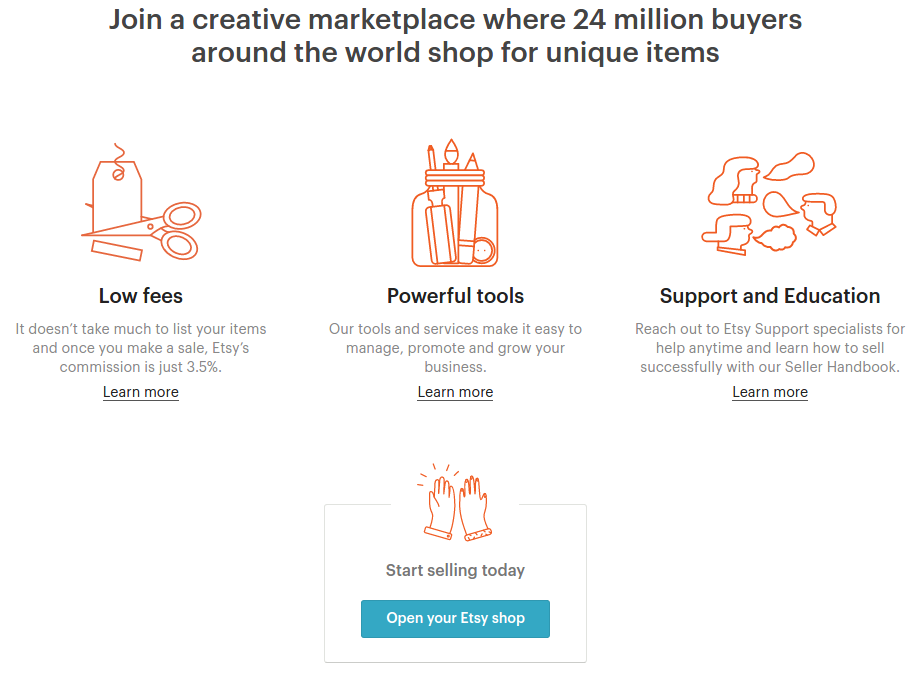
Fai clic sul pulsante “Apri il tuo negozio Etsy” nella pagina che stai visitando in questo momento seguendo il collegamento fornito nel primo passaggio sopra oppure puoi fare riferimento allo screenshot riportato di seguito.
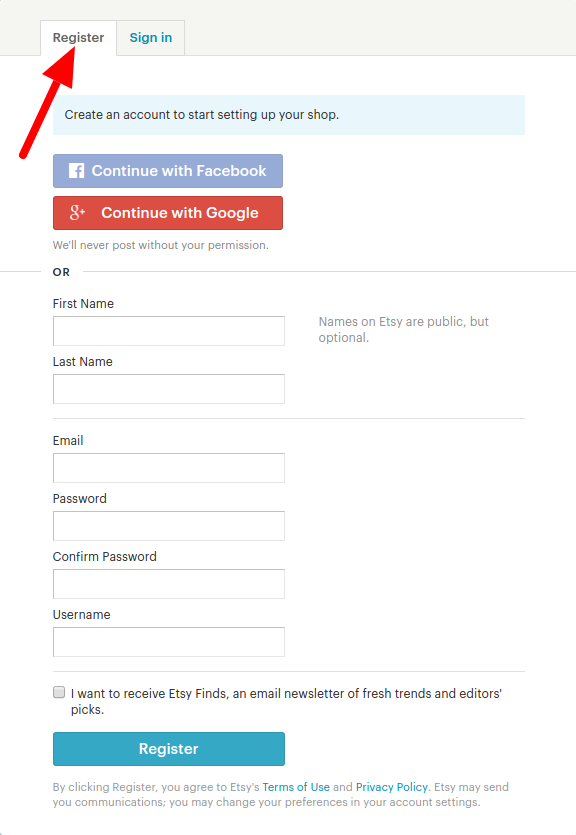
Si aprirà un popup come mostrato di seguito. Fare clic sulla scheda “Registrati”.
Dopo aver compilato il modulo di registrazione, fare clic sul pulsante “Registrati”. Creerebbe il tuo account venditore e invierebbe un’e-mail di verifica all’indirizzo e-mail fornito. Ti reindirizzerebbe anche a un’altra pagina come mostrato di seguito.
Ora chiede di impostare le preferenze del negozio. Completa tutte le sezioni evidenziate: Preferenze del negozio e Dai un nome al tuo negozio, Rifornisci il tuo negozio, Come verrai pagato e Imposta la fatturazione.
È così.
2.2.1 Integrazione con Etsy Marketplace – Configura un’app
Per avviare la comunicazione tra il negozio Magento e l’account venditore Etsy, è necessario creare un’app su Etsy Marketplace. Di seguito sono riportati i passaggi per creare un’app su Etsy
Si aprirà una pagina in cui verrà visualizzato un modulo con pochi campi di input come mostrato di seguito.
Compila il modulo e fai clic su “Leggi i termini e crea l’app”. Assicurati di aver lasciato la casella di controllo “Compatibilità gestione inventario” selezionata.
Chiederebbe di accettare “termini e condizioni”. Accetta e fai clic sul pulsante “Crea app”.
Registrerebbe la tua app su Etsy Marketplace e fornirà i dettagli API come mostrato di seguito.
3.0 Interfaccia di amministrazione
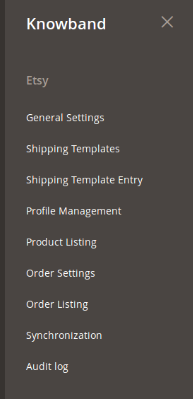
Il pannello di amministrazione del modulo Magento 2 Etsy Connector contiene le 9 schede per le impostazioni.
Impostazioni generali
Modelli di spedizione
Voci modelli di spedizione
Gestione dei profili
Elenco dei prodotti
Impostazione dell’ordine
Elenco degli ordini
Sincronizzazione
Registro di audizione
3.1. impostazioni generali
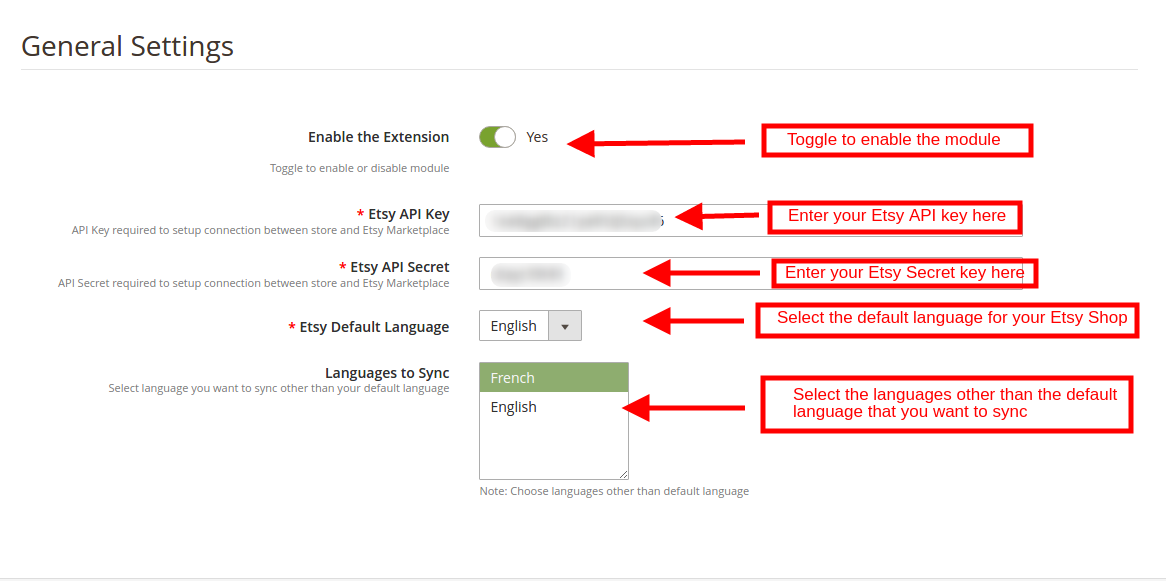
La connessione tra il marketplace di Etsy e il negozio Magento 2 viene stabilita nella scheda Impostazioni generali dell’estensione di integrazione dell’API di Magento 2 Etsy. I vari campi di input sono discussi di seguito:
1. Abilita l’estensione
Attiva questo pulsante per abilitare l’estensione di integrazione API Etsy Magento 2. Se abilitato, il modulo e tutte le sue impostazioni funzioneranno nello store.
2. Chiave API Etsy
Inserisci la chiave API Etsy ottenuta in questa sezione. Questo autenticherà la connessione tra il negozio Magento 2 e il Marketplace di Etsy.
3. Segreto API di Etsy
Inserisci qui la chiave segreta dell’API di Etsy. È obbligatorio per autenticare l’integrazione tra il sito e il marketplace.
4. Lingua predefinita di Etsy
Seleziona la lingua predefinita dal menu a discesa. Per recuperare la lingua in questa sezione eseguire il ‘Sincronizzazione della lingua‘cron. (Vedere la sezione 3.8)
5. Lingue da sincronizzare
L’estensione Magento 2 Etsy Integrator è compatibile con più lingue e offre un’opzione per scegliere la lingua secondaria. Scegli la lingua utilizzata per sincronizzare il prodotto. La lingua selezionata dovrebbe essere qualcosa di diverso dalla lingua predefinita. Dopo aver compilato tutti i campi obbligatori, fare clic sul pulsante ‘Salva impostazioni‘. A ‘collegarsiIl pulsante ‘apparirà una volta salvate le modifiche. Per stabilire la connessione tra il sito e il marketplace, fare clic sul pulsante “collegarsi“. Reindirizzerebbe l’amministratore al Marketplace di Etsy per consentire all’applicazione di accedere allo store. Fai clic sul pulsante”consentire l’accesso“come mostrato di seguito.
Segui i passaggi sopra indicati e verrà stabilita la connessione tra il negozio e il Marketplace di Etsy. L’utente verrà quindi reindirizzato all’interfaccia di amministrazione del modulo Magento 2 Etsy Marketplace Connector. Il ‘collegarsiIl pulsante “verrà sostituito con il”DisconnettiPulsante “.
Nota: Una volta impostata la connessione, esegui il cron Paese / Regione nella scheda di sincronizzazione di Magento 2 Etsy Integrator. Il cron job sincronizzerà l’elenco dei paesi nel database. (Vedere la sezione 3.8.)
3.2 Impostazioni dei modelli di spedizione
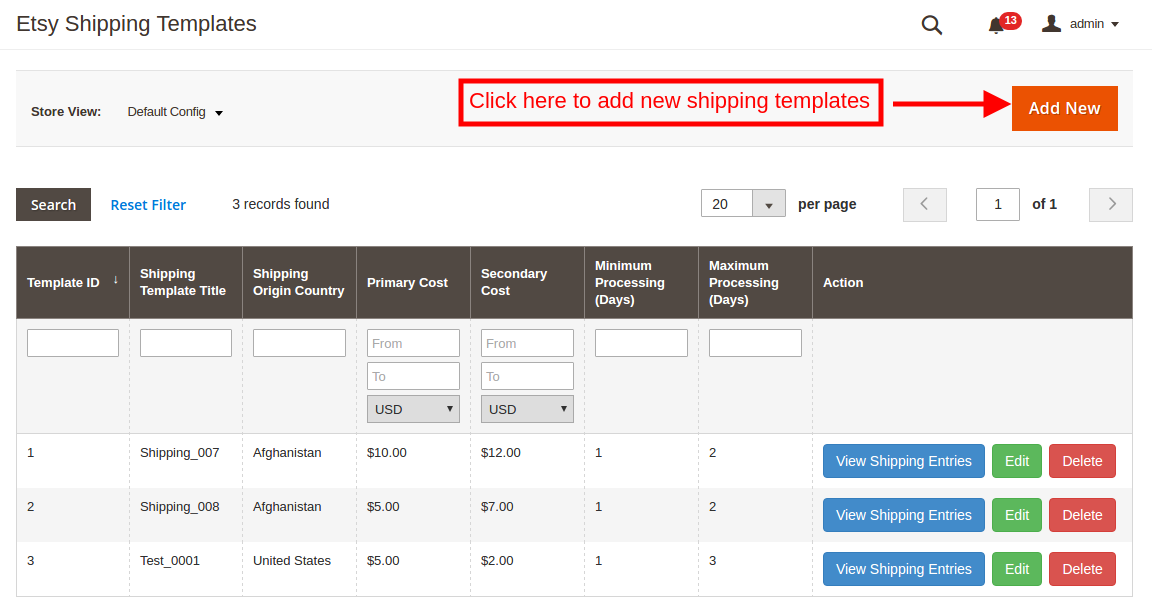
Magento 2 Etsy Connector consente ai venditori di aggiungere modelli di spedizione secondo le loro esigenze. L’amministratore può gestire, modificare o aggiungere nuove opzioni di spedizione nella scheda Modelli di spedizione dell’estensione Magento 2 Etsy Synchronization.
3.2.1 Come aggiungere modelli di spedizione?
Clicca su ‘aggiungi Nuovo‘per creare nuovi modelli di spedizione come mostrato di seguito:
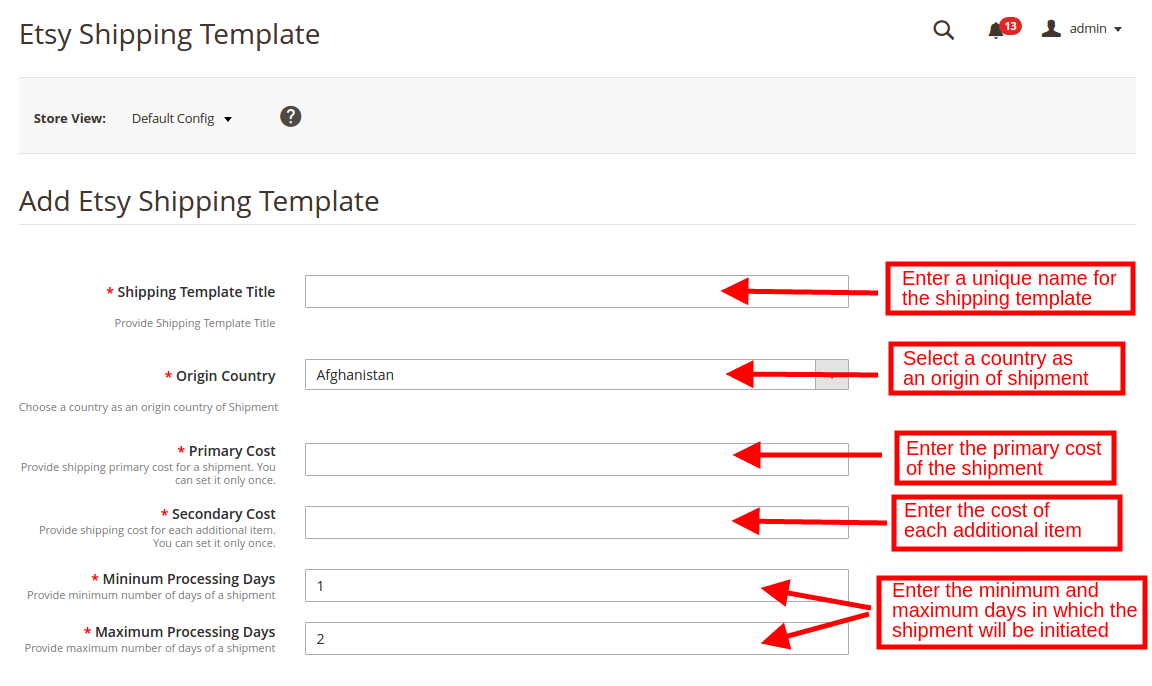
La pagina di creazione del modello di spedizione dell’integrazione di Magento 2 Etsy include i seguenti campi di input:
Titolo modello di spedizione: Immettere un nome o un titolo univoco per il modello di spedizione.
Paese di origine: Scegli un paese dall’elenco che desideri impostare come paese di origine della spedizione.
Costo primario: Immettere il costo principale per la spedizione dell’ordine. Puoi impostarlo solo una volta.
Costo secondario: Il costo secondario verrà modificato su ogni articolo aggiuntivo che deve essere spedito. Inserisci il costo di spedizione per ogni articolo aggiuntivo. Puoi impostarlo solo una volta.
Giorni di elaborazione minimi: Immettere il numero minimo di giorni dopo l’ordine in cui verrà avviata la spedizione.
Giorni di elaborazione massimi: Immettere il numero massimo di giorni dopo l’ordine in cui verrà avviata la spedizione.
3.2.2 Come modificare / eliminare i modelli di spedizione esistenti?
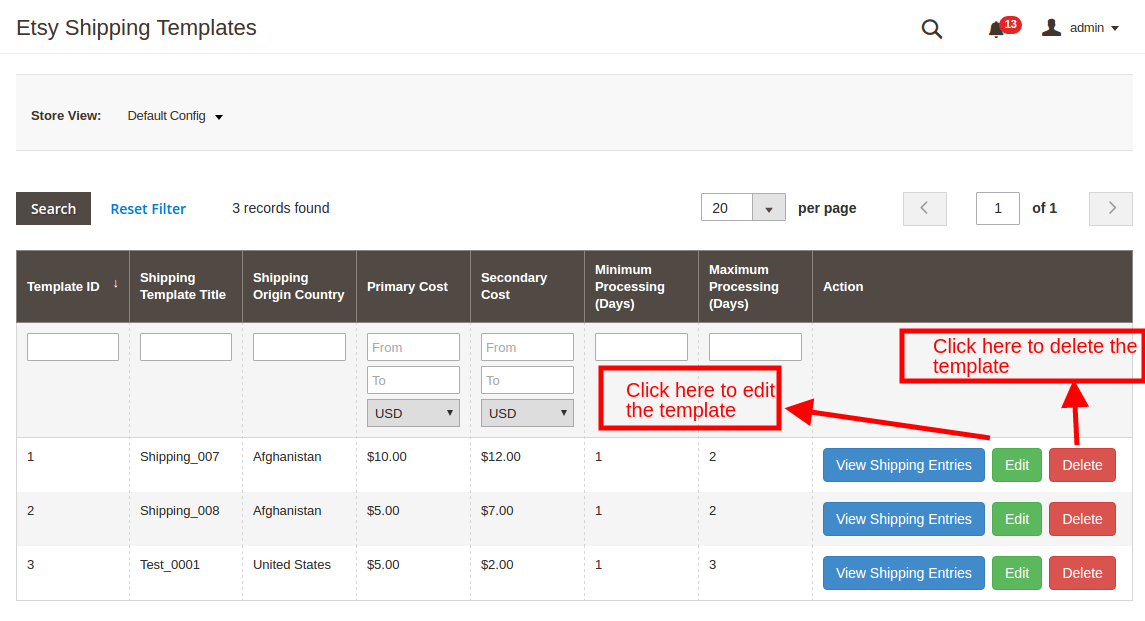
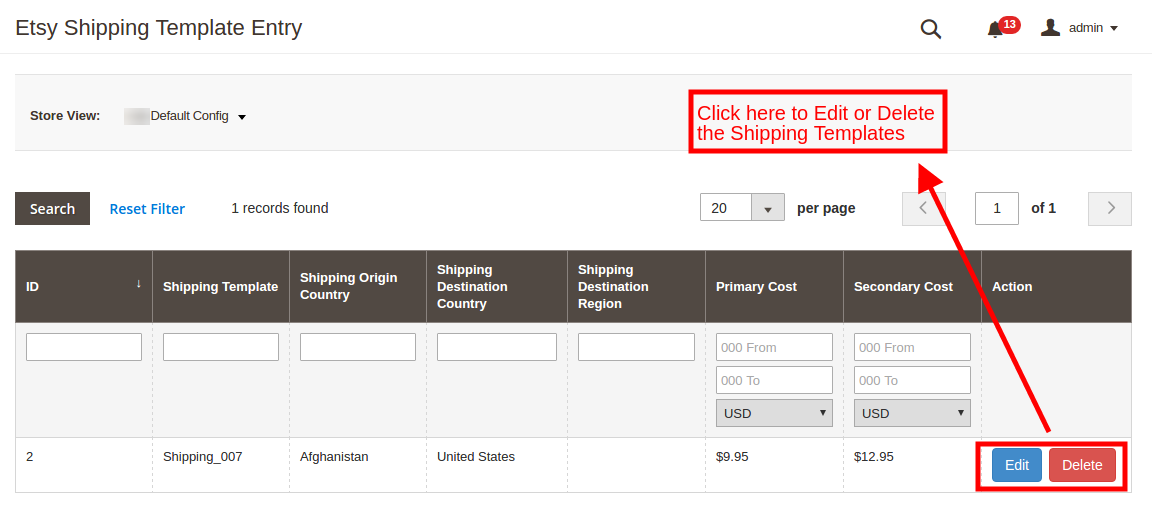
L’amministratore può modificare o eliminare i modelli di spedizione da questa scheda del modulo Magento 2 Etsy Integrator. I modelli di spedizione creati verranno elencati come mostrato di seguito. Clicca sul Modifica or Elimina pulsante corrispondente a ciascun modello di spedizione per eseguire la rispettiva azione.
3.2.3 Come aggiungere le voci di spedizione?
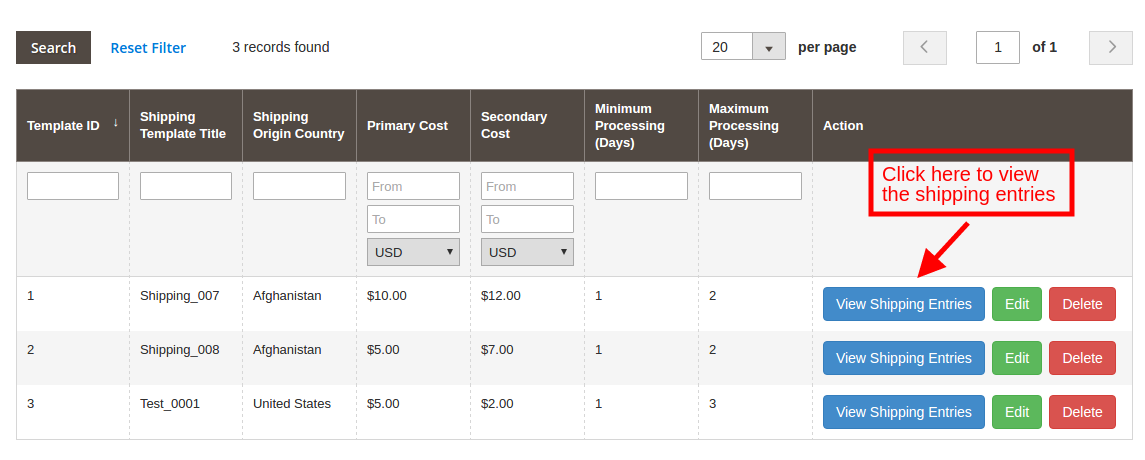
Ogni modello di spedizione può avere più voci di spedizione. Per visualizzare le voci di spedizione in un particolare modello di spedizione, fare clic su “Visualizza voci di spedizione‘pulsante.
Questa indirizzata di seguito.
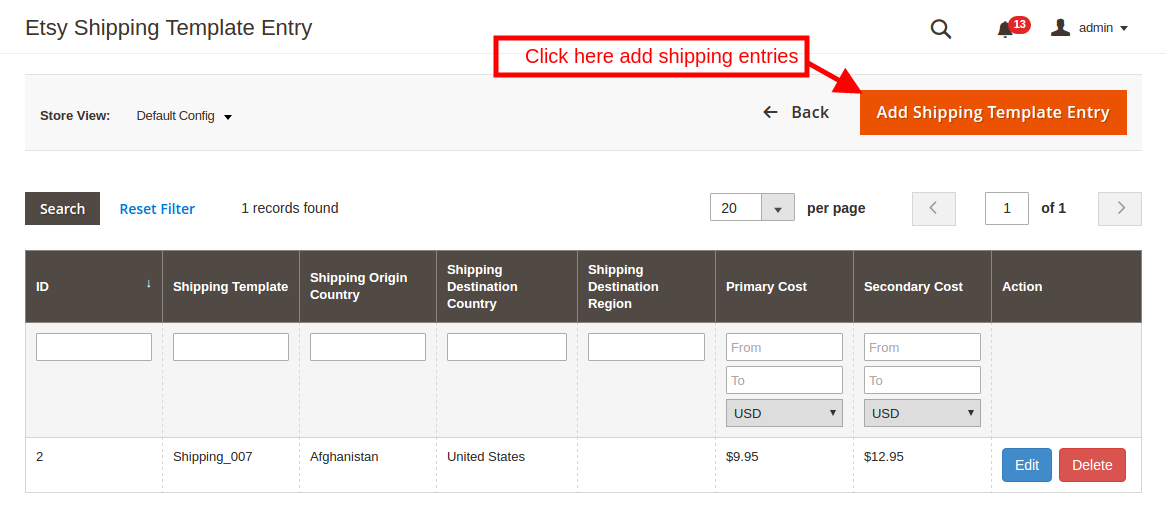
L’amministratore può anche aggiungere nuove voci del modello di spedizione facendo clic su “Aggiungi voce modello di spedizione‘pulsante. Clicca sul Aggiungi nuove voci per creare nuove voci.
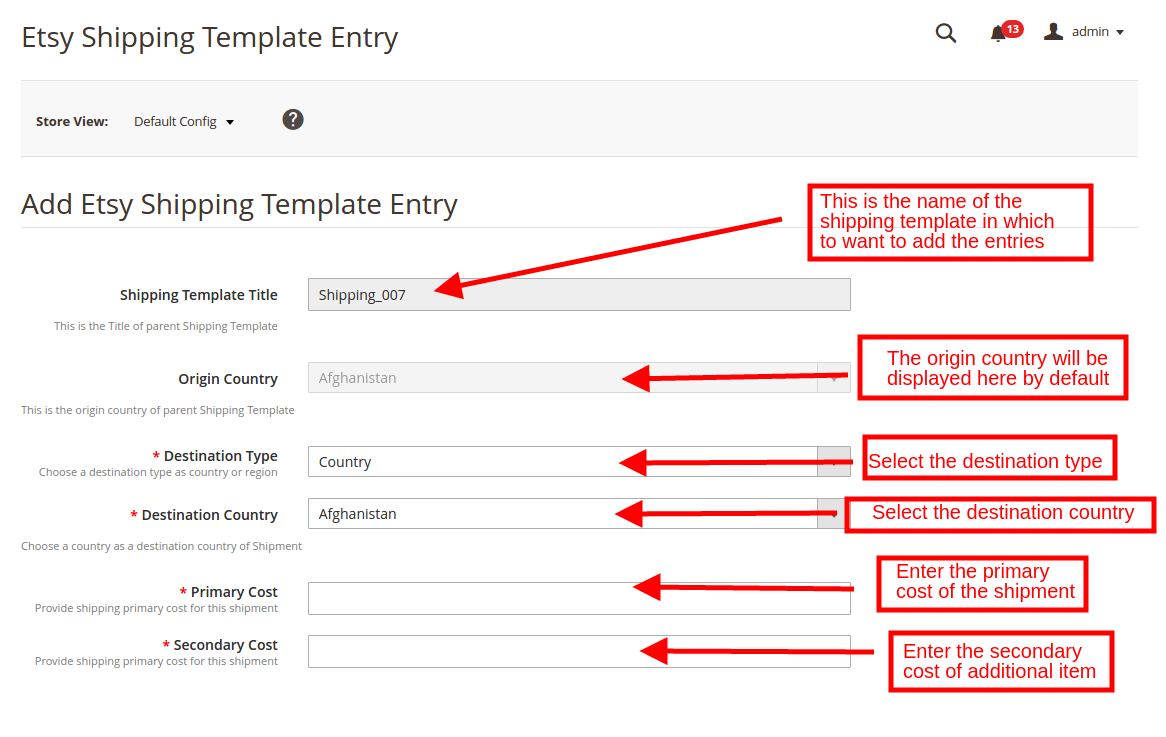
Questo —
Titolo modello di spedizione: Il titolo del modello in cui si desidera aggiungere le voci verrà visualizzato in questa sezione.
Paese di origine: Rimarrà lo stesso selezionato nel modello di spedizione.
Tipo di destinazione: Seleziona il tipo di destinazione della spedizione. Può essere un Paese o una Regione.
Paese di destinazione: Seleziona qui il luogo di destinazione della spedizione.
Costo primario: Inserisci il costo principale della spedizione.
Costo secondario: Inserisci il costo secondario che verrà addebitato per ogni articolo aggiuntivo.
3.3 Inserimento del modello di spedizione
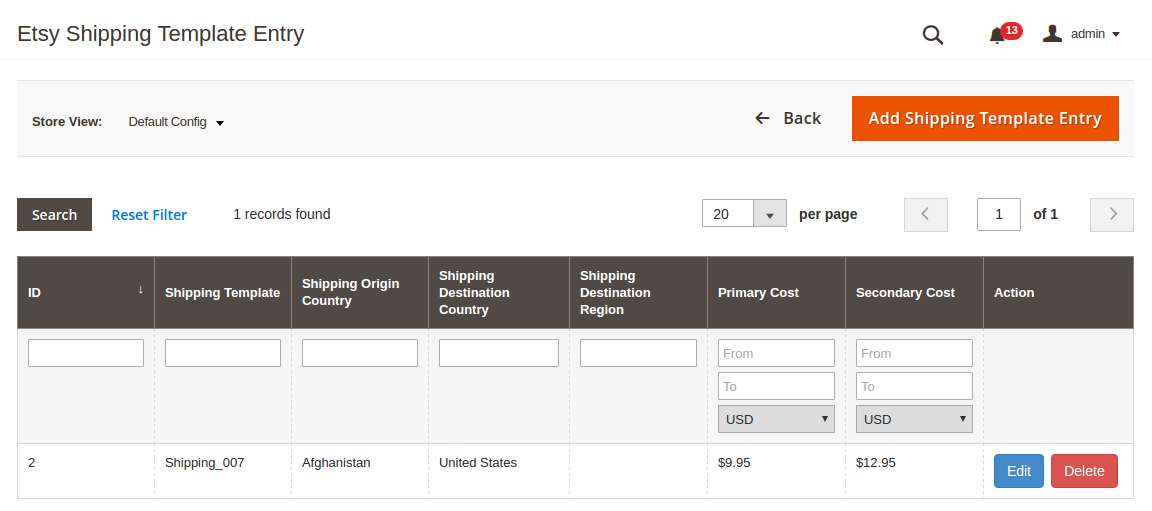
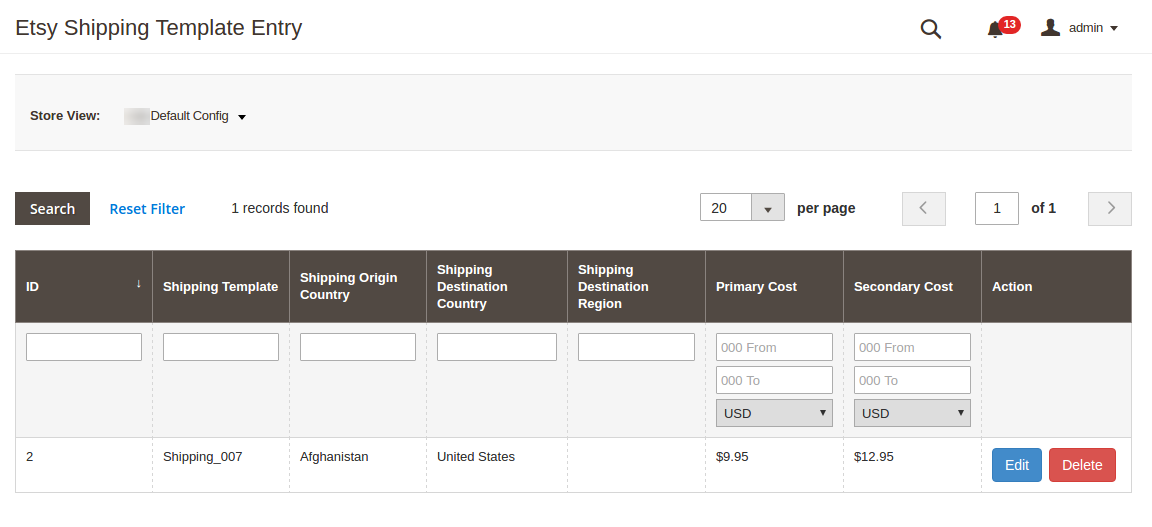
L’amministratore ha un’opzione per vedere tutte le voci di spedizione nei modelli di spedizione in questa scheda dell’estensione Etsy Magento 2 Connector.
Al fine di modificare o eliminare le voci di spedizione, fare clic suModifica o EliminaPulsante rispettiva corrispondente a ogni modello di spedizione.
3.4 Gestione dei profili
L’integratore Etsy di Magento 2 consente all’amministratore di elencare i prodotti in blocco con l’aiuto dei profili. L’amministratore può creare profili in questa scheda del connettore Etsy Magento 2. L’elenco basato sul profilo consente una facile mappatura di attributi e categorie.
3.4.1 Come aggiungere un nuovo profilo?
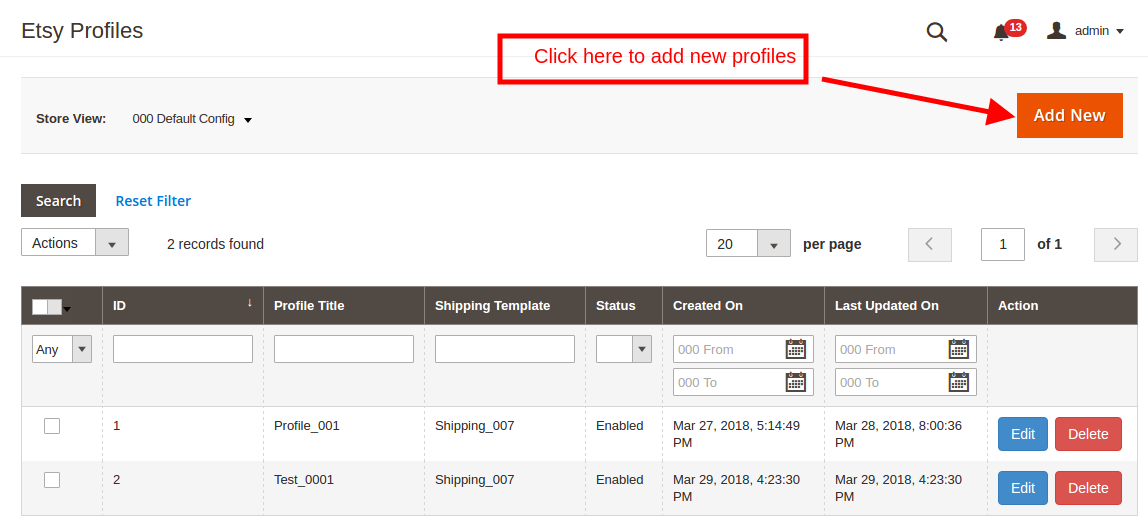
Per aggiungere nuovi profili, fare clic sul pulsante ‘aggiungi Nuovo‘link come mostrato nell’immagine sottostante.
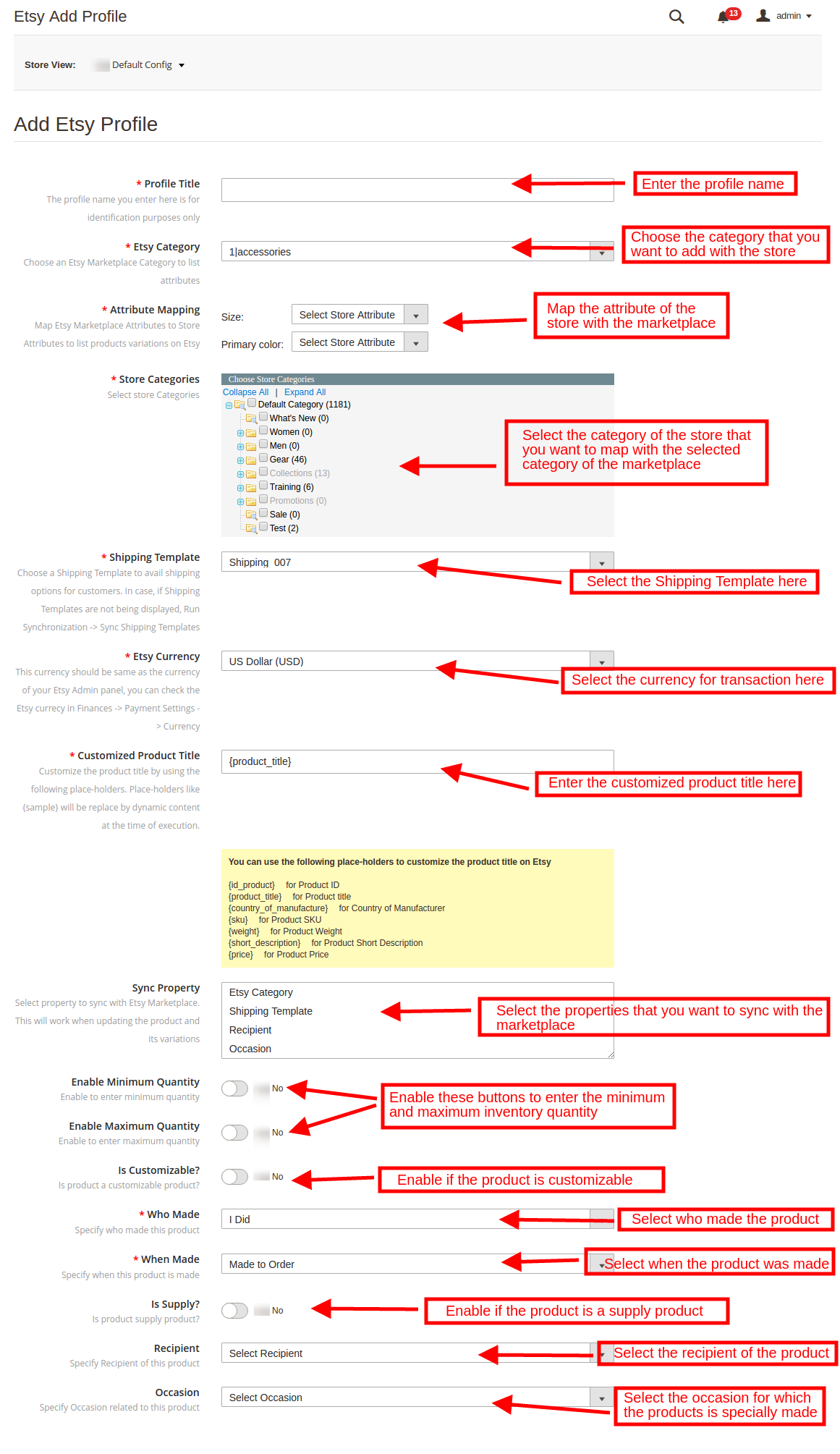
Il collegamento ti reindirizzerà alla pagina di creazione del profilo. I vari campi sono discussi di seguito:
Titolo del profilo: Immettere un nome univoco per il profilo.
Categoria Etsy: Seleziona una categoria di Etsy Marketplace per elencare gli attributi. Il connettore Magento 2 Etsy Marketplace consente all’amministratore di mappare una singola categoria di Etsy con più categorie del negozio.
Mappatura attributi: Mappare gli attributi del Marketplace Etsy selezionati agli attributi del negozio per elencare le variazioni sul mercato.
Categorie del Negozio: Seleziona la categoria del negozio che desideri mappare con la categoria selezionata del Marketplace Etsy.
Modello di spedizione: Scegli un modello di spedizione dall’elenco a discesa. Il cliente può usufruire delle opzioni di spedizione selezionate. Per elencare i modelli di spedizione, eseguire cron job nella scheda Sincronizzazione dell’estensione Etsy Magento 2 Integrator.
Seleziona sezione negozio: L’amministratore del negozio può scegliere la sezione del negozio dall’elenco della sezione del negozio aggiunta.
Abilita prezzi personalizzati: Attiva questo pulsante per impostare un prezzo personalizzato per i prodotti elencati nel negozio Etsy.
Prezzo personalizzato: I proprietari dei negozi possono impostare diversi valori del prodotto elencato nel negozio Etsy. L’amministratore ha la flessibilità di aumentare o diminuire il prezzo personalizzato dei prodotti Etsy. Le modifiche possono essere impostate come valore fisso o percentuale.
Valuta di Etsy: Questa valuta dovrebbe essere la stessa del tuo pannello di amministrazione di Etsy, puoi controllare la valuta di Etsy in Finanze -> Impostazioni di pagamento -> Valuta.
Titolo del prodotto personalizzato: Personalizza il titolo del prodotto utilizzando i seguenti segnaposto. I segnaposto come {sample} verranno sostituiti da contenuti dinamici al momento dell’esecuzione.
{id_product} per l’ID prodotto
{product_title} per il titolo del prodotto
{country_of_manufacture} per il paese del produttore
{sku} per SKU prodotto
{weight} per il peso del prodotto
{short_description} per la descrizione breve del prodotto
{price} per il prezzo del prodotto
Proprietà di sincronizzazione: Seleziona le proprietà da sincronizzare con il Marketplace di Etsy. Funzionerà durante l’aggiornamento del prodotto e delle sue varianti.
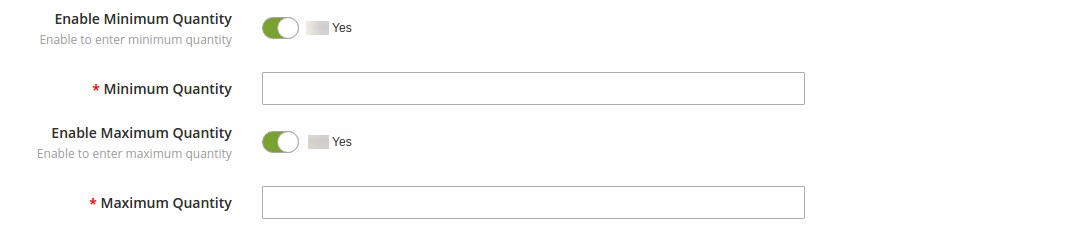
Abilita per inserire una quantità minima: Se abilitato, l’articolo non verrà elencato se la quantità è inferiore al limite specificato.
Abilita per inserire una quantità massima: Se abilitato, la quantità dell’articolo verrà visualizzata come limite specificato anche se superiore.
Il prodotto è un prodotto personalizzabile ?: Abilita se il prodotto è personalizzabile.
Chi ha fatto: Specifica chi ha realizzato i prodotti. Le opzioni sono elencate nell’elenco a discesa.
Quando viene realizzato: Seleziona quando è stato realizzato questo prodotto.
Fornitura ?: Specificare se il prodotto è il prodotto è un prodotto di fornitura o meno.
Destinatario: Seleziona il destinatario del prodotto
Occasion:,en Specificare l’occasione (se presente) per la quale è destinato il prodotto.
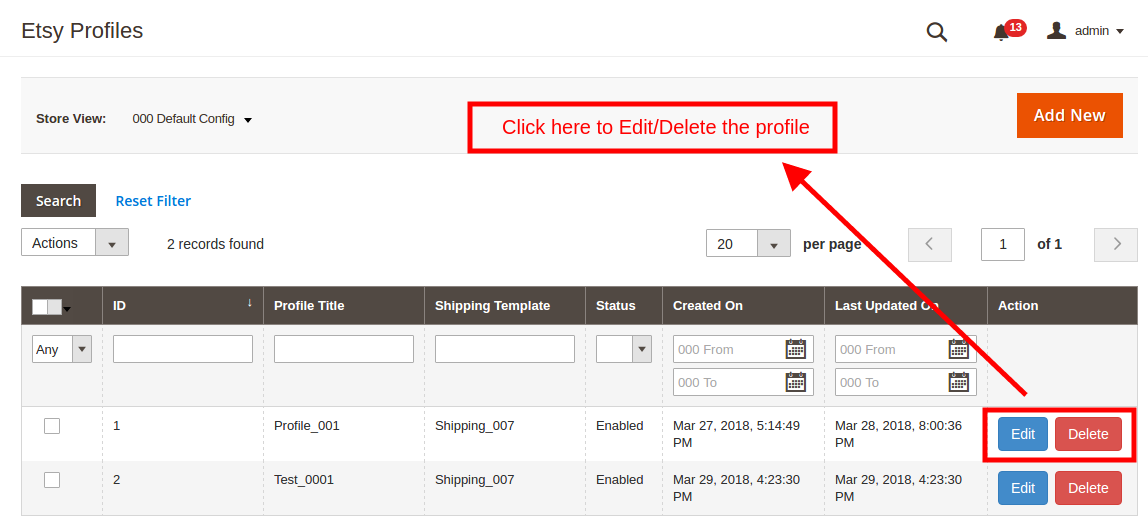
3.4.2 Come modificare / eliminare un nuovo profilo?
L’amministratore può modificare o eliminare il profilo da questa sezione del modulo di integrazione Etsy di Magento 2 facendo clic su Modifica or Elimina rispettivamente.
Elenco prodotti 3.5
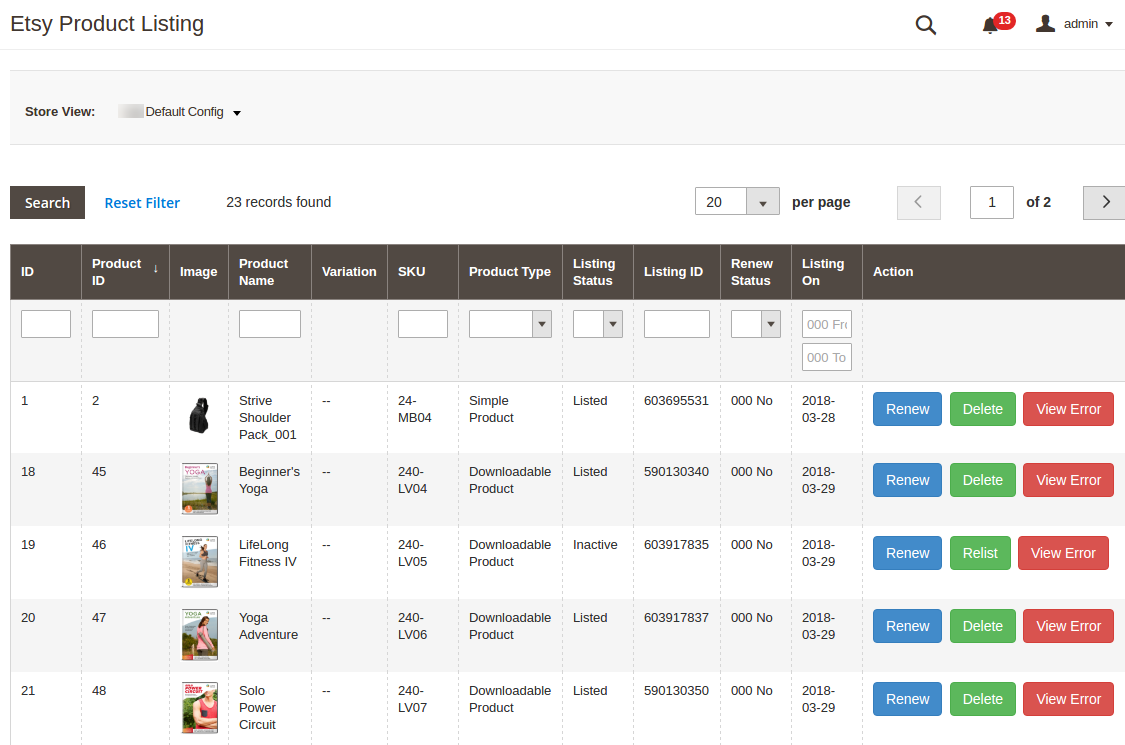
Questa sezione del plug-in Magento 2 Etsy Integration mostra l’elenco di tutti i prodotti elencati su Etsy Marketplace con i loro stati. Per sincronizzare il prodotto nel Marketplace di Etsy, esegui il Cron di sincronizzazione del prodotto nella scheda Sincronizzazione (Vedere la sezione 3.8.). Le variazioni dei prodotti possono essere sincronizzate con il mercato eseguendo la sincronizzazione delle varianti del prodotto.
Insieme al prodotto elencato, questa sezione offre una serie di altre opzioni all’amministratore del negozio. Sono discussi di seguito:
Rinnova i prodotti
L’amministratore può rinnovare i prodotti scaduti facendo clic su “Rinnovare“azione corrispondente a ciascun prodotto. Dopo aver impostato un prodotto per il rinnovo, azione”Rinnovare“sarà sostituito con”Arrestare“azione. Questa azione viene utilizzata per interrompere il rinnovo del prodotto in caso di necessità.
Elimina i prodotti
Clicca su “Elimina“azione fornita corrispondente a ciascuna scheda di prodotto per rimuovere il prodotto dall’elenco. Dopo aver impostato un prodotto per l’eliminazione, azione”Elimina“sarà sostituito con”rimettere in vendita“azione.
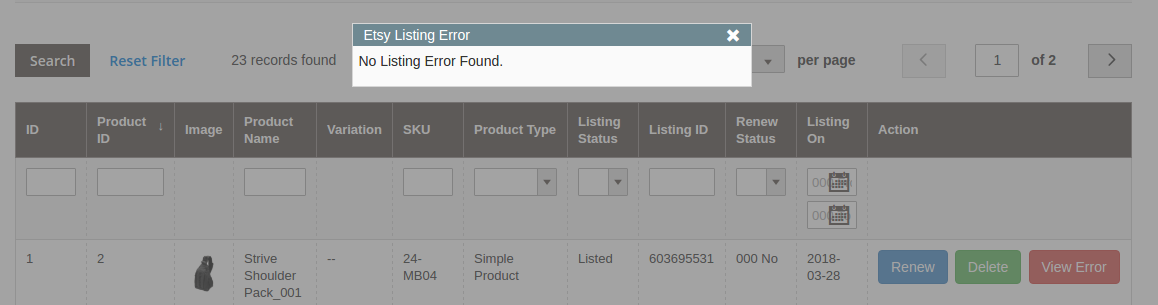
Visualizza errore
L’amministratore può visualizzare l’errore che si è verificato durante la quotazione del prodotto. Per questo, fare clic su ‘Visualizza errore‘azione. Se si verifica un errore durante l’elenco dei prodotti, lo stesso viene visualizzato nel popup. Altrimenti, il messaggio “Nessun errore di elenco trovato‘verrà lampeggiato.
3.6 Impostazioni dell’ordine
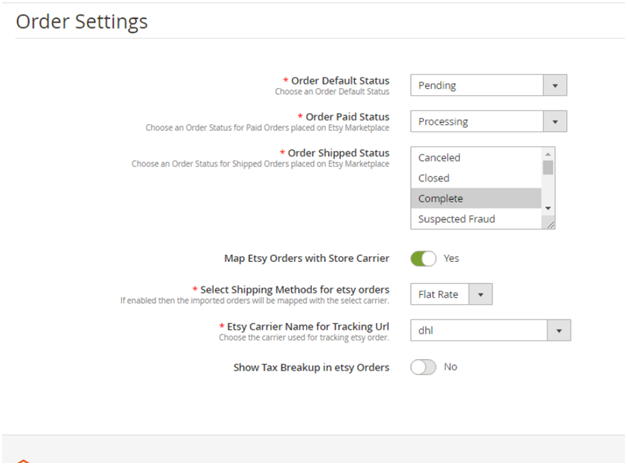
La scheda Impostazioni ordine dell’estensione Etsy Magento 2 Integration consente all’amministratore di mappare gli stati degli ordini con gli stati degli ordini di Etsy Marketplace. L’amministratore può selezionare gli stati degli ordini e sincronizzarli con il marketplace eseguendo cron Stato dell’ordine nella scheda Sincronizzazione. (Vedere la sezione 3.8) I vari campi sono discussi di seguito:
Stato predefinito ordine: Scegli uno stato predefinito dell’ordine dal menu a discesa. Stato pagamento dell’ordine: Scegli lo stato dell’ordine per gli ordini a pagamento effettuati sul marketplace di Etsy. L’opzione selezionata verrà visualizzata anche nel marketplace. Stato di spedizione dell’ordine: Scegli uno stato ordinato per gli ordini spediti sul marketplace di Etsy.
Nota
Lo stato predefinito è il primo stato dell’ordine quando viene inserito nel negozio.
Lo stato di pagamento indica che il pagamento dell’ordine è stato effettuato e accettato.
Lo stato della spedizione indica che gli articoli ordinati sono stati spediti.
Mappa gli ordini Etsy con l’operatore del negozio: Ora l’amministratore del negozio può mappare gli ordini Etsy con il vettore del negozio Magento 2. Seleziona i metodi di spedizione per gli ordini Etsy: Ora mappa l’ordine importato da Etsy con il corriere selezionato. Nome dell’operatore Etsy per l’URL di monitoraggio: I proprietari dei negozi possono scegliere il corriere utilizzato per tracciare l’ordine Etsy sugli ordini ricevuti su Etsy. Mostra detrazione fiscale negli ordini Etsy: L’amministratore del negozio può visualizzare le detrazioni fiscali per gli ordini ricevuti su Etsy.
3.7 Elenco ordini
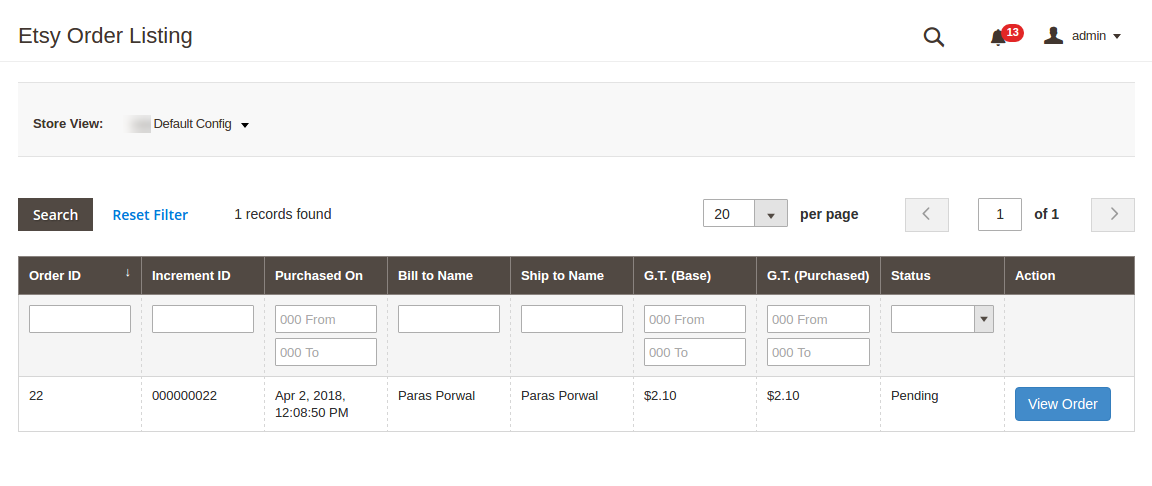
La scheda dell’elenco degli ordini di Magento 2 Etsy mostra l’elenco degli ordini effettuati ricevuti dal marketplace. Per ottenere l’elenco dell’ordine, eseguire cron di sincronizzazione dell’ordine. (Vedere la sezione 3.8)
Per controllare l’ordine, fare clic su ‘Visualizza ordine‘. L’amministratore può vedere i seguenti dettagli di ogni ordine. Offre informazioni di base come data dell’ordine, stato, indirizzo di fatturazione e spedizione, informazioni di pagamento, opzioni regalo, articolo ordinato, cronologia dei commenti. La pagina di visualizzazione dell’ordine predefinita è mostrata di seguito:
Fattura: L’amministratore può generare la fattura per gli ordini ricevuti da qui. Questo avvierà l’elaborazione dell’ordine. Esegui l’aggiornamento dello stato dell’ordine su Etsy cron e lo stato di quell’ordine verrà aggiornato nel Marketplace di Etsy.
Note di credito: Modifica lo stato del credito qui.
Spedizioni: L’amministratore può aggiornare i dettagli della spedizione, ovvero il nome della spedizione, la data e la quantità di spedizione.
Sincronizzazione 3.8
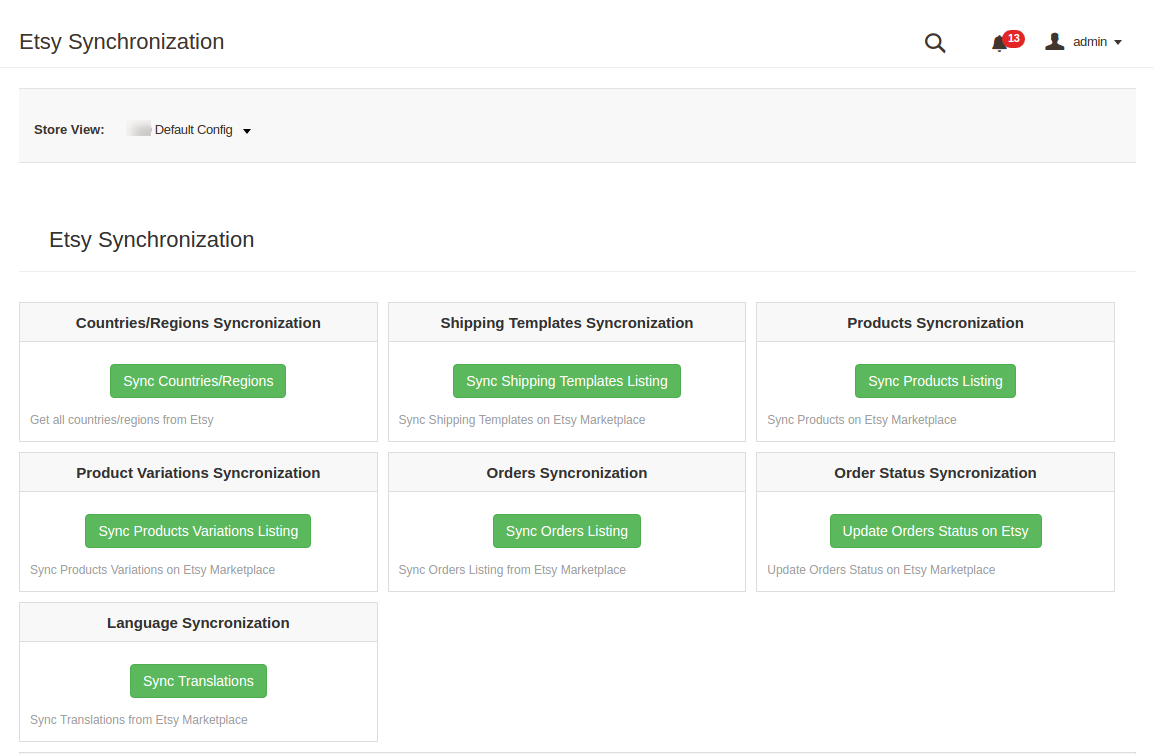
L’estensione di sincronizzazione di Magento 2 Etsy offre una connessione bidirezionale tra il negozio e il mercato. I prodotti, le opzioni di spedizione ei relativi dettagli possono essere elencati sul mercato. L’amministratore può sincronizzare l’ordine dal marketplace al sito eCommerce di Magento 2. Questa sezione del modulo di integrazione dell’API Etsy di Magento 2 offre varie opzioni di cron. La sincronizzazione del negozio può essere eseguita eseguendo cron. I vari lavori per sincronizzare i contenuti tra Store e Etsy Marketplace sono mostrati di seguito
3.8.1 Come sincronizzare paesi / regioni?
Segui i passaggi seguenti per sincronizzare Paesi / Regione su Etsy Marketplace
Vai al Marketplace Etsy -> scheda Sincronizzazione (Menu principale)
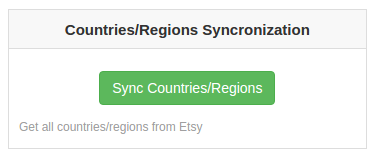
Clicca su “Sincronizza paesi / regione“pulsante mostrato di seguito.
Eseguirà le seguenti azioni
Il cron otterrà tutti i paesi con l’ID del paese e il codice ISO e salverà nel database.
Una volta eseguito il cron, i paesi e le regioni nel database e l’amministratore possono selezionare i paesi di conseguenza.
3.8.2 Come sincronizzare il modello di spedizione su Etsy Marketplace?
Segui i passaggi indicati di seguito per sincronizzare i modelli di spedizione su Etsy Marketplace
Vai al Marketplace Etsy -> scheda Sincronizzazione (menu principale)
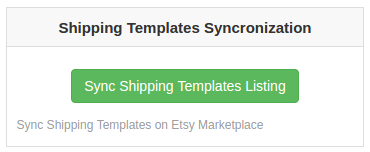
Clicca su “Sincronizzazione dei modelli di spedizione“pulsante mostrato di seguito.
Dovrebbe eseguire le seguenti azioni
Sincronizzerà i nuovi modelli di spedizione insieme alle loro voci su Etsy.
Esso
Rimuoverà i modelli di spedizione cancellati e le loro entrate da Etsy.
3.8.3 Come sincronizzare Prodotti su Etsy Marketplace?
Di seguito sono riportati i passaggi per sincronizzare i prodotti su Etsy Marketplace
Vai al Marketplace Etsy -> scheda Sincronizzazione (menu principale)
Clicca su “Prodotti di sincronizzazione“pulsante mostrato di seguito.
Eseguirà le seguenti azioni
Il cron aggiornerà l’elenco dei prodotti basato sul profilo.
Aggiungerà prodotti sul Marketplace di Etsy con i rispettivi dettagli del prodotto (ad es. Prezzo, quantità, immagine ecc.).
Aggiornerà le modifiche apportate ai prodotti che sono già elencati nel marketplace di Etsy.
Rinnoverà i prodotti scaduti su Etsy Marketplace per gli articoli per i quali viene avviata l’azione “Rinnova”.
Rimuoverà i prodotti dal Marketplace di Etsy che sono contrassegnati come eliminati nello Store.
Aggiorna lo stato di inserzione di ogni prodotto elencato su Etsy Marketplace.
3.8.4 Come sincronizzare Prodotti Variazione sul Etsy Marketplace?
Di seguito sono riportati i passaggi per sincronizzare la variazione dei prodotti sul Marketplace di Etsy
Vai al Marketplace Etsy -> scheda Sincronizzazione (menu principale)
Fare clic sul pulsante “Sync Products Variation Listing” mostrato di seguito.
Eseguirà le seguenti azioni
L’esecuzione cron aggiungerà le variazioni dei prodotti su Etsy Marketplace.
Aggiornerà le varianti dei prodotti che sono già elencate sul Marketplace di Etsy.
Rimuoverà le varianti dei prodotti sul Marketplace di Etsy contrassegnate come eliminate nello Store.
3.8.5 Come sincronizzare Ordini ricevuti da Etsy Marketplace?
Segui i passaggi seguenti per sincronizzare gli ordini dal Marketplace di Etsy
Vai al Marketplace Etsy -> scheda Sincronizzazione (menu principale)
Fare clic sul pulsante “Sincronizza ordini” mostrato di seguito.
Eseguirà le seguenti azioni
Gli ordini ei relativi dettagli ricevuti dal marketplace vengono sincronizzati con il negozio Magento 2 eseguendo questo cron.
Crea le opzioni del corriere di spedizione nel negozio secondo i dettagli dell’ordine proveniente da Etsy Marketplace.
Crea ordini nel negozio secondo i dettagli provenienti dal Marketplace di Etsy.
Inoltre, imposta lo stato dell’ordine in base alle impostazioni di configurazione aggiornate nella scheda “Impostazioni ordine” di questo modulo Magento 2 Etsy Marketplace Integrator.
3.8.6 Come sincronizzare Ordine Stato con Etsy Marketplace?
Per sincronizzare lo stato dell’ordine, segui i passaggi seguenti:
Vai al Marketplace Etsy -> scheda Sincronizzazione (menu principale)
Fare clic sul pulsante “Aggiorna stato dell’ordine su Etsy” mostrato di seguito.
Eseguirà le seguenti azioni
L’azione sincronizza gli stati dell’ordine come specificato dall’amministratore con il marketplace.
Il cron controlla se c’è qualche aggiornamento di stato registrato dal connettore Etsy Marketplace per qualsiasi ordine Etsy. Gli aggiornamenti vengono quindi sincronizzati di conseguenza.
3.8.7 Come sincronizzare Lingua su Etsy Marketplace?
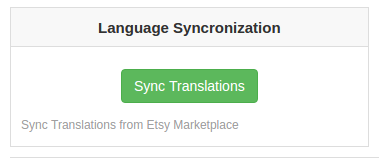
Seguendo si i passaggi sincronizzare Lingua per Etsy Marketplace: vai al Marketplace Etsy -> scheda Sincronizzazione (Menu principale) Fai clic sul pulsante “Sincronizza traduzioni” mostrato di seguito.
Eseguirà le seguenti azioni: nel caso in cui siano presenti dettagli di prodotti o categorie in lingue diverse, gli stessi verranno sincronizzati nel marketplace di Etsy. Il connettore Magento 2 Etsy Marketplace offre supporto multilingue.
Nota:
Una volta completata con successo la sincronizzazione, verrà visualizzato un messaggio “Sincronizzazione completata” altro “Sincronizzazione fallita“lampeggerà.
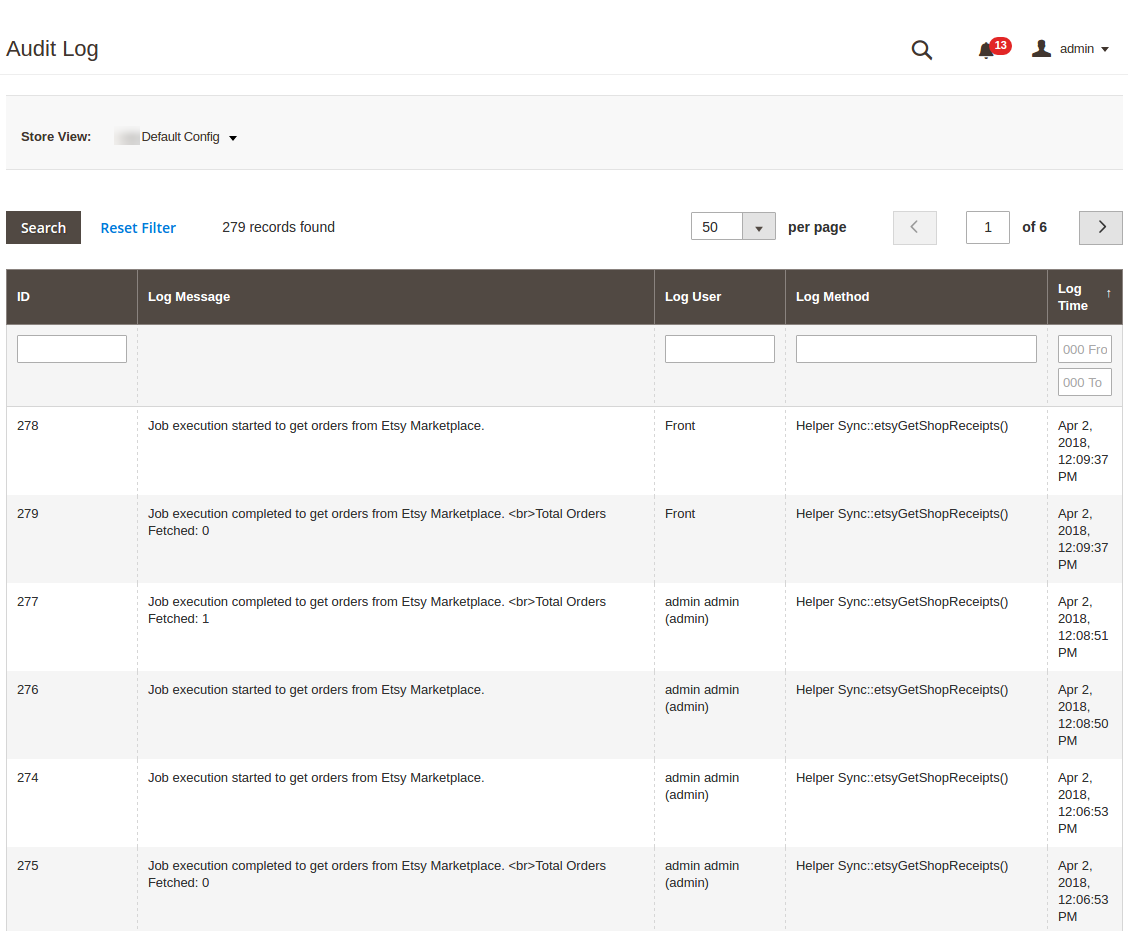
3.9 Audit Log
La sezione Audit Log dell’estensione del connettore Magento 2 Etsy contiene l’elenco delle attività. Lo stato della stessa può essere visualizzato qui. Gli errori (se presenti) verificatisi durante l’esecuzione dei lavori possono essere controllati qui.
Estensione del video prodotto OpenCart da Knowband offre un’interfaccia semplice per visualizzare i video sulla pagina del prodotto del sito. I video dei prodotti e le loro opzioni di configurazione possono essere facilmente gestiti dall’interfaccia di amministrazione del modulo video del prodotto OpenCart.
1.1 Admin Benefit offerti dal modulo Video prodotto OpenCart:
L’estensione video della pagina del prodotto OpenCart è facile da installare, comprendere e utilizzare.
Il modulo scheda video prodotto OpenCart supporta i video di diverse piattaforme, ovvero YouTube, Vimeo e Daily Motion.
Il plug-in video prodotto OpenCart consente all’amministratore di impostare un video predefinito per i vari prodotti del sito web. Verrà visualizzato nelle pagine del prodotto in cui è attivata l’opzione di visualizzazione video.
L’amministratore può inserire manualmente gli URL dei video nei dettagli del prodotto manualmente. Questi display video possono essere facilmente abilitati / disabilitati dal back-end dell’estensione OpenCart Vimeo Video.
Il plug-in video OpenCart Daily Motion consente all’amministratore del negozio di modificare le varie opzioni di visualizzazione dei video.
Caratteristiche:
L’estensione video del prodotto Opencart è molto facile da installare e configurare.
L’aggiunta del modulo video Opencart è molto semplice da attivare.
L’amministratore del negozio eCommerce può impostare un video predefinito.
L’estensione YouTube Opencart consente di mostrare / nascondere i controlli di visualizzazione in YouTube, video DailyMotion.
Con l’aiuto dell’estensione di Opencart Vimeo, puoi riprodurre automaticamente i video.
Puoi mostrare il bordo del video in Vimeo, i video di DailyMotion.
È possibile abilitare / disabilitare l’opzione schermo finale nei video di DailyMotion.
Mostra / nascondi le informazioni video dei video di Dailymotion.
Puoi aggiungere video semplicemente inserendo il suo link.
Puoi mostrare video predefiniti o video specifici sul prodotto specifico.
Il modulo di caricamento del video del prodotto Opencart offre un’implementazione senza problemi.
Non è necessario modificare i codici per l’implementazione.
Installazione 2.0
Acquista l’estensione del prodotto video OpenCart dal negozio Knowband. Otterrai i seguenti file:
1. Il file zippato che contiene il codice sorgente del modulo Video prodotto OpenCart.
2. Manuale utente del plug-in Video prodotto OpenCart.
Segui i passaggi sottostanti per installare il plug-in Video prodotto OpenCart in OpenCart:
1. Decomprimere lo zip. Otterrai le cartelle come mostrato nell’immagine qui sotto:
2. Copia tutti i file e le cartelle del file zip nella directory principale di OpenCart tramite FTP manager.
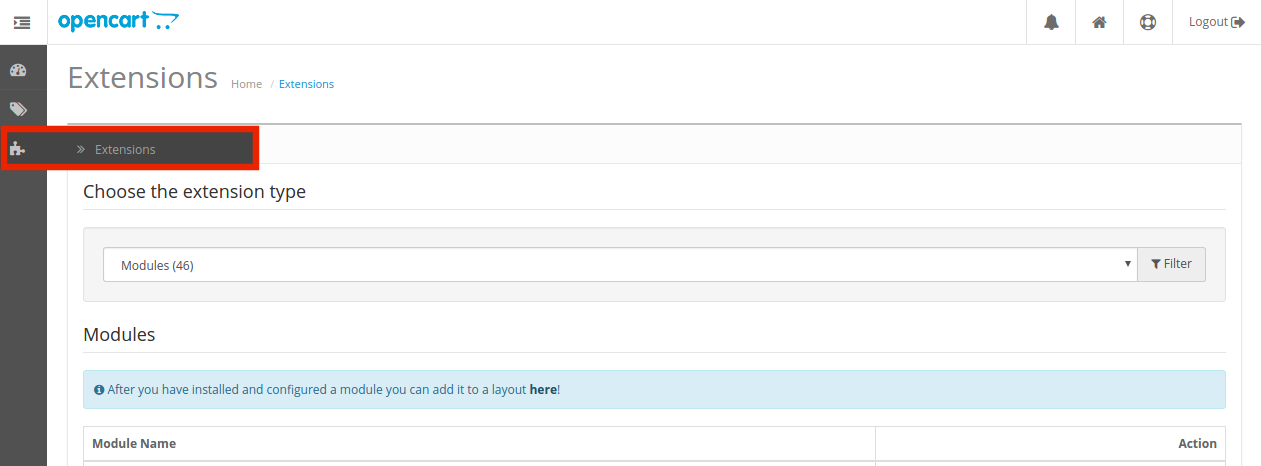
3. L’estensione Caricamento video prodotto OpenCart è ora installata ed è pronta per l’uso. Vai a Admin -> Menu principale -> Estensioni come mostrato nell’immagine qui sotto:
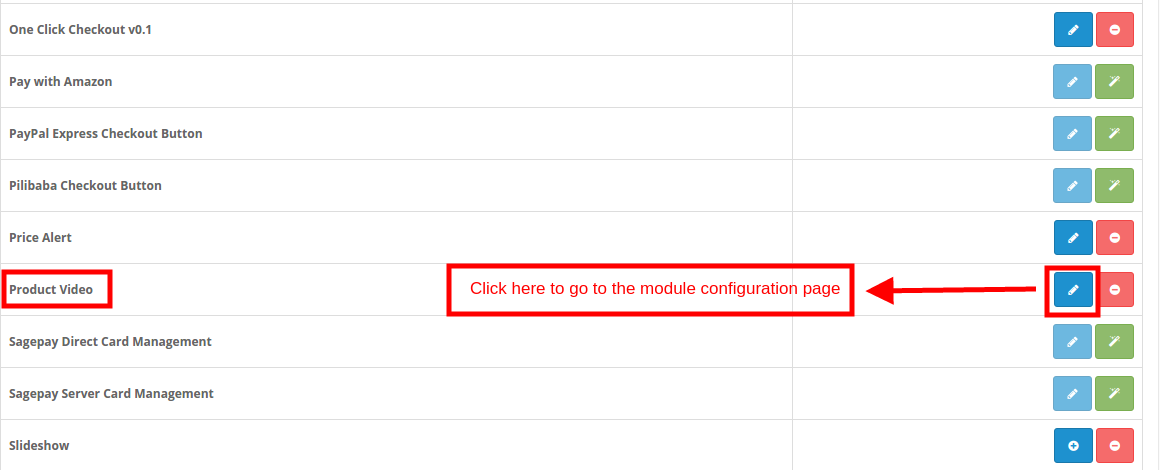
4. Otterrai l’elenco dei plugin OpenCart installati nel tuo negozio. Seleziona Video prodotto dall’elenco dei moduli e fai clic su Modifica pulsante.
3.0 Come caricare video sulla pagina del prodotto?
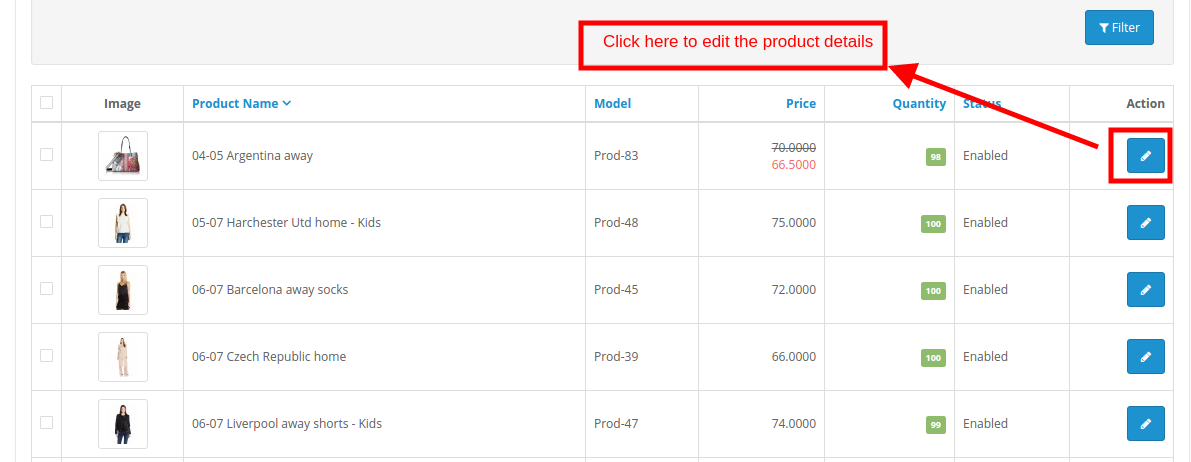
L’amministratore del negozio può visualizzare un’immagine predefinita su tutte le pagine del prodotto o caricare i prodotti individualmente sui diversi articoli.
Per aggiungere i video del prodotto, segui i passaggi indicati di seguito:
Vai alla scheda Prodotto del menu principale come mostrato nell’immagine qui sotto: Questo ti reindirizzerà alla pagina del catalogo prodotti.
Seleziona un prodotto qualsiasi e fai clic sul link Modifica.
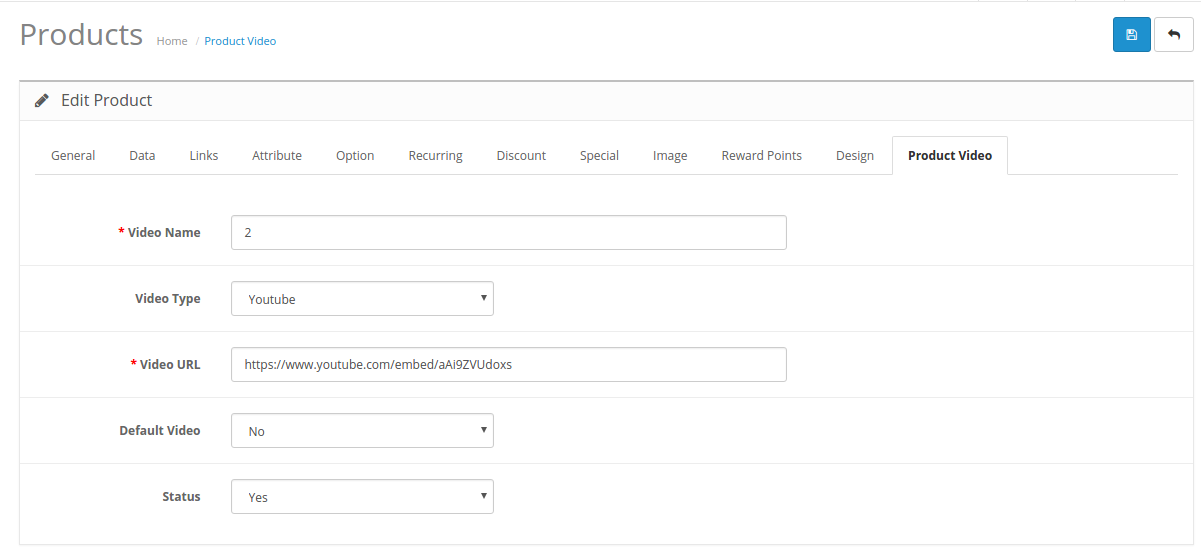
Nell’interfaccia Modifica dettagli prodotto, fai clic su ‘Video del prodotto‘scheda. Compila i campi come indicato di seguito:
Nome del video: Inserisci il nome del video da visualizzare sulla pagina del prodotto.
Tipo di video: Seleziona il tipo di video. L’estensione video del prodotto OpenCart può visualizzare video di YouTube, Vimeo e Daily Motion.
URL del video: Inserisci l’URL del video.
Video predefinito: Se abilitato, il video predefinito specificato nell’interfaccia di amministrazione del plug-in Video prodotto OpenCart verrà visualizzato nel front-end. Per visualizzare qualsiasi video diverso da quello predefinito seleziona ‘No‘.
Status: Selezionare Sì per visualizzare il video sulla pagina del prodotto.
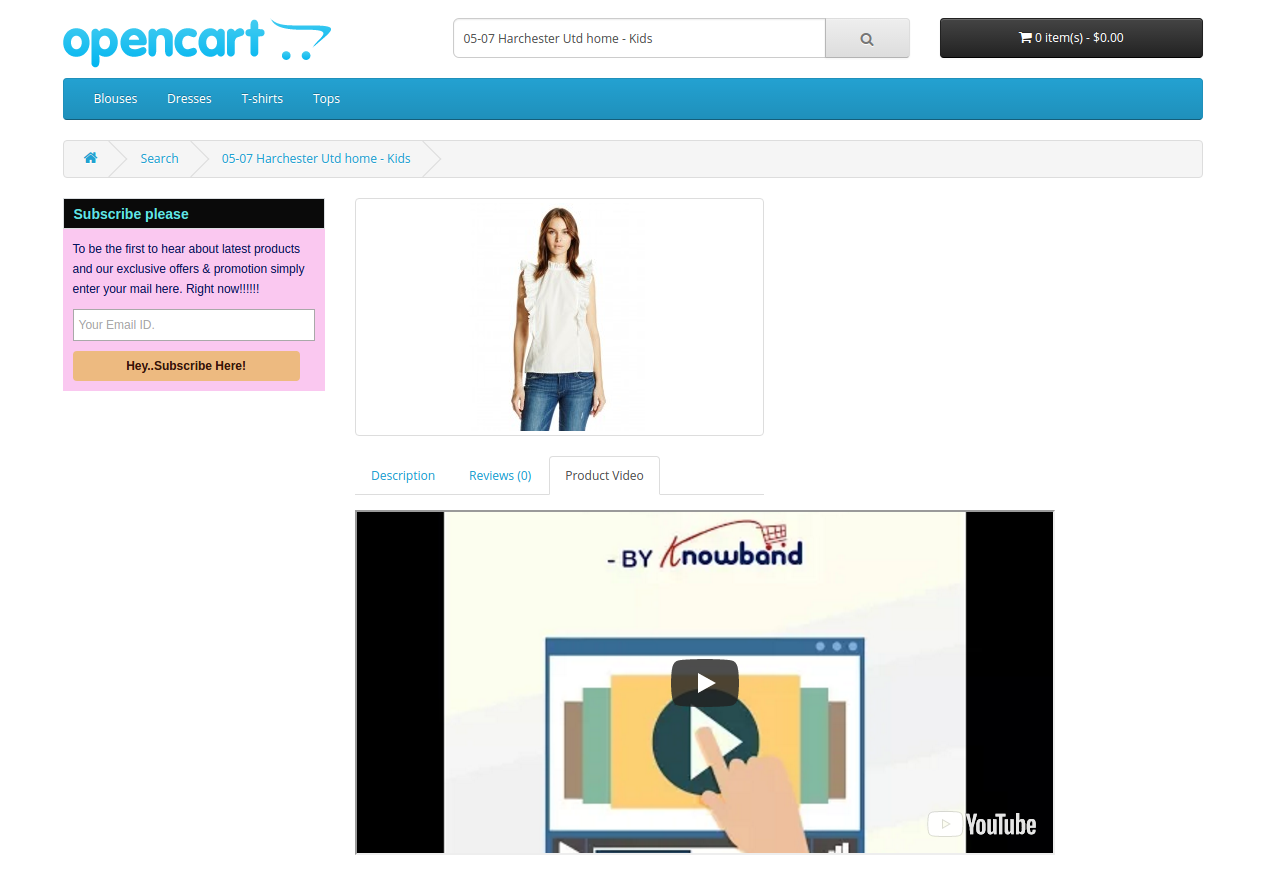
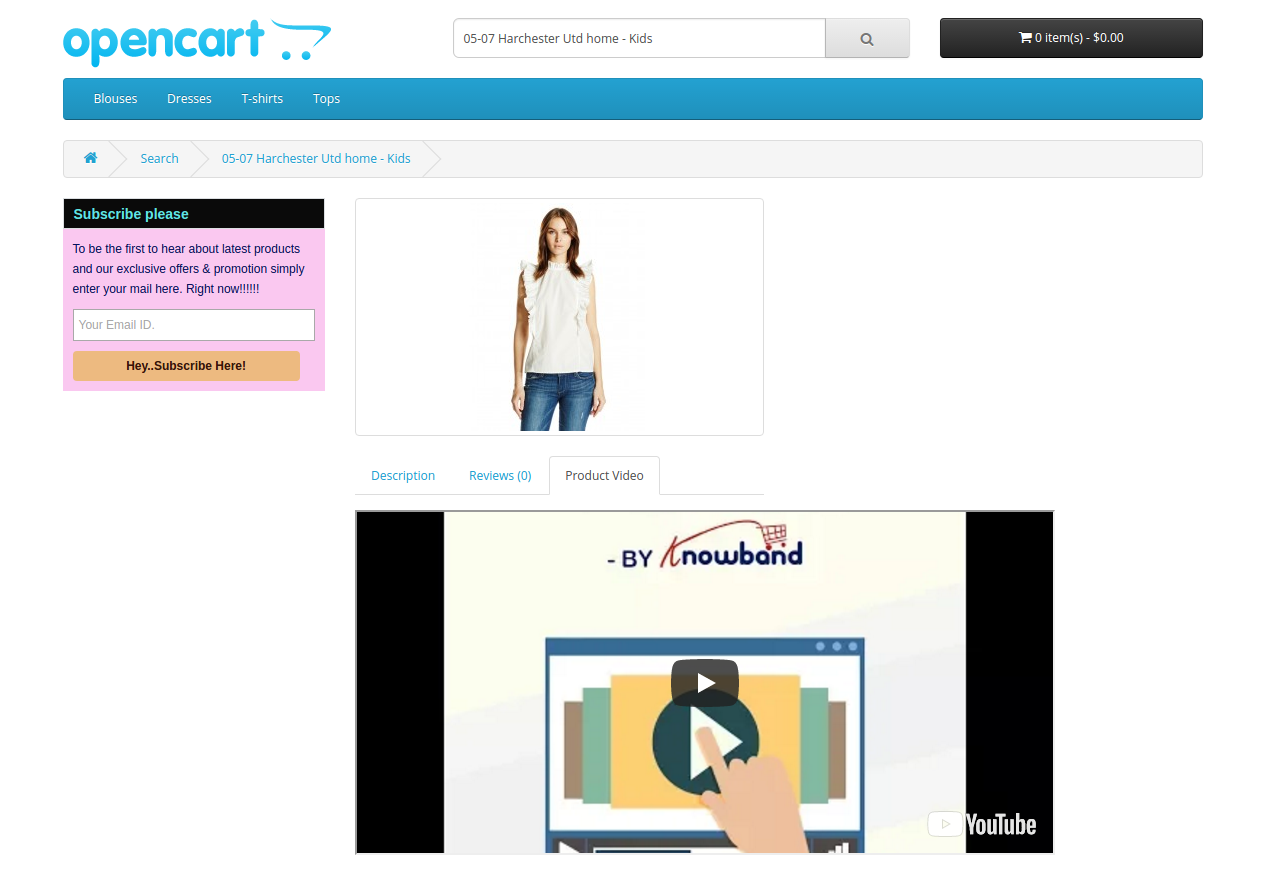
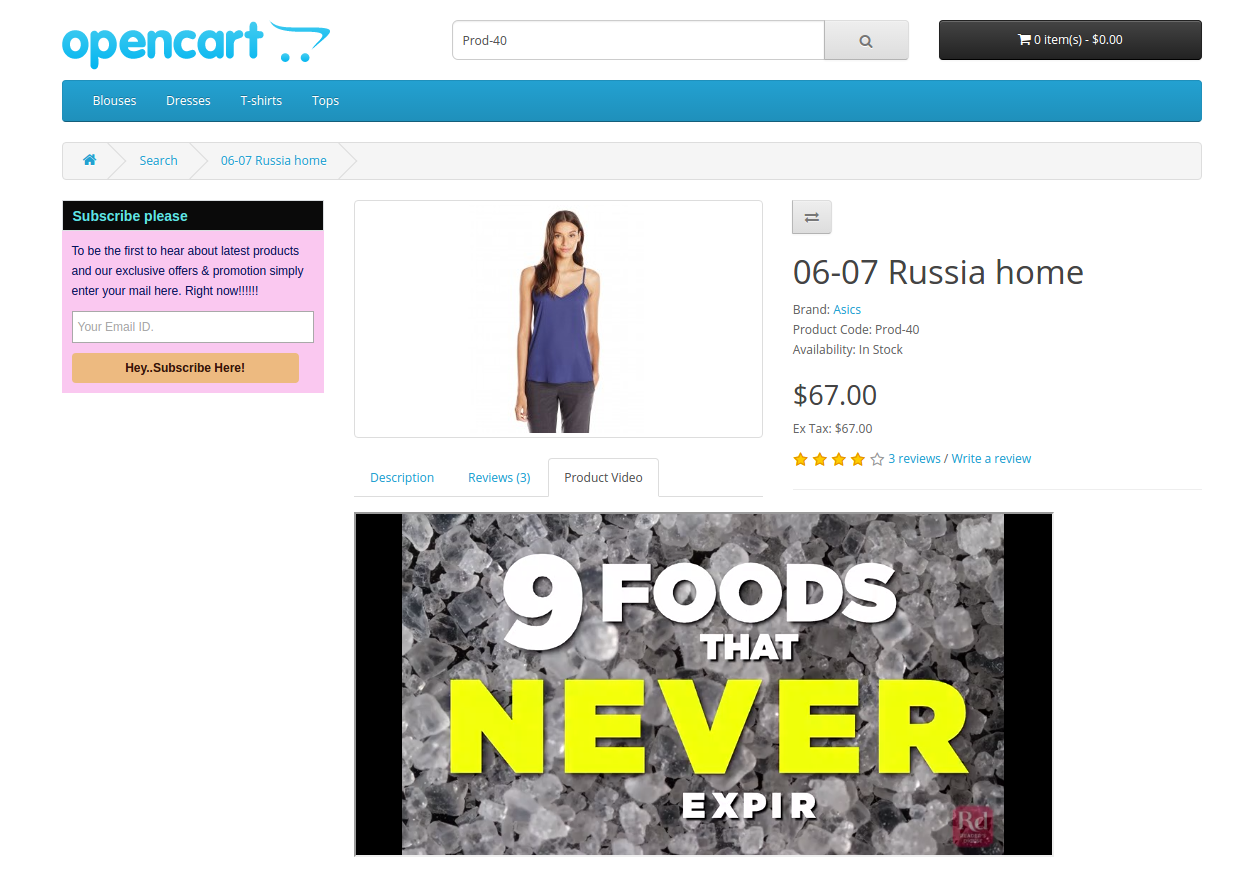
Il video selezionato verrà visualizzato nel front-end come mostrato nell’immagine qui sotto:
4.0 Admin Interface
Il pannello di amministrazione dell’estensione video prodotto OpenCart offre quattro schede. Loro sono:
Impostazioni generali
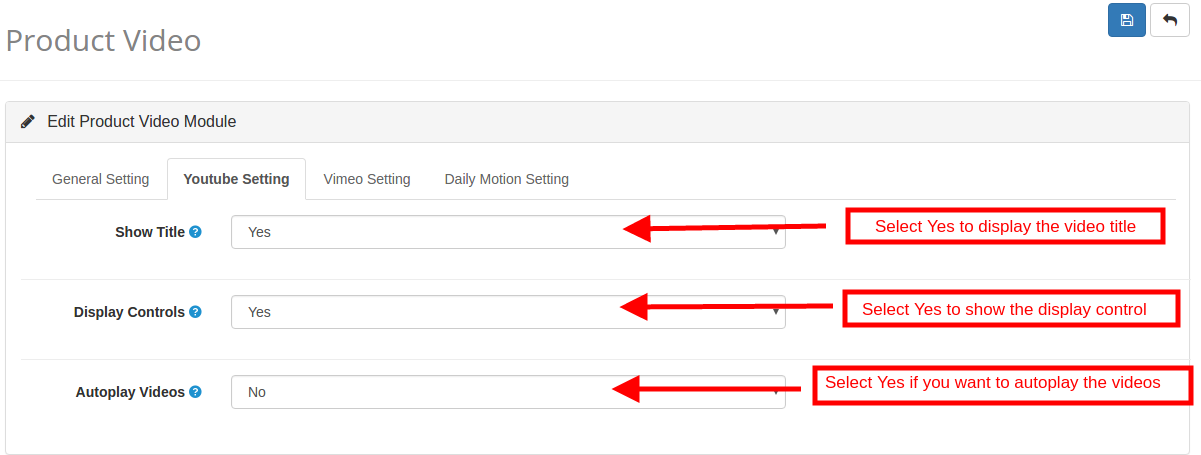
Impostazioni di YouTube
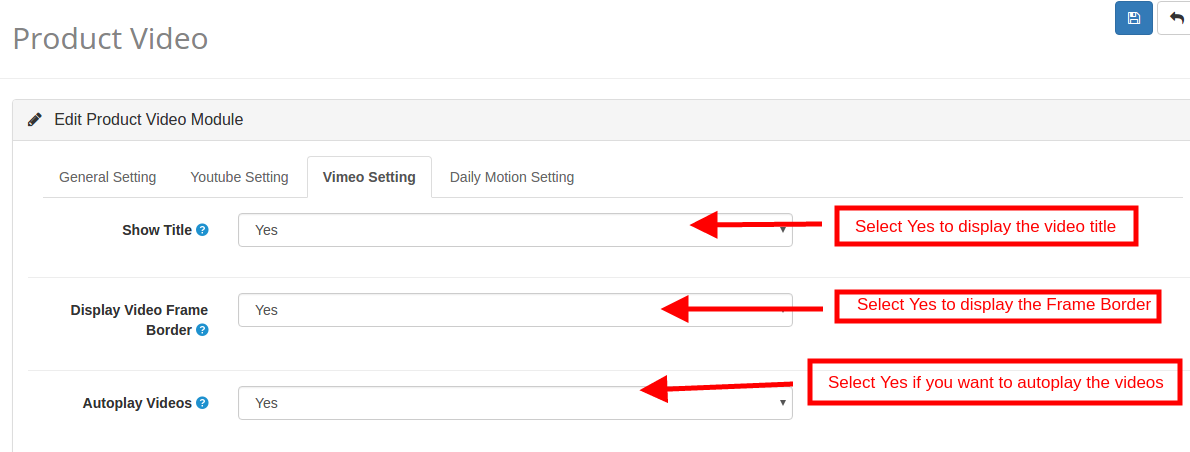
Impostazione Vimeo
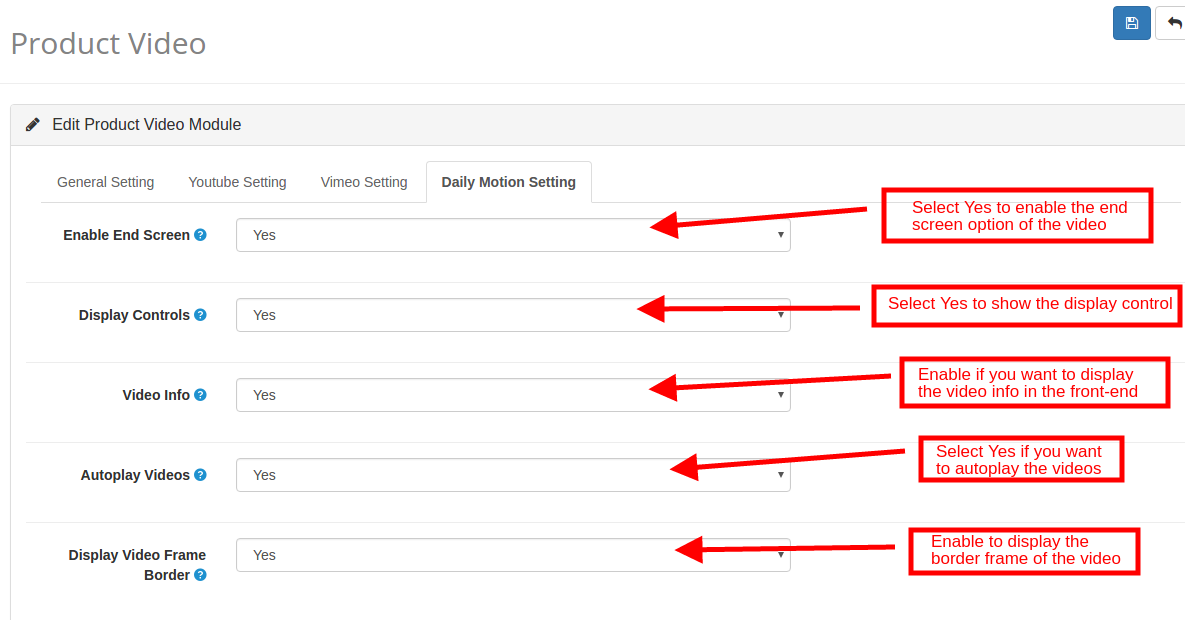
Impostazione del movimento giornaliero
Di seguito sono illustrate in dettaglio le varie opzioni di configurazione offerte dal plug-in della scheda video del prodotto OpenCart.
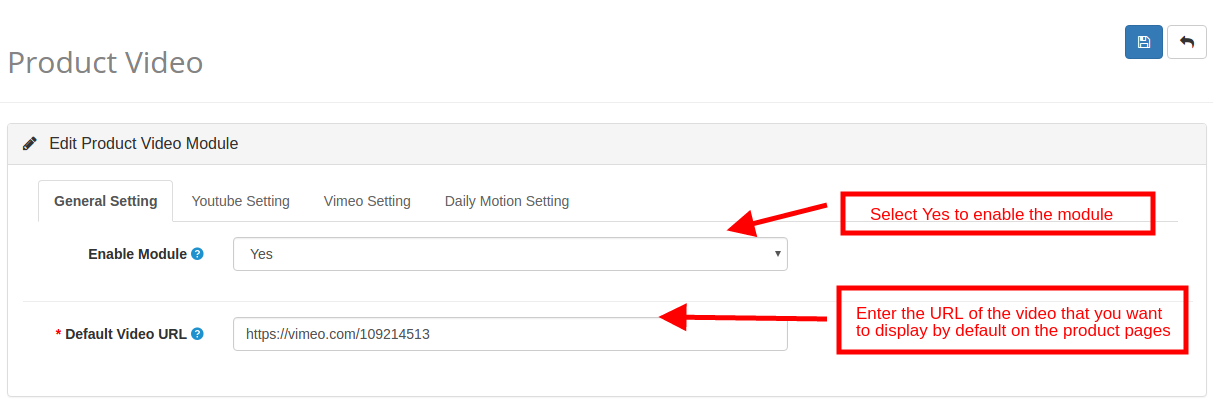
4.1 Impostazioni generali
Abilita modulo: Seleziona “Sì” per abilitare il modulo Video YouTube del prodotto OpenCart.
URL video predefinito: Inserisci l’URL del video che desideri impostare come predefinito. Nel caso in cui lo stato del video del prodotto sia abilitato e l’amministratore non abbia inserito alcun video specifico, il video predefinito verrà visualizzato nel front-end.
Impostazioni 4.2 YouTube
L’impostazione per il video di YouTube può essere modificata da questa scheda del plug-in Video OpenCart di YouTube.
Mostra titolo: Il “Titolo” si riferisce al nome del video. Abilita questa opzione per visualizzare il titolo sul video.
Display Control: Il controllo dello schermo si riferisce alle opzioni di controllo dei video. Se disabilitato, le opzioni di controllo non verranno visualizzate nel front-end.
Riproduzione automatica video: Abilita questa opzione per riprodurre automaticamente i video nel front-end.
Impostazioni 4.3 Vimeo
Le opzioni di configurazione dei video Vimeo possono essere gestite e modificate da questa scheda del plugin OpenCart Vimeo Video.
Mostra titolo: Abilita questa opzione per visualizzare il titolo o il nome del video.
Visualizza il bordo del video: Abilita questa opzione per mostrare il bordo del frame del video nel front-end.
Riproduzione automatica video: Abilita questa opzione per riprodurre automaticamente i video nel front-end.
Impostazioni movimento giornaliero 4.4
L’amministratore del negozio può gestire e modificare le impostazioni dei video di Daily Motion da questa scheda del plug-in OpenCart Daily Motion Video.
Abilita schermo finale: Abilita questa opzione per visualizzare l’opzione schermata finale.
Controlli dello schermo: Abilitare per mostrare l’opzione di controllo del display del video sul front-end.
Informazioni video: Se abilitato, le informazioni sul video verranno visualizzate insieme ai video.
Riproduzione automatica dei video: Se Sì è selezionato, quindi, i video verranno riprodotti automaticamente.
Visualizza il bordo del video: Se abilitato, verrà visualizzata la cornice del bordo.
Interfaccia utente del sito Web 5.0
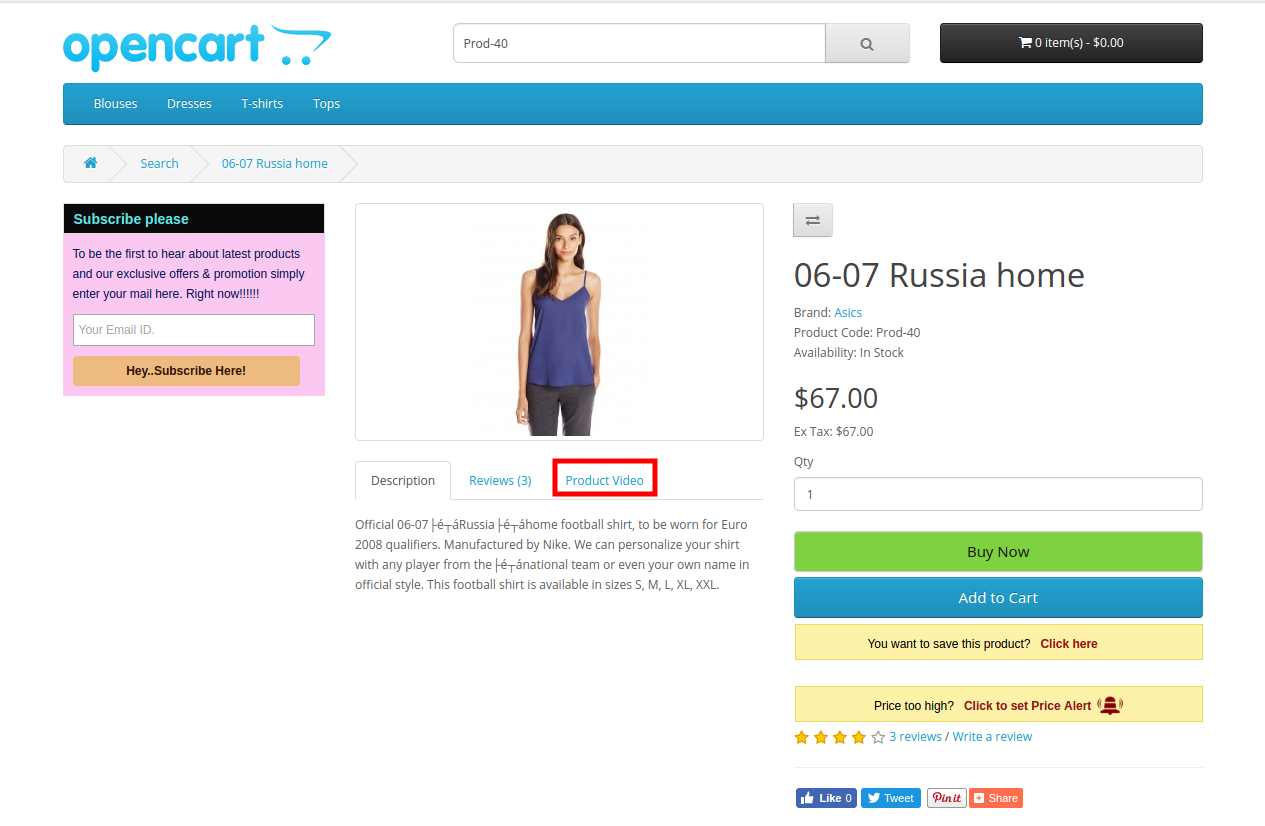
Le pagine dei prodotti del sito web mostreranno una scheda video una volta che l’estensione video e i video del prodotto OpenCart saranno abilitati come mostrato nell’immagine qui sotto.
I video specificati verranno mostrati come di seguito:
Vi preghiamo di contattarci a support@knowband.com per qualsiasi richiesta o richiesta di modifica personalizzata in base alle vostre esigenze aziendali.
Dalla pagina iniziale del sito alla pagina di pagamento, ogni componente della canalizzazione di conversione contribuisce alle conversioni complessive del sito eCommerce. Se ogni componente viene considerato singolarmente, probabilmente la pagina del prodotto è la più importante. È qui che viene presentato l'attuale pitch di vendita ai potenziali clienti.
Perché la pagina del prodotto è importante per le attività online?
È la pagina del prodotto in cui la maggior parte dei consumatori decide di effettuare un acquisto. La maggior parte dei commercianti eCommerce si concentra sull'ottimizzazione della pagina di pagamento. Sono d'accordo, acassa?page holds more value for store owners but to bring customers to the checkout page, there needs to be a solid product page that compels a customer to go further. No matter how much effort you put in the promotion of your site, it is the product page where the deal is closed. E-commerce giants across the world have realized the fact that it’s not just the end-product that matters. The overall experience around the product contributes to the purchase intention of the shoppers. A good product page is where the real magic of conversion happens.
Se possiedi un negozio Prestashop, ecco i componenti aggiuntivi 10 da includere nel tuo negozio per l'ottimizzazione della pagina del prodotto. Pronto per fare qualche altra conversione? Continuare a leggere.
1. Scheda Prodotto Prestashop Addon
Il vero processo di acquisto inizia dalla pagina del prodotto. Quindi, è necessario progettarlo, in modo che, si distinguono. Il layout della pagina e il modo in cui i contenuti sono organizzati dovrebbero essere accattivanti. Estensione della scheda prodotto Prestashop aggiunge nuove schede di informazioni sulla pagina dei prodotti. L'amministratore può visualizzare testo, immagini o video sulla pagina web. Questo è uno dei modi per sfruttare appieno gli spazi limitati e offrire la massima informazione sui prodotti.
2. Addon del prodotto video Prestashop
Uno degli svantaggi dello shopping online è l'incapacità di toccare, sentire o tenere il prodotto per esaminarlo correttamente. I clienti devono dipendere principalmente dalle immagini del prodotto, che non sempre corrispondono al prodotto. Per questo motivo, aumentano le possibilità di ritorno del prodotto. Ciò chiarisce una cosa che le immagini del prodotto non sono sufficienti. Per ridurre al minimo i problemi relativi al prodotto, dovresti provare ad aggiungere video alle pagine dei tuoi prodotti. Oggigiorno, i clienti preferiscono guardare video per una migliore comprensione.
Modulo video prodotto Prestashop ti consente di includere i video nelle pagine dei prodotti senza apportare alcuna modifica al codice. È possibile aggiungere i video dei prodotti sulle pagine dei prodotti da varie piattaforme come Vimeo, YouTube e Dailymotion. Questo aiuta i clienti a prendere una decisione migliore riguardo al loro acquisto.
3. Addon del grafico delle dimensioni del prodotto Prestashop
La maggior parte dei ritorni dell'e-commerce avviene a causa di dimensioni del prodotto errate. I clienti diventano indecisi sul loro acquisto quando non sono in grado di capire la misura perfetta per loro. La linea di fondo può essere ridotta fornendo guide di dimensioni corrette.
Puoi aumentare la fiducia dei clienti nell'effettuare ordini online e ridurre i rendimenti semplicemente creando una tabella di dimensioni completa con Estensione del diagramma delle dimensioni del prodotto Prestashop. Ciò consente ai tuoi clienti di ottenere le dimensioni appropriate ed evitare spiacevoli sorprese per loro in seguito.
4. Addon per Promemoria e Incentivi di recensioni di prodotti Prestashop
Le recensioni dei prodotti giocano un ruolo importante nella decisione di acquisto di un cliente. Le recensioni creano un senso di fiducia tra gli utenti. Ricerca di Centro di ricerca Spiegel afferma che l'acquisto di un prodotto con recensioni 5 diventa 270% superiore rispetto al prodotto senza recensioni. Inoltre, quando sono state visualizzate le recensioni per un prodotto con un prezzo inferiore e un prezzo più elevato, il tasso di conversione è raddoppiato rispettivamente di 190% e 380%.
Quindi, perché non utilizzare questa idea per innescare alcune intenzioni di acquisto? Promemoria di prodotti Prestashop e plugin per incentivi può incoraggiare i clienti esistenti a lasciare il loro feedback e la revisione per i prodotti. Questo è uno dei modi per aumentare la recensione e le valutazioni delle pagine dei tuoi prodotti. Ora puoi aumentare la velocità di acquisizione del tuo sito.
5. Prestashop Back in Addon di riserva
Un articolo esaurito non deve significare un cliente perso. I clienti fedeli aspettano pazientemente che il prodotto torni in magazzino. Ora costringi i visitatori del tuo negozio a tornare al negozio inviando loro un promemoria una volta che il prodotto è di nuovo disponibile. Il Prestashop Indietro nell'estensione di riserva consente ai clienti di sottoscrivere una notifica ogni volta che il prodotto di loro scelta è disponibile.
6. Addon conteggio vendite Prestashop
Il passaparola può innescare decisioni di acquisto immediate nei visitatori del negozio. Insieme a recensioni e testimonianze interattive, il conteggio delle vendite di un determinato prodotto può persino motivare i clienti a optare per quell'articolo. Prestashop conteggio vendite estensione visualizza il numero di volte in cui il prodotto è stato acquistato nel front-end. Questi piani di vendita mirano a creare un'esperienza di acquisto in cui i clienti sentano di optare per il prodotto giusto.
7. Addon di Price Alert di Prestashop
La fluttuazione del prezzo del prodotto è abbastanza comune nei negozi online. I clienti continuano a cercare il calo dei prezzi, soprattutto pensando di acquistare un oggetto costoso. Mantenere un controllo regolare può essere difficile e i clienti possono ancora perdere il calo dei prezzi.
Il sito Plug-in Prestashop Price Alert consente ai clienti di sottoscrivere la notifica quando il prezzo di un determinato prodotto si riduce ad un certo limite. Questo è uno dei modi per motivare il ritorno dei visitatori che sono partiti a causa del rialzo dei prezzi.
8. Addon di prodotti correlati automatici Prestashop
Nello scenario competitivo, motivare i clienti alla pagina del prodotto è un compito piuttosto impegnativo. Quindi, una volta che il visitatore naviga sul prodotto, è responsabilità del marketing farne il pieno utilizzo. Modulo prodotti correlati automatici Prestashop consente all'amministratore del negozio di visualizzare automaticamente gli elementi correlati nella pagina Web. È possibile aumentare l'upsell e cross-sell con il minor sforzo.
9. Prestashop Advance Product Attribute / Field Addon
Offrire un'esperienza di acquisto personalizzata può aumentare la fedeltà dei clienti con il minimo problema. Il Prestashop Advance Product Attribute / Field possibile aggiungere una scheda di informazioni personalizzate sulla pagina del prodotto del sito. I proprietari dei negozi possono ora offrire un servizio più personalizzato ai clienti.
10. Disponibilità del prodotto Prestashop Verifica per codice postale
La mancata disponibilità del prodotto in una determinata località può aumentare il carrello abbandono tasso del tuo sito. Fornire un'opzione ai clienti per verificare la disponibilità dell'articolo semplicemente inserendo il codice postale. Disponibilità del prodotto Prestashop Verifica per codice postale è uno dei modi per incorporare questa funzionalità nelle pagine dei prodotti del tuo negozio di e-commerce.
Conclusioni
Se ricevi abbastanza traffico sul sito web, ma le conversioni non sono soddisfacenti, potrebbe essere giunto il momento di agire seriamente per l'ottimizzazione della pagina del prodotto. Aggiungi le funzionalità di cui sopra sul tuo sito e crea un'esperienza di shopping a tutto tondo che i visitatori non possono fare a meno.
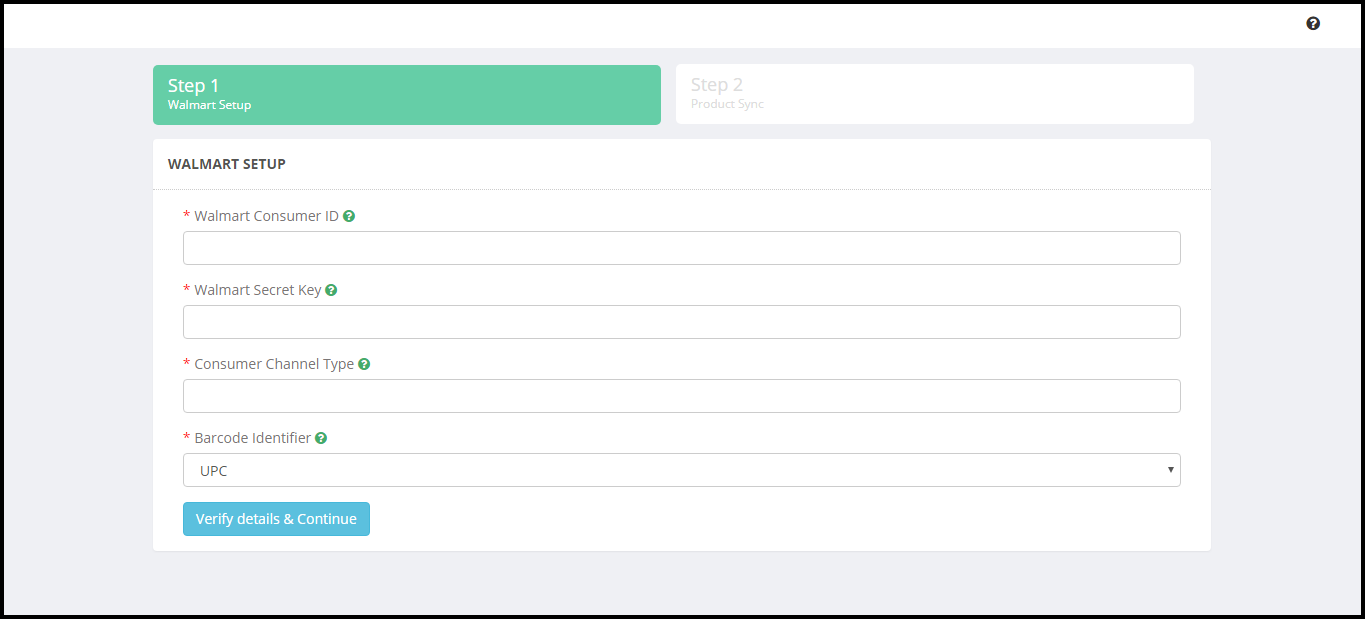
Knowband offre il Magento Walmart per aiutare i proprietari dei negozi Magento a sincronizzare il loro negozio eCommerce con il mercato Walmart. Il modulo connettore Magento Walmart integra il negozio eCommerce con il marketplace Walmart utilizzando l’API Walmart (Walmart Consumer ID, Walmart Private Key e Consumer Channel Type). Dopo una corretta integrazione, i venditori possono facilmente sincronizzare prodotti, inventario, modelli di spedizione, prezzi dei prodotti sul mercato Walmart dal back-end di Magento Walmart
Vantaggi del venditore 1.1 di Magento
L’integratore API Walmart Magento offre la sincronizzazione in tempo reale tra il negozio Magento e il mercato Walmart.
La connessione tra il mercato Walmart e il negozio Magento può essere impostata in pochi semplici passaggi con l’aiuto dell’integratore API Magmart Walmart. L’amministratore del negozio Magento può elencare i prodotti in blocco in base al profilo.
L’amministratore del negozio può gestire facilmente l’inventario apportando modifiche al profilo creato in Magento Walmart
I commercianti possono facilmente rinnovare o eliminare i prodotti dall’interfaccia di amministrazione di Magento Walmart
Con l’aiuto del modulo di integrazione di Magento Walmart Marketplace, l’amministratore del negozio può persino aggiungere metodi di spedizione per i clienti del marketplace.
Magento Walmart Connector rende più facile per i commercianti online tenere traccia dell’elenco dei prodotti.
L’amministratore può sincronizzare gli ordini ricevuti dal mercato Walmart con gli ordini del negozio Magento eseguendo cron nel back-end di Magento Walmart
Questi ordini possono essere elaborati dal negozio Magento stesso. La modifica dello stato dell’ordine è sincronizzata con il marketplace con un clic sul pulsante nella scheda di sincronizzazione di Magento Walmart
L’integratore Walmart Magento semplifica il monitoraggio da parte dell’amministratore del negozio degli errori verificatisi durante l’elenco dei prodotti.
Installazione 2.0
Follow the following steps for installing Walmart Magento Marketplace integration?extension:
1. Download the package.
2. Unzip the package in your root folder of Magento setup via FTP manager
3. In Admin Panel go to Walmart Marketplace in the main menu.
4. Il Magento
2.1 Come configurare l’estensione Walmart Magento Integration?
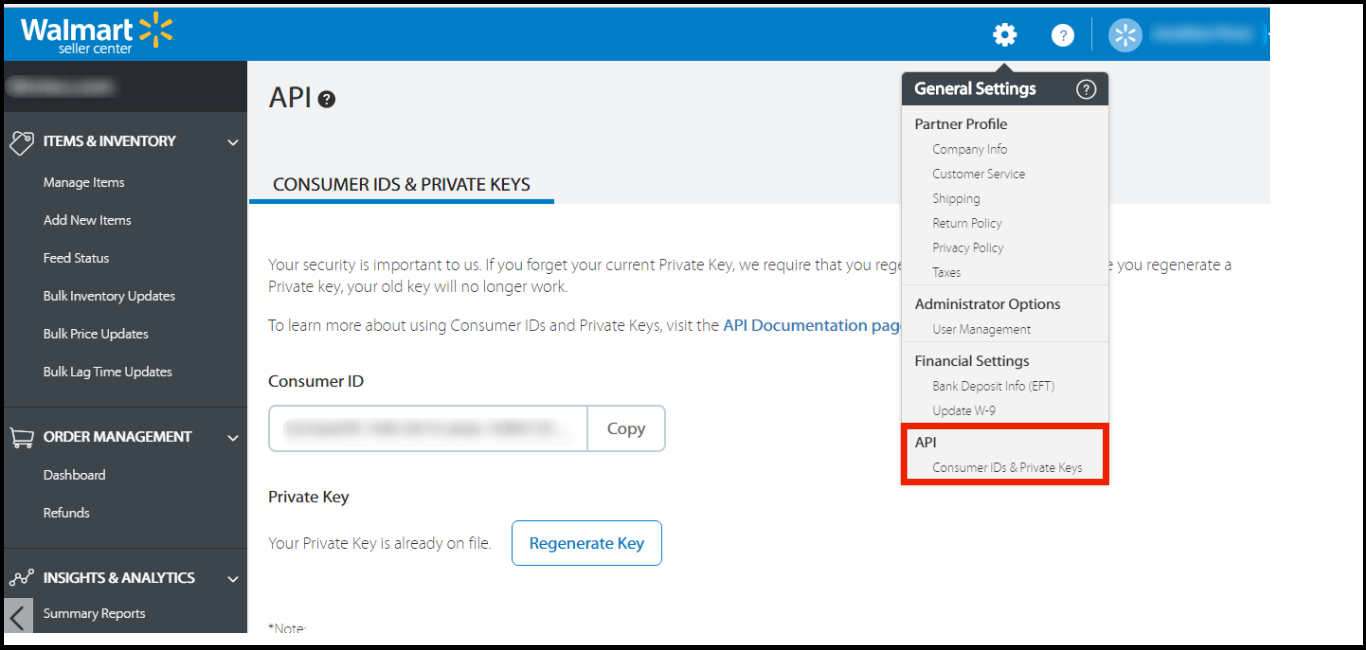
To configure the Walmart Marketplace Integrator, store admin needs to get the Client ID and Client Secret. In order to obtain?Walmart Client ID, and Client Secret, follow the process given below:
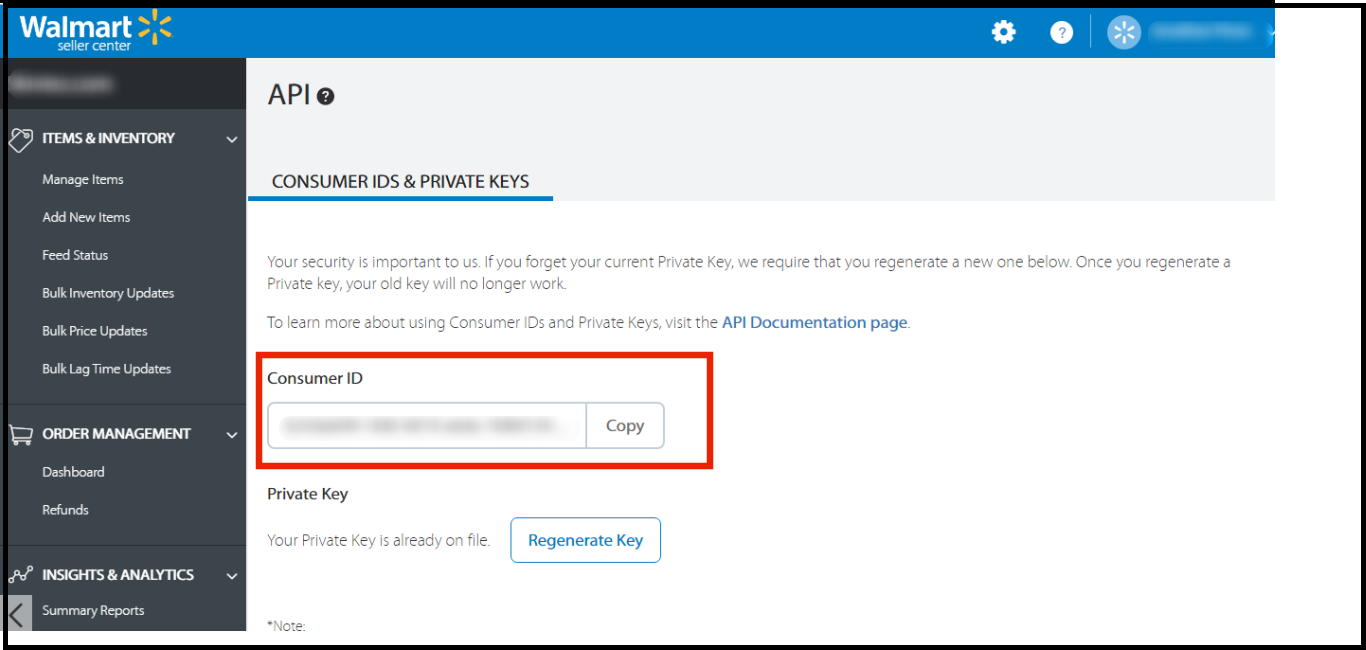
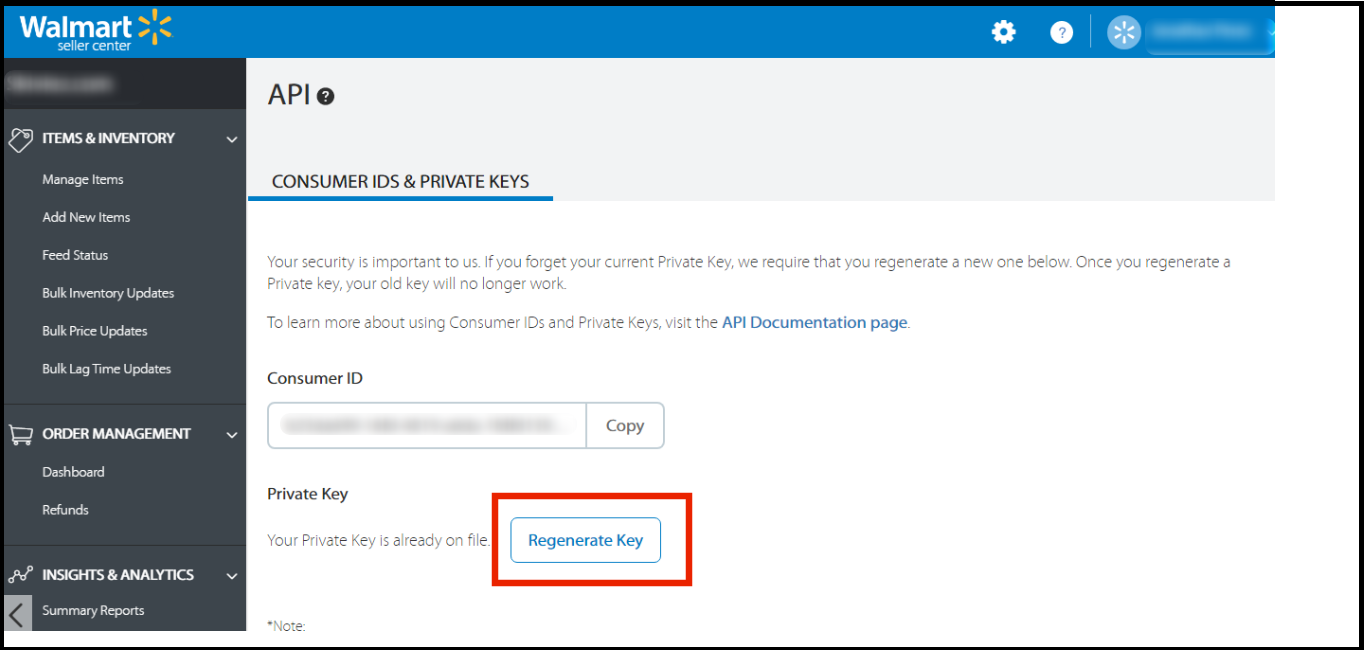
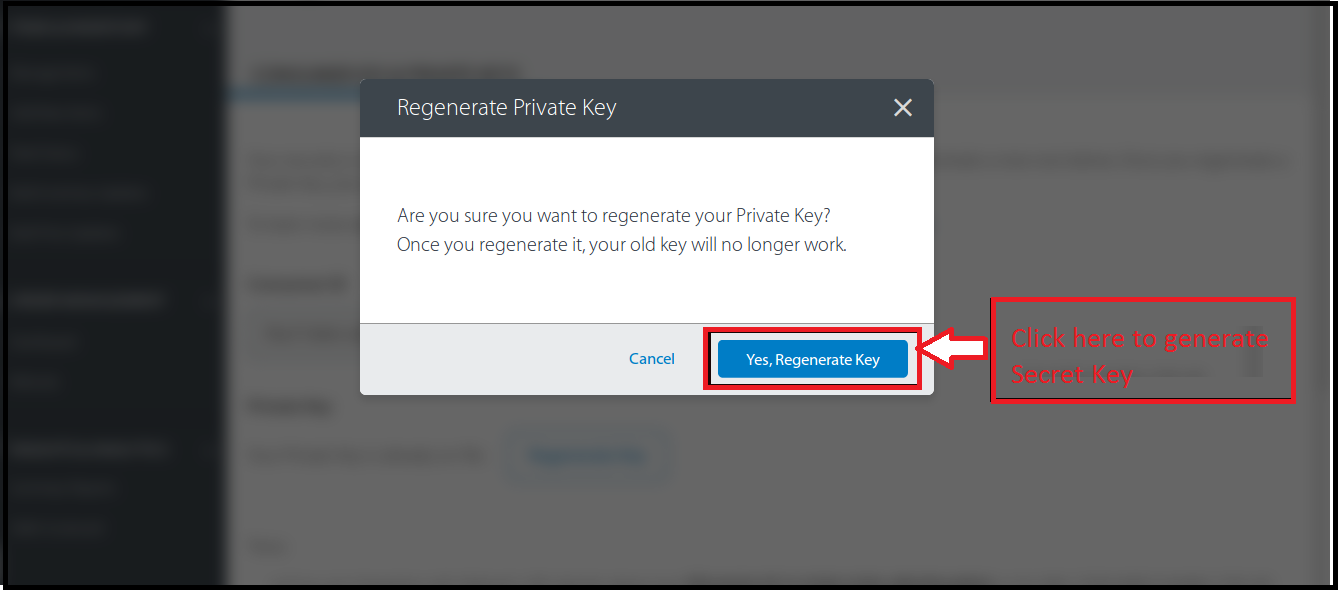
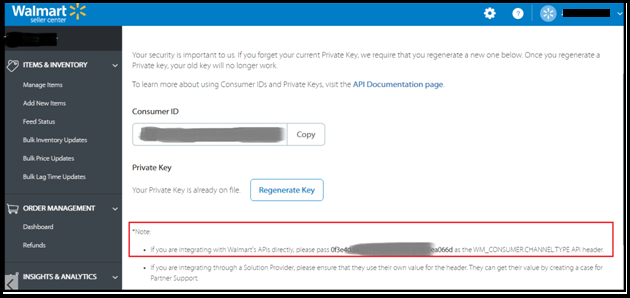
5. Now you can get the New “Client ID” e “Client Secret” da qui.
3.0
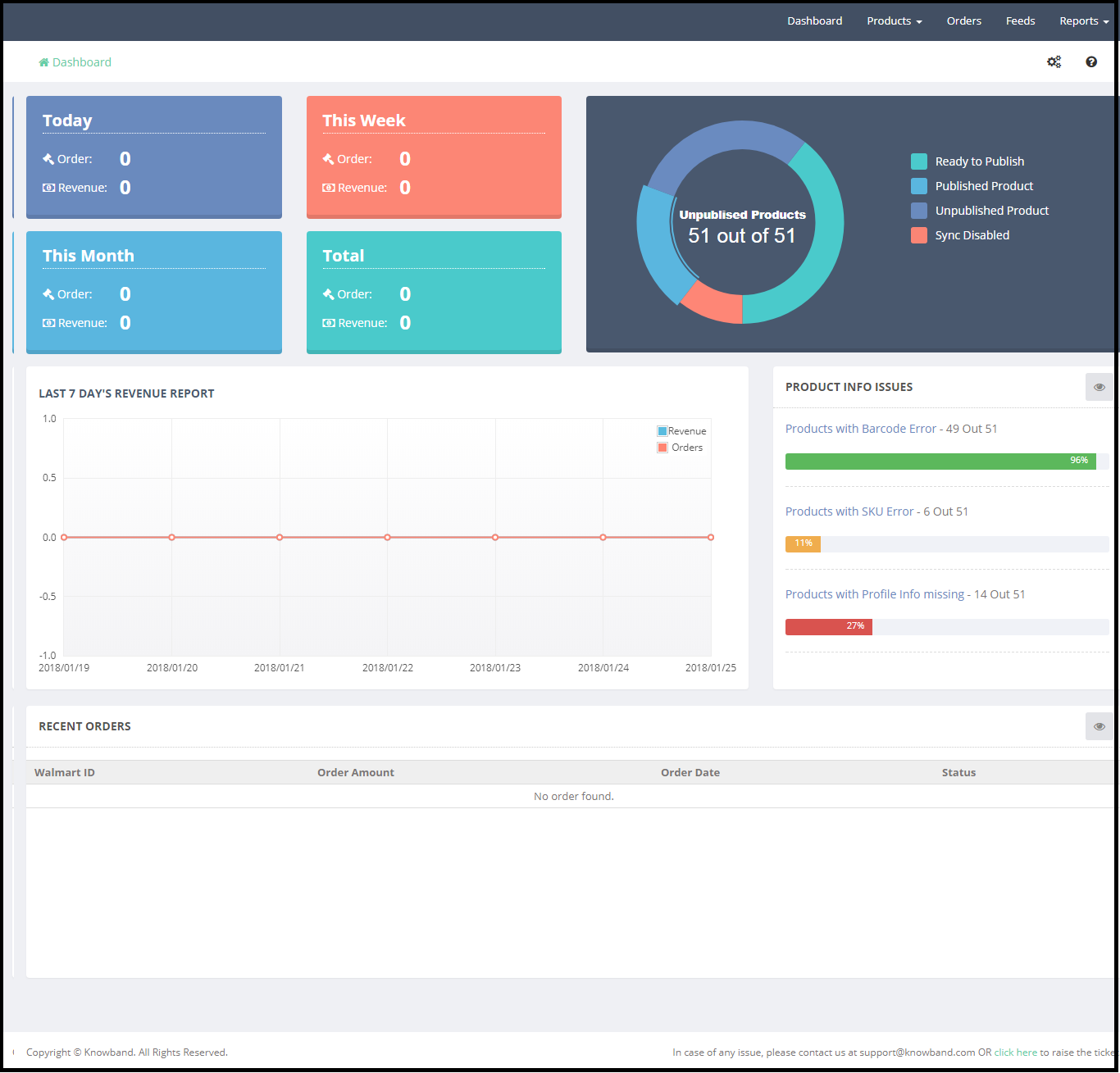
Il plug-in Walmart Magento Integration ha un’interfaccia intuitiva. Le impostazioni di configurazione possono essere gestite tramite l’interfaccia di amministrazione. Dopo l’installazione, l’amministratore del negozio può trovare il “Modulo di integrazione Walmart” nel menu in alto del pannello di amministrazione.
Impostazioni generali
Gestione dei profili
Sostituzione della spedizione
Elenco prodotti
promozioni
Gestisci tempo di ritardo
Mappatura degli attributi
Impostazioni ordini
Elenco ordini
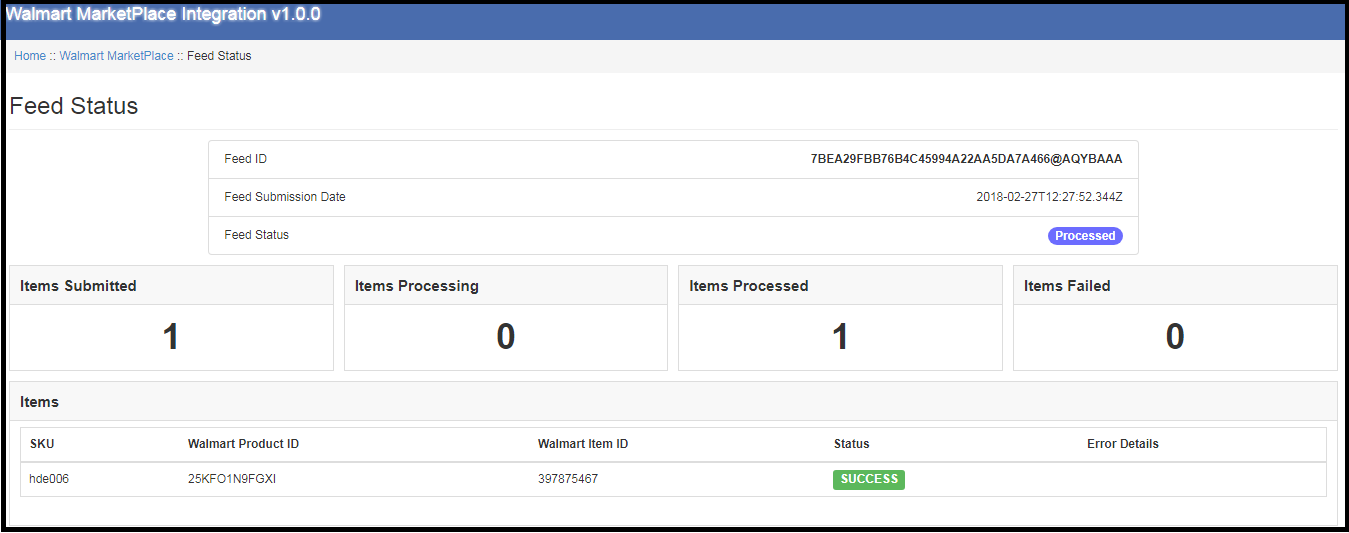
Stato del feed
Rapporti BuyBox
Sincronizzazione
Codice Fiscale
Registro di audizione
3.1 Impostazioni generali
L’integratore API Magento Walmart consente all’amministratore del negozio di integrare il proprio negozio in pochi semplici passaggi. La scheda Impostazioni generali include i dettagli dei dettagli dell’API del negozio Walmart come ID consumatore, chiave privata e tipo di canale. L’API Walmart aiuta a connettere il negozio Magento con il mercato Walmart. La descrizione di ciascun campo di input è menzionata di seguito:
1. Enable/Disable:?Admin gets the option to Enable/Disable the integrator by toggling the button. If enabled, the Walmart Marketplace Integrator and all its settings will be working on the store.
2. Walmart Client ID: Enter the Walmart Client ID that will authenticate the connection being established between the store and Walmart Marketplace.
3. Walmart Client Secret: Enter the Walmart Client Secret in the field to complete the setup.
3.2?Profile Management
The profile Management tab provides options to list the product on the Walmart marketplace. In this section, the admin will be able to map Magento store product attributes and categories to Walmart store under the Walmart store product attributes and category. Admin can add new profiles just by clicking on the “Add New” button. The profile Management section of Walmart Magento Integration extension is consist of 2 tabs ? General Settings and Profile Fields.
3.2.1 Impostazioni generali
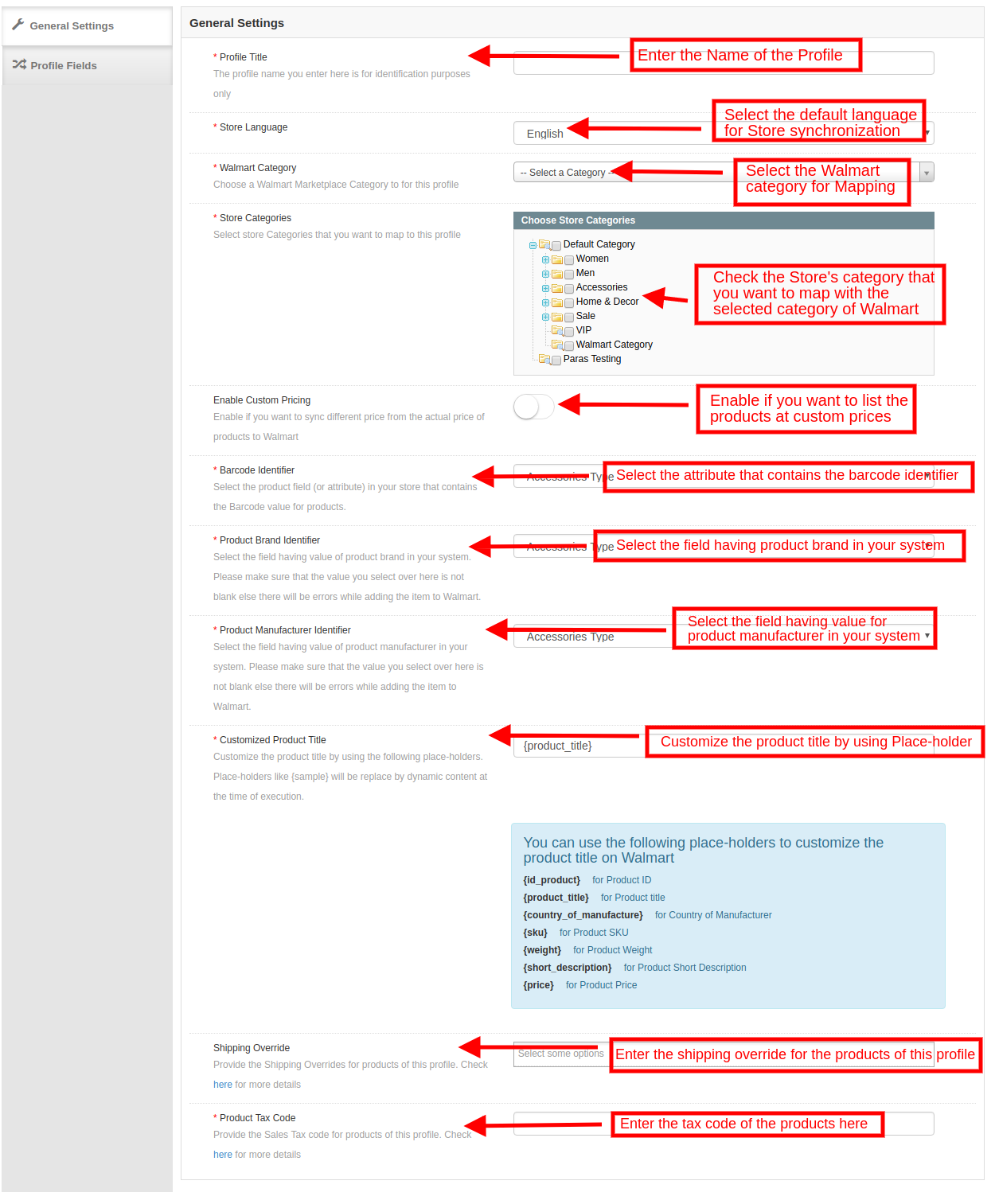
L’estensione Magento Walmart Integration consente all’amministratore del negozio di selezionare più categorie di negozi da sincronizzare con l’unica categoria Walmart. È obbligatorio inserire tutti i dettagli richiesti secondo le istruzioni fornite nello screenshot seguente. Dopo aver inserito tutti i dettagli, fai clic sul pulsante Salva nella parte superiore del modulo.
Titolo del profilo:Inserisci un nome univoco per il profilo.
Lingua negozio: Seleziona la lingua per il negozio dall’elenco a discesa.
Walmart Categoria:?Select the Walmart category where you want to map the Magento store category. Admin can select the Walmart Category from the drop-down list.
Categorie del Negozio:?Select the category of the Magento store that you want to map in the category of Walmart.
Prezzi personalizzati: Abilitare questo pulsante se si desidera elencare i prodotti su walmart.com a prezzi personalizzati o a un prezzo diverso da quello del negozio di e-commerce. Se abilitato, l’amministratore ottiene un’opzione per modificare i prezzi come mostrato nell’immagine seguente:
Seleziona se lo desideri aumentare o diminuire il costo dei prodotti. Selezionare se si desidera aumentare / ridurre il prezzo di a importo fisso o percentuale.
Immettere l’importo fisso o percentuale con cui si desidera modificare il prezzo dei prodotti.
Identificatore codice a barre:?This is the unique field of the product. Select anyone from the dropdown list, so that, the
Magento Walmart?Integration?extension can identify the product according to the mapped attribute. The various place-holders are listed below.
Identificatore del marchio del prodotto: Seleziona l’identificatore del marchio del prodotto dal menu a discesa. Seleziona il campo con valore della marca del prodotto nel tuo sistema. Questo è un campo obbligatorio per elencare i prodotti su Walmart. Identificatore del produttore del prodotto: Seleziona l’identificatore del produttore del prodotto dal menu a discesa. Seleziona il campo con il valore di un produttore del prodotto nel tuo sistema. Questo è un campo obbligatorio per elencare i prodotti su Walmart. Titolo del prodotto personalizzato: Il titolo del prodotto può essere personalizzato utilizzando i segnaposto predefiniti.
{} Id_product
{} PRODUCT_TITLE
{Paese di Produzione}
{} SKU
{peso}
{breve descrizione}
{prezzo}
Sostituzione della spedizione:Questo è un campo opzionale Seleziona le opzioni di spedizione dall’elenco fornito. Questa sezione include tutte le sostituzioni di spedizione aggiunte nella scheda Sostituzione di spedizione. Codice fiscale del prodotto:?Enter the product tax code in this section.
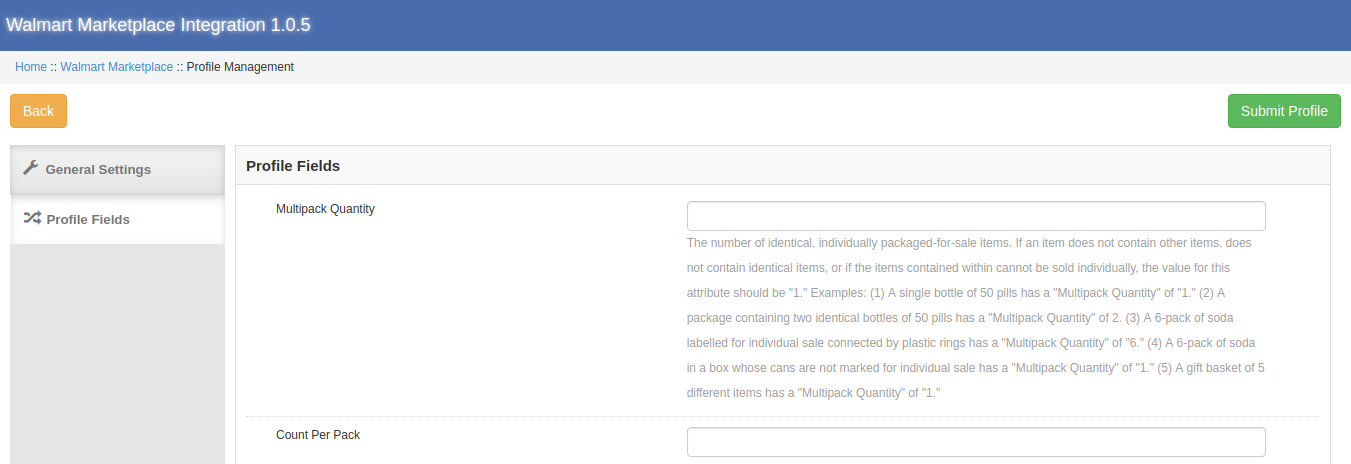
Campi del profilo 3.4.2
Come per la categoria Walmart selezionata, è possibile elencare ulteriori informazioni sul prodotto e prodotti variante utilizzando la scheda Campi profilo di Magento Walmart
3.3 Shipping Overrides
L’amministratore può gestire le opzioni di spedizione per il mercato Walmart nella scheda Sostituzione spedizioni dell’estensione del connettore Magento Walmart. In questa sezione del Magento Walmart
3.3.1 Come aggiungere modelli di spedizione?
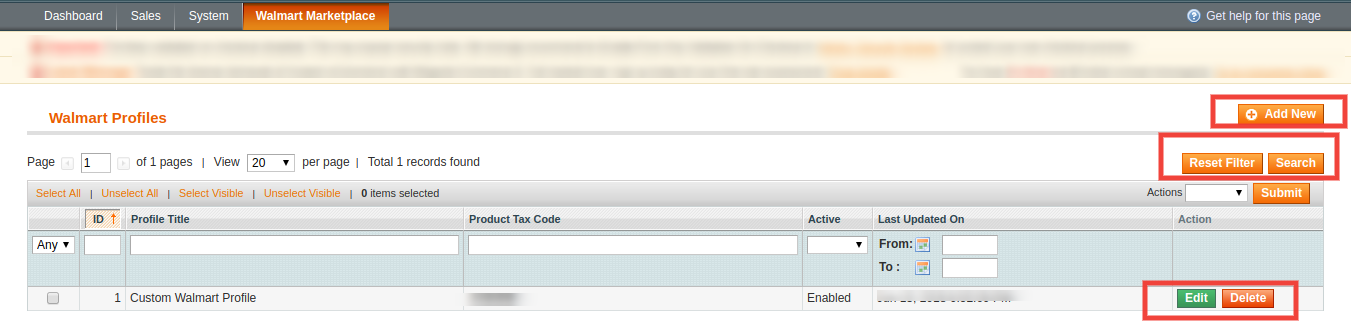
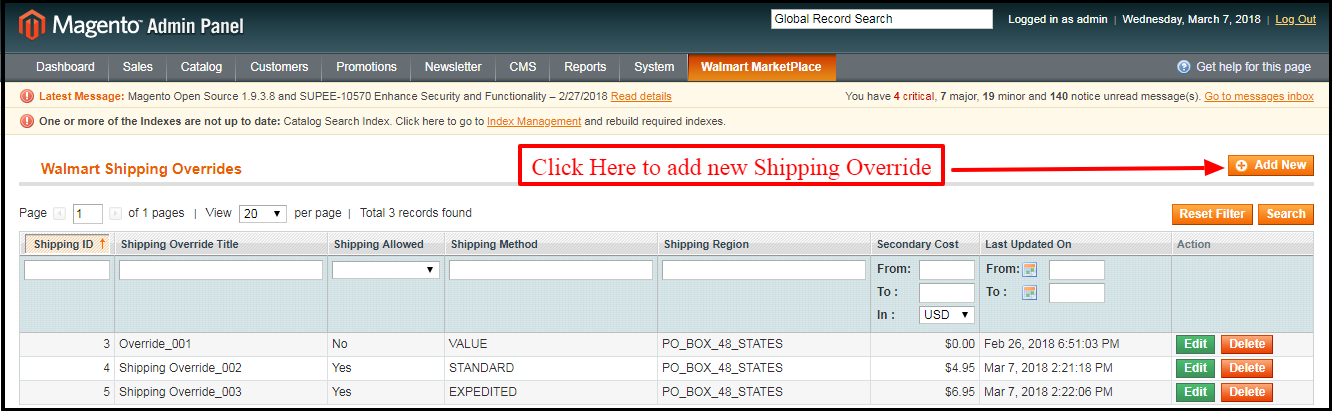
Seguire i passaggi indicati di seguito per aggiungere le sostituzioni di spedizione: per creare una nuova sostituzione di spedizione, fare clic su “aggiungi Nuovo‘ come mostrato di seguito:
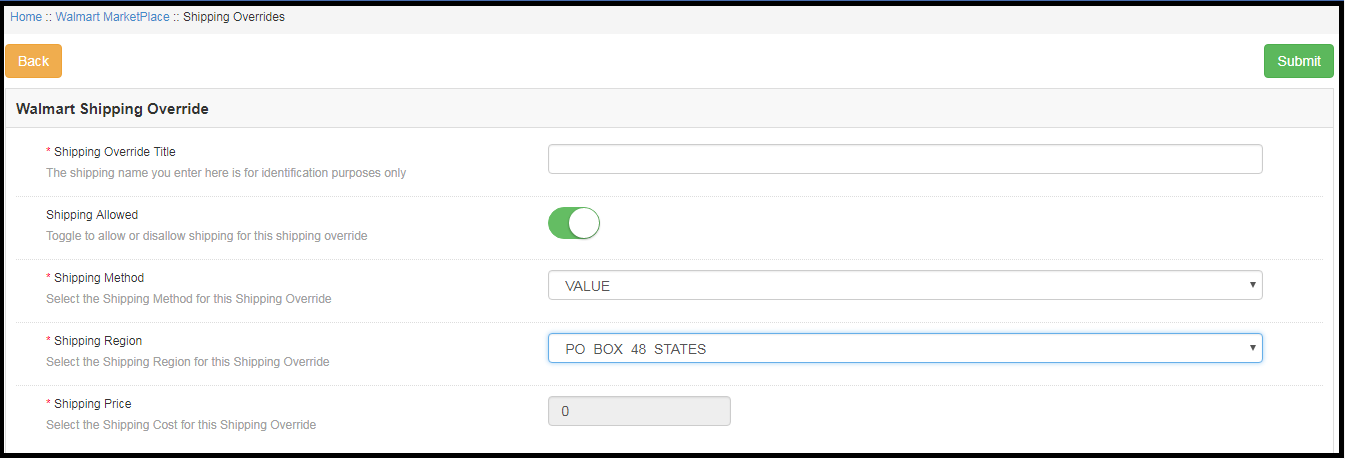
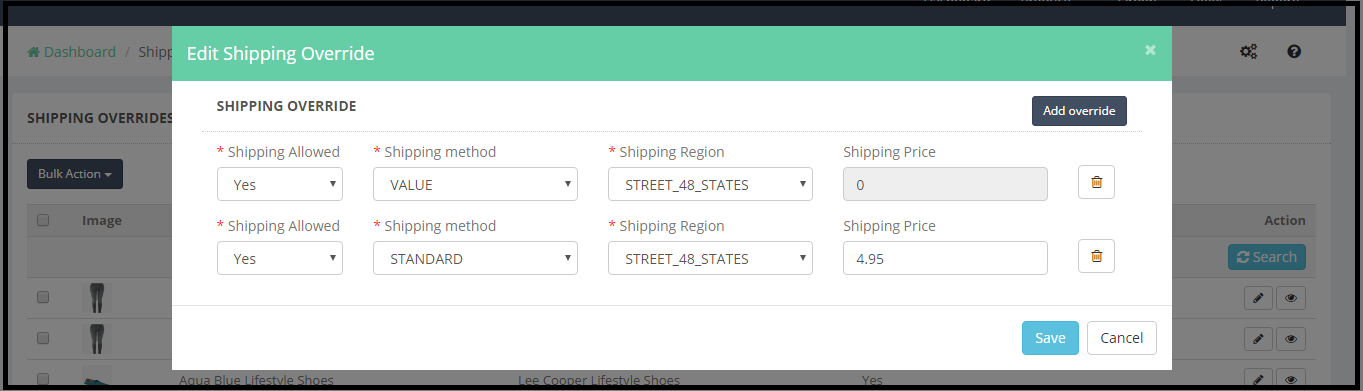
Verrai reindirizzato alla pagina di creazione di Sostituzione spedizione. Compila i seguenti campi di input del modulo
Titolo sostituzione spedizione:?Enter the Shipping Override Title here. Spedizione consentita:?Admin can enable or disable a shipping method by using the toggle button. Metodo di spedizione:?Walmart allows 6 types of shipping methods. Admin can easily configure the shipping methods as per the requirement from the admin panel of the Walmart Integration module. Shipping methods offered by Walmart are ? VALUE, STANDARD, EXPEDITED, FREIGHT, ONE_DAY, FRIGHT_WITH_WHITE_GLOVE.
Regione di spedizione:?Admin can select the shipping region from here.
Prezzo di spedizione:Secondo il metodo di spedizione selezionato e l’amministratore della regione di spedizione può impostare il costo di spedizione per i diversi metodi e regioni di spedizione.
3.3.2 Come modificare / eliminare l’override di spedizione esistente?
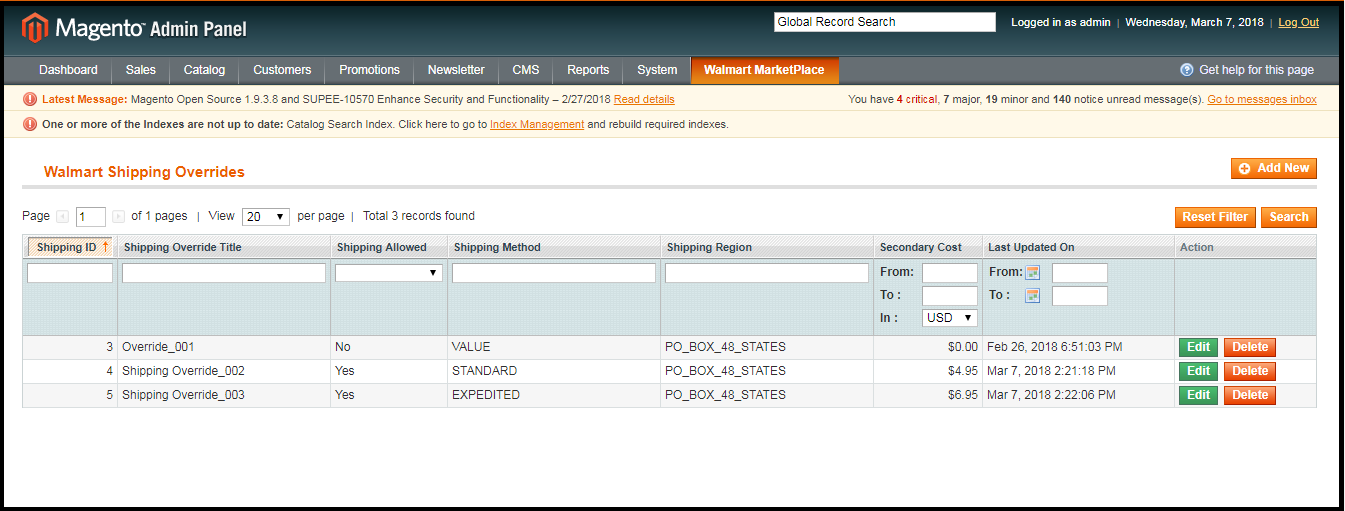
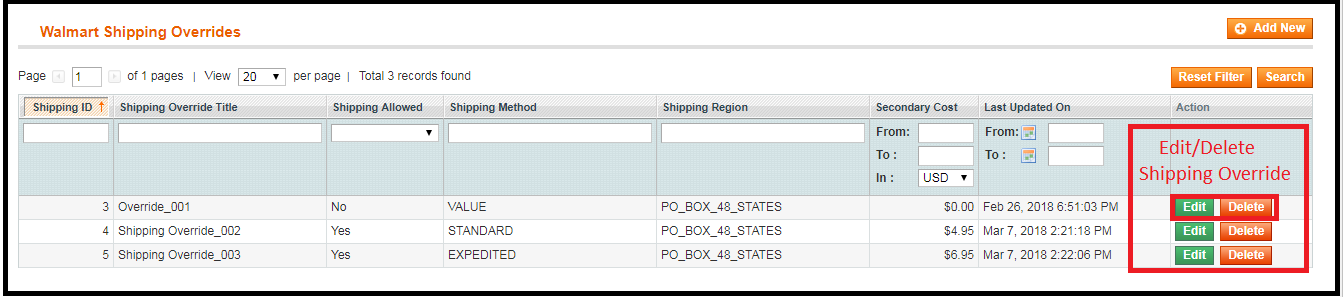
La sostituzione di spedizione (se presente) verrà elencata nella scheda Sostituzione di spedizione dell’integratore API Walmart Magento. Clicca sul “Modifica?or?cancellare“come mostrato nell’immagine per eliminare / modificare una sostituzione di spedizione.
Le sostituzioni di spedizione esistenti possono essere visualizzate come mostrato nell’immagine sopra. Per modificare / eliminare le voci esistenti, fai clic su “Modifica‘E’cancellare‘azione rispettivamente.
Elenco prodotti 3.4
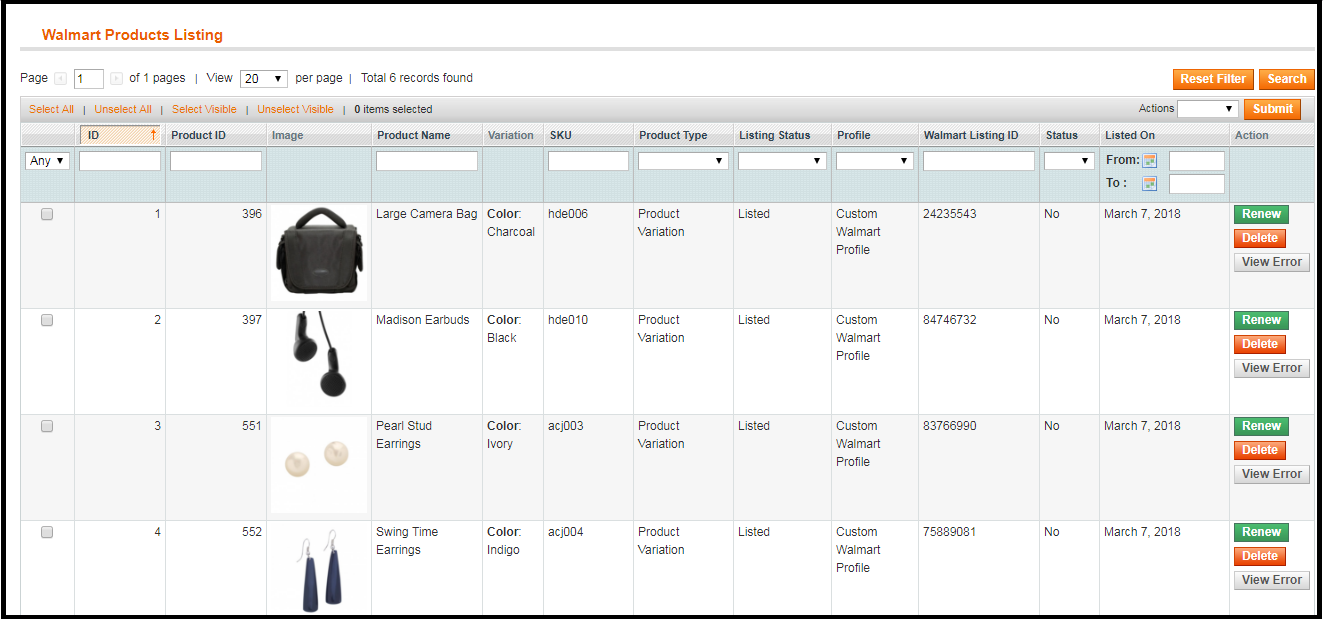
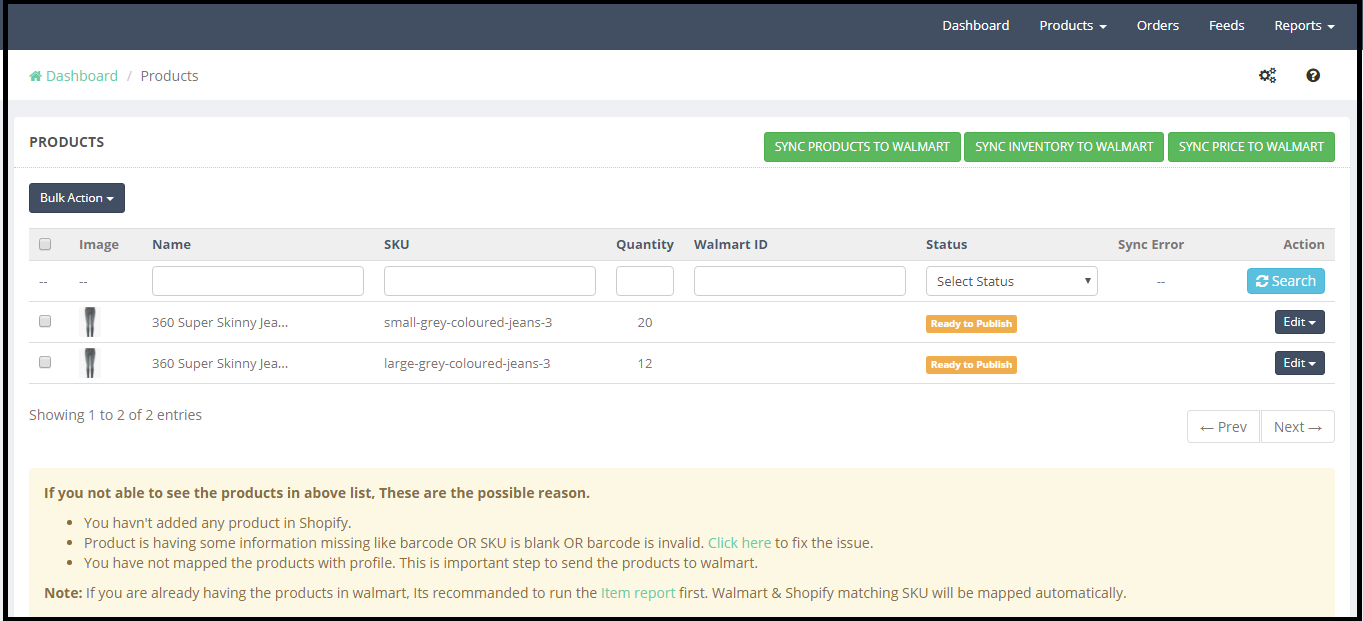
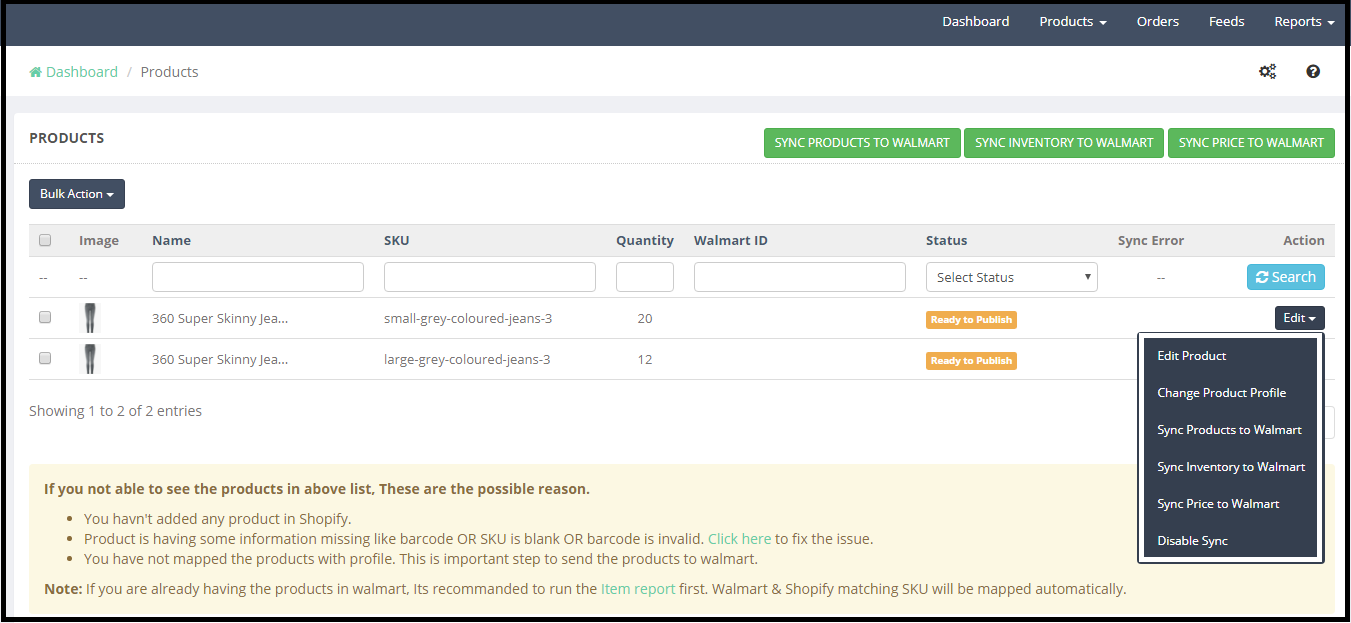
Questa sezione del Magento Walmart
Rinnovo elenco prodotti 3.4.1
Questa opzione consente all’amministratore di rinnovare il prodotto nel caso in cui la quotazione sia scaduta sul Walmart Marketplace. Per rinnovare il prodotto, l’amministratore può fare clic su “Rinnovare“azione corrispondente a ciascun prodotto. Dopo aver impostato un prodotto per il rinnovo, azione”Rinnovare“sarà sostituito con”Arrestare“azione. Questa azione viene utilizzata per interrompere il rinnovo del prodotto in caso di necessità.
Eliminazione lista prodotti 3.4.2
Questa opzione consente all’amministratore di eliminare l’elenco dei prodotti dal Walmart Marketplace. Clicca su “cancellare“azione fornita corrispondente a ciascun elenco di prodotti. Dopo aver impostato un prodotto per l’eliminazione, l’azione”cancellare“sarà sostituito con”rimettere in vendita“azione.
3.4.3 Visualizza errore
L’amministratore può visualizzare l’errore che si è verificato nell’elenco del prodotto. Per questo, fai clic su “Visualizza errore‘azione.
Promozioni 3.5
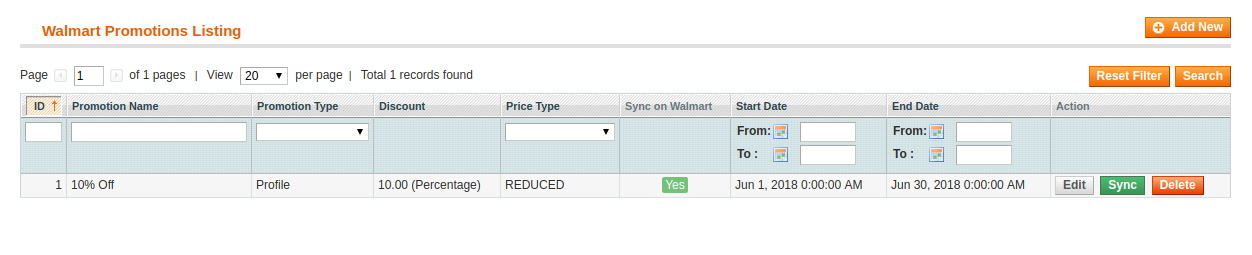
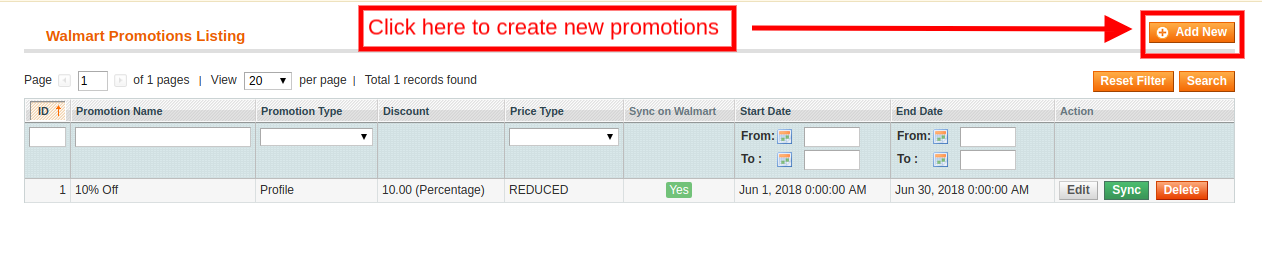
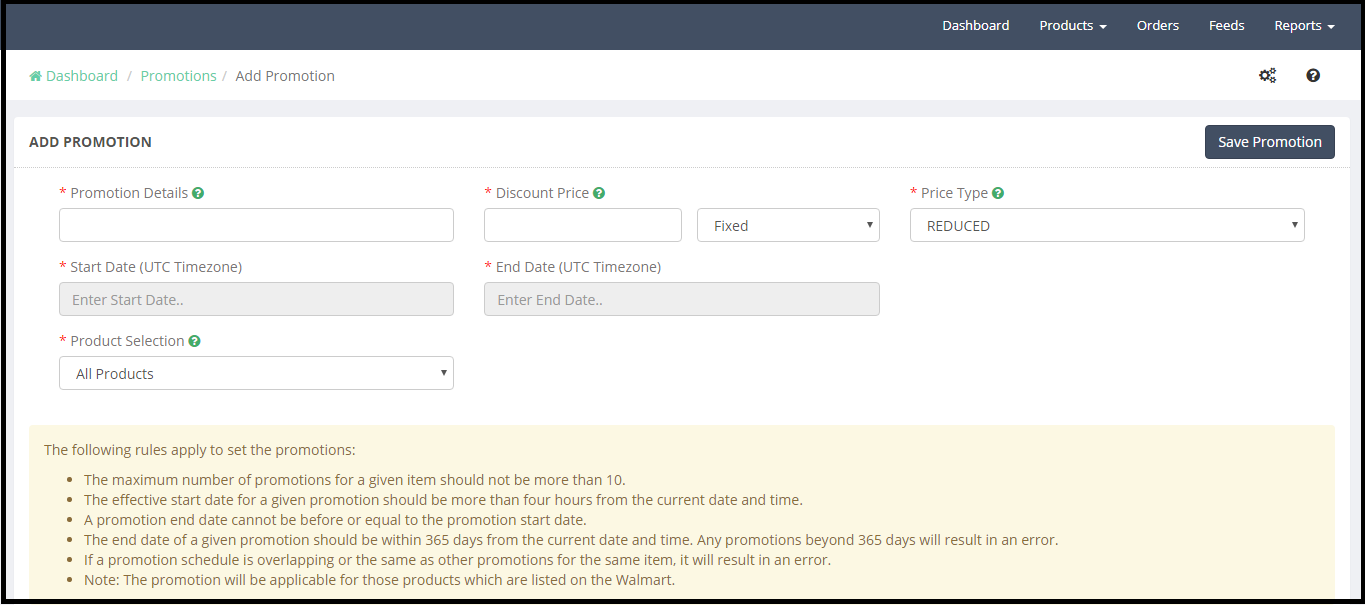
L’integratore Walmart Magento consente all’amministratore di creare offerte promozionali e visualizzarle su walmart.com. Le promozioni create verranno elencate in questa scheda come mostrato nell’immagine seguente:
3.5.1 Come aggiungere nuove promozioni?
Per creare nuove promozioni, fai clic sull’opzione “Aggiungi nuovo” nell’angolo in alto a destra del connettore Magento Walmart, come mostrato nell’immagine seguente:
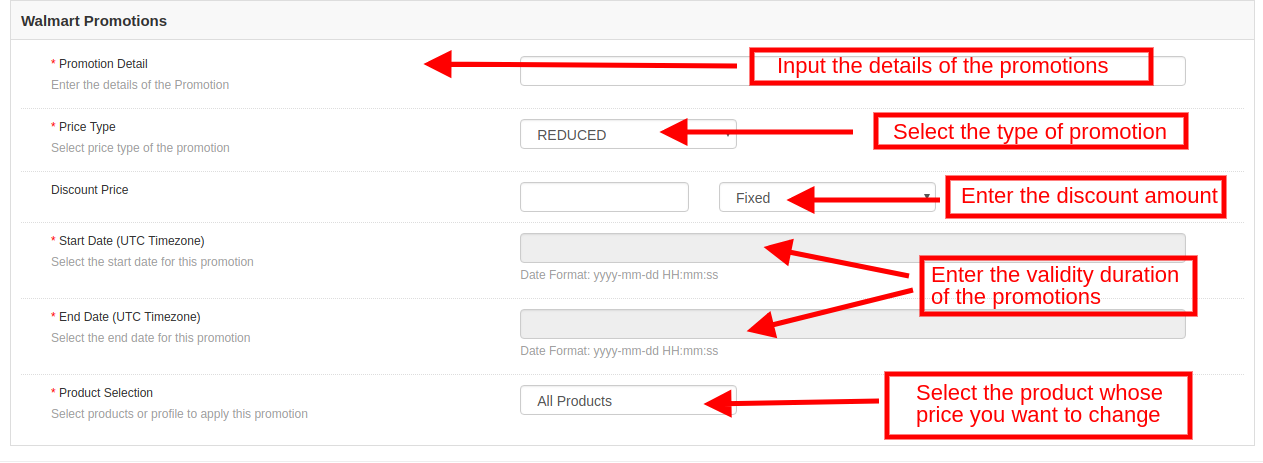
Quando fai clic sul link, verrai reindirizzato alla pagina di creazione della promozione. I vari campi della scheda sono discussi di seguito:
Dettaglio promozione: Inserisci i dettagli della promozione che stai offrendo al mercato Walmart in questa sezione. Tipo di prezzo: Seleziona il tipo di prezzo che stai incorporando dal menu a discesa. Prezzo scontato: Inserisci l’importo dello sconto che stai offrendo. Può essere un importo fisso o un importo percentuale. Seleziona il tipo di sconto dal menu a discesa. Data di inizio e data di fine (fuso orario UTC): Inserisci la durata durante la quale la promozione sarà attiva. Selezione del prodotto: seleziona il prodotto in cui desideri offrire la promozione.
3.5.2 Come modificare / eliminare le promozioni?
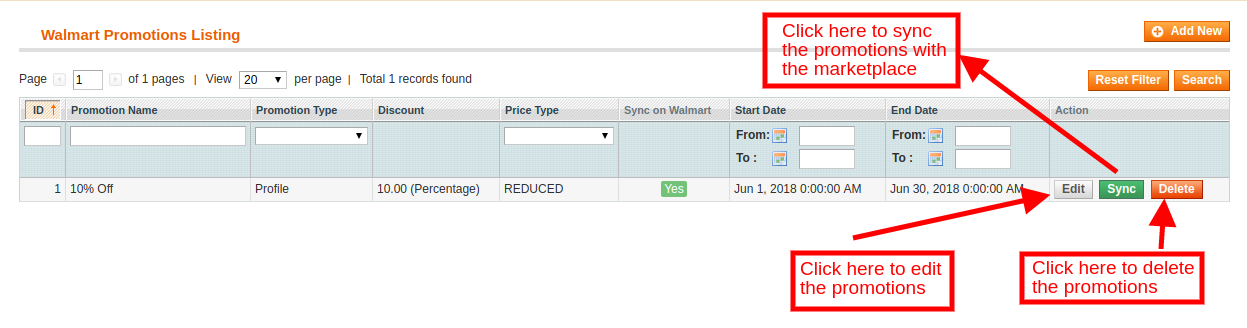
L’amministratore ottiene un’opzione per modificare o eliminare le promozioni create con un pulsante. Fai clic sul pulsante Modifica o Elimina corrispondente a ciascuna promozione per la stessa. L’amministratore può anche sincronizzare le promozioni con il marketplace facendo clic sul pulsante di sincronizzazione, come mostrato nell’immagine seguente:
3.6 Manage Lag Time
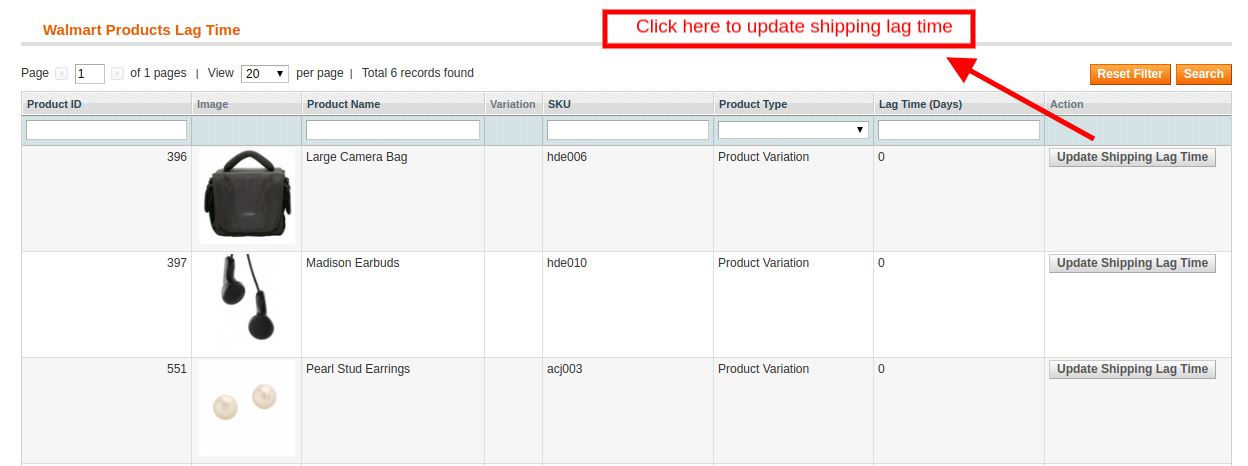
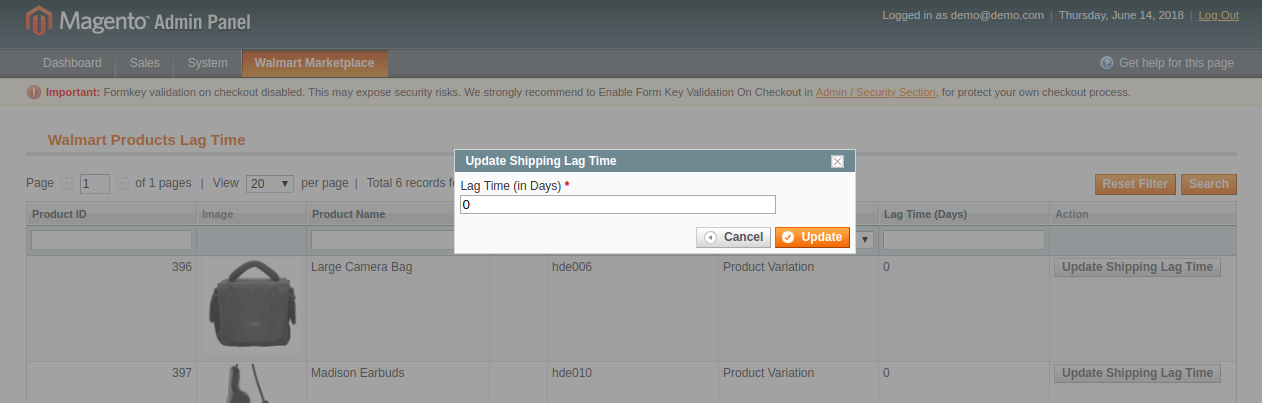
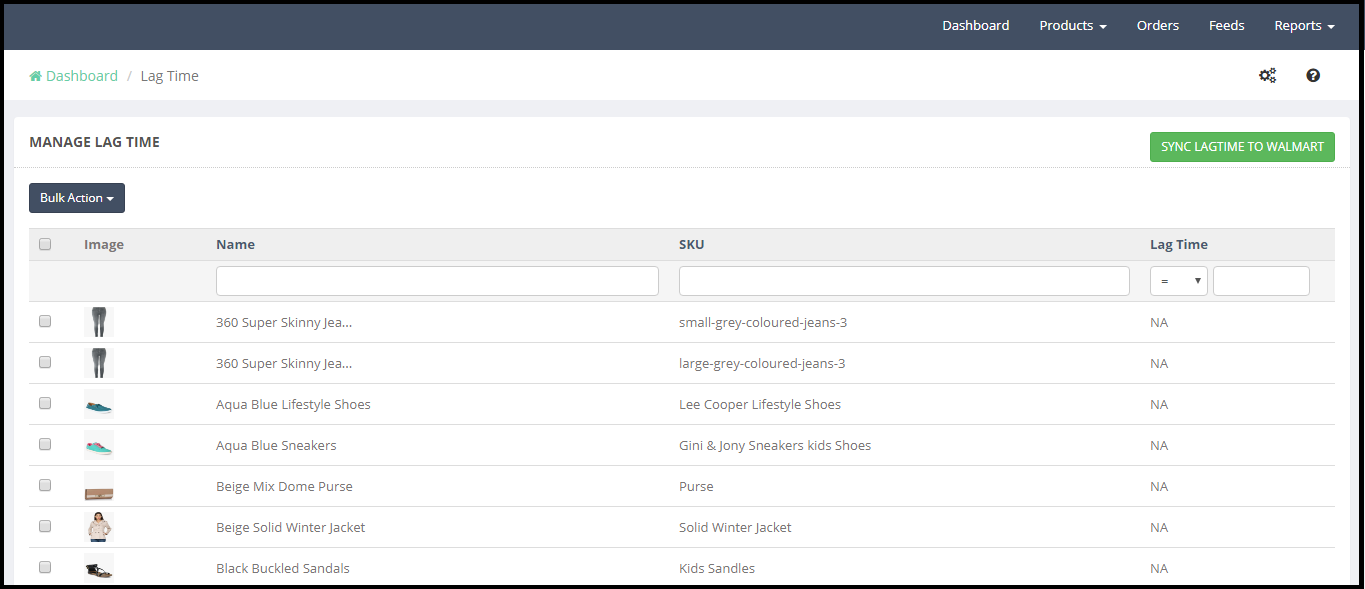
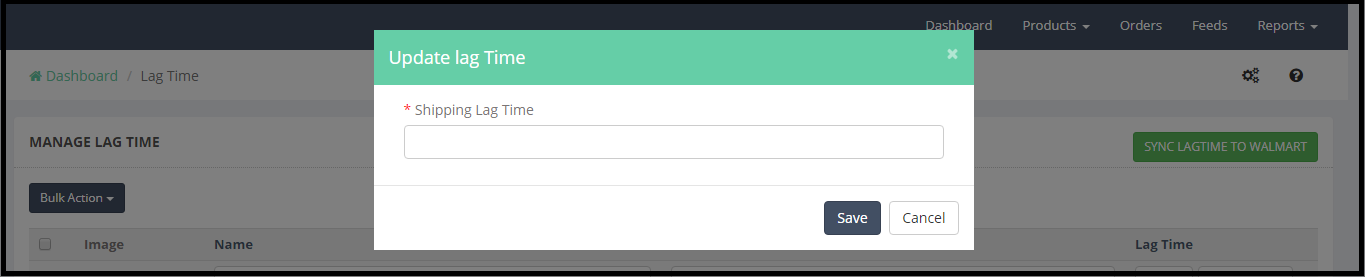
L’amministratore può facilmente correggere e gestire facilmente il ritardo dei prodotti. Per correggere il tempo di ritardo, fai clic sul pulsante Aggiorna tempo di ritardo, come mostrato nell’immagine seguente:
Facendo clic sul collegamento, verrà visualizzato un popup come mostrato di seguito:
Immettere il tempo di ritardo in giorni e fare clic sul pulsante di aggiornamento. Ciò aggiornerà il tempo di ritardo di spedizione su walmart.com.
Mappatura attributi 3.7
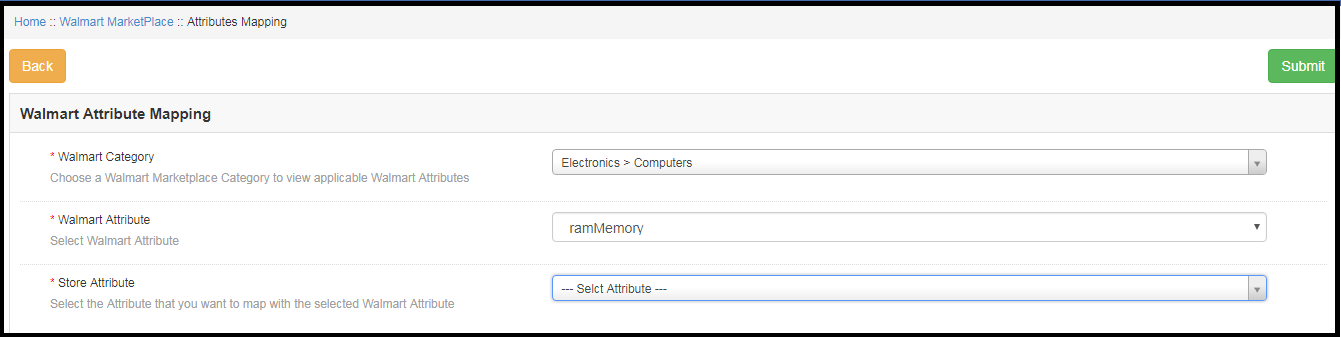
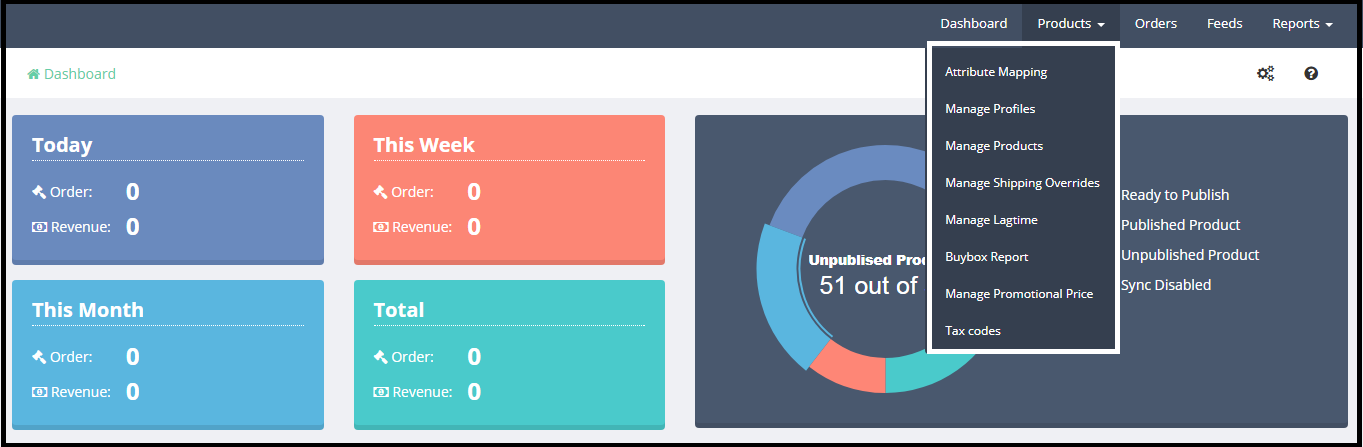
La scheda Mappatura attributi del modulo di integrazione Walmart di Magento consente all’amministratore di mappare gli attributi del negozio Magento con il marketplace Walmart. La mappatura degli attributi del negozio Magento con gli attributi Walmart è necessaria per semplificare il processo di quotazione, in modo che questi attributi possano essere mappati con i prodotti durante la creazione del profilo. Fare riferimento allo screenshot seguente-
3.7.1 Come mappare gli attributi
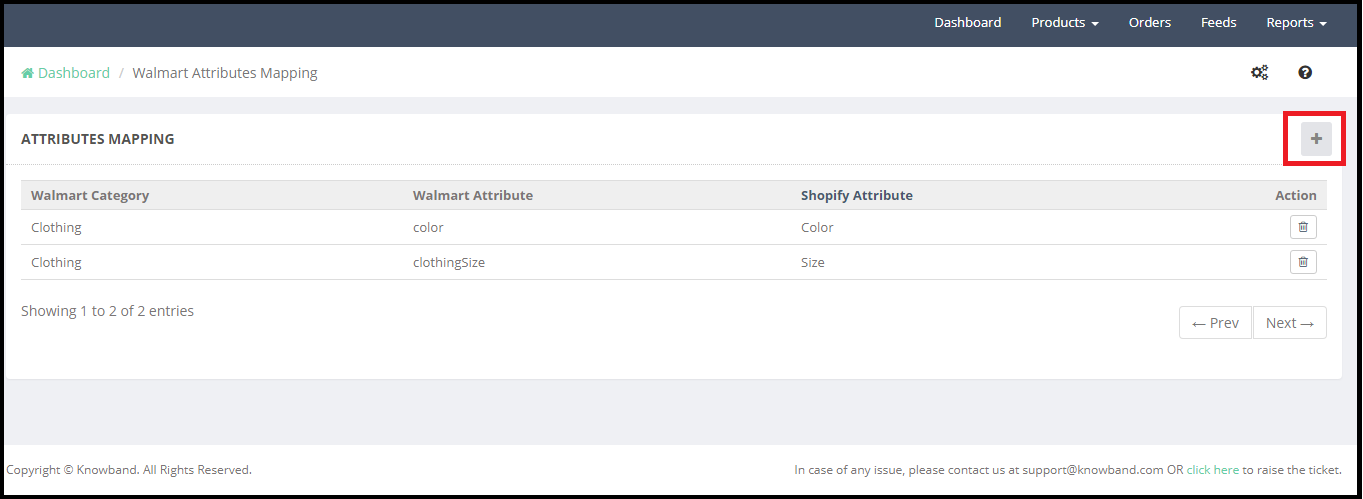
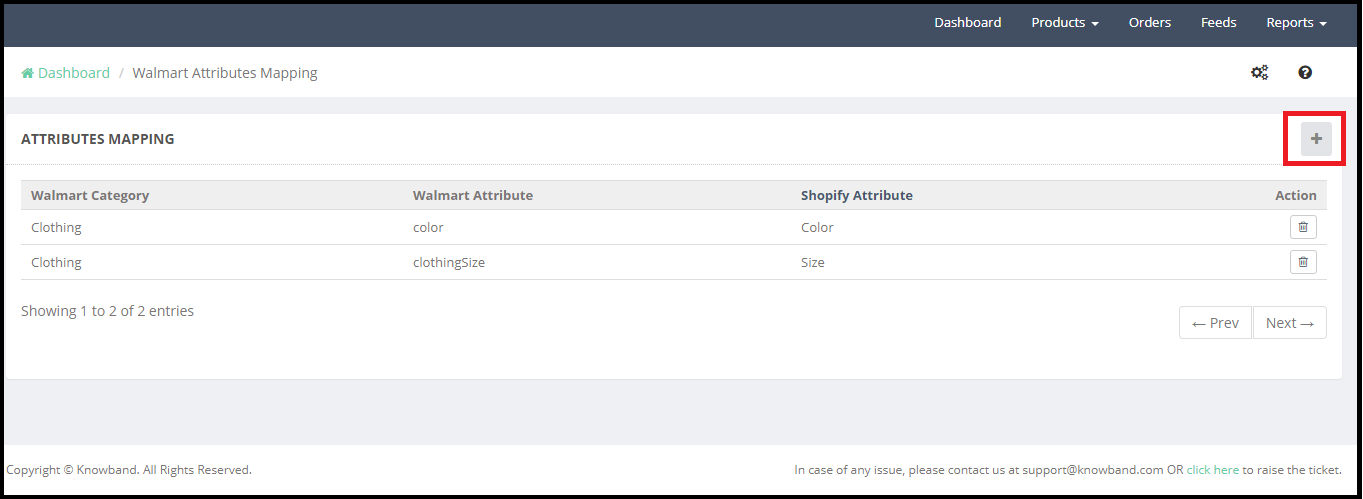
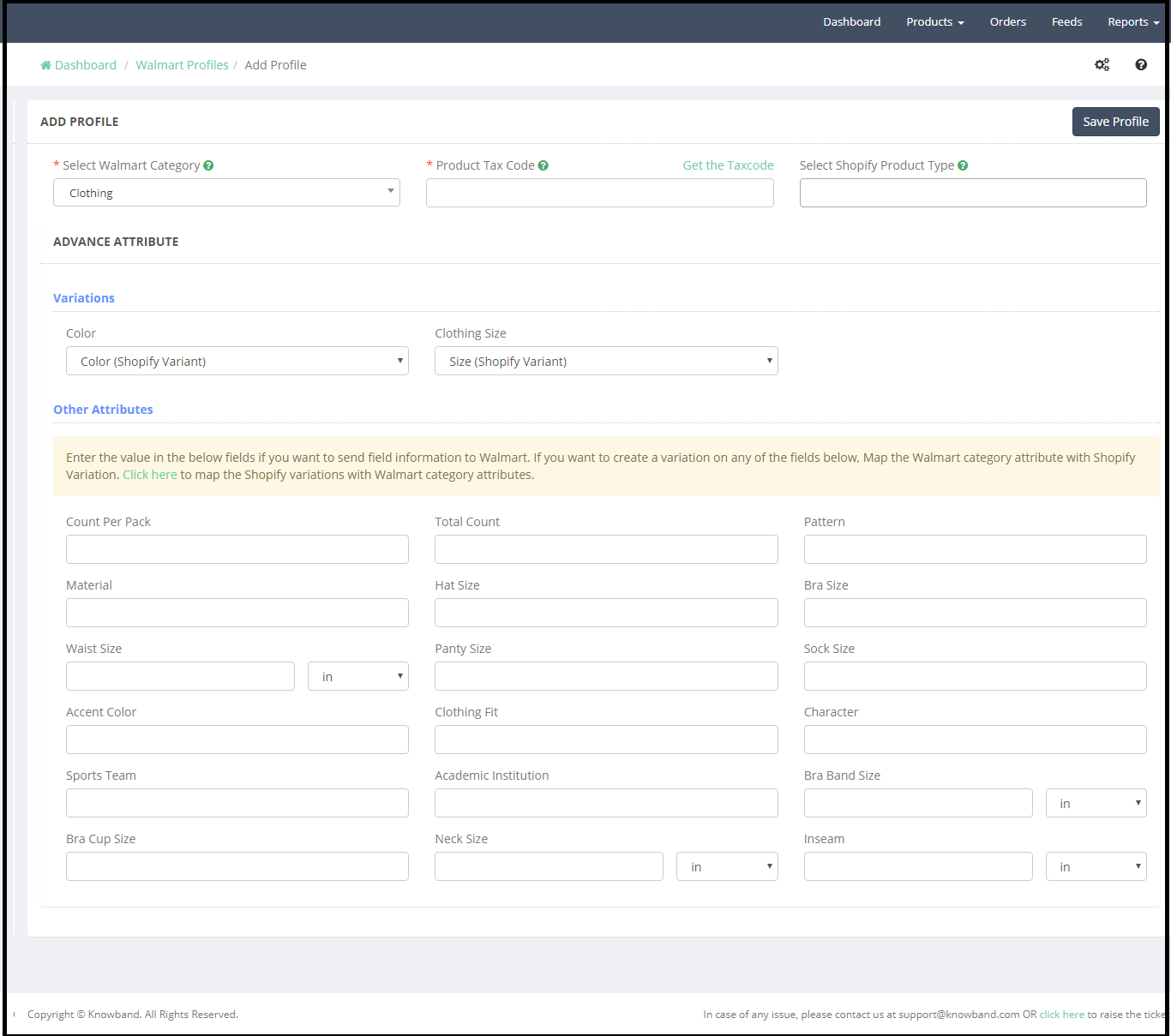
Fai clic sulla scheda Mappatura attributi del modulo Integrazione di Walmart Magento, reindirizzerà a una nuova pagina come mostrato nello screenshot sopra. Ora fai clic su (+) Aggiungi nuovo pulsante nella parte superiore della pagina. Si aprirà una nuova pagina con l’opzione per selezionare la categoria Walmart e secondo la categoria Walmart selezionata Gli attributi Walmart appariranno nell’elenco a discesa del campo Attributi Walmart. L’amministratore può mappare gli attributi del negozio con gli attributi Walmart usando questa interfaccia. L’amministratore può aggiungere gli attributi del negozio secondo i requisiti dal pannello di amministrazione del negozio Magento. Fare riferimento allo screenshot seguente-
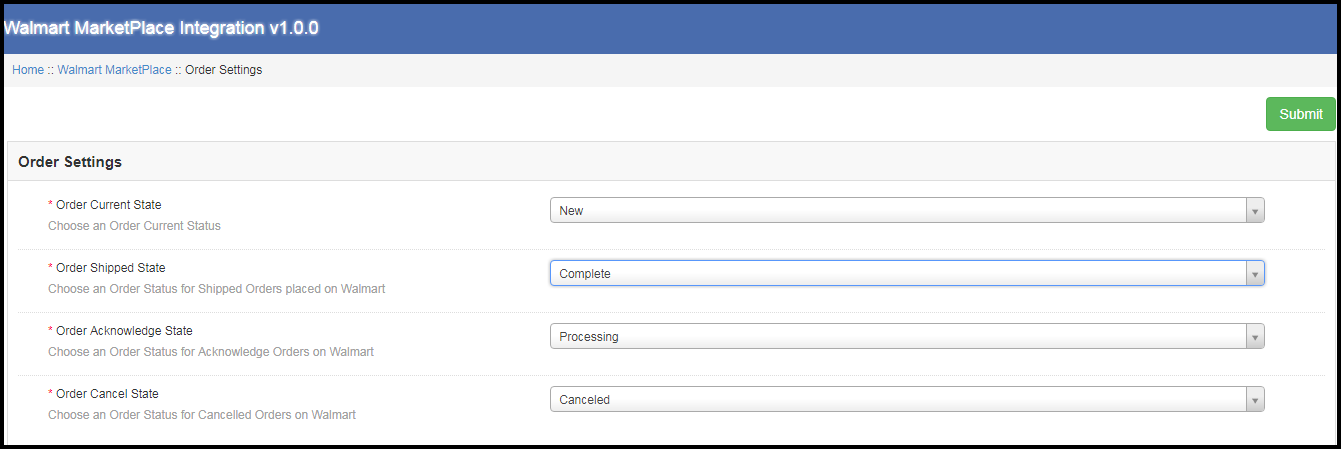
La scheda Impostazioni ordine del modulo di integrazione Walmart di Magento aiuta a mappare gli stati degli ordini dei negozi con gli stati degli ordini di Walmart Marketplace. Questo verrà utilizzato per acquisire i dettagli dell’ordine dal Walmart Marketplace. Per mappare gli ordini dal mercato Walmart al negozio Magento, è necessario eseguire il cron degli ordini nella scheda Sincronizzazione. (Vedi sezione 3.9.)
I vari campi sono discussi di seguito: Ordine stato corrente:Scegli uno stato predefinito dell’ordine dal menu a discesa. Stato di spedizione dell’ordine:?Choose an ordered state for the shipped orders placed on the Walmart marketplace. Select the order status from the drop-down list. Stato di conferma dell’ordine:Dopo aver sincronizzato gli ordini nel negozio Magento, l’amministratore deve riconoscere l’ordine in modo che la prossima volta solo un nuovo ordine verrà scaricato nel negozio Magento. Ordine Annulla stato: In case of order cancellation admin can sync the order status by using the Order Cancel state.
Note ? Once the status of the order is changed in the Magento store, run the ‘Update Order Status to Walmart’ cron. This will sync all the changes to the marketplace.
Elenco ordini 3.9
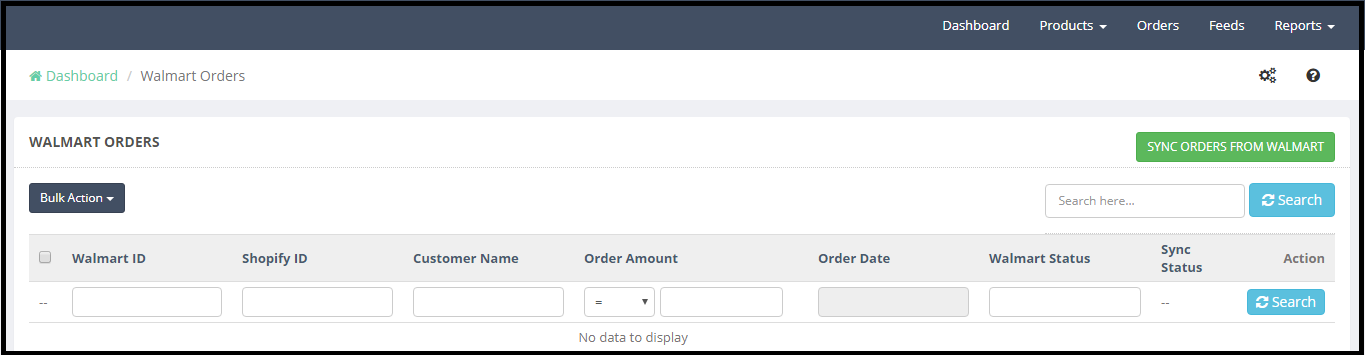
Gli ordini ricevuti dal negozio Walmart possono essere sincronizzati con il negozio Walmart nella scheda Elenco ordini dell’interfaccia di amministrazione dell’integrazione API Magmart Walmart. Per questo, il proprietario del negozio deve eseguire il ‘Sincronizza l’elenco degli ordini da Walmart‘cron dalla scheda Sincronizzazione. (Vedi Sezione 3.9) Una volta eseguito il cron, tutti gli ordini verranno sincronizzati con il negozio Magento. Questi ordini possono quindi essere elaborati facendo clic su “Vedi“come mostrato di seguito.
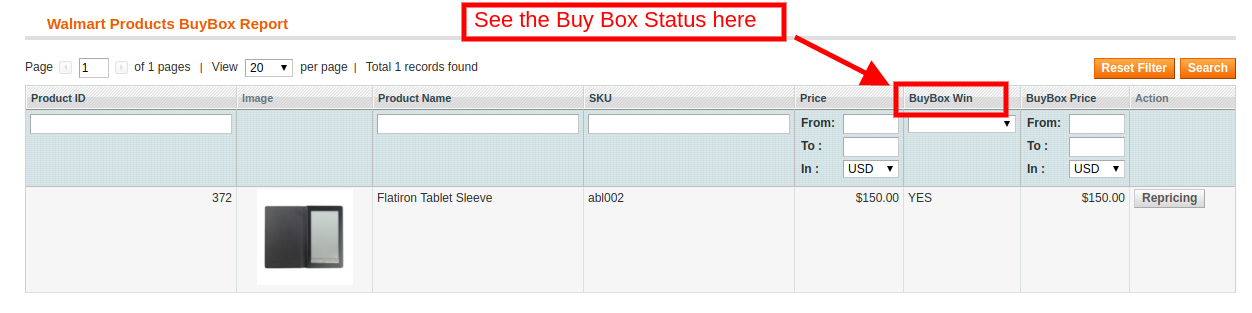
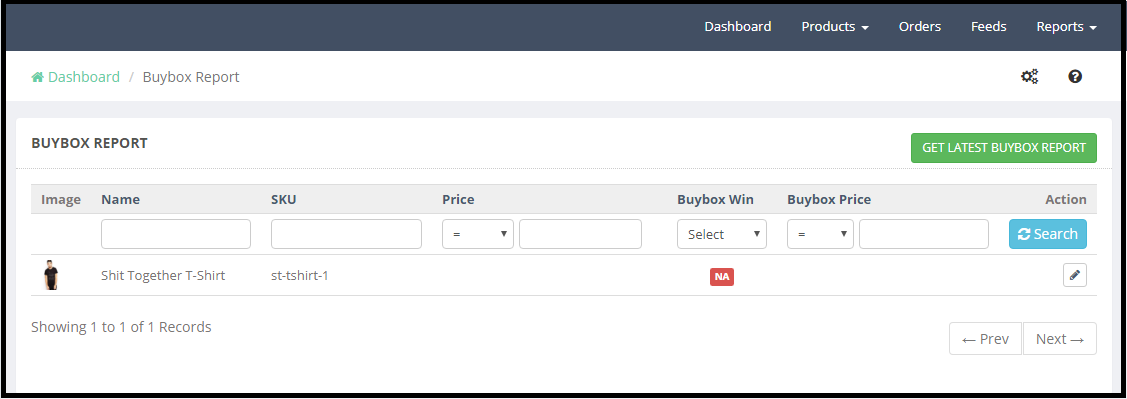
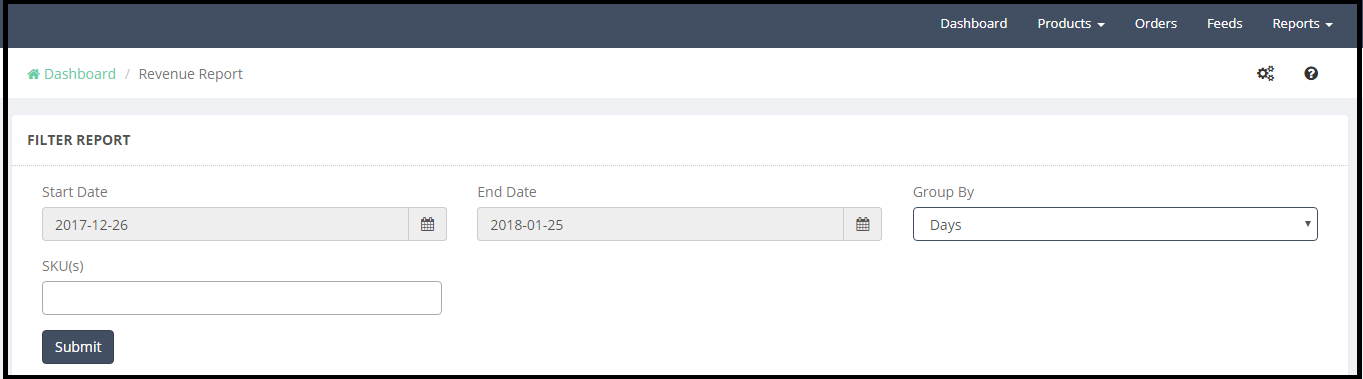
I proprietari del negozio possono ottenere il report BuyBox eseguendo cron nel back-end dell’integratore Magento Walmart. Consultare la sezione 3.12, per sincronizzare il rapporto Buy Box da walmart.com. È possibile visualizzare lo stato della Buy Box dal report ottenuto.
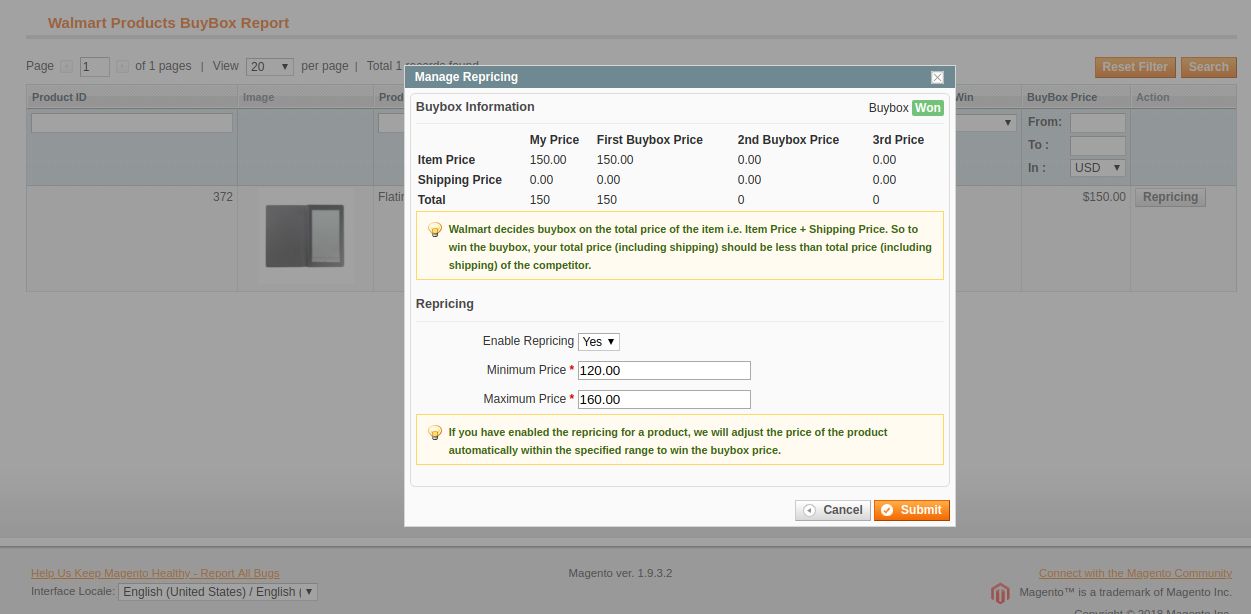
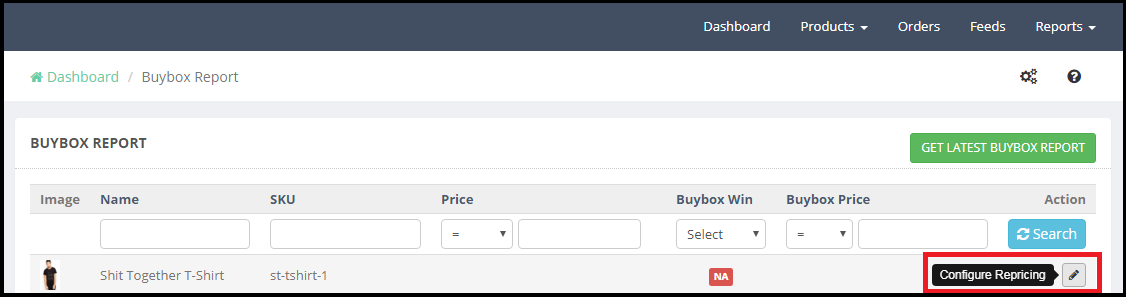
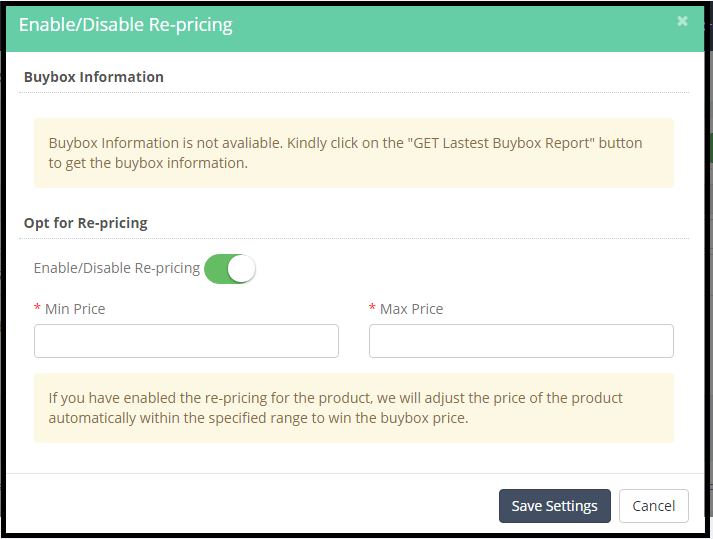
L’integratore Walmart Magento offre anche un’opzione per riprendere i prodotti all’amministratore del negozio per vincere la Buy Box. Per riclassificare il prodotto, fare clic sull’opzione “Repricing” corrispondente al rispettivo prodotto, come mostrato nell’immagine seguente:
Quando fai clic qui, verrà visualizzato un popup. Ecco i campi offerti nel popup. Abilita repricing: Seleziona ‘Sì“dal menu a discesa se si desidera ricodificare il prodotto. Prezzo minimo e massimo: Inserire il prezzo minimo e massimo del prodotto nelle rispettive sezioni.
Al termine del repricing, sincronizzare lo stesso con il marketplace eseguendo cron nel back-end dell’integratore API Magmart Walmart. (Vedi sezione 3.12)
3.12. Sincronizzazione
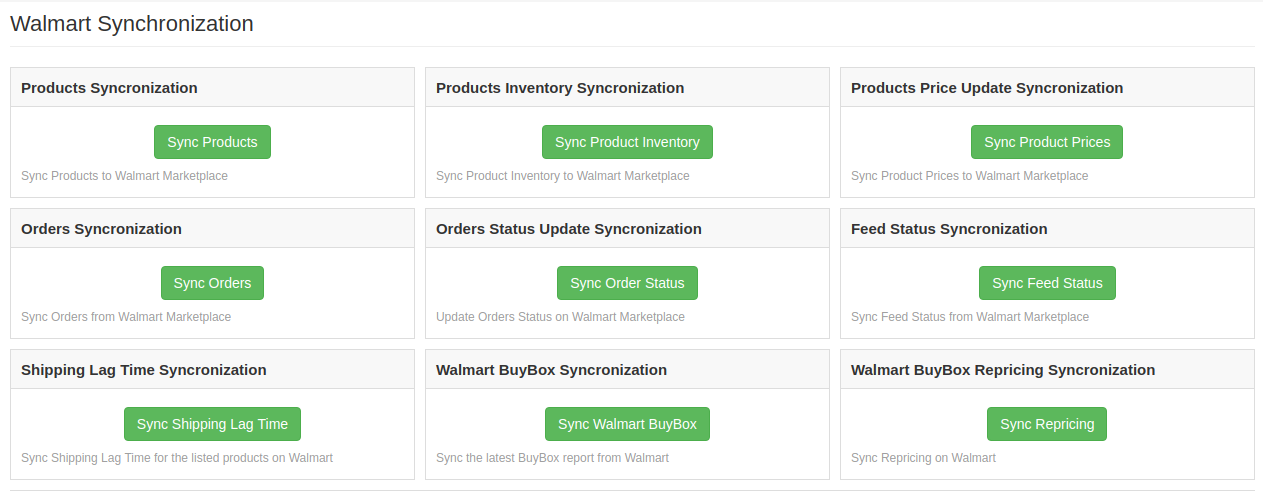
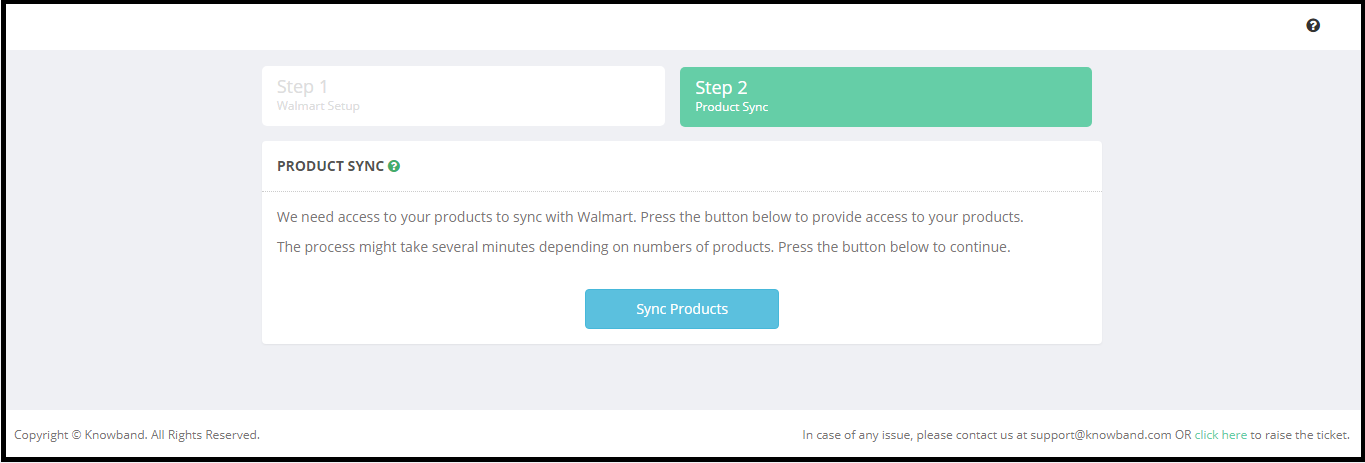
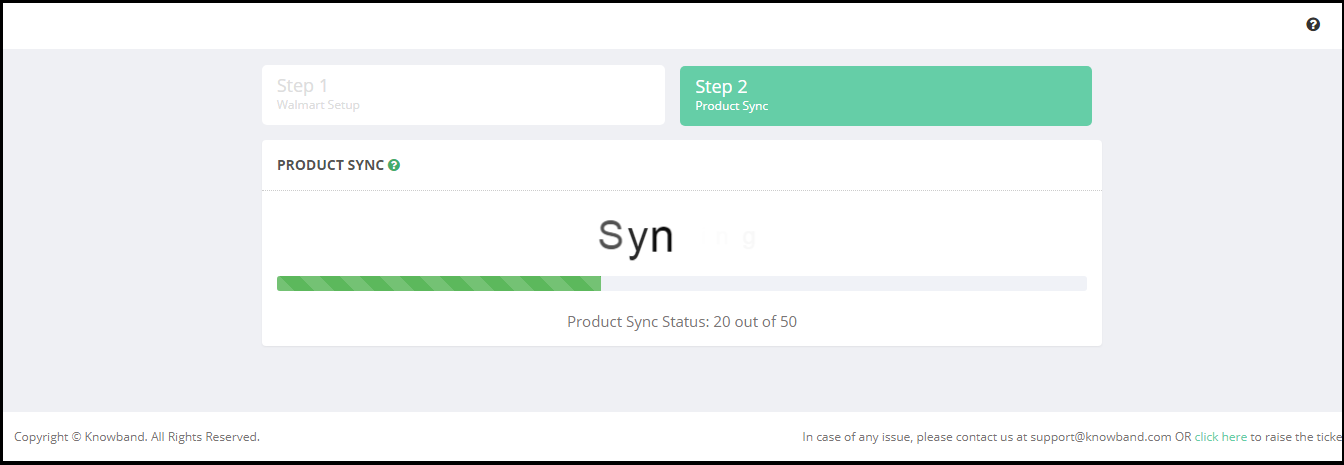
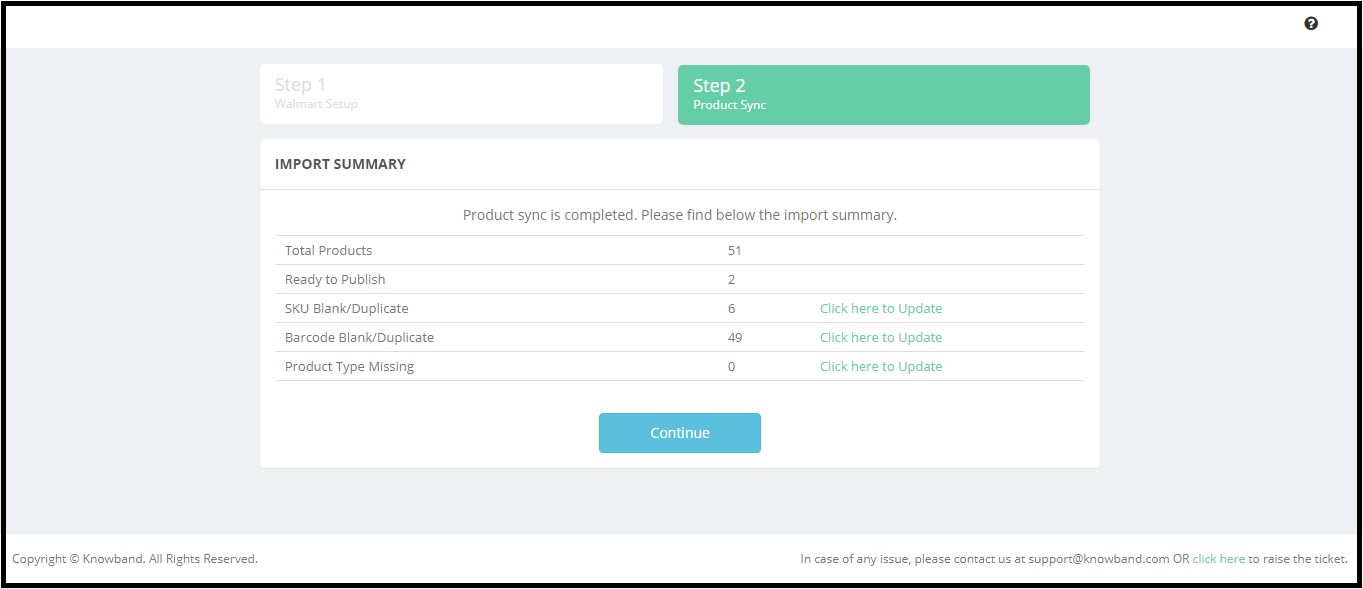
Questa scheda sincronizza tutte le impostazioni e le modifiche apportate nelle altre schede del Magento Walmart Marketplace Integration Module. La sincronizzazione tra Magento Store e Walmart Marketplace e viceversa può essere eseguita dal “Sincronizzazione“. Di seguito sono mostrati i vari processi cron per sincronizzare le impostazioni tra Magento Store e Walmart Marketplace
3.12.1
IlProdotti?tab?of?the?Magento?Walmart?Marketplace?Integration?extension?will?be?synced?to the Walmart?marketplace?by?clicking?on?’Sync‘.
Avrebbe eseguito le seguenti azioni
Il cron elencherà i prodotti sul mercato Walmart.
Aggiungerà prodotti sul Walmart Marketplace con i dettagli obbligatori del prodotto come Descrizione, Prezzo, Quantità, Immagine, ecc.
3.12.2 Come sincronizzare l’inventario con Walmart Marketplace?
La quantità del prodotto può essere aggiornata sul Walmart Marketplace eseguendo il cron “Sincronizza inventario prodotti”
Questo
3.12.3
Il
3.12.4
Il
Questo
3.12.5
IlSync‘?cron?will?update?the?order?status?as?per?the?changes?made?from?the?Magento?store?on the Walmart?marketplace.
3.12.6
A
3.12.7 Come sincronizzare il tempo di ritardo della spedizione?
Fare clic su “Sincronizza tempo di ritardo spedizione” della scheda di sincronizzazione dell’integratore API Walmart Magento. Questo sincronizzerà il rispettivo tempo di ritardo dei prodotti con walmart.com.
3.12.8 Come sincronizzare lo stato di Buy Box da Walmart? L’amministratore può sincronizzare lo stato del buy box da Walmart con il connettore Magento Walmart facendo clic su “Sincronizza Walmart BuyBox”. Ciò aggiornerà lo stato del BuyBox per i rispettivi prodotti.
3.12.9 Come sincronizzare lo stato di Buy Box da Walmart?
L’amministratore può rivalutare i prodotti e sincronizzare i prodotti modificati sul mercato eseguendo il cron di “Sincronizzazione dei prezzi”.
Codice fiscale 3.13
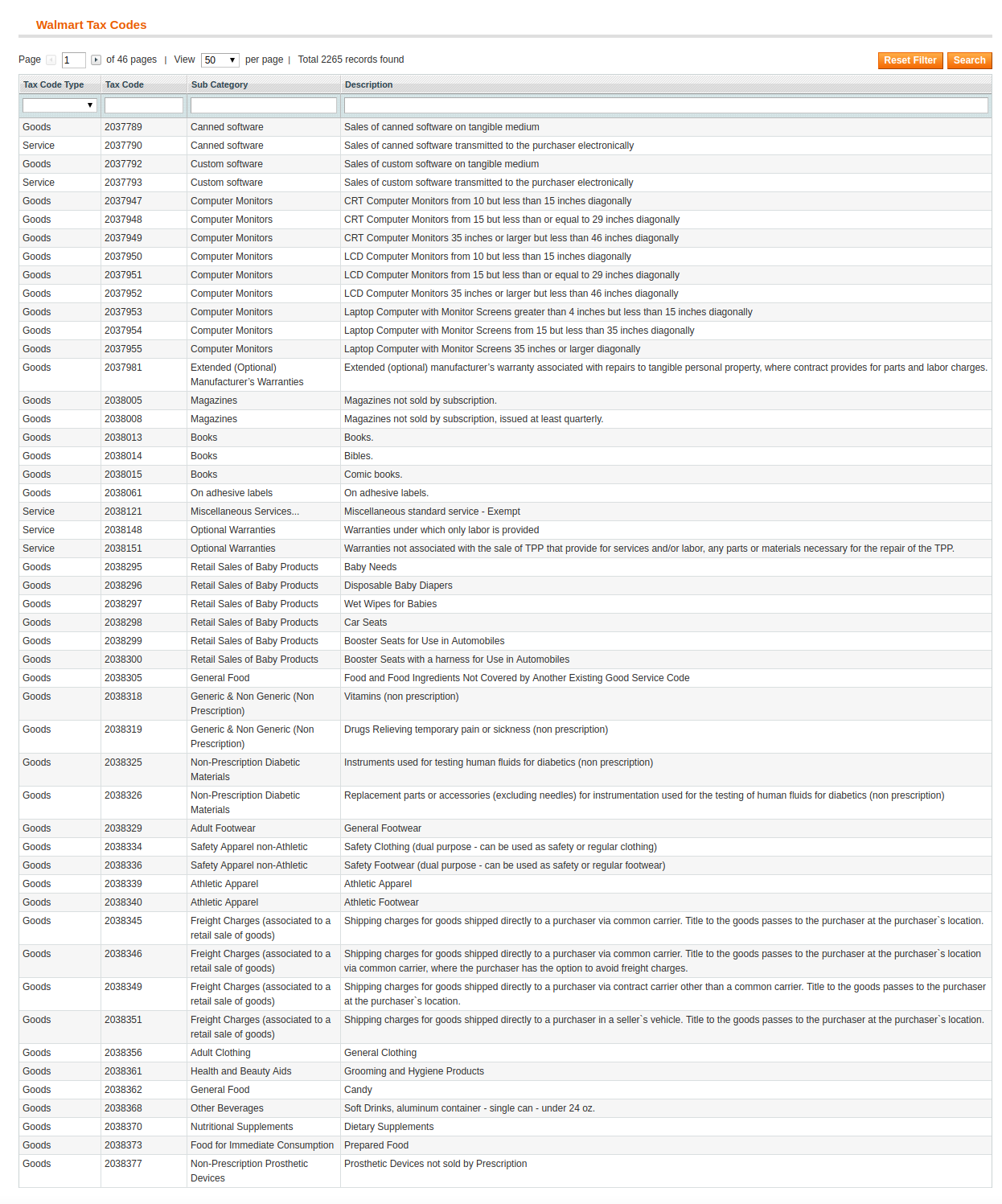
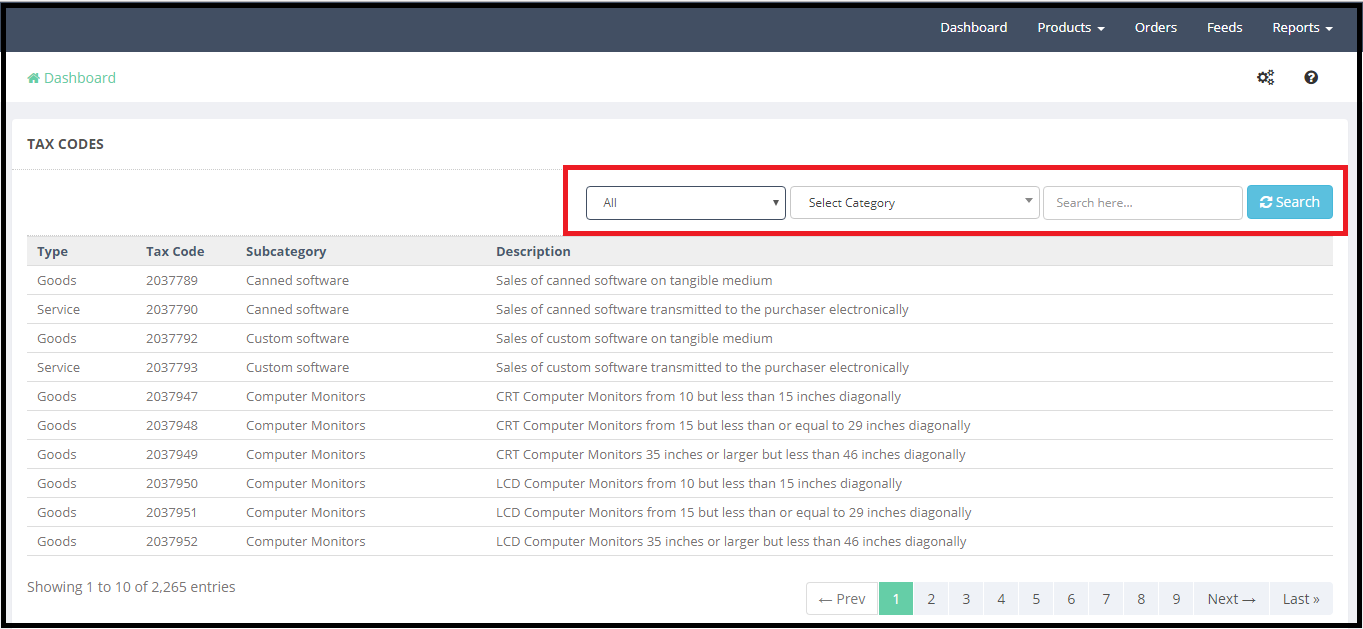
Il connettore Walmart Magento consente all’amministratore di gestire il codice fiscale dei prodotti in blocco. La sezione Codice fiscale dell’estensione di sincronizzazione di Magento Walmart consente agli e-merchant di visualizzare la tassa dei prodotti nell’inventario in blocco.
3.14revisione
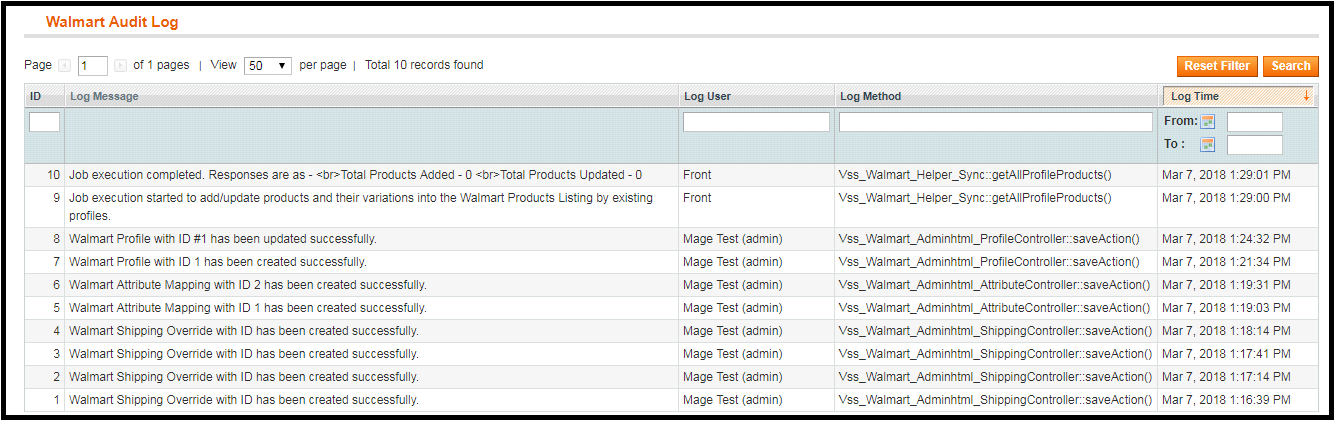
Ilvista?that occurred?in?the?Audit?Log?tab?of the Magento?Walmart?Integration?extension.?The status?of?the?jobs?can?be?viewed?in?this?tab.
Guarda come funziona Magento Walmart Integrator di Knowband
Inoltre, Knowband ha anche ideato un nuovo integratore in esclusiva per Walmart Canada. Con Magento Walmart Canada Integrator, i proprietari dei negozi possono collegare il proprio negozio Magento a Walmart Canada.
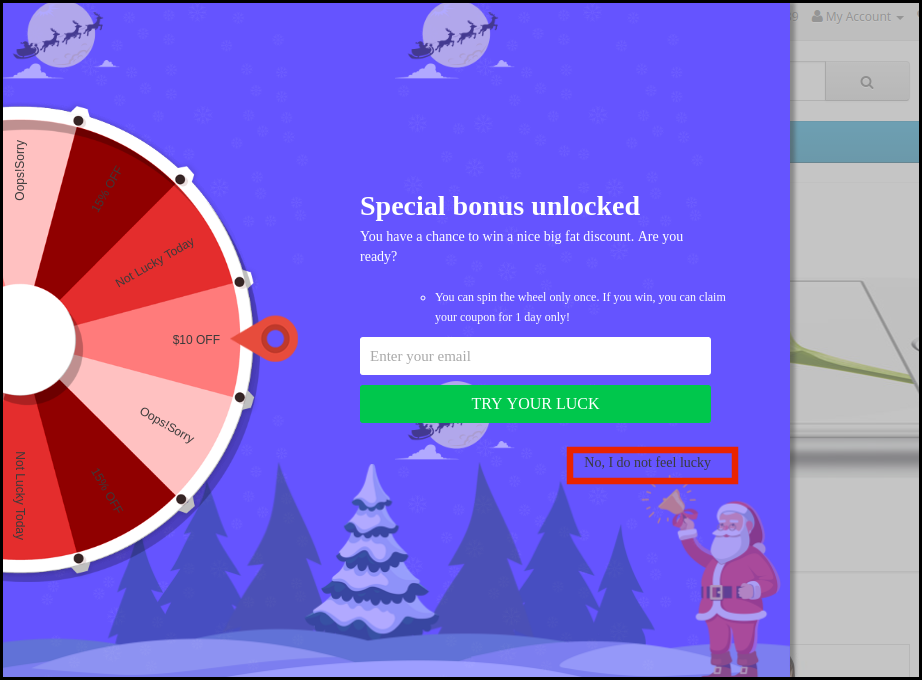
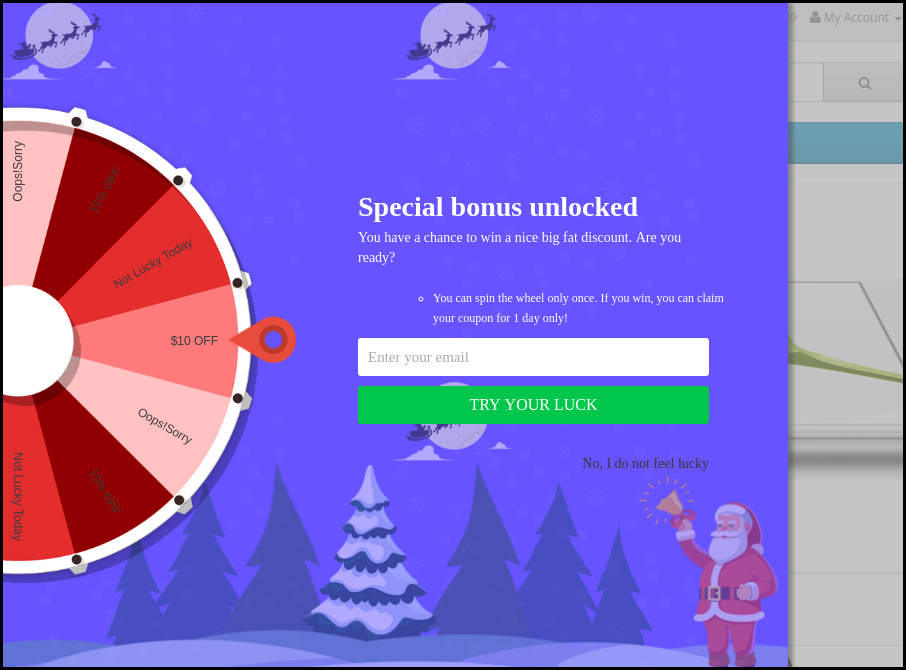
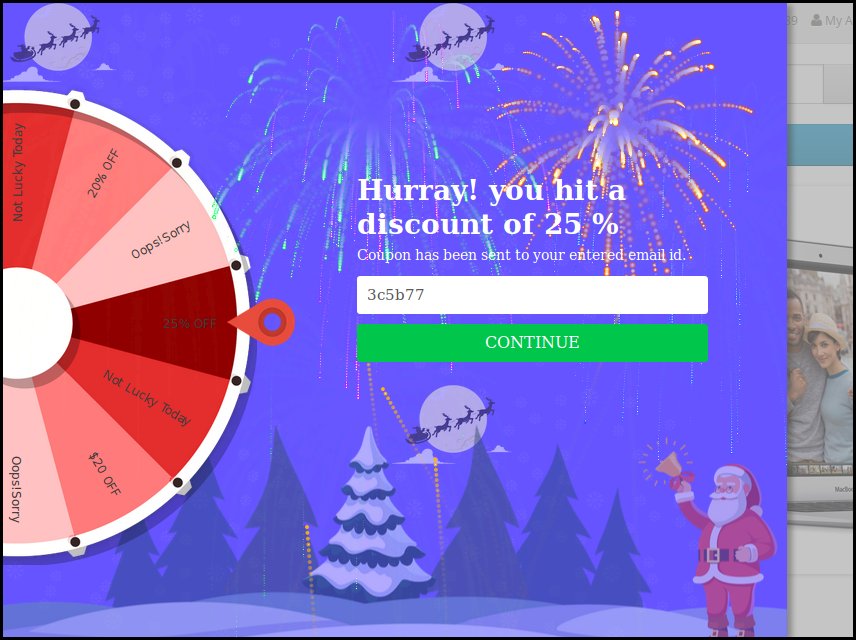
OpenCart Spin and Win estensione consentire all’amministratore del negozio OpenCart di incorporare un popup gamificato nel front-end del sito Web. Il modulo popup interattivo OpenCart è uno dei modi per dimenticare il fastidioso popup di abbonamento che offre uno sconto del 10% in cambio dell’ID e-mail dei clienti. Invece, il modulo OpenCart Spin and Win Exit Popup di Knowband aggiunge un modo giocoso per raccogliere l’ID e-mail dei clienti. I clienti devono inserire i propri ID e-mail e girare la ruota per vincere regali o sconti. Wheelio sembra essere un modo genuino per vincere alla grande e fare un affare. Il popup di uscita di OpenCart offre un approccio divertente per migliorare il coinvolgimento dell’utente.Quindi, l’approccio gamificato del plug-in OpenCart Spin and Win è un modo migliore per l’amministratore del negozio di offrire lo sconto desiderato e raccogliere i dettagli personali del negozio visitatori.
1.1 Vantaggi offerti dal modulo OpenCart Spin and Win:
OpenCart Spin and Win estensione può aiutare l’amministratore del negozio a raccogliere gli ID email dei clienti senza infastidirli con i popup convenzionali.
Il plug-in OpenCart Spin and Win può essere configurato per mostrare la ruota di rotazione all’ingresso, all’uscita dei clienti o in qualsiasi punto del sito.
Il modulo OpenCart Spin and Win di Knowband è facile da capire e da usare. Non è richiesta alcuna conoscenza tecnica per includere questo popup gamificato nel tuo sito web.
L’amministratore può facilmente cambiare l’aspetto della rotazione di OpenCart e vincere il popup dell’intento di uscita.
OpenCart Spin and Win offre vari temi eleganti e design di ruote tra cui scegliere.
Anche la posizione e la frequenza della visualizzazione del popup possono essere modificate dall’interfaccia di amministrazione del modulo popup per abbonati OpenCart Spin e Win.
Il plugin OpenCart Spin and Win ha integrato MailChimp e l’integratore Constant Contact.
Il testo, i pulsanti e i colori di sfondo possono essere modificati dal back-end del modulo OpenCart Spin and Win.
Il popup dell’intento di uscita di OpenCart può ridurre il tasso di uscita del sito.
Aumentando il coinvolgimento degli utenti, il popup di uscita di OpenCart aumenta le possibilità di conversioni.
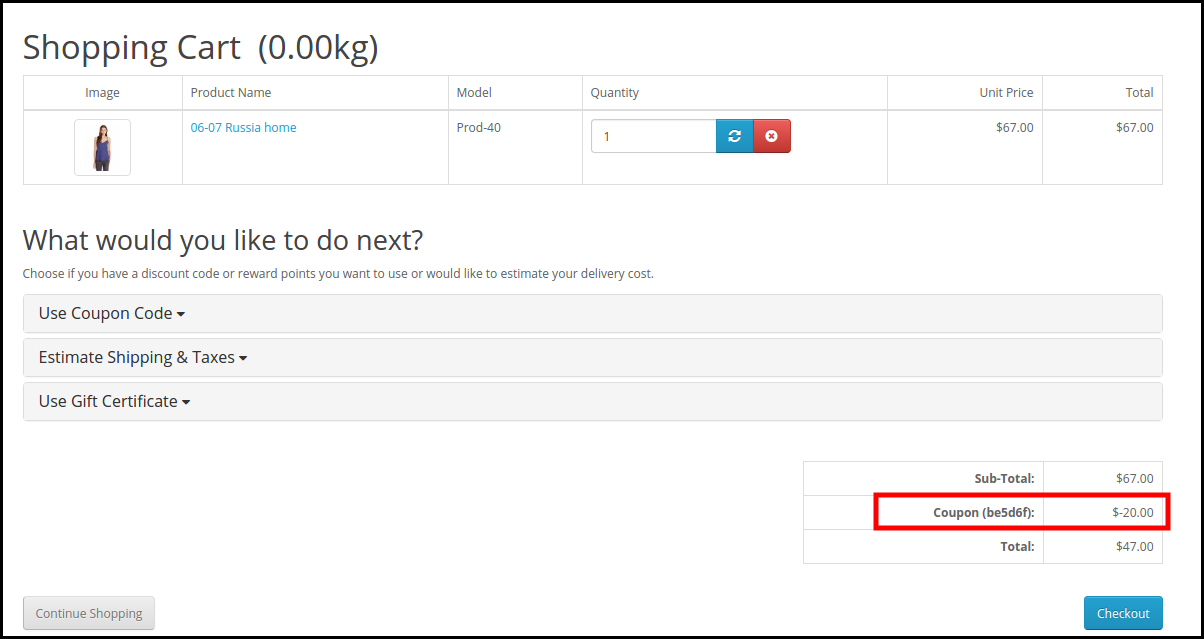
L’amministratore può impostare la durata di scadenza dei codici coupon. Le offerte limitate nel tempo innesca la decisione di acquisto immediata dei clienti.
Installazione 2.0
Acquista l’estensione OpenCart Spin and Win dal negozio Knowband. Otterrai i seguenti file: 1. File compresso contenente il codice sorgente del modulo OpenCart Spin and Win 2. Manuale utente del plug-in OpenCart Spin and Win. Segui i passaggi seguenti per installare il plug-in OpenCart Spin and Win nello store OpenCart: 1. Decomprimere il file zippato. Otterrai le cartelle come mostrato nell’immagine qui sotto:
2. Copiare tutti i file e le cartelle del file zip nella directory principale dell’installazione di OpenCart tramite il gestore FTP. 3. Il modulo OpenCart Spin and Win exit intent è ora installato ed è pronto per l’uso. Vai su Admin -> Menu principale -> Estensioni come mostrato nell’immagine qui sotto:
4. Selezionare Gira e vinci dall’elenco dei moduli e fare clic su Modifica pulsante.
3.0 Interfaccia di amministrazione
L’estensione popup di intento di uscita di OpenCart offre una facile opzione di personalizzazione all’amministratore del negozio. Le varie opzioni di configurazione sono discusse in dettaglio di seguito.
3.1 Impostazioni generali
Questa scheda del popup di abbonamento OpenCart Spin and Win consente all’amministratore del negozio di apportare le modifiche di base nel popup di uscita.
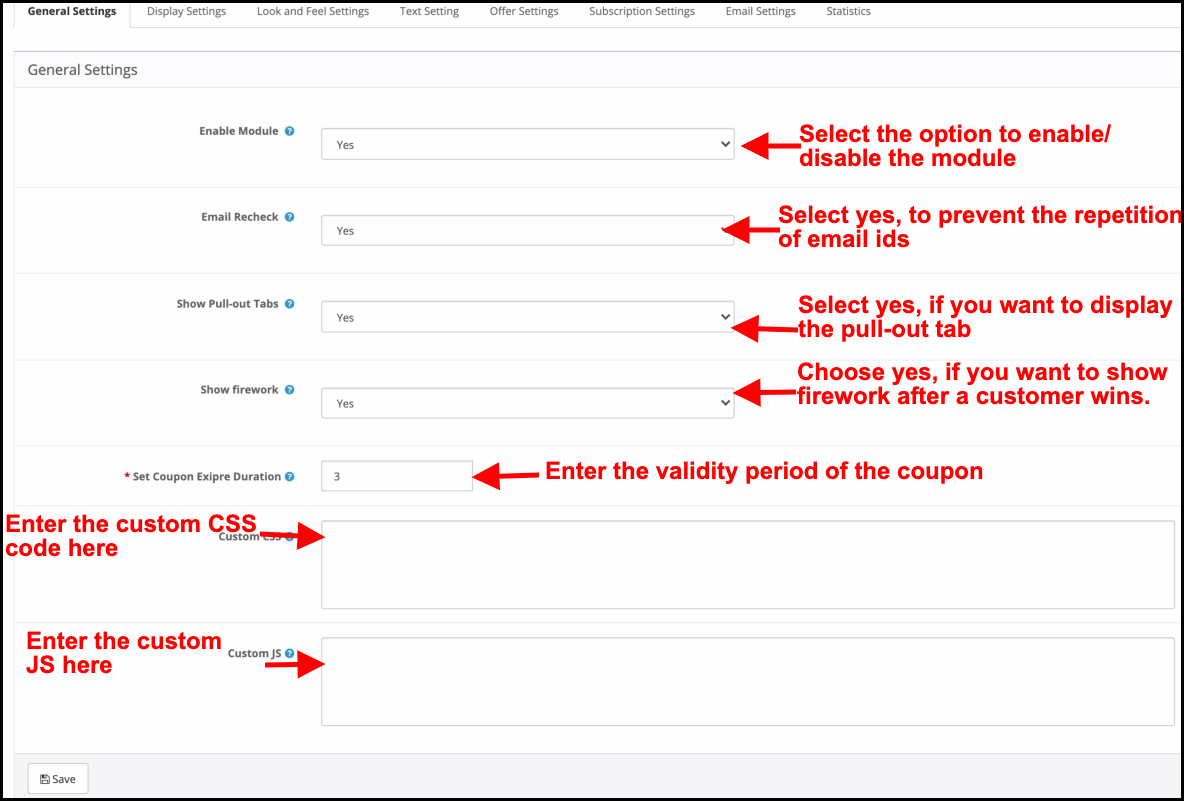
Abilita modulo: Seleziona ‘Sì‘dall’elenco a discesa per abilitare il modulo OpenCart Spin and Win.
Ricontrolla email: Se abilitato, i clienti potranno girare la ruota solo una volta con un unico ID e-mail. Questa funzionalità impedisce la ripetizione degli ID e-mail.
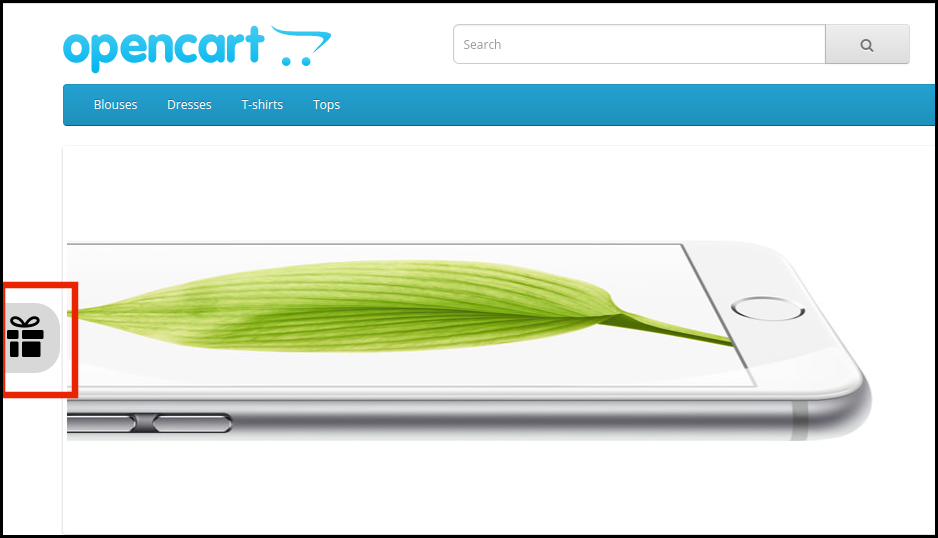
Mostra schede estraibili: Se abilitato, l’amministratore può visualizzare una scheda estraibile nel front-end del sito. Nel caso in cui il visitatore del negozio non sia disposto a girare la ruota, può fare clic sul collegamento “Non mi sento fortunato”.
I clienti possono riportare la ruota sullo schermo facendo clic sulla scheda estraibile come mostrato nell’immagine sottostante.
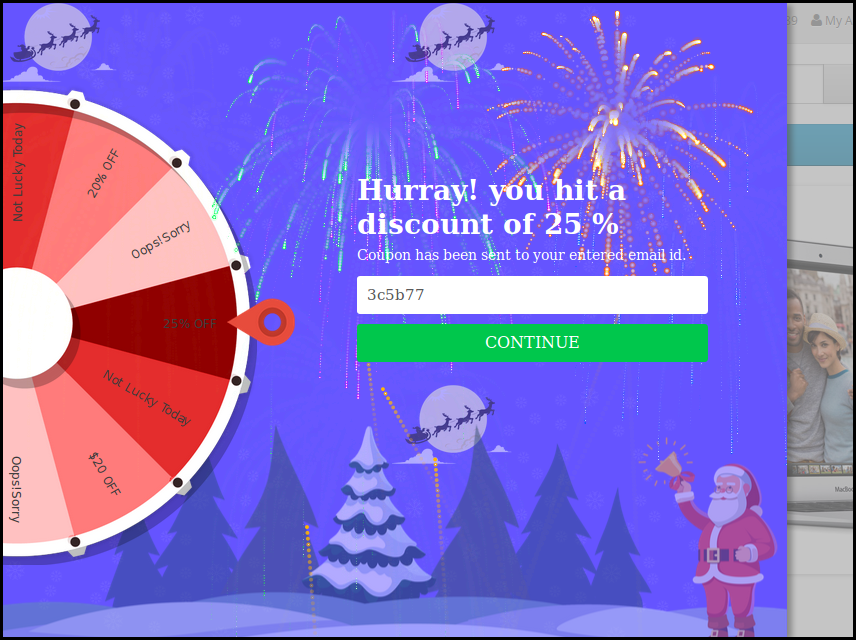
Mostra fuochi d’artificio: I fuochi d’artificio vengono visualizzati sulla ruota se i clienti vincono un qualsiasi tipo di premio dopo averla fatta girare. Questa funzione può essere visualizzata qui.
Intervallo di visualizzazione della ruota: L’amministratore può inserire l’intervallo dopo il quale la ruota verrà visualizzata nel front-end. Per impostazione predefinita, è “0”, il che significa che il cliente vedrà il popup ad ogni visita.
Imposta la durata di scadenza del coupon: Inserisci il numero di giorni dopo i quali il codice coupon scadrà.
CSS personalizzato: Inserisci qui il codice CSS personalizzato per apportare le modifiche personalizzate.
JS personalizzato: Inserisci qui il codice JS personalizzato per apportare le modifiche personalizzate.
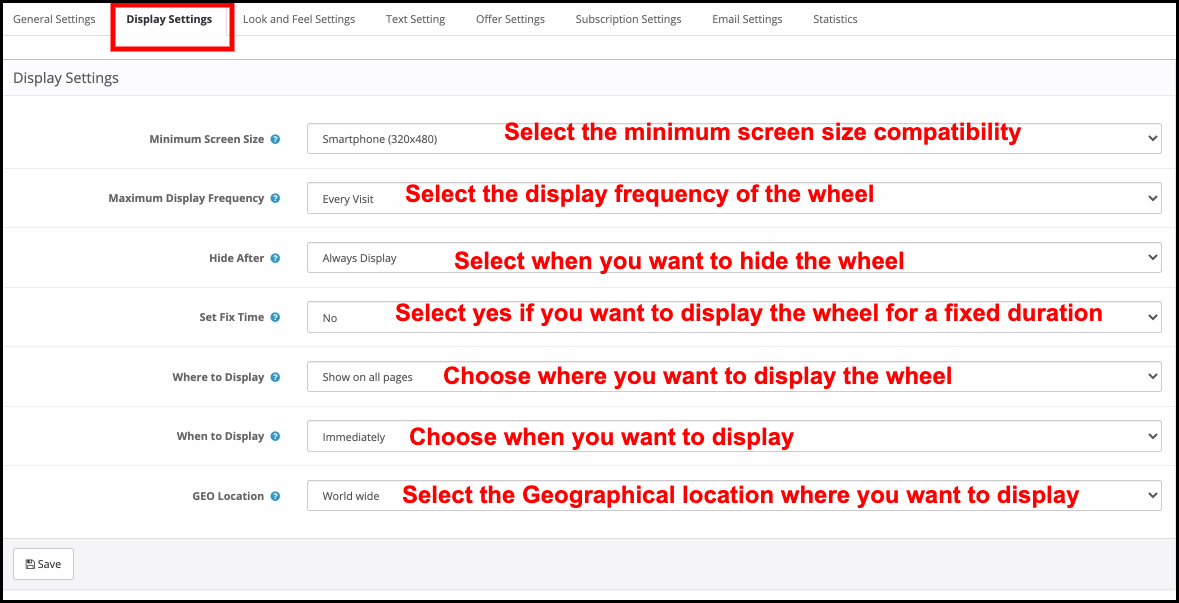
3.2 Impostazioni di visualizzazione
L’amministratore del negozio OpenCart può modificare le impostazioni di visualizzazione da questa scheda del plug-in OpenCart Spin and Win.
Dimensioni minime dello schermo: Seleziona la dimensione minima dello schermo con cui desideri che la ruota sia compatibile. La rotella di rotazione funziona su tutto lo schermo sopra quello selezionato.
Frequenza massima di visualizzazione: Selezionare qui la frequenza di visualizzazione della rotella di rotazione.
Nascondi dopo: Scegli quando vuoi nascondere il popup qui.
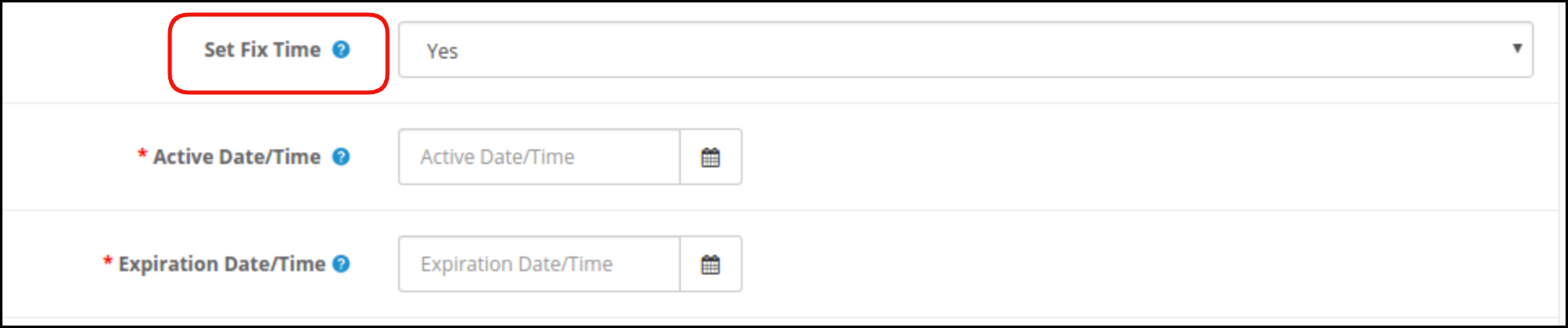
Imposta tempo di correzione: Scegli se visualizzare o meno la ruota per una durata fissa. Se è selezionato “Sì”, all’amministratore verrà richiesto di correggere l’ora di inizio e di fine come mostrato di seguito:
Dove visualizzare: Seleziona le pagine web del sito in cui desideri visualizzare il popup. Il popup di intento di uscita di OpenCart può essere posizionato all’ingresso o all’uscita dei visitatori del negozio.
quando a Display:ï ¿½Scegliere il momento in cui si desidera visualizzare il pop-up del giro e della vittoria. Il pop-up del premio può essere visualizzato immediatamente quando un utente visita il negozio o dopo pochi secondi di visita o al momento di uscita o quando si scorre verso il basso di una certa percentuale.
Caso I: Se è selezionato “Quando scorri verso il basso%” è selezionato all’amministratore deve immettere la percentuale di scorrimento, dopo che desidera visualizzare il popup nel campo citato.
Caso II: Se ” Dopo un tempo (secondi)” è selezionato, quindi l’amministratore deve inserire il tempo in secondi, dopo il quale desidera visualizzare il popup, nel campo menzionato.
Posizione geografica: Seleziona la geolocalizzazione in cui desideri visualizzare la rotellina. Se è selezionato World wide, verrà visualizzato in tutti i luoghi in cui il sito è operativo.
3.3 Impostazioni di aspetto grafico
L’amministratore ha un’opzione per modificare l’aspetto dello spin da questa scheda del popup OpenCart Exit Intent.
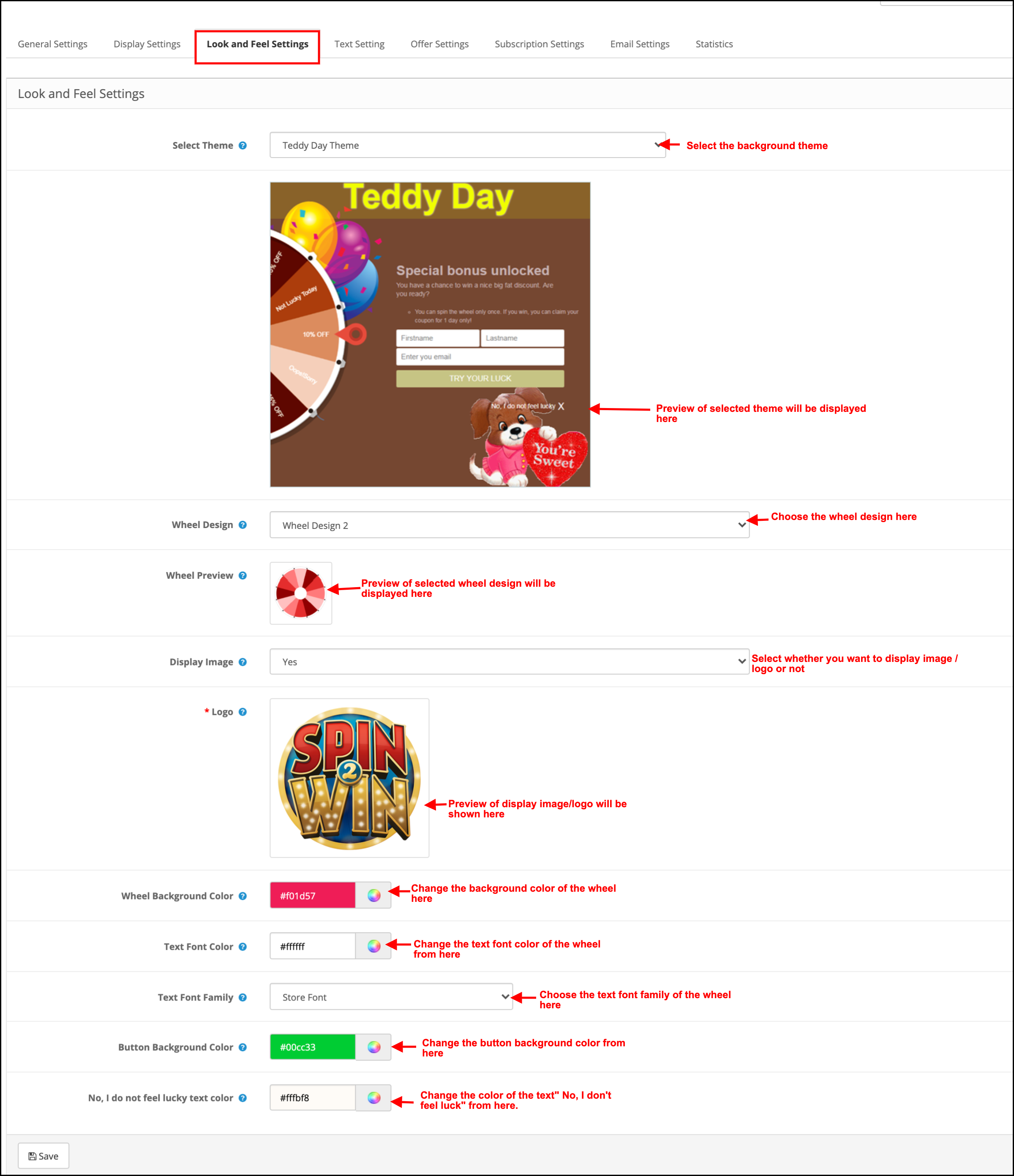
Seleziona il tema: Il popup dell’abbonamento a OpenCart viene fornito con una serie di temi di sfondo tra cui scegliere. L’amministratore può selezionare il tema desiderato a seconda di varie occasioni come Natale, Halloween, Ringraziamento, Black Friday ecc. L’anteprima del tema selezionato apparirà sotto la scheda del tema selezionato per vedere come apparirà sul frontend del negozio.
Design delle ruote: Il popup di sottoscrizione dell’intento di uscita di OpenCart offre anche ruote girevoli pre-progettate. L’amministratore può scegliere quello che corrisponde all’interfaccia utente del sito.
Anteprima della ruota: L’amministratore può visualizzare in anteprima il design della ruota selezionato qui.
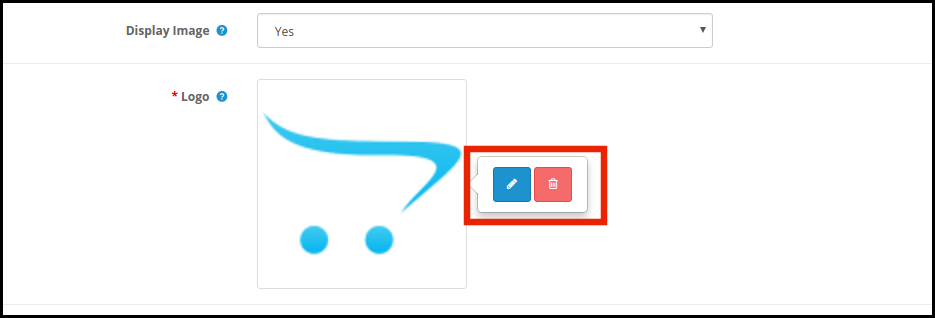
Visualizza immagine: L’amministratore ha un’opzione per visualizzare l’immagine o il logo sulla ruota. Se è selezionato “Sì”, l’amministratore ottiene un’opzione per selezionare l’immagine da visualizzare come mostrato di seguito:
L’amministratore può modificare o eliminare l’immagine facendo clic sui rispettivi pulsanti.
Colore sfondo ruota: Seleziona il colore di sfondo della ruota da qui.
Colore carattere testo: Scegli il colore del carattere del testo visualizzato sulla ruota.
Famiglia caratteri testo: Selezionato la famiglia di testo visualizzato sulla ruota.
Colore sfondo pulsante: Il colore dei pulsanti visualizzati sulla ruota può essere selezionato dalla cartella colori.
No, non mi sento fortunato Colore: Cambia il colore del link “No, non mi sento fortunato” da qui.
3.4 Impostazioni di testo
Tutti i testi visualizzati sul front-end della ruota di rotazione possono essere modificati dalla scheda Impostazioni testo del modulo OpenCart spin and win. L’amministratore del negozio può modificare il testo del titolo, il testo dei sottotitoli e le regole.
3.5 Impostazioni dell’offerta
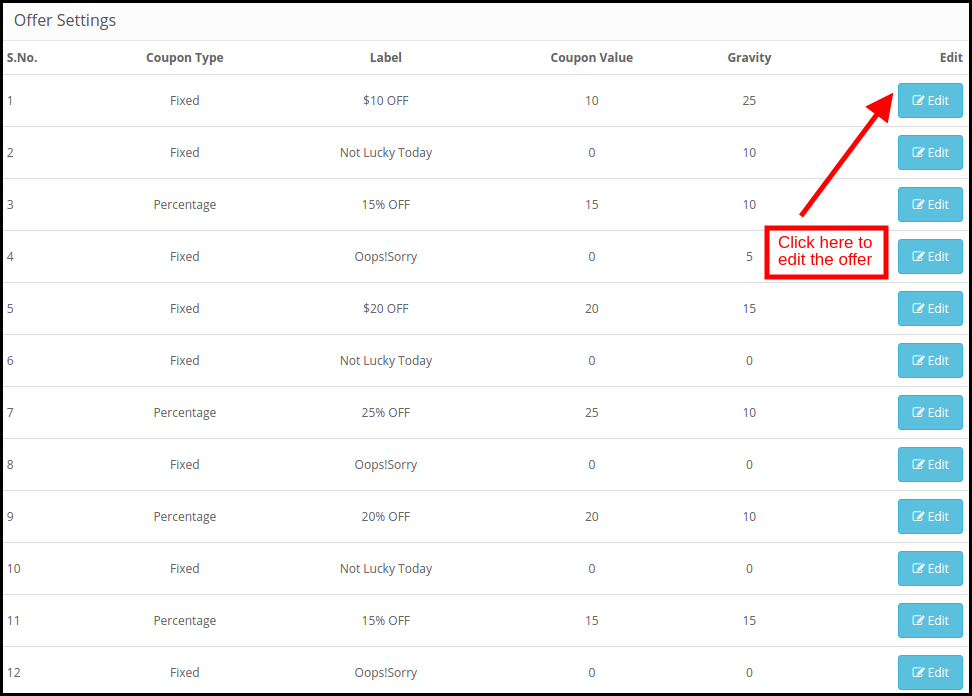
L’amministratore può modificare le sezioni della ruota da questa scheda del plug-in OpenCart Spin and Win.
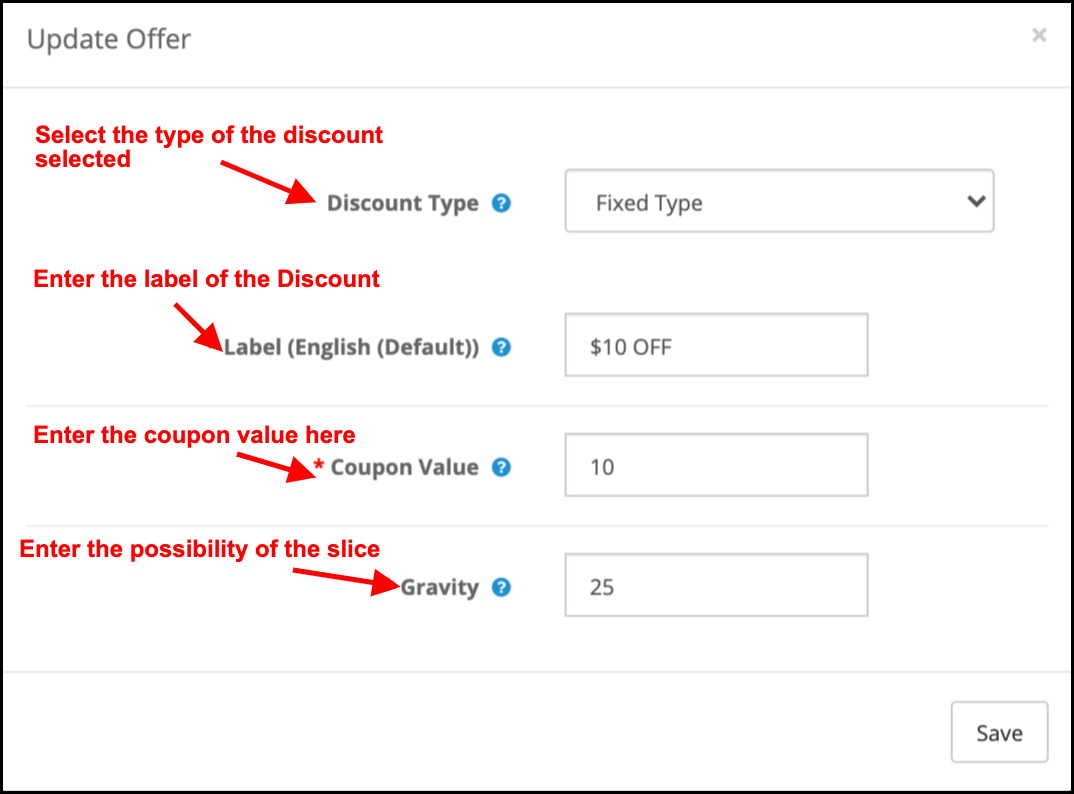
Tipo di buono: Specifica il tipo di coupon offerto. L’amministratore può offrire uno sconto fisso o percentuale.
Etichetta: Immettere l’etichetta che verrà visualizzata nella parte anteriore della ruota.
Valore del coupon: Inserisci il valore del coupon offerto.
Gravità: Immettere la possibilità che la fetta venga visualizzata quando la ruota viene fatta girare. Per modificare la fetta di sconto, fare clic sul pulsante Modifica come mostrato nell’immagine sopra.
3.6ï ¿½Impostazioni di abbonamento
L’integratore di email OpenCart è incorporato Integratore MailChimp e Constant Contact . Il email IDs catturato da OpenCart spin e estensione continua è automaticamente sincronizzato con “L’account” della prospettiva dell & # XNUMX; amministratore del negozio.
L’amministratore può abilitare il rispettivo strumento di marketing selezionando Sì dall’elenco a discesa. Per impostare la connessione, inserisci la chiave API e il token segreto. Seleziona l’elenco e gli ID email verranno sincronizzati automaticamente.
3.7 Impostazioni e-mail
Questa scheda del popup dell’abbonamento OpenCart Spin and Win consente all’amministratore del negozio di inviare e-mail promozionali ai clienti.
Visualizzazione del coupon: Seleziona dove desideri visualizzare il coupon. L’amministratore può visualizzarlo sul volante o inviarlo tramite e-mail. Dipende dall’opzione selezionata dal backend del popup reattivo di OpenCart.
Oggetto dell’email: Inserisci la riga dell’oggetto dell’email da inviare ai clienti.
Contenuto e-mail: Inserisci qui il contenuto della mail.
3.8 Statistiche
Il report statistico dei coupon generati e dei coupon utilizzati / non utilizzati può essere visualizzato in questa scheda del modulo popup di iscrizione e-mail di OpenCart.
4.0 Interfaccia utente del sito web
Il popup della rotella di rotazione verrà visualizzato nel front-end del sito come mostrato nell’immagine sottostante.
Una volta il cliente vince un premio dopo aver girato il ruota , il coupon sarà generato come mostrato di seguito:
Il cliente può richiarare il coupon con clic continua Questo codice codice può essere utilizzato nella pagina controllo per ottenere lo sconto vinto.
Dichiarazione di non responsabilità: nel caso in cui il popup della rotella “Gira e vinci” non venga visualizzato in primo piano, svuota la cache o elimina i cookie. A volte i cookie impediscono la visualizzazione del popup in primo piano.
Il tuo sito web ha davvero bisogno di un captcha? In questo mondo del web, dove i nuovi visitatori arrivano a un ritmo frequente, è fondamentale che il tuo sito web supporti il captcha di Google. I captcha sono essenziali per convalidare l’attività umana e quella sospetta di bot nel tuo negozio. Con Knowband Estensione Google reCaptcha di OpenCart, puoi consentire ai tuoi clienti di superare il test di verifica umana senza dover inserire dati aggiuntivi sul sito web. Come i siti web Gmail, Hotmail, Facebook, Twitter, Yahoo e altri, anche tu offri la registrazione gratuita ai tuoi clienti. Pertanto, è importante proteggere la procedura di registrazione e accesso al tuo negozio. Incorporando Opencart Google Captcha, puoi assicurarti che determinate attività siano effettivamente eseguite da esseri umani e non da bot.
1.1 Caratteristiche sorprendenti del modulo Google reCaptcha di Opencart
L’estensione di verifica umana di Opencart è facilmente personalizzabile e non richiede competenze di programmazione per l’implementazione o le modifiche.
Il modulo Google reCaptcha di Opencart visualizza un captcha di sicurezza per proteggere il tuo sito web da inserimenti di spam o bot dannosi.
Il Captcha di Google di Opencart può essere incorporato nella pagina di registrazione, nella pagina di accesso, nella pagina dei contatti o nella pagina della password dimenticata del tuo negozio.
È possibile abilitare o disabilitare la funzionalità completa del modulo Google reCaptcha di Opencart senza ulteriori sforzi.
L’estensione OpenCart Google reCaptcha è compatibile con i sistemi reCaptcha v2 e v3.
Con il modulo Google Captcha di Opencart puoi impostare facilmente la chiave del sito e la chiave segreta per il dominio del tuo sito web.
La verifica umana di Opencart ti consente di selezionare il tipo di reCaptcha per le diverse pagine del tuo sito web.
Questo modulo Google reCaptcha di Opencart è compatibile con i negozi abilitati SSL.
La verifica umana di Opencart offre compatibilità multi-store e multilingue.
Quali sono le novità dei recenti miglioramenti?
Il nostro ultimo aggiornamento del plugin OpenCart Google reCaptcha di Knowband introduce la scheda “Impostazioni Aspetto”. Questo miglioramento consente di personalizzare reCaptcha con CSS personalizzati e di passare da temi chiari a temi scuri, offrendo un’esperienza utente personalizzata e visivamente accattivante.
2.0 Guida all’installazione del modulo Google reCaptcha di Opencart
Prima di iniziare il processo di installazione, è necessario acquistare il modulo Opencart Google Captcha dallo store Knowband. Una volta acquistato, riceverai i seguenti file all’indirizzo email registrato.
Codice sorgente di Opencart Google Captcha in formato file compresso
Manuale utente dell’estensione Google Captcha di Opencart
Ora, per installare Google reCaptcha sul tuo sito web, segui i passaggi indicati: 1. Decomprimi il file zip. Otterrai le cartelle mostrate nell’immagine qui sotto:
2. Copiare tutte le cartelle del file zip nella directory principale di OpenCart tramite il gestore FTP.
Passaggi per installare il file Ocmod utilizzando Extension Installer
1. Aprire la finestra di installazione dell’estensione dal pannello di amministrazione.
2. Fare clic sul pulsante Carica per sfogliare e caricare il file install.ocmod.xml. 3. Una volta caricato, verrà visualizzato un messaggio di successo sullo schermo, come mostrato di seguito.
Opencart Google Captcha è ora installato e pronto per essere utilizzato nel tuo negozio. Vai al menu di amministrazione e clicca sulle estensioni. Quindi, clicca su Captcha e quindi sul pulsante “Modifica” accanto a Google reCaptcha.
Estensione Google reCaptcha di OpenCart
Proteggi il tuo negozio OpenCart da spam e bot con il modulo Google reCAPTCHA di Knowband, garantendo un accesso sicuro e riservato esclusivamente agli utenti.
3.0 Interfaccia di amministrazione dell’estensione Google reCaptcha di OpenCart
Dopo aver installato correttamente il modulo Google reCaptcha di Opencart sul tuo sito web, puoi implementare la versione 2 e la versione 3 di reCaptcha in base alle tue esigenze aziendali. Naviga tra le impostazioni nell’ordine indicato: Pannello di amministrazione > Estensioni > Captcha > Google reCaptcha.
L’interfaccia di amministrazione semplice da comprendere dell’estensione di verifica umana di Opencart è divisa in quattro sezioni:
Impostazioni generali
Impostazioni v2 reCaptcha
Impostazioni v3 reCaptcha
Impostazioni aspetto e sensibilità
3.1 Impostazioni generali
Status: Questa opzione abilita o disabilita l’intero sistema reCaptcha dal tuo sito web.
Abilita Google reCaptcha per: Con questa opzione puoi scegliere le pagine per le quali desideri abilitare la funzionalità reCaptcha.
reCaptcha per la pagina di accesso: Questa opzione consente di selezionare il tipo di pagina di accesso come v2 reCaptcha o v3 reCaptcha.
reCaptcha per la pagina di registrazione: Questa opzione consente di selezionare il tipo di pagina di registrazione come v2 reCaptcha o v3 reCaptcha.
reCaptcha per la pagina dei contatti: Questa opzione consente di selezionare il tipo di pagina di contatto come v2 reCaptcha o v3 reCaptcha.
reCaptcha per la pagina Password dimenticata: Questa opzione consente di selezionare il tipo di pagina per la password dimenticata come v2 reCaptcha o v3 reCaptcha.
Impostazioni reCaptcha 3.2 v2
In questa sezione del modulo Google Captcha di Opencart, puoi impostare la chiave del sito e la chiave segreta per il sistema v2 reCaptcha.
Status: Utilizzando questa opzione è possibile abilitare o disabilitare lo stato della versione 2 di reCaptcha.
Inserisci la chiave del sito: Questa opzione consente di inserire la chiave della versione 2 di reCaptcha.
Inserisci la chiave segreta: Con questa opzione puoi inserire l’ID client segreto della versione 2 di reCaptcha.
Per ottenere la chiave del sito e la chiave segreta per v2 reCaptcha, seguire i passaggi descritti nella sezione 3.2.1.
3.2.1 Passaggi per generare le chiavi API per v2 reCaptcha
1. Visita https://www.google.com/recaptcha/intro/v3.html 2. Nella parte superiore della pagina, clicca su “Console di amministrazione”. Qui puoi registrare il tuo sito web.
3. Imposta l’etichetta desiderata che verrà utilizzata per identificare il tuo sito in futuro.
4. Scegli il tipo di reCAPTCHA che desideri aggiungere al tuo sito. Qui, devi selezionare reCAPTCHA v2 e poi selezionare il sottotipo desiderato. 5. Inserisci un dominio valido richiesto per la registrazione di reCAPTCHA. 6. Puoi facoltativamente aggiungere altri indirizzi email per gestire le impostazioni del sito.
7. Accetta i Termini e Condizioni di reCAPTCHA e clicca sul pulsante “Invia”. 8. Verrai reindirizzato alla pagina successiva dove troverai la Chiave del Sito e la Chiave Segreta. Copia entrambe le chiavi nel back-office.
Impostazioni reCaptcha 3.3 v3
In questa sezione del modulo Google Captcha di Opencart, puoi impostare la chiave del sito e la chiave segreta per il sistema v3 reCaptcha.
Status: Utilizzando questa opzione è possibile abilitare o disabilitare lo stato della versione 3 di reCaptcha.
Inserisci la chiave del sito: Questa opzione consente di inserire la chiave della versione 3 di reCaptcha.
Inserisci la chiave segreta: Con questa opzione puoi inserire l’ID client segreto della versione 3 di reCaptcha.
Per ottenere la chiave del sito e la chiave segreta per v3 reCaptcha, seguire i passaggi descritti nella sezione 3.3.1.
Nota: Se hai selezionato la versione 2 del reCaptcha, la chiave del sito e la chiave segreta per la versione 2 del reCaptcha devono essere inserite nei campi, altrimenti verrà visualizzato un messaggio di errore. Lo stesso vale per la versione 3 del reCaptcha.
3.4. Impostazioni di aspetto e funzionalità:
La scheda delle impostazioni Aspetto e funzionalità fornita in Opencart Google Captcha Verification Extensions consente all’amministratore del negozio di aggiungere CSS personalizzati e colori del tema reCaptcha, offrendo maggiore controllo e funzionalità avanzate.
Colore del tema: Il modulo reCaptcha di Opencart offre le opzioni di colore del tema “Scuro” e “Chiaro”. È possibile modificare il colore del tema da questa opzione.
CSS personalizzato: L’amministratore può modificare l’aspetto del reCaptcha aggiungendo CSS personalizzato in questa sezione.
3.3.1 Passaggi per generare le chiavi API per v3 reCaptcha
1. Visita https://www.google.com/recaptcha/intro/v3.html 2. Nella parte superiore della pagina, clicca su “Console di amministrazione”. Qui puoi registrare il tuo sito web.
3. Imposta l’etichetta desiderata che verrà utilizzata per identificare il tuo sito in futuro.
4. Scegli il tipo di reCAPTCHA che desideri aggiungere al tuo sito. Qui, devi selezionare reCAPTCHA v3. 5. Inserisci un dominio valido richiesto per la registrazione di reCAPTCHA. 6. Puoi facoltativamente aggiungere altri indirizzi email per gestire le impostazioni del sito.
7. Accetta i Termini e Condizioni di reCAPTCHA e clicca sul pulsante “Invia”. 8. Verrai reindirizzato alla pagina successiva dove troverai la Chiave del Sito e la Chiave Segreta. Copia entrambe le chiavi nel back-office.
4.0 Interfaccia frontale del modulo Google reCaptcha di Opencart
A) Pagina di accesso
v2 reCaptcha
v3 reCaptcha
B) Pagina di registrazione
v2 reCaptcha
v3 reCaptcha
C) Pagina dei contatti
v2 reCaptcha
v3 reCaptcha
D) Pagina Password dimenticata
v2 reCaptcha
v3 reCaptcha
Puoi anche dare un’occhiata al nostro modulo Opencart Block Bot qui:
Modulo Opencart Block Bot
OpenCart blocca i bot in base a IP, Paese, User Agent: proteggi il tuo negozio OpenCart bloccando i bot indesiderati in base a IP, Paese e User Agent.
Tutorial completo dell’estensione di verifica umana per Opencart
Questo tutorial OpenCart Google reCAPTCHA fornisce una guida completa passo passo sull’installazione e la configurazione dell’estensione Google reCAPTCHA, sull’aggiunta di reCAPTCHA alle pagine di accesso, registrazione, password dimenticata e pagamento (inclusi i passaggi per gli ospiti, l’accesso e la registrazione), sulla scelta tra temi chiari e scuri per un’esperienza utente fluida, sulla protezione del tuo negozio da spam, bot e abusi automatizzati e sull’abilitazione di reCAPTCHA v2 e v3 su più pagine del negozio per una maggiore sicurezza e flessibilità.
Shopify Walmart Integration?app by KnowBand connects your Shopify Store with Walmart marketplace. This Shopify Walmart API Integration app creates a channel facilitating the synchronization of product inventory, product details and helps the store admin to manage the product inventory, shipping and orders from the Shopify store itself. This Walmart Shopify Integration app uses the Walmart API ? Consumer ID, Private Key and Consumer channel type to integrate the Shopify store with Walmart marketplace.
Funzioni di amministrazione 1.1 dell’integrazione Shopify Walmart
L’app di integrazione Shopify Walmart Marketplace automatizza l’intera integrazione del marketplace e del negozio. Con l’aiuto dell’integrazione di Walmart Shopify, l’amministratore del negozio può elencare i prodotti in blocco sul mercato.
Una volta che i prodotti sono pronti per la quotazione, l’amministratore può persino modificare i propri dettagli dal back-end dell’integratore Shopify Walmart.
L’integratore di Walmart Shopify facilita la mappatura degli attributi per gli e-merchant.
L’amministratore ottiene un’opzione per creare il profilo illimitato dall’interfaccia di amministrazione del connettore Shopify Walmart.
Qualsiasi modifica richiesta nell’attributo o variazione del prodotto può essere eseguita con l’aiuto di questi profili.
Il connettore Walmart Shopify consente all’amministratore di gestire l’inventario con pochi clic del pulsante. La modifica del prezzo e altri dettagli correlati possono essere sincronizzati con il mercato eseguendo cron dal back-end.
I venditori possono aggiungere metodi di spedizione secondo i loro requisiti con l’aiuto dell’app Shopify Walmart Synchronization.
L’amministratore ha anche un’opzione per sincronizzare il tempo di ritardo, ovvero il numero di giorni tra quando un articolo è ordinato e quando viene spedito, dei prodotti dal back-end dell’app Walmart Shopify Synchronization.
L’amministratore può visualizzare il rapporto Buybox e può riprogrammare i prodotti con grande facilità con l’aiuto dell’app Shopify Walmart Integration.
L’amministratore ha anche un’opzione per gestire il prezzo promozionale dei suoi prodotti dal back-end dell’app Shopify Walmart Integration.
L’app Shopify Walmart Integration consente ai venditori di fornire il codice fiscale con meno
Per l’installazione dell’app Walmart Shopify Integration, visitareknowband-Walmart-integrazione?& click GET option. Allow all the required access to the app.
Successivamente, fai clic su Installa Shopify
Per sincronizzare il negozio Shopify con il negozio Walmart, l’amministratore deve configurare i dettagli dell’API Walmart.
2.1 Procedura per ottenere le credenziali dell’API Walmart-
Fai clic sull’icona dell’ingranaggio in alto a destra per aprire il menu Impostazioni generali. Ora fai clic sul API.
Otterrai l’ID consumatore dopo aver fatto clic su questa opzione. Copia il
Clicca sulRigenera chiave“?button to regenerate the?Private Key.
Quando si fa clic sulRigenera chiave“?button, a pop-up appears.
Copia il tipo di canale consumatore dalla pagina API dell’account Walmart. Si prega di fare riferimento allo screenshot qui sotto:
2.2 Barcode Identifier
Un codice a barre è un codice composto da numeri, insieme a un modello specifico di strisce che rappresenta un particolare prodotto.
Dopo aver inserito tutti i dettagli nella configurazione, fare clic sul pulsante Verifica dettagli e Continua.
Prodotti di sincronizzazione 2.3
Ora, il tuo negozio Shopify è stato integrato con il mercato Walmart. Il passaggio successivo consiste nell’importazione dei prodotti nell’app di integrazione Walmart. Per completare l’importazione del prodotto, fare clic su Prodotti di sincronizzazione.
Cliccando sul Prodotti di sincronizzazione inizierà l’importazione dei prodotti nell’app di integrazione Walmart.
2.3.1 Import Summary-
Dopo aver completato la sincronizzazione del prodotto, verrà visualizzato il riepilogo dell’importazione.
Questa sezione dell’app Walmart Shopify Integration
1) Prodotti totali Numero di prodotti importati dal negozio Shopify. 2) Pronto per la pubblicazione Numero di prodotti con i dettagli obbligatori per elencare i prodotti sul mercato Walmart. 3) SKU Vuoto / Duplicato Numero di prodotti che non hanno lo SKU o hanno un SKU duplicato. 4) Codice a barre vuoto / duplicato – Numero di prodotti che non hanno lo SKU o hanno un SKU duplicato. 5) Tipo prodotto mancante Shopify consente all’amministratore del negozio di aggiungere il tipo di prodotto per ciascun prodotto. Questo aiuta a caricare i prodotti alla rinfusa.
Dopo aver verificato il riepilogo dell’importazione, l’amministratore deve fare clic sul pulsante Continua per completare l’importazione del prodotto.
Nota:
1) SKU è obbligatorio per caricare i prodotti sul mercato Walmart. I prodotti senza SKU o SKU duplicato non saranno elencati per Walmart. L’amministratore può controllare e aggiornare la SKU dei prodotti facendo clic su Clicca qui per aggiornare.
2) Il codice a barre è obbligatorio per caricare i prodotti sul mercato Walmart. Il prodotto senza codice a barre o codice a barre duplicato non verrà elencato nel Walmart. L’amministratore può controllare e aggiornare il codice a barre dei prodotti facendo clic su Clicca qui per aggiornare.
3)Clicca qui per aggiornare reindirizzerà l’amministratore alla pagina in cui saranno elencati tutti i prodotti con la SKU e il codice a barre mancanti. L’amministratore può aggiornare SKU e codice a barre dei prodotti da qui, in modo che questi prodotti possano essere elencati in Walmart.
Dopo aver completato l’importazione del prodotto, l’amministratore verrà reindirizzato alla scheda Dashboard dell’app di integrazione dell’API Shopify Walmart.
3.0 Dashboard
Il
Ordini 3.1
La sezione Ordini dell’app Walmart Shopify Integration mostra lo stato degli ordini effettuati sugli ordini Oggi, Questa settimana, Questo mese e Totale effettuati su Walmart.
Grafico del rapporto delle entrate degli ultimi giorni 7.
Ordini Recenti.
Stato prodotto
L’amministratore può controllare lo stato dei prodotti come
Dalla sezione Dashboard dell’app Walmart Shopify API integration, l’amministratore può anche controllare i prodotti con errori di codice a barre, errori SKU e informazioni profilo mancanti.
Prodotti 3.2
La scheda Prodotti consente all’amministratore di selezionare i prodotti che verranno elencati nel marketplace di Walmart. La scheda Prodotti dell’app di integrazione Shopify Walmart presenta le seguenti opzioni:
La scheda Mappatura attributi dell’applicazione Shopify Walmart Integration aiuta ad elencare i prodotti delle varianti. Scegli la categoria e gli attributi di Walmart da mappare con le opzioni di variante del prodotto. Fare clic sull’icona + per mappare gli attributi.
Come mappare un nuovo attributo?
La mappatura degli attributi può essere eseguita da questa sezione dell’app di integrazione Walmart Shopify. L’icona + aprirà una nuova finestra con i campi
Walmart Categoria –
Selezionare la categoria Walmart per cui si desidera mappare gli attributi Walmart con l’attributo Shopify. Ad esempio, gli attributi della categoria Abbigliamento Colore e Dimensioni abbigliamento del marketplace Walmart sono stati mappati con gli attributi Colore e Dimensione del negozio Shopify. Quindi i prodotti Shopify con le varianti di taglia e colore saranno elencati come prodotti di variazione sul Walmart.
Walmart Attributes –
Come per la categoria Walmart selezionata, il venditore può selezionare gli attributi Walmart. Ad esempio, nella schermata sopra, l’attributo Categoria Abbigliamento Walmart Colore e Dimensione Abbigliamento è stato selezionato dall’elenco a discesa.
Attributi Shopify:
Seleziona gli attributi del negozio Shopify che vorresti mappare con gli attributi Walmart. Ad esempio, nello screenshot qui sopra, gli attributi del negozio Shopify Colore e Dimensione sono stati mappati con gli attributi Color e ClothingSize di Walmart.
3.2.2. Gestisci profili
per caricare i prodotti sul marketplace di Walmart, l’amministratore deve creare il profilo nel back-end dell’applicazione Shopify Walmart Integration. La creazione del profilo consente di archiviare l’amministratore per caricare i prodotti in blocco. L’amministratore può associare i prodotti a un profilo sulla base del tipo di prodotto Shopify. Ad esempio, se l’amministratore seleziona il Tipo di prodotto Shopify “Abbigliamento” da associare alla categoria Abbigliamento di Walmart, tutti i prodotti Shopify con il Tipo di prodotto “Abbigliamento” verranno mappati alla categoria Abbigliamento del Walmart.
3.2.2.1 Come aggiungere un nuovo profilo?
Clicca sul + icona per creare un nuovo profilo (come evidenziato nello screenshot qui sopra). Si reindirizzerà a una nuova pagina, qui ci sono le seguenti opzioni per completare il profilo-
1) Seleziona Walmart Categoria 2) Codice IVA prodotto 3) Seleziona Shopify Tipo prodotto 4)
Seleziona la categoria Walmart
Selezionare la categoria Walmart dall’elenco a discesa. Come per la categoria Walmart selezionata, l’opzione Avanzamento Attributo apparirà sulla pagina. Per una migliore esposizione dei prodotti al pubblico con gli attributi più pertinenti, è essenziale che i venditori selezionino la categoria giusta. Clicca qui per saperne di più sulla categoria Walmart.
Codice fiscale prodotto:
È obbligatorio che i venditori forniscano il codice fiscale per i prodotti al momento della quotazione del prodotto. Il
1. Fai clic sull’icona dell’ingranaggio in alto a destra e
L’amministratore può anche verificare il codice fiscale del prodotto facendo clic su Ottieni il codice fiscale.
Seleziona il tipo di prodotto Shopify – Al momento dell’aggiunta dei prodotti a Shopify, l’amministratore del negozio può definire il tipo di prodotto. Questo aiuta a caricare i prodotti alla rinfusa, altrimenti, l’amministratore è tenuto a selezionare i prodotti uno per uno. Ad esempio, l’amministratore può mappare tutte le camicie
variazioni Come per gli attributi mappati con la specifica categoria Walmart nella scheda Mappatura attributi, l’opzione di variazione verrà visualizzata sotto il campo Variazioni. Ad esempio, abbiamo mappato gli attributi della categoria Abbigliamento Color e ClothingSize del Walmart con gli attributi del negozio Shopify Colore e Dimensione, quindi entrambi gli attributi sono elencati sotto le Variazioni (fare riferimento allo screenshot qui sopra).
Altri attributi- Nella sezione altri attributi, l’amministratore può mappare altri attributi relativi alla categoria. È bene mappare tutti gli attributi rilevanti relativi ai prodotti.
3.2.2.2?Come?
Per modificare un profilo creato nell’interfaccia di amministrazione dell’app Walmart Shopify Integration, fai clic sull’opzione Modifica accanto al profilo (fai riferimento allo screenshot qui sotto).
La Modifica profilo l’opzione reindirizzerà l’amministratore alla pagina Aggiungi profilo. L’amministratore può aggiornare i dati del profilo secondo il requisito. Dopo aver apportato le modifiche richieste, fare clic sul pulsante Salva profilo per salvare le modifiche.
3.2.2.3?How?to?vista?
L’amministratore può controllare i prodotti mappati con un profilo facendo clic su “Visualizza prodotti mappati“opzione (fare riferimento allo screenshot qui sotto) –
Questa opzione reindirizzerà alla nuova pagina in cui saranno elencati tutti i prodotti mappati al particolare profilo. Qui l’amministratore ha opzioni 2-
1) Aggiungi prodotti con Profile- Facendo clic sull’icona + nella parte superiore della pagina, l’amministratore può selezionare i prodotti che vorrebbe mappare sul profilo.
2) Elimina prodotti da Profile- Facendo clic sull’opzione Elimina accanto a ciascun dettaglio del prodotto, l’amministratore può eliminare i prodotti.
3.2.2.4?How?to?disattivare?
L’amministratore può disabilitare o eliminare un profilo da
Per eliminare un profilo clicca sull’opzione Cancella (fai riferimento allo screenshot qui sotto):
Rimuovi la mappatura dei prodotti dal profilo. Ora fai clic sull’opzione Elimina apparirà un pop-up di conferma, fai clic su Conferma per eliminare il profilo.
3.2.3. Gestisci prodotti-
La scheda Gestisci prodotti dell’app di integrazione Walmart Shopify mostra i prodotti con i seguenti dettagli:
1) Nessun SKU 2 mancante) Nessun codice a barre mancante 3) mappato a un profilo 4) Inventario
Gestisci la scheda dei prodotti di
Sincronizzare i prodotti con Walmart
Tutti i prodotti sincronizzati con l’app di integrazione Shopify Walmart con tutti i dettagli obbligatori come SKU, Barcode e mappati con un profilo verranno elencati in Walmart facendo clic sul pulsante “Sincronizza prodotti con Walmart”.
Sync Inventory to Walmart:
Per sincronizzare l’inventario dei prodotti elencati, l’amministratore deve fare clic sul pulsante Sync Inventory to Walmart, in modo che l’inventario del prodotto possa essere aggiornato su Walmart.
Sincronizza prezzo per Walmart:
Per aggiornare il prezzo dei prodotti del negozio Walmart, l’amministratore deve fare clic su “Sincronizza prezzo con Walmart”.
Modifica opzione:
L’amministratore può modificare i dati per i singoli prodotti. L’opzione Modifica consente le seguenti azioni:
1) Modifica prezzo prodotto 2) Modifica profilo prodotto 3) Sincronizzare prodotti con Walmart 4) Sincronizzare inventario con Walmart 5) Sincronizzare prezzo con Walmart 6) Disabilitare sincronizzazione
Nota:
a) L’amministratore può aggiornare il profilo dei singoli o dei prodotti selezionati. Per completare l’azione, l’amministratore deve prima selezionare il / i prodotto / i per il quale desidera aggiornare il profilo e quindi selezionare l’opzione “Modifica profilo prodotto” dal menu Azione collettiva.
b) L’amministratore può selezionare il / i prodotto / i che desidera sincronizzare con il Walmart. Per completare l’azione, l’amministratore deve prima selezionare i prodotti per i quali desidera sincronizzarsi con Walmart e quindi selezionare l’opzione “Sincronizza prodotti con Walmart” dal menu Azione collettiva.
c) L’amministratore può selezionare il / i prodotto / i per il quale desidera aggiornare l’inventario su Walmart. Per completare l’azione, l’amministratore deve prima selezionare i prodotti per i quali desidera aggiornare l’inventario e quindi selezionare l’opzione “Sincronizza inventario per Walmart” dal menu Azione collettiva.
d) L’amministratore può selezionare il / i prodotto / i per il quale desidera aggiornare il prezzo su Walmart. Per completare l’azione, l’amministratore deve prima selezionare il / i prodotto / i per il quale desidera aggiornare il prezzo e quindi selezionare l’opzione “Sincronizza prezzo in Walmart” dal menu Azione collettiva.
3.2.4. Gestisci le sostituzioni di spedizione:
L’amministratore può definire i metodi di spedizione per i singoli prodotti da questa sezione dell’app Shopify Walmart Integration. Per modificare le opzioni di spedizione, l’amministratore deve fare clic su Modifica sostituzioni spedizione.
Modifica l’override di spedizione aprirà un pop-up con l’opzione per aggiungere metodi di spedizione. Per aggiungere il nuovo metodo di spedizione per un amministratore di un prodotto è necessario fare clic sul Aggiungi Override. Si prega di fare riferimento allo screenshot qui sotto:
L’amministratore può aggiornare i metodi di spedizione per i vari prodotti utilizzando l’azione collettiva.
3.2.5. Gestisci tempo di ritardo-
Lag Time è il numero di giorni tra quando un articolo è ordinato e quando viene spedito. Il tempo di ritardo dei giorni 2 o superiore richiede l’approvazione a livello di categoria di impostazione dell’articolo. Si prega di fare riferimento alRichiesta Eccezioni di ritardo?article for more details on this process.
Per aggiornare il tempo di ritardo per i prodotti, gli amministratori devono selezionare i prodotti, quindi fare clic su Azione collettiva, apparirà una finestra pop-up con l’opzione per definire la durata del Lag Time (in giorni). Si prega di fare riferimento allo screenshot qui sotto:
Clicca sul SALVARE pulsante e il messaggio di successo apparirà nella parte superiore della pagina.
Dopo aver aggiornato il tempo di ritardo, fare clic su SYNC LAGTIME TO WALMART.
3.2.6. Rapporto Buybox-
Se un articolo è venduto da più Venditori,Walmart.com?presents the item listings together on a single Item Page.?The page of Walmart Shopify API integration app?displays competing for (pricing) listings to the customer, leaving the final choice of the Seller to the customer.?One listing always wins the Buy Box. Winning the Buy Box is important because customers are usually drawn to the first option. Making sure your items remain in stock and offering competitive pricing will improve your chances of winning the Buy Box.?To know more about the Buybox clicca qui.
L’amministratore può controllare lo stato dei prodotti Buybox da questa sezione.
L’amministratore può abilitare la funzionalità Re-pricing per il prodotto Buybox. Per abilitare la rivalutazione fare clic su Configura Repricing?section of Shopify Walmart Integration, as shown in the screenshot below:
La funzione di rideterminazione dei prezzi consente all’amministratore di impostare un prezzo minimo e massimo per i prodotti e, in base al prezzo Buybox, il prezzo del prodotto verrà adattato automaticamente in modo che il prodotto possa vincere Buybox nell’intervallo di prezzo specificato. Si prega di fare riferimento allo screenshot allegato di seguito:
3.2.7. Gestisci il prezzo promozionale
I venditori possono impostare prezzi regolari o promozionali per i loro articoli. L’impostazione dei prezzi promozionali è un’opzione per creare prezzi unici per eventi come vendite di liquidazione o per chiamare un prezzo di confronto. Il
Clicca sul AGGIUNGI NUOVA PROMOZIONE pulsante per aggiungere una promozione. Si aprirà una nuova pagina con l’opzione di aggiungere la promozione in base allo sconto o al valore fisso. Si prega di fare riferimento allo screenshot qui sotto:
Qui l’amministratore deve inserire i seguenti dettagli:
1) Dettagli promozione 2) Prezzo scontato 3) Corretto / Percentuale 4) Tipo di prezzo 5) Data inizio 6) Data fine 7) Selezione prodotto
Dettagli della promozione: L’amministratore può definire il nome della promozione come “Vendita del papà” come riferimento.
Prezzo scontato: L’amministratore può selezionare lo sconto sulla base di basi fisse e percentuali. Ad esempio, se l’amministratore inserisce il prezzo scontato
10 e seleziona l’opzione fissa, quindi il costo del prodotto verrà ridotto di $ 10. Se admin seleziona lo sconto con Percentuale, il costo del prodotto verrà ridotto del 10%.
Data di inizio: Seleziona la data di inizio promozione. La data di inizio effettiva per una determinata promozione dovrebbe essere superiore a quattro ore dalla data e ora correnti.
Data di fine: Seleziona la data di fine promozione.
Selezione del prodotto: Il prezzo promozionale può essere applicato ai prodotti selezionati oa tutti i prodotti. Come per il negozio scelto, l’amministratore può selezionare i prodotti su cui verrà applicato il prezzo speciale.
3.2.8. Codici fiscali
È obbligatorio che i venditori forniscano il codice fiscale per i prodotti al momento della quotazione del prodotto. L’amministratore può controllare i codici fiscali per i prodotti nella scheda Codici fiscali dell’Integrazione Shopify Walmart
Ordini 3.3
La scheda Ordini dell’app Shopify Walmart Integration mostra gli ordini del mercato Walmart. Per scaricare i prodotti nell’amministrazione dell’app Walmart Integration è necessario prima ORDINI DI PULL DA WALMART. Questa sincronizzazione scaricherà tutti gli ordini Walmart nel negozio di Shopify con
Ora tutti gli ordini Walmart possono essere elaborati e spediti dal negozio Shopify.
Feed 3.4
I dati vengono inviati a Walmart.com sotto forma di feed, quindi è necessario aggiornare lo stato del feed. Seleziona il feed selezionando le caselle e seleziona “Aggiorna stato feed” in questa scheda dell’Integrazione Shopify Walmart.
Rapporti 3.5
L’amministratore può generare il rapporto ricavi dalla sezione Rapporto dell’app Shopify Walmart Integration. L’amministratore può controllare i dettagli relativi a entrate, ordini e SKU più venduti.
La tecnologia di Google reCaptcha è stata uno dei mezzi più utili per impedire ai siti di ricevere i robot e il traffico di spam. Invece di inserire codici fuzzy, facendo clic su alcune immagini è stato reinventato il metodo di rilevamento dello spam. Dovresti sempre avere una sicurezza di tipo Captcha nel tuo negozio. Aggiunge un ulteriore livello di protezione infrangibile per il tuo sito web. Google ha recentemente presentato un nuovo aggiornamento. Secondo l’aggiornamento di Google,
Eventuali chiamate all’API v1 non funzioneranno dopo il 31 marzo 2018“. A partire da novembre 2017, una percentuale di utenti di reCAPTCHA v1 ha notato informazioni che la vecchia API sarà presto ritirata.
Se il tuo sito utilizza ancora reCAPTCHA v1, devi eseguire immediatamente l’upgrade a reCAPTCHA v2. Per i proprietari di negozi di eCommerce Prestashop, Knowband offre il componente aggiuntivo Google reCaptcha di Prestashop. Il modulo Google reCaptcha di Prestashop è progettato per verificare che l’utente sia un essere umano e non un bot senza coinvolgerlo nei fastidiosi codici. L’estensione Google reCaptcha di Prestashop è compatibile con v2, quindi i proprietari dei negozi eCommerce possono facilmente proteggere il proprio sito dagli spammer e dai bot.
Perché dovresti usare il modulo Google reCaptcha di Prestashop?
Prima di entrare nella parte di configurazione, discutiamo prima del motivo per cui dovresti usare questo componente aggiuntivo Prestashop.
Il negozio Google reCaptcha per Prestashop è compatibile con v2, quindi gli utenti non devono preoccuparsi dell’ultimo aggiornamento di Google.
L’amministratore può impostare facilmente l’opzione reCaptcha su più pagine Web del sito.
L’amministratore del negozio può persino cambiare l’aspetto grafico di Google reCaptcha.
L’amministratore ha un’opzione per inserire codice CSS e JS personalizzato, al fine di modificare l’aspetto della sua interfaccia utente.
Il plug-in Prestashop Google reCaptcha v2 è compatibile con SSL e facile da installare e utilizzare.
Il modulo Google reCaptcha di Prestashop consente all’amministratore di scegliere il numero di percorsi di accesso prima che venga visualizzato reCaptcha.
Questo articolo ti guiderà a integrare il popolarissimo Google reCaptcha di Prestashop nel tuo negozio PrestaShop.
Aggiunta di Google reCaptcha v2 su un negozio PrestaShop
Esistono diversi modi per aggiungere Captcha Protection al tuo negozio. Tuttavia, Google reCaptcha è uno dei tipi di captcha più intuitivi e sicuri utilizzati oggi dalla maggior parte dei siti Web. Il modulo Google reCaptcha di Knowband per il sito Prestashop offre un mezzo semplice per incorporare questa funzionalità di sicurezza nel sito. L’amministratore del negozio può configurare l’intera operazione in pochi semplici passaggi senza apportare modifiche al codice. L’amministratore del negozio è necessario per ottenere Chiave del sito di Google e Secret key per la configurazione di reCaptcha.
Come ottenere la chiave del sito di Google e la chiave segreta?
Puoi seguire questi passaggi per ottenere la chiave del sito e la chiave segreta da inserire nella scheda Impostazioni di ReCaptcha del modulo.
Passo 2: Fare clic sul pulsante Iscriviti nella schermata che si apre dal collegamento
Passo 3: Nella pagina successiva ti verrà chiesto di accedere al tuo account Google se non hai già effettuato l’accesso. Inserisci le credenziali dell’account e accedi al tuo account Gmail.
Passo 4: Successivamente, si aprirà il “Registra un nuovo sito” interfaccia se non hai già registrato nessun altro sito in precedenza. Compila il form come specificato nell’immagine sottostante:
Passo 5: Dopo aver cliccato su Registra, verrai indirizzato a una nuova pagina, dove potrai vedere la tua Chiave del Sito e la Chiave Segreta. Copia queste chiavi.
Una volta recuperata la chiave del sito e la chiave segreta, è facile aggiungere la verifica di sicurezza nel sito. Useremo il nostro modulo PrestaShop di Google reCaptcha per eseguire l’integrazione senza modificare i codici di PrestaShop. Potrebbe essere �pericoloso,�quindi�aprendiamo�l’approccio�facile�qui.
Per aggiungere la protezione di Google reCaptcha al tuo negozio PrestaShop utilizzando il modulo Google reCaptcha, segui questi passaggi:
Passo 2: Dopo aver completato l’acquisto, visita il tuo account Knowband e scarica il file zip del modulo dalla sezione “I miei download”.
Passo 3: Ora, accedi al tuo negozio PrestaShop come utente amministratore. Utilizzando FTP o caricamento diretto, installare il modulo nel tuo negozio.
Passo 4: Dopo una corretta installazione, troverai il modulo elencato nella sezione “Moduli installati”.
Passo 5: Clicca sul “Configura” pulsante sul lato destro dell’elenco dei moduli. Si aprirà l’interfaccia di configurazione del modulo.
Configurazione del modulo
La configurazione di questo componente aggiuntivo Prestashop è facile. impostazioni.
Passo 7: Ora seleziona le pagine dal negozio in cui desideri mostrare il reCaptcha di Google. Hai quattro pagine principali sul tuo sito Web in cui dovresti assolutamente usare reCaptcha.
Passo 8: Ora, fai clic su “Impostazioni di ReCaptcha” scheda. Qui dovrai accedere a Google Chiave del sito e Chiave segreta per salvare e abilitare la protezione di Google ReCaptcha sul tuo negozio PrestaShop.
Passo 9:�Incollare le chiavi copiate nei campi specificati del�Impostazioni di ReCaptcha�scheda nel modulo Google reCaptcha. Salva le impostazioni e il gioco è fatto.
Passo 10: Il Google reCaptcha v2 di Prestashop viene fornito con una serie di temi. L’amministratore può selezionare quello che corrisponde al tema del suo sito. Questo è tutto. Dopo aver inserito e salvato la chiave del sito e la chiave segreta, il tuo negozio è pronto con la protezione di Google reCaptcha. Svuota la cache e apri la pagina di accesso del cliente, la pagina di registrazione ecc., vedrai il reCaptcha di Google in piedi lì e proteggere il tuo negozio.
Nel corso di
Quindi, ecco come puoi abilitare la protezione di Google reCaptcha sul tuo negozio PrestaShop senza problemi e pasticci con i file principali. Puoi anche provare da solo sulla demo gratuita del modulo Google reCaptcha e vedere come funziona. Qui puoi anche cambiare l’aspetto del blocco reCaptcha direttamente dal back-end stesso. Allo stesso modo, Plugin OpenCart Google reCaptcha è disponibile anche per le piattaforme OpenCart.