Mercato di Prestashop Addon del sistema di ticket per l'amministrazione dei venditori – Manuale dell'utente

introduzionePrestashop Marketplace Sistema di ticket per l'amministrazione dei venditori

Questo plug-in non consentirà al venditore e all'amministratore di mettersi in contatto tra loro sollevando un ticket. Il venditore può generare un ticket per qualsiasi query da amministrare e ricevere una risposta da parte dell'amministratore, allo stesso modo anche l'amministratore può generare un ticket per il venditore e ha anche il diritto di modificare lo stato e la priorità dei ticket in rilievo. Questo plugin sarà configurato se e solo se il Modulo di mercato Prestashop è installato nel tuo negozio.

Passi per l'installazione

Per installare questo annuncio, attieniti alla seguente procedura:

1. Aggiungi la cartella ad-don nella cartella dei moduli del tuo sistema.

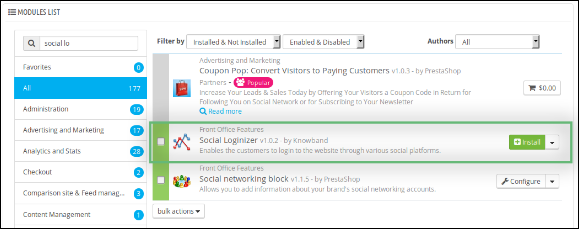
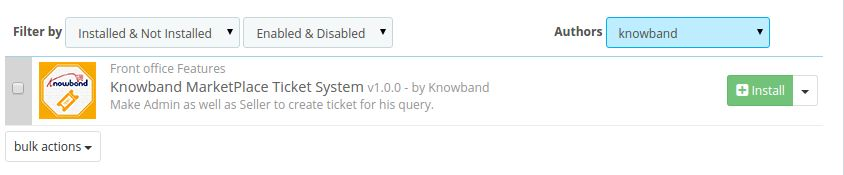
2. Dopo aver aggiunto questa cartella ad-don, il sistema elencherà l'annuncio sulla pagina del modulo sotto la funzione di front office come riportato di seguito:

3. Fai clic su Installa per installare il plug-in.

Implementazione del modulo di amministrazione

Nel modulo admin, ci saranno le seguenti opzioni per configurare questo plug-in.

1. Impostazioni (In Knowband Menu Marketplace).

2. Sistema di biglietti (nel menu di Knowband Marketplace).

Ogni sezione è descritta nei dettagli di seguito.

Impostazioni

Questa sezione di Knowband Marketplace avrà le seguenti opzioni per configurare il modulo

1. Attiva / Disattiva: Questa opzione avrà un pulsante di commutazione con due valori specifici ON e OFF. Questa opzione apparirà nella scheda delle impostazioni del marketplace. Se questa opzione è impostata su OFF, nessuna funzione funzionerà e non influirà nemmeno su altre sezioni del sito web. Per impostazione predefinita, questa opzione sarà OFF.

Ticket System

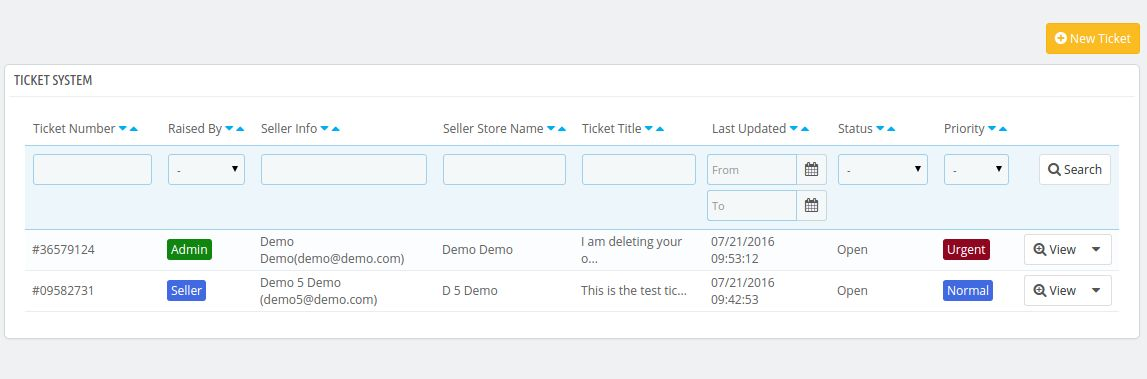
Questa sezione di Knowband Marketplace avrà una tabella con le seguenti colonne:

Numero del biglietto: Questa colonna comprende l'ID univoco o il numero di riferimento del ticket generato.

Sollevato da: Questa colonna mostrerà se il ticket è stato generato dal venditore o dall'amministratore.

Venditore Info: Mostra l'indirizzo email del venditore.

Nome del negozio: Mostra il nome del negozio del venditore.

Titolo del biglietto: Mostra il titolo della query.

Ultimo aggiornamento: Mostra la data dell'ultimo aggiornamento del ticket.

Status: Mostra lo stato attuale del biglietto.

Priorità: Mostra la priorità del ticket.

Vista : Reindirizza alla nuova pagina in cui sono disponibili tutte le informazioni sul ticket.

Cambia stato: Cambia direttamente lo stato del biglietto.

Cambia priorità: Modifica direttamente la priorità del ticket. Visualizza modifiche allo stato: visualizza l'elenco delle modifiche di stato per quel particolare biglietto.

Visualizza modifiche alle priorità: Mostra l'elenco delle modifiche prioritarie per quel particolare biglietto.

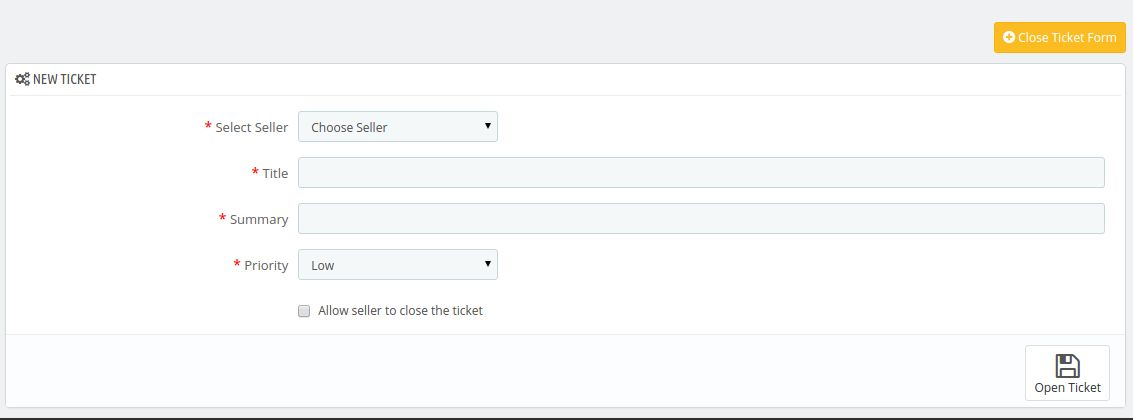
Nuovo biglietto: Per creare un nuovo ticket fai clic sul pulsante New Ticket e un modulo visualizzerà i seguenti campi:

  • Seleziona il venditore: Seleziona il venditore per il quale è stato generato il ticket.
  • Titolo: Imposta il titolo appropriato per il ticket.
  • Sommario: Inserisci i dettagli sulla query al venditore.
  • Priorità: Seleziona la priorità del biglietto.

Quando l'amministratore clicca su Visualizza link.

Implementazione del front office

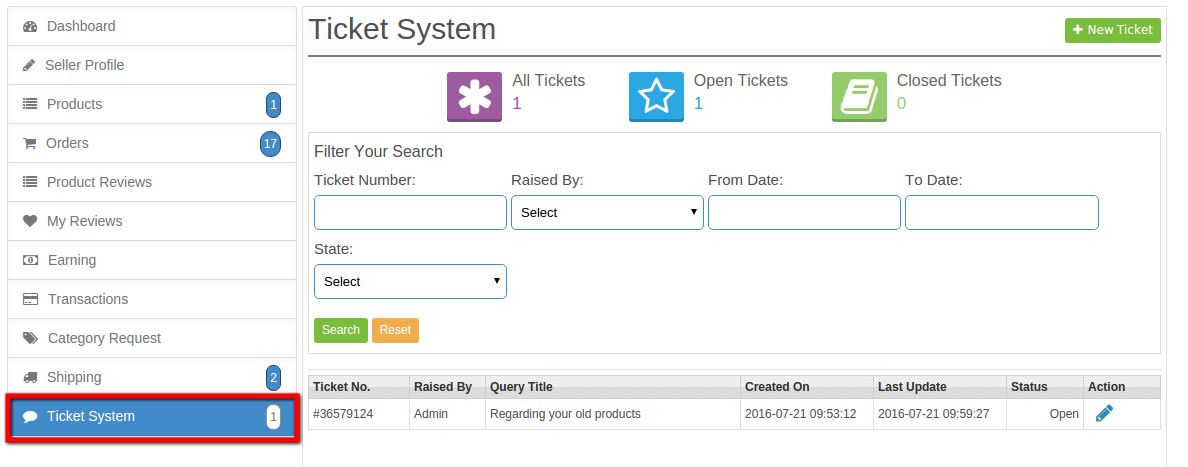
Al front office viene aggiunto un sottomenu Ticket System nel menu del venditore.

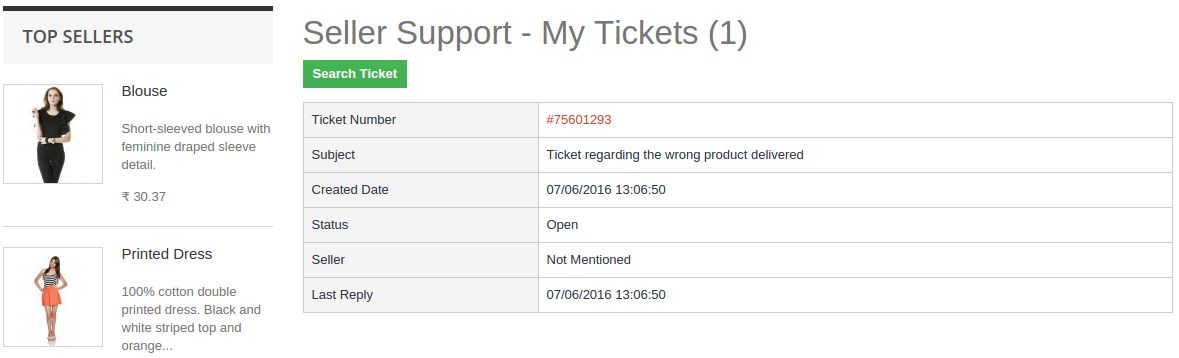
Questa scheda contiene l'elenco dei biglietti generati dal venditore e dall'amministratore per questo venditore.

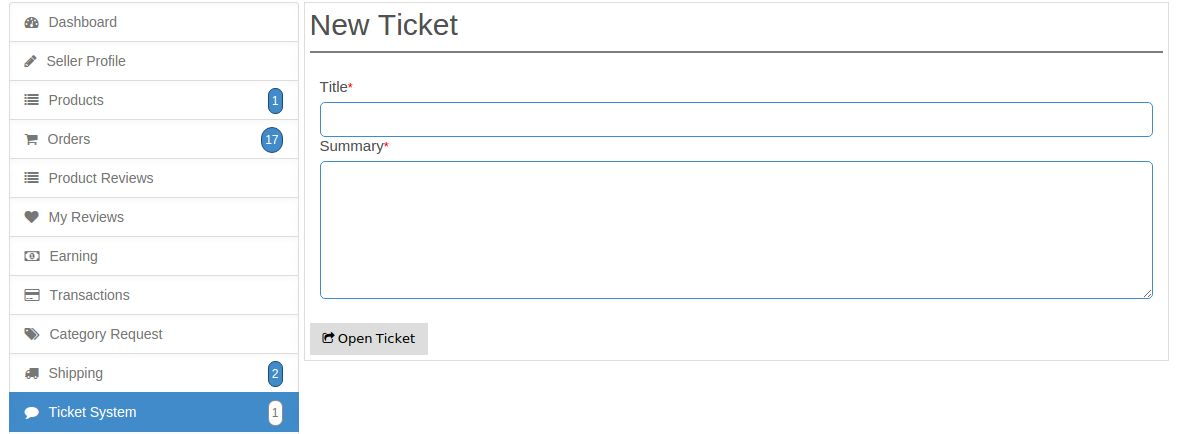
Il venditore può aumentare un nuovo biglietto facendo clic sul pulsante Nuovo ticket.

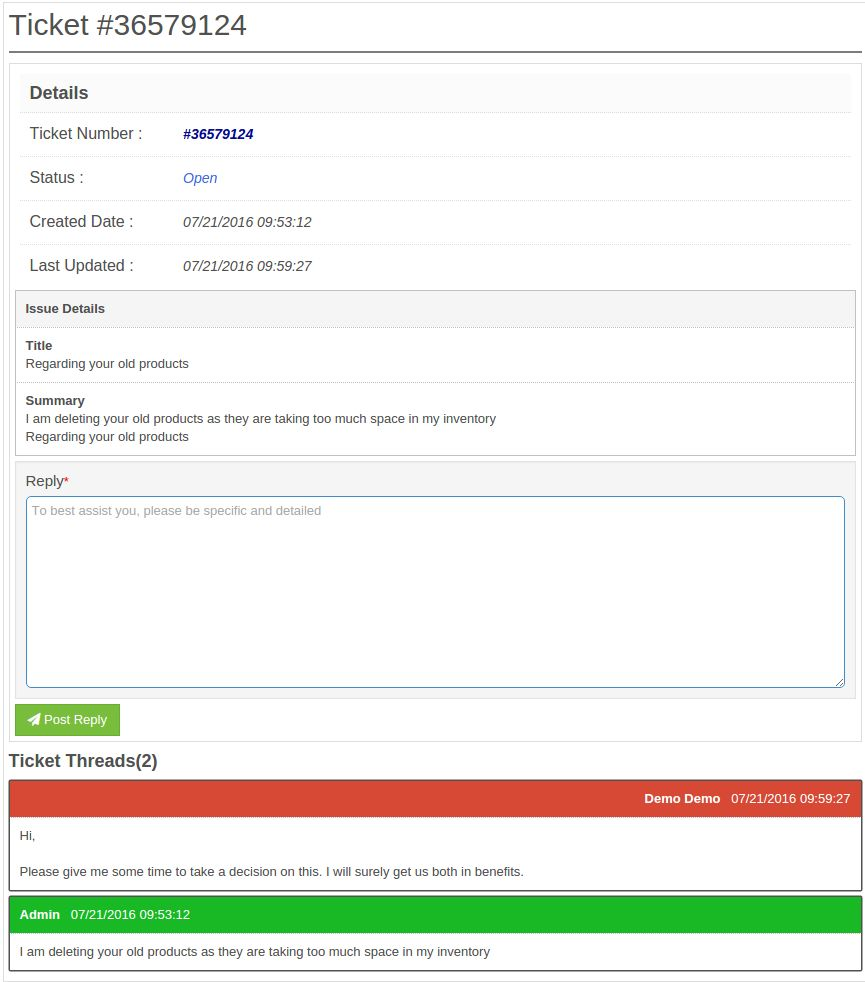
Il venditore può visualizzare le risposte facendo clic sul pulsante Modifica azione


Prestashop Supercheckout Addon aggiuntivo gratuito – Manuale dell'utente

Passi per l'installazione Prestashop Super checkout gratuito Aggiungi su

  • Struttura delle cartelle della cartella del plugin addon pagamento supercheckout.

  • Copia l'intera cartella denominata come addon del pagamento supercheckout nella cartella dei moduli della directory principale del tuo negozio PrestaShop tramite FTP.
  • Puoi anche caricare la cartella zip del modulo facendo clic sul pulsante Aggiungi nuovo modulo, che dovrebbe apparire solo nell'angolo in alto a destra della pagina di elenco dei moduli.
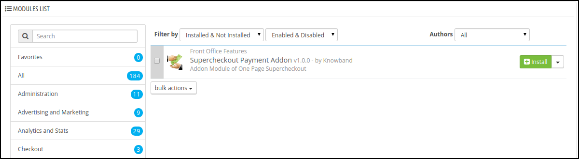
  • Dopodiché potrai trovare il plug-in pronto per essere installato nei moduli nel tuo negozio PrestaShop come mostrato di seguito.

  • Fare clic sul collegamento Installa per installare il plug-in.

Impostazioni generali

Facendo clic su configure link on module listing page (il collegamento configurato verrà visualizzato automaticamente una volta installato il plug-in).

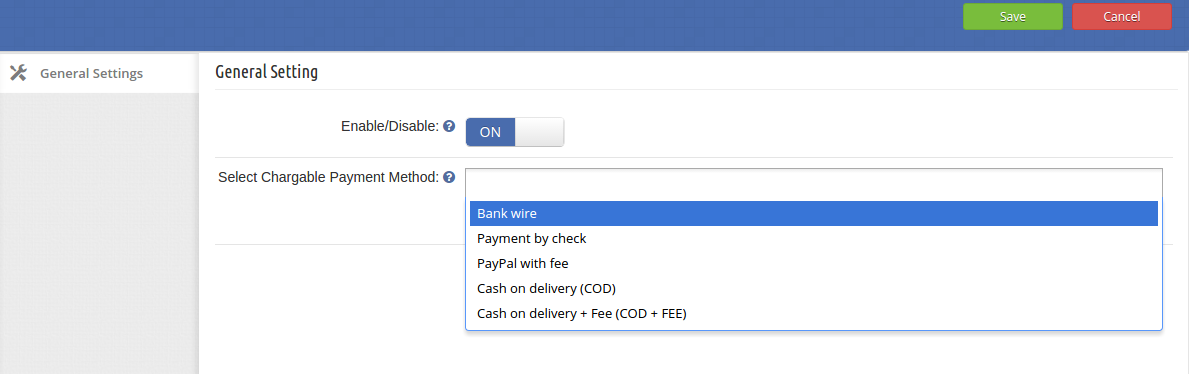
La scheda comprende in primo luogo due opzioni:

  1. Abilita / Disabilita: Per abilitare il plugin, passare il pulsante di abilitazione da OFF a ON. Il valore predefinito sarà OFF.
  2. Seleziona il metodo di pagamento Chargable: Seleziona il metodo di pagamento dal menu a discesa che addebita una commissione.

Nota: Dopo selezionare / deselezionare il metodo di pagamento salva le impostazioni.

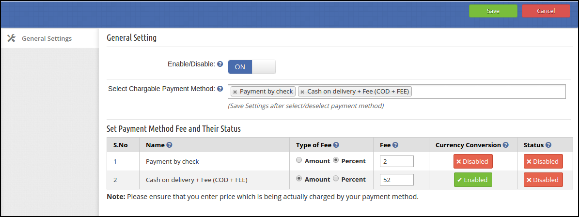
Dopo aver salvato le impostazioni, una tabella includerà i seguenti dettagli:

Nome: Questa colonna consisterà nel nome del metodo di pagamento selezionato dall'amministratore.

Tipo di tariffa: Questa Colonna darà la possibilità di scegliere il tipo di tassa che la tassa è in percentuale o in quantità.

Tassa d'iscrizione:Questa colonna sarà costituita dalla tariffa del metodo di pagamento. Per impostazione predefinita, il valore della commissione è 0 zero.

Conversione di valuta : Qui l'amministratore può abilitare / disabilitare la conversione di valuta della commissione presso il front office sulla pagina di supercheckout. Per impostazione predefinita, questa opzione sarà abilitata.

Status: Questa colonna avrà un pulsante con due valori specifici Disabilitato e Abilitato. La commissione verrà visualizzata nella pagina di supercheckout solo se lo stato sarà Abilitato. Se è impostato su Disabilitato, la tariffa di quel metodo di pagamento non verrà visualizzata nella pagina di supercheckout. Per impostazione predefinita, questa opzione sarà Disabilitata.

Modulo frontale

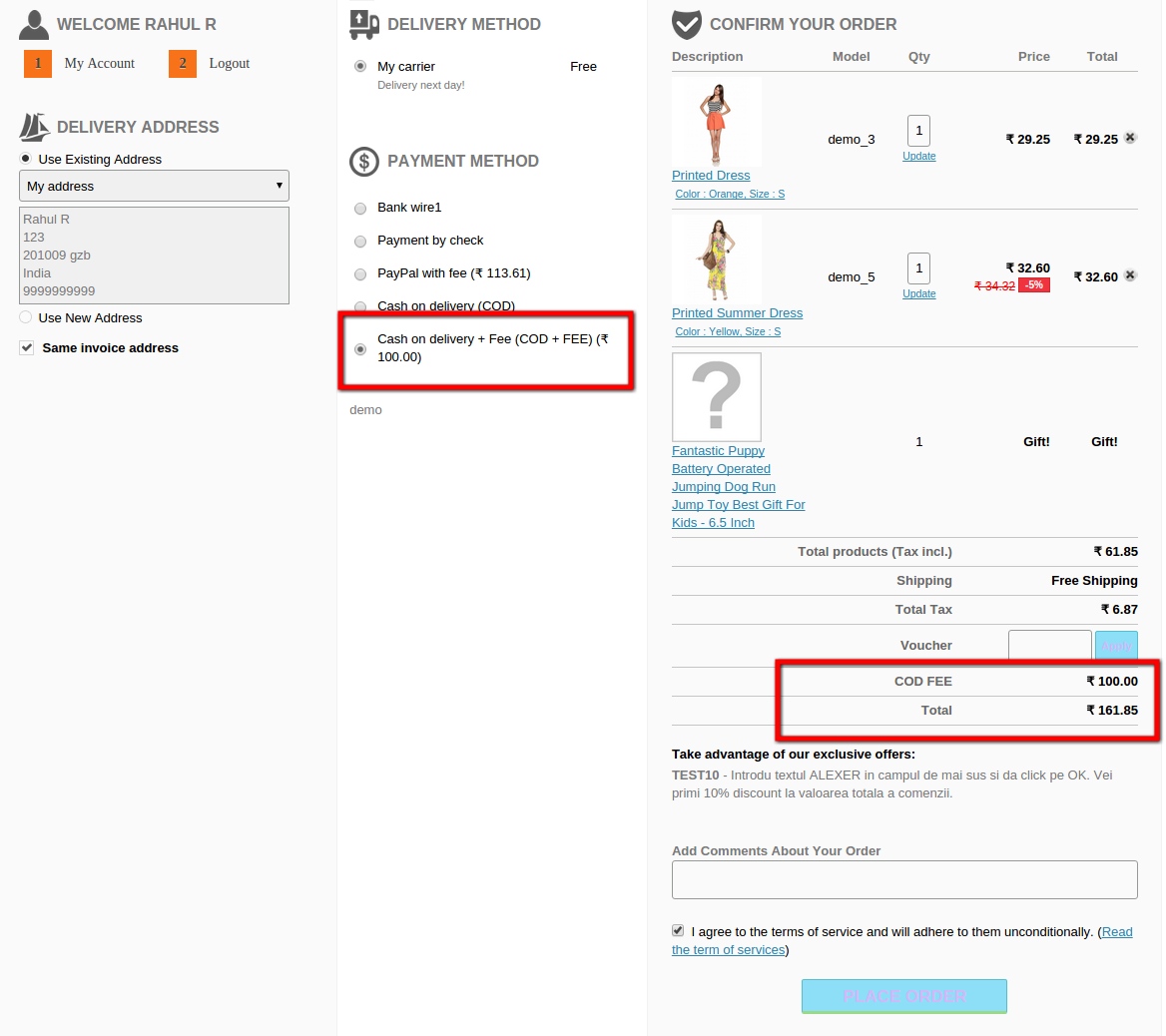
Quando l'amministratore abilita questo plug-in, il metodo di pagamento che viene selezionato e abilitato e ha una commissione maggiore di zero viene mostrato con la loro commissione alla pagina supercheckout del front-end del modulo. Il totale nel riepilogo del carrello verrà aggiornato anche ora la quota di pagamento è inclusa nel totale.

raccomandazioni

  • Per utilizzare questo addon, devi avere il nostro modulo di verifica di una pagina.
  • Salva impostazioni dopo selezionare / deselezionare i metodi di pagamento.
  • Assicurati di inserire il prezzo che viene effettivamente addebitato dal tuo metodo di pagamento.
  • Conversione di valuta abilitata solo se il metodo di pagamento consente di convertire effettivamente la commissione.

Potrebbe piacerti anche:

Prestashop Indietro Avanti Pulsanti Addon di Knowband – Manuale dell'utente

Introduzione di Prestashop Previous Next Buttons Addon:

Fai una navigazione più facile per i tuoi clienti con l'aiuto di Prestashop Precedente Successivo pulsante addon di Knowband. Il Plug-in Prestashop consente al cliente di visualizzare i prodotti precedenti o successivi facendo semplicemente clic sui rispettivi pulsanti.

Passi per l'installazione del componente aggiuntivo di Navigazione di Prestashop

Per installare questo add-on di Prestashop Navigation, si prega di seguire i seguenti passi: 1. Aggiungi la cartella addon nella cartella modules del tuo sistema. 2. Dopo aver aggiunto questa cartella del componente aggiuntivo, il sistema elencherà l'addon nella pagina del modulo sotto la categoria delle funzioni di front office come indicato di seguito:

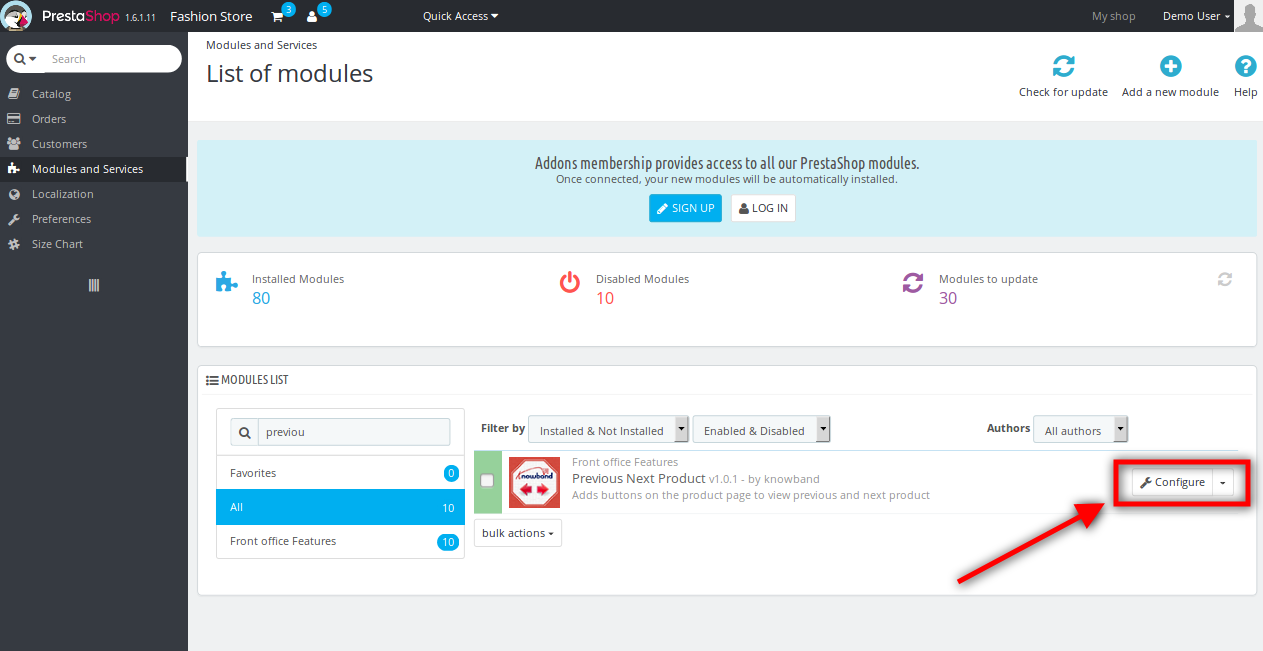
3. Fare clic su Installa per installare il plug-in Paginator Prestashop. Dopo aver installato l'addon per lo scrolling del prodotto Prestashop, vedrai l'opzione 'configure' nel luogo di installazione. (Vedi l'immagine sopra)

Interfaccia di amministrazione di Addon Paginator di Prestashop:

Le seguenti funzionalità verranno fornite all'interfaccia di amministrazione di questo Prestashop Indietro Avanti addon: 1. impostazioni generali

Impostazioni generali di Prestashop Navigation Addon:

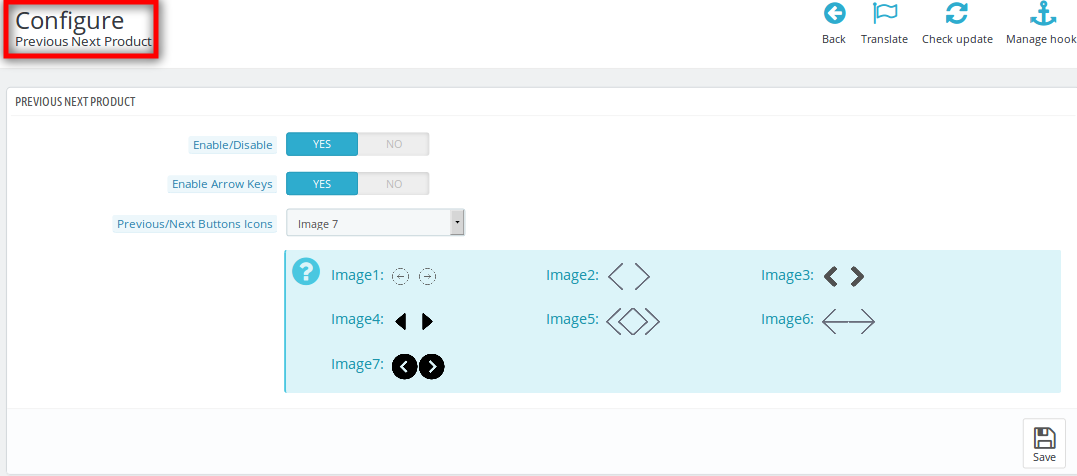
Dopo aver fatto clic sul collegamento di configurazione del modulo della pagina prodotto precedente precedente, verrà visualizzata la scheda Impostazioni generali.

I campi elencati saranno riempiti con alcuni valori predefiniti

DETTAGLI DELLA SCHEDA IMPOSTAZIONI GENERALI:

  • Attiva / Disattiva: Inizialmente, questo campo del modulo di navigazione Prestashop sarà DISATTIVATO. L'utente può abilitare / disabilitare questa funzionalità di add-on di Prestashop attivando / disattivando questo.
  • Abilita tasti freccia: Questo pulsante del modulo di scorrimento del prodotto Prestashop consente all'amministratore di abilitare o disabilitare i tasti freccia che spostano la funzione dell'add-on. L'attivazione di questa funzione consente ai clienti di navigare tra i prodotti utilizzando i tasti freccia sulla tastiera.
  • Indietro Avanti Icone dei pulsanti: Qui, l'amministratore può selezionare le immagini dei pulsanti che verrebbero visualizzate nel front-end come pulsanti prodotto precedente / successivo.

Modulo Front End:

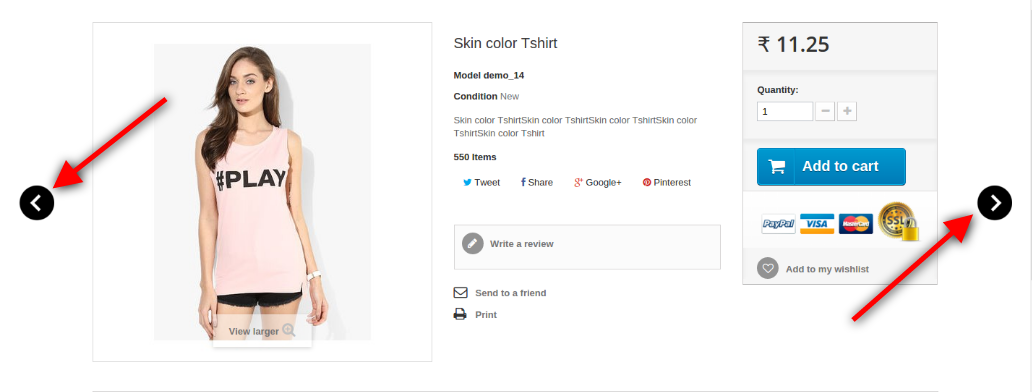
Dopo aver abilitato questo plug-in del prodotto precedente Prestashop, la pagina del prodotto nella parte anteriore del negozio cambierà leggermente con l'aggiunta dei due pulsanti sul lato del prodotto.

Il precedente modulo Prestashop successivo sul front-end appare come segue:

Guarda il video tutorial qui:

Stai cercando di creare un semplice pulsante di navigazione precedente / successivo sulle pagine dei prodotti del tuo negozio? Utilizza questo addon personalizzabile di Knowband per risparmiare tempo dai tuoi clienti e aggiungere più convenienza ai loro acquisti. Decidi l'aspetto del pulsante secondo le tue scelte per renderlo semplice e attraente per gli utenti.Acquista questo modulo da Addon Store e dare ai tuoi clienti un'esperienza di acquisto definitiva.
Clicca qui per Demo di amministrazione e Demo frontale come pure.

Venditore Prestashop Marketplace Vacation Mode Addon – Manuale dell'utente

Introduzione di Modalità di vacanza del venditore del mercato di Prestashop Aggiungi su

Questo modulo è fondamentalmente sviluppato per consentire ai venditori di informare i propri clienti che non saranno disponibili per la vendita per un determinato periodo di tempo. In questo modulo, il venditore può impostare un intervallo di tempo specifico durante il quale non sarà disponibile sul mercato. Un avviso viene inviato ai clienti quando un venditore va in vacanza e un avviso simile viene inviato una volta tornato dalle vacanze. Tutta questa automazione è fatta usando le istruzioni di cron. L'amministratore può anche impostare un cron che attiva e disattiva la modalità vacanza e invia anche una e-mail ai venditori non appena la modalità vacanza viene attivata o disattivata.

Passi per l'installazione

Per installare questo annuncio, attieniti alla seguente procedura:

1. Aggiungi la cartella ad-don nella cartella dei moduli del tuo sistema.

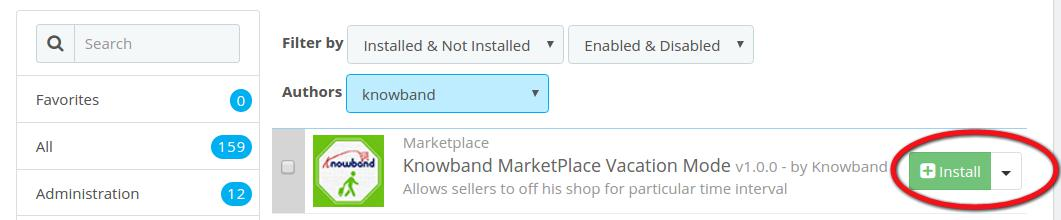
2. Dopo aver aggiunto questa cartella, il sistema elencherà l'annuncio sulla pagina del modulo sotto la categoria di funzioni del front office come indicato di seguito:

3. Fai clic su Installa per installare questo Addon dello strumento di amministrazione Prestashop.

Posizione del menu

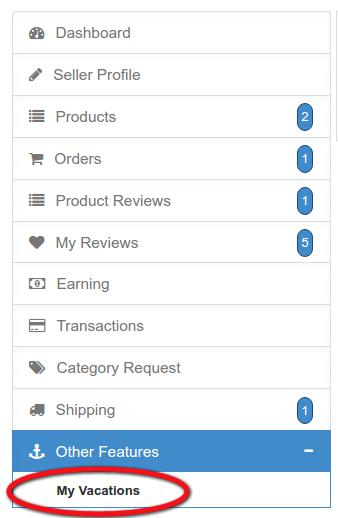
Dopo l'installazione, un menu (Le mie vacanze) sarà visualizzato al venditore nel Altre caratteristiche Scheda Menu come mostrato nella schermata di seguito:

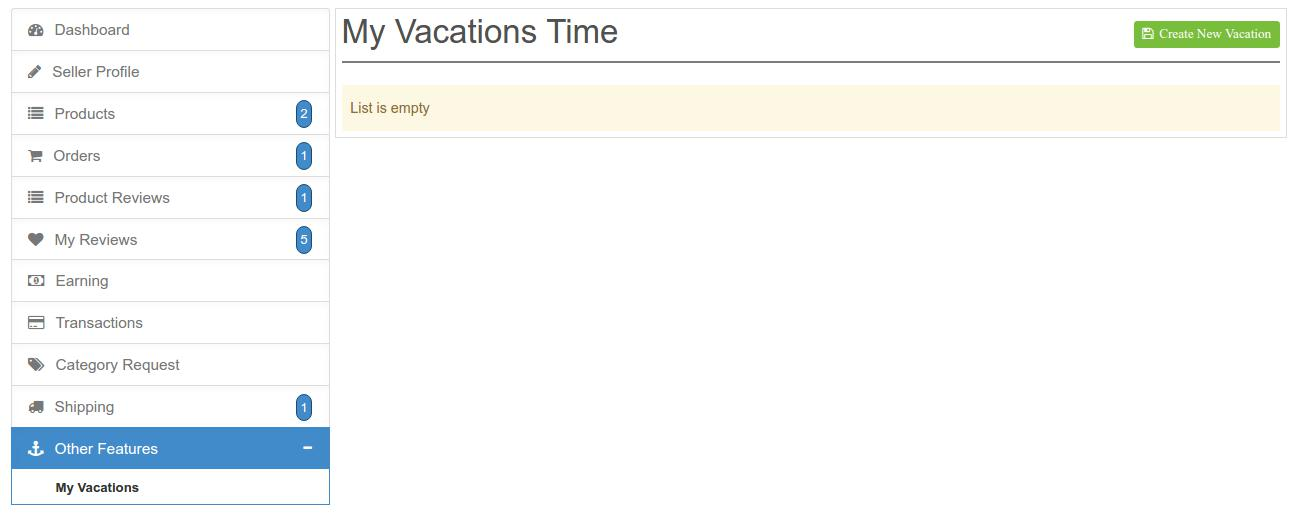
Cliccando sul link evidenziato, il sistema reindirizzerà il venditore alla sua finestra "Il mio tempo libero".

La mia configurazione del tempo Vacanze

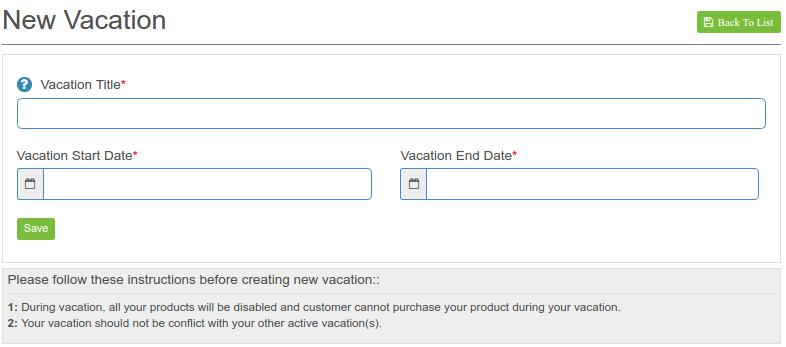
Qui sono menzionate tutte le voci di menu e i campi del modulo: Nella finestra sopra fare clic su Crea nuova vacanza nella parte superiore destra dell'interfaccia. Viene visualizzata una nuova finestra per la configurazione della modalità vacanza.

Impostazioni Descrizione

1. Titolo di vacanza: Devi dare un titolo alla tua modalità vacanza. Questo titolo è solo per uso interno e non sarà mostrato a nessun altro.

2. Data di inizio della vacanza: In questo campo, il venditore stabilirà la data per la quale andrà in vacanza e non sarà disponibile sul mercato.

Notare che : Per i test, menziona sempre la data o la data attuale che deve ancora venire. Non inserire una data passata in questo campo.

3. Data di fine vacanza: In questo campo, il venditore stabilirà la data in cui termina la sua vacanza e sarà di nuovo disponibile sul mercato.

4. Salvare: Fare clic sul pulsante Salva per salvare tutte le impostazioni effettuate.

Flusso di lavoro del modulo

Quando l'amministratore installerà questo modulo sul suo Addon del market di Prestashop, ogni venditore otterrà un sottomenu sulla pagina del proprio account venditore. Una volta che un venditore imposta il suo tempo di vacanza attraverso l'interfaccia fornita a loro sull'account del venditore, il cron che è già stato configurato dal venditore inizierà a funzionare. Il modulo avvierà e interromperà automaticamente una modalità di vacanza per un determinato venditore in base al tempo impostato dal venditore. Durante il periodo della modalità vacanza, il profilo del venditore particolare sarà inattivo sul mercato e i suoi prodotti non saranno mostrati ai clienti. I clienti possono anche ricevere e-mail secondo il cron impostato dall'amministratore sul suo server, ma se il venditore ha disabilitato le impostazioni di cron dalla sua interfaccia, i venditori non riceveranno nessuna delle e-mail che verranno generate dal cron per quanto riguarda l'avvio e interruzione della modalità vacanza.

Modulo di scorrimento infinito Prestashop di Knowband – Manuale dell’utente


1.0 Introduzione

La Modulo di scorrimento infinito Prestashop di Knowband è un’integrazione dello scorrimento dei prodotti nella pagina di elenco dei prodotti al posto dell’impaginazione.

L’impaginazione su una pagina di elenco di prodotti è una caratteristica molto comune che vediamo su diversi siti di e-commerce, ma questo modulo di scorrimento infinito Prestashop renderà l’elenco dei prodotti sulla pagina di elenco di prodotti un po ‘più interessante. Quando questo modulo di prodotti con elenco Prestashop sarà abilitato, il cliente scorrerà semplicemente la pagina per visualizzare più prodotti elencati nella pagina dell’elenco dei prodotti.

2.0 Passaggi per l’installazione del modulo di scorrimento infinito Prestashop:

Dopo aver acquistato l’addon di scorrimento infinito, segui i passaggi seguenti:

  1. Vai all’amministratore del negozio -> Moduli e servizi.

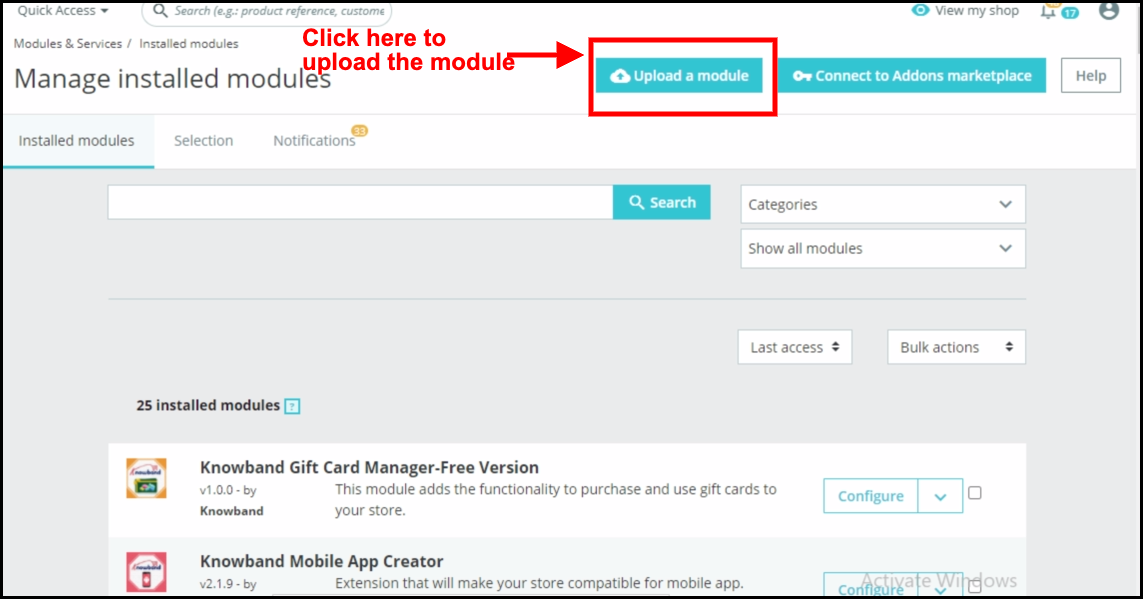
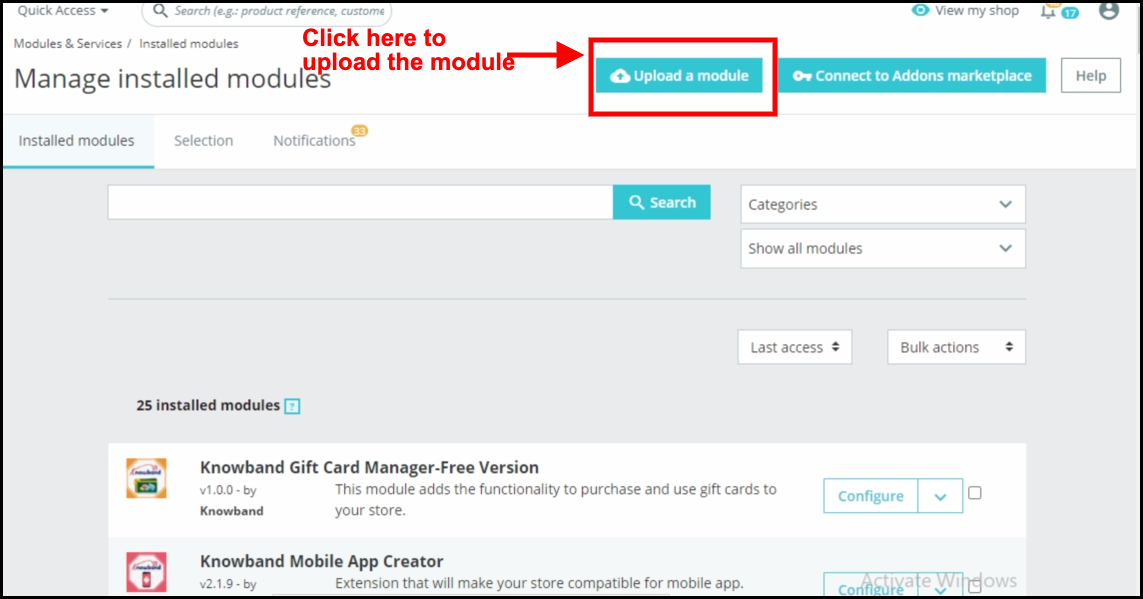
2. Fare clic su “Carica un modulo”. Puoi trascinare o rilasciare il file o puoi semplicemente selezionare il file dal sistema.

Una volta che il file è stato completamente caricato, verrà visualizzata una “notifica” di “Modulo / i installato / i con successo”. Ora puoi configurare il tuo modulo.

3.0 Modulo di amministrazione

Nell’interfaccia di amministrazione del modulo di scorrimento infinito Prestashop, ci saranno le seguenti opzioni per configurare questo modulo di visualizzazione elenco Prestashop. Il modulo di scorrimento a discesa Prestashop include 4 schede e sono le seguenti.

1. impostazioni generali

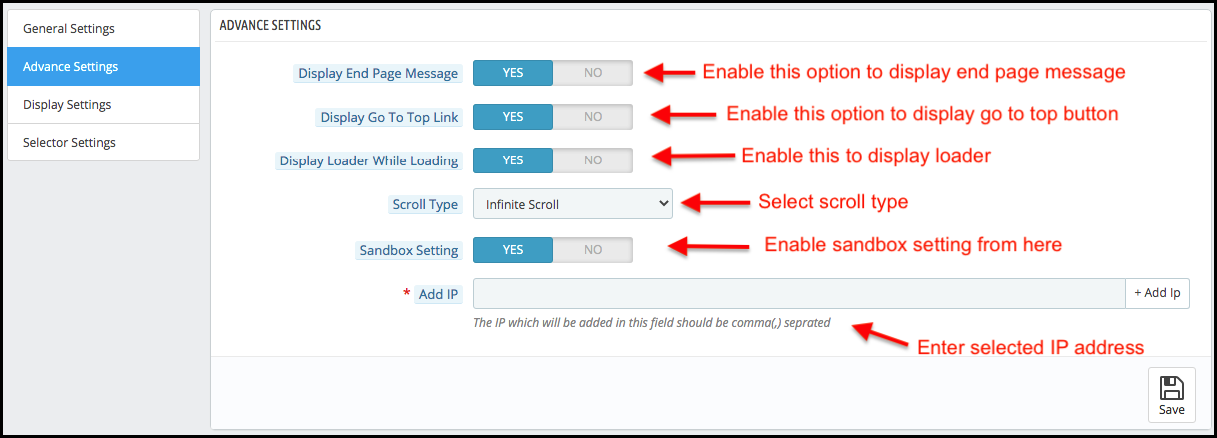
2. Impostazioni avanzate

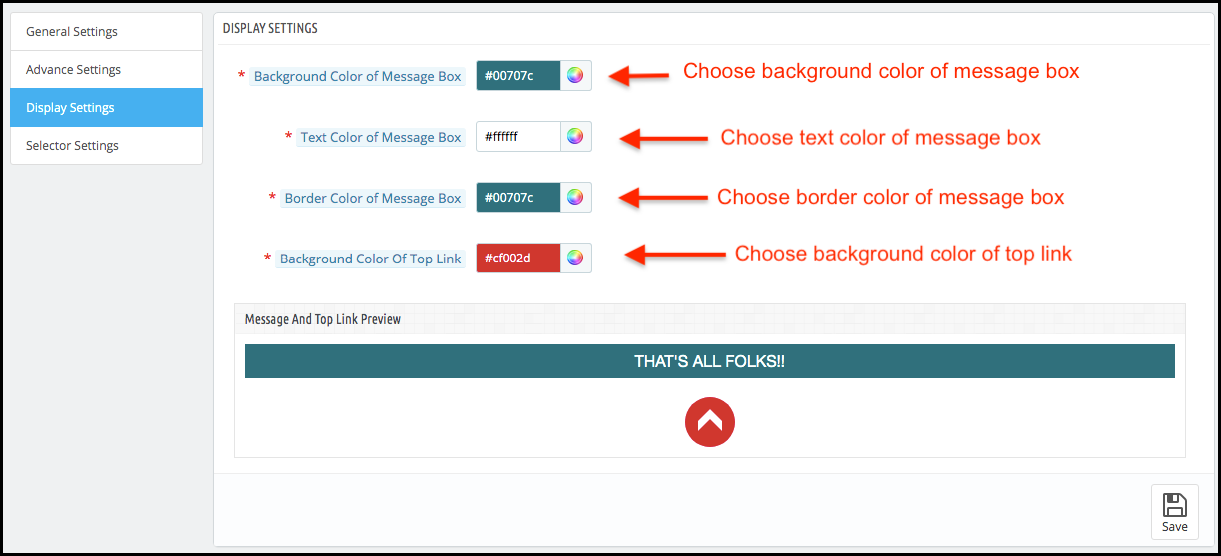
3. Impostazioni display

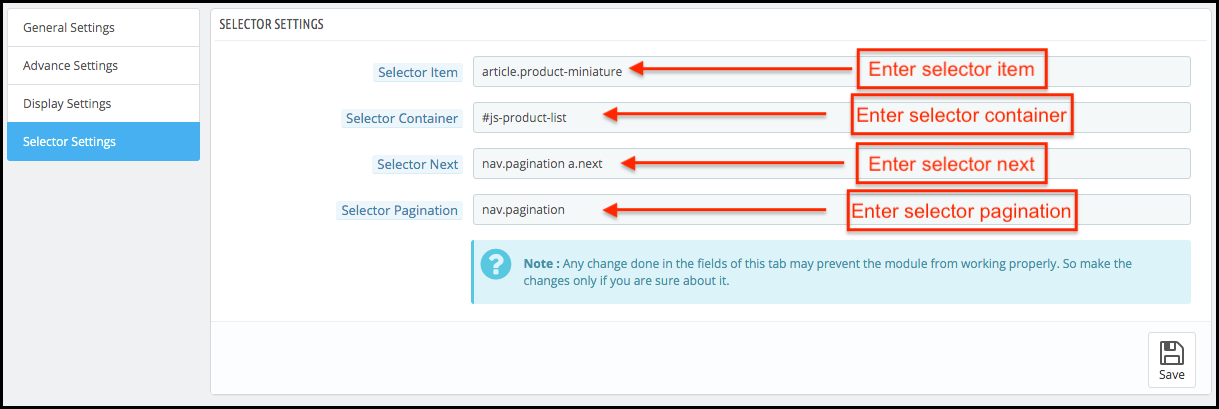
4. Impostazioni del selettore

Ogni sezione del plug-in Infinite Scroll di Prestashop è descritta in dettaglio di seguito.

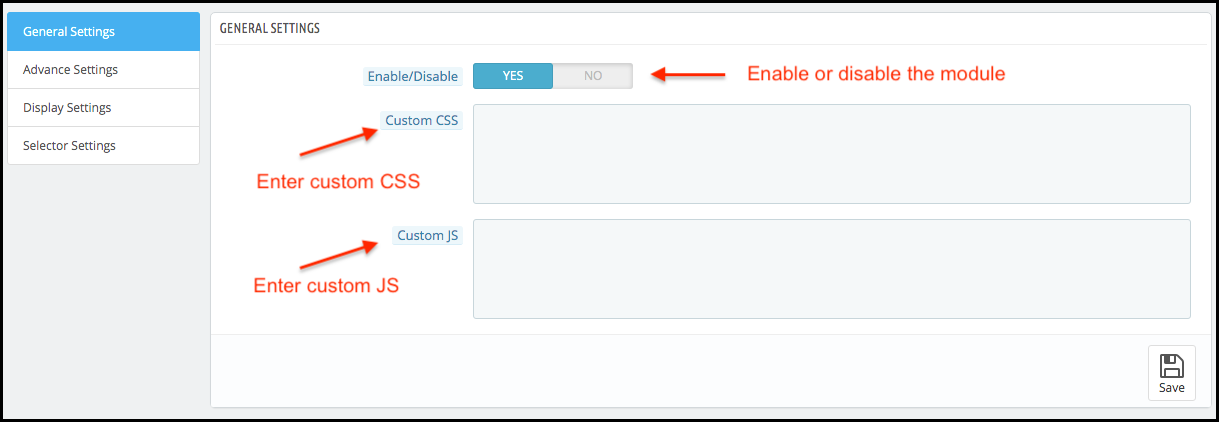
3.1 Impostazioni generali del modulo di scorrimento infinito Prestashop:

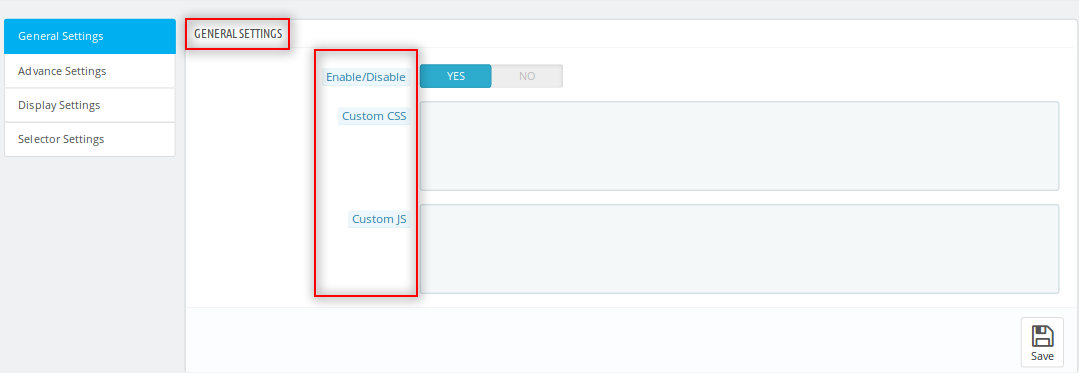
Questa sezione del modulo del prodotto dell’elenco Prestashop avrà le seguenti opzioni per configurare questo modulo di scorrimento infinito Prestashop:

  • Attiva / Disattiva: Questa opzione del modulo di scorrimento veloce Prestashop avrà un pulsante di attivazione / disattivazione con due valori specifici ON e OFF. Questo modulo Prestashop di Knowband funzionerà solo se impostato su ON. Se è impostato su OFF, nessuna delle funzionalità funzionerà e non influirà nemmeno su altre sezioni del sito Web. Per impostazione predefinita, questa opzione sarà disattivata.
  • CSS e JS personalizzati: Questi campi del modulo Prestashop Infinite Scroll sono stati forniti per consentire all’amministratore di modificare l’aspetto del front-end del modulo di scorrimento rapido Prestashop.

3.2 Impostazioni avanzate del modulo di scorrimento infinito Prestashop:

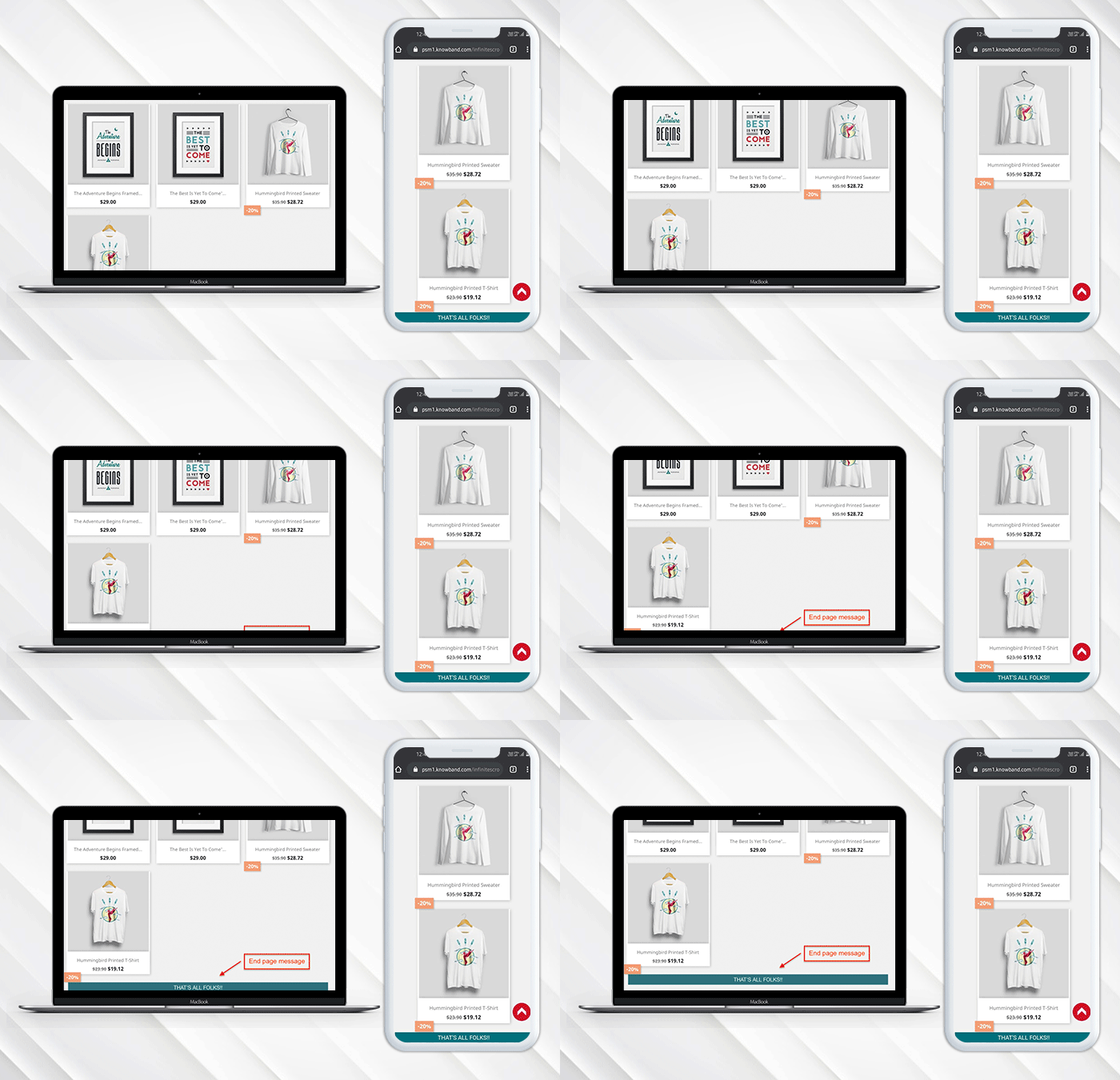
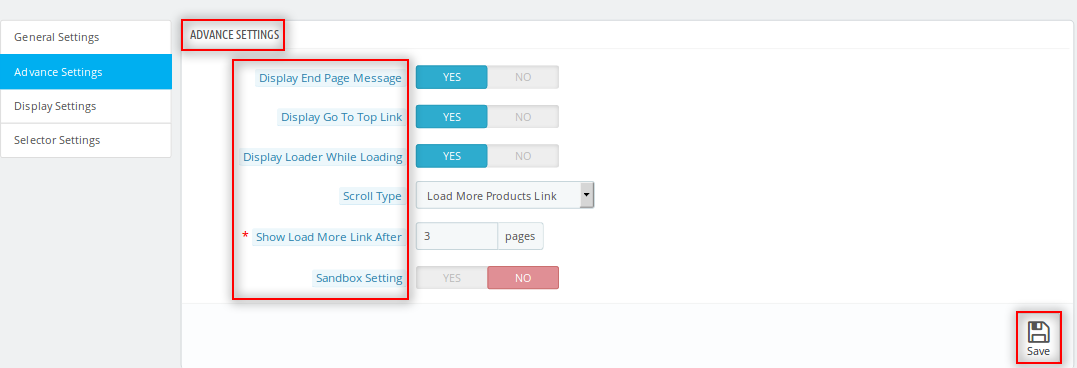
  • Visualizza messaggio di fine pagina: Questo campo del modulo di scorrimento a discesa Prestashop offre al proprietario del negozio di visualizzare il messaggio alla fine della pagina di elenco dei prodotti. Se il proprietario abilita Visualizza pagina finale, verrà visualizzata la seguente opzione:
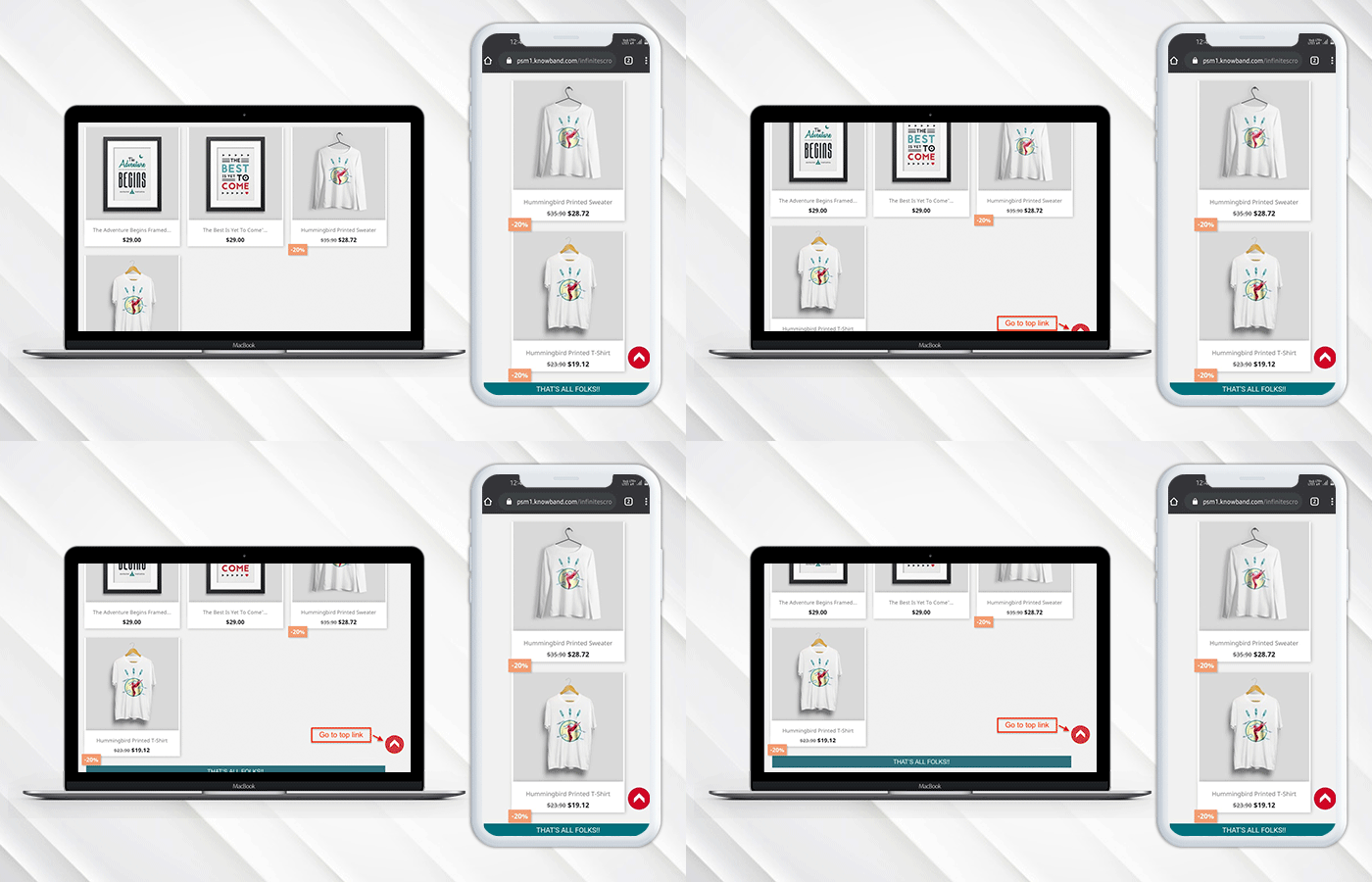
  • Visualizza il collegamento Vai all’inizio: Questo campo del modulo Prestashop Infinite Scroll consente al proprietario del negozio di visualizzare un collegamento nell’interfaccia anteriore per andare all’inizio della pagina visualizzando un pulsante nella parte inferiore della pagina.
  • Visualizza caricatore durante il caricamento: Questa opzione del plug-in di scorrimento infinito Prestashop offre al proprietario del negozio di impostare la visualizzazione del caricatore durante il caricamento del prodotto. Pertanto, ogni volta che i clienti scorrono la pagina, possono vedere un caricatore durante il caricamento del file
  • Tipo di scorrimento:L’addon di scorrimento infinito di Prestashop consente al proprietario del negozio di scegliere tra l’opzione di scorrimento tra lo scorrimento infinito e il collegamento di caricamento di più prodotti. Se il proprietario può selezionare il collegamento Carica altro, sarà disponibile la seguente opzione:
    Mostra più link dopo: Il proprietario può impostare la frequenza per mostrare il caricamento di più link, ad esempio dopo il caricamento di molte pagine il link apparirà.
  • Impostazioni sandbox: L’amministratore può anche testare il modulo di scorrimento infinito Prestashop abilitando questo campo. Se il proprietario abilita le impostazioni di Sandbox, verrà visualizzata la seguente opzione:
  • Aggiungi IP: In questo campo del modulo di scorrimento rapido Prestashop di Knowband, l’amministratore può aggiungere IP diversi separandoli usando una virgola e il modulo Prestashop funzionerà solo per questi indirizzi IP.

3.3 Impostazioni di visualizzazione del modulo di scorrimento infinito Prestashop:

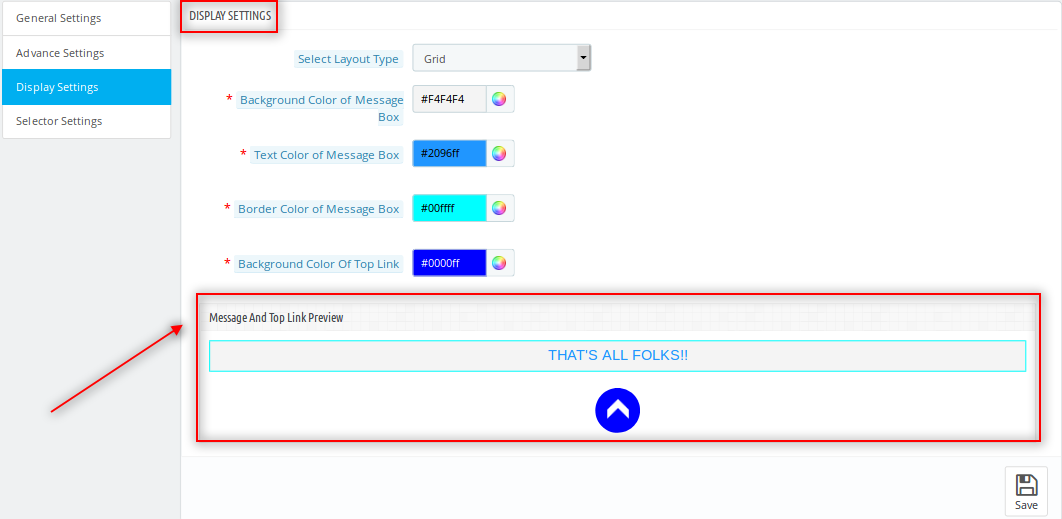
  • Colore di sfondo della finestra di messaggio: Questo campo del modulo di scorrimento a discesa Prestashop consente all’amministratore di personalizzare il colore di sfondo della finestra di messaggio che verrà visualizzata al termine del caricamento di tutti i prodotti.
  • Colore del testo della finestra di messaggio: Il modulo Prestashop Infinite Scroll consente all’amministratore di modificare il colore del testo della finestra di messaggio.
  • Colore del bordo della casella dei messaggi: Il modulo di scorrimento infinito Prestashop consente all’amministratore di personalizzare il colore del bordo della finestra di messaggio secondo le sue esigenze.
  • Colore di sfondo del collegamento superiore: L’amministratore può personalizzare il colore di sfondo del collegamento superiore del modulo del prodotto dell’elenco Prestashop.
  • Mchege e Top collegamento prevista:ï ¿½L’amministratore del negozio può visualizzare in anteprima il messaggio della pagina finale e il design del pulsante del collegamento superiore.

L’anteprima delle modifiche che verranno apportate si riflette nella casella di anteprima fornita appena sotto i campi di questo modulo di scorrimento a discesa Prestashop.

3.4 Impostazioni del selettore del modulo di scorrimento infinito Prestashop:

I valori in questa scheda del modulo di scorrimento a discesa Prestashop devono essere corretti per consentire a questo modulo di scorrimento rapido Prestashop di funzionare correttamente. I valori in questa scheda del modulo Prestashop Infinite Scroll possono cambiare in base al tema del Prestashop utilizzato nella parte anteriore.

NOTA: Se i valori del selettore in queste schede del modulo di scorrimento infinito Prestashop sono immessi in modo errato, il modulo Prestashop Infinite Scroll non funzionerà sicuramente correttamente.

  • Selettor Articolo:ï ¿½L’amministratore del negozio può immettere il valore dell’elemento del selettore da questa scheda.
  • Selettoretor containero:L’amministratore del negozio può inserire il valore del contenitore del selettore da questa scheda.
  • Seglictorï ¿½next:L’amministratore del negozio può inserire il valore successivo del selettore da questa scheda.
  • Selettoretor pagination: L’amministratore del negozio può inserire il valore di paginazione del selettore da questa sezione.

4.0 Front Interfaccia del modulo Infinite Scroll Prestashop:

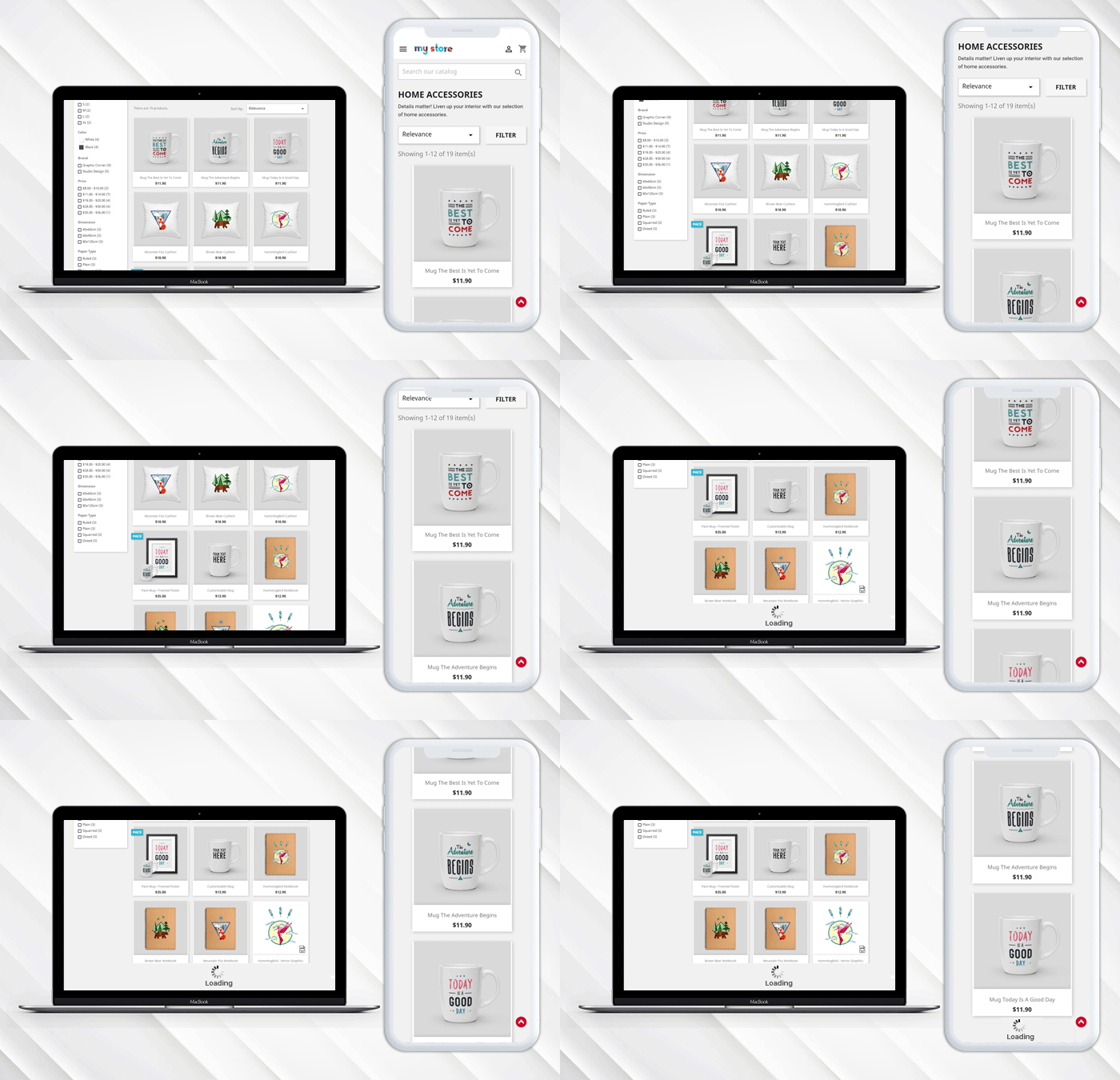
Quando il modulo di scorrimento infinito Prestashop di Knowband è abilitato dal pannello di amministrazione, su ogni pagina di elenco dei prodotti non verrà visualizzata l’impaginazione dei prodotti. Il cliente potrà visualizzare tutti i prodotti semplicemente scorrendo la pagina verso il basso e se la visualizzazione va in alto link è abilitata allora il link apparirà in basso a destra della pagina per far scorrere il cliente fino all’inizio della pagina .

Messaggio di fine pagina:

Vai all’inizio pulsante:

Quando tutte le pagine sono state caricate, in fondo appare un messaggio che indica che tutte le pagine sono state caricate ora.Guarda come funziona questo Prestashop Modulo di scorrimento infinito di Knowband:

Scopri di più su questo plug-in Infinite Scroll di Prestashop qui:

Collegamento al modulo di scorrimento infinito Prestashop: https://www.knowband.com/prestashop-infinite-scroll
Modulo di scorrimento infinito Prestashop Demo amministratore: https://psm.knowband.com/demo/?module=infinitescroll&demo=admin&referrer=kb&lang=en
Modulo di scorrimento infinito Prestashop Demo anteriore: https://psm.knowband.com/demo/?module=infinitescroll&demo=front&referrer=kb&lang=en

Ottieni anche il modulo di scorrimento infinito Prestashop di Knowband su Addon Store. Visita qui: https://addons.prestashop.com/en/navigation-tools/23643-knowband-infinite-scroll.html

“Inoltre, esplora di più Moduli Prestashop per il tuo sito Web di e-commece Prestashop. “

Questo ti interesserebbe anche:

Feed Magento Facebook Feed – Manuale dell'utente

Introduzione

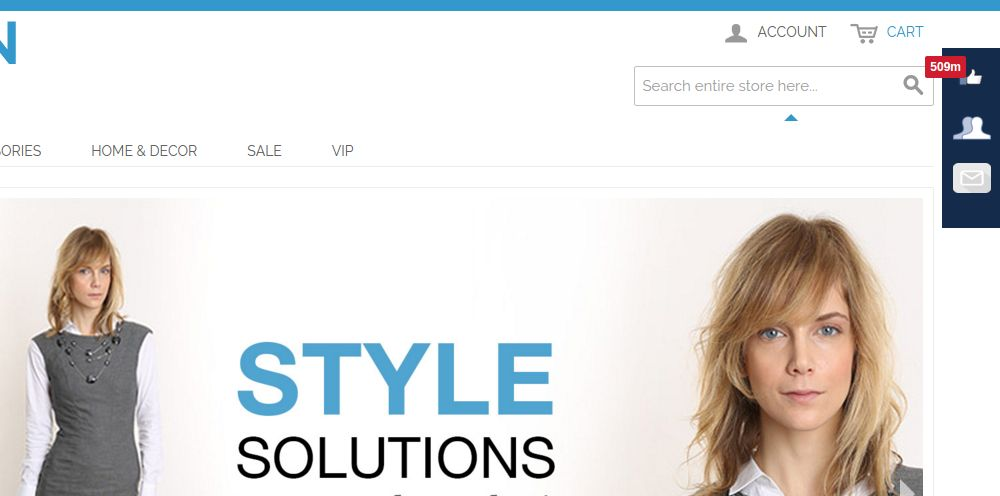
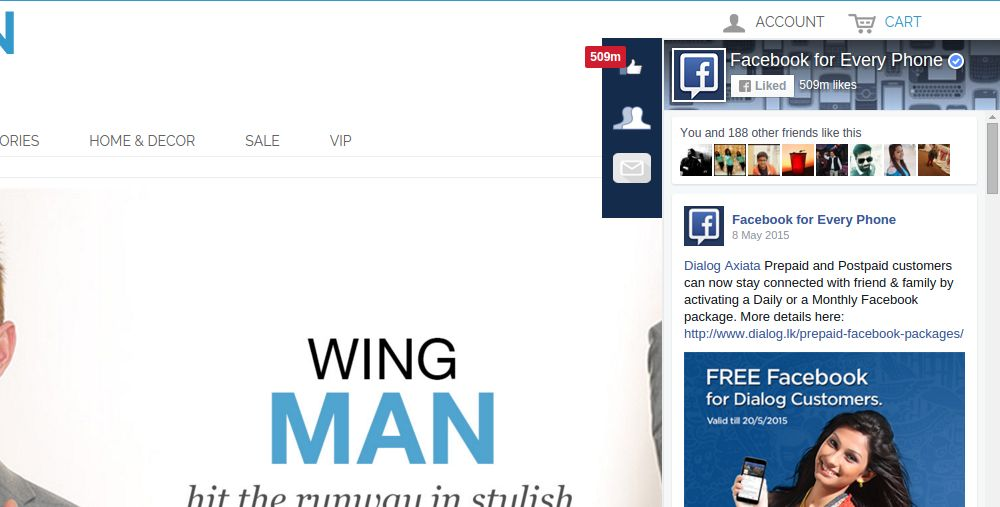
Facebook Post Feed è un addon che quando abilitato crea un pulsante su ogni pagina del negozio che quando viene fatto clic fa scorrere una finestra di Facebook dove il cliente può vedere tutti i post della pagina che l'amministratore ha selezionato per mostrarli. Questo fa in modo che l'amministratore pubblicizzi qualsiasi pagina che desidera e ottiene i Mi piace e il commento del cliente.

Passi per l'installazione di Feed di Magento Facebook Estensione

Per installare questo addon, si prega di seguire i seguenti passi:

1. Unisci il codice addon nella struttura della cartella del tuo negozio.

2. Dopo aver unito questa cartella di componenti aggiuntivi, il sistema elencherà l'addon in system-> vss extensions-> facebookpostfeed

Impostazioni generali

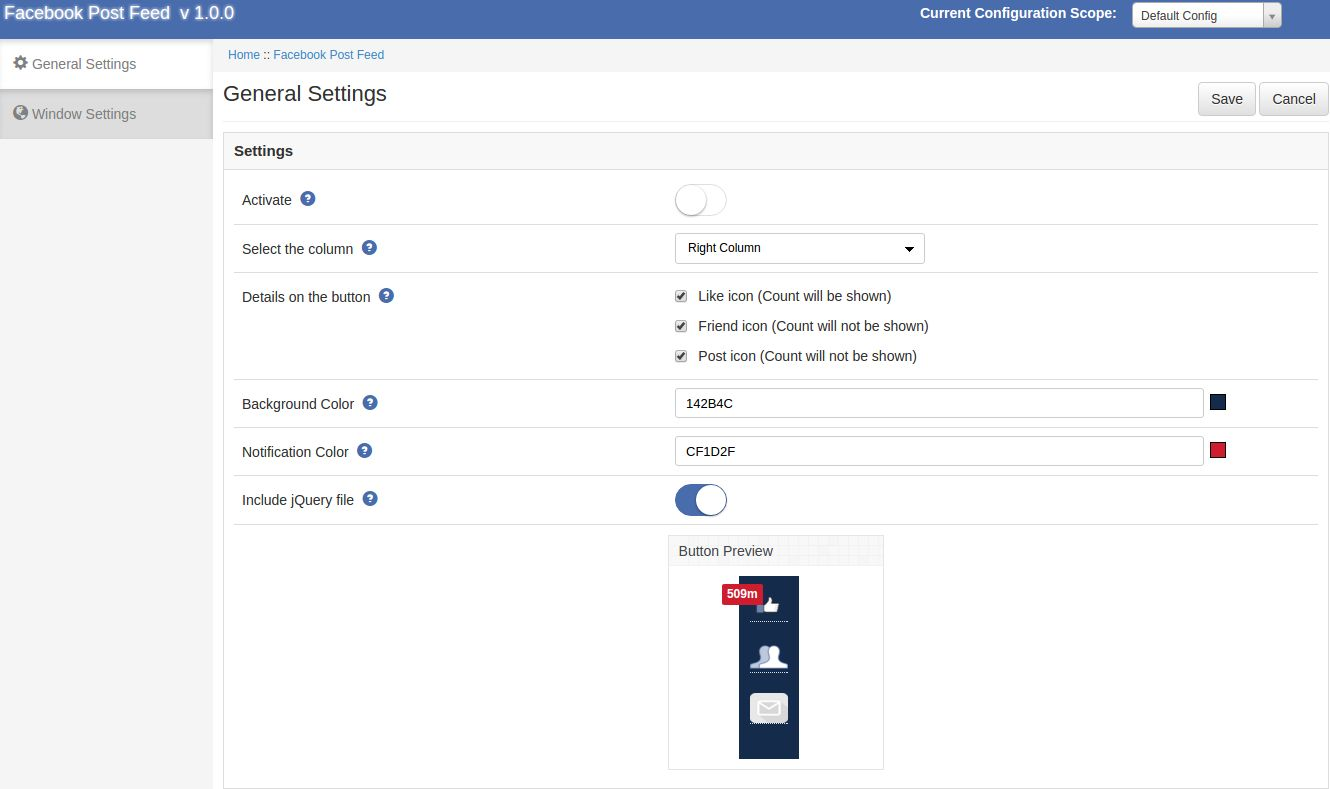
Dopo aver cliccato su configurare il collegamento di Facebook Verrà aperta la scheda Impostazioni generali del modulo Post Feed.

I campi elencati saranno riempiti con alcuni valori predefiniti

Dettagli scheda Impostazioni generali:

1. Attiva / Disattiva: Inizialmente, questo sarà OFF. L'utente può abilitare / disabilitare la funzionalità addon attivando / disattivando questo.

2. Mostra pulsante su: Questa è una casella a discesa in cui l'amministratore può selezionare che il pulsante della pagina che ha selezionato debba apparire nella colonna di sinistra o nella colonna di destra del negozio.

3. Dettagli sul pulsante: Qui l'amministratore può selezionare che quali dettagli della pagina debbano apparire sulla pagina quando la pagina viene caricata può selezionare le sue scelte tra numero di Mi piace, numero di conteggi di amici e numero di post

4. Colore di sfondo: Si tratta di un selettore di colori in cui l'amministratore può decidere quale dovrebbe essere il colore di sfondo del pulsante visualizzato sullo schermo

5. Colore sfondo di notifica: Questo è anche un selettore di colori che ha permesso all'amministratore di deicidificare il colore della finestra di notifica sullo schermo.

Impostazioni della finestra

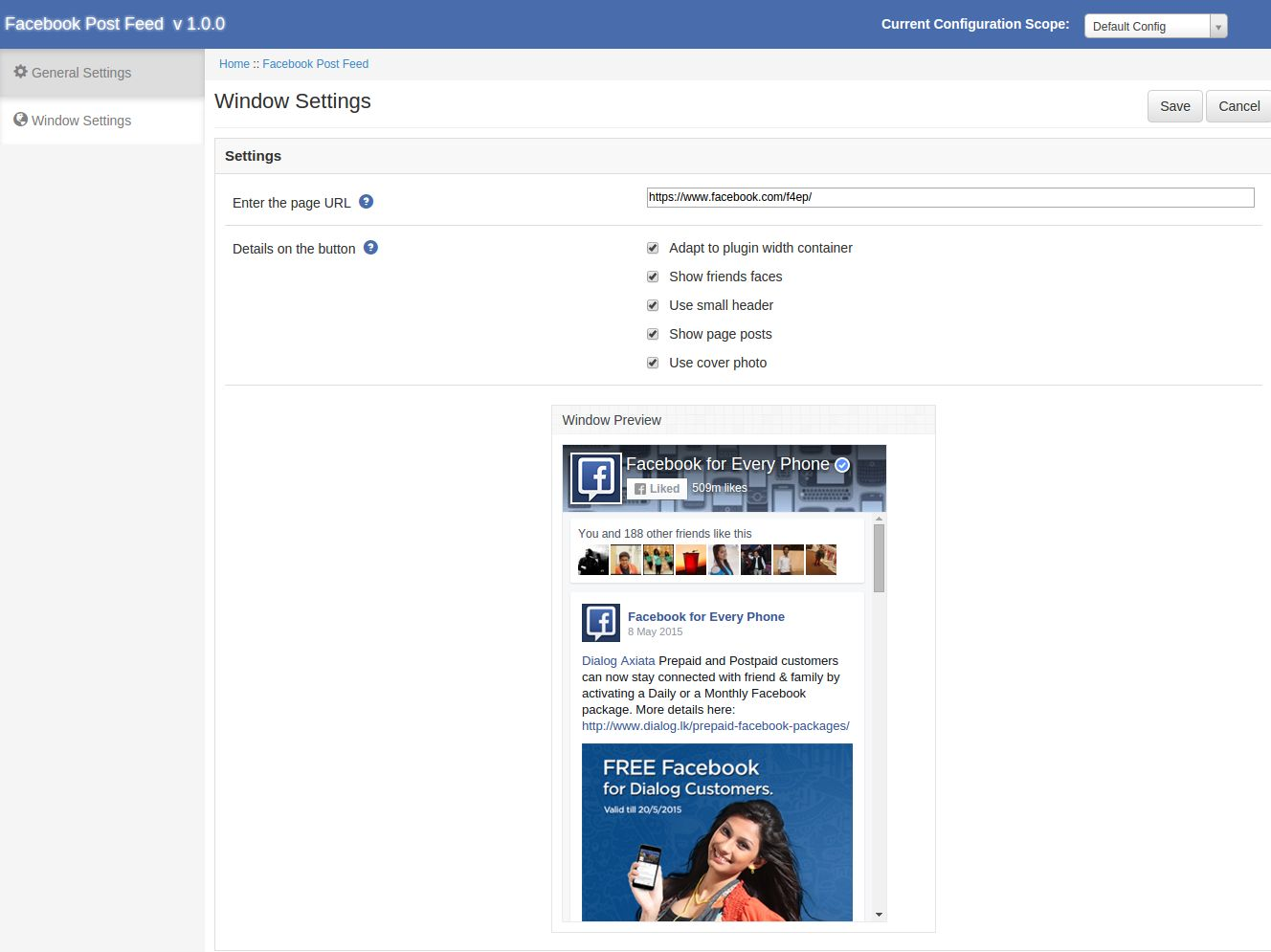
Dopo aver fatto clic sulla scheda delle impostazioni del prodotto, viene visualizzata la schermata seguente.

Dettagli della scheda Impostazioni finestra:

1. Inserisci il link alla pagina: Qui l'amministratore deve inserire il link della pagina di chi vuole mostrare sullo schermo di default la sua pagina Facebook che è stata mostrata.

2. Interfaccia utente finestra di Facebook: Qui l'amministratore può decidere quale dovrebbe essere l'interfaccia utente della finestra che appare sullo schermo. Come la foto di copertina, che mostra i volti degli amici, il numero di post.

Modulo Front End

Dopo aver attivato questo plug-in, un pulsante inizia a comparire su ogni pagina del negozio e l'aspetto del pulsante è in base alle impostazioni effettuate nel back-end del modulo.

Il modulo sul front-end appare come segue:

Speriamo di aver coperto tutte le preoccupazioni relative all'installazione e alla guida del prodotto Magento Social Extension. Dovresti anche controllare gli altri Magento estensioni che ti aiuterà a migliorare il tuo negozio eCommerce.

Magento Indietro Avanti Esportazione del prodotto da Knowband – Manuale dell'utente

IlMagento precedente prodotto successivo?is an addon which when enabled makes changes in the product page by adding two buttons at each side of the product to let the customer navigate to the previous and the next product of the current product. It also has the feature of navigating from the keyboard arrow keys and in case of mobile has the feature of the swiping in the product page and then navigating through the products.

Passi per l'installazione di

Segui i seguenti passaggi per installare il modulo paginatore Magento:

1.?Download the?Estensione di Magento Marketplace?package.

2.?Unzip the package on your root folder of Magento setup via FTP manager (like Filezilla or WinSCP ? download here: https://filezilla-project.org/).

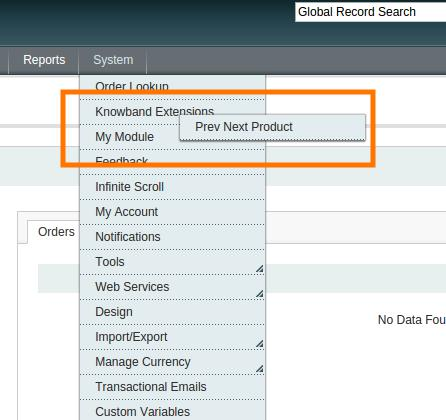
3.?In Admin Panel go to System > Knowband Extensions > Prev Next Product.

4.?That is all ? Your system is ready.

Impostazioni generali

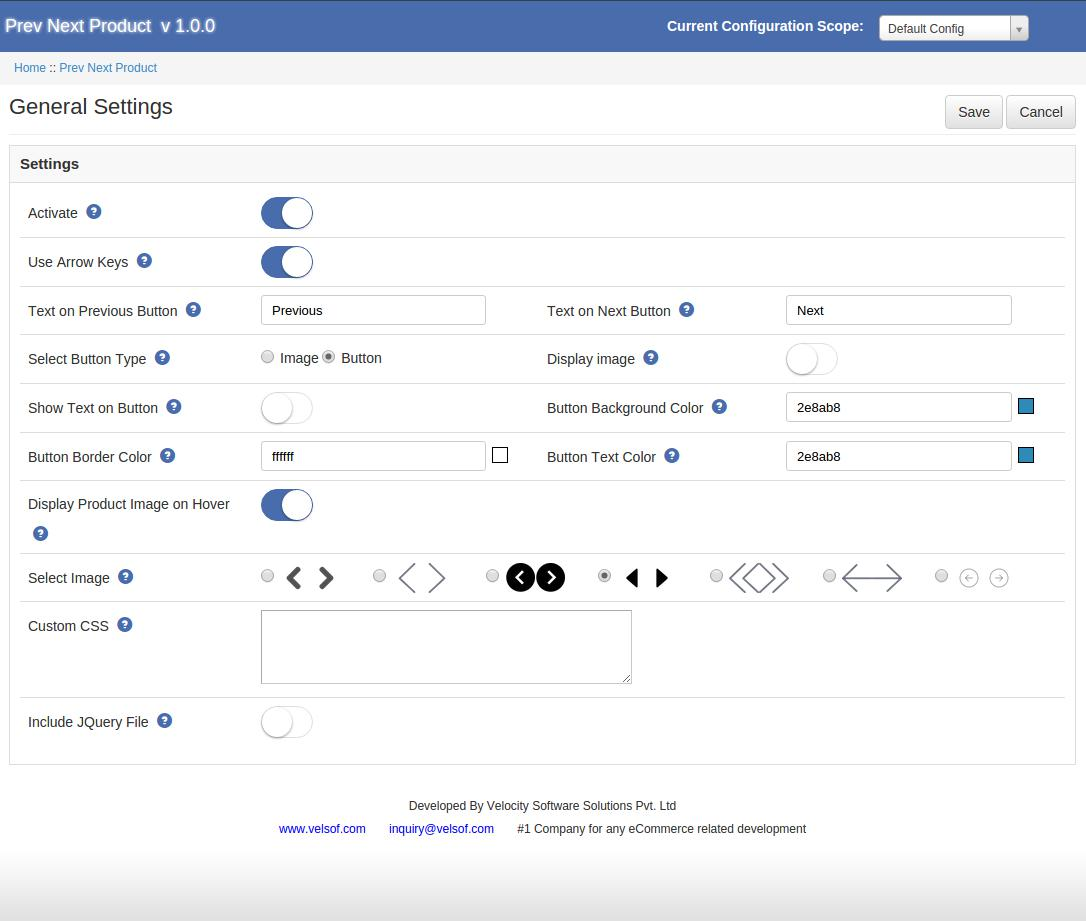
Le impostazioni generali della navigazione di Magento hanno le seguenti opzioni:

  • Attivo:?This field of the Magento previous product enables or disables the plugin on the store front.
  • Usa i tasti freccia:?This option of Magento next product is to enable for the navigation by using keyboard keys.
  • Testo sul pulsante precedente:?In this field of Previous next product Magento, the admin can set text which is to be displayed on previous button.
  • Testo sul pulsante Successivo:?This field of Magento extension allows the admin to set the text which is to be displayed on next button.
  • Seleziona il tipo di pulsante:?The admin can choose the type of button of the Magento previous next product navigation whether the image or button.
  • Visualizza immagine:?This feature of Magento previous next product Enable to display image on button.
  • Mostra testo sul pulsante:?Enable to show the text on button of the Magento paginator.
  • Colore sfondo pulsante:?Set the background color of the Magento navigation button.
  • Colore del bordo del pulsante:?This field of Magento previous product, sets the border color of the button.
  • Colore testo pulsante:?Set the text color of the Magento Extension.
  • Visualizza l'immagine del prodotto su hover:?This feature of Magento next product is to enable the display previous/next product image on hover.
  • CSS personalizzato:?The previous next product Magento extesnion has the option to add their own css code.
  • Includi file JQuery:?This field of Magento previous next product navigation offers the admin to enable if the current theme does not have the jquery file.

Fronte negozio:

Dopo aver abilitato questo plug-in precedente del prodotto successivo di Magento, la pagina del prodotto nella parte anteriore del negozio cambierà leggermente con l'aggiunta dei due pulsanti sul lato del prodotto. Il modulo paginatore Magento sul front-end appare come segue:

Trova maggiori dettagli su questo plugin Prestashop di Knowband qui sotto:

Link al modulo: https://www.knowband.com/magento-prev-next-buttons

Demo Admin: https://mademo2.knowband.com/admin

Demo frontale: https://mademo2.knowband.com/elizabeth-knit-top-596.html


Lista dei desideri avanzata di Prestashop/Salva per il componente aggiuntivo successivo – Manuale dell’utente

1.0 Introduzione

Oggi, i clienti online sui siti di eCommerce navigano tra più prodotti ma effettuano l’acquisto di un prodotto selezionato solo in un determinato momento perché l’obiettivo degli acquirenti non è quello di effettuare sempre un acquisto immediato. A volte, i clienti si limitano a visitare il prodotto e lo aggiungono al carrello, in modo che in seguito, quando avranno bisogno del prodotto, possano acquistarlo. Inoltre, controllano i prezzi degli altri negozi e effettuano il checkout. Il Componente aggiuntivo della lista dei desideri avanzato di Prestashop�by Knowband offre una funzione speciale per visualizzare nel sito Web i prodotti/banner selezionati, visualizzati di recente e consigliati. Questo modulo della lista dei desideri di Prestashop consente al cliente di selezionare i propri prodotti preferiti in modo che possano essere a conoscenza dei prodotti che desiderano acquistare o visualizzare in seguito. Questo risparmio di Prestashop per un’estensione successiva è come un cestino in mano in cui aggiungi quello che vuoi e puoi finalmente modificare la quantità al momento dell’acquisto.

Il componente aggiuntivo Knowband Prestashop Advanced Wishlist è integrato con gli hook GDPR. Le impostazioni del GDPR vengono aggiunte nel modulo tramite il quale l’amministratore di Prestashop può conformarsi alle regole del GDPR. Fare riferimento alle Impostazioni generali per saperne di più sul GDPR.

Il modulo avanzato della lista dei desideri Prestashop di Knowband è vantaggioso sia per il commerciante che per il cliente. Discutiamo di come funziona il componente aggiuntivo della lista dei desideri di Prestashop.

1.1 Vantaggi per il Commerciante

  1. Questo componente aggiuntivo avanzato della lista dei desideri di Prestashop è un aiuto per i proprietari dei negozi per tenere traccia delle esigenze del cliente.
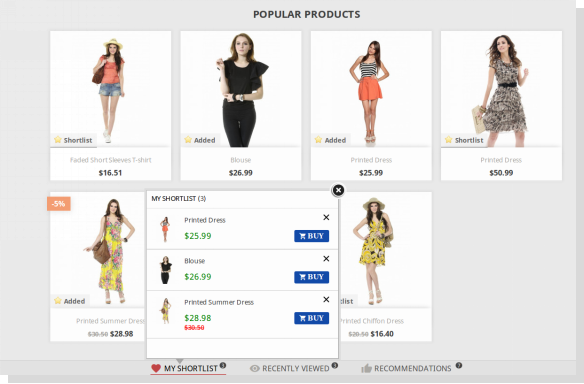
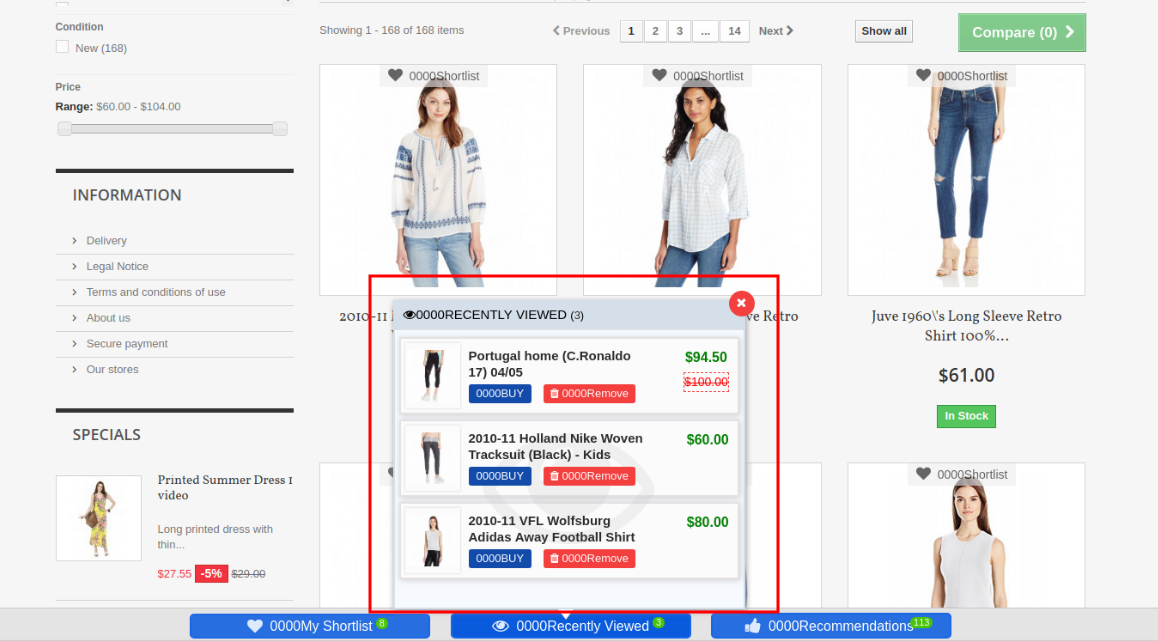
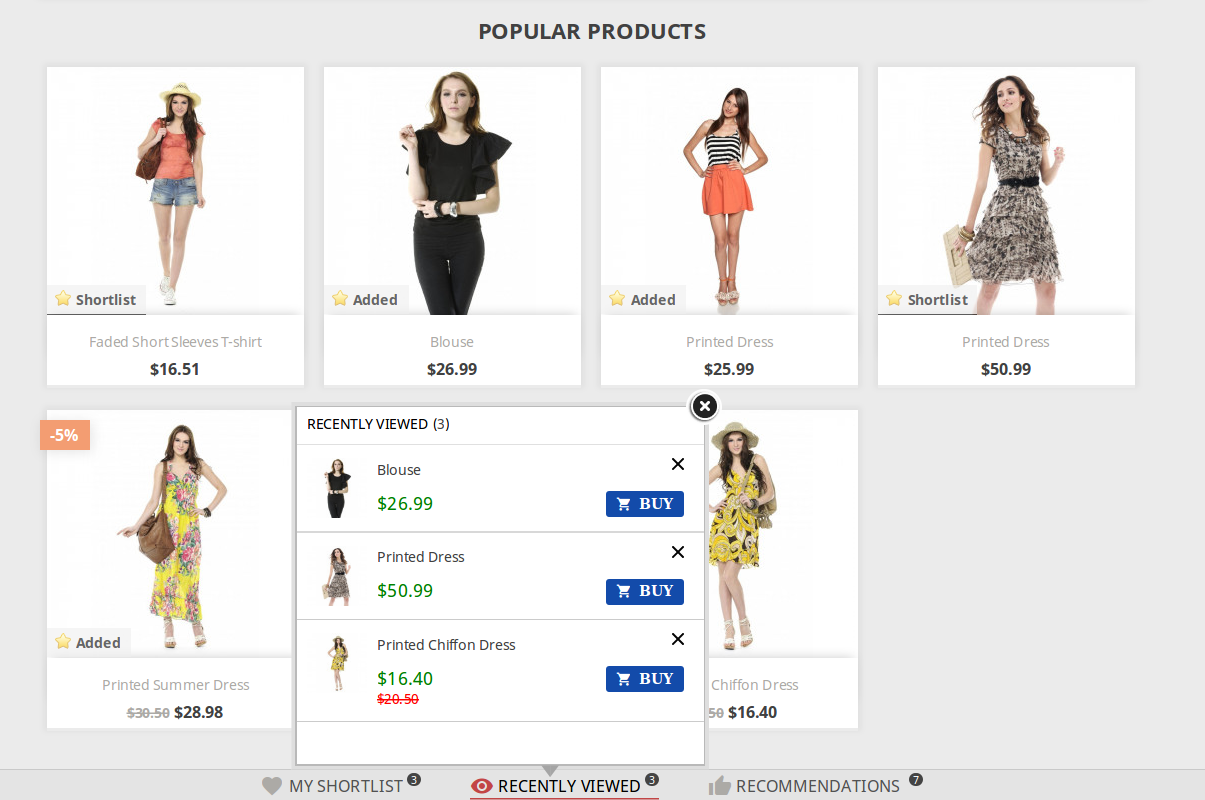
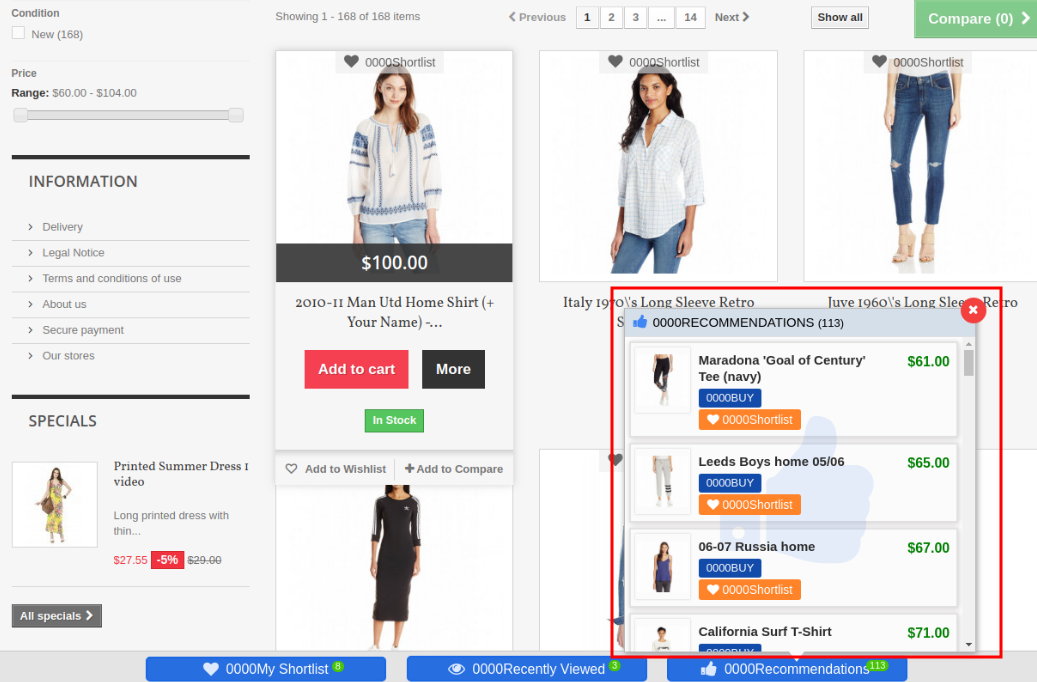
  2. Questo modulo della lista dei desideri di Prestashop mostra la barra nella parte inferiore di ogni pagina contenente tre diversi blocchi come ‘La mia lista‘,’visualizzato recentemente‘E’raccomandazioni‘. Ogni blocco ha un pop-up contenente i rispettivi dati. Questa barra è gestita dall’amministratore in base alle necessità.
  3. Questo componente aggiuntivo avanzato della lista dei desideri di Knowband Prestashop mostra il mio blocco della lista dei desideri che è controllato dal commerciante online. Il pop-up My Shortlist mostra i prodotti selezionati dal cliente.
  4. Questa estensione della lista dei desideri avanzata di Prestashop mostra il blocco dei consigli che è totalmente controllato dal proprietario del negozio. Store l’amministratore può scegliere prodotti o banner secondo la scelta.
  5. Questo salvataggio di Prestashop per un’estensione successiva dà l’accesso all’amministratore per abilitare/disabilitare il blocco visualizzato di recente che mostra i prodotti che sono stati visualizzati di recente dal cliente.
  6. Questo componente aggiuntivo della lista dei desideri di Prestashop aiuta l’amministratore a visualizzare i dettagli del prodotto quale prodotto è molto richiesto o quale prodotto viene aggiunto di più nella lista dei desideri. Il grafico mostra tutte le informazioni sul prodotto della wishlist.
  7. Questa estensione avanzata della wishlist di Prestashop consente all’amministratore di sapere cosa desiderano acquistare i clienti.
  8. Il salvataggio di Prestashop per l’estensione successiva aiuta per il remarketing.
  9. Questo componente aggiuntivo della lista dei desideri di Prestashop riduce il carrello abbandonato del sito web.
  10. Questo modulo aiuta l’amministratore ad aumentare le vendite e i tassi di conversione per il tuo negozio online.
  11. L’amministratore può facilmente personalizzare il salvataggio per un componente aggiuntivo successivo.
  12. L’amministratore del negozio online può impostare il numero di prodotti che desidera mostrare nella pagina della lista dei desideri del cliente.
  13. Il commerciante del negozio online può anche fornire un’opzione per condividere i prodotti nella lista dei desideri su piattaforme di social media come Facebook, Twitter e WhatsApp.
  14. I clienti possono visualizzare i prodotti della lista dei desideri, i prodotti visualizzati di recente e i consigli.
  15. Il modulo della lista dei desideri di Prestashop offre un’interfaccia intuitiva e accattivante.
  16. L’addon della lista dei desideri di Prestashop è mobile responsive, compatibile multilingue e offre supporto multi-store.
  17. L’amministratore può mostrare una specifica scheda Wishlist sul sito web.
  18. Il plug-in Prestashop mostra la lista dei desideri nella pagina di pagamento.
  19. I clienti possono aggiungere i prodotti disponibili dalla lista dei desideri e spostare qualsiasi prodotto dal carrello alla lista dei desideri.

1.2 Vantaggi per il Cliente

  1. �Questo componente aggiuntivo dell’elenco dei prodotti preferiti di Prestashop aiuta gli acquirenti online ad aggiungere prodotti alla loro lista dei desideri e sentirsi liberi di acquistarli in seguito.
  2. Questo Prestashop salva per il modulo successivo di Knowband è mobile responsive e consente ai clienti di utilizzare la funzione Wishlist sia sui telefoni cellulari che sul desktop.
  3. I clienti possono aggiungere il prodotto dalla lista dei desideri durante il checkout.
  4. Gli utenti online possono spostare qualsiasi prodotto nella lista dei desideri facendo clic sul pulsante “Aggiungi alla lista dei desideri”.
  5. Gli utenti online possono anche condividere la loro wishlist su Facebook, Twitter e Whatsapp.

Installazione 2.0

Dopo aver acquistato il componente aggiuntivo avanzato della lista dei desideri Prestashop, otterrai i seguenti file come elencato di seguito:

1. File compresso in formato ZIP (contiene il codice sorgente del modulo) 2. Manuale utente

Segui i seguenti passaggi per installare Prestashop salva per un’estensione successiva:

1. Decomprimere il file compresso. Conterrebbe file e cartelle come mostrato di seguito –

2.Copia tutti i file e le cartelle della cartella decompressa nella directory “modules” del tuo negozio nel percorso – Root Directory/modules/.

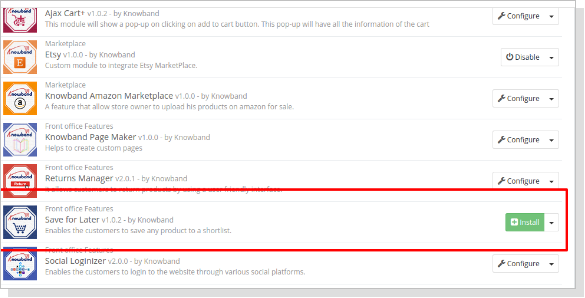
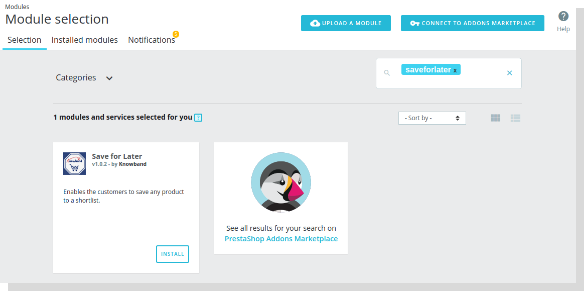
3. Ora il modulo è pronto per essere installato nel tuo negozio e puoi trovarlo in Store l’amministratore -> Moduli e servizi. Sarebbe mostrato come di seguito –

PrestaShop 1.6

PrestaShop 1.7

4. Prima di installare il modulo, assicurarsi che ‘Cliente.php‘ non esiste nella cartella ‘Root Directory/override/classes/. Se esiste, si prega di rimuoverlo. Inoltre, svuota la cache prima di installare il modulo.

5. Fare clic su “Installazione” pulsante per installare il modulo. Verrebbe visualizzato un pop-up di conferma. Fare clic sull’opzione “Procedi con l’installazione”. Questo passaggio installerà il modulo e mostrerà la notifica – “Modulo (i) installato con successo“.

3.0 Come configurare il modulo?

Una volta che l’addon della lista dei desideri di Prestashop è configurabile, il proprietario del negozio può configurare o configurare questo Prestashop salva per il modulo successivo tramite il pannello di amministrazione del negozio. Sono disponibili le seguenti sezioni per configurare questo modulo:

  • Vai a Store the admin -> Modules and Services
  • Trova “Componente aggiuntivo WishList avanzato“E fare clic su”configure” pulsante dato corrispondente al modulo cioè mostrato sotto-

Dopo aver cliccato su “configure“, vedrai una finestra come quella menzionata di seguito-

4.0 Interfaccia di amministrazione

Dopo aver installato il componente aggiuntivo della lista dei desideri di Prestashop nel negozio Prestashop, l’interfaccia di amministrazione è progettata in modo tale che il proprietario di un negozio Prestashop possa apportare le modifiche senza problemi. Nell’interfaccia di amministrazione sono disponibili le seguenti sezioni: –

  1. Impostazioni generali
  2. Salva per dopo
  3. visualizzato recentemente
  4. raccomandazioni
  5. Condivisione sociale
  6. raccomandazioni
  7. Analisi del prodotto
  8. Analisi del cliente
  9. Analisi degli ordini

Sopra i 5 punti c’è in realtà una sezione che rientra in “Impostazioni”, ma come descritto qui come entità separata per maggiore chiarezza.

Ogni sezione di questo Prestashop salva per il modulo successivo è spiegata di seguito.

4.1 Scheda Impostazioni

4.1.1 Impostazioni generali

Nella scheda Impostazioni generali, abbiamo cinque opzioni che l’amministratore può utilizzare per gestire il negozio;

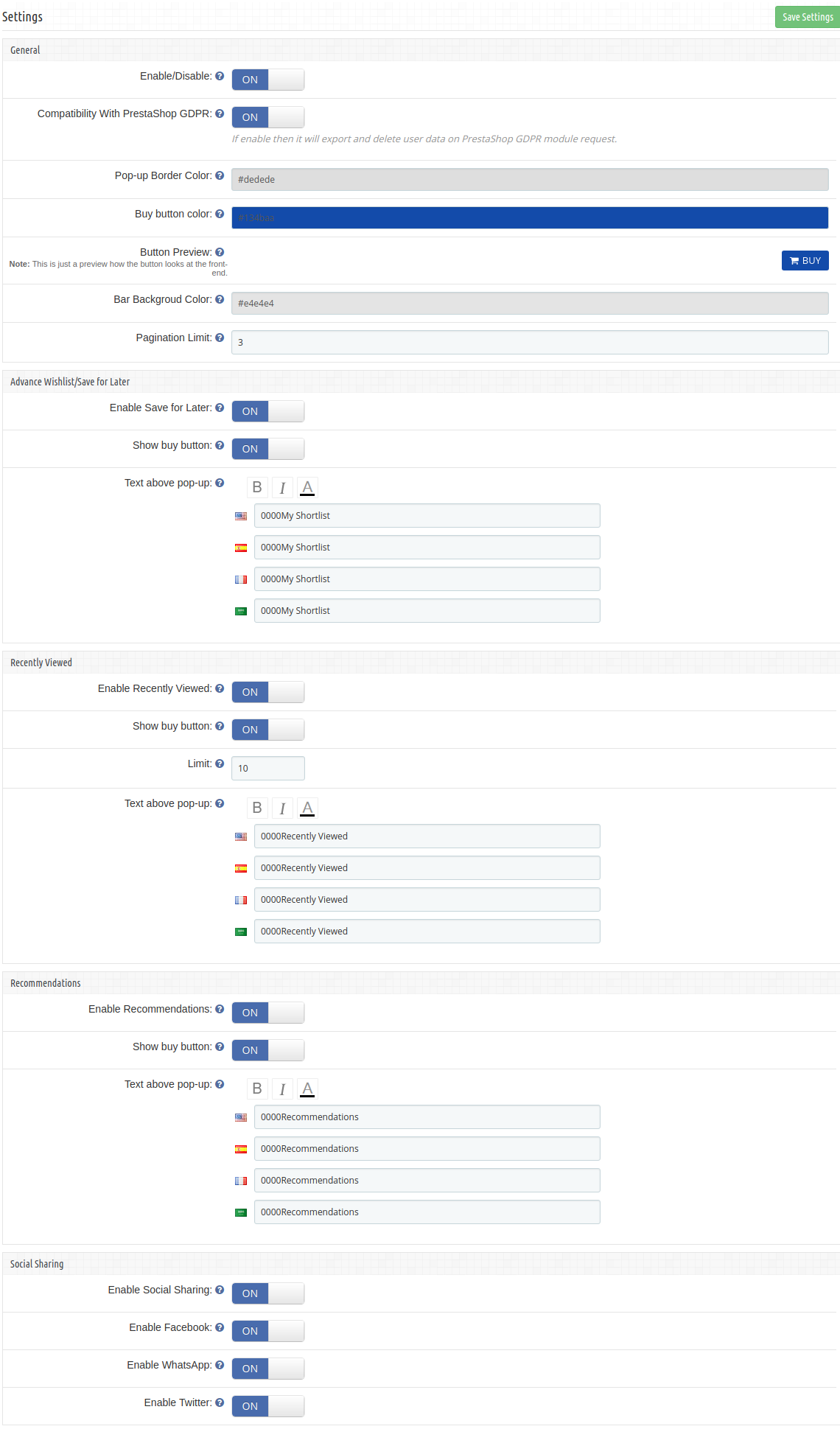
Di seguito è menzionata l’immagine della scheda delle impostazioni generali-

Questa scheda contiene i seguenti campi di input che il proprietario del negozio o l’amministratore possono aggiornare:

  • Attiva / Disattiva: Inizialmente, questo verrà notificato come “OFF” E l’amministratore può abilitare/disabilitare il modulo attivando/disattivando questa opzione.
  • Compatibilità con il modulo Prestashop GDPR: L’amministratore può abilitare l’opzione GDPR. Il Cliente ha un accesso per richiedere all’amministratore di eliminare ed esportare i dati personali dal back-office. L’amministratore può anche esportare i dati del cliente dal back-end.

Nota:Se stai utilizzando il modulo GDPR ufficiale, devi abilitare questa impostazione. Lo scopo principale di questa funzione è esportare ed eliminare i dati utente sulla richiesta del modulo GDPR PrestaShop. È anche compatibile con Modulo GDPR PrestashopSviluppato da Knowband.

  • Colore bordo pop-up: Questa impostazione consente all’amministratore di modificare il colore del bordo dei popup visualizzati nel front-end. Inizialmente, ha un colore predefinito che si adatta meglio ai pop-up.
  • Acquista colore pulsante: Questa impostazione consente all’amministratore di modificare il colore del pulsante di acquisto visualizzato nel front-end, davanti a ogni prodotto nei popup. Inizialmente, ha un colore predefinito che si adatta meglio al pulsante.
  • Anteprima pulsante: Questa opzione non è un’impostazione, è solo una finestra di anteprima del pulsante di acquisto che appare sul front-end. Quando il colore del pulsante di acquisto viene modificato utilizzando l’impostazione sopra, il colore dell’anteprima del pulsante cambierà in modo dinamico visualizzando l’aspetto corrente del pulsante di acquisto.
  • Colore di sfondo della barra:�Questo componente aggiuntivo Prestashop Advanced Wishlist consente all’amministratore di modificare il colore di sfondo per la barra in basso che appare in ogni pagina del front-end. Inizialmente, ha un colore predefinito che meglio si adatta allo sfondo della barra.
  • Limite di impaginazione: Il commerciante online può impostare il numero di prodotti che desidera mostrare in una singola pagina.

4.1.2 Salva per dopo

In questa sezione, il componente aggiuntivo Prestashop Salva per successivi consente al proprietario del negozio o all’amministratore di aggiornare le impostazioni di “La mia lista” sezione del Front-end. Attraverso questa sezione, il proprietario del negozio o l’amministratore possono eseguire le seguenti operazioni:

1.Abilita/Disabilita la sezione “La mia lista” nella parte anteriore del negozio.

2.Mostra/Nascondi il pulsante Acquista

3. Aggiungi del testo al popup “My Shortlist” che verrà mostrato nella parte superiore del popup.

Questo modulo di estensione della lista dei desideri avanzata di Prestashop contiene i seguenti campi di input che il proprietario del negozio può aggiornare:

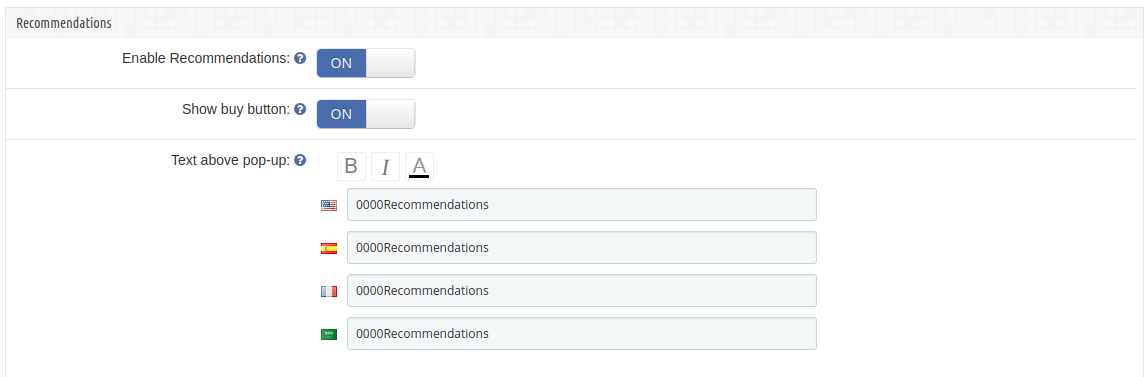
  • Abilita Salva per dopo: Inizialmente, questo verrà visualizzato come “OFF”. l’amministratore può abilitare/disabilitare l’opzione elenco ristretto attivando il pulsante.
  • Mostra pulsante Acquista: Questo salvataggio di Prestashop per un componente aggiuntivo successivo consente all’amministratore di scegliere se visualizzare o meno il pulsante di acquisto davanti ai prodotti nel pop-up dell’elenco.
  • Testo sopra pop-up: Questo componente aggiuntivo avanzato della lista dei desideri di Prestashop consente all’amministratore di inserire il testo che dovrebbe essere visualizzato nel front-end come intestazione per il pop-up della rosa dei candidati. l’amministratore può inserire il testo diverso per le diverse lingue disponibili nel sistema e può anche personalizzare l’aspetto (es. grassetto, corsivo e colore del testo) del testo utilizzando le opzioni di stile del carattere.

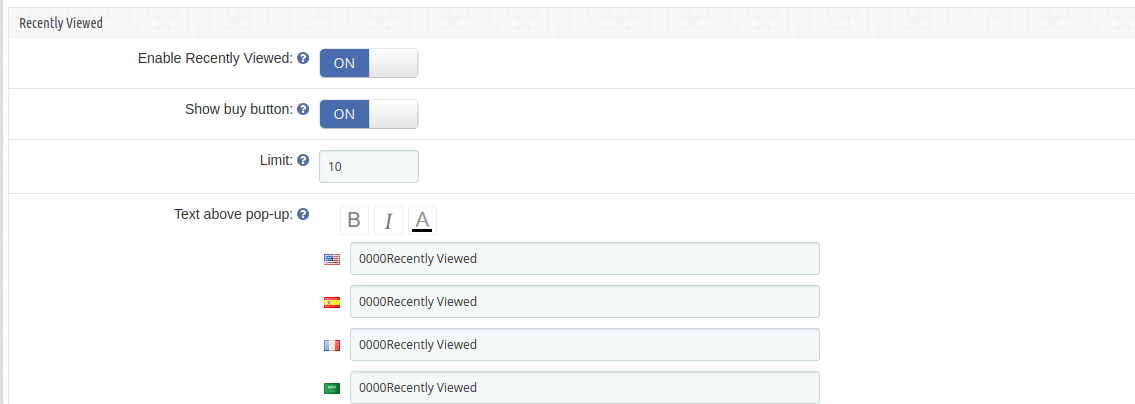
4.1.3 Visti di recente

Attraverso questa sezione, il proprietario del negozio o l’amministratore possono fare le seguenti cose:

1.Abilita/Disabilita la sezione “Visti di recente” in Store Front.

2.Mostra/Nascondi il pulsante Acquista

3.Limitare il numero di prodotti da visualizzare

Aggiungi del testo al popup “Visti di recente” che verrà mostrato nella parte superiore del popup.

Questa sezione contiene i seguenti campi di input che il proprietario del negozio o l’amministratore possono aggiornare:

1. Abilita Visti di recente: Inizialmente, questo sarà OFF. L’amministratore può abilitare/disabilitare l’opzione Visti di recente attivando/disattivando questa impostazione.

2. Mostra pulsante Acquista: Questa impostazione consente all’amministratore di scegliere se visualizzare il pulsante Acquista davanti ai prodotti nel pop-up Visti di recente.

3. Limite: L’amministratore può limitare i prodotti da visualizzare nella sezione dei prodotti visualizzati di recente.

4. Viene visualizzato il testo sopra: Questa impostazione consente all’amministratore di inserire il testo che dovrebbe essere visualizzato nel front-end come intestazione per il popup visualizzato di recente. L’amministratore può inserire testo diverso per le diverse lingue disponibili nel sistema e può anche personalizzare l’aspetto (es. grassetto, corsivo e colore del testo) del testo utilizzando le opzioni di stile del carattere.

Raccomandazioni 4.1.4

In questa scheda, modifica le impostazioni per il blocco Raccomandazioni del plug-in. Qui, l’amministratore può consigliare varie cose al cliente secondo necessità. l’amministratore può abilitarlo/disabilitarlo e può anche personalizzare il testo sopra il popup dei consigli.

1.Abilita/Disabilita la sezione “Raccomandazioni” nella parte anteriore del negozio.

2. Pulsante Mostra/Nascondi Acquista

3.Aggiungi del testo al popup “Raccomandazioni” che verrà mostrato nella parte superiore del popup.

Questo modulo contiene i seguenti campi di input che il proprietario del negozio o l’amministratore possono aggiornare

1. Abilita i consigli: Inizialmente, questo sarà OFF. L’amministratore può abilitare/disabilitare l’opzione Consigli attivando/disattivando questa impostazione.

2. Mostra pulsante Acquista: Questa impostazione consente all’amministratore di scegliere se visualizzare il pulsante Acquista davanti ai prodotti (se l’amministratore desidera consigliare prodotti ai clienti) nel pop-up Consigli.

3. Testo sopra pop-up: Questa impostazione consente all’amministratore di inserire il testo che dovrebbe essere visualizzato nel front-end come intestazione per il pop-up Raccomandazioni. L’amministratore può inserire testo diverso per le diverse lingue disponibili nel sistema e può anche personalizzare l’aspetto (es. grassetto, corsivo e colore del testo) del testo utilizzando le opzioni di stile del carattere.

4.1.5 Condivisione sociale

Il commerciante del negozio online può consentire agli acquirenti online di condividere i prodotti della lista dei desideri in varie piattaforme di social media.

  • Abilita condivisione social: Abilita o Disabilita l’opzione di condivisione social
  • Abilita Facebook: Attiva o disattiva per consentire agli utenti di condividere i prodotti nella lista dei desideri su Facebook.
  • Abilita Whatapp: Consenti/non consenti ai clienti di condividere prodotti su Whatsapp.
  • Abilita Twitter: Abilita la funzionalità per consentire ai clienti di condividere i prodotti nella lista dei desideri su Twitter.

Raccomandazioni 5.0

Questo componente aggiuntivo avanzato della lista dei desideri Prestashop di Knowband consente al proprietario del negozio o all’amministratore di impostare il contenuto del pop-up di raccomandazione da visualizzare in Store Front.

Sono disponibili 3 opzioni per il proprietario del negozio:

1. Banner

2.Prodotti correlati

3.Prodotti selezionati.

L’amministratore può sceglierne solo uno da visualizzare in Store Front come contenuto del pop-up dei suggerimenti.

5.1 banner

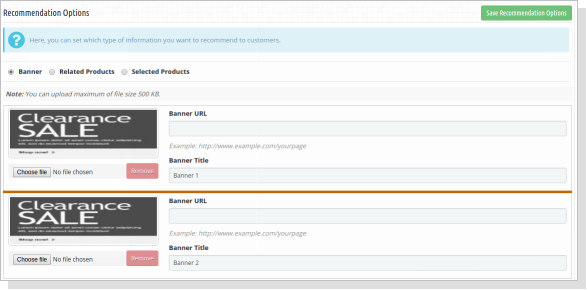
Usando questa opzione, l’amministratore può caricare un massimo di due banner per il popup dei consigli, c’è anche un’opzione per inserire gli URL per i banner caricati.

Devi seguire i passaggi indicati di seguito per mostrare i banner nel pop-up Raccomandazioni –

  • Vai su Modulo e servizi -> Modulo e servizi
  • Elencherebbe tutti i moduli del negozio. Trova “Salva per dopo” nell’elenco dei moduli.
  • Ora fai clic sul pulsante “Configura” corrispondente al modulo “Salva per dopo”.
  • Reindirizzerebbe il proprietario del negozio o l’amministratore a una pagina delle impostazioni del modulo. Ora fai clic sull’opzione “Raccomandazioni” elencata nella colonna di sinistra.
  • Si aprirebbe una nuova sezione. Scegli l’opzione “Banner”. Verrebbe visualizzata la sezione in cui è possibile caricare/modificare i banner (Max. 2) con il loro Titolo e Link. Puoi trovare lo screenshot qui sotto –

Clicca su “Salva le opzioni di raccomandazionepulsante “. Convaliderebbe i dati e invierebbe il modulo.

5.2 prodotti correlati

Devi seguire i passaggi indicati di seguito per mostrare i prodotti correlati nel pop-up Raccomandazioni –

  • Vai su Modulo e servizi -> Modulo e servizi
  • Elencherebbe tutti i moduli del negozio. Trova “Salva per dopo” nell’elenco dei moduli.
  • Ora fai clic su “Configura”
  • pulsante fornito corrispondente al modulo “Salva per dopo”. Reindirizzerebbe il proprietario del negozio o l’amministratore a una pagina delle impostazioni del modulo. Ora fai clic sull’opzione “Raccomandazioni” elencata nella colonna di sinistra.
  • Si aprirebbe una nuova sezione. Scegli l’opzione “Prodotti correlati”. Puoi trovare lo screenshot qui sotto –

  • Fare clic sul pulsante “Salva opzioni di raccomandazione”. Convaliderebbe i dati e invierebbe il modulo. Questo è tutto.

5.3 Prodotti selezionati

Devi seguire i passaggi indicati di seguito per mostrare i prodotti selezionati nel pop-up Raccomandazioni –

  • Vai su Modulo e servizi -> Modulo e servizi
  • Elencherebbe tutti i moduli del negozio. Trova “Salva per dopo” nell’elenco dei moduli.
  • Ora fai clic sul pulsante “Configura” corrispondente al modulo “Salva per dopo”.
  • Reindirizzerebbe il proprietario del negozio o l’amministratore a una pagina delle impostazioni del modulo. Ora fai clic su “raccomandazioni” opzione elencata nella colonna di sinistra.
  • Si aprirebbe una nuova sezione. Scegliere “Prodotti selezionati” opzione. Puoi trovare lo screenshot qui sotto –

  • Dopo aver scelto “Prodotti selezionati” opzione, il modulo chiederà di scegliere la categoria e quindi i prodotti da visualizzare in vetrina. Scegli i prodotti e il modulo li elencherà uno per uno in un elenco. L’amministratore può rimuovere uno selezionato da questo elenco, se necessario.
  • Clicca su “Salva le opzioni di raccomandazione“. Convaliderebbe i dati e invierebbe il modulo. Questo è tutto.

6.0 Analisi del prodotto

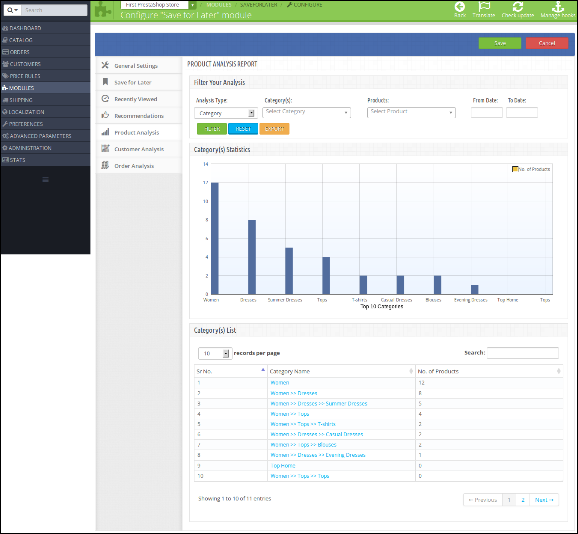
Questo salvataggio di Prestashop per la scheda aggiuntiva successiva visualizzerà i rapporti di categoria/prodotto sotto forma di grafici ed elenchi. Il grafico mostrerà le prime dieci categorie/prodotti selezionati dai clienti in ordine decrescente. Puoi trovare lo screenshot qui sotto –

Di seguito è riportata la schermata di questa scheda di analisi del prodotto del modulo Lista dei desideri del prodotto:

1. Filtra la tua analisi: Il filtro verrà utilizzato per filtrare i dati. Ci sono i seguenti parametri in base al quale puoi filtrare il rapporto:

  • Tipo di analisi: Questo sarà l’elenco a discesa. Con questo filtro, puoi modificare il comportamento del rapporto visualizzando il rapporto per le prime 10 categorie o i primi 10 prodotti.
  • Categoria/e: Qui puoi selezionare più categorie per filtrare il rapporto. Questa opzione sarà nascosta se selezioni il tipo di analisi come Prodotti.
  • Prodotti: I prodotti saranno in questo menu a tendina verranno visualizzati in base alle categorie che hai selezionato. Se l’analisi viene digitata come Prodotto, visualizzerà tutti i prodotti.
  • Inizio e Data: Per specificare la data di inizio e di fine.
  • Filter: Per visualizzare i dati filtrati, l’utente deve fare clic su questo pulsante.
  • Reset: Facendo clic su questo pulsante, il modulo ripristinerà tutti i parametri e visualizzerà il rapporto predefinito, ovvero visualizzando il rapporto in base alle categorie.
  • Esportare: Per esportare il rapporto corrente in excel.

2. Statistiche di categoria/i/prodotto/i: Questo componente aggiuntivo della lista dei desideri Prestashop di Knowband mostra un grafico a barre che mostrerà le prime 10 categorie o i primi 10 prodotti in base al tipo di analisi.

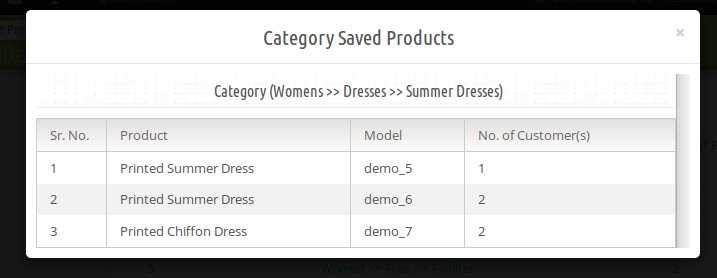
3. Elenco delle categorie/prodotti: In questo, il componente aggiuntivo avanzato della lista dei desideri di Prestashop elencherà tutte le categorie/prodotti in ordine decrescente. Se il tipo di analisi è “Categoria” il modulo visualizzerà il nome della categoria in questo elenco come cliccabile. Facendo clic sulla categoria, il modulo visualizzerà quanti e quali prodotti di questa categoria selezionati dai clienti nella casella pop-up come mostrato nella schermata seguente:

7.0 Analisi del cliente

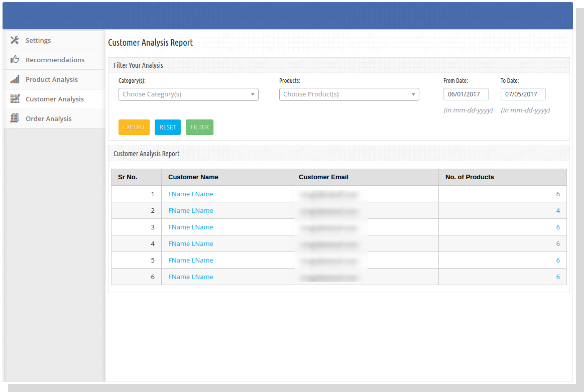
Questo componente aggiuntivo avanzato della lista dei desideri di Knowband Prestashop mostra la scheda per visualizzare l’elenco dei clienti con il numero di prodotti selezionati. Qui, l’amministratore può anche visualizzare l’elenco dei prodotti selezionati dal cliente specifico.

1. Filtra la tua analisi: Il filtro verrà utilizzato per filtrare i dati. Ci sono i seguenti parametri in base al quale puoi filtrare il rapporto:

Categoria/e: Qui puoi selezionare più categorie per filtrare il rapporto.

Prodotti: I prodotti saranno in questo menu a tendina verranno visualizzati in base alle categorie che hai selezionato.

Inizio e Data: Per specificare la data di inizio e di fine.

Filter: Per visualizzare i dati filtrati, l’utente deve fare clic su questo pulsante.

Reset: Facendo clic su questo pulsante, il modulo Salva per il successivo di Prestashop ripristinerà tutti i parametri e visualizzerà il rapporto predefinito, ad esempio visualizzando il rapporto in base alle categorie.

Esportare: Per esportare il rapporto corrente in excel.

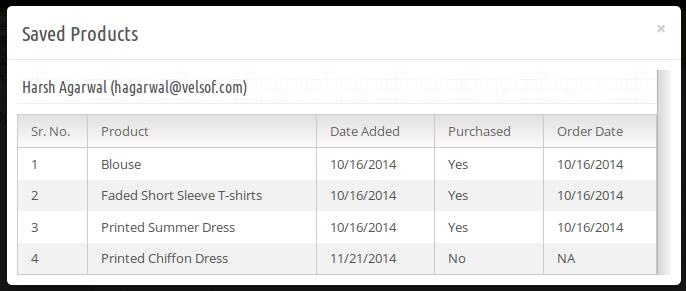
2. Rapporto di analisi del cliente: In questo, il modulo della lista dei desideri di Prestashop elencherà tutti i clienti registrati e i clienti ospiti (che hanno effettuato un ordine come ospite) con quanti prodotti ha selezionato. L’e-mail del cliente in questo link sarà cliccabile. Facendo clic sull’e-mail, verrà visualizzato un popup per mostrare quale prodotto ha selezionato e, tra questi, quali prodotti vengono acquistati dai clienti corrispondenti come mostrato di seguito:

8.0 Analisi degli ordini

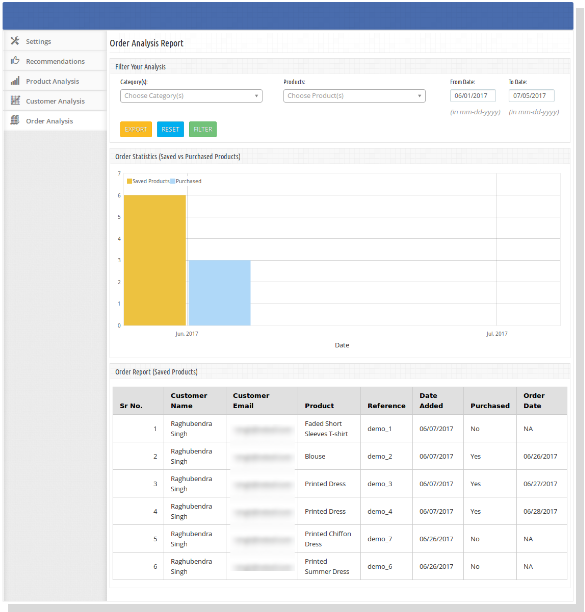
Questa scheda serve per eseguire l’analisi sulla base di quanti prodotti sono stati ordinati dopo essere stati selezionati dal cliente come mostrato nella schermata seguente:

1. Filtra la tua analisi: Il filtro verrà utilizzato per filtrare i dati. Ci sono i seguenti parametri in base al quale puoi filtrare il rapporto:

Categoria/e: Qui puoi selezionare più categorie per filtrare il rapporto.

Prodotti: I prodotti saranno in questo menu a tendina verranno visualizzati in base alle categorie che hai selezionato.

Inizio e Data: Per specificare la data di inizio e di fine.

Filter: Per visualizzare i dati filtrati, l’utente deve fare clic su questo pulsante.

Reset: Facendo clic su questo pulsante, Prestashop salva per addon successivo ripristinerà tutti i parametri e visualizzerà il rapporto predefinito, ad esempio visualizzando il rapporto in base alle categorie.

Esportare: Per esportare il rapporto corrente in excel.

2. Rapporto sull’ordine: In questo, il componente aggiuntivo della lista dei desideri avanzata di Prestashop di Knowband elencherà tutti i prodotti selezionati dai clienti con lo stato Acquistato. Questo stato Acquistato ti dirà che questo prodotto è stato acquistato dopo essere stato selezionato dallo stesso cliente.

9.0 Front-End

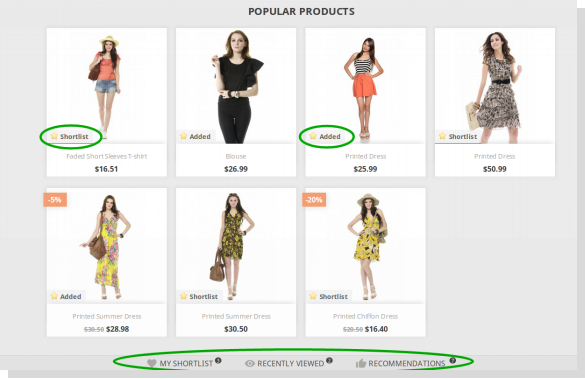
Dopo aver abilitato il componente aggiuntivo della lista dei desideri di Prestashop, l’utente front-end vedrà una barra in basso in ogni pagina del front-end contenente i blocchi poiché sono abilitati utilizzando il pannello di amministrazione del plug-in.

La barra inferiore del front-end appare come segue:

Componente aggiuntivo per la lista dei desideri avanzata di PrestaShop 1.6

Componente aggiuntivo per la lista dei desideri avanzata di PrestaShop 1.7

Il pulsante Elenco ristretto evidenziato consentirà ai clienti di selezionare i prodotti corrispondenti nel bucket separato. Questo bucket viene visualizzato nella parte inferiore della pagina come evidenziato nella schermata sopra.

Quando il cliente fa clic sul pulsante Elenco ristretto, il prodotto verrà aggiunto al secchio e il testo del pulsante verrà modificato da Elenco ristretto ad Aggiunto.

La mia lista pop-up

Questo componente aggiuntivo avanzato della lista dei desideri di Prestashop di Knowband mostra il pop-up che contiene i prodotti selezionati dal cliente. Il cliente può anche rimuovere i prodotti dalla shortlist utilizzando il segno di croce davanti ai prodotti dal pop-up.

Componente aggiuntivo della lista dei desideri di PrestaShop 1.6

Componente aggiuntivo della lista dei desideri di PrestaShop 1.7

Pop-up visualizzato di recente

Questo pop-up contiene i prodotti che sono stati visualizzati di recente dal cliente. Possono andare direttamente alla pagina dei dettagli del prodotto di qualsiasi prodotto elencato in questo pop-up facendo clic sul nome del prodotto o facendo clic su ‘Buy‘ davanti al rispettivo prodotto.

Componente aggiuntivo per la lista dei desideri avanzata di PrestaShop 1.6

Componente aggiuntivo per la lista dei desideri avanzata di PrestaShop 1.7

raccomandazioni

Il contenuto di questo pop-up dipende dalla scelta dell’amministratore. Questo componente aggiuntivo della lista dei desideri di Prestashop può avere un elenco di prodotti selezionati, può avere prodotti correlati in base alla cronologia di navigazione del cliente o può anche avere un massimo di due banner con un’opzione del collegamento su di essi.

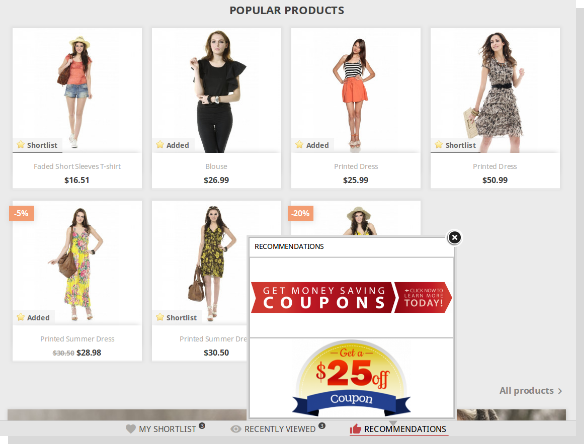
Il pop-up di raccomandazione con i banner ha il seguente aspetto:

Componente aggiuntivo per la lista dei desideri avanzata di PrestaShop 1.6

Componente aggiuntivo PrestaShop�Advance�Wishlist� 1.7

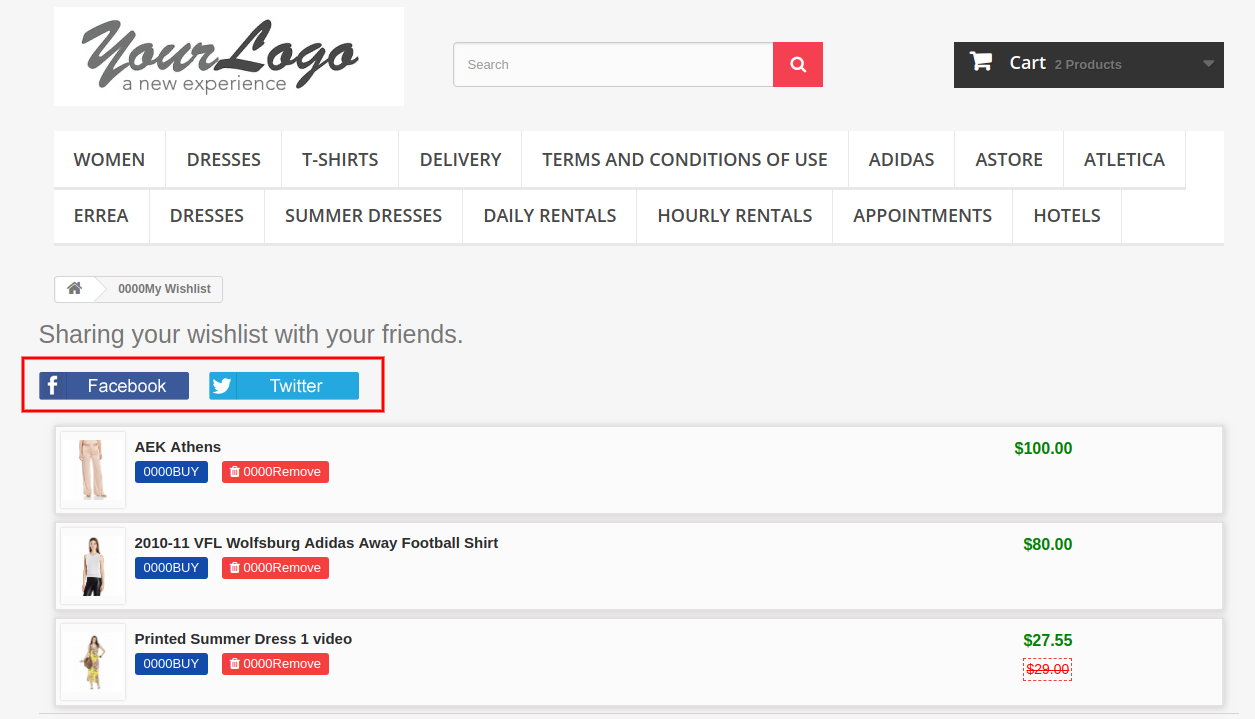
L’amministratore del negozio online può fornire un’opzione per condividere i prodotti della lista dei desideri su piattaforme di social media come Facebook, Twitter e Whatsapp:

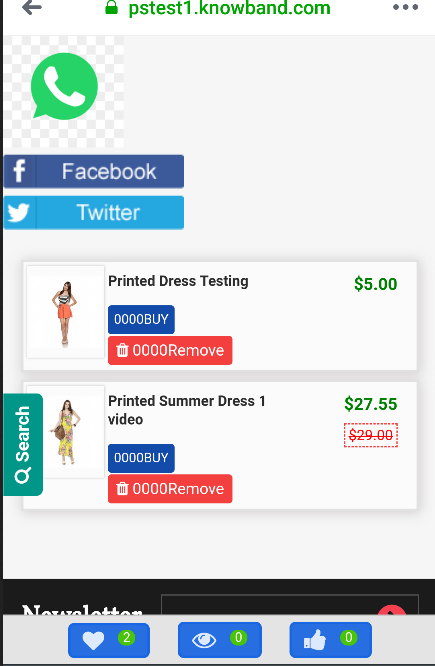
Gli utenti online possono visualizzare l’opzione di condivisione whatsapp sui propri dispositivi mobili:

Gli utenti online possono visualizzare una scheda specifica per la visualizzazione della lista dei desideri.

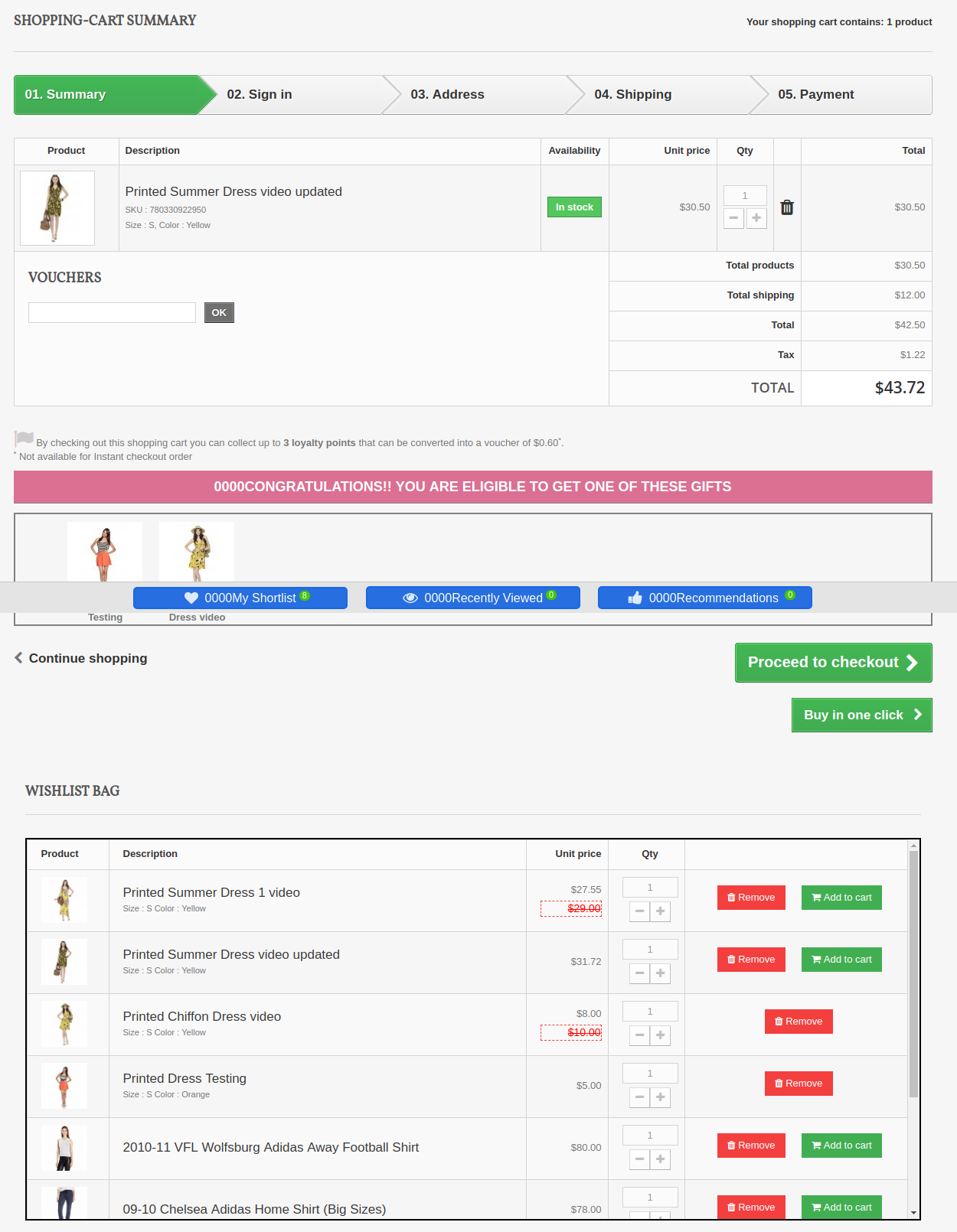
Gli utenti online possono visualizzare la lista dei desideri nella pagina di pagamento.

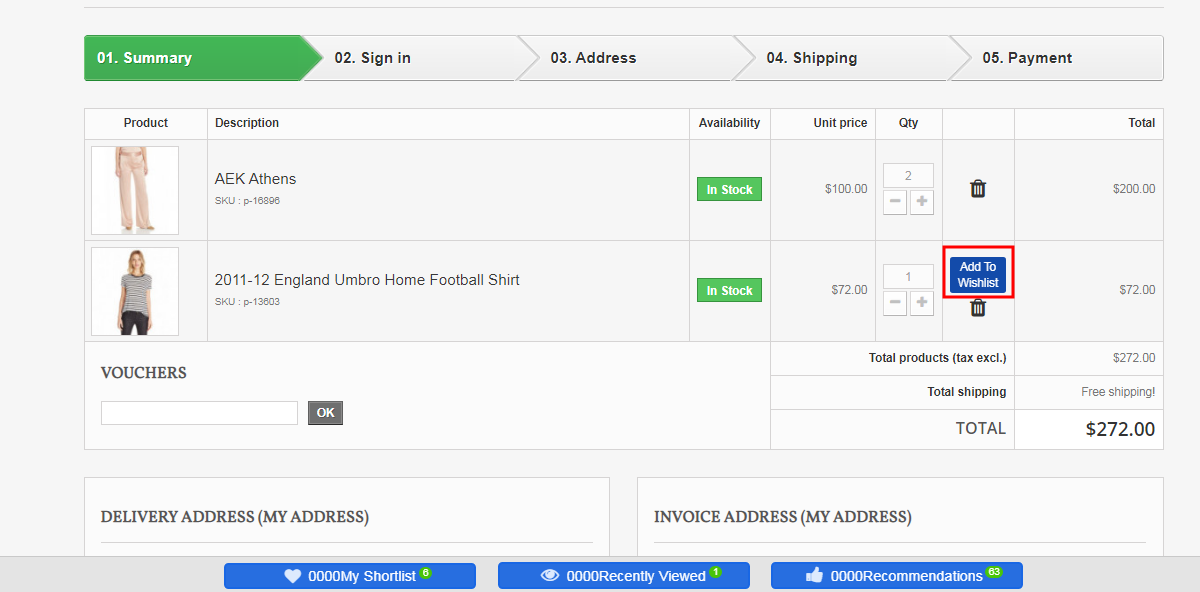
Gli utenti online hanno la possibilità di spostare qualsiasi prodotto nel carrello nella lista dei desideri:

Cose importanti

  • Aggiorna la home page del tuo negozio ogni volta che abiliti/disabilita il plugin. Se il modulo dell’elenco dei prodotti preferiti di Prestashop non funziona dopo l’installazione, controlla le autorizzazioni nella cartella dei moduli. La cartella dovrebbe essere scrivibile. Si prega di impostare il permesso della cartella su 755.
  • Prima di installare il modulo wishlist di Prestashop, controlla che il file Customer.php esista già nella cartella root/override/classes/. se sì, rimuovilo e svuota la cache. Preferiamo che, se esiste, si prega di contattare il nostro supporto per fare lo stesso.

Ora puoi provare il componente aggiuntivo avanzato della lista dei desideri Prestashop di Knowband sul tuo sito Web Prestashop. KnowBand Prestashop risparmia per il successivo addon ti aiuta a coinvolgere più clienti nel tuo negozio e ad aumentare la base di clienti.

Collegamento del modulo della lista dei desideri di Knowband Prestashop:ï ¿½https://www.knowband.com/prestashop-advanced-wish-list

Lista dei desideri di Knowband Prestashop�Video Link: https://www.youtube.com/watch?v=sYHaC91d4cc

Lista dei desideri di Knowband Prestashop�Link demo amministratore: https://ps.knowband.com/demo1/16/admin1/index.php?controller=AdminLogin&token=aea1bb3fb1bab860c86c4db00ce5949e&redirect=AdminModules&demo_lang=en

Lista dei desideri di Knowband Prestashop�Collegamento demo anteriore:ï ¿½https://ps.knowband.com/demo1/16/en/

Negozio di componenti aggiuntivi�Collegamento:ï ¿½https://addons.prestashop.com/en/wishlist-gift-card/18276-knowband-advanced-wish-list.html

Potrebbe piacerti anche:

Prestashop Marketplace Customers to Seller Ticket System Addon – Manuale dell'utente

Introduzione

Questo addon è fondamentalmente un addon per il mercato. A volte, il cliente ha una query relativa al prodotto del venditore prima di acquistare lo stesso e desidera cancellare la sua query parlando con il venditore e conserva i record di tutti i precedenti colloqui con il venditore in un unico posto. Pertanto, tenendo presente ciò, questo annuncio fornirà funzionalità al cliente attraverso le quali il cliente può fare domande ai venditori e il venditore può rispondere alle richieste dei clienti.

Passi per l'installazione di Prestashop Marketplace Clienti al sistema di biglietti del venditore Aggiungi su

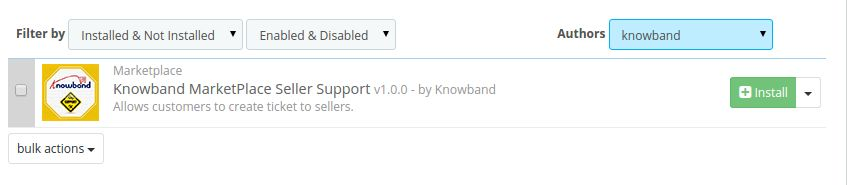
Per installare questo ad-don, si prega di seguire i seguenti passi: 1. Aggiungi la cartella ad-don nella cartella dei moduli del tuo sistema. 2. Dopo aver aggiunto questa cartella, il sistema elencherà l'annuncio sulla pagina del modulo sotto la categoria di funzioni del front office come indicato di seguito:

3. Fai clic su Installa per installare questo Addon del cliente Prestashop.

Interfaccia di amministrazione

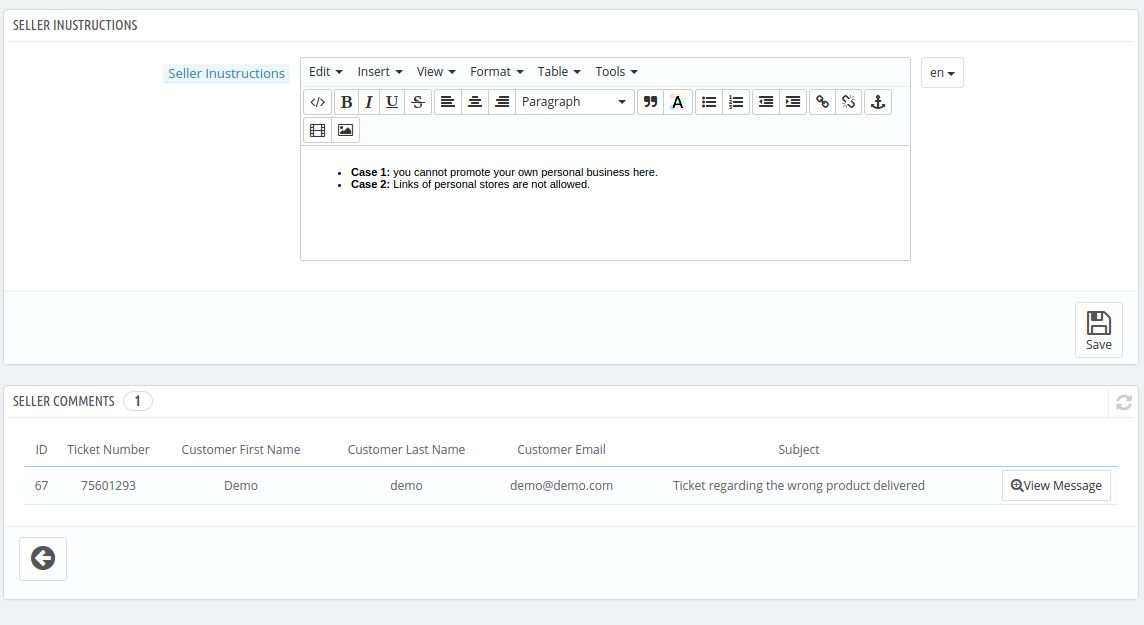
Questa interfaccia avrà due campi per l'amministratore nel back-end. Entrambi i campi sono elencati di seguito: –

1. Istruzioni del venditore: Queste sono le istruzioni fornite dall'amministratore al venditore che il venditore dovrà tenere a mente mentre commenta o risponde ai biglietti dei clienti.

2. Elenco dei commenti del venditore: Questa interfaccia avrà anche l'elenco dei commenti che vengono effettuati dal venditore sui biglietti del cliente. L'amministratore può approvare o disapprovare i commenti fatti dal venditore. Se l'amministratore disapprova il commento, non verrà mostrato al cliente in prima posizione.

Posizione del menu

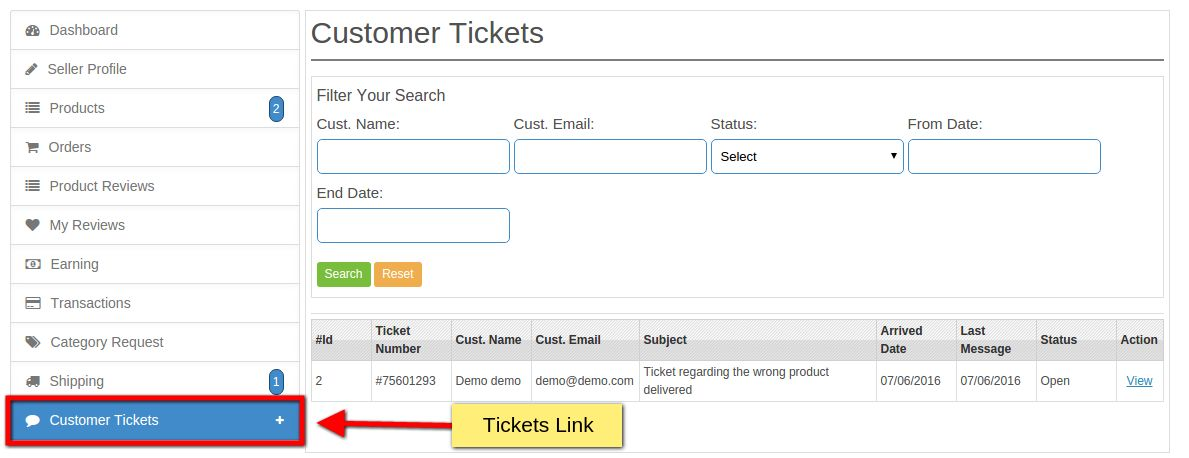
Dopo l'installazione, verrà visualizzato un menu al venditore come mostrato nella schermata sottostante:

Cliccando sul link evidenziato, apparirà una goccia seminata che avrà due opzioni in essa una per visualizzare tutti i biglietti che reindirizzerà il venditore alla pagina di elenco dei ticket e l'altra sarà l'opzione di configurazione che porterà il venditore al pagina di configurazione.

Interfaccia elenco biglietti cliente

Qui tutti i ticket che sono stati creati dai clienti al venditore corrispondente saranno elencati come mostrato nella schermata sopra:

Descrizione del filtro

1. Nome cliente: Con questo filtro, il venditore filtra i biglietti per nome del cliente 2. Email cliente: Filtra per email. 3. Status: Filtra i ticket per stato (Tutto, Aperto, In attesa, Chiuso). 4. Dalla data: Filtra i biglietti entro la data. Dalla data significa che le query vengono dopo e in questa data. 5. Data di fine: Filtra i biglietti per data di fine. Data di fine significa che le query arrivano prima e in questa data.

Descrizione della tabella

1. Id: Identificatore univoco della query. 2. Nome cliente: Nome del cliente che ha creato il biglietto corrispondente. 3. Email cliente: Email del cliente corrispondente. 4. Oggetto della query: Oggetto o titolo del biglietto corrispondente. 5. Data di arrivo: Data in cui è arrivato il biglietto corrispondente. 6. Ultimo messaggio: Data dell'ultima risposta al cliente o dell'ultima risposta fornita dal cliente al venditore. 7. Status: Stato del biglietto. 8. Azione: Azione sul biglietto corrispondente.

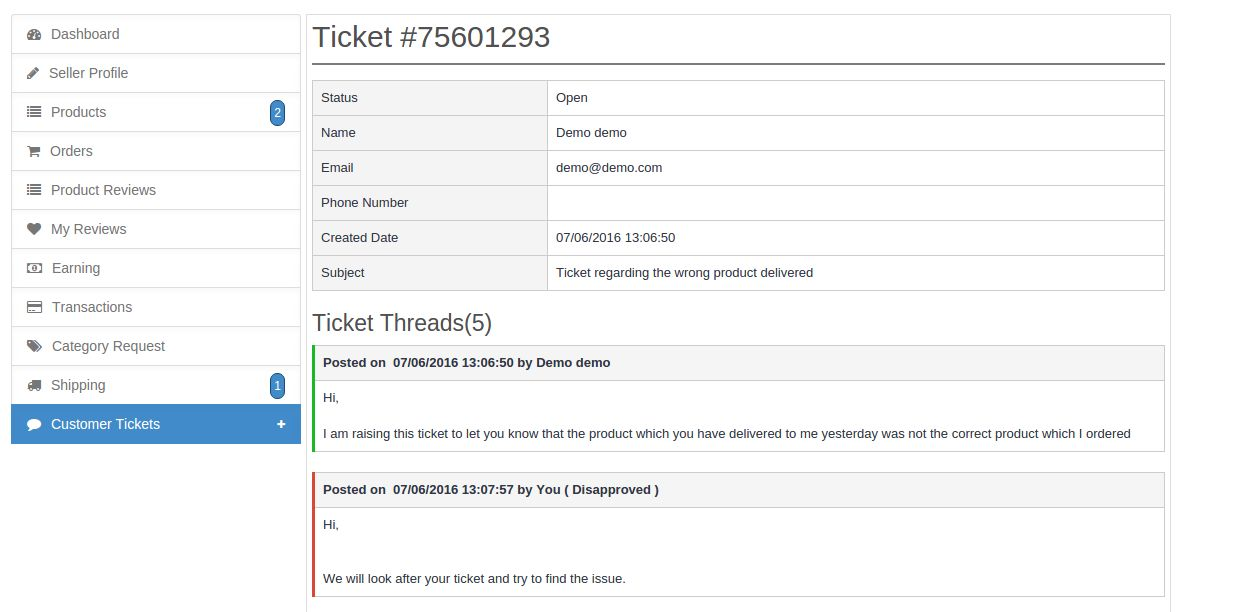
Visualizza interfaccia di query

Ci sarà un collegamento Viewon con ciascun ticket nell'elenco mostrato nel punto sopra. Cliccando su questo link, il sistema aprirà la pagina in cui il venditore può vedere tutta la conversazione sul biglietto corrispondente tra lui e il cliente. Anche un modulo attraverso il quale il venditore può rispondere al cliente come mostrato nella seguente schermata:

Inviando la risposta al cliente, il sistema invierà lo stesso al cliente.

Pagina di configurazione

Questa è una pagina in cui il venditore può abilitare / disabilitare questa funzione dai clienti. Dopo aver disabilitato questo, il cliente non può creare un ticket per questo venditore. Inoltre, il venditore può configurare in quale posizione sul sito Web il mio contatto verrà visualizzato ai clienti. Il link per la pagina di configurazione verrà visualizzato sotto Link ticket cliente.

Interfaccia cliente

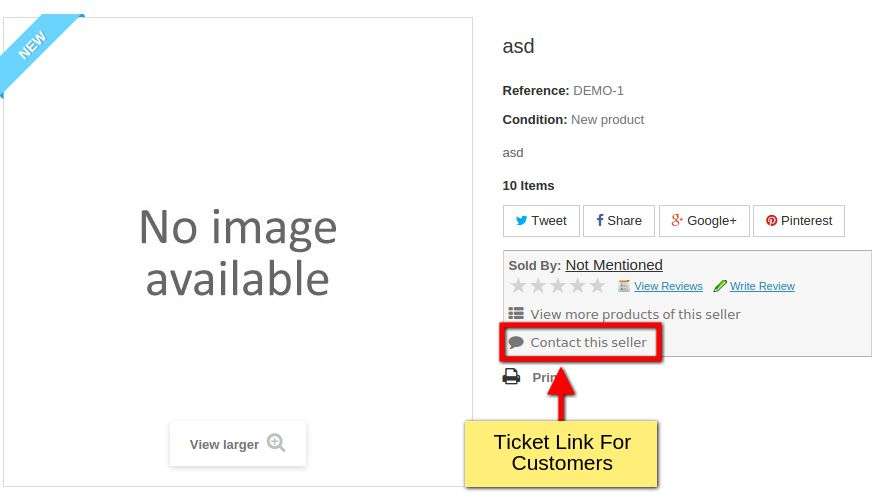
Se il venditore consente ai clienti di contattarlo, il sistema mostrerà il link di contatto per i venditori su varie pagine come mostrato nella schermata di seguito:

Sulla pagina del prodotto:

Nella pagina Profilo venditore:

Facendo clic sul collegamento del contatto, il sistema reindirizzerà i clienti al modulo di contatto da cui i clienti possono creare il proprio ticket / query al venditore corrispondente.

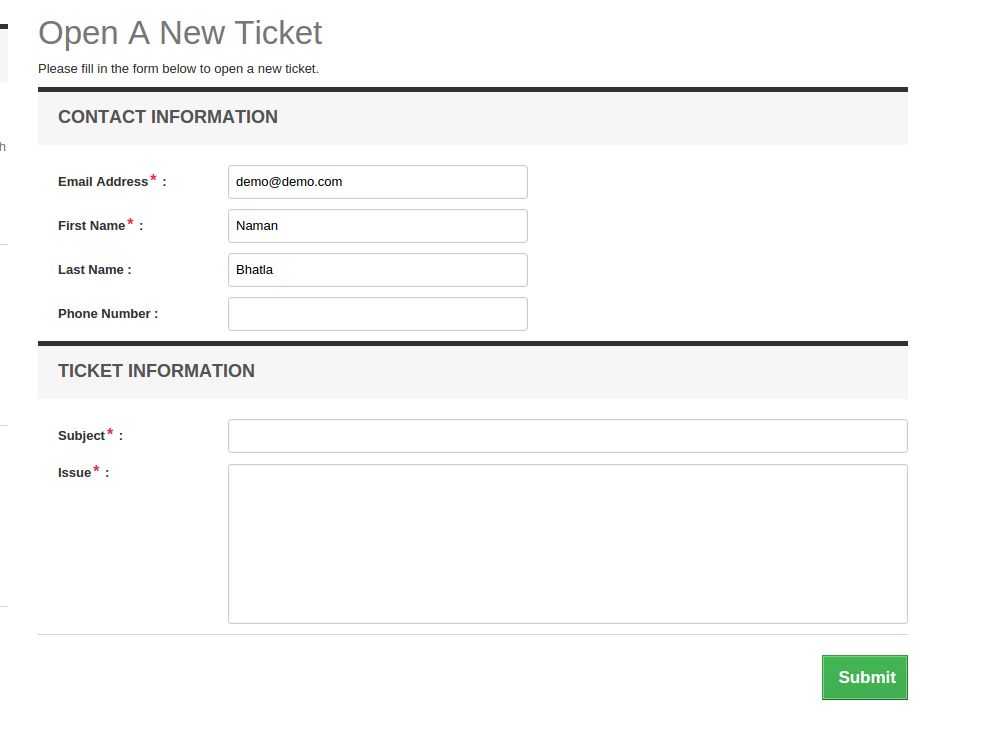
Modulo di contatto del venditore

Qui, il cliente può creare il biglietto per i venditori come mostrato nella schermata sottostante:

Visualizza i precedenti biglietti

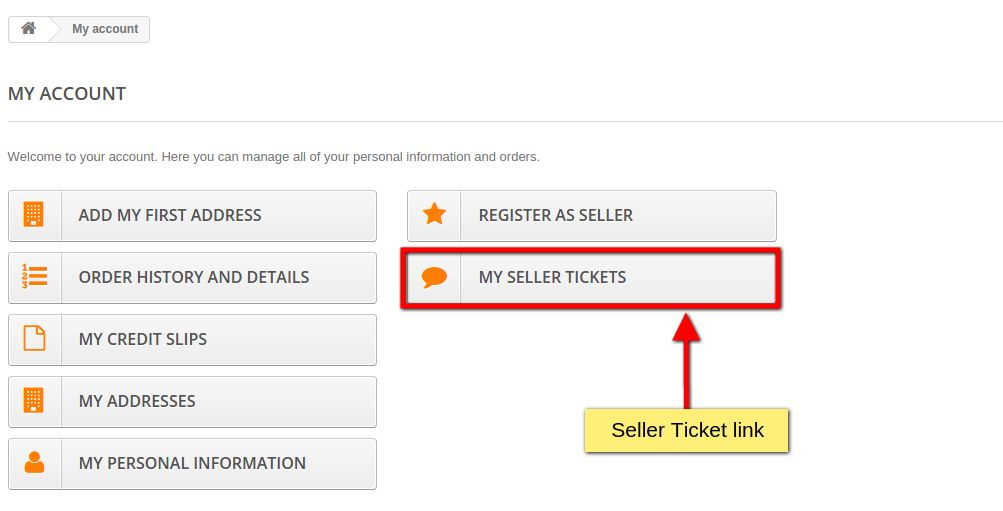
I clienti possono visualizzare i suoi registri dei biglietti andando nella sezione del mio account, dove un link per visualizzare i suoi tutti i biglietti precedenti verrà mostrato come mostrato nella schermata di seguito:

Facendo clic sul link sopra evidenziato, il sistema reindirizzerà il cliente alla pagina in cui tutti i ticket creati dai clienti ai venditori saranno elencati come mostrato nella schermata di seguito:

Facendo clic sul numero del biglietto il sistema di collegamento reindirizzerà il cliente alla pagina di visualizzazione del biglietto in cui il cliente può visualizzare tutte le sue conversazioni con il venditore sul biglietto corrispondente. Invia anche una risposta al venditore per lo stesso.