1. Introduzione all’addon del carrello abbandonato di Prestashop
Se sei mai andato a fare acquisti online, potrebbero esserci molte volte in cui aggiungi i prodotti nel carrello e hai lasciato il negozio senza acquistarli. Il processo di lasciare il carrello senza completare l’acquisto è noto come abbandono del carrello. Secondo il rapporto di Baymard, il tasso medio di abbandono del carrello degli acquisti online è del 69.23%.
Convertire i carrelli abbandonati è un compito difficile, ma cosa succederebbe se riuscissimo a convincere i proprietari del 20% di quei carrelli abbandonati a tornare e completare i loro acquisti? Sì, è difficile ma possibile.
Addon del carrello abbandonato di Prestashop by Knowband aiuta i proprietari dei negozi PrestaShop a convertire questi carrelli abbandonati in vendite tramite regolari follow-up via e-mail. L’addon “Abandon Cart Serial Reminders” invia e-mail automatizzate con buoni sconto ai clienti che hanno abbandonato i loro carrelli, aumentando così le possibilità di conversione.


L’addon di follow-up dell’e-mail del carrello abbandonato di Prestashop è molto efficace quando si tratta di abbandono del carrello. Questo modulo di follow-up e-mail Prestashop di Knowband invia e-mail di follow-up automatizzate o manuali ai clienti che hanno abbandonato i loro carrelli della spesa. L’addon del carrello abbandonato di Prestashop consente ai proprietari dei negozi Prestashop di creare un numero N di modelli di email scontati e non scontati che possono essere utilizzati per inviare ai clienti. L’amministratore può impostare il numero di giorni dopo i quali si presume che il carrello sia abbandonato e l’email di follow-up deve essere attivata.
L’addon del carrello abbandonato di Prestashop è ora conforme al GDPR. Le impostazioni GDPR vengono aggiunte nel modulo utilizzando il quale l’amministratore di Prestashop può rispettare le regole del GDPR. Fare riferimento alle Impostazioni generali per saperne di più sul GDPR.
Cosa c’è di nuovo?
Il promemoria del carrello abbandonato di Prestashop consente ai proprietari del negozio di abilitare un popup di promemoria che i clienti vedranno non appena accedono al negozio. Il popup di visualizzazione conterrà l’elenco degli articoli del carrello abbandonati e un codice coupon di sconto in modo che i clienti effettuino gli acquisti.
Il componente aggiuntivo PrestaShop Reduce Cart Abandonment consente al proprietario del negozio di inviare notifiche push del browser Web ai visitatori anche se non sono presenti sul tuo sito web.
Con la funzionalità aggiuntiva del registro cron, l’amministratore di PrestaShop può verificare se il cron viene eseguito o meno e può anche cercare i dettagli del carrello abbandonato.
1.1 Follow-up e-mail del carrello abbandonato Prestashop – Come funziona
1. Un cliente visita il tuo negozio PrestaShop.
2. Sfoglia il tuo negozio e aggiunge prodotti al suo carrello.
3. Durante il pagamento (a volte prima) al cliente viene chiesto il nome e l’indirizzo e-mail.
4. Ma per qualche motivo, hanno lasciato il tuo negozio senza completare l’acquisto.
5. Dopo un po ‘di tempo il carrello della spesa viene considerato abbandonato.
6. Dopo un tempo definito, invierai loro l’e-mail di follow-up che ricorda gli articoli rimasti nei loro carrelli.
7. Alcuni visiteranno di nuovo il tuo negozio PrestaShop e convertiranno, mentre altri ignoreranno la tua email di follow-up.
8. Dopo pochi giorni dall’invio della prima e-mail di follow-up, questa volta invierai un’altra e-mail con lo sconto.
9. Il cliente procede al checkout e completa l’acquisto.
1.2 Caratteristiche principali del componente aggiuntivo del carrello abbandonato di Prestashop:
- Il carrello abbandonato di Knowband Prestashop riduce l’abbandono del carrello.
- Aumenta le vendite e la conversione convincendo i proprietari fino al 30% dei carrelli abbandonati nel tuo negozio PrestaShop.
- L’addon del carrello abbandonato di Prestashop tiene traccia dei carrelli abbandonati sia dei clienti ospiti che dei clienti registrati.
- L’amministratore può inviare e-mail di follow-up del carrello abbandonato con codici coupon di sconto. Tutte le modifiche possono essere apportate dal back-end dell’addon di follow-up e-mail di Prestashop.
- L’amministratore del negozio Prestashop può impostare il periodo di tempo dopo il quale si presume che il carrello sia abbandonato.
- L’amministratore può visualizzare i dettagli dei clienti come il loro nome, ID e-mail, indirizzo IP, ora e data dal back office dell’estensione abbandonata del carrello di riduzione di Prestashop.
- L’addon del carrello abbandonato Prestashop di Knowband fornisce l’opzione della modalità di test all’amministratore per testare il modulo prima di renderlo attivo sul negozio Prestashop.
- Con l’aiuto del componente aggiuntivo di follow-up e-mail di Prestashop, il commerciante del negozio eCommerce può inviare manualmente o automaticamente le e-mail di follow-up del trigger utilizzando crons.
- Il modulo di follow-up e-mail Prestashop offre all’amministratore i modelli di e-mail già pronti. L’amministratore del negozio Prestashop può aggiungerne e personalizzarne molti altri.
- L’addon e-mail di recupero del carrello abbandonato di Prestashop facilita al venditore la visualizzazione dei carrelli abbandonati e convertiti con facilità.
- L’amministratore del negozio Prestashop può visualizzare i prodotti abbandonati nel carrello degli acquisti dei clienti dal back-end dell’estensione abbandonata del carrello di riduzione Prestashop.
- L’estensione del carrello abbandonato Prestashop di Knowband consente al commerciante del negozio di analizzare i tassi di conversione del negozio analizzando i carrelli convertiti.
- L’amministratore di Prestashop può analizzare quali prodotti provocano la maggior parte dell’abbandono del carrello della spesa dal back-end aggiuntivo di follow-up e-mail di Prestashop.
- Il carrello Prestashop abbandonato ha un grafico a torta interattivo per confrontare i carrelli abbandonati e convertiti.
- Grafici a torta interattivi per confrontare l’importo Abbandonato e Convertito.
- Questo modulo di carrello abbandonato Prestashop di Knowband supporta più lingue.
- L’addon di follow-up e-mail di Prestashop è compatibile con tutti i temi.
- L’addon abbandonato del carrello Prestashop è un design reattivo desktop, mobile e desktop.
- L’addon di follow-up e-mail di Prestashop è compatibile con il modulo GDPR.
- Con il modulo del carrello abbandonato di Prestashop, il proprietario del negozio può ora visualizzare un promemoria popup ai clienti non appena visitano il sito web. In questo popup, l’amministratore del negozio può evidenziare i prodotti che ha lasciato nel carrello e può anche evidenziare i codici coupon.
- Il proprietario del negozio può inviare ai clienti promemoria di notifica del browser Web ai clienti per ricordare loro l’acquisto incompleto.
2. Guida all’installazione dell’addon del carrello abbandonato di Prestashop
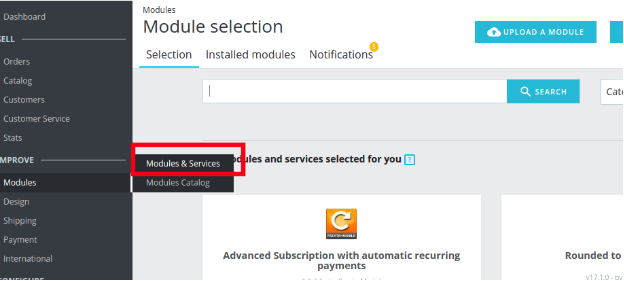
- Estrai il file zip “abbandonato”.

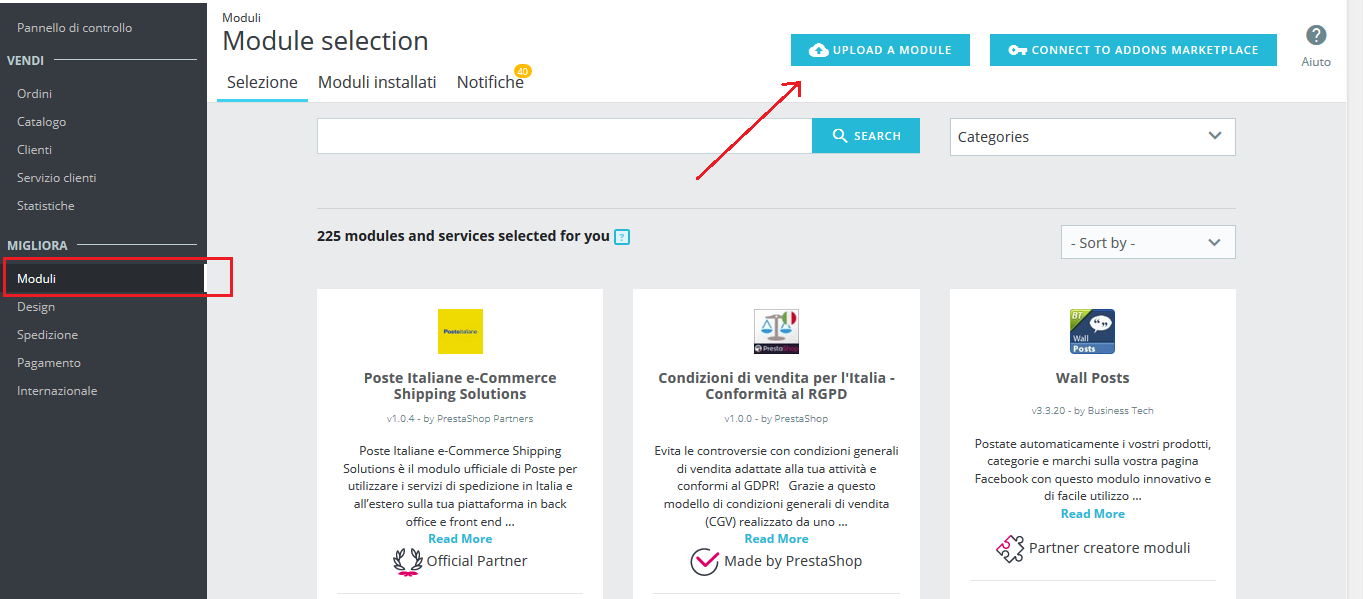
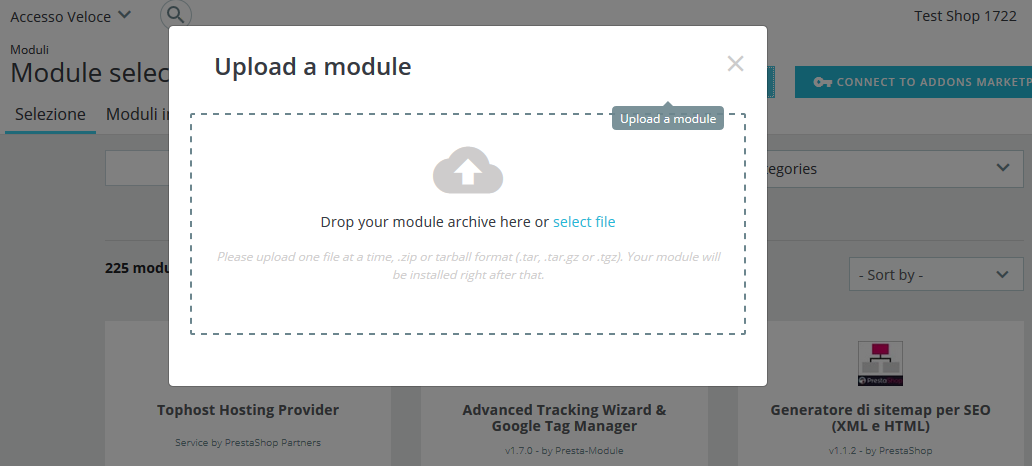
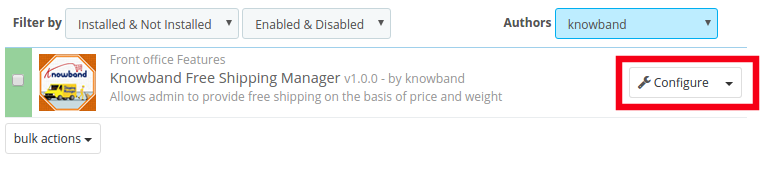
- Al termine dell’installazione, il sistema ti reindirizzerà alla pagina di configurazione del modulo. E quando torni alla pagina di elenco dei moduli, il pulsante “installa” verrà sostituito dal pulsante “Configura”.
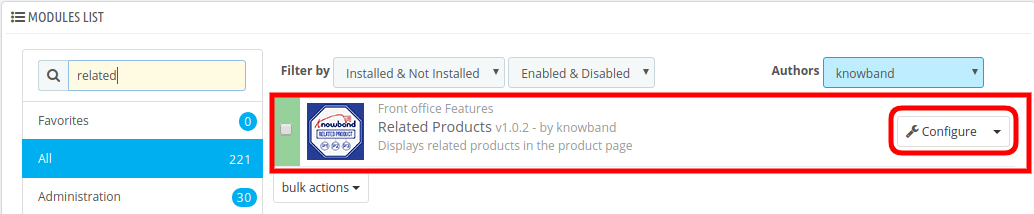
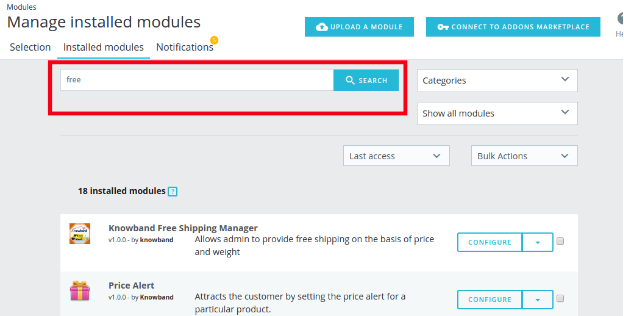
- Se il modulo di follow-up e-mail Prestashop non viene visualizzato nella pagina di elenco del modulo, cercalo filtrando il modulo con i seguenti dettagli:
Parola chiave: Carrello abbandonato Prestashop
Autore: Knowband
Categoria: Check-out
Filtra per: Installato e non installato / abilitato e disabilitato
3. Istruzioni utili per Cron
3.1 Motivi / casi in cui l’e-mail non viene inviata ai clienti
A. L’ID e-mail non è disponibile (cliente ospite)
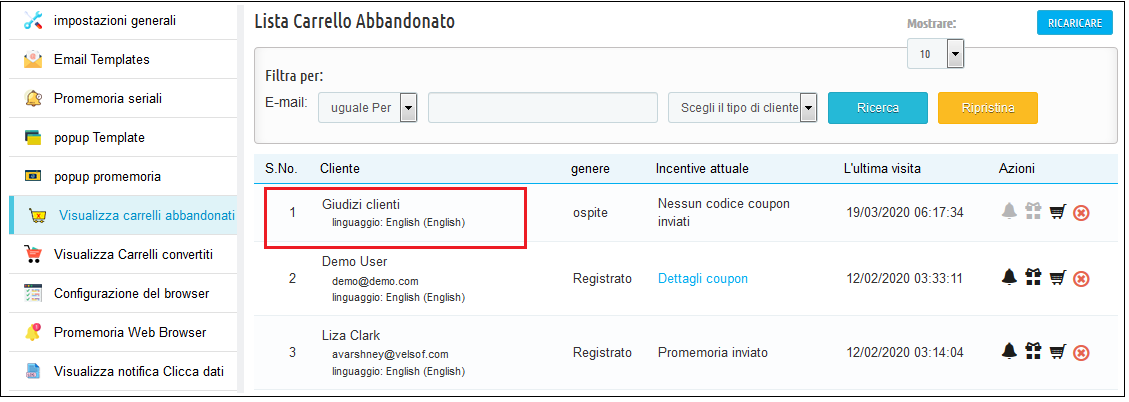
B. Se il carrello non soddisfa la condizione dei promemoria seriali
- Se il valore minimo del carrello è maggiore del valore del carrello abbandonato. Ad esempio, l’importo minimo del carrello è $ 50 e l’importo del carrello abbandonato è $ 45. In questo caso non invierà un promemoria.
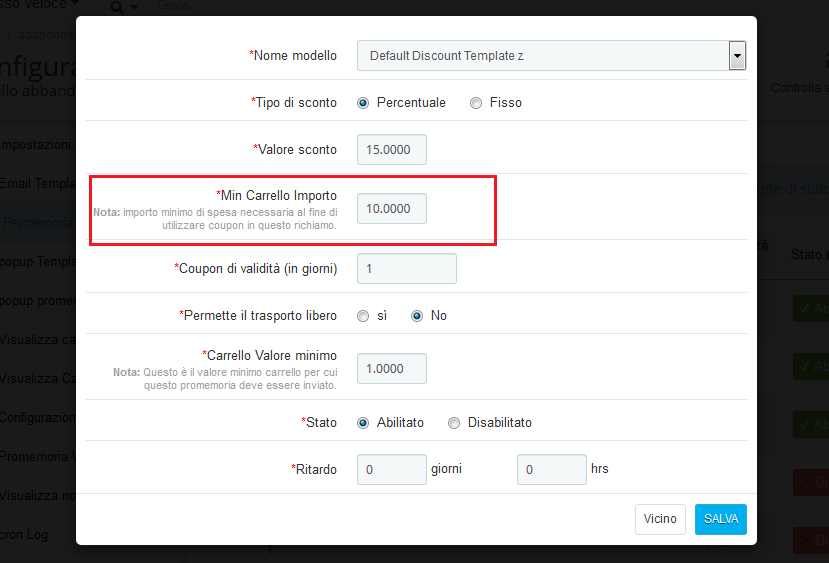
- Se il ritardo è impostato su un giorno, i promemoria non verranno inviati ai clienti i cui carrelli vengono abbandonati per meno di un giorno.
C. Il componente aggiuntivo di follow-up e-mail del carrello abbandonato di Prestashop non aggiungerà i carrelli abbandonati con l’importo del carrello 0.00.
D. Se non hai impostato correttamente il Cron o se il Cron non funziona.
3.2 Tipi di Crons
Esistono due tipi di cron che vengono eseguiti ogni ora.
1. Cron per aggiornare il carrello abbandonato: Questo cron viene eseguito ogni ora.
Ad esempio, supponiamo che cron venga eseguito alle 11:05, 12:05 ….. e così via e tu abbia impostato “Contrassegna carrello abbandonato“come 1 ora. Quando cron viene eseguito alle 11:05, aggiungerà tutto il carrello abbandonato creato tra le 9:05 e le 10:05. Se hai impostato”Contrassegna carrello abbandonato“come 0 ore, aggiungerà tutto il carrello abbandonato creato tra le 10:05 e le 11:05.
2. Cron per inviare un’e-mail di promemoria: Anche questo cron viene eseguito ogni ora.
Ad esempio, supponiamo che il cron venga eseguito alle 11:11, 12:11 ….. e così via e che tu abbia impostato il promemoria per 1 giorno. Quando cron viene eseguito alle 11:11, le e-mail verranno inviate a tutti i carrelli abbandonati tra le 10:11 e le 11:11 del giorno precedente. Se hai impostato Promemoria per 2 giorni, le e-mail verranno inviate a tutti i carrelli abbandonati tra le 10:11 e le 11:11 dell’altro ieri.
3. Cron per inviare notifiche di promemoria: Anche questo cron viene eseguito ogni ora.
Ad esempio, se hai impostato il carrello abbandonato contrassegnato come 1 ora e supponi che cron venga eseguito alle 3:14, tutti i visitatori che hanno creato carrelli abbandonati tra 1:14 e 2:14 riceveranno una notifica di promemoria.
3.3 Procedura per configurare il lavoro CRON
3.3.1 Cos’è un cron?
Un cron è un servizio che consente a un utente di eseguire automaticamente uno script in un momento specifico. Ad esempio, puoi impostare un particolare script PHP in modo che venga eseguito automaticamente ogni giorno a mezzanotte.
Per impostare CRON per carrelli abbandonati, si suppone che i seguenti 2 URL vengano aggiunti al crontab del tuo server:
Aggiornamento lista dei carrelli abbandonati
https://www.yourstore.com/module/abandonedcart/cron?cron=update_carts&secure_key=
Invio automatico di e-mail di carrello abbandonate
https://www.yourstore.com/module/abandonedcart/cron?cron=send_mails&secure_key=
Invio automatico di notifiche relative al carrello abbandonato
https://www.yourstore.com/module/abandonedcart/cron?cron=send_push_notifications&secure_key=
Puoi trovare questi URL esatti nel pannello di amministrazione del nostro modulo:

Per impostare le istruzioni CRON ci sono 2 metodi proposti, tutti descritti di seguito:
1. Da Cpanel
– Accedi alla tua interfaccia cPanel. – Vai alla sezione “Avanzate”.
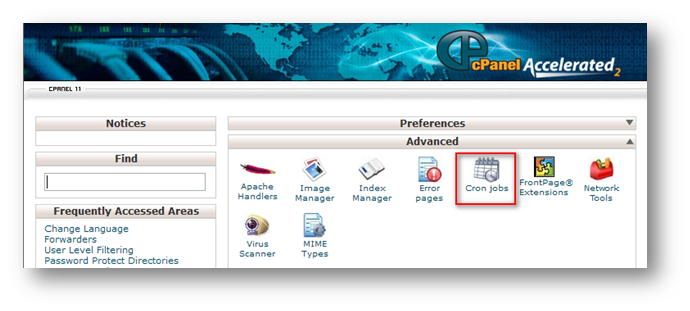
– Fare clic su “Cron Jobs”. – Selezionare l’ora specifica dagli elenchi forniti.
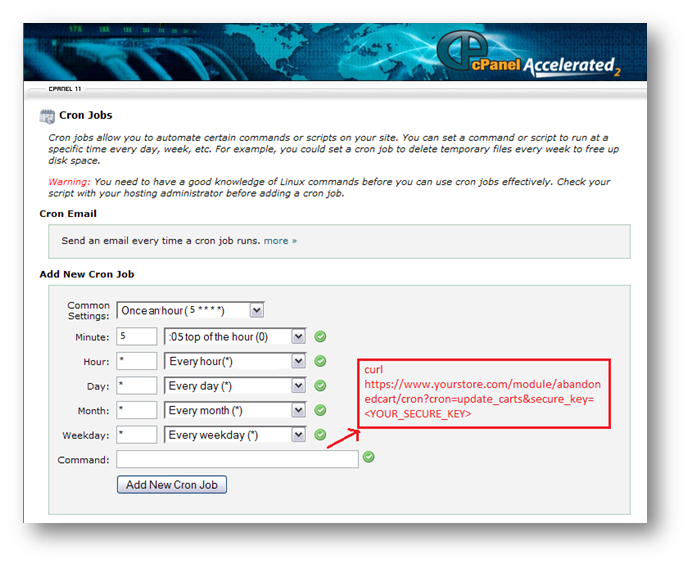
– Dovresti inserire il comando da eseguire nel campo “Comando”.
curl https://www.yourstore.com/module/abandonedcart/cron?cron=update_carts&secure_key=
Osservazioni:: Assicurati di inserire il comando corretto e il percorso completo del file.
2. Aggiungendo le istruzioni CRON al crontab del tuo server (tramite Terminal / SSH)
Affinché questo metodo funzioni, dovresti avere crontab sul tuo server. Nel caso in cui non sia installato, contattare il provider di hosting.
– Accedi al terminale (o SSH) del tuo server – Esegui il seguente comando: crontab -e
– Elencherà tutti i lavori CRON sul server in modalità di modifica.
– Aggiungi le seguenti righe al file crontab:
5 * * * * curl https://www.yourstore.com/module/abandonedcart/cron?cron=update_carts&secure_key=
11 * * * * curl https://www.yourstore.com/module/abandonedcart/cron?cron=send_mails&secure_key=
Queste linee eseguiranno i lavori CRON desiderati ogni ora.
– Salva il file crontab.
4. Flusso di lavoro dell’addon del carrello abbandonato di Prestashop
La pagina di configurazione del modulo del carrello abbandonato di Knowband Prestashop visualizzerà le seguenti schede per configurare il modulo come desiderato: 1. Impostazioni generali 2. Modelli e-mail 3. Promemoria seriali 4. Modelli popup 5. Promemoria popup 6. Visualizza carrelli abbandonati 7. Visualizza carrelli convertiti 8. Configurazione browser Web 9. Promemoria browser Web 10. Visualizza notifica Fare clic su Dati 11. Registro cron 12. Analisi 13. Domande frequenti 14. Suggerimenti 15. Altri plugin
Ogni interfaccia è sotto forma di una scheda e ogni scheda contiene alcune impostazioni specifiche che possono essere modificate in base alle necessità. Ciascuna scheda è spiegata di seguito.
4.1 Impostazioni generali del componente aggiuntivo del carrello abbandonato di Prestashop
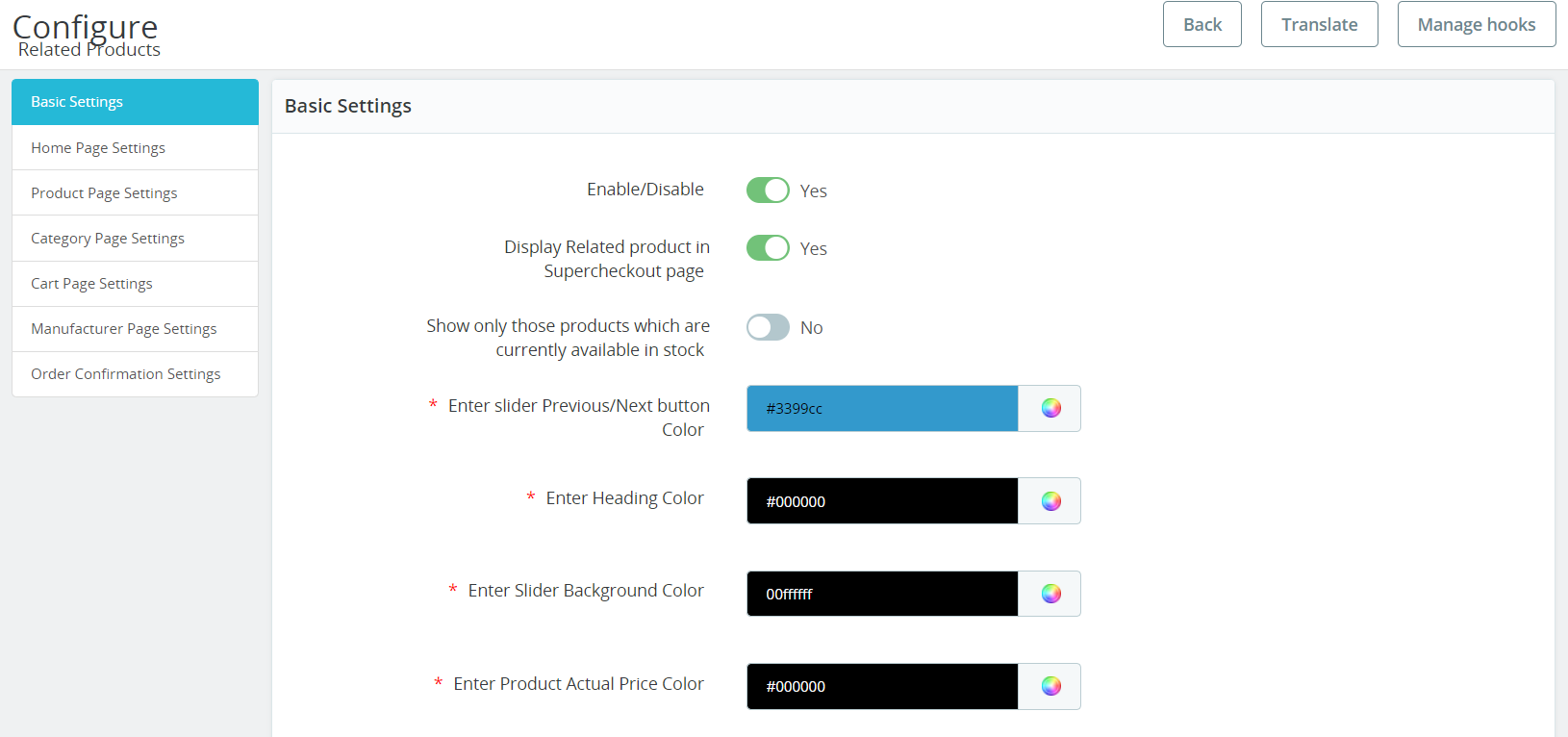
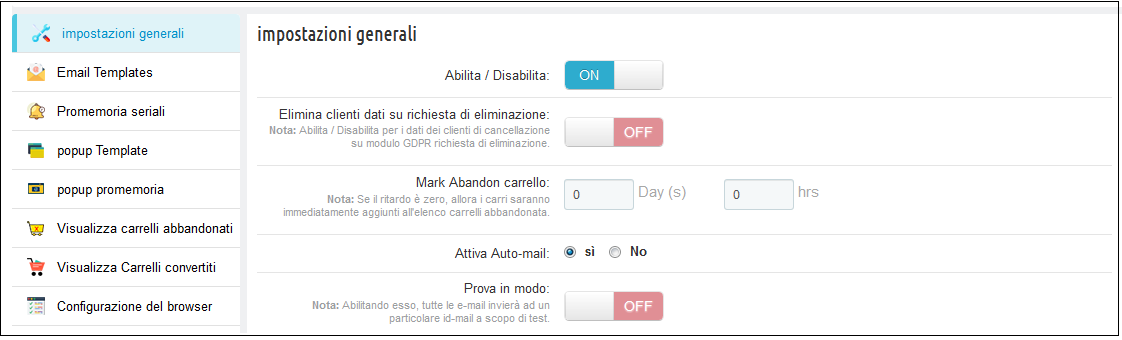
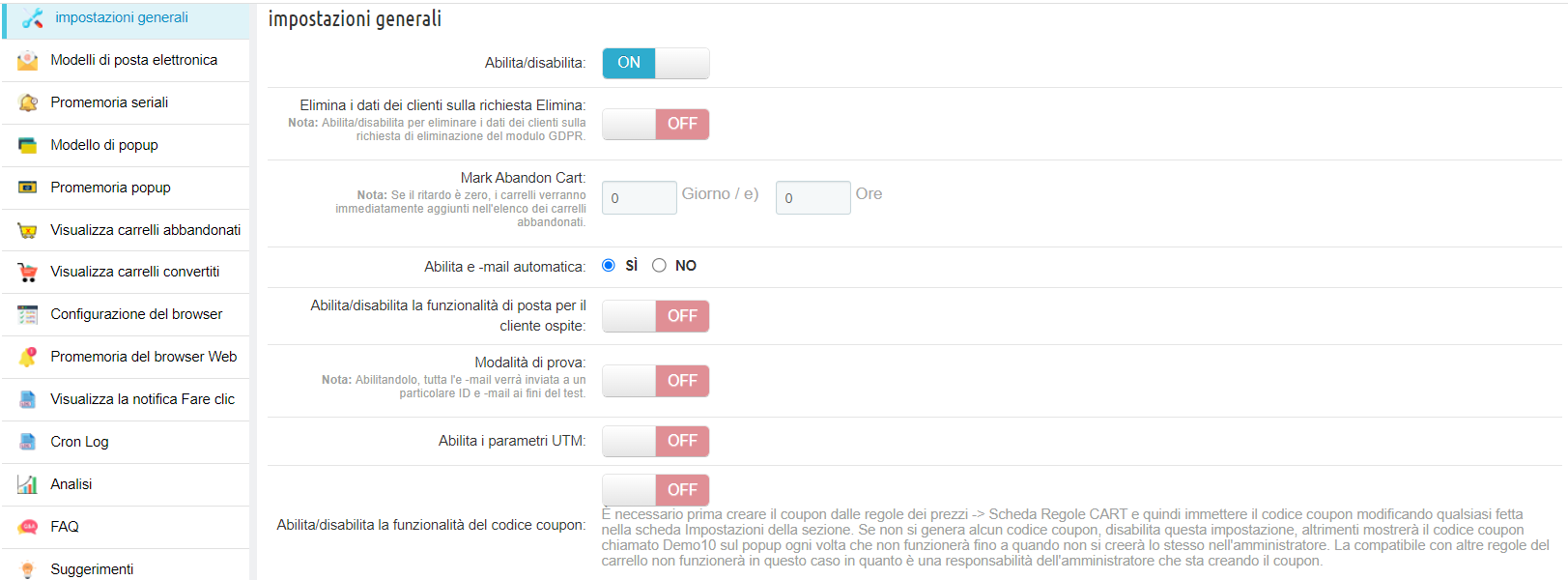
La scheda Impostazioni generali del modulo carrello abbandonato di Prestashop presenta le seguenti opzioni:
- Attiva / Disattiva: L’amministratore del negozio Prestashop può abilitare o disabilitare il modulo carrello abbandonato. Se disabilitato, l’abbandono del carrello non verrà tracciato e nessun codice coupon verrà inviato ai clienti. Oltre a questo, l’utente non può vedere il contenuto in altre schede.
- Elimina i dati del cliente alla richiesta di eliminazione: L’amministratore può abilitare l’opzione GDPR. Dopo aver abilitato questa opzione, il cliente richiede all’amministratore di eliminare i dati dal proprio negozio. Il modulo elimina automaticamente i dettagli dell’abbonato.
Nota:Se stai utilizzando il modulo GDPR ufficiale, devi abilitare questa impostazione. Lo scopo principale di questa funzione è esportare ed eliminare i dati utente sulla richiesta del modulo GDPR PrestaShop. È anche compatibile con Modulo GDPR PrestashopSviluppato da Knowband.
- Contrassegna il carrello di abbandono: Il tempo di ritardo dell’estensione di follow-up dell’e-mail del carrello abbandonata di Prestashop da parte di Knowband è il periodo di tempo dopo il quale si presume che il carrello venga abbandonato.Admin può contrassegnare i giorni dopo i quali l’addon viene considerato abbandonato.
- Abilita e-mail automatica:Questa funzione del componente aggiuntivo e-mail di recupero del carrello abbandonato di Prestashop consentirà all’amministratore di pianificare o meno l’attività di invio di e-mail di coupon (Configurazione Cron).
- Abilita/Disabilita la funzionalità e-mail per il cliente ospite: la funzionalità in questione consente all’amministratore di condividere e-mail senza sconti con i clienti ospiti quando abilitata.
- Modalità test: L’amministratore ha anche una funzione in modalità Test per testare il funzionamento del modulo prima di renderlo attivo. Aggiungi un’e-mail alla sezione della modalità di test e contrassegna il carrello abbandonato su 0 giorni e 0 ore per vedere il funzionamento del componente aggiuntivo di follow-up del carrello abbandonato di Prestashop.
- Abilita parametri UTM: abilitalo aggiungendo il parametro UTM nei collegamenti del modulo in modo che i clienti possano monitorare le prestazioni della posta Google Analytics.
- Abilita/Disabilita la funzionalità del codice coupon fisso: l’amministratore può stabilire un codice coupon fisso abbinato a un valore di sconto specifico. Ciò garantisce che ogni volta che uno sconto viene condiviso via email, il sistema considererà esclusivamente il codice coupon associato nella mail di sconto condivisa.
4.2 Modelli di posta elettronica – Modelli di posta elettronica già pronti
La scheda Modello di posta elettronica dell’addon del carrello abbandonato Prestashop di Knowband ha il formato dell’e-mail che verrà inviata ai clienti. Questo campo del modulo di riduzione del carrello abbandonato di Prestashop contiene alcuni segnaposto i cui valori verranno sostituiti quando verrà inviata l’email.
L’addon del carrello abbandonato di Prestashop offre 20 modelli di e-mail già pronti che possono essere inviati ai clienti. 10 con sconto e 10 senza sconto.
L’amministratore del negozio Prestashop può persino aggiungere e personalizzare N numero di modelli di email dal back-end del modulo di follow-up email Prestashop.

4.2.1 Modello e-mail di sconto
Il modello di email di follow-up dello sconto conterrà le informazioni sui prodotti abbandonati insieme ai dettagli del coupon come lo sconto del coupon, il codice del coupon, la validità ecc.
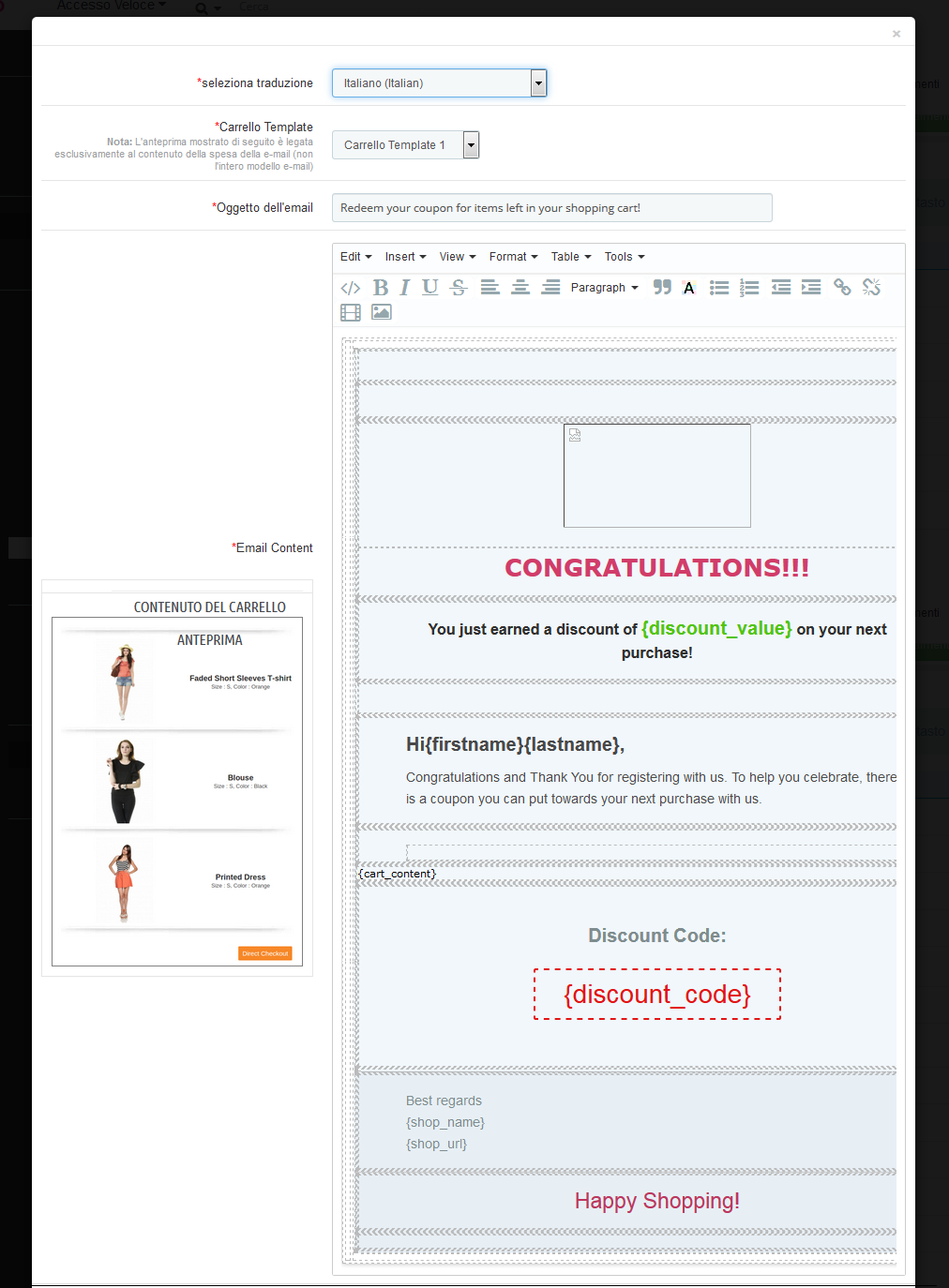
Scegliendo il tipo di modello apparirà il modulo per il modello di email, questo modulo avrà il contenuto del modello predefinito per impostazione predefinita e l’amministratore di Prestashop può modificarlo come desiderato e quindi fare clic su “Risparmia“per salvare le modifiche.
L’amministratore di Prestashop può anche scegliere il tipo di modello di carrello che desidera utilizzare nel modello di posta elettronica. Questo carrello Prestashop abbandonato addon sono 10 diversi modelli di carrello che l’amministratore può utilizzare per rendere i modelli belli.
4.2.2 Modello di e-mail senza sconto
Il modello di email senza sconto conterrà informazioni sui prodotti abbandonati. Queste e-mail vengono utilizzate come follow-up per i clienti che abbandonano i carrelli della spesa.
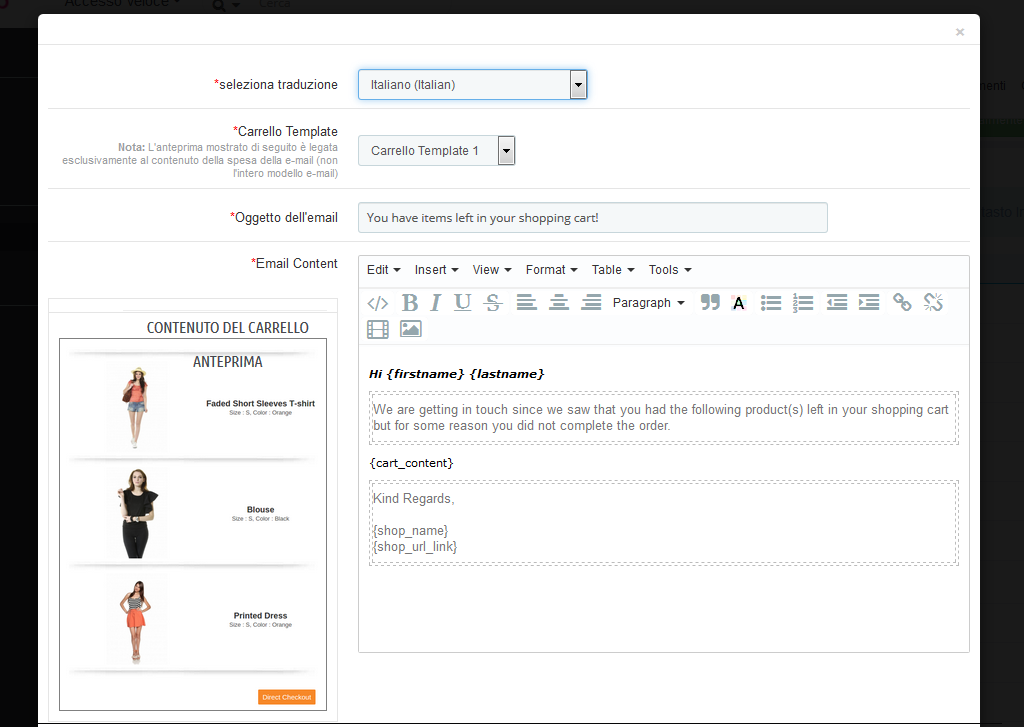
Dopo aver salvato il modello di e-mail, apparirà in fondo all’elenco dei modelli di e-mail e per modificare o tradurre lo stesso l’amministratore di Prestashop deve fare clic sul collegamento di modifica davanti a quel modello di e-mail.
Una volta aggiunto il modello di email, l’amministratore deve tradurlo, se ci sono altre lingue (diverse dall’inglese) nel sistema facendo clic sul pulsante di modifica davanti al modello di email e scegliendo la lingua di traduzione desiderata.
Nota:
L’addon del carrello abbandonato Prestashop di Knowband fornisce una traduzione solo in inglese dei modelli di posta elettronica, l’amministratore deve tradurre manualmente i modelli in qualsiasi altra lingua richiesta.
Promemoria seriale 4.3
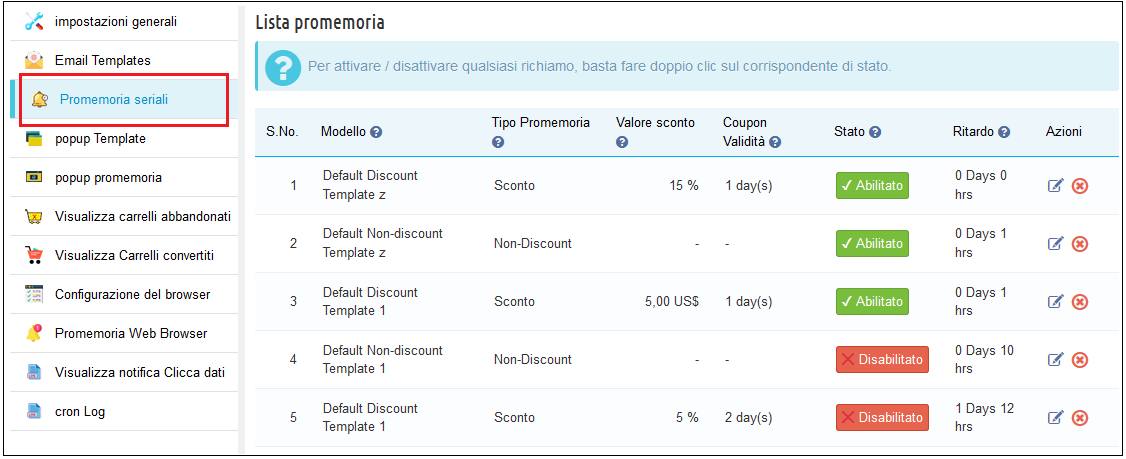
Esistono due tipi di promemoria che possono essere aggiunti all’addon del carrello abbandonato del carrello di Knowband Prestashop:
- Promemoria con sconto (Questo tipo di promemoria contiene un buono sconto con un modello di e-mail di tipo sconto allegato).
- Promemoria senza sconto (Questo tipo di promemoria è solo un follow-up regolare al cliente sul carrello abbandonato e ha un modello di email di tipo non scontato allegato ad esso).
Nel “Promemoria seriali“L’amministratore di Prestashop può aggiungere vari promemoria (sia di sconto che di non sconto) a piacere. Questa scheda contiene un elenco di tutti i promemoria seriali presenti nel sistema.
L’amministratore del negozio Prestashop può modificare o rimuovere qualsiasi promemoria facendo clic sul pulsante di azione Modifica o Rimuovi davanti al promemoria.
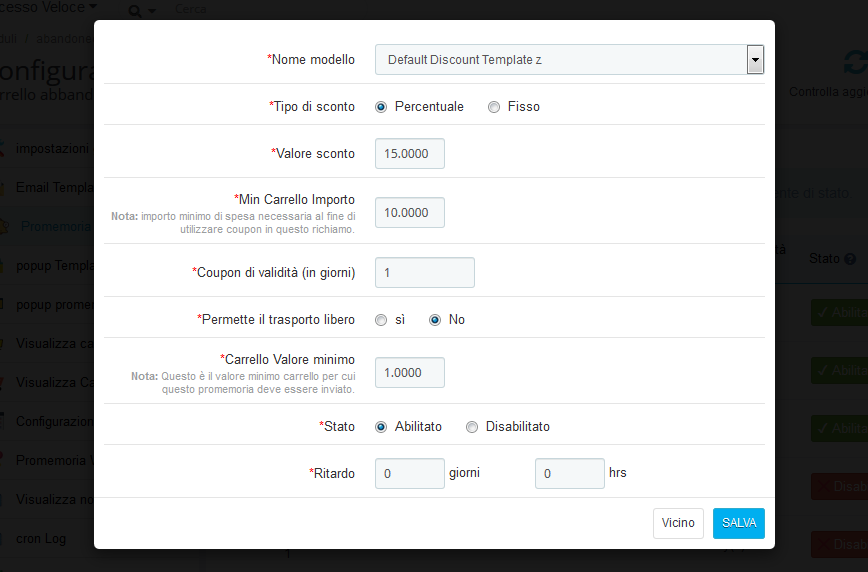
Facendo clic sul pulsante, verrà visualizzato un popup come mostrato di seguito:
Modello di promemoria seriale non scontato:
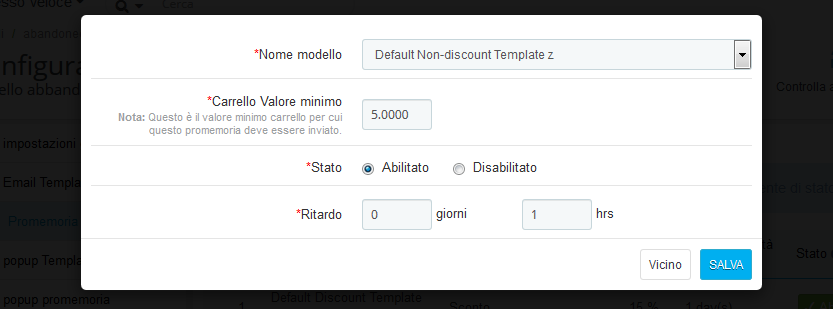
Nome modello:I modelli creati nella scheda Modello e-mail del modulo carrello abbandonato Prestashop da Knowband saranno elencati qui. Seleziona uno qualsiasi dall’elenco a discesa.
Tipo di sconto:Questo campo dell’estensione di follow-up per e-mail del carrello abbandonato di Prestashop consente all’amministratore di selezionare qualsiasi opzione da, Percentuale o Tipo fisso.
Valore di sconto:Questo campo del componente aggiuntivo del carrello abbandonato Prestashop di Knowband consente all’amministratore di inserire l’importo o la percentuale di sconto che si desidera offrire.
Min. Importo del carrello:In questo campo dell’addon abbandonato del carrello Prestashop da Knowband, il venditore del negozio dovrà inserire l’importo minimo del carrello richiesto per usufruire dell’offerta.
Validità del coupon:Questo campo del modulo del carrello abbandonato di Prestashop offre all’amministratore di inserire il numero di giorni per i quali i coupon saranno validi.
Consenti la spedizione gratuita: Seleziona se desideri consentire la spedizione gratuita o meno.
Valore minimo del carrello: Questa scheda ti consente di aggiungere un valore minimo del carrello per utilizzare il codice coupon nel promemoria.
Status:Seleziona Abilitato questa opzione del componente aggiuntivo del carrello abbandonato di Prestashop, se desideri abilitare questo promemoria seriale.
Delay:Questo campo dell’estensione di follow-up e-mail di Prestahsop consente all’amministratore di inserire il numero di giorni, dal giorno in cui il cliente ha aggiunto il prodotto nel suo carrello, dopodiché verrà inviato questo promemoria.
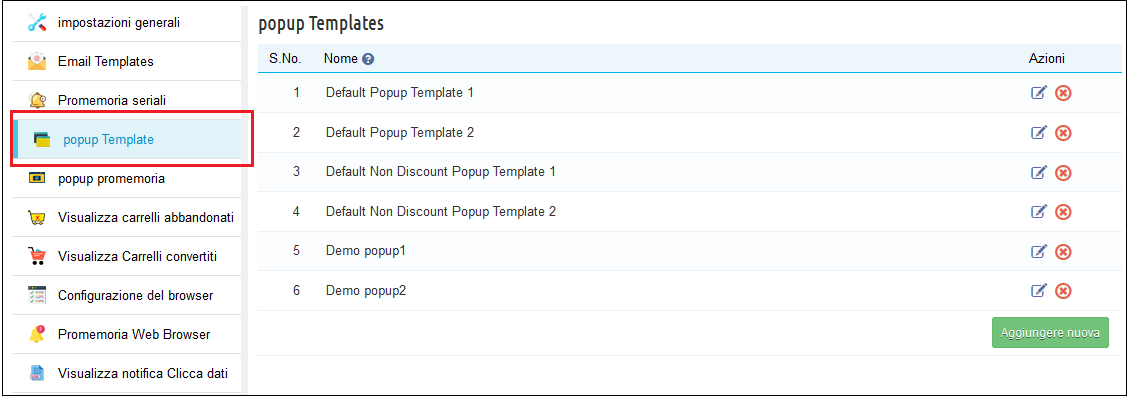
4.4 Modelli popup
La scheda Modello popup del componente aggiuntivo del carrello abbandonato Prestashop di Knowband ha il formato del promemoria popup che verrà visualizzato ai clienti quando sono sul sito.
4.4.1 Modello scontato:
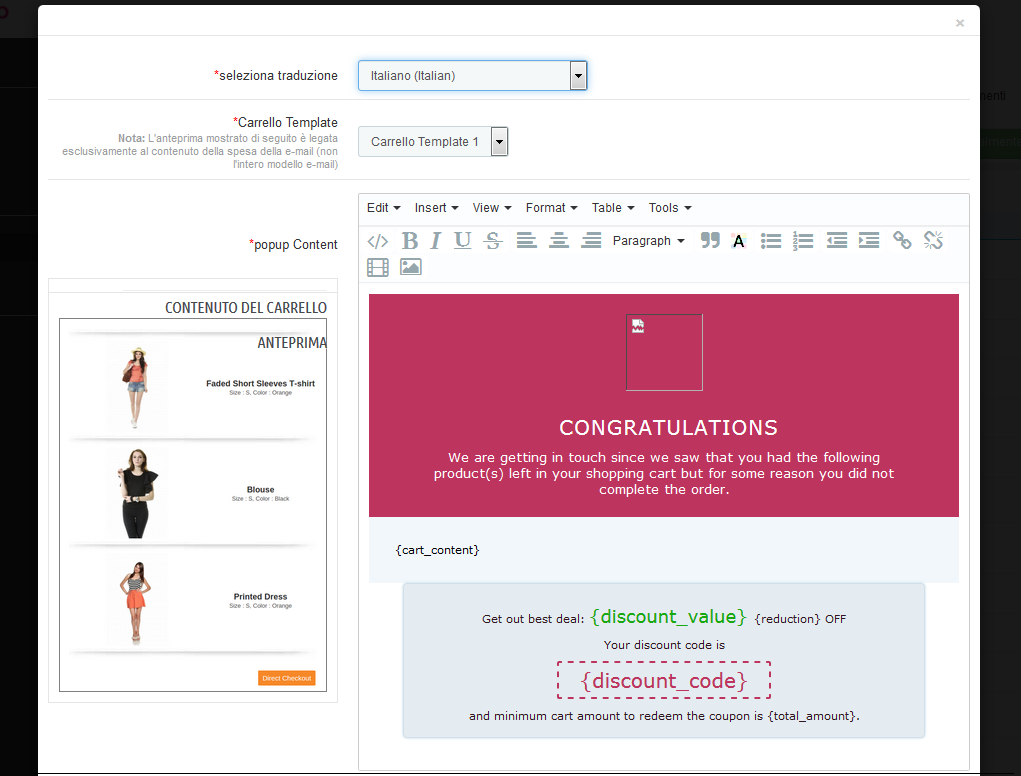
Selezionando il modello scontato, apparirà un modulo modello, in cui l’amministratore dovrà scegliere una lingua di traduzione e un modello di carrello che desidera visualizzare nel negozio. Possono anche personalizzare il contenuto del popup nel modo che preferiscono.
4.4.2 Modello non scontato
Se l’amministratore desidera inviare un promemoria popup non scontato, può selezionare il modello non scontato e personalizzarlo di conseguenza.

4.5 Promemoria popup
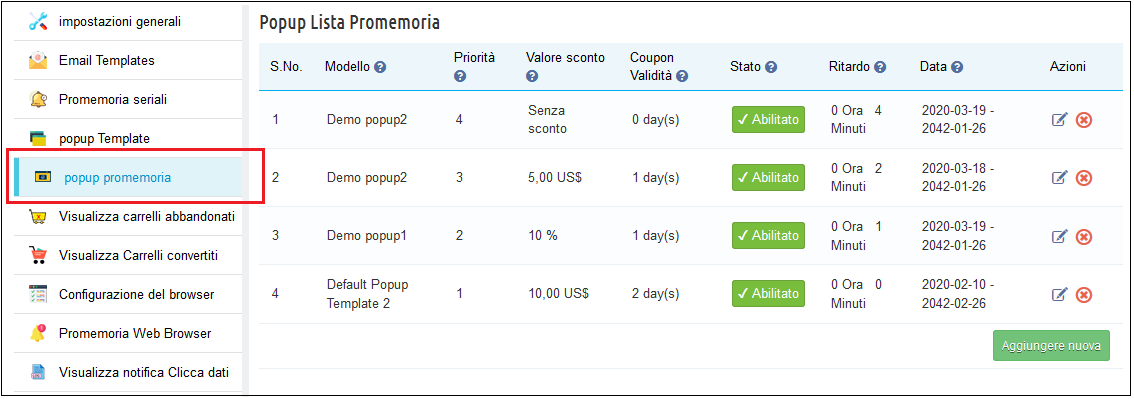
L’addon del promemoria del carrello abbandonato di Prestashop offre per tenere traccia dei modelli di promemoria popup attivi sul front-end del negozio. Qui l’amministratore può creare tutti i promemoria popup che desidera. Facendo clic sul pulsante Aggiungi nuovo, l’amministratore vedrà un popup come mostrato di seguito:
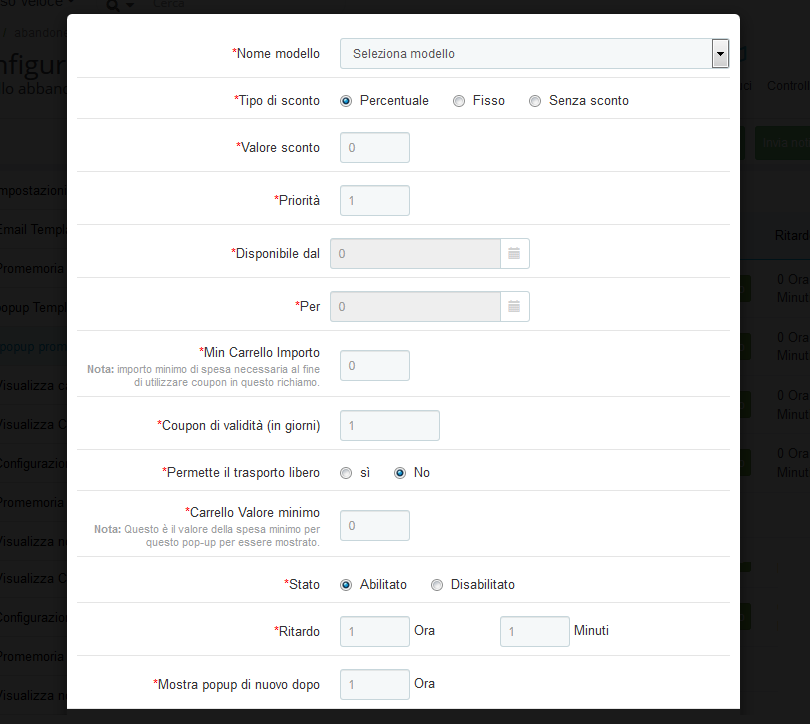
Per creare un promemoria popup, l’amministratore deve fare clic su aggiungi nuovo dopodiché deve riempire i seguenti criteri
Nome modello:I modelli creati nella scheda Modello popup del modulo carrello abbandonato di Prestashop da saranno elencati qui. Seleziona chiunque dall’elenco a discesa.
Tipo di sconto:Questo campo del componente aggiuntivo del carrello abbandonato di Prestashop consente all’amministratore di selezionare qualsiasi opzione da, Percentuale, Fisso o nessun tipo di sconto.
Valore di sconto:Questo campo del componente aggiuntivo del carrello abbandonato Prestashop di Knowband consente all’amministratore di inserire l’importo o la percentuale di sconto che si desidera offrire.
Priorità: L’amministratore può anche impostare il valore di priorità del promemoria. Ad esempio, se impostano la priorità su 1, questo promemoria popup verrà visualizzato per primo ai clienti.
Disponibile da e per: Qui, l’amministratore di PrestaShop deve inserire il periodo di validità dello sconto.
Validità del coupon:Questo campo del modulo del carrello abbandonato di Prestashop offre all’amministratore di inserire il numero di giorni per i quali i coupon saranno validi.
Consenti spedizione gratuita: L’amministratore può personalizzare se si desidera consentire o meno la spedizione gratuita.
Min. Importo del carrello:In questo campo, il venditore del negozio dovrà inserire l’importo minimo del carrello richiesto per usufruire dell’offerta.
Status:Selezionare Abilitato se si desidera abilitare il promemoria popup altrimenti disabilitarlo.
Delay:Questo campo dell’estensione di follow-up e-mail di PrestaShop consente all’amministratore di inserire il numero di giorni, dal giorno in cui il cliente ha aggiunto il prodotto nel suo carrello, dopodiché verrà visualizzato il promemoria popup ai clienti quando visitano il negozio .
Visualizza nuovamente il popup dopo: L’amministratore può scegliere di visualizzare il popup allo stesso cliente dopo un certo numero di ore compilandolo in questo campo.
4.6 Visualizza carrelli abbandonati
La scheda Carrello abbandonato contiene un elenco di tutti i carrelli degli acquisti abbandonati nel tuo negozio. La sincronizzazione della lista avviene tramite Cron Instruction sulla base del tempo di ritardo impostato per il carrello abbandonato dall’amministratore.
L’elenco può essere sincronizzato anche facendo clic sul pulsante “ricaricare“nella parte superiore dell’elenco.
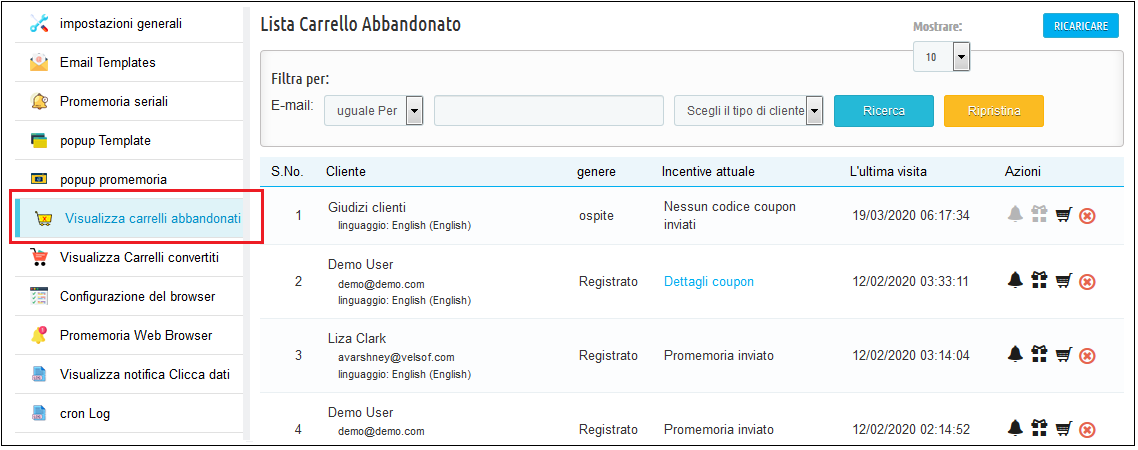
L’elenco contiene l’impaginazione e diversi filtri per ordinare e visualizzare l’elenco in modo più efficiente.
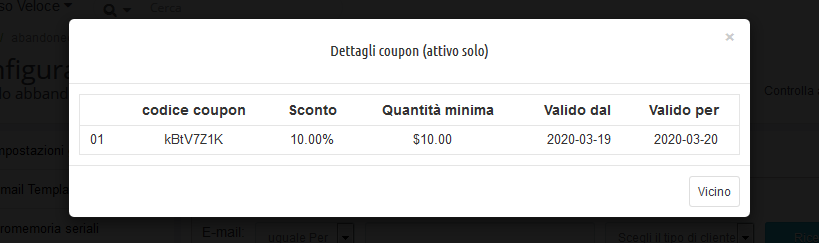
Visualizza i dettagli del coupon
I dettagli del coupon inviato al cliente possono essere visualizzati cliccando sul pulsante “Dettagli coupon“link davanti al carrello abbandonato.
Invia e-mail di follow-up senza coupon
Facendo clic sull’icona della campana di questo componente aggiuntivo del carrello abbandonato di Prestahsop, l’amministratore può inviare un promemoria relativo ai prodotti salvati nel carrello dei clienti. Facendo clic sullo stesso apparirà un pop-up con tutti i campi che verranno inviati nell’e-mail di follow-up. 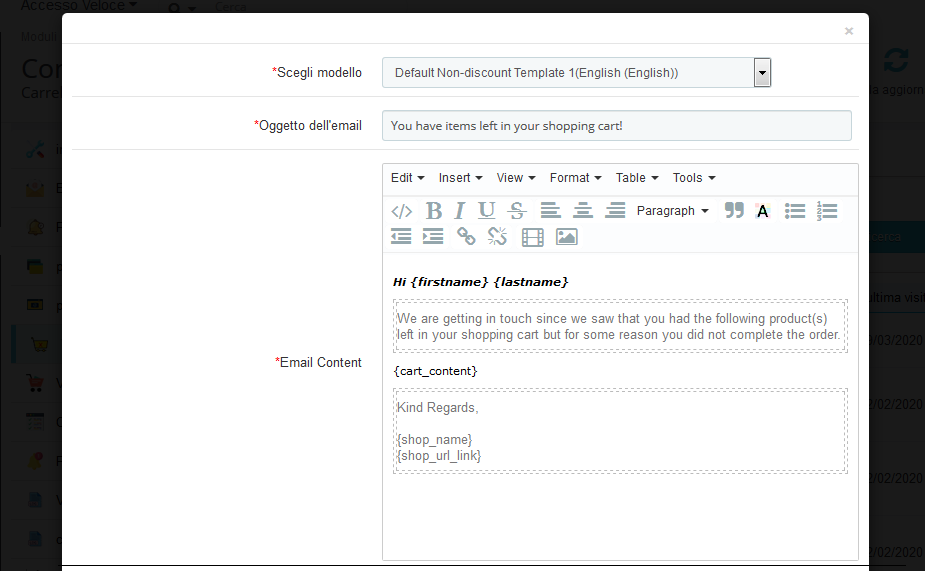
Invia email di follow-up con coupon
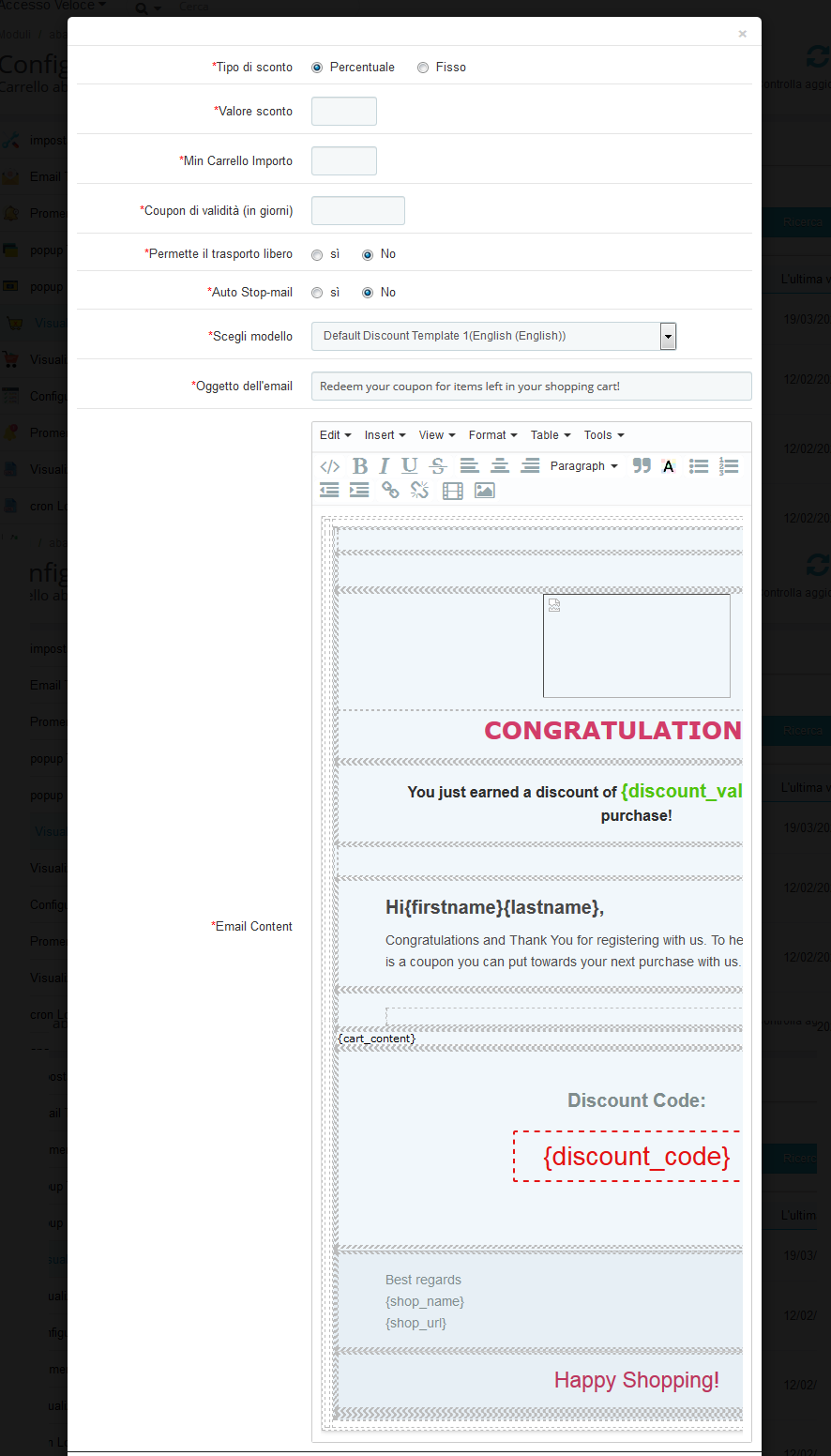
Per inviare l’email di follow-up al cliente in merito all’abbandono del carrello con un buono sconto, l’amministratore deve fare clic sul pulsante “Icona regalo“davanti al carrello abbandonato desiderato. Cliccando sullo stesso apparirà un pop-up con tutti i campi che verranno inviati nell’email di follow-up.

Visualizza i dettagli del carrello
Per visualizzare i dettagli sul carrello abbandonato, l’amministratore deve fare clic sull ‘”icona del carrello” davanti al carrello desiderato. Apparirà un pop-up con tutti i dettagli del carrello.


Elimina carrello abbandonato
Per eliminare qualsiasi carrello abbandonato, l’amministratore deve fare clic sul pulsante “Rimuovi” davanti al carrello desiderato. Apparirà un pop-up di conferma che chiederà la conferma della cancellazione, una volta confermato il carrello abbandonato sarà sparito per sempre.

La scheda Tasso di conversione del componente aggiuntivo del carrello abbandonato Prestashop di Knowband, arruola tutti gli ordini convertiti per i clienti registrati oppure possiamo dire che i carrelli abbandonati per i quali è stato effettuato l’ordine dopo l’invio dell’e-mail di promemoria.
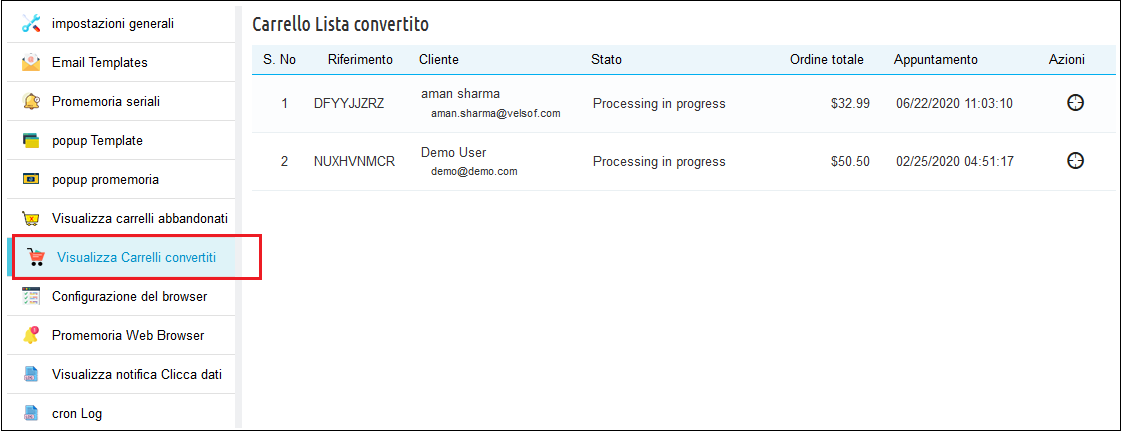
Nota: Il carrello abbandonato viene considerato convertito solo se il cliente inserisce un ordine per quel carrello dopo che è stata inviata una mail di sollecitont.
4.8 Configurazione del browser web
Il modulo Promemoria seriale carrello abbandonato offre la configurazione di un promemoria del browser web. L’amministratore può integrare un promemoria del browser Web generando una chiave API. Per configurare un’API Firebase, i seguenti sono i passaggi:
1. Visita l’URL: https://console.firebase.google.com/u/0/?pli=1
2. Fare clic su “Crea un progetto”

3. Immettere il nome del progetto, controllare i termini e le condizioni e fare clic sul pulsante Continua come indicato nello screenshot sottostante.

4. Fare nuovamente clic sui pulsanti Continua indicati nella schermata sottostante.
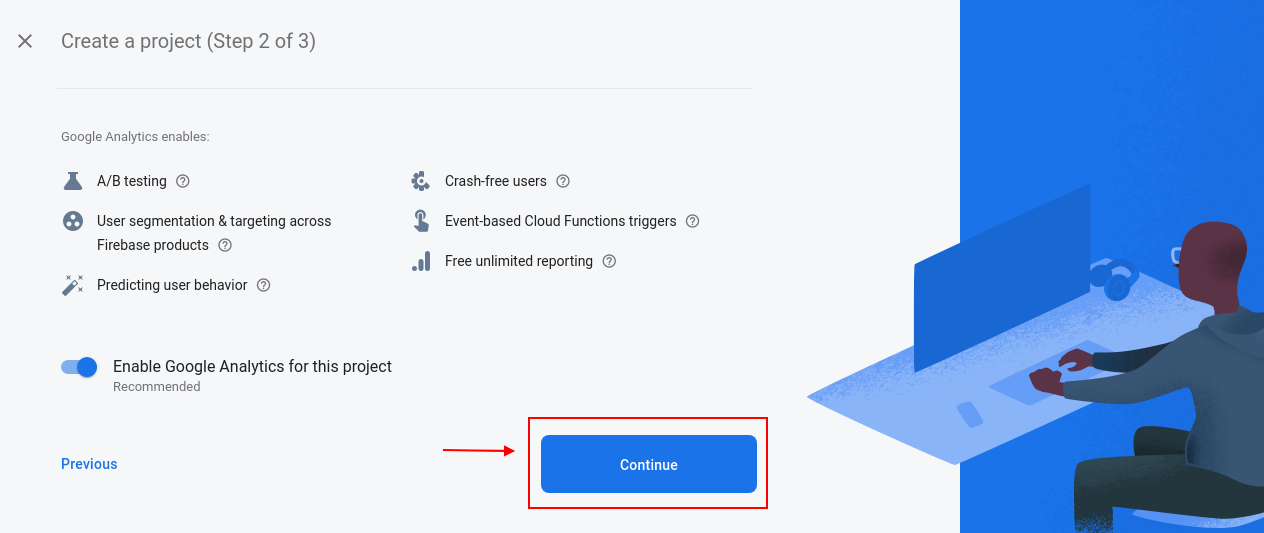
5. Seleziona la tua posizione. Passa il mouse sul? Selezionare per visualizzare la descrizione e fare clic sul pulsante continua come indicato nell’immagine sottostante.

6. Fare nuovamente clic su Continua

7. Fare clic sul pulsante Impostazioni progetto come indicato nello screenshot qui sotto.
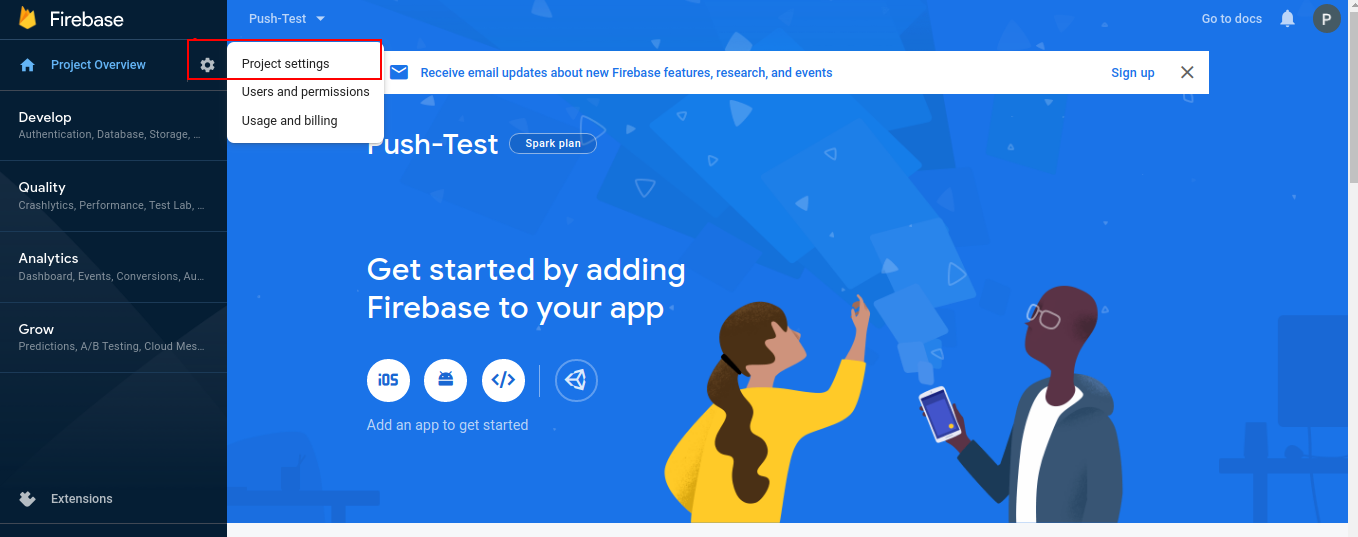
8. Copia l’ID del progetto da qui e incollalo in [ID progetto di configurazione del browser Web]
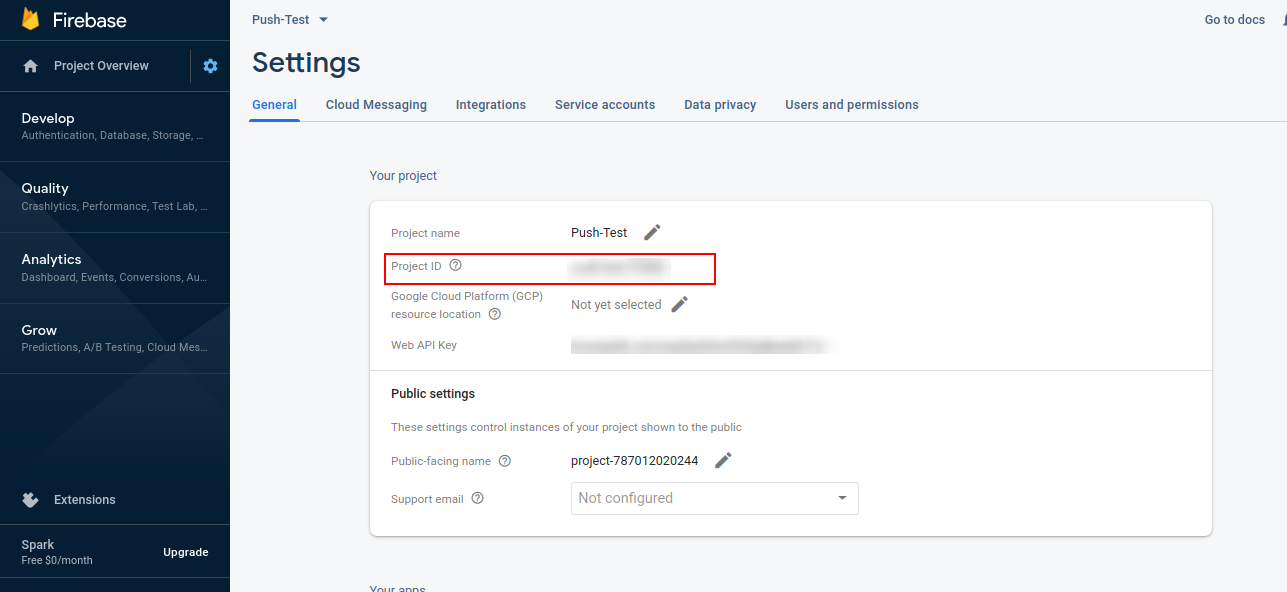
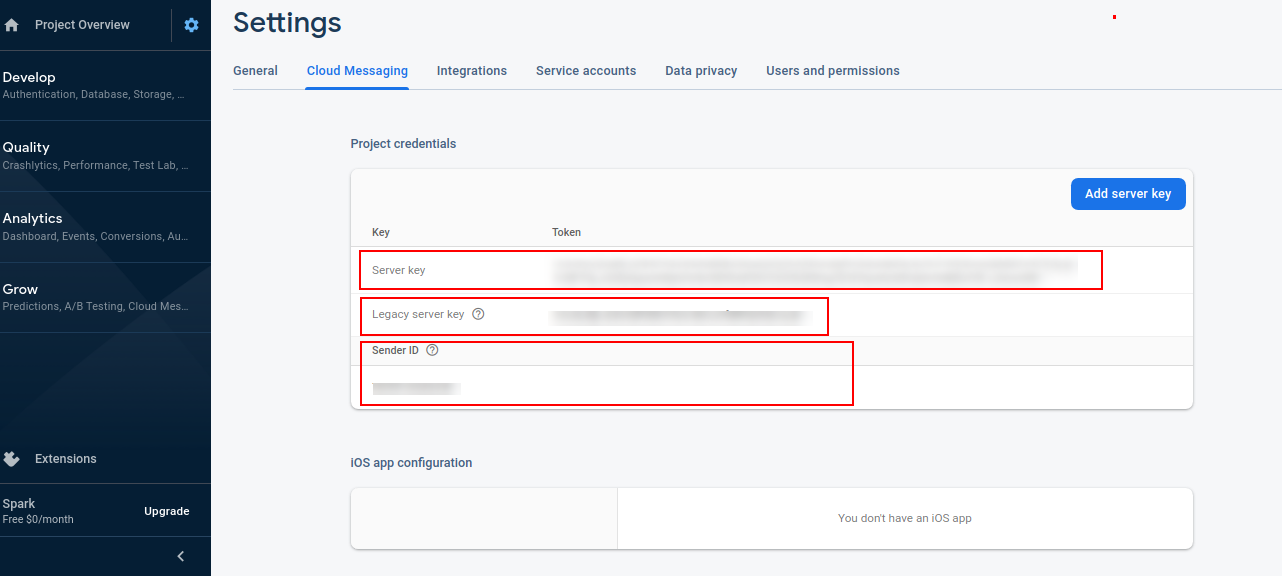
9. Copia la chiave del server e incollala in [configurazione del browser web – chiave del server]
10. Copia la chiave del server legacy da qui e incollala in [configurazione browser web – Chiave API]
11. Copia l’ID mittente da qui e incollalo in [Configurazione browser Web – ID mittente messaggi]
4.9 Promemoria del browser web
Nella scheda “Promemoria del browser Web” l’amministratore di Prestashop può aggiungere vari promemoria (sia scontati che non scontati) come desiderato. Questa scheda contiene un elenco di tutti i promemoria del browser Web presenti nel sistema. L’amministratore del negozio Prestashop può modificare o rimuovere qualsiasi promemoria facendo clic sul pulsante di azione Modifica o Rimuovi davanti al promemoria.
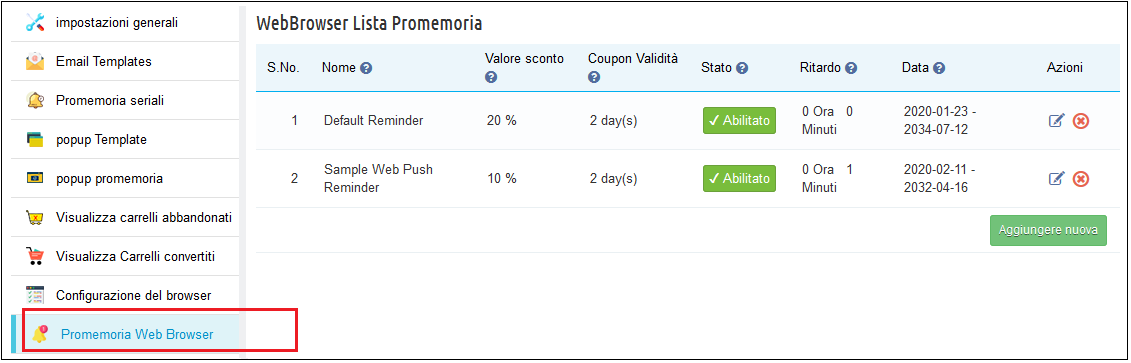
Facendo clic sul pulsante, verrà visualizzato un popup come mostrato di seguito:
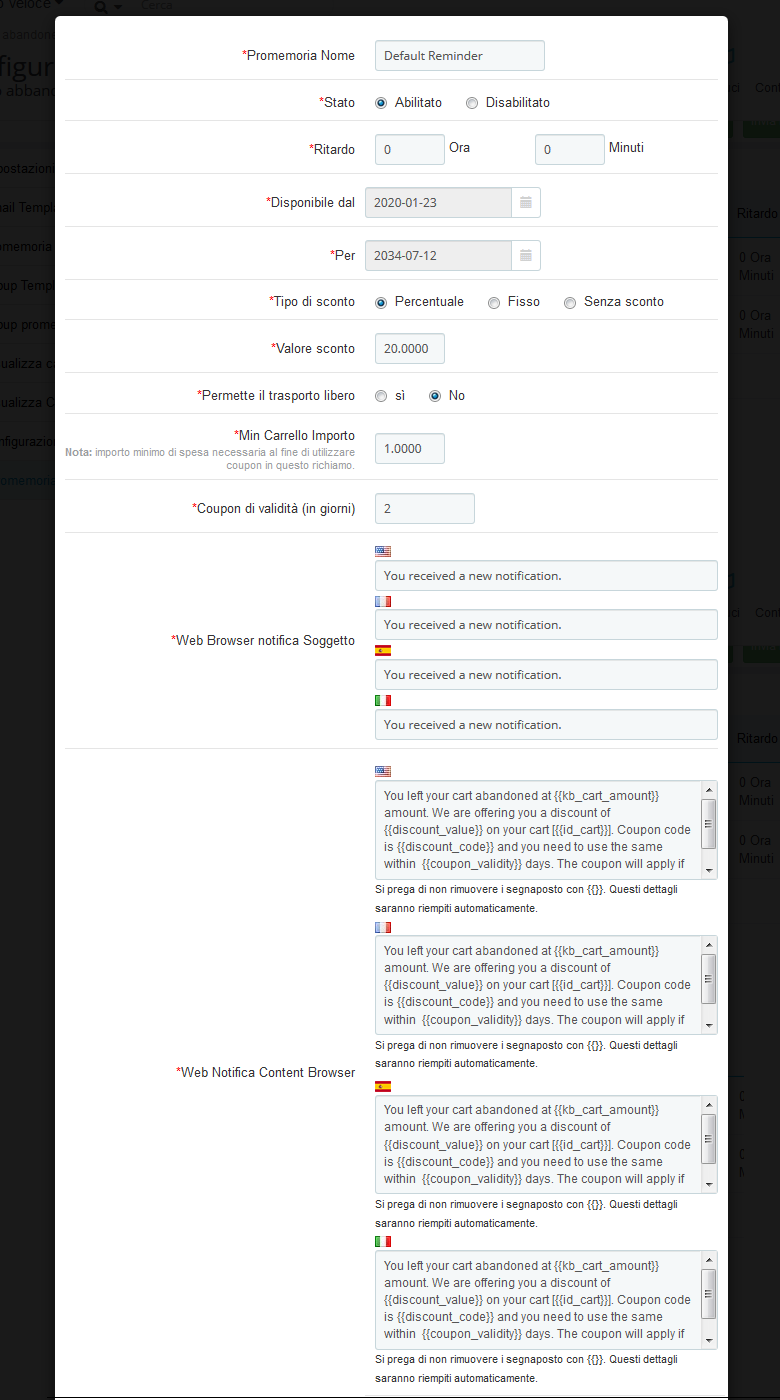
Scegliendo un modulo elenco promemoria apparirà. L’amministratore deve scegliere un nome per il promemoria. Questo modulo ha l’oggetto di notifica predefinito e il contenuto della notifica e l’amministratore di Prestashop può modificarlo come desiderato e quindi fare clic sul pulsante “Salva” per salvare le modifiche. L’addon del carrello abbandonato di Prestashop offre supporto multilingue agli emerchant. Possono personalizzare l’oggetto e il contenuto in 3 lingue diverse.
4.10 Visualizza notifica Fare clic su Dati
Qui l’amministratore può vedere se i clienti hanno intrapreso un’azione vedendo il popup del browser. Possono controllare se i clienti hanno cliccato o meno sul popup del promemoria, l’ora di invio del popup e il riepilogo del carrello che includerà (informazioni sul cliente, prodotti nel carrello)

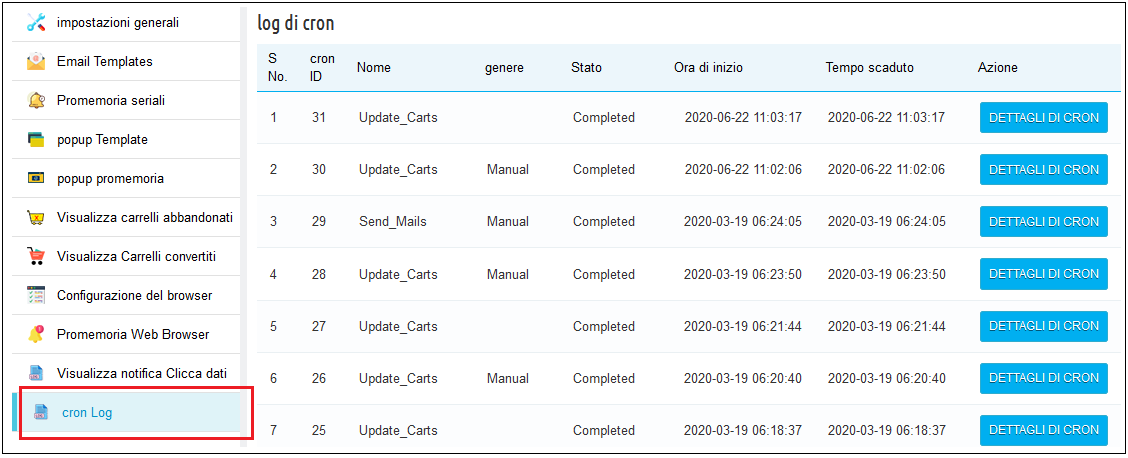
4.11 Cron Log
Il promemoria del carrello abbandonato di Prestashop fornisce una funzionalità di registro cron per verificare se il cron viene eseguito correttamente o meno. Possono anche controllare i dettagli del carrello dei clienti.
4.12 Analytics – Abbandono del carrello
La scheda Analisi del modulo di follow-up e-mail di Prestashop mostra le informazioni generali del negozio in un’interfaccia grafica.
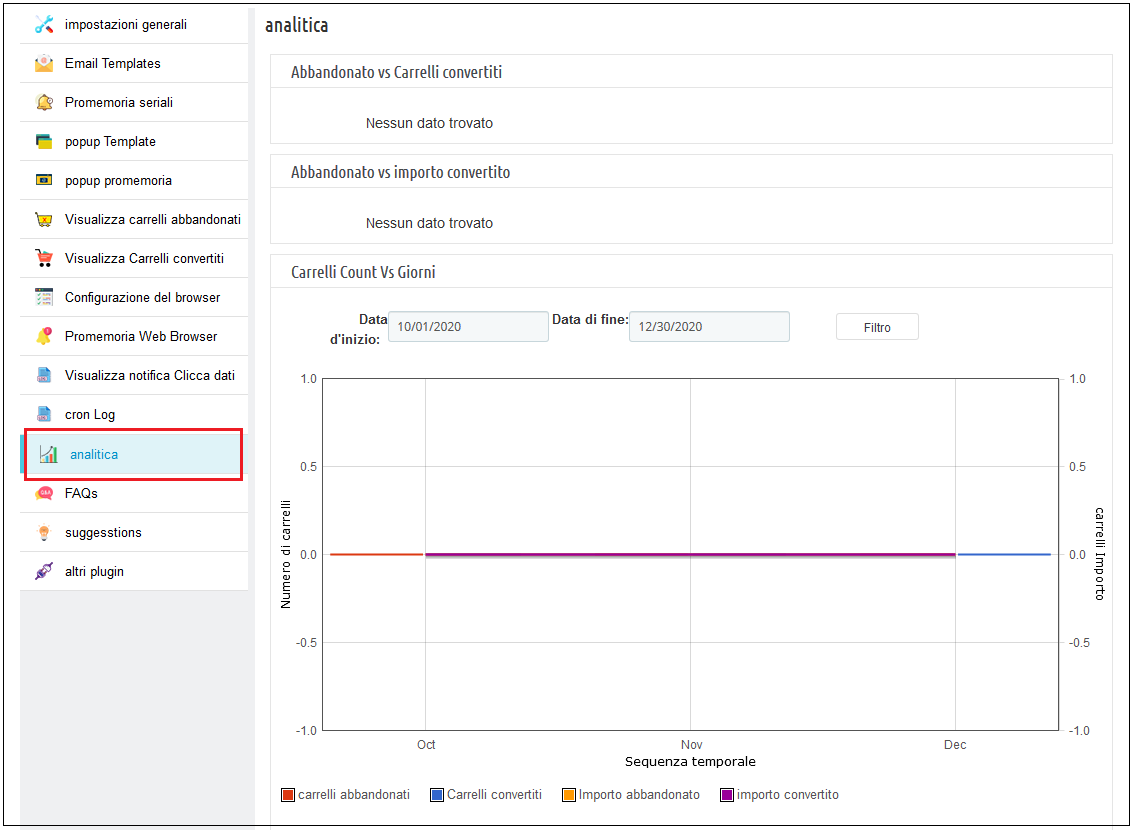
4.12.1 Abbandona carrello vs Carrello convertito e importo
Questo grafico dell’addon e-mail di recupero del carrello abbandonato di Prestashop di Knowband mostra il grafico do-nut che visualizzerà, la percentuale di carrelli abbandonati nel negozio e la percentuale di carrelli abbandonati convertiti in ordini.
4.12.2 Numero di carrello e importo del carrello VS intervallo di tempo
Questo grafico dell’addon del carrello abbandonato di Prestashop di Knowband offre una panoramica dei carrelli abbandonati totali rispetto ai carrelli convertiti e l’importo abbandonato rispetto all’importo convertito in un determinato periodo di tempo.
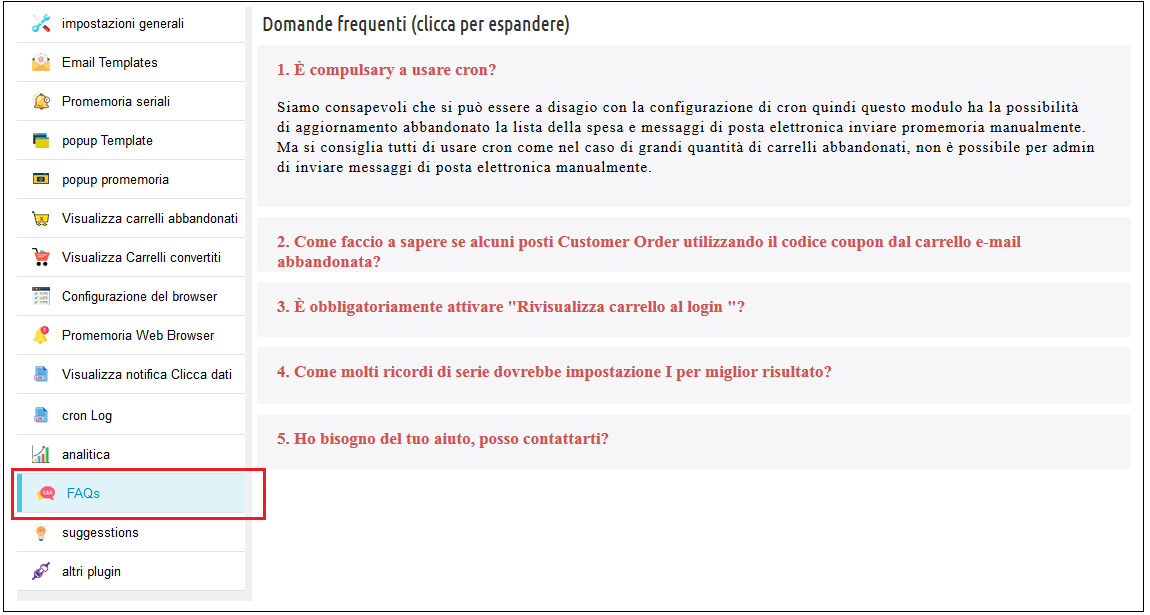
Domande frequenti su 4.13
Questo componente aggiuntivo del carrello abbandonato di Prestashop dalla scheda Knowband contiene diverse domande (con le risposte) che vengono poste dai nostri clienti. Ti consigliamo di esaminare le domande prima di sollevare qualsiasi ticket per questo componente aggiuntivo.
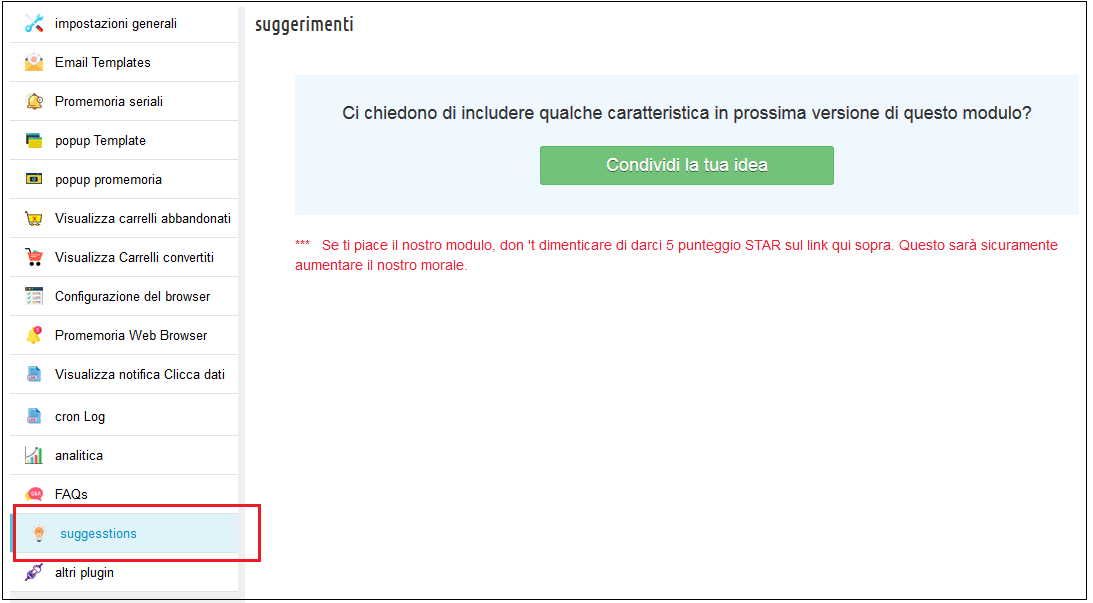
Suggerimenti 4.14
Nel caso in cui desideri dare qualche suggerimento per alcune nuove funzionalità da includere nella nuova versione di questo modulo abbandonato del carrello Knowband Prestashop, puoi utilizzare questa scheda.
4.15 Altri plugin
Questa e-mail di Prestashop seguita dalla scheda Knowband reindirizza alla nostra pagina degli sviluppatori con un elenco di altri plugin sviluppati da noi. Se ti piace questo componente aggiuntivo del carrello abbandonato di Knowband Prestashop, puoi provare anche i nostri altri componenti aggiuntivi.
5. Raccomandazioni
– Se l’addon di follow-up e-mail del carrello abbandonato di Prestashop non funziona dopo l’installazione, controllare le autorizzazioni nella cartella dei moduli. La cartella dovrebbe essere scrivibile. Si prega di rendere l’autorizzazione della cartella a 755.
– È necessario aggiungere le istruzioni CRON al tuo cron senza che questo componente aggiuntivo del carrello abbandonato di Prestashop non sia così utile.
– Assicurati che l’impostazione di visualizzazione del carrello (Preferenze -> Clienti -> Carrello rivisualizzato al login) è ON altrimenti l’addon di follow-up e-mail di Prestashop non funzionerà come previsto.

Acquista il modulo Carrello abbandonato di PrestaShop: https://www.knowband.com/it/prestashop-abandoned-cart
Demo amministratore: https://psm.knowband.com/demo/index.php?module=ps_abandoned_cart_demo_knowband&demo=admin&referrer=kb&lang=it
Demo anteriore: https://psm.knowband.com/demo/index.php?module=ps_abandoned_cart_demo_knowband&demo=front&referrer=kb&lang=it
Link al negozio aggiuntivo: https://addons.prestashop.com/it/remarketing-carrelli-abbandonati/18297-knowband-reminder-periodici-carrello-abbandonato.html
Questo mi piaceva? Ti piaceranno anche questi
- Un modulo PrestaShop per deviare i carrelli abbandonati verso le conversioni
- Modulo di verifica per ridurre gli abbandoni del carrello e le conversioni migliori
- Riporta i tuoi clienti abbandonati al tuo negozio di e-commerce con questo plug-in Prestashop
- Carrello abbandonato Prestashop
- Modulo carrello abbandonato PrestaShop per una conversione più elevata sul tuo archivio PrestaShope