We boast of the best in the industry plugins for eCommerce systems and has years of experience working with eCommerce websites.
We provide best plugins for platforms like - Magento, Prestashop, OpenCart and Shopify . We also provide custom module development and customization services for the website and modules..
Servent de places de marché plate-forme où l’on peut organiser des informations sur les produits, la gestion des paiements et d’atteindre facilement les clients fidèles.
Dans ce post, j’ai répondu à certaines des questions les plus fréquentes que chaque détaillant en ligne veut obtenir des réponses avant de plus en plus leur présence sur marketplaces-
Comment est – il important pour les détaillants de vendre des produits sur plusieurs marchés ?
Pour commencer le processus, vous devez d’abord sélectionner le type de marché que vous voulez vendre. Après cela, vous devez comprendre vos données démographiques des clients et leur comportement d’achat. La vente sur plusieurs marchés améliore la crédibilité et peut attirer plus de clients sur votre site menant à l’augmentation du trafic.
Quelles sont les erreurs les plus courantes vendeurs font tout en vendant sur les marchés?
La vente sur le marché en ligne n’est pas aussi simple que cela que cela puisse paraître. Il est certainement très facile de commencer, mais cela ne signifie pas qu’il est facile d’atteindre le succès. Voici quelques-unes des vendeurs d’erreurs font ce qui devrait être avoided-
A défaut de comprendre les termes et conditions du site Web où vous vendant ON-Vous devez suivre toutes les règles relatives à la liste des produits dès l’ enregistrement pour le compte de mettre à jour la quantité de produits . Ces règles varient d’un marché à l’ autre et si vous voulez réussir dans les marchés, vous devez les suivre à bon escient.
Fournir des produits incomplets Description- Description du produit donne une identité à vos produits. Une description du produit bien écrit doit être utilisé qui fournit tous les détails au client. Utilisez moins mots et essayer de se concentrer pendant la rédaction des descriptions de produits.
Pointant vers les acheteurs du marché à votre site- Si vous avez un site Web de commerce électronique et que vous essayez d’utiliser le marché pour promouvoir votre entreprise, rappelez – vous commettez une erreur. Les détecteurs de marché sont très forts et ils vous suivre dans le cas où vous faites la promotion URL de votre site sur ces marchés. Tout est étroitement modéré, de la description du produit des avis et commentaires .
Quelles sont les stratégies, il faut adopter pour stimuler les ventes sur les marchés?
Pour réussir dans les marchés de commerce électronique, vous devez suivre les directives pour les produits strictement liste comme mentionné ci – dessus. Cela vous aidera non seulement votre rang de produits sur les moteurs de recherche , mais aussi d’ améliorer la navigation . De même, si vous fournissez des descriptions de produits qui sont exacts, instructif et détaillé, vous serez en mesure d’attirer plus de clients pour vos produits, conduisant à une augmentation des achats nombre.
Prestashop Google ReCaptcha Addon est une solution de sécurité efficace qui protège votre site Web contre les entrées de spam tout en permettant à de vraies personnes de le traverser facilement. L’addon Prestashop peut être utilisé pour la connexion, l’enregistrement, la récupération de mot de passe, les formulaires de contact populaires et autres. L’addon Google ReCaptcha affiche des images pour identifier les humains dans le cadre de leurs procédures de validation normales.
2.0 Introduction
L’ addon Prestashop Google reCaptcha dispose d’une fonctionnalité permettant au site Prestashop de confirmer que l’utilisateur n’est pas un robot. C’est facile pour les gens et dur pour les bots.
L’addon Prestashop fournit de nombreuses fonctionnalités qui sont les suivantes:
Admin peut activer / désactiver le plugin.
Admin peut afficher la vérification humaine de Prestashop sur la page de connexion du client.
L’administrateur peut afficher Google ReCaptcha sur la page d’inscription du client.
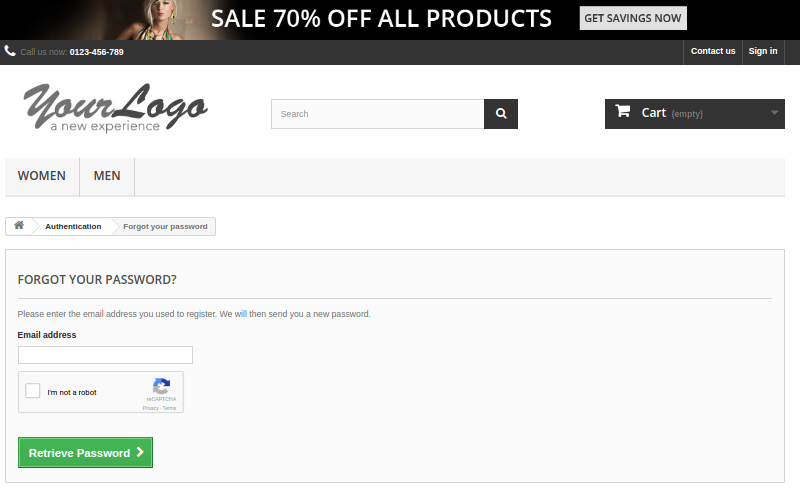
L’administrateur peut afficher Google ReCaptcha sur la page Mot de passe oublié par le client.
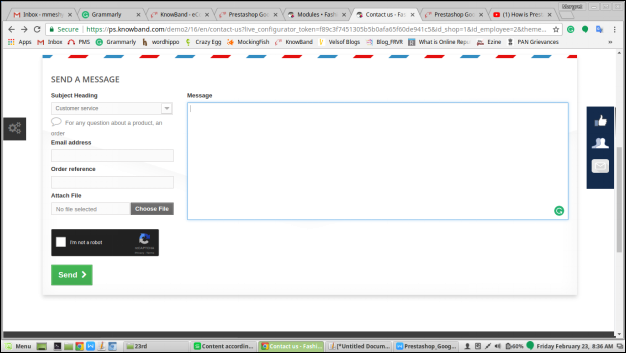
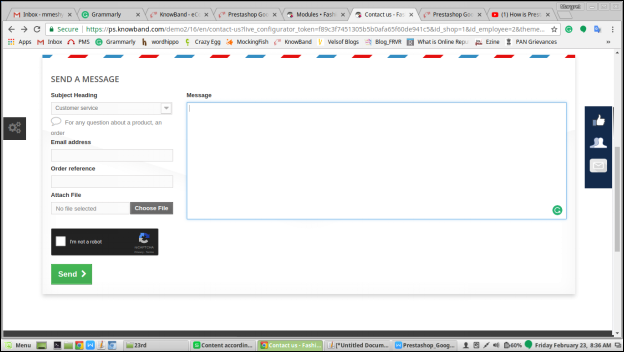
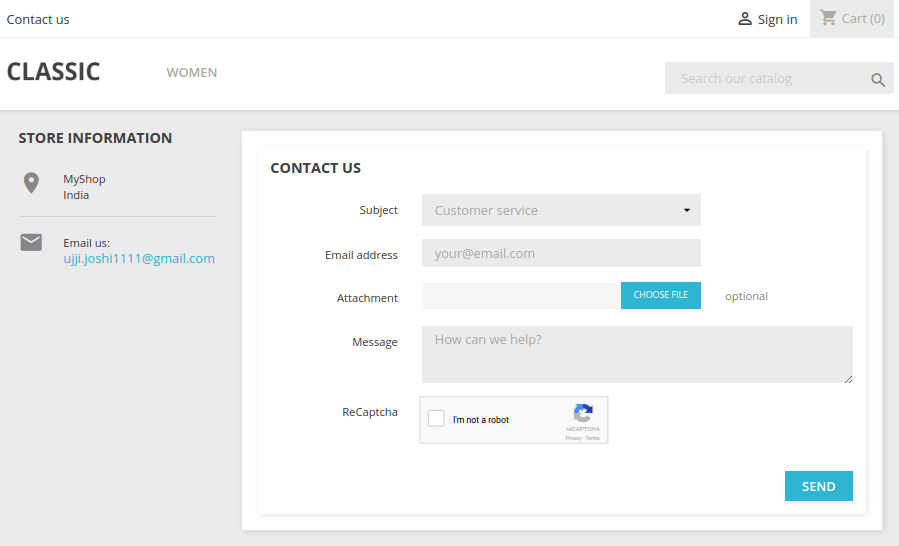
L’administrateur peut afficher Google ReCaptcha sur la page de contact du client.
L’administrateur peut configurer le nombre de tentatives après lesquelles Google ReCaptcha s’affichera.
L’administrateur peut ajouter CSS personnalisé (feuille de style en cascade) et JS personnalisé (JavaScript) dans le bloc.
L’administrateur peut configurer les différentes clés de site et clé secrète pour ses différents domaines Prestashop.
Admin peut facilement définir la clé de site et la clé secrète sur le site officiel de Google ReCaptcha pour son domaine en suivant les étapes pour configurer.
3.0 Manuel d’installation
Suivez les étapes ci-dessous pour installer l’addon Prestashop Google ReCaptcha par Knowband :
Téléchargez le package d’extension Prestashop.
Décompressez le paquet dans le répertoire / modules de votre boutique Prestashop via le gestionnaire FTP (comme Filezilla ou WinSCP – téléchargez ici: https://filezilla-project.org/). La structure des dossiers pour l’addon Google ReCaptcha dans le répertoire / modules / googlerecaptcha est montrée dans l’image ci-dessous:
Vous pourrez trouver l’addon Prestashop Google ReCaptcha prêt à être installé dans la “Liste des modules” dans votre boutique Prestashop comme indiqué ci-dessous.
Cliquez sur le lien “Installer” pour installer. Une fois le module correctement installé, le lien “Installer” sera converti en “Configurer”.
4.0 Manuel de l’utilisateur
Ce manuel de l’utilisateur vous guidera à travers les paramètres du module d’administration / magasin avant et diverses fonctionnalités de cet add-on Prestashop Google ReCaptcha.
4.1 Interface d’administration
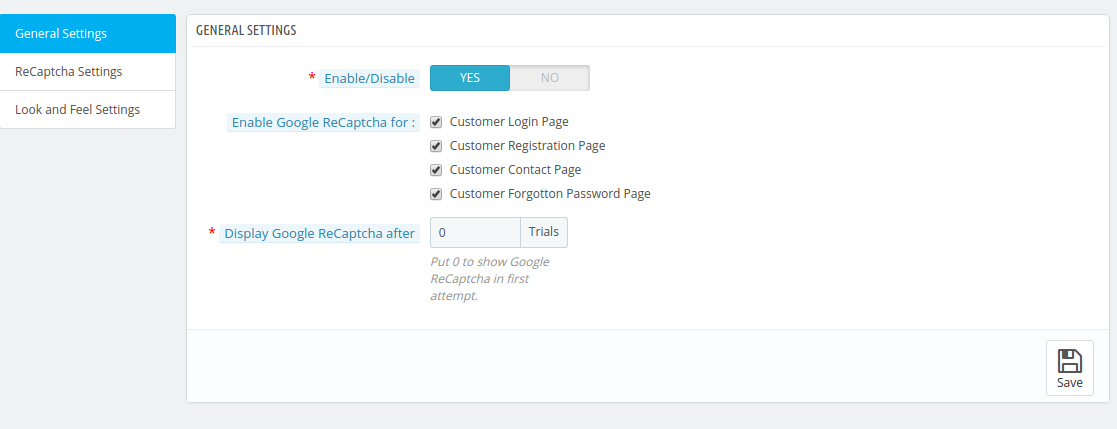
Il contiendra 3 onglets “Paramètres généraux” onglet, onglet “Paramètres ReCaptcha” et “Paramètres de l’apparence” après l’installation réussie.
4.1.1 Onglet Paramètres généraux
Cet onglet contiendra trois champs.
Voici les étapes pour configurer l’onglet Paramètres généraux –
Aller aux modules et services.
Module de recherche ‘Google ReCaptcha.
Cliquez sur le bouton Configurer.
Sélectionnez l’onglet ReCaptcha Setting.
Des champs
Activer le plugin: Par défaut, il sera désactivé. Ce module de vérification humaine Prestashop ne fonctionnera que si ce paramètre est activé.
Voici les étapes pour Activer le plugin:
Aller aux modules et services.
Module de recherche “Google ReCaptcha”.
Cliquez sur le bouton Configurer.
Sélectionnez Paramètres généraux.
Activer l’option plugin.
Cliquez sur le bouton “Enregistrer”.
Activer Google ReCaptcha pour: Par défaut, toutes les cases à cocher seraient sélectionnées. Il est utilisé pour définir la position de Google ReCaptcha dans une position particulière.
Page de connexion du client: Lorsque cette option est activée, Google ReCaptcha s’affiche sur la page de connexion du client.
Les étapes à suivre pour afficher Google ReCaptcha dans la page de connexion du client sont les suivantes:
Aller aux modules et services.
Module de recherche ‘Google ReCaptcha.
Cliquez sur le bouton Configurer.
Sélectionnez Paramètres généraux.
Activer Google ReCaptcha pour.
Sélectionnez la page de connexion du client.
Cliquez sur le bouton “Enregistrer”.
Page d’inscription du client: Lorsque cette option est activée, Google ReCaptcha apparaît sur la page d’inscription du client.
Vous trouverez ci-dessous les étapes à suivre pour afficher Google ReCaptcha dans la page d’inscription du client.
Aller aux modules et services.
Module de recherche ‘Google ReCaptcha.
Cliquez sur le bouton Configurer.
Sélectionnez Paramètres généraux.
Activer Google ReCaptcha pour.
Sélectionnez la page d’inscription du client.
Cliquez sur le bouton “Enregistrer”.
Page de contact du client : lorsque cette option est activée, Google ReCaptcha apparaît sur la page de contact du client.
Voici les étapes à suivre pour afficher Google ReCaptcha dans Customer Contact Page-
Aller aux modules et services.
Module de recherche ‘Google ReCaptcha.
Cliquez sur le bouton Configurer.
Sélectionnez Paramètres généraux.
Activer Google ReCaptcha pour.
Sélectionnez la page de contact du client.
Cliquez sur le bouton “Enregistrer”.
6. Page Mot de passe oublié du client: Lorsque ce paramètre est activé, Google ReCaptcha s’affiche sur la page Mot de passe oublié du client.
Vous trouverez ci-dessous les étapes à suivre pour afficher Google ReCaptcha dans la page Mot de passe oublié du client.
Aller aux modules et services.
Module de recherche ‘Google ReCaptcha.
Cliquez sur le bouton Configurer.
Sélectionnez Paramètres généraux.
Activer Google ReCaptcha pour.
Sélectionnez la page Mot de passe oublié du client.
Cliquez sur le bouton “Enregistrer”.
7. Afficher Google ReCaptcha Après: Par défaut, il contiendrait 0. Il serait utilisé pour afficher Google ReCaptcha après un certain nombre de tentatives.
Voici les étapes pour configurer le nombre de tentatives
Aller aux modules et services.
Module de recherche ‘Google ReCaptcha.
Cliquez sur le bouton Configurer.
Sélectionnez Paramètres généraux.
Entrez le nombre d’essais après l’affichage de Google ReCaptcha.
Cliquez sur le bouton “Enregistrer”.
8. Enregistrer: En cliquant sur ce bouton, le module Prestashop enregistrera les paramètres dans la base de données et reviendra avec un message de réussite.
4.1.1.2 Comment activer le module?
Suivez ces étapes pour activer le module –
Après l’installation du module, allez dans le “Module et Services”.
Il énumérerait tous les modules du magasin. Recherchez “Google ReCaptcha” dans la liste des modules.
Maintenant, cliquez sur le bouton “Configurer” correspondant au module “Google ReCaptcha”.
Cela redirigerait l’administrateur vers un onglet “Paramètres généraux”.
Allez dans l’onglet “Paramètres ReCaptcha” et configurez la “Clé du site” et la “Clé secrète” que vous obtiendrez en suivant les “étapes à configurer” sous les champs de texte.
Après la configuration “Site Key” et “Secret Key”, allez dans l’onglet “General Settings” et mettez le bouton “Enable / Disable” sur “Yes” et configurez tous les autres détails selon vos désirs.
Cliquez sur le bouton “Enregistrer”.
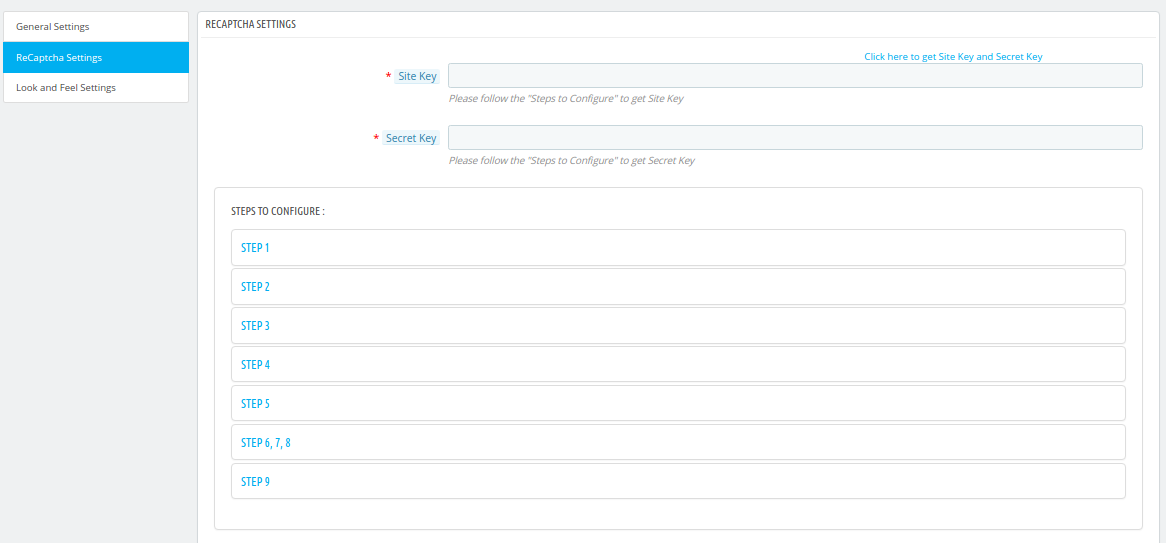
4.1.2 Onglet ReCaptcha Setting
Cet onglet contiendra toutes les étapes nécessaires pour configurer Google ReCaptcha dans le module.
Voici les étapes pour configurer l’onglet ReCaptcha Setting –
Aller aux modules et services.
Module de recherche ‘Google ReCaptcha.
Cliquez sur le bouton Configurer.
Sélectionnez l’onglet ReCaptcha Setting.
Des champs
Cet onglet contient 2 champs, le premier a un lien pour définir Google ReCaptcha et le suivant sont des étapes pour configurer la clé de site et la clé secrète.
Clé de site: L’ administrateur entrera la clé du site pour afficher le widget sur le site. Ce champ est obligatoire pour activer le plugin.
Voici les étapes pour configurer la clé de site –
Aller aux modules et services.
Module de recherche ‘Google ReCaptcha.
Cliquez sur le bouton Configurer.
Sélectionnez l’onglet ReCaptcha Setting.
Entrez la clé du site.
Clé secrète: Admin entrera la clé secrète pour autoriser la communication entre l’application et le serveur reCAPTCHA afin de vérifier la réponse de l’utilisateur. Ce champ est obligatoire pour activer le plugin Prestashop Google reCaptcha.
Voici les étapes pour configurer la clé secrète –
Aller aux modules et services.
Module de recherche ‘Google ReCaptcha’.
Cliquez sur le bouton Configurer.
Sélectionnez l’onglet ReCaptcha Setting.
Entrez la clé secrète.
Étapes à configurer: Cela contiendra toutes les étapes pour obtenir la clé de site et la clé secrète pour un nom de domaine particulier.
Voici les étapes pour configurer le domaine et le paramètre d’étiquette –
Aller aux modules et services.
Module de recherche ‘Google ReCaptcha.
Cliquez sur le bouton Configurer.
Sélectionnez l’onglet ReCaptcha Setting.
Suivez les étapes pour configurer.
Cliquez ici pour obtenir la clé du site et la clé secrète: Ce lien redirigera l’administrateur vers le site officiel de Google ReCaptcha pour obtenir la clé du site et la clé secrète.
Voici les étapes à suivre pour visiter le site officiel de Google ReCaptcha –
Aller aux modules et services.
Module de recherche ‘Google ReCaptcha.
Cliquez sur le bouton Configurer.
Sélectionnez l’onglet ReCaptcha Setting.
Cliquez ici pour obtenir la clé du site et la clé secrète.
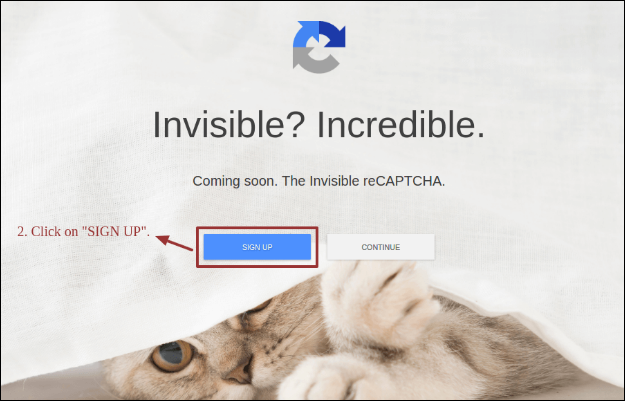
4.1.2.1 Comment obtenir la clé du site et la clé secrète?
Suivez ces étapes pour obtenir le site et la clé secrète –
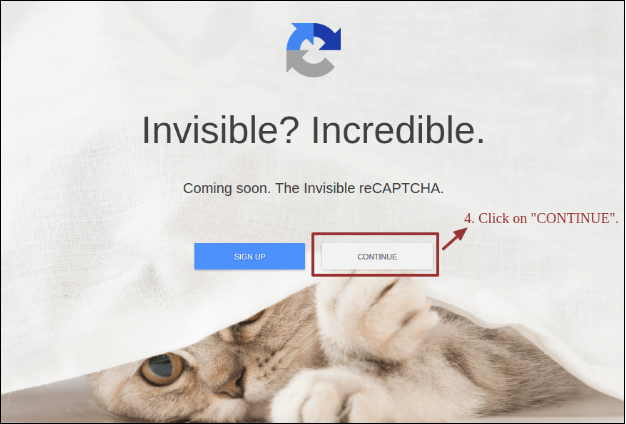
Cliquez sur “INSCRIVEZ-VOUS” si vous n’avez pas de compte Gmail.
Créez / Connectez-vous à votre compte Gmail.
Cliquez sur “CONTINUER”.
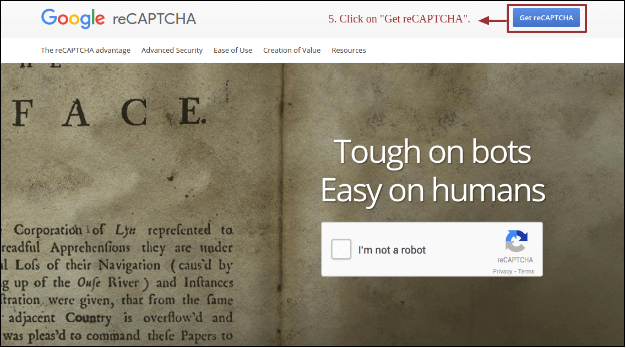
Cliquez sur “Get ReCaptcha”.
Entrez “Label” de votre domaine.
Entrez “Domaines” de votre magasin.
Cliquez sur “S’inscrire”.
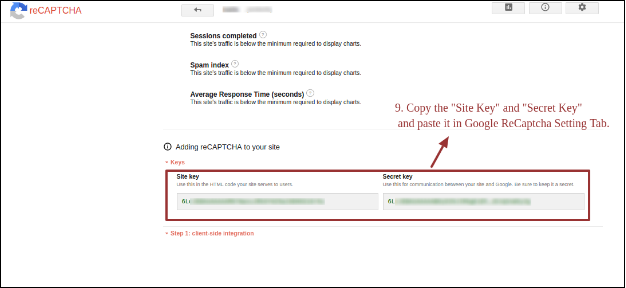
Copiez la “clé de site” et la “clé secrète” et collez-la dans l’onglet de configuration de Google ReCaptcha.
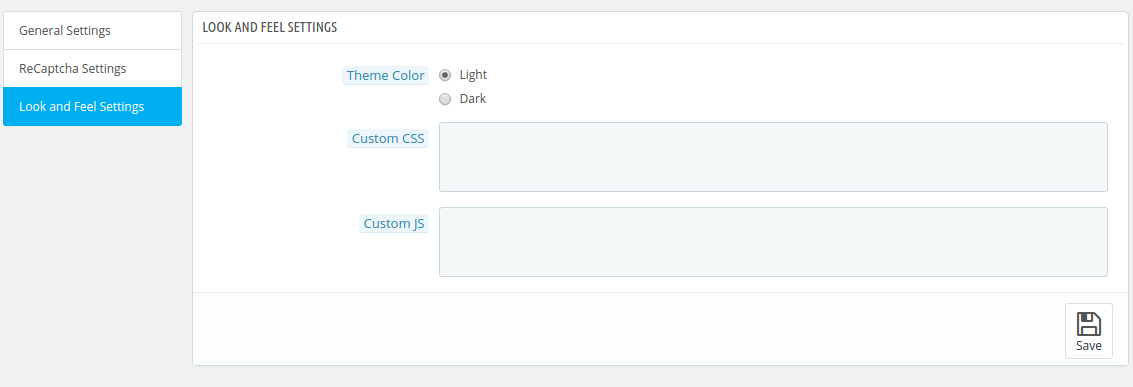
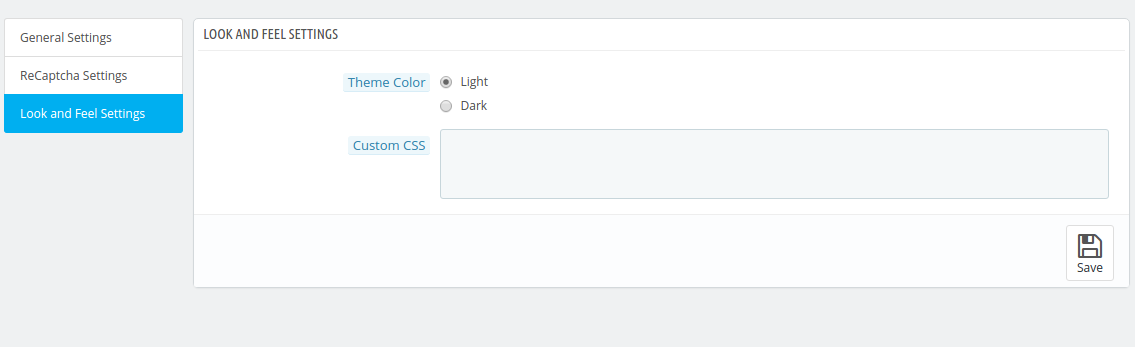
Onglet Paramétrage de l’apparence et de la sensation
Cet onglet contiendra toutes les caractéristiques du module Prestashop.
Vous trouverez ci-dessous les étapes de configuration de l’onglet Paramètres de présentation.
Aller aux modules et services.
Module de recherche ‘Google ReCaptcha.
Cliquez sur le bouton Configurer.
Sélectionnez l’onglet Paramètres de l’aspect et de la convivialité.
Des champs
Thème: Admin sélectionnera le thème – Light ou Dark pour le Google ReCaptcha.
Voici les étapes pour configurer le thème Google ReCaptcha –
Aller aux modules et aux services.
Module de recherche ‘Google ReCaptcha.
Cliquez sur le bouton Configurer.
Sélectionnez l’onglet Paramètres de l’aspect et de la convivialité.
Sélectionne un thème.
CSS personnalisé: Admin peut utiliser cette option pour ajouter des CSS personnalisés si nécessaire.
Voici les étapes pour configurer CSS personnalisé –
Aller aux modules et aux services.
Module de recherche ‘Google ReCaptcha.
Cliquez sur le bouton Configurer.
Sélectionnez l’onglet Paramètres de l’aspect et de la convivialité.
Entrez CSS personnalisé.
Remarque: Entrez le contenu CSS en excluant les balises <style> – inner content- </ style> (n’écrivez que du contenu interne).
JS personnalisé: Admin peut utiliser cette option pour ajouter des js personnalisés si nécessaire (uniquement dans la version 1.6.xx).
Voici les étapes pour configurer Custom JS-
Aller aux modules et aux services.
Module de recherche ‘Google ReCaptcha.
Cliquez sur le bouton Configurer.
Sélectionnez l’onglet Paramètres de l’aspect et de la convivialité.
Entrez JS personnalisé.
Remarque: Entrez le contenu JS en excluant les balises <script> -inner content- </ script> (n’écrivez que du contenu interne).
4.2 Interface frontale
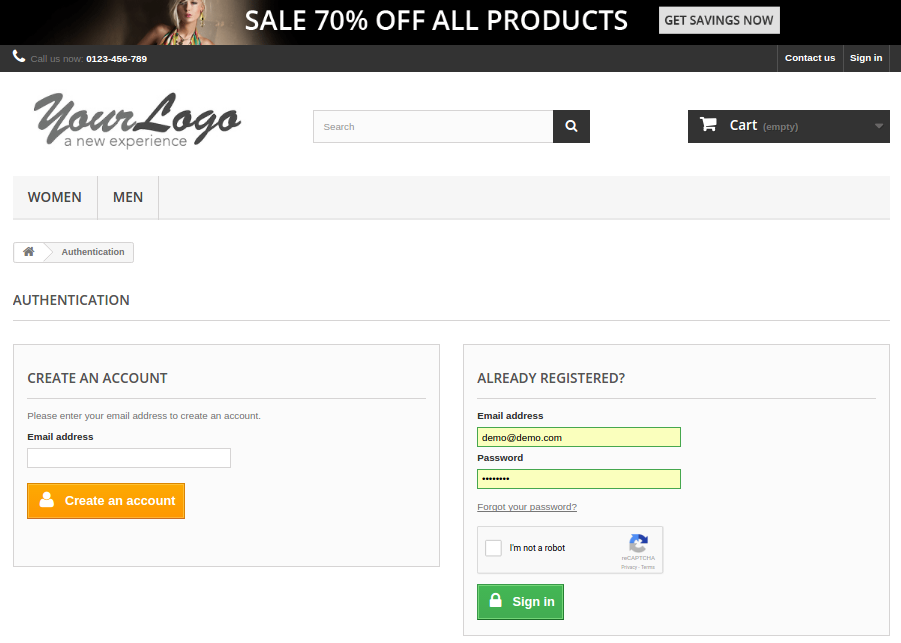
Si admin active le plugin, Google ReCaptcha sera affiché pour les formulaires sélectionnés dans le Front End comme indiqué ci-dessous.
4.2.1 Page de connexion du client
Voici les étapes à suivre pour vous rendre sur la page d’ouverture de session client:
Allez à la page d’accueil de Front End.
Cliquez sur l’option “Connexion”.
4.2.2 Page d’inscription du client
Version 1.6.xx –
Voici les étapes à suivre pour visiter la page d’inscription du client dans la version 1.6.xx –
Allez à la page d’accueil de Front End.
Se connecter.
Cliquez sur le bouton “Créer un compte”.
Version 1.7.0.x –
Voici les étapes à suivre pour visiter la page d’inscription du client dans la version 1.7.0.x –
Allez à la page d’accueil de Front End.
Connectez-vous Option.
Cliquez sur le lien “No Account? En créer un ici “.
4.2.3 Page de contact du client
Version 1.6.xx –
Voici les étapes à suivre pour visiter la page de contact du client dans la version 1.6.xx –
Allez à la page d’accueil de Front End.
Cliquez sur “Contactez-nous” option.
Version 1.7.0.x –
Voici les étapes à suivre pour visiter la page de contact du client dans la version 1.7.0.x-
Allez à la page d’accueil de Front End.
Cliquez sur “Contactez-nous” option.
4.2.4 Page Mot de passe oublié par le client
Version 1.6.xx –
Voici les étapes à suivre pour visiter la page Password Forgotten de la version 1.6.xx-
Allez à la page d’accueil de Front End.
Connectez-vous l’option.
Cliquez sur “Mot de passe oublié?”.
Version 1.7.0.x –
Voici les étapes à suivre pour visiter la page Mot de passe oublié du client dans la version 1.7.0.x-
Allez à la page d’accueil de Front End.
Connectez-vous l’option.
Cliquez sur “Mot de passe oublié?”.
Remarque: Ce module Prestashop Google reCaptcha de Knowband fonctionnera sur le formulaire par défaut du magasin Prestashop pour les pages susmentionnées, à savoir la page de connexion client, la page d’enregistrement client, la page contact client et la page mot de passe client oublié. Ce module ne sera pas applicable à la page de paiement des invités.
Les entreprises en ligne rencontrent de nombreux outils ou plugins pour optimiser leur magasin et améliorer leurs ventes. Si vous exploitez un magasin sur la plate-forme OpenCart, cet article vous aidera à faire passer les ventes de votre magasin au niveau supérieur. Dans cet article, nous vous informerons que 3 doit disposer d’extensions OpenCart pour augmenter les ventes sur votre magasin OpenCart.
Toute entreprise, qu'elle soit hors ligne ou en ligne, nécessite des ventes pour survivre sur le marché concurrentiel du commerce électronique. Pour se développer en tant que marque, les détaillants en ligne recherchent différents moyens d'augmenter leurs ventes sur la plateforme de commerce numérique. Les commerçants doivent prendre en compte un certain nombre de facteurs pour augmenter leurs ventes, par exemple réduire le nombre d'abandons de panier et de retours de commerce électronique, améliorer l'expérience utilisateur, etc. Extension OpenCart.
Découvrez le 3 doit avoir des extensions OpenCart pour votre magasin OpenCart:
1. OpenCart One Page Checkout
Extension OpenCart One Page Checkout est conçu pour réduire le nombre d'étapes dans le processus de validation standard en plusieurs étapes. Cette extension OpenCart regroupe toutes les étapes de paiement sur une seule page et facilite le flux de paiement pour les acheteurs en ligne.
Fonctionnalités importantes d'OpenCart Paiement en une page
Guest checkout-?Store visitors can check out from your store as a guest, hence no need to follow the mandatory sign-up process.
Connexion sociale-?Allow your users to log in or sign-up on your store with the help of social login. This avoids the manual process of filling out the account registration form.
Plusieurs mises en page pour personnaliser l'apparence de votre page de paiement.
Conception réactive Fonctionne sur tous les appareils, y compris smartphone, tablette, ordinateur de bureau et ordinateur portable
Facile à utiliser? OpenCart one-page checkout is easy to integrate and fully compatible with your OpenCart store
Prend en charge plusieurs méthodes d'expédition et de paiement? OpenCart Advance checkout extension supports multiple payment modes (Credit Card, Debit Card, COD, Bank transfer, etc) and shipping services (FedEx, USPS, etc.)
Avantages pour les clients
Les clients peuvent se connecter
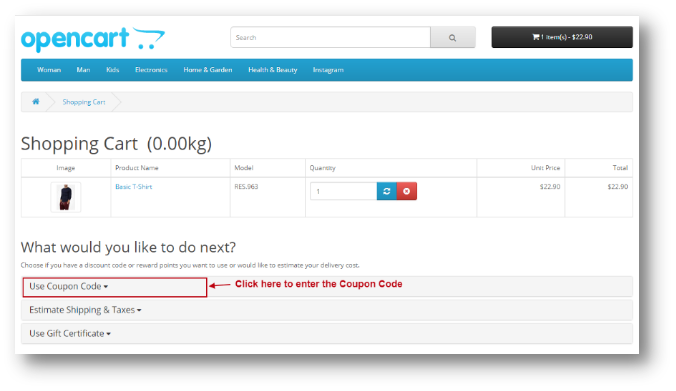
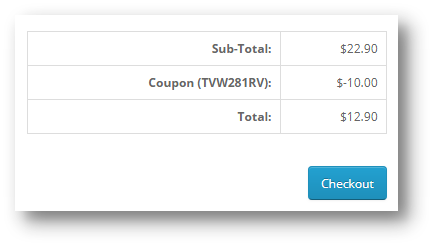
Possibilité de saisir les codes de coupon sur la page de paiement
Opencart Abandoned Cart extension vous permet d'envoyer des courriels aux clients qui abandonnent leurs paniers, vous permettant ainsi de récupérer des ventes. Cela fonctionne comme un rappel pour obliger un utilisateur à compléter son achat. Ajouter des liens de restauration, des promotions, coupons de réduction dans le panier abandonné des courriers électroniques pour motiver les clients à revenir et à terminer l'achat incomplet.
Caractéristiques de l'extension OpenCart Abandoned Cart
Définissez une période après laquelle le panier est supposé être abandonné.
Envoyez des e-mails de rappel aux visiteurs de votre magasin qui abandonnent leurs paniers en créant des e-mails personnalisés attrayants avec des codes de bon de réduction, des réductions et un lien vers la page du produit. Cela vous aide à augmenter le nombre de clients et à encourager les ventes sur votre site Web.
Sélectionnez le type de remise que vous souhaitez offrir aux utilisateurs de panier abandonnés, par exemple une remise forfaitaire ou un pourcentage de réduction du montant du produit.
Convertissez les paniers abandonnés en ventes en une fonction de récupération en un clic avec cette extension OpenCart. Les consommateurs peuvent consulter l'intégralité du contenu de leur panier en un seul clic. Il supprime les tracas pour ajouter à nouveau des articles au sac à partir de zéro.
Voir les détails complets concernant les utilisateurs du panier abandonné sous "Afficher le panier abandonné".
Vérifiez combien d'utilisateurs du panier abandonné ont été convertis selon le "Taux de conversion de la vue".
L'extension OpenCart Abandoned Cart offre une vue analytique étonnante permettant de comparer vos chariots abandonnés et convertis.
Avantages de l'extension OpenCart Abandoned Cart
Augmentez la participation des utilisateurs sur votre site en proposant des remises et des coupons dans vos mails de panier abandonnés.
Réduisez le taux d'abandon des paniers en envoyant automatiquement un courrier électronique de suivi dans les minutes qui suivent les paniers abandonnés.
Augmentez les commandes réussies en envoyant un rappel des commandes en attente, des commandes annulées, des commandes clôturées, etc.
3. OpenCart Social Loginizer
La Extension OpenCart Social Loginizer vous fournit la fonctionnalité permettant d'activer la fonction de connexion sociale sur votre boutique OpenCart pour améliorer l'expérience utilisateur, acquérir des clients et augmenter les ventes. Les fonctionnalités de cette extension permettent à vos clients de se connecter ou de s'inscrire sur votre site via les réseaux sociaux Facebook ou Google+.
Fonctionnalités de la connexion OpenCart Social
Augmentez les conversions en simplifiant le processus d'inscription
Éliminez les formulaires longs et compliqués en permettant aux utilisateurs de s'inscrire avec leur compte de réseau social existant.
Rassemblez des informations démographiques riches et en temps réel sur vos clients sans leur demander de remplir un long formulaire. En demandant aux utilisateurs de s'inscrire avec des connexions sociales, vous pourrez augmenter le nombre d'utilisateurs inscrits, utiliser leurs données sociales pour personnaliser vos campagnes d'e-mail marketing et augmenter vos ventes.
Élimine les problèmes de noms d'utilisateur et de mots de passe oubliés
À défaut de fournir une option de connexion sociale à vos visiteurs, ils risquent de ne pas vouloir quitter votre magasin s'ils oublient leur mot de passe, mais avec l'option de connexion sociale, les consommateurs se débarrassent de la mémorisation des mots de passe.
Conclusion
Pour obtenir plus de ventes sur votre magasin OpenCart, veillez à contrôler strictement les possibilités qui pourraient entraver vos ventes. Déterminez les points sur lesquels vous pouvez travailler et, plus important encore, faites de l'expérience utilisateur votre priorité absolue. Rappelez-vous toujours d'avoir ces fonctionnalités que les gens souhaitent pour leur commodité. Si les consommateurs ne convertissent pas en clients, trouvez des moyens de les convertir. Installer ce qui précède Extensions OpenCart va sûrement vous aider à augmenter les ventes de votre magasin.
Cette extension conçue à Knowband permet aux visiteurs du site pour vous inscrire et vous connecter à votre site en utilisant leur compte Facebook. Grâce à cette fonctionnalité de votre site, les utilisateurs eux-mêmes seront sauvés du stress de se rappeler le nom d’utilisateur et mot de passe à chaque fois qu’ils visitent votre site pour faire un achat.
Avantages de l’installation Magento Facebook Loginizer-
Augmenter les taux d’abonnement et la participation des utilisateurs en permettant plus de nombre de clients atteint près de chez vous avec Facebook signe ups. Plus les clients enregistrent sur votre site, plus on se rapproche de conversions. Dans ce cas, le rôle de l’ enregistrement de compte est indéniable.
Enregistre de temps utilisateur Magento Facebook Connectez – vous permet d’ économiser beaucoup de temps de vos clients d’avoir à suivre la procédure trépidante de fournir les mêmes informations à plusieurs reprises pour vous inscrire à chaque fois.
Dégagée expérience utilisateur – Avec la mise en œuvre Connexion Facebook Social, les utilisateurs seront en mesure de partager leur expérience de l’ utilisation d’ un produit ou d’un service, ce ventilateur augmenté à la suite et la notoriété de votre entreprise.
Efficace Personnalisation – Facebook Connectez – vous fait une personnalisation plus efficace parce que les propriétaires de site Web obtenir l’ accès au contenu personnel de l’ utilisateur disponible sur le réseau social , comme l’ emplacement, les intérêts personnels, lieu de travail, etc. promotions ciblées avec de telles informations peuvent entraîner une réduction des taux d’abandon de panier et favoriseraient augmenter l’ acquisition de clients et les achats répétés.
Conclusion
Comme entreprise de commerce électronique en accélérant de façon continue jusqu’à, les commerçants ont besoin de mettre à jour en permanence leurs sites Web avec les dernières fonctionnalités et permettant la connexion sociale est l’un d’entre eux. Il est un grand pas à des conversions accrues et la participation des utilisateurs sur votre site. Donc, si vous voulez mettre en œuvre la puissance de connexion sociale dans votre site, essayez cette extension car il agit comme un booster de conversion, tel que rapporté par plusieurs de nos clients.
Le monde du commerce électronique a commencé à déplacer sa base vers le modèle multi-fournisseurs au cours des dernières années. Le modèle d’inventaire traditionnel qui était autrefois le roi quelque temps est en train de devenir il y a un choix de moindre importance. La raison pour laquelle il est cité dans la nature et la portée du modèle multi-fournisseur qui s’inscrit dans les aspirations du monde du commerce électronique. Être dans la nature mutuellement bénéfique et inclusive, il répond non seulement à la demande des vendeurs, mais apporte également plaisir aux clients en leur offrant un large éventail de choix. L’importance d’avoir une plate-forme multi-fournisseurs pour un site e-commerce est ce qui ne peut pas être embourbé.Mais, quelles sont ces plates-formes qui vous offrent une chance de construire une telle plate-forme pour votre site web? Pour faciliter votre tâche un peu, nous allons discuter de certains des multi-fournisseurs que vous pouvez tendances choisir.
WordPress
WordPress est un nom fiable sur le marché.
Avec une part de marché de plus de 23%, le soutien fiable pour le site Web, WordPress, on ne présente quand il s’agit de discuter des plates – formes e-commerce. Être un nom réputé dans le marché, WordPress offre une transformation en douceur pour votre entreprise dans une configuration multi-fournisseur . Les différentes fonctionnalités de personnalisation et degestion offerts vous permet de couper les tracas qui vient avec la gestion d’un marché multi-fournisseurs.
Magento
Magento est une autre plate-forme open source pour votre site web.
Magento est un autre nom tel sur le marché qui se concentre entièrement sur l’ enrichissement de votre expérience e-commerce . Avec un support dédié pour votre site e-commerce, Magento est un nom que vous pouvez compter.Grâce à l’ extension du marché Magento , il vous permet d’adopter le mode multi-fournisseurs pour votre site web. En fournissant une option pour le profil de vendeur séparé avec connexion spécifique, il offre une liberté de gestion et de mise à jour des produits aux fournisseurs. Ainsi, en leur fournissant l’expérience d’un set-up e-commerce personnel pour leur entreprise.
Toujours être le premier choix de toute grande échelle des configurations d’affaires en ligne, un magasin de Magento peut toujours être converti en un site de marché utilisant l’ une des meilleures extensions du marché multi fournisseurs Magento .
PrestaShop
PrestaShop a été là pendant un certain temps.
Être là sur le marché pour une dizaine d’années PrestaShop a resserré son emprise avec sa qualité de service et de fonctionnalités. Avec plus de 1,00,000 les sites profitant de ses services, PrestaShop se présente comme un candidat sérieux à choisir pour votre site web du marché. Les fonctionnalités offertes incluent l’intégration facile des options multi-paiement, simple inscription, et le profilage des fournisseurs, une personnalisation facile et efficace des produits et la gestion des services. Tous ces contribue à la transformation de votre entreprise en mode multi-fournisseur pour une conduite en douceur.
PrestaShop a toujours été un premier choix de la plupart des start – up d’affaires. Avec la disponibilité des modules efficaces du marché comme Knowband- module de marché PrestaShop , il est devenu si facile de convertir votre boutique Prestashop dans le site du marché PrestaShop.
OpenCart
OpenCart vous offre une expérience sans faille.
OpenCart est une telle plate – forme qui se trouve parmi les meilleurs dans l’entreprise. Avec des fonctionnalités spécifiques de commerce électronique et des modules précieux, OpenCart a toujours assuré une transaction commerciale transparente pour ses utilisateurs. Des fonctionnalités telles que la notification de paiement électronique pour le fournisseur et la gestion du magasin personnalisé fait OpenCart un bon choix d’opter. De plus, OpenCart est l’ un des plus faciles les plates – formes de commerce électronique pour apprendre à travailler sur. Avec une grande affinité pour caractéristique extensible à l’ aide des modules OpenCart , il possède une flexibilité importante pour se convertir à un site de marché en utilisant l’ un des efficacesaddons marché de OpenCart .
décision finale
Les plates-formes e-commerce mentionnées ci-dessus sont quelques-uns des sommets dans leur section. Leur base d’utilisateurs et la crédibilité du marché ne cessent d’augmenter. Pour, faire une transaction sans heurt pour votre installation multi-fournisseurs, vous pouvez compter sur l’un d’eux.
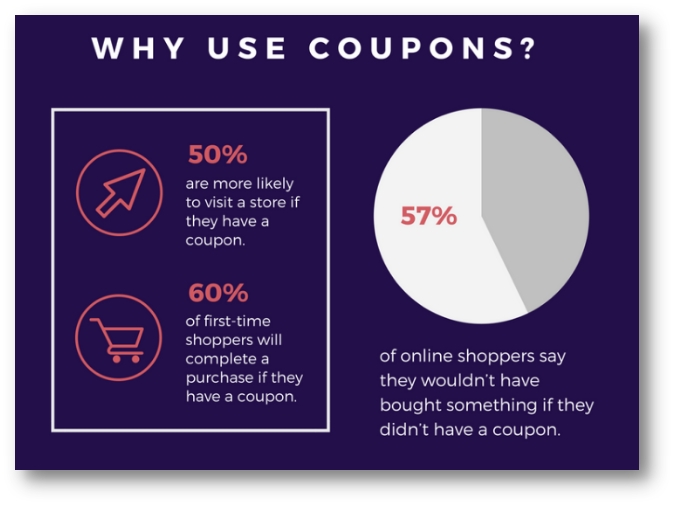
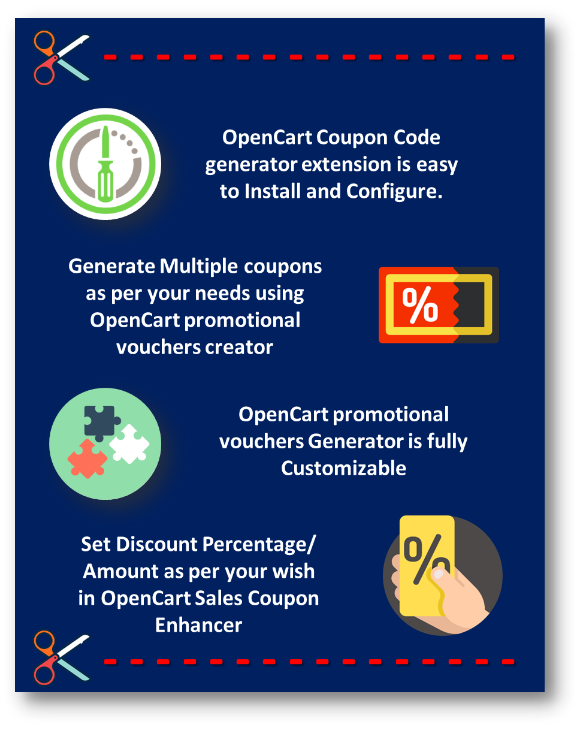
Les coupons sont le meilleur moyen d’attirer l’attention de votre client. Le but de toute offre ou coupon est d’inciter le consommateur à essayer le produit ou le service. Offrir des coupons introduisent de nouveaux clients dans votre magasin, introduisent de nouvelles gammes de produits, offrent un moyen de se débarrasser des stocks indésirables pour faire de la place dans votre entrepôt ou magasin pour un produit plus récent, encouragent les clients à essayer une nouvelle marque qui est plus rentable pour vous ou inciter les clients à revenir dans votre boutique en ligne. Opencart Sales Coupon Enhancer de Knowband vous facilite la tâche de générer ces coupons. Vous n’êtes qu’à un clic de générer vos coupons de réduction selon vos besoins grâce à l’extension du générateur de code de coupon OpenCart.
La clé pour maximiser l’avantage des coupons dans le monde numérique d’aujourd’hui est d’utiliser les coupons comme moyen de développer votre clientèle. Les coupons peuvent devenir un élément crucial de votre marketing sur les réseaux sociaux à condition que vous les utilisiez de manière stratégique.
L’utilisation de coupons de réduction peut être un outil puissant pour augmenter les ventes que vous recherchez. Et une fois que vous avez atteint cet objectif, vous pouvez l’utiliser comme tremplin pour faire monter en flèche vos ventes à des sommets encore plus élevés. Vous pouvez facilement générer vos coupons à l’aide de l’extension de générateur de code de coupon Opencart et ainsi augmenter vos ventes.
Caractéristiques 1.1
Guide d’installation 2.0
Avant de commencer le processus d’installation, vous devez acheter l’amplificateur de coupon de vente Opencart dans la boutique Knowband. Une fois acheté, vous recevrez les fichiers suivants sur votre e-mail enregistré.
Code source de l’amplificateur de coupon de vente Opencart au format de fichier compressé.
Manuel d’utilisation de l’amplificateur de coupon de vente Opencart.
Maintenant, pour l’installer sur votre boutique en ligne, suivez les étapes indiquées : Étape 1 : Décompressez le fichier zip. Vous obtiendrez les dossiers comme indiqué dans l’image ci-dessous :
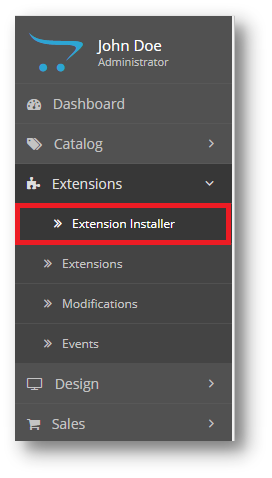
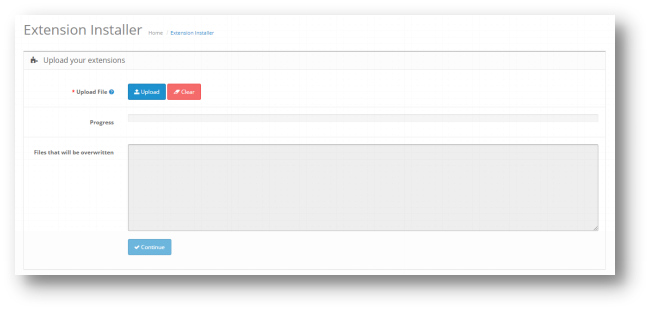
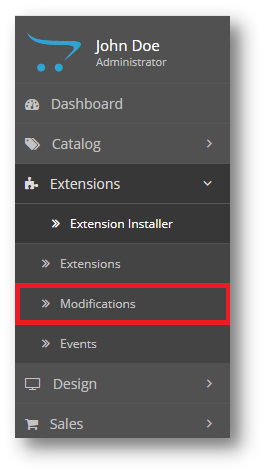
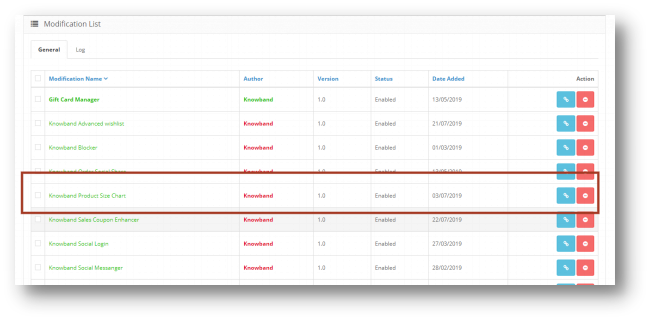
Étape 2 : Copiez tous les dossiers du fichier zip dans le répertoire racine de la configuration d’OpenCart via le gestionnaire FTP. Étape 3 : Il existe un nom de fichier�kbsales_coupon_enhancer.ocmod,xml (pour OC<3.0) ou� kbsales_coupon_enhancer.ocmod,zip (pour OC>3.0). Vous devez installer ce fichier à l’emplacement suivant :
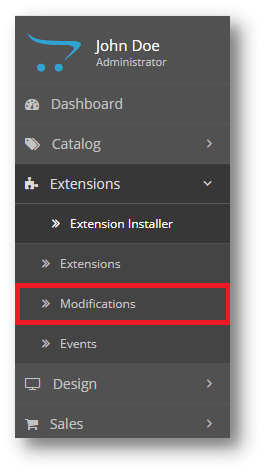
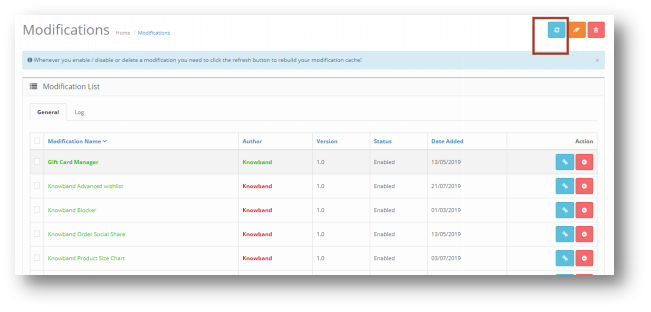
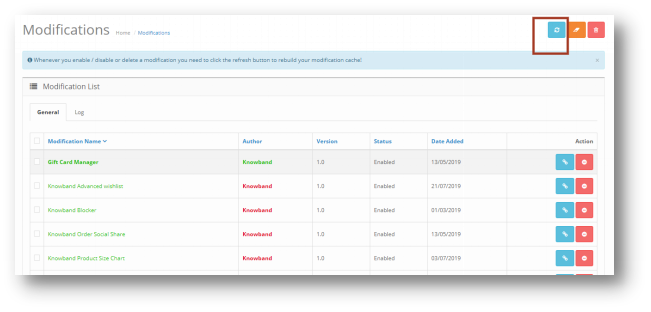
Étape 4 : Après l’installation, vous devez sélectionner ce fichier et actualiser les modifications :
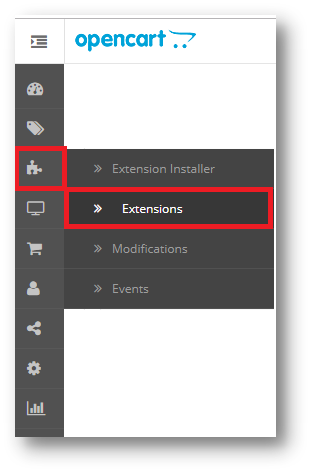
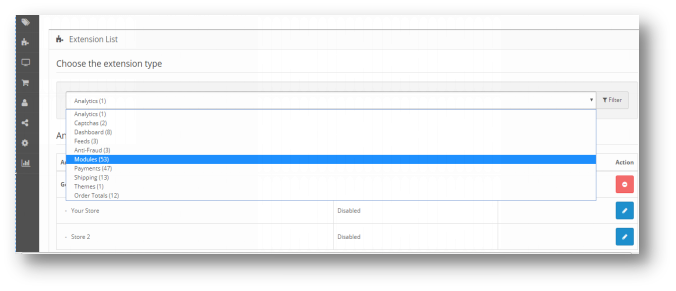
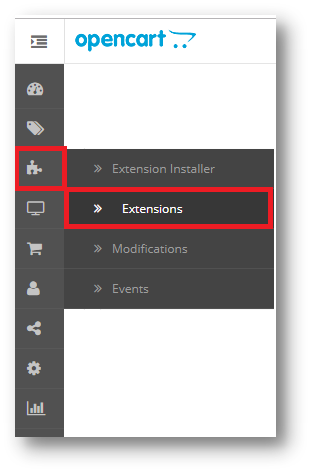
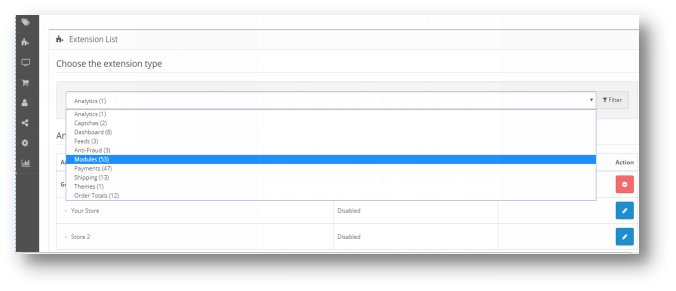
Ainsi, l’amplificateur de coupon de vente Opencart est maintenant installé avec succès et est prêt à être utilisé dans votre magasin. Allez dans le menu admin et cliquez sur les extensions. Choisissez le type d’extension en tant que modules. Vous trouverez une liste de modules. Sélectionnez l’amplificateur de coupon de vente Knowband.
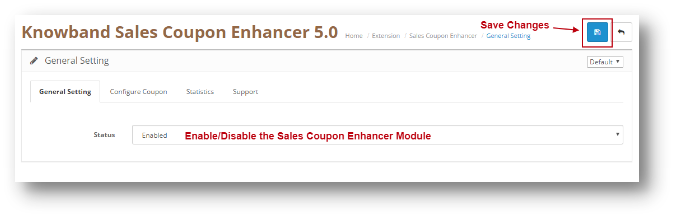
Ce paramètre aura la possibilité d’activer/désactiver le plugin. La page ressemblera à celle ci-dessous :
3.0.2 Configurer le coupon
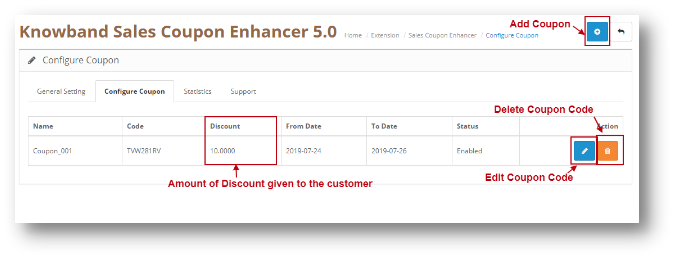
Grâce à ce paramètre de l’extension de coupon de vente OpenCart, vous pouvez ajouter un nouveau code de coupon ou apporter des modifications aux codes de coupon existants. L’écran ressemblera à celui illustré ci-dessous :
Modifier un coupon : Vous pouvez modifier un coupon existant à l’aide de l’option Modifier. Les écrans de modification du coupon seront les mêmes que pour l’ajout d’un coupon. La seule différence sera que Edit aura les champs déjà remplis.
Supprimer un coupon : Vous pouvez supprimer un coupon en cliquant sur l’icône « Corbeille ».
3.0.2.1 Ajouter un coupon
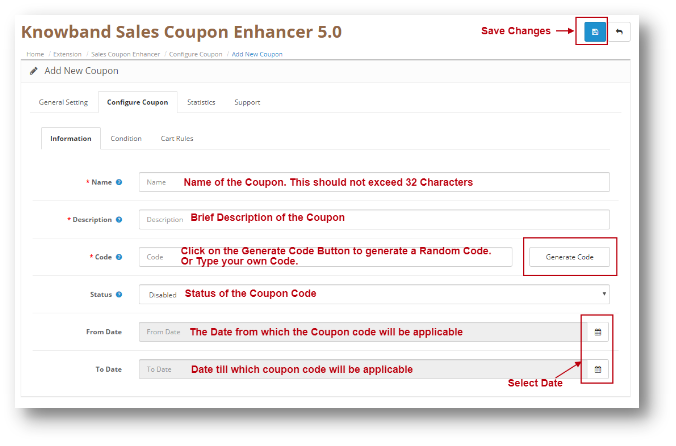
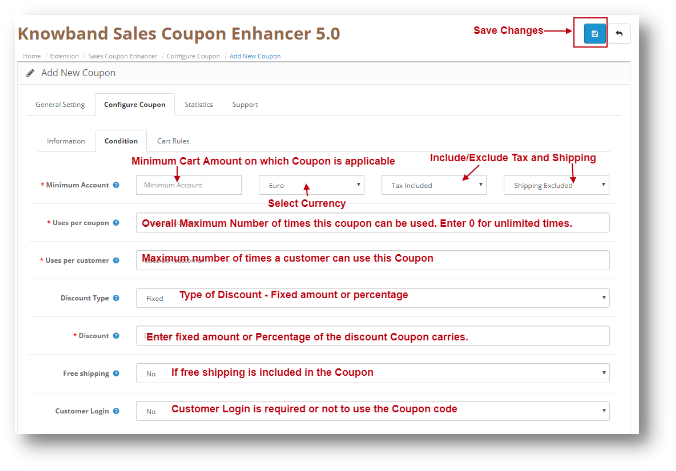
Vous pouvez ajouter un code promo en cliquant sur l’icône « + » fournie en haut de la page. L’écran suivant apparaîtra. Ajouter un coupon aura trois onglets comme expliqué ci-dessous :
Informations
Onglet Condition
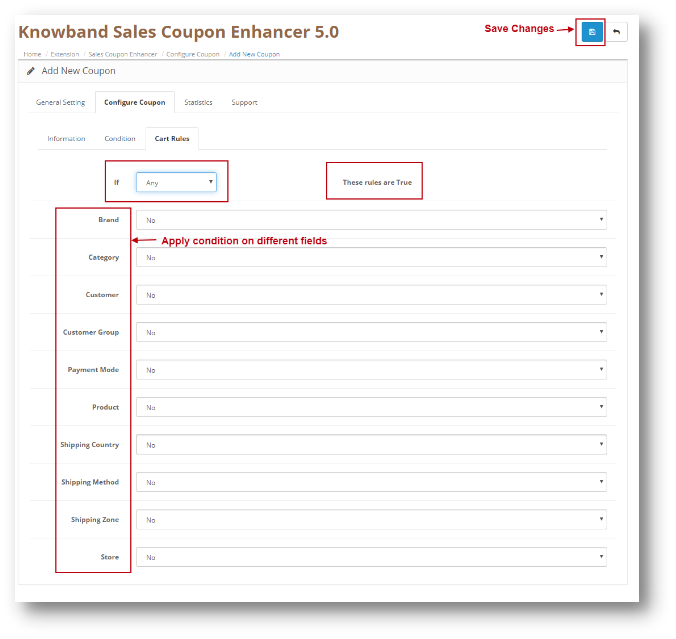
Règles du panier
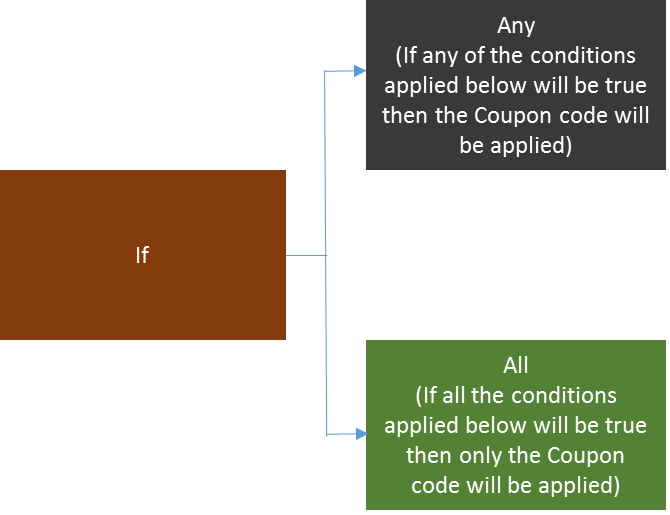
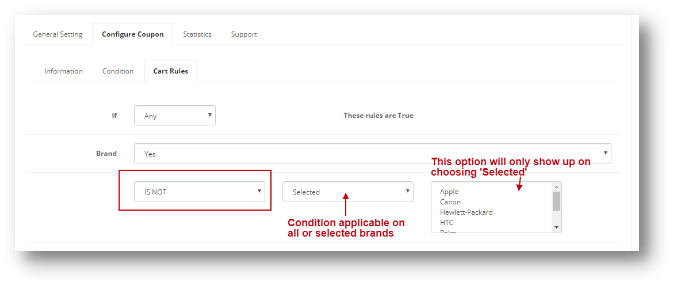
Vous pouvez appliquer différentes conditions sur un coupon à l’aide de l’onglet Règle du panier dans le générateur de bons promotionnels OpenCart. Les conditions sont expliquées en détail ci-dessous. Regardons la capture d’écran :
Conditions sur différents champs :
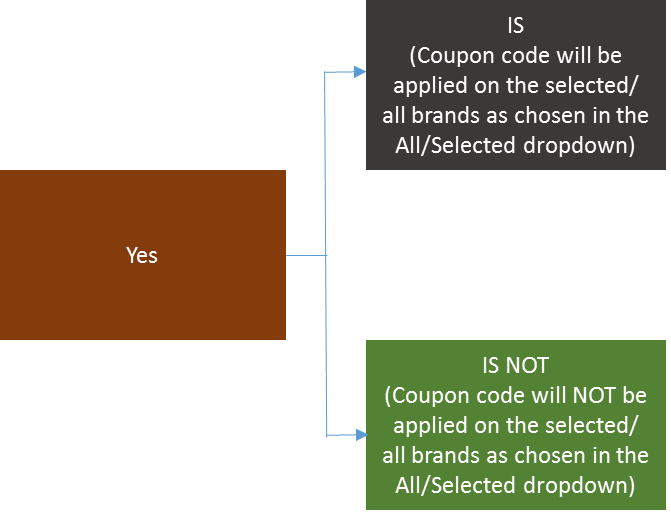
Différents champs sont affichés dans le créateur de bons promotionnels Opencart. Prenons un exemple de marque et appliquons-lui une condition. Pour appliquer une condition, sélectionnez Oui dans le menu déroulant de la Marque. L’écran ressemblera à celui illustré ci-dessous :
C’est ainsi que vous pouvez sélectionner la condition pour différents champs dans l’onglet Règles du panier.
Statistiques 3.0.3
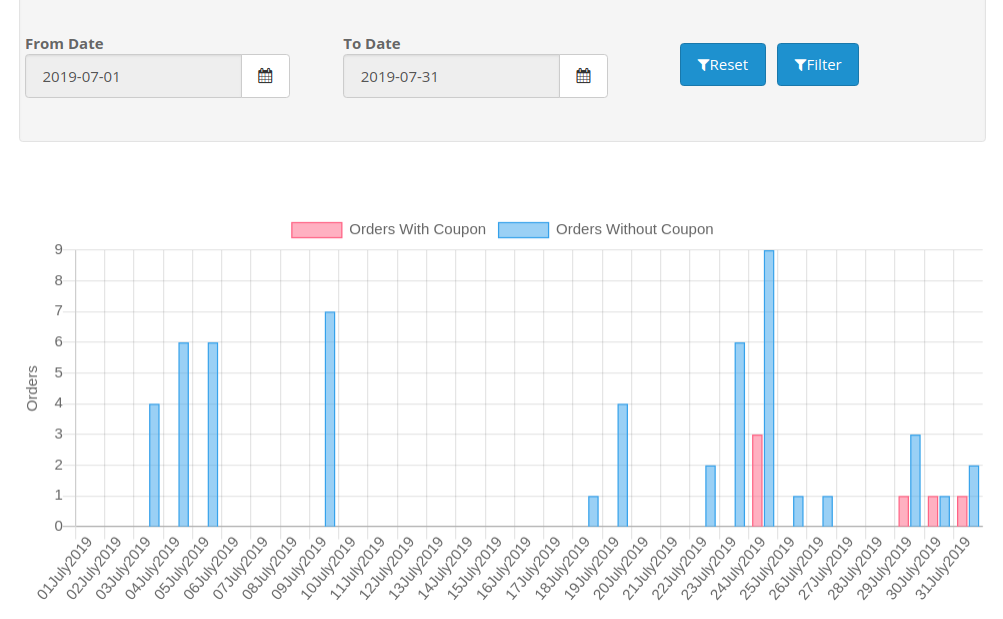
Grâce à ce paramètre d’OpenCart Sales Coupon Extension, vous pouvez afficher les statistiques de vos coupons. Il vous montrera la représentation graphique de la commande passée qui a utilisé des coupons et qui ne l’a pas fait. L’écran ressemblera à celui illustré ci-dessous :
Soutien 3.0.4
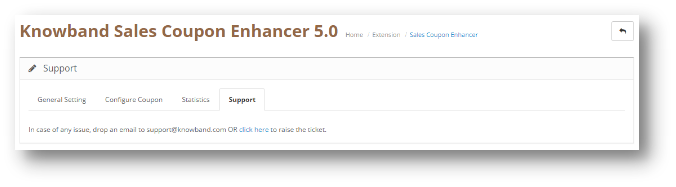
Si vous avez besoin d’assistance, envoyez un e-mail à support@knowband.com OU cliquez ici pour créer le ticket.
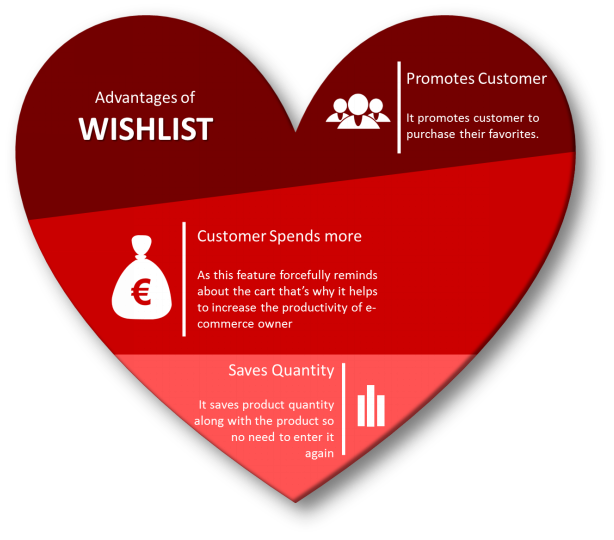
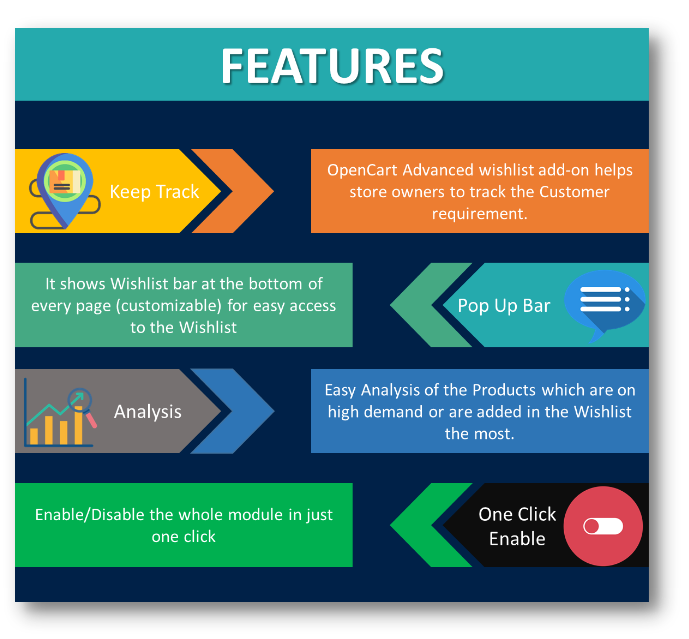
Imaginez : vous naviguez sur votre téléphone et vous repérez cette jolie robe, mais vous ne pouvez pas l’acheter tout de suite car c’est la fin du mois et, soyons honnêtes, vous êtes à court d’argent ! Vous l’avez donc ajoutée à votre liste de souhaits pour l’acheter dès que son prix baisse ou après avoir reçu votre salaire. Soudain, un membre du service client du site e-commerce vous contacte par téléphone ou par e-mail et vous propose un coupon pour cette robe. Ravie, vous l’achetez car elle est désormais abordable. Proposer des listes de souhaits est un moyen efficace de réduire l’abandon de panier et de concrétiser les ventes des clients qui ont manifesté un intérêt sans finaliser leur achat. Les listes de souhaits sont avantageuses pour tous : elles permettent aux clients de se rappeler facilement un produit et aident les commerçants à mesurer l’intérêt suscité par un produit au-delà de la simple vente. L’extension OpenCart Advanced Wishlist de Knowband permet aux clients de présélectionner leurs produits préférés afin de les retrouver plus tard. Cette extension OpenCart « Enregistrer pour plus tard » fonctionne comme un panier : vous y ajoutez les articles qui vous plaisent et vous passez à la caisse quand vous êtes prêt(e) à acheter. En tant qu’administrateur de boutique, vous pouvez suivre les besoins de vos clients et adapter votre plan de vente en conséquence.
Fonctionnalités de l’extension de liste de souhaits avancée pour OpenCart (version 1.0.1)
Guide d’installation 2.0
Avant de commencer l’installation, vous devez acheter l’extension Opencart Advanced Order List sur la boutique Knowband. Une fois l’achat effectué, vous recevrez les fichiers suivants à l’adresse e-mail que vous avez enregistrée.
Code source de l’extension Opencart Advanced order list au format de fichier zip.
Manuel d’utilisation du plugin Opencart « Enregistrer pour plus tard ».
Pour installer ceci sur votre boutique en ligne, suivez les étapes suivantes :
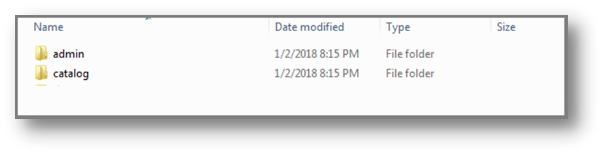
Étape 1 : Décompressez le fichier zip. Vous obtiendrez les dossiers comme indiqué dans l’image ci-dessous.
Étape 2 : Copiez tous les dossiers du fichier zip dans le répertoire racine de l’installation d’OpenCart via un gestionnaire FTP.
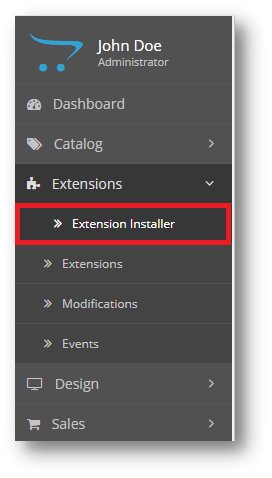
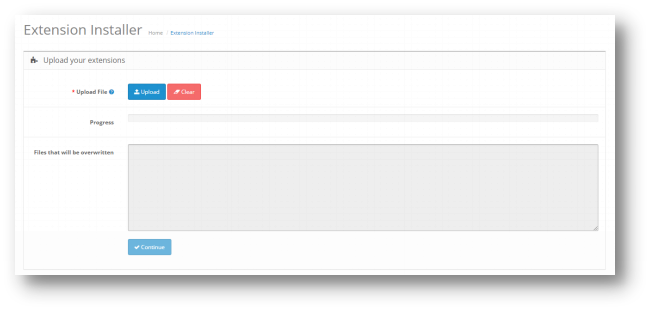
Étape 3 : Il existe un fichier nommé kbadvancedwishlist.ocmod.xml (pour oc<3.0) et kbadvancedwishlist.ocmod.zip (pour oc>3.0). Vous devez installer ce fichier à l’emplacement suivant :
Étape 4 : Après l’installation, vous devez sélectionner ce fichier et actualiser les modifications :
Le plugin Opencart « Enregistrer pour plus tard » est maintenant installé et prêt à l’emploi dans votre boutique. Accédez au menu d’administration et cliquez sur « Extensions ». Choisissez « Modules » comme type d’extension. Une liste de modules s’affiche. Sélectionnez « Knowband Advanced Wishlist ».
Interface d’administration 3.0 de l’extension Liste de souhaits avancée d’OpenCart
Pour configurer le module Guide des tailles pour OpenCart, accédez aux paramètres dans l’ordre suivant : Panneau d’administration > Extensions > Modules > Knowband > Liste de souhaits avancée
L’interface d’administration de l’extension OpenCart Advanced Wishlist est divisée en 6 onglets :
Paramètres généraux
Rapport d’analyse de produit
Rapport d’analyse client
Rapport d’analyse des commandes
Assistance
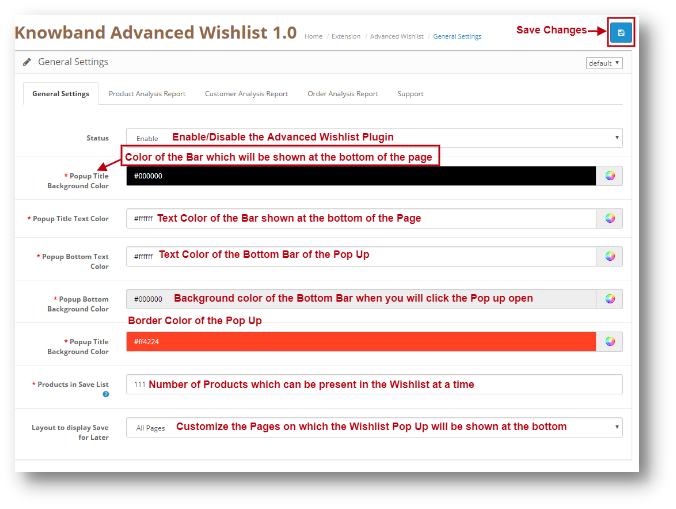
Paramètres généraux 3.0.1
Ce paramètre permettra d’activer ou de désactiver l’extension. La page ressemblera à ceci :
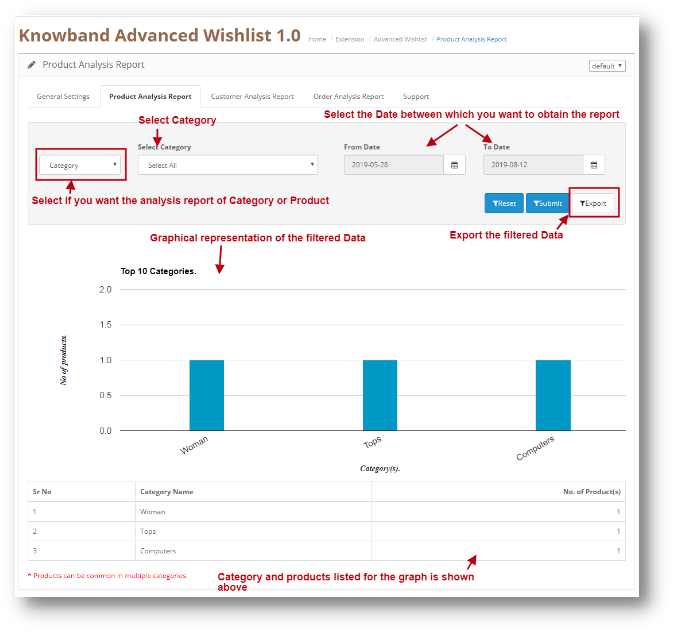
3.0.2 Rapport d’analyse du produit
Grâce à ce paramètre du module « Enregistrer pour plus tard » d’OpenCart, vous pouvez consulter les rapports d’une catégorie spécifique. Vous pouvez analyser la catégorie la plus populaire ou celle qui a été le plus souvent ajoutée à la liste de souhaits des utilisateurs. L’écran ressemblera à ceci :
Filtrez votre rapport :
Vous pouvez filtrer votre rapport en fonction des catégories ajoutées à votre boutique en ligne et également en fonction de la date. Il vous suffit de saisir les dates de début et de fin pour que les rapports s’affichent.
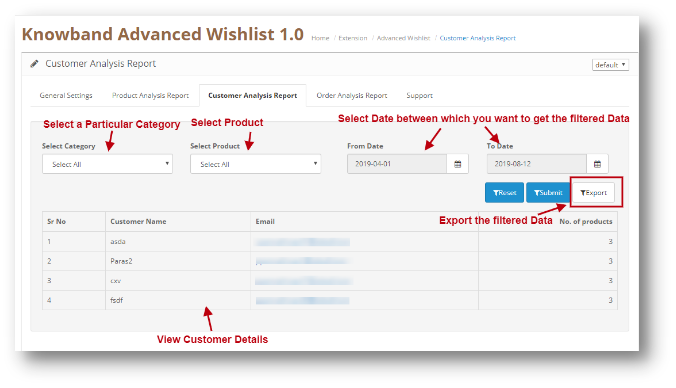
3.0.3 Rapport d’analyse client
Grâce à ce paramètre du module Liste de souhaits avancée d’OpenCart, vous pouvez consulter les rapports d’un client en particulier. Vous pouvez ainsi analyser les clients les plus fidèles de votre boutique. Les informations client s’afficheront ici. L’écran ressemblera à ceci :
Filtrez votre rapport :
Vous pouvez filtrer votre rapport en fonction des catégories et des produits ajoutés à votre boutique en ligne, ainsi que par date. Il vous suffit de saisir les dates de début et de fin pour que les rapports s’affichent.
3.0.4 Rapport d’analyse des commandes
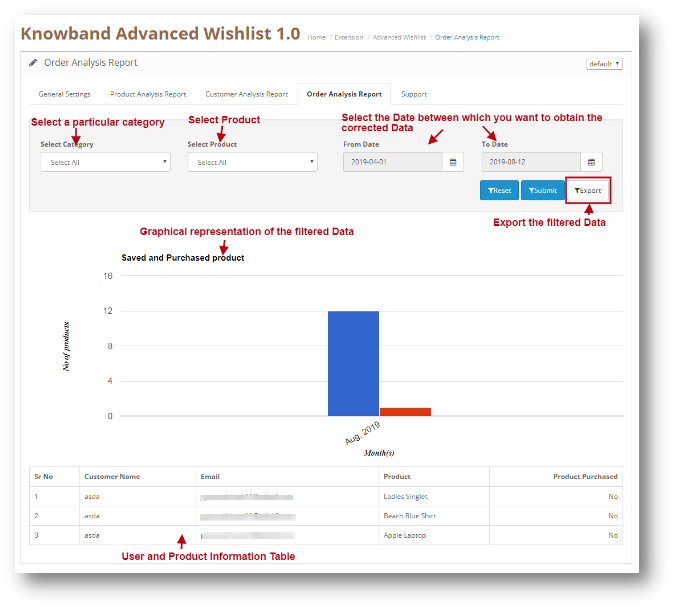
Grâce à ce paramètre du module Liste de souhaits avancée d’OpenCart, vous pouvez consulter les rapports d’un produit en particulier en fonction du nombre de commandes passées par les clients. Vous pouvez également consulter le rapport des produits qui figuraient dans la liste de souhaits d’un client, puis ont été ajoutés à son panier et commandés. Vous pouvez ainsi analyser les produits les plus populaires de votre boutique ou ceux qui ont été le plus souvent ajoutés au panier par les utilisateurs. L’écran ressemblera à ceci :
Filtrez votre rapport :
Vous pouvez filtrer votre rapport en fonction des catégories et des produits ajoutés à votre boutique en ligne, ainsi que par date. Il vous suffit de saisir les dates de début et de fin pour que les rapports s’affichent.
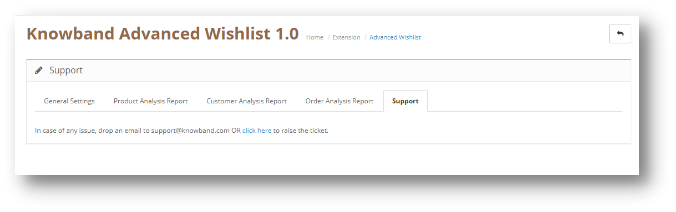
Soutien 3.0.5
En cas de problème, envoyez un e-mail à support@knowband.com OU cliquez ici pour ouvrir un ticket.
4.0 Interface utilisateur de l’extension Liste de souhaits avancée d’OpenCart
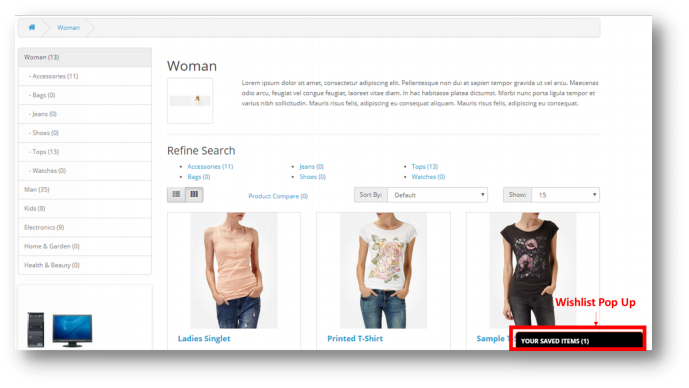
La fenêtre contextuelle « Liste de souhaits » s’affichera en bas de la page, comme indiqué ci-dessous :
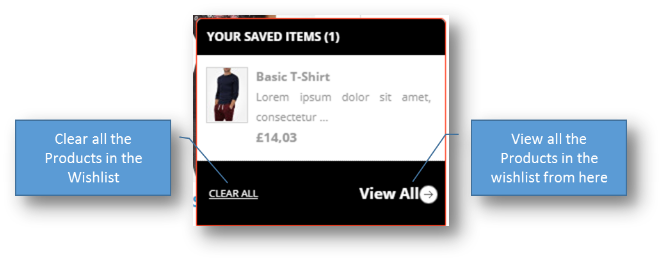
Lorsque l’utilisateur cliquera sur la barre contextuelle, la fenêtre contextuelle suivante s’affichera :
Tutoriel avancé sur la liste de souhaits d’Opencart 5.0
Ce tutoriel complet vous guide pas à pas à travers tout ce que vous devez savoir sur la liste de souhaits avancée d’OpenCart. De l’installation à la configuration finale, nous abordons tous les paramètres en détail. Vous apprendrez également à configurer et personnaliser la liste de souhaits pour votre site, garantissant ainsi une expérience utilisateur optimale. Cette vidéo vous offre un accompagnement complet, du début à la fin, pour une mise en place et une gestion simplifiées de la liste de souhaits avancée sur votre boutique OpenCart.
6.0 Assistance Knowband
Si vous rencontrez des difficultés ou avez besoin d’aide concernant la liste de souhaits avancée d’OpenCart, Knowband met à votre disposition un support dédié pour répondre rapidement à vos questions. Notre équipe d’assistance peut vous aider pour l’installation, la configuration, la personnalisation et le dépannage.
Vous pouvez contacter l’assistance Knowband par e-mail à l’adresse support@knowband.com ou en créant un ticket d’assistance sur notre site web officiel. Nous vous accompagnerons pas à pas pour garantir le bon fonctionnement de l’extension dans votre boutique.
En fonction des différentes exigences de chaque magasin, il y a quelques fonctionnalités de base que tous les magasins de commerce électronique devrait avoir pour réussir sur le marché de détail en ligne.
Voici quelques plugins les plus importants que vous devez avoir pour votre site web. Jetons un regard profond dans it-
Lettres d’ information (pour l’ acquisition de la base de données de clients) – similaires aux médias sociaux, des bulletins d’ information aussi ouvrir un canal de communication entre vous et vos clients. Ils servent comme un outil de marketing précieux pour exposer votre marque devant des publics ciblés et offrir une meilleure occasion de maximiser votre visibilité. Avec l’aide de bulletins d’ information, les entreprises sont en mesure de présenter leurs marques, produits et services à leurs clients. Ceci à son tour augmente la conversion et la vitesse d’engagement utilisateur.
Il existe différents plug – ins disponibles à Knowband qui vous permet de créer et d’ envoyer des e – mails aux clients par un email marketing automatisant campagne. Ces modules sont importants pour augmenter la valeur de votre base de clients existants et acquérir de nouveaux clients.
Panier (Pour les commandes Gestion) – Panier agit comme le miroir de votre site de commerce électronique. Pensez comment un client peut faire l’achat sans le fonctionnement d’un panier. Nous avons tous été à des sites Web où le panier est tatillon ou peut – être rebutant parce que chaque fois que vous ajoutez un nouvel élément, la page est actualisée et vous perdez votre place dans l’index des résultats de recherche. Est -ce pas ennuyeux? Que faites – vous alors, vous venez de passer à un autre site Web.
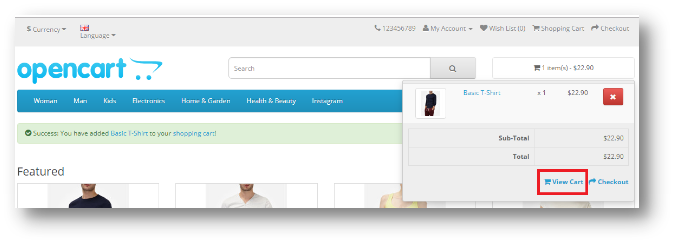
Ne laissez pas cela se produire avec votre magasin. Investir dans un bon panier, comme OpenCart Ajax Panier + par Knowband qui vous permet de gérer facilement et efficacement le traitement des commandes. Tous les détails relatifs à la page du panier apparaît sous forme de pop – up, chaque fois qu’un client ajoute un produit au panier.
Médias sociaux (Pour encourager signe ups plus rapides sur votre site) – Avec les médias sociaux qui dominent presque tous les aspects de la vie des consommateurs, on estime que 75% des ventes de commerce électronique est généré en utilisant des plates – formes de réseaux sociaux. Trafic social conduit à des conversions accrues et un meilleur engagement des utilisateurs sur votre site. De plus, il offre un clic plus élevé grâce à des taux avec une plus grande sensibilisation de la marque, il devient donc nécessaire d’intégrer des fonctions de connexion sociaux sur votre magasin de commerce électronique.
A Knowband, nous avons conçu les meilleures extensions de médias sociaux qui intègrent avec votre magasin de commerce électronique pour permettre une expérience utilisateur personnalisée aux visiteurs tous à travers le monde.
Magento Social Connexion et Magento Facebook Connectez – vous sont nos plugins les plus vendus qui permet aux utilisateurs de vous inscrire en utilisant leurs propres profils sociaux comme Facebook et Google+.
Conclusion
Si vous voulez donner à votre boutique en ligne l’avantage sur les concurrents, alors vous devez intégrer ces 3 fonctionnalités pour augmenter les conversions, les ventes et les revenus de votre magasin de commerce électronique.
Prestashop Mailigen et MailChimp Integrator Addon de Knowband est un module Prestashop qui permet au système de synchroniser automatiquement les adresses e-mail des clients de votre boutique sur un compte Mailigen ou un compte MailChimp ou les deux comptes. Mailigen et Mailchimp sont tous les deux des fournisseurs de services de messagerie électronique grâce auxquels vous pouvez envoyer des bulletins d’information ou des courriels concernant vos services et vos offres à vos clients. En outre, Les deux fournit le nombre de modèles d’e-mail que vous pouvez sélectionner selon vos besoins.
1.1 Avantages de l’administrateur:
1. Cet addon Prestashop Mailigen et MailChimp Integrator permet à l’administrateur du magasin d’activer / désactiver le module selon les besoins.
2. La fonctionnalité de synchronisation intelligente permet à l’administrateur d’abonner des utilisateurs à son compte Mailigen et MailChimp.
3. L’extension Prestashop Mailigen et MailChimp Integrator offre la fonction de synchronisation intelligente. Cependant, le module synchronise le courrier électronique dès que la zone de texte est floue.
4. L’extension Prestashop Mailigen permet à l’administrateur du magasin de synchroniser le compte Mailigen en entrant la clé API Mailigen.
5. Le module intégrateur Prestashop MailChimp permet à l’administrateur du magasin de synchroniser le compte MailChimp en entrant la clé API MailChimp.
6. L’administrateur du magasin peut facilement synchroniser le compte Mailigen & MailChimp avec votre magasin sans aucun tracas.
7. Avec l’aide de ce Magento Addon, les détaillants en ligne peuvent envoyer des campagnes par e-mail à tous les clients, qu’ils se soient enregistrés ou non sur le site.
8. La fonctionnalité avancée de cette extension Prestashop, l’administrateur peut également inclure l’ID de champ et l’ID de classe pour synchroniser les e-mails à partir des champs de messagerie non par défaut.
9. L’addon Prestashop aide le marchand Prestashop dans le marketing par courriel.
10. L’administrateur peut augmenter les revenus du site Web.
2.0 Installation
Après l’achat de l’extension Prestashop Mailigen et MailChimp Integrator, vous obtiendrez les fichiers suivants:
1. Fichier compressé au format ZIP (contient le code source du module)
2. Manuel de l’utilisateur
Suivez les étapes suivantes pour installer l’extension:
1. Décompressez le fichier compressé. Il contiendrait des fichiers et des dossiers comme indiqué ci-dessous –
2. Copiez tous les fichiers et dossiers du dossier décompressé dans le répertoire “modules” de votre magasin sur le chemin – Répertoire racine / modules /.
3. Maintenant Extension Prestahsop est prêt à être installé sur votre magasin et vous pouvez trouver cela dans Store Admin -> Modules et services. Il serait montré comme ci-dessous –
Pour Prestashop 1.6.xx
Pour Prestashop 1.7.xx
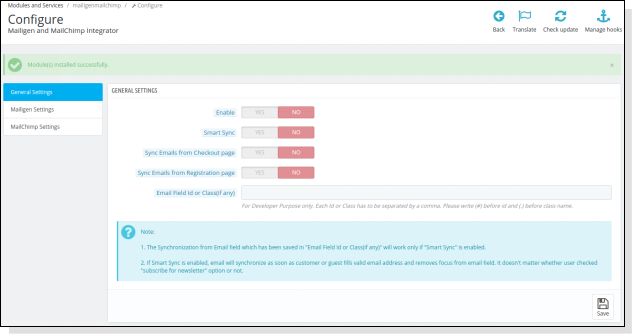
4. Cliquez sur le bouton ” Installer ” pour installer l’addon Prestgarts MailChimp integartor. Cela afficherait une fenêtre pop-up pour votre confirmation. Cliquez sur l’option “Poursuivre l’installation”. Cette étape va installer l’addon Prestashop et afficher la notification – ” Module (s) installé (s) avec succès “.
3.0 Comment configurer le module?
Cette extension d’intégrateur Prestashop Mailigen et MailChimp est configurable et le propriétaire du magasin peut configurer ou configurer ce module Prestashop via le panneau d’administration du magasin en suivant les étapes indiquées ci-dessous –
1. Accédez à Store Admin -> Modules et services
2. Trouvez “Mailigen and MailChimp” et cliquez sur le bouton “configure” donné correspondant au module.
3. Il ouvrirait une nouvelle page comme indiqué ci-dessous –
4.0 Panneau d’administration
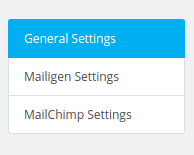
Le panneau d’administration aura 3 onglets pour configurer ce plugin, comme indiqué ci-dessous:
réglages généraux
Paramètres Mailigen
Paramètres MailChimp
4.1 Paramètres généraux
Cette section l’extension Prestashop Mailigen et MailChimp integrator permet aux détaillants en ligne d’activer / désactiver l’addon Prestashop avec quelques configurations supplémentaires.
Vous devez suivre les étapes ci-dessous pour configurer les paramètres généraux –
1. Aller sur le module et les services Prestashop -> Module et services
2.It liste tous les modules de magasin. Recherchez ‘ Mailigen et MailChimp ‘ dans la liste des modules.
3.Cliquez sur le bouton ‘ Configurer ‘ correspondant au module ‘ Mailigen and MailChimp ‘.
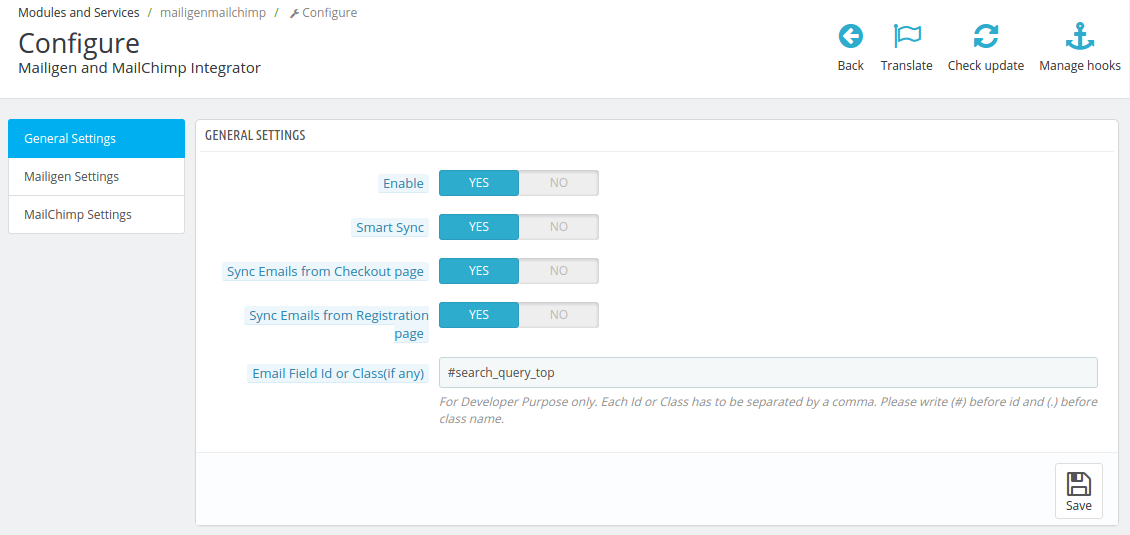
4.Il redirigerait le marchand eCommerce vers une nouvelle page comme indiqué ci-dessous –
5.Mettre à jour les valeurs des champs donnés correspondant aux « Paramètres généraux » selon le besoin.
6. Maintenant, cliquez sur « Sauvegarder » et il validera et sauvegardera les valeurs fournies.
C’est tout.
À partir de là, l’administrateur peut activer / désactiver l’extension Prestahsop. Il peut également définir la page (enregistrement et paiement) à partir de l’endroit où synchroniser l’adresse e-mail.
L’onglet Paramètres généraux aura les options suivantes:
1. Activer: A partir de ce bouton, admin peut activer / désactiver le module Prestahsop Mailigen et MailChimp du Knowband. Par défaut, il sera éteint.
2. Synchronisation intelligente: Cette option, lorsqu’elle est activée, l’identifiant email après validation sera synchronisé si visiteur / invité / client supprime le focus après avoir renseigné le champ email, que l’utilisateur ait soumis le formulaire ou non ou que l’utilisateur ait choisi l’abonnement newsletter ou ne pas. Si elle est désactivée, l’e-mail sera synchronisé uniquement lorsque le formulaire est envoyé et si le client a opté pour l’abonnement à la newsletter.
3. Synchroniser l’e-mail à partir de la page Commander: A partir de ce bouton, l’administrateur peut définir s’il faut synchroniser l’e-mail de la page de paiement ou non. Si cette option est activée, l’e-mail sera synchronisé de la page de paiement aux comptes configurés dans le panneau d’administration. Si le client choisit la commande d’un client, seule l’adresse électronique renseignée au moment de la validation sera synchronisée.
4. Synchroniser l’e-mail à partir de la page d’inscription: Dans cette option, l’administrateur du magasin Prestashop peut définir s’il faut ou non synchroniser l’e-mail à partir de la page d’inscription. Si cette option est activée, l’e-mail sera synchronisé de la page d’inscription aux comptes configurés dans le panneau d’administration. Si l’invité choisit de créer un compte sur la page de paiement ou de s’inscrire dans les deux cas, l’e-mail sera synchronisé s’il choisit de s’abonner à la newsletter.
5. Adresse e-mail du champ ou de la classe (le cas échéant): Ce champ de texte est à des fins de développement uniquement. À partir de cette option, les détaillants en ligne ou leur développeur peuvent définir les champs d’e-mail ou de newsletter à partir desquels ils souhaitent que l’e-mail soit synchronisé. Le nom d’identification du champ ou le nom de la classe doit être suivi par (#) ou (.) Respectivement. Le but de ce champ est de rendre le module compatible avec d’autres formulaires de newsletter qui viennent avec un thème ou un module tiers.
4.2 Paramètres Mailigen
Cette section permet à l’administrateur du magasin d’activer / désactiver la fonctionnalité Mailigen qui permet au système de synchroniser les e-mails sur le système Mailigen.
Vous devez suivre les étapes ci-dessous pour configurer les paramètres Mailigen –
1. Aller au module et aux services -> Module et services
2. Il énumérerait tous les modules du magasin. Recherchez ‘ Mailigen et MailChimp ‘ dans la liste des modules.
3. Maintenant, cliquez sur le bouton ‘ Configurer ‘ correspondant au module ‘ Mailigen and MailChimp ‘.
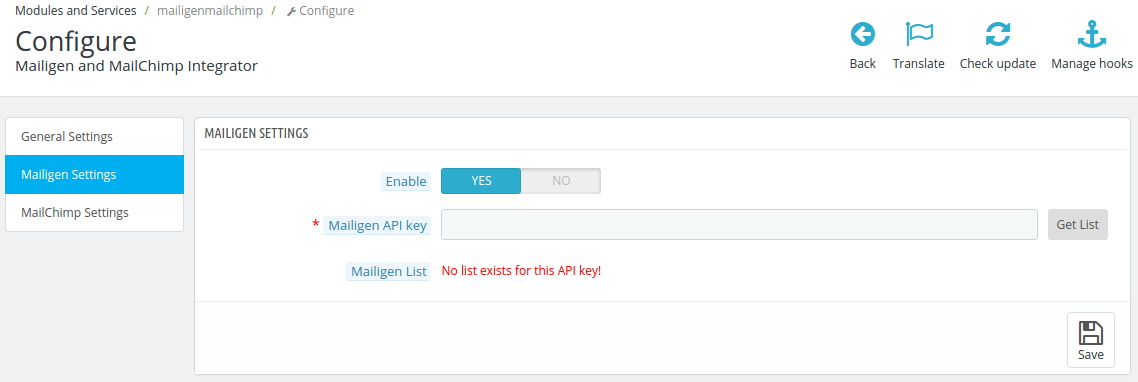
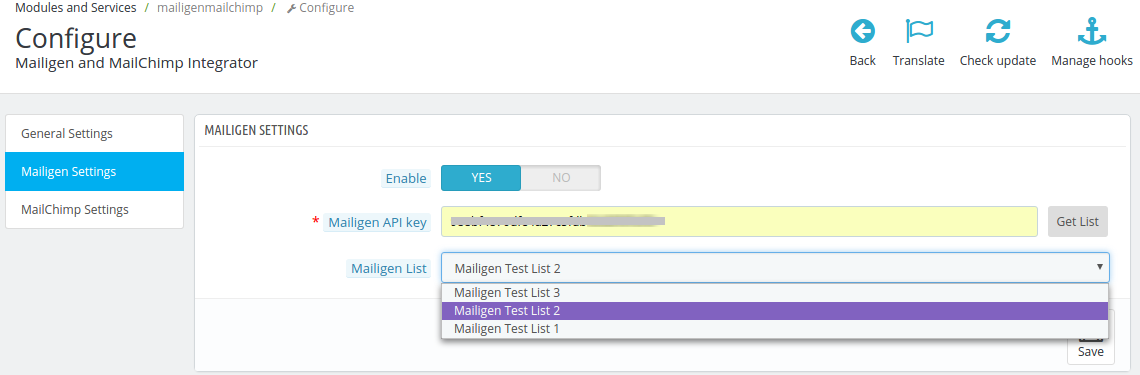
4. Cela redirigerait le propriétaire du magasin vers une nouvelle page. Cliquez sur l’ onglet ” Paramètres Mailigen ” et il ouvrira une nouvelle section comme indiqué ci-dessous – \
5. Mettez à jour les valeurs des champs donnés selon le besoin.
6. Maintenant, cliquez sur «Sauvegarder» et il validera et sauvegardera les valeurs fournies.
7. C’est tout.
L’onglet Paramètres Mailigen aura les options suivantes.
Activer: À partir de cette option, l’administrateur peut activer / désactiver les paramètres Mailigen. Au départ, il sera éteint.
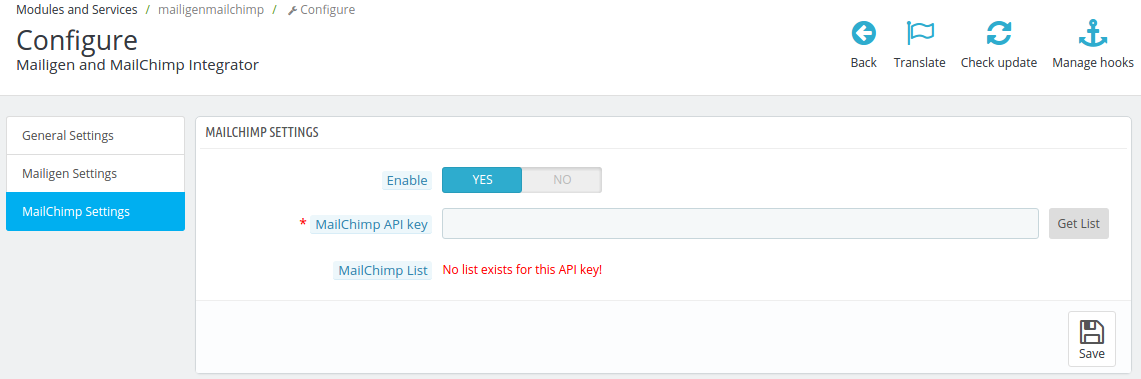
Clé API Mailigen: La clé API Mailigen est la clé que l’utilisateur a créée sur son compte Mailigen à l’adresse www.mailigen.com. Cette clé API sera utilisée pour se connecter à l’API Mailigen. Remplissez le champ API avec l’API correcte et cliquez sur le bouton Obtenir la liste. Les listes déroulantes seront visibles et contiendront toutes les listes associées à cette clé API Mailigen.
Listes Mailigen: Mailigen Lists sera disponible lorsque la clé API Mailigen est fournie.
REMARQUE: Si le champ Keyigen Settings> Mailigen API key est vide, aucune liste ne s’affichera, mais un message d’erreur s’affichera à la place indiquant “Aucune liste n’existe pour cette clé API!” comme indiqué dans l’écran ci-dessus.
Pour configurer le compte Mailigen
Visitez mailigen et créez un compte. Après la création du compte, connectez-vous à votre compte.
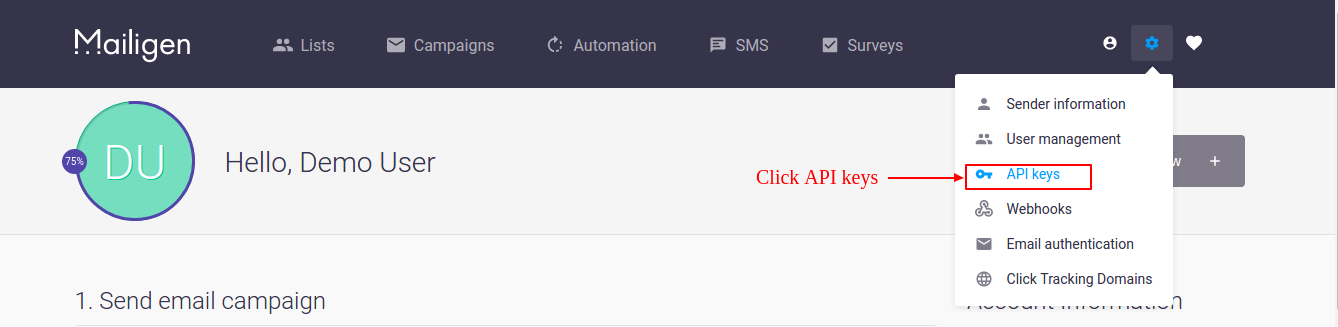
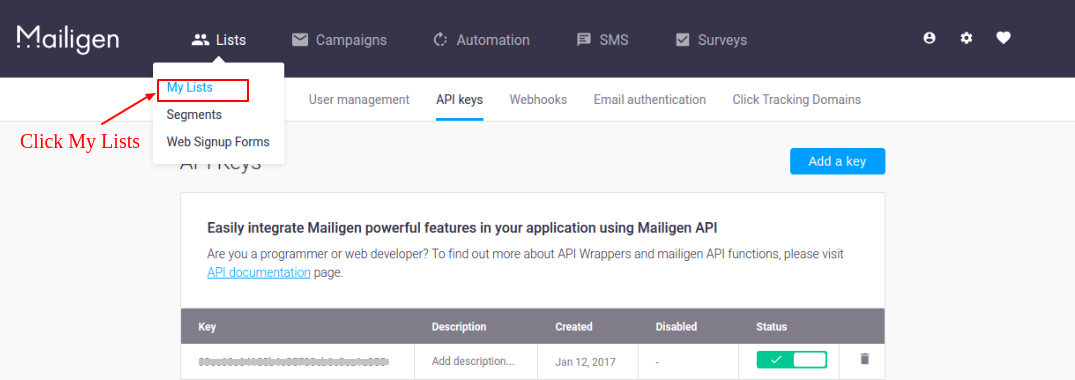
Sur le tableau de bord, cliquez sur l’icône des paramètres dans le coin supérieur droit du tableau de bord, comme indiqué sur l’écran ci-dessous.
Après avoir cliqué sur l’icône des paramètres, le menu déroulant s’ouvre, cliquez sur les clés de l’API dans ce menu. L’écran est donné ci-dessous:
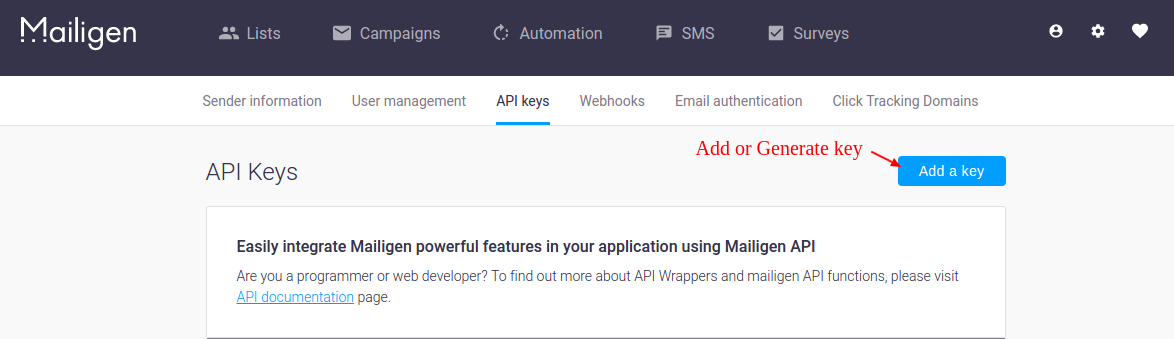
Après avoir cliqué sur le lien “API keys”, l’administrateur sera redirigé vers une nouvelle page où il pourra ajouter une clé API. Cliquez sur Ajouter un lien clé pour créer une API.
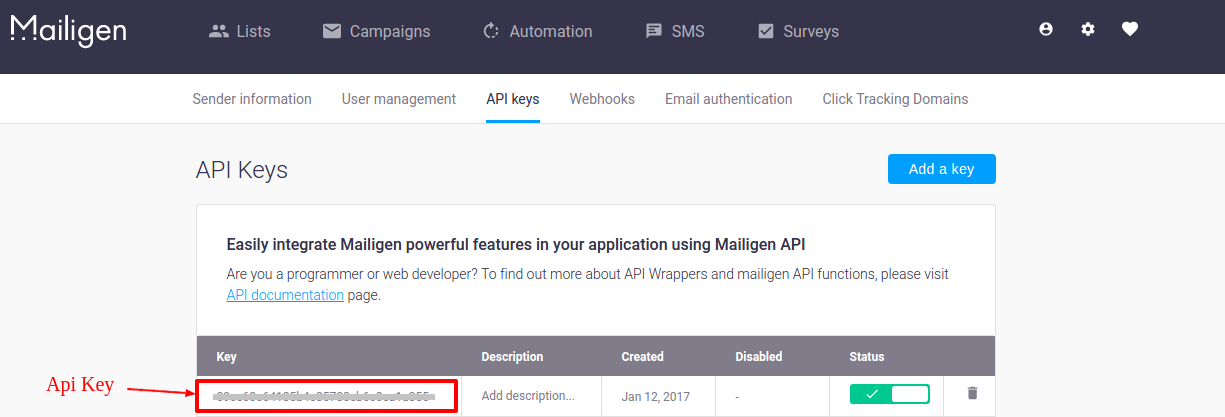
Après la génération de la clé, votre clé API sera visible dans la liste comme indiqué ci-dessous. Utilisez cette clé pour charger vos listes dans le plugin.
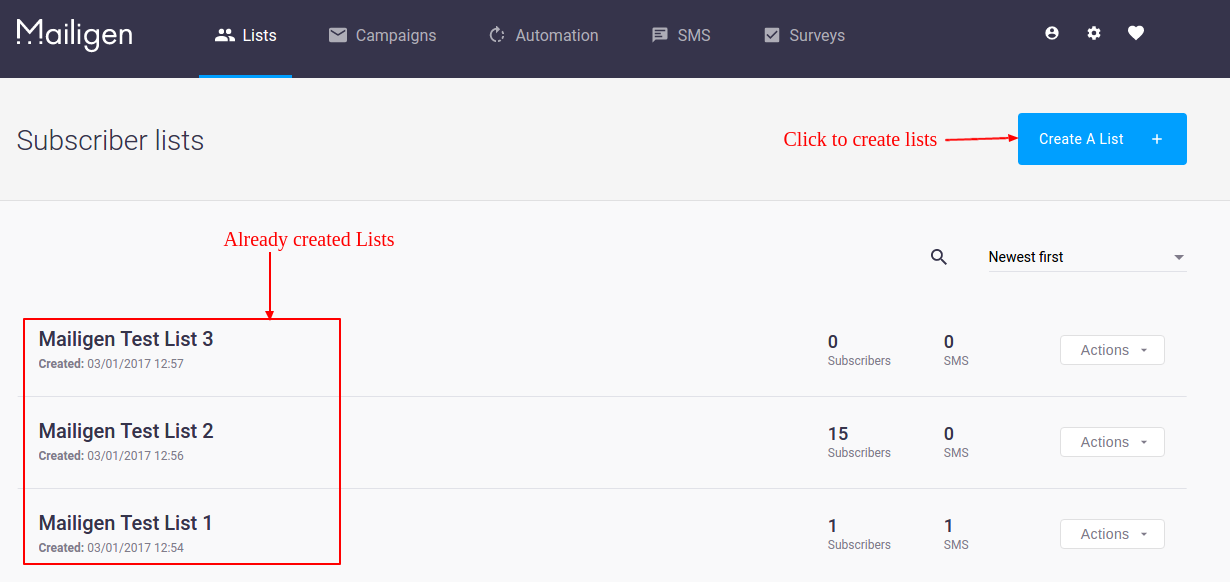
Maintenant, pour créer une liste, allez dans l’onglet Listes dans le menu supérieur. Le menu déroulant s’ouvrira. Cliquez sur le lien “Mes listes” pour voir vos listes ou créer des listes.
Sur la page Mes listes, cliquez sur “Créer une liste” pour créer une nouvelle liste. Après la création des listes seront visibles sur la page Mes listes comme indiqué dans l’écran ci-dessous.
4.3 Paramètres MailChimp
Cette section permet à l’administrateur d’activer / désactiver la fonctionnalité MailChimp qui permet au système de synchroniser les courriels sur le système MailChimp.
Vous devez suivre les étapes ci-dessous pour configurer les paramètres MailChimp –
1. Aller au module et aux services -> Module et services
2. Il énumérerait tous les modules du magasin. Recherchez ‘ Mailigen et MailChimp ‘ dans la liste des modules.
3. Maintenant, cliquez sur le bouton ‘ Configurer ‘ correspondant au module ‘ Mailigen and MailChimp ‘.
4. Cela redirigerait le propriétaire du magasin ou l’administrateur vers une nouvelle page. Cliquez sur l’ onglet ” Paramètres MailChimp ” et il ouvrira une nouvelle section comme indiqué ci-dessous –
5.Mettez à jour les valeurs des champs donnés selon le besoin.
6. Maintenant, cliquez sur «Enregistrer» et il serait valider et enregistrer les valeurs fournies.
7. C’est tout.
L’onglet Paramètres MailChimp aura les options suivantes.
Activer / Désactiver: À partir de cette option, l’administrateur peut activer / désactiver les paramètres MailChimp. Au départ, il sera éteint.
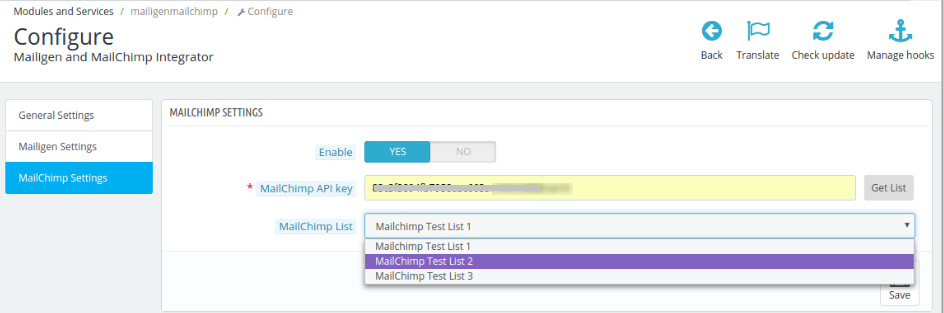
Clé API MailChimp: La clé API MailChimp est la clé que l’utilisateur a créée sur son compte MailChimp à l’adresse www.mailchimp.com. Cette clé API sera utilisée pour se connecter à l’API MailChimp. Remplissez le champ API avec l’API correcte et cliquez sur le bouton Obtenir la liste. Les listes déroulantes seront visibles et contiendront toutes les listes liées à cette clé API MailChimp.
Listes MailChimp: MailChimp Lists sera disponible lorsque la clé API MailChimp est fournie.
REMARQUE: Si le champ MailChimp Settings> MailChimp API est vide, aucune liste ne sera affichée, mais un message d’erreur s’affichera à la place indiquant “Aucune liste n’existe pour cette clé API!” comme indiqué dans l’écran ci-dessus.
Pour configurer le compte MailChimp
Visitez mailchimp et créez un compte. Après la création du compte, connectez-vous à votre compte.
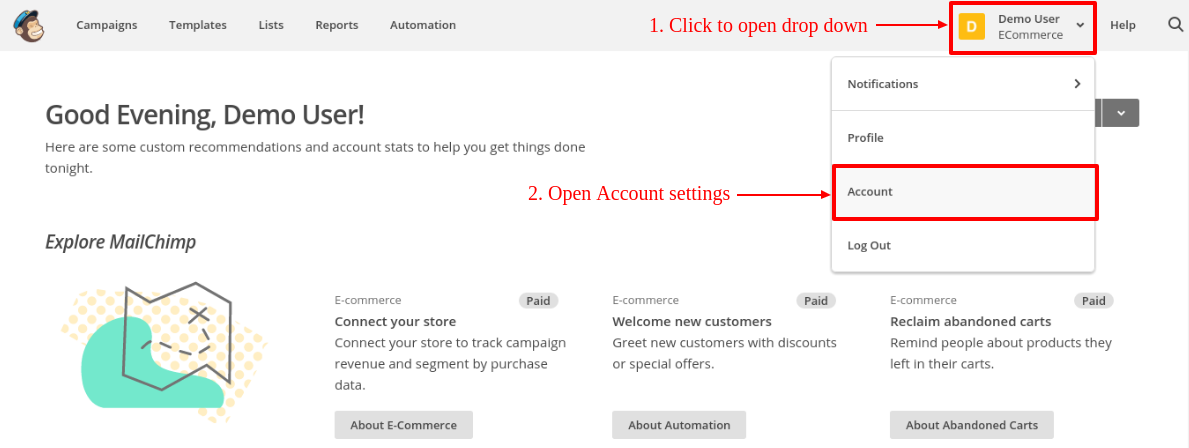
Sur le tableau de bord, cliquez sur le bouton dans le coin supérieur droit du tableau de bord. Le menu déroulant s’ouvrira, cliquez sur le lien Compte dans ce menu comme vu dans l’écran ci-dessous.
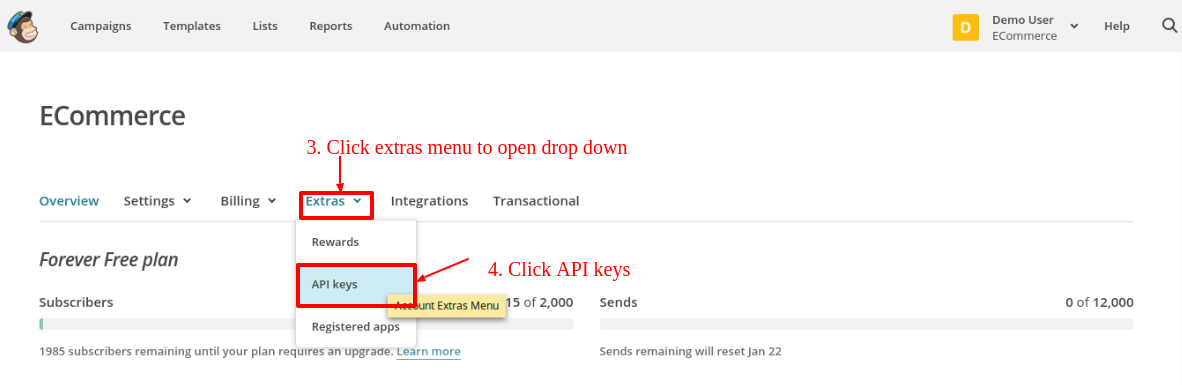
Sur la page des paramètres du compte, certains sous-menus seront visibles. Cliquez sur “Extras” sous-menu pour ouvrir le menu déroulant. Cliquez sur “clés API” comme indiqué dans l’écran ci-dessous:
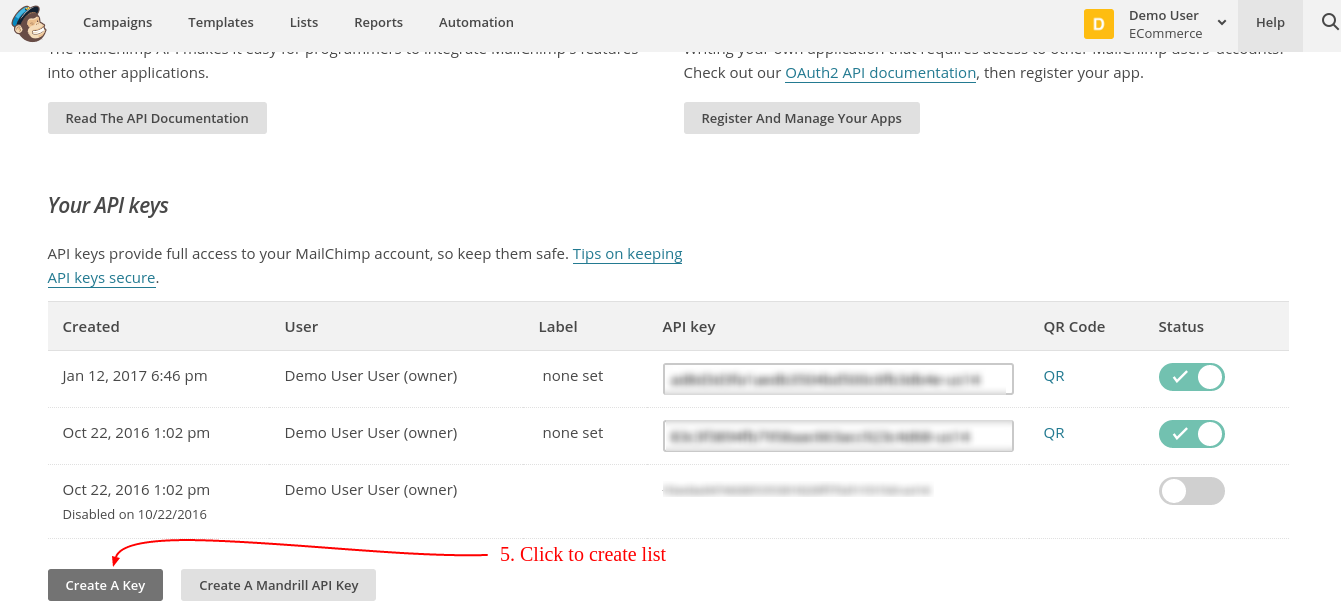
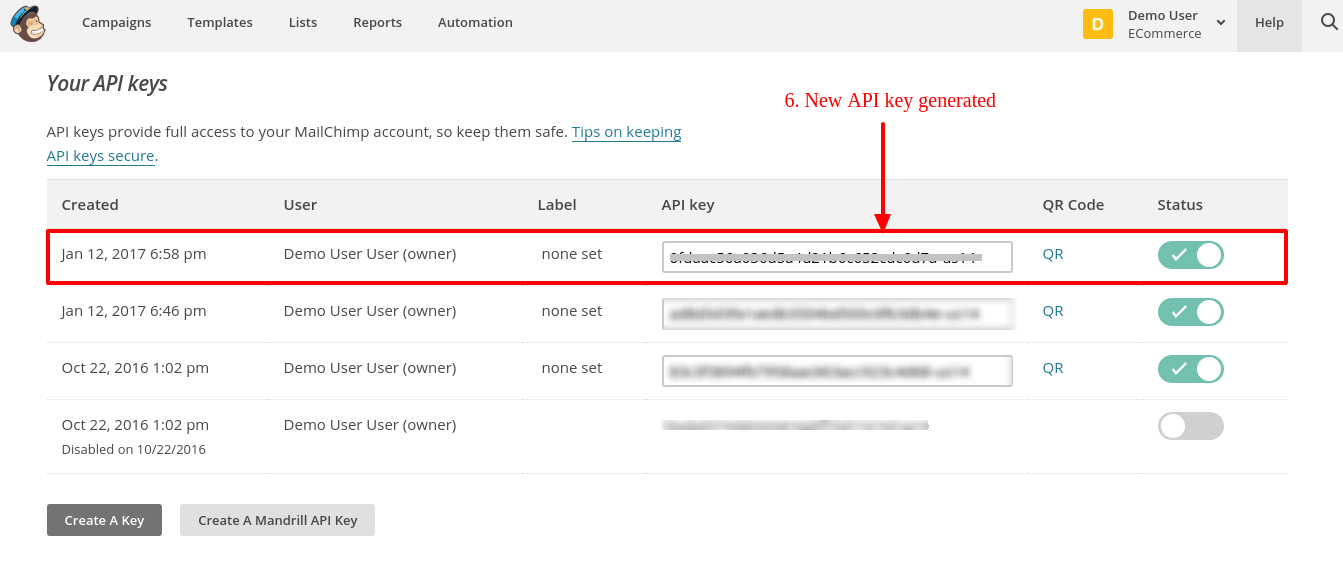
Sur la page Clés API, cliquez sur “Créer une clé” pour générer la clé API. Après la création, une nouvelle clé d’API sera ajoutée à votre liste de clés d’API. L’écran est donné ci-dessous:
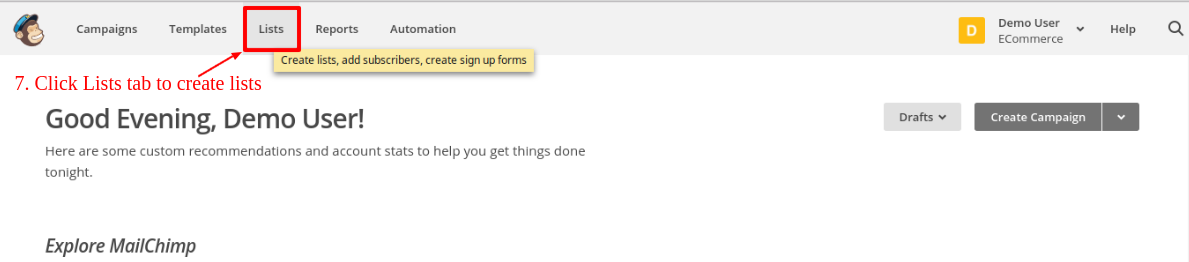
Maintenant, pour créer une liste, cliquez sur l’onglet Listes dans le menu supérieur. L’administrateur sera redirigé vers une nouvelle page où il / elle pourra voir les listes et créer des listes également. L’écran est donné ci-dessous:
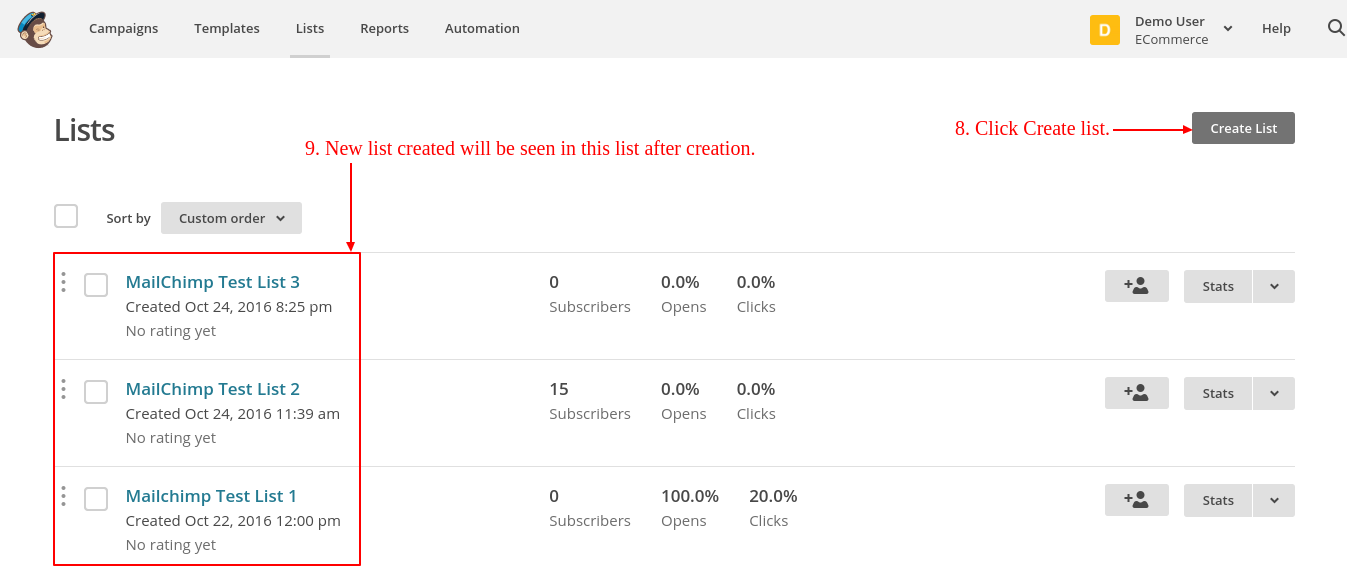
Sur la page Listes, cliquez sur “Créer une liste” pour créer une nouvelle liste. Après la création des listes seront visibles sur la page Listes comme indiqué dans l’écran ci-dessous.
5.0 Front End
Inscription à la Newsletter
Si la synchronisation intelligente est désactivée et que le client ou l’invité saisit un e-mail dans le champ de la newsletter et cliquez sur Envoyer, un e-mail sera ajouté aux listes configurées dans le panneau d’administration. Si la synchronisation intelligente est activée, l’e-mail (si valide) sera ajouté aux listes en supprimant le focus du champ de courrier électronique. Peu importe si l’utilisateur a cliqué sur le bouton Soumettre ou non.
Page d’inscription
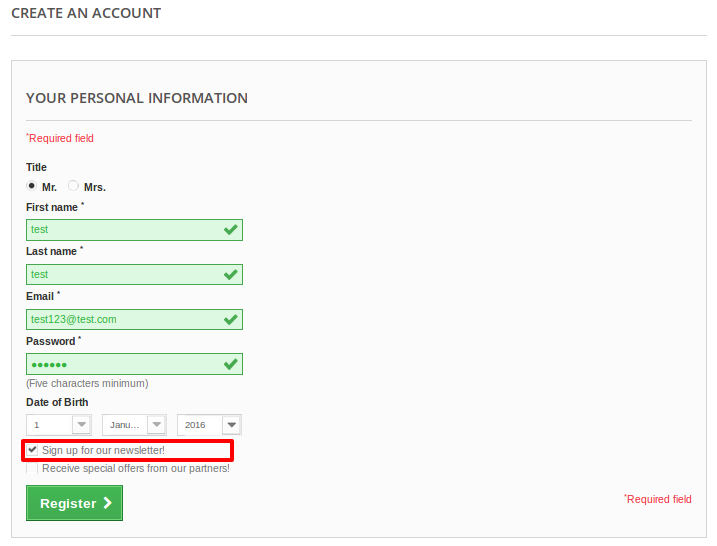
Si le paramètre “Synchroniser l’e-mail à partir de la page d’inscription” est activé dans le panneau d’administration, l’adresse e-mail du client sera automatiquement synchronisée avec les listes de configuration s’il choisit l’option de s’abonner à la newsletter. Si “Smart Sync” est également activé, les e-mails seront synchronisés avec les listes en supprimant le focus du champ e-mail. Peu importe que l’utilisateur soit enregistré ou non.
Page de paiement
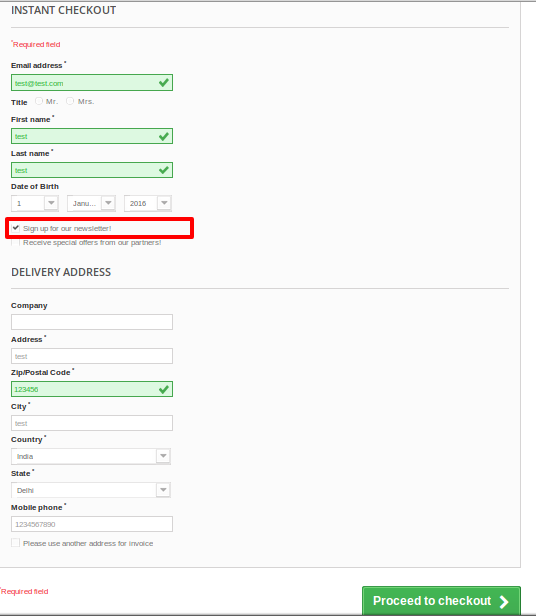
Si la page «Synchroniser l’e-mail de la caisse» est activée dans le panneau d’administration, l’adresse e-mail de l’invité sera synchronisée dans la liste de configuration s’il choisit l’option de s’abonner à la newsletter. Si “Smart Sync” est également activé, les e-mails seront synchronisés avec les listes en supprimant le focus du champ e-mail. Peu importe que la commande soit réussie ou non.
Remarque: Si “Smart Sync” est activé, peu importe si le client ou l’invité a coché “Inscription à la newsletter” ou non, la synchronisation aura lieu sur l’événement de flou provenant du champ de saisie du courrier électronique.
Vous pouvez essayer l’addon Prestashop Mailigen et MailChimp Integrator sur votre site Web Prestashop. L’extension Prestashop Mailigen et MailChimp Integrator de KnowBand vous aide dans le marketing par e-mail dans votre boutique eCommerce et augmente le trafic sur votre site Web.
Module Lien: https://www.knowband.com/prestashop-mailigen-mailchimp-integrator Lien de démonstration d’administrateur: https://ps.knowband.com/demo3/16/admin1/index.php?controller=AdminLogin&token=ffa17b0c72ff8c0ab7cf3e344c5ae4fc&redirect= AdminModules & demo_lang = fr Lien de démonstration avant: https://ps.knowband.com/demo3/16/fr/login
Veuillez nous contacter à support@knowband.com pour toute requête ou demande de modification personnalisée selon les besoins de votre entreprise.
modèle du marché a créé une sensation depuis son arrivée dans l’arène du commerce électronique. La possibilité de croissance et l’expansion qu’il apporte le long sont considérés comme les facteurs déterminants de son succès. L’adoption du modèle a acheté des résultats efficaces pour ceux qui l’ont adopté ainsi, justifier son succès.
Dans un premier temps , les pays développés s’accrochaient au modèle , mais maintenant , après l’effet qu’elle a créé, les pays en développement ne sont pas loin derrière. Vous pourriez vous demander comment un changement dans un modèle peut apporter une telle différence à la croissance de votre entreprise. Pour faciliter votre travail , nous allons discuter ici sur la façon dont un marché multifournisseurs modèle contribue à élargir la croissance de votre entreprise.
marché multifournisseurs vs la croissance des entreprises
Après avoir pris un regard sur les tendances générales du modèle de marché, nous allons maintenant nous concentrer vers ses effets positifs sur votre entreprise.
Développement de base: En permettant l’intégration des différents fournisseurs sur votre plate – forme, un module de marché élargit la base des produits et services offerts par vous. Plus le nombre de choix que vous offrez, plus sont les chances que le visiteur va se transformer en un client. Ainsi, un coup de pouce direct à votre taux de conversion .
Une pénétration plus profonde du marché: Comme le modèle multi-fournisseur implique l’intégration des vendeurs de diverses régions, il devient plus facile de répondre aux besoins précoces d’expédition des clients. Cela vous permet d’atteindre les clients , même au coin le plusreculé, augmentant ainsi votre pénétration du marché.
La réduction des coûts: Le passage à modèle multi-fournisseur enlève la responsabilité de la mise à jour des produits, gestion des stocks , et UGS jusqu’à gradation. Ceci, à son tour, réduit les coûts impliqués dans la gestion de ces dépenses sans même perturber le flux de votre entreprise. Vous pouvez utiliser ces ressources dans d’autres aspects de votre entreprise , comme la mise en valeur de votre expédition de produits grâce à l’ intégration avec différentes solutions d’expédition.
Efficacité: Avec plusieurs fournisseurs impliqués, le processus d’approvisionnement, l’ emballage et l’ expédition se déroulent de manière plus rapide et efficace. Contrairement au modèle traditionnel, où toutes ces responsabilités reposent avec une seule unité aussi pour l’ensemble des clients, cette division du travail rend la tâche lisse et simple.
La satisfaction du client: En enrichissant votre entreprise avec les caractéristiques mentionnées ci-dessus, la dernière chose que vous pouvez attendre du modèle est d’ assurer la satisfaction des clients. Le but de toute entreprise est de satisfaire le client avec leurs produits et services, et pour répondre à ce besoin que vous avez besoin de concevoir des méthodes qui répondent efficacement.
décision finale
L’expansion et la croissance sont ce que toute entreprise aiment témoin. Pour atteindre ces objectifs pour votre entreprise, vous devez vous assurer que votre entreprise quitte à la mesure de son plein potentiel. modèle de marché multi-fournisseur est un tel outil, vous pouvez compter sur étendre votre portée commerciale.