Este módulo es básicamente un Prestashop Addon del mercado . Como sabemos que, descuentos efectos las ventas de cualquier artículo en tienda de comercio electrónico. Y cada vendedor en el mercado quiere eso, se puede proporcionar algún descuento u ofertas en sus artículos para que su aumento de ventas.
Por lo tanto, este módulo proporcionará una interfaz y funcionalidad a los vendedores de que cada vendedor puede ofrecer algunas ofertas y ofertas en sus productos en Prestashop mercado.
Pasos para la instalación
Para instalar este anuncio-don, por favor, siga los siguientes pasos:
1. Añadir carpeta ad-don en la carpeta módulos de su sistema.
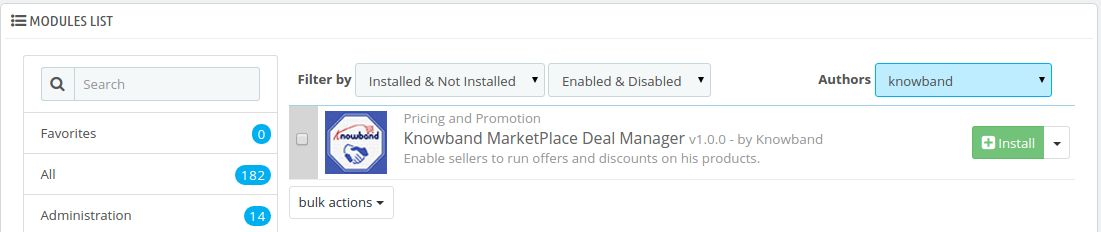
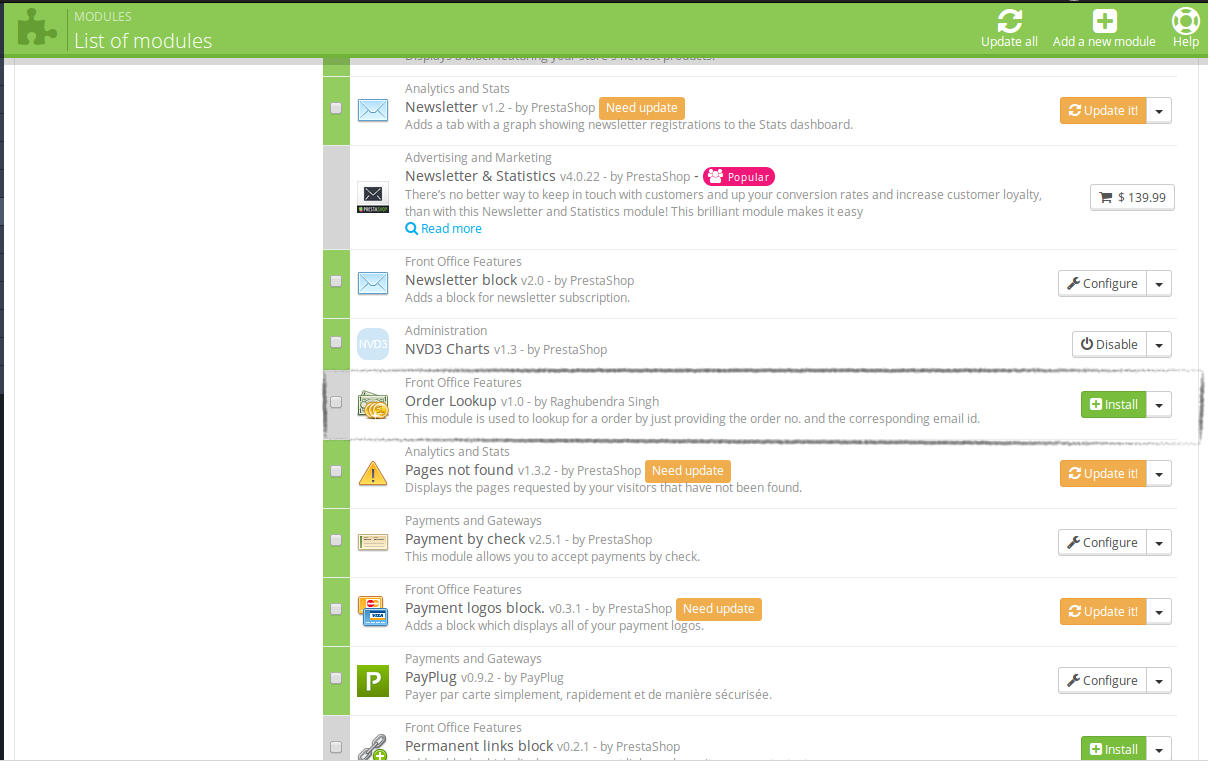
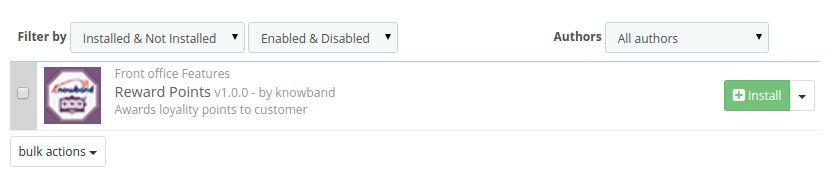
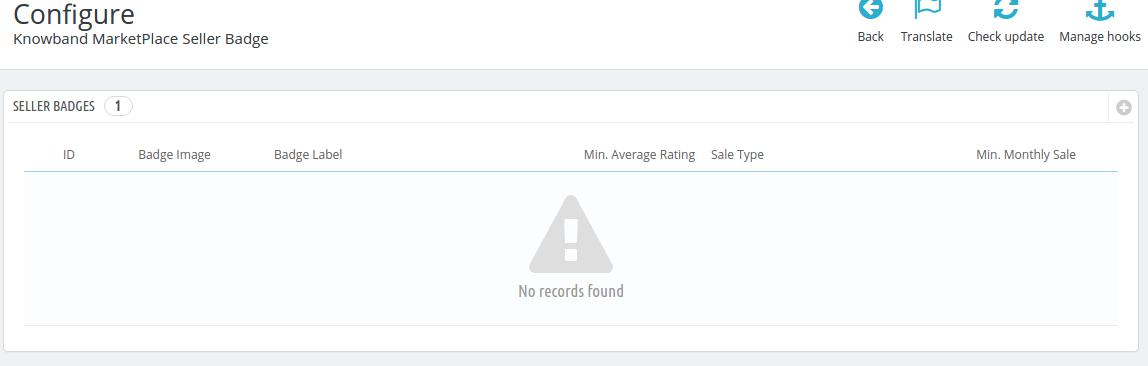
2. Después de agregar esta carpeta ad-don, el sistema mostrará el anuncio en la página-don módulo de función dentro de la categoría oficina principal como se indica a continuación:
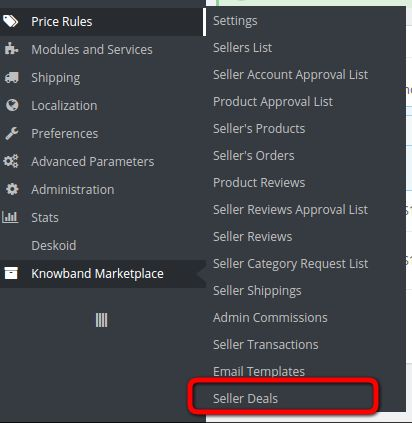
Después de la instalación del módulo, un submenú de ofertas vendedor será visualizaciones en el menú del mercado, como se muestra en la pantalla siguiente:
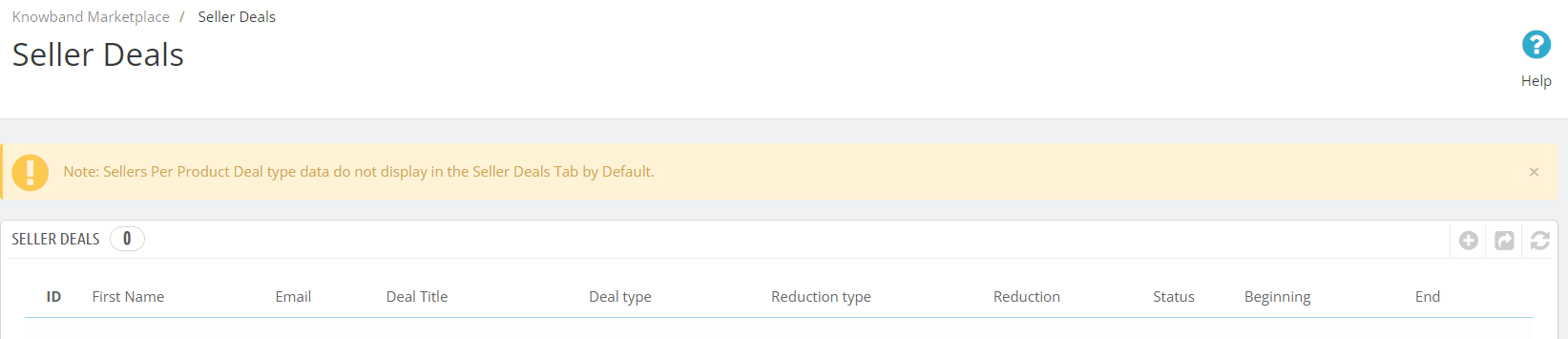
Cuando admin click en el menú OSD, el sistema abrirá la página donde se muestran todas las ofertas de los vendedores.
Tratar Interfaz de venta
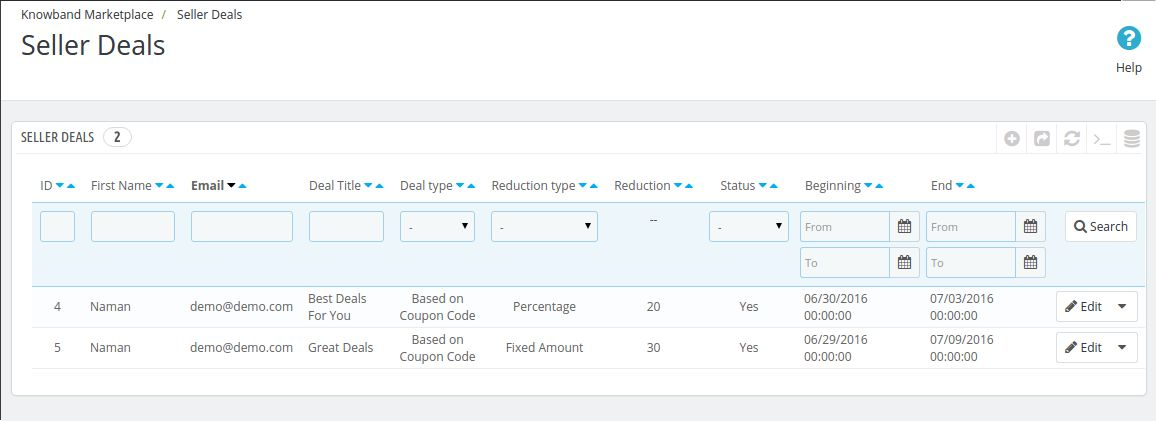
En esta página, todas las ofertas se mostrarán como se muestra en la pantalla siguiente:
Columnas de la tabla descripciones
1. Id: Este es el identificador único de cualquier cosa.
2. Nombre: Este campo consistirá en el primer nombre del vendedor.
3. Correo electrónico del vendedor: correo electrónico de identificación del vendedor.
4. Nombre de la Oferta: Nombre de la operación.
5. Tipo de Trato: Dos tipos de valores posibles. a) Catálogo, b) código de cupón
6. Fecha de Inicio: Fecha a partir de la cual comenzará trato.
7. Fecha de finalización: Fecha en la que trato será final.
8. Estado: Sí o No.
9. Tipo de reducción: a. Porcentaje, b. Cantidad fija
10. Valor de Reducción: Valor será cualquier valor positivo. Para obtener el porcentaje será entre 0-100%.
11. Acción: Editar y Eliminar
NOTA: El vendedor también tiene una opción más para añadir el acuerdo por producto, que son aquellas ofertas que no pueden ser vistos por admin en back-end.
Añadir Nuevo Trato Interfaz
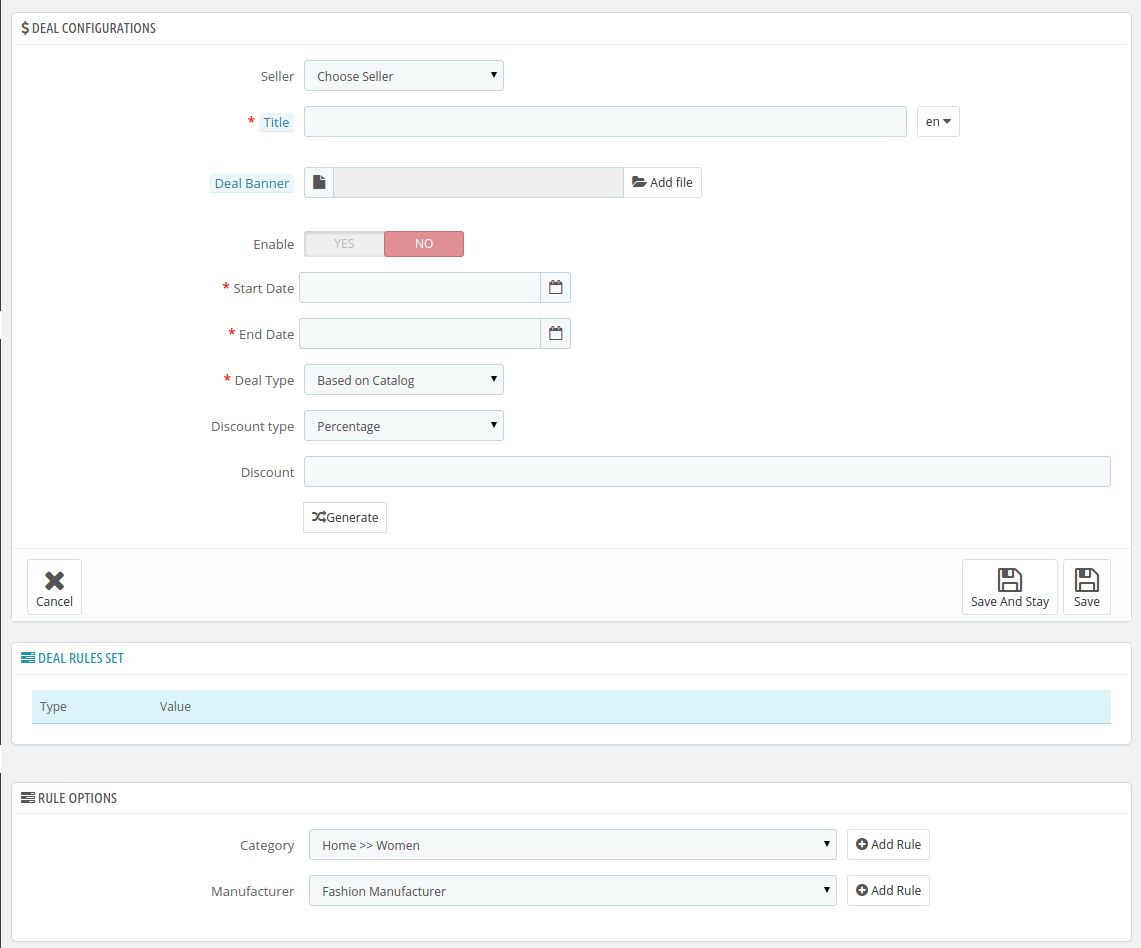
Cuando el usuario haga clic en el botón Agregar Nuevo, sistema abrirá forma mucho de donde el administrador puede crear negocio para el vendedor nombre como se muestra en la pantalla siguiente:
campo Descripción
1. Selección del vendedor: Como mencionamos que, el administrador puede creado sólo se ocupa en nombre del vendedor. Por lo tanto, de administración debe tener para seleccionar el vendedor para crear nuevo acuerdo.
Para ver la descripción de otros campos, por favor siga el Apéndice 1.
Editar Interfaz de reparto
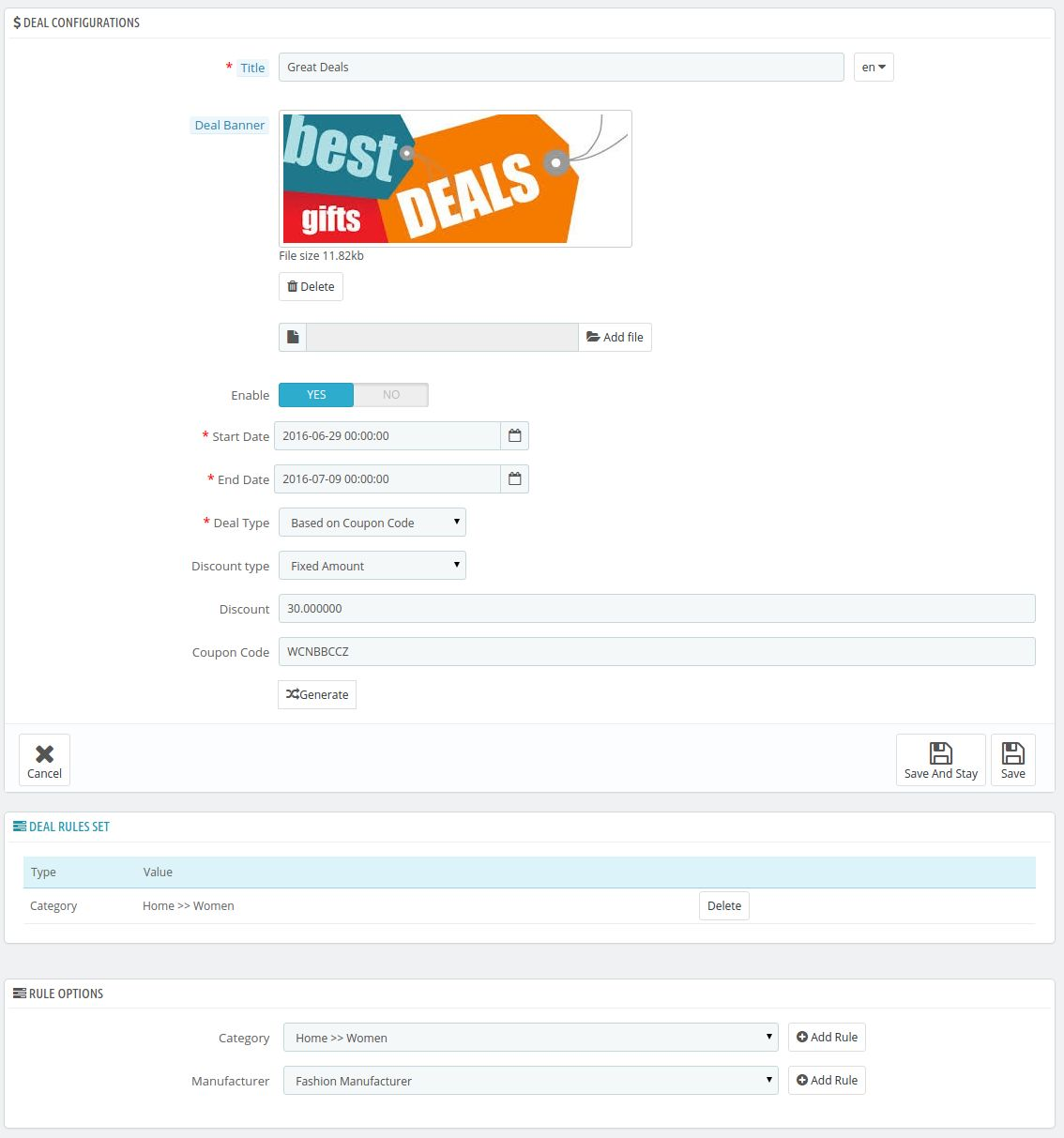
A partir de aquí, administrador puede editar el acuerdo existente de cualquier vendedor, como se muestra en la pantalla siguiente:
Como se puede ver claramente que hay una opción del vendedor seleccionar en la página de texto de arriba se echa en falta. Por lo tanto, es administrador no puede cambiar el vendedor una vez que se crea el trato.
Para ver la descripción de cada campo, por favor siga el Apéndice 1.
Localización menú
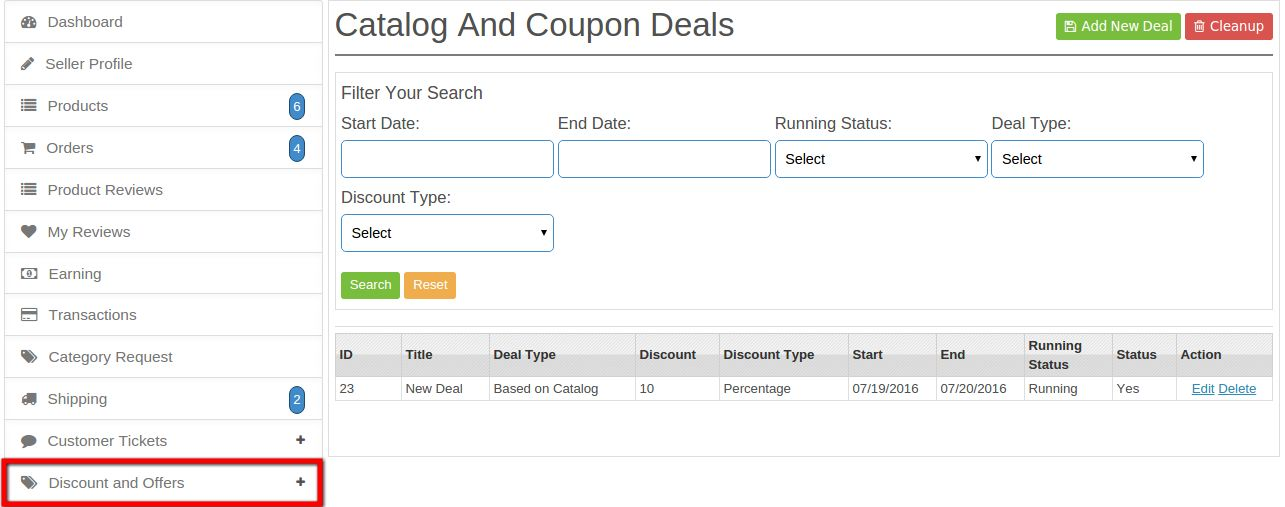
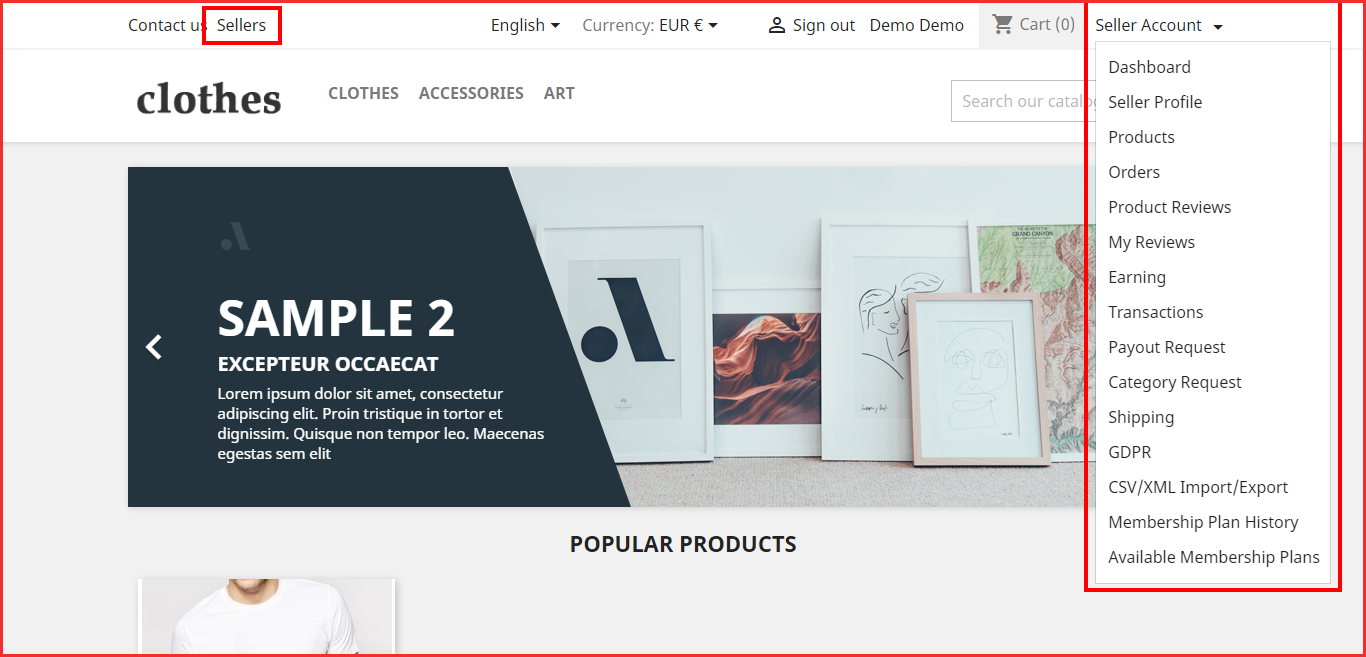
Después de la instalación, un menú se mostrará al vendedor como se muestra en la pantalla siguiente:
Al hacer clic sobre el enlace resaltado, una caída hacia abajo aparecerá el siguiente enlace que será que consta de dos ofertas promocionales y opciones catálogo.
Catálogo y oferta de cupones de interfaz de venta
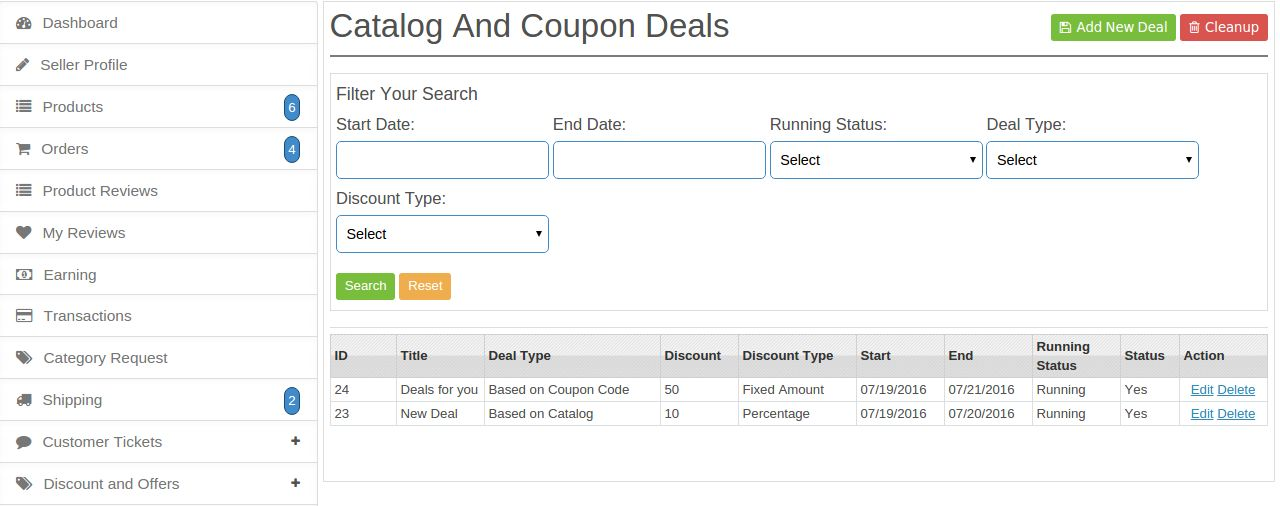
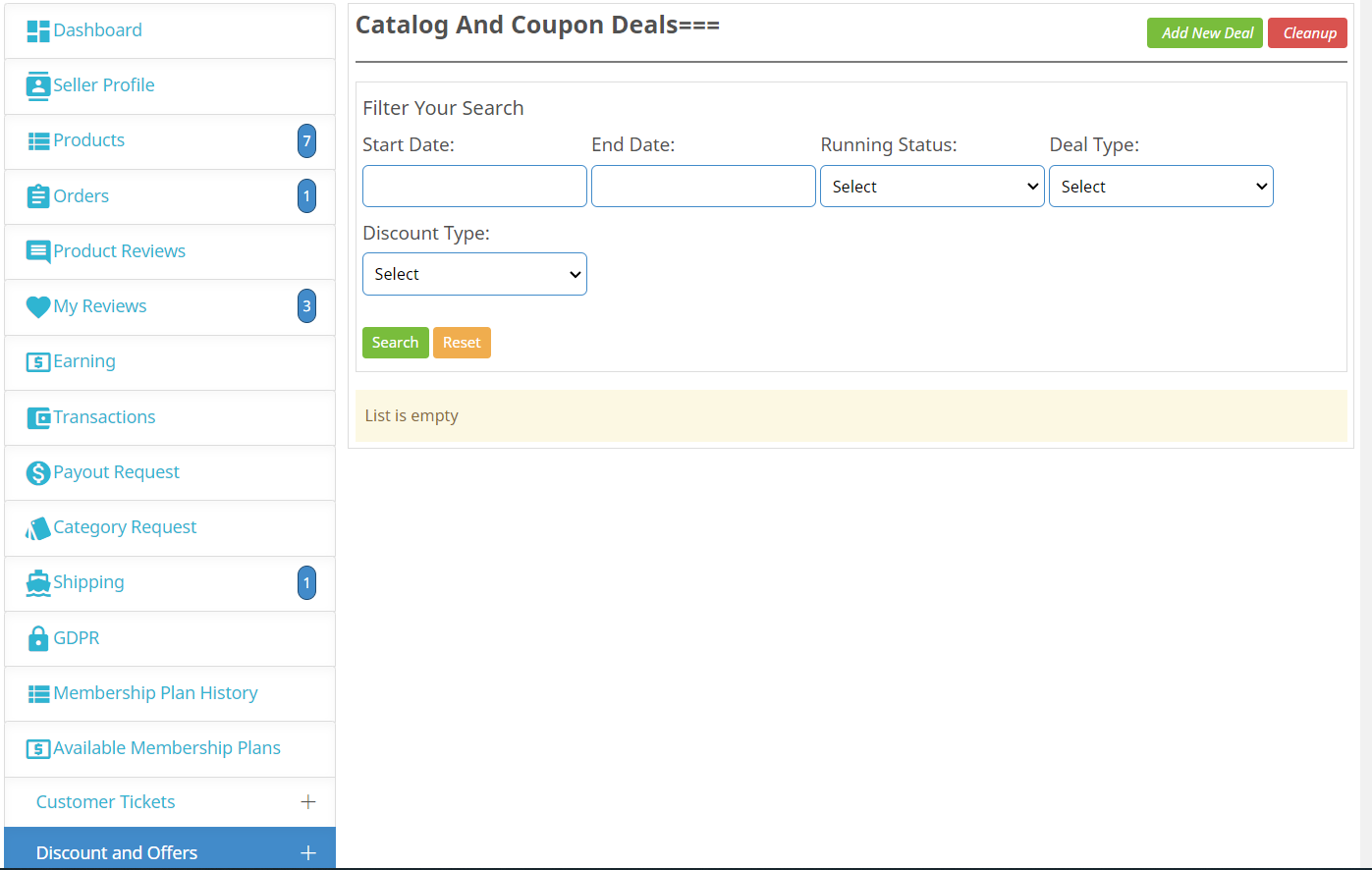
Aquí todas las ofertas que fueron creados por el vendedor correspondiente se enumeran como se muestra en la pantalla siguiente:
Descripción de la tabla
1. Nombre de la Oferta: Con este filtro, el vendedor filtrar sus ofertas por su nombre
2. Identificación: Este es el ID de la transacción que se crea.
3. Tipo de Trato: Este es el tipo de contrato que será utilizado para los productos más vendidos.
4. Descuento: Este es el valor de descuento que recibirá el cliente sobre el pedido de estos productos del vendedor.
5. Tipo de descuento: Filtrar por tipo de descuento / reducción.
6. Estado de funcionamiento: ofertas Filtrar por su estado de ejecución.
7. Estado: ofertas Filtrar por su sí o no para saber si el acuerdo está activo o no.
8. Fecha de inicio: ofertas Filtrar por fecha de inicio. Comience medios fecha, ofertas, que se inician a partir de esta fecha.
9. Fecha de finalización: ofertas Filtrar por fecha de finalización. Fecha de finalización significa, ofertas, que terminará en esa fecha.
10. Acción: editar o eliminar.
Añadir nuevo catálogo o la interfaz oferta de cupones
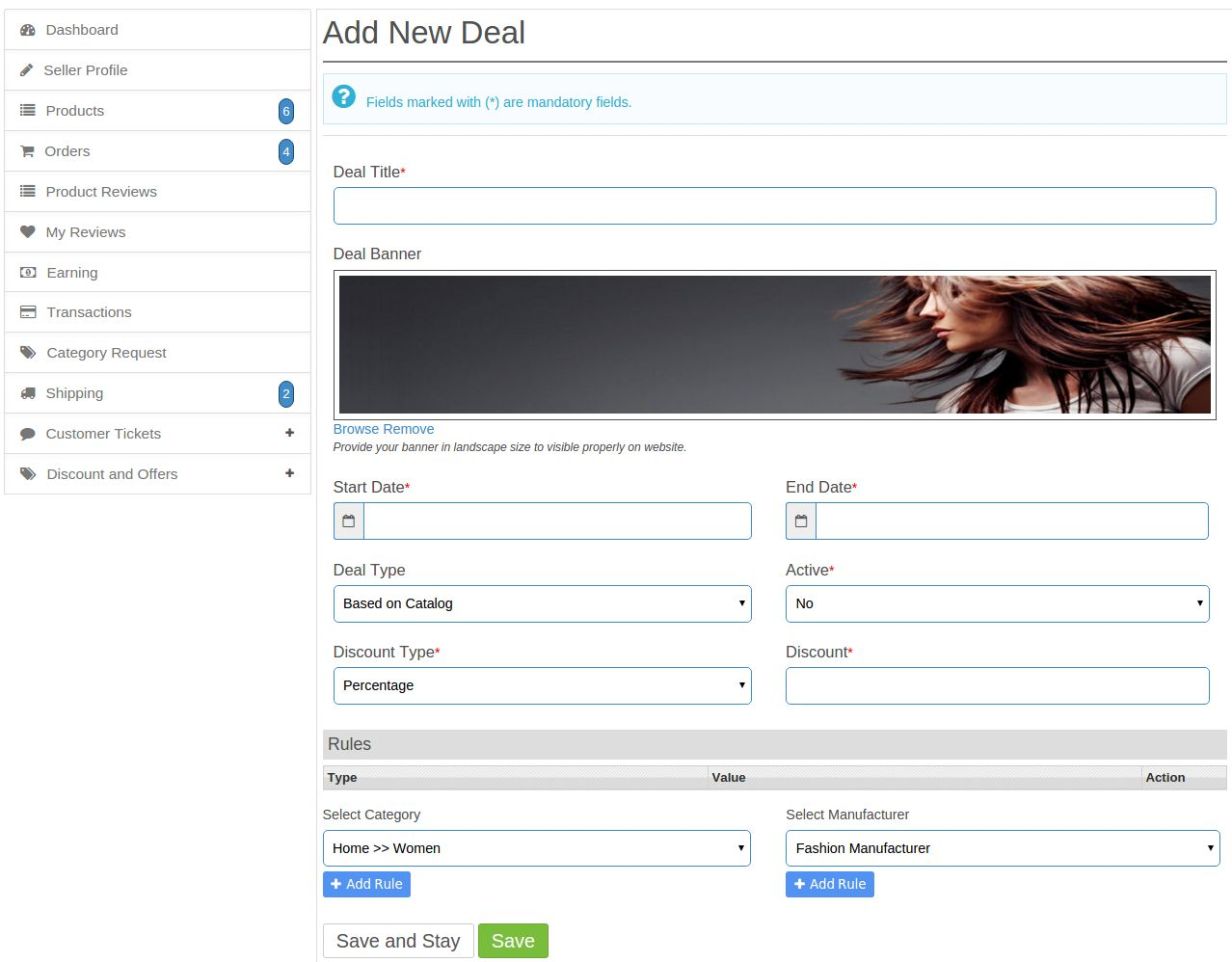
Habrá un botón Añadir Nuevo catálogo y la página Dealon oferta de cupones para publicar anuncios. Al hacer clic en este enlace, el sistema se abrirá un formulario desde donde el vendedor puede crear nuevo acuerdo como se muestra en la pantalla siguiente:
Para ver la descripción de cada campo, por favor siga el Apéndice 1.
Editar / Catálogo de actualizaciones existente o la interfaz oferta de cupones
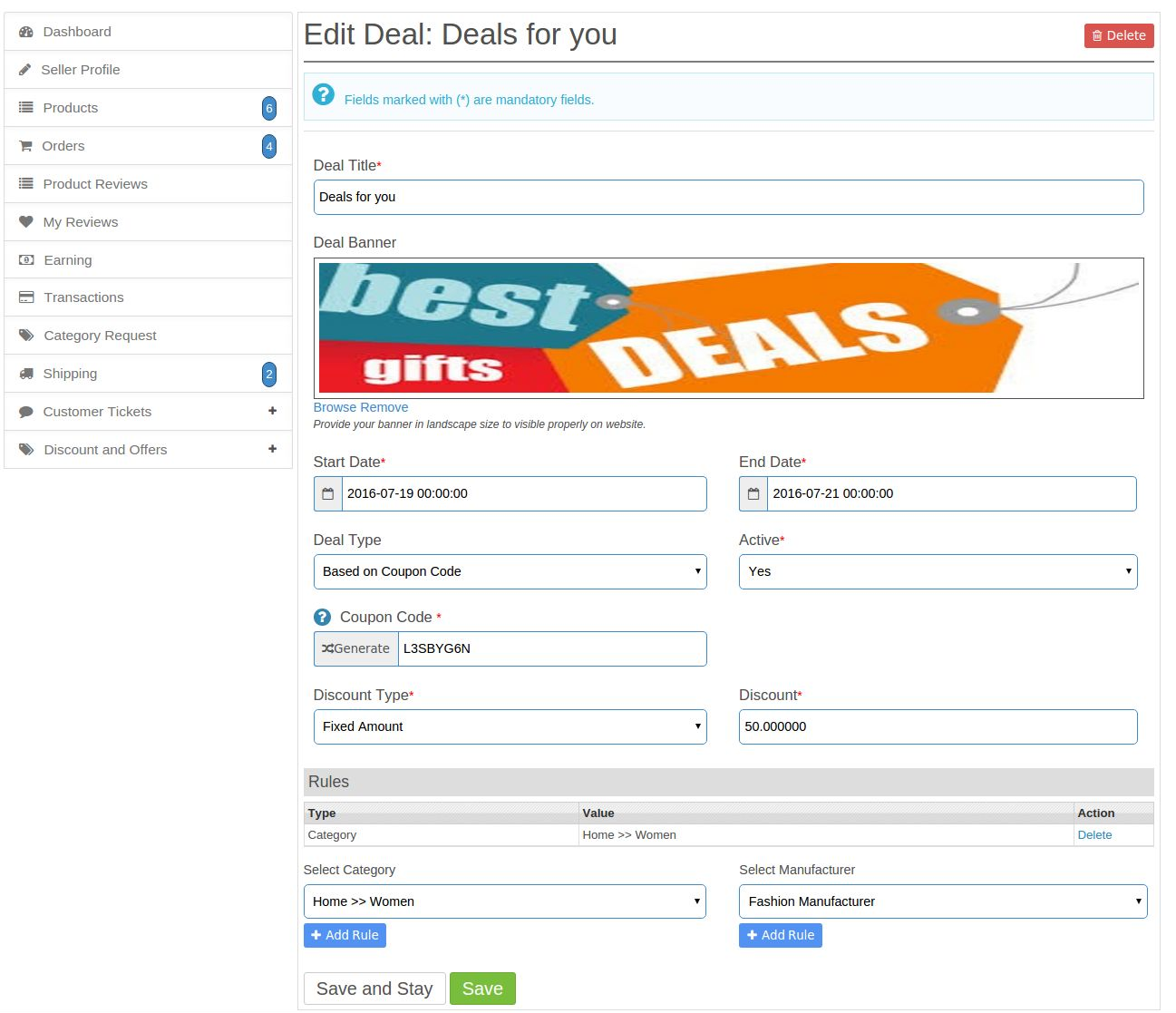
Habrá un enlace de edición con la medida de catálogo trato y la página de cupones lista en la columna Acción. Al hacer clic en este enlace, el sistema volverá a dirigir al vendedor para hacer frente formulario con valores ya llenos como se muestra en la pantalla siguiente:
Eliminar ninguno de los catálogos o cupón reparto
Cada negocio catálogo y cupón de la página lista tendrá la opción de borrar. Al hacer clic en este enlace, el sistema eliminará el acuerdo correspondiente de forma permanente.
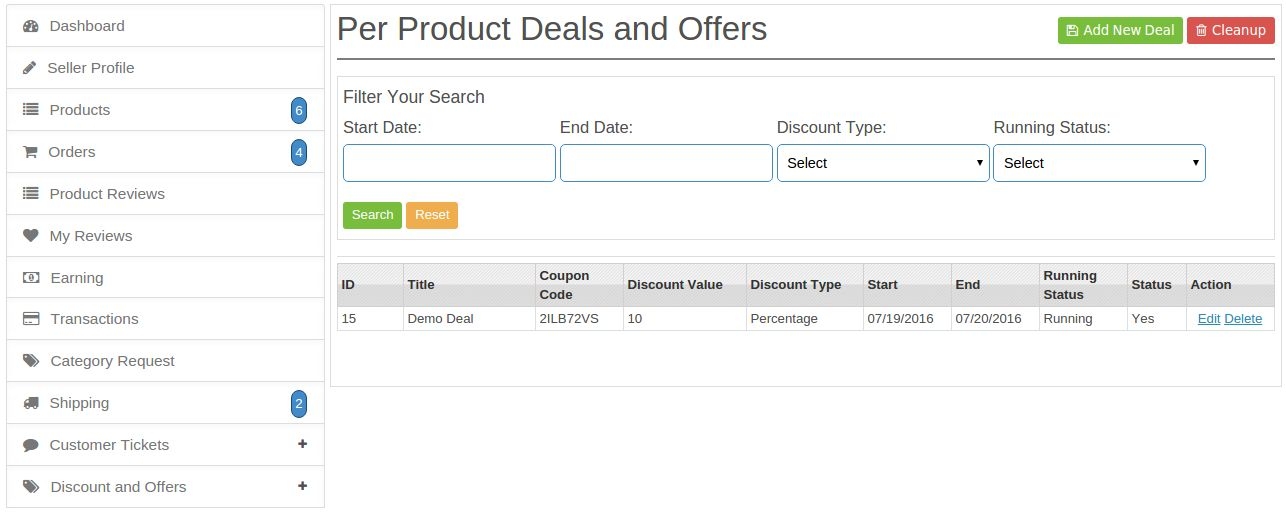
Por Producto reparto de interfaz de venta
Aquí todos los ofertas por producto que fueron creados por el vendedor correspondiente se enumeran como se muestra en la pantalla siguiente:
Descripción de la tabla
1. Nombre de la Oferta: Con este filtro, el vendedor filtrar sus ofertas por su nombre
2. Identificación: Este es el ID de la transacción que se crea.
3. Descuento Valor: Este es el valor de descuento que recibirá el cliente sobre el pedido de estos productos del vendedor.
4. Tipo de descuento: Filtrar por tipo de descuento / reducción.
5. Estado de funcionamiento: ofertas Filtrar por su estado de ejecución.
6. Estado: ofertas Filtrar por su sí o no para saber si el acuerdo está activo o no.
7. Fecha de Inicio: ofertas Filtrar por fecha de inicio. Comience medios fecha, ofertas, que se inician a partir de esta fecha.
8. Fecha de finalización: ofertas Filtrar por fecha de finalización. Fecha de finalización significa, ofertas, que terminará en esa fecha.
9. Medidas editar o eliminar.
10. código de cupón: Este es el código de cupón que será utilizado para obtener el descuento por el cliente.
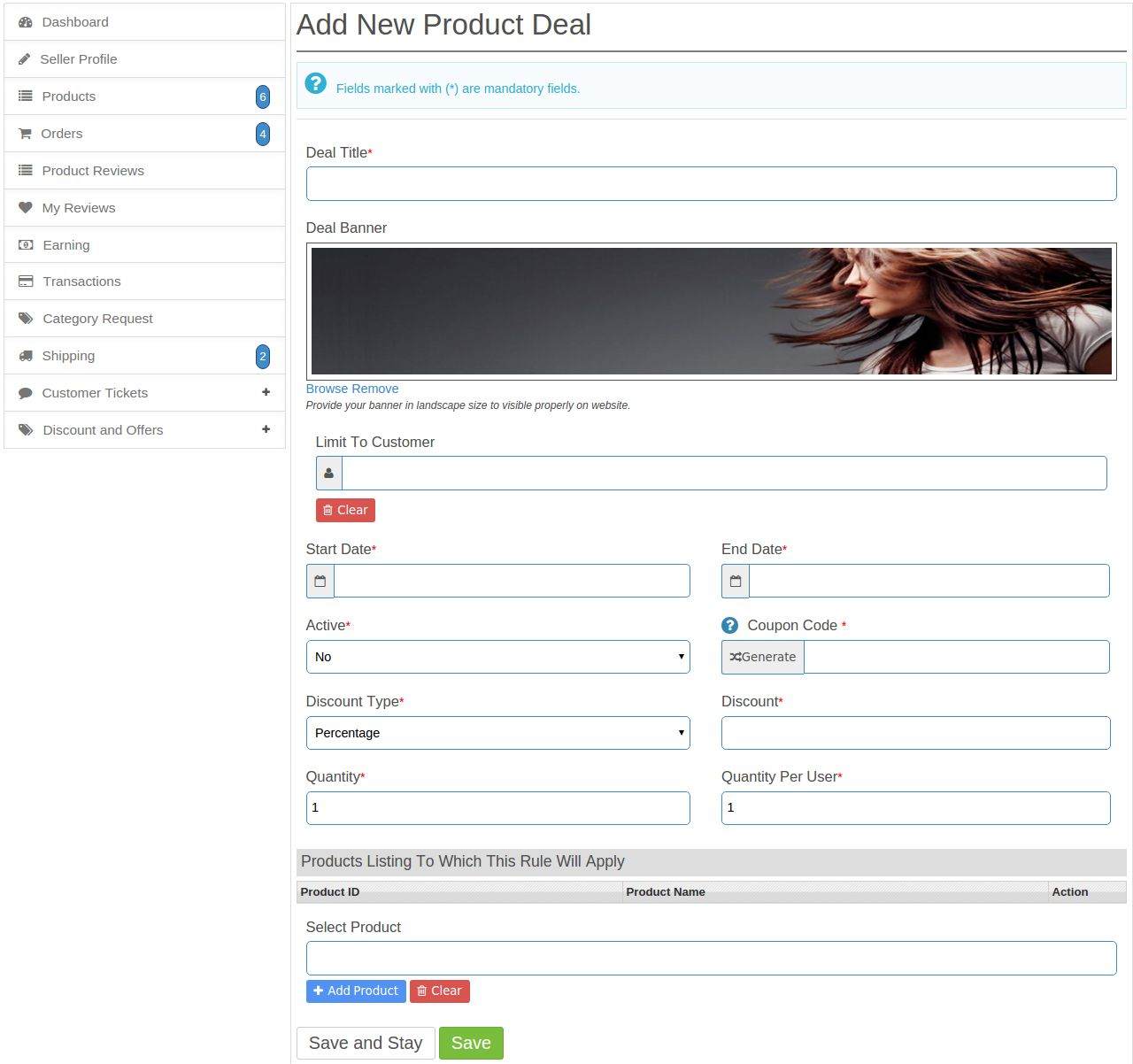
Agregar nuevo producto por reparto de interfaz
Habrá un botón Añadir nuevo contrato por producto en la página acuerdo para publicar anuncios. Al hacer clic en este enlace, el sistema se abrirá un formulario desde donde el vendedor puede crear nuevo acuerdo como se muestra en la pantalla siguiente:
Para ver la descripción de cada campo, por favor siga el Apéndice 2.
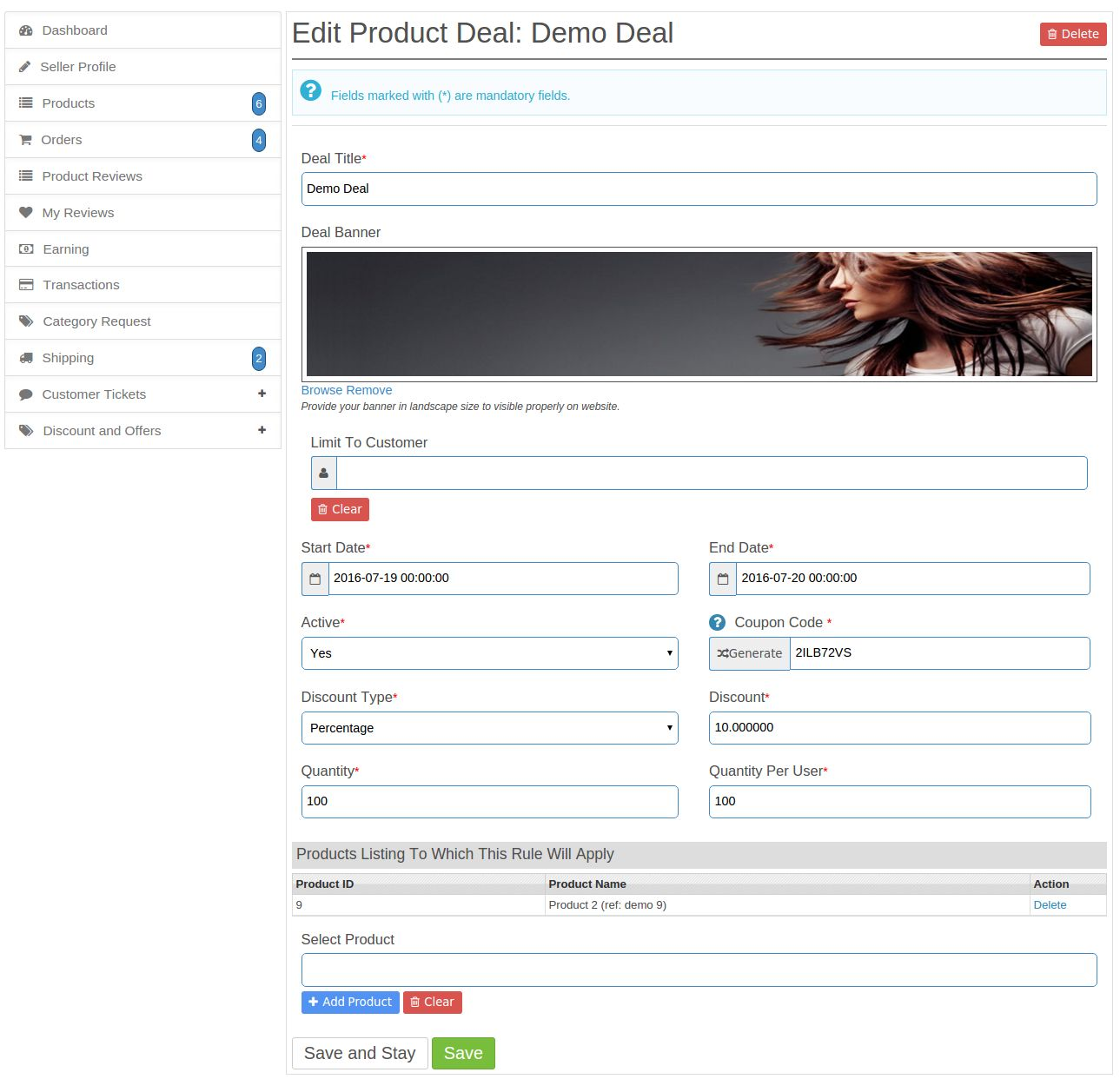
Editar / Actualizar existente por interfaz reparto del producto
Habrá un enlace de edición con la medida de cada producto página trato lista en la columna Acción. Al hacer clic en este enlace, el sistema volverá a dirigir al vendedor para hacer frente formulario con valores ya llenos como se muestra en la pantalla siguiente:
Eliminar cualquier acuerdo por producto
Cada negocio por producto en la página del anuncio tendrá la opción de borrar. Al hacer clic en este enlace, el sistema eliminará el acuerdo correspondiente de forma permanente.
tratar Enlace
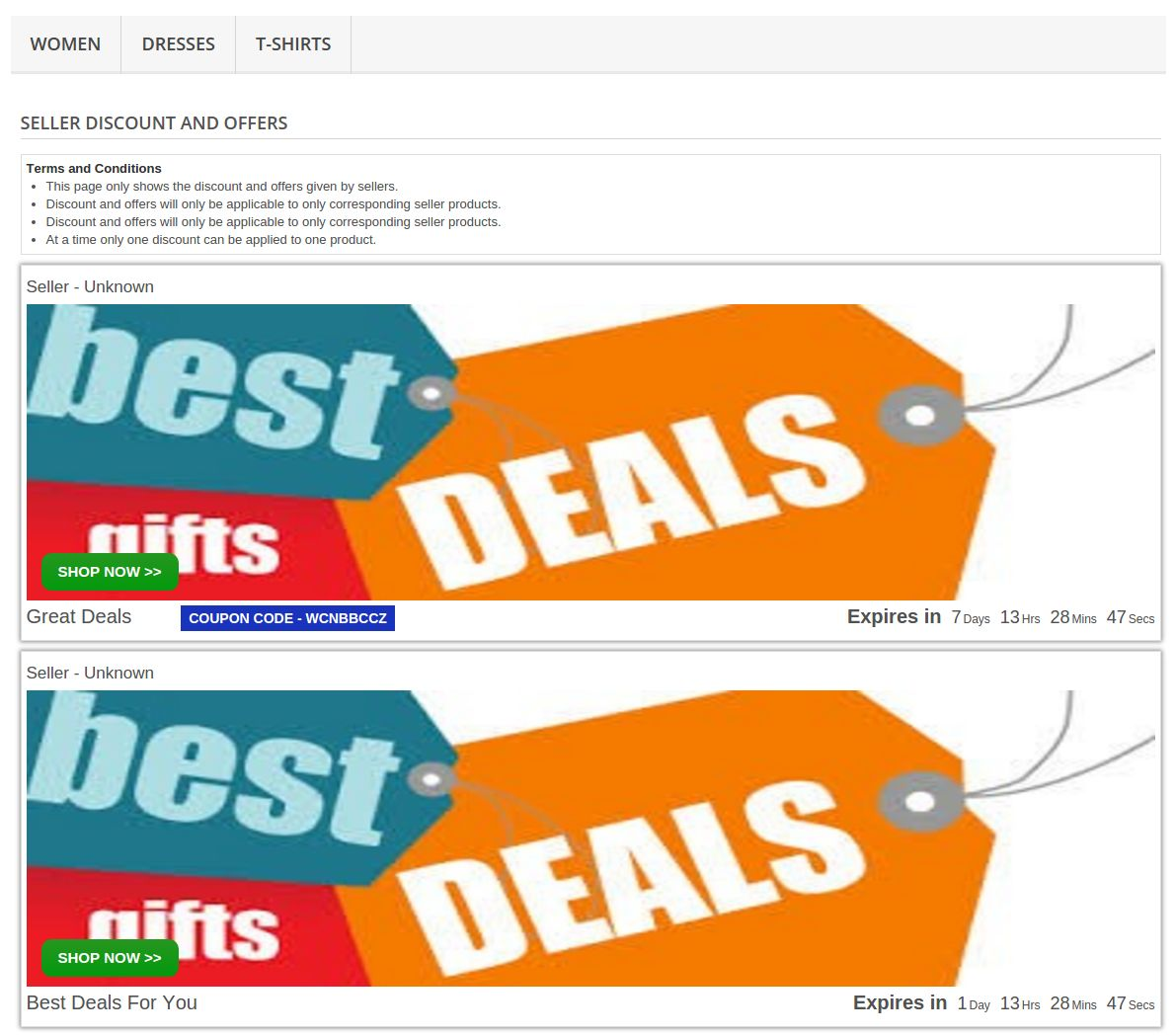
Este enlace será en la parte superior de la página y se resaltará en rojo. Los clientes pueden hacer clic en ese enlace y redirigir a sí mismos a la página en la que se enumeran todas las ofertas. Los clientes pueden elegir cualquiera de las ofertas disponibles en que los acuerdos y aplicar ese acuerdo en su / su orden.
Ofertas vendedor Página
Cuando el Cliente haga clic en el enlace trato, el sistema volverá a dirigir al cliente a la página donde todos los vendedores tratan disponibles serán visibles. A partir de aquí, el cliente puede conocer el cuántos y qué tipo de ofertas se están ejecutando actualmente en el sitio web. La página se muestra a continuación:
Apéndice 1
Los siguientes son los campos a configurar para funcionar correctamente trato en el sitio web:
1. Nombre de la Oferta: Vendedor, así como el administrador puede elegir cualquier nombre para describir trato.
2. Trato Banner: Banner para el acuerdo. En la actualización de sistema de carteles eliminará bandera de edad para ahorrar espacio en disco.
3. Fecha de Inicio: Fecha a partir de la cual se iniciará trato. Este valor será en formato de fecha.
4. Fecha de finalización: Fecha en la que terminará trato. Este valor será en formato de fecha.
5. Tipo de Trato: Hay dos tipos de acuerdo, un vendedor puede ejecutar la que están siguiendo
a) Catálogo: Esta operación se utiliza para dar de descuento en productos que están en esa categoría o fabricante particular seleccionado en la regla.
b) el código de cupón: En este tipo de acuerdo, el cliente recibirá un código de cupón que él / ella puede aplicar para lograr el descuento que está disponible
6. Tipo de descuento / reducción: Esta será una lista desplegable desde el que el vendedor puede seleccionar el tipo de descuento que son los siguientes:
a) Porcentaje
b) cantidad fija
Valor / Reducción 7. Descuento: Valor positivo de descuento ya que según el tipo de descuento. Si el descuento es el porcentaje, entonces el valor será de 0-100%.
8. Condiciones / Reglas: Aquí el vendedor pueden establecer algunos criterios para ejecutar un acuerdo. A continuación se presentan los posibles criterios:
a) Categorías: El vendedor puede elegir una o más categorías en la que quiere ejecutar un acuerdo.
b) Los fabricantes: El vendedor puede elegir uno o más fabricantes a ejecutar un acuerdo.
Si el vendedor establece tanto los criterios anteriores, entonces el sistema utilizará Y condiciones de dar un descuento en los productos.
Apéndice 2
Los siguientes son los campos a configurar para funcionar correctamente trato en el sitio web:
1. Nombre de la Oferta: Vendedor, así como el administrador puede elegir cualquier nombre para describir trato.
2. Trato Banner: Banner para el acuerdo. En la actualización de sistema de carteles eliminará bandera de edad para ahorrar espacio en disco.
3. Fecha de Inicio: Fecha a partir de la cual se iniciará trato. Este valor será en formato de fecha.
4. Fecha de finalización: Fecha en la que terminará trato. Este valor será en formato de fecha.
5. Límite de clientes: Aquí el vendedor puede añadir un cliente que sólo puede utilizar este trato. Nadie más en vez de que el cliente puede utilizar este trato.
6. Tipo de descuento / reducción: Esta será una lista desplegable desde el que el vendedor puede seleccionar el tipo de descuento que son los siguientes:
a) Porcentaje
b) cantidad fija
Valor / Reducción 7. Descuento: Valor positivo de descuento ya que según el tipo de descuento. Si el descuento es el porcentaje, entonces el valor será de 0-100%.
9. Cantidad: Vendedor entrará en el número total de cupones que se generará para este acuerdo.
10. Cantidad por el usuario: En este campo vendedor entrará en el límite para el cliente para el uso de este cupón.
11. Condiciones / Reglas: Aquí el vendedor pueden establecer algunos productos a los que se aplicará esta regla.
Introducción de la extensión de notificación de alerta de precios de Prestashop:
Siempre hemos visto que muchos visitantes llegan a una tienda en línea, pasan mucho tiempo y se van sin comprar nada. Probablemente quieran comprar algo pero no compren solo por el alto precio. Pero nunca se sabe que el alto precio es una de las razones por las que los visitantes abandonan su tienda.
Este complemento de alerta de precios de Prestashop ayudará a los comerciantes electrónicos a conocer los requisitos del cliente en términos de precios de los productos. Esta extensión de alerta de caída de precios permitirá a los clientes establecer un precio óptimo que se define en la parte posterior del panel de administración. Nuestro Módulo de Alerta de Precio para Prestashop ahora también es compatible con GDPR .
Guía de instalación de Prestashop Price Alert Addon:
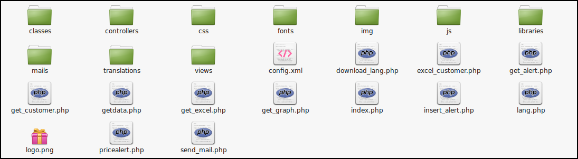
Estructura de carpetas de la carpeta de plugins Prestashop Price Alert.
Copie la carpeta completa llamada Price Alert en la carpeta de su módulo del directorio raíz de su tienda PrestaShop a través de FTP.
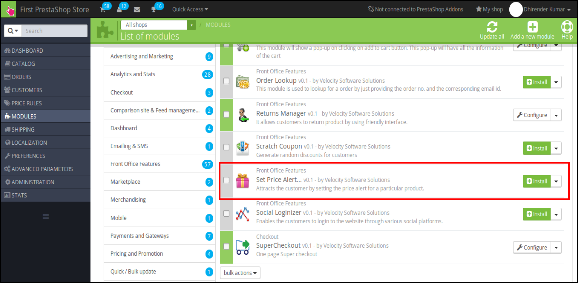
Podrá encontrar el complemento de alerta de precio listo para ser instalado en los Módulos en su tienda PrestaShop como se muestra a continuación.
Haga clic en el enlace Instalar para instalar el complemento.
Módulo de administración:
Aquí, el propietario de la tienda puede cambiar las diversas configuraciones de este complemento de acuerdo con los requisitos, que se reflejarán tanto en la interfaz como en el panel de administración.
Para instalar este complemento, siga los siguientes pasos:
Agregue toda la carpeta del complemento a la carpeta de los módulos en el directorio raíz de la Tienda PrestaShop.
Después de agregar archivos de complemento, el sistema listará el complemento en la página del módulo.
Haga clic en instalar / desinstalar de acuerdo a las necesidades.
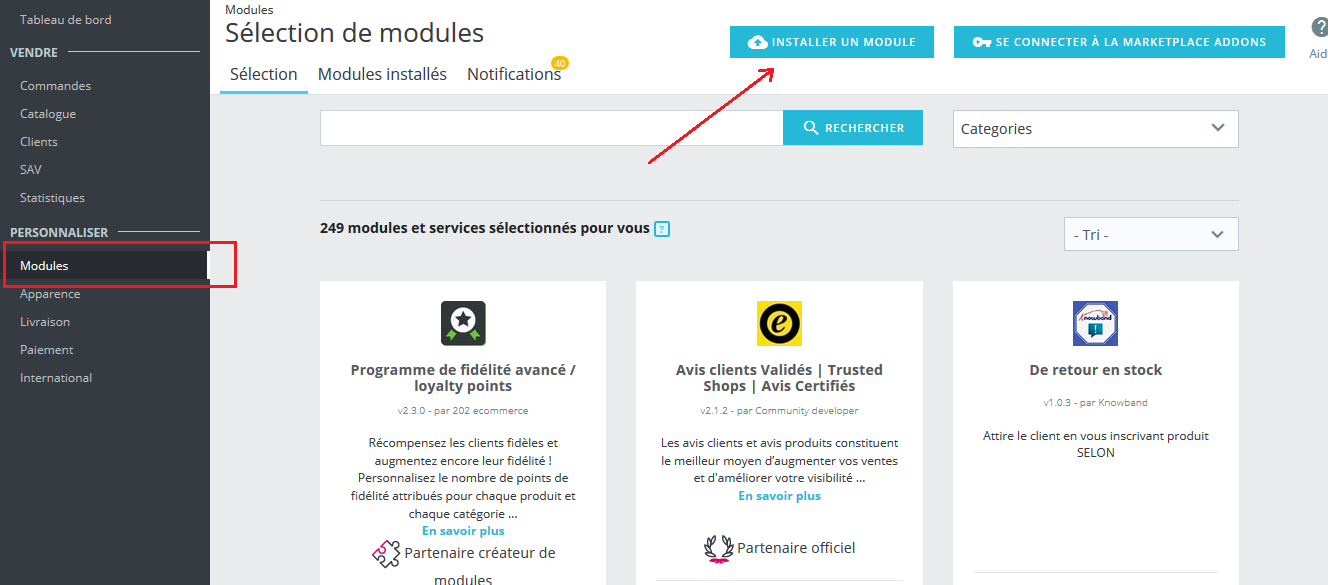
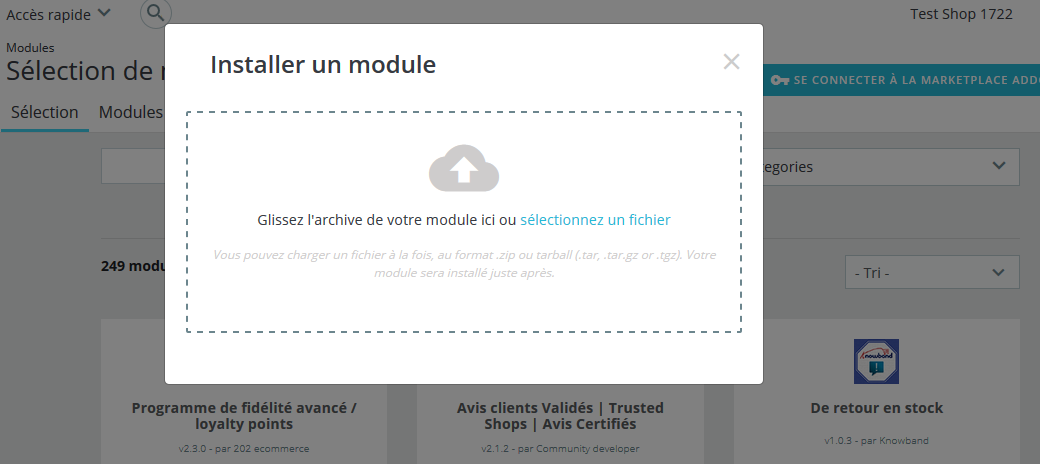
Otra forma es, puede comprimir toda la carpeta y luego hacer clic en el enlace Agregar nuevo módulo que se muestra en la esquina superior derecha de la página de listado de módulos, como se muestra en la pantalla siguiente:
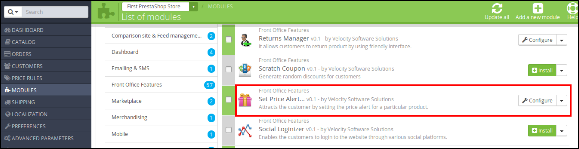
Después de la instalación, se mostrará esta extensión Prestashop, el enlace Configurar en lugar del enlace Instalar como se muestra en la pantalla siguiente:
Ahora, su módulo está listo para usar y haga clic en Configurar enlace para configurar el módulo.
Interfaz de administración:
Después de instalar el complemento en la tienda, el complemento proporcionará las siguientes interfaces:
Configuración general
Configuración de correo electrónico
Alerta de precio del producto
Alerta de precio del cliente
Traductor de lenguaje
Cada interfaz se explica a continuación.
Configuración general:
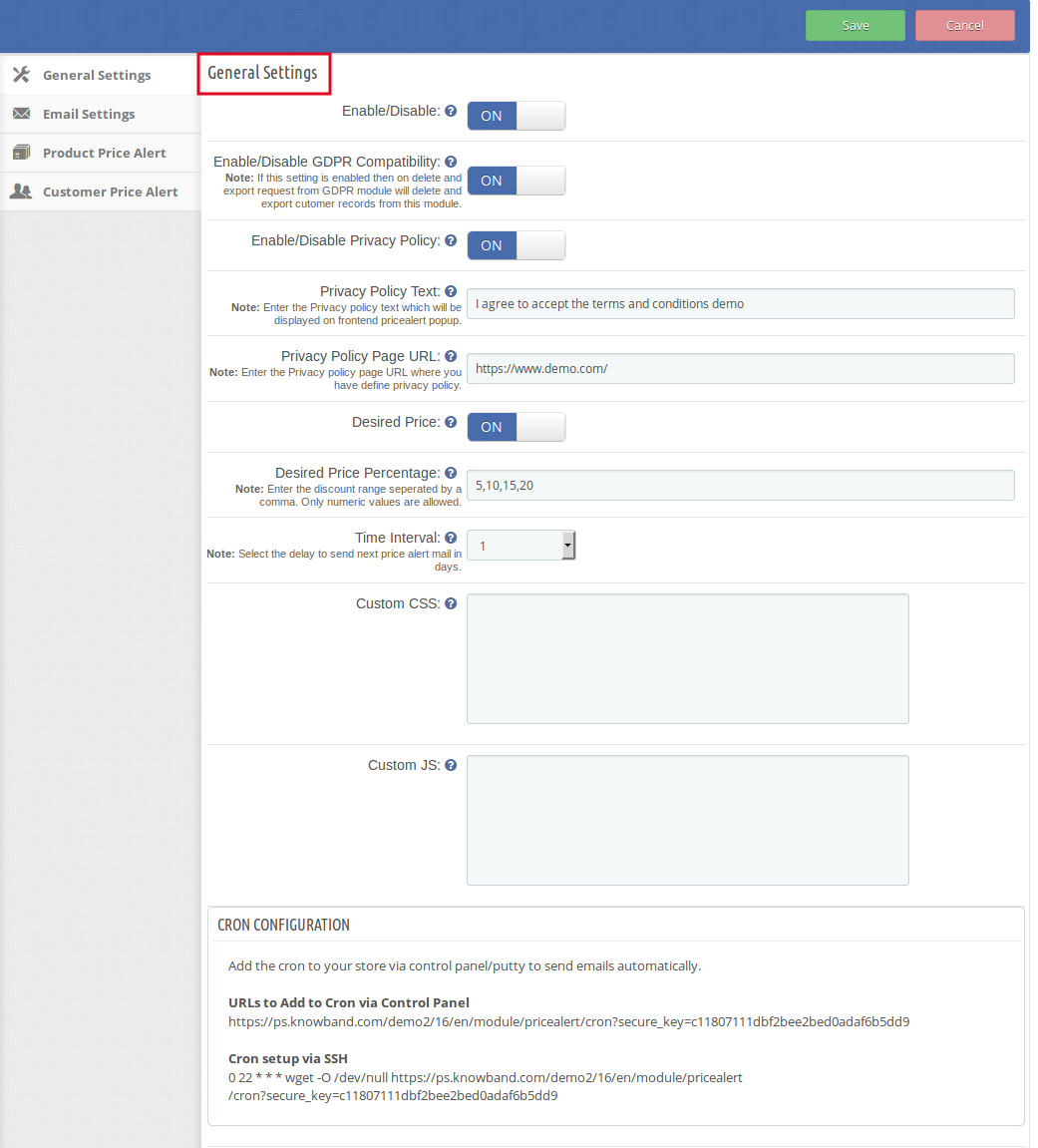
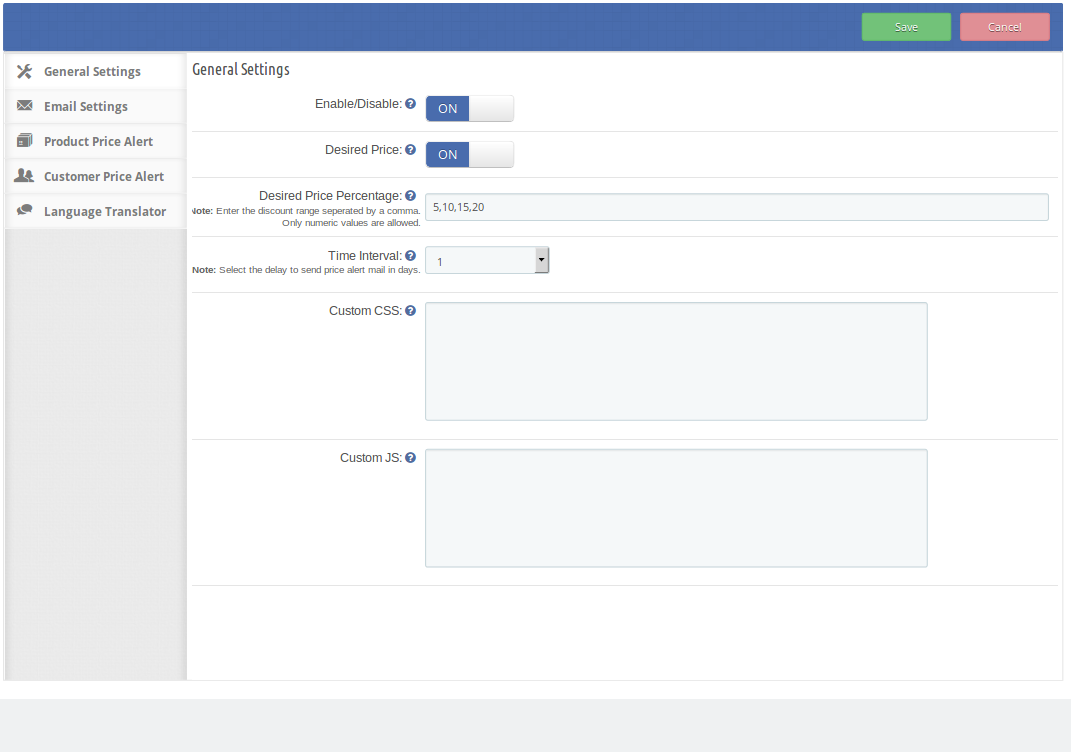
Al hacer clic en el enlace configurar en la página de listado del módulo, el sistema abrirá la pestaña de configuración general de manera predeterminada, como se muestra en la siguiente pantalla:
Inicialmente, los campos en el formulario anterior ya estarán llenos con sus valores predeterminados.
Activar / Desactivar: Inicialmente, esta característica de la extensión de alerta de caída de precio está activada. el administrador puede activar / desactivar la extensión activando / desactivando esta configuración.
Habilitar / Deshabilitar la compatibilidad GDPR: este campo del módulo de alerta de precios de Prestashop permite al administrador habilitar / deshabilitar la compatibilidad GDPR. Si esta configuración está habilitada, al eliminar y exportar la solicitud del módulo GDPR, se eliminará y exportará el registro de clientes de este módulo.
Habilitar / deshabilitar la política de privacidad: este campo del módulo de alerta de precios ofrece al administrador la posibilidad de habilitar / deshabilitar la política de privacidad que se mostraría en el frente de la alerta emergente de precios, si está habilitada.
Política de privacidad Texto: el texto de la política de privacidad es totalmente personalizable. El administrador puede ingresar su propia elección de texto.
Política de privacidad URL de la página: este campo del complemento de alerta de precios de Prestashop permite al administrador ingresar la URL de la página de política de privacidad deseada.
Habilitar / Deshabilitar el Precio Deseado: El administrador puede habilitar / deshabilitar la opción de precio deseada para el bloque de alerta de precio en el front-end activando / desactivando esta configuración.
Porcentaje de precio deseado: con esta opción, el administrador puede establecer el rango del precio deseado, ya que se mostrará en el front-end. El administrador tiene que ingresar los números para el rango separados por comas. El administrador puede ingresar tantos valores como desee.
Intervalo de tiempo: esta opción establece el retraso después del cual se enviará el correo electrónico para notificar la caída de los precios de cualquier producto para el usuario. La demora debe ser seleccionada por el administrador desde el menú desplegable en días. Por defecto, se establecerá en 1 día.
CSS y JS personalizados: esta extensión de Alerta para suscripción permite al administrador cambiar el aspecto de la extensión de acuerdo con su tema de la tienda Prestashop.
Configuración de correo electrónico:
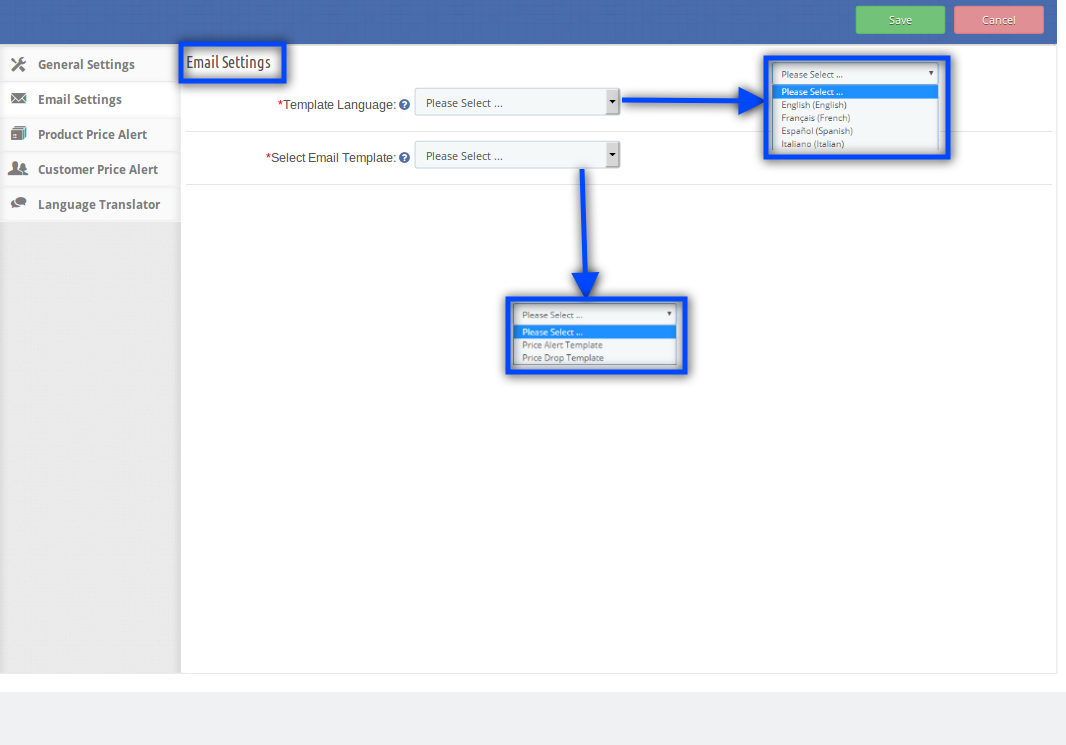
Este campo permite al administrador establecer los correos electrónicos en cualquier idioma seleccionado para las siguientes plantillas de correo electrónico:
Plantilla de alerta de precios
Plantilla de caída de precios
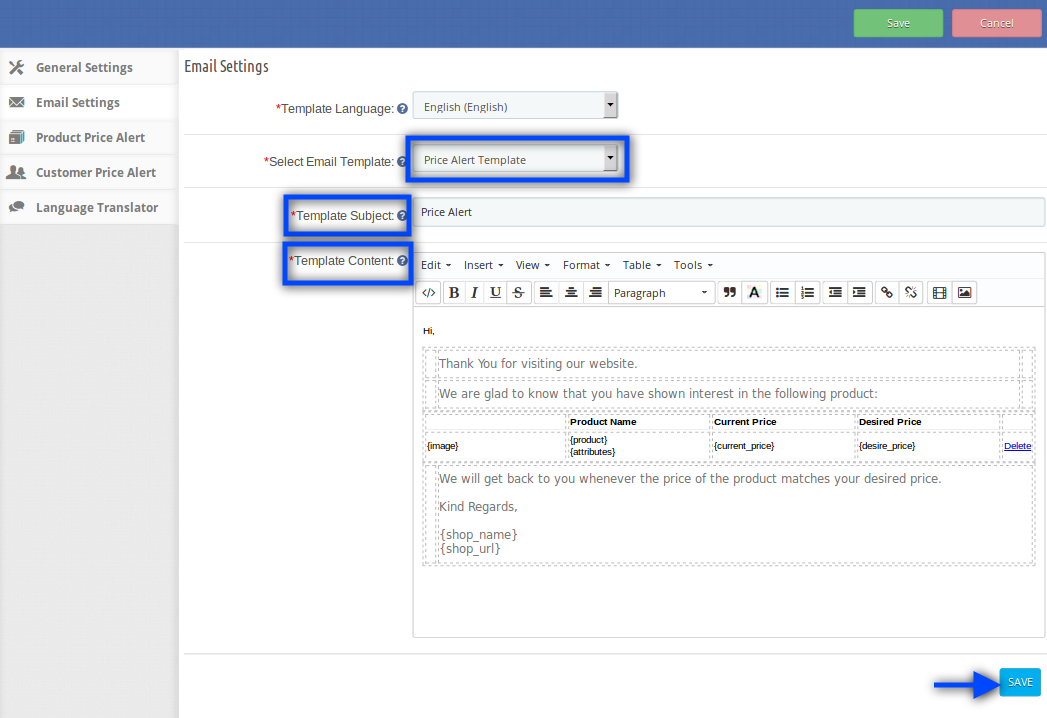
1. Plantilla de alerta de precio: este campo, la extensión de alerta de caída de precio contiene ‘Asunto de la plantilla’ y ‘Contenido de la plantilla’. El administrador puede editar el tema de la plantilla y el contenido, así como también según sus elecciones. Este es el correo electrónico inicial que se enviará a los clientes cuando establezcan una alerta para cualquier producto en particular.
2. Plantilla de bajada de precio : este es el correo electrónico que se enviará a los clientes cuando exista cualquier caída de precio en los productos solicitados. Este campo contiene ‘Asunto de la plantilla’ y ‘Contenido de la plantilla’. El administrador puede editar los campos respectivos según sus preferencias.
Alerta de precio del producto:
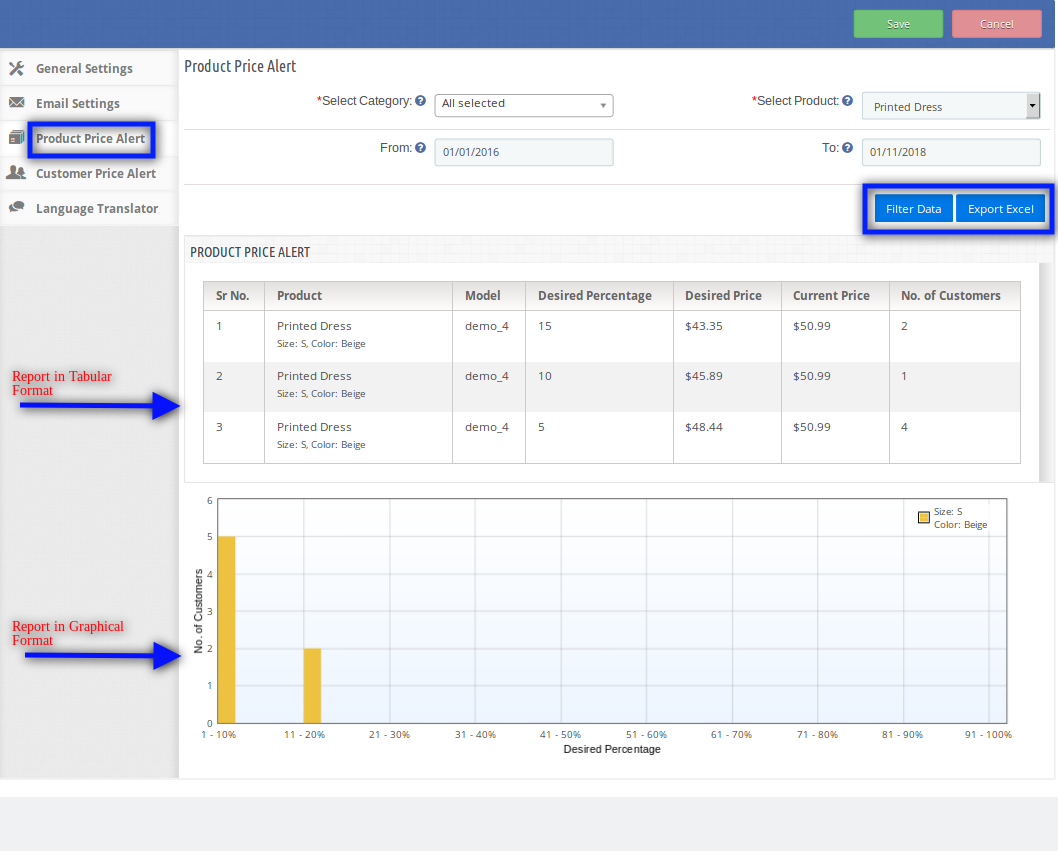
Este campo de Prestashop follow price extension ofrece al administrador dos opciones para ver los detalles de alerta de precios del producto, es decir, Filter Data y Export Excel. De forma predeterminada, la pestaña mostrará todas las alertas de precios disponibles en una tabla bien formateada y un formulario a través del cual el administrador puede filtrar los datos o exportarlos a un archivo de Excel.
También se mostrará un gráfico junto con la lista de alertas de precios basadas en los datos del filtro cuando el usuario filtre los datos seleccionando el producto deseado y las fechas.
En esta pestaña, puede ver en qué producto cuántos clientes quieren cuánto.
Alerta de precio del cliente:
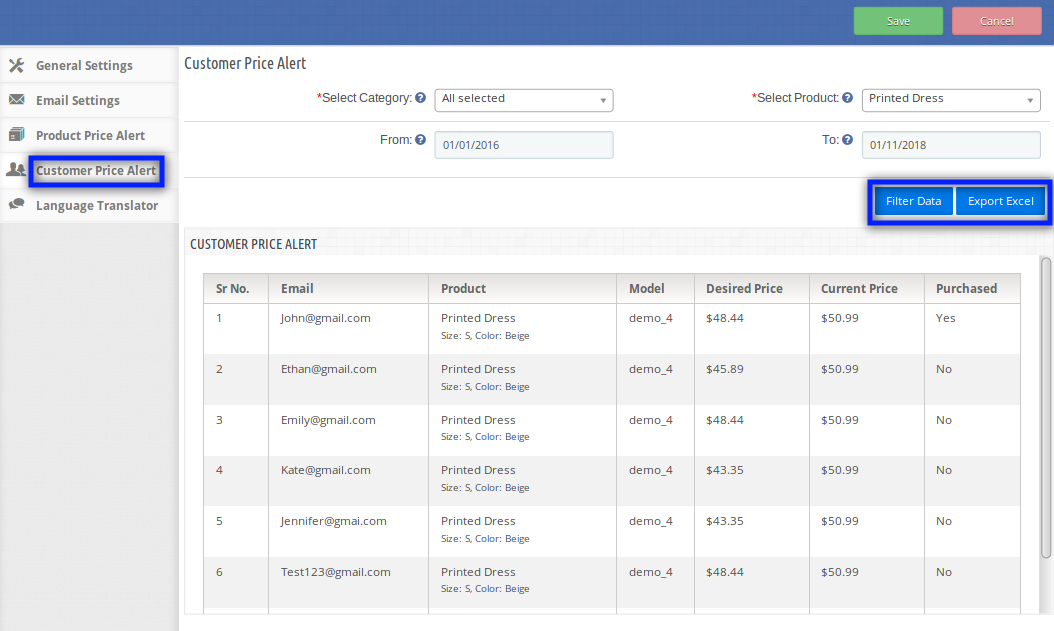
En esta pestaña, el administrador tiene dos opciones, por ejemplo, Datos de filtro y Exportar Excel. De forma predeterminada, la pestaña mostrará todas las alertas de precios disponibles en una tabla bien formateada y un formulario a través del cual el administrador puede filtrar los datos o exportarlos a un archivo de Excel.
El administrador puede configurar los filtros y cuando hace clic en Exportar Excel, se descarga un nuevo archivo de Excel que contiene los datos filtrados.
Traductor de lenguaje:
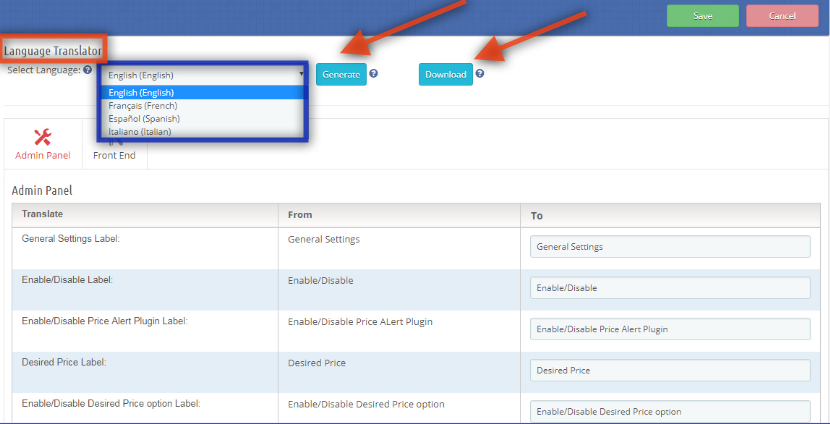
La extensión de reloj de precios de Prestashop le ofrece al administrador la posibilidad de traducir el idioma en inglés, francés, español e italiano también. El administrador puede generar el idioma seleccionado y también descargar el archivo de idioma simplemente haciendo clic en la opción ‘Generar’ y ‘Descargar’, respectivamente.
Por defecto, el idioma seleccionado automáticamente es inglés.
Módulo frontal :
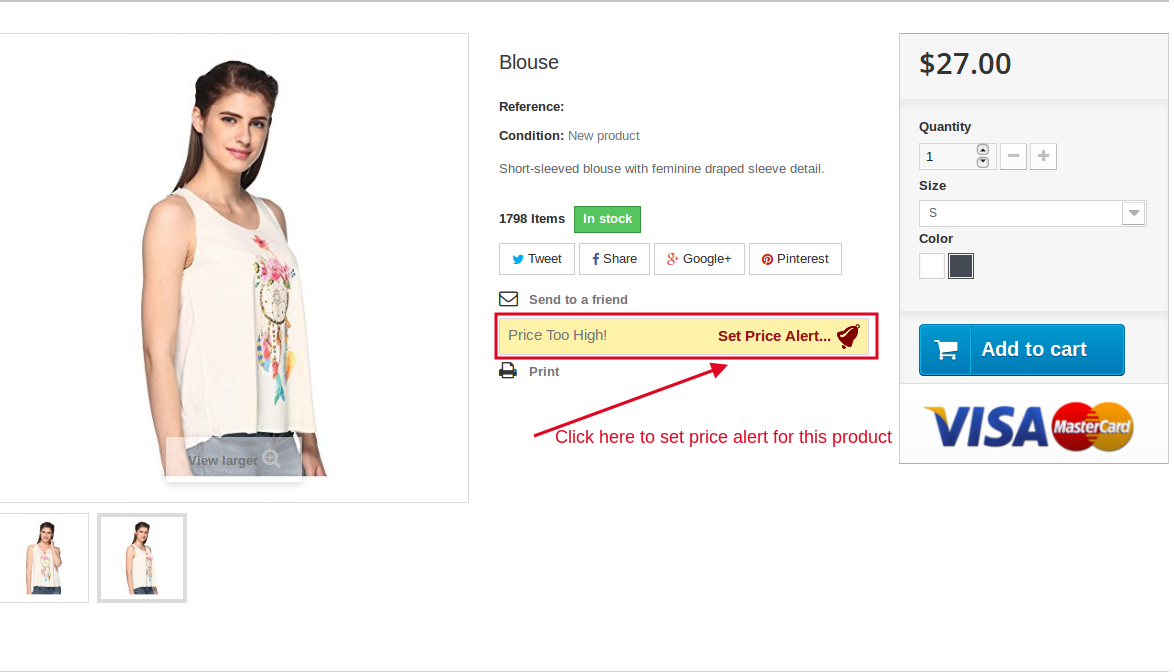
Después de habilitar Prestashop para seguir con la extensión de precios, el usuario del front-end verá un bloque de alerta de precios en la página del producto. El bloque contiene un enlace a través del cual el usuario puede establecer la alerta de precio para el producto respectivo.
El bloque de alerta de precio aparecería de la siguiente manera:
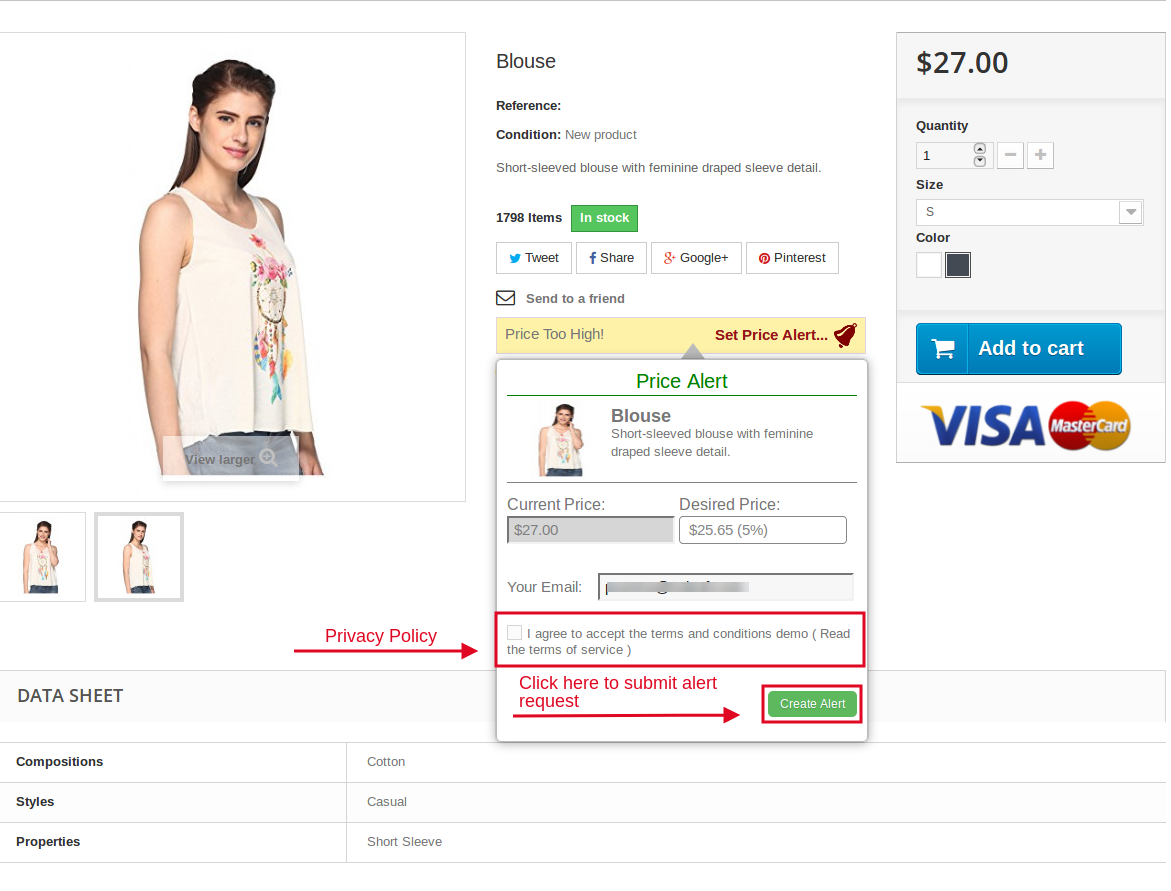
Cuando el cliente hace clic en ‘Configurar alerta de precio’, aparecerá una ventana emergente con el formulario a través del cual el usuario puede establecer la alerta de precio. La ventana emergente aparecerá de la siguiente manera:
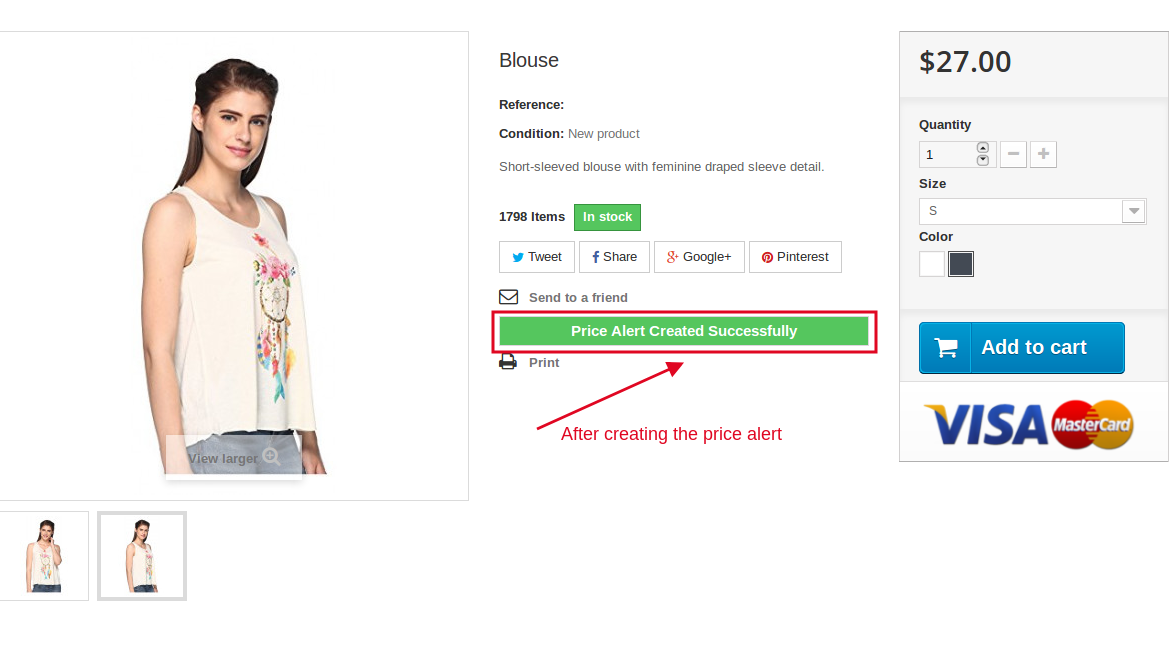
Al hacer clic en el botón “Crear alerta”, se establecerá una alerta de precio para el Correo electrónico ingresado en el producto respectivo y se mostrará el mensaje que muestra la creación exitosa de la alerta de precio. También se enviará un correo electrónico de notificación al correo electrónico ingresado.
Habrá un caso en el que ya exista una alerta de precio para el correo electrónico ingresado y el producto respectivo, en ese caso, la alerta de precio se actualizará y el correo electrónico actualizado se enviará nuevamente al correo electrónico.
Recomendaciones:
Actualice la página de inicio de su tienda cada vez que habilite / deshabilite el complemento. Si el complemento no funciona después de la instalación, compruebe los permisos en la carpeta de módulos. La carpeta debe ser escribible. Por favor, haga que la carpeta permita a 755.
No dude en ponerse en contacto con nosotros en support@knowband.com para cualquier consulta o solicitud de cambio personalizado según los requisitos de su empresa.
CSV de importación / exportación plugins permite a los vendedores de Prestashop mercado para agregar sus productos utilizando CSV. Los vendedores también pueden añadir combinaciones de productos a través de CSV. Para cualquier updation en sus productos pueden simplemente exportarlos por la elección de categoría o su estado y después de ellos importarlos.
Pasos para la instalación
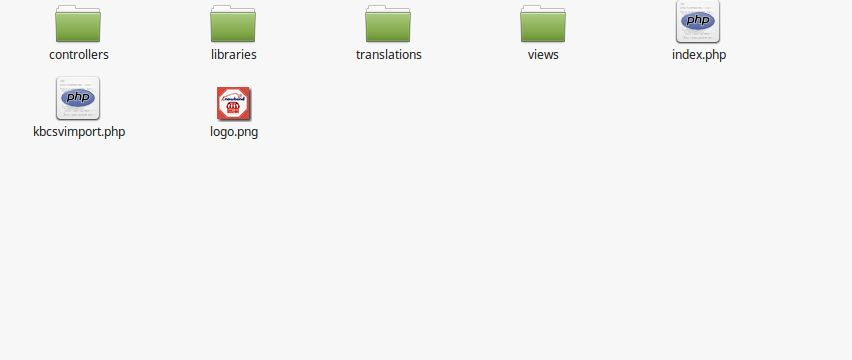
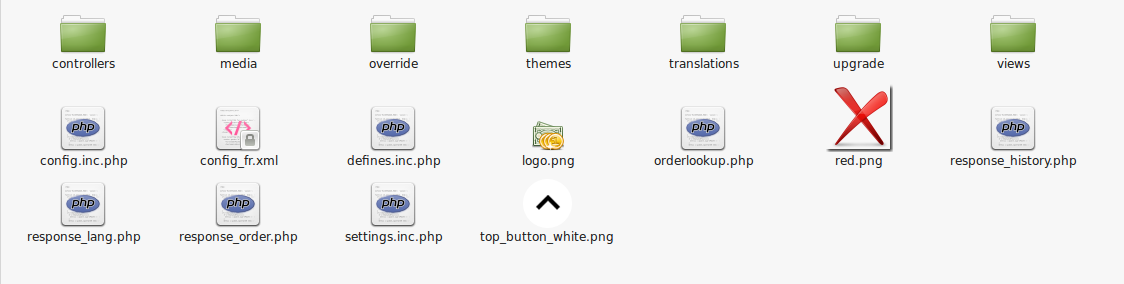
1. Estructura de carpetas de la carpeta de plugin de importación CSV / exportación.
2. Copiar toda la carpeta denominada como kbcsvimport en la carpeta de módulos del directorio raíz de su tienda PrestaShop a través de FTP.
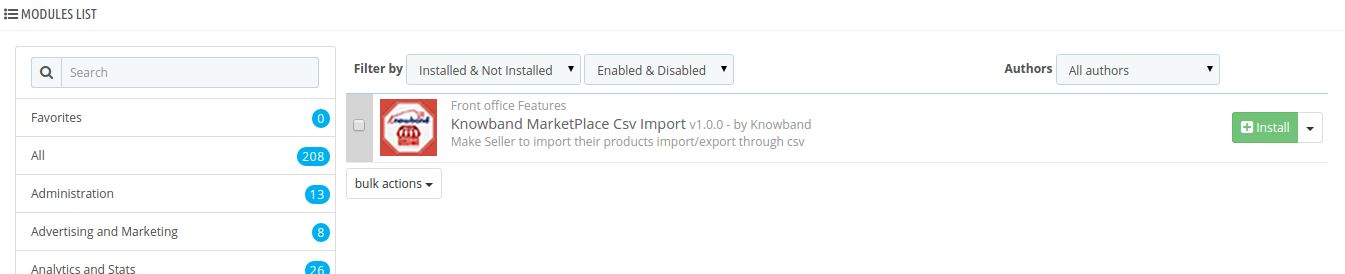
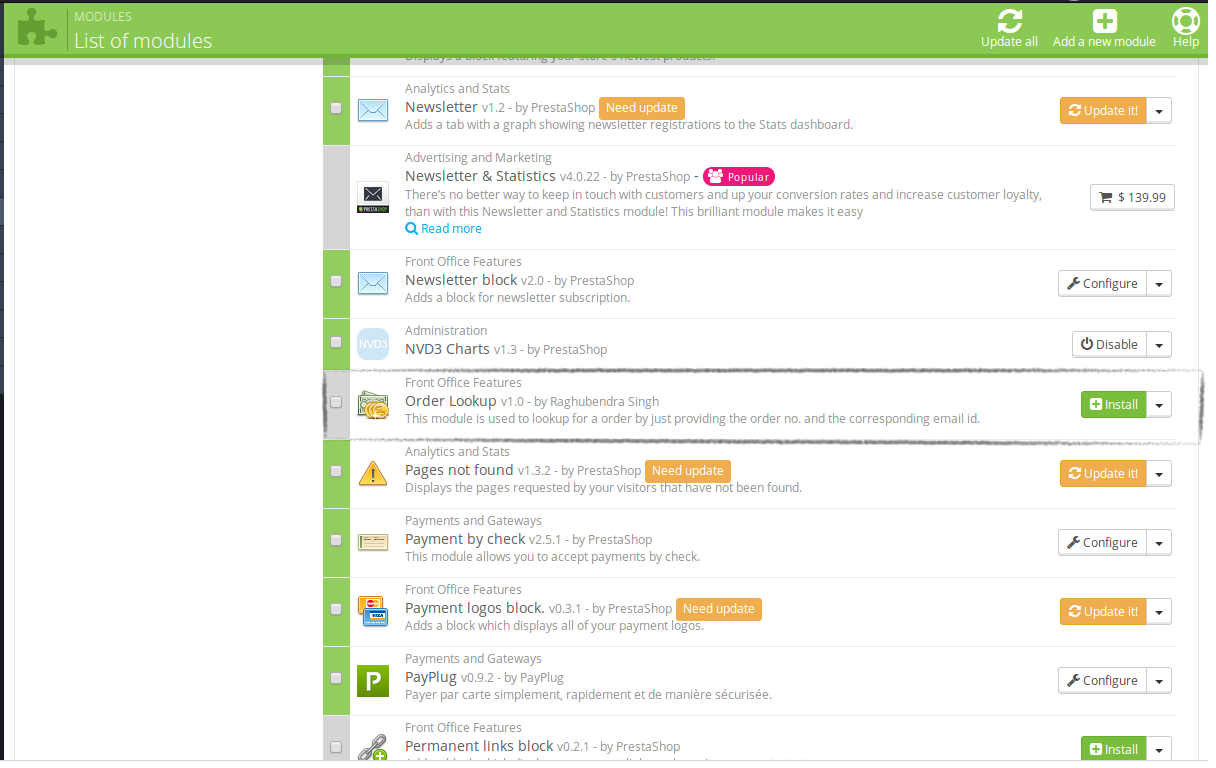
3. Después de que usted será capaz de encontrar el plug-in listo para ser instalado en los módulos en su tienda PrestaShop como se muestra a continuación.
5. Después de la instalación hay que fusionar carpeta kbmarketplace adjunta en la carpeta de módulos del directorio raíz de su tienda PrestaShop a través de FTP.
Módulo de interfaz de administración
Aquí dueño de la tienda sólo se puede activar / desactivar el módulo.
Después de instalar plug-in en el almacén, el plug-in proporcionará pestañas de configuración en la interfaz.
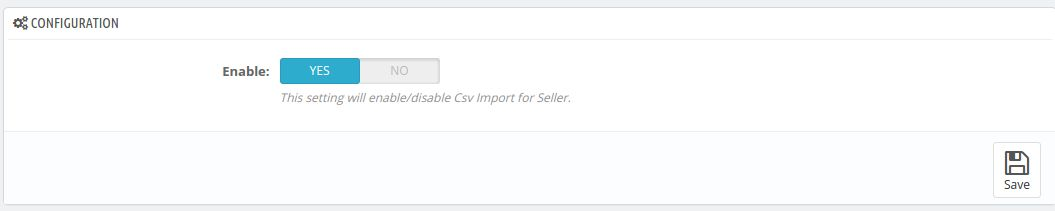
Configuración
Activar / desactivar: Para activar el plugin, conmutar el botón de activación de NO a SÍ. El valor por defecto será NO.
Módulo de interfaz frontal
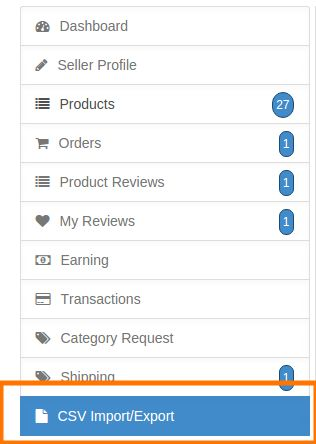
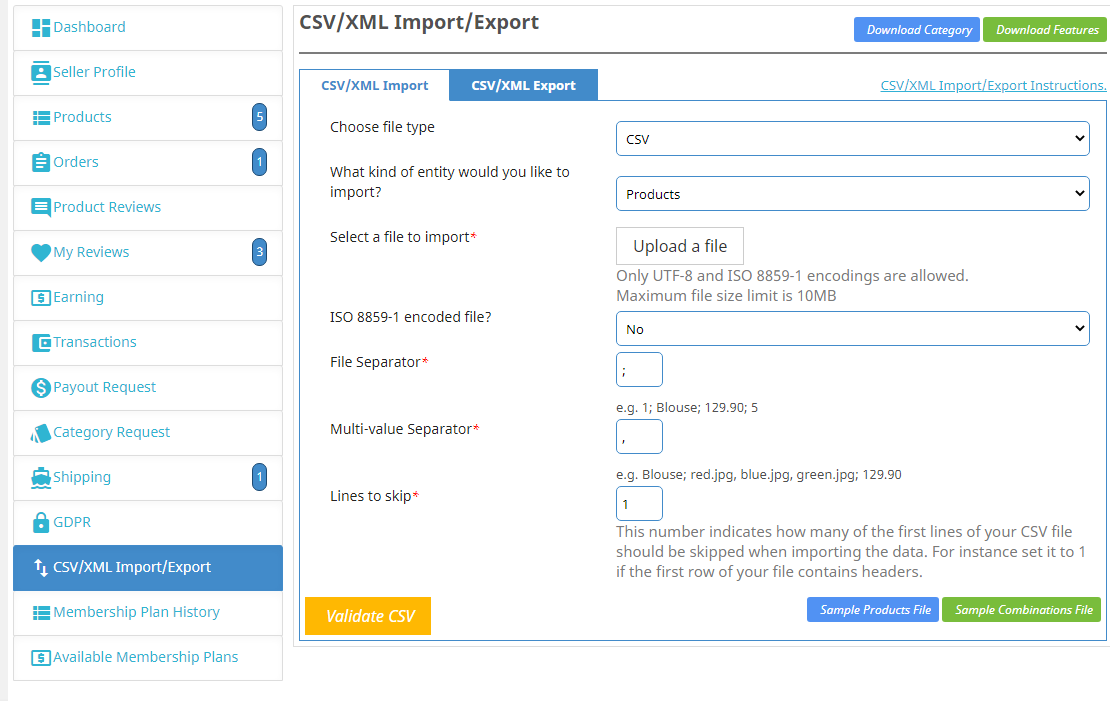
Después de instalar este plugin se añade una pestaña de importación / exportación CSV en la pestaña Menú vendedor.
Cuando el administrador de este plugin permite al vendedor (s) aprobado son capaces de utilizar CSV de importación / exportación.
Aquí vendedor puede importar CSV para productos, así como para la combinación y exportar sus productos.
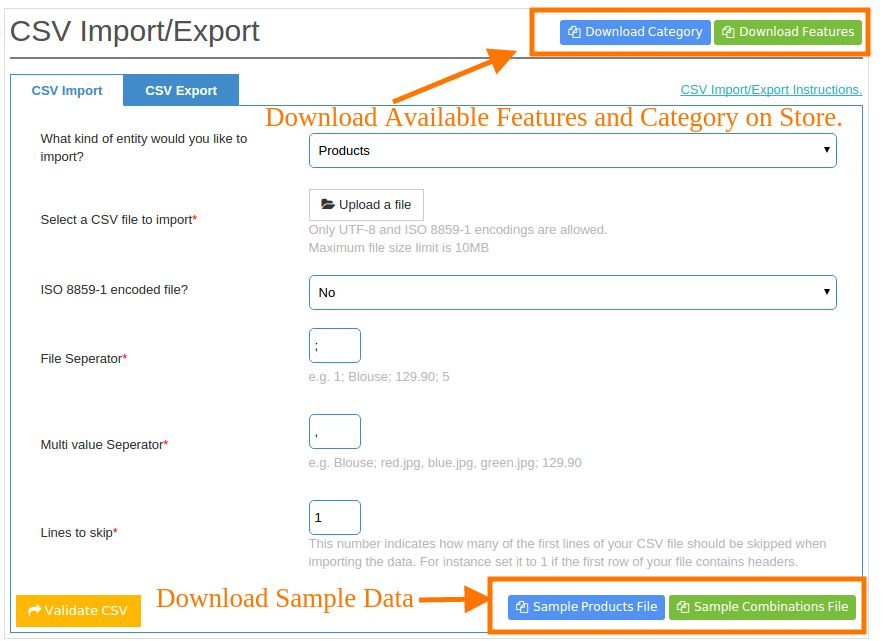
Importar CSV
1. ¿Qué tipo de entidad le gustaría importar: Seleccione la entidad que le gustaría importar si los productos o combinaciones.
2. Seleccione un archivo CSV a importar: Seleccionar archivo CSV de su sistema.
3. ISO 8859-1 archivo codificado? : Si desea codificar el archivo CSV seleccionarlo como Sí.
4. Archivo separador: El valor de separador que se utiliza para separar la columna en el archivo CSV está dispuesto a ser aquí.
5. Multi valor del separador: El valor de separador que se utiliza para separar múltiples valor en el archivo CSV está dispuesto a ser aquí.
6. Líneas para saltar: Introduzca el número de líneas que desea saltar desde la parte superior de los archivos CSV.
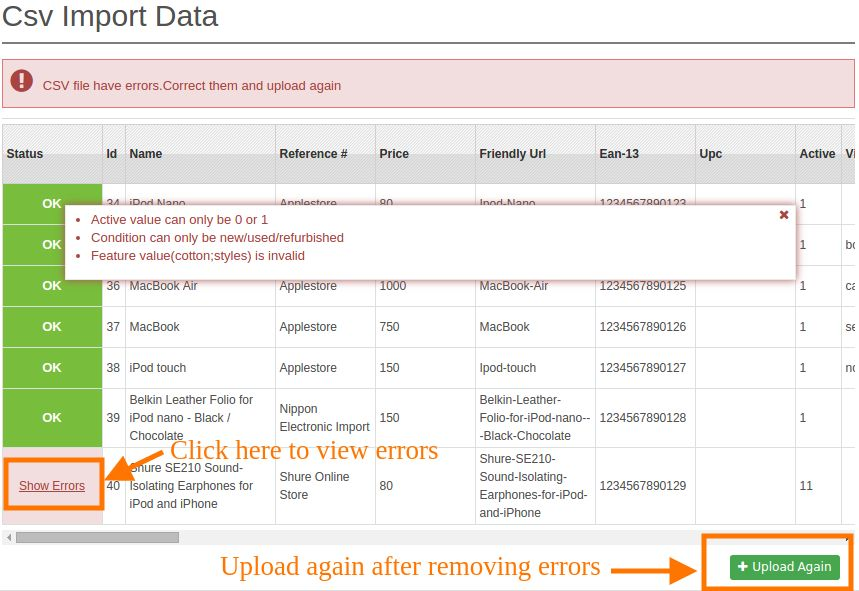
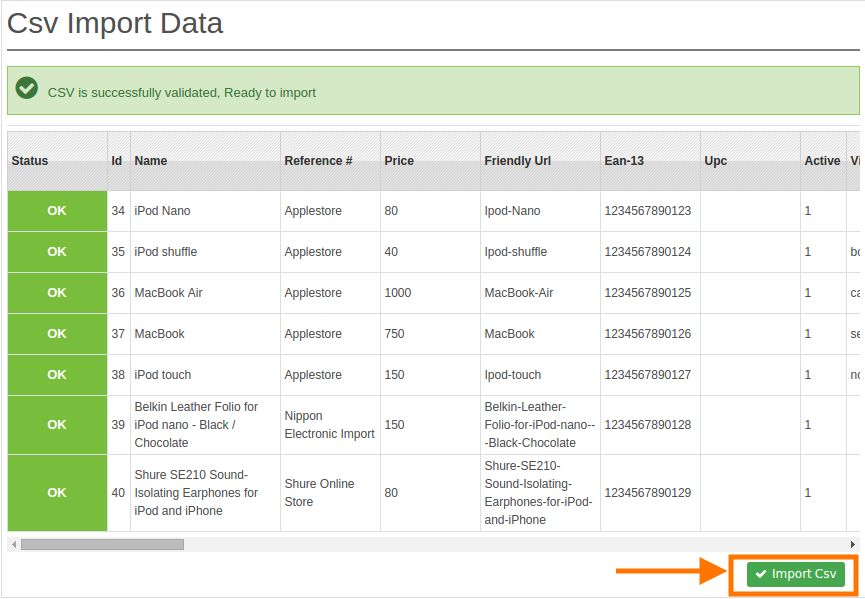
Después de hacer clic en Validar datos una vista CSV es hacer que si el CSV tiene errores, entonces se puede apreciar en esta corregirlos, y cargar un archivo CSV de nuevo haciendo clic en Cargar nuevo
botón.
Si todo va a estar bien entonces el vendedor sería capaz de importar un archivo CSV haciendo clic en el botón Importar CSV.
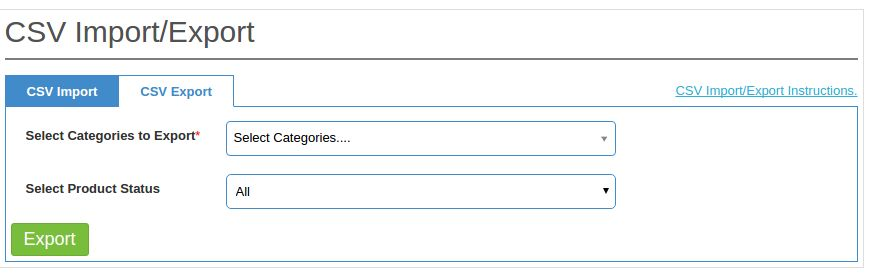
exportación CSV
1. Seleccione las categorías para la exportación: Seleccionar las categorías de producto para el que desee exportar los productos.
2. Seleccionar Estado del producto: También puede exportar productos por su estado.
Puntos para Importar CSV
1. Mediante el uso de esta opción sólo se puede importar el CSV para los productos y sus combinaciones.
2. Antes de importar cualquier archivo CSV amablemente descargar el archivo (s) de la muestra de referencia.
3. Hay que seguir estrictamente el formato CSV como en archivos de muestra (s) no se aceptará ningún otro formato.
4. No se puede usar `:` como separador de archivos o el separador de valores múltiples en archivos CSV.
5. Para añadir un nuevo producto que tiene que establecer el valor del campo ID en el archivo CSV a ser cero, es decir 0.
6. Para la actualización de cualquier producto proporcionar el ID del producto en el campo ID en el archivo CSV.
7. Usted tiene que proporcionar el id de Categorías en CSV que se puede llegar a conocer por descarga el archivo Categoría haciendo clic en el botón ‘Descargar Category` que está disponible en la parte superior del formulario de importación.
8. También puede configurar características de producto, proporcionando nombre de la función y su valor (por ejemplo, composiciones: algodón). Se puede proporcionar múltiples funciones separadas por comas o cualquier otro separador de valores múltiples. Por favor asegúrese de que usted tiene que añadir una característica de un producto. También puede obtener las características disponibles en la tienda haciendo clic en el botón ‘Descargar Features`.
Nota: Hemos partido de características nombre y su valor, haciendo coincidir la cadena en el caso de forma insensible así que asegúrese de que no hay dos características pueden tener el mismo nombre.
9. También se puede llegar a conocer la combinación disponible en la tienda haciendo clic en el botón ‘Descargar Combination` después de seleccionar la entidad `Combinations` en forma de importación.
10. Usted puede configurar las combinaciones de productos al proporcionar el nombre del atributo y su valor (por ejemplo, color: azul). También puede proporcionar múltiples atributos para una combinación separada por una coma o cualquier otro separador de valores múltiples. Por favor asegúrese de que usted tiene que añadir un atributo para una combinación.
Nota: Hemos partido de nombre de atributo y su valor, haciendo coincidir la cadena en el caso de forma insensible así que asegúrese de que no hay dos atributos pueden tener el mismo nombre.
11. También hay una muestra de datos de archivos CSV, que se puede descargar haciendo clic en el botón proporcionada a continuación en forma.
Puntos de exportación CSV
1. Como Si desea actualizar los productos a granel. Puede hacerlo de una manera simple.
2. simples de exportación de los productos que desea editar. Editarlos y importarlo de nuevo.
3. Puede exportar sus productos en formato CSV por la elección de una categoría particular.
4. También puede exportar sus productos sobre la base de su estado.
El Módulo de Prestashop Helpdesk de Knowband actúa como un Sistema de Gestión de Entradas para una tienda en particular que hace más fácil para el comerciante administrar el boleto que el cliente aumentará para su tienda.
El módulo de servicio de atención al cliente de Prestashop es muy útil para los fines, es decir, para el comerciante y el cliente porque le permite al cliente subir el ticket de una manera muy conveniente y al otro lado permite que el comerciante administre el ticket de una manera muy eficiente. Esta extensión también muestra al comerciante los detalles del cliente de aquellos que han subido el ticket en su tienda.
Para instalar este complemento de Prestashop, siga los siguientes pasos:
1. Agregue una carpeta adicional debajo de la carpeta de módulos de su sistema.
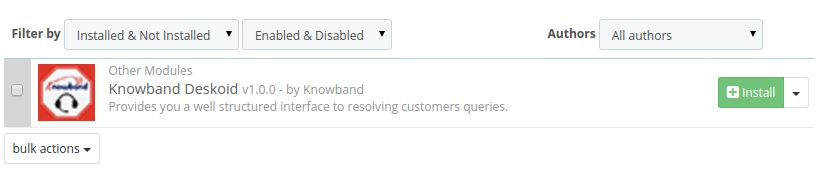
2. Después de agregar esta carpeta de complementos, el sistema listará la página de complemento en módulo en la categoría de características de la oficina principal como se indica a continuación:
3. Haga clic en instalar para instalar el complemento de escritorio de escritorio de Prestashop.
Módulo de administración
Después de instalar el módulo Prestashop, una nueva entrada en la barra de menú de la tienda comienza a aparecer en la parte posterior con el nombre DESKOID. Este menú contendrá un submenú que además contendrá las siguientes opciones.
Cada sección del servicio de atención al cliente de Prestashop se describe en detalle a continuación.
Entradas
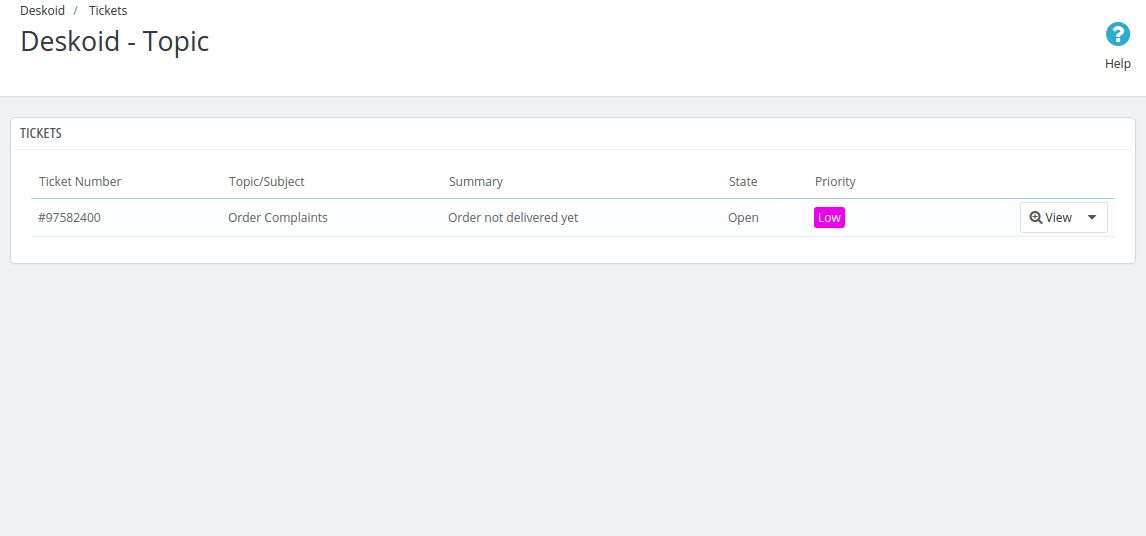
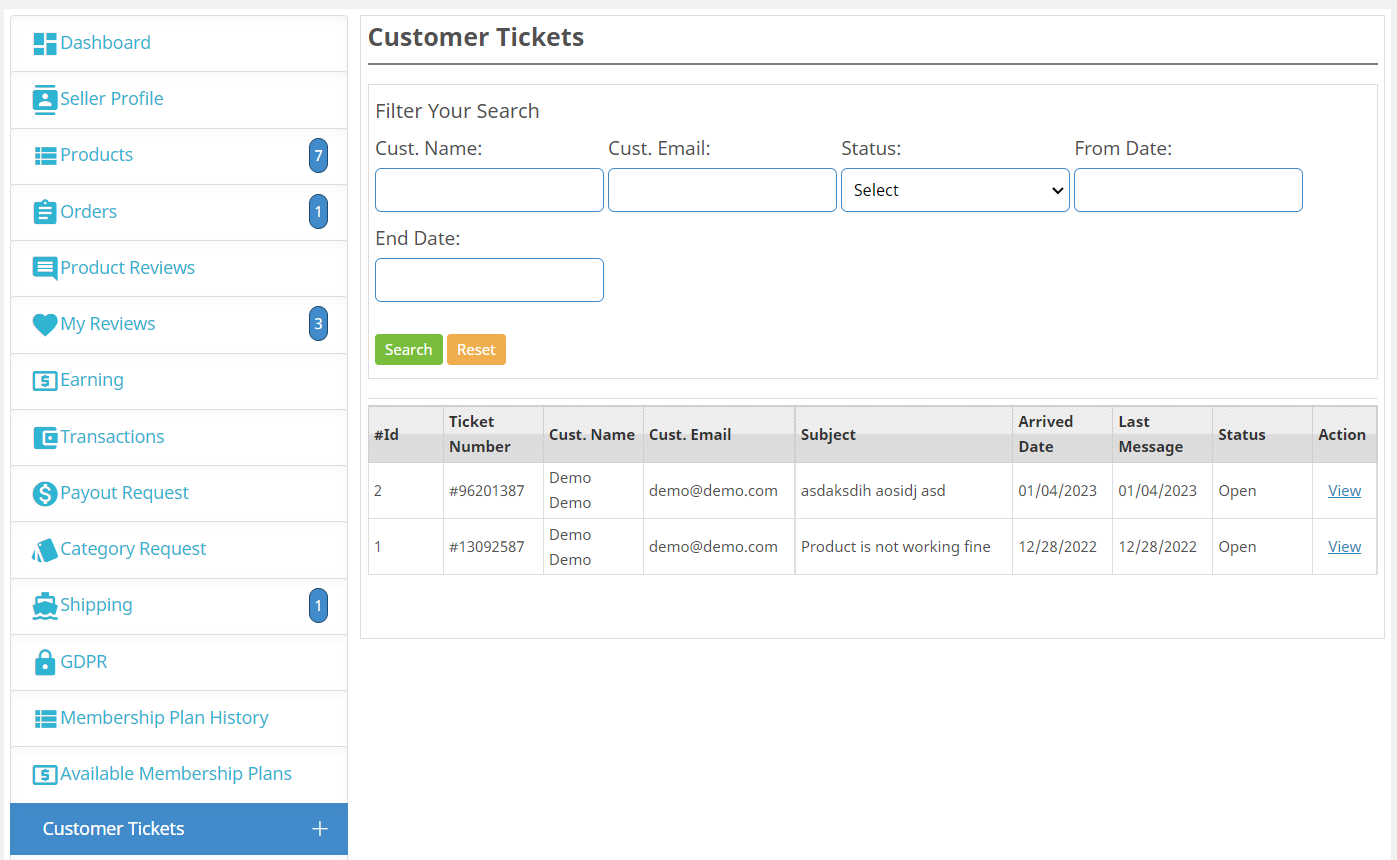
Después de que el administrador haga clic en esta opción del submenú del complemento de contacto del cliente de Prestashop, aparecerá una nueva página que contendrá todas las entradas planteadas por los clientes
1. Número de ticket: este campo del sistema de tickets de Prestashop tendrá un valor numérico que representará cada uno de los tickets de manera única, es decir, cada ticket tendrá un número de ticket único.
2. Tema / Asunto: este campo del complemento de contacto de Prestashop tendrá el tema sobre el que se ha generado un ticket. Estos campos ya se describirán en la parte de atrás y se analizarán más adelante en el manual.
3. Resumen: Aquí estará presente el resumen del ticket, que será ingresado por el cliente cuando él / ella va a subir el ticket en la parte frontal del servicio de asistencia de escritorio de Prestashop.
4. Estado: este campo del servicio de atención al cliente de Prestashop mostrará el estado actual del ticket. Puede estar abierto, cerrado, en espera, Progreso, Esperando respuesta, desconocido.
5. Prioridad: la prioridad del ticket estará representada en este campo del contacto con clientes de Prestashop. Tendrá las siguientes opciones: bajo, normal, urgente, alto, desconocido.
6. Acciones: habrá muchas acciones para cada ticket-
a) Cambiar de estado: esta acción del sistema de tickets de Prestashop le permitirá al administrador cambiar el estado del ticket a lo que él quiere.
b) Cambiar prioridad: al hacer clic en esta acción, el administrador puede cambiar el nivel de prioridad de un ticket en particular.
c) Ver cambios de estado: esta opción del complemento de contacto de Prestashop le mostrará al administrador cómo ha cambiado el estado de un ticket particular desde el elemento que se ha generado.
d) Ver cambios de prioridad: este campo del servicio de asistencia de escritorio de Prestashop hará lo mismo que la acción de cambio de estado de vista, pero mostrará los cambios realizados en la prioridad del ticket.
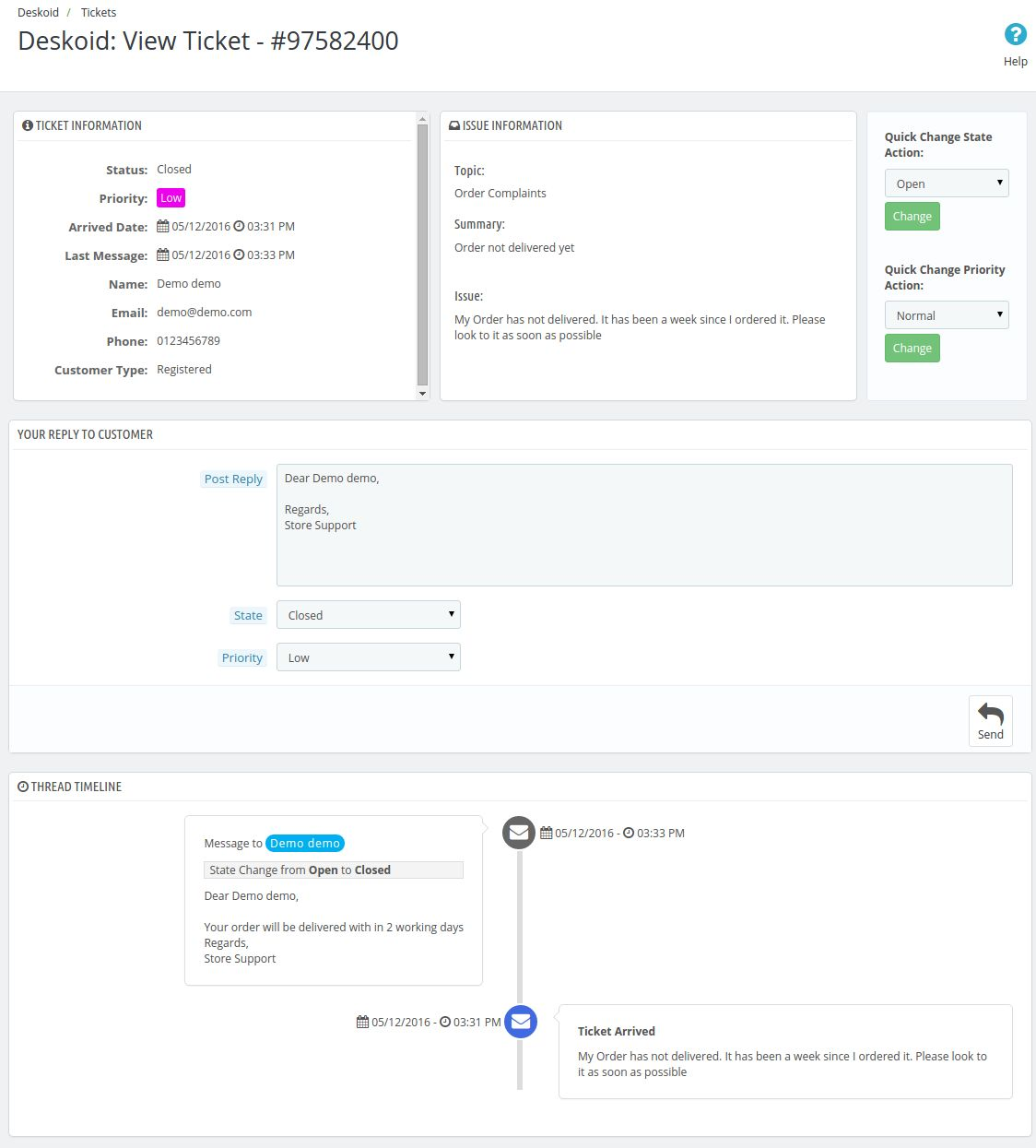
7. Ver ticket: cuando el administrador haga clic en la acción ver ticket, se vinculará el administrador a otra página en la que se mencionarán todos los detalles con el hilo de conversación del ticket. El administrador puede ver todos los detalles del ticket aquí y puede cambiar el estado y la prioridad del ticket. El administrador también puede responder al cliente desde esta página y todos los detalles se mencionarán en el hilo de conversación que se encuentra debajo de la página.
Clientes
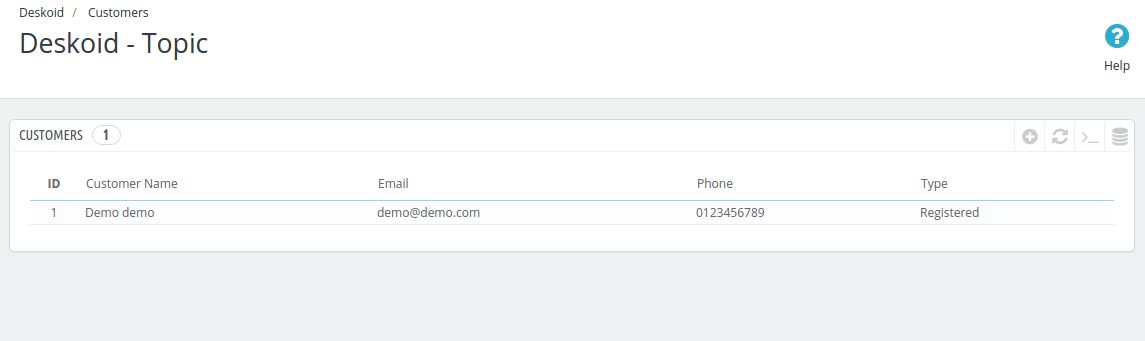
En este menú del servicio de atención al cliente de Prestashop, el administrador puede ver a todos los clientes que han subido los tickets en la tienda. El administrador también puede ver su identificación de correo electrónico, número de teléfono, nombre del cliente y qué tipo de cliente ha resaltado ii es un cliente registrado o un cliente invitado.
Ticket Topics
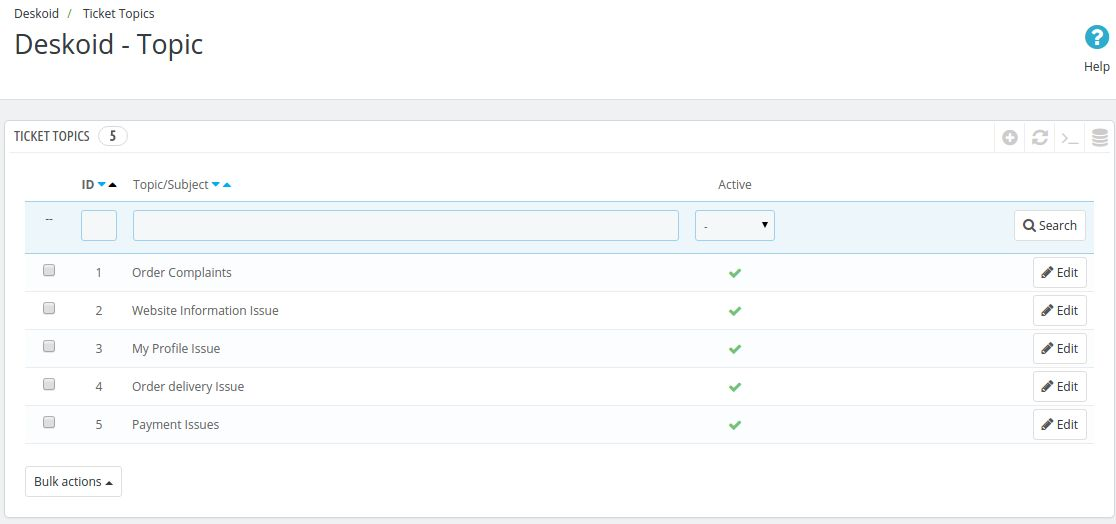
Este submenú del complemento de contacto del cliente de Prestashop tendrá todos los temas que se mostrarán en la parte delantera mientras el cliente subirá los tickets. Los clientes pueden subir los boletos debajo de estos temas solamente.
El estado de cada tema también se puede cambiar simplemente haciendo clic en el enlace activo en la fila de cada tema, respectivamente. Si el tema no está activo, no aparecerá en el menú desplegable del cliente cuando lo subirán.
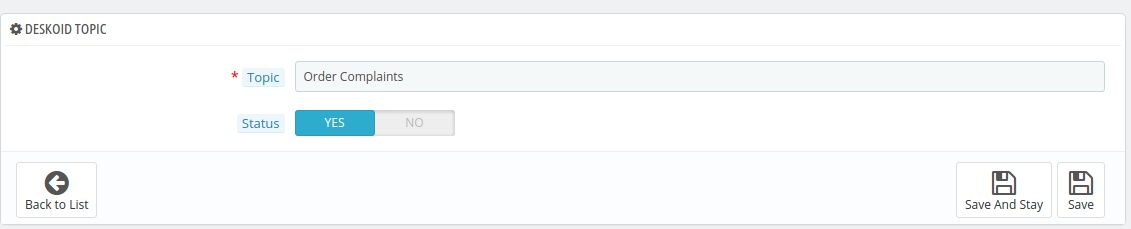
Cada tema también se puede editar y se puede almacenar en diferentes idiomas en el back-end. Por lo tanto, el nombre del tema de este complemento de Prestashop que aparecerá en la parte frontal será según el idioma de la tienda y la configuración realizada para cada nombre de tema.
Configuración
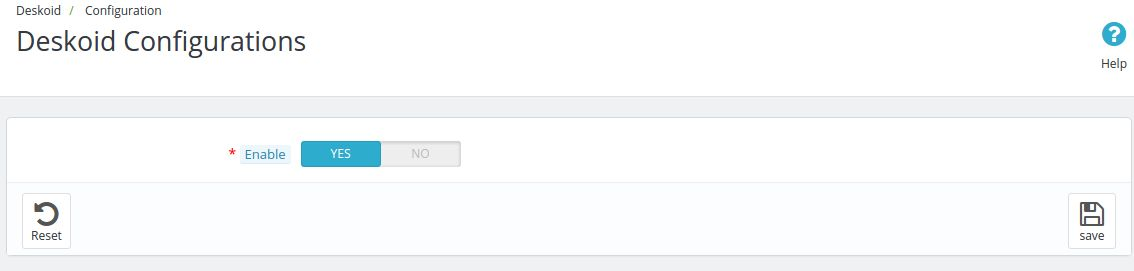
En este submenú del plugin de Prestashop por Knowband, se mostrará un botón que se usará para habilitar o deshabilitar el módulo en el frente. Si esta configuración del módulo Prestashop está desactivada, el módulo del sistema de tickets Prestashop no funcionará en la interfaz.
Módulo frontal
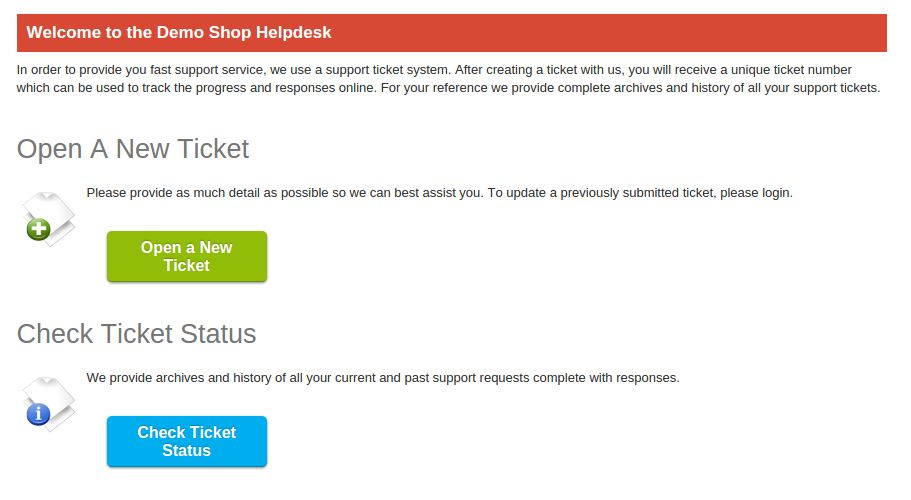
Después de habilitar el módulo Prestashop desde la parte posterior, un botón comienza a aparecer en el lado izquierdo de la pantalla.
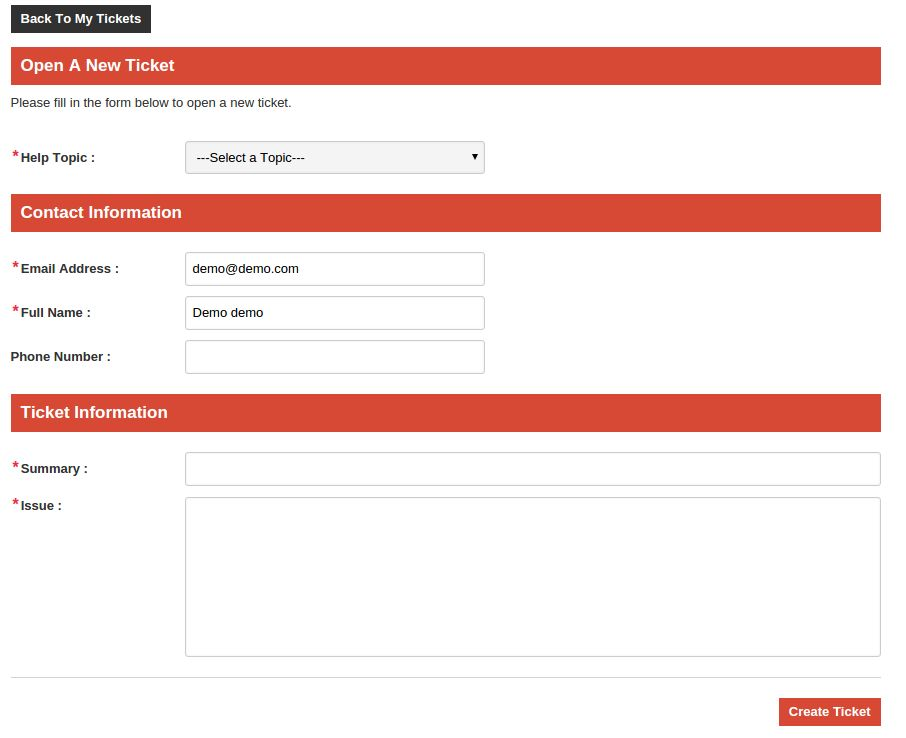
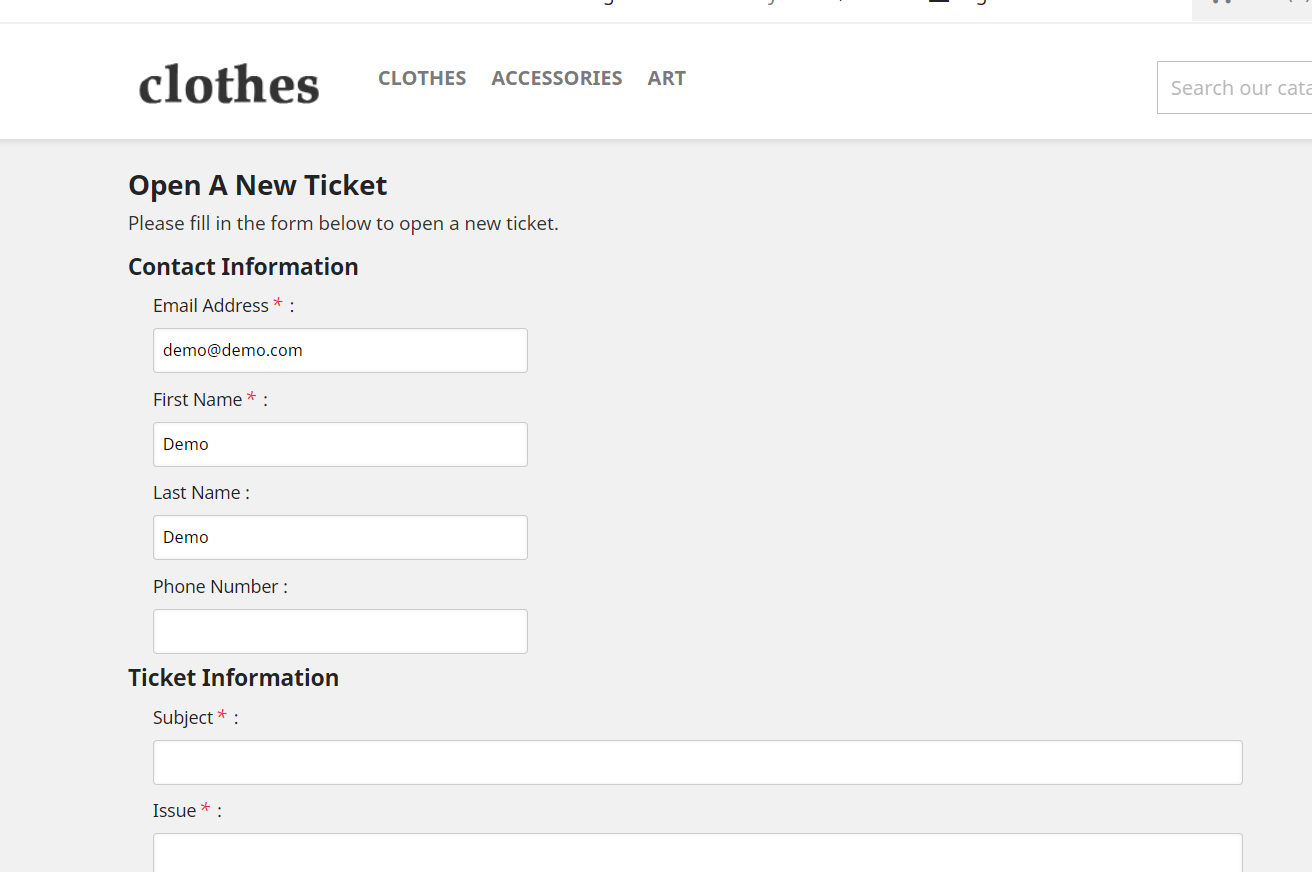
Después de hacer clic en este botón del complemento de Prestashop, se redirige al usuario a la página del sistema de tickets donde puede buscar un ticket y verlo o puede crear un nuevo ticket.
El cliente puede crear el boleto utilizando los temas que le proporciona el administrador en la parte posterior de Prestashop contact us addon by Knowband.
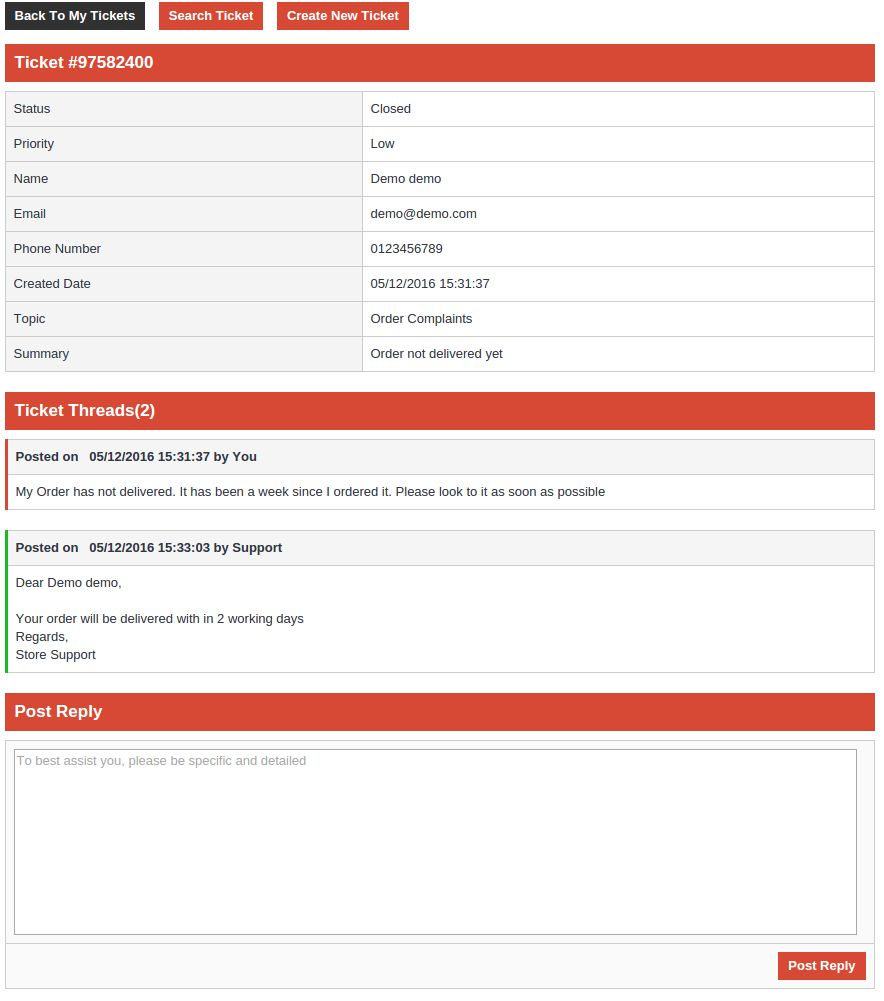
El cliente también puede ver la conversación entre él y ella y el administrador cuando ve su boleto.
Prestashop Multi-vendedor Marketplace addon by Knowband es una forma efectiva de convertir su tienda de comercio electrónico PrestaShop en un mercado en línea completamente funcional. El módulo PrestaShop Marketplace brinda al administrador de la tienda la oportunidad de mejorar el alcance de su tienda y ofrecer una variedad de artículos y servicios a los clientes. El módulo PrestaShop Multi-Seller Marketplace puede convertir su sitio de comercio electrónico en un mercado completo. El administrador de la tienda puede administrar los inventarios, los pedidos, los productos y los métodos de envío en Marketplace desde el backend del Módulo de Marketplace de múltiples vendedores de PrestaShop. El propietario del mercado de PrestaShop puede cobrar una comisión a los vendedores/vendedores por los productos que venden. Los vendedores tendrán la oportunidad de promocionar su marca y atender a la audiencia de Marketplace a cambio de la comisión que le pagan al administrador.
Prestashop Multi-Seller Marketplace ahora cumple con el RGPD.
Beneficios administrativos de 1.1 del módulo de mercado de múltiples proveedores Prestashop:
El administrador de la tienda puede convertir su tienda de comercio electrónico en un mercado con unos pocos clics.
El administrador de la tienda ahora puede hacer que su mercado cumpla con las leyes de la UE GDPR. El cumplimiento se habilita al alternar un botón en la interfaz de administración del clon de Etsy para PrestaShop.
El administrador puede agregar campos personalizados para el perfil del vendedor. además, el administrador puede agregar nuevos campos personalizados o eliminar campos ya agregados.
El administrador puede mostrar campos personalizados en la página de perfil frontal del vendedor utilizando el Módulo de mercado de múltiples proveedores.
El administrador también puede agregar un formulario de registro de vendedor por separado en la pestaña de configuración general.
El administrador puede seleccionar el tipo de campo personalizado que desea agregar, como un botón de opción, una casilla de verificación, etc.
El administrador puede hacer que estos campos personalizados sean obligatorios usando el botón de pestaña “Requerido”.
El propietario de la tienda puede asignar cualquier campo personalizado en una sección en particular en la que quiera mostrar ese campo personalizado.
El administrador puede incluso prohibir que el vendedor vea la ID de correo electrónico de los clientes. Si el administrador lo habilita, los vendedores pueden solicitar cerrar su tienda desde el mercado.
Además, el administrador puede fijar la comisión que quiere cobrar a los vendedores desde el back-end de la extensión PrestaShop Multi-vendor Marketplace.
El administrador obtiene acceso completo para aprobar/desaprobar los productos disponibles en el mercado. Además, incluso puede fijar la cantidad de nuevos productos que un vendedor puede agregar al mercado con la ayuda de este complemento de PrestaShop Marketplace.
El administrador puede incluso aprobar automáticamente la funcionalidad con solo pulsar un botón desde el back-end de la extensión PrestaShop Seller Marketplace.
El administrador tiene la opción de aprobar / rechazar el perfil del vendedor con solo hacer clic en un botón.
El complemento PrestaShop Multi-seller Marketplace permite al administrador de la tienda rastrear y administrar fácilmente a los vendedores que operan en el mercado.
El administrador de PrestaShop puede agregar / eliminar el producto o categoría según el requisito de la interfaz de administración de la extensión PrestaShop Multi-vendor Marketplace.
Cuando los vendedores solicitan agregar una nueva categoría al front-end del mercado, el administrador puede verlos y aceptarlos / rechazarlos en consecuencia.
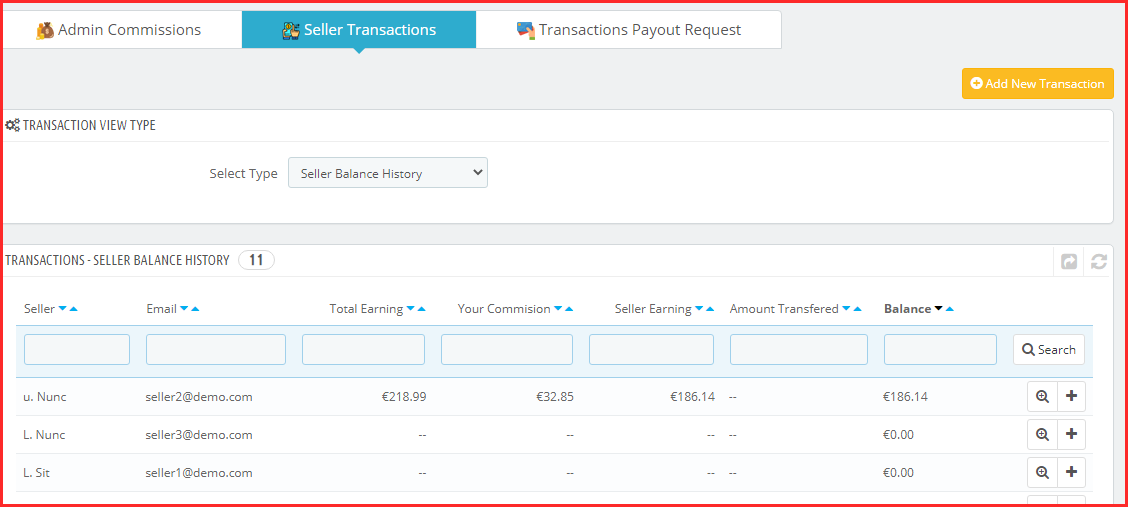
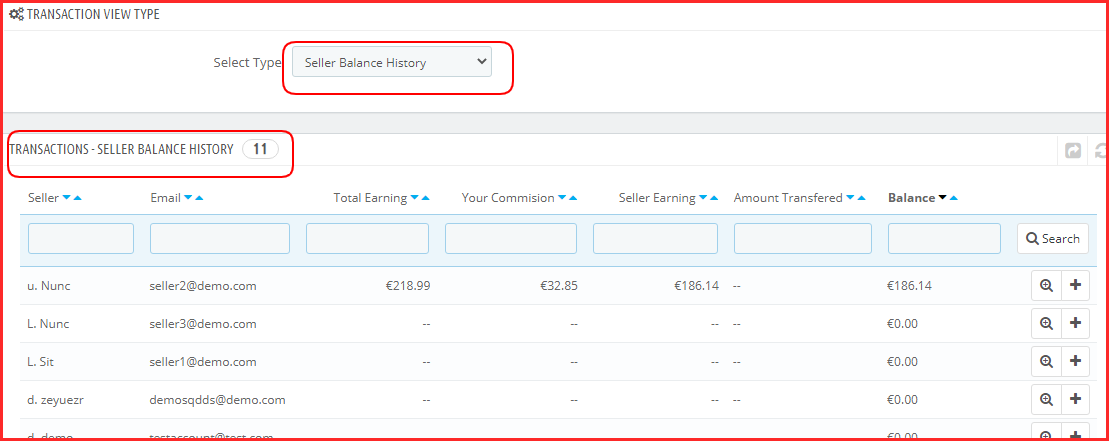
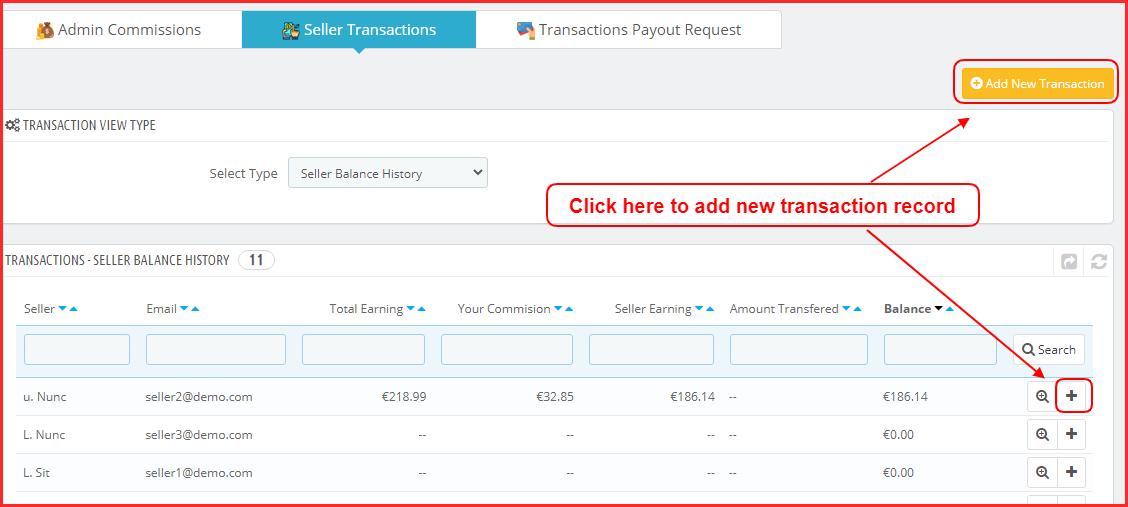
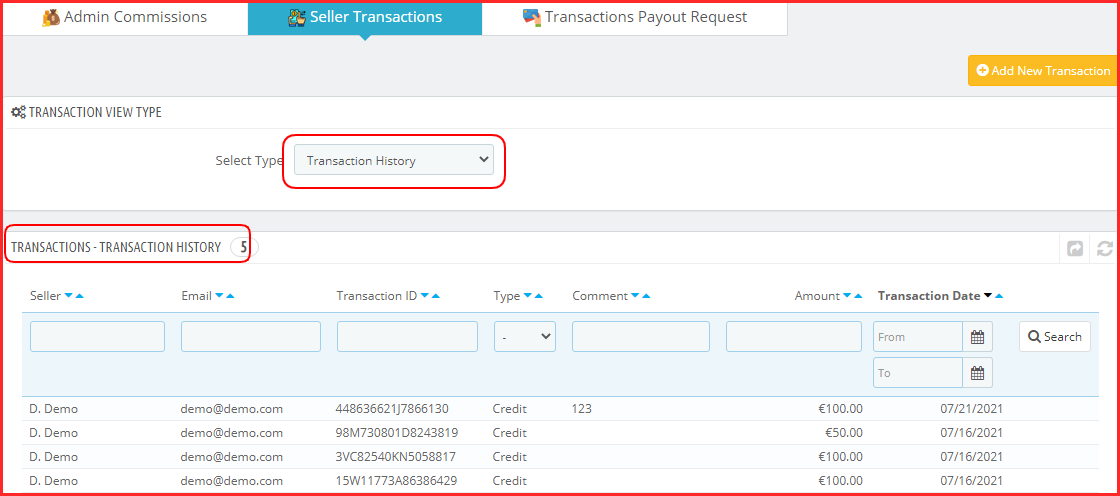
El administrador puede ver la transacción del vendedor desde una sola pestaña del complemento PrestaShop Seller Marketplace. Por lo tanto, el desempeño de los vendedores es rastreable.
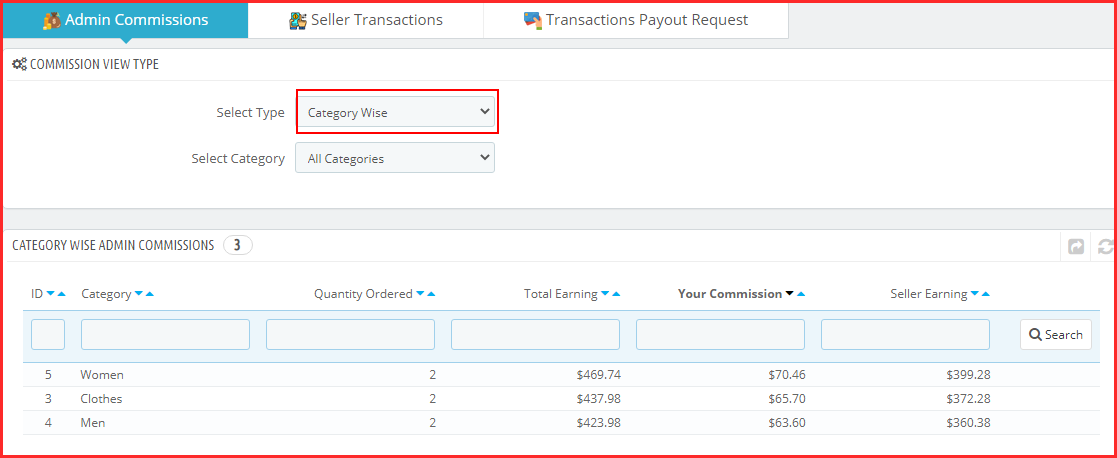
El administrador de la tienda puede ver el informe de la comisión obtenida del complemento del mercado de PrestaShop.
El administrador puede aceptar / rechazar las reseñas de los productos o vendedores con la ayuda de la extensión PrestaShop Marketplace.
Además, el módulo de mercado de PrestaShop ofrece una opción para crear métodos de envío personalizados.
El vendedor puede seleccionar el método de envío predeterminado o crear métodos personalizados desde su panel de control.
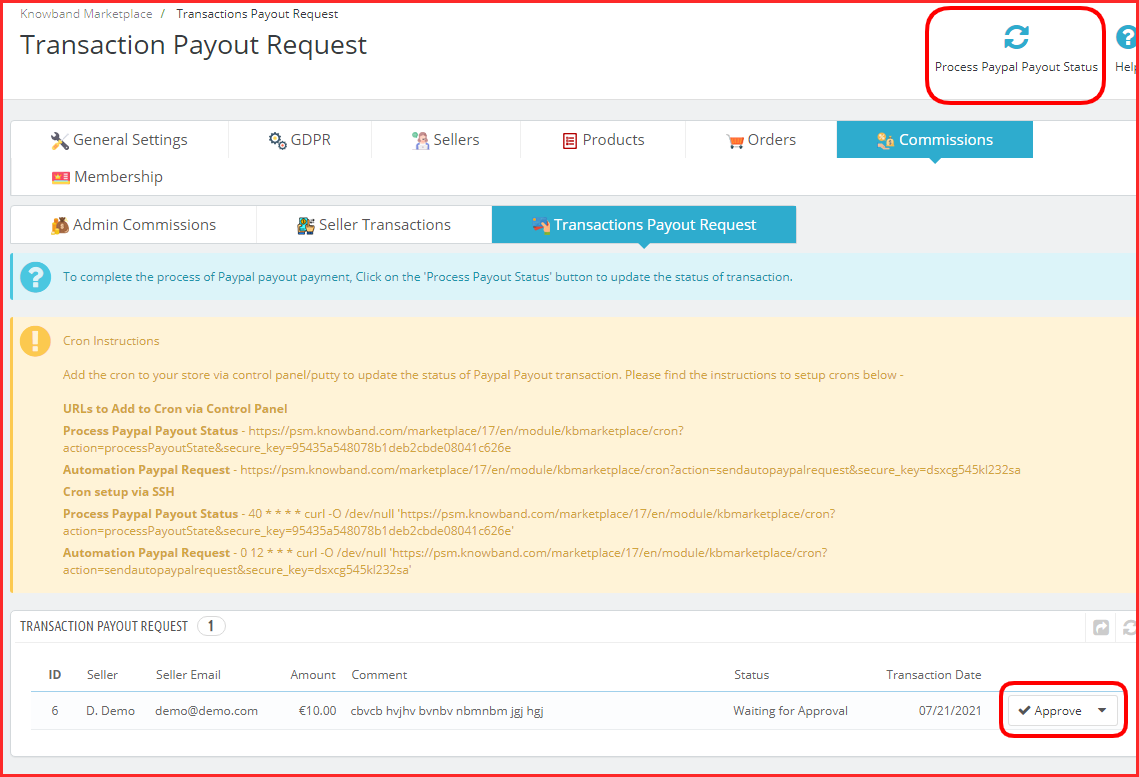
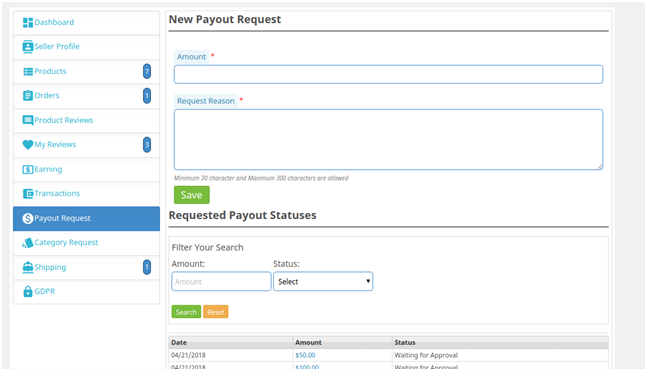
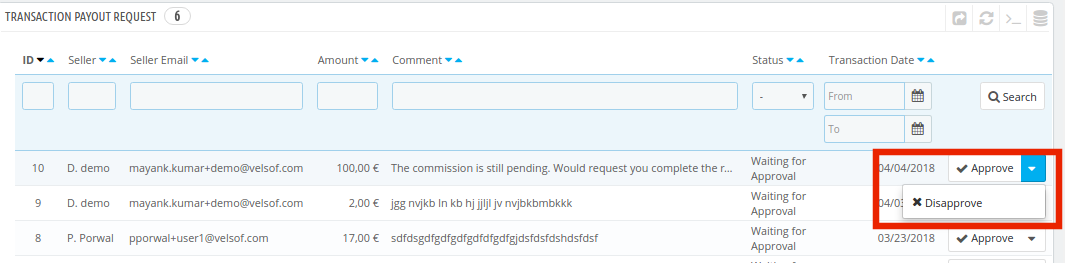
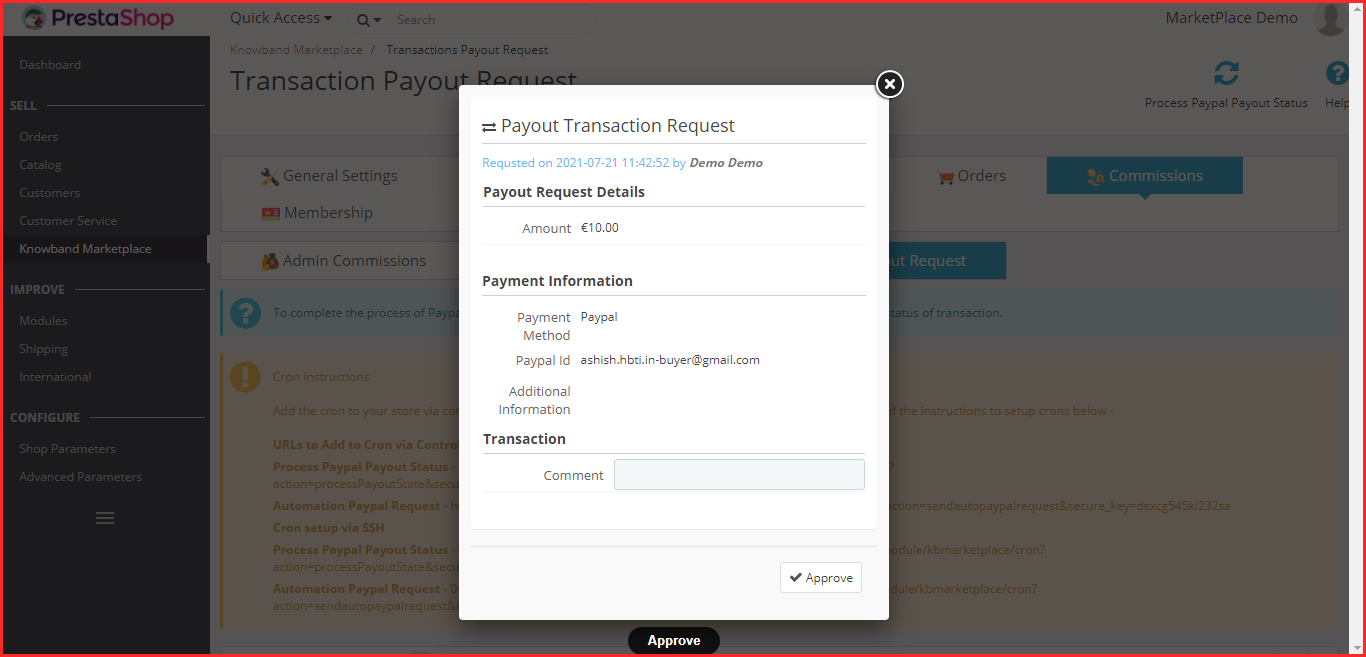
El complemento de mercado de múltiples vendedores de PrestaShop permite a los vendedores iniciar solicitudes de pago desde su tablero. El administrador puede aprobar o desaprobar la solicitud de pago del back-end del complemento PrestaShop.
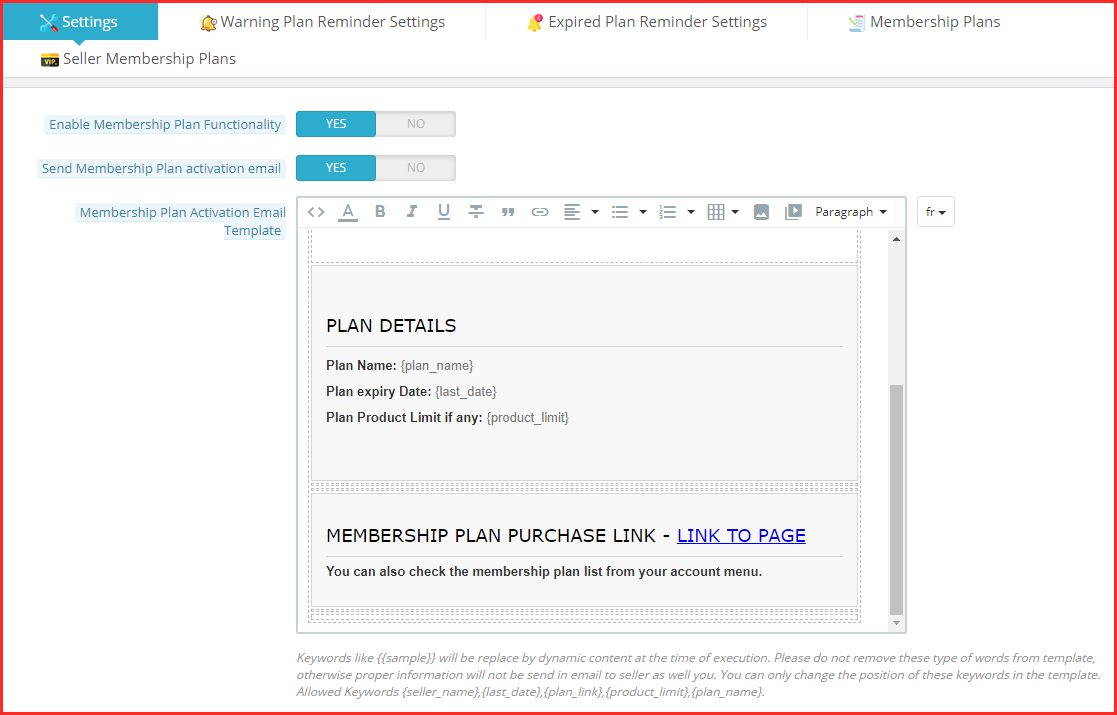
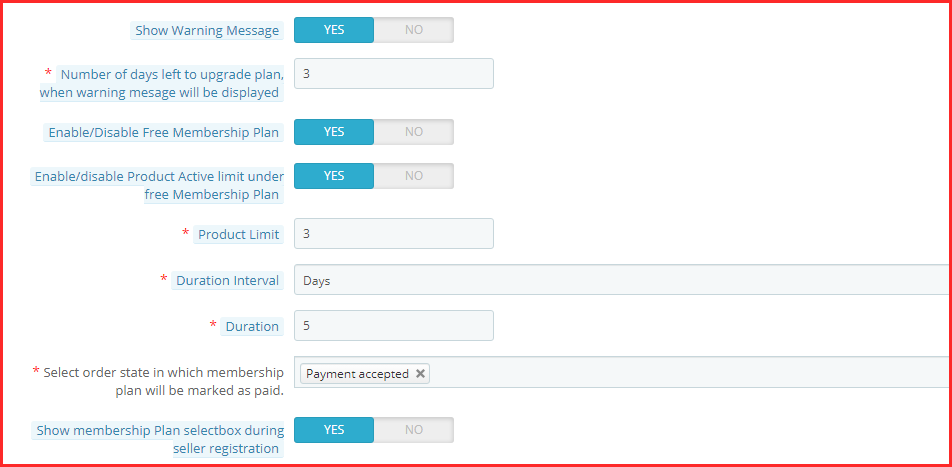
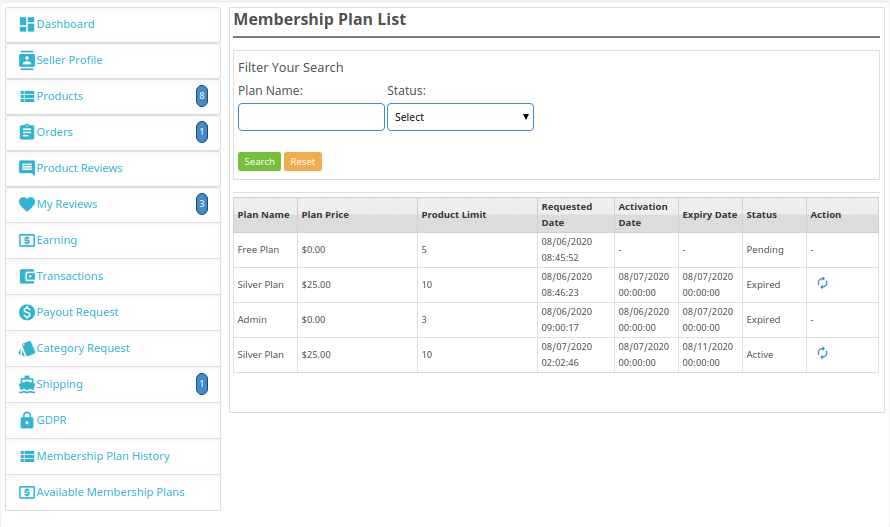
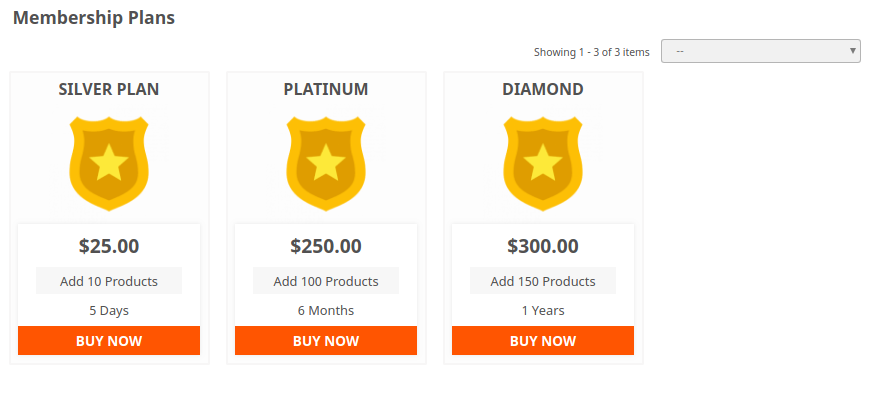
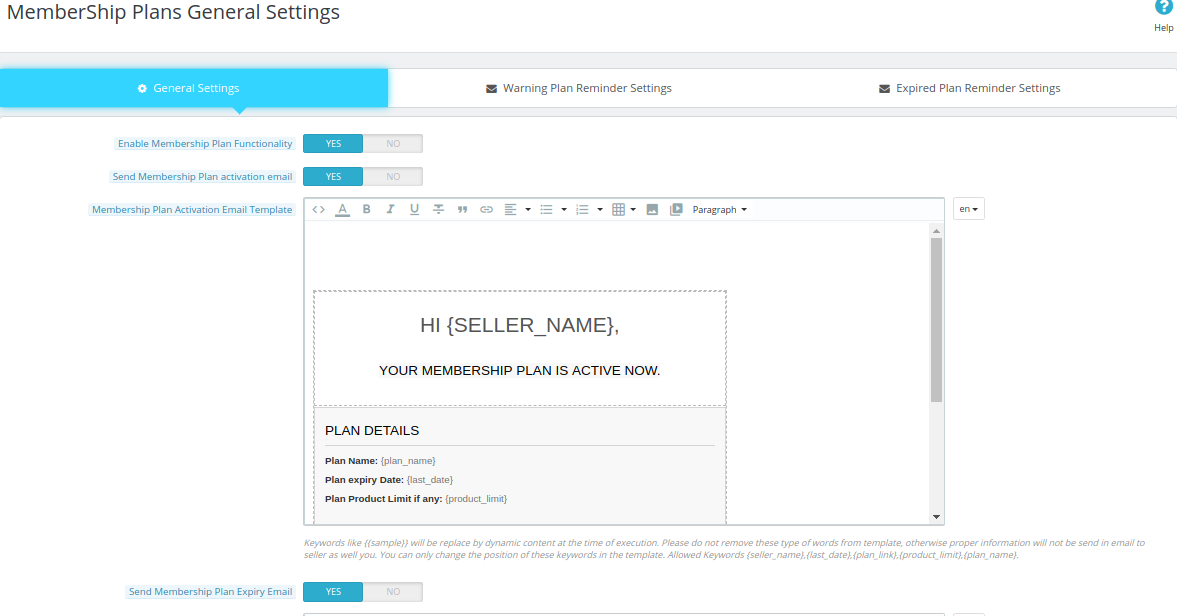
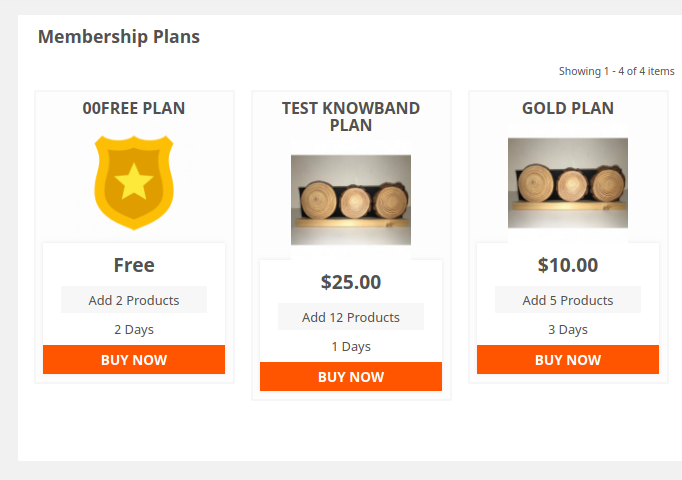
El administrador puede crear varios planes de membresía para los vendedores.
El administrador también puede habilitar una función de plan de membresía gratuita para los vendedores para un uso único.
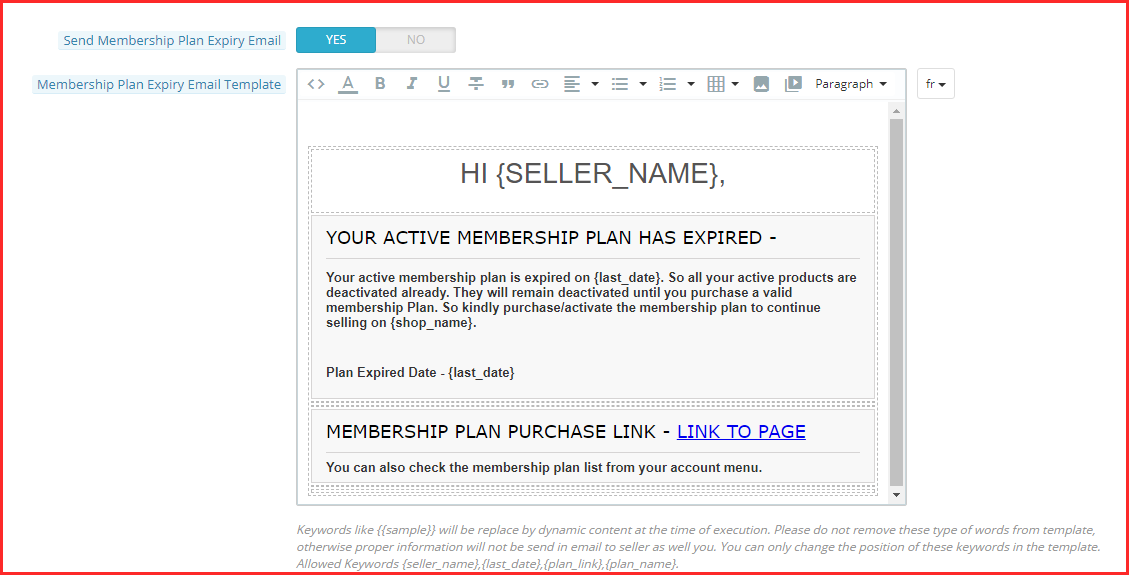
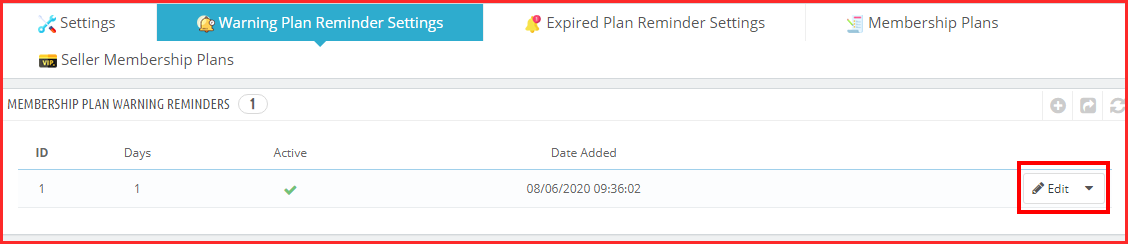
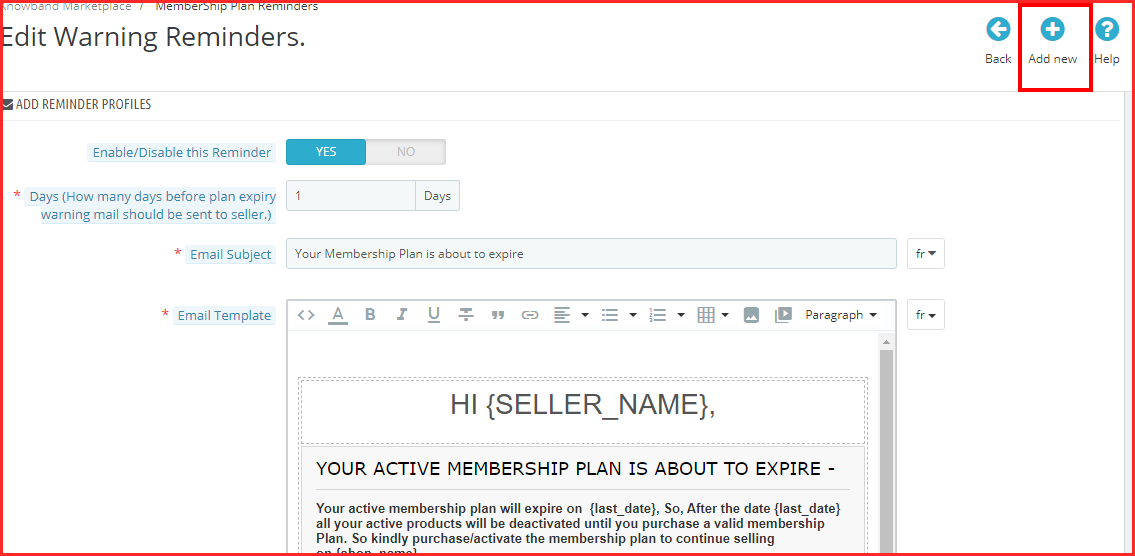
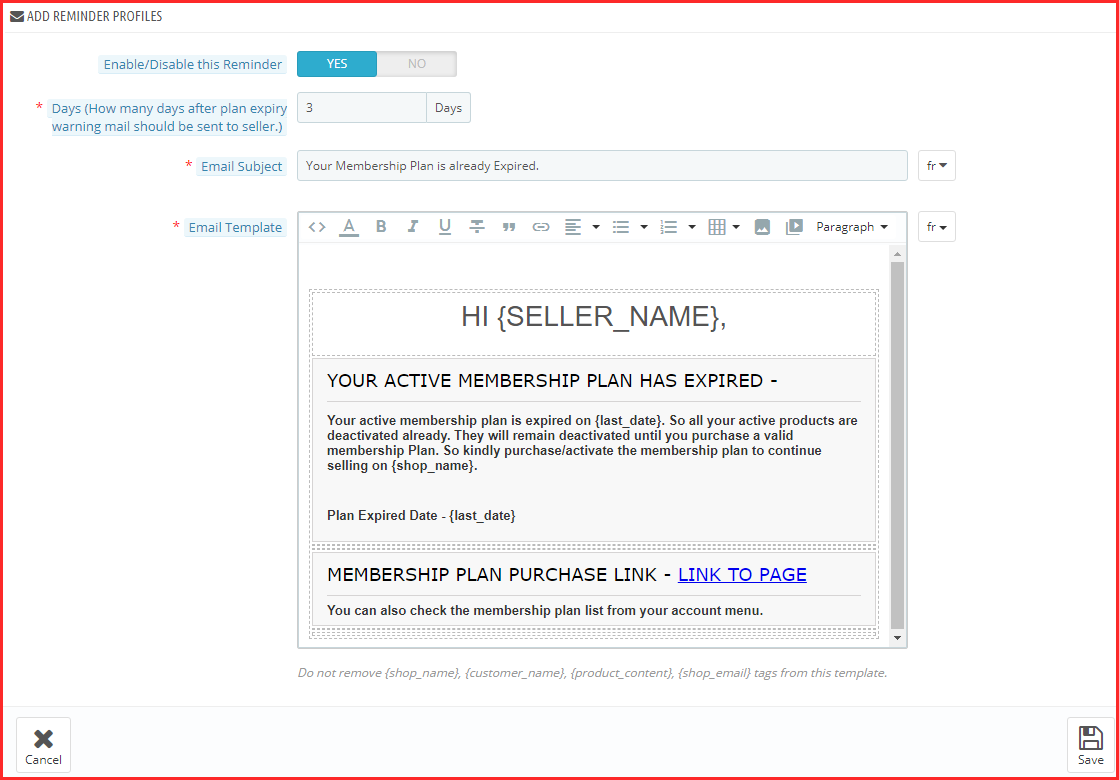
El administrador de la tienda puede enviar correos electrónicos de advertencia a los vendedores para que no actualicen sus planes de membresía.
Las solicitudes de GDPR planteadas por los vendedores están disponibles desde el back-end del complemento del mercado PrestaShop Multi-Seller.
La solicitud de cierre de la tienda de los vendedores se puede aprobar/desaprobar desde la interfaz de administración de la extensión del mercado de PrestaShop.
El administrador tiene la opción de automatizar el proceso de solicitud de pago de la transacción, lo que ayuda al administrador a automatizar todas las solicitudes de pago de los vendedores.
El administrador puede agregar una cantidad particular desde el panel que siempre se mantendrá en espera para los vendedores.
Ahora, el módulo del sistema de emisión de boletos del vendedor del cliente de Knowband está disponible de forma predeterminada en el módulo PrestaShop Multi-Vendor Marketplace.
Gestión de acuerdos de vendedores a gusto con el complemento Knowband Deal Manager (disponible de forma predeterminada en PrestaShop Multi-Seller Marketplace).
El administrador puede elegir si se crea el envío gratuito en el momento del registro del vendedor o si se crea cualquier otro clon del operador del administrador.
1.2 Beneficios para el vendedor del módulo Prestashop Multi-Seller Marketplace:
Los vendedores pueden agregar cualquier tipo de producto al mercado. La extensión de Marketplace de múltiples vendedores de PrestaShop admite todo tipo de productos, desde los simples, configurables hasta los virtuales y empaquetados.
Los vendedores pueden incluso solicitar al administrador que agregue nuevas categorías.
Además, los cargos de comisión son fijos, por lo que toda la transacción es transparente.
El módulo PrestaShop Multi-Vendor Marketplace facilita a los vendedores vender sus productos a una base de clientes más grande.
El panel permite a los proveedores ver sus perfiles, productos y pedidos.
Una página de vendedor separada facilita que los proveedores promocionen sus negocios.
Los vendedores pueden elegir entre varios planes de membresía según los requisitos.
El vendedor puede importar el archivo CSV para productos e inventario desde la interfaz del vendedor
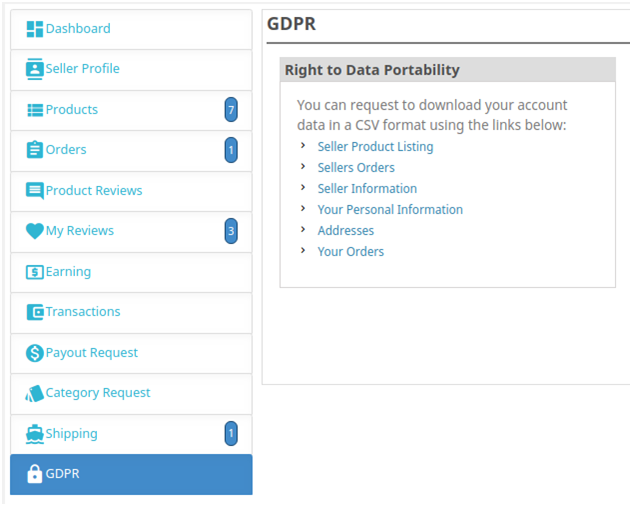
Según el cumplimiento de GDPR, los vendedores tienen la opción de descargar sus detalles en formato CSV haciendo clic en un botón.
Los vendedores pueden incluso solicitar al administrador que retire su tienda del mercado. Esta solicitud se procesa desde el back-end del complemento de mercado PrestaShop.
Ahora los vendedores pueden guardar las imágenes mientras agregan los productos a sus tiendas.
Beneficios para el comprador de 1.3
Los visitantes de la tienda ahora pueden elegir los productos ideales de una gama más amplia de opciones de productos.
Los clientes tienen la opción de opinar sobre los vendedores. Los clientes también pueden revisar los productos utilizando nuestro recordatorio de revisión de productos o el complemento de comentario de producto predeterminado.
El vendedor revisa las ayudas en su decisión de compra.
Los compradores en línea pueden seleccionar el producto visitando la página del vendedor.
Los compradores también pueden convertirse en vendedores en PrestaShop Multi-Seller Marketplace. También pueden registrarse como vendedores.
2.0 Instalación
Siga los siguientes pasos para instalar el módulo Prestashop Marketplace: 1. Descargue el paquete complementario Prestashop Multi-vendor Marketplace. 2. Descomprima el paquete en el directorio /modules de su tienda Prestashop a través del administrador de FTP (como Filezilla o WinSCP; descárguelo aquí: https://filezilla-project.org/). La estructura de carpetas del complemento Prestashop Marketplace se muestra en la siguiente imagen:
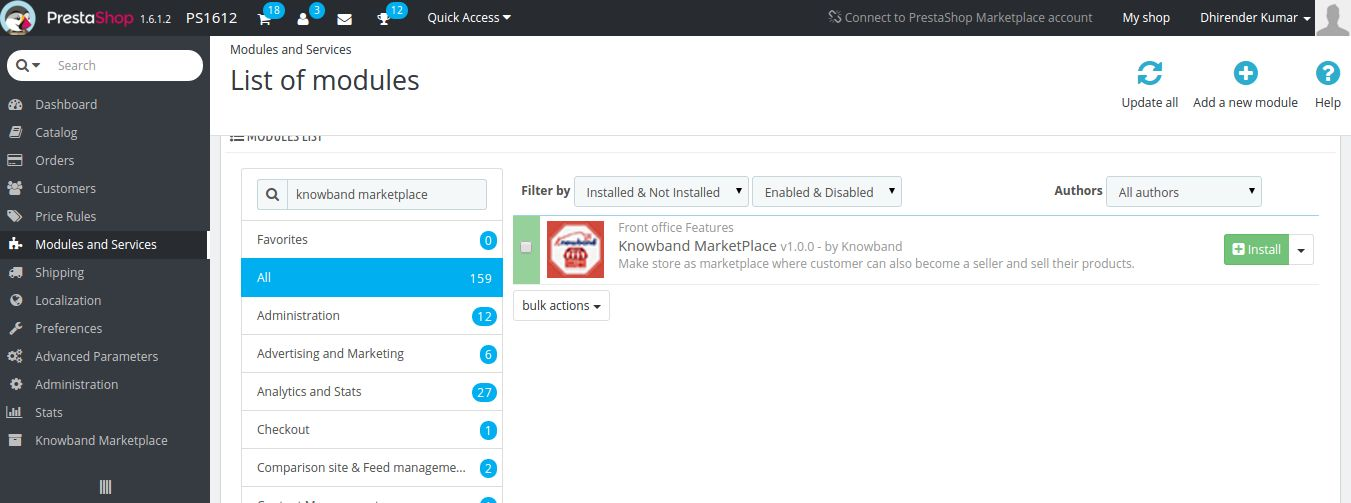
3. Podrá encontrar el complemento Prestashop Marketplace, que está listo para ser instalado en la Lista de módulos en su tienda PrestaShop como se muestra a continuación.
4. Haga clic en el enlace Instalar para instalar. Una vez que el módulo Prestashop Multi-Seller Marketplace esté configurado correctamente, el botón Instalar se convertirá en Configurar.
3.0 Configuración del módulo de la interfaz de administración
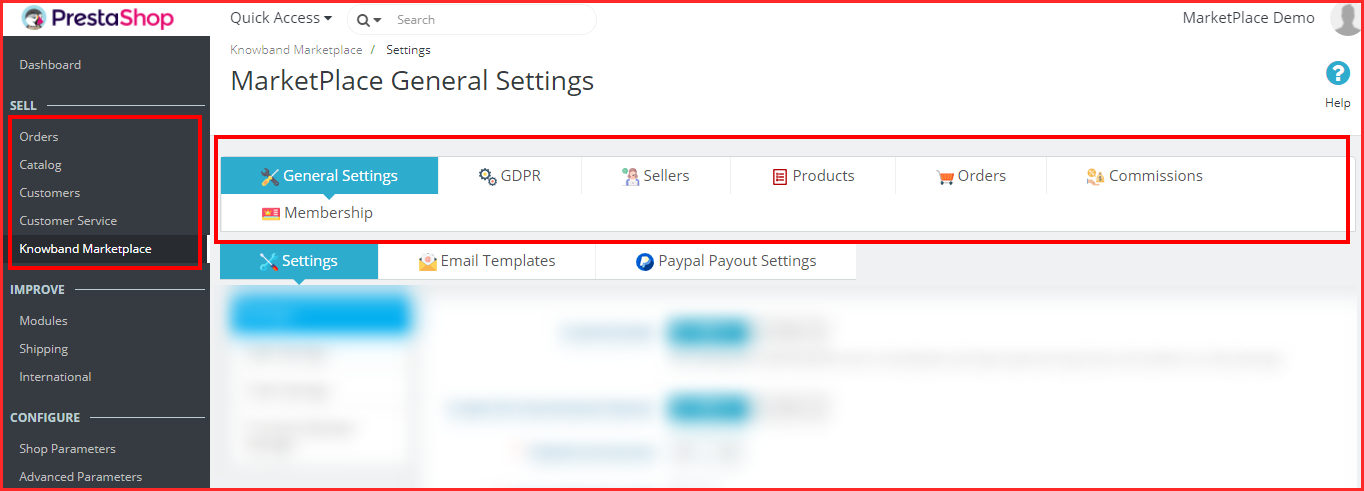
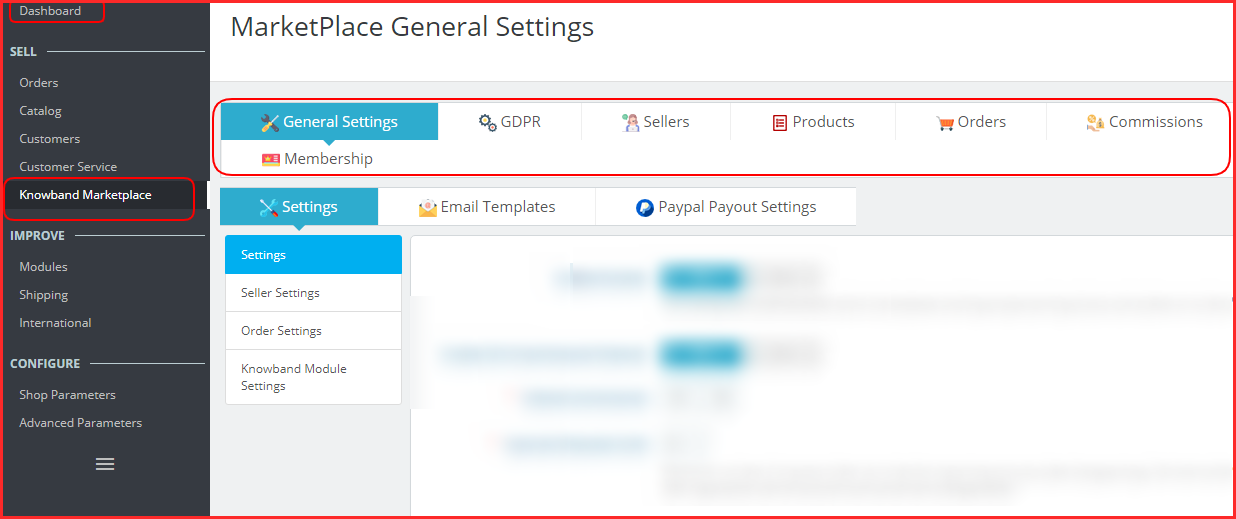
En el panel de administración del módulo PrestaShop Marketplace, encontrará un menú separado (llamado Knowband Marketplace) al final del menú como se muestra a continuación.
3.1 ¿Cómo agregar un vendedor desde el back-end del Prestashop Marketplace?
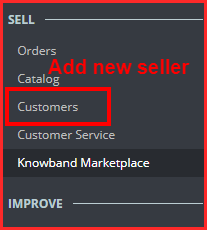
El administrador de la tienda PrestaShop puede incluso agregar nuevos vendedores desde el back-end simplemente siguiendo estos simples pasos: En el menú principal de la tienda PrestaShop, vaya a Clientes -> Vaya a Agregar nuevo cliente en el lado derecho de la página o haga clic en ‘ +’ signo en la parte superior derecha de la página como se muestra a continuación.
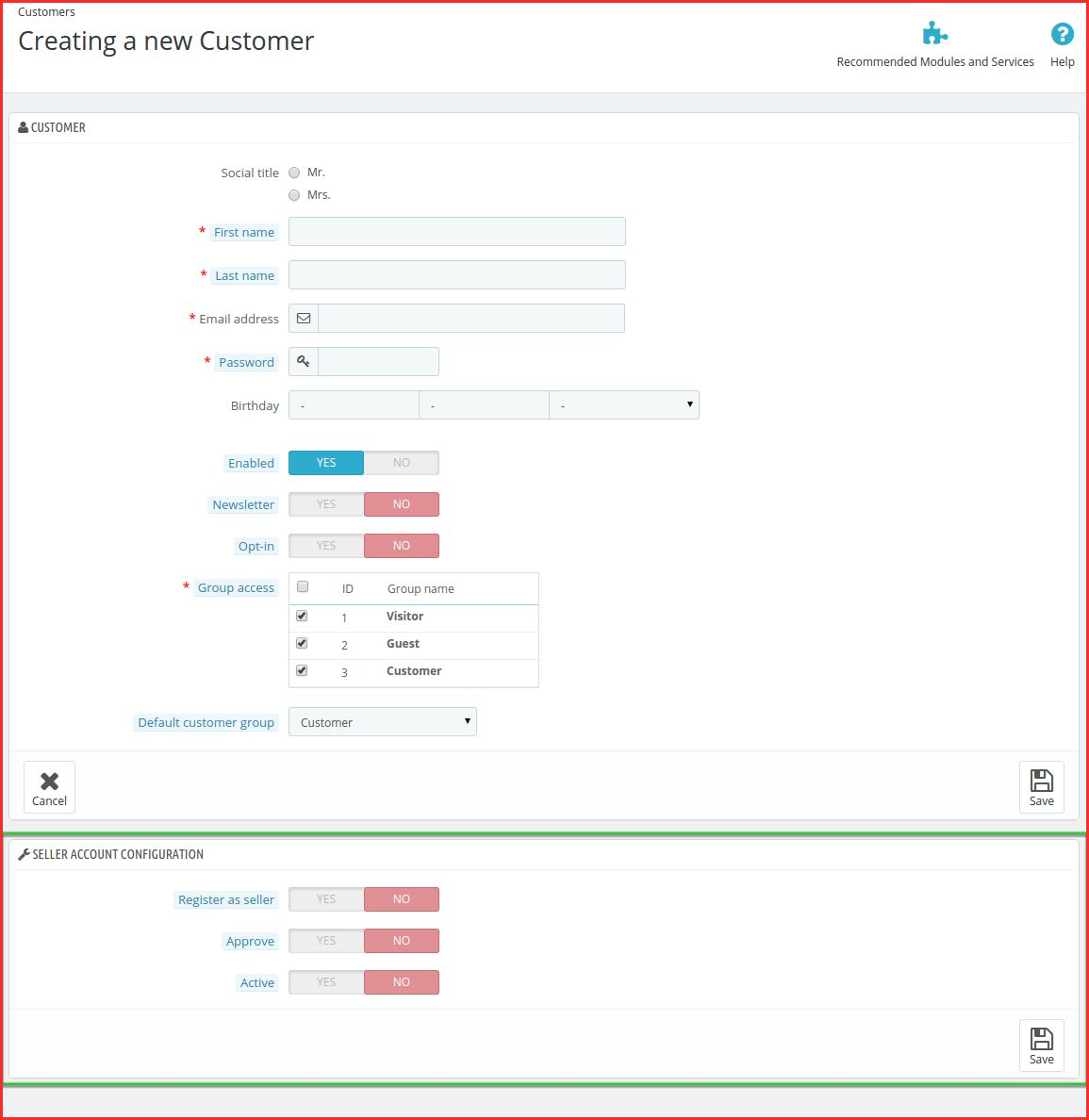
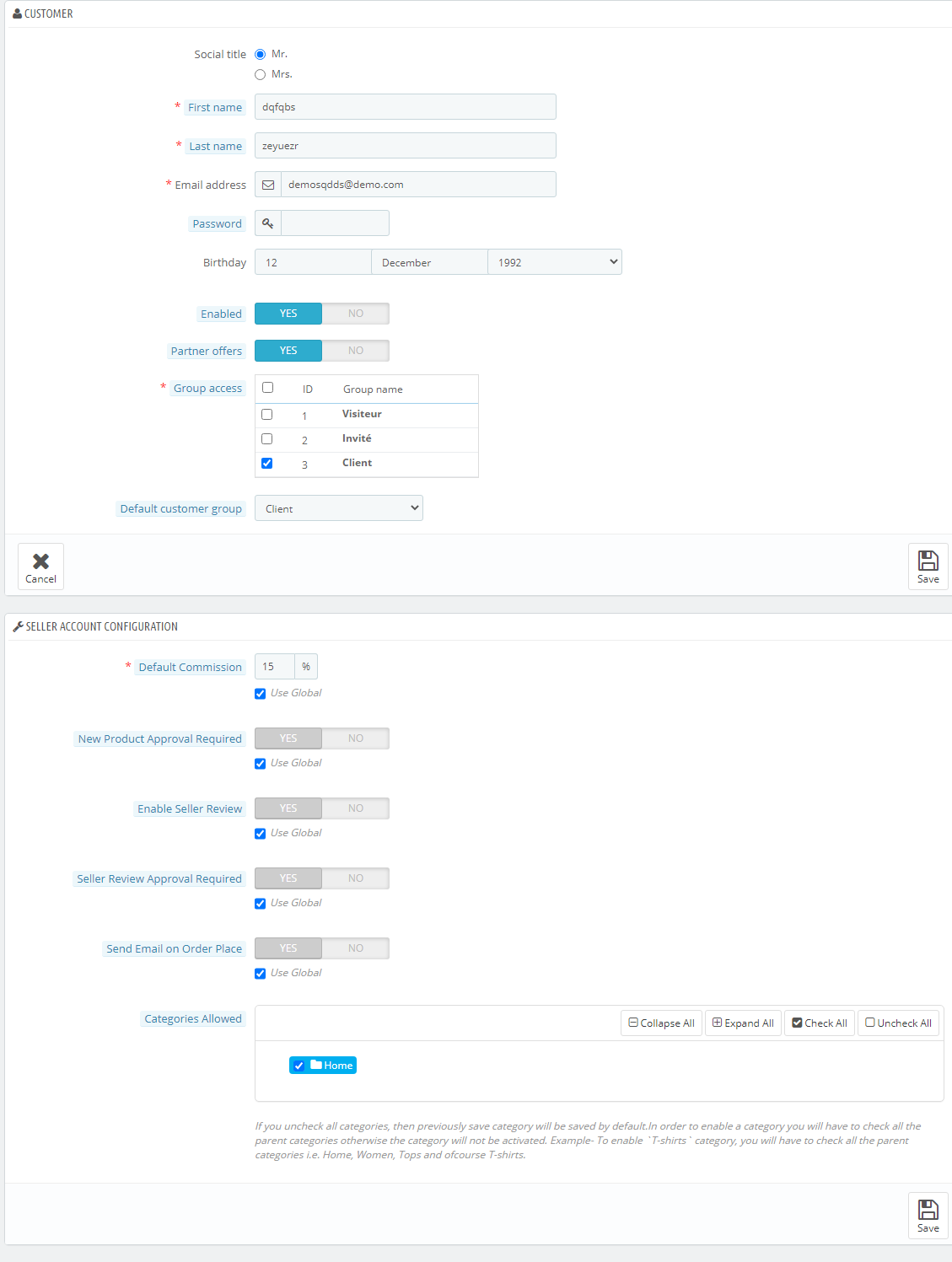
Irá a la página de creación de clientes. Aparecerá un nuevo bloque en la parte inferior solicitando la configuración de la cuenta del vendedor. El administrador puede agregar un nuevo vendedor completando el formulario y un nuevo bloque de información que aparece justo debajo. Desde aquí, un nuevo cliente puede registrarse como vendedor como se muestra en la imagen a continuación.
Menú Prestashop Marketplace
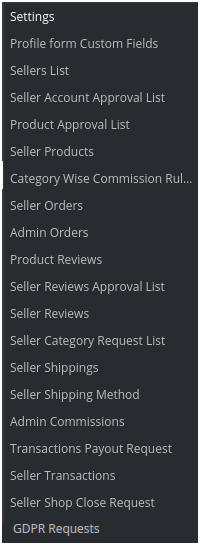
El menú de PrestaShop Multi-vendor Marketplace consta de varias opciones de submenú que dirigen a los usuarios a varias páginas en PrestaShop Multi-Seller Marketplace Addon. Aquí está la lista de opciones de submenús que se muestran en la imagen a continuación: Todas las opciones de configuración están disponibles a continuación en detalle:
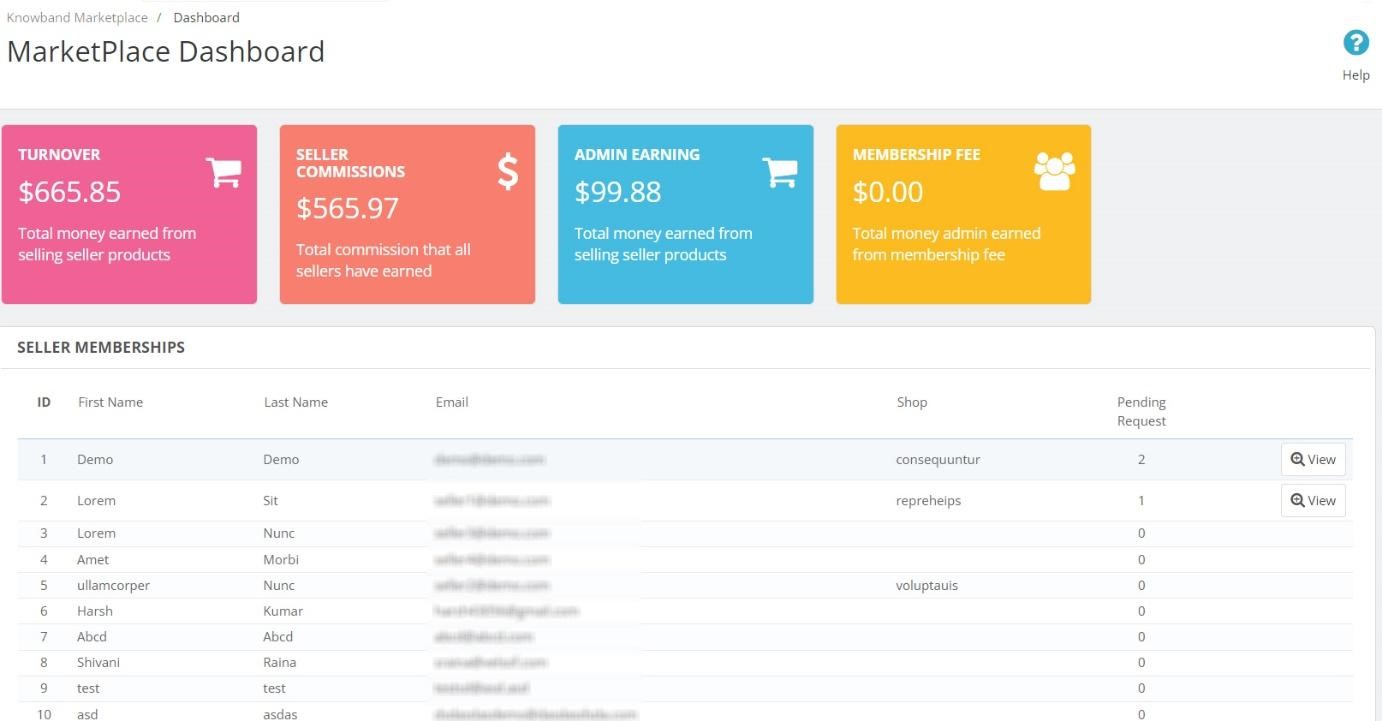
Tablero del mercado:
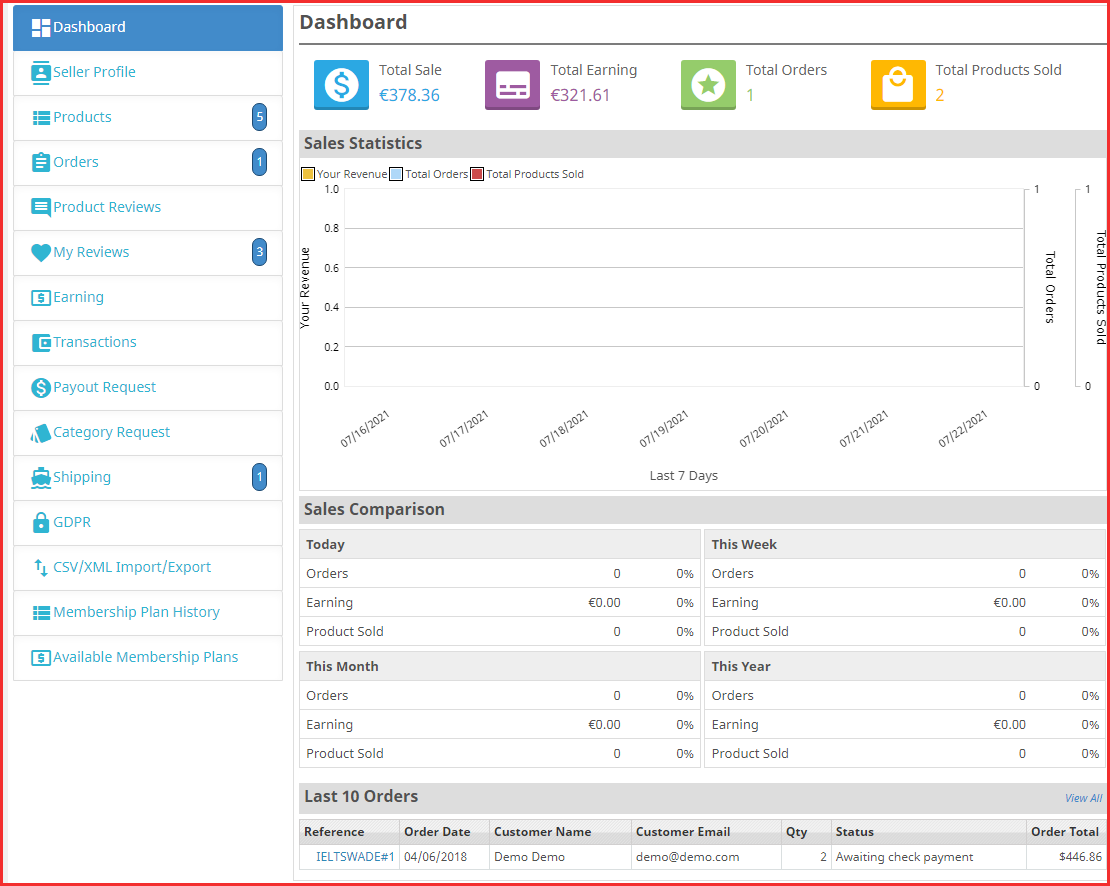
Recientemente hemos agregado la sección del tablero en el complemento PrestaShop Multi-Seller Marketplace. En la siguiente sección, los administradores de PrestaShop pueden realizar un seguimiento de todas las ventas, pedidos, comisiones y mucho más. Por ejemplo, los administradores de la tienda PrestaShop pueden echar un vistazo a las ganancias totales de los vendedores, las comisiones administrativas y otros detalles.
Configuración general de 4.0
La pestaña Configuración del módulo de mercado de múltiples vendedores de PrestaShop se divide en 2 niveles, es decir, Configuración de nivel de vendedor y Configuración de nivel global. Esta página a continuación solo controla la configuración de nivel global para el Módulo PrestaShop Marketplace.
4.1Ajustes
Esta página tiene todas las configuraciones comunes que controlan la extensión PrestaShop Multi-seller Marketplace y sus otras características.
Configuraciones 4.1.1
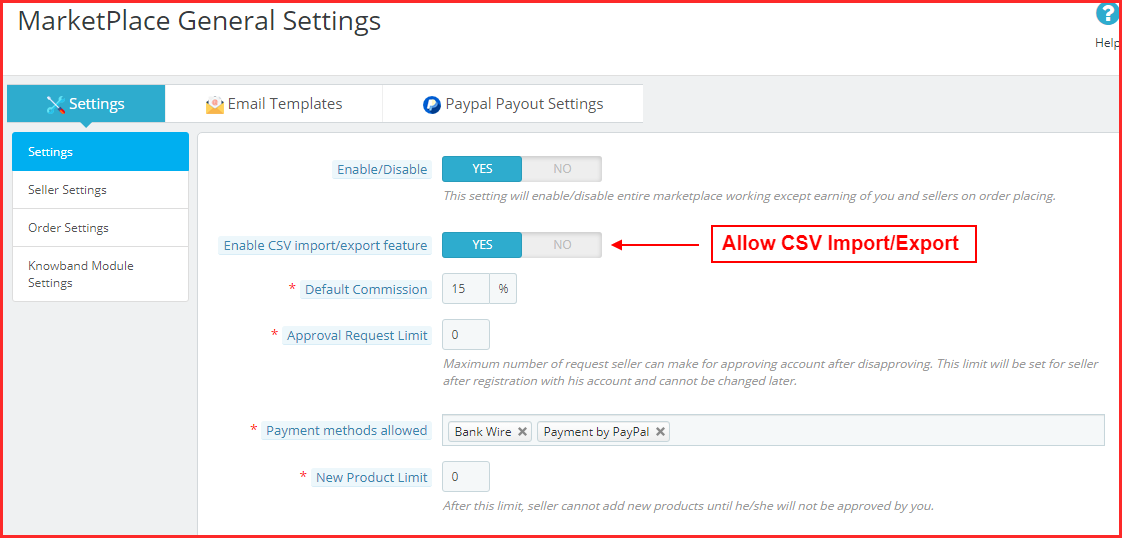
La página de configuración general consta de los siguientes campos: En primer lugar, el administrador puede habilitar / deshabilitar el módulo.
Habilitar Importación / Exportación CSV– Permitir a los vendedores importar / exportar los archivos CSV para los productos y la combinación.
Comisión por defecto:�La extensión de mercado de múltiples proveedores de PrestaShop permite a los vendedores fijar y cambiar la comisión que se cobra a los vendedores. En este apartado se establece el porcentaje de comisión por defecto que cobrarán los vendedores sobre el total de las ventas realizadas por los mismos.
Habilitar/deshabilitar el mensaje de registro del vendedor: La siguiente configuración habilitará/deshabilitará el mensaje de registro del vendedor (mensaje de bienvenida al momento del registro).
Límite de solicitud de aprobación: Es el número máximo de solicitudes que un vendedor puede realizar para obtener una nueva cuenta de vendedor. Este límite se establecerá para cada vendedor después de registrarse en su cuenta y no se puede cambiar más adelante.
Métodos de pago disponibles: Seleccione los métodos de pago que desea permitir para las transacciones.
Nuevo límite de producto:Aquí el administrador puede ingresar la cantidad máxima de productos nuevos que un vendedor puede agregar. Después de este límite, el vendedor no puede agregar ningún producto nuevo sin la aprobación del administrador.
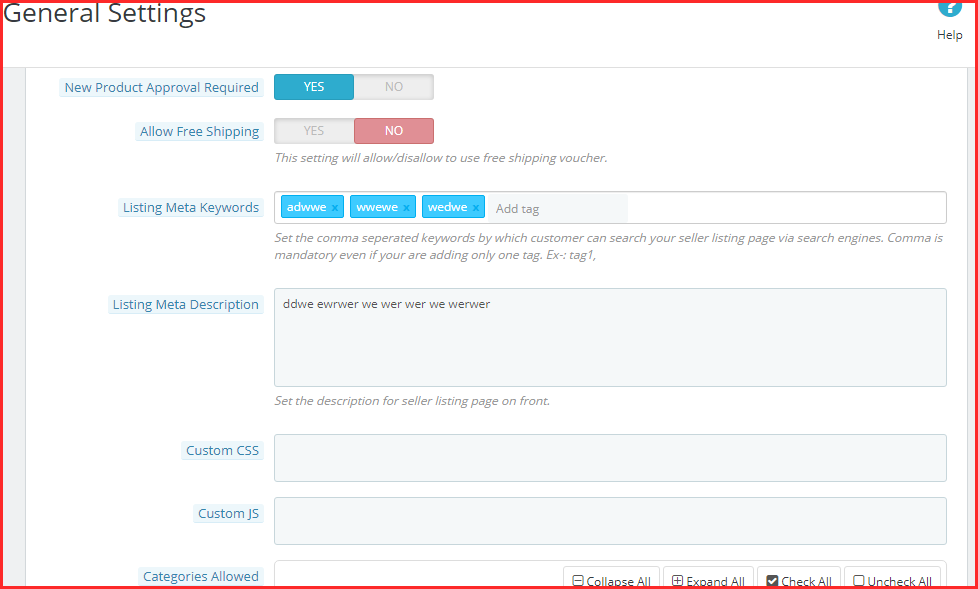
Permitir envío gratuito:Esta configuración permitirá / no permitirá el uso de un vale de envío gratuito.
Listado de meta palabras clave: Agregue todas las etiquetas meta (separadas por comas) por las cuales sus clientes pueden buscar en la página de listado del vendedor a través de los motores de búsqueda.
Listado de Meta Descripción:Agregue la descripción a las metaetiquetas agregadas en el campo anterior.
CSS personalizado:
En el siguiente campo de texto, los administradores pueden agregar el CSS personalizado que desean mostrar en la interfaz.
JS personalizado:
El campo de texto Custom JS ofrece al administrador agregar Java Script manualmente para el front-end.
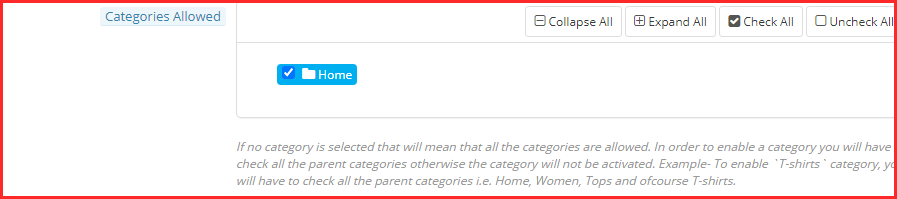
Categorías disponibles:�Esta opción muestra las categorías que el administrador permite a los vendedores para agregar productos. Si el administrador no selecciona ninguna categoría, todas las categorías están ahí. Además, si selecciona algunas de las categorías, significa que solo esas categorías están allí.
4.1.2 Configuración del vendedor
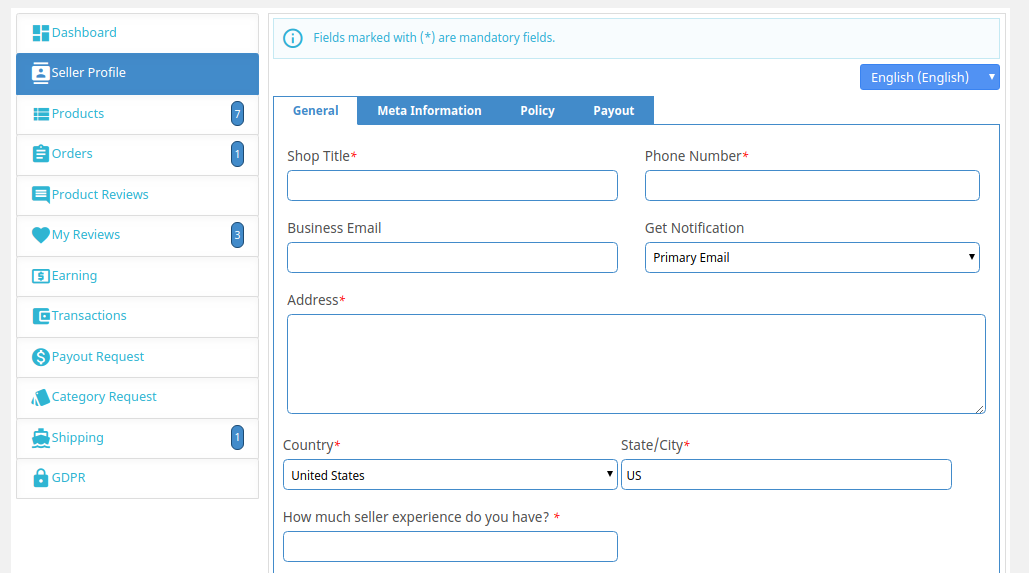
El administrador puede controlar muchas funciones para el perfil de vendedor.
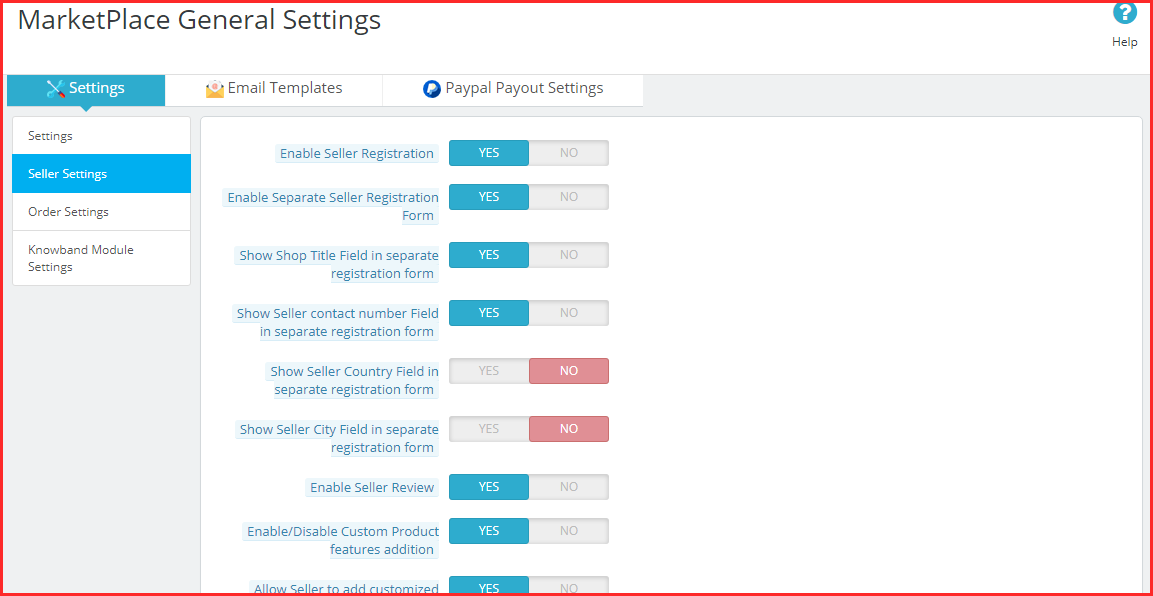
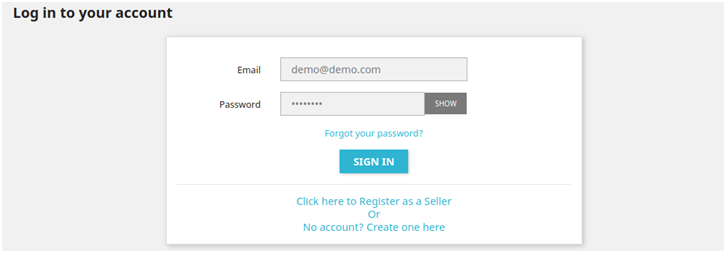
Habilitar registro de vendedor:Al habilitar este botón, el administrador puede permitir que el cliente nuevo o existente que no es vendedor se registre como vendedor. La misma opción ‘Registrarse como vendedor’ está disponible en la pestaña Cliente de la tienda PrestaShop, así como en el front-end del mercado.
Formulario de registro de vendedor separado:
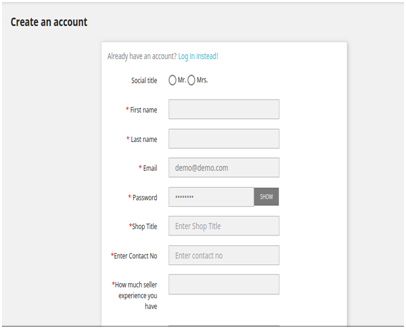
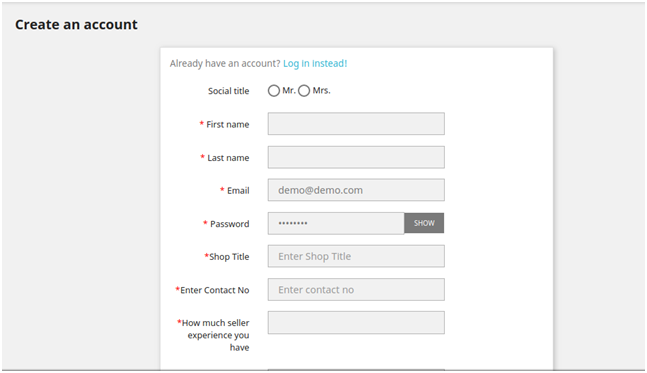
El administrador puede agregar un formulario de registro de vendedor por separado en la pestaña “Configuración general” del Mercado de proveedores múltiples de PrestaShop. Al permitir esta funcionalidad, el administrador también puede agregar más campos personalizados en el formulario de registro del vendedor, como el título de la tienda, los datos de contacto del vendedor, el país del vendedor, etc.
Habilitar revisión del vendedor:Habilite este campo, en caso de que desee que los clientes revisen al vendedor.
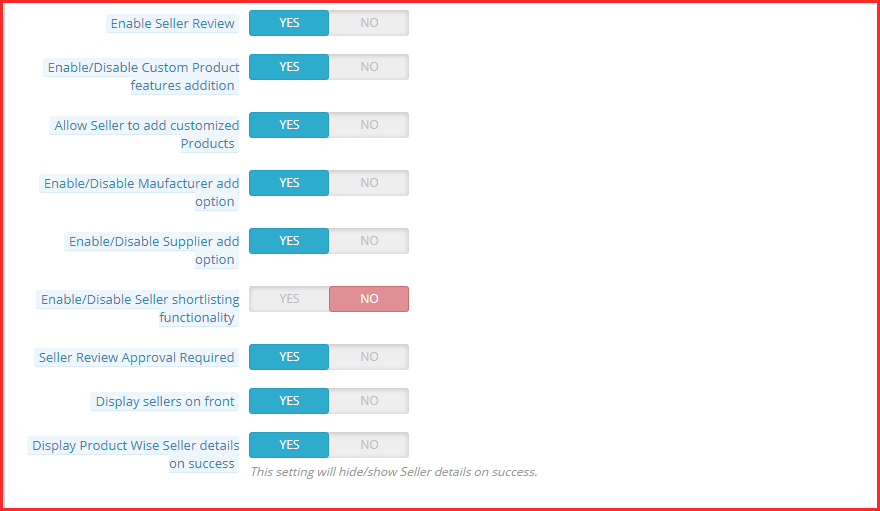
Habilitar / deshabilitar la adición de características de productos personalizados:Habilite este campo, en caso de que desee agregar funciones personalizadas del producto.
Permitir al vendedor agregar productos personalizados:Habilite este campo, en caso de que desee permitir que los vendedores agreguen productos personalizados.
Habilitar / deshabilitar la opción de agregar fabricante:Habilite este campo, en caso de que desee agregar la opción de fabricante.
Activar/Desactivar la opción de agregar proveedores:Habilite este campo, en caso de que desee agregar la opción de proveedor.
Habilitar / deshabilitar la función de lista corta de vendedores: Habilite este campo, en caso de que desee agregar la funcionalidad de preselección del vendedor.
Aprobación de revisión del vendedor requerida:Habilite este campo en caso de que desee que se apruebe la reseña del vendedor antes de que sea visible en el escaparate.
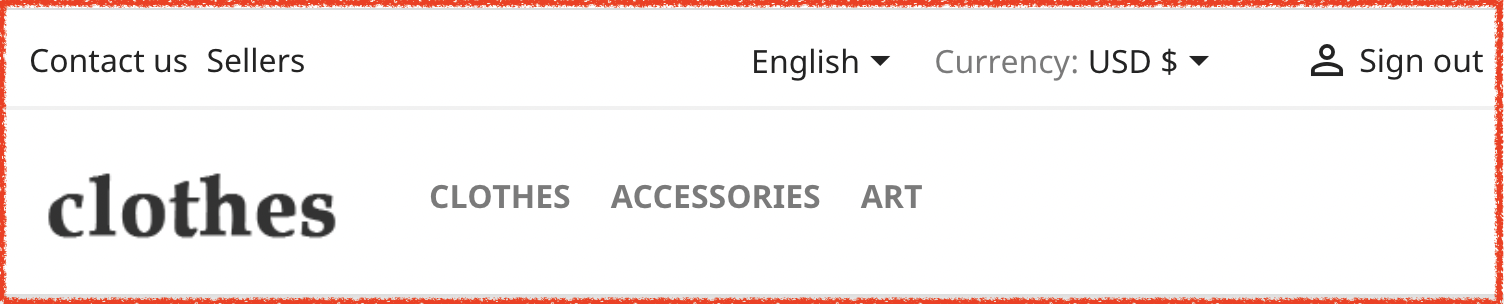
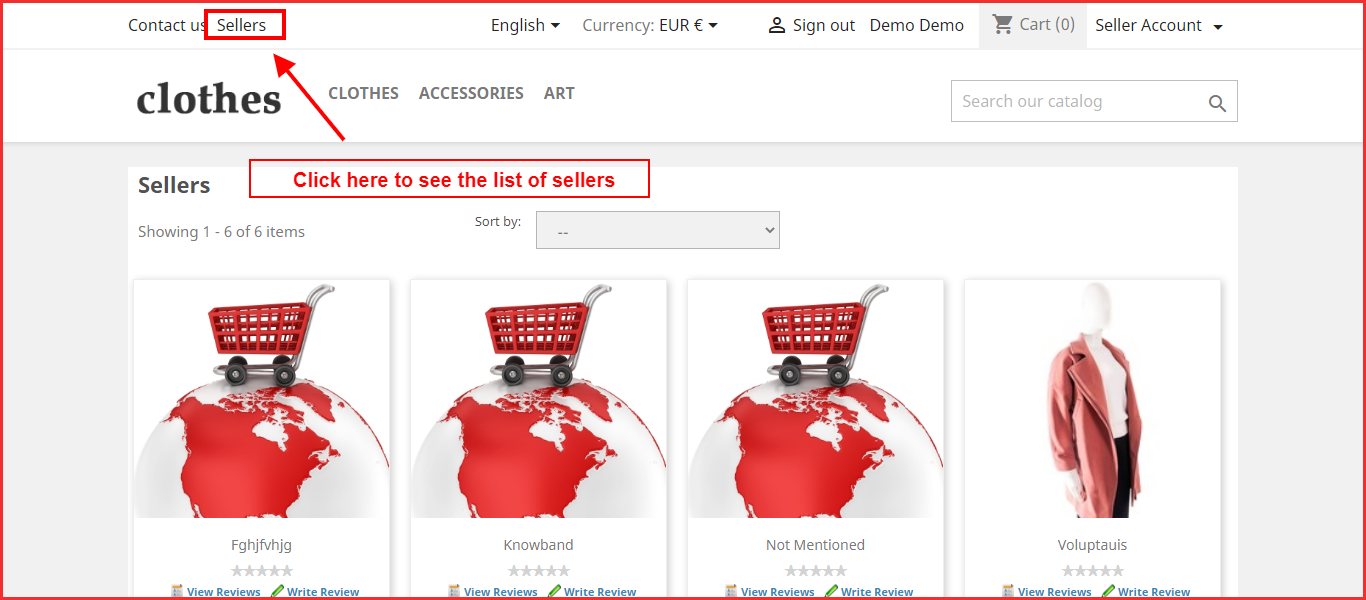
Mostrar vendedores en el frente:Habilite este campo en caso de que desee mostrar un enlace en el encabezado del front-end del mercado de PrestaShop sobre la página de listado del vendedor. Si esta configuración está desactivada, entonces la página de listado de vendedores. De hecho, las opciones de listado de Vendedores se mostrarán en el front-end como se muestra a continuación:
Mostrar los detalles del vendedor sabio producto en éxito:Si el administrador habilita esta función, los detalles del vendedor se mostrarán en la página de confirmación del pedido.
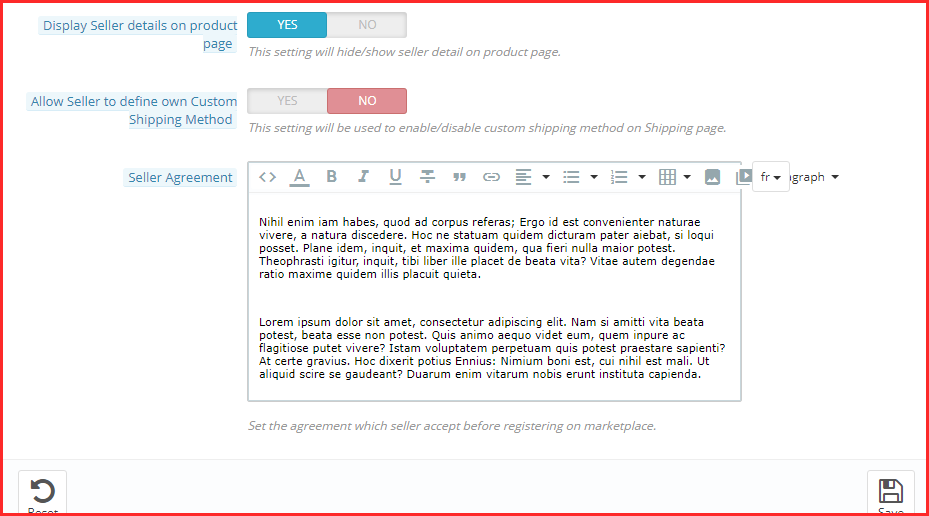
Mostrar detalles del vendedor en la página del producto:�Cuando la opción está habilitada, los detalles del vendedor se muestran en la página del producto.
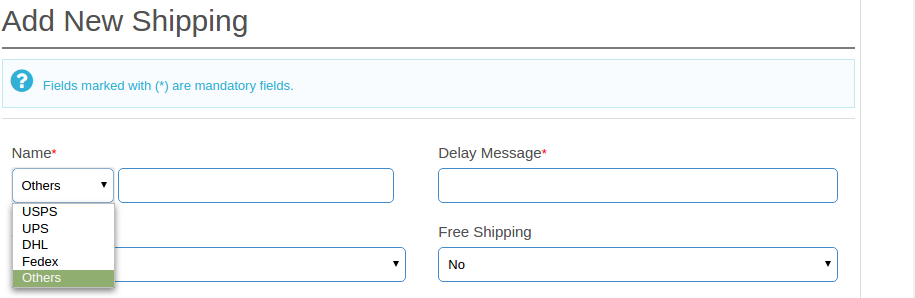
Permitir al vendedor definir su propio método de envío personalizado: Habilite esta funcionalidad para permitir que los vendedores definan sus métodos de envío. En caso de que esta función esté desactivada, solo se mostrarán los métodos de envío predeterminados definidos por el administrador en la pestaña Envío del panel del vendedor. En caso de que esta función esté activada, el vendedor obtendrá un ‘Otros‘opción en el front-end como se muestra en la imagen a continuación: El vendedor puede seleccionar’Otros‘para agregar sus métodos de envío personalizados.
Acuerdo del vendedor: El acuerdo de vendedor se puede personalizar desde esta sección del complemento PrestaShop Multi-vendor Marketplace. El mismo acuerdo es visible para los vendedores una vez que se registran en PrestaShopMulti-Seller Marketplace.
Habilitar/deshabilitar la selección del tipo de producto:
Esta configuración le permitirá al administrador habilitar/deshabilitar la funcionalidad de selección de tipo de producto para el vendedor en el frente.
Usar carrera de administrador como carrera predeterminada del vendedor:
Esta configuración permitirá usar el transportista administrador como el transportista predeterminado del vendedor, que se creó automáticamente para el vendedor.
4.1.3 Configuración de pedidos
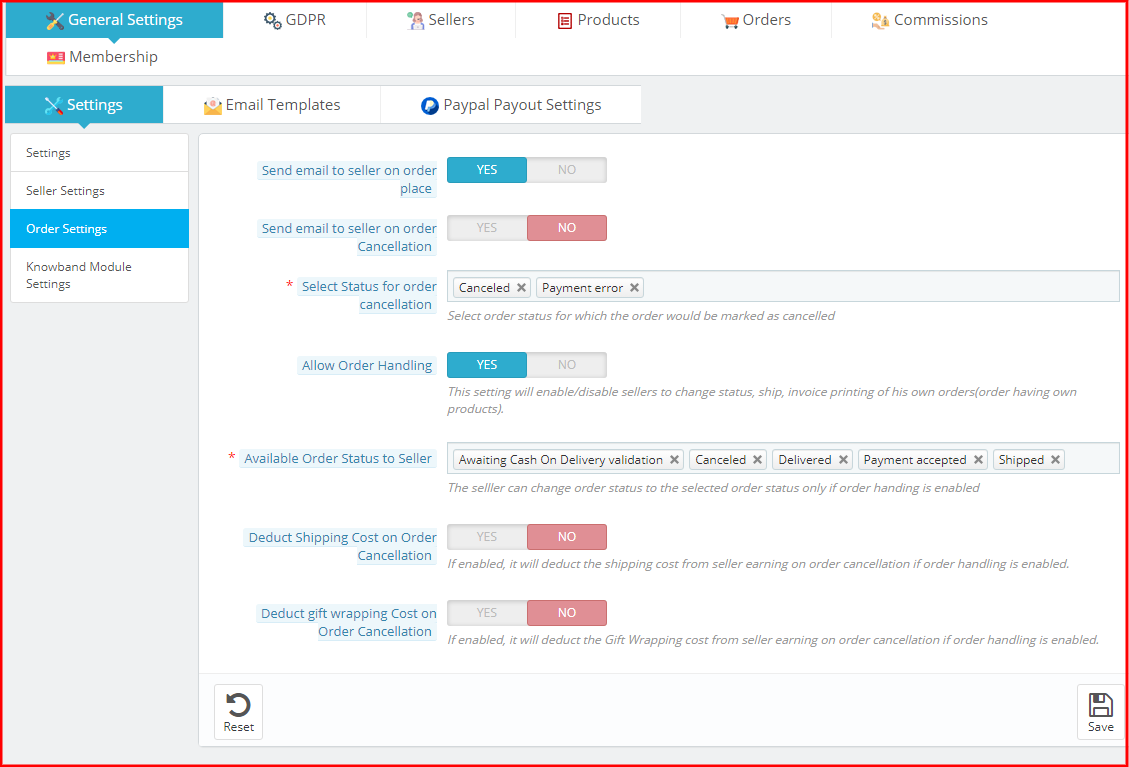
El administrador puede configurar la configuración del pedido, las opciones de alerta por correo electrónico para los pedidos y mucho más.
Enviar correo electrónico al vendedor en el lugar del pedido:�Habilite este campo para enviar un correo electrónico al vendedor en caso de que llegue un pedido para el(los) producto(s) del vendedor.
Enviar correo electrónico al vendedor sobre la cancelación del pedido: Habilite este campo para enviar un correo electrónico al vendedor en caso de que se cancele un pedido de los productos del vendedor.
Seleccione Estado para la cancelación del pedido: Seleccione el estado del pedido para el cual el pedido se marca como cancelado.
Permitir el manejo de pedidos:�Esta configuración habilitará/deshabilitará a los vendedores para administrar y cambiar el estado del pedido, administrar el envío de los pedidos y generar la factura de sus productos.
Estado del pedido disponible para el vendedor:El vendedor puede cambiar el estado del pedido al estado del pedido seleccionado solo si el manejo del pedido está habilitado.
Deducir el costo de envío en la cancelación del pedido: Si el administrador habilita esta función, deducirá el costo de envío de las ganancias del vendedor en la cancelación del pedido si el manejo del pedido está habilitado.
Deduzca el costo de envoltura de regalos en la cancelación del pedido:Si el administrador habilita esta función, deducirá el costo del envoltorio de regalo de las ganancias del vendedor en la cancelación del pedido si el manejo del pedido está habilitado.
4.1.4 Configuración del módulo KnowBand
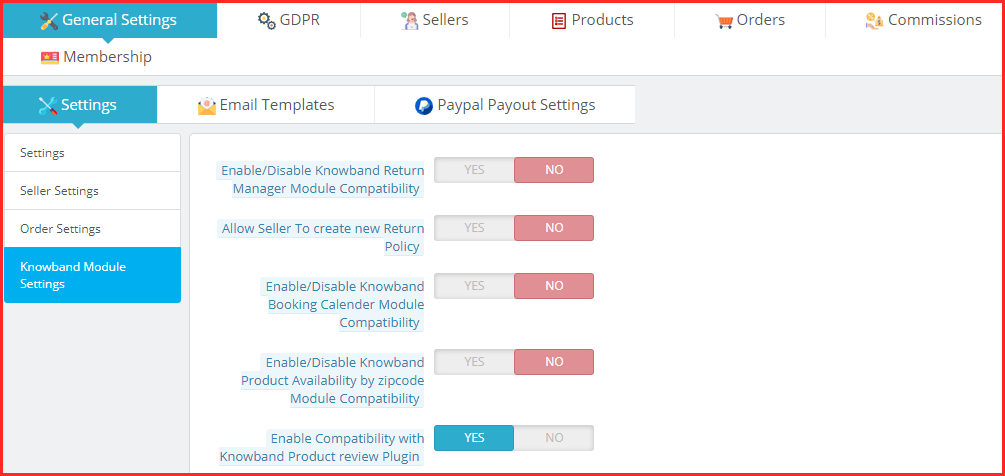
Aquí, el administrador puede habilitar / deshabilitar los módulos Knowband.
Habilitar / deshabilitar la compatibilidad del módulo Knowband Return Manager: Habilite este campo, en caso de que desee agregar Compatibilidad del módulo del administrador de retorno de banda de conocimiento.
Permitir al vendedor crear una nueva política de devoluciones:Habilite este campo, en caso de que desee permitir que el vendedor cree una nueva política de devolución.
Habilitar / deshabilitar la compatibilidad del módulo de calendario de reserva de Knowband: Habilite este campo, en caso de que desee agregar la compatibilidad del módulo de calendario de reservas Knowband.
Habilitar / deshabilitar la disponibilidad del producto Knowband por código postal Compatibilidad del módulo:Habilite este campo, en caso de que desee permitir la compatibilidad del módulo de código postal.
Habilite la compatibilidad con el complemento de revisión de productos Knowband:Habilite este campo, en caso de que desee permitir la compatibilidad con el complemento de revisión del producto.
Habilitar el sistema de tickets del vendedor: El mercado de múltiples proveedores de Knowband ahora tiene una opción para habilitar/deshabilitar el sistema de venta de boletos para clientes. Puede encender el módulo eligiendo la opción sí o no.
Habilitar el administrador de acuerdos: Del mismo modo, el sistema de emisión de boletos del vendedor, también hemos agregado el módulo Knowband Deal Manager con el módulo Knowband Multi-Vendor Marketplace. Puede habilitar/deshabilitar lo mismo desde los botones sí/no proporcionados en el panel de configuración general.
4.2 Plantillas de correo electrónico
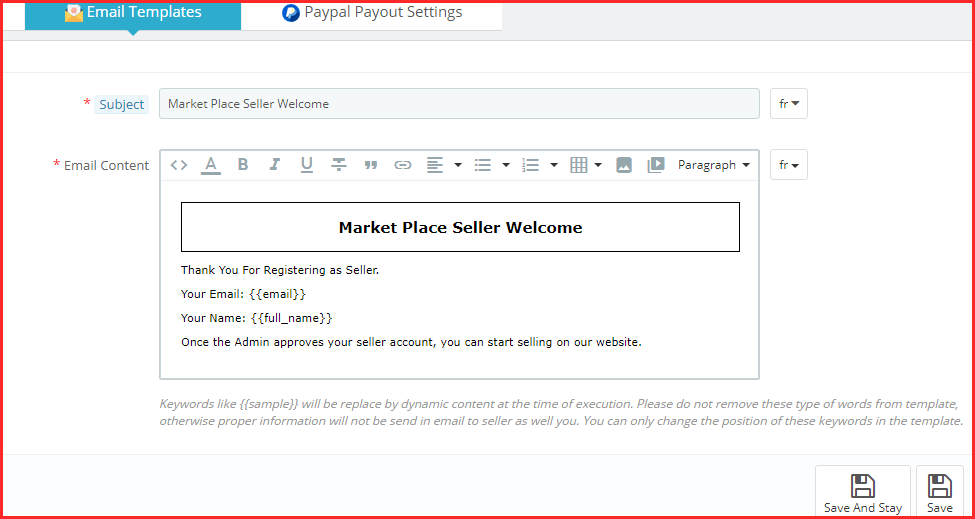
Hay varias plantillas de correo electrónico disponibles para múltiples acciones. Hay un total de más de 30 plantillas de correo electrónico predeterminadas que incluyen temas como correo electrónico de bienvenida, aprobación de la cuenta del vendedor, notificaciones de aprobación, correos electrónicos de transacciones, plantillas de estado de pedidos, etc.
Edite la plantilla de correo electrónico
El administrador puede editar las plantillas de correo electrónico predeterminadas.
4.3 Configuración de pago de PayPal
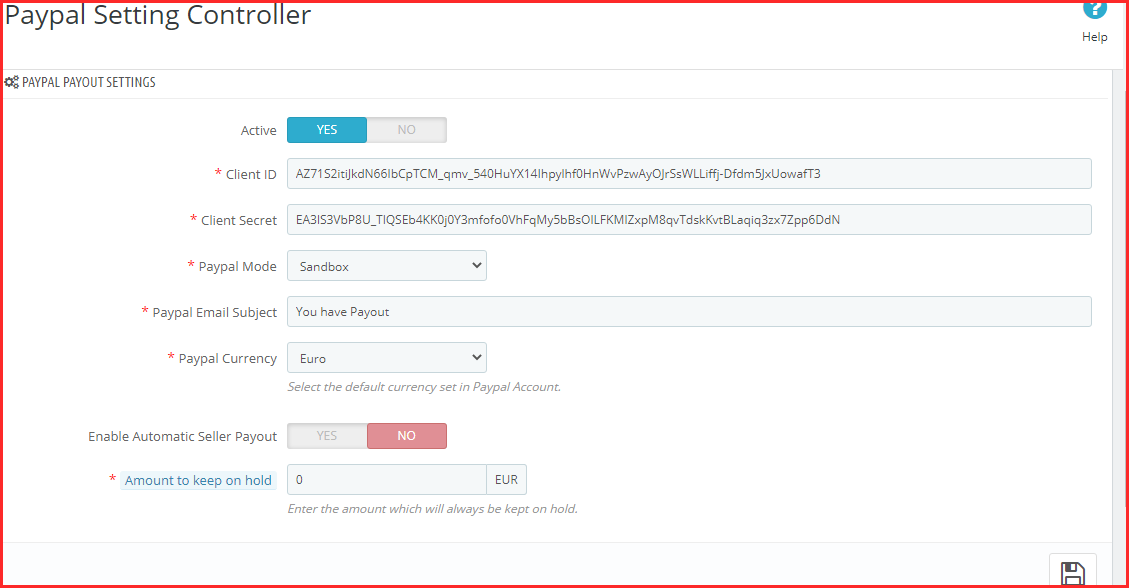
El administrador puede usar PayPal si los vendedores optan por este método de pago. El administrador debe agregar los detalles de PayPal en la configuración de pagos de PayPal. Ingrese los detalles de la API de los detalles de PayPal como se muestra en la siguiente imagen:
Activo: Active el botón para activar la configuración de pago de PayPal.
Identificación del cliente: Ingrese el ID de cliente de su cuenta PayPal aquí.
Secreto del cliente:Ingrese la clave secreta aquí.
Modo de PayPal: Seleccione el modo, es decir, Sandbox o Live en el menú desplegable de opciones.
El asunto del correo electrónico de PayPal:Introduzca aquí el asunto del correo electrónico de PayPal.
Moneda de PayPal: Seleccione la moneda predeterminada establecida en su cuenta PayPal.
Habilitar pago automático al vendedor: Mueva el botón para activar el pago automático al vendedor.
Cantidad para mantener en espera:Ingrese la cantidad que siempre se mantendrá en espera para los vendedores.
5.0 RGPD
Dado que GDPR es obligatorio en muchos países, el administrador puede configurar el módulo de mercado de PrestaShop con GDPR.
5.1 Configuración del RGPD
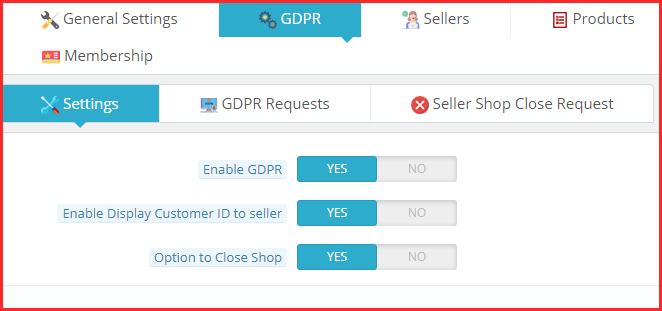
El administrador de la tienda puede habilitar la configuración de GDPR haciendo clic en algunos botones en esta sección del complemento del mercado de Prestashop. Los distintos campos son visibles a continuación:
Habilitar GDPR: Alternar este botón habilita el cumplimiento de GDPR.
Habilitar ID de cliente de pantalla para el vendedor: Habilite esta función si desea mostrar el ID de los clientes a los vendedores de terceros.
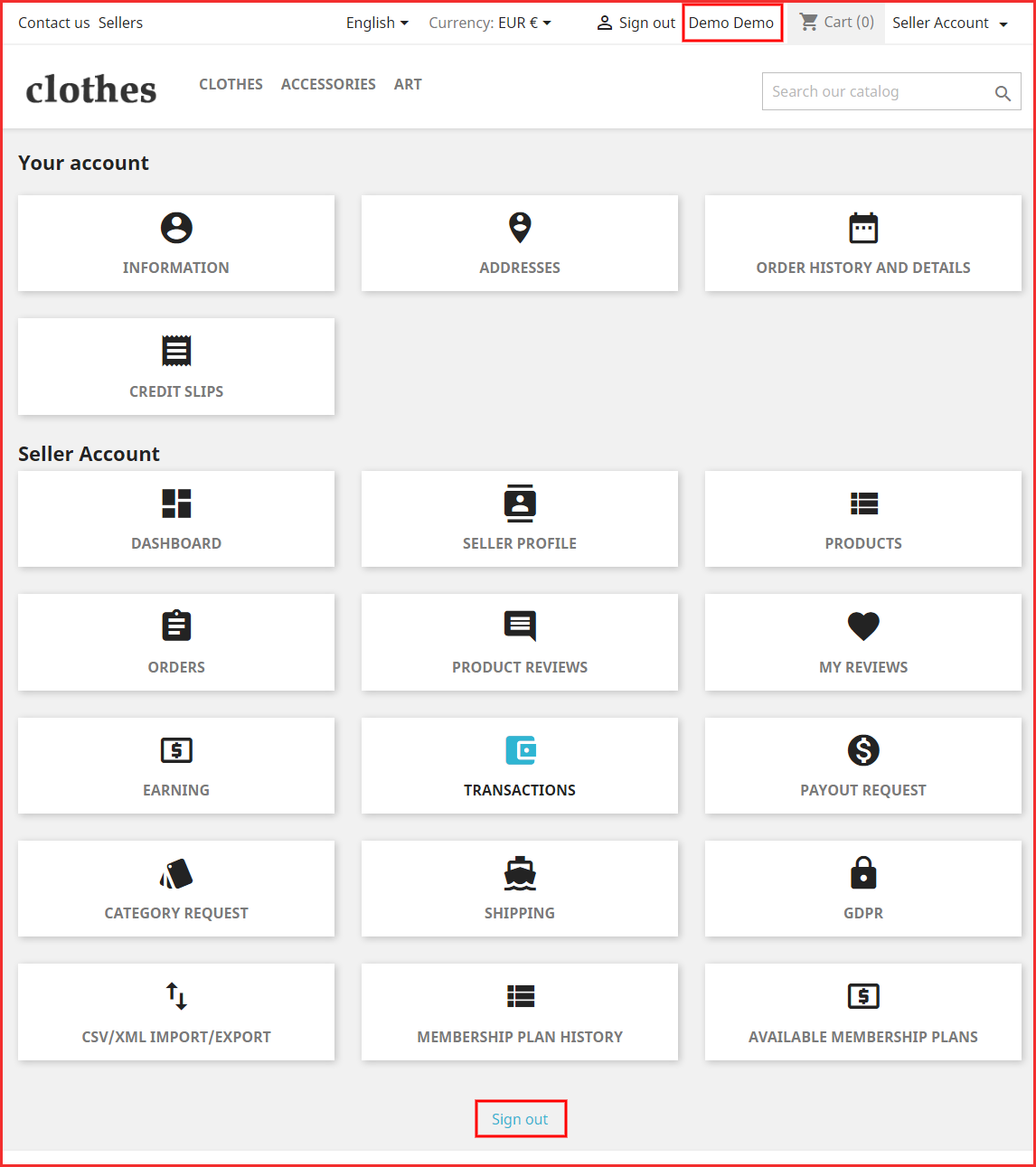
Opción para cerrar la tienda: Si esta función está habilitada, los vendedores tendrán opciones para solicitar el cierre de la tienda. Muestra una sección en la pestaña del panel de control de los vendedores desde donde surge la solicitud.
5.2 Solicitudes del RGPD
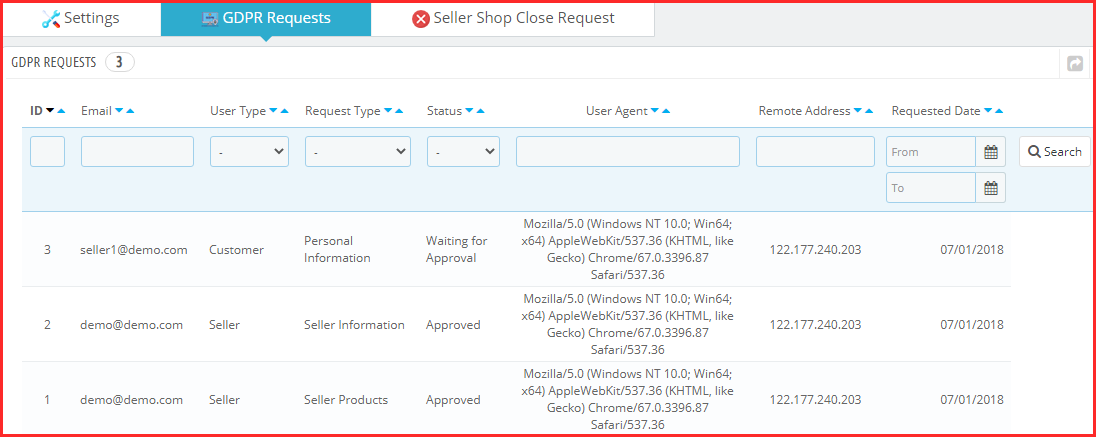
Los vendedores pueden descargar sus datos en formato CSV simplemente haciendo clic en los enlaces provistos en la sección GDPR del tablero. El administrador puede ver las solicitudes de GDPR iniciadas desde esta sección en el back-end del módulo de mercado de múltiples proveedores de Prestashop como se muestra en la imagen a continuación:
5.3 Solicitud de cierre de la tienda del vendedor
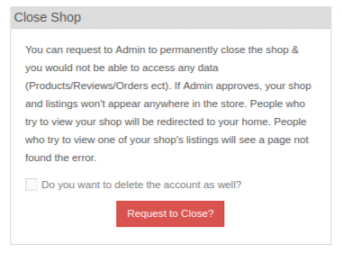
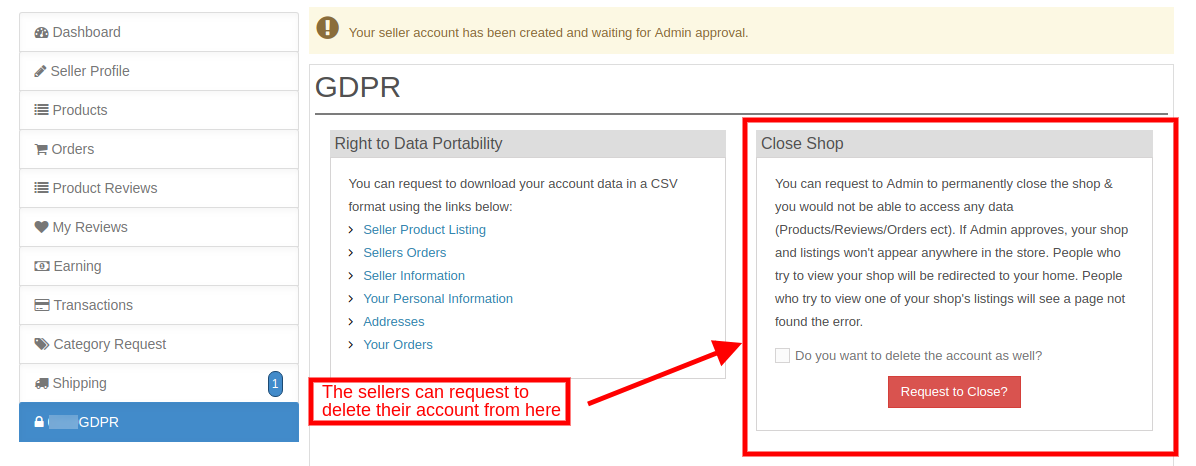
Si el administrador habilita esta función desde el back-end del complemento de Marketplace de múltiples proveedores de Prestashop, los vendedores pueden solicitar al administrador que cierre su tienda. La solicitud para eliminar la cuenta de los vendedores se inicia simplemente haciendo clic en un par de botones del tablero. La imagen de la interfaz frontal se muestra a continuación:
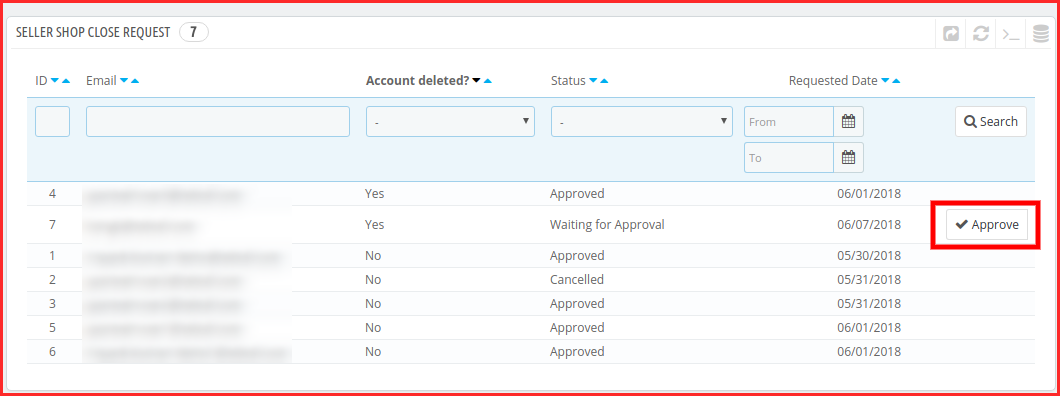
Una vez que se envía la solicitud, el administrador puede ver la misma desde el Tienda del vendedor CerrarSOLICITUD pestaña de la extensión del mercado de múltiples vendedores de Prestashop. El correo de confirmación se envía al vendedor. Una vez que los vendedores proporcionan la confirmación, un ‘AprobarEl botón ‘ se muestra correspondiente a la solicitud. El administrador puede hacer clic en el mismo y completar la solicitud.
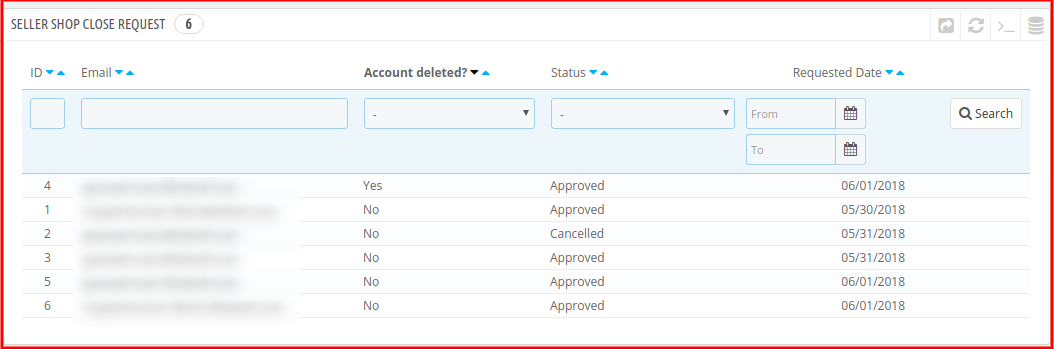
La lista completa de la solicitud de cierre de la tienda y su estado se muestran en esta sección del plugin Prestashop multi-seller marketplace como se muestra en la siguiente imagen:
6.0 Vendedores
6.1 Lista de vendedores
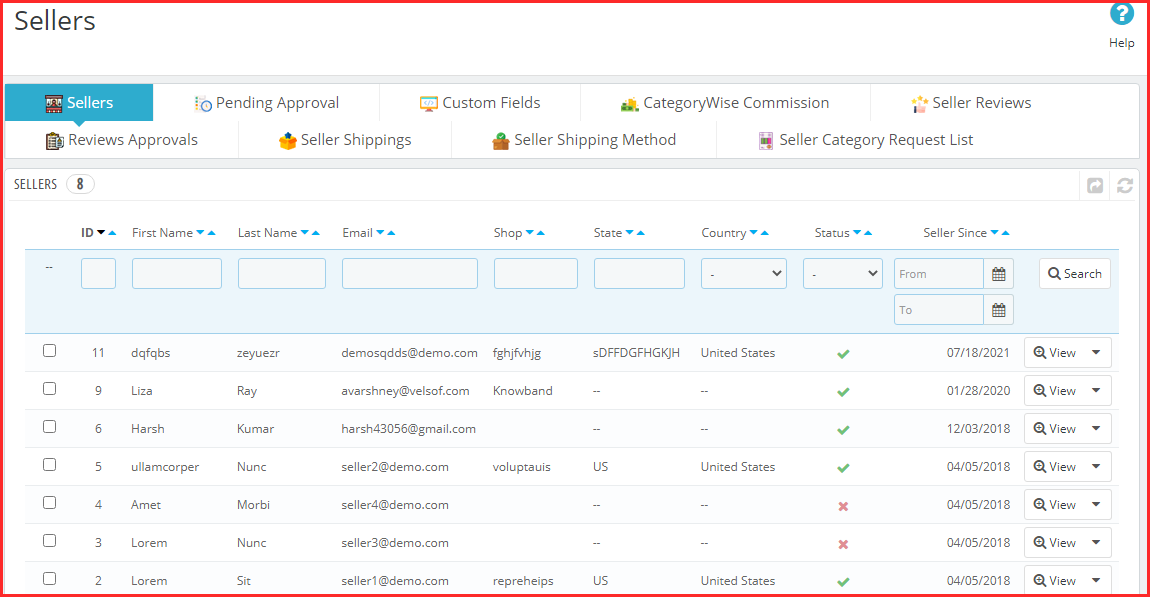
Esta página de la extensión Prestashop Multi-seller Marketplace tiene una lista de todos los vendedores que el propietario de la tienda aprueba.
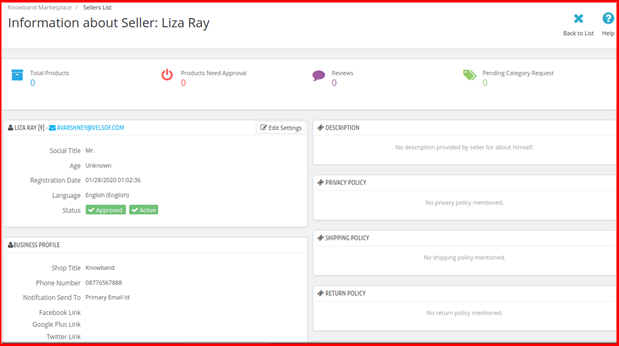
También hay varios filtros para filtrar la lista de vendedores, como se muestra en la captura de pantalla anterior. La figura anterior consiste en una lista de todos los vendedores que obtienen la aprobación. El administrador también puede habilitar o deshabilitar un vendedor en esta lista usando las acciones masivas de la cuadrícula. Si un vendedor deshabilita, entonces, todos los productos de ese vendedor también se deshabilitan. Además, no será visible en el escaparate. Cuando haces clic en el botón de ver, se abre una nueva página que contiene información sobre el vendedor.
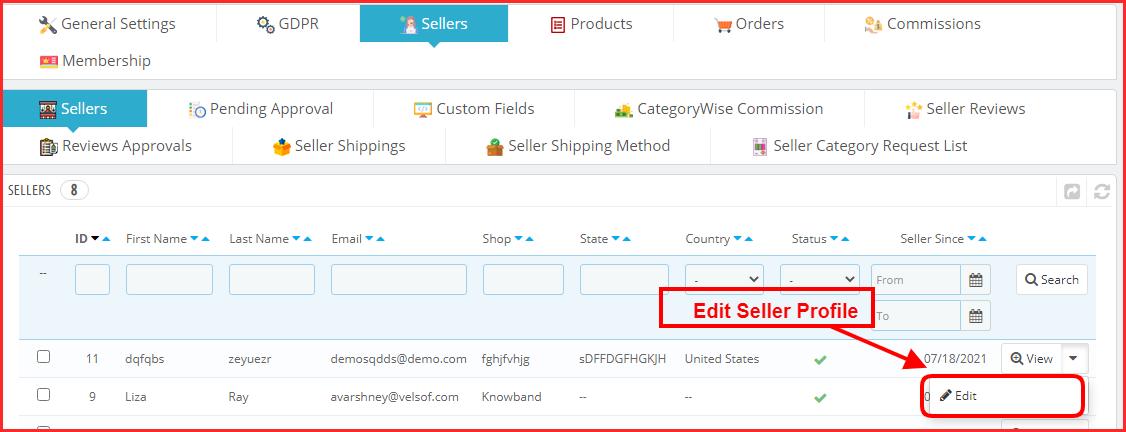
6.1.1� � ¿Cómo puede el administrador editar el perfil de vendedores desde el backend?
Para editar el perfil del vendedor, siga el perfil que se menciona a continuación:
Vaya a Clientes -> Seleccione un Cliente que también sea vendedor -> Haga clic en el enlace Editar en la página de información del cliente En caso de que el administrador de la tienda pueda editar el perfil de un vendedor simplemente haga clic en el botón Editar correspondiente al perfil. El administrador puede editar el perfil tal como edita el perfil del cliente. Cuando esta página se carga por primera vez, los campos tienen la configuración predeterminada que está predefinida para el complemento.
6.2� Aprobación pendiente del vendedor
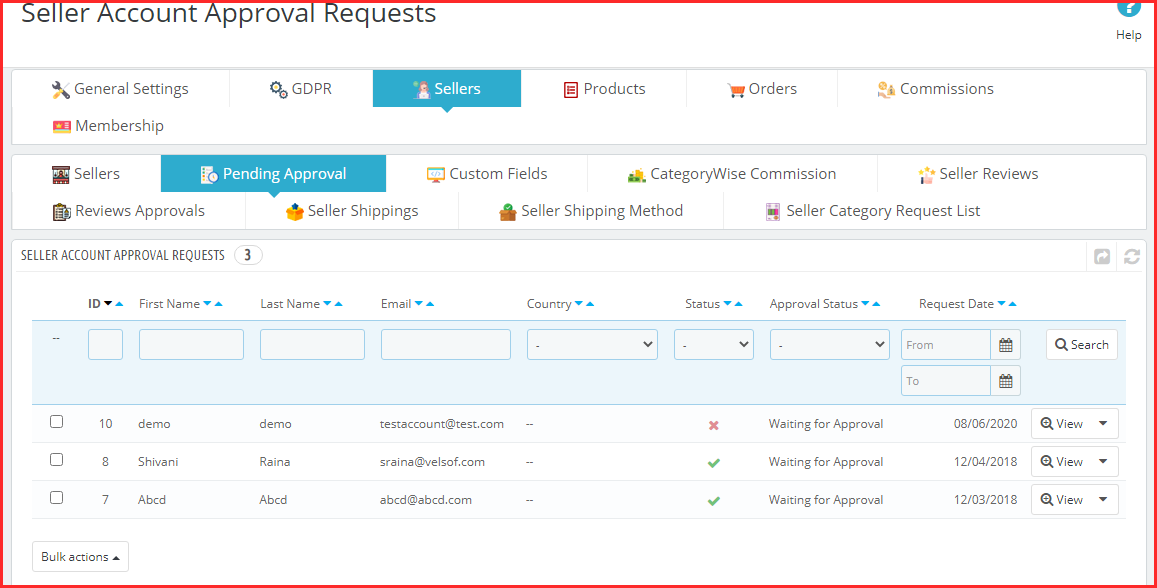
Solicitud de aprobación de cuenta de vendedor
Cuando un vendedor se registra o cualquier cliente se registra como vendedor en el mercado de Prestashop, aparece primero en esta pestaña del módulo Prestashop Multi seller Marketplace. El administrador de la tienda puede aprobar o rechazar la solicitud de la cuenta del vendedor.
Aprobar la cuenta del vendedor: Para aprobar la cuenta de un vendedor, debe hacer clic en el botón “Cruz” correspondiente a ese vendedor en la lista desde el backend.
Una vez que la cuenta del vendedor la aprueba, pasa directamente a la lista de vendedores. Además, se liberan todos los límites de la cuenta de vendedor. Se enviará un correo al vendedor para notificarle sobre la aprobación de la cuenta de vendedor.
Nota: –Las cuentas de vendedor que aprueba el propietario de la tienda no se pueden deshacer. Utilice esta función con cuidado.
No aprobar cuenta de vendedor:�Para desaprobar una cuenta de vendedor, debe hacer clic en el botón “marcar” frente a ese vendedor en la lista. Aparecerá una ventana emergente preguntando el motivo de la desaprobación de la cuenta de vendedor. Complete el motivo y luego envíe el formulario para completar la acción. Se enviará un correo al vendedor notificando la desaprobación de la cuenta del vendedor. El motivo proporcionado en la ventana emergente también se enviará en este correo.
Nota: –�Una vez que un vendedor solicita la desaprobación, puede volver a solicitar la cuenta de vendedor. Además, cada vez que un vendedor hace esto, el propietario de la tienda recibe un correo electrónico de notificación.
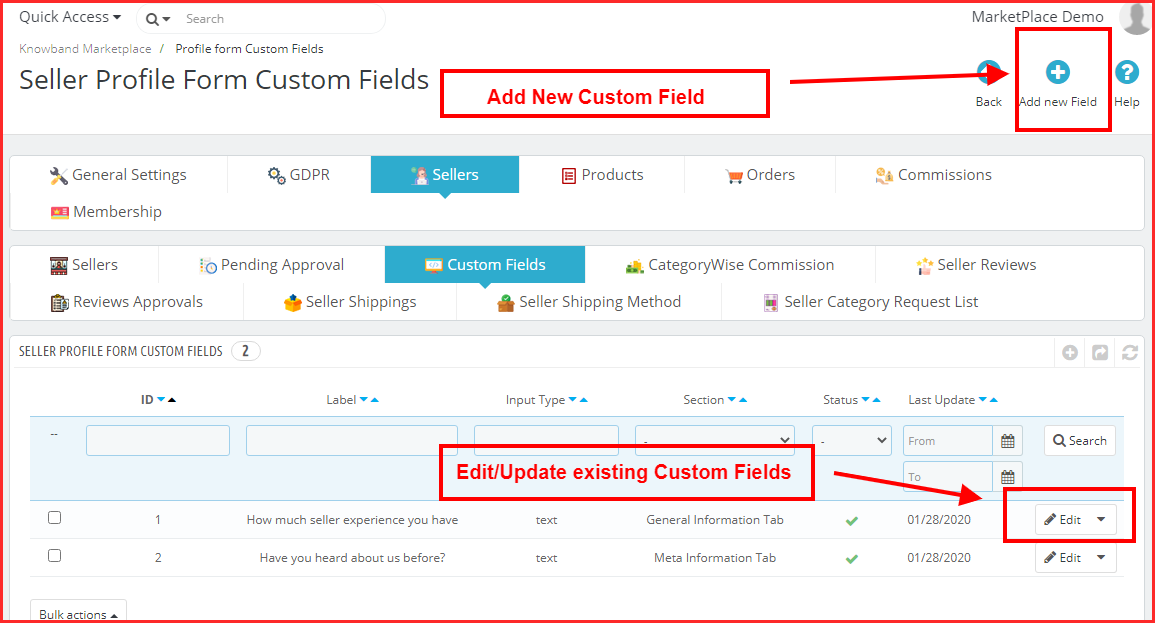
6.3Campos Personalizados
Ahora el administrador puede agregar campos personalizados para la página de perfil del vendedor e incluso hacerlos obligatorios para que los rellenen los vendedores.
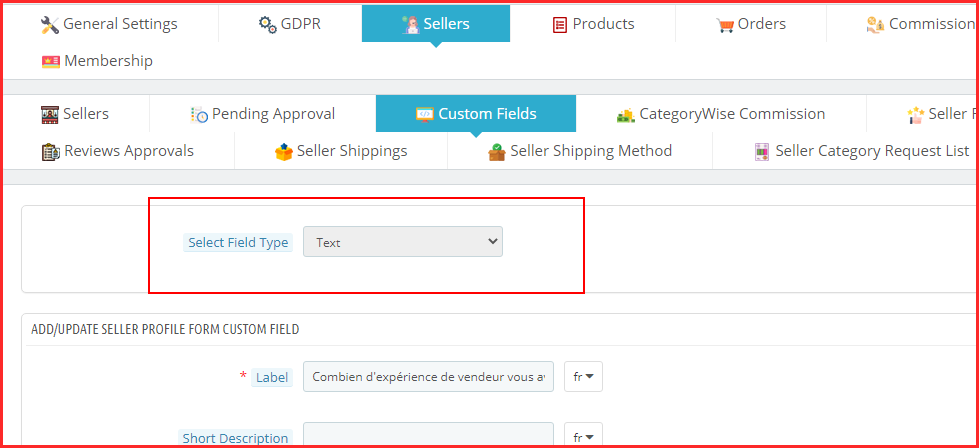
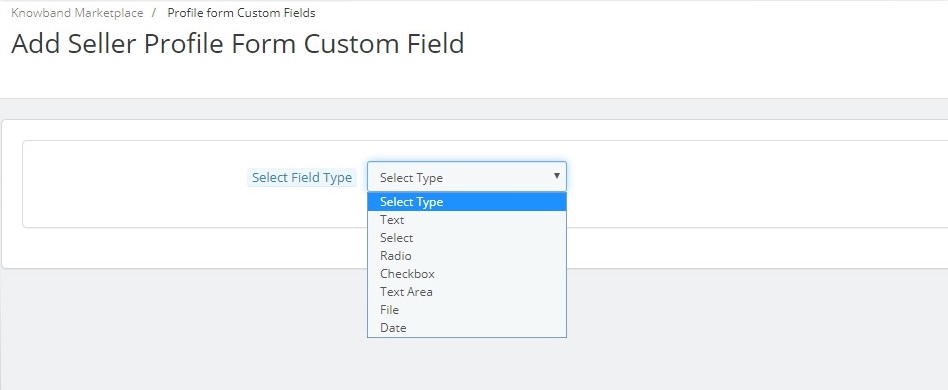
Selección de tipo de campos personalizados:
El administrador puede seleccionar el tipo de campo personalizado que desea agregar en la página de perfil del vendedor. Además, el administrador tiene muchas opciones. Por ejemplo, casilla de verificación, botón de radio, cuadro de texto, etc.
6.3.1 ¿Cómo agregar nuevos campos personalizados para el perfil del vendedor en el mercado de proveedores múltiples de PrestaShop?
Campos personalizados para el perfil del vendedor:
El administrador puede agregar nuevos campos personalizados para el perfil del vendedor en la pestaña “Campos personalizados del formulario de perfil”. De hecho, con la ayuda de esta pestaña, el administrador puede agregar nuevos campos personalizados o eliminar campos personalizados ya agregados para los perfiles de vendedores usando PrestaShop Multivendor Marketplace.
Selección de tipo de campos personalizados:
El administrador puede seleccionar el tipo de campos personalizados que desea agregar en la página de perfil del vendedor. Además, el administrador tiene muchas opciones. Por ejemplo, casilla de verificación, botón de radio, cuadro de texto, etc.
Campos personalizados por categoría:
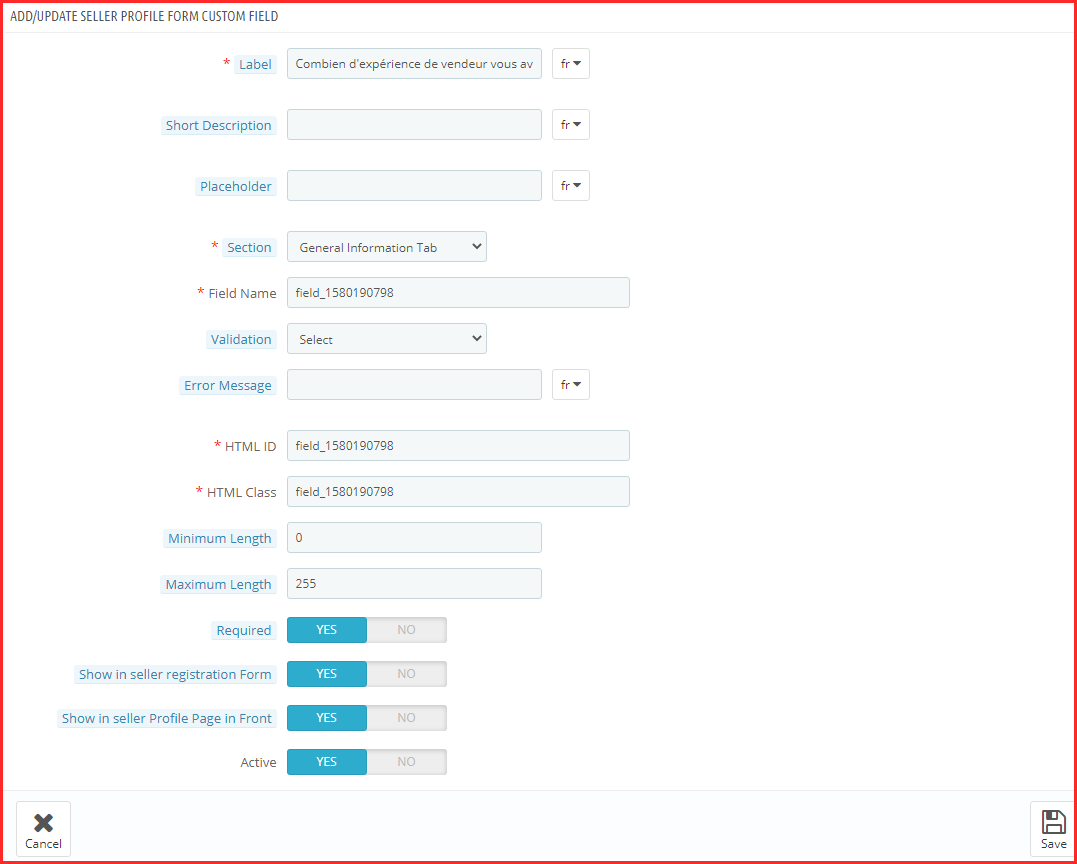
El administrador puede asignar los campos personalizados en una categoría particular usando la pestaña “Sección” en Campos personalizados del formulario de perfil. Por lo tanto, con la ayuda de este administrador, puede asignar los campos personalizados por categorías.
Hacer campos personalizados obligatorios:
El administrador puede hacer que estos campos personalizados sean obligatorios mediante la pestaña “Obligatorio”.
Mostrar campos personalizados en la página principal del vendedor:
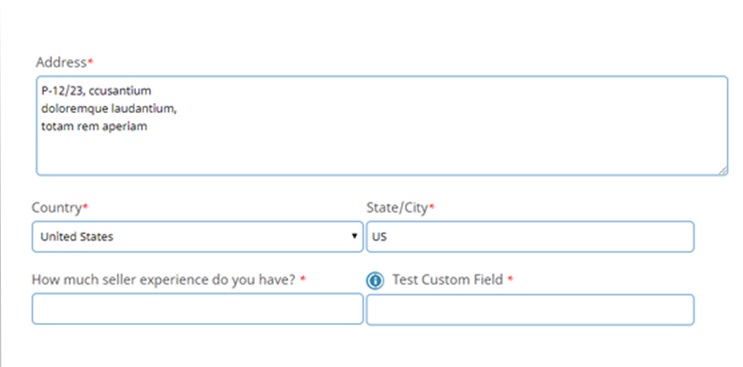
Con la ayuda de PrestaShop Multivendor Marketplace, el administrador puede mostrar los campos personalizados en la página de perfil del vendedor. Además, el administrador puede permitir esta funcionalidad en la pestaña “Campos personalizados del formulario de perfil”.
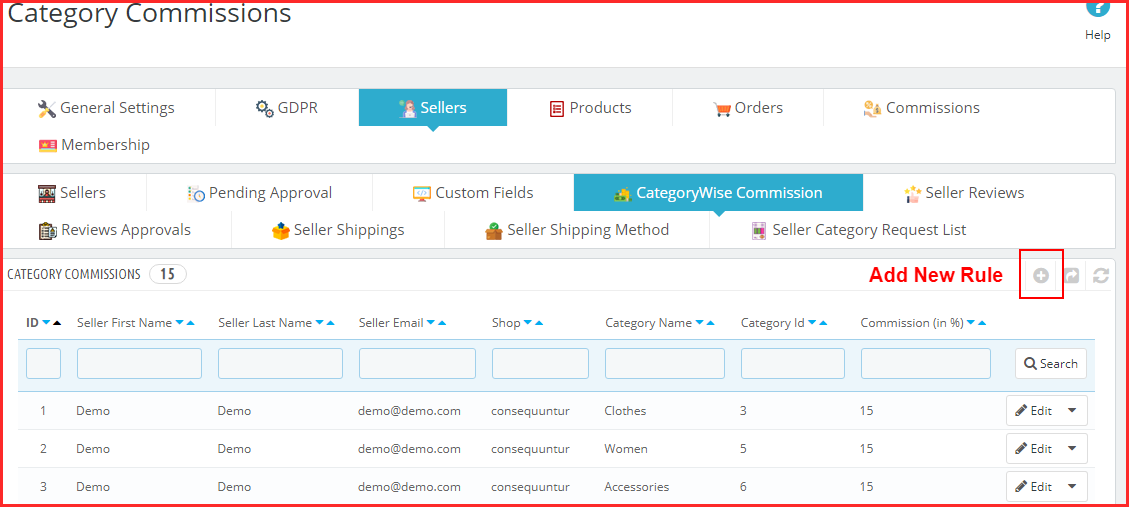
6.4 Category Wise Commission
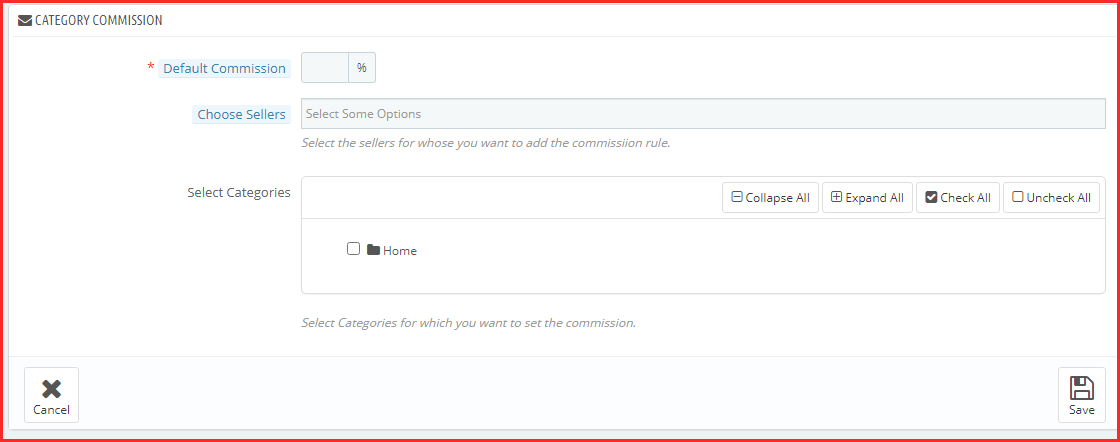
Ahora, el administrador puede dividir fácilmente la comisión según la categoría del producto. Por lo tanto, el administrador también puede crear nuevas categorías en consecuencia.
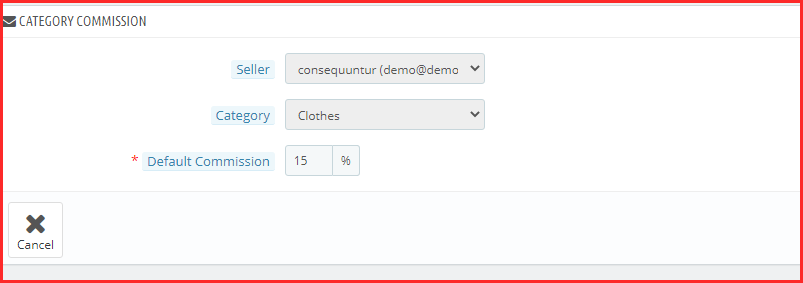
En la captura de pantalla anterior, el administrador puede establecer una nueva categoría ingresando una comisión predeterminada. De hecho, esto le permite al administrador cobrar diferentes tasas de comisión para diferentes categorías de productos. El administrador puede editar la regla de comisión haciendo clic en la opción de edición en cualquier momento.
6.5 Revisión del vendedor
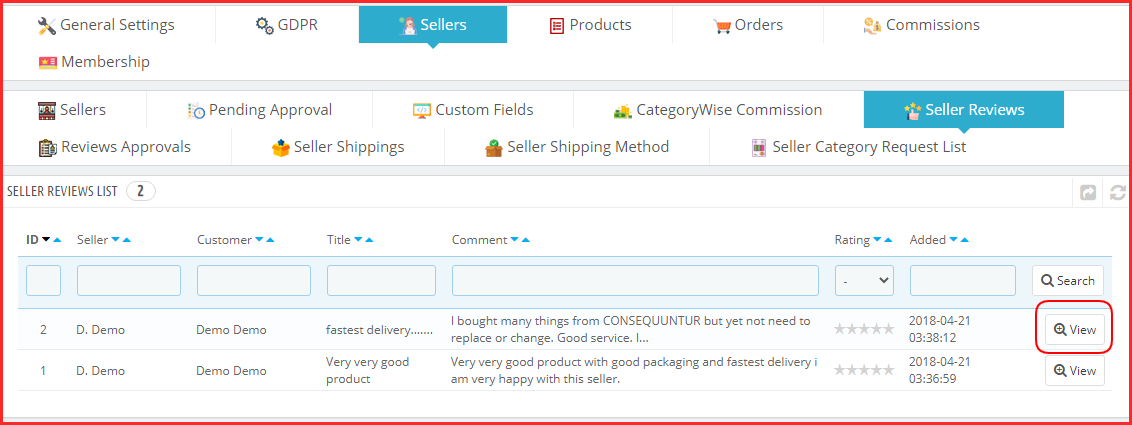
Esta pestaña de Reseñas de vendedores de la extensión Prestashop Multi-seller Marketplace contiene una lista de todas las Reseñas de vendedores realizadas por los clientes en la tienda.
Si el administrador desactiva la configuración (es decir, se requiere la aprobación de la revisión del vendedor), la revisión del vendedor aprueba directamente. Además, cuando el cliente añade. Además, aparece en esta lista. De lo contrario, la reseña aparece primero en la lista de aprobación de reseñas del vendedor.
Nota: –Las opiniones del vendedor que el propietario de la tienda desaprueba también aparecen en esta lista.
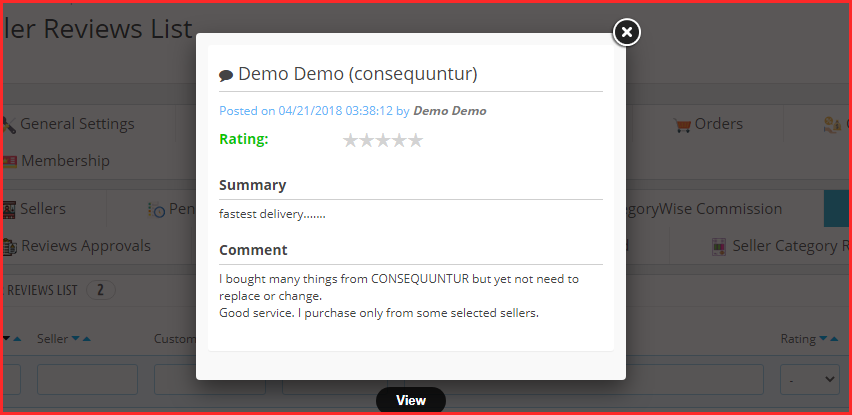
Ver opinión del vendedor: Para ver todos los detalles de una reseña del vendedor, debe hacer clic en el botón Ver que se encuentra frente a esa reseña en la lista. Al hacer clic en el botón Ver, aparecerá una ventana emergente con todos los detalles de la revisión del vendedor correspondiente.
6.6 Aprobación de reseñas del vendedor
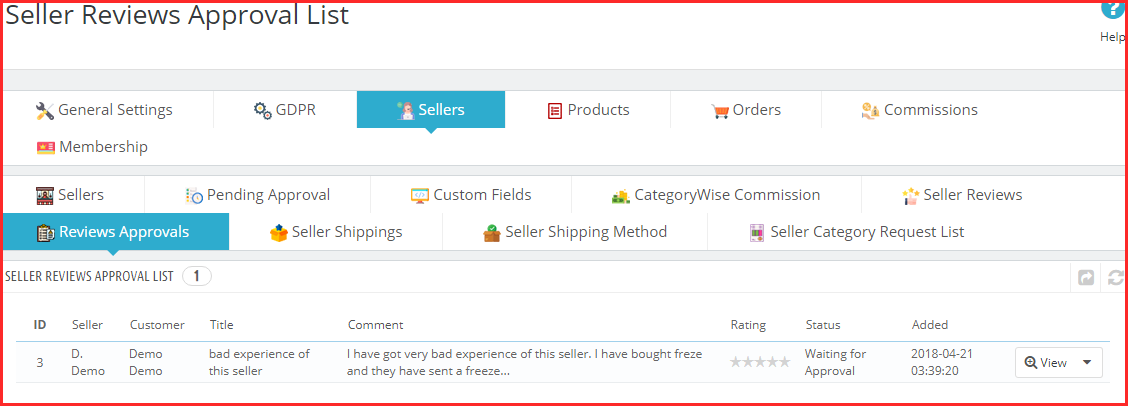
Esta pestaña de la extensión Prestashop Multi-vendor Marketplace contiene todas las reseñas de vendedores. Además, las que publican los clientes. Además, no está ocurriendo ninguna acción sobre ellos. Si el administrador habilita esta configuración (es decir, se requiere la aprobación de la revisión del vendedor), entonces, solo cualquier revisión del vendedor publicada por cualquier cliente aparece en esta lista; de lo contrario, aparece directamente en la lista de Reseñas del vendedor. Las revisiones que están pendientes de aprobación se muestran como en la siguiente imagen:
Ver opinión del vendedor: Para ver todos los detalles de una reseña del vendedor, debe hacer clic en el botón Ver que se encuentra frente a esa reseña en la lista. Al hacer clic en el botón Ver, aparecerá una ventana emergente con todos los detalles de la revisión del vendedor correspondiente.
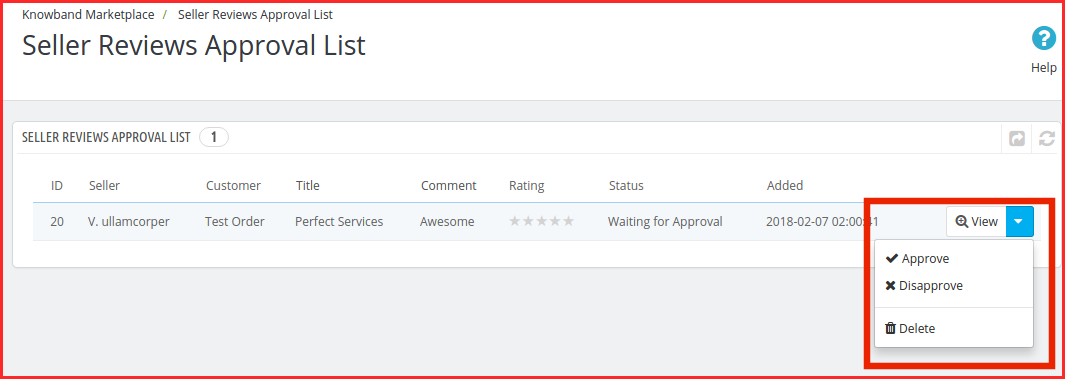
Aprobar la revisión del vendedor:Para aprobar una reseña de un vendedor, debe hacer clic en el botón Aprobar que se encuentra frente a esa reseña en la lista. Una vez que la revisión de un vendedor se aprueba desde el backend, se vuelve visible en el front-end. Además, es transferible a la lista de reseñas de vendedores.
Nota: –Esta acción no se puede deshacer. Úselo con cuidado.
Desaprueban la revisión del vendedor:�Para desaprobar una reseña de un vendedor, debe hacer clic en el botón Desaprobar frente a esa reseña en la lista. Aparecerá una ventana emergente preguntando el motivo de la desaprobación de la reseña del vendedor. Complete el motivo y luego envíe el formulario para completar la acción. Una vez que se desaprueba una reseña del vendedor, se puede transferir a la lista de reseñas del vendedor y no se puede encontrar en ningún otro lugar.
Nota: –Esta acción no se puede deshacer. Úselo con cuidado.
Eliminar revisión del vendedor:Para eliminar una reseña de un vendedor, debe hacer clic en el botón Eliminar que se encuentra frente a esa reseña en la lista. Aparecerá una ventana emergente preguntando el motivo de la eliminación de la reseña del vendedor. Complete el motivo y luego envíe el formulario para completar la acción. Una vez que se elimina una reseña del vendedor, se elimina por completo de todas partes.
Nota: –�Esta acción no se puede deshacer. Úselo con cuidado. Todo esto puede suceder con un clic de botón con la ayuda de la extensión Prestashop Marketplace.
6.7� Envío del vendedor
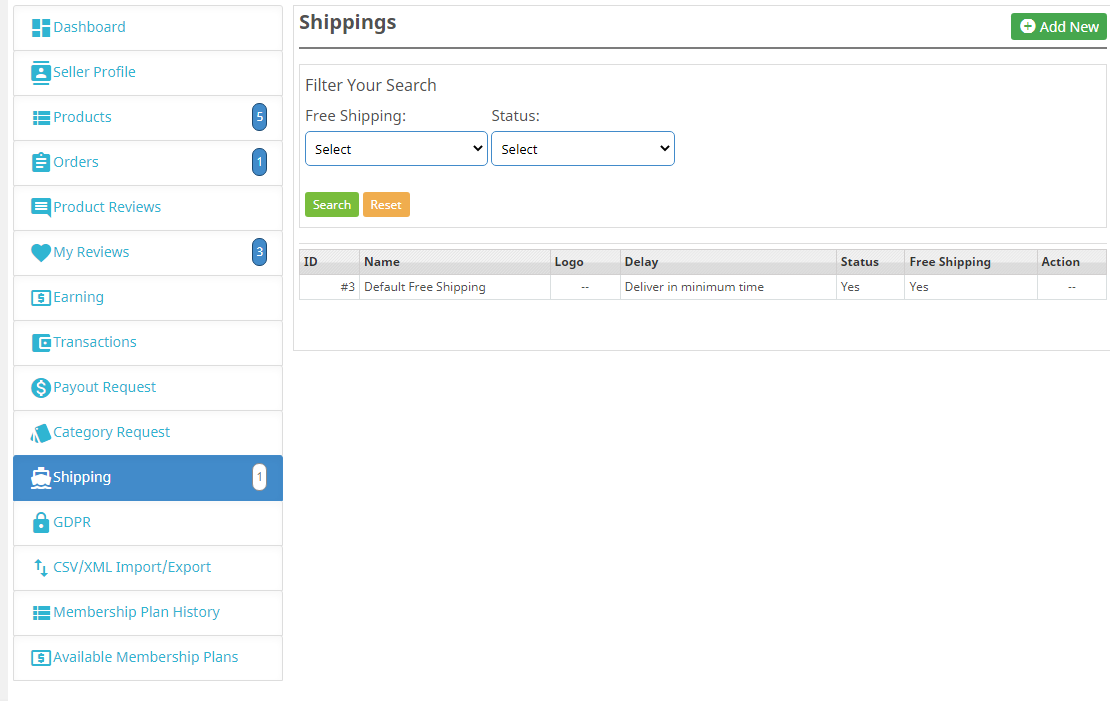
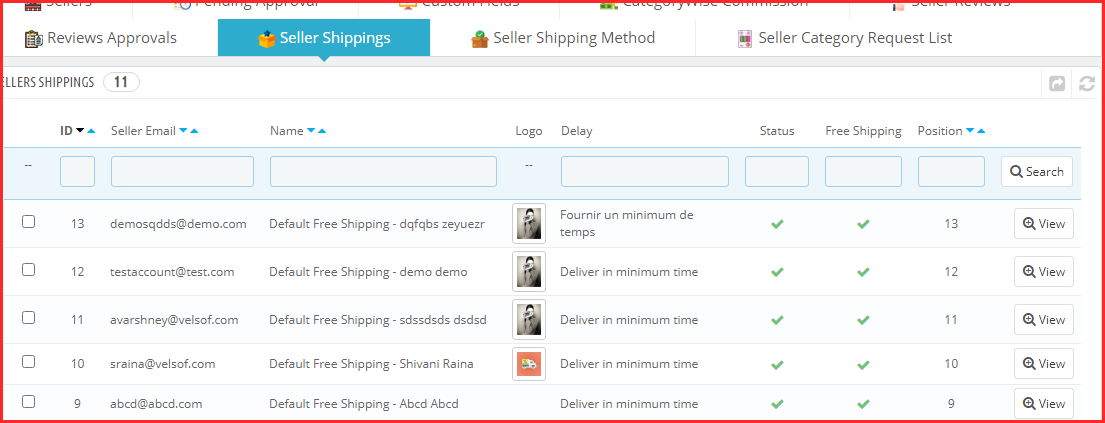
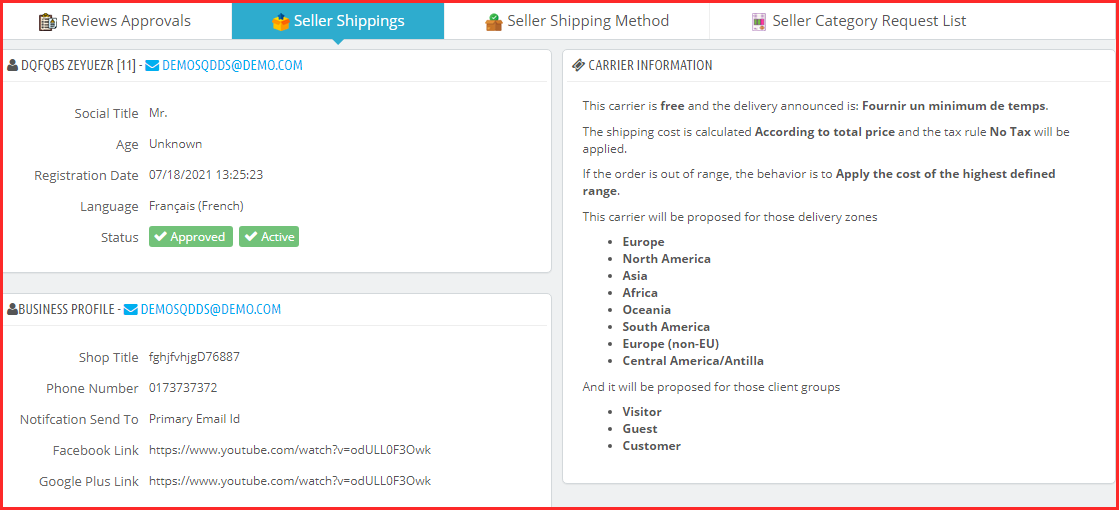
Cada vez que se agrega un nuevo vendedor al sistema, también está disponible un método de envío predeterminado que se aplica a todos los productos de forma predeterminada. Además, también es gratis. El vendedor puede agregar una nueva política de envío y también puede asignarle productos, pero hasta entonces, todos los productos solo se pueden asignar a la política de envío predeterminada. La pestaña Envío del vendedor de la página del complemento Prestashop Multi-vendor Marketplace contiene una lista de todos los métodos de envío. Además, los que crea el administrador para los vendedores están presentes en el sistema.
Ver envío: Para ver los detalles del envío de un vendedor, debe hacer clic en el botón Ver que se encuentra frente a esa entrada. Al hacer clic en el botón, se abre una nueva página con detalles del método de envío respectivo. La página mostrará el estado del perfil, el perfil comercial, la información del operador y la información de pago (detalles de la transferencia bancaria).
Nota: –
El administrador no podrá eliminar ni editar ningún método de envío para ningún vendedor. De hecho, si lo intenta, lo redirigirá a la página de listado de operadores con el error correspondiente.
De forma predeterminada, todos los productos de un vendedor se podrán asignar al método de envío predeterminado para el vendedor respectivo. Por lo tanto, los métodos de envío predeterminados son identificables con el nombre Envío gratuito predeterminado – Nombre del vendedor.
6.8 Método de envío del vendedor
La extensión del mercado de múltiples proveedores de Prestashop permite a los vendedores definir sus métodos de envío. Para esto, el ‘Permitir al vendedor definir su propio método de envío personalizadoLa función se habilita desde la pestaña Configuración del módulo del mercado de Prestashop.
6.8.1 ¿Cómo puede el administrador agregar métodos de envío?
El administrador puede agregar métodos de envío personalizados en esta pestaña. Para agregar métodos de envío personalizados, haga clic en ‘Añadir nuevos métodos de envío‘enlace o el’+‘firme en la posición superior derecha.
Esto lo redirigirá a la página de creación de métodos de envío del complemento de mercado Prestashop.
Nombre del método de envío: Ingrese el nombre de los métodos de envío.
Activo:Pulse el botón para activar o desactivar el método de envío. Los métodos de envío estarán disponibles como se muestra a continuación. El administrador puede editarlos o eliminarlos haciendo clic en el�EditarO bienBorrarBotón correspondiente a cada método de envío.
6.8.2 ¿Cómo puede el vendedor agregar métodos de envío personalizados que desea que los clientes seleccionen?
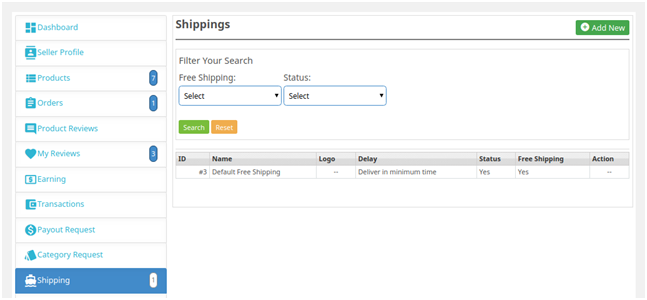
El vendedor puede crear sus métodos de envío desde su tablero. Vaya al Panel de control -> pestaña Envío. Los diversos métodos de envío que crea el vendedor están disponibles en esta pestaña. Para agregar nuevos métodos, haga clic en el ‘Añadir nuevo‘enlace como se muestra en la imagen de abajo:
Será redirigido a la página de creación de métodos de envío. Además, los diversos campos que deben completarse se muestran a continuación: Los diversos métodos de envío aparecerán en el menú desplegable. Para crear uno nuevo, seleccione ‘Otros‘. Ingrese el nombre del método de envío.
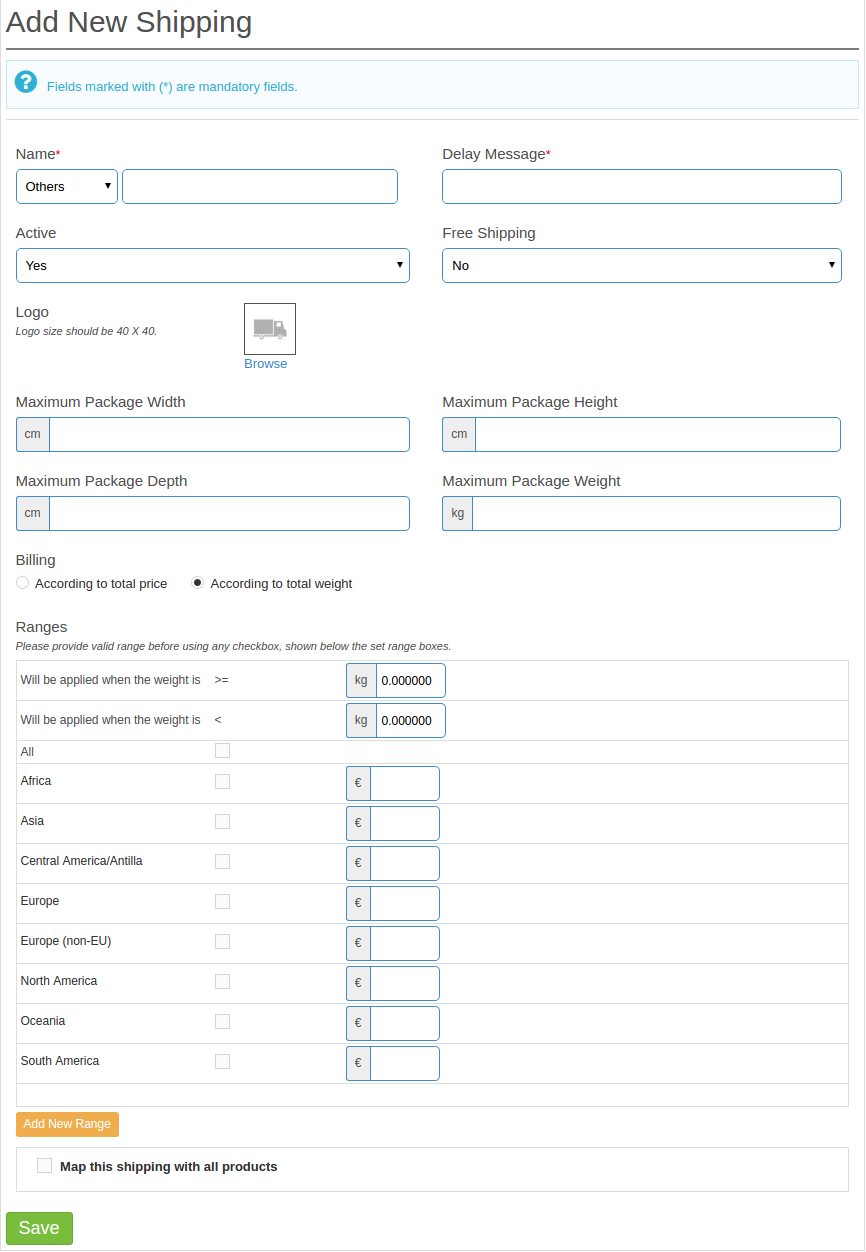
Los vendedores pueden crear los métodos de envío ingresando los campos requeridos como se muestra en la imagen a continuación.
6.9� Categoría de vendedor Lista de solicitudes
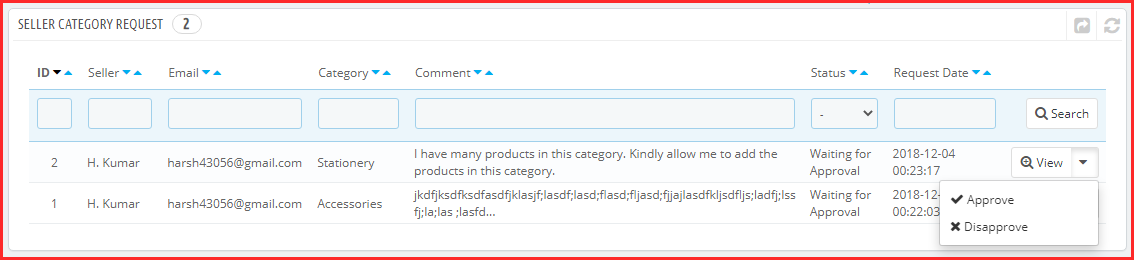
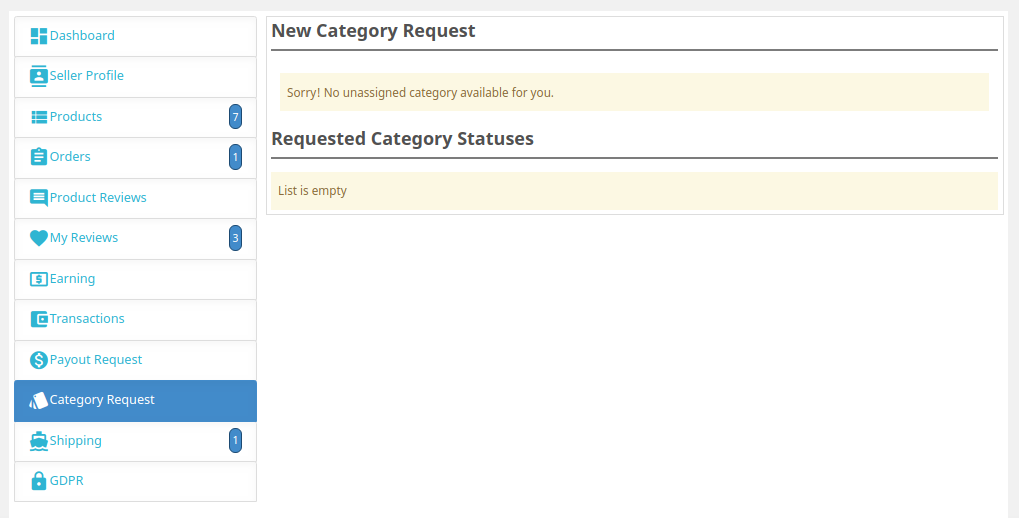
Un vendedor puede agregar productos solo a aquellas categorías que el administrador le permita. Sin embargo, si el vendedor necesita agregar un producto a una categoría que no está permitida, entonces el vendedor puede solicitar la categoría. Todas esas solicitudes de categoría aparecen en esta lista. También se envía un correo al dueño de la tienda para notificarle sobre la Solicitud de Categoría. Luego, depende del propietario de la tienda aprobar o desaprobar la solicitud.
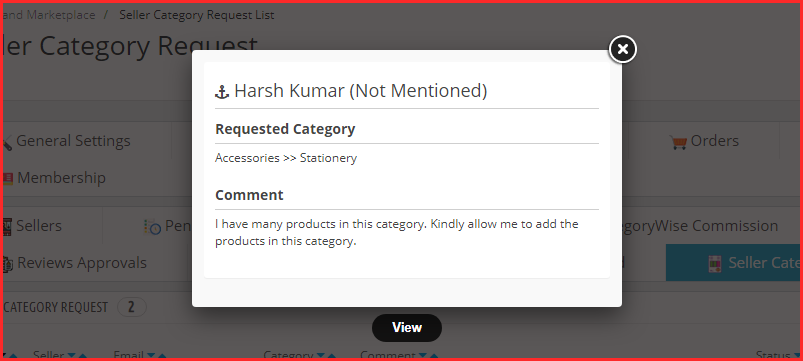
Ver solicitud de categoría: Para ver los detalles de una solicitud de categoría, debe hacer clic en el botón Ver frente a esa solicitud de categoría en la lista. Al hacer clic en el botón Ver aparecerá un Pop-up con todos los detalles de la solicitud de categoría correspondiente.
Aprobar Solicitud de Categoría: Para aprobar una solicitud de categoría, debe hacer clic en el botón Aprobar frente a esa solicitud de categoría en la lista.
Nota: –Esta acción no se puede deshacer. Úselo con cuidado.
Desaprobar Solicitud de Categoría:�Para desaprobar una solicitud de categoría, debe hacer clic en el botón Desaprobar frente a esa solicitud de categoría en la lista. Aparecerá una ventana emergente preguntando el motivo por el que se rechazó la solicitud de categoría. Complete el motivo y luego envíe el formulario para completar la acción.
Nota: –Esta acción no se puede deshacer. Úselo con cuidado.
7.0 Productos
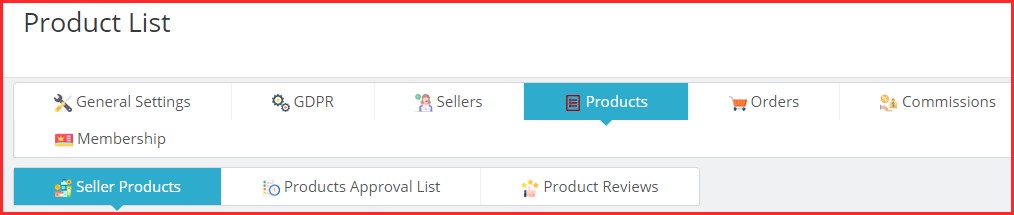
La configuración del producto incluye la configuración del producto del vendedor, la lista de aprobación del producto y la revisión del producto.
7.1 Productos del vendedor
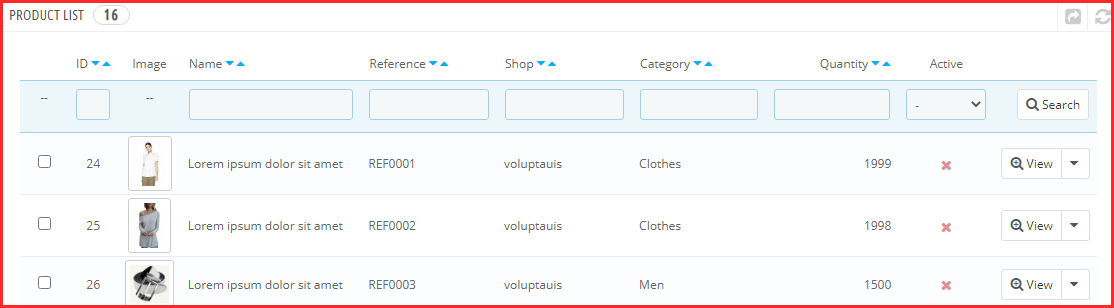
La página de Productos del vendedor del complemento Prestashop Multi-vendor Marketplace consta de todos los productos aprobados agregados por el vendedor en la tienda.
Si el administrador deshabilita la configuración (es decir, se requiere aprobación de nuevo producto) en la pestaña Configuración del módulo Prestashop Marketplace, entonces un producto se aprueba directamente cuando el vendedor lo agrega y aparece en esta lista. De lo contrario, el producto aparece primero en la lista de aprobación de productos.
Eliminar producto: Para eliminar un producto, debe hacer clic en el Eliminar botón correspondiente a cada producto como se muestra en la imagen de abajo.
Aparecerá una ventana emergente preguntando el motivo de la eliminación del producto. Para completar la acción, complete el motivo. Además, haga clic en el botón enviar. Se enviará un correo al vendedor para notificarle la eliminación del producto. El correo también contiene el motivo que ha proporcionado para la eliminación del producto.
Nota: La acción de eliminación de producto no se puede deshacer. Utilice esta función con cuidado.
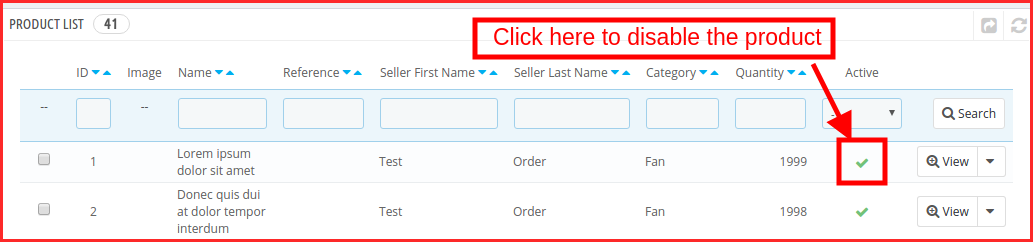
Habilitar / Inhabilitar Producto: Para cambiar el estado de cualquier producto, debe utilizar la función Bulk Action de Grid. Para habilitar / deshabilitar cualquier producto, seleccione los productos y elija la acción (es decir, Habilitar o Deshabilitar) para completar la acción.
Nota: Una vez que un producto está desactivado, no será visible en el frente. Para evitar deshabilitar productos y solo deshabilitar un producto si es muy necesario.
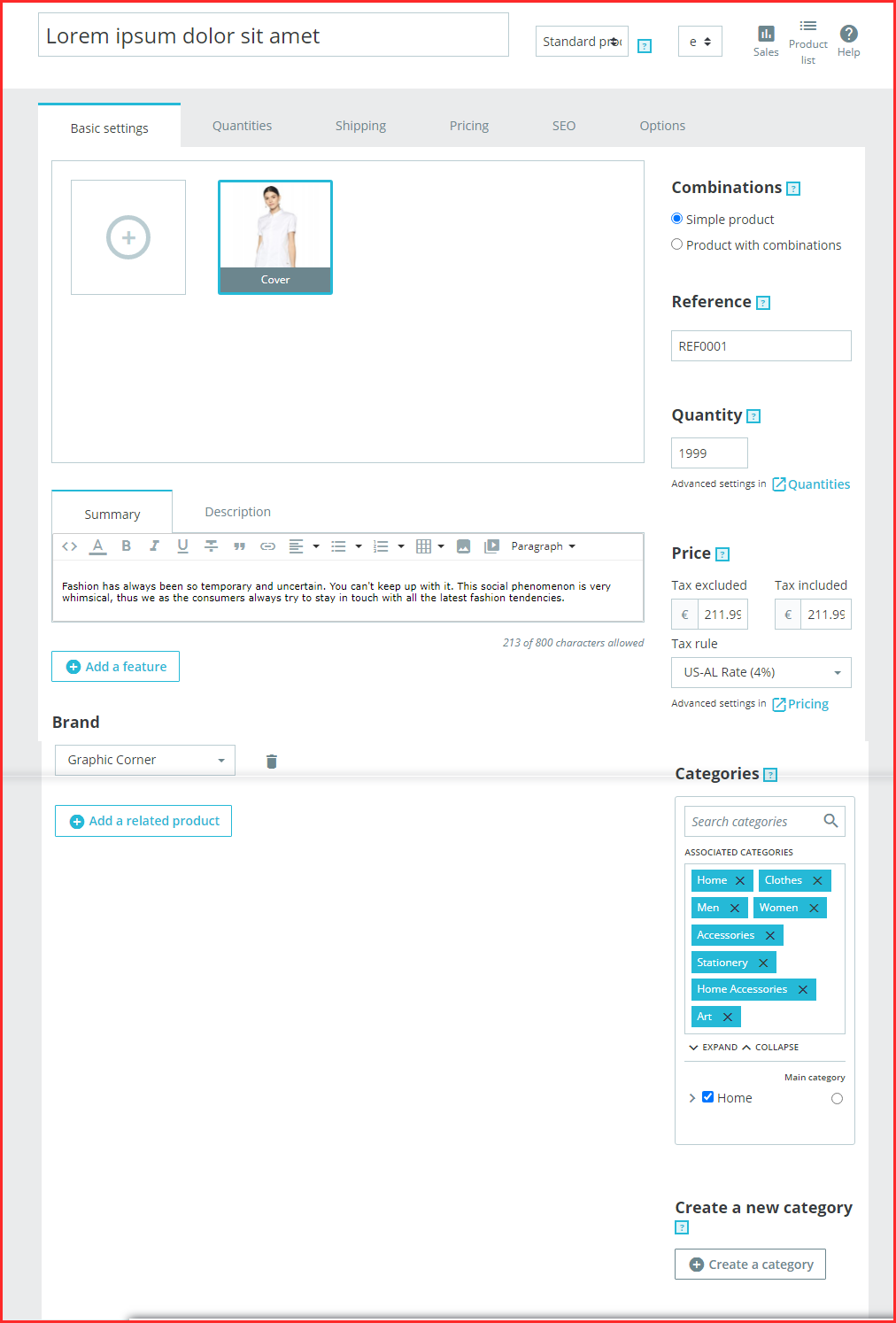
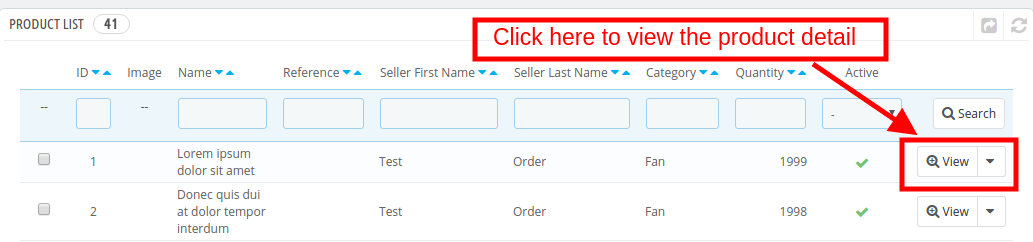
Ver o editar producto:También hay una opción para ver los detalles de cualquier producto de la lista. Para hacer eso, debe hacer clic en el botón Ver frente a ese producto y lo llevará a la página de edición del producto respectivo. Además, al hacer clic en el botón Ver, se le redirigirá a la página de detalles de los productos, como se muestra a continuación:
El administrador puede actualizar la configuración del producto. El módulo PrestaShop Marketplace de Knowband brinda opciones para actualizar la cantidad y las opciones de envío, como el tiempo de entrega, la fecha, las tarifas de envío, etc. Además, el administrador puede actualizar el precio del producto. Para las clasificaciones de Google, el SEO del producto se puede actualizar.
7.2 Lista de aprobación de productos
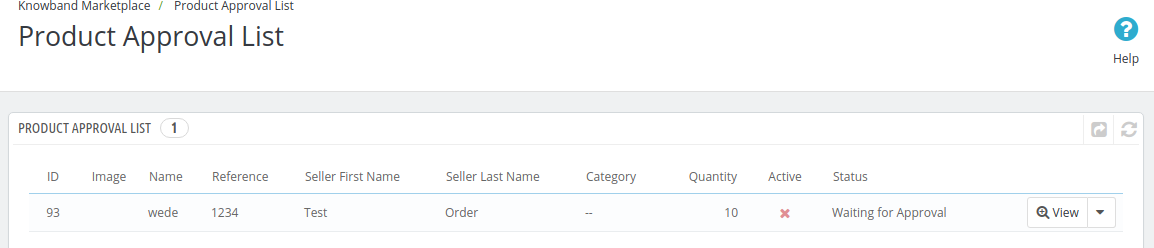
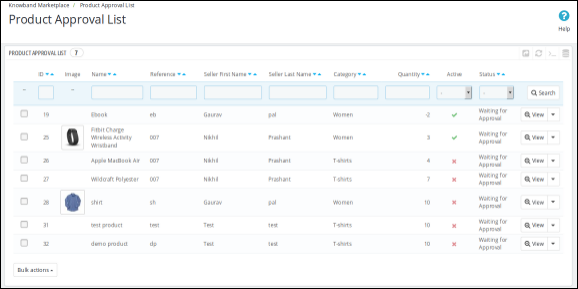
Cuando un vendedor agrega un producto, en primer lugar, aparece en esta pestaña de la extensión Prestashop Multi-vendor Marketplace. El propietario de la tienda también es notificado de la misma a través del correo. Luego, depende del propietario de la tienda aprobar o rechazar el producto.
Si la configuración (es decir, se requiere aprobación de nuevo producto) se habilita solo entonces, aparece un nuevo producto en esta lista. De lo contrario, aparece directamente en la Lista de productos y se aprueba automáticamente y es visible.
Desapruebe el producto del vendedor:�Para desaprobar un producto, debe hacer clic en el botón Desaprobar correspondiente a ese producto en la lista. Aparecerá una ventana emergente preguntando el motivo de la desaprobación del producto. Complete el motivo y luego envíe el formulario para completar la acción. Una vez que se desaprueba un producto, se enviará un correo al vendedor notificando la desaprobación del producto con el motivo proporcionado en el formulario anterior. Los productos que no obtienen la aprobación también aparecen en la misma lista. El administrador de la tienda puede aprobarlos en cualquier momento.
Aprobar el producto del vendedor: Para aprobar un producto, debe hacer clic en el botón Aprobar que se encuentra frente a ese producto en la lista Aprobación de productos. Después de la aprobación, el producto se mueve de la lista Aprobación de productos a la lista Productos de vendedores.
Nota: –Esta acción no se puede deshacer. Úselo con cuidado.
7.3 Reseñas de productos
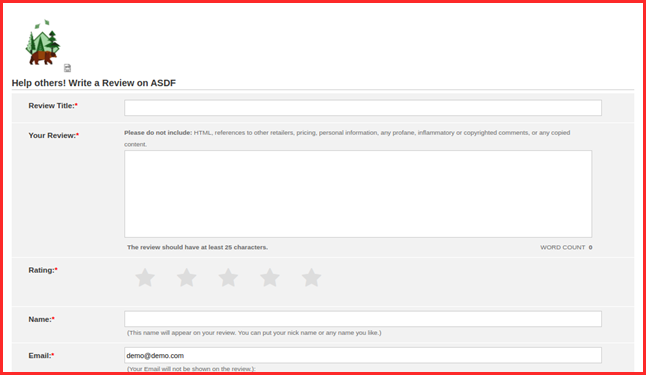
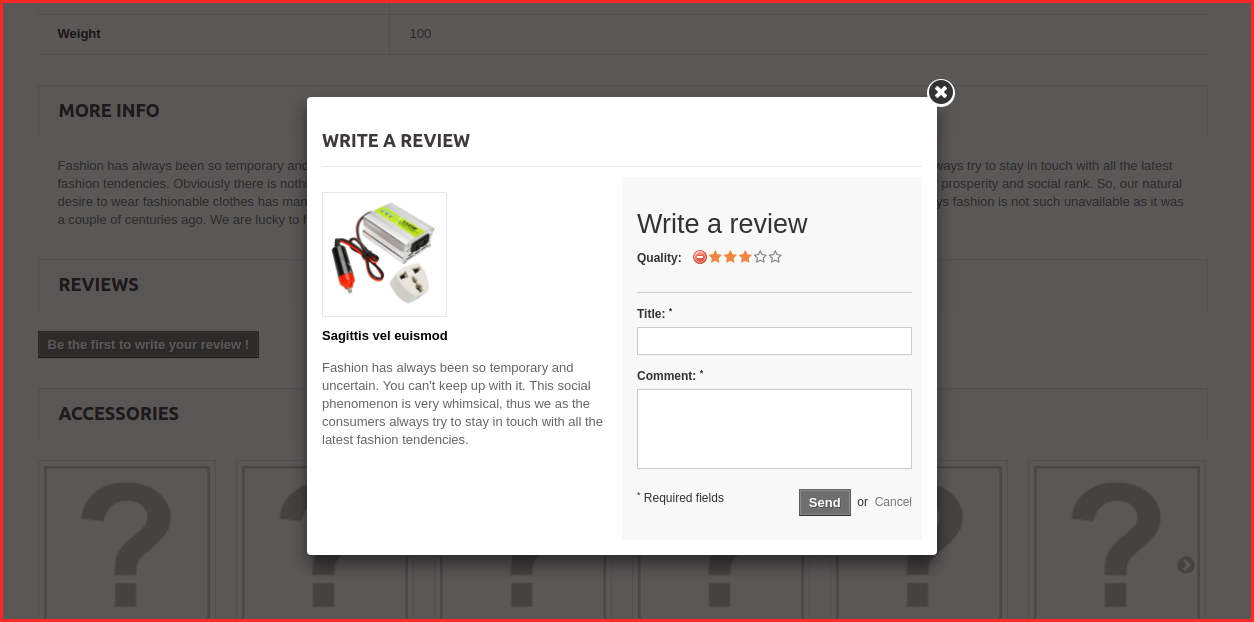
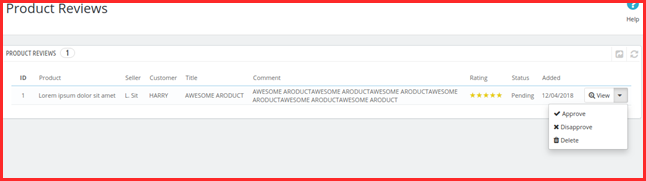
La página Reseñas de productos del complemento Prestashop Marketplace consiste en una lista de todas las reseñas de productos enviadas por los clientes sobre los productos del vendedor. Los compradores en línea pueden agregar una reseña sobre cualquiera de los productos del vendedor como se muestra a continuación:
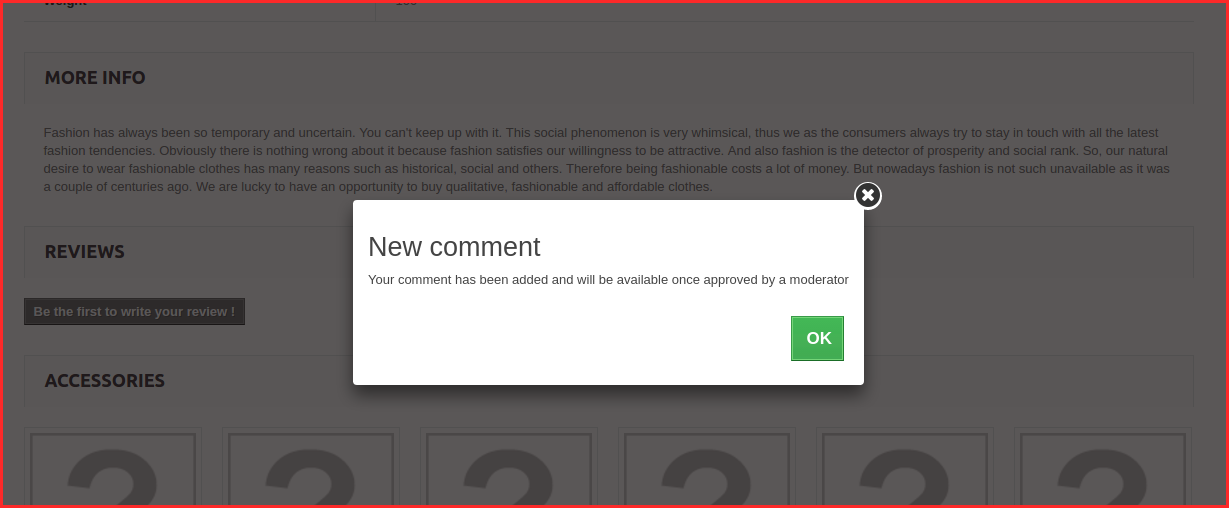
Una vez que el cliente publique la reseña, recibirá un mensaje que dice “Su comentario ha sido agregado y estará disponible una vez que el moderador lo apruebe”.
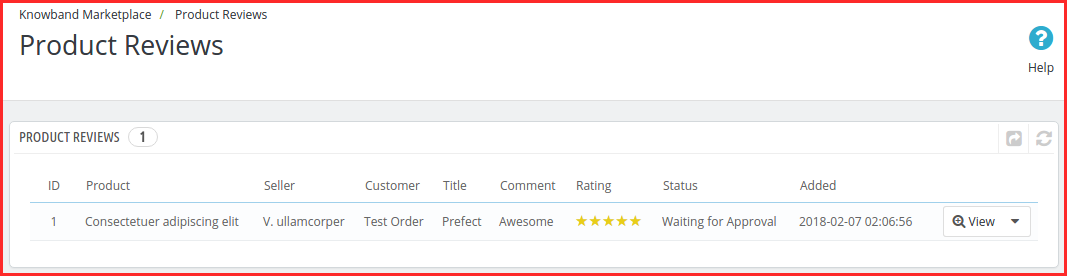
Estas revisiones se enumeran en la pestaña Revisión del producto del complemento Prestashop Multi seller Marketplace Marketplace.
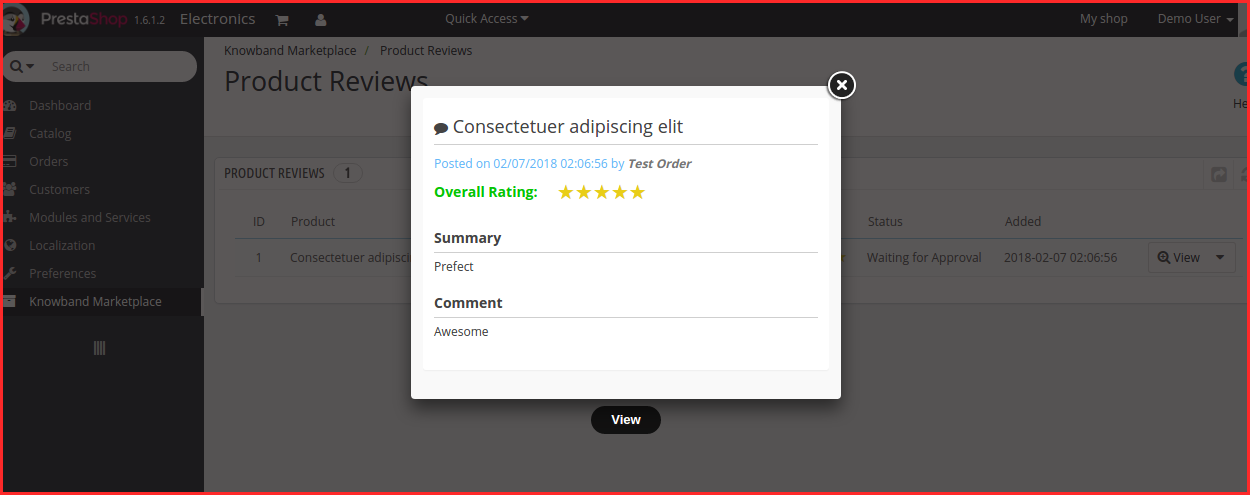
Ver revisión del producto: La mayoría de los detalles de las revisiones de productos ya se mencionan en la cuadrícula, pero algunos de ellos no. Para ver todos los detalles de cualquier revisión de producto, haga clic en el botón Ver al frente de esa revisión. Aparecerá una ventana emergente con todos los detalles de la revisión del producto. Al hacer clic, podrá ver la revisión completa como se muestra en la imagen de abajo:
Eliminar revisión de producto: Para eliminar una revisión del producto, debe hacer clic en el botón Eliminar frente a la revisión de ese producto en la lista.
Nota: – La acción de eliminación de reseñas de productos no se puede deshacer. Utilice esta función con cuidado.
Aprobar la revisión del producto: Las revisiones de productos que agregan los clientes para los productos del vendedor aparecerán en la lista aquí con el estado Esperando aprobación y no se mostrarán en el escaparate a otros clientes hasta la aprobación. Para aprobarlo, debe hacer clic en el botón Aprobar frente a la revisión del producto.
Órdenes 8.0
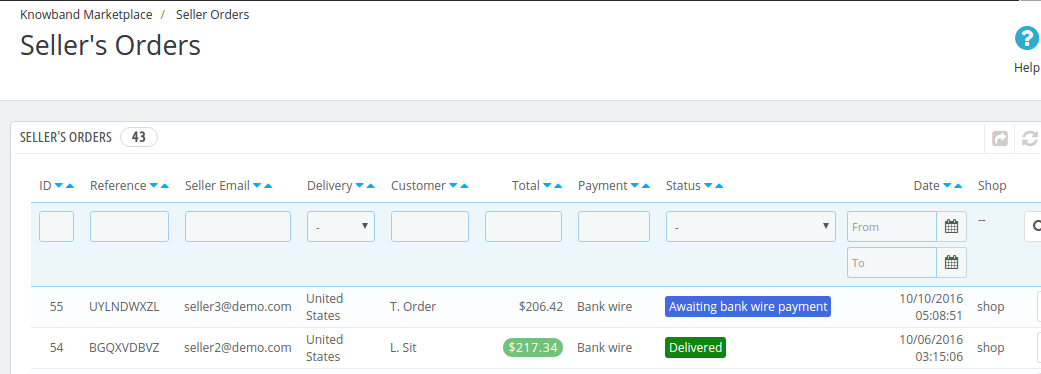
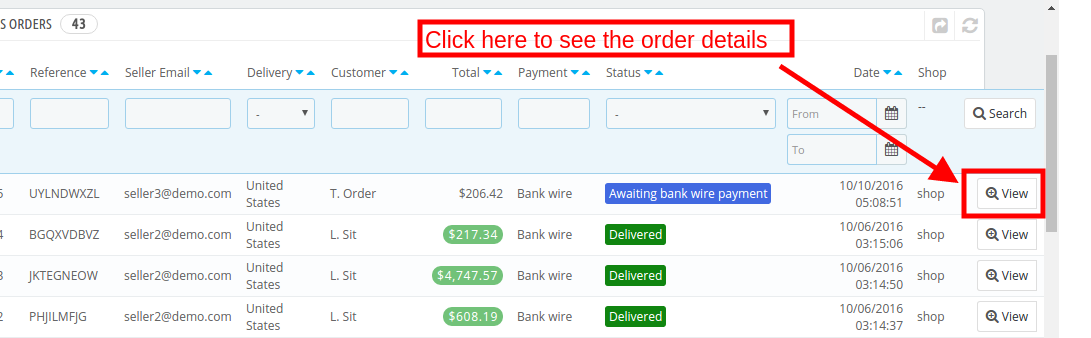
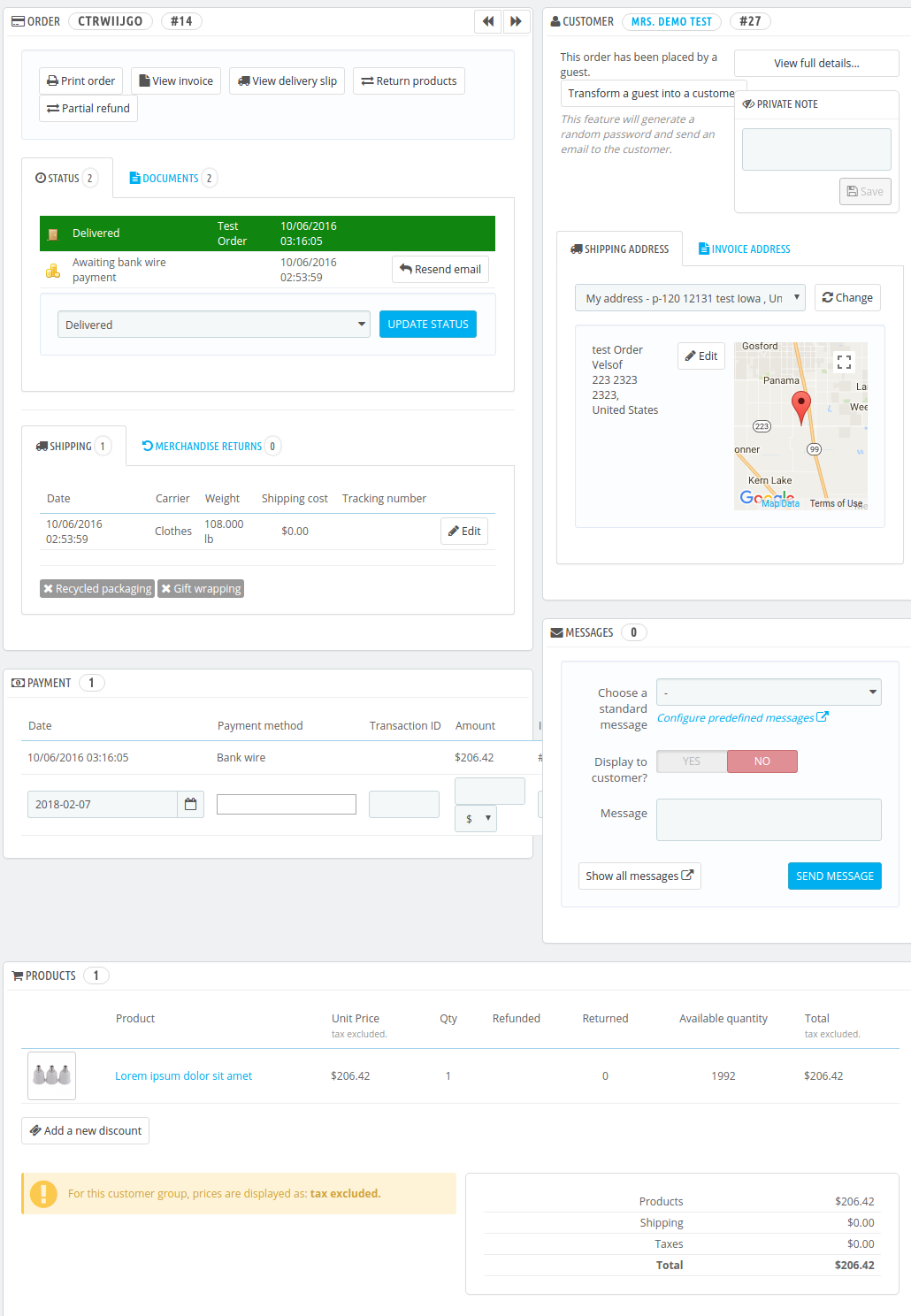
El administrador puede ver, editar y actualizar el estado del pedido tanto para el vendedor como para el administrador.
8.1 Órdenes de los vendedores
La pestaña Pedido del vendedor del complemento Prestashop Multi-vendor Marketplace consta de todos los pedidos que los clientes hacen para productos agregados por los vendedores en la tienda. Los pedidos que se muestran en esta lista se dividen en función de los vendedores, lo que significa que si hay productos de diferentes vendedores en el mismo pedido, aparecerán por separado en esta lista.
Ver pedido: También hay una opción para ver los detalles de cualquier pedido en la lista. Para hacer eso, debe hacer clic en el botón Ver delante de ese pedido, lo llevará a la página de detalles del pedido correspondiente. Esta página de vista es la misma que cuando edita cualquier pedido.
Al hacer clic en el botón Ver, será redirigido a la página de pedido como se muestra a continuación:
Orden de administrador de 8.2
El módulo Prestashop Marketplace permite al administrador de la tienda vender más y más productos sin mantener su inventario. Sin embargo, el administrador puede incluso vender sus productos en el mercado. Los pedidos recibidos para los productos del administrador se pueden ver en la pestaña Pedido de administrador del complemento Prestashop Multi-seller Marketplace. Los pedidos se mostrarán como se muestra a continuación: Para ver los detalles del pedido, haga clic en el botón Ver correspondiente a cada pedido.
La página de detalles del pedido se muestra en la siguiente imagen:
9.0 Comisiones
El módulo PrestaShop Multi-seller Marketplace facilita al administrador de la tienda la gestión de la estructura de comisiones del mercado.
9.1 Comisión administrativa
La pestaña Admin Comisiones de la extensión PrestaShop Multi seller Marketplace contiene un filtro a través del cual el administrador puede filtrar las comisiones ganadas en forma de selección de Order Wise o Category Wise. De forma predeterminada, la página muestra las comisiones administrativas de Order Wise.
9.1.1� ��Ordenar Comisiones Wise Admin
Esta lista contiene todas las comisiones ganadas por el propietario de la tienda en cada pedido realizado para cualquier producto del vendedor. Esta lista se divide en función de los pedidos realizados para vender productos.
9.1.2Categoría de comisiones sabias
Esta lista muestra la comisión total ganada por el propietario de la tienda de un vendedor. El propietario de la tienda también puede usar filtros para filtrar los informes de comisiones por categoría. Ayuda al propietario de la tienda a identificar las comisiones de diferentes categorías y qué categoría ha producido cuánta comisión.
9.2 Transacción del vendedor
El sistema no transfiere automáticamente el monto en la cuenta del vendedor, por lo tanto, el propietario de la tienda debe mantener registros del saldo de todos los vendedores y transferir manualmente el dinero al vendedor y luego ingresar los detalles de la transacción para mantener un registro de lo mismo. El módulo Prestashop Marketplace le permite al administrador ver dos tipos de transacciones de los vendedores, es decir, el historial de saldo del vendedor y el historial de transacciones.
La página de transacciones del vendedor del plugin Prestashop Multi-vendor Marketplace mantiene el seguimiento de las transacciones del vendedor y el saldo restante de los vendedores.
9.2.1Historial de saldo del vendedor
Esta lista del complemento Prestashop Multi-seller Marketplace contiene todas las variaciones de saldo para todos los vendedores en el sistema. La lista muestra las ventas totales del vendedor, las ganancias del vendedor y su comisión. Esta lista ayuda al dueño de la tienda a identificar las ganancias y categorizarlas según el vendedor.
Ver detalles de transacciones
Para ver los detalles de las transacciones realizadas para un vendedor en particular, debe hacer clic en el botón Ver frente a ese vendedor. Al hacer clic en el botón Ver frente a cualquier vendedor, se abrirá una nueva página con una lista de todas las transacciones realizadas para el vendedor correspondiente. También puede agregar una nueva transacción para el vendedor actual haciendo clic en el botón Agregar nueva transacción en la parte superior derecha de la página siguiente.
9.2.2 Crear nueva transacción desde el back-end del módulo de mercado de múltiples proveedores de Prestashop
Para agregar un nuevo detalle de transacción para cualquier vendedor, debe hacer clic en el botón Realizar nueva frente al vendedor o también puede hacer clic en el botón Realizar nueva transacción en la parte superior derecha de la página.
9.2.3 Historial de transacciones
Esta página contiene una lista de todas las transacciones realizadas hasta la fecha a todos los vendedores disponibles en el sistema.
También puede agregar una nueva transacción para cualquier vendedor haciendo clic en el botón Agregar nueva transacción en la parte superior derecha de la página anterior.
9.3 Solicitud de pago de transacción
Con esta función adicional, los vendedores pueden solicitar al administrador de la tienda cualquier pago. Anteriormente, el administrador estaba a cargo de cualquier pago que se hiciera a los vendedores. Sin embargo, los vendedores ahora pueden iniciar una solicitud de pago desde su panel de control. El administrador puede aprobar o rechazar la solicitud de pago de los vendedores desde esta pestaña del complemento de mercado de múltiples proveedores de PrestaShop. Se proporcionan tres métodos de pago, es decir, transferencia bancaria, pago con cheque y PayPal. El administrador puede usar PayPal si los vendedores optan por este método de pago.
El administrador puede habilitar el pago automático del vendedor, lo que ayuda al administrador a automatizar el proceso de solicitud de pago. Además, el administrador puede usar URL de cron para esta configuración o usar el cron “Procesar estado de pago de Paypal” directamente. El administrador también puede agregar una cantidad particular que siempre se mantendrá en espera para los vendedores.
Nota: Consulte la sección Configuración general para la configuración de pagos de PayPal
¿Cómo puede el vendedor crear una solicitud de pago de transacción?
Para crear la solicitud de pago, el vendedor debe hacer clic en la pestaña Solicitud de pago del panel de su cuenta.
Los diversos campos que debe completar el vendedor se describen a continuación:
Cantidad: Ingrese la cantidad que está solicitando para el pago.
Razón de solicitud: Especifique el motivo por el cual se inició la solicitud de pago. Al hacer clic en el botón Guardar, la solicitud de pago aparecerá como se muestra en la siguiente imagen:
La misma solicitud de pago aparecerá en la interfaz de administración de la extensión del mercado de múltiples vendedores de Prestashop.
9.3.1�¿Cómo puede el administrador aprobar/desaprobar la solicitud de pago de transacción?
El administrador puede aprobar o rechazar la solicitud de pago haciendo clic en el botón Aprobar o Desaprobar correspondiente a cada solicitud.
En caso de que el administrador apruebe el pago, se mostrará una ventana emergente como se muestra en la siguiente imagen:
Si los métodos de pago son Transferencia bancaria o Pago con cheque, entonces, el administrador deberá ingresar el ID de transacción. Una vez que la solicitud se aprueba con éxito, la transacción se guardará en la tabla de transacciones. En el caso del método de pago PayPal, se enviará una solicitud a PayPal y, según la respuesta, se mostrará un mensaje de éxito o error. Si la solicitud se aprueba con éxito, se agrega a la tabla Transacción.
10.0 Membresía
El administrador del mercado de múltiples proveedores de Prestashop puede crear y actualizar múltiples planes de membresía para los vendedores.
10.1Ajustes
Esta página contiene todas las configuraciones que el administrador de la tienda necesita para controlar los planes de membresía. Habilite la funcionalidad del plan de membresía: Al habilitar este botón, el administrador de la tienda permite que todos los vendedores nuevos y existentes compren un plan de membresía.
Enviar correo electrónico de activación del plan de membresía: Si el administrador habilita esta función, se envía un correo electrónico a aquellos vendedores cuyo plan de membresía está activado.
Plantilla de correo electrónico de activación del plan de membresía: Actualice la plantilla de correo electrónico según sea necesario.
Enviar correo electrónico de vencimiento del plan de membresía: Si el administrador habilita esta función, se envía un correo electrónico a los vendedores cuyo plan de membresía ha vencido.
Plantilla de correo electrónico de vencimiento del plan de membresía: Actualice la plantilla de correo electrónico según sea necesario.
Mostrar mensaje de advertencia: El administrador de la tienda puede usar esta función para mostrar un mensaje de advertencia a los vendedores cuyo plan de membresía está a punto de vencer.
Número de días que quedan para actualizar el plan: El administrador de la tienda también puede ajustar la cantidad de días para actualizar el plan de membresía. Se mostrará un mensaje de advertencia a los vendedores durante este período de tiempo para actualizar sus planes.
Activar desactivar el plan de membresía gratuita: Si el administrador habilita esta función, se agregará un plan de membresía gratuito a los planes de membresía del vendedor.
Habilite deshabilitar el límite activo del producto en el plan de membresía gratuita: El administrador de la tienda puede habilitar y deshabilitar el límite de la lista de productos en el plan de membresía gratuita
Límite de producto: El administrador de la tienda puede ajustar el límite de la lista de productos usando esta pestaña.
Intervalo de duración: el administradorPuede ajustar el intervalo de duración del plan de membresía gratuito. Por ejemplo: días, meses y años.
Duración: El administradorPuede establecer la duración del plan de membresía gratuito después de lo cual se desactiva este plan.
Seleccione el estado del pedido en el que se marcará el plan de membresía como pagado:�El administrador puede seleccionar el estado del pedido en el que los pedidos del plan de membresía gratuita se marcarán como pagados.
Mostrar la casilla de selección de planes de membresía durante el registro del vendedor: Si el administrador habilita esta función, los vendedores pueden seleccionar el plan de membresía en el momento del registro.
10.2Configuración del recordatorio del plan de advertencia
El administrador puede habilitar esta funcionalidad para enviar un correo electrónico de advertencia a los vendedores cuyo plan está a punto de vencer. El administrador puede establecer el número de días antes de que se envíe al vendedor el correo de advertencia de vencimiento del plan.
10.3Configuración de recordatorio de plan vencido
El administrador puede habilitar esta funcionalidad para enviar un correo electrónico a aquellos vendedores cuyo plan de membresía
El administrador también puede establecer el número de días después de que se envíe al vendedor el correo electrónico de advertencia de vencimiento del plan. Además, el administrador puede personalizar la plantilla de correo electrónico de recordatorio.
10.4Planes de Afiliación
El administrador de la tienda puede crear un nuevo plan de membresía en la pestaña de planes de membresía. Después de hacer clic en el botón Agregar nuevo, se abrirá un nuevo formulario de plan de membresía con los siguientes campos:
Nombre del plan: El administrador puede establecer el nombre del plan que se muestra a los vendedores.
Precio del plan: El administrador puede establecer el precio del plan usando esta pestaña.
Activar / desactivar el límite activo del producto: Con esta función, el administrador puede habilitar el límite de listado de productos para ese plan de membresía en particular.
Intervalo de duración del plan: El administrador de la tienda puede establecer el intervalo de duración del plan usando esta pestaña.
Duración: El administradorPuede establecer la duración durante la cual el plan permaneció activo.
Habilitar: Usando esta pestaña, el administrador puede habilitar o deshabilitar el plan de membresía.
Imagen del plano: El administrador puede elegir la imagen del plan que quiere mostrar a los vendedores.
10.5Planes de membresía de vendedor
Desde esta pestaña, el administrador puede verificar los detalles del plan del vendedor, como su nombre, apellido, correo electrónico, nombre de la tienda, etc.
Desde la opción Agregar nuevo, el administrador de la tienda puede agregar nuevos detalles del plan de vendedor completando los siguientes detalles:
Elija vendedores: El administrador puede elegir el vendedor para el que el administrador desea agregar los detalles del plan.
Agregar plan personalizado: El administrador también puede personalizar los detalles del plan archivando el nombre del plan, el límite activo del producto, el intervalo de duración y los detalles de duración.
Marque el plan como aprobado: Si el administrador habilita esta función, el plan del vendedor lo aprobará.
Activar plan: El administrador de la tienda puede activar el plan del vendedor habilitando este botón.
Ofertas del vendedor:�En la siguiente pestaña, los administradores de la tienda PrestaShop pueden realizar un seguimiento de las ofertas del vendedor. Además, aquí proporcionamos varios detalles, como el tipo de oferta, el tipo de reducción, la reducción, la fecha de inicio y la fecha de finalización de la oferta.
Interfaz de vendedor 11.0 del módulo PrestaShop Marketplace
Cualquier vendedor tiene acceso a varias páginas diseñadas para manejar la funcionalidad de una cuenta de vendedor. El enlace para todas estas páginas se encuentra en la página Mi cuenta de un cliente que también es vendedor.
Otra forma en que los vendedores pueden acceder al tablero se muestra en la siguiente imagen:
11.1 Panel del vendedor
El panel del vendedor muestra los datos analíticos de las ventas, las ganancias y los pedidos totales junto con la cantidad de productos vendidos. El vendedor puede ver las estadísticas de ventas, comparar los datos de ventas y consultar también los detalles del último pedido.
Registrarse como vendedor (campo de registro)
Si un nuevo cliente se registra en la Tienda, simplemente ingrese su identificación de correo de acuerdo con la captura de pantalla que se muestra a continuación.
Después de hacer clic en “Crear una cuenta”, debe ingresar su información como se muestra en la captura de pantalla a continuación. Una vez que el comerciante se convierte en vendedor del mercado, puede aprovechar todas las funciones del módulo y aumentar sus ventas sin esfuerzo. El Panel de los vendedores incluye una sección GDPR. Los clientes pueden descargar sus datos e incluso eliminar sus cuentas con facilidad.
11.2 Perfil del vendedor
Los vendedores pueden editar su perfil y personalizar su tienda desde esta pestaña del panel de control.
Desde la sección del perfil del vendedor, un vendedor puede actualizar la configuración general para la vista de su página de vendedor, agregar metadescripciones, crear políticas y solicitar pagos al administrador de la tienda.
11.2.1 ¿Cómo aparece el perfil del vendedor para los clientes?
Los clientes también pueden visitar el perfil de vendedor y comprar de un vendedor en particular.
11.2.2 El cliente puede comprar productos de un vendedor individual
Para visitar la página del vendedor, el cliente debe hacer clic en el perfil del vendedor y luego será redirigido a la tienda del vendedor.
11.3 Producto del vendedor
Los vendedores pueden seguir la ruta mencionada a continuación para agregar un nuevo producto.
Vaya a Mi cuenta -> Panel de control -> Productos
Los productos ya enumerados se muestran en esta pestaña del Panel de control del vendedor.
Para agregar un nuevo producto, haga clic en el signo ‘+’ en la parte superior derecha.
Esto lo redireccionará a la página “Agregar nuevo producto”. Complete el detalle requerido para agregar el producto.
11.4 Pedido
Los vendedores pueden ver sus pedidos y detalles relacionados en esta pestaña del Tablero.
11.5 Reseñas de productos
Los vendedores pueden ver la revisión recibida en su producto en la pestaña Revisión del producto de su Tablero. Todas las revisiones recibidas se enumerarán como se muestra en la siguiente imagen:
11.6 Mis reseñas
La pestaña del panel del vendedor enumera las reseñas recibidas en su perfil.
11.7 Ganancias
Las ganancias totales del vendedor son visibles en esta pestaña. Los proveedores pueden filtrar los resultados según el requisito.
El historial total de ganancias es visible como se muestra a continuación:
11.8 Transacciones
El vendedor puede ver todo su historial de transacciones en esta pestaña. La cantidad de débitos o créditos en su cuenta son visibles aquí.
11.9 Solicitud de pago
Los vendedores pueden ver la lista de solicitudes de pago enviadas al administrador desde la pestaña Solicitud de pago. Para una nueva solicitud de pago, los vendedores deben completar el monto y el motivo del pago y enviarlo al administrador para su aprobación.
11.10 Solicitud de categoría
Los vendedores pueden ver las categorías que les han sido asignadas. Además, incluso pueden enviar una solicitud de categoría al administrador de la tienda. Para enviar una solicitud de categoría, vaya al Tablero -> Solicitud de categoría
11.11 Envío
Los vendedores pueden ver el proceso de envío como en la siguiente captura de pantalla:
11.12 CSV y XML
Además, el administrador puede importar / exportar los productos y combinaciones en formatos CSV y XML.
11.13Historial del plan de membresía
Los vendedores pueden verificar el historial de su plan de membresía aplicando filtros. Debajo de los filtros, los vendedores deben completar el nombre del plan y el estado del plan de membresía para verificar el historial de los planes de membresía.
11.14Planes de membresía disponibles
Al usar esta pestaña, los vendedores pueden comprar planes de membresía al verificar los detalles del plan.
Sistema de tickets de cliente vendedor:
El mercado multivendedor Knowband PrestaShop proporciona una pestaña separada para administrar boletos entre clientes y vendedores. En la siguiente pestaña, los vendedores pueden encontrar todos los detalles de los boletos, como la dirección de correo electrónico del cliente, la fecha de la última actualización, el número de boleto, etc. Además, también proporcionamos una opción para buscar los boletos según las opciones de filtro (nombre del cliente, correo electrónico, estado, fecha de inicio, fecha de finalización).
Vendedor-Cliente-Sistema de Tickets: Vista Previa Front End:
Los clientes obtendrán una opción en las páginas de productos del vendedor para “contactar al vendedor”. Después de hacer clic en el mismo, serán redirigidos a la página mencionada anteriormente. Aquí, los clientes pueden completar los detalles, como el correo electrónico, el nombre, el número de teléfono, el asunto del boleto y los problemas relacionados con los boletos. Después de enviar los detalles, los vendedores pueden verificar los boletos en su tablero personalizado.
Descuentos y Ofertas:
En la pestaña de descuentos y ofertas, los vendedores pueden crear sus propios cupones y ofertas (aplicables solo a los productos del vendedor).
Aquí, proporcionamos las opciones para elegir una fecha de inicio, fecha de finalización de la oferta, estado de ejecución, tipo de oferta y tipo de descuento (porcentaje/fijo).
Para obtener más información sobre la extensión Prestashop Multi seller Marketplace, consulte los siguientes enlaces:
El complemento de búsqueda de pedidos móviles Prestashop de Knowband está diseñado para las empresas de comercio electrónico de Prestashop y permite al cliente ver información de pedidos o estado de pedidos sin iniciar sesión en la cuenta. El módulo de Prestashop también permite al propietario de la tienda realizar un seguimiento de los pedidos y ver el estado del cliente.
2.0 Instalación
La siguiente captura de pantalla muestra la estructura de carpetas de la carpeta del complemento de búsqueda de pedidos.
Estructura de carpetas de la carpeta del complemento de búsqueda de pedidos.
Copie la carpeta completa llamada búsqueda de pedidos en la carpeta de módulos del directorio raíz de su tienda PrestaShop a través de FTP.
Podrá encontrar el complemento de detalles de la orden Prestashop listo para ser instalado en los Módulos en su tienda PrestaShop como se muestra a continuación.
Haga clic en el enlace Instalar para instalar el complemento Prestashop de búsqueda de pedidos para dispositivos móviles.
3.0 Módulo de administración
Aquí, el propietario de la tienda Prestashop puede cambiar las diversas configuraciones de este complemento de acuerdo con los requisitos que se reflejarán en el front-end y en el panel de administración.
Para instalar este complemento, siga los siguientes pasos:
Agregue toda la carpeta del complemento completo a la carpeta de los módulos en el directorio raíz de la Tienda PrestaShop.
Después de agregar los archivos de plug-in, el sistema mostrará el complemento en la página del módulo.
Haga clic en instalar / desinstalar de acuerdo a la necesidad.
3.0.1 Interfaz de administrador
Después de instalar el módulo de detalles de la orden de Prestashop en la tienda, proporcionará la siguiente interfaz:
Configuración general
Estadísticas de búsqueda
Traductor de lenguaje
Obtener apoyo
Cada interfaz se explica a continuación.
3.0.1.1 Configuración general
Al hacer clic en el enlace de configuración en la página de listado de módulos (el enlace de configuración aparecerá automáticamente una vez que instale el complemento), el sistema abrirá pestañas de configuración general de manera predeterminada como se muestra en la siguiente pantalla:
Inicialmente, los campos en el formulario anterior ya estarán llenos con sus valores predeterminados.
Habilitar / Deshabilitar: Inicialmente, esto estará DESACTIVADO. El administrador de la tienda Prestashop puede activar / desactivar el complemento activando / desactivando esta configuración.
Control de texto: aquí, el administrador puede controlar el texto que se mostraría en la página de búsqueda de pedidos y en la página de resultados. El administrador también puede establecer texto diferente, diseño de texto y color de texto para todos los idiomas disponibles en el sistema. El tipo de formato y texto establecido por el administrador en estos controles son visibles en el front-end para el idioma correspondiente seleccionado.
Control de color: aquí, el administrador puede controlar los colores de los botones que se mostrarían en la página de búsqueda de pedidos y en la página de resultados.
3.0.1.2 Historial de búsqueda
En esta pestaña, el complemento de estado de orden de Prestashop mostrará las estadísticas de la vista de la página de búsqueda en términos de número. Los informes se mostrarán en forma de gráficos. Con la ayuda de estas estadísticas, el administrador podrá saber en qué momento se abrió más la página de búsqueda de pedidos. El dueño de la tienda puede ingresar a cualquier rango y el sistema mostrará los resultados en consecuencia. Por defecto, el gráfico mostrará las estadísticas de la semana actual. Las estadísticas de búsqueda se muestran de la siguiente manera:
3.0.1.3 Traductor de idiomas
En esta sección, el administrador puede ingresar el texto y también puede cambiar los textos que se muestran en el panel de administración, así como el front-end para el complemento Prestashop de búsqueda de pedidos para dispositivos móviles. La interfaz para el traductor de idiomas consta de dos pestañas a través de las cuales el administrador puede ingresar los textos de idioma para el panel de administración y el front-end. El administrador también puede descargar el archivo de idioma generado. El traductor de idiomas tiene el siguiente aspecto:
3.0.1.4 Obtener soporte
Si el administrador ha encontrado algún problema con respecto al complemento de Prestashop y quiere cualquier tipo de soporte, a través de este enlace, puede crear un ticket para cualquier consulta en nuestro soporte de mesa de ayuda . Al hacer clic en este enlace, se abre una nueva pestaña donde el administrador puede generar el ticket para soporte.
4.0 Módulo frontal
En la interfaz, el cliente verá un enlace en el menú superior que redirigirá al cliente a la página de formulario de búsqueda de pedidos.
Cuando el cliente haga clic en el enlace, se abrirá una nueva página que le pedirá una referencia de pedido y una dirección de correo electrónico.
El enlace a la página de búsqueda de pedidos aparecerá de la siguiente manera:
Cuando el cliente hace clic en el enlace, se abrirá una nueva página que le pedirá la referencia del pedido y la identificación del correo electrónico.
Después de ingresar los detalles correctos, se le mostrarán los datos de pedido correspondientes al cliente.
Recomendaciones:
Actualice la página de inicio de su tienda cada vez que habilite / deshabilite el complemento. Si la extensión de Prestashop no funciona después de la instalación, compruebe los permisos en la carpeta de módulos. La carpeta debe ser escribible. Por favor, haga que la carpeta permita a 755.
Esta extensión de Prestashop será una gran ventaja a la tienda de comerciantes ya que esto hará que la compra del cliente cada vez más productos de su tienda sólo para ganar un poco de descuento que obtendrá después de que él ha ganado algunos puntos de recompensa.
Cliente va a ganar ciertos puntos de recompensa después de que él va a colocar cualquier orden en la tienda y si el cliente ha ganado suficientes puntos de recompensa para conseguir un descuento entonces él puede agregar esos puntos de recompensa a su carro y obtener el descuento.
se les dará todos los ajustes con respecto a los puntos de recompensa y los valores de descuento para el comerciante en el respaldo de la extensión.
Para instalar este complemento, por favor, siga los siguientes pasos:
1. Añadir carpeta de complemento en la carpeta módulos de su sistema.
2. Después de agregar esta carpeta complemento, el sistema mostrará el complemento en la página módulo de función dentro de la categoría oficina principal como se indica a continuación:
En el módulo de administración, habrá las siguientes opciones para configurar este módulo. El módulo incluye 7 lengüetas y son como sigue.
1. Configuración general.
2. Puntos de recompensas para huéspedes Configuración.
3. Configuración de descuento de los huéspedes.
4. Registrados Recompensas al Cliente Puntos de Ajustes.
5. Registrados Ajustes de descuento al cliente.
6. Configuración de correo electrónico.
7. Estadísticas.
Cada sección se describe en detalles a continuación.
Configuración general
En esta sección se va a tener siguientes opciones para configurar el módulo
1. Activar / Desactivar: Esta opción va a tener un botón de activación con dos valores específicos ON y OFF. Este módulo sólo funcionará si está en ON. Si se establece en OFF entonces ninguno de los característica estará trabajando y ni siquiera afectar cualquier otra sección del sitio web. Por defecto, esta opción estará apagado.
2. Custom CSS y JS: Estos campos se han proporcionado para permitir que el administrador cambia la apariencia de la parte frontal del módulo. Así que si él siente que añadir cierta CSS o JS en la parte delantera de la que puede entrar en los estos campos, respectivamente.
Recompensas para huéspedes configuración de los puntos
En esta pestaña el comerciante entrará en las reglas según las cuales un cliente invitado va a ganar el puntos de recompensa. Cuando el comerciante haga clic en el botón Añadir nuevo disponible en la pestaña continuación, un pop-up aparecerá el cual tendrá los siguientes campos en IT
1. Orden mínima: Aquí el administrador entrará en el importe mínimo de la orden que ha de ser su dar al cliente ciertos puntos de recompensa.
2. Puntos de recompensa: Aquí el administrador tiene que introducir el número de puntos de recompensa, que serán premiados con un cliente después de realizar el pedido, si cumple las dos condiciones anteriores.
Administrador también puede editar o eliminar la regla creada haciendo clic en los botones de acción que estarán disponibles en la misma fila en la que se incluirá la regla.
Forma que aparecerá después de hacer clic en agregar nuevo botón-
Ajustes de descuento de los huéspedes
Los ajustes realizados en esta pestaña sólo funcionará para los huéspedes customers.In esta ficha el comerciante tendrá que introducir el descuento y la recompensa configuración de los puntos, es decir, después de cuántos puntos de recompensa el cliente obtendrá descuento. Los campos que estarán disponibles en la pestaña éstos son-
1. Puntos de recompensa mínimos: En este campo de administración entrará en la cantidad mínima de puntos de recompensa el que un cliente debe tener para satisfacer esta regla.
2. Tipo de descuento: En este campo el administrador seleccionará el tipo de descuento, que será entregado al cliente, si cumple las condiciones anteriores. Puede que sea el porcentaje de descuento o fijo.
3. Descuento Valor: En este campo el administrador tiene que introducir el valor de descuento que obtendrá el cliente después de aplicar los puntos de recompensa mínimos.
4. Validez de descuento: En este campo el administrador entrará en la validez de descuento del descuento que se generará
Forma que aparecerá después de hacer clic en el botón Añadir nuevo.
Registrados Ajustes de recompensa al cliente
Esta ficha será la misma que la pestaña de configuración de recompensas para huéspedes. Pero la única diferencia en esta ficha es que va a trabajar sólo para los clientes que están registrados.
Ajustes registrados descuento de cliente
Esta ficha será la misma que la configuración de la pestaña de configuración de descuento de invitados. Pero la única diferencia en esta ficha es que va a trabajar sólo para los clientes que están registrados.
Ajustes del correo electrónico
Cuando el cliente va a compartir sus puntos de recompensa con otro cliente de la parte delantera a continuación, el cliente al que se comparten los puntos de recompensa recibirá un correo electrónico desde el extremo tienda para darles a conocer los puntos de recompensa añadido a su cuenta.
1. Seleccionar Idioma: Aquí el administrador seleccionará el idioma de correo electrónico con el que se va a enviar el correo electrónico a los clientes que han ganado el premio mayor
2. Asunto del correo: Aquí el administrador puede introducir el asunto del correo electrónico. Cualquiera que sea el administrador sujeto entrará en este campo de correo electrónico será utilizada como el asunto del correo electrónico enviado al cliente cada vez que va a ganar ningún premio gordo en la parte delantera.
3. Contenido de correo electrónico: Aquí el administrador puede entrar en el contenido del correo electrónico que se envía a los clientes que va a ganar el premio mayor en la parte delantera ..
Estadística
En esta ficha administrador puede ver las estadísticas de los puntos de recompensa que se generan hasta la fecha. El administrador también puede ver el número total de puntos de recompensa generadas y utilizadas y también puede filtrar los puntos de recompensa de acuerdo con el cliente, los que han utilizado este módulo para obtener puntos de recompensa.
Módulo frontal
Cuando el módulo está activado desde el panel de administración, entonces aparecerá por primera vez en la cuenta de los clientes. Un enlace que indica Mis Puntos recompensa comienza a aparecer en la cuenta de los clientes, al hacer clic en ese enlace el cliente será dirigido a la lista de puntos de recompensa que han ganado mediante la colocación de diferentes órdenes. Si el orden de los puntos de recompensa particulares se entrega a continuación, los puntos de recompensa estará disponible para su uso para el cliente.
El módulo también aparecerá sobre el carro cuando el cliente está a punto de hacer el pago del pedido. El cliente puede ver su / sus puntos de recompensa y añadir esos puntos de recompensa para el carro.
El Complemento de tabla de tallas de productos de Prestashop Es un módulo para crear tablas de tallas en Prestashop. Con esta extensión, el comerciante puede mostrar los diferentes tipos de tablas de tallas para cada categoría, producto y fabricante disponible en su tienda.
El administrador de la tienda online puede asignar una tabla de tallas a un número indeterminado de categorías en una sola configuración. Los productos de la categoría predeterminada mostrarán la tabla de tallas en su página de inicio. El administrador puede asignar la tabla de tallas creada a cualquier producto, categoría o fabricante. Además, cada producto puede tener una tabla de tallas única, lo que significa que cualquier vendedor puede asignar una tabla preconfigurada a cualquier producto.
El administrador de la tienda online puede asignar la tabla de tallas a un producto o productos específicos de una categoría o fabricante en particular. De esta forma, con este módulo de tabla de tallas para PrestaShop, el propietario de la tienda puede resolver fácilmente las dudas de sus clientes sobre las tallas. La interfaz intuitiva de esta extensión de catálogo de tallas para PrestaShop la hace aún más útil.
Características –
El módulo de tabla de tallas de productos de Prestashop permite al administrador de comercio electrónico mostrar la tabla de tallas en las páginas de productos de la tienda online.
Es muy fácil instalar y configurar este complemento de guía de tallas para Prestashop.
El administrador de la tienda puede activar/desactivar esta extensión del catálogo de tamaños de Prestashop sin ningún problema.
El complemento emergente de tabla de tallas de Prestashop es totalmente personalizable.
El módulo de enlace de la tabla de tallas de Prestashop ofrece una implementación sencilla y sin complicaciones.
No se requieren conocimientos técnicos para la configuración de este complemento emergente de tabla de tallas.
La extensión de catálogo de tallas de Prestashop ofrece la opción de añadir imágenes, guías o cualquier contenido HTML a la tabla de tallas.
La guía de tallas de Prestashop para una categoría de productos, un producto individual o un fabricante.
Se puede añadir un número ilimitado de filas y columnas a los gráficos de tamaño según sea necesario.
La extensión de tabla de tallas de productos de Prestashop proporciona la opción de vista previa.
Ayuda a tomar la decisión de compra.
El plugin Size Catalog de Prestashop es compatible con varios idiomas.
Novedades de la actualización 1.0.7:
Tabla de tallas personalizable:
Ahora puedes personalizar la tabla de tallas según tus necesidades y preferencias, ofreciendo una experiencia más personalizada a tus clientes.
Actualización de la función UNIT:
Con esta función, el administrador tiene la capacidad de especificar la unidad de medida para las tablas de tallas.
CSS y JS personalizados:
Ahora puedes cargar tus propios archivos CSS y JS personalizados, lo que te permite personalizar y mejorar aún más la apariencia.
Ventana emergente mejorada:
El módulo de tabla de tallas 1.0.7, totalmente actualizado, permite que las ventanas emergentes se muestren sobre otras ventanas emergentes o directamente en la página del producto, debajo del botón “Añadir al carrito”, lo que proporciona una experiencia más fluida y fácil de usar tanto para los usuarios como para los administradores de Presta.
Nuevas opciones de reglas:
Ahora, los administradores de la tienda Prestashop pueden encontrar dos nuevas opciones de reglas basadas en la referencia y el atributo del producto, lo que les brinda mayor flexibilidad y control sobre cómo relacionan los gráficos con los productos.
Compatibilidad con múltiples tiendas:
El nuevo módulo de tabla de tallas de PrestaShop ahora es compatible con multitienda. Los administradores de tiendas PrestaShop ahora pueden gestionar y personalizar su plataforma de comercio electrónico con mayor facilidad y eficiencia.
Ventajas que ofrece la tabla de tallas de productos de Prestashop:
Con la ayuda de este complemento de guía de tallas para Prestashop, el administrador de la tienda puede crear tablas de tallas adecuadas simplemente introduciendo valores.
La extensión de catálogo de tallas de Prestashop permite al comerciante electrónico configurar la tabla de tallas para una categoría, producto o fabricante específico.
Esta tabla de tallas estará disponible en cada página de producto para una mejor experiencia de compra.
El administrador puede agregar n filas y columnas al gráfico de tamaño.
Existe una opción de vista previa disponible en el panel de administración.
Esta información relacionada con el tamaño reduce las devoluciones de productos basadas en problemas de talla.
Con la ayuda de la extensión del catálogo de tallas de Prestashop, los clientes pueden ver la tabla de tallas antes de comprar el producto.
La tabla de tallas de productos de Prestashop permite añadir texto e imágenes al gráfico de tallas para una mejor comprensión.
Los clientes pueden comprender fácilmente las pautas que se proporcionan con la tabla de tallas.
El módulo Tabla de tallas ofrece a los administradores la posibilidad de utilizar el módulo para sus tiendas Prestashop Multi-Store.
Además de todas las opciones predefinidas, los administradores ahora también pueden agregar CSS y JS personalizados para mejorar la apariencia de su tabla de tallas de productos.
Múltiples reglas basadas en las condiciones de los atributos.
Para instalar el complemento de tabla de tallas de productos de Prestashop, siga los siguientes pasos:
1. Agregue la carpeta del complemento a la carpeta de módulos de su sistema. 2. Después de agregar esta carpeta, el sistema mostrará el complemento en la página de módulos, en la categoría de funciones de la oficina principal, como se muestra a continuación:
Una vez instalado el módulo, aparecerá una nueva entrada en la barra de menú de la tienda, en el panel de administración, con el nombre «Tabla de tallas». Este menú contendrá un submenú con las siguientes opciones.
1. Conjunto de atributos
2. Gráfico
3. Tabla de categorías/fabricantes
4. Tabla de categorías
5. Tabla de productos
Cada sección se describe en detalle a continuación.
Ajuste de configuración:
En la siguiente pestaña, los administradores de la tienda pueden configurar su módulo de tabla de tallas de Prestashop y elegir todos los atributos principales de la tabla de tallas, como los colores de los componentes, CSS, JS, etc.
Activar/Desactivar:
Los administradores de la tienda pueden activar o desactivar el módulo mediante este botón.
Mostrar tabla de tallas en ventana emergente:
Cuando esta opción esté habilitada, la tabla de tallas se mostrará en una ventana emergente; de lo contrario, se mostrará directamente debajo del botón “Añadir al carrito”.
Introduzca el color del texto de las filas y columnas del gráfico de tamaño:
Esta opción en particular gestionará el color del texto de las filas y columnas del gráfico de tallas.
Introduzca el color de fondo de las filas y columnas del gráfico de tamaño:
Al igual que el color del texto, los administradores de la tienda Prestashop pueden gestionar el color de fondo de las filas y columnas de la tabla de tallas.
Color del texto de los datos de la tabla de tallas:
Con la ayuda de este botón, los administradores de la tienda pueden gestionar el color del texto de los datos de la tabla de tallas.
Introduzca el color de fondo de los datos del gráfico de tamaño (filas impares):
Aquí puede elegir el color de fondo de los datos de la tabla de tallas. Esta opción solo gestionará el color de fondo de las filas impares.
Introduzca el color de fondo de los datos del gráfico de tamaño (filas pares):
Al igual que con el color de fondo de las filas impares, los minoristas de la tienda Prestashop pueden gestionar el color de fondo de los datos de las filas pares desde esta opción.
Color de fondo de la ventana emergente SizeChart:
Esta opción permitirá a los administradores de la tienda gestionar el color de fondo de la ventana emergente SizeChart.
CSS personalizado:
En el siguiente campo de texto, los administradores pueden introducir CSS personalizado para que su tabla de tallas suene bien.
JavaScript personalizado:
Asimismo, este campo en particular se puede utilizar para agregar JS personalizado para la tabla de tallas.
Conjunto de atributos
Una vez que el administrador haga clic en esta opción, aparecerá una tabla con los detalles de todos los atributos del gráfico creado hasta la fecha. El administrador también puede crear nuevos conjuntos de atributos haciendo clic en el icono de agregar situado sobre la tabla. Tras hacer clic en el icono de agregar, aparecerá un nuevo formulario con los siguientes campos.
1. Activo: Este campo indica si el conjunto de atributos en cuestión está habilitado o no. El conjunto de atributos solo funcionará si está habilitado.
2. Identificador único: En este campo, el administrador debe ingresar el nombre único del conjunto de atributos a partir del cual se identificará el atributo en el back-end de la tienda para crear el gráfico de tamaño completo.
3. Unidades del mapa: Esta función te permite elegir las unidades que deseas asociar a las tablas de tallas. En la página de unidades de la tabla de tallas, puedes crear unidades para la tabla que prefieras y luego asignarlas a tus tablas favoritas mediante esta opción.
4. Unidad de valor: En este campo, el administrador elegirá la unidad del conjunto de atributos, que puede ser pulgadas, centímetros, kilómetros o gramos.
5. Etiquetas de las columnas del gráfico: En este campo, el administrador de la tienda Prestashop debe elegir las etiquetas de las columnas del gráfico y sus nombres en los diferentes idiomas de la tienda. El administrador puede añadir tantas etiquetas de columna como desee.
6. Etiquetas de filas del gráfico: En este campo, el administrador de la tienda de comercio electrónico debe elegir las etiquetas de las filas del gráfico y sus nombres en los diferentes idiomas de la tienda. El administrador puede agregar tantas etiquetas de columna como desee.
7. Avance: Al hacer clic en este enlace, el administrador de la tienda Prestashop puede ver una vista previa del conjunto de atributos que se crearán con los valores introducidos arriba.
8. Acciones: También están disponibles acciones como editar y eliminar para modificar las entradas que ya han sido realizadas por el administrador.
Gráficas
Aquí, el administrador creará el gráfico completo utilizando los conjuntos de atributos creados en la pestaña anterior. Para crear un gráfico, el administrador de la tienda de comercio electrónico debe hacer clic en el botón “Añadir” situado a la derecha del gráfico. Al hacer clic en dicho botón, aparecerá un nuevo formulario con las siguientes opciones.
1. Activo: Desde aquí, el administrador de la tienda Prestashop puede activar o desactivar el gráfico. El gráfico solo se mostrará si está activado.
2. Título: Este es el título del gráfico, que es para uso interno únicamente para identificar de forma unívoca el gráfico al asignarlo al producto, categoría o fabricante.
3. Conjunto de atributos: Este campo contendrá todos los conjuntos de atributos de datos creados previamente y que estén habilitados. El administrador puede seleccionar cualquiera de los conjuntos de atributos en este campo.
4. Valores del gráfico: Después de que el administrador seleccione el conjunto de atributos, deberá completar los valores que se reflejarán en el lugar donde se utilice este gráfico.
5. Instrucciones de la tabla de tallas: Aquí, el administrador puede agregar las instrucciones que considere importantes para que los clientes comprendan el cuadro de atributos anterior.
6. Acciones: También están disponibles acciones como editar y eliminar para modificar las entradas que ya han sido realizadas por el administrador.
7. Regla aplicable: Desde aquí, los administradores pueden seleccionar la regla que determinará la visualización del gráfico del producto en su página. Por ejemplo, ofrecemos dos opciones. Con la primera, los administradores pueden añadir condiciones para el gráfico basadas en características del producto como el color, el estado y otras. Con la segunda opción (referencia), pueden añadir la referencia del producto en el campo de texto, y el gráfico se aplicará automáticamente a todos los productos que incluyan dicha referencia.
Tabla de fabricantes
En esta pestaña aparece una tabla que muestra qué gráficos están asociados a cada fabricante. Para añadir una nueva entrada, el administrador puede hacer clic en el icono de añadir que aparece a la derecha de la tabla. Tras hacer clic en el botón de añadir, aparece el siguiente formulario:
1. Activo: Este campo determina si el gráfico debe estar habilitado o deshabilitado. El gráfico solo funciona si se habilita desde aquí.
2. Categoría: Aquí el administrador puede seleccionar la categoría de productos en la que debe aparecer este gráfico.
3. Fabricante: En este campo, el administrador debe seleccionar el fabricante al que se asignará este gráfico en particular.
4. Gráfico disponible: En este campo se muestran todos los gráficos creados hasta el momento. El administrador puede seleccionar cualquiera de ellos y guardar la configuración.
5. Avance: El administrador también puede ver la vista previa del gráfico haciendo clic en el botón de vista previa que aparece a continuación.
6. Acciones: También están disponibles acciones como editar y eliminar para modificar las entradas que ya han sido realizadas por el administrador.
Tabla de categorías
En esta pestaña aparece una tabla que muestra qué gráficos están asignados a cada categoría. Tras hacer clic en el botón del icono de añadir, aparece el siguiente formulario:
1. Activo: Este campo determina si el gráfico debe estar habilitado o deshabilitado. El gráfico solo funciona si se habilita desde aquí.
2. Categoría: Aquí, el administrador de la tienda Prestashop puede seleccionar la categoría de productos donde debe aparecer este gráfico.
3. Gráfico disponible: En este campo se muestran todos los gráficos creados hasta el momento. El administrador puede seleccionar cualquiera de ellos y guardar la configuración.
4. Avance: El administrador de la tienda de comercio electrónico también puede ver la vista previa del gráfico haciendo clic en el botón de vista previa que aparece a continuación.
Tabla de productos
En esta pestaña aparece una tabla que muestra qué gráficos están asociados a cada producto. Tras hacer clic en el botón del icono de añadir, aparece el siguiente formulario:
1. Activo: Este campo determina si el gráfico está habilitado o deshabilitado. El gráfico solo funciona si se habilita desde aquí.
2. Seleccione el producto: En este campo aparecen todos los productos disponibles en esta tienda en particular, y el administrador puede elegir cualquiera de ellos y asociarlo con ese gráfico específico.
3. Gráfico disponible: En este campo se muestran todos los gráficos creados hasta el momento. El administrador puede seleccionar cualquiera de ellos y guardar la configuración.
4. Avance: El administrador también puede ver la vista previa del gráfico haciendo clic en el botón de vista previa que aparece a continuación.
Unidades de la tabla de tallas:
En la siguiente pestaña del complemento de tabla de tallas de Prestashop, el administrador puede gestionar todas las unidades de la tabla. No solo puede modificar las unidades añadidas, sino también agregar tantas como desee.
Módulo frontal
Cuando esta extensión se habilita desde el panel de administración y se completan todas las entradas, aparece un enlace llamado ‘VER GRÁFICO DE TAMAÑOS’ en el lado derecho de la página, tal como se muestra en la captura de pantalla a continuación.
Además, si la opción “Mostrar tabla de tallas en ventana emergente” está habilitada, el botón “Ver tabla de tallas” estará disponible; de lo contrario, la tabla se mostrará directamente debajo del botón Agregar al carrito.
Puede darse el caso de que un producto tenga su propio gráfico, otro asociado a su categoría y otro a su fabricante. En este caso, la prioridad de los gráficos ya está definida. Por lo tanto, la prioridad del gráfico del producto es mayor que la del gráfico de la categoría, y esta, a su vez, es mayor que la del gráfico del fabricante.
Así pues, el gráfico de la página del producto se muestra según el criterio de prioridad que se ha explicado anteriormente.
Cuando el cliente haga clic en el enlace, aparecerá una ventana emergente con todos los datos de tamaño de ese producto.
Este complemento de tabla de tallas para PrestaShop facilita la compra online a los clientes. El administrador puede simplificar la elección de la talla perfecta. Con este plugin, el administrador puede mostrar tablas de tallas en la página del producto. Los clientes pueden comprar fácilmente tras consultar la tabla de tallas.
Complemento de tabla de tallas para Prestashop: Tutorial en vídeo
Para una comprensión más visual y práctica de cómo instalar, configurar y usar el Complemento de tabla de tallas de Knowband PrestashopHemos creado un tutorial en vídeo paso a paso.
Este video cubre:
Instalación del módulo
Creación y personalización de tablas de tallas
Asignar tablas de tallas a los productos
Visualización y funcionalidad del front-end
Mira el tutorial completo a continuación para empezar rápidamente y sacarle el máximo partido a este complemento.
Para obtener más información sobre este complemento emergente de tabla de tallas de Prestashop, visite Knowband.
Este complemento es básicamente una Prestashop Addon del mercado . El administrador del mercado puede crear insignias vendedor sobre la base de los diferentes parámetros que deben satisfacer un vendedor para obtener uno. Insignias vendedor se muestran a los clientes una vez que visitan la página de perfil del vendedor o la página del producto de un vendedor en particular. El administrador puede crear insignias Vendedor por sus vendedores como los más vendidos, mejor servicio al cliente, Mejor Nuevo Vendedor etc. Parámetros para obtener uno se puede configurar desde el panel de fondo de la administración.
Por lo tanto, teniendo esto en cuenta, este anuncio-don proporcionará características a los clientes a través del cual cliente puede ver una insignia vendedor e interpretar el tipo de vendedor en el mercado.
Para instalar este anuncio-don, por favor, siga los siguientes pasos:
1. Añadir carpeta ad-don en la carpeta módulos de su sistema.
2. Después de agregar esta carpeta ad-don, el sistema mostrará el anuncio en la página-don módulo bajo featurecategory oficina principal como se indica a continuación:
Esta interfaz tendrá dos campos para el admin en el extremo posterior. Ambos campos se enumeran a continuación-:
Lista de insignias vendedor
La lista de insignias vendedor ya aplicadas se puede encontrar en los ajustes de configuración en módulos y Servicios >> Módulos y Servicios en el panel de administración en su interior.
Añadir nueva insignia del vendedor:
El administrador puede agregar una insignia nuevo vendedor en su sitio de mercado mediante la navegación a Módulos y Servicios >> Módulos y Servicios >> Knowband mercado insignia del vendedor >> Añadir Nueva (más icono)
1. Placa Nombre: Dar un nombre a tu placa vendedor. Este nombre es para los administradores de referencia personal, no se mostrará a cualquier otra persona.
2. Habilitar: Seleccione la condición Sí si desea que la medalla sea activo en el mercado.
3. Placa Image: Cargar una imagen de la tarjeta de identificación que será visible a los clientes en la página de perfil de vendedores o la página del producto del vendedor en particular.
4. Min. Calificación promedio: Proporcionar el parámetro de Clasificación para lograr el distintivo particular. Por ejemplo, puede decidir vendedor tiene que obtener al menos 3 estrellas para obtener esta insignia.
5. Venta Tipo Rendimiento: Proporcionar un parámetro que se utiliza para decidir si un vendedor es elegible para la tarjeta de identificación particular. Puede seleccionar entre dos tipos de parámetros, la venta por total o venta por producto vendido.
Si selecciona la venta del total del pedido, a continuación, la elegibilidad de vendedor se comprobará sobre la base de los pedidos totales procesadas por él en su tienda.
Si selecciona la venta por producto vendido, entonces la elegibilidad se pondrá a prueba sobre la base del total de productos vendidos por un vendedor en su tienda.
6. Min. Mensual Valor Rendimiento Venta: Introduzca la venta mensual mínimo requerido para un vendedor para ser elegible para la tarjeta de identificación particular.
7. Guardar: Guardar una vez que sus ajustes se llevan a cabo.
Interfaz de cliente
Aquí los clientes pueden ver las insignias adquiridos por los vendedores en dos tipos de interfaces.
Interfaz de la página del producto
1. La página de producto del vendedor particular, como se muestra en la siguiente captura de pantalla:
Vendedor interfaz de perfil
2. El vendedor perfil de página en la parte delantera de la tienda.
Página de configuración
Esta es una página donde el vendedor puede activar / desactivar esta característica de los clientes. Después de desactivar esto, cliente no puede ver las insignias vendedor en el mercado. Además, se puede configurar de administración las insignias de la misma interfaz.
1. Introducción al complemento de carrito abandonado de Prestashop
Si alguna vez ha optado por comprar productos en línea, es posible que en muchas ocasiones agregue los productos a su carrito y salga de la tienda sin comprarlos. El proceso de dejar el carrito sin completar la compra se conoce como abandono del carrito de la compra. Según el informe de Baymard, la tasa promedio de abandono del carrito de compras en línea es del 69.23%.
Convertir los carros abandonados es una tarea difícil, pero ¿y si podemos convencer a los propietarios del 20% de esos carros abandonados para que regresen y completen sus compras? Sí, es difícil pero posible.
Complemento de carrito abandonado de Prestashop by Knowband ayuda a los propietarios de las tiendas PrestaShop a convertir estos carritos abandonados en ventas mediante un seguimiento regular por correo electrónico. El complemento “Abandon Cart Serial Reminders” envía correos electrónicos automáticos con cupones de descuento a los clientes que abandonaron sus carritos, aumentando así las posibilidades de conversión.
El complemento de seguimiento de correo electrónico de carrito abandonado de Prestashop es muy efectivo cuando se trata de abandono del carrito de compras. Este módulo de seguimiento de correo electrónico de Prestashop de Knowband envía correos electrónicos de seguimiento automáticos o manuales a los clientes que abandonaron sus carritos de compras. El complemento de carrito abandonado de Prestashop permite a los propietarios de las tiendas de Prestashop crear un número N de plantillas de correo electrónico con descuento y sin descuento que se pueden usar para enviar a los clientes. El administrador puede establecer el número de días después de los cuales se asume que el carrito de compras está abandonado y se activa el correo electrónico de seguimiento.
El complemento de carrito abandonado de Prestashop ahora cumple con el RGPD. La configuración del RGPD se agrega en el módulo mediante el cual el administrador de Prestashop puede cumplir con las reglas del RGPD. Consulte la Configuración general para obtener más información sobre el RGPD.
¿Qué hay de nuevo?
El recordatorio de carrito abandonado de Prestashop proporciona a los propietarios de la tienda habilitar una ventana emergente de recordatorio que los clientes verán tan pronto como inicien sesión en la tienda. La ventana emergente contendrá la lista de los artículos del carrito abandonados y un código de cupón de descuento para que los clientes realicen compras.
El complemento PrestaShop Reduce Cart Abandonment permite al propietario de la tienda enviar notificaciones push del navegador web a los visitantes incluso si no están presentes en su sitio web.
Con la funcionalidad adicional de registro cron, el administrador de PrestaShop puede verificar si el cron se ejecuta o no y también puede buscar los detalles del carrito abandonado.
1.1 Seguimiento del correo electrónico del carrito abandonado de Prestashop: cómo funciona
1. Un cliente visita su tienda PrestaShop.
2. Busca en su tienda y agrega productos a su carrito de compras.
3. Durante el proceso de pago (a veces antes) se le pide al cliente el nombre y la dirección de correo electrónico.
4. Pero por alguna razón, dejaron su tienda sin completar la compra.
5. Después de algún tiempo, se supone que su carrito de compras está abandonado.
6. Después de un tiempo definido, les enviará el correo electrónico de seguimiento recordándole los artículos que dejaron en sus carritos de compras.
7. Algunos visitarán su tienda PrestaShop nuevamente y realizarán la conversión, y algunos ignorarán su correo electrónico de seguimiento.
8. Después de unos días de enviar el primer correo electrónico de seguimiento, esta vez enviará otro correo electrónico con el descuento.
9. El cliente procede a pagar y completa la compra.
1.2 Características clave del complemento de carrito abandonado de Prestashop:
El carrito abandonado de Knowband Prestashop reduce el abandono del carrito de compras.
Aumente las ventas y la conversión convenciendo a los propietarios de hasta un 30% de los carritos de compras abandonados en su tienda PrestaShop.
El complemento de carrito abandonado de Prestashop rastrea los carritos abandonados tanto de los invitados como de los clientes registrados.
El administrador puede enviar correos electrónicos de seguimiento de carritos abandonados con códigos de cupones de descuento. Todos los cambios se pueden realizar desde el backend del complemento de seguimiento de correo electrónico de Prestashop.
El administrador de la tienda Prestashop puede establecer el período de tiempo después del cual se supone que el carrito de compras está abandonado.
El administrador puede ver detalles de los clientes como su nombre, identificación de correo electrónico, dirección IP, hora y fecha desde la oficina administrativa de Prestashop para reducir la extensión abandonada del carrito.
El complemento de carrito abandonado de Prestashop de Knowband proporciona la opción de modo de prueba para que el administrador pruebe el módulo antes de que esté disponible en la tienda Prestashop.
Con la ayuda del complemento de seguimiento de correo electrónico de Prestashop, el comerciante de la tienda de comercio electrónico puede enviar los correos electrónicos de seguimiento del activador de forma manual o automática utilizando crons.
El módulo de seguimiento de correo electrónico de Prestashop ofrece al administrador las plantillas de correo electrónico listas para usar. El administrador de la tienda Prestashop puede agregar y personalizar muchos más.
El complemento de correo electrónico de recuperación de carritos abandonados de Prestashop facilita al vendedor ver los carritos abandonados y convertidos con facilidad.
El administrador de la tienda Prestashop puede ver los productos abandonados en el carrito de compras de los clientes desde el backend de la extensión de carrito abandonado de Prestashop.
La extensión de carrito abandonado de Prestashop de Knowband permite al comerciante de la tienda analizar las tasas de conversión de la tienda mediante el análisis de los carritos convertidos.
El administrador de Prestashop puede analizar qué productos resultan en la mayoría del abandono del carrito de compras desde el backend del complemento de seguimiento de correo electrónico de Prestashop.
El carrito abandonado de Prestashop tiene un gráfico circular interactivo para comparar los carritos abandonados y convertidos.
Gráficos circulares interactivos para comparar la cantidad abandonada y convertida.
Este módulo de carrito abandonado de Prestashop de Knowband admite varios idiomas.
El complemento de seguimiento de correo electrónico de Prestashop es compatible con todos los temas.
El complemento abandonado del carrito de Prestashop es un diseño receptivo de escritorio, móvil y escritorio.
El complemento de seguimiento de correo electrónico de Prestashop es compatible con el módulo GDPR.
Con el módulo de carrito abandonado de Prestashop, el propietario de la tienda ahora puede mostrar un recordatorio emergente a los clientes tan pronto como visiten el sitio web. En esta ventana emergente, el administrador de la tienda puede resaltar los productos que dejaron en el carrito y también puede resaltar los códigos de cupón.
El propietario de la tienda puede enviar a los clientes recordatorios de notificación del navegador web a los clientes para recordarles su compra incompleta.
2. Guía de instalación del complemento de carrito abandonado de Prestashop
Extraiga el archivo zip “carro abandonado”.
Vaya a la sección “Módulos” y haga clic en el botón “Cargar un módulo”.Seleccione el archivo “carrito abandonado” y el complemento de carrito abandonado de Prestashop estará listo para ser instalado en los “Módulos” (Página de listado de módulos) en el panel de administración de su tienda Prestashop como se muestra a continuación.
Después de una instalación exitosa, el sistema lo redireccionará a la página de configuración del módulo.Y cuando regrese a la página de listado de módulos, el botón “instalar” será reemplazado por el botón “Configurar”.
Si el módulo de seguimiento de correo electrónico de Prestashop no se muestra en la página de lista de módulos, búsquelo filtrando el módulo con los siguientes detalles:
Palabra clave: Carrito abandonado de Prestashop
Autor: Knowband
Categoría: Revisa
Filtrar por: Instalado y no instalado / habilitado y deshabilitado
3. Instrucciones útiles de Cron
3.1 Razones / Casos en los que el correo electrónico no se envía a los clientes
A. El ID de correo electrónico no está disponible (cliente invitado)
B. Si el carrito no cumple con la condición de recordatorios en serie
Si el valor mínimo del carrito es mayor que el valor del carrito abandonado. Por ejemplo, el monto mínimo del carrito es $ 50 y el monto del carrito abandonado es $ 45. En este caso, no enviará un recordatorio.
Si la demora se establece en un día, los recordatorios no se enviarán a los clientes cuyos carritos estén abandonados por menos de un día.
C. El complemento de seguimiento de correo electrónico del carrito abandonado de Prestashop no agregará los carritos abandonados con el monto del carrito 0.00.
D. Si no ha configurado correctamente el Cron o si el Cron no funciona.
3.2 Tipos de Crons
Hay dos tipos de cron que se ejecutan cada hora.
1. Cron para actualizar el carrito abandonado: Este cron se ejecuta cada hora.
Por ejemplo, suponga que si el cron se ejecuta a las 11:05, 12:05 ….. y así sucesivamente y ha configurado “Marcar carrito abandonado“como 1 hora. Cuando cron se ejecuta a las 11:05, agregará todo el carrito abandonado creado entre las 9:05 y las 10:05. Si ha configurado”Marcar carrito abandonado“como 0 horas, agregará todo el carrito abandonado creado entre las 10:05 y las 11:05.
2. Cron para enviar un correo electrónico de recordatorio: Este cron también se ejecuta después de cada hora.
Por ejemplo, suponga que el cron se ejecuta a las 11:11, 12:11 ….. y así sucesivamente y ha configurado el recordatorio para 1 día. Cuando cron se ejecuta a las 11:11, los correos electrónicos se enviarán a todos los carritos abandonados entre las 10:11 y las 11:11 del día anterior. Si ha configurado el recordatorio para 2 días, los correos electrónicos se enviarán a todos los carritos abandonados entre las 10:11 y las 11:11 del día anterior a ayer.
3. Cron para enviar notificaciones de recordatorio: Este cron también se ejecuta después de cada hora.
Por ejemplo, si ha configurado el carrito abandonado marcado como 1 hora y supone que el cron se ejecuta a las 3:14, todos los visitantes que hayan creado carritos abandonados entre 1:14 y 2:14 recibirán una notificación de recordatorio.
3.3 Procedimiento para configurar el trabajo CRON
3.3.1 ¿Qué es un cron?
Un cron es un servicio que permite a un usuario ejecutar automáticamente un script en un momento específico. Por ejemplo, puede configurar un script PHP en particular para que se ejecute automáticamente todos los días a la medianoche.
Para configurar CRON para carros abandonados, se supone que se agregan las siguientes 2 URL al crontab de su servidor:
Nota: Asegúrese de ingresar el comando adecuado y la ruta completa al archivo.
2. Añadiendo las instrucciones CRON al crontab de su servidor (a través de Terminal / SSH)
Para que este método funcione, se supone que debe tener crontab en su servidor. En caso de que no esté instalado, comuníquese con el proveedor de alojamiento.
– Inicie sesión en la terminal (o SSH) de su servidor – Ejecute el siguiente comando: crontab -e
– Enumerará todos los trabajos CRON en el servidor en modo de edición.
– Agregue las siguientes líneas al archivo crontab:
Estas líneas ejecutarán los trabajos CRON deseados cada hora.
– Guarde el archivo crontab.
4. Flujo de trabajo del complemento de carrito abandonado de Prestashop
La página de configuración del módulo abandonado del carrito de Knowband Prestashop mostrará las siguientes pestañas para configurar el módulo como se desee: 1. Configuración general 2. Plantillas de correo electrónico 3. Recordatorios en serie 4. Plantillas emergentes 5. Recordatorios emergentes 6. Ver carros abandonados 7. Ver carros convertidos 8. Configuración del navegador web 9. Recordatorios del navegador web 10. Ver notificación Haga clic en Datos 11. Cron Log 12. Análisis 13. Preguntas frecuentes 14. Sugerencias 15. Otros complementos
Cada interfaz tiene la forma de una pestaña y cada pestaña contiene algunas configuraciones específicas que se pueden cambiar según la necesidad. Cada pestaña se explica a continuación.
4.1 Configuración general del complemento de carrito abandonado de Prestashop
La pestaña Configuración general del módulo de carrito abandonado de Prestashop tiene las siguientes opciones:
Habilitar deshabilitar: El administrador de la tienda Prestashop puede habilitar o deshabilitar el módulo de carrito abandonado. Si está deshabilitado, no se realizará un seguimiento del abandono del carrito y no se enviarán códigos de cupón a los clientes. Aparte de esto, el usuario no puede ver el contenido en otras pestañas.
Eliminar datos del cliente en la solicitud de eliminación: El administrador puede habilitar la opción GDPR. Después de habilitar esta opción, el cliente solicita al administrador que elimine los datos de su tienda. El módulo elimina los detalles del suscriptor automáticamente.
<b>Nota:</b> Si está utilizando el módulo oficial de GDPR, debe habilitar esta configuración. El propósito principal de esta función es exportar y eliminar los datos del usuario en la solicitud del módulo PrestaShop GDPR. También es compatible con Módulo Prestashop GDPRDesarrollado por Knowband.
Marcar carrito de abandono: El tiempo de retraso de la extensión de seguimiento del correo electrónico del carrito abandonado de Prestashop por Knowband es el período de tiempo después del cual se asumirá que el carrito está abandonado.
Habilitar correo electrónico automático:Esta función del complemento de correo electrónico de recuperación de carrito abandonado de Prestashop permitirá al administrador programar (Configuración de cron) la tarea de envío de correo electrónico de cupones o no.
Habilitar/deshabilitar la funcionalidad de correos electrónicos para clientes invitados: la funcionalidad en cuestión permite al administrador compartir correos electrónicos sin descuentos con clientes invitados cuando está habilitada.
Modo de prueba: El administrador también tiene una función de modo de prueba para probar el funcionamiento del módulo antes de ponerlo en funcionamiento. Agregue un correo electrónico a la sección del modo de prueba y marque el carrito abandonado en 0 días y 0 horas para ver el funcionamiento del complemento de seguimiento de correo electrónico del carrito abandonado de Prestashop.
Habilitar parámetros UTM: habilítelo agregando el parámetro UTM en los enlaces del módulo para que los clientes puedan realizar un seguimiento del rendimiento del correo de Google Analytics.
Activar/desactivar la funcionalidad de código de cupón fijo: el administrador puede establecer un código de cupón fijo junto con un valor de descuento específico. Esto garantiza que cada vez que se comparta un descuento por correo electrónico, el sistema considerará exclusivamente el código de cupón asociado en el correo de descuento compartido.
4.2 Plantillas de correo electrónico: plantillas de correo electrónico listas para usar
La pestaña Plantilla de correo electrónico del complemento de carrito abandonado de Prestashop de Knowband tiene el formato del correo electrónico que se enviará a los clientes. Este campo del módulo de reducción de carrito abandonado de Prestashop contiene algunos marcadores de posición cuyos valores se reemplazarán cuando se envíe el correo electrónico.
El complemento de carrito abandonado de Prestashop ofrece 20 plantillas de correo electrónico listas para usar que se pueden enviar a los clientes. 10 con descuento y 10 sin descuento.
El administrador de la tienda Prestashop puede incluso agregar y personalizar N número de plantillas de correo electrónico desde el back-end del módulo de seguimiento de correo electrónico de Prestashop.
4.2.1 Plantilla de correo electrónico de descuento
La plantilla de correo electrónico de seguimiento de descuento contendrá la información sobre los productos abandonados junto con los detalles del cupón, como el descuento del cupón, el código del cupón, la validez, etc.
Al elegir el tipo de plantilla, aparecerá el formulario para la plantilla de correo electrónico, este formulario tendrá el contenido de la plantilla por defecto y el administrador de Prestashop puede cambiarlo como desee y luego hacer clic en “Ahorra“para guardar los cambios.
El administrador de Prestashop también puede elegir el tipo de plantilla de carrito que desea utilizar en la plantilla de correo electrónico. Este carrito de Prestashop abandonado, además, hay 10 plantillas de carrito diferentes que el administrador puede usar para que las plantillas se vean bien.
4.2.2 Plantilla de correo electrónico sin descuento
La plantilla de correo electrónico sin descuento contendrá información sobre los productos abandonados. Estos correos electrónicos se utilizan como seguimiento a los clientes que abandonan los carritos de la compra.
Después de guardar la plantilla de correo electrónico, aparecerá en la parte inferior de la lista de plantillas de correo electrónico y para editar o traducir la misma, el administrador de Prestashop tiene que hacer clic en el enlace de edición frente a esa plantilla de correo electrónico.
Una vez que se agrega la plantilla de correo electrónico, el administrador tiene que traducirla, si hay otros idiomas (además del inglés) en el sistema, haciendo clic en el botón editar frente a la plantilla de correo electrónico y eligiendo el idioma de traducción deseado.
<b>Nota:</b>
El complemento de carrito abandonado de Prestashop de Knowband proporciona una única traducción al inglés de las plantillas de correo electrónico, el administrador tiene que traducir manualmente las plantillas a cualquier otro idioma.
Recordatorios seriales 4.3
Hay dos tipos de recordatorios que se pueden agregar al complemento de carrito abandonado de Knowband Prestashop:
Recordatorio con descuento (Este tipo de recordatorio contiene un cupón de descuento con una plantilla de correo electrónico de tipo descuento adjunta).
Recordatorio sin descuento (Este tipo de recordatorio es solo un seguimiento regular al cliente sobre el carrito abandonado y tiene una plantilla de correo electrónico sin descuento adjunta).
En el “Recordatorios en serie“Pestaña el administrador de Prestashop puede agregar varios recordatorios (tanto con descuento como sin descuento) según lo desee. Esta pestaña contiene una lista de todos los recordatorios en serie presentes en el sistema.
El administrador de la tienda Prestashop puede editar o eliminar cualquier recordatorio haciendo clic en el botón de acción Editar o Eliminar frente al recordatorio.
Al hacer clic en el botón, aparecerá una ventana emergente como se muestra a continuación:
Plantilla de recordatorio en serie sin descuento:
Nombre de la plantilla:Las plantillas creadas en la pestaña Plantilla de correo electrónico del módulo de carrito abandonado de Prestashop por Knowband se enumerarán aquí. Seleccione cualquiera de la lista desplegable.
Tipo de descuento:Este campo de la extensión de seguimiento de correo electrónico de carrito abandonado de Prestashop permite al administrador seleccionar cualquier opción entre Porcentaje o Tipo fijo.
Valor de descuento:Este campo del complemento de carrito abandonado de Prestashop de Knowband permite al administrador ingresar la cantidad o porcentaje de descuento que desea ofrecer.
Min. Monto del carrito:En este campo del complemento de carrito abandonado de Prestashop por Knowband, el vendedor de la tienda tendrá que ingresar la cantidad mínima de carrito requerida para aprovechar la oferta.
Validez del cupón:Este campo del módulo de carrito abandonado de Prestashop ofrece al administrador ingresar la cantidad de días durante los cuales los cupones serán válidos.
Permitir envío gratuito: Seleccione si desea permitir el envío gratuito o no.
Valor mínimo del carrito: Esta pestaña le permite agregar un valor de carrito mínimo para usar el código de cupón en el recordatorio.
EstatusSeleccione Habilitado esta opción del complemento de carrito abandonado de Prestashop, si desea habilitar este recordatorio en serie.
Retrasar:Este campo de la extensión de seguimiento de correo electrónico de Prestahsop le permite al administrador ingresar la cantidad de días, desde el día en que el cliente agregó el producto a su carrito, después de lo cual se enviará este recordatorio.
4.4 Plantillas emergentes
La pestaña Plantilla emergente del complemento de carrito abandonado de Prestashop de Knowband tiene el formato del recordatorio emergente que se mostrará a los clientes cuando estén en el sitio.
El complemento de carrito abandonado de Prestashop permite al administrador de PrestaShop crear tantas plantillas emergentes como desee. Obtienen un total de 4 plantillas, de las cuales 2 son plantillas predeterminadas y las otras 2 son plantillas sin descuento.
4.4.1 Plantilla con descuento:
Al seleccionar la plantilla con descuento, aparecerá un formulario de plantilla, en el que el administrador tendrá que elegir un idioma de traducción y una plantilla de carrito que desea mostrar en la tienda. También pueden personalizar el contenido de la ventana emergente a su gusto.
4.4.2 Plantilla sin descuento
Si el administrador desea enviar un recordatorio emergente sin descuento, puede seleccionar la plantilla sin descuento y personalizarla en consecuencia.
4.5 Recordatorios emergentes
El complemento de recordatorio de carrito abandonado de Prestashop ofrece rastrear las plantillas de recordatorios emergentes activas en la interfaz de la tienda. Aquí, el administrador puede crear tantos recordatorios emergentes como desee. Al hacer clic en el botón Agregar nuevo, el administrador verá una ventana emergente como se muestra a continuación:
Para crear un recordatorio emergente, el administrador debe hacer clic en agregar nuevo, después de lo cual debe completar los siguientes criterios
Nombre de la plantilla:Las plantillas creadas en la pestaña Plantilla emergente del módulo de carrito abandonado de Prestashop se enumerarán aquí. Seleccione a cualquiera de la lista desplegable.
Tipo de descuento:Este campo del complemento de carrito abandonado de Prestashop le permite al administrador seleccionar cualquier opción entre, Porcentaje, Fijo o sin tipo de descuento.
Valor de descuento:Este campo del complemento de carrito abandonado de Prestashop de Knowband permite al administrador ingresar la cantidad o porcentaje de descuento que desea ofrecer.
Prioridad: El administrador también puede establecer el valor de prioridad del recordatorio. Por ejemplo, si establecen la prioridad como 1, este recordatorio emergente se mostrará primero a los clientes.
Disponible desde y hacia: Aquí, el administrador de PrestaShop debe ingresar el período de validez del descuento.
Validez del cupón:Este campo del módulo de carrito abandonado de Prestashop ofrece al administrador ingresar la cantidad de días durante los cuales los cupones serán válidos.
Permitir envío gratuito: el administrador puede personalizar si desea permitir el envío gratuito o no.
Min. Monto del carrito:En este campo, el vendedor de la tienda deberá ingresar el monto mínimo del carrito requerido para aprovechar la oferta.
EstatusSeleccione Activado si desea activar el recordatorio emergente; de lo contrario, desactívelo.
Retrasar:Este campo de la extensión de seguimiento de correo electrónico de PrestaShop le permite al administrador ingresar el número de días, desde el día en que el cliente agregó el producto a su carrito, después de lo cual se mostrará el recordatorio emergente a los clientes cuando visiten la tienda. .
Mostrar ventana emergente nuevamente después de: El administrador puede optar por mostrar la ventana emergente al mismo cliente después de un cierto número de horas llenándolo en este campo.
Ver 4.6 Carros Abandonados
La pestaña Carrito abandonado contiene una lista de todos los carritos de la compra abandonados en su tienda. La sincronización de la lista se realiza a través de la instrucción Cron sobre la base del tiempo de retraso establecido por el administrador para el carrito abandonado.
La lista también se puede sincronizar haciendo clic en el “Refrescar“en la parte superior de la lista.
La lista contiene paginación y varios filtros para ordenar y ver la lista de manera más eficiente.
Ver detalles del cupón
Los detalles del cupón enviado al cliente se pueden ver haciendo clic en el “Detalles de cupones“enlace frente al carro abandonado.
Enviar correo electrónico de seguimiento sin cupón
Al hacer clic en el ícono de la campana de este complemento de carrito abandonado de Prestahsop, el administrador puede enviar un recordatorio sobre los productos guardados en el carrito de los clientes. Al hacer clic en el mismo aparecerá una ventana emergente con todos los campos que se enviarán en el correo electrónico de seguimiento.
Enviar correo electrónico de seguimiento con cupón
Para enviar el correo electrónico de seguimiento al cliente sobre el abandono del carrito de la compra con un cupón de descuento, el administrador debe hacer clic en “Icono de regalo“frente al carrito abandonado deseado. Al hacer clic en el mismo aparecerá una ventana emergente con todos los campos que se enviarán en el correo electrónico de seguimiento.
Ver detalles del carrito
Para ver los detalles sobre el carrito abandonado, el administrador debe hacer clic en el “Icono del carrito” en frente del carrito deseado. Aparecerá una ventana emergente con todos los detalles del carrito.
Eliminar carrito abandonado
Para eliminar cualquier carrito abandonado, el administrador tiene que hacer clic en el “Botón Eliminar” frente al carrito deseado. Aparecerá una ventana emergente de confirmación solicitando la confirmación de la eliminación, una vez confirmada, el carrito abandonado desaparecerá para siempre.
4.7 Carros convertidos
La pestaña Tasa de conversión del complemento de carrito abandonado de Prestashop de Knowband, enlista todos los pedidos convertidos para clientes registrados o podemos decir que los carritos abandonados para quienes se realizó el pedido después de que se envió el correo de recordatorio.
Nota: El carrito abandonado se considera convertido solo si el cliente coloca una orden para ese carrito después de que se haya enviado un correo de recordatorioNuevo Testamento.
4.8 Configuración del navegador web
El módulo Recordatorio serial de carro abandonado ofrece configurar un recordatorio del navegador web. El administrador puede integrar un recordatorio del navegador web generando una clave API. Para configurar una API de base de fuego, los siguientes son los pasos:
1. Visite la URL: https://console.firebase.google.com/u/0/?pli=1
2. Haga clic en “Crear un proyecto”.
3. Ingrese el nombre de su proyecto, verifique los términos y condiciones y haga clic en el botón Continuar como se indica en la siguiente captura de pantalla.
4. Vuelva a hacer clic en los botones de continuar señalados en la siguiente captura de pantalla.
5. Seleccione su ubicación. Coloca el cursor sobre el? Marque para mostrar la descripción y haga clic en el botón Continuar como se indica en la siguiente captura de pantalla.
6. Haga clic en continuar de nuevo.
7. Haga clic en el botón Configuración del proyecto como se indica en la siguiente captura de pantalla.
8. Copie el ID del proyecto desde aquí y péguelo en [Configuración del navegador web ID del proyecto]
9. Copie la clave del servidor y péguela en [configuración del navegador web – clave del servidor]
10. Copie la clave del servidor heredado desde aquí y péguela en [configuración del navegador web – Clave API]
11. Copie el ID del remitente desde aquí y péguelo en [Configuración del navegador web – ID del remitente de mensajería]
4.9 Recordatorios del navegador web
En la pestaña “Recordatorios del navegador web”, el administrador de Prestashop puede agregar varios recordatorios (tanto con descuento como sin descuento) según lo desee. Esta pestaña contiene una lista de todos los recordatorios del navegador web presentes en el sistema. El administrador de la tienda Prestashop puede editar o eliminar cualquier recordatorio haciendo clic en el botón de acción Editar o Eliminar frente al recordatorio.
Al hacer clic en el botón, aparecerá una ventana emergente como se muestra a continuación:
Al elegir, aparecerá un formulario de lista de recordatorios. El administrador debe elegir un nombre de recordatorio. Este formulario tiene el asunto de notificación predeterminado y el contenido de la notificación y el administrador de Prestashop puede cambiarlo como desee y luego hacer clic en el botón “Guardar” para guardar los cambios. El complemento de carrito abandonado de Prestashop ofrece soporte multilingüe a los emergentes. Pueden personalizar el tema y el contenido en 3 idiomas diferentes.
4.10 Ver datos de clic de notificación
Aquí, el administrador puede ver si los clientes han realizado alguna acción al ver la ventana emergente del navegador. Pueden verificar si los clientes han hecho clic en la ventana emergente de recordatorio o no, la hora de enviar la ventana emergente y el resumen del carrito que incluirá (información del cliente, productos en su carrito)
4.11 Registro cron
El recordatorio de carrito abandonado de Prestashop proporciona una funcionalidad de registro cron para verificar si el cron se ejecuta correctamente o no. También pueden verificar los detalles del carrito de los clientes.
4.12 Análisis: abandono del carrito de compras
La pestaña Análisis del módulo de seguimiento de correo electrónico de Prestashop muestra la información general de la tienda en una interfaz gráfica.
4.12.1 Carrito abandonado frente a carrito convertido y cantidad
Este gráfico del complemento de correo electrónico de recuperación de carritos abandonados de Prestashop de Knowband muestra un gráfico que mostrará el porcentaje de carritos de compras abandonados en la tienda y el porcentaje de carritos de compras abandonados convertidos en pedidos.
4.12.2 Cantidad de carritos y cantidad de carritos frente al intervalo de tiempo
Este gráfico del complemento de carrito abandonado de Prestashop de Knowband ofrece una descripción general del total de carritos abandonados frente a los carritos convertidos y la cantidad abandonada frente a la cantidad convertida en un período de tiempo determinado.
Preguntas frecuentes sobre 4.13
Este complemento de carrito abandonado de Prestashop por la pestaña Knowband contiene varias preguntas (con respuestas a ellas) que hacen nuestros clientes. Le recomendamos que lea las preguntas antes de generar un ticket para este complemento.
4.14 Sugerencias
En caso de que desee dar alguna sugerencia para que se incluyan algunas funciones nuevas en la nueva versión de este módulo abandonado del carrito de Knowband Prestashop, puede usar esta pestaña.
4.15 Otros complementos
Este seguimiento de correo electrónico de Prestashop por la pestaña Knowband redirige a nuestra página de desarrollador que tiene una lista de otros complementos desarrollados por nosotros. Si le gusta este complemento de carrito abandonado de Knowband Prestashop, también puede probar nuestros otros complementos.
5. Recomendaciones
– Si el complemento de seguimiento de correo electrónico del carrito abandonado de Prestashop no funciona después de la instalación, verifique los permisos en la carpeta de módulos. La carpeta debe poder escribirse. Por favor otorgue el permiso de carpeta a 755.
– Es necesario agregar las instrucciones CRON a su cron sin que este complemento de carrito abandonado de Prestashop no sea tan útil.
– Asegúrese de que la configuración de visualización del carrito (Preferencias -> Clientes -> Volver a mostrar el carrito al iniciar sesión) está ACTIVADO; de lo contrario, el complemento de seguimiento de correo electrónico de Prestashop no funcionará como se esperaba.