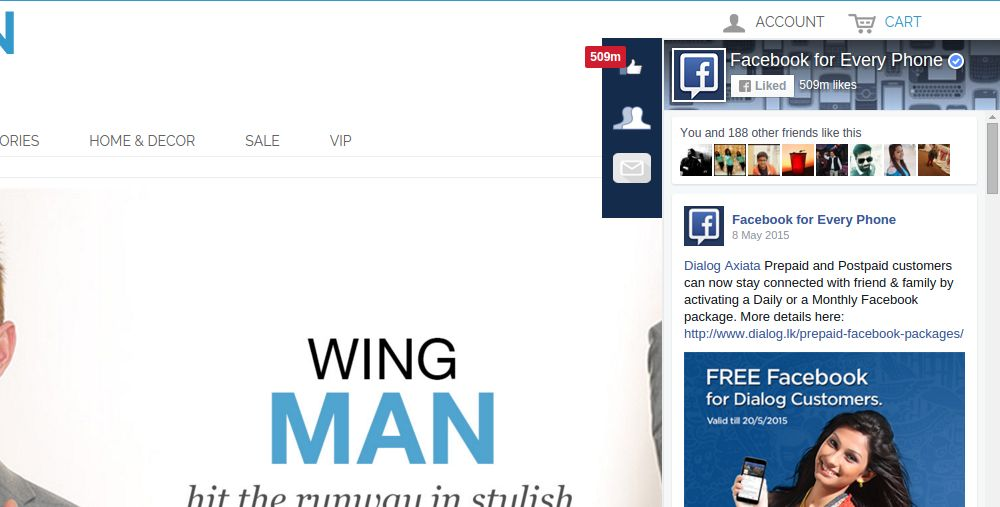
Facebook Post Feed ist ein Addon, das, wenn aktiviert, auf jeder Seite des Shops eine Schaltfläche erstellt, die beim Anklicken ein Facebook-Seitenfenster einblendet, in dem der Kunde alle Posts der Seite sehen kann, die der Administrator ausgewählt hat, um sie anzuzeigen. Dies hilft dem Admin, für jede Seite, die er will, zu werben und Likes und Kommentare des Kunden zu erhalten.
Um dieses Addon zu installieren, folgen Sie bitte den folgenden Schritten:
1. Fügen Sie den Addon-Code in Ihre Shop-Ordnerstruktur ein.
2. Nach dem Zusammenführen dieses Addon-Ordners wird das System das Addon in system-> vss extensions-> facebookpostfeed auflisten
Allgemeine Einstellungen
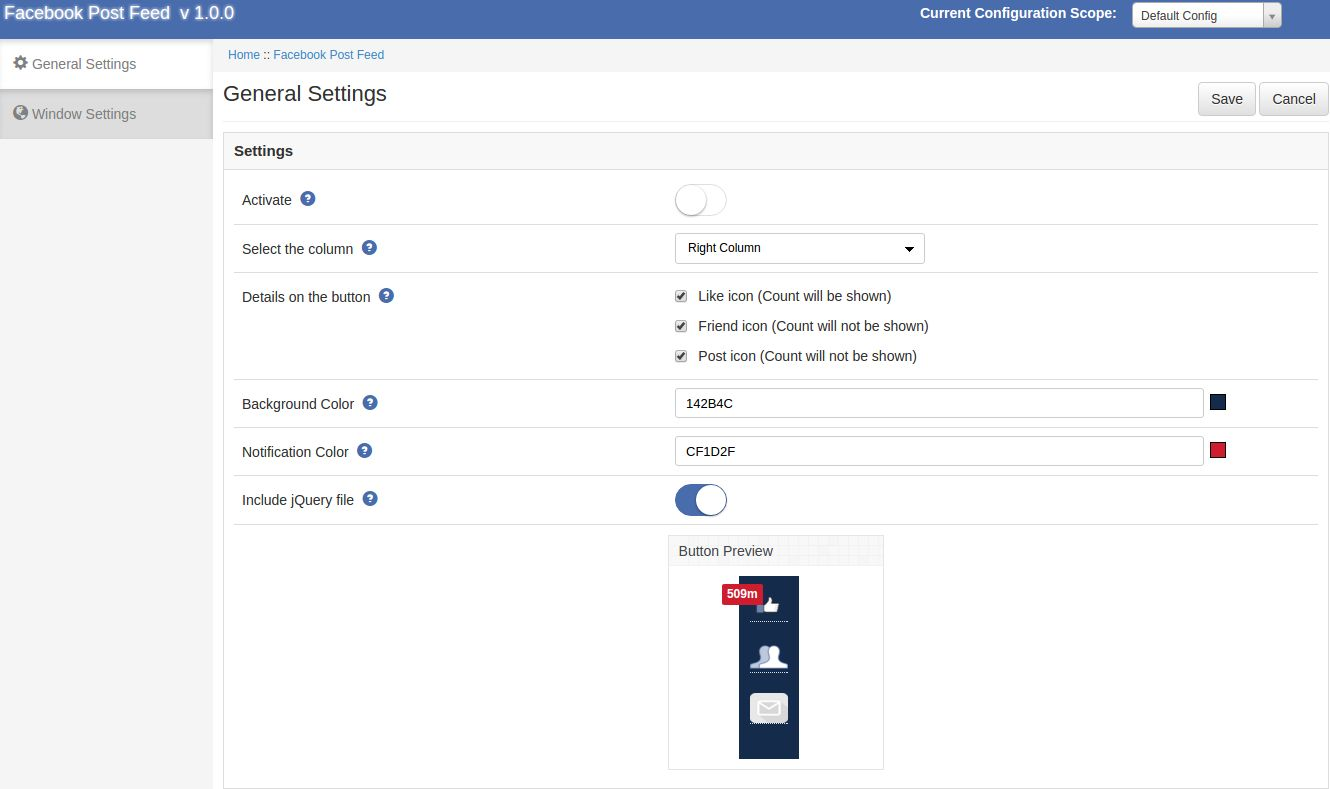
Nach dem Klicken auf den Link konfigurieren von Facebook Post Feed-Modul Die Registerkarte "Allgemeine Einstellungen" wird geöffnet.
Die aufgeführten Felder werden mit einigen Standardwerten gefüllt
Registerkarte Allgemeine Einstellungen Details:
1. Aktivieren deaktivieren: Anfangs ist dies AUS. Der Benutzer kann die Addon-Funktionalität aktivieren / deaktivieren, indem er diese ein- / ausschaltet.
2. Schaltfläche anzeigen an: Dies ist eine Dropdown-Box, in der der Administrator auswählen kann, dass die von ihm ausgewählte Seitenschaltfläche in der linken Spalte oder der rechten Spalte des Shops angezeigt werden soll.
3. Details zum Button: Hier kann der Administrator auswählen, welche Details der Seite auf der Seite erscheinen sollen, wenn die Seite geladen wird. Er kann seine Auswahl zwischen der Anzahl der Likes, der Anzahl der Freunde und der Anzahl der Posts auswählen
4. Hintergrundfarbe: Dies ist eine Farbauswahl, in der der Administrator entscheiden kann, welche Hintergrundfarbe der Button auf dem Bildschirm haben soll
5. Benachrichtigungshintergrundfarbe: Dies ist auch eine Farbauswahl, die es dem Administrator ermöglicht, die Farbe der Benachrichtigungsbox auf dem Bildschirm zu verändern.
Fenstereinstellungen
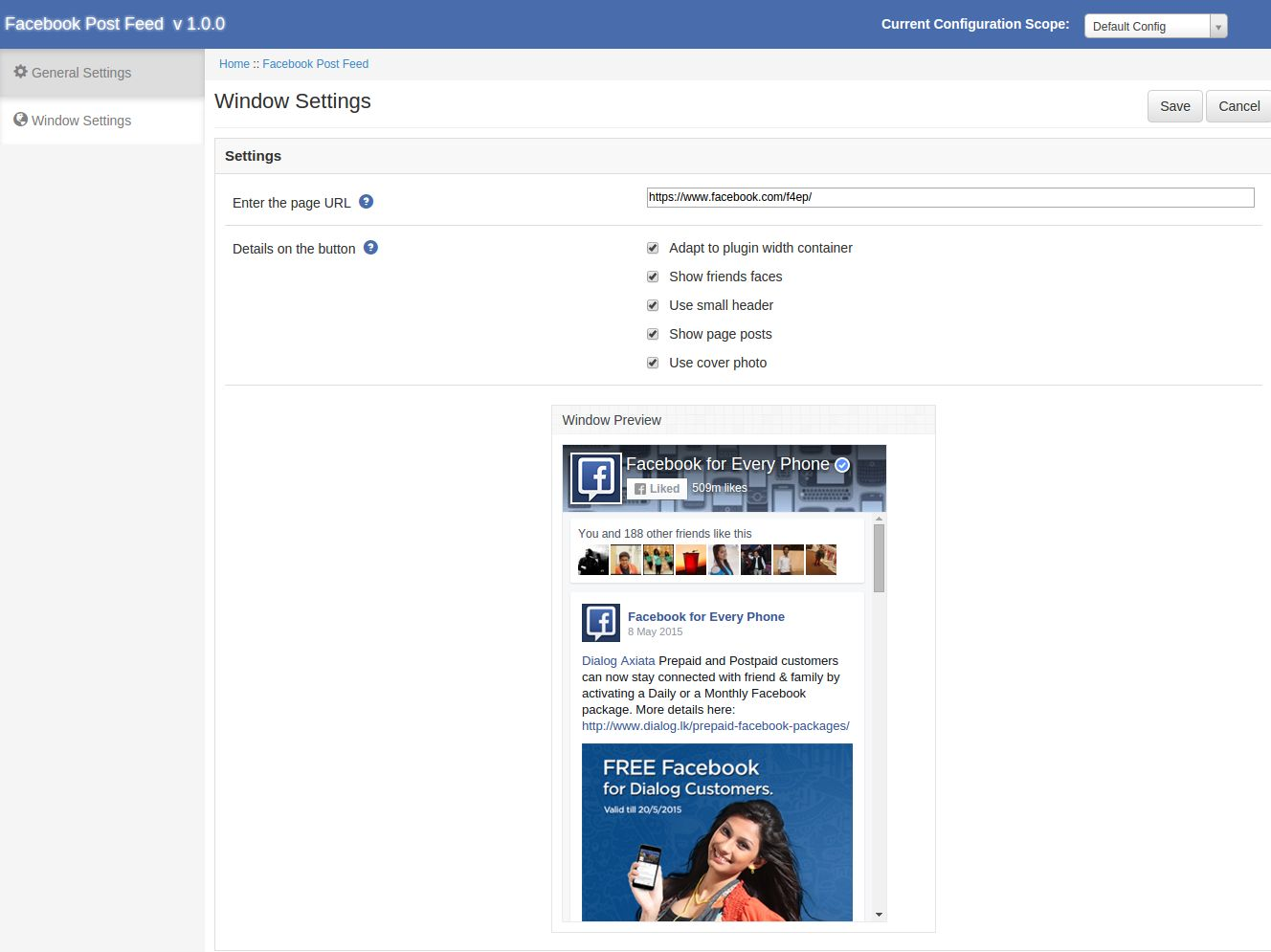
Nach dem Klicken auf die Registerkarte "Produkteinstellungen" erscheint der folgende Bildschirm.
Registerkarte Fenstereinstellungen Details:
1. Geben Sie den Seitenlink ein: Hier muss der Admin den Seitenlink eingeben, dessen Beiträge er standardmäßig auf der Facebook-Seite anzeigen möchte, die angezeigt wird.
2. Facebook-Fenster-Benutzeroberfläche: Hier kann der Administrator entscheiden, was die Benutzeroberfläche des Fensters sein soll, das auf dem Bildschirm erscheint. Wie das Titelbild, zeigt Gesichter von Freunden, Anzahl der Beiträge.
Front-End-Modul
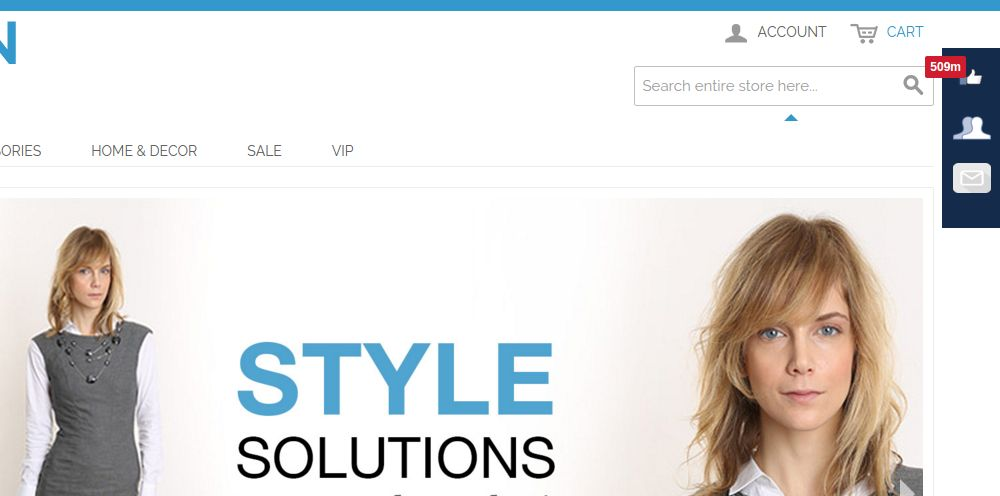
Nach dem Aktivieren dieses Plugins erscheint auf jeder Seite des Shops ein Button und das Erscheinungsbild des Buttons richtet sich nach den Einstellungen im Backend des Moduls.
Das Modul am Frontend sieht folgendermaßen aus:
Wir hoffen, dass wir alle Bedenken bezüglich des Installations- und Produktleitfadens dazu geäußert haben Magento soziale Erweiterung. Sie sollten auch andere überprüfen Magento Extensions Das wird Ihnen helfen, Ihren eCommerce-Shop zu verbessern.
DasMagento Vorheriges nächstes Produkt?is an addon which when enabled makes changes in the product page by adding two buttons at each side of the product to let the customer navigate to the previous and the next product of the current product. It also has the feature of navigating from the keyboard arrow keys and in case of mobile has the feature of the swiping in the product page and then navigating through the products.
Schritte für die Installation von
Befolgen Sie die folgenden Schritte zur Installation des Magento Paginator Moduls:
2.?Unzip the package on your root folder of Magento setup via FTP manager (like Filezilla or WinSCP ? download here: https://filezilla-project.org/).
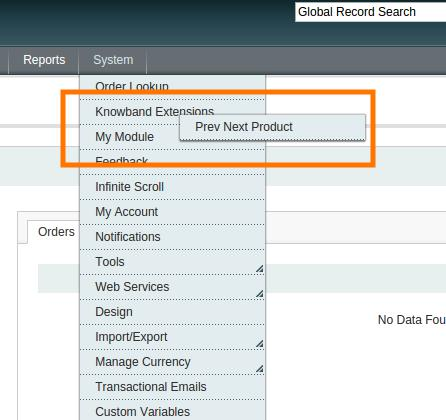
3.?In Admin Panel go to System > Knowband Extensions > Prev Next Product.
4.?That is all ? Your system is ready.
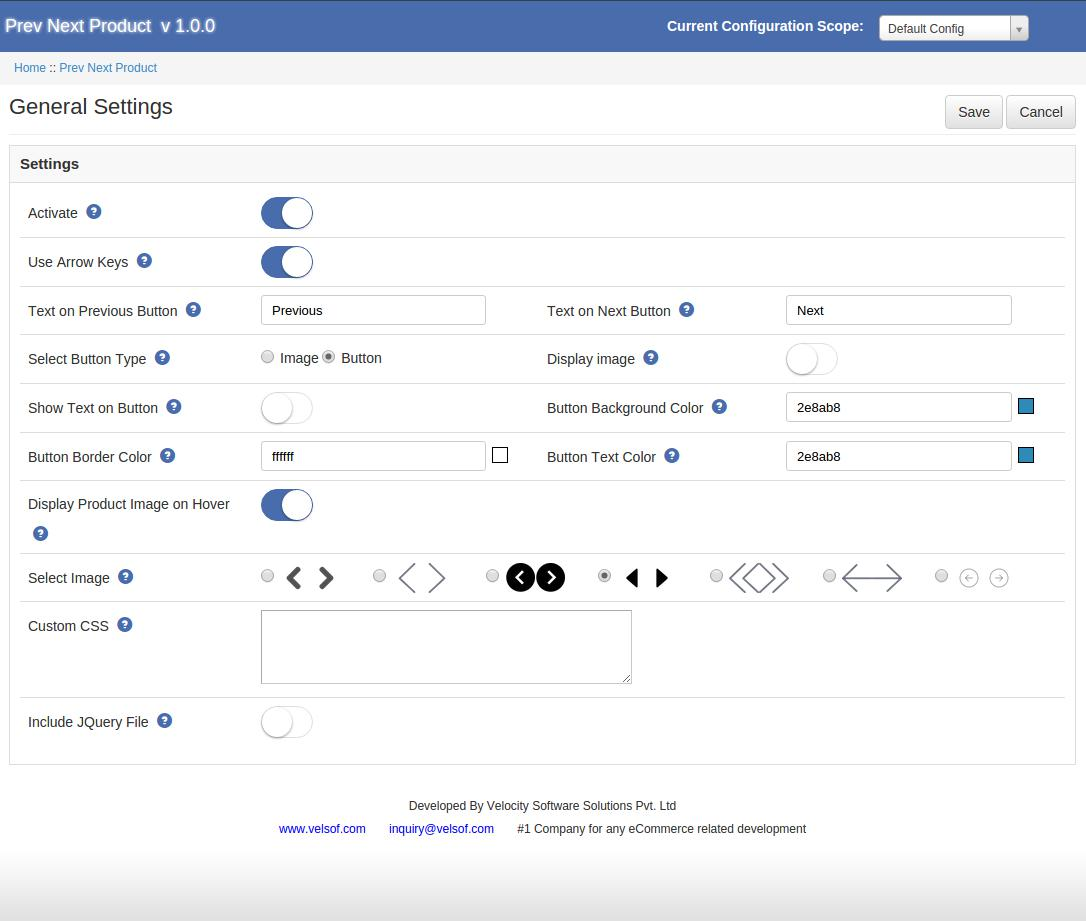
Allgemeine Einstellungen
Die Allgemeinen Einstellungen der Magento Navigation haben folgende Optionen:
Aktiv:?This field of the Magento previous product enables or disables the plugin on the store front.
Pfeiltasten verwenden:?This option of Magento next product is to enable for the navigation by using keyboard keys.
Text auf dem vorherigen Button:?In this field of Previous next product Magento, the admin can set text which is to be displayed on previous button.
Text auf Nächste Schaltfläche:?This field of Magento extension allows the admin to set the text which is to be displayed on next button.
Wählen Sie Knopftyp:?The admin can choose the type of button of the Magento previous next product navigation whether the image or button.
Bild anzeigen:?This feature of Magento previous next product Enable to display image on button.
Zeige Text auf Knopf:?Enable to show the text on button of the Magento paginator.
Schaltfläche Hintergrundfarbe:?Set the background color of the Magento navigation button.
Schaltfläche Rahmenfarbe:?This field of Magento previous product, sets the border color of the button.
Schaltfläche Textfarbe:?Set the text color of the Magento Extension.
Produktbild bei Hover anzeigen:?This feature of Magento next product is to enable the display previous/next product image on hover.
Benutzerdefinierte CSS:?The previous next product Magento extesnion has the option to add their own css code.
JQuery-Datei einschließen:?This field of Magento previous next product navigation offers the admin to enable if the current theme does not have the jquery file.
Ladenfront:
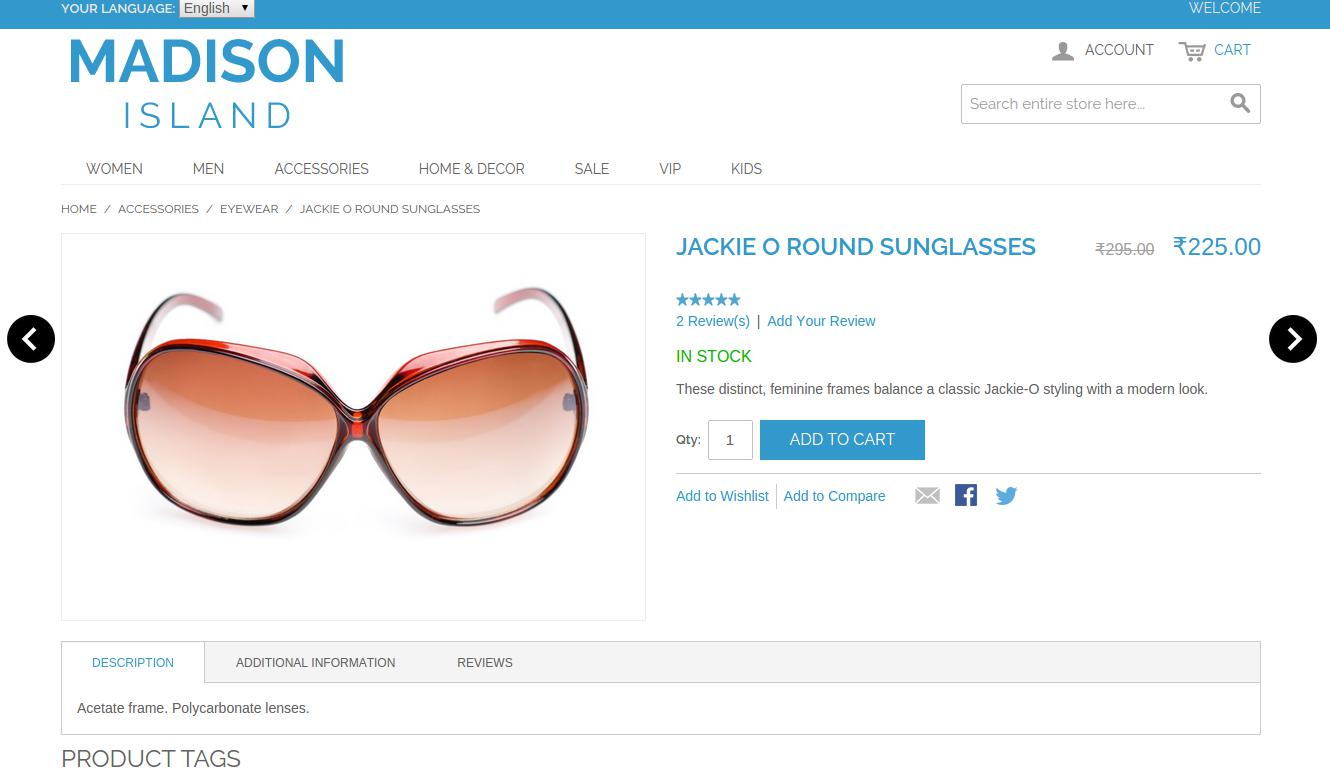
Nach dem Aktivieren dieses vorherigen Magento-Produkt-Plugins ändert sich die Produktseite im vorderen Bereich des Shops ein wenig, da die beiden Buttons an der Seite des Produkts hinzugefügt werden. Das Magento-Paginator-Modul am Frontend sieht folgendermaßen aus:
Finden Sie mehr Details zu diesem Prestashop-Plugin von Knowband unten:
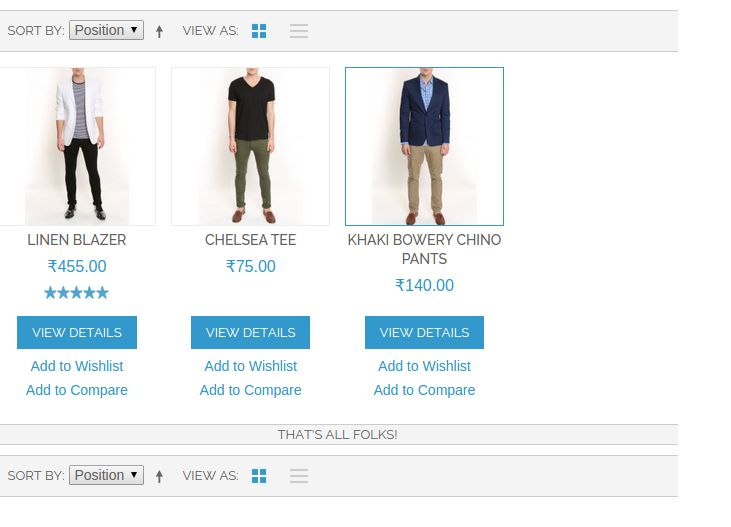
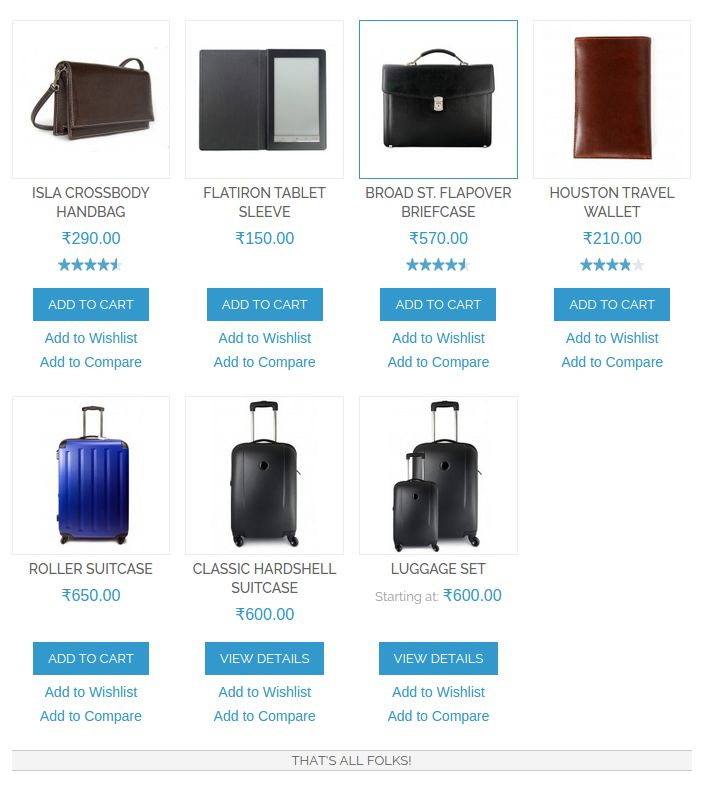
Magento Infinite Scroll Modul ist eine Magento-Erweiterung, die das Feature von unendlichem Scrollen in der Site enthält. Wenn diese Option aktiviert ist, ändert die Magento Infinite Scroll-Erweiterung die Produktlistenseite. Mit dem schnellen Scrollen von Magento kann der Geschäftsadministrator den Seitenumbruch von den Kategorieseiten der Site entfernen. Magento Quick Scroll Modul reduziert sogar die Ladezeit beim Aktualisieren der Seite jedes Mal, wenn ein Besucher zur nächsten Seite navigiert. Magento Infinite Scroll Erweiterung von Knowband hat auch die Funktion laden mehr Link, die den Ladenbesuchern erlauben, direkt an den Anfang der Webseite zu bewegen.
1.1 Merchant Vorteile des Magento Infinite Scroll Moduls:
Der Shop-Administrator kann die Option des unendlichen Scrollens mit Hilfe von Magento infinite scroll plugin mit dem Vornehmen von Code-Änderungen beinhalten.
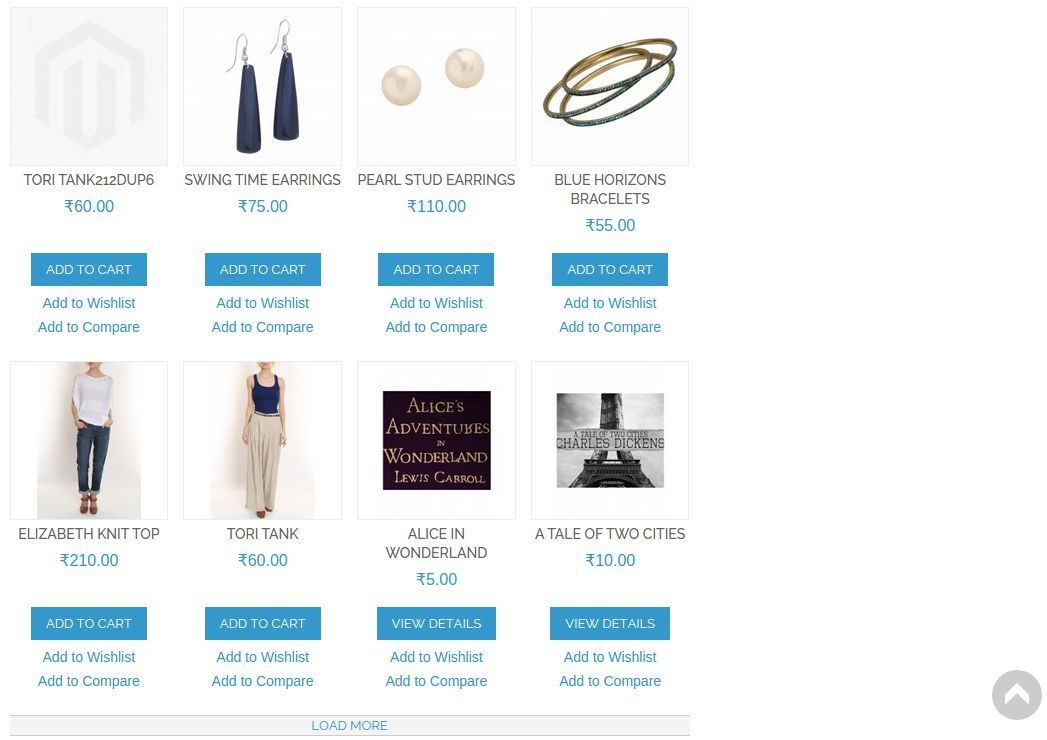
Die Magento Infinite Scroll-Erweiterung ermöglicht es sogar, dass der Store-Administrator die Option "Mehr laden" auf der Site enthält. Dadurch werden mehr Produkte nur geladen, wenn die Kunden auf den Link klicken.
Der Administrator erhält eine Option, um das Erscheinungsbild dieser Funktionen über das Backend des Magento Endless Scrolling-Moduls zu ändern.
Über den Link Zum Seitenanfang gelangen die Shop-Besucher zum Anfang der Webseite. Auch das Aussehen dieses Links kann über die Admin-Oberfläche der Magento Infinite Scroll-Erweiterung geändert werden.
Der Administrator kann die Symbolleiste vom Front-End der Site hinzufügen oder entfernen.
Das Magento Infinite Scroll-Modul bietet sogar den Admin an, seine Sandbox-Site zu Testzwecken einzurichten.
2.0 Schritte zur Installation der Magento Infinite Scroll Erweiterung
Befolgen Sie die folgenden Schritte zur Installation des Magento Infinite Scroll Moduls:
2. Entpacken Sie das Paket in Ihrem Stammordner von Magento Setup via FTP-Manager (wie Filezilla or WinSCP – hier herunterladen: https://filezilla-project.org/).
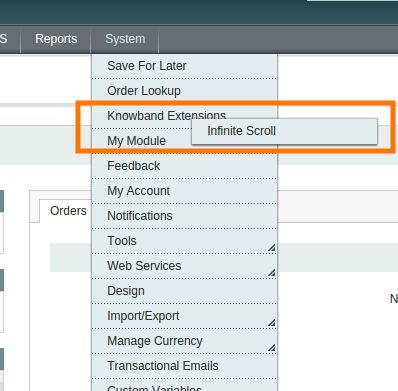
3. Im Admin-Panel gehen Sie zu System> Knowband-Erweiterungen > Unendliche Schriftrolle.
4. Das ist alles – Ihr System ist bereit.
3.0 Admin Panel
Das Magento Infinite Scroll-Modul bietet eine Reihe von einfachen Anpassungsoptionen für die Store-Administratoren. Sie werden im Detail unten besprochen.
3.1 Allgemeine Einstellungen
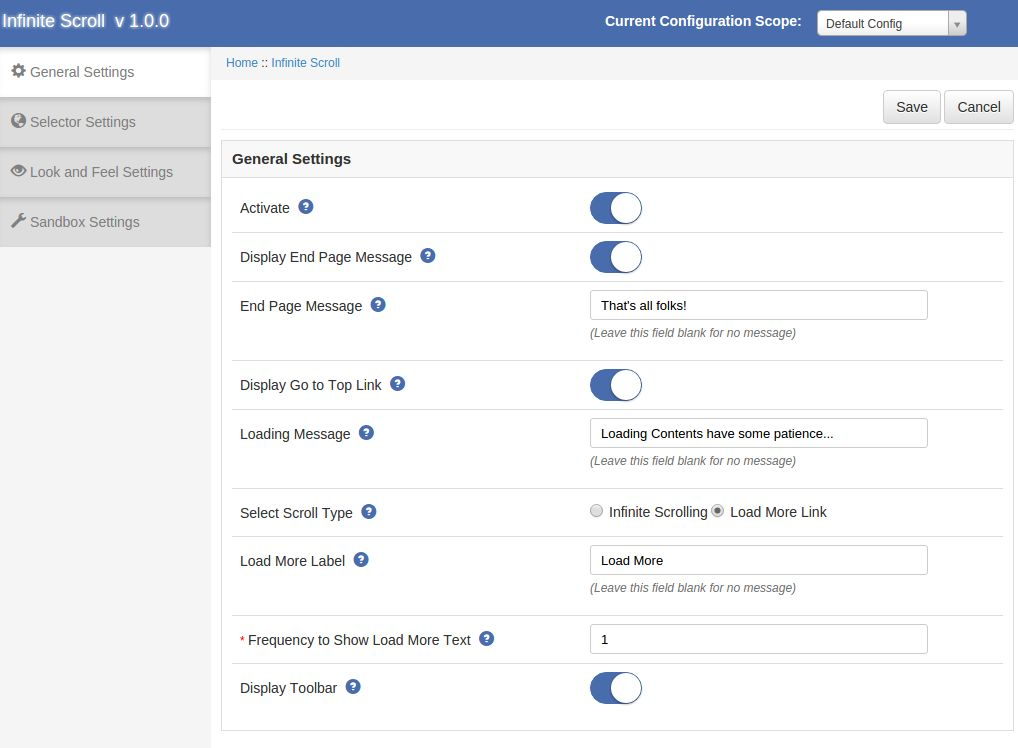
Die Registerkarte Allgemeine Einstellungen des Magento Infinite Scroll Plugins hat folgende Optionen:
Aktiv: Aktiviert oder deaktiviert das automatische Laden des Magento-Produkts
Endseitenmeldung anzeigen: Aktivieren Sie diese Option, um die Nachricht unten auf der Seite anzuzeigen.
Endseite Nachricht: Legen Sie den Text fest, der unten auf der Seite angezeigt werden soll.
Text auf Nächste Schaltfläche: Stellen Sie den Text ein, der auf der nächsten Schaltfläche angezeigt werden soll.
Anzeige Nach oben Link: Aktivieren, um zu zeigen, gehen Sie zum oberen Link am linken unteren Rand der Seite.
Nachricht wird geladen: Legen Sie die Nachricht fest, die angezeigt werden soll, wenn der Inhalt der nächsten Seite geladen wird.
Wählen Sie Scroll-Typ: Wählen Sie die Art des Bildlaufs, ob unendlich oder mehr laden.
Mehr Label laden: Legen Sie den Etikettentext fest, der beim Laden mehr Link angezeigt wird.
Häufigkeit zum Anzeigen von mehr Text: Legen Sie die Seitennummer fest, ab der mehr Link geladen wird.
Symbolleiste anzeigen: Aktivieren Sie diese Option, um die Symbolleiste auf der Produktlistenseite anzuzeigen.
3.2-Auswahleinstellungen
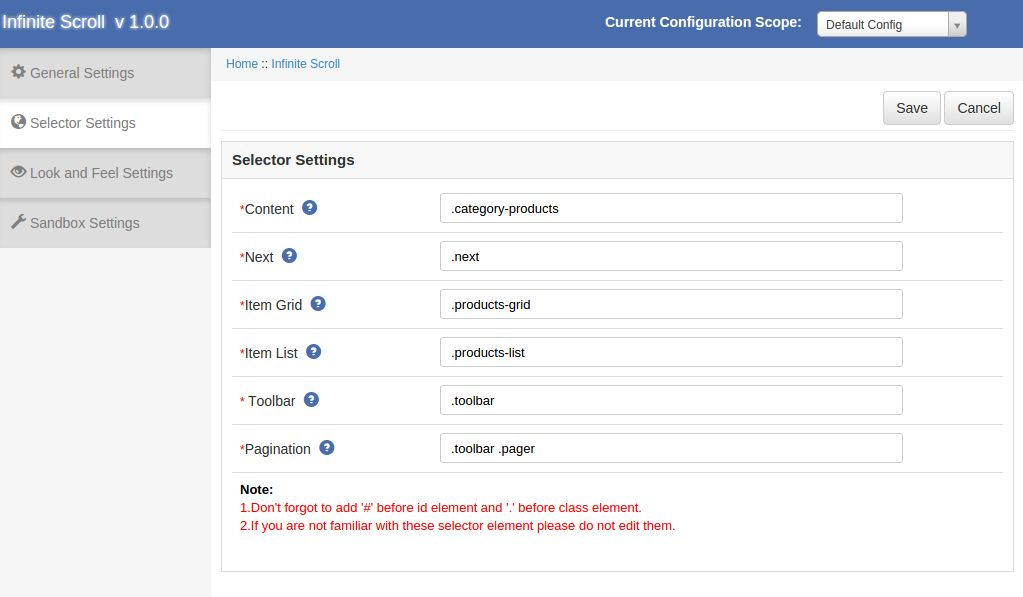
Auf der Registerkarte "Selector Settings" der Magento Infinite Scroll-Erweiterung legen Sie den Klassennamen und den ID-Namen der folgenden Option fest:
Inhalt: Legen Sie den Klassennamen des Containers fest, an den der geladene Inhalt angehängt wird.
Nächster: Legen Sie den Klassennamen des nächsten Elements fest.
Artikel Gitter: Legen Sie den Klassennamen des Elements fest, auf dem das Produkt angezeigt wird, wenn es sich um das Raster ".products-grid" handelt.
Artikelliste: Legen Sie den Klassennamen des Elements fest, auf dem das Produkt angezeigt wird, wenn es sich um die Liste .products-list handelt.
Symbolleiste: Legen Sie den Klassennamen des Symbolleistenelements fest.
Seitennummerierung: Legen Sie den Klassennamen des Paginierungselements fest.
Hinweis: Lassen Sie die Selector-Einstellung unverändert, wenn Sie nicht mit derselben vertraut sind.
Look and Feel Einstellungen
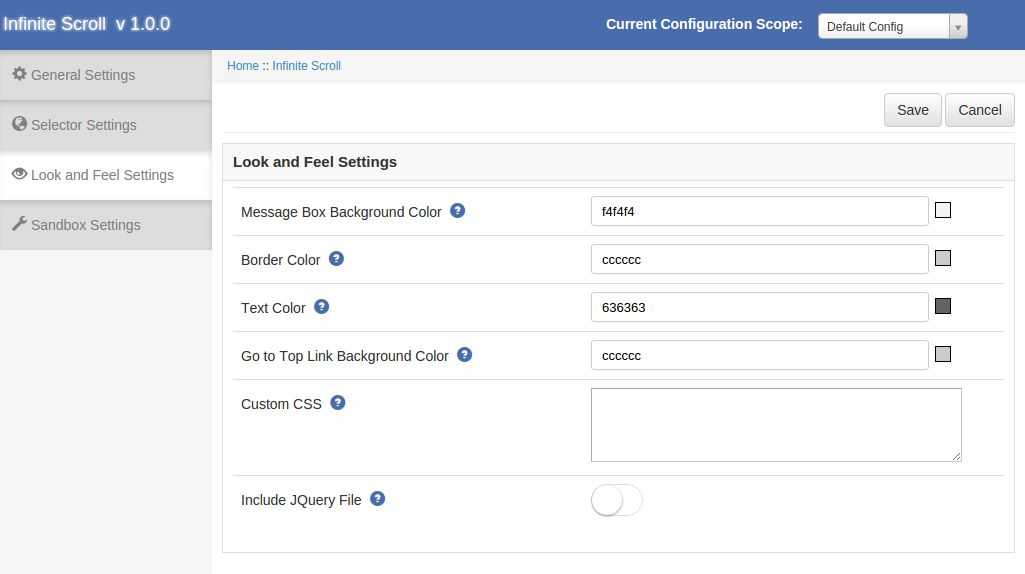
Der Look & Feel-Einstellungen-Tab von Magento Infinite Scroll
Message Box Hintergrundfarbe: Legen Sie die Hintergrundfarbe des Meldungsfelds fest.
Randfarbe: Legen Sie die Rahmenfarbe des Meldungsfelds fest.
Textfarbe: Legen Sie die Textfarbe des Nachrichtentexts fest.
Zum Seitenanfang Link Hintergrundfarbe: Stellen Sie die Hintergrundfarbe von ein
Benutzerdefinierte CSS: Möglichkeit, Ihren eigenen CSS-Code hinzuzufügen.
JQuery einschließen: Aktivieren Sie diese Option, wenn das aktuelle Thema nicht die jquery-Datei enthält.
3.4 Sandbox-Einstellungen
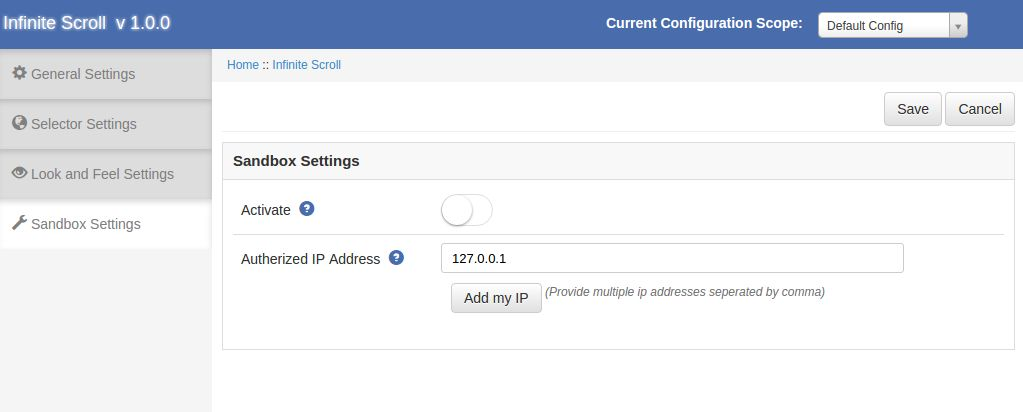
Die Registerkarte Sandbox-Einstellungen von Magento Infinite Scroll dient dazu, dieses Modul für eine bestimmte IP-Adresse zu aktivieren. Diese Registerkarte bietet die folgenden Optionen:
Aktivieren Sie: Aktivieren Sie diese Option, um den Sandbox-Modus zu verwenden.
Autorisierte IP-Adressen: Geben Sie die mehreren IP-Adressen getrennt durch Komma ein oder Sie können Ihre IP-Adresse hinzufügen, indem Sie auf die Schaltfläche IP-Adresse hinzufügen klicken.
4.0 Store Vorderseite
Die Änderungen aus dem Backend der Magento Infinite Scroll werden ebenfalls im Front-End der Seite erscheinen. Nachdem Sie das Magento Infinite Scroll-Plugin aktiviert haben, ändert sich die Produktlistenseite im vorderen Bereich des Shops ein wenig, wenn die Seitennummerierung verschwindet und das nächste Seitenprodukt durch Scrollen oder gemäß den gespeicherten Einstellungen geladen wird. Das Modul Magento Infinite Scroll am Frontend sieht folgendermaßen aus:
Installationsschritte von Magento Advanced Wish List Extension
1.0 Einführung
Meistens müssen eCommerce-Shop-Besucher ihre Einkäufe im Voraus planen – sie können bestimmte Produkte regelmäßig benötigen (zB Konsumgüter oder Lebensmittel, Kleidung); für besondere Anlässe, um sicher zu stellen, dass sie alles haben, was sie brauchen, usw. Zu diesem Zweck machen sie das Einfache, sie speichern das Lieblingsprodukt auf ihrer Wunschliste. Die Magento Advanced Wunschlistenerweiterung macht diesen Prozess wesentlich komfortabler – damit können Kunden die Lieblingsprodukte speichern, die sie in Zukunft kaufen möchten, etc.
Dadurch Erweiterte Magento-Bestelllistenerweiterung motiviert den Kunden, wieder auf Ihre Website zu kommen, die neuen Käufer anzulocken und mehr Bestellungen zu platzieren. Diese Magento-Erweiterung zeigt das Popup-Fenster des Wunschlisten-Produkts unten auf der Webseite mit Hilfe dessen, sie können Wishlist-Produkte mit nur einem Klick in die Kasse umwandeln.
1.1 Vorteile des Händlers:
Die Magento erweiterte Wunschliste Erweiterung ermöglicht es dem Kunden, die private Wunschliste des Produkts zu pflegen, die als Referenz dienen kann.
Die Magento-Erweiterung bietet dem Shop-Administrator eine Option, mit der er die vollständige Liste der vom Kunden auf seiner Wunschliste gespeicherten Produkte einsehen kann.
Die Magento Advance-Bestelllistenerweiterung ermöglicht es dem E-Händler, das Aussehen und die Funktionsweise der Wunschliste und der Schaltfläche "Hinzufügen zum Warenkorb" zu ändern, und sie können auch die Standardeinstellungen zulassen. Farbeinstellungen nach Bedarf.
Die Magento Advance Purchase Liste hat die Option, die jQuery-Datei bei Bedarf einzubinden.
Die Online-Händler können den Ablauf des gespeicherten Produkts in Tagen festlegen.
Mit Hilfe dieser Magento erweiterten Wunschliste Erweiterung kann der Shop-Administrator sehen, welches Produkt am beliebtesten und gefragt ist.
Der Geschäftsadministrator kann den Verkaufsbericht analysieren.
Der Administrator kann die Produkte re-pricing, um den Verkauf zu erhöhen.
Diese Magento speichert für spätere Erweiterung kompatibel mit allen Themen.
Mobiles Ansprechverhalten
Einfache Installation und Verwendung.
2.0 Installationsanleitung
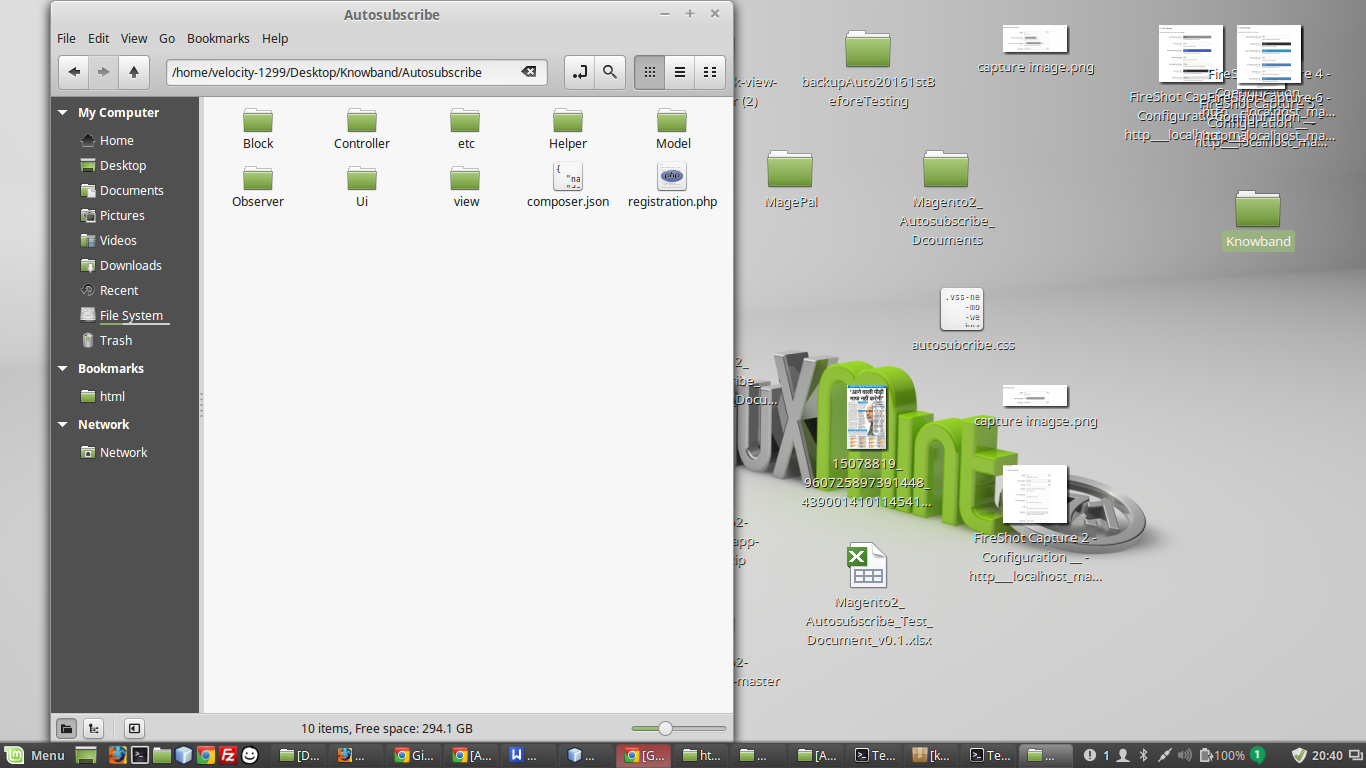
1. Ordnerstruktur des Magento Return Manager-Moduls.
2. Kopieren Sie alle oben genannten Ordner in das Magento-Stammverzeichnis und löschen Sie den Cache (falls aktiviert).
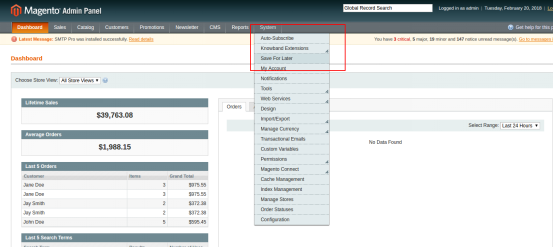
3. Melden Sie sich jetzt im Admin-Bereich Ihres Magento-Stores an. Sie können die Option "Später speichern" im Menü "System> Knowband-Erweiterungen> Für später speichern" finden.
2. Beim Klicken auf das Menü Für später speichern wird das Modul für das Plugin geöffnet. Es enthält die Navigationsleiste oben, das Tab-Menü auf der linken Seite und im Hauptinhalt wird die erste allgemeine Einstellungs-Registerkarte angezeigt.
4. Sie können jetzt die Magento Save for Later Extension gemäß Ihren Anforderungen konfigurieren und überprüfen, ob sie im Frontend unter der folgenden URL funktioniert:
https://pstest2.knowband.com/mage1932
3.0 Admin Modul
Nach der Installation des Magento Advanced Wishlist Plugins im Magento Shop bietet das Modul folgende Optionen im "Save For Later" Menü:
Oberhalb von 4-Punkten befindet sich tatsächlich ein Abschnitt unter "Einstellungen", wird hier jedoch zur besseren Übersichtlichkeit als separate Einheit beschrieben.
Jede Schnittstelle hat die Form einer Registerkarte und jede Registerkarte enthält einige spezifische Einstellungen / Funktionalitäten, die je nach Bedarf geändert werden können. Jede Registerkarte wird unten erläutert.
3.1 Allgemeine Einstellungen
1.?Active:?Initially, this will be “OFF”. The e-merchant can enable the module, select enable present under the label Activate.
2.?Remove Wishlist :?Check this option to remove the default wishlist from the website.
3.?Use Default Color Setting:?This option will allow the store admin to reset your color setting to default. The default color values will display by default. Remember if you wish to change the color setting then this option must be disabled.
4.?View All Button Color:?To Select a color for the view all button color in the saved product list. See below image:
5.?View All Button Text Color:?Select the color value for text over the view all button color.
6.In den Warenkorb Button Farbe:?Select the color for add to cart button visible on the page open on the click of view all button.
7.Add To Cart Button Textfarbe:?Select the color for the text over the add to cart button.
8.Tage zu speichern Gast Produkt:?For guest users the product will be saved in the cookies. Using this option you can set the expiry days for cookies.By Default cookies will stored for 10 days.
9.?Jquery File:?jQuery i.e. a javascript framework is required for this plugin to work. Sometimes themes used in magento already includes it but sometime they do not. If jquery is already included in your theme select no else select yes to include it.
3.2 Kategorie Analyse
Diese Magento erweiterte Wunschliste Erweiterung ermöglicht dem Administrator eine Analyse der Kategorien. Hier kann der Händler die Grafik für die Kategorien über das Dropdown-Menü und die Datumsfilter anzeigen. Wenn der Administrator die Registerkarte öffnet, wird standardmäßig der Bericht der letzten Woche angezeigt. Wenn in der letzten Woche kein Produkt gespeichert wurde, wird anstelle des Diagramms keine Datensatz gefunden-Meldung angezeigt.
Unterhalb des Graphen ist ein Gitter vorgesehen. In diesem Raster werden die Kategorien des gespeicherten Produkts angezeigt.
Oben auf dem Raster befindet sich eine Export-Schaltfläche, die die Rasterdaten in die CSV-Datei exportiert. Sie können einen bestimmten Datensatz für die Kategorie finden, indem Sie seine ID und Suchschaltfläche oben links im Raster verwenden.
In der Tabelle sehen Sie eine Aktionsspalte. Wenn Sie darauf klicken, öffnet sich ein neues Gitter in einer anderen Browser-Registerkarte, in der die in dieser Kategorie gespeicherten Produkte angezeigt werden.
HINWEIS:?The No. of Product will be display according to configuration scope.
3.3 Produktanalyse
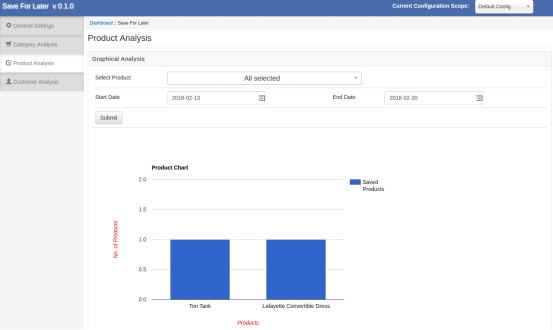
Diese Magento-Einkaufsliste ermöglicht es dem Administrator, eine Analyse der Produkte durchzuführen. Auf der Registerkarte Produktanalyse können Onlinehändler das Diagramm für das Produkt mithilfe des Dropdown-Menüs und der Datumsfilter anzeigen. Wenn der Administrator die Registerkarte öffnet, wird standardmäßig der Bericht der letzten Woche angezeigt. Wenn in der letzten Woche kein Produkt gespeichert wurde, wird anstelle des Diagramms keine Datensatz gefunden-Meldung angezeigt. Unterhalb des Graphen ist ein Gitter vorgesehen. In diesem Raster werden die Kategorien des gespeicherten Produkts angezeigt.
Am oberen Rand des Rasters befindet sich eine Export-Schaltfläche, die die Rasterdaten in eine CSV-Datei exportiert. Sie können einen bestimmten Datensatz für die Kategorie finden, indem Sie seine ID und Suchschaltfläche oben links im Raster verwenden.
HINWEIS:?The No. of Product will be display according to configuration scope,
3.4 Kundenanalyse
Diese Magento-Vorbestellungsliste ermöglicht den Magento-Filialbesitzern eine Analyse des Online-Kunden. Der Besitzer des Onlineshops kann die Nutzungszahl der Option SAVE FOR LATER für jeden Benutzer im Grid anzeigen.
Es gibt auch eine Spaltenansicht, in der Produkte gespeichert sind. Beim Klicken auf ein neues Gitter wird auf der neuen Registerkarte die von diesem Kunden gespeicherte Produkt angezeigt.
HINWEIS:?The no. of use count and no of product can be different. When you click on view saved product , only those product will be displayed which are saved in customers list that time.
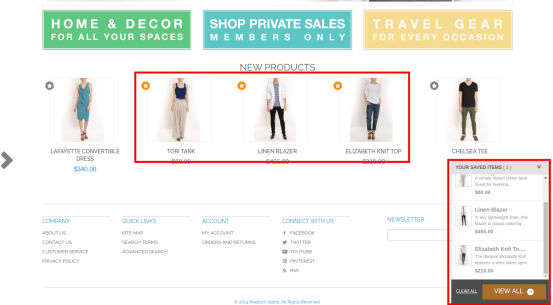
Nach dem Aktivieren des Magento-Moduls "Sparen für später" können Kunden eine untere Leiste auf jeder Seite des Geschäfts sehen, die den Block "Ihre gespeicherten Artikel" enthält, der über das Konfigurationsfenster der Erweiterung magnto aktiviert wurde.
Die untere Leiste am Frontend wird wie folgt angezeigt:
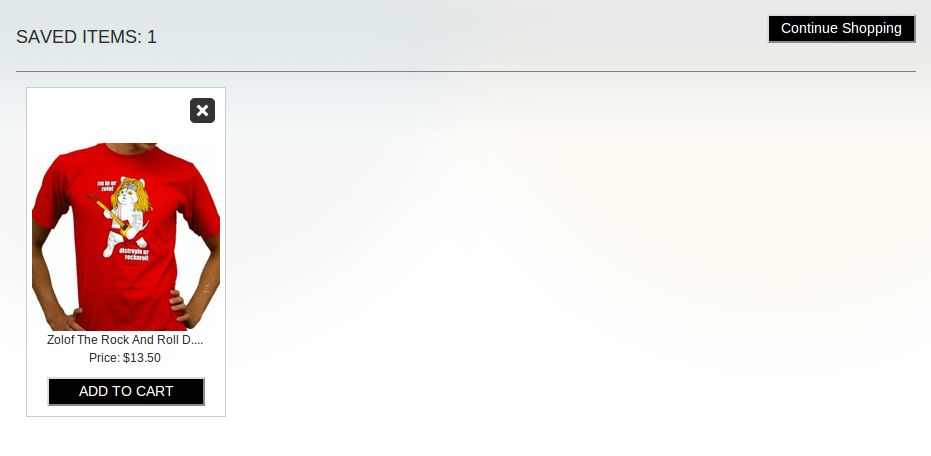
Die hervorgehobene Schaltfläche "Shortlist" ermöglicht es den Kunden, entsprechende Produkte in einem separaten Bucket auszuwählen. Dieser Bucket wird am unteren Rand der Seite angezeigt, wie im obigen Bildschirm hervorgehoben.
Wenn der Kunde auf "klickt"Auswahlliste"Button, ein Produkt wird zum Bucket hinzugefügt und Buttontext wird von" Shortlist "in" "geändertHinzugefügt“.
Sie können die Magento Advanced Wishlist Erweiterung von Knowband für Ihren Magento Shop testen. Magento Vorbestellungsmodul hilft Ihnen, die Kundenbindung an Ihr Geschäft zu erhöhen und Sie können den Online-Käufern die Möglichkeit bieten, das Lieblingsprodukt auf ihrer Wunschliste zu speichern.
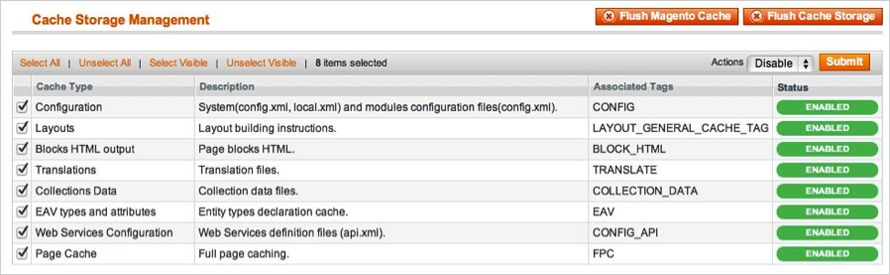
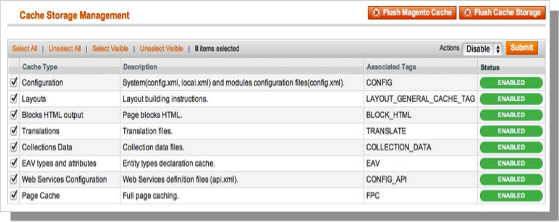
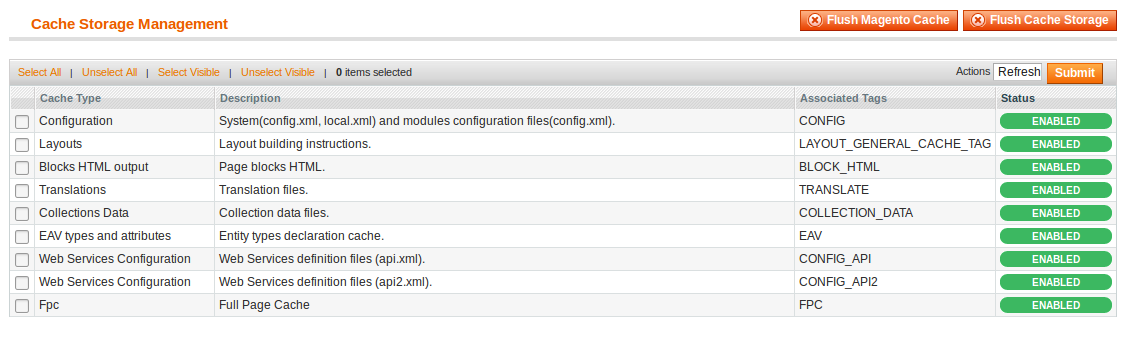
Das Magento-Frontend ist stark auf Caching angewiesen, um dem Kunden ein schnelleres Erlebnis zu bieten. Dies ist ein wunderbares Werkzeug, kann aber während des Installationsprozesses Chaos anrichten. Um sicherzustellen, dass der Cache keine Probleme verursacht, sollten wir ihn deaktivieren. Dies kann über die Admin-Konsole erfolgen, indem Sie zur Cache-Management-Seite (System-> Cache Management) navigieren, alle Caches auswählen, im Dropdown-Menü auf Deaktivieren klicken und die Änderung übermitteln.
2. Deaktivieren Sie den Kompilierungsmodus
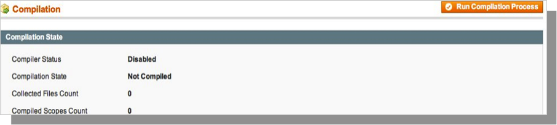
Dies mag für viele Leser kein Problem sein, aber wenn Sie den Kompilierungsmodus von Magento in Ihrem Geschäft verwenden, ist es wichtig, dass Sie ihn entfernen. Ohne auf viele Details einzugehen, werden im Kompilierungsmodus viele Dateien über das System verteilt und in einer einzigen Datei zusammengefasst, die sehr schnell ausgeführt werden kann. Wenn beim Kompilieren dieser einzelnen Datei keine Erweiterungsdateien vorhanden sind, werden sie nicht berücksichtigt. Um zu überprüfen, ob dies deaktiviert ist, gehen Sie zu System-> Tools-> Compilation. Wenn der Compiler-Status deaktiviert ist, können Sie loslegen. Wenn nicht, klicken Sie einfach auf die Schaltfläche Deaktivieren auf der rechten Seite des Bildschirms.
Wählen Sie eine Installationsmethode
Es gibt zwei verschiedene Methoden zum Installieren von Erweiterungen. Der erste beinhaltet die Nutzung des Magento Connect Managers, während der zweite die manuelle Installation der Dateien über FTP oder die Befehlszeile umfasst. Die erste Option wird in der Regel von Geschäftseigentümern verwendet und ist ein relativ automatisierter Prozess. Wenn ein Problem mit diesem Prozess auftritt, sind Sie jedoch dem Connect Manager ausgeliefert, der Ihnen mitteilt, woher das Problem kommt. Option 2 besteht darin, die Dateien selbst in die Hand zu bekommen und sie manuell in die Magento-Installation zu legen.
Option 1: Verwenden von Magento Connect
Benötigtes Material:
Benutzerkonto für Magento Connect
Magento Admin-Konto mit Zugriff auf Magento Connect Manager
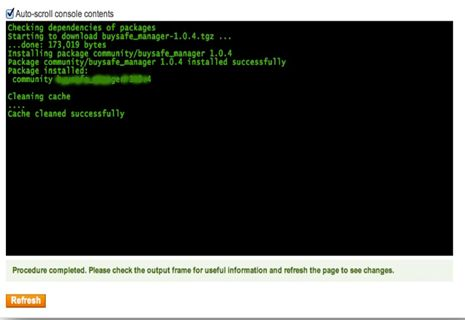
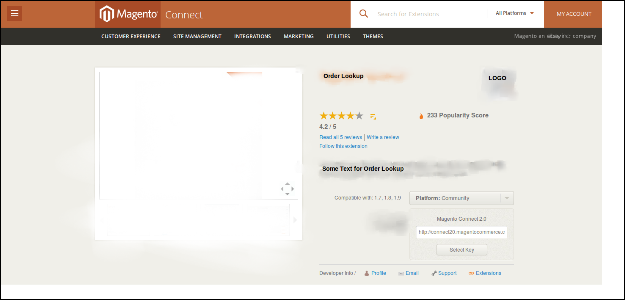
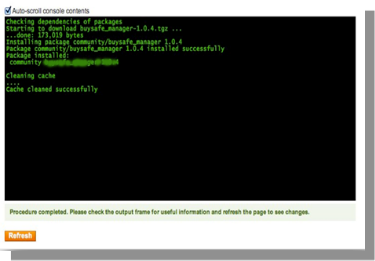
Wie bereits erwähnt, ist diese Option relativ einfach zu implementieren. Der erste Schritt besteht darin, den Link auf Magento Connect für die Erweiterung zu finden, die Sie installieren möchten. Dort klicken Sie auf Jetzt installieren. Wenn Sie derzeit nicht auf der Website angemeldet sind, werden Sie dazu aufgefordert. Wählen Sie als nächstes die Version von Magento connect, die Sie verwenden (im Zweifelsfall wählen Sie 2.0), akzeptieren Sie die Lizenzvereinbarung für Erweiterungen und kopieren Sie den Erweiterungsschlüssel. Loggen Sie sich in die Admin-Konsole Ihres Shops ein und navigieren Sie zu System-> Magento Connect-> Magento Connect Manager. An diesem Punkt werden Sie aufgefordert, Ihre Administratoranmeldeinformationen erneut einzugeben. Um eine Erweiterung vom Connect Manager zu installieren; Sie benötigen ein Konto mit vollem Zugriff auf die Administrationskonsole. Wenn Ihnen eingeschränkter Zugriff gewährt wurde, lässt Magento Sie nicht weiterarbeiten. Sobald Sie im Manager angemeldet sind, fügen Sie einfach den Erweiterungsschlüssel in das Textfeld ein und klicken auf "Installieren". Ein Systemfenster erscheint am unteren Rand der Seite, auf dem der Fortschritt Ihrer Installation angezeigt wird.
Herzlichen Glückwunsch, Sie haben die Erweiterung erfolgreich in Ihrem Geschäft installiert. Stellen Sie sicher, dass Sie gründlich testen, bevor Sie den Cache / die Kompilierung erneut aktivieren. Wenn Sie vor und nach dem erneuten Aktivieren dieser Funktionen keine Probleme feststellen konnten, sollten Sie den Installationsvorgang auf Ihrer Live-Site wiederholen. VERGESSEN SIE NICHT, ALLE DATEIEN UND DATENBANKEN VOR DER INSTALLATION ZU BACKUPEN!
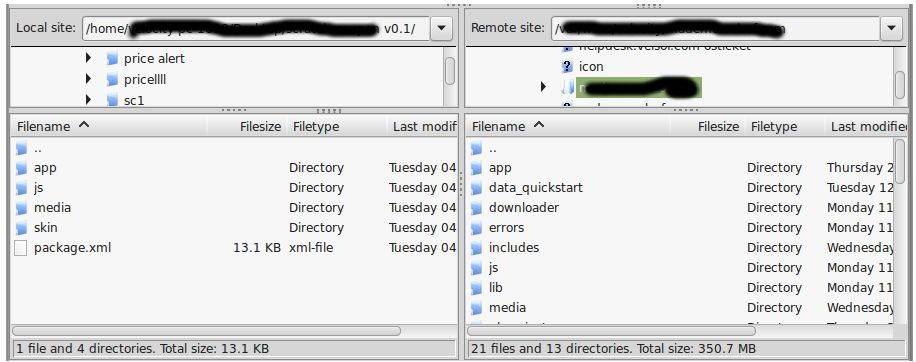
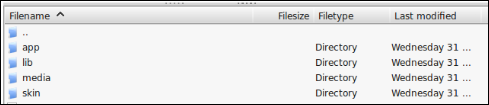
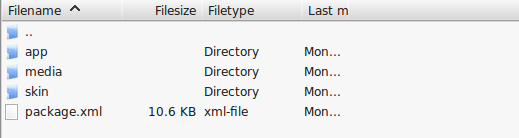
Der Connect-Manager ist ein nützliches Tool zum Installieren von Erweiterungen, bevorzugt jedoch eine praktische Methode, wenn es um Installationen geht. Es fühlt sich angenehmer an, wenn Sie persönlich die Kontrolle über den Prozess haben. Siehst du dort ein App-Code-Verzeichnis, was ist mit App-etc-Modulen? Wenn Sie diese Verzeichnispfade und darin enthaltene Dateien nicht sehen, besteht die Möglichkeit, dass der Download der Erweiterung fehlerhaft war. Sehen Sie sich die Datei package.xml an. Dies ist der von Magento Connect verwendete Plan, um die Dateien an den richtigen Stellen anzuordnen. Möglicherweise müssen Sie dies verwenden, um sicherzustellen, dass alles so ist, wie es sein sollte. Nachdem Sie die Erweiterungsdateien überprüft haben, können Sie den letzten Schritt ausführen. Ziehen Sie alle Dateien mit Ihrem FTP-Client auf den Geschäftsstamm der Magento-Instanz.
Abhängig von der Anzahl der Dateien in der Erweiterung kann dies einige Minuten dauern. Wechseln Sie nun zur Admin-Konsole und klicken Sie auf Cache-Speicher leeren. Dies ist die Voraussetzung für jede Erweiterung, die Seiten zur Admin-Konsole hinzufügt. An- und Abmelden ist ebenfalls erforderlich, um sicherzustellen, dass alles ordnungsgemäß geladen wird. Wenn Sie den Cache aus irgendeinem Grund nicht über die Admin-Konsole löschen können, müssen Sie den Cache manuell über Ihren FTP-Client löschen (siehe die erste FAQ-Frage für Hilfe). Das ist der letzte Schritt. Herzlichen Glückwunsch zu einer erfolgreichen Installation.
Fehlerbehebung und
Ich habe alle Dateien auf meine geladen Magento-Geschäft, und jetzt erhalten Sie einen weißen Bildschirm für einige oder alle der Admin-Konsole.
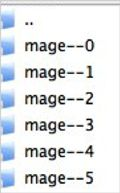
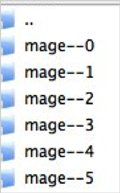
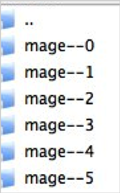
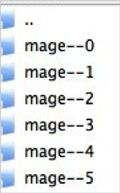
Dies ist ein ziemlich häufiges Problem, und 99% der Zeit ist es Cache-bezogen. Wenn Sie dazu in der Lage sind, gehen Sie zu System-> Cache Management und klicken Sie auf Cache-Speicher leeren. Dies stellt sicher, dass alles, was von Magento gepuffert wird, gelöscht wird und neu generiert wird. Melden Sie sich ab und wieder an, um den Vorgang abzuschließen. Wenn Sie vollständig von der Admin-Konsole abgeschnitten sind, navigieren Sie zum var-cache-Verzeichnis Ihrer Website. Sie sollten eine Reihe von Verzeichnissen namens mage * sehen. Löschen Sie alle diese Verzeichnisse (löschen Sie nicht var-cache). Dies entspricht dem Leeren des Cache-Speichers von der Admin-Konsole.
Ich erhalte beim Zugriff auf bestimmte Seiten einen Magento-Fehler. Wie kann ich das debuggen?
Diese Frage verdient wirklich einen Blogpost für sich, aber ein guter Anfang wäre, in das Fehlerverzeichnis Ihres Geschäfts zu gehen. Suchen Sie die Datei local.xml.sample und benennen Sie sie in local.xml um. Das nächste Mal, wenn Sie den Fehler sehen, werden detaillierte Informationen zur Verfügung gestellt, die erklären, wo der Fehler aufgetreten ist. Vergessen Sie nicht, dies zu ändern, wenn Sie mit der Fehlersuche fertig sind!
Ich habe einen kritischen Fehler mit meinem Webstore und muss eine Erweiterung deaktivieren. Ich kann nicht auf die Admin-Konsole zugreifen. Was mach ich jetzt?
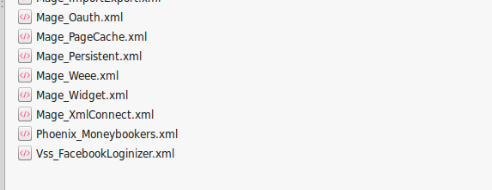
Wechseln Sie zum Verzeichnis "app-etc-modules" und öffnen Sie die Datei, die zu Ihrer Erweiterung gehört. Die Namenskonvention lautet im Allgemeinen DeveloperName_ExtensionName.xml. In diesem Fall wäre es Velocity_Popup.xml.
Suchen Sie nach den aktiven Tags in der Datei, ändern Sie den Wert von "wahr" in "falsch" und speichern Sie Ihre Änderungen. Dies weist Magento an, dass die Erweiterung deaktiviert ist und keinen damit verbundenen Code ausführt. Das Löschen des Magento-Caches wird empfohlen (und höchstwahrscheinlich erforderlich), damit diese Änderung wirksam wird.
User Guide
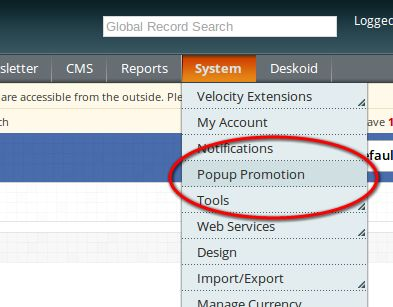
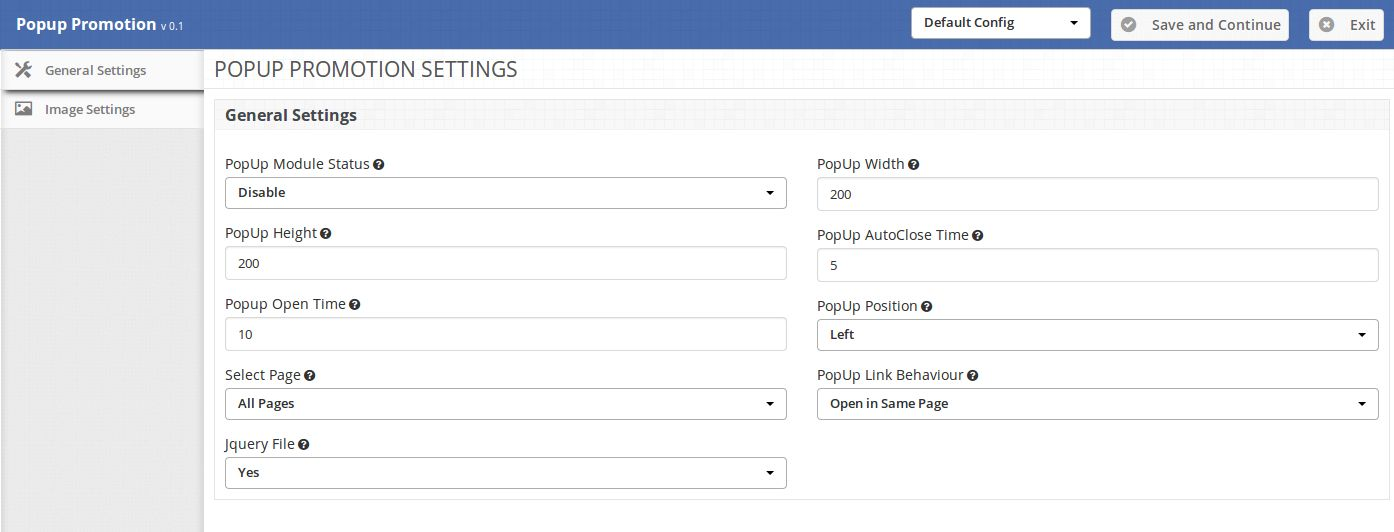
1. Um das Popup-Promotion-Plugin zu überspringen, klicken Sie auf die Popup-Promotion-Registerkarte im Navigationsmenü, wie unten gezeigt.
2. Beim Klicken auf das Menü Popup Promotion öffnet sich das Modul für das Plugin. Es enthält die Navigationsleiste oben, das Tab-Menü auf der linken Seite und den Hauptinhalt in der Mitte, wie unten gezeigt.
Allgemeine Einstellungen Tab
Allgemeine Einstellungen:
1. Popup-Modul-Status: Um das Plugin zu aktivieren, wählen Sie Aktivieren unter der Bezeichnung Popup-Modul-Status. 2. Popup-Höhe und Popup-Breite: Geben Sie die Popup-Breite und die Popup-Höhe in Pixeln ein. Bitte beachten Sie, dass Sie nur einen numerischen Wert eingeben sollten, schreiben Sie kein px oder ein anderes Zeichen. 3. Popup Open Time: Geben Sie die Zeit in Sekunden ein, die die Zeit festlegen soll, nach der Popup angezeigt wird, wenn der Kunde die Seite öffnet. 4. Popup Auto Close Time: Geben Sie die Zeit in Sekunden ein, nach der die Zeit eingestellt wird, nach der das Popup automatisch geschlossen wird.
HINWEIS: Wenn der Kunde das Popup schließt, schließt sich das Popup sofort, aber Popup wird nach Ablauf der in Popup Open Time festgelegten Sekunden erneut mit einer neuen Anzeige angezeigt (falls gesetzt). 5. Popup-Position: Wählen Sie die Position von Popup, die mit Bezug auf die Webseite angezeigt werden soll.
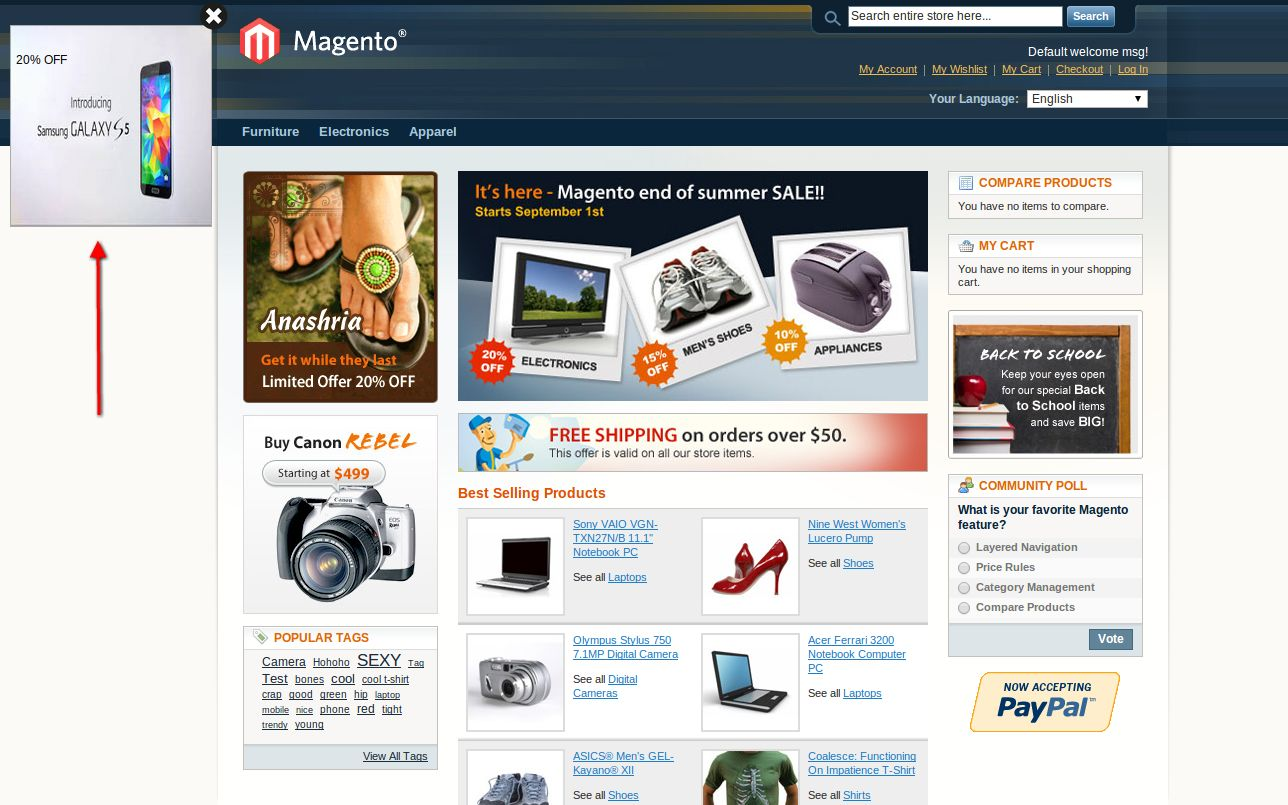
Links: Das Popup wird oben links auf der Webseite angezeigt.
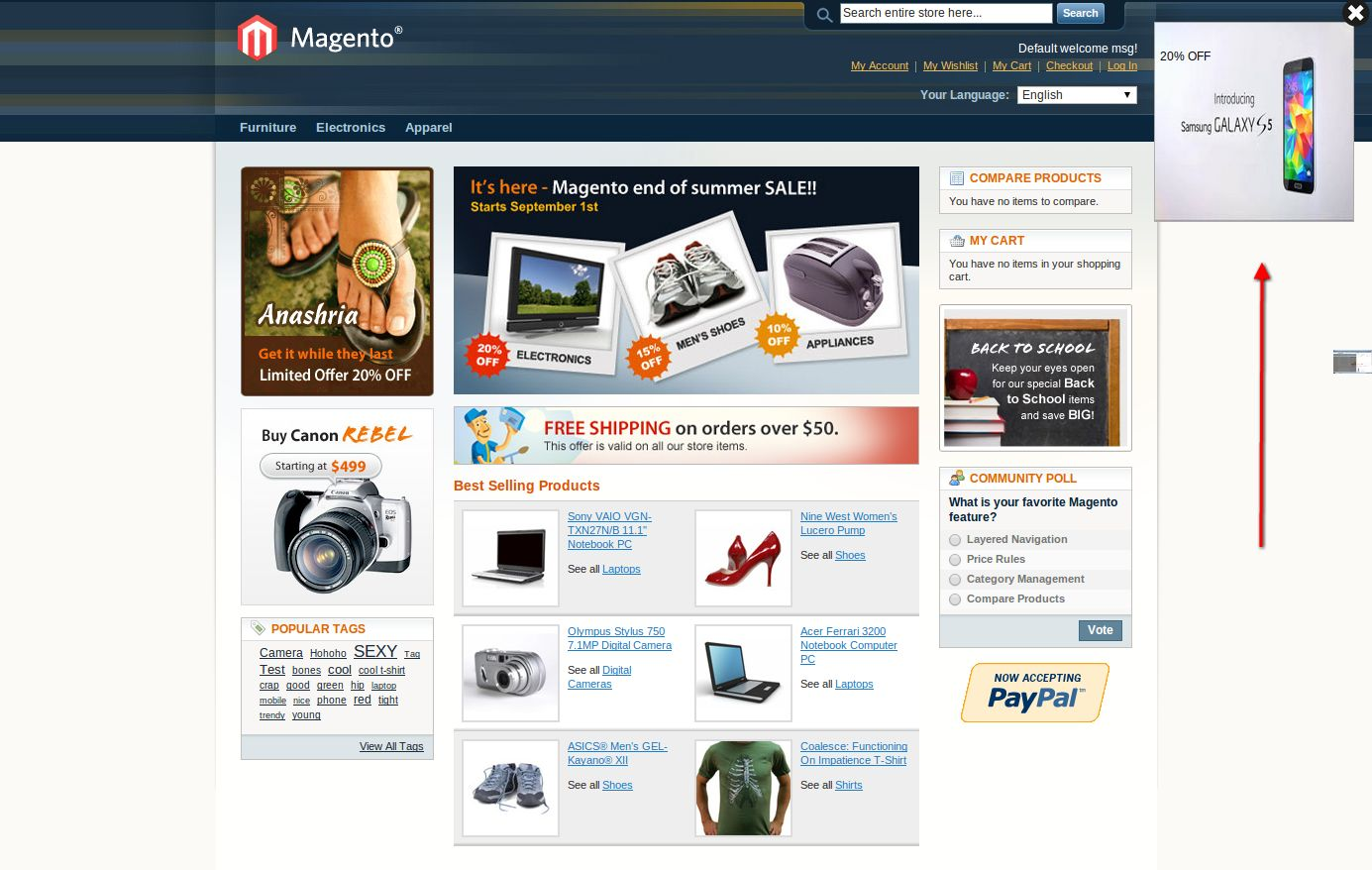
Recht : Das Popup wird oben rechts auf der Webseite angezeigt.
Unten links : Das Popup wird unten links auf der Webseite angezeigt.
Unten rechts : Das Popup wird unten rechts auf der Webseite angezeigt.
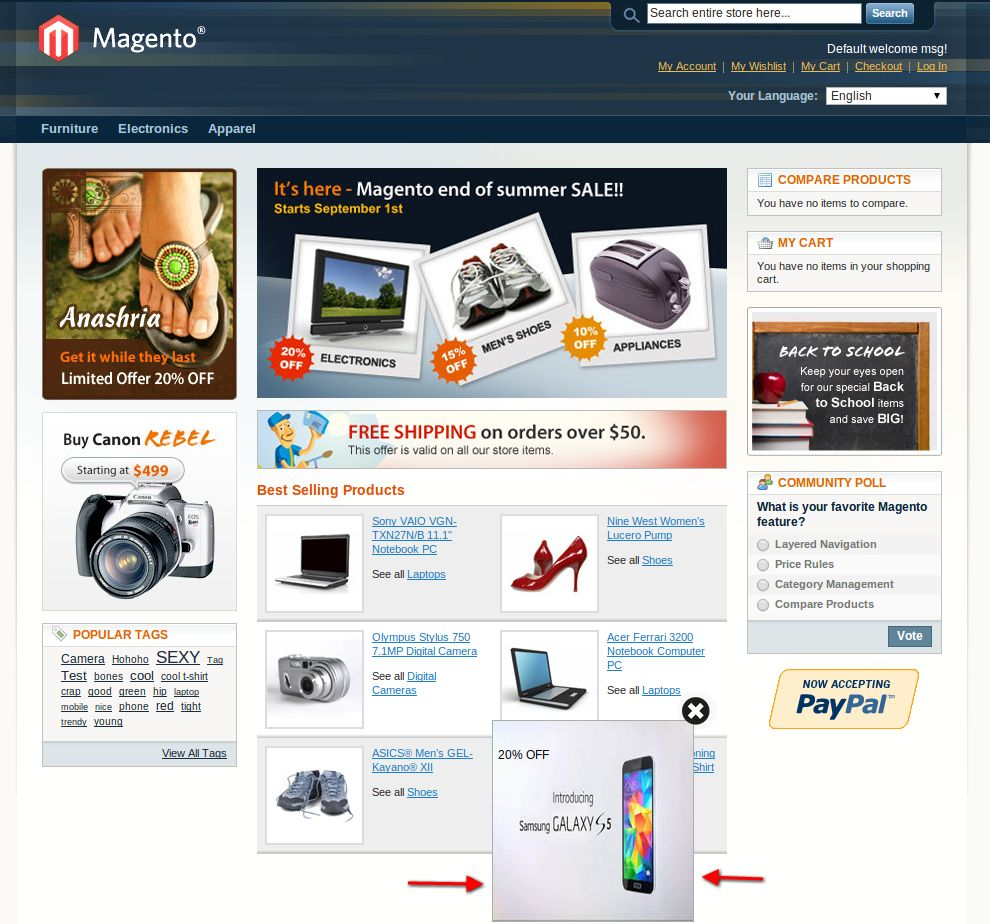
Unten in der Mitte : Das Popup wird unten in der Mitte der Webseite angezeigt.
(Links)
(Recht)
(Unten in der Mitte)
6. Wählen Sie Seite: Wählen Sie die Seite, auf der das Popup angezeigt werden soll,
Alle Seiten : Das Popup wird auf allen Seiten der Website angezeigt.
Kategorieseiten: Das Popup wird auf allen Kategorieseiten der Website angezeigt.
Produktseiten: Das Popup wird auf allen Produktseiten der Website angezeigt. 7. Popup Link Verhalten: Wählen Sie die Art des Linkverhaltens,
In neuem Tab öffnen / Seite: Der Popup-Link wird auf einer neuen Registerkarte / Seite geöffnet.
In derselben Seite öffnen: Der Popup-Link wird auf derselben Registerkarte / Seite geöffnet. 8. Jquery-Datei: jQuery dh ein JavaScript-Framework ist erforderlich, damit dieses Plugin funktioniert. Manchmal enthalten Themen, die in Magento verwendet werden, bereits einen Teil davon, aber manchmal nicht. Wenn jquery bereits in Ihrem Theme enthalten ist, wählen Sie andernfalls "yes", um es einzuschließen.
Registerkarte Bildeinstellungen
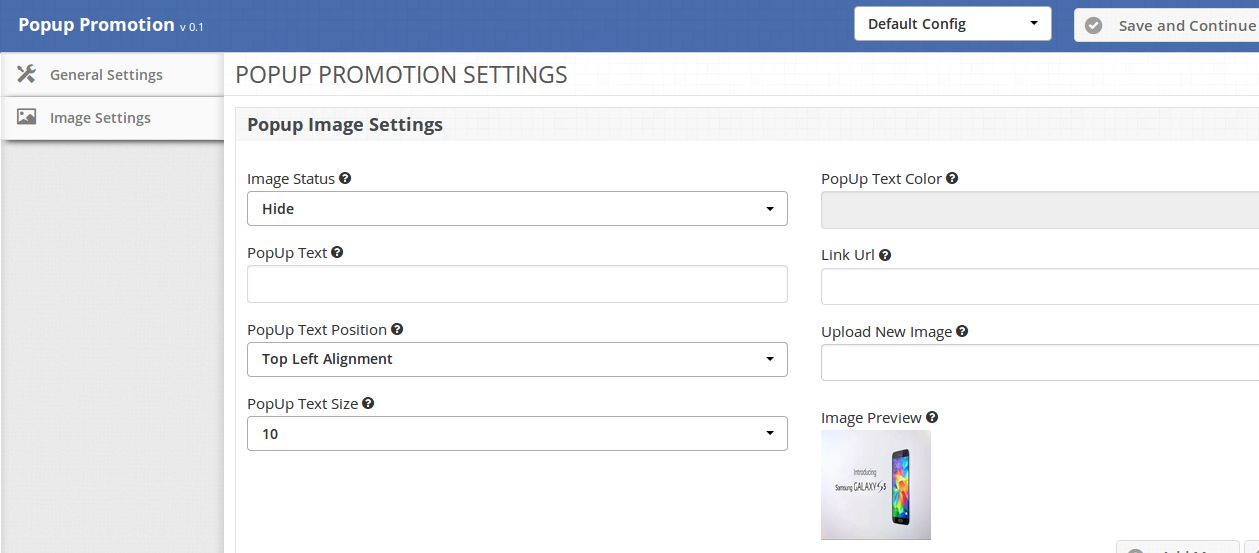
Popup-Bildeinstellung
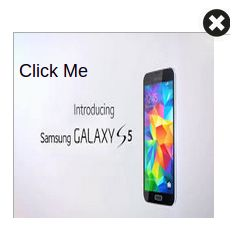
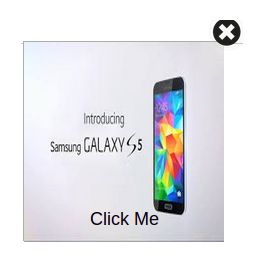
1. Popup Image Status: Mit dieser Option wird das Bild ein- / ausgeblendet. Diese Option ist nützlich bei mehreren Bildern. 2. Popup-Text: Geben Sie den Text ein (falls erforderlich), der auf dem Bild angezeigt werden soll. 3. Popup-Textposition: Legen Sie die Position des Texts fest, der auf dem Popup-Bild angezeigt werden soll. Für Beispiel Sehen Sie den Text Klicken Sie unten im Screenshot auf mich.
Oben links Ausrichtung:
Unten Mitte Ausrichtung: 4. Popup-Textgröße: Geben Sie die Größe des Textes in Pixel ein. Geben Sie nur einen numerischen Wert ein, schreiben Sie kein px am Ende.
5. Popup-Textfarbe: Wenn Sie in das Textfeld klicken, öffnet sich eine Farbauswahl. Wählen Sie die gewünschte Farbe. 6. Link-URL: Geben Sie die URL ein, auf die der Kunde beim Klicken auf dieses Popup-Bild umleiten wird.
HINWEIS: Geben Sie die URL sorgfältig ein. Es ist besser, URL wie https://www.example.com/ zu schreiben. 7. Laden Sie das Bild hoch: Laden Sie das Bild hoch, das im Popup angezeigt werden soll. Sie können Bilder beliebiger Größe und Auflösung auswählen.
HINWEIS: Laden Sie das Bild mit einer Auflösung von mindestens der Popup-Auflösung hoch, um die Qualität des Popups zu verbessern. 8. Bildvorschau: Wenn Sie die Einstellungen speichern, wird hier die hochgeladene Vorschau angezeigt. Wenn ein falsches Bild hochgeladen wird, können Sie mit der vorherigen Option "Neues Bild hochladen" erneut ein neues Bild hochladen.
HINWEIS:
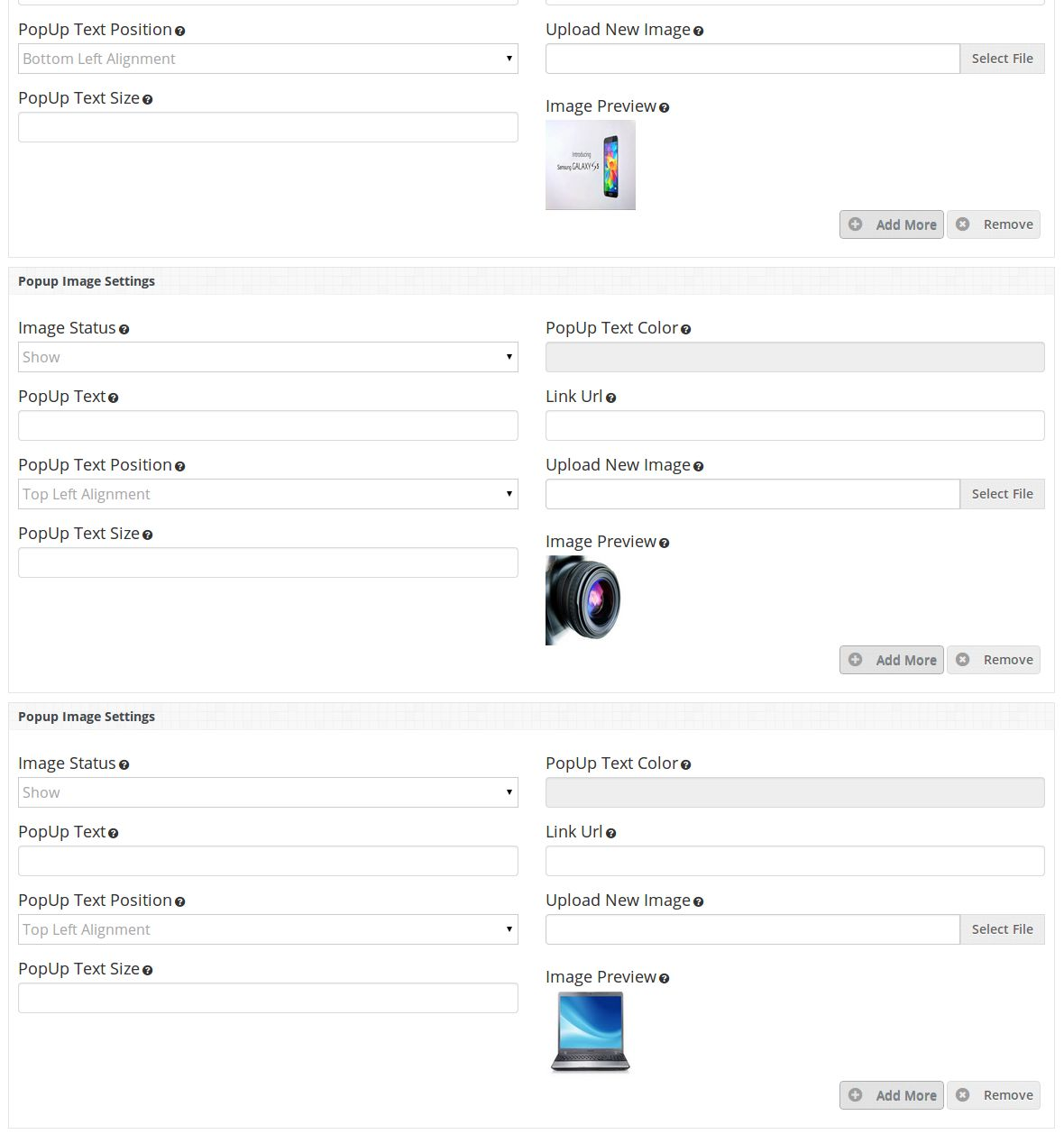
1. Wenn Sie weitere Anzeigen hinzufügen möchten, klicken Sie einfach auf Weitere Schaltflächen hinzufügen und ein weiteres Popup-Widget wird unten angezeigt. 2. Wenn Sie eine Anzeige entfernen / löschen möchten, drücken Sie einfach die Entfernen-Taste.
HINWEIS: Sie können die erste Anzeige nicht entfernen, aber wenn Sie diese Anzeige nicht anzeigen möchten, wählen Sie einfach Aus Bildstatus ausblenden oder Sie können das Bild ändern.
Der Connect-Manager ist ein nützliches Tool zum Installieren von Erweiterungen, bevorzugt jedoch eine praktische Methode, wenn es um Installationen geht. Es fühlt sich angenehmer an, wenn Sie persönlich die Kontrolle über den Prozess haben. Siehst du dort ein App-Code-Verzeichnis, was ist mit App-etc-Modulen? Wenn diese Verzeichnispfade und Dateien in ihnen nicht angezeigt werden, besteht die Möglichkeit, dass der Download der Erweiterung fehlerhaft war. Sehen Sie sich die Datei package.xml an. Dies ist der von Magento Connect verwendete Plan, um die Dateien an den richtigen Stellen anzuordnen. Möglicherweise müssen Sie dies verwenden, um sicherzustellen, dass alles so ist, wie es sein sollte. Nachdem Sie die Erweiterungsdateien überprüft haben, können Sie den letzten Schritt ausführen. Ziehen Sie alle Dateien mit Ihrem FTP-Client auf den Geschäftsstamm der Magento-Instanz.
Abhängig von der Anzahl der Dateien in der Erweiterung kann dies einige Minuten dauern. Wechseln Sie nun zur Admin-Konsole und klicken Sie auf Cache-Speicher leeren. Dies ist die Voraussetzung für jede Erweiterung, die Seiten zur Admin-Konsole hinzufügt. An- und Abmelden ist ebenfalls erforderlich, um sicherzustellen, dass alles ordnungsgemäß geladen wird. Wenn Sie den Cache aus irgendeinem Grund nicht über die Admin-Konsole löschen können, müssen Sie den Cache manuell über Ihren FTP-Client löschen (siehe die erste FAQ-Frage für Hilfe). Das ist der letzte Schritt. Herzlichen Glückwunsch zu einer erfolgreichen Installation.
Fehlerbehebung und häufig gestellte Fragen
Ich habe alle Dateien in meinen Magento-Shop geladen und erhalte jetzt einen weißen Bildschirm für einige oder alle Admin-Konsolen.
Dies ist ein ziemlich häufiges Problem, und 99% der Zeit ist es Cache-bezogen. Wenn Sie dazu in der Lage sind, gehen Sie zu System-> Cache Management und klicken Sie auf Cache-Speicher leeren. Dies stellt sicher, dass alles, was von Magento gepuffert wird, gelöscht wird und neu generiert wird. Melden Sie sich ab und wieder an, um den Vorgang abzuschließen. Wenn Sie vollständig von der Admin-Konsole abgeschnitten sind, navigieren Sie zum Verzeichnis var-cache Ihrer Website. Sie sollten eine Reihe von Verzeichnissen namens mage * sehen. Löschen Sie alle diese Verzeichnisse (löschen Sie nicht var-cache). Dies entspricht dem Leeren des Cache-Speichers von der Admin-Konsole.
Ich erhalte beim Zugriff auf bestimmte Seiten einen Magento-Fehler. Wie kann ich das debuggen?
Diese Frage verdient wirklich einen Blogpost für sich, aber ein guter Anfang wäre, in das Fehlerverzeichnis Ihres Geschäfts zu gehen. Suchen Sie die Datei local.xml.sample und benennen Sie sie in local.xml um. Das nächste Mal, wenn Sie den Fehler sehen, werden detaillierte Informationen zur Verfügung gestellt, die erklären, wo der Fehler aufgetreten ist. Vergessen Sie nicht, dies zu ändern, wenn Sie mit der Fehlersuche fertig sind!
Ich habe einen kritischen Fehler mit meinem Webstore und muss eine Erweiterung deaktivieren. Ich kann nicht auf die Admin-Konsole zugreifen. Was mache ich?
Wechseln Sie zum Verzeichnis "app-etc-modules" und öffnen Sie die Datei, die zu Ihrer Erweiterung gehört. Die Namenskonvention lautet im Allgemeinen DeveloperName_ExtensionName.xml. In diesem Fall wäre es Velocity_FacebookLoginizer.xml.
Suchen Sie nach den aktiven Tags in der Datei, ändern Sie den Wert von "wahr" in "falsch" und speichern Sie Ihre Änderungen. Dies weist Magento an, dass die Erweiterung deaktiviert ist und keinen damit verbundenen Code ausführt. Das Löschen des Magento-Caches wird empfohlen (und höchstwahrscheinlich erforderlich), damit diese Änderung wirksam wird.
User Guide
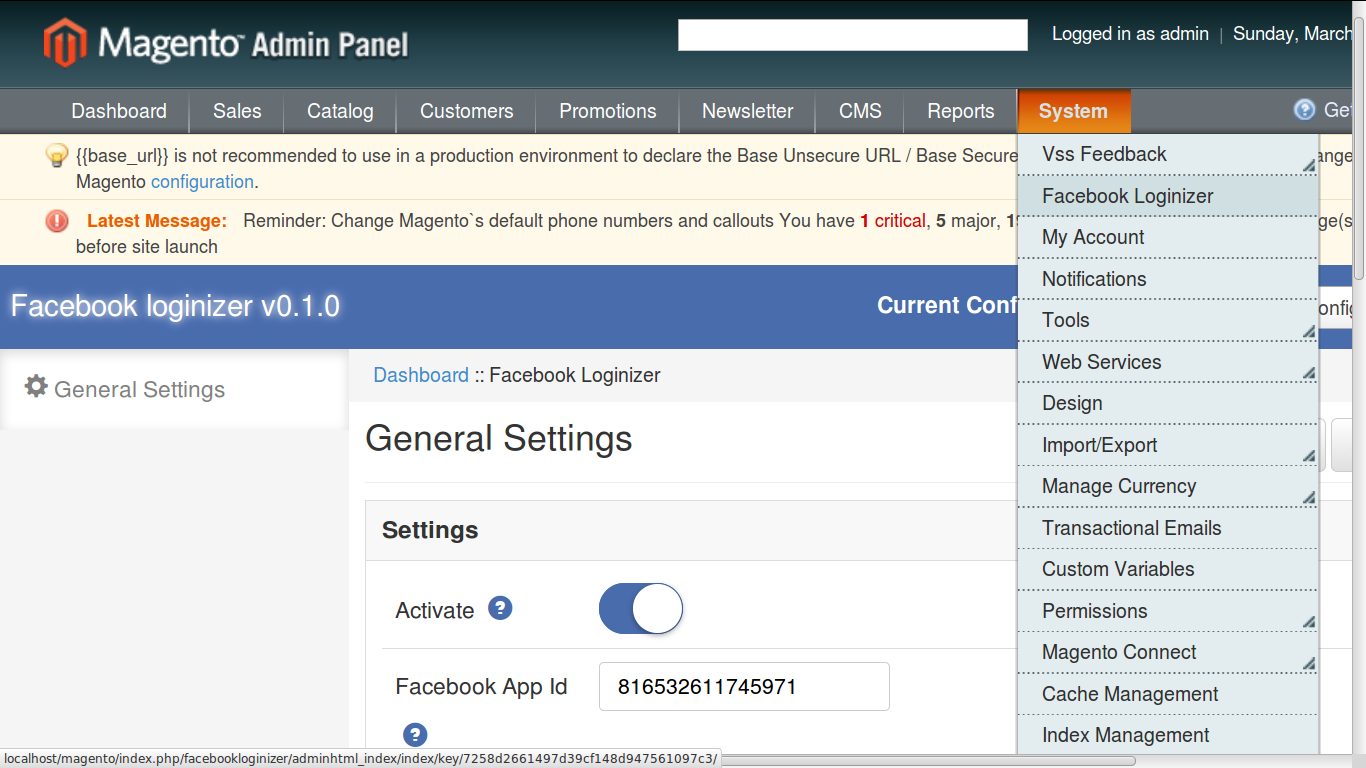
Um zu viel Facebook Loginizer-Plugin, klicken Sie auf Facebook Loginizer Menü in der Systemmenü-Navigation angezeigt.
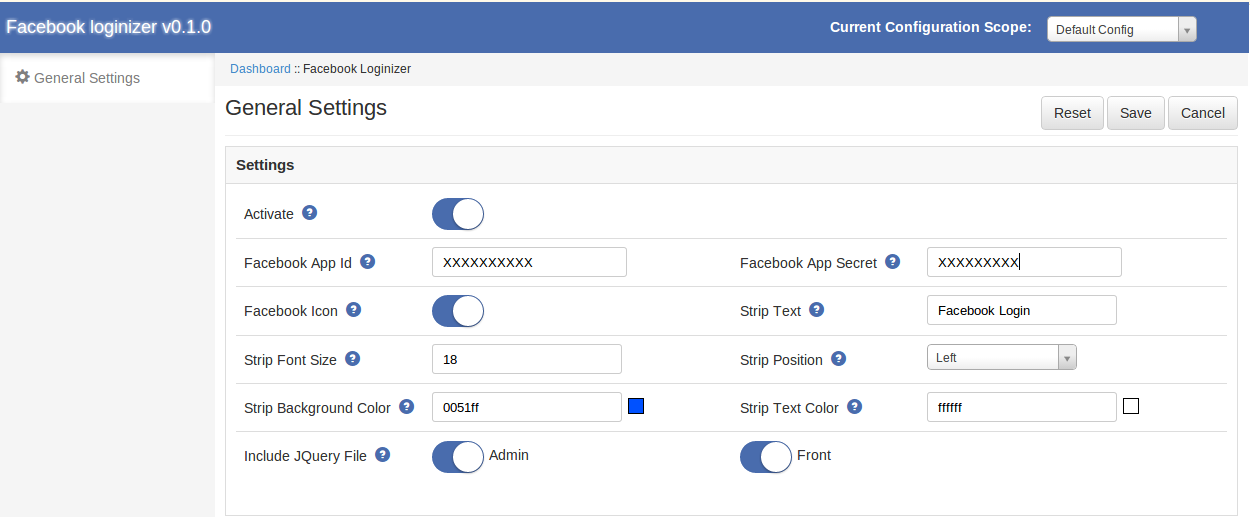
Wenn Sie auf das Menü Facebook Loginizer klicken, öffnet sich das Modul für das Plugin. Es enthält eine Navigationsleiste oben und im Hauptinhalt wird die Registerkarte für allgemeine Einstellungen angezeigt.
Allgemeine Einstellungen Tab
Allgemeine Einstellungen:
1. Aktiv: Um das Plugin zu aktivieren, wählen Sie Aktivieren unter der Bezeichnung Aktivieren.
2. Facebook-App-ID: Gib deine Facebook App ID ein, die du von Facebook erhältst.
3. Facebook-Geheimnis: Geben Sie Ihr Facebook-Geheimnis ein, das Sie von Facebook erhalten.
4. Facebook Icon: Aktivieren oder deaktivieren Sie das Facebook-Symbol von der Vorderseite.
5. Streifen-Text: Geben Sie den Text ein, den Sie auf der Vorderseite anzeigen möchten.
6. Schriftgröße streichen: Geben Sie einen numerischen Wert ein, der die Schriftgröße des Streifentextes festlegt.
7. Streifenposition: Wählen Sie die Position, in der die linke / rechte Seite der Seite angezeigt wird.
8. Strip Hintergrundfarbe: Wählen Sie die Hintergrundfarbe für Ihren Streifen.
9. Streifen Textfarbe: Wählen Sie die Textfarbe des Streifentextes.
10. JQuery-Datei einschließen: jQuery dh ein JavaScript-Framework ist erforderlich, damit dieses Plugin funktioniert. Manchmal enthalten Themen, die in Magento verwendet werden, auch schon, aber manchmal nicht. Wenn jquery bereits in deinem Theme enthalten ist, deaktiviere else, um es einzuschließen.
Anhang
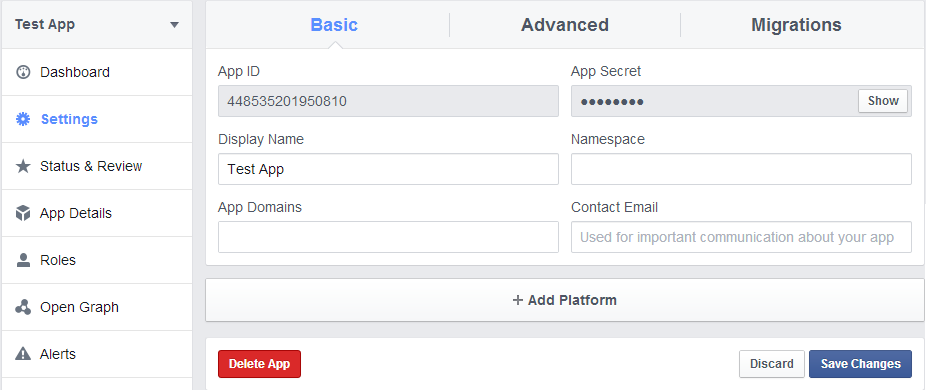
Wie bekomme ich Facebook App Details?
Schritte:
Gehen Sie zur Facebook-Entwickler-Website (https://developers.facebook.com) oder klicken Sie auf den Link oben rechts auf der Registerkarte in der Modulkonfigurationsseite.
Klicke auf Apps -> Eine neue App erstellen.
Folgen Sie den Anweisungen auf dem Bildschirm.
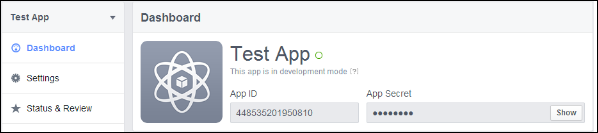
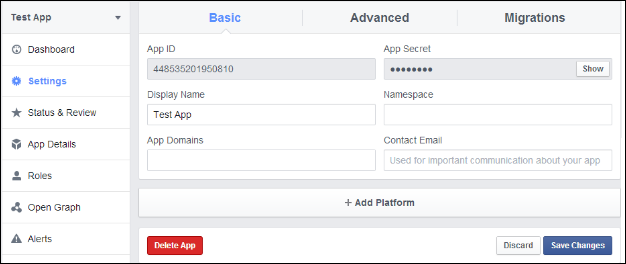
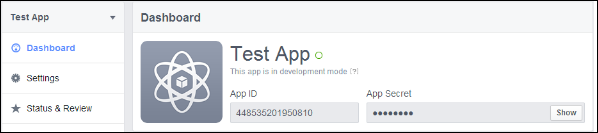
Sie erhalten die App-ID und das App-Geheimnis (Klicken Sie auf die Schaltfläche Anzeigen).
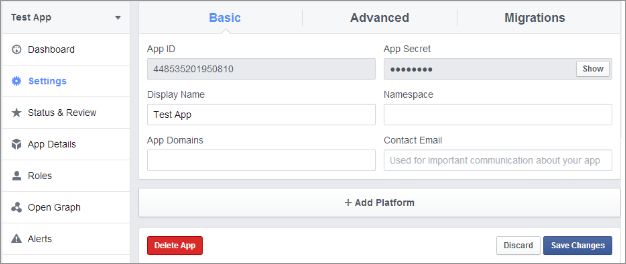
Gehen Sie nun im linken Menü zu Einstellungen.
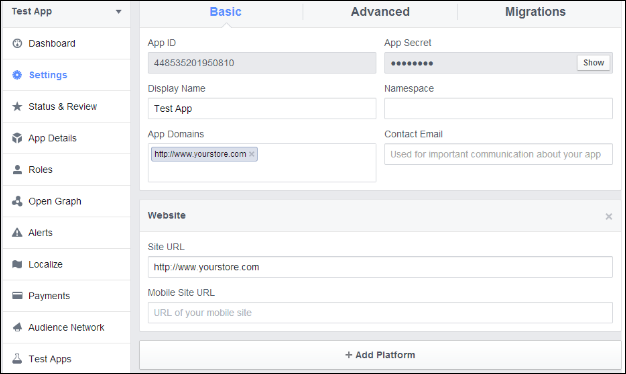
Klicken Sie auf die Schaltfläche Plattform hinzufügen.
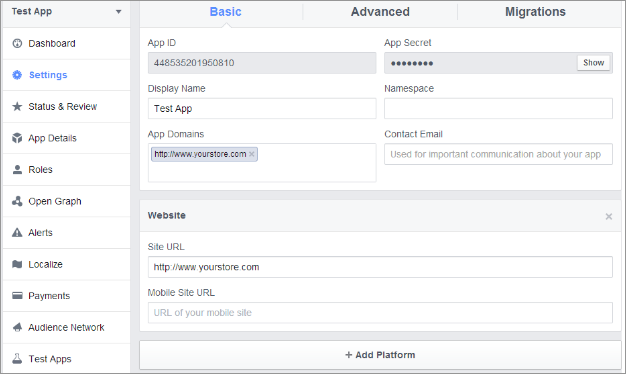
Wählen Sie Website.
Geben Sie Ihre App-Domain und die Site-URL ein.
Anwendungstyp: Webanwendung.
Authorized JavaScriptorigins: Ihr Geschäftsdomänenname. (https://www.beispiel.com)
Klicken Sie auf Änderungen speichern.
Wechseln Sie nun zum Status & Review Tab im linken Menü und erstellen Sie die Anwendung Live.
Einführung der Magento Social Login Erweiterung durch Knowband:
Magento Social Login Erweiterung Mit Knowband können sich Benutzer über ihre Social Accounts aus dem vorhandenen 15-System anmelden. Zum Beispiel Facebook, Google Plus, Twitter, LinkedIn, Live, Yahoo, Instagram und viele andere. Das Magento Social Login Plugin soll die Logins für die Benutzer vereinfachen. Durch die Integration des Social Login-Plugins in Ihren Magento-Shop ermöglichen Sie Ihren Besuchern, sich mit ihren bestehenden Social-Network-Accounts auf Ihrer Website anzumelden.
Schritte für die Installation von Magento Social Loginizer Erweiterung:
Benötigtes Material:
Alle von der Erweiterung verwendeten Dateien.
FTP-Zugriff auf Ihre Website.
Der Verbindungsmanager ist ein nützliches Werkzeug für die Installation Magento-Erweiterungen, aber bevorzugen praktische Methode, wenn es um Installationen geht. Es fühlt sich angenehmer an, wenn Sie persönlich die Kontrolle über den Prozess haben.
Siehst du dort ein App-Code-Verzeichnis, was ist mit App-etc-Modulen? Wenn diese Verzeichnispfade und darin enthaltene Dateien nicht angezeigt werden, besteht die Möglichkeit, dass der Download der Erweiterung fehlerhaft war. Sehen Sie sich die Datei package.xml an. Dies ist der von Magento Connect verwendete Plan, um die Dateien an den richtigen Stellen anzuordnen. Möglicherweise müssen Sie dies verwenden, um sicherzustellen, dass alles so ist, wie es sein sollte. Nachdem Sie die Erweiterungsdateien überprüft haben, können Sie den letzten Schritt ausführen. Ziehen Sie alle Dateien mit Ihrem FTP-Client auf den Geschäftsstamm der Magento-Instanz.
Abhängig von der Anzahl der Dateien in der Magento-Erweiterung durch Knowband kann dies einige Minuten dauern. Wechseln Sie nun zur Admin-Konsole und klicken Sie auf Cache-Speicher leeren. Dies ist die Voraussetzung für jede Erweiterung, die Seiten zur Admin-Konsole hinzufügt. An- und Abmelden ist ebenfalls erforderlich, um sicherzustellen, dass alles ordnungsgemäß geladen wird. Wenn Sie den Cache aus irgendeinem Grund nicht über die Admin-Konsole löschen können, müssen Sie den Cache manuell über Ihren FTP-Client löschen (siehe die erste FAQ-Frage für Hilfe). Das ist der letzte Schritt. Herzlichen Glückwunsch zu einer erfolgreichen Installation.
Fehlerbehebung und häufig gestellte Fragen
Ich habe alle Dateien in meinen Magento-Shop geladen und erhalte jetzt einen weißen Bildschirm für einige oder alle Admin-Konsolen.
Dies ist ein ziemlich häufiges Problem, und 99% der Zeit ist es Cache-bezogen. Wenn Sie dazu in der Lage sind, gehen Sie zu System-> Cache Management und klicken Sie auf Cache-Speicher leeren. Dies stellt sicher, dass alles, was von Magento gepuffert wird, gelöscht wird und neu generiert wird. Melden Sie sich ab und wieder an, um den Vorgang abzuschließen.
Wenn Sie vollständig von der Admin-Konsole abgeschnitten sind, navigieren Sie zum var-cache-Verzeichnis Ihrer Website. Sie sollten eine Reihe von Verzeichnissen namens mage * sehen. Löschen Sie alle diese Verzeichnisse (löschen Sie nicht var-cache). Dies entspricht dem Leeren des Cache-Speichers von der Admin-Konsole.
Ich erhalte beim Zugriff auf bestimmte Seiten einen Magento-Fehler. Wie kann ich das debuggen?
Diese Frage verdient wirklich einen Blogpost für sich, aber ein guter Anfang wäre, in das Fehlerverzeichnis Ihres Geschäfts zu gehen. Suchen Sie die Datei local.xml.sample und benennen Sie sie in local.xml um. Das nächste Mal, wenn Sie den Fehler sehen, werden detaillierte Informationen zur Verfügung gestellt, die erklären, wo der Fehler aufgetreten ist. Vergessen Sie nicht, dies zu ändern, wenn Sie mit der Fehlersuche fertig sind!
Ich habe einen kritischen Fehler mit meinem Webstore und muss eine Erweiterung deaktivieren. Ich kann nicht auf die Admin-Konsole zugreifen. Was mache ich?
Wechseln Sie zum Verzeichnis "app-etc-modules" und öffnen Sie die Datei, die zu Ihrer Erweiterung gehört. Die Namenskonvention lautet im Allgemeinen DeveloperName_ExtensionName.xml. In diesem Fall wäre Velocity_SocialLoginizer.xml.
Suchen Sie nach den aktiven Tags in der Datei, ändern Sie den Wert von "wahr" in "falsch" und speichern Sie Ihre Änderungen. Dies teilt Magento mit, dass die Magneto-Erweiterung deaktiviert ist und dass kein damit verknüpfter Code ausgeführt wird. Das Löschen des Magento-Caches wird empfohlen (und höchstwahrscheinlich erforderlich), damit diese Änderung wirksam wird.
User Guide
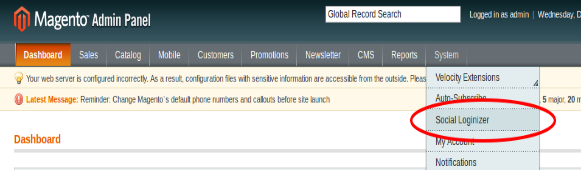
Um das Magento Social Login-Plugin zu überspringen, klicken Sie auf das Social Login-Menü, das im Navigationsmenü des Systemmenüs erscheint (siehe unten).
Nach einem Klick auf das Social Login-Menü
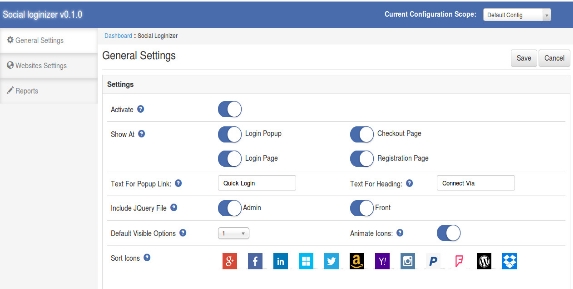
Allgemeine Einstellungen Tab
Allgemeine Einstellungen:
Aktiv: Um das Magento Facebook Login Extension Plugin zu aktivieren, wählen Sie Aktivieren unter der Bezeichnung Aktivieren.
Zeigen an:
Login-Popup: Um das Login-Popup zu aktivieren.
Kasse Seite: So fügen Sie das Magento Social Media Login-Plugin auf der Checkout-Seite hinzu.
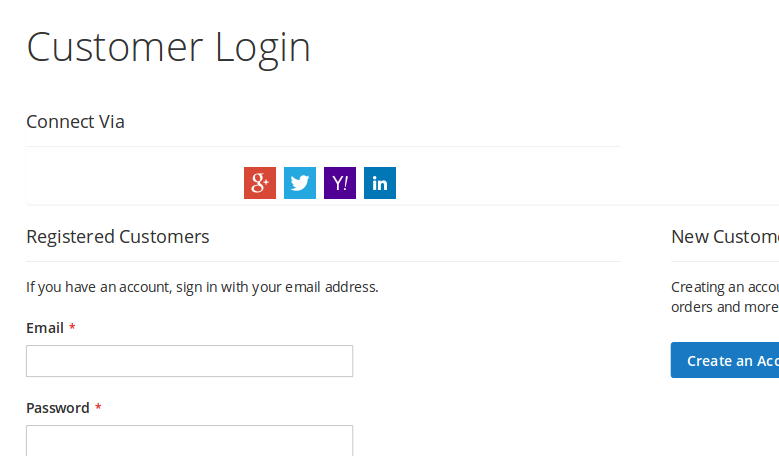
Loginseite: So fügen Sie eine soziale Login-Leiste auf der Anmeldeseite hinzu.
Registrierung Seite: So fügen Sie die Magento Social Login-Erweiterung auf der Registrierungsseite hinzu.
Test auf Popup-Link: Legen Sie den Text für den Login-Popup-Link fest, der neben dem Standard-Login-Link des Magento-Social-Login-Plugins angezeigt wird.
Test für die Überschrift: Stellen Sie den Text für die Überschrift des Social Media Login Plugins Magento ein, der auf ausgewählten Seiten angezeigt wird.
JQuery-Datei einschließen: jQuery dh ein JavaScript-Framework ist erforderlich, damit dieses Magento-Plugin funktioniert. Manchmal enthalten Themen, die in Magento verwendet werden, diese bereits, manchmal aber auch nicht. Wenn jquery bereits in deinem Theme enthalten ist, deaktiviere else, um es einzuschließen.
Standardsichtbare Option: Wählen Sie die Nr. von sozialen Symbolen, die standardmäßig in der Magento Social Media Login-Erweiterung sichtbar sein sollen.
? NOTE : Im Magento Social Login Modul sind nur kleine Icons sichtbar und nur maximale 6 Icons sind sichtbar.
Symbole animieren: Aktivieren Sie diese Option, um den Animationseffekt auf den Symbolen von Magento Social Login zu aktivieren.
Symbole sortieren: Diese Option von Magento Social Media Login ermöglicht es, die Reihenfolge der Symbole zu sortieren, in denen sie in der Login-Leiste und im Login-Popup angezeigt werden.
Loginizer Einstellungen Tab
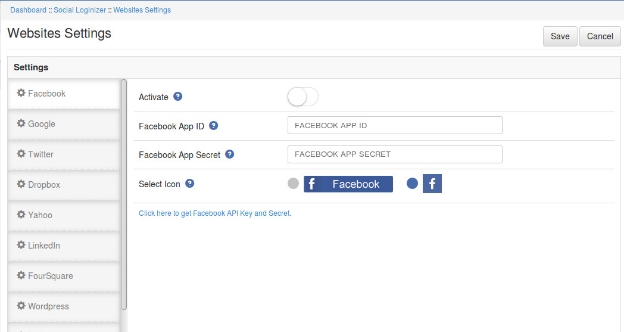
In dieser Registerkarte der Magento twitter-Login-Erweiterung können Sie API-Schlüssel und Secret für jede soziale Website speichern. Es gibt eine Seitenleiste, die alle Websites auflistet. Beim Anklicken einer Website werden die entsprechenden Einstellungsmöglichkeiten angezeigt. Unter der Option gibt es einen Link der entsprechenden Website, wo Sie Ihre Anwendung erstellen und Ihre Client-ID und das Geheimnis erhalten können. In jeder Website-Einstellungen gibt es folgende 4-Optionen:
Website-Einstellungen:
Aktiv: Um das Magento-Social-Login zu aktivieren, wählen Sie unter der Beschriftung Aktivieren die Option Aktivieren aus.
App-ID (z. B. für Facebook: Facebook App Id): In diesem Bereich von Magento Social Media Login,
App Secret (zB für Facebook: Facebook App Secret): In diesem Bereich der Magento Social Login-Erweiterung können Sie Ihr Application Secret / Client Secret / Consumer Secret über die entsprechende Website eingeben.
Wählen Sie Symbole: Für jeden Magento Social Login gibt es zwei Arten von Icons, klein und groß. Wählen Sie eines der Symbole aus, das in der sozialen Anmeldeleiste angezeigt werden soll.
Berichtsregister:
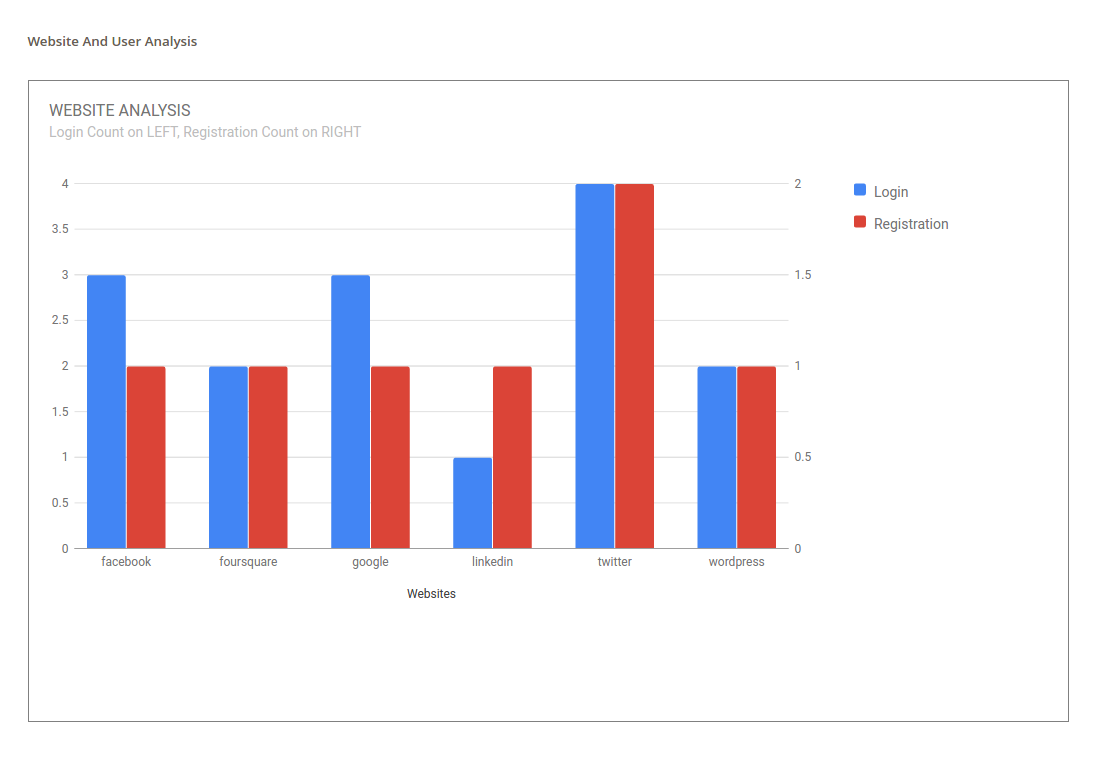
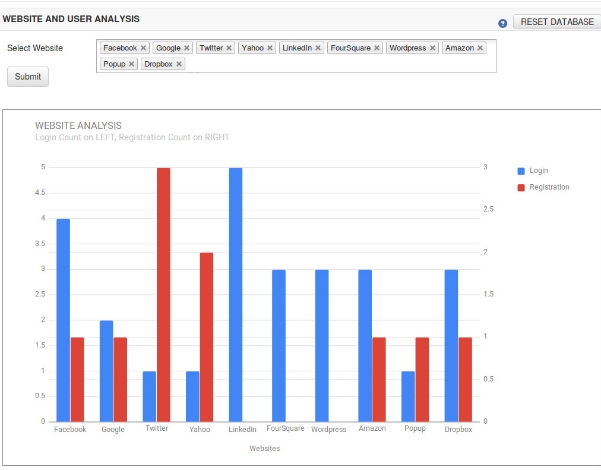
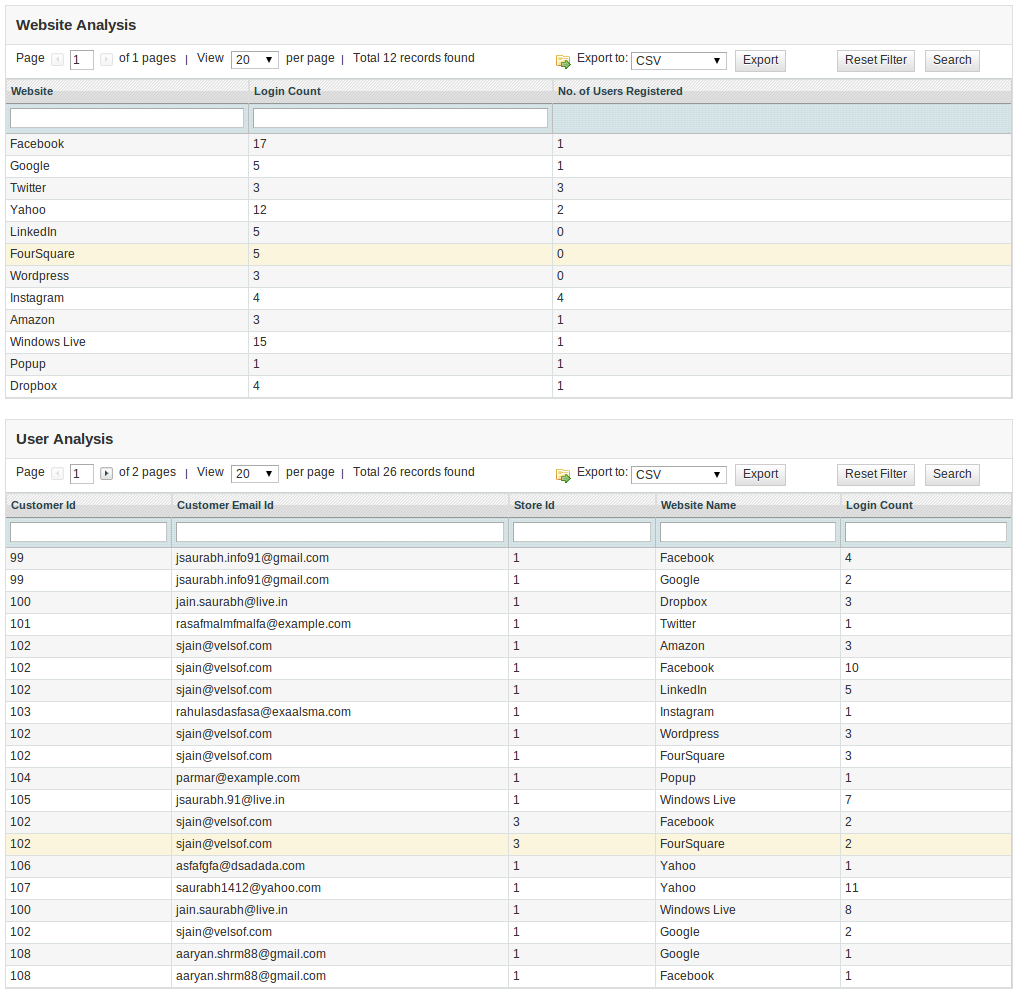
In diesem Tab des Magento Social Login-Moduls können Sie grafische und tabellarische Analysedaten erhalten, die Ihnen bei der Analyse helfen. Es gibt eine Option der ausgewählten Website. Wenn Sie auf die Option klicken, wird eine Dropdown-Liste mit allen Websites angezeigt, die Websites auswählen und auf die Schaltfläche zum Absenden klicken. Dadurch wird eine Grafik für die ausgewählte Website erstellt, die die Anzahl der Anmeldungen und Registrierungen für jede ausgewählte Website darstellt.
In der folgenden Grafik sehen Sie die Tabelle für die Website-Analyse und eine weitere Tabelle für Kundenanalysedaten. Die Website-Analysetabelle zeigt die Websites und ihre Gesamtzahl an Logins und Registrierungen und die Kundenanalysetabelle zeigt Kundendetails und seine Login-Daten (Login-Anzahl und Website-Name).
Oben rechts befindet sich die Schaltfläche Datenbank zurücksetzen. Diese Option löscht alle Anmelde- und Registrierungsdaten aus der Datenbank. Dies hat keine Auswirkungen auf Ihre Hauptdatenbanktabelle. Es werden nur Einträge aus der Tabelle gelöscht, die von dieser Magento Social Media Login-Erweiterung erstellt wurde.
Wie man Umleitungs-URL setzt?
Lassen Sie Ihre Website URL sein www.example.com.
Wenn Url Rewrite auf Ihrer Website aktiviert ist, wird die Weiterleitungs-URL angezeigt
1. Gehe zu Facebook Entwickler Website (https://developers.facebook.com) oder klicken Sie auf den Link oben rechts auf der Registerkarte in der Modulkonfigurationsseite.
2. Klicke auf Apps -> Eine neue App erstellen.
3. Folgen Sie den Anweisungen auf dem Bildschirm.
4. Sie erhalten die App-ID und das App-Geheimnis (Klicken Sie auf die Schaltfläche Anzeigen).
5. Gehen Sie nun im linken Menü zu Einstellungen.
6. Klicken Sie auf die Schaltfläche Plattform hinzufügen.
7. Wählen Sie Website.
8. Geben Sie Ihre App-Domain und die Site-URL ein.
Anwendungstyp: Internetanwendung.
Autorisierter JavaScript-Ursprung: Der Name Ihrer Geschäftsdomäne (https://www.beispiel.com)
9. Klicken Sie auf Änderungen speichern.
10. Wechseln Sie nun zum Status & Review Tab im linken Menü und erstellen Sie die Anwendung Live.
So erhalten Sie Google App-Details?
Schritte:
1. Gehe zur Google Developers Console (https://code.google.com/apis/console) oder klicken Sie auf den Link oben rechts auf der Registerkarte in der Modulkonfigurationsseite.
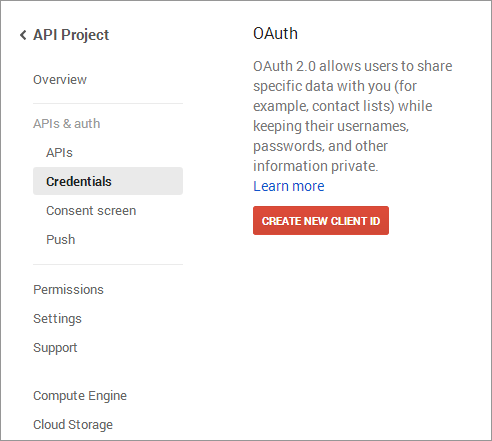
2. Klicken Sie im linken Menü auf Apps & Auth-> Anmeldeinformationen.
3. Klicken Sie im rechten Bereich des Bildschirms auf die Schaltfläche Neue Client-ID erstellen.
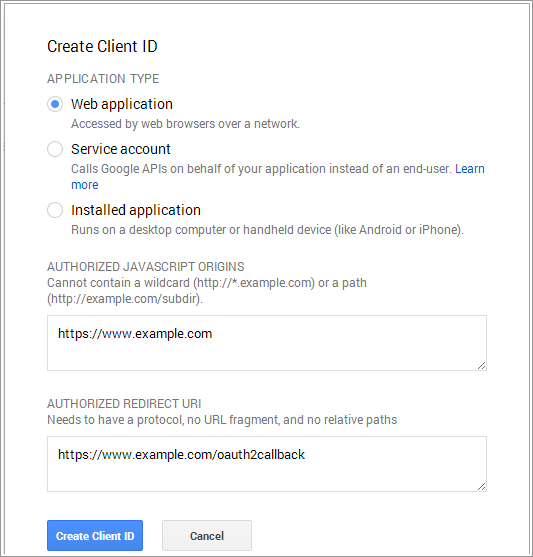
4. Füllen Sie das Popup-Formular mit den folgenden Details aus:
Anwendungstyp: Internetanwendung.
Autorisierte JavaScript-Ursprünge: Der Name Ihrer Geschäftsdomäne (https://www.beispiel.com)
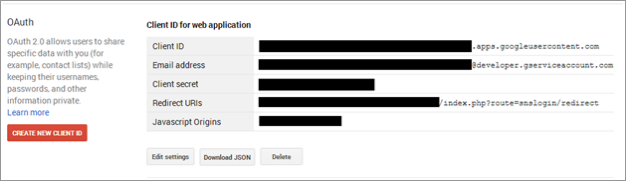
5. Klicken Sie nun auf die Schaltfläche Client-ID erstellen, um Ihre Client-ID und Ihren geheimen Clientschlüssel abzurufen.
So erhalten Sie LinkedIn App Details?
Schritte:
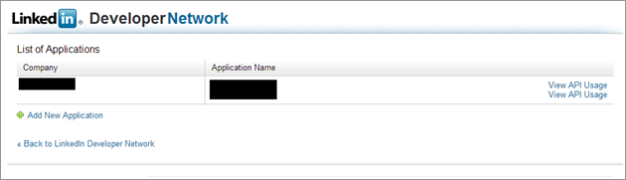
1. Zu LinkedIn Entwickler (https://www.linkedin.com/secure/developer) oder klicken Sie auf den Link oben rechts auf der Registerkarte in der Modulkonfigurationsseite.
2. Klicken Sie auf Neue Anwendung hinzufügen.
3. Füllen Sie das Formular aus, um eine neue Anwendung zu registrieren. Die Website-URL muss Ihre Store-URL wie https://www.example.com sein.
4.Klicken Sie auf Anwendung hinzufügen, um das Formular zu senden und Ihren API-Schlüssel und Geheimschlüssel sicher zu verwahren.
Wie bekomme ich Live-App-Details?
Schritte:
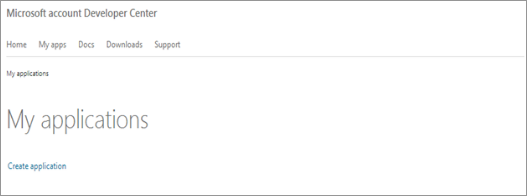
1. Gehen Sie zu Microsoft Development Center (https://account.live.com/developers/applications) oder klicken Sie auf den Link oben rechts auf der Registerkarte in der Modulkonfigurationsseite.
2. Klicken Sie auf Anwendung erstellen.
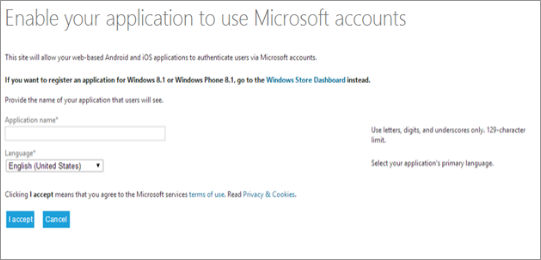
3. Geben Sie den Anwendungsnamen ein und klicken Sie auf Ich stimme zu.
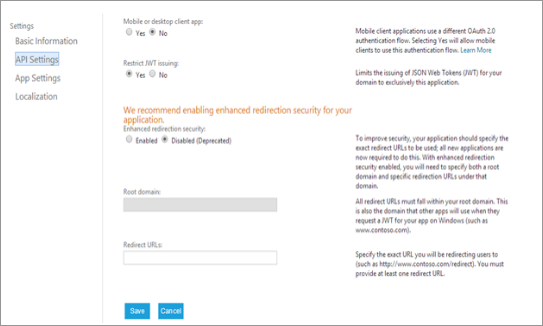
4. Wählen Sie im linken Menü API-Einstellungen.
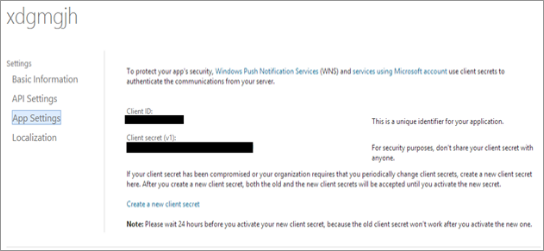
5. Aktivieren Sie auf der rechten Seite die Option Erweiterte Umleitungssicherheit, geben Sie die Umleitungsseiten-URL der Umleitungsseite (in Weiterleitungs-URLs) ein und klicken Sie auf Speichern.
6. Klicken Sie nun im linken Menü auf App-Einstellungen und kopieren Sie Ihre Client-ID und Ihren Client-Schlüssel.
Wie bekomme ich Twitter App Details?
Schritte:
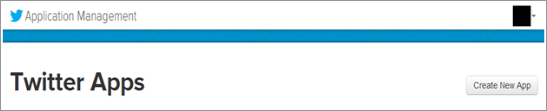
1. Gehe zu Twitter App Management (https://apps.twitter.com/) oder klicken Sie auf den Link oben rechts auf der Registerkarte in der Modulkonfigurationsseite.
2. Klicken Sie auf die Schaltfläche Neue App erstellen. 3. Geben Sie die Anwendungsdetails wie folgt ein:
Anwendungsname : Name Ihrer Bewerbung
Beschreibung : 10 zu 200 Zeichen Beschreibung Ihrer Anwendung.
Website: Ihre Geschäfts-URL
Rückruf-URL: Loginizer-Umleitungsseiten-URL Ihres Shops.
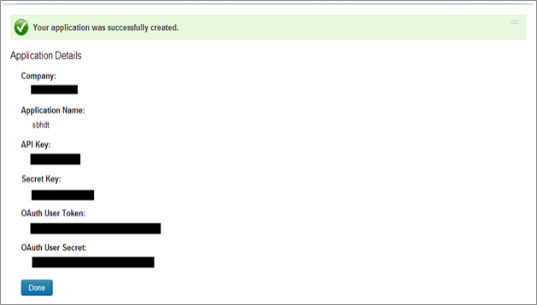
4. Klicken Sie nun auf Ja, stimme zu und klicken Sie dann auf Ihre Twitter-Anwendung erstellen.
5. Wählen Sie nun die API-Schlüssel aus dem Menü unter Ihrem Anwendungsnamen und kopieren Sie Ihren API-Schlüssel und API-Schlüssel.
Wie bekomme ich Yahoo App Details?
Schritte:
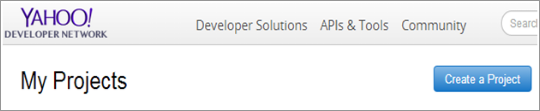
1. Gehe zu Yahoo Developer Network (https://developer.apps.yahoo.com/projects) oder klicken Sie auf den Link oben rechts auf der Registerkarte in der Modulkonfigurationsseite.
2. Klicken Sie auf Ein Projekt erstellen.
3. Füllen Sie die erforderlichen Details gemäß Anweisungen aus. Die Home-URL ist Ihre Store-URL.
4. Klicken Sie auf die Schaltfläche Projekt erstellen.
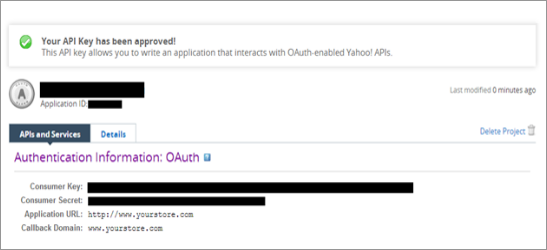
5. Kopieren Sie Ihren Consumer Key und Ihr Consumer Secret.
So erhalten Sie Amazon App-Details?
Schritte:
1. Gehen Sie zu Amazon Developer Network (https://login.amazon.com/manageApps) oder klicken Sie auf den Link oben rechts auf der Registerkarte in der Modulkonfigurationsseite.
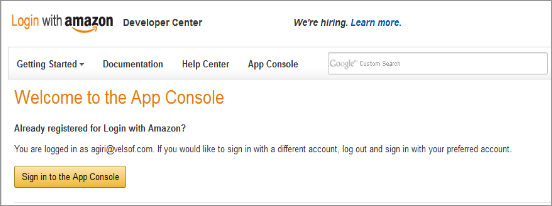
2. Klicken Sie auf In der App Console-Schaltfläche anmelden.
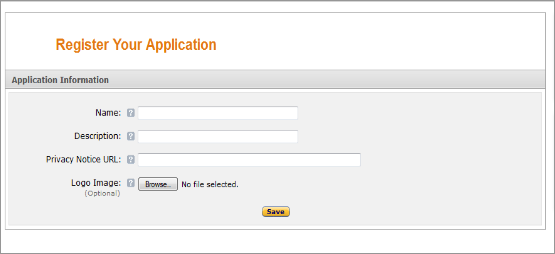
3. Nach erfolgreicher Anmeldung in der App-Konsole klicken Sie auf "Neue Anwendung registrieren" oben rechts auf der Seite und Sie werden zur nächsten Seite weitergeleitet.
4. Geben Sie die Anwendungsdetails wie folgt ein:
Name: Name Ihrer Bewerbung
Beschreibung: Beschreibung Ihrer Anwendung
Datenschutzhinweis URL: URL der Datenschutzrichtlinienseite Ihres Geschäfts
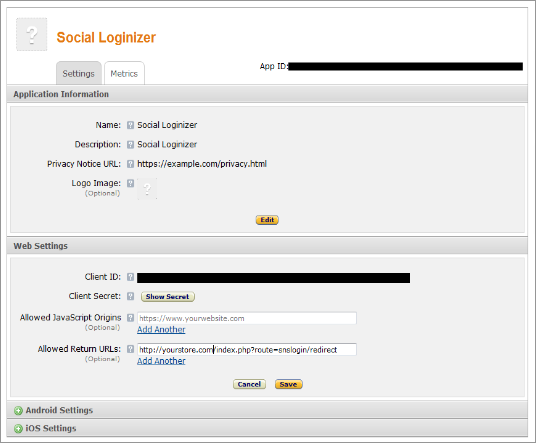
5. Logo Bild: Wählen Sie das optionale Logo Ihres Geschäftes. 6. Klicken Sie auf die Schaltfläche Speichern.
7. Klicken Sie nun auf Web Settings, um Ihre Client ID und Ihr Geheimnis zu erhalten.
8. Zulässige Rückgabe-URL: Loginizer-Umleitungsseiten-URL Ihres Shops.
Hinweis: Um die Amazon-Anmeldung auf Ihrer Website zu aktivieren, muss Ihre Website mit HTTPS gesichert sein, andernfalls funktioniert die Amazon-Anmeldung nicht.
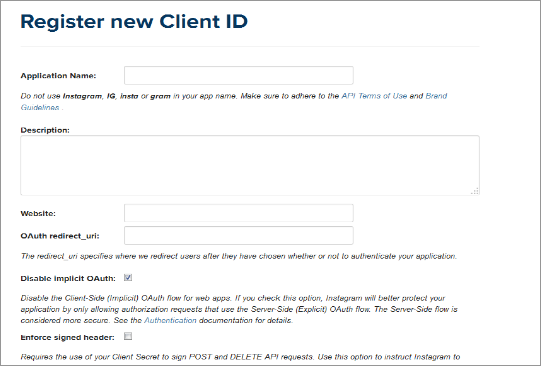
2. Klicken Sie auf die Schaltfläche Neuen Kunden registrieren oben rechts auf der Seite.
3. Füllen Sie das folgende Formular aus.
4. Richten Sie OAuth redirect_uri als URL für die Umleitungsseite der Anmeldeseite Ihres Geschäfts ein. (https://www.example.com/module/socialoginizer/instagram).
5. Klicken Sie auf die Schaltfläche Erstellen und kopieren und fügen Sie dann die Client-ID und das Kennwort im Admin-Panel des Plug-Ins hinzu.
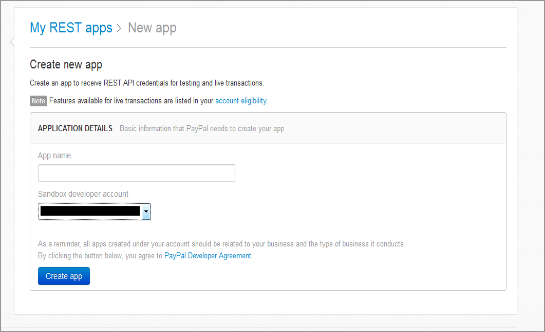
2. Klicken Sie auf die Schaltfläche App erstellen.
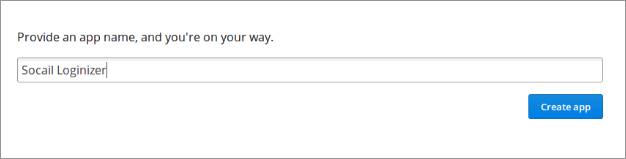
3. Geben Sie nun den Namen Ihrer Anwendung ein und klicken Sie auf App-Button erstellen.
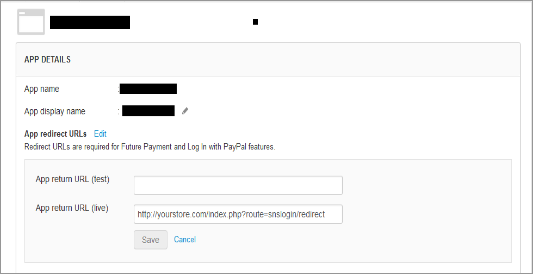
4. Legen Sie die App-Rückgabe-URL fest.
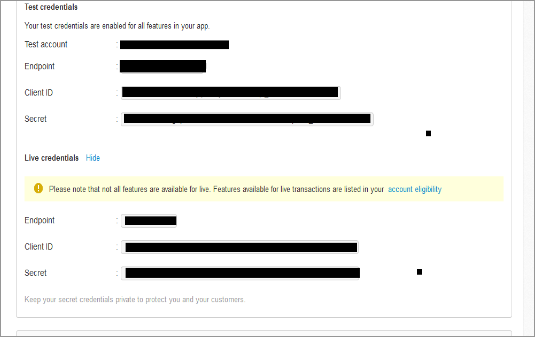
5. Kopieren Sie die Live-Anmeldedaten und fügen Sie sie in das Admin-Panel des Plug-Ins ein.
Wie bekomme ich Dropbox-App-Details?
Schritte:
Hinweis: Um die Dropbox-Anmeldung auf Ihrer Website zu aktivieren, muss Ihre Website mit HTTPS gesichert sein, da sonst die Dropbox-Anmeldung nicht funktioniert.
1. Gehe zur Dropbox-Entwickler-Website (https://www.dropbox.com/developers/apps) oder klicken Sie auf den Link unten auf der Registerkarte in der Modulkonfigurationsseite.
2. Klicken Sie auf die Schaltfläche App erstellen und geben Sie einen Namen für die Anwendung ein.
3. Füllen Sie die Details aus, legen Sie die Weiterleitungs-URL fest und speichern Sie die Einstellungen.
4. Kopiere und füge den Schlüssel und das Geheimnis in das Plugin Admin Panel ein.
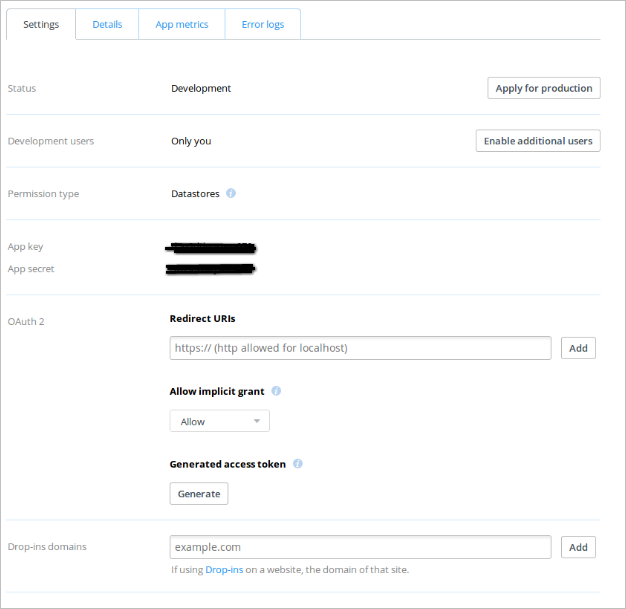
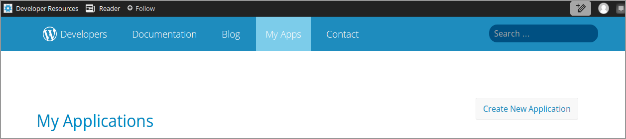
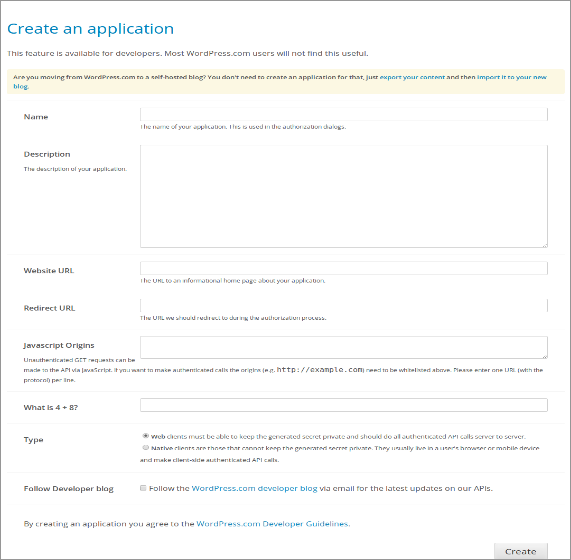
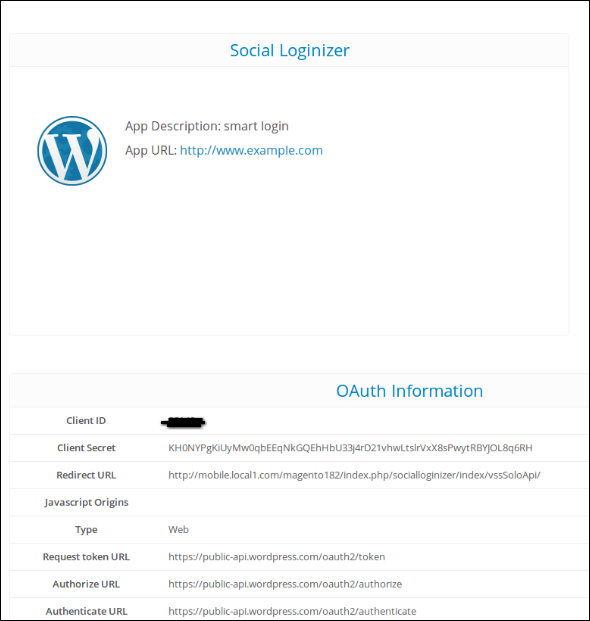
Wie bekomme ich WordPress App Details?
Schritte:
1. Gehe zur WordPress-Entwickler-Website (https://developer.wordpress.com/apps/) oder klicken Sie auf den Link unten auf der Registerkarte in der Modulkonfigurationsseite.
2. Klicken Sie auf die Schaltfläche App erstellen und geben Sie einen Namen für die Anwendung ein.
3. Füllen Sie die Details aus und speichern Sie die Anwendung.
4. Kopieren Sie die Anmeldeinformationen und fügen Sie sie in die Admin-Konsole der Magento-Erweiterung ein.
Wie erhält man FourSquare App Details?
Schritte:
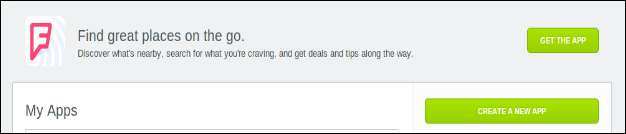
1. Gehen Sie auf die Website von foursquare developer (https://foursquare.com/developers/apps) oder klicken Sie auf den unteren Link in der Admin-Konsole des Magento-Plugins.
2. Klicken Sie auf die Schaltfläche NEUE APP ERSTELLEN.
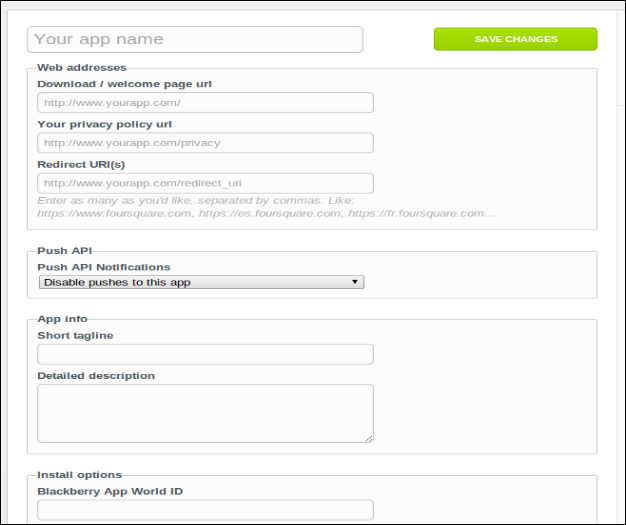
3. Füllen Sie die Details aus, stellen Sie die Weiterleitungs-URL ein und speichern Sie die Anwendung.
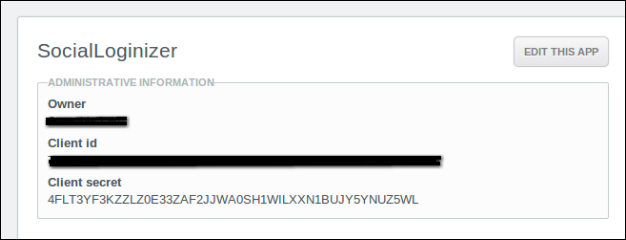
4. Kopieren Sie die Anmeldeinformationen in die Admin-Konsole des Plugins.
Das Magento Mobile Order-Lookup-Modul von Knowband beinhaltet das Feature der Statusverfolgung für einfache Bestellungen im Frontend der Magento-Site. Mit Hilfe der Erweiterung Magento Mobile Order Lookup können die Online-Käufer ihren Bestellstatus nur durch Eingabe ihrer Referenz-ID und E-Mail-Adresse sehen. Das Magento Mobile Order Lookup Plugin bietet eine schnelle Auftragsverfolgung. Die Kunden müssen sich nicht bei ihrem Konto anmelden.
1.1 Admin Vorteile der Magento Mobile Order Lookup Erweiterung
Die Magento Order Lookup Modul Fügen Sie im Frontend der Website per Knopfdruck eine schnelle Auftragsverfolgung hinzu.
Das Magento Quick Order Lookup-Modul ermöglicht dem Shop-Administrator, den Kundenservice der Site zu optimieren.
Das Magento Fast Order Lookup Modul von Knowband bietet eine komplett konfigurierbare Oberfläche, die einfach zu bedienen ist.
Der Administrator kann das Look-and-Feel des Order-Lookup-Blocks vom Backend des Magento Order Status-Moduls ändern.
Die Magento Order Tracking-Erweiterung erleichtert es den Kunden, die Versanddetails einzusehen, ohne sich einzuloggen.
Das Modul Magento Mobile Order Tracking bietet sogar den statistischen Bericht über die Anzahl der Kunden, die die Bestellungen mit der mobilen Nachschlageoption verfolgt haben.
Das Magento Order Detail Modul ist mehrsprachig kompatibel.
1.2 Kundenvorteile des Magento Mobile Order Lookup Moduls
Mit Hilfe des Moduls "Magento Mobile Order Lookup" können Kunden ihre Bestelldetails einsehen, ohne sich in ihr Konto einzuloggen.
Das Magento Mobile Order Lookup Plugin reduziert die Notwendigkeit, den Kundensupport zu kontaktieren.
Durch die Reduzierung des Zeitaufwands für die Auftragsverfolgung optimiert das Modul Magento Mobile Order Lookup das Einkaufserlebnis der Kunden.
2.0 Vorinstallationsschritte der Magento Mobile Order Lookup Extension
Überprüfen Sie die folgenden Schritte:
1. Deaktivieren Sie den Cache:
Das Magento Frontend ist stark auf Caching angewiesen, um dem Kunden eine schnellere Erfahrung zu bieten. Dies ist ein wunderbares Werkzeug, kann aber während des Installationsprozesses Chaos anrichten. Um sicherzustellen, dass der Cache keine Probleme verursacht, sollten wir ihn deaktivieren. Dies kann über die Admin-Konsole erfolgen, indem Sie zur Cache-Management-Seite navigieren (System-> Cache Management), alle Caches auswählen und auf klicken
2. Deaktivieren Sie den Kompilierungsmodus:
Dies mag für viele Leser kein Problem sein, aber wenn Sie den Magento-Kompilierungsmodus in Ihrem Geschäft verwenden, ist es wichtig, dass Sie es entfernen. Ohne auf viele Details einzugehen, werden im Kompilierungsmodus viele Dateien über das System verteilt und in einer einzigen Datei zusammengefasst, die sehr schnell ausgeführt werden kann. Wenn beim Kompilieren dieser einzelnen Datei keine Erweiterungsdateien vorhanden sind, werden sie nicht berücksichtigt. Um zu überprüfen, ob dies deaktiviert ist, gehen Sie zu System-> Tools-> Compilation. Wenn der Compiler-Status deaktiviert ist, können Sie loslegen. Wenn nicht, klicken Sie einfach auf die Schaltfläche Deaktivieren auf der rechten Seite des Bildschirms.
2.1 Wählen Sie eine Installationsmethode
Es gibt zwei verschiedene Methoden zum Installieren von Erweiterungen. Die erste besteht darin, den Magento Connect Manager zu nutzen, während die zweite die manuelle Installation der Dateien über FTP oder die Befehlszeile umfasst. Die erste Option wird in der Regel von Geschäftseigentümern verwendet und ist ein relativ automatisierter Prozess. Das Problem ist, dass Sie bei einem Problem mit diesem Prozess dem Connect-Manager ausgeliefert sind, um Ihnen mitzuteilen, woher das Problem kommt. Option zwei Sie müssen die Dateien selbst in die Hand nehmen und sie manuell in die Magento-Installation einfügen.
Option 1: Verwenden von Magento Connect
Benötigtes Material:
Benutzerkonto für Magento Connect Magento Admin-Konto mit Zugriff auf Magento Connect Manager Wie bereits erwähnt, ist diese Option relativ einfach zu implementieren. Der erste Schritt besteht darin, den Link auf Magento Connect für die Erweiterung zu finden, die Sie installieren möchten. Dort klicken Sie auf Jetzt installieren. Wenn Sie derzeit nicht auf der Website angemeldet sind, werden Sie dazu aufgefordert. Wählen Sie als nächstes die Version von Magento connect, die Sie verwenden (im Zweifelsfall wählen Sie 2.0), akzeptieren Sie die Lizenzvereinbarung für Erweiterungen und kopieren Sie den Erweiterungsschlüssel. Loggen Sie sich in die Admin-Konsole Ihres Shops ein und navigieren Sie zu System-> Magento Connect-> Magento Connect Manager. An diesem Punkt werden Sie aufgefordert, Ihre Administratoranmeldeinformationen erneut einzugeben. Um eine Erweiterung vom Connect Manager zu installieren; Sie benötigen ein Konto mit vollem Zugriff auf die Administrationskonsole. Wenn Ihnen eingeschränkter Zugriff gewährt wurde, lässt Magento Sie nicht weiterarbeiten. Sobald Sie im Manager angemeldet sind, fügen Sie einfach den Erweiterungsschlüssel in das Textfeld ein und klicken auf "Installieren". Ein Systemfenster erscheint am unteren Rand der Seite, auf dem der Fortschritt Ihrer Installation angezeigt wird.
Herzlichen Glückwunsch, Sie haben die Erweiterung erfolgreich in Ihrem Geschäft installiert. Stellen Sie sicher, dass Sie gründlich testen, bevor Sie den Cache / die Kompilierung erneut aktivieren. Wenn Sie vor und nach dem erneuten Aktivieren dieser Funktionen keine Probleme feststellen konnten, sollten Sie den Installationsvorgang auf Ihrer Live-Site wiederholen. VERGESSEN SIE NICHT, ALLE DATEIEN UND DATENBANKEN VOR DER INSTALLATION ZU BACKUPEN!
Option 2: Manuelle Installation
Benötigtes Material:
Alle Dateien, die von der Magento Mobile Order Lookup-Erweiterung verwendet werden. FTP-Zugriff auf Ihre Website. Der Connect-Manager ist ein nützliches Tool zum Installieren von Erweiterungen, bevorzugt jedoch eine praktische Methode, wenn es um Installationen geht. Es fühlt sich angenehmer an, wenn Sie persönlich die Kontrolle über den Prozess haben. Siehst du dort ein App-Code-Verzeichnis, was ist mit App-etc-Modulen? Wenn diese Verzeichnispfade und darin enthaltenen Dateien nicht angezeigt werden, besteht die Möglichkeit, dass der Download der Erweiterung fehlerhaft war. Sehen Sie sich die Datei package.xml an. Dies ist der von Magento Connect verwendete Plan, um die Dateien an den richtigen Stellen anzuordnen. Möglicherweise müssen Sie dies verwenden, um sicherzustellen, dass alles so ist, wie es sein sollte. Nachdem Sie die Erweiterungsdateien überprüft haben, können Sie den letzten Schritt ausführen. Ziehen Sie alle Dateien mit Ihrem FTP-Client auf den Geschäftsstamm der Magento-Instanz.
Abhängig von der Anzahl der Dateien im Magento Mobile Order Lookup-Plugin kann dies einige Minuten dauern. Wechseln Sie nun zur Admin-Konsole und klicken Sie auf Cache-Speicher leeren. Dies ist die Voraussetzung für eine Erweiterung, die Seiten zur Admin-Konsole hinzufügt. An- und Abmelden ist ebenfalls erforderlich, um sicherzustellen, dass alles ordnungsgemäß geladen wird. Wenn Sie den Cache aus irgendeinem Grund nicht über die Admin-Konsole löschen können, müssen Sie den Cache manuell über Ihren FTP-Client löschen (siehe die erste FAQ-Frage für Hilfe). Das ist der letzte Schritt. Herzlichen Glückwunsch zu einer erfolgreichen Installation.
3.0 Fehlerbehebung und FAQs
Ich habe alle Dateien von Magento Mobile Order Lookup in meinen Magento Shop geladen und bekomme jetzt einen weißen Bildschirm für einige oder alle Admin-Konsolen.
Dies ist ein ziemlich häufiges Problem, und 99% der Zeit ist es Cache-bezogen. Wenn Sie dazu in der Lage sind, gehen Sie zu System-> Cache Management und klicken Sie auf Cache-Speicher leeren. Dies stellt sicher, dass alles, was von Magento gepuffert wird, gelöscht wird und neu generiert wird. Melden Sie sich ab und wieder an, um den Vorgang abzuschließen. Wenn Sie vollständig von der Admin-Konsole abgeschnitten sind, navigieren Sie zum var-cache-Verzeichnis Ihrer Website. Sie sollten eine Reihe von Verzeichnissen namens mage * sehen. Löschen Sie alle diese Verzeichnisse (löschen Sie nicht var-cache). Dies entspricht dem Leeren des Cache-Speichers von der Admin-Konsole.
Ich erhalte beim Zugriff auf bestimmte Seiten einen Magento-Fehler. Wie kann ich das debuggen?
Diese Frage verdient wirklich einen Blogpost für sich, aber ein guter Anfang wäre, in das Fehlerverzeichnis Ihres Geschäfts zu gehen. Suchen Sie die Datei local.xml.sample und benennen Sie sie in local.xml um. Das nächste Mal, wenn Sie den Fehler sehen, werden detaillierte Informationen zur Verfügung gestellt, die erklären, wo der Fehler aufgetreten ist. Vergessen Sie nicht, dies zu ändern, wenn Sie mit der Fehlersuche fertig sind!
Ich habe einen kritischen Fehler mit meinem Webstore und muss eine Erweiterung deaktivieren. Ich kann nicht auf die Admin-Konsole zugreifen. Was mache ich?
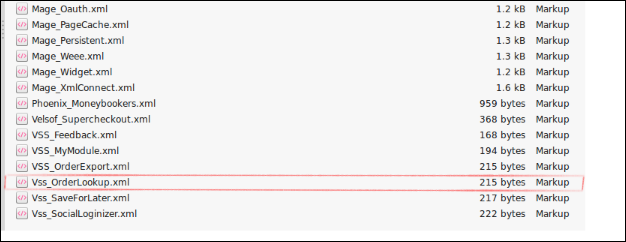
Wechseln Sie zum Verzeichnis "app-etc-modules" und öffnen Sie die Datei, die zu Ihrer Erweiterung gehört. Die Namenskonvention lautet im Allgemeinen DeveloperName_ExtensionName.xml. In diesem Fall wäre es Vss_OrderLookup.xml.
Suchen Sie nach den aktiven Tags in der Datei, ändern Sie den Wert von "wahr" in "falsch" und speichern Sie Ihre Änderungen. Dies weist Magento an, dass die Erweiterung deaktiviert ist und keinen damit verbundenen Code ausführt. Das Löschen des Magento-Caches wird empfohlen (und höchstwahrscheinlich erforderlich), damit diese Änderung wirksam wird.
4.0 Benutzerhandbuch
Um Magento Mobile Order Lookup zu umgehen
Klicken Sie im Menü Order Lookup auf die Admin-Oberfläche von Magento Order Lookup
Registerkarte 4.1 Allgemeine Einstellungen
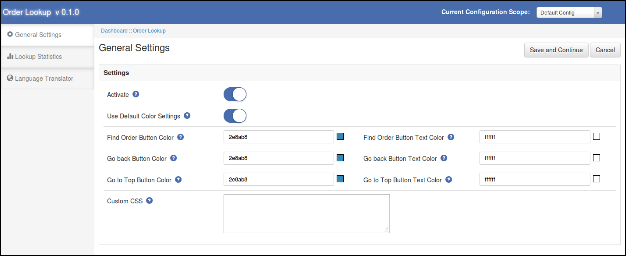
Diese Registerkarte des Magento Order Lookup Plugins ist hilfreich, um die Basiseinstellungen des Order Lookup Plugins zu ändern, wie das Aktivieren des Plugins oder das Ändern der Schaltflächenfarben usw.
Aktiv: Um das Plugin Magento Mobile Order Tracking zu aktivieren, wählen Sie Aktivieren unter der Bezeichnung Aktivieren.
Standard-Farbeinstellung verwenden: Mit dieser Option können Sie die Farbeinstellungen auf die Standardeinstellungen zurücksetzen. Die Standardfarbwerte werden standardmäßig angezeigt. Denken Sie daran, wenn Sie die Farbeinstellung ändern möchten, muss diese Option deaktiviert sein.
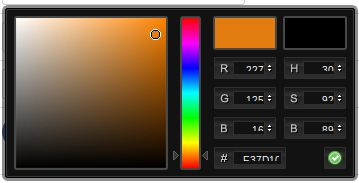
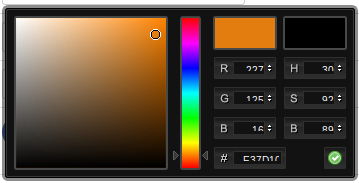
Farbeinstellungen: Mit diesen Einstellungen kann der Benutzer verschiedene Farben für verschiedene Schaltflächen auswählen, die für das Plugin im Frontend verfügbar sind. Der Administrator kann die Farbe mit einem sehr interaktiven Farbwähler auswählen. Der Snap für das gleiche ist wie folgt:
Benutzerdefinierte CSS: Mit dieser Einstellung kann der Administrator einen beliebigen CSS-Code-Block zu jeder Seite der Bestellungssuche hinzufügen (nur Front-End).
Tab 4.2-Suchstatistik
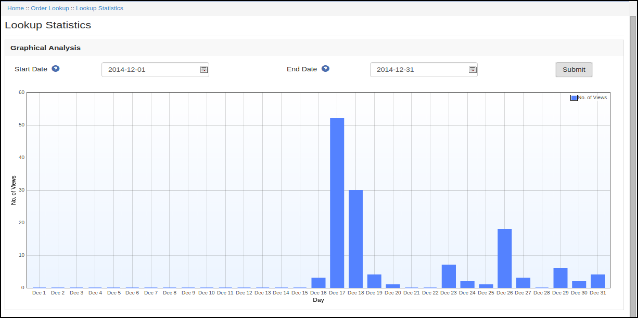
Diese Registerkarte des Moduls Magento Mobile Order Tracking ermöglicht dem Administrator eine Analyse der Nutzung des Plugins. Mit dieser Registerkarte kann der Administrator analysieren, wie viele Benutzer das Plugin verwendet haben, um Bestellungen mithilfe des Plugins für einen beliebigen Datumsbereich zu suchen. Der Administrator kann den Datumsbereich der jeweiligen Datumsauswahl auswählen, um die Analyse zu filtern. Der Screenshot für das gleiche ist wie folgt:
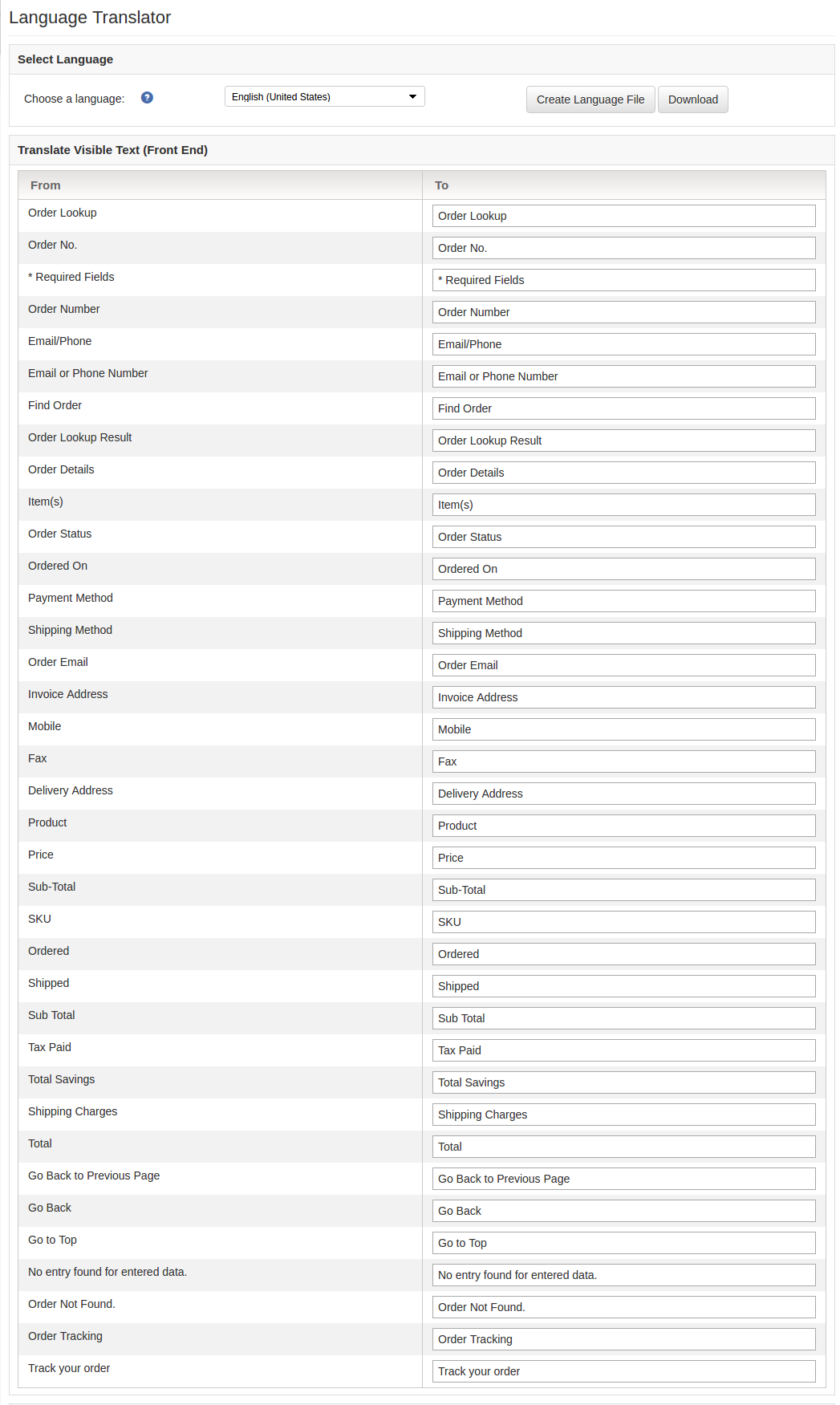
4.3 Sprachübersetzer Tab
In diesem Abschnitt
Die Admin-Oberfläche der Magento Mobile Order Lookup-Erweiterung für den Sprachübersetzer besteht aus zwei Blöcken, über die der Administrator die Sprachtexte für das Admin-Panel und das Front-End eingeben kann. Der Administrator kann auch die Sprachdatei herunterladen, die auf der Registerkarte "Sprachübersetzer" nur für das Magento Mobile Order Lookup-Modul erstellt wurde.
5.0 Website-Benutzeroberfläche
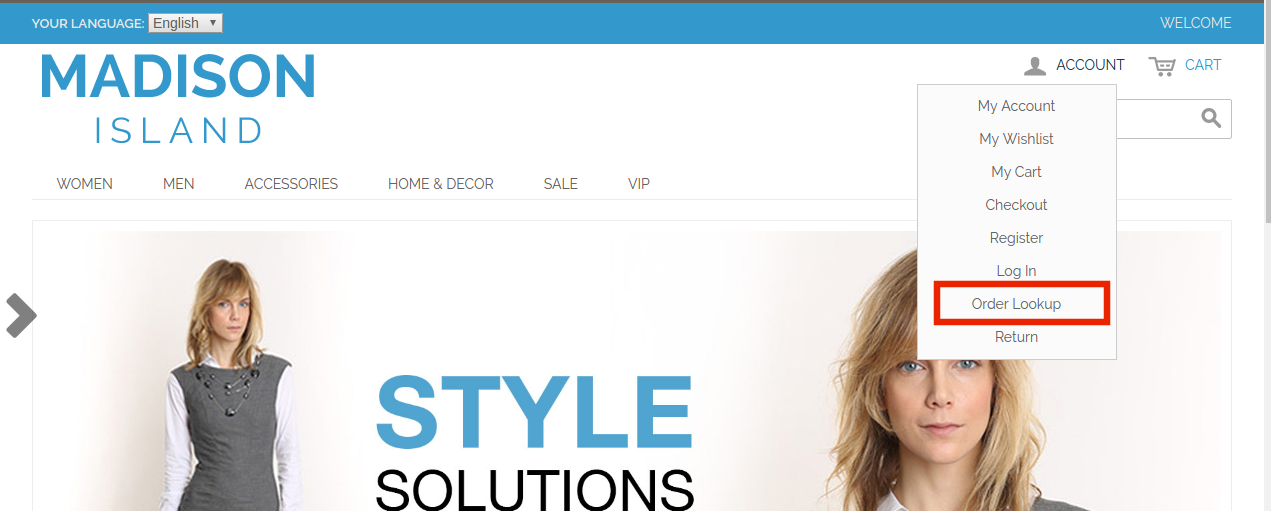
Sobald die Magento Mobile Order Lookup-Erweiterung aktiviert ist, wird eine Order-Lookup-Option im Front-End der Website hinzugefügt.
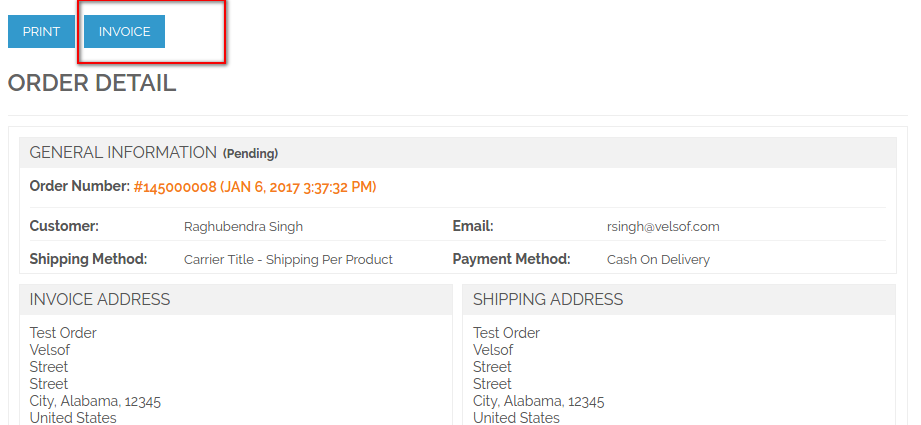
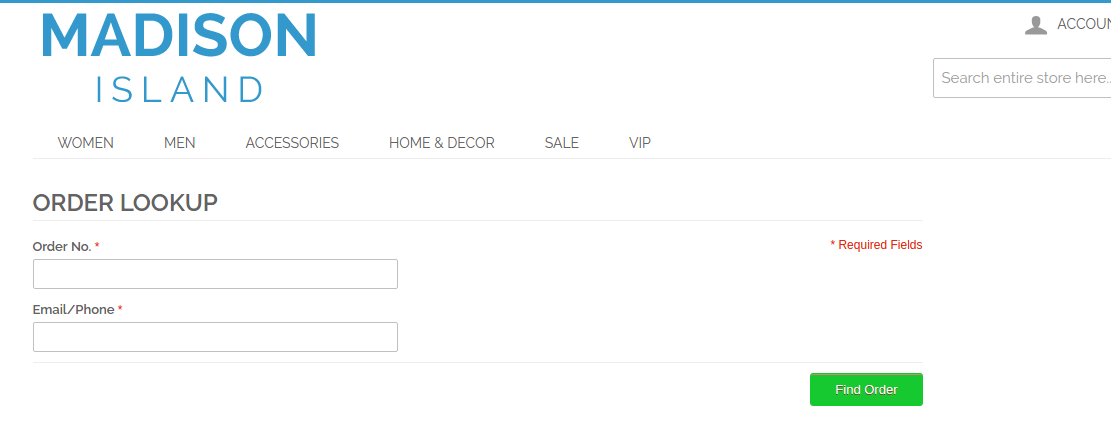
Sobald dieser Link angeklickt ist, wird der Kunde auf die unten gezeigte Seite weitergeleitet:
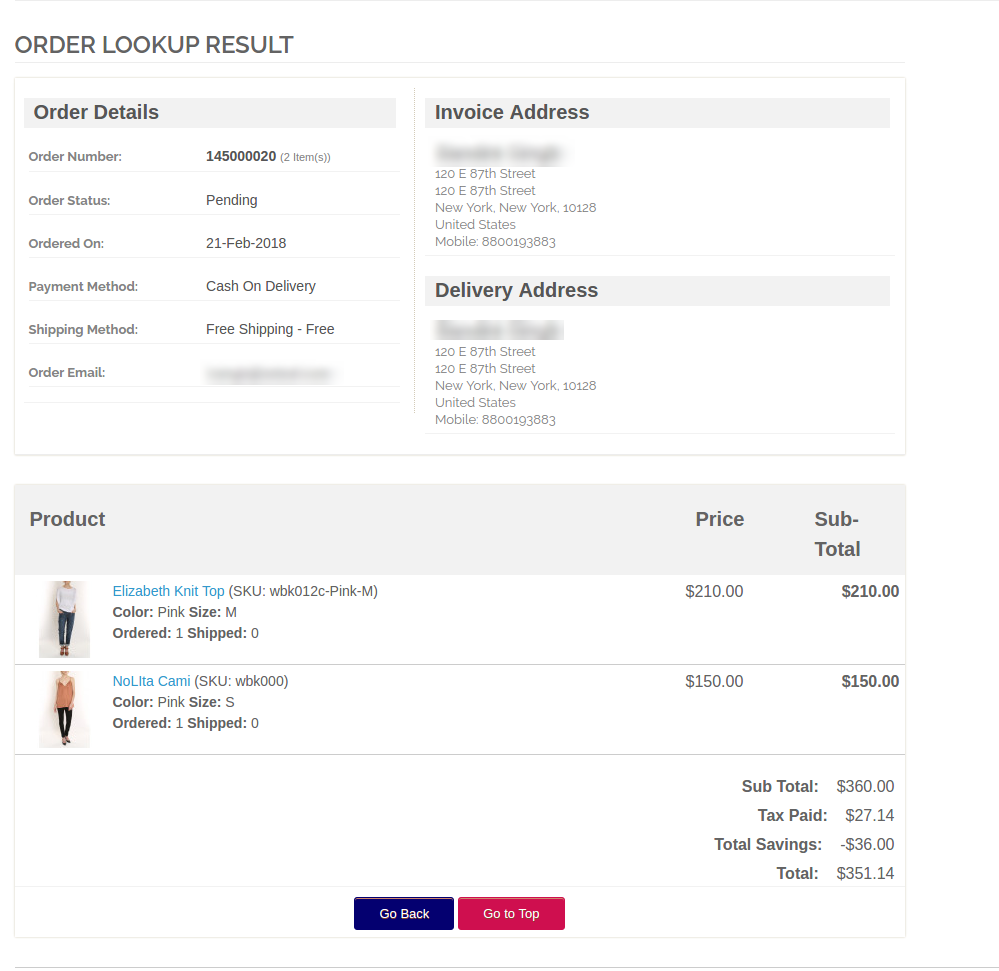
Die Kunden können ihre Bestellreferenznummer und registrierte E-Mail-ID eingeben, um die Bestelldetails zu erhalten.
Das Magento-Frontend ist stark auf Caching angewiesen, um dem Kunden ein schnelleres Erlebnis zu bieten. Dies ist ein wunderbares Werkzeug, kann aber während des Installationsprozesses Chaos anrichten. Um sicherzustellen, dass der Cache keine Probleme verursacht, sollten wir ihn deaktivieren. Dies kann über die Admin-Konsole erfolgen, indem Sie zur Cache-Management-Seite (System-> Cache Management) navigieren, alle Caches auswählen, im Dropdown-Menü auf Deaktivieren klicken und die Änderung übermitteln. 2. Deaktivieren Sie den Kompilierungsmodus
Dies mag für viele Leser kein Problem sein, aber wenn Sie den Magentos-Kompilierungsmodus in Ihrem Geschäft verwenden, ist es wichtig, dass Sie ihn entfernen. Ohne auf viele Details einzugehen, werden im Kompilierungsmodus viele Dateien über das System verteilt und verdichtet in eine einzelne Datei, die sehr schnell ausgeführt werden kann. Wenn beim Kompilieren dieser einzelnen Datei keine Erweiterungsdateien vorhanden sind, werden sie nicht berücksichtigt. Um zu überprüfen, ob dies deaktiviert ist, gehen Sie zu System-> Tools-> Compilation. Wenn der Compiler-Status deaktiviert ist, können Sie loslegen. Wenn nicht, klicken Sie einfach auf die Schaltfläche Deaktivieren auf der rechten Seite des Bildschirms.
3. Benötigtes Material
Alle von der Erweiterung verwendeten Dateien. FTP-Zugriff auf Ihre Website.
Der Connect-Manager ist ein nützliches Tool zum Installieren von Erweiterungen, bevorzugt jedoch eine praktische Methode, wenn es um Installationen geht. Es fühlt sich angenehmer an, wenn Sie persönlich die Kontrolle über den Prozess haben.
Siehst du dort ein App-Code-Verzeichnis, was ist mit App-etc-Modulen? Wenn diese Verzeichnispfade und Dateien in ihnen nicht angezeigt werden, besteht die Möglichkeit, dass der Download der Erweiterung fehlerhaft war. Sehen Sie sich die Datei package.xml an. Dies ist der von Magento Connect verwendete Plan, um die Dateien an den richtigen Stellen anzuordnen. Möglicherweise müssen Sie dies verwenden, um sicherzustellen, dass alles so ist, wie es sein sollte. Nachdem Sie die Erweiterungsdateien überprüft haben, können Sie den letzten Schritt ausführen. Ziehen Sie alle Dateien mit Ihrem FTP-Client auf den Geschäftsstamm der Magento-Instanz.
Abhängig von der Anzahl der Dateien in der Erweiterung kann dies einige Minuten dauern. Wechseln Sie nun zur Admin-Konsole und klicken Sie auf Cache-Speicher leeren. Dies ist die Voraussetzung für jede Erweiterung, die Seiten zur Admin-Konsole hinzufügt. An- und Abmelden ist ebenfalls erforderlich, um sicherzustellen, dass alles richtig geladen wird. Wenn Sie den Cache aus irgendeinem Grund nicht über die Admin-Konsole löschen können, müssen Sie den Cache manuell über Ihren FTP-Client löschen (siehe die erste FAQ-Frage für Hilfe). Das ist der letzte Schritt. Herzlichen Glückwunsch zu einer erfolgreichen Installation.
HINWEIS In der Erweiterung gibt es einen Ordner namens "knowband_wordpress". Sie können diesen Ordner nach Ihrer Wahl umbenennen.
4. Greifen Sie auf den Magento Blog in der Admin-Konsole zu
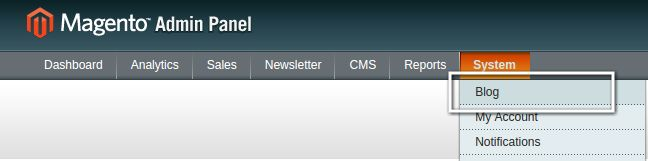
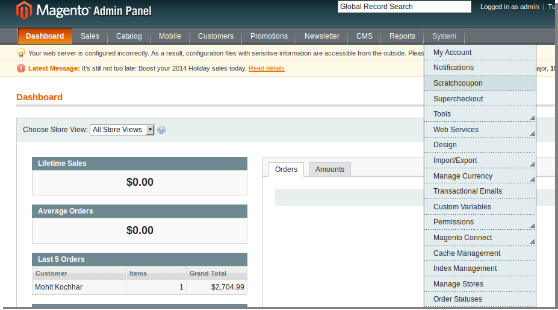
1.Um zu viel Magento Blog-Plugin, klicken Sie auf Blog-Menü im Systemmenü Navigationsmenü wie unten angezeigt.
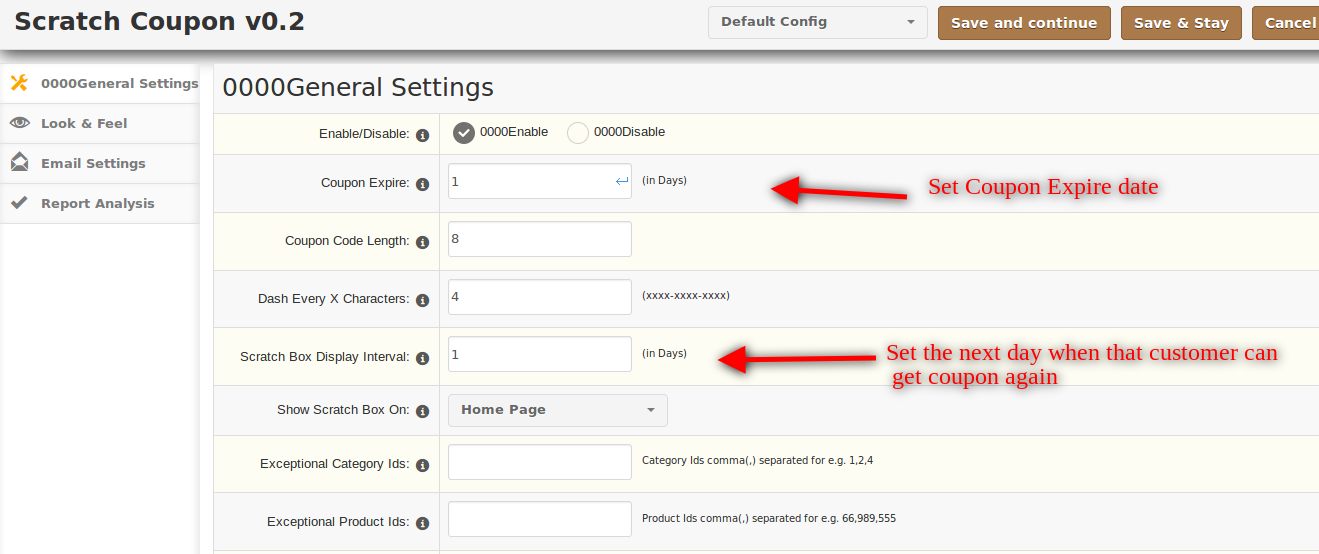
2. Wenn Sie auf das Menü Blog klicken, öffnet sich das Modul für das Plugin. Es enthält die Navigationsleiste oben, das Tab-Menü auf der linken Seite und im Hauptinhalt wird die erste allgemeine Einstellungs-Registerkarte angezeigt.
Fehlerbehebung und häufig gestellte Fragen
"Ich habe alle Dateien in meinen Magento-Shop geladen und bekomme nun einen weißen Bildschirm für einige oder alle Admin-Konsolen."
Dies ist ein ziemlich häufiges Problem, und 99% der Zeit ist es Cache-bezogen. Wenn Sie dazu in der Lage sind, gehen Sie zu System-> Cache Management und klicken Sie auf Cache-Speicher leeren. Dies stellt sicher, dass alles, was von Magento gepuffert wird, gelöscht wird und neu generiert wird. Melden Sie sich ab und wieder an, um den Vorgang abzuschließen. Wenn Sie vollständig von der Admin-Konsole abgeschnitten sind, navigieren Sie zum var-cache-Verzeichnis Ihrer Website. Sie sollten eine Reihe von Verzeichnissen namens mage * sehen. Löschen Sie alle diese Verzeichnisse (löschen Sie nicht var-cache). Dies entspricht dem Leeren des Cache-Speichers von der Admin-Konsole.
"Ich erhalte beim Zugriff auf bestimmte Seiten einen Magento-Fehler. Wie kann ich diesen Fehler beheben?"
Diese Frage verdient wirklich einen Blogpost für sich, aber ein guter Anfang wäre, in das Fehlerverzeichnis Ihres Geschäfts zu gehen. Suchen Sie die Datei local.xml.sample und benennen Sie sie in local.xml um. Das nächste Mal, wenn Sie den Fehler sehen, werden detaillierte Informationen zur Verfügung gestellt, die erklären, wo der Fehler aufgetreten ist. Vergessen Sie nicht, dies zu ändern, wenn Sie mit der Fehlersuche fertig sind!
Ich habe einen kritischen Fehler mit meinem Webstore und muss eine Erweiterung deaktivieren. Ich kann nicht auf die Admin-Konsole zugreifen. Was kann ich tun?
Wechseln Sie zum Verzeichnis "app-etc-modules" und öffnen Sie die Datei, die zu Ihrer Erweiterung gehört. Die Namenskonvention lautet im Allgemeinen DeveloperName_ExtensionName.xml. In diesem Fall wäre es Vss_Blog.xml. Suchen Sie nach den aktiven Tags in der Datei, ändern Sie den Wert von "wahr" in "falsch" und speichern Sie Ihre Änderungen. Dadurch wird Magento mitgeteilt, dass die Erweiterung deaktiviert ist und keinen damit verbundenen Code ausführt Der Magento-Cache wird empfohlen (und höchstwahrscheinlich erforderlich), damit diese Änderung wirksam wird.
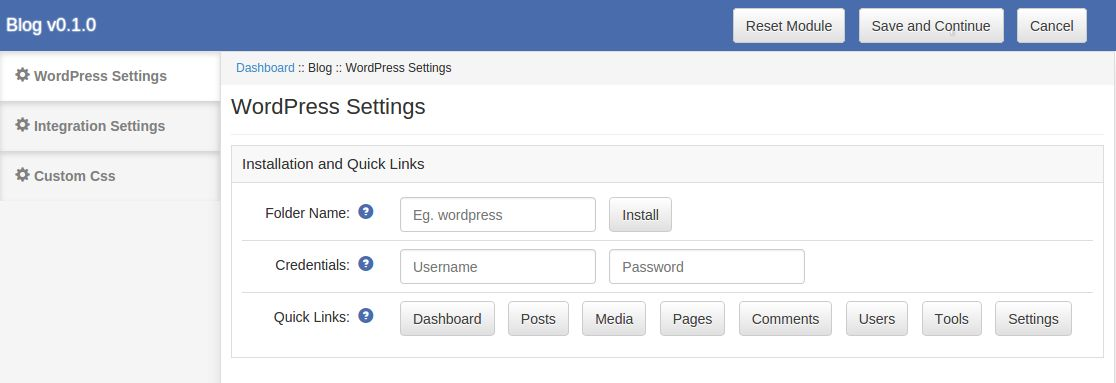
WordPress Einstellungen
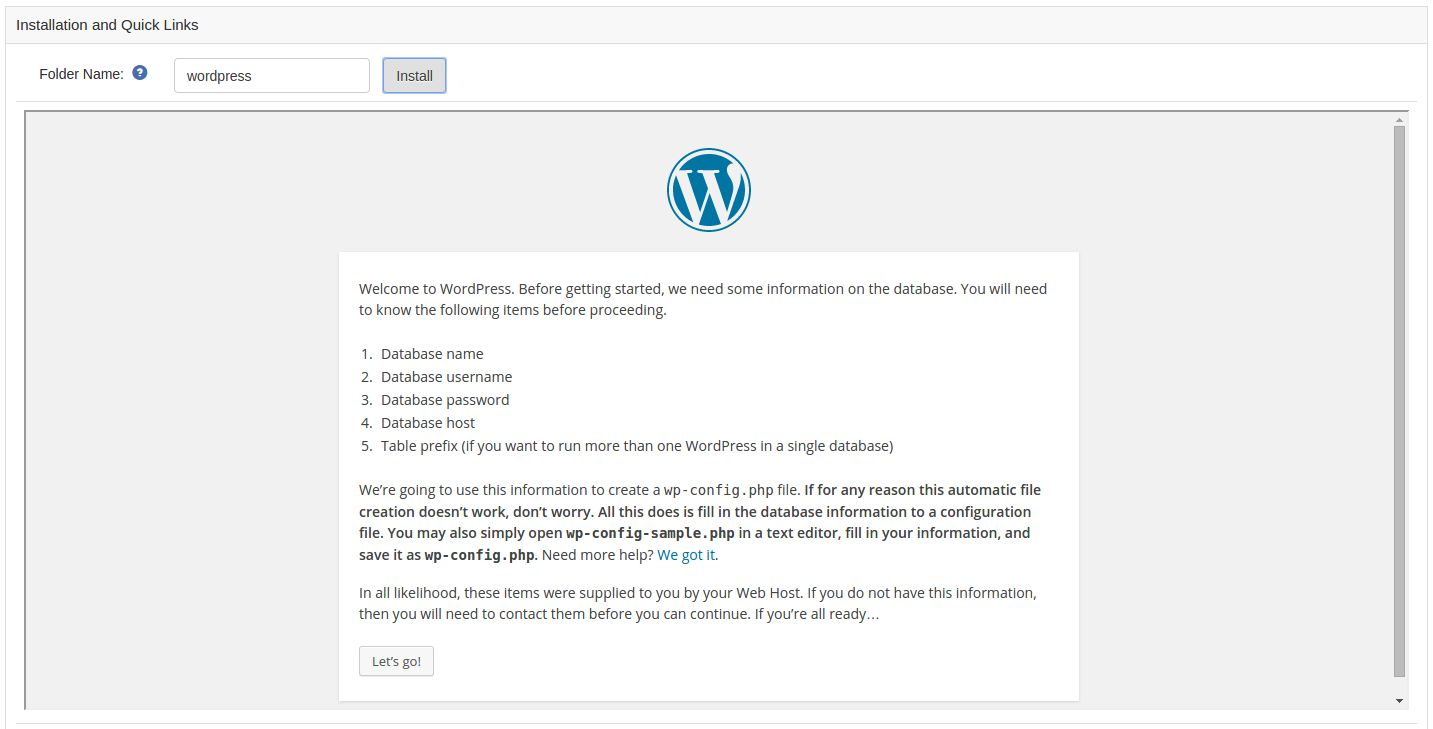
Diese Registerkarte bietet eine Schnittstelle für die Installation von WordPress und Quick Links für WordPress Admin Panel. Bevor Sie mit der Installation beginnen, kopieren Sie den WordPress-Ordner in das Magento-Stammverzeichnis und stellen Sie sicher, dass er über Schreibrechte verfügt, da WordPress während der Installation eine Datei schreiben muss. Wenn dem WordPress-Ordner keine Schreibberechtigung erteilt wird, müssen Sie eine Datei manuell schreiben. Nach dem Kopieren Ordner öffnen WordPress Setting Tab. 1. Ordnername : Geben Sie den Namen des Stammverzeichnisses von WordPress standardmäßig als WordPress ein. Hinweis: Fügen Sie vor und nach dem Ordnernamen keinen Schrägstrich hinzu. Geben Sie einfach den Ordnernamen ein. ZB: wordpress.
2. installieren : Nachdem Sie den Ordnernamen eingegeben haben, klicken Sie auf die Schaltfläche Installieren. Wenn Sie auf die Schaltfläche Installieren klicken, wird unten ein Rahmen geöffnet und folgen Sie den Anweisungen. Der Rahmen sieht wie folgt aus:
WordPress Installation
Schritt 1: Begrüßungsbildschirm Klicken Sie auf die Schaltfläche mit der Beschriftung Lets Go.
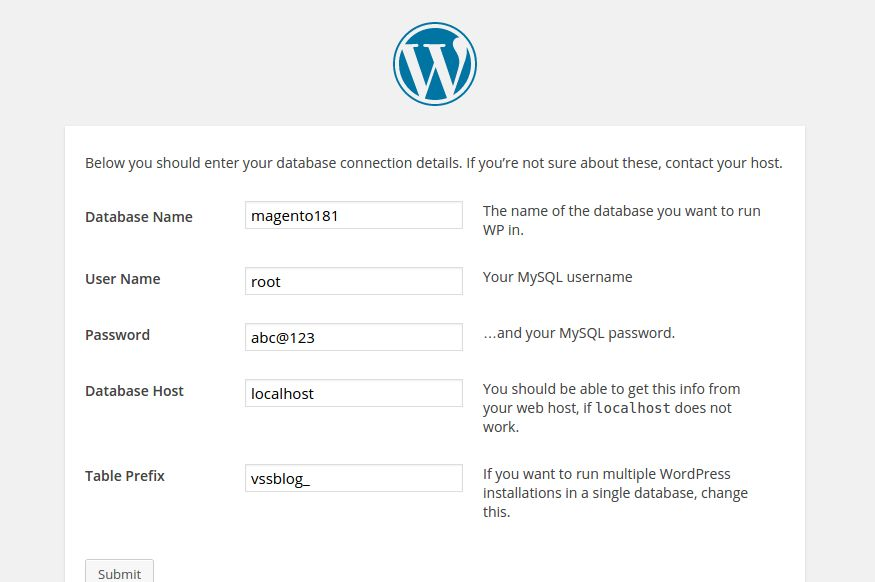
Schritt 2: Datenbankkonfiguration Hier werden alle Felder automatisch ausgefüllt. Sie müssen nur auf "Senden" klicken. Die WordPress-Datenbank wird in Ihrer Magento-Datenbank erstellt.
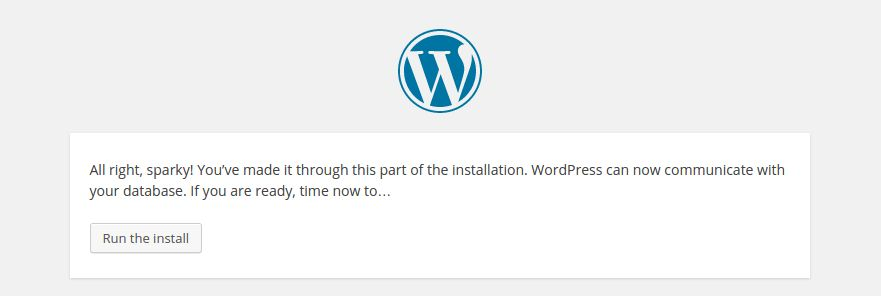
Schritt 3: Führen Sie Installaer aus. Klicken Sie auf die Schaltfläche Installer ausführen.
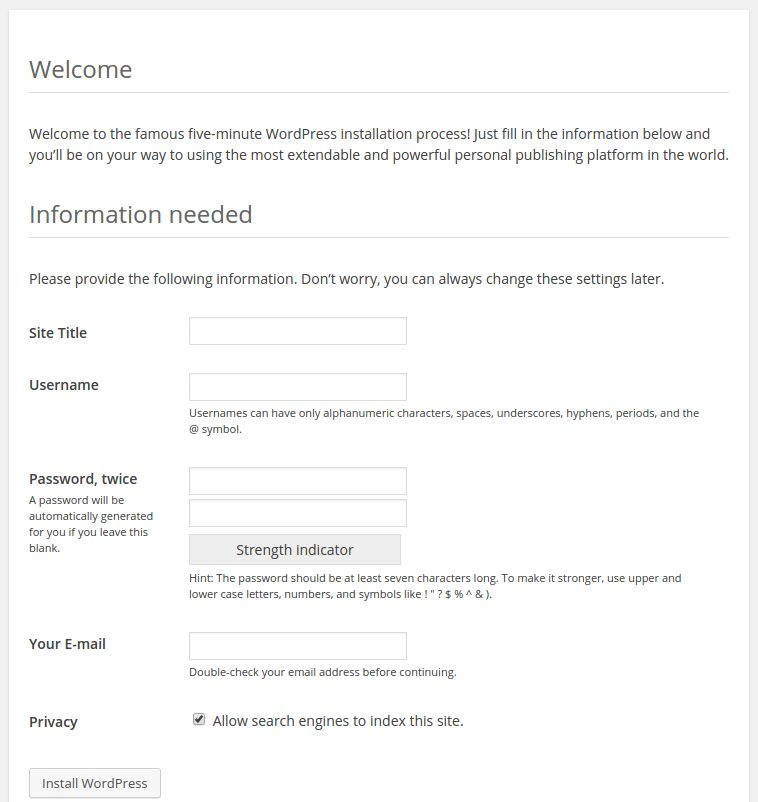
Schritt 4: Konfigurieren Sie das WordPress-Konto. Richten Sie Ihre WordPress-Kontodetails ein und klicken Sie auf "Installieren". Dass du gerade WordPress erfolgreich installiert hast.
3.Referenzen: Geben Sie Ihren WordPress-Benutzernamen und Ihr Passwort ein und klicken Sie auf Speichern und fortfahren.
4. Schnelle Links: Sobald Sie die WordPress-Anmeldedaten gespeichert haben, können Sie mit diesen Links automatisch auf WordPress-Steuerelemente zugreifen, ohne sich einzuloggen.
Integrationseinstellungen
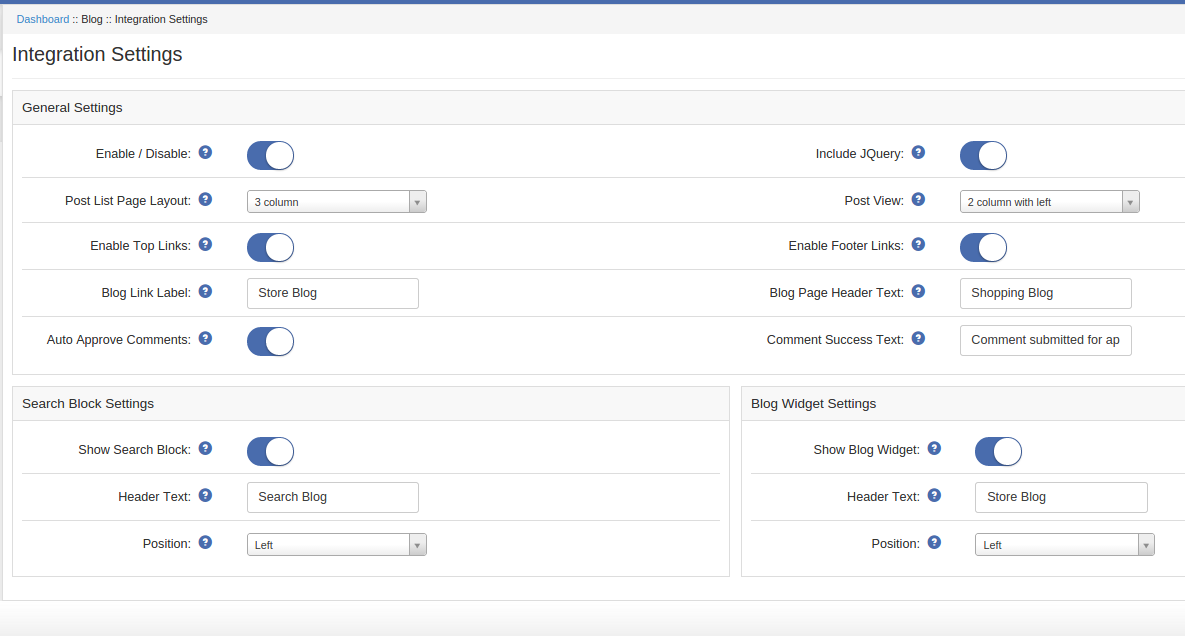
Auf dieser Registerkarte können Sie die Magento-Wordpress-Integrationseinstellung konfigurieren. Im Folgenden finden Sie die Details für jede Option:
Allgemeine Einstellungen:
1. Aktivieren / Deaktivieren: So aktivieren Sie das Magento Blog-Modul für Ihr Geschäft.
2. JQery einbeziehen: ?jQuery is a java framework which is required for this module. Many
magento themes and extension inlcude jQuery store frontend. Enable if your theme or other
extension is not using jQuery.
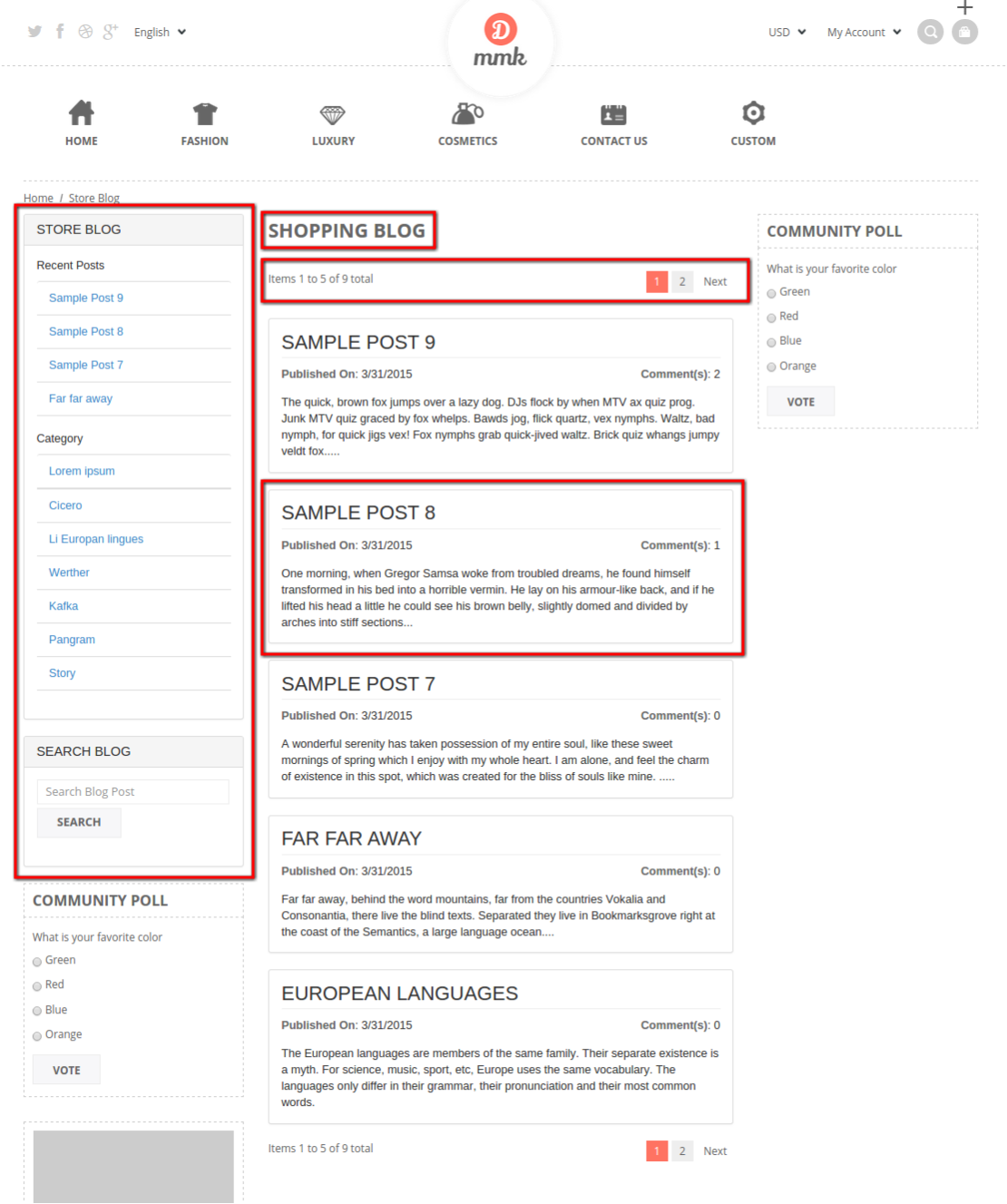
3. Layout der Beitragsliste veröffentlichen: Wählen Sie ein Seitenlayout für die Seite aus, auf der alle Blogposts aufgelistet werden.
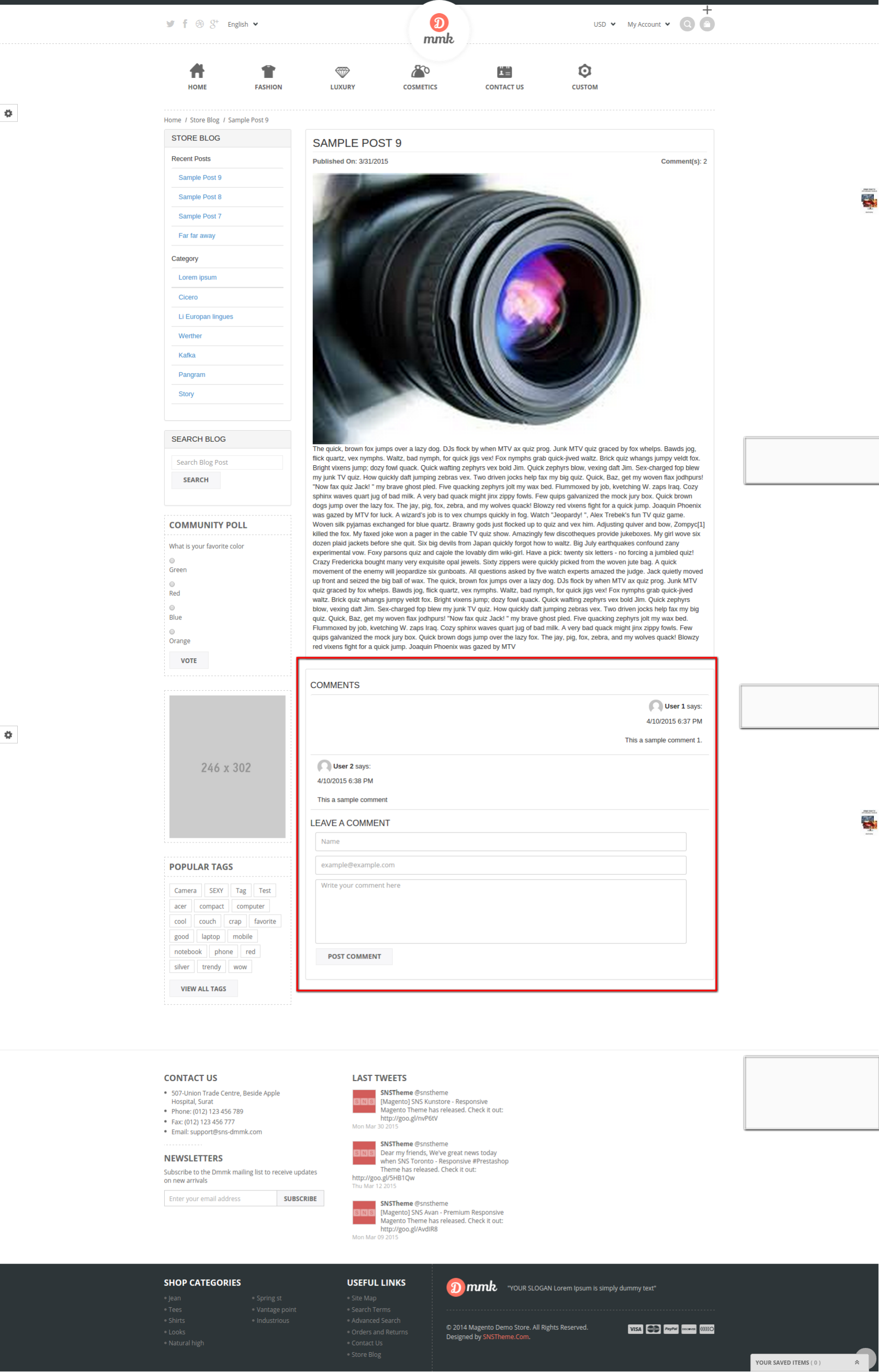
4. Post View Seitenlayout: Wählen Sie ein Seitenlayout für die Seite aus, auf der der Blog-Inhalt des Posts mit Kommentaren angezeigt wird, sofern dies erlaubt ist.
HINWEIS: In einem Seitenlayout werden der Suchblock und das Blog-Widget nicht angezeigt, da beide nur entweder in der linken Spalte oder in der rechten Spalte festgelegt werden können.
5. Blog-Link-Label: Legen Sie die Beschriftung für die oberen Links und Fußzeilen-Links fest.
6. Blog-Seite Kopftext: Legen Sie den Text für den Header der Blogseite fest.
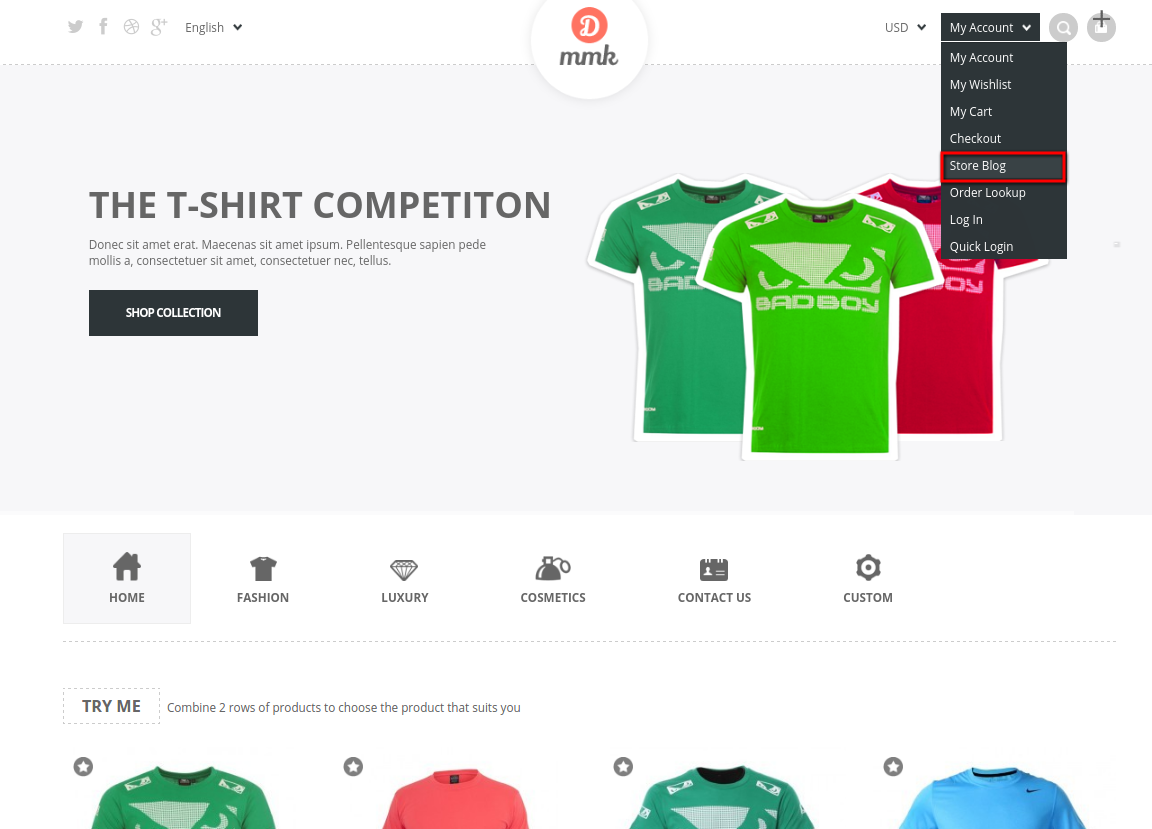
7. Top-Links aktivieren: Fügen Sie in den oberen Links einen Link hinzu, über den Benutzer auf die Blog-Seiten zugreifen können.
8. Fußzeilenlinks aktivieren: Fügen Sie einen Link in Footer-Verknüpfungen hinzu, über die Benutzer auf die Blog-Seiten zugreifen können.
HINWEIS: Durch Deaktivieren beider Links wird der Nutzer nicht mehr auf Blog-Seiten zugreifen können.
9. Kommentare automatisch genehmigen: Aktivieren Sie dies, um die Kommentare im Blog automatisch zu genehmigen.
10. Kommentar Erfolgstext: Legen Sie einen Text fest, der angezeigt werden soll, wenn ein Kommentar erfolgreich veröffentlicht und zur Genehmigung gesendet wurde.
Suchblockeinstellungen:
1. Suchblock anzeigen: Ein Block mit einem Textfeld, in dem der Benutzer den Blogeintrag durchsuchen kann.
2. Kopftext: Legen Sie einen Kopftext für den Suchblock fest.
3. Position: Legen Sie die Position des Suchblocks fest.
Blog-Widegt Einstellungen:
1. Zeige Blog Widget: Ein Block, der den letzten Beitrag von 5 und alle übergeordneten Kategorien von Blogs enthält. Wenn ein Benutzer auf einen der letzten Post klickt, wird dieser Post geöffnet. Wenn ein Benutzer auf eine Kategorie klickt, werden alle Beiträge dieser Kategorie aufgelistet.
2. Überschrift: Legen Sie einen Kopftext für das Blog-Widget fest.
3. Position: Legen Sie die Position des Blog-Widgets fest.
Benutzerdefinierte CSS-Einstellungen
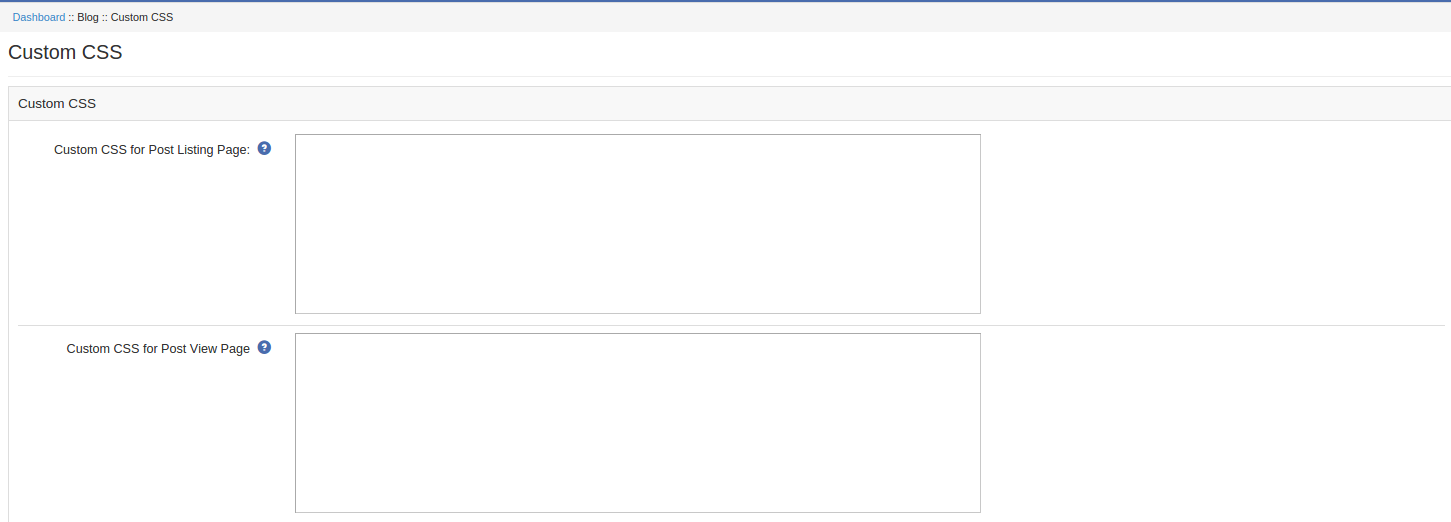
Auf dieser Registerkarte können Sie auch CSS für die Blog-Listenseite, die Blog-Ansichtsseite, den Suchblock und das Blog-Widget abrufen. Im Folgenden finden Sie die Details zu jeder Option:
1. Benutzerdefiniertes CSS für Post-Listing-Seite: Geben Sie den CSS-Code ein, den Sie auf der Blog-Listenseite anwenden möchten.
2. Benutzerdefiniertes CSS für die Post-Ansichtsseite: Geben Sie den CSS-Code ein, den Sie auf der Blog-Ansichtsseite anwenden möchten.
3. Benutzerdefiniertes CSS für Suchblock: Geben Sie den CSS-Code ein, den Sie auf den Suchblock anwenden möchten.
4. Benutzerdefiniertes CSS für Blog-Widget: Geben Sie den CSS-Code ein, den Sie auf das Blog-Widget anwenden möchten.
Knowband bietet an Scratch Coupon Modul ermöglicht dem Ladenbesitzer, dem System zu erlauben, Rabattcoupons an Endpunktkunden zu geben und den Bedarf des Kunden zu analysieren, indem Rabattcoupons verfolgt werden. Wie wir wissen, dass die Kunden auf der Grundlage von attraktiven Angeboten und verschiedenen Arten von Rabatten zu jeder Einkaufsseite ziehen. Wenn Sie diese Punkte beachten, generiert dieses Plug-in Rabattcoupons für alle besuchten Kunden auf der Grundlage der definierten Rabattkriterien des Geschäftsinhabers.
Eigenschaften:
Das Magento Email Subscription Modul ist vollständig anpassbar.
Das Magento Subscription Modul ist vollständig kompatibel mit allen Themen.
Die Scratch Coupon Magento Erweiterung ist einfach zu installieren und zu konfigurieren.
Das
Der Shop-Administrator kann kostenlosen Versand ermöglichen.
Der Shop-Administrator kann die Länge des Gutscheincodes festlegen.
Der Store-Administrator kann JQuery bei Bedarf enthalten.
Ablaufdatum des Gutscheins kann im Admin-Panel festgelegt werden.
Das Magento Scratch-Spiel bietet ein mobiles responsives Layout.
Der Shop-Administrator kann die Seite auswählen, auf der der Rubbellos angezeigt werden soll.
Der Geschäftsinhaber muss die Codes im Back-End nicht ändern.
Es ist so einfach, das Modul nur durch einen Knopfwechsel zu aktivieren / deaktivieren.
Die Magento Rubbelkarte bietet einen festen oder prozentualen Gutscheincode.
Das Magento-Scratch-Spiel erlaubt Einstellungen im Admin-Panel.
Es gibt Coupon-Statistiken, die in Form eines Tortendiagramms oder über grafische Abbildungen dargestellt werden, um eine Gesamtansicht zu verfolgen.
Das Magento-Scratch-Popup bietet einen Analysebericht zur Überwachung der Performance dieser Funktionalität vom Admin-Ende aus.
User Guide
1. Um das Scratch-Coupon-Plugin zu überspringen, klicken Sie auf die Scratch-Coupon-Option, die als Untermenü im Navigationsmenü unter System-Hauptmenü erscheint, wie unten gezeigt.
2. Beim Klick auf das Untermenü "Scratchcoupon" öffnet sich das Modul für das Plugin. Es enthält die Navigationsleiste oben, das Menü auf der linken Seite und den Hauptinhalt in der Mitte.
Allgemeine Einstellungen
1. Aktivieren deaktivieren: Um das Plugin zu aktivieren, aktivieren Sie das aktuelle Recht auf das Label "Aktivieren / Deaktivieren".
2. Coupon ablaufen: Geben Sie den Coupon ab (in Tagen) in der Textbox rechts neben dem Label "Coupon Expire". Dadurch wird ein Gutschein erstellt, der in den Tagen endet, die Sie in der Textbox eingegeben haben.
3. Gutscheincode Länge: Dies erzeugt einen Coupon-Code genau der Länge, der von Ihnen in der Textbox rechts neben dem Label "Coupon Code Length" eingegeben wird.
4. Springe alle X Zeichen: Um den Coupon mit einem Code zu erstellen, der "-" enthält, also xxx-xxx-xxx, geben Sie den Wert ein, nach dem der Bindestrich im Code erscheint. Wenn Sie keinen Bindestrich im Code haben möchten, geben Sie 0 ein.
5. Scratch Box Anzeige Intervall: Die Scratch Box wird für einen bestimmten Benutzer nach einer bestimmten Zeit wieder verfügbar sein. Dieser Zeitraum hängt von dem Wert ab, den der Benutzer in der vorhandenen Textbox eingegeben hat.
6. Scratch Box anzeigen bei: Hier kann der Administrator die Seite auswählen, auf der der Rubbellos angezeigt werden soll.
7. Außergewöhnliche Kategorie-ID / Produkt-ID: Der Shop-Administrator kann die Produkt- und Kategorie-ID eingeben, zu der er die Rubbellos-Box ausschließen möchte.
8. Rabatt Art: Drei verschiedene Arten von Rabatt können den Benutzern zur Verfügung gestellt werden.
Prozentsatz fixieren: In diesem Fix muss der prozentuale Wert in das Textfeld eingegeben werden.
Prozentsatz: Zufälliger Prozentbereich wird als Rabatt bereitgestellt, wenn dies ausgewählt ist.
Fixpreis: Bei diesem Fix wird der Preis als Rabatt bereitgestellt, der Wert muss in der Textbox eingegeben werden.
9. Stoppen Sie den weiteren Rabatt: Wenn diese Option aktiviert ist, ist ein weiterer Rabatt auf den Warenkorb nicht möglich, wenn ein Gutschein verwendet wird.
10. Kostenloser Versand zulassen: Gutscheine, die erstellt werden, sollten den kostenlosen Versand ermöglichen oder nicht, wird durch diese Option gesteuert. Wenn ja gewählt, wird kostenloser Versand zur Verfügung gestellt. Wenn diese Option ausgewählt ist, wird kein kostenloser Versand bereitgestellt.
11. JQuery einschließen: jQuery ist ein JavaScript-Framework, das benötigt wird, damit dieses Plugin funktioniert. Manchmal enthalten bereits verwendete Themen dieses Framework. In solchen Fällen sollte dies als "Nein" ausgewählt werden, andernfalls sollte es "Ja" sein.
Aussehen und Gefühl
Diese Registerkarte enthält im Wesentlichen die Einstellung, wie die Rubbelbox im Katalog angezeigt wird.
1. Farbschema: Dies enthält die Farbdarstellung der Rubbelbox.
Hintergrundfarbe: Dies steuert die Hintergrundfarbe der Box, die im Katalog angezeigt wird.
Textfarbe: Dies steuert die Farbe des Textes, der in der Rubbelbox angezeigt wird.
Thema Farbe: Dies wird die Farbe von anderen Optionen wie Rahmenfarbe, Tastenfarbe usw. steuern.
2. Überschrift: Dies steuert den Titel, der oben in der Rubbelbox angezeigt wird. Optionen, um den Titel fett, kursiv und unterstrichen zu machen, sind verfügbar. 3. E-Mail-Titel: Dies steuert das Etikett, das in der Rubbelbox angezeigt wird. 4. Nenne den Titel: Dies steuert das Etikett, das in der Rubbelbox angezeigt wird. 5. Kratzer Box Titel: Dies wird den sekundären Titel unter dem Haupttitel steuern. Optionen, um den Titel fett, kursiv und unterstrichen zu machen, sind verfügbar. 6. Formularüberschrift: Dies steuert den Titel, der oben in der Rubbelbox angezeigt wird. Optionen, die den Titel fett, kursiv und unterstrichen machen, sind verfügbar. 7. Form Untertitel: Dies wird den Titel unterhalb der Form Überschrift in der Rubbel-Box Form steuern. Optionen, um den Titel Fett, Kursiv und unterstrichen sind verfügbar. 8. Schaltflächentext: Dies steuert den Text, der in der Schaltfläche angezeigt wird, in der sich der Formularbereich des Arbeitsbereichs befindet. 9. Erfolgsmeldung: Dies steuert die Erfolgsmeldung, die angezeigt wird, nachdem der Gutschein erfolgreich an den Benutzer gesendet wurde.
E-Mail Einstellungen
Diese Registerkarte enthält Einstellungen für E-Mails, die nach dem Scratchen des Gutscheins an den Kunden gesendet werden.
1. Mail Betreffzeile: Dies steuert den Text des Betreffs in der E-Mail, die nach dem Scratchen des Coupons an den Kunden gesendet wird.
2. Briefkasten: Dies steuert den Text der Hauptnachricht, die nach dem Scratchen des Coupons an den Kunden gesendet wird.
3. Sende die E-Mail an den Admin: Wenn eine Kopie der E-Mail, die an den Kunden gesendet wird, auch vom Administrator benötigt wird, sollte diese Option als "Ja" ausgewählt werden. Falls vom Administrator keine Kopie benötigt wird, sollte dies als "Nein" ausgewählt werden.
Berichtsanalyse
Diese Registerkarte enthält Berichte über Coupons und Rabatte, die aus dem Scratch-Coupon generiert werden.
Es ist in vier Abschnitte unterteilt:
Rabattstatistik
Gutscheinstatistik (Generate vs Used)
Coupon-Statistik (Coupon innerhalb von Tagen)
Coupon-Statistik (Coupon-Status)
1. Rabattstatistik:
Auf dieser Registerkarte werden die Statistiken angezeigt, die sich auf die Art des Rabattes beziehen, dh Fixed oder Percentage. Es zeigt auch Statistiken in Bezug auf keine der Zeiten Coupons wurden gekratzt und keine der Nutzer, die tatsächlich einen Gutschein erhalten.
2. Coupon-Statistiken-Generate vs Used:
Auf dieser Registerkarte wird die Statistik angezeigt, die sich auf die Anzahl der erzeugten Coupons und auf die Anzahl der Coupons bezieht, die verwendet wurden. Wenn Sie ein Datum auswählen, können Sie Statistiken abrufen, die sich auf diesen bestimmten Tag beziehen.
3. Coupon-Statistik-Coupon innerhalb von Tagen verwendet:
Auf dieser Registerkarte wird die Statistik angezeigt, die sich auf Coupons bezieht, die innerhalb bestimmter Tage generiert wurden. Es enthält auch eine Liste aller Coupons, die wie folgt generiert und den Kunden zugewiesen wurden:
4. Gutscheinstatistik-Gutscheinstatus:
Auf dieser Registerkarte wird die Statistik in Bezug auf die generierten Coupons, die verwendeten Coupons und Coupons angezeigt, die zwischen dem angegebenen Zeitintervall in Form eines Kreisdiagramms wie unten gezeigt abgelaufen sind.