We boast of the best in the industry plugins for eCommerce systems and has years of experience working with eCommerce websites.
We provide best plugins for platforms like - Magento, Prestashop, OpenCart and Shopify . We also provide custom module development and customization services for the website and modules..
Die tägliche Weiterentwicklung des E-Commerce ist nicht mehr verborgen. Käufer kaufen bequem online, indem sie in ihrer Komfortzone sitzen, und sparen sowohl Zeit als auch Energie. Viele Käufer glauben jedoch, dass das Produkt im nahe gelegenen Geschäft abgeholt wird. Das Nachfrage nach Abholungen im Laden Wie auch in den Filialen steigt die Zahl der Online-Einkäufe stark an. Als Inhaber eines E-Commerce-Shops sollten Sie diese Anforderung erfüllen, um Ihre Bedeutung zwischen den Kunden zu steigern. Die Erfüllung der Kundenerwartungen führt Sie zu einem immensen Erfolg, indem Sie Ihren Umsatz und Ihren Umsatz steigern. Es ist jedoch wichtig zu wissen, dass die Hälfte der Online-Händler nicht daran interessiert ist, diese Fähigkeiten ihren geliebten Kunden anzubieten. Online-Händler sollten versuchen, die BOPIS Faktor auf ihrer Website dh Online kaufen, Abholung, In-Store.
Die Umsetzung dieser Strategie wird funktionieren. Darüber hinaus gibt es verschiedene Taktiken, die Sie anwenden müssen, um erfolgreich zu sein. Bevor Sie also BOPIS implizieren, müssen Sie einige wichtige Faktoren beachten, um Ihren Online-Shop erfolgreich zu verbessern.
1. Es beginnt mit der Promotion vor Ort:
Wie wir alle wissen, ist das beste Kaufprodukt ein Blickfang zwischen den Kunden. Die Überlegungsphase ist die Zeit, in der ein Produkt das Augenmerk des Kunden auf sich zieht, wenn er versucht und versucht, eine andere Alternative für dasselbe auszuprobieren. Durch die frühzeitige Einbindung des BOPIS-Angebots in das Browsererlebnis, dh vor der Überlegungsphase, würde es die Kunden anziehen und in beste Kaufabsichten umwandeln, die führen könnten Verkäufer, um gute Conversion-Raten zu erzielen.
2. Post-Mailing per E-Mail:
Wenn ein Kunde zum Zeitpunkt des Kaufs den BOPIS-Modus wählt, sollte eine E-Mail nach dem Verkauf mit allen Standard-Bestelldetails an Kunden gesendet werden. Sie sollten jedoch auch die Informationen enthalten, die die Bedürfnisse der Kunden vorhersehen, z. B. (i) das, was sie zum Abruf ihrer Bestellung mitbringen müssen, (ii) Links zu der Adresse auf den Karten, (iii) spezielle Parkinformationen und (iv) wo in den Laden gehen. Sie können auch ein Foto oder andere visuelle Darstellungen dazu einfügen, was Kunden bequem erreichen möchten.
3. Verfügbarkeit von Parkplätzen:
Fast jeder besitzt heutzutage Autos. Es ist ziemlich offensichtlich, dass Kunden in ihren Autos zu Ihrem Laden gehen müssen. Es liegt in der Verantwortung der Einzelhändler, den Kunden einen bequemen Parkplatz zur Verfügung zu stellen. Das bequeme Parken spricht zeitorientierte Kunden an. Versuchen Sie, anstatt Geld für Plakatwerbung auszugeben, einen geeigneten Parkplatz in einer dichten Stadt zu finden.
4. Disziplin im Laden einhalten:
Wer mag das Chaos? Offensichtlich niemand. Der physische Ladenbesitzer weiß, wie wichtig Disziplin im Laden ist. Die Konsumenten mussten stundenlang in der Schlange stehen, um auf ihren Zug zu warten. Die langen Warteschlangen sind das Ergebnis einer verzerrten Verwaltung des Geschäfts. BOPIS fordert dazu auf, engagierte Erlebnisse für die Abholung in den Filialen zu schaffen. Die Einzelhändler können die Bestellungen schnell abrufen, ohne Vertriebspartner umzuleiten (und zu frustrieren). Dies hilft bei der Verkürzung der Warteschlangen und verringert auch das Chaos im Laden.
5. Experimentieren und Verbessern ist der Schlüssel zum Erfolg:
Der offensichtlichste Grund, aus dem der Laden nicht in die Abholung des Ladens einschließt, sind die Kosten. Es ist teuer, die Backend-Logistik zu überholen, Filialen umzurüsten und Mitarbeiter zu schulen. Ein weniger offensichtliches Problem ist die Geschwindigkeit, mit der sich BOPIS entwickelt. Viele Einzelhändler haben Schwierigkeiten, die für sie und ihre Kunden am besten geeignete Lösung zu finden. Da diese Generation jedoch auf Innovation und Fortschritt setzt, sollten Sie weiter experimentieren und Ihr Geschäft verbessern. Innovative Unternehmen haben nie Angst vor Experimenten – sie betonen ihre Stärken, um den Einkauf in den Geschäften zu fördern. Während Abholungen in Geschäften nicht nur die Verkaufsmitarbeiter belasten, erhöht dies grundsätzlich den Wert von Besuchen in den Filialen. Kunden können problemlos aus der Bestellung gehen, ohne mit den Einzelhändlern zu sprechen, oder sie können das Produkt leicht verlassen, wenn sie nicht damit zufrieden sind.
6. Innovative Unternehmen kommen voran
Die Unternehmen, die ständig mit ihren Geschäftsstrategien experimentieren und Innovationen hervorbringen, sind ständig auf Erfolgskurs. Verkäufer Sie sollten versuchen, einige Angebote anzubieten, um immer mehr Kunden auf Ihre Website zu locken. Zum Beispiel sollten Verkäufer den Verbrauchern, die sich für die Abholung in den Geschäften entschieden haben, einige coole Angebote und Rabatte geben. Und wenn sich diese Strategie als sinnvoll herausstellt, können Sie den Einsatz dieser Strategie für einen immensen Erfolg steigern. Online-Renditen sind heutzutage ein Segen für den zunehmenden Verkauf. Die Rückgabe im Ladengeschäft ermöglichte es Verkäufern, das Produkt entsprechend ihrer Größe, Passform oder Fehltritte eines gutgemeinten Geschenkgebers zu ändern.
Zu dir hinüber:
Kurz gesagt, es gibt viele Möglichkeiten, Besuche im Geschäft zu nutzen. Wenn die Erwartungen der Verbraucher steigen und die Herausforderungen von Amazon zunehmen, sollten Sie nach mehr Experimenten im Einzelhandel suchen. KnowBand bietet Store Locator und Abholung für verschiedene CMS-Plattformen an PrestaShop, Magento,?Magento 2?and OpenCart. Der eCommerce-Shopadministrator kann es den Kunden ermöglichen, die Verfügbarkeit des Stores zu ermitteln. Die Kunden können den nächstgelegenen Laden finden und das Produkt auch abholen. Mit der Erweiterung für die Abholung in den Geschäften kann der Administrator den Kunden eine Abholoption anbieten. Der E-Händler kann die Geschäftsinformationen auf der Google-Karte anzeigen. Die Kunden können auch die Anfahrtsbeschreibung haben. Das Google Maps Store Locator-Plugin Der Administrator kann die Entfernung, die Kontaktnummer und das Timing des Timings anzeigen. Das PrestaShop In-Store-Abholmodul bietet eine benutzerfreundliche Oberfläche. Der Administrator kann dieses PrestaShop-Addon problemlos konfigurieren. Das PrestaShop Store Pickup-Plugin bietet mehrsprachige Kompatibilität. Weitere Artikel finden Sie hier: 8-Tipps für mehr Kunden auf einem Marketplace
Eine reibungslose und mobile-freundliche Benutzeroberfläche ist der Kern erfolgreicher E-Commerce-Websites. Um ein vollständig mobiles, responsives Layoutsystem für Benutzer von Mobilgeräten und Tablets zu erstellen, wurde das AMP-Plug-In (Google Accelerated Mobile Pages) auf den Markt gebracht. Die Google AMP-Seiten sind eine Lite-Version und eine optimierte Version Ihrer Websiteseiten, die den Nutzern des Geräts eine schnell reagierende Benutzeroberfläche bietet. OpenCart Accelerated Mobile Pages-Erweiterung by Knowband ist ein solches Tool, mit dem Sie Ihrem Online-Shop Google AMP-Funktionen hinzufügen können, um mobile Nutzer über Smartphones und Tablets zu erfassen. Opencart AMP-Seiten verbessern das Surfen im Web, indem sie die Ladezeiten der Seiten verkürzen. Schnelleres Surfen auf Mobilgeräten ist der einzige Weg, um neue Kunden zu motivieren, Bestellungen aufzugeben.
Mehr als 60% Ihrer Kunden sind mobil. Daher ist es wichtig, die AMP-Seiten der Store-Homepage, Kategorieseiten, Produktseiten und CMS-Seiten mithilfe des OpenCart Accelerated Mobile Pages Module zu erstellen. OpenCart AMP konzentriert sich auf leichten Inhalt, der die Gesamtseitengeschwindigkeit erhöht und die Absprungraten verringert. Die reduzierte Ladezeit der Seite trägt zum Wachstum des Traffics und des SEO-Rankings bei.
1.1 Auffällige Merkmale
Das OpenCart Accelerated Mobile Pages-Plugin bietet den OpenCart-Websitebesitzern zusätzliche Funktionen. Lassen Sie uns eins nach dem anderen erkunden.
1. OpenCart Accelerated Mobile Pages Extension fügt Ihrer Website optimierte AMP-Seiten hinzu, die sofort auf Mobil- und Tablet-Geräten geladen werden.
2. Mithilfe des AMP-Plugins (Accelerated Mobile Pages) von Google können Sie der Startseite, den Kategorieseiten, den Produktseiten und den CMS-Seiten Funktionen für beschleunigte mobile Seiten hinzufügen.
3. Die Accelerated Mobile Pages Extension von Knowband für OpenCart bietet eine Option zum Anpassen der Einstellungen für Homepage, Kategorieseiten, Produktseiten und CMS-Seiten im Backoffice.
4. Sie können ein gewünschtes Geschäftslogo für die AMP-Seiten hochladen. Darüber hinaus können Sie die Breite und Höhe des Site-Logos festlegen.
5. Die OpenCart AMP-Erweiterung bietet die Möglichkeit, die Bestseller, Neuheiten und vorgestellten Produkte auf der Startseite anzuzeigen. Der E-Merchant kann die Anzahl der vorgestellten Produkte festlegen, die in einem bestimmten Bereich angezeigt werden sollen, und kann in zufälliger Reihenfolge angezeigt werden.
6. Das OpenCart Accelerated Mobile Pages-Modul bietet eine Option zum Hinzufügen der Freigabe sozialer Medien auf den AMP Mobile-Seiten. Der Store-Administrator kann neben den Symbolen, die mit der Accelerated Mobile Pages Extension für OpenCart bereitgestellt werden, weitere Symbole hinzufügen.
7. Mithilfe des Google Accelerated Mobile Pages-Moduls kann der OpenCart-Administrator mithilfe eines CRON-Jobs automatisch eine AMP-Sitemap erstellen. Sie müssen nur auf die Schaltfläche Sitemap aktualisieren klicken.
8. Das OpenCart Accelerated Mobile Pages Addon von Knowband unterstützt Google Analytics, sodass der Administrator die Analytics-Client-ID eingeben kann, um die AMP-Leistung zu verfolgen.
9. Das Google Accelerated Mobile Pages-Modul für OpenCart unterstützt mehrere Sprachen.
10. Mit Hilfe der OpenCart Accelerated Mobile Pages Extension kann der Administrator Farbe und Hintergrundfarbe für die AMP-Website und andere verschiedene AMP-Blöcke festlegen.
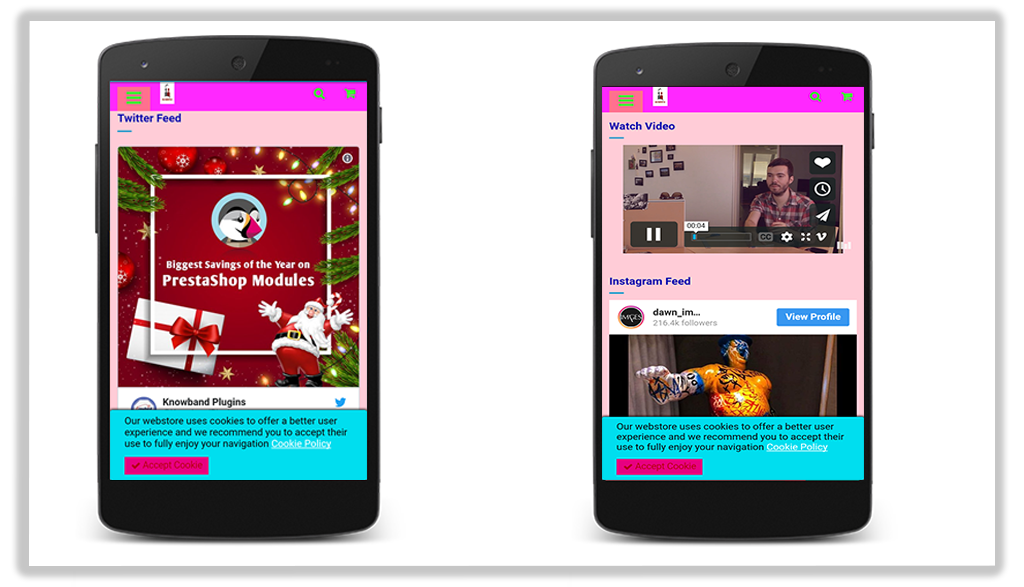
11. Um dem AMP weitere Informationen hinzuzufügen, kann der Administrator YouTube-, Vimeo- und DailyMotion-Videos auf der Startseite von mobilen Seiten anzeigen.
12. Mit dem AMP-Modul (Google Accelerated Mobile Pages) können Sie Instagram- und Twitter-Feeds auf der Startseite anzeigen.
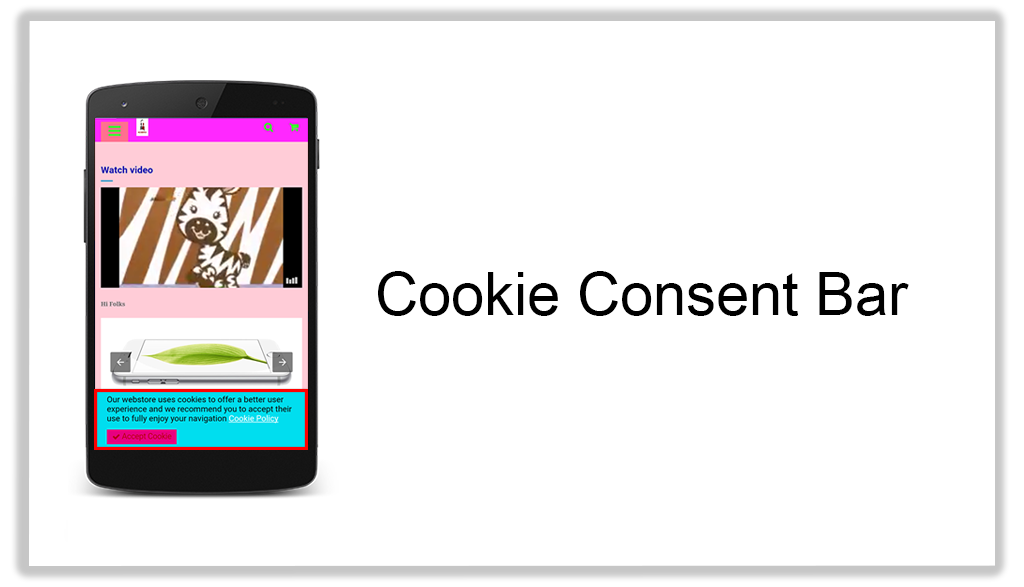
13. Das Erscheinungsbild der Cookie-Zustimmungsleiste kann auch im Backoffice der Accelerated Mobile Pages Extension für OpenCart geändert werden.
14. Einzelhändler können Werbung auf allen Mobile Pages anzeigen, indem sie Google Adsense über die Administrationsoberfläche dieser OpenCart-Erweiterung einbinden.
15. Händler können auf den mobilen Seiten auch Facebook-Pixelfunktionen implementieren, mit denen Sie die Besucher der AMP-Website verfolgen können.
16. Mit dem OpenCart AMP-Modul können Sie die AMP-SEO-URL mit einem einzigen Klick aktualisieren.
2.0-Installationshandbuch
Bevor Sie mit der Installation beginnen, müssen Sie die OpenCart Accelerated Mobile Pages Extension im Knowband Store kaufen. Nach dem Kauf erhalten Sie die folgenden Dateien in Ihrer registrierten E-Mail.
Quellcodedatei des OpenCart AMP-Moduls im komprimierten Dateiformat.
Benutzerhandbuch des OpenCart AMP-Moduls. Gehen Sie folgendermaßen vor, um diese OpenCart AMP-Erweiterung für Ihre Website zu installieren:
1. Entpacken Sie die Zip-Datei. Sie erhalten die Ordner wie im Bild unten gezeigt
2. Kopieren Sie über den FTP-Manager alle Ordner der ZIP-Datei in das Stammverzeichnis des OpenCart-Setups.
Das OpenCart Accelerated Mobile Pages-Plugin wurde nun erfolgreich installiert und kann in Ihrem Geschäft verwendet werden. Gehen Sie in das Admin-Menü und klicken Sie auf die Erweiterungen und klicken Sie dabei auf die Schaltfläche "Konfigurieren" neben "Knowband AMP Pages".
3.0 Admin Interface
Nach erfolgreicher Installation des Google Accelerated Mobile Pages (AMP) -Plugins auf Ihrer Website können Sie die AMP-Einstellungen gemäß Ihren Anforderungen konfigurieren. Navigieren Sie in der angegebenen Reihenfolge durch die Einstellungen: Admin Panel> Erweiterungen> Knowband AMP Pages.
Die einfach zu verstehende Administrationsoberfläche von OpenCart Accelerated Mobile Pages Module ist in neun Abschnitte unterteilt:
Jeder dieser Abschnitte wurde nachstehend ausführlich erörtert.
3.1 Allgemeine Einstellungen
Die allgemeinen Einstellungen des Google Accelerated Mobile Pages (AMP) -Plugins bestehen aus den folgenden Konfigurationsoptionen:
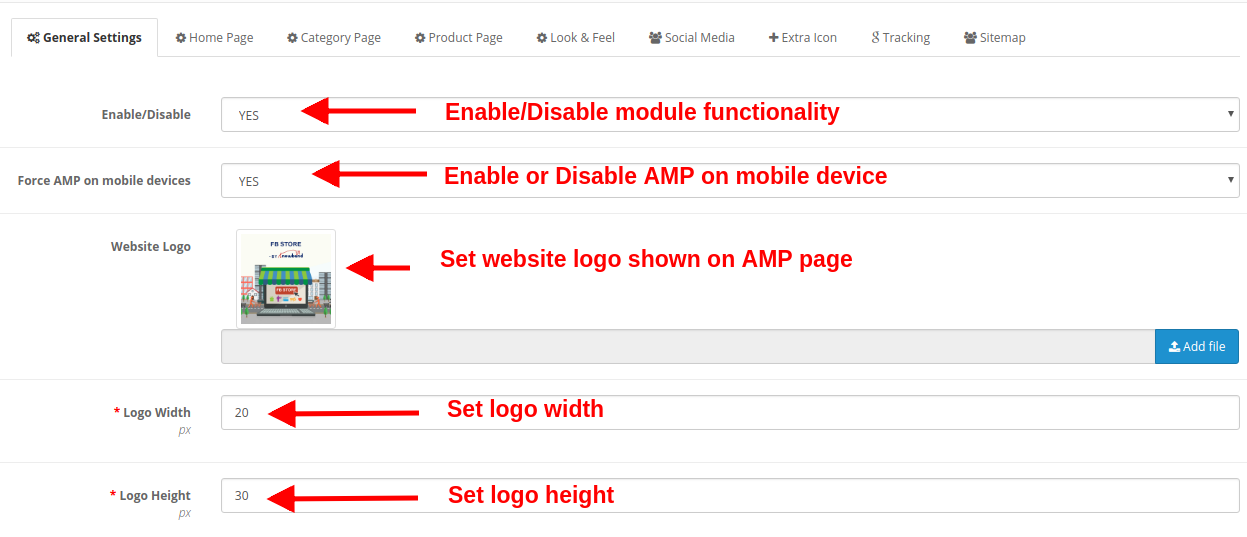
Aktivieren deaktivieren: Die gesamte Funktionalität des OpenCart Accelerated Mobile Pages-Moduls kann durch Auswahl von Ja oder Nein aktiviert oder deaktiviert werden.
AMP auf Mobilgeräten erzwingen: Diese Option aktiviert oder deaktiviert die Google AMP-Funktionalität nur für mobile Geräte.
Website-Logo: Das auf den AMP Mobile-Seiten angezeigte Website-Logo kann durch Hochladen einer neuen Bilddatei geändert werden.
Logo Breite: Diese Option legt die Breite des Logo-Bildes in Pixel fest.
Logo Höhe: Diese Option legt die Höhe für das Logo in Pixel fest.
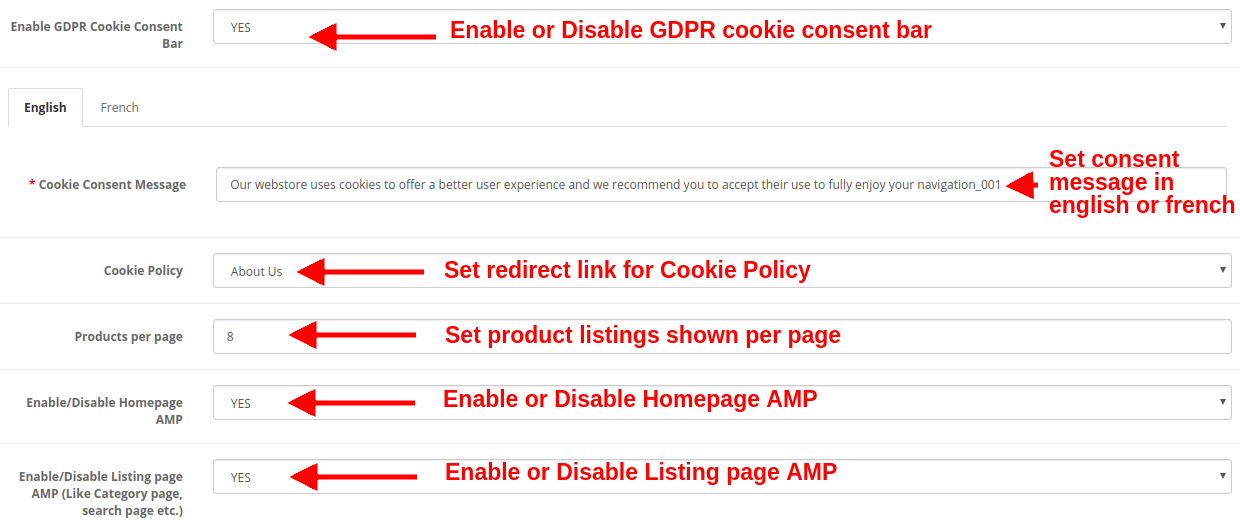
GDPR-Cookie-Zustimmungsleiste aktivieren: Diese Option aktiviert oder deaktiviert die GDPR-Cookie-Zustimmungsleiste für alle mobilen AMP-Seiten der Website.
Cookie-Zustimmungsnachricht: Mit dieser Option können Sie eine Cookie-Zustimmungsnachricht festlegen, die in der Zustimmungsleiste angezeigt wird. Sie können diesen Text sowohl in englischer als auch in französischer Sprache festlegen.
Cookie-Richtlinie: Mit dieser Option können Sie die URL für die Coolie-Richtlinie festlegen. Wenn der Benutzer auf den Cookie-Richtlinientext klickt, wird er automatisch auf diese angegebene Seite umgeleitet.
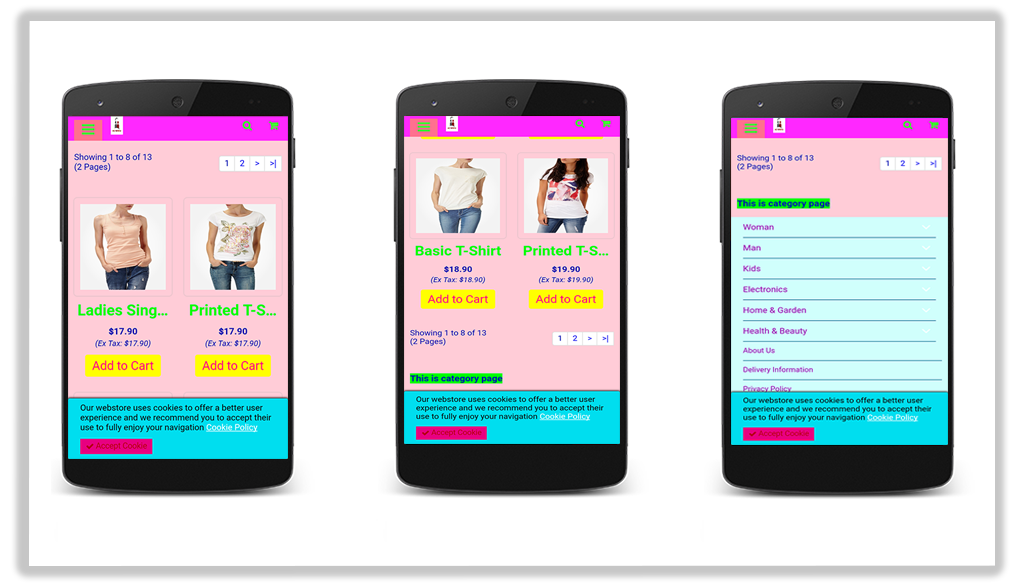
Produkte pro Seite: Diese Option gibt die Anzahl der Produktlisten auf den Kategorieseiten der Site an.
Homepage AMP aktivieren / deaktivieren: Diese Option aktiviert oder deaktiviert Google AMP auf der Homepage der Website.
Listing Page AMP aktivieren / deaktivieren: Diese Option aktiviert oder deaktiviert Google AMP für das Auflisten von Seiten wie Kategorieseite, Suchseite usw.
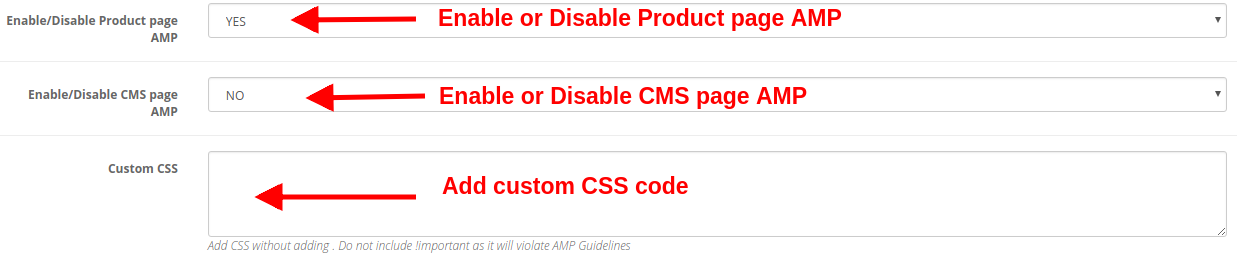
Aktivieren / Deaktivieren der Produktseite AMP: Diese Option aktiviert oder deaktiviert Google AMP auf Produktseiten der Website.
Aktivieren / Deaktivieren von CMS-Seiten-AMP: Diese Option aktiviert oder deaktiviert Google AMP auf verschiedenen CMS-Seiten der Website.
Benutzerdefinierte CSS: Sie können benutzerdefinierten CSS-Code einfügen, um die Front-End-Funktionalität von AMP Mobile-Seiten zu verbessern.
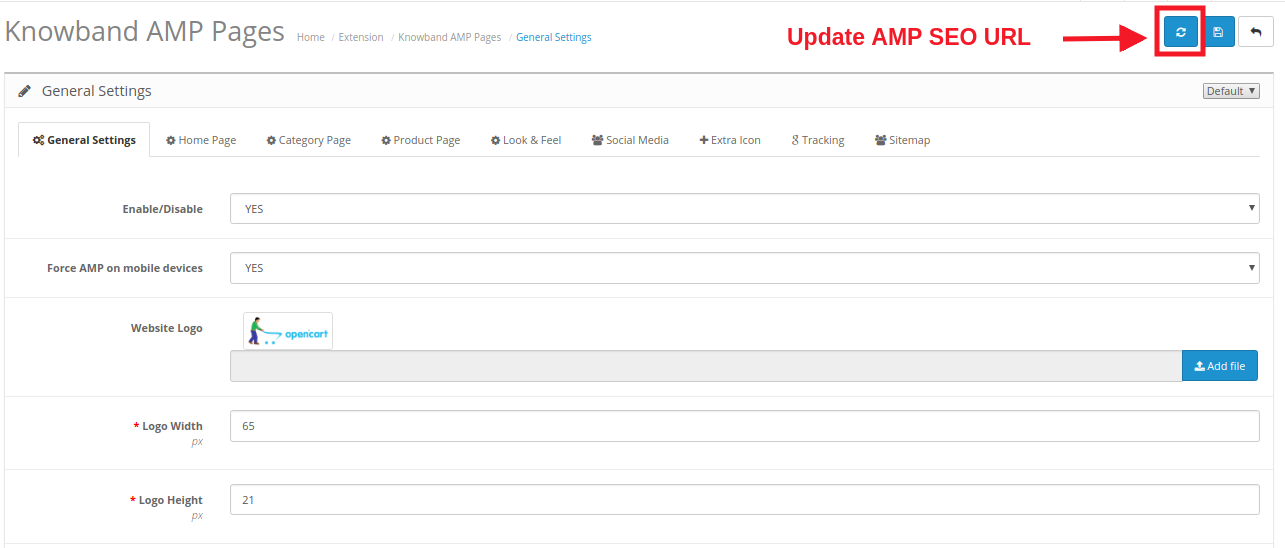
Durch einen Klick auf die "Aktualisierung" Über die Schaltfläche Allgemeine Einstellungen des Knowband AMP-Moduls wird die Standard-URL automatisch auf AMP SEO URL aktualisiert.
3.2-Homepage-Einstellungen
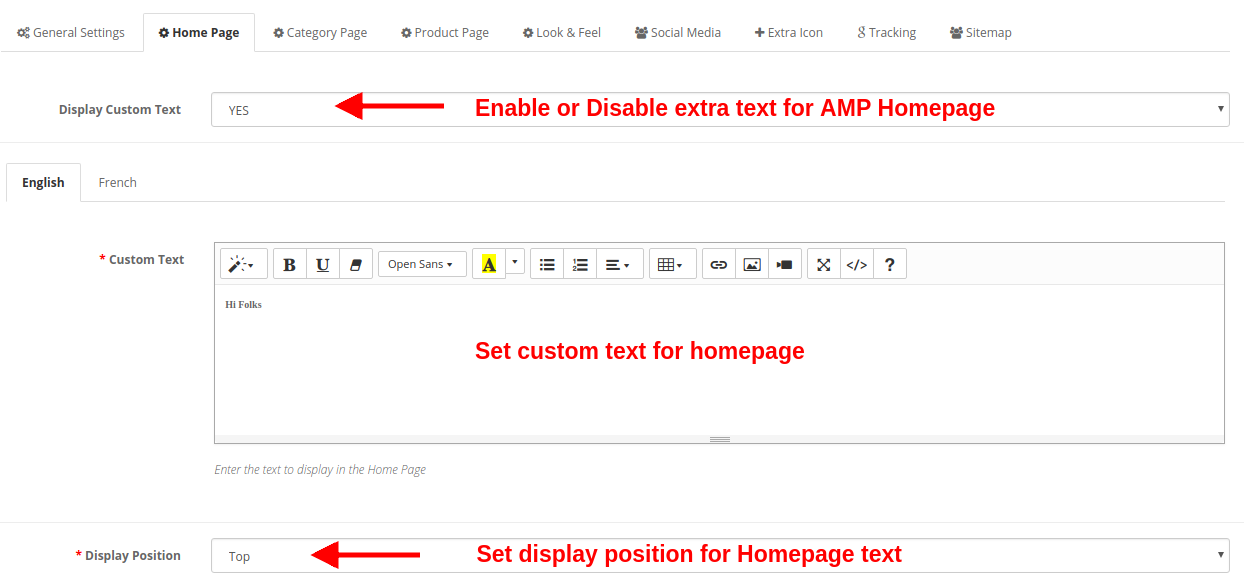
Sie können die AMP-Einstellungen für die Homepage der Site konfigurieren. Diese Einstellungen werden nicht auf andere Seiten wie Kategorieseite, Produktseite usw. angewendet. Die verschiedenen Einstellungen umfassen:
Benutzerdefinierten Text anzeigen: Mit dieser Option können Sie einen gewünschten Text auf der Produktseite festlegen. Dieser zusätzliche Text kann je nach Bedarf aktiviert oder deaktiviert werden.
Benutzerdefinierter Text: Sie können den gewünschten Text angeben, der auf der Homepage angezeigt werden soll. Dieser benutzerdefinierte Text kann sowohl in englischer als auch in französischer Sprache eingegeben werden.
Position anzeigen: Sie können einen bestimmten Ort festlegen, an dem Sie diesen benutzerdefinierten Text anzeigen möchten. Sie können oben oder unten auf der Seite anzeigen.
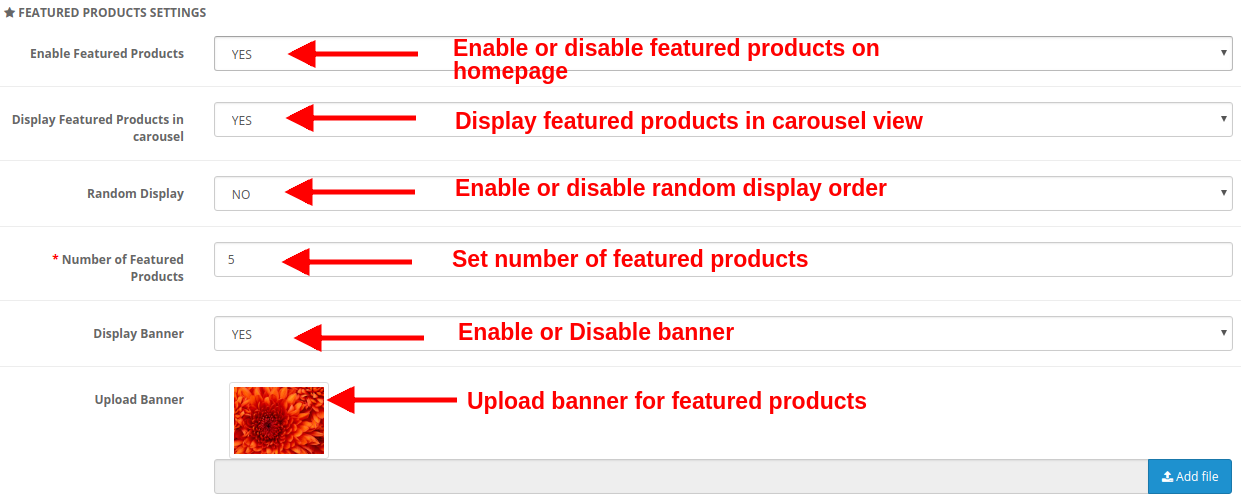
a) Einstellungen für empfohlene Produkte
Empfohlene Produkte aktivieren: Mit dieser Option können Sie die auf der Produktseite angezeigten empfohlenen Produkte aktivieren oder deaktivieren.
Ausgewählte Produkte im Karussell anzeigen: Sie können diese Option aktivieren, um die vorgestellten Produkte in der Karussellansicht anzuzeigen. Wenn deaktiviert, werden die Produkte im Standardformat angezeigt.
Zufällige Anzeige: Wenn diese Option aktiviert ist, werden zufällig ausgewählte Produkte angezeigt. Jedes Mal, wenn der Kunde zufällige Produkte in der angegebenen Kategorie sieht. Wenn diese Option deaktiviert ist, sind die Produkte jedes Mal gleich.
Anzahl der vorgestellten Produkte: Sie können die Anzahl der auf der Homepage im Abschnitt mit den empfohlenen Produkten angezeigten Produkte festlegen.
Banner anzeigen: Aktivieren oder deaktivieren Sie das Banner, das im Abschnitt mit den empfohlenen Produkten auf der Startseite angezeigt wird.
Banner hochladen: Mit dieser Option können Sie die Bilddatei hochladen oder auswählen, die Sie als Banner für vorgestellte Produkte anzeigen möchten.
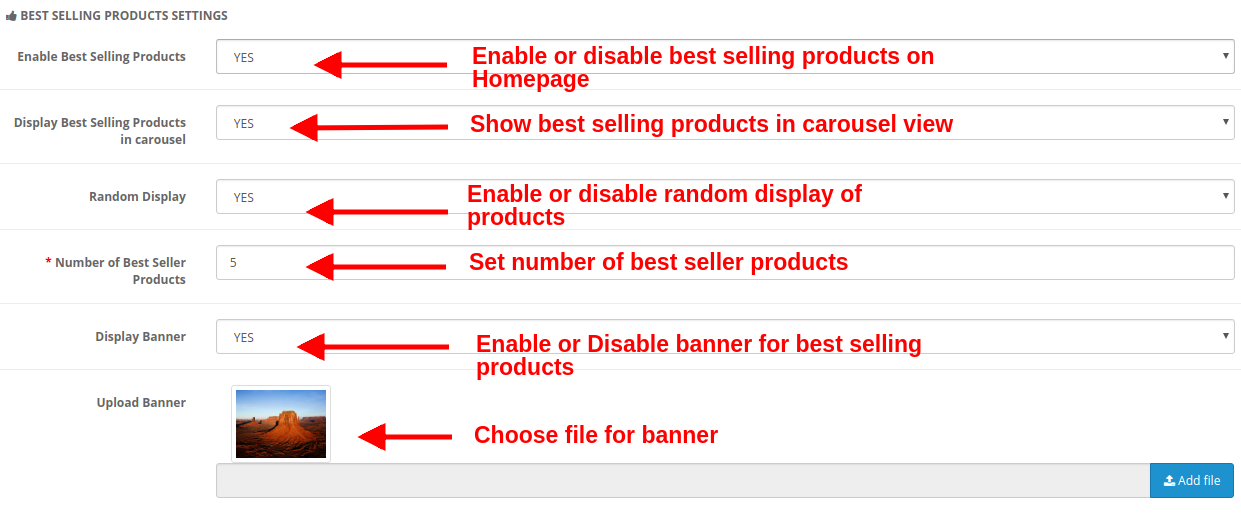
b) Einstellungen für meistverkaufte Produkte
Bestseller-Produkte aktivieren: Mit dieser Option können Sie die auf der Produktseite angezeigten meistverkauften Produkte aktivieren oder deaktivieren.
Die meistverkauften Produkte im Karussell anzeigen: Sie können diese Option aktivieren, um die meistverkauften Produkte in der Karussellansicht anzuzeigen. Wenn deaktiviert, werden die Produkte im Standardformat angezeigt.
Zufällige Anzeige: Diese Option ist aktiviert und zeigt zufällige meistverkaufte Produkte an. Jedes Mal, wenn der Kunde zufällige Produkte in der Bestseller-Kategorie sieht. Wenn diese Option deaktiviert ist, sind die Produkte jedes Mal gleich.
Anzahl der Bestseller-Produkte: Sie können die Anzahl der Produkte festlegen, die im Abschnitt mit den meistverkauften Produkten auf der Homepage angezeigt werden.
Banner anzeigen: Aktivieren oder deaktivieren Sie das Banner, das im Abschnitt mit den meistverkauften Produkten auf der Startseite angezeigt wird.
Banner hochladen: Mit dieser Option können Sie die Bilddatei hochladen oder auswählen, die Sie als Banner für die meistverkauften Produkte anzeigen möchten.
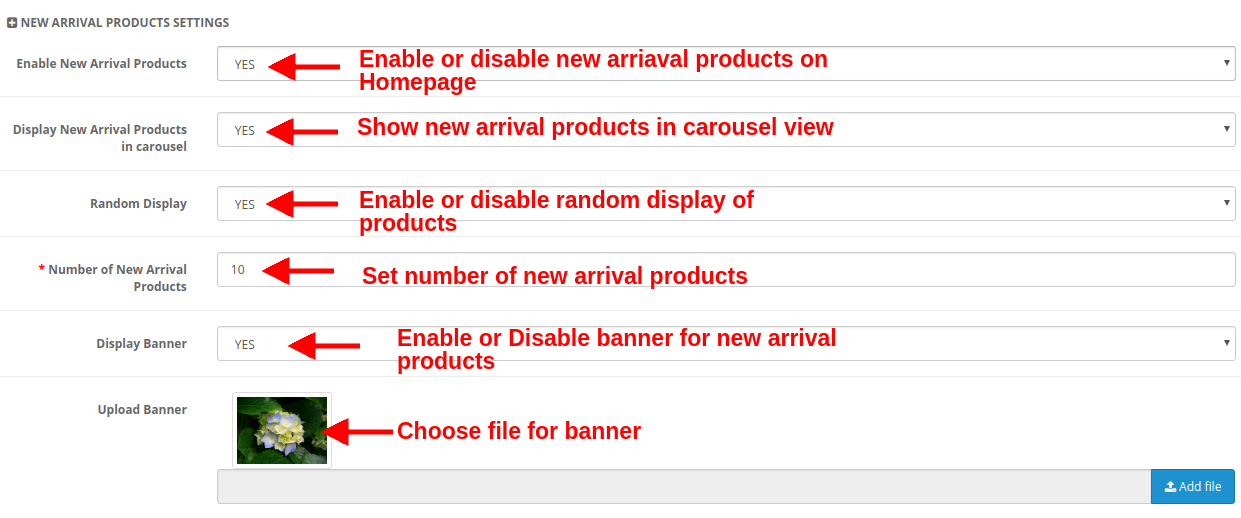
c) Einstellungen für neue Ankunftsprodukte
Neue Ankunftsprodukte aktivieren: Mit dieser Option können Sie die auf der Produktseite angezeigten Neuzugangsprodukte aktivieren oder deaktivieren.
Neue Produkte im Karussell anzeigen: Sie können diese Option aktivieren, um die neu eingetroffenen Produkte in der Karussellansicht anzuzeigen. Wenn deaktiviert, werden die Produkte im Standardformat angezeigt.
Zufällige Anzeige: Wenn diese Option aktiviert ist, werden zufällig neu eingetroffene Produkte angezeigt. Jedes Mal, wenn der Kunde zufällige Produkte in der neuen Ankunftskategorie sieht. Wenn diese Option deaktiviert ist, sind die Produkte jedes Mal gleich.
Anzahl der Bestseller-Produkte: Sie können die Anzahl der Produkte festlegen, die im Bereich "Neuzugang" der Homepage angezeigt werden.
Banner anzeigen: Aktivieren oder deaktivieren Sie das Banner, das auf der Startseite im Bereich für neue Produkte angezeigt wird.
Banner hochladen: Mit dieser Option können Sie die Bilddatei hochladen oder auswählen, die Sie als Banner für neu eingetroffene Produkte anzeigen möchten.
d) YouTube-Video
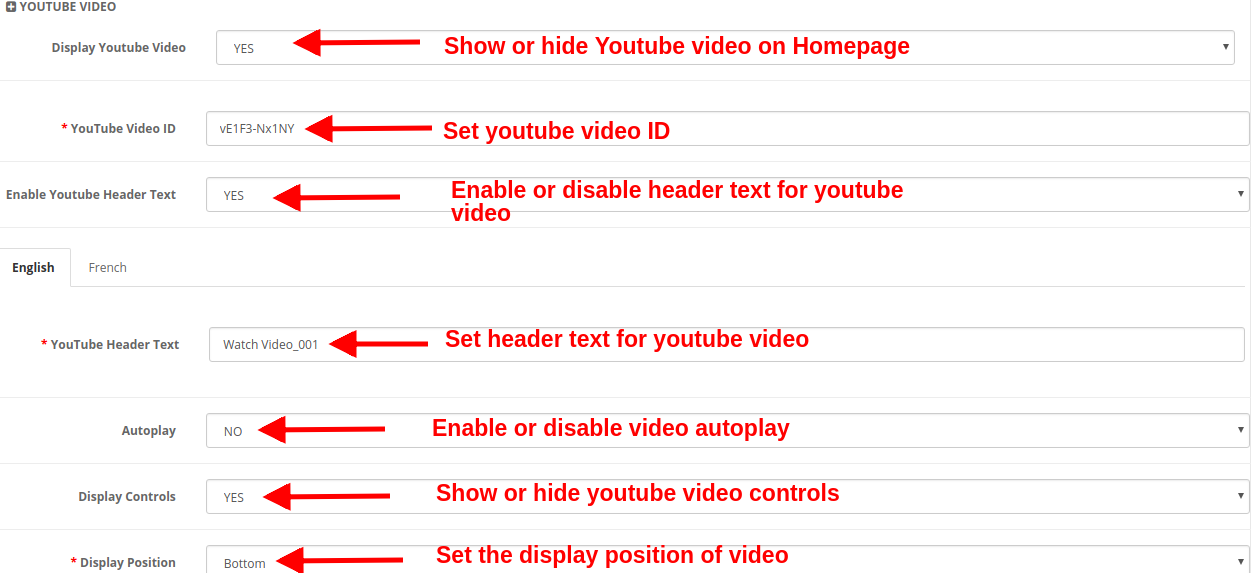
YouTube-Video anzeigen: Mit dieser Option kannst du das Youtube-Video auf der Homepage anzeigen oder ausblenden.
YouTube-Video-ID: Mit dieser Option können Sie die Youtube-Video-ID einstellen, die dem jeweiligen Youtube-Video entspricht.
Youtube-Header-Text aktivieren: Sie können den Header-Text für das YouTube-Video ein- oder ausblenden.
YouTube-Header-Text: Der YouTube-Header-Text kann mit dieser Option geändert werden. Sie können einen benutzerdefinierten Text angeben, der als Kopfzeilentext für ein Video angezeigt werden soll. Dieser Text kann auf Englisch oder Französisch eingestellt werden.
Autoplay: Wenn diese Option aktiviert ist, wird das Video beim Laden der Homepage automatisch abgespielt. Wenn diese Option deaktiviert ist, muss der Benutzer auf die Wiedergabetaste klicken, um das YouTube-Video anzuzeigen.
Anzeigesteuerung: Wenn diese Option aktiviert ist, wird die YouTube-Steuerleiste für das YouTube-Video angezeigt. Anderenfalls werden die YouTube-Steuerelemente nicht angezeigt.
Position anzeigen: Sie können die Position für das YouTube-Video festlegen. Diese Position kann entweder oben oder unten eingestellt werden.
e) Vimeo Video
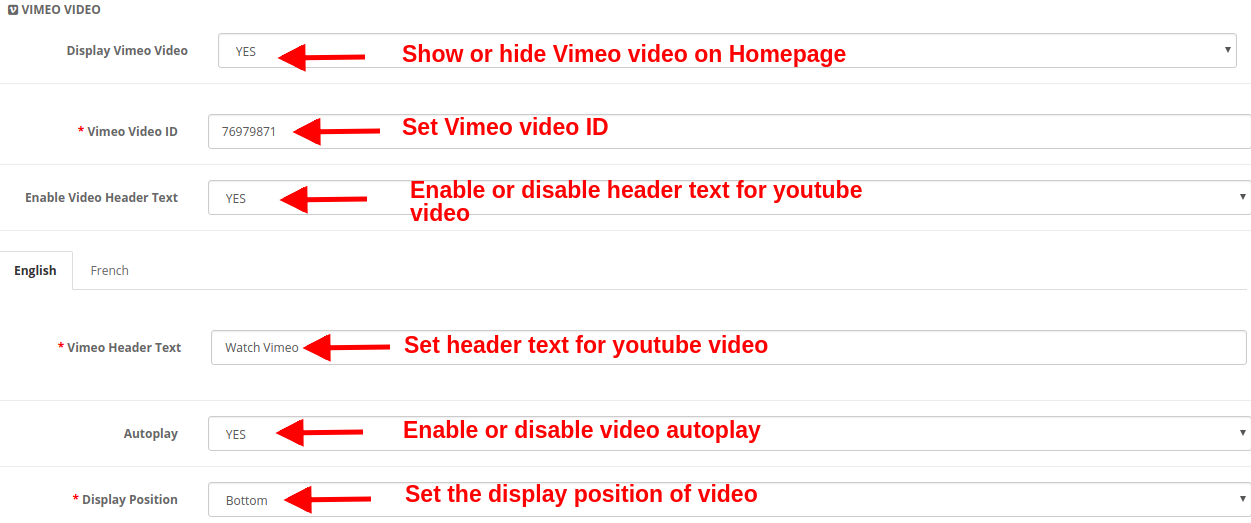
Vimeo-Video anzeigen: Mit dieser Option können Sie das Vimeo-Video auf der Homepage anzeigen oder ausblenden.
Vimeo-Video-ID: Mit dieser Option können Sie die Vimeo-Video-ID einstellen, die dem jeweiligen Vimeo-Video entspricht.
Videokopfzeilentext aktivieren: Sie können den Header-Text für das Vimeo-Video ein- oder ausblenden.
Vimeo-Header-Text: Der Vimeo-Header-Text kann mit dieser Option geändert werden. Sie können einen benutzerdefinierten Text angeben, der als Kopfzeilentext für ein Video angezeigt werden soll. Dieser Text kann auf Englisch oder Französisch eingestellt werden.
Autoplay: Wenn diese Option aktiviert ist, wird das Video beim Laden der Homepage automatisch abgespielt. Wenn diese Option deaktiviert ist, muss der Benutzer auf die Wiedergabetaste klicken, um das Vimeo-Video anzuzeigen.
Position anzeigen: Sie können die Position für das Vimeo-Video festlegen. Diese Position kann entweder oben oder unten eingestellt werden.
f) Dailymotion Video
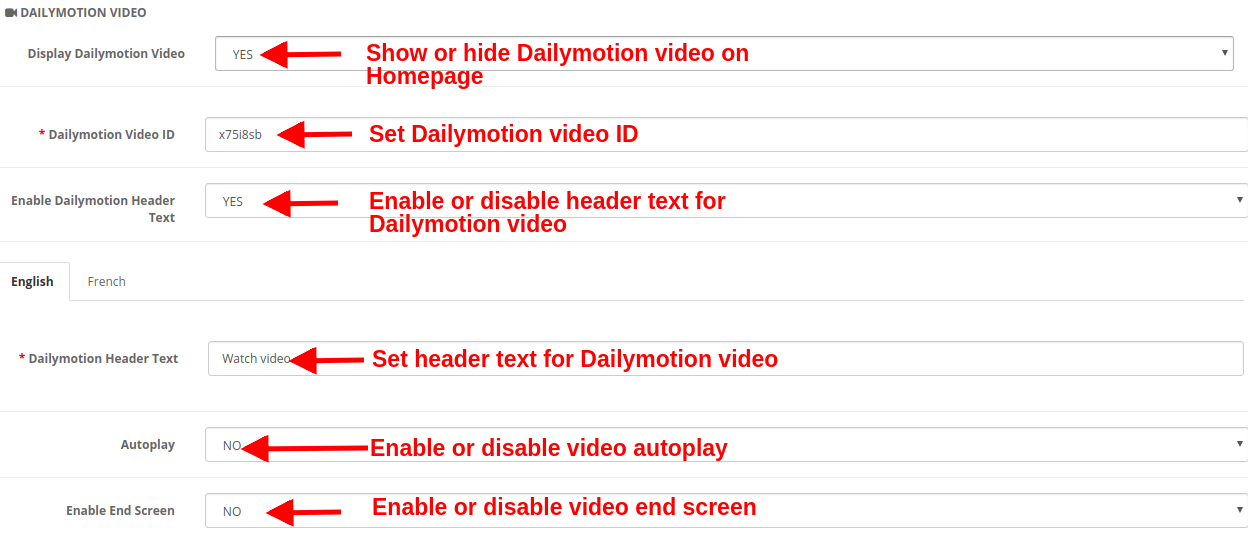
Dailymotion-Video anzeigen: Mit dieser Option können Sie das Dailymotion-Video auf der Homepage anzeigen oder ausblenden.
Dailymotion Video ID: Mit dieser Option können Sie die Dailymotion-Video-ID einstellen, die dem jeweiligen Dailymotion-Video entspricht.
Dailymotion-Header-Text aktivieren: Sie können den Header-Text für das Dailymotion-Video ein- oder ausblenden.
Dailymotion Header Text: Der Dailymotion-Kopftext kann mit dieser Option geändert werden. Sie können einen benutzerdefinierten Text angeben, der als Kopfzeilentext für das Video angezeigt werden soll. Dieser Text kann auf Englisch oder Französisch eingestellt werden.
Autoplay: Wenn diese Option aktiviert ist, wird das Video beim Laden der Homepage automatisch abgespielt. Wenn diese Option deaktiviert ist, muss der Benutzer auf die Wiedergabetaste klicken, um das Dailymotion-Video anzuzeigen.
Endbildschirm aktivieren: Blendet den Endbildschirm am Ende des Videos ein oder aus. Wenn diese Option aktiviert ist, werden am Videoende andere empfohlene Videos angezeigt.
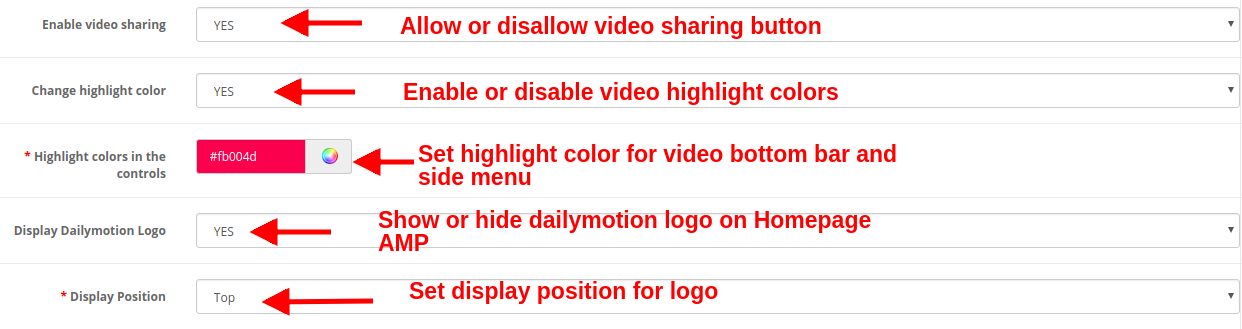
Videofreigabe aktivieren: Ein- oder Ausblenden der Freigabeoption für das Dailymotion-Video.
Markierungsfarbe ändern: Aktivieren oder Deaktivieren der Farben für die Video-Hervorhebung.
Markieren Sie Farben im Steuerelement: Wählen Sie die gewünschte Farbe aus, die in der unteren Videoleiste und in der seitlichen Menüleiste angezeigt wird.
Dailymotion-Logo anzeigen: Sie können das Dailymotion-Logo im Video ein- oder ausblenden.
Position anzeigen: Sie können die Position für das Dailymotion-Video festlegen. Diese Position kann entweder oben oder unten eingestellt werden.
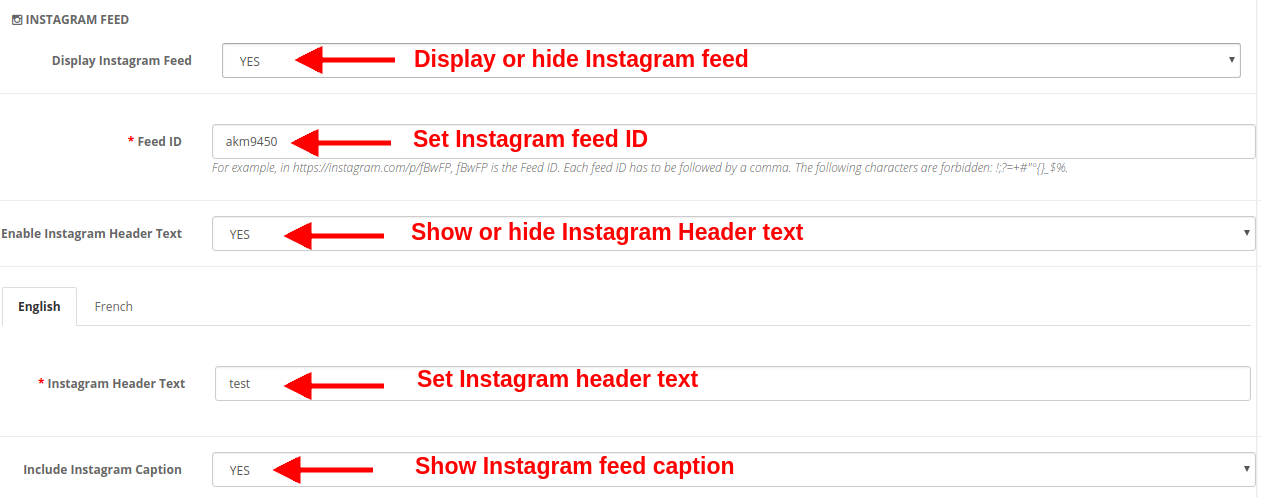
g) Instagram-Feed
Instagram-Feed anzeigen: Sie können den Instagram-Feed auf der Homepage der Website ein- oder ausblenden.
Feed-ID: Mit dieser Option können Sie die Instagram-Feed-ID festlegen, die auf der Homepage der Website angezeigt wird. Trennen Sie zum Festlegen mehrerer Feed-IDs jede Feed-ID durch ein Komma.
Aktivieren Sie den Instagram-Header-Text: Sie können den für den Instagram-Feed angezeigten Headertext aktivieren oder deaktivieren.
Instagram-Header-Text: Mit dieser Option kannst du den Headertext für den Instagram-Beitrag oder -Feed angeben.
Instagram-Untertitel einschließen: Diese Option zeigt / versteckt die Instagram-Beschriftung für das jeweilige Foto oder Video.
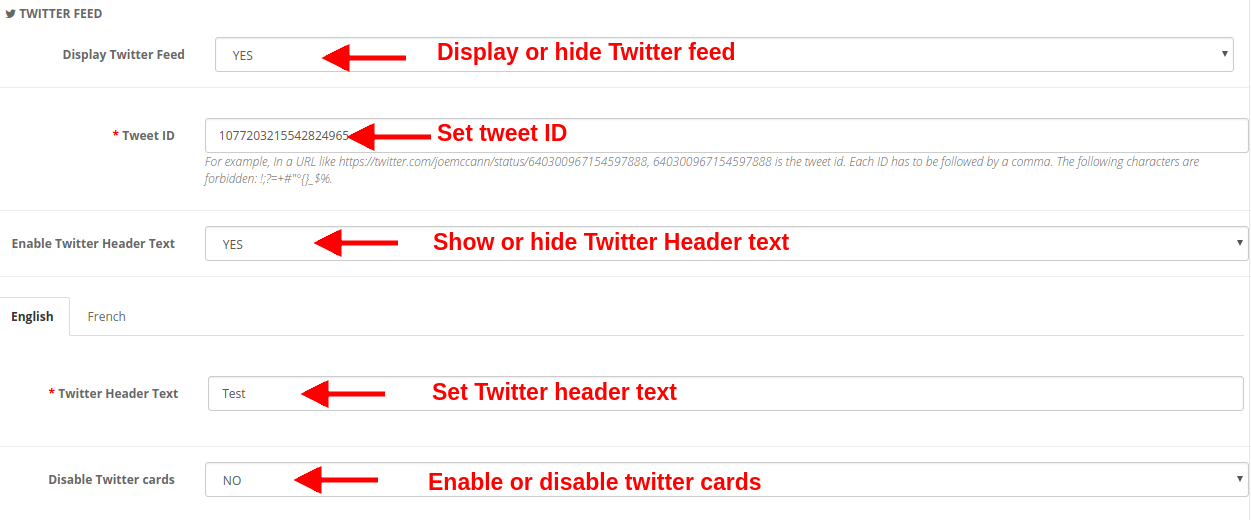
h) Twitter-Feed
Twitter-Feed anzeigen: Sie können den Twitter-Feed auf der Homepage der Website ein- oder ausblenden.
Tweet ID: Diese Option legt die Tweet-ID fest, die auf der Homepage angezeigt werden soll.
Aktivieren Sie Twitter Header Text: Sie können den über dem Tweet angezeigten Twitter-Header-Text aktivieren oder deaktivieren.
Twitter-Header-Text: Sie können den Headertext für Twitter-Feeds angeben.
Deaktivieren Sie Twitter-Karten: Wenn Sie für diese Option Ja festlegen, wird der Inhalt in kompakter Form angezeigt. Wenn Sie diese Option auf Nein setzen, wird der detaillierte Twitter-Feed auf der Homepage angezeigt.
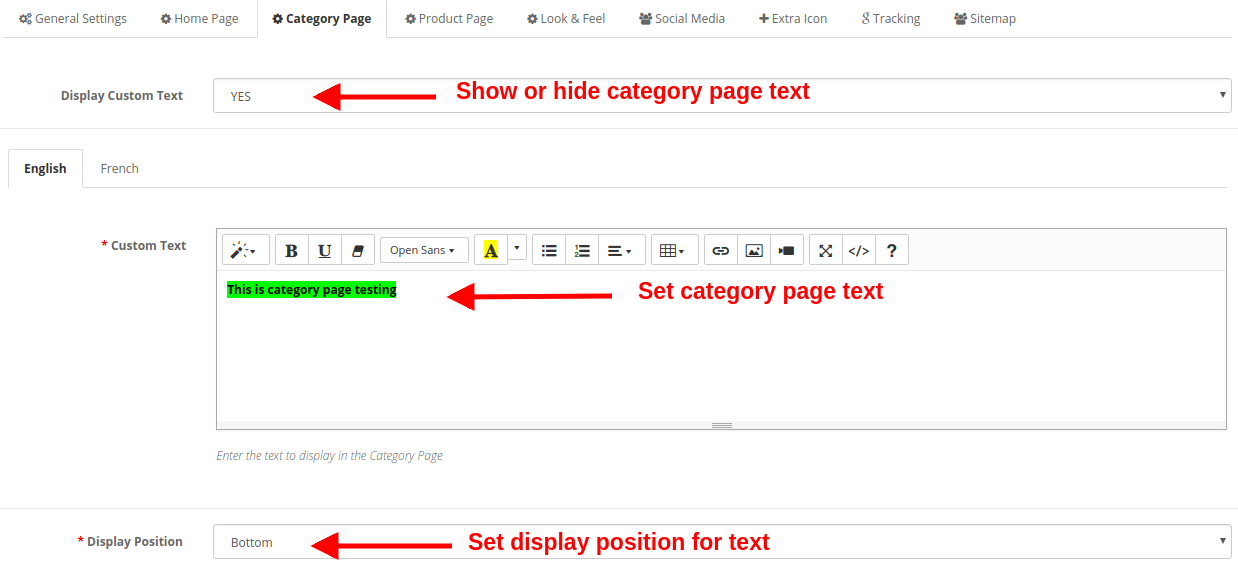
3.3-Kategorieseiteneinstellungen
In diesem Abschnitt des Google Accelerated Mobile Pages (AMP) -Plugins können Sie AMP-Einstellungen für die Kategorieseiten der Site vornehmen. Die verschiedenen Einstellungen umfassen:
Benutzerdefinierten Text anzeigen: Sie können diesen Text auf den Kategorieseiten der Website aktivieren oder deaktivieren.
Benutzerdefinierter Text: Mit dieser Option können Sie einen gewünschten Text für die Kategorieseiten festlegen. Dieser Text kann in englischer oder französischer Sprache angegeben werden.
Position anzeigen: Sie können die Position für diesen benutzerdefinierten Text auf der Kategorieseite festlegen. Die Textposition kann auf "Oben" oder "Unten" eingestellt werden.
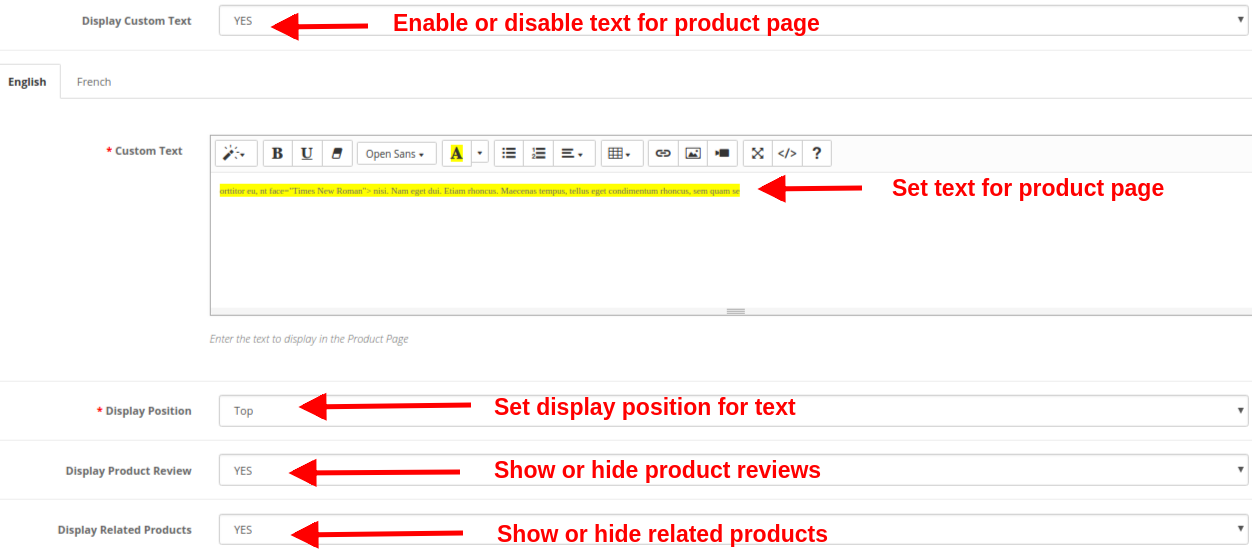
Einstellungen der 3.4-Produktseite
In diesem Abschnitt des OpenCart Accelerated Mobile Pages-Moduls können Sie AMP-Einstellungen für die Produktseiten der Site vornehmen. Die verschiedenen Einstellungen umfassen:
Benutzerdefinierten Text anzeigen: Sie können diesen auf den Produktseiten der Website angezeigten Text aktivieren oder deaktivieren.
Benutzerdefinierter Text: Mit dieser Option können Sie einen gewünschten Text für die Produktseiten festlegen. Dieser Text kann in englischer oder französischer Sprache angegeben werden.
Position anzeigen: Sie können die Position für diesen benutzerdefinierten Text auf der Produktseite festlegen. Die Textposition kann auf "Oben" oder "Unten" eingestellt werden.
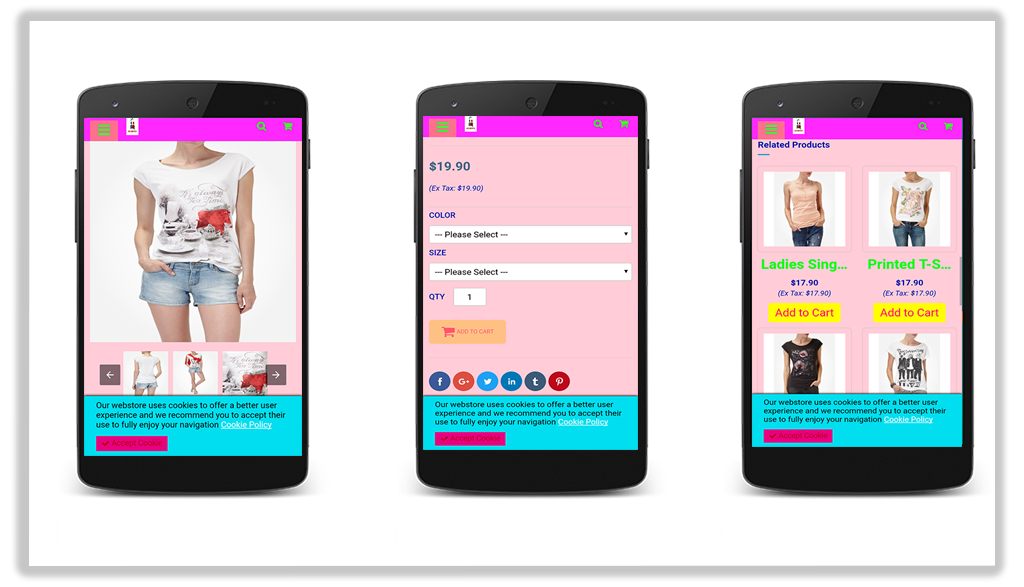
Produktbewertung anzeigen: Sie können Produktbewertungen auf den AMP-Produktseiten anzeigen oder ausblenden.
Verwandte Produkte anzeigen: Sie können verwandte Produkte auf den AMP-Produktseiten aktivieren oder deaktivieren.
3.5 Look and Feel Einstellungen
Sie können die Einstellungen für das Erscheinungsbild der AMP-Seiten Ihrer Site ändern. Die Einstellungen können für jedes Seitenelement vorgenommen werden. Sie können allgemeine Einstellungen, Einstellungen für Produktseite, Produktlisten, Kategorieseite und Cookie-Zustimmungsleiste vornehmen.
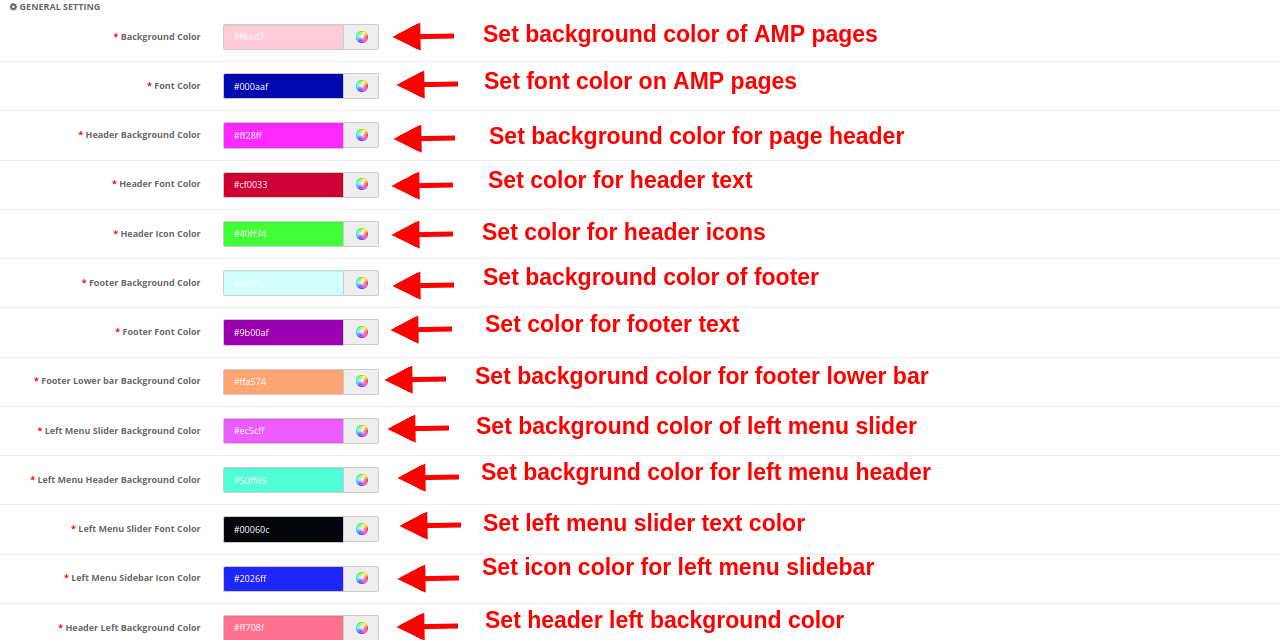
a) Allgemeine Einstellung
Hintergrundfarbe: Diese Option legt die Hintergrundfarbe für alle AMP-Seiten fest.
Schriftfarbe: Diese Option legt die Schriftfarbe für den auf AMP-Seiten angezeigten Text fest.
Header-Hintergrundfarbe: Diese Option legt die Hintergrundfarbe für den Site-Header fest.
Schriftfarbe der Kopfzeile: Diese Option legt die Schriftfarbe für den im Kopfbereich angezeigten Text fest.
Header Icon Farbe: Diese Option legt die Symbolfarbe für die im Kopfbereich der Site angezeigten Symbole fest.
Hintergrundfarbe der Fußzeile: Diese Option legt die Hintergrundfarbe des Fußzeilenbereichs der AMP-Website fest.
Schriftfarbe der Fußzeile: Diese Option legt die Schriftfarbe für den im Fußzeilenabschnitt angezeigten Text fest.
Hintergrundfarbe der unteren Fußzeile: Hiermit wird die Hintergrundfarbe für die untere Fußzeile festgelegt.
Hintergrundfarbe des linken Menü-Schiebereglers: Diese Option legt die Hintergrundfarbe für den linken Menüregler fest.
Hintergrundfarbe des linken Menü-Headers: Diese Option legt die Hintergrundfarbe für den linken Menükopf fest.
Schriftfarbe des linken Menü-Schiebereglers: Diese Option legt die Schriftfarbe für den im linken Menü-Schieberegler angezeigten Text fest.
Linke Menüleiste Icon Farbe: Diese Option legt die Farbe für die Symbole in der linken Menüleiste fest.
Hintergrundfarbe der Kopfzeile links: Diese Option legt die Hintergrundfarbe für den linken Kopfbereich fest.
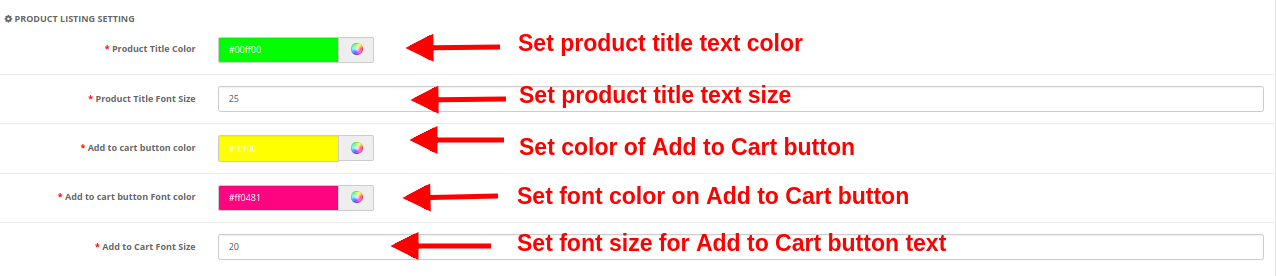
b) Einstellung der Produktliste
Produkttitel Farbe: Diese Option legt die Farbe für den Produkttiteltext fest.
Produkttitel Schriftgröße: Diese Option legt die Schriftgröße des Produkttitels fest.
In den Warenkorb Button Farbe: Diese Farbe gibt die Hintergrundfarbe der Schaltfläche In den Warenkorb an.
In den Warenkorb button Schriftfarbe: Hiermit wird die Schriftfarbe für den Text festgelegt, der auf der Schaltfläche In den Warenkorb angezeigt wird.
In den Warenkorb Schriftgröße: Diese Option legt die Größe für den Text fest, der auf der Schaltfläche In den Warenkorb angezeigt wird.
c) Kategorieeinstellung
Kategorie Überschrift Schriftfarbe: Diese Option legt die Farbe für den als Kategorietitel angezeigten Text fest.
Kategorie Überschrift Schriftgröße: Diese Option legt die Schriftgröße für den als Kategorietitel angezeigten Text fest.
d) Produkteinstellung
Produkttitel Schriftfarbe: Diese Option legt die Farbe für den Produkttiteltext fest.
Produkttitel Schriftgröße: Diese Option legt die Schriftgröße für den Produkttiteltext fest.
In den Warenkorb Button Farbe: Diese Option legt die Hintergrundfarbe der Schaltfläche In den Warenkorb fest.
In den Warenkorb button Schriftfarbe: Diese Option zeigt die Schriftfarbe für den Text an, der auf der Schaltfläche In den Warenkorb angezeigt wird.
In den Warenkorb button Schriftgröße: Diese Option zeigt die Schriftfarbe für den Text an, der auf der Schaltfläche In den Warenkorb angezeigt wird.
e) Cookie-Zustimmungsleiste
Cookie Consent Hintergrundfarbe: Diese Option legt die Hintergrundfarbe für die Cookie-Zustimmungsleiste fest.
Schriftfarbe der Zustimmungsnachricht: Diese Option legt die Schriftfarbe für den als Zustimmungsnachricht angezeigten Text fest.
Hintergrundfarbe der Schaltfläche Akzeptieren: Diese Option legt die Hintergrundfarbe für die Schaltfläche Akzeptieren fest, die in der Cookie-Zustimmungsleiste angezeigt wird.
Schriftfarbe der Schaltfläche Akzeptieren: Hiermit wird die Schriftfarbe für den auf der Schaltfläche Akzeptieren angezeigten Text festgelegt.
3.6 Social Media
In den Social Media-Einstellungen des Google AMP-Moduls haben Sie die Möglichkeit, Geschäftskontaktinformationen wie Adresse, E-Mail-ID und Kontaktnummer hinzuzufügen. Sie können Ihren AMP-Handy-Seiten auch Links zu sozialen Kanälen hinzufügen, damit Kunden ihre Fragen oder Zweifel in sozialen Medien wie Facebook, Twitter, LinkedIn, Pinterest usw. direkt verfolgen können. Soziale Kanäle sind eine Möglichkeit, Ihre Benutzer über Ihre Website auf dem Laufenden zu halten Onlinegeschäft. Der Administrator kann die folgenden Konfigurationen vornehmen:
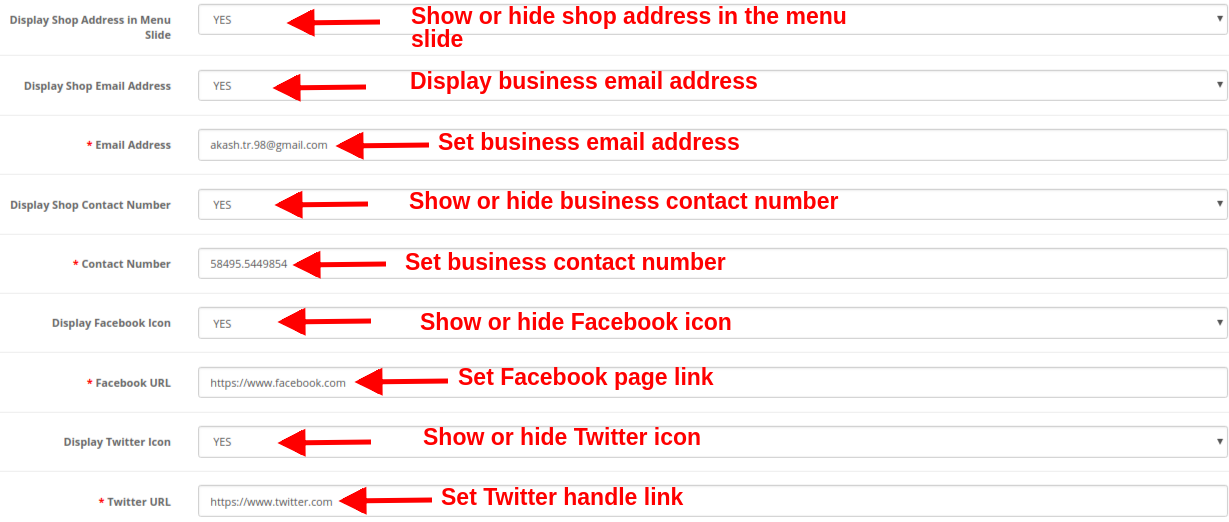
Ladenadresse in Menüfolie anzeigen: Geschäftsadresse im linken Slider-Menübereich ein- oder ausblenden.
Shop-E-Mail-Adresse anzeigen: Zeigen oder verbergen Sie die E-Mail-Adresse Ihres Unternehmens im linken Menübereich.
E-Mail: Stellen Sie mit dieser Option die E-Mail-Adresse Ihres Unternehmens ein.
Shop-Kontaktnummer anzeigen: Anzeigen oder Ausblenden der Kontaktnummer für Ihr Unternehmen oder Geschäft.
Kontakt Nummer: Stellen Sie die Kontaktnummer für Ihren Online-Shop ein.
Facebook-Symbol anzeigen: Ein- oder Ausblenden des Facebook-Symbols im linken Menü-Schieberegler der Website.
Facebook URL: Stellen Sie mit dieser Option die URL der Facebook-Seite ein.
Twitter-Symbol anzeigen: Ein- oder Ausblenden des Twitter-Symbols im linken Menü-Schieberegler der Website.
Twitter URL: Stellen Sie mit dieser Option die URL der Twitter-Seite ein.
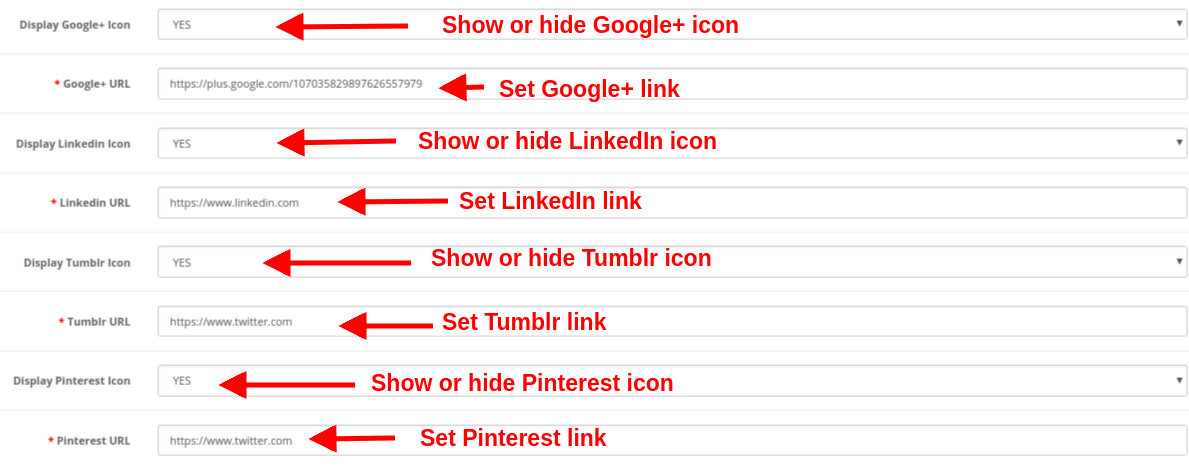
Google+ Symbol anzeigen: Zeigen Sie das Google+ Symbol im linken Menü-Schieberegler der Website an oder verbergen Sie es.
Google+ URL: Stellen Sie mit dieser Option die URL der Google+ Seite ein.
Linkedin Icon anzeigen: Das LinkedIn-Symbol im linken Menü-Schieberegler der Website ein- oder ausblenden.
Linkedin URL: Stellen Sie mit dieser Option die LinkedIn-Seiten-URL ein.
Tumblr-Symbol anzeigen: Ein- oder Ausblenden des Tumblr-Symbols im linken Menü-Schieberegler der Website.
Tumblr URL: Stellen Sie die URL der Tumblr-Seite mit dieser Option ein.
Pinterest-Symbol anzeigen: Zeigen oder verbergen Sie das Pinterest-Symbol im linken Menü-Schieberegler der Website.
Pinterest URL: Stellen Sie mit dieser Option die URL der Pinterest-Seite ein.
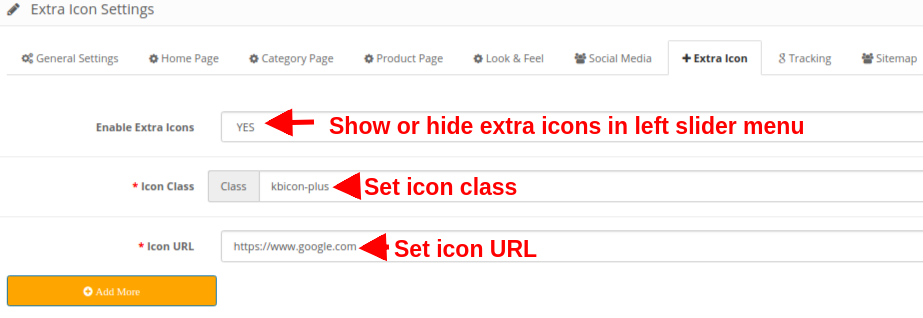
3.7 Extra Icon
Wenn sie mehr Social-Media-Symbole hinzufügen möchten, können sie diese hier ganz einfach hinzufügen.
Zusätzliche Symbole aktivieren: Aktivieren oder Deaktivieren Sie zusätzliche Symbole im Menü des linken Schiebereglers.
Icon-Klasse: Legen Sie mit dieser Option die Symbolklasse fest.
Icon URL: Diese Option legt eine URL fest, die dem Symbol entspricht.
Eine Option zum Hinzufügen oder Entfernen weiterer Symbole ist ebenfalls verfügbar, damit Sie problemlos neue Symbole hinzufügen oder vorhandene Symbole löschen können.
3.8-Tracking
Mit den verschiedenen Tracking-Diensten dieser OpenCart Accelerated Mobile Pages Extension können Sie die Leistung von AMP-Seiten verfolgen. Die drei angebotenen Strecken sind:
Google Analytics aktivieren:?If you want to track the performance of the accelerated mobile pages of your site, this feature allows you to enable or disable Google Analytics functionality. Analytics-Client-ID:?You can enter your Google analytics client ID to configure.
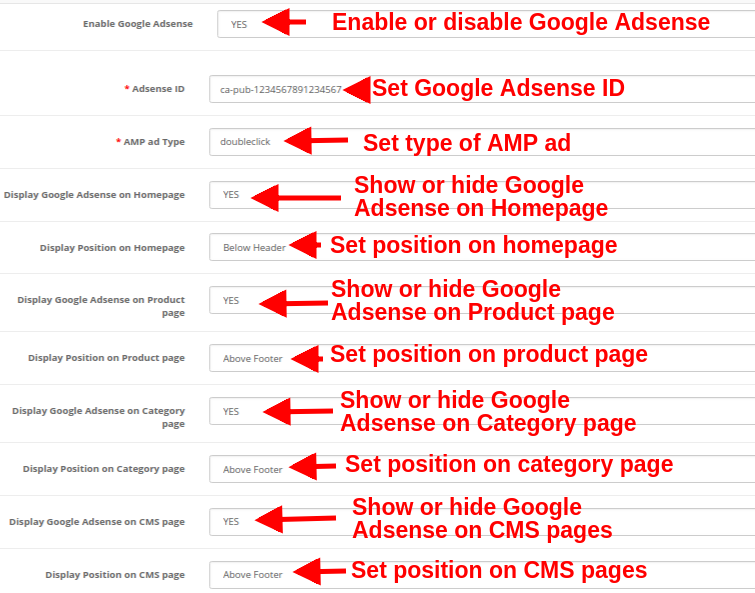
Google Adsense aktivieren: Adsense ID:?Enter the Adsense ID here. AMP-Anzeigentyp:?Enter the supported AMP ad type. This way the admin can specify an identifier for the?ad network. The?type attribute selects the template to use for the ad tag. Google Adsense auf der Homepage anzeigen:?Enable the option in order to display Google adsense on the Homepage. Position auf Homepage anzeigen:?Select the position for showing Google adsense on the homepage. Google Adsense auf der Produktseite anzeigen:?Enable the option to show Adsense on the Product page. Position auf der Produktseite anzeigen:?Select the position for displaying Google adsense on the product page. Google Adsense auf der Kategorieseite anzeigen:?Enable the option to show Adsense on a category page. Position auf der Kategorieseite anzeigen:?Select the position for showing Google adsense on category. Google Adsense auf der CMS-Seite anzeigen:?Enable the option to show Adsense on the CMS page. Position auf der CMS-Seite anzeigen:?Select the position for showing Google adsense on CMS. Facebook Pixel aktivieren:?Enable or disable the option from here for implementing Facebook pixel tool to track site visitors. Facebook Pixel ID:?Enter the Facebook Pixel ID here.
3.9 Sitemap
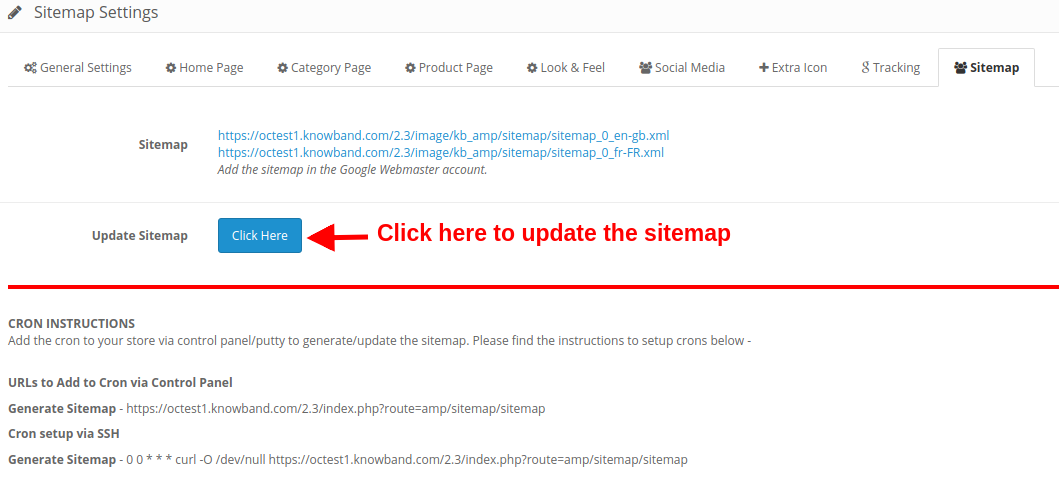
In diesem Abschnitt kann der Store-Administrator die AMP-Sitemap durch Klicken auf die Schaltfläche generieren.
Sobald Sie die Eingabetaste drücken oder auf die Schaltfläche "Hier klicken" klicken, wird die Sitemap automatisch aktualisiert und auf dem Bildschirm die Meldung "Erfolgreich" angezeigt.
CRON ANWEISUNGEN
Fügen Sie den Mais über das Kontrollfeld / den Kitt zu Ihrem Geschäft hinzu, um die Sitemap zu generieren / zu aktualisieren. Nachfolgend finden Sie Anweisungen zum Einrichten von Cron:
URLs zum Hinzufügen zu Cron über die Systemsteuerung
Sitemap generieren
Cron Setup über SSH
Sitemap generieren
4.0-Frontschnittstelle
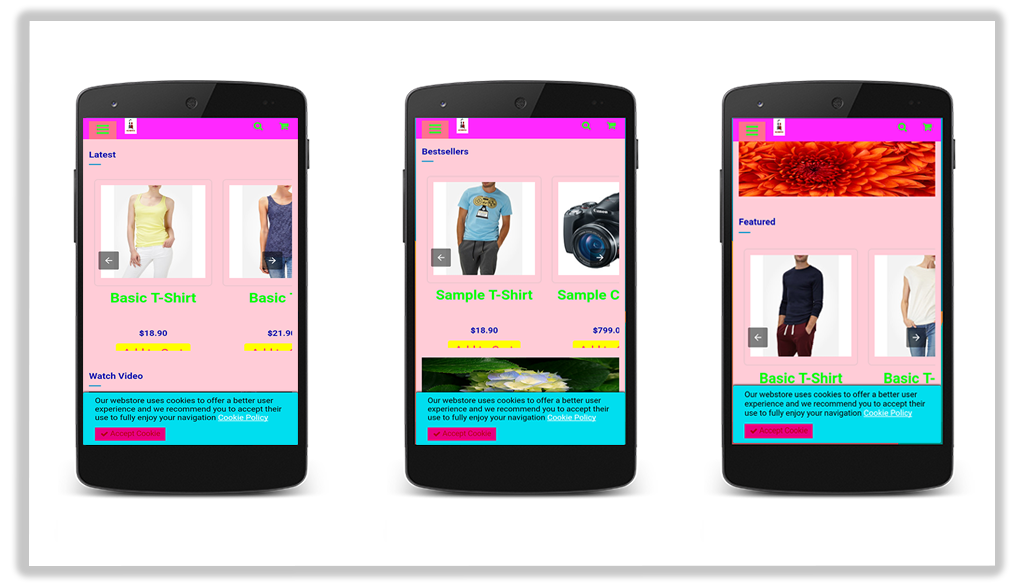
Nach der Aktivierung des AMP-Moduls (OpenCart Accelerated Mobile Pages) durch Knowband kann der Store-Administrator die Einstellungen für die Startseite, Kategorieseiten, Produktseiten und CMS-Seiten aktivieren. Gemäß den vom Administrator aktivierten Einstellungen sieht AMP wie folgt aus:
Startseite
Auf der Homepage der Website können verschiedene vorgestellte Produkte, neu eingetroffene Produkte und Bestseller-Produkte angezeigt werden.
Sie können YouTube-Videos, Dailymotion-Videos, Vimeo-Videos, Instagram-Feeds und Twitter-Feeds auf der Homepage anzeigen.
Produktseite
Kategorie Seite
Cookie-Zustimmungsleiste
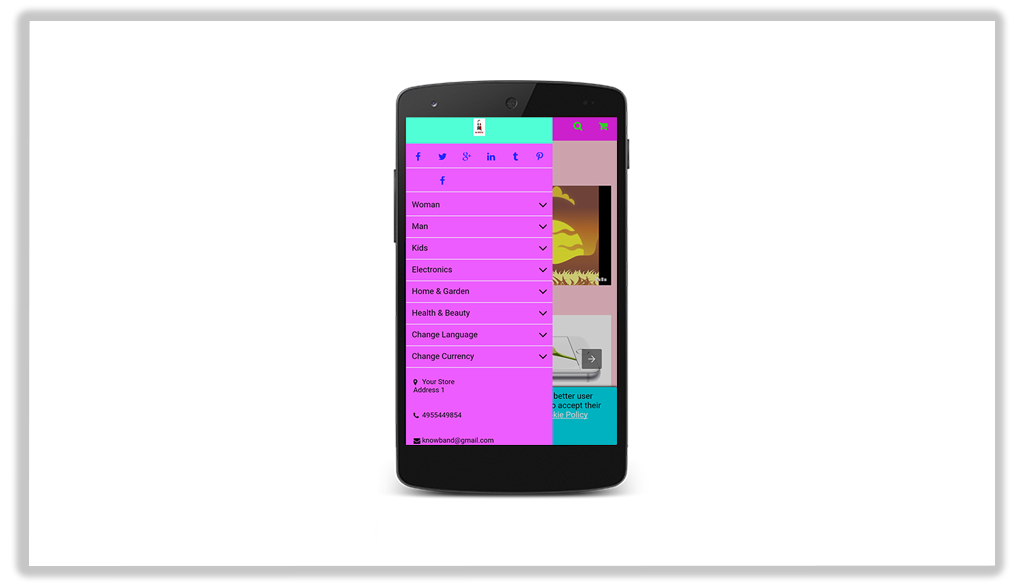
Linker Menü-Schieberegler
Auf diese Weise konvertiert die OpenCart Accelerated Mobile Pages Extension die allgemeinen Webseiten in beschleunigte mobile Seiten ohne komplizierten Prozess. Der Online-Händler kann das OpenCart Accelerated Mobile Pages-Modul problemlos implementieren und die Ladezeit der Seiten problemlos verbessern. Das OpenCart Accelerated Mobile Pages-Modul bietet separate Einstellungen für die Startseite, Produktseiten, Kategorieseiten und CMS-Seiten, wodurch die Konfiguration für den Geschäftsadministrator vereinfacht wird. Der Administrator kann einen Schritt voraus sein, um die Absprungrate der Website zu reduzieren, indem er Seiten für Websites mit mobiler Reaktionsfähigkeit anbietet.
Geschenkkarten oder E-Cards sind seit jeher etwas Besonderes und beliebt, da sie den Bedürfnissen jedes Kunden gerecht werden. Ob Geburtstag, Hochzeitstag, Neujahr oder ein anderer besonderer Anlass – das passende Geschenk für die Liebsten zu finden, ist für Online-Kunden oft eine Herausforderung. Schließlich kennen Ihre Kunden die Vorlieben und Abneigungen ihrer Lieben nicht. Zudem wirkt ein Geldgeschenk oft unpersönlich und emotionslos. Geschenkkarten sind eine clevere und bequeme Möglichkeit, Ihren Kunden eine Freude zu bereiten und ihnen zu zeigen, wie wichtig sie ihnen sind.
Wie können Sie Ihren Ladenkunden am besten personalisierte Geschenkgutscheine anbieten? OpenCart-Geschenkkartenverwaltungserweiterung Knowband ermöglicht es Shopbetreibern, Geschenkgutscheine in ihrem Onlineshop zu verkaufen. Mit der OpenCart-Erweiterung „Geschenkgutscheine versenden“ können sie verschiedene Geschenkgutscheine für unterschiedliche Anlässe erstellen und anbieten. Kunden können diese Gutscheine kaufen und an Verwandte oder Freunde verschenken. Ein weiterer Vorteil für den Shopbetreiber sind die geringeren Retourenquoten.
Mit dem OpenCart-Geschenkkartenmanager von Knowband können Sie Ihren Kunden Geschenkkarten für verschiedene Anlässe anbieten. Richten Sie dazu einen Geschenkkartenbereich auf Ihrer OpenCart-Website ein und fördern Sie so digitale Geschenke. Shop-Betreiber können mit dem Geschenkkartenmanager verschiedene Geschenkkarten für besondere Anlässe wie Geburtstage, Hochzeiten, Valentinstag, Freundschaftstag, Vatertag usw. erstellen, sodass Ihre Kunden die passende Karte für ihre Lieben auswählen können. Die Kunden können die Geschenkkarte entweder ausdrucken oder per E-Mail versenden.
Das Plugin für digitale Geschenkkarten macht Schenken einfacher und angenehmer. Früher war das Abschließen eines Geschenks zeitaufwändig, aber mit dem Geschenkkartenmanager geht es jetzt in wenigen Minuten.
Vorteile des Opencart Gift Card Managers für den Betreiber eines Online-Shops:
Bringt einen neuen Kunden in Ihr Geschäft
Niedrigere Retourenquoten und höhere Kundenbindung
Kunden, denen die Produktauswahl schwerfällt, müssen keine zusätzliche Zeit für die endgültige Bestellung des Geschenks aufwenden. Die OpenCart-Geschenkkartenerweiterung spart ihnen zusätzlichen Aufwand und Zeit.
Mit dem Knowband OpenCart Geschenkkartenmanager können sie für jeden Anlass eine Geschenkkarte erhalten.
Der Knowband Geschenkkartenmanager verfügt über ein benutzerfreundliches Admin-Panel und ermöglicht die Festlegung ansprechender Designs und Texte für Geschenkkarten.
1.1 Was ist neu in dieser aktualisierten Version des Geschenkkartenmanagers v1.3?
Die neueste Version der Geschenkkarten-Manager-Erweiterung für OpenCart bietet neue, verbesserte Funktionen, die Shop-Administratoren die Erstellung von Geschenkkarten erleichtern. Dieses neue OpenCart-Geschenkkarten-Plugin enthält einige attraktive Funktionen, die die Benutzerfreundlichkeit verbessern. Sehen wir uns an, was die aktualisierte Version Neues bietet:
Mit diesem OpenCart-Geschenkkartenmanager-Plugin kann der Betreiber eines Online-Shops die Geschenkkartenfunktionalität ganz einfach in seinen Online-Shop integrieren.
Eine verbesserte Benutzeroberfläche im Frontend optimiert das Kundenerlebnis. Mit der Geschenkkartenverwaltungs-Erweiterung kann der Administrator Geschenkkarten als Produkte auf der Kategorieseite sowohl für Desktop- als auch für Mobilgeräte anzeigen.
Der OpenCart-Geschenkkartenmanager bietet die Möglichkeit, personalisierte Bilder im Frontend hochzuladen und diese auf der Geschenkkarte zu verwenden. Mit dem Plugin kann der Kunde eine individuelle Geschenkkarte erstellen, indem er das gewünschte Bild hochlädt.
Mit dieser neuen Version können Sie im Backend ansprechende Bilder hochladen, um Geschenkkarten zu erstellen. Diese Funktion der Geschenkkarten-Manager-Erweiterung hilft dem Shop-Administrator außerdem, Geschenkkarten für lokale Veranstaltungen zu gestalten. Die Bilder können zudem als Hintergrund für die Geschenkkarten verwendet werden.
Das OpenCart-Geschenkgutschein-Manager-Plugin bietet ansprechende und aussagekräftige E-Mail-Vorlagen. Diese Vorlagen reduzieren nicht nur Ihren Arbeitsaufwand, sondern sorgen auch für mehr Komfort. Mit dem installierten OpenCart-Geschenkgutschein-Manager wird bei Eingang einer Geschenkgutscheinbestellung automatisch eine E-Mail-Benachrichtigung an Empfänger, Absender und Kunde versendet.
Eine Geschenkkartenvorlage wird dem Kunden per E-Mail zugesandt, wenn der Kunde kein personalisiertes Bild im Frontend hochgeladen hat; andernfalls wird das personalisierte Bild per E-Mail zugesandt.
Kunden können Tag und Uhrzeit für die Zustellung physischer Geschenkkarten sowie virtueller Geschenkkarten per Post wählen. Die neue Version des OpenCart Gift Card Managers ermöglicht es dem Shop-Administrator, den Cronjob manuell auszuführen.
Für jede Bestellung gibt es eine Schaltfläche zum erneuten Versenden der Geschenkkarte.
Mit dieser neuen Version der Opencart Gift Card Manager-Erweiterung kann der Administrator dem Geschenkkarten-Template einen Titel und eine Beschreibung hinzufügen. Diese Titel und Beschreibung werden zusammen mit dem Bild dem Kunden angezeigt.
Die neue Version ist für mobile Endgeräte optimiert.
Der Opencart-Geschenkkartenmanager ist einfach zu bedienen und zu installieren.
1.2 Besondere Merkmale der OpenCart Gift Card Manager-Erweiterung:
Das OpenCard Gift Card Manager Plugin bietet einige herausragende Funktionen, die dem Shop-Administrator eine bessere Benutzererfahrung und praktische, anpassbare Optionen bieten.
Kunden können im Geschäft Geschenkgutscheine kaufen oder versenden.
Die OpenCart Send Gift Card-Erweiterung bietet die Flexibilität, unbegrenzt Geschenkkarten für den Shop zu verschiedenen Anlässen wie Geburtstagen, Jubiläen, Neujahr, Weihnachten oder anderen besonderen Ereignissen zu erstellen.
Der Administrator kann die Geschenkkarten bewerben, indem er die Geschenkkarte im Kopfbereich, im Fußbereich oder auf der linken Seite der Webseite anzeigt.
Das OpenCart-Geschenkkartensystem bietet die Möglichkeit, den Lieferzeitraum der Geschenkkarte auf mehrere Tage festzulegen.
Das OpenCart Gift Card Manager Plugin ermöglicht es Online-Shop-Betreibern, dem Geschenkgutschein einen eindeutigen Präfixcode hinzuzufügen.
Mithilfe der Geschenkkarten-Erweiterung kann der Administrator den entsprechenden Bestellstatus für Geschenkkartenbestellungen festlegen. Die Geschenkkarte wird erst dann an den angegebenen Empfänger zugestellt, wenn sich der Bestellstatus auf den definierten Status ändert.
Die OpenCart-Geschenkkartenerweiterung unterstützt Mehrsprachigkeit und Multi-Shop-Kompatibilität.
Der OpenCart-Geschenkkartenmanager hilft dem Shop-Administrator, alle Geschenkkartenkäufe zu überwachen. Insbesondere kann der Administrator die zu den Bestellungen gehörenden Bestellinformationen einsehen.
Käufer müssen den Wert der Geschenkkarte, den Namen des Absenders, den Namen des Empfängers und die E-Mail-Adresse des Empfängers für die Zustellung der Geschenkkarte angeben.
Die OpenCart-Geschenkkartenvorlagen können jeder Kategorie zugeordnet werden, indem relevante Schlüsselwörter definiert oder hinzugefügt werden.
Der Betreiber des Onlineshops kann Kunden, die die Option „Selbst drucken“ gewählt haben, eine E-Mail-Benachrichtigung senden. Für die Übermittlung einer solchen Aktualisierung steht eine separate E-Mail-Vorlage zur Verfügung. So kann der Shop-Administrator eine E-Mail-Aktualisierung an den Absender einer Geschenkkarte senden.
Der Online-Händler kann seinen Kunden einen festen Betrag an Geschenkgutscheinen anbieten. Mit dem OpenCart-Geschenkgutscheinmanager lassen sich mehrere Geschenkgutscheine mit festem Betrag erstellen und durch Kommas trennen.
Die OpenCart-Erweiterung „Geschenkkartenverwaltung“ ermöglicht Online-Händlern, über die Benutzeroberfläche des Plugins einen Mindest- und Höchstwert für Geschenkkarten festzulegen. Online-Kunden müssen dann eine Geschenkkarte mit einem Wert zwischen dem Mindestwert und dem Höchstwert erwerben.
2.0 Wie installiere ich die Geschenkkarten-Erweiterung?
Dieses Modul lässt sich einfach installieren. Vor der Installation müssen Sie das Geschenkkartenmodul für Ihren OpenCart-Shop im Knowband-Shop erwerben. Nach dem Kauf erhalten Sie die benötigten Dateien an Ihre registrierte E-Mail-Adresse.
Quellcode-Datei der OpenCart Gift Card Extension im ZIP-Dateiformat.
Benutzerhandbuch für das OpenCart-Geschenkkartenmodul.
Um die OpenCart-Geschenkgutscheine auf Ihrer Website zu installieren, befolgen Sie bitte die folgenden Schritte:
Entpacken Sie die ZIP-Datei. Sie erhalten dann die Ordner wie in der Abbildung unten dargestellt.
Kopieren Sie alle Ordner der ZIP-Datei über einen FTP-Manager in das Stammverzeichnis der OpenCart-Installation.
Der OpenCart-Geschenkkartenmanager ist nun erfolgreich installiert und kann in Ihrem Online-Shop verwendet werden.
3.0 Admin-Schnittstelle der OpenCart Gift Card Manager-Erweiterung
Nach der Installation des OpenCart Gift Card Managers v1.3 im OpenCart-Shop kann der Shop-Betreiber die gewünschten Änderungen problemlos vornehmen. Navigieren Sie dazu in folgender Reihenfolge zu den Einstellungen: Admin-Bereich > Erweiterungen > Module > Gift Card Manager.
Auf der Konfigurationsseite des knowband Geschenkkarten-Manager-Moduls werden die folgenden Registerkarten angezeigt, um das Modul nach Wunsch zu konfigurieren.
Modulkonfiguration
Geschenkkartenvorlage
Die Geschenkkartenbilder
Geschenkgutscheinbestellungen
Jede Benutzeroberfläche ist als Registerkarte aufgebaut, und jede Registerkarte enthält einige grundlegende Einstellungen, die je nach Bedarf angepasst werden können. Die einzelnen Registerkarten werden im Folgenden erläutert.
3.1 Modulkonfiguration
Wie konfiguriert man den Geschenkkartenmanager für OpenCart? Die Konfigurationseinstellungen des OpenCart-Geschenkkartenmanager-Moduls bestehen aus den folgenden vier Teilen, die im Folgenden erläutert werden:
3.1.1-Konfiguration
Modul aktivieren/deaktivieren: Aktivieren oder deaktivieren Sie die Geschenkkartenfunktion Ihres Shops.
Header-Link aktivieren/deaktivieren: Sie können den Link zur Geschenkkarte im Header der Website ein- oder ausblenden. Durch die Anzeige des Links im Header können Sie die Aufmerksamkeit der Besucher Ihres Shops darauf lenken.
Linke Verbindung aktivieren/deaktivieren: Aktivieren oder deaktivieren Sie den Geschenkgutschein-Link im linken Bereich der Website. Ein direkter Aufruf der Geschenkgutschein-Aktionsschaltfläche wird im Shop angezeigt. Dies hilft Ihnen, den Verkauf von Geschenkgutscheinen anzukurbeln.
Link in der Fußzeile aktivieren/deaktivieren: Dies ermöglicht es dem Administrator, den Link zur Geschenkkarte im Footer-Bereich der Website ein- oder auszublenden.
Link „Mein Konto“ aktivieren/deaktivieren: Mithilfe dieser Schaltfläche kann der Administrator den Link zur Geschenkkarte im Bereich „Mein Konto“ der Website ein- oder ausblenden. Dies hilft Shop-Betreibern, Besuchern die Geschenkkartenoptionen anzuzeigen.
Personalisierte Fotos aktivieren/deaktivieren: Diese Option ermöglicht es dem Administrator, die Funktion zum Hochladen personalisierter Bilder vom Frontend ein- oder auszublenden, um diese dann auf der Geschenkkarte zu versenden.
Präfix für Geschenkkarten: Diese Option ermöglicht es dem Administrator, das Präfix für den Gutscheincode festzulegen. Der Administrator gibt den Code im Format „Geschäftsname-****“ ein. Dieser Code kann als Branding-Suffix verwendet werden. Der Geschäftsinhaber kann so für sein Geschäft werben, indem er seinen Firmennamen als Präfix verwendet.
Bestellstatus des GeschenkgutscheincodesMit dieser Schaltfläche legen Sie den Status der Bestellungen fest, wenn die Geschenkkarte an den jeweiligen Kunden versendet wird. Ist der Bestellstatus auf „Abgeschlossen“ gesetzt, wird die Geschenkkarte an den Kunden gesendet, sobald der Kauf vor Ort abgeschlossen ist.
Mindestlieferzeit für GeschenkkartenÜber diesen Tab kann der Shop-Administrator die Mindestdauer für den Bestelleingang sowie den Liefertag der Geschenkkarte festlegen. Diese Einstellung gilt nur für die Option „Per E-Mail senden“.
Festbetragsstatus: Der Online-Shop-Betreiber kann diese Option aktivieren oder deaktivieren, um eine Auswahlliste mit festen Beträgen anzuzeigen. Der Administrator kann Kunden ermöglichen, Geschenkgutscheine in beliebiger Höhe zu versenden. Der Shop-Administrator kann den Mindest- und Höchstbetrag für Geschenkgutscheine festlegen.
Festbetrag: Der Administrator kann mehrere Werte hinzufügen und diese durch Kommas trennen.
Maximalbetrag: Der Online-Händler kann über den OpenCart-Geschenkkartenmanager den maximal zulässigen Betrag für eine Geschenkkarte festlegen. Diese Funktion ist nur verfügbar, wenn die Option für feste Beträge deaktiviert ist.
Mindestbetrag: Der Shop-Administrator kann einen Mindestbetrag für den Kartenkauf festlegen. Der Kunde kann keine Geschenkkarte mit einem geringeren Wert als diesem Betrag erwerben.
3.1.2 E-Mail-Einstellungen
Mit dem OpenCard Gift Card Manager können Sie Geschenkgutscheine per E-Mail an den Empfänger senden. Die E-Mail-Vorlage lässt sich individuell anpassen. Nach dem Versand der Geschenkgutschein-E-Mail wird eine weitere E-Mail an den Empfänger gesendet, und der Absender erhält eine Bestätigungs-E-Mail. Alle E-Mail-Vorlagen sind anpassbar.
Betreff der Empfänger-E-MailDie Betreffzeile der E-Mail mit dem Geschenkgutscheincode, die an den Empfänger gesendet wird, kann individuell angepasst werden.
E-Mail-Inhalt des EmpfängersMit dem OpenCart Gift Card Manager können Betreiber von Online-Shops den Inhalt des Geschenkgutschein-E-Mail-Codes, der an den Empfänger gesendet wird, individuell anpassen.
Absender-E-Mail BetreffNach erfolgreicher Übermittlung des Gutscheincodes erhält der Absender eine Bestätigungs-E-Mail. Die Betreffzeile dieser E-Mail kann vom Administrator geändert werden.
Inhalt der Absender-E-MailDer Inhalt der Absenderbestätigungs-E-Mail kann vom Shop-Administrator individuell angepasst werden.
Betreff der Kunden-E-MailDer Administrator kann die Betreffzeile der E-Mail ändern und die E-Mail-Vorlage anpassen.
E-Mail-Inhalte des KundenDer Administrator des Online-Shops sendet eine E-Mail-Benachrichtigung an Online-Käufer, die die Option „Selbst drucken“ gewählt haben.
3.1.3 PDF-Einstellungen
Der Käufer des Geschenkgutscheins druckt den OpenCart-Geschenkgutschein im PDF-Format aus. Der Administrator ändert den Inhalt der PDF-Datei.
PDF-Präfix für GeschenkkartenMit dieser Option können Sie den Präfixcode für die PDF-Geschenkkarte festlegen, der dem Dokument beigefügt wird.
PDF-HTML-InhalteSie können den Inhalt der PDF-Datei an Ihre Geschäftsanforderungen anpassen. Die Vorlage liegt im HTML-Format vor, sodass Sie problemlos Text, Fotos oder Links hinzufügen können. Das PDF-Material kann auch in Englisch, Französisch und weiteren Sprachen veröffentlicht werden.
3.1.4 Cron-Einstellungen
Das OpenCart-Geschenkkarten-Manager-Modul unterstützt Cronjobs. Administratoren können diese manuell oder automatisch nach einem festgelegten Zeitraum ausführen. Hierfür steht eine Schaltfläche zur Verfügung.
URLs, die über die Systemsteuerung zu Cron hinzugefügt werden sollen
Fügen Sie den Cronjob über das Control Panel zu Ihrem Shop hinzu, um Geschenkgutscheine automatisch zu versenden.
3.2 Die Geschenkkartenvorlage
Um mit dem OpenCart-Geschenkkartenmodul neue Geschenkkartenvorlagen zu erstellen, gehen Sie im Admin-Bereich zum Tab „Geschenkkartendesign“. Klicken Sie auf die Schaltfläche „Neue Vorlage hinzufügen“ oder auf das „+“-Zeichen oben rechts im OpenCart-Geschenkkartenfenster. Dort finden Sie die folgenden Einstellungen, um eine neue Geschenkkartenvorlage für Ihren Shop zu erstellen.
Neue Vorlagen hinzufügen oder Vorlagen bearbeiten/löschen:
Neue Geschenkkartenvorlage hinzufügen:
VorlagentitelDies ist eine neue Funktion in der neuesten Version des OpenCart Gift Card Managers, die es dem Administrator ermöglicht, den Vorlagentitel hinzuzufügen.
VorlagenbeschreibungDer Administrator kann nun die Beschreibung für die Geschenkkarte hinzufügen, die er im Frontend anzeigen möchte.
Name der Vorlage: Diese Option ermöglicht es dem Administrator, einen eindeutigen Namen für die Geschenkkartenvorlage festzulegen, der eine bestimmte Vorlage definiert.
BildDiese Option des OpenCart-Geschenkkarten-Plugins ermöglicht es dem Administrator, ein Bild oder Modell für eine Geschenkkarte auszuwählen, das im Frontend des Shops angezeigt wird. Bei Auswahl eines Bildes werden nur die generierten Bilder in der Dropdown-Liste angezeigt.
VorlagenschlüsselwörterMit dieser Option können Sie das Geschenkkartendesign einer bestimmten Kategorie zuordnen. Wählen Sie dazu die passenden Tags/Schlüsselwörter für die Geschenkkartenvorlage aus. Um die Geschenkkartenvorlage in einer neuen Kategorie zu platzieren, fügen Sie zunächst das Schlüsselwort hinzu und ordnen Sie die Vorlage dieser Kategorie zu. Klicken Sie dazu einfach auf die Schaltfläche „Neue Schlüsselwortvorlage hinzufügen“.
Physische Geschenkkarten zulassen: Diese Option ermöglicht es dem OpenCart-Administrator, die physische Geschenkkarte für diese Vorlage zu aktivieren oder zu deaktivieren.
Virtuelle Geschenkkarten erlauben: Sie können E-Cards sowohl für den Empfänger als auch für sich selbst aktivieren oder deaktivieren. Wenn Sie die Option für die virtuelle Karte aktivieren, sehen Kunden auf ihrer Startseite drei Optionen: „Selbst drucken“, „Per E-Mail senden“ und „Physische Karte“.
Vorlage aktivieren: Mit dieser Option lässt sich die Vorlage im OpenCart Store einfach aktivieren oder deaktivieren.
Sprache auswählen: Der Administrator wählt die Sprache der Vorlage aus der Dropdown-Liste aus.
3.3 Die Geschenkkartenbilder
Bilder für verschiedene Anlässe sind im Backend des OpenCart-Geschenkkartenmanagers vorab hochgeladen. Der Administrator kann beim Erstellen einer Geschenkkartenvorlage ein anlassbezogenes Bild auswählen. Darüber hinaus muss der Shop-Betreiber die folgenden Konfigurationseinstellungen vornehmen, um eine neue Geschenkkarte dem Shop zuzuordnen.
Geschenkkartenbild ansehen:
Bilder von Geschenkkarten hinzufügen:
Klicken Sie auf die Schaltfläche „Produkt hinzufügen“ in der oberen rechten Ecke. Sie gelangen dann auf eine neue Seite, auf der Sie neue Geschenkkartenbilder hinzufügen können.
GeschenkkartentypDer Shop-Administrator kann ein personalisiertes Geschenkkartenbild hochladen, um die Geschenkkarte attraktiver zu gestalten.
BildnameDiese Funktion dient dazu, dem Bild einen Namen zu geben. Dieser Name dient der Identifizierung durch den Administrator und wird im Frontend nicht angezeigt.
Bild aktivieren/deaktivierenMit dieser Schaltfläche kann der Shop-Inhaber das jeweilige Bild im Frontend ein- oder ausblenden.
Der Bereich „Geschenkkartenbild“ im OpenCart-Geschenkkartenmanager bietet zwei weitere Optionen.
Personalisierte Geschenkkartenbild hochladen:
Erstellen mit Hintergrundbild:
Speichern Sie die Einstellungen, bevor Sie zum nächsten Einstellungsabschnitt wechseln.
3.4 Geschenkgutscheinbestellungen
Für die Administratoroberfläche ist der Bereich „Geschenkgutscheinbestellungen“ sehr wichtig. Hier kann der Administrator die Details der Geschenkgutscheinbestellungen verfolgen.
Im Bereich „Geschenkkartenbestellung“ des Geschenkkartenmanagers kann der Administrator die gesamte Liste der eingegangenen Geschenkkartenbestellungen einsehen. Angezeigt werden die E-Mail-Adresse des Empfängers, das Versanddatum und der Status der Geschenkkarten.
In diesem Abschnitt finden Sie alle Details zu Ihrer Bestellung. Klicken Sie dazu auf die Schaltfläche „Anzeige“ im rechten Bereich der Seite „Geschenkgutscheinbestellung“.
Geschenkgutscheinbestellungen ansehen:
4.0 Frontschnittstelle
4.1 Unterschiedliche Positionen des Geschenkkartenlinks
a) Der Link zur Geschenkkarte wird im linken Bereich und im Kopfbereich angezeigt.
b) Der Link zur Geschenkkarte wird in der Fußzeile angezeigt.
4.2 Wie kann ich eine Geschenkkarte kaufen?
Klicken Sie in einem der oben genannten Tabs auf die Schaltfläche „Geschenkkarte“. Der Kunde wird dann zur Geschenkkartenseite weitergeleitet.
Design wählenWählen Sie aus den verfügbaren Optionen ein Design für Ihre Karte, das dem Anlass entspricht.
Wählen Sie eine Option für die Zustellung der Geschenkkarte.
4.2.1 Selbstausdruck
Von(Name)Geben Sie den Namen des Absenders ein.
An (Name): Geben Sie den Namen des Empfängers ein.
Laden Sie ein personalisiertes Bild hoch (Datei auswählen)Mit dem OpenCart-Geschenkkartenmanager kann der Kunde ein personalisiertes Bild auswählen, das auf der Karte angezeigt wird.
Nachricht personalisierenDer Kunde kann eine persönliche Nachricht verfassen.
Wie viel möchten Sie schenken?
Geschenkkartenbetrag: Der Kunde kann einen Betrag angeben, der verschenkt werden soll.
4.2.2 Per E-Mail senden
Details zur Geschenkauto-Lieferung angeben
E-Mail: Geben Sie die E-Mail-Adresse des Empfängers ein.
Versanddatum: Füge das Versanddatum der Geschenkkartenbenachrichtigungs-E-Mail hinzu.
Von(Name)Geben Sie den Namen des Absenders ein.
An (Name): Geben Sie den Namen des Empfängers ein.
Laden Sie ein personalisiertes Bild hoch (Datei auswählen)Mit dem OpenCart-Geschenkkartenmanager kann der Kunde ein personalisiertes Bild auswählen, das auf der Karte angezeigt wird.
Nachricht personalisierenDer Kunde kann eine persönliche Nachricht verfassen.
Wie viel möchten Sie schenken?
Geschenkkartenbetrag: Der Kunde kann einen Betrag angeben, der verschenkt werden soll.
Jetzt können Sie die Geschenkkarte Ihrem Warenkorb hinzufügen.
4.2.3 Physische Karte
Von(Name)Geben Sie den Namen des Absenders ein.
An (Name): Geben Sie den Namen des Empfängers ein.
Laden Sie ein personalisiertes Bild hoch (Datei auswählen)Mit dem OpenCart-Geschenkkartenmanager kann der Kunde ein personalisiertes Bild auswählen, das auf der Karte angezeigt wird.
Nachricht personalisierenDer Kunde kann eine persönliche Nachricht verfassen.
Wie viel möchten Sie schenken?
Geschenkkartenbetrag:Der Kunde kann einen Betrag angeben, der verschenkt werden soll.
4.3 Geschenkkarte zum Warenkorb hinzufügen
4.4 Schritte vor dem Bezahlvorgang
Durch Klicken auf den Button „Bestellung aufgeben“ kann der Kunde die Bestellung aufgeben.
Kunden erhalten nach erfolgreicher Bestellung eine E-Mail.
So kann der Online-Shop-Administrator seinen Kunden ganz einfach ermöglichen, Geschenkgutscheine mit Freunden und Familie zu teilen. Es gibt zahlreiche Vorlagen für verschiedene Anlässe, aus denen die Nutzer den passenden Gutschein auswählen und versenden können. Die OpenCart-Erweiterung für den Geschenkgutschein-Manager bietet reibungslose Funktionalität und ist mehrsprachig. Das Geschenkgutschein-Modul für OpenCart zeigt den Link zum Gutschein übersichtlich in verschiedenen Bereichen an. Online-Händler können ihren Umsatz steigern, indem sie ihren Kunden Geschenkgutscheine anbieten.
Schauen Sie sich die Tutorial-Anleitungen für den OpenCart-Geschenkkartenmanager an.
Diese Videos führen Sie durch den Prozess:
Installation der OpenCart Gift Card Manager-Erweiterung
OpenCart Store Locator und Pickup-Erweiterung Mit by Knowband kann der Store-Administrator mithilfe von Google Map die Standorte der physischen Stores im Front-End der Website anzeigen. Mit dem Abholmodul „OpenCart im Geschäft“ können die Ladenbesucher das nächstgelegene Geschäft finden, in dem sich die Produkte ihrer Wahl befinden. Der Administrator kann auf der Website einen Filialfinder mit einigen zusätzlichen Details wie Entfernung, Kontaktnummer, Name und Zeitpunkt anzeigen. Sie können das nächstgelegene Geschäft überprüfen und das auswählen, von dem sie das Produkt abholen möchten.
Dieser OpenCart Store Locator und das Pickup-Plugin bieten eine benutzerfreundliche Oberfläche, und der Administrator kann sie ohne Hilfe einfach konfigurieren. Der Administrator kann mehrere Filialen auswählen, die im Filialfinder angezeigt werden sollen. Mit dem OpenCart Store Locator und dem Abhol-Plugin kann der Administrator die minimale und maximale Anzahl von Tagen festlegen, innerhalb derer die Produktabholung eingeleitet wird. Die Kunden können problemlos das nächstgelegene Geschäft überprüfen und auch die Details anzeigen. Sie können das Produkt abholen, wenn sie möchten. So können sie das Produkt mit größerer und minimaler Zeit erhalten.
1.1 Auffallende Funktionen der Store Locator-Erweiterung für OpenCart:
Die OpenCart Store Locator-Erweiterung bietet Ihnen mehrere Funktionen, die vollständig anpassbar und einfach über die Back-End-Oberfläche zu konfigurieren sind, ohne dass Programmierkenntnisse erforderlich sind. Die verschiedenen auffälligen Funktionen der OpenCart Store Locator-Erweiterung sind nachfolgend aufgeführt:
Der Ladenbesitzer kann die Filialfinder- und Abholfunktion per Knopfdruck aktivieren.
Der E-Merchant kann ein Bild als Google-Kartenmarkierung und die Zoomstufe der Karte festlegen.
Mit dem OpenCart-Plugin kann der Store admin auch die Kontaktnummer anzeigen.
Der Kunde kann das Geschäft durchsuchen, indem er die Entfernung in km oder Meilen angibt.
Kunden können das Geschäft auch durchsuchen, indem sie ihre Standorte eingeben.
Der Store-Administrator kann mehrere Stores hinzufügen und auf der Google-Karte anzeigen. Der Administrator kann auch den Standardspeicher auswählen.
Mit dem OpenCart-Abholplugin im Geschäft kann der E-Händler die maximalen Abholtage festlegen.
Das Opencart Store Locator- und Pickup-Modul ermöglicht es dem Store-Administrator, den Store Locator im Header-Menü anzuzeigen.
Der Online-Shop-Inhaber kann das Datums- und Uhrzeitformat festlegen.
Der E-Merchant kann die Einstellungen aktivieren, um das Abholzeitfenster anzuzeigen.
Der Administrator kann die Mindeststunden festlegen, für die der Kunde auf die Abholung des bestellten Produkts warten muss.
Der Store-Administrator kann die Einstellung für die E-Mail-Benachrichtigung aktivieren. Wenn Sie diese Einstellung aktivieren, wird dem Ladenbesitzer automatisch eine E-Mail über die erhaltene Bestellung gesendet.
Der OpenCart Store Locator und das Abholmodul verfügen über eine vorgefertigte E-Mail-Vorlage zum Senden einer E-Mail-Benachrichtigung an die Abholgeschäfte über die Bestellung.
Mit dem OpenCart Google Maps Store Locator-Plugin kann der Administrator mithilfe der CSV-Datei Store-Details in großen Mengen hochladen. Der Store-Administrator kann auch eine CSV-Beispieldatei herunterladen.
Der Geschäftsadministrator kann auch die Arbeitstage und -stunden des Geschäfts zum Zeitpunkt der Auflistung festlegen.
Das OpenCart Store Locator- und Pickup-Modul ist mehrsprachig kompatibel.
Es ist sehr einfach, diesen OpenCart Store Locator und das Pickup-Plugin zu installieren, zu konfigurieren und zu aktivieren.
Das Produkt wird an das ausgewählte Geschäft geliefert. Der Kunde kann das Produkt im Geschäft abholen.
Die Lieferadresse ist die Adresse des ausgewählten Geschäfts.
1.2 Technologie für die Entwicklung
Sprache: PHP Frame Work: OpenCart (2.0.x. bis 3.0.x)
2.0 Installationsanleitung
Führen Sie die folgenden Schritte aus, um dieses OpenCart Store Locator-Modul zu installieren:
Kaufen Sie die OpenCart Store Locator-Erweiterung im Knowband Store. Sie erhalten folgende Dateien:
Komprimierte Datei mit dem Quellcode des OpenCart Store Locator-Moduls.
Benutzerhandbuch des OpenCart Store Locator Plugins.
Führen Sie die folgenden Schritte aus, um die OpenCart Store Locator-Erweiterung im OpenCart Store zu installieren:
1. Entpacken Sie den Reißverschluss. Sie erhalten die Ordner wie im Bild unten gezeigt:
2.Laden Sie alle Dateien und Ordner der Zip-Datei über den FTP-Manager im Stammverzeichnis des OpenCart-Setups hoch.
3. Installieren Sie die OCMOD-Datei von der Opencart Admin-Seite.
4. Aktualisieren Sie den OCMOD-Cache über Erweiterungen -> Änderung. 5. Melden Sie sich über FTP ODER Systemsteuerung an und machen Sie den Ordner dh image / kbstore_locator beschreibbar. Wenn Sie fertig sind, gehen Sie zu Erweiterungen -> Erweiterungen -> Module und installieren Sie das Modul.
6.Das OpenCart Store Locator-Modul ist jetzt installiert und kann wie in der folgenden Abbildung gezeigt verwendet werden:
3.0 Admin-Oberfläche der OpenCart Store Locator-Erweiterung
Die OpenCart Store Locator-Erweiterung bietet dem Store-Administrator eine einfache Anpassungsoption. Die verschiedenen Konfigurationsoptionen werden im Folgenden ausführlich erläutert:
Allgemeine 3.1-Einstellungen:
Auf dieser Seite Allgemeine Einstellungen bieten Sie verschiedene Konfigurationsoptionen an, wie unten gezeigt:
Aktivieren deaktivieren: Der E-Commerce-Store-Administrator kann den Store Locator und das Abhol-Plugin jederzeit durch einfaches Umschalten dieser Schaltfläche aktivieren oder deaktivieren.
Store Locator aktivieren / deaktivieren: Mit der OpenCart Store Locator-Erweiterung kann der Administrator den Store Locator im Front-End aktivieren oder deaktivieren. Standardmäßig ist es aktiviert.
Aktivieren / Deaktivieren der Abholung im Geschäft: Der Administrator kann die Abholung aus dem Geschäft aktivieren, indem er diese Schaltfläche umschaltet.
Google Map API-Schlüssel: Geben Sie in diesem Abschnitt den Google Map API-Schlüssel ein. Ein Link zum Generieren eines API-Schlüssels wird bereitgestellt.
3.1.1 Wie generiere ich den Google Map API-Schlüssel? Allgemeine Einstellungen:
Der E-Commerce-Store-Administrator kann den Google API-Schlüssel mithilfe der folgenden Schritte generieren:
Klicken Sie auf die Schaltfläche “Erste Schritte”: Der Administrator kann auf diese Schaltfläche klicken, um den Google Map API-Schlüssel abzurufen.
Abholung der Produkte:Wenn der Administrator auf “Gleich starten“Dieses Popup wird angezeigt.
Projektauswahl: Der E-Commerce-Store-Administrator kann ein Projekt auswählen oder erstellen.
1. Wählen Sie ein Projekt aus:
2. Erstellen Sie ein neues Projekt:
Richten Sie die Abrechnung ein: Der E-Commerce-Store-Administrator kann jetzt die Abrechnung einrichten.
Nach der Abrechnung kann der Store-Administrator seinen Google Map-API-Schlüssel erhalten.
Auf dem Seite mit Anmeldeinformationen, hol dir ein API-Schlüssel, sDer Administrator kann die API-Schlüsseloption auswählen:
Der Administrator kann im Dialogfeld die Option Schlüssel einschränken auswählen, um eine Browsereinschränkung für den API-Schlüssel festzulegen.
In der Abschnitt zur Schlüsselbeschränkungkann der Store-Administrator auswählen“HTTP-Referrer” (Websites)Befolgen Sie dann die Anweisungen auf dem Bildschirm, um die Verweise festzulegen.
Auf diese Weise kann der Administrator den Google Map-API-Schlüssel festlegen.
Bibliotheken aktivieren:
Um die Google Map-API verwenden zu können, müssen Sie die folgenden Bibliotheken im Google Developer Project aktivieren.
1. Ordnet die Javascript-API zu 2. Platzieren Sie die API 3. Geolocation-API
Schritte zum Aktivieren der Bibliotheken:
1. Klicken Sie auf die Schaltfläche “API & Services aktivieren” (siehe Abbildung unten):
2. Nachdem Sie auf “API & Services aktivieren” geklickt haben, wird der folgende Bildschirm angezeigt:
3. Suchen Sie nach “Maps Javascript API” und klicken Sie in der vorgeschlagenen Liste auf “Maps Javascript API”.
4. Klicken Sie auf die Schaltfläche “Aktivieren” (siehe Abbildung unten):
5. Wiederholen Sie denselben Vorgang, um die Orts-API und die Geo-Standort-API zu aktivieren.
Fortsetzung Allgemeine Einstellungen …
Google Map Marker: Mit dem OpenCart Google Map Store Locator-Plugin kann der Administrator ein Bild als Google Map-Marker festlegen.
Kartenzoomstufe: Der E-Commerce-Store-Administrator kann die Zoomstufe der Karte festlegen.
Entfernungseinheit: Mit dem OpenCart Google Maps Store Locator-Plugin kann der Administrator die Maßeinheit für die Entfernung als Kilometer und Meilen festlegen.
Kopfzeilenmenü anzeigen: Der Store-Administrator kann den Store-Locator im Kopfmenü der Site anzeigen.
Kopfzeilenmenü Text: Der Store-Administrator kann den Text des Header-Menüs festlegen.
3.2 Einstellungen für die Abholzeit
Die verschiedenen Felder dieser Schnittstelle werden nachfolgend erläutert:
Maximale Abholtage: In dieser Option kann der Administrator die maximalen Tage festlegen, innerhalb derer der Kunde sein Paket im Geschäft abholen muss.
Abholzeitfenster zulassen: Aktivieren Sie diese Option, um das Abholzeitfenster anzuzeigen.
Abholstunden Lücke: Der Administrator kann die Mindeststunden für die Wartezeit nach der Bestellung festlegen. Diese Zeit ist die kürzeste Zeit, auf die die Kunden nach der Bestellung warten müssen. Nach der angegebenen Zeit können sie ihr Paket abholen.
3.3 E-Mail-Benachrichtigungseinstellungen:
Der Geschäftsadministrator kann eine E-Mail senden, um das Abholgeschäft über die Bestellungen zu informieren. Bereit zum Senden von E-Mail-Vorlagen, damit der Geschäftsadministrator die Abholgeschäfte auf einfache Weise über die Bestellung informieren kann.
E-Mail-Benachrichtigung aktivieren: Der Administrator des E-Commerce-Geschäfts kann diese Option zum Senden der E-Mail-Benachrichtigungen aktivieren, um das Abholgeschäft über die Bestellung zu informieren. Der Administrator kann die Betreffzeile sowohl in englischer als auch in französischer Sprache festlegen. Zum Senden der E-Mail an die Geschäfte stehen anpassbare E-Mail-Vorlagen zur Verfügung. Die vorgefertigte E-Mail-Vorlage automatisiert den Prozess.
Subject: Der Store-Administrator kann die Betreffzeile der E-Mail festlegen.
E-Mail-Vorlage: Der Store-Administrator kann bei Bedarf auch die E-Mail-Vorlage ändern .
3.4 Speichereinstellungen
Auf dieser Registerkarte sehen Sie die Liste der vom Administrator hinzugefügten Geschäfte. Sie können vorhandene Geschäfte aktivieren oder deaktivieren.
Der Store-Administrator kann auf einfache Weise einen Store über das Admin-Panel hinzufügen. Nach dem Klicken auf die Schaltfläche “Hinzufügen” wird ein Bildschirm wie folgt angezeigt:
Der Geschäftsadministrator kann auf einfache Weise auch den Namen des Geschäfts, die vollständige Adresse des Geschäfts und die Kontaktdaten hinzufügen. Mit dem OpenCart-Abholmodul kann der Administrator auch Bild, Status und Timing einstellen.
Der Administrator kann problemlos die Arbeitstage und -stunden des Geschäfts einfügen.
3.4.1 Kontakt des Importgeschäfts:
Durch Klicken auf die “Import“Schaltfläche Der Store-Administrator kann Store-Details in großen Mengen hochladen. Der Store-Besitzer kann die Beispieldatei herunterladen und alle Details in diese Datei einfügen. Der Administrator kann diese Datei hochladen, um die Store-Details zu importieren.
4.0 Frontend der Website:
Die Kunden können problemlos das nächstgelegene Geschäft einsehen und das Produkt abholen. Sie können auch die Kontaktdaten, den Namen, die Entfernung und die Zeiten anzeigen. Die Kunden können das Produkt schneller und ohne Zahlung der Versandkosten erhalten
1. Sie können die Option Abholung auswählen:
Nach dem Klicken auf die Option Abholung im Geschäft können die Kunden den Filialfinder anzeigen.
Die Kunden können ihre Abholbestellung einfach aufgeben. Die Kunden können Datum und Uhrzeit für die Abholung des bestellten Produkts auswählen.
2. Informationen zur Produktabholung finden Sie in den Öffnungszeiten des Geschäfts.
2. Bestellhistorie der Kunden.
3. An den Ladenbesitzer wird eine E-Mail gesendet, in der die Details des Online-Kaufs, das Datum und der Zeitpunkt der Produktabholung durch den Kunden im Laden angegeben sind.
Auf diese Weise kann der Administrator des Online-Shops mithilfe der Google-Karte mehrere physische Stores auf der Website anzeigen. Die Erweiterung “OpenCart Google Maps Store Locator” vereinfacht den gesamten Vorgang für den Store-Administrator. Das OpenCart Store Locator-Modul ist hochgradig anpassbar und ermöglicht die gemeinsame Nutzung maximaler Store-Details mit den Kunden. Die OpenCart Google Maps Store Locator-Erweiterung bietet auch die Möglichkeit, die Abholzeit, das Datum und die Verzögerung über die Administrationsoberfläche festzulegen. Der Online-Händler kann auch eine E-Mail an das Ende des physischen Geschäfts senden, um ihn über die Abholbestellung im Geschäft zu informieren. Die Online-Benutzer können das bestellte Produkt problemlos in den ausgewählten Geschäften abholen.
Die Online-Benutzer können problemlos Abholaufträge im Geschäft aufgeben und die Vorteile von Online-Angeboten und Filialrabatten nutzen. Abgesehen davon können sie Abholaufträge im Geschäft aufgeben, wodurch sie auch Versandkosten sparen können. Die Opencart Store Locator-Erweiterung ist sehr effektiv und erleichtert den gesamten Prozess erheblich.
Wissensband ist einer der bekanntesten Namen im Bereich der Plugin-Entwicklung. Wir bieten die besten Plugins für Plattformen wie – Magento, ,warPrestashop, OpenCart und Shopify.
Das Kaufen und Mieten von Dienstleistungen ist mittlerweile zu einem gängigen Szenario für Online-Märkte geworden. Die Leute bevorzugen meistens Mietprodukte und daher haben Ladenbesitzer ihren Weg im Mietgeschäft gefunden. Welches Modul sollten Sie also ausprobieren, um Ihren Kunden 24 * 7 Buchungs- und Mietservices anbieten zu können? Das Prestashop Booking and Rental System Addon von Knowband hilft Online-Händlern, ihrem Online-Shop eine Wunder-Funktion hinzuzufügen, die als Buchungssystem bezeichnet wird. Ja, das Prestashop Booking System ist ein großartiges Modul, um ein dynamisches Buchungssystem für Ihren Online-Shop zu erstellen, das die Möglichkeit bietet, Ihre Preise festzulegen, einen Kalender zu verwalten und Terminbestellungen sehr effektiv vom Back-Office aus durchzuführen. Mithilfe des eCommerce-Buchungssystems können Online-Benutzer zeitbasierte Buchungen und Termine für verschiedene Produkte vornehmen.
Prestashop Reservierungs- und Buchungsmodul helfen Ihnen, Mietprodukte und -dienste auf Ihrer Prestashop-Site hinzuzufügen. Der Prestashop Booking Calendar-Addon integriert flexible Buchungsoptionen und eine benutzerfreundliche Schnittstelle zur Website. Kunden können die Verfügbarkeit in Echtzeit überprüfen und sich relativ für Miet- oder Buchungsdienste im Online-Shop entscheiden. Wenn Sie also eine Miete, einen Termin oder buchbare Leistungen anbieten möchten, ist dies die richtige für Sie.
1.1 Markante Funktionen von Prestashop Booking und Rental System Addon
Um Mietdienstleistungen anzubieten, die Ihren Kundenbedürfnissen entsprechen, bietet das Prestashop Reservation-Systemmodul mehrere Konfigurationseinstellungen, damit Sie Ihre Online-Geschäftsbuchung für die Kunden effektiv vorbereiten können. Das einfach zu bedienende Backend des Prestashop Booking Calendar-Addons ist extrem einfach zu bedienen, ohne dass technische Vorgänge oder Codierarbeiten erforderlich sind.
Die verschiedenen Hauptfunktionen des Prestashop Rental Booking System sind unten aufgeführt.
1. Das Prestashop Booking and Rental System Addon hilft Ladenbesitzern, ihren Laden in einen Online-Reservierungs- und Buchungsspeicher umzuwandeln, der den Online-Benutzern viele Arten von Miet-, Termin- und Zimmerbuchungsdiensten bietet.
2. Das Erstellen und Auflisten eines Termins, eines täglichen Mietprodukts, eines Buchungsraums und eines stündlichen Mietservices ist mit Hilfe des Prestashop Booking Calendar-Addons ein zeitsparender Ansatz.
3. Das Prestashop Booking System bietet eine intuitive Benutzeroberfläche, um Details zu buchbaren Produkten / Dienstleistungen oder Terminen hinzuzufügen.
4. Der Administrator kann auf der Produktseite des Buchungsprodukts oder von Terminen geeignete Datumsbereiche und Zeitfenster hinzufügen, wenn deren Geschäftsdienste den Online-Benutzern zur Verfügung stehen.
5. Die insgesamt buchbaren Bestellungen mit ihrem Status und den zugehörigen Kundendaten können im Back-Office dieses Prestashop Event Booking-Addons eingesehen werden.
6. Prestashop admin kann seinen Kunden aufregende Angebote und Rabatte bieten, indem auf den Produktseiten spezielle Preisregeln angezeigt werden. Dadurch wird die Website verstärkt und der Traffic erhöht, was sich auch auf das Vertriebssystem auswirkt.
7. Das Prestashop Booking Calendar-Addon erstellt basierend auf den von den Kunden ausgewählten Funktionen einen Zeitplan für einen Mietservice oder einen Termin.
8. Der Administrator kann den Standort für jedes buchbare Produkt / jeden Dienst mithilfe der Google Place Integration-Funktion des Prestashop Reservation-Systemmoduls anzeigen.
9. Das Prestashop Service Booking-Modul bietet Ihnen die Möglichkeit, unbegrenzt buchbare Produkte zu Ihrem E-Commerce-Shop hinzuzufügen, zu bearbeiten und zu löschen.
10. Mit dem Prestashop Booking und Rental System Addon können Sie zwei Arten von buchbaren Diensten für die Benutzer hinzufügen, die den Zweig- und den Heimservice umfassen.
11. Das Prestashop Booking System unterstützt einwandfrei die Kompatibilität mit mehreren Sprachen und Filialen.
12. Mit dem Prestashop Reservation And Booking Modul kann der Administrator den Einstiegspreis für die Mietdienstleistungen oder Termine in seinem Geschäft festlegen.
13. Sie können Buchungen und Termine für ausgewählte Tage oder das Timing damit deaktivieren
14. Der Prestashop-Administrator kann mehrere Termine und Zeitfenster anzeigen, die für jedes buchbare Produkt oder jeden verfügbaren Dienst verfügbar sind.
15. Das Prestashop-Buchungskalender-Addon bietet eine Option zum Anzeigen von benutzerdefinierten Mietservicegebühren, die dem vom Kunden ausgewählten Datums / Zeitfenster entsprechen.
16. Das Prestashop Event Booking-Addon ermöglicht es dem Administrator, die verschiedenen Typen, Kategorien und angebotenen Einrichtungen im Mietraum oder in den Hotelservices anzugeben.
1.2-Technologie für die Entwicklung
Sprache: PHP Rahmenarbeit: Prestashop
2.0-Installationshandbuch für den Prestashop-Buchungskalender-Addon
Der Store-Administrator kann die folgenden einfachen Schritte ausführen, um das Add-On für Prestashop Booking und Rental System in seinem E-Commerce-Store zu installieren:
1. Laden Sie zunächst das Addon-Paket aus dem Knowband-Store herunter.
2. Sie erhalten eine komprimierte Datei mit dem Quellcode und dem Benutzerhandbuch. Entpacken Sie das komplette Paket im Stammverzeichnis Ihres Prestashop Stores über den FTP-Manager (wie Filezilla oder WinSCP)
Das Prestashop Booking System ist jetzt installiert und einsatzbereit. Jetzt kann der Administrator die verschiedenen Konfigurationseinstellungen entsprechend der Prestashop-Site konfigurieren.
3.0-Admin-Schnittstelle des Prestashop Rental Booking System
Direkt nach der erfolgreichen Installation des Prestashop Booking- und Rental System-Addons auf Ihrer Website können Sie die Einstellungen für den Buchungsservice Ihren Anforderungen entsprechend konfigurieren. Im Admin-Panel oder -Dashboard finden Sie das Knowband Booking / Reservation-Modul mit den unten aufgeführten Unterabschnitten.
Dieses Knowband-Buchungs- / Reservierungssystem besteht aus sieben Abschnitten, die weiter besprochen wurden.
Jede Registerkarte des Prestashop-Buchungssystems wurde im Folgenden beschrieben:
3.1 Allgemeine Einstellungen
Die allgemeinen Einstellungen des Prestashop Rental Booking System umfassen die grundlegenden Konfigurationseinstellungen wie folgt:
1.Enable / Disable: Diese Option aktiviert oder deaktiviert die vollständige Funktionalität des Prestashop Booking and Rental Systems in Ihrem Geschäft.
2.Google Map API-Schlüssel: Diese Option hilft Ihnen beim Festlegen des Google Map API-Schlüssels. Sobald dieser eindeutige API-Schlüssel vom Backend aus festgelegt wurde, können Sie den Speicherort für jedes buchbare Produkt oder jeden Dienst markieren und anzeigen.
3.Display-Preisregel: Mit dieser Option können Sie die benutzerdefinierten Preisregeln auf der Produktseite des buchbaren Produkts und des Mietservice anzeigen oder ausblenden. Um eine neue Preisregel für verschiedene buchbare Produkte zu erstellen oder die vorhandene Preisregel zu bearbeiten, wechseln Sie zum Abschnitt "Buchungspreisregel" des Dashboards.
3.1.1 So generieren Sie den Google Map API-Schlüssel
Der eCommerce-Shop-Administrator kann den Google API-Schlüssel mithilfe der folgenden Schritte generieren:
Klicken Sie auf den Button "Los geht's": Der Administrator kann auf diese Schaltfläche klicken, um den Google Map-API-Schlüssel zu erhalten.
Holen Sie die Produkte ab: Wenn der Administrator auf die Schaltfläche "Erste Schritte" klickt, wird dieses Popup angezeigt.
Projektauswahl: Der eCommerce-Shop-Administrator kann ein Projekt auswählen oder erstellen.
1. Wählen Sie ein Projekt:
2. Erstellen Sie ein neues Projekt:
Richten Sie die Abrechnung ein: Der eCommerce-Store-Administrator kann nun die Abrechnung einrichten.
Nach der Abrechnung kann der Geschäftsadministrator den Google Map API-Schlüssel abrufen. Rufen Sie auf der Seite "Anmeldeinformationen" einen API-Schlüssel ab:
Der Geschäftsadministrator kann die API-Schlüsseloption auswählen:
Der Administrator kann die Option zum Einschränken des Schlüssels im Dialogfeld auswählen, um eine Browsereinschränkung für den API-Schlüssel festzulegen.
Im Bereich Schlüsselbeschränkung kann der Geschäftsadministrator HTTP-Referrer (Websites) auswählen und dann den Anweisungen auf dem Bildschirm folgen, um Referrer festzulegen.
Auf diese Weise kann der Administrator den Google Map API-Schlüssel festlegen.
3.2 Produkte
Hier können Sie die vollständige Liste der täglichen / stündlichen Mietprodukte, Termine und Hotelbuchungsdienste anzeigen, die in Ihrem eCommerce-Shop hinzugefügt wurden. Um die vorhandenen Details für jede Art von Buchungsprodukt / -dienst zu bearbeiten, klicken Sie auf die Bearbeitungsoption, die einer Produktliste entspricht. Wenn Sie einen bestimmten Eintrag löschen möchten, klicken Sie auf die Option Löschen, die in der Dropdown-Option für das Produkt angezeigt wird. Wenn Sie nicht löschen möchten, aktivieren oder deaktivieren Sie das Produkt einfach manuell.
Wenn Sie in Ihrem Geschäft ein neues Mietprodukt hinzufügen oder einen Zimmerservice oder Termine buchen möchten, klicken Sie auf die Option Neues Buchungsprodukt hinzufügen in der oberen rechten Ecke des Administrationsbereichs
1. Klicken Sie oben rechts in der Admin-Oberfläche auf die Schaltfläche "+". 2. Wählen Sie nun den Produkttyp aus, den Sie Ihrer Site hinzufügen möchten. Die vier angebotenen Optionen umfassen:
Ernennung
Tägliche Vermietung
Hotelbuchung
Stundenmiete
3.2.1 Hinzufügen eines Termintypprodukts
Das Terminartprodukt enthält die folgenden Informationen. Im Termin-Produkttyp kann der Administrator Datums- / Zeitfenster anzeigen. Der Administrator muss den Terminpreis pro Tag festlegen.
3.2.1.1 Allgemeine Informationen
Produkt aktivieren oder deaktivieren: Diese Option hilft, das aktuelle Produkt zu aktivieren oder zu deaktivieren.
Produkt name: Sie können den gewünschten Namen für das Produkt festlegen, das ein Pflichtfeld ist.
Produktreferenz: Legen Sie einen eindeutigen Referenzcode für das Produkt fest, das ein Pflichtfeld ist.
Kurzbeschreibung: Sie können eine kurze einzeilige Beschreibung für Ihr Produkt hinzufügen, die unter dem Produktnamen angezeigt wird.
Beschreibung: Geben Sie detaillierte Informationen zum Produkt in dieses Feld ein.
Neu/Gebraucht: Legen Sie den Zustand des Produkts fest und geben Sie an, ob es neu, überholt oder gebraucht ist.
Kategorie: Wählen Sie eine bestimmte Kategorie aus, zu der Sie diesen Terminservice hinzufügen möchten.
Standardkategorie: In diesem Feld können Sie eine Standardkategorie für das Produkt auswählen.
3.2.1.2-Buchungsinformationen
Service-Typ: Mit dieser Option können Sie den Diensttyp als Zweig- oder Heimatdienst auswählen.
Zeitraum Typ: Diese Option legt den Zeitraum oder Zeitplantyp fest, den Sie auf der Produktseite für die Benutzer anzeigen möchten. Wenn das Datum ausgewählt ist, werden nur Datumspläne angezeigt. Wenn die Option Datum / Uhrzeit ausgewählt ist, werden den Kunden sowohl Datums- als auch Zeitfenster angezeigt.
Menge: Sie können die verfügbare Menge eines buchbaren Produkts oder einer Dienstleistung für einen Tag festlegen.
Preis: Sie können einen anfänglichen Preis für das Produkt pro Termin festlegen, der dem Benutzer angezeigt wird, bevor er eine Dienstanpassung vorgenommen hat. Nachdem sie ihre Produktpräferenzen, hauptsächlich Datum und Zeitpläne, ausgewählt haben, wird der ursprüngliche Preis in den endgültigen benutzerdefinierten Preis geändert, den sie tatsächlich zahlen müssen, um Serviceleistungen zu erhalten.
3.2.1.3-Standort
Karte anzeigen: Sie können Google Map am Frontend über der Produktseite ein- oder ausschalten.
Adresse: Dieses Feld gibt den genauen Standort oder die Adresse des jeweiligen buchbaren Produkts an.
Longitude: Dieses Feld legt den Längengrad fest
Latitude: Dieses Feld legt die Breitengradkoordinate des bestimmten Ortes fest.
3.2.1.4-Bild
Neues Bild zu diesem Produkt hinzufügen: Sie können mehrere Bilder hinzufügen, um Ihr Produkt zu beschreiben. Sie können die Anzeigereihenfolge dieser Bilder festlegen. Sie können jedes dieser Bilder auch als Titelbild für den Mietservice oder den Buchungsservice festlegen.
Bildunterschrift: Sie können eine gewünschte Bildunterschrift für die Produktbilder angeben.
3.2.1.5 Datum / Uhrzeit
Tage deaktivieren: Sie können alle Tage auswählen, an denen die Services den jeweiligen Unternehmen nicht zur Verfügung stehen.
Datum / Uhrzeit eingeben: Sie können mehrere Datums- und Zeitfenster auf der Produktseite erstellen und anzeigen. Wenn der Zeitraum als Datum ausgewählt ist, werden nur Datumspläne im Backend angezeigt. Wenn Datum und Uhrzeit als Zeitraumtyp ausgewählt sind, können Sie mehrere Zeitfenster für jeden Datumsbereich hinzufügen. Auf diese Weise können Sie mehrere Zeitfenster einem einzigen Datumsfenster zuordnen.
Endpreis: Sie müssen den Endpreis angeben, der jedem für den Termin hinzugefügten Datums- / Zeitplan entspricht. Dieser Endpreis wird während des Bezahlvorgangs auf der Grundlage der vom Kunden vorgenommenen Anpassung berechnet. Speichern Sie schließlich Ihr erstelltes Produkt.
3.2.2 Fügen Sie ein tägliches Leihprodukt hinzu
Die vollständigen Konfigurationseinstellungen für ein Mietprodukt sind mit dem Terminartprodukt identisch. Der Administrator kann Datums- / Zeitfenster für ein tägliches Leihprodukt anzeigen und außerdem einen Preis festlegen, der diesem Zeitplan pro Tag entspricht. Der einzige Unterschied besteht in den folgenden aufgelisteten Einstellungen:
Preis: Der Einstiegspreis für das Mietprodukt ist täglich. Denken Sie daran, dass dies nicht der Endpreis des Mietprodukts ist.
Anlagen: Mit dieser Option können Sie mehrere Einrichtungen hinzufügen, die Sie mit dem täglichen Mietprodukt anbieten. Diese Mietarteinrichtungen müssen zuerst im Bereich "Buchungsmöglichkeiten" des Administrationsbereichs erstellt werden. Einmal erstellt, können Sie sie hier für den jeweiligen täglichen Mietservice zuordnen.
3.2.3 Fügen Sie einen Hotelbuchungsservice hinzu
Der Hotelbuchungsservice oder Zimmerbuchungsservice enthält die folgenden Informationen. Bei diesem Zimmerbuchungsservice muss der Kunde die Check-in- und Check-out-Daten auswählen, damit die Verfügbarkeit der Zimmer überprüft werden kann.
3.2.3.1 Allgemeine Informationen
Produkt aktivieren oder deaktivieren: Diese Option hilft, den Hotelzimmerbuchungsservice zu aktivieren oder zu deaktivieren.
Produkt name: Sie können den gewünschten Namen für den Buchungsservice festlegen, der ein Pflichtfeld ist.
Produktreferenz: Legen Sie einen eindeutigen Referenzcode für den Buchungsservice fest, der ein Pflichtfeld ist.
Kurzbeschreibung: Sie können eine kurze einzeilige Beschreibung für Ihren Zimmerbuchungsservice hinzufügen, die unter dem Produktnamen angezeigt wird.
Beschreibung: Geben Sie in diesem Feld detaillierte Informationen zum Hotelservice an.
Neu/Gebraucht: Legen Sie die Servicebedingungen fest und geben Sie an, ob es neu ist, überholt oder verwendet wird.
Kategorie: Wählen Sie eine bestimmte Kategorie aus, in der Sie diesen Buchungsservice hinzufügen möchten.
Standardkategorie: Mit diesem Feld können Sie eine Standardkategorie für den Buchungsservice auswählen.
3.2.3.2-Buchungsinformationen
Zeitraum Typ: Diese Option legt den Zeitraum als Datum fest, so dass Sie mehrere Datumsfenster für Ihren Hotelservice hinzufügen können.
Preis: Sie können täglich einen anfänglichen Preis für den Buchungsservice festlegen, der dem Benutzer angezeigt wird, bevor er eine Dienstanpassung vorgenommen hat. Nach der Auswahl der Produktpräferenzen, hauptsächlich des Datumsfensters, wird dieser erste Preis mit dem endgültigen benutzerdefinierten Preis addiert, den sie tatsächlich zahlen müssen, um Serviceleistungen zu erhalten.
Min tage: Legen Sie die Mindesttage für den Hotelbuchungsservice fest.
Max Tage: Legen Sie die maximalen Tage für den Hotelbuchungsservice fest.
Bewertung in Sternen: Wählen Sie die Sterne des Hotel-Zimmerservice aus und zeigen Sie sie an.
3.2.3.3-Standort
Karte anzeigen: Sie können Google Map am Frontend über der Produktseite ein- oder ausschalten.
Adresse: Dieses Feld gibt den genauen Ort oder die Adresse des jeweiligen Hotelservices an.
Longitude: Dieses Feld legt den Längengrad fest
Latitude: Dieses Feld legt die Breitengradkoordinate des bestimmten Ortes fest.
3.2.3.4-Bild
Fügen Sie diesem Produkt ein neues Bild hinzu: Sie können mehrere Bilder hinzufügen, um Ihren Hotelbuchungsservice zu beschreiben. Sie können die Anzeigereihenfolge dieser Bilder festlegen. Sie können jedes dieser Bilder auch als Titelbild für den Raumbuchungsservice festlegen. Bildunterschrift: Sie können den Produktbildern eine gewünschte Bildunterschrift zuweisen.
3.2.3.5 Datum / Uhrzeit
Datum / Uhrzeit eingeben: Sie können auf der Produktseite mehrere Datumspläne erstellen und anzeigen, wenn Ihre Hoteldienste für die Benutzer verfügbar sind. Wenn es einen Konflikt zwischen dem Datums- / Zeitbereich gibt, wird das erste Vorkommen angewendet.
Endpreis: Sie müssen den Endpreis angeben, der jedem Zeitplan für das Datum entspricht. Dieser Preis wird auf Nachtbasis berechnet. Dieser Endpreis wird während des Bezahlvorgangs anhand der vom Kunden gewählten Check-in- und Check-out-Zeit berechnet.
3.2.3.6 Zimmer
Diese Schnittstelle listet alle vorhandenen Zimmer innerhalb des jeweiligen Hotelbuchungsservice auf. Sie können die Details / Spezifikationen für jeden verfügbaren Raum bearbeiten oder sie bei Bedarf löschen. Sie können unter diesem Hotelservice ein neues Zimmer mit unterschiedlichen Zimmertypen, Kategorien und angebotenen Einrichtungen erstellen. Dazu müssen Sie einfach auf die Option Raum hinzufügen in der oberen rechten Ecke der Benutzeroberfläche klicken.
Freischalten: Aktivieren oder deaktivieren Sie den Zimmerservice.
Zimmerkategorie: Wählen Sie eine bestimmte Kategorie für den Zimmerservice. Dazu müssen Sie zunächst verschiedene Kategorien im Bereich "Buchungsraumkategorie" der Administrationsoberfläche erstellen. Dann müssen Sie diesen Raum unter der gewünschten Zimmerkategorie abbilden.
Zimmertyp: Wählen Sie einen bestimmten Typ für den Zimmerservice. Dazu müssen Sie zunächst verschiedene Zimmertypen im Bereich "Buchungsraumtyp" der Admin-Oberfläche anlegen. Dann müssen Sie diesen Raum unter dem gewünschten Zimmertyp zuordnen.
Zusätzlicher Preis: Legen Sie den zusätzlichen Preis fest, der zum ursprünglichen Preis hinzugefügt wird.
Menge: Legen Sie die verfügbare Anzahl an Zimmern pro Tag fest.
Check-In-Zeit: Geben Sie die Check-In-Zeit für diesen Raum an.
Abreisezeit: Geben Sie die Check-Out-Zeit für diesen Raum an.
Bilder hochladen: Sie können mehrere Bilder hinzufügen, die das Hotelzimmer beschreiben.
Einrichtungen auswählen: Wählen Sie mehrere Einrichtungen aus, die mit dem Zimmerservice angeboten werden. Diese Einrichtungen müssen zuerst im Abschnitt "Buchungsmöglichkeiten" der Admin-Oberfläche erstellt werden. Anschließend können Sie verschiedene Einrichtungen für diesen ausgewählten Raum mappen.
3.2.3.7-Einrichtungen
Unter diesem Abschnitt können Sie alle Einrichtungen des jeweiligen Hotelservices abbilden. Diese Hoteleinrichtungen werden auch im Abschnitt "Buchungsmöglichkeiten" der Administrationsoberfläche erstellt. Speichern Sie schließlich Ihren erstellten Hotel- / Zimmerservice.
3.2.4 Fügen Sie ein stündliches Mietprodukt hinzu
Die vollständigen Konfigurationseinstellungen für ein Stundenmietprodukt entsprechen denen des täglichen Mietartprodukts. Der Kunde muss ein Datum und eine Uhrzeit für das Einchecken und Auschecken auswählen, die die Dauer angibt, für die das Produkt gewünscht wird. Der einzige Unterschied besteht in den folgenden aufgelisteten Einstellungen:
Zeitraum Typ: Diese Option legt den Zeitraum als Datumstyp für das stündliche Mietprodukt fest.
Menge: Sie können die Gesamtmenge dieses stündlichen Mietprodukts angeben.
Preis: Diese Option legt den Preis des Produkts auf Stundenbasis fest.
Min Stunden Legen Sie die Mindeststunden für die Buchung fest.
Max Stunden Legen Sie die maximalen Stunden für die Buchung fest.
Tage deaktivieren: Überprüfen Sie die Tage, an denen das stündliche Mietprodukt für den Kunden nicht verfügbar ist.
Datum / Uhrzeit eingeben: Erstellen Sie mehrere Datumszeiträume mit dem endgültigen benutzerdefinierten Preis pro Stunde.
Anlagen: Mit dieser Option können Sie mehrere Einrichtungen hinzufügen, die Sie mit dem stündlichen Mietprodukt anbieten. Diese Mietarteinrichtungen müssen zuerst im Bereich "Buchungsmöglichkeiten" des Administrationsbereichs erstellt werden. Einmal erstellt, können Sie sie hier für den jeweiligen Stundenmietservice zuordnen.
3.3-Buchungsraumkategorie
Über diese Schnittstelle können Sie die Liste der Kategorien von Buchungsräumen anzeigen und verwalten. Sie können sogar eine vorhandene Kategorie bearbeiten oder löschen. Um eine neue Buchungsraumkategorie hinzuzufügen, klicken Sie auf die Schaltfläche "+" oben rechts im Admin-Panel.
Füllen Sie beim Erstellen einer neuen Zimmerkategorie für die Buchung die folgenden Angaben aus:
Name: Name der buchenden Zimmerkategorie festlegen.
Beschreibung: Legen Sie eine kurze Beschreibung für die Zimmerkategorie "Buchung" fest.
Aktiv: Aktivieren oder deaktivieren Sie die Zimmerkategorie.
3.4-Buchungsraumtyp
Über diese Schnittstelle können Sie die Liste der Buchungsraumtypen anzeigen und verwalten. Sie können sogar einen vorhandenen Raumtyp bearbeiten oder löschen. Um einen neuen Buchungsraumtyp hinzuzufügen, klicken Sie auf die Schaltfläche "+" oben rechts im Admin-Panel.
Name: Geben Sie den Namen des Zimmertyps ein.
Maximal zulässiges Kind: Legen Sie die maximale Anzahl erlaubter Kinder fest.
Maximal zulässige Erwachsene: Legen Sie die maximale Anzahl der zulässigen Erwachsenen fest.
Zimmerkategorie auswählen: Wählen Sie mehrere Raumkategorien für diesen Raumtyp aus.
Aktiv: Aktivieren oder deaktivieren Sie den Buchungsraumtyp.
3.5-Buchungsmöglichkeiten
Es gibt drei Arten von Buchungsfunktionen, die mit diesem Prestashop-Zusatzsystem für Buchung und Vermietung erstellt werden können.
1. Zimmer: Diese Einrichtungen sind dem jeweiligen Zimmerservice zugeordnet. 2. Miete: Diese Einrichtungen sind für die tägliche Vermietung und stundenweise Vermietung bestimmt. 3. Hotel: Diese Einrichtungen sind einem bestimmten Hotelbuchungsservice zugeordnet.
Sie können die vorhandenen Buchungsmöglichkeiten über diese Schnittstelle konfigurieren oder löschen. Um eine neue Einrichtung hinzuzufügen, klicken Sie auf die Schaltfläche "+" in der oberen rechten Ecke des Admin-Bereichs.
Titel: Legen Sie einen eingängigen Titel für den Buchungsservice fest.
Style: Legen Sie den Buchungsservice-Typ für die angebotene Einrichtung fest. Die drei Typen umfassen Zimmer, Miete und Hotel.
Bildtyp: Geben Sie den Bildtyp an, den Sie für die Darstellung der Buchungsfunktion verwenden möchten. Zu den zwei Bildtypen gehören Bild hochladen und Font Awesome.
Font Awesome Icon Klasse / Bild hochladen: Wenn Sie den Typ "Bild hochladen" ausgewählt haben, müssen Sie das gewünschte Bild vom lokalen System aus durchsuchen. Andernfalls, wenn Sie den Typ "Font Awesome Icon" ausgewählt haben, fügen Sie die Klasse "Font Awesome" für dieses Symbol ein. Um beispielsweise die Funktion "Ladeport" darzustellen, ist die Klasse "Font Awesome" "fa-plug".
Aktivieren Sie: Aktivieren oder deaktivieren Sie die Buchungsfunktion.
3.6 Buchungspreisregeln
Preisregeln werden grundsätzlich für bestimmte Produkte erstellt. Hierbei handelt es sich um eine Art Angebot oder Rabattangebot, mit dem Sie die Online-Benutzer dazu verleiten können, diesen bestimmten Miet- oder Buchungsservice aus dem Laden zu beziehen. Die verschiedenen Preisregeln können über eine einzige Benutzeroberfläche unter dem Abschnitt "Buchungspreisregel" angezeigt und verwaltet werden. Sie können die vorhandene Preisregel bearbeiten oder löschen. Außerdem können Sie eine neue Preisregel für ein anderes buchbares Produkt im Geschäft erstellen. Um eine neue Buchungspreisregel hinzuzufügen, klicken Sie auf die Schaltfläche "+" in der oberen rechten Ecke der Benutzeroberfläche.
Geben Sie beim Erstellen einer neuen Preisregel die folgenden Feldinformationen an.
Titel: Legen Sie einen gewünschten Namen für die Preisregel fest.
Ausgewähltes Produkt: Wählen Sie das Produkt aus, auf das Sie diese Buchungspreisregel anwenden möchten.
Datumstyp: Geben Sie den Datumstyp aus zwei Optionen an: Datumsbereich und Spezifisches Datum. Startdatum, Enddatum / Fixdatum: Geben Sie das Start- und Enddatum ein, wenn Sie Datumsbereich als Datumstyp ausgewählt haben. Wenn Sie die Option Spezifisches Datum als Datumstyp ausgewählt haben, geben Sie das feste Datum ein, um die Preisregel anzuzeigen.
Reduktionstyp: Legen Sie die Reduktionsart als Betrag oder Prozentsatz fest.
Reduktionswert: Wenn Sie Betrag als Verringerungsart ausgewählt haben, legen Sie den Rabattwert fest, den Sie Ihren Kunden anbieten. Wenn Sie die Option Prozentsatz gewählt haben, legen Sie den Rabatt-Prozentsatz für den Buchungsservice fest.
Aktiv: Aktivieren oder deaktivieren Sie die Preisregel.
3.7 Aufträge
Hier kann der Administrator die vollständige Liste der von den Kunden erteilten Bestellungen einsehen, sei es ein Termin, ein Zimmerbuchungsservice, ein tägliches Mietprodukt oder ein Stundenmietprodukt. Datum und Uhrzeit der Bestellung, Kundendaten, Zahlungsart, Zahlungswert und Bestellstatus sind auch in diesem Backend-Bericht des Prestashop Booking and Rental System sichtbar.
4.0-Frontschnittstelle des Prestashop Reservierungs- und Buchungsmoduls
A) Terminart Produkt
B) Hotelbuchungsservice
Verfügbare Zimmer in der Kategorie Super Deluxe
Verfügbare Zimmer in der Kategorie Semi Deluxe
Verfügbare Zimmer in der Kategorie Executive Rooms
Hier sehen Sie, dass es in dieser Kategorie keine Zimmer gibt. Diese Informationen werden dem Frontend-Benutzer in Form einer Fehlermeldung mitgeteilt.
Verfügbare Zimmer in der Kategorie Deluxe
Wenn der Kunde nun den gewünschten Raum aus der Liste der verfügbaren Räume auswählt, wird ihm ein neues Popup-Fenster angezeigt.
Dieses Popup-Fenster enthält vollständige Angaben zu dem vom Kunden entsprechend den Bedürfnissen ausgewählten Raum. Wenn Sie nun auf die Schaltfläche "Jetzt buchen" klicken, wird der Zimmerbuchungsservice in den unten angezeigten Warenkorb hinzugefügt.
Wenn der Benutzer die gebuchten Zimmerdetails noch einmal überprüfen möchte, kann er einfach auf den Link "Produktanpassung" klicken, der auf der Warenkorbseite angezeigt wird. Dies erscheint wie das Bild unten:
Bestellbestätigungsmeldung am Frontend
Der Administrator kann die Bestelldetails auch vom Administrator überprüfen. Die Backend-Oberfläche mit der Liste der Filialaufträge sieht wie folgt aus:
Der Marktplatz ist die professionelle Verkäufer-Community, die Verkäufern eine Plattform zum Verkauf ihrer Produkte und zum Erzielen einer enormen Gewinnspanne bietet. eBay ist einer der besten und beliebtesten Marktplätze der Welt. Das Verkaufen bei eBay wird Verkäufern definitiv helfen, einen riesigen Teil der Gewinne zu verdienen. Verkäufer haben Zugang zu Millionen von Kunden weltweit, wodurch sich Umsatz und Einnahmen rasch steigern lassen. Mit über 182 Millionen aktive NutzereBay ist ein stetig wachsender Marktplatz, der viele Verkäufer hervorgebracht hat
1) Kommunizieren Sie freundlich mit Ihren Kunden:
Dieser Punkt mag Sie trüb erscheinen, aber vertrauen Sie mir, dies ist der nützlichste Weg zu all Ihren Hinweisen. In der heutigen Welt müssen Sie klug spielen und versuchen, Ihren geliebten Kunden ein verbessertes Einkaufserlebnis zu bieten, an das sie sich langfristig und wiederholt erinnern können. Anstatt sich auf materialistische Dinge einzulassen, sollten Verkäufer die Qualität des Produkts überprüfen, da dies in direktem Zusammenhang mit dem Feedback der Verbraucher steht. eBay hat ein Ergebnis mit einer benutzerfreundlichen Oberfläche für Marktplatzverkäufer, die sie dazu verleitet, mehr zu verkaufen und mehr Produktlisten hinzuzufügen. Es ist sehr wichtig, die Marktbasis zu verstehen und die richtige Entscheidung zu treffen, die am besten zu Ihrer Nische passt. Wenn Sie sich zum Beispiel mit Brillen beschäftigen und die Sommersaison vor der Tür steht, sollten Sie, mein lieber Freund, einige coole Sonnenbrillen zu Ihren Angeboten hinzufügen und eine Menge Gewinn und auch einen riesigen Kundenstamm verdienen.
2) Verwenden Sie relevante Werkzeuge, um den Verkauf zu erhöhen:
Verkäufer sollten effizient in den Verkauf über mehrere Kanäle einbezogen werden, da dies heutzutage ein großer Segen ist. In den vergangenen 10-20-Jahren ist der Mehrkanalvertrieb eine der beliebtesten Marketingmethoden für alle Vertriebsformen und wird es auch in Zukunft sein. Alle Vertriebskanäle sind effizient miteinander verknüpft, um alle möglichen Facetten zu erreichen und in fruchtbare Leads umzuwandeln. Das Verknüpfen und Zurückverlinken Ihrer Website auf verschiedenen Verkaufsplattformen und Website-Blogs ist daher für Sie in Bezug auf Umsatz und Einnahmen von Vorteil. Obwohl der Prozess aufgrund des Vorhandenseins bestimmter Tools etwas kompliziert klingt, können Sie mit diesen Tools auch die Produkte, den Lagerbestand und deren Preise einfach verwalten. Im Folgenden werden einige Tools beschrieben, die zur Steigerung des Umsatzes bei eBay beitragen:
i) Wenn Sie Ihre eBay-Bestellungen direkt verwalten:
Direktes Verwalten von Bestellungen kann bei eBay eine hektische Aufgabe sein. Allerdings ist die Reise vom Verkauf im Laden bis zum bei eBay verkaufen hat ein paar Schritte voraus gemacht. Im Folgenden finden Sie einige Produktlisten-Services, mit denen Sie Ihre Produkte mit nur einem Klick in großen Mengen auflisten können.
ii) Wenn Sie Ihre Bestellungen in einem Online-Shop verwalten:
eBay Marketplace unterstützt alle Tools zur Optimierung der Conversion-Rate, die auf dem Konzept des Multi-Channel-Verkaufs basieren. Wenn Sie einen E-Commerce-Shop auf einer Open-Source-Plattform wie Magento, PrestaShop usw. oder auf SaaS-basierten Plattformen wie Shopify usw. besitzen, können Sie verschiedene verwenden eBay-Integrations-Apps welche mit den folgenden Eigenschaften kommen:
Produktliste
Nahtlose Filialintegration
Profilbasierter Upload
Order Management
Zahlungs- und Versandvorschriften
Inventar aktualisieren
Verkäufer Dashboard
Fehler anzeigen
Benutzerfreundliche Oberfläche
Dies ist die sichere Methode zur Optimierung der Conversion-Rate!
3) Produktdetailoptimierung:
Stellen Sie sich vor, Ihr Produkt ist bei Ihren Kunden auf Interesse gestoßen, aber Sie haben es nicht geschafft, Ihr Produkt effizient zu beschreiben. Wie wird sich ein Kunde fühlen? Frustriert, richtig? Warum ist das so? Dies liegt daran, dass die Art und Weise, wie Sie Ihr Produkt beschrieben haben, für einen Kunden nicht verständlich war und dies zu Umsatzverlusten führt. Sobald Ihr Produktdetail optimiert wurde, ist es auch wichtig um Ihre Produktlisten zu ordnen in den Suchergebnissen. Wenn Ihre Produkte oben in den Suchergebnissen nicht angezeigt werden, ist die Optimierung der Produktdetails nicht vorteilhaft. Im Folgenden sind einige Punkte aufgeführt, die beachtet werden müssen, da sie den Verkäufern direkt dabei helfen, ihre Produkte ganz oben auf den Suchergebnissen zu platzieren.
a) Stichwörter und Titel sollten Priorität haben!
Das Erkennen und Verwenden der richtigen Schlüsselwörter ist die wichtigste Aufgabe. Das Produkt-Keyword sollte benutzerfreundlich sein, versetzen Sie sich also in die Lage des Kunden und versuchen Sie, so zu denken wie er und suchen Sie jedes Produkt mit den Keywords, die Ihnen zuerst einfallen. Titel sollten nett und benutzerfreundlich sein und es ist wichtig, die relevanten Schlüsselwörter zu verwenden. Ein Titel wird dazu beitragen, die große Menge an Traffic auf Ihre Website zu lenken eBay-Angebote. Obwohl eBay einen eigenen Algorithmus festgelegt hat, ist diese Strategie absolut unvermeidlich und könnte wirklich dazu beitragen, Ihre Produktlisten zu ordnen.
b) Fügen Sie mehrere Bilder in hoher Qualität hinzu:
Die Suchmaschine von eBay analysiert Produktbilder anhand der Anzahl der Fotos und der von ihnen übermittelten Produktinformationen. Wenn Sie also Ihr Produkt ganz oben auf der Liste platzieren möchten, ist es wichtig, hochwertige Fotos mit detaillierten Informationen zum Produkt zu verwenden. Vermeiden Sie zu helle Farben und klicken Sie auf ein Bild in hellem Hintergrund mit hoher Auflösung, um ein klares Bild des Produkts zu erhalten. Versuchen Sie immer, mehrere Fotos des Produkts aus verschiedenen Blickwinkeln anzuklicken, damit die Kunden mehr über das Produkt erfahren. Das Bild sollte übersichtlich und nicht mit anderem Text oder Strichzeichnungen überlagert sein.
c) Listen Sie Ihr Produkt in der entsprechenden Kategorie auf:
Die Auswahl einer relevanten Kategorie ist unglaublich wichtig, da dies die Suchergebnisse direkt beeinflusst und dem Käufer hilft, Ihre Produkte zu finden. Wenn Sie sich für eine falsche Kategorie entscheiden, werden Sie definitiv nicht von Kunden gefunden. Damit Listen Sie Ihre Produkte entsprechend auf in der Kategorie und Ihre Einträge sollten den eBay-Algorithmen entsprechen.
4) Popularität und Effizienz auf dem Markt, um das Vertrauen der Kunden zu stärken:
In dem aktuellen Szenario, in dem der Kunde der ist
Sie
Bewertungen: Manchmal gibt es Kunden, die sich über die Qualität des Produkts zum Zeitpunkt des Kaufs nicht sicher sind. Um dies zu überwinden, ist es sehr wichtig, dass Sie das Feedback Ihrer Kunden zu Ihren Produkten einholen, um sicherzustellen, dass die Produkte einwandfrei funktionieren und was für die Verbesserung benötigt wird.
E-Mail-Werbung: E-Mail-Marketing ist heutzutage eine der besten Möglichkeiten, Ihr Unternehmen zu fördern. Mithilfe von E-Mails können Sie verschiedene E-Mail-Kampagnen starten, um Ihre Kunden über Ihre bevorstehenden Produkte zu informieren.
Social Media Marketing:?Social Media Marketing ist heutzutage der Hauptschlüssel für Marketing. Verbraucher sind heutzutage zumindest in einem Social-Media-Profil präsent, sodass Sie die Leads daraus ziehen können, indem Sie Ihre Marke auf derselben bewerben. Sie können Ihr Markenprofil erstellen und zufälligen Kunden folgen. Dies hilft Ihnen nicht nur, Ihre Marke zu promoten, sondern hilft Ihnen auch, Ihre Follower auf eBay aufmerksam zu machen, was Ihnen im Gegenzug gute Leads bescheren kann.
Fazit:
Die obige Zusammenstellung der ultimativen 4-Tipps würde Ihnen definitiv helfen, Ihre Position als führender Verkäufer auf dem eBay-Marktplatz zu optimieren, zu verbessern und hervorzuheben. Befolgen Sie einfach diese einfachen Richtlinien wie Produktbeschreibung, Versandverfahren, Kundenbewertungen und vieles mehr. Versuchen Sie also, all diesen Strategien gerecht zu werden und sich über die neuesten Trends und Techniken auf dem Laufenden zu halten. Mit Hilfe von können Sie nun mit wenigen Klicks die Produkte und Beschreibungen auflisten eBay-Integratoren von Knowband. Knowband bietet Integratoren für die verschiedenen CMS-Plattformen wie PrestaShop eBay Integrations-Addon, Magento eBay Integrator, ebenso gut wie OpenCart eBay-Integrations-Plugin.
Auf einem Marktplatz verkaufen? like Etsy, Ebay, Walmart usw. zwischen Tausenden von Wettbewerbern ist kein Kuchenlauf. Die Aufrechterhaltung einer gesunden Kundenbeziehung ist der grundlegende Schritt für bessere Umsätze und Erträge. Kunden spielen eine Schlüsselrolle, wenn es darum geht, neue Benutzer auf Ihre Website zu bringen. Manchmal kann es sich um eine Hassliebe zwischen Kunden und Verkäufern handeln, die zu einem Umsatzrückgang führen kann. Es ist also ziemlich offensichtlich, dass es keinen Verkauf und Verkehr auf Ihrem Marktplatz geben würde, wenn es keine potenziellen Kunden gäbe. Kunden sind die Lebenskraft eines eCommerce Marketplace. Es ist wichtig, dass Sie sie in Ihrem E-Commerce-Shop bei Laune halten, da dies die einzige Möglichkeit ist, sie zum Kauf von Produkten zu zwingen. Die von Ihnen angewandte Taktik muss relevant sein und Kunden auf Ihrer Website einbeziehen. Da die E-Commerce-Branche mit neuen Trends und Ideen täglich stetig wächst, sollten Verkäufer die wachsende Konkurrenz im Auge behalten, um einige neue Strategien anzuwenden, um sie zu überwinden. Es ist sehr wichtig, die Aufmerksamkeit der Kunden auf Ihren Marktplatz zu lenken. Im Folgenden finden Sie 8-Tipps, mit denen Sie mehr Kundenverkehr auf Ihre Website lenken können
1. Beachten Sie jeden Winkel, der dazugehört:
Die von einem Verkäufer angebotenen Dienstleistungen können nur dann optimal sein, wenn Sie auf jeden einzelnen Aspekt im Zusammenhang mit dem Kundenverkehr achten. Jeder Verstand hat einen großartigen Plan und diese Pläne könnten umgesetzt werden, um Gewinne zu erzielen. Analysieren Sie die Zielkunden, indem Sie deren Anforderungen kennen und versuchen, diese zu erfüllen. Dadurch werden Benutzer auf Ihre Website gelockt, die später zu potenziellen Kunden werden können.
Achten Sie auf Ihren Kopf und richten Sie sich an Ihre Kunden, indem Sie die folgenden Tipps befolgen:
Verfolgen Sie Ihre Zielkunden in sozialen Medien wie Facebook, Instagram usw., damit Sie mehr über sie erfahren und sich entsprechend aufbauen können.
Bleiben Sie immer auf dem neuesten Stand der Technik, um Ihren Kunden ein großartiges Einkaufserlebnis zu bieten.
Bieten Sie ihnen einen reibungslosen Checkout-Prozess. Wenn wir glauben Staatsmann, 69.23% der digitalen Warenkörbe wurden im Jahr 2017 aufgegeben. Dies kann an einem komplexen Checkout-Prozess liegen. Sie können die Abbruchrate Ihres Einkaufswagens senken, indem Sie den Bestellvorgang für den Kunden vereinfachen. Ihr könnt euch bewerben PrestaShop One-Page-Checkout-Addon in Ihrem E-Commerce-Shop.
2. Steigern Sie den organischen Traffic Ihrer Website durch exzellentes SEO:
Es ist definitiv kein Kinderspiel, großen organischen Verkehr aus der ganzen Welt mit einzubeziehen. Wie Sie gibt es viele weitere Marktplätze, die von potenziellem Datenverkehr in ihrem Geschäft träumen, dies jedoch nicht erreichen können. Um diese Konkurrenz zu überwinden, müssen Sie mit einer hervorragenden Suchmaschinenoptimierung ausgestattet sein, um einen zusätzlichen Vorteil gegenüber anderen zu erzielen. Und der wichtigste Weg für exzellentes SEO sind Backlinks. Backlinks generieren das höchste Verkehrsaufkommen auf jeder Website bei Google. Es ist auch hilfreich, Sie in den Google-Suchergebnissen hoch einzustufen. Ein hohes Ranking bringt Ihnen automatisch mehr Verkehr und auch relevante Kunden.
3. Das Werbespiel:
Stellen Sie sich vor, Sie suchen bei Google nach einem Produkt und haben einige Google-Anzeigen in den Suchergebnissen für dasselbe Produkt zu unterschiedlichen Preisen erhalten. Käufer werden auf jeden Fall die Preise vergleichen, indem sie verschiedene Websites besuchen, und sich für den besten Kauf entscheiden. Wenn Sie sich auf die Werbung für Ihren E-Commerce-Shop konzentrieren, können Sie den Datenverkehr auf Ihrer Website optimieren. Kunden werden Ihren Marktplatz kennenlernen und sie zu einem Besuch anlocken. Es gibt verschiedene 3-Kampagnen, die Sie mit Google-Anzeigen schalten können Suche,?Display und Antwort. Sie können eine Anzeige auch auf Social Media-Websites schalten. Nun müssen Sie Ihre Produkte auswählen und entsprechend der Verfügbarkeit der Zielkunden für diese werben. Wenn Sie sich an junge Leute wenden, können Sie Ihren E-Commerce-Shop in sozialen Medien bewerben. Dies kann Ihnen helfen, täglich gute Leads zu generieren.
4. Leads durch E-Mail-Marketing generieren:
E-Mail-Marketing ist eine der beliebtesten und vorteilhaftesten Strategien, um potenzielle Kunden zu gewinnen. E-Mail-Marketing hilft dabei, das Vertrauen der Kunden zu stärken und letztendlich treue Kunden zu gewinnen, sodass Sie in der Lage sind, profitable Leads für 24 * 7 zu gewinnen. E-Mail-Benachrichtigungen sind heute die am häufigsten verwendete Methode, um Kunden über die neuesten Angebote und Rabatte auf einem Marktplatz zu informieren. Es ist eine Tatsache, dass Menschen, die über E-Mail-Benachrichtigungen einkaufen, mehr bezahlen als Menschen, die diese Angebote nicht in Anspruch nehmen. Dies bedeutet also, dass E-Mail-Benachrichtigungen Ihnen auch dabei helfen, mehr Einnahmen zu erzielen. Arbeiten Sie ab heute, um gute Kontakte zu knüpfen.
5. Denken Sie wie ein Kunde, verhalten Sie sich wie ein Verkäufer:
Dies ist der wichtigste Tipp, um den Kundenverkehr auf Ihrem eCommerce Marketplace zu steigern. Das Produkt und die Dienstleistung, die der Store-Administrator anbietet, können sich ausschließlich auf die Kaufentscheidungen der Kunden auswirken. Daher sollten Ihre Strategien auf die Denkstrategie des Kunden spezialisiert sein. Sie sollten einige verlockende Optionen anbieten, die potenzielle Kunden für Ihre Waren und Dienstleistungen anziehen. Dies wird nicht nur gute Leads generieren, sondern auch neue Benutzer für Ihre Website gewinnen. Da Marketplace Zugang zu Millionen von Kunden weltweit hat, können Verkäufer ihre Produkte entsprechend den Anforderungen verschiedener Communities bewerben und auch ihre grenzüberschreitenden Verkäufe verbessern.
6. Qualität statt Quantität im Fokus:
Obwohl Ihre Werbung zu gut ist, dass Sie einen immensen Kundenaufkommen verzeichnen, bedeutet dies nicht, dass Sie einen riesigen Gewinnanteil erzielen. Die Qualität eines Produktes spielt die wichtigste Rolle, um das Vertrauen der Kunden zu gewinnen und auch Wiederholungsverkäufe zu bestätigen. Der Verkauf von Produkten schlechter Qualität beeinträchtigt den Ruf von Marketplace und führt zu einem Rückgang von Umsatz und Einnahmen. Daher ist es wichtig, den Fokus auf die Qualität der von Verkäufern verkauften Produkte zu legen, da dies sonst zu einem ernsthaften Verfall Ihrer Marketplace-Plattform führen kann.
7. Ergebnisorientiertes Verhalten der Verkäufer:
Verkäufer sollten die Anforderungen des Zielpublikums bereits verstehen und mit ihren Waren und Dienstleistungen erfüllen, um gute Einnahmen zu erzielen. Der ergebnisorientierte Ansatz für Ihre Waren und Dienstleistungen kann es Ihnen ermöglichen, das gesamte Szenario aus Kundensicht zu betrachten. Diese Tatsache kann jedoch keine Gewähr für die enormen Einnahmen bieten, da sich alle potenziellen Kunden voneinander unterscheiden. Der von Ihnen gewählte Ansatz sollte präzise und genau sein und zu besseren Ergebnissen führen.
8. Wähle deine sozialen Medien mit Bedacht aus:
Möglicherweise haben Sie eine klare Vorstellung davon Social Media bindet eine große Anzahl von Zuschauern und ist der beste Weg, um die Aufmerksamkeit der Käufer auf Ihr Profil zu lenken. Es ist jedoch auch wichtig, die richtige Social-Media-Plattform auszuwählen, indem Sie sie genau untersuchen und nach der besten suchen, bei der Sie Ihre Zielgruppe von Käufern in großem Umfang finden können.
Schließlich
Die oben genannten Punkte erhöhen definitiv Ihren Website-Traffic und führen zu höheren Umsätzen und Erträgen. Unabhängig davon, was Sie auf Ihrer E-Commerce-Website verkaufen, sind Sie als digitaler Unternehmer für die Analyse verantwortlich Marktplatz-Integratoren Dies ermöglicht es Verkäufern, ihre eCommerce-Website in einige bekannte Marktplätze wie zu integrieren Ebay, Etsy, Walmart, Google Shopping, Newegg und viele mehr.
Funktionen von Marketplace Integrators:
Müheloser Produktlistenprozess mit der Bulk-Upload-Funktion.
Zuordnung des Store-Attributs und der Kategorie zu den jeweiligen Marketplace-Attributen und -Kategorien.
Effektive Verwaltung des Produktbestandes.
Effektive Verwaltung der Marketplace-Bestellungen.
Magento Walmart Canada Integrator von Knowband ist eine Schnittstelle zum Synchronisieren des Walmart Marketplace mit dem Magento Store. Durch Verwendung des Walmart-API-Schlüssels (Walmart-Consumer-ID, Walmart-Privater Schlüssel und Consumer-Channel-Typ) kann der eCommerce-Store-Administrator den Walmart Marketplace mit dem Magento-Store verbinden. Mit Hilfe des Magento Walmart Canada Integration Module kann der Geschäftsadministrator die Produkte hochladen. Vorräte, Bestellungen und Versandart aus dem Backend des Shops. Walmart ist eines der größten Unternehmen, das Gewinne erwirtschaftet und in wenigen Jahren ein bemerkenswertes Wachstum erzielt hat. Mit Hilfe von Magento Walmart Canada Integration Extension kann der Online-Händler die Produkte auf dem Marketplace leicht auflisten und die Bestellungen vom Walmart Marketplace aus synchronisieren, indem Cron-Jobs über das Administrationsfenster ausgeführt werden. Der Verkauf von Produkten auf dem Walmart Marketplace wird die Beliebtheit der Verkäuferprodukte im großen Stil steigern.
1.1-Funktionen von Walmart Canada Magento API Integrator.
Der Walmart Canada Magento Integrator kann mühelos vom eCommerce-Store-Administrator installiert werden. Für die Konfiguration des Walmart Canada Magento Connector ist keine Kenntnis des Administrators erforderlich, da vom Administrator keine Änderungen am Quellcode erforderlich sind. Die verschiedenen Funktionen des Magento Walmart Canada API Integrators sind:
Walmart Canada Integrator bietet eine Echtzeitsynchronisierung. Der Administrator benötigt keine manuelle Synchronisierung, um die Details aus dem Marketplace mit dem eCommerce-Store und umgekehrt zu synchronisieren.
Selbst ein nicht technischer Händler kann die Verbindung zwischen Walmart Marketplace und Magento Store herstellen. Die Verbindung kann mit wenigen Klicks hergestellt werden.
Im Backend des Walmart Canada Magento API-Integrators können zahlreiche Profile erstellt werden.
Profilbasierte Auflistung hilft beim Massenprodukt-Upload.
Mit Magento Walmart Canada Integrator kann der Administrator die Kategorien und Attribute des E-Commerce-Stores mit dem Walmart Marketplace abbilden.
Der Geschäftsadministrator kann Änderungen an den Beständen vornehmen, indem er das Profil aus dem Backend des Magento Walmart Canada Integration Module bearbeitet.
Auf dem Marketplace gelistete Produkte können vom Backend von Magento Walmart Canada Integration Extension aus überwacht werden.
Produkte können vom Administrator nach Belieben im Verwaltungsbereich von Walmart Canada Magento Integrator erneuert und gelöscht werden.
Mit Hilfe des Walmart Canada Magento Connector kann der Online-Händler sogar Versandmethoden auf dem Marketplace hinzufügen.
Magento Walmart Canada API Integrator bietet Administratoren die Chance, die BuyBox zu gewinnen. Der Online-Händler kann die Produkte erneut bewerten, um die BuyBox zu gewinnen.
Bestellungen, die auf dem Walmart Marketplace eingehen, werden im Backend von Magento Walmart Canada API Integrator aufgelistet. Der Bestellstatus kann vom Administrator durch Ausführen des Cron-Jobs auf dem Marketplace synchronisiert werden.
Der Online-Händler kann den Fehler überwachen, der bei der Auflistung des Produkts aus dem Backend des Magento Walmfrom auf dem Marketplace mit E-Commerce-Shop aufgetreten ist, und umgekehrt.
Die Verkäufer können die Verzögerungszeit vom Backend von Magento Walmart Canada Integration Extension aus problemlos verwalten.
2.0 Installation
Führen Sie die folgenden Schritte aus, um den Magento Walmart Canada Integrator zu installieren:
Laden Sie das Walmart Canada Magento Connector-Paket vom Knowband-Store herunter.
Entpacken Sie das Paket im Stammverzeichnis des Magento-Setups über das FTP-Bedienfeld.
Wechseln Sie im Admin-Panel zum Walmart CA Marketplace.
Das Magento Walmart Canada Integrationsmodul ist jetzt einsatzbereit.
2.1 Verbindung des Walmart Marketplace mit dem Magento-Store mithilfe der Magento Walmart Canada Integration Extension
Um den Walmart Canada Magento Integrator zu konfigurieren, benötigt Store-Administrator den Walmart-API-Schlüssel. Um die Walmart-Consumer-ID, den privaten Schlüssel und den Consumer-Channel-Typ von Walmart zu erhalten, muss der Administrator die folgenden Schritte ausführen:
Aktivierung der Magento Connector API von 2.2 Walmart Canada
Der Geschäftsadministrator kann die Walmart-Consumer-ID, den privaten Walmart-Schlüssel, den Consumer-Channel-Typ und andere verwandte Details abrufen, indem Sie die folgenden Schritte ausführen:
Melden Sie sich bei Ihrem Walmart Seller Account an.
Klicken Sie auf das Einstellungssymbol und dann auf die API-Option unten in der Dropdown-Liste.
Klicken Sie auf die Consumer-ID und kopieren Sie die ID zur späteren Verwendung.
Klicken Sie auf den Wiederherstellungsschlüssel, um den geheimen Schlüssel zu generieren. Ein Popup erscheint vor Ihnen.
Klicken Sie im Popup auf "Yes, Regenerate Key".
Kopieren Sie die Consumer-ID, den privaten Walmart-Schlüssel und den Consumer-Channel-Typ, und fügen Sie sie in die entsprechenden Optionen auf der Registerkarte "Allgemein" des Magento Walmart Canada API Integrator ein.
3.0 Admin Interface von
Magento Walmart Canada Integrator bietet eine benutzerfreundliche Oberfläche. Nach der Installation wird der Magento CA Marketplace oben im Administrationsbereich angezeigt. Magento Walmart Canada Integrator bietet 14-Registerkarten im Administrationsbereich zum Festlegen von Einstellungen an.
Allgemeine Einstellungen
Profilverwaltung
Versand Carrier Mapping
Promotions
Versand überschreiben
Produktliste
Attributzuordnung
Bestelleinstellung
Bestellliste
Feedstatus
BuyBox Bericht
Lag-Zeit verwalten
Steuerbericht
Verkaufsbericht
Produktverkaufsbericht
Synchronisation
Audit-Log
3.1 Allgemeine Einstellungen
Um den E-Commerce-Shop mit dem Walmart Marketplace zu verbinden, muss der Administrator alle Pflichtfelder auf der Registerkarte "Allgemein" des Magento Walmart Canada Integrator ausfüllen. Die Eingabefelder werden nachfolgend beschrieben:
1.Aktivieren / Deaktivieren
Der Online-Händler kann den Walmart Canada Magento API-Integrator mit einem einzigen Klick aktivieren / deaktivieren. 2.Walmart-Consumer-ID
Fügen Sie hier die Kunden-ID ein, die während der Anmeldung im Walmart Seller Account kopiert wurde. 3.Walmart Privater Schlüssel
Geben Sie den privaten Schlüssel ein, den Sie beim Anmelden im Walmart Seller Account erhalten haben. 4.Consumer-Kanaltyp
Geben Sie den Consumer-Channel ein, um die Integration zwischen dem Magento-Store und dem Walmart Marketplace zu authentifizieren. Klicke auf das "Konfiguration speichern" Klicken Sie oben rechts auf die Schaltfläche, um den Verbindungsvorgang abzuschließen.
3.2 Versandüberschreibung
Der Magento API-Integrator von Walmart Canada bietet Administratoren die Möglichkeit, die Versandoptionen auf dem Walmart Marketplace vom Backend des Geschäfts aus zu verwalten. In diesem Bereich kann der Administrator die Versandüberschreibung nach seiner Wahl erstellen, bearbeiten und löschen.
3.2.1 So fügen Sie eine Versandvorlage hinzu
Klicken Sie auf "Neue hinzufügen" Schaltfläche oben rechts im Bereich Versandüberschreibung. Eine neue Seite wird vor Ihnen angezeigt. Füllen Sie alle Pflichtfelder aus, um eine Versandvorlage zu erstellen:
Versand überschreiben Titel: Geben Sie den Versandüberschreibungs-Titel in dieses Feld ein. Versand erlaubt: Der Administrator kann eine Versandmethode mit einem Klick aktivieren und deaktivieren. Verschiffen-Methode: Je nach Anforderung kann der Administrator die Versandmethoden vom Backend des Walmart Canada Magento API-Integrators aus einfach konfigurieren. Die vom Walmart Canada Integrator angebotenen Versandmethoden sind STANDARD und EXPRESS. Weitere Informationen hierzu finden Sie unter den folgenden Links: https://marketplace.walmart.com/knowledgebase/articles/Article/Shipping-Standards-For-Marketplace-Sellers
Versandregion: Der Online-Händler kann die Versandregion aus den verfügbaren Optionen auswählen. Versandkosten: Mit dem Magento API-Integrator von Walmart Canada kann der Online-Händler den Versandpreis für verschiedene Versandregionen und -methoden festlegen.
3.2.2 So bearbeiten und löschen Sie die vorhandene Versandüberschreibung
Versandüberschreibungen werden im Bereich Versandüberschreibung des Walmart Canada Magento API-Integrators aufgeführt. Klicken Sie auf die Schaltflächen zum Löschen / Bearbeiten auf der rechten Seite der vorhandenen Einträge, um sie zu löschen bzw. zu bearbeiten.
3.3-Attributzuordnung
Bei der Attributzuordnung werden die Attribute des eCommerce-Speichers den Attributen des Marketplace zugeordnet. Attributzuordnung hilft beim Synchronisieren der Produkte aus dem Geschäft mit dem Marketplace. Die Attributzuordnung des Walmart Canada Integrator hilft dabei, die Produkte mühelos aufzulisten.
3.3.1 Zuordnen der Attribute
Der Store-Administrator hat das Recht, Attribute aus dem Backend von Magento Walmart Canada API Integrator hinzuzufügen und zu löschen. Klicke auf das "Neue hinzufügen" Klicken Sie oben rechts im Abschnitt auf die Schaltfläche und füllen Sie alle Pflichtfelder aus, um die Attribute des E-Commerce-Stores erfolgreich dem Marketplace zuzuordnen.
3.3.2 Löschen der zugeordneten Attribute
Mit dem Walmart Canada Magento Connector kann der Geschäftsadministrator das zugeordnete Attribut mit wenigen Klicks löschen. Der Geschäftsadministrator kann das zugeordnete Attribut löschen, indem Sie auf die Schaltfläche "Löschen" rechts neben dem vorhandenen zugeordneten Attribut klicken.
3.4-Profilverwaltung
Unbegrenzte Profile können vom Administrator im Walmart-Profilbereich des Walmart Canada Magento Integrator erstellt, bearbeitet und gelöscht werden. Die profilbasierte Auflistung hilft beim Bulk-Upload der Produkte. Der Profilverwaltungsabschnitt besteht aus zwei Registerkarten: Allgemeine Einstellungen und Profilfelder.
3.4.1 Allgemeine Einstellungen
Mit der Magento Walmart Canada Integration Extension kann der Geschäftsadministrator mehrere Kategorien des E-Commerce-Stores mit den Kategorien von Magento Walmart zuordnen. Der Geschäftsadministrator muss alle obligatorischen Details im Formular ausfüllen, um das Formular erfolgreich zu senden. Nachdem Sie alle Angaben gemacht haben, muss der Ladenadministrator auf die Schaltfläche klicken "Profil senden" oben rechts im Abschnitt "Allgemeine Einstellungen".
Profiltitel: Geben Sie einen relevanten Namen für das Profil ein. Shop-Sprache: Der Ladenadministrator muss die Sprache auswählen, die in der Dropdown-Liste verfügbar ist. Walmart Kategorie: Der Geschäftsadministrator muss den Kategorietyp auswählen, den er mit der Geschäftskategorie zuordnen möchte. Shopkategorien: Mit dem Magento Walmart Canada Integration Module kann der Geschäftsadministrator mehrere Kategorien für die Zuordnung mit der Kategorie des Walmart auswählen. Benutzerdefinierte Preise: Mit der benutzerdefinierten Preisfunktion des Magento Walmart Canada Integrator kann der Administrator den Produktpreis im Walmart um einen festen Betrag oder Prozentsatz erhöhen oder senken. Die Höhe des Preises, den der Administrator hinzufügen oder verringern möchte, wird ebenfalls vom Administrator festgelegt. Barcode-Identifikator: Mit dem Magento API-Integrator von Walmart Canada kann der Geschäftsadministrator das eindeutige Produktfeld für das Produkt auswählen. Die Barcode-Kennung hilft bei der Identifizierung des Produkts. Produktmarken-ID: Auf dieser Registerkarte muss der Administrator das Feld mit dem Wert der Produktmarke in Ihrem System auswählen.
Produkt-Hersteller-ID: Mit der Magento Walmart Canada Integration Extension kann der Administrator das Feld auswählen, dessen Wert dem Produkthersteller in Ihrem System entspricht. Kundenspezifischer Produkttitel: Der Ladenadministrator kann den Produkttitel aus der Liste der verfügbaren Platzhalter anpassen. Der ausgewählte Platzhalter wird zum Zeitpunkt der Ausführung durch den dynamischen Wert ersetzt. Die verschiedenen verfügbaren Platzhalter sind: {id_product} für Produkt-ID {Produktname}für den Produkttitel {Herstellungsland} für das Land des Herstellers {sku} für Produkt-SKU {Gewicht} für Produktgewicht {kurze Beschreibung}für Produktkurzbeschreibung {Preis} zum Produktpreis Versandüberschreibung: Dieses Feld hilft dem Administrator, die Versandüberschreibungen für Produkte aus der Liste der verfügbaren Optionen auszuwählen. Produktsteuerkodex: Mit dem Feld Produktsteuerkennzeichen kann der Administrator das Umsatzsteuerkennzeichen für die Produkte des aktuellen Profils angeben.
3.4.2-Profilfelder
Auf der Grundlage der ausgewählten Walmart-Kategorie kann der Administrator die zusätzlichen Informationen und Werte der Produkte angeben, während er das Profil aus dem Backend von Walmart Canada Magento Integrator übermittelt. Der Administrator muss auf die Schaltfläche "Profil senden" klicken, um alle Produktinformationen zu speichern.
3.5-Produktauflistung
Auf der Registerkarte Walmart Products-Liste kann der Administrator die aufgelisteten Produkte auf dem Walmart Marketplace anzeigen. Darüber hinaus ermöglicht der Walmart Canada Magento Connector dem Administrator, den Status jedes Produkts anzuzeigen. Um die Produkte im Backend des Geschäfts zu synchronisieren, muss der Administrator den Cron-Job ausführen.
3.5.1 Erneuern Sie ein Produkt
Falls der Produkteintrag abgelaufen ist, kann der Geschäftsadministrator das Produkt auf dem Walmart Marketplace erneuern, indem Sie auf klicken "Erneuern" Taste neben dem Produkt. Sobald das Produkt erneuert wird, wird der Button durch ein ersetzt "Halt" Taste.
3.5.2 Produkt erneut veröffentlichen oder löschen
Wenn der Administrator das auf dem Walmart Marketplace aufgelistete Produkt löschen möchte, muss der Ladenadministrator nur auf klicken "Löschen" Taste neben dem Produkt. Zu diesem Zeitpunkt wird die Schaltfläche Löschen durch die ersetzt "Relist" Taste. Der Administrator kann das Produkt auf dem Walmart Marketplace wieder aufrufen, indem Sie auf klicken "Relist" Schaltfläche am Backend des Walmart Canada Magento Integrator.
3.5.3-Fehler anzeigen
Mit Magento Walmart Canada API Integrator kann der Geschäftsadministrator den Fehler anzeigen, der beim Auflisten des Produkts aufgetreten ist. Der Ladenadministrator muss auf die Schaltfläche klicken "Fehler anzeigen" Schaltfläche, um den Fehler anzuzeigen.
3.6-Aktionen
Auf dem Walmart Marketplace können verschiedene Sonderangebote und Angebote vom Backend von Magento Walmart Canada API Integrator aus ausgeführt werden. Mit Hilfe von Walmart Canada Integrator kann der Ladenadministrator auf dem Walmart Marketplace Räumungen und reduzierte Preisangebote durchführen.
3.6.1 So erstellen Sie eine neue Werbeaktion
Der E-Commerce-Shop-Besitzer muss auf die Schaltfläche klicken "Neue hinzufügen" Schaltfläche auf der rechten Seite des Walmart-Angebotsbereichs. Wenn der Administrator auf die Schaltfläche klickt, wird eine neue Seite davor geöffnet. Füllen Sie alle Pflichtfelder auf der angezeigten Seite aus.
Promotion-Detail: Geben Sie hier die Aktionsdetails ein. Preistyp: Der Shop-Administrator kann hier die Promotion-Art auswählen. Der Administrator kann beim Walmart eine Freigabe und eine reduzierte Beförderung durchführen. Reduzierter Preis: Hier soll der Administrator den Rabattbetrag für die Angebote eingeben. Start- und Enddatum (UTC-Zeitzone): Geben Sie hier die Zeitdauer ein, während der die Promotion auf dem Walmart Marketplace läuft. Produktauswahl: Der Administrator kann die Produkte oder Profile auswählen, für die er die Werbeaktion anbieten möchte.
3.6.2 So bearbeiten oder löschen Sie eine Aktion
Der Shopadministrator kann alle vorhandenen Aktionen aus dem Backend bearbeiten und löschen. Drücke den "Bearbeiten" und "Löschen" Taste, um die jeweilige Funktion auszuführen."Sync" Die Schaltfläche neben der Aktion wird verwendet, um die Aktion auf dem Marktplatz zu synchronisieren.
3.7 Lagertarif verwalten
Der Shopadministrator kann die Verzögerungszeit vom Backend des Magento Walmart Canada API Integrator aus aktualisieren. Die Verzögerungszeit wird verwendet, um Versandverzögerungen zu vermeiden. Klicke auf das "Versandverzögerungszeit aktualisieren "?button to update the Lag Time.
Ein neuer Popup-Dialog erscheint vor Ihnen. Geben Sie die Verzögerungszeit in Tagen ein und klicken Sie auf die Schaltfläche "Aktualisieren". Dadurch wird die Versandverzögerungszeit auf dem Walmart Marketplace aktualisiert.
3.8 Bestelleinstellungen
In Magento Walmart Canada API Integrator kann über die Registerkarte Auftragseinstellung der Bestellstatus im Geschäft mit dem Walmart Marketplace zugeordnet werden. Cron-Jobs können verwendet werden, um den Bestellstatus auf dem Walmart Marketplace zu synchronisieren.
Die verschiedenen Felder in den Auftragseinstellungen sind:
Aktuellen Status bestellen: Der Administrator kann hier den aktuellen Status auswählen. Bestellstatus: Der Administrator kann den Bestellstatus für die bei Walmart aufgegebenen versendeten Bestellungen auswählen. Auftragsbestätigungsstatus: In diesem Feld kann der Administrator den Bestellstatus für die Bestätigungsaufträge im Walmart Store auswählen. Status des Bestellungsabbruchs: Wählen Sie den Bestellstatus für die stornierte Bestellung im Walmart Store.
3.9-Bestellliste
Die beim Walmart erhaltene Bestellung wird im Backend des Walmart Canada Magento Connector aufgelistet. Admin muss den "Sync-Reihenfolge" Registerkarte, um die Bestellungen von Walmart zu synchronisieren. Um die Bestellung zu bearbeiten, klicken Sie auf "Aussicht" Schaltfläche neben der erhaltenen Bestellung.
3.10-Feedstatus
Mehrere Cron-Jobs können über das Admin-Panel des Walmart Canada Integrator ausgeführt werden. Bei jeder Ausführung eines Cron wird im Walmart-Feeds-Bereich ein Feed erstellt. Die vollständigen Details des Feeds können durch Klicken auf angezeigt werden "Aussicht" neben dem jeweiligen Feed.
3.11 BuyBox-Berichte
Mehrere Cron-Jobs können über das Admin-Panel von ausgeführt werden. Durch Klicken auf "Walmart BuyBox synchronisieren" wird der cron-Job ausgeführt, um den BuyBox-Bericht vom Walmart Marketplace abzurufen. Es ist möglich, dass mehrere Wettbewerber dasselbe Produkt zu unterschiedlichen Preisen verkaufen. Der erhaltene BuyBox-Bericht hilft dem Administrator, den Preis eines Produkts mit dem Produktpreis der Mitbewerber zu vergleichen.
Mit Multiple Cron Jobs können über das Admin-Panel von ausgeführt werden. Der Admin kann den Produktwert erneut anpassen, um die BuyBox zu gewinnen. Der aktualisierte Preis kann im Walmart durch Klicken auf das Symbol synchronisiert werden "Synchronisierung" in der Walmart-Synchronisationssektion von Walmart Canada Magento Connector.
3.12-Synchronisation
Der Walmart-Synchronisierungsabschnitt spielt eine wichtige Rolle beim Herstellen der Verbindung zwischen dem Walmart Marketplace und dem Geschäft. Es können mehrere Cron-Jobs ausgeführt werden, um alle Einstellungen und Änderungen aus dem Walmart-Store mit dem E-Commerce-Store zu synchronisieren.
Die verschiedenen Cron-Jobs werden ausgeführt, um die Einstellungen und Änderungen zu synchronisieren.
Synchronisierungsprodukte: Diese Schaltfläche hilft dem Administrator, alle im Backend des Walmart Canada Magento API-Integrators aufgeführten Produkte zu synchronisieren, um sie auf dem Walmart Marketplace zu synchronisieren. Der Cron-Job fügt Produkte mit den obligatorischen Produktdetails auf dem Walmart Marketplace hinzu.
Produktbestand synchronisieren: Der folgende Cron-Job wird ausgeführt, um die Menge des Produkts auf dem Walmart Marketplace zu synchronisieren.
Sync-Produktpreis: Die folgende Schaltfläche synchronisiert den aktualisierten Produktpreis im Walmart.
Synchronisierungsaufträge: Der folgende Cron-Job wird verwendet, um Bestellungen vom Walmart Marketplace mit dem E-Commerce-Store zu synchronisieren.
Sync-Auftragsstatus: Der aktualisierte Bestellstatus kann auf dem Walmart Marketplace synchronisiert werden, indem der Sync-Bestellstatus im Backend von Magento Walmart Canada Integration Extension ausgeführt wird.
Feed-Status synchronisieren: Der Feed-Status kann im Magento-Store durch Ausführen des folgenden Cron-Jobs synchronisiert werden.
Synchronsverzögerungszeit: Verzögerungen in Tagen bei Versandaufträgen können auf dem Walmart Marketplace durch Ausführen der Cron-Jobs synchronisiert werden.
Walmart BuyBox synchronisieren: Der BuyBox-Bericht kann aus dem Walmart Store heruntergeladen werden, indem der folgende Cron-Job ausgeführt wird. Der BuyBox-Bericht hilft dem Administrator, den Produktpreis verschiedener Konkurrenten zu vergleichen.
Sync-Repricing: Der aufgerufene Wert der Produkte, um die BuyBox zu gewinnen, kann auf dem Walmart Marketplace durch Ausführen des folgenden Cron-Jobs synchronisiert werden.
3.13 Steuercode
Der Steuerkennzeichenabschnitt von Walmart Canada Magento Integrator ermöglicht es dem Administrator, das Steuerkennzeichen der Produkte als Bulk einzusehen. Der Online-Händler kann das Steuerkennzeichen der Bestände leicht einsehen.
3.14-Überwachungsprotokoll
Der Steuerkennzeichenabschnitt von Walmart Canada Magento Integrator ermöglicht es dem Administrator, das Steuerkennzeichen der Produkte als Bulk einzusehen. Der Online-Händler kann das Steuerkennzeichen der Bestände leicht einsehen. Alle ausgeführten Cron-Jobs können im Audit-Protokollbereich der Magento Walmart Canada Integration Extension angezeigt werden. Der Administrator kann den Status jedes Cron-Jobs einfach über den Abschnitt Walmart Audit-Protokoll anzeigen.
Weitere Informationen finden Sie unter den folgenden Links:
Kunden erwarten schnelle Lieferung. Als Online-Verkäufer ist es nur eine Mission, Kunden ihre Produkte anzubieten. Und wenn das Produkt unter der sengenden Sonne geliefert werden soll, wird die Mission komplexer und schwieriger zu erreichen. Die Weihnachtsgeschäftssaison ist der Hauptgrund für die zunehmende Komplexität bei "Mission Delivery". Die Ferienzeit bietet jedoch große Chancen, gute Umsätze und Einnahmen zu erzielen. Es sorgt auch dafür sofortige Verkäufe und Gewinne. Es bietet auch die Möglichkeit, auch in Zukunft Verkäufe zu tätigen. Für viele E-Commerce-Unternehmen stellt sich die Frage, "ob wir dies kostenlos anbieten können". und wenn ja dann "wie sollen wir versandkostenfrei anbieten?" und viele mehr. Als Verkäufer ist es sehr wichtig, einige fleißige Strategien zu entwickeln, um diese Feiertage fruchtbar zu nutzen. Oft können Einzelhändler in nur wenigen Monaten mehr als einen Jahresverkauf tätigen. Da dies eine gute Gelegenheit ist, ihren Umsatz und Umsatz zu steigern, könnte dies auch die Möglichkeit von Sendungsfehlern mit sich bringen. Da jeder Aspekt auf den Punkt gebracht werden sollte, könnte ein Versagen des Versands alle Ihre Chancen beeinträchtigen und zu Verkaufsverlusten führen. Der Versandstörer würde nicht nur dazu führen, dass Einzelhändler zusätzliche Versandkosten zahlen, sondern auch frustrierte Kunden schaffen, was wiederum die Chancen eines erneuten Verkaufs gefährden würde. Obwohl es schwierig ist, alle Probleme im Zusammenhang mit der Lieferung zu lösen, können wir zumindest aus unseren Fehltritten lernen und sie in Zukunft vermeiden. Hier sind 5-Versandfehler, die diesen Sommer vermeiden sollen, wie folgt:
1. Keine Kommunikation mit Spediteuren:
Fast jeder Sommerferienverkauf hat eine Frist. Online-Kunden erwarten, dass ihr Produkt innerhalb dieser Frist ankommt, es sei denn, Sie legen geeignete Richtlinien fest. Jeder Carrier-Service hat seine Frist für den Verkauf von Sommerferien. Bevor die Sommerferien näher kommen, sollten Sie mit ihnen in Kontakt treten, um ihre Lieferpläne zu kennen. Im Allgemeinen müssen Bestellungen 10 Tage vor dem Tag eingehen, an dem der Kunde die Lieferung wünscht. Das Datum kann jedoch je nach Lagerort und Bestellziel etwas unterschiedlich sein. Daher ist es wichtig, mit Ihrem Spediteur zu sprechen, um die Lieferung an diesem Vorabend zu bestätigen. Andernfalls können Sie die Bestellung verlieren und möglicherweise auch das Vertrauen des Kunden verlieren.
2. Nicht genügend Ressourcen aufrechterhalten:
Stellen Sie sich vor, Sie haben 20-Mitarbeiter, die 200-Aufträge an einem Tag auswählen, verpacken, kennzeichnen und stapeln können. Das bedeutet, wenn Sie 400-Bestellungen pro Tag annehmen, ist es für Sie schwierig, den Versandprozess rechtzeitig auszuführen. Daher können Sie die erteilten Bestellungen nicht bearbeiten, was zu Umsatz- und Umsatzverlusten führt. Um diese Situation zu vermeiden, sollten Sie klug denken und intelligent spielen. Wenn der Verkauf besonders in den Ferien hoch ist, können Sie Leiharbeiter einstellen oder sie im Schichtdienst anrufen. Dies hilft Ihnen, alle Bestellungen einfach zu verwalten.
3. Unzureichendes Verpackungsmaterial:
Jetzt haben Sie genug Personal und ausreichend Inventar, um damit arbeiten zu können. Sobald Sie jedoch mit dem Verpacken der Produkte begonnen haben, sagt einer Ihrer Mitarbeiter – Wir haben keine Luftblasenfolie mehr. Wenn Sie 1000-Bestellungen pro Tag versenden sollen, müssen Sie 1000-Kartons mit Luftpolsterfolie, Bändern und anderem Verpackungsmaterial verwenden. Wenn das Verpackungsmaterial ausgeht, wird der Versandvorgang verlangsamt und die Lieferung verzögert.
4. Vergessen Sie, die Lieferadresse zu bestätigen:
Sobald die Bestellung verpackt und zur Auslieferung ausgeliefert wurde, kann der Zusteller die Adresse nicht finden und kehrt mit dem Produkt zurück. Es kommt oft vor, dass aufgrund einer falschen Adresse die Bestellungen nicht zugestellt werden können. Jonathan Poston, Director of Technical SEO bei The Tombras Group, sagte einmal: "Eine falsche Postleitzahl kann nicht nur den Versand ablehnen, sondern ein Paket in einen fast unendlichen Zustand der Schwebe bringen". Eine falsche Adresse kann zu großen Problemen führen. Überprüfen Sie daher immer die Versandadresse, bevor Sie die Bestellung aufgeben, um Versandprobleme in der Zukunft zu vermeiden.
5. Falsche Versandschätzungen:
Schlechter Versand kann zu den größten Konsequenzen für Ihr E-Commerce-Geschäft führen. Der Versand ist ein sehr zweischneidiges Spiel. Wenn Sie einen niedrigeren Kostenvoranschlag machen und einen Tag liefern, müssen Sie die Differenz bezahlen. Wenn Ihre Versandrate zu hoch ist, lässt der Kunde den Einkaufswagen automatisch fallen. Gemäß Staatsmann73 Prozent der Befragten gaben an, dass die kostenlose Lieferung ihre Entscheidung, einen Artikel online zu kaufen, stark beeinflusst. Die Versandkosten sind der Hauptgrund für die Abgabe von Einkaufswagen, da die Kunden keine Versandkosten zahlen möchten. Daher sollten Sie Ihre Versandschätzungen genau angeben, um maximale Leads zu erzielen.
6. Verwöhnt die Überraschungen beim Weihnachtsgeschäft:
Es ist besser, die Produkte in einer einfachen Box zu liefern, als in einer Logo-Logo-Box und auch mit der darauf befindlichen Rechnung. Sie können also vermeiden, diesen Fehler zu begehen, damit der Geber etwas Zeit hat, um seine Überraschung vor dem Empfänger zu verbergen.
Zu dir hinüber:
Nachdem Sie alle oben genannten Fehler gesehen haben, die von Einzelhändlern im Versandprozess verursacht wurden, ist es wichtig, aus unseren Fehltritten zu lernen und zu versuchen, sie in Zukunft zu vermeiden, um Umsatz und Gewinn zu steigern. Unabhängig von der von Ihnen verwendeten Versandart oder dem Spediteur ist es wichtig, den richtigen Spediteur für den Versand zu wählen. Es ist auch sehr wichtig, die Qualität Ihrer Produkte so oft wie möglich zu überprüfen. Verkaufen war noch nie so günstig! KnowBand-Angebote Marktintegratoren Dies ermöglicht es Verkäufern, ihren E-Commerce-Store mit renommierten Marketplaces zu integrieren EtsyEbay, Walmart, Google Shopping und Newegg. Sie sind für verschiedene CMS-Plattformen wie Magento, PrestaShop, Shopify, Magento 2 und OpenCart verfügbar.
Die Marketplace Integrators bieten folgende Funktionen:
Müheloser Produktlistungsprozess mit der Bulk-Upload-Funktion.
Zuordnung des Geschäftsattributs und der Kategorie mit den jeweiligen Marktplatzattributen und der Kategorie.