12 Möglichkeiten zur Reduzierung des Abbruchs des Einkaufswagens

"In diesem Artikel geht es um die Aufgabe des Einkaufswagens und um Unterthemen wie Gründe für die Aufgabe des Einkaufswagens und Statistiken zur Aufgabe des Einkaufswagens. Außerdem erhalten Sie Lösungen zur Aufgabe des Einkaufswagens, mit denen Sie die Aufgabe des Einkaufswagens auf Ihrer Website reduzieren können."

Abandoned Carts bereiten Website-Betreibern Kopfzerbrechen. Es ist schmerzhaft zu sehen, wie Käufer Artikel in den Warenkorb legen, sich dann aber entschließen, den Kauf auf der Bestellseite aufzugeben. Es liegt zwar nicht in unserer Hand, aufgegebene Warenkörbe zu kontrollieren, es gibt jedoch bestimmte Möglichkeiten, um das Aufgeben von Warenkörben zu reduzieren.

Was ist Cart-Abandonment?

Wenn ein Benutzer einen Artikel zu seinem Einkaufswagen hinzufügt, ihn jedoch zwischendurch verlässt, ohne den Kauf abzuschließen, wird dies als Abbruch des Einkaufswagens bezeichnet.

Cart Save Abbruchgründe

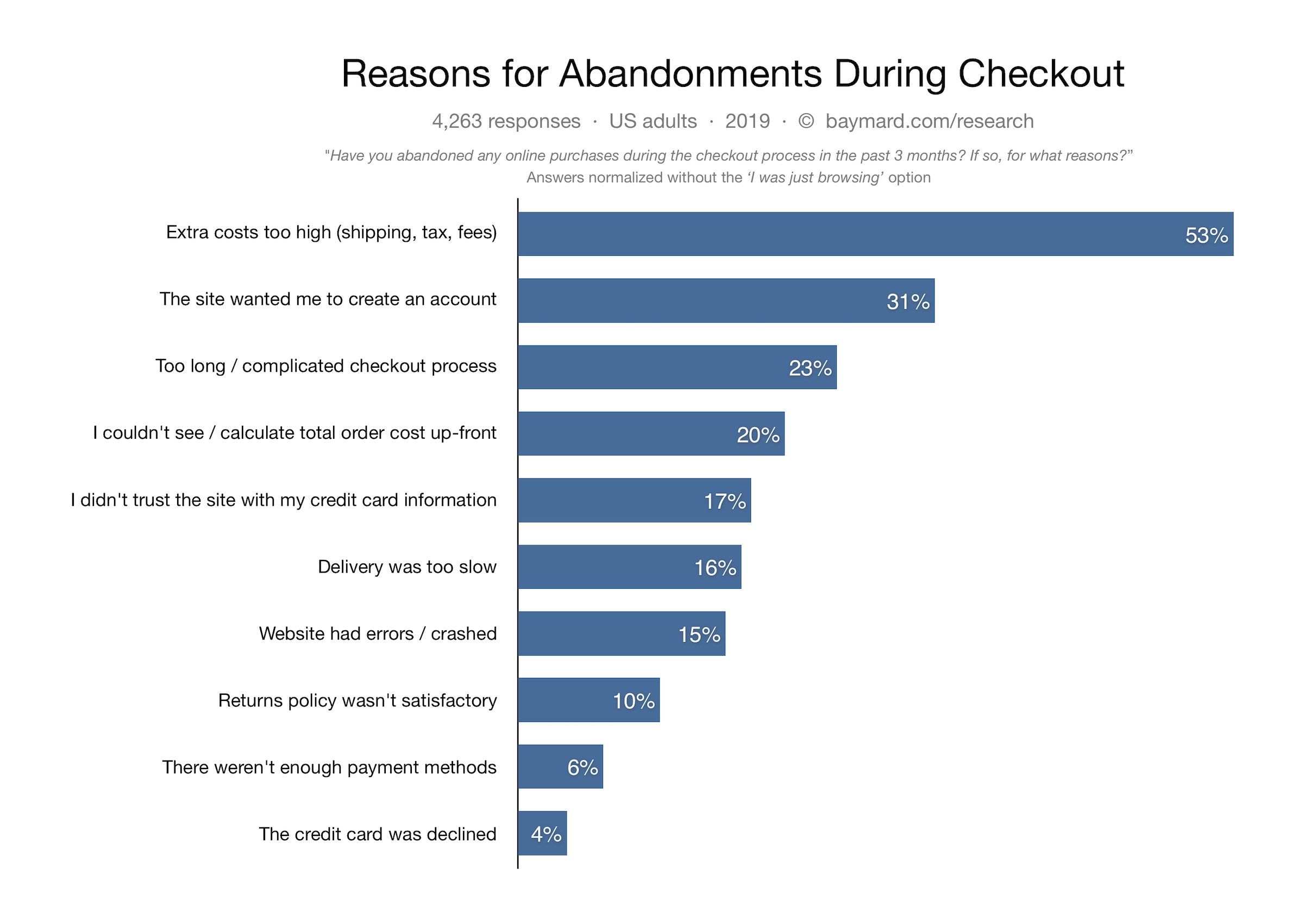
Im Folgenden sind einige der Hauptgründe für die Aufgabe des Wagens gemäß Baymard Institute aufgeführt.

Hohe Versandkosten Obligatorische Anmeldung Langwierige und komplizierte Kaufabwicklung Interne Website-Fehler Sicherheitsprobleme Verspätete Lieferung Nicht zufriedenstellend Rückgaberecht Nicht genügend Zahlungsmöglichkeiten

[Caption id = "attachment_551122" align = "Aligncenter" width = "2400"] Image Source: Baymard Institut[/ Caption]
Warenkorb Abbruchstatistik

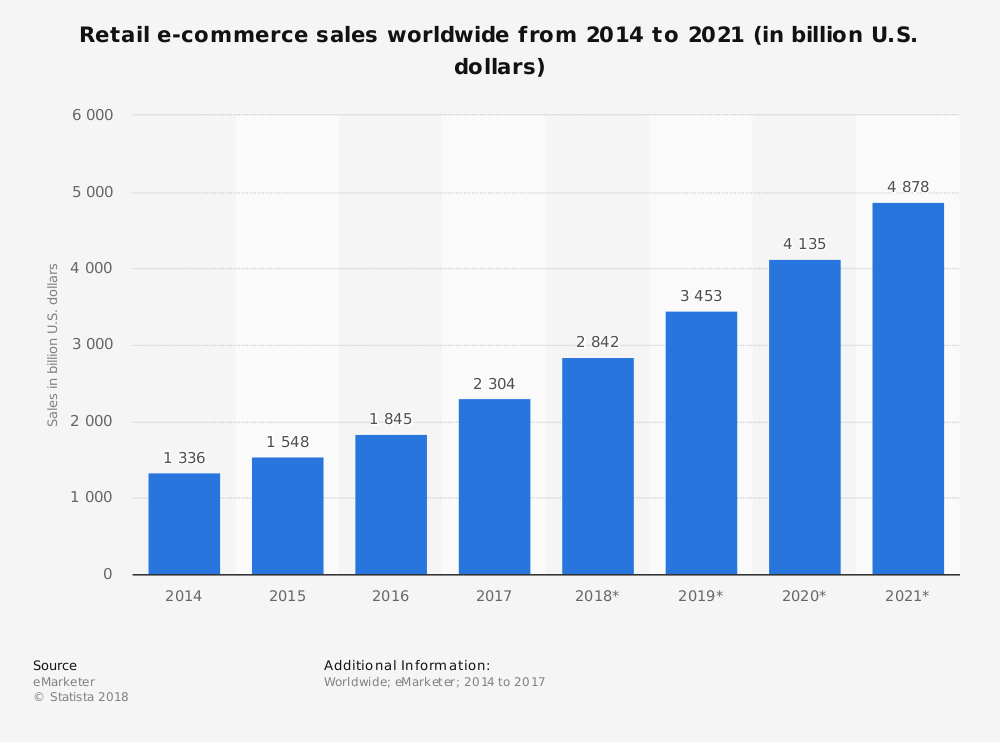
Das Baymard Institute hat die Statistiken zu den Einkaufswagenabbrüchen verschiedener E-Commerce-Websites gesammelt und festgestellt, dass die durchschnittliche Anzahl der Einkaufswagenabbrüche bei fast 70% liegt, dh, jeder siebte von zehn Käufern verlässt aus irgendeinem Grund seinen Einkaufswagen.

Staatsmann bestätigt auch das gleiche. Und gemäß den von geteilten Statistiken BarillianceAufgegebene Karren werden hauptsächlich in Mobilgeräten verwendet.

Wie kann man den Abbruch des Einkaufswagens reduzieren?

Wie ärgerlich wäre es, Hunderte oder Tausende von Besuchern auf der Checkout-Seite zu sehen, ohne etwas zu kaufen. Als Websitebesitzer fühlt es sich schlecht an, diese Aussichten zu verlieren. Aber hey! Es passiert bei jedem Online-Geschäft und wie bei jedem sollten Sie auch nach Möglichkeiten suchen, um nicht mehr benötigte Warenkörbe zu minimieren. Nachdem Sie die Gründe für das Aufgeben des Einkaufswagens kennen, können Sie auf Ihrer E-Commerce-Website die Rate für das Aufgeben des Einkaufswagens senken.

1. Geben Sie eine klare Vorstellung vom Gesamtbild

Die Leute erwarten normalerweise nicht, dass der Warenkorbwert auf der Zahlungsseite sehr viel höher ist. Aber manchmal verursachen die zusätzlichen Kosten wie Versandkosten, Lieferkosten, Steuern, versteckte Kosten und Zuschläge einen großen Unterschied zwischen dem Produktwert und dem Warenkorbwert. Vermeiden Sie dies unbedingt. Seien Sie transparent über die Gesamtkosten. Zeigen Sie es zum Zeitpunkt des Kaufs im Voraus an. So überraschen Sie Ihre Kunden zumindest später nicht und machen sich vorher ein klares Bild über den Gesamtpreis. Oder Sie bieten einfach kostenlosen Versand an. Dies ist eine der besten Möglichkeiten, um das Verlassen des Einkaufswagens zu reduzieren. Um die Versandkosten anzupassen, können Sie den Produktpreis leicht erhöhen. Verbunden:Kostenlose Versandstrategien: Warum anbieten? Wie bieten? Wann bieten?

2. Bauen Sie Vertrauen durch Sicherheitsausweise auf

Eine andere Lösung zur Reduzierung der Abwesenheit von Wagen ist das Anzeigen von Sicherheitsausweisen. Online-Käufer sind sehr besorgt über die Weitergabe ihrer Kartendaten. Angesichts der rasant zunehmenden Online-Betrugsfälle in der Internetwelt ist es für Verbraucher nicht einfach, ihr Vertrauen in ein Online-Geschäft zu setzen, insbesondere dann, wenn sie zum ersten Mal mit diesem Geschäft interagieren. Verbraucher haben Angst, ihr hart verdientes Geld zu verlieren. Daher ist es wichtig, dass sich die Kunden bei ihren Zahlungsvorgängen sicher fühlen. Was ist die Lösung? Fügen Sie Ihrer Checkout-Seite Sicherheitslogos hinzu. Ähnlich wie Norton Secured kann McAffe Secure das Vertrauen der Kunden stärken und die Möglichkeit verringern, dass der Wagen nicht mehr verwendet wird. Erwägen Sie außerdem, Ihre Website SSL-zertifiziert zu machen, wenn dies nicht der Fall ist. Durch Hinzufügen eines SSL-Zertifikats zu Ihrer Domain wird Ihre Site als autorisierend angesehen.

3. Nehmen Sie die Hilfe von Exit-Popups in Anspruch

Exit-Popups sind wahrscheinlich eine der besten Möglichkeiten, um verlassene Karren wiederherzustellen. Das Aufregende an ihnen ist, dass sie Ihnen die Möglichkeit bieten, einen Besucher direkt zum Kunden zu machen, wenn dieser Ihre Website verlässt.

Über Exit-Popups können Sie die Aufmerksamkeit der Besucher im allerletzten Moment auf Ihre Angebote lenken und sie dazu ermutigen, diese beim Kauf zu verwenden. Das Erscheinen eines Popup-Fensters zum Verlassen des Einkaufswagens, wenn der Benutzer versucht, den Einkaufswagens zu verlassen, kann zu einer erheblichen Änderung der Abbruchrate führen.

Dieser Last-Minute-Versuch kann Ihre Conversions steigern, wenn Ihre Angebote überzeugen. Möchten Sie die Funktion zum Beenden von Popups auf Ihrer Website implementieren? Probieren Sie das Exit Intent Popup von Knowband aus, das für verschiedene eCommerce-Plattformen verfügbar ist.

PrestaShop Popup beenden

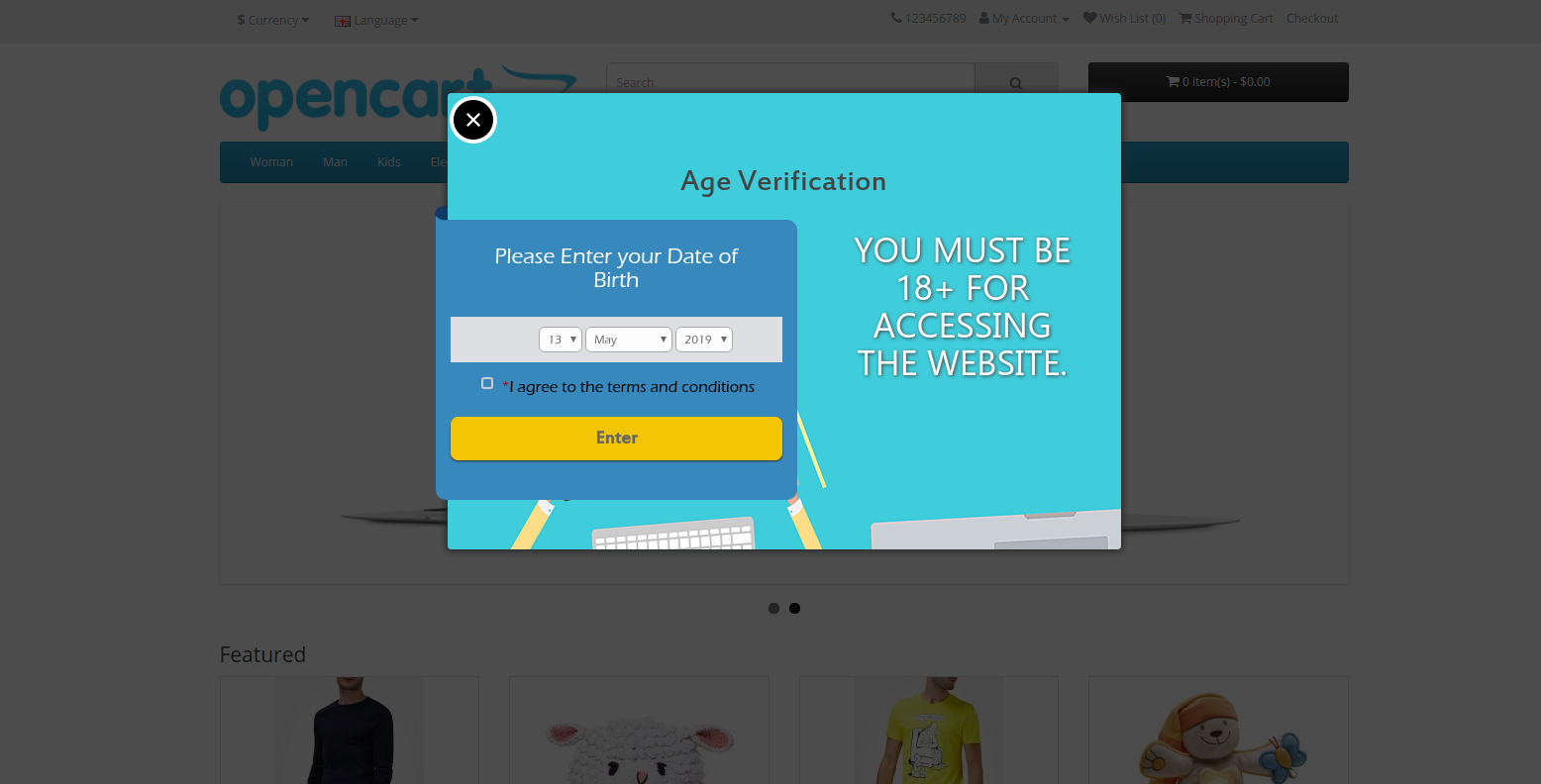
OpenCart Popup beenden

Magento Popup beenden

Magento 2 Popup beenden

4. Fügen Sie Guest Checkout und Social Login hinzu

Kunden zu zwingen, ein Konto auf der Checkout-Seite zu erstellen, ist einer der Hauptgründe für die Aufgabe des Einkaufswagens. Ich verstehe den Punkt, diese Hürde zwischen einem erfolgreichen Checkout zu nehmen, ernsthaft nicht.

Ich verstehe, dass Sie die Kundendaten erfassen möchten, aber die Abfrage durch Unterbrechen des Kassenflusses ist nicht der ideale Weg.

Also, was solltest du tun?

Bieten Sie einen Guest Checkout sowie einen Social Login an. Wenn Sie diese beiden Optionen auf Ihrer Kaufabwicklungsseite haben, reduzieren Sie nicht nur die Anzahl der Einkaufswagenabbrüche, sondern verbessern auch die Benutzerfreundlichkeit.

Lassen Sie Benutzer als Gast auschecken, wenn sie sich nicht wohl fühlen. Social Login hingegen fördert eine schnelle Anmeldung.

Related: 10-Vorteile von Social Login im eCommerce

5. Einfache und benutzerfreundliche Kasse

Eine lange und komplizierte Kaufabwicklung ist einer der Hauptgründe für den Abbruch des Einkaufswagens. Wenn sich ein Käufer auf der Checkout-Seite befindet, möchte er so schnell wie möglich auschecken. Je länger Sie Ihre Kunden warten lassen, desto höher ist die Wahrscheinlichkeit, dass sie den Wagen verlassen. Halten Sie das Bestellformular kurz, einfach und sauber. Vermeiden Sie es, es mit unnötigen Elementen zu füllen. Fragen Sie nur nach den notwendigen Informationen. Um die Kaufabwicklung Ihrer Besucher zu vereinfachen, können Sie eine einseitige Kaufabwicklung durchführen. Mit einer einseitigen Kaufabwicklung werden alle Kaufabwicklungsfelder auf einer einzigen Seite angeordnet, sodass Kunden bequem zur Kasse gehen können. Testen Sie Knowbands One Page Checkout-

PrestaShop One Page Checkout

OpenCart One Page Checkout

Magento One Page Checkout

Magento 2 One Page Checkout

Related: One Page Checkout vs Multi-Page Checkout

6. Checkout-Fortschritt anzeigen

Es kann für Verbraucher frustrierend sein, an der Kasse zu sein, ohne dass ein Endpunkt in Sicht ist. Sie füllen die Informationen weiter aus und blättern weiter auf den nächsten Seiten, um festzustellen, dass dies ein sehr langer und zeitaufwändiger Prozess ist. Dies führt schließlich dazu, dass Kunden ihren Einkaufswagen verlassen. Verwenden Sie einen Fortschrittsbalken, um anzugeben, wo der Besucher anwesend ist. Ein Fortschrittsbalken zeigt die allgemeinen Schritte an, die ein Kunde durchlaufen muss, um seine Kaufabwicklung abzuschließen, und füllt aus, sobald er weitergeht. Es ist besser, Ihren Kunden im Voraus mitzuteilen, was alles eingegeben werden muss, bevor sie aussteigen können.

7. Stellen Sie einfache Navigation zur Verfügung

Erleichtern Sie den Besuchern das Navigieren auf Ihrer Website. Überladen Sie es nicht mit klobigen Designs. Je ruhiger die Reise Ihrer Besucher ist, desto geringer sind die zurückgelassenen Karren. Auf vielen E-Commerce-Websites wird immer noch festgestellt, dass die gesamten Informationen entfernt werden, wenn ein Benutzer nach dem Ausfüllen einer bestimmten Seite auf die Schaltfläche "Zurück" klickt, und der Kunde aufgefordert wird, seine Daten erneut einzugeben. Dies ist für die Benutzer ärgerlich. Stellen Sie sicher, dass die Buck-Taste voll funktionsfähig ist und die bereits eingegebenen Informationen nicht löscht.

8. Verfolgung verlassener Karren

Käufer haben ihren Einkaufswagen verlassen? Keine Probleme. Geh ihnen nach. Sie sind möglicherweise nicht in der Lage, alle zu konvertieren, aber zumindest einige von ihnen werden mit Sicherheit konvertieren. Und wenn die Rate der Wagenabbrüche nur um einen geringen Prozentsatz sinkt, kann dies Ihren Umsatz erheblich steigern.

Das verlassene Wagenmodul von Knowband

Schauen Sie sich das Modul Abandoned Cart von Knowband an. Auf diese Weise können Sie Ihre verlassenen Warenkorbbenutzer nachverfolgen und verlorene Verkäufe wiederherstellen. In diesem Modul können Sie eine Dauer festlegen, nach der der Einkaufswagen automatisch als verlassen angenommen wird, und anschließend diese Benutzer durch Follow-up-E-Mails daran erinnern. Sie können Ihren E-Mails einen Gutscheincode hinzufügen, und in diesem Modul gibt es viel mehr Funktionen. Auschecken

PrestaShop Abandoned Cart

OpenCart Abandoned Cart

Magento Abandoned Cart

Magento 2 Abandoned Cart

9. Erhöhen Sie die Zahlungsoptionen

Sie können Ihre Kunden mit den fehlenden Zahlungsmöglichkeiten auf der Checkout-Seite einfach nicht enttäuschen. Und es wird schmerzlich sein, wenn ein Kunde den Einkaufswagen verlässt, weil die gewünschte Zahlungsoption nicht verfügbar ist oder nicht genügend Zahlungsoptionen zur Verfügung stehen. Die Menschen haben auf digitale Geldbörsen, auch als E-Wallets bezeichnet, umgestellt. Es würde also nicht ausreichen, nur begrenzte Zahlungsmöglichkeiten wie Kreditkarte und Debitkarte zu haben. Je mehr Optionen Sie Ihren Kunden zur Verfügung stellen, desto komfortabler ist die Zahlungsabwicklung.

10. Machen Sie Ihre Website mobilfreundlich

M-Commerce hat E-Commerce bereits übertroffen. Ein Großteil der Menschen nutzt jetzt ihre mobilen Geräte, um online einzukaufen. Aus diesem Grund ist eine mobile Version Ihrer Website erforderlich. Wenn Ihre Website auf dem Desktop ansprechend aussieht, stellen Sie sicher, dass sie gleich aussieht und auch auf Handheld-Geräten reagiert. Andernfalls kann es zu einer höheren Absprungrate und einer höheren Wagenabbruchrate kommen. Optimieren Sie Ihre Website.

11. Verbessern Sie die Ladegeschwindigkeit Ihrer Webseiten

Wenn das Laden Ihrer Webseiten, insbesondere der Checkout-Seiten, viel Zeit in Anspruch nimmt, ist dies kein gutes Zeichen für Conversions, sondern kann sich erheblich auf Ihren Umsatz auswirken. Das langsame Laden einer Website frustriert die Kunden und führt letztendlich dazu, dass der Einkaufswagen verlassen wird. Optimieren Sie also Ihre Checkout-Seite und verbessern Sie deren Qualität und Geschwindigkeit. Zum schnelleren Laden von Webseiten auf Mobilgeräten können Sie die Hilfe von Google Accelerated Mobile Pages oder einfach AMP verwenden. Knowband bietet AMP-Modul für PrestaShop und OpenCart.

PrestaShop AMP-Addon

OpenCart AMP-Erweiterung

Related: Vorteile von Google AMP für E-Commerce

12. Haben Sie ein klares Rückgaberecht

Oftmals geben Käufer ihren Einkaufswagen auf, weil sie mit den Rückgabebedingungen des Geschäfts nicht zufrieden sind. Es besteht ein Kaufwunsch, aber aufgrund einer unbefriedigenden Rückgaberichtlinie entscheiden sich Käufer, den Kauf nicht zu tätigen. Haben Sie ein gutes und klares Rückgaberecht. Geben Sie ihnen genügend Tage Zeit, um das Produkt bei Mängeln zurückzusenden. Die Benutzer sind beim Kauf sicherer. Verbunden: 6-Ratschläge für ein effektives eCommerce-Rückgaberecht

Final Word

Das ist es. Die oben genannten Tipps helfen Ihnen sicherlich dabei, die Anzahl der Abbrüche auf Ihrer Website zu reduzieren. Im Laufe der Zeit werden Sie möglicherweise auch einige neue Taktiken finden. Wenn Sie etwas hinzufügen möchten, von dem Sie glauben, dass es in diesem Artikel fehlt, fügen Sie unten einen Kommentar hinzu. Wenn Sie Hilfe zu den Modulen benötigen, wenden Sie sich an support@knowband.com.


Prestashop Product Designer/Customizer Addon – Benutzerhandbuch

1.0 Beidhändige Rückhand: Einleitung

Als Shop-Betreiber haben Sie sich immer schon Gedanken über die Steigerung Ihrer Konversionsrate gemacht, aber nicht unbedingt über das Einkaufserlebnis Ihrer Kunden. Ein zufriedener Kunde kommt gerne wieder, um weitere Artikel zu kaufen. Wenn Sie also Stammkunden gewinnen möchten, sorgen Sie für ein nachhaltiges Kundenerlebnis, indem Sie das PrestaShop Product Designer/Customizer Add-on in Ihren Online-Shop integrieren. Prestashop Custom Product Design ModulOnline-Händler können ihren Kunden intuitive und kreative Optionen zur Produktindividualisierung anbieten und so die Basisversion eines Produkts in ein modernes, elegantes und einzigartiges Design verwandeln. Das PrestaShop-Add-on zur Produktindividualisierung ermöglicht es dem Administrator, die Seite mit dem Produktindividualisierungs-Panel anzuzeigen, sobald der Nutzer auf der Produktseite auf die Schaltfläche „Anpassen“ klickt. Kunden können ganz einfach farbige Texte mit Effekten hinzufügen, eigene Bilder mit Filtern hochladen und einen QR-Code einfügen, um das Produkt an ihre Bedürfnisse anzupassen.

1.1 Herausragende Merkmale des Prestashop-Add-ons zur Produktanpassung

Für die Konfiguration oder Änderung der Einstellungen des PrestaShop-Moduls „Benutzerdefiniertes Produktdesign“ sind keine Programmierkenntnisse erforderlich. Mit diesem Modul ist alles kinderleicht. Sehen wir uns kurz die verschiedenen Funktionen dieses PrestaShop-Add-ons an.

  • Das Prestashop-Add-on „Produktdesigner/Customizer“ ermöglicht es Ihnen, in Ihrem Onlineshop eine breite Palette individualisierbarer Produkte anzubieten. Mit diesem Add-on können Ihre Kunden die erweiterten, nach ihren Bedürfnissen personalisierbaren Online-Produkte einfach erwerben und deren Vorteile nutzen.
  • Der Online-Produktdesigner bietet eine Designansicht für Produkte, sodass potenzielle Käufer die Produkte in Echtzeit anpassen können. Mit dem Produktkonfigurator-Modul kann der PrestaShop-Administrator für jedes Produkt im Shop unterschiedliche Anpassungsoptionen hinzufügen.
  • Durch die Integration des Prestashop-Produktdesigner-Moduls können Kunden auf das Produktanpassungs-Panel zugreifen und jedes gewünschte Produkt wie T-Shirts, Tassen, Ringe oder andere Produkte individuell gestalten.
  • Das Prestashop-Add-on zur Produktanpassung zeigt für jedes anpassbare Produkt im Shop eine Schaltfläche „Anpassen“ an. Der Administrator kann die Anpassungsoptionen nur für die gewünschten Produkte aktivieren.
  • Der vollständige Funktionsumfang des Prestashop-Add-ons „Produktdesigner/Customizer“ kann aktiviert oder deaktiviert werden. Wenn dieses Modul deaktiviert ist, werden auf der Produktseite die Standardoptionen zur Produktanpassung angezeigt.
  • Das Modul zur erweiterten Produktanpassung zeigt die Preisberechnung für die individuelle Anpassung in Echtzeit auf der Produktseite an.
  • Mit dem Prestashop-Add-on „Custom Product Designer“ kann der Administrator die Produktdesignseiten festlegen, die dem Benutzer zur Verfügung stehen.
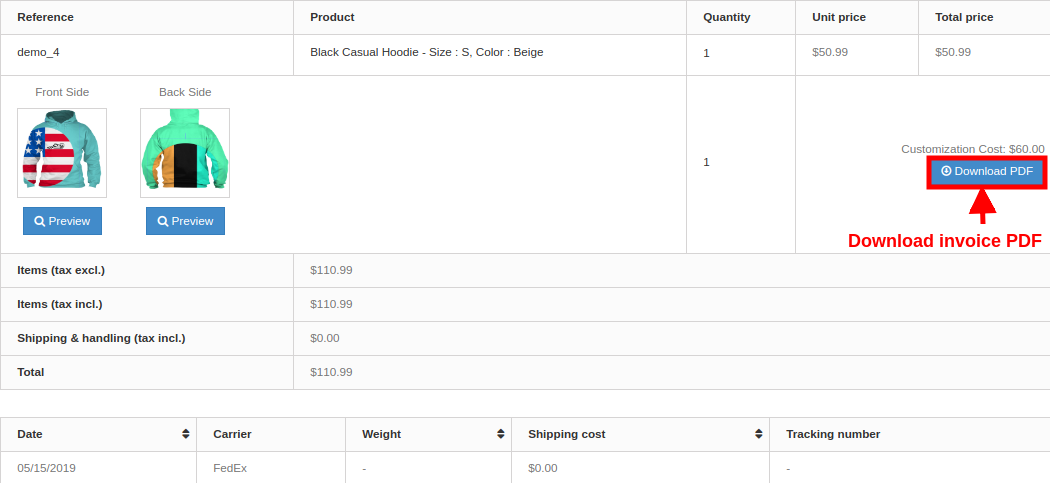
  • Das Produktkonfigurationsmodul ermöglicht es dem Administrator, die Option zum Herunterladen von PDF-Dateien für die Kunden im Frontend zu aktivieren oder zu deaktivieren.
  • Das PrestaShop-Modul „Erweiterte Produktanpassung“ bietet die Möglichkeit, vordefinierte Bilder für ein Produkt hinzuzufügen. Diese Bilder sind üblicherweise in Gruppen organisiert. Kunden können aber auch eigene Bilder hochladen und festlegen.
  • Mit diesem Prestashop-Produktdesigner-Modul kann der Kunde die gewünschten Schriftarten, Farben und Filter für das Produkt flexibel auswählen.
  • Mit diesem erweiterten Produktanpassungsmodul können Administratoren Preise für verschiedene Anpassungsoptionen festlegen.
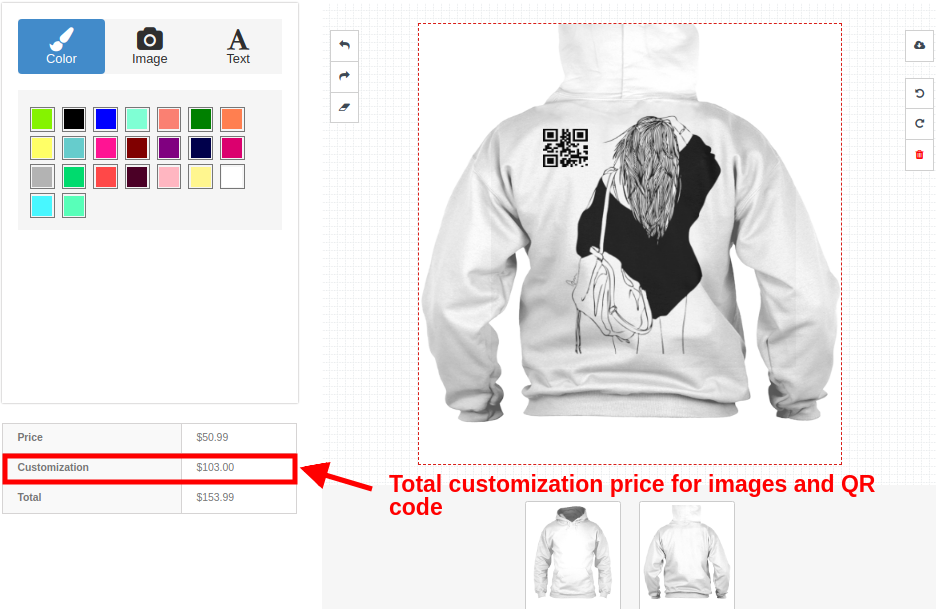
  • Das Prestashop-Produktanpassungsmodul bietet auch die Möglichkeit, das Produkt mithilfe eines QR-Codes zu personalisieren, für den der Administrator einen separaten Preis festlegen kann.
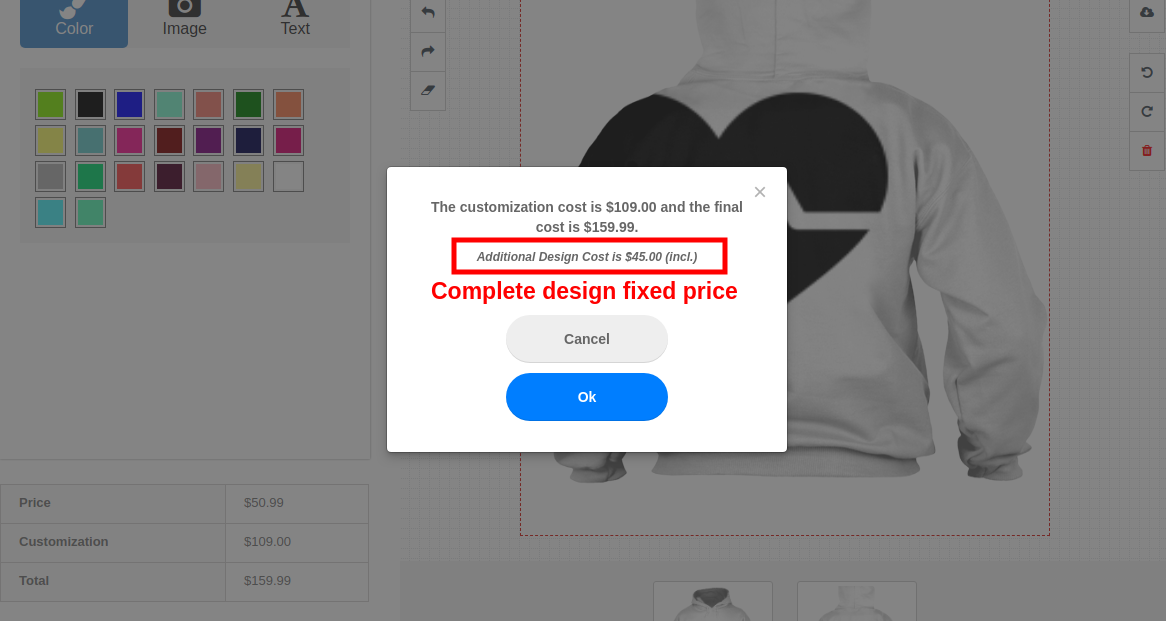
  • Das Prestashop-Addon für den benutzerdefinierten Produktdesigner fügt automatisch einen Festpreis für das komplette Design zum endgültigen Preis für ein individuell gestaltetes Produkt hinzu.
  • Das Prestashop Product Designer/Customizer Add-on unterstützt Multi-Shop- und Mehrsprachigkeit.
  • Das Prestashop-Add-on für benutzerdefinierte Produktdesigner ist mobil responsiv und mit verschiedenen Prestashop-Themes kompatibel.

1.2 Technologie für die Entwicklung

  • Sprache: PHP
  • Rahmenwerk: Prestashop

2.0 Installationsanleitung für das Modul „Erweiterte Produktanpassung“.

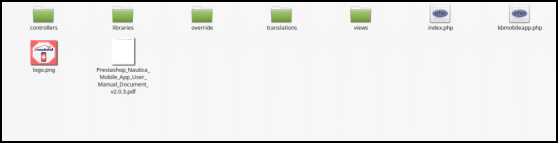
Der Shop-Administrator kann die folgenden einfachen Schritte befolgen, um das Prestashop-Produktanpassungs-Add-on in seinem Online-Shop zu installieren: 1. Laden Sie zunächst das Add-on-Paket aus dem Knowband-Shop herunter. 2. Sie erhalten eine ZIP-Datei mit dem Quellcode und dem Benutzerhandbuch. Entpacken Sie das gesamte Paket im Stammverzeichnis Ihres Prestashop-Shops mithilfe eines FTP-Managers (z. B. FileZilla oder WinSCP – hier herunterladen: https://filezilla-project.org/). Die Dateien und Ordner finden Sie wie in der Abbildung unten dargestellt.

Das PrestaShop-Add-on zur Gestaltung benutzerdefinierter Produkte ist nun installiert und einsatzbereit. Der Administrator kann jetzt die verschiedenen Konfigurationseinstellungen entsprechend seiner PrestaShop-Website anpassen.

3.0 Admin-Oberfläche des Prestashop-Moduls „Erweiterter Produkt-Customizer“.

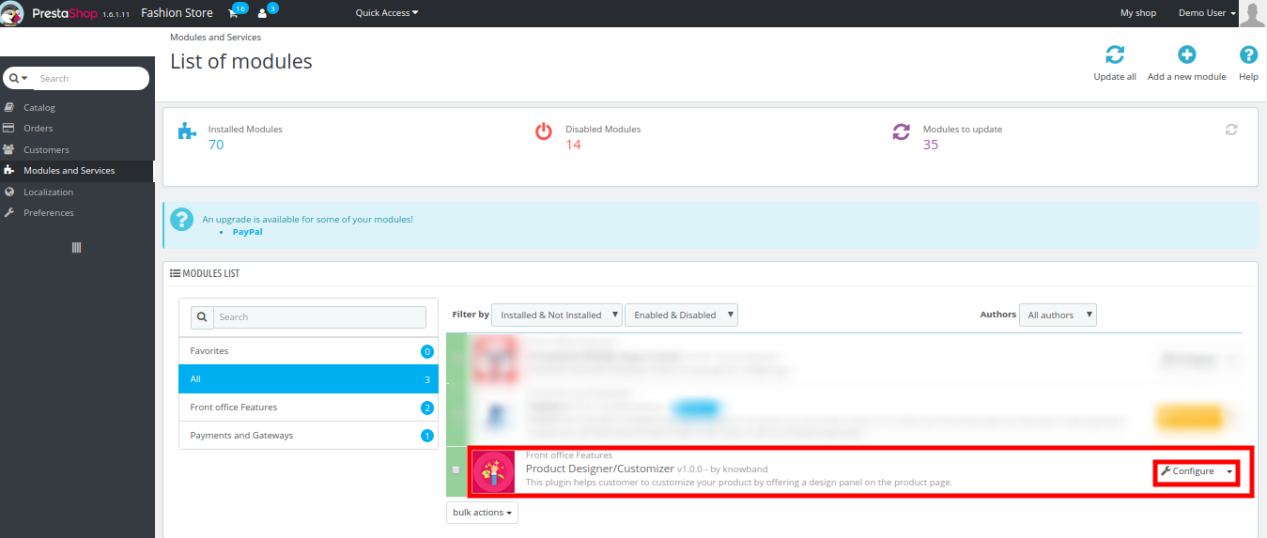
Unmittelbar nach erfolgreicher Installation von Prestashop Product Designer / Customizer Addon Auf Ihrer Website können Sie die Einstellungen des Produktanpassungsbereichs nach Ihren Bedürfnissen konfigurieren. Klicken Sie im Admin-Bereich oder Dashboard auf „Module und Services“ und anschließend auf die Schaltfläche „Konfigurieren“ neben dem Knowband Product Designer/Customizer.

Hier, in der nächsten Benutzeroberfläche, finden Sie die vollständigen Einstellungen des Moduls Produktdesigner/Customizer sowie dessen Unterabschnitte, die unten aufgeführt sind.

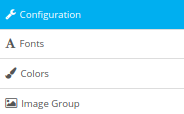
Dieses Knowband-Produktanpassungsmodul besteht aus vier Unterabschnitten, die im Folgenden näher erläutert werden: 1. Konfiguration, 2. Schriftarten, 3. Farben, 4. Bildgruppen. Die einzelnen Registerkarten des erweiterten Prestashop-Produktanpassungsmoduls werden im Folgenden beschrieben:

3.1-Konfiguration

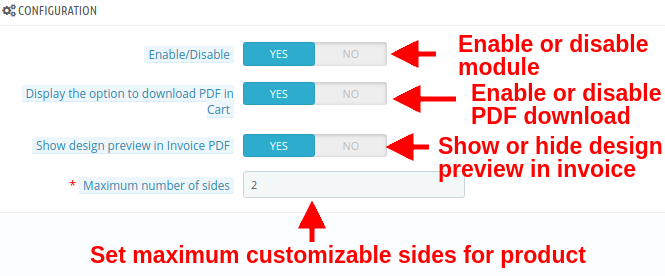
Unter den Konfigurationseinstellungen des Prestashop-Produktanpassungs-Add-ons können Sie die Grundeinstellungen für das Anpassungsfeld vornehmen, das den Kunden im Frontend angezeigt wird.

  • Aktivieren deaktivieren: Mit dieser Option können Sie die Funktionalität des Prestashop Extended Product Customization-Moduls für Kunden vollständig aktivieren oder deaktivieren.
  • Die Option zum Herunterladen der PDF-Datei im Warenkorb anzeigen: Sie können diese Option aktivieren oder deaktivieren, um das Designbild als PDF auf der Admin-Bestellseite herunterzuladen.
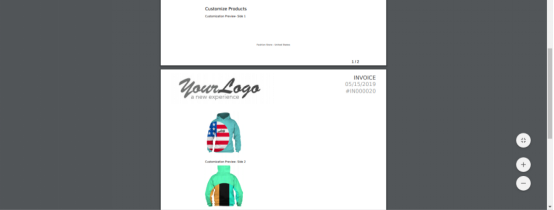
  • Designvorschau in der Rechnungs-PDF anzeigen: Aktivieren oder deaktivieren Sie diese Option, um die Designvorschau in der Rechnungs-PDF anzuzeigen oder auszublenden.
  • Maximale Anzahl an Folien: Mit dieser Option können Sie die maximale Anzahl der Produktseiten festlegen, die über das Frontend angepasst werden dürfen.

3.2-Schriftarten

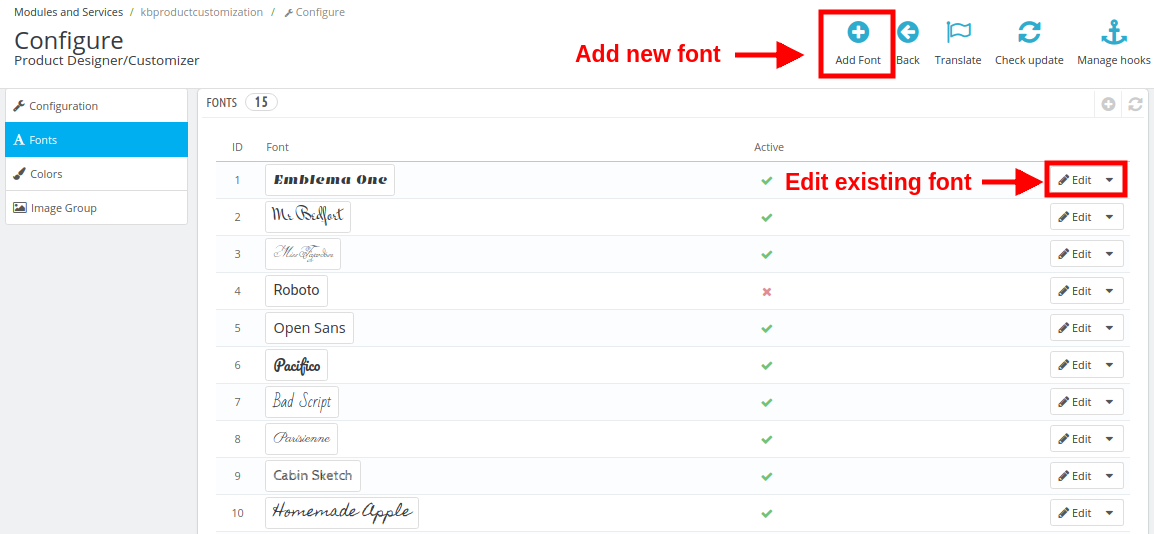
In diesem Bereich des PrestaShop-Produktdesigner-Moduls kann der Shop-Betreiber verschiedene Schriftarten hinzufügen, aus denen der Kunde formatierten Text auf das Produkt drucken lassen kann. Die erste unten dargestellte Benutzeroberfläche zeigt eine Liste der verfügbaren Schriftarten. Hier können neue Schriftarten hinzugefügt, bestehende bearbeitet oder gelöscht werden.

Hier können Sie die beiden anderen Aktionen wie folgt ausführen:

1. Hinzufügen einer neuen Schriftart

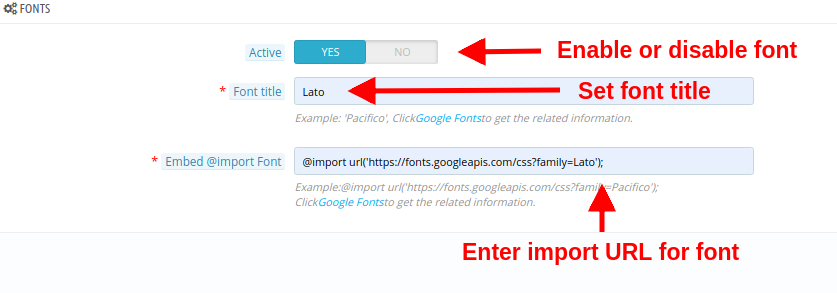
Um eine neue Schriftart hinzuzufügen, gehen Sie wie folgt vor: Klicken Sie auf den Tab „Schriftarten“ und anschließend im Backend-Bereich auf die Schaltfläche „+“ (Schriftart hinzufügen). Die untenstehende Benutzeroberfläche wird angezeigt.

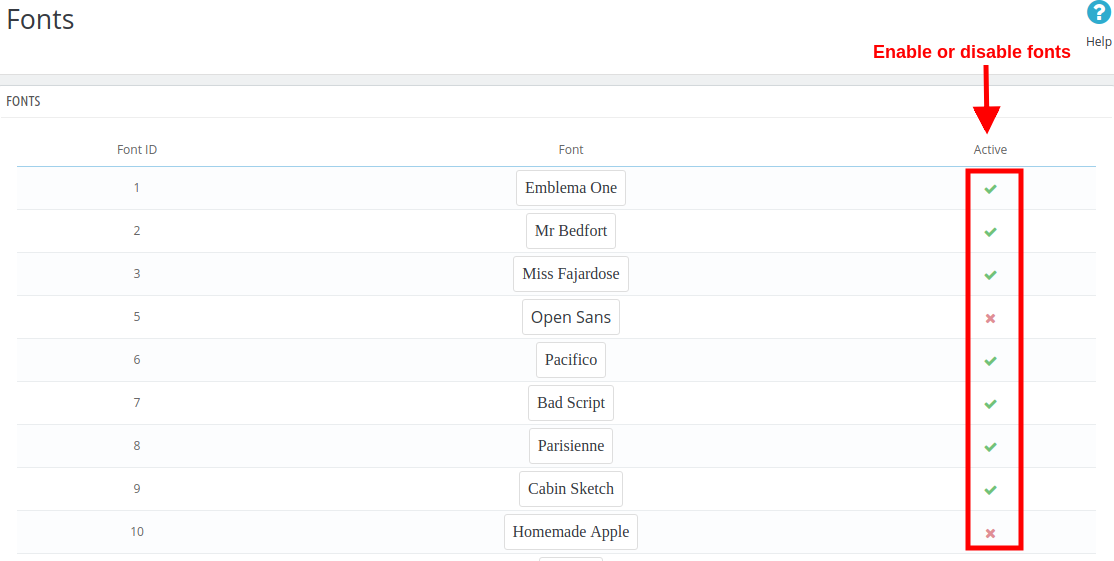
  • Aktiv: Mit dieser Option kann die Schriftart aktiviert oder deaktiviert werden.
  • Schriftarttitel: Mit dieser Option können Sie den Schrifttitel so einstellen, wie er in Google Fonts angegeben ist.
  • Schriftart einbetten @import Schriftart: Um die Google-Schriftart zu verwenden, müssen Sie die Klasse „import Font“ einbinden. Dazu gehen Sie wie folgt vor:
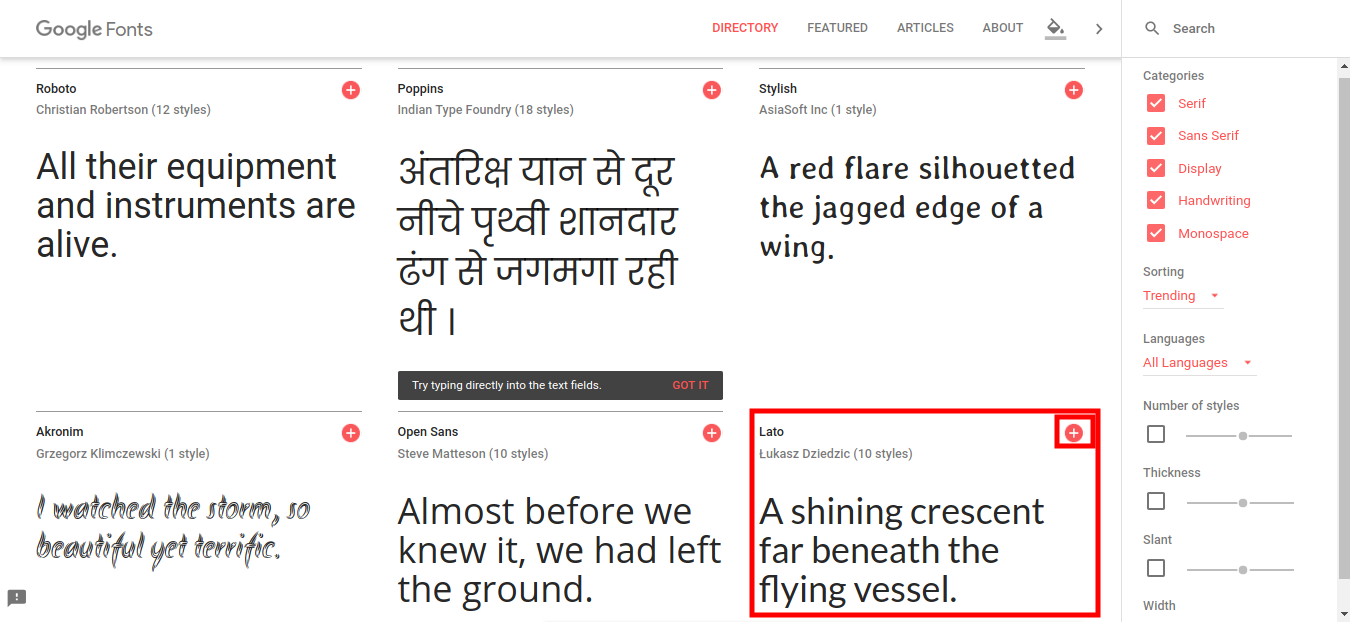
  • Klicken Sie auf den Link „Google Fonts“, der sich direkt unter der Option befindet. Der folgende Bildschirm wird Ihnen angezeigt.
  • Wählen Sie die gewünschte Schriftart aus und klicken Sie auf die Schaltfläche „+“ zum Hinzufügen für diese Schriftart.

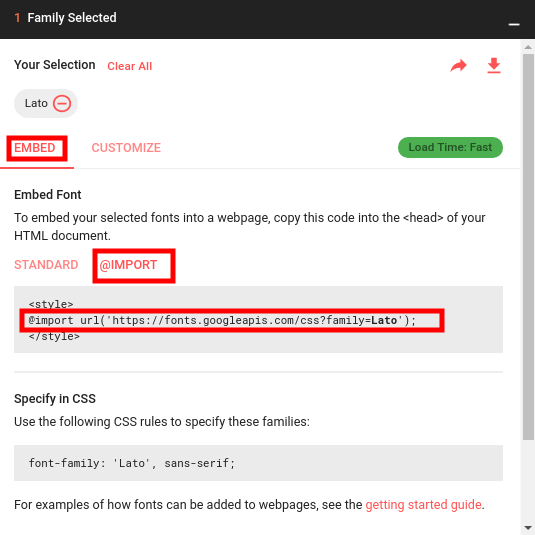
  • Nach dem Hinzufügen einer Schriftart wird ein Popup angezeigt, in dem die ausgewählte Schriftfamilie aufgelistet ist. Klicken Sie auf den Tab „Einbetten“ und anschließend auf die Schaltfläche „@Importieren“.
  • Kopieren Sie die @import-URL für diese Schriftart und fügen Sie sie in das Feld „@import-Schriftart einbetten“ ein.

2. Eine vorhandene Schriftart bearbeiten

Wenn Sie die vorhandene Schriftart bearbeiten möchten, klicken Sie einfach auf die Schaltfläche „Bearbeiten“ neben dem Schriftstil. Ihnen werden die folgenden Optionen angezeigt:

  • Aktiv: Schriftart aktivieren oder deaktivieren.
  • Schriftstil: Mit dieser Option können Sie den Schrifttitel bearbeiten.
  • Schriftart einbetten @Import Schriftart: Ändern Sie die Import-URL für diese spezielle Schriftart.

3.3 Farben

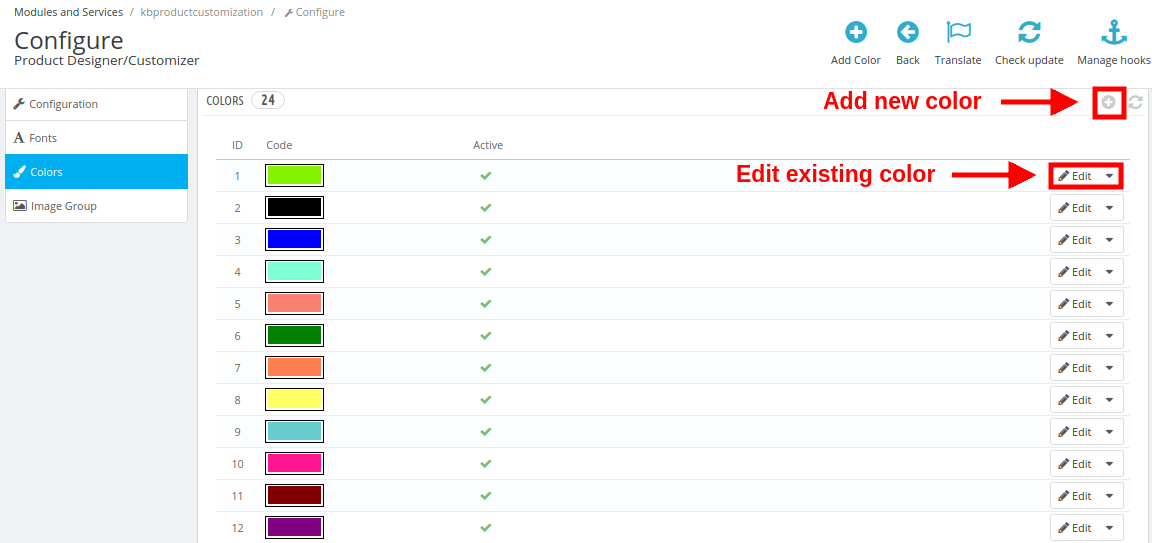
Unter diesem Abschnitt von ProduktkonfiguratormodulSie können Ihre eigene Farbpalette definieren und Ihren Kunden die Möglichkeit geben, für das ausgewählte Produkt eine beliebige Farbe zu wählen. Die folgende Benutzeroberfläche zeigt Ihnen eine Liste der vorhandenen Farben, die Sie bearbeiten können. Bei Bedarf können Sie auch eine neue Farbe hinzufügen.

1. Hinzufügen einer neuen Farbe

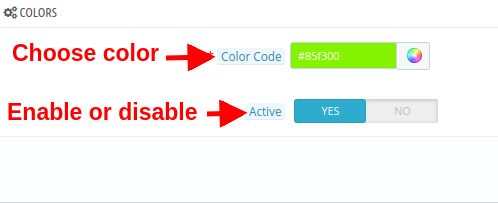
  • Farbcode: Wählen Sie mit dieser Option eine gewünschte Farbe aus, die auf der Produktanpassungsseite angezeigt werden soll.
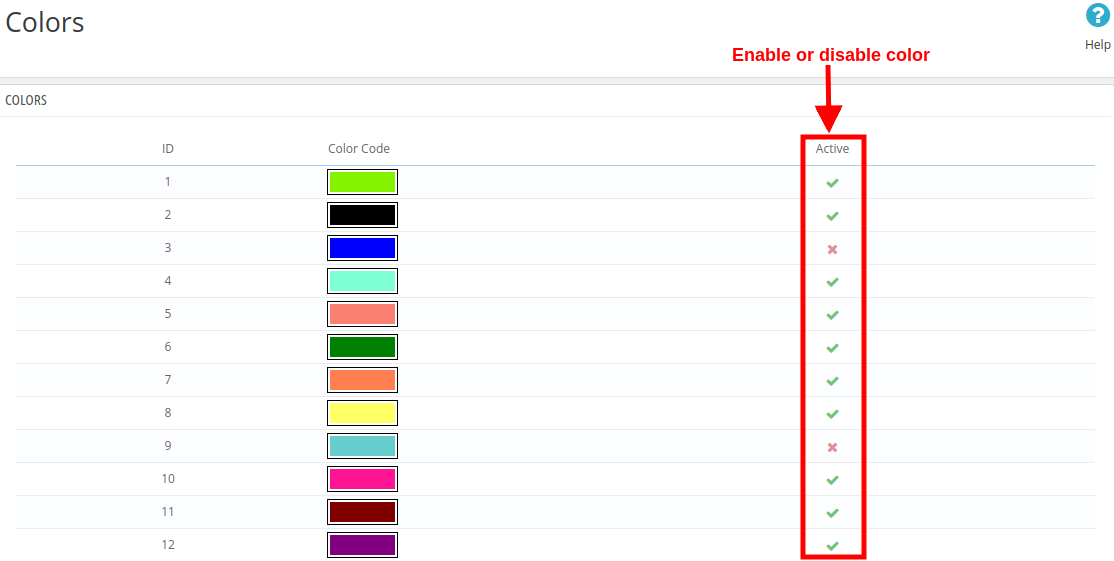
  • Aktiv: Farbe aktivieren oder deaktivieren.

2. Eine vorhandene Farbe bearbeiten

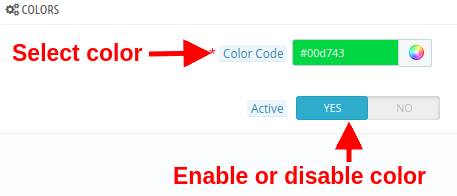
  • Farbcode: Wählen Sie mit dieser Option eine gewünschte Farbe aus, die auf der Produktanpassungsseite angezeigt werden soll.
  • Aktiv: Die vorhandene Farbe aktivieren oder deaktivieren.

3.4 Bildgruppen

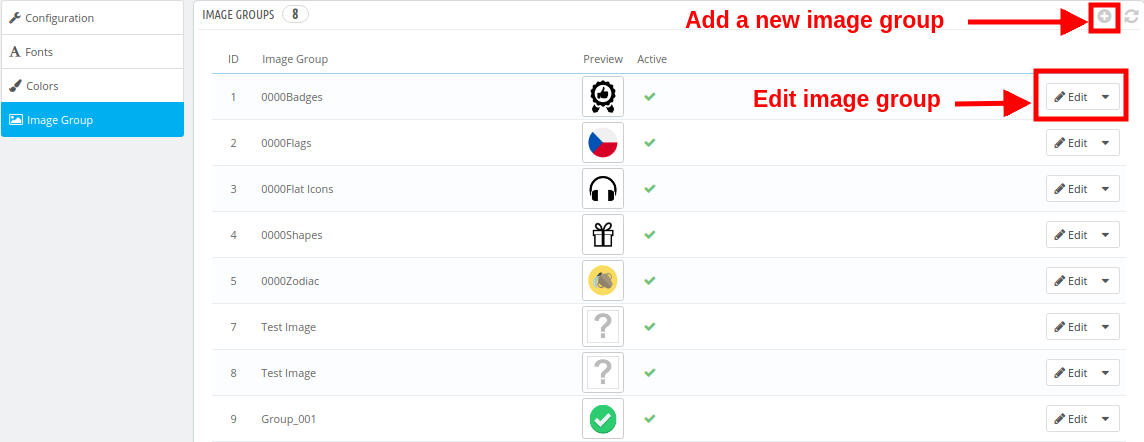
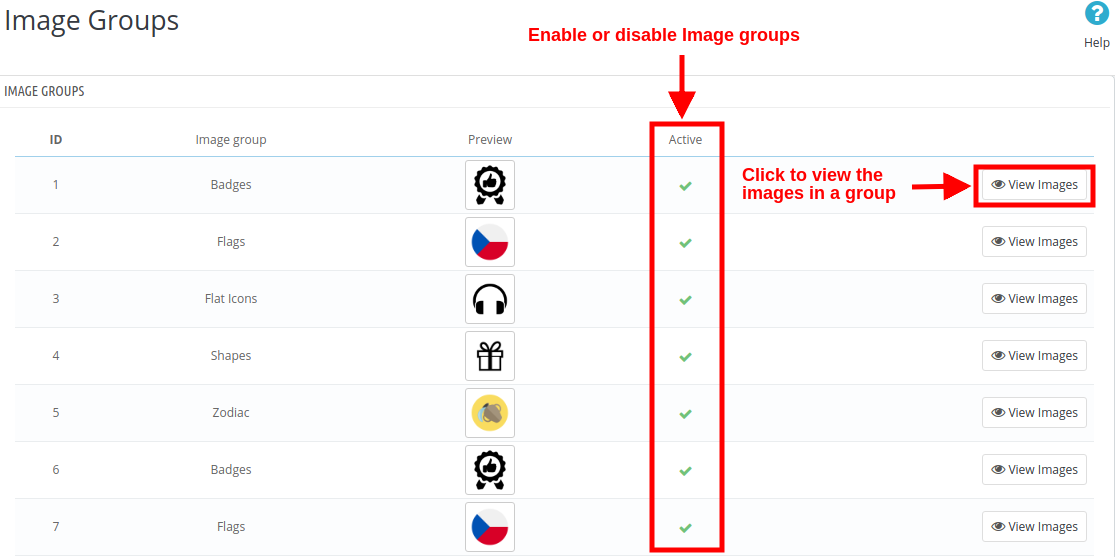
Für ein ausgewähltes Produkt kann der Kunde entweder ein vom Shopbetreiber bereitgestelltes Standardbild auswählen oder ein eigenes Bild zur Produktanpassung hochladen. Die Standardbilder sind in Bildgruppen kategorisiert. Diese bestehenden Bildgruppen können bearbeitet oder um neue ergänzt werden.

1. Hinzufügen einer neuen Bildgruppe

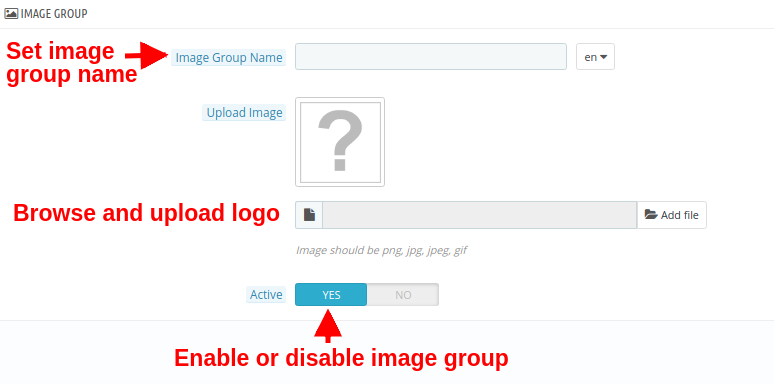
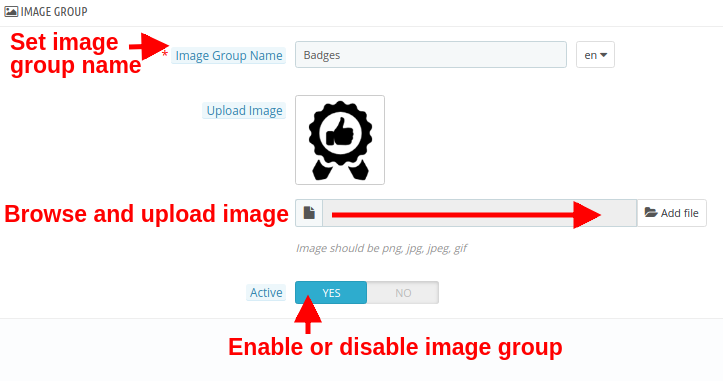
  • Name der Bildgruppe: Sie können einen gewünschten Namen für die Bildgruppe festlegen.
  • Bild hochladen: Sie können ein Bild für ein Gruppenlogo hochladen und festlegen.
  • Aktiv: Mit dieser Option kann die Bildgruppe aktiviert oder deaktiviert werden.

2. Bearbeiten einer vorhandenen Bildgruppe

  • Name der Bildgruppe: Sie können einen gewünschten Namen für die Bildgruppe festlegen.
  • Bild hochladen: Sie können ein Bild für ein Gruppenlogo hochladen und festlegen.
  • Aktiv: Mit dieser Option kann die Bildgruppe aktiviert oder deaktiviert werden.

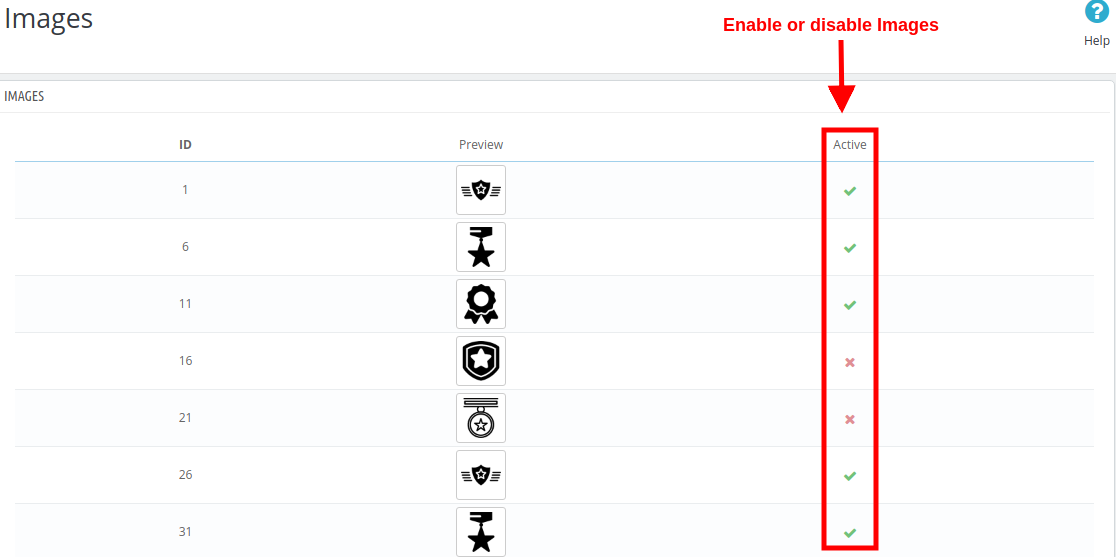
Um die Bilder innerhalb einer Bildgruppe anzuzeigen, hinzuzufügen oder zu löschen, klicken Sie auf die Option „Bilder anzeigen“, die der jeweiligen Bildgruppe entspricht.

Ihnen wird die folgende Benutzeroberfläche angezeigt.

Hier können Sie ein neues Bild hinzufügen, vorhandene Bilder innerhalb einer Gruppe löschen oder ändern.

4.0 Anpassungseinstellungen für Website-Produkte

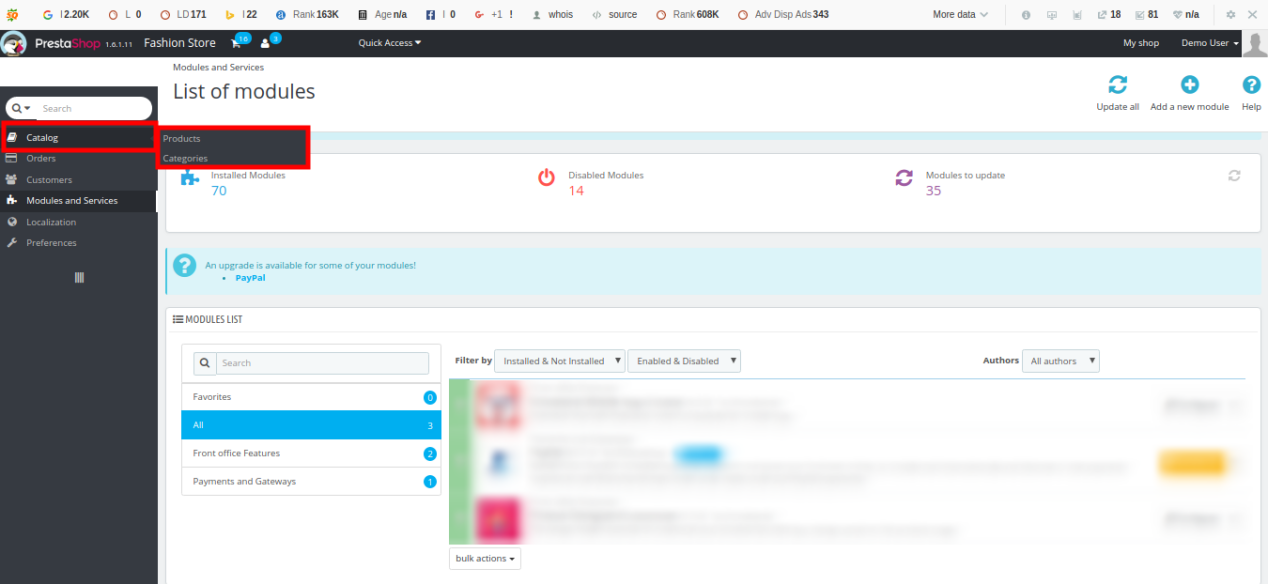
Die in den Abschnitten 3.2, 3.3 und 3.4 beschriebenen Konfigurationseinstellungen für Schriftarten, Farben und Bildgruppen gelten für alle Produkte der Website. Diese Einstellungen werden als globale Einstellungen bezeichnet. Darüber hinaus können die Einstellungen auch produktspezifisch vorgenommen werden. Diese Einstellungen sind produktspezifisch und wurden vom Administrator im Backend konfiguriert. Im Folgenden werden die Produktanpassungseinstellungen für einzelne Produkte erläutert. Der Website-Administrator kann diese Einstellungen für jedes Produkt im Shop individuell anwenden. Um die Produktanpassungseinstellungen für einzelne Produkte zu konfigurieren, gehen Sie wie folgt vor: 1. Klicken Sie im Admin-Bereich in der linken Menüleiste auf „Katalog“.

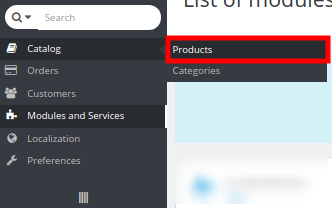
2. Klicken Sie unter „Katalog“ auf die Option „Produkte“.

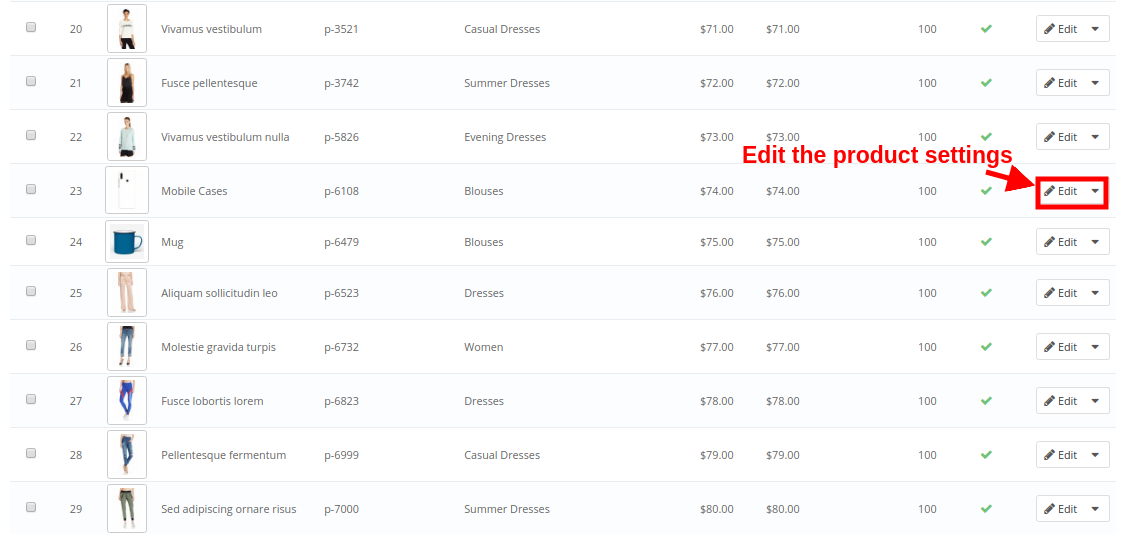
Sie sehen eine Liste der Shop-Produkte sowie die Möglichkeit, das Produkt zu bearbeiten oder zu konfigurieren. Die Ansicht der Shop-Produkte ist unten dargestellt:

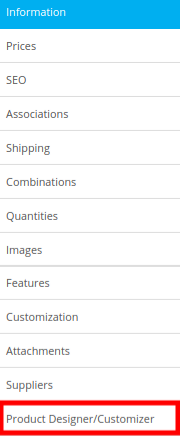
Wenn Sie bei einem Produkt auf die Schaltfläche „Bearbeiten“ klicken, finden Sie die folgenden Konfigurationseinstellungen. Wählen Sie die Registerkarte „Produktdesigner/Konfigurator“.

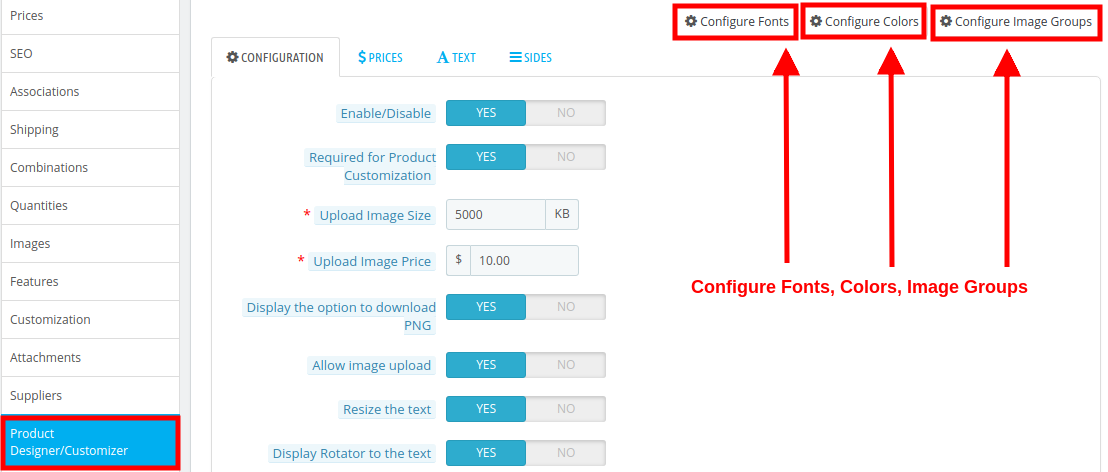
Die vollständigen Einstellungen des Produktdesigners/Customizers sind nun in vier Gruppen unterteilt:

  • Konfiguration
  • Preise
  • Text
  • Seiten

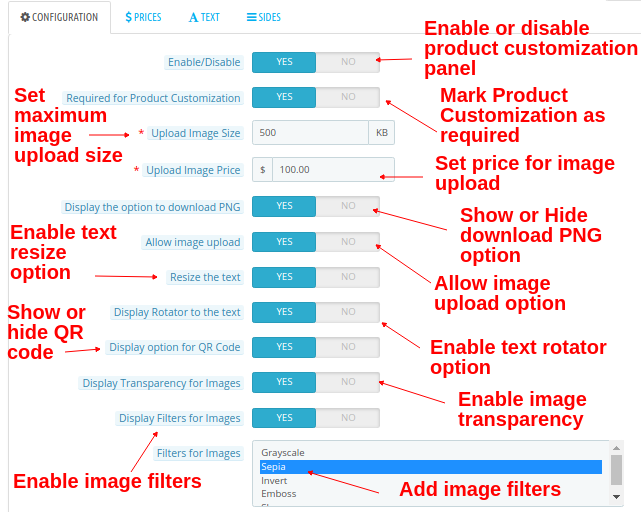
4.1-Konfiguration

  • Aktivieren deaktivieren: Mit dieser Option kann das Produktanpassungsfeld auf der Produktseite im Frontend aktiviert oder deaktiviert werden.
  • Erforderlich für die Produktanpassung: Aktivieren Sie diese Option, wenn Sie die Produktindividualisierung für Kunden vorschreiben möchten.
  • Bildgröße zum Hochladen: Mit dieser Option wird die maximale Größe für den Bild-Upload festgelegt.
  • Preis für das Hochladen von Bildern: Mit dieser Option wird der Preis für das Hochladen eines Bildes festgelegt.
  • Die Option zum Herunterladen von PNG-Dateien anzeigen: Aktivieren oder deaktivieren Sie die Option zum Herunterladen von PNG-Bildern.
  • Bild-Upload zulassen: Aktivieren oder deaktivieren Sie die Option zum Hochladen von Bildern auf der Produktkonfiguratorseite.
  • Textgröße ändern: Aktivieren Sie diese Option, um die Textgröße ändern zu können.
  • Textrotator anzeigen: Aktivieren Sie diese Option, um die Textdrehung zu ermöglichen.
  • Anzeigeoption für QR-Code: Aktivieren oder deaktivieren Sie seine Option zum Hinzufügen eines QR-Codes zum Produkt.
  • Transparenz für Bilder anzeigen: Aktivieren Sie diese Option, um die Transparenzoption für Bilder anzuzeigen.
  • Anzeigefilter für Bilder: Mit dieser Option können Sie Bildfilter aktivieren oder deaktivieren.
  • Filter für Bilder: Wählen Sie mehrere Filter aus, die auf der Produktanpassungsseite im Frontend angezeigt werden sollen.

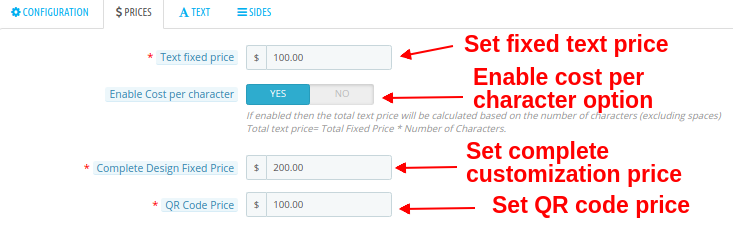
4.2 Preise

  • Textfestpreis: Mit dieser Option können Sie einen Festpreis für den Text festlegen.
  • Kosten pro Zeichen aktivieren: Sie können diese Option aktivieren, wenn Sie die Kosten pro Zeichen berechnen möchten.
  • Komplettes Design zum Festpreis: Mit dieser Option können Sie einen Festpreis für das komplette Design festlegen. Dieser Preis wird zu den gesamten Anpassungskosten hinzugerechnet.
  • Preis per QR-Code: Mit dieser Option können Sie einen Preis für den QR-Code festlegen.

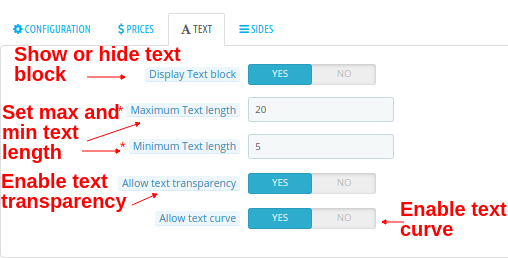
4.3-Text

  • Textblock anzeigen: Sie können die Option für den Textblock auf der Seite zur Produktanpassung ein- oder ausblenden.
  • Maximale Textlänge: Mit dieser Option können Sie eine maximale Textlänge festlegen.
  • Mindesttextlänge: Mit dieser Option können Sie eine Mindestlänge für den Text festlegen.
  • Texttransparenz zulassen: Sie können diese Option für Texttransparenz aktivieren oder deaktivieren.
  • Textkurve zulassen: Sie können diese Option für die Textkurve aktivieren oder deaktivieren.

4.4 Sides

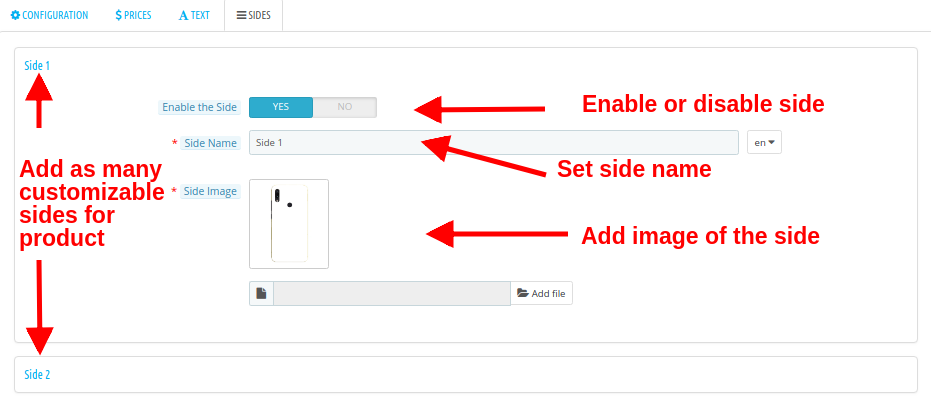
  • Seite aktivieren: Mit dieser Option können Sie die Seite aktivieren oder deaktivieren.
  • Seitenname: Mit dieser Option können Sie den Namen für die Seite festlegen.
  • Seitenansicht: Mit dieser Option können Sie ein Bild hochladen, das die Produktseite zeigt. Diese Einstellungen gelten für eine Seite des Produkts. Sie können dieselben Einstellungen auch für andere Seiten des Produkts vornehmen.
    Hinweis: Hier können Sie nur die Anzahl der Seiten wie in den „Konfigurationseinstellungen“ des Produktkonfigurators beschrieben festlegen. Wenn Sie beispielsweise die „maximale Anzahl der Seiten“ auf 2 gesetzt haben, können Sie nur die Einstellungen für Seite 1 und Seite 2 konfigurieren.
Wie konfiguriere ich Schriftarten, Farben und Bildgruppen?

Während Sie die Anpassungseinstellungen für ein Produkt ändern, finden Sie die Optionen zur Auswahl verschiedener Schriftarten, Farben und Bildgruppen oben rechts auf dem Bildschirm. Es stehen Ihnen drei Optionen zur Verfügung:

1. Schriftarten konfigurieren
Alle in Abschnitt 3.2 hinzugefügten Schriftarten sind hier in dieser Benutzeroberfläche aufgelistet. Sie können jede Schriftart direkt aktivieren oder deaktivieren.

2. Farben konfigurieren
Alle in Abschnitt 3.3 hinzugefügten Farben sind hier in dieser Benutzeroberfläche aufgelistet. Sie können jede Farbe direkt aktivieren oder deaktivieren.

3. Bildgruppen konfigurieren


Alle in Abschnitt 3.4 hinzugefügten Bildgruppen werden hier in dieser Oberfläche aufgelistet. Sie können jede Bildgruppe direkt aktivieren oder deaktivieren. Nach dem Klicken auf die Schaltfläche „Bilder anzeigen“ wird der folgende Bildschirm angezeigt.

5.0 Frontschnittstelle von Prestashop Modul für benutzerdefiniertes Produktdesign

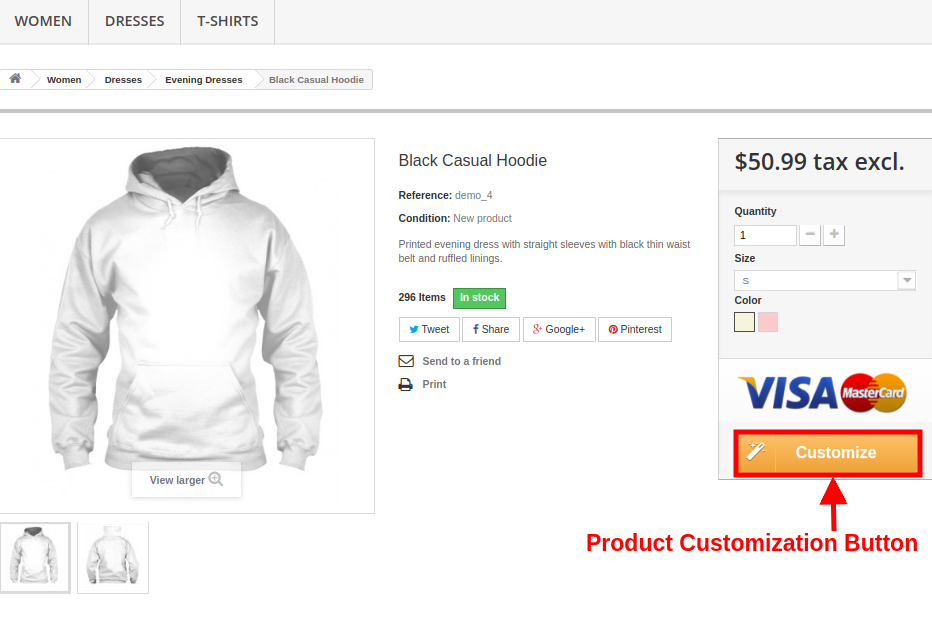
Sobald der Online-Produktdesigner installiert und für den Shop konfiguriert ist, wird der Tab „Produktdesigner/Konfigurator“ in den allgemeinen Produkteinstellungen angezeigt. Um die Produktanpassungsseite für ein Produkt zu aktivieren oder zu deaktivieren, können Sie die Produkteinstellungen im Backend unter „Produktkatalog“ anpassen. Wenn der Produktdesigner/Konfigurator für ein Produkt aktiviert ist, wird auf der Produktseite die Schaltfläche „Anpassen“ angezeigt (siehe unten).

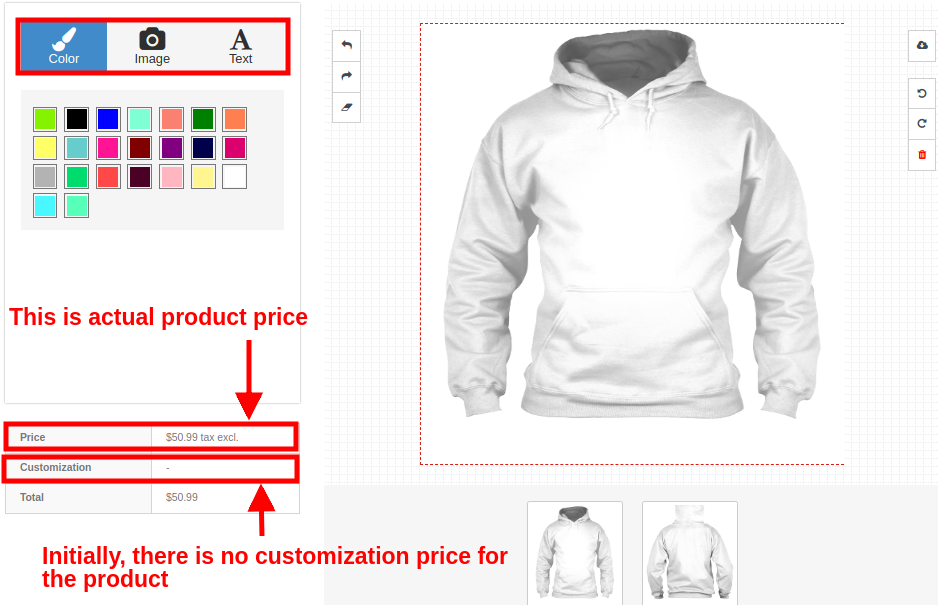
Nach dem Klicken auf die Schaltfläche „Anpassen“ öffnet sich ein Pop-up-Fenster mit verschiedenen Produktdesign- und Anpassungseinstellungen. Kunden können je nach Bedarf Farben, individuellen Text, Bilder oder QR-Codes hinzufügen.

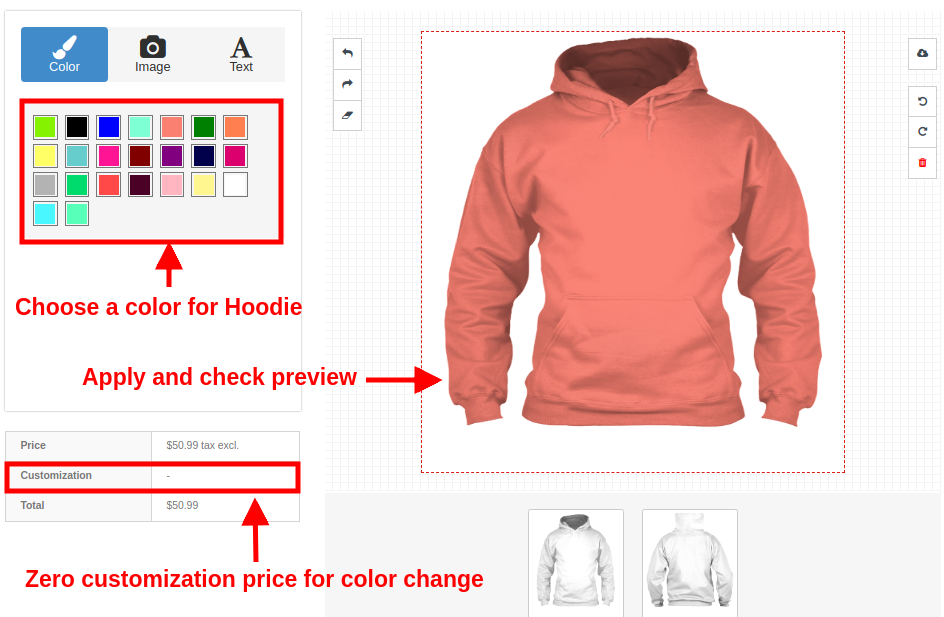
Ihre Kunden können jegliche Art von Anpassungen vornehmen, wie zum Beispiel: 1. Farbe

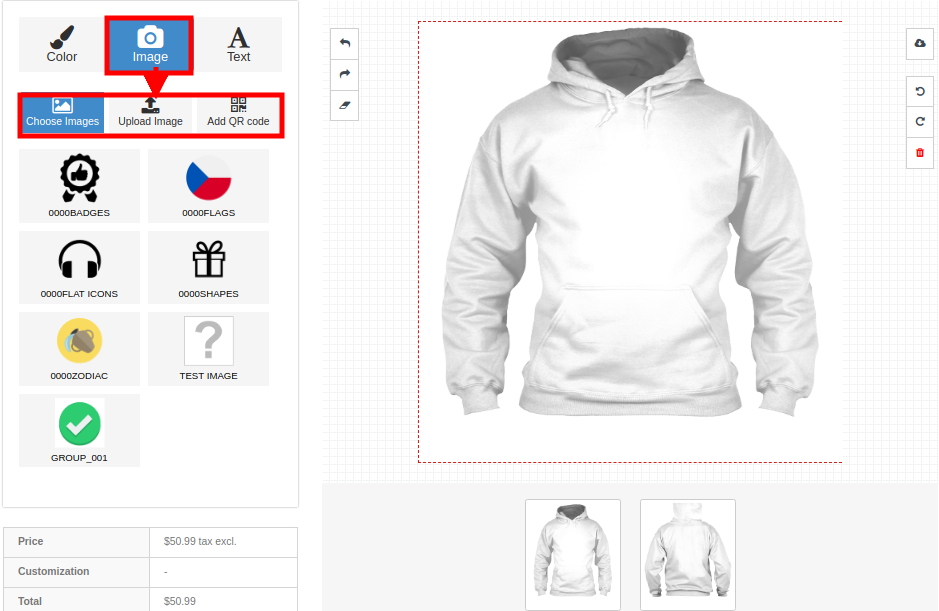
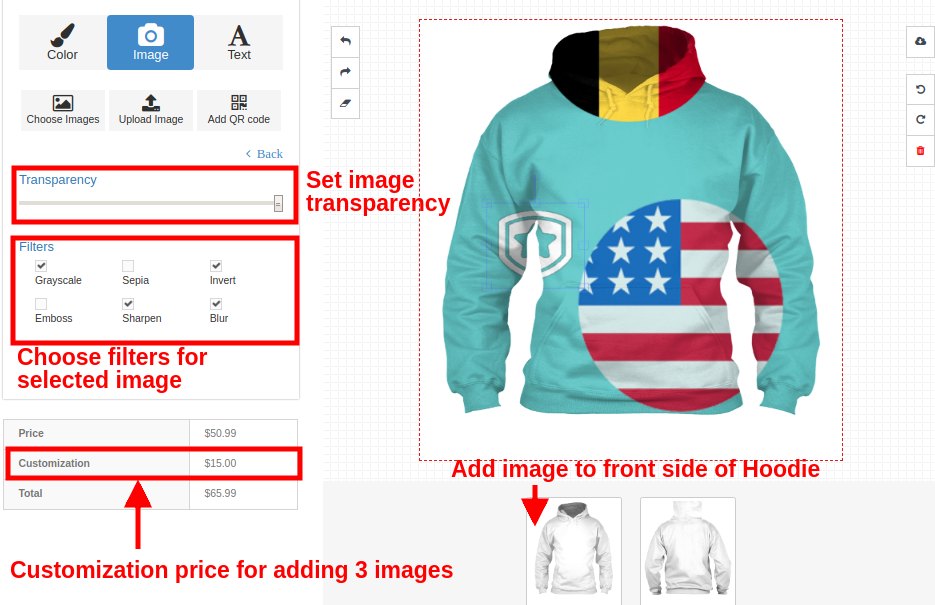
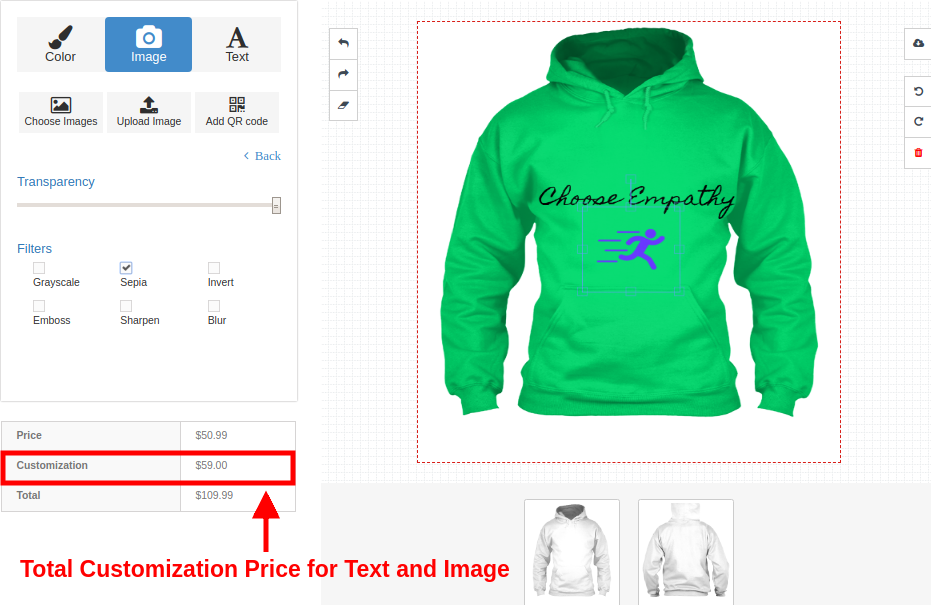
2. Bild: Kunden können dem Produkt ein Bild hinzufügen. Sie können ein Standardbild aus der Bildgruppe auswählen, ein eigenes Bild hochladen oder einen QR-Code hinzufügen.

2a. Wählen Sie ein Bild aus

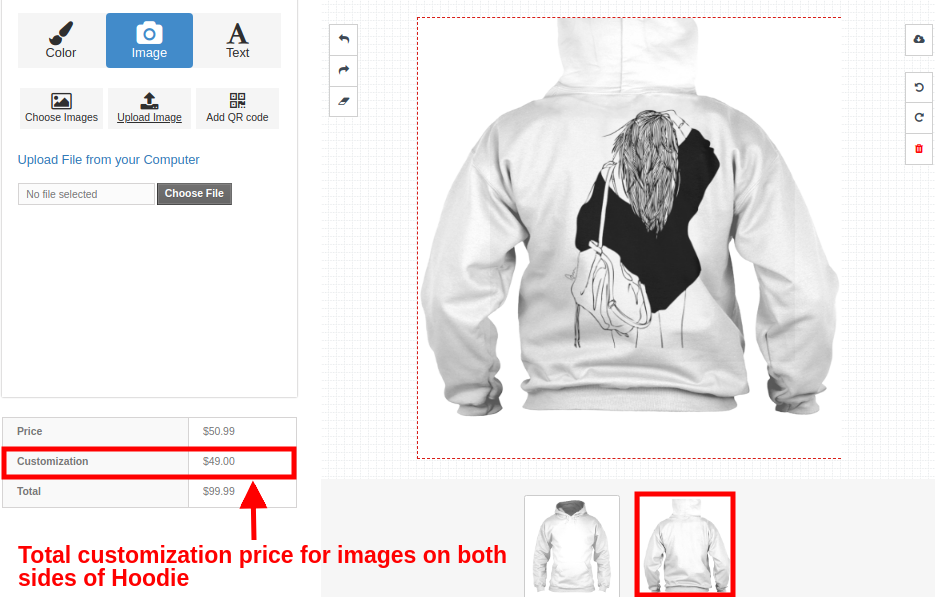
2b. Bild hochladen

Angenommen, der Kunde fügt das hochgeladene Bild auf der Rückseite des Hoodies hinzu. 2c. QR-Code hinzufügen.

3.Text

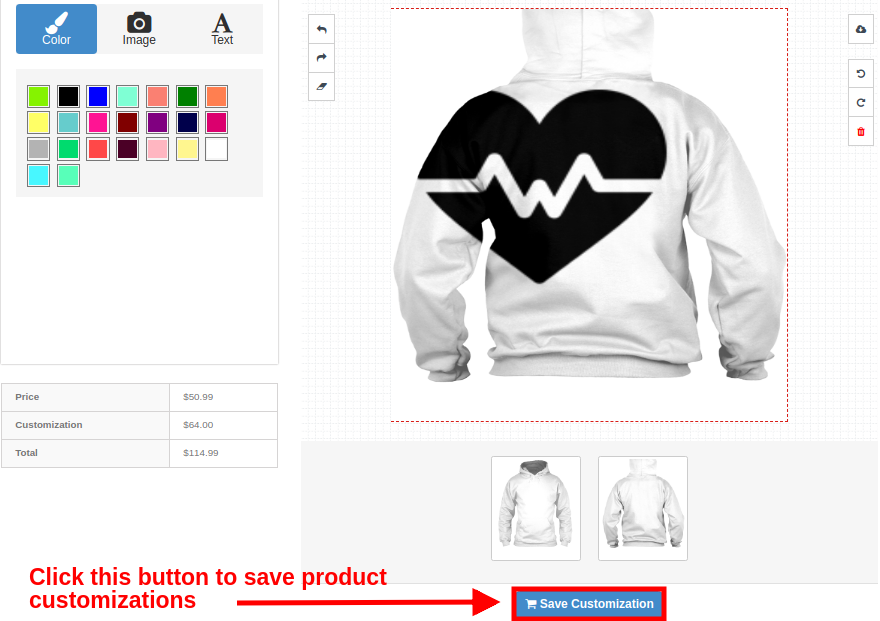
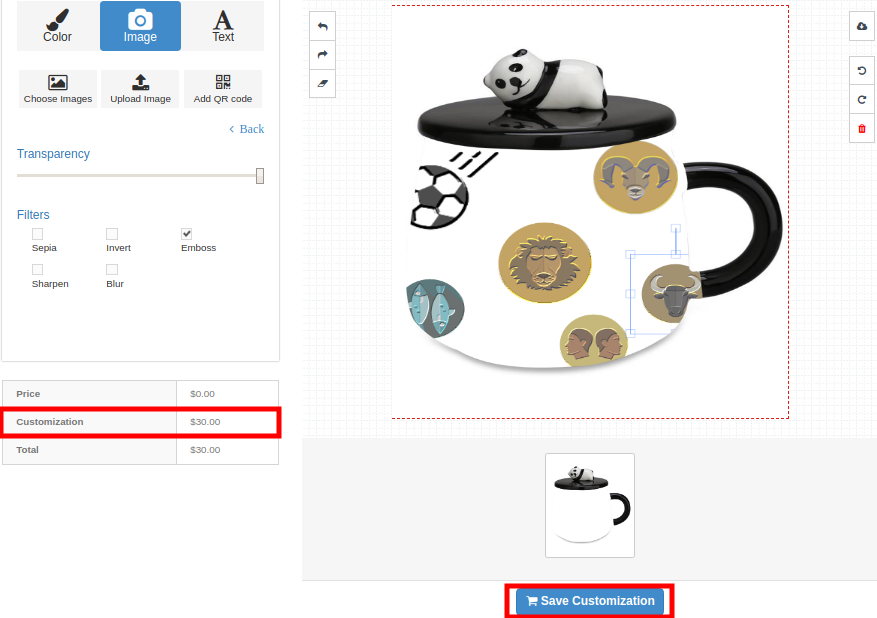
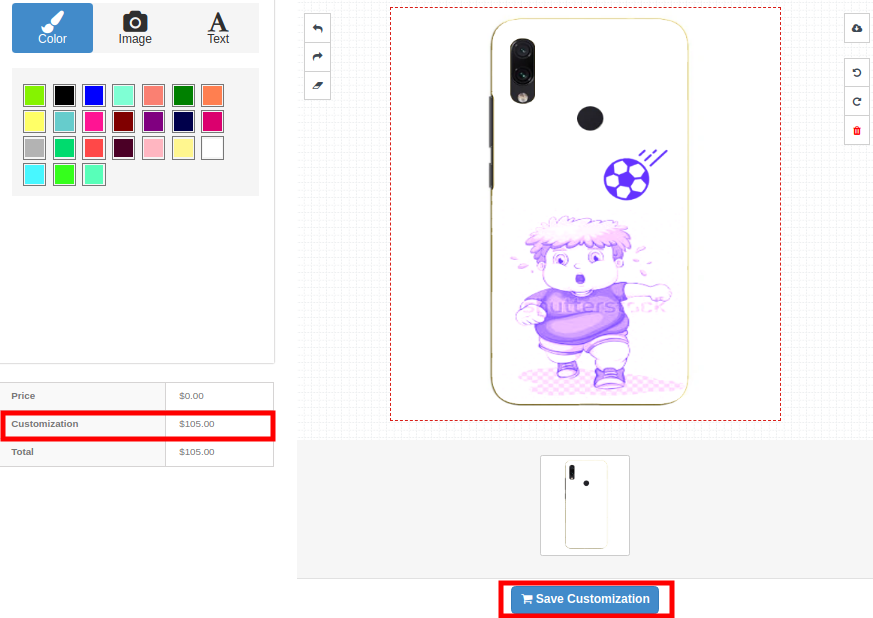
Produktanpassung sparen

In ähnlicher Weise kann der Kunde auch andere Produkte des Shops, wie Tassen und Handyhüllen, individuell gestalten.

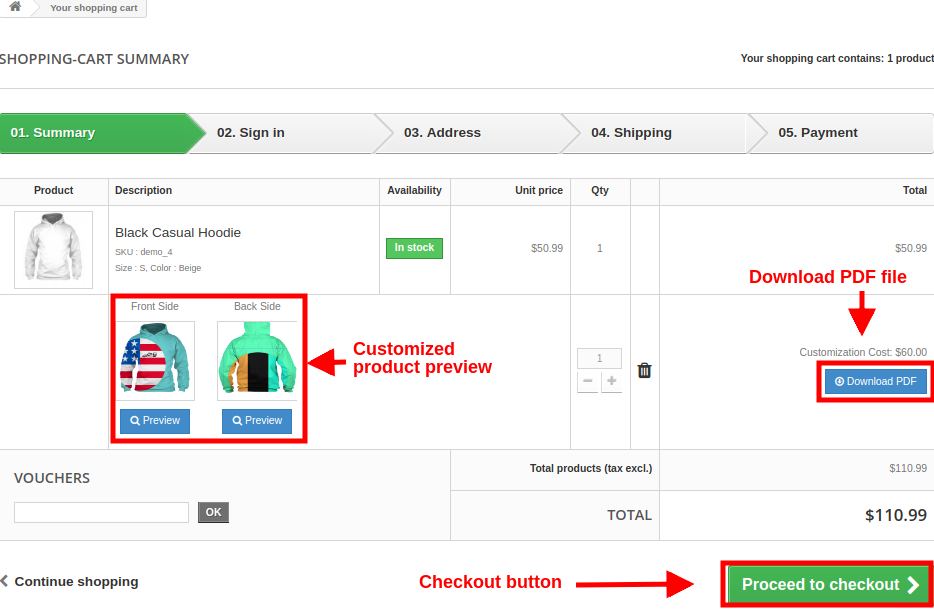
Zusammenfassungsseite des Warenkorbs für personalisierte Produkte Das untenstehende Frontend-Bild zeigt, wie das personalisierte Produkt auf der Warenkorbseite mit verschiedenen Optionen für den Kunden angezeigt wird, nachdem dieser auf die Schaltfläche „Personalisierung speichern“ geklickt hat.


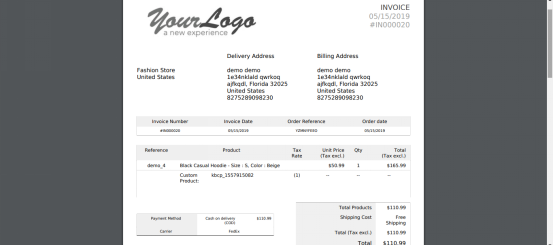
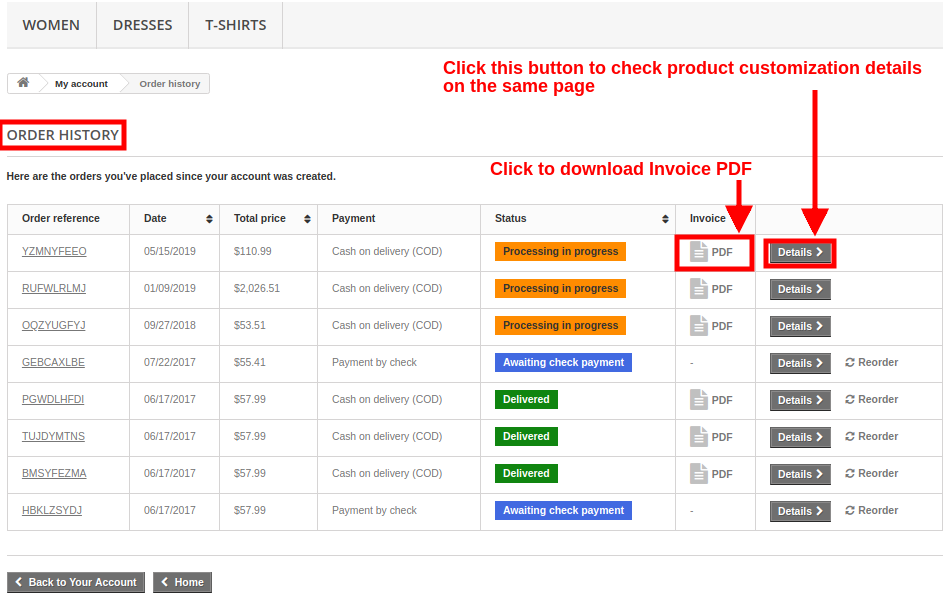
Der Kunde kann die Rechnung für dieses kundenspezifische Produkt wie unten dargestellt einsehen.


Bestellhistorie-Seite mit Rechnung


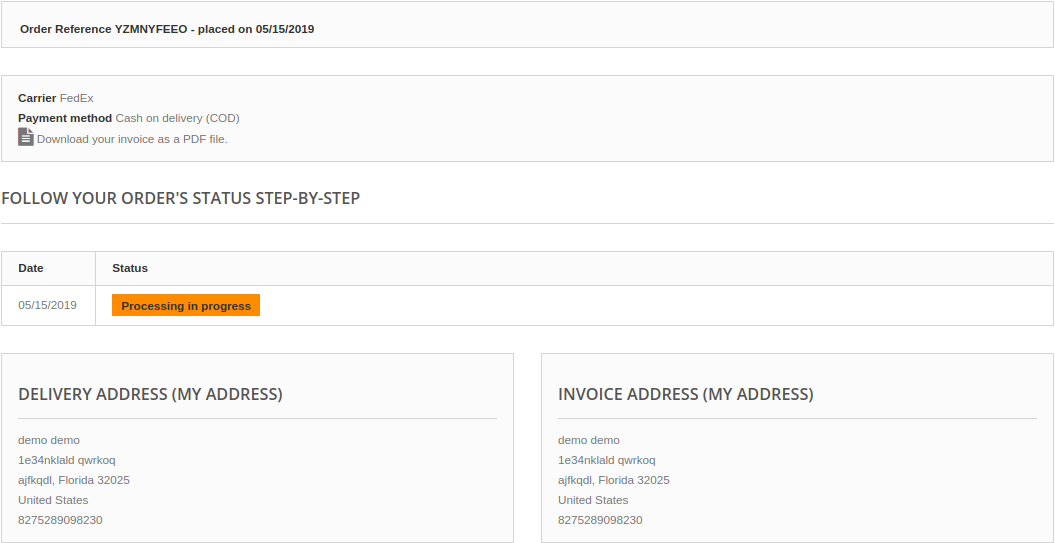
Nach dem Klicken auf die Schaltfläche „Details“ sieht der Kunde folgenden Bildschirm:

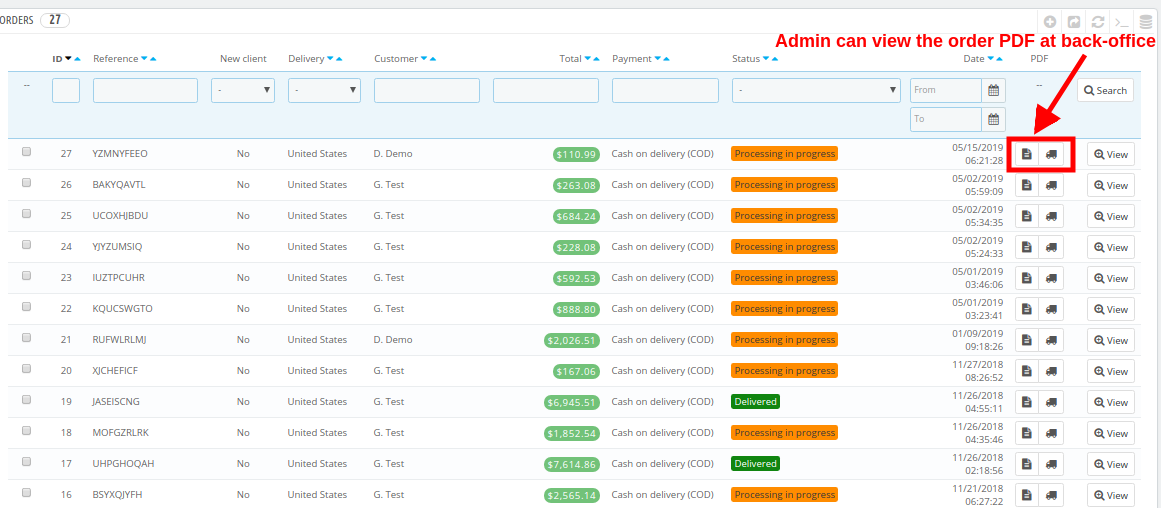
Bestellansicht im Admin-Bereich: Der Administrator kann die Bestellrechnung und alle Konfigurationen zur Produktanpassung im Backend einsehen. Die Details einer Bestellung finden Sie im Bereich „Bestellungen“ des Admin-Bereichs.

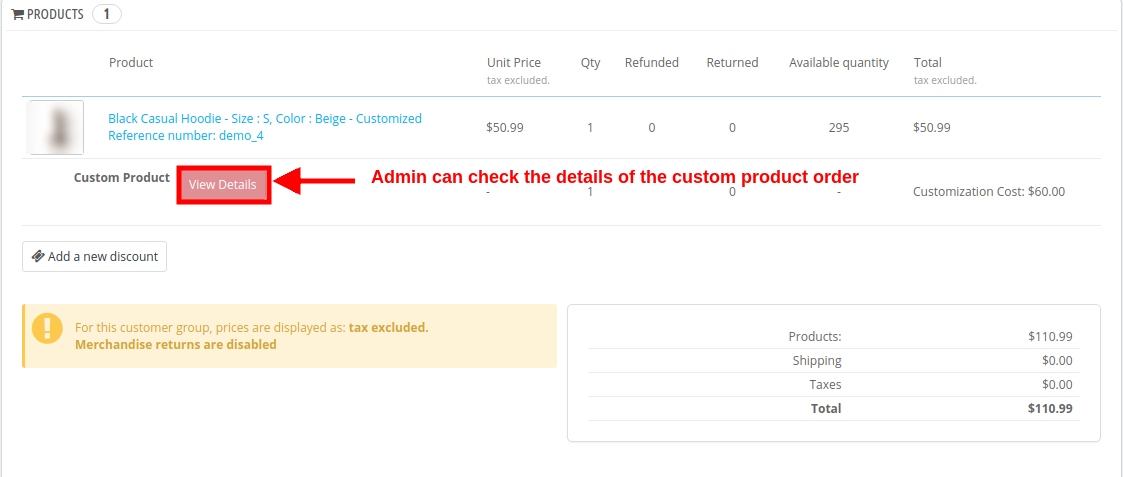
Durch Klicken auf die Schaltfläche „Anzeigen“ neben dem jeweiligen Produkt kann der Administrator die vollständigen Bestelldetails des kundenspezifischen Produkts einsehen.

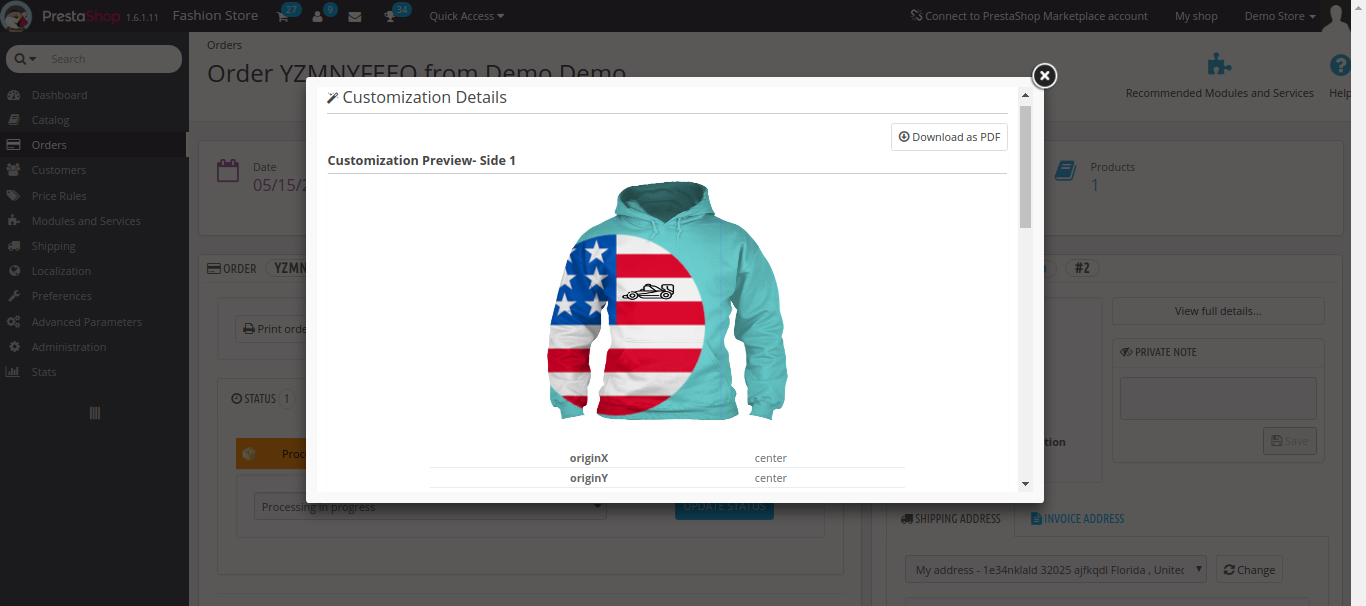
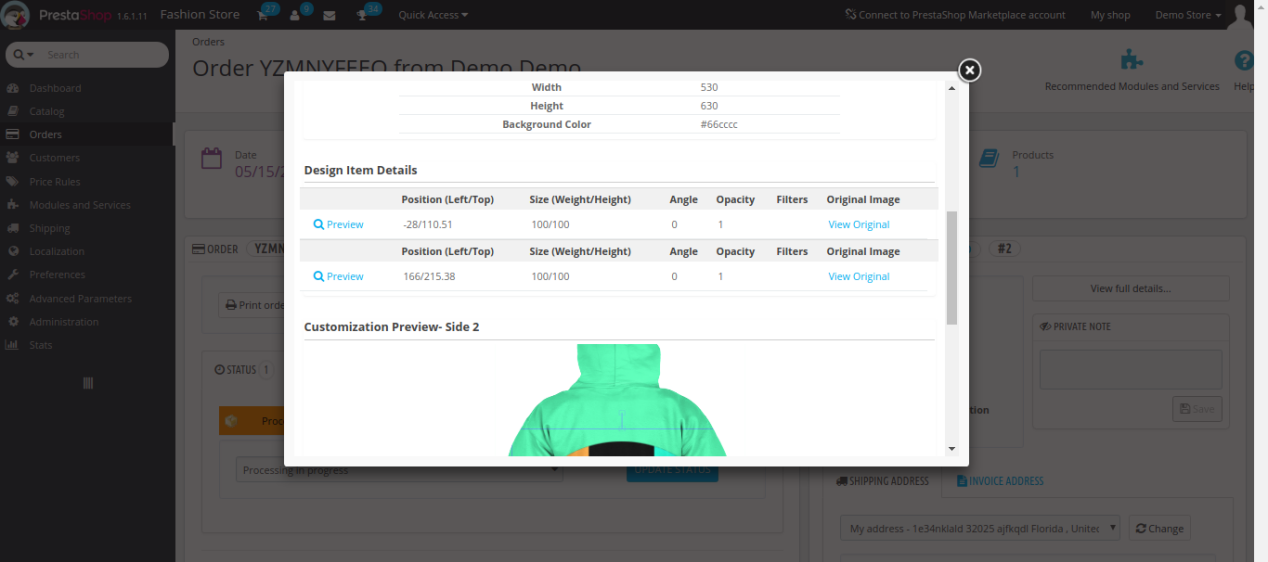
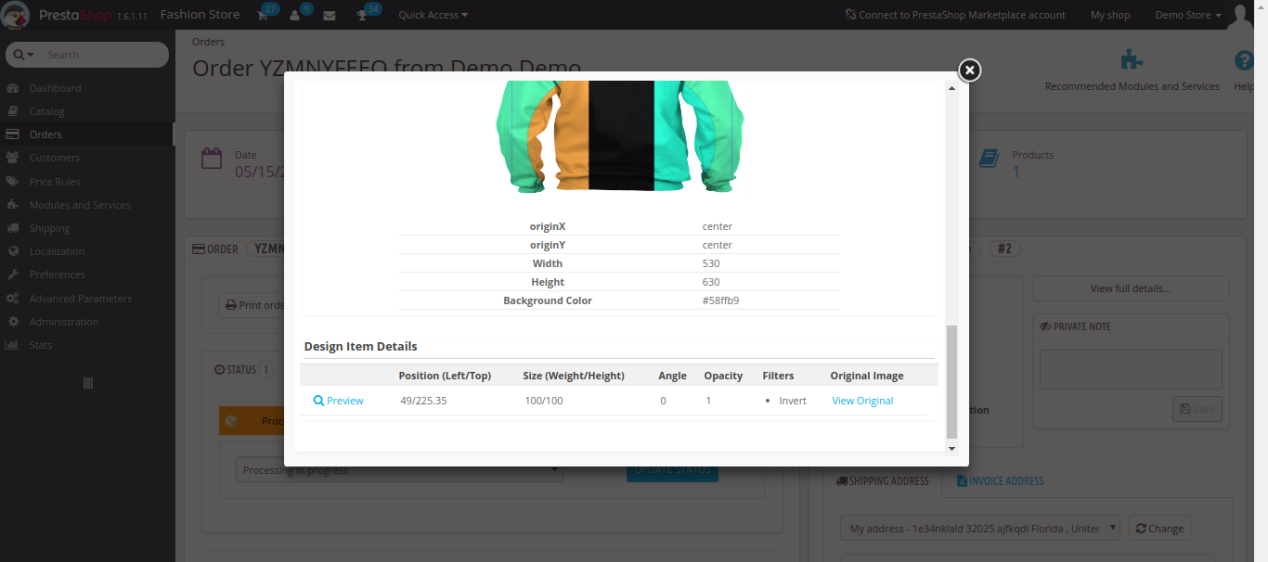
Durch Klicken auf die Schaltfläche „Details anzeigen“ sieht der Administrator die vollständigen Details des personalisierten Produkts in Form eines Popup-Fensters, wie unten dargestellt.

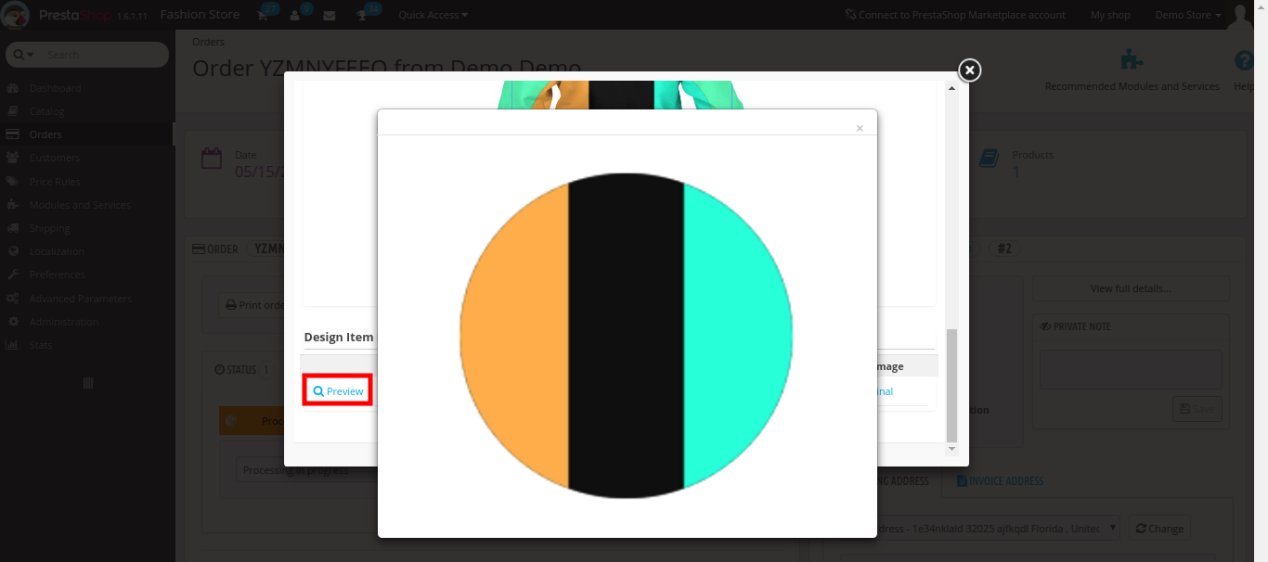
Der Administrator kann auf die Option „Vorschau“ klicken, um das dem Produkt hinzugefügte benutzerdefinierte Bild zu sehen, das wie folgt aussieht.

Anleitung: Videoanleitung ansehen

Um Ihnen bei der Einrichtung und Verwendung zu helfen PrestaShop Produktdesigner-/AnpassungsmodulWir haben eine detaillierte YouTube-TutorialvideoDieses Video führt Sie Schritt für Schritt durch die Installation, Konfiguration und Verwendung des Moduls.

Hier können Sie sich das Tutorial ansehen:

Für weitere Unterstützung, individuelle Anpassungen oder bei Fragen wenden Sie sich bitte an unser Support-Team unter:
support@knowband.com

Magento 2 Review Reminder und Incentives Extension – Benutzerhandbuch

1.0 Einführung

In diesem wachsenden E-Commerce-Szenario gibt es mehrere Strategien, um die Geschäftsbeziehung mit den Kunden zu verbessern. Eine solche Strategie ist das Review-Booster- und Incentive-System, mit dessen Hilfe ein besseres Produktimage geschaffen und gleichzeitig die Kundenbindung durch verlockende Anreize erhöht werden kann. Produktbewertungen hinterlassen einen ersten und lang anhaltenden Eindruck, während der Kunde in einem Online-Shop einkaufen möchte. Bevor sie ihren Kauf im Geschäft abschließen, glauben sie an das, was Käufer desselben Produkts im Geschäft erlebt haben. Knowband's Magento 2 Review Reminder und Incentives Erweiterung ist ein E-Commerce-Geschäftsmodul, mit dem Kunden dazu ermutigt werden, Geschäftsbewertungen zu ihrem Kauf abzugeben. Das Magento 2 Review Booster-Modul bietet die Möglichkeit, Produktbewertungen von Benutzern aller Art zu sammeln und im Austausch für die Produktbewertungen Anreize zu setzen. Darüber hinaus hilft die Erweiterung Review Booster and Incentives für Magento 2 den Geschäftsinhabern, personalisierte Erinnerungs-E-Mails zu senden, um die Kommunikation mit Ihren Käufern einzurichten und Bewertungen anzufordern.

1.1 Markante Funktionen des Magento 2 Review Reminder- und Incentives-Plugins

Die Magento 2 Review Reminder- und Incentives-Erweiterung bietet Ihnen mehrere anpassbare Funktionen, die einfach für Ihre E-Commerce-Website implementiert werden können. Der Administrator kann alle Funktionen für sein Geschäft implementieren und konfigurieren, ohne Codierungskenntnisse zu benötigen. Lassen Sie uns schnell einen Überblick über die auffälligen Funktionen des Magento 2-Moduls für Produktbewertung und Incentives geben. 1. Die Erweiterung Magento 2 Review Reminder and Incentives bietet die Möglichkeit, Produktbewertungen von Besuchern und Käufern zu sammeln, die eine Bestellung im Geschäft gekauft haben. 2. Mit der Magento 2 Review Booster-Erweiterung kann der Administrator Erinnerungsauslöser sowie die angebotenen Anreize erstellen und verfolgen. Der Administrator kann die Folgeerinnerungen planen und die Anreizkriterien über das Back-End festlegen. 3. Mit dem Magento 2-Plug-in für Überprüfungserinnerungen und -anreize können Sie Produktbewertungen auswerten, bevor Sie diese auf den Produktseiten im Überprüfungsbereich veröffentlichen. Wenn Sie "Automatisch" auswählen, werden Bewertungen automatisch genehmigt und auf der Website veröffentlicht. Wenn Sie "Manuell" auswählen, muss der Administrator sie genehmigen oder ablehnen. 4. Mit dem Magento 2-Modul für Produktüberprüfung und Incentives kann der Site-Administrator ausgewählten Gruppen, dh Kunden oder Käufern oder beiden, Incentives und Erinnerungen anbieten. 5. Mit dem Magento 2-Modul zur Erinnerung an Produktbewertungen kann der Store-Administrator sogar den Titel und die Vorlage für die E-Mail zur Erinnerung an die Überprüfung festlegen, die an den Kunden oder den Administrator gesendet wird. In der E-Mail wird auch angegeben, ob die Überprüfung einen Anreiz oder keinen Anreiz enthält. 6. Der Magento 2 Review Reminder- und Incentives-Block kann auf der gesamten Site oder für verschiedene Seiten wie Homepage, Produktseite, Kategorieseite usw. angezeigt werden. 7. Diese Erweiterung von Review Booster and Incentives für Magento 2 bietet SSL-Kompatibilität und eine auf Geräte reagierende Benutzeroberfläche. 8. Die Magento 2 Review Booster-Erweiterung unterstützt und funktioniert einwandfrei mit mehreren Sprachen. 9. Mit der Erweiterung "Review Reminder and Incentives" für Magento 2 kann der Administrator die Farbe der Hintergrundfarbe, der Rahmenfarbe und der Schriftfarbe der Review-Schaltfläche ändern. 10. Die Erweiterung Magento 2 Review Reminder and Incentives bietet eine Option zum Ausschließen von Produkten und Kategorien aus dem Review Booster-System. 11. Die Magento 2 Review Booster-Erweiterung bietet eine detaillierte Ansicht, um die geprüften Produkte und die Kunden, die diese Produkte geprüft haben, über das Backend zu überprüfen.

2.0-Installationshandbuch für die Erweiterung "Review Reminder and Incentives" für Magento 2

1. Sobald Sie Magento 2 Review Reminder und Incentives im Knowband Store gekauft haben, erhalten Sie die folgenden Dateien in Ihrer registrierten E-Mail:

  • Quellcodedatei des Magento 2 Review Booster-Moduls im komprimierten Dateiformat
  • Benutzerhandbuch des Magento 2 Review Booster-Moduls

2. Entpacken Sie das Erweiterungspaket. 3. Ein … kreieren

3.0 Admin Interface der Magento 2 Review Reminder und Incentives Extension

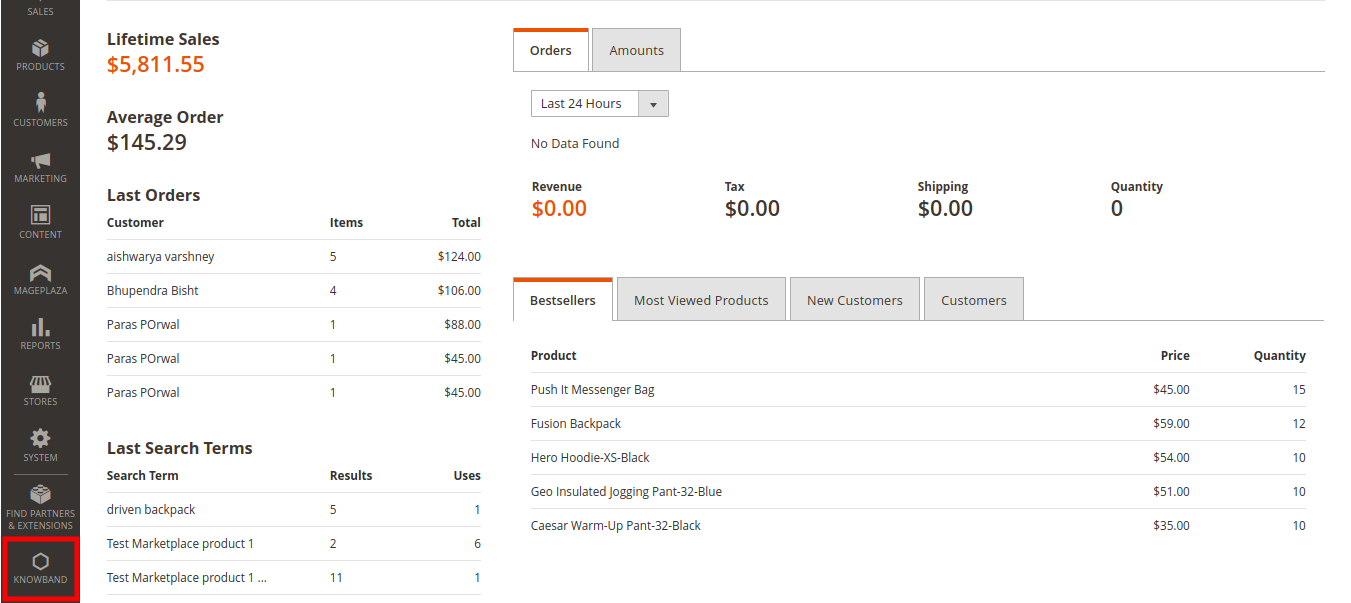
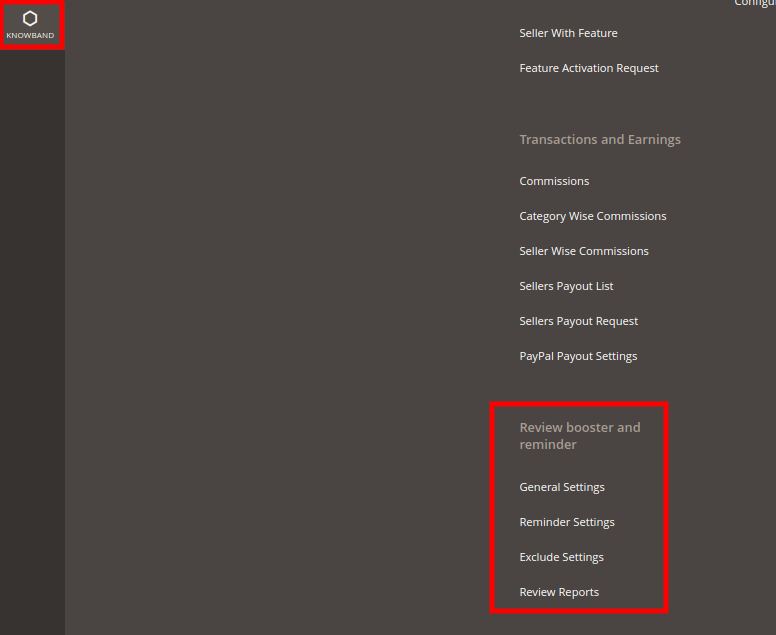
Nach erfolgreicher Installation des Magento 2 Review Booster- und Incentives-Moduls auf Ihrer Website können Sie so viele Bewertungen in Ihrem Geschäft sammeln und anzeigen, wie es die Geschäftsanforderungen erfordern. Um dieses Magento 2 Review Booster-Modul zu konfigurieren, navigieren Sie in der angegebenen Reihenfolge durch die Einstellungen: Admin Panel> Knowband> Review Booster und Reminder

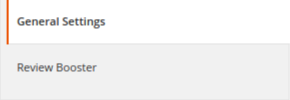
Die einfach zu verstehende Administrationsoberfläche des Magento 2 Review Reminder- und Incentives-Plugins enthält die folgenden vier Abschnitte: 1.General Settings 2.Reminder Settings 3.Exclude Settings 4.Review Reports

Jeder dieser Abschnitte wurde nachstehend ausführlich erörtert.

3.1 Allgemeine Einstellungen

Die allgemeinen Einstellungen des Magento 2 Review Booster-Moduls sind in zwei Abschnitte unterteilt: 1.Allgemeine Einstellungen 2.Review Booster-Einstellungen

3.1.1 Allgemeine Einstellungen

Die allgemeinen Einstellungen dieser Review Booster- und Incentives-Erweiterung für Magento 2 enthalten die folgenden grundlegenden Konfigurationseinstellungen:

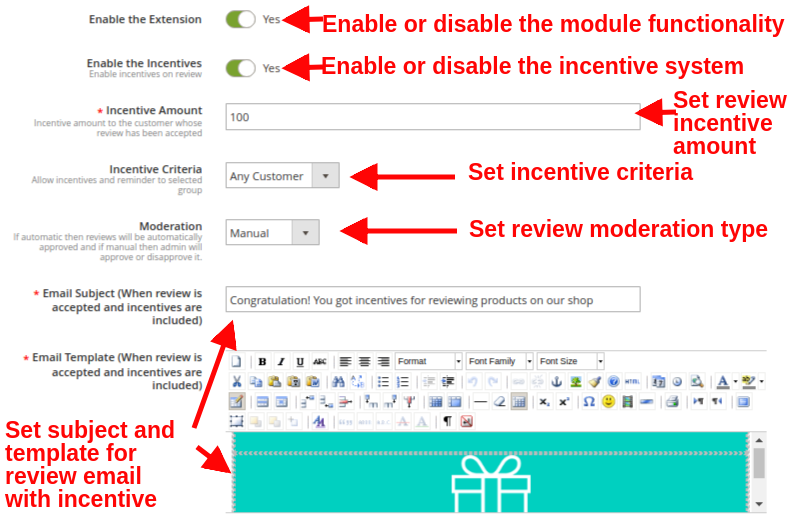
  • Aktivieren Sie die Erweiterung: Diese Option aktiviert oder deaktiviert die Überprüfungs- und Erinnerungsfunktion in Ihrem Commerce Store.
  • Aktivieren Sie die Incentives: Mit dieser Option können Sie Anreize für Kundenbewertungen aktivieren oder deaktivieren.
  • Anreizbetrag: Dies legt den Anreizbetrag fest, den Sie Ihren Kunden zum Schreiben einer Bewertung anbieten möchten. Dieser Betrag wird nur den Kunden zur Verfügung gestellt, deren Bewertung vom Administrator akzeptiert wird.
  • Anreizkriterien: Mit dieser Option können Sie ausgewählten Gruppen, zu denen der Käufer oder ein beliebiger Kunde gehört, Anreize und Erinnerungen bieten. Bei Auswahl als "Käufer" sehen Käufer den Überprüfungsblock auf den ausgewählten Seiten. Wenn diese Option auf "Jeder Kunde" gesetzt ist, kann jeder Benutzer das Produkt von der Produktseite aus überprüfen, während es auf anderen Seiten nicht angezeigt wird.
  • Mäßigung: Dadurch wird der Moderationstyp für Produktbewertungen ausgewählt. Wenn Automatisch eingestellt ist, werden die von Kunden abgegebenen Bewertungen automatisch ohne manuelle Änderungen genehmigt. Wenn diese Option als manuell festgelegt ist, muss der Administrator die Produktbewertung genehmigen oder ablehnen.
  • E-Mail-Betreff (wenn die Überprüfung akzeptiert wird und Anreize enthalten sind): Mit dieser Option wird die Betreffzeile für die E-Mail festgelegt, die an den Kunden gesendet wird, dessen Überprüfung genehmigt und als Anreiz bereitgestellt wurde.
  • E-Mail-Vorlage (wenn die Überprüfung akzeptiert wird und Anreize enthalten sind): Diese Option legt den Vorlageninhalt für die E-Mail fest, die an den Kunden gesendet wird, dessen Überprüfung genehmigt und als Anreiz bereitgestellt wurde.

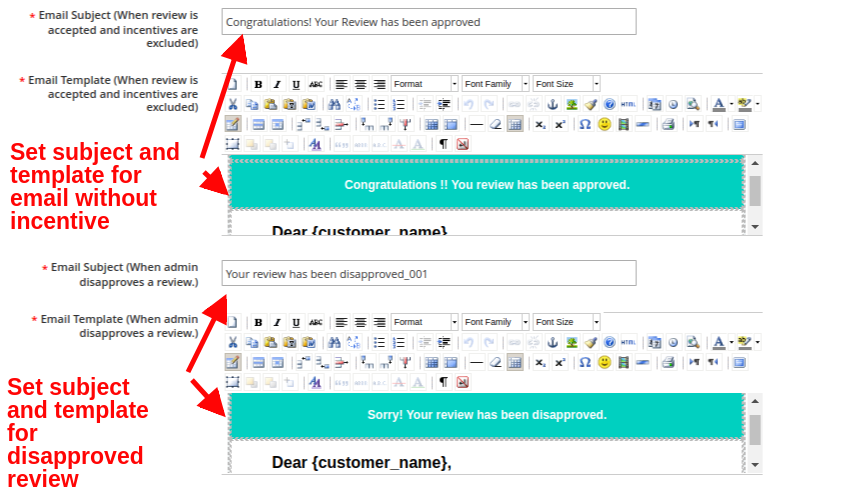
  • E-Mail-Betreff (wenn die Überprüfung akzeptiert wird und Anreize ausgeschlossen sind): Mit dieser Option wird die Betreffzeile für die E-Mail festgelegt, die an den Kunden gesendet wird, dessen Überprüfung ohne Incentive genehmigt wurde.
  • E-Mail-Vorlage (Wenn die Überprüfung akzeptiert wird und Anreize ausgeschlossen sind): Mit dieser Option wird der Vorlageninhalt für die E-Mail festgelegt, die an den Kunden gesendet wird, dessen Überprüfung ohne Anreiz genehmigt wurde.
  • E-Mail-Betreff (wenn der Administrator eine Überprüfung ablehnt): Diese Option legt die Betreffzeile für die E-Mail fest, die an den Kunden gesendet wird, wenn deren Überprüfung abgelehnt wird.
  • E-Mail-Vorlage (Wenn der Administrator eine Überprüfung ablehnt): Diese Option legt den Vorlageninhalt für die E-Mail fest, die an den Kunden gesendet wird, wenn deren Überprüfung abgelehnt wird.

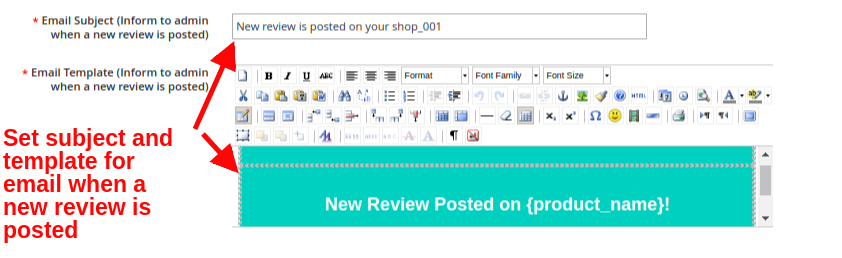
  • E-Mail-Betreff (Benachrichtigen Sie den Administrator, wenn eine neue Bewertung veröffentlicht wird): Diese Option legt den Betreff für die E-Mail fest, die an den Administrator gesendet wird und diesen über die veröffentlichte Überprüfung informiert.
  • E-Mail-Vorlage (Benachrichtigen Sie den Administrator, wenn eine neue Überprüfung veröffentlicht wird): Diese Option legt die Vorlage für die E-Mail fest, die an den Administrator gesendet wird, um ihn über die veröffentlichte Überprüfung zu informieren.

3.1.2 Review Booster-Einstellungen

Die Einstellungen für den Review Booster des Magento 2 Review Reminder und des Incentives Plugins wurden weiter unten besprochen.

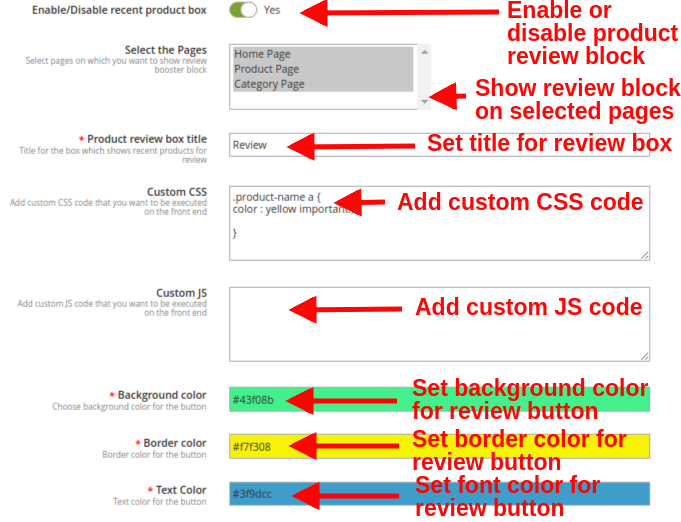
  • Zuletzt verwendete Produktbox aktivieren / deaktivieren: Diese Option aktiviert oder deaktiviert den letzten Kaufüberprüfungsblock, der für Kunden sichtbar ist, die eine Bestellung im Geschäft gekauft haben. Wenn dies deaktiviert ist, ist der Standard-Überprüfungsblock für jeden Besucher weiterhin auf allen Produktseiten sichtbar.
  • Wählen Sie die Seiten: Mit dieser Option können Sie alle Seiten auswählen, auf denen Sie den Käufern den Bewertungs-Booster-Block anzeigen möchten.

Hinweis: Der Bewertungsblock ist für Käufer auf allen vom Administrator zugelassenen Websiteseiten sichtbar, während ein Benutzer / Besucher nur Bewertungen von der Produktseite sehen und bereitstellen kann.

  • Titel der Produktbewertung: Diese Option legt einen benutzerdefinierten Titel für den Produktprüfungsblock für kürzlich gekaufte Produkte fest.
  • Benutzerdefinierte CSS: Mit dieser Option können Sie CSS-Code hinzufügen, den Sie auf dem Frontend ausführen möchten.
  • Benutzerdefinierte JS: Mit dieser Option können Sie JS-Code hinzufügen, den Sie auf dem Frontend ausführen möchten.
  • Hintergrundfarbe: Diese Option legt die Hintergrundfarbe für die Überprüfungsschaltfläche fest.
  • Randfarbe: Diese Option legt die Rahmenfarbe für die Überprüfungsschaltfläche fest.
  • Textfarbe: Diese Option legt die Schriftfarbe für den auf der Überprüfungsschaltfläche angezeigten Text fest.

3.2-Erinnerungseinstellungen

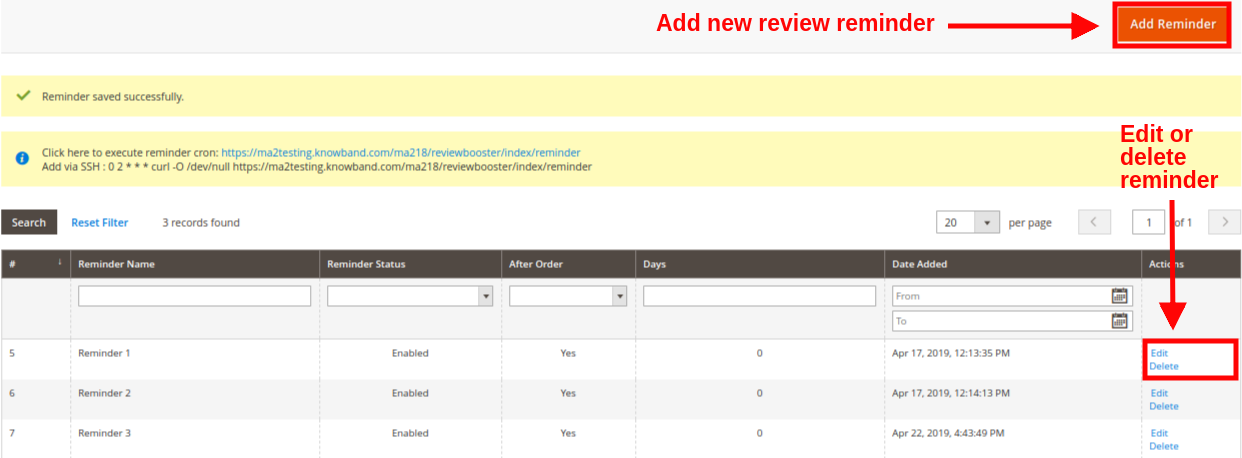
Die Erinnerungseinstellungen dieses Magento 2 Review Booster- und Incentives-Moduls bieten eine detaillierte Ansicht der Liste der vorhandenen Nachverfolgungserinnerungen im Backend.


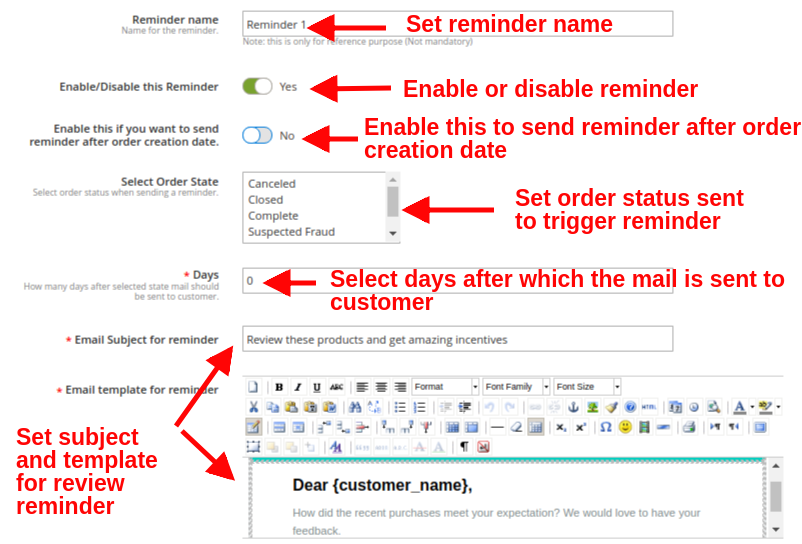
Sie können die E-Mail-Erinnerung zusammen mit dem Versandstatus und dem Zustelldatum anzeigen. Jede dieser Überprüfungserinnerungen kann bearbeitet oder gelöscht werden, indem Sie auf die Schaltfläche "Bearbeiten / Löschen" klicken, die der Liste der Erinnerungen entspricht. Um eine neue E-Mail-Erinnerung hinzuzufügen, klicken Sie oben rechts im Bereich Erinnerungseinstellungen auf die Schaltfläche "Erinnerung hinzufügen". Sie sehen die folgenden Konfigurationsoptionen:

  • Erinnerungsname: Diese Option legt den Namen für die Überprüfungserinnerung fest.
  • Erinnerung aktivieren / deaktivieren: Aktivieren oder deaktivieren Sie die Überprüfungserinnerungs-E-Mail mit dieser Option.
  • Aktivieren Sie diese Option, wenn Sie eine Erinnerung nach dem Erstellungsdatum der Bestellung senden möchten: Wenn Sie diese Option aktivieren, wird die Überprüfungserinnerung oder die Folge-E-Mail nach dem Erstellungsdatum der Bestellung gesendet. Wenn diese Option aktiviert ist, wird die nächste Option "Auftragsstatus auswählen" automatisch deaktiviert.
  • Bestellstatus auswählen: Wählen Sie den Bestellstatus aus, wenn Sie eine Erinnerung an den Kunden senden möchten. Sobald die Bestellung diesen Status erreicht, wird die Erinnerung automatisch ausgelöst.
  • Tage: Diese Option gibt die Anzahl der Tage an, nach denen die ausgewählte Statusmail an den Kunden gesendet werden soll.
  • E-Mail-Betreff zur Erinnerung: Mit dieser Option können Sie den Betreff für die Überprüfungserinnerungs-E-Mail festlegen.
  • E-Mail-Vorlage zur Erinnerung: Mit dieser Option können Sie die Vorlage für die Überprüfungserinnerungs-E-Mail festlegen

Um geplante Erinnerungen an Kunden zu senden, muss der Cron-Job manuell ausgeführt werden, indem die folgenden Anweisungen ausgeführt werden: Klicken Sie hier, um den Cron für Erinnerungen auszuführen:

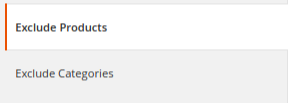
3.3 Produkte und Kategorien ausschließen

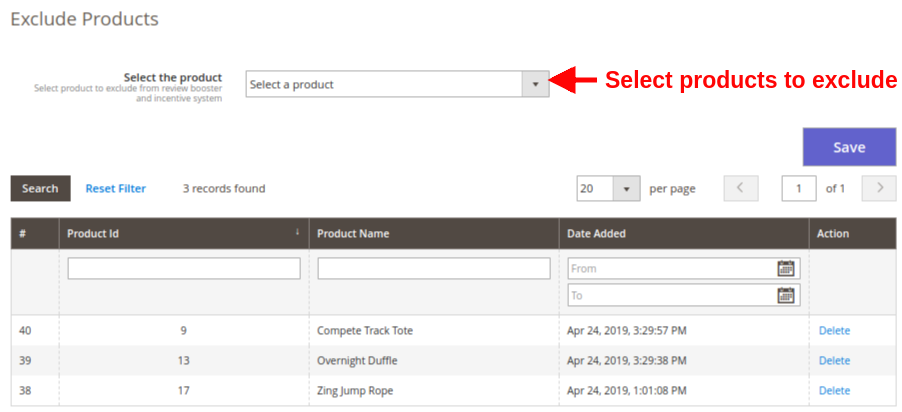
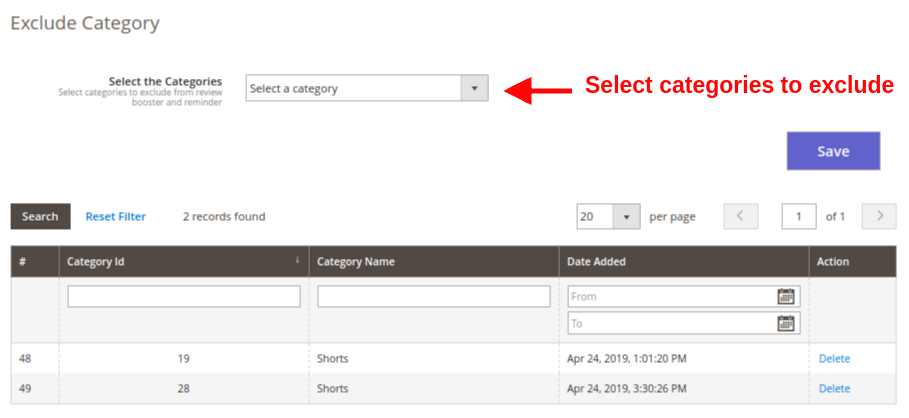
Mit diesem Magento 2 Review Booster-Modul haben Sie die Flexibilität, Review Booster und Reminder Block für ausgewählte Produkte und Kategorien zu deaktivieren. In diesem Abschnitt dieses Magento 2-Moduls können Sie die gewünschten Produkte und Kategorien markieren, in denen Sie diesen Review Booster-Block für die Benutzer ausblenden oder deaktivieren möchten.

  • Wählen Sie das Produkt aus: Wählen Sie die Produkte aus, die Sie vom Bewertungs- und Anreizsystem ausschließen möchten. Sie können auch die Liste der ausgeschlossenen Produkte anzeigen, bei denen dieser Überprüfungsblock ausgeblendet ist.

  • Wählen Sie die Kategorie: Wählen Sie die Kategorien aus, die Sie vom Bewertungs- und Anreizsystem ausschließen möchten. Sie können auch die Liste der ausgeschlossenen Kategorien anzeigen, in denen dieser Überprüfungsblock ausgeblendet ist.

Nachdem Sie die Änderungen vorgenommen haben, klicken Sie auf die Schaltfläche "Speichern", um die Einstellungen vorzunehmen.

3.4-Überprüfungsbericht

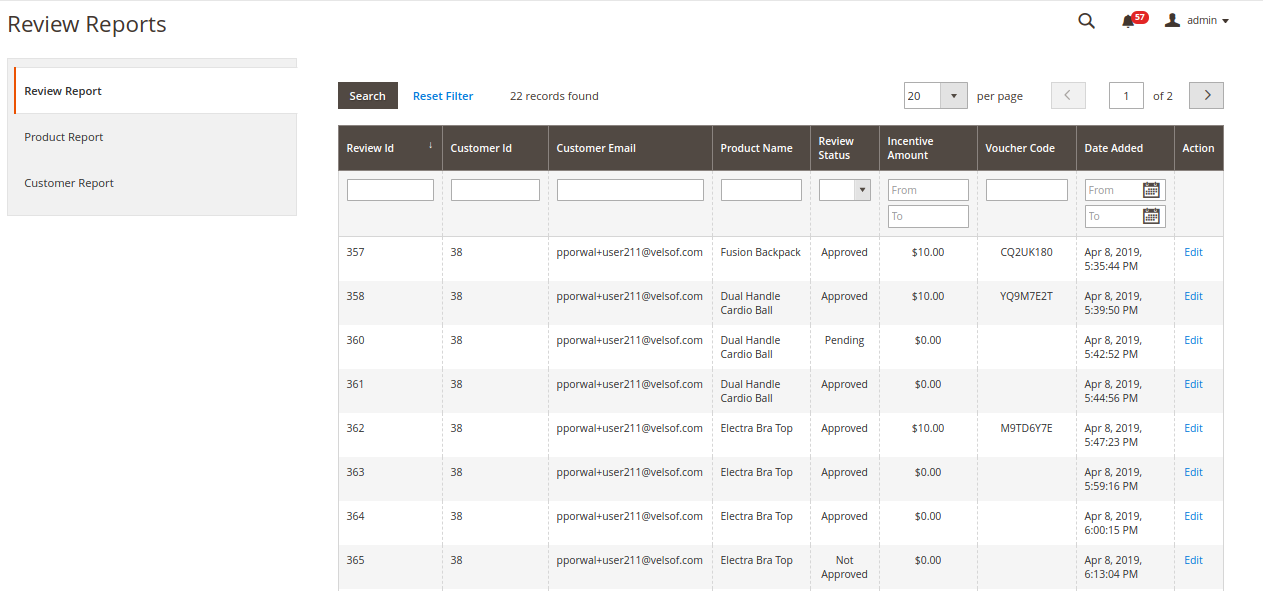
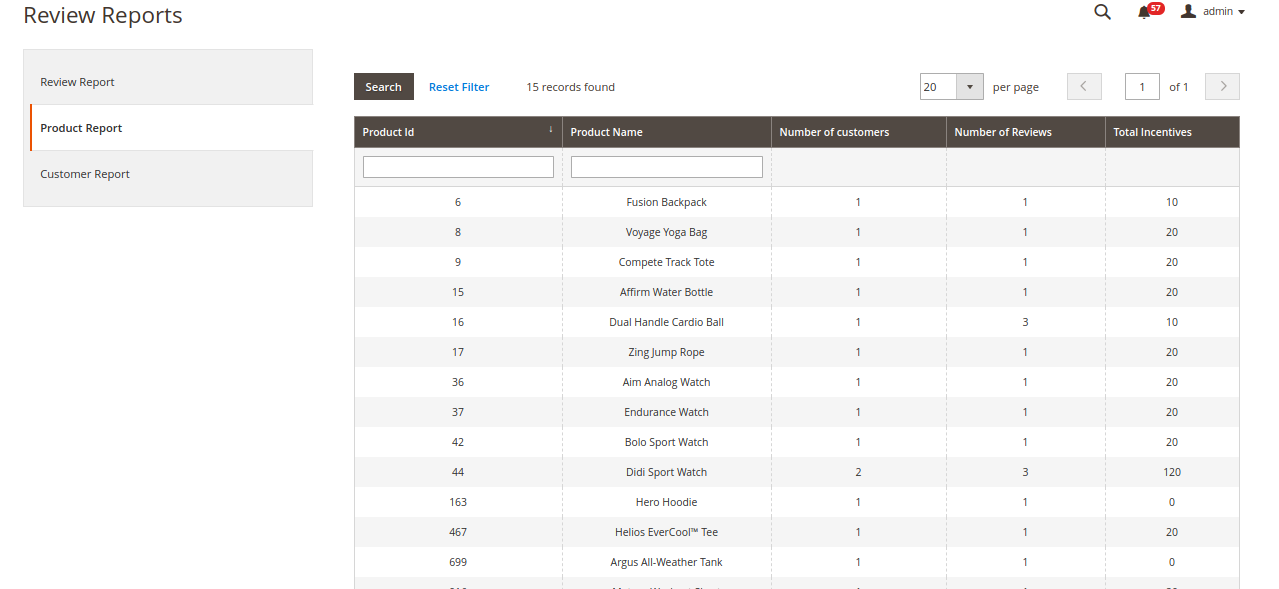
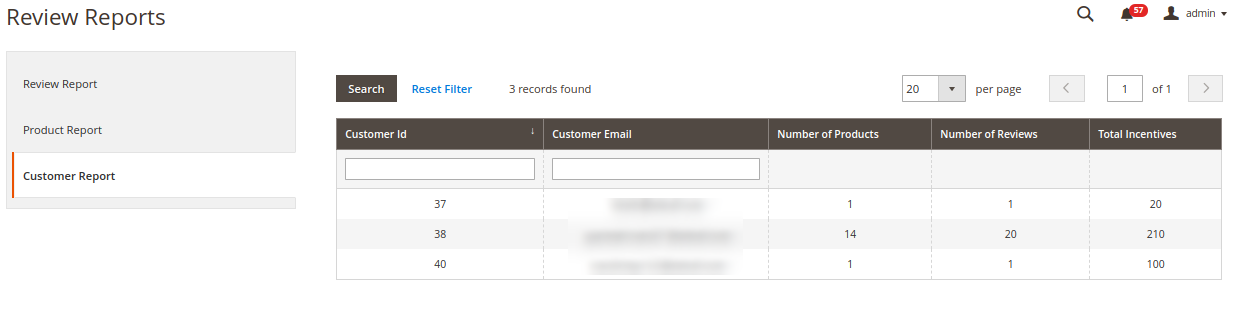
Im Bereich "Review Report" des Magento 2-Plugins "Review Reminder and Incentives" können Sie die vollständigen Site-Statistiken zu den Kundenbewertungen, gesendeten Erinnerungen und vom Kunden verdienten Incentives anzeigen. Das vollständige Berichtswesen gliedert sich in drei Unterabschnitte:

3.4.1-Überprüfungsbericht

3.4.2-Produktbericht

3.4.3-Kundenbericht

4.0 Front Interface der Magento 2 Review Reminder und Incentives Extension

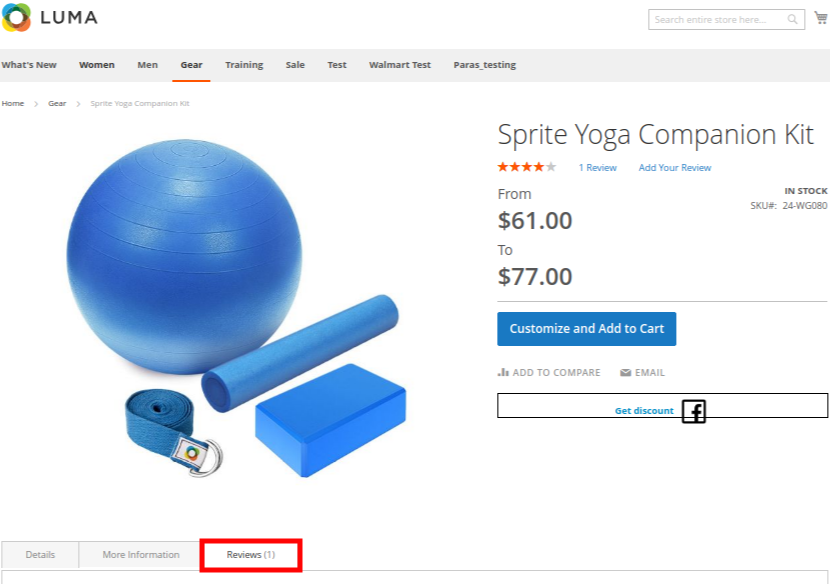
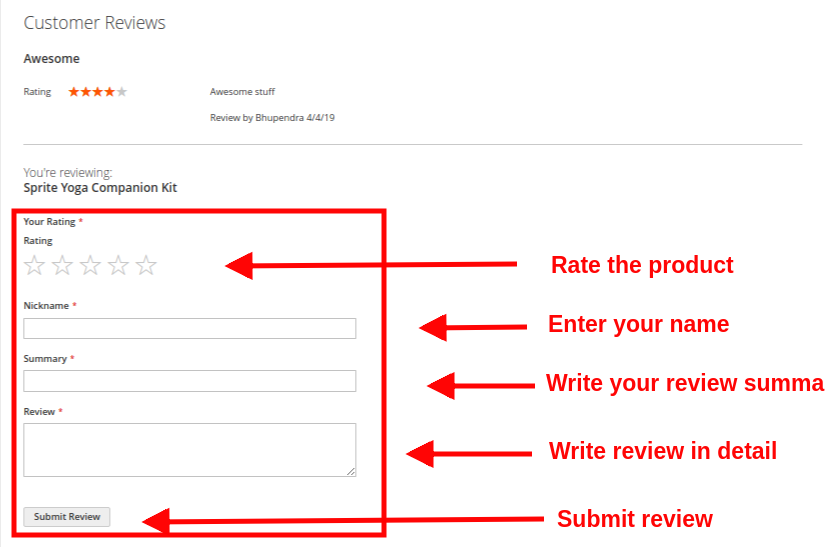
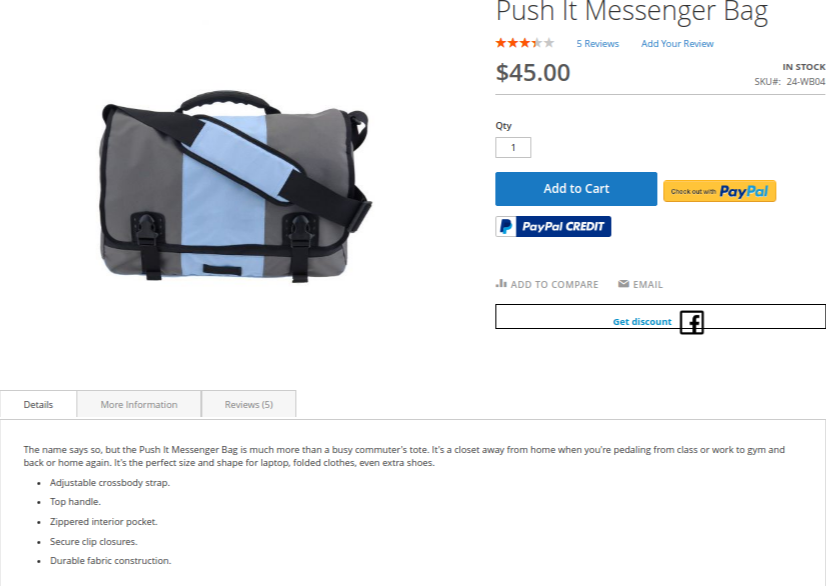
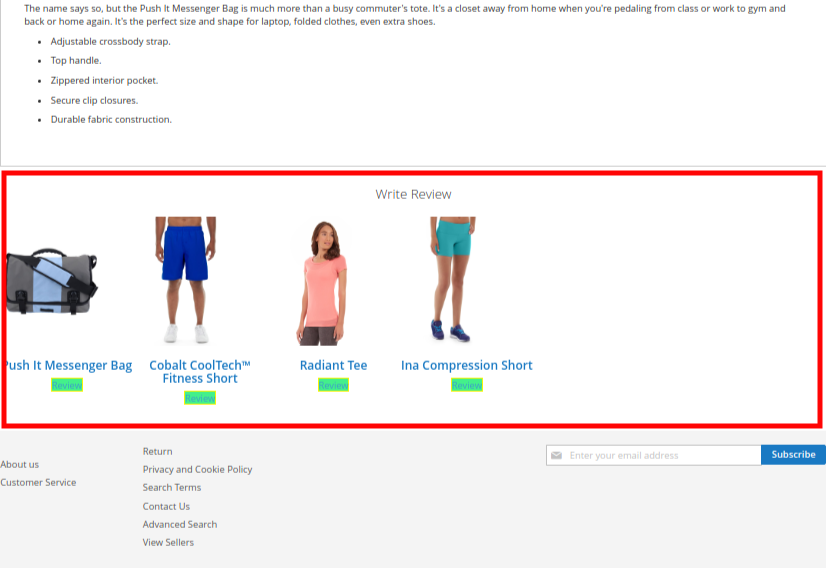
1. Produktüberprüfungsblock auf der Produktseite
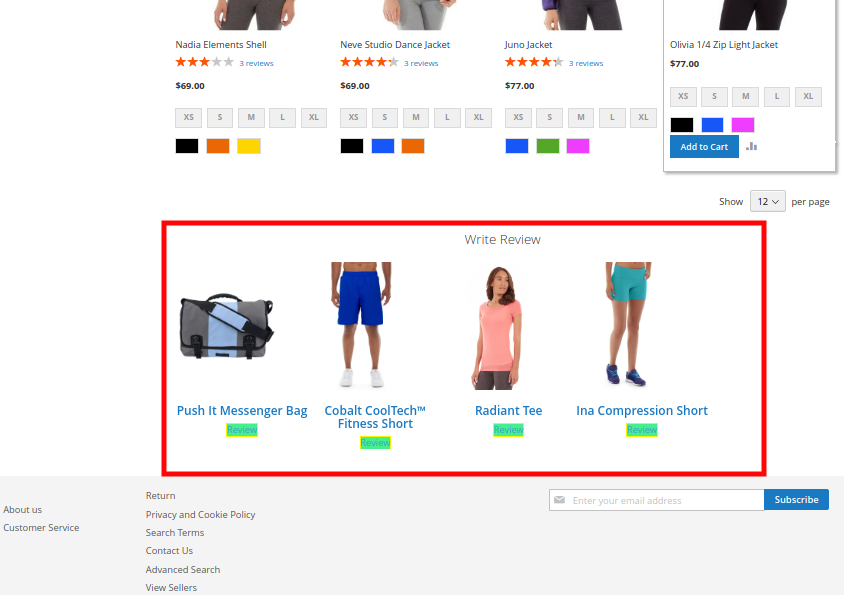
A) Überprüfen Sie den auf der Produktseite angezeigten Schreibblock für alle Nicht-Käufer oder Besucher der Website.


B) Überprüfen Sie den auf der Produktseite angezeigten Schreibblock für die Käufer der Website für ihre gekauften Produkte. Der Block zeigt alle gekauften Produkte eines Kunden an, auf dem der


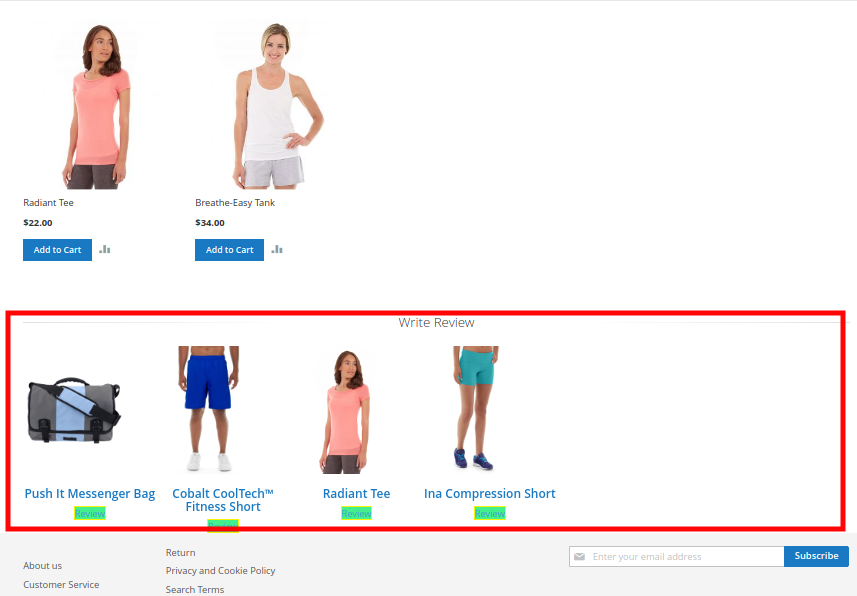
2. Produktbewertung Block auf der Homepage
Dieser Schreibblock für Bewertungen wird Käufern der Website für ihre gekauften Produkte auf der Homepage angezeigt.


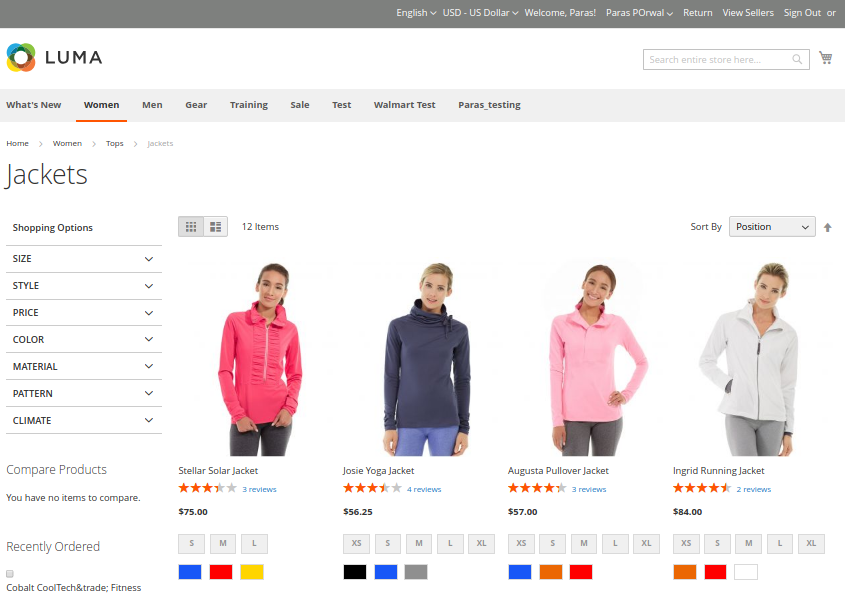
3. Block Produktbewertung auf Kategorieseite
Dieser Schreibblock für Bewertungen wird Käufern der Website für ihre gekauften Produkte auf der Kategorieseite angezeigt.


OpenCart-Erweiterung zur Produktverfügbarkeitsprüfung per Postleitzahl – Benutzerhandbuch

1.0 Beidhändige Rückhand: Einleitung

Gibt es eine Möglichkeit, Warenkorbabbrüche zu reduzieren und die Benutzerfreundlichkeit der Website zu verbessern? Knowbands OpenCart-Produktverfügbarkeitsprüfung per Postleitzahl-Erweiterung Mit der Postleitzahlensuche können Kunden die Produktverfügbarkeit an ihrem Standort prüfen. Kunden, die in Ihrem Online-Shop einkaufen, wissen in der Regel nicht, ob Produkte in ihrer Region verfügbar sind. Dies führt zu einem negativen Einkaufserlebnis, wenn sie beim Bezahlvorgang feststellen, dass das Produkt an ihrem Standort nicht verfügbar ist. Dadurch brechen sie den Kaufvorgang ab, was die Abbruchrate erhöht. Das OpenCart-Modul zur Produktpostleitzahlenprüfung integriert eine einfache Postleitzahlenprüfung auf der Produktseite, sodass Kunden sehen können, ob das Produkt an ihren Standort geliefert werden kann. Ist die Lieferung an die angegebene Postleitzahl möglich, zeigt das OpenCart-Modul dem Nutzer die Liefertage und das Lieferdatum im Voraus an. Diese Funktionalität verbessert sowohl die Benutzerfreundlichkeit als auch die Benutzeroberfläche Ihres Online-Shops.

1.1 Herausragende Merkmale des Moduls „Verfügbarkeitsprüfung nach Postleitzahl“ für OpenCart

Das OpenCart-Modul „Produktverfügbarkeitsprüfung nach Postleitzahl“ bietet verschiedene anpassbare Funktionen, die sich an Ihre Geschäftsanforderungen anpassen lassen. Es sind keine Programmierkenntnisse erforderlich, und der Shopbetreiber kann die Ergebnisse der Produktverfügbarkeitsprüfung nach Postleitzahl direkt auf den Produktseiten im Frontend anzeigen. Werfen wir einen kurzen Blick auf die Funktionen.

1. Die OpenCart-Erweiterung „Produktverfügbarkeitsprüfung nach Postleitzahl“ hilft dabei, Warenkorbabbrüche zu reduzieren, indem sie Kunden ermöglicht, ihre Postleitzahl einzugeben und die Produktverfügbarkeit an ihrem Standort zu prüfen.

2. Diese OpenCart-Erweiterung zeigt auf der Produktseite einen Block zur Überprüfung der Produkt-Postleitzahl an, sodass der Kunde die Produktverfügbarkeit prüfen kann, ohne zur Kasse gehen zu müssen.

3. Mit der OpenCart Product Postal Code Validator-Erweiterung kann der Administrator unbegrenzt viele globale Zonen und mehrere Postleitzahlen innerhalb dieser Zonen hinzufügen.

4. Mit dem OpenCart-Produkt-Postleitzahlen-Validator können Sie mühelos beliebig viele Postleitzahlen in verschiedenen Zonen hinzufügen und zuordnen, indem Sie direkt eine CSV-Datei für eine große Anzahl von Postleitzahlen hochladen.

5. Das OpenCart-Modul „Produktverfügbarkeit“ ermöglicht es dem Administrator, eine große Anzahl von Produkten in verschiedenen globalen Zonen zuzuordnen oder eine CSV-Datei direkt für den Massen-Upload hochzuladen.

6. Mit der Postleitzahlenprüfung von OpenCart kann der Administrator alle Produkte ausschließen, für die kein Versand oder keine Lieferung möglich ist. Kunden können diese Produkte direkt kaufen.

7. Das OpenCart-Modul zur Überprüfung der Postleitzahl zeigt die erweiterten Liefertage und -termine im Frontend nur dann an, wenn die Produktlieferung für die jeweilige Postleitzahl möglich ist.

8. Der OpenCart-Produkt-Postleitzahlen-Validator aktiviert und zeigt die Schaltfläche „In den Warenkorb“ im Frontend nur dann an, wenn die Produktlieferung an diese spezifische Postleitzahl möglich ist.

9. Der Shop-Administrator kann das Modul zur Postleitzahlenprüfung mithilfe dieser OpenCart-Erweiterung nur für bestimmte Produkte aktivieren. Für alle anderen Produkte wird im Frontend der Standard-Checkout angezeigt.

10. Die OpenCart-Postleitzahlenerweiterung kann schnell vom Backend aus aktiviert oder deaktiviert werden.

11. Für die Installation und Konfiguration des OpenCart-Verfügbarkeitsprüfungsmoduls nach Postleitzahl sind keine technischen Schwierigkeiten erforderlich.

12. Die bestehenden globalen Zonen, Postleitzahlen und Produktzonenzuordnungen können je nach Bedarf aktiviert, deaktiviert oder gelöscht werden.

13. Die OpenCart-Erweiterung „Product Postal Code Validator“ ermöglicht es dem Administrator, die Produkt-Zonen-Zuordnung vom Backend aus zu bearbeiten und zu ändern.

14. Die OpenCart-Produktverfügbarkeitsprüfung nach Postleitzahl-Erweiterung bietet Kompatibilität mit mehreren Shops.

Was ist neu in der jüngsten Verbesserung?

Das neueste Update des Knowband-Moduls „Opencart Produktverfügbarkeitsprüfung per Postleitzahl“ bietet eine neue Funktion: Shop-Administratoren können das Pop-up zur Postleitzahlenprüfung im Frontend aktivieren oder deaktivieren. Diese flexible Option verbessert die Benutzerfreundlichkeit, da sie eine nahtlose Kontrolle über die Sichtbarkeit des Postleitzahlenprüfungsprozesses ermöglicht.

2.0 Installationsanleitung für die OpenCart-Erweiterung zur Validierung von Produktpostleitzahlen

Bevor Sie mit der Installation beginnen, müssen Sie das OpenCart-Modul „Produktverfügbarkeitsprüfung nach Postleitzahl“ im Knowband-Shop erwerben. Nach dem Kauf erhalten Sie die folgenden Dateien an Ihre registrierte E-Mail-Adresse.

  • Der Quellcode des OpenCart-Moduls „Produktverfügbarkeitsprüfung nach Postleitzahl“ im ZIP-Dateiformat.
  • Benutzerhandbuch zur OpenCart-Erweiterung „Produktverfügbarkeitsprüfung nach Postleitzahl“.

Um diesen OpenCart-Postleitzahlenprüfer für Ihren Onlineshop zu installieren, befolgen Sie bitte die folgenden Schritte:

1. Entpacken Sie die ZIP-Datei. Sie erhalten dann die Ordner wie in der Abbildung unten dargestellt.

2. Kopieren Sie alle Ordner der ZIP-Datei über einen FTP-Manager in das Stammverzeichnis der OpenCart-Installation.

Das OpenCart-Modul für Produktverfügbarkeit wurde nun erfolgreich installiert und ist in Ihrem Shop einsatzbereit.

OpenCart-Produktverfügbarkeitsprüfung per Postleitzahl-Erweiterung

Prüfen Sie mit dem OpenCart-Modul „Produktverfügbarkeitsprüfung nach Postleitzahl“ von Knowband, ob Produkte in Ihrer Region verfügbar sind, indem Sie Ihre Postleitzahl eingeben.

Jetzt Shoppen

3.0 Admin-Oberfläche des OpenCart-Moduls „Produktverfügbarkeitsprüfung nach Postleitzahl“

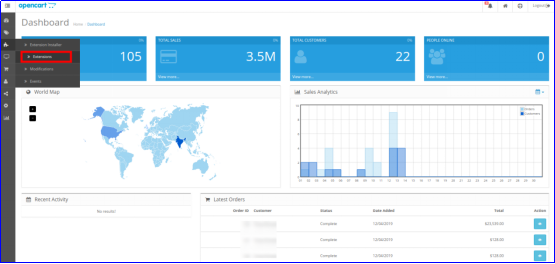
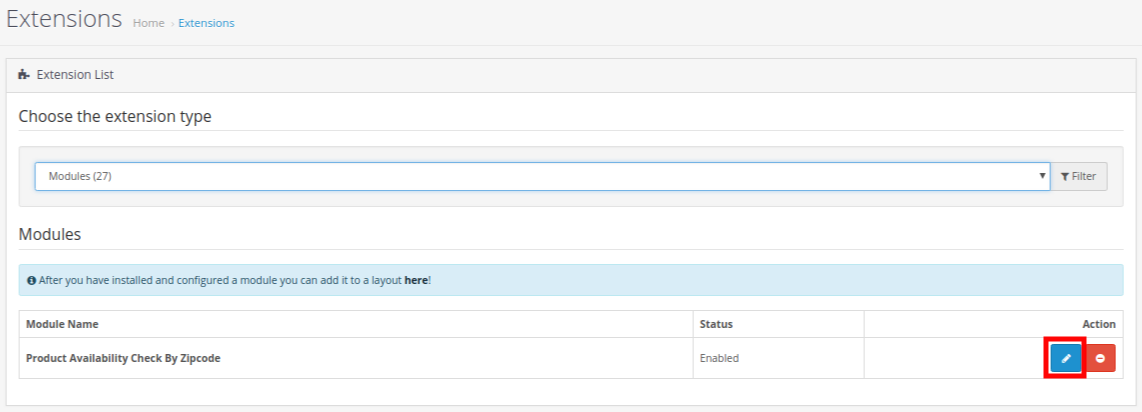
Unmittelbar nach der erfolgreichen Installation des Moduls zur Produktverfügbarkeitsprüfung für Ihre OpenCart-Website können Sie beliebig viele Produkt-Postleitzahlenzuordnungen erstellen und diese gemäß Ihren Geschäftsanforderungen konfigurieren. Navigieren Sie in der angegebenen Reihenfolge durch die Einstellungen: Admin-Bereich > Erweiterungen > Module > Produktverfügbarkeitsprüfung nach Postleitzahl.

Die einfach zu bedienende Benutzeroberfläche der OpenCart-Erweiterung „Produkt-Postleitzahlenvalidierung“ ist in drei große Abschnitte unterteilt:

1. Modulkonfigurationseinstellungen 2. Globale Zonen 3. Produktzonenzuordnung

Jeder dieser Abschnitte wird im Folgenden ausführlich besprochen.

3.1 Modulkonfigurationseinstellungen

Unter den Modulkonfigurationseinstellungen des OpenCart-Moduls „Postleitzahlenvalidierung für Produkte“ finden Sie die Grundeinstellungen für globale Zonen und die Produktzonenzuordnung, die wie folgt aussehen:

  • Modul aktivieren/deaktivieren: Diese Option aktiviert oder deaktiviert die vollständige Funktionalität des OpenCart-Produkt-Postleitzahlen-Validators.
  • Lieferdatum anzeigen: Sie können die Liefertage und das Lieferdatum im Ergebnis der Produktverfügbarkeitsprüfung vorab ein- oder ausblenden. Die voraussichtliche Lieferzeit gilt nur, wenn das Produkt an der angegebenen Postleitzahl verfügbar ist.
  • Postleitzahl-Popup anzeigen: Mit dieser Option kann der Opencart-Administrator das Pop-up zur Postleitzahlenabfrage im Shop aktivieren/deaktivieren.
  • Warenkorb prüfen: Wenn diese Option aktiviert ist, wird die Schaltfläche „In den Warenkorb“ nur angezeigt, wenn das Produkt an der entsprechenden Postleitzahl verfügbar ist. Ist das Produkt an diesem Standort nicht verfügbar, wird die Schaltfläche „In den Warenkorb“ dem Nutzer nicht angezeigt.
  • Modul nur für zugeordnete Produkte: Sie können das Modul für zugeordnete Produkte aktivieren oder deaktivieren. Wenn dieses Modul für die zugeordneten Produkte aktiviert ist, kann der Kunde auch alle anderen Produkte bestellen.
  • Produkte für Behinderte: Mit dieser Option des Moduls zur Überprüfung der Produkt-Postleitzahl können Sie die Produktverfügbarkeitsprüfung auf bestimmte Produkte Ihres Shops beschränken.
  • Benutzerdefinierte CSS: Im folgenden Textfeld können die Shop-Administratoren benutzerdefiniertes CSS hinzufügen, um das Erscheinungsbild nach ihren Wünschen anzupassen.
  • Benutzerdefiniertes JavaScript: Wir haben dieses spezielle Textfeld bereitgestellt, damit der Administrator benutzerdefinierten JavaScript-Code hinzufügen kann.

3.2 Globale Zonen

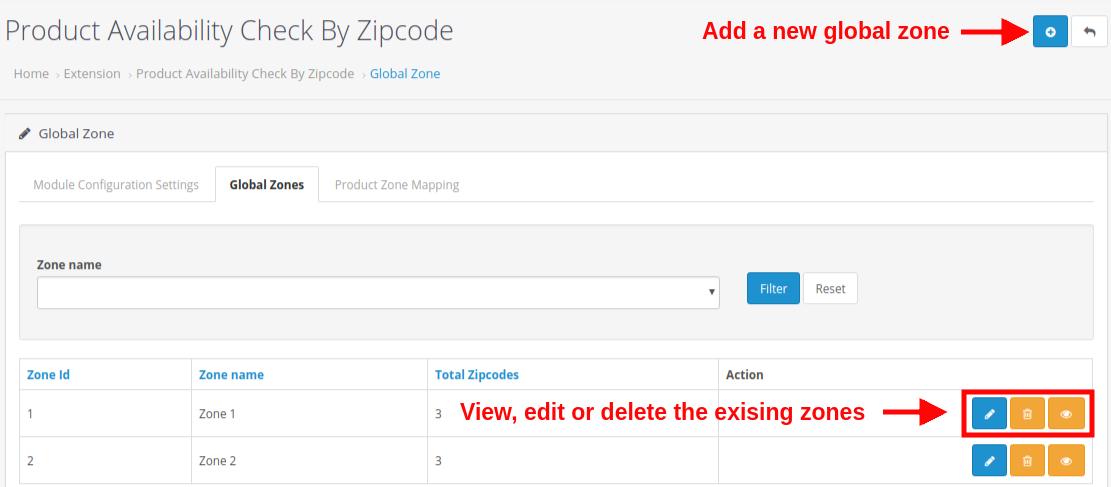
In diesem Abschnitt des OpenCart-Moduls „Produktverfügbarkeitsprüfung nach Postleitzahl“ kann der Administrator mehrere globale Zonen für seinen Shop erstellen. Innerhalb dieser globalen Zonen kann er beliebig viele Postleitzahlen hinzufügen und zuordnen, in die er seine Produkte oder Dienstleistungen liefert. Die Benutzeroberfläche sieht wie folgt aus:

Sie können beliebig viele globale Zonen für Ihren Shop erstellen, indem Sie auf die Schaltfläche „+“ klicken. Darüber hinaus können Sie bestehende Zonen über die Schaltflächen „Bearbeiten“ bzw. „Löschen“ bearbeiten oder löschen. Um alle einer Zone zugeordneten Postleitzahlen anzuzeigen, klicken Sie auf die Schaltfläche „Anzeigen“. Sie können außerdem die Gesamtzahl der einer bestimmten Zone zugeordneten Postleitzahlen einsehen.

Jede dieser Maßnahmen wurde im Folgenden detailliert erläutert:

3.2.1 Neue Zone hinzufügen

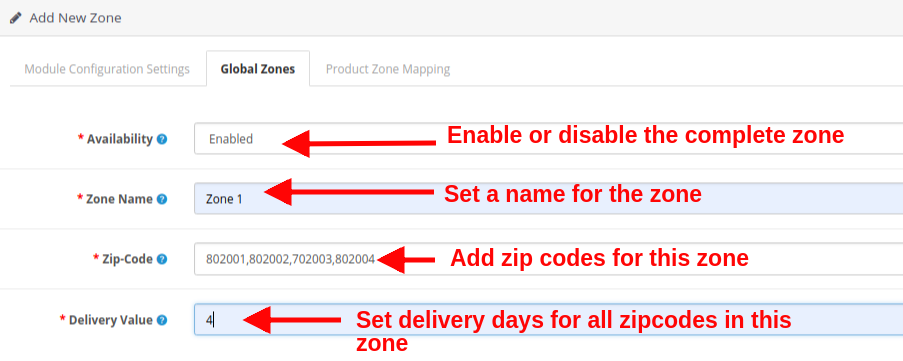
Die obige Abbildung zeigt die Benutzeroberfläche zum Hinzufügen/Erstellen einer neuen Zone für Ihren Shop. Dies ist die manuelle Methode zum Hinzufügen einer globalen Zone. Dabei müssen Sie alle Postleitzahlen manuell auflisten und den Aktivierungs-/Deaktivierungsstatus für die jeweiligen Zonen festlegen. Um eine neue globale Zone hinzuzufügen, füllen Sie bitte die folgenden Felder aus:

  • Verfügbarkeit: Diese Option aktiviert oder deaktiviert die gesamte Zone. Alle in dieser Zone erfassten Postleitzahlen werden entweder aktiviert oder deaktiviert.
  • Zonenname: Mit dieser Option können Sie einen Namen für die Zone festlegen.
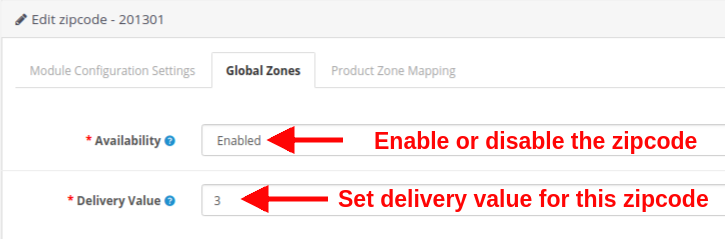
  • PLZ: Mit dieser Option können Sie beliebig viele Postleitzahlen in dieser Zone zuordnen. Um mehrere Postleitzahlen hinzuzufügen, trennen Sie diese durch Kommas (,), z. B. 802001,802002,702003,802004.
  • Lieferwert: Mit dieser Option werden die Liefertage für alle Postleitzahlen innerhalb dieser Zone festgelegt.

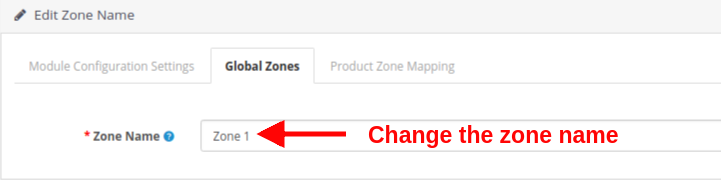
3.2.2 Zonennamen bearbeiten

Wenn Sie den Namen der globalen Zone ändern möchten, verwenden Sie diese Option:

  • Zonenname: Mit dieser Option können Sie den gewünschten Zonennamen angeben.

3.2.3 Globale Zone anzeigen

Auf dieser Oberfläche wird eine Liste der bestehenden Zonen angezeigt. Sie können die vorhandenen Postleitzahlen einer Zone einsehen oder löschen. Außerdem können Sie in diesem Bereich der Verwaltungsoberfläche direkt neue Postleitzahlen hinzufügen. Jede dieser Optionen wird in den folgenden Abschnitten erläutert.

3.2.3.1 Neue Postleitzahl hinzufügen

Es gibt zwei Möglichkeiten, neue Postleitzahlen hinzuzufügen:

1. Manuelle Befüllung
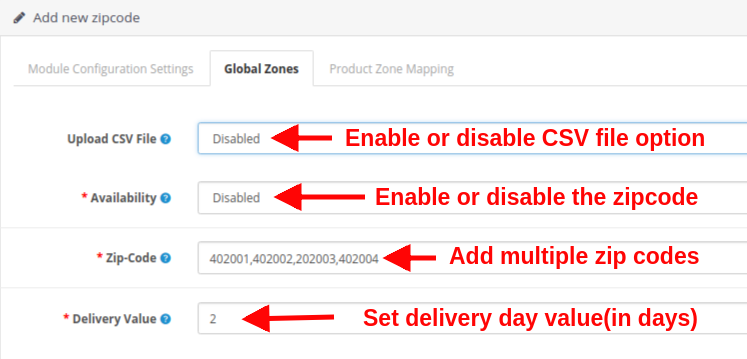
Wenn Sie die Postleitzahlen einer bestimmten Zone manuell hinzufügen, müssen Sie die folgenden Felder ausfüllen:

  • CSV-Datei hochladen: Aktivieren oder deaktivieren Sie die Option zum Hochladen von CSV-Dateien je nach Ihren Geschäftsanforderungen. Wenn sie deaktiviert ist, wird Ihnen die untenstehende Benutzeroberfläche angezeigt.
  • Verfügbarkeit: Mit dieser Option können Sie den Verfügbarkeitsstatus des Produkts für die konfigurierte Postleitzahl festlegen.
  • PLZ: Mit dieser Option können Sie mehrere Postleitzahlen durch Kommas getrennt hinzufügen. Beispiel: 402001,402002,202003,402004
  • Lieferwert: Legen Sie für die konfigurierten Postleitzahlen einen positiven ganzzahligen Wert als Lieferzeit in Tagen fest.

2. Massen-Upload (mittels CSV-Datei)
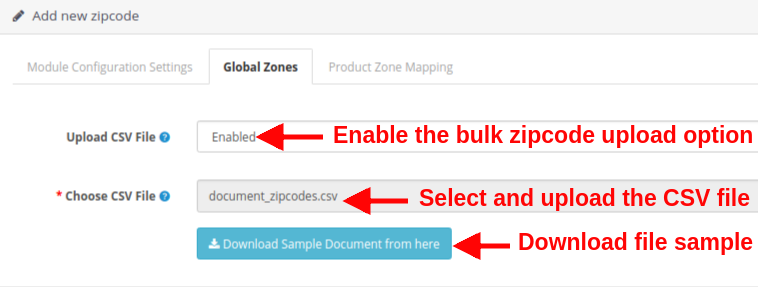
Diese Option ist nützlich, wenn Sie eine große Anzahl von Postleitzahlen für die Produktlieferung in Ihrem Geschäft hinzufügen möchten. Sie müssen die folgenden Optionen konfigurieren:

  • CSV-Datei hochladen: Um die Option zum Massen-Upload von Postleitzahlen zu nutzen, aktivieren Sie diese Option. Mit dieser Option können Sie eine CSV-Datei hochladen, um eine große Anzahl von Postleitzahlen für Ihren Shop hinzuzufügen.
  • CSV-Datei auswählen: Mit dieser Option können Sie die CSV-Datei von Ihrem lokalen Computer auswählen und hochladen.
  • Beispieldokument herunterladen: Diese Option wird als CSV-Dateireferenz bereitgestellt. Sie können hier eine Beispieldatei herunterladen und das Format zur Auflistung der Postleitzahldetails einsehen.

3.2.3.2 Vorhandene Postleitzahl bearbeiten

Um eine bestimmte Postleitzahl zu bearbeiten, müssen Sie die folgenden Felder ausfüllen:

  • Verfügbarkeit: Mit dieser Option können Sie den Verfügbarkeitsstatus des Produkts für die konfigurierte Postleitzahl festlegen.
  • Lieferwert: Legen Sie für die konfigurierten Postleitzahlen einen positiven ganzzahligen Wert als Lieferzeit in Tagen fest.

3.3 Produktzonen-Mapping

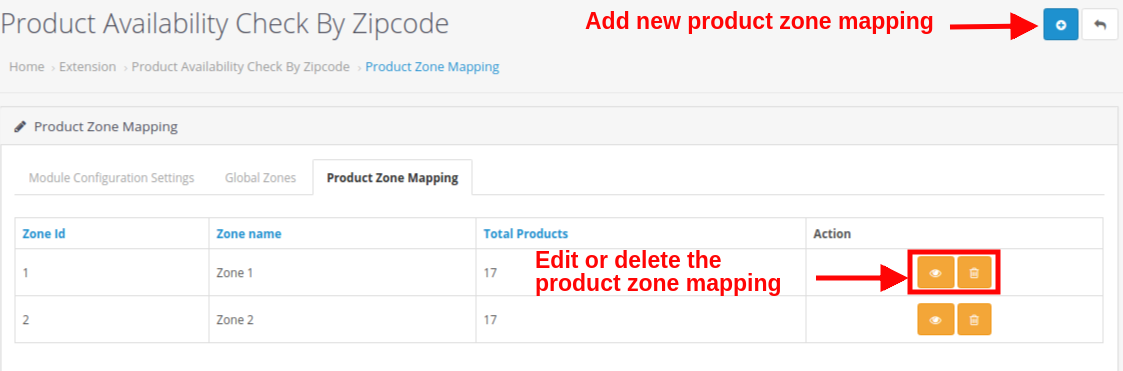
Unter diesem Tab des OpenCart-Moduls „Produktverfügbarkeit“ können Sie beliebig viele Produktzonenzuordnungen für Ihren Shop hinzufügen oder erstellen. Sie können die Produkte allen spezifischen Zonen zuordnen, in denen die Lieferung dieser Produkte erlaubt sein soll.

Hier können Sie neue Produktzonenzuordnungen für Ihren Shop hinzufügen. Über die Schaltflächen „Bearbeiten“ und „Löschen“ können Sie bestehende Produktzonenzuordnungen bearbeiten und löschen. Jede dieser Aktionen wird im Folgenden detailliert erläutert.

3.3.1 Hinzufügen einer neuen Produktzonenzuordnung

Es gibt zwei Möglichkeiten, neue Produktzonenzuordnungen hinzuzufügen:

1. Manuelle Befüllung

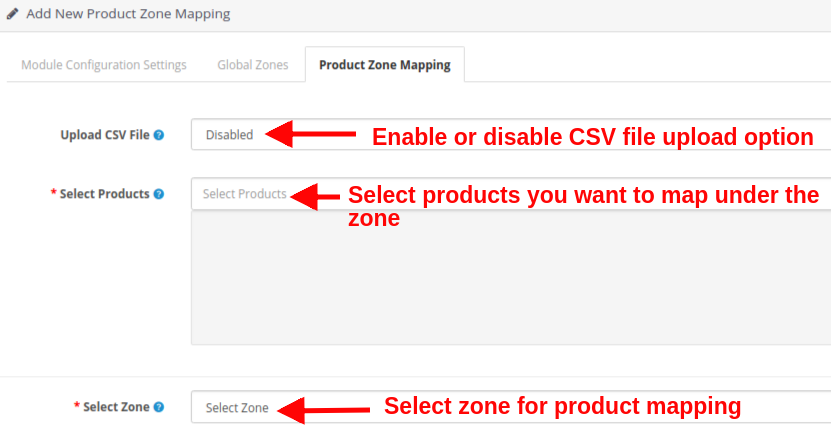
Wenn Sie die Produktzonenzuordnungen manuell hinzufügen, müssen Sie die folgenden Felder festlegen:

  • CSV-Datei hochladen: Aktivieren oder deaktivieren Sie die Option zum Hochladen von CSV-Dateien je nach Ihren Geschäftsanforderungen. Wenn Sie die Produktzuordnungen manuell hinzufügen, deaktivieren Sie diese Option.
  • Produkte auswählen: Mit dieser Option können Sie alle Produkte auswählen, die Sie in einer bestimmten Zone abbilden möchten.
  • Zonen auswählen: Mit dieser Option können Sie die Zone festlegen, für die Sie die Produkte zuordnen.

2. Massen-Upload (mittels CSV-Datei)

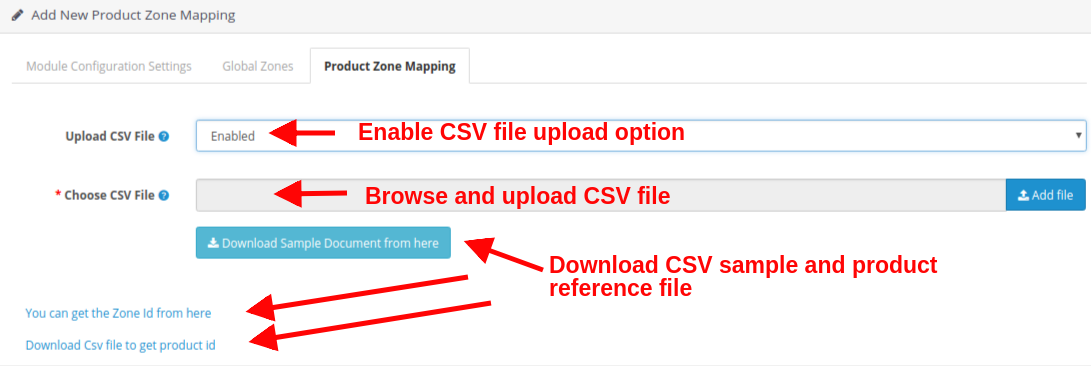
  • CSV-Datei hochladen: Aktivieren oder deaktivieren Sie die Option zum Hochladen von CSV-Dateien je nach Ihren Geschäftsanforderungen. Wenn Sie die Produktzuordnungen manuell hinzufügen, deaktivieren Sie diese Option.
  • CSV-Datei auswählen: Durchsuchen und wählen Sie die CSV-Datei aus, um eine große Anzahl von Produktzonenzuordnungen auf einmal hinzuzufügen.
  • Beispieldokument herunterladen: Diese Option wird als CSV-Dateireferenz bereitgestellt. Sie können hier eine Beispieldatei herunterladen und das Format zur Auflistung der Produktzonenzuordnungsdetails einsehen.
  • Ermitteln Sie die Zonen-ID: Durch Klicken auf diesen Link gelangen Sie zur Liste der Zonen mit Namen und ID.
  • CSV-Datei für Produkt-ID herunterladen: Durch Klicken auf diesen Link können Sie die CSV-Datei herunterladen, um die Produkt-ID zu erhalten.

3.3.2 Vorhandene Produktzonenzuordnung anzeigen

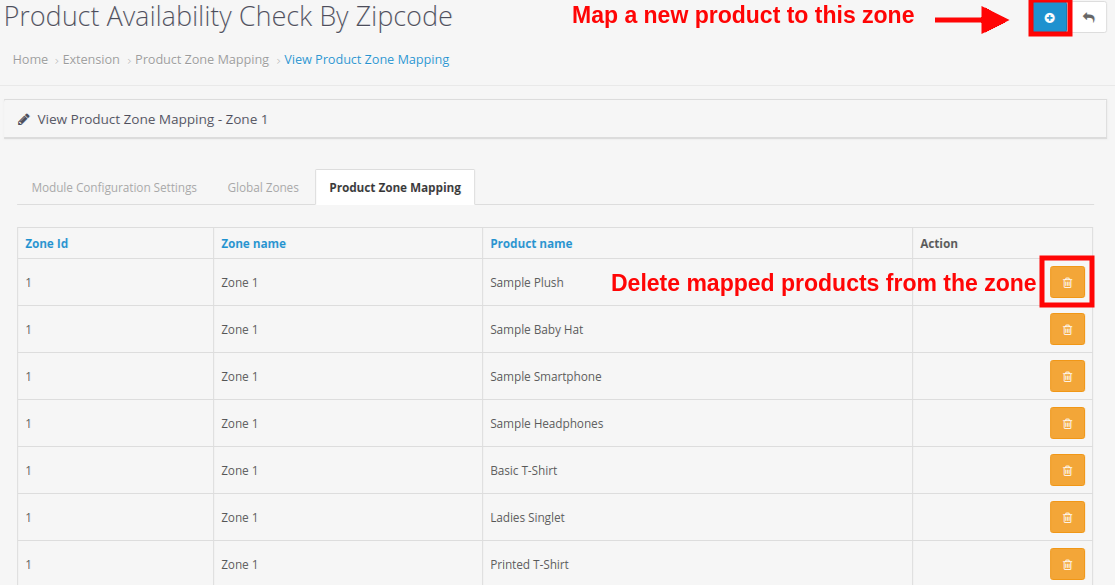
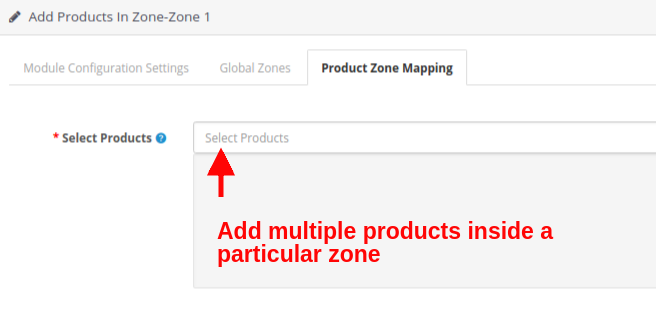
Die oben dargestellte Benutzeroberfläche zeigt Ihnen die vollständige Liste der Produktzonenzuordnungen. Sie können jede Produktzuordnung für die ausgewählte Zone löschen und eine neue hinzufügen, indem Sie auf die Schaltfläche „+“ in der oberen rechten Ecke des Bildschirms klicken. Wenn Sie auf die Schaltfläche „Produktzuordnung hinzufügen“ klicken, wird die folgende Benutzeroberfläche angezeigt:

Produkte auswählen: Wählen Sie mit dieser Option die Produkte aus, die Sie in dieser Zone abbilden möchten.
Hinweis: Vergessen Sie nicht, auf die Schaltfläche „Speichern“ in der oberen rechten Ecke des Admin-Panels zu klicken, um die konfigurierten Einstellungen zu speichern.

3.4.0 Postleitzahlanfrage:

Falls der Kunde die Produktverfügbarkeit anhand der Postleitzahl prüft und das Produkt in dieses Gebiet nicht lieferbar ist, werden hier automatisch die Postleitzahlen zusammen mit dem Produktnamen, der Anzahl der Anfragen (abhängig davon, wie viele Kunden das Produkt für diesen Standort geprüft haben) sowie dem Zeitpunkt der ersten und letzten Anfrage aufgelistet.

4.0 Frontend der OpenCart-Produktverfügbarkeitsprüfung per Postleitzahl-Erweiterung

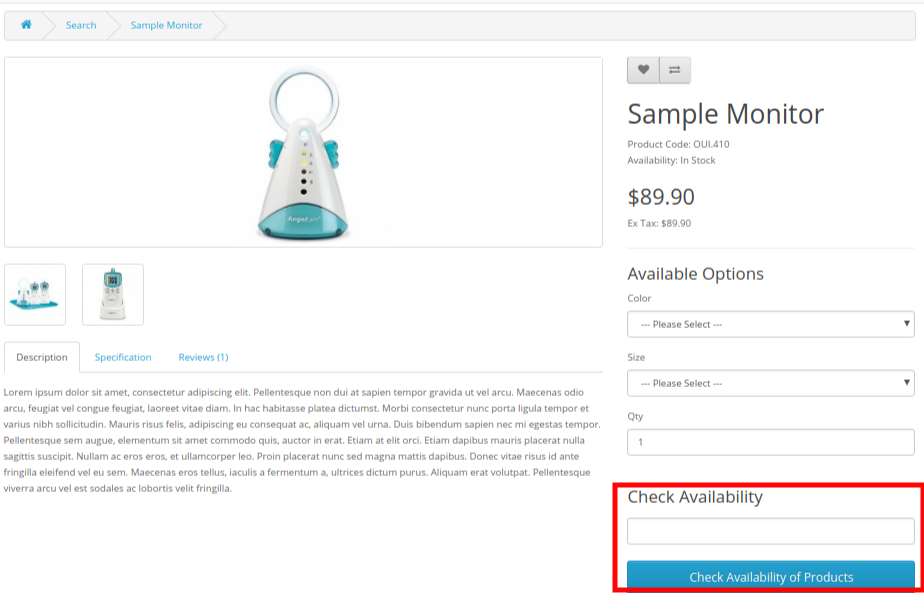
Nachdem Sie die Einstellungen des OpenCart-Moduls zur Produktpostleitzahlenprüfung erfolgreich konfiguriert und die Produkte globalen Zonen zugeordnet haben, wird auf den Produktseiten Ihrer Website ein Block zur Produktverfügbarkeitsprüfung angezeigt. Für Produkte, bei denen die Produktpostleitzahlenprüfung aktiviert ist, finden Sie diesen Verfügbarkeitsprüfungsblock im Frontend.

  • Die Kunden müssen lediglich ihre Postleitzahl eingeben, an die das Produkt geliefert werden soll. Dadurch wird geprüft, ob der Versand an ihren jeweiligen Standort möglich ist.

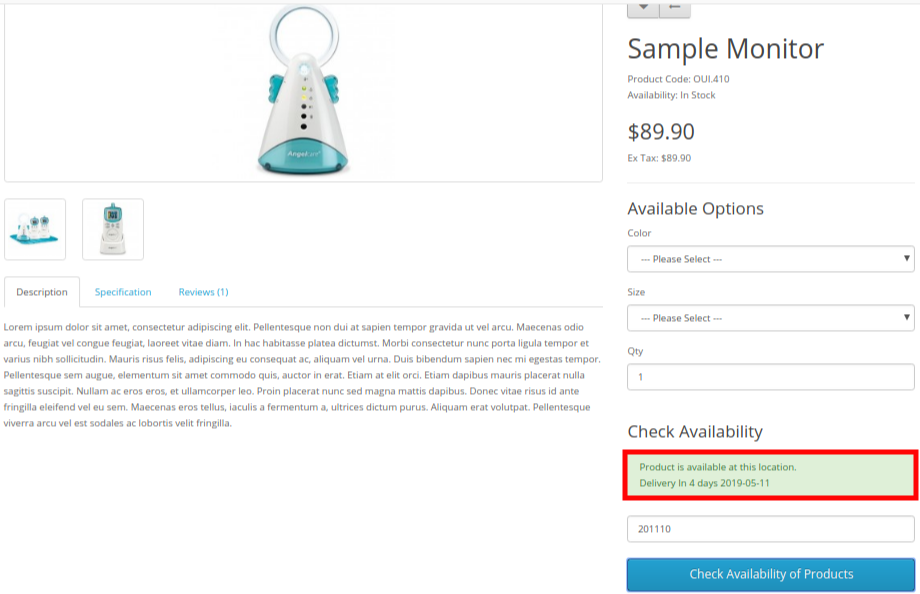
  • Wenn das Produkt an der angegebenen Postleitzahl verfügbar ist, wird eine Erfolgsmeldung zusammen mit den Liefertagen und -datumsinformationen angezeigt.

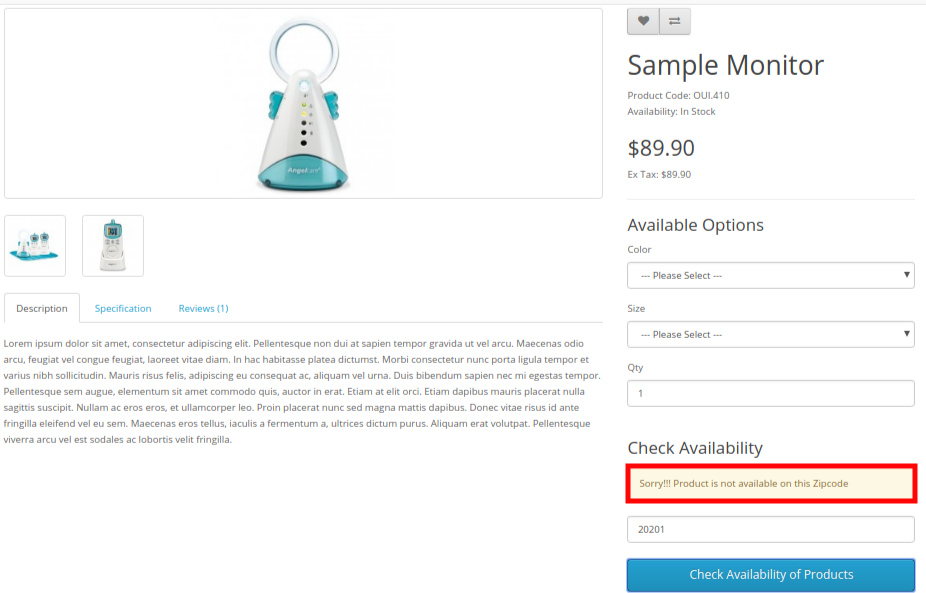
  • Falls das Produkt an ihrer Postleitzahl nicht verfügbar ist, wird ihnen eine Meldung wie „Produkt ist nicht verfügbar“ angezeigt, wie im Bild unten dargestellt.

Wichtig: Die Schaltfläche „In den Warenkorb“ auf Produktseiten wird nur in zwei Fällen angezeigt:

  1. Die Produktlieferung ist für die eingegebene Postleitzahl möglich.
  2. Das Produkt wurde von der OpenCart-Produkt-Postleitzahlenprüfung ausgeschlossen.

Sie können außerdem unsere OpenCart-Option für bevorzugte Liefertermine und -zeiten nutzen, die Online-Käufern die Möglichkeit bietet, eine bevorzugte Lieferung zu erhalten.

OpenCart-Verlängerung des bevorzugten Lieferdatums und der Lieferzeit

Mit dem OpenCart-Modul „Bevorzugte Lieferzeitfenster“ von Knowband können Ihre Kunden ihre bevorzugten Lieferzeitfenster ganz einfach auswählen.

Jetzt Shoppen

5.0 Tutorial zur Verfügbarkeit von OpenCart-Produkten anhand der Postleitzahl

Um Ihnen das Verständnis der Installation, Konfiguration und Funktionsweise des OpenCart-Produktverfügbarkeit nach PostleitzahlenerweiterungKnowband bietet eine detaillierte Schritt-für-Schritt-Anleitung sowie ein Video-Tutorial an.

Schau dir das Tutorial-Video an

Wir empfehlen Ihnen, sich das vollständige Tutorial-Video anzusehen, um schnell zu lernen, wie das Modul sowohl im Admin-Bereich als auch im Frontend funktioniert. Das Video demonstriert die Modulinstallation, die Konfiguration von Postleitzahlen und Zonen, die Produktzuordnung sowie die Live-Überprüfung der Produktverfügbarkeit im Shop.

Sehen Sie sich dieses vollständige Tutorial-Video auf unserem YouTube-Kanal an. um einen klaren und visuellen Überblick über alle Funktionen und Einstellungen zu erhalten.

6.0 Empfehlungen

Empfohlene OpenCart-Module

Um Ihren OpenCart-Shop zu optimieren und die Erstellung und Verwaltung von Inhalten zu vereinfachen, empfehlen wir die folgenden Knowband-Module:

1. VideoMate – Opencart-Erweiterung für Videomanager

VideoMate ist ein leistungsstarkes OpenCart-Modul, mit dem Sie Videoinhalte nahtlos in Ihren Shop integrieren können. Es ermöglicht Ihnen Folgendes:

  • Fügen Sie Tutorials, Instagram Reels, YouTube Shorts oder Demovideos zu Produktseiten, der Startseite und Kategorieseiten hinzu.
  • Binden Sie Ihre Kunden mit schrittweisen Videoanleitungen ein.
  • Steigern Sie die Konversionsraten durch eine klare, visuelle Produktinformation.
  • Diese Erweiterung eignet sich perfekt für Händler, die direkt auf ihren Produktseiten ansprechende, interaktive Einkaufserlebnisse schaffen möchten.

2. KI-Inhaltsgenerator und Übersetzer für OpenCart

Der KI-Content-Generator ist ein OpenCart-Modul, das Shopbetreibern hilft, automatisch Produktbeschreibungen, Blogbeiträge und andere Website-Inhalte zu generieren. Zu den wichtigsten Funktionen gehören:

  • KI-generierte, SEO-optimierte Produktbeschreibungen und Meta-Details.
  • Automatische Inhaltsaktualisierungen für große Produktkataloge.
  • Individuell anpassbarer Ton und Stil für Marketing- oder Schulungsinhalte.

Dieses Modul eignet sich ideal, um Zeit zu sparen, die Konsistenz der Inhalte zu gewährleisten und die Sichtbarkeit Ihres Shops in Suchmaschinen zu verbessern.

7.0 Knowband-Unterstützung

Knowband ist bestrebt, zuverlässigen und zeitnahen Support zu leisten, um eine reibungslose Nutzung und Leistungsfähigkeit der Module zu gewährleisten.

Sollten Sie bei der Installation, Konfiguration oder Nutzung der Knowband OpenCart-Erweiterung „Produktverfügbarkeit nach Postleitzahl“ auf Probleme stoßen oder individuelle Anforderungen haben, kontaktieren Sie gerne unser Support-Team. Unsere Experten helfen Ihnen jederzeit gerne weiter.

E-Mail: support@knowband.com

Magento 2 Instagram Shop Gallery Extension – Benutzerhandbuch

1.0 Einführung

Betten Sie Instagram-Bildergalerien überall in Ihren E-Commerce-Shop ein und präsentieren Sie mithilfe von Knowbands eine Liste zugeordneter Website-Produkte mit diesen Bildern Magento 2 Instagram Shop Gallery Erweiterung. Dies ist eine der besten Möglichkeiten, um die Conversion-Raten direkt durch die Integration von Bildern mit Instagram-Tags zu erhöhen. Das Instagram-Shop-Modul fügt den Besuchern eine bekannte Oberfläche hinzu, die sie zum sofortigen Kauf der entsprechenden Produkte zwingt.

1.1 Markante Funktionen der Magento 2 Instagram Shop Gallery Extension

Die Magento 2 Instagram Shop Gallery-Erweiterung bietet Ihnen mehrere anpassbare Funktionen, die einfach für Ihre eCommerce-Website implementiert werden können. Der Administrator kann alle Funktionen für sein Geschäft implementieren und konfigurieren, ohne Codierungskenntnisse zu benötigen. Lassen Sie uns einen schnellen Überblick über die auffälligen Funktionen dieses Magento 2 Instagram-Moduls für Produkt-Tags geben.

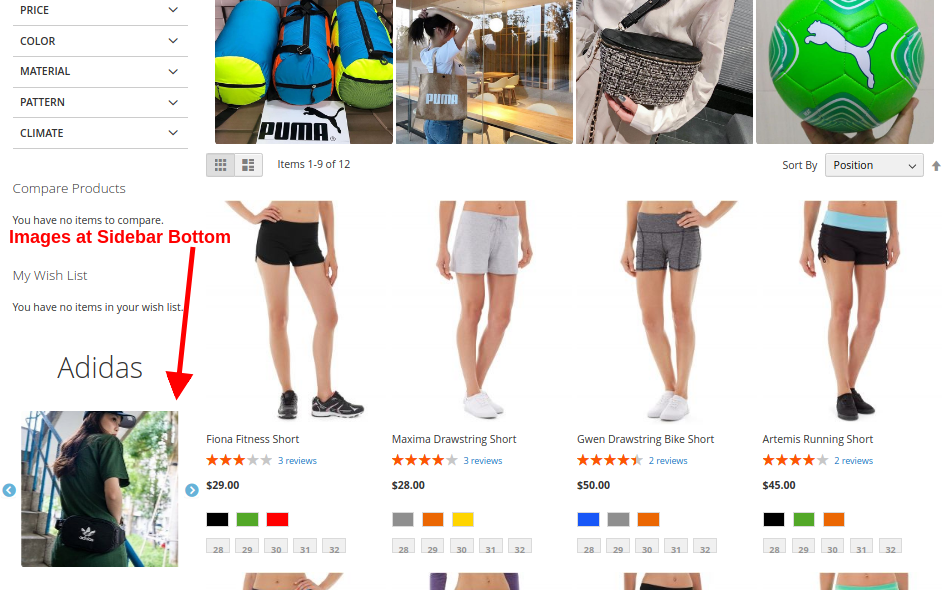
1. Die Magento 2 Instagram Shop Gallery Extension hilft E-Händlern, Instagram-Galerien in ihre Website einzubetten.

2. Die Magento 2 Instagram Shop Extension ruft Instagram-Fotos auf der Grundlage der vom Administrator im Backend angegebenen Tags ab und zeigt sie an.

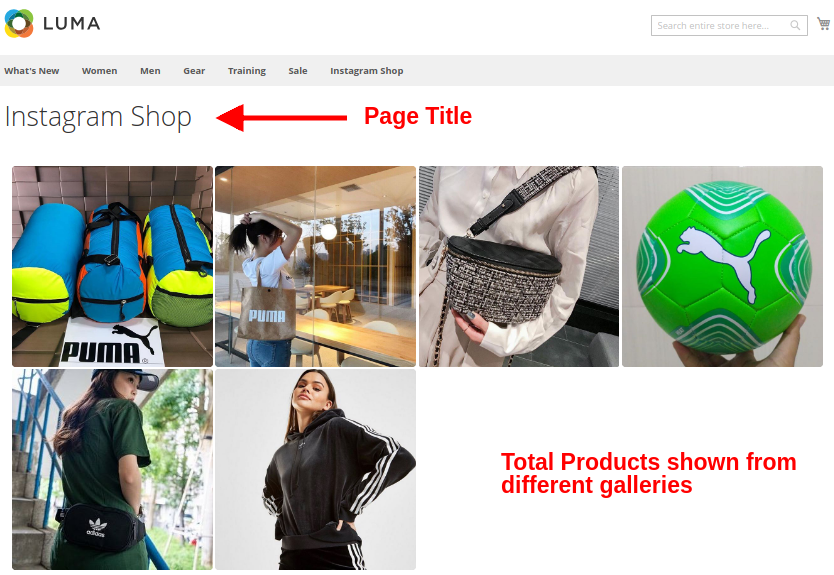
3. Mit der Magento 2 Instagram-Integrationserweiterung kann der Administrator die Instagram-Shop-Galerieseite in die Website integrieren, auf der alle abgerufenen Instagram-Bilder in verschiedenen Instagram-Galerien angezeigt werden.

4. Der Administrator kann das vollständige Funktionieren des Magento 2 Shoppable Instagram-Moduls für seinen Store aktivieren oder deaktivieren.

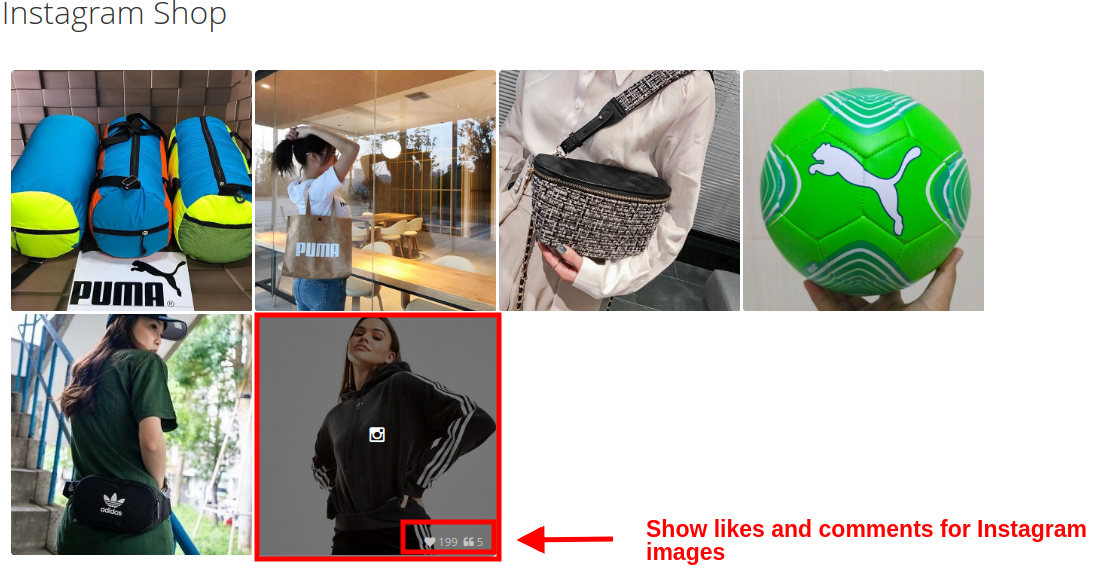
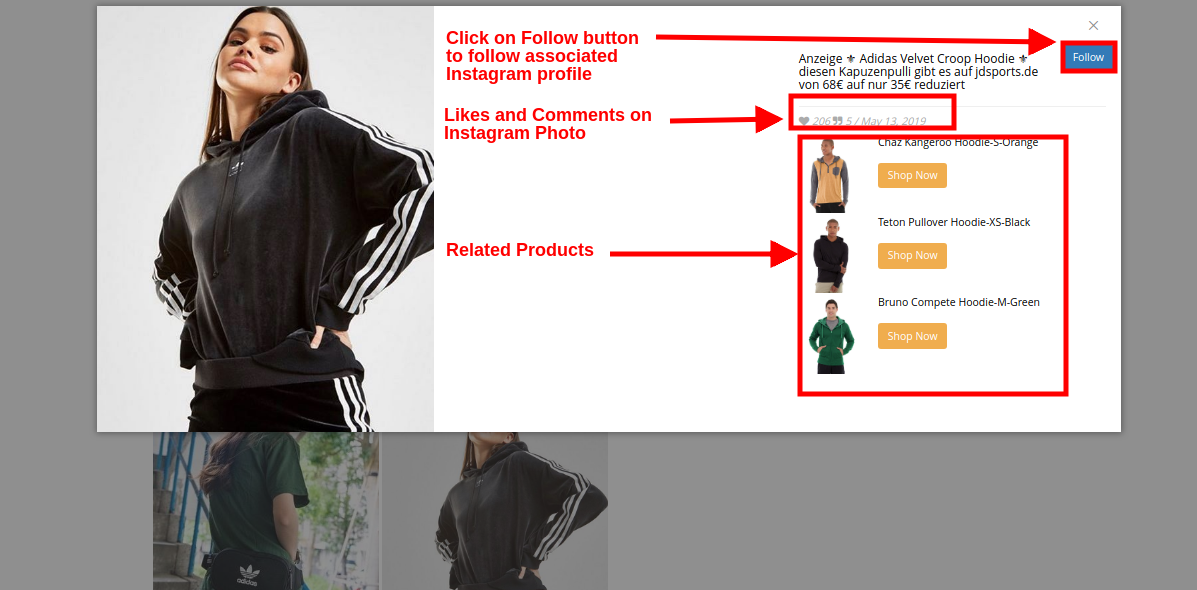
5. Mit der Magento 2 Instagram Shop Gallery-Erweiterung kann der Administrator die Likes und Kommentare für das abgerufene Instagram-Bild anzeigen.

6. Die Instagram-Hauptseite kann im Backend dieser Magento 2-Erweiterung aktiviert oder deaktiviert werden.

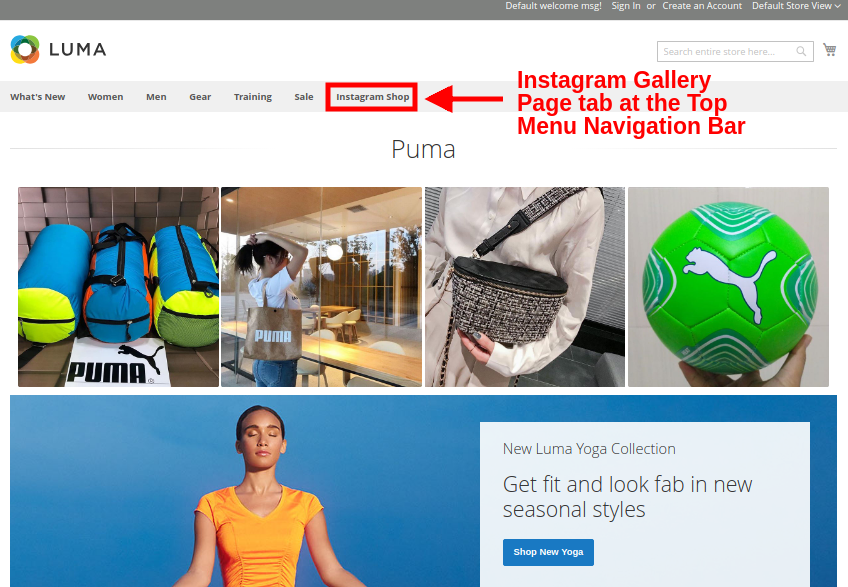
7. VerwendenMagento 2 Instagram Shop Gallery Erweiterung,Der Administrator kann den Link zur Instagram-Seite in der oberen Menü-Navigationsleiste der Website ein- oder ausblenden.

8. Mit Insta Shoppable Gallery Module für Magento 2 kann der Administrator den Titel für die Instagram Shop Gallery Page festlegen.

9. Mit Magento 2 Shoppable Instagram Module kann der Administrator die Bilder des ausgewählten Typs auf der Instagram-Hauptseite anzeigen. Sie können alle Fotos anzeigen, genehmigte, verwandte Bilder oder sowohl genehmigte als auch verwandte Bilder.

10. Mit Magento 2 Instagram Shop Extension kann der Administrator die maximale Anzahl von Bildern festlegen, die auf dieser Instagram Shop-Seite angezeigt werden können.

11. Der Administrator kann einen URL-Seitenschlüssel für diese Instagram-Shop-Seite festlegen.

12. Das Magento 2 Instagram Produkt-Tag-Feed-Modul bietet die Flexibilität, beliebig viele Instagram-Galerien für die Website zu erstellen, die je nach Bedarf bearbeitet oder gelöscht werden können. Sie können bei Bedarf separat aktiviert oder deaktiviert werden.

13. Mit Magento 2 Instagram Shop Extension kann der Administrator die Store-Ansicht auswählen, in die diese Galerie aufgenommen werden soll.

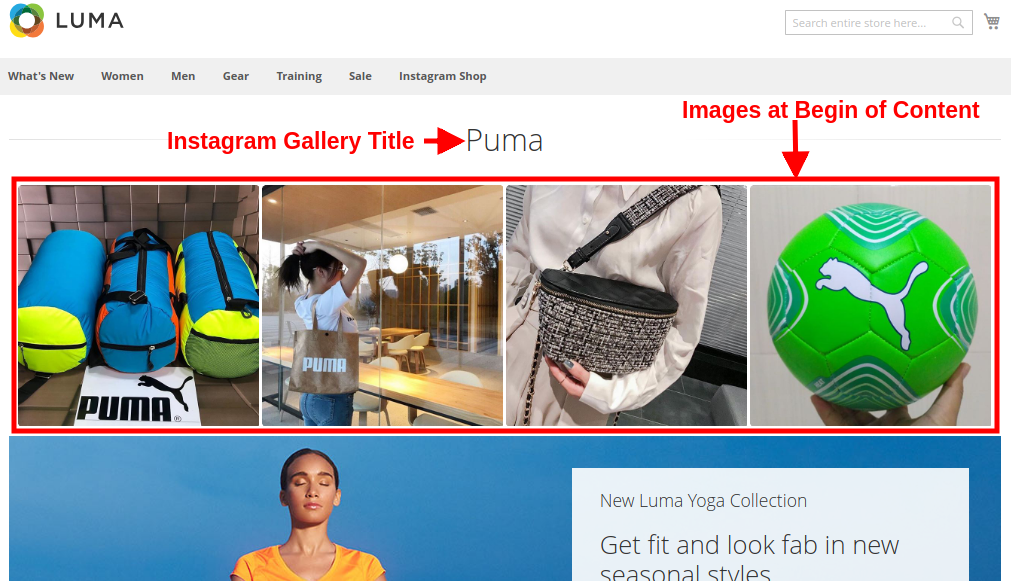
14. Mit der Magento 2 Instagram Shop Gallery Extension kann der Händler den Galerietitel, das Bildlimit und die Bildsichtbarkeit für die jeweilige Galerie festlegen.

15. Der Administrator hat die Möglichkeit, die ausgewählte Bildergalerie auf der Hauptseite des Instagram-Shops anzuzeigen oder auszublenden.

16. Mit dem Magento 2 Instagram-Produkt-Tag-Feed-Modul kann der Administrator die Sichtbarkeit der Galerie auf verschiedenen Seiten der Website an verschiedenen Positionen festlegen.

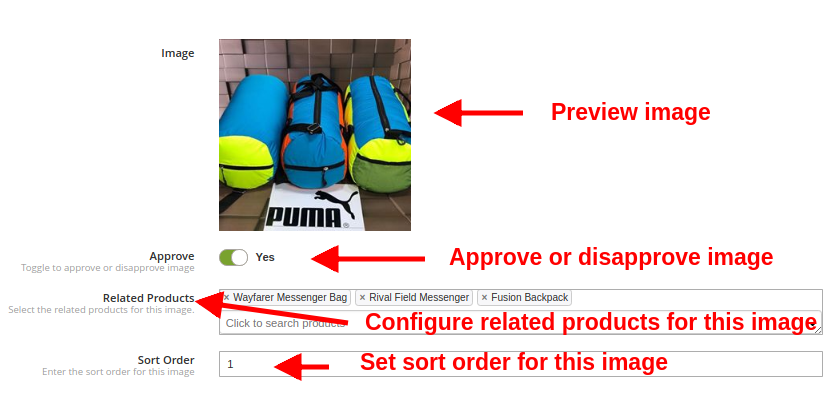
17. Der Administrator des E-Commerce-Shops kann beliebig viele Bilder für eine bestimmte Galerie hinzufügen, die jederzeit bearbeitet oder gelöscht werden können.

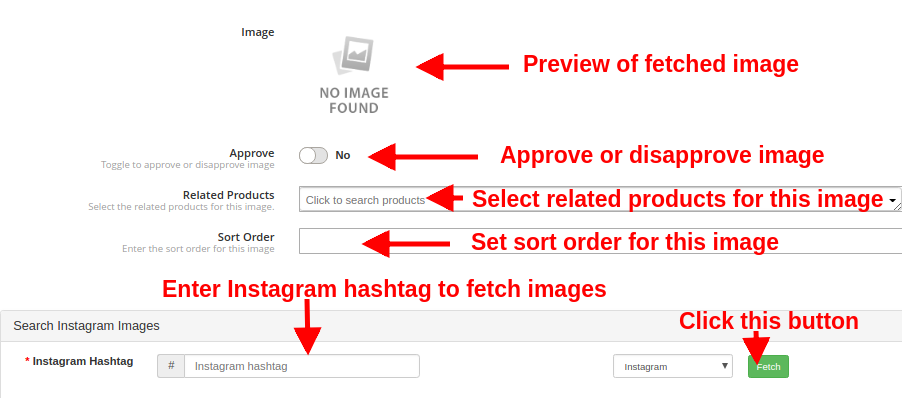
18. Der Administrator muss Instagram Hashtag angeben, um ein neues Bild abzurufen. Sie können jedes der Bilder aus den abgerufenen Bildern auswählen, deren Vorschau auf derselben Oberfläche verfügbar ist.

19. Der Administrator kann die Umschalttaste verwenden, um ein bestimmtes Bild zu aktivieren oder zu deaktivieren.

20. Mit Insta Shoppable Gallery Module für Magento 2 kann der Administrator auch eine Sortierreihenfolge für die Bilder in einer Kategorie festlegen.

21. Magento 2 Shoppable Instagram Module bietet die Option, gewünschte Produkte für das Instagram-Image zuzuordnen.

2.0-Installationsanleitung des Magento 2 Shoppable Instagram-Moduls

1. Sobald Sie Magento 2 Instagram Shop Gallery Extension im Knowband Store gekauft haben, erhalten Sie die folgenden Dateien in Ihrer registrierten E-Mail:

  • Quellcode-Datei der Magento 2 Instagram Shop Extension im gezippten Dateiformat.
  • Benutzerhandbuch der Instagram Shop Gallery Extension

2. Entpacken Sie das Erweiterungspaket.

3. Erstellen

4. Laden Sie den extrahierten Inhalt über den FTP-Manager (z. B. Filezilla oder WinSCP) in den oben genannten Ordner hoch

5. Führen Sie nun die folgenden Befehle aus, um das Plugin zu installieren:

PHP-F bin / Magento-Modul: aktivieren

Die Magento 2 Instagram Shop Gallery-Erweiterung ist jetzt installiert und einsatzbereit.

3.0 Admin Interface des Insta Shoppable Gallery Moduls für Magento 2

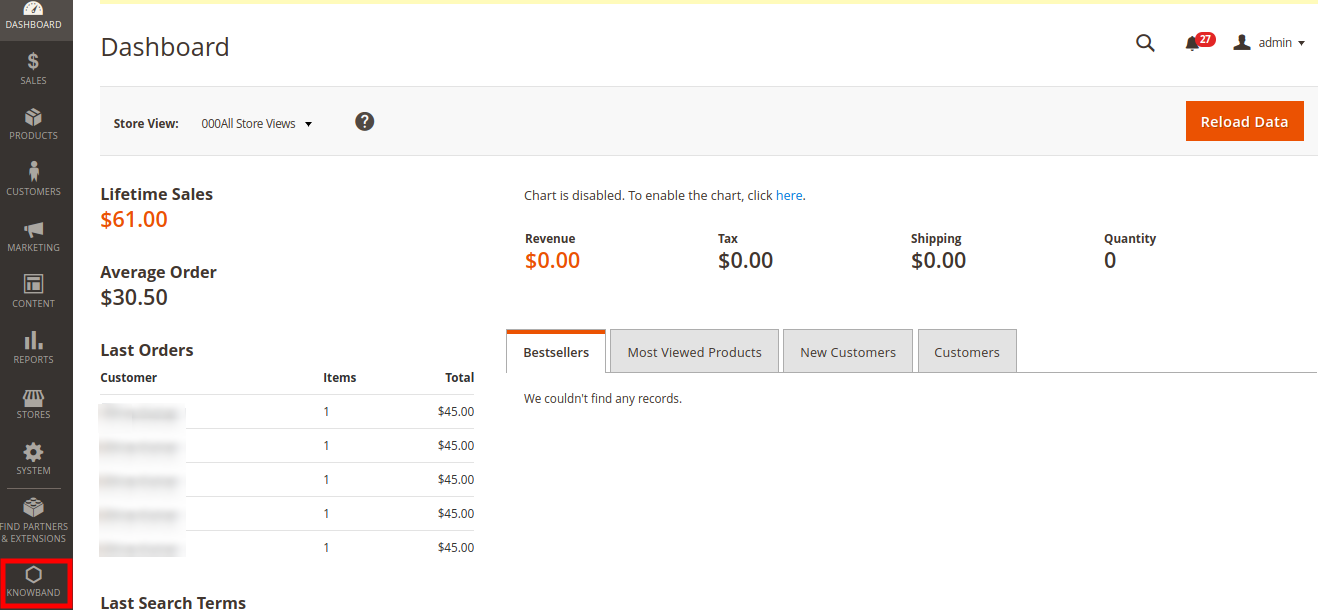
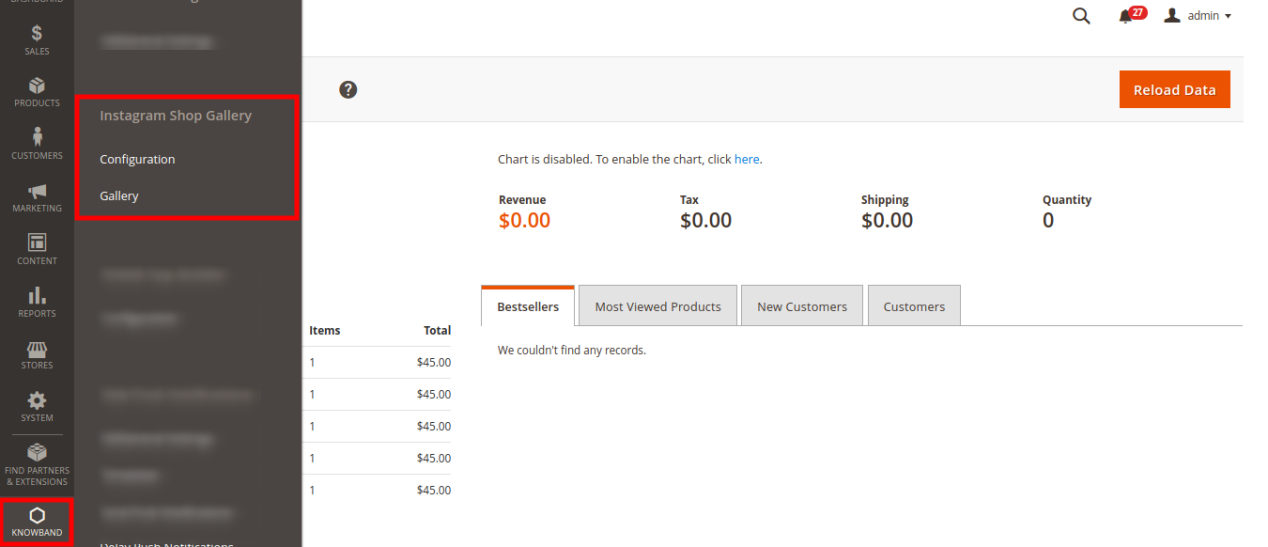
Direkt nach der erfolgreichen Installation des Magento 2 Shoppable Instagram-Moduls auf Ihrer Website können Sie so viele Instagram-Feeds auf verschiedenen Seiten Ihres Shops anzeigen, wie es die Geschäftsanforderungen erfordern. Um dieses Magento 2 Instagram-Modul zu konfigurieren, navigieren Sie in der angegebenen Reihenfolge durch die Einstellungen: Admin Panel> Knowband> Instagram Shop Galerie

Die einfach zu verstehende Administrationsoberfläche des Magento 2 Instagram-Plugins für Produkt-Tags wurde in zwei Abschnitte unterteilt:

1. Konfigurationseinstellungen 2. Galerieeinstellungen

Jeder dieser Abschnitte vonMagento 2 Instagram Shop Gallery Erweiterung wurde weiter unten ausführlich erörtert.

3.1-Konfigurationseinstellungen

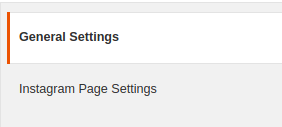
Die Konfigurationseinstellungen von Magento 2 Instagram Shop Extension sind in zwei Abschnitte unterteilt: 1. Allgemeine Einstellungen 2. Instagram-Seiteneinstellungen

Jede dieser Einstellungen wurde im nächsten Abschnitt erläutert.

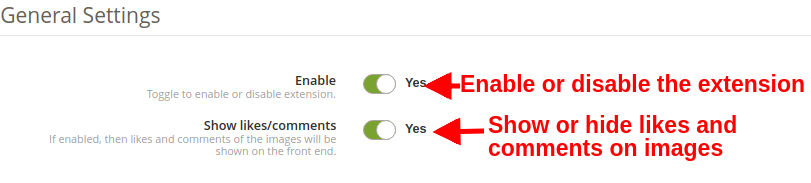
3.1.1 Allgemeine Einstellungen

In den allgemeinen Einstellungen von Instagram Shop Gallery für Magento 2 haben Sie folgende Konfigurationsmöglichkeiten:

  • Freischalten: Durch Umschalten dieser Schaltfläche können Sie die vollständige Funktionalität dieses Magento 2 Shoppable Instagram-Moduls für Ihren Shop aktivieren oder deaktivieren.
  • Likes / Kommentare anzeigen: Aktiviere oder deaktiviere diese Option, um Likes und Kommentare im Instagram-Feed anzuzeigen. Wenn diese Option aktiviert ist, werden den Kunden die Likes und Kommentare für den jeweiligen Beitrag im Frontend angezeigt.

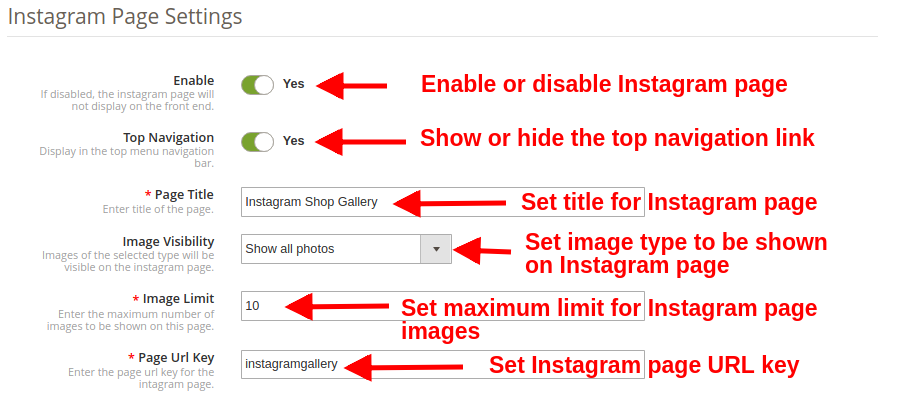
3.1.2 Instagram Seiteneinstellungen

In diesem Abschnitt der Magento 2 Instagram Integration Extension können Sie verschiedene Einstellungen für die Instagram-Seite vornehmen.

  • Freischalten: Mit dieser Option kannst du die gesamte Instagram-Feed-Seite aktivieren oder deaktivieren, deren Link in der Menüleiste der Website angezeigt wird.
  • Top Navigation: Sie können den Link zur Instagram-Seite im oberen Navigationsmenü der Website ein- oder ausblenden. Wenn diese Option aktiviert ist, wird der Link zur einkaufbaren Galerie von Insta in der Menü-Navigationsleiste angezeigt.
  • Page Title: Mit dieser Option können Sie einen benutzerdefinierten Titel für die Instagram Shop Gallery-Seite festlegen.
  • Bildsichtbarkeit: Diese Option bestimmt, welche Bildkategorie auf der Instagram-Seite angezeigt wird. Sie können einen beliebigen Bildtyp aus diesen vier Optionen auswählen: a. Alle Fotos anzeigen b. Nur zugelassen c. Zugehöriges Produkt haben d. Zugelassenes und verwandtes Produkt
    Hinweis: Die Gesamtanzahl der Bilder kann in den "Galerieeinstellungen" verwaltet werden, die im nächsten Abschnitt 3.2 erläutert werden
  • Bildlimit: Diese Option legt die maximale Anzahl von Bildern fest, die auf dieser Instagram-Galerie-Seite angezeigt werden sollen.
  • Seiten-URL-Schlüssel: Mit dieser Option können Sie einen gewünschten URL-Schlüssel für die Instagram Shop Gallery-Seite festlegen.

3.2-Galerieeinstellungen

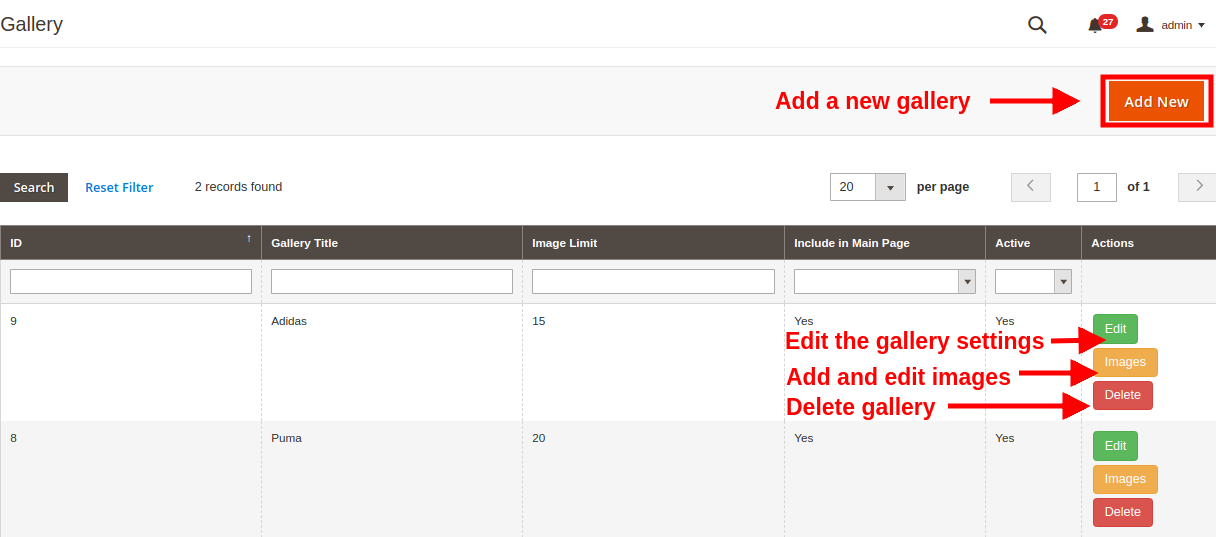
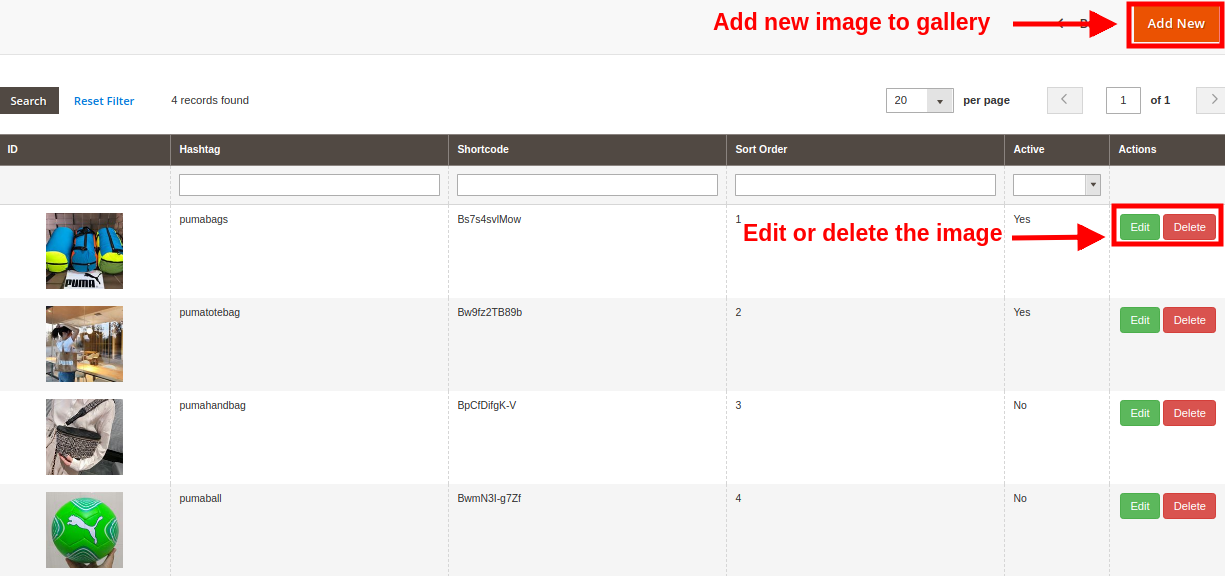
Die Instagram-Bilder, die abgerufen und auf der Website angezeigt werden, können in diesem Bereich des Backoffices konfiguriert werden. Sie können mehrere Instagram Shop-Galerien für Ihre Website erstellen und sogar die Einstellungen der vorhandenen Galerie bearbeiten. Sie können so viele Bilder in jeder der Instagram-Galerien mit relevanten Hashtags anzeigen und verwandte Produkte für diese Bilder anzeigen. Die folgende Oberfläche zeigt eine Liste der vorhandenen Instagram-Galerie, die bearbeitet oder gelöscht werden kann. Sie können die vorhandenen Bilder bearbeiten oder der Instagram-Galerie neue Bilder hinzufügen.

Über diese Schnittstelle können Sie die folgende Abfolge von Aktionen ausführen:

3.2.1 Neue Galerie hinzufügen

Um eine neue Galerie hinzuzufügen, klicken Sie auf die Schaltfläche "Neu hinzufügen" in der oberen rechten Ecke des Bildschirms.

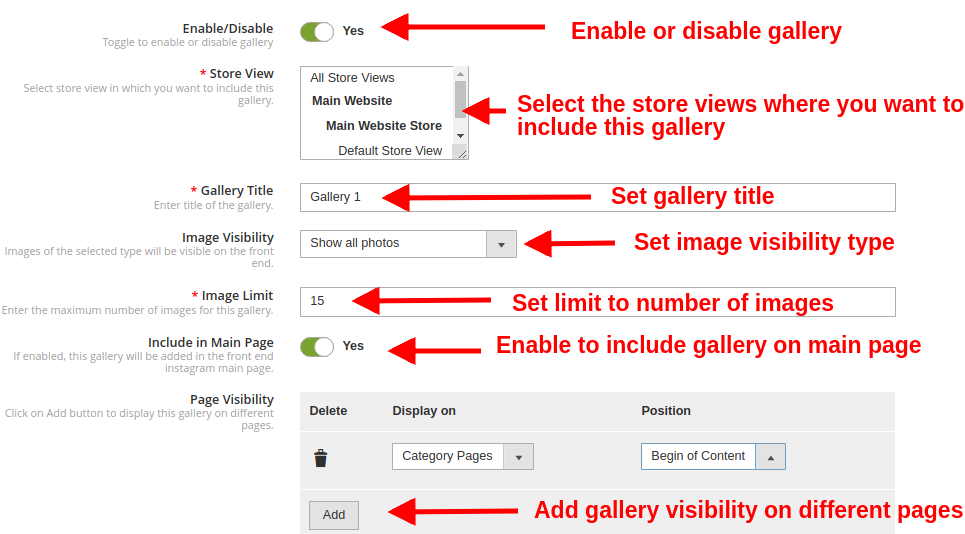
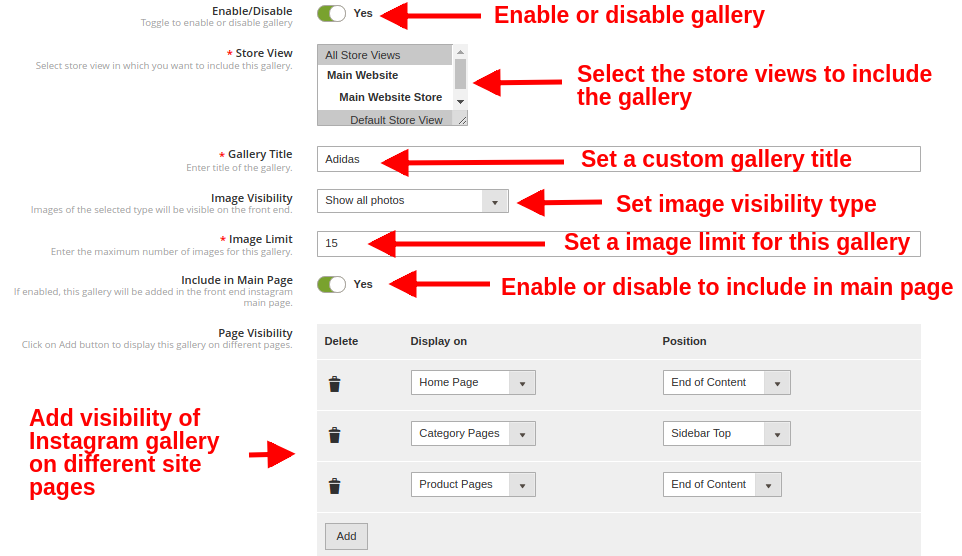
  • Aktivieren deaktivieren: Aktivieren oder deaktivieren Sie die Instagram-Galerie, indem Sie diese Schaltfläche aktivieren.
  • Store-Ansicht: Wählen Sie mit dieser Option die Geschäftsansichten aus, in denen Sie diese Galerie aufnehmen möchten.
  • Galerietitel: Mit dieser Option können Sie einen Titel für die Galerie festlegen.
  • Bildsichtbarkeit: Mit dieser Option werden die Bilder des ausgewählten Typs im Frontend angezeigt.
  • Bildlimit: Mit dieser Option legen Sie die maximale Anzahl von Bildern für diese Galerie fest.
  • In Hauptseite aufnehmen: Sie können dieses Umschaltfeld aktivieren, wenn diese Galerie auf der Instagram-Hauptseite im Vordergrund hinzugefügt werden soll.
  • Seitensichtbarkeit: Mit dieser Option können Sie die Sichtbarkeit der Instagram-Galerie auf verschiedenen Seiten festlegen. Klicken Sie einfach auf die Schaltfläche Hinzufügen, um diese Galerie auf verschiedenen Seiten anzuzeigen.

3.2.2 Bearbeiten Sie die vorhandenen Galerieeinstellungen

Sie können die vorhandenen Einstellungen der Galerie einfach bearbeiten, indem Sie auf die Schaltfläche "Bearbeiten" der Galerie klicken, die Sie konfigurieren möchten.

  • Aktivieren deaktivieren: Aktivieren oder deaktivieren Sie die Instagram-Galerie, indem Sie diese Schaltfläche aktivieren.
  • Store-Ansicht: Wählen Sie mit dieser Option die Geschäftsansichten aus, in denen Sie diese Galerie aufnehmen möchten.
  • Galerietitel: Mit dieser Option können Sie einen Titel für die Galerie festlegen.
  • Bildsichtbarkeit: Mit dieser Option werden die Bilder des ausgewählten Typs im Frontend angezeigt.
  • Bildlimit: Mit dieser Option legen Sie die maximale Anzahl von Bildern für diese Galerie fest.
  • In Hauptseite aufnehmen: Sie können dieses Umschaltfeld aktivieren, wenn diese Galerie auf der Instagram-Hauptseite im Vordergrund hinzugefügt werden soll.
  • Seitensichtbarkeit: Mit dieser Option können Sie die Sichtbarkeit der Instagram-Galerie auf verschiedenen Seiten festlegen. Klicken Sie einfach auf die Schaltfläche Hinzufügen, um diese Galerie auf verschiedenen Seiten anzuzeigen.

3.2.3 Hinzufügen und Bearbeiten von Bildern

Nachdem Sie eine Galerie erstellt haben, können Sie ihr mehrere Bilder hinzufügen, indem Sie auf die der Galerie entsprechende Schaltfläche "Bilder" klicken.

Der obige Bildschirm zeigt Ihnen eine Liste der vorhandenen Instagram-Galerie. Sie können neue Bilder hinzufügen, vorhandene Bilder ändern oder löschen.
Hinweis: Das Löschen eines Bildes ist ganz einfach. Klicken Sie einfach auf die Schaltfläche "Löschen", die dem Bild entspricht.

3.2.3.1 Neues Bild hinzufügen

Füllen Sie die folgenden Felder aus, um einer Galerie ein neues Bild hinzuzufügen:

  • Bild: Mit dieser Option können Sie die Vorschau für das abgerufene Instagram-Bild überprüfen.
  • Genehmigen: Mit dieser Option können Sie das Bild genehmigen oder ablehnen.
  • Ähnliche Produkte: Mit dieser Option können Sie die verwandten Produkte auswählen, die Sie für dieses Bild anzeigen möchten.
  • Sortierreihenfolge: Mit dieser Option können Sie die Sortierreihenfolge für das Bild festlegen.
  • Instagram Hashtag: Geben Sie den Instagram-Hashtag ein, um die relevanten Bilder zu finden, und klicken Sie dann auf die Schaltfläche "Abrufen".
3.2.3.2 Bearbeiten Sie ein vorhandenes Bild

  • Bild: Mit dieser Option können Sie die Vorschau für das abgerufene Instagram-Bild überprüfen.
  • Genehmigen: Mit dieser Option können Sie das Bild genehmigen oder ablehnen.
  • Ähnliche Produkte: Mit dieser Option können Sie die verwandten Produkte auswählen, die Sie für dieses Bild anzeigen möchten.
  • Sortierreihenfolge: Mit dieser Option können Sie die Sortierreihenfolge für das Bild festlegen.

3.2.4 Löschen Sie die vorhandene Galerie

Das Löschen einer Galerie ist ganz einfach. Klicken Sie einfach auf die Schaltfläche "Löschen", die der gewünschten Instagram-Galerie entspricht.

4.0-Frontschnittstelle des Insta Shoppable Gallery-Moduls für Magento 2

A) Instagram Shop Seite

Kunden sehen diese Option der Instagram-Galerie in der oberen Menüleiste.

Wenn Sie auf den Tab klicken, werden sie mit dem URL-Schlüssel "https://ma2testing.knowband.com/ma215/instagramgallery/" zur Instagram-Shop-Seite weitergeleitet. Diese URL kann gemäß Ihren eigenen Site-Anforderungen definiert werden. Die Instagram Shop Galerie sieht folgendermaßen aus:

B) Likes und Kommentare für Instagram Image


C) Zeige Instagram Galerie auf der Homepage


D) Zeige Instagram Galerie auf den Produktseiten


E) Zeige Instagram Galerie auf Kategorieseiten

Wenn der Kunde auf eines der Bilder klickt, wird das folgende Popup-Bild angezeigt.


OpenCart Age Verification Extension- Benutzerhandbuch

1.0 Einführung

Es gibt so viele Websites, auf denen der Store-Administrator Produkte, Dienstleistungen und Inhalte für Erwachsene anbietet. Für diese Websites muss der Administrator das Alter der Kunden überprüfen und die unreife Zielgruppe einschränken. Um zu schützen

Knowband bietet das OpenCart Age Verification-Popup, mit dem der Store-Administrator das Popup zur Altersüberprüfung auf der Front-End-Oberfläche der Website anzeigen kann, um nur Besuchern über einem bestimmten Alter den Zugriff auf die Website zu ermöglichen. Der Store-Administrator kann mit dem Age Verify OpenCart-Modul die auffälligen Themen im Popup zur Altersüberprüfung festlegen.

Mit dieser OpenCart-Erweiterung zur Altersüberprüfung kann der Store-Administrator einen Filter basierend auf dem Alter des Kunden hinzufügen. Der Administrator muss nicht einmal eine einzige Codezeile in den Kerndateien der Website ändern, um das OpenCart Age Verification-Popup anzuzeigen.

1.1-Grundfunktionen dieser OpenCart Age Verification-Erweiterung

  1. Mithilfe des OpenCart Age Verification-Moduls kann der Online-Shop-Administrator das Alter der Shop-Besucher überprüfen, um sicherzustellen, dass die Services und Produkte für die richtige Personengruppe bereitgestellt werden.
  2. Das OpenCart 18 + -Verifizierungs-Plugin zeigt eine Dropdown-Liste zur Auswahl des Geburtsdatums an.
  3. Der Administrator kann den Kunden im Backoffice des OpenCart Verification-Popups eine kleine Notiz zur Bestätigung ihres Geburtsdatums anzeigen.
  4. Der Store-Administrator kann das Logo für die Anzeige im Popup 18 + OpenCart festlegen.
  5. Der Administrator kann die URL für die Umleitung der Kunden eingeben, wenn der Benutzer das Popup “OpenCart Age Verification” schließt.
  6. Altersüberprüfung Das OpenCart-Modul bietet die Möglichkeit, Bedingungen für die Altersüberprüfung einzugeben.
  7. Die Online-Benutzer können die Bedingungen für die Altersüberprüfung auch über die Administrationsoberfläche anzeigen.
  8. Altersüberprüfung Die OpenCart-Erweiterung ist mehrsprachig kompatibel.
  9. Der Store-Administrator kann den Titel und die Beschreibung des OpenCart Age Verification-Popups festlegen.
  10. Der Administrator kann auch den geografischen Standort festlegen, an dem das Popup zur Altersüberprüfung im Admin-Bereich des OpenCart-Moduls “Altersüberprüfung” angezeigt werden soll.

2.0 Installation von

Kaufen Sie zunächst die Erweiterung Age Verification OpenCart von der Website (Knowband.com).

Nach dem Kauf des Moduls erhalten Sie diese Dateien per E-Mail.

  • Quellcodedatei des OpenCart Age Verification-Moduls im komprimierten Dateiformat.
  • Benutzerhandbuch dieses Moduls.

Um dieses OpenCart 18 + -Verifizierungs-Plugin zu installieren, müssen Sie die folgenden Schritte ausführen:

1. Entpacken Sie die empfangene Zip-Datei. Sie erhalten die Ordner wie im folgenden Bild gezeigt:

2. Kopieren Sie über den FTP-Manager alle Ordner der zip-Datei in das Stammverzeichnis des OpenCart-Setups. Das Popup-Fenster von OpenCart Verification ist nun erfolgreich installiert und kann in Ihrem Geschäft verwendet werden. Gehen Sie nun in das Admin-Menü und klicken Sie auf die Erweiterungen und damit auf die Schaltfläche Konfigurieren neben Popup 18 + OpenCart.

3.0 Benutzerhandbuch von

Das Benutzerhandbuch weist den Store-Administrator an, die Back-End-Einstellungen dieser OpenCart Age Verification-Erweiterung anzuwenden. Der Administrator kann das Erscheinungsbild verwalten und die allgemeinen Einstellungen beibehalten, nachdem er dieses Benutzerhandbuch gelesen hat.

4.0 Admin Interface der OpenCart Age Verification Erweiterung

Es gibt die Registerkarten “Allgemeine Einstellungen” und “Einstellungen für Erscheinungsbild”. Der Store-Administrator kann die Einstellungen anwenden und das OpenCart Age Verification-Popup auf der Front-End-Oberfläche der Website anzeigen.

Registerkarte 4.1 General Setting

Auf der Registerkarte “Allgemeine Einstellungen” des OpenCart-Moduls “Altersüberprüfung” kann der Geschäftsadministrator die Einstellungen für die Altersüberprüfung anwenden. Hier kann der Ladenbesitzer die Popup-Einstellungen für OpenCart Age Verification festlegen.

1. Aktivieren Sie das Age Verify OpenCart-Modul: Wählen Sie die Option Aktivieren oder Deaktivieren, um die Einstellungen zu aktivieren oder zu deaktivieren. Die Erweiterung Age Verification OpenCart kann problemlos und ohne Komplikationen aktiviert oder deaktiviert werden.

2. Zeigen Sie das DOB-Feld an: Aktivieren Sie die Option, um das Feld Geburtsdatum auf der Front-End-Oberfläche der Website anzuzeigen. Das OpenCart Age Verification-Modul ermöglicht das Anzeigen eines Popups zur Altersüberprüfung, auch ohne das Feld DOB.

3. Popup-Titel: Legen Sie den Titel des OpenCart Age Verification-Popups fest. Der Administrator kann den Titel in mehreren Sprachen wie Englisch und Französisch festlegen. Das OpenCart 18 + Verification-Plugin ist mehrsprachig kompatibel.

4. Popup Beschreibung: Hier kann der Ladenbesitzer das OpenCart Verification-Popup in mehreren Sprachen einstellen.

5. Formulartitel: Hier kann der Administrator den Formulartitel festlegen. Dieser Text wird am oberen Rand des Geburtsdatums angezeigt.

6. URL umleiten: Der Administrator kann die URL eingeben, unter der er im Backoffice von Popup 18 + OpenCart die Kunden umleiten soll, wenn der Benutzer das Popup zur Altersüberprüfung schließt.

7. Zulässiges Alter: Der Administrator kann das Mindestalter für den Zugriff auf die Website festlegen. Auf diese Weise kann der Administrator den Benutzer unterhalb dieser Altersgruppe mit der OpenCart Age Verification-Erweiterung einschränken.

8. Popup-Anzeigeintervall: Der Administrator kann das angezeigte Intervall des OpenCart Age Verification-Popups so einstellen, dass es derselben Person auf der Administrationsoberfläche des Age Verify OpenCart-Moduls angezeigt wird.

9. Geben Sie die allgemeinen Geschäftsbedingungen ein: Der Store-Administrator kann die allgemeinen Geschäftsbedingungen über die Administrationsoberfläche der OpenCart-Erweiterung Age Verification eingeben. Der Kunde kann die Allgemeinen Geschäftsbedingungen einsehen, indem er darauf klickt.

10. GEO-Standort: Der Administrator kann über die OpenCart-Erweiterung “Age Verification” auch den Standort auswählen, an dem das Popup “Age Verification” angezeigt werden soll.


11. Weltweit: Der Administrator kann das OpenCart Age Verification-Popup für alle Kunden an jedem Standort anzeigen.

12. Nur in ausgewählten Bereichen anzeigen: Sie können auch die Länder auswählen, in denen das OpenCart Age Verification-Popup angezeigt werden soll.


13. Nicht in ausgewählten Bereichen anzeigen: Der Administrator kann auch die Länder auswählen, in denen das OpenCart Age Verification-Popup nicht angezeigt werden soll.

4.2-Registerkarte “Look and Feel” der OpenCart Age Verification-Erweiterung

Auf dieser Registerkarte kann der Online-Händler die Einstellungen anwenden, um das Erscheinungsbild der OpenCart Age Verification-Erweiterung zu verwalten.

?Dies sind die Anpassungsoptionen für das OpenCart 18 + -Verifizierungs-Plugin:

1. Thema: Der Store-Administrator kann das Thema aus der verfügbaren Liste auswählen. Es sind fünf Themen für das Popup “OpenCart Age Verification” verfügbar.

2. Logo hochladen: Der Store-Administrator kann ein Logo über die Administrationsoberfläche des OpenCart 18 + Verification-Plugins hochladen.

3. Wählen Sie das Thema aus, um die Vorschau anzuzeigen: Der Store-Administrator kann das ausgewählte Thema auch über die Administrationsoberfläche des Age Verify OpenCart-Moduls in der Vorschau anzeigen.

4. Vorschau des Themas: Der Online-Shop-Händler kann das Thema über die Administrationsoberfläche der OpenCart-Erweiterung Age Verification anzeigen.

5.0-Frontend-Schnittstelle von

Nachdem Sie alle Einstellungen von der Administrationsoberfläche dieses OpenCart Age Verification-Moduls übernommen haben, kann der Administrator des Onlineshops das Popup zur Altersüberprüfung im Website-Frontend anzeigen.

Die Online-Benutzer können zur Altersüberprüfung nur ihr Geburtsdatum mit dem OpenCart 18 + Verification-Plugin eingeben. Das Popup zur Altersüberprüfung sieht wie folgt aus:


Die Kunden können die Allgemeinen Geschäftsbedingungen für einsehen

Wenn die Kunden das Popup schließen, werden sie zu der URL weitergeleitet, die vom Store-Administrator im Popup 18 + OpenCart-Backend angegeben wurde. Auf diese Weise können die Kunden auf die Website zugreifen, nachdem sie das Geburtsdatum mitgeteilt haben.

Der Administrator kann das Geburtsdatum auch über die Administrationsoberfläche der OpenCart Age Verification-Erweiterung deaktivieren.

Auf diese Weise kann der Online-Shop-Händler mithilfe des OpenCart-Moduls Altersüberprüfung das Alter des Benutzers überprüfen und den Zugriff auf die berechtigten Website-Besucher ermöglichen. Die Erweiterung Age Verification OpenCart erleichtert dem Store-Administrator die Implementierung erheblich. Der Administrator benötigt keine technische Hilfe, um das OpenCart Age Verification-Popup auf der Website anzuzeigen.

Hier ist das Produktvideo:

Klicken Sie hier für die Admin Demo.

Klicken Sie hier für die Front-End-Demo.

Für weitere Informationen im Detail können Sie uns per E-Mail unter kontaktieren support@knowband.com.
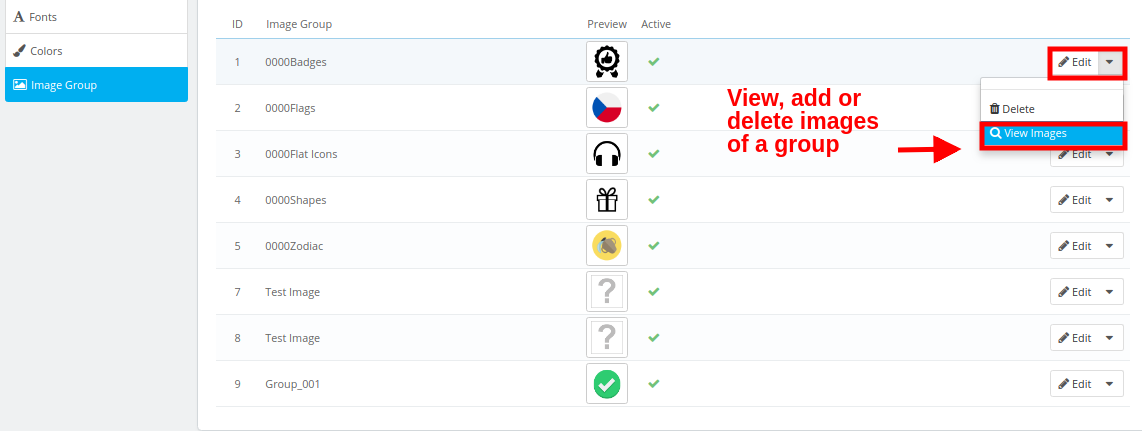

Erstaunliche Funktionen von KnowBands PrestaShop Mobile App Builder

Möchten Sie Apps für Ihre PrestaShop-Website erstellen? Wir haben einen kompletten No-Code App Builder für Sie!

Es gab Zeiten, in denen PrestaShop Mobile App Builder. Es handelt sich um ein vorgefertigtes Framework, mit dem native Android- und iOS-Apps für Ihre PrestaShop-Website ohne Codierung erstellt werden können. Die PrestaShop Mobile Apps werden in Echtzeit mit Ihrer Website verbunden. Darüber hinaus bietet das Modul eine vollständige Steuerung des Back-End-Panels in Ihren Händen und somit können Sie die Funktionen der App mit Leichtigkeit verwalten. Werfen wir jetzt einen Blick auf einige der herausragenden und verkaufsfördernden Funktionen von PrestaShop Mobile App Builder:
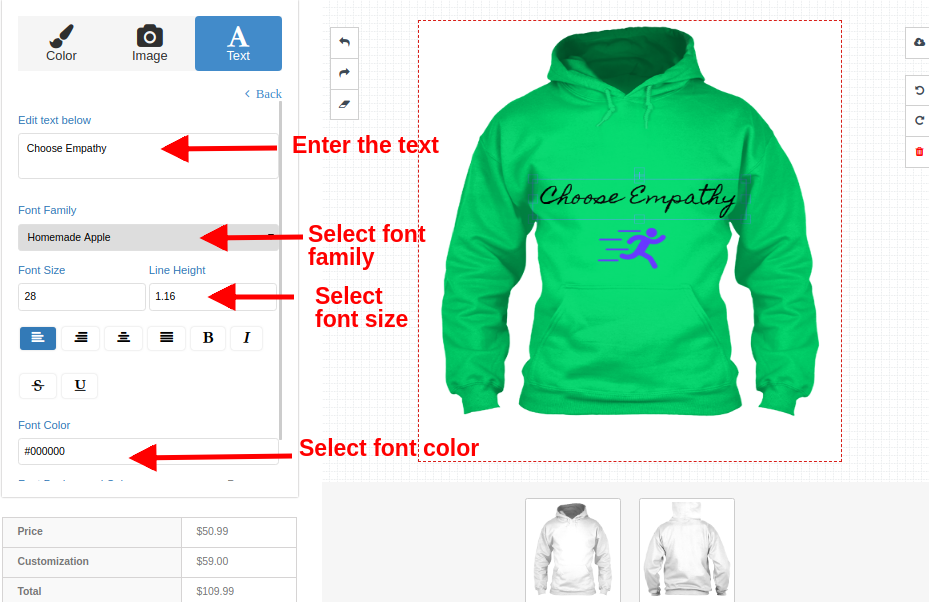
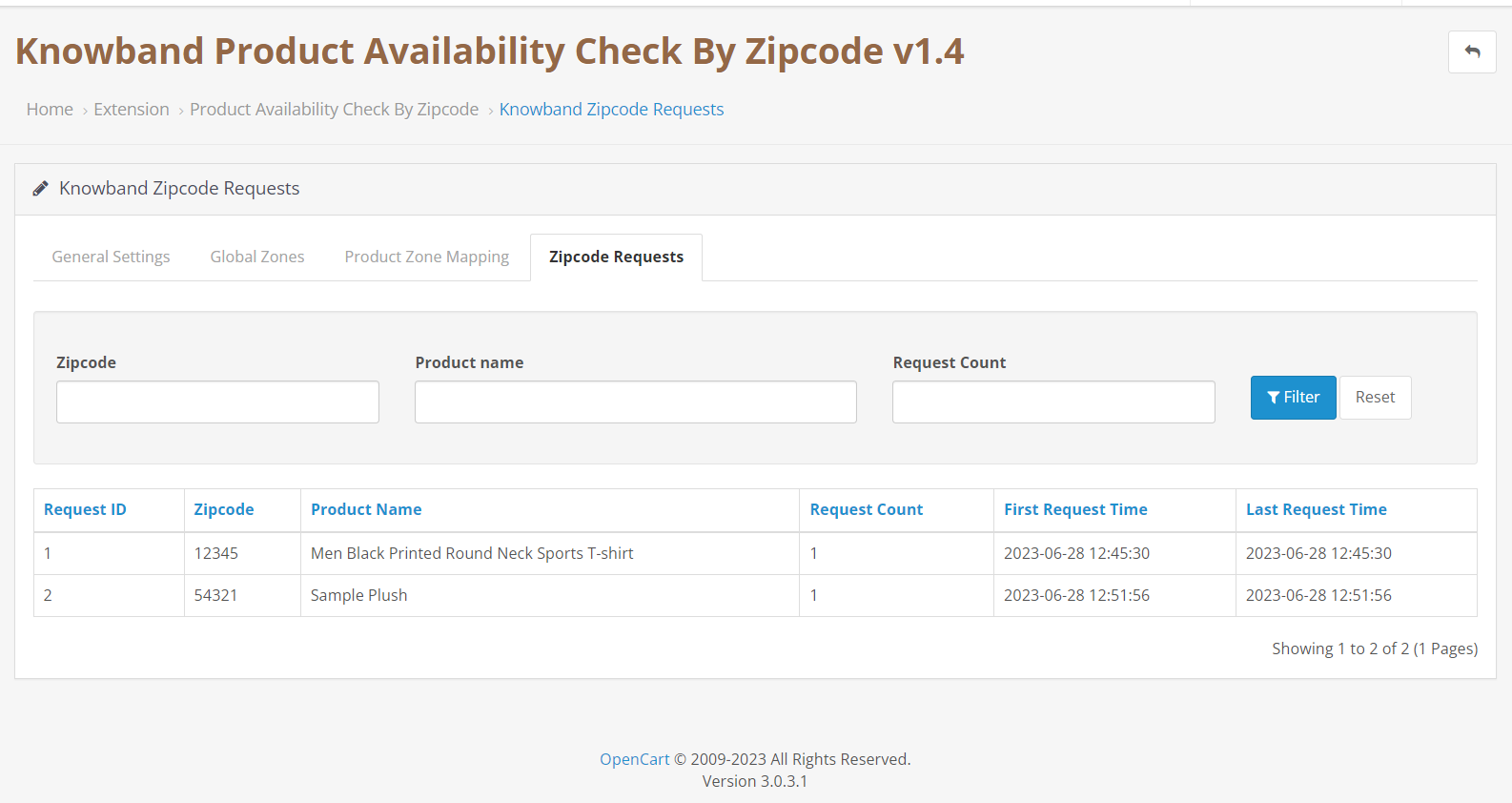
1. Einfache Installation:

Unser PrestaShop Mobile App Builder ist sehr einfach zu installieren und zu konfigurieren. Alles, was Sie tun müssen, ist, die Zip-Datei auf Ihre Website hochzuladen und das Backend-Panel von dort aus zu konfigurieren.

2. Komplette native mobile Apps

Die Leistung Ihrer PrestaShop Mobile App unter den weltweiten mobilen Kunden spielt eine große Rolle, da dies ein entscheidender Faktor für den Kauf ist oder nicht. Wir alle möchten, dass das Einkaufen mit Apps reibungslos und schnell geht. Der PrestaShop Mobile App Builder bietet eine native 100-App für Android und iOS, die eine problemlose Leistung für alle Arten von Benutzergeräten gewährleistet.

Darüber hinaus werden die Apps mit der fortschrittlichsten mobilen App-Entwicklungstechnologie Flutter erstellt, die den Kunden eine erweiterte Kompatibilität und ein reibungsloses Benutzererlebnis gewährleistet.

3. Anpassbares Layout des Startbildschirms

Der PrestaShop Mobile App Maker bietet einen dynamischen Startbildschirm, dessen Layout vom Backend aus angepasst und konfiguriert werden kann. Der Store-Administrator kann im Backend mehrere Designs und festliche Layouts erstellen und speichern. Die Positionierung verschiedener Elemente kann per Drag & Drop geändert werden.

4. Verführerische Farb- und Schriftoptionen

Passen Sie die Farben und Schriftstile Ihrer App an die Website im Back-End-Bereich von PrestaShop Mobile App Maker an. In unserem Modul können Sie Themenfarbe, Hintergrundfarbe, Schaltflächenfarbe und Textfarbe für Ihre App auswählen.

5. Kompatibel mit allen Handheld-Geräten

Unser PrestaShop Mobile App Creator bietet fehleranfällige und vollständig getestete Apps, die perfekt auf allen Arten von Android- und iOS-Smartphones sowie Tablets ausgeführt werden können.

6. 100% Website- und App-Synchronisierung

Ihre PrestaShop Mobile Apps sind vollständig mit Ihrer Website verbunden. Alle Änderungen, die Sie am Store vornehmen, werden in Echtzeit in der Mobile App angezeigt.

7. Mehrsprachige und RTL-Unterstützung

Der Mobile App Builder bietet sowohl mehrsprachige als auch RTL-Schreibunterstützung in den Android- und iOS-Apps. Die E-Merchants können den Umfang ihres Geschäfts weltweit problemlos erweitern.

8. Sofortige Anmeldeoptionen

Der PrestaShop Mobile App Creator bietet einfache und schnelle Optionen für die Anmeldung und Registrierung von Benutzern. Die mobilen Käufer können sich über Google, Facebook, Telefonnummer und Fingerabdruckprüfung anmelden. Darüber hinaus können sich Benutzer der iOS-App mit Face ID anmelden, was den Anmeldevorgang problemloser und einfacher als je zuvor macht.

9. Vereinfachte Kasse

Nur wenige relevante Details auf einem einzigen Bildschirm von PrestaShop Mobile App Maker erleichtern den Benutzern die Übermittlung von Bestellungen.

10. Versandarten Support

Die PrestaShop Mobile App unterstützt alle Arten von Website-Versandmethoden. Dies macht den Handel zwischen Verkäufer und Käufer völlig mühelos.

11. Unterstützung für alle Produkttypen

Die mobilen Apps für die PrestaShop eCommerce-Website unterstützen alle Arten von Produkten in den mobilen Apps, wie einzelne, gebündelte, gruppierte, konfigurierbare und virtuelle (herunterladbare) Produkte.

12. Unbegrenzte Push-Benachrichtigungen

Das Senden von Push-Benachrichtigungen an Ihre App-Benutzer über Angebote / Rabatte / Preisnachlässe würde auf jeden Fall deren sofortige Aufmerksamkeit erregen und mehr Verkäufe für Ihr Geschäft abschließen. Der PrestaShop Mobile App Maker bietet die Möglichkeit, Push-Benachrichtigungen über die Apps vom Modul-Backend aus zu senden. Der Store-Administrator kann auf den Apps die folgenden Arten von Benachrichtigungen senden: Automatische Benachrichtigung bei der Auftragserstellung Automatische Benachrichtigung bei der Aktualisierung des Auftragsstatus Automatische Benachrichtigung bei Abbruch des Einkaufswagens Benutzerdefinierte personalisierte Benachrichtigung

Darüber hinaus können die Benutzer alle vorherigen Benachrichtigungen auf der neu hinzugefügten Benachrichtigungsregisterkarte in der App überprüfen. Dadurch stellen Sie sicher, dass Ihre Kunden über alle Angebote und Informationsbenachrichtigungen auf dem Laufenden sind.

13. 24 * 7-Chat-Optionen

Halten Sie Ihre Benutzer mit der WhatsApp-Chatoption in Ihren PrestaShop Mobile Apps in Ihrer Nähe. Die Benutzer können sich bei Fragen / Bedenken direkt an Sie wenden und Unterstützung von 24 * 7 erhalten.

14. Support für mobile Gutscheine und Gutscheine

Der PrestaShop Mobile App Maker bietet Unterstützung für alle Arten von Website-Gutscheinen und -Gutscheinen auch für mobile Apps. Die tollen Angebote und der reduzierte Preis würden die App-Nutzer auf jeden Fall beschäftigen und sie sogar dazu zwingen, die App erneut zu besuchen, um weitere Einkäufe zu tätigen.

15. Website-Zahlungserfahrung auf Mobile App

Bieten Sie die Website-Zahlungserfahrung auch in Ihrer PrestaShop Mobile App an. Der PrestaShop Mobile App Maker unterstützt alle Arten von Website-Zahlungsoptionen in der mobilen App.

16. Neue Zahlungsmethodenintegration

Der PrestaShop eCommerce Mobile App Creator bietet die Flexibilität, den Apps neue Zahlungsmethoden hinzuzufügen. Alle Arten von einheimischen Zahlungen können über eine angemessene Gebühr integriert werden.

17. Echtzeit-Auftragsverfolgung

Die mobilen Apps mit PrestaShop Mobile App Creator bieten effektive Optionen zur Auftragsverfolgung in Echtzeit. Der aktualisierte Status der Lieferung früherer Bestellungen wird in Echtzeit aktualisiert.

18. White-Label-Apps

Mit dem PrestaShop Mobile App Builder für Android und iOS können Ladenbesitzer das Website-Logo in der Kopfzeile der Apps anzeigen. Dadurch wird Ihre App unter den weltweiten mobilen Käufern gleichermaßen als Marke und beliebt gemacht.

19. Social Sharing

Die Produkte aus der App können von den Benutzern in mehreren sozialen Netzwerken geteilt werden. Dies erhöht die soziale Reichweite Ihres Geschäfts und lockt potenzielle Leads an.

20. Gamified E-Mail-Abonnement-Popup

Bieten Sie ein gamifiziertes E-Mail-Abonnement-Popup für die mobilen Apps mit einer interaktiven Spin-Wheel-Oberfläche an. Sie müssen das PrestaShop Spin & Win-Modul von KnowBand auf Ihrer Website installieren.

21. Layered Navigation

Der PrestaShop eCommerce Mobile App Maker erleichtert die Produktsuche durch mehrere Filter- und Sortieroptionen. Die Benutzer hätten bei der Suche nach dem richtigen Produkt keine Probleme.

22. Login-Registrierungs-Popup:

Die mobilen Apps ermutigen den Kunden, den Anmeldevorgang in der App abzuschließen. Die Benutzer können sich über das Anmelde-/Anmelde-Popup anmelden, das auf dem Startbildschirm der App verfügbar ist.
Darüber hinaus gewährleistet dies nicht nur einen einfachen Anmeldevorgang für die Kunden, sondern hilft den E-Händlern auch dabei, die E-Mails der Kunden für Marketingzwecke abzurufen.

5 eCommerce Tipps und Tricks für schnelles Wachstum

Im Zeitalter der digitalen Welt ist Bewusstsein für jeden Einzelnen zu einer Grundvoraussetzung geworden, und alle Branchen wachsen so schnell, dass wir nie wissen, was wie trendy wird. Die Branche, die dank des 4G-Internets um ein Vielfaches gewachsen ist, ist die E-Commerce-Branche. Für diejenigen, die sich dessen nicht bewusst sind, ist die eCommerce-Branche eine der am schnellsten wachsenden Branchen auf der ganzen Welt. Und das größte Geschenk dieser Branche ist der Trend des Online-Shoppings, der die Welt regiert. Menschen aus aller Welt werden in diesen Prozess einbezogen und sparen Zeit und Energie. Gemäß StaatsmannFür den elektronischen Einzelhandel wird ein Umsatzwachstum auf 4.88 Billionen US-Dollar in 2021 prognostiziert.

Das schnelle Wachstum brachte jedoch auch einen enormen Wettbewerb zwischen verschiedenen E-Commerce-Händlern mit sich. Die Zunahme des E-Commerce-Geschäfts führte zu einer Verschärfung des Wettbewerbs zwischen diesen Händlern. Dies machte sie dafür verantwortlich, mit einigen neuen eCommerce-Trends Schritt zu halten, insbesondere mit technischen Fortschritten bei der Gestaltung des Verbraucherverhaltens.

Hier sind die 5-Tipps und Tricks für ein schnelles Wachstum im E-Commerce-Geschäft:

1. Verbessern Sie den Videoinhalt und das Marketing:

Videomarketing ist heutzutage eine der besten und beliebtesten Methoden des Content-Marketings. Da Verbraucher heutzutage gerne Videos anschauen, ist es eine einfache und unterhaltsame Möglichkeit, Kunden aktiv auf Ihrer E-Commerce-Website einzubeziehen, was zu einer Steigerung von Umsatz und Ertrag führt. Um die Konkurrenz zu überwinden, ist dies der vorteilhafteste Weg, um Ihr E-Commerce-Wachstum zu verbessern und neue Erfolgshöhen zu erreichen. Durch das Einbetten von Videos aus sozialen Medien wie YouTube oder das Hinzufügen von videobasierten Designelementen können Verkäufer ihre Homepage oder Produktseite auf einfache Weise aufwerten, um mehr Kunden für Ihr Geschäft zu gewinnen.

2. Omnichannel-Kunden bedienen:

In der heutigen digitalen Ära der Vernetzung suchen Kunden auf mehr als einem Online-Kanal oder Marktplatz nach ihrem Lieblingsprodukt. Gemäß Staatsmann, Auf Amazon entfielen 56.1 Prozent des Traffics des Segments, auf eBay 19.5 Prozent, auf Walmart 3.8 Prozent und auf Etsy 3.5 Prozent des Traffics. Diese Zahlen sind eindeutig vergleichbar mit dem entscheidenden Bedürfnis, Omnichannel-Kunden zu bedienen, indem Produkte und Dienstleistungen auf allen verfügbaren Kanälen oder Marktplätzen vermarktet werden. Heutzutage ist es einfacher als zuvor, Ihre Marke oder Ihr Produkt online zu bewerben, aber vorher müssen Verkäufer ihre Ideen in ein E-Commerce-Geschäft verwandeln. Vermarkten Sie Ihre Website nur auf verschiedenen Plattformen wie Social Media, bekannten Marktplätzen wie Amazon, Ebay, Etsy, Walmart sowie auch in kleinen Einzelhandelsgeschäften. Lassen Sie niemals die Gelegenheit aus, Ihren Markenshop auf irgendeine Weise zu promoten. Und egal welchen Kanal Sie verkaufen, verkaufen Sie immer echte und zuverlässige Produkte, um das Vertrauen der Kunden in Ihre Marke und Ihren E-Commerce-Shop zu stärken. Sie können damit nicht nur den Kundenverkehr steigern, sondern auch Ihren E-Commerce-Shop von anderen Anbietern unterscheiden.

3. Markieren Sie Wege zum Erfolg mit AI Chatbots:

Wenn Sie anderen Verkäufern eine harte Konkurrenz machen möchten, können Sie die 24 / 7-Hilfefunktion von AI-fähigen Chatbots ausprobieren. Kunden lieben die sofortige Beantwortung ihrer Fragen und Chatbots sind die perfekte Lösung dafür. Automatisierte Chatbots können jede Art von Anfrage von zahlreichen Kunden gleichzeitig lösen. Sie können jedoch nicht über den Tellerrand hinaus denken, falsch geschriebene Wörter erkennen oder unvollständige Abfragen bewerten, da ihre Kreativität durch den Code, der sie erstellt hat, eingeschränkt ist. Aber dank diesen technologische Fortschritte Sie haben diese Chatbots auch schlau und raffiniert gemacht. Sie sind SSL-kompatibel und mehrsprachig, wodurch Sie die Kundenzufriedenheit auch in regionalen Gebieten erreichen. Daher erhöht sich der Verbraucherverkehr auf Ihrer Website, was zu einem Pauschalbetrag für Umsatz und Einnahmen führt.

4. Die Sprachsuche ist ein neuer Segen:

Dies passiert normalerweise, wenn Kunden nicht in der Lage sind, die korrekte Schreibweise ihres gewünschten Produkts zu schreiben und es nicht auf der Website zu finden. Dies führt zu einer Verringerung der Conversion-Rate der Website, da die qualifizierten Leads auch zu nicht qualifizierten Leads werden. Die Sprachsuche ist der neue Trend in diesen Online-Shops, da sie vielen geholfen hat, die nicht in der Lage waren, die richtige Schreibweise in die Suchregisterkarte zu schreiben. Sie können einfach den Namen ihres Produkts aussprechen und es wird auf ihren mobilen Bildschirmen angezeigt. Gemäß Staatsmann, 35 Prozent der Nutzer gaben an, dass sie in Zukunft erwägen würden, Lebensmittel über ihren Sprachassistenten zu kaufen. Einige der neuesten Gadgets für die Sprachsuche wie Google Play, Alexa von Amazon, Amazon Echo usw. gehören zu den besten Innovationen für E-Commerce-Plattformen. Viele Online-Shop-Inhaber haben die Sprachsuchfunktion bereits für ihr Online-E-Commerce-Geschäft übernommen. Die Weiterentwicklung der Sprachsuche ist eine hervorragende Gelegenheit, um Ihre Suchmaschinenoptimierung zu verbessern. Dies könnte auch durch die Verbesserung Ihrer Produktbeschreibung auf der Website verbessert werden.

5. Sichere und sichere Zahlungsmethode:

Wenn es um die Kaufabwicklung geht, glauben Kunden an eine sichere Kaufabwicklung und Zahlungsmethode, da es viele Menschen gibt, die den Einkaufswagen aufgrund mangelnden Vertrauens verlassen, was dazu führen kann, dass sie potenzielle Kunden verlieren. Die letzte Phase des Online-Shoppings sollte reibungslos und einfach verlaufen, da viele Menschen aufgrund des komplexen Checkout-Prozesses und der Zahlungsgateways frustriert sind. Gemäß Staatsmann, 69.23 Prozent der digitalen Einkaufswagen und Körbe wurden im Jahr 2017 aufgegeben und der Kauf wurde nicht abgeschlossen. Oft liegt es am mangelnden Vertrauen in die Zahlungsgateways an der Kasse. Wenn Sie also die Conversion-Rate Ihrer Website verbessern und einen zusätzlichen Vorteil gegenüber anderen Mitbewerbern erzielen möchten, sollten Sie einen einfachen Checkout-Prozess und sichere Zahlungsoptionen bereitstellen. Sie können PrestaShop One-Page-Checkout-Addon in Ihrem E-Commerce-Shop anwenden.

Final Verdict:

Während sich die eCommerce-Branche weiterentwickelt, besteht die wichtigste Verantwortung darin, ein positives Einkaufserlebnis für die Verbraucher zu bieten. Verkäufer sollten sich über die neuesten E-Commerce-Trends wie Omnichannel-Marketing, Chatbots, Videoinhalte und -marketing sowie einen vereinfachten Checkout- und Zahlungsprozess auf dem Laufenden halten. Dies wird Ihnen auf jeden Fall dabei helfen, sich von Ihren E-Commerce-Wettbewerbern abzuheben. Der Wettbewerb ist auf dem Höhepunkt und wir müssen dies überwinden. Um einen zusätzlichen Vorteil gegenüber anderen zu bieten, bietet KnowBand Marktplatz-Integratoren Dies ermöglicht es Verkäufern, ihren eCommerce-Shop in einige bekannte Marktplätze wie zu integrieren Etsy, Ebay, Walmart, Google Shopping und Newegg. Sie können nun die Produkte und Beschreibungen mit wenigen Mausklicks auflisten. Dadurch wird es einfacher, die Details in großen Mengen zu aktualisieren. Darüber hinaus wird das Attribut-Mapping mit dem automatisierten Ansatz zum Kinderspiel. Integrieren Sie also Ihren E-Commerce-Shop und verdienen Sie einen riesigen Teil Ihrer Gewinne.

Weitere verwandte Artikel finden Sie hier:

  1. Schlüssel zum erfolgreichen Online-Kauf und zur Abholung im Geschäft
  2. 8-Tipps, um mehr Kunden auf einen Marktplatz zu locken
  3. Zu vermeidende Fehler beim Versand von 6 Summer Holiday eCommerce
  4. 9-Tipps, mit denen Sie auf dem Walmart Marketplace mehr verkaufen können


Installation von PrestaShop Mobile App Builder

Wenn Sie ein PrestaShop-Websitebesitzer sind, ist die Installation von Modulen für Sie hektisch. Hier ist die einfache Möglichkeit, die Installation mithilfe Ihrer PrestaShop-FTP-Details durchzuführen. Lesen Sie den Artikel für vollständige Informationen.

Schritt 1: Holen Sie sich PrestaShop Mobile App Builder

Kauf PrestaShop Mobile App Builder Modul aus dem KnowBand Store. Sie würden eine gezippte Datei erhalten, die den Quellcode des Moduls enthält. Entpacke die Datei. Sie würden eine Datei mit dem Namen "kbmobileapp" erhalten. Dieser Ordner enthält den vollständigen Quellcode des PrestaShop Mobile App Builder-Moduls (siehe Abbildung unten):

Schritt 2: Quellcode in das Website-Verzeichnis verschieben

Kopieren Sie den Ordner "kbmobileapp" in das Verzeichnis "modules" Ihres Shops

Schritt 3: Installieren Sie das Modul

Jetzt kann das Prestashop Mobile App Builder-Addon in Ihrem Geschäft installiert werden. Sie finden es unter Store Admin -> Module und Dienste. Es wird wie folgt angezeigt

Schritt 4: Modul konfigurieren

Wenn Sie auf die Schaltfläche "Installieren" klicken, wird ein Bestätigungsfenster angezeigt. Tippen Sie auf "Installation fortsetzen" und Ihr Modul wird erfolgreich installiert. Klicken Sie auf Konfigurieren und starten Sie die Verwendung des Backends von PrestaShop Mobile App Builder.

Auf diese Weise können Sie mit Hilfe Ihrer FTP-Daten das Modul problemlos auf Ihrer PrestaShop-Website installieren. Jetzt können Sie das PrestaShop Mobile App Maker-Modul verwenden. Hoffe, dieses Dokument erweist sich als hilfreich für Sie.

Was kommt als nächstes?

Sie haben das PrestaShop Mobile App Builder-Modul gekauft und installieren es auf Ihrer Website mit dem oben beschriebenen Verfahren. Teilen Sie jetzt die App-Anforderungen und -Spezifikationen mit unserem Formular "Voraussetzungen". Wir würden Ihre Apps in 1-2-Tagen erstellen und bereitstellen.

Als hilfreich erwiesen? Es gibt auch eine andere Möglichkeit, das Modul zu installieren. Schauen Sie sich das gleiche an:

Installation von PrestaShop Mobile App Builder


PrestaShop Mobile App Builder-Installation – Verwenden der Administratoranmeldeinformationen

Dieses Tutorial ist für die Installation von KnowBand PrestaShop Mobile App Builder auf Ihrer Website gedacht. Alle E-Händler, die ihre Website auf PrestaShop v1.6 und v1.7 haben. Nun, Installation von KnowBand PrestaShop Mobile App Builder Auf Ihrer PrestaShop-Website sind nur wenige Schritte erforderlich. Mit den Back Office-Administrationsdetails Ihrer Website können Sie das Modul in wenigen Minuten installieren. Fahren Sie mit den folgenden Schritten fort:

Schritt 1: Anmeldung über Backend-Details

Melden Sie sich mit Ihren Anmeldedaten bei Ihrem PrestaShop-Website-Backend an.

Schritt 2: Fügen Sie den Quellcode auf Ihrer Website hinzu

In der rechten oberen Ecke gibt es die Option "Neues Modul hinzufügen". Klicken Sie auf den komprimierten Quellcode von PrestaShop Mobile App Builder und installieren Sie ihn. Sie erhalten die erforderliche ZIP-Datei, sobald das Modul erworben wurde.

Schritt 3: Suchen Sie nach dem installierten Modul

Gehen Sie zur Registerkarte Module & Dienste und suchen Sie nach dem Modul KnowBand Mobile App Creator.

Schritt 4: Konfigurieren Sie das Modul

Klicken Sie auf "Konfigurieren". Der nächste Bildschirm ist der KnowBand Mobile App Builder.

Das ist es! Sie haben das PrestaShop Mobile App Builder-Plugin erfolgreich in Ihrem Geschäft installiert und können es jetzt konfigurieren. Ich hoffe, dieses Tutorial ist hilfreich für Sie.

Erledigt! Was kommt als nächstes?

Nachdem Sie das PrestaShop Mobile App Builder-Plugin erfolgreich auf Ihrer Website installiert haben, teilen wir Ihnen ein Formular mit den Voraussetzungen mit. Dieses Formular enthält alle Spezifikationen und Anforderungen Ihrer App zum besseren Verständnis unserer Entwickler. Das ist es! Jetzt lehnen Sie sich zurück und entspannen Sie sich. Wir melden uns mit Ihrer App bei Ihnen.

Gefallener Artikel? Sie können die Modulinstallation über die FTP-Details der PrestaShop-Website wählen. Hier ist der Link zum selben:

PrestaShop Mobile App Builder – Installation verwenden