[Caption id = "attachment_1244" align = "aligncenter" width = "606"] Sliders desempenham um papel importante na melhoria da aparência do seu site OpenCart. [/ Caption]
Sliders são uma parte importante de qualquer site, pois adicionam uma aparência estética e recurso. Eles ajudam a exibir as imagens, cenários e outros itens promocionais da melhor maneira possível. É um dos elementos importantes que é cada vez mais utilizado por sites em todo o mundo e o mesmo é adotado ativamente pelas plataformas como o OpenCart.
As lojas de comércio eletrônico baseadas na plataforma OpenCart estão utilizando controles deslizantes em grande medida, pois ajudam a apresentar seus produtos mais recentes, as próximas ofertas de compras, os últimos eventos, a exibição detalhada do produto ou qualquer outra finalidade. A opção de controle deslizante está disponível devido à presença de extensões internas do OpenCart que melhoram a aparência de um site. Esses controles deslizantes podem ser vistos com destaque na página inicial de várias lojas de comércio eletrônico em todo o mundo, pois ajudam a melhorar a segmentação e a atenção do cliente. No entanto, é preciso entender que a home page não é o único lugar de utilização de controles deslizantes, pois eles podem ser usados sem esforço em qualquer parte do seu site.
Se você estiver interessado em adicionar um controle deslizante na página de informações específicas do seu site OpenCart, você não precisa se preocupar sobre como realizar o mesmo. Aqui estão os passos simples que podem orientá-lo na direção certa.
1. Você precisa primeiro navegar para System >> Design >> Banners.
2. Para adicionar um banner, os proprietários de sites precisam criar um novo banner incluindo um nome exclusivo junto com as imagens que você deseja exibir na página de informações.
3. Os proprietários do site podem editar ainda mais o módulo de apresentação de slides seguindo o caminho Extensions >> Modules >> Slideshow.
4. Você precisa clicar no módulo Adicionar.
5. Em seguida, é necessário selecionar o banner desejado na lista fornecida e definir o layout na página Informações.
6. Finalmente, você precisa salvar as configurações agora.
As etapas acima ajudarão a exibir o controle deslizante em todas as páginas de informações. No caso, você deseja mostrar o controle deslizante somente em uma página de informações, é aconselhável incluir o código abaixo mencionado no início do arquivo /catalog/view/theme/default/template/information/information.tpl.
Na declaração do PHP mencionada acima, você precisa substituir o "About Us" pela página desejada onde deseja exibir o slider.
Além de exibir a opção de controle deslizante, os proprietários de sites do OpenCart também podem adicionar a funcionalidade desejada instalando as Extensões do OpenCart a partir de Loja de conhecimento. Além disso, você também pode aproveitar os serviços de desenvolvimento de plug-in personalizados para seu Magento, OpenCart or Site da PrestaShop. Caso você tenha alguma outra consulta relacionada ao seu site OpenCart ou às plataformas mencionadas acima, compartilhe conosco. Nós vamos ajudá-lo com a solução que pode melhorar as vendas e conversões do seu negócio online.
Mais cedo no Marketplace, se o administrador tiver que transferir vendedores que o vendedor ganhou com a venda de seus produtos, ele precisa fazer isso manualmente usando a conta, mas usando esse módulo, o administrador pode transferir dinheiro para o vendedor ou também receber o reembolso. o vendedor quando necessário, mas para isso tanto o administrador quanto o vendedor devem usar sua conta do PayPal.
Etapas para instalação
Para instalar este anúncio, siga os seguintes passos:
1. Adicione a pasta ad-don na pasta modules do seu sistema.
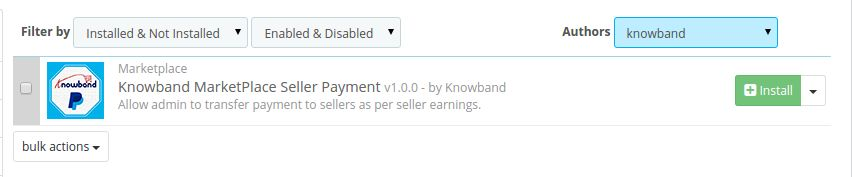
2. Depois de adicionar essa pasta de anúncios, o sistema listará a página do anúncio na página do módulo na categoria de recursos front office, conforme abaixo:
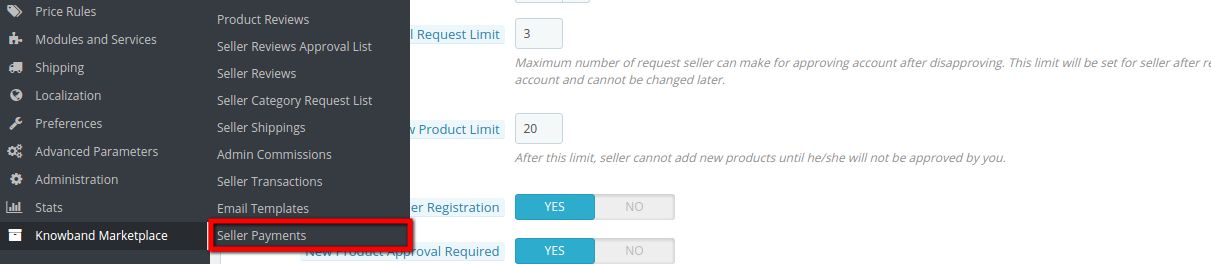
Após a instalação, um submenu será adicionado no menu do Knowband Marketplace e será nomeado como PAGAMENTO DO VENDEDOR.
Ao clicar no link destacado, o sistema será redirecionado para a Página de pagamento do saldo do vendedor, onde toda a listagem do vendedor com PayPal as contas serão listadas e o administrador poderá efetuar o pagamento ao vendedor e também receber o reembolso do vendedor.
Configuração de pagamento do vendedor
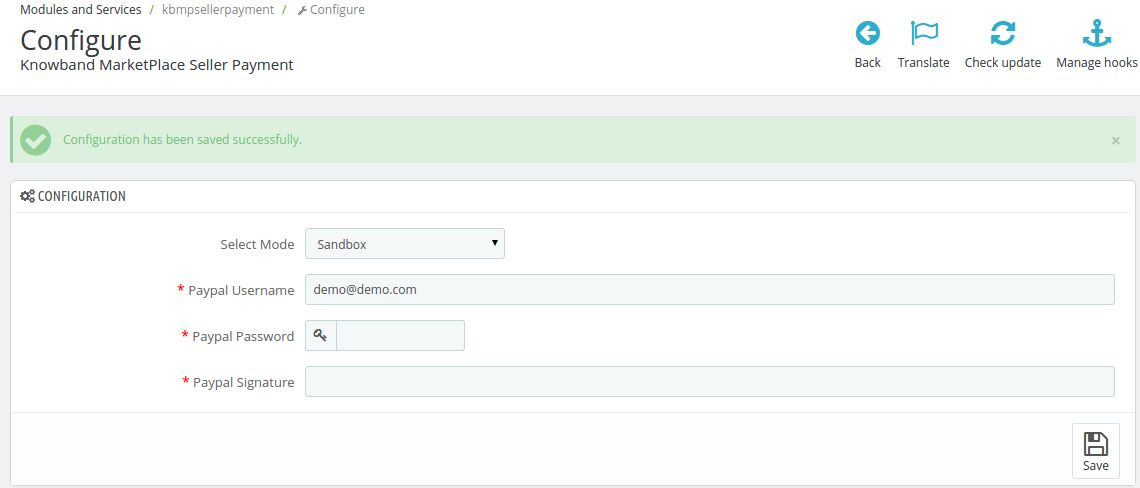
Aqui está a Página de configuração do administrador na conta de administrador.
Descrição das configurações
1. Modo de seleção: Este campo tem duas opções 1. Sandbox 2. Viver. Quando o módulo está no modo sandbox, o módulo está no modo de teste e pode ser testado pelo administrador até que ele tenha certeza e se o módulo estiver configurado para o modo ao vivo, então ele estará funcionando na loja.
2. Nome de usuário do PayPal: Neste campo, o administrador deve inserir seu nome de usuário da conta do PayPal para a qual o administrador fará o pagamento ou a solicitação do reembolso.
3. Senha do PayPal : Aqui, o administrador precisa digitar a senha da conta do PayPal.
4. Assinatura do PayPal: Digite a assinatura do PayPal associada à sua conta.
Pagamento de Saldo do Vendedor
Aqui, o vendedor pode efetuar o pagamento ou solicitar o reembolso do vendedor.
Descrição das configurações para pagamento por transferência para o vendedor
1. Vendedor: Este campo conterá o título da loja do vendedor.
2. O email: Contém o ID do email do vendedor.
3. Email do Paypal: Aqui, o e-mail do PayPal do vendedor é fornecido.
4. Ganho Total: Exibe o total de ganhos feitos pelo vendedor de t
5. Sua comissão: Este campo mostra ao administrador que comissão ele merece do total de ganhos do vendedor.
6. Ganho do vendedor: Aqui, o vendedor que ganha é mostrado depois que a comissão do administrador é removida dele.
7. Quantia transferida: Isso mostra ao administrador que quanto o administrador transferiu para o vendedor.
8. Equilibrar: Esse é o equilíbrio entre o vendedor e o administrador que o administrador deve transferir para o vendedor.
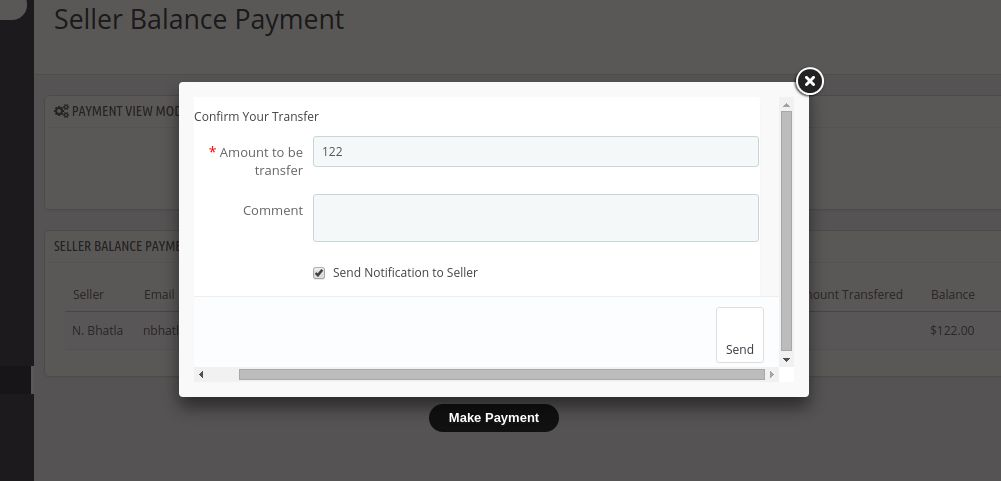
9. Faça o pagamento: Quando o administrador clica em "Efetuar pagamento", aparece um pop-up como mostrado na captura de tela abaixo, de onde o administrador pode transferir o valor para o vendedor específico.
A. Valor a ser transferido: Aqui, o administrador deve inserir o valor que deseja transferir para a conta do vendedor do PayPal.
B. Comente: O administrador também pode inserir qualquer comentário que deseje adicionar ao transferência de pagamento o que ele está fazendo.
C. Enviar notificação ao vendedor: Se esse campo for verificado pelo administrador, um e-mail será enviado ao vendedor sempre que o administrador transferir qualquer pagamento para o vendedor.
Descrição das configurações para pagamento de reembolso do vendedor
1. Vendedor: Este campo conterá o título da loja do vendedor.
2. O email: Contém o ID do email do vendedor.
3. Email do Paypal: Aqui, o e-mail do PayPal do vendedor é fornecido.
4. Montante: Esse é o valor que o administrador transferiu para o vendedor antes e pode ser reembolsado usando essa transação.
5. ID da transação: Este é o ID da transação gerado para a transação que o administrador fez ao vendedor anteriormente.
6. ID da conta: Este é o ID da conta do vendedor para o qual a conta foi transferida.
7. Chave de pagamento da transação: Esta é a chave que é gerada para a transação que é feita.
8. Reembolso de volta: Quando o administrador clicar nesse botão, a conta que foi transferida pelo administrador usando essa transação será reembolsada para a conta de administrador.
Localização do Módulo
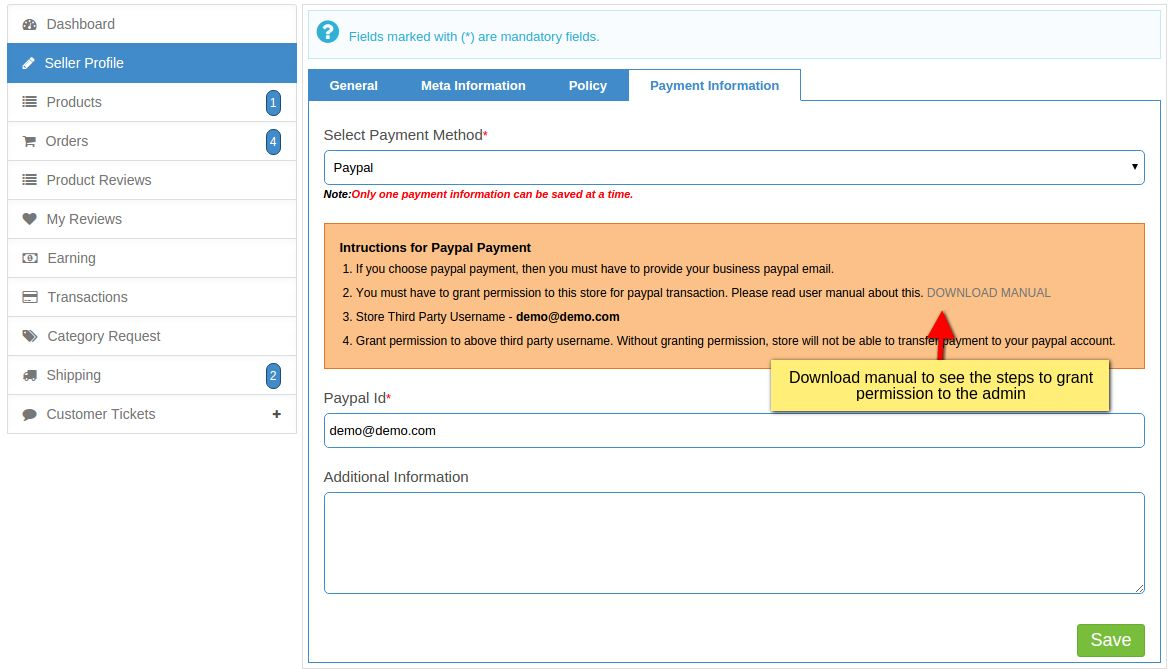
O módulo aparecerá quando o vendedor selecionar o PayPal como sua opção de pagamento. Aqui, o vendedor verá todas as instruções que ele deve seguir para efetuar o pagamento por PayPal.
A instrução é dada na tela abaixo.
O vendedor também pode baixar um manual para ver as etapas de PASSOS PARA CONCEDER PERMISSÃO AO ADMINISTRADOR para pedido de reembolso.
NOTA: Teste o módulo no modo de teste do sandbox e verifique as permissões que o administrador deve conceder para concluir a transação de reembolso.
Se você está no negócio de comércio eletrônico, é certo que você deve estar familiarizado com o nome do OpenCart como uma plataforma de comércio eletrônico. É uma das plataformas de comércio eletrônico de crescimento mais rápido que é a escolha perfeita para várias lojas de comércio eletrônico de pequeno, médio e grande porte devido à disponibilidade de mais de 14,000 extensões, temas, integrações e APIs do OpenCart.
Essas extensões e outros recursos fizeram dela uma plataforma deliciosa para várias lojas de comércio eletrônico em todo o mundo. No entanto, a plataforma não significa apenas recursos e funcionalidades sem nenhum serviço de suporte ao cliente. Para resolver os problemas de seus clientes OpenCart em constante crescimento, a plataforma oferece suporte dedicado ao cliente e assistência técnica por meio de fóruns da comunidade.
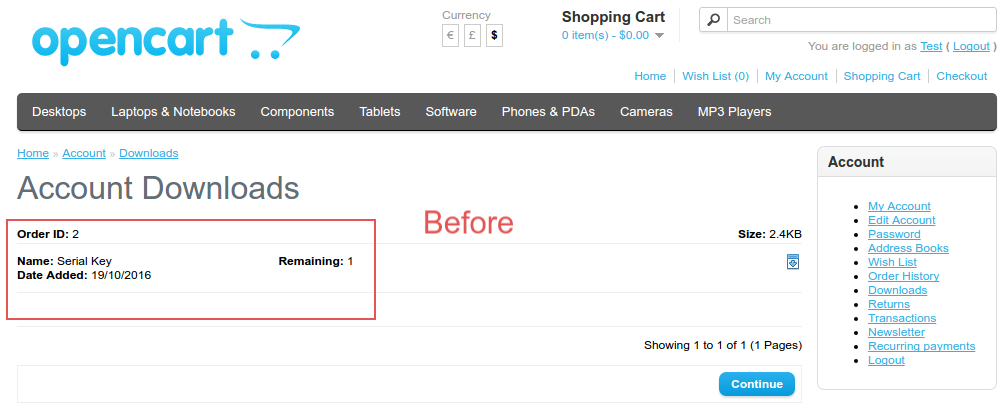
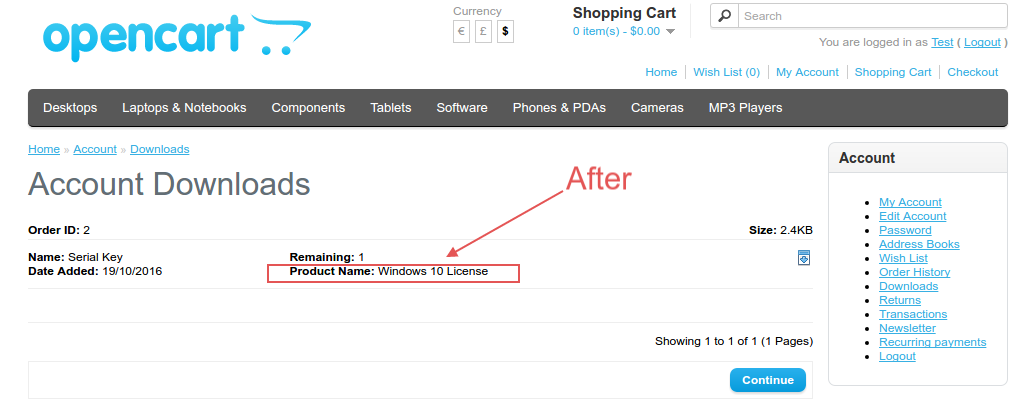
Eu observei um problema comum que muitos proprietários de sites também mencionaram nas discussões do fórum da comunidade. A questão é que os proprietários de sites ao baixar qualquer produto virtual em seu site OpenCart não conseguem obter informações sobre o nome do produto. A lista de todos os produtos virtuais para download está disponível na página "Downloads da conta", mas os nomes dos produtos para download não são mostrados aos proprietários do site. Devido a esse cenário, torna-se extremamente difícil para os proprietários de sites do OpenCart saberem qual produto foi baixado ou não. Para ter uma idéia melhor sobre esse problema, você precisa verificar a imagem mostrada abaixo:
[Caption id = "attachment_1224" align = "aligncenter" width = "1003"] No caso padrão, o nome do produto para download não é mostrado. [/ Caption]
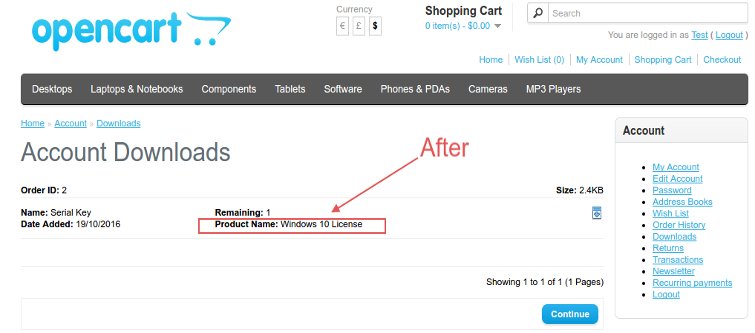
Aqui, na página "Downloads da conta, o nome do produto não é mencionado, o que dificulta que os proprietários obtenham informações adequadas sobre o produto baixado. Se você quiser resolver esse problema, estas são as poucas alterações necessárias codificação de arquivos do seu site OpenCart.
1. Os proprietários do site precisam fazer as alterações necessárias principalmente em três arquivos OpenCart para exibir o nome de seus produtos para download. Eles precisam primeiro procurar este arquivo /catalog/view/theme/default/template/account/download.tpl e descobrir este código como mostrado abaixo:
2. Uma vez que você terminou de fazer alterações no arquivo /catalog/controller/account/download.php, é necessário pesquisar essa codificação,
foreach ($ results as $ result) {
e, em seguida, substitua-o pela codificação PHP, conforme mostrado abaixo.
foreach ($ results as $ result) {$ q_result = $ this-> db-> query ('SELECT nome de' .DB_PREFIX.'order_product onde order_product_id = '. $ result [' order_product_id '].' ');
No mesmo arquivo, você precisa procurar por esse código,
'name' => $ result ['nome'],
e depois alterá-lo com o código de programação como mostrado abaixo,
'name' => $ result ['name'], 'product_name' => $ q_result-> linha ['nome'],
3. Finalmente, você precisa fazer alterações neste catálogo / modelo / conta / download.php e, em seguida, procurar a parte de codificação abaixo,
$ query = $ this-> db-> query ("SELECT o.order_id, o.date_added, od.order_download_id, od.name, od.filename, od.remaining FROM". DB_PREFIX. "order_download de LEFT JOIN" ". DB_PREFIX. "Order` o ON (od.order_id = o.order_id) ONDE o.customer_id = '". (Int) $ this-> cliente-> getId (). "' E o.order_status_id> '0' E o .order_status_id = '". (int) $ this-> config-> get (' config_complete_status_id ')."' E od.remaining> 0 ORDER BY o.date_added DESC LIMIT ". (int) $ start.", ". (int) $ limite);
Depois de localizar o código acima, você precisa substituí-lo pelas instruções de programação, conforme mostrado abaixo:
$ query = $ this-> db-> query ("SELECIONAR od.order_product_id, o.order_id, o.date_added, od.order_download_id, od.name, od.filename, od.remaining FROM". DB_PREFIX. "order_download de ESQUERDA JOIN `". DB_PREFIX. "Order` o ON (od.order_id = o.order_id) ONDE o.customer_id = '". (Int) $ this-> cliente-> getId (). "' E o.order_status_id> ' 0 'AND o.order_status_id =' ". (Int) $ this-> config-> get ('config_complete_status_id')." 'E od.remaining> 0 ORDER BY o.date_added DESC LIMIT ". (Int) $ start. ",". (int) $ limite);
Ao fazer pequenas alterações nos arquivos acima, os proprietários do site podem adicionar o nome do produto na página de download do site OpenCart sem nenhum problema. No caso, você deseja adicionar qualquer outra funcionalidade desejada no site OpenCart, você pode adicionar desejado Extensões do OpenCart a partir de Loja de conhecimento.
E-mails são onipresentes e seu impacto tem sido gigantesco no mundo dos negócios devido à sua alta utilidade. Ainda é um dos meios mais confiáveis de comunicação formal ou comercial a um preço mais competitivo. No decorrer da extensão de seu escopo, o email marketing agora é usado ativamente em áreas como promoção de negócios, vendas de produtos, segmentação de clientes e redirecionamento, retenção de clientes, descoberta de novos clientes em potencial e outras tarefas críticas. O campo do marketing por e-mail precisa ser utilizado da melhor maneira para obter taxas de conversão e vendas entre seus concorrentes. Vamos explorar este e-mail marketing detalhadamente com este infográfico interativo mostrado abaixo:
Ao entender o papel do email marketing em um ambiente de negócios, não será difícil para qualquer empresa obter sua participação nas taxas de conversão e nas vendas. Estes e-mails promocionais e marketing têm o potencial para melhorar suas fortunas de negócios sem queimar um buraco importante no bolso de várias empresas. Siga as dicas mencionadas no infográfico acima e reinvente sua estratégia de marketing por e-mail para um retorno rápido.
O Complemento para tabela de tamanhos de produtos do Prestashop é um módulo para criação de tabelas de tamanhos para Prestashop. Com essa extensão, o lojista pode exibir diferentes tipos de tabelas de tamanhos para cada categoria, produto e fabricante disponível em sua loja.
O administrador da loja virtual pode atribuir uma única tabela de tamanhos a ‘n’ categorias em uma única configuração. Os produtos da categoria padrão exibirão a tabela de tamanhos na página do produto. O administrador da loja virtual pode atribuir a tabela de tamanhos criada a qualquer produto, categoria ou fabricante. Além disso, um produto pode ter uma tabela de tamanhos exclusiva, o que significa que qualquer lojista pode atribuir uma tabela pré-configurada a qualquer produto.
O administrador da loja virtual pode atribuir a tabela de tamanhos a um produto específico, a produtos de uma categoria específica ou a produtos de um fabricante específico. Dessa forma, com a ajuda deste módulo de tabela de tamanhos para Prestashop, o proprietário da loja virtual pode resolver facilmente as dúvidas dos clientes relacionadas aos tamanhos. A interface amigável desta extensão de catálogo de tamanhos para Prestashop a torna ainda mais útil.
Características –
O módulo de tabela de tamanhos de produtos do Prestashop permite que o administrador da loja virtual exiba a tabela de tamanhos nas páginas de produtos da loja.
É muito fácil instalar e configurar este complemento de guia de tamanhos para Prestashop.
O administrador da loja pode ativar/desativar esta extensão de catálogo de tamanhos do Prestashop sem qualquer dificuldade.
O complemento Prestashop Size Chart Popup é totalmente personalizável.
O módulo de link para tabela de tamanhos do Prestashop oferece uma implementação simples e descomplicada.
Não é necessário conhecimento técnico para configurar este complemento de janela pop-up com tabela de tamanhos.
A extensão de catálogo de tamanhos para Prestashop oferece a opção de adicionar imagens, linhas guia ou qualquer conteúdo HTML à tabela de tamanhos.
Guia de tamanhos do Prestashop para uma categoria de produtos, um produto individual ou um fabricante.
É possível adicionar um número ilimitado de linhas e colunas às tabelas de tamanhos, conforme a necessidade.
A extensão Prestashop Product Size Chart oferece a opção de pré-visualização.
Auxilia na tomada de decisão de compra.
O plugin Catálogo de Tamanhos para Prestashop é compatível com vários idiomas.
Novidades na atualização 1.0.7:
Tabela de tamanhos personalizável:
Agora você pode personalizar a tabela de tamanhos de acordo com suas necessidades e preferências, proporcionando uma experiência mais personalizada para seus clientes.
Atualização de funcionalidades do UNIT:
Com essa funcionalidade, o administrador pode especificar a unidade de medida para as tabelas de tamanhos.
CSS e JS personalizados:
Agora você pode carregar seus próprios arquivos CSS e JS personalizados, permitindo que você personalize e aprimore ainda mais a aparência.
Janela pop-up aprimorada:
O módulo de tabela de tamanhos 1.0.7, totalmente atualizado, permite que janelas pop-up sejam exibidas sobre outras janelas ou diretamente na página do produto, abaixo do botão “Adicionar ao carrinho”, proporcionando uma experiência mais integrada e amigável tanto para os usuários quanto para os administradores do Presta.
Novas opções de regra:
Agora, os administradores da loja Prestashop podem encontrar duas novas opções de regras baseadas em referência de produto e atributo, oferecendo-lhes mais flexibilidade e controle sobre como mapear gráficos com produtos.
Compatibilidade com várias lojas:
O novo módulo de tabela de tamanhos do PrestaShop agora é compatível com lojas virtuais múltiplas. Os administradores da loja PrestaShop agora podem gerenciar e personalizar sua plataforma de e-commerce com maior facilidade e eficiência.
Benefícios oferecidos pela tabela de tamanhos de produtos do Prestashop:
Com a ajuda deste complemento de guia de tamanhos para Prestashop, o administrador da loja pode criar tabelas de tamanhos adequadas apenas inserindo os valores.
A extensão de catálogo de tamanhos para Prestashop permite que o lojista virtual defina a tabela de tamanhos para uma categoria, produto ou fabricante específico.
Esta tabela de tamanhos estará disponível em todas as páginas de produtos para uma melhor experiência de compra.
O administrador pode adicionar um número ilimitado de linhas e colunas à tabela de tamanhos.
Uma opção de pré-visualização está disponível no painel administrativo.
Essas informações sobre tamanho reduzem a devolução de produtos por problemas de tamanho.
Com a ajuda da extensão de catálogo de tamanhos do Prestashop, os clientes podem visualizar a tabela de tamanhos antes de comprar o produto.
A tabela de tamanhos de produtos do Prestashop permite adicionar texto e imagens à tabela de tamanhos para melhor compreensão.
Os clientes podem compreender facilmente as orientações fornecidas com a tabela de tamanhos.
O módulo Tabela de Tamanhos oferece aos administradores a possibilidade de utilizá-lo em suas lojas Prestashop com várias filiais.
Além de todas as opções pré-configuradas, os administradores agora também podem adicionar CSS e JS personalizados para melhorar a aparência e a experiência do usuário em sua tabela de tamanhos de produtos.
Múltiplas regras baseadas nas condições dos atributos.
Para instalar o complemento de tabela de tamanhos de produtos do Prestashop, siga os passos abaixo:
1. Adicione a pasta do complemento à pasta de módulos do seu sistema. 2. Após adicionar esta pasta, o sistema listará o complemento na página de módulos, na categoria de recursos do front-end, conforme mostrado abaixo:
3. Clique em instalar para instalar este programa. Addon Prestashop.
Módulo de Administração
Após a instalação do módulo, uma nova entrada com o nome ‘Tabela de Tamanhos’ começará a aparecer na barra de menus da loja no painel administrativo. Este menu conterá um submenu com as seguintes opções.
1. Conjunto de Atributos
2. Gráfico
3. Tabela de Categoria/Fabricante
4. Quadro de Categorias
5. Tabela de Produtos
Cada seção é descrita em detalhes abaixo.
Definição de configuração:
Na aba seguinte, os administradores da loja podem configurar o módulo de tabela de tamanhos do Prestashop e escolher todos os principais atributos da tabela, como cores dos componentes, CSS, JS, etc.
Ativar/Desativar:
Os administradores da loja podem ativar/desativar o módulo usando este botão específico.
Exibir tabela de tamanhos em janela pop-up:
Quando essa configuração estiver ativada, a tabela de tamanhos será exibida em uma janela pop-up; caso contrário, ela será mostrada diretamente abaixo do botão “Adicionar ao carrinho”.
Insira a cor do texto da linha e da coluna da tabela de tamanhos:
Esta opção específica permite controlar a cor do texto das linhas e colunas da tabela de tamanhos.
Insira a cor de fundo das linhas e colunas da tabela de tamanhos:
Assim como a cor do texto, os administradores da loja Prestashop podem gerenciar a cor de fundo das linhas e colunas da tabela de tamanhos.
Insira a cor do texto dos dados da tabela de tamanhos:
Com a ajuda deste botão, os administradores da loja podem gerenciar a cor do texto dos dados da tabela de tamanhos.
Insira a cor de fundo dos dados da tabela de tamanhos (linha ímpar):
Você pode escolher a cor de fundo dos dados da tabela de tamanhos aqui. Essa opção definirá a cor de fundo apenas para as linhas ímpares.
Insira a cor de fundo dos dados da tabela de tamanhos (linha par):
Assim como a cor de fundo das linhas ímpares, os lojistas da loja Prestashop podem gerenciar a cor de fundo dos dados para as linhas pares a partir desta opção.
Insira a cor de fundo da janela pop-up da tabela de tamanhos:
Esta opção permitirá que os administradores da loja gerenciem a cor de fundo da janela pop-up da tabela de tamanhos.
CSS customizado:
No campo de texto a seguir, os administradores podem inserir CSS personalizado para deixar a tabela de tamanhos mais atraente.
JS personalizado:
Da mesma forma, este campo específico pode ser usado para adicionar código JS personalizado à tabela de tamanhos.
Conjunto de atributos
Assim que o administrador clicar nessa opção, uma tabela será exibida contendo os detalhes de todos os atributos do gráfico criados até o momento. O administrador também pode criar novos conjuntos de atributos clicando no ícone de adição acima da tabela. Após clicar no ícone de adição, um novo formulário será exibido contendo os seguintes campos.
1. Ativo: Este campo indica se o conjunto de atributos específico está ativado ou não. O conjunto de atributos só funcionará se estiver ativado.
2. Identificador único: Neste campo, o administrador deve inserir o nome exclusivo do conjunto de atributos a partir do qual o atributo será identificado no painel administrativo da loja para criar o gráfico em tamanho real.
3. Unidades do mapa: Esta funcionalidade permite que você escolha as unidades que deseja associar às tabelas de tamanhos. Ao visitar a página de unidades da tabela de tamanhos, você pode criar unidades para a tabela de tamanhos de sua escolha e, em seguida, mapeá-las para as tabelas de sua preferência usando esta opção.
4. Unidade de Valor: Este é o campo onde o administrador escolherá a unidade do conjunto de atributos, que pode ser em polegadas, centímetros, quilômetros ou gramas.
5. Rótulos das colunas do gráfico: Neste campo, o administrador da loja de comércio eletrônico Prestashop deve escolher os rótulos das colunas do gráfico e seus nomes nos diferentes idiomas da loja. O administrador pode adicionar um número ‘n’ de rótulos de coluna.
6. Rótulos das linhas do gráfico: Neste campo, o administrador da loja virtual deve escolher os rótulos das linhas do gráfico e seus respectivos nomes nos diferentes idiomas da loja. O administrador pode adicionar um número ‘n’ de rótulos de coluna.
7. Preview: Ao clicar neste link, o administrador da loja Prestashop pode visualizar a pré-visualização do conjunto de atributos que será criado a partir dos valores preenchidos acima.
8. Ações: Ações como editar e excluir também estão disponíveis para editar as entradas que já foram feitas pelo administrador.
charts
Aqui, o administrador criará o gráfico completo usando os conjuntos de atributos criados na aba anterior. Para criar um gráfico, o administrador da loja virtual deve clicar no botão “Adicionar” à direita do gráfico. Assim que o administrador da loja virtual clicar nesse botão, um novo formulário será exibido com as seguintes opções.
1. Ativo: Aqui, o administrador da loja Prestashop pode ativar ou desativar o gráfico. O gráfico só será exibido se estiver ativado.
2. Título: Este é o título do gráfico, que se destina apenas ao uso interno para identificar o gráfico de forma exclusiva ao atribuí-lo ao produto, categoria ou fabricante.
3. Conjunto de atributos: Este campo conterá todos os conjuntos de atributos de dados que foram criados anteriormente e estão ativados. O administrador pode escolher qualquer um dos conjuntos de atributos neste campo.
4. Valores do gráfico: Após o administrador selecionar o conjunto de atributos, ele/ela deverá preencher os valores que serão refletidos onde o gráfico será utilizado.
5. Instruções da tabela de tamanhos: Aqui, o administrador pode adicionar as instruções que considerar importantes para que os clientes compreendam o gráfico de atributos acima.
6. Ações: Ações como editar e excluir também estão disponíveis para editar as entradas que já foram feitas pelo administrador.
7. Regra Aplicável: Aqui, os administradores podem selecionar a regra que definirá a exibição do gráfico de produtos na página do produto. Por exemplo, oferecemos duas opções. Usando a primeira, os administradores da loja podem adicionar condições para o gráfico com base em características do produto, como cor, condições e outras. Além disso, usando a outra opção (referência), os administradores podem adicionar a referência do produto no campo de texto e o gráfico será aplicado automaticamente a todos os produtos que possuírem a referência mencionada.
Tabela do fabricante
Nesta aba, é exibida uma tabela que mostra quais gráficos estão associados a qual fabricante. Para adicionar uma nova entrada, o administrador pode clicar no ícone de adição localizado à direita da tabela. O seguinte formulário será exibido após clicar no botão de adição:
1. Ativo: Este campo define se o gráfico deve ser ativado ou desativado. O gráfico só funciona se estiver ativado por aqui.
2. Categoria: Aqui, o administrador pode selecionar a categoria de produtos em que este gráfico deve aparecer.
3. Fabricante: Neste campo, o administrador deve selecionar o fabricante ao qual este gráfico específico será associado.
4. Gráfico disponível: Neste campo, são listados todos os gráficos criados até o momento. O administrador pode selecionar qualquer um dos gráficos neste campo e salvar as configurações.
5. Preview: O administrador também pode visualizar a prévia do gráfico clicando no botão de pré-visualização abaixo.
6. Ações: Ações como editar e excluir também estão disponíveis para editar as entradas que já foram feitas pelo administrador.
Gráfico de categorias
Nesta aba, aparece uma tabela. Esta tabela mostra quais gráficos estão associados a qual categoria. O seguinte formulário aparece após clicar no botão do ícone de adicionar:
1. Ativo: Este campo define se o gráfico deve ser ativado ou desativado. O gráfico só funciona se estiver ativado por aqui.
2. Categoria: Aqui, o administrador da loja Prestashop pode selecionar a categoria de produtos onde este gráfico deve aparecer.
3. Gráfico disponível: Neste campo, são listados todos os gráficos criados até o momento. O administrador pode selecionar qualquer um dos gráficos neste campo e salvar as configurações.
4. Preview: O administrador da loja virtual também pode visualizar a prévia do gráfico clicando no botão de pré-visualização abaixo.
Tabela de Produtos
Nesta aba, é exibida uma tabela que mostra quais gráficos estão associados a quais produtos. O formulário a seguir aparece após clicar no botão de adicionar ícone:
1. Ativo: Este campo define se o gráfico está ativado ou desativado. O gráfico só funciona se estiver ativado por aqui.
2. Selecione o produto: Neste campo, todos os produtos disponíveis nesta loja específica são exibidos, e o administrador pode selecionar qualquer um desses produtos e associá-lo ao respectivo gráfico.
3. Gráfico disponível: Neste campo, são listados todos os gráficos criados até o momento. O administrador pode selecionar qualquer um dos gráficos neste campo e salvar a configuração.
4. Preview: O administrador também pode visualizar a prévia do gráfico clicando no botão de pré-visualização abaixo.
Tabela de Tamanhos – Unidades:
Na aba seguinte, oferecida pelo complemento de tabela de tamanhos do Prestashop, o administrador pode gerenciar todas as unidades da tabela de tamanhos. O administrador pode não apenas modificar as unidades adicionadas, como também adicionar quantas unidades desejar às tabelas de tamanhos.
Módulo Front-End
Quando esta extensão é ativada no painel administrativo com todas as entradas preenchidas, um link chamado ‘VER TABELA DE TAMANHOS’ aparece no lado direito da página, como na captura de tela abaixo.
Além disso, se a opção “Exibir tabela de tamanhos em janela pop-up” estiver ativada, o botão “Ver tabela de tamanhos” estará disponível; caso contrário, a tabela será exibida diretamente abaixo do botão Adicionar ao carrinho.
Pode ocorrer de um produto ter um gráfico associado a ele mesmo, um gráfico associado à sua categoria e um gráfico associado ao seu fabricante. Nesse caso, a prioridade do gráfico já está definida. Assim, a prioridade do gráfico do produto é maior que a prioridade do gráfico da categoria, e a prioridade do gráfico da categoria é maior que a prioridade do gráfico do fabricante.
Assim, o gráfico na página do produto é exibido de acordo com a ordem de prioridade explicada acima.
Quando o cliente clicar no link, uma janela pop-up aparecerá com todos os dados de tamanho para aquele produto.
Assim, este complemento de tabela de tamanhos de produtos para Prestashop facilita as compras online para os clientes. O administrador pode reduzir a complexidade da escolha do tamanho perfeito. Ao usar este plugin de tabela de tamanhos de produtos para Prestashop, o administrador pode exibir tabelas de tamanhos na página do produto. Os clientes podem comprar os produtos facilmente após visualizarem a tabela de tamanhos.
Complemento de tabela de tamanhos para Prestashop: Tutorial em vídeo
Para uma compreensão mais visual e prática de como instalar, configurar e usar o Complemento Knowband para tabela de tamanhos no PrestashopCriamos um tutorial em vídeo passo a passo.
Este vídeo cobre:
Instalação do módulo
Criação e personalização de tabelas de tamanhos
Atribuição de tabelas de tamanhos aos produtos
Exibição e funcionalidade da interface do usuário
Assista ao tutorial completo abaixo para começar rapidamente e aproveitar ao máximo este complemento.
Para obter mais informações sobre este complemento de tabela de tamanhos pop-up para Prestashop, visite [link para o site]. Banda de conhecimento.
Entre em contato conosco em support@knowband.com Para qualquer dúvida ou solicitação de alteração personalizada de acordo com as necessidades do seu negócio.
OpenCart é saudado como uma incrível plataforma de comércio eletrônico, devido às suas múltiplas funcionalidades e recursos que o tornaram uma escolha popular entre os proprietários de sites. Um dos recursos maravilhosos que conquistaram seguidores em diferentes fronteiras geográficas é o suporte multilíngue devido à presença de Extensões do OpenCart. Devido a esse recurso, vários proprietários de sites de comércio eletrônico podem executar sua loja on-line de maneira eficiente, segmentando seus clientes em seu idioma nativo.
No entanto, às vezes, essa vantagem se torna um problema para alguns proprietários de sites ao adicionar uma nova categoria de produto à sua loja OpenCart. Deixe-me explicar-lhe a situação que é observada por vários usuários do OpenCart durante a adição da nova categoria de produto.
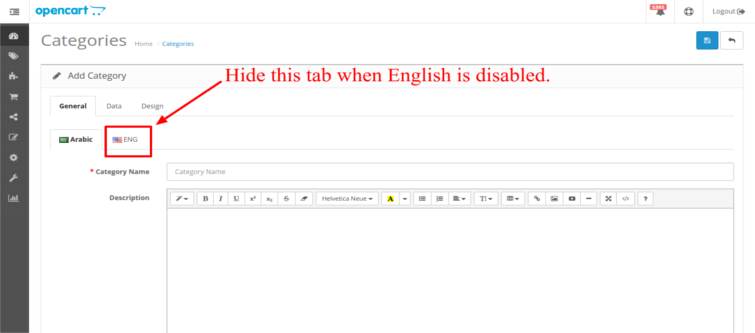
Suponha que você tenha um site da OpenCart que tenha como alvo particular os clientes holandeses. Agora, se você quiser adicionar uma nova categoria de produto nesse site do OpenCart, um pequeno problema surge. Vários proprietários de sites do OpenCart observaram que, mesmo que tenham desativado um idioma em particular em seu site, ainda assim eles são solicitados a preencher os detalhes do produto nesse idioma inativo durante a adição de uma nova categoria de produto.
Antes de fornecer a solução do problema acima, deixe-me esclarecer sua dúvida. A plataforma OpenCart sempre mostra todo o idioma inativo durante a tarefa, como a adição de uma nova categoria de produto. Isso ocorre devido ao fato de que essa plataforma OpenCart acredita que esses idiomas inativos podem ser usados pelo proprietário do site nos negócios futuros.
Vamos falar sobre a resolução deste problema. É realmente irritante preencher esses longos detalhes do produto para cada idioma desabilitado no site do OpenCart durante a adição da categoria de produto. Confira essas dicas úteis que podem ajudá-lo a evitar essa tarefa chata de preencher os detalhes do produto para cada idioma inativo. Aqui estão os passos que você precisa seguir como um dono de loja OpenCart.
1. Primeiro, crie o backup do arquivo necessário /admin/view/template/catalog/category_form.tpl.
2. Você precisa editar o arquivo acima e pesquisar o código abaixo:
<? php foreach ($ idiomas como $ idioma) {?>
3. Esta declaração PHP será visível para você em dois lugares. O proprietário do site precisa substituir a codificação nesses dois locais por um como mostrado abaixo:
<? php foreach ($ idiomas como $ idioma) {?> <? php if ($ idioma ['status'] == 0) continuar; ?>
Ao executar essas etapas simples, agora é mais fácil para qualquer proprietário de site do OpenCart resolver o problema de adicionar detalhes do produto em idiomas inativos. Para adicionar outras funcionalidades desejadas e novos recursos no seu site OpenCart, você pode instalar qualquer um dos recursos carregados Extensões do OpenCart a partir de Loja de conhecimento.
Mantenha-se envolvido conosco e aproveite a solução para os problemas relacionados à sua plataforma de e-commerce para, principalmente, três plataformas OpenCart, Magentoe PrestaShop. Nós oferecemos personalizado serviços de desenvolvimento de plugins para essas plataformas.
Introdução do suplemento de atualização da quantidade de produtos PrestaShop:
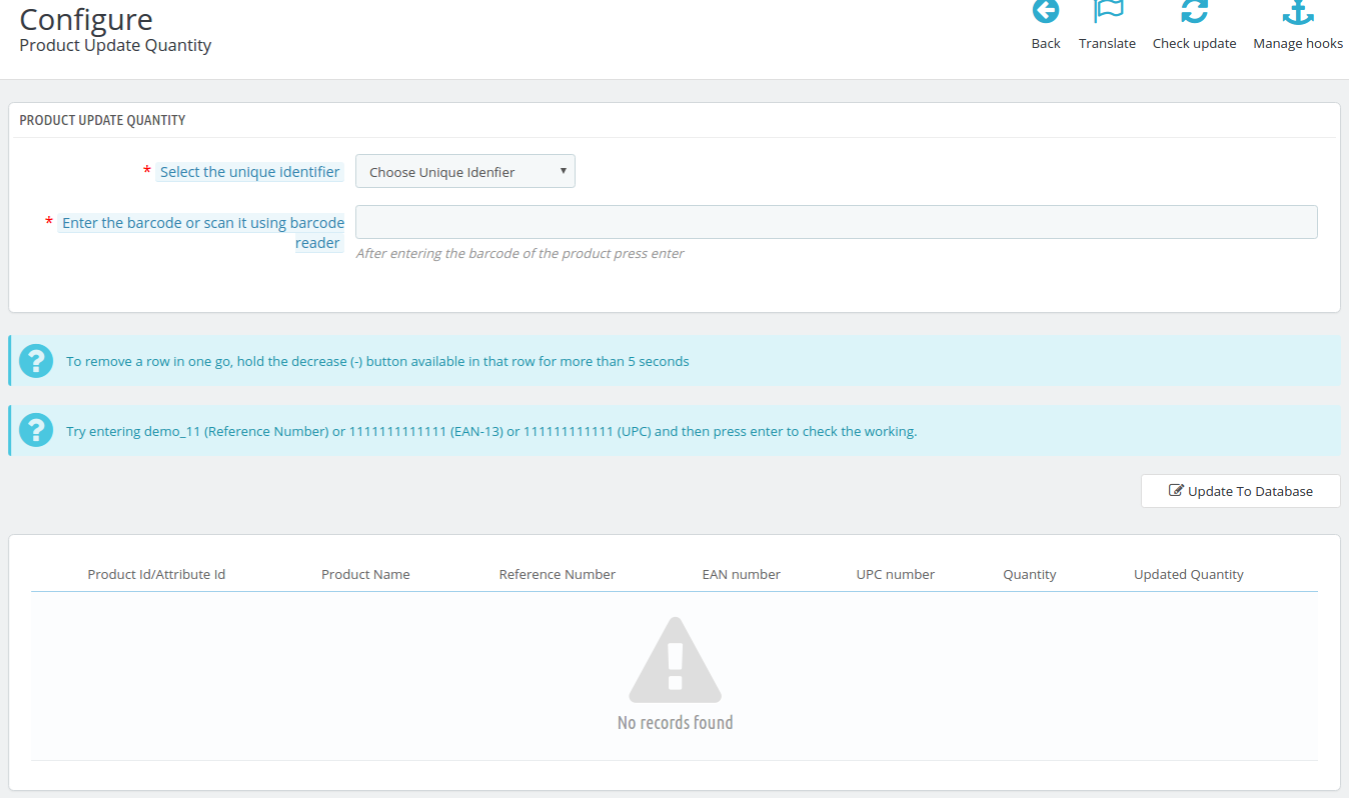
este Atualização da quantidade de produtos PrestaShop pelo módulo Scanner é basicamente desenvolvido para o Prestashop proprietários de sites de comércio eletrônico para permitir que eles atualizem a quantidade de produtos no site sem qualquer problema. Ele fornece uma opção para atualizar as quantidades do produto sem ir até as listagens do produto no back end. Uma interface separada é fornecida no back-end que permite a atualização da quantidade do produto com base no:
UPC?Number
Referência
EAN?Number
Etapas para instalação:
To?install this Prestashop product quantity addon by Knowband,?please?follow?the?following?steps:
1. Adicionar
2. Depois de adicionar esta pasta do addon Prestashop, o sistema listará o complemento na página do módulo na categoria de recursos do front office conforme abaixo:
Essas interfaces serão acessíveis apenas pelo administrador em sua seção de módulos.
Localização do Menu:
Um administrador pode acessar a interface deste módulo Prestashop navegando para o seguinte endereço:
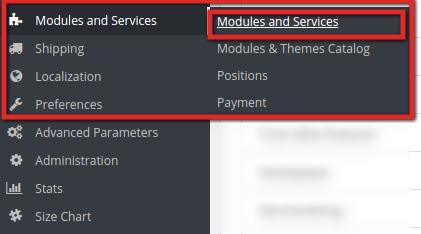
1. Navegue até Módulos e Serviços >> Módulos e Serviços
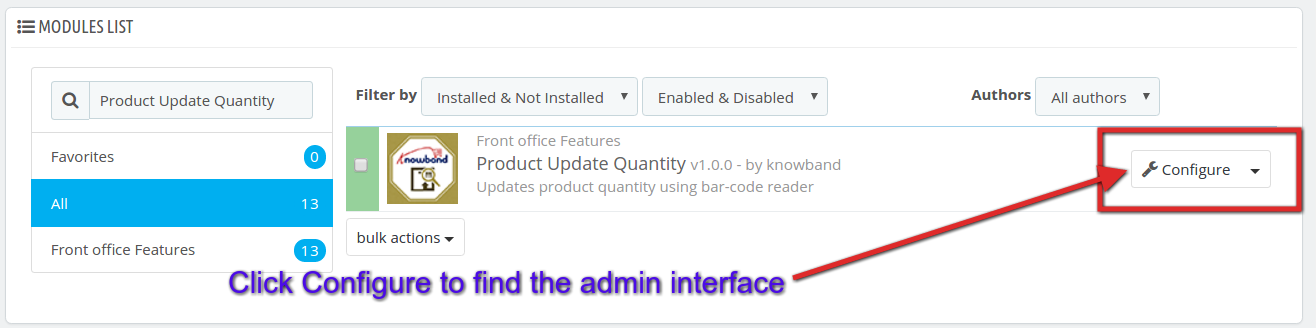
2. A lista de módulos Prestashop instalados no seu site será aberta. Agora, pesquise a Quantidade de atualização do produto na caixa de pesquisa, você encontrará a seguinte interface. Na interface a seguir, clique no botão Configurar:
Painel de configuração do administrador:
A interface de configuração do administrador deste
Atualize a quantidade do produto com base no número do UPC:
Para atualizar a quantidade do produto com base no número do UPC, siga as etapas a seguir:
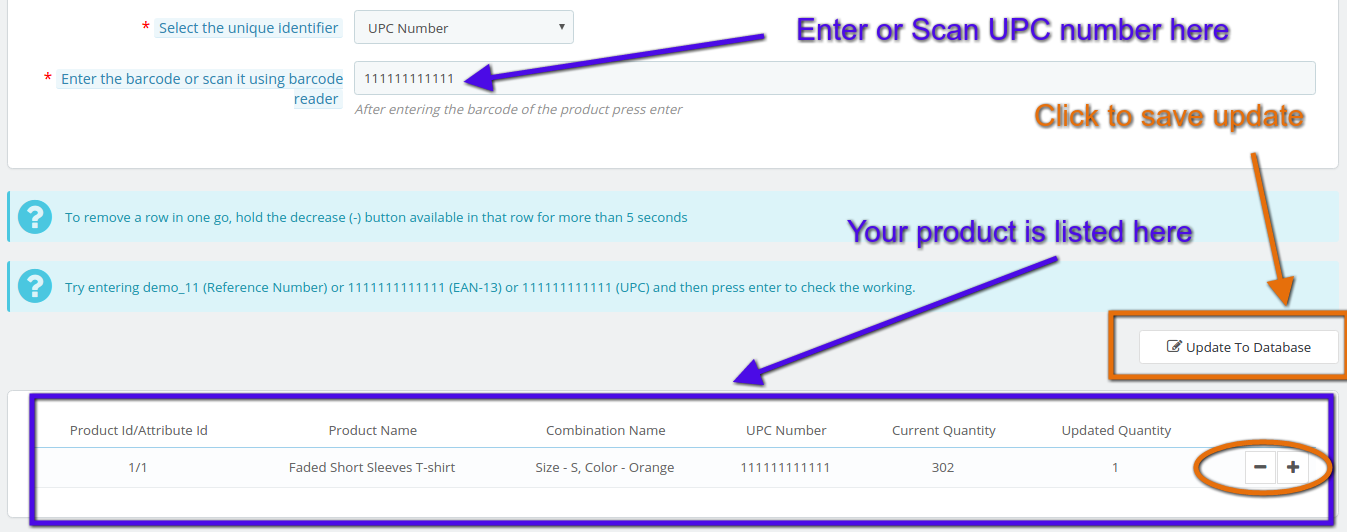
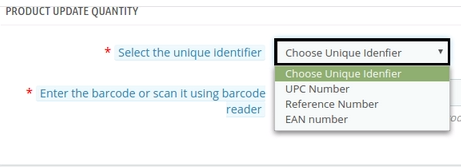
1. selecionar Número UPC na lista suspensa na opção de menu 'Select Unique Identifier'.
2. Digitalize o número UPC do produto (você pode até inserir o número do UPC manualmente no campo de texto para inserir o código de barras ou digitalizá-lo usando o leitor de código de barras).
3. Seu produto será listado abaixo na interface, conforme mostrado nesta captura de tela:
4. Você pode verificar novamente o número de UPC dos outros produtos na lista para adicionar uma quantidade ou aumentar ou diminuir a quantidade clicando em + ou – como mostrado na captura de tela acima.
5. Depois de atualizar a quantidade desejada dos produtos, será mostrado em Quantidade atualizada quantos novos produtos você adicionou na lista para esse número UPC específico. Clique em 'Atualizar para banco de dados' para salvar seu atualização de quantidade de produto para o número UPC específico.
6. Da mesma forma, você pode executar a atualização da Quantidade do Produto com base no número EAN ou no Número de Referência também. Apenas não esqueça de selecionar os itens da lista suspensa de acordo com sua necessidade.
Sinta-se livre para nos contatar em support@knowband.com para qualquer consulta ou solicitação de mudança personalizada de acordo com sua exigência de negócios.
Sites como Amazon, eBay, Alibaba são conhecidos por todos hoje em dia. Foi uma época em que esses sites tinham seu domínio apenas em seu país de origem. Mas, olhando para as estatísticas para o alcance desses sites no contexto global nos mostra os números que gritam sua presença em quase todos os países do globo. A globalização do site eCommerce só foi vista na última década, quando um novo modelo de comércio eletrônico foi introduzido. É o modelo de marketplace de eCommerce. O eBay foi o primeiro participante aqui. Uma série de desenvolvimento foi notada nos últimos anos com o crescimento do modelo de mercado. Mas o que é um modelo de mercado de comércio eletrônico? Antes de discutir isso, gostaria de esclarecer alguns pontos sobre o cenário do comércio eletrônico antes da introdução do modelo de mercado.
O que é / foi o caso antes do mercado chegar ao chão?
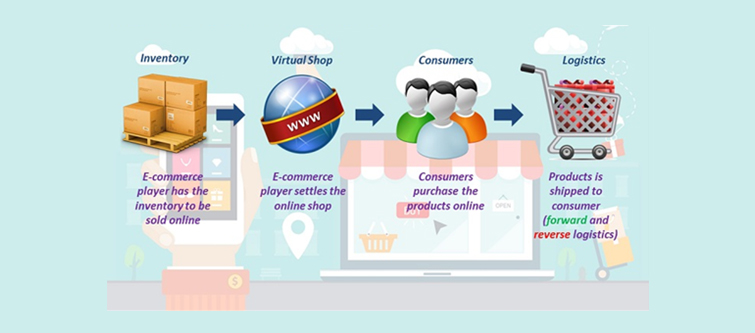
O modelo de estoque de comércio eletrônico está no mercado há tempo suficiente. Podemos dizer que o eCommerce real começou com o modelo de inventário. De acordo com a política de IED "Modelo de inventário de comércio eletrônico significa uma atividade de comércio eletrônico em que o estoque de bens e serviços é de propriedade da entidade eCommerce e é vendido diretamente aos consumidores".
Ele esclarece o modelo de estoque que todos os produtos são trazidos diretamente da própria empresa de comércio eletrônico e é a própria empresa que gerencia o envio dos itens para os consumidores. Tomando o caso do Flipkart, que evoluiu de um modelo de inventário para o modelo de mercado de comércio eletrônico. Uma empresa indiana de comércio eletrônico com sede em Cingapura, que foi iniciada como um modelo de inventário, mais tarde na 2013, também seguiu o caminho do modelo de mercado.
[Caption id = "attachment_1204" align = "aligncenter" width = "755"] O modelo de inventário de comércio eletrônico indica uma relação direta entre a empresa e os consumidores. [/ Caption]
Antes de o mercado entrar no jogo, as empresas estavam em relação direta com os consumidores. Os pedidos foram recebidos pela empresa de e-commerce por meio de sua interface de site e, em seguida, atendidos apenas pela própria empresa. As firmas tinham parceria direta com os serviços de entrega que eram responsáveis pela entrega do item despachado aos consumidores. Uma das principais características do modelo de estoque era que as empresas tinham que gerenciar seu próprio estoque de produtos em seus armazéns, e essa também era uma das principais desvantagens do modelo de estoque de comércio eletrônico. Gerenciar um estoque tão grande de produtos era uma tarefa arriscada e até complicada.
O que aconteceu quando o mercado finalmente chegou?
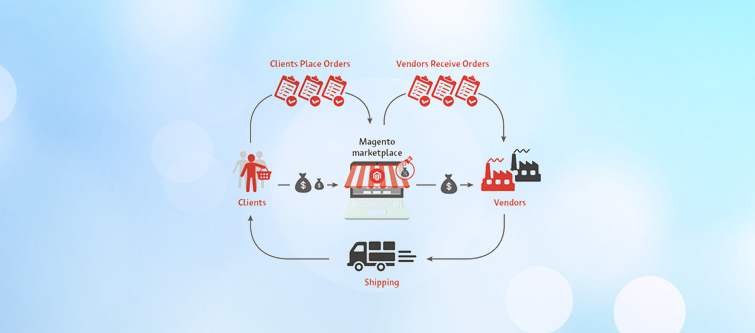
Foi a chegada do modelo de mercado, que revolucionou completamente a forma como as empresas de e-commerce funcionavam até então. Para estender seu alcance aos cantos do mundo, as empresas de comércio eletrônico adotaram uma nova camada B2B entre as empresas e os consumidores, onde os consumidores entram em contato direto com a empresa, mas o cumprimento é feito pela nova camada, também chamada de vendedores ou vendedores. . Os sites de comércio eletrônico começaram a aceitar o registro do vendedor / vendedor e permitiram que eles vendessem no site da empresa.
A definição oficial estabelecida pelo IDE para o site marketplace diz "modelo de mercado de comércio eletrônico significa fornecer uma plataforma de tecnologia da informação por uma entidade de comércio eletrônico em uma rede digital e eletrônica para atuar como um facilitador entre comprador e vendedor"
Os sites de mercado são as empresas que permitem que uma enorme e distribuída população de compradores e fornecedores encontre preços, produtos e transacione uns com os outros em uma plataforma de terceiros confiável, segura, confiável e transparente. Em troca, esses sites de mercado cobram alguma comissão dos vendedores em cada venda. Algumas das plataformas de mercado, como Amazon, Flipkart e outras, fornecem os serviços e produtos atendidos pela própria empresa. Se você percebeu, você pode ver certas linhas na descrição de certos produtos como "Cumprido pela Amazon". Essas linhas significam que o produto em particular será entregue aos consumidores pelo inventário da própria empresa e a entrega será muito manipulada pela própria empresa. Se considerarmos o modelo de mercado em termos técnicos, esses tipos de produtos também são chamados de "produto do administrador".
[Caption id = "attachment_1203" align = "aligncenter" width = "755"] O modelo de mercado de comércio eletrônico fornece uma plataforma para diferentes fornecedores e vendedores venderem a partir de um site de terceiros. [/ Caption]
Os sites do Marketplace oferecem mais opções para escolher Não são apenas os produtos de disponibilidade que importam, mas também os preços desses produtos. Em um site de mercado, quando os fornecedores veem um grande número de outros vendedores vendendo o mesmo produto pelo preço diferente, ele gera um ambiente competitivo que incentiva a melhoria na qualidade do produto, a qualidade do serviço, a redução de preço, etc. são frequentemente preferidos pelos compradores.
UX perfeita para usuários A concorrência não existe apenas entre os vendedores, mas também os sites de mercado competem uns com os outros também. Esta competição incentiva os sites de mercado a oferecer ofertas tentadoras e ofertas adicionais. Além disso, os sites de marketplace continuam experimentando a otimização da interface do usuário e do UX para fornecer a experiência conveniente do usuário ao comprador, para que ele permaneça empilhado apenas em seu site.
Ela tira o fardo do inventário puro Agora, as empresas não precisam necessariamente gerenciar seu próprio estoque. O estoque é mantido pelos vendedores e também pela entrega na maioria dos casos. Existem alguns sites que funcionam como os híbridos e gerenciam seus próprios inventários também. No entanto, a forma pura do mercado não inclui o gerenciamento de estoques pelas empresas do mercado.
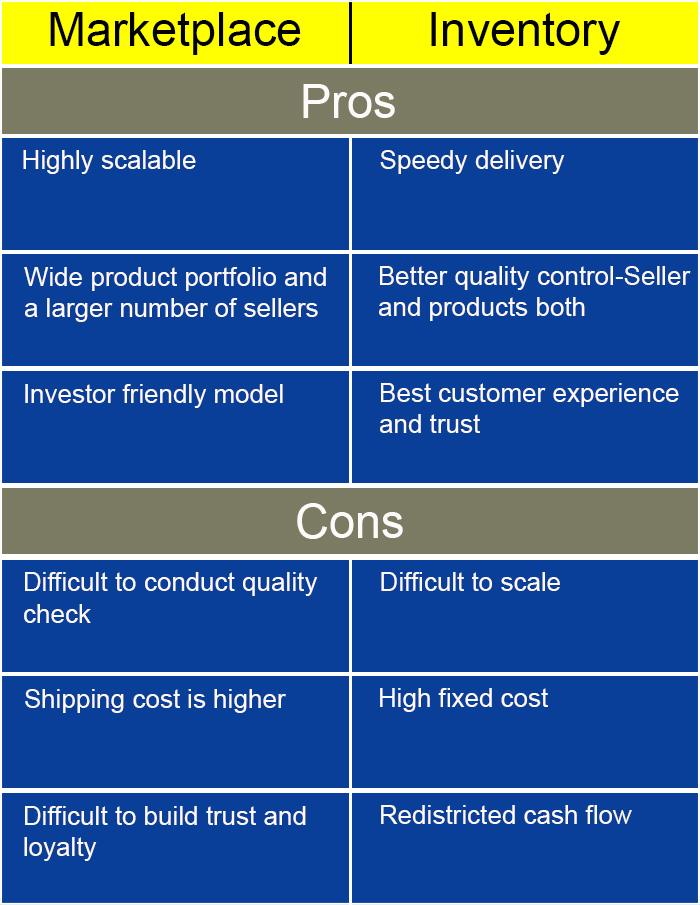
[Caption id = "attachment_1205" align = "aligncenter" width = "700"] Uma pequena comparação com os prós e contras [/ caption]
Modelo de mercado é, em geral, uma nova tendência que foi introduzida há muito tempo, mas ganhou popularidade nos últimos anos. Com alguns dos profissionais, também tem seus contras, mas no geral ainda está em fase de desenvolvimento, onde novas idéias e inovações são introduzidas a cada dia. Módulo PrestaShop Marketplace é uma inovação semelhante por banda de conhecimento que pode facilmente converter um site PrestaShop de modelo de inventário em um site de mercado. Você pode encontrar mais sobre como converter uma loja de comércio eletrônico em um site de mercado em "Como obter um site de marketplace nos passos mais fáceis do 8?“.
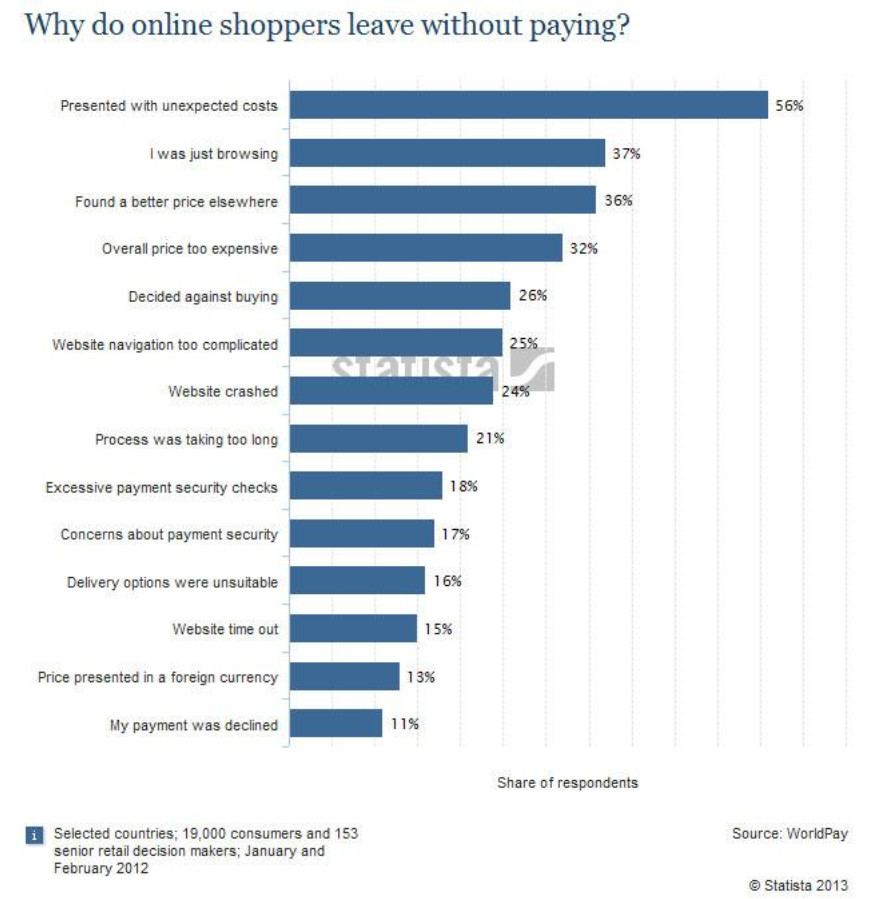
Vendedores on-line estão perdendo dinheiro todos os dias. Eu posso dizer isso com muita confiança porque uma pesquisa feita por Instituto Baymard diz que no Reino Unido, 76.45% do total de vendas on-line são perdidas por causa do abandono do carrinho de compras. Verdade seja dita, para todos os potenciais clientes 100, 67 deles apenas deixam o site sem concluir o checkout. Este cenário não é verdadeiro apenas para o Reino Unido, mas para todos os cantos do mundo. Gostaria de saber quanto seriam as taxas de conversão se alguém pudesse salvar esses clientes de abandonar seu carrinho de compras on-line.
Uma pesquisa por Statistia sugere as principais razões do 14 para que os abandonos de carrinho de compras ocorram em um site de comércio eletrônico.
As razões para o abandono do carrinho de compras em um site de comércio eletrônico são ainda mais do que isso. Nós podemos lutar com eles, mas a verdade a ser dita, nós não podemos simplesmente erradicá-los todos, mesmo através dos mais avançados conversão de otimização Ferramentas. Existem alguns cenários que podem ser minimizados para mostrar o menor efeito nas vendas, mas não podemos evitá-los de uma só vez. As razões para o abandono do carrinho de compras são numerosas e requerem alguns esforços vigorosos e um tempo considerável para ser minimizado. Minha preocupação aqui é não procurar formas de evitar ou erradicar o abandono do carrinho de compras, mas sim encontrar uma maneira de enfrentá-lo e lidar com ele.
Existem duas formas de lidar com o abandono do carrinho de compras no seu site.
1. Formas de prevenir – antes do abandono do carrinho.
2. Formas de recuperar – Após o abandono do carrinho.
Existem inúmeros artigos e relatórios de pesquisa na web, indicando as formas de evitar o abandono de carrinho de compras, e esses artigos são eficazes também. Mas, com a minha preocupação aqui, gostaria de colocar alguns pontos que podem ser utilizados para enfrentar o pior cenário possível de abandono de carrinho de compras em um site OpenCart. O OpenCart é uma solução de código aberto de comércio eletrônico que representa um painel de controle competitivo e uma flexibilidade para gerenciar alguns sites de comércio eletrônico de baixo peso. Sendo uma solução leve e de código aberto, o OpenCart fica em algumas áreas quando na verdade se assemelha a impedir abandono de carrinhos de compras. Bem, não é um problema em apenas sites OpenCart, mas muitos dos principais open source e até mesmo algumas soluções premium não podem evitar as causas do abandono do carrinho de compras.
Então, vamos ao ponto em que tentaríamos conhecer algumas maneiras de lidar com o inevitável. Os abandono de carrinhos de compras ocorrem por vários motivos e não podemos erradicar todos eles de uma só vez. Mas, em vez disso, podemos estar prontos para enfrentar o Carrinhos abandonados OpenCart no site. Podemos planejar uma estratégia para lidar com eles em vez de evitá-los ou ignorá-los. Se evitar ou impedir o abandono de um carrinho de compras não estiver completamente em nossas mãos, poderemos optar pelas opções de recuperação para minimizar as perdas.
Uma das melhores opções de recuperação neste caso é uma Módulo de carrinho abandonado do OpenCart or extensão. Temos que preparar nosso site para lidar com as ocorrências já abandonadas do carrinho do OpenCart, e para que isso aconteça, o site deve estar pronto para gerenciá-las de tal forma que elas gerem a possibilidade de atrair os clientes de volta ao site. Uma extensão de carrinho abandonado do OpenCart funciona de maneira inteligente ao enviar mensagens e notificações para os clientes, lembrando-os sobre o carrinho abandonado que deixaram em seu site. Bem, os lembretes não são suficientes para atraí-los de volta. Então essas extensões também possuem os recursos para enviar alguns incentivos com as notificações.
Como uma extensão de carrinho abandonado do OpenCart ajudaria você a recuperar suas vendas perdidas?
1. Uma extensão de carrinho de abandono do OpenCart funciona como um sistema em tempo real do nível cron
Uma extensão de carrinho abandonado do OpenCart funciona como um sistema em tempo real que opera de acordo com as configurações do nível cron. A configuração do nível cron é necessária para configurar os lembretes em série com diferentes modelos de email configurados para enviar mensagens diferentes em intervalos de tempo diferentes.
2. Pode ser definido para descobrir os novos carros abandonados
As extensões adicionam automaticamente os carrinhos órfãos na lista de carrinho abandonada e notificam o administrador assim que um carrinho cruza o limite de tempo definido para decidir se um carrinho seria considerado como abandonado ou não. Então, sempre que o cron encontrar um novo carrinho órfão, ele os atualiza na lista.
3. Torna-se muito fácil enviar e-mails automáticos
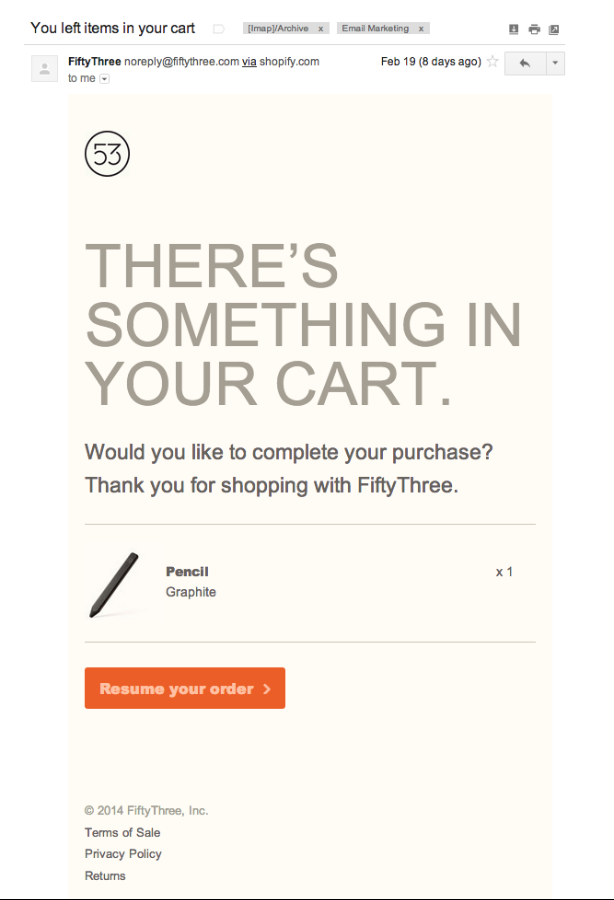
Através de uma extensão de carrinho abandonada, torna-se muito fácil enviar lembretes seriais automaticamente, sem qualquer intervenção manual. O cron pode ser configurado para decidir qual modelo de e-mail seria enviado aos clientes em que horário. Assim, o administrador pode definir diferentes modelos de email para serem enviados em diferentes intervalos de tempo. Digamos que o primeiro e-mail seja enviado após 7 horas e sem qualquer oferta, e o segundo e-mail será enviado após 24 horas e com uma oferta. Você pode ver este exemplo para um cenário semelhante:
Os emails incluiriam:
Fotos dos produtos que deixaram no carrinho
Comentários ou classificações de outros clientes
Informações sobre política de garantia e reembolso fácil
Um forte apelo à ação para recuperá-los
Temporizando os emails:
1st email
2nd email
3rd email
[Caption id = "attachment_1190" align = "aligncenter" width = "371"] Exemplo de um e-mail de carrinho abandonado de um site para um de seus clientes. [/ Caption]
4. Conheça seus clientes abandonados
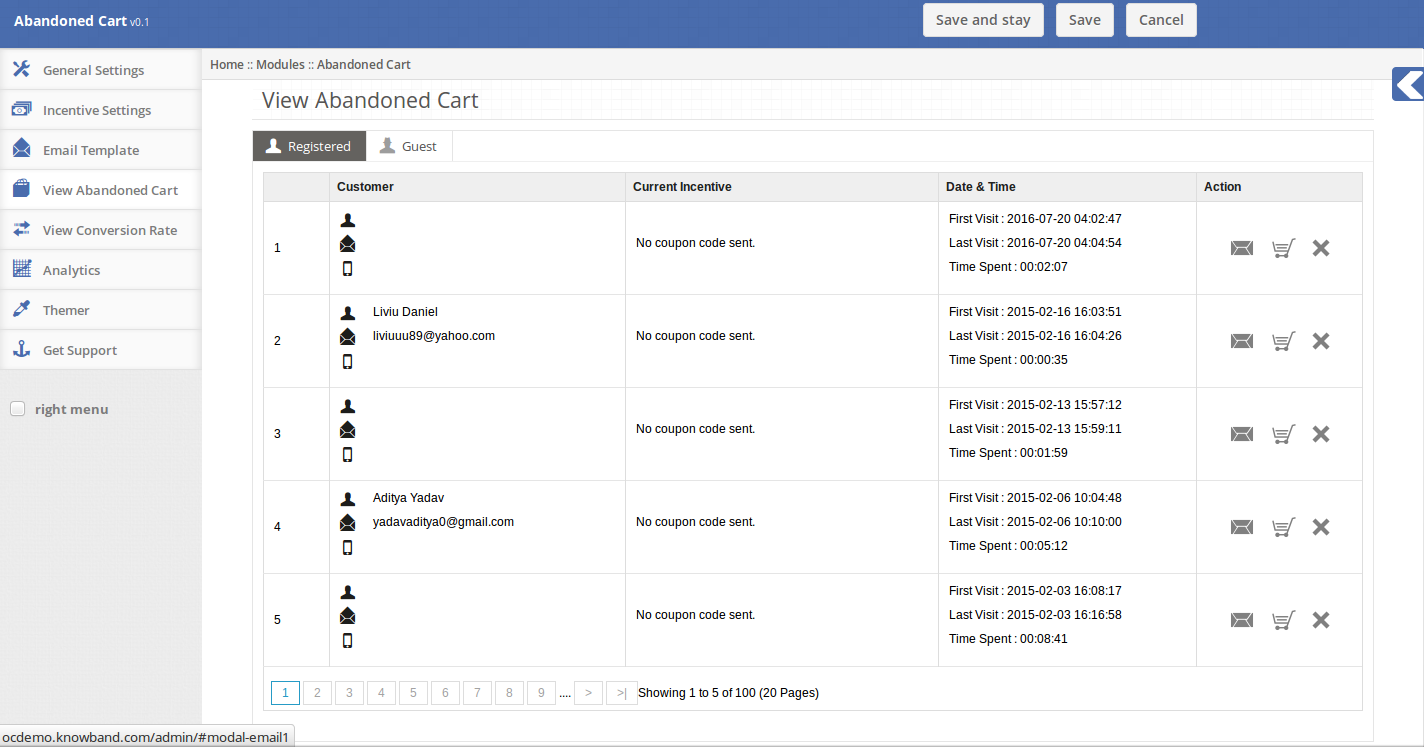
[Caption id = "attachment_1192" align = "aligncenter" width = "564"] Um painel de controle central para navegar e gerenciar os carrinhos abandonados [/ caption]
O sistema de relatórios de uma extensão de carrinho abandonado do OpenCart fornece as informações sobre os clientes que abandonaram seu carrinho de compras. Essas informações contêm os detalhes como nome do cliente, ID do e-mail, produtos no carrinho. Com essas informações, você também pode analisar por que os clientes em particular teriam deixado o carrinho e sair do site.
5. Conheça as estatísticas de carrinho do seu site
Uma extensão de carrinho abandonado do OpenCart não apenas fornece a interface para gerenciar os e-mails a serem enviados, mas também pode ser usada como uma ferramenta de pesquisa para descobrir quantos carrinhos estão sendo abandonados no momento e também pode comparar o desempenho atual do carrinho com o anteriores. Com essas informações, você pode planejar sua estratégia de otimização de conversão com base na análise.
Nova segmentação de anúncios
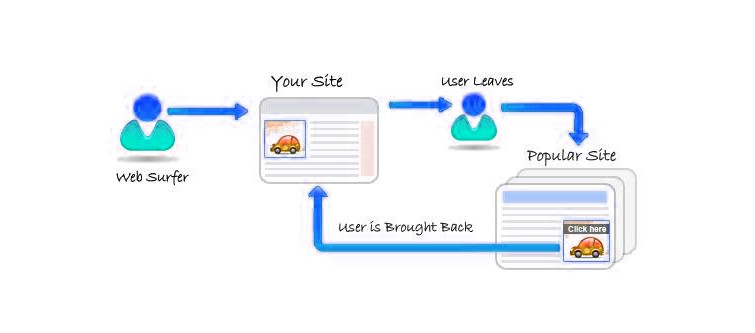
[Caption id = "attachment_1193" align = "aligncenter" width = "755"] A nova segmentação de anúncios associada a uma extensão eficaz do OpenCart pode recuperar as outras vendas de 98%. [/ Caption]
O outro método de abandono de carrinho de compras é a realização de uma campanha de segmentação por anúncio. Uma pesquisa por AdRoll, diz que "2%" dos compradores são convertidos na primeira visita. Mas sua estratégia de nova segmentação pode trazer os outros compradores 98% de volta ao site. A nova segmentação do anúncio funciona ao buscar os cookies do seu site e utilizá-los para anunciar seu site no outro site em que o cliente visita depois de abandonar o site. A condição para a nova segmentação de anúncios é que seu site precisa ter uma parceria de nova segmentação de anúncios com o outro site. Para isso, você pode selecionar qualquer parceiro de segmentação de anúncios.
O OpenCart abandonar extensão de carrinho pode ser usado pelos proprietários de sites para fortalecer sua estratégia de abandono do carrinho. É um serviço pesado Extensão OpenCart que é instalado como qualquer outra extensão do OpenCart e executa toda a tarefa necessária para ser executada por uma extensão competitiva de carrinho abandonado do OpenCart. Então, agora é hora de parar de deixar dinheiro na mesa e voltar para onde foi deixado pelos clientes.
Introdução ao addon de Checkout de um clique (clique único):
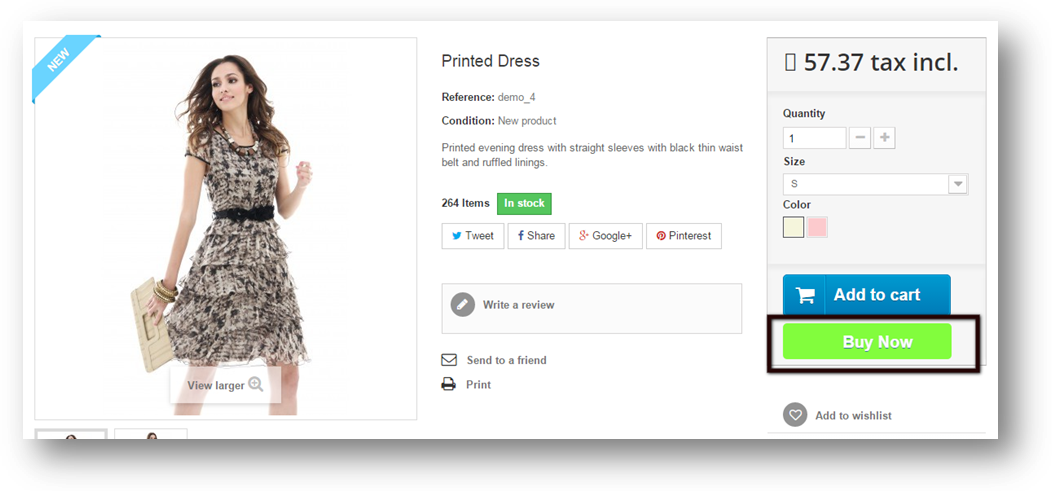
Prestashop O addon de pagamento com um clique adiciona uma funcionalidade no front end do PrestaShop (na Página do Produto) através da qual o cliente pode comprar qualquer produto instantaneamente, mantendo o carrinho atual em espera. Se um cliente já tiver alguns itens em seu carrinho e se deparar com outro produto para comprar e gostar tanto que o cliente queira comprar o produto primeiro, o módulo fornecerá um botão "Comprar agora" na página do produto para essa funcionalidade, para que o usuário possa comprar apenas um produto em particular e os produtos do carrinho atual não estejam incluídos no pedido e, após o término do pedido, os itens do carrinho anterior sejam restaurados automaticamente.
Características do Prestashop One Click ou Single click Checkout Addon:
1. Prestashop Um clique (clique único) check-out adiciona um botão Comprar agora em cada página do produto na loja. 2. Prestashop A extensão de pagamento com um clique (clique único) oferece aos clientes uma opção de checkout rápida e sem complicações. 3. O addon Quick checkout simplifica o processo de checkout para os compradores online. 4. Personalize o botão "Comprar agora" e combine-o com o tema do Prestashop. 5. Um único clique para finalizar a compra garante alto impacto nas vendas diretas. 6. Mantém o carrinho atual e verifica apenas o produto atual. 7. Se a encomenda não estiver concluída, adiciona automaticamente o produto ao carrinho atual. 8. O addon Fast checkout tem o potencial de transformar seus visitantes em potenciais compradores e melhora as taxas de conversão, oferecendo uma maneira mais rápida de fazer o checkout 9. Extremamente fácil de usar interface de back-end 10. Suporte multilíngue 11. 12 compatível com vários armazenamentos. O addon Quick checkout é compatível com todos os temas do Prestashop e não entra em conflito com outros módulos 13. Design responsivo para desktop, celular e tablet. 14. O Prestashop Fast checkout addon é compatível com o nosso módulo de checkout de uma página é compatível com o nosso módulo de checkout One Page
Como o comerciante se beneficiará com o Prestashop One Click ou Single click Checkout Addon:
1. Prestashop Um clique (Quick) check-out addon adiciona um novo botão para sua loja, fornecendo um novo recurso para sua loja. 2. Aumenta as taxas de conversão e aumenta a taxa de retorno de clientes. 3. É provável que o cliente compre produtos com um único clique, em vez de passar por várias etapas de check-out. 4. Personalize o botão "Comprar agora" e combine-o com o tema do Prestashop.
Como o cliente se beneficiará com o Prestashop One Click ou Single click Checkout Addon:
1. O cliente receberá uma maneira rápida e sem complicações de direcionar o Checkout. 2. O cliente pode fazer o checkout em um único clique
Instalação
Depois de adquirir o Prestashop One click (clique único) check-out, você obterá os seguintes arquivos, conforme listado abaixo: 1. Arquivo compactado no formato ZIP (contém o código-fonte do módulo) 2. Manual do usuário Siga as etapas para instalar o Prestashop Um add-out de check-out de clique:
Descompacte o arquivo compactado. Ele conteria arquivos e pastas conforme mostrado abaixo
Copie todos os arquivos e pastas da pasta descompactada para o diretório "módulos" de sua loja no caminho – Diretório Raiz / modules /.
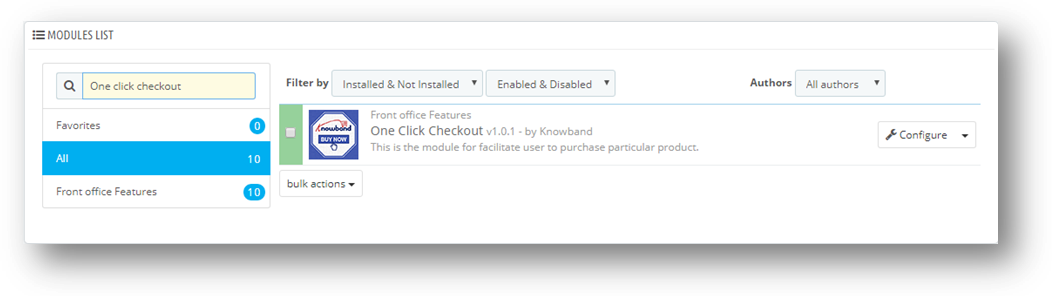
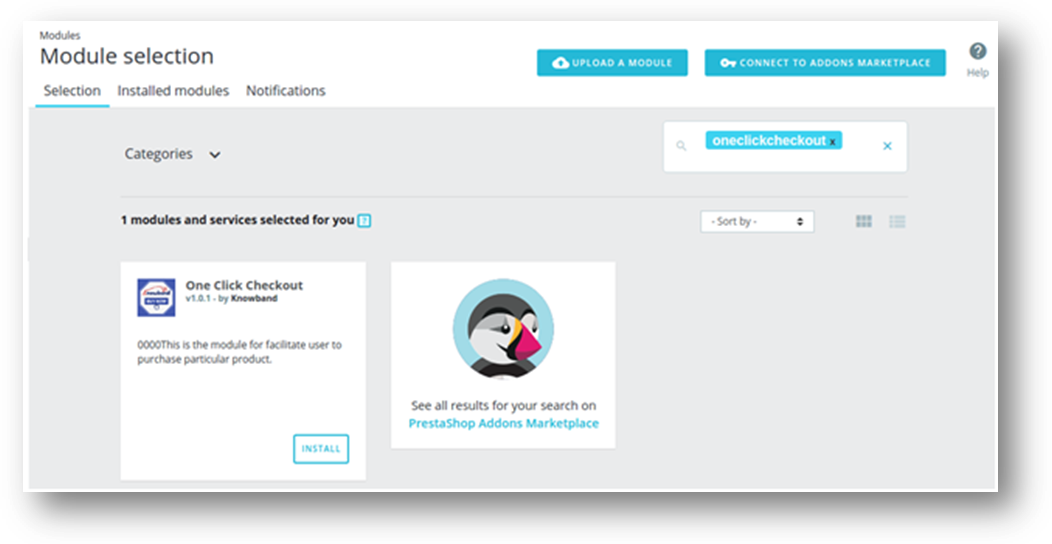
Agora o addon está pronto para ser instalado em sua loja Prestashop e você pode encontrar isso em Store Admin -> Modules and Services. É mostrado abaixo:
PrestaShop 1.6
PrestaShop 1.7
Clique no botão "Instalar" para instalar o addon. Mostraria um pop-up para sua confirmação. Clique na opção "Continuar com a instalação". Este passo irá instalar o módulo e mostrar a notificação – "Módulo (s) instalado (s) com sucesso".
Como configurar o Prestashop One Click ou single click checkout addon?
Interface de administração
A seguinte interface é fornecida ao administrador da loja Prestashop:
Configurações gerais
A interface é explicada abaixo:
Configurações gerais
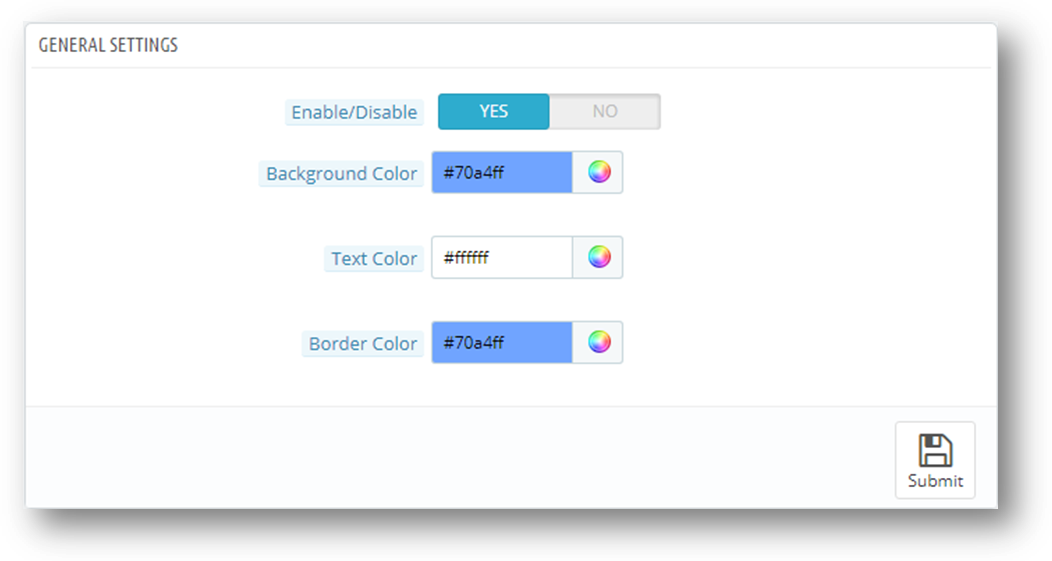
Depois de clicar no link de configuração do módulo Prestashop One Click (Direct) Checkout na página de listagem de módulos, o sistema irá abrir as abas General Settings por padrão, como mostrado na tela abaixo:
As configurações terão os respectivos valores padrão no carregamento da página.
Habilitar desabilitar: Inicialmente, esta configuração será "OFF". O usuário pode ativar / desativar a funcionalidade do módulo, ativando "ON / OFF".
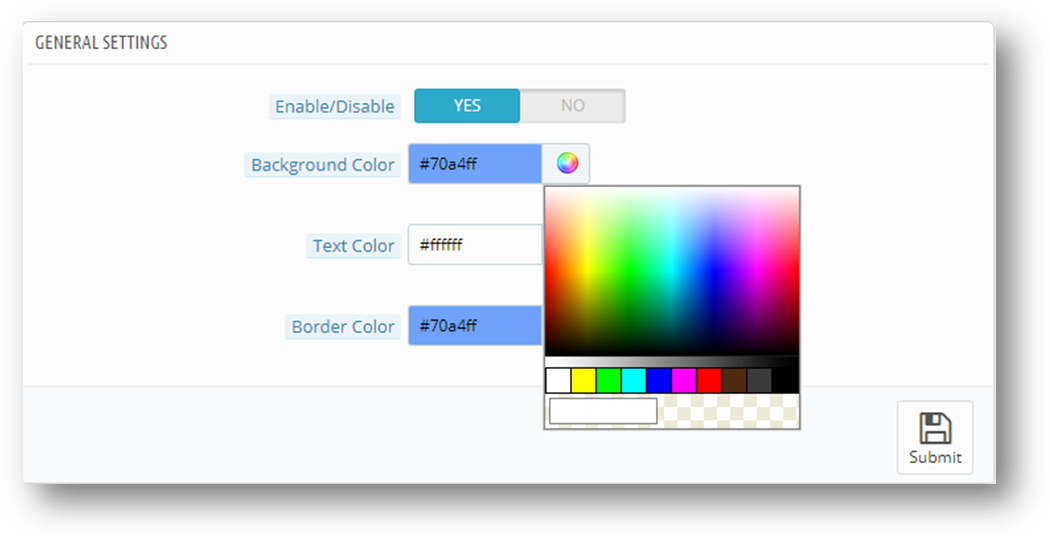
Cor de fundo: A cor do plano de fundo do botão Comprar agora na página do produto frontal pode ser alterada escolhendo uma cor no seletor de cores desse campo.
Cor do texto: A cor do texto do botão Comprar agora na página do produto na frente pode ser alterada daqui.
Cor da margem: A cor da borda do botão Comprar agora na página frontal do produto pode ser selecionada aqui.
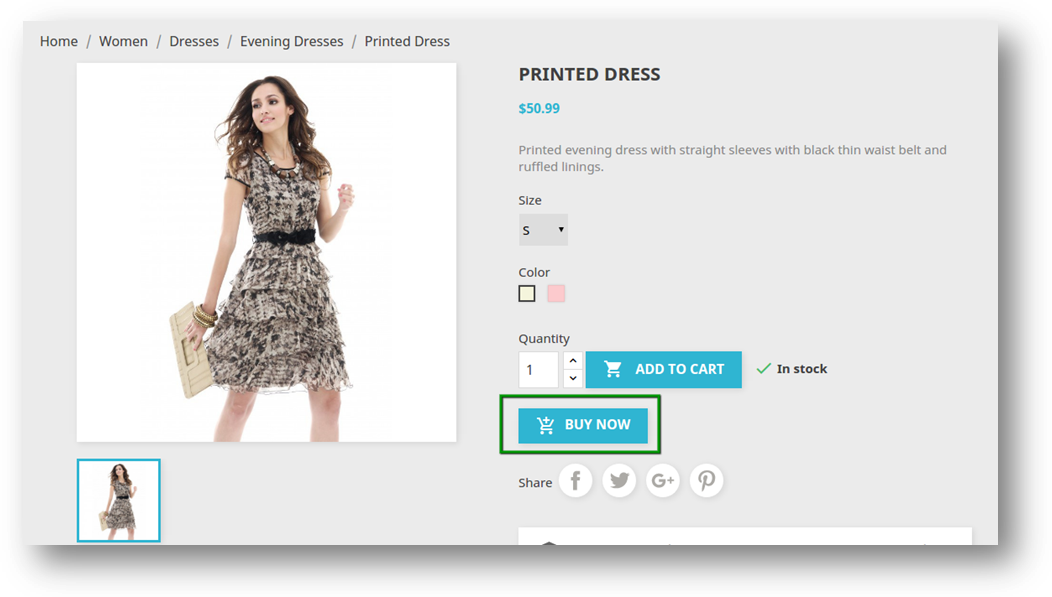
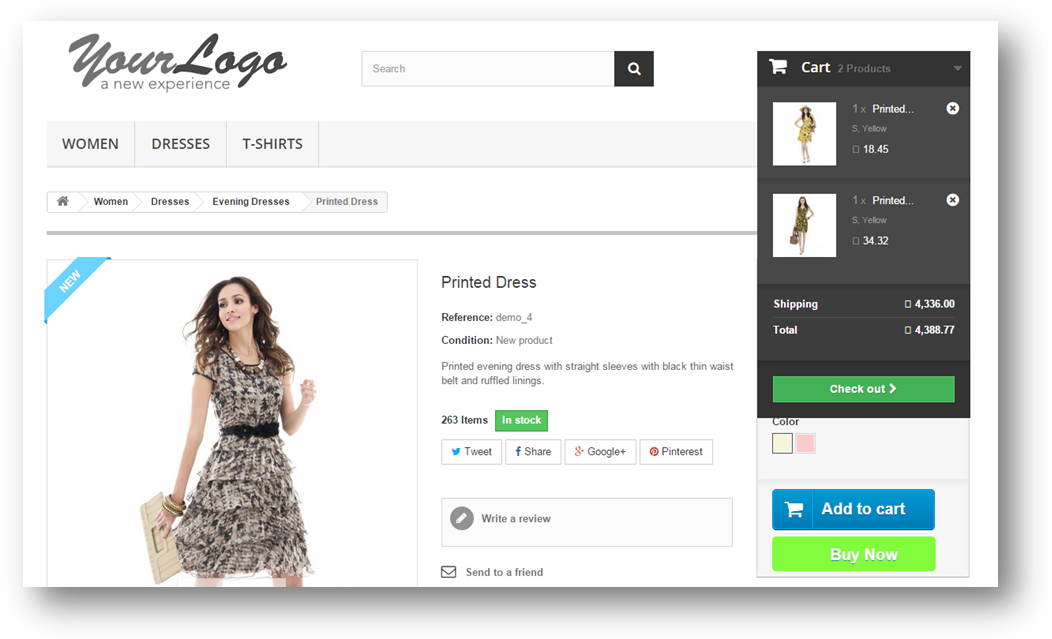
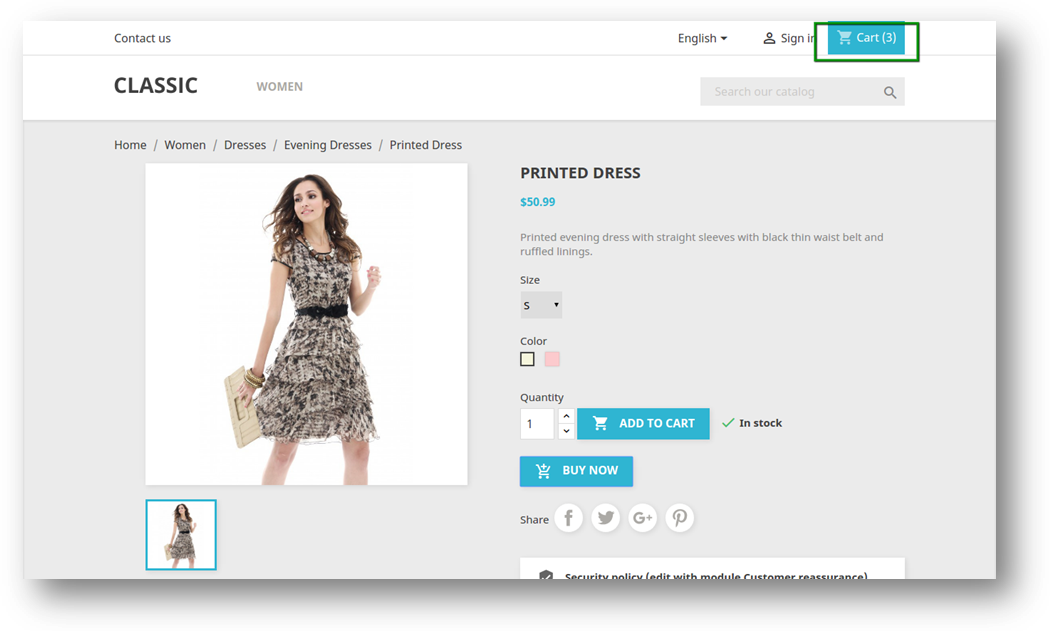
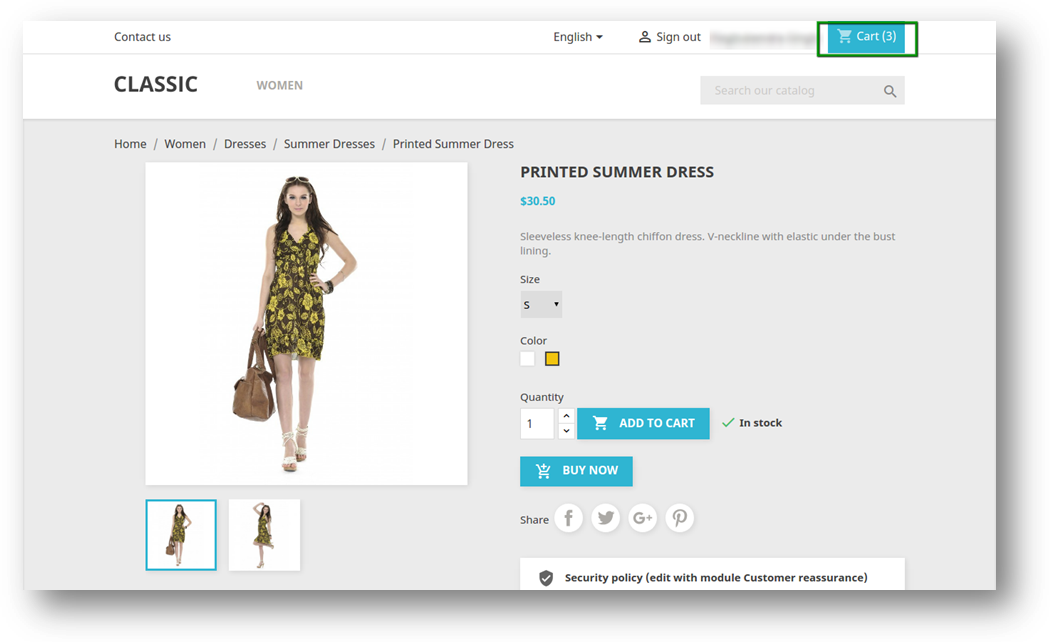
Front End of Prestashop Add-out de check-out com um clique Depois de ativar o add-on de check-out rápido do Prestashop, o usuário front-end verá um botão (ou seja, compre agora) nas páginas do produto. O botão "Comprar agora" no front-end aparece da seguinte forma: PrestaShop 1.6
PrestaShop 1.7
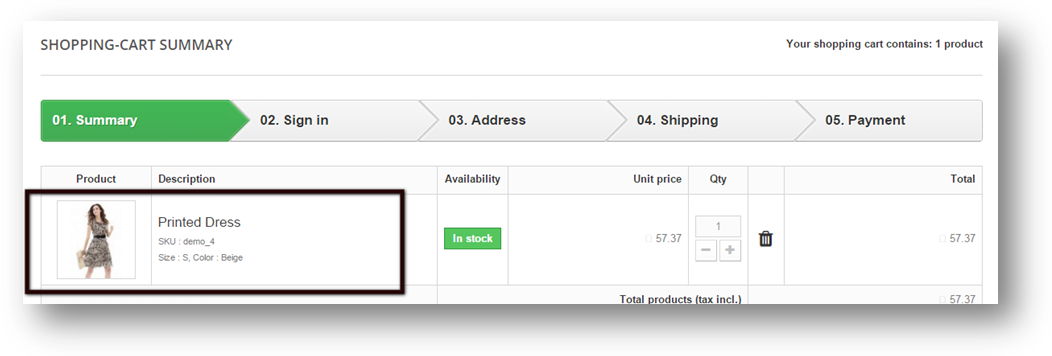
Depois de clicar no botão Comprar Agora, o usuário pode comprar diretamente um produto, excluindo os produtos do carrinho atual. O usuário será redirecionado para a página de pedidos desse produto específico. Quando clicado no botão "Comprar agora", seguem os possíveis casos:
Prossiga para o processo de checkout e confirme o pedido
Não prosseguiu com o processo de checkout e adicionou o item ao carrinho com outros produtos
Prossiga para o processo de checkout e confirme o pedido
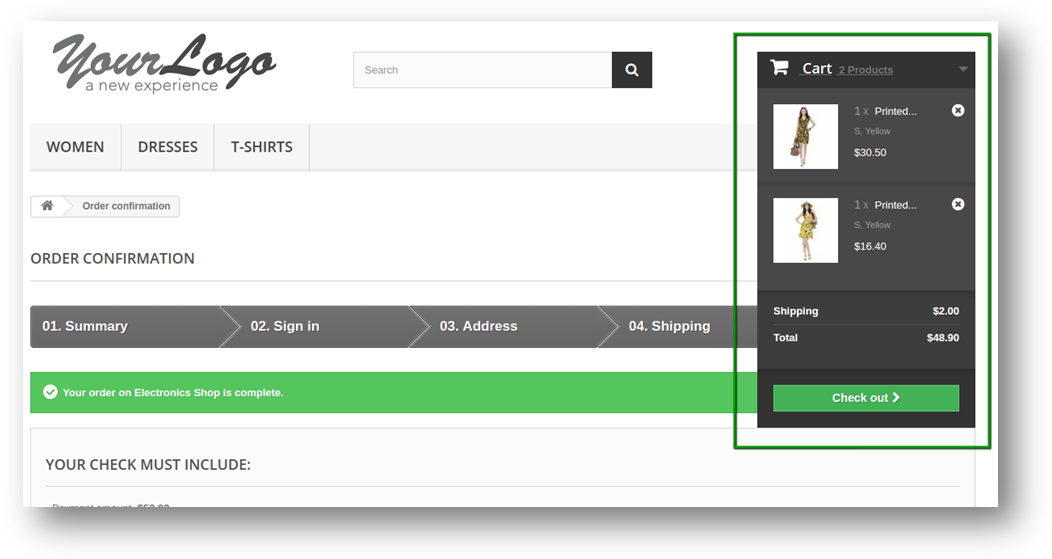
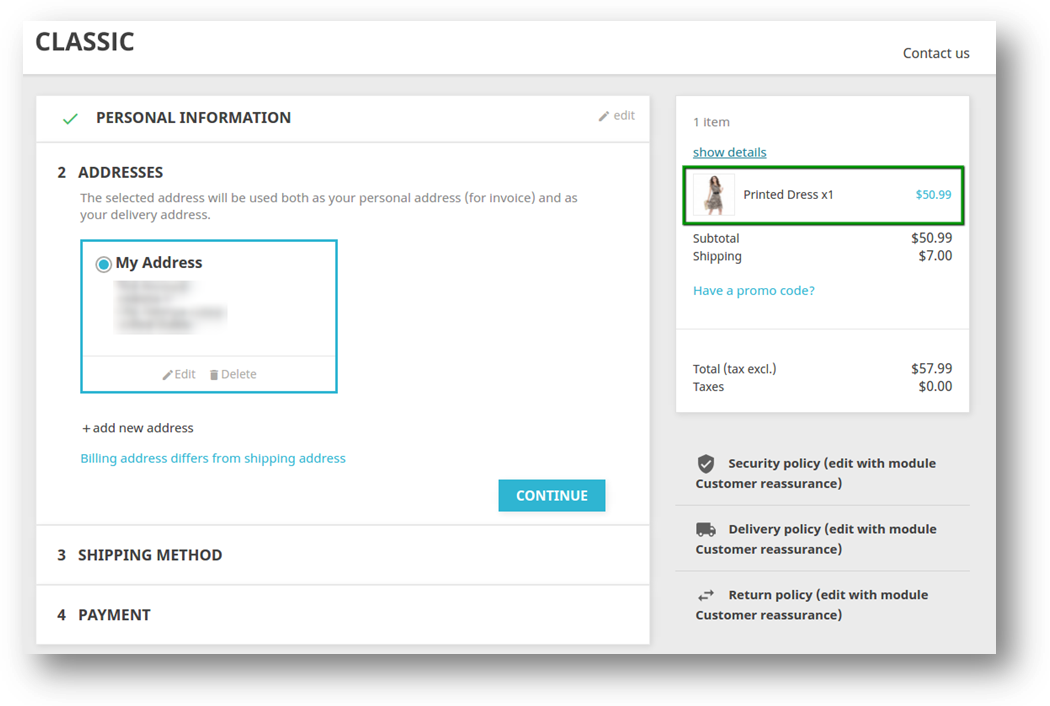
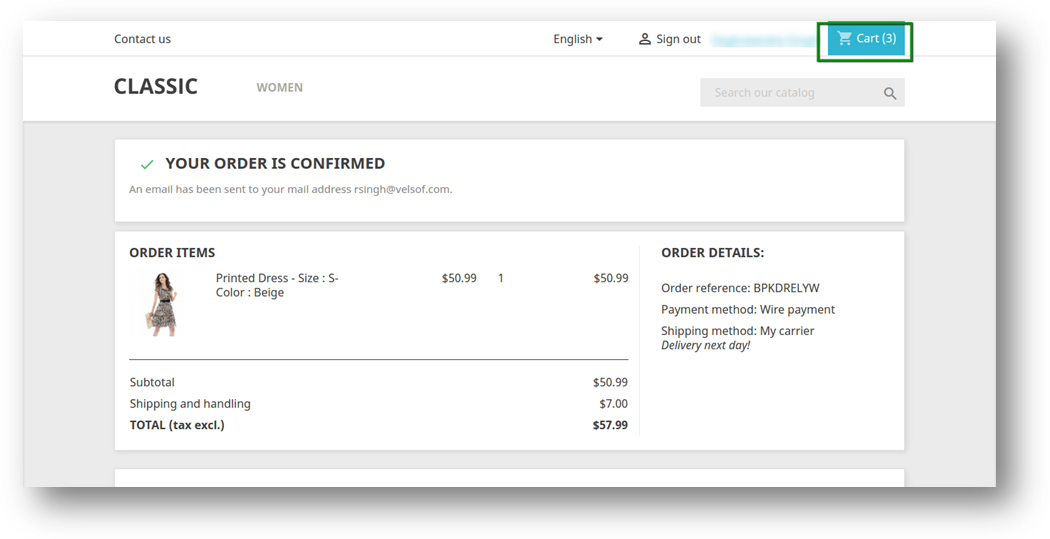
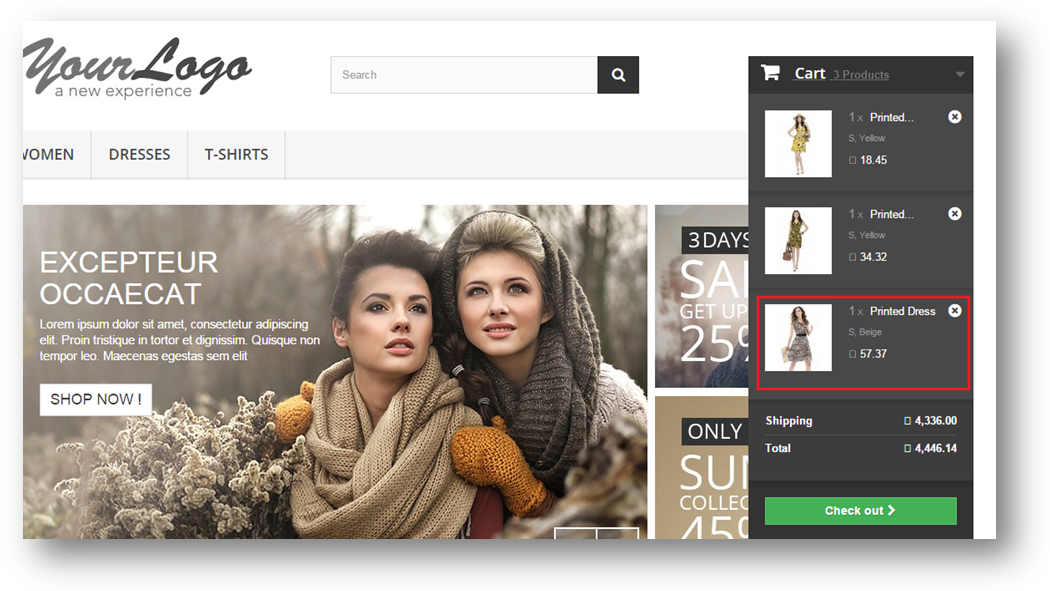
Se o carrinho de compras do usuário já tiver alguns produtos e um usuário clicar no botão "comprar agora", o usuário será redirecionado para a página do pedido desse produto em particular e o usuário concluirá o processo de compra e confirmará o pedido desse produto em particular. Depois de confirmar a ordem, o carrinho anterior do usuário será restaurado. PrestaShop 1.6
PrestaShop 1.7
Não seguiu para o processo de checkout:
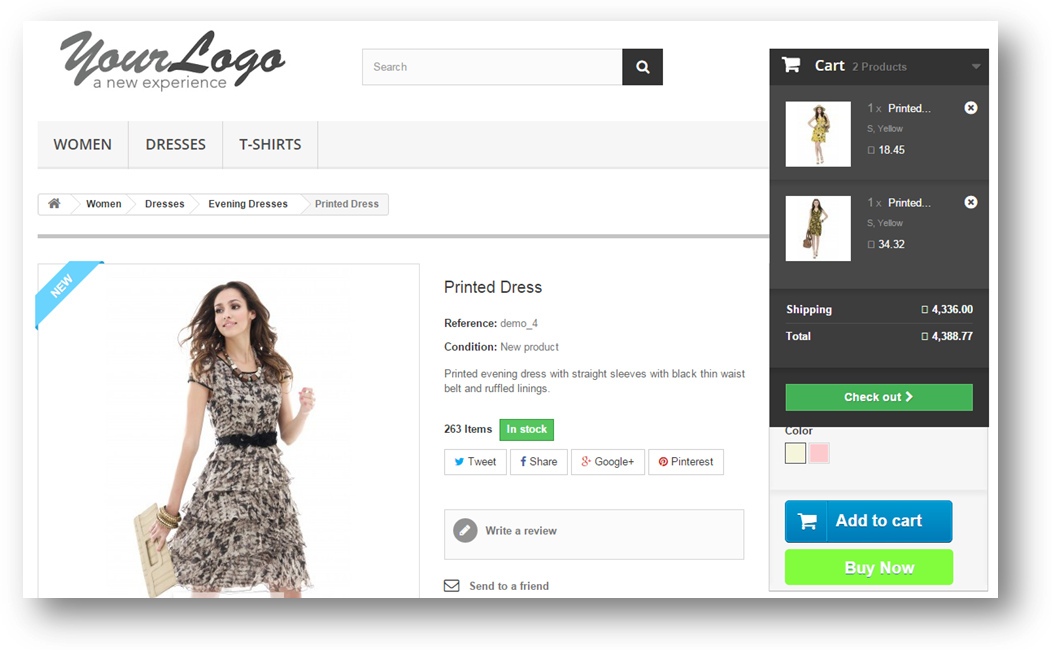
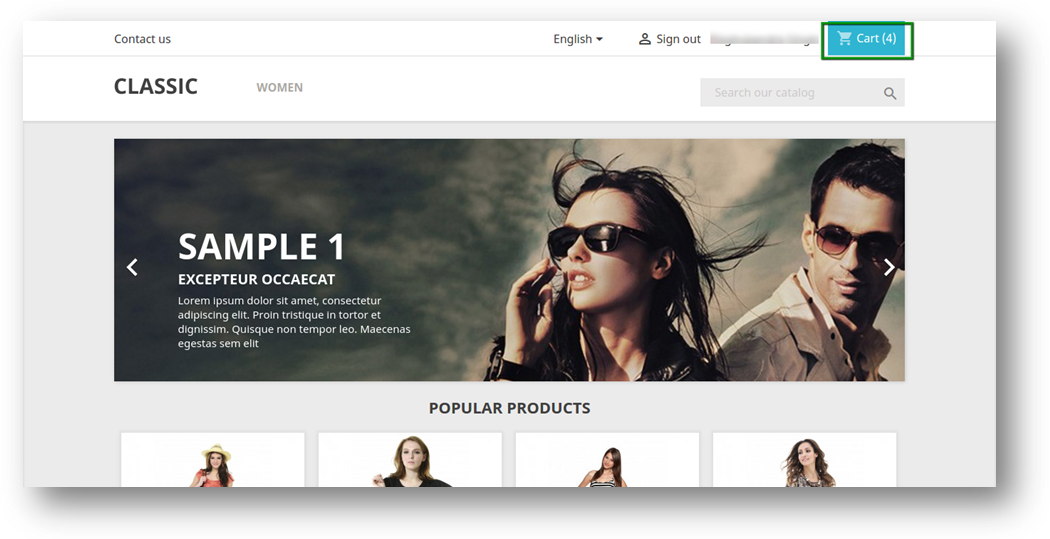
Se o usuário do Prestashop clicar no botão Comprar agora e o usuário tiver alguns produtos no carrinho, o usuário será redirecionado para a página do pedido, mas nesse momento o usuário não deseja fazer o checkout e o usuário navega para outra página (por exemplo, página inicial ), nessa condição, o produto específico é adicionado ao carrinho anterior do usuário e o carrinho anterior é restaurado. PrestaShop 1.6
PrestaShop 1.7
Recomendações
1. Atualize a home page da sua loja toda vez que você ativar / desativar o addon de checkout de Um clique (clique único). Se o addon check-out rápido não estiver funcionando após a instalação, verifique as permissões na pasta modules. A pasta deve ser gravável. Por favor, faça a permissão da pasta para 755.