Integração Magento 2 Etsy – Manual do Usuário


1.0 Introdução

A integração Magento 2 Etsy oferecida pela Knowband é o meio mais rápido para integrar a loja ao mercado. A extensão Etsy Magento 2 Integration oferece uma sincronização bidirecional entre a loja e o mercado. Se você possui um site de comércio eletrônico Magento 2 e está procurando expandir o alcance de sua empresa, é inevitável listar seus produtos nos mercados populares. A extensão de integração do mercado Magento 2 Etsy automatiza o processo de integração de lojas. O administrador pode facilmente listar os produtos junto com seus detalhes e fazer alterações no mesmo a partir do back-end do módulo de integração Magento 2 Etsy. As ordens recebidas do mercado podem ser sincronizadas com as ordens da loja executando o cron na interface administrativa do integrador Magento 2 Etsy da Knowband.

Nota:?”O termo ‘Etsy‘é uma marca comercial daEtsy, Inc. Este aplicativo usa oEtsy?API but is not endorsed or certified by?Etsy, Inc.”

1.1 Merchant Benefícios da integração do Magento 2 Etsy:

  • O plugin Magento 2 Etsy Integration oferece sincronização automática.
  • A listagem baseada em perfil do módulo de integração Etsy Magento 2 permite ao administrador listar os produtos em massa.
  • O conector Magento 2 Etsy oferece uma opção de idioma secundário para o administrador. A compatibilidade multilíngue aumenta a facilidade de negociação.
  • A extensão de integração Magento2 Etsy também oferece compatibilidade com várias moedas.
  • O administrador pode adicionar métodos de envio conforme sua conveniência e sincronizar o mesmo com o mercado com a ajuda do plugin de integração Magento 2 Etsy API.
  • A extensão de integração Etsy Magento 2 API permite até mesmo que o administrador adicione um número N de entradas de remessa com cada modelo de remessa.
  • A listagem baseada no perfil do plug-in de integração Etsy Magento 2 permite que o administrador carregue e edite os produtos em massa.
  • A sincronização em tempo real do módulo de sincronização Magento 2 Etsy permite ao administrador gerenciar o inventário com facilidade.
  • O administrador pode facilmente carregar a variação do produto, renovar, editar ou remover os produtos com a ajuda da extensão de integração Etsy Magento 2.
  • O módulo de integração Magento 2 Etsy cria um pedido na loja conforme as ordens recebidas do mercado. As ordens podem ser processadas a partir da interface única.
  • Até mesmo o status do pedido pode ser alterado e sincronizado com o integrador Magento 2 Etsy.
  • O erro ocorreu enquanto a listagem de produtos ou execução cron pode ser facilmente rastreada a partir do back-end do módulo de integração Magento 2 Etsy.

Instalação 1.2

Siga os seguintes passos para instalar a extensão de integração Magento 2 Etsy na sua loja: 1. Faça o download do pacote do módulo Magento 2 Etsy Integration da loja Knowband. 2. Você receberá um arquivo compactado contendo o manual do usuário e o código-fonte do plugin Magento 2 Etsy Integration. Descompacte o pacote. 3. Crie uma pasta {Magento root} / app / código / Knowband / Etsy 4. Carregue o conteúdo extraído na pasta acima via gerenciador FTP (como Filezilla ou WinSCP – baixe aqui: https://filezilla-project.org/). 5. Agora, execute os comandos abaixo para instalar o plug-in:

  • php -f bin / módulo magento: ativar –clear-static-content Knowband_Etsy
  • php -f bin / magento setup: upgrade
  • php -f bin / magento setup: di: compile
  • Configuração do bin / magento do php: static-content: deploy

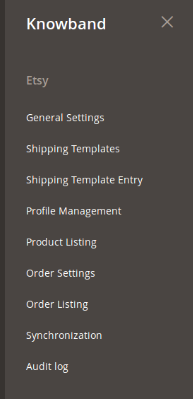
6. No painel de administração, vá ao menu principal -> Knowband -> Etsy. 7.A extensão de integração do Magento 2 Etsy Marketplace está agora pronta para uso. Este Manual do Usuário guiará os usuários através da configuração e configurações da extensão Etsy Magento2 Integration.

2.0 Etsy Marketplace Integration – Configuração da conta do vendedor

Para começar a vender no Etsy Marketplace, você precisa ter uma conta de vendedor no Etsy. Nesta seção, listamos todas as etapas para criar uma conta de vendedor no Etsy. Por favor, encontre-os abaixo

  • Vá para o link
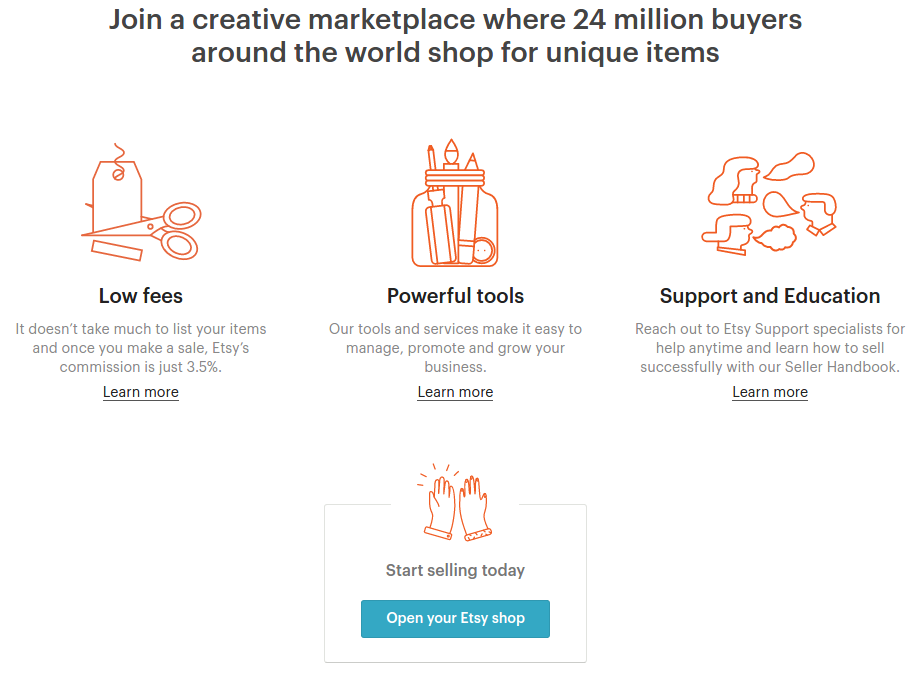
  • Clique no botão “Abrir seu Etsy Shop” na página que você está visitando, seguindo o link dado no primeiro passo acima ou você pode consultar a imagem abaixo.
  • Abriria um Pop-up como mostrado abaixo. Clique na aba “Registrar”.
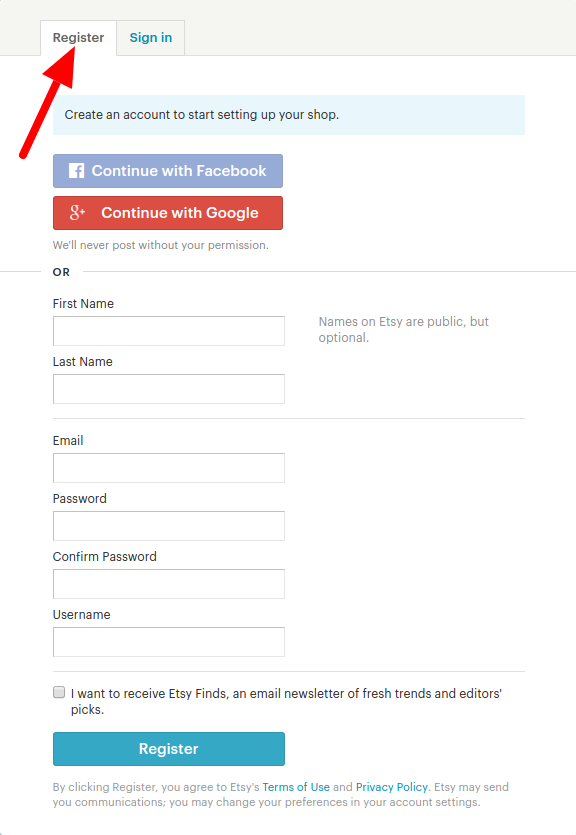
  • Depois de preencher o formulário de inscrição, clique no botão “Registrar”. Ele criaria sua conta de vendedor e enviaria um e-mail de verificação para o endereço de e-mail fornecido. Ele também redirecionaria você para outra página, conforme mostrado abaixo.

Agora, está pedindo para configurar suas preferências de loja. Complete todas as seções destacadas

É isso.

2.2.1 Etsy Marketplace Integration – Configurar um aplicativo

Para iniciar a comunicação entre Magento Store e Etsy Seller Account, você precisa criar um aplicativo no Etsy Marketplace. A seguir estão as etapas para criar um aplicativo no Etsy

  • Vá para o link
  • Ele abriria uma página em que um formulário seria mostrado com alguns campos de entrada, conforme mostrado abaixo.

  • Preencha o formulário e clique em “Ler Termos e Criar Aplicativo”. Certifique-se de que você deixou a caixa de seleção “Compatibilidade de gerenciamento de inventário” marcada.
  • Ele pedia para aceitar “termos e condições”. Aceite e clique no botão “Criar aplicativo”.
  • Ele registraria seu aplicativo no Etsy Marketplace e forneceria detalhes da API, conforme mostrado abaixo.

Interface administrativa 3.0

O painel de administração do módulo Magento 2 Etsy Integration contém as guias 9 para configurações.

  1. Configurações gerais
  2. Modelos de envio
  3. Envio de modelos de inscrição
  4. Gerenciamento de perfil
  5. Listagem de produtos
  6. Configuração de pedidos
  7. Listagem de pedidos
  8. Sincronização
  9. Registro de Auditoria

3.1. Configurações Gerais

A conexão entre o mercado Etsy e o armazenamento Magento 2 é estabelecida na guia Configurações Gerais da extensão de integração da API Magento 2 Etsy. Os vários campos de entrada são discutidos abaixo:
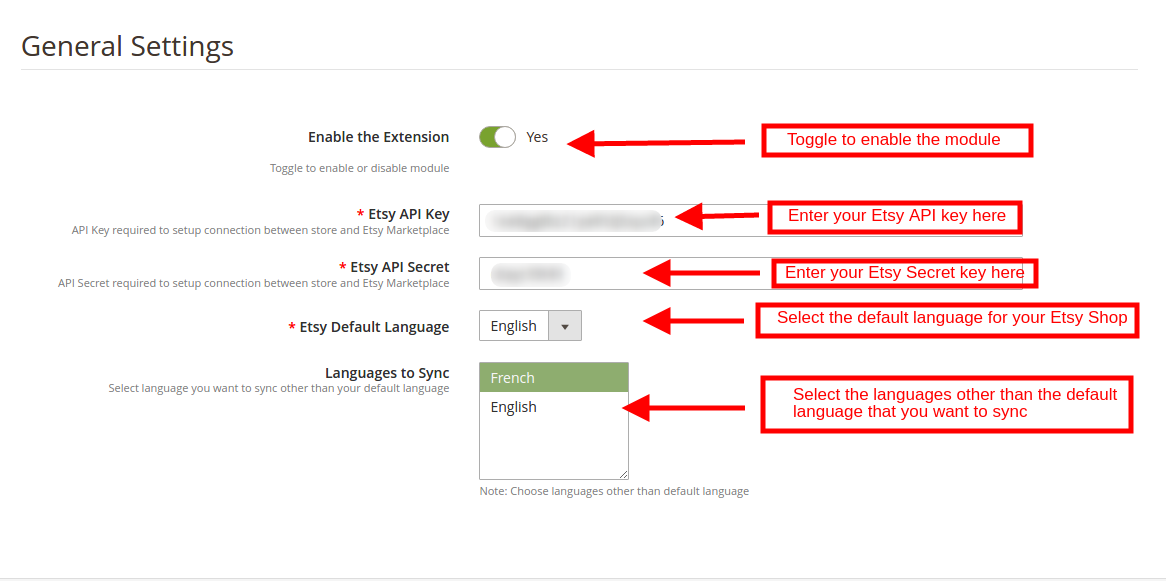
1. Ativar a extensão
Alterne este botão para habilitar a extensão de integração Etsy Magento 2 API. Se ativado, o módulo e todas as suas configurações estarão funcionando na loja.

2. Chave da API Etsy
Digite a chave da API Etsy obtida nesta seção. Isso autenticará a conexão entre a loja Magento 2 e o Etsy Marketplace.

3. Segredo da API do Etsy
Insira a chave secreta da API do Etsy aqui. É obrigatório autenticar a integração entre o site e o mercado.

4. Etsy idioma padrão
Selecione o idioma padrão no menu suspenso. Para recuperar o idioma nesta seção, execute o ‘Sincronização de Idiomas‘cron. (Veja a seção 3.8)

5. Idiomas para Sincronizar
A extensão Magento 2 Etsy Integration é compatível com vários idiomas e oferece a opção de escolher o idioma secundário. Escolha o idioma usado para sincronizar o produto. O idioma selecionado deve ser diferente do idioma padrão. Depois de preencher todos os campos obrigatórios, clique em ‘Salvar configurações‘. UMA ‘Conectar‘botão aparecerá quando as alterações forem salvas. Para estabelecer a conexão entre o site e o mercado, clique em “Conectar“botão. Ele iria redirecionar o administrador para o Etsy Marketplace para permitir o acesso App para a loja. Clique no botão”permitir o acesso“botão como mostrado abaixo.

Siga as etapas acima mencionadas e a conexão será estabelecida entre a loja e o Etsy Marketplace. O usuário será então redirecionado para a interface de administração do módulo Magento 2 Etsy Marketplace. O ‘Conectar‘botão será substituído por “desligar“Botão.

Nota: Uma vez que a conexão esteja configurada, execute o cron do País / Região na guia de sincronização do Magento 2 Etsy Integrator. O cron job irá sincronizar a lista de países no banco de dados. (Veja a seção 3.8.)

Configurações do modelo de envio 3.2

Magento 2 Etsy Connector permite que os vendedores adicionem modelos de remessa conforme sua necessidade. O administrador pode gerenciar, editar ou adicionar novas opções de envio na guia Modelos de envio da extensão de Sincronização Magento 2 Etsy.

3.2.1 Como adicionar modelos de envio?

Clique em ‘adicionar Novo‘para criar novos modelos de envio como mostrado abaixo:
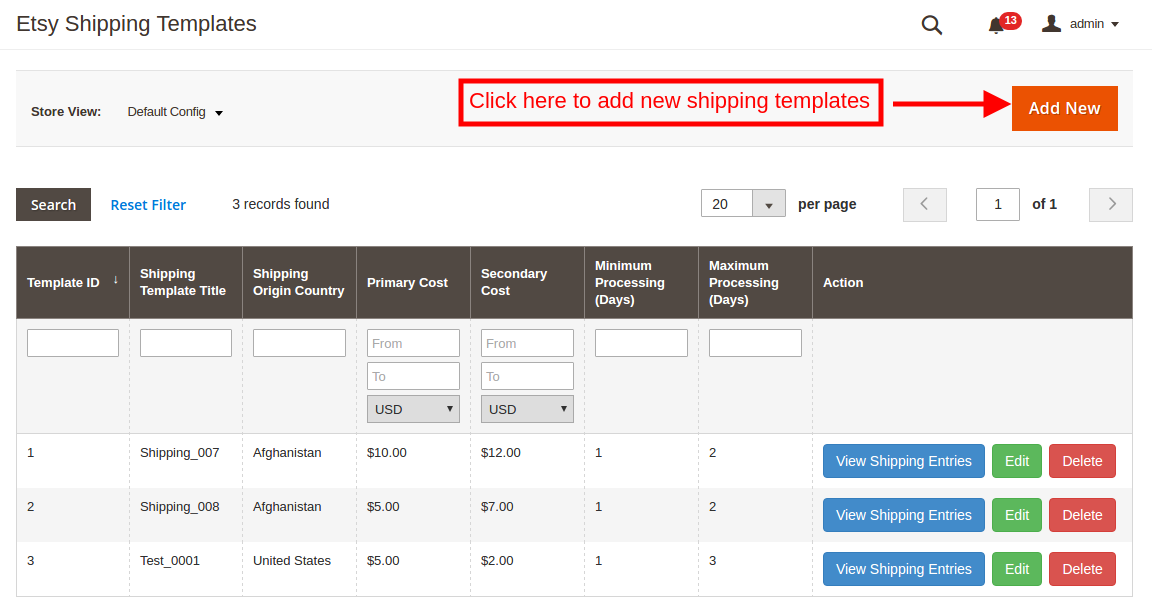
A página de criação de modelos de envio da integração do Magento 2 Etsy inclui os seguintes campos de entrada:
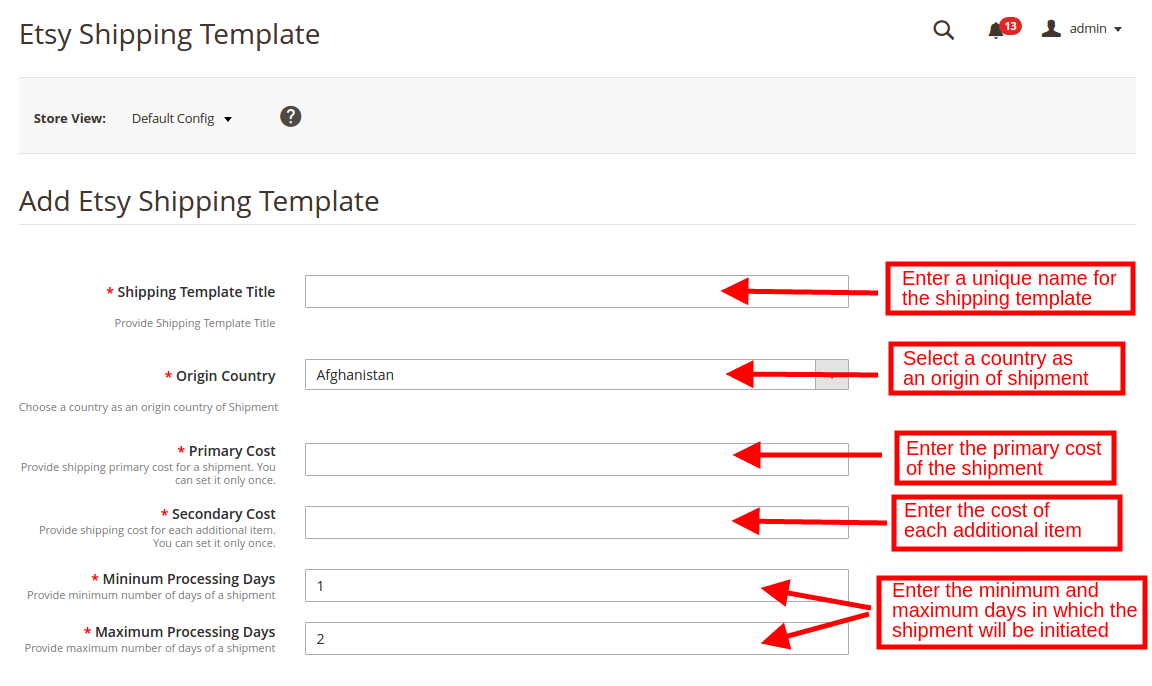
Título do modelo de envio: Digite um nome ou título exclusivo para o modelo de envio.

País de origem: Escolha um país da lista que você deseja definir como país de origem da remessa.

Custo Primário: Insira o custo principal da remessa do pedido. Você pode configurá-lo apenas uma vez.

Custo Secundário: O custo secundário será alterado em todos os itens adicionais que serão enviados. Insira o custo de envio para cada item adicional. Você pode configurá-lo apenas uma vez.

Dias Mínimos de Processamento: Insira o número mínimo de dias após o pedido ser feito quando a remessa será iniciada.

Dias Máximos de Processamento: Digite o número máximo de dias após o pedido ser feito quando a remessa será iniciada.

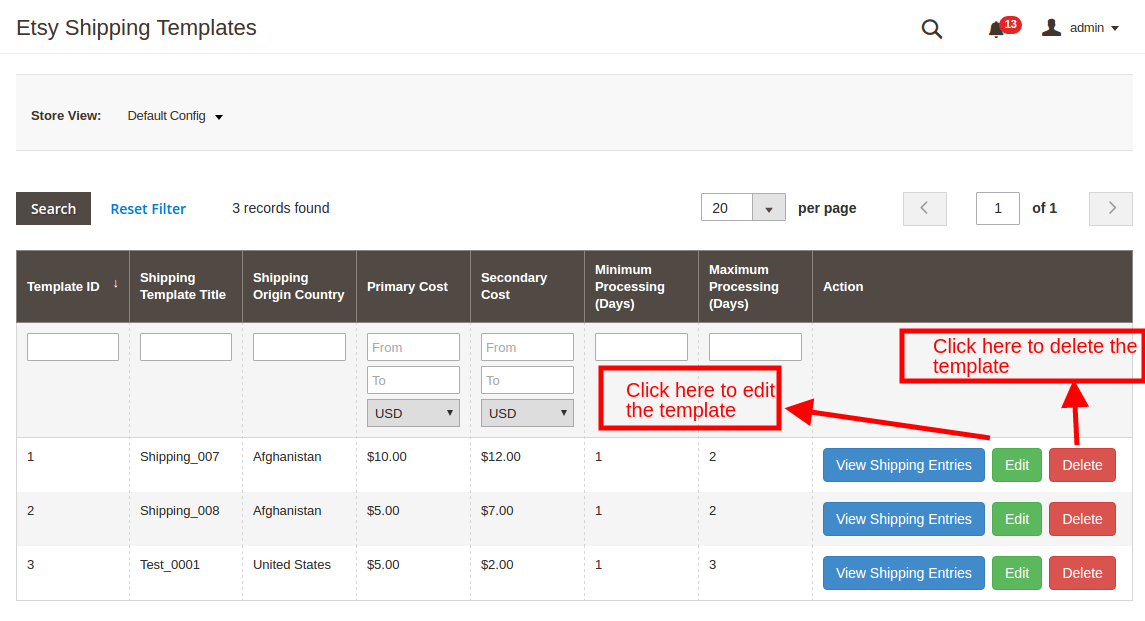
3.2.2 Como editar / excluir os modelos de envio existentes?

O administrador pode editar ou excluir os modelos de envio a partir desta aba do módulo Magento 2 Etsy Integration. Os modelos de envio criados serão listados conforme mostrado abaixo. Clique no Editar or Excluir botão correspondente a cada modelo de envio para executar a respectiva ação.
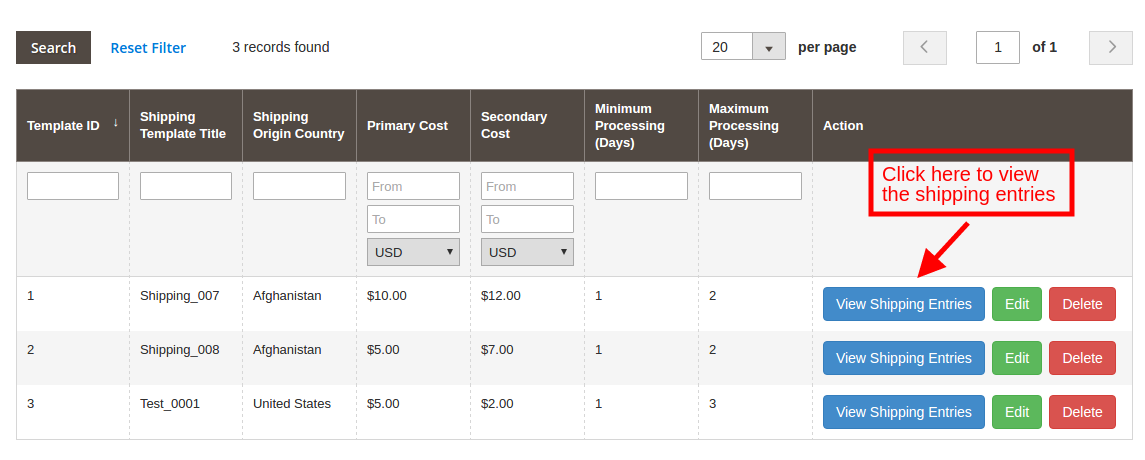
3.2.3 Como adicionar as entradas de remessa?

Cada modelo de envio pode ter várias entradas de envio. Para ver as entradas de remessa em um modelo de remessa específico, clique em ‘Ver as entradas de enviobotão.
este
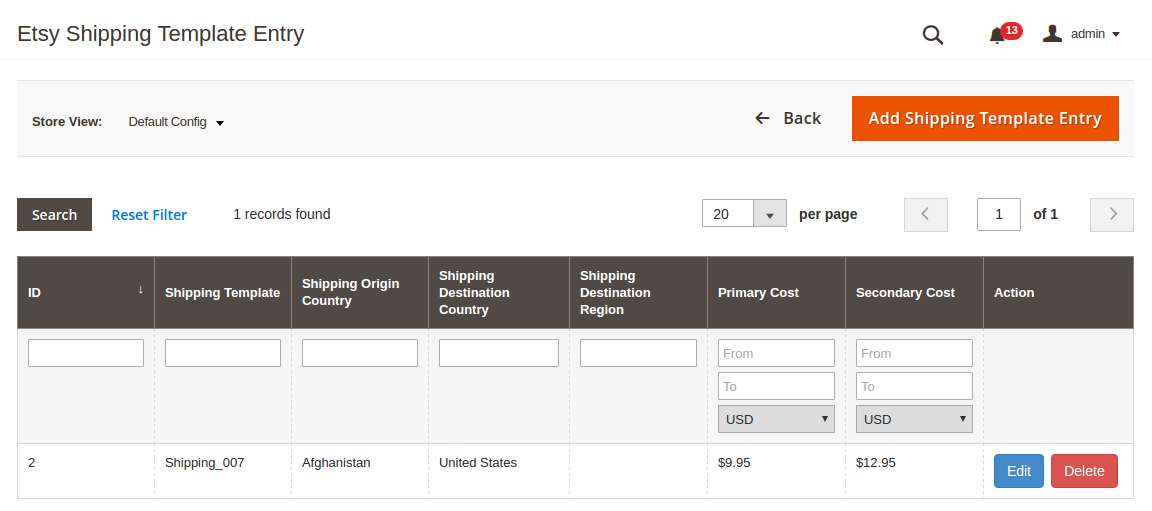
O administrador pode até adicionar novas entradas de modelo de envio clicando no link ‘Adicionar entrada de modelo de enviobotão. Clique no Adicionar novas entradas botão para criar novas entradas.
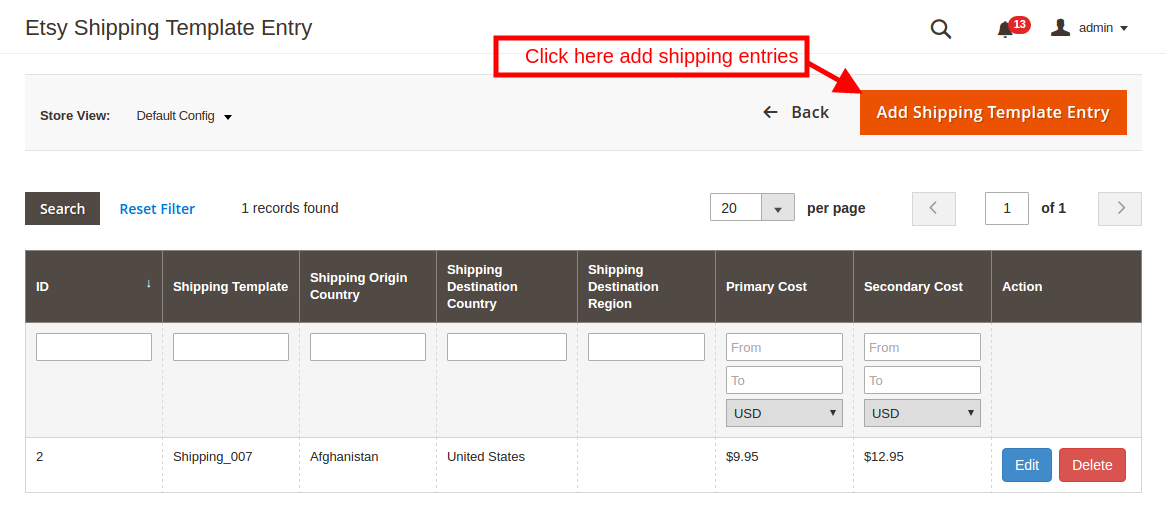
este
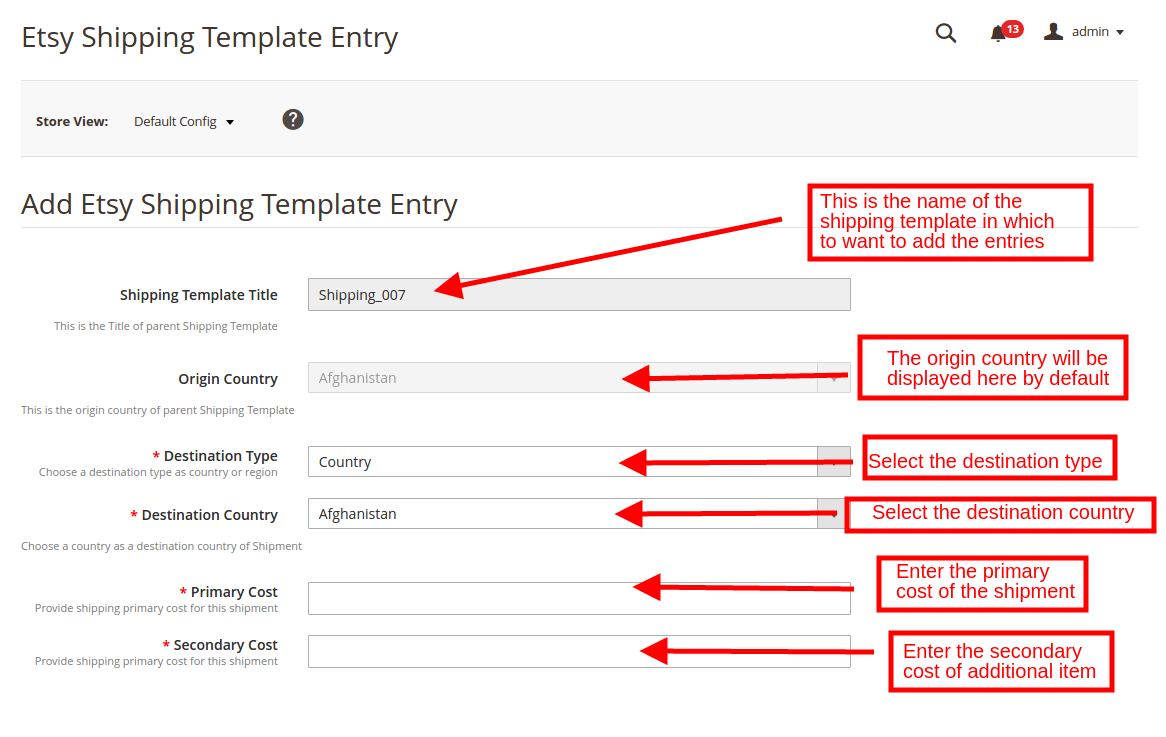
Título do modelo de envio: O título do modelo no qual você deseja adicionar as entradas será exibido nesta seção.

País de origem: Ele permanecerá igual ao selecionado no modelo de envio.

Tipo de Destino: Selecione o tipo de destino da remessa. Pode ser um país ou uma região.

País de destino: Selecione o local de destino da remessa aqui.

Custo Primário: Digite o custo primário da remessa.

Custo Secundário: Insira o custo secundário que será cobrado por cada item adicional.

Entrada de modelo de envio 3.3

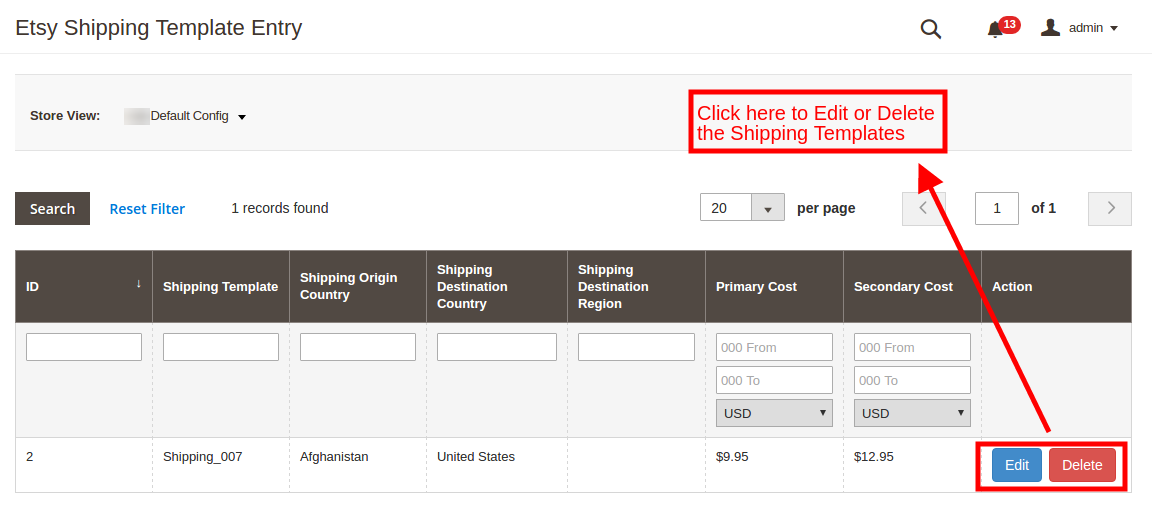
O administrador recebe uma opção para ver todas as entradas de remessa nos modelos de remessa nessa guia da extensão de integração Etsy Magento 2.
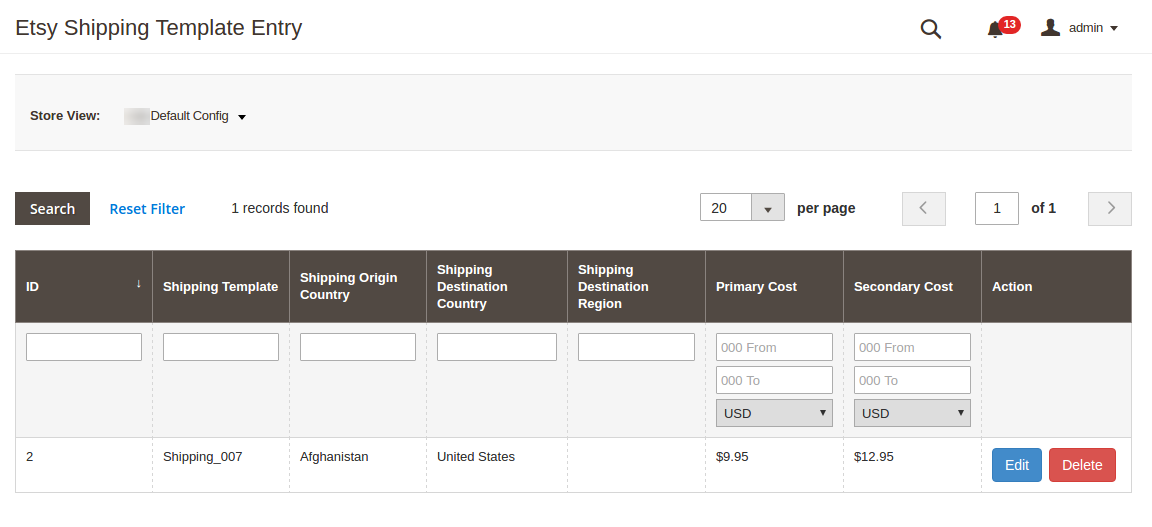
In?order?to?edit?or?delete?the?shipping?entries,?click?on?the?Editar?or?Excluir?button?respectively?corresponding?to?each?shipping?template.
Gerenciamento de perfil 3.4

O integrador Magento 2 Etsy permite ao administrador listar os produtos em massa com a ajuda de perfis. O administrador pode criar perfis nesta guia do conector Magento 2 Etsy. A listagem baseada em perfil permite fácil mapeamento de atributos e categorias.

3.4.1 Como adicionar um novo perfil?

Para adicionar novos perfis, clique em ‘adicionar Novo‘link como mostrado na imagem abaixo.
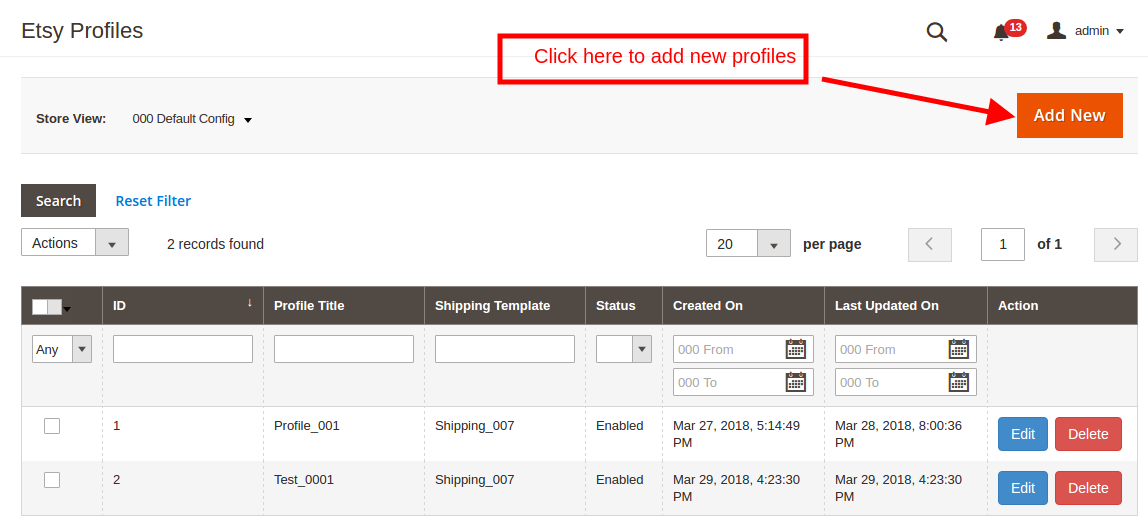
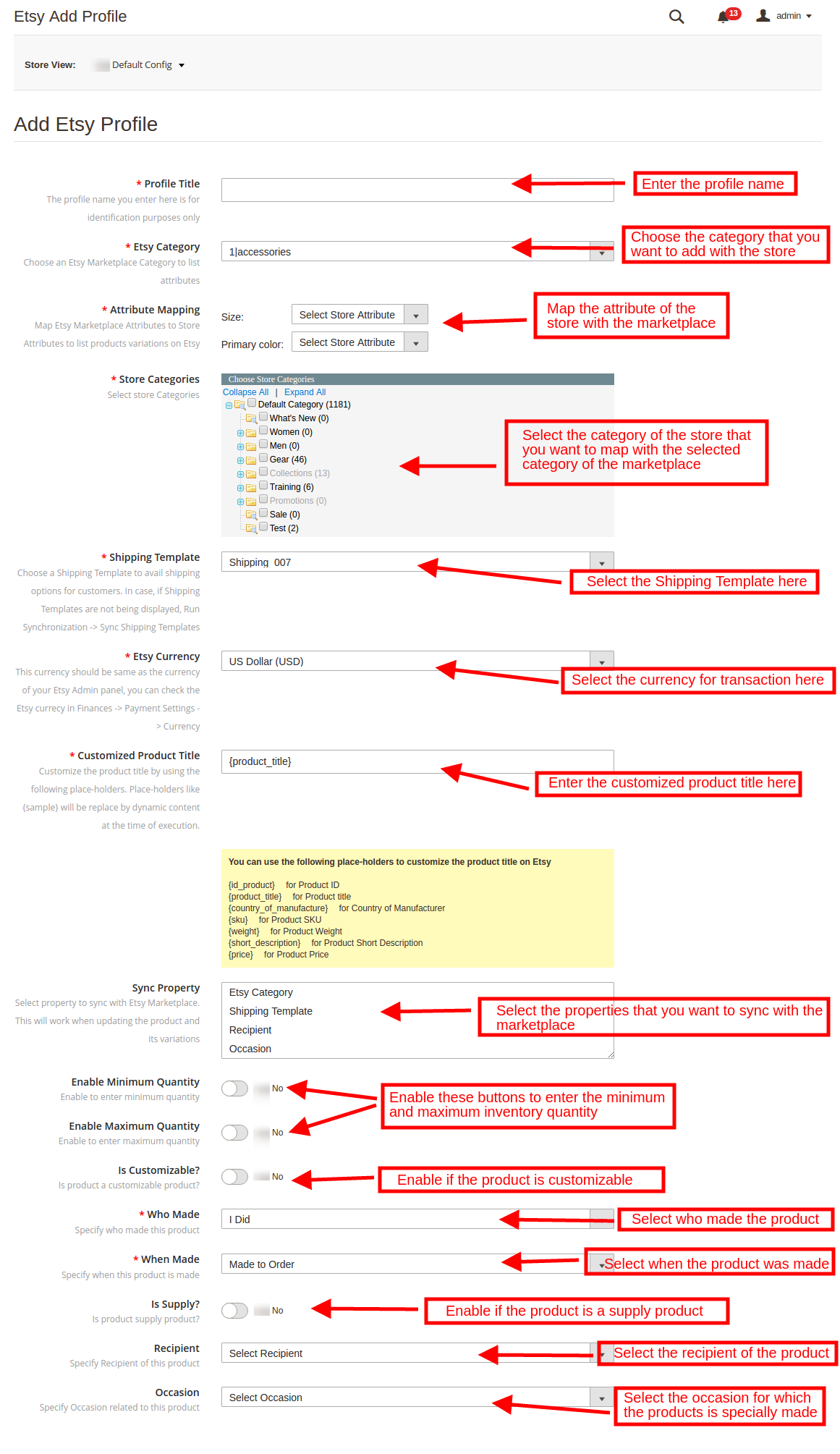
O link irá redirecioná-lo para a página de criação de perfil. Os vários campos são discutidos abaixo:

Titulo de perfil: Digite um nome exclusivo para o perfil.

Categoria Etsy: Selecione uma categoria do Etsy Marketplace para listar os atributos. A integração do Magento 2 Etsy Marketplace permite ao administrador mapear uma única categoria do Etsy com várias categorias da loja.

Mapeamento de Atributos: Mapeie os atributos selecionados do Etsy Marketplace para os atributos da loja para listar as variações no mercado.

Categorias da loja: Verifique a categoria da loja que você deseja mapear com a categoria selecionada do Etsy Marketplace.

Modelo de envio: Escolha um modelo de envio na lista suspensa. O cliente pode aproveitar as opções de envio selecionadas. Para listar os modelos de envio, execute a tarefa cron na guia Sincronização da extensão Etsy Magento 2 Integration.

Moeda Etsy: Esta moeda deve ser a mesma que a moeda do seu painel de administração do Etsy. Você pode verificar a moeda do Etsy em Finanças -> Configurações de pagamento -> Moeda.

Título do produto personalizado: Personalize o título do produto usando os seguintes espaços reservados. Os espaços reservados como {sample} serão substituídos por conteúdo dinâmico no momento da execução.

  • {id_product} para ID do produto
  • {product_title} para o título do produto
  • {country_of_manufacture} para o país do fabricante
  • {sku} para SKU do produto
  • {weight} para peso do produto
  • {short_description} para descrição resumida do produto
  • {price} para preço do produto

Propriedade de sincronização: Selecione as propriedades para sincronizar com o Etsy Marketplace. Isso funcionará ao atualizar o produto e suas variações.

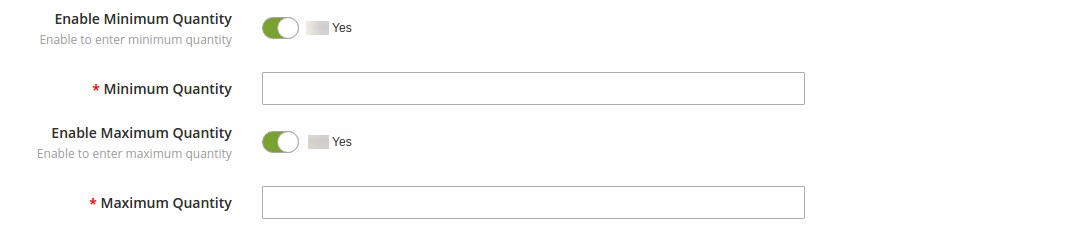
Ativar para inserir quantidade mínima: Se ativado, o item não será listado se a quantidade estiver abaixo do limite especificado.

Ative para inserir a quantidade máxima: Se ativado, a quantidade do item será exibida como o limite especificado, mesmo que seja maior.
O produto é um produto personalizável ?: Ativar se o produto é personalizável.

Quem fez: Especifique quem fez os produtos. As opções estão listadas na lista suspensa.

Quando feito: Selecione quando este produto foi feito.

Fornecimento: Especifique se o produto é o produto é produto de suprimento ou não.

Destinatário: Selecione o destinatário do produto

Ocasião: Especifique a Ocasião (se houver) para a qual o produto é destinado.
3.4.2 Como editar / excluir um novo perfil?
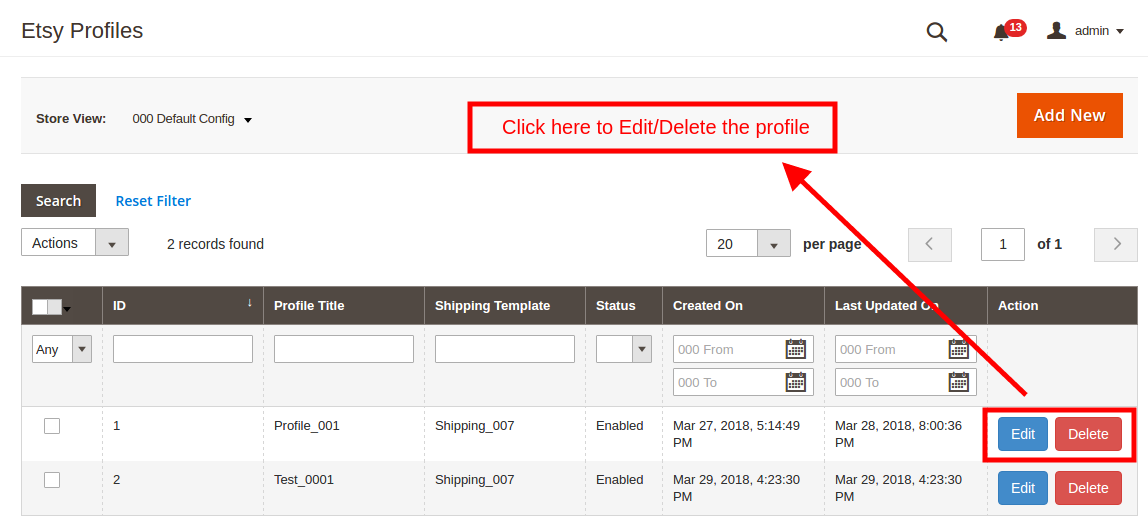
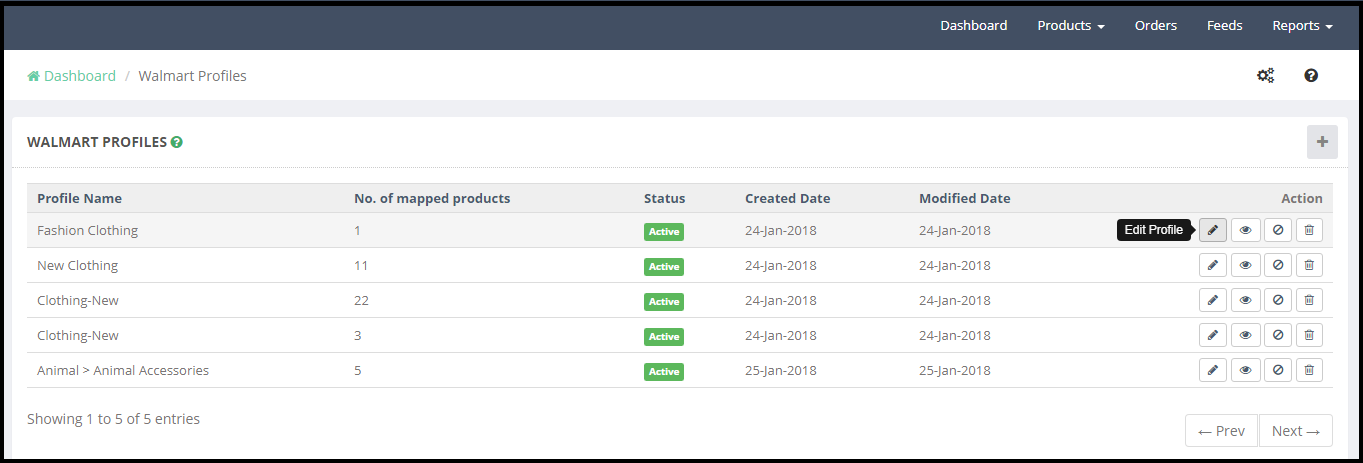
O administrador pode editar ou excluir o perfil desta seção do módulo Magento 2 Etsy Integration clicando no Editar or Excluir botão, respectivamente.

Listagem de produtos 3.5

Esta seção do plugin Magento 2 Etsy Integration mostra a lista de todos os produtos listados no Etsy Marketplace com seus status. Para sincronizar o produto no Etsy Marketplace, execute o Cron de sincronização do produto na guia Sincronização (Veja a seção 3.8.). As variações dos produtos podem ser sincronizadas com o mercado executando a Sincronização de variações do produto.
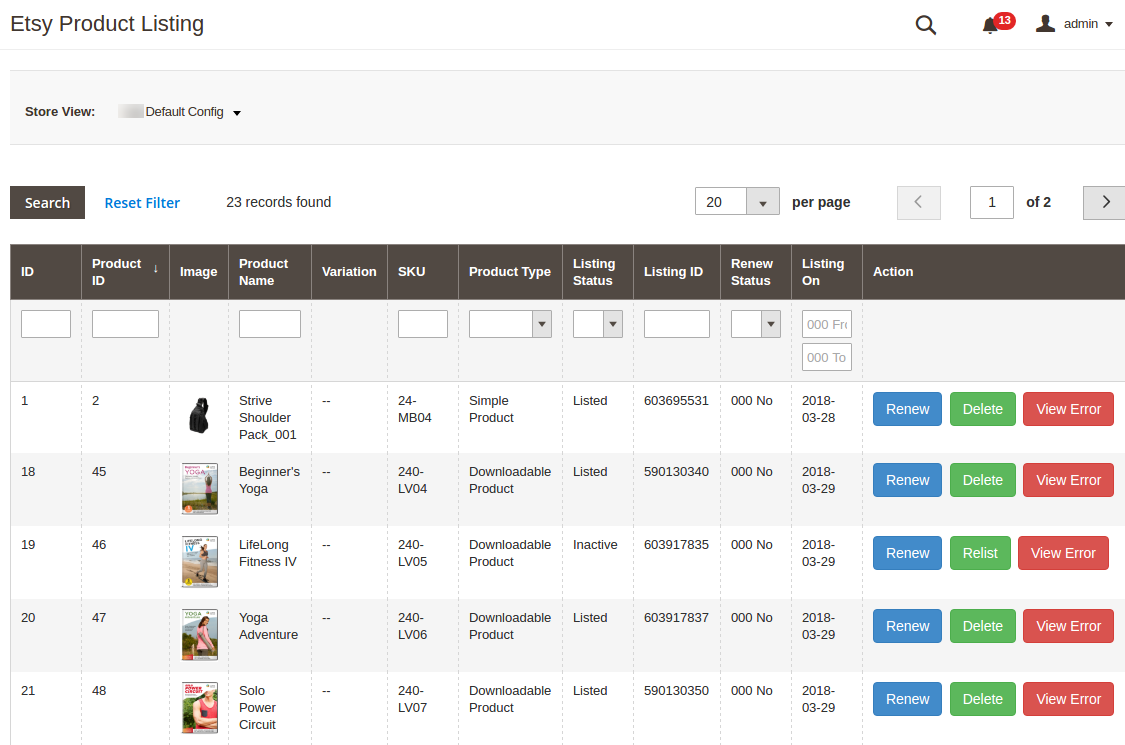
Juntamente com o produto listado, esta seção oferece várias outras opções para o administrador da loja. Eles são discutidos abaixo:

Renove os produtos

O administrador pode renovar os produtos vencidos clicando no botão “Renovar“ação correspondente a cada produto. Após a criação de um produto para renovação, ação”Renovar“será substituído por”Parar“ação. Essa ação é usada para interromper a renovação do produto caso seja necessário.

Excluir os produtos

Clique em “Excluir“ação dada correspondente a cada listagem de produtos, a fim de remover o produto da listagem. Depois de configurar um produto para exclusão, ação”Excluir“será substituído por”Relist” açao.

Ver erro

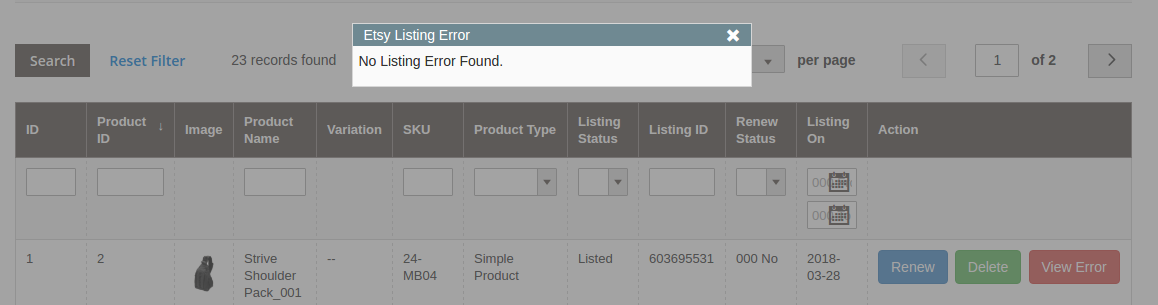
O administrador pode visualizar o erro ocorrido na listagem do produto. Para isso, clique em ‘Ver erro‘ açao. Se algum erro for encontrado durante a listagem do produto, o mesmo será mostrado no pop-up. Caso contrário, a mensagem ‘Nenhum erro de listagem encontrado‘vai brilhar.
Configurações de pedido 3.6

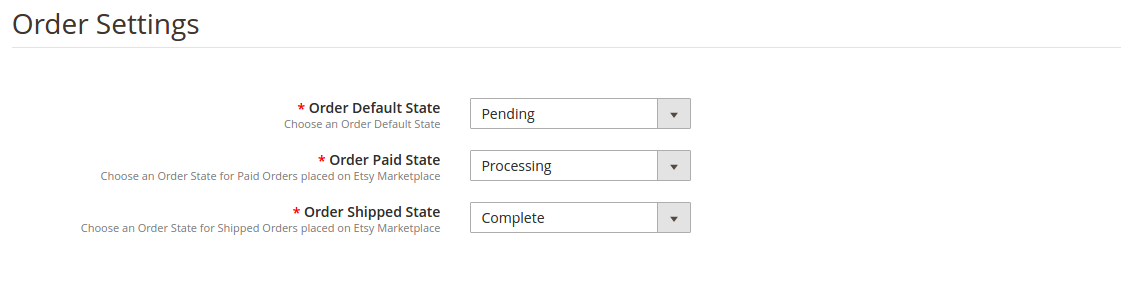
A guia Order Settings da extensão Etsy Magento 2 Integration permite que o administrador mapeie os status dos pedidos com os status de pedidos do Etsy Marketplace. O administrador pode selecionar os status dos pedidos e sincronizar os mesmos com o mercado, executando o cronograma de status do pedido na guia Sincronização. (Veja a seção 3.8) Os vários campos são discutidos abaixo:

Estado padrão do pedido: Escolha um status padrão do pedido no menu suspenso.
Encomenda Estado Pago: Escolha o
Status do pedido enviado: Escolha um estado de pedido para os pedidos enviados no mercado Etsy.

Nota

  • O status padrão é o primeiro status do pedido quando é colocado na loja.
  • Status pago significa que o pagamento do pedido foi feito e aceito.
  • Status enviado significa que os itens pedidos foram enviados.
Listagem de pedidos 3.7

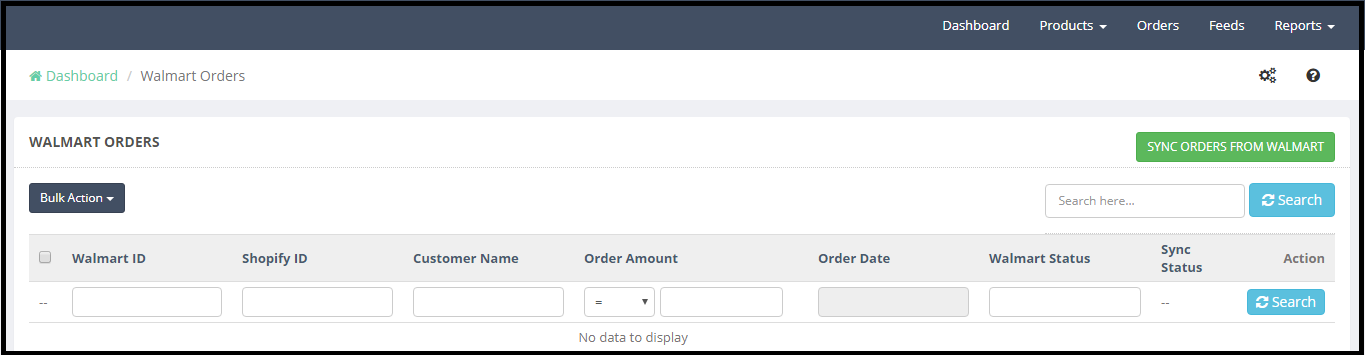
A guia de listagem de pedidos do Magento 2 Etsy exibe a lista de pedidos recebidos do mercado. Para obter a lista do pedido, execute o cronograma de Sincronização de Ordens. (Veja a seção 3.8)
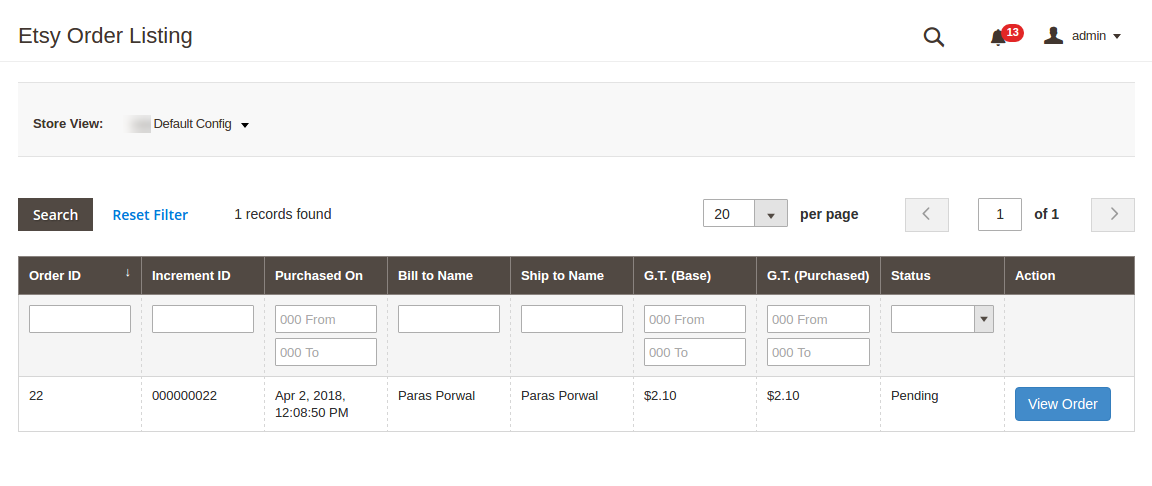
Para verificar o pedido, clique em ‘Ver encomenda‘. O administrador consegue ver os seguintes detalhes de cada pedido. Ele oferece as informações básicas, como data do pedido, status, endereço de cobrança e entrega, informações de pagamento, opções de brindes, item pedido, histórico de comentários. A página de exibição de pedidos padrão é mostrada abaixo:

  1. Fatura: O administrador pode gerar a fatura para os pedidos recebidos daqui. Isso iniciará o processamento do pedido. Execute o status do pedido de atualização no cron Etsy e o status desse pedido será atualizado no Etsy Marketplace.
  2. Notas de crédito: Altere o status do crédito aqui.
  3. Embarques: O administrador pode atualizar os detalhes da remessa, ou seja, o nome do nome da remessa, a data e a quantidade de Remessa.

3.8 Sincronização

Magento 2 Etsy A extensão de sincronização oferece uma conexão bidirecional entre a loja e o mercado. Os produtos, opções de envio e seus detalhes podem ser listados no mercado. O administrador pode sincronizar o pedido do mercado para o site de comércio eletrônico Magento 2. Esta seção do módulo de integração Magento 2 Etsy API oferece várias opções de cron. A sincronização da loja pode ser executada executando o cron. Os vários trabalhos para sincronizar o conteúdo entre o Store e o Etsy Marketplace são mostrados abaixo
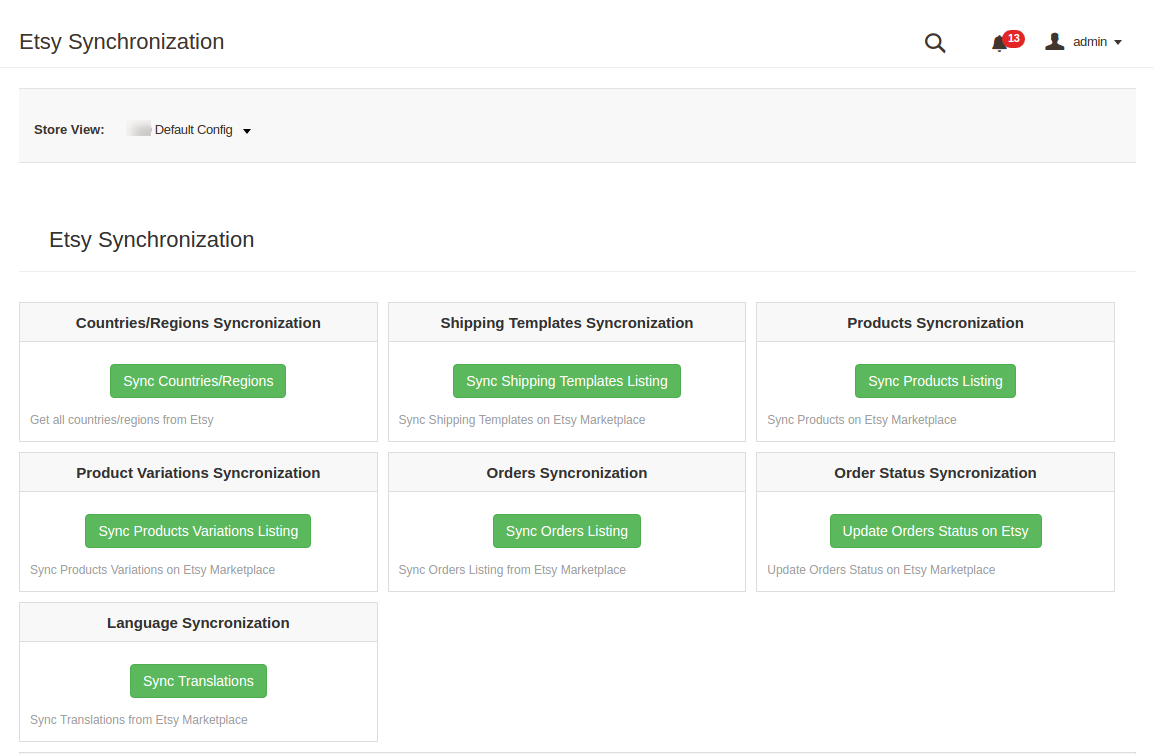
3.8.1 Como sincronizar países / região?

Siga as etapas abaixo para sincronizar países / regiões no Etsy Marketplace

  • Vá para o Etsy Marketplace -> guia Sincronização (Menu Principal)
  • Clique em “Sincronizar Países / Região“botão mostrado abaixo.
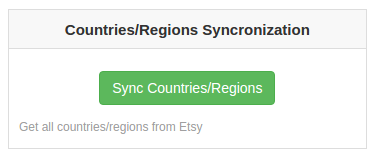
Ele executaria as seguintes ações

  • O cron irá obter todos os países com seu ID de país e código ISO e salvar em banco de dados.
  • Depois que o cron é executado, os países e regiões no banco de dados e o administrador podem selecionar os países de acordo.

3.8.2 Como sincronizar o modelo de envio no Etsy Marketplace?

Siga as etapas mencionadas abaixo para sincronizar os modelos de envio no Etsy Marketplace

  • Vá para o Etsy Marketplace -> guia Sincronização (Menu Principal)
  • Clique em “Envio de modelos de sincronização“botão mostrado abaixo.
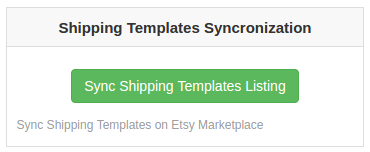
It?would?perform?following?actions??

  • It?will?sync?new?shipping?templates?along?with?their?Entries?on?Etsy.
  • It?will?update?the?modifications?made?in?the?Shipping?Templates?and?their?entries?on?Etsy
  • It?will?remove?the?deleted?shipping?templates?and?their?entries?from?Etsy.

3.8.3????How?to?sync?Products?on?Etsy?Marketplace?

A seguir estão as etapas para sincronizar produtos no Etsy Marketplace

  • Vá para o Etsy Marketplace -> guia Sincronização (Menu Principal)
  • Clique em “Produtos de sincronização“botão mostrado abaixo.
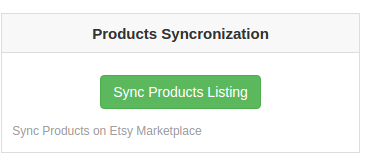
Ele executaria as seguintes ações

  • The cron will update the profile-based product listing.
  • Ele adicionará produtos no Etsy Marketplace com os respectivos detalhes do produto (por exemplo, Preço, Quantidade, Imagem etc.).
  • It will update the changes made in the products that are already listed on Etsy marketplace.
  • It will renew the expired products on Etsy Marketplace for the items in which ‘Renew’ action is initiated.
  • Ele removerá os produtos do Etsy Marketplace que estão marcados como excluídos na loja.
  • Atualiza o Status de Listagem de cada produto listado no Etsy Marketplace.

3.8.4????How?to?sync?Products?Variation?on?Etsy?Marketplace?

A seguir estão as etapas para sincronizar a Variação de produtos no Etsy Marketplace.

  • Vá para o Etsy Marketplace -> guia Sincronização (Menu Principal)
  • Click on “Sync Products Variation Listing” button shown below.
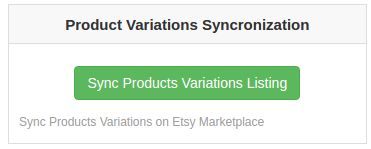
Ele executaria as seguintes ações

  • The cron execution will add Products Variations on Etsy Marketplace.
  • It will update Products Variations which are already listed on Etsy Marketplace.
  • Ele removerá as Variações de Produtos no Etsy Marketplace que estão marcadas como excluídas na Loja.

3.8.5????How?to?sync?Orders?received?from?Etsy?Marketplace?

Follow the steps below to synchronize Orders from Etsy Marketplace ?

  • Vá para o Etsy Marketplace -> guia Sincronização (Menu Principal)
  • Clique no botão “Sincronizar Pedidos” mostrado abaixo.
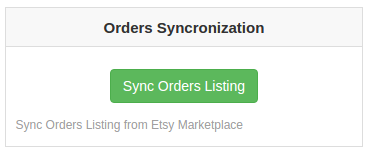
Ele executaria as seguintes ações

  • The orders and their details received from the marketplace is synced with the Magento 2 store by executing this cron.
  • It creates Shipping Carrier options into the store as per the details of the order coming from Etsy Marketplace.
  • It creates Orders into the store as per the details coming from the Etsy Marketplace.
  • In addition, it sets the order status as per the configuration settings updated in “Order Settings” tab of this Magento 2 Etsy Marketplace Integration module.

3.8.6????How?to?sync?Order?Status?with?Etsy?Marketplace?

In order to sync the order status, follow the steps below:

  • Vá para o Etsy Marketplace -> guia Sincronização (Menu Principal)
  • Click on “Update Order Status on Etsy” button shown below.
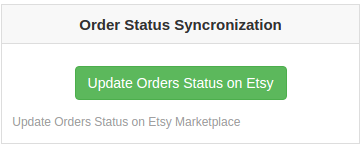

Ele executaria as seguintes ações

  • The action syncs the order statuses as specified by the admin with the marketplace.
  • The cron checks if there is any status update recorded by the Magento 2 Etsy Integration plugin for any Etsy Order. The updates are then synchronized accordingly.

3.8.7????How?to?sync?Language?on?Etsy?Marketplace?

Following?are?the?steps?to?synchronize?Language?to?Etsy?Marketplace:

Goto the Etsy Marketplace ->Synchronization tab (Main Menu)
Click on “Sync Translations” button shown below.
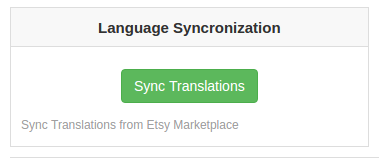
It would perform following actions:

In case there is any product or category details in different languages, then, the same will be synchronized in the Etsy marketplace. The Magento 2 Etsy Integration offers multi-lingual support.

Nota:

Once the synchronization is completed successfully, then, a message will be display ? “Synchronization completed” else “Synchronization failed” will be flashed.

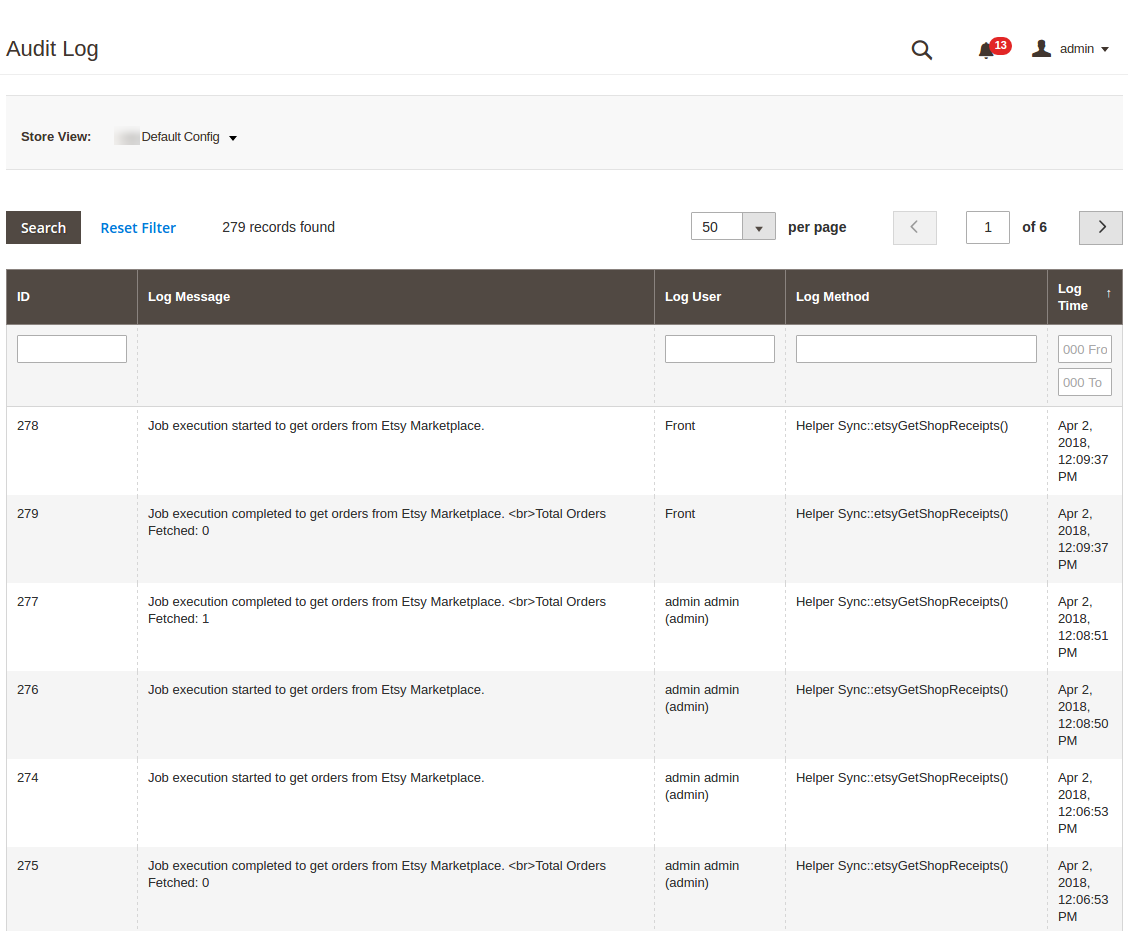
3.9????Audit?Log

The Audit Log section of the Magento 2 Etsy integration extension contains the list of the tasks. The status of the same can be viewed here. The errors (if any) occurred while executing the jobs can be checked here.
 

Link do Módulo:?https://www.knowband.com/magento-2-etsy-marketplace-integration

Link de demonstração do administrador:

https://ma2demo1.knowband.com/manager/admin/index/index/key/f750a985d241938d38ba1a07759566336f3ef3c27b6a61a5d4db84d6e0914e18/


OpenCart Product Video – User Manual

1.0 Introdução

Extensão de vídeo do produto OpenCart por Knowband oferece uma interface fácil para exibir os vídeos na página do produto do site. Os vídeos do produto e suas opções de configuração podem ser facilmente gerenciados a partir da interface de administração do módulo de vídeo do produto OpenCart.

Benefícios do administrador 1.1 oferecidos pelo módulo de vídeo do produto OpenCart:

  • A extensão de vídeo da página do produto OpenCart é fácil de instalar, entender e usar.
  • O módulo de guia de vídeo do produto OpenCart suporta vídeos de diferentes plataformas, como YouTube, Vimeo e Daily Motion.
  • Plugin de vídeo do produto OpenCart permite ao administrador definir um vídeo padrão para os vários produtos do site. Ele será mostrado nas páginas do produto nas quais a opção de exibição de vídeo está ativada.
  • O administrador pode inserir manualmente os URLs de vídeo nos detalhes do produto manualmente. Estes vídeos podem ser facilmente ativados / desativados no back-end da extensão OpenCart Vimeo Video.
  • O plug-in de vídeo OpenCart Daily Motion permite que o administrador da loja altere as várias opções de exibição dos vídeos.

Características:

  • A extensão de vídeo do produto Opencart é muito fácil de instalar e configurar.
  • O módulo de adicionar vídeo Opencart é muito fácil de ativar.
  • O administrador da loja de comércio eletrônico pode definir um vídeo padrão.
  • A extensão do YouTube Opencart permite mostrar / ocultar os controles de exibição no YouTube, vídeos DailyMotion.
  • Com a ajuda da extensão Opencart Vimeo, você pode reproduzir automaticamente vídeos.
  • Você pode mostrar a borda do quadro de vídeo nos vídeos do Vimeo, DailyMotion.
  • Você pode ativar / desativar a opção de tela final nos vídeos do DailyMotion.
  • Mostrar / ocultar informações de vídeo de vídeos do Dailymotion.
  • Você pode adicionar vídeos apenas inserindo o link.
  • Você pode mostrar vídeos padrão ou vídeos específicos sobre o produto específico.
  • A extensão do Opencart Dailymotion oferece uma interface amigável.
  • O módulo de upload de vídeo do produto Opencart oferece uma implementação sem problemas.
  • Não há necessidade de alterar códigos para implementação.

Instalação 2.0

Adquira a extensão OpenCart Product Video da loja Knowband. Você obterá os seguintes arquivos:

1. O arquivo zipado que contém o código-fonte do módulo OpenCart Product Video.

2. Manual do usuário do plugin OpenCart Product Video.

Siga os passos abaixo para instalar o plugin OpenCart Product Video na loja OpenCart:

1. Descompacte o zipado. Você obterá as pastas conforme mostrado na imagem abaixo:


2. Copie todos os arquivos e pastas do arquivo zip no diretório raiz da configuração OpenCart via gerenciador de FTP.

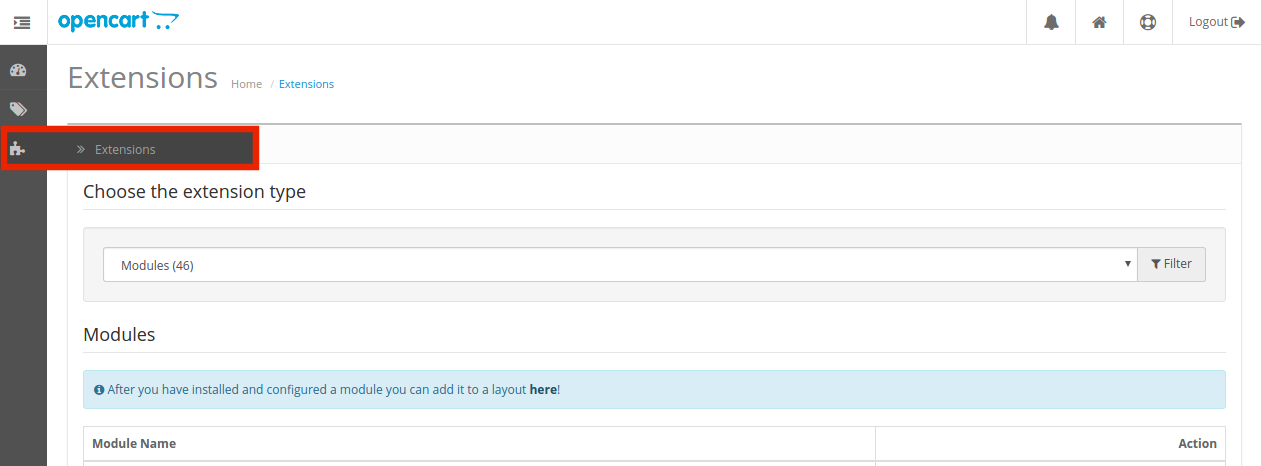
3. A extensão de upload de vídeo do produto OpenCart está agora instalada e pronta para uso. Vá para Admin -> Main Menu -> Extensions como mostrado na imagem abaixo:

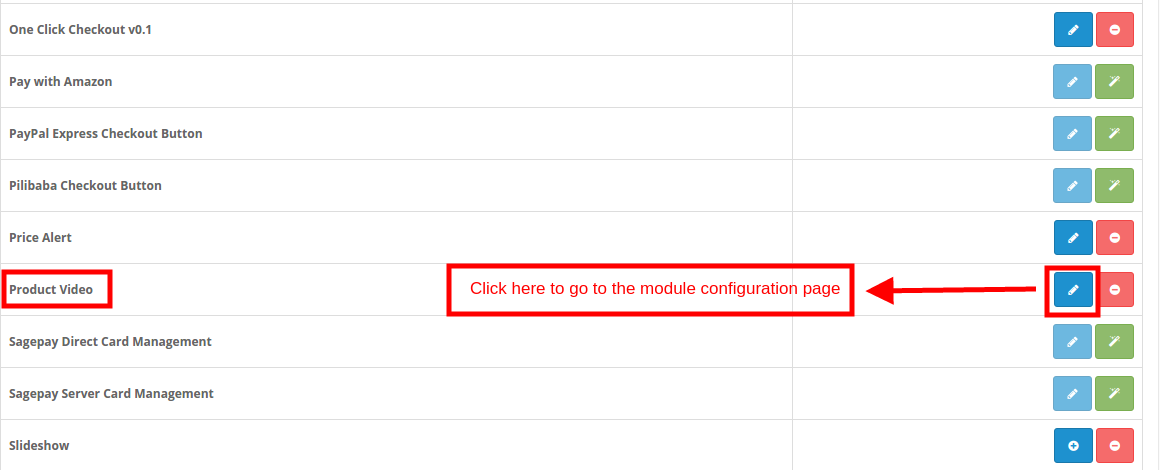
4. Você obterá a lista dos plug-ins do OpenCart instalados em sua loja. Selecione Vídeo do Produto na lista de módulos e clique no botão Editar botão.

3.0 Como enviar vídeos na página do produto?

O administrador da loja pode exibir uma imagem padrão em todas as páginas do produto ou fazer o upload dos produtos individualmente nos diferentes itens.

Para adicionar os vídeos do produto, siga as etapas abaixo:

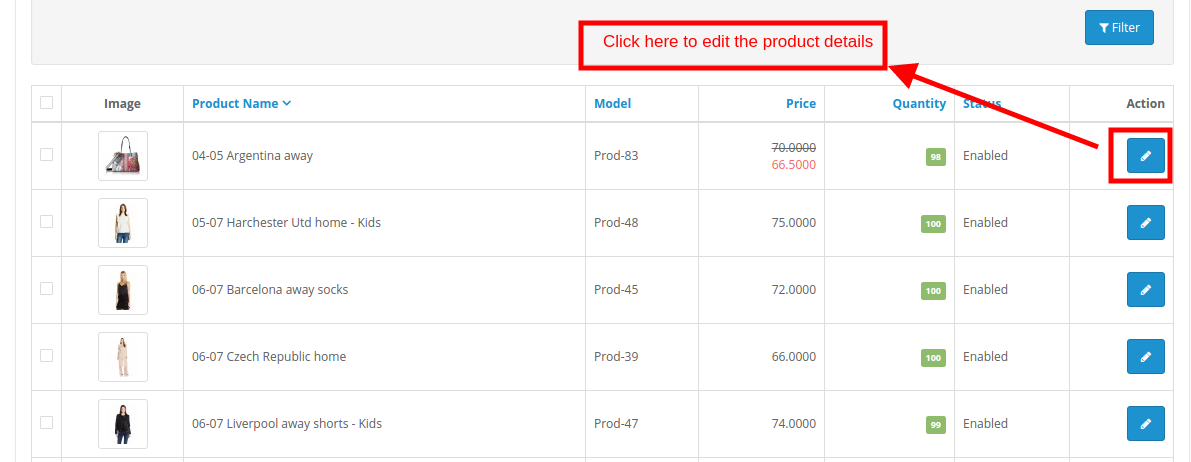
Vá para a guia Produto do Menu Principal, conforme mostrado na imagem abaixo: Isso redirecionará você para a página do catálogo de produtos.

Selecione qualquer produto e clique no link Editar.

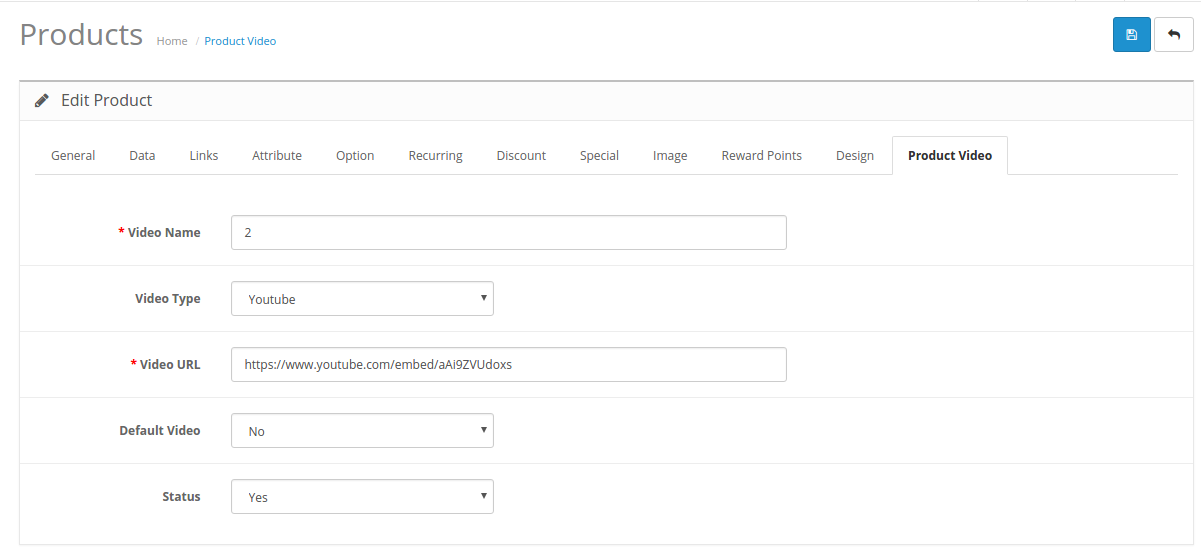
Na interface Editar detalhes do produto, clique em ‘Vídeo do produto‘ aba. Preencha os campos conforme mencionado abaixo:

  1. Nome do vídeo: Digite o nome do vídeo a ser exibido na página do produto.
  2. Tipo de vídeo: Selecione o tipo de vídeo. A extensão de vídeo do produto OpenCart pode exibir vídeos do YouTube, Vimeo e Daily Motion.
  3. URL do vídeo: Digite o URL do vídeo.
  4. Vídeo padrão: Se ativado, o vídeo padrão especificado na interface de administração do plug-in OpenCart Product Video será exibido no front-end. Para exibir qualquer vídeo diferente do padrão, selecione ‘No‘.
  5. Status: Selecione Sim para exibir o vídeo na página do produto.

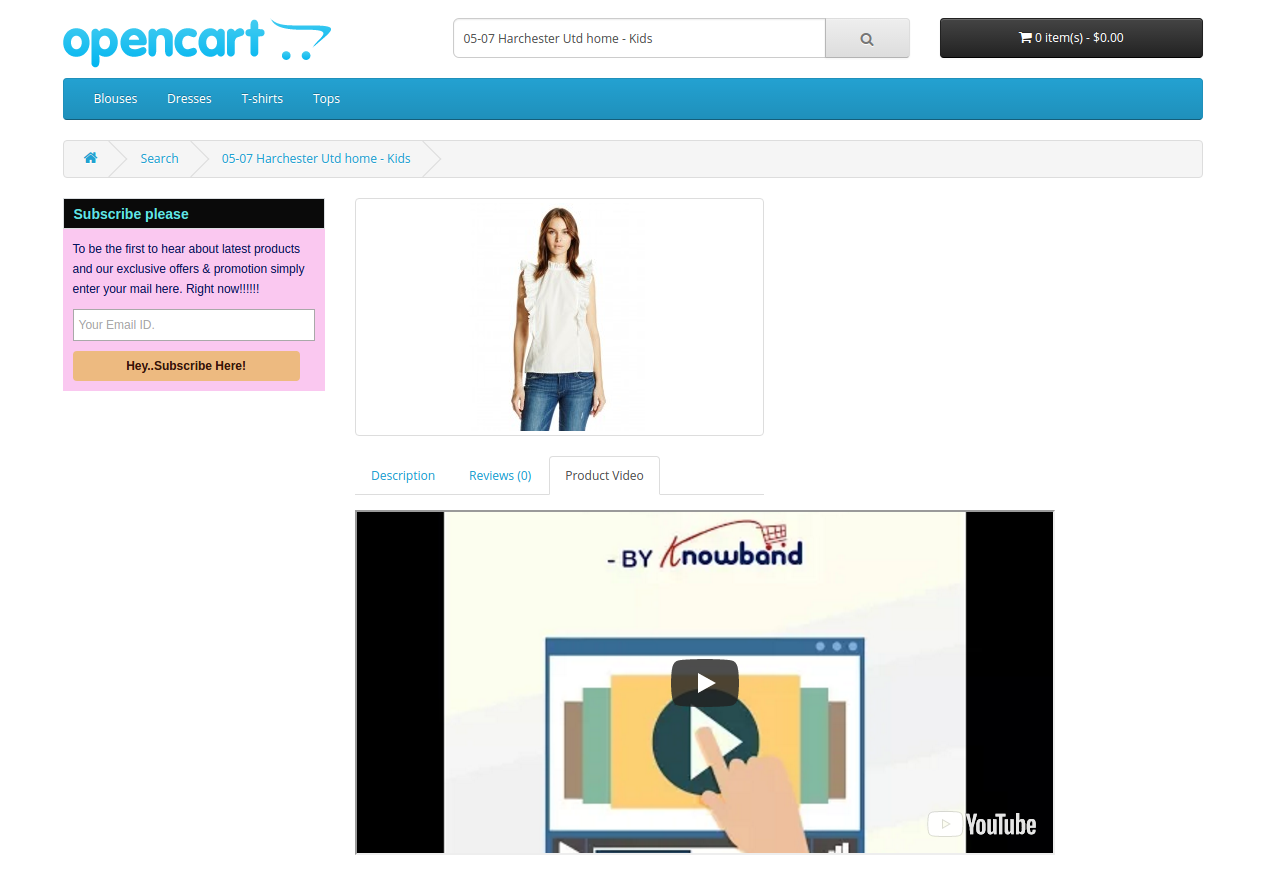
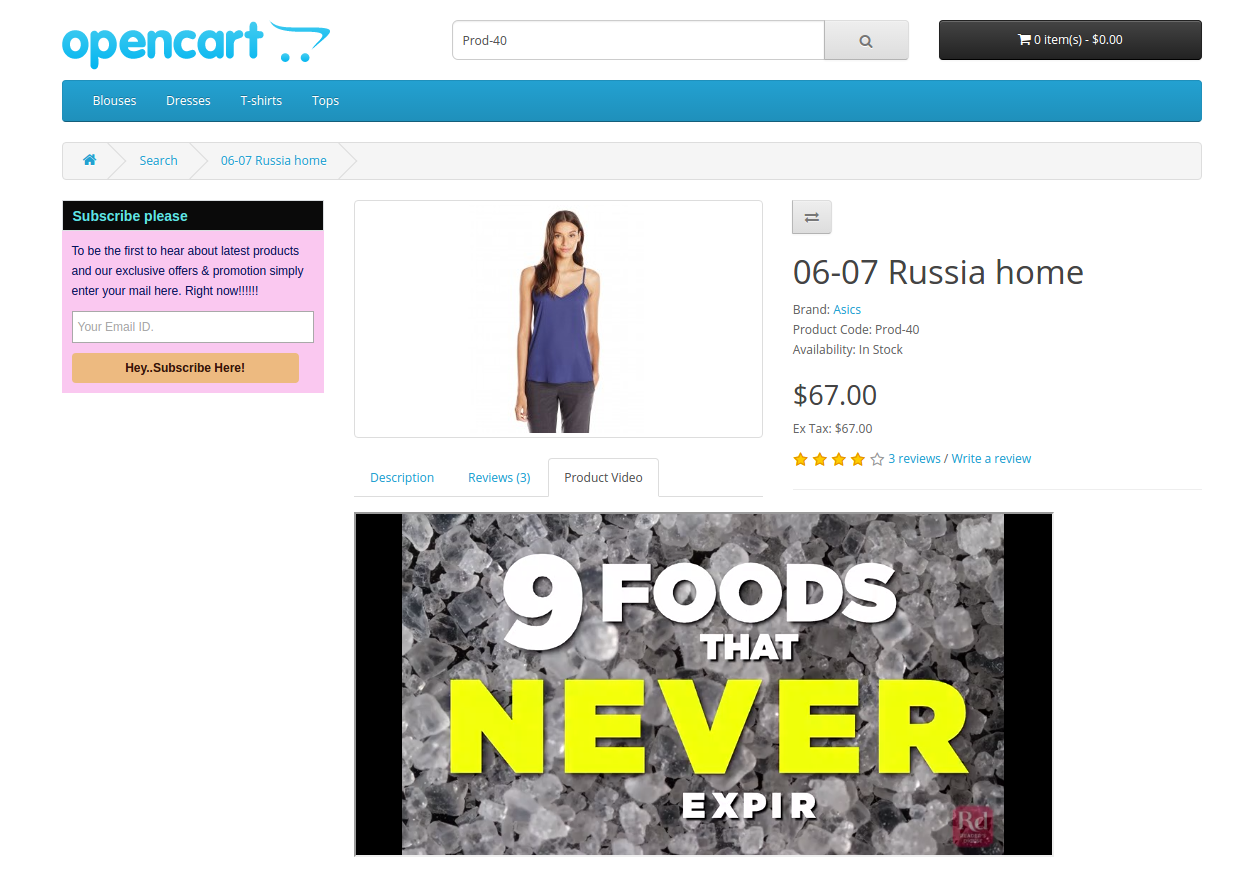
O vídeo selecionado será exibido no front-end, conforme mostrado na imagem abaixo:

Interface administrativa 4.0

O painel de administração da extensão de vídeo do produto OpenCart oferece quatro guias. Eles são:

  • Configuração geral
  • Configuração do YouTube
  • Configuração Vimeo
  • Configuração diária de movimento

As várias opções de configuração oferecidas pelo plug-in da guia de vídeo do produto OpenCart são discutidas em detalhes abaixo.

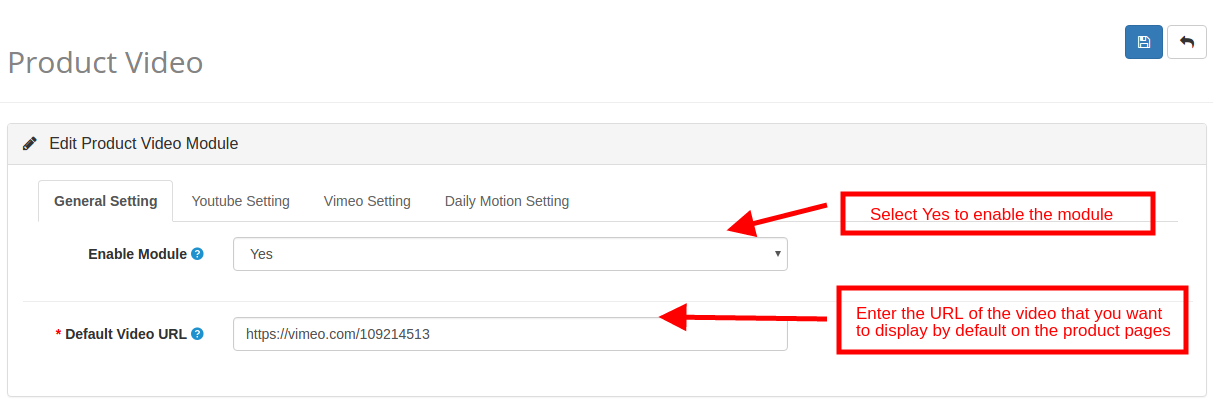
Configurações gerais do 4.1

  1. Ativar módulo: Selecione ‘Sim’ para ativar o módulo de vídeo do YouTube do produto OpenCart.
  2. URL de vídeo padrão: Insira o URL do vídeo que você deseja definir como padrão. Caso o status do vídeo do produto esteja habilitado e o administrador não tenha inserido nenhum vídeo específico, o vídeo padrão será exibido no front-end.

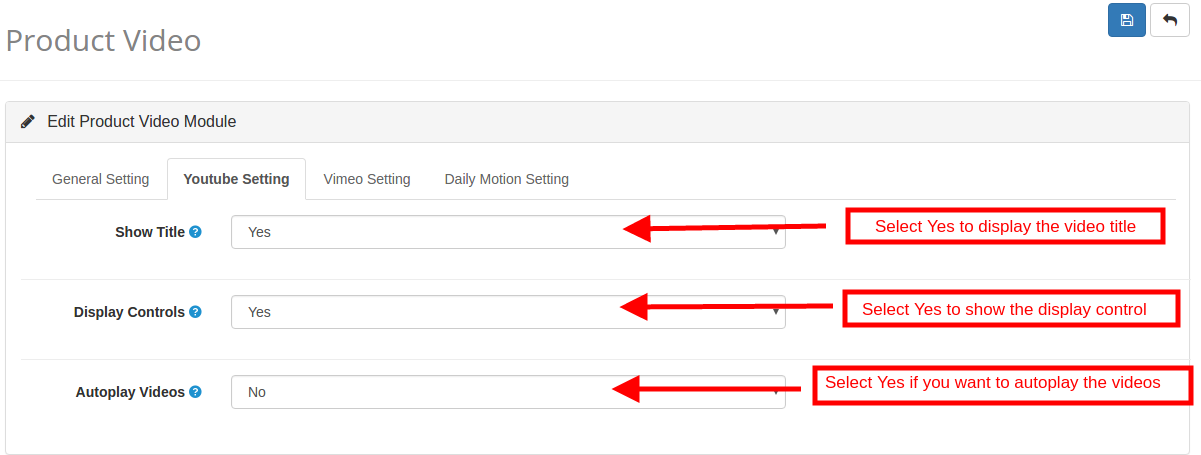
Configurações do 4.2 YouTube

A configuração para o vídeo do YouTube pode ser alterada nesta guia do plug-in de vídeo do YouTube do OpenCart.

  1. Mostrar título: O “título” refere-se ao nome do vídeo. Ative esta opção para exibir o título no vídeo.
  2. Controle de exibição: O controle de exibição refere-se às opções de controle dos vídeos. Se desativado, as opções de controle não serão exibidas no front-end.
  3. Reprodução Automática de Vídeo: Ative esta opção para reproduzir automaticamente os vídeos no front-end.

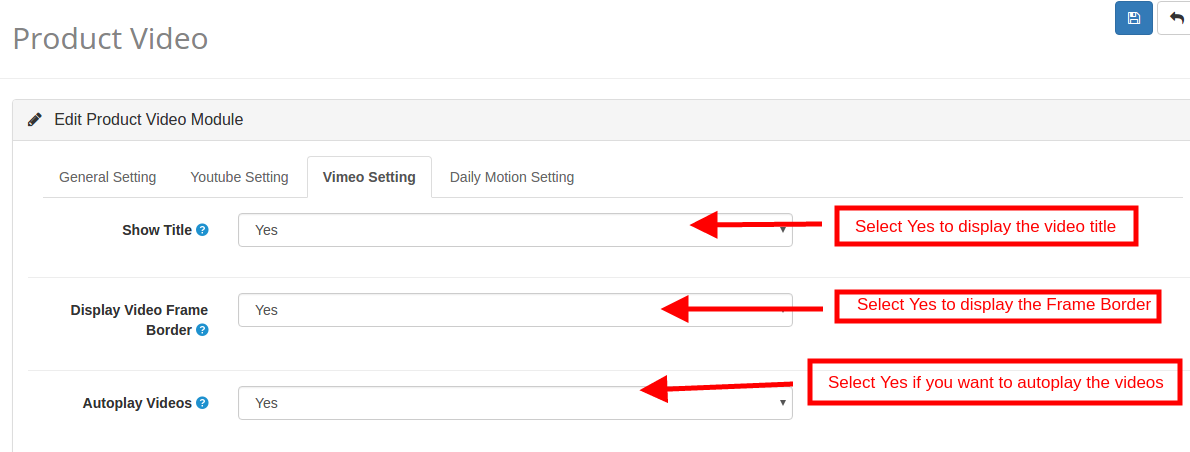
Configurações do 4.3 Vimeo

As opções de configuração dos vídeos do Vimeo podem ser gerenciadas e alteradas a partir desta aba do plugin OpenCart Vimeo Video.

  1. Mostrar título: Ative esta opção para exibir o título ou o nome do vídeo.
  2. Exibir borda do quadro de vídeo: Ative esta opção para mostrar a borda do quadro do vídeo no front-end.
  3. Reprodução Automática de Vídeo: Ative esta opção para reproduzir automaticamente os vídeos no front-end.

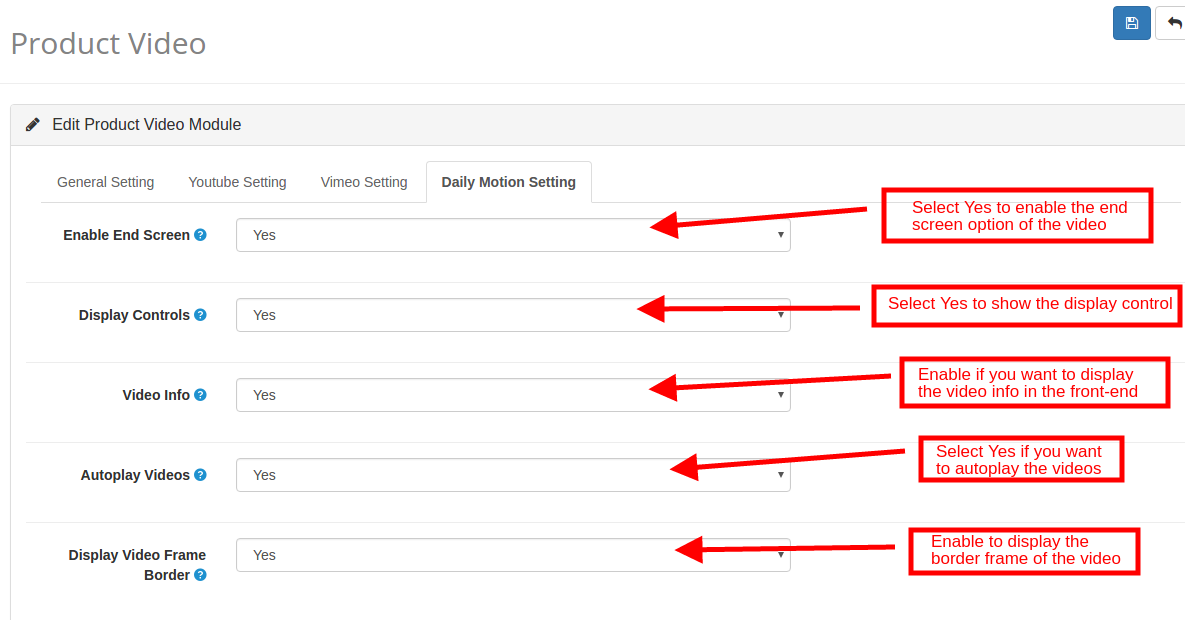
Configurações diárias do movimento 4.4

O administrador da loja pode gerenciar e alterar as configurações dos vídeos do Daily Motion nesta guia do plug-in OpenCart Daily Motion Video.

  1. Ativar tela final: Ative esta opção para exibir a opção de tela final.
  2. Controles de exibição: Ative para mostrar a opção de controle de exibição do vídeo no front-end.
  3. Informação de vídeo: Se ativado, as informações do vídeo serão exibidas junto com os vídeos.
  4. Vídeos de reprodução automática: Se Sim for selecionado, os vídeos serão reproduzidos automaticamente.
  5. Exibir borda do quadro de vídeo: Se ativado, o quadro da borda será exibido.

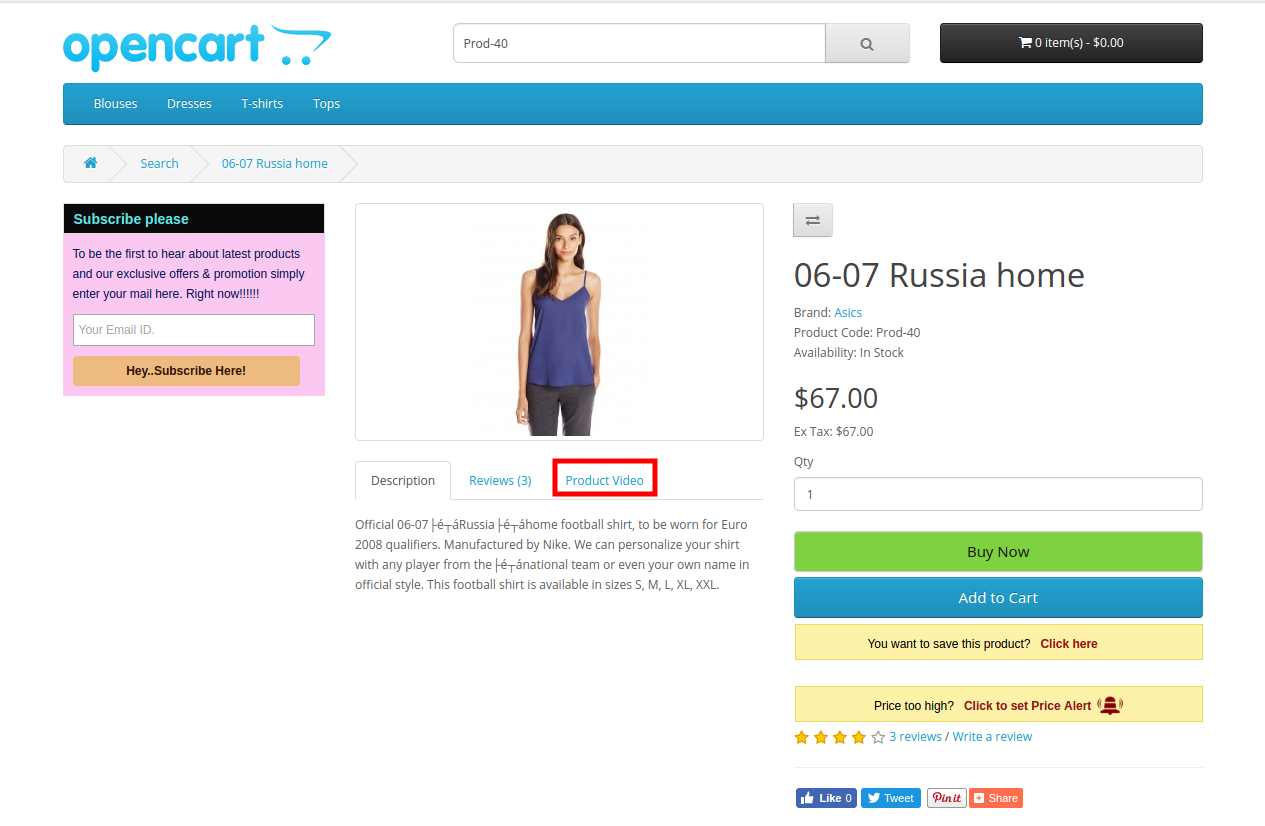
5.0 Website UI

As páginas de produtos do site mostrarão uma guia de vídeo quando a extensão de vídeo do produto OpenCart e os vídeos estiverem ativados, conforme mostrado na imagem abaixo.


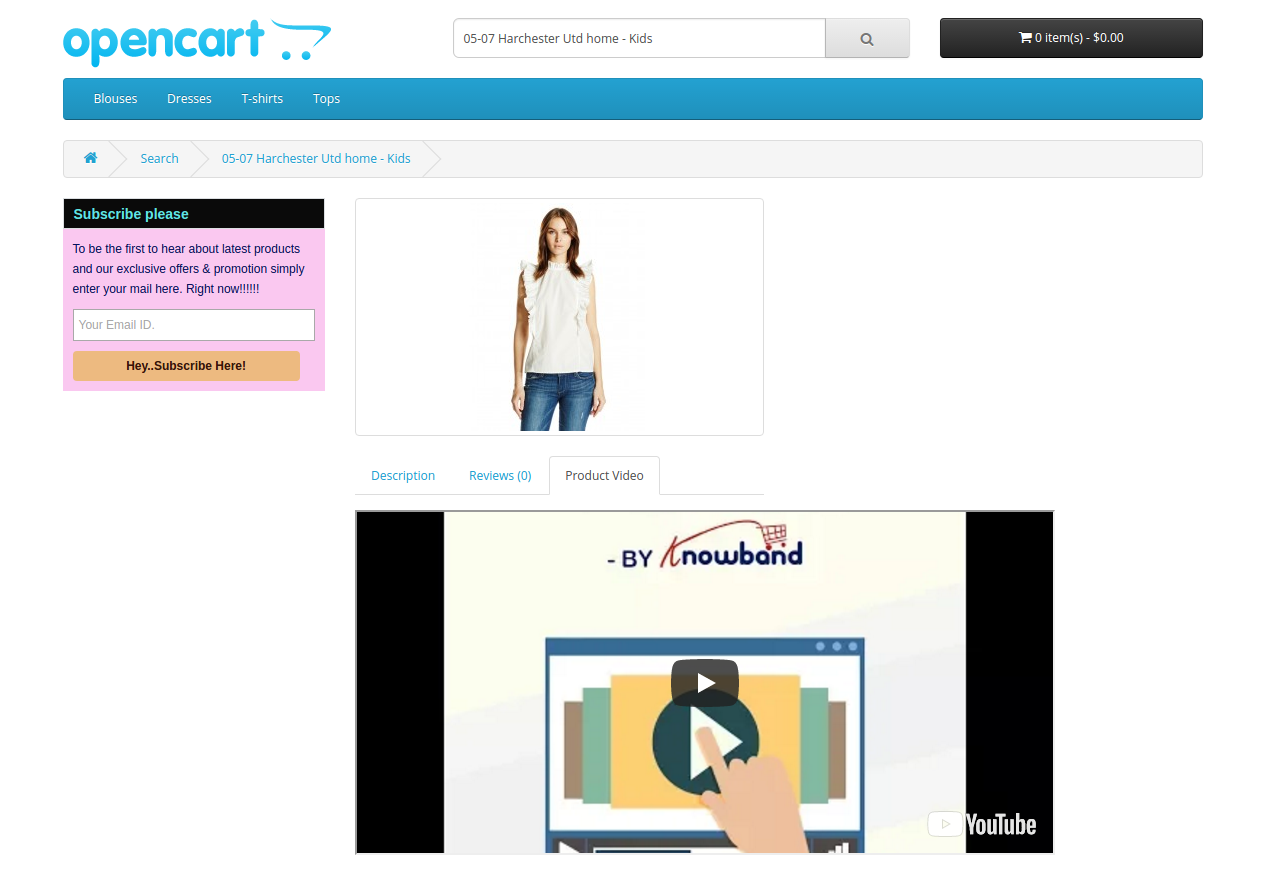
Os vídeos especificados serão mostrados abaixo:

Para mais detalhes, visite:

Link do Módulo: https://www.knowband.com/opencart-product-video

Link de demonstração do administrador:

https://opencartdemo.knowband.com/2.3/demo1/admin/index.php?route=extension/module/productvideo&token=87BS8XxNNrFbZrKEbC6aLk0npL5z5new

Demonstração Frontal: https://opencartdemo.knowband.com/2.3/demo1/

Manual do usuário: https://www.knowband.com/blog/user-manual/opencart-product-video/

Por favor, entre em contato conosco pelo support@knowband.com para qualquer consulta ou solicitação de mudança personalizada conforme sua necessidade de negócios.

10 Must-have Addons para otimizar as páginas de produtos Prestashop

Da página inicial do site até a página de checkout, todos os componentes do acompanhamento de conversão contribuem para as conversões gerais do site de comércio eletrônico. Se cada componente for considerado individualmente, provavelmente a página do produto será a mais importante. É aqui que o discurso de vendas atual é apresentado aos clientes em potencial.

Por que a página do produto é importante para empresas on-line?

É a página do produto em que a maioria dos consumidores decide fazer uma compra. A maioria dos comerciantes de e-commerce se concentra em otimizar sua página de checkout. Concordo, umcheckout?page holds more value for store owners but to bring customers to the checkout page, there needs to be a solid product page that compels a customer to go further. No matter how much effort you put in the promotion of your site, it is the product page where the deal is closed. E-commerce giants across the world have realized the fact that it’s not just the end-product that matters. The overall experience around the product contributes to the purchase intention of the shoppers. A good product page is where the real magic of conversion happens.

Se você possui uma loja Prestashop, aqui estão os add-ons 10 que devem ser incorporados em sua loja para otimização da página do produto. Pronto para pegar mais algumas conversões? Leia.

1. Guia Prestashop Product Addon

O processo de compra real começa na página do produto. Portanto, você precisa projetar, para que eles se destaquem. O layout da página e a maneira como o conteúdo é organizado devem ser atraentes. Extensão da guia do produto Prestashop adiciona novas guias de informações na página de produtos. O administrador pode exibir texto, imagem ou vídeo na página da web. Essa é uma das formas de aproveitar ao máximo os espaços limitados e oferecer o máximo de informações sobre os produtos.

2. Vídeo de produto Prestashop Addon

Uma das desvantagens das compras online é a incapacidade de tocar, sentir ou segurar o produto para examiná-lo corretamente. Os clientes precisam depender principalmente das imagens do produto, que nem sempre coincidem com o produto. Por causa disso, as chances de retorno do produto aumentam. Isso esclarece uma coisa que as imagens do produto não são suficientes. Para minimizar as preocupações relacionadas ao produto, você deve tentar adicionar vídeos às suas páginas de produtos. Atualmente, os clientes preferem assistir a vídeos para um melhor entendimento.

Módulo de vídeo do produto Prestashop permite incluir os vídeos nas páginas do produto sem fazer qualquer tipo de alteração de código. Você pode adicionar os vídeos do produto nas páginas de produtos de várias plataformas, como Vimeo, YouTube e Dailymotion. Isso ajuda os clientes a tomar uma decisão melhor em relação à sua compra.

3. Tabela do tamanho do produto de Prestashop Addon

A maioria dos retornos de comércio eletrônico ocorre devido ao tamanho incorreto do produto. Os clientes ficam indecisos sobre a compra quando não conseguem descobrir o tamanho perfeito adequado para eles. A linha inferior pode ser reduzida fornecendo guias de tamanho correto.

Você pode aumentar a confiança do cliente em fazer pedidos on-line e reduzir os retornos apenas criando um gráfico de tamanho abrangente com Extensão do gráfico de tamanho do produto Prestashop. Isso permite que seus clientes obtenham o tamanho adequado e evitem surpresas desagradáveis ​​para eles mais tarde.

4. Lembrete de Revisão do Produto Prestashop e Addon de Incentivos

As análises de produtos desempenham um papel importante na decisão de compra de um cliente. Comentários criam um senso de confiança entre os usuários. Pesquisa por Centro de pesquisa de Spiegel diz que a compra de um produto com comentários 5 torna-se 270% maior que o produto sem comentários. Além disso, quando as avaliações eram exibidas para um produto com preço mais baixo e maior preço, a taxa de conversão dobrou em 190% e 380%, respectivamente.

Então, por que não usar essa ideia para acionar algumas intenções de compra? Lembrete de Lembrete de Produto Prestashop e Plugin de Incentivos pode incentivar os clientes existentes a deixar seus comentários e revisar os produtos. Essa é uma das maneiras de impulsionar a revisão e as classificações de suas páginas de produtos. Agora você pode aumentar a taxa de aquisição do seu site.

5. Prestashop Voltar em Stock Addon

Um item esgotado não precisa significar um cliente perdido. Os clientes fiéis esperam pacientemente que o produto volte ao estoque. Agora, obrigue os visitantes de sua loja a retornar à loja enviando um lembrete quando o produto estiver de volta ao estoque. o Prestashop volta em extensão de estoque permite que os clientes assinem uma notificação sempre que o produto de sua escolha estiver em estoque.

6. Contagem de vendas Prestashop Addon

O boca a boca pode desencadear decisões de compra instantâneas nos visitantes da loja. Junto com a revisão interativa e os depoimentos, a contagem de vendas de um determinado produto pode até motivar os clientes a optar por esse item. Extensão Prestashop Sales Count exibe o número de vezes que o produto foi comprado no front-end. Esses argumentos de vendas visam criar uma experiência de compra em que os clientes acham que estão optando pelo produto certo.

7. Alerta de Preço Prestashop Addon

Flutuação no preço do produto é bastante comum em lojas online. Os clientes continuam procurando a queda de preço, especialmente ao pensar em comprar um item caro. Manter um cheque regular pode ser difícil e os clientes ainda podem perder a queda de preço.

O Plugin de alerta de preço Prestashop permite que os clientes assinem a notificação quando o preço de um determinado produto é reduzido a um determinado limite. Essa é uma das formas de motivar o retorno dos visitantes que saíram devido ao aumento de preço.

8. Produtos relacionados Automatic de Prestashop Addon

No cenário competitivo, motivar os clientes para a página do produto é uma tarefa bastante desafiadora. Assim, uma vez que o visitante navega pelo produto, é responsabilidade dos profissionais de marketing fazer o uso total dele. Módulo de Produtos Automáticos Prestashop permite que o administrador da loja exiba os itens relacionados na página da web automaticamente. Você pode aumentar o upsell e cross-sell com o mínimo de aborrecimento.

9. Atributo de Produto Avançado Prestashop / Addon de Campo

Oferecer experiência de compra personalizada pode aumentar a fidelidade do cliente com o mínimo de aborrecimento. o Atributo / campo avançado do produto Prestashop pode adicionar uma guia de informações personalizadas na página do produto do site. Os donos das lojas agora podem oferecer um serviço personalizado aos clientes.

10. Prestashop Product Availability Verificação por CEP

A indisponibilidade do produto em um determinado local pode aumentar abandono do carro taxa do seu site. Forneça uma opção a seus clientes para verificar a disponibilidade do item apenas digitando o código postal. Prestashop Product Availability Verificação por CEP é uma das maneiras de incorporar essa funcionalidade nas páginas de produtos de sua loja de comércio eletrônico.

Conclusão

Se você está obtendo tráfego suficiente no website, mas as conversões não são satisfatórias, pode ser hora de agir seriamente para a otimização da página do produto. Adicione os recursos mencionados acima em seu site e crie uma experiência de compra completa que os visitantes não podem ajudar muito.

Você pode gostar também:


Integração Magento Walmart – Manual do usuário


1.0 Introdução

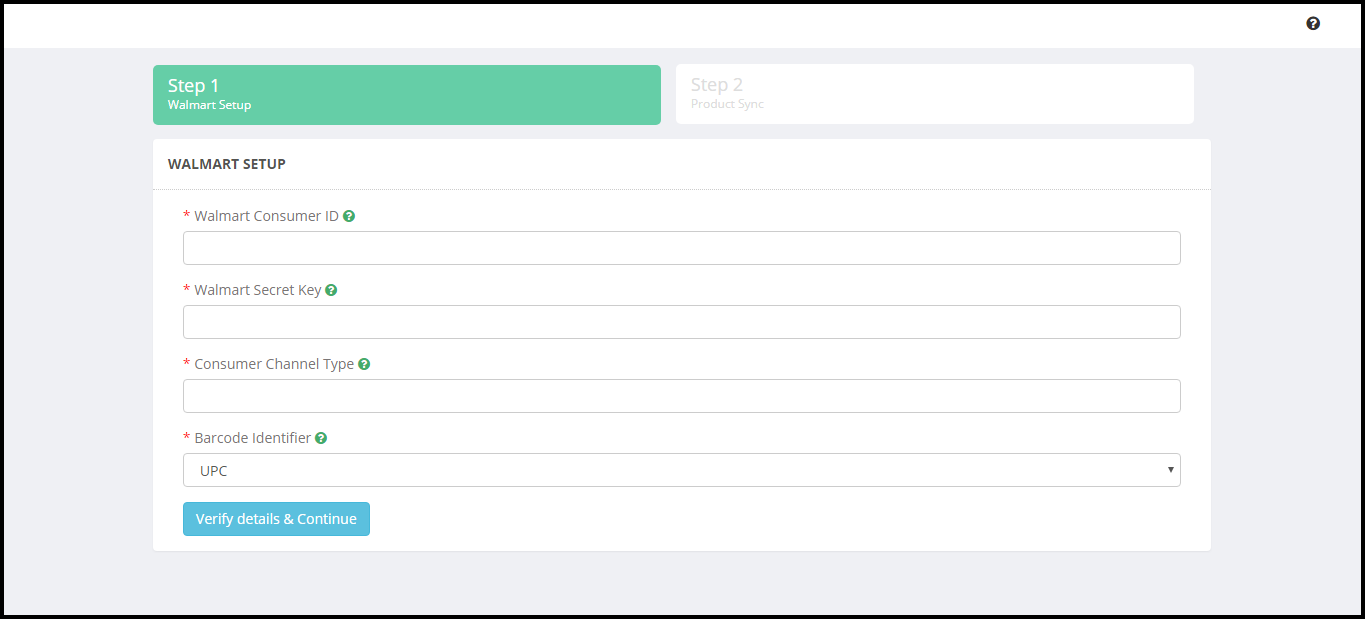
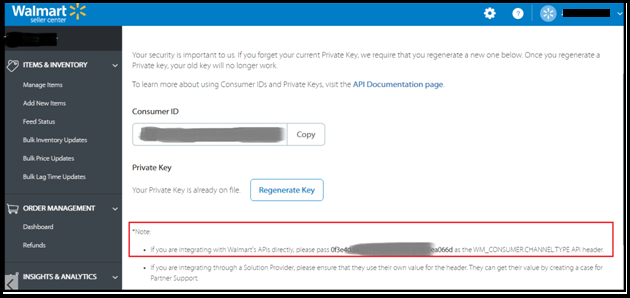
Knowband oferece o Magento Walmart para ajudar os proprietários de lojas Magento a sincronizar sua loja de comércio eletrônico com o mercado Walmart. O módulo conector Magento Walmart integra a loja de comércio eletrônico ao mercado Walmart usando a API do Walmart (ID do Consumidor do Walmart, Chave Privada do Walmart e Tipo de Canal do Consumidor). Após uma integração bem-sucedida, os vendedores podem sincronizar facilmente os produtos, o inventário, os modelos de remessa e os preços dos produtos para o mercado Walmart, a partir do back-end do Magento Walmart.

Benefícios do 1.1 Seller de Magento

  • O integrador de API Walmart Magento oferece sincronização em tempo real entre a loja Magento e o mercado Walmart.
  • A conexão entre o mercado Walmart e a loja Magento pode ser configurada em poucos passos simples com a ajuda do integrador Magento Walmart API. O administrador da loja Magento pode listar os produtos em massa com base no perfil.
  • O administrador da loja pode gerenciar facilmente o inventário fazendo alterações no perfil criado no Magento Walmart
  • Os comerciantes podem facilmente renovar ou excluir produtos da interface de administração do Magento Walmart
  • Com a ajuda do módulo de integração Magento Walmart Marketplace, o administrador da loja pode até adicionar métodos de envio para os clientes do mercado.
  • O Magento Walmart Connector torna mais fácil para os comerciantes on-line acompanhar a listagem de produtos.
  • O administrador pode sincronizar os pedidos recebidos do mercado Walmart com as ordens da loja Magento executando o cron no back-end do Magento Walmart
  • Essas ordens podem ser processadas na própria loja Magento. A mudança no status do pedido é sincronizada com o mercado em um clique de botão na guia de sincronização do Magento Walmart
  • O integrador do Walmart Magento torna mais fácil para o administrador da loja rastrear os erros que ocorreram durante a listagem de produtos.

Instalação 2.0

Follow the following steps for installing Walmart Magento Marketplace integration?extension:
1. Download the package.
2. Unzip the package in your root folder of Magento setup via FTP manager
3. In Admin Panel go to Walmart Marketplace in the main menu.

4. O Magento

2.1 Como configurar a extensão de integração do Walmart Magento?

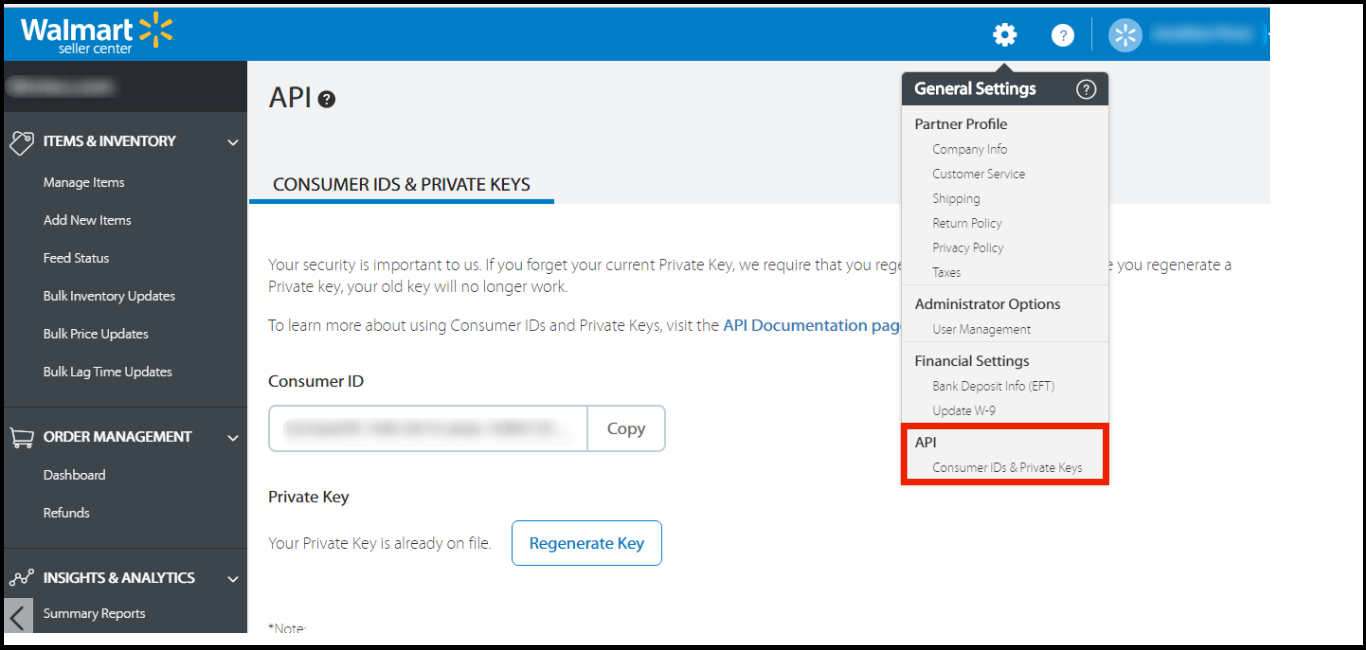
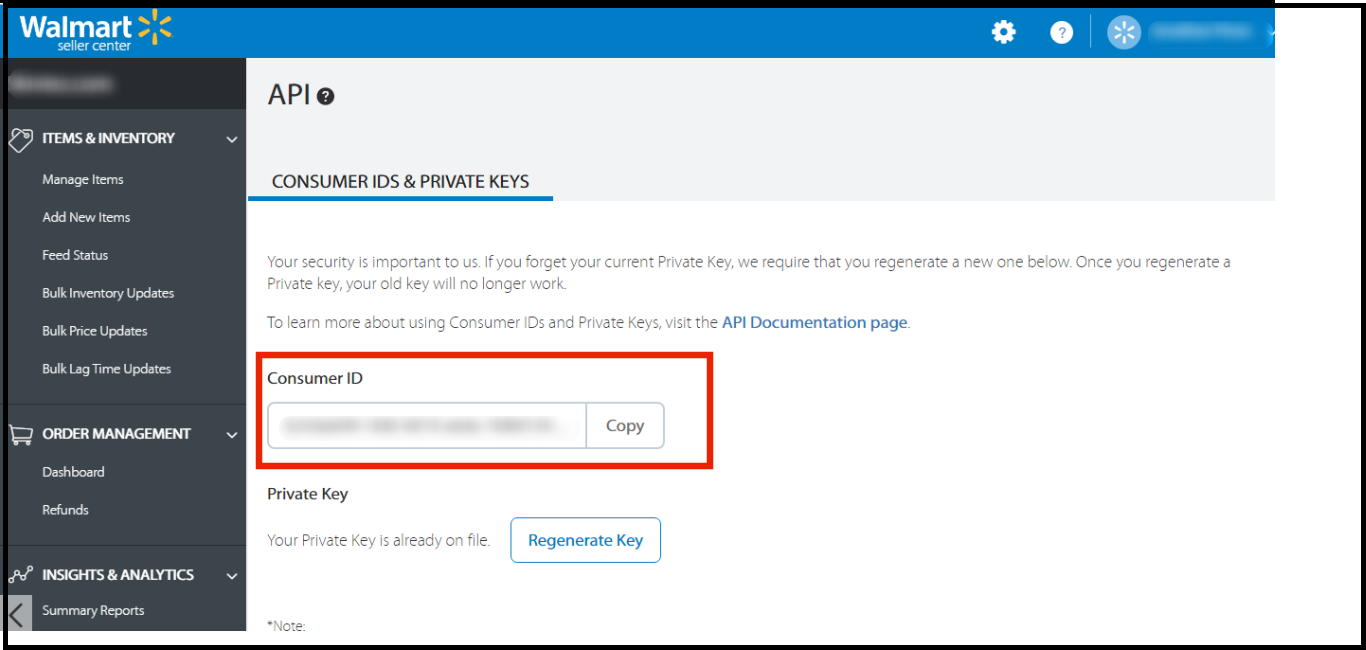
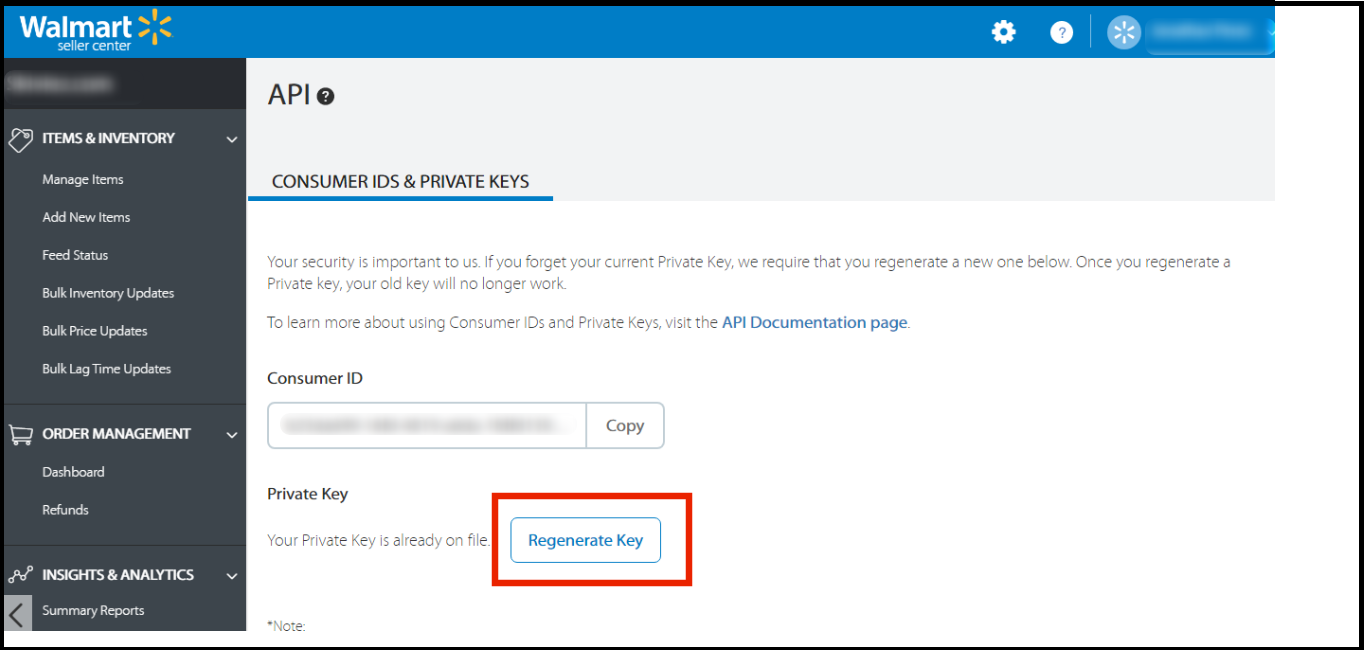
To configure the Walmart Marketplace Integrator, store admin needs to get the Client ID and Client Secret. In order to obtain?Walmart Client ID, and Client Secret, follow the process given below:

1. Go to https://developer.walmart.com/

2. Select the Login type.

3. Log in using your Credentials.

4. Click on your account and select “chaves de API“.

5. Now you can get the New “Client ID” e “Client Secret” daqui.

3.0

O plugin Walmart Magento Integration possui uma interface amigável. As definições de configuração podem ser gerenciadas através da interface administrativa. Após a instalação, o administrador da loja pode encontrar o “módulo de integração do Walmart” no menu superior do painel de administração.

  1. Configurações gerais
  2. Gestão de Perfis
  3. Substituição de Remessa
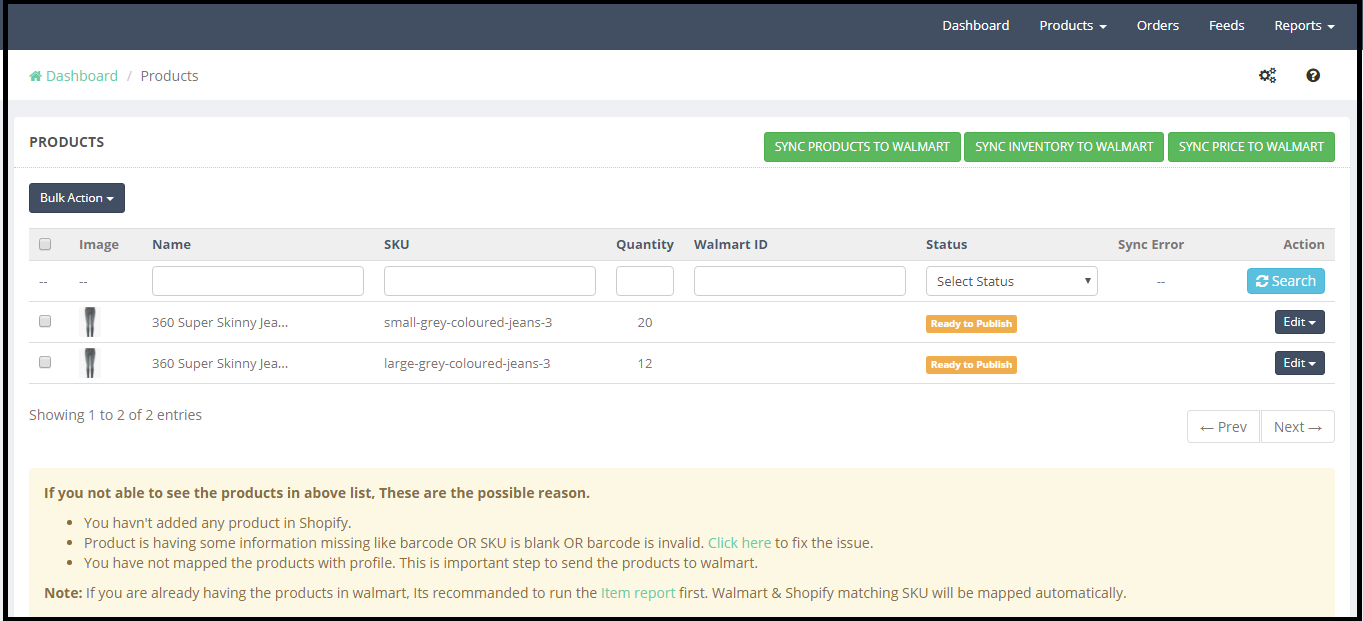
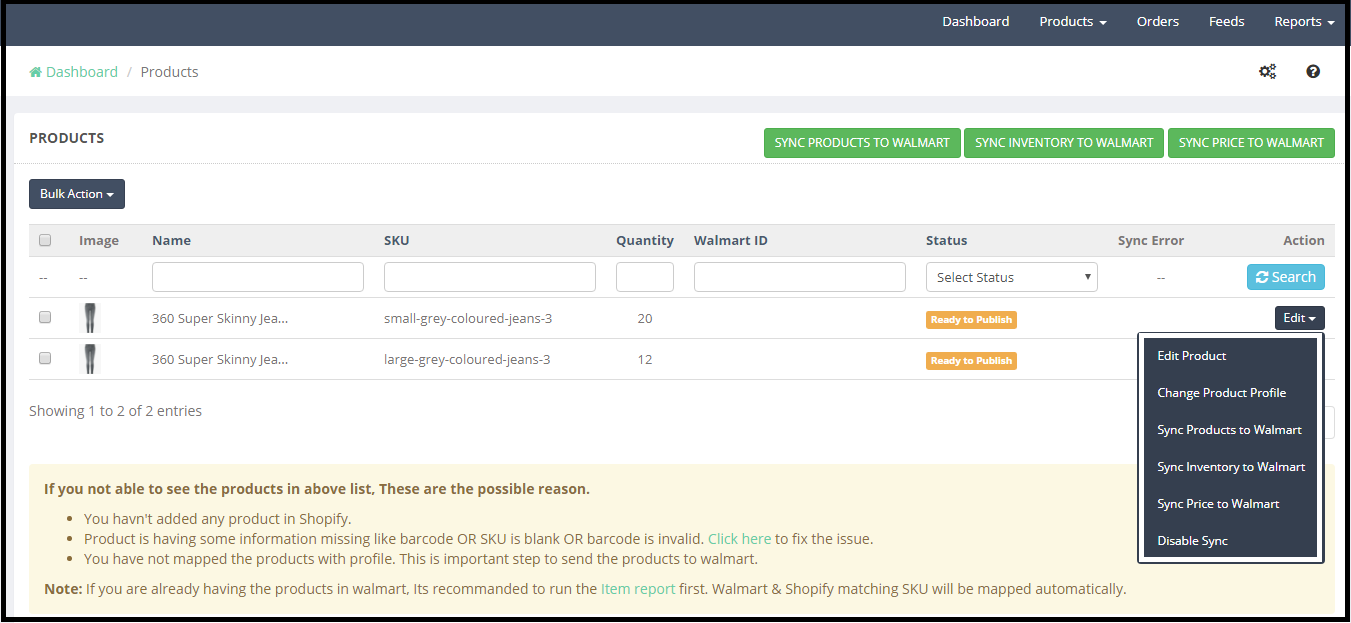
  4. Listagem de produtos
  5. Promoções
  6. Gerenciar tempo de atraso
  7. Mapeamento de Atributos
  8. Configurações de pedidos
  9. Listagem de pedidos
  10. Status do feed
  11. Relatórios BuyBox
  12. Sincronização
  13. Código de Imposto
  14. Registro de Auditoria

Configurações gerais do 3.1

O integrador de API Magento Walmart permite que o administrador da loja integre sua loja em algumas etapas simples. A guia “Configurações gerais” inclui os detalhes dos detalhes da API da loja do Walmart, como ID do consumidor, Chave privada e Tipo de canal. A API do Walmart ajuda a conectar a loja Magento ao mercado Walmart. A descrição de cada campo de entrada é mencionada abaixo:

1. Enable/Disable:?Admin gets the option to Enable/Disable the integrator by toggling the button. If enabled, the Walmart Marketplace Integrator and all its settings will be working on the store.

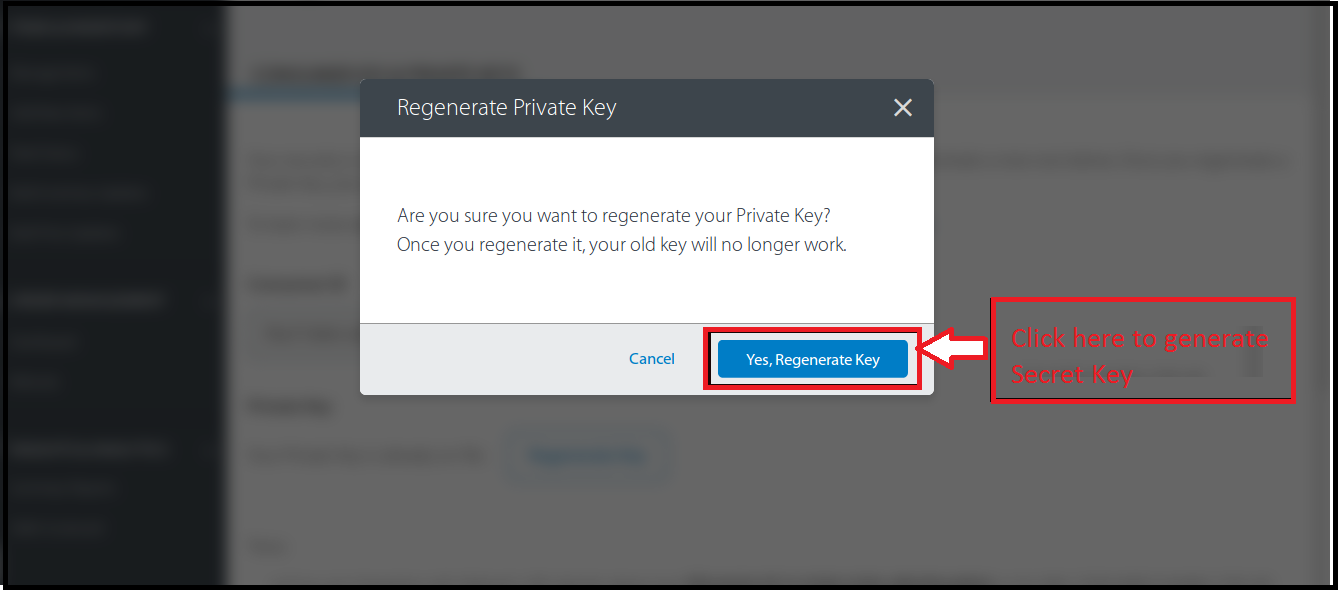
2. Walmart Client ID: Enter the Walmart Client ID that will authenticate the connection being established between the store and Walmart Marketplace.

3. Walmart Client Secret: Enter the Walmart Client Secret in the field to complete the setup.

3.2?Profile Management

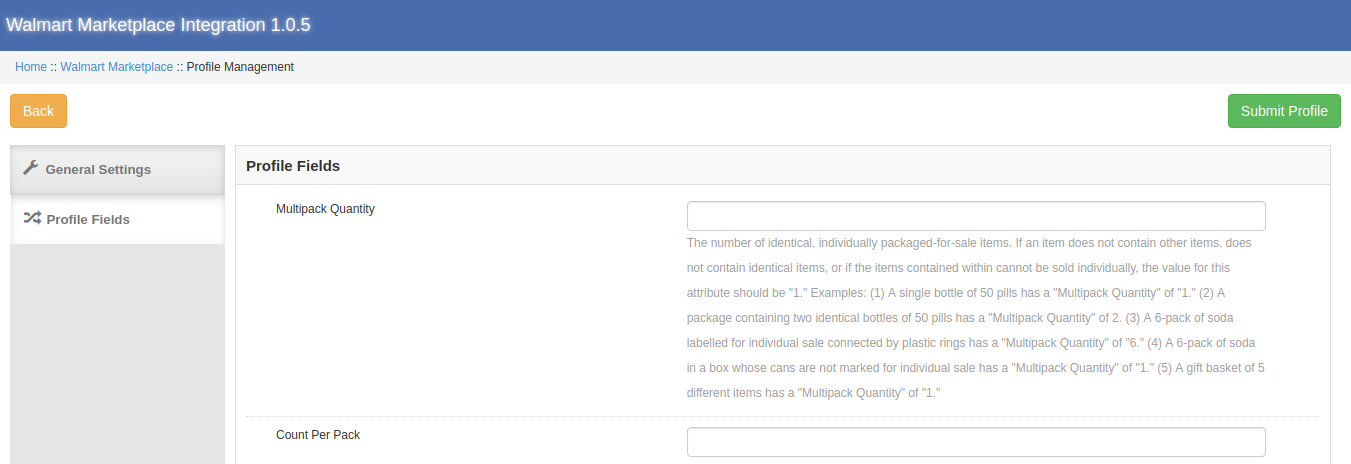
The profile Management tab provides options to list the product on the Walmart marketplace. In this section, the admin will be able to map Magento store product attributes and categories to Walmart store under the Walmart store product attributes and category. Admin can add new profiles just by clicking on the “Add New” button. The profile Management section of Walmart Magento Integration extension is consist of 2 tabs ? General Settings and Profile Fields.

Configurações gerais do 3.2.1

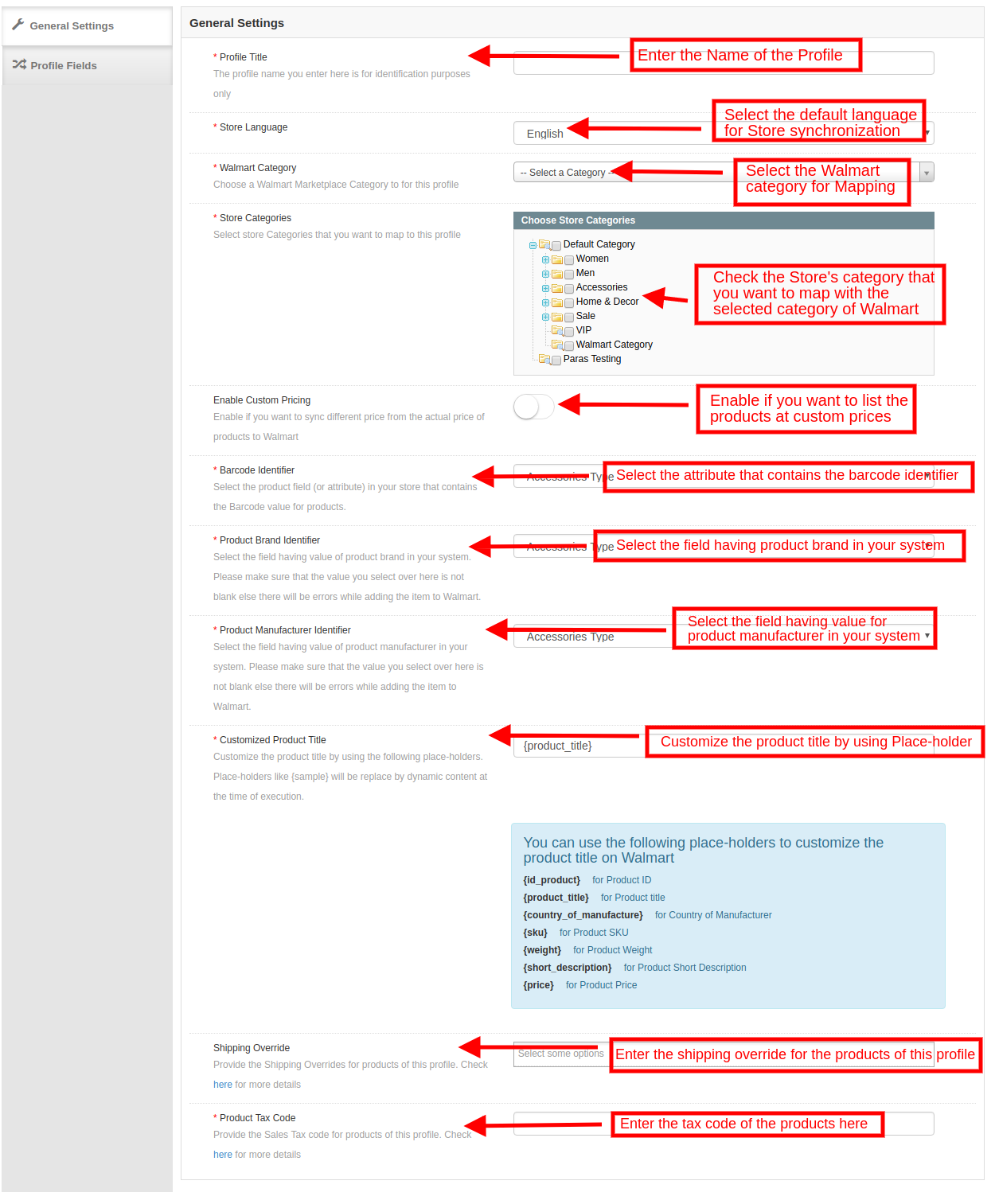
A extensão Magento Walmart Integration permite que o administrador da loja selecione várias categorias de lojas para sincronizar com a categoria do Walmart. É obrigatório inserir todos os detalhes necessários de acordo com as instruções fornecidas na captura de tela abaixo. Depois de inserir todos os detalhes, clique no botão Salvar na parte superior do formulário.

  • Titulo de perfil:Digite um nome exclusivo para o perfil.
  • Idioma da loja: Selecione o idioma da loja na lista suspensa.
  • Categoria Walmart:?Select the Walmart category where you want to map the Magento store category. Admin can select the Walmart Category from the drop-down list.
  • Categorias de loja:?Select the category of the Magento store that you want to map in the category of Walmart.
  • Preço personalizado: Ative este botão se quiser listar os produtos no walmart.com a preços customizados ou a um preço diferente daquele da loja de comércio eletrônico. Se ativado, o administrador recebe uma opção para alterar os preços, conforme mostrado na imagem abaixo:

Selecione se você deseja Aumentar ou diminuir o custo dos produtos. Selecione se deseja aumentar / diminuir o preço por um montante fixo ou valor percentual.

Insira o valor fixo ou percentual pelo qual você deseja alterar o preço dos produtos.

Identificador de código de barras:?This is the unique field of the product. Select anyone from the dropdown list, so that, the

Magento Walmart?Integration?extension can identify the product according to the mapped attribute. The various place-holders are listed below.

Identificador da marca do produto: Selecione o identificador de marca do produto na lista suspensa. Selecione o campo com um valor da marca do produto no seu sistema. Este é um campo obrigatório para listar os produtos no Walmart.
Identificador do fabricante do produto: Selecione o identificador do fabricante do produto na lista suspensa. Selecione o campo com o valor de um fabricante de produto em seu sistema. Este é um campo obrigatório para listar os produtos no Walmart.
Título do produto personalizado: O título do produto pode ser personalizado usando os espaços reservados pré-definidos.

  • {id_product}
  • {product_title}
  • {País de fabricação}
  • {sku}
  • {peso}
  • {Pequena descrição}
  • {preço}

Substituição de Remessa:Este é um campo opcional. Selecione as opções de envio na lista fornecida. Esta seção inclui todas as substituições de remessa adicionadas na guia Substituição de Remessa.
Código Tributário do Produto:?Enter the product tax code in this section.

Campos do perfil 3.4.2
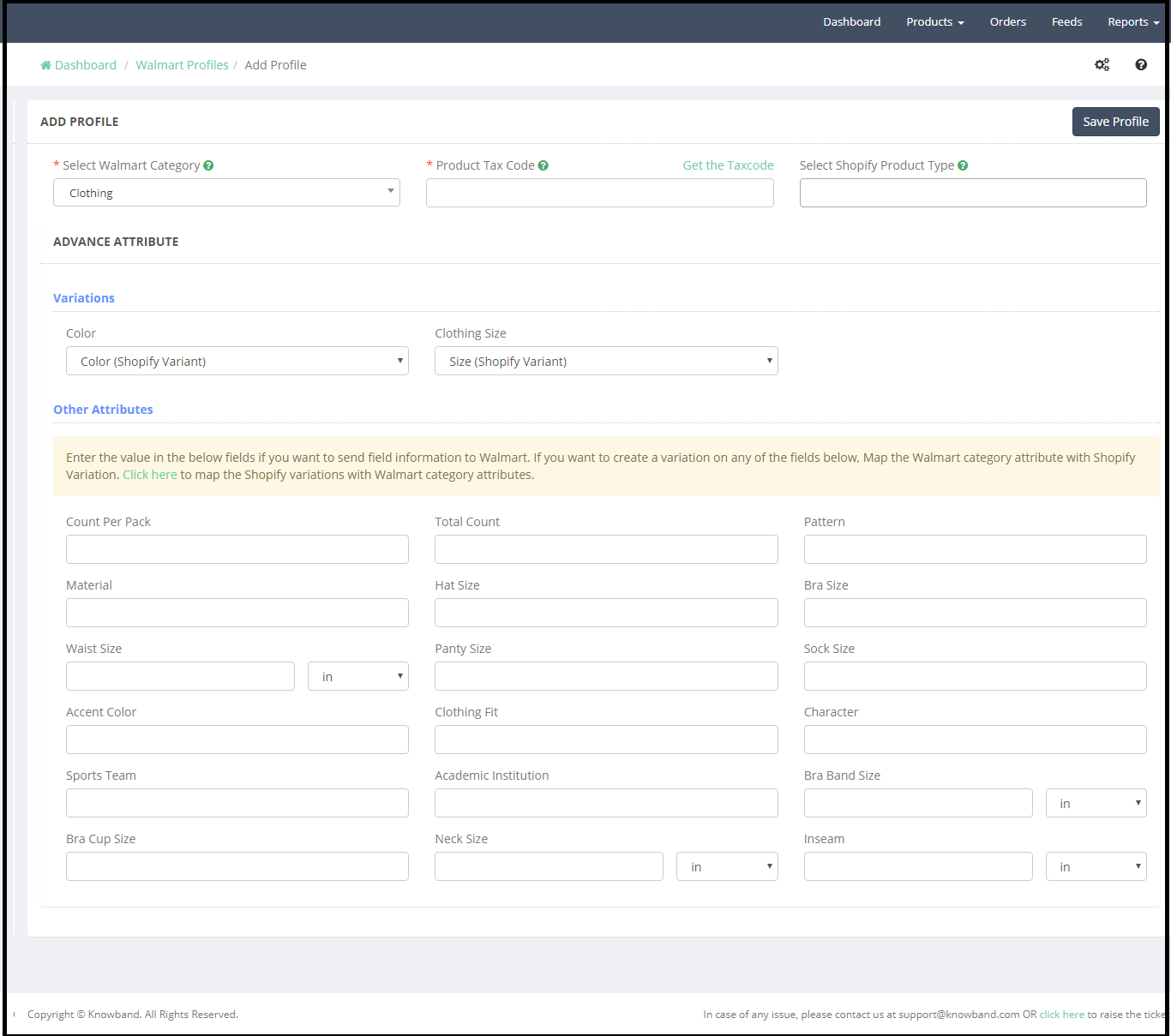
De acordo com a categoria selecionada do Walmart, informações adicionais sobre produtos e produtos de variação podem ser listadas usando a guia Campos de Perfil do Magmart Walmart.

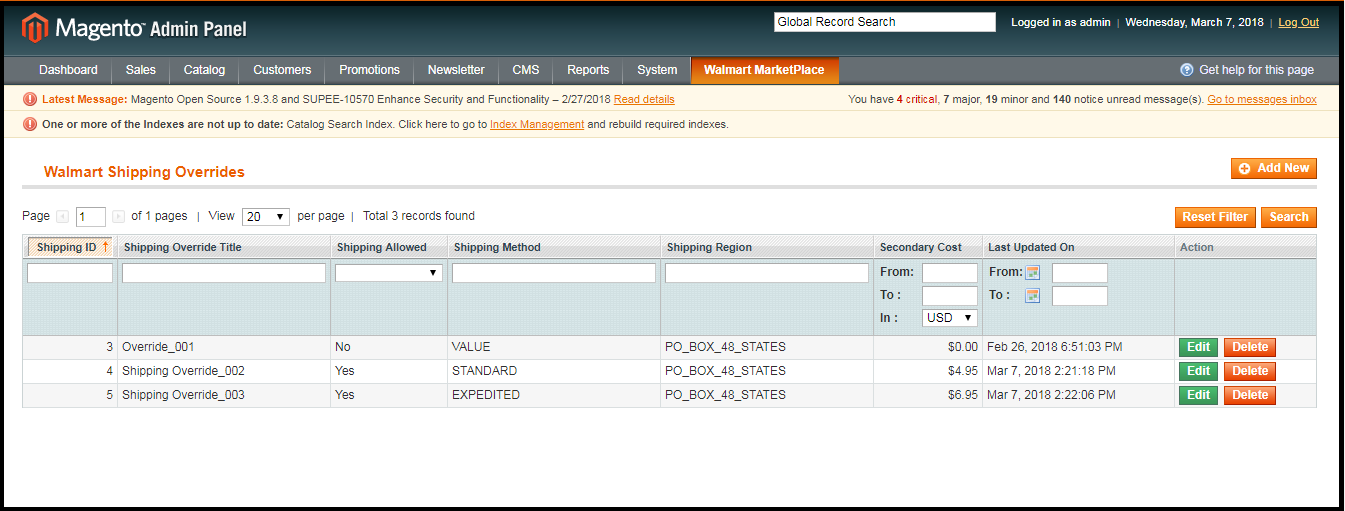
3.3 Shipping Overrides

O administrador pode gerenciar as opções de envio para o mercado Walmart na guia Sobreposições de envio da extensão do conector Magento Walmart. Nesta seção do Magmart Walmart

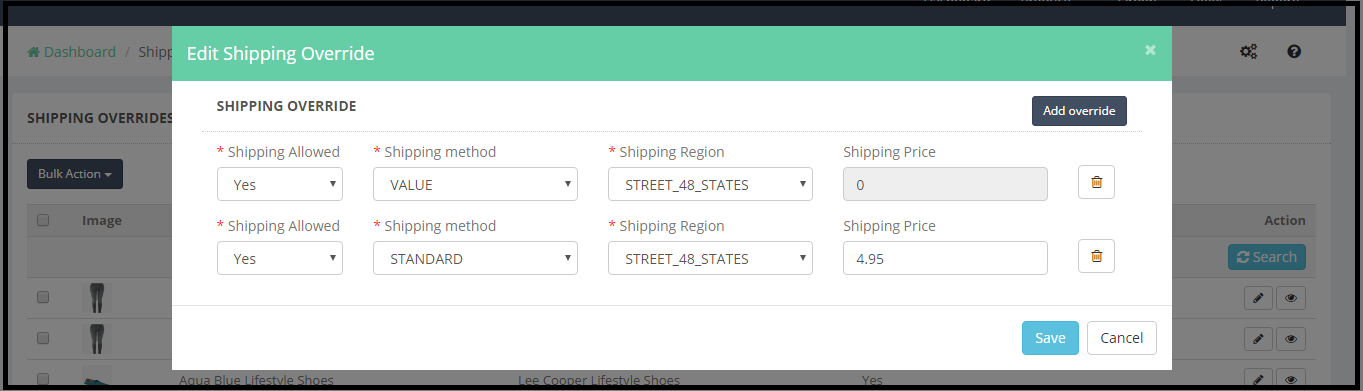
3.3.1 Como adicionar modelos de envio?

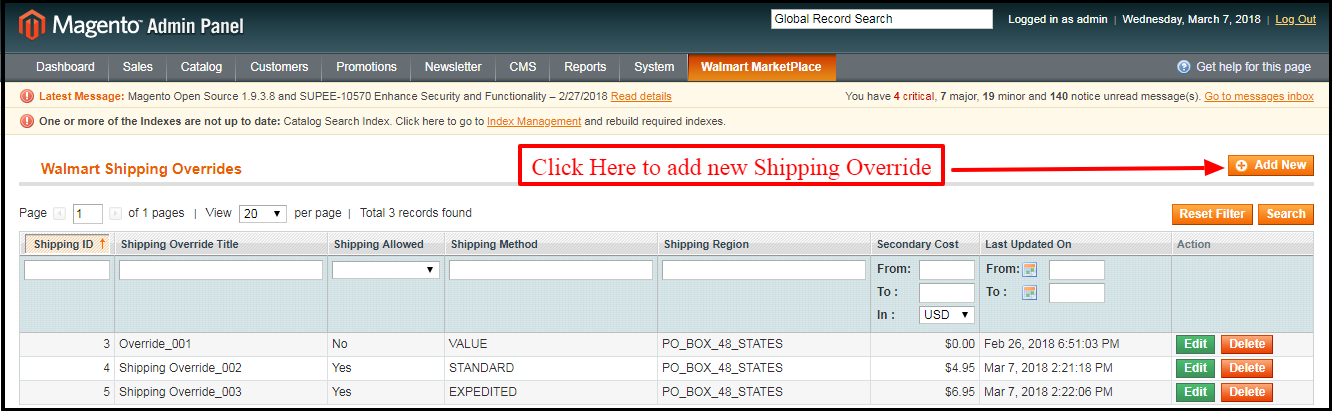
Siga as etapas mencionadas abaixo para adicionar Substituições de remessa: para criar uma nova substituição de remessa, clique em ‘adicionar Novo‘ como mostrado abaixo:

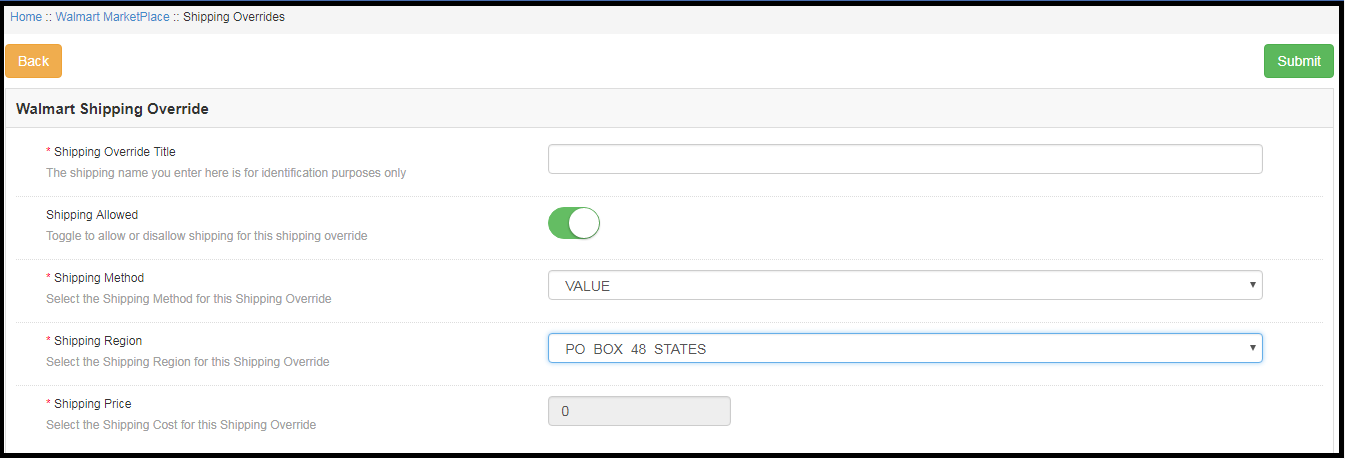
Você será redirecionado para a página de criação de Substituição de Remessa. Preencha os seguintes campos de entrada do formulário

Título de Substituição de Remessa:?Enter the Shipping Override Title here.
Envio permitido:?Admin can enable or disable a shipping method by using the toggle button.
Método do transporte:?Walmart allows 6 types of shipping methods. Admin can easily configure the shipping methods as per the requirement from the admin panel of the Walmart Integration module. Shipping methods offered by Walmart are ? VALUE, STANDARD, EXPEDITED, FREIGHT, ONE_DAY, FRIGHT_WITH_WHITE_GLOVE.

Kindly refer to the below article for the details:
https://marketplace.walmart.com/knowledgebase/articles/Article/Shipping-Standards-For-Marketplace-Sellers

Região de envio:?Admin can select the shipping region from here.

Preço de envio:De acordo com o método de envio selecionado e a região de envio, o administrador pode definir o custo de envio para os diferentes métodos e regiões de envio.

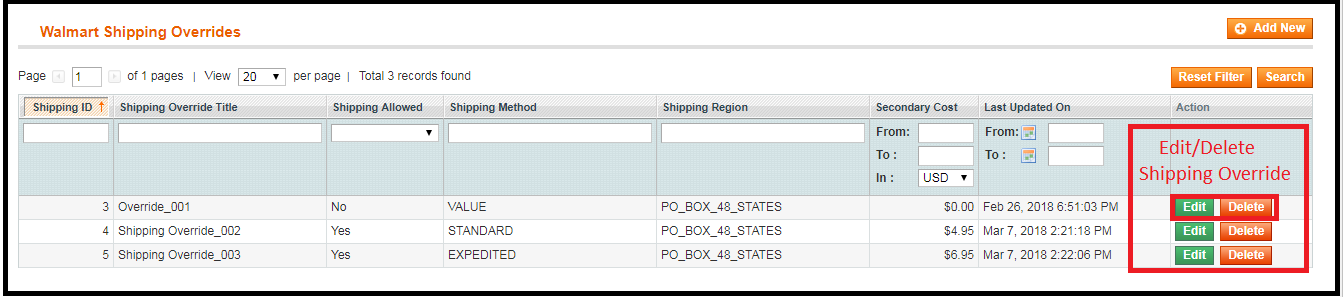
3.3.2 Como editar / excluir a substituição de remessa existente?

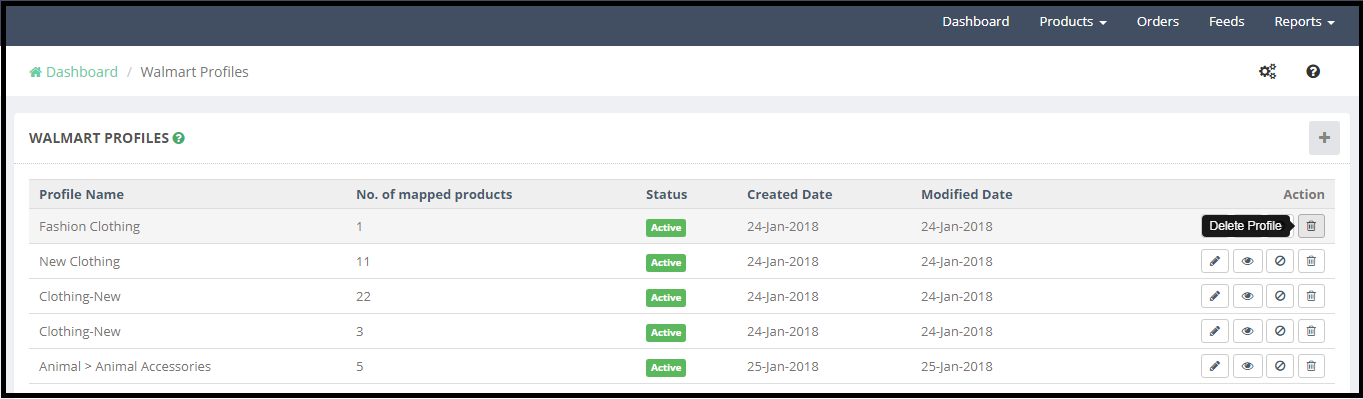
A Substituição de Remessa (se houver) será listada na guia Remessa de Remessa do integrador da Walmart Magento API. Clique no “Editar?or?Excluir“botão como mostrado na imagem para excluir / modificar uma substituição de envio.

As modificações de envio existentes podem ser visualizadas conforme mostrado na imagem acima. Para editar / excluir as entradas existentes, clique em ‘Editar‘E’Excluir‘ação respectivamente.

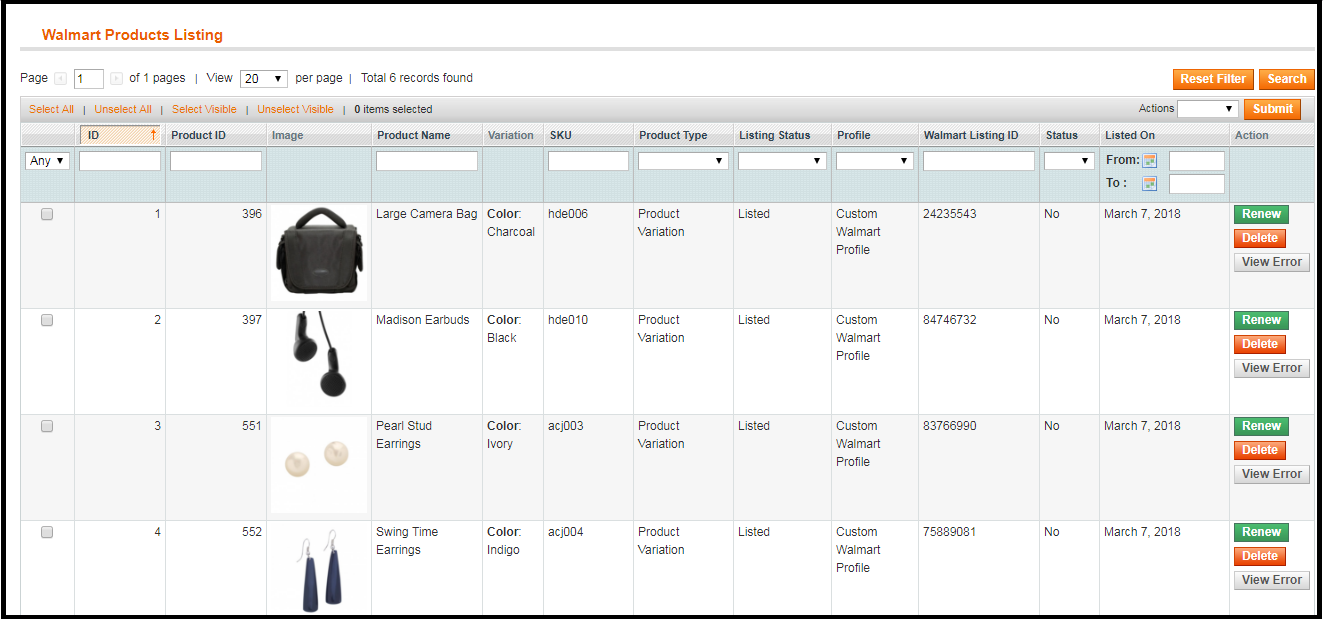
Listagem de produtos 3.4

Esta seção do Magmart Walmart

Renovação da lista de produtos 3.4.1
Essa opção permite que o administrador renove o produto caso a listagem tenha expirado no Walmart Marketplace. Para renovar o produto, o administrador pode clicar no botão “Renovar“ação correspondente a cada produto. Após a criação de um produto para renovação, ação”Renovar“será substituído por”Parar“ação. Essa ação é usada para interromper a renovação do produto caso seja necessário.

Exclusão de lista de produtos 3.4.2

Essa opção permite que o administrador exclua as listagens de produtos do Walmart Marketplace. Clique em “Excluir“ação dada correspondente a cada listagem de produtos. Depois de configurar um produto para exclusão, a ação”Excluir“será substituído por”Relist” açao.

Erro de visualização 3.4.3
O administrador pode visualizar o erro que ocorreu na listagem do produto. Para isso, clique em ‘Ver erro‘ açao.

Promoções 3.5

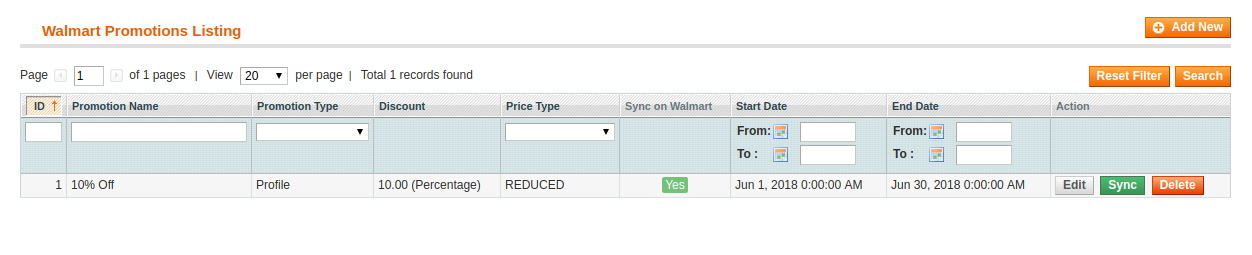
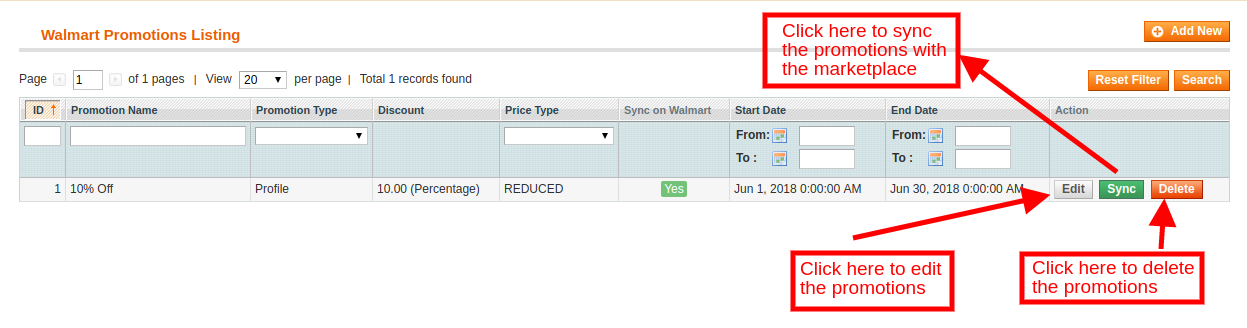
O integrador Walmart Magento permite que o administrador crie promoções promocionais e exiba as mesmas no walmart.com. As promoções criadas serão listadas nesta aba como mostra a imagem abaixo:

3.5.1 Como adicionar novas promoções?

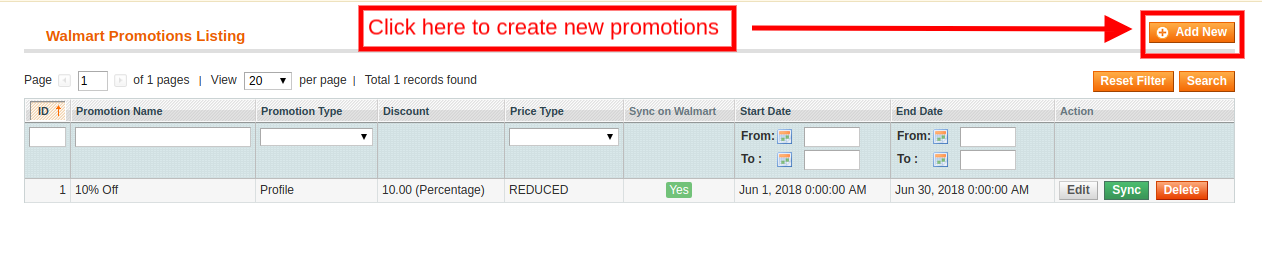
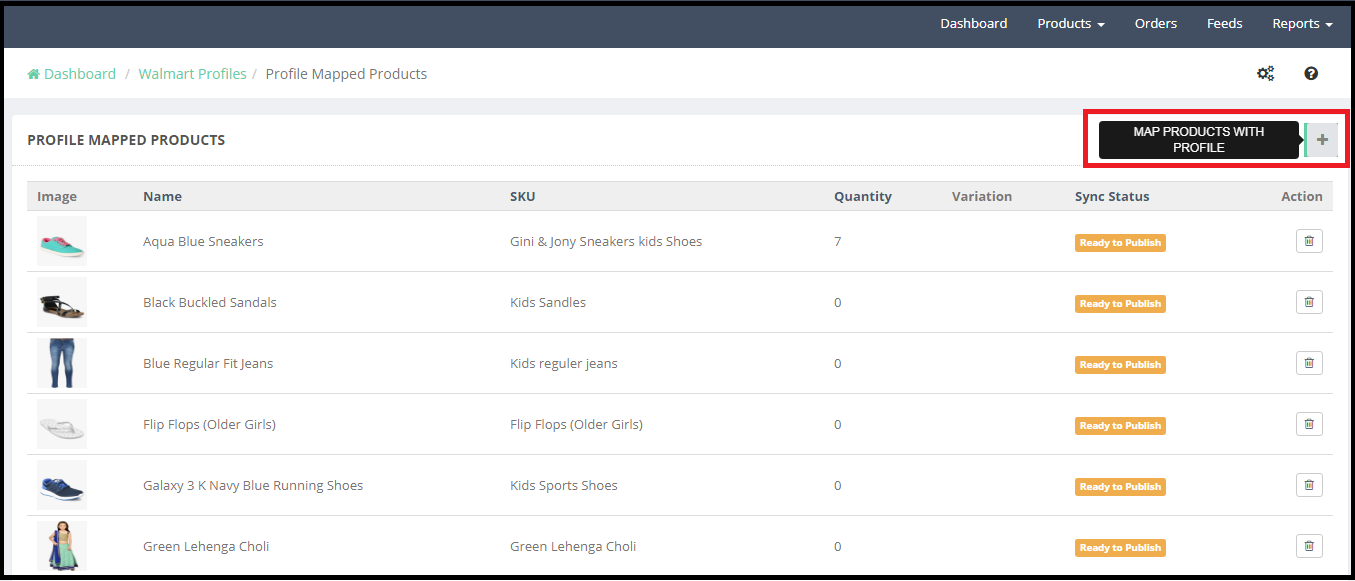
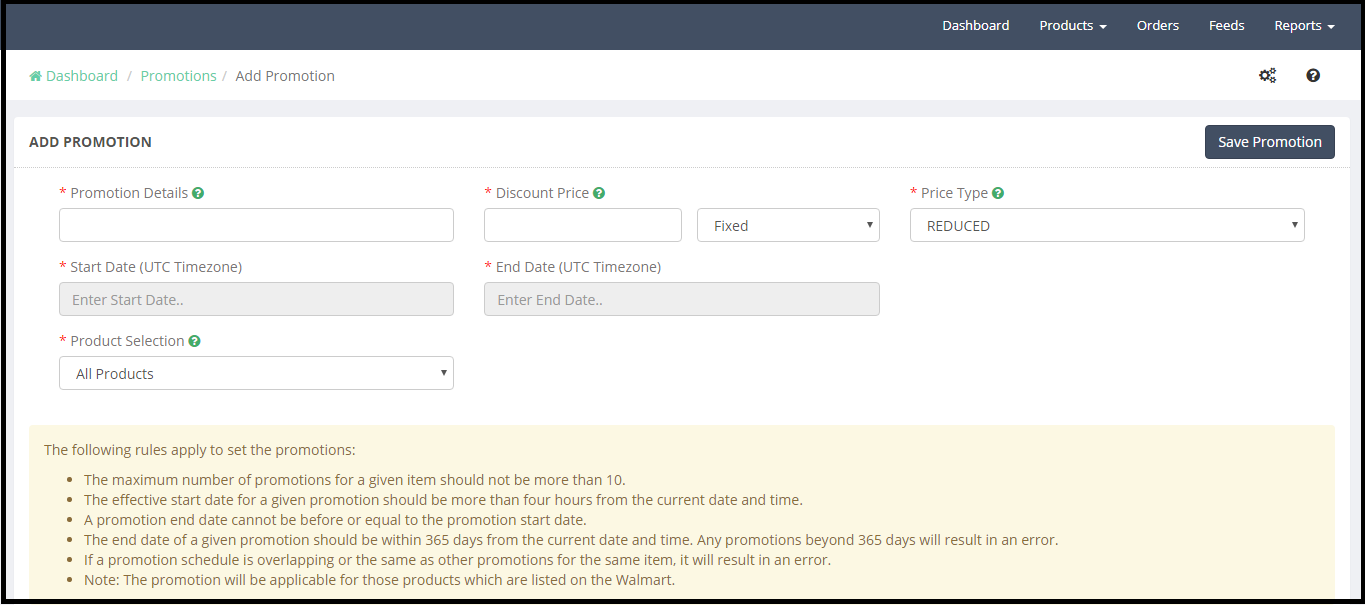
Para criar novas promoções, clique na opção “Adicionar novo” no canto superior direito do conector Magento Walmart, como mostra a imagem abaixo:

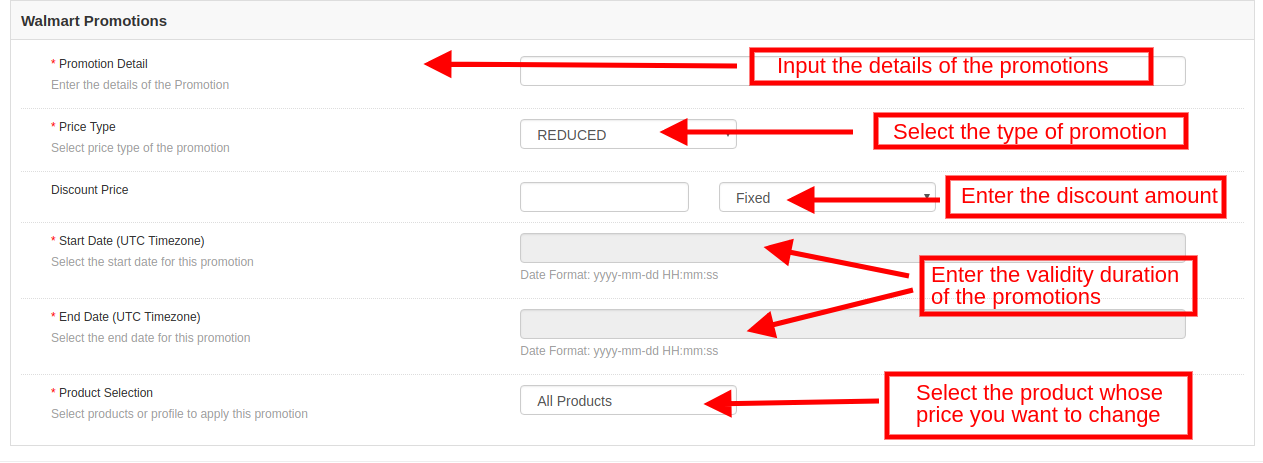
Ao clicar no link, você será redirecionado para a página de criação da promoção. Os vários campos da guia são discutidos abaixo:

Detalhe da Promoção: Insira os detalhes da promoção que você está oferecendo ao mercado do Walmart nesta seção.
Tipo de preço: Selecione o tipo de preço que você está incorporando no menu suspenso.
Preço com desconto: Insira o valor do desconto que você está oferecendo. Pode ser um valor fixo ou um valor percentual. Selecione o tipo de desconto no menu suspenso.
Data de início e data de término (fuso horário UTC): Digite a duração durante a qual a promoção estará ativa. Seleção de produtos: selecione o produto no qual você deseja oferecer a promoção.

3.5.2 Como editar / excluir promoções?

O administrador recebe uma opção para editar ou excluir as promoções criadas em um botão. Clique no botão Editar ou Excluir correspondente a cada promoção para o mesmo. O administrador pode até sincronizar as promoções com o mercado clicando no botão de sincronização, conforme mostrado na imagem abaixo:

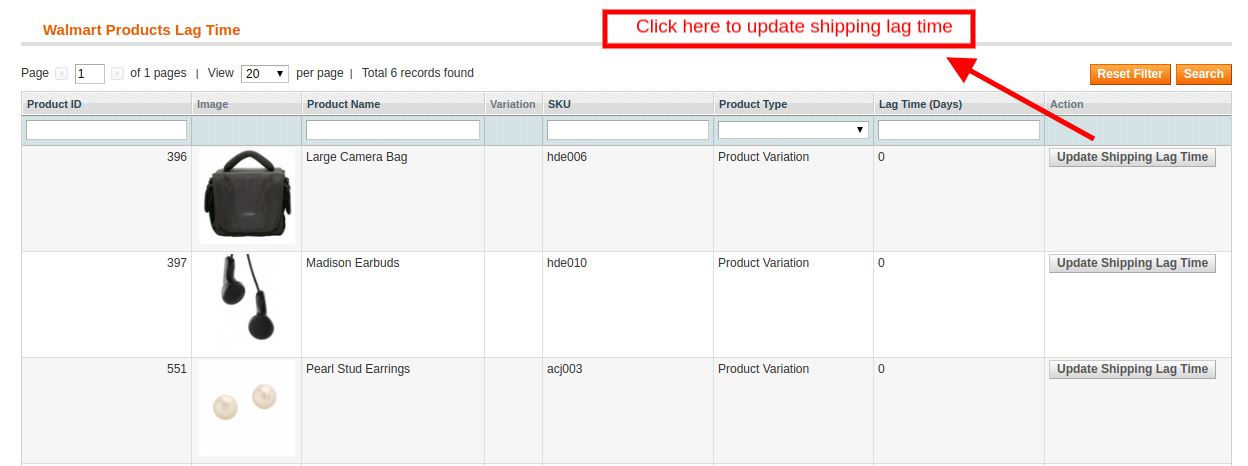
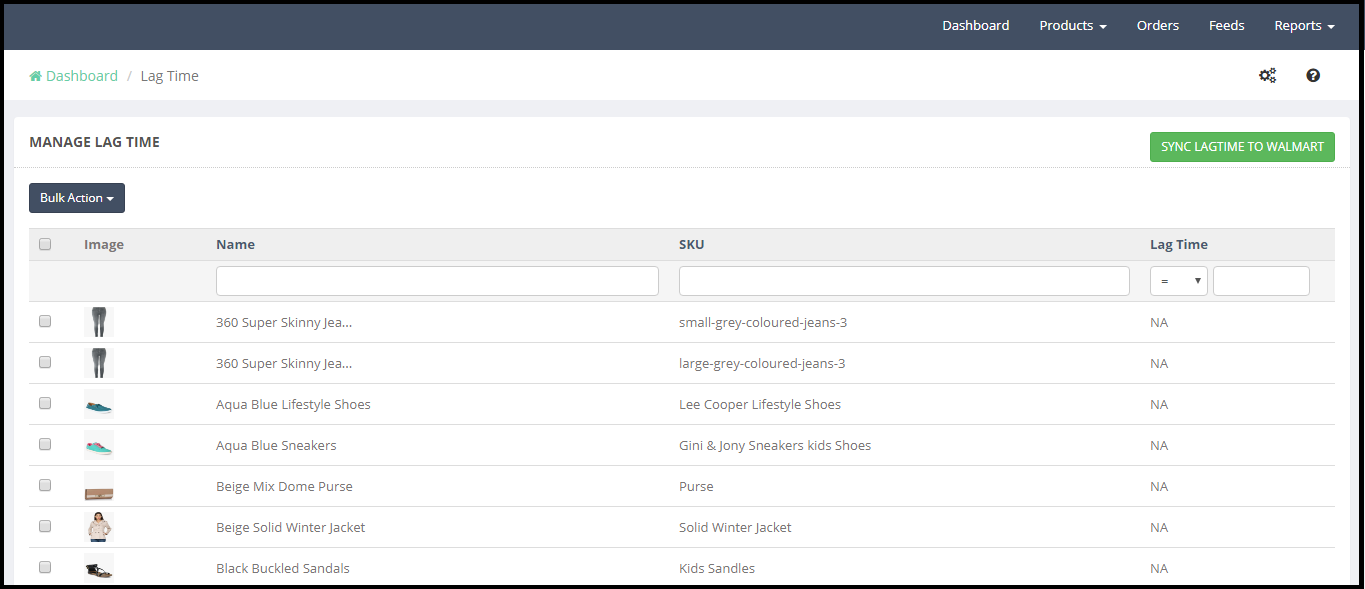
3.6 Gerenciar tempo de atraso

O administrador pode facilmente corrigir e gerenciar o tempo de atraso dos produtos com facilidade. Para corrigir o tempo de atraso, clique no botão Atualizar Tempo de Atraso conforme mostrado na imagem abaixo:


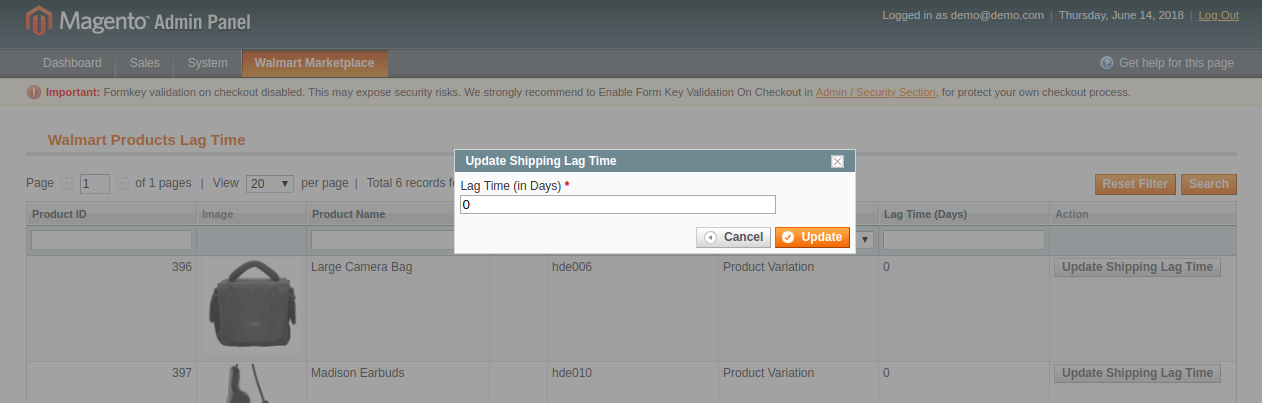
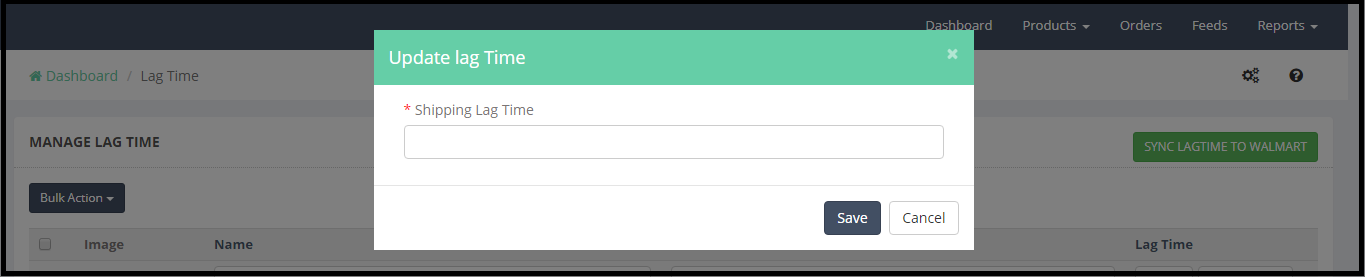
Ao clicar no link, aparecerá um pop-up como mostrado abaixo:

Digite o tempo de atraso em dias e clique no botão de atualização. Isso atualizará o tempo de atraso no envio no walmart.com.

Mapeamento de Atributos 3.7

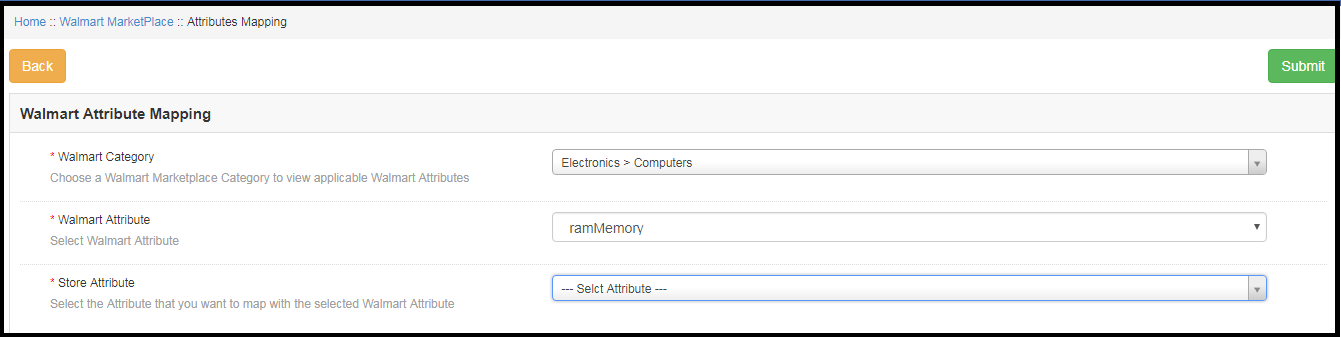
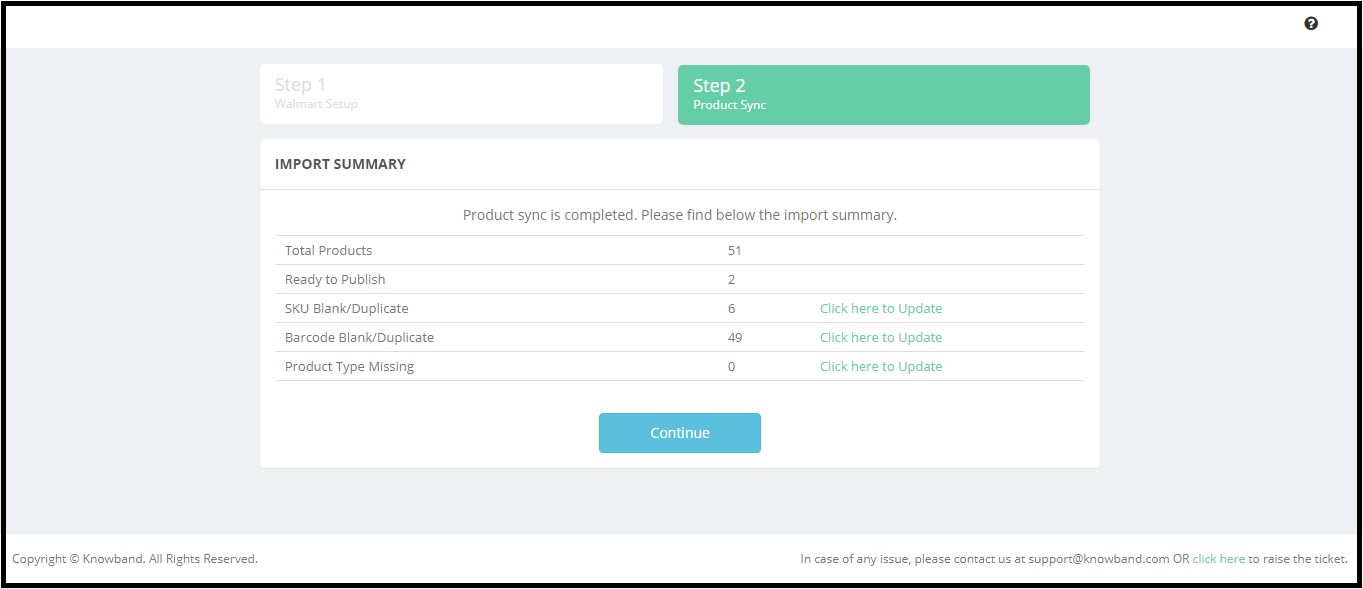
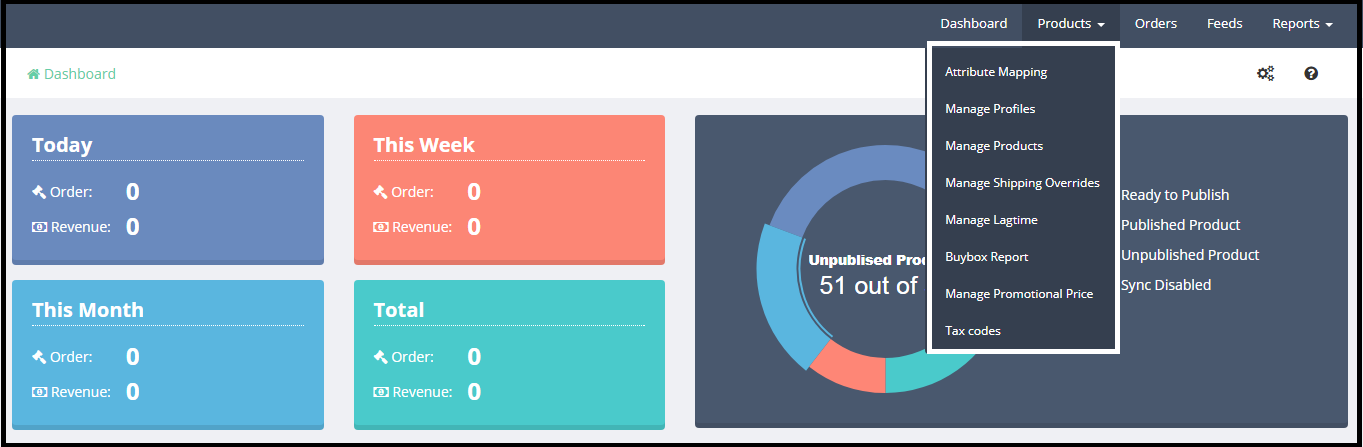
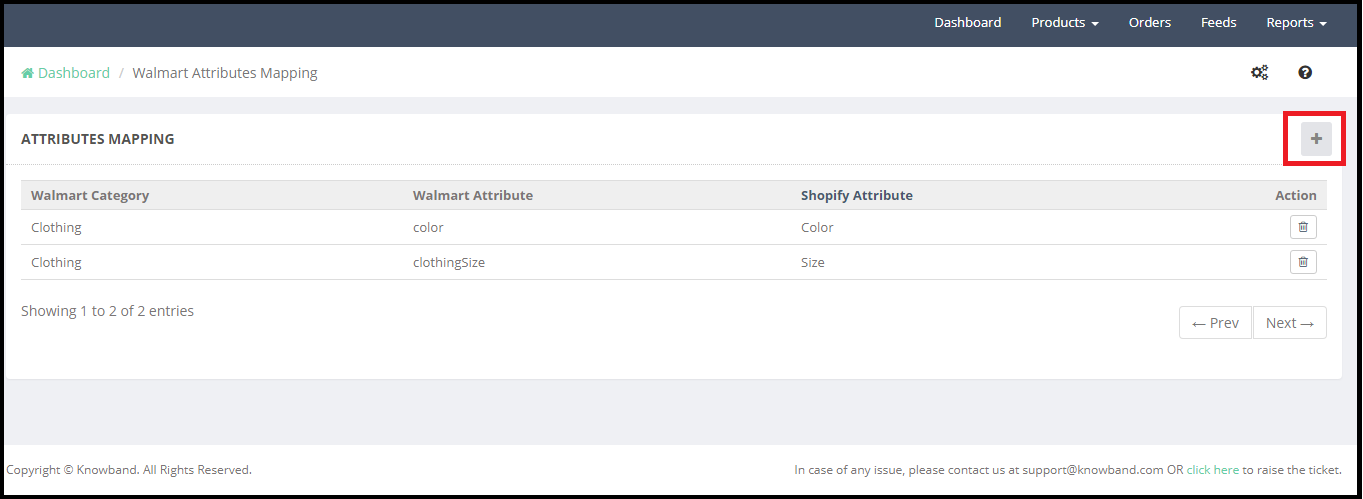
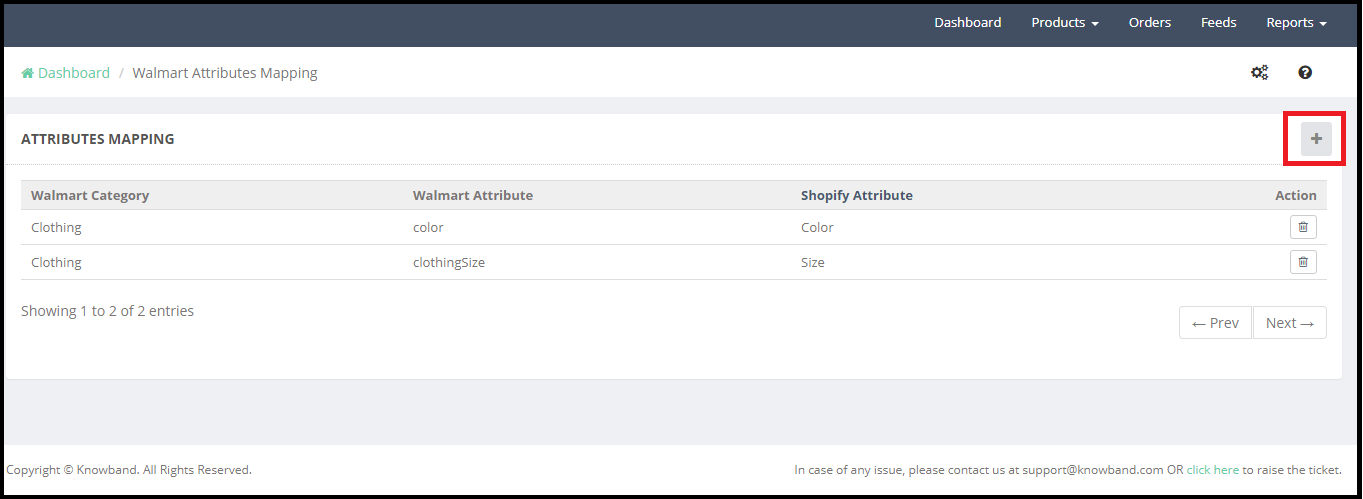
A aba de mapeamento de atributos do módulo de integração Magento Walmart permite que o administrador mapeie os atributos da loja Magento com o mercado Walmart. O mapeamento dos atributos da loja Magento com os atributos do Walmart é necessário para facilitar o processo de catalogação, para que esses atributos possam ser mapeados com os produtos durante a criação do perfil. Por favor, consulte a imagem abaixo

3.7.1 Como Mapear Atributos

Clique na guia Mapeamento de Atributos do módulo Walmart Magento Integration, ele irá redirecionar para uma nova página, como mostrado na imagem acima. Agora clique no (+) Adicionar novo botão no topo da página. Ele abrirá uma nova página com a opção de selecionar a categoria Walmart e, conforme a categoria Walmart selecionada, os atributos do Walmart aparecerão na lista suspensa do campo Atributos do Walmart. Admin pode mapear os atributos da loja com os atributos do Walmart usando essa interface. Admin pode adicionar atributos de loja conforme a necessidade do painel de administração da loja Magento. Por favor, consulte a imagem abaixo

3.7.2

To?delete?mapped?attributes?click?on?the?Delete?button?given?next?to?the?mapped?attributes?on?the?Walmart?Attribute?Mapping?tab

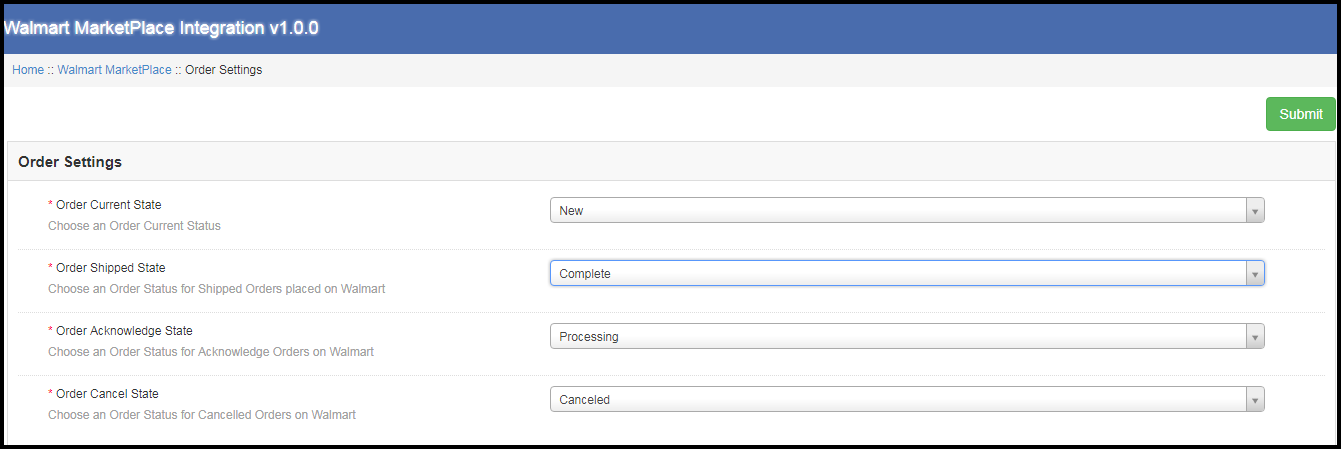
Configurações de pedido 3.8

A guia Order Settings do módulo de integração Magento Walmart ajuda a mapear os status dos pedidos de loja com os status de pedidos do Walmart Marketplace. Isso será usado para capturar detalhes do pedido do Walmart Marketplace. Para mapear os pedidos do Walmart Marketplace para a loja Magento, você precisa executar o cronômetro de Pedidos na guia Sincronização. (Veja a seção 3.9.)

Os vários campos são discutidos abaixo:
Estado atual da ordem:Escolha um status padrão do pedido na lista suspensa.
Estado expedido da ordem:?Choose an ordered state for the shipped orders placed on the Walmart marketplace. Select the order status from the drop-down list.
Estado de Confirmação da Encomenda:Depois de sincronizar os pedidos para a loja Magento, o administrador precisa confirmar o pedido para que, da próxima vez, apenas um pedido recém-colocado seja baixado para a loja Magento.
Estado do Cancelamento da Encomenda: In case of order cancellation admin can sync the order status by using the Order Cancel state.
Note ? Once the status of the order is changed in the Magento store, run the ‘Update Order Status to Walmart’ cron. This will sync all the changes to the marketplace.

Listagem de pedidos 3.9

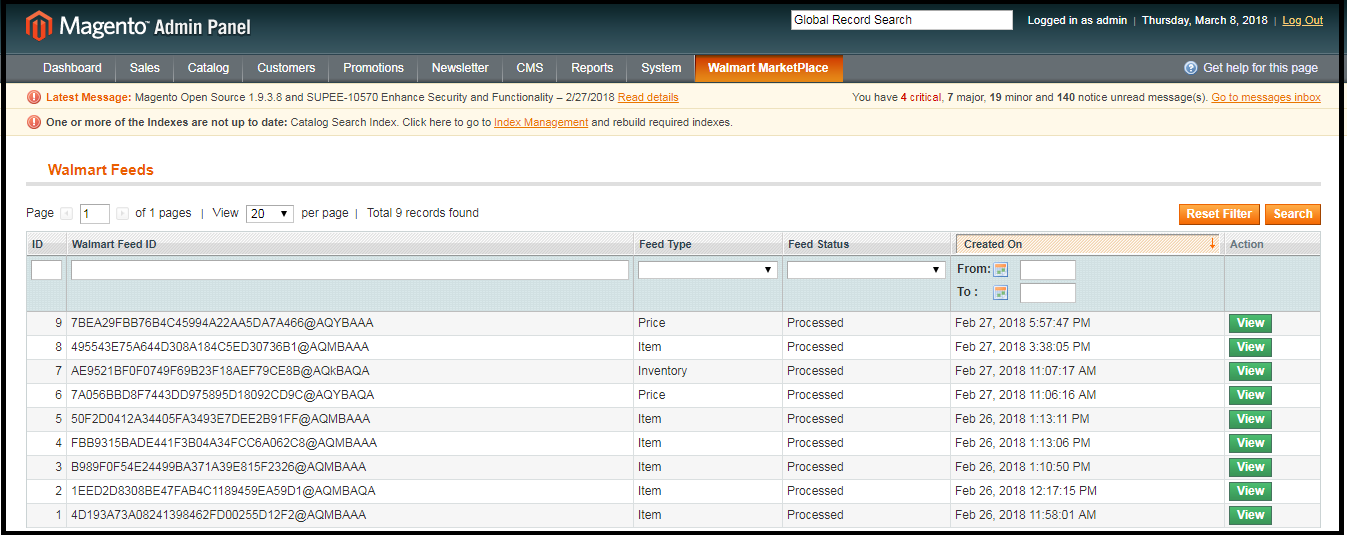
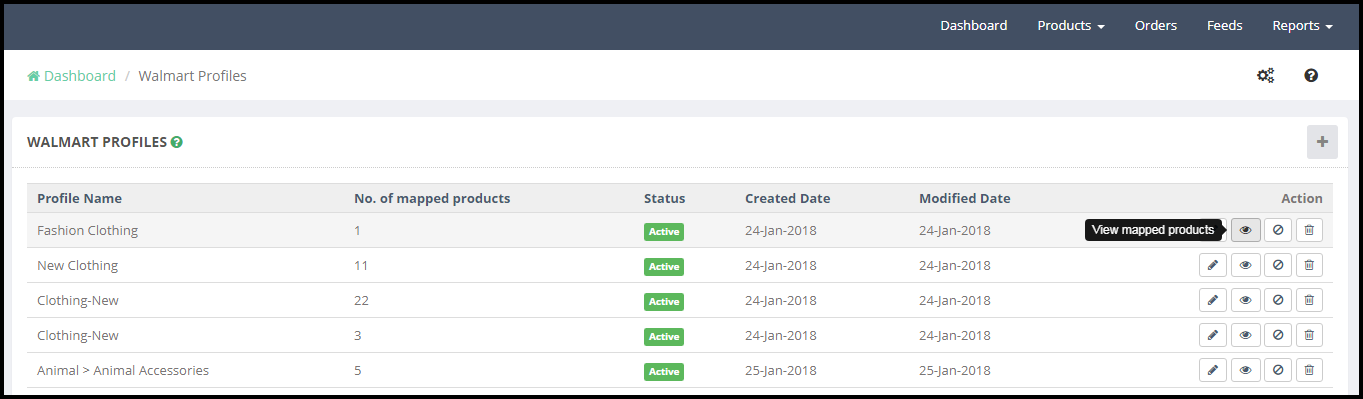
Os pedidos recebidos da loja Walmart podem ser sincronizados com a loja Walmart na guia Order Listing da interface administrativa do Magento Walmart API Integration. Para isso, o dono da loja precisa executar o ‘Listagem de pedidos de sincronização do Walmart‘cron na guia Sincronização. (Veja a seção 3.9) Uma vez que o cron é executado, os pedidos inteiros serão sincronizados com o armazenamento Magento. Essas ordens podem ser processadas clicando no botão ‘Visão‘botão como mostrado abaixo.

3.10.

CadaVisão‘?button.

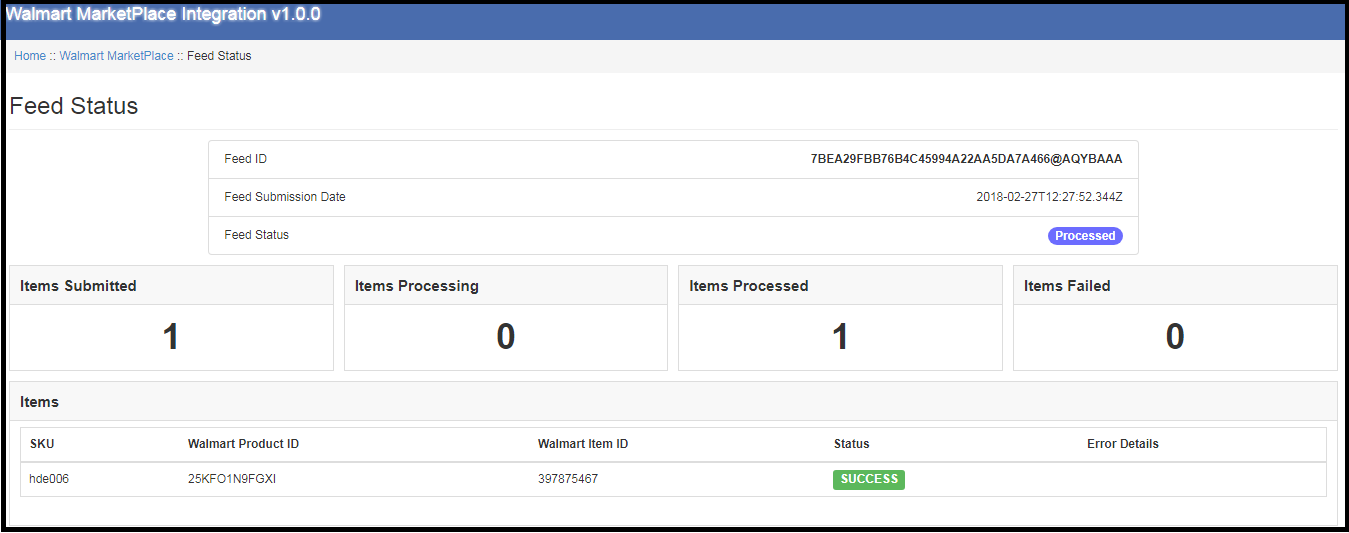
EmVisão?button,?you’ll?be?redirected?to?the?feed?status?detail?page.

3.11. Relatório BuyBox

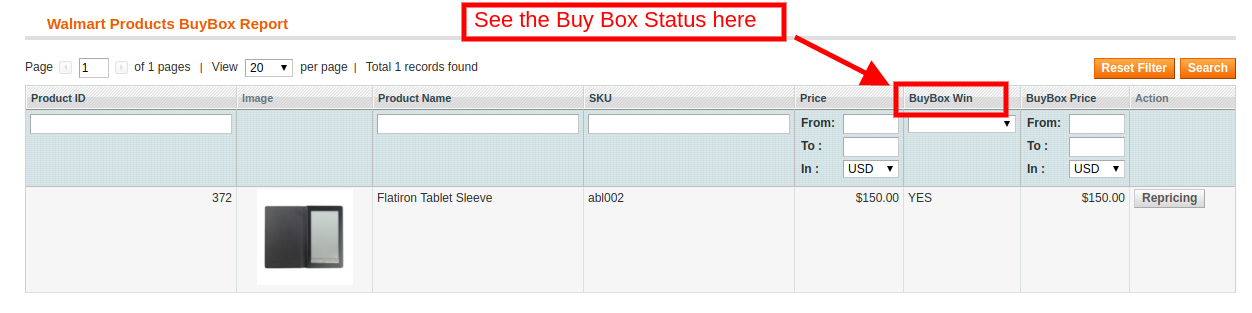
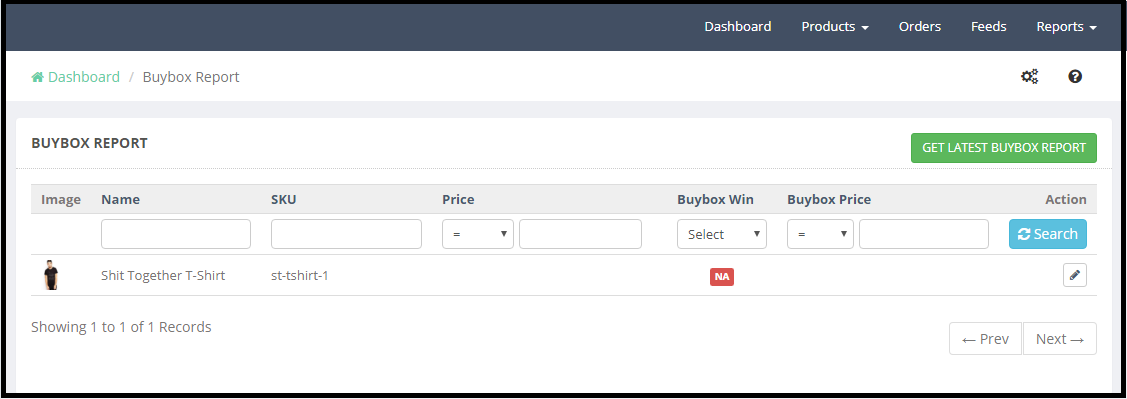
Os donos das lojas podem obter o relatório da BuyBox executando o cron no back-end do integrador Magento Walmart.
Consulte a Seção 3.12, para sincronizar o relatório Comprar caixa do walmart.com. Você pode visualizar o status da caixa Comprar no relatório obtido.

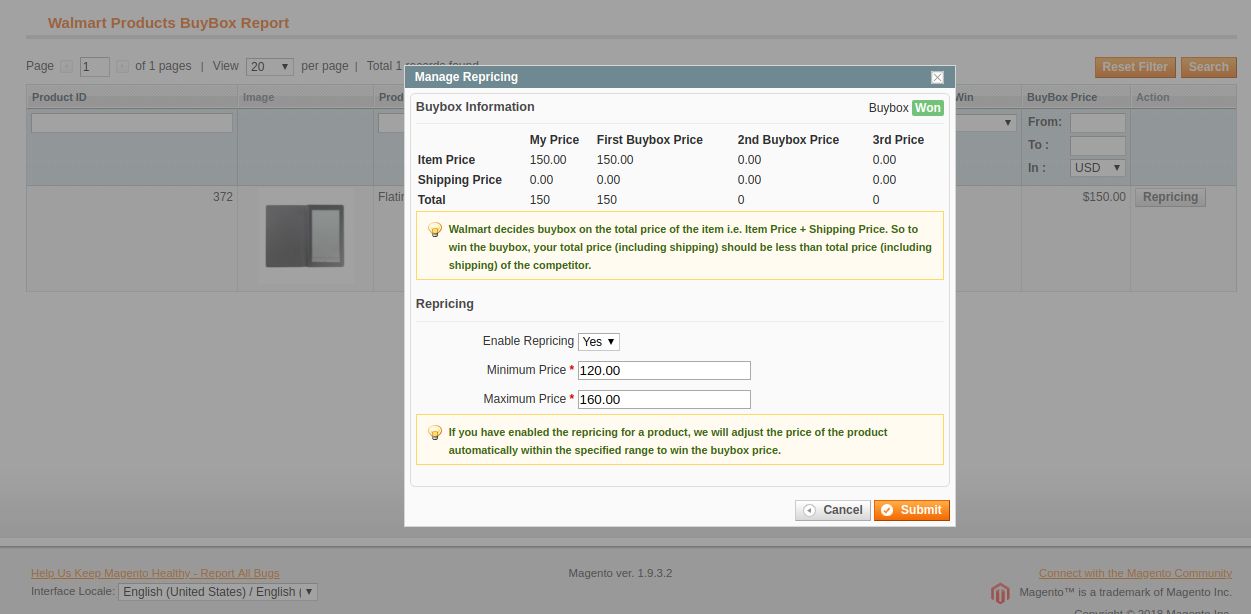
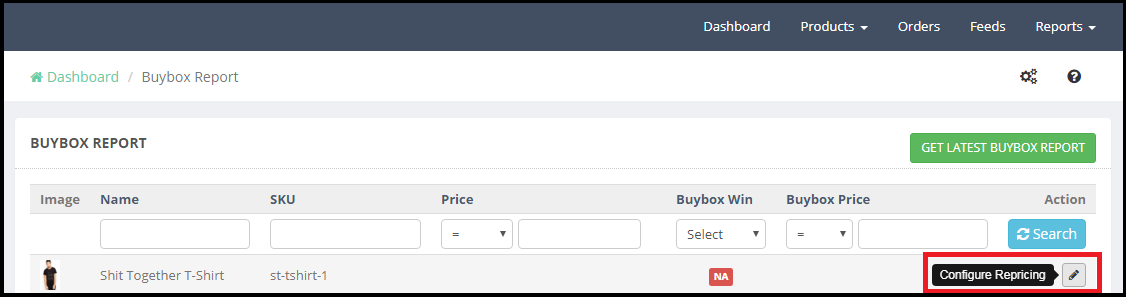
O integrador do Walmart Magento oferece até uma opção para reprisar os produtos para o administrador da loja e ganhar a Caixa de Compra. Para repreciar o produto, clique na opção “Repricing” correspondente ao respectivo produto, conforme mostrado na imagem abaixo:

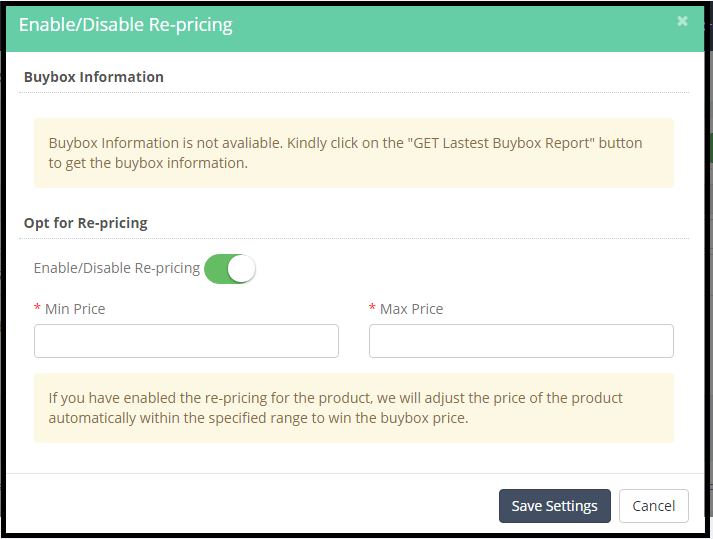
Ao clicar aqui, aparecerá um pop-up. Aqui estão os campos oferecidos no popup.
Ativar repricing: Selecione ‘Sim‘no menu suspenso, se desejar reprogramar o produto.
Preço Mínimo e Máximo: Insira o preço mínimo e máximo do produto nas respectivas seções.


Uma vez que o repricing é feito, sincronize o mesmo com o marketplace executando o cron no back-end do integrador da API Magento Walmart. (Veja a seção 3.12)

3.12. Sincronização

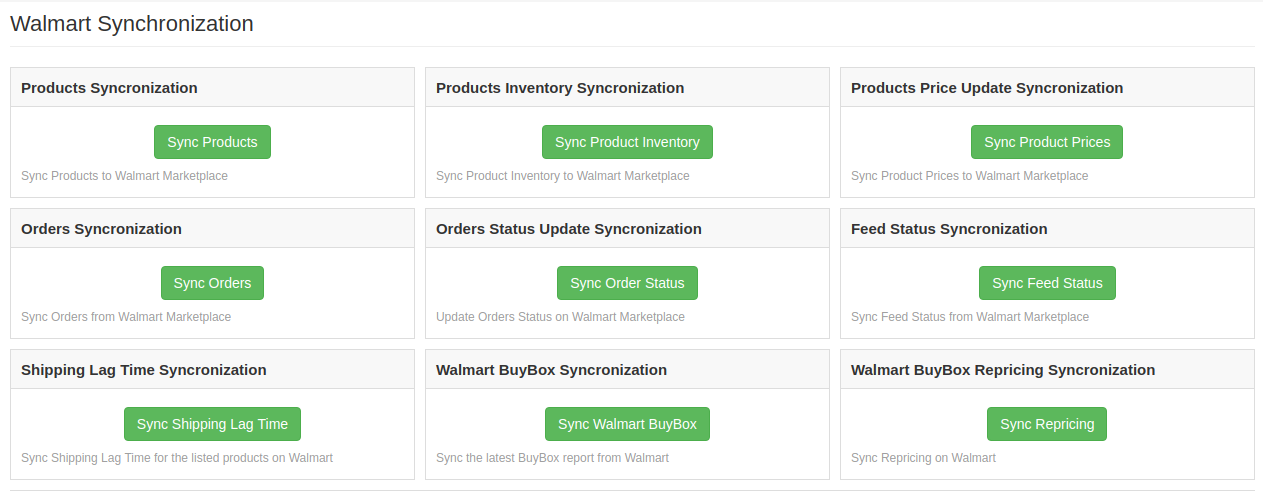
Esta aba sincroniza todas as configurações e mudanças feitas nas outras abas do Módulo de Integração do Magento Walmart Marketplace. A sincronização entre a Magento Store e o Walmart Marketplace e vice-versa pode ser feita a partir doSincronização‘ aba. Os vários trabalhos cron para sincronizar as configurações entre Magento Store e Walmart Marketplace são mostrados abaixo

3.12.1

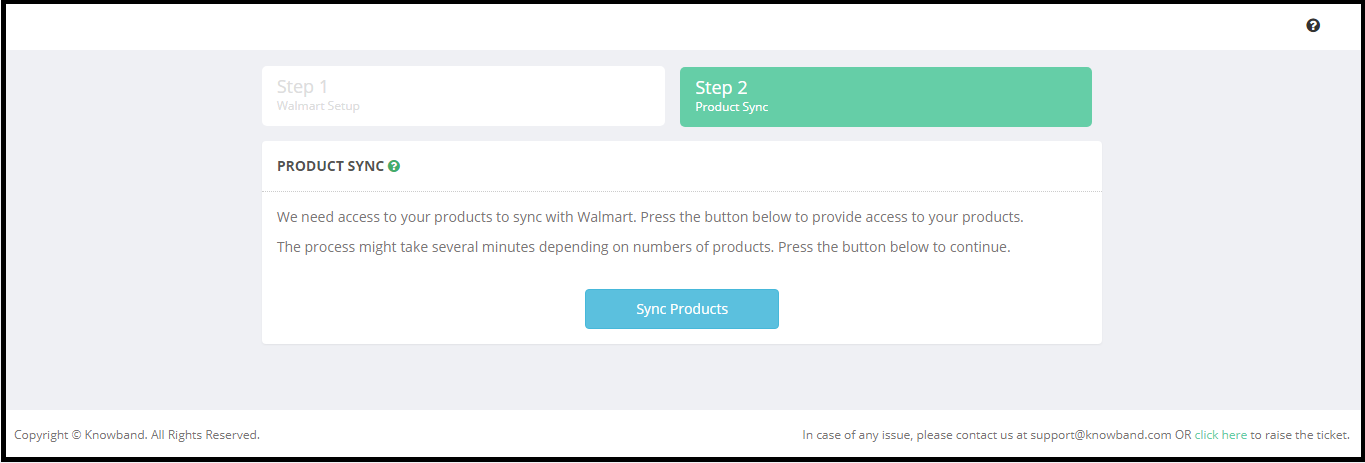
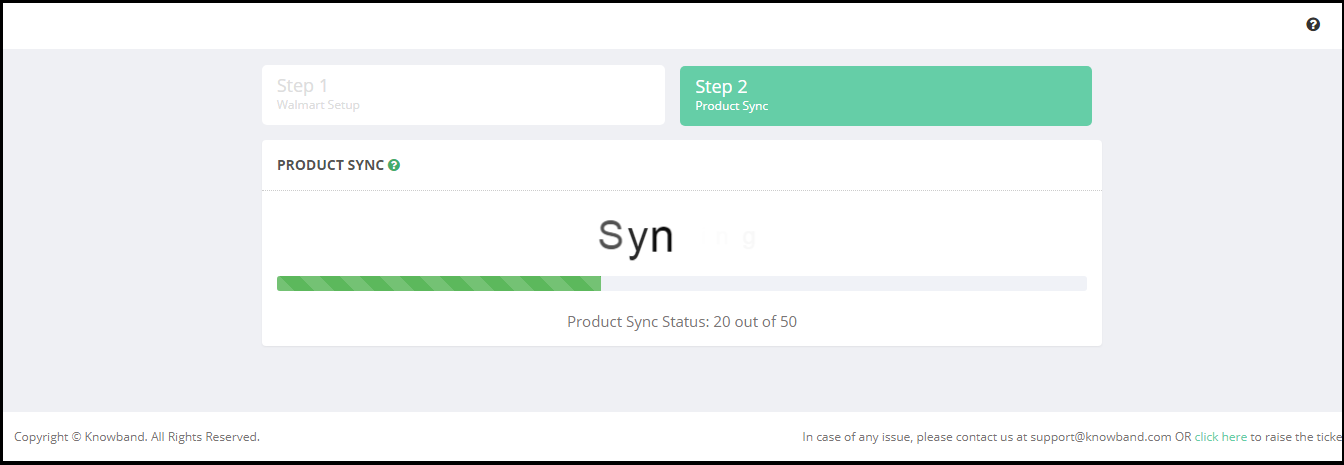
oProdutos?tab?of?the?Magento?Walmart?Marketplace?Integration?extension?will?be?synced?to the Walmart?marketplace?by?clicking?on?’Sincronizar‘.

Ele executaria as seguintes ações

  • O cron listará os produtos no mercado do Walmart.
  • Ele adicionará produtos no Walmart Marketplace com os detalhes obrigatórios do produto, como Descrição, Preço, Quantidade, Imagem, etc.

3.12.2 Como sincronizar o inventário para o Walmart Marketplace?
A quantidade do produto pode ser atualizada no Walmart Marketplace executando o cronômetro ‘Sync Product Inventory’

este

3.12.3

o

3.12.4

o

este

3.12.5

oSincronizar‘?cron?will?update?the?order?status?as?per?the?changes?made?from?the?Magento?store?on the Walmart?marketplace.

3.12.6

Para

3.12.7 Como sincronizar o tempo de atraso de envio?

Clique em ‘Sync Shipping Lag Time’ da guia de sincronização do integrador de API do Walmart Magento. Isso sincronizará o respectivo tempo de atraso dos produtos com o walmart.com.

3.12.8 Como sincronizar o status Buy Box do Walmart? O administrador pode sincronizar o status da caixa de compra do Walmart com o conector Magento Walmart clicando em ‘Sync Walmart BuyBox’. Isso atualizará o status da BuyBox para os respectivos produtos.

3.12.9 Como sincronizar o status Buy Box do Walmart?

O administrador pode reprogramar os produtos e sincronizar os produtos revisados no mercado, executando o cron ‘Sync Repricing’.

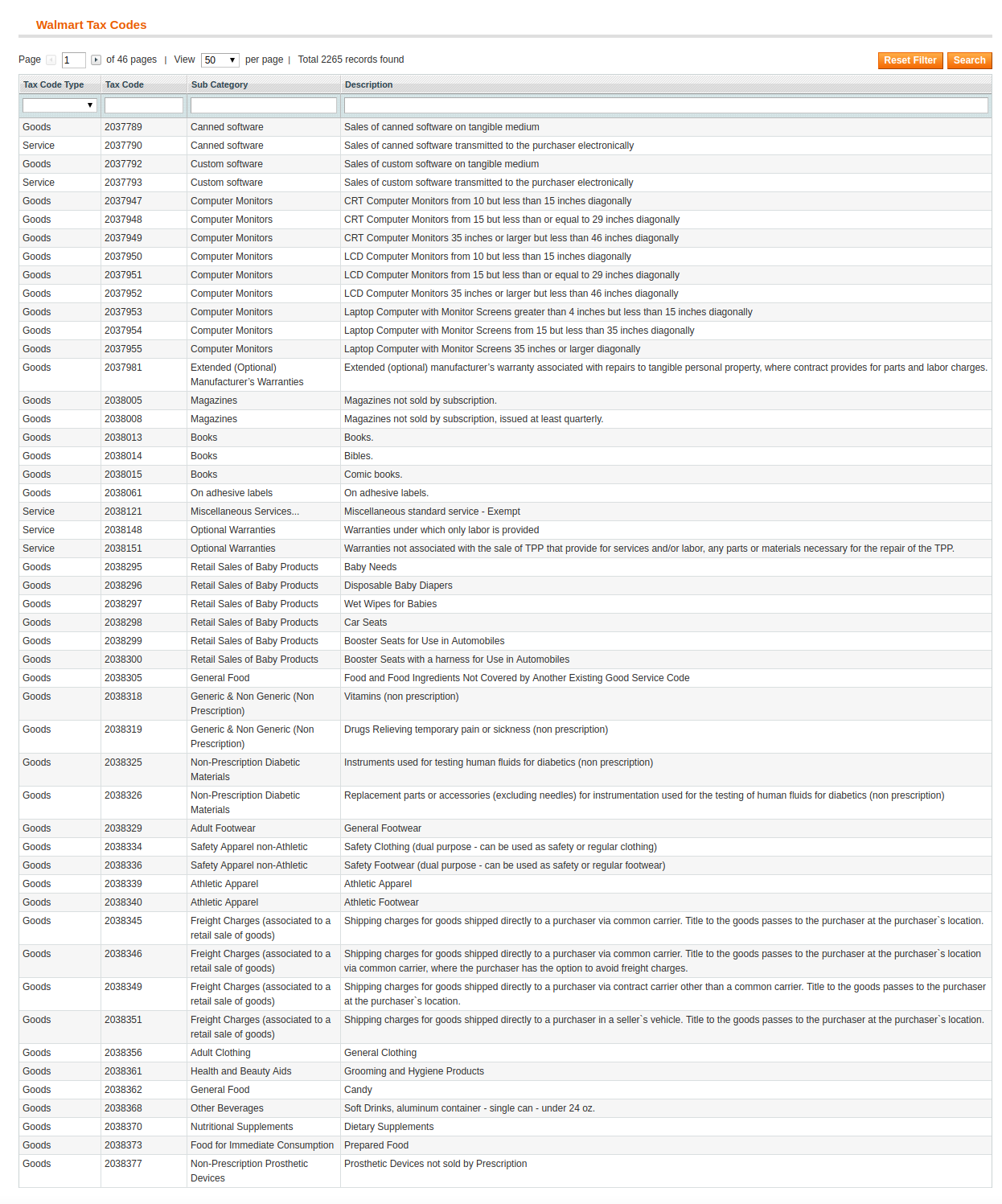
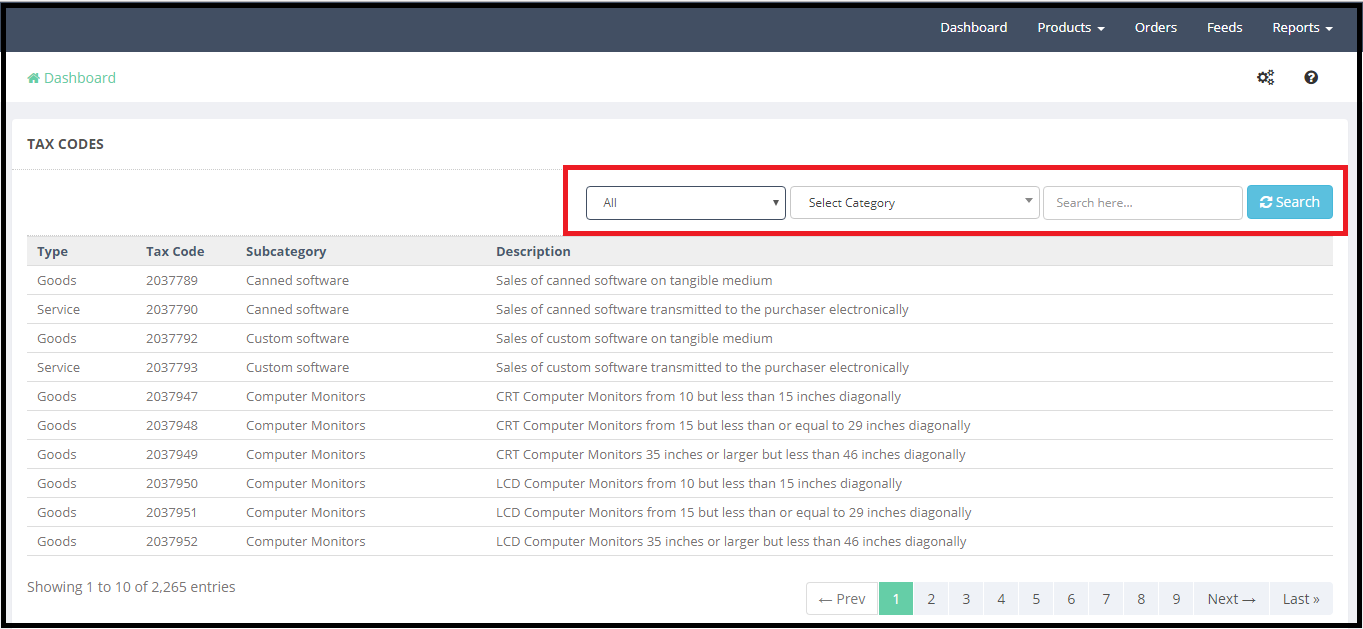
Código Fiscal 3.13

O conector Walmart Magento permite ao administrador gerenciar o código fiscal dos produtos em massa. A seção Código Tributário da extensão de sincronização do Magento Walmart permite que os comerciantes eletrônicos visualizem a taxa dos produtos no estoque em massa.

3.14Auditar

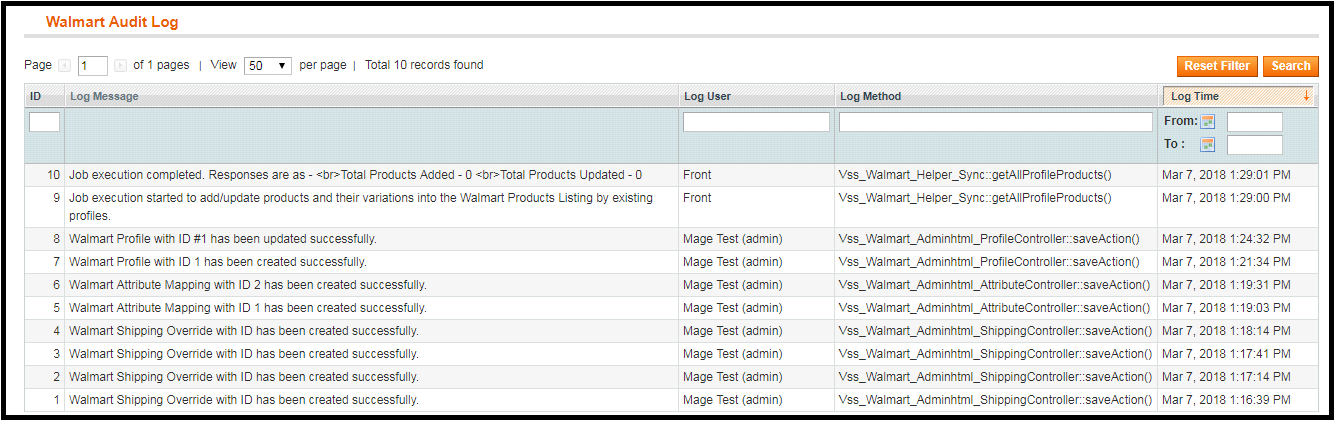
oVisão?that occurred?in?the?Audit?Log?tab?of the Magento?Walmart?Integration?extension.?The status?of?the?jobs?can?be?viewed?in?this?tab.

Veja como o Magento Walmart Integrator da Knowband funciona

Além disso, a Knowband também criou um novo integrador exclusivo para o Walmart Canada. Com Magento Walmart Canada IntegratorOs donos de lojas podem conectar sua loja Magento com o Walmart Canada.

Alguns blogs relacionados:


OpenCart Spin and Win Extension – Manuel de l’utilisateur

1.0 Apresentação

Extensão OpenCart Spin and Win permettre l’administrateur du magasin OpenCart d’incorporer une fen tre contextuelle game in the front-end du site Web O módulo contextuel interactif OpenCart est l’un des moyens d’oublier le popup d’abonnement ennuyeux qui offre uneeduction de 10% en change de l’ID de messagerie des clients. Au lieu de cela, le módulo OpenCart Spin e Win Exit Popup de Knowband ajoute un moyen ludique de collecter l’ID de messagerie des clients. Les clients doivent saisir leurs identifiants de messagerie et faire tourner la roue pour gagner des cadeaux ou des r ductions. Wheelio semble tre un v ritable moyen de gagner gros et de faire une bonne affaire. OpenCart Exit popup offre une approche amusante pour am liorer l’engagement des utilisateurs.Ainsi, l’approche ludique du plugin OpenCart Spin and Win est un meilleur moyen pour l’administrateur du magasin d’offrir la remise souhait e et de collecter les d tails personnels du magasin visiteurs.

1.1 Avantages oferece módulo par le OpenCart Spin and Win:

  • Extensão OpenCart Spin and Win peut aider l’administrateur du magasin collecter les identifiants de messagerie des clients sans les ennuyer avec les fen tres contextuelles conventionnelles.
  • O plug-in OpenCart Spin and Win peut tre configur a para ativar a rota de rotação l’entr dese, la sortie des clients ou n’importe or on le site.
  • Le módulo OpenCart Spin and Win de Groupe de connaissances est fácil comprendre et utiliser. Aucune connaissance technology n’est requise pour inclure cette popup gamifi e sur votre site Web.
  • L’administrateur peut facilement modifier l’aspect et la convivialit de la fen tre contextuelle OpenCart spin et win.
  • L’OpenCart Spin and Win propõe diferentes temas e designs de l gants.
  • Mme l’emplacement et la fr quence de l’affichage contextuel peuvent tre modifi s from l’interface d’administration du module contextuel de l’abonn OpenCart Spin and Win.
  • O plugin OpenCart Spin and Win int gre un int grateur MailChimp et Constant Contact.
  • Les couleurs du texte, des boutons et de l’arri re-plan peuvent tre modifi es from du back-end du módulo OpenCart Spin and Win.
  • La fen tre contextuelle d’intention de sortie d’OpenCart peut r duire le taux de sortie du site.
  • Augmentant l’engagement des utilisateurs, la fen tre contextuelle de sortie d’OpenCart aumenta as chances de conversões.
  • L’administrateur peut d finir la dur e d’expiration des codes de r duction. Les offres limit es dans le temps d clenchent la d cision d’achat instantan e des clients.

Instalação de 2.0

Aceda à extensão OpenCart Spin e Win na boutique Knowband. Vous obtiendrez les fichiers suivants: 1. Fichier compress contenant le código fonte do módulo OpenCart Spin and Win 2. Manuel de l’utilisateur du plugin OpenCart Spin and Win. Suivez les tapes ci-dessous pour installer le plugin OpenCart Spin and Win na boutique OpenCart: 1. D compressez le fichier compress . Vous obtiendrez les dossiers comme indiqu dans l’image ci-dessous:

2. Copie todos os arquivos e dossiês do arquivo de arquivos no arquivo de repertório da configuração do OpenCart por meio do FTP gestionário. 3. O módulo de intenção de sortie OpenCart Spin and Win é a instalação de manutenção e prt tre utilis . Allez dans Admin -> Menu principal -> Extensions comme indiqu dans l’image ci-dessous:

4. S lectionnez Spin e Win na lista de módulos e clique sobre o diter .

3.0 Interface de administração

L’extension contextuelle OpenCart exit-intent oferece uma opção de personnalisation facile l’administrateur du magasin. As opções diferentes de configuração sont d crites en d tail ci-dessous.

Param tres g n raux 3.1

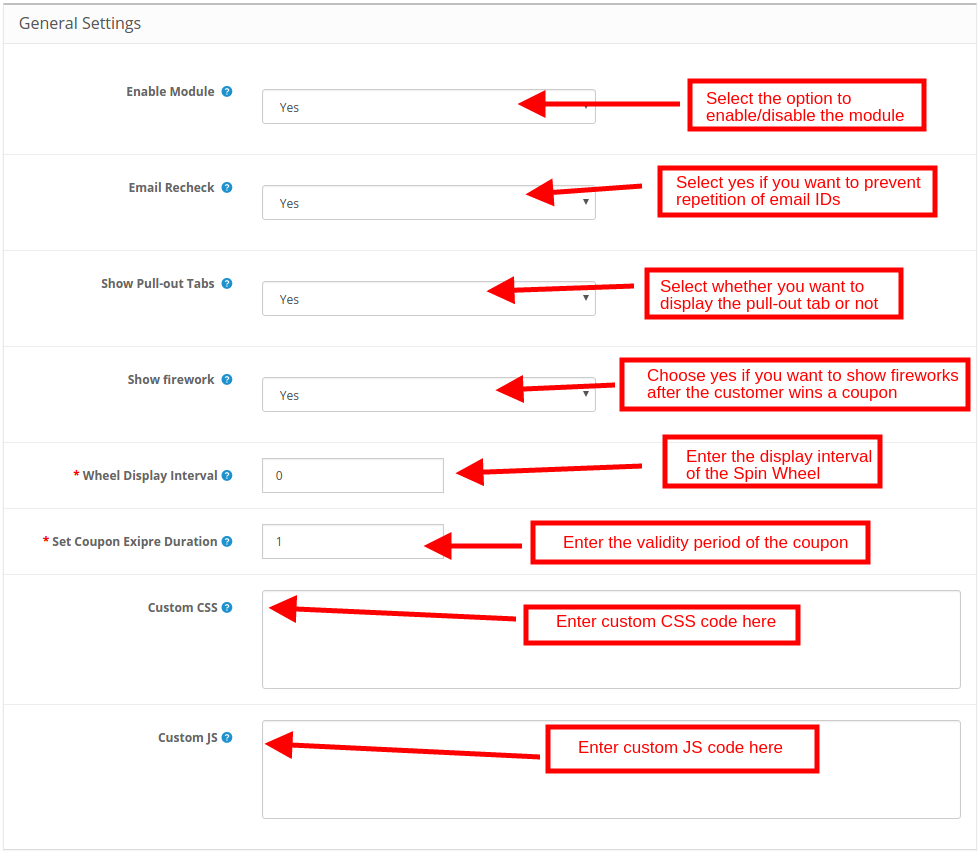
Cet onglet de la fen tre contextuelle d’abonnement OpenCart Spin and Win permet l’administrateur du magasin d’apporter les modificações de base dans la fen tre contextuelle de sortie.

Módulo do ativador: S lectionnez ‘sim‘na lista d lroulante afin d’activer o módulo OpenCart Spin and Win.

Rev rifier les e-mails: Esta opção está ativa, os clientes ne pourront faire tourner la roue qu’une seule fois com um seul identifiant de messagerie. Cette fonctionnalit emp che la r p tition des identifiants de messagerie.

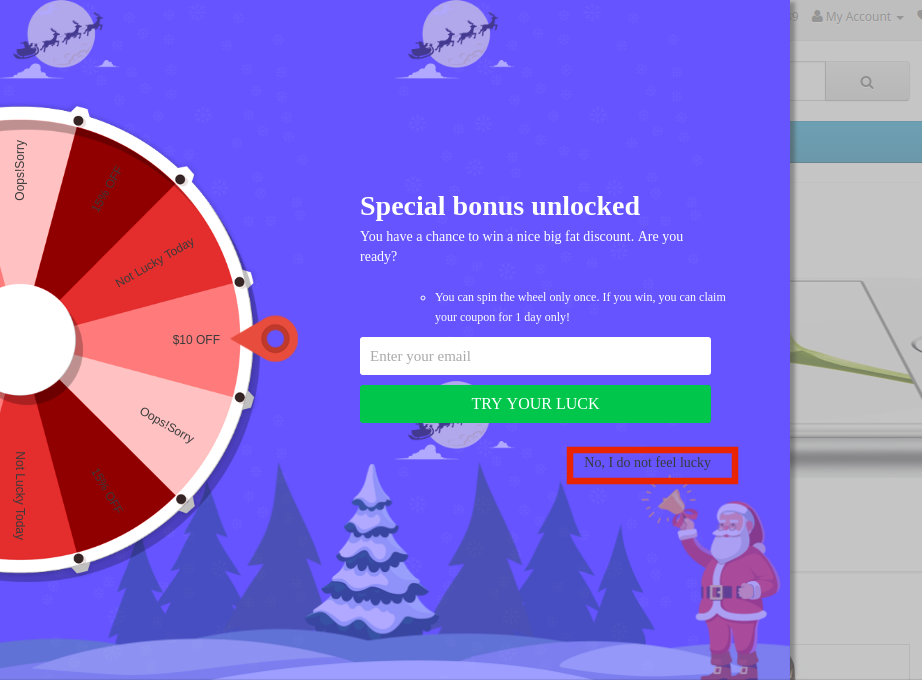
Afficher les onglets d roulants: Si activ , l’administrateur peut afficher un onglet extractible dans le front-end du site. Au cas o le visiteur du magasin ne voudrait pas faire tourner la roue, il peut cliquer sur le lien Je ne me sens pas chanceux .

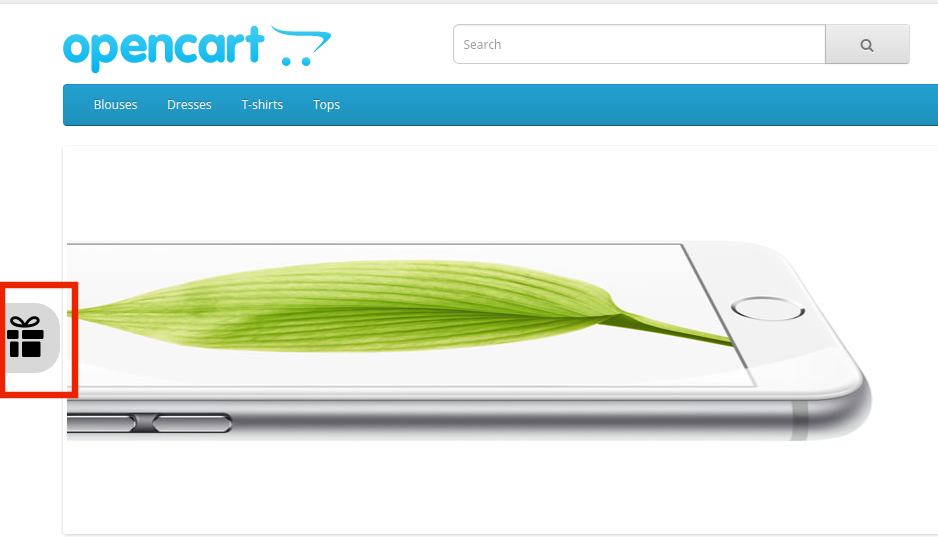
Les clients peuvent ramener la roue l’ cran en cliquant sur la languette de retrait comme indiqu dans l’image ci-dessous.

Montrer feu d’artifice: Des feux d’artifice sont affich s sur la roue si les clients gagnent une sorte de prix apr s l’avoir fait tourner. Cette fonction peut tre affich e ici.

Intervalle d’affichage des roues: L’administrateur peut entrer l’intervalle apr s lequel la roue SERA affich e dans le front-end. Par d faut, c’est 0 , ce qui signifie que le client verra la fen tre contextuelle chaque visite.

D finir la dur e d’expiration du coupon: Entrez le nombre de jours apr s lequel le code de coupon expirera.

CSS personnalis : Insira o código CSS personalizado para efetuar as modificações personalizadas.

JS personnalis :“ Saisissez ici le code JS personnalis pour effectuer les changes personnalis es.

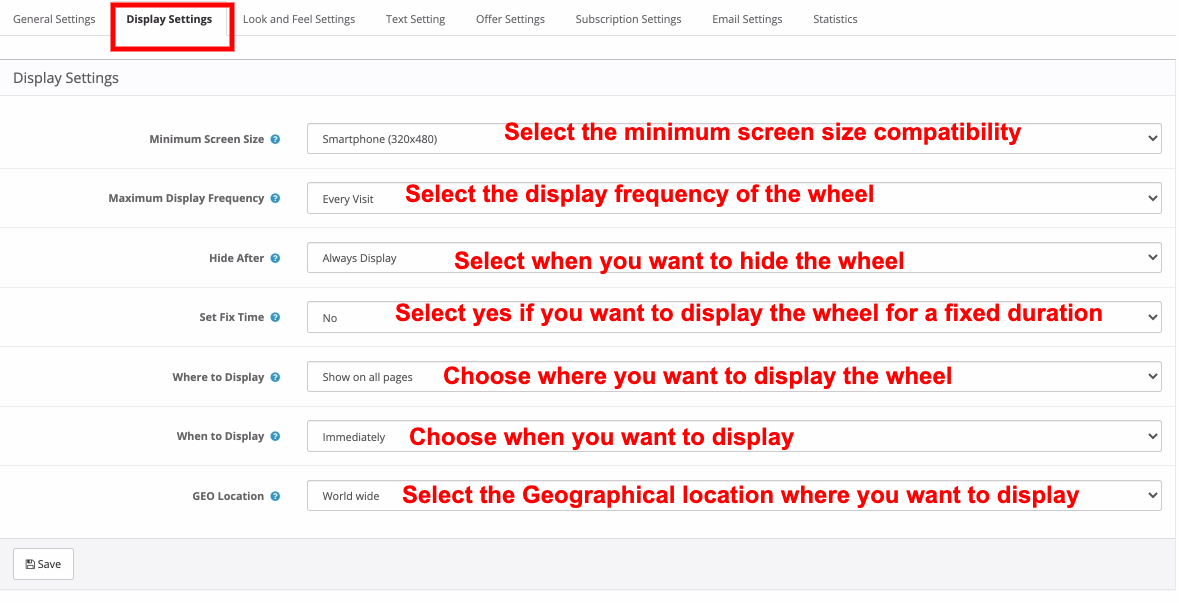
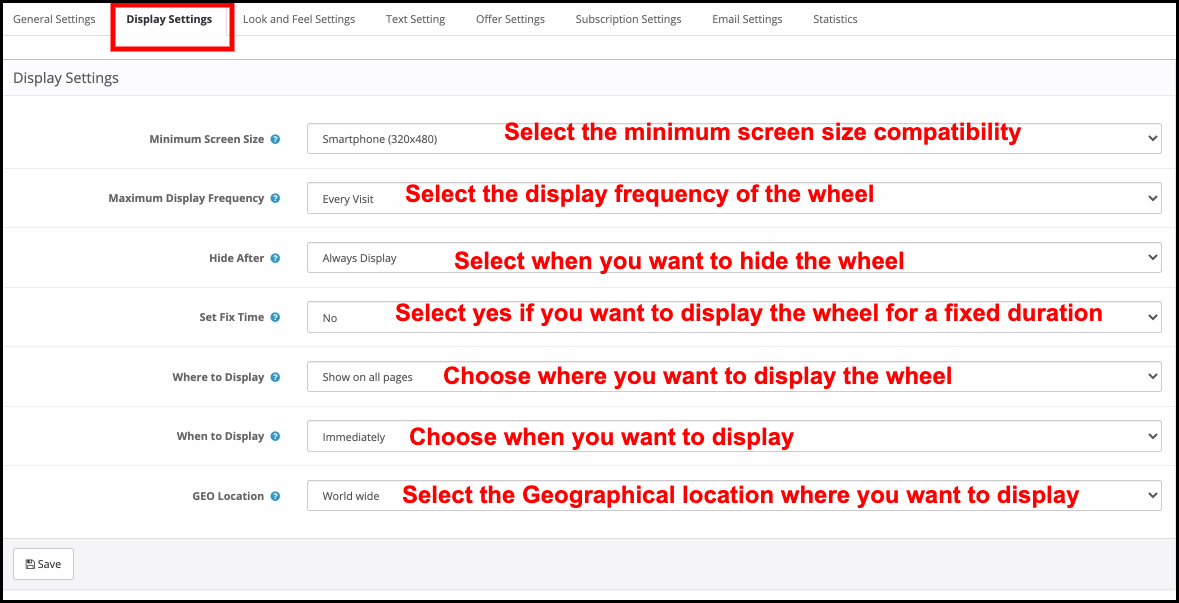
3.2 Param tres d’affichage

L’administrateur du magasin OpenCart peut modifier le param tre d’affichage desde cet onglet du plugin OpenCart Spin and Win.

Taille d’ cran minimale: S lectionnez la taille d’ cran minimale avec vous pour que la roue soit compatível. La roue de rotation fonctionne sur tout l’ cran au-dessus de celui s lectionn .

Fr quence d’affichage maximale: S lectionnez ici la fr quence d’affichage de la molette de rotação.

Cacher apr s: Choisissez le moment o vous souhaitez masquer la fen tre contextuelle ici.

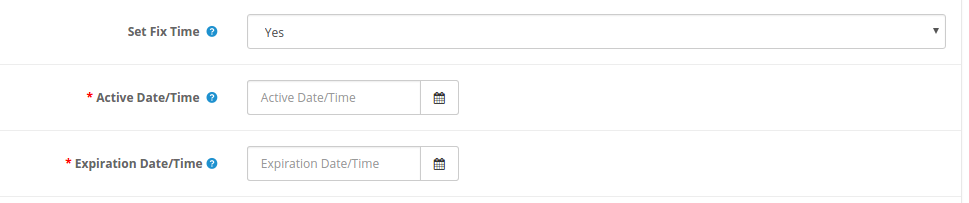
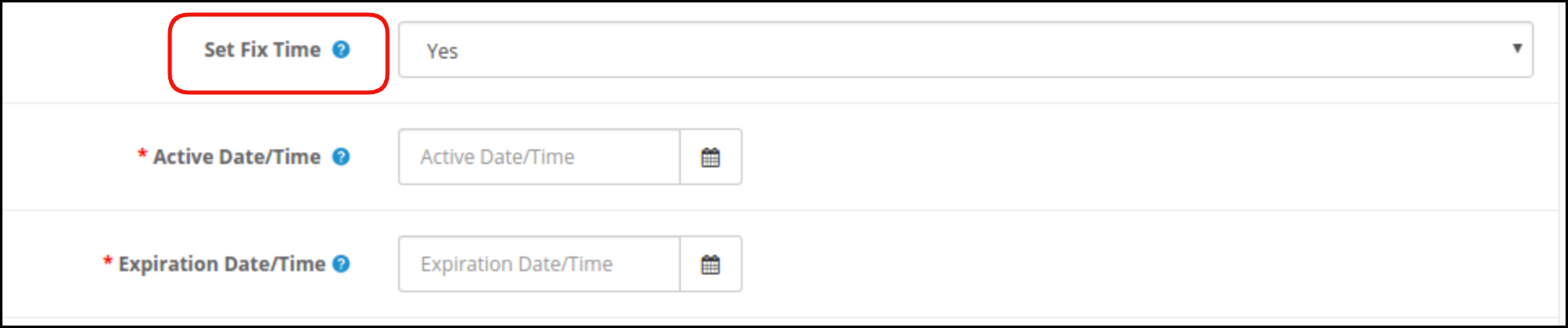
Definir o tempo de correção: S lectionnez si vous souhaitez afficher la roue pendant une dur e fixe ou non. Si “ Oui ” est s lectionn , alors, l’administrateur devra fixer l’heure de d but et de fin comme indiqu ci-dessous:

O afficher: S lectionnez les pages Web du site sur lesquelles vous souhaitez afficher la fen tre contextuelle. La fen tre contextuelle d’intention de sortie OpenCart peut tre plac e l’entr e ou la sortie des visiteurs du magasin.

Quand Dffichage: guerraChoisissez le moment o vous souhaitez afficher le spin et gagner la pop-up. La pop-up de r compense peut tre affich e imm diatement lorsqu’un utilisateur visite le magasin, ou apr s quelques secondes de visite ou l’heure de sortie ou lorsque vous faites d filer vers le bas un certo pourcentage.

  • Cas I: Si “Lorsque le% de d filement vers le bas” est s lectionn , alors l’administrateur doit entrer le pourcentage de d filement, apr s quoi il souhaite afficher la fen tre contextuelle, dans le campeão menção.
  • Cas II: Si Apr s le temps (secondes) est s lectionn , alors l’administrateur doit entrer le temps en secondes, apr s quoi il veut afficher la fen tre contextuelle, dans le champ referencen .

Emplacement g ographique: S lectionnez la g olocalisation o vous souhaitez afficher la molette. Si World wide est s lectionn , alors, il sera affich tous les endroits of le site fonctionne.

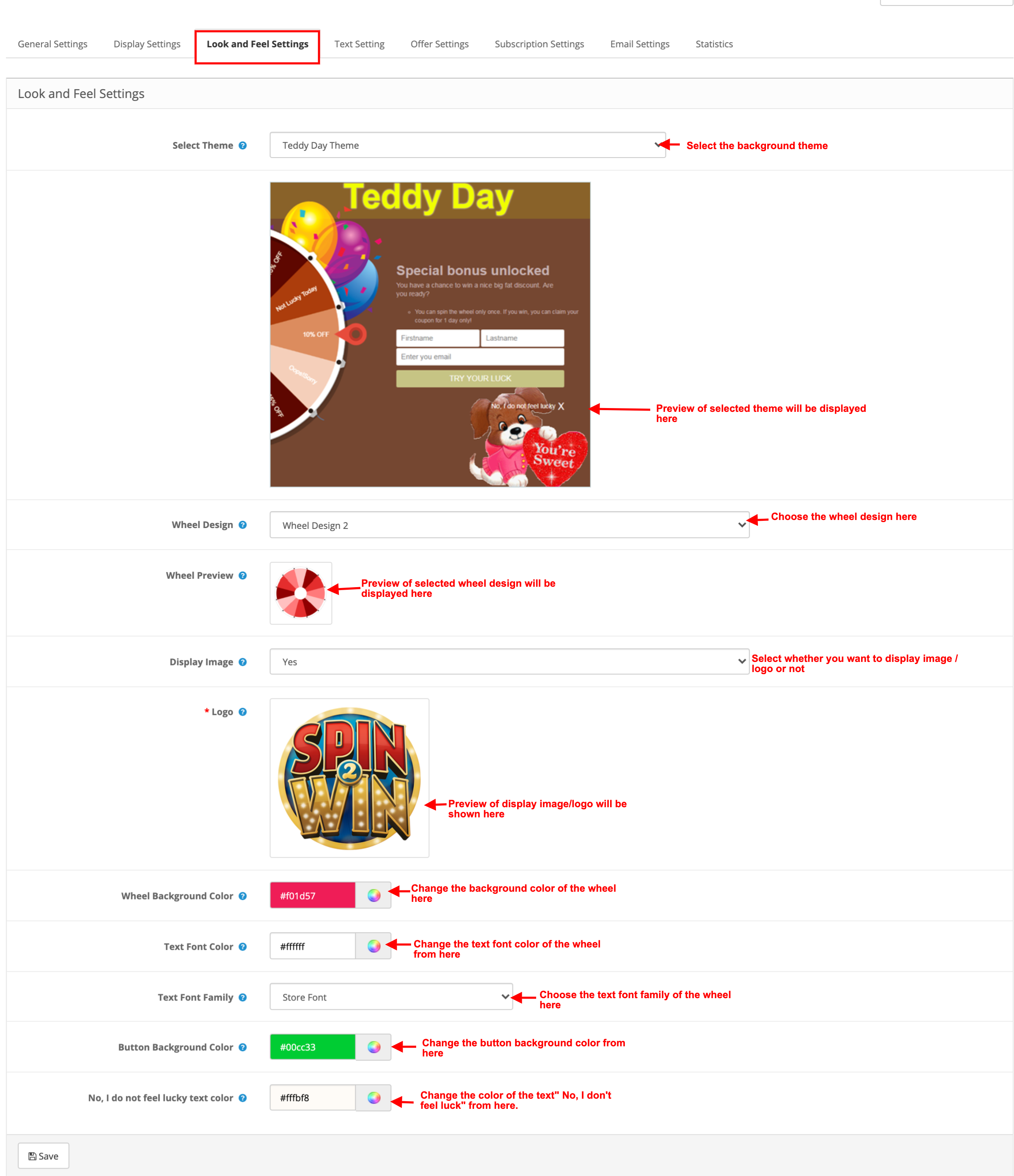
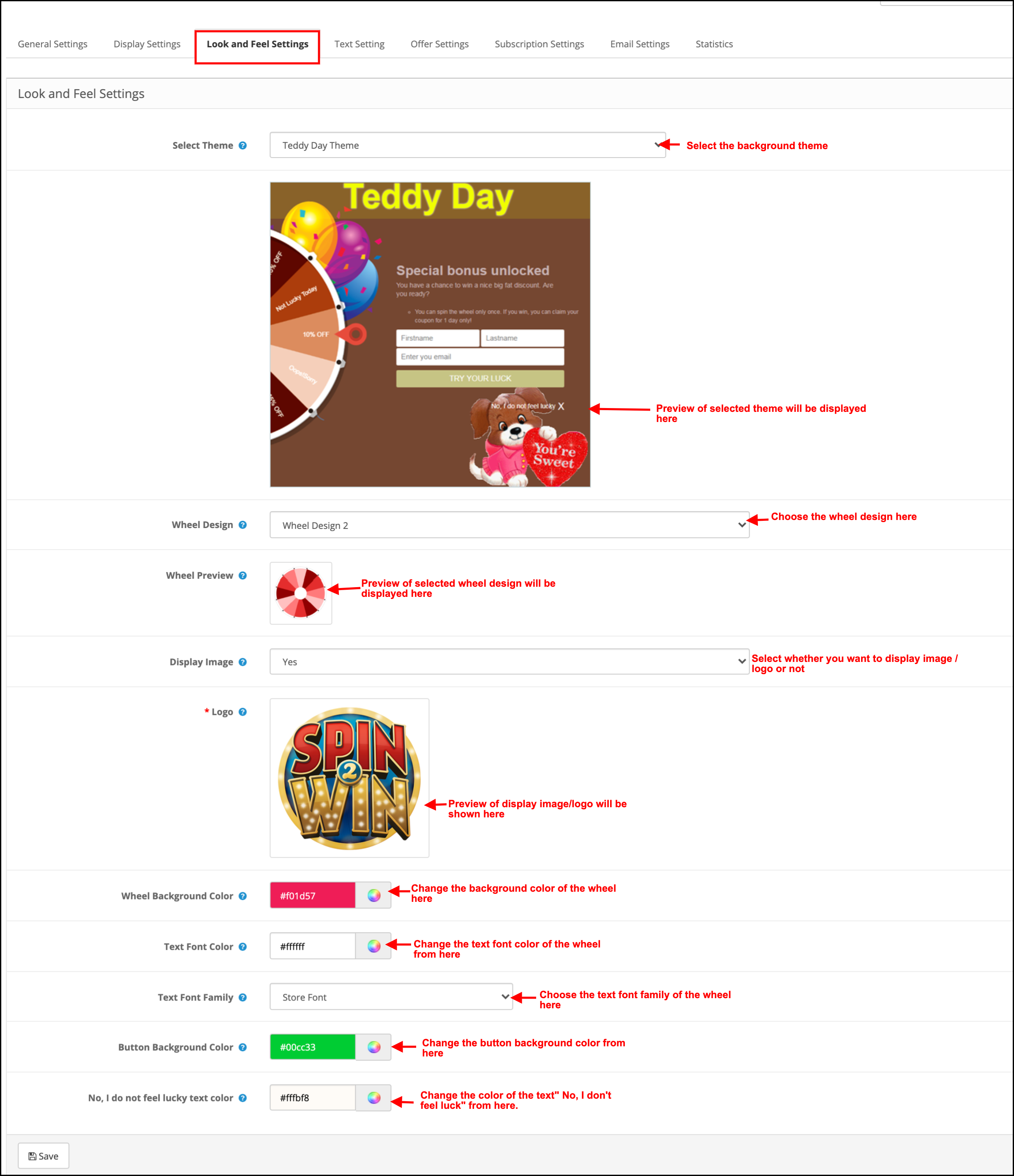
3.3 Param tres d’apparence et de convivialit

O administrador tem a possibilidade de modificador de aspecto e de convivialidade do spin a partir do início da janela de contexto do OpenCart.


S lectionne un th me: La fen tre contextuelle d’abonnement OpenCart est fournie avec um certo nombre de th mes d’arri re-plan parmi lesquels choisir. L’administrateur peut s lectionner le th me souhait en fonction de diverses events telles that No l, Halloween, Thanksgiving, Black Friday, etc. Un aper u du th me s lectionn appara tra sous l ‘onglet du th me s lectionn pour voir quoi il ressemblera sur le frontend du boutique.

Concepção de roue: La fen tre contextuelle d’abonnement l’intention de sortie d’OpenCart propor m me des roues de rotation pr con ues. L’administrateur peut choisir celui qui correspond l’interface utilisateur du site.

Aper u de la roue: L’administrateur peut pr visualiser la conception de roue s lectionn e ici.

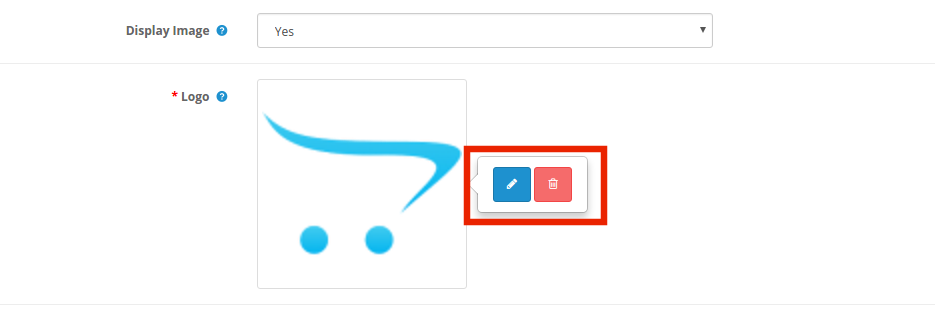
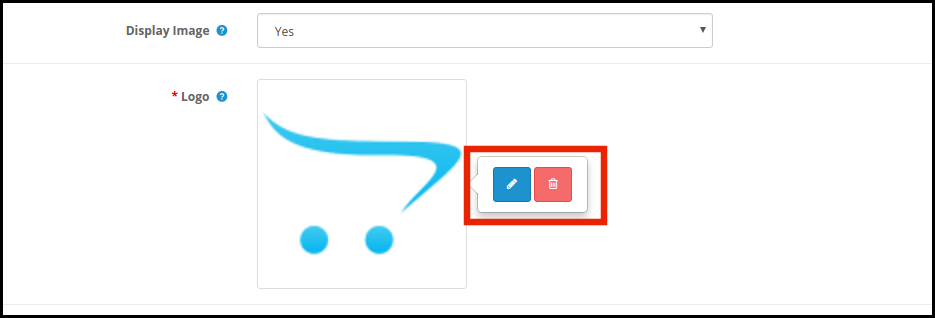
Afficher l’image: L’administrateur a la possibilit d’afficher l’image ou le logo sur la roue. Si “ Oui ” est s lectionn , l’administrateur obtient une option pour s lectionner l’image afficher comme indiqu ci-dessous:

L’administrateur peut modifier ou supprimer l’image en cliquant sur les boutons respectifs.

Couleur d’arri re-plan de la roue: S lectionnez ici la couleur d’arri re-plan de la roue.

Couleur de la police du texte: Choisissez la couleur de police du texte affich sur la roue.

Famille de polices de texte: S lectionne la famille de polices du texte affich sur la roue.

Couleur d’arri re-plan du bouton: La couleur des boutons affich s sur la roue peut tre s lectionn e partir du nuancier.

Non, je ne me sens pas chanceux Couleur: Changez la couleur du lien Non, je ne me sens pas chanceux partir d’ici.

3.4 Param tres de texte

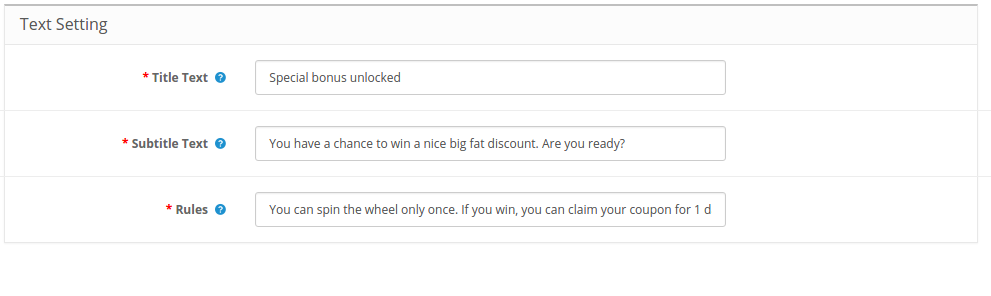
Todos os textes affich s sur le front-end da rota de rotação peuvent tre modifi s from l’onglet Param tres de texte du módulo de rotação et de victoire d’OpenCart. L’administrateur du magasin peut modifier le texte du titre, le texte des sous-titres et les r gles.

3.5 Param tres de l’offre

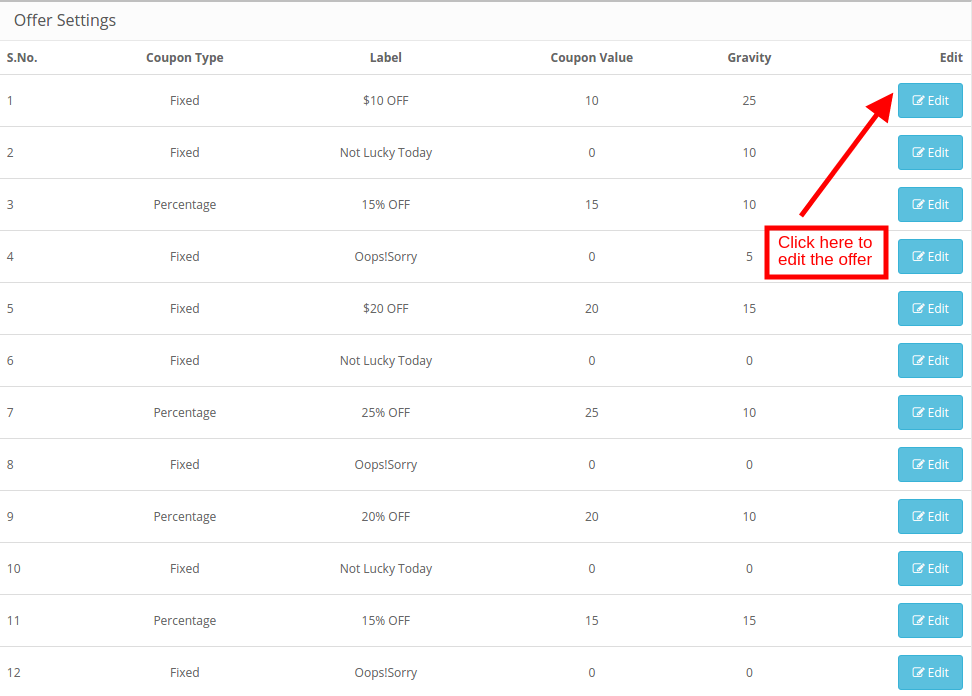
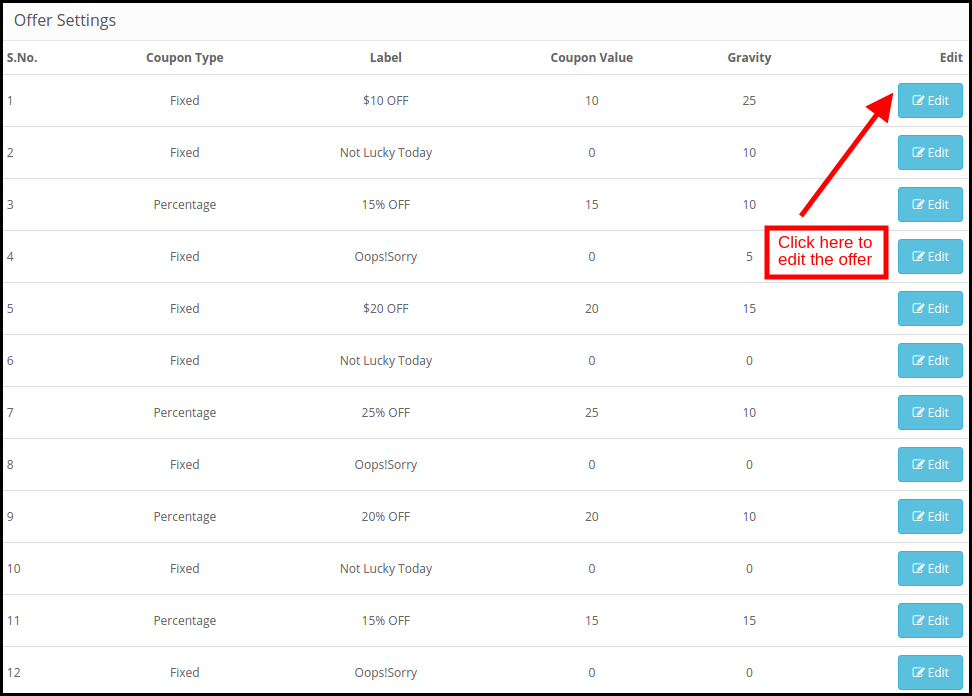
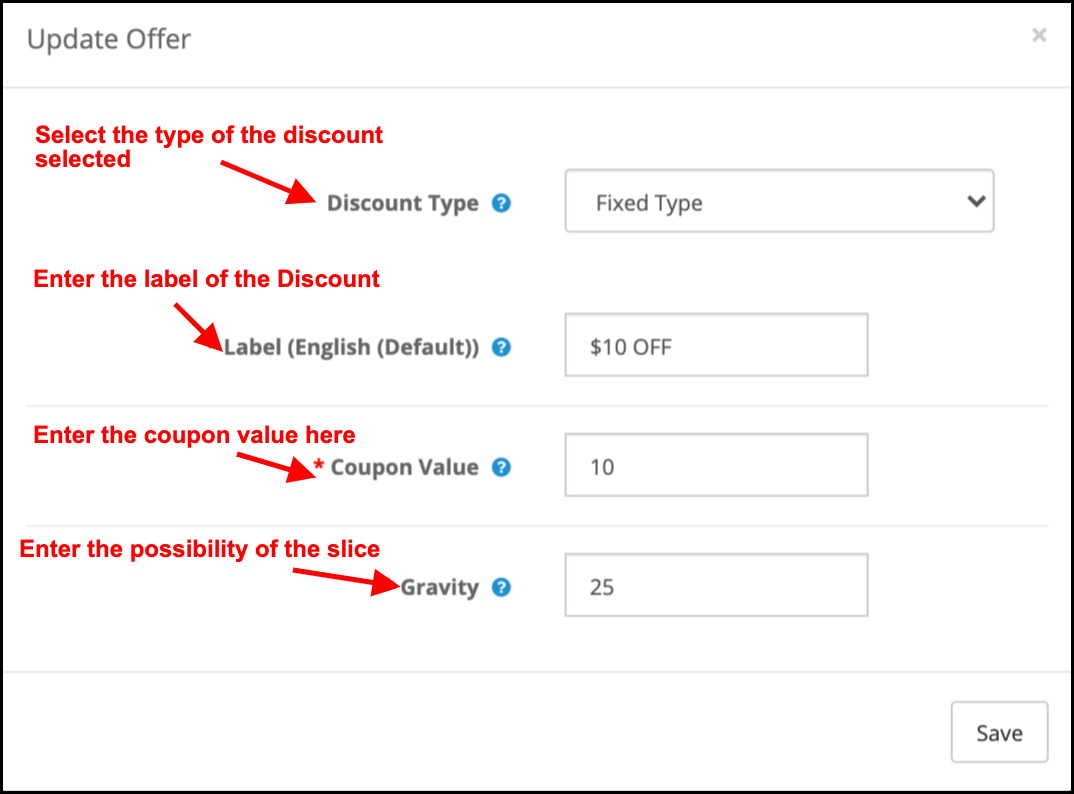
L’administrateur peut modifier les tranches de la roue a partir de cet onglet du plugin OpenCart Spin and Win.

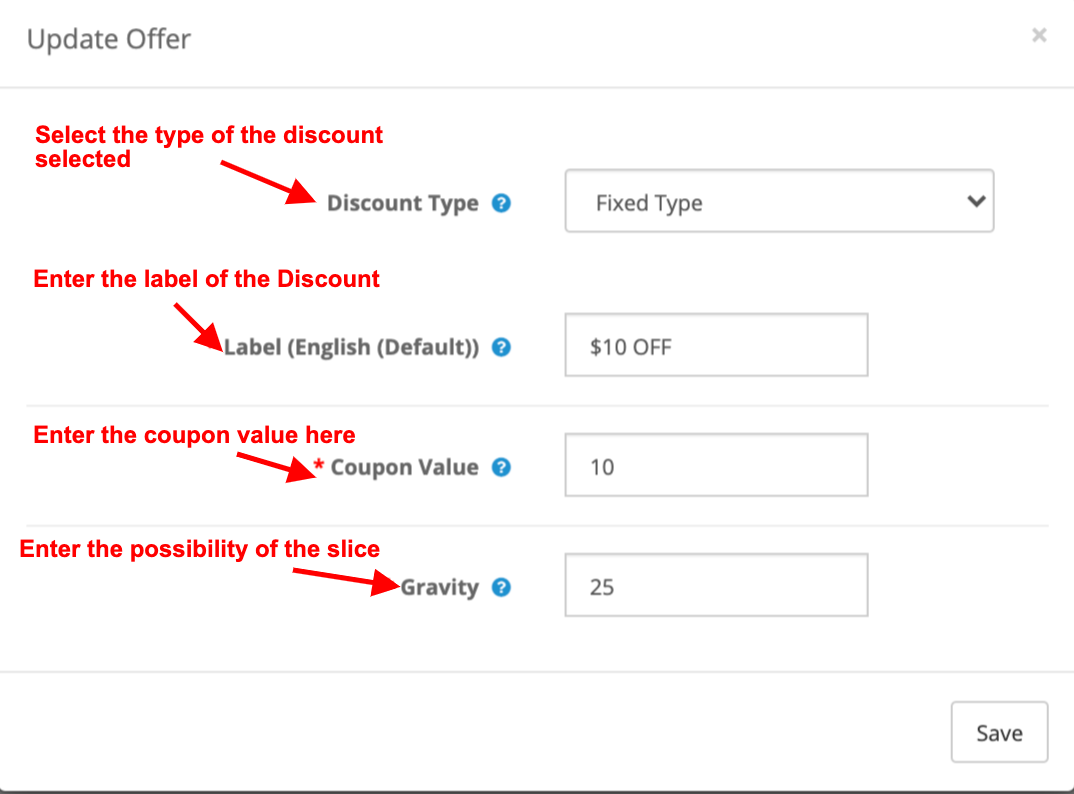
Digite o cupom: Cela sp cifie le type de coupon offert. L’administrateur peut offrir une remise fixe ou en pourcentage.

tiquette: Entrez l’ tiquette qui sera affich e l’avant de la roue.

Valeur du coupon: Entrez la valeur du coupon offert.

La gravit : Entrez la possibilit que la tranche apparaisse lorsque la roue est tourn e. Afin de modifier la tranche de r duction, clickz sur le bouton Modifier comme indiqu dans l’image ci-dessus.

3.6 guerraAbonnement Param tres

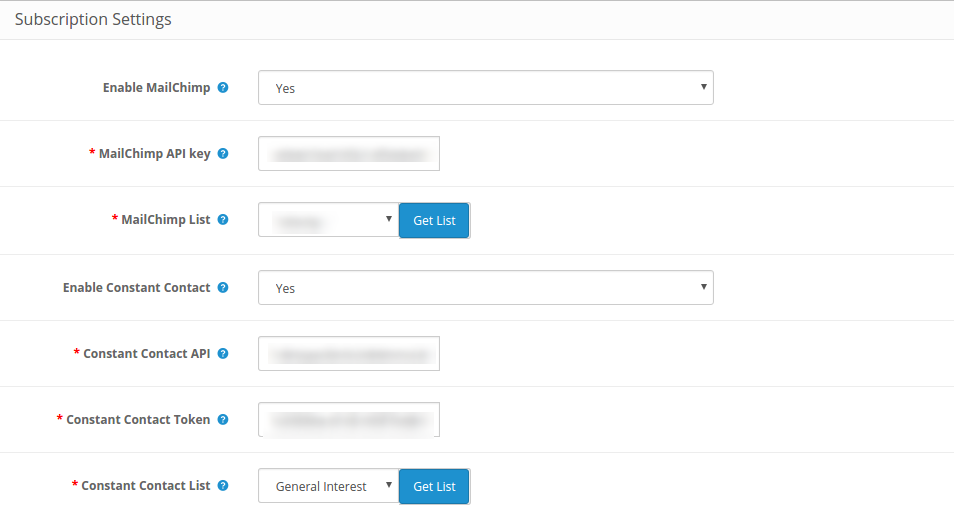
L’int grateur OpenCart e-mail para int gr MailChimp et Int grateur Constant Contact. Os e-mails de IDs capturados por OpenCart spin et l’extension double est synchronis e automaticiquement with compte respectif du magasin admin.

L’administrateur peut activer l’outil marketing respectif en s lectionnant Oui dans la liste d roulante. Depois de configurar a conexão, entre a API e o segredo do jeton. S lectionnez la lista et les identifiants de messagerie seront automatiquement synchronis s.

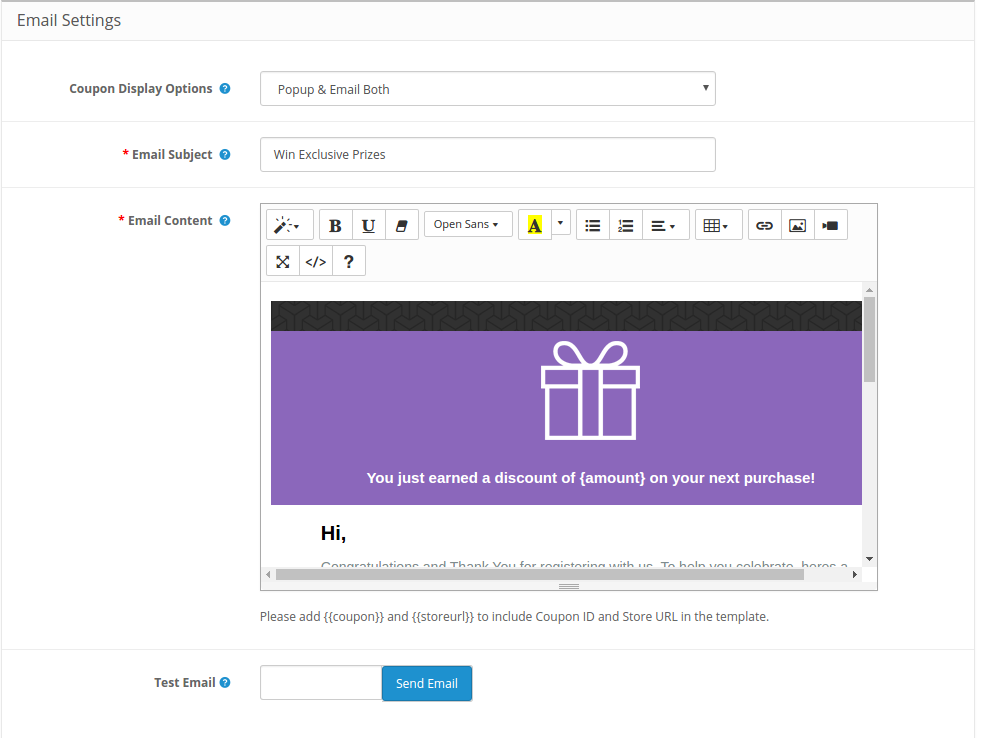
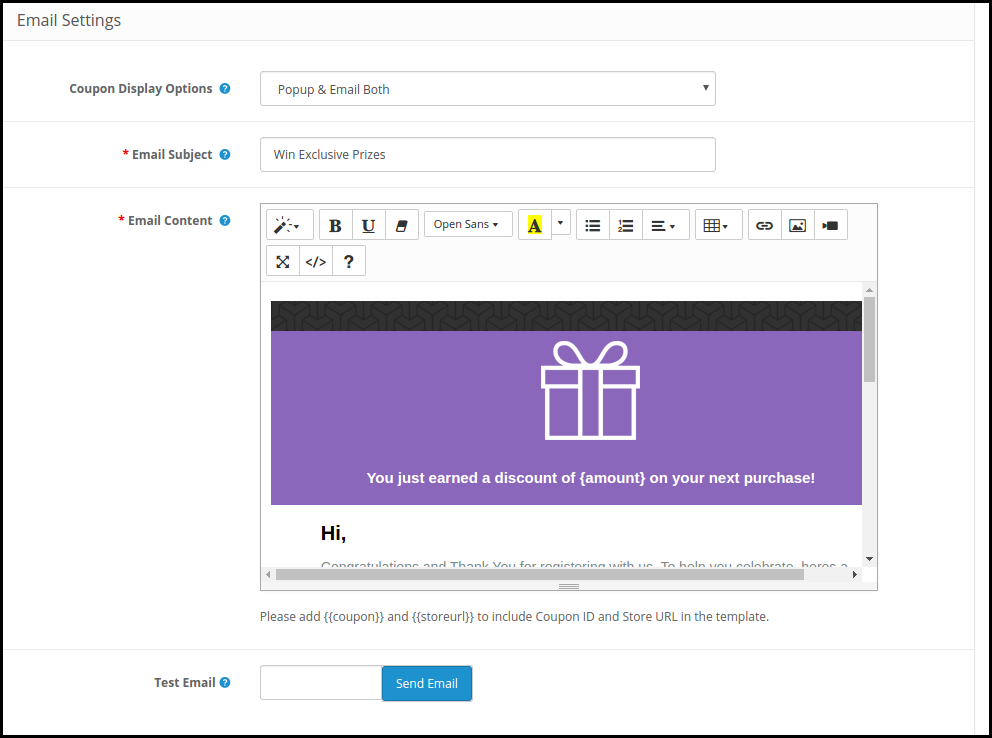
3.7 Param tres de messagerie

Cet onglet de la fen tre contextuelle d’abonnement OpenCart Spin and Win permet l’administrateur du magasin d’envoyer des e-mails promotionnels aux clients.

Affichage du coupon: S lectionnez l’emplacement o vous souhaitez afficher le coupon. L’administrateur peut soit l’afficher sur la roue, soit l’envoyer por e-mail. Cela dpend de l’option s lectionn e dans le backend du popup responsive OpenCart.

Sujet du courriel: Entrez la ligne d’objet de l’e-mail envoyer aux clients.

Contenu de l’e-mail: Saisissez ici le contenu du mail.

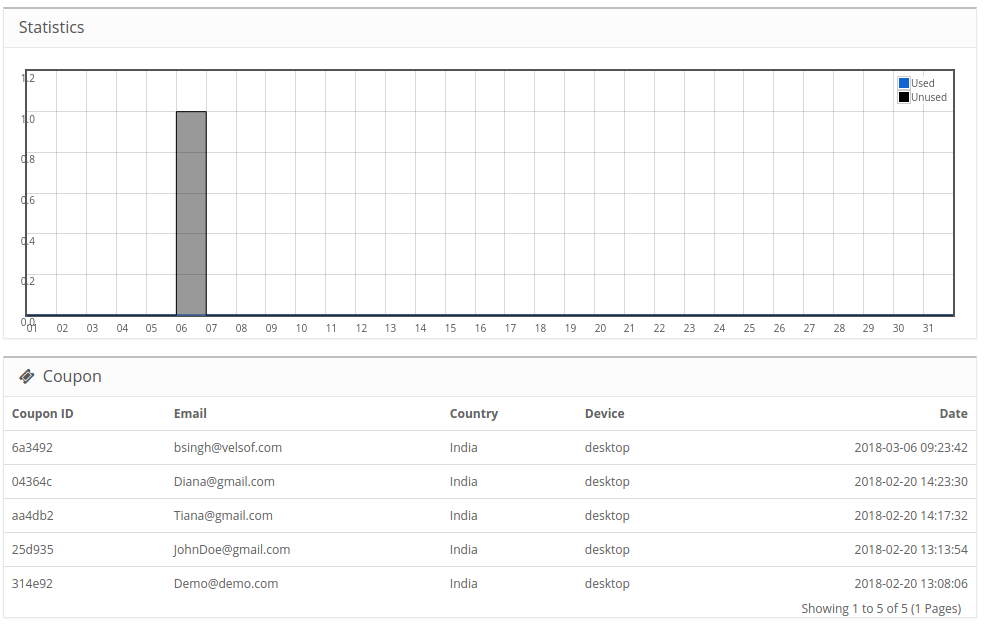
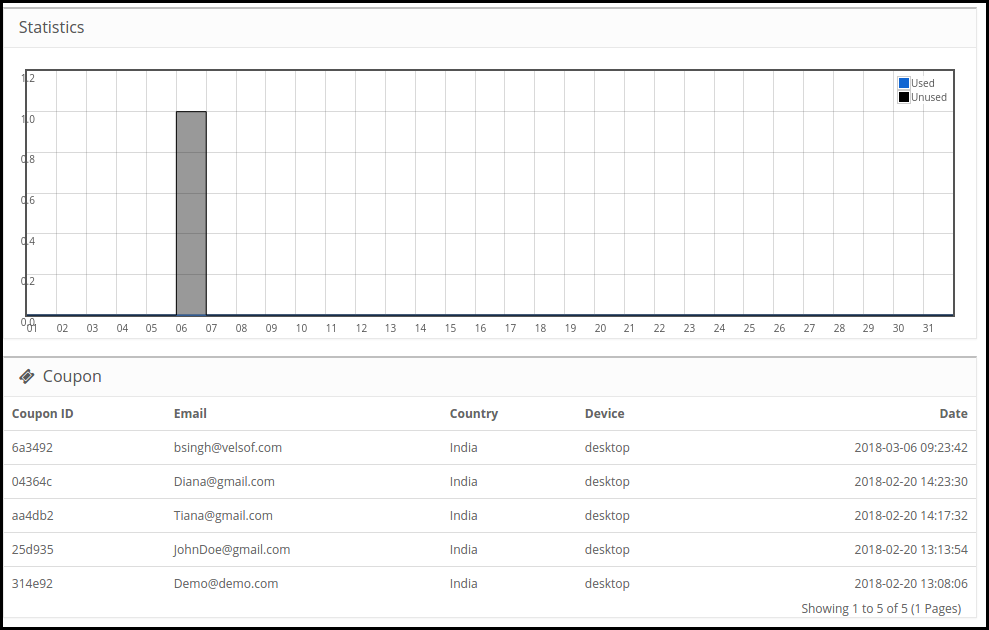
Estatística 3.8

Le rapport statistique des coupons g n r s et des coupons utilis s / non utilis s peut tre consult dans cet onglet du module contextuel d’abonnement aux e-mails d’OpenCart.

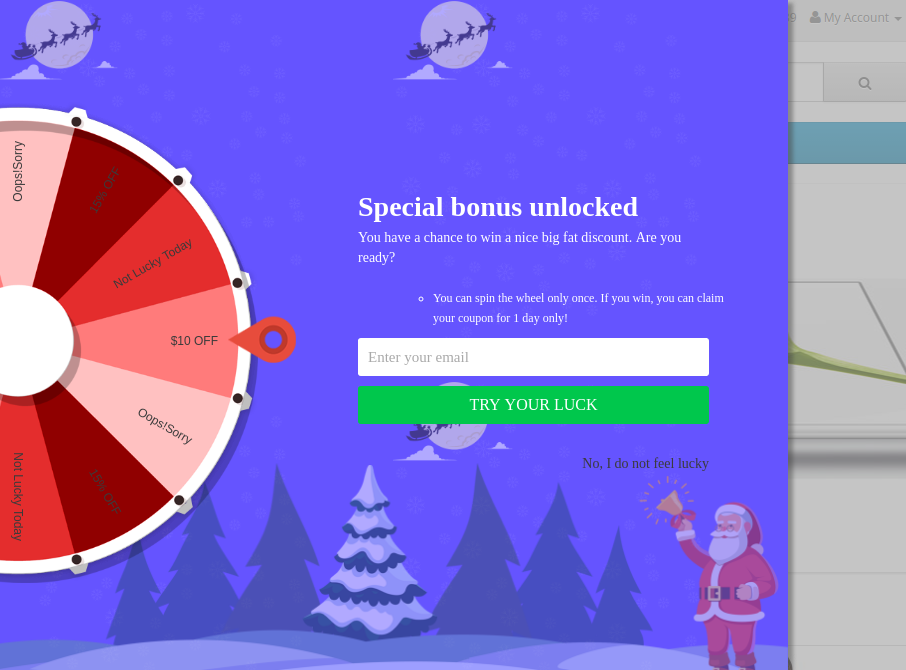
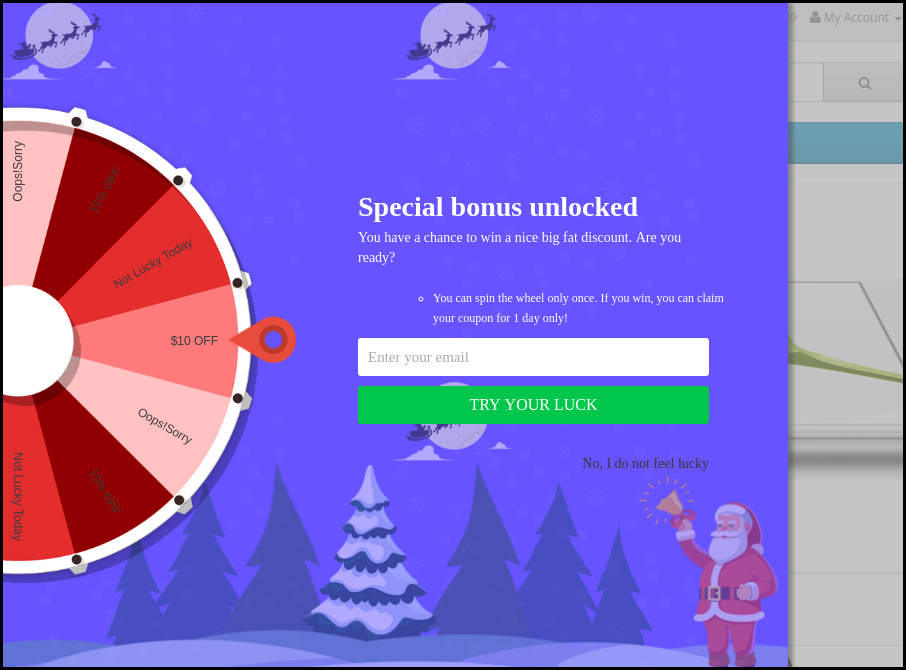
4.0 Interface utilisateur du site Web

La fen tre contextuelle de la roue de rotação SERA affich e dans le front-end du site, comme indiqu dans l’image ci-dessous.

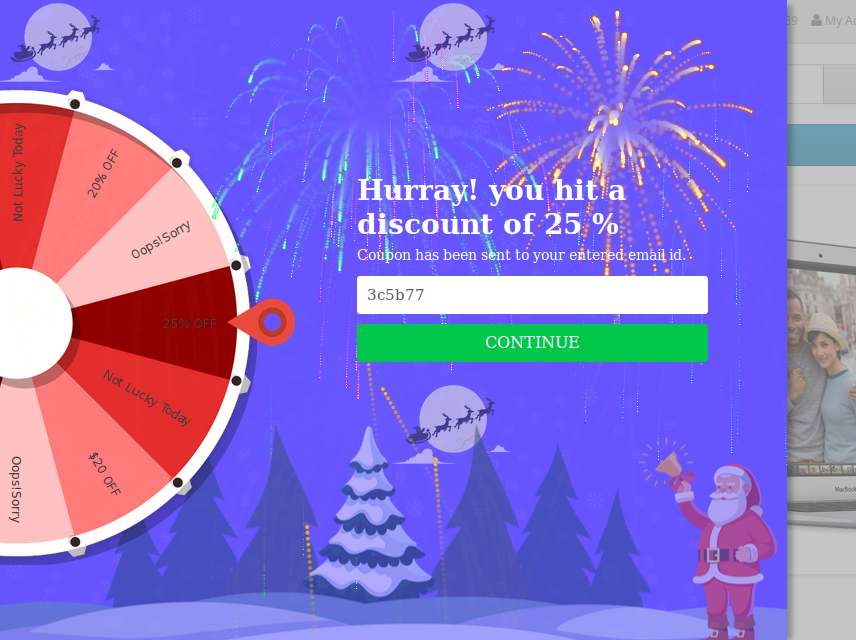
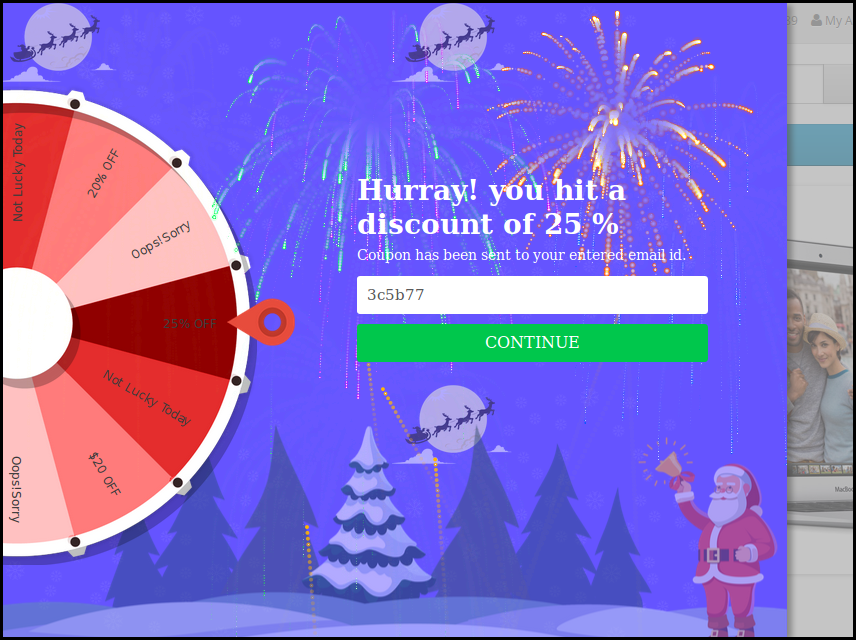
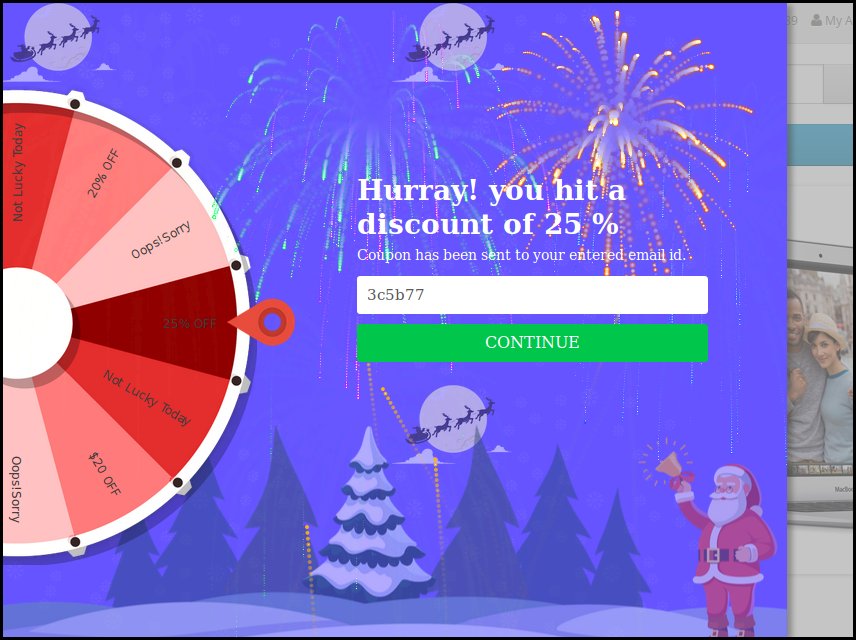
Une fois que le client remporte un prix apr s avoir fait tourner la roue, le coupon sera g n r comme indiqu ci-dessous:

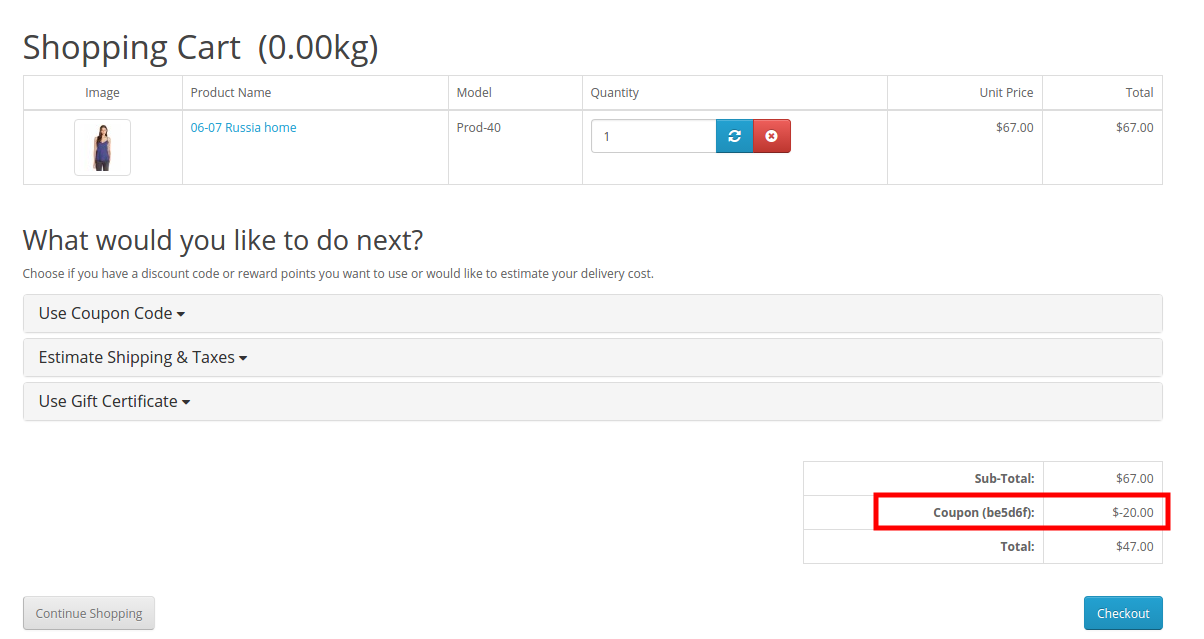
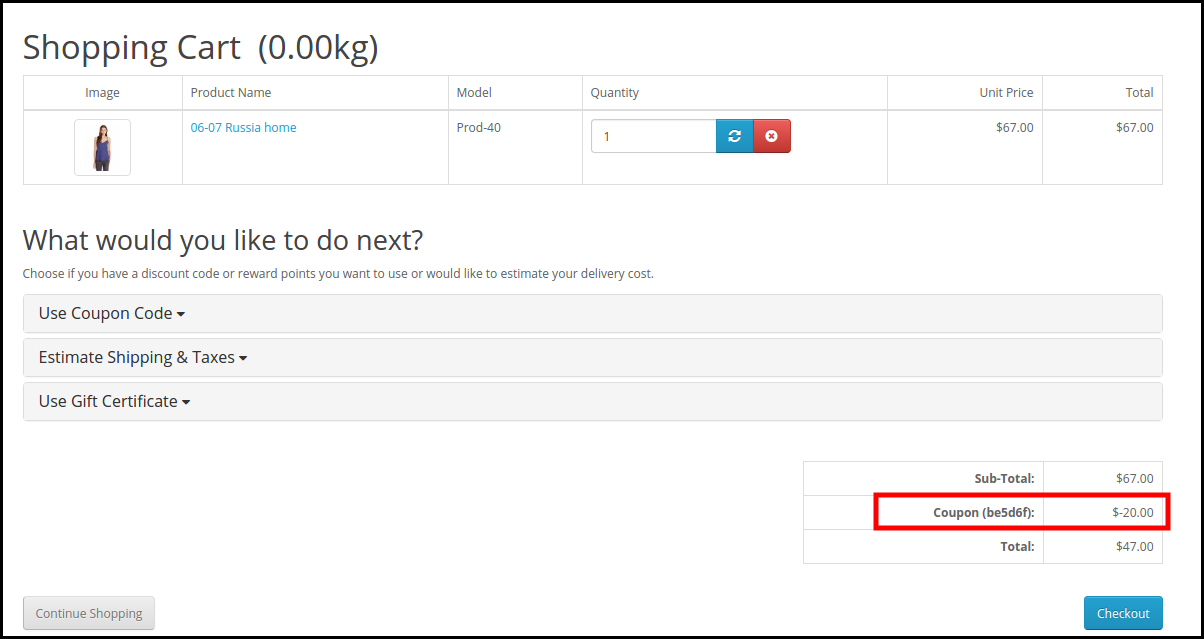
O cliente peut r clamer le cupom en cliquant sur Continuer. Ce code de r duction peut tre utilis sur la page de paiement pour obtenir la remise.

Aviso: Si la fen tre contextuelle de la roue “Spin and Win” ne s’affiche pas l’avant, veuillez vider le cache ou supprimer les cookies. Parfois, les cookies emp chent la fen tre contextuelle de s’afficher l’avant.

comprar guerra guerraD mo Admin

D mo avant guerra


OpenCart Spin and Win Extension – Manual do Usuário

1.0 Introdução

Extensão OpenCart Spin and Win permitir que o administrador da loja OpenCart incorpore um pop-up gamificado no front-end do site. O módulo popup interativo OpenCart é uma das maneiras de esquecer o irritante popup de assinatura que oferece um desconto de 10% em troca do ID de email dos clientes. Em vez disso, o módulo OpenCart Spin and Win Exit Popup da Knowband adiciona uma forma divertida de coletar a ID de e-mail dos clientes. Os clientes devem inserir seus IDs de e-mail e girar a roda para ganhar presentes ou descontos. Wheelio parece ser uma maneira genuína de ganhar muito e acertar uma pechincha. O pop-up de saída do OpenCart oferece uma abordagem divertida para melhorar o envolvimento do usuário. Assim, a abordagem gamificada do plug-in OpenCart Spin and Win é a melhor maneira para o administrador da loja oferecer o desconto desejado e coletar os detalhes pessoais da loja visitantes.

1.1 Benefícios oferecidos pelo Módulo OpenCart Spin and Win:

  • Extensão OpenCart Spin and Win pode ajudar o administrador da loja a coletar os IDs de e-mail dos clientes sem incomodá-los com os popups convencionais.
  • O plugin OpenCart Spin and Win pode ser configurado para mostrar a roda de giro na entrada, saída dos clientes ou em qualquer lugar do site.
  • O módulo OpenCart Spin and Win por Banda de conhecimento é fácil de entender e usar. Nenhum conhecimento técnico é necessário para incluir este pop-up gamificado em seu site.
  • O administrador pode facilmente alterar a aparência do giro do OpenCart e ganhar o pop-up de intenção de saída.
  • O OpenCart Spin and Win oferece vários temas elegantes e designs de rodas para você escolher.
  • Mesmo a localização e a frequência da exibição pop-up podem ser alteradas na interface de administração do módulo pop-up do assinante OpenCart Spin and Win.
  • O plugin OpenCart Spin and Win tem MailChimp embutido e integrador Constant Contact.
  • As cores do texto, botão e fundo podem ser alteradas no back-end do módulo OpenCart Spin and Win.
  • O pop-up de intenção de saída do OpenCart pode reduzir a taxa de saída do site.
  • Aumentando o envolvimento do usuário, o pop-up de saída do OpenCart aumenta as chances de conversões.
  • O administrador pode definir a duração de validade dos códigos de cupom. As ofertas com prazo determinado acionam a decisão de compra instantânea dos clientes.

Instalação 2.0

Compre a extensão OpenCart Spin and Win na loja Knowband. Você obterá os seguintes arquivos: 1. Arquivo compactado contendo o código-fonte do módulo OpenCart Spin and Win 2. Manual do usuário do plugin OpenCart Spin and Win. Siga os passos abaixo para instalar o plugin OpenCart Spin and Win na loja OpenCart: 1. Descompacte o arquivo compactado. Você obterá as pastas conforme mostrado na imagem abaixo:

2. Copie todos os arquivos e pastas do arquivo zip no diretório raiz da configuração do OpenCart via gerenciador de FTP. 3. O módulo de intenção de saída OpenCart Spin and Win agora está instalado e pronto para uso. Vá para Admin -> Menu Principal -> Extensões conforme mostrado na imagem abaixo:

4. Selecione Spin and Win na lista de módulos e clique no botão Editar botão.

3.0 Interface Admin

A extensão pop-up de intenção de saída OpenCart oferece uma opção de personalização fácil para o administrador da loja. As várias opções de configuração são discutidas em detalhes abaixo.

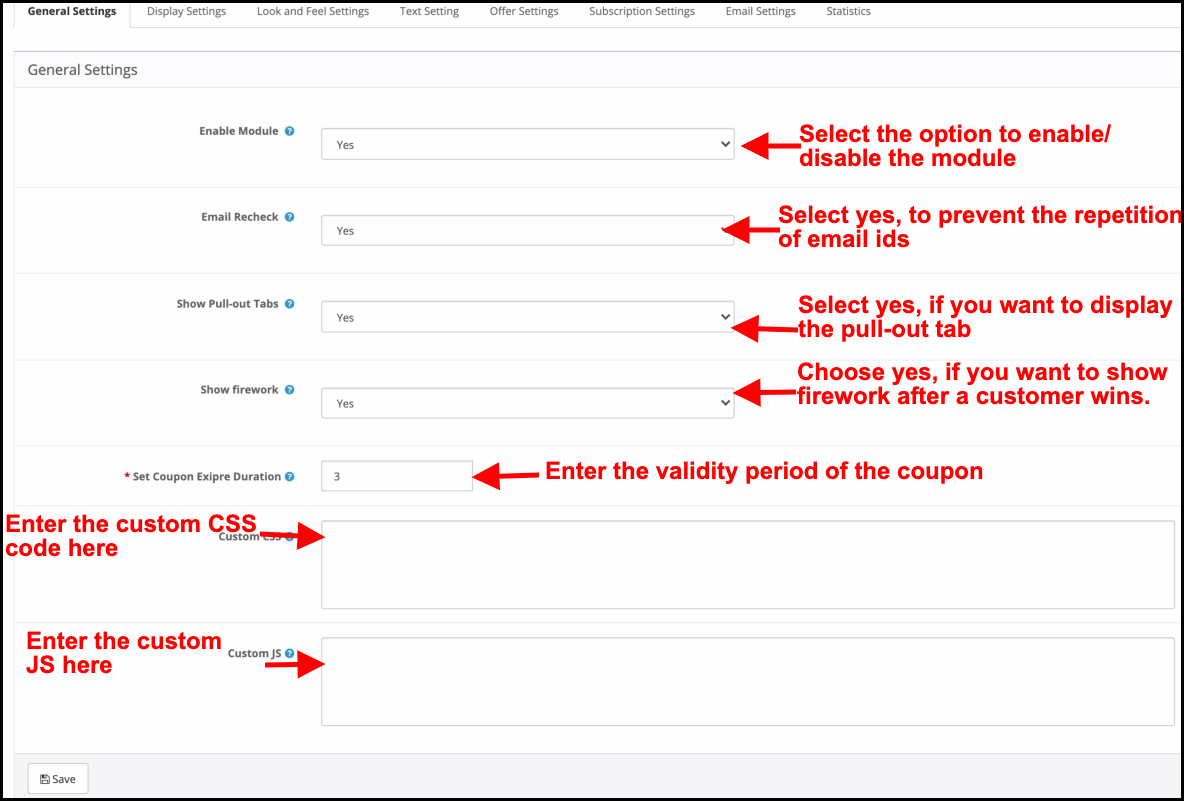
Configurações gerais do 3.1

Esta guia do pop-up de assinatura do OpenCart Spin and Win permite que o administrador da loja faça as alterações básicas no pop-up de saída.


Habilitar Módulo: Selecione ‘Sim‘na lista suspensa para habilitar o módulo OpenCart Spin and Win.

Verificação de e-mail: Se ativado, os clientes terão permissão para girar a roda apenas uma vez com um único ID de e-mail. Esta funcionalidade evita a repetição de IDs de email.

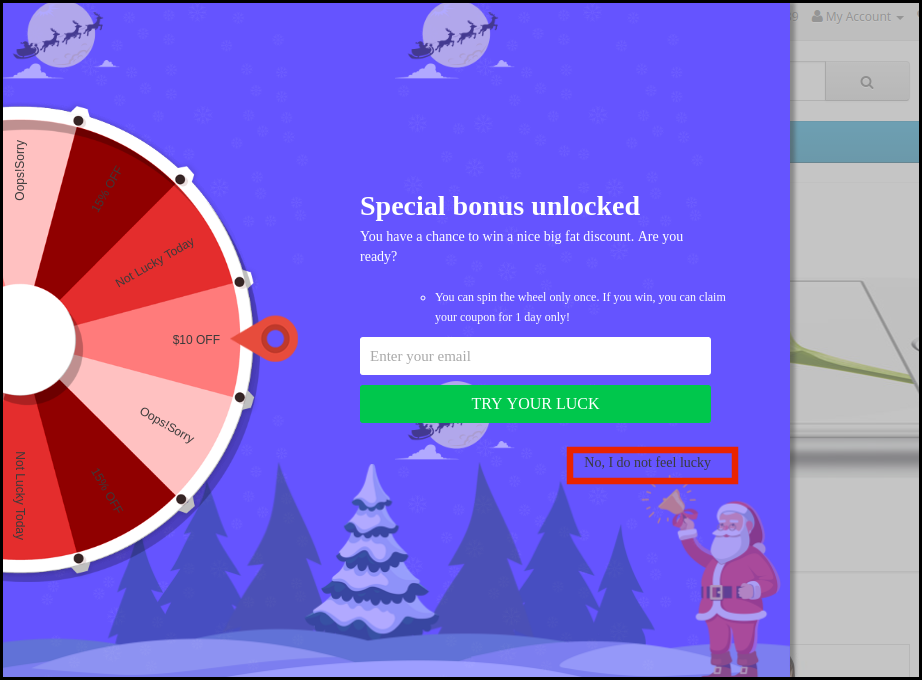
Mostrar guias pull-out: Se ativado, o administrador pode exibir uma guia destacável no front-end do site. Caso o visitante da loja não queira girar a roda, ele pode clicar no link ‘Não me sinto com sorte’.


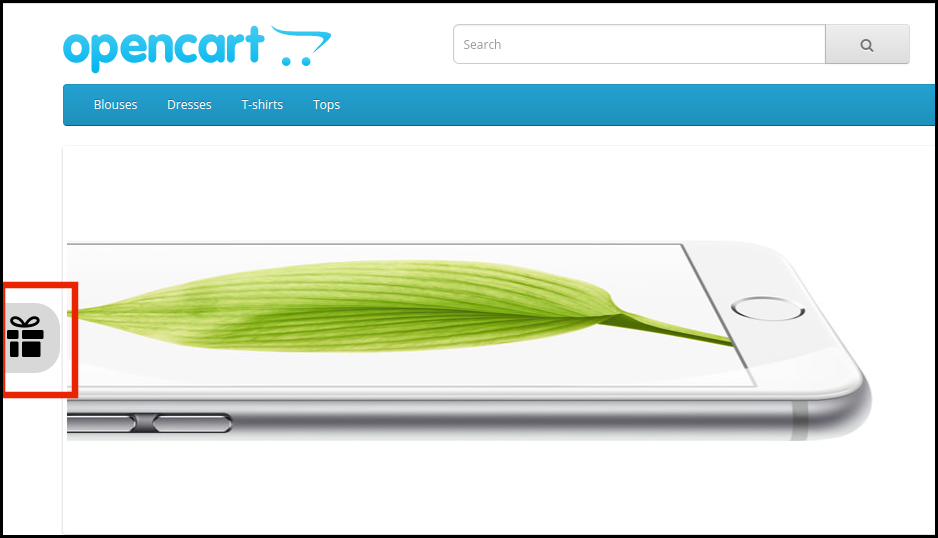
Os clientes podem trazer a roda de volta para a tela clicando na aba puxável conforme mostrado na imagem abaixo.


Mostrar fogos de artifício: Fogos de artifício são exibidos na roda se os clientes ganharem algum tipo de prêmio depois de girá-la. Este recurso pode ser exibido aqui.


Intervalo de exibição da roda: O administrador pode inserir o intervalo após o qual a roda será exibida no front-end. Por padrão, é ‘0’, o que significa que o cliente verá o pop-up em cada visita.

Definir a duração da expiração do cupom: Insira o número de dias após o qual o código do cupom irá expirar.

CSS customizado: Insira o código CSS personalizado aqui para fazer as alterações personalizadas.

JS personalizado: Insira o código JS personalizado aqui para fazer asalterações personalizadas.

3.2 Configurações de exibição

O administrador da loja OpenCart pode alterar a configuração de exibição nesta guia do plug-in OpenCart Spin and Win.

Tamanho mínimo da tela: Selecione o tamanho mínimo da tela com a qual deseja que a roda seja compatível. A roda de giro funciona em toda a tela acima da selecionada.

Frequência máxima de exibição: Selecione a frequência de exibição da roda giratória aqui.

Ocultar depois de: Escolha quando deseja ocultar o pop-up aqui.

Definir o tempo de correção: Selecione se deseja exibir a roda por um período fixo ou não. Se ‘Sim’ for selecionado, o administrador será solicitado a corrigir a hora de início e de término conforme mostrado abaixo:

Onde exibir: Selecione as páginas da web do site onde deseja exibir o pop-up. O pop-up de intenção de saída do OpenCart pode ser colocado na entrada ou saída dos visitantes da loja.

Quando para Display: Escolha o momento quando deseja exibir o giro e ganharpopup. Opopup de recompensa podeser exibido imediatamente quando um usuário visitar a loja, ou após segundos da visita ou no momento de saída ou quando rolar para baixo alguma certa porcentagem.

  • Caso I: Se “Quando Rolar para Baixo%” for selecionado então needso administrador precisa needsinserir a percentagem de rolagem, após que ele deseja exibir o popup, no campo mencionado.
  • Caso II: Se ” Depois de um tempo (segundos)” for selecionado, o admin deve inserir o tempo em segundos, após o qual deseja exibir o popup, no campo mencionado.

Localização geográfica: Selecione a geolocalização onde você deseja exibir a roda de giro. Se Mundial for selecionado, ele será exibido em todos os locais onde o site estiver operando.

3.3 Configurações de aparência e comportamento

O administrador tem a opção de alterar a aparência do giro a partir desta guia do pop-up OpenCart Exit Intent.

Selecione o tema: O pop-up de assinatura do OpenCart vem com vários temas de plano de fundo para você escolher. O administrador pode selecionar o tema desejado dependendo de várias ocasiões como Natal, Halloween, Ação de Graças, Black Friday, etc. A visualização do tema selecionado aparecerá abaixo da guia do tema selecionado para ver como ficará no frontend do of loja.

Projeto da roda: O pop-up de assinatura de intenção de saída OpenCart oferece até rodas giratórias pré-projetadas. O administrador pode escolher aquele que corresponde à IU do site.

Pré-visualização da roda: O administrador pode visualizar o design da roda selecionada aqui.

Imagem de exibição: O administrador tem a opção de exibir a imagem ou logotipo na roda. Se ‘Sim’ for selecionado, o administrador terá a opção de selecionar a imagem a ser exibida conforme mostrado abaixo:

O administrador pode alterar ou excluir a imagem clicando nos respectivos botões.

Cor de fundo da roda: Selecione a cor de fundo da roda aqui.

Cor da fonte do texto: Escolha a cor da fonte do texto exibido na roda.

Família de fontes de texto: Selecionada a família de texto exibida na roda .

Cor de fundo do botão: A cor dos botões exibidos na roda pode ser selecionada na tabela de cores.

Não, não me sinto com sorte Cor: Altere a cor do link “Não, não me sinto com sorte” a partir daqui.

3.4 Configurações de Texto

Todos os textos exibidos no front-end da roda de rotação podem ser alterados na guia Configurações de texto do módulo de rotação e vitória do OpenCart. O administrador da loja pode editar o Texto do Título, Texto da Legenda e Regras.

3.5 Configurações da oferta

O administrador pode editar as fatias da roda nesta guia do plugin OpenCart Spin and Win.


Tipo de cupom: Isso especifica o tipo de cupom oferecido. O administrador pode oferecer desconto fixo ou percentual.

Gravadora: Insira o rótulo que será exibido na extremidade dianteira da roda.

Valor do cupom: Insira o valor do cupom oferecido.

Gravidade: Insira a possibilidade de a fatia aparecer quando a roda for girada. Para editar a fatia de desconto, clique no botão Editar conforme mostrado na imagem acima.

3.6 Assinatura Configurações

O integrador deemail OpenCart teminbuilt MailChimp e Constante Contato integrador. Os email IDs capturados por OpenCart spin e win extensão é automaticamente sincronizado com a respectiva conta do admin do armazenamento.

O administrador pode habilitar a respectiva ferramenta de marketing selecionando Sim na lista suspensa. Para configurar a conexão, insira a chave API e o token secreto. Selecione a lista e os IDs de email serão sincronizados automaticamente.

3.7 Configurações de e-mail

Esta guia do pop-up de assinatura OpenCart Spin and Win permite que o administrador da loja envie emails promocionais aos clientes.

Exibição de cupom: Selecione onde você deseja exibir o cupom. O administrador pode exibi-lo no volante ou enviá-lo por e-mail. Depende da opção selecionada no backend do pop-up responsivo do OpenCart.

Assunto do email: Insira a linha de assunto do e-mail a ser enviado aos clientes.

Conteúdo de e-mail: Insira o conteúdo do e-mail aqui.

3.8 Estatísticas

O relatório estatístico dos cupons gerados e dos cupons usados ​​/ não usados ​​pode ser visualizado nesta guia do módulo pop-up de assinatura de e-mail da OpenCart.

4.0 UI do site

O pop-up da roda de giro será exibido no front-end do site, conforme mostrado na imagem abaixo.

Assim que o cliente ganhar um prémio após firar a roda, o cupão serágerado como mostrado abaixo:

O cliente pode reclamar o cupão clicando em Continuar. Este código decupão pode ser usado na páginade verificaçãopara obter o desconto vencido.

Aviso de isenção de responsabilidade: caso o pop-up da roda “Spin and Win” não seja exibido na frente, limpe o cache ou exclua os cookies. Às vezes, os cookies impedem que o pop-up seja exibido na frente.

Compra agora Demonstração de administração

Demonstração frontal


Manual do Usuário do Módulo Google reCaptcha para Opencart

1.0 Introdução

Seu site realmente precisa de um captcha? No mundo digital atual, com o fluxo constante de novos visitantes, é fundamental que seu site seja compatível com o Google Captcha. Os captchas são importantes para validar a atividade humana e identificar atividades suspeitas de bots em sua loja. Com o Knowband’s Extensão Google reCaptcha para OpenCartVocê pode permitir que seus clientes passem por um teste de verificação humana sem precisar inserir nenhuma informação adicional no site. Assim como sites como Gmail, Hotmail, Facebook, Twitter, Yahoo e outros, você também oferece cadastro gratuito aos seus clientes. Portanto, é importante garantir a segurança do processo de cadastro e login na sua loja. Ao integrar o Google Captcha ao Opencart, você pode ter certeza de que determinadas atividades são realizadas por humanos e não por bots.

1.1 Recursos Notáveis ​​do Módulo Google reCaptcha para Opencart

  • A extensão de verificação humana para Opencart é facilmente personalizável, sem exigir conhecimentos de programação para implementação ou modificações.
  • O módulo Google reCaptcha para Opencart exibe um captcha de segurança para proteger seu site contra spam ou bots maliciosos.
  • O Google Captcha para Opencart pode ser incorporado à página de cadastro, página de login, página de contato ou página de “esqueci minha senha” da sua loja.
  • Você pode ativar ou desativar todas as funcionalidades do módulo Google reCaptcha do Opencart sem nenhum esforço adicional.
  • A extensão OpenCart Google reCaptcha é compatível com os sistemas reCaptcha v2 e v3.
  • Com o módulo Google Captcha para Opencart, você pode facilmente definir a chave do site e a chave secreta para o domínio do seu website.
  • A verificação humana no Opencart permite que você selecione o tipo de reCaptcha para diferentes páginas do seu site.
  • Este módulo Google reCaptcha para Opencart é compatível com lojas que possuem certificado SSL habilitado.
  • A verificação humana do Opencart oferece compatibilidade com várias lojas e vários idiomas.

Quais são as novidades nas melhorias recentes?

Nossa atualização mais recente para o plugin Google reCaptcha do OpenCart da Knowband introduz a aba “Configurações de Aparência”. Essa melhoria permite personalizar o reCaptcha com CSS personalizado e alternar entre temas claros e escuros, oferecendo uma experiência de usuário personalizada e visualmente atraente.

Guia de Instalação 2.0 do Módulo Google reCaptcha para Opencart

Antes de iniciar o processo de instalação, você precisa comprar o módulo Opencart Google Captcha na loja Knowband. Após a compra, você receberá os seguintes arquivos no seu e-mail cadastrado.

  • Código-fonte do Opencart Google Captcha em formato de arquivo zipado
  • Manual do usuário da extensão Google Captcha para Opencart

Para instalar o Google reCaptcha em seu site, siga os passos abaixo: 1. Descompacte o arquivo zip. Você encontrará as pastas conforme mostrado na imagem abaixo:

2. Copie todas as pastas do arquivo zip para o diretório raiz da instalação do OpenCart usando um gerenciador de FTP.

Passos para instalar o arquivo Ocmod usando o Instalador de Extensões

1. Abra a janela do Instalador de Extensões no painel de administração.

2. Clique no botão “Carregar” para procurar e carregar o arquivo install.ocmod.xml. 3. Após o carregamento, você verá uma mensagem de sucesso na tela, como mostrado abaixo.

O Google Captcha para Opencart já está instalado e pronto para uso na sua loja. Acesse o menu de administração e clique em Extensões. Em seguida, clique em Captchas e depois no botão Editar ao lado de Google reCaptcha.

Extensão Google reCaptcha para OpenCart

Proteja sua loja OpenCart contra spam e bots com o módulo Google reCAPTCHA da Knowband, garantindo acesso seguro e exclusivo para humanos.

Comprar

Interface administrativa 3.0 da extensão Google reCaptcha para OpenCart

Após a instalação bem-sucedida do módulo Google reCaptcha para Opencart em seu site, você pode implementar as versões 2 e 3 do reCaptcha de acordo com as necessidades do seu negócio. Navegue pelas configurações na ordem indicada: Painel de administração > Extensões > Captchas > Google reCaptcha.


A interface administrativa de fácil compreensão da extensão de verificação humana para Opencart está dividida em quatro seções:

  1. Configurações gerais
  2. Configurações do reCaptcha v2
  3. Configurações do reCaptcha v3
  4. Configurações de aparência e comportamento

Configurações gerais do 3.1

  • Estado: Esta opção ativa ou desativa completamente o sistema reCaptcha do seu site.
  • Ative o Google reCaptcha para: Com essa opção, você pode escolher as páginas para as quais deseja ativar o recurso reCaptcha.
  • reCaptcha para a página de login: Esta opção permite selecionar o tipo de página de login: reCaptcha v2 ou reCaptcha v3.
  • reCaptcha para a página de cadastro: Esta opção permite selecionar o tipo de página de registro como reCaptcha v2 ou reCaptcha v3.
  • reCaptcha para a página de contato: Esta opção permite selecionar o tipo de página de contato como reCaptcha v2 ou reCaptcha v3.
  • reCaptcha para página de senha esquecida: Esta opção permite selecionar o tipo de página para a senha esquecida: reCaptcha v2 ou reCaptcha v3.

Configurações do reCaptcha 3.2 v2

Nesta seção do módulo Google Captcha do Opencart, você pode definir a chave do site e a chave secreta para o sistema reCaptcha v2.

  • Estado: Você pode ativar ou desativar o status do reCaptcha versão 2 usando esta opção.
  • Digite a chave do site: Esta opção permite que você insira a chave do reCaptcha versão 2.
  • Digite a chave secreta: Com esta opção, você pode inserir o ID secreto do cliente da versão 2 do reCaptcha.

Para obter a chave do site e a chave secreta para o reCaptcha v2, siga os passos descritos na seção 3.2.1.

3.2.1 Etapas para gerar chaves de API para o reCaptcha v2

1. Acesse https://www.google.com/recaptcha/intro/v3.html 2. No canto superior direito, clique em “Console de administração”. Aqui, você pode registrar seu próprio site.


3. Defina um rótulo desejado que será usado para identificar seu site no futuro.


4. Escolha o tipo de reCAPTCHA que deseja adicionar ao seu site. Aqui, você deve selecionar reCAPTCHA v2 e, em seguida, selecionar o subtipo desejado. 5. Insira um domínio válido, necessário para o registro do reCAPTCHA. 6. Opcionalmente, você pode adicionar outros endereços de e-mail para gerenciar as configurações do site.


7. Aceite os Termos e Condições do reCAPTCHA e clique no botão “Enviar”. 8. Você será redirecionado para a próxima página, onde encontrará a Chave do Site e a Chave Secreta. Copie ambas as chaves para o painel administrativo.

Configurações do reCaptcha 3.3 v3

Nesta seção do módulo Google Captcha do Opencart, você pode definir a chave do site e a chave secreta para o sistema reCaptcha v3.

  • Estado: Você pode ativar ou desativar o status do reCaptcha versão 3 usando esta opção.
  • Digite a chave do site: Esta opção permite que você insira a chave do reCaptcha versão 3.
  • Digite a chave secreta: Com esta opção, você pode inserir o ID secreto do cliente da versão 3 do reCaptcha.

Para obter a chave do site e a chave secreta para o reCaptcha v3, siga os passos descritos na seção 3.3.1.

Nota: Se você selecionou o tipo de reCAPTCHA como versão 2, a chave do site e a chave secreta para o reCAPTCHA versão 2 devem ser preenchidas nos campos correspondentes; caso contrário, uma mensagem de erro será exibida. O mesmo se aplica ao reCAPTCHA versão 3.

3.4. Configurações de aparência:

A aba de configurações de Aparência e Funcionamento (Look and Behavior) fornecida nas extensões de verificação Google Captcha do Opencart permite que o administrador da loja adicione CSS personalizado e cores de tema do reCaptcha, proporcionando mais controle e funcionalidade aprimorada.

Cor do tema: O módulo reCaptcha do Opencart oferece opções de cores para o tema “Escuro” e “Claro”. Você pode modificar a cor do tema a partir desta opção. 

CSS customizado: O administrador pode modificar a aparência do reCaptcha adicionando CSS personalizado nesta seção.

3.3.1 Etapas para gerar chaves de API para o reCaptcha v3

1. Acesse https://www.google.com/recaptcha/intro/v3.html 2. No canto superior direito, clique em “Console de administração”. Aqui, você pode registrar seu próprio site.

3. Defina um rótulo desejado que será usado para identificar seu site no futuro.


4. Escolha o tipo de reCAPTCHA que deseja adicionar ao seu site. Aqui, você deve selecionar reCAPTCHA v3. 5. Insira um domínio válido, necessário para o registro do reCAPTCHA. 6. Opcionalmente, você pode adicionar outros endereços de e-mail para gerenciar as configurações do site.


7. Aceite os Termos e Condições do reCAPTCHA e clique no botão “Enviar”. 8. Você será redirecionado para a próxima página, onde encontrará a Chave do Site e a Chave Secreta. Copie ambas as chaves para o painel administrativo.


4.0 Interface Frontal do Módulo Google reCaptcha para Opencart

A) Página de login

v2 reCaptcha

v3 reCaptcha

B) Página de inscrição

v2 reCaptcha


v3 reCaptcha


C) Página de Contato

v2 reCaptcha


v3 reCaptcha

D) Página de esquecimento de senha

v2 reCaptcha


v3 reCaptcha

Você também pode conferir nosso módulo Opencart Block Bot aqui:

Módulo de bot de bloqueio do Opencart

Bloqueie bots no OpenCart por IP, país e agente do usuário: Proteja sua loja OpenCart bloqueando bots indesejados com base no IP, país e agente do usuário.

Comprar

Tutorial completo da extensão de verificação humana para Opencart

Este tutorial do Google reCAPTCHA para OpenCart fornece um guia completo, passo a passo, sobre como instalar e configurar a extensão do Google reCAPTCHA, adicionar o reCAPTCHA às páginas de login, cadastro, recuperação de senha e finalização de compra (incluindo as etapas de visitante, login e cadastro), selecionar entre temas claros e escuros para uma experiência de usuário perfeita, proteger sua loja contra spam, bots e abusos automatizados e habilitar o reCAPTCHA v2 e v3 em várias páginas da loja para maior segurança e flexibilidade.

Confira o tutorial aqui:

Recomendado Read:

Protect your OpenCart Store from Bots and Spammers

Aplicativo de Integração Walmart Shopify – Manual do Usuário

1.0 Introdução

Integração Shopify Walmart

Recursos do 1.1 Admin da integração do Shopify Walmart

  1. O aplicativo de integração do Shopify Walmart Marketplace automatiza todo o mercado e armazena a integração. Com a ajuda da integração do Walmart Shopify, o administrador da loja pode listar os produtos a granel no mercado.
  2. Quando os produtos estiverem prontos para listagem, o administrador pode até alterar seus detalhes do back-end do integrador do Walify do Shopify.
  3. O integrador do Walmart Shopify facilita o mapeamento de atributos para os comerciantes eletrônicos.
  4. O administrador obtém uma opção para criar o perfil ilimitado a partir da interface de administração do conector Shopify Walmart.
  5. Quaisquer alterações necessárias no atributo ou variação do produto podem ser feitas com a ajuda desses perfis.
  6. O conector Walmart Shopify permite ao administrador gerenciar o inventário com apenas alguns cliques. A mudança no preço e outros detalhes relacionados podem ser sincronizados com o mercado executando o cron do back-end.
  7. Os vendedores podem adicionar métodos de envio de acordo com suas necessidades com a ajuda do aplicativo Shopify Walmart Synchronization.
  8. O administrador ainda tem a opção de sincronizar o tempo de atraso, ou seja, o número de dias entre o momento em que um item é pedido e quando é enviado, dos produtos do back-end do aplicativo Walmart Shopify Synchronization.
  9. O administrador pode visualizar o relatório de compra e pode repreciar os produtos com grande facilidade com a ajuda do aplicativo Shopify Walmart Integration.
  10. O administrador ainda tem a opção de gerenciar o preço promocional de seus produtos no back-end do aplicativo Shopify Walmart Integration.
  11. O aplicativo Shopify Walmart Integration permite que os vendedores forneçam o código tributário com

Instalação 2.0 da Integração Shopify Walmart

Para instalar o aplicativo Walmart Shopify Integration, visiteknowband-walmart-integration?& click GET option. Allow all the required access to the app.

Depois disso, clique em Instalar o Shopify

Para sincronizar a loja do Shopify com a loja do Walmart, o administrador precisa configurar os detalhes da API do Walmart.

2.1 Etapas para obter credenciais da Walmart API

Clique no ícone de engrenagem no canto superior direito para abrir o menu Configurações gerais. Agora clique no API.

Você receberá o ID do consumidor assim que essa opção for clicada. Copie o

Clique noRegenerar Chave“?button to regenerate the?Private Key.

Quando você clica noRegenerar Chave“?button, a pop-up appears.

Copie o tipo de canal do consumidor na página da API da conta do Walmart. Por favor, consulte a imagem abaixo:

Identificador de código de barras 2.2

Um código de barras é um código composto de números, junto com um padrão específico de listras que representa um produto específico.

Depois de inserir todos os detalhes na configuração, clique no botão Verificar detalhes e continuar.

Produtos de Sincronização 2.3

Agora, sua loja do Shopify foi integrada ao mercado do Walmart. O próximo passo é importar os produtos para o aplicativo Walmart Integration. Para concluir a importação do produto, clique no Produtos de sincronização.

Clicando sobre o Produtos de sincronização começará a importar os produtos para o aplicativo de integração do Walmart.

2.3.1 Import Summary-

Depois de concluir a sincronização do produto, o resumo de importação será exibido.

Esta seção do aplicativo de integração do Walmart Shopify

1) Total de Produtos Número de produtos importados da loja do Shopify.
2) Pronto para publicar Número de produtos com detalhes obrigatórios para listar os produtos no mercado Walmart.
3) SKU em branco / duplicado Número dos produtos que não possuem o SKU ou possuem um SKU duplicado.
4) Código de barras em branco / duplicado – Número dos produtos que não possuem o SKU ou possuem um SKU duplicado.
5) Tipo de produto ausente O Shopify permite que o administrador da loja adicione o tipo de produto para cada produto. Isso ajuda a carregar os produtos em massa.

Depois de verificar o resumo de importação, o administrador precisa clicar no botão Continuar para concluir a importação do produto.

Nota:

1) O SKU é obrigatório para carregar os produtos no mercado Walmart. Produtos sem SKU ou SKU duplicado não serão listados no Walmart. O administrador pode verificar e atualizar o SKU dos produtos clicando no Clique aqui para atualizar.

2) O código de barras é obrigatório para carregar os produtos no mercado Walmart. Produto sem código de barras ou código de barras duplicado não será listado no Walmart. Admin pode verificar e atualizar o código de barras dos produtos, clicando no Clique aqui para atualizar.

3)Clique aqui para atualizar redirecionará o administrador para a página na qual todos os produtos com SKU e código de barras ausentes serão listados. O administrador pode atualizar o SKU e o código de barras dos produtos daqui, para que esses produtos possam ser listados no Walmart.

Depois de concluir a Importação do Produto, o administrador será redirecionado para a guia Painel do aplicativo de integração da API do Shopify Walmart.

Painel 3.0

o

Pedidos 3.1

  • A seção de pedidos do aplicativo Walmart Shopify Integration exibe o status dos pedidos feitos nos pedidos Hoje, Esta semana, Este mês e Total no Walmart.
  • Gráfico do relatório de receita dos últimos 7 dias.
  • Pedidos recentes.

Status do produto

  • Admin pode verificar o status dos produtos como
  • A partir da seção Painel do aplicativo de integração da API do Walmart Shopify, o administrador também pode verificar os produtos com erros de código de barras, erros de SKU e informações de perfil ausentes.

Produtos 3.2

A guia Produtos permite que o administrador selecione os produtos que seriam listados no mercado do Walmart. A aba Produtos do aplicativo de integração Shopify Walmart tem as seguintes opções-

1) Mapeamento de Atributos 2) Gerenciar Perfis 3) Gerenciar Produtos 4) Gerenciar Substituições de Remessa 5) Gerenciar Lagtime 6)

Mapeamento de Atributos 3.2.1

A aba de mapeamento de atributos do aplicativo Shopify Walmart Integration ajuda a listar os produtos de variação. Escolha a categoria e os atributos do Walmart que você deseja mapear com suas opções de variantes de produto. Clique no ícone + para mapear os atributos.

Como mapear um novo atributo?

O mapeamento de atributos pode ser feito nesta seção do aplicativo de integração do Walmart Shopify. O ícone + abrirá uma nova janela com os campos

Categoria Walmart –

Selecione a categoria Walmart para a qual você deseja mapear os atributos do Walmart com o atributo Shopify. Por exemplo, os atributos de categoria de roupas Cor e tamanho do vestuário do mercado Walmart foram mapeados com os atributos Cor e Tamanho da loja do Shopify. Assim, os produtos Shopify com a variação Size e Color serão listados como produtos de variação no Walmart.

Atributos do Walmart –

De acordo com a categoria selecionada do Walmart, o vendedor pode selecionar os atributos do Walmart. Por exemplo, na captura de tela acima, o atributo Color and ClothingSize da Categoria de roupas do Walmart foi selecionado na lista suspensa.

Atributos do Shopify:

Selecione os atributos da loja do Shopify que você gostaria de mapear com os atributos do Walmart. Por exemplo, na captura de tela acima, os atributos Corify and Size do Shopping do Shopify foram mapeados com os atributos Color e ClothingSize do Walmart.

3.2.2. Gerenciar Perfis

Para fazer o upload dos produtos no mercado Walmart, o administrador deve criar o perfil no back-end do aplicativo Shopify Walmart Integration. A criação de perfil ajuda o administrador da loja a fazer o upload dos produtos em massa. O administrador pode mapear os produtos para um perfil com base no tipo de produto do Shopify. Por exemplo, se o administrador selecionar o tipo de produto Shopify “Vestuário” para mapear a categoria Vestuário do Walmart, todos os produtos da loja do Shopify com o tipo de Produto “Vestuário” serão mapeados para a categoria Vestuário do Walmart.

3.2.2.1 Como adicionar um novo perfil?

Clique no + ícone para criar um novo perfil (como destacado na imagem acima). Ele irá redirecionar para uma nova página, aqui estão as seguintes opções para completar o perfil

1) Selecione a categoria do Walmart 2) Código de imposto do produto 3) Selecione Shopify Tipo de produto 4)

Selecione a categoria do Walmart

Selecione a categoria do Walmart na lista suspensa. De acordo com a categoria selecionada do Walmart, a opção Advance Attribute aparecerá na página. Para melhor exposição dos produtos ao público com atributos mais relevantes, é essencial que os vendedores selecionem a categoria correta. Clique aqui para saber mais sobre a categoria Walmart.

Código Fiscal do Produto:

É obrigatório que os vendedores forneçam o código de imposto para os produtos no momento da listagem do produto. o

1. Clique no ícone de roda dentada no canto superior direito e

Para mais detalhes Clique aqui.

O administrador também pode verificar o código de imposto do produto, clicando em Obter o código do imposto.

Selecione o tipo de produto Shopify – No momento de adicionar os produtos ao Shopify, o administrador da loja pode definir o tipo de produto. Isso ajuda a carregar os produtos em massa, caso contrário, o administrador é obrigado a selecionar os produtos, um por um. Por exemplo, o administrador pode mapear todas as camisas

Variações De acordo com os atributos mapeados com a categoria específica do Walmart na guia Mapeamento de Atributos, a opção de variação será exibida no campo Variações. Por exemplo, mapeamos os atributos de categoria de roupas Color e ClothingSize do Walmart com os atributos de loja do Shopify, Color e Size, para que ambos os atributos sejam listados sob as Variações (consulte a captura de tela acima).

Outros Atributos Na outra seção de atributos, o administrador pode mapear outros atributos relacionados à categoria. É bom mapear todos os atributos relevantes relacionados aos produtos.

3.2.2.2?Como?

Para editar um perfil criado na interface de administração do aplicativo Walmart Shopify Integration, clique na opção Editar ao lado do perfil (consulte a captura de tela abaixo).

O Editar perfil opção irá redirecionar o administrador para a página Adicionar perfil. O administrador pode atualizar os dados do perfil conforme o requisito. Depois de fazer as alterações necessárias, clique no botão Salvar Perfil para salvar as alterações.

3.2.2.3?How?to?Visão?

Admin pode verificar os produtos mapeados com um perfil clicando no botão “Visualizar produtos mapeados“opção (consulte a imagem abaixo) –

Esta opção irá redirecionar para a nova página onde todos os produtos mapeados para o perfil específico serão listados. Aqui admin tem 2 options-

1) Adicionar produtos com Profile- Ao clicar no ícone + na parte superior da página, o administrador pode selecionar os produtos que ele gostaria de mapear para o perfil.

2) Excluir produtos do perfil- Ao clicar na opção Excluir dada ao lado dos detalhes de cada produto, o administrador pode excluir os produtos.

3.2.2.4?How?to?Desabilitar?

Admin pode desativar ou excluir um perfil de

Para excluir um perfil, clique na opção Excluir (consulte a imagem abaixo):

Remova o mapeamento dos produtos do perfil. Agora clique na opção Excluir um pop-up de confirmação aparecerá, clique no botão Confirmar para excluir o perfil.

3.2.3. Gerenciar produtos-

A guia Gerenciar produtos do aplicativo de integração do Walmart Shopify exibe os produtos com os seguintes detalhes:

1) Sem falta SKU 2) Sem código de barras ausente 3) Mapeado para um perfil 4) Inventário

Gerenciar guia de produtos do

Sincronizar produtos para o Walmart

Todos os produtos sincronizados com o aplicativo de integração do Shopify Walmart com todos os detalhes obrigatórios como SKU, Código de Barras e mapeados com um perfil serão listados para o Walmart clicando no botão “Sincronizar Produtos para o Walmart”.

Sincronizar Inventário para o Walmart:

Para sincronizar o inventário dos produtos listados, o administrador precisa clicar no botão Sincronizar Inventário para o Walmart, para que o inventário do produto possa ser atualizado no Walmart.

Preço de sincronização para o Walmart:

Para atualizar o preço da loja Walmart, é necessário clicar no botão “Sync Price to Walmart”.

Opção de Edição:

O administrador pode modificar os dados de produtos individuais. A opção Editar permite as seguintes ações:

1) Editar Preço do Produto 2) Alterar Perfil do Produto 3) Sincronizar Produtos para o Walmart 4) Sincronizar Inventário para o Walmart 5) Sincronizar Preço para o Walmart 6) Desativar Sincronização

Nota:

a) Admin pode atualizar o perfil do indivíduo ou produtos selecionados. Para concluir a ação, primeiro é preciso selecionar o (s) produto (s) para o qual ele deseja atualizar o perfil e, em seguida, selecionar a opção “Alterar perfil do produto” no menu Ação em massa.

b) Admin pode selecionar o (s) produto (s) que ele gostaria de sincronizar com o Walmart. Para concluir a ação, primeiro você precisa selecionar o (s) produto (s) para o (s) qual (is) gostaria de sincronizar com o Walmart e, em seguida, selecionar a opção “Sincronizar produtos para o Walmart” no menu Ação em massa.

c) Admin pode selecionar o (s) produto (s) para os quais ele gostaria de atualizar o inventário no Walmart. Para concluir a ação, o administrador primeiro precisa selecionar o (s) produto (s) para o qual deseja atualizar o inventário e, em seguida, selecionar a opção “Sincronizar inventário para o Walmart” no menu de ação em massa.

d) Admin pode selecionar o (s) produto (s) para os quais ele gostaria de atualizar o preço no Walmart. Para concluir a ação, o administrador primeiro precisa selecionar o (s) produto (s) para o qual deseja atualizar o preço e, em seguida, selecionar a opção “Sincronizar preço para o Walmart” no menu Ação em massa.

3.2.4. Gerenciar substituições de envio:

O administrador pode definir os métodos de envio para produtos individuais desta seção do aplicativo Shopify Walmart Integration. Para editar as opções de envio, o administrador precisa clicar no botão Editar modificações de envio.

A opção Editar Remessa de Envio abrirá um pop-up com a opção de adicionar métodos de envio. Para adicionar o novo método de envio para um administrador de produto, é necessário clicar no Adicionar substituição. Por favor, consulte a imagem abaixo:

O administrador pode atualizar os métodos de envio para vários produtos usando a ação em massa.

3.2.5. Gerenciar tempo de atraso

Tempo de atraso é o número de dias entre quando um item é pedido e quando é enviado. O tempo de atraso de 2 dias ou mais requer aprovação no nível da categoria de configuração do item. Por favor, consulte oExceções de tempo de espera de solicitação?article for more details on this process.

Para atualizar o tempo de atraso para os produtos, o administrador precisa selecionar os produtos e clicar Ação em massa, uma janela pop-up com a opção de definir a duração do Tempo de espera (em dias) será exibida. Por favor, consulte a imagem abaixo:

Clique no GUARDAR botão e a mensagem de sucesso aparecerá no topo da página.

Após atualizar o tempo de atraso, clique no LAGTIME DE SINCRONIZAÇÃO PARA WALMART.

3.2.6. Relatório Buybox

Se um item for vendido por vários Vendedores,Walmart.com?presents the item listings together on a single Item Page.?The page of Walmart Shopify API integration app?displays competing for (pricing) listings to the customer, leaving the final choice of the Seller to the customer.?One listing always wins the Buy Box. Winning the Buy Box is important because customers are usually drawn to the first option. Making sure your items remain in stock and offering competitive pricing will improve your chances of winning the Buy Box.?To know more about the Buybox Clique aqui.

O administrador pode verificar o status dos produtos do Buybox desta seção.

O administrador pode ativar o recurso Remarketing para o produto Buybox. Para ativar o Re-pricing, clique no Configurar repricing?section of Shopify Walmart Integration, as shown in the screenshot below:

O recurso de reprecificação permite que o administrador defina um preço mínimo e máximo para os produtos e, de acordo com o preço da Buybox, o preço do produto será ajustado automaticamente para que o produto possa ganhar o Buybox na faixa de preço especificada. Por favor, consulte a imagem abaixo anexada:

3.2.7. Gerenciar Preço Promocional

Os vendedores podem definir preços regulares ou promocionais para seus itens. Definir os preços promocionais é uma opção para criar preços exclusivos para eventos, como vendas de compensação ou para chamar um preço de comparação. o

Clique no ADICIONAR NOVA PROMOÇÃO botão para adicionar uma promoção. Ele abrirá uma nova página com a opção de adicionar promoção com base no desconto ou no valor fixo. Por favor, consulte a imagem abaixo:

Aqui admin precisa inserir os seguintes detalhes:

1) Detalhes da promoção 2) Preço de desconto 3) Fixo / percentual 4) Tipo de preço 5) Data de início 6) Data final 7) Seleção do produto

Detalhes da Promoção: Admin pode definir o nome da promoção como “venda do dia dos pais” para a referência.

Preço com desconto: Admin pode selecionar o desconto com base em bases fixas e percentuais. Por exemplo, se admin inserir o preço com desconto

10 e seleciona a opção fixa, então o custo do produto será reduzido em $ 10. Se o administrador selecionar o desconto com Porcentagem, o custo do produto será reduzido em 10%.

Data de Início: Selecione a data de início da promoção. A data de início efetiva para uma determinada promoção deve ser de mais de quatro horas a partir da data e hora atuais.

Término: Selecione a data final da promoção.

Seleção de produtos: O preço promocional pode ser aplicado aos produtos selecionados ou a todos os produtos. De acordo com o repositório de opções, o administrador pode selecionar os produtos nos quais o preço especial será aplicado.

3.2.8. Códigos Tributários

É obrigatório que os vendedores forneçam o código de imposto para os produtos no momento da listagem do produto. O administrador pode verificar os códigos de imposto para os produtos na guia Códigos de imposto do Shopify Walmart Integration

ordens 3.3

A guia Pedidos do aplicativo Shopify Walmart Integration mostra os pedidos do mercado Walmart. Para baixar os produtos para o aplicativo Walmart Integration, o administrador precisa primeiro PUXE ORDENS DO WALMART. Essa sincronização fará o download de todos os pedidos do Walmart para a loja do Shopify com

Agora todos os pedidos do Walmart podem ser processados e enviados da loja do Shopify.

Feeds 3.4

Os dados são enviados para o Walmart.com na forma de feed, por isso precisamos atualizar o status do feed. Selecione o feed marcando as caixas e selecione a opção “Atualizar status do feed” nesta aba do Shopify Walmart Integration.

Relatórios 3.5

O administrador pode gerar o Relatório de receita na seção Relatório do aplicativo Shopify Walmart Integration. O administrador pode verificar os detalhes da receita, pedidos e SKUs mais vendidos.

Clique no link abaixo para obter este aplicativo:https://apps.shopify.com/knowband-walmart-marketplace-integration

Como integrar a proteção do Google reCaptcha em sua loja PrestaShop?

A tecnologia reCaptcha do Google tem sido um dos meios mais úteis para impedir que os sites dos robôs e do tráfego de spam. Em vez de inserir códigos difusos, clicar em algumas imagens reinventou o método de detecção de spam. Você deve sempre ter uma segurança do tipo Captcha em sua loja. Ele adiciona uma camada extra de proteção inquebrável para o seu site. O Google lançou recentemente uma nova atualização. De acordo com a atualização do Google,

Todas as chamadas para a API v1 não funcionarão após 31 de março de 2018“. A partir de novembro de 2017, uma porcentagem de usuários do reCAPTCHA v1 percebeu informações de que a API antiga será desativada em breve.

Se o seu site ainda usa o reCAPTCHA v1, você precisa atualizar para o reCAPTCHA v2 imediatamente. Para os proprietários de lojas de comércio eletrônico Prestashop, a Knowband oferece o complemento Prestashop Google reCaptcha. O módulo Prestashop Google reCaptcha foi projetado para verificar se o usuário é um humano e não um bot sem envolvê-lo nos códigos irritantes. A extensão Prestashop Google reCaptcha é compatível com v2, portanto, os proprietários de lojas de comércio eletrônico podem facilmente proteger seu site de spammers podem bots.

Por que você deve usar o módulo Prestashop Google reCaptcha?

Antes de entrar na parte de configuração, vamos primeiro discutir por que você deve usar este complemento Prestashop.

  • A loja Google reCaptcha para Prestashop é compatível com v2, portanto, os usuários não precisam se preocupar com a atualização mais recente do Google.
  • O Google reCaptcha é uma solução definitiva para�evite que seu site PrestaShop seja spam, abuso e outros ataques maliciosos.
  • O administrador pode definir facilmente a opção reCaptcha em várias páginas da web do site.
  • O administrador da loja pode até alterar a aparência do Google reCaptcha.
  • O administrador tem a opção de inserir código CSS e JS personalizado, para alterar a aparência de sua interface do usuário.
  • O plug-in Prestashop Google reCaptcha v2 é compatível com SSL e fácil de instalar e usar.
  • O módulo Prestashop Google reCaptcha permite que o administrador escolha o número de trilhas de login antes que o reCaptcha seja exibido.

Este artigo irá guiá-lo para integrar o muito popular Prestashop Google reCaptcha em sua loja PrestaShop.

Adicionando o Google reCaptcha v2 em uma loja PrestaShop

Existem várias maneiras de adicionar a Proteção Captcha à sua loja. No entanto, o Google reCaptcha é um dos tipos de captcha mais fáceis de usar e seguros usados ​​pela maioria dos sites hoje. O módulo Google reCaptcha da Knowband para o site Prestashop oferece um meio fácil de incorporar esse recurso de segurança no site. O administrador da loja pode configurar tudo em algumas etapas simples sem fazer nenhuma alteração no código. O administrador da loja é obrigado a obter Chave do site do Google e Chave Secreta para a configuração do reCaptcha.

Como obter a chave do site do Google e a chave secreta?

Você pode seguir estas etapas para obter a chave do site e a chave secreta para entrar na guia Configurações do ReCaptcha do módulo.

– Visite este link

https://www.google.com/recaptcha/intro/comingsoon/invisiblebeta.html

– Clique no botão Inscreva-se na tela que se abre no link

– Na próxima página, você será solicitado a fazer login em sua conta do Google, caso ainda não esteja conectado. Insira as credenciais da conta e faça login na sua conta do Gmail.

– Em seguida, ele abrirá o “Registre um novo site” se você ainda não registrou nenhum outro site anteriormente. Preencha o formulário conforme especificado na imagem abaixo:

– Após clicar em Cadastrar, você será direcionado para uma nova página, onde poderá ver a Chave do Site e a Chave Secreta. Copie essas chaves.

Uma vez que a chave do site e a chave secreta são recuperadas, é fácil adicionar a verificação de segurança no site. Nós usaremos nosso módulo PrestaShop do Google reCaptcha para fazer a integração sem editar nossos códigos PrestaShop. “perigoso”, então, nós tomamos a abordagem mais fácil aqui.

Para adicionar a proteção do Google reCaptcha em sua loja PrestaShop usando o módulo Google reCaptcha, siga estas etapas:

Obtenha e instale o módulo

– Visite o Banda de conhecimento site e compre o Módulo PrestaShop Google reCaptcha de lá.

– Após concluir a compra, acesse sua conta Knowband e baixe o arquivo zip do módulo na seção “Meus downloads”.

– Agora, faça login na sua loja PrestaShop como usuário Admin. Usando FTP ou upload direto, instale o módulo na sua loja.

– Após a instalação bem-sucedida, você encontrará o módulo listado na seção “Módulos instalados”.

– Clique no “Configurar” botão no lado direito da lista de módulos. Ele abrirá a interface de configuração do módulo.

Configuração do módulo

A configuração deste complemento do Prestashop é fácil. A configuração do módulo tem três guias, a saber: Configurações Gerais, Configurações do ReCaptcha e Look e Sentir. definições.
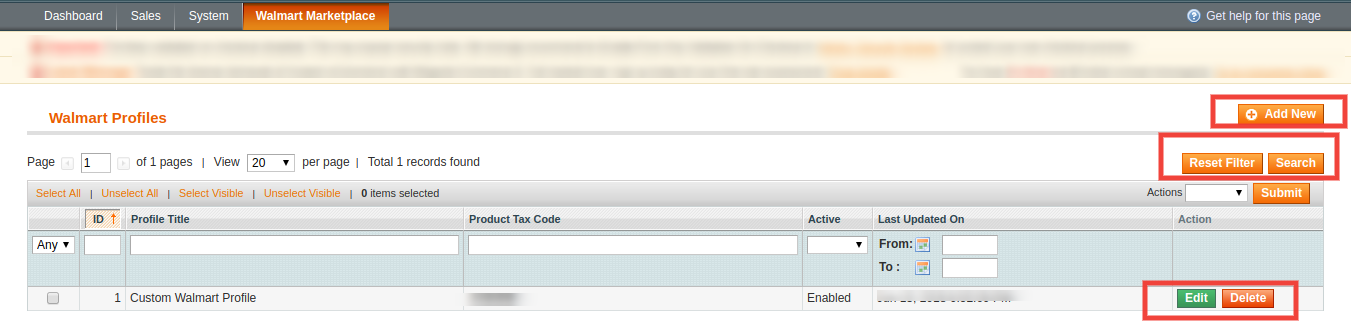
Passo�6:�Primeiro�de todas,�em�Geral,�Configurações,�verifique�se�a�Extensão�Prestashop�Google�reCaptcha�está ativada ou desativada. alterne o botão para habilitá-lo.

– Agora, selecione as páginas da loja onde você deseja mostrar o Google reCaptcha. Você tem quatro páginas principais em seu site onde você definitivamente deve usar o reCaptcha.

– Agora, clique no botão “Configurações do ReCaptcha” guia. Aqui você precisará inserir o Google Chave do site e Chave secreta para salvar e ativar a proteção do Google ReCaptcha em sua loja PrestaShop.

– �Cole as chaves copiadas nos campos especificados do�Configurações do ReCaptcha�guia no módulo Google reCaptcha. Salve as configurações e pronto.

– O Prestashop Google reCaptcha v2 vem com vários temas. O administrador pode selecionar aquele que corresponde ao tema do seu site. É isso. Depois de inserir e salvar a chave do site e a chave secreta, sua loja está pronta com a proteção do Google reCaptcha. Limpe o cache e abra a página de login do cliente, página de registro etc, você verá o Google reCaptcha parado lá e protegendo sua loja.

Para você

Então, é assim que você pode ativar a proteção do Google reCaptcha em sua loja PrestaShop sem problemas e mexer com os arquivos principais. Você também pode experimentar a demonstração gratuita do módulo Google reCaptcha e ver como funciona. Aqui, você também pode alterar a aparência do bloco reCaptcha diretamente do próprio back-end. Similarmente, Plugin OpenCart Google reCaptcha também está disponível para plataformas OpenCart.

Módulo Prestashop Google reCaptcha – Módulo Link

Módulo Prestashop Google reCaptcha – Link do manual do usuário

Módulo Prestashop Google reCaptcha – Front Demo

Gostou disso? Você também vai gostar disso

Configurando o login do Google PrestaShop para sites PrestaShop


GTranslate – Error 402: Payment Requiredhtml{height:100%;margin:0;padding:0}body{margin:0;padding:0;height:100%;background:url(https://gtranslate.io/assets/images/header-bg.png) no-repeat center center fixed;-webkit-background-size:cover;-moz-background-size:cover;-o-background-size:cover;background-size:cover}.wrapper{height:100%;margin:0;padding:0;background:rgba(25,26,29,0.8);background:-moz-linear-gradient(left, rgba(25,26,29,0.8) 0%, rgba(25,26,29,0.8) 100%);background:-webkit-gradient(left top, right top, color-stop(0%, rgba(25,26,29,0.8)), color-stop(100%, rgba(25,26,29,0.8)));background:-webkit-linear-gradient(left, rgba(25,26,29,0.8) 0%, rgba(25,26,29,0.8) 100%);background:-o-linear-gradient(left, rgba(25,26,29,0.8) 0%, rgba(25,26,29,0.8) 100%);background:-ms-linear-gradient(left, rgba(25,26,29,0.8) 0%, rgba(25,26,29,0.8) 100%);background:linear-gradient(to right, rgba(25,26,29,0.8) 0%, rgba(25,26,29,0.8) 100%);filter:progid:DXImageTransform.Microsoft.gradient( startColorstr=’#191a1d’, endColorstr=’#191a1d’, GradientType=1 )}.dialog{font-family:”proxima-nova”,”helvetica”;text-align:center;color:#fff;margin-top:10%;box-sizing:border-box;padding:0.5em}.logo{width:180px;padding:0.6em;margin-bottom:0.5em}.icon{width:6em;height:6em;margin-bottom:0.5em}h1{font-size:4em}a{color:#fff;text-decoration:underline;font-weight:bold} Error 402: Payment RequiredGTranslate subscription is inactive or expired for this website.If you are the owner go to gtranslate.io