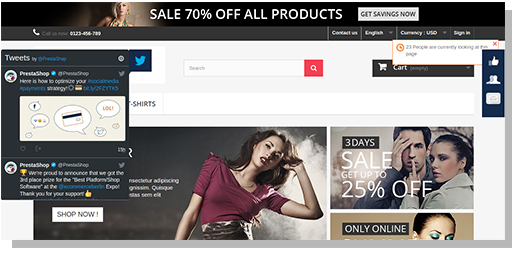
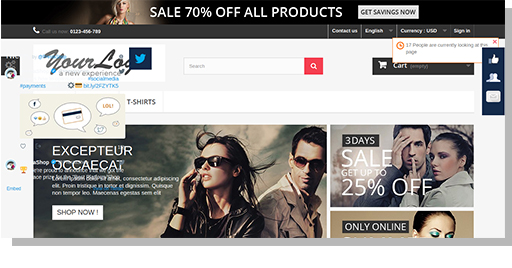
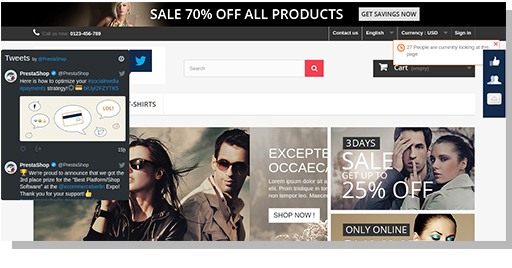
O Prestashop Twitter Post Feed is an addon which provides a feature to advertise your Twitter Page on your store by adding Twitter window (Notification Bar). Users can click on this bar and see the summary of added Twitter Page. Users can also like and comment on the same. This advertisement helps to share information/updates about the store and can increase the conversion.
Etapas 2.0 para instalação
1. Cópia Twitter post feed module folder under your root_directory/modules/of your store via FTP or use Prestashop interface to upload the plugin.
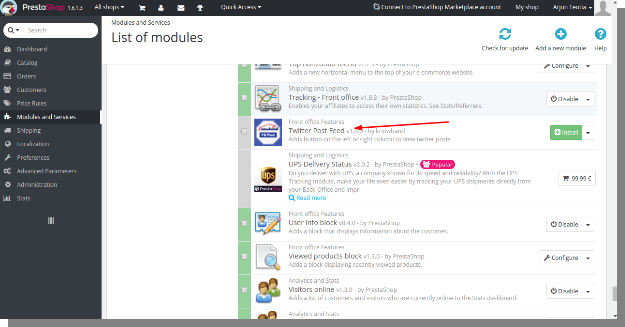
2. After copying, the Prestashop module will be listed on module listing page in the admin panel as given in the below screen.
3. If Prestashop twitter post?module is not displaying on your module listing page, search it by filtering module with following details:
Filter by: Installed & Not Installed/Enabled & Disabled
Nota:
1. Quando você clicar no botão de instalação, aparecerá uma caixa pop-up que exibirá as mensagens de aviso. Você pode ignorar essas mensagens e seguir em frente. Não haverá impacto negativo dessa mensagem de aviso em sua loja.
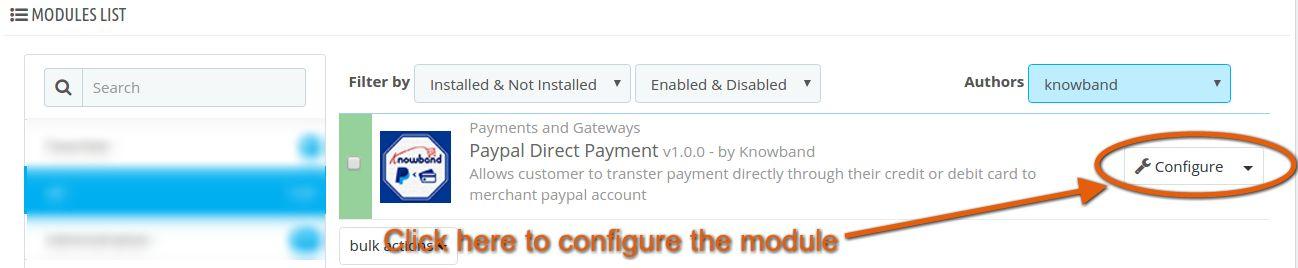
2.?After installing Prestashop feed module, a “configure” button will be in front of this plugin on the module listing page as shown in the screen below:
Configurações de configuração do 3.0
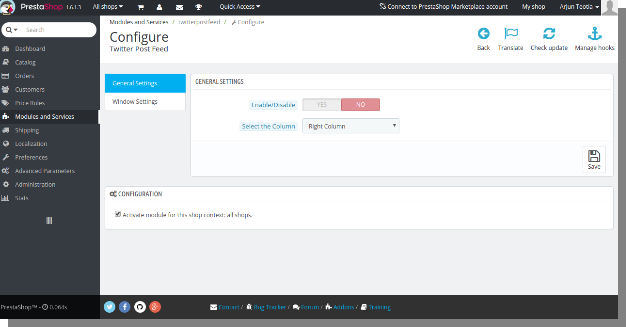
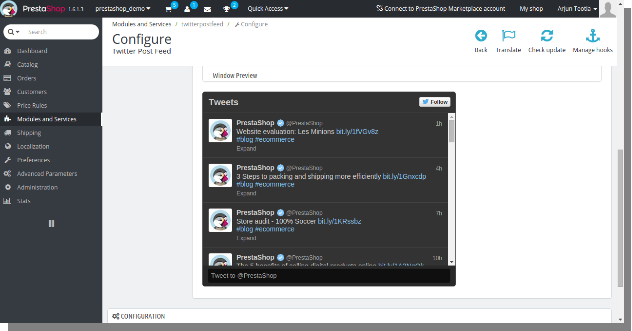
To access this module, Click on configure button of twitter post feed module. On clicking, module interface will be open and following screen will be displayed as given below:
This User Manual provides you the guidelines of this Prestashop addon. This module has 2 interfaces –
The admin interface
The front end interface
Interface administrativa 3.1
Admin can setup or configure this module through Admin Panel of store by following steps given below –
Ir para o Administrador da Loja -> Módulos e Serviços
Find “Twitter Post Feed” and click “configure” button given corresponding to the module.
General Settings tab will be displayed.
Enable the “Enable/Disable” Button.
Click on Save button.
Configurações gerais do 3.1.1
Habilitar desabilitar: To enable the twitter feed plugin, switch the enable button from OFF to ON. The default value will be “OFF”.
Select the Position: This is the option to choose which column your twitter post feed will display on your front page. The default value will be “Left Column”.
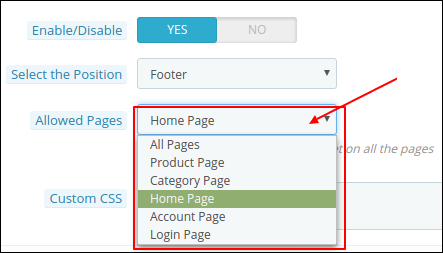
Allowed pages: This is a drop-down option. Here, you can choose the pages on which you want to display the Twitter feed.
CSS customizado: Admin can add custom CSS codes in this section to override the CSS of the Prestashop twitter feed module.
Configurações da janela 3.1.2
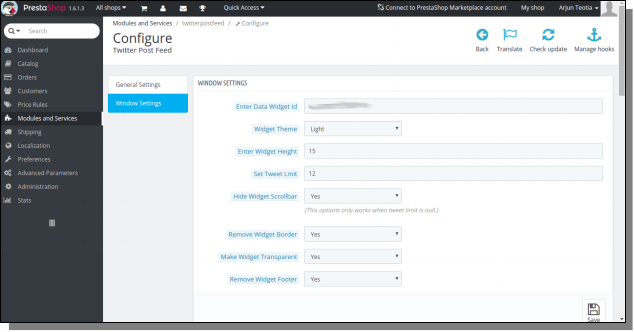
Esta aba contém basicamente a aparência da página de manutenção. Essas configurações são para nossa interface do usuário na página de manutenção.
Data Widget ID: This is the widget ID of your twitter page. You need a widget ID to show your tweets from Twitter on your website. To know your twitter widget ID please see aqui.
Widget Theme: You can also have an option to show your tweet window in dark or light theme. The default value of this field will be”light”.
Widget Height: This is the height of twitter window. Default data will be white “15px”. This only works when tweet limit is null.
Set Tweet Limit: You can also limit the number of tweets on the window using this options. The default data will be”null”.
Hide Widget Scrolling: This is the option to turn off scrolling in your tweet widget if it is annoying on your desired page. The default value will be ‘Yes’.
Remove Widget Border: This is the option to remove the border from your tweet twitter feed addon if it is annoying on your desired page. The default value will be ‘Yes’.
Make Transparent Widget: You can also make your Prestashop module transparent on your desired page using this option. The default data will be “No”.
Remove Widget Footer: You can remove the widget footer if it is annoying on your desired page. The default data will be “Yes”.
Recommendation: Do not set tweet limit, some page may be distorted.
3.1.2.1 How to get Widget ID?
You can get the Widget ID by following steps given below –
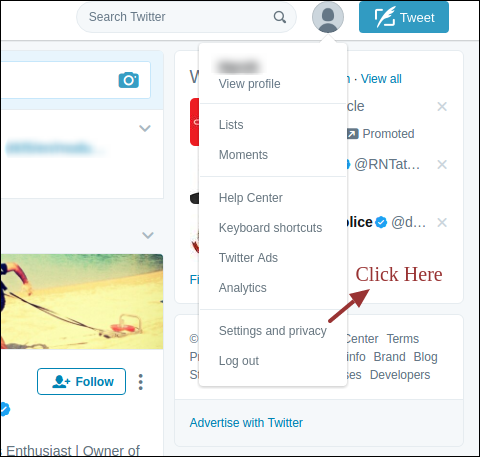
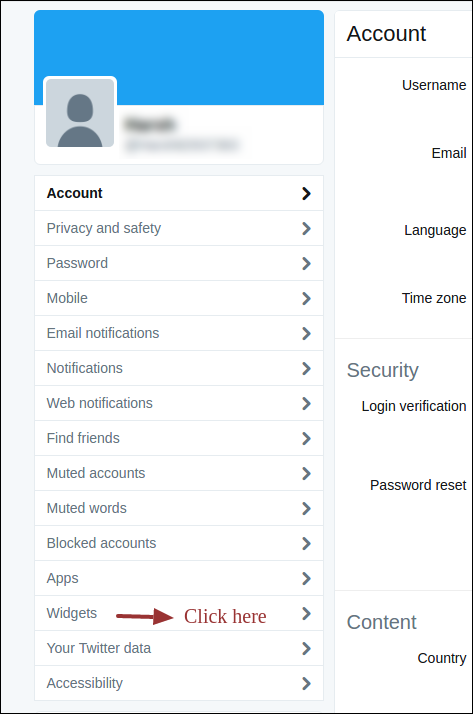
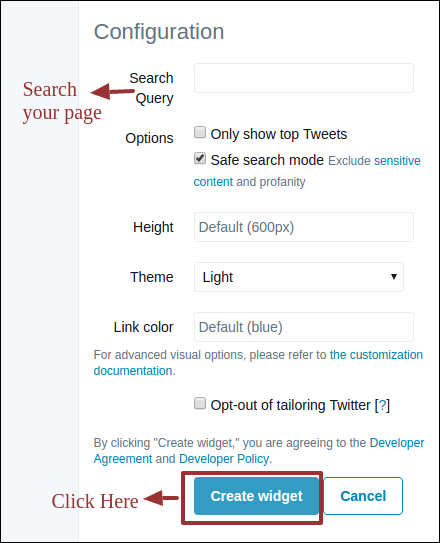
Search your Twitter page and click on “Create Widget”.
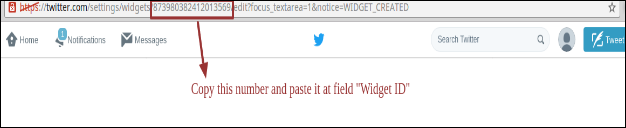
Copy the Numeric Content from the URL as shown below and paste it at field “Widget ID”.
Interface 3.2 Front End
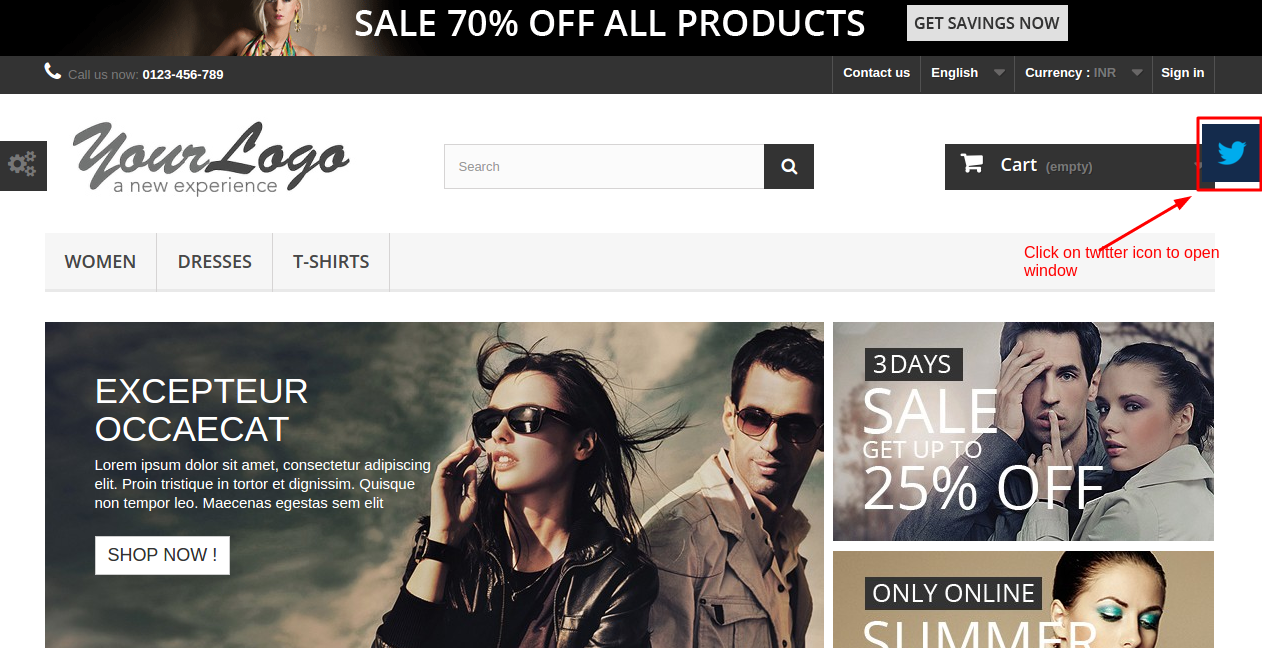
3.2.1 Twitter Icon on right column
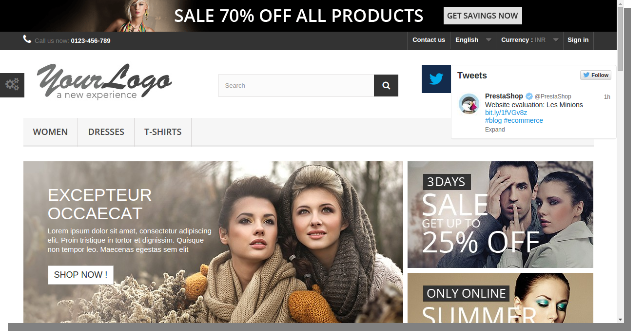
3.2.2 After clicking on icon default Settings Interface
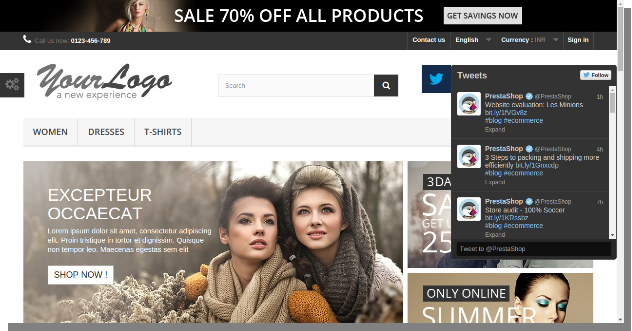
3.2.3 Dark theme with tweet footer
3.2.5 Without Tweet Footer
3.2.5?Light?theme with tweet footer
3.2.6 Dark theme with transparent widgetFrom all of the above images, you can easily make your homepage more social for your customers. They can tweet easily and read all the tweets by you.
1. Introdução ao Scratch Coupon / Email Subscription
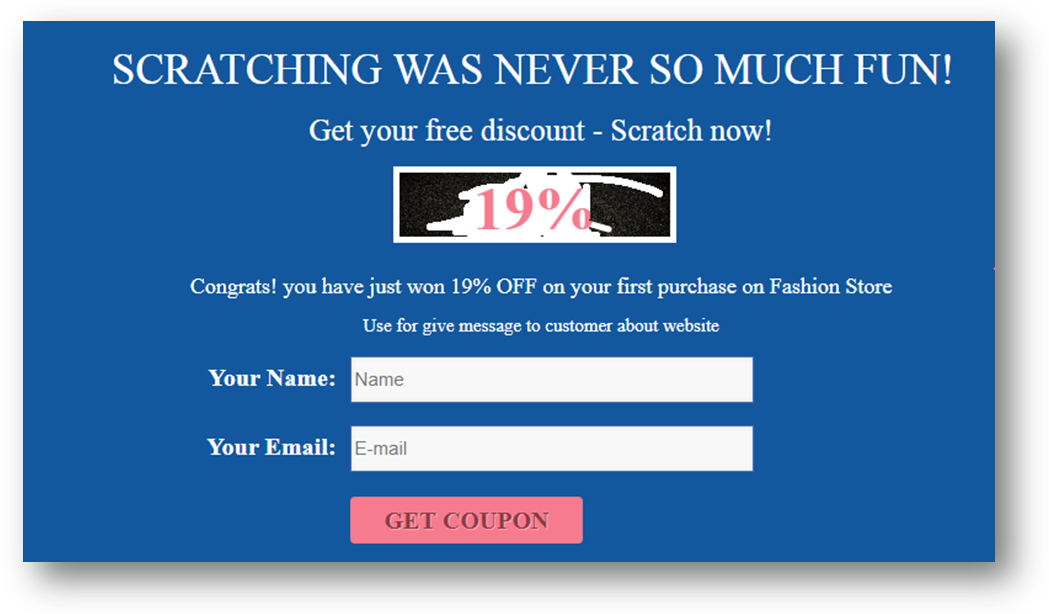
Prestashop Scratch Coupon addon permite que o dono da loja forneça cupons de desconto para os visitantes usando um scratch interativo para ganhar pop-up (e-mail subscrição pop-up) interface na frente do site e analisar a necessidade do cliente, rastreando cupons de desconto. Os clientes recebem os códigos de cupom por email. Os códigos de cupons com descontos afetam muito o comportamento de compra dos visitantes, pois a maioria dos visitantes adora comprar os produtos com um preço com desconto especial. Portanto, os cupons desempenham um papel importante nas conversões de carrinho. O cupom interativo Prestashop também oferece subscrição de e-mail, o módulo integra a sua loja à sua conta do Mail Chimp, ou seja, o e-mail que o usuário insere no pop-up é automaticamente integrado à sua conta do Chimp, que pode ser usada posteriormente para promoções personalizadas ou marketing por e-mail.
Principais características do cupom de risco Prestashop:
Fornece interface pop-up de assinatura de e-mail de cupom interativo do Scratch na frente da loja Prestashop.
Envia e-mails personalizados com código de cupom incluído.
Relatórios gráficos e tabulares para Cupom e Vendas facilitam a análise de desempenho para os proprietários de lojas.
Integração do Chimp Mail: Integração de E-mail com o recurso de sincronização inteligente.
Impacto direto nas vendas e no envolvimento do cliente
Aumentar a porcentagem de clientes recorrentes em sua loja Prestashop
Interface pop-up altamente interativa e responsiva faz com que o cliente ganhe descontos e sinta-se especial
Melhora as taxas de conversão ao fornecer aos clientes uma assinatura de e-mail interativa exibida para ganhar descontos
Assinatura de e-mail totalmente personalizável, compatível com o tema do seu site
Interface de back end extremamente responsiva e amigável
Opção para mostrar / ocultar a caixa de assinatura de email do cupom em qualquer página desejada da loja prestashop.
Opção para permitir ou restringir o frete grátis no cupom.
Modelos de email personalizáveis
Suporte Multi Lingual
Multi loja compatível
Cupom Prestashop Scratch é compatível com todos os temas
Design responsivo para desktop, celular e tablet.
Adiciona um recurso de gamificação ao site, que faz com que os visitantes da loja arranhem e ganhem descontos.
2. Instalação-Prestashop scratch cupon addon
Para instalar este addon Prestashop, por favor siga os seguintes passos:
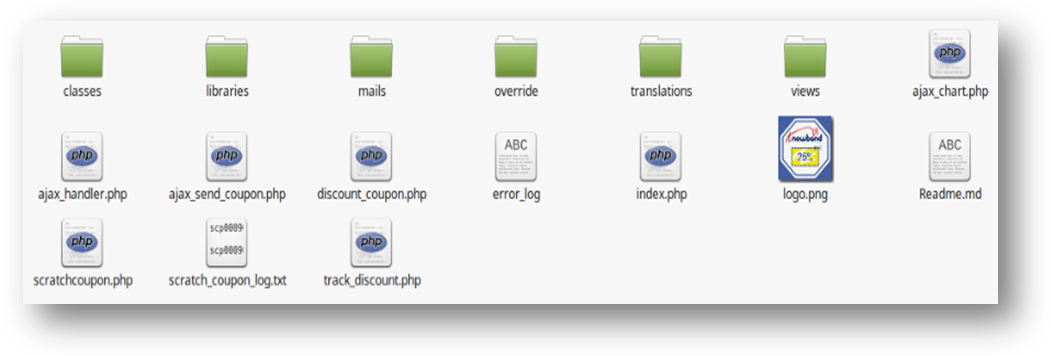
Estrutura de pastas da pasta de plugins do Scratch Coupon (scratchcoupon).
Copie a pasta inteira chamada "scratchcoupon" na sua pasta de módulos do diretório raiz da sua loja PrestaShop através do FTP.
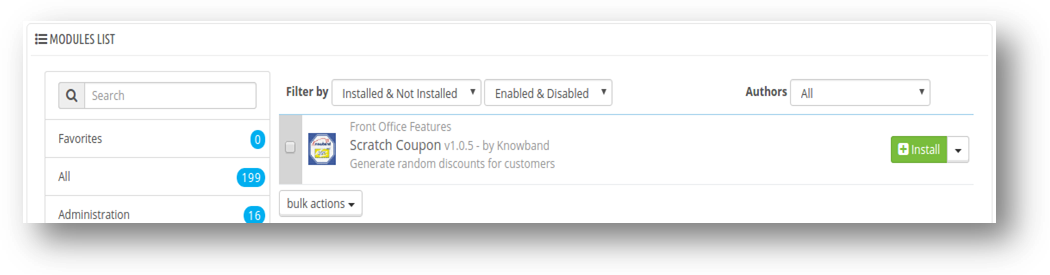
Você poderá encontrar o plug-in Scratch Coupon pronto para ser instalado nos "Módulos" em sua loja PrestaShop, conforme mostrado abaixo.
Clique no botão Instalar para instalar o plugin.
3. Interface de administração
Depois de instalar o addon de cupom Scratch na loja, as seguintes interfaces exibirão:
configurações
Análise de relatório
Configurações de Email
FAQs
sugestões
Outros Plugins
Configurações 3.1
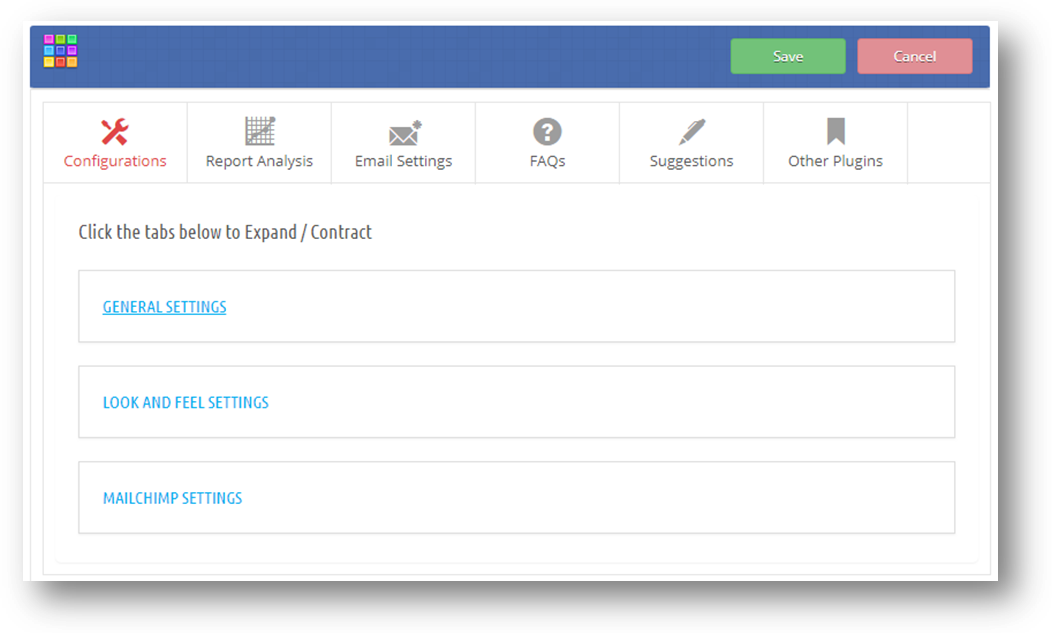
Depois de clicar no botão configure do addon "Scratch Coupon" na página de listagem de módulos, o sistema abrirá as abas "Configurações" por padrão, como mostrado na tela abaixo:
Esta aba contém sub-guias 3: –
Configurações gerais
Configurações de aparência e comportamento
Configurações do MailChimp
Nota: Administrador da loja Prestashop pode expandir ou contrair essas guias clicando na guia.
Configurações gerais do 3.1.1
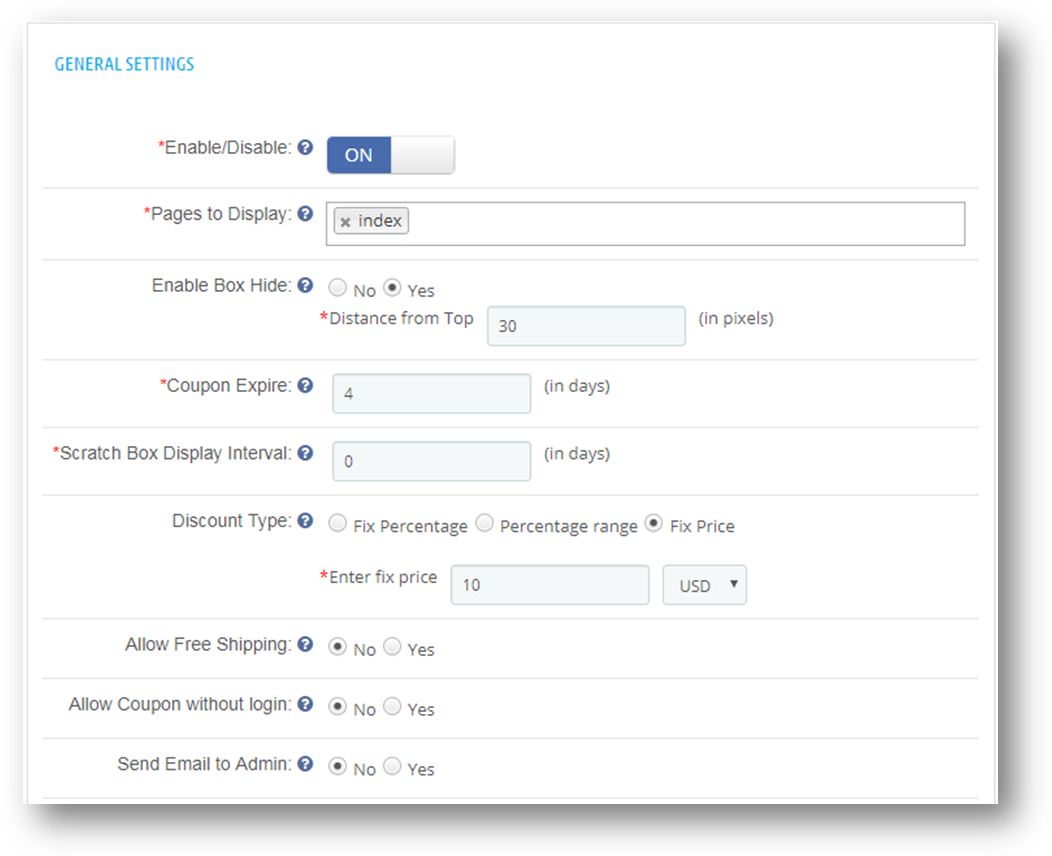
Quando o administrador da loja Prestashop clicar na guia "Configurações gerais", os campos mostrados abaixo serão exibidos. Os campos no formulário já serão preenchidos por seus valores padrão.
Habilitar desabilitar: Inicialmente, isso será "OFF". O usuário pode ativar / desativar a funcionalidade addon ativando / desativando.
Páginas para exibição: O administrador pode pesquisar e selecionar as páginas em que deseja exibir o pop-up de assinatura de e-mail de cupom de rascunho.
Ativar esconderijo de caixa: O cupom de rascunho é exibido, cada vez que a página é recarregada. Assim, o proprietário da loja prestashop pode desativar o pop-up e ativar a opção Ocultar caixa para mostrar uma caixa ao lado. Quando um cliente clica nessa caixa, aparece o cadastro de assinatura de cupom de email.
Cupom Expirar: O complemento Responsivo permite que os proprietários de lojas definam os dias de vencimento do cupom. O cupom expirará após os dias especificados. Os clientes são informados via e-mails sobre o vencimento do cupom.
Intervalo de exibição da caixa de risco: O administrador da loja também pode definir o número de dias após o qual o pop-up da assinatura de e-mail é exibido novamente com outro código de cupom para o mesmo cliente.
Tipo de desconto: Aqui, admin pode definir o tipo de desconto a ser oferecido ao cliente, ou seja, desconto com preço fixo, desconto com base em porcentagem fixa ou desconto na faixa percentual
Porcentagem de correção: Por padrão, esta opção será selecionada. Aqui o usuário pode definir o desconto percentual de correção. O valor percentual de correção ficará entre 1 e 100. No front end, cada cupom terá uma porcentagem de desconto fixa.
Intervalo de Porcentagem: Ao selecionar esta opção. Duas entradas serão mostradas conforme mostrado na tela abaixo:
Aqui o usuário pode definir o intervalo de porcentagem. Ao definir essa opção, o plug-in gerará um desconto aleatório dentro do intervalo percentual no front end.
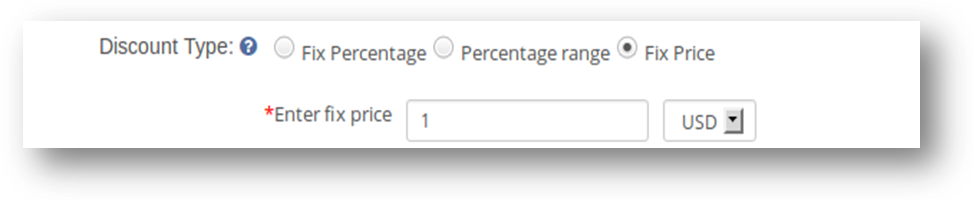
Preço fixo: Se o usuário definir o desconto da quantia fixa em vez da porcentagem. Então esta opção atenderá a essa necessidade. Aqui, o usuário pode definir o valor fixo em USD.
Permitir frete grátis: Por padrão, "Não" será selecionado. Ao selecionar "Sim". Frete grátis será permitido nos cupons gerados.
Permitir cupom sem login: Por padrão, "Não" será selecionado. Ao selecionar "Sim", os clientes podem aplicar o cupom sem entrar na loja Prestashop.
notas : Apenas esse cliente pode usar o cupom para quem é atribuído. Se o cliente é diferente e admin configure Permitir cupom sem login opção como "Sim", o cupom será automaticamente removido do carrinho.
Enviar email para o administrador: Por padrão, "Não" será selecionado. Quando definido como "Sim", o módulo envia a notificação de desconto do cupom de rascunho para admin.
Linha de assunto do correio administrativo: Admin pode definir a linha de assunto para e-mails de notificação de desconto de cupom de rascunho.
3.1.2. Configurações de aparência e comportamento
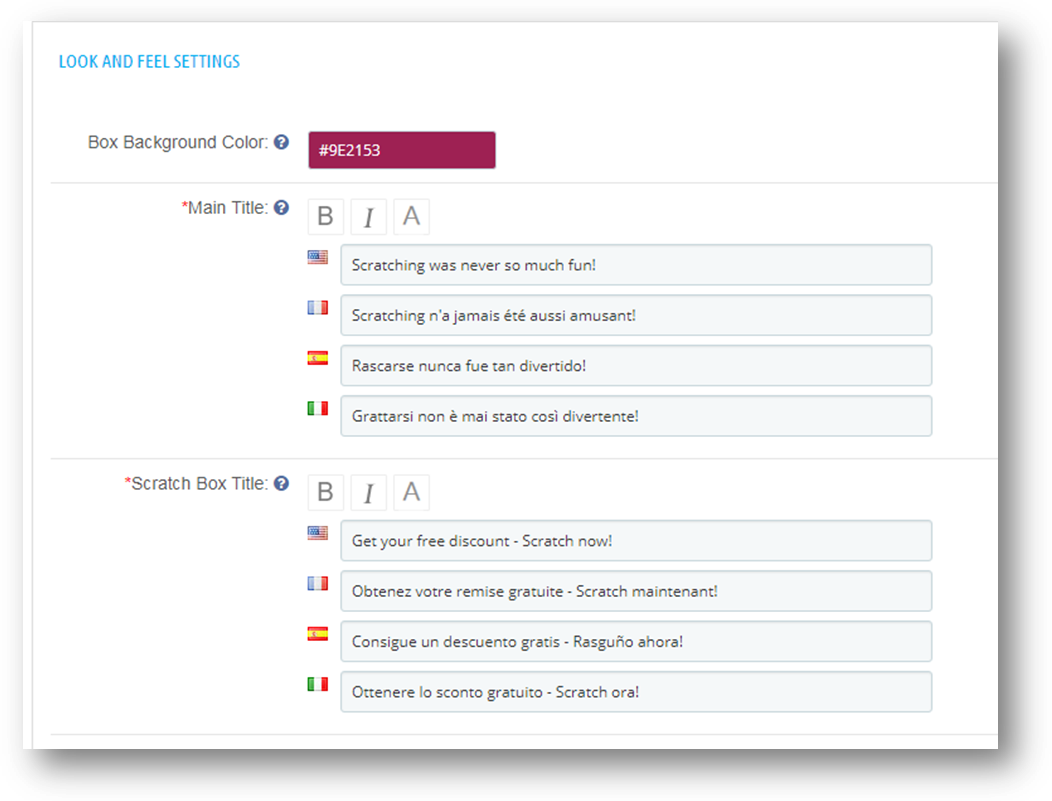
Quando admin clica na aba "Look and Feel Setting", todos os campos mostrados abaixo serão exibidos. Inicialmente, todos os campos no formulário já serão preenchidos por seus valores padrão.
Cor do fundo da caixa: Defina a cor de fundo da caixa de cupons de raspar no front end. Um seletor de cores irá aparecer de onde o administrador do Prestashop pode mudar a cor de fundo.
Título principal:. O título é exibido na parte superior da caixa de cupons na frente. O administrador pode personalizar o texto com as opções disponíveis:
Negrito: para escurecer o título. Itálico: para itálico o título Cor: Para definir a cor do título.
Título da caixa de rascunho: O título da caixa de rascunho é muito importante, pois atrai os clientes. O título da caixa de rascunho deve ser cativante e atrair clientes. É exibido logo acima da área do Scratch na janela de inscrição por email.
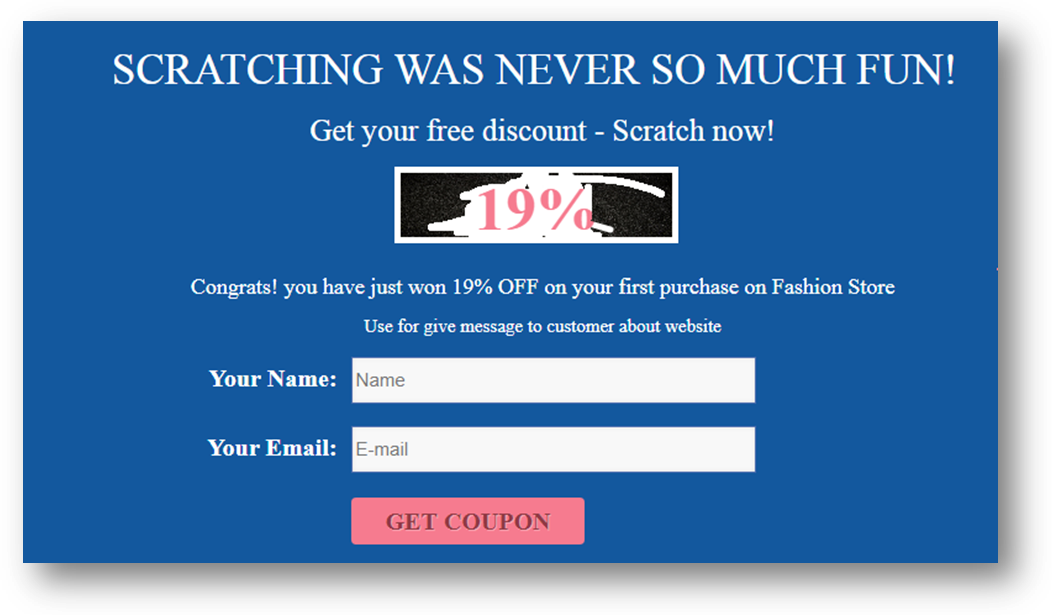
Título do formulário 1: Usado para exibir as informações do desconto ganho pelo cliente. Por exemplo: Parabéns! você acabou de ganhar 10% OFF em sua primeira compra na Fashion Store.
Título do formulário 2: Admin pode usar este campo para fornecer qualquer informação ao cliente.
Titulo: Neste campo, admin pode definir o título para o campo de entrada que exigirá o nome do cliente no front-end. Aqui o usuário tem duas opções para definir o título:
Título do email: Neste campo, o usuário pode definir o título para o campo de entrada, que exigirá o e-mail do cliente no front-end.
Borda do campo de entrada: Use para estilizar a borda dos campos de entrada no front end. Recomendamos que, por favor, use a cor oposta da cor de fundo para mostrar claramente os campos de entrada no front end.
Botão: Admin pode definir o título do botão. O botão será exibido no front end. O cliente deve clicar neste botão para obter o cupom. Admin pode personalizar o texto do botão ou cor de fundo
Botão de texto:. Este será o texto mostrado no botão.
Texto do botão em andamento:. Este texto será mostrado quando o processamento do sistema e envio de cupom para o cliente. Depois de enviar o cupom, ele será substituído pelo valor "Texto do botão".
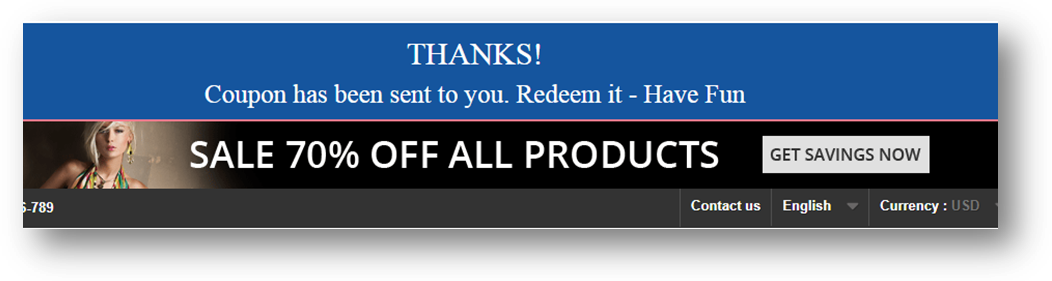
Mensagem de sucesso: A mensagem de sucesso será mostrada após o envio do cupom ao cliente correspondente.
Sucesso Obrigado: A mensagem de agradecimento de sucesso será mostrada como cabeçalho da mensagem de sucesso após o envio do cupom ao cliente correspondente.
Obter etiqueta de código de cupom: O texto "Etiqueta de código de cupom" será exibido como rótulo do botão quando a caixa de cupom de rascunho estiver oculta.
Configurações 3.1.3 MailChimp
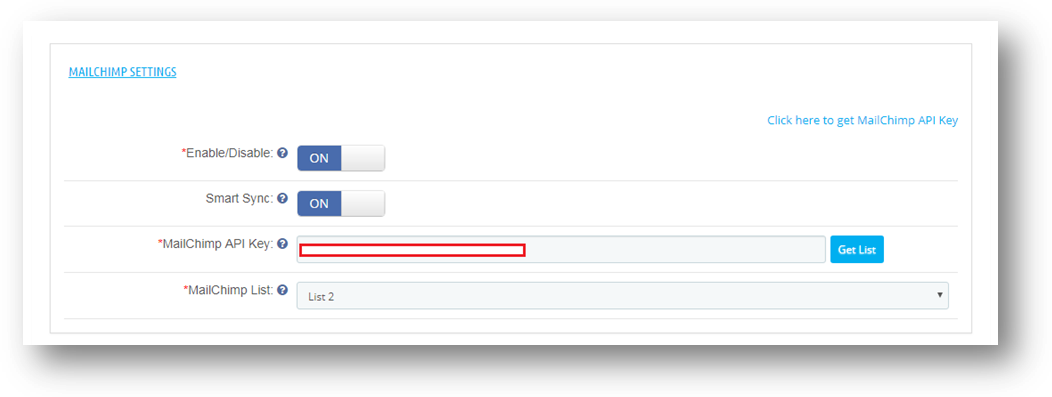
Quando o admin clica na aba "MailChimp Settings", os campos mostrados abaixo serão exibidos. Os campos no formulário já estarão preenchidos por seus valores padrão.
Habilitar desabilitar : A partir desta opção, o administrador pode ativar / desativar as configurações do MailChimp. Inicialmente, será desativado.
2. Sincronização inteligente: Esta opção, quando ativada, o ID de e-mail após a validação será sincronizado se visitante / convidado / cliente remover o foco após preencher o campo de e-mail, independentemente do fato de o usuário ter enviado o formulário. Se estiver desativado, o email será sincronizado somente quando o formulário for enviado no front-end.
3. Chave da API MailChimp: A chave da API MailChimp é a chave que o usuário criou em sua conta MailChimp em https://www.mailchimp.com. Essa chave de API será usada para se conectar à API do MailChimp. Quando o usuário preencher o campo "MailChimp API Key" com uma chave de API válida e clicar no botão Get List, as listas relacionadas à chave da API do MailChimp serão exibidas.
4. Listas de MailChimp: MailChimp Lists estará disponível quando a chave da API do MailChimp for fornecida.
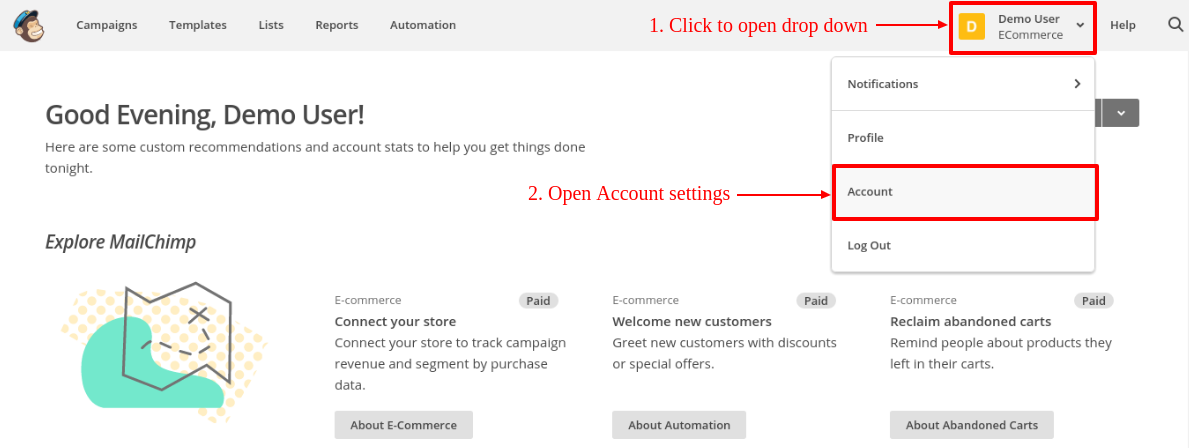
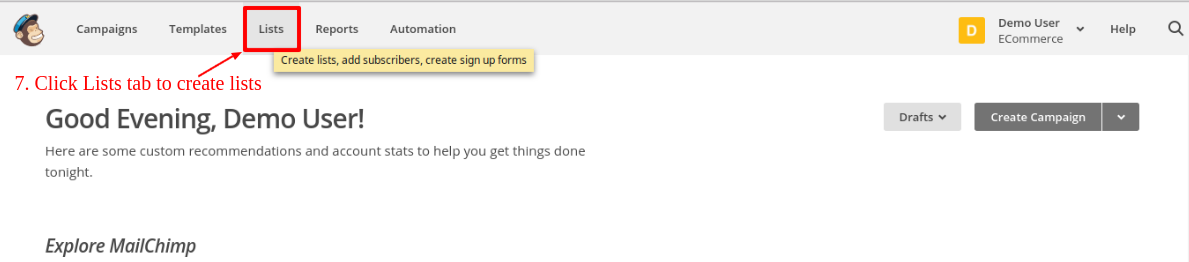
No Painel, clique no botão no canto superior direito do painel. Menu suspenso será aberto, clique em link da conta nesse menu, como visto na tela abaixo.
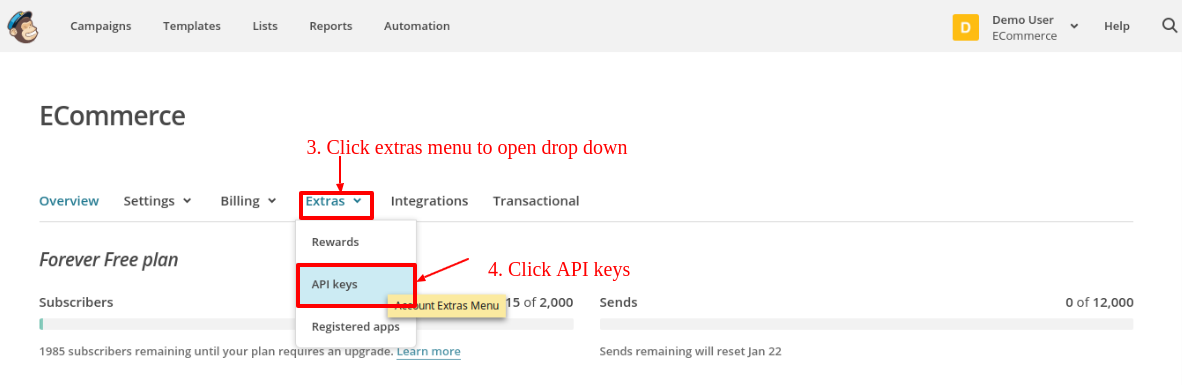
Na página de configurações da conta, alguns submenus estarão visíveis. Clique no submenu "Extras" para abrir o menu suspenso. Clique em "Chaves da API", conforme mostrado na tela abaixo:
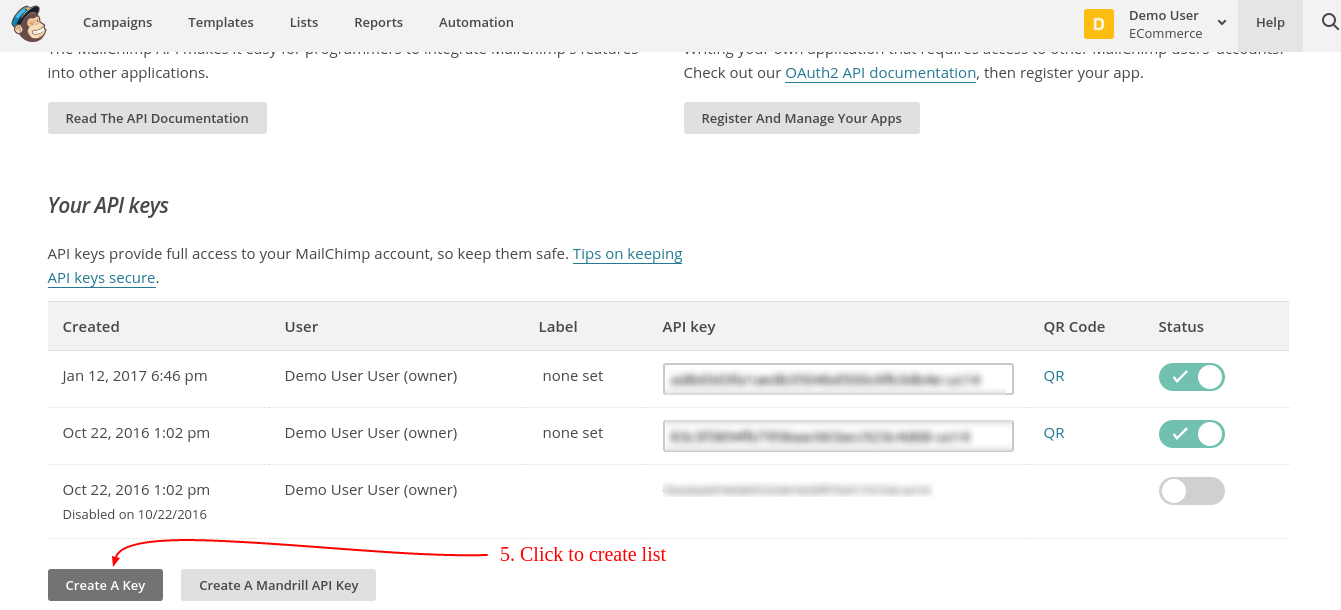
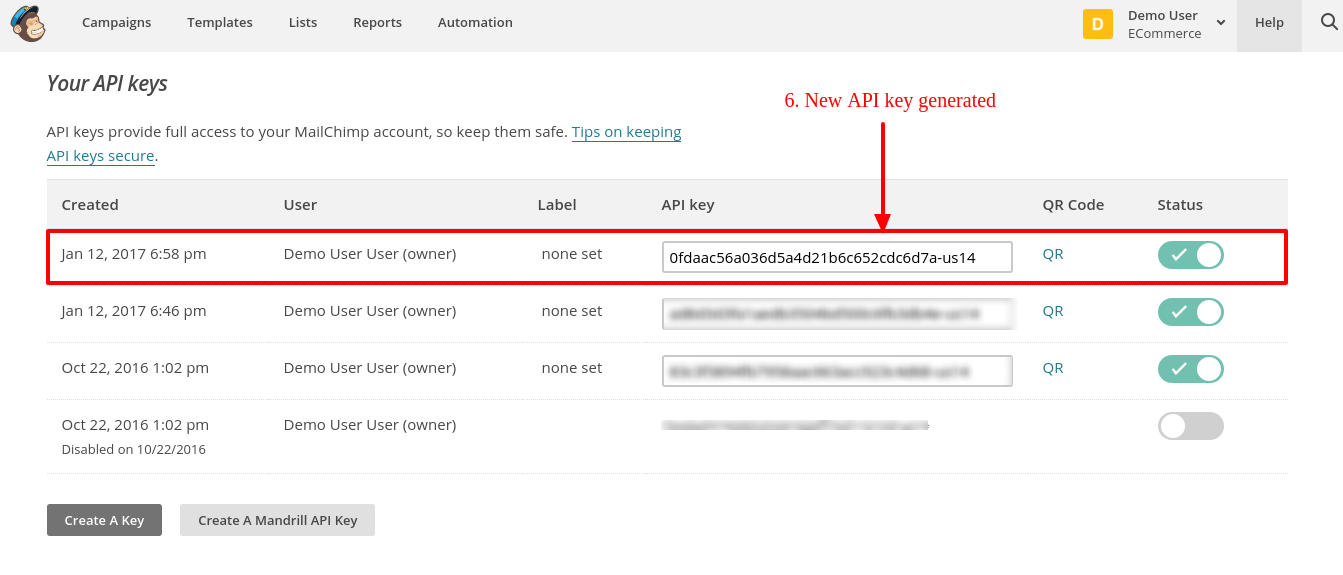
Na página de chaves da API, clique em "Criar uma chave" para gerar a chave da API. Após a criação, uma nova chave de API será adicionada à sua lista de chaves de API. Tela é dada abaixo:
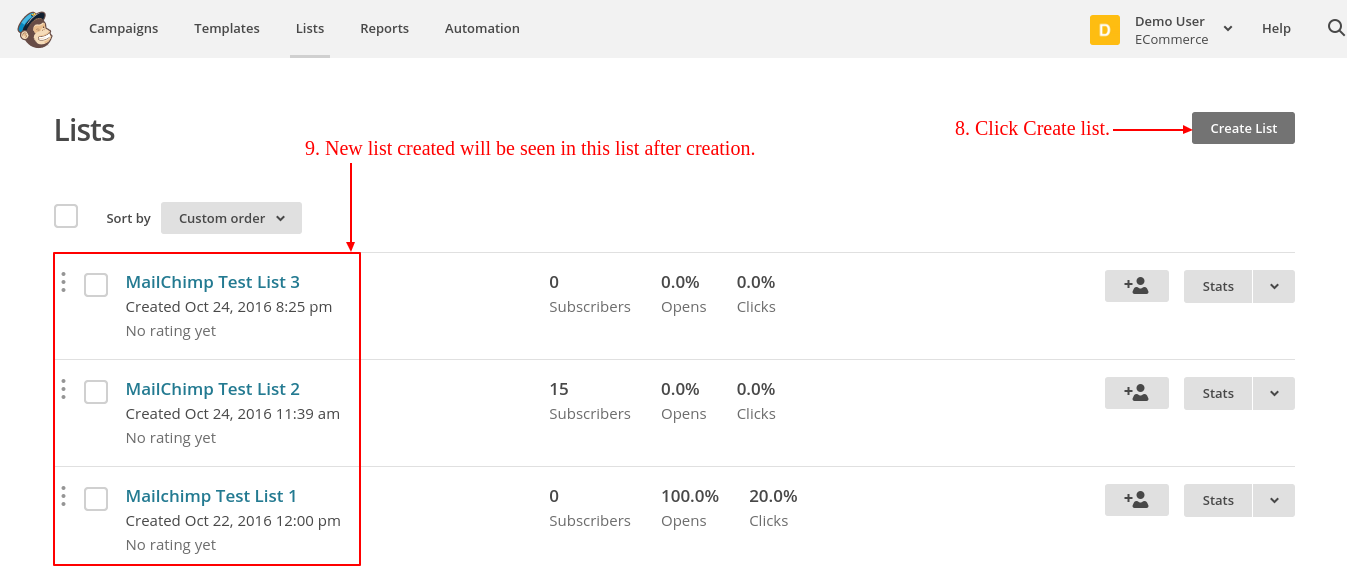
Agora, para criar lista, clique na guia Listas no menu superior. O administrador será redirecionado para uma nova página na qual ele poderá visualizar listas e criar listas também. Tela é dada abaixo:
Na página Listas, clique em "Criar lista" para criar uma nova lista. Após a criação, as listas serão visíveis na página Listas, conforme mostrado na tela abaixo.
3.2 Report Analysis
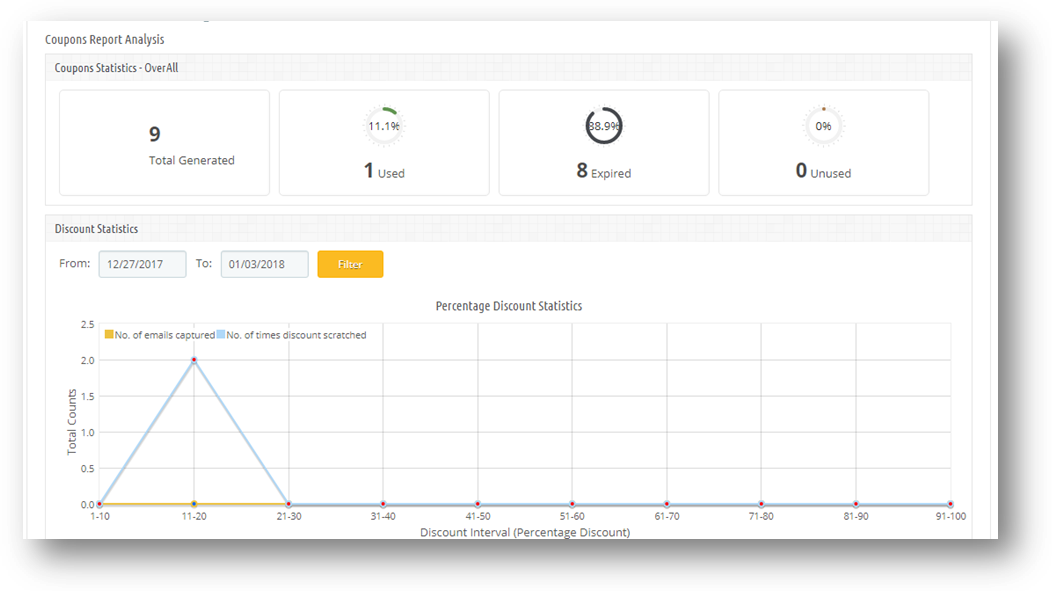
Nesta guia, o addon mostrará os cupons e as estatísticas de desconto em formato gráfico. Com a ajuda dessas estatísticas, o dono da loja poderá analisar a necessidade do cliente em forma de descontos e tempo, conforme mostrado na tela abaixo:
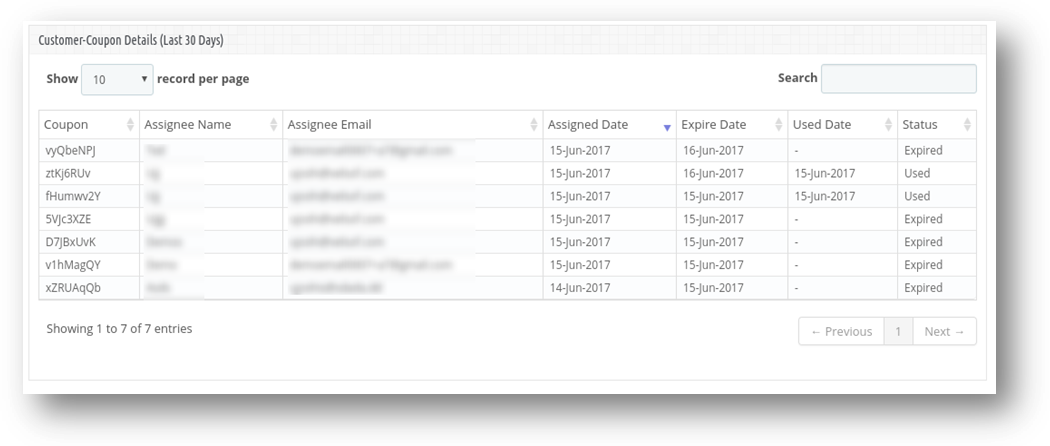
A loja do Prestashop Admin também pode ver os detalhes do desconto até os últimos 30 dias, conforme mostrado abaixo.
Os gráficos a seguir serão mostrados nesta guia:
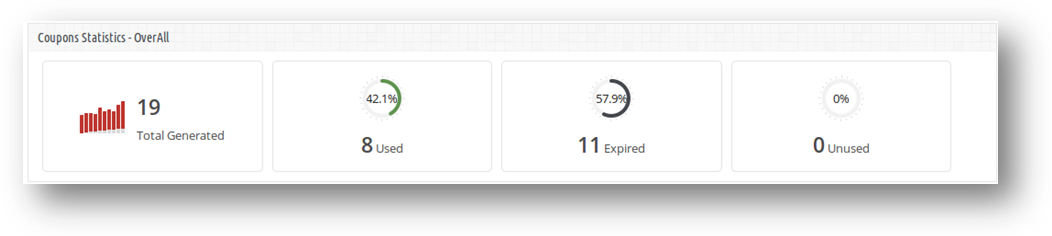
Estatísticas de cupão – OverAll: Esta seção mostrará todo o resumo dos cupons Total Generated, Used, Expired e Unused
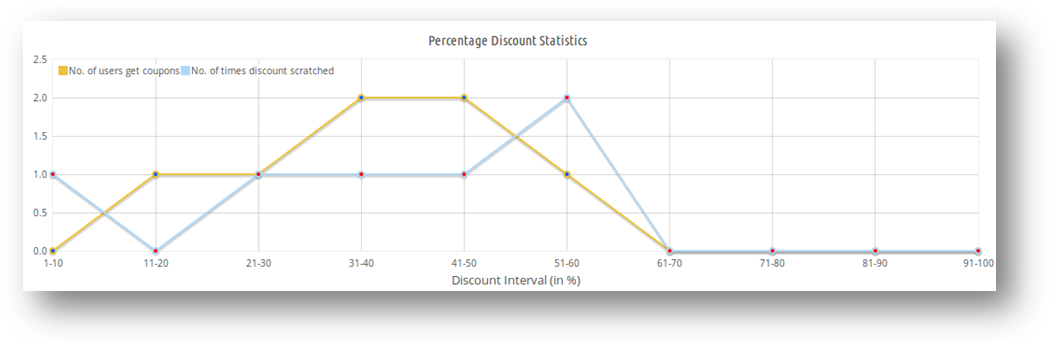
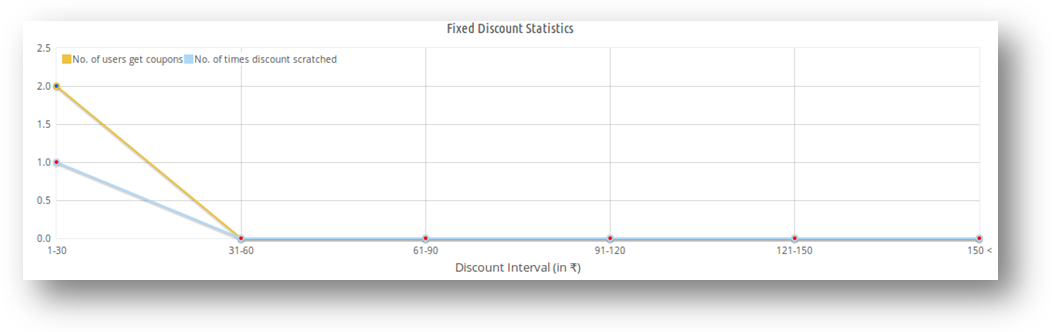
Estatísticas de desconto: Nesta seção, quantos clientes foram solicitados para qual faixa de descontos e quantas vezes o cupom é riscado para qual faixa de desconto. Como existem dois tipos de desconto: porcentagem e valor fixo; no sistema. Addon mostrará gráfico separado para ambos os tipos de desconto da seguinte forma:
Estatísticas de desconto percentual: Este será um gráfico de linhas, no qual o intervalo de desconto será de 10% até 100%. As estatísticas de descontos baseados em porcentagem exibem o número de vezes que o email é capturado e o número de vezes que o cupom é riscado para os descontos baseados em porcentagem.
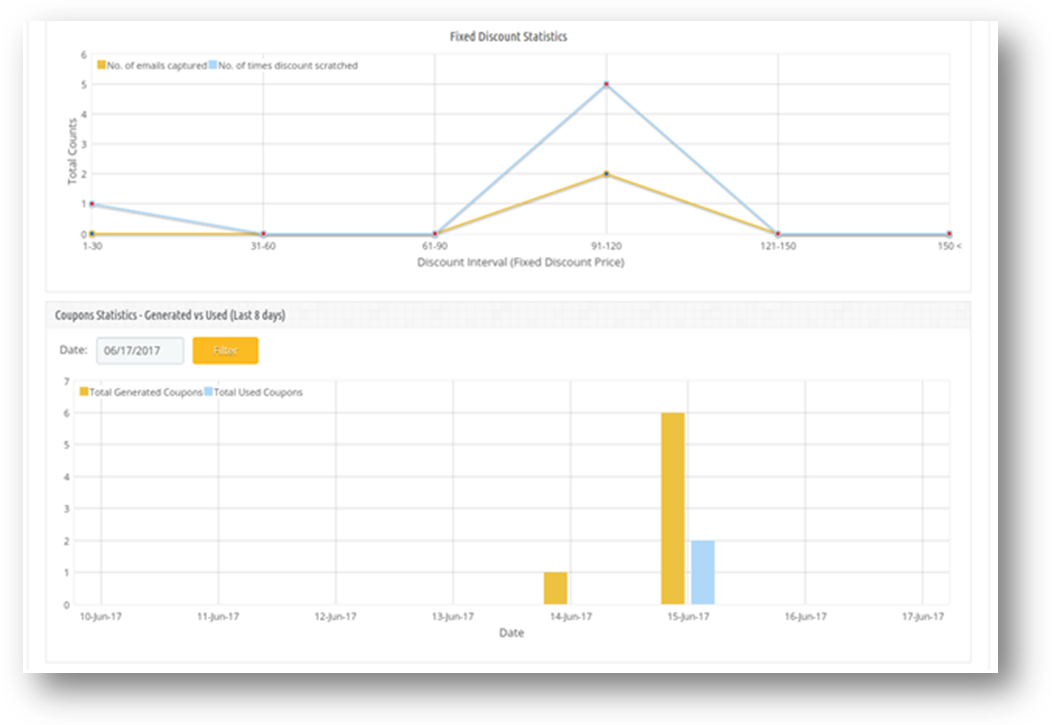
Estatísticas de desconto de valor fixo: As estatísticas de descontos por quantidade fixa exibem o número de vezes que o email é capturado e o número de vezes que o cupom é riscado para descontos por quantidade fixa. Esse também será um gráfico de linhas, no qual o intervalo de desconto será de 30 e 6 será exibido .
Com a ajuda destes dois gráficos, os proprietários das lojas Prestashop podem acompanhar as necessidades do cliente em termos de descontos. As informações coletadas nessas estatísticas serão úteis para atrair mais clientes, oferecendo descontos preferenciais e aumentando as vendas nas lojas. O administrador também pode filtrar esses gráficos selecionando datas.
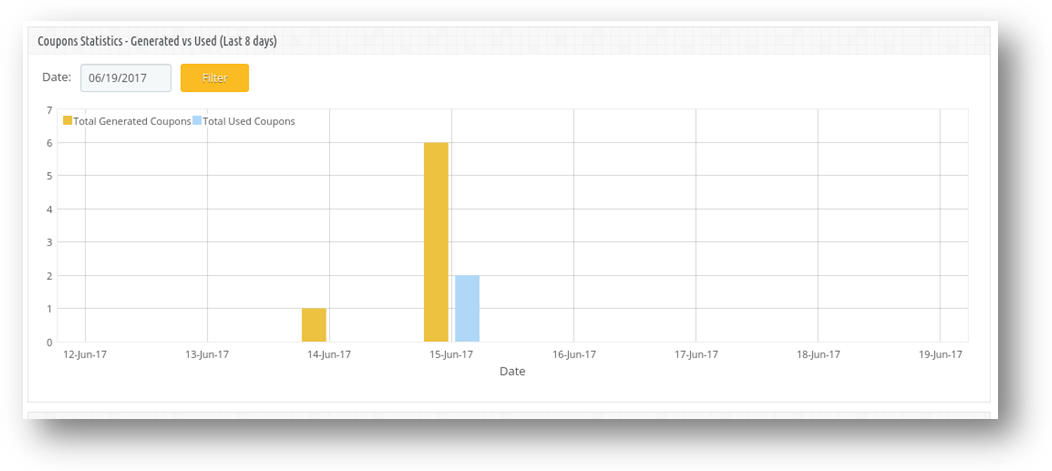
Estatísticas de cupom O gráfico mostra a comparação entre o total de cupons gerados e o total de cupons usados pelos clientes. O gráfico mostra dados dos últimos 8 dias. O usuário também pode filtrar gráfico selecionando data. A seguir, a captura de tela de amostra das estatísticas:
Configurações de email do 3.3
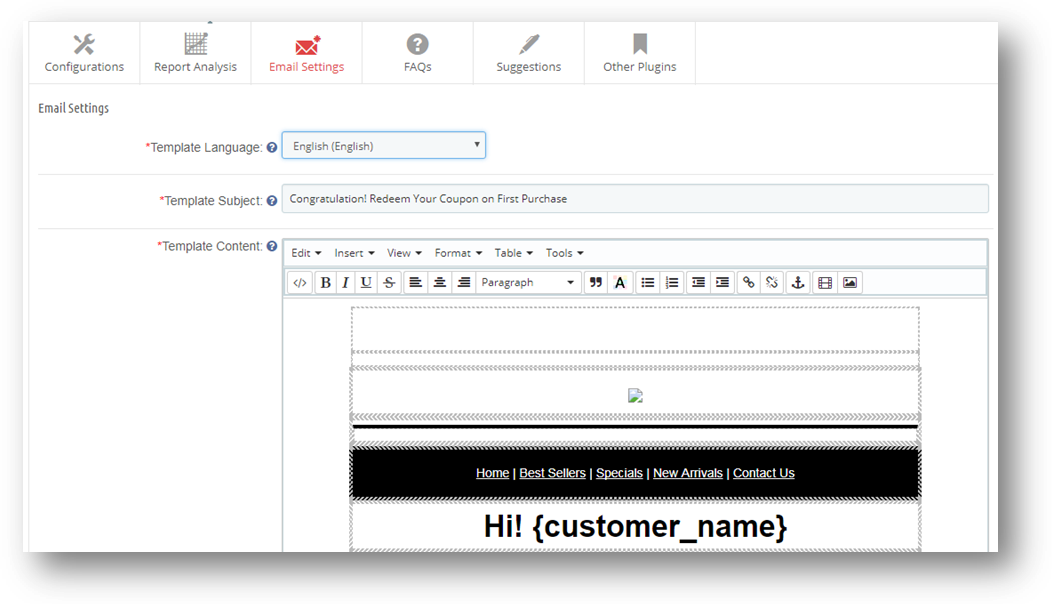
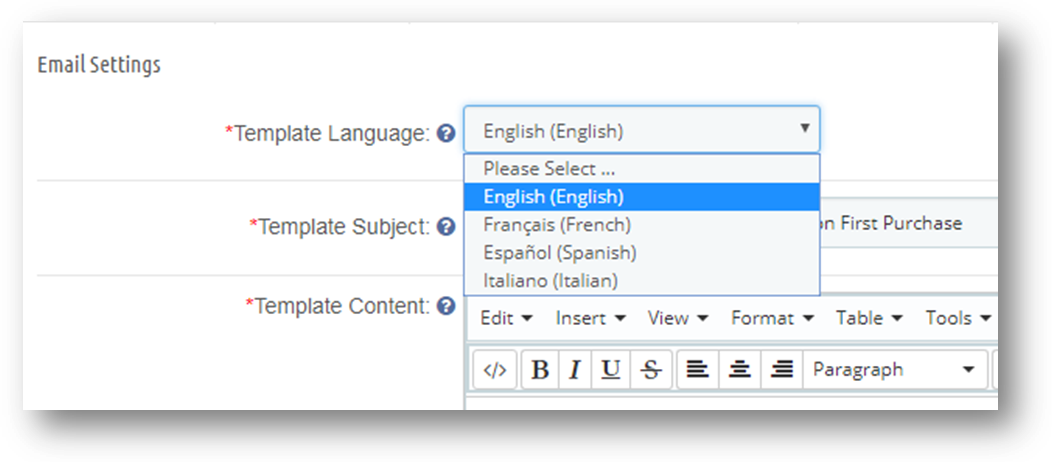
Esta seção contém um modelo de email pronto, que pode ser personalizado posteriormente conforme o requisito em qualquer idioma. Modelo de e-mail pode ser armazenado para vários idiomas presentes no sistema. .
Nota:- O modelo de email contém apenas HTML puro e algumas variáveis de modelo (exemplo: – {any_var}). Recomenda-se não editar qualquer parte do modelo de email que contenha tal texto, caso contrário, o modelo de email não funcionará corretamente.
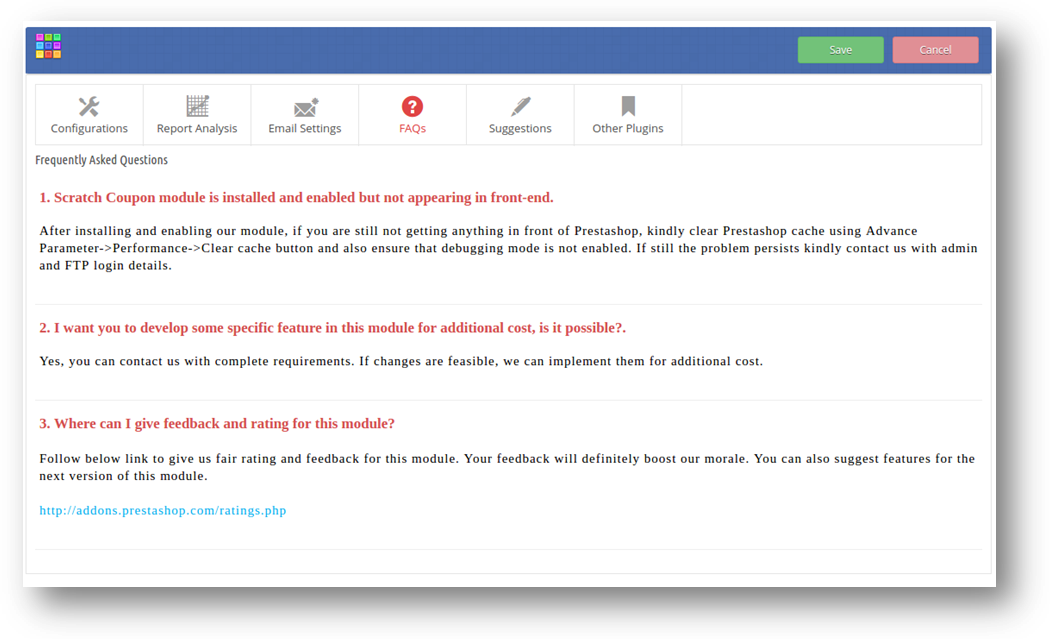
Perguntas frequentes sobre 3.4
Esta guia contém várias perguntas (com respostas a elas) feitas por nossos clientes. Recomendamos que você faça as perguntas antes de criar um ticket para este plug-in.
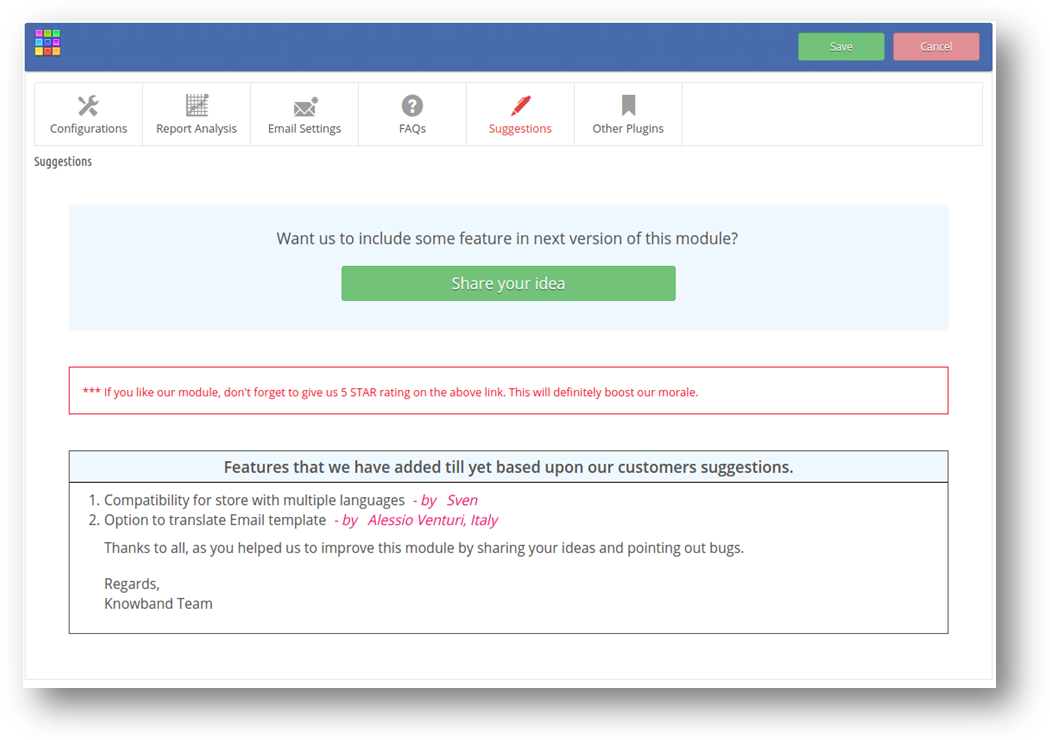
Sugestões 3.5
No caso de você querer dar alguma sugestão para alguns novos recursos a serem incluídos na nova versão deste plugin que você pode usar esta guia.
3.6 Outros Plugins
Esta aba redireciona para nossa página de desenvolvedores com lista de outros plugins desenvolvidos por nós. Se você gosta deste plugin, você pode experimentar nossos outros plugins também.
4. Interface de front-end – Prestashop Scratch Coupon / Addon de assinatura de e-mail
Na frente da loja prestashop, a assinatura de e-mail do cupom de rascunho interativo e responsivo será exibida nas páginas selecionadas depois de ativá-la no painel de administração. Este cupom de rascunho será exibido no topo da página inicial.
notas : A validação do cupom de rascunho estará lá, mesmo que o módulo esteja desativado ou desinstalado. A seguir, a tela da caixa de assinatura de e-mail de cupom inicial com os valores padrão:
Depois de riscar a área do cupom, um formulário de entrada será aberto logo abaixo do cupom, conforme mostrado na tela abaixo:
Depois de fornecer nome e email em forma, o addon de cupom de rascunho Prestashop enviará um cupom com desconto para o cliente. Depois de enviar e-mail para o cliente, uma mensagem de sucesso será exibida conforme mostrado na tela abaixo:
A mensagem acima será removida após 5 segundos e o próximo desconto será mostrado no mesmo sistema após os dias definidos (definidos através do painel de administração).
5. Informação de Rastreamento
No front end, este addon rastreia as seguintes informações para criar relatórios de análise na forma de gráficos:
Desconto de rastreamento de rascunho: Sempre que o cliente coça para ganhar, o addon rastreia esse evento e o salva no banco de dados. Depois disso, desativa automaticamente o processo de rastreamento até que o navegador não abra novamente no mesmo sistema.
Acompanhamento de cupons: Depois de enviar o e-mail aos clientes com cupom e outros detalhes, o addon salva as informações do cupom no banco de dados com os detalhes do cliente correspondentes. Que mais tarde usa para gerar as estatísticas para os cupons e clientes gerados.
Enviar email para o administrador: Se o proprietário da loja prestashop permitir o envio de um e-mail para o administrador, ele também enviará o mesmo e-mail com cupom de desconto e detalhes do cupom para o administrador.
Ative o cupom de desconto novamente: Depois de enviar o cupom ao cliente, ele não irá gerar novamente o desconto no mesmo sistema até que o administrador permita exibir a assinatura do email novamente.
Recomendações
Caso o módulo esteja exibindo problema de substituição durante a instalação ou reinstalação do módulo, certifique-se de que o arquivo "CartRule.php" não exista dentro da pasta "override / classes" do diretório raiz da sua loja. Caso já exista, você precisa seguir os passos mencionados abaixo.
Passos –
1. Cortar o arquivo "CartRule.php" de "override / classes / CartRule.php" do diretório raiz da sua loja e colá-lo em algum outro diretório. 2. Entre para o Back-Office. 3. Vá para Advanced Parameters> Performance. 4. Clique no botão "Limpar cache". 5. Em seguida, instale o módulo.
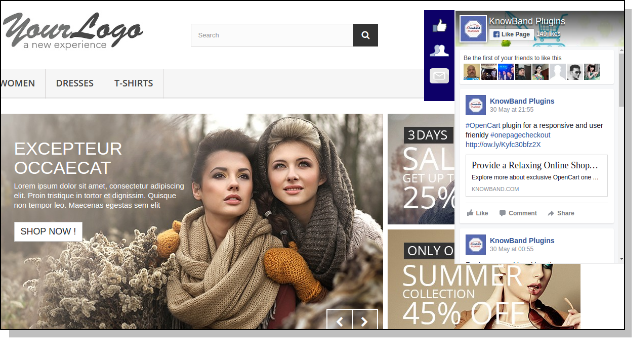
Prestashop Facebook Post Feed é um addon que fornece um recurso para anunciar sua página do Facebook em sua loja, adicionando a janela do Facebook (barra de notificação) à esquerda ou à direita. Os usuários podem clicar nesta barra e ver o resumo da página adicionada no Facebook. Os usuários também podem gostar e comentar sobre o mesmo. Este anúncio ajuda a compartilhar informações / atualizações sobre a loja e pode aumentar as conversões.
Recursos do 1.1 do addon de feed do Prestashop Facebook
O módulo repleto de recursos inclui:
O addon Prestashop é totalmente personalizável e pode ser ativado ou desativado a partir do backend.
O addon de feed do Facebook da Knowband permite que você mostre as postagens do Facebook da sua página em seu site junto com o botão Curtir.
Sem ter nenhum conhecimento sobre codificação, o administrador pode instalar e configurar o módulo sem esforço.
O plugin Prestashop Facebook Post Feed é multilíngue e multi-moeda, levando sua empresa a um alcance mais amplo.
O addon deixa seus seguidores seus posts, como eles e seguem suas notícias, bem como a notificação sem realmente ir no FB. Assim, gera mais tráfego e vendas na loja.
O administrador pode alterar a cor do plano de fundo e a cor da barra de notificação de acordo com o tema da loja.
O Facebook Post Feed é uma maneira fácil de promover seus negócios compartilhando as notícias, as postagens e outras notificações, enquanto os clientes encontram uma maneira fácil de apreciá-los, pressionando o botão "Curtir".
O administrador da loja pode visualizar as alterações feitas no back-end e ver como elas aparecerão no front-end.
Siga os seguintes passos para instalar o addon Prestashop:
Descompacte o arquivo compactado. Ele conteria arquivos e pastas conforme mostrado abaixo –
Copie todos os arquivos e pastas da pasta descompactada para o diretório "módulos" de sua loja no caminho – Diretório Raiz / modules /.
Agora, o módulo de feed do Prestashop no Facebook está pronto para ser instalado em sua loja e você pode encontrar isso em Store Admin -> Modules and Services. Seria mostrado abaixo –
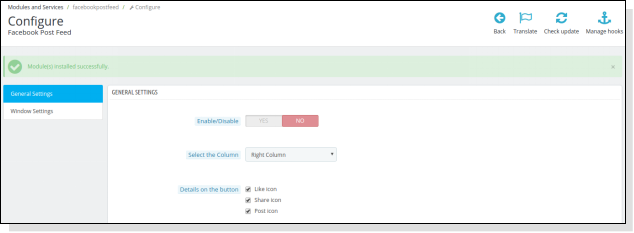
Clique no botão "Install" para instalar o módulo. Mostraria um pop-up para sua confirmação. Clique na opção "Continuar com a instalação". Este passo irá instalar o módulo e mostrar a notificação – "Módulo (s) instalado (s) com sucesso".
3.0 Como configurar o módulo?
Admin pode configurar ou configurar o módulo Prestashop Facebook Post Feed através do Painel de Administração da loja seguindo os passos abaixo –
Ir para o Administrador da Loja -> Módulos e Serviços
Encontre "Facebook Post Feed" e clique no botão "configurar" dado correspondente ao módulo.
Abriria uma nova página como mostrado abaixo –
Há seções a seguir disponíveis para configurar este módulo de feed do Facebook –
Configurações gerais
Configurações da janela
Cada seção é explicada abaixo –
Configurações gerais do 3.1
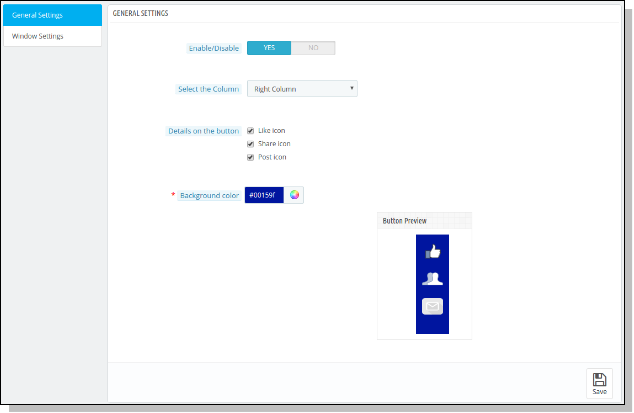
Esta seção permite que o administrador ative / desative o módulo Prestashop Facebook Post Feed com algumas outras configurações gerais, como seleção de coluna, cor de fundo e os detalhes no botão (o ícone semelhante, ícone de compartilhamento e ícone de postagem). Você deve seguir as etapas abaixo para definir as configurações gerais –
Vá para o módulo e serviços -> módulo e serviços
Listaria todos os módulos da loja. Encontre 'Facebook Post Feed' na lista de módulos.
Agora clique no botão 'Configurar' correspondente ao módulo 'Facebook Post Feed'.
Isso redirecionaria o proprietário da loja ou o administrador para uma nova página, conforme mostrado abaixo –
Atualize os valores de determinados campos correspondentes às "Configurações gerais" conforme a necessidade.
Agora clique em 'Salvar' e validaria e salvaria os valores fornecidos.
É isso aí.
Esta seção contém as seguintes opções –
Habilitar desabilitar:?Initially, this will be “OFF”. Admin can enable/disable add-on functionality by turning this “ON/OFF”.
Selecione a coluna:?This is a drop down box in which the admin can select that the page button which he has selected should appear in the left column or the right column of the store. 3.Detalhes no botão:?Here, admin can select icons to display on Facebook Button. Choices can be Like Icon, Share Icon and Post Icon. Cor do 4.Background:?This is a color picker in which admin can decide what should be background color of the button appearing on the screen.
Configurações da janela 3.2
Esta seção permite que o admin atualize as configurações para a janela do Facebook que está sendo mostrada na vitrine. Você precisa seguir as etapas abaixo para definir as configurações da janela –
Vá para o módulo e serviços -> módulo e serviços
Listaria todos os módulos da loja. Encontre 'Facebook Post Feed' na lista de módulos.
Agora clique no botão 'Configurar' correspondente ao módulo 'Facebook Post Feed'.
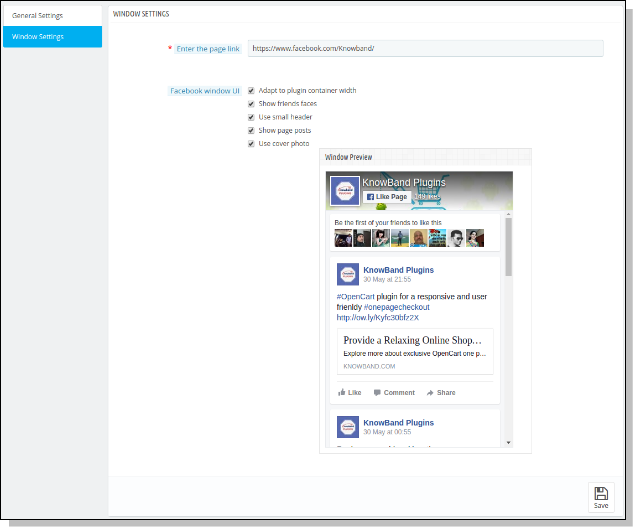
Isso redirecionaria o proprietário da loja ou o administrador para uma nova página. Clique em "Configurações da Janela" e abriria uma nova seção como mostrado abaixo –
Atualize os valores de determinados campos correspondentes a "Configurações da janela" conforme a necessidade.
Agora clique em 'Salvar' e validaria e salvaria os valores fornecidos.
É isso aí.
Esta seção contém as seguintes opções –
Digite o link da página: Aqui, o administrador precisa inserir o link da página para mostrar postagens dessa página na janela adicionada pelo módulo na vitrine. Por padrão, a Página do Facebook será mostrada.
?Facebook window UI:?Here, admin can decide what should be the UI of the window which is appearing on the screen. This option allows admin to include the following options:
a) Adapte-se à largura do contêiner de plug-ins b) Mostre aos amigos rostos c) Use o cabeçalho pequeno d) Mostre as postagens da página e) Use a foto da capa
Aparência Frontal do 4.Store
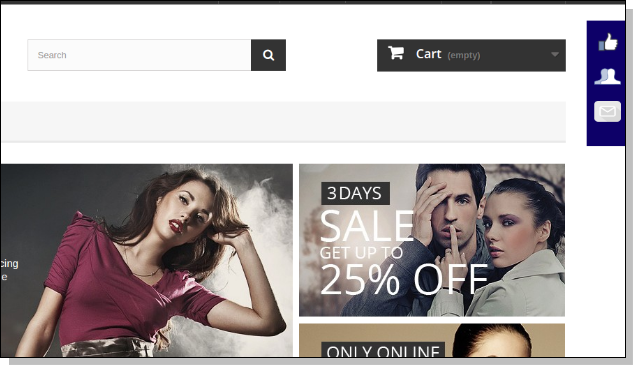
Depois de ativar o feed de parede do facebook do Prestashop, um botão começa a aparecer em todas as páginas da loja e a aparência do botão está de acordo com as configurações feitas no back-end do módulo.
O módulo no front-end aparece da seguinte maneira –
Recomendações
Atualize a página inicial de sua loja toda vez que você ativar / desativar o plugin. Se o Prestashop Facebook Post Feed
O complemento Gift The Product da Knowband para Prestashop oferece benefícios tanto para o cliente quanto para o consumidor. Este módulo certamente ajudará o lojista a aumentar as vendas da loja Por outro lado, certamente beneficiará os clientes ao oferecer-lhes produtos gratuitos. Esta extensão do Prestashop será a melhor opção para um lojista atrair clientes para suas lojas.
Objetivos:
Com a ajuda deste complemento gratuito para Prestashop da Knowband, os proprietários de sites podem obter os seguintes benefícios:
Aumento do envolvimento do cliente.
Redução do risco de abandono de carrinhos.
Aumento nas vendas da loja.
O cliente será recompensado com brindes.
Produto de presente Prestashop Incentiva o cliente a comprar com mais frequência.
Este complemento gratuito para Prestashop será uma das melhores opções para o lojista atrair clientes para sua loja.
Instalação:
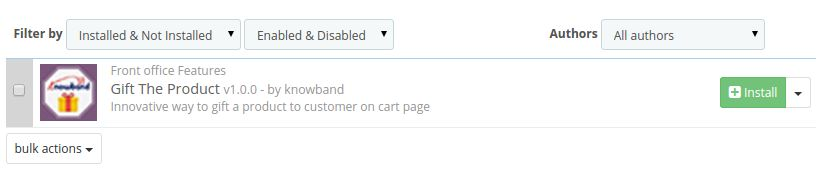
Para instalar este complemento gratuito do Prestashop, siga os passos abaixo: 1. Adicione a pasta do complemento à pasta “modules” do seu sistema. 2. Após adicionar a pasta do complemento, o sistema listará o complemento na página de módulos, na categoria de recursos do front-end, conforme mostrado abaixo:
No módulo de administração, você encontrará as seguintes opções para configurar este módulo de brindes promocionais do Prestashop: 1. Configurações Gerais 2. Regras de Preço. Cada seção é descrita em detalhes abaixo:
Configurações Gerais:
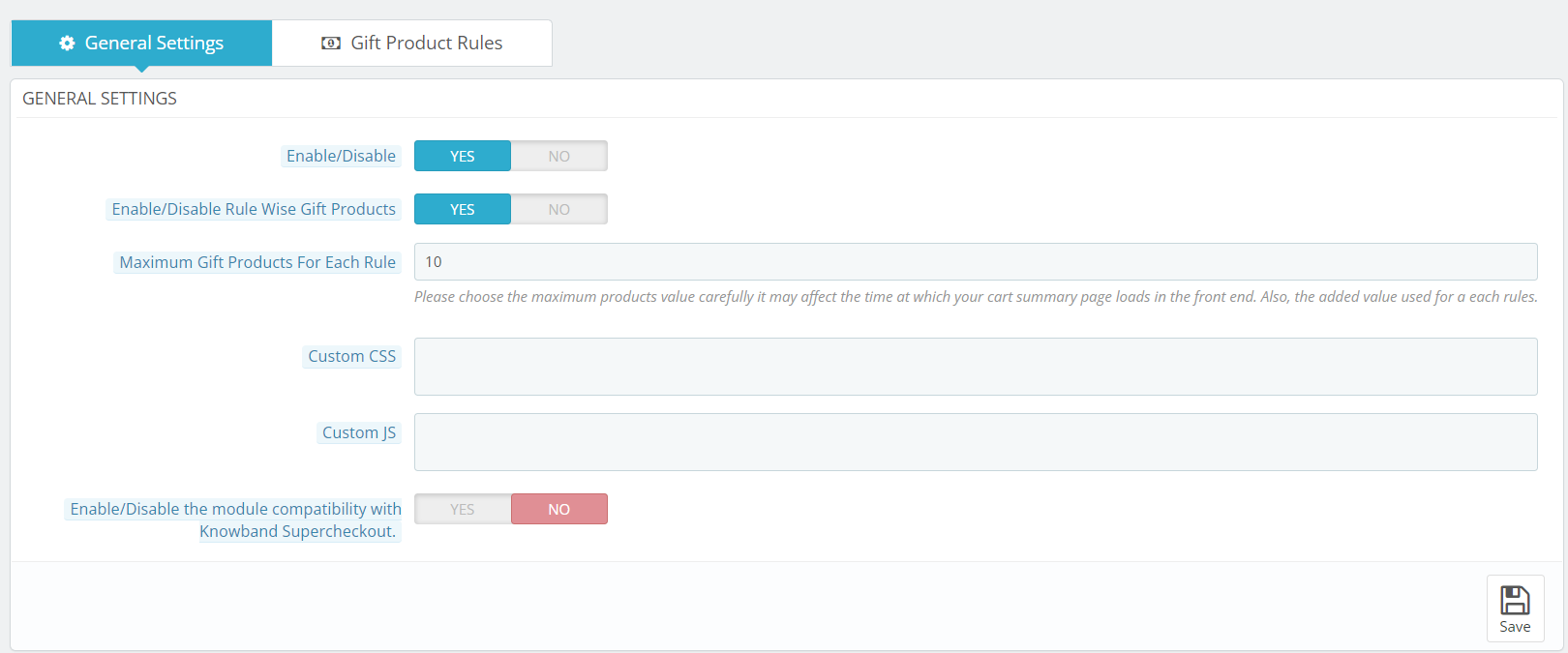
Esta seção de Prestashop presenteia o complemento do produto Você terá as seguintes opções para configurar este módulo de presentes do Prestashop:
1. Habilitar / Desabilitar: Esta opção possui um botão de alternância com dois valores específicos: SIM e NÃO. Este complemento de recompensa para Prestashop só funcionará se esta opção estiver definida como SIM. Se você selecionar NÃO, nenhuma das funcionalidades estará ativa. Por padrão, esta opção está definida como NÃO. Você precisará selecionar SIM.
2. Ativar/Desativar Produtos de Presente Inteligentes: Este campo serve para que o administrador possa limitar a quantidade de produtos para presente exibidos na página inicial para seleção.
3. Número máximo de produtos oferecidos como presente para cada regra: Se este campo estiver ativado, o cliente poderá escolher mais de um produto para presente, de acordo com as regras especificadas.
4. CSS e JS personalizados: Esses campos foram atribuídos ao administrador para que ele possa alterar a aparência da interface do usuário. Complemento de presente grátis Prestashop.
5. Ativar/Desativar a compatibilidade do módulo com o Knowband Supercheckout: Esta opção possui um botão de alternância com dois valores específicos: SIM e NÃO. Este complemento de recompensa para Prestashop funcionará com o módulo de finalização de compra em uma página da Knowband se esta opção estiver definida como SIM. Se você selecionar NÃO, ele não funcionará com o módulo de finalização de compra em uma página.
Regras de preço:
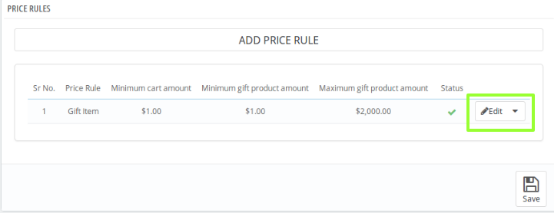
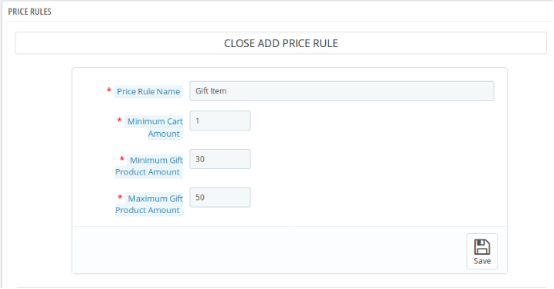
Nesta seção do módulo de presentes do Prestashop, o administrador deverá definir as seguintes regras de preço que determinarão o produto oferecido como presente.
1. Nome da regra de preço: Aqui, você precisa inserir o nome da regra de preço que deseja salvar.
2. Valor mínimo do carrinho: Agora, o administrador terá que definir o valor mínimo do carrinho para decidir o Produto de presente Prestashop.
3. Valor mínimo do produto para presente: Neste campo do complemento gratuito para Prestashop da Knowband, o administrador deverá inserir a quantidade mínima de produtos a serem oferecidos como brinde.
4. Quantidade máxima de produtos oferecidos como presente: Por fim, o administrador deverá inserir a quantidade máxima de produtos para presente.
Os produtos para presente que estiverem dentro da faixa de preço inserida serão exibidos ao cliente na interface do usuário.
Esta é a aparência da seção Regra de Preço:
Ao clicar no botão de edição, um formulário será exibido, onde você deverá fazer as alterações desejadas. Veja como o formulário de Regra de Preço se parece:
Módulo Front-End
Após ativar o complemento de recompensa por compra de produtos Knowband para Prestashop, um bloco aparecerá logo abaixo do resumo do carrinho na interface do usuário, exibindo a mensagem “PARABÉNS!! VOCÊ TEM DIREITO A RECEBER UM DESTES BRINDES”. Este bloco incluirá os produtos do brinde de acordo com as regras de preço definidas pelo administrador no painel administrativo. Prestashop presenteia o complemento do produto.
Assista ao tutorial em vídeo de Complemento de presente grátis Prestashop:
Tutorial: Assista ao guia em vídeo no YouTube
Para ajudar você a configurar e usar o Knowband PrestaShop Presente O Módulo de ProdutoPreparamos um guia completo. Vídeo tutorial do YouTubeEste vídeo demonstra passo a passo como instalar, configurar e gerenciar regras de brindes para aprimorar as campanhas promocionais da sua loja.
Neste vídeo tutorial você aprenderá:
Como instalar e ativar O módulo Presenteie o Produto na sua loja PrestaShop
Como criar regras para presentes com base no valor do carrinho, compra de produtos, categorias ou grupos de clientes.
Como presentes para exibir nas páginas de produtos e nas páginas do carrinho
Como gerenciar várias ofertas de presentes e definir níveis de prioridade
Veja o tutorial aqui:
Se você é dono de uma loja e busca uma opção atraente para conquistar clientes, o addon de brindes do Prestashop é a solução ideal para oferecer produtos gratuitos aos seus clientes após a finalização da compra. Presentear alegra qualquer pessoa, e se você duvida, basta conferir. comprar Prestashop presenteia o complemento do produto e obtenha melhores resultados para sua loja Prestashop.
Para qualquer dúvida, assistência ou personalização relacionada ao módulo Presentear o Produto, entre em contato com nossa equipe de suporte: support@knowband.com
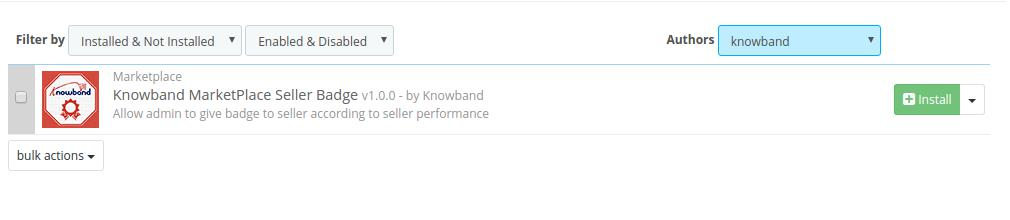
Este addon é basicamente um Addon do mercado Prestashop. O administrador do Marketplace pode criar selos de vendedor com base nos vários parâmetros a serem satisfeitos por um vendedor para obtê-lo. Os crachás do vendedor são exibidos para os clientes assim que visitam a página de perfil do vendedor ou a página do produto de um determinado vendedor. Admin pode criar crachás do vendedor para seus vendedores como Best Seller, melhor suporte ao cliente, melhor novo vendedor etc. Parâmetros para obter um podem ser definidos no painel de back-end do administrador. Assim, tendo isso em mente, esse anúncio fornecerá recursos ao cliente por meio dos quais o cliente pode ver um selo do vendedor e interpretar o tipo de vendedor no mercado.
Essa interface terá dois campos para o administrador no back end. Ambos os campos estão listados abaixo:
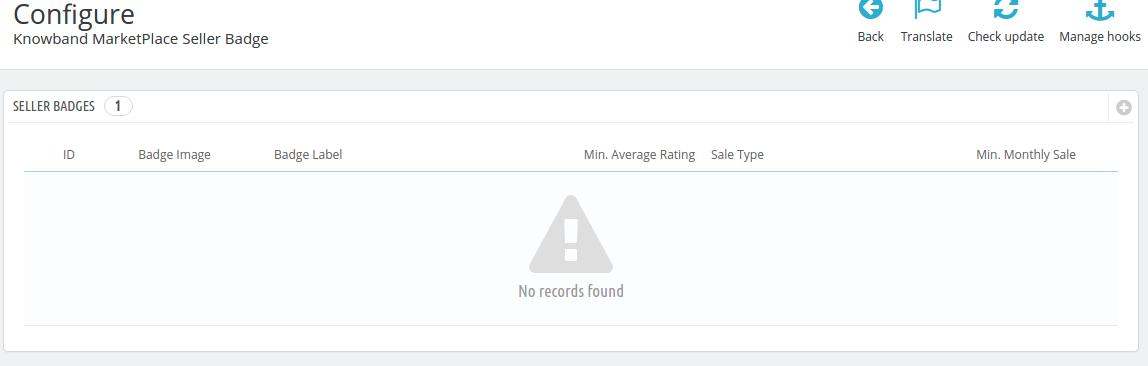
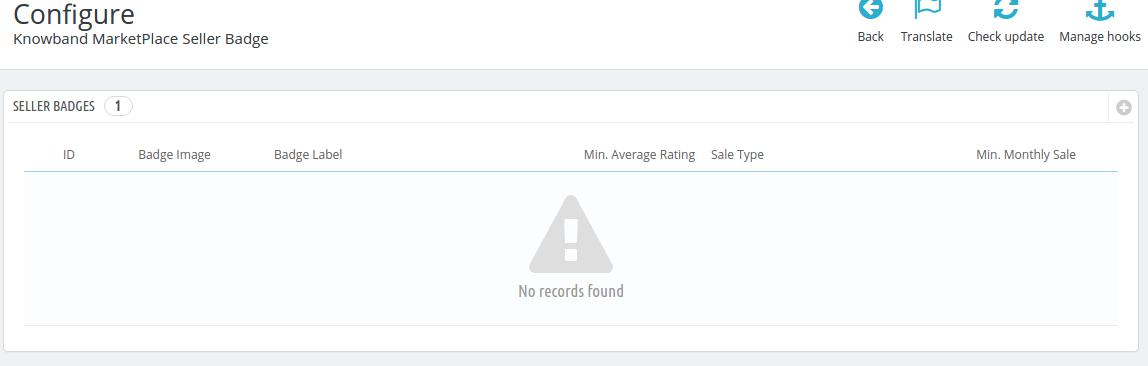
Lista de crachás de vendedor
A lista de crachás de vendedor já aplicada pode ser encontrada nas configurações em Módulos e Serviços >> Módulos e Serviços no painel de administração.
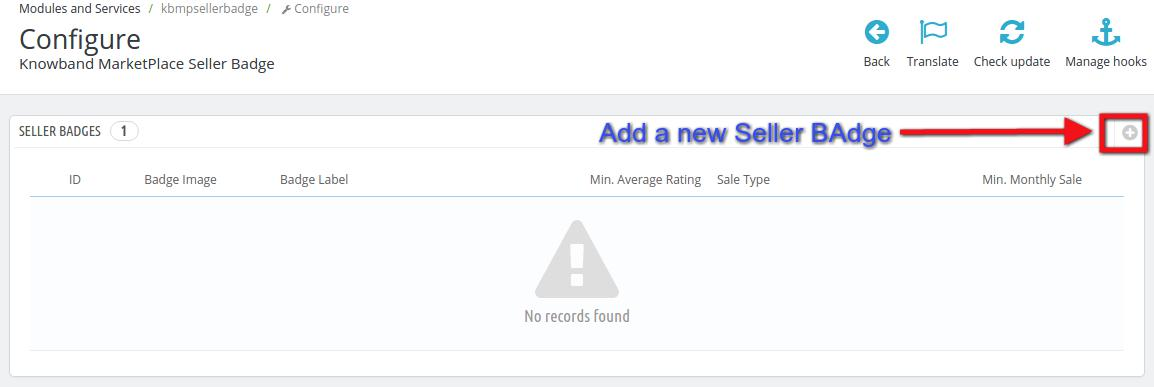
Adicionar novo selo do vendedor:
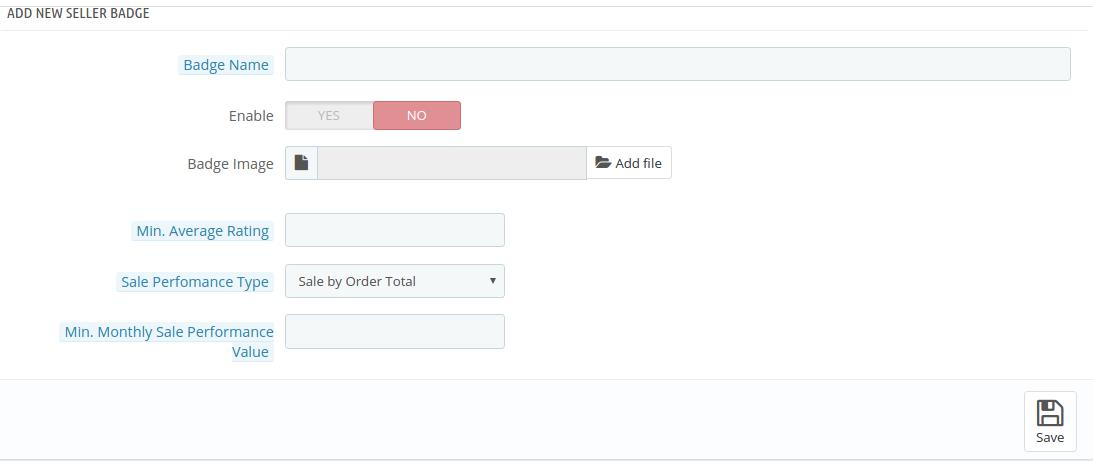
O administrador pode adicionar um novo selo do vendedor ao site do seu mercado, navegando para Módulos e serviços >> Módulos e serviços >> Emblema do vendedor do Marketplace da Knowband >> Adicionar novo (ícone de adição)
1. Nome no crachá: Dê um nome ao seu crachá de vendedor. Este nome é para referência pessoal do administrador, não será exibido para mais ninguém.
2. Habilitar: Selecione o status como Sim se quiser que o selo esteja ativo no mercado.
3. Imagem do emblema: Faça o upload de uma imagem para o selo que ficará visível para os clientes na página de perfil do vendedor ou na página do produto do vendedor específico.
4. Min. Classificação média: Forneça o parâmetro de classificação para obter o emblema específico. Por exemplo, você pode decidir que o vendedor precisa obter pelo menos 3 estrelas para obter esse selo.
5. Tipo de desempenho de venda: Forneça um parâmetro que será usado para decidir se um vendedor está qualificado para o selo específico. Você pode selecionar dois tipos de parâmetros, Venda por total de pedido ou Venda por produto vendido. Se você selecionar Venda por total de Pedidos, a elegibilidade do vendedor será verificada com base no total de pedidos processados por ele em sua loja. Se você selecionar a Venda por produto vendido, a qualificação será testada com base no total de produtos vendidos por um vendedor em sua loja.
6. Min. Valor de Performance da Venda Mensal: Insira a venda mensal mínima necessária para que um vendedor seja qualificado para o selo específico.
7. Salve : Salve quando suas configurações estiverem concluídas.
Interface do cliente
Aqui os clientes podem ver os crachás adquiridos pelos vendedores em dois tipos de interfaces.
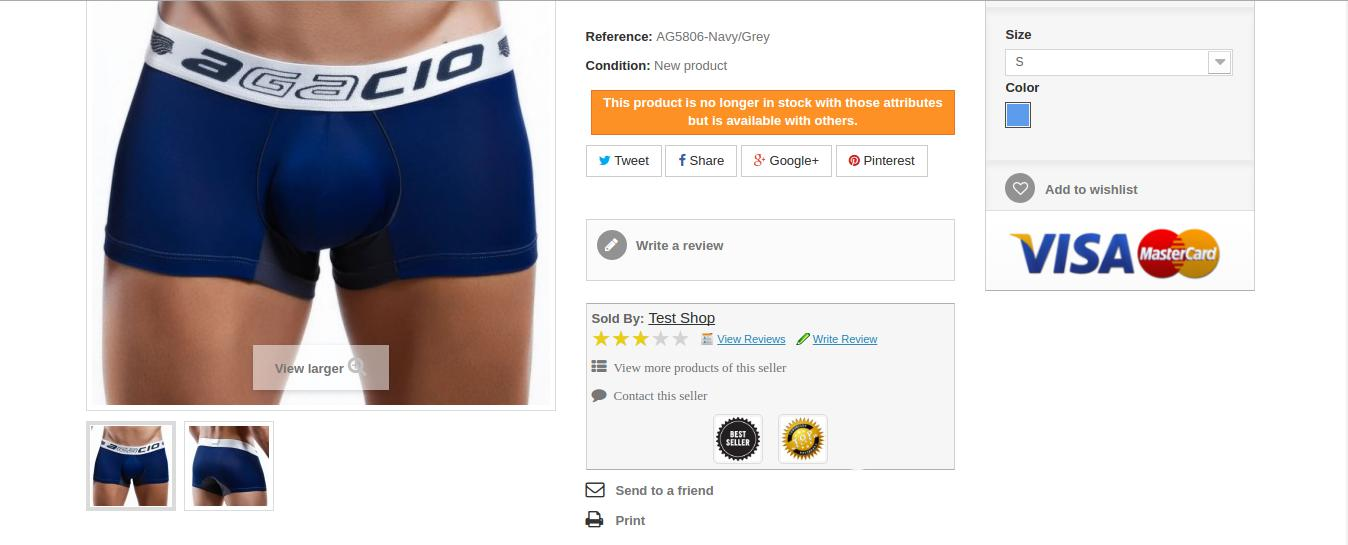
Página do produto Interface
1. A página do produto do vendedor em particular, conforme mostrado na captura de tela abaixo:
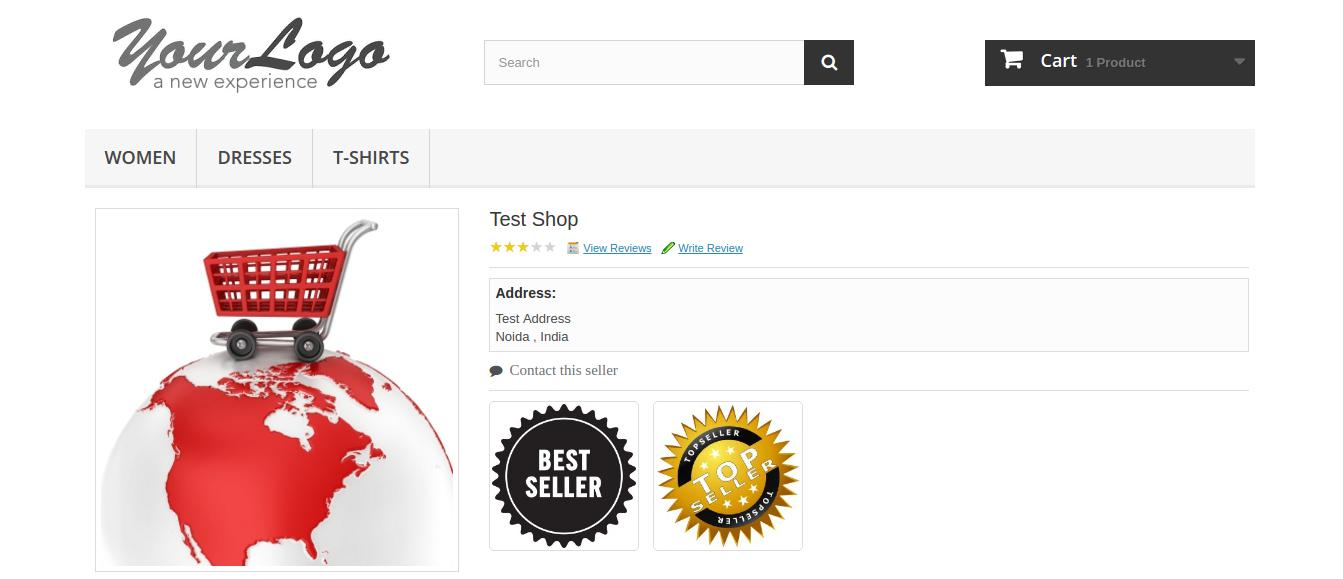
Interface do perfil do vendedor
2. A página de perfil do vendedor na frente da loja.
Página de configuração
Esta é uma página na qual o vendedor pode ativar / desativar esse recurso dos clientes. Depois de desativar isso, o cliente não poderá ver os Emblemas do vendedor no mercado. Além disso, o Admin pode configurar os emblemas da mesma interface.
Esses compradores on-line estão sempre em busca de ofertas interessantes, pontos de recompensa e ofertas. Esta é uma das maneiras de incentivá-los a comprar os produtos. Se a sua loja de e-commerce não for capaz de acionar a decisão de compra dos clientes, certamente afetará seu negócio a longo prazo.Knowband Pontos de recompensa Prestashop Addon irá revelar-se um grande bônus para a loja de comerciantes, pois pode motivar a compra do cliente mais e mais produtos. Os clientes podem ganhar pontos de recompensa em troca das compras.
O Módulo de Pontos de Fidelidade Prestashop da Knowband permite que os clientes ganhem pontos de recompensa depois de terem feito qualquer pedido. Os pontos de recompensa permitem que os clientes comprem ainda mais a preços com desconto. Uma vez que o cliente tenha ganhado pontos de recompensa suficientes, eles podem obter desconto em troca dos pontos.
Todas as configurações relativas ao Pontos de recompensa Prestashop addon e os valores de desconto serão dados ao comerciante no backup da extensão.
1.1 Benefício do Merchant Prestashop Reward Points Addon
O módulo de pontos de fidelidade Prestashop da Knowband permite que o administrador forneça os pontos de fidelidade ao cliente quando fizer o pedido.
Este addon de pontos de recompensa Prestashop permite que o administrador possa definir regras para clientes convidados e registrados.
O administrador pode definir o número N de regras de descontos e pontos de recompensa de acordo com a necessidade.
A extensão Prestashop Reward Points permite que o administrador visualize a lista de pontos de recompensas usados pelos clientes e pontos de recompensa restantes.
Este addon Prestashop ajuda o administrador a envolver mais o cliente no site.
Este suplemento de pontos de recompensa do Prestashop motiva o cliente a fazer outro pedido para usar os pontos de recompensa.
Isso ajuda o administrador a recompensar o cliente fiel, dando-lhe pontos de lealdade.
Com a ajuda deste complemento de pontos de recompensa do Prestashop, o administrador pode aumentar a receita e a conversão do site.
A Extensão de Pontos de Lealdade da Presatashop ajuda você a melhorar sua popularidade, permitindo que os clientes compartilhem os pontos de recompensa com outras pessoas.
1.2 Benefício do Cliente Prestashop Reward Points Addon
O cliente pode usar os pontos de recompensa para fazer compras no futuro.
Este módulo de pontos de lealdade Prestashop permite ao cliente compartilhar os pontos de fidelidade com seus amigos.
O cliente pode ver os pontos de recompensa em seu perfil.
2. Instalação
Para instalar este suplemento Prestashop Purcharse points, siga os seguintes passos:
Adicione a pasta addon na pasta modules do seu sistema.
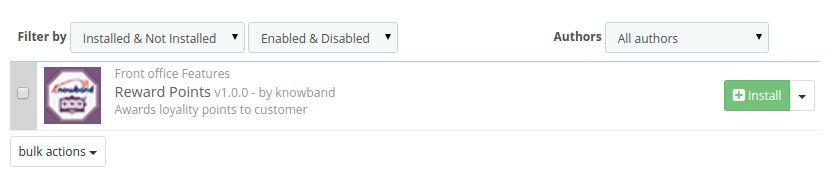
Depois de adicionar esta pasta do addon Prestashop, o sistema listará o addon na página do módulo na categoria "front office feature" como abaixo:
No módulo de administração, haverá as seguintes opções para configurar este addon do Prestashop Reward Points. O addon Prestashop
1. Configurações Gerais.
2. Pontos de recompensa do convidado.
3. Configurações de desconto para convidados.
4. Configurações de Pontos de Recompensa do Cliente Registradas.
5. Configurações de desconto do cliente registradas.
6. Configurações de email.
7. Estatisticas.
Cada seção é descrita em detalhes abaixo.
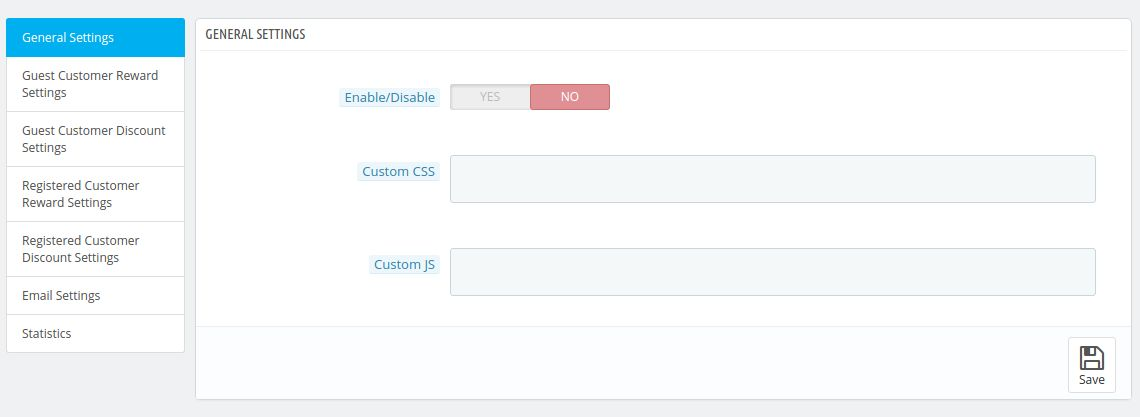
Configurações gerais do 3.1
Esta seção terá as seguintes opções para configurar o addon de lealdade de Prestashop.
1. Habilitar desabilitar: Esta opção terá um botão de alternar com dois valores específicos ON e OFF. Este módulo só funcionará se estiver definido como ON. Se isso estiver definido como OFF, nenhum recurso estará funcionando e nem mesmo afetará qualquer outra seção do site. Por padrão, esta opção estará desativada.
2. CSS personalizado e JS: Esses campos foram fornecidos para permitir que o administrador altere a aparência do front end do módulo. Então, se ele sentir a necessidade de adicionar certos CSS ou JS na frente, ele poderá inserir esses itens nesses campos, respectivamente.
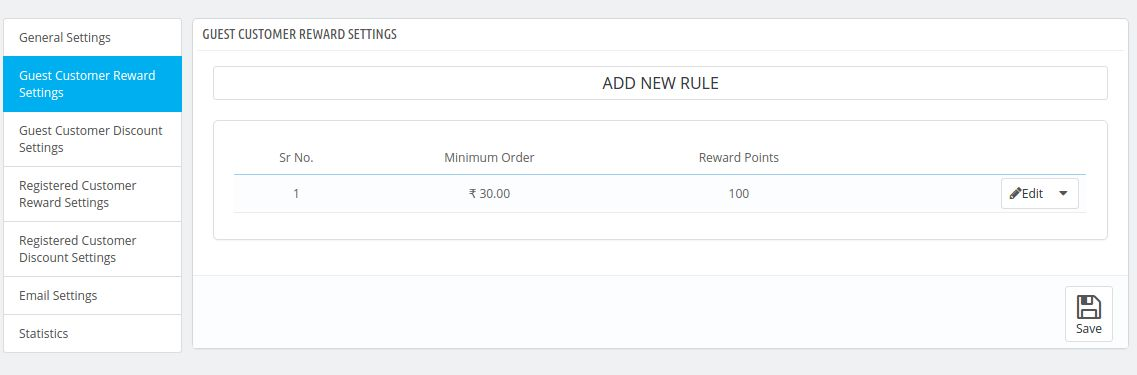
Configurações de Pontos de Recompensa do Hóspede 3.2
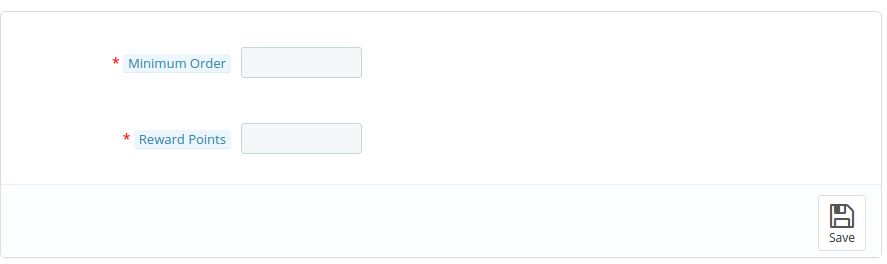
Nesta aba, o comerciante irá inserir as regras segundo as quais um cliente convidado vai ganhar os pontos de recompensa. Quando o comerciante clicar no botão Adicionar novo disponível na aba, aparecerá um pop-up com os seguintes campos:
1. Ordem mínima : Aqui, o administrador insere o valor mínimo do pedido que deve ser seu para dar ao cliente certos pontos de recompensa.
2. Pontos de recompensa : Aqui, o administrador deve inserir o número de pontos de recompensa que um cliente receberá depois de fazer o pedido, se ele satisfizer as duas condições acima.
O administrador pode até mesmo editar ou excluir a regra criada clicando nos botões de ação que estarão disponíveis na mesma linha em que a regra será listada.
Formulário que aparecerá depois de clicar em adicionar novo botão
Configurações de desconto para convidados 3.3
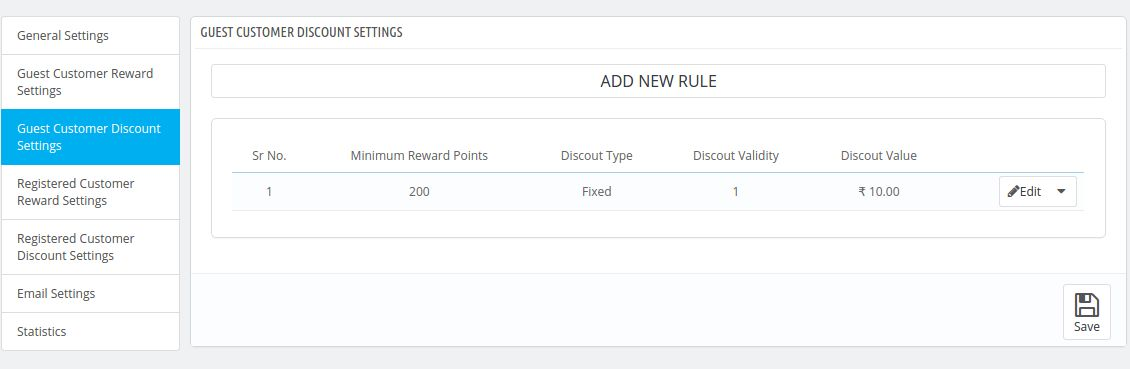
As configurações feitas nesta guia funcionarão apenas para clientes guest.Nesta guia, o comerciante terá que inserir as configurações de descontos e pontos de recompensa, ou seja, após quantos pontos de recompensa o cliente obterá desconto. Campos que estarão disponíveis nesta aba são-
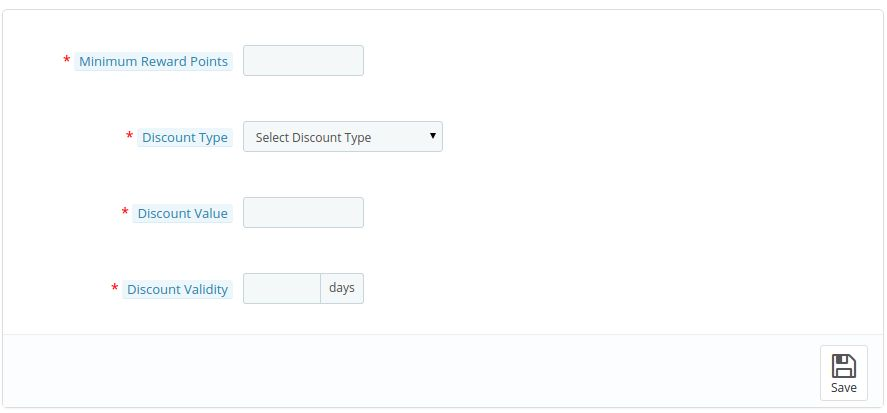
1. Pontos Mínimos de Recompensa: Neste campo, o administrador inserirá a quantidade mínima de pontos de recompensa que um cliente deve ter para atender a essa regra.
2. Tipo de desconto: Neste campo o administrador selecionará o tipo de desconto que será dado ao cliente se ele satisfizer as condições acima. Pode ser um desconto percentual ou fixo.
3. Valor de desconto: Neste campo, o administrador deve inserir o valor de desconto que o cliente receberá após aplicar os pontos de recompensa mínimos.
4. Validade de desconto: Neste campo, o administrador inserirá a validade do desconto que será gerado
Formulário que aparecerá depois de clicar em adicionar novo botão.
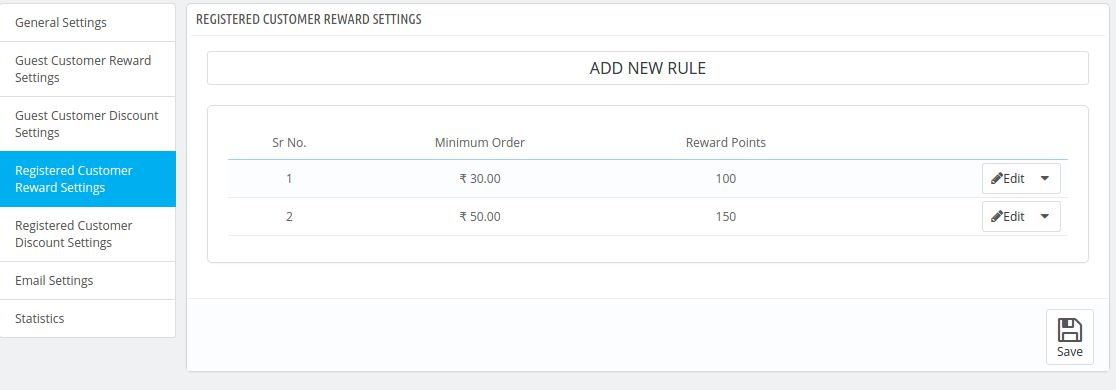
3.4 Registrado Customer Reward Settings
Esta guia será igual à guia de configurações de premiação do convidado. Mas a única diferença nessa guia é que ela funcionará apenas para os clientes registrados.
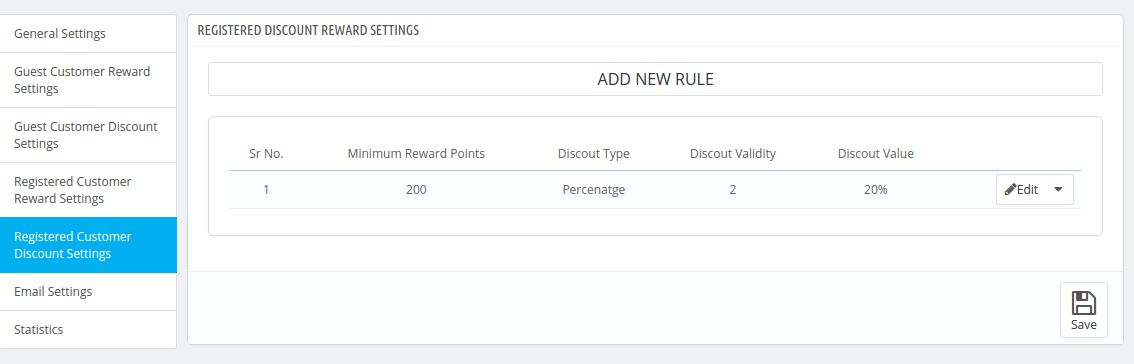
Configurações de desconto de cliente registrado 3.5
Essa guia será igual às configurações da guia de configurações de desconto para convidados. Mas a única diferença nessa guia é que ela funcionará apenas para os clientes registrados.
Configurações de email do 3.6
Quando o cliente compartilhar seus pontos de recompensa com outro cliente do front-end, o cliente ao qual os pontos de recompensa serão compartilhados receberá um e-mail da loja para informá-los sobre os pontos de recompensa adicionados à conta.
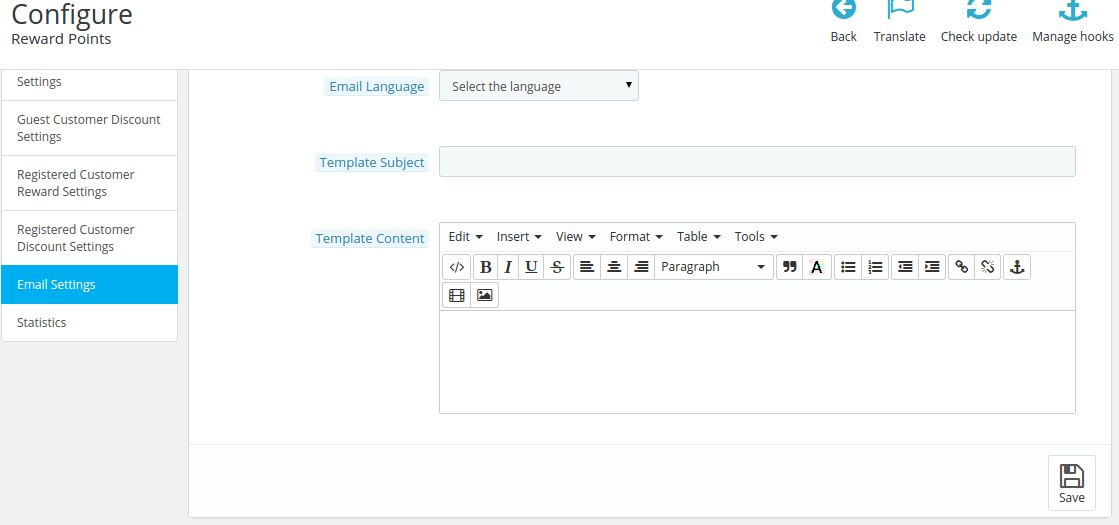
1. Selecione o idioma: Aqui o administrador selecionará o idioma do email usando o qual ele enviará o email para os clientes que ganharam o jackpot.
2. Assunto do email: Aqui, o administrador pode inserir o assunto do email. O assunto que o administrador inserir nesse campo de e-mail será usado como assunto do e-mail enviado ao cliente sempre que ele ganhar qualquer prêmio na frente.
3. Conteúdo de email: Aqui o administrador pode inserir o conteúdo do email que será enviado aos clientes que ganharão o jackpot na frente.
3.7 Estatísticas
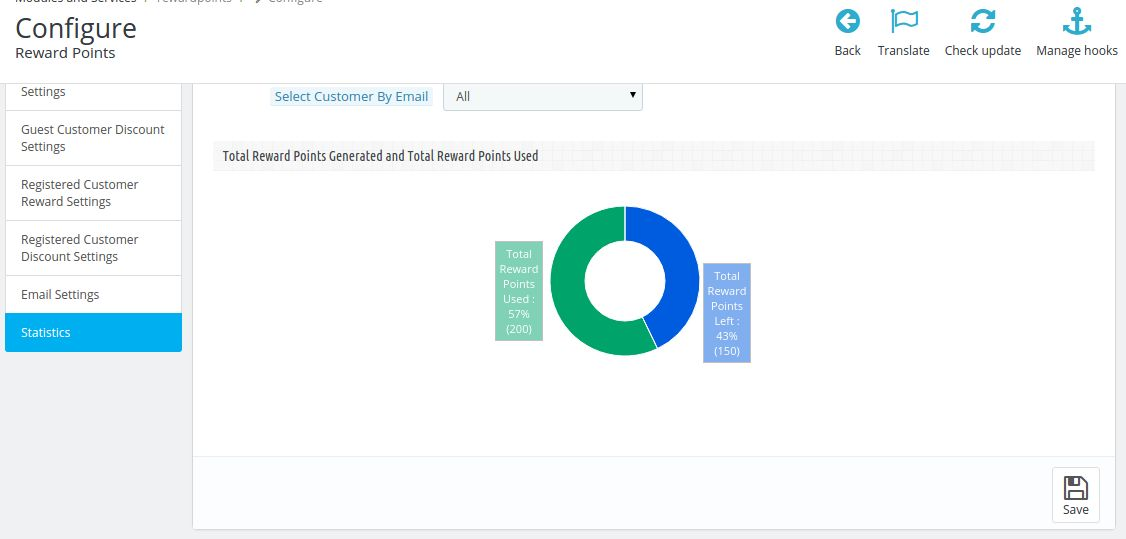
Nesta aba, admin pode ver as estatísticas dos pontos de recompensa que são gerados até a data. O administrador também pode visualizar o número total de pontos de recompensa gerados e usados e também pode filtrar os pontos de recompensa de acordo com o cliente, aqueles que usaram este módulo para obter pontos de recompensa.
4. Módulo Front End
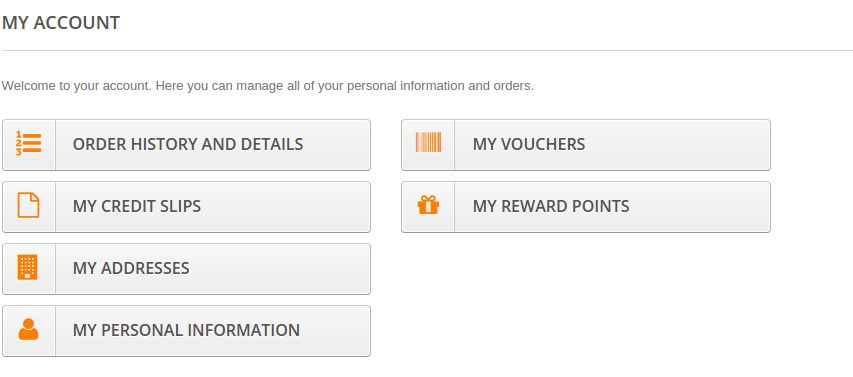
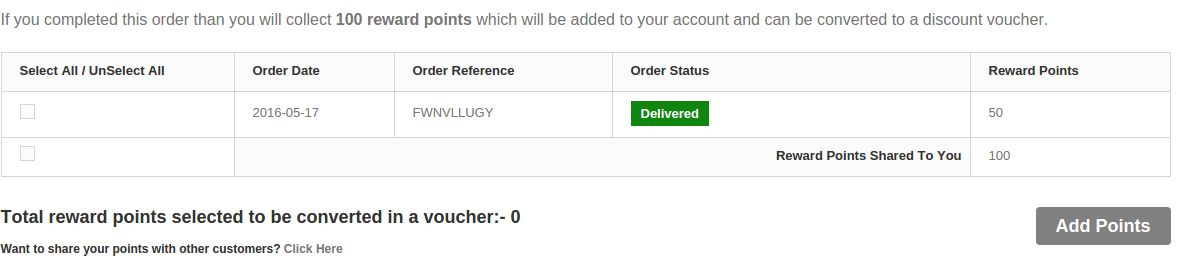
Quando o módulo é ativado no painel de administração, ele aparecerá primeiro na conta dos clientes. Um link informando Meus Pontos de Recompensa começa a aparecer na conta dos clientes. Ao clicar no link, o cliente será direcionado para a lista de pontos de recompensa que eles ganharam colocando pedidos diferentes. Se a ordem dos pontos de recompensa específicos for entregue, esses pontos de recompensa estarão disponíveis para uso do cliente.
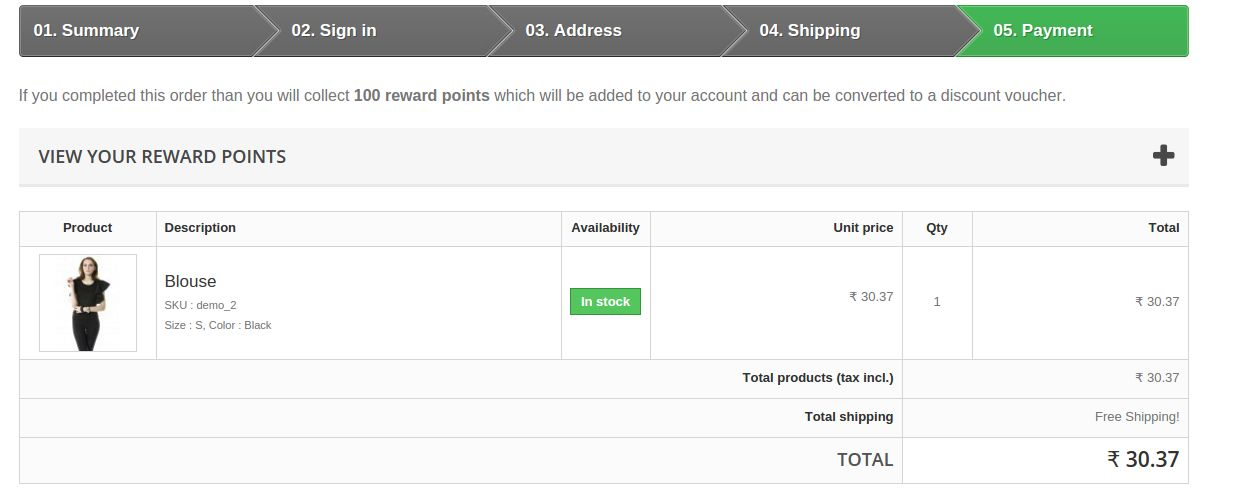
Os Pontos de Lealdade Prestashop Addone também aparecerão acima do carrinho quando o cliente estiver prestes a efetuar o pagamento do pedido. O cliente pode visualizar seus pontos de recompensa e adicionar esses pontos de recompensa ao carrinho.
Você pode experimentar o addon de pontos de recompensa do Prestashop no seu site da Prestashop. A extensão Prestashop Loyalty Points da KnowBand ajuda você a recompensar o cliente fiel à sua loja e aumentar a receita do site.
Entre em contato conosco em support@knowband.com para qualquer consulta ou solicitação de alteração personalizada de acordo com seus requisitos de negócios.
O Prestashop Mobile Order Lookup Addon by Banda de conhecimento é projetado para os negócios de comércio eletrônico do Prestashop e permite ao cliente visualizar informações do pedido ou status do pedido sem fazer login na conta. O módulo de detalhes do pedido da Prestashop também permite que o proprietário da loja acompanhe os pedidos e visualize o status do cliente.
Vantagens do comerciante do add-up de pesquisa de pedido móvel Prestashop:
O módulo de consulta de pedidos móveis Prestashop da Knowband permite que os clientes acompanhem o status do pedido sem fazer login na conta na loja.
Uso do addon de detalhes do pedido Prestashop, o comerciante da loja pode rastrear os detalhes do cliente no back-office do módulo.
O addon Prestashop Order Lookup da Knowband oferece ao administrador da loja a opção de monitorar o número de clientes que visualizaram o status do pedido.
O comerciante da loja on-line pode personalizar a aparência e o comportamento do texto e da cor do botão Pesquisar na ordem do back-end do módulo de detalhes de envio do Prestashop.
O módulo de consulta de pedidos móveis Prestashop da Knowband permite que o administrador altere ou adicione o novo teste que é mostrado acima do resultado de pesquisa do pedido.
Este módulo de consulta de pedidos Prestashop suporta os vários temas.
O addon de detalhes de pedidos Prestashop da Knowband reduz a carga sobre o sistema de suporte manual através do rastreamento em tempo real.
Prestashop ordem de pesquisa móvel addon interface de administração addon extremamente fácil de usar.
Instalação 2.0
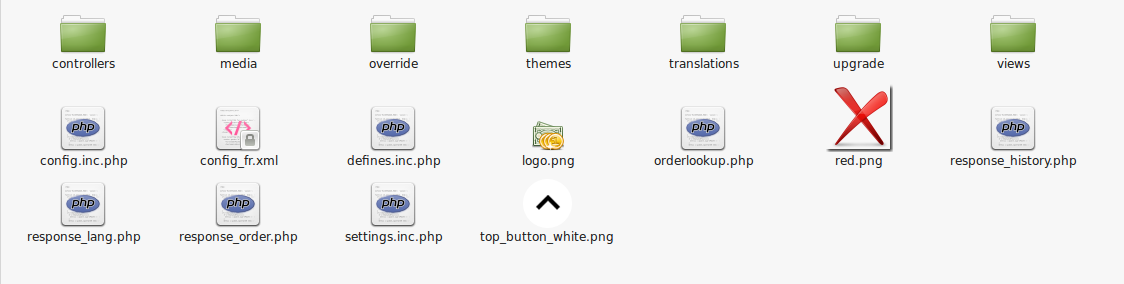
A captura de tela abaixo mostra a estrutura de pastas da pasta do plug-in Pesquisa de Pedidos.
Estrutura de pastas da pasta de plug-in Pesquisa de Pedidos.
Copie a pasta inteira nomeada como consulta de pedidos para a pasta de módulos do diretório raiz da sua loja PrestaShop através do FTP.
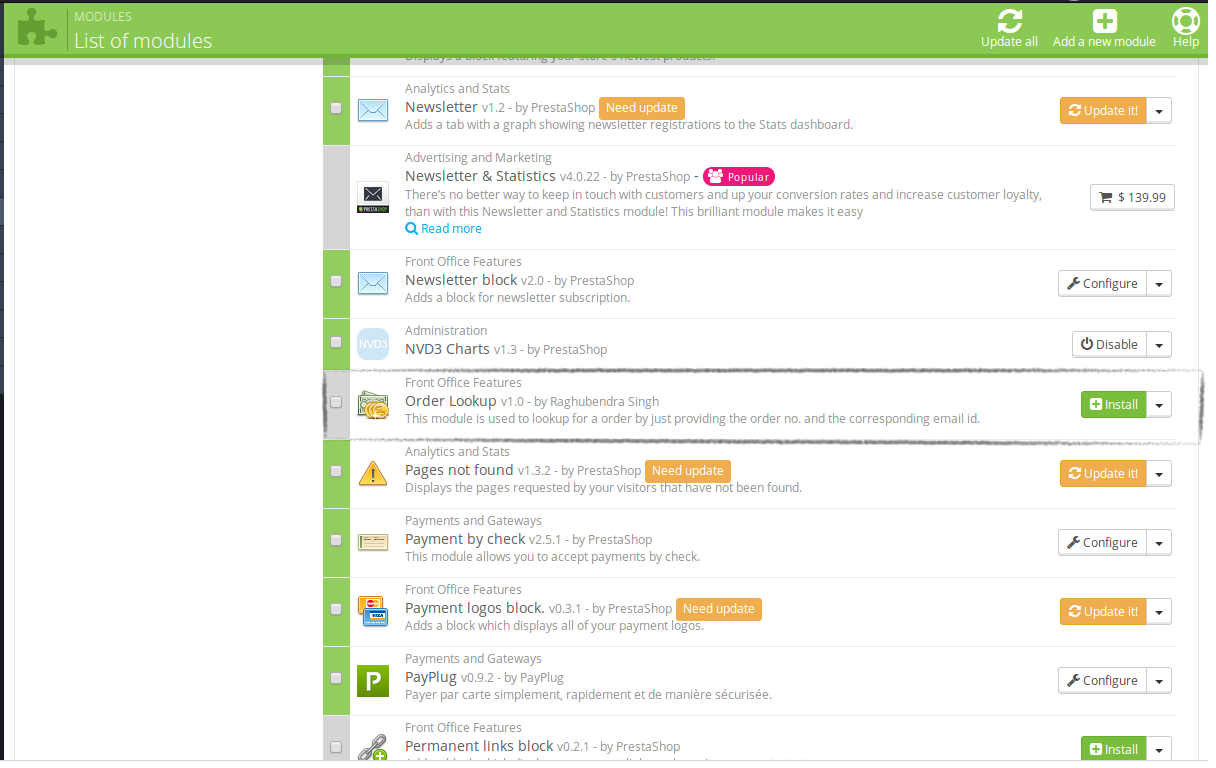
Você poderá encontrar o addon de detalhes do pedido Prestashop pronto para ser instalado nos módulos em sua loja PrestaShop, conforme mostrado abaixo.
Clique no link Instalar para instalar o complemento Prestashop de pesquisa de pedido móvel.
3.0 Admin Module
Aqui, o dono da loja Prestashop pode alterar as várias configurações deste plugin de acordo com os requisitos que serão refletidos no front-end, bem como no painel de administração.
Para instalar este plug-in, siga os seguintes passos:
Adicione toda a pasta do plugin à pasta modules no diretório raiz da PrestaShop Store.
Depois de adicionar os arquivos de plug-in, o sistema listará o plug-in na página do módulo.
Clique em instalar / desinstalar de acordo com a necessidade.
Interface administrativa 3.0.1
Depois de instalar o módulo de detalhes do pedido Prestashop na loja, ele fornecerá a seguinte interface:
Configurações gerais
Estatísticas de pesquisa
Language Translator
Obter suporte
Cada interface é explicada abaixo.
Configurações gerais do 3.0.1.1
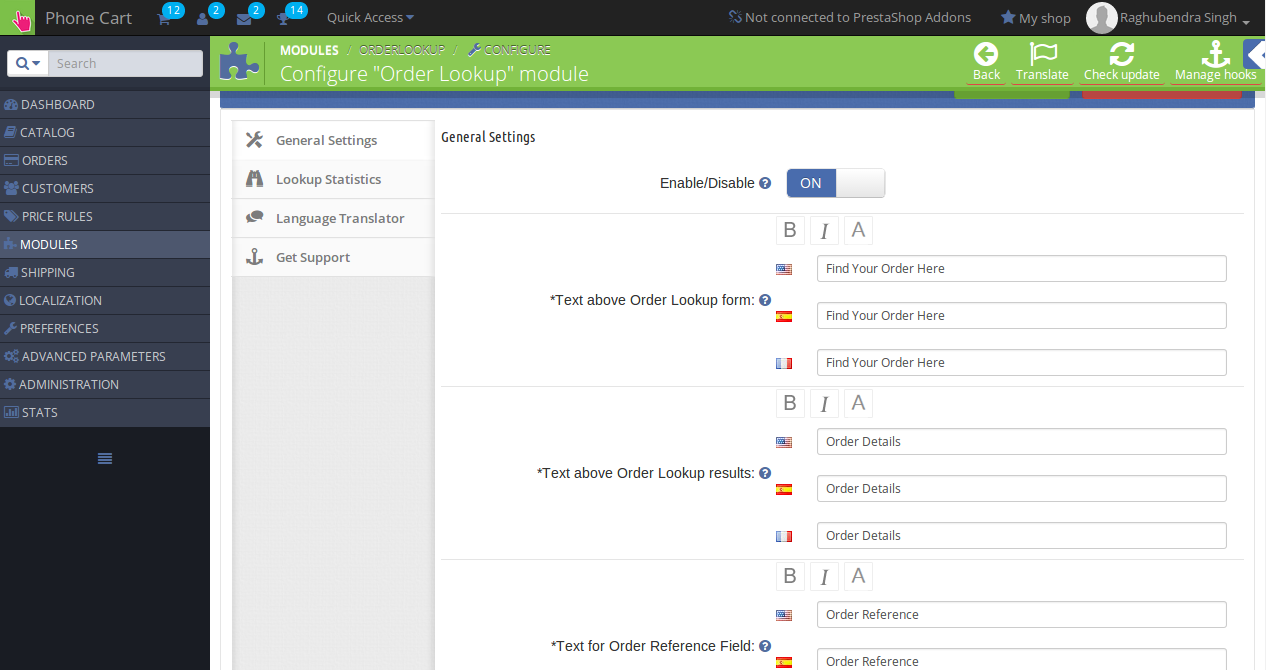
Ao clicar no link de configuração na página de listagem de módulos (o link de configuração aparecerá automaticamente assim que você instalar o plug-in), o sistema abrirá as guias de configurações gerais por padrão, conforme mostrado na tela abaixo:
Inicialmente, os campos no formulário acima já estarão preenchidos com seus valores padrão.
Habilitar desabilitar: Inicialmente, isso estará desativado. A loja do Prestashop Admin pode ativar / desativar o plug-in ativando / desativando essa configuração.
Controle de texto: Aqui, o administrador pode controlar o texto que seria mostrado na página Pesquisa de Pedidos e na página de resultados. O administrador também pode definir texto, layout de texto e cor de texto diferentes para todos os idiomas disponíveis no sistema. O tipo de formato e o texto definido pelo administrador nesses controles estão visíveis no front-end para o idioma correspondente selecionado.
Controle de cor: Aqui, o administrador pode controlar as cores dos botões que seriam mostrados na página Pesquisa de Pedidos e na página de resultados.
Histórico de pesquisa do 3.0.1.2
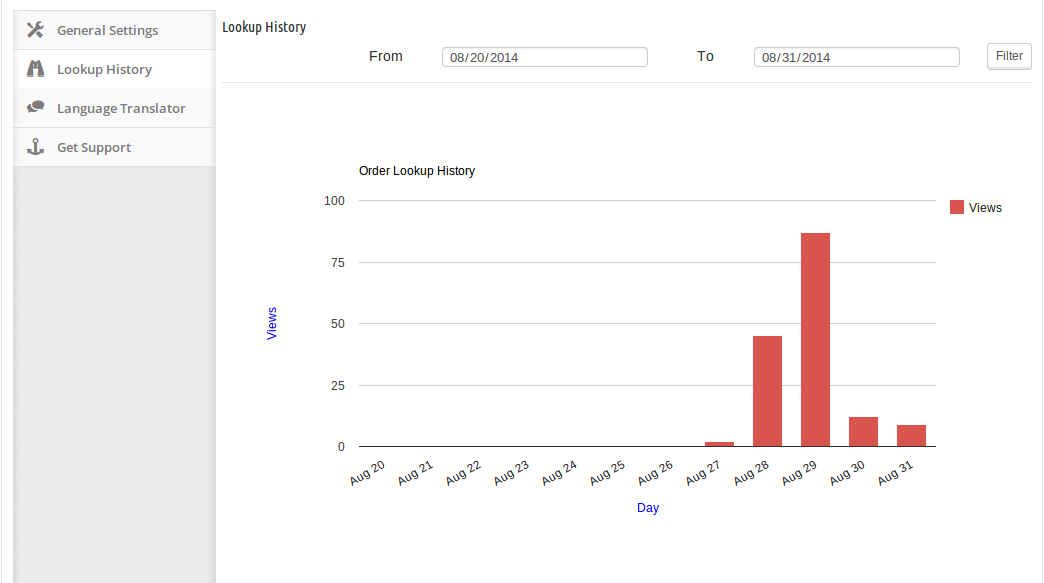
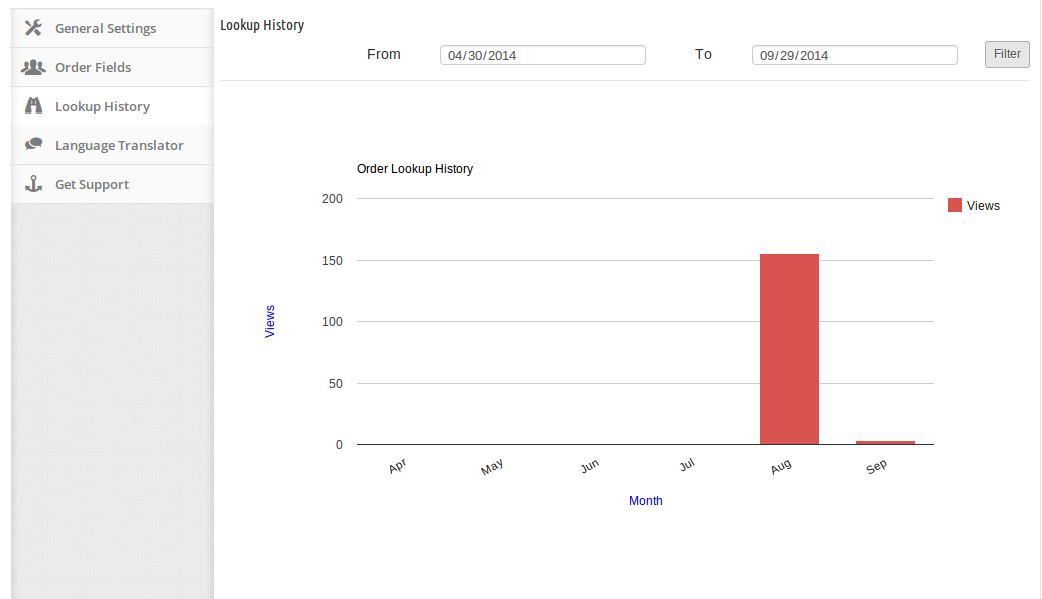
Nessa guia, o plug-in de status de pedidos do Prestashop mostrará as estatísticas da visualização da página de pesquisa em termos de número. Os relatórios serão exibidos na forma de gráficos. Com a ajuda dessas estatísticas, o administrador poderá saber em que momento a página Consulta de pedidos abriu mais. O dono da loja pode inserir qualquer intervalo e o sistema mostrará os resultados de acordo. Por padrão, o gráfico mostrará as estatísticas da semana atual. As estatísticas de pesquisa são mostradas da seguinte maneira:
Tradutor de Idiomas 3.0.1.3
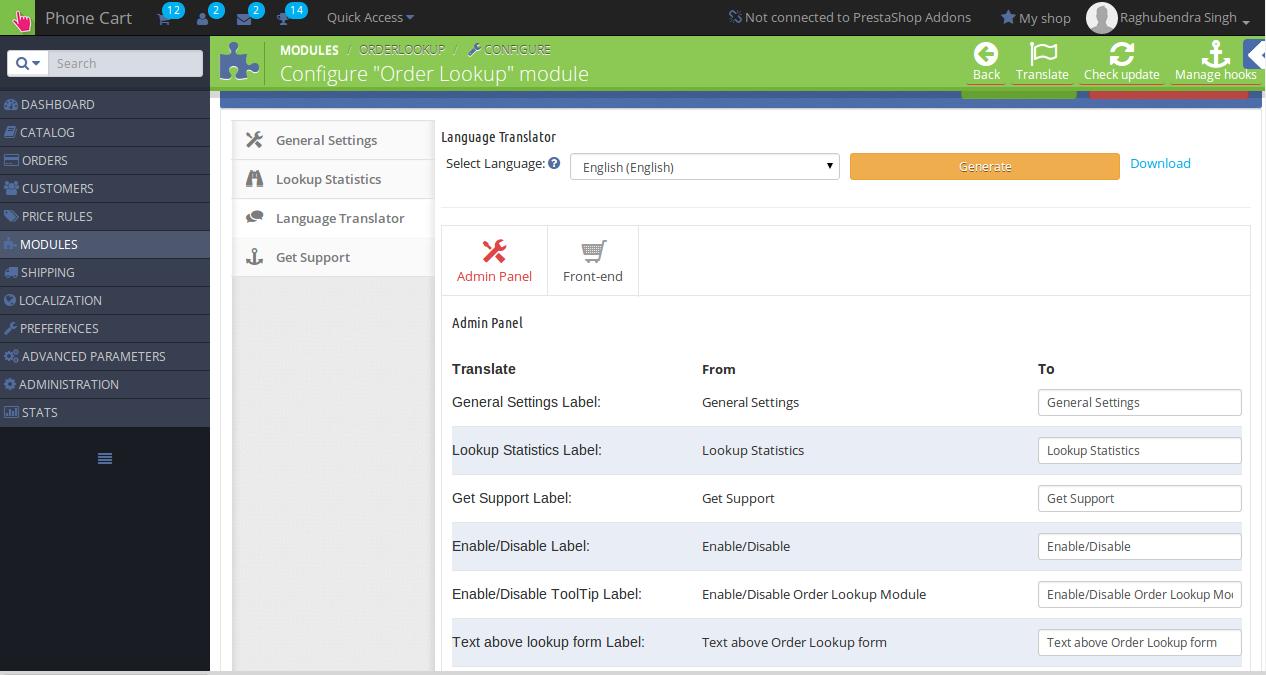
Nesta seção, o administrador pode inserir o texto e também pode alterar os textos que são exibidos no painel de administração, bem como o front-end para o addon Prestashop de pesquisa de pedido móvel. A interface para o tradutor de idioma consiste em duas guias através das quais o administrador pode inserir os textos de idioma para o painel de administração e front-end. O administrador também pode baixar o arquivo de idioma gerado. O tradutor da linguagem parece com o seguinte:
3.0.1.4 Obtenha Suporte
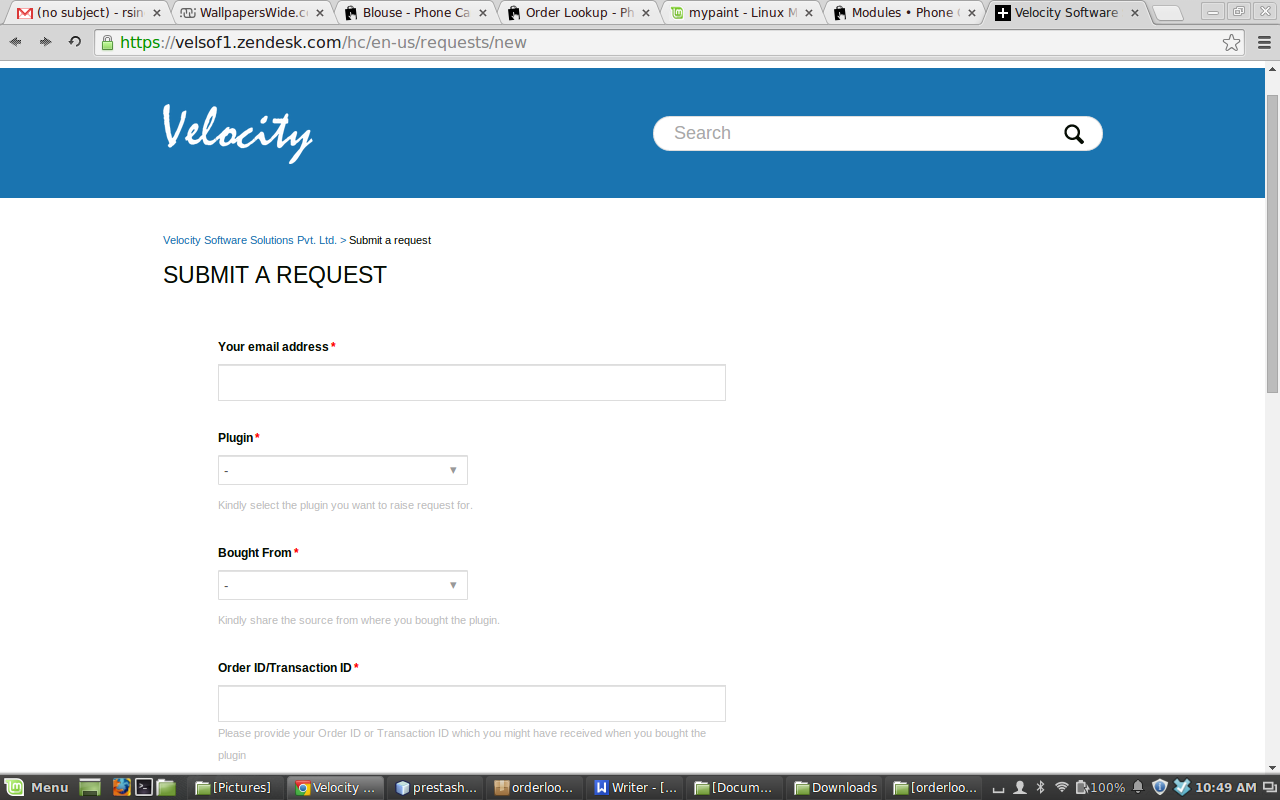
Se o administrador encontrou algum problema em relação ao plugin Prestashop e quer qualquer tipo de suporte, então, através deste link, ele / ela pode criar um ticket para qualquer consulta em nosso site. suporte de help desk. Ao clicar nesse link, uma nova guia é aberta com a qual o administrador pode gerar o ticket para suporte.
Módulo 4.0 Front End
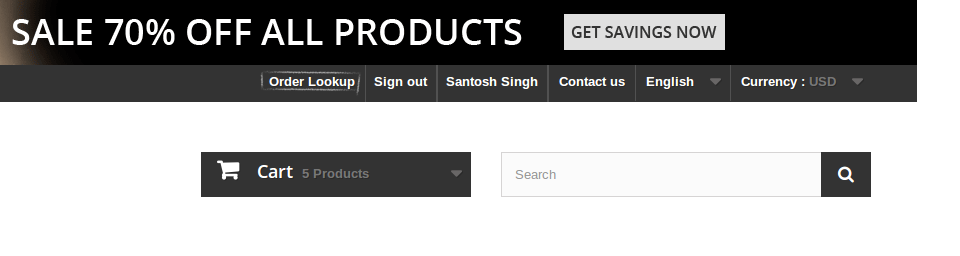
No front-end, o cliente verá um link no menu superior que redirecionará o cliente para a página Formulário de pesquisa de pedidos. Quando o cliente clicar no link, uma nova página será aberta solicitando a referência do pedido e o ID do email. O link para a página de pesquisa de pedidos será exibido da seguinte maneira:
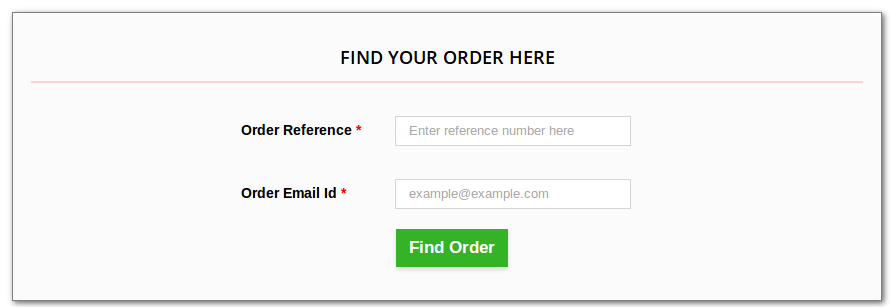
Quando o cliente clica no link, uma nova página é aberta perguntando a referência do pedido e o ID do email.
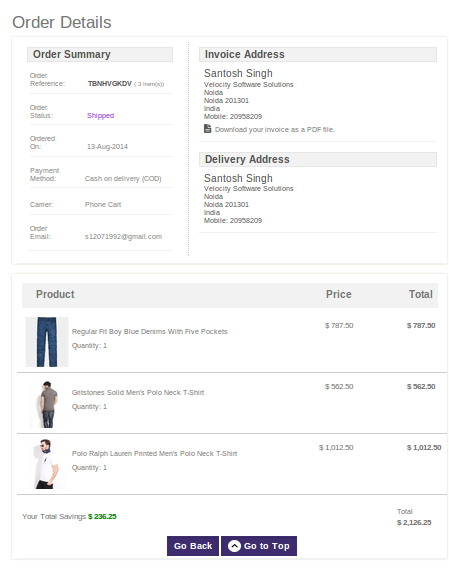
Depois de inserir os detalhes corretos, o cliente receberá os dados do pedido correspondentes.
Recomendações:
Atualize a página inicial de sua loja toda vez que você ativar / desativar o plugin. Se a extensão Prestashop não estiver funcionando após a instalação, verifique as permissões na pasta modules. A pasta deve ser gravável. Por favor, faça a permissão da pasta para 755.
Para mais informações sobre o Prestashop Mobile Order Lookup:
O Módulo de helpdesk Prestashop A Knowband atua como um Sistema de Gerenciamento de Ticket para uma determinada loja, facilitando ao comerciante gerenciar o ticket que será levantado para sua loja pelo cliente.
O módulo helpdesk do cliente Prestashop é muito útil para ambas as extremidades, ou seja, para o comerciante e o cliente, pois permite ao cliente levantar o ticket de uma maneira muito conveniente e, no outro lado, permite que o comerciante gerencie o ticket de uma maneira muito eficiente. Essa extensão também mostra ao comerciante os detalhes do cliente aqueles que levantaram o ticket em sua loja.
Para instalar este addon Prestashop, por favor siga os seguintes passos:
1. Adicione a pasta addon na pasta modules do seu sistema.
2. Depois de adicionar esta pasta addon, o sistema irá listar o addon na página do módulo na categoria de recursos front office, conforme abaixo:
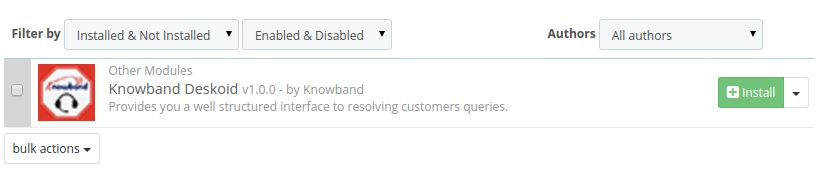
3. Clique em instalar para instalar o plugin de helpdesk de desktop Prestashop.
Módulo de administração
Depois que o módulo Prestashop é instalado, uma nova entrada na barra de menu da loja começa a aparecer no back-end com o nome DESKOID. Este menu conterá um submenu que, além disso, conterá as seguintes opções.
1. Bilhetes 2. Tópicos do ticket. 3. Clientes. 4. Configuração.
Cada seção do helpdesk do cliente Prestashop é descrita em detalhes abaixo.
Tickets
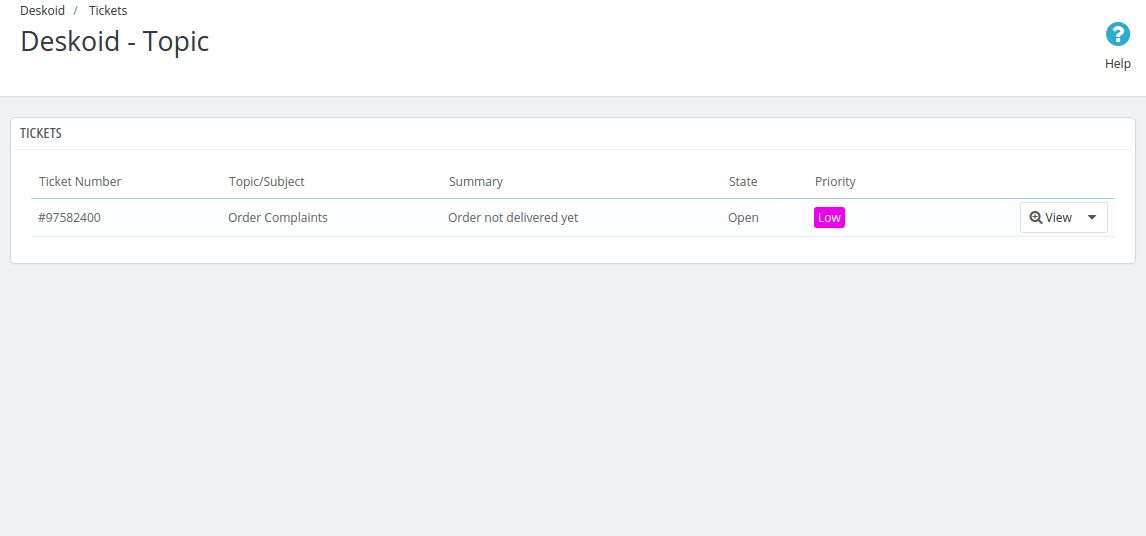
Depois que o administrador clicar nessa opção do submenu do complemento de contato do cliente Prestashop, uma nova página será exibida contendo todos os tickets gerados pelos clientes.
1. Número do bilhete: Este campo de
2. Tópico / Assunto: Este campo de
3. Resumo: Aqui, o resumo do bilhete estará presente, o qual será inserido pelo cliente quando ele / ela estiver levantando o ticket no front end de
4. Estado: Este campo de
5. Prioridade: A prioridade do ticket será representada neste campo de
6. Ações: Sua vontade será muita ação para cada ticket-
a) Mudar Estado: Esta ação de
b) Alterar Prioridade: Ao clicar nesta ação, o administrador pode alterar o nível de prioridade de um determinado ticket.
c) Visualizar alterações de estado: Esta opção
d) Veja as mudanças de prioridade: Este campo
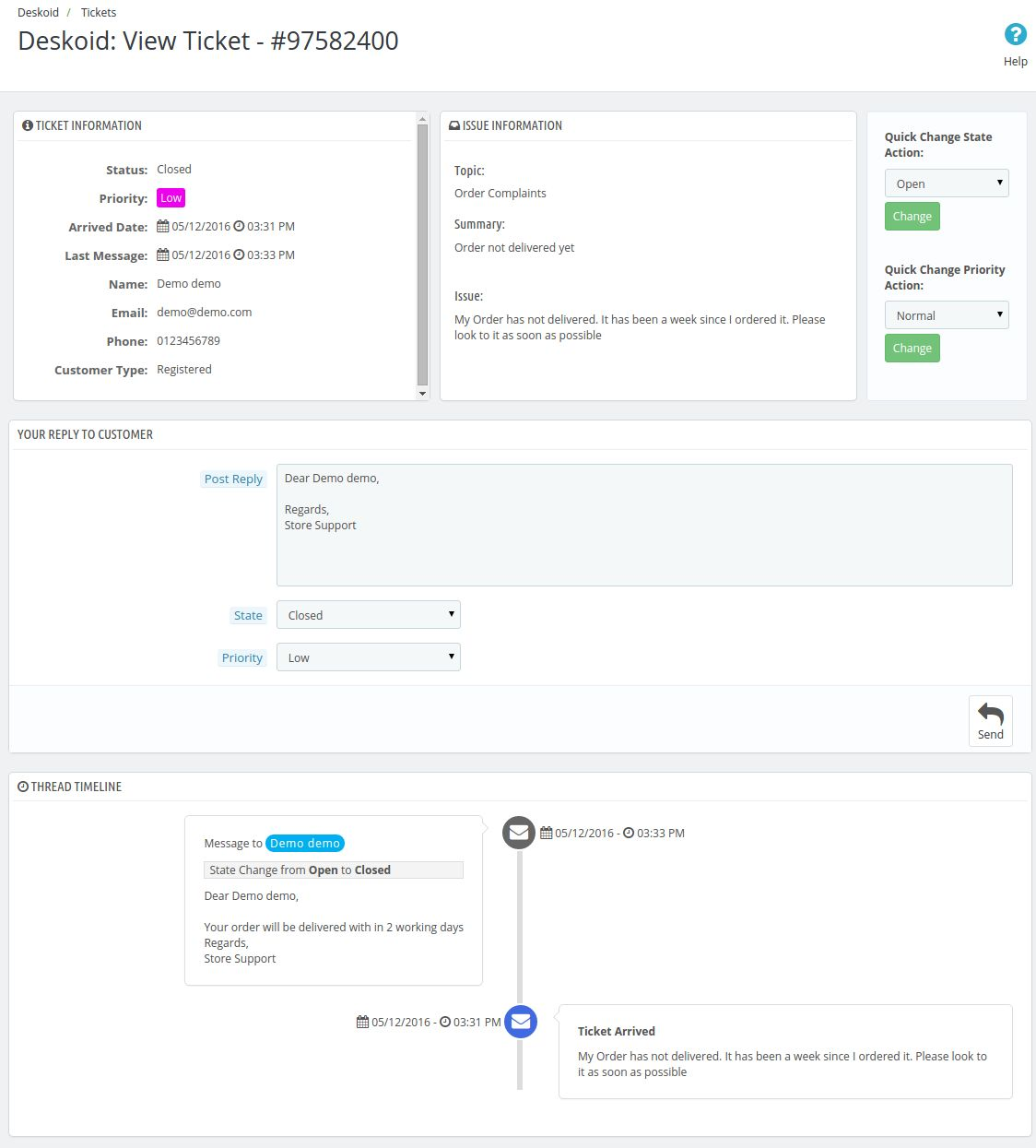
7. Visualizar bilhete: Quando o administrador clicar na ação do ticket de visualização, ele vinculará o administrador a uma outra página na qual todos os detalhes com o segmento de conversa do ticket serão mencionados. O administrador pode ver todos os detalhes do ticket aqui e pode alterar o estado e a prioridade do ticket. O administrador também pode responder ao cliente nesta página e todos os detalhes serão mencionados no encadeamento da conversa abaixo da página.
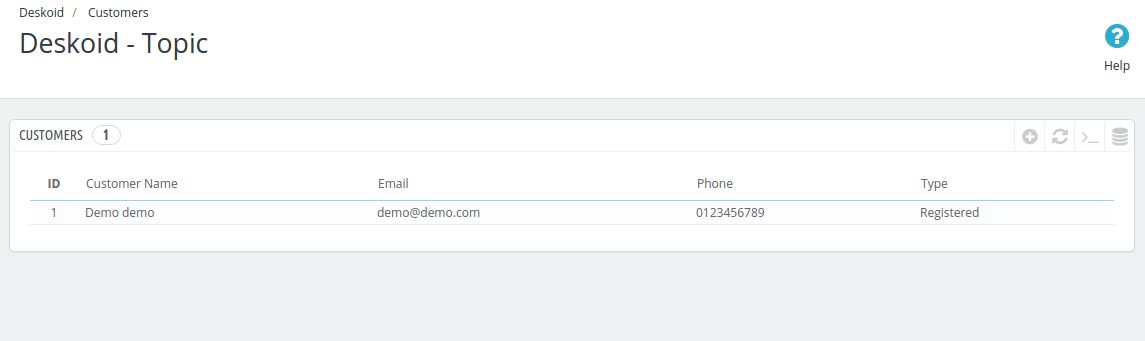
Clientes
Neste menu de
Ticket Topics
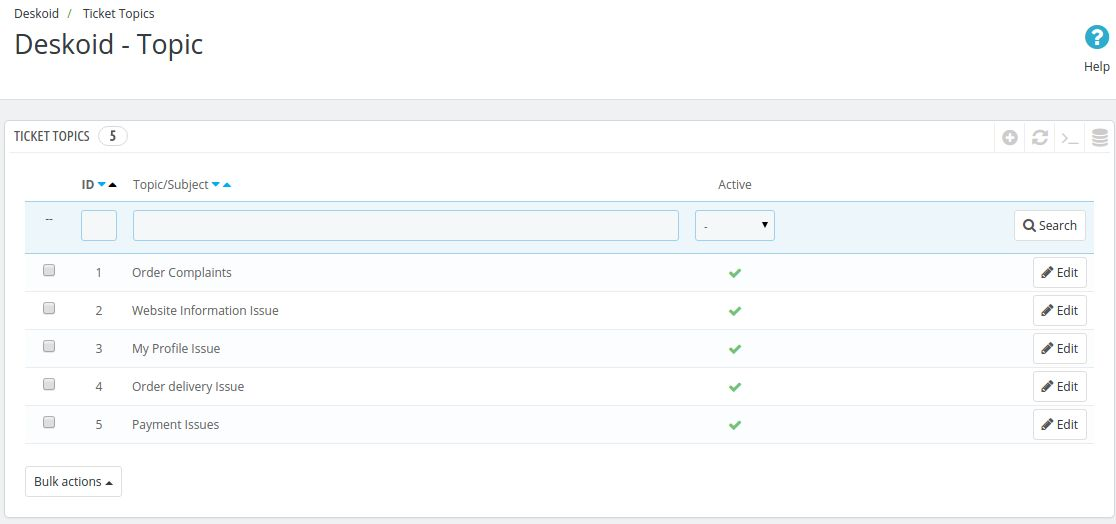
Este submenu do plug-in de contato do cliente Prestashop terá todos os tópicos que serão exibidos na frente, enquanto o cliente aumentará os tickets. Os clientes podem aumentar os tickets apenas abaixo desses tópicos.
O status de cada tópico também pode ser alterado clicando no link ativo na linha de cada tópico, respectivamente. Se o tópico não estiver ativo, ele não aparecerá no front-end do menu suspenso do cliente quando ele aumentar o ticket.
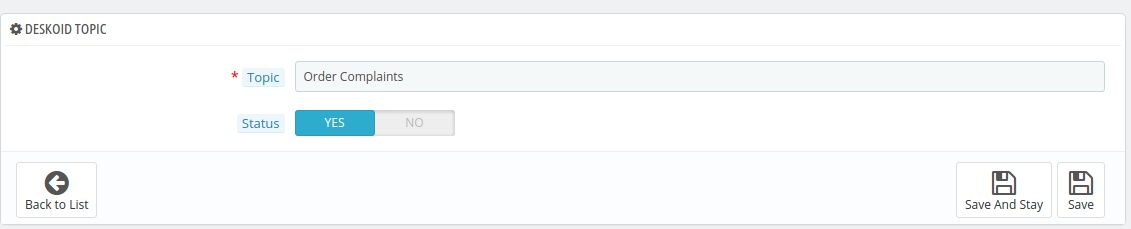
Cada tópico também pode ser editado e pode ser armazenado em diferentes idiomas no back end. Assim, o nome do tópico deste plugin Prestashop que será exibido na frente será de acordo com o idioma da loja e as configurações feitas para cada nome de tópico.
Configuração
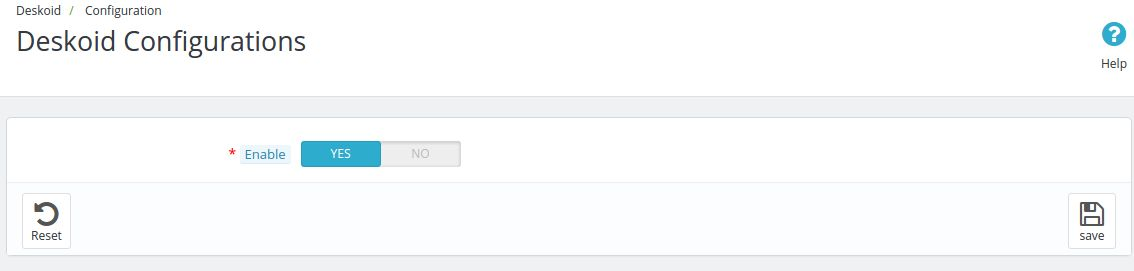
Neste submenu de
Módulo Front End
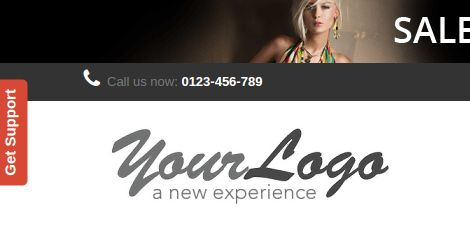
Depois de habilitar o módulo Prestashop a partir do back-end, um botão começa a aparecer no lado esquerdo da tela.
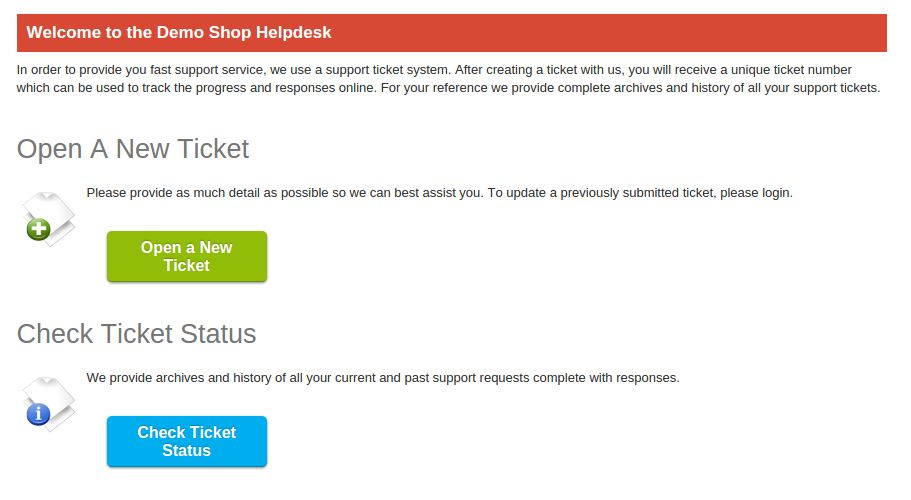
Depois de clicar neste botão do plugin Prestashop, o usuário é redirecionado para a página do sistema de tickets, onde ele pode procurar um ticket e visualizá-lo ou criar um novo ticket.
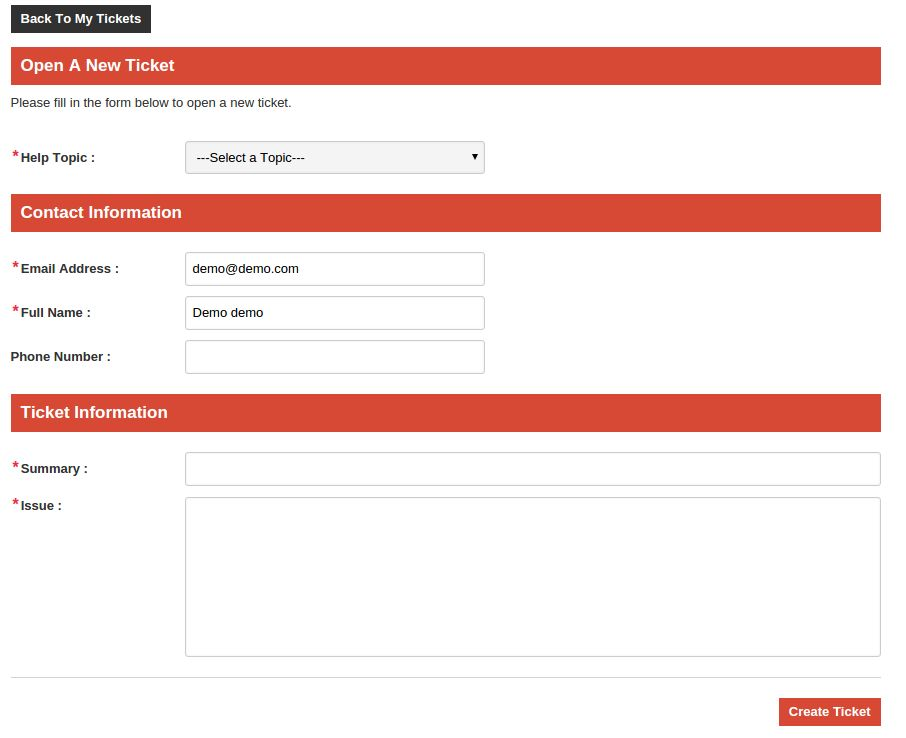
O cliente pode criar o ticket usando os tópicos que são fornecidos pelo administrador no back-end do Prestashop, entre em contato conosco pelo Knowband.
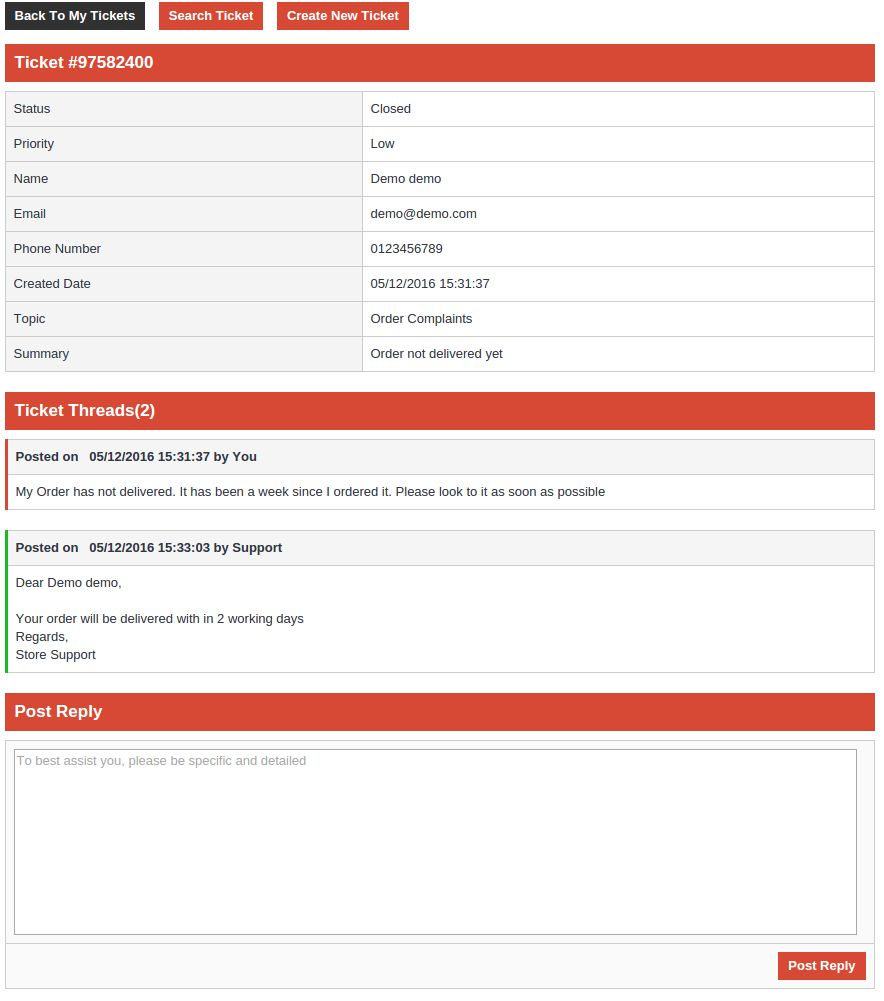
O cliente também pode ver a conversa entre ele e o administrador quando ele visualiza seu ticket.
Addon do mercado do Multi-vendedor do Prestashop by Banda de conhecimento é uma maneira eficaz de converter sua loja de comércio eletrônico PrestaShop em um mercado online totalmente funcional. O Módulo PrestaShop Marketplace oferece ao administrador da loja a oportunidade de aumentar o alcance de sua loja e oferecer uma variedade de itens e serviços aos clientes. O módulo PrestaShop Multi-Seller Marketplace pode transformar seu site de comércio eletrônico em um mercado completo. O administrador da loja pode gerenciar os estoques, pedidos, produtos e métodos de envio no Marketplace a partir do backend do Módulo PrestaShop Multi-seller Marketplace. O proprietário do mercado PrestaShop pode cobrar uma comissão dos vendedores/fornecedores pelos produtos que vendem. Os vendedores terão a oportunidade de promover sua marca e atender o público do Marketplace em troca da comissão que estão pagando ao administrador.
O Prestashop Multi-Seller Marketplace agora é compatível com GDPR.
1.1 Benefícios administrativos do módulo Prestashop Multi-vendor Marketplace:
O administrador da loja pode converter sua loja de comércio eletrônico em um mercado com apenas alguns cliques de botão.
O administrador da loja agora pode tornar seu mercado compatível com as leis GDPR da UE. A conformidade é ativada alternando um botão na interface administrativa do clone Etsy para PrestaShop.
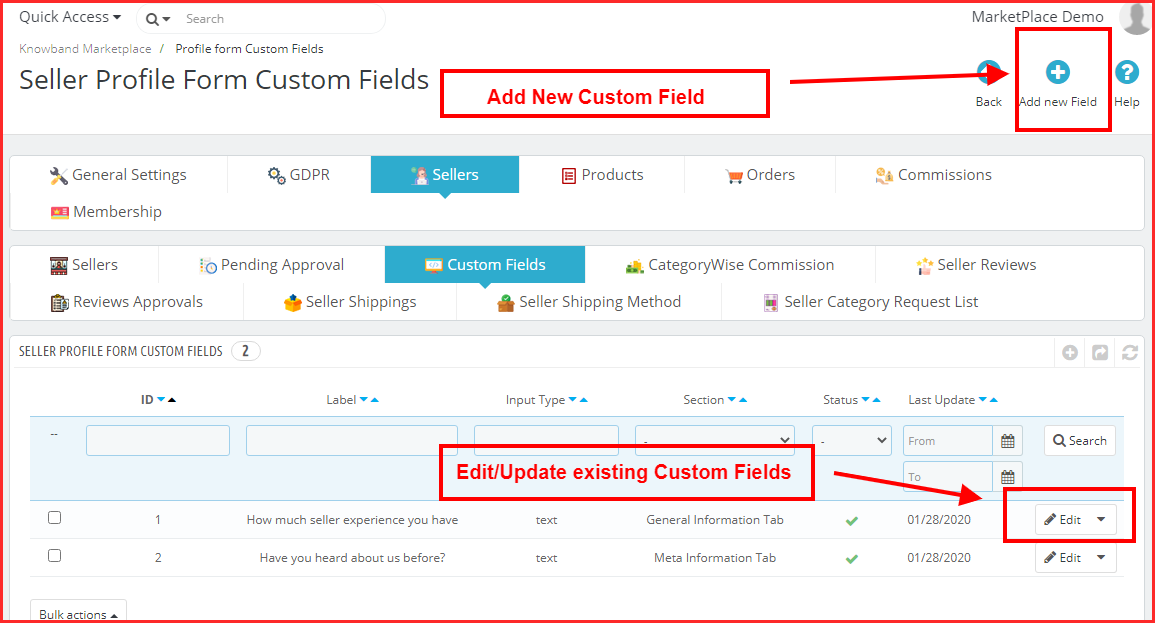
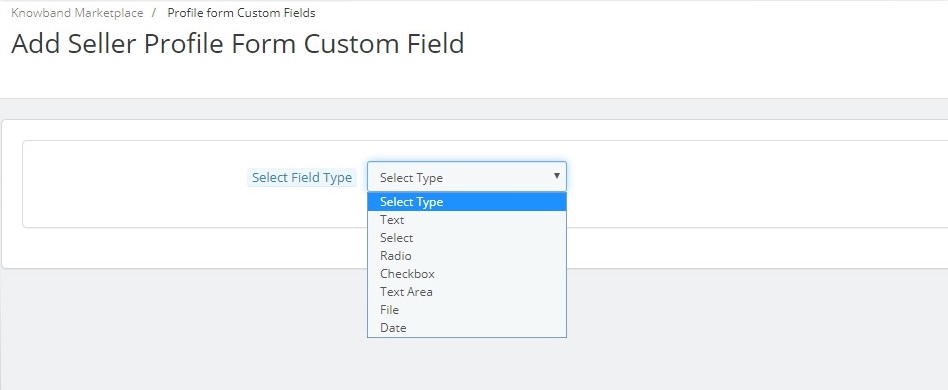
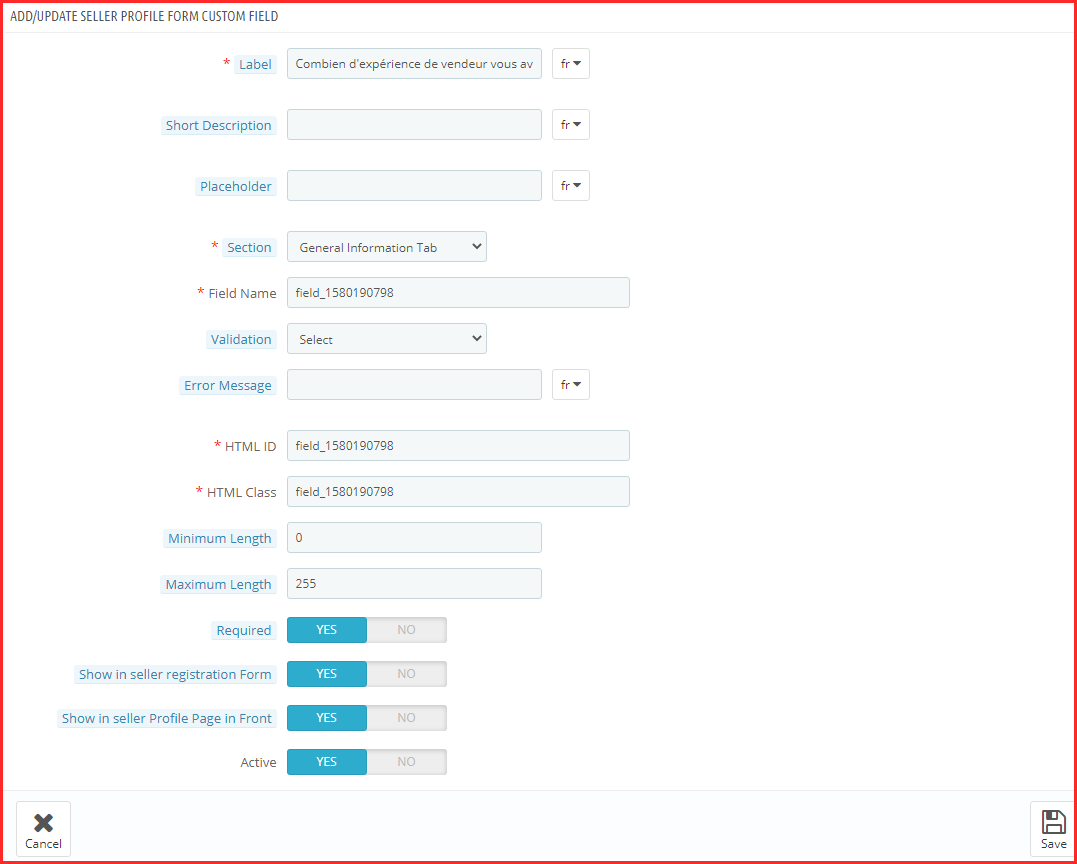
O administrador pode adicionar campos personalizados ao perfil do vendedor. além disso, o administrador pode adicionar novos campos personalizados ou remover campos já adicionados.
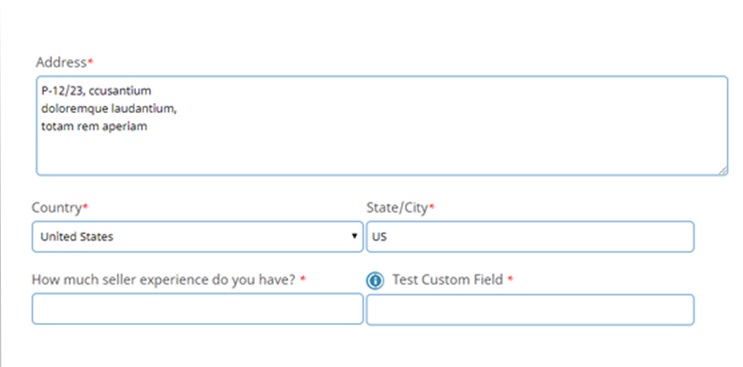
O administrador pode mostrar campos personalizados na página de perfil inicial do vendedor usando o Módulo Multivendor Marketplace.
O administrador também pode adicionar um formulário de registro de vendedor separado na guia de configurações gerais.
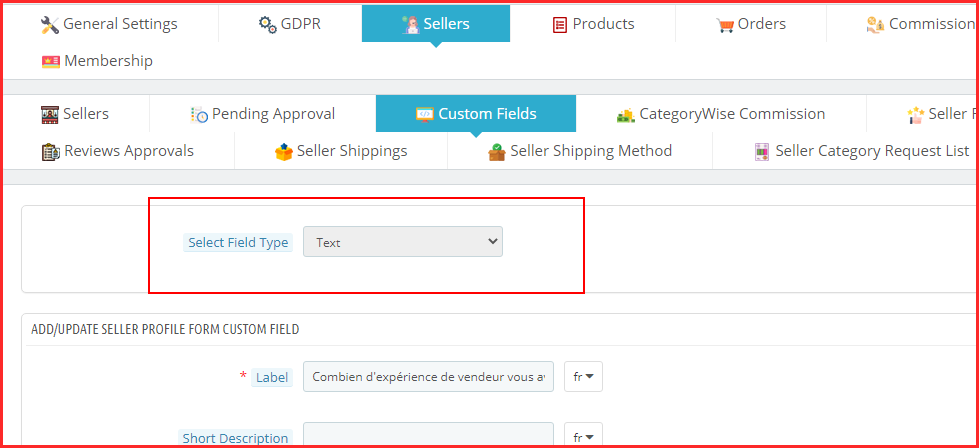
O administrador pode selecionar o tipo de campo personalizado que deseja adicionar, como botão de opção, caixa de seleção, etc.
O administrador pode tornar esses campos personalizados obrigatórios usando o botão da guia “Obrigatório”.
O proprietário da loja pode mapear qualquer campo personalizado em uma seção específica na qual deseja mostrar esse campo personalizado.
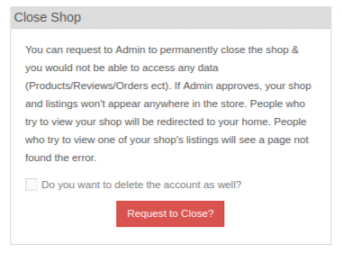
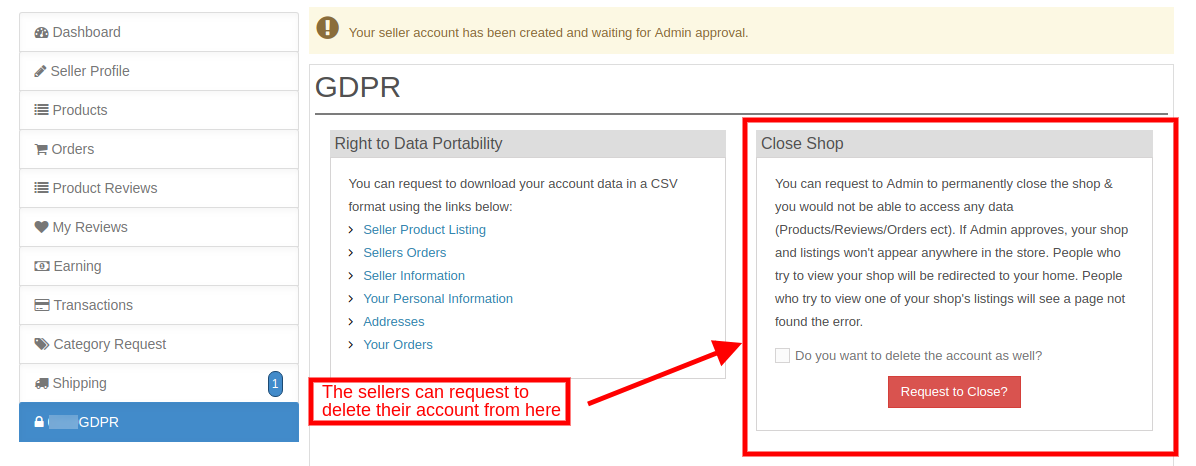
O administrador pode até impedir que o vendedor visualize o ID de e-mail dos clientes. Se o administrador permitir, os vendedores podem solicitar o fechamento de sua loja no mercado.
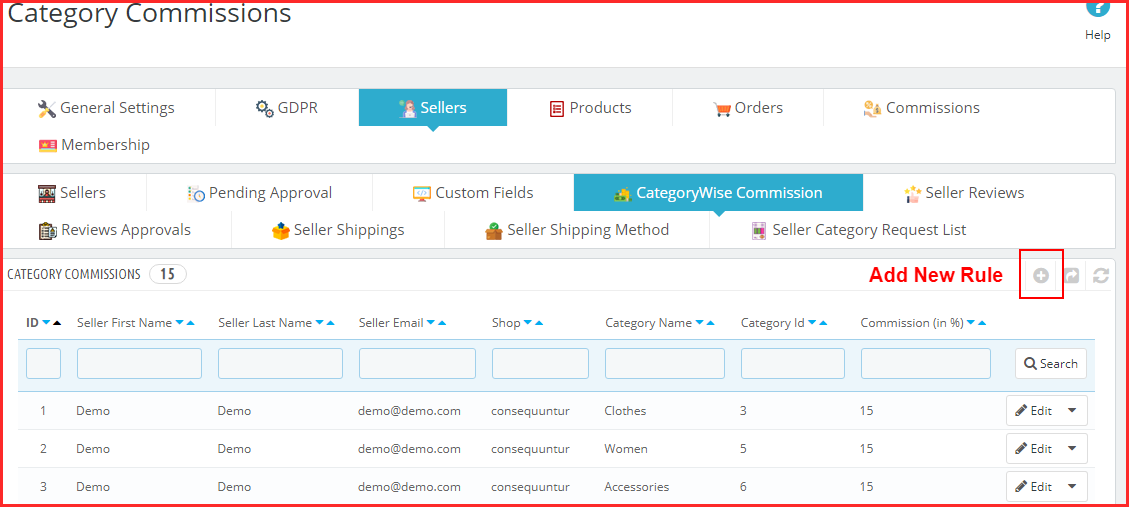
Além disso, o administrador pode fixar a comissão que deseja cobrar dos vendedores no back-end da extensão PrestaShop Multi-vendor Marketplace.
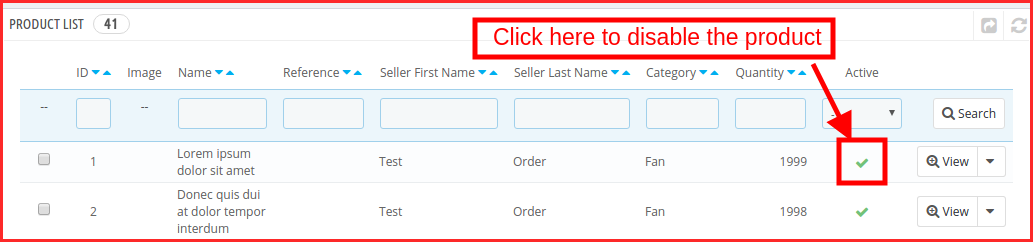
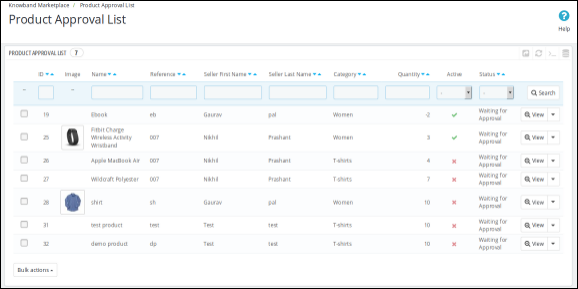
O administrador obtém acesso completo para aprovar/reprovar os produtos disponíveis no marketplace. Além disso, pode até fixar a quantidade de novos produtos que um vendedor pode adicionar ao marketplace com a ajuda deste plugin PrestaShop Marketplace.
O administrador pode até aprovar automaticamente a funcionalidade com apenas um botão no back-end da extensão PrestaShop Seller Marketplace.
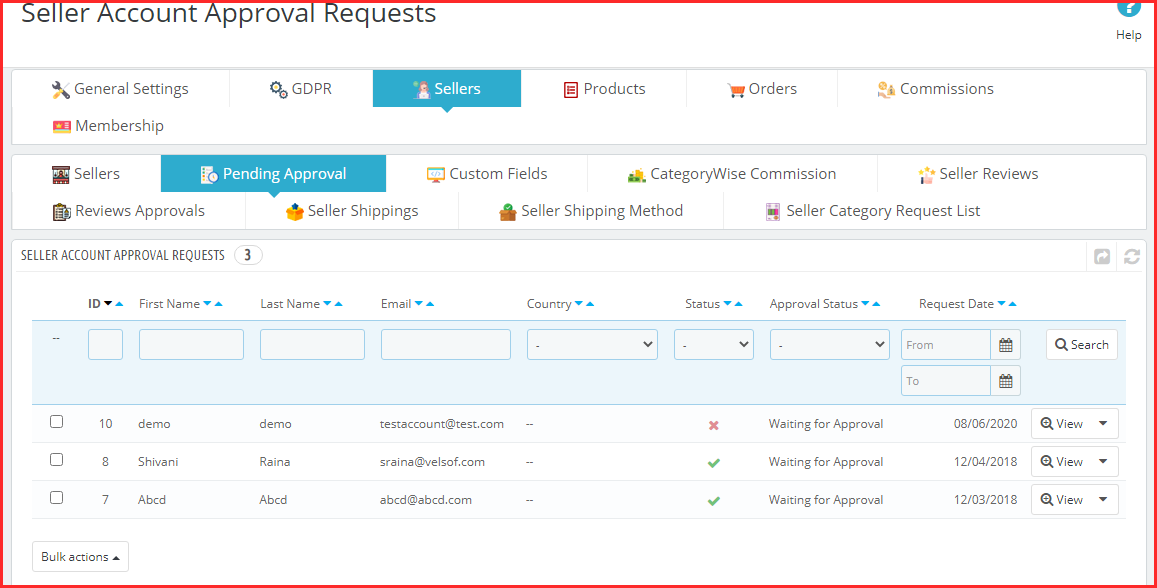
O administrador tem a opção de aprovar/reprovar o perfil do vendedor com um clique de botão.
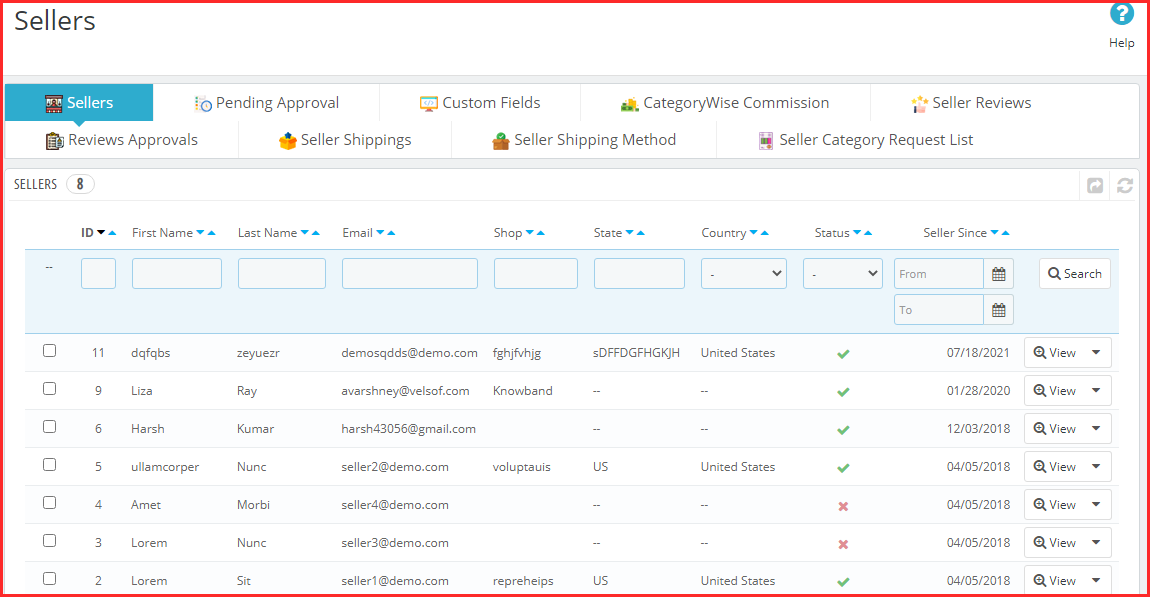
O complemento PrestaShop Multi-seller Marketplace permite que o administrador da loja rastreie e gerencie facilmente os vendedores que operam no mercado.
O administrador do PrestaShop pode adicionar/remover o produto ou categoria conforme o requisito da interface de administração da extensão PrestaShop Multi-vendor Marketplace.
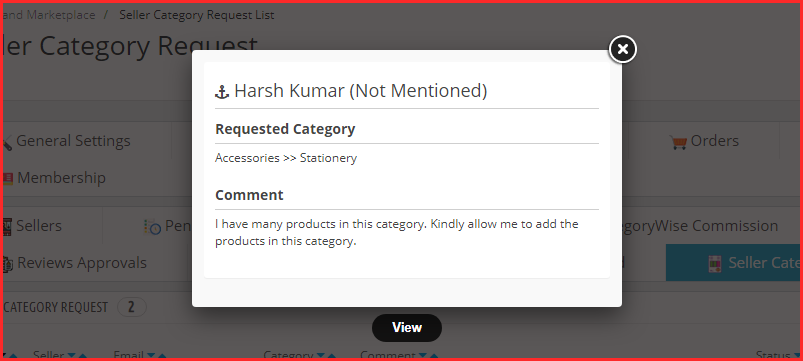
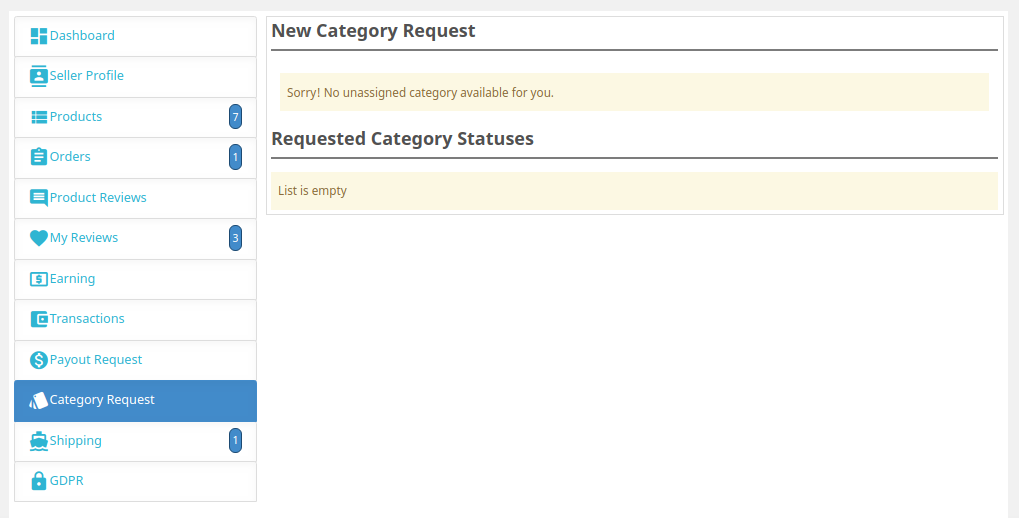
Quando os vendedores solicitam a adição de uma nova categoria ao front-end do mercado, o administrador pode visualizá-la e aceitá-la/rejeitá-la adequadamente.
O administrador pode ver a transação do vendedor em uma única guia do complemento PrestaShop Seller Marketplace. Assim, o desempenho dos vendedores é rastreável.
O administrador da loja pode visualizar o relatório da comissão obtida com o plugin do marketplace PrestaShop.
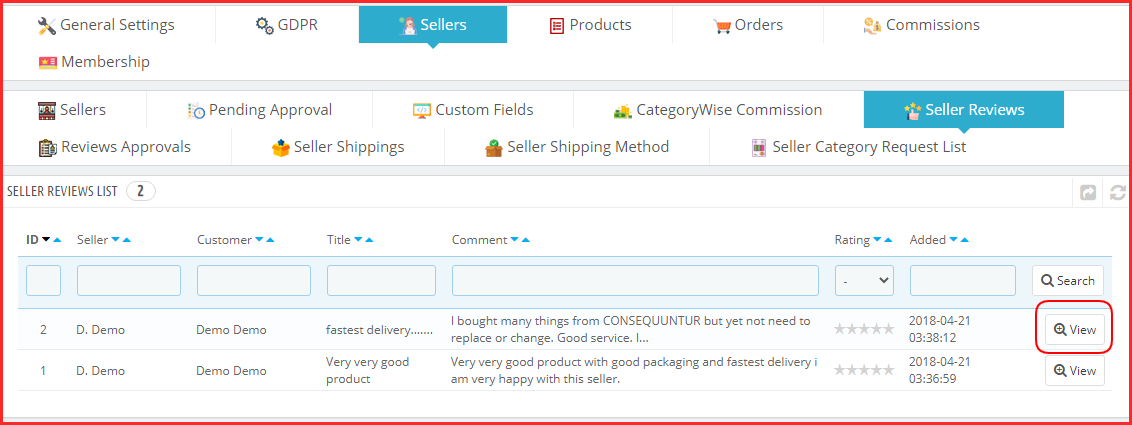
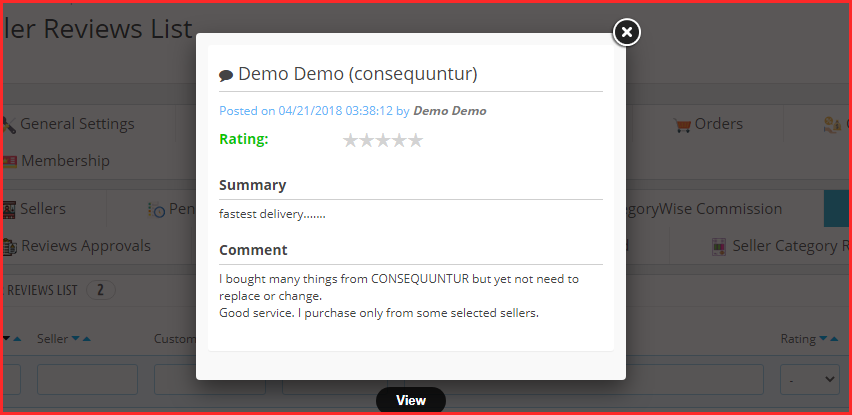
O administrador pode aceitar/rejeitar avaliações sobre produtos ou vendedores com a ajuda da extensão PrestaShop Marketplace.
Além disso, o módulo de mercado PrestaShop oferece uma opção para criar métodos de envio personalizados.
O vendedor pode selecionar o método de envio padrão ou criar métodos personalizados em seu painel.
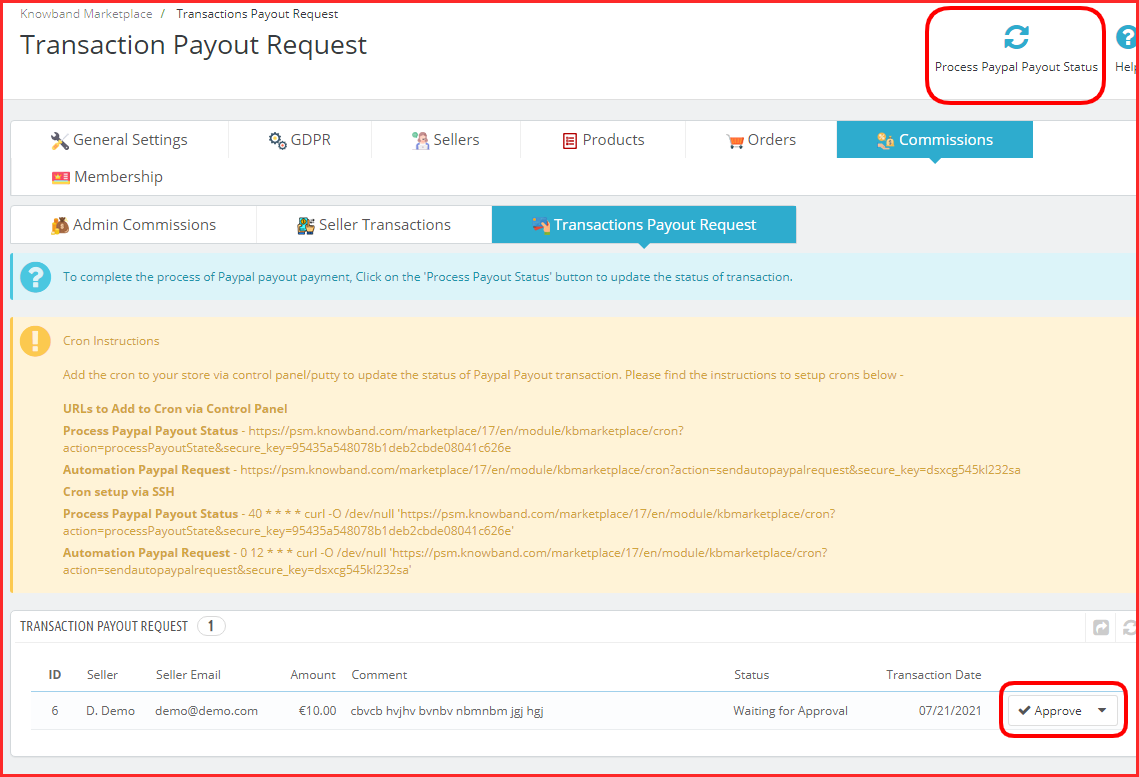
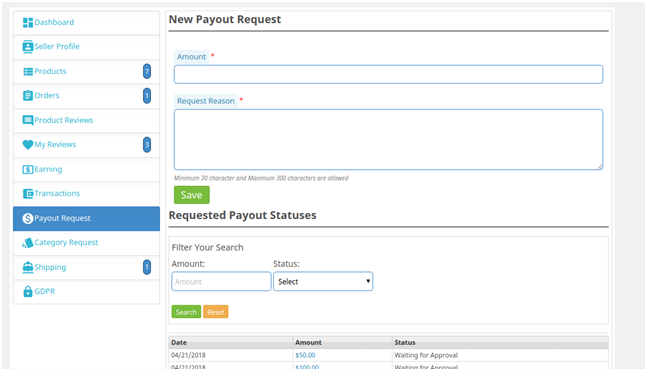
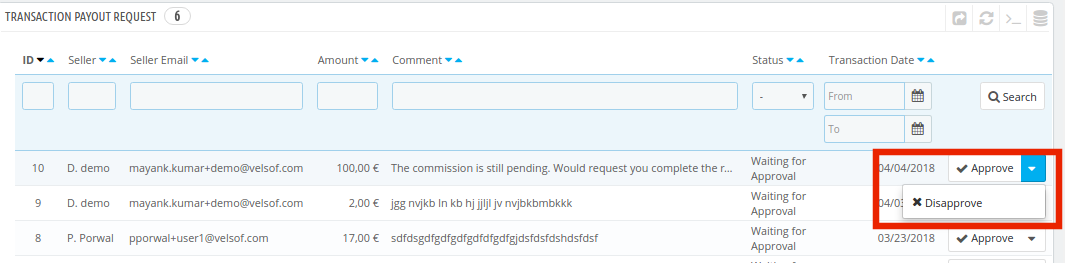
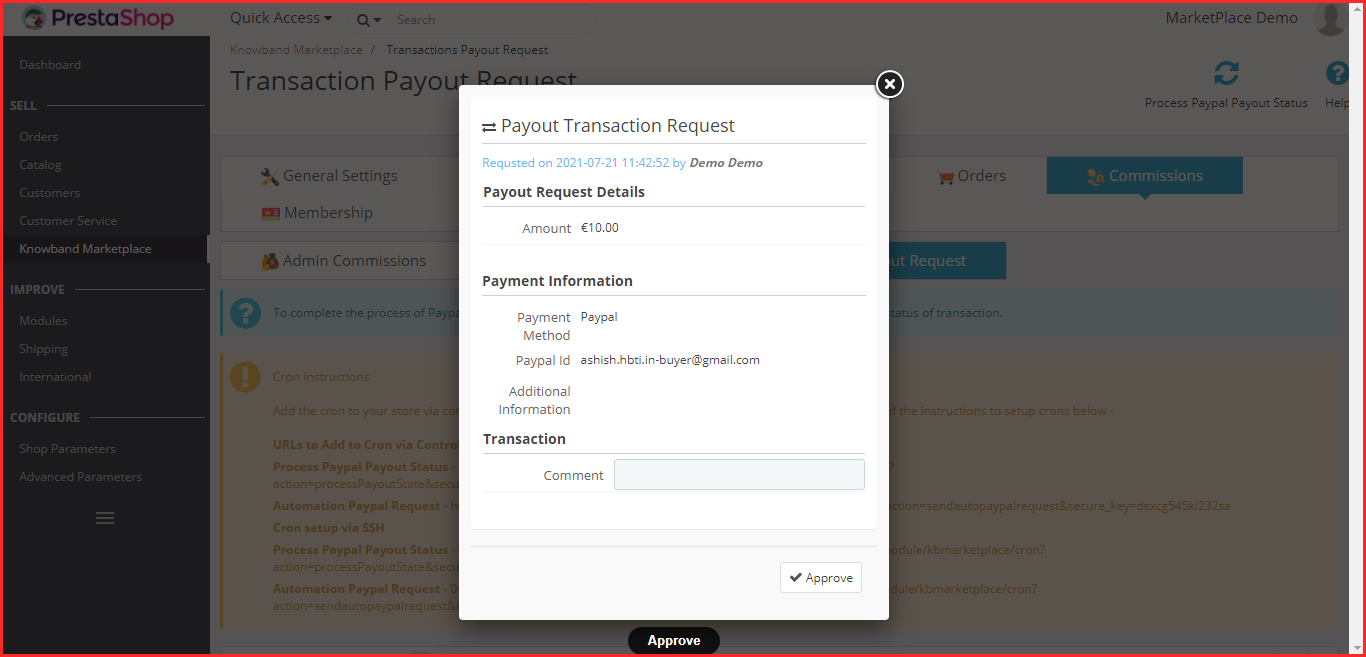
O complemento do mercado multi-vendedor PrestaShop permite que os vendedores iniciem solicitações de pagamento a partir de seu painel. O administrador pode aprovar ou desaprovar a solicitação de pagamento no back-end do complemento PrestaShop.
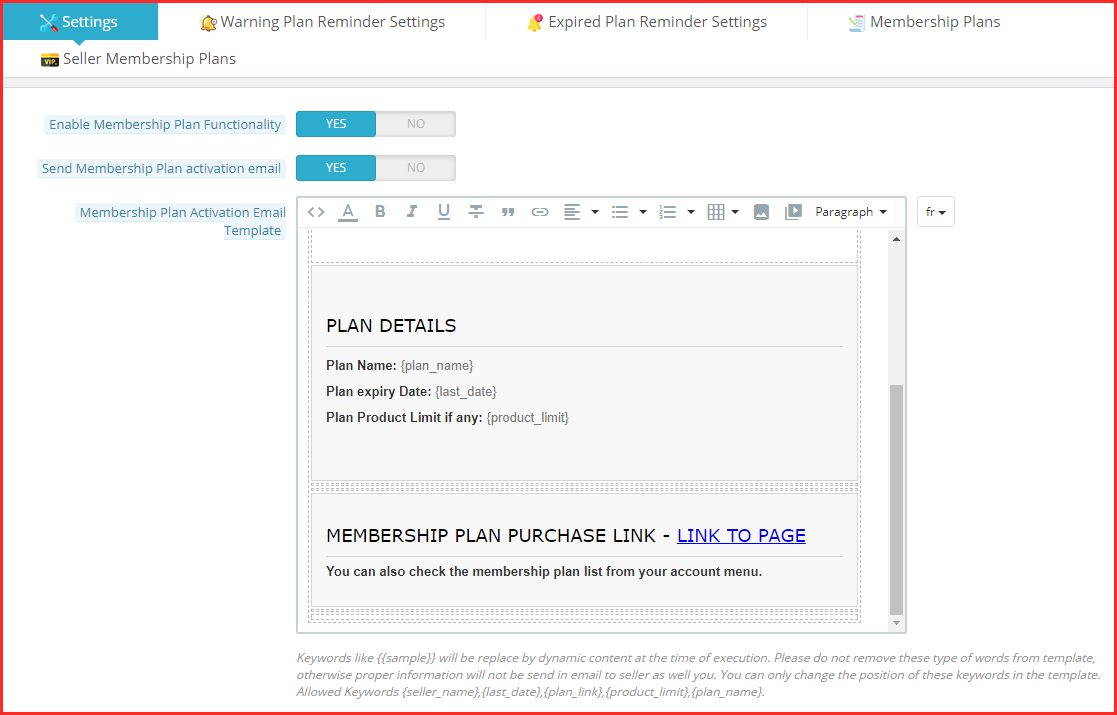
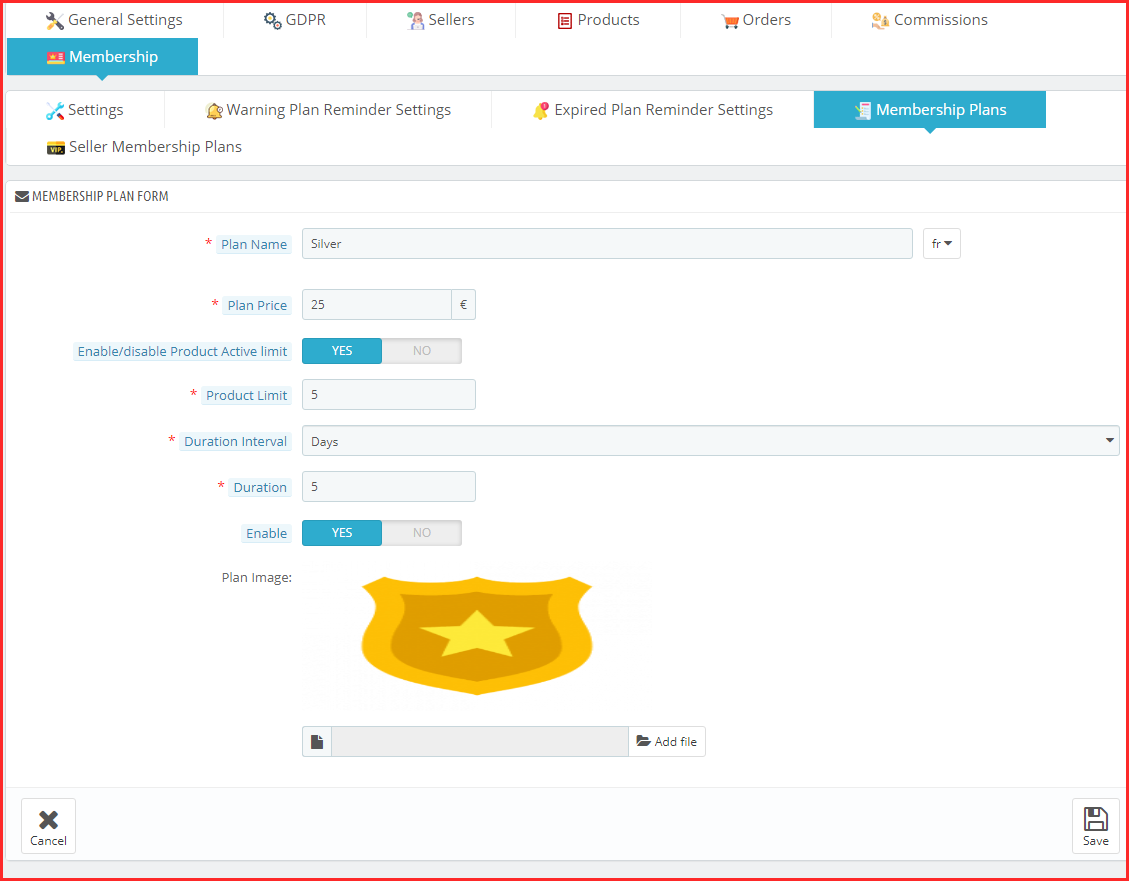
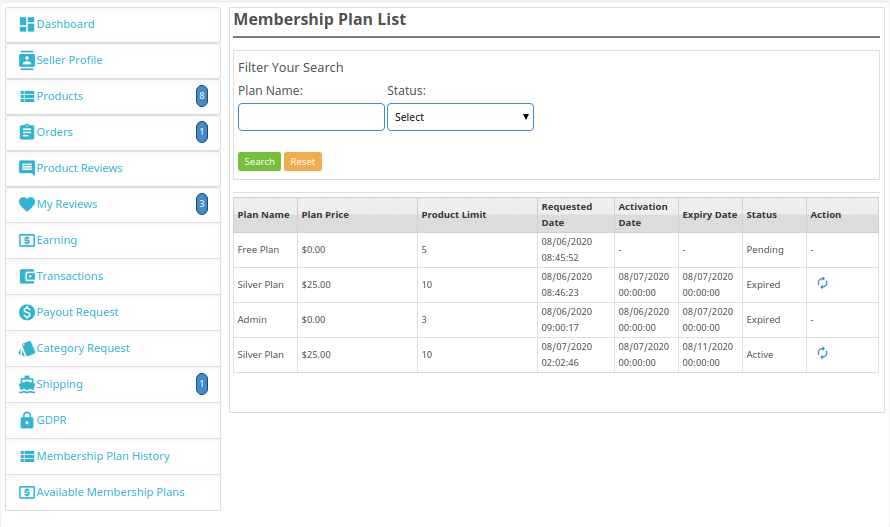
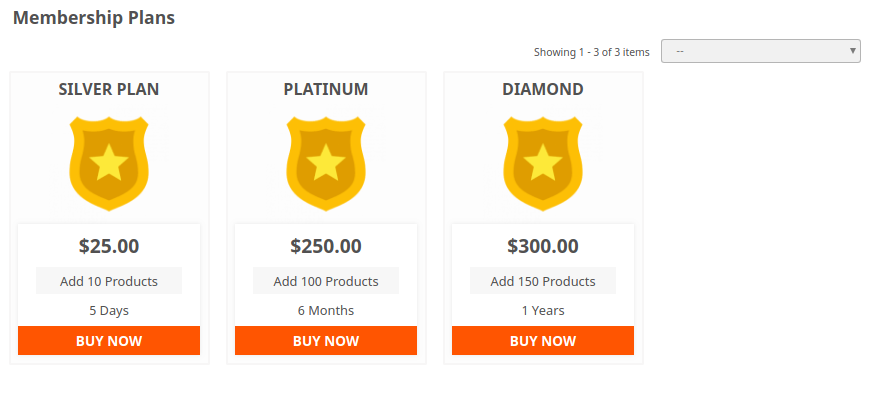
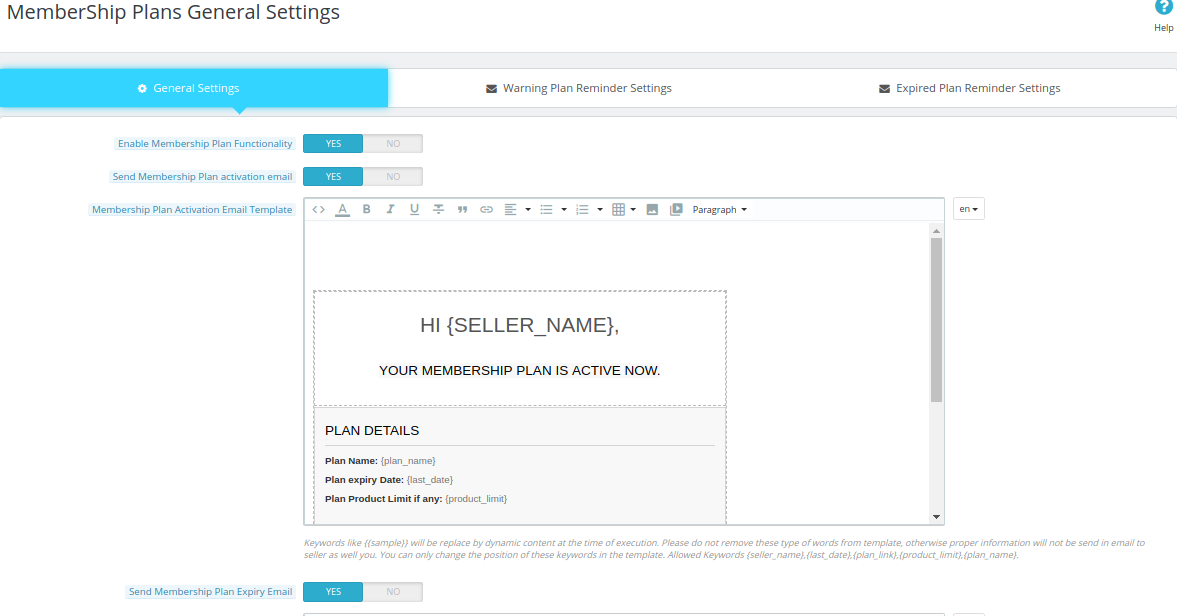
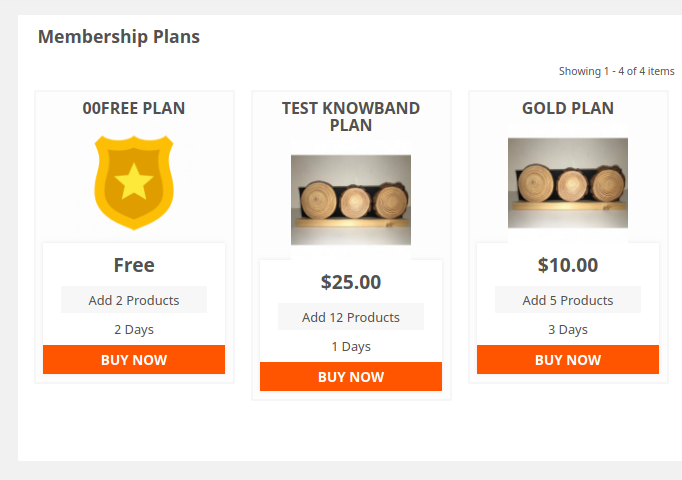
O administrador pode criar vários planos de associação para os vendedores.�
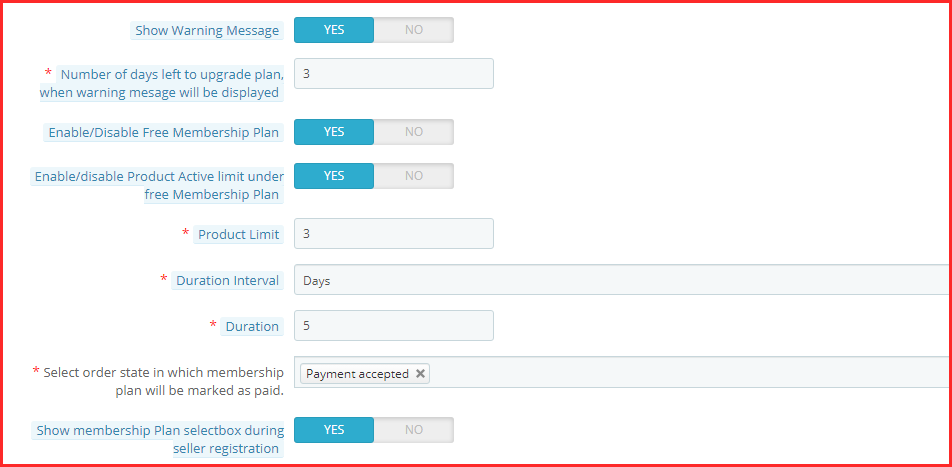
O administrador também pode ativar um recurso de plano de associação gratuito para os vendedores para uso único.
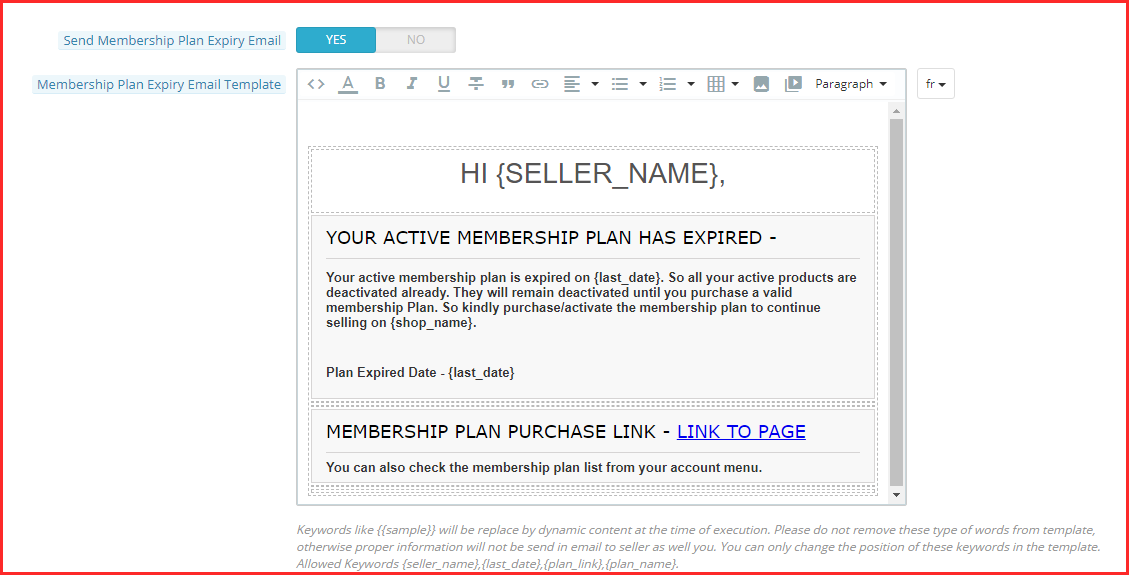
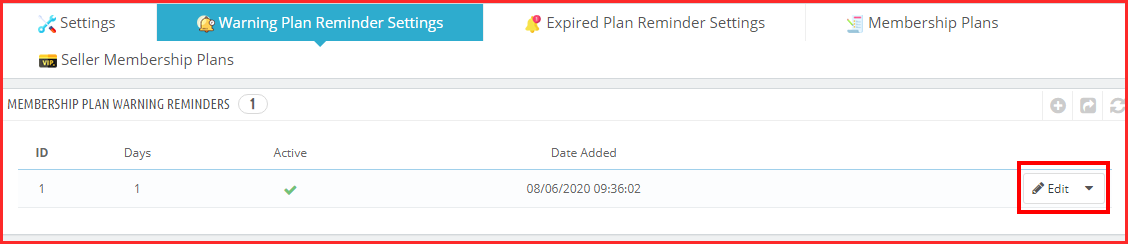
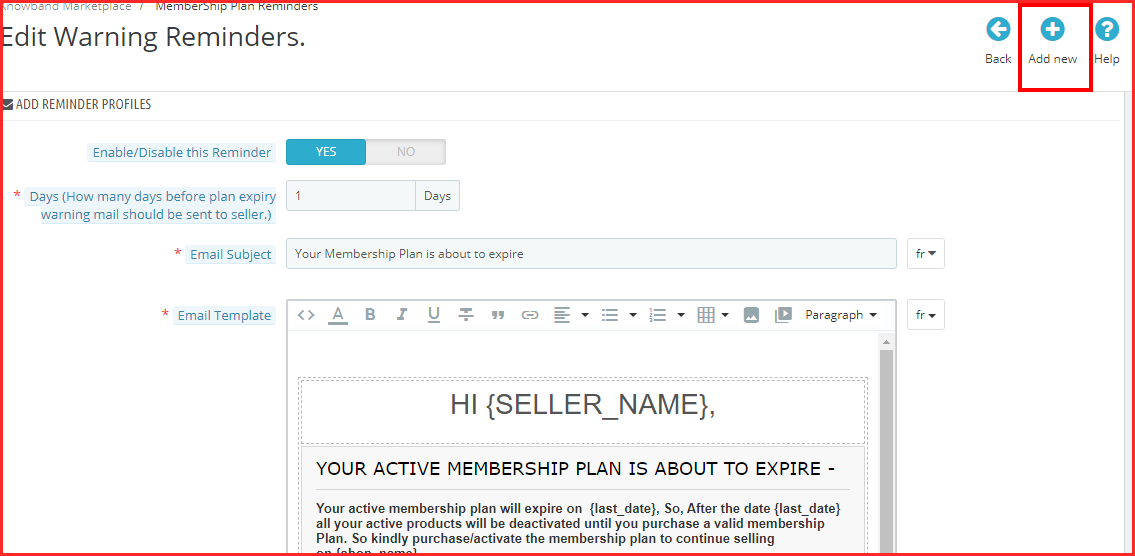
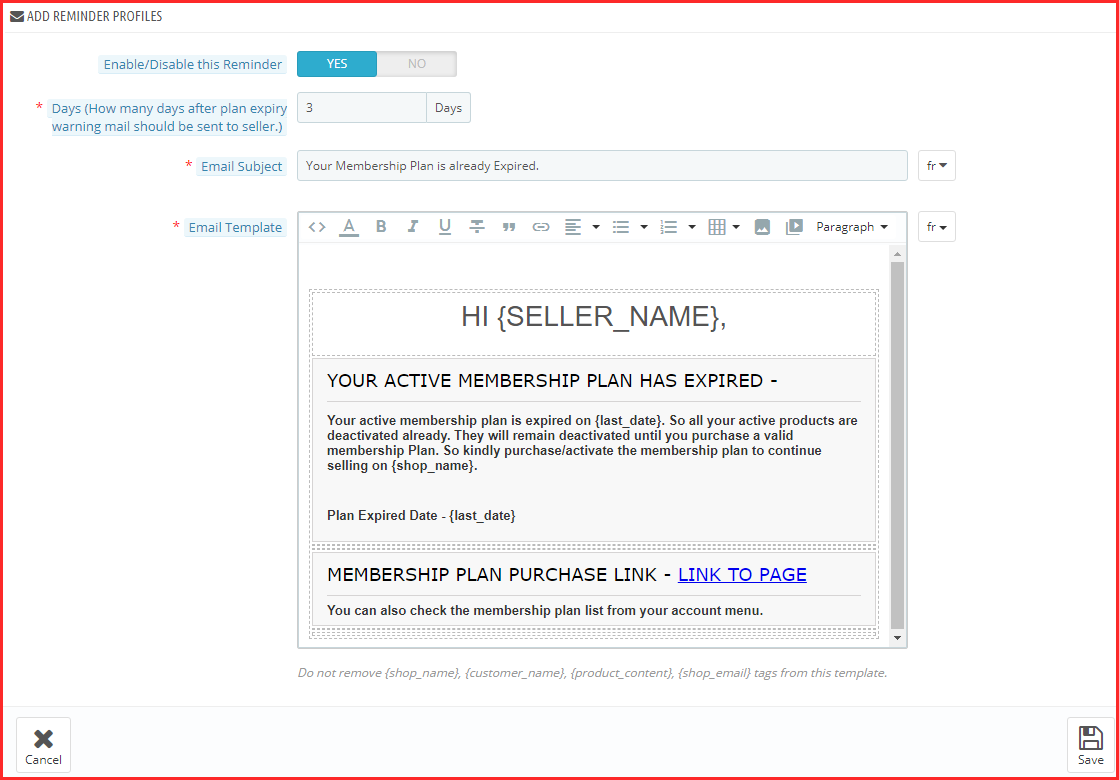
O administrador da loja pode enviar e-mails de aviso aos vendedores sobre a atualização de seus planos de assinatura.
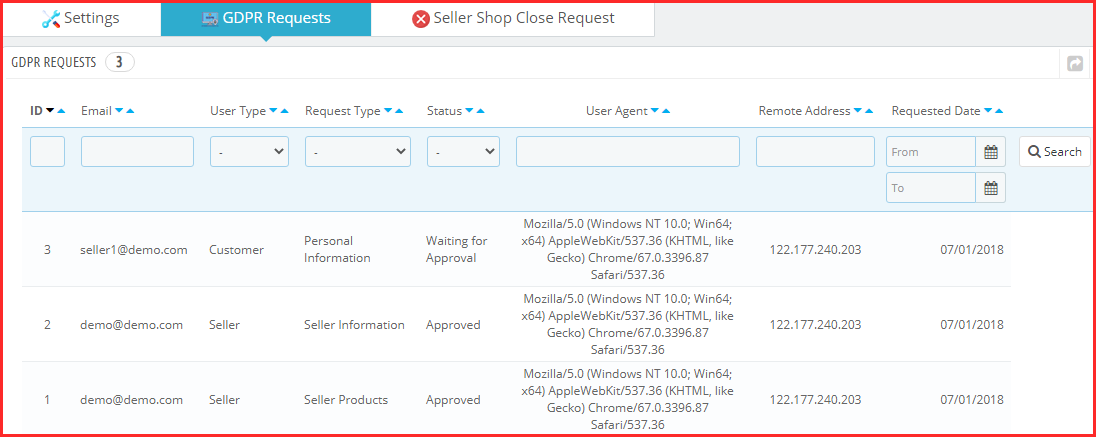
As solicitações de GDPR levantadas pelos vendedores estão disponíveis no back-end do complemento do mercado PrestaShop Multi-Seller.
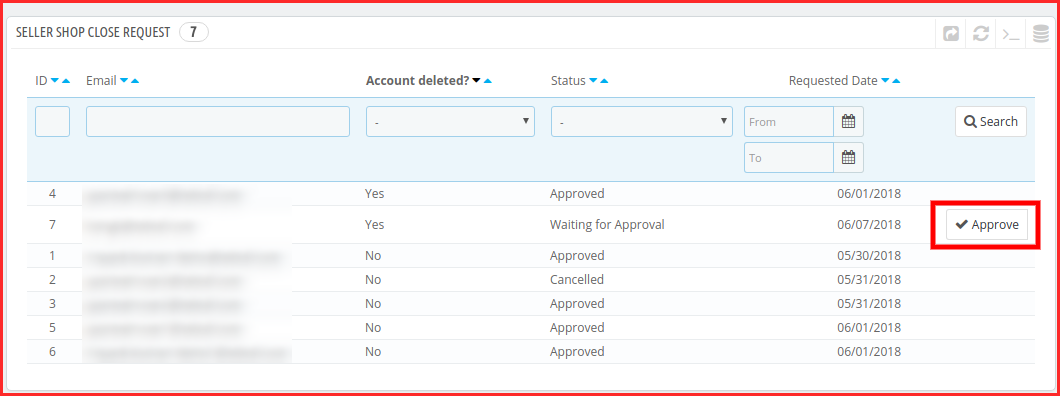
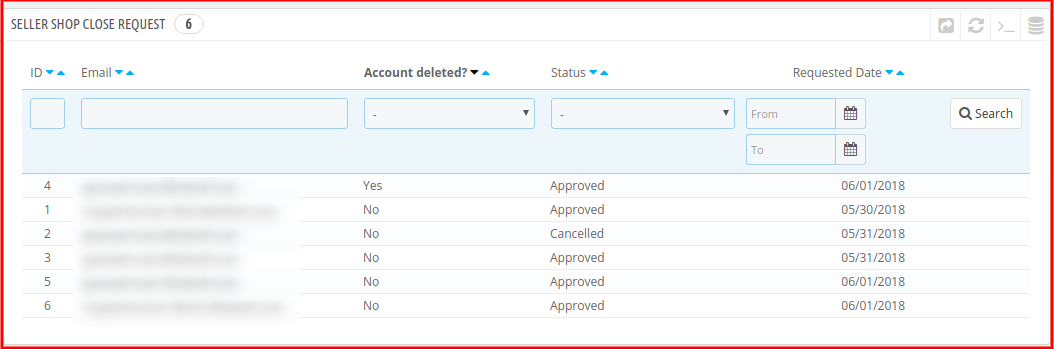
A solicitação de fechamento de loja dos vendedores pode ser aprovada/reprovada na interface administrativa da extensão do mercado PrestaShop.
O administrador tem a opção de automatizar o processo de solicitação de pagamento da transação, o que ajuda o administrador a automatizar todas as solicitações de pagamento dos vendedores.
O administrador pode adicionar um determinado valor do painel que sempre será mantido em espera para os vendedores.
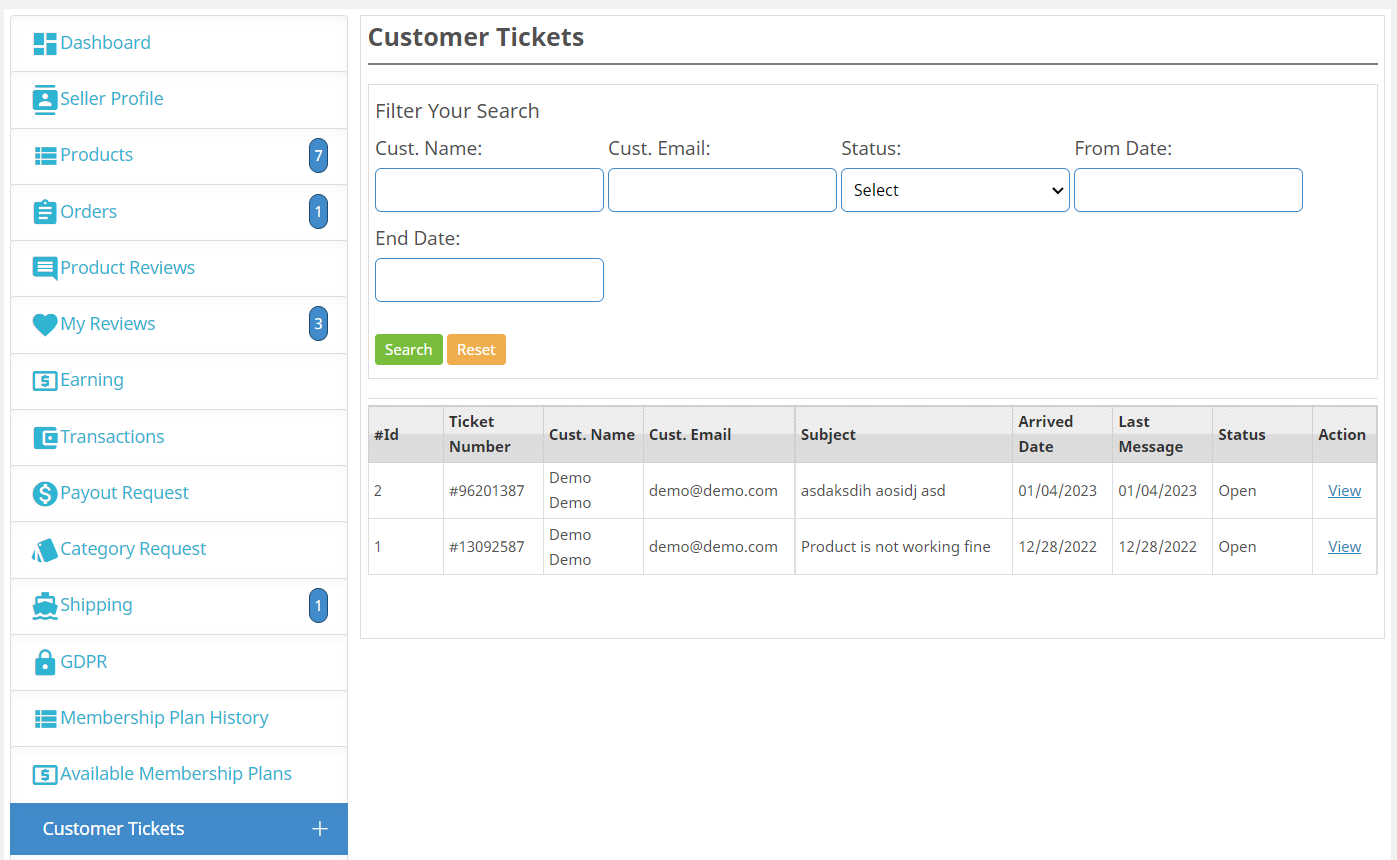
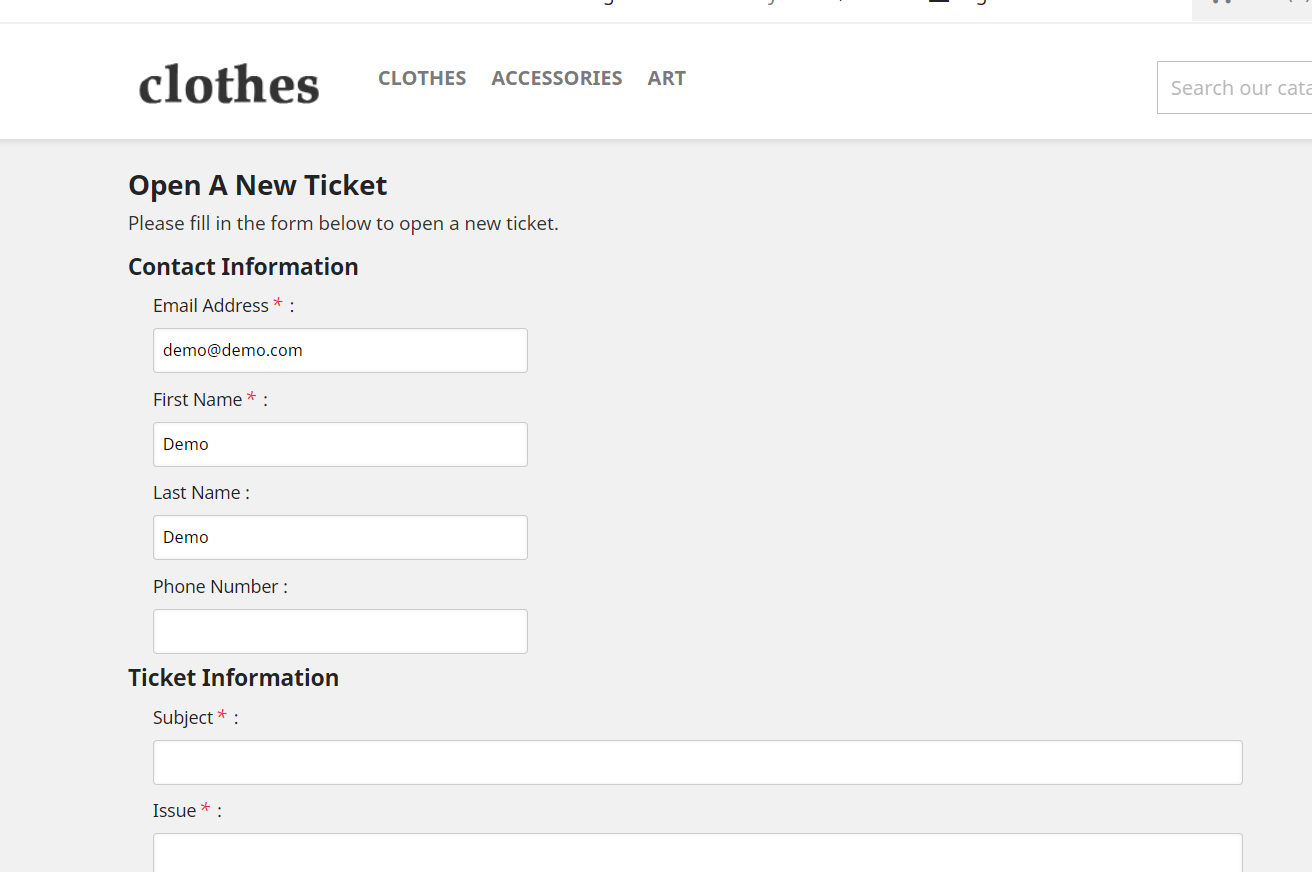
Agora, o módulo Knowband Customer Seller Ticketing System está disponível por padrão no módulo PrestaShop Multi-Vendor Marketplace.
Gerenciamento de negócios do vendedor facilmente com o complemento Knowband Deal Manager (disponível por padrão no PrestaShop Multi-Seller Marketplace).
O administrador pode escolher se o frete grátis será criado no momento do cadastro do vendedor ou se qualquer outro clone da operadora do administrador será criado.
1.2 Benefícios para o vendedor do módulo Prestashop Multi-Seller Marketplace:
Os vendedores podem adicionar qualquer tipo de produto ao mercado. A extensão PrestaShop Multi-seller Marketplace oferece suporte a todos os tipos de produtos, desde produtos simples e configuráveis até produtos virtuais e agrupados.
Os vendedores podem até solicitar ao administrador que adicione novas categorias.
Além disso, as taxas de comissão são fixas, portanto, toda a transação é transparente.
O módulo PrestaShop Multi-Vendor Marketplace torna mais fácil para os vendedores venderem seus produtos para uma base maior de clientes.
O painel permite que os fornecedores visualizem seus perfis, produtos e pedidos.
Uma página separada do vendedor torna mais fácil para os fornecedores promoverem seus negócios.
Os vendedores podem escolher entre vários planos de associação de acordo com os requisitos.
O vendedor pode importar o arquivo CSV para produtos e estoque da interface do vendedor
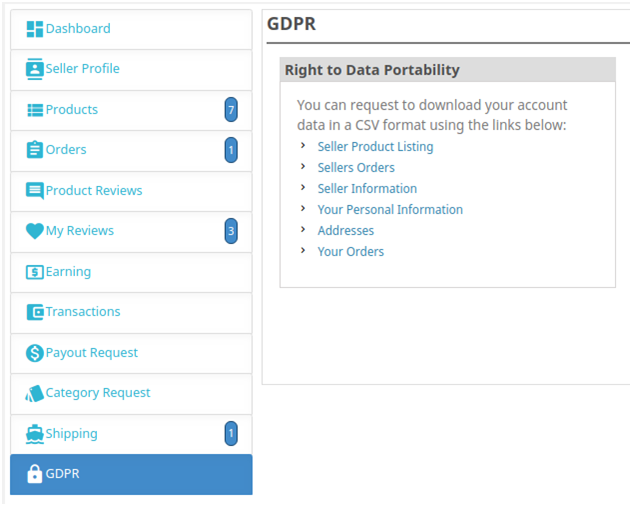
Em conformidade com o GDPR, os vendedores têm a opção de baixar seus dados em formato CSV clicando em um botão.
Os vendedores podem até solicitar ao administrador que remova sua loja do mercado. Esta solicitação é processada no back-end do complemento do mercado PrestaShop.
Agora os vendedores podem salvar as imagens enquanto adicionam os produtos às suas lojas.
1.3 Benefícios ao Comprador
Os visitantes da loja agora podem escolher os produtos ideais entre uma gama mais ampla de opções de produtos.
Os clientes têm a opção de avaliar os vendedores. Os clientes também podem avaliar os produtos usando nosso Lembrete de revisão de produto ou Complemento de comentário de produto padrão.
As avaliações do vendedor os auxiliam na decisão de compra.
Os compradores online podem selecionar o produto visitando a página do vendedor.
Os compradores também podem se tornar vendedores no PrestaShop Multi-Seller Marketplace. Eles também podem se registrar como vendedores.
2.0�Instalação
Siga as etapas a seguir para instalar o módulo Prestashop Marketplace: 1. Baixe o pacote complementar Prestashop Multi-vendor Marketplace. 2. Descompacte o pacote no diretório /modules da sua loja Prestashop via gerenciador FTP (como Filezilla ou WinSCP – baixe aqui: https://filezilla-project.org/). A estrutura de pastas do complemento Prestashop Marketplace é mostrada na imagem abaixo:
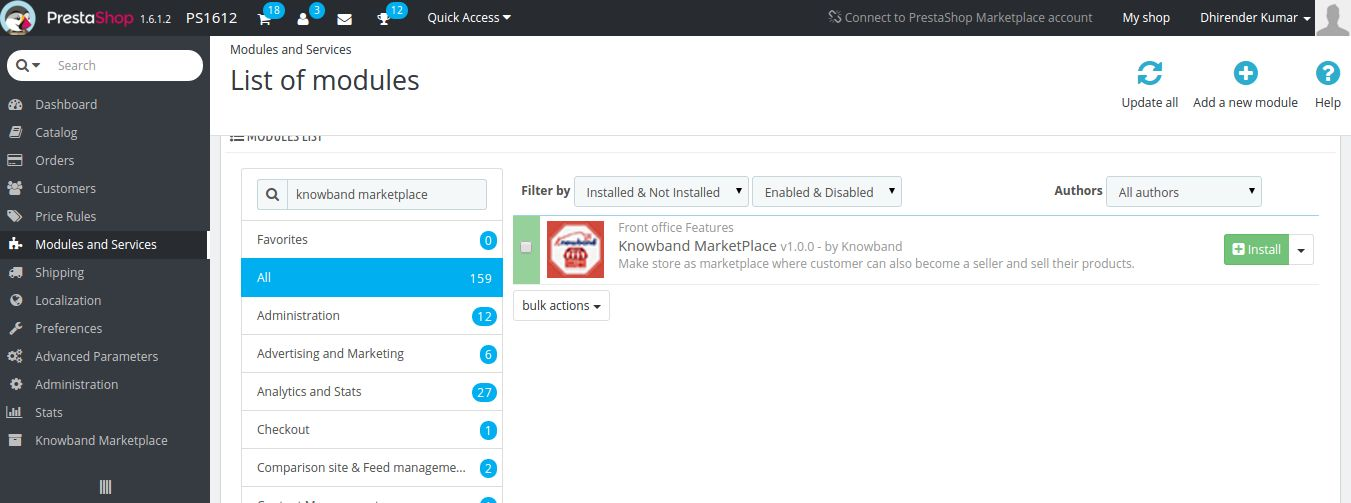
3. Você poderá encontrar o complemento Prestashop Marketplace, que está pronto para ser instalado na Lista de Módulos da sua loja PrestaShop, conforme mostrado abaixo.
4. Clique no link Instalar para instalar. Assim que o módulo Prestashop Multi-Seller Marketplace estiver configurado corretamente, o botão Instalar será convertido para Configurar.
3.0 Configuração do módulo da interface administrativa
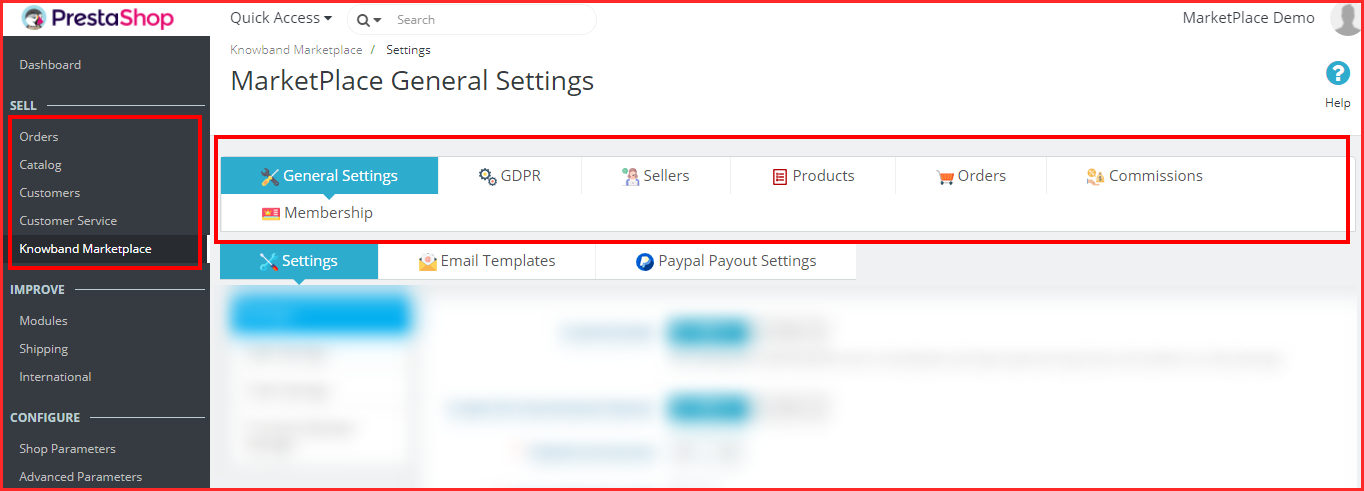
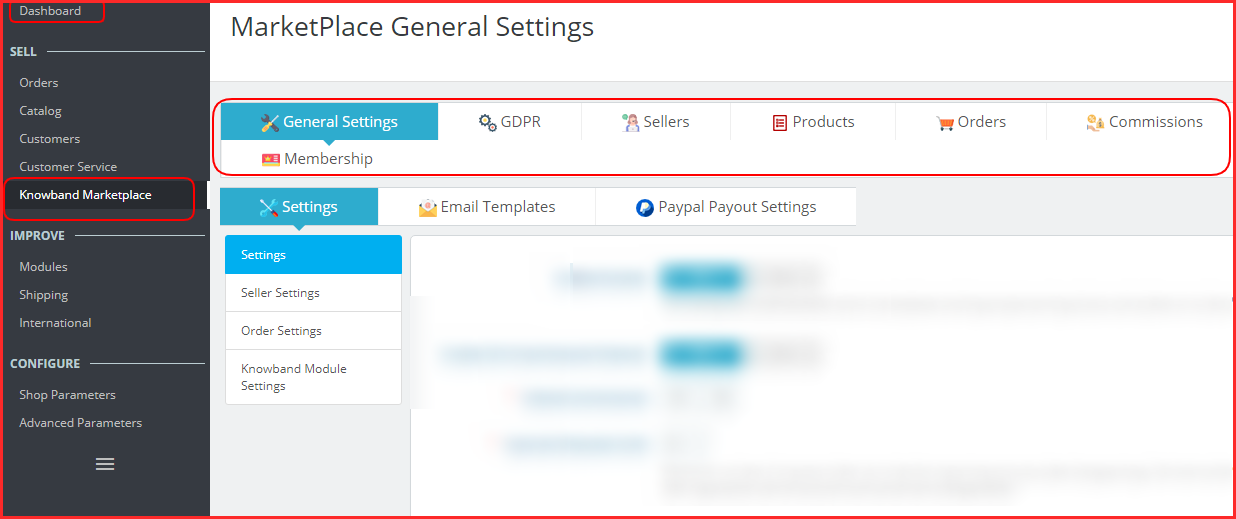
No painel de administração do módulo PrestaShop Marketplace, você encontrará um menu separado (denominado Knowband Marketplace) no final do menu, conforme mostrado abaixo.
3.1 Como adicionar vendedor no back-end do Prestashop Marketplace?
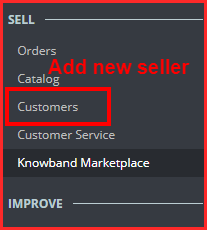
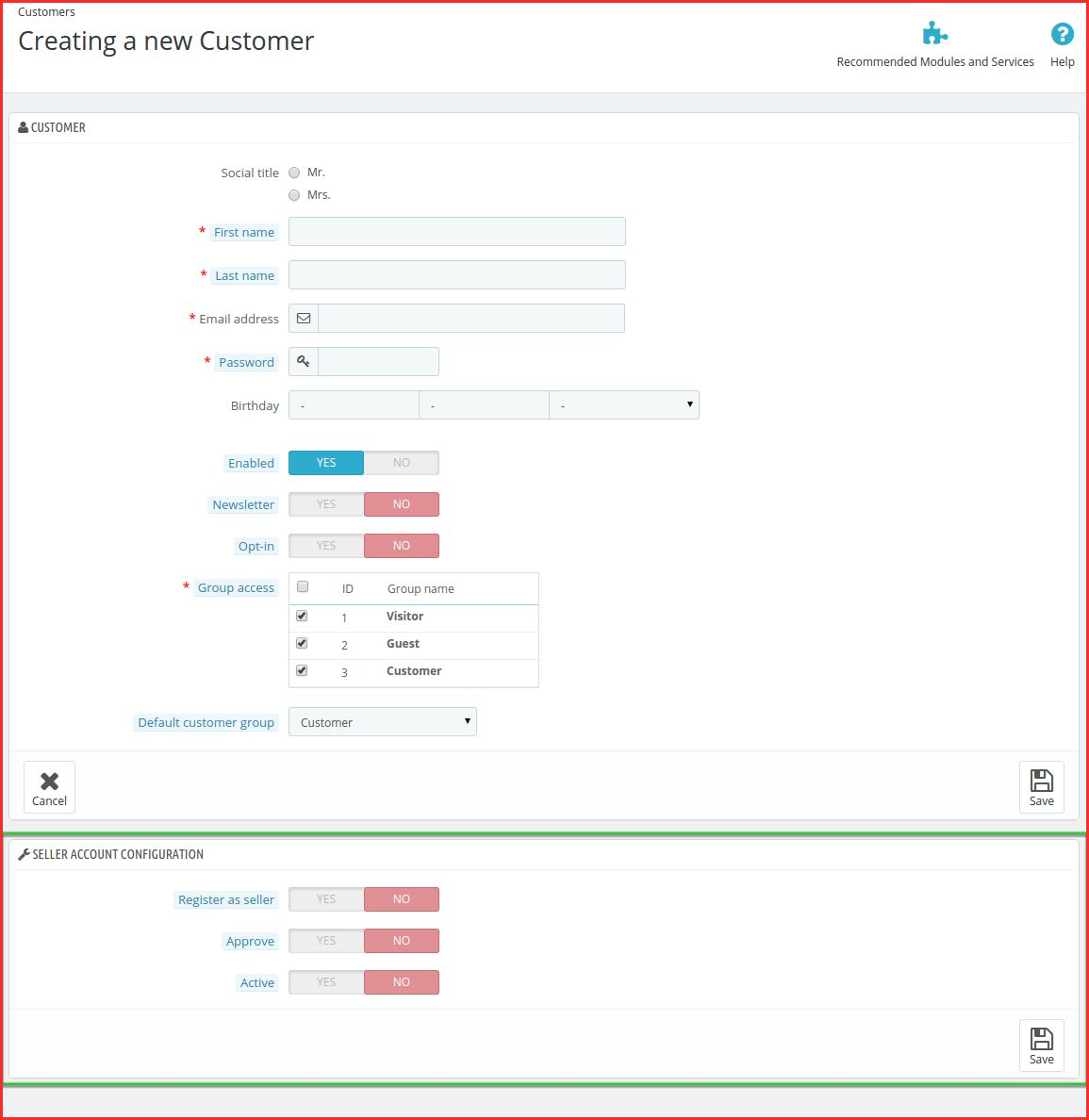
O administrador da loja PrestaShop pode até adicionar novos vendedores no back-end apenas seguindo estas etapas simples: No menu principal da loja PrestaShop, vá para Clientes -> Vá para Adicionar novo cliente no lado direito da página ou clique no botão ‘ + ‘sinal no canto superior direito da página, conforme mostrado abaixo.
Você irá para a página de criação do cliente. Um novo bloco aparecerá na parte inferior solicitando a configuração da conta do vendedor. O administrador pode adicionar um novo vendedor preenchendo o formulário e um novo bloco de informações que aparece logo abaixo. A partir daqui um novo cliente pode se cadastrar como vendedor conforme mostrado na imagem abaixo.
Menu Prestashop Marketplace
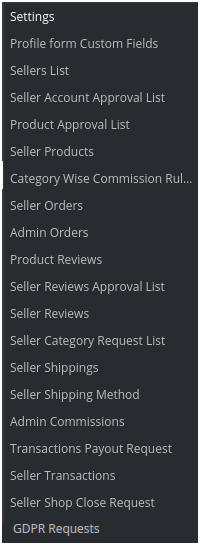
O menu PrestaShop Multi-vendor Marketplace consiste em várias opções de submenu que direcionam os usuários para várias páginas no complemento PrestaShopMulti-Seller Marketplace. Aqui está a lista de opções de submenus mostradas na imagem abaixo: Todas as opções de configuração estão disponíveis abaixo em detalhes:
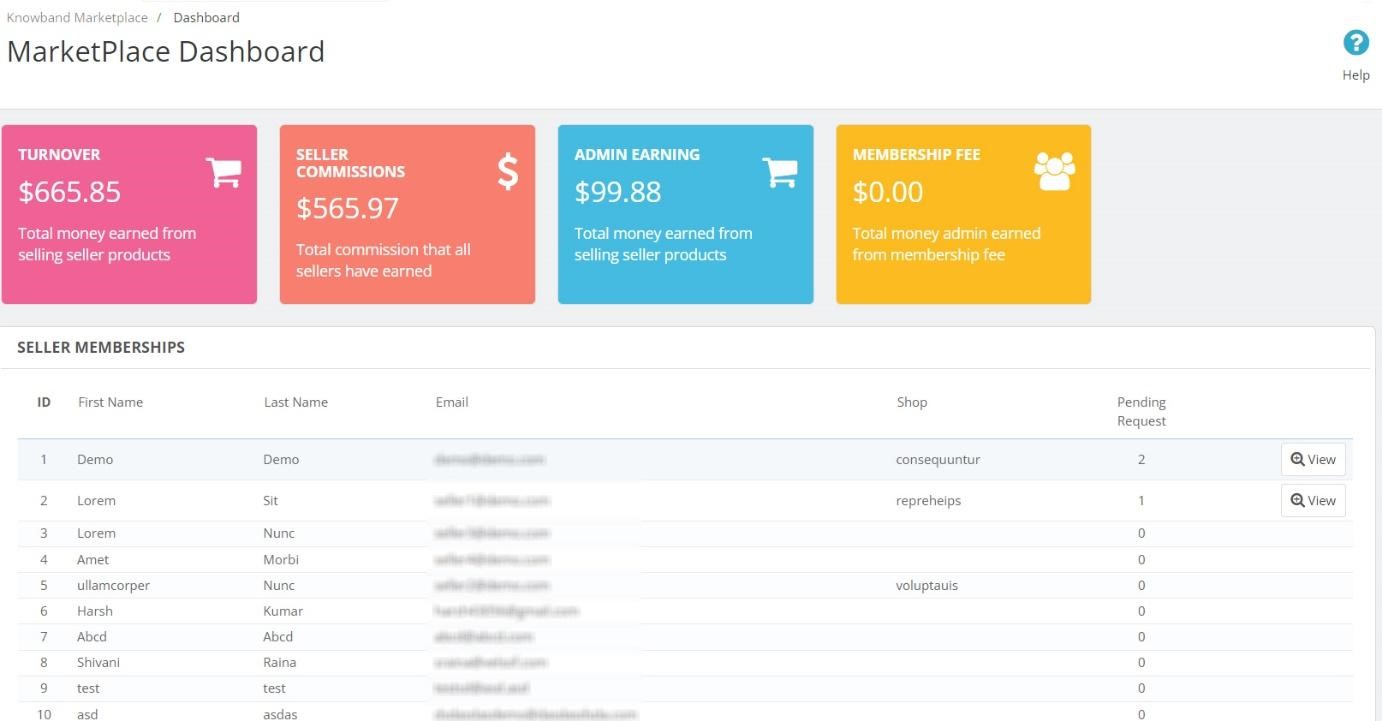
Painel do Mercado:
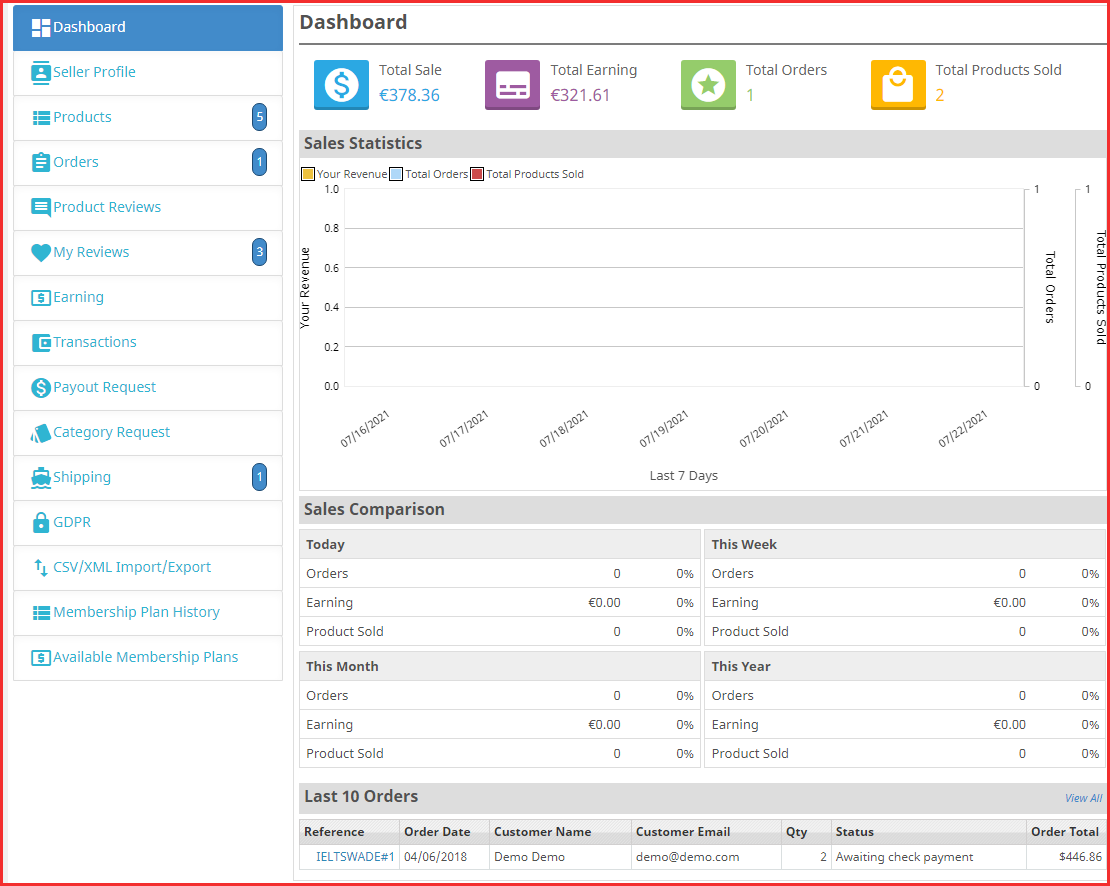
Recentemente, adicionamos a seção do painel no complemento PrestaShop Multi-Seller Marketplace. Na seção seguinte, os administradores do PrestaShop podem acompanhar todas as vendas, pedidos, comissões e muito mais. Por exemplo, os administradores da loja PrestaShop podem dar uma olhada nos ganhos totais dos vendedores, comissões administrativas e outros detalhes.
Configurações gerais do 4.0
A guia Configurações do módulo PrestaShop Multi-seller Marketplace se divide em 2 níveis, ou seja, configurações de nível de vendedor e configurações de nível global. Esta página abaixo controla apenas as configurações de nível global para o Módulo PrestaShop Marketplace.
4.1Configurações
Esta página possui todas as configurações comuns que controlam a extensão PrestaShop Multi-seller Marketplace e seus vários outros recursos.
Configurações 4.1.1
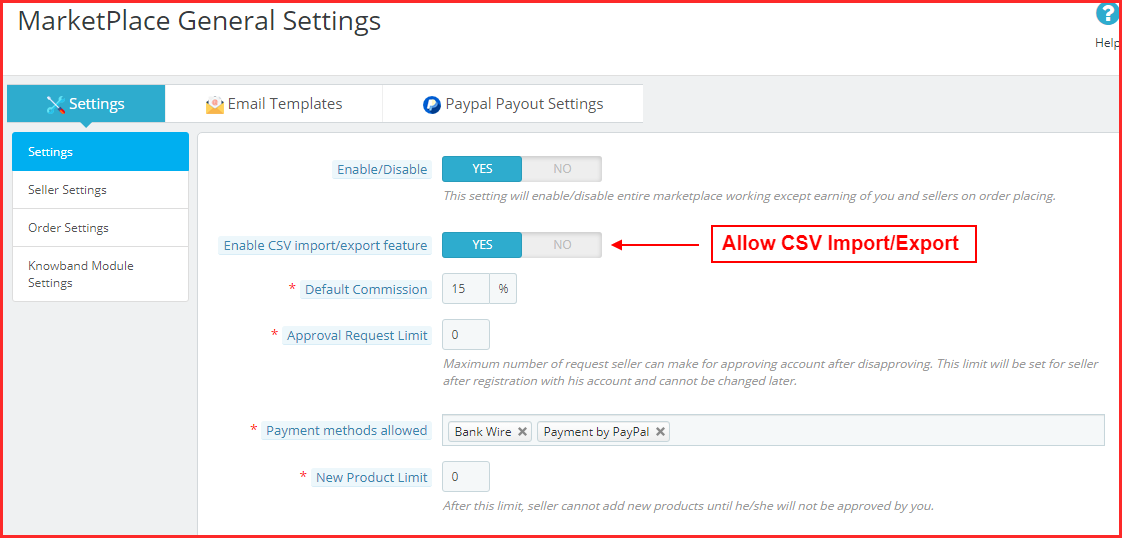
A página de configurações gerais consiste nos seguintes campos: Primeiramente, o administrador pode ativar/desativar o módulo.
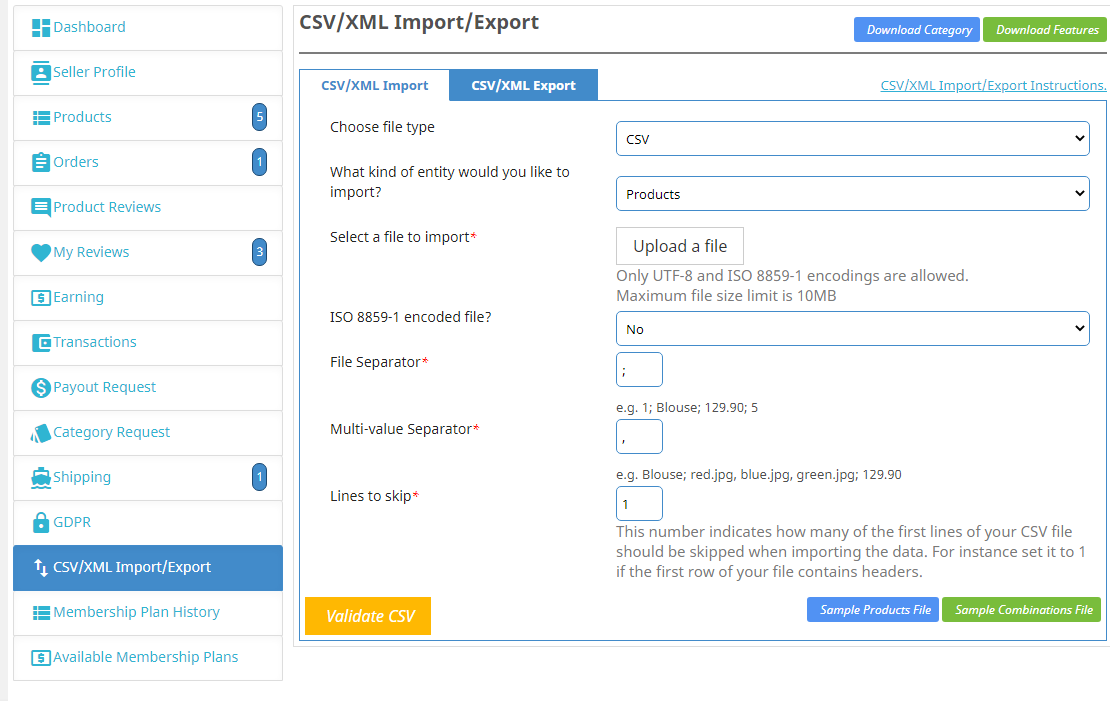
Ativar importação/exportação de CSV– Permitir que os vendedores importem/exportem os arquivos CSV dos produtos e combinações.
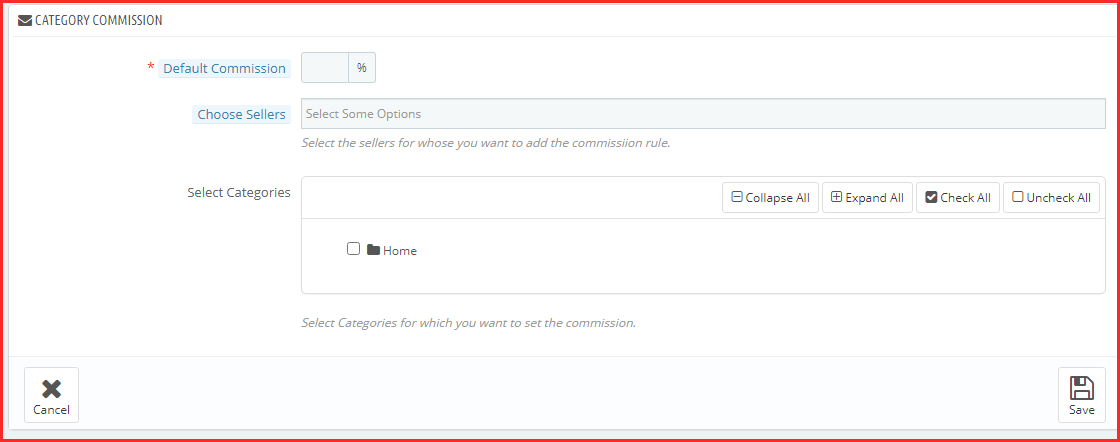
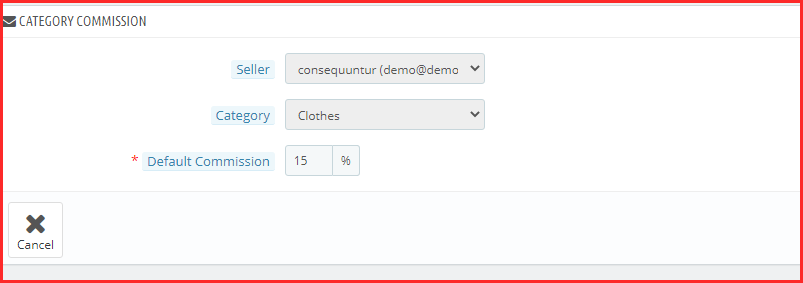
Comissão padrão:�A extensão do mercado de vários fornecedores PrestaShop permite que os vendedores fixem e alterem a comissão cobrada dos vendedores. Esta seção define a porcentagem de comissão padrão que será cobrada dos vendedores sobre o total de vendas realizadas por eles.
Ativar/desativar mensagem de registro do vendedor: A configuração a seguir irá ativar/desativar a mensagem de cadastro do vendedor (mensagem de boas-vindas no momento do cadastro).
Limite de solicitação de aprovação:�É o número máximo de solicitações que um vendedor pode fazer para obter uma nova conta de vendedor. Este limite será definido para cada vendedor após o cadastro em sua conta e não poderá ser alterado posteriormente.
Métodos de pagamento disponíveis:�Selecione os métodos de pagamento que você deseja permitir para transações.
Novo limite de produto:�Aqui o administrador pode inserir o número máximo de novos produtos que um vendedor pode adicionar. Após este limite, o vendedor não poderá adicionar nenhum novo produto sem a aprovação do administrador.
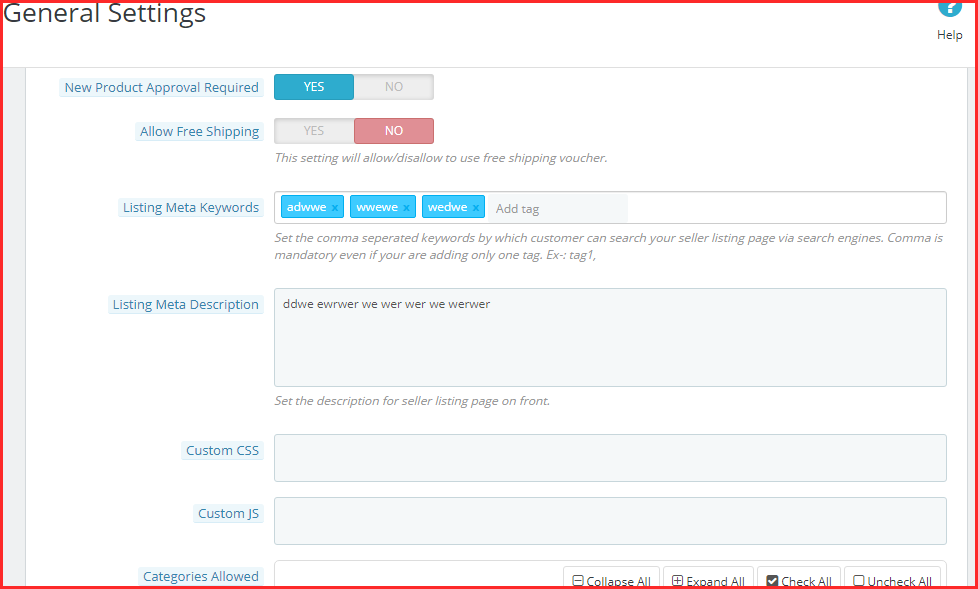
Permitir frete grátis:�Esta configuração permitirá/proibirá o uso de um voucher de frete grátis.
Listagem de meta palavras-chave:�Adicione todas as meta tags (separadas por vírgula) pelas quais seus clientes podem pesquisar na página de listagem do vendedor por meio de mecanismos de pesquisa.
Listagem Meta Descrição:�Adicione a descrição às meta tags adicionadas no campo acima.
CSS customizado:
No campo de texto a seguir, os administradores podem adicionar o CSS personalizado que desejam mostrar no front end.
JS personalizado:
O campo de texto JS personalizado oferece ao administrador a adição manual de Java Script para o front-end.
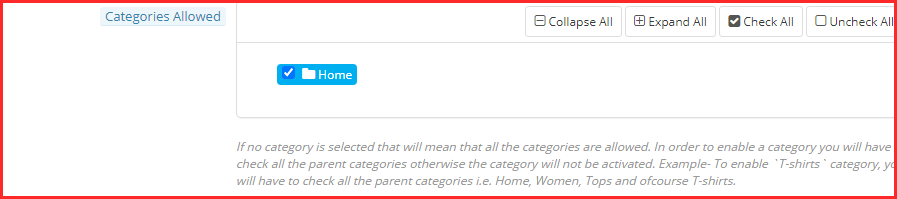
Categorias disponíveis:�Esta opção mostra as categorias que o administrador permite que os vendedores adicionem produtos. Se o administrador não selecionar nenhuma categoria, todas as categorias estarão lá. Além disso, se ele selecionar algumas das categorias, significa que apenas essas categorias estão lá.
4.1.2 Configurações do Vendedor
O administrador pode controlar muitos recursos do perfil do vendedor.
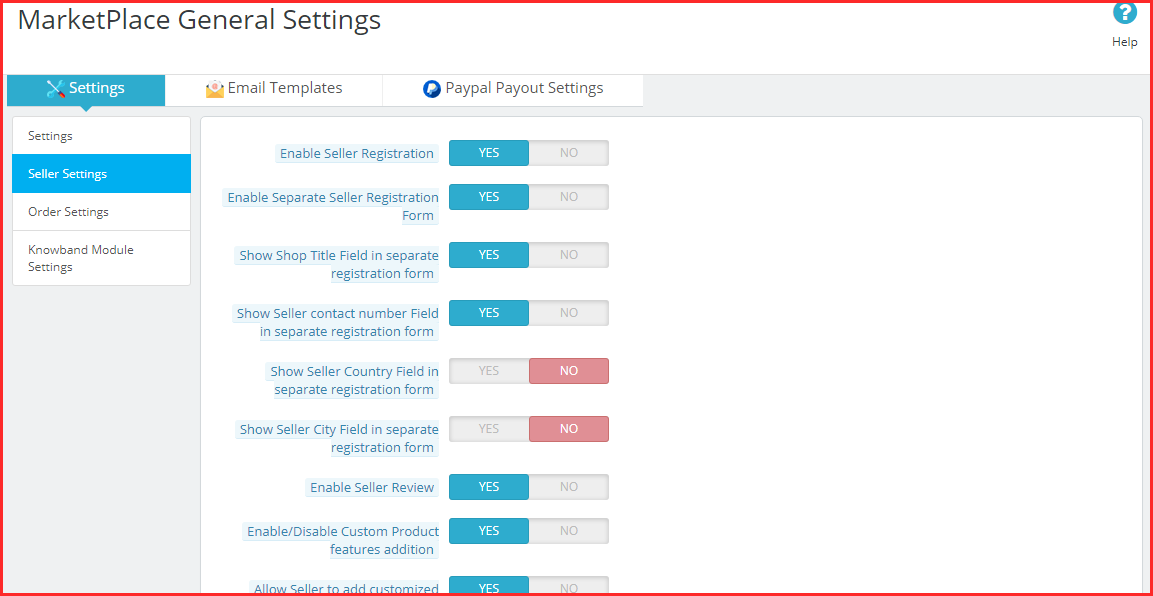
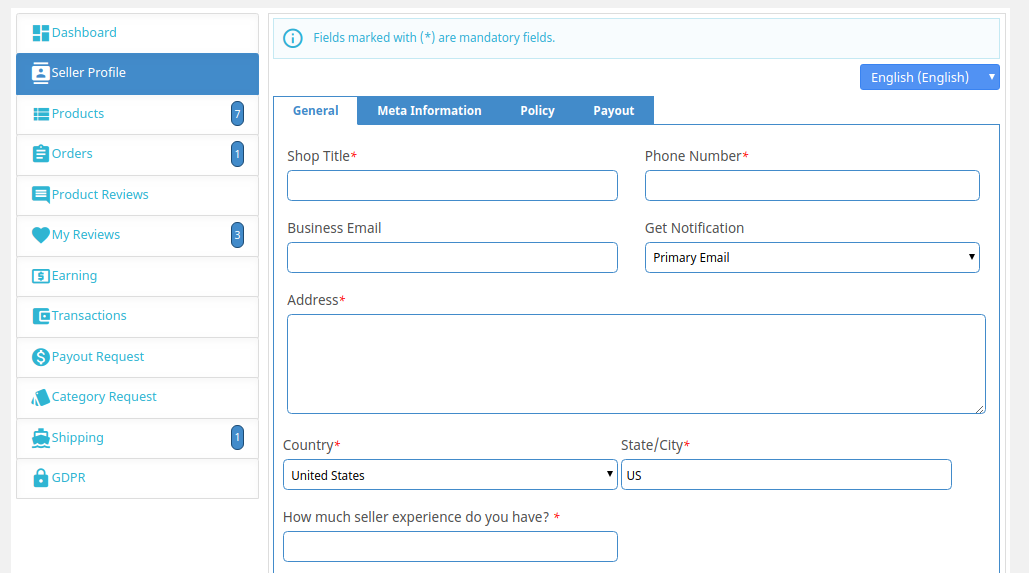
Habilite o registro do vendedor:�Ao ativar este botão, o administrador pode permitir que o cliente novo ou existente que não seja vendedor se registre como vendedor. A mesma opção ‘Registrar como Vendedor’ está disponível na aba Cliente da loja PrestaShop, bem como no front-end do marketplace.
Formulário de registro de vendedor separado:
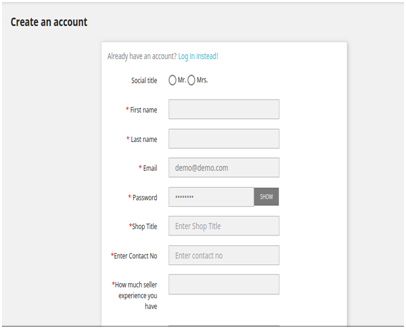
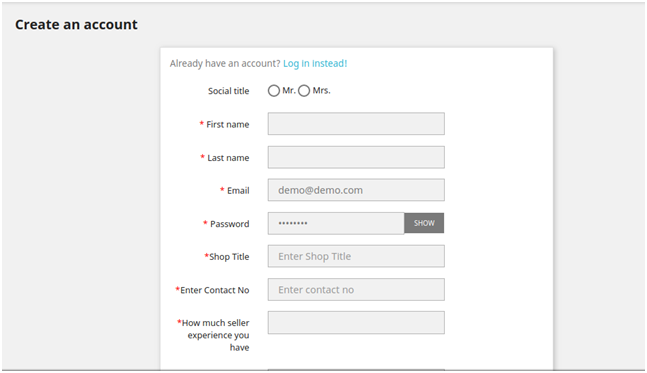
O administrador pode adicionar um formulário de registro de vendedor separado na guia “Configurações gerais” do PrestaShop Multivendor Marketplace. Ao permitir esta funcionalidade, o administrador também pode adicionar mais campos personalizados no formulário de registro do vendedor, como título da loja, detalhes de contato do vendedor, país do vendedor, etc.
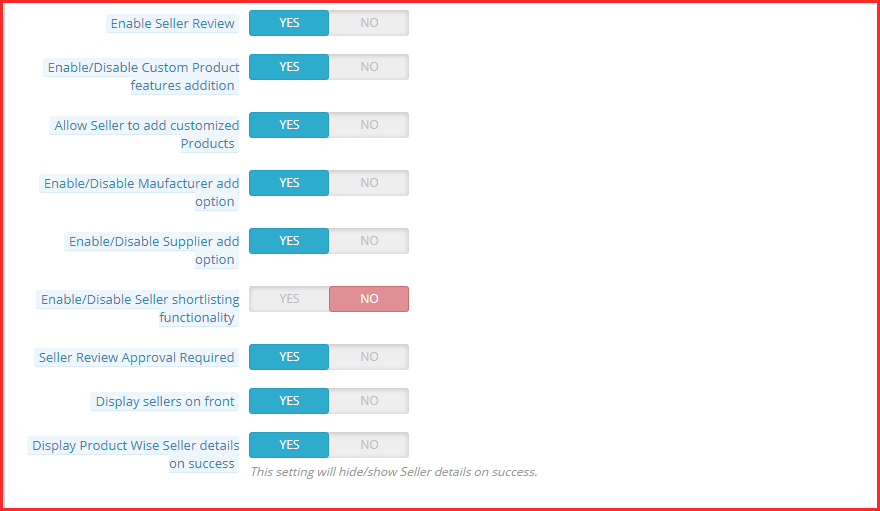
Ativar revisão do vendedor:�Habilite este campo, caso queira que os clientes avaliem o vendedor.
Ativar/desativar adição de recursos personalizados do produto:�Ative este campo, caso queira adicionar recursos personalizados ao produto.
Permitir que o vendedor adicione produtos personalizados:�Habilite este campo, caso queira permitir que os vendedores adicionem produtos customizados.
Ativar/desativar opção de adição de fabricante:�Habilite este campo, caso queira adicionar a opção do fabricante.
Ativar/Desativar�Opção de adição de fornecedor:�Habilite este campo caso queira adicionar a opção de fornecedor.
Ativar/desativar a funcionalidade de lista restrita de vendedores:�Habilite este campo caso queira adicionar a funcionalidade de lista restrita de vendedores.
Aprovação de avaliação do vendedor necessária:�Ative este campo caso queira que a avaliação do vendedor seja aprovada antes que fique visível na vitrine.
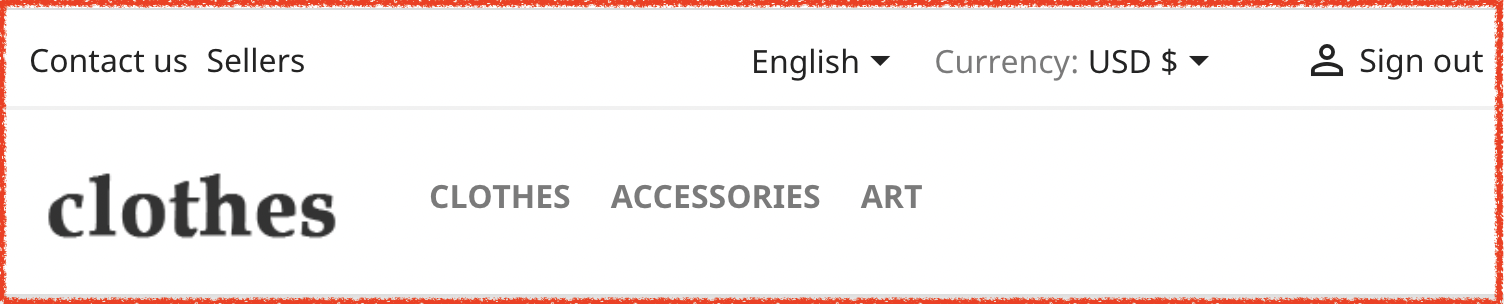
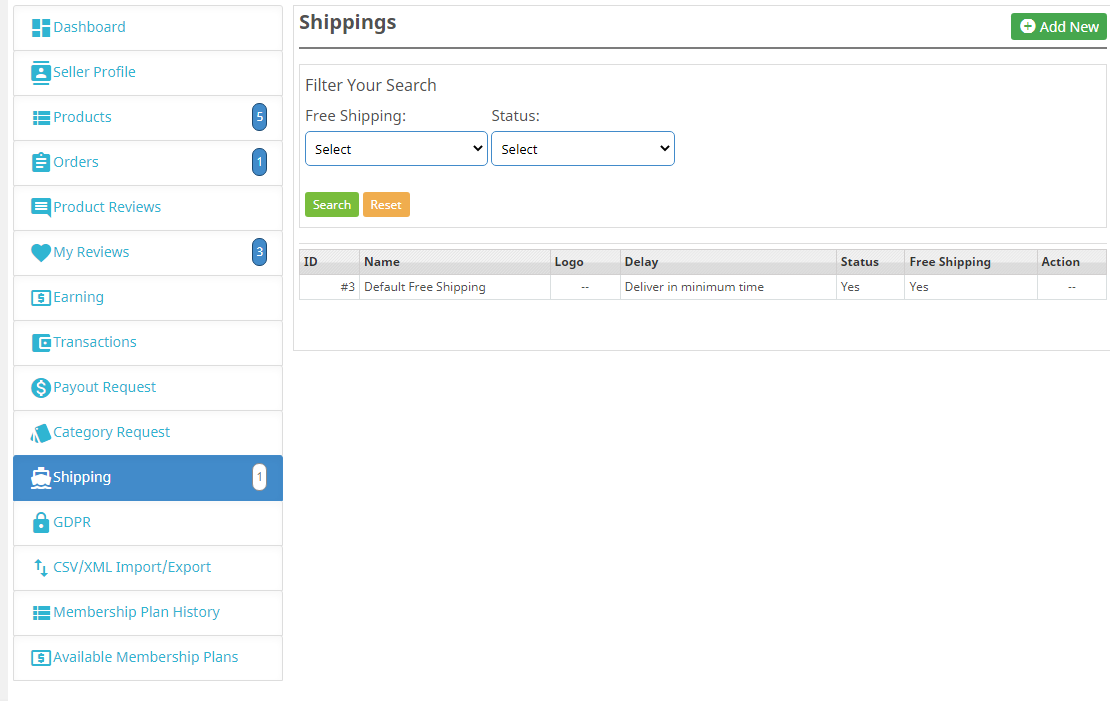
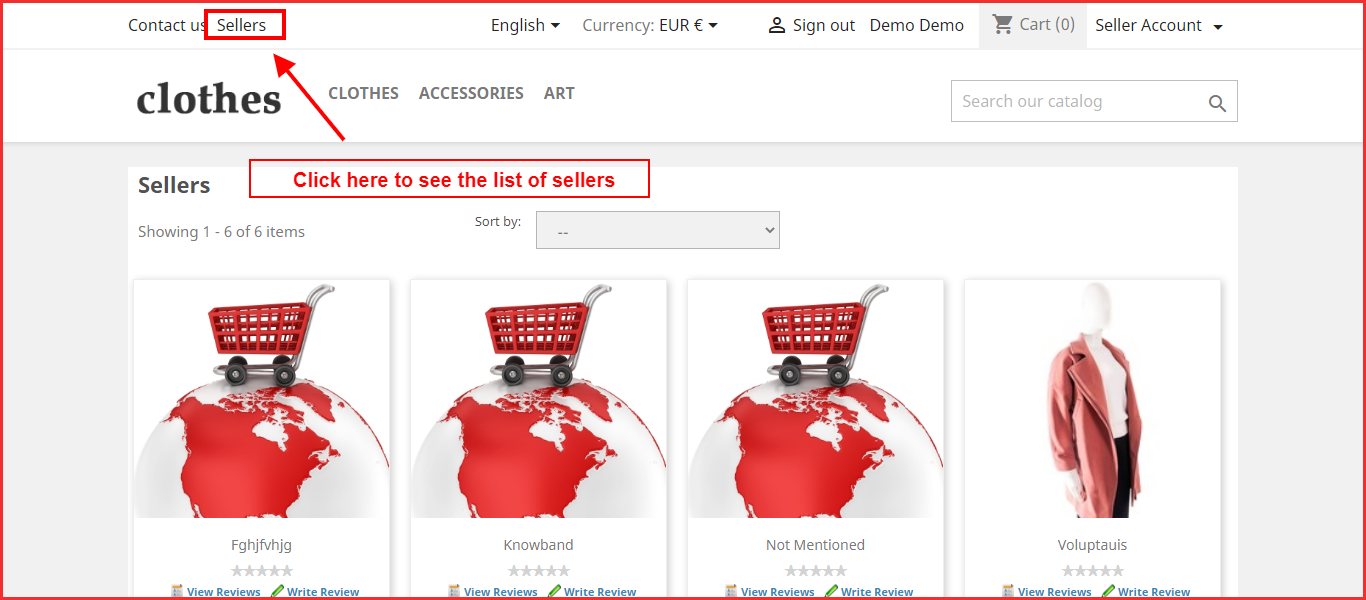
Exibir vendedores na frente:Habilite este campo caso queira mostrar um link no cabeçalho do front-end do marketplace PrestaShop sobre a página de listagem do vendedor. Se esta configuração estiver ativada, desative a página de listagem do vendedor. Na verdade, as opções de listagem de vendedores serão exibidas no front-end conforme abaixo:
Exibir detalhes do vendedor sábio do produto sobre o sucesso:�Se o administrador ativar esse recurso, os detalhes do vendedor serão mostrados na página de confirmação do pedido.
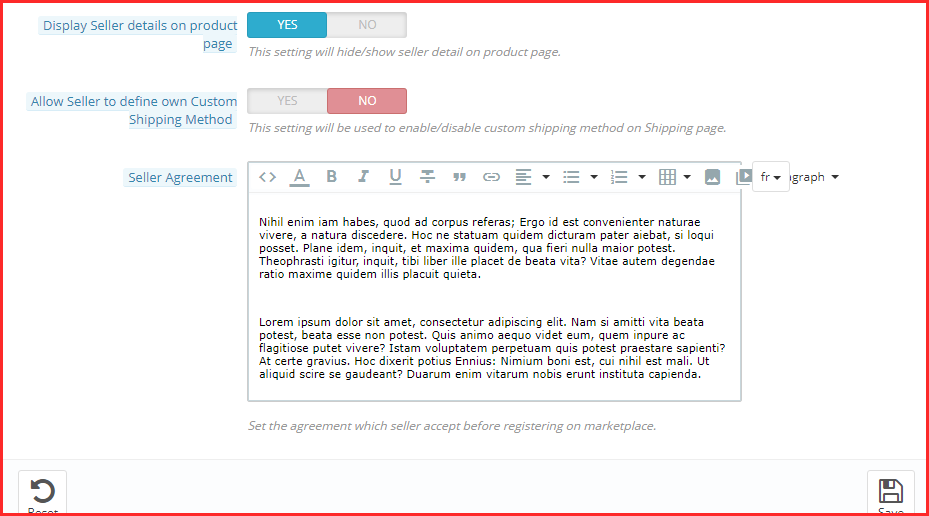
Exibir detalhes do vendedor na página do produto:�Quando a opção está ativada, os detalhes do vendedor são exibidos na página do produto.
Permitir que o vendedor defina seu próprio método de envio personalizado: Habilite esta funcionalidade para permitir que os vendedores definam seus métodos de envio. Caso este recurso esteja desativado, apenas os métodos de envio padrão definidos pelo administrador serão mostrados na aba Envio do painel do vendedor. Caso esse recurso esteja ativado, o vendedor receberá um ‘Outros‘opção no front-end conforme mostrado na imagem abaixo: O vendedor pode selecionar’Outros‘ para adicionar seus métodos de envio personalizados.
Contrato do Vendedor:�O contrato do vendedor pode ser personalizado nesta seção do plugin PrestaShop Multi-vendor Marketplace. O mesmo acordo fica visível para os vendedores assim que eles se registram no PrestaShopMulti-Seller Marketplace.
Ativar/desativar seleção de tipo de produto:
Esta configuração permitirá que o administrador ative/desative a funcionalidade de seleção do tipo de produto para o vendedor na frente.
Use a carreira de administrador como carreira padrão do vendedor:
Esta configuração permitirá usar a operadora administrativa como operadora padrão do vendedor, que foi criada automaticamente para o vendedor.
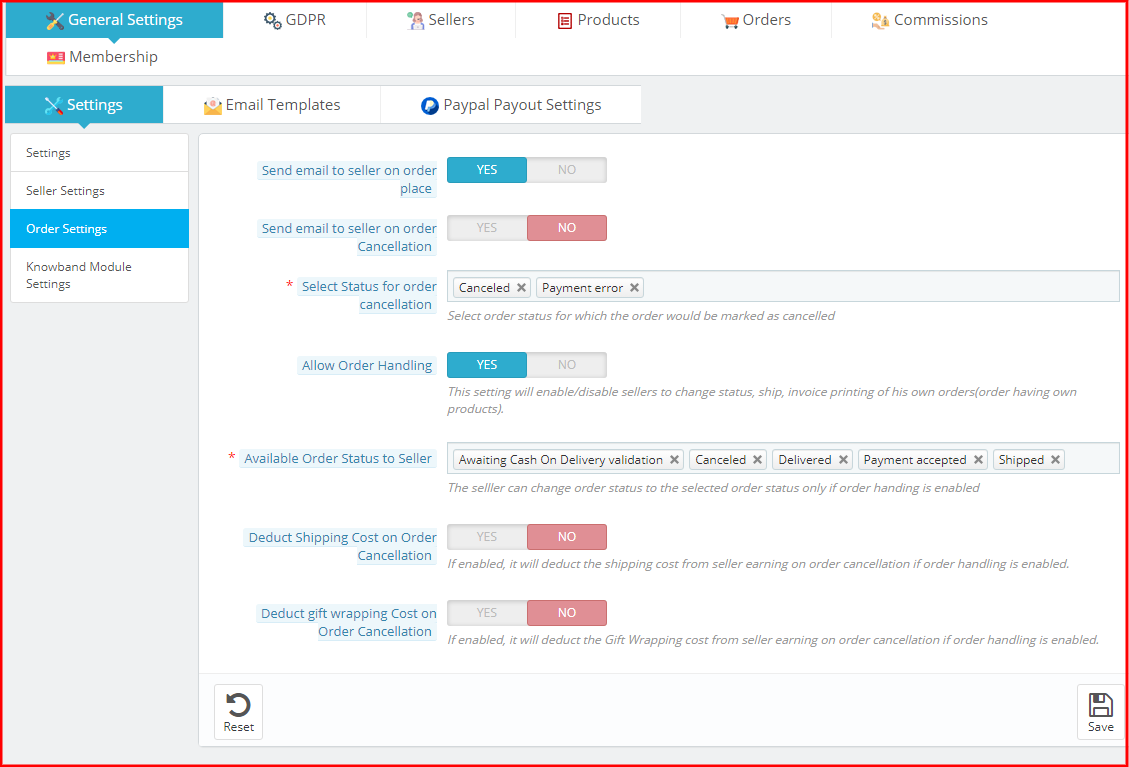
4.1.3 Configurações de pedido
O administrador pode definir a configuração do pedido, opções de alerta por e-mail para pedidos e muito mais.
Enviar e-mail ao vendedor no pedido:Habilite este campo para enviar um e-mail ao vendedor caso chegue um pedido do(s) produto(s) do vendedor.
Enviar e-mail ao vendedor sobre cancelamento de pedido:�Habilite este campo para enviar um e-mail ao vendedor caso um pedido do(s) produto(s) do vendedor seja cancelado.
Selecione Status para cancelamento do pedido: Selecione o status do pedido para o qual o pedido é marcado como cancelado.
Permitir tratamento de pedidos:�Esta configuração permitirá/desabilitar os vendedores para gerenciar e alterar o status do pedido, gerenciar o envio dos pedidos e gerar a fatura de seus produtos.
Status do pedido disponível para o vendedor:�O vendedor pode alterar o status do pedido para o status do pedido selecionado somente se o processamento do pedido permitir.
Deduzir o custo de envio no cancelamento do pedido:�Se o administrador ativar esse recurso, ele deduzirá o custo de envio dos ganhos do vendedor no cancelamento do pedido, se o processamento do pedido permitir.
Deduzir o custo de embrulho de presente no cancelamento do pedido:�Se o administrador ativar esse recurso, ele deduzirá o custo do embrulho para presente dos ganhos do vendedor no cancelamento do pedido, se o processamento do pedido permitir.
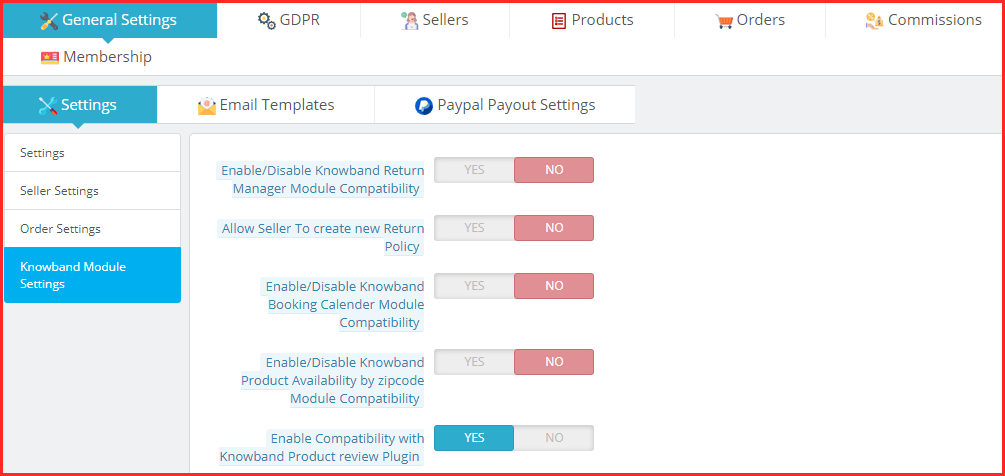
4.1.4 Configurações do módulo KnowBand
Aqui, o administrador pode ativar/desativar os módulos Knowband.
Ativar/desativar a compatibilidade do módulo Knowband Return Manager:Habilite este campo, caso queira adicionar a compatibilidade do módulo Knowband Return Manager.
Permitir que o Vendedor crie uma nova Política de Devolução:�Habilite este campo, caso queira permitir que o vendedor crie uma nova política de devolução.
Ativar/desativar a compatibilidade do módulo de calendário de reserva Knowband:�Habilite este campo, caso queira adicionar Compatibilidade do Módulo de Calendário de Reservas Knowband.
Ativar/desativar a disponibilidade do produto Knowband por código postal Compatibilidade do módulo:�Habilite este campo, caso queira permitir a compatibilidade do módulo CEP.
Habilite a compatibilidade com o plug-in de avaliação do produto Knowband:�Habilite este campo, caso queira permitir a compatibilidade com o plugin de avaliação do produto.
Habilite o sistema de tickets do vendedor: O mercado de vários fornecedores da Knowband agora tem uma opção para ativar/desativar o sistema de tickets do cliente vendedor. Você pode ativar o módulo escolhendo a opção sim ou não.
Habilite o Gerenciador de negócios: Da mesma forma, ao sistema de tíquetes do vendedor, também adicionamos o módulo Knowband Deal Manager com o módulo Knowband Multi-Vendor Marketplace. Você pode ativar/desativar o mesmo nos botões sim/não fornecidos no painel de configurações gerais.
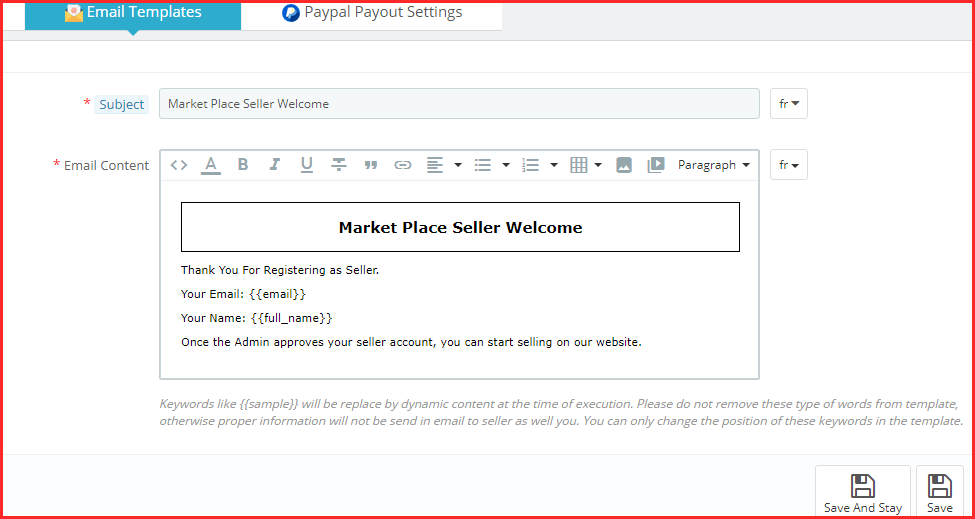
4.2 Modelos de e-mail
Vários modelos de email estão disponíveis para múltiplas ações. Há um total de mais de 30 modelos de e-mail padrão que incluem assuntos como e-mail de boas-vindas, aprovação de conta do vendedor, notificações de aprovação, e-mails de transações, modelos de status de pedidos, etc.
Edite o modelo de email
O administrador pode editar os modelos de e-mail padrão.
4.3 Configurações de pagamento do PayPal
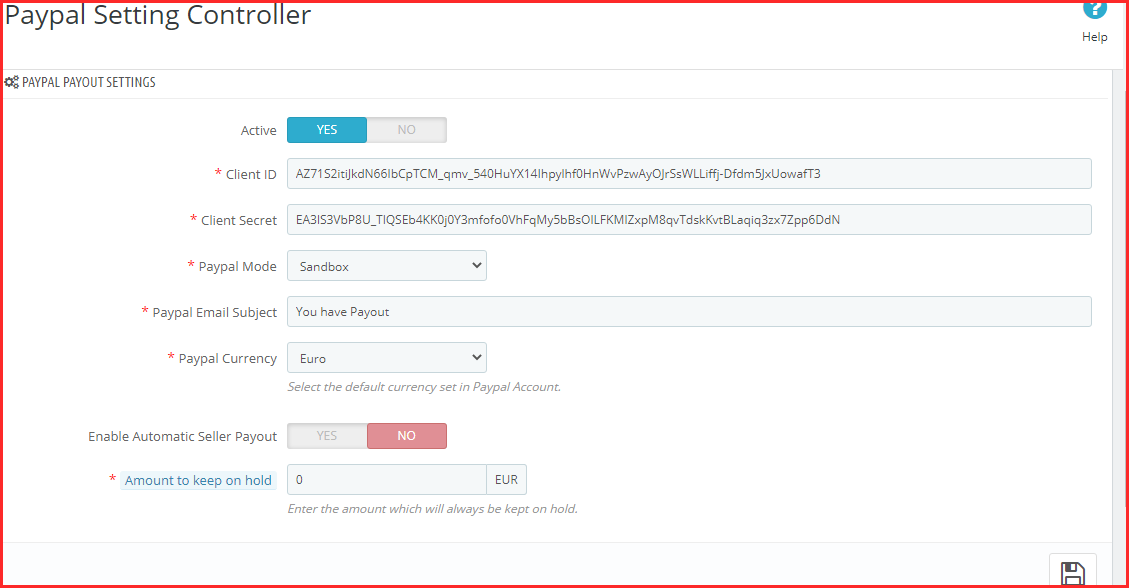
O administrador pode usar o PayPal se os vendedores optarem por este método de pagamento. O administrador deve adicionar os detalhes do PayPal nas configurações de pagamento do PayPal. Insira os detalhes da API dos detalhes do PayPal conforme mostrado na imagem abaixo:
Ativo:�Alterne o botão para ativar as configurações de pagamento do PayPal.
ID do Cliente:�Insira aqui o ID do cliente da sua conta PayPal.
Segredo do Cliente:�Insira a chave secreta aqui.
Modo PayPal:�Selecione o modo, ou seja, Sandbox ou Live no menu suspenso de opções.
O assunto do e-mail do PayPal:�Insira aqui o assunto do e-mail do PayPal.
Moeda do PayPal:�Selecione a moeda padrão definida em sua conta do PayPal.
Ative o pagamento automático ao vendedor:�Alterne o botão para ativar o pagamento automático ao vendedor.
Valor a manter em espera:�Insira o valor que ficará sempre retido para os vendedores.
5.0 GDPR
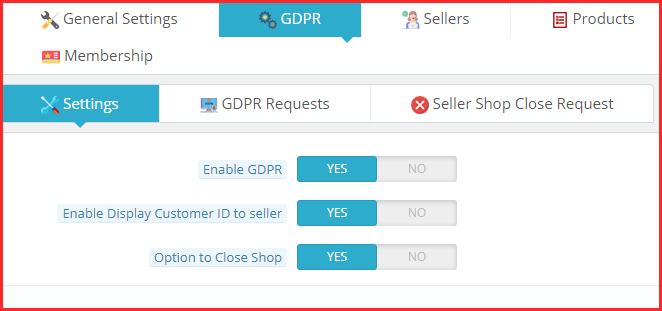
Como o GDPR é obrigatório em muitos países, o administrador pode configurar o módulo de mercado PrestaShop com o GDPR.
5.1 Configurações do GDPR
O administrador da loja pode ativar as configurações do GDPR clicando em alguns botões nesta seção do complemento do mercado Prestashop. Os vários campos são visíveis abaixo:
Habilite o GDPR: Alternar este botão permite a conformidade com o GDPR.
Ative Exibir ID do cliente ao vendedor: Habilite este recurso se quiser exibir o ID dos clientes para vendedores terceirizados.
Opção para fechar Loja: Se esse recurso for habilitado, os vendedores terão opções para solicitar o fechamento da loja. Ele exibe uma seção na aba do painel dos vendedores de onde surge a solicitação.
5.2 Solicitações do GDPR
Os vendedores podem baixar seus dados em formato CSV apenas clicando nos links fornecidos na seção GDPR do painel. O administrador pode visualizar as solicitações GDPR iniciadas nesta seção no back-end do módulo de mercado de vários fornecedores Prestashop, conforme mostrado na imagem abaixo:
5.3 Solicitação de fechamento da loja do vendedor
Se o administrador ativar esse recurso no back-end do plug-in do Marketplace de vários fornecedores Prestashop, os vendedores poderão solicitar ao administrador que feche sua loja. A solicitação para excluir a conta do vendedor é iniciada com apenas um clique em alguns botões no painel. A imagem da interface front-end é mostrada abaixo:
Assim que a solicitação for enviada, o administrador poderá visualizá-la no Vendedor Loja FecharSOLICITAÇÃO guia da extensão do mercado multi-vendedor Prestashop. O e-mail de confirmação é enviado ao vendedor. Assim que os vendedores fornecerem a confirmação, um ‘Aprovar‘o botão é exibido correspondente à solicitação. O administrador pode clicar no mesmo e concluir a solicitação.
A lista completa da solicitação de fechamento de loja e seu status é exibida nesta seção do plugin do mercado multi-vendedor Prestashop, conforme mostrado na imagem abaixo:
6.0 Vendedores
6.1 Lista de Vendedores
Esta página da extensão Prestashop Multi-seller Marketplace possui uma lista de todos os vendedores que o dono da loja aprova.
Existem também vários filtros para filtrar a lista de vendedores, conforme mostrado na imagem acima. A figura acima consiste em uma lista de todos os vendedores que liberaram a aprovação. O administrador também pode ativar ou desativar um vendedor nesta lista usando as ações em massa da grade. Se um vendedor desabilitar, todos os produtos desse vendedor também serão desabilitados. Além disso, não ficará visível na vitrine. Ao clicar no botão visualizar, uma nova página é aberta com informações sobre o vendedor.
6.1.1� � Como o administrador pode editar o perfil do vendedor no backend?
Para editar o perfil do vendedor, siga o perfil abaixo:
Vá para Clientes -> Selecione um cliente que também seja vendedor -> Clique no link Editar na página de informações do cliente. Caso o administrador da loja possa editar o perfil de um vendedor apenas clicando no botão Editar correspondente ao perfil. O administrador pode editar o perfil da mesma forma que edita o perfil do cliente. Quando esta página é carregada pela primeira vez, os campos têm as configurações padrão predefinidas para o complemento.
6.2� Aprovação pendente do vendedor
Solicitação de aprovação de conta de vendedor
Quando um vendedor se registra ou qualquer cliente se registra como vendedor no mercado Prestashop, ele aparece pela primeira vez nesta guia do módulo Prestashop Multi seller Marketplace. O administrador da loja pode aprovar ou desaprovar a solicitação de conta do vendedor.
Aprovar conta do vendedor: Para aprovar a conta de um vendedor, você deve clicar no botão “Cruz” correspondente a esse vendedor na lista do backend.
Assim que a conta do Vendedor for aprovada, ela passará diretamente para a Lista de Vendedores. Além disso, todos os limites para a liberação da conta do vendedor. Um e-mail será enviado ao vendedor para notificá-lo sobre a aprovação da conta do vendedor.
Nota:-“As contas do vendedor que o dono da loja aprova não podem ser desfeitas. Use esse recurso com cuidado.
Reprovar conta do vendedor:�Para reprovar uma conta de vendedor, você deve clicar no botão “marcar” na frente desse vendedor na lista. Um pop-up aparecerá perguntando o motivo da reprovação da conta do vendedor. Preencha o motivo e envie o formulário para concluir a ação. Um e-mail será enviado ao vendedor notificando a reprovação da conta do vendedor. O motivo fornecido no pop-up também será enviado neste e-mail.
Nota:-�Depois que um vendedor solicitar a reprovação, ele poderá solicitar novamente a conta do vendedor. Além disso, sempre que um vendedor faz isso, o dono da loja recebe um e-mail de notificação.
6.3Campos personalizados
Agora o administrador pode adicionar campos personalizados à página de perfil do vendedor e até mesmo torná-los obrigatórios para os vendedores preencherem.
Seleção de tipo de campos personalizados:
O administrador pode selecionar o tipo de campo personalizado que deseja adicionar na página de perfil do vendedor. Além disso, o administrador tem muitas opções. Por exemplo, caixa de seleção, botão de opção, caixa de texto, etc.
6.3.1��� Como adicionar novos campos personalizados para o perfil do vendedor no mercado PrestaShop de vários fornecedores?
Campos personalizados para perfil do vendedor:
O administrador pode adicionar novos campos personalizados para o perfil do vendedor na guia “Campos personalizados do formulário de perfil”. Na verdade, com a ajuda desta guia, o administrador pode adicionar novos campos personalizados ou excluir campos personalizados já adicionados para perfis de vendedores usando PrestaShop Multivendor Marketplace.
Seleção de tipo de campos personalizados:
O administrador pode selecionar o tipo de campo personalizado que deseja adicionar na página de perfil do vendedor. Além disso, o administrador tem muitas opções. Por exemplo, caixa de seleção, botão de opção, caixa de texto, etc.
Campos personalizados por categoria:
O administrador pode mapear os campos personalizados em uma categoria específica usando a guia “Seção” em Campos personalizados do formulário de perfil. Assim, com a ajuda deste administrador pode mapear os campos personalizados por categoria.
Torne os campos personalizados obrigatórios:
O administrador pode tornar esses campos personalizados obrigatórios usando a guia “Obrigatório”.
Mostrar campos personalizados na página inicial do vendedor:
Com a ajuda do PrestaShop Multivendor Marketplace, o administrador pode mostrar os campos personalizados na página de perfil do vendedor. Além disso, o administrador pode permitir essa funcionalidade na guia “Campos personalizados do formulário de perfil”.
6.4 Comissão Sábia por Categoria
Agora, o administrador pode facilmente dividir a comissão de acordo com a categoria do produto. Assim, o administrador também pode criar novas categorias de acordo.
Na captura de tela acima, o administrador pode definir uma nova categoria inserindo uma comissão padrão. Na verdade, isso permite que o administrador cobre diferentes taxas de comissão para diferentes categorias de produtos. O administrador pode editar a regra de comissão clicando na opção de edição a qualquer momento.
6.5 Avaliação do Vendedor
Esta guia Avaliações do vendedor da extensão Prestashop Multi-seller Marketplace contém uma lista de todas as Avaliações do vendedor feitas pelos clientes na loja.
Se o administrador desativar a configuração (ou seja, é necessária aprovação da avaliação do vendedor), a avaliação do vendedor será aprovada diretamente. Além disso, quando o cliente adiciona. Além disso, aparece nesta lista. Caso contrário, a avaliação aparecerá primeiro na lista de aprovação de avaliações do vendedor.
Nota:-�As avaliações do vendedor que o dono da loja desaprova também aparecem nesta lista.
Ver avaliação do vendedor:�Para visualizar todos os detalhes de uma avaliação do vendedor, você deve clicar no botão Visualizar na frente dessa avaliação na lista. Ao clicar no botão Visualizar, aparecerá um pop-up com todos os detalhes da avaliação do vendedor correspondente.
6.6 Aprovação de avaliações do vendedor
Esta guia da extensão Prestashop Multi-vendor Marketplace contém todas as avaliações do vendedor. Além disso, aqueles que os clientes postam. Além disso, nenhuma ação está acontecendo sobre eles. Se o administrador ativar essas configurações (ou seja, é necessária aprovação de avaliação do vendedor), apenas qualquer avaliação do vendedor postada por qualquer cliente aparecerá nesta lista, caso contrário, ela aparecerá diretamente na lista Avaliações do vendedor. As avaliações que estão com aprovação pendente são apresentadas conforme imagem abaixo:
Ver avaliação do vendedor:�Para visualizar todos os detalhes de uma avaliação do vendedor, você deve clicar no botão Visualizar na frente dessa avaliação na lista. Ao clicar no botão Visualizar, aparecerá um pop-up com todos os detalhes da avaliação do vendedor correspondente.
Aprovar avaliação do vendedor:�Para aprovar uma avaliação do vendedor, você deve clicar no botão Aprovar na frente dessa avaliação na lista. Depois que uma avaliação do vendedor é aprovada no back-end, ela se torna visível no front-end. Além disso, é transferível para a lista de avaliação do vendedor.
Nota:-�Esta ação não pode ser desfeita. Por favor, use-o com cuidado.
Reprovar avaliação do vendedor:�Para reprovar uma avaliação de um vendedor, você deve clicar no botão Reprovar na frente dessa avaliação na lista. Um pop-up aparecerá perguntando o motivo da reprovação da avaliação do vendedor. Preencha o motivo e envie o formulário para concluir a ação. Depois que uma avaliação do vendedor for reprovada, ela poderá ser transferida para a lista de avaliações do vendedor e não poderá ser encontrada em nenhum outro lugar.
Nota:-�Esta ação não pode ser desfeita. Por favor, use-o com cuidado.
Excluir avaliação do vendedor:�Para excluir uma avaliação de vendedor, você deve clicar no botão Excluir na frente dessa avaliação na lista. Um pop-up aparecerá perguntando o motivo da exclusão da avaliação do vendedor. Preencha o motivo e envie o formulário para concluir a ação. Depois que uma avaliação do vendedor é excluída, ela é completamente removida de todos os lugares.
Nota:-�Esta ação não pode ser desfeita. Por favor, use-o com cuidado. Tudo isso pode acontecer com um clique de botão com a ajuda da extensão Prestashop Marketplace.
6.7� Envio do Vendedor
Sempre que um novo vendedor é adicionado ao sistema, também está disponível um método de envio padrão que se aplica a todos os produtos por padrão. Além disso, também é gratuito. O vendedor pode adicionar uma nova política de envio e também mapear produtos para ela, mas até então, todos os produtos são mapeáveis apenas para a política de envio padrão. A guia Envio do vendedor da página de complemento do Prestashop Multi-vendor Marketplace contém uma lista de todos os métodos de envio. Além disso, aqueles que o administrador cria para os vendedores estão presentes no sistema.
Ver Frete:�Para visualizar os detalhes da remessa de um vendedor, você deve clicar no botão Visualizar na frente dessa entrada. Ao clicar no botão, uma nova página se abre com detalhes da respectiva forma de envio. A página exibirá status do perfil, perfil comercial, informações da operadora e informações de pagamento (dados da transferência bancária)
Nota:-
O administrador não poderá excluir ou editar nenhum método de envio de nenhum vendedor. Na verdade, se tentar ele será redirecionado para a página Listagem da Operadora com o erro correspondente.
Por padrão, todos os produtos de um vendedor serão mapeáveis para o método de envio padrão do respectivo vendedor. Assim, os métodos de envio padrão são identificáveis com o nome Frete Grátis Padrão – Nome do Vendedor.
6.8 Método de Envio do Vendedor
A extensão do mercado multivendor Prestashop permite que os vendedores definam seus métodos de envio. Para isso, o ‘Permitir que o vendedor defina seu próprio método de envio personalizado‘O recurso é ativado na guia Configuração do módulo de mercado Prestashop.
6.8.1 Como o administrador pode adicionar métodos de envio?
O administrador pode adicionar métodos de envio personalizados nesta guia. Para adicionar métodos de envio personalizados, clique no botão ‘Adicionar novos métodos de envio‘link ou o’+‘ assine na posição superior direita.
Isso irá redirecioná-lo para a página de criação de métodos de envio do complemento do mercado Prestashop.
Nome do método de envio:�Insira o nome dos métodos de envio.
Ativo:�Alterne o botão para ativar ou desativar o método de envio. Os métodos de envio estarão disponíveis conforme mostrado abaixo. O administrador pode editá-los ou removê-los clicando no�Editar or Apagar�botão correspondente a cada método de envio.
6.8.2�� Como o vendedor pode adicionar métodos de envio personalizados que deseja permitir que os clientes selecionem?
O vendedor pode criar seus métodos de envio em seu painel. Vá para Painel -> guia Envio. Os diversos métodos de envio que o vendedor cria estão disponíveis nesta aba. Para adicionar novos métodos, clique no botão ‘adicionar Novo‘ link conforme mostrado na imagem abaixo:
Você será redirecionado para a página de criação de métodos de envio. Além disso, os vários campos que devem ser preenchidos são mostrados abaixo: Os vários métodos de envio serão listados no menu suspenso. Para criar um novo, selecione ‘Outros‘. Insira o nome do método de envio.
Os vendedores podem criar os métodos de envio inserindo os campos obrigatórios conforme mostrado na imagem abaixo.
6.9� Lista de solicitações de categoria de vendedor
Um vendedor pode adicionar produtos apenas às categorias que o administrador permitir. Porém, se o vendedor precisar adicionar um produto a uma categoria que ele não permite, o vendedor poderá solicitar a categoria. Todas essas solicitações de categoria aparecem nesta lista. Um e-mail também é enviado ao proprietário da loja para notificá-lo sobre a solicitação de categoria. Depois, cabe ao lojista aprovar ou reprovar a solicitação.
Ver solicitação de categoria:�Para visualizar os detalhes de uma solicitação de categoria, você deve clicar no botão Visualizar na frente dessa solicitação de categoria na lista. Ao clicar no botão Visualizar aparecerá um Pop-up contendo todos os detalhes da solicitação da categoria correspondente.
Aprovar solicitação de categoria:�Para aprovar uma solicitação de categoria, você deve clicar no botão Aprovar na frente dessa solicitação de categoria na lista.
Nota:-�Esta ação não pode ser desfeita. Por favor, use-o com cuidado.
Reprovar solicitação de categoria:�Para reprovar uma solicitação de categoria, você deve clicar no botão Reprovar na frente dessa solicitação de categoria na lista. Um pop-up aparecerá perguntando o motivo da reprovação da solicitação da categoria. Preencha o motivo e envie o formulário para concluir a ação.
Nota:-�Esta ação não pode ser desfeita. Por favor, use-o com cuidado.
7.0 Produtos
A configuração do produto inclui a configuração do produto do vendedor, a lista de aprovação do produto e a revisão do produto.
7.1 Produtos do Vendedor
A página Produtos do vendedor do complemento Prestashop Multi-vendor Marketplace consiste em todos os produtos aprovados adicionados pelo(s) vendedor(es) na loja.
Se o administrador desabilitar as configurações (ou seja, aprovação necessária de novo produto) na guia Configuração do módulo Prestashop Marketplace, um produto será aprovado diretamente quando for adicionado pelo vendedor e aparecer nesta lista. Caso contrário, o produto aparecerá primeiro na lista de Aprovação de Produto.
Excluir produto:�Para excluir um produto, você deve clicar no�Excluir�botão correspondente a cada produto conforme imagem abaixo.
Um pop-up aparecerá perguntando o motivo da exclusão do produto. Para concluir a ação, preencha o motivo. Além disso, clique no botão enviar. Um e-mail será enviado ao vendedor para notificar a exclusão do produto. O e-mail também contém o motivo fornecido para a exclusão do produto.
Nota:�A ação de exclusão do produto não pode ser desfeita. Use esse recurso com cuidado.
Ativar/desativar produto:�Para alterar o status de qualquer produto, você deve usar o recurso Bulk Action da Grid. Para ativar/desativar qualquer produto, selecione o(s) produto(s) e escolha a ação (ou seja, Ativar ou Desativar) para concluir a ação.
Nota:�Depois que um produto for desativado, ele não ficará visível na frente. Para evitar a desativação de produtos e somente desativar um produto se for muito necessário.
Visualizar ou editar produto:�Também existe a opção de visualizar os detalhes de qualquer produto da lista. Para fazer isso você deve clicar no botão Visualizar na frente desse produto e isso o levará para a página de edição do respectivo produto. Além disso, ao clicar no botão visualizar, você será redirecionado para a página de detalhes dos produtos, conforme mostrado abaixo:
O administrador pode atualizar as configurações do produto. O Módulo PrestaShop Marketplace da Knowband oferece opções para atualizar a quantidade e opções de envio, como prazo de entrega, data, taxas de envio, etc. Para classificações do Google, o SEO do produto pode ser atualizado.
7.2 Lista de Aprovação de Produtos
Quando um vendedor adiciona um produto, em primeiro lugar, ele aparece nesta guia da extensão Prestashop Multi-vendor Marketplace. O dono da loja também é avisado pelo correio. Depois, cabe ao lojista aprovar ou reprovar o produto.
Se a configuração (ou seja, aprovação necessária de novo produto) for habilitada somente então, um novo produto aparecerá nesta lista. Caso contrário, ele aparece diretamente na Lista de Produtos e é aprovado automaticamente e fica visível.
Reprovar produto do vendedor:�Para reprovar um produto, você deve clicar no botão Reprovar correspondente a esse produto na lista. Um pop-up aparecerá perguntando o motivo da reprovação do produto. Preencha o motivo e envie o formulário para concluir a ação. Assim que um produto for reprovado, um e-mail será enviado ao vendedor notificando a reprovação do produto com o motivo fornecido no formulário acima. Os produtos que não obtiverem aprovação também aparecem na mesma lista. O administrador da Loja pode aprová-los a qualquer momento.
Aprovar produto do vendedor:�Para aprovar um produto, você deve clicar no botão Aprovar na frente desse produto na lista de Aprovação de Produto. Após a aprovação, o produto é movido da lista de Aprovação de Produto para a lista de Produtos do Vendedor.
Nota:-�Esta ação não pode ser desfeita. Por favor, use-o com cuidado.
7.3 Avaliações de produtos
A página Avaliações de produtos do plugin Prestashop Marketplace consiste em uma lista de todas as avaliações de produtos enviadas pelos clientes sobre os produtos do vendedor. Os compradores online podem adicionar uma avaliação sobre qualquer um dos produtos do vendedor, conforme mostrado abaixo:
Assim que a avaliação for postada pelo cliente, ele receberá uma mensagem dizendo que “Seu comentário foi adicionado e estará disponível assim que o moderador o aprovar”.
Essas análises são então listadas na guia Revisão do Produto do plugin Prestashop Multi seller Marketplace.
Ver análise do produto: A maioria dos detalhes das análises de produtos já estão mencionados na grade, mas alguns deles não. Para visualizar todos os detalhes de qualquer avaliação de produto, clique no botão Exibir na frente dessa avaliação. Um pop-up aparecerá com todos os detalhes da avaliação do produto. Ao clicar, você poderá ver a avaliação completa, conforme mostrado na imagem abaixo:
Excluir avaliação do produto: Para excluir uma avaliação de produto, você deve clicar no botão excluir na frente da avaliação do produto na lista.
Nota:- A ação de exclusão da avaliação do produto não pode ser desfeita. Use esse recurso com cuidado.
Aprovar revisão do produto: As avaliações de produtos adicionadas pelos clientes para os produtos do vendedor aparecerão na lista aqui com o status Aguardando aprovação e não serão mostradas na vitrine para outros clientes até a aprovação. Para aprová-lo, você deve clicar no botão Aprovar na frente da avaliação do produto.
Pedidos 8.0
O administrador pode visualizar, editar e atualizar o status do pedido tanto do vendedor quanto do administrador.
8.1 Pedidos dos Vendedores
A guia Pedido do vendedor do complemento Prestashop Multi-vendor Marketplace consiste em todos os pedidos feitos pelos clientes para produtos adicionados pelos vendedores na loja. Os pedidos mostrados nesta lista são divididos com base nos vendedores, o que significa que, se houver produtos de vendedores diferentes no mesmo pedido, eles aparecerão separadamente nesta lista.
Ver pedido: Também existe a opção de visualizar os detalhes de qualquer pedido da lista. Para fazer isso, você deve clicar no botão Visualizar na frente desse pedido, o que o levará à página de detalhes do respectivo pedido. Esta página de visualização é a mesma de quando você edita qualquer pedido.
Ao clicar no botão Visualizar, você será redirecionado para a página do pedido conforme mostrado abaixo:
8.2 Ordem administrativa
O módulo Prestashop Marketplace permite que o administrador da loja venda cada vez mais produtos sem manter seu estoque. No entanto, o administrador pode até vender seus produtos no mercado. Os pedidos recebidos dos produtos do administrador podem ser visualizados na guia Pedido do administrador do complemento Prestashop Multi-seller Marketplace. Os pedidos serão exibidos conforme mostrado abaixo.�Para ver os detalhes do pedido, clique no botão Visualizar correspondente a cada pedido.
A página de detalhes do pedido é mostrada na imagem abaixo:
9.0 Comissões
O módulo PrestaShop Multi-seller Marketplace torna mais fácil para o administrador da loja gerenciar a estrutura de comissões do mercado.
9.1 Comissão Administrativa
A guia Comissões administrativas da extensão PrestaShop Multi seller Marketplace contém um filtro através do qual o administrador pode filtrar as comissões ganhas na forma de seleção por pedido ou por categoria. Por padrão, a página mostra Comissões de administração do Order Wise.
9.1.1� ��Comissões administrativas inteligentes de pedidos
Esta lista contém todas as comissões recebidas pelo dono da loja em cada pedido feito de qualquer produto do vendedor. Esta lista é dividida com base nos pedidos feitos para venda de produtos.
9.1.2Comissões sábias por categoria
Esta lista mostra a comissão total recebida pelo dono da loja de um vendedor. O proprietário da loja também pode usar filtros para filtrar os relatórios de comissão por categoria. Ajuda o lojista a identificar comissões de diferentes categorias e qual categoria produziu quanta comissão.
9.2 Transação do Vendedor
O sistema não transfere automaticamente o valor da conta do vendedor, portanto o lojista deve manter registros do saldo de todos os vendedores e transferir manualmente o dinheiro para o vendedor e posteriormente inserir os dados da transação para manter um registro de o mesmo. O módulo Prestashop Marketplace permite ao administrador visualizar dois tipos de transações dos vendedores, ou seja, Histórico de Saldo do Vendedor e Histórico de Transações.
A página Transações do Vendedor do plugin Prestashop Multi-vendor Marketplace mantém o controle das transações do vendedor e do saldo restante dos vendedores.
9.2.1Histórico de saldo do vendedor
Esta lista do plugin Prestashop Multi-seller Marketplace contém todas as variações de saldo para todos os vendedores no sistema. A lista mostra o total de vendas do vendedor, os ganhos do vendedor e sua comissão. Essa lista ajuda o dono da loja a identificar os ganhos e categorizá-los de acordo com o vendedor.
Ver detalhes das transações
Para visualizar os detalhes das transações realizadas para um determinado vendedor, você deve clicar no botão Visualizar na frente desse vendedor. Ao clicar no botão Visualizar na frente de qualquer vendedor, uma nova página se abrirá com uma lista de todas as transações realizadas para o vendedor correspondente. Você também pode adicionar uma nova transação para o vendedor atual clicando no botão Adicionar nova transação no canto superior direito da página abaixo.
9.2.2 Criar nova transação a partir do back-end do módulo Prestashop Multi-vendor Marketplace
Para adicionar um novo detalhe de transação para qualquer vendedor, você deve clicar no botão Fazer nova na frente do vendedor ou também clicar no botão Fazer nova transação no canto superior direito da página.
9.2.3 Histórico de transações
Esta página contém uma lista de todas as transações realizadas até o momento para todos os vendedores disponíveis no sistema.
Você também pode adicionar uma nova transação para qualquer vendedor clicando no botão Adicionar nova transação no canto superior direito da página acima.
9.3 Solicitação de Pagamento de Transação
Com esse recurso adicional, os vendedores podem solicitar qualquer pagamento ao administrador da loja. Anteriormente, o administrador era responsável por qualquer pagamento a ser feito aos vendedores. No entanto, os vendedores agora podem iniciar uma solicitação de pagamento em seu painel. O administrador pode aprovar ou negar a solicitação de pagamento dos vendedores nesta guia do complemento do mercado de vários fornecedores PrestaShop. São fornecidos três métodos de pagamento, ou seja, transferência bancária, pagamento por cheque e PayPal. O administrador pode usar o PayPal se este método de pagamento for escolhido pelos vendedores.
O administrador pode ativar o pagamento automático ao vendedor, o que ajuda o administrador a automatizar o processo de solicitação de pagamento. Além disso, o administrador pode usar URLs cron para esta configuração ou usar o cron “Processar status de pagamento do Paypal” diretamente. O administrador também pode adicionar um valor específico que sempre será mantido em espera para os vendedores.
Nota: Consulte a seção Configurações gerais para configurações de pagamento do PayPal
Como o vendedor pode criar uma solicitação de pagamento de transação?
Para criar a solicitação de pagamento, o vendedor deve clicar na guia Solicitação de pagamento do painel de sua conta.
Os vários campos que devem ser preenchidos pelo vendedor são discutidos abaixo:
Quantia: Insira o valor que você está solicitando para o pagamento.
Motivo da solicitação: Especifique o motivo pelo qual a solicitação de pagamento foi iniciada. Ao clicar no botão Salvar, a solicitação de pagamento será listada conforme mostrado na imagem abaixo:
A mesma solicitação de pagamento será listada na interface administrativa da extensão do mercado multi-vendedor Prestashop.
9.3.1�Como o administrador pode aprovar/reprovar a solicitação de pagamento da transação?
O administrador pode aprovar ou rejeitar a solicitação de pagamento clicando no botão Aprovar ou Reprovar correspondente a cada solicitação.
Caso o administrador aprove o pagamento, será exibido um pop-up conforme imagem abaixo:
Se os métodos de pagamento forem transferência bancária ou pagamento com cheque, o administrador deverá inserir o ID da transação. Assim que a solicitação for aprovada com sucesso, a transação será salva na Tabela de Transações. No caso do método de pagamento PayPal, uma solicitação será enviada ao PayPal e com base na resposta será exibida uma mensagem de sucesso ou erro. Se a solicitação for aprovada com sucesso, ela será adicionada à tabela Transação.
10.0 Associação
O administrador do mercado de vários fornecedores Prestashop pode criar e atualizar vários planos de associação para os vendedores.
10.1Configurações
Esta página contém todas as configurações que o administrador da Loja precisa para controlar os planos de associação. Ative a funcionalidade do plano de associação:�Ao ativar este botão, o administrador da loja permite que todos os vendedores novos e existentes adquiram um plano de associação.
Enviar e-mail de ativação do plano de adesão: Se o administrador ativar esse recurso, um e-mail será enviado aos vendedores cujo plano de associação está ativado.
Modelo de e-mail de ativação do plano de associação: Atualize o modelo de e-mail conforme necessário.
Enviar e-mail de expiração do plano de assinatura:�Se o administrador ativar esse recurso, um e-mail será enviado aos vendedores cujo plano de associação expirou.
Modelo de e-mail de expiração do plano de associação: Atualize o modelo de e-mail conforme necessário.
Mostrar mensagem de aviso:�O administrador da loja pode usar esse recurso para mostrar uma mensagem de aviso aos vendedores cujo plano de associação está prestes a expirar.
Número de dias restantes para atualizar o plano:�O administrador da loja também pode ajustar o número de dias para atualizar o plano de associação. Uma mensagem de aviso será mostrada aos vendedores durante este período para atualização de seus planos.
Ative a desativação do plano de assinatura gratuito:�Se o administrador ativar esse recurso, um plano de assinatura gratuito será adicionado aos planos de assinatura do vendedor.
Ative a desativação do limite ativo do produto no plano de associação gratuito:�O administrador da loja pode ativar e desativar o limite de listagem de produtos no plano de assinatura gratuito
Limite do produto:�O administrador da loja pode ajustar o limite da lista de produtos usando esta guia.
Intervalo de duração: O administrador�pode ajustar o intervalo de duração do plano de adesão gratuito.�Por exemplo: dias, meses e anos.
Duração: O administrador�pode definir a duração do plano de adesão gratuita após a qual este plano será desativado.
Selecione o estado do pedido em que o plano de adesão será marcado como pago:�O administrador pode selecionar o estado do pedido no qual os pedidos do plano de assinatura gratuita serão marcados como pagos.
Mostrar caixa de seleção de planos de associação durante o registro do vendedor:�Se o administrador ativar esse recurso, os vendedores poderão selecionar o plano de associação no momento do registro.
10.2Configurações de lembrete de plano de aviso
O administrador pode ativar esta funcionalidade para enviar um e-mail de aviso aos vendedores cujo plano está prestes a expirar. O administrador pode definir o número de dias antes que o e-mail de aviso de expiração do plano seja enviado ao vendedor.
10.3Configurações de lembrete de plano expirado
O administrador pode ativar esta funcionalidade para enviar um e-mail aos vendedores cujo plano de adesão
O administrador também pode definir o número de dias após o e-mail de aviso de expiração do plano ser enviado ao vendedor. Além disso, o administrador pode personalizar o modelo de e-mail de lembrete.
10.4planos de adesão
O administrador da loja pode criar um novo plano de adesão na guia Planos de adesão. Após clicar no botão adicionar novo, um novo formulário de plano de adesão será aberto com os seguintes campos:
Nome do plano:�O administrador pode definir o nome do plano que é exibido aos vendedores.
Preço do plano:�O administrador pode definir o preço do plano usando esta guia.
Ativar/desativar limite ativo do produto:�Usando este recurso, o administrador pode ativar o limite de lista de produtos para esse plano de associação específico.
Intervalo de duração do plano:�O administrador da loja pode definir o intervalo de duração do plano usando esta guia.
Duração: O administrador�pode definir o período durante o qual o plano permaneceu ativo.
Ativar:�Usando esta guia, o administrador pode ativar ou desativar o plano de associação.
Imagem do plano:�O administrador pode escolher a imagem do plano que deseja mostrar aos vendedores.
10.5Planos de associação de vendedor
Nessa guia, o administrador pode verificar os detalhes do plano do vendedor, como nome, sobrenome, e-mail, nome da loja, etc.
Na opção adicionar novo, o administrador da loja pode adicionar novos detalhes do plano do vendedor preenchendo os seguintes detalhes:
Escolha os vendedores:�O administrador pode escolher o vendedor ao qual deseja adicionar detalhes do plano.
Adicione um plano personalizado:�O administrador também pode personalizar os detalhes do plano preenchendo o nome do plano, limite ativo do produto, intervalo de duração e detalhes de duração.
Marcar o plano como aprovado:�Se o administrador ativar esse recurso, o plano do vendedor será aprovado.
Ativar plano: O administrador da loja pode ativar o plano do vendedor habilitando este botão.
Ofertas do vendedor:�Na aba a seguir, os administradores da loja PrestaShop podem acompanhar as negociações do vendedor. Além disso, fornecemos aqui vários detalhes, como tipo de negócio, tipo de redução, redução, data de início e data de término do negócio.
11.0 Interface do Vendedor do Módulo PrestaShop Marketplace
Qualquer vendedor tem acesso a diversas páginas projetadas para lidar com a funcionalidade de uma conta de vendedor. O link para todas essas páginas está na página Minha Conta de um cliente que também é vendedor.
Outra forma de os vendedores acessarem o painel é mostrada na imagem abaixo:
11.1 Painel do Vendedor
O painel do vendedor exibe os dados analíticos de vendas, ganhos e total de pedidos junto com o número de produtos vendidos. O vendedor pode ver as estatísticas de vendas, comparar os dados de vendas e também verificar os detalhes do último pedido.
Campo Registrar como vendedor (página de registro)
Se um novo cliente estiver se registrando na Loja, basta inserir seu ID de e-mail de acordo com a imagem abaixo.
Após clicar em “Criar uma conta”, você deverá inserir seus dados conforme mostrado na imagem abaixo. Assim que o lojista se tornar vendedor do marketplace, ele poderá aproveitar todas as funcionalidades do módulo e potencializar suas vendas sem esforço. O Painel dos vendedores inclui uma seção GDPR. Os clientes podem baixar seus dados e até excluir suas contas com facilidade.
11.2 Perfil do Vendedor
Os vendedores podem editar seu perfil e personalizar sua loja nesta aba do painel.
Na seção de perfil do vendedor, um vendedor pode atualizar a configuração geral da visualização da página do vendedor, adicionar meta descrições, criar políticas e solicitar pagamentos ao administrador da loja.
11.2.1 Como o perfil do vendedor aparece para os clientes?
Os clientes também podem visitar o perfil do vendedor e comprar de um determinado vendedor.
11.2.2 O cliente pode comprar produtos de um vendedor individual
Para visitar a página do vendedor, o cliente deve clicar no perfil do vendedor e será redirecionado para a loja do vendedor.
11.3 Produto do Vendedor
Os vendedores podem seguir o caminho mencionado abaixo para adicionar um novo produto.
Vá para Minha conta -> Painel -> Produtos
Os produtos já listados são exibidos nesta aba do Dashboard do vendedor.
Para adicionar um novo produto clique no sinal ‘+’ na parte superior direita.
Isso irá redirecioná-lo para a página ‘Adicionar novo produto’. Preencha os dados necessários para adicionar o produto.
11.4�Ordem
Os vendedores podem visualizar seus pedidos e detalhes relacionados nesta aba do Dashboard.
11.5 Avaliações de produtos
Os vendedores podem visualizar a avaliação recebida sobre seu produto na guia Avaliação do produto em seu painel. Todas as avaliações recebidas serão listadas conforme mostrado na imagem abaixo:
11.6 Minhas avaliações
A aba do painel do vendedor lista as avaliações recebidas em seu perfil.
11.7 Lucro
Os ganhos totais do vendedor ficam visíveis nesta aba. Os fornecedores podem filtrar os resultados conforme a necessidade.
O histórico total de ganhos é visível conforme mostrado abaixo:
11.8� Transações
O vendedor pode visualizar todo o seu histórico de transações nesta guia. O valor dos débitos ou créditos em sua conta está visível aqui.
11.9 Solicitação de Pagamento
Os vendedores podem visualizar a lista de solicitações de pagamento enviadas ao administrador na guia Solicitação de pagamento. Para uma nova solicitação de pagamento, os vendedores precisam preencher o valor e o motivo do pagamento e enviá-lo ao administrador para aprovação.
11.10 Solicitação de categoria
Os vendedores podem visualizar as categorias atribuídas a eles. Além disso, eles podem até enviar uma solicitação de categoria ao administrador da loja. Para enviar uma solicitação de categoria, acesse Painel -> Solicitação de categoria
11.11�Envio
Os vendedores podem visualizar o processo de envio conforme a imagem abaixo:
11.12 CSV e XML
Além disso, o administrador pode importar/exportar os produtos e combinações nos formatos CSV e XML.
11.13Histórico do plano de sócios
Os vendedores podem verificar o histórico do plano de associação aplicando filtros. Nos filtros, os vendedores devem preencher o nome do plano e o status do plano de adesão para verificar o histórico dos planos de adesão.
11.14Planos de associação disponíveis
Usando esta guia, os vendedores podem comprar planos de adesão verificando os detalhes do plano.
Sistema de tickets do cliente vendedor:
O mercado multi-vendedores Knowband PrestaShop fornece uma guia separada para gerenciar tickets entre clientes e vendedores. Na aba seguinte, os vendedores podem encontrar todos os detalhes do ticket, como endereço de e-mail do cliente, data da última atualização, número do ticket, etc. Além disso, também oferecemos a opção de pesquisar os tickets com base nas opções de filtro (nome do cliente, cliente e-mail, status, data inicial, data final).
Sistema Vendedor-Cliente-Ticket: Visualização Front End:
Os clientes terão a opção nas páginas de produtos do vendedor para “contatar o vendedor”. Após clicar no mesmo, serão redirecionados para a página acima mencionada. Aqui o cliente pode preencher dados como e-mail, nome, telefone, assunto do ticket e questões referentes aos tickets. Após enviar os dados, os vendedores podem conferir os ingressos em seu painel personalizado.
Descontos e ofertas:
Na aba descontos e ofertas, os vendedores podem criar seus próprios cupons e ofertas (aplicáveis apenas aos produtos do vendedor).
Aqui, fornecemos opções para escolher uma data de início, data de término da oferta, status de execução, tipo de negócio e tipo de desconto (porcentagem/fixo).
Para obter mais informações sobre a extensão Prestashop Multi seller Marketplace, consulte os seguintes links:
1.0 Introdução do Addon Pagamento Direto Prestashop Paypal
Para o sistema de pagamento on-line, o PayPal é uma das soluções de pagamento on-line mais confiáveis do mundo. A maneira perfeita do PayPal Direct Payment Addon para integrar sua loja de comércio eletrônico Prestashop e você pode receber automaticamente o pagamento dos clientes em sua conta do PayPal. A extensão de pagamento do Prestashop é basicamente desenvolvida para que os proprietários de sites de comércio eletrônico da PrestaShop permitam que seus clientes paguem por seus cartões de crédito ou débito sem ter que fazer login em sua conta do PayPal. Esse addon do Prestahsop é basicamente um módulo de pagamento que permite ao administrador da loja transferir os pagamentos das vendas para sua conta do PayPal.
1.1 Benefício do Admin:
O administrador pode integrar facilmente o módulo à loja PrestaShop sem qualquer aborrecimento.
Este addon de pagamento de produto Prestashop dá as opções de sandbox para o e-comerciante. A opção Sandbox permite que o administrador da loja teste a conta e, em seguida, seja ativado.
A extensão de pagamento do Prestashop PayPal permite que o proprietário da loja on-line ative / desative o complemento a qualquer momento.
Este módulo de pagamento Prestashop permite que o administrador da loja selecione o modo, por exemplo, Sandbox ou Live mode.
O administrador pode configurar facilmente o ID do cliente e a chave secreta do PayPal.
Este addon de pagamento do Prestashop PayPal não inclui taxas de instalação nem contratos de longo prazo.
Este addon de pagamento direto do Prestashop Paypal processa as transações de pagamento diretamente no seu site sem redirecionar para a página oficial do PayPal.
Este addon de pagamento do Prestashop PayPal é seguro, rápido, fácil e eficiente.
1.2 Benefício do Cliente
O cliente pode facilmente pagar o valor da compra sem ter que acessar a conta do PayPal.
O Prestashop PayPal Direct Payment é uma das soluções de pagamento online mais reconhecidas pelos clientes.
Método de pagamento seguro.
Tecnologia para o desenvolvimento
Língua: PHP Estrutura: PrestaShop
Instalação 2.0
Guia de Instalação
Para instalar este complemento de pagamento do Prestashop Paypal, siga os seguintes passos:
Baixe o módulo Paypal Direct Payment.
Descompacte o pacote no diretório / modules da sua loja PrestaShop via gerenciador de FTP (como Filezilla ou WinSCP – faça o download aqui: https://filezilla-project.org/).
Depois de adicionar esta pasta, você poderá encontrar o addon Paypal Direct Payment que está pronto para ser instalado na "Seleção de Módulos" em sua loja PrestaShop como mostrado abaixo.
Caso você não consiga encontrar o módulo na lista de módulos admin, por favor, tente procurar addon com os seguintes detalhes –
Palavra-chave – paypaldirectpayment Autor – Banda de conhecimento Categoria – Pagamentos e Gateways Filtrar por – Instalado e não instalado / ativado e desativado
Para Prestashop 1.7.xx
4- Clique no link Instalar para instalar. Uma vez que a exteção Prestashop esteja instalada corretamente, o link 'Install' será convertido em 'Configure'.
Nota: A pasta do módulo "paypaldirectpayment" deve ser gravável para o bom funcionamento do módulo. Por favor, faça a permissão da pasta para 755.
Interface administrativa 3.0
Um administrador pode acessar a interface deste módulo navegando para o seguinte endereço:
1. Navegar para Módulos e Serviços >> Módulos e Serviços
2. A lista de módulos instalados no seu site será aberta. Agora pesquise pelo pagamento direto do paypal na caixa de pesquisa, você encontrará a seguinte interface. Na interface a seguir, clique no configurar botão:
Painel de Configuração do Administrador 4.0
A interface de configuração do Admin se parece com isto:
Itens do Menu 4.1
Por favor, encontre a descrição de cada entrada abaixo:
Habilitar desabilitar: Este é um botão liga / desliga. O administrador tem a opção de ativar / desativar o complemento de pagamento direto paypal Prestashop. Se habilitado, somente este addon Prestashop e todas as suas configurações estarão funcionando, caso contrário, não haverá impacto deste módulo Prestashop na loja. Modo de seleção: Esta é uma caixa de seleção na qual o administrador pode selecionar o modo. Selecione o modo "Sandbox" para fins de teste. No entanto, para realmente usar a extensão de pagamento Prestashop Paypal em sua loja ao vivo, você precisa selecionar o modo "Live". Nome de usuário do Paypal: Esta é uma caixa de texto na qual o administrador pode inserir o nome de usuário da sua conta Paypal. Senha do PayPal: Esta é uma caixa de texto na qual o administrador pode inserir sua senha da conta Paypal. Assinatura Paypal: Esta é uma caixa de texto na qual o administrador pode inserir sua assinatura do Paypal.
Depois de preencher o formulário, clique em "Economize"botão para salvar a configuração no sistema.
Nota: Este suplemento direto Prestashop PayPal suporta apenas os municípios e moedas que são suportados pelo método de pagamento Paypal. Você pode verificar clicando no link como mostrado acima, se a sua moeda selecionada na loja é compatível com esta extensão de pagamento do produto Prestashop PayPal ou não.
Se você não tiver uma conta no Sendbox, clique no link "Crie sua conta do Sendbox" como mostrado acima.
Interface 5.0 Front End
Essa interface é acessível apenas por uma conta de cliente que está optando pelo Paypal para efetuar o pagamento de sua compra na loja.
Se o back end estiver configurado corretamente, um cliente verá a seguinte interface na página do método de pagamento do processo de checkout.
Para Prestashop 1.6.xx
Para Prestashop 1.7.xx
Para continuar com o pagamento através do método Paypal, clique em "Pagar com cartão de crédito ou débito", conforme indicado na captura de tela acima. Clicar no link direcionará o usuário para a seguinte interface:
Para Prestashop 1.6.xx
Para Prestashop 1.7.xx
Por favor, encontre a descrição de cada entrada abaixo:
País: Esta opção mostra os países permitidos para o cliente. Escolha o país ao qual o cliente pertence.
Número Do Cartão De Crédito: Digite o número do cartão de crédito ou débito.
Primeiro nome: Digite seu nome.
Último nome: Digite seu sobrenome.
Endereço de cobrança: Digite seu endereço de faturamento para a compra.
Data de validade: Insira a data de expiração do cartão de crédito ou débito.
Número CVV: Digite o número de CVV do cartão de crédito ou débito.
CEP: Digite seu CEP do endereço de cobrança.
Estado: Selecione o estado do endereço de faturamento da compra.
Cidade: Digite seu nome da cidade.
Telefone: Digite seu número de telefone.
Correio eletrónico: Digite seu ID de e-mail.
Depois de preencher o formulário, clique no botão "Pagar" para validar seus detalhes. Se for válido, procederá ao pagamento da sua compra.
Nota: Selecione o país e a moeda para o pagamento de acordo com as moedas e países de suporte pelo método de pagamento Paypal. Recomendações
Se o addon de pagamento do produto Prestashop PayPal não estiver funcionando após a instalação, verifique as permissões na pasta addon. A pasta deve ser gravável. Por favor, faça a permissão da pasta para 755.
Você pode experimentar o add-on Prestashop PayPal Direct Payment em seu site da Prestashop. A extensão de pagamento do Prestashop PayPal da KnowBand ajuda você a aumentar a conquista do cliente para a sua loja e a construir a lealdade à marca.