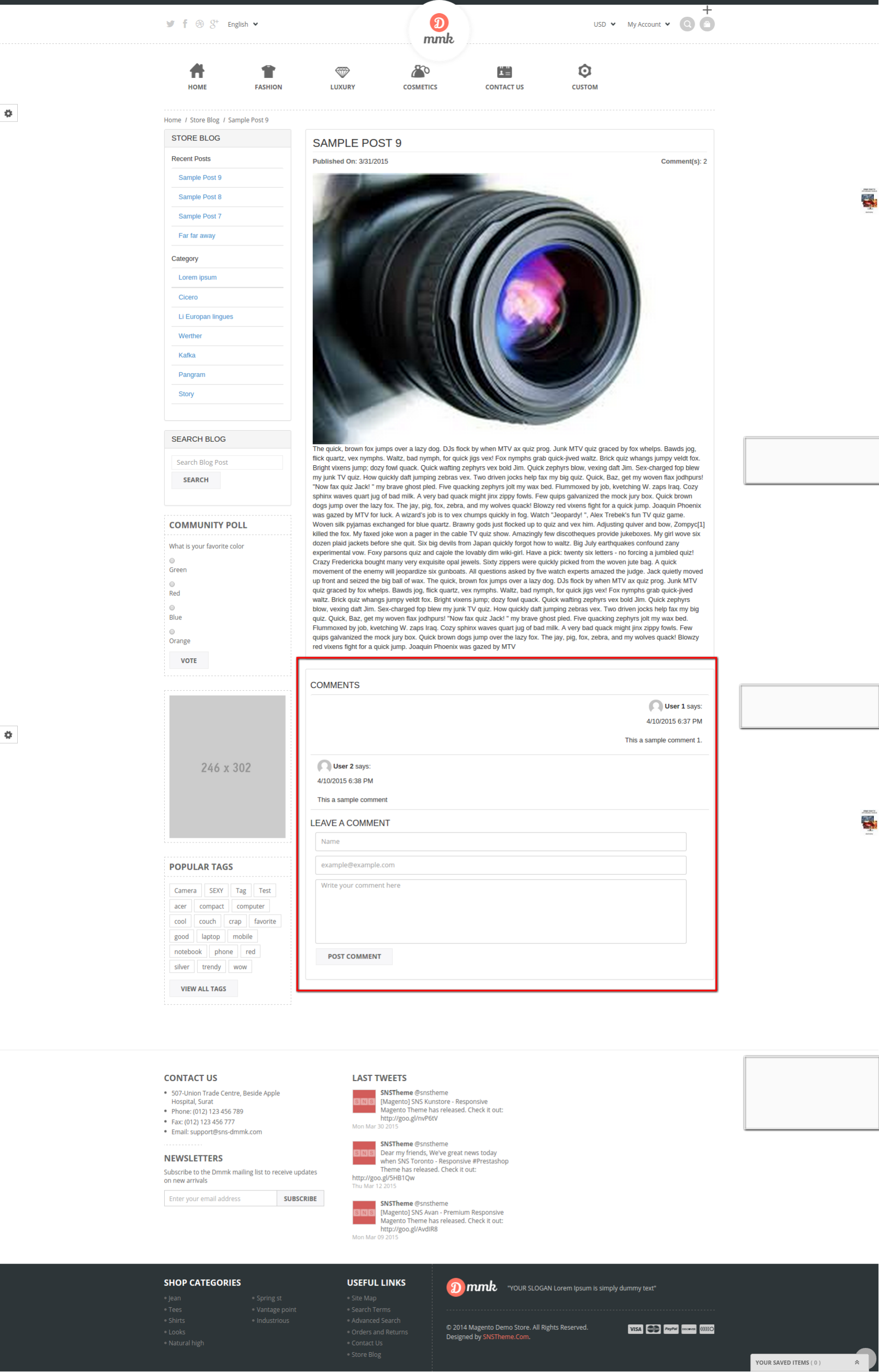
O Facebook Post Feed é um addon que, quando habilitado, cria um botão em todas as páginas da loja, que quando clicado faz com que uma janela da página do Facebook deslize onde o cliente pode ver todas as postagens da página que o administrador selecionou para mostrá-las. Isso ajuda o administrador a anunciar qualquer página que desejar e obter curtidas e comentários do cliente.
Para instalar este addon, por favor siga os seguintes passos:
1. Mesclar o código addon na estrutura da pasta de sua loja.
2. Depois de fundir esta pasta addon, o sistema irá listar o addon em system-> vss extensions-> facebookpostfeed
Configurações gerais
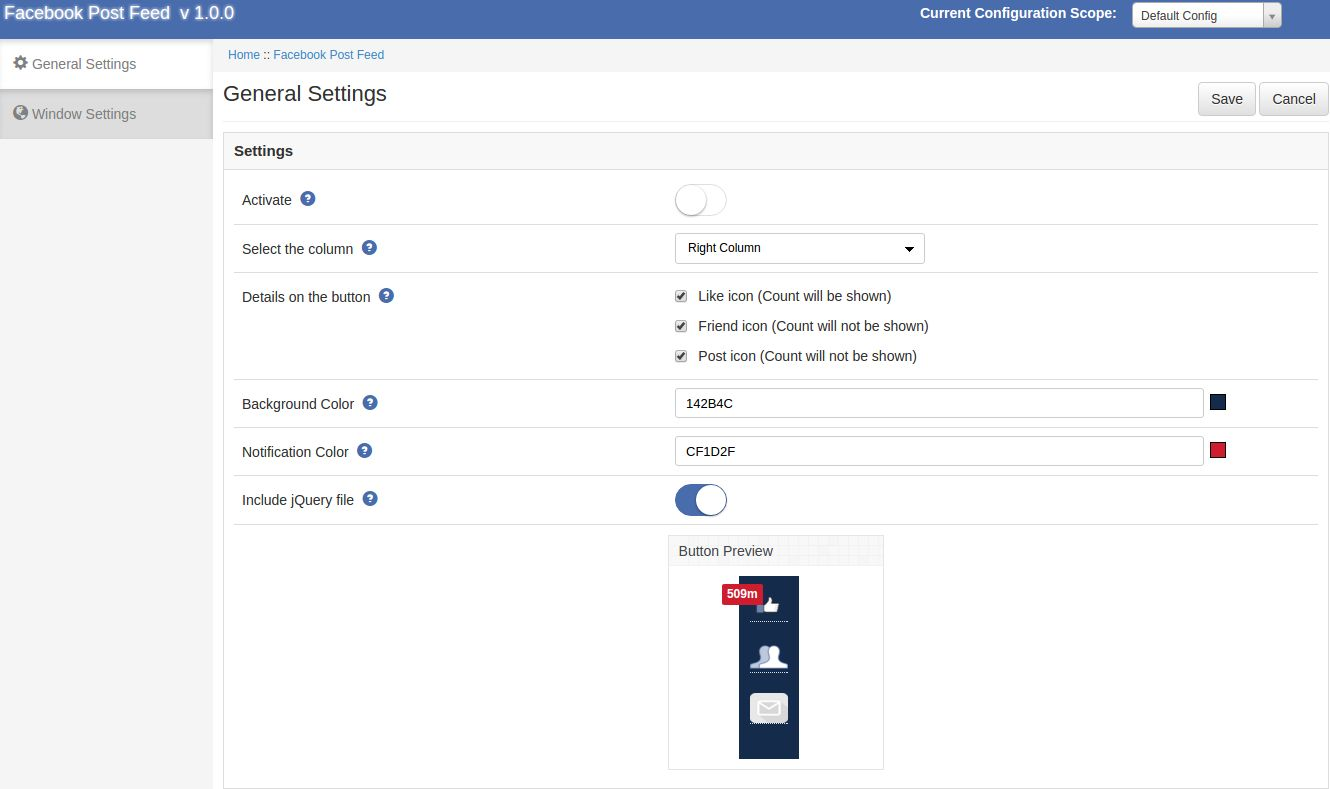
Depois de clicar no link configurar do Facebook Módulo de pós-alimentação A guia Configurações gerais será aberta.
Os campos listados serão preenchidos com alguns valores padrão
Detalhes da guia Configurações gerais:
1. Habilitar desabilitar: Inicialmente, isso estará desativado. O usuário pode ativar / desativar a funcionalidade addon ativando / desativando.
2. Mostrar botão em: Esta é uma caixa suspensa na qual o administrador pode selecionar que o botão de página que ele selecionou apareça na coluna da esquerda ou na coluna da direita da loja.
3. Detalhes no botão: Aqui o administrador pode selecionar que detalhes da página devem aparecer na página quando a página for carregada, ele pode selecionar suas escolhas entre número de curtidas, número de contagem de amigos e número de posts
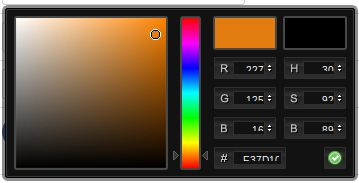
4. Cor de fundo: Este é um seletor de cores no qual o administrador pode decidir qual deve ser a cor de fundo do botão que aparece na tela
5. Cor de fundo da notificação: Este também é um seletor de cores que permite que o administrador deite a cor da caixa de notificação na tela.
Configurações da janela
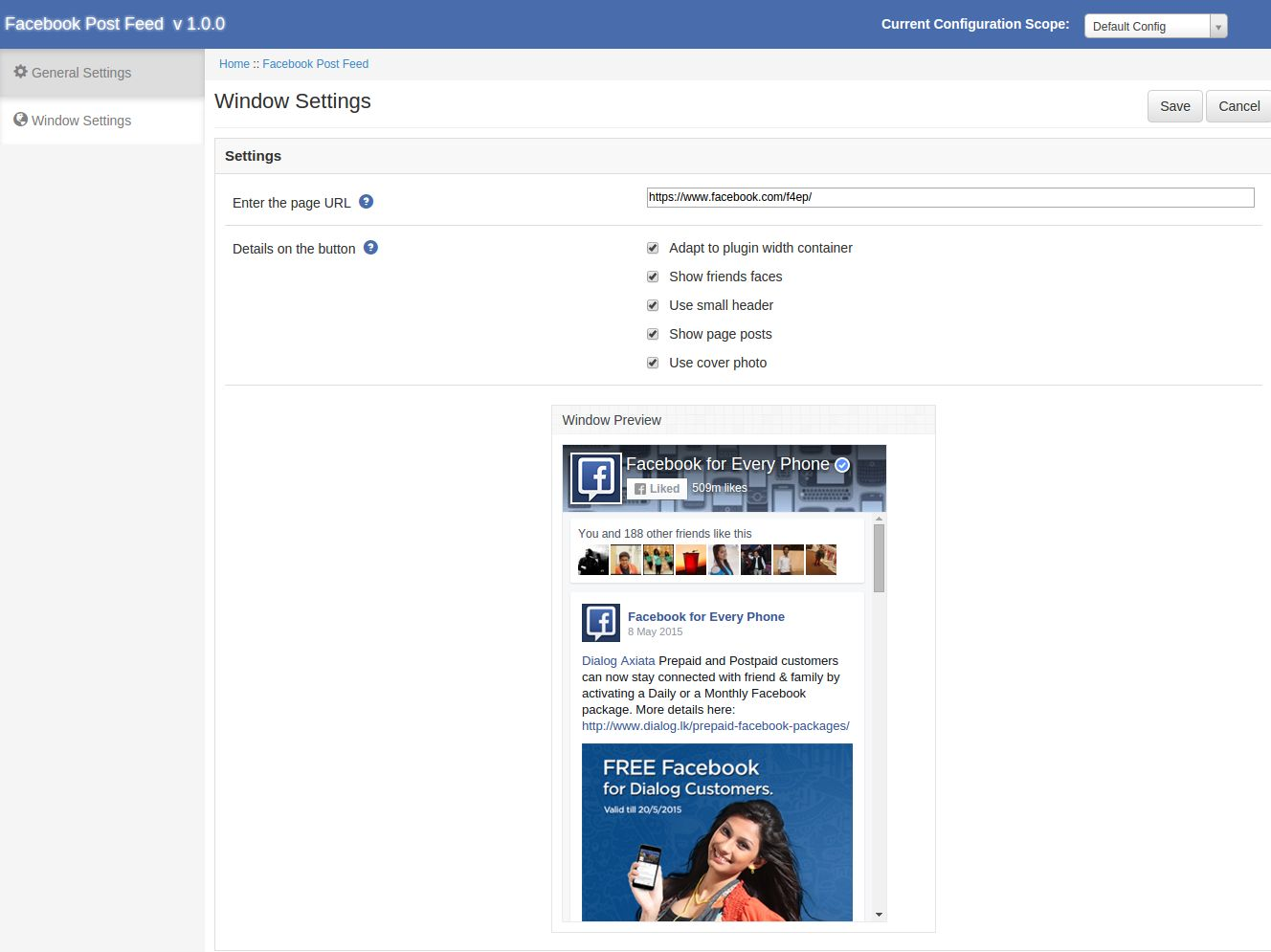
Depois de clicar na guia de configurações do produto, a tela abaixo será exibida.
Detalhes da guia Configurações da janela:
1. Digite o link da página: Aqui o administrador tem que digitar o link da página cujas postagens ele deseja mostrar na tela, por padrão, é a página do Facebook que foi mostrada.
2. Interface do usuário da janela do Facebook: Aqui o administrador pode decidir qual deve ser a interface do usuário da janela que está aparecendo na tela. Tal como a foto da capa, mostrando amigos rostos, número de posts.
Módulo Front End
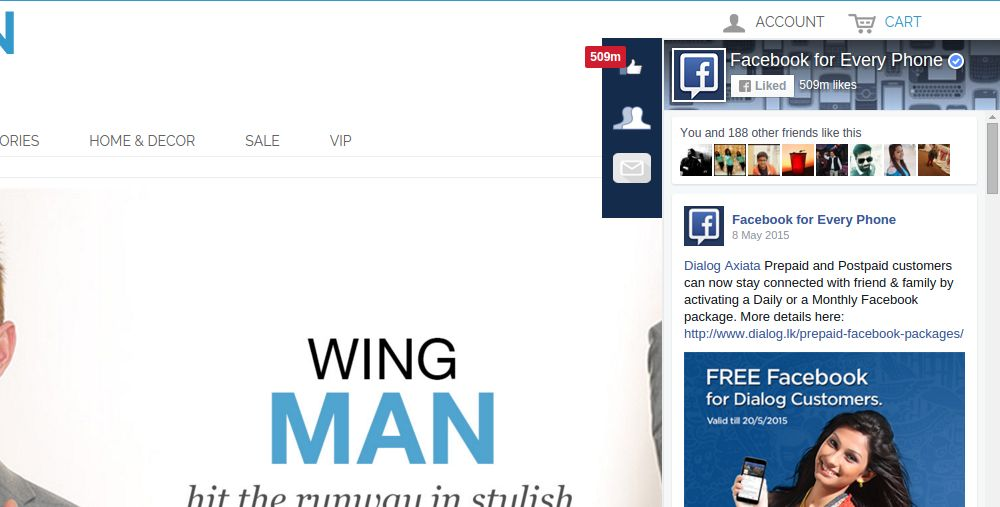
Depois de ativar este plug-in, um botão começa a aparecer em todas as páginas da loja e a aparência do botão está de acordo com as configurações feitas no back-end do módulo.
O módulo no front-end é exibido da seguinte maneira:
Esperamos ter coberto todas as preocupações relacionadas à instalação e ao guia de produtos deste Extensão Social Magento. Você também deve verificar outros Extensões Magento que irá ajudá-lo a melhorar sua loja de e-commerce.
oMagento Anterior produto seguinte?is an addon which when enabled makes changes in the product page by adding two buttons at each side of the product to let the customer navigate to the previous and the next product of the current product. It also has the feature of navigating from the keyboard arrow keys and in case of mobile has the feature of the swiping in the product page and then navigating through the products.
Etapas para a instalação de
Siga os seguintes passos para instalar o Magento paginator Module:
2.?Unzip the package on your root folder of Magento setup via FTP manager (like Filezilla or WinSCP ? download here: https://filezilla-project.org/).
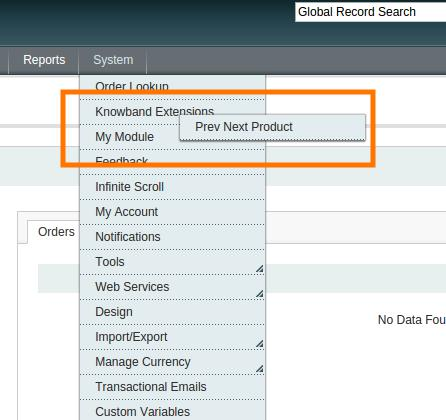
3.?In Admin Panel go to System > Knowband Extensions > Prev Next Product.
4.?That is all ? Your system is ready.
Configurações gerais
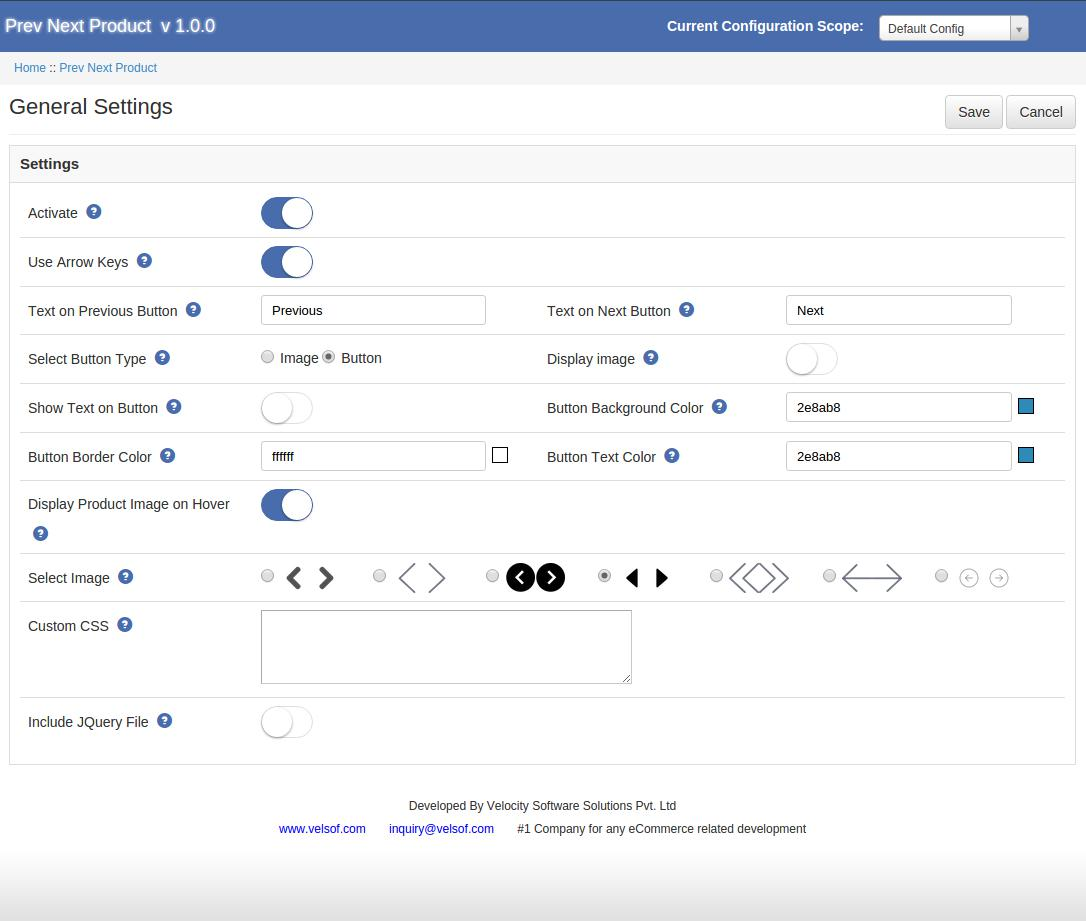
As configurações gerais da navegação Magento tem as seguintes opções:
Ativo:?This field of the Magento previous product enables or disables the plugin on the store front.
Use as setas:?This option of Magento next product is to enable for the navigation by using keyboard keys.
Texto no botão anterior:?In this field of Previous next product Magento, the admin can set text which is to be displayed on previous button.
Texto no botão Avançar:?This field of Magento extension allows the admin to set the text which is to be displayed on next button.
Select Button Type:?The admin can choose the type of button of the Magento previous next product navigation whether the image or button.
Display Image:?This feature of Magento previous next product Enable to display image on button.
Show Text on button:?Enable to show the text on button of the Magento paginator.
Cor do fundo do botão:?Set the background color of the Magento navigation button.
Cor da borda do botão:?This field of Magento previous product, sets the border color of the button.
Botão Cor do texto:?Set the text color of the Magento Extension.
Display product image on hover:?This feature of Magento next product is to enable the display previous/next product image on hover.
CSS customizado:?The previous next product Magento extesnion has the option to add their own css code.
Include JQuery File:?This field of Magento previous next product navigation offers the admin to enable if the current theme does not have the jquery file.
Store Front:
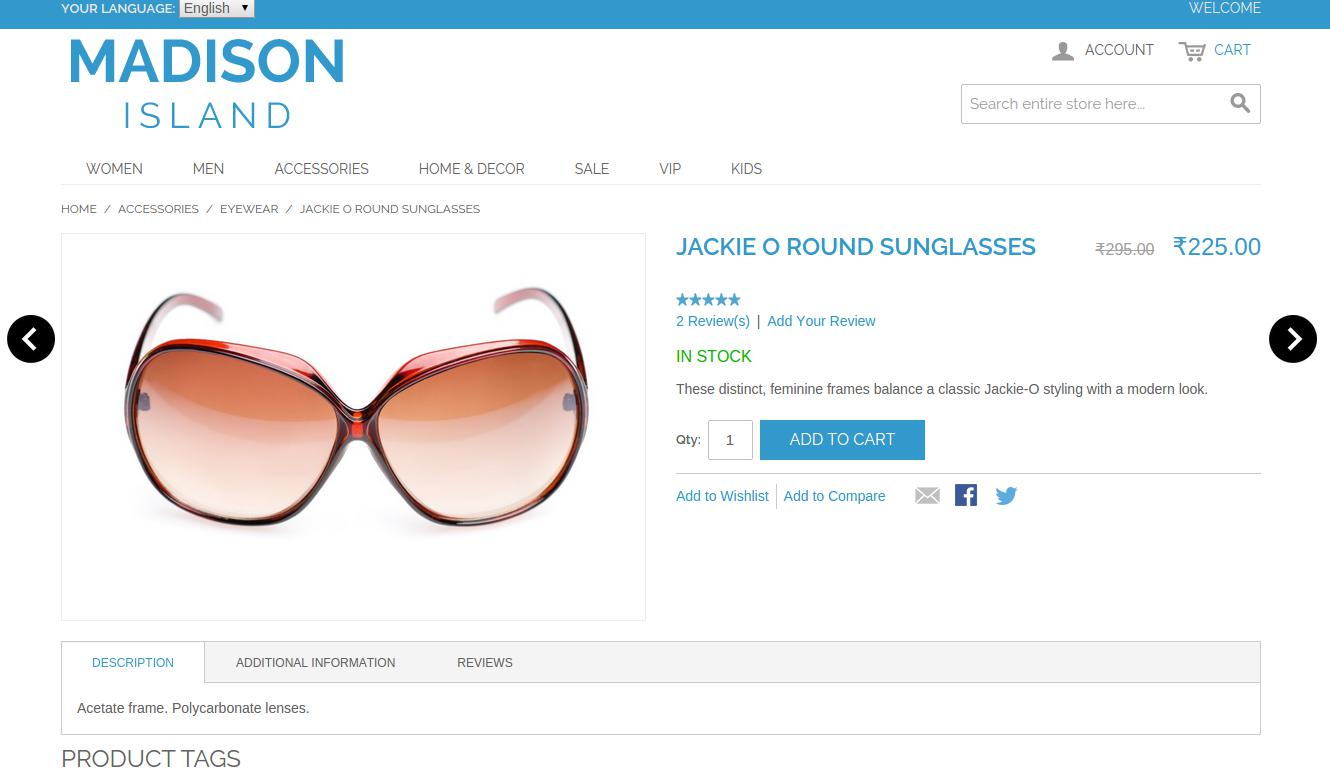
After enabling this Magento previous next product plugin the product page in the front of the shop will change a bit as the two buttons will be added in the side of the product.
The Magento paginator module at the front-end appears as follows:
Find more details about this Prestashop plugin by Knowband below:
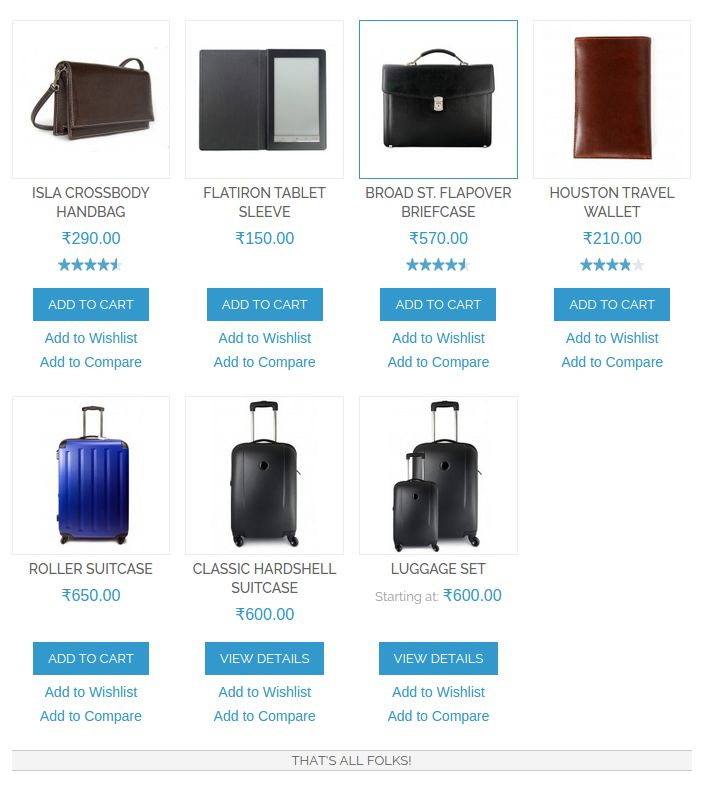
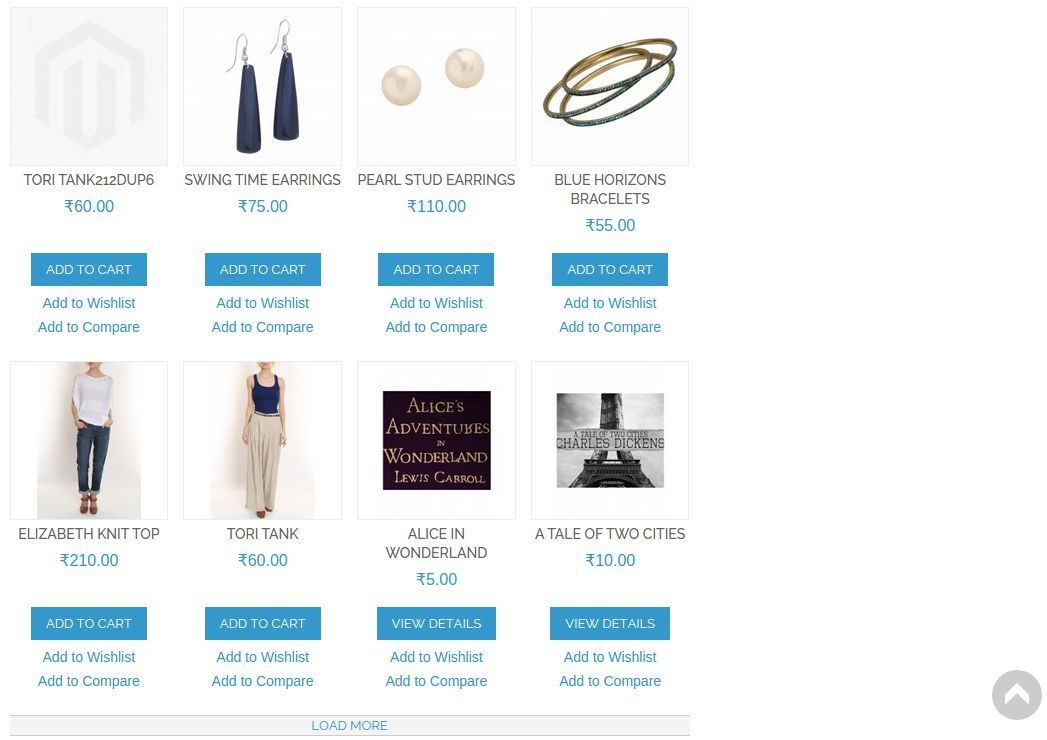
Módulo de rolagem Magento Infinito é uma extensão do Magento incorpora o recurso de rolagem infinita no site. Quando habilitado, a extensão Magento Infinite Scroll faz alterações na página de listagem de produtos. Com a rolagem rápida do Magento, o administrador da loja pode remover a paginação das páginas de categoria do site. O módulo de rolagem rápida Magento reduz o tempo de carregamento na atualização da página toda vez que um visitante navega para a próxima página. Magento Infinite Scroll Extension por Knowband também tem a característica de carregar mais links que podem permitir que os visitantes da loja se movam diretamente para o topo da página web.
1.1 Merchant Benefícios do Magento Infinite Scroll Module:
O administrador da loja pode incluir a opção da rolagem infinita com a ajuda do plug-in de rolagem infinita do Magento com qualquer mudança de código.
A extensão Magento Infinite Scroll permite que o administrador da loja inclua a opção "Carregar mais" no site. Com isso, mais produtos serão carregados somente se os clientes clicarem no link.
O administrador tem a opção de alterar a aparência desses recursos do back-end do módulo Rolagem Endless do Magento.
O link Ir para o topo permite que os visitantes da loja passem para o topo da página da web. Até mesmo a aparência deste link pode ser alterada a partir da interface de administração da extensão Magento Infinite Scroll.
O administrador pode adicionar ou remover a barra de ferramentas do front-end do site.
O módulo Magento Infinite Scroll até oferece ao administrador a configuração do site da sandbox para fins de teste.
2.0 etapas para instalação da extensão de rolagem Magento Infinito
Siga os seguintes passos para instalar o Magento Infinite Scroll Module:
2. Descompacte o pacote em sua pasta raiz de configuração do Magento via gerenciador FTP (como Filezilla or WinSCP – faça o download aqui: https://filezilla-project.org/).
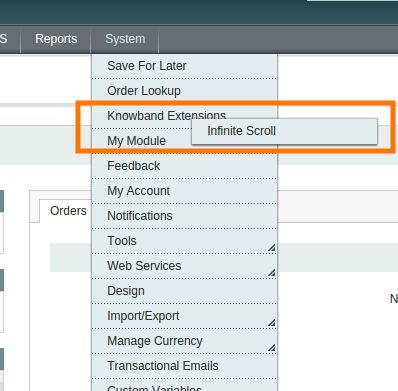
3. No painel de administração, vá para Sistema> Extensões Knowband > Pergaminho Infinito.
4. Isso é tudo – seu sistema está pronto.
Painel Administrativo 3.0
O Magento Infinite Scroll Module oferece várias opções fáceis de personalização para os administradores da loja. Eles são discutidos em detalhes abaixo.
Configurações gerais do 3.1
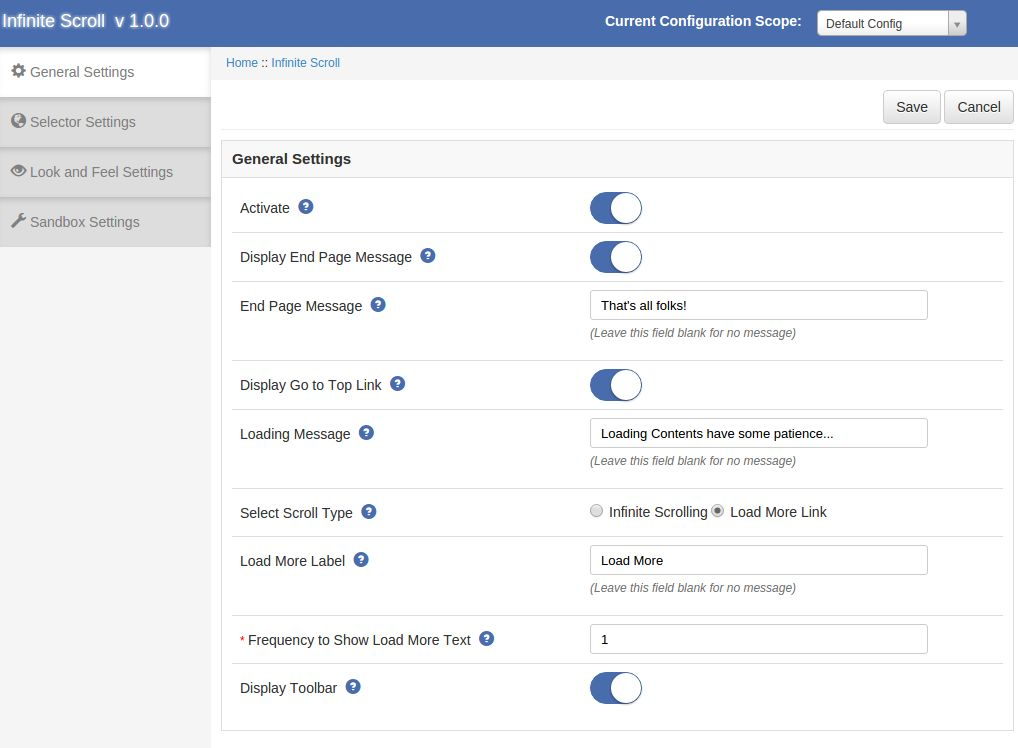
A aba General Settings do plugin Magento Infinite Scroll tem as seguintes opções:
Ativo: Ativa ou desativa o carregamento automático do produto Magento
Exibir mensagem da página final: Ative para exibir a mensagem na parte inferior da página.
Mensagem da página final: Defina o texto que será exibido na parte inferior da página.
Texto no botão Avançar: Definir o texto que será exibido no próximo botão.
Exibir Ir para o topo Link: Habilite para mostrar ir para o link superior na parte inferior esquerda da página.
Carregando Mensagem: Defina a mensagem que será exibida quando o conteúdo da próxima página for carregado.
Selecione o tipo de rolagem: Selecione o tipo de rolagem, seja infinito ou carregue mais link.
Carregar mais etiqueta: Defina o texto da etiqueta que é mostrado em carregar mais link.
Freqüência para mostrar carregar mais texto: Definir o número da página a partir da qual carregar mais link aparece.
Barra de Ferramentas de Exibição: Habilite-o para exibir a barra de ferramentas na página de listagem de produtos.
Configurações do Seletor 3.2
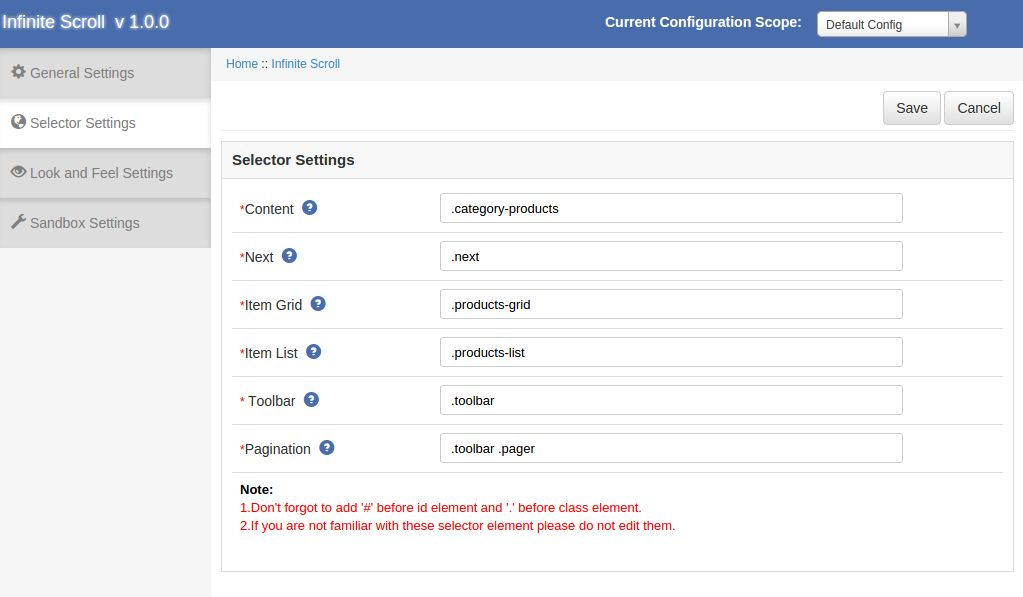
A guia Selector Settings da extensão Magento Infinite Scroll é para definir o nome da classe e o nome do id da seguinte opção:
Conteúdo: Defina o nome da classe do contêiner no qual o conteúdo carregado é anexado.
Seguinte: Defina o nome da classe do próximo elemento.
Grade do Item: Configure o nome da classe do elemento no qual o produto é mostrado, se ele for um conjunto de grade .products-grid.
Item da lista: Defina o nome da classe do elemento no qual o produto é mostrado, se estiver na lista .products-list.
Barra de ferramentas: Defina o nome da classe do elemento da barra de ferramentas.
Paginação: Defina o nome da classe do elemento de paginação.
Nota: Deixe o Selector Setting intocado se você não estiver familiarizado com o mesmo.
Configurações de aparência e comportamento
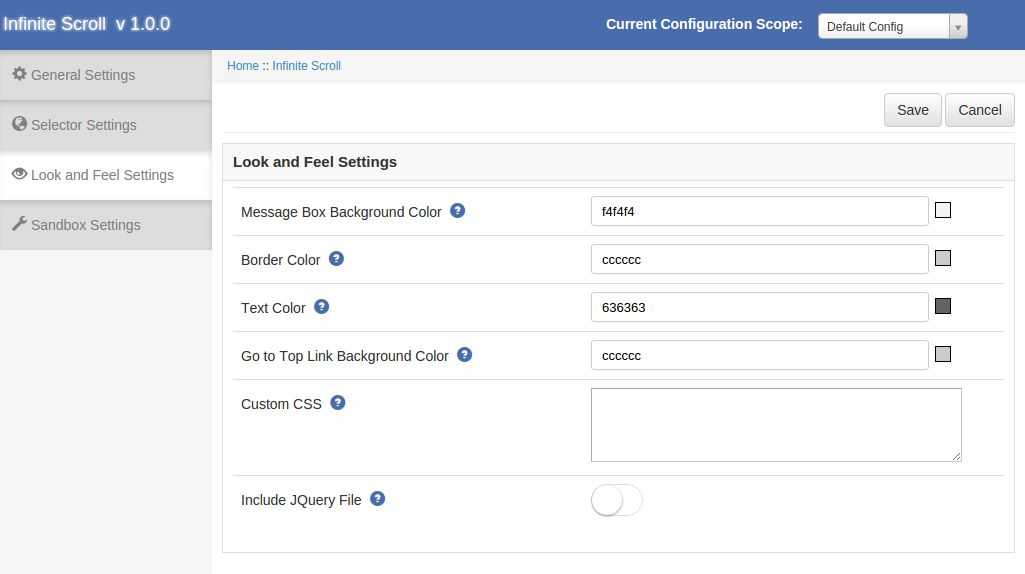
A aparência e a configuração das configurações do Magento Infinite Scroll
Cor do fundo da caixa de mensagem: Defina a cor de fundo da caixa de mensagem.
Cor da margem: Definir a cor da borda da caixa de mensagem.
Cor do texto: Definir a cor do texto do texto da mensagem.
Cheguei ao topo Link Cor do plano de fundo: Definir a cor de fundo de
CSS customizado: opção para adicionar seu próprio código CSS.
Inclua JQuery: Ative se o tema atual não tiver o arquivo jquery.
Configurações do 3.4 Sandbox
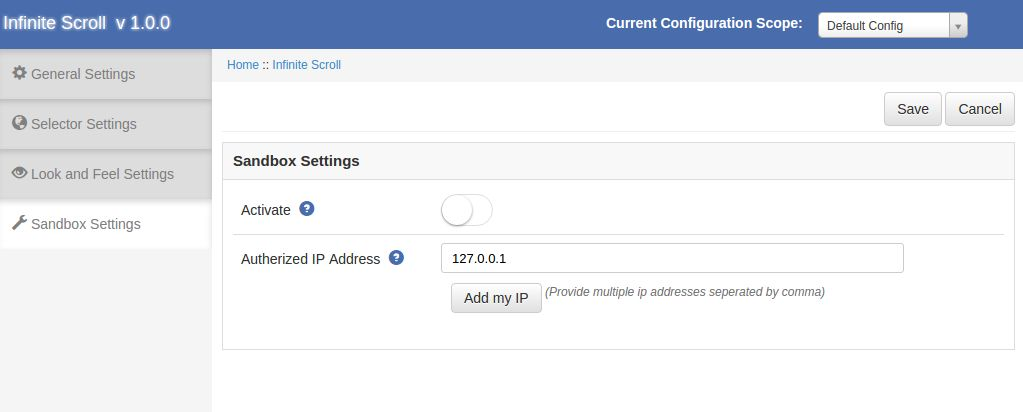
A aba Sandbox Settings do Magento Infinite Scroll é para habilitar este módulo em um IP em particular. Essa aba tem as seguintes opções:
Ativar: Habilite-o para usar o modo caixa de areia.
Endereços IP autorizados: Forneça os vários endereços IP separados por vírgula ou você pode adicionar seu IP clicando no botão Adicionar meu IP.
Parte dianteira da loja de 4.0
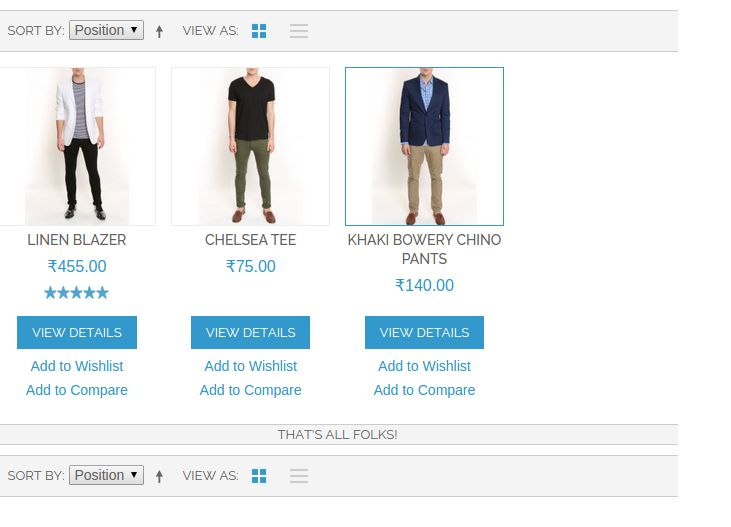
As alterações feitas no back-end do Magento Infinite Scroll serão incorporadas no front-end do site também. Depois de ativar o plug-in Magento Infinite Scroll, a página de listagem de produtos na frente da loja mudará um pouco, pois a paginação desaparecerá e o produto da próxima página será carregado rolando ou de acordo com as configurações salvas. O módulo Magento Infinite Scroll no front-end aparece da seguinte forma:
Etapas de instalação da extensão avançada de lista de desejos do Magento
1.0 Introdução
Na maioria das vezes, os visitantes da loja de comércio eletrônico precisam planejar suas compras com antecedência – eles podem precisar de certos produtos regularmente (por exemplo, bens de consumo ou alimentos, roupas); para ocasiões especiais, para garantir que eles terão tudo o que precisam, etc. Para isso, é fácil salvar o produto favorito em sua lista de desejos. A extensão de lista de desejos Magento Advanced torna esse processo muito mais confortável – com isso, os clientes podem salvar os produtos favoritos, planejam comprar no futuro, etc.
este Extensão de lista de pedidos avançada Magento motiva o cliente a voltar ao seu site, assim como atrair os novos compradores e fazer mais pedidos. Esta extensão Magento mostra o pop-up do produto wishlist na parte inferior da página da web com a ajuda deste, eles podem transformar produtos wishlist em checkout com apenas um clique de um botão.
1.1 Benefícios do comerciante:
A extensão de lista de desejos avançada Magento permite ao cliente manter a lista de desejos privada do produto que pode ajudar para referência futura.
A extensão Magento fornece uma opção para o administrador da loja pode visualizar a lista completa de produtos salvos pelo cliente em sua lista de desejos.
A extensão da lista de pedidos do Magento Advance permite que o e-comerciante mude a aparência da lista de desejos e adicione ao botão de carrinho e eles também podem permitir o padrão. configurações de cor como por exigência.
A lista de compras antecipadas do Magento tem a opção de incluir o arquivo jQuery, se necessário.
Os varejistas on-line podem definir o vencimento do produto salvo em dias.
Com a ajuda desta extensão de lista de desejos avançada do Magento, o administrador da loja pode ver qual é o produto mais popular e de alta demanda.
O administrador da loja pode analisar o relatório de vendas.
O administrador pode reavaliar os produtos para aumentar a venda.
Este Magento salva para extensão posterior compatível com todos os temas.
Mobile responsivo.
Fácil instalação e uso.
2.0 Guia de Instalação
1. Estrutura de pastas do módulo Magento Return Manager.
2. Copie todas as pastas acima no diretório raiz do Magento e limpe o cache (se habilitado).
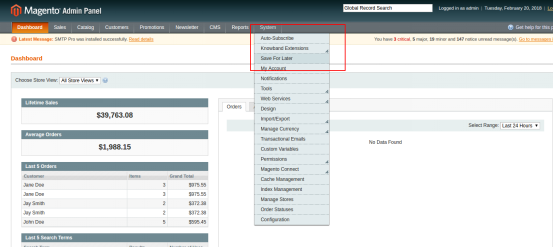
3. Agora, faça o login no painel de administração da sua loja Magento. Você poderá encontrar a opção “Salvar para mais tarde” dentro do menu “Sistema> Extensões de banda de chamada> Salvar para mais tarde”.
2. Ao clicar no menu Salvar para mais tarde, o módulo para o plug-in será aberto. Ele contém a barra de navegação no topo, o menu Tab à esquerda e no conteúdo principal a primeira guia de configuração geral será exibida.
4. Agora você pode configurar o Magento Save for Later Extension de acordo com suas necessidades e verificar se ele está funcionando no front end no seguinte URL:
https://pstest2.knowband.com/mage1932
3.0 Admin Module
Depois de instalar o plugin Magento advanced wishlist na magento store, o módulo irá fornecer as seguintes opções dentro do menu “Save For Later”:
1- Configurações Generosas 2- Análise de Categorias 3- Análise de Produtos 4- Análise de Clientes
Acima dos pontos 4, na verdade, uma seção vem em “Configurações”, mas descrita aqui como entidade separada para maior clareza.
Cada interface está na forma de uma guia e cada guia contém algumas configurações / funcionalidades específicas que podem ser alteradas de acordo com a necessidade. Cada guia é explicada abaixo.
Configurações gerais do 3.1
1.?Active:?Initially, this will be “OFF”. The e-merchant can enable the module, select enable present under the label Activate.
2.?Remove Wishlist :?Check this option to remove the default wishlist from the website.
3.?Use Default Color Setting:?This option will allow the store admin to reset your color setting to default. The default color values will display by default. Remember if you wish to change the color setting then this option must be disabled.
4.?View All Button Color:?To Select a color for the view all button color in the saved product list. See below image:
5.?View All Button Text Color:?Select the color value for text over the view all button color.
6.Adicionar ao carrinho Cor do botão:?Select the color for add to cart button visible on the page open on the click of view all button.
7.Adicionar ao carrinho Botão Cor do texto:?Select the color for the text over the add to cart button.
8.Dias para armazenar o produto convidado:?For guest users the product will be saved in the cookies. Using this option you can set the expiry days for cookies.By Default cookies will stored for 10 days.
9.?Jquery File:?jQuery i.e. a javascript framework is required for this plugin to work. Sometimes themes used in magento already includes it but sometime they do not. If jquery is already included in your theme select no else select yes to include it.
Análise de categorias 3.2
Esta extensão de lista de desejos avançada Magento permite ao administrador fazer uma análise nas Categorias. Aqui, o comerciante da loja pode visualizar o gráfico das categorias usando o menu suspenso e os filtros de data. Quando o administrador abrir a guia, por padrão, o relatório da semana passada será exibido. Se não houver um produto salvo na semana anterior, nenhuma mensagem será exibida no lugar do gráfico.
Abaixo do gráfico, uma grade é fornecida. Essa grade exibirá as categorias do produto salvo.
Na parte superior da grade, há um botão de exportação que exportará os dados da grade para o arquivo csv. Você pode encontrar registros específicos para categoria usando seu id e botão de busca disponíveis no canto superior esquerdo da grade.
No Grid, você pode ver uma coluna de ação. Ao clicar nela, uma nova grade será aberta em outra guia do navegador, exibindo os produtos salvos nessa categoria.
NOTA:?The No. of Product will be display according to configuration scope.
Análise de produto 3.3
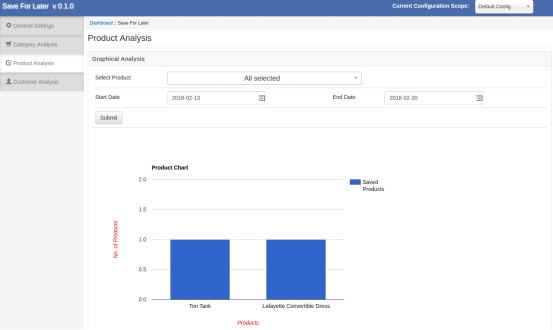
Essa lista de compras antecipadas do Magento permite que o administrador faça uma análise dos produtos. Na guia Análise do produto, os varejistas on-line podem visualizar o gráfico do produto usando o menu suspenso e os filtros de data. Quando o administrador abrir a guia, por padrão, o relatório da semana passada será exibido. Se não houver um produto salvo na semana anterior, nenhuma mensagem será exibida no lugar do gráfico. Abaixo do gráfico, uma grade é fornecida. Essa grade exibirá as categorias do produto salvo.
Na parte superior da grade, há um botão de exportação que exportará os dados da grade para o arquivo CSV. Você pode encontrar registros específicos para categoria usando seu id e botão de busca disponíveis no canto superior esquerdo da grade.
NOTA:?The No. of Product will be display according to configuration scope,
Análise do cliente 3.4
Essa lista de pedidos antecipados do Magento permite que os proprietários de lojas Magento façam uma análise no cliente on-line. O proprietário da loja on-line pode visualizar a contagem de uso da opção SAVE FOR LATER para cada usuário na grade.
Além disso, há uma coluna de produtos salvos vista, em clique em uma nova grade será aberta em nova guia exibindo os produtos salvos por esse cliente.
NOTA:?The no. of use count and no of product can be different. When you click on view saved product , only those product will be displayed which are saved in customers list that time.
Espero que tenhamos coberto todos os interessados em relação à instalação deExtensão Magento. Se você é novo no Magento, então você também pode verificar o nosso blog dePrincipais temas do Magento de 2015.
Módulo 4.0 Front End
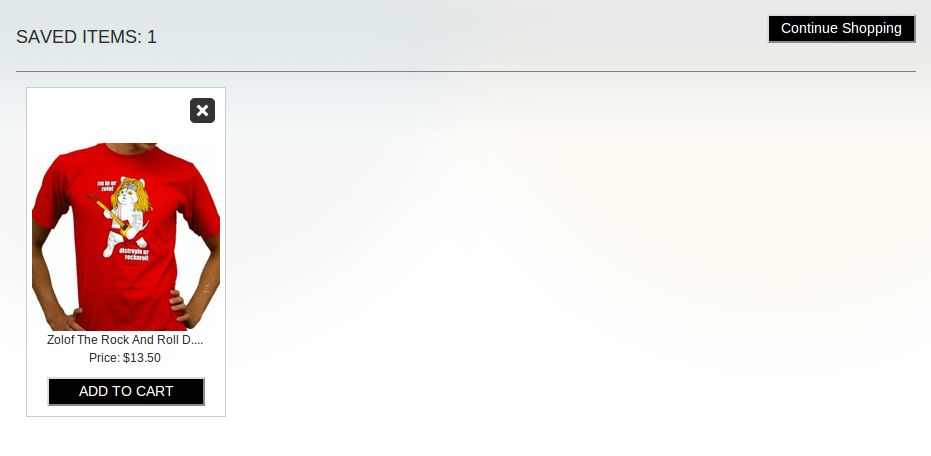
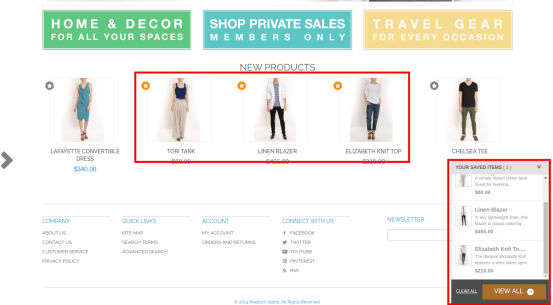
Depois de ativar o Magento salvar para o módulo posterior, os clientes poderão ver uma barra inferior em todas as páginas da loja contendo o “Seu bloco de itens salvos” ativado através do painel de configuração da extensão magnto.
A barra inferior no front-end aparece como mostrado abaixo:
O botão “Lista restrita” destacado permitirá que os clientes classifiquem os produtos correspondentes em um bloco separado. Este depósito é exibido na parte inferior da página, conforme destacado na tela acima.
Quando o cliente clica em “Lista“botão, um produto é adicionado ao bloco e o texto do botão será alterado de” Lista restrita “para”Adicionado“.
Você pode experimentar a extensão Magento Advanced Wishlist da Knowband em sua loja Magento. Magento módulo de pedido antecipado ajuda você a aumentar o envolvimento do cliente para sua loja e você pode fornecer a opção para os compradores on-line para salvar o produto favorito para sua lista de desejos.
Entre em contato conosco em support@knowband.com para qualquer consulta ou solicitação de alteração personalizada de acordo com seus requisitos de negócios.
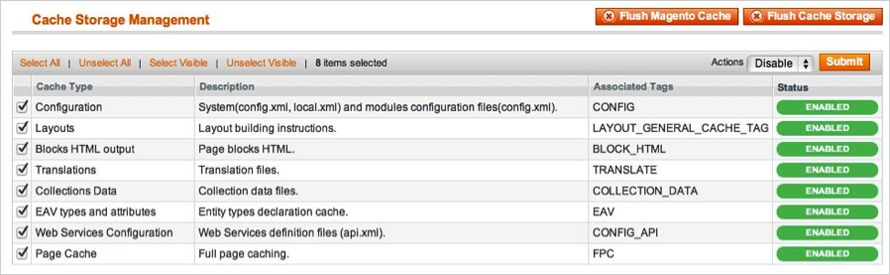
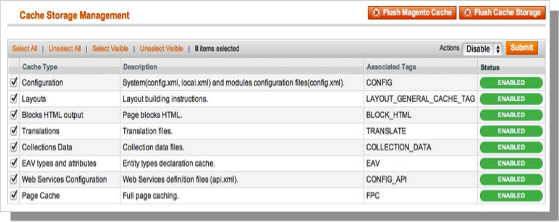
O front end do Magento depende muito do cache para fornecer uma experiência mais rápida ao cliente. Esta é uma ferramenta maravilhosa, mas pode causar estragos durante o processo de instalação. Para garantir que o cache não seja a causa de nenhum problema, devemos desativá-lo. Isso pode ser feito no Admin Console navegando até a página de gerenciamento de cache (Sistema-> Gerenciamento de Cache), selecionando todos os caches, clicando em desativar no menu suspenso e enviando a alteração.
2. Desativar o modo de compilação
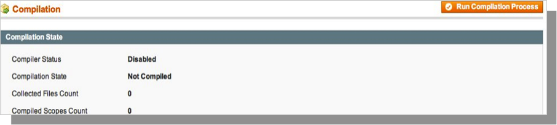
Isso pode não ser um problema para muitos leitores, mas se você estiver usando o modo de compilação do Magento em sua loja, é importante removê-lo. Sem entrar em muitos detalhes, o modo de compilação leva muitos arquivos espalhados pelo sistema e condensando-os em um único arquivo que pode ser executado muito rapidamente. Se os arquivos de extensões não estiverem no sistema quando este único arquivo for compilado, eles não serão incluídos. Para verificar se isso está desativado, vá para Sistema-> Ferramentas-> Compilação. Se o status do compilador estiver desativado, você está pronto para ir. Se não, basta clicar no botão Desativar no lado direito da tela.
Escolha um método de instalação
Existem dois métodos diferentes usados para instalar extensões. O primeiro envolve aproveitar o Magento Connect Manager, enquanto o segundo envolve a instalação manual dos arquivos via ftp ou linha de comando. A primeira opção é geralmente usada por proprietários de lojas e é um processo relativamente automatizado, o problema é que, se houver um problema com esse processo, você ficará à mercê do gerenciador de conexão para informar de onde o problema está vindo. A opção dois envolve colocar as mãos nos arquivos e soltá-los manualmente na instalação do Magento.
Opção 1: Usando o Magento Connect
Materiais requeridos:
Conta de usuário para Magento Connect
Conta Magento Admin com acesso ao Magento Connect Manager
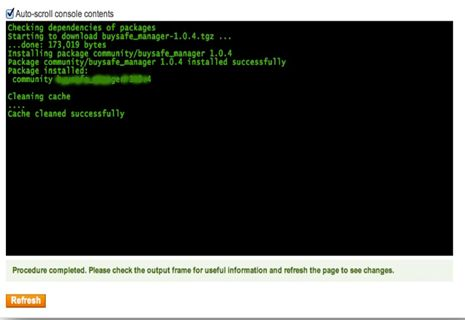
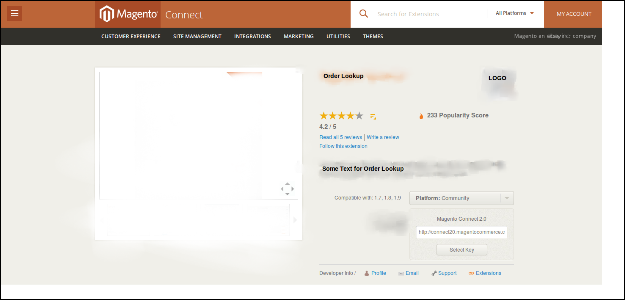
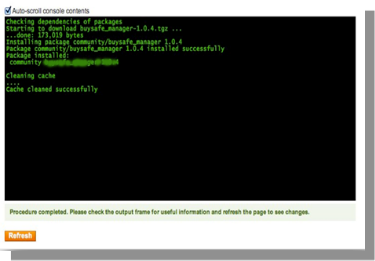
Como dito anteriormente, esta opção é relativamente fácil de implementar. O primeiro passo é encontrar o link no Magento Connect para a extensão que você deseja instalar. Uma vez lá, clique em instalar agora. Se você não está logado no site, você será solicitado a fazê-lo. Em seguida, selecione a versão do Magento connect que você está usando (se estiver em dúvida, selecione 2.0), aceite o contrato de licença de extensões e copie a chave de extensão. Entre no Admin Console de suas lojas e navegue para Sistema-> Magento Connect-> Magento Connect Manager. Neste ponto, você será solicitado a inserir novamente suas credenciais de administrador. Para instalar uma extensão do gerenciador de conexão; você deve ter uma conta com acesso total ao console de administração. Se você recebeu acesso limitado, o Magento não permitirá que você continue. Depois de entrar no gerenciador, basta colar a chave de extensão na caixa de texto e clicar em instalar. Uma janela do sistema aparecerá na parte inferior da página que exibirá o progresso da sua instalação.
Parabéns, você instalou com sucesso a extensão em sua loja. Certifique-se de testar completamente antes de reativar o cache / compilação. Se você não encontrou problemas antes e depois de esses recursos terem sido reativados, você deve estar pronto para repetir o processo de instalação em seu site ativo. NÃO SE ESQUEÇA DE FAZER CÓPIAS DE SEGURANÇA TODOS OS ARQUIVOS E BANCOS DE DADOS ANTES DA INSTALAÇÃO!
Opção 2: Instalação manual Materiais requeridos:
Todos os arquivos usados pela extensão.
Acesso FTP ao seu site.
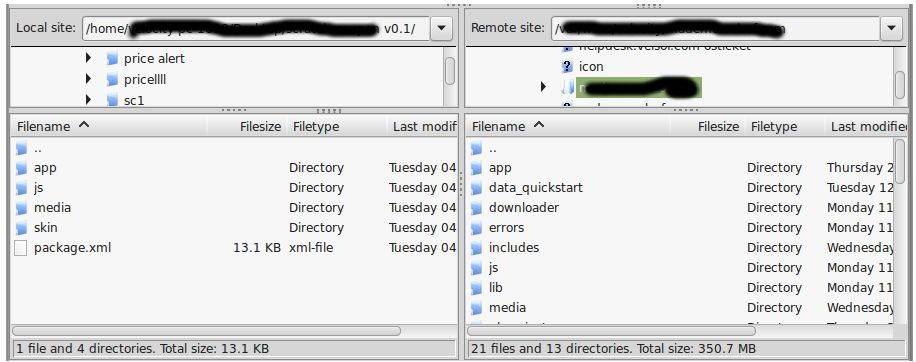
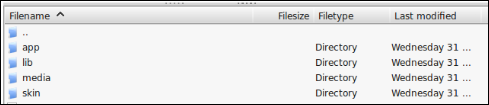
O gerenciador de conexão é uma ferramenta útil para instalar extensões, mas prefere o método prático quando se trata de instalações. Parece mais confortável quando você está pessoalmente no controle do processo. Você vê um diretório de código de aplicativo lá, e sobre o app-etc-modules? Se você não vê esses caminhos de diretório e arquivos contidos dentro deles, é provável que o download da extensão esteja com defeito. Dê uma olhada no arquivo package.xml, este é o projeto usado pelo Magento Connect para organizar os arquivos nos locais apropriados. Talvez seja necessário usar isso para garantir que tudo esteja como deveria. Depois de revisar os arquivos de extensão, você estará pronto para executar a última etapa. Usando o seu cliente ftp, arraste todos os arquivos para a raiz da loja da instância do magento.
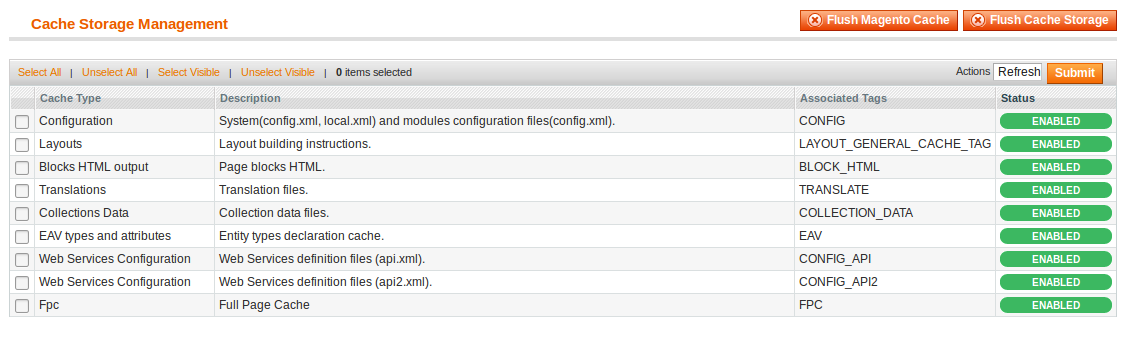
Dependendo do número de arquivos na extensão, isso pode levar alguns instantes. Agora vá para o Admin Console e clique em Flush Cache Storage. Esse é o requisito para qualquer extensão que adicione páginas ao Admin Console. Efetuar logout e back in também é necessário para garantir que tudo seja carregado corretamente. Se você não puder limpar o cache por meio do console de administração por qualquer motivo, precisará limpar o cache manualmente por meio do seu cliente de FTP (consulte a primeira pergunta da FAQ para obter ajuda). Esse é o passo final. Parabéns por uma instalação bem-sucedida.
Solução de problemas e
Eu carreguei todos os arquivos no meu Loja magentoe agora obtenha uma tela branca para alguns ou todos os administradores.
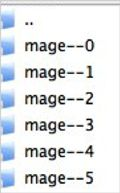
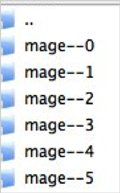
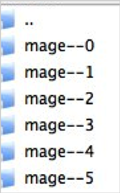
Esse é um problema bastante comum e 99% do tempo é relacionado ao cache. Se você conseguir, vá para System-> Cache Management e clique em Flush Cache Storage. Isso garantirá que tudo armazenado em cache pelo Magento seja excluído e seja regenerado. Efetue logout e volte para concluir o processo. Se você estiver completamente desconectado do Admin Console, navegue até o diretório var-cache do seu site. Você deve ver uma série de diretórios chamados mage *. Exclua todos esses diretórios (NÃO DELETE var-cache). Isso é o equivalente a liberar o armazenamento em cache do console de administração.
Estou recebendo um erro do Magento ao acessar determinadas páginas. Como posso depurar isso?
Esta questão realmente merece uma postagem no blog, mas um bom começo seria entrar no diretório de erros da sua loja. Localize o arquivo local.xml.sample e renomeie-o como local.xml. Na próxima vez que você vir o erro, as informações detalhadas serão fornecidas explicando onde o erro ocorreu. Não se esqueça de mudar isso de volta quando tiver terminado de solucionar o problema!
Eu tenho um erro crítico na minha loja virtual e preciso desativar uma extensão. Não consigo acessar o Admin Console. O que eu faço?
Vá para o diretório app-etc-modules e abra o arquivo que acompanha sua extensão. A convenção de nomenclatura é geralmente DeveloperName_ExtensionName.xml. Nesse caso, seria Velocity_Popup.xml.
Procure as tags ativas no arquivo, altere o valor de true para false e salve suas alterações. Isso informa ao Magento que a extensão está desabilitada e não executa nenhum código associado a ela. A exclusão do cache do Magento é recomendada (e provavelmente necessária) para que essa alteração tenha efeito.
Guia de usuario
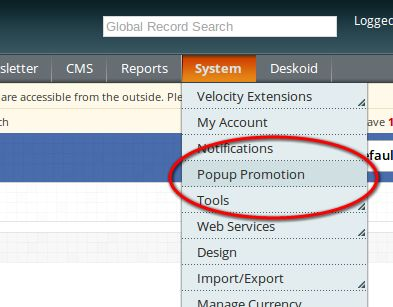
1. Para excesso de plug-in de promoção de pop-up, clique na guia Promoção de pop-up exibida no menu de navegação, conforme mostrado abaixo.
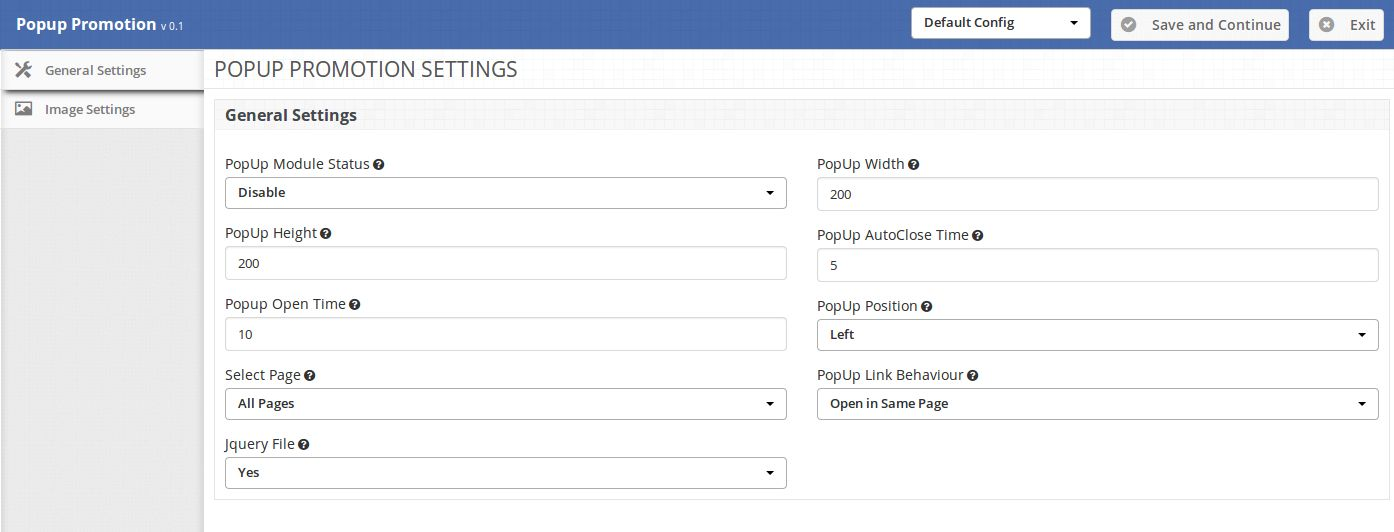
2. Ao clicar no menu Popup Promotion, o módulo para o plugin será aberto. Ele contém a barra de navegação no topo, o menu Tab à esquerda e o conteúdo principal no centro, como mostrado abaixo.
Guia Configurações Geral
Configurações Gerais:
1. Status do módulo de pop-up: para ativar o plug-in, selecione Ativar presente sob o rótulo do status do módulo pop-up. 2. Altura do pop-up e largura do pop-up: insira a Largura do pop-up e a Altura do pop-up em pixels. Por favor, note que você deve digitar apenas o valor numérico, não escreva px ou outro caractere. 3. Tempo de abertura do pop-up: insira o tempo em segundos que definirá o tempo após o qual o pop-up será exibido quando o cliente abrir a página. 4. Tempo de fechamento automático de pop-up: insira o tempo em segundos que definirá o tempo após o qual o pop-up será fechado automaticamente.
NOTA: Se o cliente fechar o pop-up, o pop-up será fechado instantaneamente, mas o pop-up será exibido novamente com o novo anúncio (se definido) após os segundos definidos no horário de abertura do pop-up. 5. Posição de Popup: Selecione a posição de Popup para exibir com referência à página da web.
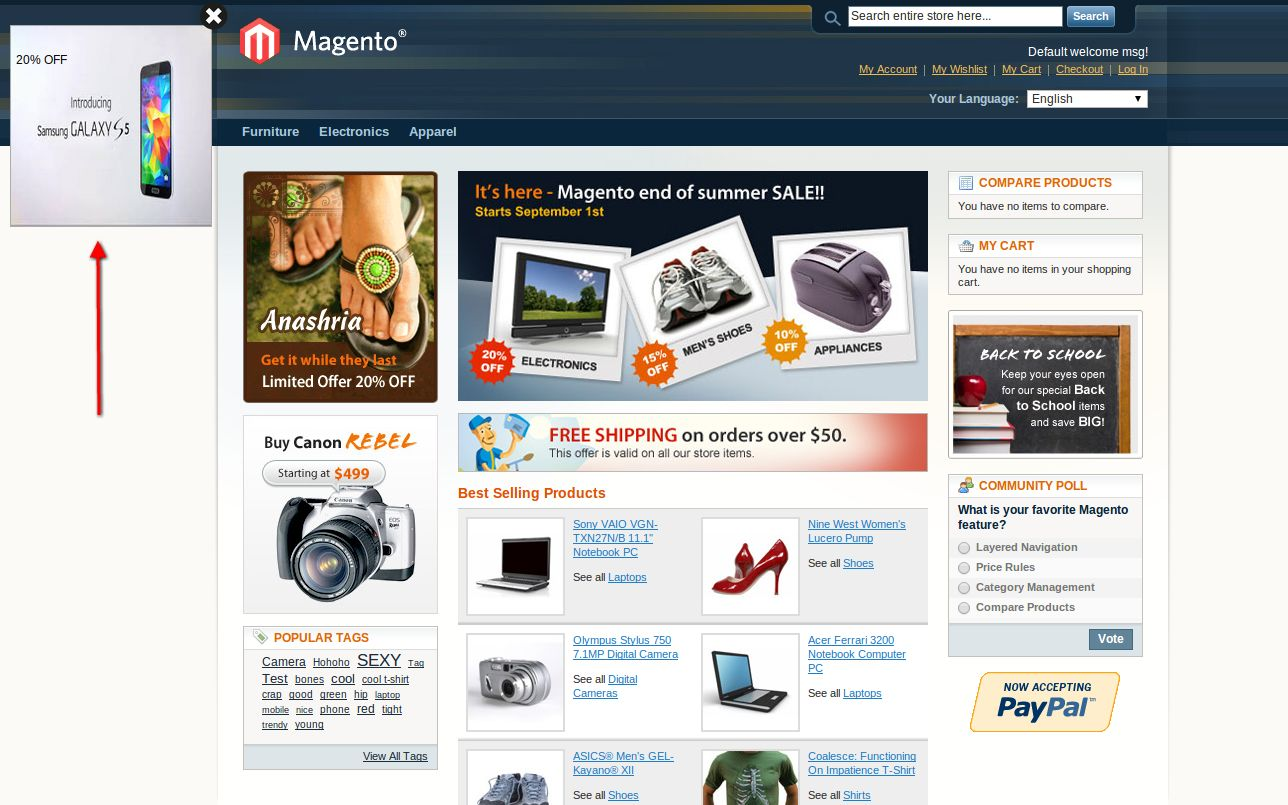
Esquerda : O pop-up será exibido no canto superior esquerdo da página da web.
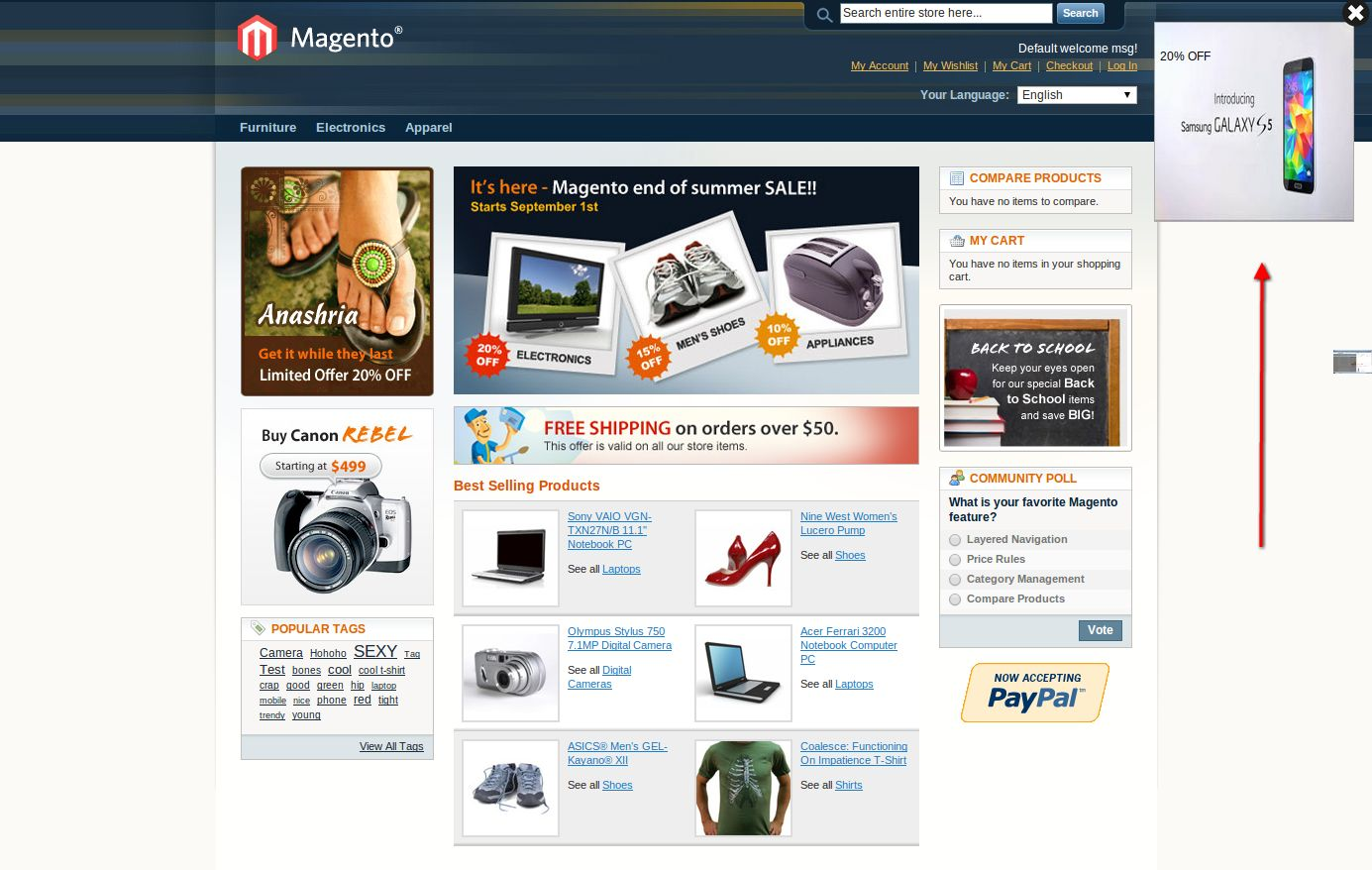
Certo : O pop-up será exibido no canto superior direito da página da web.
Inferior esquerdo : O pop-up será exibido na parte inferior esquerda da página da web.
Canto inferior direito : O pop-up será exibido no canto inferior direito da página da web.
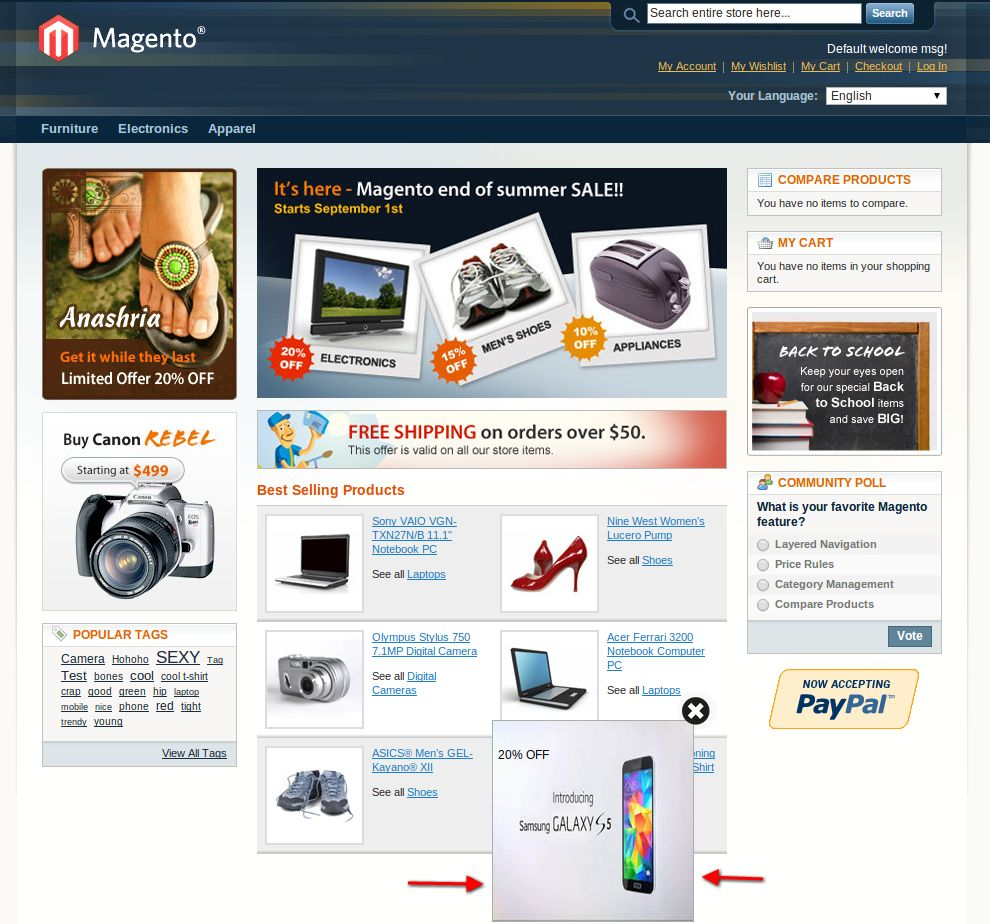
Centro Inferior: O pop-up será exibido no Centro Inferior da página da web.
(Esquerda)
(Certo)
(Centro Inferior)
6. Selecionar página: selecione a página em que você deseja exibir o pop-up,
Todas as páginas : O pop-up será exibido em todas as páginas do site.
Páginas de categorias: O pop-up será exibido em todas as páginas de categoria do site.
Páginas de produtos: O pop-up será exibido em todas as páginas do produto do site. 7. Comportamento do link de pop-up: selecione o tipo de comportamento do link,
Abrir em nova guia / página: O link pop-up será aberto em uma nova guia / página.
Abrir na mesma página: O link pop-up será aberto em uma mesma guia / página. 8. JQuery File: jQuery ou seja, um framework javascript é necessário para este plugin funcionar. Às vezes os temas usados no magento já o incluem, mas às vezes não o fazem. Se a jquery já estiver incluída no seu tema, não selecione mais nenhuma opção yes para incluí-la.
Guia Configurações de imagem
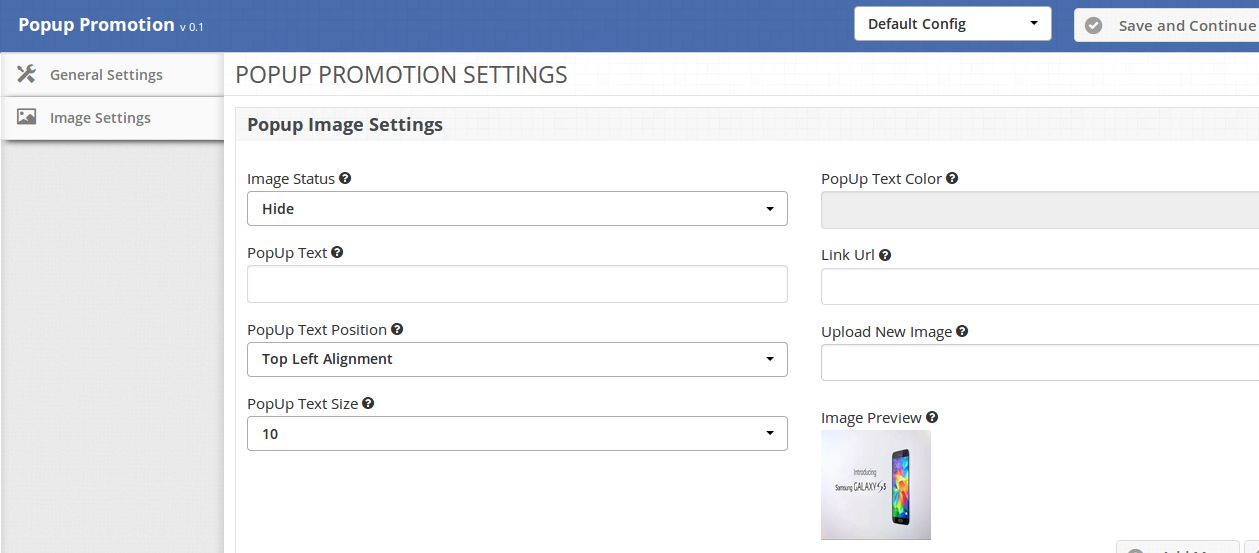
Configuração de imagem pop-up
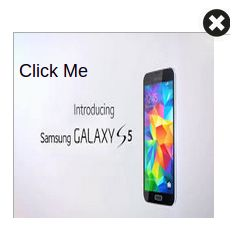
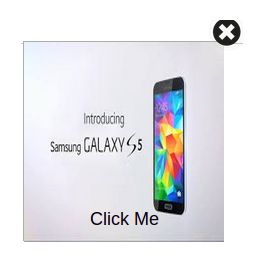
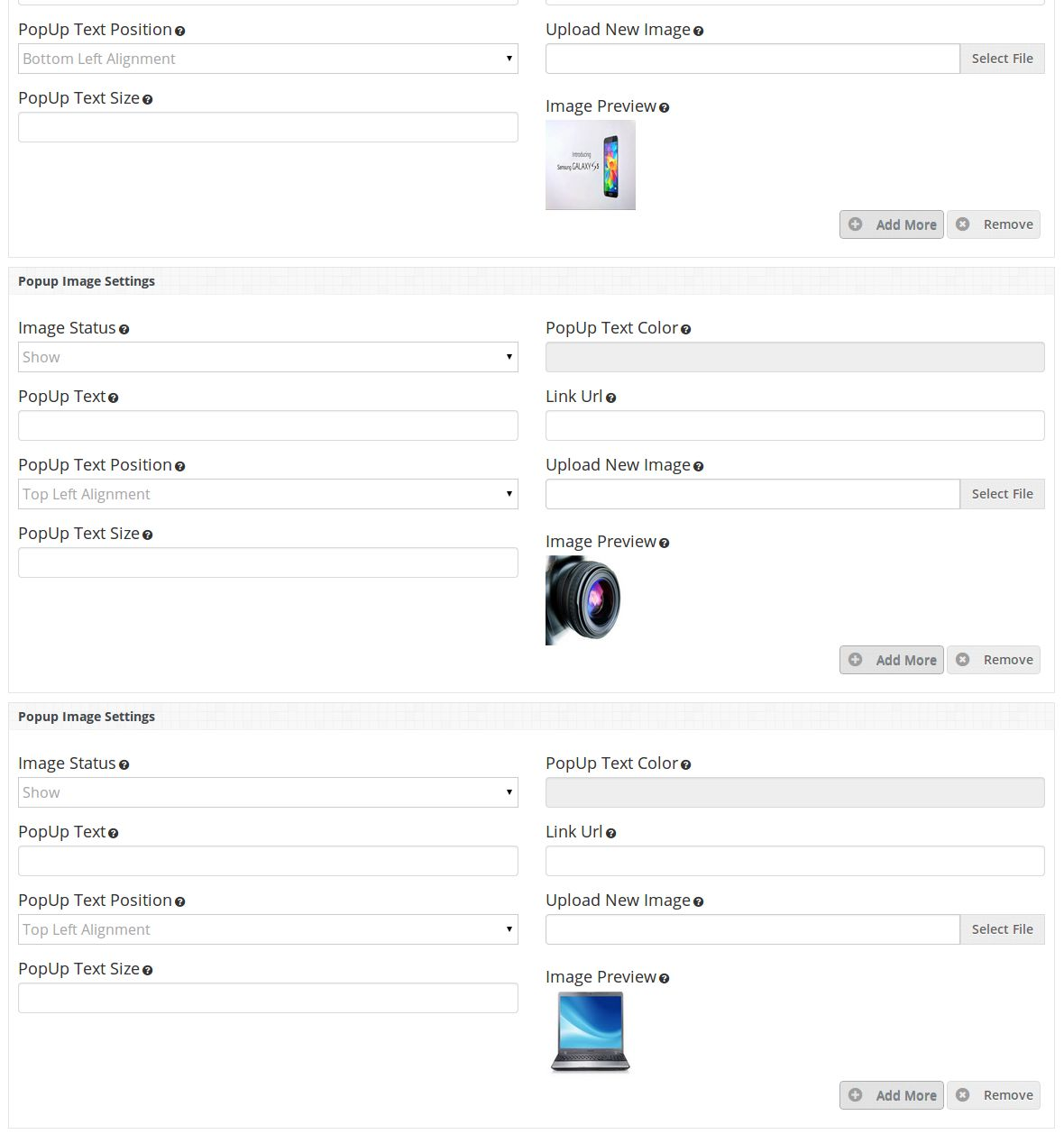
1. Status da Imagem Pop-up: Esta opção é usada para mostrar / ocultar a imagem. Esta opção é útil no caso de várias imagens. 2. Texto Popup: Digite o texto (se necessário) a ser exibido na imagem. 3. Posição do texto pop-up: Defina a posição do texto a ser exibido na imagem do pop-up. Por ex. Veja o texto Clique em Me na tela abaixo.
Alinhamento Superior Esquerdo:
Alinhamento do centro inferior: 4. Tamanho do texto pop-up: insira o tamanho do texto em pixels. Digite apenas o valor numérico, não escreva px no final.
5. Cor do texto pop-up: quando você clica na caixa de texto, um seletor de cores é aberto. Selecione a cor desejada. 6. URL do link: insira o URL para o qual o cliente redirecionará ao clicar nessa imagem pop-up.
NOTA: Digite o URL com cuidado. É melhor escrever url como https://www.example.com/. 7. Carregar a imagem: Carregue a imagem que você deseja exibir no pop-up. Você pode selecionar imagens de qualquer tamanho e resolução.
NOTA: Carregue a imagem com resolução igual ou maior que a resolução pop-up para melhor qualidade de pop-up. 8. Visualização de imagem: Quando você salva as configurações, a visualização das imagens enviadas é exibida aqui. Se a imagem incorreta for carregada, você poderá enviar novamente uma nova imagem usando a opção Enviar nova imagem anterior.
NOTA:
1. Se você quiser adicionar mais anúncios, basta clicar no botão Adicionar mais e mais um widget de configuração de imagem pop-up será exibido abaixo. 2. Se você quiser remover / excluir qualquer anúncio, basta pressionar o botão Remover.
NOTA: Você não pode remover o primeiro Anúncio, mas se não quiser exibir esse Anúncio, basta selecionar Ocultar do Status da Imagem ou alterar a Imagem.
O gerenciador de conexão é uma ferramenta útil para instalar extensões, mas prefere o método prático quando se trata de instalações. Parece mais confortável quando você está pessoalmente no controle do processo. Você vê um diretório de código de aplicativo lá, e sobre o app-etc-modules? Se você não vê esses caminhos de diretório e arquivos contidos neles, é provável que o download da extensão esteja com defeito. Dê uma olhada no arquivo package.xml, este é o projeto usado pelo Magento Connect para organizar os arquivos nos locais apropriados. Talvez seja necessário usar isso para garantir que tudo esteja como deveria. Depois de revisar os arquivos de extensão, você estará pronto para executar a última etapa. Usando o seu cliente ftp, arraste todos os arquivos para a raiz da loja da instância do magento.
Dependendo do número de arquivos na extensão, isso pode levar alguns instantes. Agora vá para o Admin Console e clique em Flush Cache Storage. Esse é o requisito para qualquer extensão que adicione páginas ao Admin Console. Efetuar logout e back in também é necessário para garantir que tudo seja carregado corretamente. Se você não puder limpar o cache por meio do console de administração por qualquer motivo, precisará limpar o cache manualmente por meio do seu cliente de FTP (consulte a primeira pergunta da FAQ para obter ajuda). Esse é o passo final. Parabéns por uma instalação bem-sucedida.
Resolução de problemas e FAQs
Eu carreguei todos os arquivos em minha loja Magento e agora tenho uma tela branca para alguns ou todos os administradores.
Esse é um problema bastante comum e 99% do tempo é relacionado ao cache. Se você conseguir, vá para System-> Cache Management e clique em Flush Cache Storage. Isso garantirá que tudo armazenado em cache pelo Magento seja excluído e seja regenerado. Efetue logout e volte para concluir o processo. Se você estiver completamente desconectado do console administrativo, navegue até o diretório var-cache de seu site. Você deve ver uma série de diretórios chamados mage *. Exclua todos esses diretórios (NÃO DELETE var-cache). Isso é o equivalente a liberar o armazenamento em cache do console de administração.
Estou recebendo um erro do Magento ao acessar determinadas páginas. Como posso depurar isso?
Esta questão realmente merece uma postagem no blog, mas um bom começo seria entrar no diretório de erros da sua loja. Localize o arquivo local.xml.sample e renomeie-o como local.xml. Na próxima vez que você vir o erro, as informações detalhadas serão fornecidas explicando onde o erro ocorreu. Não se esqueça de mudar isso de volta quando tiver terminado de solucionar o problema!
Eu tenho um erro crítico na minha loja virtual e preciso desativar uma extensão. Não consigo acessar o Admin Console. O que eu faço?
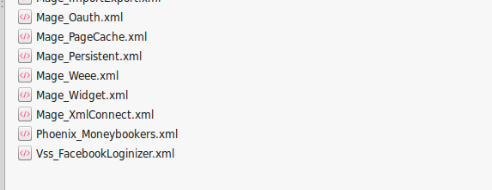
Vá para o diretório app-etc-modules e abra o arquivo que acompanha sua extensão. A convenção de nomenclatura é geralmente DeveloperName_ExtensionName.xml. Neste caso, seria Velocity_FacebookLoginizer.xml.
Procure as tags ativas no arquivo, altere o valor de true para false e salve suas alterações. Isso informa ao Magento que a extensão está desabilitada e não executa nenhum código associado a ela. A exclusão do cache do Magento é recomendada (e provavelmente necessária) para que essa alteração tenha efeito.
Guia de usuario
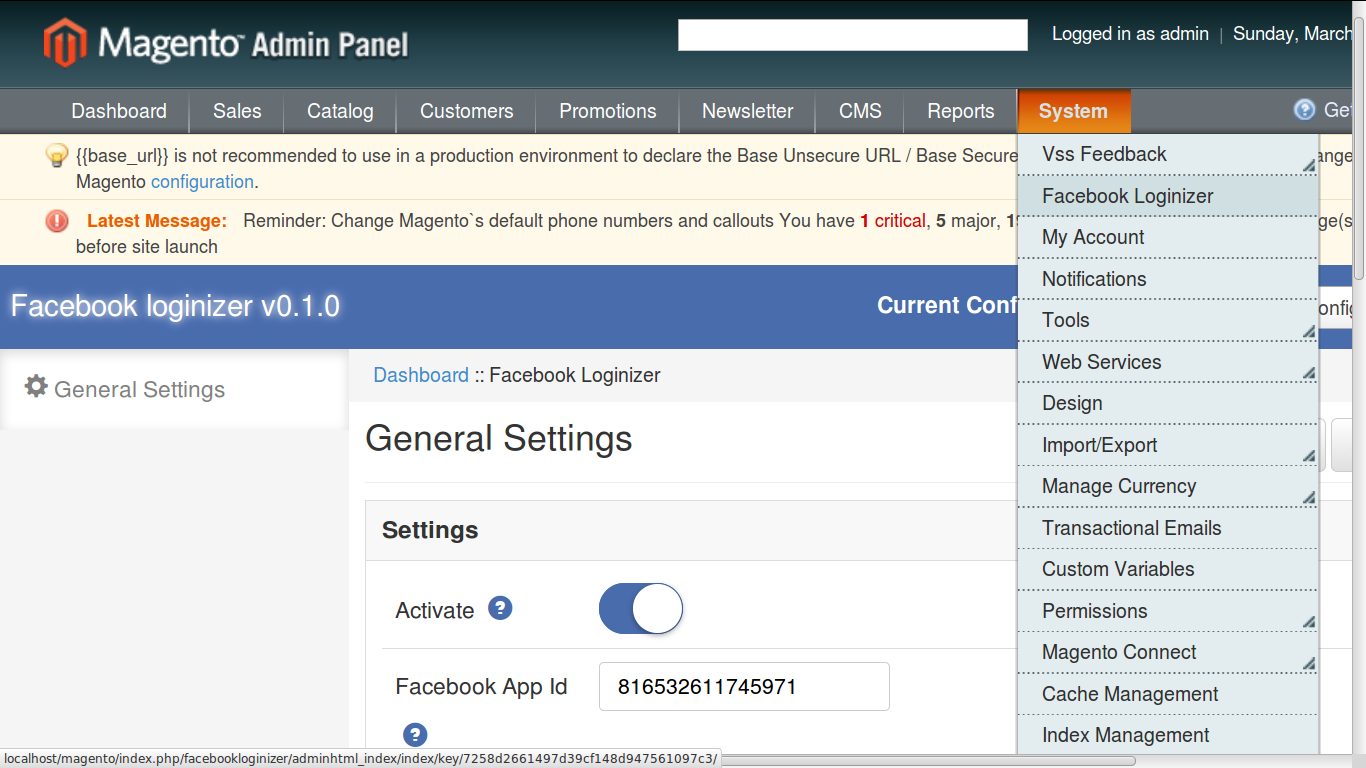
Para o plugin do Facebook Loginizer em excesso, clique no menu Login do Facebook que aparece na navegação do Menu do Sistema.
Ao clicar no menu Facebook Loginizer, o módulo para o plugin será aberto. Ele contém barra de navegação no topo e no conteúdo principal a guia de configuração geral será exibida.
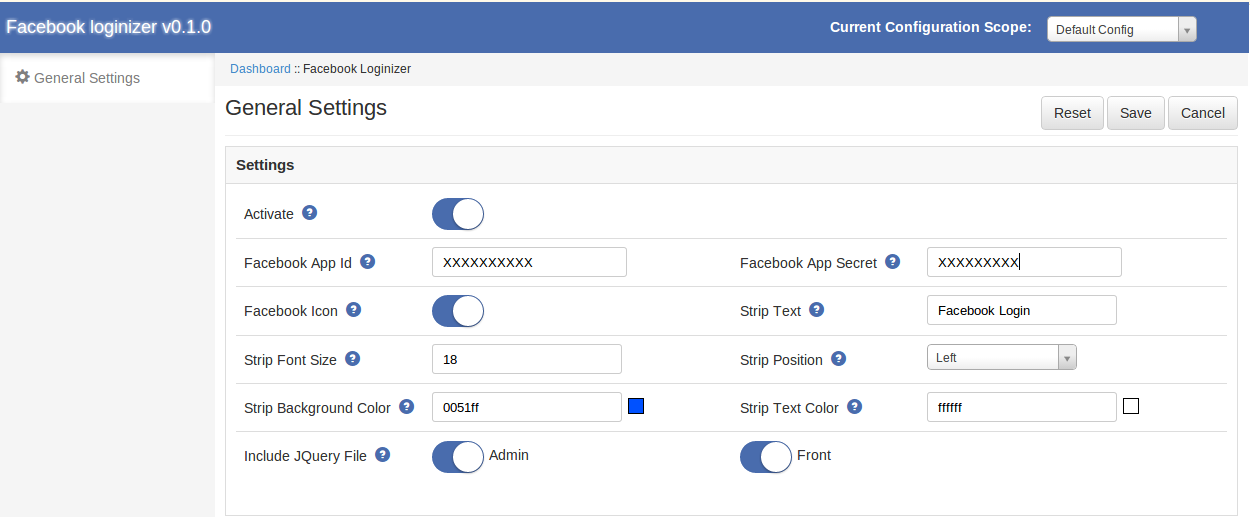
Guia Configurações Geral
Configurações Gerais:
1. Ativo: Para ativar o plug-in, selecione Ativar presente sob o rótulo Ativar.
2. ID do aplicativo do Facebook: Digite o seu ID de aplicativo do Facebook que você recebe do Facebook.
3. Segredo do Facebook: Digite seu segredo do Facebook que você recebe do Facebook.
4. Ícone do Facebook: Ativar ou desativar o ícone do Facebook da frente.
5. Tira de texto: Digite o texto que você deseja mostrar no lado da frente.
6. Tamanho da fonte da faixa: Digite o valor numérico que define o tamanho da fonte do texto da faixa.
7. Posição da tira: Selecione a posição que mostra a faixa esquerda / direita da página.
8. Tira cor de fundo: Selecione a cor de fundo para sua tira.
9. Tira cor do texto: Selecione a cor do texto do texto da faixa.
10. Inclua o arquivo jQuery: jQuery ou seja, um framework javascript é necessário para este plugin funcionar. Às vezes os temas usados no magento já o incluem, mas às vezes não o fazem. Se a jquery já estiver incluída no seu tema, desative-a e ative-a para incluí-la.
Apêndice
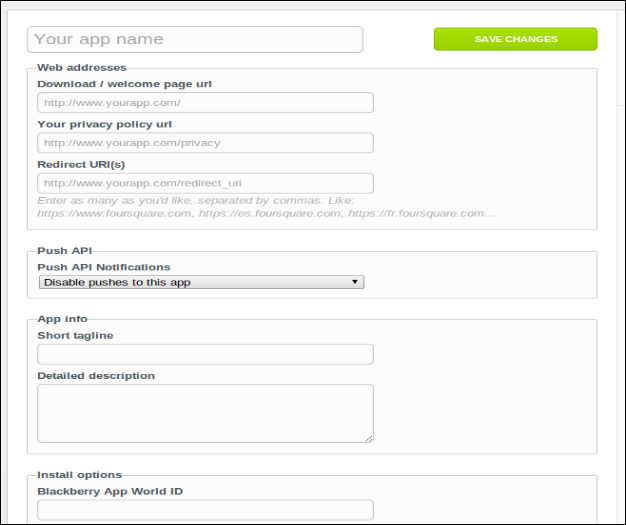
Como obter detalhes do aplicativo do Facebook?
Passos:
Vá para o Facebook Developers Website (https://developers.facebook.com) ou clique no link dado no canto superior direito da respectiva aba na página de configuração do módulo.
Clique em Aplicativos -> Criar um novo aplicativo.
Siga as instruções na tela.
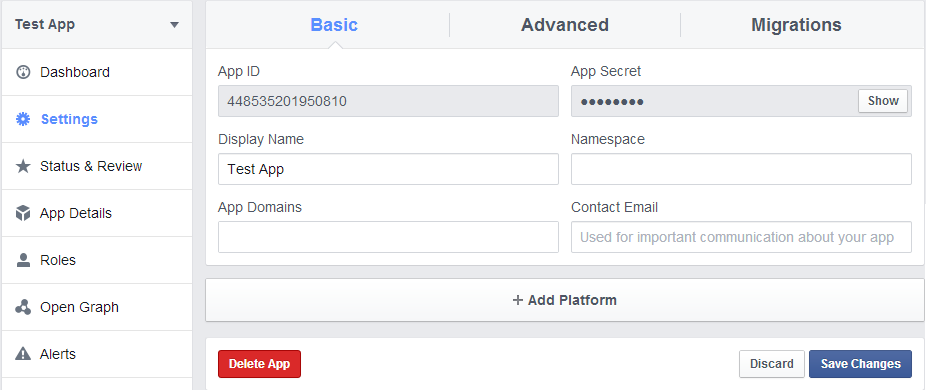
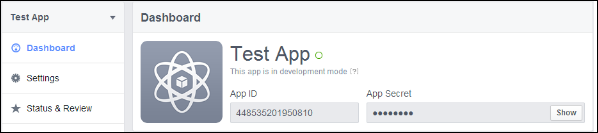
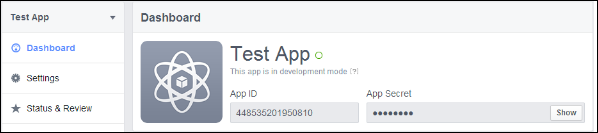
Você receberá o ID do aplicativo e o segredo do aplicativo (clique no botão Mostrar).
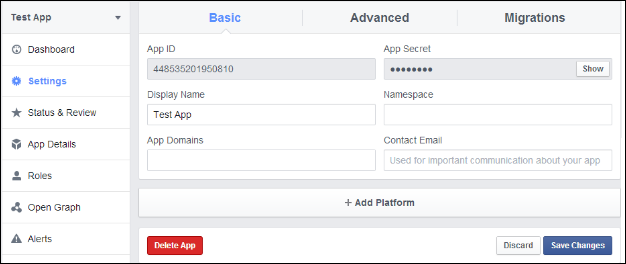
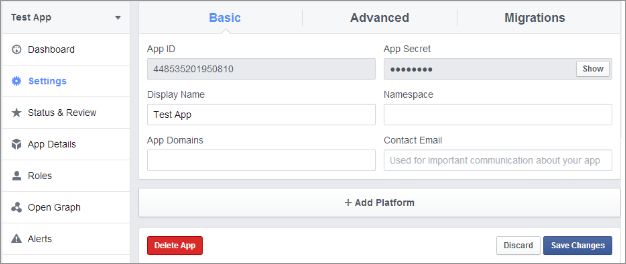
Agora, vá para Configurações no menu esquerdo.
Clique no botão Add Platform.
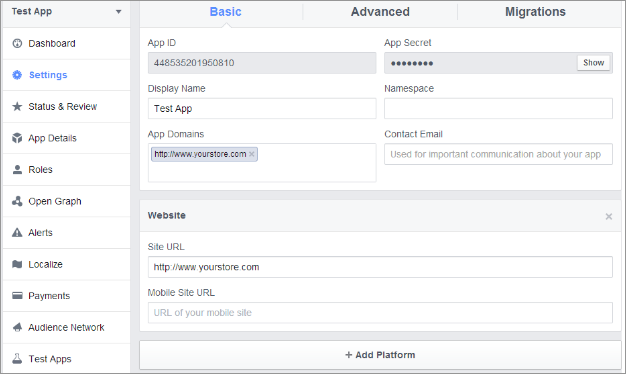
Selecione o site.
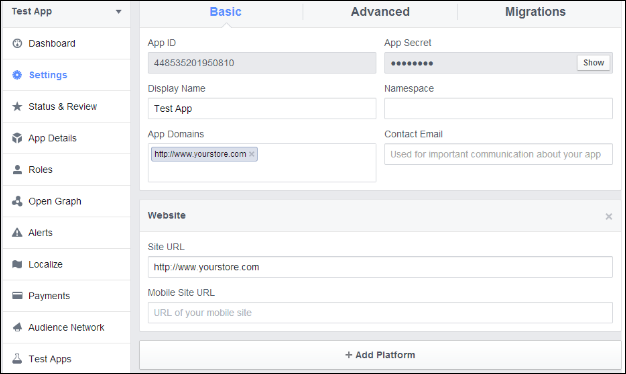
Digite seu domínio de aplicativo e URL do site.
Tipo de aplicativo: aplicativo da web.
JavaScriptorigins autorizados: seu nome de domínio da loja. (https://www.example.com)
Clique no botão Salvar alterações.
Agora, vá para a guia Status e Revisão no menu à esquerda e faça o Application Live.
Introdução da Extensão de Login Social Magento pela Knowband:
Extensão de Login Social Magento por Knowband permite que os usuários façam login através de suas contas sociais a partir do 15 fornecido. Por exemplo, Facebook, Google Plus, Twitter, LinkedIn, Live, Yahoo, Instagram e muitos outros. O plugin de login social Magento é projetado para simplificar os logins para os usuários. Ao integrar o plug-in de login social em sua loja Magento, você permite que os visitantes façam login em seu site com as contas de rede social existentes.
Passos para a instalação do Magento Social Loginizer Extension:
Materiais requeridos:
Todos os arquivos usados pela extensão.
Acesso FTP ao seu site.
O gerenciador de conexão é uma ferramenta útil para instalar Extensões Magento, mas prefere método hands-on quando se trata de instalações. Parece mais confortável quando você está pessoalmente no controle do processo.
Você vê um diretório de código de aplicativo lá, e sobre o app-etc-modules? Se você não vir esses caminhos e arquivos de diretórios contidos neles, é provável que o download da extensão esteja com defeito. Dê uma olhada no arquivo package.xml, este é o projeto usado pelo Magento Connect para organizar os arquivos nos locais apropriados. Talvez seja necessário usar isso para garantir que tudo esteja como deveria. Depois de revisar os arquivos de extensão, você estará pronto para executar a última etapa. Usando o seu cliente ftp, arraste todos os arquivos para a raiz da loja da instância do magento.
Dependendo do número de arquivos na extensão Magento por Knowband, isso pode levar alguns instantes. Agora vá para o Admin Console e clique em Flush Cache Storage. Esse é o requisito para qualquer extensão que adicione páginas ao Admin Console. Efetuar logout e back in também é necessário para garantir que tudo seja carregado corretamente. Se você não puder limpar o cache por meio do console de administração por qualquer motivo, precisará limpar o cache manualmente por meio do seu cliente de FTP (consulte a primeira pergunta da FAQ para obter ajuda). Esse é o passo final. Parabéns por uma instalação bem-sucedida.
Resolução de problemas e FAQs
Eu carreguei todos os arquivos em minha loja Magento e agora tenho uma tela branca para alguns ou todos os administradores.
Esse é um problema bastante comum e 99% do tempo é relacionado ao cache. Se você conseguir, vá para System-> Cache Management e clique em Flush Cache Storage. Isso garantirá que tudo armazenado em cache pelo Magento seja excluído e seja regenerado. Efetue logout e volte para concluir o processo.
Se você estiver completamente desconectado do Admin Console, navegue até o diretório var-cache do seu site. Você deve ver uma série de diretórios chamados mage *. Exclua todos esses diretórios (NÃO DELETE var-cache). Isso é o equivalente a liberar o armazenamento em cache do console de administração.
Estou recebendo um erro do Magento ao acessar determinadas páginas. Como posso depurar isso?
Esta questão realmente merece uma postagem no blog, mas um bom começo seria entrar no diretório de erros da sua loja. Localize o arquivo local.xml.sample e renomeie-o como local.xml. Na próxima vez que você vir o erro, as informações detalhadas serão fornecidas explicando onde o erro ocorreu. Não se esqueça de mudar isso de volta quando tiver terminado de solucionar o problema!
Eu tenho um erro crítico na minha loja virtual e preciso desativar uma extensão. Não consigo acessar o Admin Console. O que eu faço?
Vá para o diretório app-etc-modules e abra o arquivo que acompanha sua extensão. A convenção de nomenclatura é geralmente DeveloperName_ExtensionName.xml. Neste caso, seria Velocity_SocialLoginizer.xml.
Procure as tags ativas no arquivo, altere o valor de true para false e salve suas alterações. Isso diz ao Magento que a extensão Magneto está desativada e não executa nenhum código associado a ela. A exclusão do cache do Magento é recomendada (e provavelmente necessária) para que essa alteração tenha efeito.
Guia de usuario
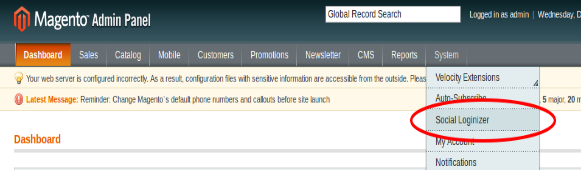
Para o excesso do plug-in do Magento Social Loginizer, clique em Social Loginizer Menu, que aparece no menu de navegação do menu System, como mostrado abaixo.
Depois de clicar no menu Social Loginizer,
Guia Configurações Geral
Configurações Gerais:
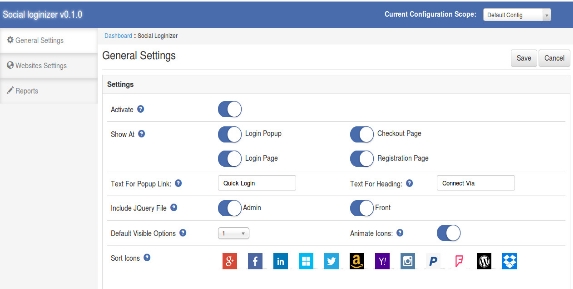
Ativo: Para ativar o plug-in de extensão de login do facebook do Magento, selecione Ativar presente no rótulo Ativar.
Mostrar em:
Login Popup: Para ativar o pop-up de login.
Página de checkout: Para adicionar o plugin de login de mídia social Magento na página de checkout.
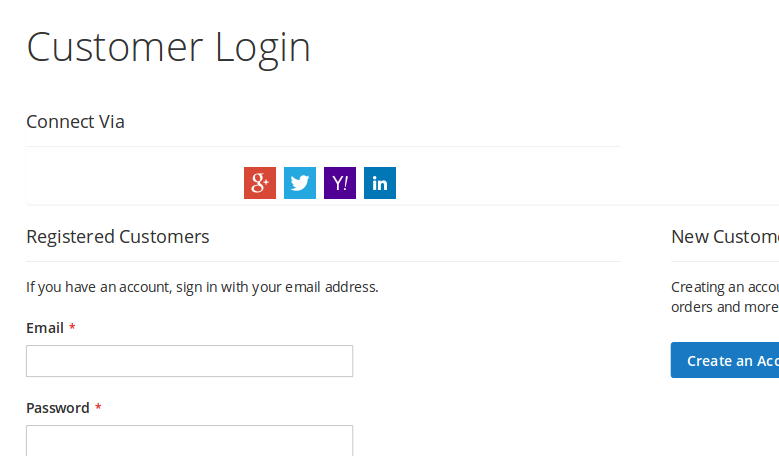
Página de login: Para adicionar barra de login social na página de login.
Página de Registro: Para adicionar a extensão de login social do Magento na página de registro.
Teste para link de pop-up: Defina o texto para o link pop-up de login que será exibido ao lado do link de login padrão do plug-in de login social do Magento.
Teste para título: Defina o texto para o título do plugin de login de mídia social Magento que será exibido nas páginas selecionadas.
Inclua o arquivo jQuery: jQuery ou seja, um framework javascript é necessário para este plugin Magento funcionar. Às vezes os temas usados no Magento já o incluem, mas às vezes não o fazem. Se a jquery já estiver incluída no seu tema, desative-a e ative-a para incluí-la.
Opção Visível Padrão: Selecione o não. de ícones sociais para ser visível por padrão na extensão de login de mídia social do Magento.
? NOTE : No módulo de login social do Magento, apenas ícones pequenos serão visíveis e somente ícones 6 máximos estarão visíveis.
Ícones animados: Ative esta opção para ativar o efeito de animação nos ícones do login social do Magento.
Ordenar ícones: Esta opção de login de mídia social do Magento permite classificar a ordem dos ícones nos quais eles serão exibidos na barra de login e no pop-up de login.
Guia Configurações do Loginizer
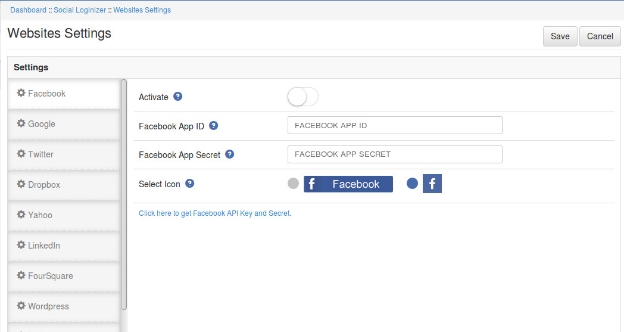
Nesta aba da extensão de login do twitter do Magento, você pode salvar a chave da API e o Secret para cada site social. Existe uma barra lateral listando todos os sites. Ao clicar em qualquer site, suas opções de configuração correspondentes serão exibidas. Abaixo opção há um link do site correspondente onde você pode criar seu aplicativo e obter o seu cliente id e secreto. Nas configurações de cada site, haverá as seguintes opções 4:
Configurações do site:
Ativo: Para ativar o login social do Magento, selecione Ativar presente sob o rótulo Ativar.
ID do aplicativo (por exemplo, para Facebook: Id do aplicativo do Facebook): Neste campo de login de mídia social do Magento,
App Secret (por exemplo, para o Facebook: Facebook App Secret): Este campo de extensão de login social Magento permite que você insira seu Segredo de Aplicativo / Segredo de Cliente / Segredo de Consumidor fornecido pelo site correspondente.
Selecione ícones: Para cada login social do Magento, existem dois tipos de ícones pequenos e grandes. Selecione qualquer um dos ícones para mostrar na barra de login social.
Guia Relatório:
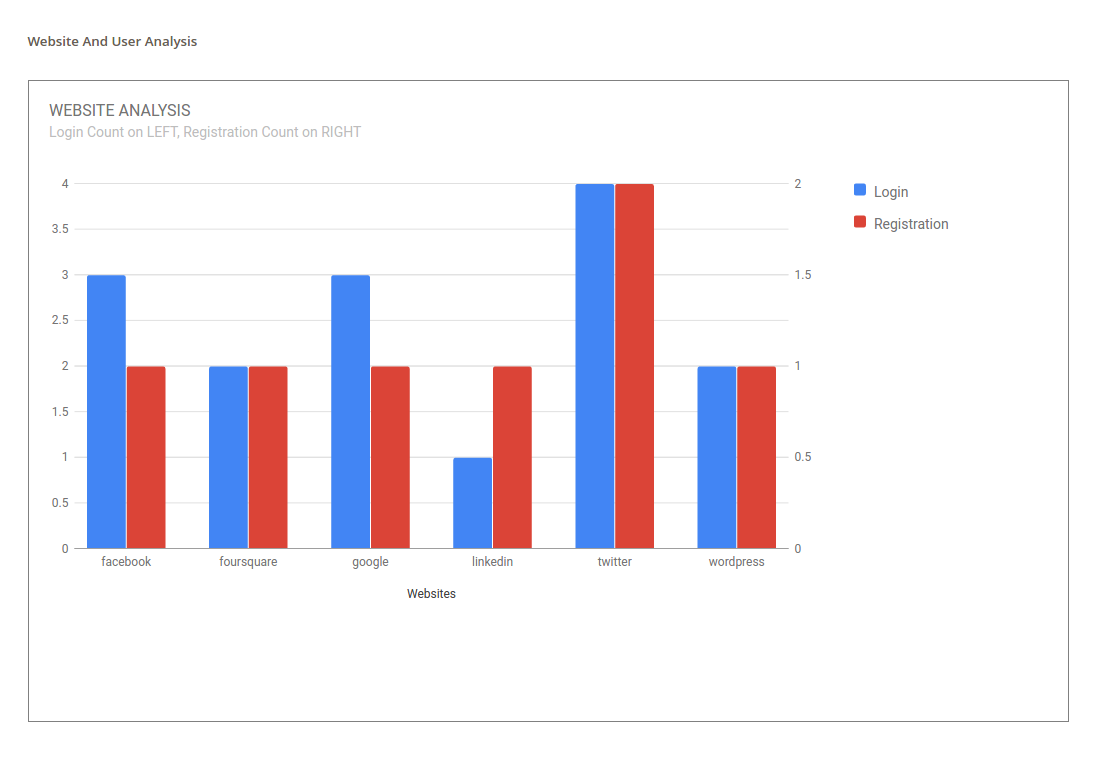
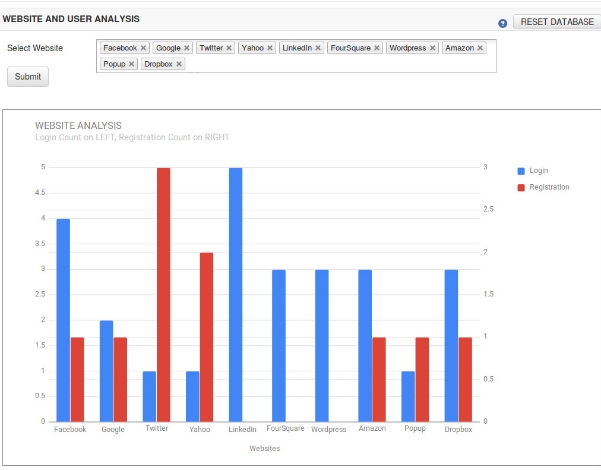
Nesta aba do módulo de login social do Magento, você pode obter dados analíticos gráficos e tabulares que o ajudarão na análise. Existe uma opção de selecionar o site. Ao clicar na opção, uma listagem suspensa de todos os sites exibirá sites da Web e clicar no botão enviar. Isso criará um gráfico para o site selecionado que representa a contagem de login e registro para cada site selecionado.
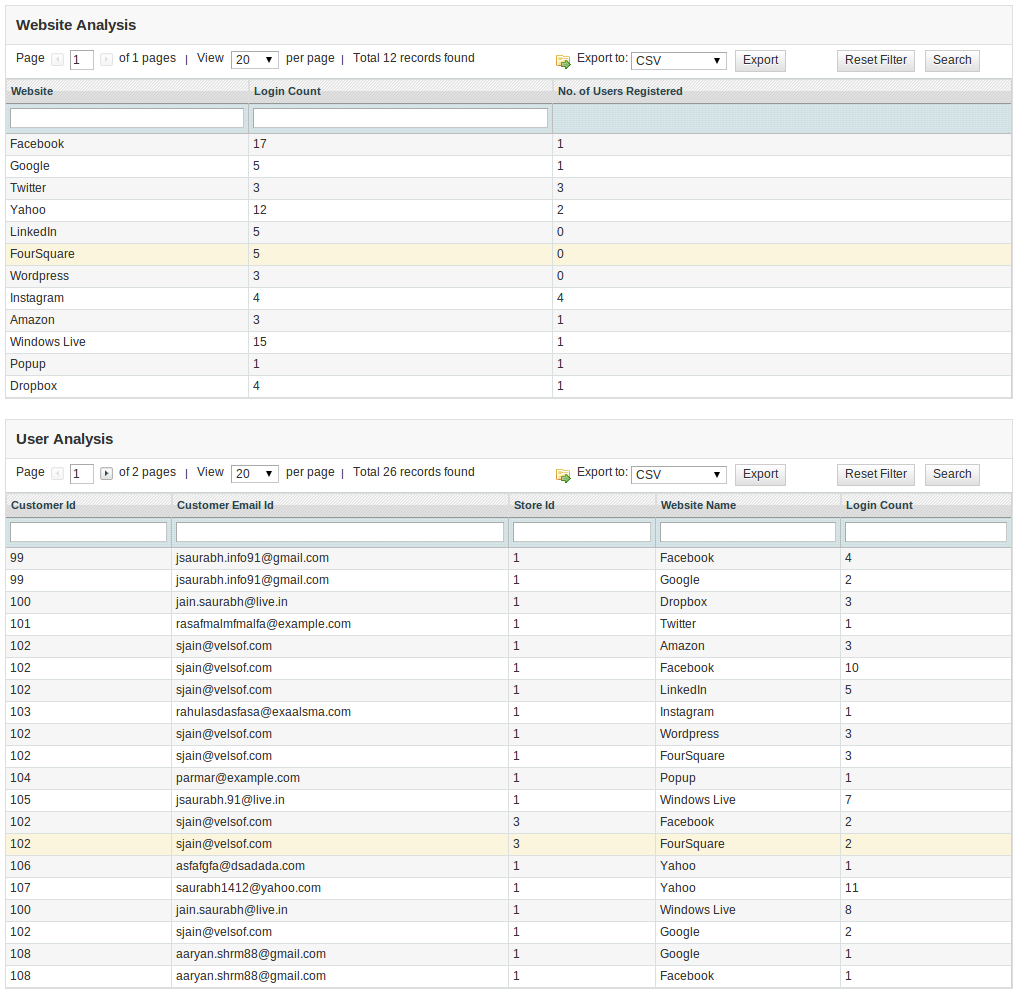
No gráfico abaixo, você pode ver a tabela de análise de sites e outra tabela para dados de análise de clientes. A tabela de análise do site mostra os sites e sua contagem total de login e registro e a tabela de análise do cliente mostra os detalhes do cliente e seus detalhes de login (contagem de login e nome do site).
No canto superior direito, há o botão Redefinir banco de dados. Esta opção excluirá todos os dados de login e registro do banco de dados. Isso não afetará sua tabela de banco de dados principal. Ele irá limpar registros somente da tabela criada por esta extensão de login de mídia social do magento.
Como definir o URL de redirecionamento?
Deixe o URL do seu website ser www.example.com.
Se o Url Rewrite estiver ativado em seu website, o URL de redirecionamento será
Url não seguro: https://www.example.com/socialloginizer/index/vssSoloApi/
1. Visite o site de desenvolvedores do Facebook (https://developers.facebook.com) ou clique no link dado no canto superior direito da respectiva aba na página de configuração do módulo.
2. Clique em Aplicativos -> Criar um novo aplicativo.
3. Siga as instruções na tela.
4. Você receberá o ID do aplicativo e o segredo do aplicativo (clique no botão Mostrar).
5. Agora, vá para Configurações no menu esquerdo.
6. Clique no botão Add Platform.
7. Selecione o site.
8. Digite seu domínio de aplicativo e URL do site.
Tipo de aplicação: Aplicação Web.
Origens JavaScript autorizadas: Seu nome de domínio da loja. (https://www.example.com)
9. Clique no botão Salvar alterações.
10. Agora, vá para a guia Status e Revisão no menu à esquerda e faça o Application Live.
Como obter detalhes do Google App?
Passos:
1. Ir para o Google Developers Console (https://code.google.com/apis/console) ou clique no link dado no canto superior direito da respectiva aba na página de configuração do módulo.
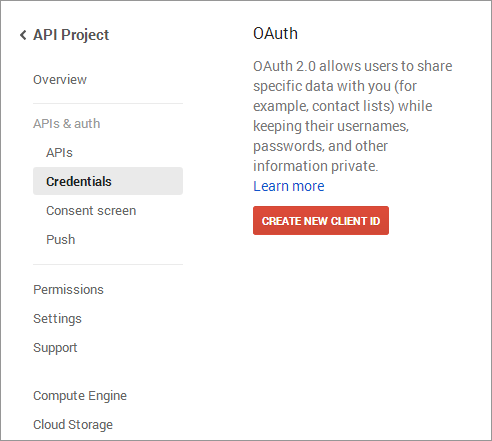
2. Agora clique em Apps e Auth-> Credentials no menu esquerdo.
3. Clique no botão Criar novo ID do cliente no painel direito da tela.
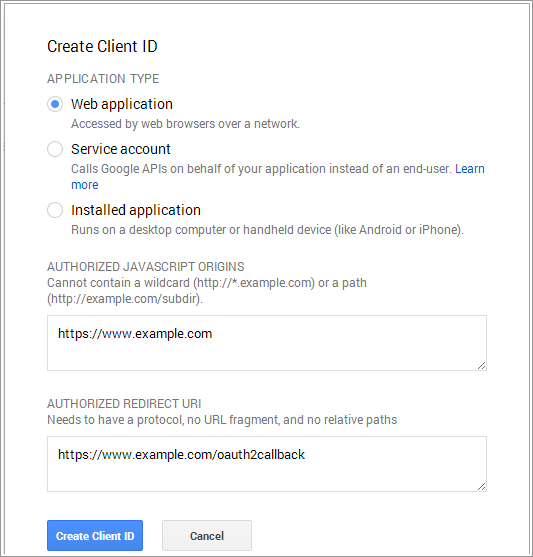
4. Preencha o formulário de pop-up com os detalhes abaixo:
Tipo de aplicação: Aplicação Web.
Origens JavaScript autorizadas: Seu nome de domínio da loja. (https://www.example.com)
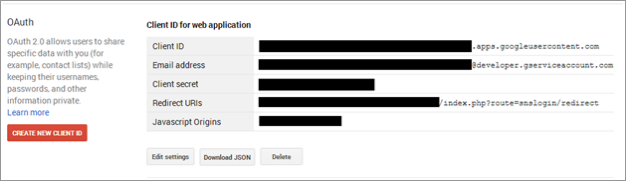
5. Agora clique no botão Criar ID do Cliente para obter seu ID do Cliente e Chave Secreta do Cliente.
Como obter detalhes do aplicativo do LinkedIn?
Passos:
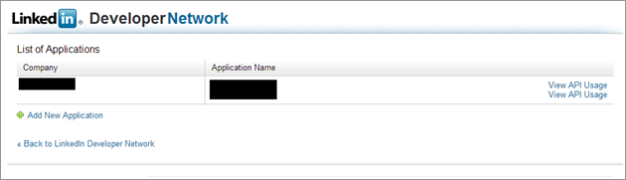
1. Entre para os desenvolvedores do LinkedIn (https://www.linkedin.com/secure/developer) ou clique no link dado no canto superior direito da respectiva aba na página de configuração do módulo.
2. Clique em Adicionar novo aplicativo.
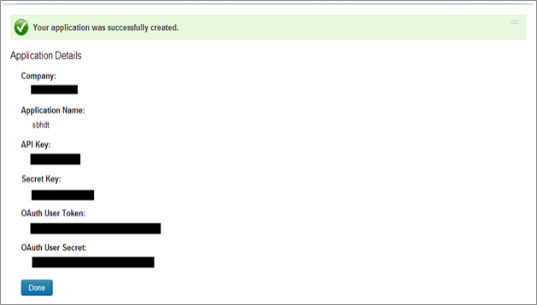
3. Preencha o formulário para registrar um novo aplicativo. O URL do site deve ser o URL da sua loja, como https://www.example.com.
4.Clique em Adicionar aplicativo para enviar o formulário e manter sua chave de API e chave secreta em segurança.
Como obter detalhes do aplicativo ao vivo?
Passos:
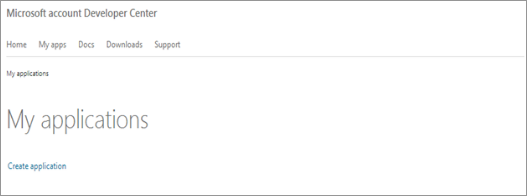
1. Vá para o Microsoft Development Center (https://account.live.com/developers/applications) ou clique no link dado no canto superior direito da respectiva aba na página de configuração do módulo.
2. Clique em Criar Aplicativo.
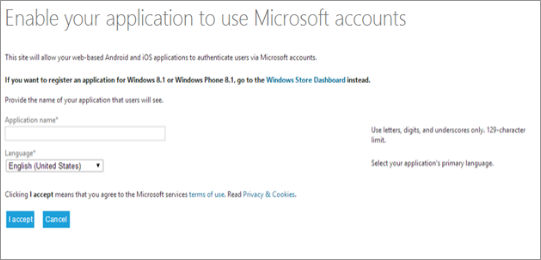
3. Digite o nome do aplicativo e clique em Aceito.
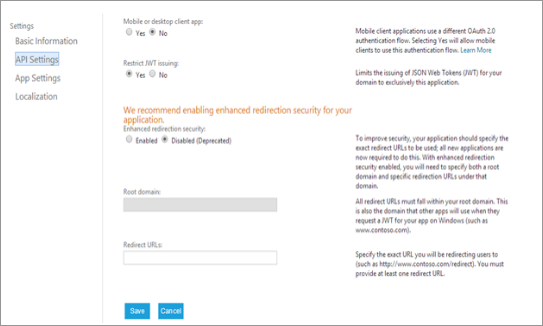
4. No menu esquerdo, selecione Configurações da API.
5. No painel direito, clique em Ativar segurança de redirecionamento aprimorada, insira o URL da página de redirecionamento do Loginizer (em URLs de redirecionamento e clique em Salvar.
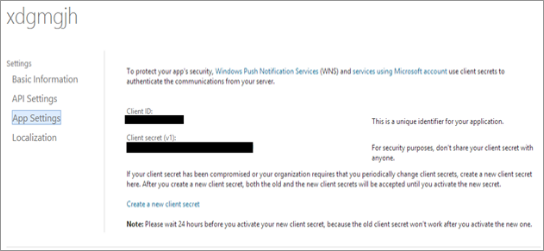
6. Agora, no menu esquerdo, clique em Configurações do aplicativo e copie seu ID do cliente e Segredo do cliente.
Como obter detalhes do aplicativo do Twitter?
Passos:
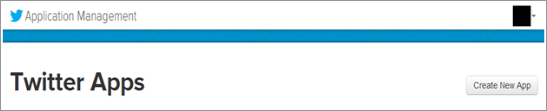
1. Vá para o Twitter App Management (https://apps.twitter.com/) ou clique no link dado no canto superior direito da respectiva aba na página de configuração do módulo.
2. Clique no botão Criar Novo Aplicativo. 3. Digite os detalhes do aplicativo da seguinte maneira:
Nome da Aplicação : Nome do seu aplicativo.
Descrição : 10 para 200 descrição de caracteres do seu aplicativo.
Website: O URL da sua loja.
URL de retorno: URL da página de redirecionamento do login da sua loja.
4. Agora, clique em Sim, concordo e, em seguida, clique em Criar seu aplicativo do Twitter.
5. Agora, selecione as Chaves da API no menu abaixo do Nome do seu aplicativo e copie sua Chave da API e Segredo da API.
Como obter detalhes do aplicativo Yahoo?
Passos:
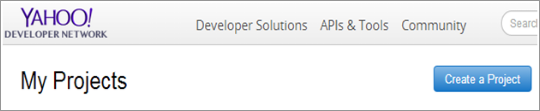
1. Vá para Yahoo Developer Network (https://developer.apps.yahoo.com/projects) ou clique no link dado no canto superior direito da respectiva aba na página de configuração do módulo.
2. Clique em Criar um Projeto.
3. Preencha os detalhes necessários de acordo com as instruções. O URL inicial será o URL da sua loja.
4. Clique no botão Criar Projeto.
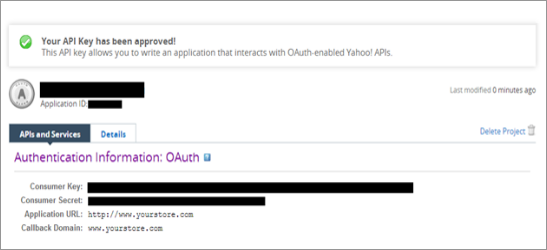
5. Copie sua Chave do Consumidor e o Segredo do Consumidor.
Como obter detalhes do aplicativo Amazon?
Passos:
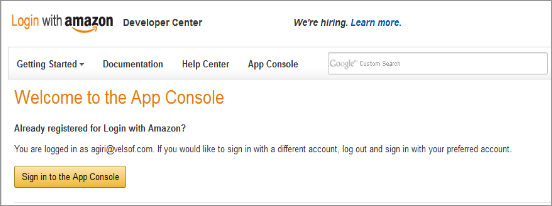
1. Vá para a Amazon Developer Network (https://login.amazon.com/manageApps) ou clique no link dado no canto superior direito da respectiva aba na página de configuração do módulo.
2. Clique no botão Entrar no App Console.
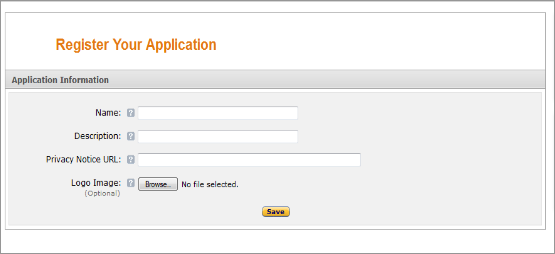
3. Após o login bem-sucedido no App Console, clique no botão Registrar novo aplicativo no canto superior direito da página e você será redirecionado para a página seguinte.
4. Digite os detalhes do aplicativo da seguinte maneira:
Nome: Nome do seu aplicativo.
Descrição: Descrição do seu aplicativo.
URL de aviso de privacidade: URL da página da política de privacidade da sua loja.
5. Imagem do logotipo: Selecione a imagem do logotipo opcional da sua loja. 6. Clique no botão Salvar.
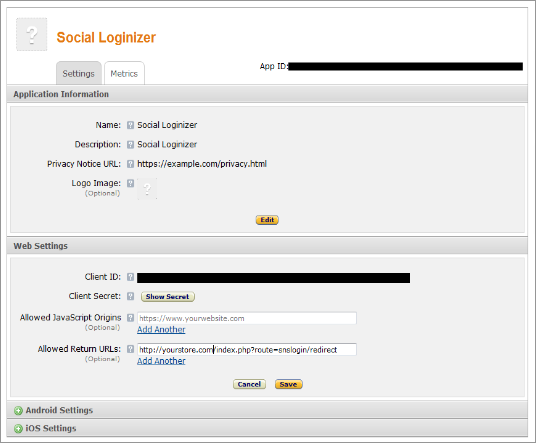
7. Agora clique em Configurações da Web para obter seu ID e segredo do cliente.
8. URL de retorno permitido: URL da página de redirecionamento do login da sua loja.
Nota: Para ativar o login da Amazon em seu site, seu site deve estar seguro com HTTPS, caso contrário, o login da Amazon não funcionará.
Como obter detalhes do aplicativo Instagram?
Passos:
1. Ir para o Instagram Developer Network (https://instagram.com/developer/clients/manage/) ou clique no link dado no canto superior direito da respectiva aba na página de configuração do módulo.
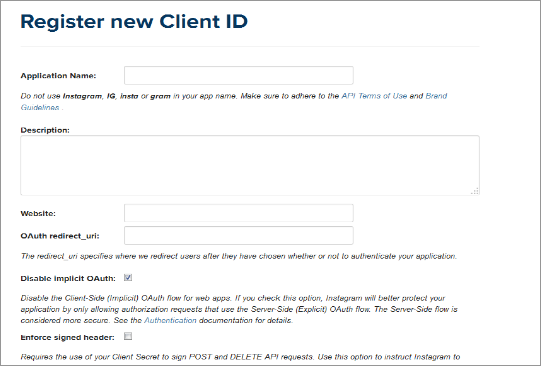
2. Clique no botão Registrar um novo cliente no canto superior direito da página.
3. Preencha o seguinte formulário.
4. Defina OAuth redirect_uri como o URL da página de redirecionamento do Loginizer de sua loja. (https://www.example.com/module/socialoginizer/instagram).
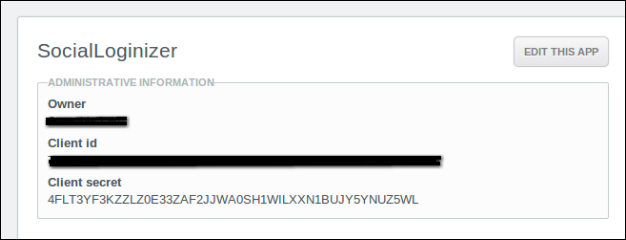
5. Clique no botão Criar, copie e cole o ID do cliente e o Segredo no painel de administração do plug-in.
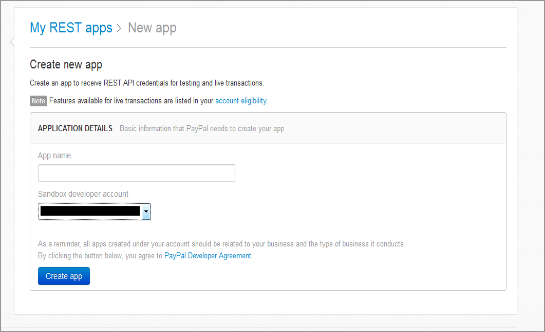
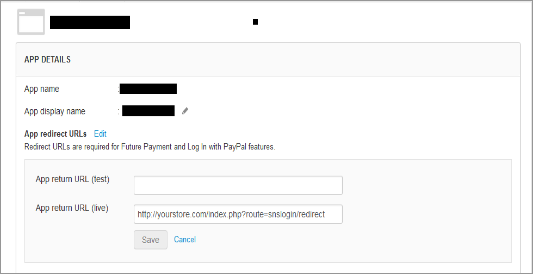
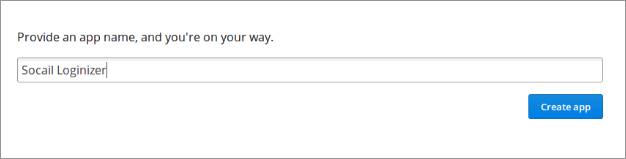
3. Agora digite o nome do seu aplicativo e clique em Criar botão do aplicativo.
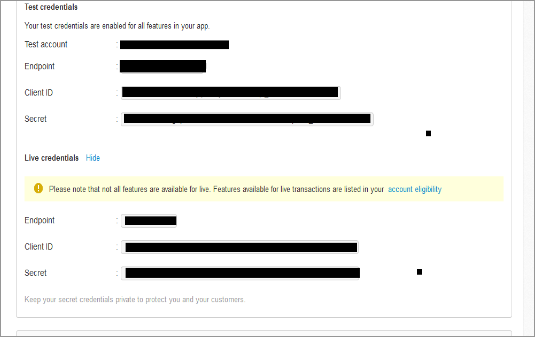
4. Definir o URL de retorno do aplicativo.
5. Copie e cole as credenciais ao vivo no painel de administração do plug-in.
Como obter detalhes do aplicativo Dropbox?
Passos:
Nota: Para ativar o login do Dropbox no seu site, seu site deve estar seguro com HTTPS, caso contrário, o login do Dropbox não funcionará.
1. Ir para o site do desenvolvedor do Dropbox (https://www.dropbox.com/developers/apps) ou clique no link abaixo da respectiva aba na página de configuração do módulo.
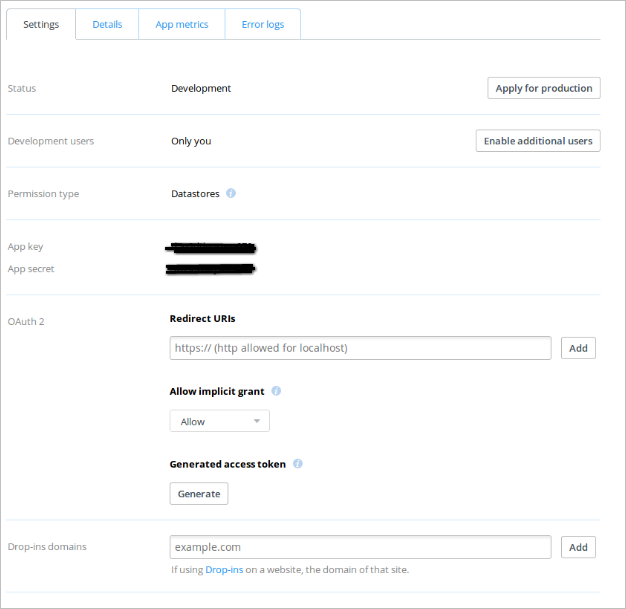
2. Clique no botão Criar Aplicativo e forneça um nome para Aplicativo.
3. Preencha os detalhes, defina o URL de redirecionamento e salve as configurações.
4. Copie e cole a chave e o segredo no painel de administração do plugin.
Como obter detalhes do App WordPress?
Passos:
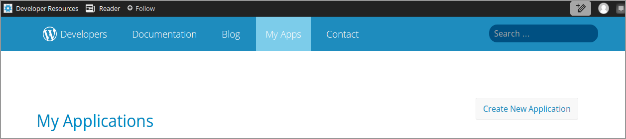
1. Vá para o site WordPress Developer (https://developer.wordpress.com/apps/) ou clique no link abaixo da respectiva aba na página de configuração do módulo.
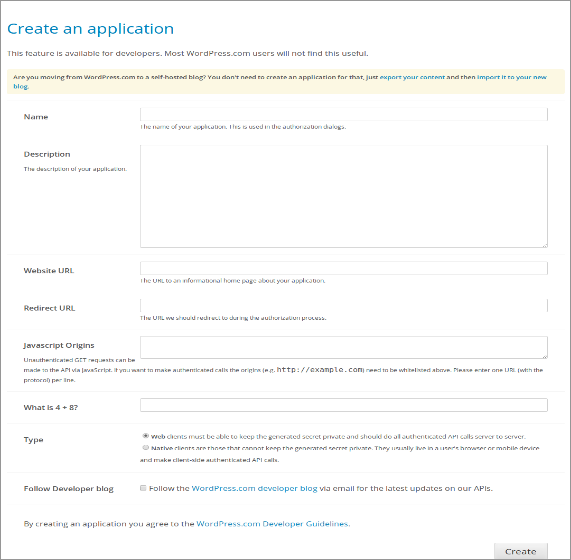
2. Clique no botão Criar Aplicativo e forneça um nome para Aplicativo.
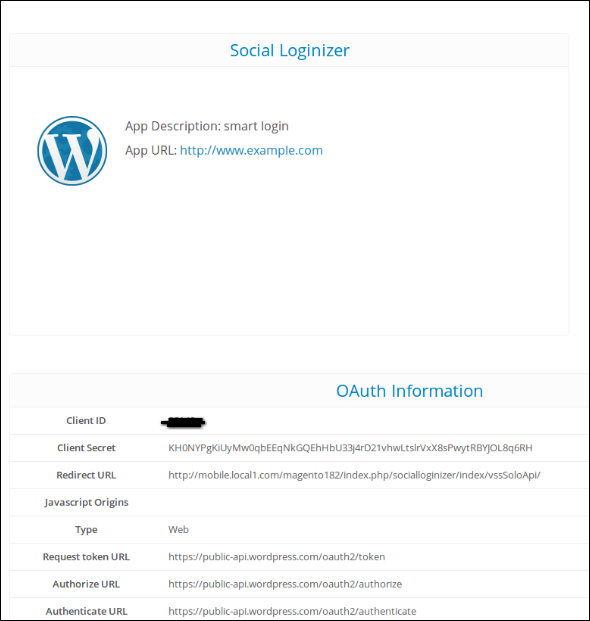
3. Preencha os detalhes e salve o aplicativo.
4. Copie e cole as credenciais no console administrativo da extensão Magento.
Como obter detalhes do aplicativo FourSquare?
Passos:
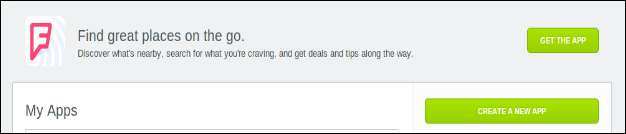
1. Ir para o site do desenvolvedor do foursquare (https://foursquare.com/developers/apps) ou clique no link inferior no console de administração do plugin Magento.
2. Clique no botão CRIAR NOVA APP.
3. Preencha os detalhes, defina o URL de redirecionamento e salve o aplicativo.
4. Copie as credenciais no plug-in console de administração.
O módulo Magento Mobile Lookup da Knowband incorpora o recurso de rastreamento fácil de status de pedidos no front-end do site Magento. Com a ajuda da extensão Magento Mobile Order Lookup, os compradores on-line podem ver o status do pedido apenas digitando seu ID de referência e endereço de e-mail. Magento Mobile Order Lookup plugin oferece rastreamento de pedidos rápidos. Os clientes não precisam entrar em sua conta.
1.1 Admin Benefícios da extensão Magento Mobile Order Lookup
O módulo Magento Quick Look Lookup permite ao administrador da loja otimizar o atendimento ao cliente do site.
O módulo Magento Fast Lookup da Knowband oferece uma interface completamente configurável que pode ser facilmente usada.
O administrador pode alterar a aparência do bloco de pesquisa de pedidos do back-end do módulo Magento Order Status.
A extensão de rastreamento de pedidos Magento facilita a visualização dos detalhes de envio sem fazer o login.
O módulo Magento Mobile Order Tracking oferece até o relatório estatístico do número de clientes que rastrearam os pedidos usando a opção de pesquisa móvel.
O módulo Magento Order Detail é compatível com vários idiomas.
1.2 Benefícios para o cliente do módulo de pesquisa de pedidos do Magento Mobile
Com a ajuda do módulo Magento Mobile Lookup, os clientes podem visualizar os detalhes do pedido sem fazer login na conta.
O plug-in Magento Mobile Lookup Lookup reduz a necessidade de entrar em contato com o suporte ao cliente.
Reduzindo o tempo investido no rastreamento de pedidos, o módulo Magento Mobile Lookup Optimiza a experiência de compra dos clientes.
Etapas de pré-instalação do 2.0 da extensão de pesquisa de pedidos do Magento Mobile
Confira os passos abaixo:
1. Desativar o cache:
O front end do Magento depende muito do cache para fornecer uma experiência mais rápida ao cliente. Esta é uma ferramenta maravilhosa, mas pode causar estragos durante o processo de instalação. Para garantir que o cache não seja a causa de nenhum problema, devemos desativá-lo. Isso pode ser feito no Admin Console navegando até a página de gerenciamento de cache (Sistema-> Gerenciamento de Cache), selecionando todos os caches, clicando em
2. Desativar o modo de compilação:
Isso pode não ser um problema para muitos leitores, mas se você estiver usando o modo de compilação do Magento em sua loja, é importante removê-lo. Sem entrar em muitos detalhes, o modo de compilação leva muitos arquivos espalhados pelo sistema e condensando-os em um único arquivo que pode ser executado muito rapidamente. Se os arquivos de extensões não estiverem no sistema quando este único arquivo for compilado, eles não serão incluídos. Para verificar se isso está desativado, vá para Sistema-> Ferramentas-> Compilação. Se o status do compilador estiver desativado, você está pronto para ir. Caso contrário, basta clicar no botão Desativar no lado direito da tela.
2.1 Escolha um método de instalação
Existem dois métodos diferentes usados para instalar extensões. O primeiro envolve aproveitar o Magento Connect Manager, enquanto o segundo envolve a instalação manual dos arquivos via FTP ou linha de comando. A primeira opção é geralmente usada por proprietários de lojas e é um processo relativamente automatizado, o problema é que, se houver um problema com esse processo, você ficará à mercê do gerenciador de conexão para informar de onde o problema está vindo. envolve colocar suas mãos nos arquivos e soltá-los manualmente na instalação do Magento.
Opção 1: Usando o Magento Connect
Materiais requeridos:
Conta de usuário para a conta do Magento Connect Magento Admin com acesso ao Magento Connect Manager Como mencionado anteriormente, esta opção é relativamente fácil de implementar. O primeiro passo é encontrar o link no Magento Connect para a extensão que você deseja instalar. Uma vez lá, clique em instalar agora. Se você não está logado no site, você será solicitado a fazê-lo. Em seguida, selecione a versão do Magento connect que você está usando (se estiver em dúvida, selecione 2.0), aceite o contrato de licença de extensões e copie a chave de extensão. Entre no console de administração da sua loja e navegue até System-> Magento Connect-> Magento Connect Manager. Neste ponto, você será solicitado a inserir novamente suas credenciais de administrador. Para instalar uma extensão do gerenciador de conexão; você deve ter uma conta com acesso total ao console de administração. Se você recebeu acesso limitado, o Magento não permitirá que você continue. Depois de entrar no gerenciador, basta colar a chave de extensão na caixa de texto e clicar em instalar. Uma janela do sistema aparecerá na parte inferior da página que exibirá o progresso da sua instalação.
Parabéns, você instalou com sucesso a extensão em sua loja. Certifique-se de testar completamente antes de reativar o cache / compilação. Se você não encontrou problemas antes e depois de esses recursos terem sido reativados, você deve estar pronto para repetir o processo de instalação em seu site ativo. NÃO SE ESQUEÇA DE FAZER CÓPIAS DE SEGURANÇA TODOS OS ARQUIVOS E BANCOS DE DADOS ANTES DA INSTALAÇÃO!
Opção 2: Instalação manual
Materiais requeridos:
Todos os arquivos usados pela extensão Magento Mobile Order Lookup. Acesso FTP ao seu site. O gerenciador de conexão é uma ferramenta útil para instalar extensões, mas prefere o método prático quando se trata de instalações. Parece mais confortável quando você está pessoalmente no controle do processo. Você vê um diretório de código de aplicativo lá, e os módulos app-etc? Se você não vir esses caminhos de diretório e arquivos contidos neles, é provável que o download da extensão esteja com defeito. Dê uma olhada no arquivo package.xml, este é o projeto usado pelo Magento Connect para organizar os arquivos nos locais apropriados. Talvez seja necessário usar isso para garantir que tudo esteja como deveria. Depois de revisar os arquivos de extensão, você estará pronto para executar a última etapa. Usando seu cliente FTP, arraste todos os arquivos para a raiz da loja da instância do Magento.
Dependendo do número de arquivos no plug-in Magento Mobile Order Lookup, isso pode levar alguns instantes. Agora vá para o Admin Console e clique em Flush Cache Storage. Esse é o requisito para uma extensão que adiciona páginas ao Admin Console. Efetuar logout e back in também é necessário para garantir que tudo seja carregado corretamente. Se você não puder limpar o cache por meio do console de administração por qualquer motivo, precisará limpar o cache manualmente por meio do seu cliente de FTP (consulte a primeira pergunta da FAQ para obter ajuda). Esse é o passo final. Parabéns por uma instalação bem-sucedida.
3.0 Resolução de problemas e FAQs
Eu carreguei todos os arquivos do Magento Mobile Order Lookup em minha loja Magento, e agora pegue uma tela branca para alguns ou todos os administradores.
Esse é um problema bastante comum e 99% do tempo é relacionado ao cache. Se você conseguir, vá para System-> Cache Management e clique em Flush Cache Storage. Isso garantirá que tudo armazenado em cache pelo Magento seja excluído e seja regenerado. Efetue logout e volte para concluir o processo. Se você estiver completamente desconectado do Admin Console, navegue até o diretório var-cache do seu site. Você deve ver uma série de diretórios chamados mage *. Exclua todos esses diretórios (NÃO DELETE var-cache). Isso é o equivalente a liberar o armazenamento em cache do console de administração.
Estou recebendo um erro do Magento ao acessar determinadas páginas. Como posso depurar isso?
Esta questão realmente merece uma postagem no blog, mas um bom começo seria entrar no diretório de erros da sua loja. Localize o arquivo local.xml.sample e renomeie-o como local.xml. Na próxima vez que você vir o erro, as informações detalhadas serão fornecidas explicando onde o erro ocorreu. Não se esqueça de alterar isso quando terminar a solução de problemas!
Eu tenho um erro crítico na minha loja virtual e preciso desativar uma extensão. Não consigo acessar o Admin Console. O que eu faço?
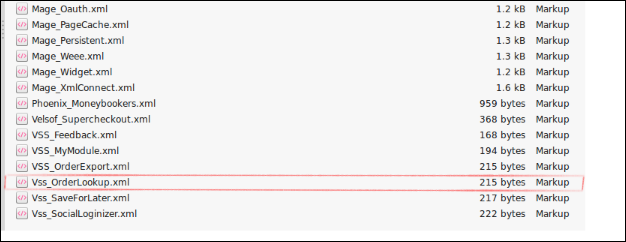
Vá para o diretório app-etc-modules e abra o arquivo que acompanha sua extensão. A convenção de nomenclatura é geralmente DeveloperName_ExtensionName.xml. Nesse caso, seria Vss_OrderLookup.xml.
Procure as tags ativas no arquivo, altere o valor de true para false e salve suas alterações. Isso informa ao Magento que a extensão está desabilitada e não executa nenhum código associado a ela. A exclusão do cache do Magento é recomendada (e provavelmente necessária) para que essa alteração tenha efeito.
4.0 Guia do Usuário
Para excesso Magento Mobile Order Lookup
Ao clicar no menu Order Lookup, a interface de administração do Magento Order Lookup
Guia de configurações gerais do 4.1
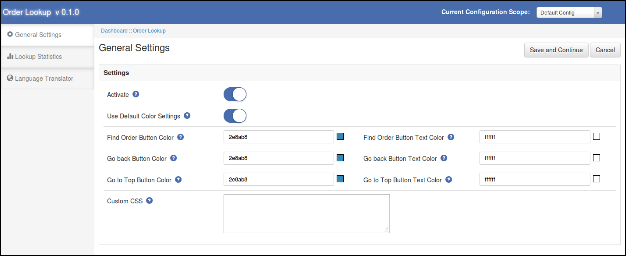
Esta aba do plug-in Magento Order Lookup é útil para alterar as configurações básicas do plug-in de consulta de pedidos, como ativar o plug-in ou alterar as cores dos botões, etc.
Ativo: Para habilitar o plugin Magento Mobile Order Tracking, selecione enable actual sob o rótulo Ativar.
Use a configuração de cor padrão: Esta opção permitirá que você redefina sua configuração de cor para o padrão. Os valores de cores padrão serão exibidos por padrão. Lembre-se de que, se desejar alterar a configuração de cor, essa opção deverá ser desativada.
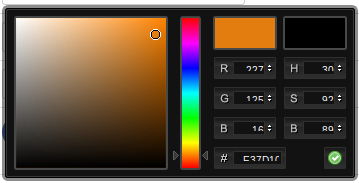
Configurações de cor: Essas configurações permitem ao usuário selecionar cores diferentes para diferentes botões disponíveis para o plugin no front end. O administrador pode escolher a cor usando um seletor de cores muito interativo. O snap para o mesmo é o seguinte:
CSS customizado: Essa configuração permite que o administrador adicione qualquer bloco de código CSS a qualquer página da pesquisa de pedidos (somente front-end).
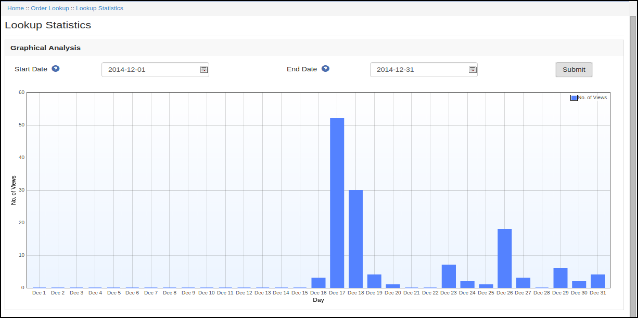
Guia Estatísticas de pesquisa 4.2
Esta aba do módulo Magento Mobile Order Tracking permite ao administrador fazer uma análise do uso do plugin. Usando essa guia, o administrador pode analisar quantos usuários usaram o plug-in para pesquisar pedidos usando o plug-in para qualquer período. O administrador pode escolher o período entre os respectivos selecionadores de data para filtrar a análise. A captura de tela para o mesmo é a seguinte:
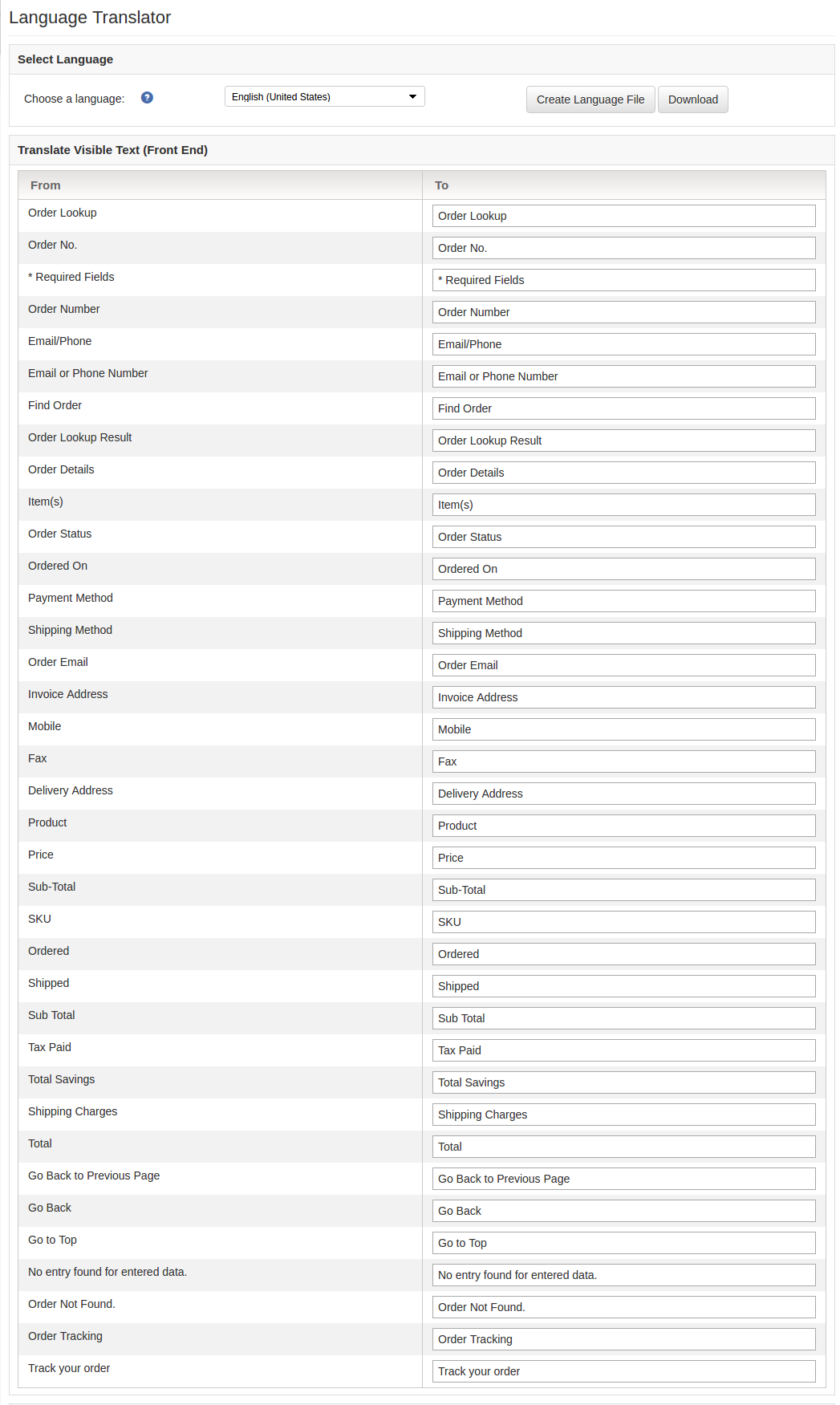
Guia 4.3 Language Translator
Nesta secção
A interface de administração da extensão Magento Mobile Order Lookup para o tradutor de idioma consiste em dois blocos através dos quais o administrador pode inserir os textos de idioma para o painel de administração e front-end. O administrador também pode fazer o download do arquivo de idioma gerado usando a guia do tradutor de idioma somente para o módulo Magento Mobile Lookup.
5.0 Website UI
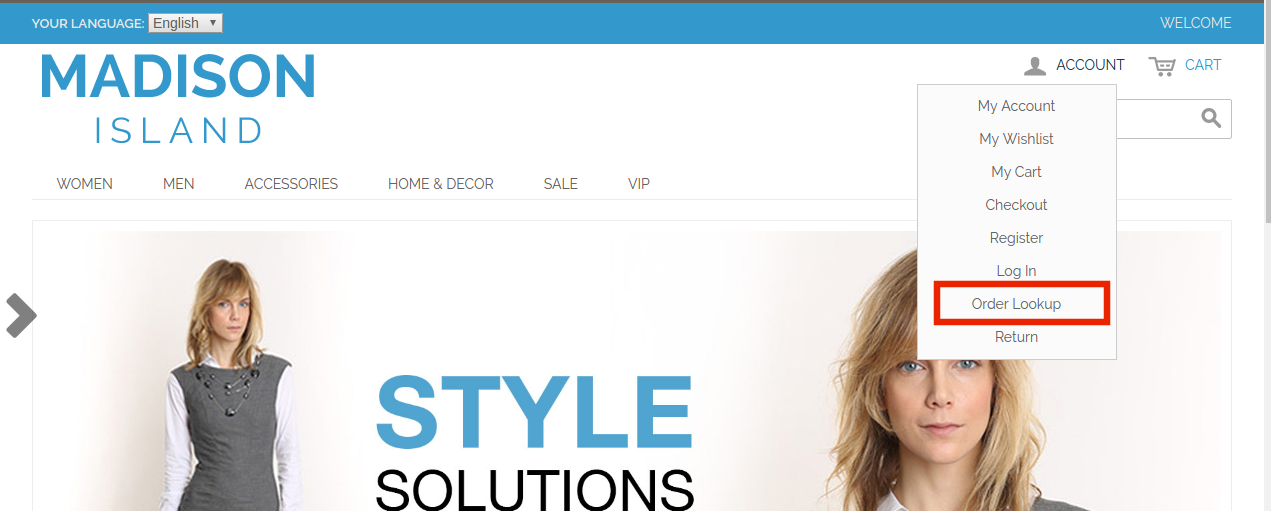
Uma vez que a extensão Magento Mobile Order Lookup esteja habilitada, uma opção de busca de pedidos será adicionada no front-end do site.
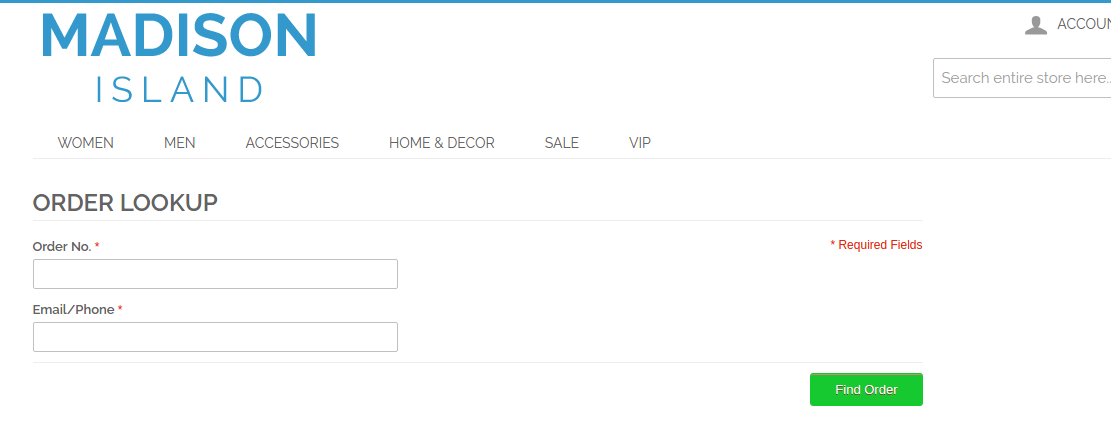
Quando este link for clicado, o cliente será redirecionado para a página mostrada abaixo:
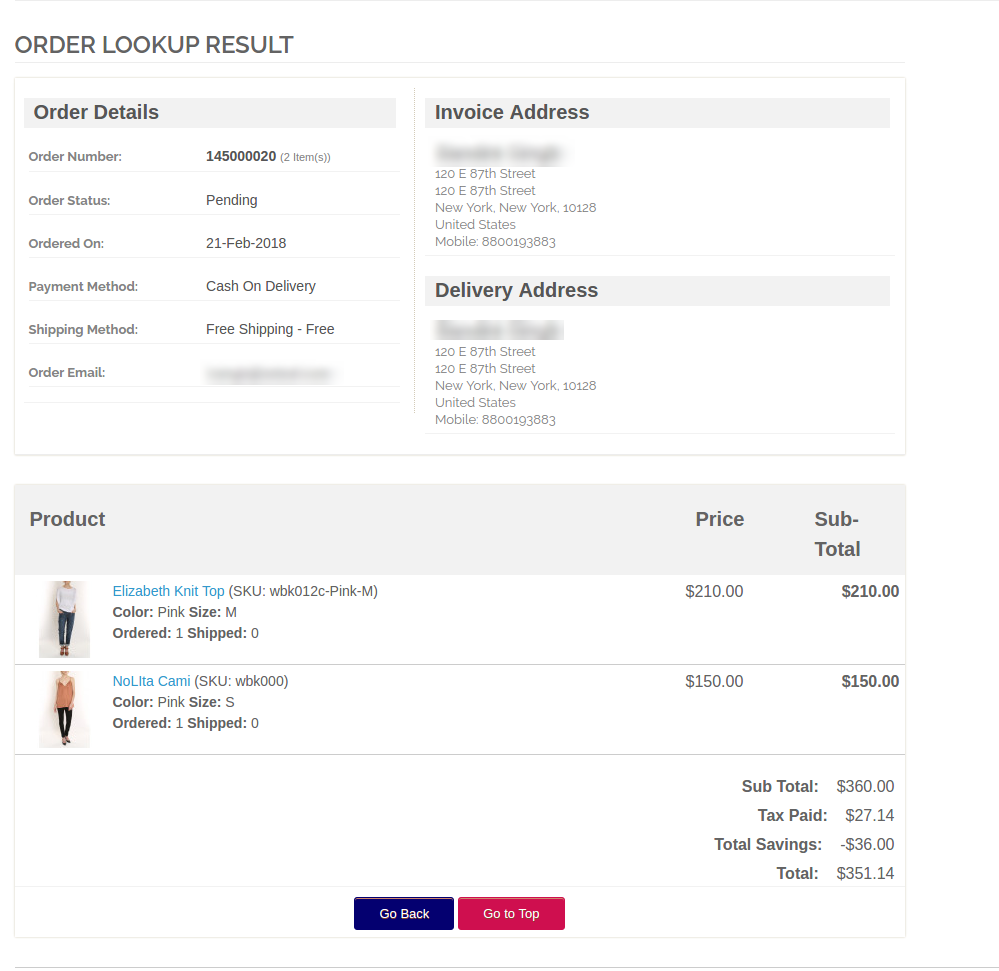
Os clientes podem inserir o número de referência do pedido e o ID de e-mail registrado para obter os detalhes do pedido.
O front end do Magento depende muito do cache para fornecer uma experiência mais rápida ao cliente. Esta é uma ferramenta maravilhosa, mas pode causar estragos durante o processo de instalação. Para garantir que o cache não seja a causa de nenhum problema, devemos desativá-lo. Isso pode ser feito no Admin Console navegando até a página de gerenciamento de cache (Sistema-> Gerenciamento de Cache), selecionando todos os caches, clicando em desativar no menu suspenso e enviando a alteração. 2. Desativar o modo de compilação
Isso pode não ser um problema para muitos leitores, mas se você estiver usando o modo de compilação Magentos em sua loja, é importante removê-lo. Sem entrar em muitos detalhes, o modo de compilação leva muitos arquivos espalhados pelo sistema e condensando-os em um único arquivo que pode ser executado muito rapidamente. Se os arquivos de extensões não estiverem no sistema quando este único arquivo for compilado, eles não serão incluídos. Para verificar se isso está desativado, vá para Sistema-> Ferramentas-> Compilação. Se o status do compilador estiver desativado, você está pronto para ir. Se não, basta clicar no botão Desativar no lado direito da tela.
3. Material Requerido
Todos os arquivos usados pela extensão. Acesso FTP ao seu site.
O gerenciador de conexão é uma ferramenta útil para instalar extensões, mas prefere o método prático quando se trata de instalações. Parece mais confortável quando você está pessoalmente no controle do processo.
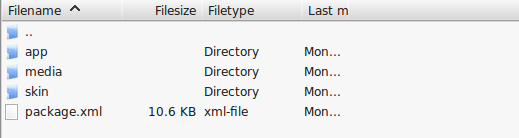
Você vê um diretório de código de aplicativo lá, e sobre o app-etc-modules? Se você não vê esses caminhos de diretório e arquivos contidos neles, é provável que o download da extensão esteja com defeito. Dê uma olhada no arquivo package.xml, este é o projeto usado pelo Magento Connect para organizar os arquivos nos locais apropriados. Talvez seja necessário usar isso para garantir que tudo esteja como deveria. Depois de revisar os arquivos de extensão, você estará pronto para executar a última etapa. Usando o seu cliente FTP, arraste todos os arquivos para a raiz da loja da instância do magento.
Dependendo do número de arquivos na extensão, isso pode levar alguns instantes. Agora vá para o Admin Console e clique em Flush Cache Storage. Esse é o requisito para qualquer extensão que adicione páginas ao Admin Console. Efetuar logout e back in também é necessário para garantir que tudo seja carregado corretamente. Se você não puder limpar o cache por meio do console de administração por qualquer motivo, precisará limpar o cache manualmente por meio do seu cliente de FTP (consulte a primeira pergunta da FAQ para obter ajuda). Esse é o passo final. Parabéns por uma instalação bem-sucedida.
NOTA Em extensão, há pasta nomeada como "knowband_wordpress". Você pode renomear esta pasta como por sua escolha.
4. Acessar o Blog do Magento no Admin-Console
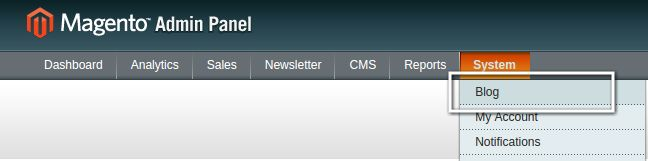
1.Para o plugin do Magento Blog em excesso, clique no menu Blog que aparece no menu de navegação do menu do sistema como mostrado abaixo.
2. Ao clicar no menu Blog, o módulo para o plugin será aberto. Ele contém a barra de navegação no topo, o menu Tab à esquerda e no conteúdo principal a primeira guia de configuração geral será exibida.
Resolução de problemas e FAQs
"Eu carreguei todos os arquivos na minha loja Magento e agora recebo uma tela branca para alguns ou todos os administradores."
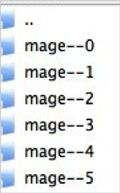
Esse é um problema bastante comum e 99% do tempo é relacionado ao cache. Se você conseguir, vá para System-> Cache Management e clique em Flush Cache Storage. Isso garantirá que tudo armazenado em cache pelo Magento seja excluído e seja regenerado. Efetue logout e volte para concluir o processo. Se você estiver completamente desconectado do Admin Console, navegue até o diretório var-cache do seu site. Você deve ver uma série de diretórios chamados mage *. Exclua todos esses diretórios (NÃO DELETE var-cache). Isso é o equivalente a liberar o armazenamento em cache do console de administração.
"Estou recebendo um erro do Magento ao acessar determinadas páginas. Como posso depurar isso?"
Esta questão realmente merece uma postagem no blog, mas um bom começo seria entrar no diretório de erros da sua loja. Localize o arquivo local.xml.sample e renomeie-o como local.xml. Na próxima vez que você vir o erro, as informações detalhadas serão fornecidas explicando onde o erro ocorreu. Não se esqueça de mudar isso de volta quando tiver terminado de solucionar o problema!
Eu tenho um erro crítico com minha loja virtual e preciso desativar uma extensão. Não consigo acessar o Admin Console. O que eu faço?
Vá para o diretório app-etc-modules e abra o arquivo que acompanha sua extensão. A convenção de nomenclatura é geralmente DeveloperName_ExtensionName.xml. Nesse caso, seria Vss_Blog.xml. Procure as tags ativas no arquivo, altere o valor de true para false e salve suas alterações. Isso informa ao Magento que a extensão está desabilitada e não executa nenhum código associado a ela. O cache Magento é recomendado (e provavelmente necessário) para que essa alteração tenha efeito.
Configurações do WordPress
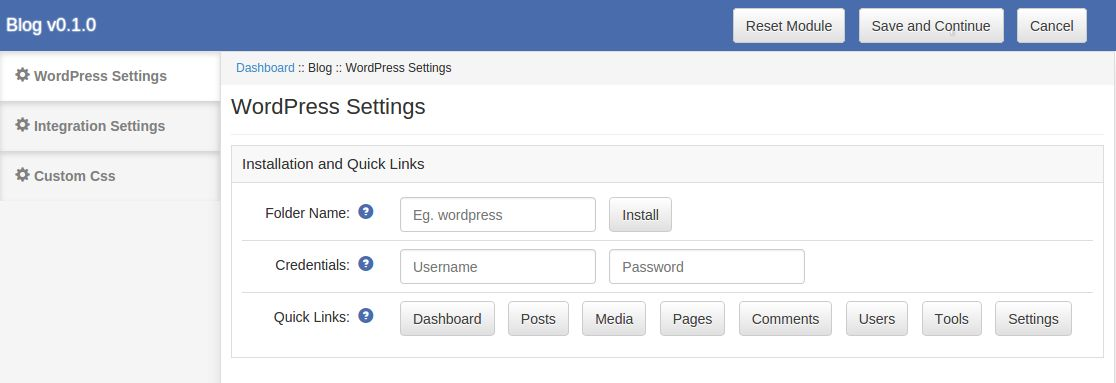
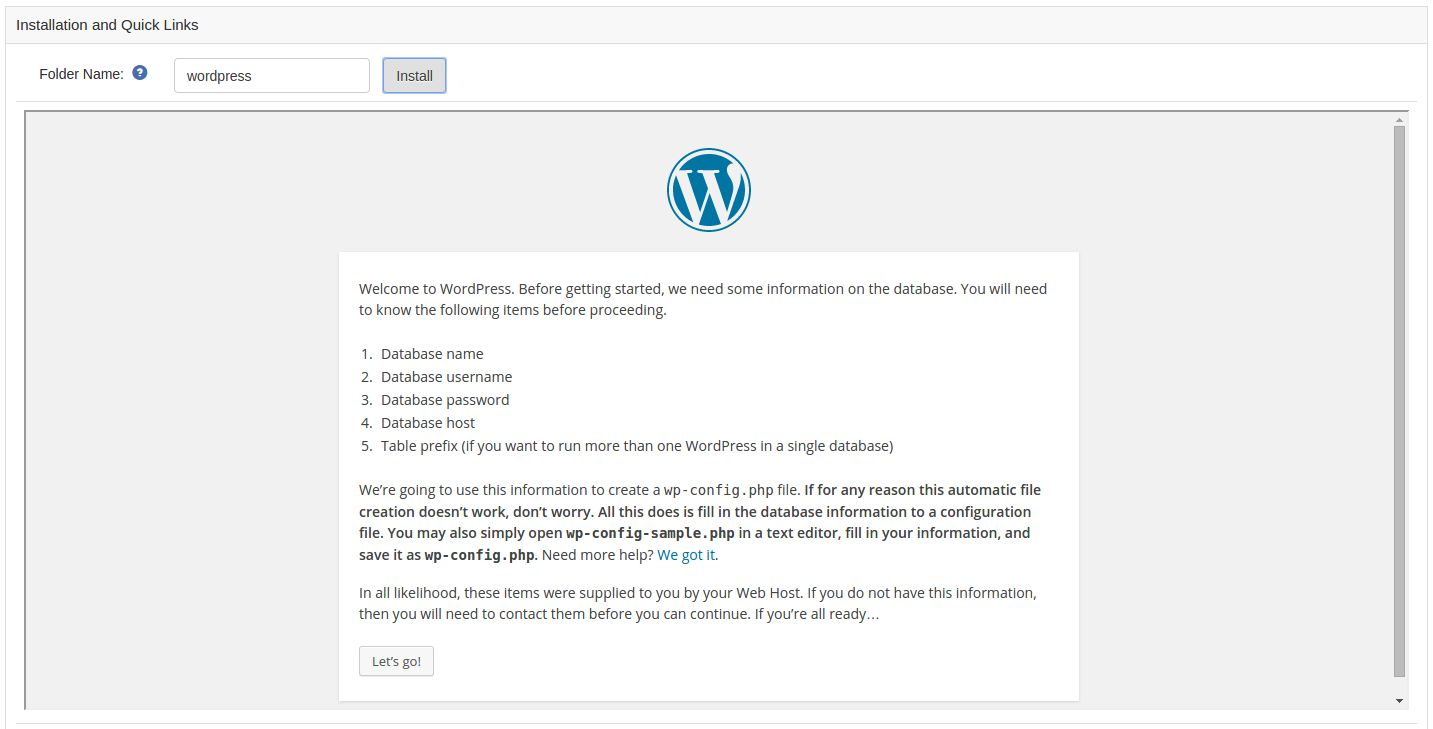
Essa guia fornece interface para instalar o WordPress e links rápidos para o Painel de Administração do WordPress. Antes de iniciar a instalação, copie a pasta WordPress no diretório raiz do magento e verifique se ele possui permissão de escrita, pois o WordPress precisa gravar um arquivo durante a instalação. Se a permissão de gravação não for dada à pasta do WordPress, será necessário gravar um arquivo manualmente. Depois de copiar a pasta, abra a guia de configuração do WordPress. 1. Nome da pasta : Digite o nome do diretório raiz do WordPress por padrão o seu wordpress. Nota: Não adicione nenhuma barra antes e depois do nome da pasta. Basta digitar o nome da pasta. Por exemplo: wordpress.
2. Instalar : Depois de digitar o nome da pasta, clique no botão de instalação. Quando você clicar no botão de instalação, um quadro será aberto abaixo e seguirá as instruções. O quadro será semelhante ao mostrado abaixo:
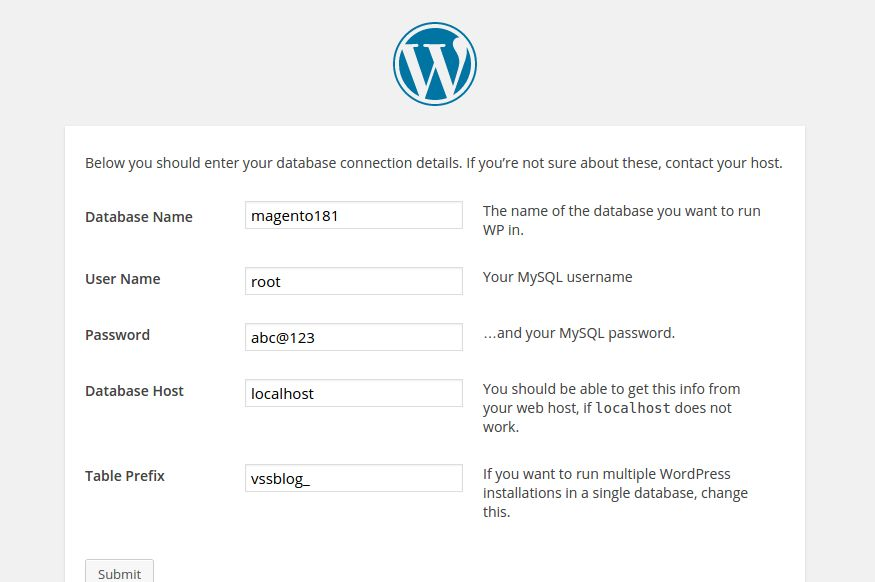
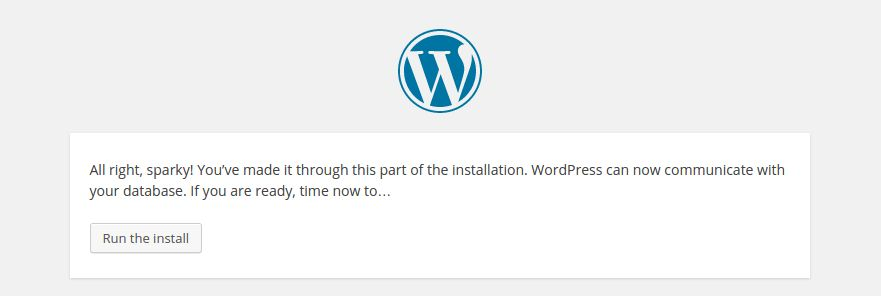
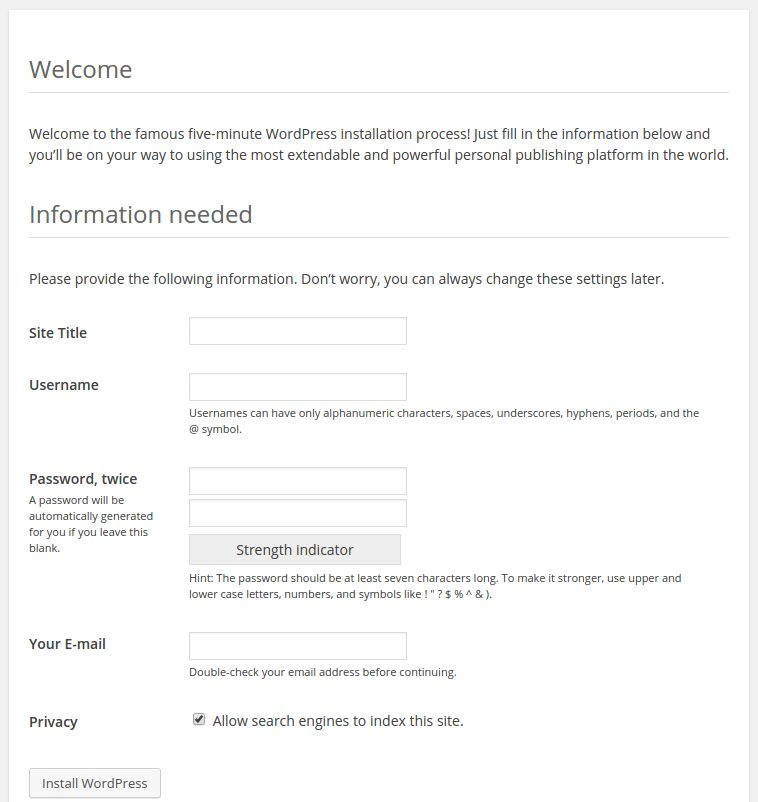
Instalação WordPress
– Tela de boas vindas. Clique no botão rotulado como Lets Go.
– Configuração do banco de dados. Aqui você obterá todos os campos preenchidos automaticamente. Você só precisa clicar em enviar. O banco de dados WordPress será criado em seu banco de dados magento.
– Execute o Installaer. Clique no botão Run Installer.
– Configure a conta do WordPress. Configure os detalhes da sua conta do WordPress e clique em instalar. Que você acabou de instalar o WordPress com sucesso.
3.Credenciais: Digite seu nome de usuário e senha do WordPress e clique em salvar e continuar.
4. Links Rápidos: Depois de salvar as credenciais do WordPress, você pode usar esses links para acessar os controles do WordPress automaticamente sem fazer login.
Configurações de Integração
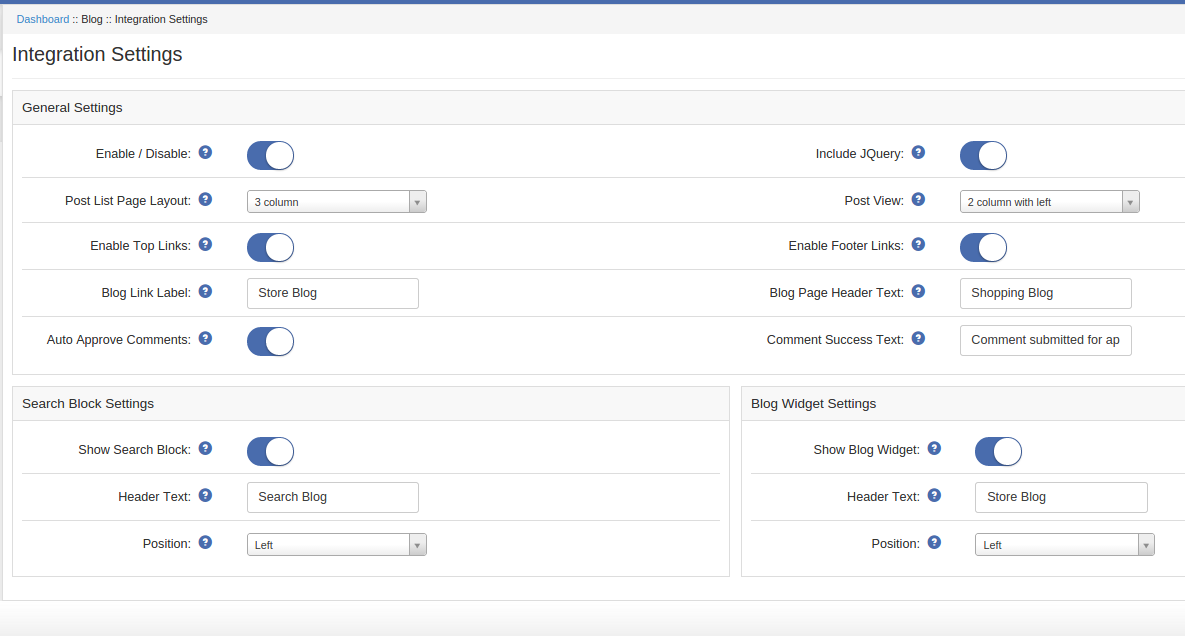
Nesta aba, você pode configurar a configuração de integração magenta-wordpress. A seguir, os detalhes de cada opção:
Configurações Gerais:
1. Ativar / Desvincular: Para habilitar o Magento Blog Module para sua loja.
2. Inclua o JQery: ?jQuery is a java framework which is required for this module. Many
magento themes and extension inlcude jQuery store frontend. Enable if your theme or other
extension is not using jQuery.
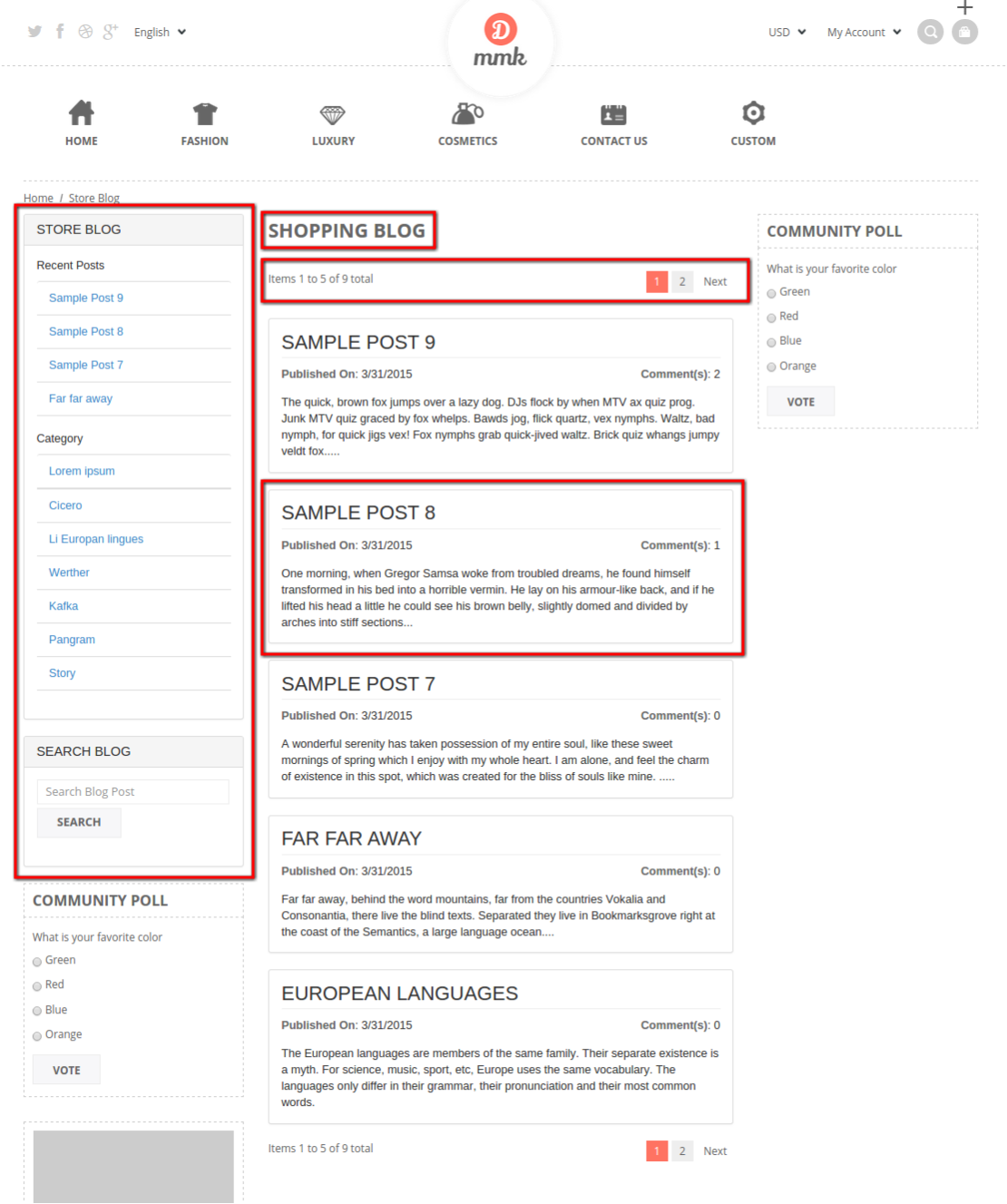
3. Layout de página da lista de postagens: Selecione um layout de página para a página na qual todas as postagens do blog serão listadas.
4. Layout de página da visualização de postagem: Selecione um layout de página para a página em que o conteúdo completo do blog da postagem será exibido com comentários, se permitido.
NOTA: Em um layout de página, o bloco de pesquisa e o widget de blog não serão exibidos, pois ambos podem ser definidos apenas na coluna da esquerda ou na coluna da direita.
5. Etiqueta do Link do Blog: Defina o rótulo de texto para links principais e links de rodapé.
6. Texto do cabeçalho da página do blogue: Definir o texto para o cabeçalho da página do blog.
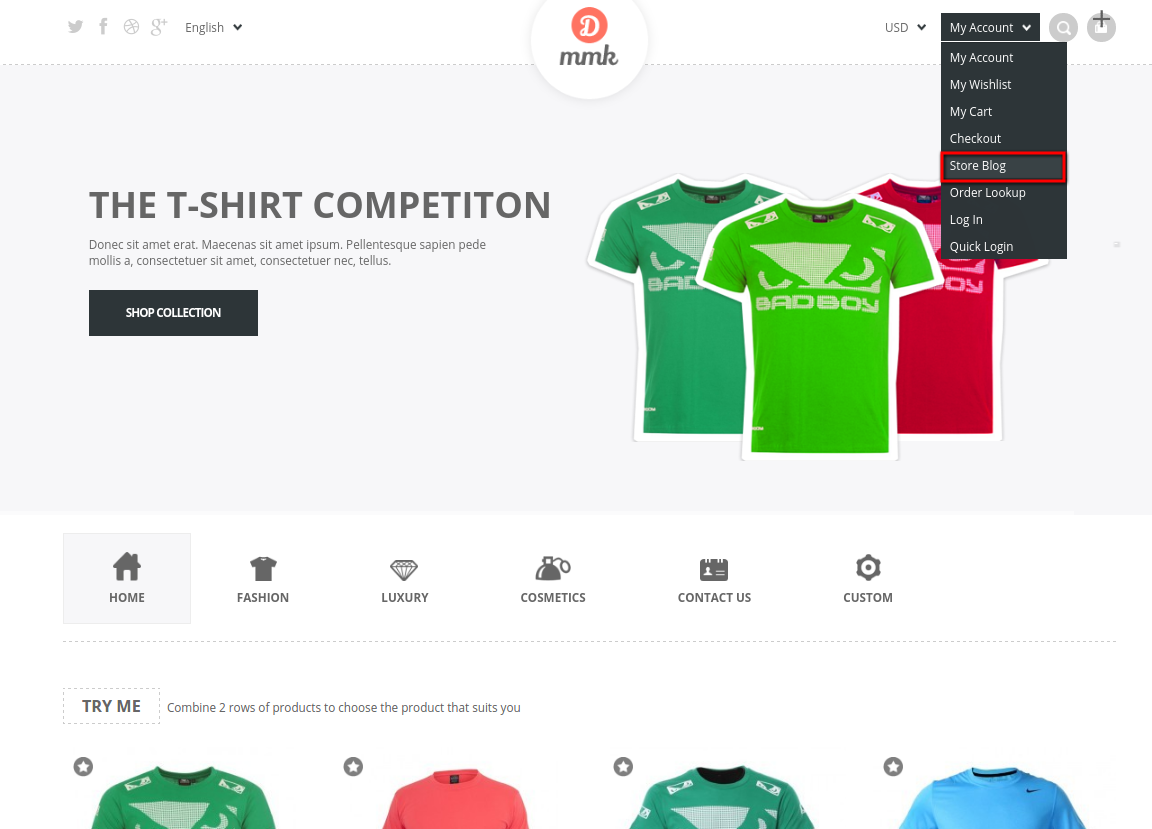
7. Ativar links principais: Adicione um link nos links principais que permitem aos usuários acessar as páginas do blog.
8. Ativar links de rodapé: Adicione um link nos links de rodapé que permita aos usuários acessar as páginas do blog.
NOTA: Desabilitar ambos os links tornará o usuário inacessível às páginas do Blog.
9. Auto Aprovar comentários: Habilite isso para aprovar automaticamente os comentários no blog.
10. Texto de sucesso de comentário: Defina um texto para ser exibido quando um comentário for postado com sucesso e enviado para aprovação.
Configurações de bloqueio de pesquisa:
1. Mostrar bloco de pesquisa: um bloco contendo um campo de texto que permite ao usuário pesquisar a postagem do blog.
2. Texto do cabeçalho: defina um texto de cabeçalho para o bloco de pesquisa.
3. Posição: Defina a posição do bloco de pesquisa.
Configurações do Blog Widegt:
1. Mostrar Widget do Blog: Um bloco contendo a postagem recente 5 e todas as categorias pai de blogs. Quando o usuário clicar em qualquer postagem recente, a postagem será aberta. Quando um usuário clica em qualquer categoria, todas as postagens dessa categoria serão listadas.
2. Texto do cabeçalho: Definir um texto de cabeçalho para o widget de blog.
3. Posição: Definir a posição do widget de blog.
Configurações CSS personalizadas
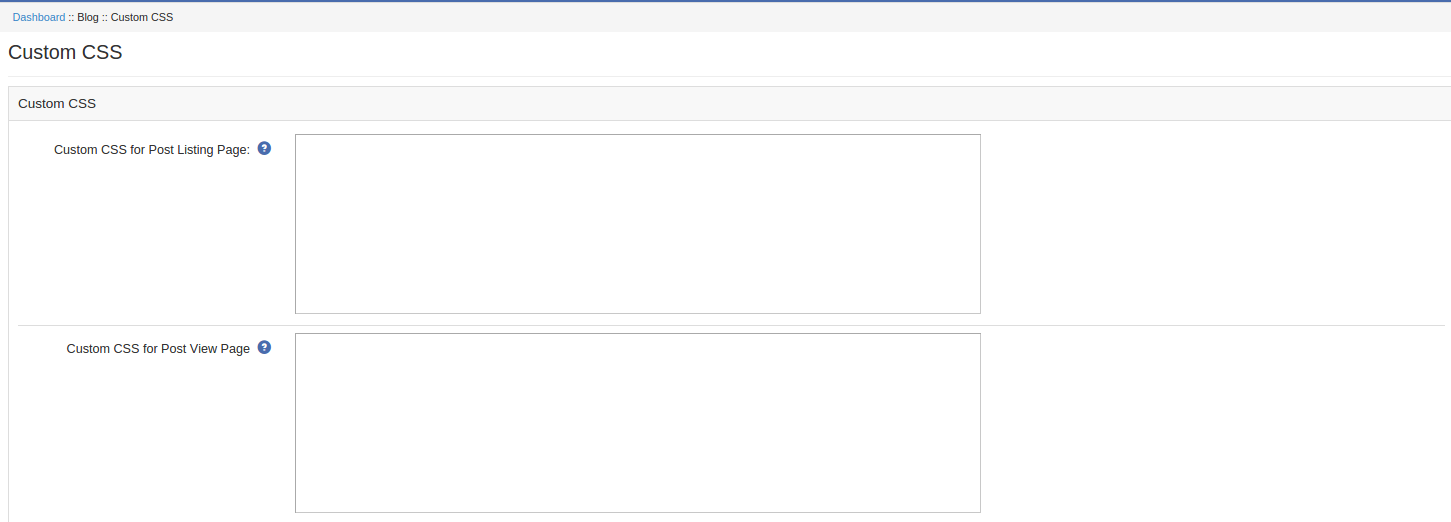
Nesta guia você pode obter CSS para a página de lista de blogs, página de visualização do blog, bloco de pesquisa e widget de blog também. A seguir, os detalhes de cada opção:
1. CSS personalizado para a página de postagem de lista: Digite o código CSS que você deseja aplicar na página da lista de blogs.
2. CSS personalizado para a página de visualização de postagens: Digite o código CSS que você deseja aplicar na página de visualização do blog.
3. CSS personalizado para bloco de pesquisa: Digite o código CSS que você deseja aplicar no bloco de pesquisa.
4. CSS personalizado para o Widget do Blog: Digite o código CSS que você deseja aplicar no widget de blog.
Banda de conhecimento ofertas módulo de cupom zero permitirá que o dono da loja permita que o sistema forneça cupons de desconto aos clientes do terminal e analise a necessidade do cliente acompanhando os cupons de desconto. Como sabemos, os clientes atraem para qualquer site de compras com base em ofertas atraentes e vários tipos de descontos. Portanto, mantendo esses pontos em mente, esse plug-in gerará um cupom de desconto no front-end para todos os clientes visitados, com base em critérios de desconto definidos pelo proprietário da loja.
Características:
O módulo de assinatura de e-mail Magento é totalmente personalizável.
O módulo de assinatura Magento é totalmente compatível com todos os temas.
O cupom de raspadinha Magento é fácil de instalar e configurar.
o
O administrador da loja pode permitir o frete grátis.
O administrador da loja pode corrigir o tamanho do código do cupom.
O administrador da loja pode incluir o JQuery, se necessário.
A data de validade do cupom pode ser corrigida no painel de administração.
O jogo de raspadinha Magento oferece layout responsivo para dispositivos móveis.
O administrador da loja pode escolher a página para mostrar o cupom de rascunho.
O dono da loja não precisa alterar os códigos no back-end.
É tão fácil ativar / desativar o módulo apenas com um botão.
O raspadinha Magento oferece código de cupom fixo ou baseado em porcentagem.
O jogo de raspadinha Magento permite configurações de aparência e comportamento no painel de administração.
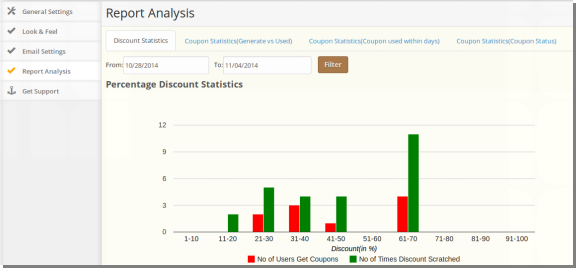
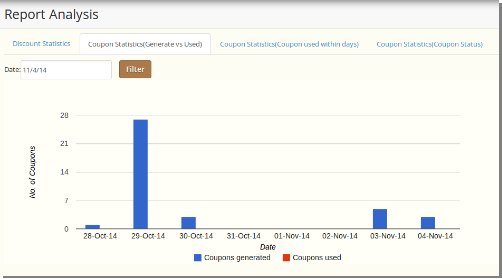
Existem estatísticas de cupons representadas na forma de um gráfico de pizza ou por meio de figuras gráficas para rastrear uma visão geral.
O pop-up de rascunho do Magento oferece um relatório de análise para monitorar o desempenho dessa funcionalidade do lado do administrador.
Guia de usuario
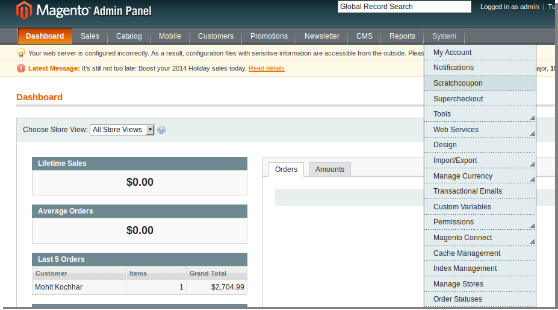
1. Para excesso do plugin do cupom de rascunho, clique na opção de cupom de raspar aparecendo como um submenu no menu de navegação no menu principal do sistema, como mostrado abaixo.
2. Ao clicar no submenu "Scratchcoupon", o módulo para o plugin será aberto. Ele contém barra de navegação no topo, o menu à esquerda e o conteúdo principal no centro.
Configurações gerais
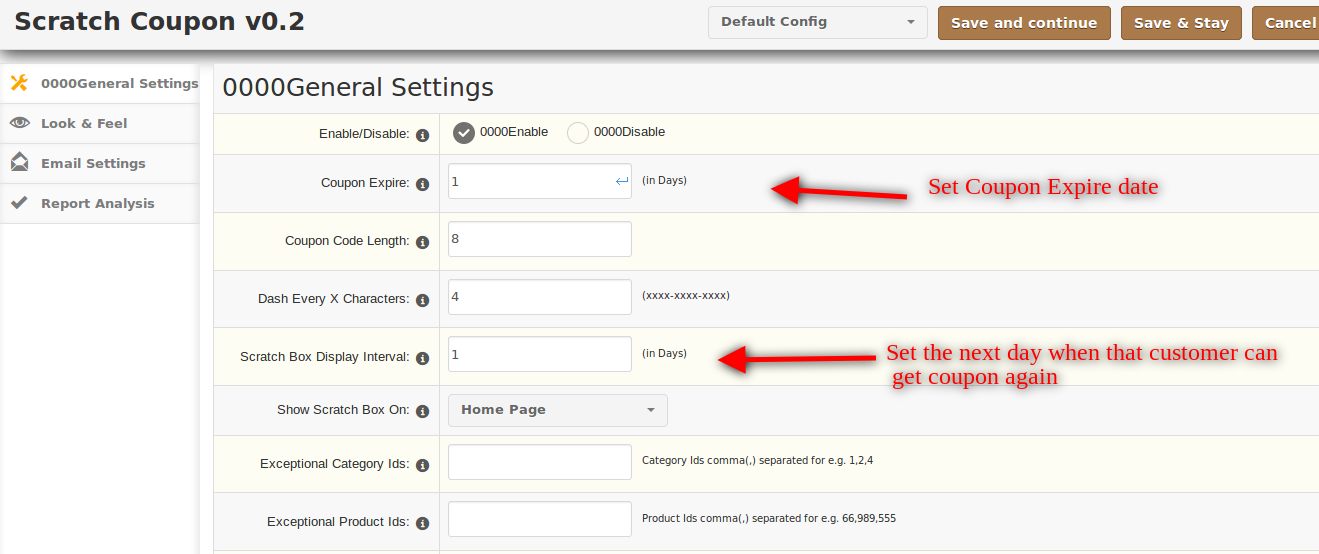
1. Habilitar desabilitar: Para ativar o plug-in, selecione Ativar direito presente para o rótulo de "Ativar / Desativar".
2. Cupom Expirar: Insira a validade do cupom (em dias) na caixa de texto presente à direita do rótulo "Cupom Expirar". Isso criará um cupom que expirará nos dias inseridos por você na caixa de texto.
3. Comprimento do código de cupom: Isso criará um código de cupom com exatamente o tamanho inserido por você na caixa de texto presente à direita do rótulo "Comprimento do código de cupom".
4. Traço todos os personagens X: Para criar o cupom com código contendo "-", ou seja, xxx-xxx-xxx, insira o valor após o qual o traço aparecerá no código. Caso você não queira um traço no código, digite 0.
5. Intervalo de exibição da caixa de risco: O Scratch Box estará disponível novamente para um usuário em particular após um determinado período de tempo, esse período depende do valor inserido pelo usuário na caixa de texto presente.
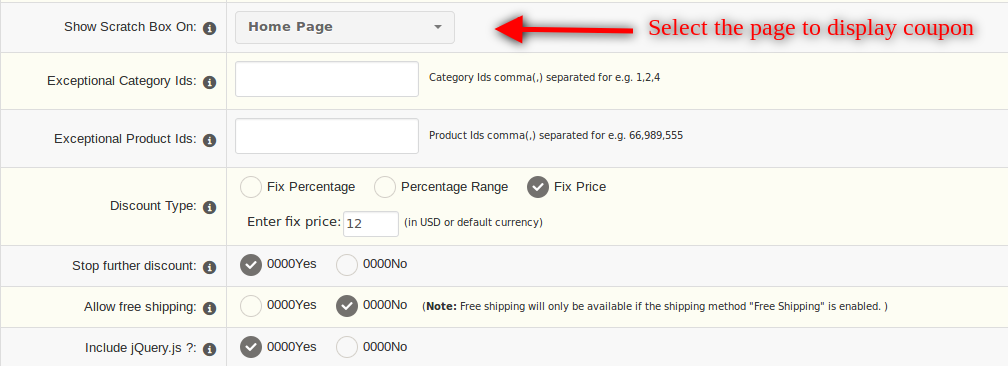
6. Mostrar Raspadinha em: Aqui admin pode selecionar a página na qual o cupom de raspadinha será mostrado.
7. ID da categoria / ID do produto excepcional: O administrador da loja pode inserir o ID de produto e categoria para o qual deseja excluir a caixa de cupom de rascunho.
8. Tipo de desconto: Três tipos diferentes de desconto podem ser fornecidos aos usuários.
Porcentagem de correção: nessa correção, o valor percentual deve ser inserido na caixa de texto presente.
Percentage Range: O intervalo percentual aleatório será fornecido como um desconto, se estiver selecionado.
Fix price: Nesta correção, o preço será fornecido como um desconto, o valor deve ser inserido na caixa de texto.
9. Pare com mais descontos: Ao ativar essa opção, um desconto adicional no carrinho de compras não será permitido se um cupom for aplicado.
10. Permitir frete grátis: Cupons criados devem permitir frete grátis ou não é controlado por esta opção. Se selecionado sim, frete grátis será fornecido. Se selecionado não, frete grátis não será fornecido.
11. Incluir jQuery: jQuery é um framework javascript que é necessário para fazer este plugin funcionar. Às vezes, os temas usados já contêm essa estrutura, em tais casos, isso deve ser selecionado como "Não", caso contrário, deve ser "Sim".
Aparência e sensação
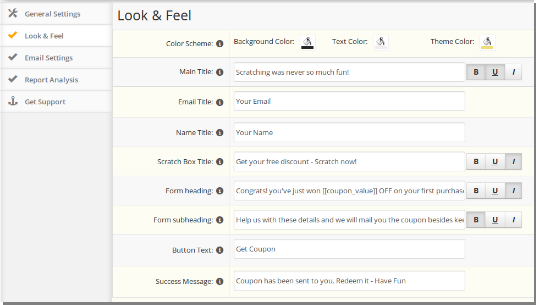
Essa guia contém basicamente a configuração de como a caixa de rascunho aparecerá no catálogo.
1. Esquema de cores: Contém a aparência da cor da caixa de rascunho.
Cor de fundo: Isso controlará a cor de fundo da caixa que será mostrada no catálogo.
Cor do texto: Isso controlará a cor do texto exibido na caixa de rascunho.
Cor do tema: Isso controlará a cor de outras opções como cor da borda, cor do botão e etc.
2. Título principal: Isso controlará o título mostrado na parte superior da caixa de rascunho. Opções para tornar o título negrito, itálico e sublinhado estão disponíveis. 3. Título do email: Isso controlará o rótulo mostrado no formulário de rascunho. 4. Titulo: Isso controlará o rótulo mostrado no formulário de rascunho. 5. Título da Caixa de Rascunho: Isso irá controlar o título secundário presente logo abaixo do título principal. Opções para tornar o título negrito, itálico e sublinhado estão disponíveis. 6. Título do formulário: Isso controlará o título presente no topo do formulário de caixa de rascunho.Opções para tornar o título Negrito, Itálico e sublinhado estão disponíveis. 7. Subtítulo Forma: Isso controlará o título presente abaixo do título do formulário no formulário de caixa de rascunho.Opções para tornar o título negrito, itálico e sublinhado estão disponíveis. 8. Botão de texto: Isso controlará o texto mostrado no botão que está presente na seção de formulário da caixa de rascunho. 9. Mensagem de Sucesso: Isso controlará a mensagem de sucesso que é mostrada após o envio do cupom ao usuário.
Configurações de Email
Essa guia contém a configuração para o email que é enviado ao cliente após riscar o cupom.
1. Linha de Assunto de Correio: Isso irá controlar o texto do assunto no e-mail que é enviado para o cliente depois de coçar o cupom.
2. Corpo do Mail: Isso controlará o texto da mensagem principal que é enviada ao cliente após o cupom.
3. Envie o email para Admin: Se uma cópia do e-mail que está sendo enviado para o cliente também for solicitada pelo administrador, essa opção deverá ser selecionada como "Sim". No caso de uma cópia não é exigida pelo administrador, isso deve ser selecionado como "Não".
Análise de relatório
Essa guia contém relatórios relacionados a cupons e descontos gerados a partir do cupom inicial.
Está dividido em quatro seções:
Estatísticas de desconto
Estatísticas de cupão (gerar vs usado)
Estatísticas de cupão (cupão utilizado em poucos dias)
Estatísticas de cupom (status do cupom)
1. Estatísticas de desconto:
Essa guia mostrará as estatísticas relacionadas ao tipo de desconto, isto é, Fixo ou Porcentagem. Além disso, ele mostra estatísticas relacionadas ao número de vezes que os cupons foram riscados e nenhum dos usuários que realmente receberam um cupom.
2. Estatísticas de cupão-gerar vs usado:
Essa guia mostrará a estatística relacionada ao não de cupom gerado e ao não cupom usado. Ao selecionar uma data, você pode obter estatísticas relacionadas a esse dia específico.
3. Coupon Statistics-Coupon usado dentro de dias:
Essa guia mostrará a estatística relacionada aos cupons gerados em determinados dias. Também contém uma lista de todos os cupons gerados e atribuídos aos clientes, conforme mostrado abaixo:
4. Cupom Estatísticas-Cupom status:
Essa guia mostrará a estatística relacionada a cupons gerados, cupons usados e cupons expirados entre um determinado intervalo de tempo na forma de um gráfico de pizza, conforme mostrado abaixo.
Por favor, entre em contato conosco pelo support@knowband.com para qualquer consulta ou solicitação de mudança personalizada conforme sua necessidade de negócios.