We boast of the best in the industry plugins for eCommerce systems and has years of experience working with eCommerce websites.
We provide best plugins for platforms like - Magento, Prestashop, OpenCart and Shopify . We also provide custom module development and customization services for the website and modules..
Estamos felizes em compartilhar a notícia de que os addons Prestashop da Knowband foram agora verificados como PrestaTrust pela Prestashop.
O que é o PrestaTrust?
Como explicado, no blog oficial do Prestashop "O PrestaTrust é o primeiro selo de confiança para módulos vendidos no PrestaShop Addons. A autenticidade de todos os módulos PrestaTrusted é 100% garantida.
A PrestaTrust cria um vínculo de confiança entre os desenvolvedores de módulo e os usuários do módulo, autenticando o código do módulo e monitorando com segurança seus dados de vendas no blockchain.
A rastreabilidade é baseada no blockchain Ethereum e garante uma autenticação segura e irrefutável do código aberto. Os desenvolvedores de módulos serão capazes de:
construir confiança direta com seus clientes
suporte clientes reais e evite fazer suporte para licenças de módulo não adquiridas
dar acesso a atualizações de módulo apenas para compradores de módulo reais
aumentar a sua visibilidade graças à etiqueta de confiança estampada em seu módulo. "
Para informações detalhadas sobre o Presta Trust, visite o link abaixo:
Atualmente, os seguintes módulos receberam o selo PrestaTrust:
Módulo Knowband-Marketplace:
O addon Prestashop Marketplace da Knowband permite que os vendedores convertam sua loja Prestashop em um mercado totalmente funcional. Os vendedores de terceiros podem listar seus produtos no mercado e começar a vender sem qualquer aborrecimento. Ao converter sua loja Prestashop no mercado, o administrador da loja pode oferecer mais opções de produtos, preços competitivos e melhores serviços para o cliente. Para saber mais sobre o mercado de múltiplos fornecedores Prestashop, por favor Clique aqui.
Knowband – Pesquisa Auto Sugerir
Para os proprietários de lojas Prestashop, é muito importante oferecer os melhores recursos de pesquisa. O recurso de pesquisa ajuda os proprietários de lojas de comércio eletrônico a oferecer a melhor experiência do cliente, o que, por sua vez, melhora a fidelidade do cliente. Isso resulta em uma taxa de conversão aprimorada do site. Para saber mais sobre o addon Search Auto Suggest Prestashop, por favor Clique aqui.
Knowband – Addon de Pontos de Recompensa:
Pontos de recompensa são uma das melhores ferramentas para retenção de clientes. O programa de pontos de recompensa ajuda os proprietários de lojas a melhorar a fidelidade do cliente e também ajuda a conquistar novos clientes. Para saber mais sobre o módulo Prestashop Reward Points, por favor Clique aqui.
Comentários sobre Knowband – FB Store:
O addon FB Store permite que os vendedores integrem sua loja Prestashop com a página do Facebook. Ao integrar a loja Prestashop à loja Prestashop, o administrador pode facilmente permitir que os clientes naveguem pelos produtos da loja na seção Shop da página do Facebook. Para saber mais sobre o addon da loja FB por favor Clique aqui.
Prestashop divulgou um papel branco, a fim de informar os comerciantes sobre o GDPR, que será aplicável na UE a partir de maio 25, 2018. A Prestashop também declarou que vai lançar um módulo GDPR para as versões Prestashop 1.5, 1.6 e 1.7 para ajudar os comerciantes a cumprir o GDPR. O módulo oficial do Prestashop GDPR estará disponível gratuitamente para a versão 1.7 do Prestashop. O addon Prestashop GDPR oficial para a versão Prestashop 1.5 e 1.6 pode ser baixado da loja Prestashop Addon. Aqui os pontos-chave destacados no artigo: “Como provavelmente já sabe, dentro de algumas semanas (maio 25 deste ano), a nova lei europeia sobre proteção de dados pessoais entrará em vigor.
Como um software de e-commerce, nosso objetivo é ajudar os comerciantes de todo o mundo a vender seus produtos enquanto cumprem as regulamentações legais. É por isso que é importante fornecermos uma ferramenta que permitirá que sua loja se torne compatível com GDPR.
Muitos estão preocupados com este novo regulamento (especialmente em vista das possíveis penalidades financeiras) e com o que a PrestaShop planeja fazer a respeito. Este artigo tem como objetivo fornecer respostas para as perguntas mais frequentes que recebemos e compartilhar mais detalhes sobre nossas ações futuras.
O que é o GDPR?
O Regulamento Geral de Proteção de Dados (GDPR), que entrará em vigor em maio 25th, visa unificar os regulamentos relacionados às políticas de privacidade de dados na União Europeia. Este texto reforça os direitos das pessoas e impõe uma nova lógica de prestação de contas às entidades envolvidas, exigindo que elas tomem as medidas necessárias e adequadas para garantir um nível adequado de segurança ao processar dados pessoais.
O GDPR destina-se a todos os processamentos de dados pessoais, sejam automatizados ou manuais. O processamento de dados é definido como uma operação ou conjunto de operações realizadas e aplicadas a dados pessoais ou conjuntos de dados (por exemplo, coleta, armazenamento, modificação, extração, visualização, uso, comunicação, destruição, etc.).
Os dados pessoais incluem todas as informações relativas a uma pessoa física e permitem que essa pessoa seja direta ou indiretamente identificada (por exemplo, nome completo, endereço de e-mail, endereço IP, número de telefone, dados de localização, hábitos de consumo, etc.).
Os principais requisitos desta lei incluem:
Para os clientes dos comerciantes O direito de acessar seus dados pessoais; O direito à portabilidade de dados; O direito de obter retificação e / ou eliminação de seus dados pessoais; O direito de dar e retirar o consentimento. Para os comerciantes A obrigação de manter um registro das atividades de processamento (especialmente para acesso, de apagar). Para mais informações, você pode ler nosso white paper sobre GDPR aqui.
Quem está preocupado?
Dada a extensão desses conceitos e do seu comércio eletrônico, é altamente provável que você processe dados pessoais. Além disso, o GDPR afeta não apenas empresas europeias, mas também empresas localizadas fora da Europa que colecionar europeu dados pessoais dos cidadãos. Escusado será dizer que nenhum comerciante pode evitá-lo e armazenar a atualização de conformidade não é uma opção.
Módulos que coletam e armazenam dados pessoais também são afetados, pois devem ser atualizados para serem compatíveis com GDPR, portanto, os desenvolvedores de módulo, isso se aplica para você também!
O que a PrestaShop está fazendo para ajudá-lo a cumprir o GDPR?
Além do trabalho que está sendo feito para garantir nossa conformidade, atualmente estamos desenvolvendo novos recursos para ajudar os comerciantes e os desenvolvedores de módulos a cumprir os principais requisitos da regulamentação listados acima.
Mais precisamente, um módulo GDPR específico trará esses novos recursos, disponíveis para as versões 1.5, 1.6 e 1.7. Não deve ter impacto no software principal e deve ser compatível com a maioria dos temas (os personalizados são incluídos).
Nosso objetivo para este módulo é lidar com os dados pessoais dos clientes coletados pelo software PrestaShop, módulos nativos e também módulos comunitários instalados nas lojas PrestaShop. Como desenvolvedor de módulos, será necessário algum trabalho do seu lado, mas nosso módulo trará as ferramentas necessárias para facilitar as atualizações.
Este módulo fornecerá novos recursos para os comerciantes da loja e seus clientes e ferramentas para desenvolvedores de módulos para ajudá-los a atualizar seu módulo para GDPR.
Como desenvolvedor da comunidade O módulo GDPR fornecerá:
novos ganchos que lhe permitirão adicionar automaticamente uma nova caixa de seleção e um texto específico no front-office do seu módulo (se necessário); um novo gancho para selecionar e exibir os dados pessoais que estão sendo coletados pelo seu módulo. Mais informações serão fornecidas em poucos dias!
As um e-commerce comerciante O Módulo GDPR oficial da PrestaShop permitirá aos comerciantes:
Torne mais fácil para os clientes darem o seu consentimento, adicionando uma caixa de confirmação de consentimento a diferentes formas da sua loja (criação de conta, subscrição de newsletter, etc.). Você poderá personalizar a mensagem de solicitação de consentimento para cada caixa de seleção e consultar a página do CMS de sua escolha para fornecer mais informações aos seus clientes. Gerencie facilmente as solicitações de seus clientes relacionadas à eliminação e modificação de dados pessoais. Se seu cliente solicitar a exclusão de sua conta, você poderá: Baixe todas as suas faturas em um clique (se tiver alguma); Excluir sua conta de cliente e seus dados pessoais em um clique; Se ele fez uma ou mais ordens no seu site no passado, elas serão automaticamente transferidas para uma conta anônima GDPR. Isso permitirá que você mantenha os resultados exatos da ordem, reportings e responsabilidade ao excluir os dados pessoais de seus clientes. Acompanhe o exercício efetivo de seu direito de acessar e gerenciar suas ações de consentimento (obtenção e retirada) em relação a emails de marketing (newsletter).
Como clienteEventualmente, o módulo também permitirá que os clientes:
Gerenciar acessar seus dados pessoais, bem como a portabilidade do mesmo (através de um automático download de um csv arquivo incluindo todos os seus dados pessoais coletados no site) Entre em contato através do seu formulário de contato para eliminação / modificação finalidades. Nosso módulo GDPR oficial – atualmente sendo desenvolvido pela nossa equipe com lançamento previsto para o início de maio, será:
Fornecido gratuitamente para todas as versões 1.7 Disponível como um plugin pago no Addons Mercado PrestaShop para as versões 1.5 e 1.6. “
Como o Módulo Prestashop GDPR da Knowband pode ajudá-lo?
A Knowband também lançou o módulo Prestashop GDPR. O módulo GDPR Prestashop da Knowband lida com os direitos dos clientes. O GDPR fornece os direitos aos clientes para proteger seus dados pessoais. Usando o módulo Prestashop GDPR lançado pela Knowband, a administração da loja Prestashop pode facilmente fornecer uma interface aos clientes para que eles possam acessar seus direitos GDPR e se o cliente necessário também puder solicitar o relatório detalhado. O Prestashop GDPR Addon pode ajudar o administrador da loja a fornecer os seguintes direitos aos clientes:
Direito de acesso
Direito à retificação de dados
Direito ao apagamento de dados
Direito de objetar
Direitos relacionados à tomada de decisão automatizada
Recursos adicionais do addon Prestashop GDPR:
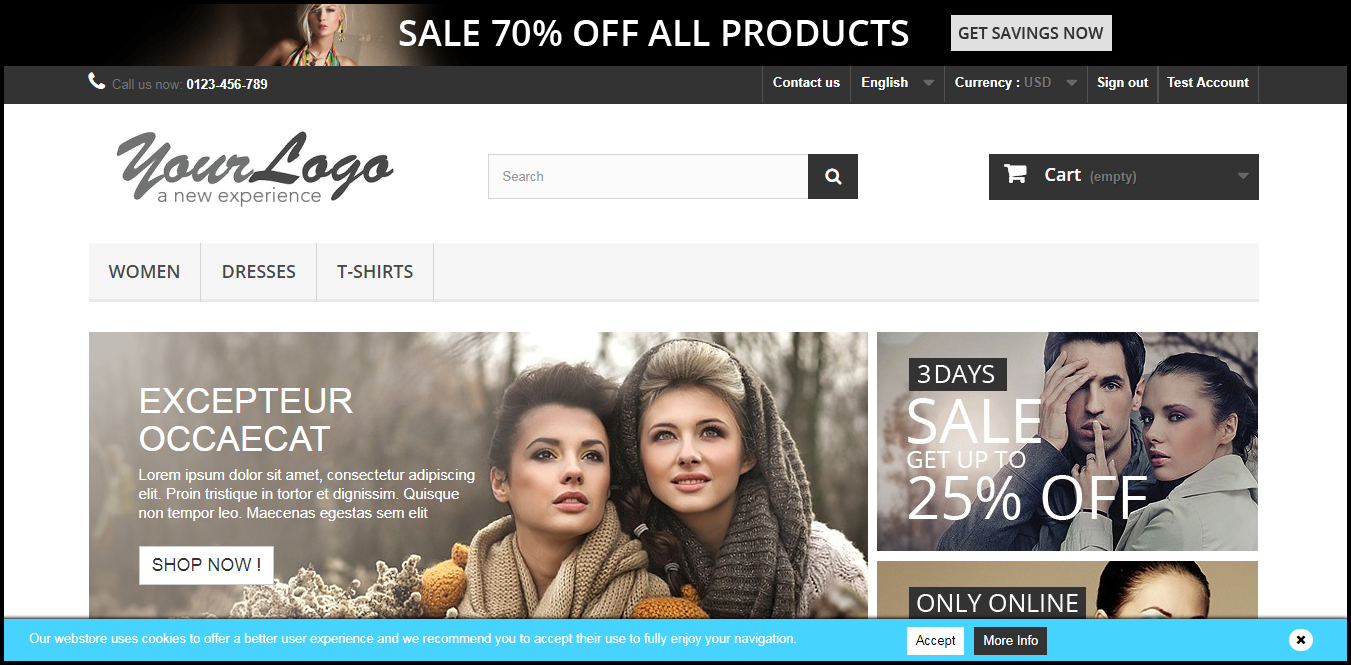
Lei de Cookies da UE: O addon Prestashop GDPR permite que o administrador da loja exiba um banner de aviso de cookie no site. O administrador pode adicionar o link “Mais informações” ao aviso do cookie. O cliente tem a opção de aceitar os cookies ou recusar.
Pedido de anonimização de dados: O módulo Prestashop GDPR Compliance permite que o administrador da loja manipule a solicitação de anonimização de dados. O cliente poderá solicitar a anonimização dos dados e, depois de obter a solicitação do cliente, o administrador da loja Prestashop tem as opções para anonimizar o nome do cliente, o ID do e-mail e os detalhes do pedido.
Modelos de email: O módulo de conformidade Prestashop GDPR apresenta os modelos de email prontos. Para cada solicitação do cliente, um e-mail será enviado ao cliente, assim como o administrador também será notificado sobre o mesmo por e-mail. O complemento de conformidade Prestashop GDPR possui os seguintes modelos de email:
Pedido de dados pessoais
Pedido de anonimização de dados
Pedido de eliminação de dados
4. Relatórios de administrador: O complemento de conformidade Prestashop GDPR permite ao administrador manter o controle de todas as solicitações processadas sob os direitos GDPR. O administrador pode rastrear facilmente todas as solicitações GDPR do back-office.
O Regulamento Geral de Proteção de Dados (GDPR) substitui a Diretiva de Proteção de Dados da União Europeia, que será aplicada em maio 25, 2018. As novas diretivas foram aprovadas, conforme as novas tecnologias e os avanços nos negócios; foi introduzida uma nova abordagem para a proteção dos dados pessoais.
1.1 Novos Direitos de Proteção de Dados em GDPR:
1) Informação transparente, comunicação e modalidades para o exercício dos direitos da pessoa em causa 2) Informação a prestar quando são recolhidos dados pessoais da pessoa em causa 3) Direito de acesso da pessoa em causa 4) Direito à retificação 5 ) Direito de apagar (‘direito a ser esquecido’) 6) Direito a restrição de processamento 7) Obrigação de notificação relativa à rectificação ou apagamento de dados pessoais ou restrição de processamento 8) Direito à portabilidade de dados 9) Direito ao objecto 10) Decisão individual automatizada -fazer, incluindo perfil
Em GDPR, é obrigatório que os proprietários das lojas forneçam informações completas sobre como os dados pessoais dos clientes serão processados. Esta informação pode ser mencionada na página Política de Privacidade. As informações fornecidas na página de Privacidade devem ser concisas, transparentes, inteligíveis e de fácil acesso, em linguagem clara e clara, sem custos.
1.2 Como o módulo Prestashop GDPR da Knowband ajuda os vendedores a cumprir o GDPR?
O módulo GDPR da Knowband ajuda os vendedores a cumprir as diretivas GDPR sem esforços adicionais. Ao instalar o módulo GDPR, o administrador pode exibir a opção Ferramentas GDPR na página de detalhes da conta no front-end do cliente. O módulo GDPR lida com as seguintes solicitações:
1) Barra de Consentimento de Cookies
2)
3) Direito à portabilidade de dados
4) Direito de ser anônimo
5) Direito de ser esquecido
6) Direito à retificação de dados
7) Direito a restrição de processamento (em breve)
8) Direitos relacionados à tomada de decisão automatizada
Recursos adicionais oferecidos pelo módulo Prestashop GDPR:
Barra de consentimento do cookie: O administrador pode exibir a barra de consentimento do cookie no site. A opção Cookie também bloqueia os cookies usados pelos módulos de terceiros.
Caixas de seleção para o consentimento do usuário no formulário de registro e contato: O Prestashop GDPR Addon permite que o administrador da loja exiba as caixas de seleção adicionais no formulário Registro e Contato.
Download de dados do admin: O administrador pode fazer o download dos dados pessoais do cliente no formato CSV para que ele possa ser compartilhado com o cliente.
Opção de eliminação de dados: O administrador pode excluir os dados do cliente do back-office.
Registro de solicitações GDPR: O Módulo Prestashop GDPR mantém o log de solicitações GDPR, como prova do processamento das solicitações.
Período de retenção da solicitação GDPR: O administrador pode definir o período de retenção para as solicitações GDPR recebidas. Após a duração definida, os dados da solicitação GDPR serão excluídos.
Modelos de email: O módulo Prestashop GDPR oferece muitos modelos de email que ajudam a automatizar o processo.
Usuário convidado: Os usuários convidados também podem solicitar seus dados pessoais com facilidade.
Interface do Cliente do Módulo Prestashop GDPR
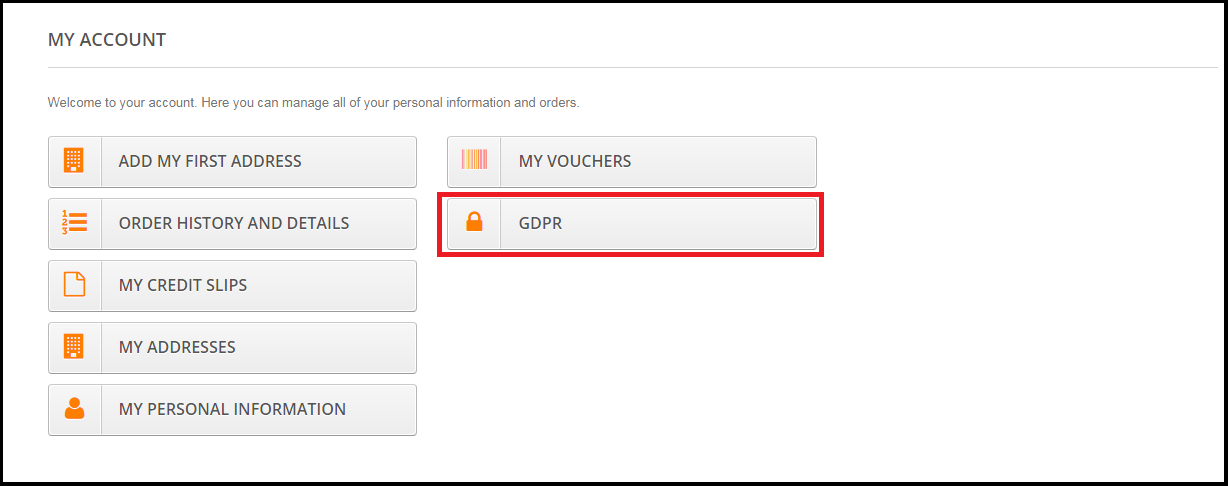
Um cliente conectado pode acessar os direitos GDPR da seção Minha conta. Aqui uma guia separada, GDPR será visível para o usuário, acessando este GDPR tan o usuário logado pode acessar os direitos GDPR. Por favor, consulte a captura de tela anexada:
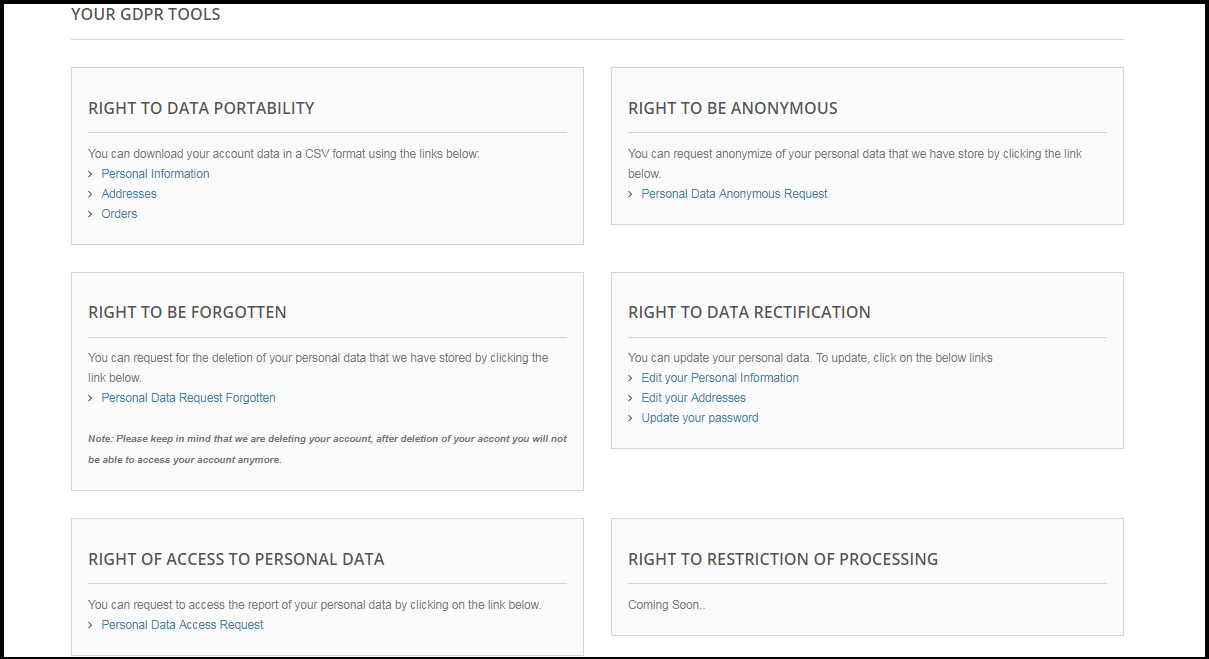
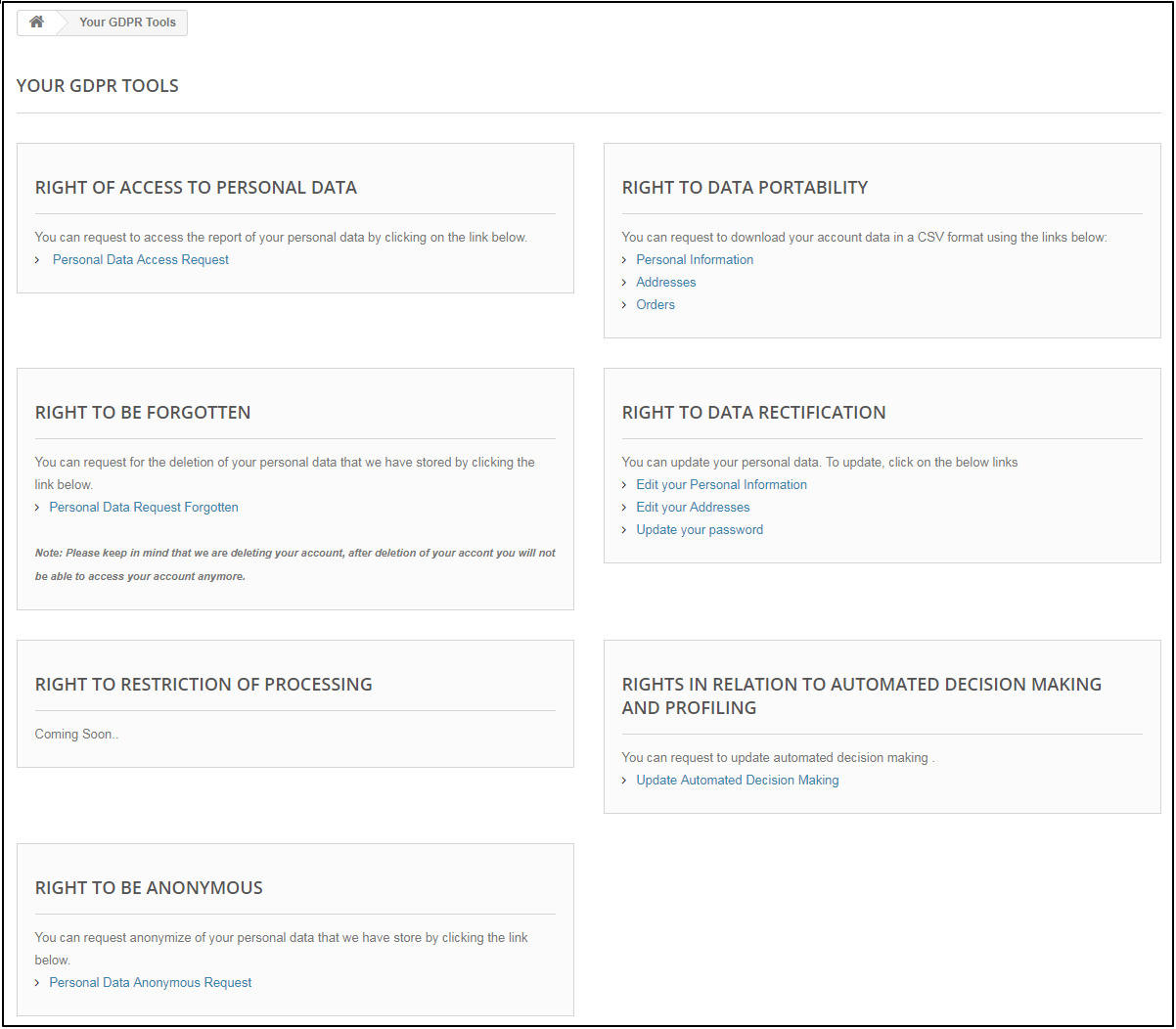
Ao clicar na guia GDPR, uma nova página será aberta. Aqui todos os direitos GDPR do cliente (habilitado pelo administrador) serão listados e o cliente poderá acessar qualquer um desses direitos com facilidade.
De acordo com o requisito, o administrador tem a opção de ativar / desativar qualquer um desses direitos.
1.3Instalação do Módulo Prestashop GDPR:
Depois de fazer seu pedido do módulo Prestashop GDPR, você pode baixar o arquivo zip do módulo. Este arquivo zip contém:
1) GDPR.zip (código-fonte do módulo)
2) Manual do usuário
Para instalar a extensão na sua loja Prestashop, siga os passos abaixo:
1) Descompacte o arquivo gdpr.zip.
2) Copie todo o conteúdo, isto é, os arquivos e pastas da pasta descompactada. Cole o mesmo na pasta “Módulos” do diretório da sua loja. Siga o caminho de endereço abaixo mencionado
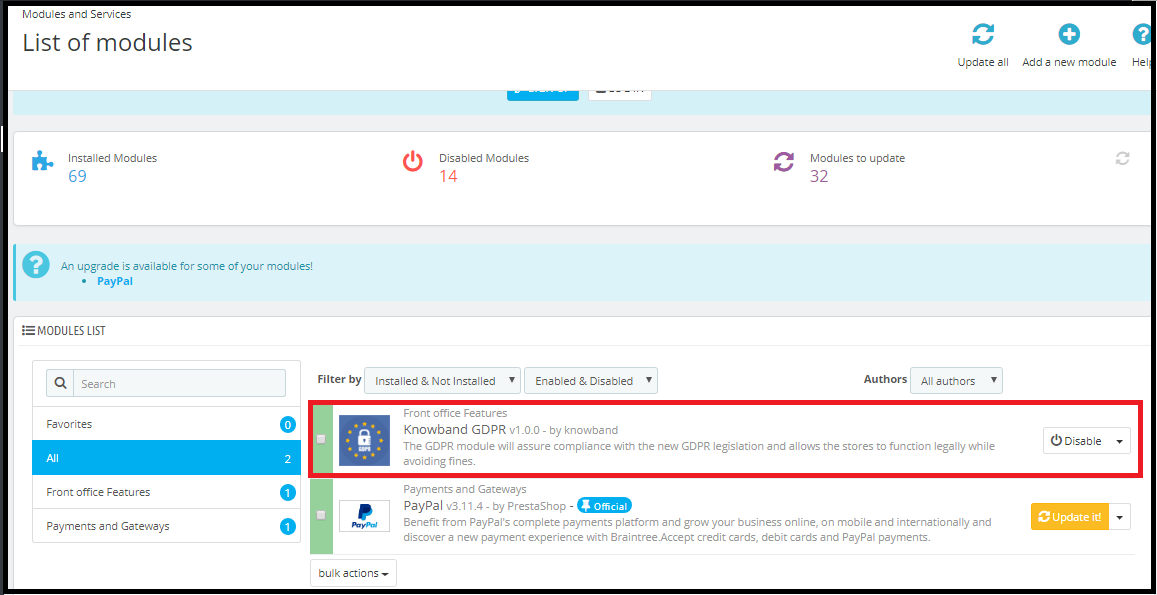
3) O plugin Prestashop GDPR está definido para ser instalado na loja. Vá para o Administrador da Loja e depois para ‘Módulos e Serviços’.
4) Clique no botão “Install” ao lado do seu módulo. Mostraria um pop-up para sua confirmação. Clique na opção “Continuar com a instalação”. Esta etapa instalará o módulo e mostrará a notificação
5) Assim que a instalação estiver concluída, você terá acesso à interface administrativa do módulo clicando no botão “Configurar”.
1.4Interface administrativa do addon Prestashop GDPR:
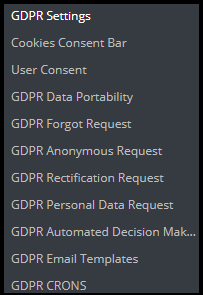
Na seção de administração do módulo Prestashop GDPR Direitos do Cliente, as seguintes opções estão disponíveis:
1) Configurações GDPR
2) Lei de Cookies da UE
3) Consentimento do usuário
4) Portabilidade de dados GDPR
5) GDPR Forgot Password
6) Solicitação Anônima do GDPR
7) Pedido de Retificação do GDPR
8) Solicitação de Dados Pessoais GDPR
9) Tomada de Decisão Automatizada do GDPR
10) Modelos de Email GDPR
11) GDPR Crons
Configurações 1.5 GDPR
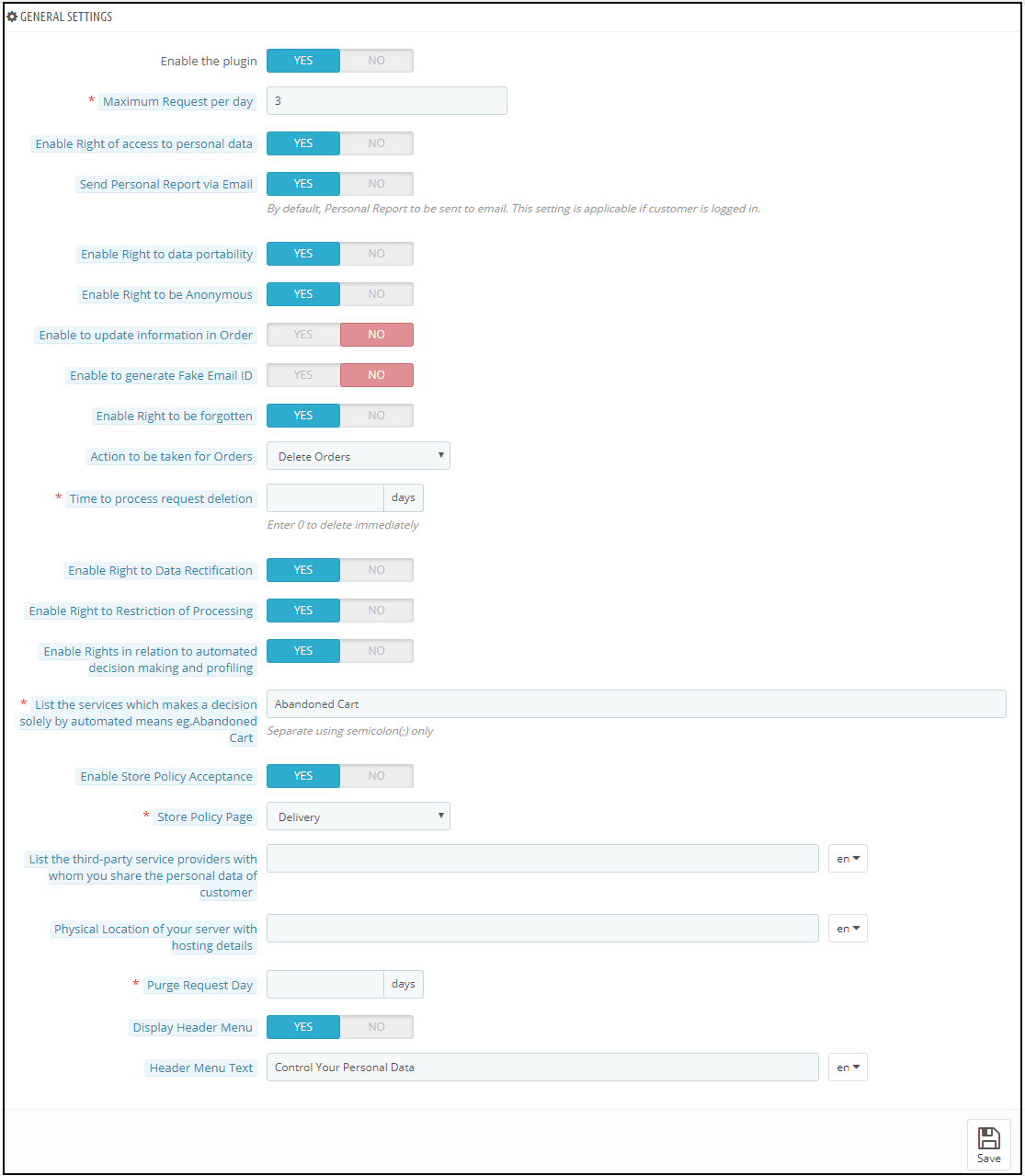
A guia Configurações GDPR do módulo Direitos do Cliente Prestashop GDPR permite que o administrador da loja ative / desative os direitos do cliente. De acordo com as configurações permitidas pelo administrador, o cliente poderá acessar os direitos de sua conta. Por favor, consulte a imagem abaixo anexada:
A guia Configurações do módulo GDPR tem as seguintes opções:
1.5.1 Ativar o Plugin
Conforme o requisito, o administrador pode ativar / desativar o plug-in Prestashop GDPR Compliance. Se a configuração do Enable the Plugin for sim, somente então este módulo funcionará.
1.5.2 Solicitação máxima por dia
Os clientes têm o direito de solicitar os dados pessoais. O administrador pode definir o limite para as solicitações diariamente. Será recomendável definir o número máximo de solicitações por dia para um número mínimo para evitar as solicitações de spam.
1.5.3 Enable Direito de acesso a dados pessoais
O direito de acesso a dados pessoais permite que os clientes verifiquem seus dados pessoais que eles compartilharam com o controlador de dados.
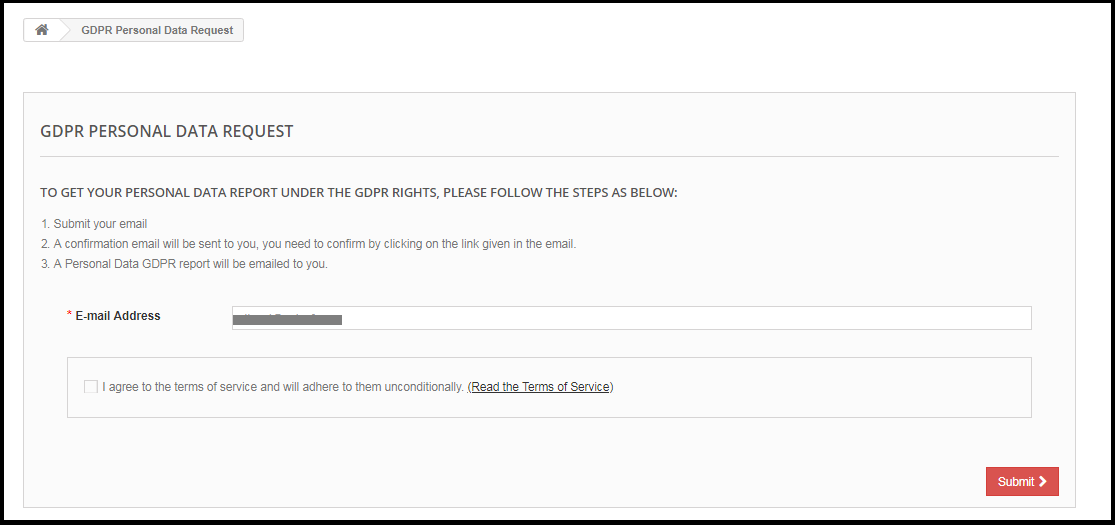
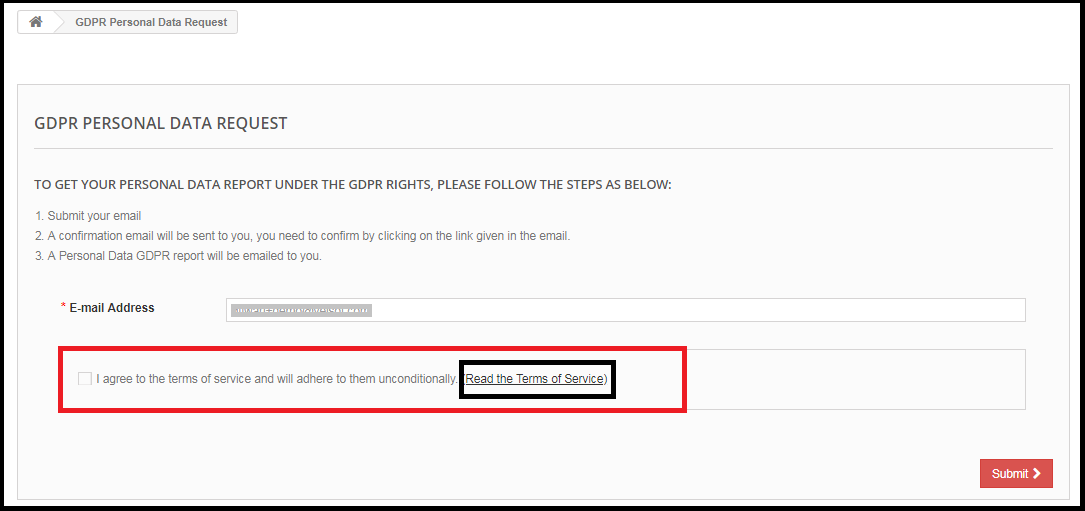
Se essa configuração for ativada somente na interface de administração do complemento Prestashop GDPR, os clientes poderão verificar seus dados pessoais fazendo login em suas contas. A captura de tela da extremidade do cliente foi anexada abaixo:
Passo 1:
Pedido para o relatório de dados pessoais GDPR
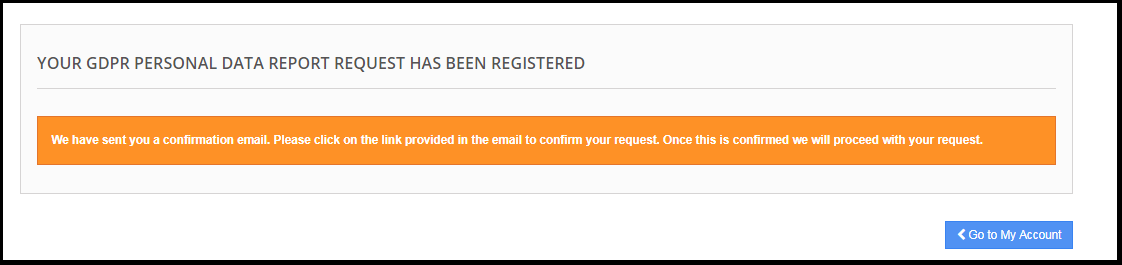
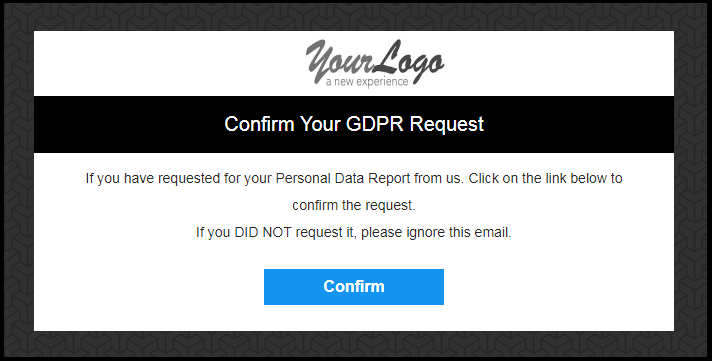
Assim que o cliente solicitar o relatório de dados pessoais GDPR, o cliente será notificado de que um email com o link de confirmação foi enviado para o endereço de email inserido.
Etapa: 2
Confirme o pedido GDPR.
Etapa: 3
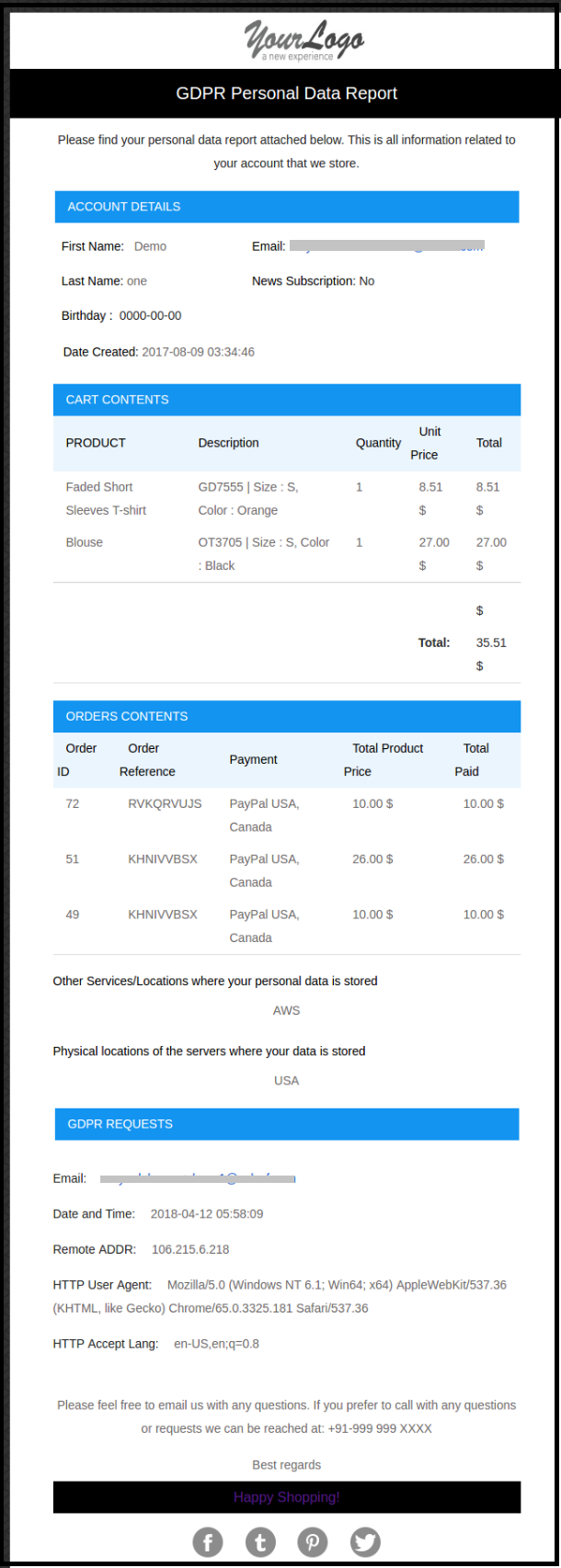
Assim que o cliente confirmar a solicitação de dados pessoais GDPR, um email com os detalhes do cliente será enviado ao cliente.
1.5.4 Habilitar Direito a Portabilidade de Dados
O direito à portabilidade de dados permite que o cliente baixe seus dados pessoais para que ele possa compartilhar esses dados com outro controlador de dados com facilidade.
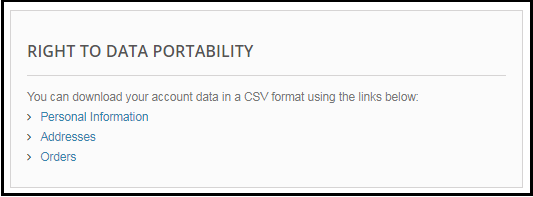
Se essa configuração for ativada somente a partir da interface de administração do Módulo Prestashop GDPR, o cliente poderá fazer o download de seus dados pessoais no formato CSV. A partir de agora, o Módulo Prestashop GDPR permite que os clientes baixem seus dados pessoais como: – Informações da conta, Detalhes do endereço, Detalhes do pedido. A captura de tela da interface na extremidade do cliente foi anexada abaixo:
Relatório de Informações Pessoais:
1.5.5 permite o direito de ser anônimo
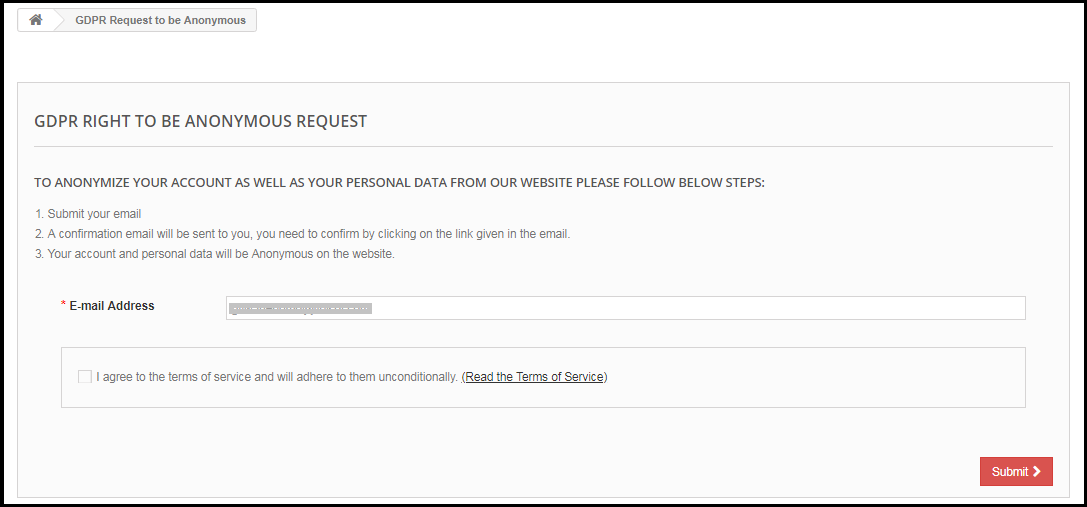
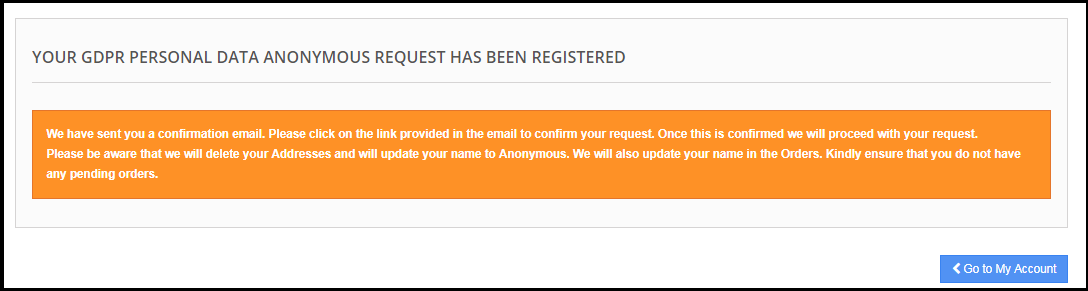
Se a configuração do direito de ser anônimo estiver ativada no painel de administração do suplemento Prestashop GDPR, o cliente poderá fazer uma solicitação de anonimização de dados. Assim que o cliente solicitar a anonimização dos dados, será enviado um email de confirmação ao cliente. Se o cliente confirmar o pedido de anonimização dos dados, de acordo com as configurações permitidas pelos detalhes pessoais do administrador, como Nome, o ID do e-mail será substituído por detalhes aleatórios. Para processar a solicitação de anonimização de dados, o administrador do Prestashop tem a seguinte opção:
? Enable Right to be Anonymous: Se essa configuração for ativada pelo administrador, o cliente poderá solicitar a anonimização dos dados, mas, nesse caso, apenas o nome do cliente será anonimizado.
Assim que um cliente registra a solicitação de anonimização de dados
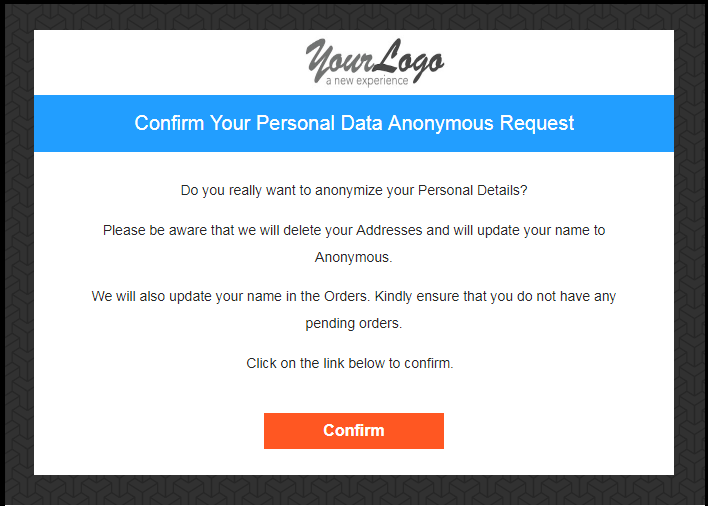
Confirmação de e-mail:
A pedido do anonimato de dados, o cliente receberá o email
Nota:
Caso você esteja usando os serviços de terceiros e compartilhando os dados do cliente com terceiros, é necessário fazer as alterações necessárias de acordo com o procedimento seguido pelo provedor de serviços. Este módulo GDPR anonimiza os dados que você armazenou apenas em seu banco de dados.
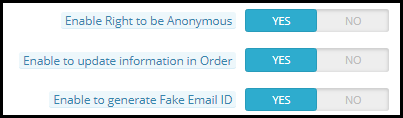
1.5.6 Habilitar para atualizar informações em ordem
If customer requests to make his/her information anonymous then admin can select the option to enable/disable the changes to the previous orders. If this setting is enabled from the admin interface of the Prestashop GDPR addon then the previous order details will also be replaced.
1.5.7 Enable to generate Fake Email ID
If a customer raises a request for the data anonymization then admin can select the option to replace the email id of the customer by fake email id. Please refer to the attached screenshot:
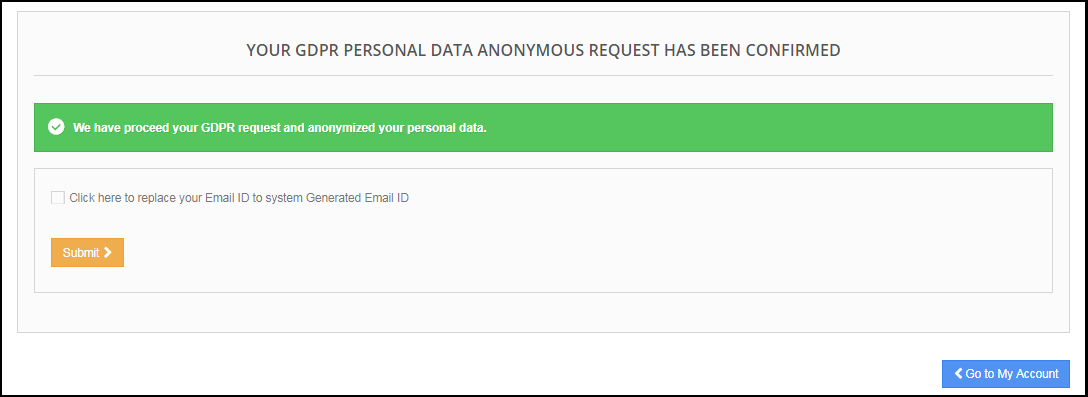
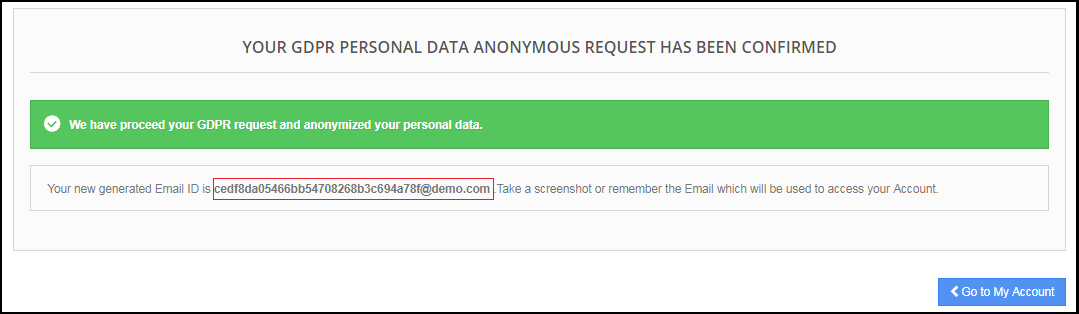
If the customer submits the request to anonymize the email id also. Then the customer email id will be replaced by a system generated email-id.
The customer can use the system generated email id for accessing the account.
1.5.8 Enable right to be Forgotten
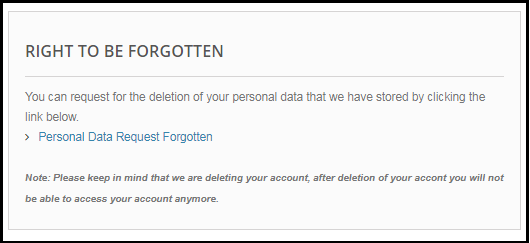
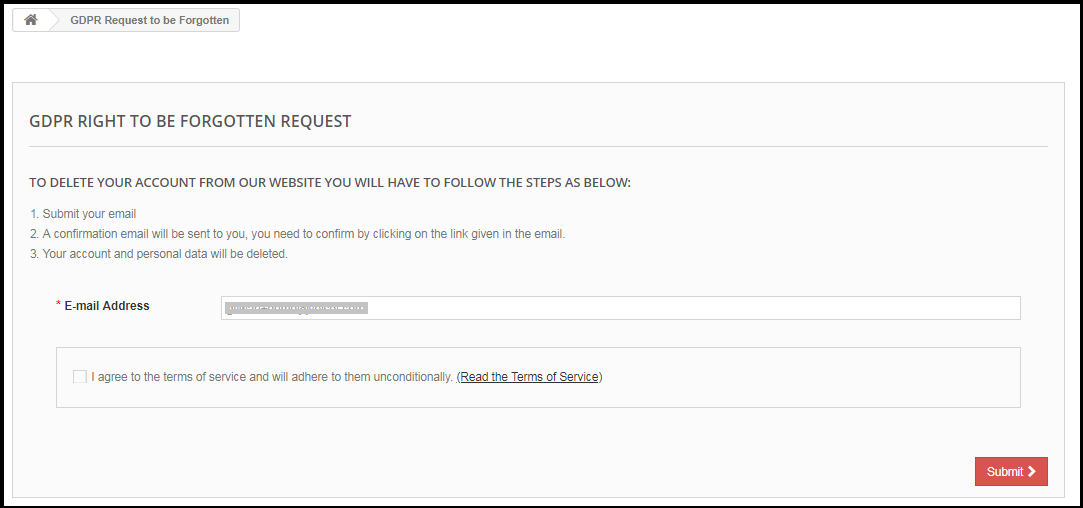
As per the new GDPR Directives customer has the right to be forgotten. If this setting is enabled from the admin interface of the Prestashop GDPR Compliance Module then the customer can request for the deletion of his/her data by accessing his/her account. After receiving the request of the customer a confirmation email will be sent to the customer and as per customer’s approval, entire details of the customer will be deleted from the database.
The forgotten request interface for the customer will be as below:
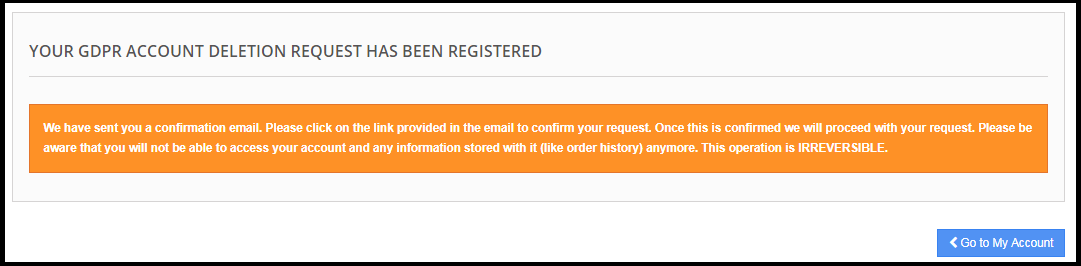
Customer will be notified that an email with the confirmation request has been sent to the registered email id.
To handle the data deletion option admin has the following options from the back-office:
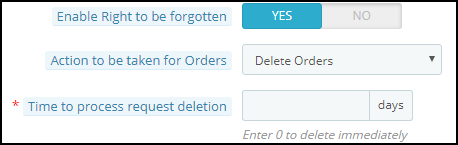
Enable right to be forgotten: Admin can enable the Right for the customers. If enabled only then customers will be able to request for the data deletion.
Action to be taken for orders: In order to process the data deletion requests, the admin has the options to select the action for the previous orders. Admin can select the options like Delete orders, Random data fill or No Action for orders. If the Delete Order option has been selected then the order will be deleted, in case of random fill the personal details of the customer will be replaced by the random data but the order and product details will remain as it is. This will help the admin to maintain the statistics of the orders and product sale. In case of No Action, the previous order details will remain as it is.
Tempo para processar a exclusão da solicitação: Admin can set the option to delete the customer data immediately or after some time. The Prestashop GDPR Addon allows the delete the customer data after a fix time interval and admin can setup the cron to automate the process.
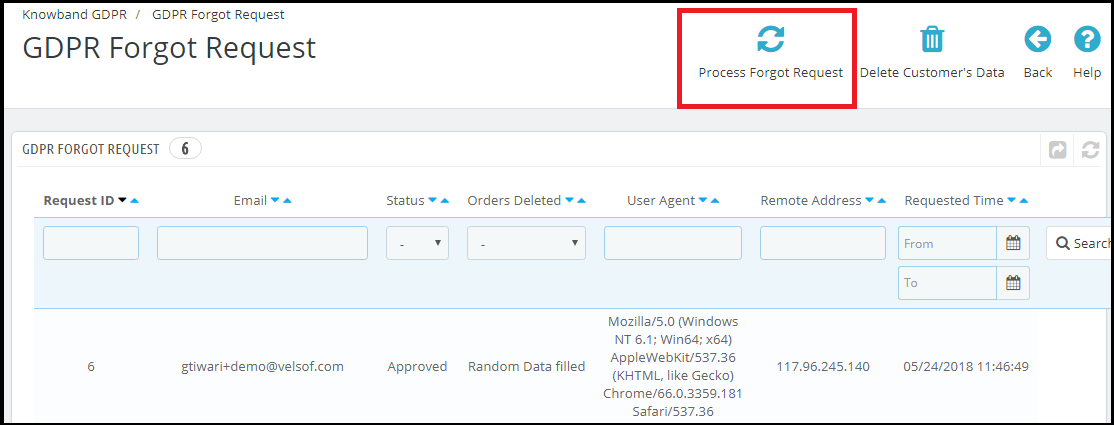
In order to complete the data deletion request go to the Data Forgot tab of the Prestashop GDPR Addon module and click on the “Process Forgot Request”.
Admin can also set up the cron job to automate the process.
Nota:
1) It is recommended to consult with your legal team before enabling data deletion settings. After deleting the customer’s personal data it cannot be retrieved. Admin has the option to enable the delete order setting which has been explained in the next topic.
2) In case you are sharing the customer data with third-party service providers then you need to delete the customer data manually. As of now, this module does not support the feature to delete the data shared with the third-party service providers.
Example: If you are using MailChimp for sending promotional emails then you have to delete the customer details from MailChimp list manually.
1.5.9 Enable the right to data rectification
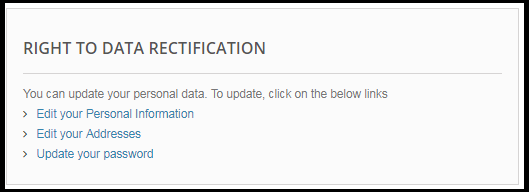
A customer has the right to update the incorrect personal data. The Prestashop GDPR Customer Rights Module allows the store admin to let the customer modify the personal data like personal details, address etc.
1.5.10 Enable Right to Restriction of Processing
This feature will be updated soon.
1.5.11Enable Rights in relation to automated decision making and profiling
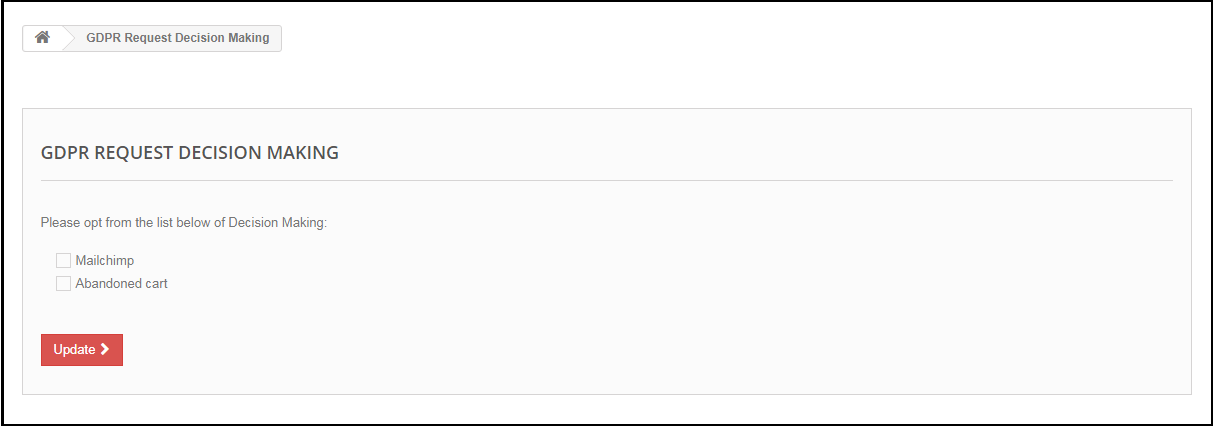
If this setting is enabled from the admin panel of the Prestashop GDPR compliance module then store admin will be able to list the services which make a decision by automated means. ?If a customer requests for the services which make a decision by automated means then the customer will get an email to confirm the request. As soon as the user will confirm the request, the user will be redirected to a new link. Here all the services with the automated decision making will be listed and the user can select the one which he/she would like to continue.
1.5.12 Enable Store Policy Acceptance
If a customer would like to raise a request under GDPR rights then admin can add the condition to accept the Terms and Conditions before requesting for the GDPR request for the Personal Data, Account Deletion or Data Anonymization.
1.5.13 Store Policy Page
O administrador pode adicionar o URL da página na qual todos os Termos e Condições estão listados. O cliente pode verificar os Termos e Condições clicando no link disponível com a mensagem no momento de levantar a solicitação.
1.5.14 Services/ Other locations where you store customer data
If you use the third-party services and share the customer data with them, then list down all the third-party service providers here. This information will be sent to the customer if he/she request for the Personal Data.
1.5.15 Physical locations of servers where you host your website and other data
Você pode mencionar a localização do servidor aqui, onde você armazena os dados do cliente.
1.5.16Purge Request Day?
This option allows the store admin to set the retention period for the GDPR requests. As per the number of days entered by the store admin the GDPR request data will be deleted from the database. Cron setup is available for automating the process.
?1.5.17?Display Header Menu
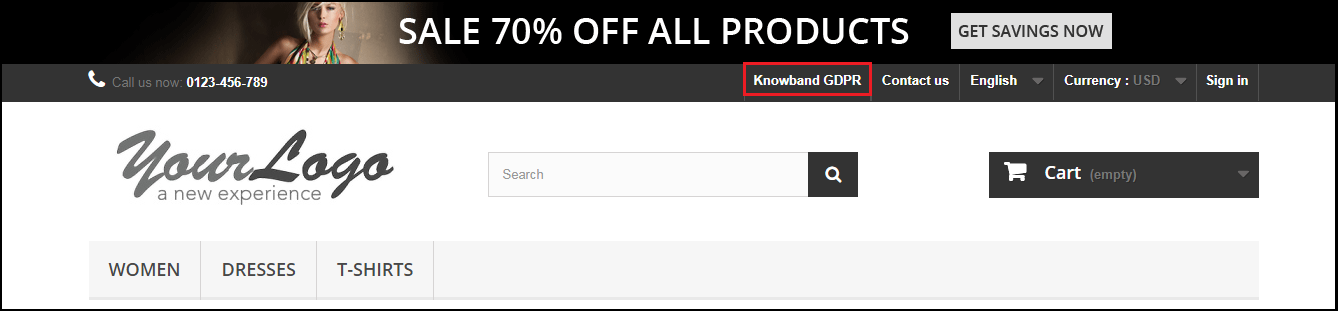
A opção Display Header Menu do add-on de Prestashop GDPR permite ao administrador da loja exibir a opção GDPR na seção de cabeçalho do website. Ao habilitar a configuração “Display Header Menu” do complemento Prestashop GDPR, o store admin pode permitir que os usuários convidados acessem os direitos GDPR.
1.5.18Header Menu Text
Admin pode definir o texto para o menu Cabeçalho.
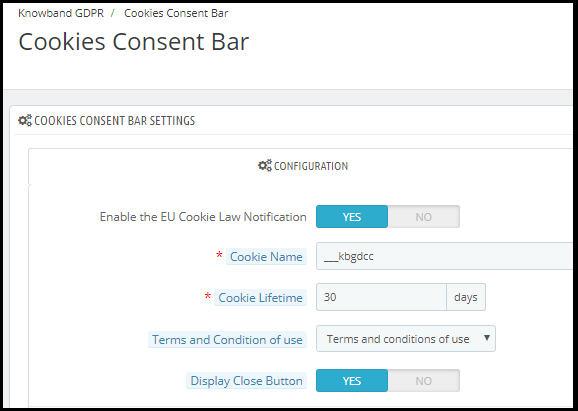
1.6 Cookie Consent Bar
It is mandatory for the online store owners to display the message that website uses the cookies (if you use cookies for the better customer experience) with the option to accept or discard the cookie acceptance. The Prestashop GDPR Module allows the store admin to display the Cookie Consent Bar at the front end with the option to accept the cookie or discard the message. Admin can easily customize the appearance settings as well as the message on the cookie bar.
The Cookie Consent Bar tab has following settings:
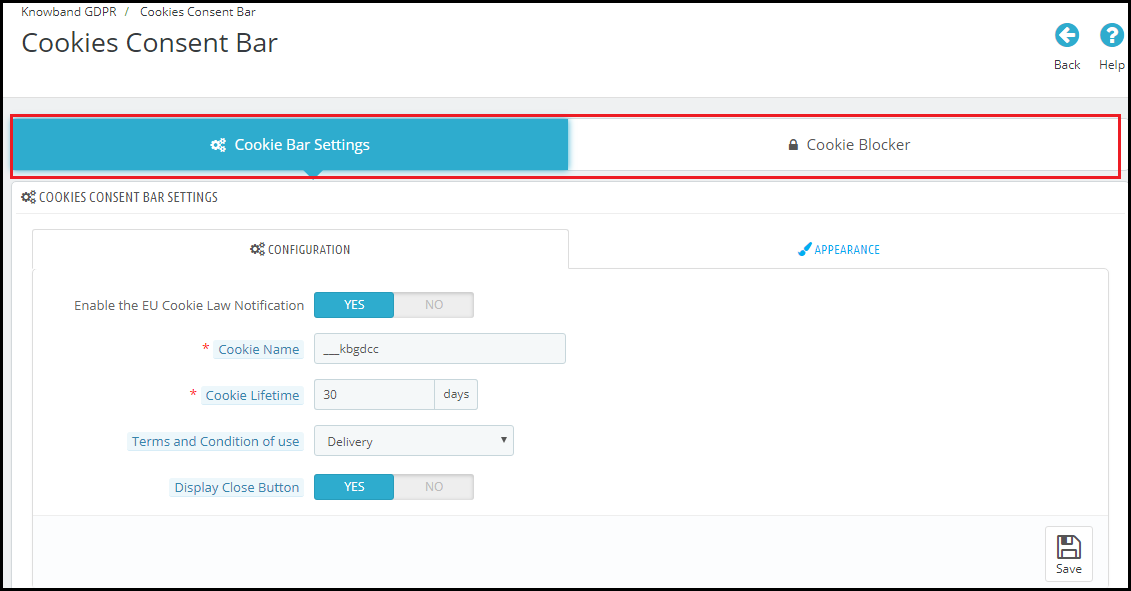
In the new version of the Prestashop GDPR Module, the option to block cookies from the third party module has been added the new admin interface of the module has the option to setup the Cookie Bar Settings and Cookie Blocker option. Please refer to the attached screenshot:
Cookie Bar Settings:
The cookie bar setting tab has the 2 options Configuration and Appearance.
Configuração 1.6.1
O administrador tem as seguintes opções para configurar a Barra de consentimento de cookies.
1.6.2 Enable the Cookies Consent Bar
O administrador pode ativar ou desativar a mensagem de cookie no site.
1.6.3 Cookie Name
Nesta seção, defina o nome do cookie para obter o consentimento do usuário. Por favor, não use o espaço para o nome do cookie.
1.6.4 Cookie Lifetime:
Cookie Lifetime permite que o administrador da loja defina a duração do cookie durante quanto tempo o cookie será armazenado no dispositivo do usuário.
1.6.4 Terms and Condition of use
O administrador pode listar os detalhes dos cookies em uma página de Política de Cookies e adicionar o link à página na mensagem exibida ao usuário.
1.6.5 Display Close Button
O administrador tem a opção de remover o botão Fechar da barra de consentimento de cookies.
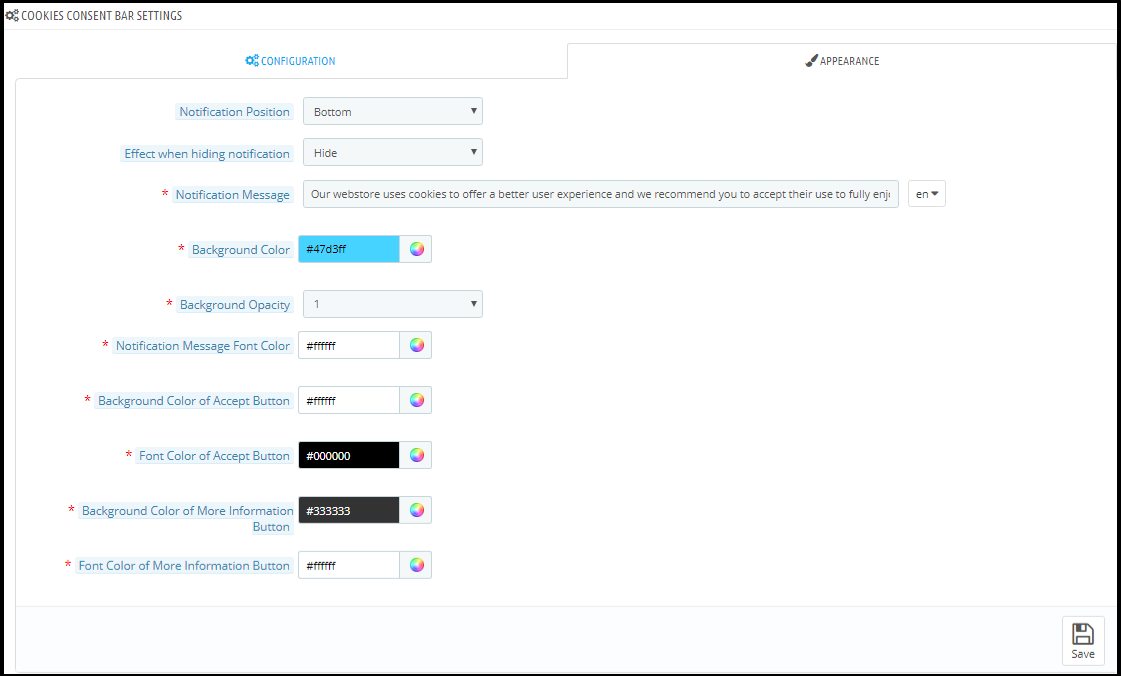
1.6.6 Appearance Settings
O administrador pode controlar facilmente as seguintes opções para a Barra de consentimento de cookies.
1.6.7 Notification Position
Admin can select the position of the Cookie Notice on the Bottom of the page or Top.
1.6.8 Effect when hiding the notification
Admin can select the options like Fade, Hide or Slide from the drop-down list.
1.6.9 Notification Message
Admin can easily update the notification message as per the requirement.
1.6.10 Cor de fundo
Admin can customize the background color of the cookie bar.
1.6.11 Background Opacity
Admin can set the opacity of the cookie consent bar.
1.6.12 Notification Message Font Color
Admin can set the notification message font color.
1.6.13 Background Color of Accept Button
Admin can set the background color for the Accept Button.
1.6.14 Font Color of Accept Button
Admin can set the font color of the Accept button.
1.6.15 Background Color of More Information Button
The background color of more information button can be changed to match it with the website theme.
1.6.16 Font Color of More Information Button
Admin can select the font color to match with the website theme.
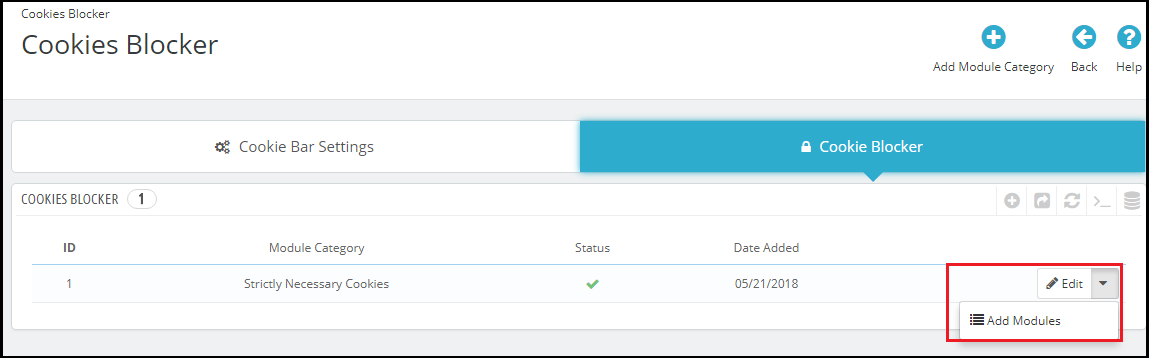
Cookie Blocker
The Cookie Blocker interface will consist of the Details of the Cookies. Admin will have the option to add the Module category. For example, Strictly Necessary Cookies ? Admin can map all the third party modules under this category which are required for the proper functioning of the features of the website. To map the modules under the category admin need to click the drop down option as highlighted in the screenshot below.
How to map the modules with the Module Category?
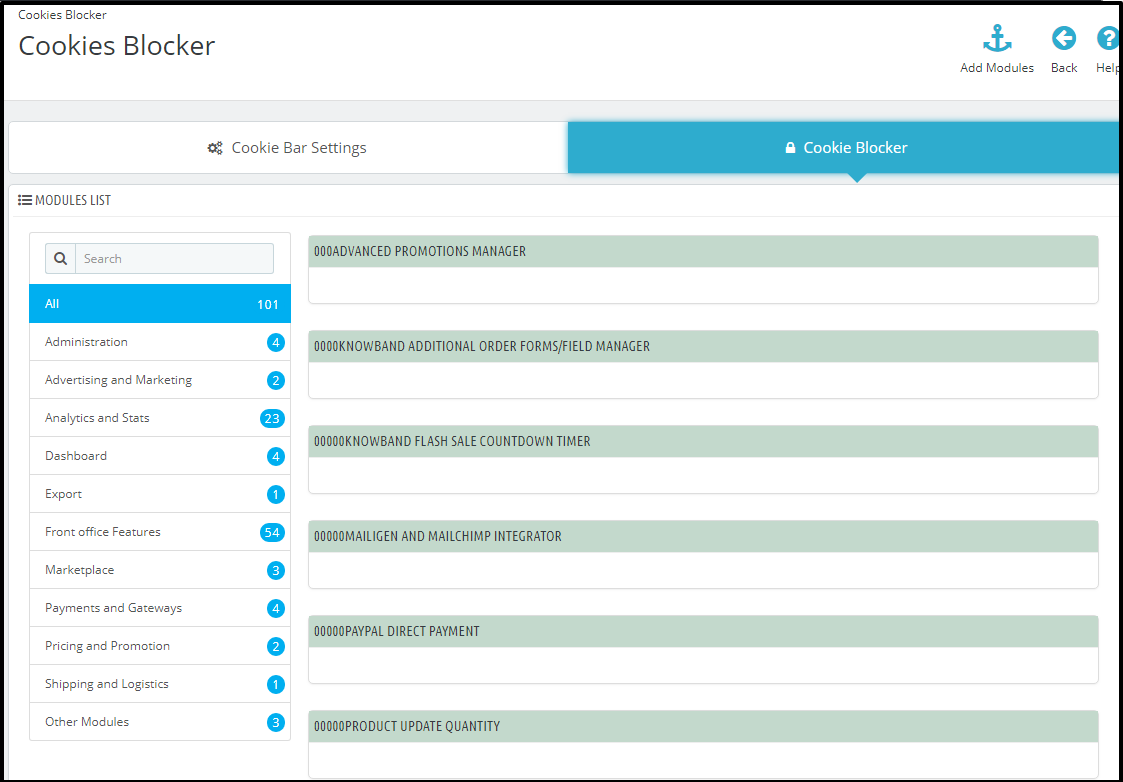
In order to map the third party modules which use the cookies admin need to click the drop down option and then click on the Add Modules. This will open a new page with the option to select the modules. Please refer to the screenshot.
Now find the module which you would like to map with the Module Category and click on the Module Name. On clicking the Module name option to enter details regarding the Cookie will appear. Please refer to the attached screenshot:
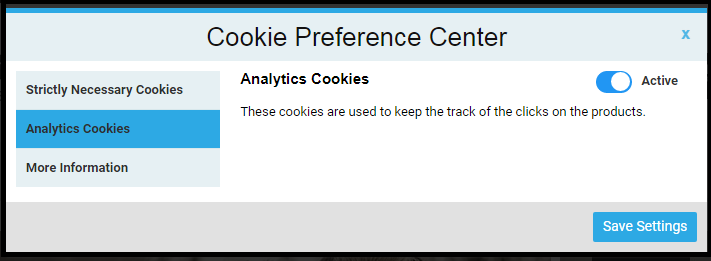
Admin can add the multiple module categories and map the modules to these categories with ease. At the front-end, if the user clicks on the Cookie Settings option then he will be able to activate the cookies of his choice. Please refer to the attached screenshot:
Nota: Strictly Necessary Cookies will be enabled by default. All other module cookies can be controlled by the customer.
1.7 User Consent
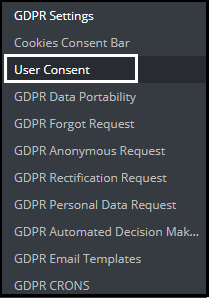
The user consent option allows the store admin to display the checkboxes on the Signup and Contact form. In order to add the checkboxes on the Registration and Contact form admin need to click on the User consent option. Please refer to the attached screenshot:
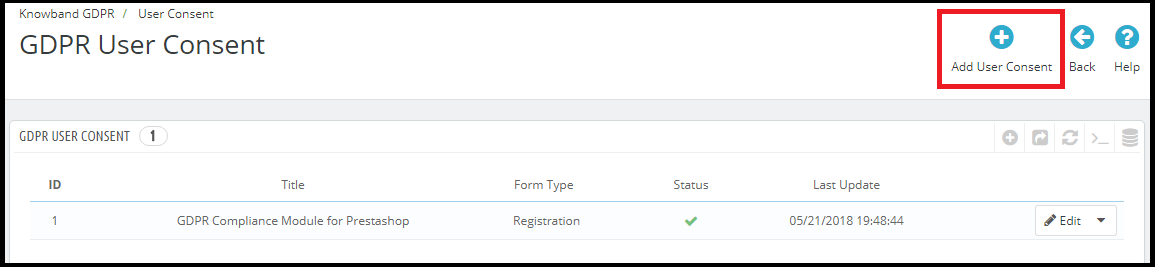
Clicking on the User Consent option will open a new window with the option to add the checkboxes on the Registration and Contact form. Please refer to the attached screenshot:
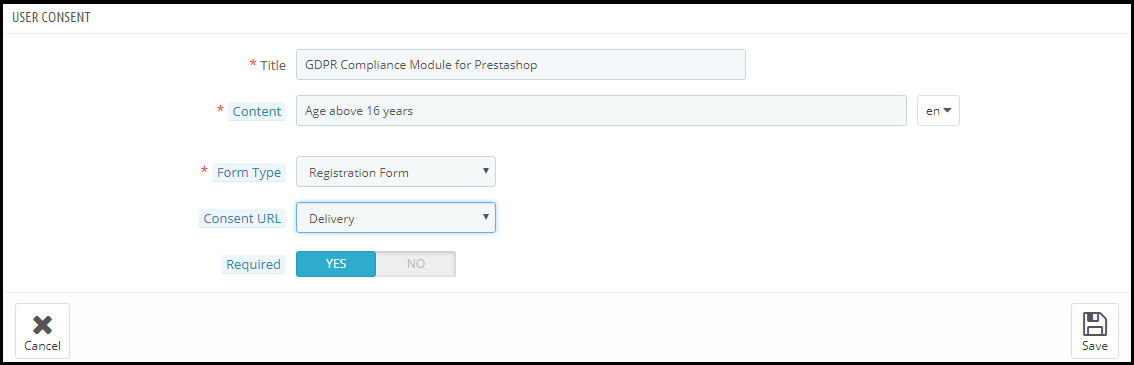
In order to add a new checkbox admin need to click on the + icon as highlighted in the screenshot above. Clicking on the + icon will open a new form to fill the details. Please refer to the attached screenshot:
Title:??Isso é para uso interno. O título da caixa de consentimento aparecerá nos detalhes do back-office.
Content:?O texto inserido aqui será exibido para o usuário no front-end.
Form Type:?O administrador pode selecionar o formulário de registro ou o formulário de contato para exibir as informações adicionais.
Consent URL:?O administrador pode adicionar o link à página Privacidade ou à página de Termos e Condições.
Required:?Admin has the choice to make the field a mandatory filed.
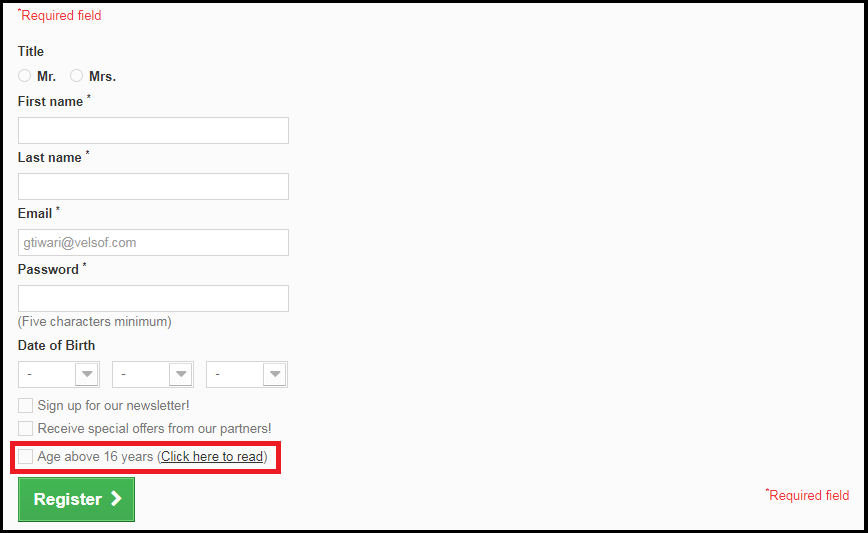
At the front-end the checkbox will appear like below:
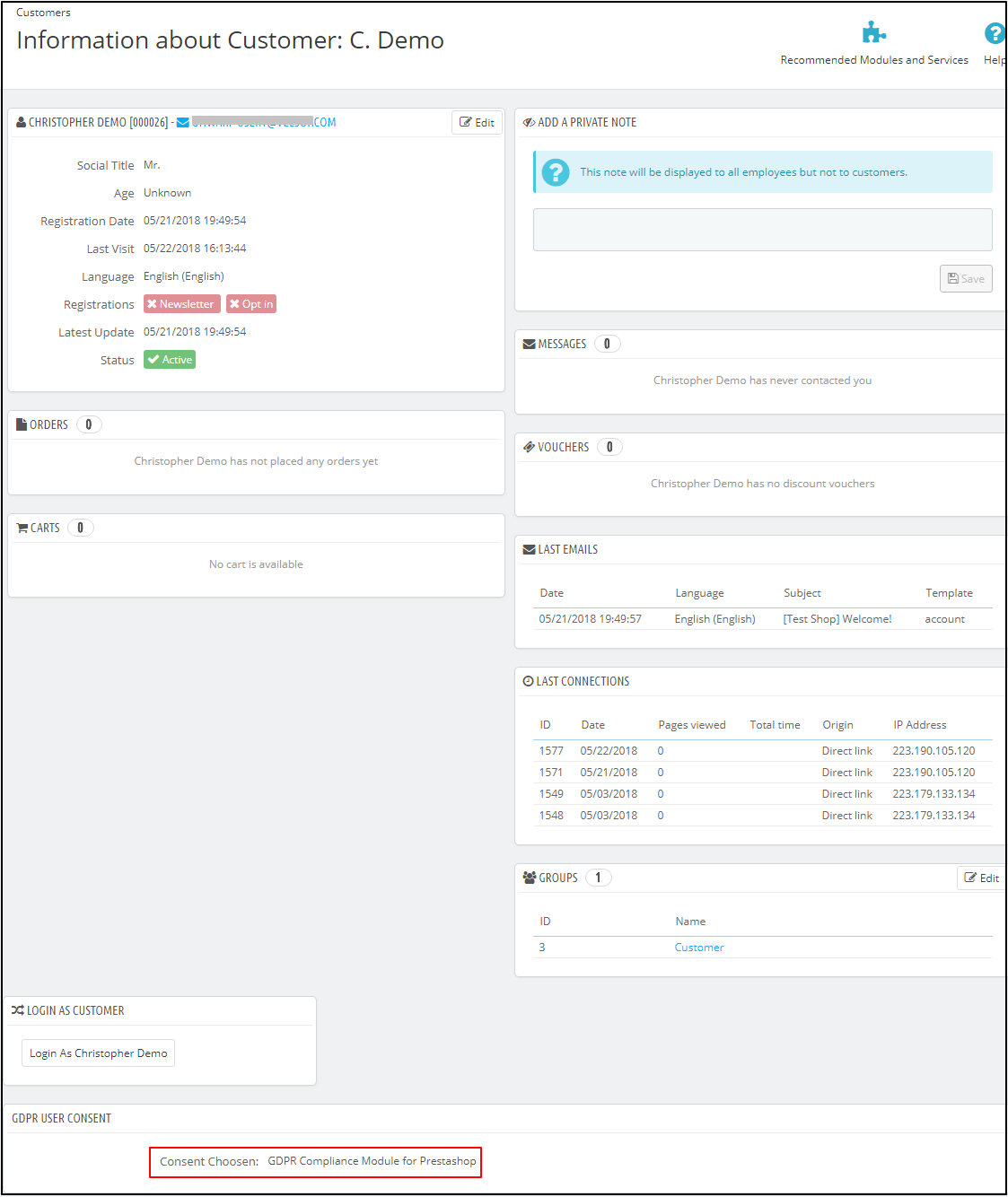
The Prestashop GDPR Addon by Knowband also records the user consent. To verify the customer consent admin need to navigate to the Customers section. Please refer to the attached screenshot:
1.8 GDPR Data Portability
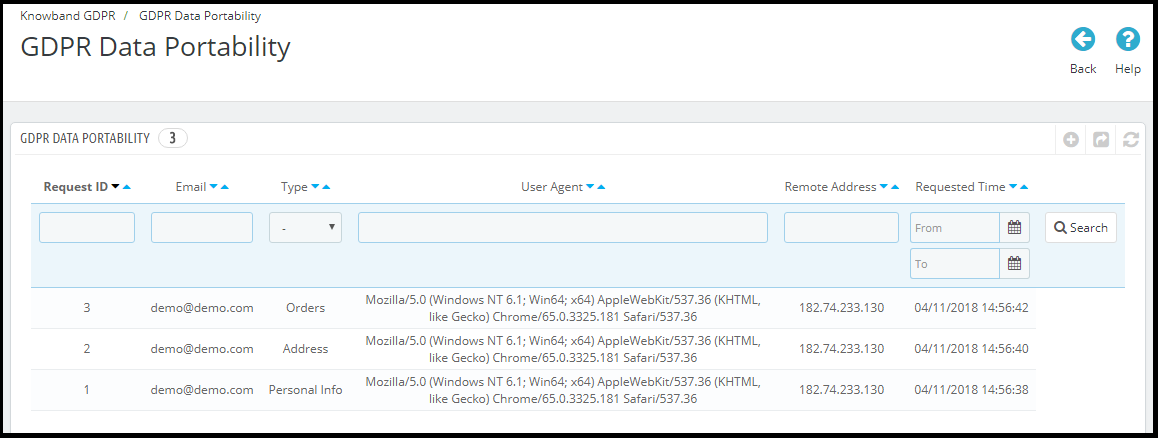
In the GDPR data portability section of Prestashop GDPR Module, admin can check the status of the data portability requests raised by the customers. Customers can download the personal data like Personal Info, Addresses and Orders in the CSV format. Admin can check the reports of the downloaded data in this section.
Novo recurso:
The new version of the Prestashop GDPR Module allows the store admin to download the customer data from the back-office. This feature will help the store admin to share the customer data if data has been requested from some other communication channel like email instead of using the website. To download the customer data follow steps mentioned below:
Go to the GDPR Data Portability Tab
Click on the Download Customer Data option as highlighted in the screenshot
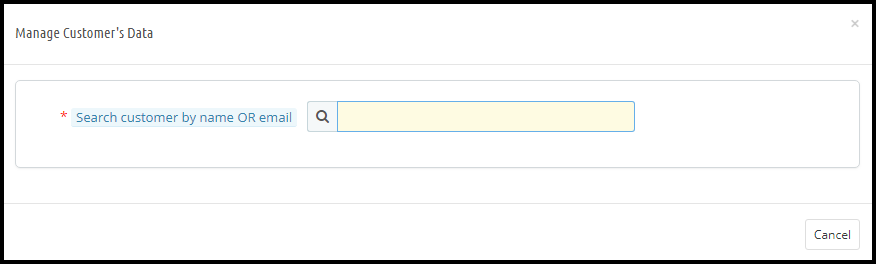
On clicking the Download Customer Data a new tab will open. Please refer to the attached screenshot.
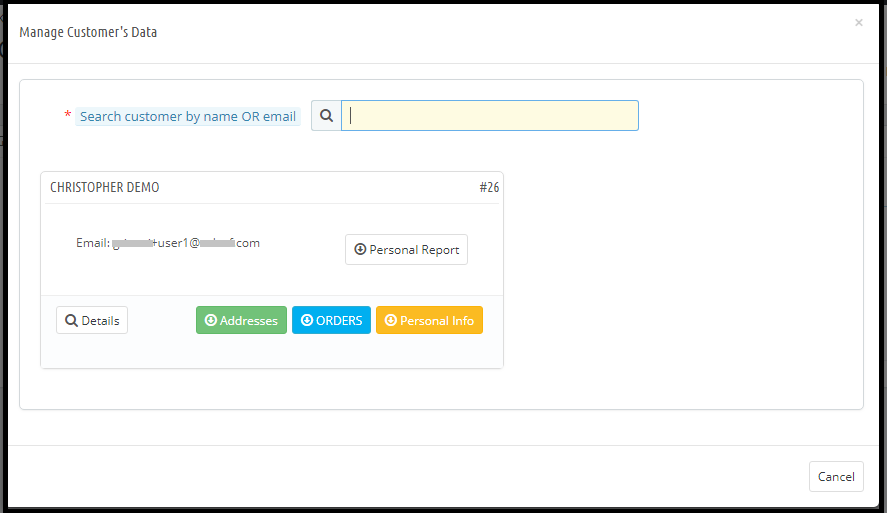
On searching for the customer details by Customer Name or Customer email-id the details of the customer with the options to download the details of the customer will appear. Please refer to the attached screenshot:
From here admin can download the customer details. The downloaded data will be in CSV format.
1.9 GDPR Forgot Request
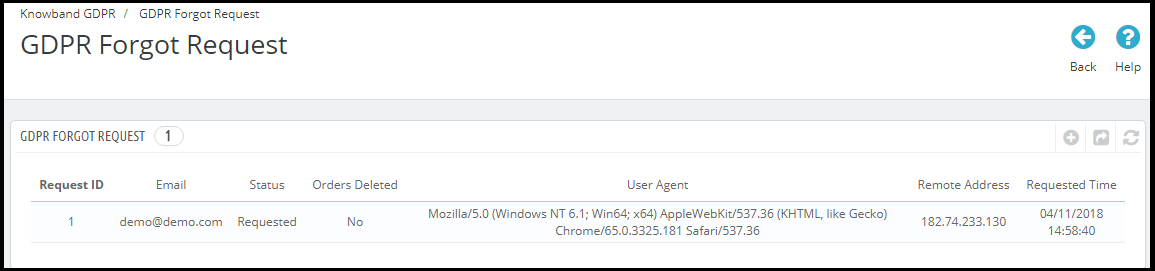
According to the right to be forgotten of GDPR, the customer can request for the deletion of his/her personal details. All the requests registered under “Right to Forgotten” will be listed under the GDPR Forgot Request tab. As per the settings enabled/disabled for the order deletion, order details will be stored or deleted.? Admin can easily check the status of the GDPR Forgot requests from the admin interface of the Prestashop GDPR module under the “GDPR Forgot Request” tab.
Nota:
As soon as a customer request for the deletion of his/her details a confirmation email will be sent to the customer. As per the customer’s confirmation, the details of the customer will be deleted from the system.
The Prestashop GDPR Module only deletes the customer data from the store database. If you share the customer data with the third-party service providers (eg. MailChimp) or store it on the third-party platform (eg. Google Drive) then you need to delete the customer data from these platforms manually.
Novo recurso:
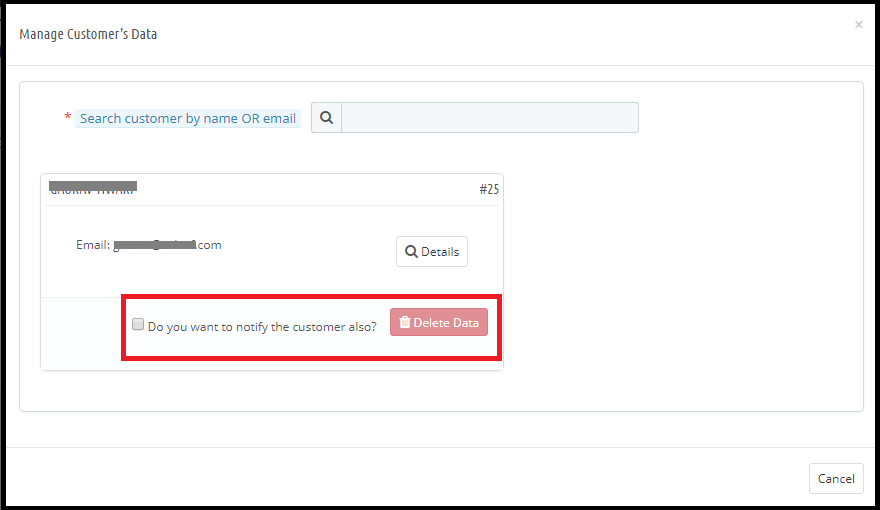
The new version of the Prestashop GDPR Module allows the store admin to delete the customer data from the back-office. This feature will help the store admin to delete the customer data if the data deletion request has been generated from some other communication channel like email instead of using the website. To delete the customer data follow the steps mentioned below:
Vá para a guia de solicitação esquecida do GDPR
Clique na opção Excluir dados do cliente, conforme destacado na captura de tela
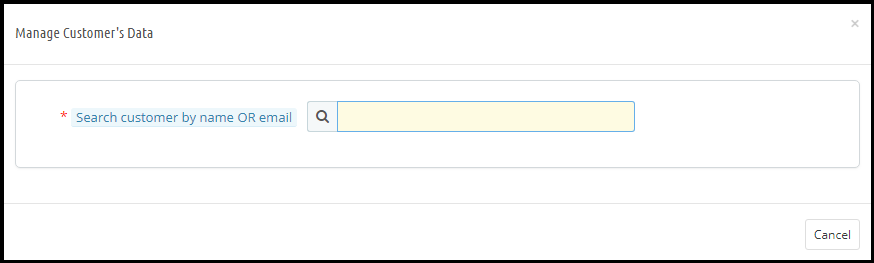
Ao clicar em Excluir Dados do Cliente, uma nova guia será aberta. Por favor, consulte a imagem em anexo.
O administrador precisa inserir o nome do cliente ou o ID do email para encontrar os detalhes do cliente. Os detalhes aparecerão como.
From here, admin can check the customer details and also select the option to delete the customer data. Admin can also notify the customer regarding the data deletion through email. As per the settings enabled from the General Settings for the data deletion requests order details will be handled in a similar manner.
Nota:
1) If any third party module uses the Prestashop hooks (as per the guidelines of the Prestashop to make the Prestashop modules GDPR Compliant) then the Prestashop GDPR Module by Knowband will allow the store admin to delete the customer data from that module as well.
2) As of now, the Prestashop GDPR Compliance Module by Knowband does not keep the record of the data deletion requests processed from the back-office.
Solicitação Anônima 1.9 GDPR
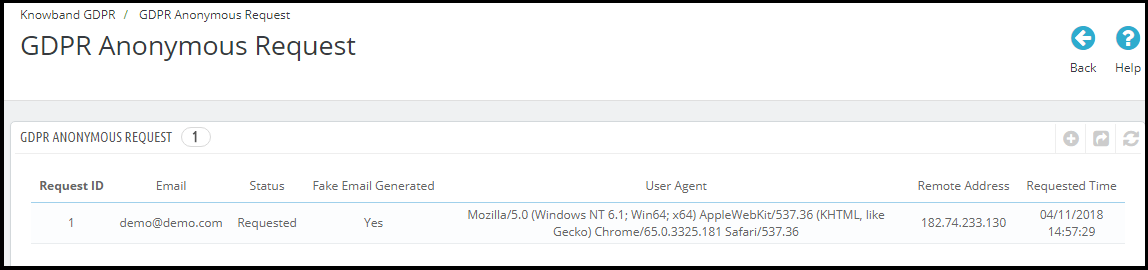
If the customer would like to make his/her information anonymous so that no one can identify the user from the personal details then the customer can request to anonymize the data. In this case, the customer personal data will be replaced by fake details and as per the settings enabled under the GDPR Settings tab of the Prestashop GDPR Compliance Module; a fake email id can also be generated. If the customer wishes he/she can continue to use the services by using the fake email id to access his account details. Admin can check the details of the Data Anonymous Request under the GDPR Anonymous Request tab of the Prestashop GDPR Compliance Module.
Solicitação de retificação 1.10 GDPR
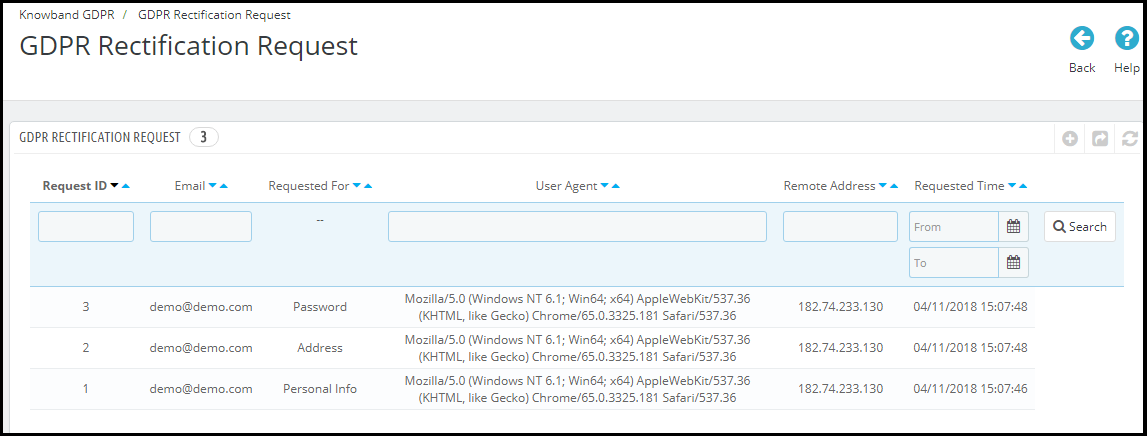
The customer has the right to modify the inaccurate information. The Prestashop GDPR Module allows the customer to modify the details like Personal Information, Address, and Password etc. Admin can check the status of the status of the modification made by the customers under the GDPR Rectification Request.
Pedido de Relatório de Dados Pessoais 1.11 GDPR
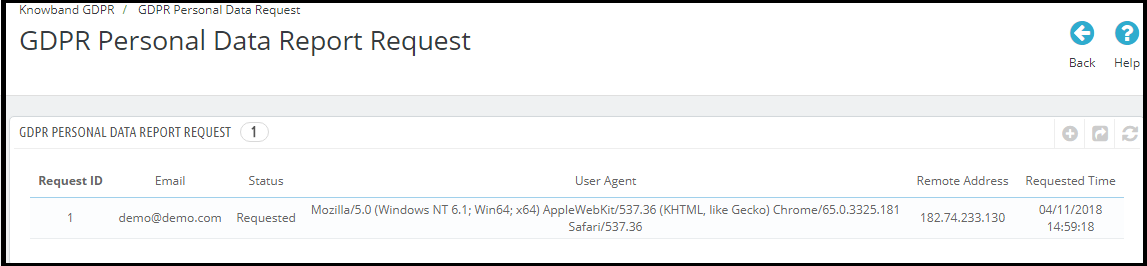
As per the GDPR Rights customer can request for the details of the personal data which has been collected by the store admin along with the details that how the personal data has been used and which other services are using the data of the customer. At the front-end customer gets an interface to request for the personal data under the My Account section. As soon as the user request for the Personal Data an email for the confirmation will be sent to the user to the registered email address. As per the confirmation from the user personal data details will be sent to the user. Admin can check the status and details of the Personal Data Request status under the GDPR Personal Data Report Request.
Nota:
As of now the Prestashop GDPR Module by Knowband allows the store admin to share the details like Personal Information, Address Details, Newsletter Subscription, D.O.B, Shopping Cart Contents, Order Details, Admin can also list all the third-party service providers details and the physical location of the server along with the details of the hosting company.
Modelos de E-mail 1.12 GDPR
The GDPR Module by Knowband allows the admin to sending following emails to the customer on raising a request under the GDPR.
Confirme sua solicitação de exclusão de conta GDPR
Confirme sua solicitação anônima de dados pessoais GDPR
O cliente solicitou GDPR
Seu Relatório de Dados Pessoais GDPR
O cliente confirmou o pedido GDPR
Confirme sua solicitação de tomada de decisão do GDPR
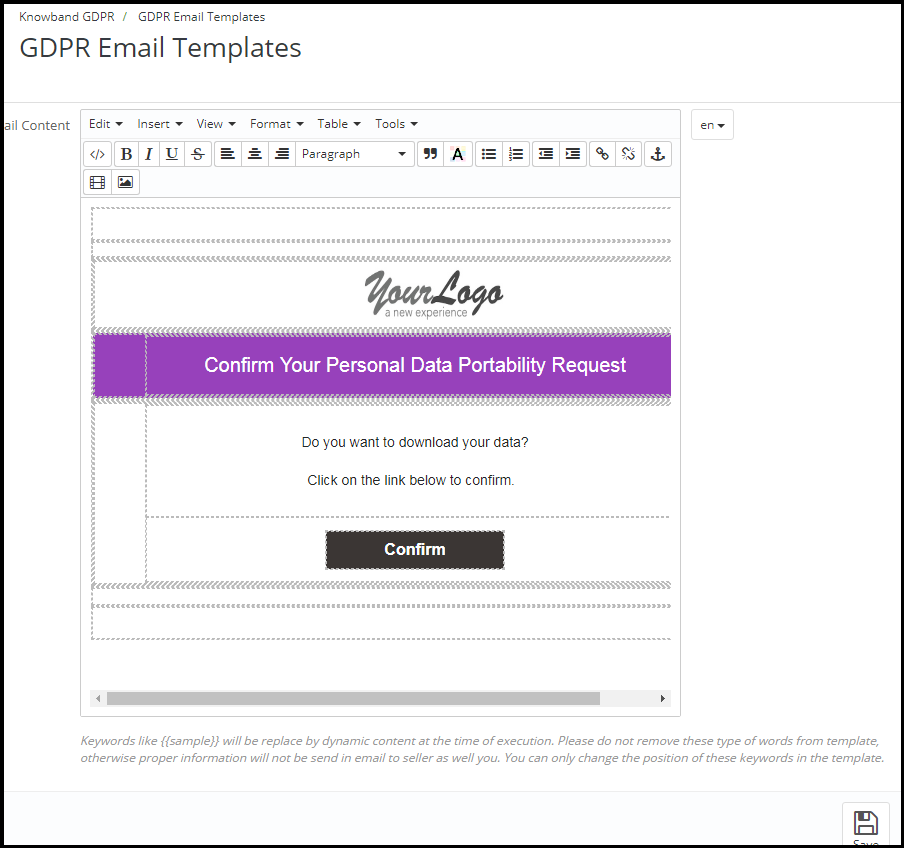
Confirme sua solicitação de portabilidade de dados pessoais GDPR
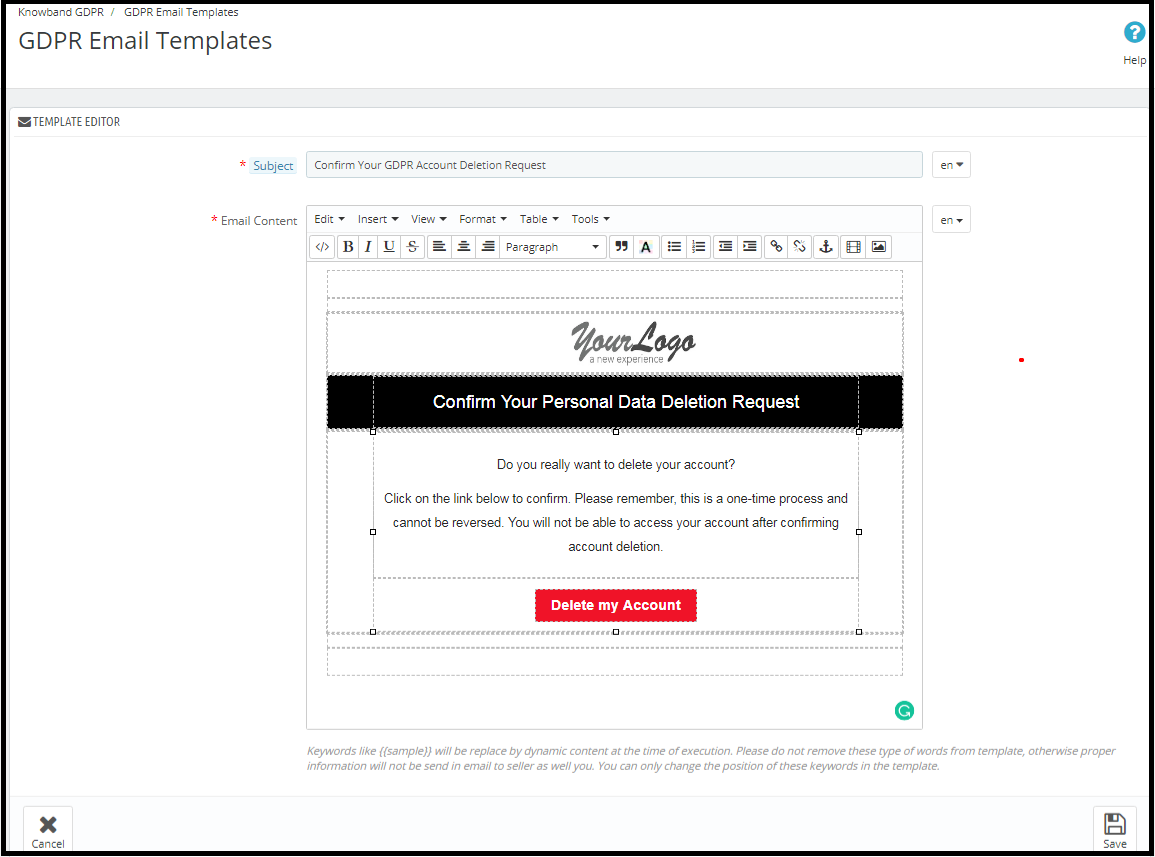
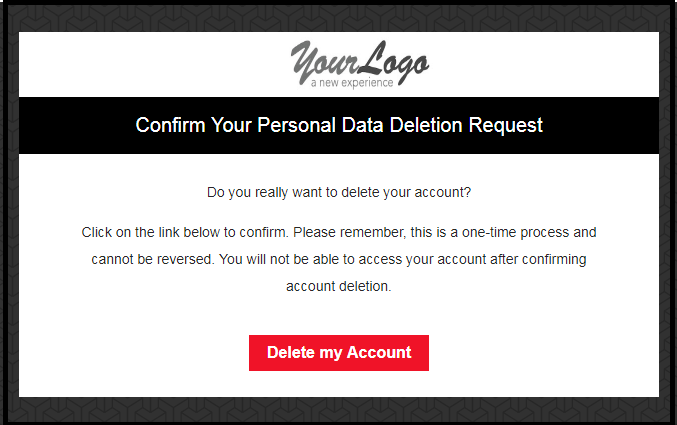
1.12.1 Confirm Your GDPR Account Deletion Request
O administrador pode atualizar a linha de assunto e o texto do email usando as Configurações de modelo de email do GDPR.
O formato padrão do modelo de email é o seguinte:
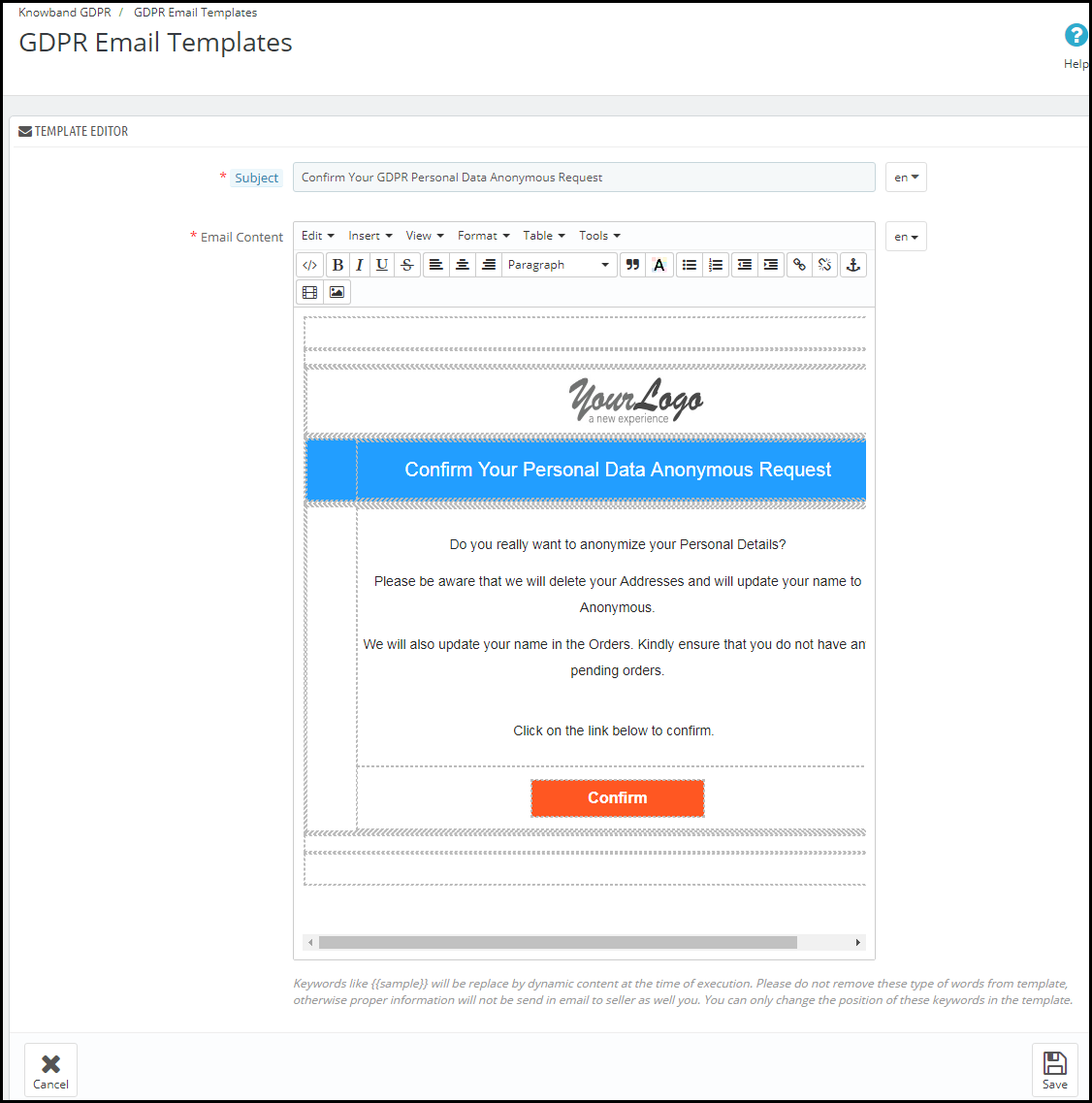
1.12.2 Confirm Your GDPR Personal Data Anonymous Request
O administrador pode atualizar a linha de assunto e o texto do email usando as Configurações de modelo de email do GDPR.
O formato padrão do modelo de email é o seguinte:
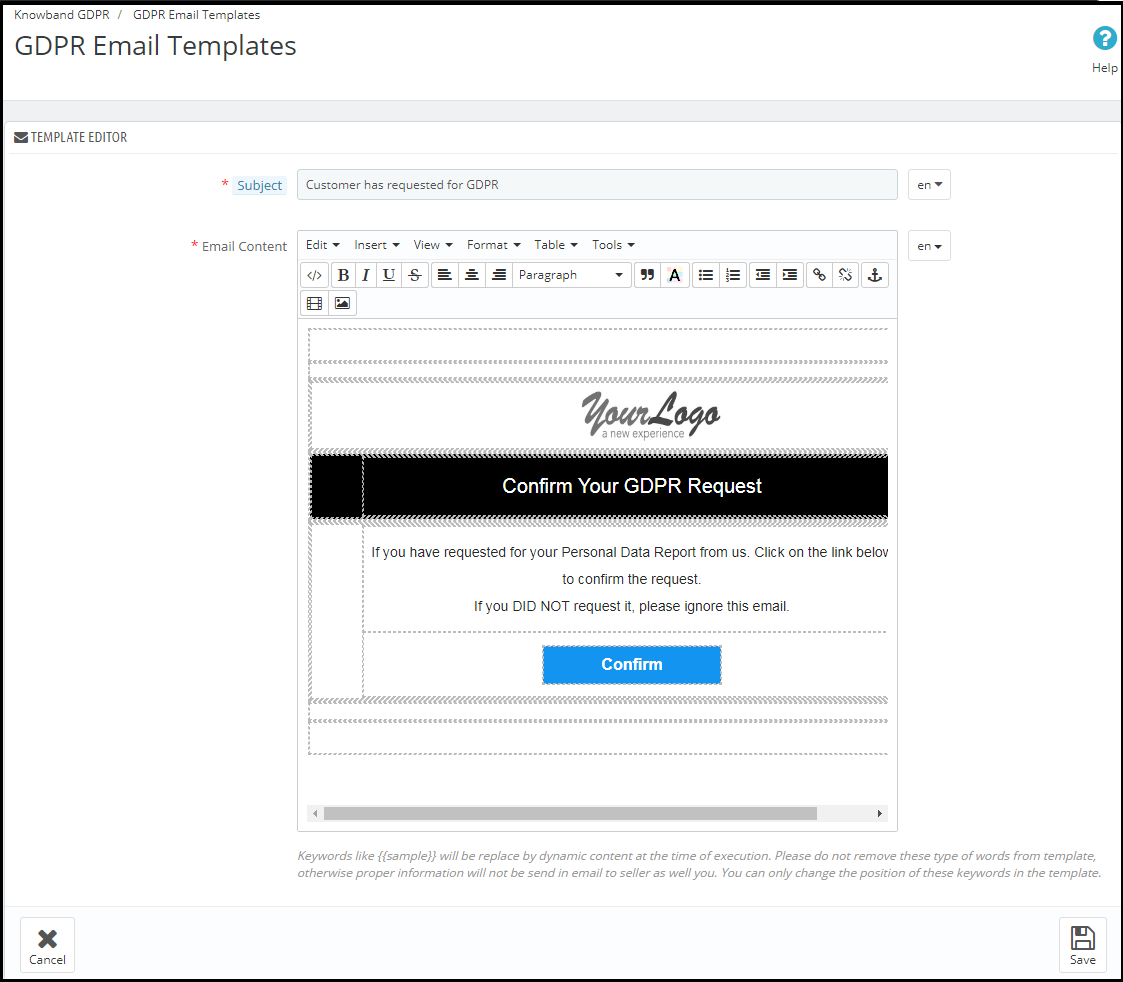
1.12.3 Customer has requested for GDPR
This Email template is used to send a confirmation mail to the customer when a customer has requested for Personal Data Report.
O email no final do cliente será como abaixo:
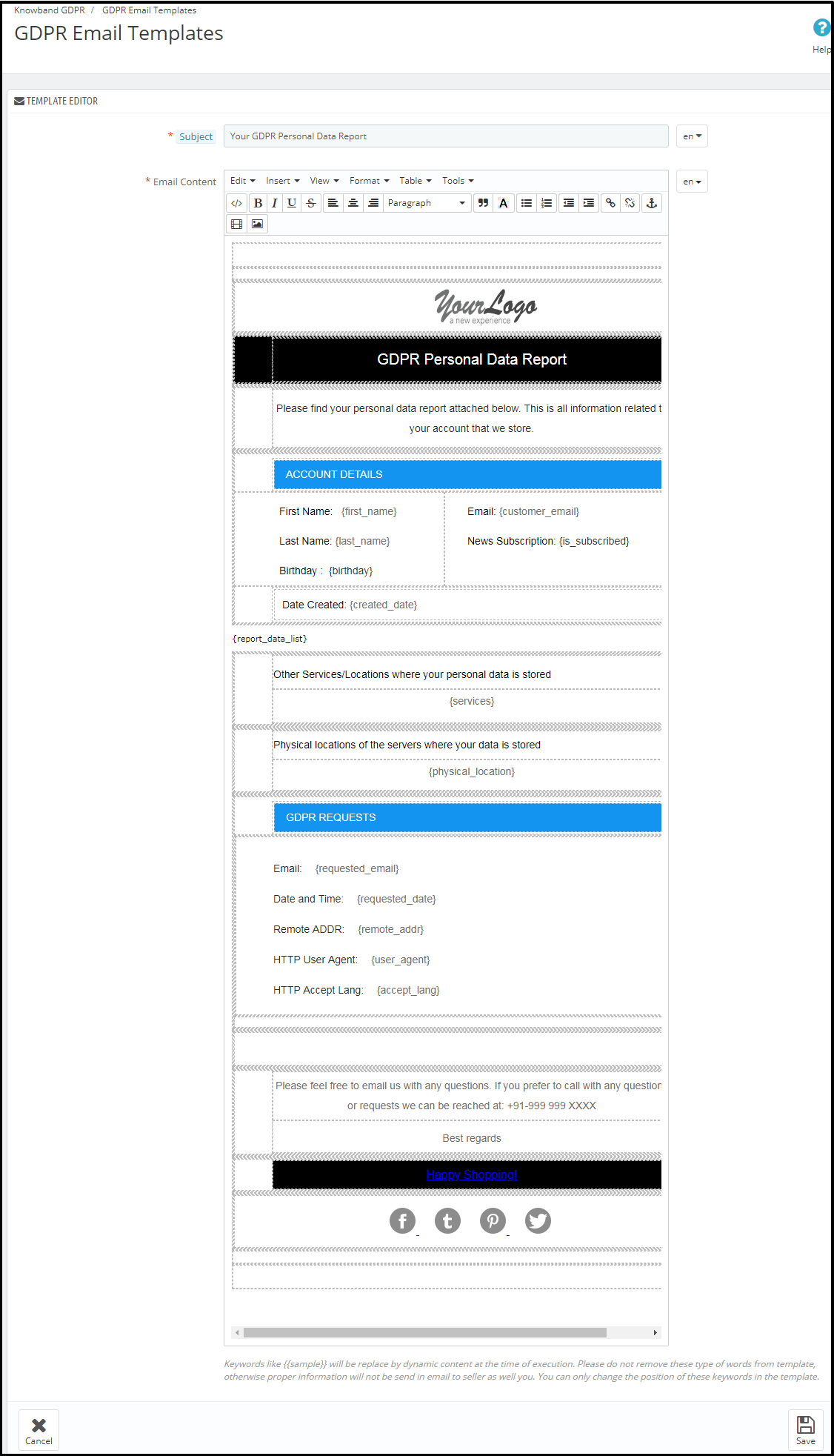
1.12.4 Your GDPR Personal Data Report
Este modelo de email será usado para enviar os Dados Pessoais do cliente solicitado sob o Direito GDPR ao acesso aos Dados Pessoais.
No final do cliente, o design do email será o seguinte:
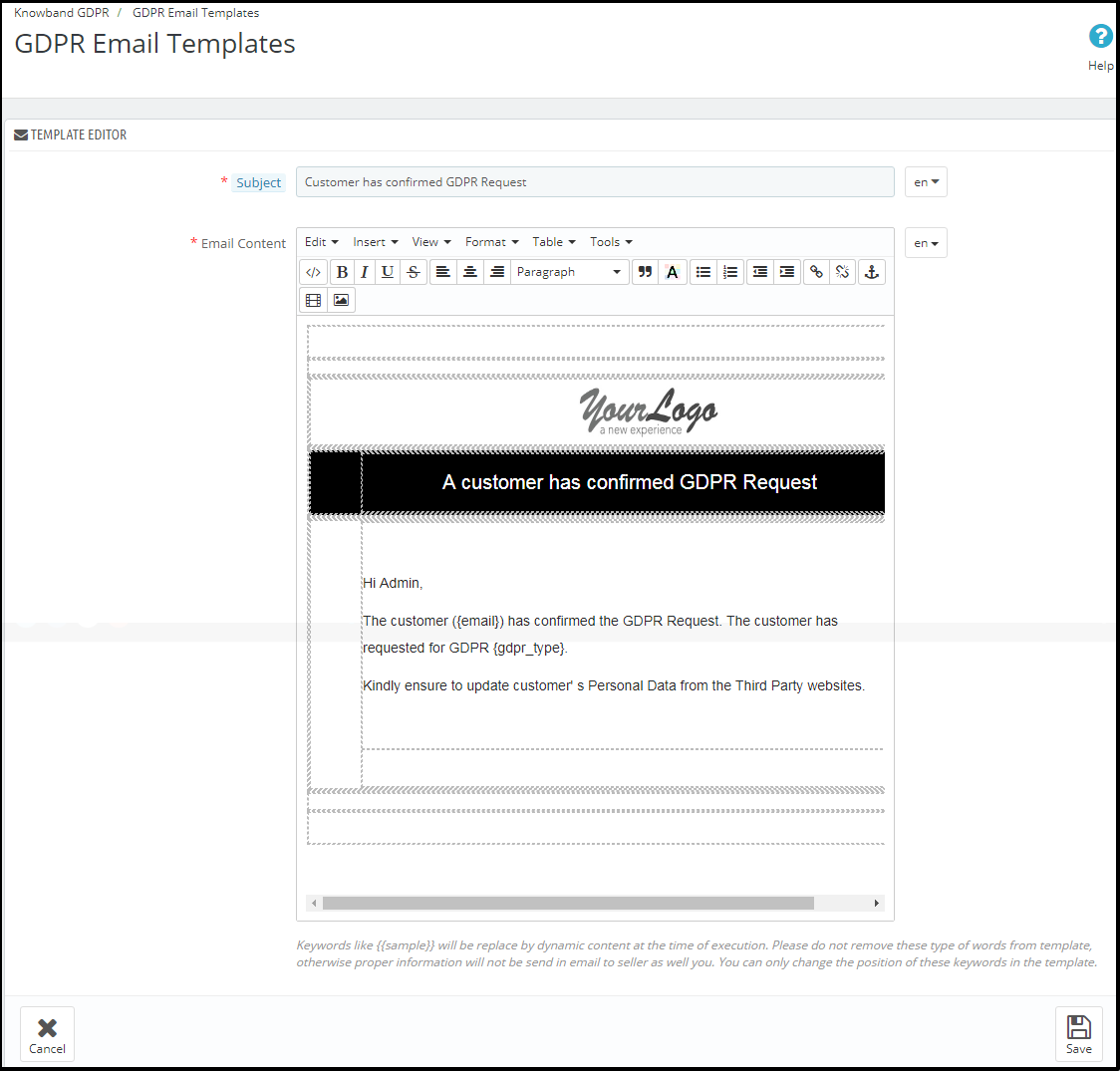
1.12.5 Customer has confirmed GDPR Request
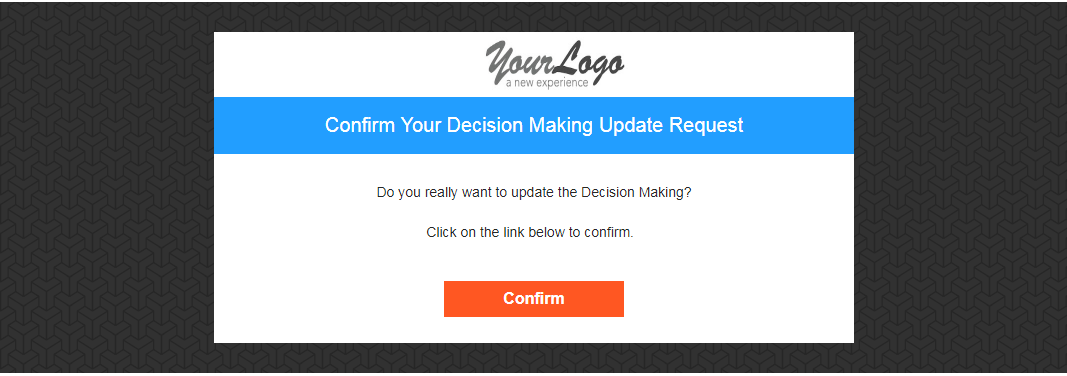
1.12.6?Confirm Your GDPR Decision Making Request
Este modelo de email será usado para
Email at the Customer end.
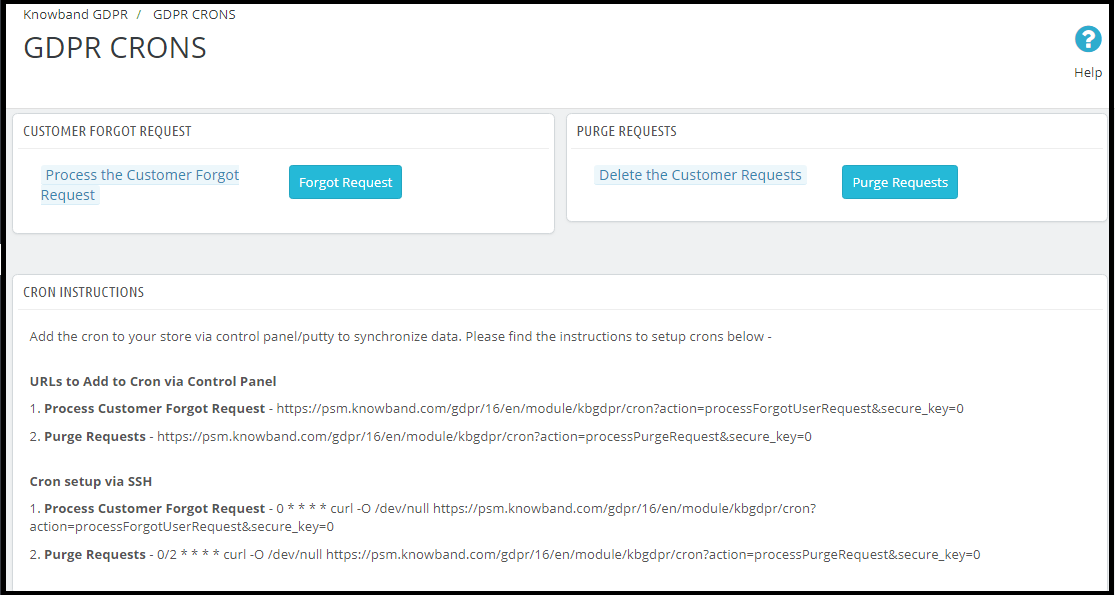
GDPR CRONS
In order to help the store admin to automate the Data deletion and Purge Request, cron settings are available in the Prestashop GDPR Module. Please refer to the attached screenshot.
Admin can complete the data deletion and Purge Requests by Clicking the “Forgot Request” and “Purge Requests” button or set up the cron?to automate the process.
Nota: The purpose of these features is to help you to meet the GDPR requirements. Installing this module only does not guarantee merchant sites’ compliance with the new obligations imposed by the GDPR. It is your responsibility to put in place all the necessary measures to ensure you comply.
Thus with the help of this Prestashop GDPR plugin, the admin can easily handle the GDPR requests and allows the customers to update, delete, download their individual details. The General Data Protection Regulation module offers a user-friendly interface and effortless working. The GDPR module for Prestashop addon is highly customizable. There are email templates available for sending the e-mail. There is a choice to opt-in for cookies.
For more information about this Prestashop addon please visit:
Entre em contato conosco em support@knowband.com para qualquer consulta ou solicitação de alteração personalizada de acordo com seus requisitos de negócios.
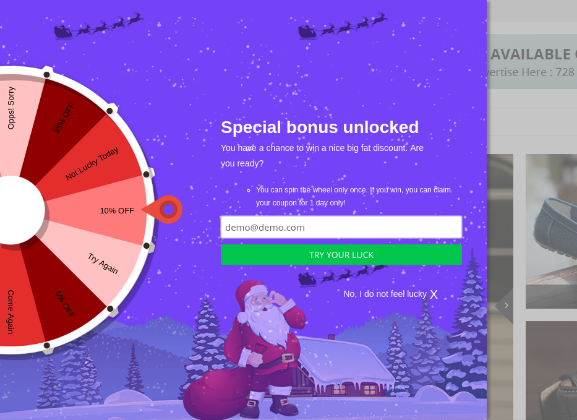
WooCommerce Spin e Win plugin?by Knowband is one of the most innovative ways to boost the user engagement and conversions of the eCommerce site. The WooCommerce spin and win exit popup offered by Knowband displays an attractive roulette-type spin the wheel interface in the front-end. The gamified and animated approach motivates the customers to enter their email ID and spin the wheel. Once the wheel rotates, the customers can win enticing discounts.
Além de melhorar o engajamento do usuário, o módulo de rotação e vitória do WooCommerce pode otimizar a interface do usuário do site. A interface atraente pode ser projetada para combinar com o tema do site. O wheelio pode até ser usado como um popup de saída. Assim, WooCommerce spin e win exit-intent popup podem ajudá-lo a se livrar do popup de assinaturas irritantes e ainda conseguir aumentar a base de assinaturas.
1.1 Admin Benefícios do plugin WooCommerce Spin and Win:
1. O plugin 3-in-1 WooCommerce spin e win pode ser usado na entrada ou saída dos visitantes da loja. 2. A extensão do popup de assinatura de e-mail WooCommerce pode reduzir a intenção de saída dos visitantes e aumentar sua permanência no site. 3. O administrador obtém uma interface fácil para personalizar a aparência da extensão de rotação e ganho do WooCommerce. 4. A interface administrativa do WooCommerce spin e win exit intent popup permite que os donos da loja definam a frequência de exibição da roda. 5. O administrador pode até selecionar o design de tema e roda do back-end da extensão de rotação e vitória do WooCommerce. 6. A abordagem gamificada da extensão popup de assinatura WooCommerce permite ao administrador aumentar a base de assinantes do site. 7. O integrador pop-up de inscrição de e-mail WooCommerce sincroniza os dados automaticamente com a conta MailChimp e Klaviyo do administrador da loja. 8. A opção CSS personalizada na interface de administração do módulo WooCommerce Spin and Win permite que os comerciantes alterem a aparência e o design da roda de acordo. 9. A extensão pop-up interativa WooCommerce vem com vários modelos de e-mail pré-desenhados para você escolher. 10. O comerciante on-line obtém acesso total para gerenciar os descontos oferecidos. O administrador pode personalizar as fatias da roda giratória do back-end da extensão pop-up de entrada do WooCommerce. 11. Mesmo a possibilidade de uma fatia aparecer quando a roda é girada pode ser corrigida da interface de administração da extensão WooCommerce Spin and Win.
12. Oferece vários temas para girar e ganhar popup para atrair um grande número de clientes para a loja. Os temas podem ser implementados de acordo com a ocasião como Natal, Páscoa etc.
Instalação 2.0
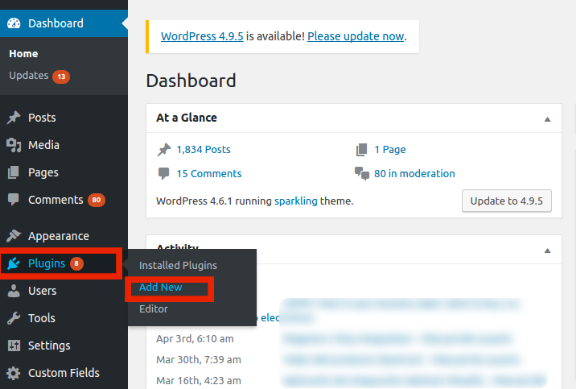
Para instalar o plug-in intercultural WooCommerce no seu site WooCommerce, siga as etapas abaixo:
– Compre o plugin WooCommerce da loja Knowband. Você
– Vá para o Dashboad de WordPress -> Plugin -> Adicionar Novo
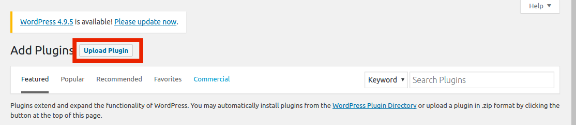
– Você será redirecionado para uma interface. Clique em Upload Plugin.
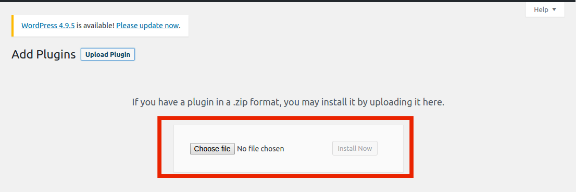
– Clique em Escolher arquivo e faça o upload do arquivo compactado.
Interface administrativa 3.0
O WooCommerce spin and win extension oferece uma interface de administração fácil de usar. O administrador da loja pode personalizar facilmente o Wheelio com apenas alguns cliques.
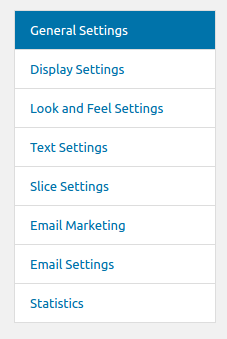
A interface de administração do módulo pop-up de inscrição de e-mail WooCommerce oferece guias de configuração 8. Eles estão listados abaixo:
Configurações gerais
Configurações de exibição
Configurações de aparência e comportamento
Configurações de texto
Configurações de fatia
E-mail Marketing
Configuração de email
Estatísticas
Vamos discutir as várias guias de configuração oferecidas pelo WooCommerce exit popup extension em detalhes.
Configurações gerais do 3.1
As configurações gerais da extensão Spin e Win do WooCommerce oferecem a opção de personalização básica. Os vários campos nesta guia são discutidos abaixo.
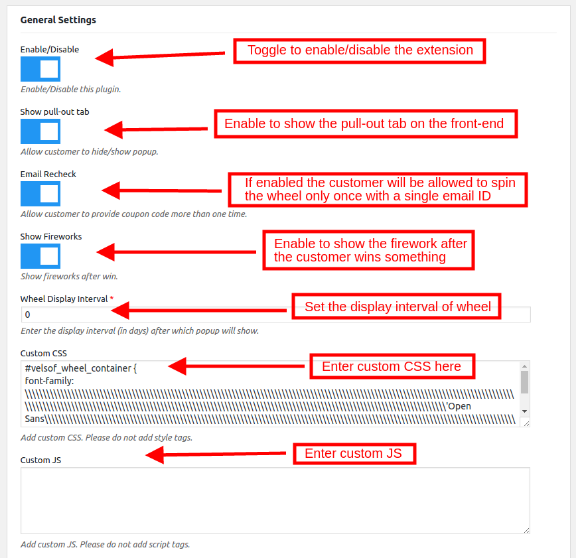
1. Ativar a extensão
Alterne este botão para ativar a extensão de popup de intenção de saída do WooCommerce. Uma vez ativado, o spin wheel será mostrado no front-end do site.
2. Mostrar guia removível
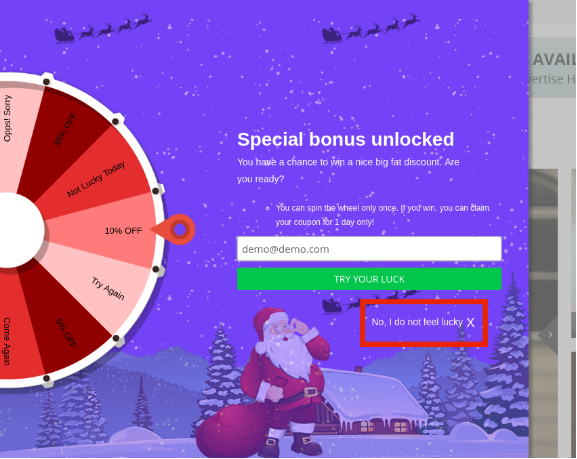
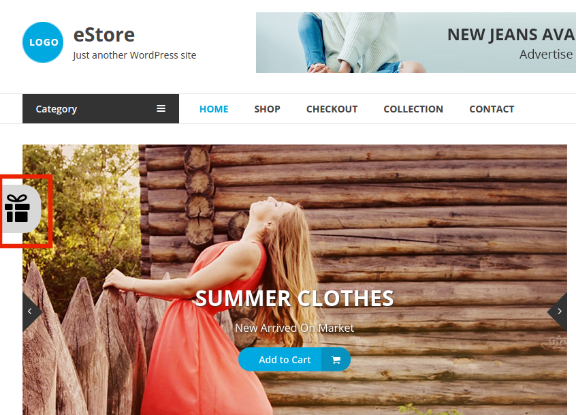
Caso os visitantes da loja não estejam dispostos a girar a roda, eles podem remover a interface do front-end clicando em Não, eu não me sinto com sorte. A aba extraível traz a roda de volta na tela.
Ative essa funcionalidade para exibir a guia suspensa no front-end do site. O link pull-out será exibido como mostrado abaixo:
3. Email Recheck
O módulo pop-up de assinatura de e-mail spin and win da WooCommerce pode aumentar a base de assinantes do site de uma forma divertida. A ativação desse recurso permite que o administrador reduza a duplicidade de e-mail. Se isso estiver ativado, os visitantes da loja poderão girar a roda apenas uma vez com um único ID de email. Os clientes não permitirão aproveitar os descontos duas vezes com um único endereço de e-mail.
4. Intervalo de exibição de roda
Digite o intervalo de exibição da roda. A roda será exibida após o intervalo de tempo especificado. Se 0 for selecionado, a roda giratória será exibida toda vez que um usuário visitar o site.
5. CSS customizado
Digite o código CSS personalizado para alterar a aparência da interface.
6. JS personalizado
O administrador pode inserir JavaScript personalizado nesta seção.
Configuração do Display 3.2
A guia de configuração de exibição do mosule popup intercontinental WooCommerce Spin and Win oferece meios fáceis para gerenciar as opções de exibição do Wheelio. As várias opções oferecidas são discutidas abaixo:
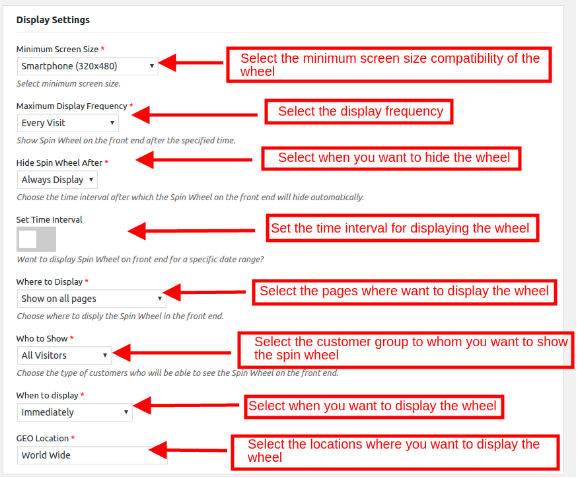
1. Tamanho Mínimo da Tela
Selecione o tamanho padrão mínimo da tela para compatibilidade de roda. A roda giratória WooCommerce funcionará em todo o tamanho de tela maior que o selecionado.
2. Frequência Máxima do Monitor
Selecione a frequência de exibição do wheelio na lista suspensa nesta seção. Por exemplo, se Cada Visor estiver selecionado, os visitantes da loja poderão ver a roda giratória em cada visita.
3. Esconder a roda de giro depois
Você pode até esconder a roda giratória quando desejado. Selecione quando você deseja ocultar o mesmo no menu suspenso.
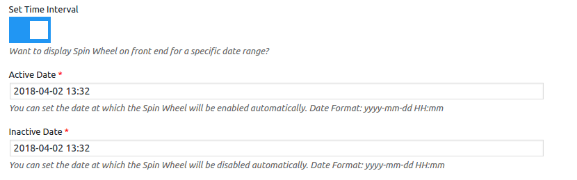
4. Definir intervalo de tempo
WooCommerce spin e win extension permitem ao administrador definir o intervalo de exibição da roda. Para definir o intervalo, ative o botão. O administrador será solicitado a selecionar o Data ativa e Data Inativa. O wheelio será mostrado apenas entre o intervalo selecionado.
5. Onde exibir
Selecione as páginas da Web do site em que você deseja exibir o botão giratório na lista suspensa.
6. Quem mostrar
Selecione o grupo de clientes para quem você deseja mostrar a roda.
7. Quando mostrar
Escolha a hora que você acha que é viável para exibir a roda assim que um visitante visita o site.
8. GEO Localização
Selecione o local GEO onde você deseja exibir o módulo interativo interativo do WooCommerce.
3.3
WooCommerce spin and win plugin permite que o administrador da loja personalize a aparência do popup da assinatura.
As várias opções de personalização da extensão de rotação e ganho do WooCommerce são discutidas abaixo.
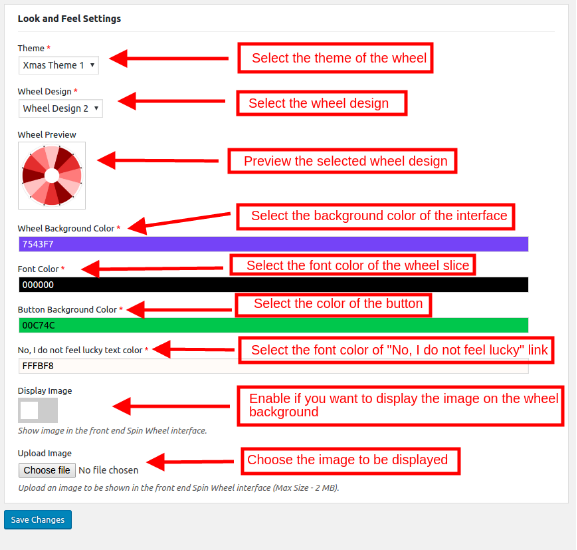
tema
A extensão pop-up de entrada do WooCommerce vem com vários temas padrão. O proprietário da loja pode selecionar o desejado que corresponda ao tema do site na lista suspensa. Os e-comerciantes podem facilmente atrair seus clientes com a ajuda de novos temas para diferentes ocasiões como Natal, Ação de Graças, Páscoa etc.
Projeto da roda
O mosule pop up de intenção de saída WooCommerce permite até que o admin selecione o design da roda a ser exibido no front-end.
Prévia de roda
O administrador pode até visualizar o desenho da roda selecionada.
Cor do fundo da roda
Selecione a cor de fundo da roda na tabela de cores.
font color
A cor dos textos escritos nas rodelas pode ser alterada a partir daqui.
Cor do fundo do botão
O administrador pode selecionar a cor de fundo dos botões exibidos na roda giratória.
'Não, eu não sinto a cor do texto da sorte
A cor da fonte deste link pode ser alterada daqui.
Exibir logotipo
Ative este botão caso você queira exibir qualquer imagem na roda. O administrador pode escolher a imagem de sua unidade local e fazer o upload do mesmo.
Configuração de texto 3.4
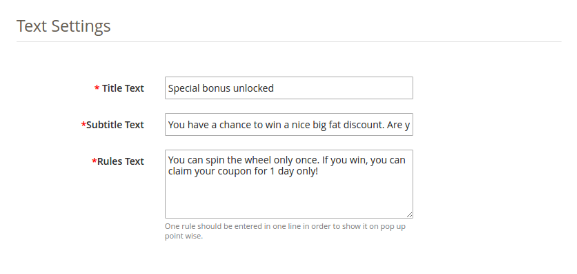
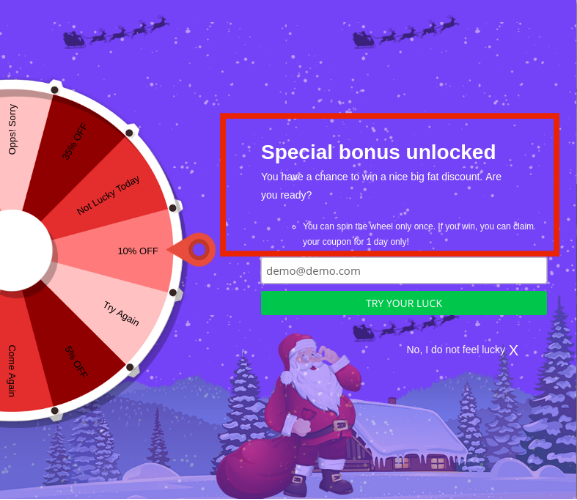
Os vários textos exibidos na roda podem ser alterados a partir desta aba do spin e win extension do WooCommerce. O administrador pode mudar o Texto do título, texto da legenda e texto das regras.
O texto inserido nesta seção do módulo popup de saída WooCommerce será exibido conforme mostrado na imagem abaixo:
Configuração de Fatia 3.5
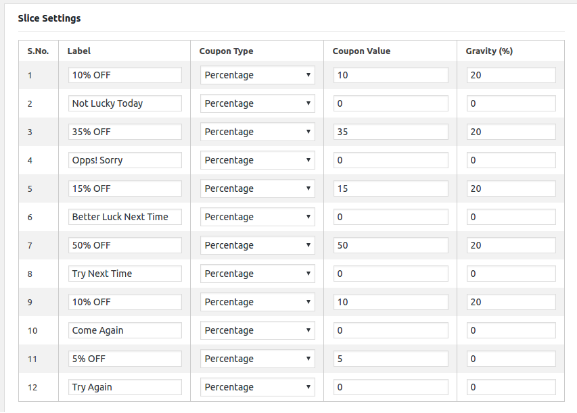
A roda exibida pela assinatura do WooCommerce spin and Win e-mail mostra fatias 12 com diferentes ofertas, brindes e descontos. O administrador pode personalizar todas as fatias 12 da roda nesta guia do popup de assinatura de e-mail do WooCommerce.
A guia de configuração de fatia da extensão de rotação e ganho do WooCommerce consiste em seções 4.
Rótulo de Fatia: Digite o nome da fatia aqui. O texto será exibido no front-end.
Tipo de Cupão: Selecione o tipo de desconto que você deseja oferecer aos clientes. Você pode selecionar o desconto fixo ou o tipo de desconto percentual.
Valor do Cupão: Digite o valor do desconto aqui.
Gravidade: Esta seção especifica a possibilidade de uma fatia específica ser selecionada após a rotação. Digite o valor desejado na coluna Gravidade de acordo. Este valor não pode ser maior que 100 ou menor que 1. Além disso, a soma do valor de todas as fatias 12 não deve exceder 100.
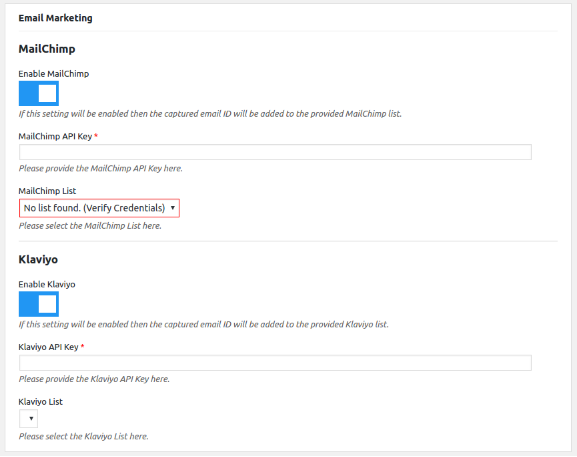
3.6 Email Marketing
A extensão de integração de e-mail e rotação do WooCommerce oferece o integrador MailChimp e Klaviyo integrado. O módulo popup de assinatura de e-mail WooCommerce captura os ids de e-mail dos visitantes da loja e sincroniza automaticamente os dados com as contas MailChimp e Klaviyo do dono da loja.
Para configurar a integração, ative a respectiva funcionalidade. Digite a chave da API da sua conta e selecione a lista de IDs de e-mail. O WooCommerce MailChimp Integrator e o WooCommerce Klaviyo Integrator irão sincronizar os detalhes de e-mail dos clientes na respectiva conta do administrador da loja.
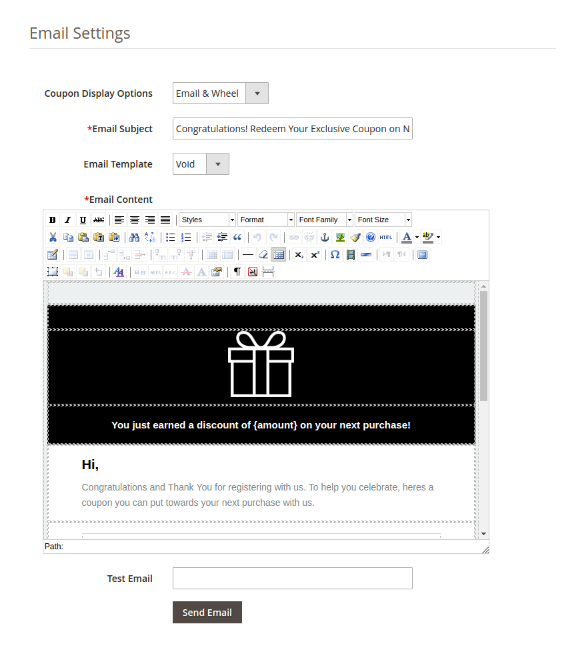
Configurações do modelo de email 3.7
Os cupons recebidos pelos visitantes depois de girar a roda podem ser oferecidos de três maneiras. O administrador pode exibir o cupom no volante ou enviar o mesmo via correio ou ambos.
Opções de exibição de cupom: O administrador pode selecionar as opções de exibição na seção da extensão WooCommerce Spin and Win.
Modelos de email: O plug-in WooCommerce Spin and Win oferece vários modelos de email padrão. O administrador pode selecionar o tema desejado no menu suspenso.
Assunto do email: Digite a linha de assunto do email a ser enviado para os clientes.
Conteúdo de email: Digite o conteúdo do email nesta seção.
Email de teste: Digite um endereço de e-mail na caixa para testar a funcionalidade de e-mail antes de enviá-la ao cliente.
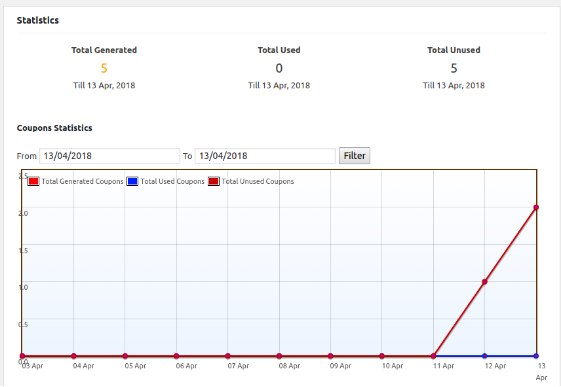
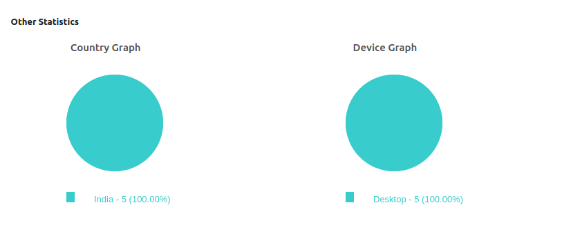
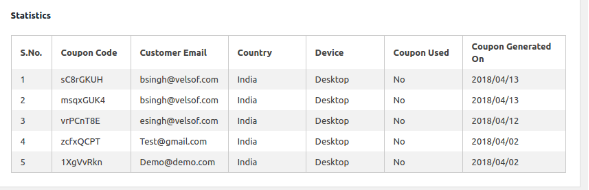
3.8 Estatísticas
A extensão WooCommerce Spin and Win
O mesmo relatório é gerado em formato tabular e gráfico. O relatório pode ser filtrado selecionando as datas.
Loja 4.0 Front-end
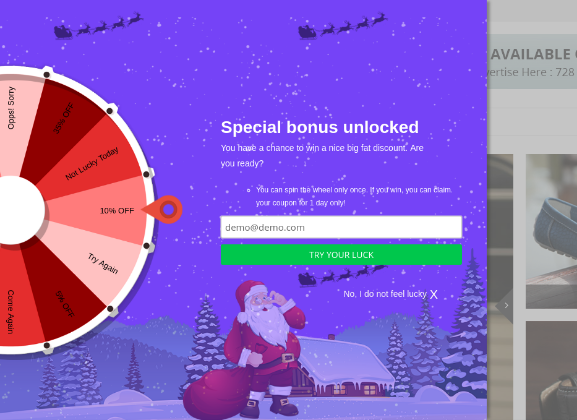
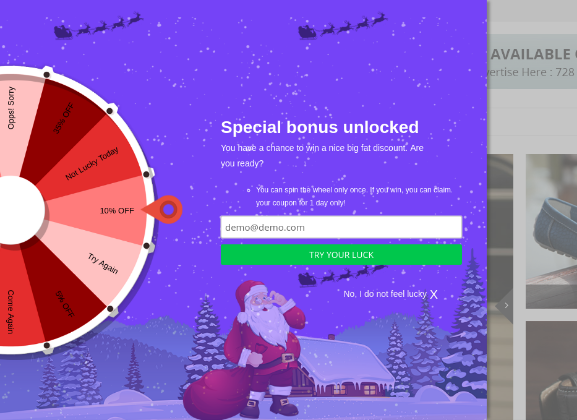
Depois que as alterações de personalização forem feitas e a extensão Spin e Win do WooCommerce estiver ativada, a roda será exibida conforme mostrado na imagem abaixo.
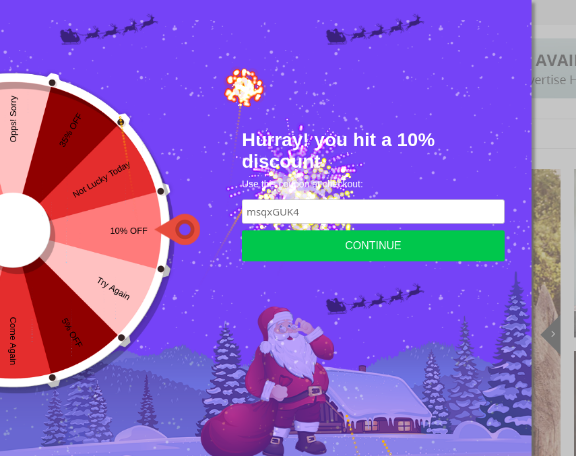
Quando o cliente ganha um desconto, o cupom será gerado. Esse cupom pode ser usado para obter o desconto oferecido na página de checkout.
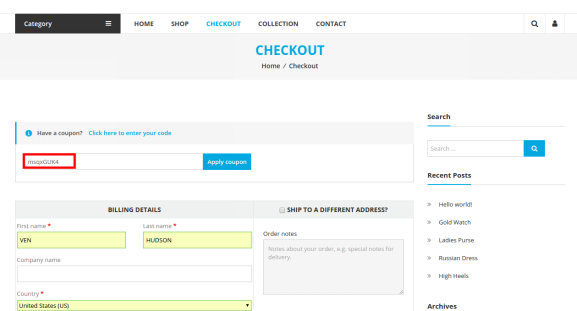
Os clientes podem colar o código do cupom copiado na página de checkout e obter o desconto.
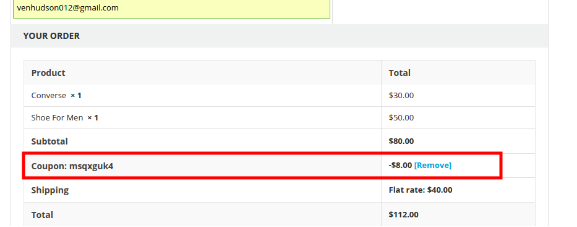
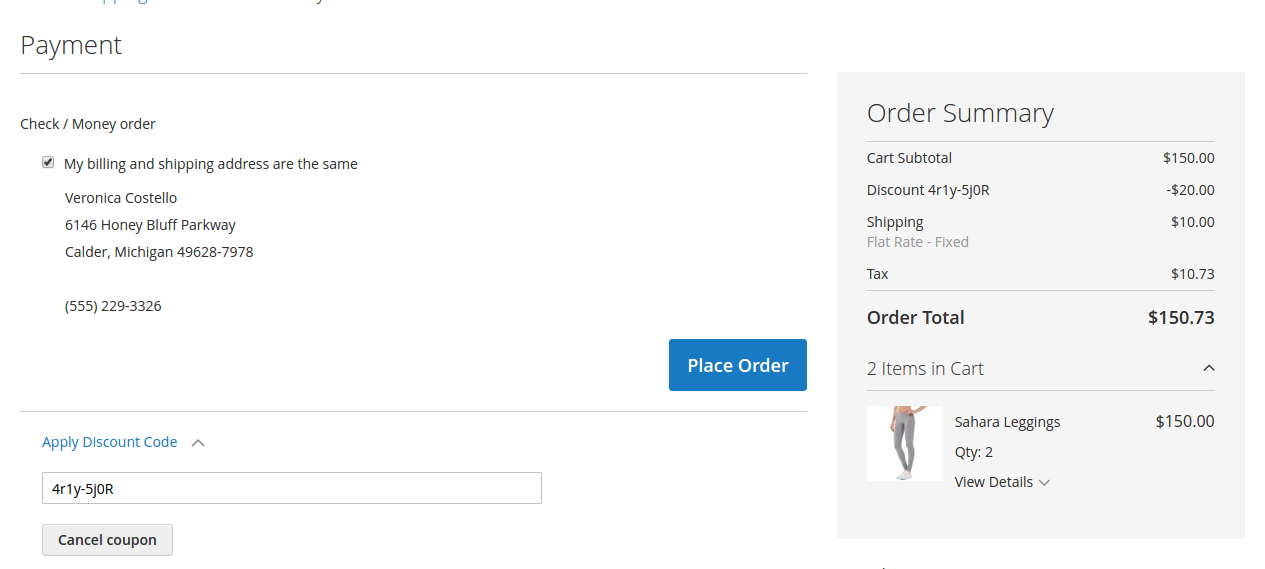
Assim que o cupom for aplicado, o valor do desconto será deduzido do valor total do pedido.
Disclaimer: Caso o pop-up da roda "Spin and Win" não seja exibido na frente, limpe o cache ou exclua os cookies. Às vezes, os cookies impedem que o popup seja exibido na frente.
Extensão de cupom Magento 2 Scratch por Knowband permite que o administrador da loja exiba um bloco de cupom de rascunho no front-end do site. O e-comerciante pode tornar o processo de oferecer desconto divertido, para que, mesmo um pequeno valor de desconto seja apreciado pelos visitantes da loja com a ajuda da extensão de cupom de raspadinha Magento2. Este plugin de popup de assinatura de e-mail é altamente personalizável, fácil de usar e responsivo para dispositivos móveis. O administrador da loja pode aplicar essa funcionalidade exclusiva sem nenhum processo complexo. Não há necessidade de alterar uma única linha de código para implementação.
A extensão Magento 2 exibe um bloco de cupom de rascunho no site de comércio eletrônico. Os visitantes da loja podem riscar o mesmo e aproveitar o desconto inserindo seus detalhes pessoais. Além disso, o módulo popup de inscrição Magento 2 pode aumentar a base de clientes do site.
Recursos 1.1 oferecidos pela extensão de cupom de rascunho Magento2:
O administrador pode facilmente ativar / desativar o plugin de cupom de rascunho Magento 2.
O administrador pode selecionar as páginas do site onde deseja exibir a interface com a ajuda do módulo de cupom de rascunho Magento 2.
O módulo de cupom de rascunho Magento 2 permite que o administrador personalize a aparência da interface de usuário do front-end.
O plugin pop-up de assinatura de e-mail Magento 2 ajuda o e-comerciante a obter o ID de e-mail do cliente.
O administrador recebe uma opção para inserir a duração da expiração do cupom de desconto do back-end do módulo interativo interativo do Magento 2.
A extensão de popup responsivo Magento 2 permite até mesmo que o administrador exclua a categoria e o produto do bloco de cupom de rascunho.
A extensão de cupom de raspadinha Magento 2 pode oferecer desconto fixo ou valor percentual. O administrador pode até inserir o intervalo de porcentagem.
O administrador da loja pode personalizar a interface do usuário front-end para combiná-lo com o tema do site.
A extensão pop-up de assinatura de e-mail Magento2 permite que o administrador envie o código do cupom por e-mail.
O plugin de cupom de raspadinha Magento 2 oferece um relatório estatístico completo dos cupons gerados e usados.
Instalação 2.0
As etapas para instalar o módulo de cupom de rascunho do Magento 2 são mencionadas abaixo:
1.Adquira a extensão de cupom Magento 2 Scratch da loja Knowband e baixe o pacote de extensão.
2.Você receberá um arquivo compactado contendo o manual do usuário e o código-fonte do plugin Magento 2 Scratch Coupon Integration. Descompacte o pacote.
3.Crie uma pasta {Magento root} / app / code / Knowband / Scratchcoupon
4.Carregue o conteúdo extraído na pasta acima via gerenciador de FTP (como Filezilla ou WinSCP – baixe aqui: https://filezilla-project.org/).
5.Agora execute os comandos abaixo para instalar o plugin: php -f bin / módulo magento: enable –clear-static-contentConhecime_ Scratchcoupon php -f bin / instalação magento: upgrade php -f bin / configuração magento: di: compile php bin / configuração do magento: static-content: deploy
6.A extensão está agora instalada e pronta para uso. No painel de administração, vá para "Knowband Extensions> Scratch Coupon".
Agora você pode configurar e usar a extensão Cupom Raspadinha do Magento 2.
Interface administrativa 3.0
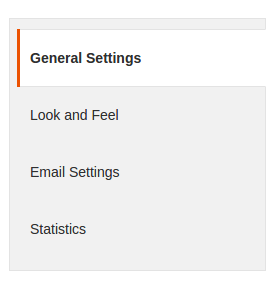
A interface administrativa do pop-up interativo Magento 2 permite que os comerciantes exibam um cupom de brincadeira na parte frontal do site. O administrador pode facilmente personalizar a interface do back-end do cupom Magento 2 Scratch. A extensão Magento 2 oferece guias 4. Eles são mencionados abaixo:
Configurações gerais
Aparência e sensação
Configuração de email
Estatísticas
Vamos discutir as várias opções de personalização são discutidas em detalhe.
Configurações gerais do 3.1
As configurações gerais do módulo de bloco de cupom Magento 2 Scratch oferecem definições de configuração. Os vários campos nesta guia são discutidos abaixo.
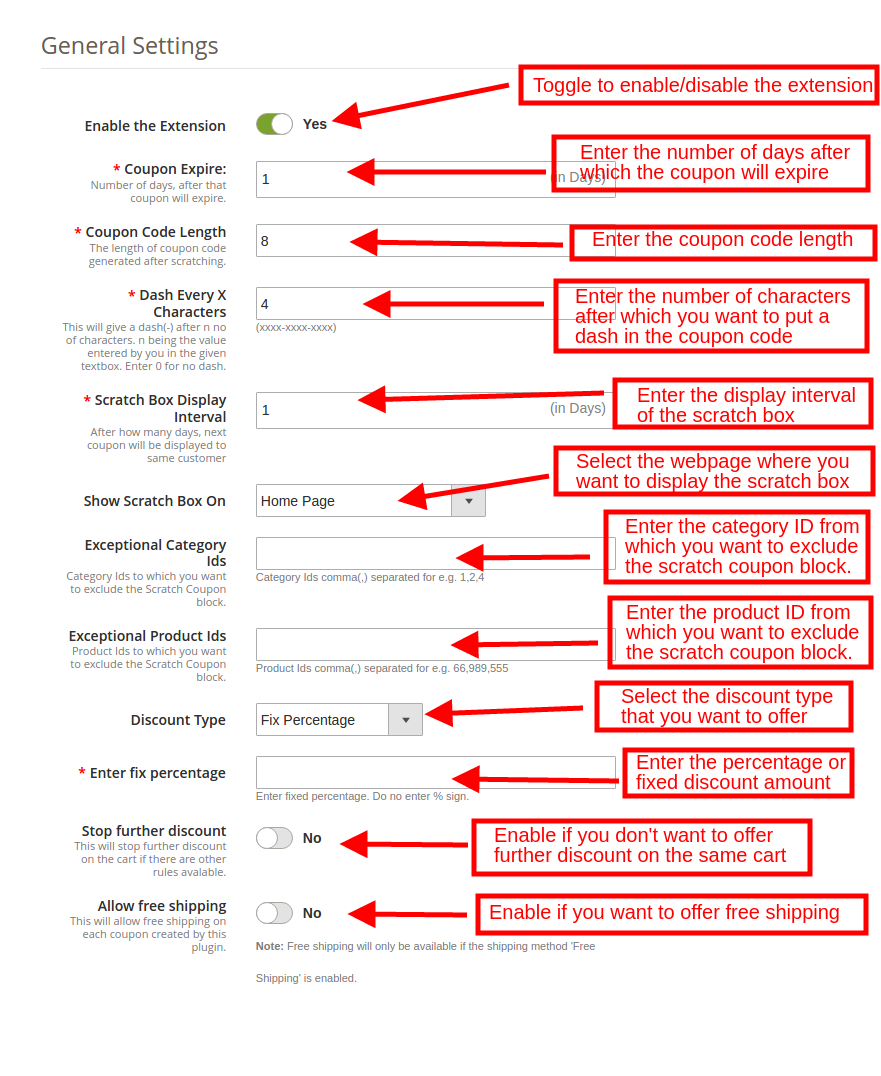
Ativar a extensão: Alterne o botão para ativar o módulo pop-up com desconto responsivo Magento 2. Se ativado, o cupom de rascunho será exibido conforme mostrado na imagem abaixo:
Cupom Expirar: Insira o número de dias após o qual o código do cupom de desconto expirará.
Comprimento do código de cupom: Insira o comprimento ou o limite de caracteres para o código de cupom a ser exibido no bloco de cupom de rascunho.
Traço todos os personagens X: Digite o número de caracteres após o qual você deseja colocar um traço no código do cupom.
Intervalo de exibição da caixa de risco: Digite o intervalo de exibição da caixa de rascunho. Se o administrador inserir "X" dias, o próximo bloco de rascunho será exibido após X dias.
Mostrar caixa de rascunho em: Selecione a página da web do site no menu suspenso onde você deseja exibir a interface do cupom de rascunho.
IDs de categoria excepcional: Digite o ID da categoria que você deseja excluir. Os clientes não poderão usar o cupom de desconto nas categorias selecionadas.
IDs de produto excepcionais: Digite o ID do produto que você deseja excluir do cupom inicial. Os clientes não terão permissão para aproveitar o desconto nos produtos selecionados.
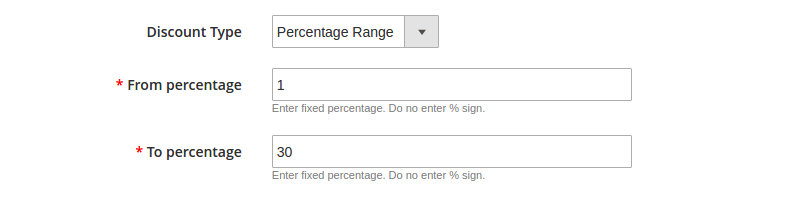
Tipo de desconto: Selecione o tipo de desconto que você deseja oferecer aos clientes. O administrador pode seguir o tipo de desconto:
Corrigir desconto: Selecione esta opção e insira o valor do desconto fixo. Os clientes receberão o valor de desconto especificado durante as compras.
Porcentagem de correção: Insira o valor do desconto percentual.
Percentagem de intervalo: Digite o intervalo desejado de desconto percentual. Os visitantes da loja podem obter qualquer valor de desconto entre o intervalo especificado.
Pare com mais descontos: Se habilitado, os clientes não terão permissão para aproveitar qualquer desconto adicional em seu carrinho além do valor do desconto oferecido pelo cupom inicial.
Permitir frete grátis: Ative este botão para permitir o frete grátis para os clientes.
Configuração do Display 3.2
Esta seção da extensão de cupom de rascunho Magento2 permite que o administrador controle e altere a aparência da interface de usuário do front-end.
As várias opções de personalização oferecidas por esta aba da extensão popup Magento 2 Subscription são discutidas abaixo:
Configuração do Display Color3.2
Selecione a cor de fundo da interface do cupom de rascunho da tabela de cores.
Cor do texto
Selecione a cor das fontes a serem exibidas no site na tabela de cores.
tema
A cor refere-se à cor do bloco de cupom de rascunho. Selecione o mesmo da tabela de cores. As cores selecionadas serão exibidas no front-end, como mostra a imagem abaixo:
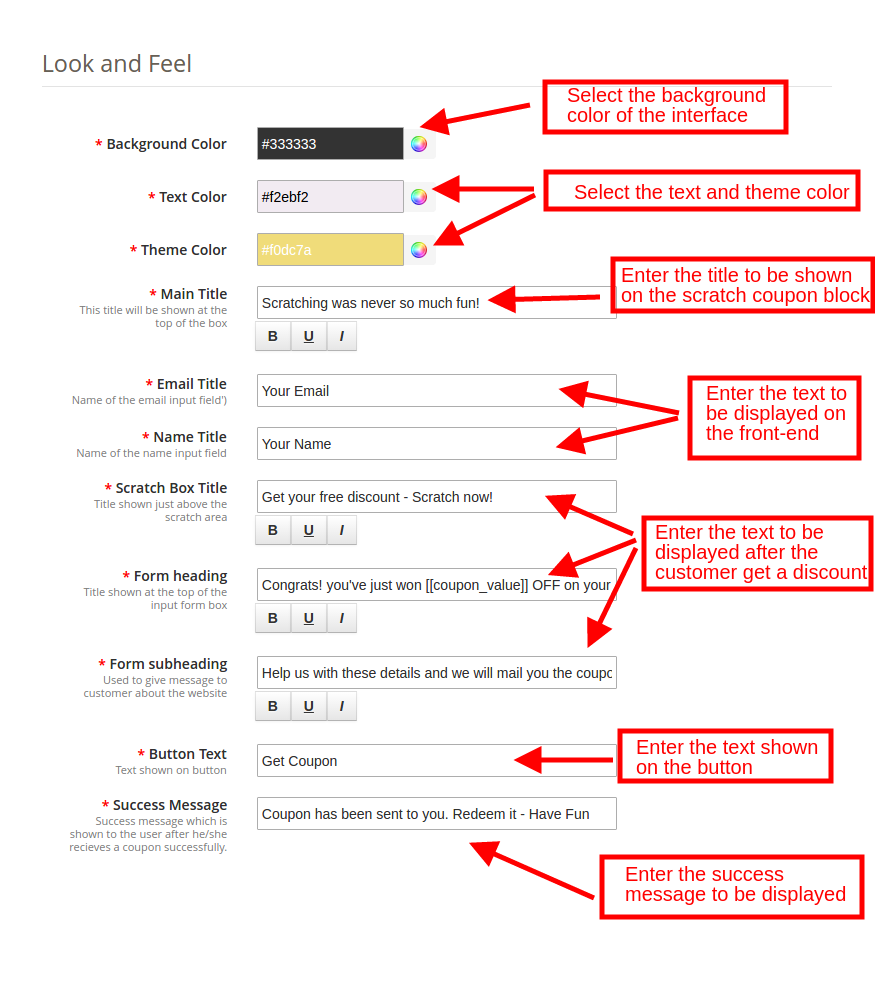
Título principal
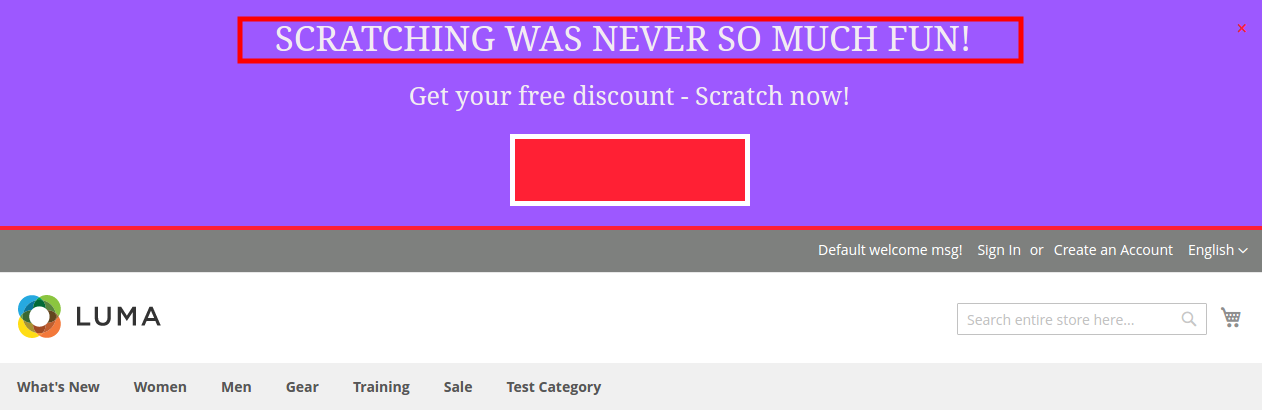
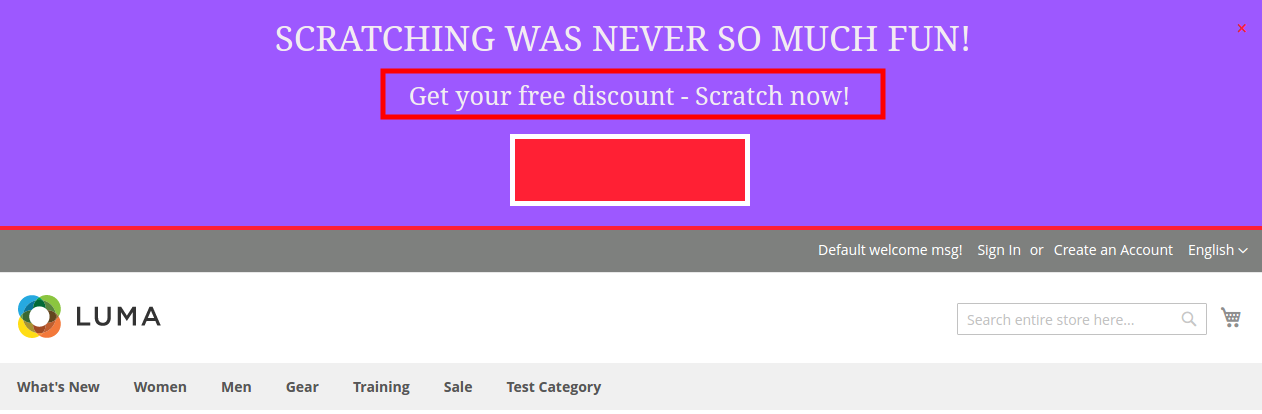
O título principal refere-se ao texto que será exibido na parte superior do bloco de cupons de rascunho.
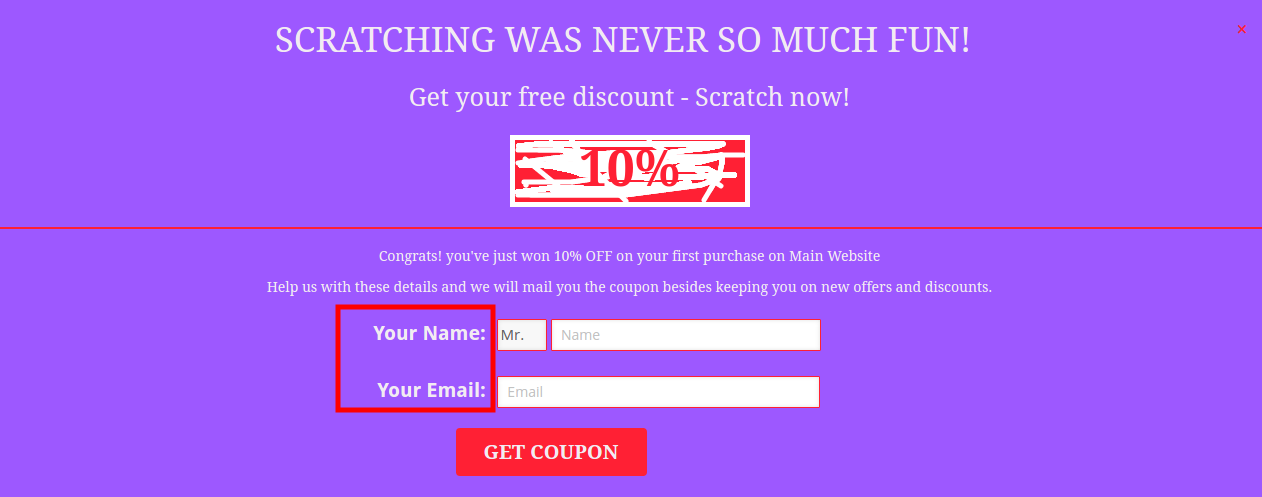
Título do email: Digite o texto a ser exibido correspondente à caixa de texto do endereço de e-mail.
Titulo: Digite o texto a ser exibido correspondente à caixa de texto do nome do cliente.
Título da caixa de rascunho: Digite o texto que você deseja exibir como título da caixa de rascunho. O texto digitado será exibido no front-end.
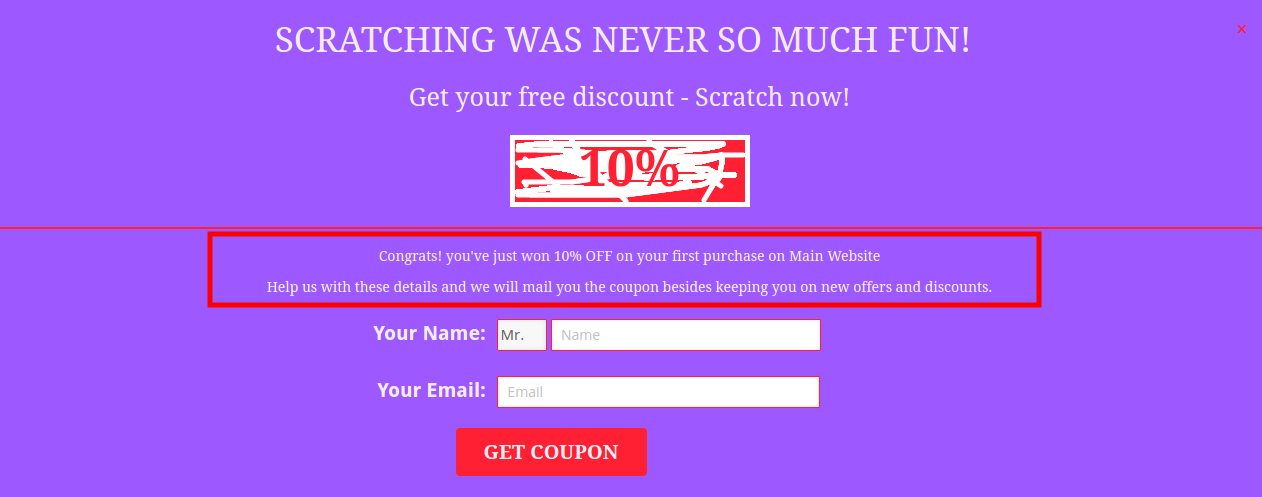
Título do formulário: Digite o cabeçalho do formulário que será exibido depois que o cupom for riscado.
Cabeçalho do sub-formulário: Digite o subtítulo do formulário que será exibido depois que o cupom for riscado.
Botão de texto: Digite o texto a ser exibido no botão.
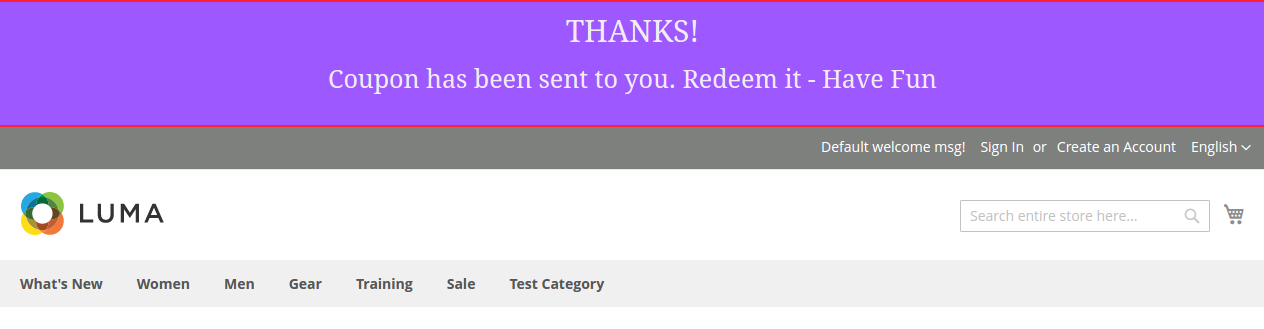
Mensagem de sucesso: Digite a mensagem que você deseja exibir depois que os clientes receberem com sucesso um cupom de desconto.
Configurações de email do 3.3
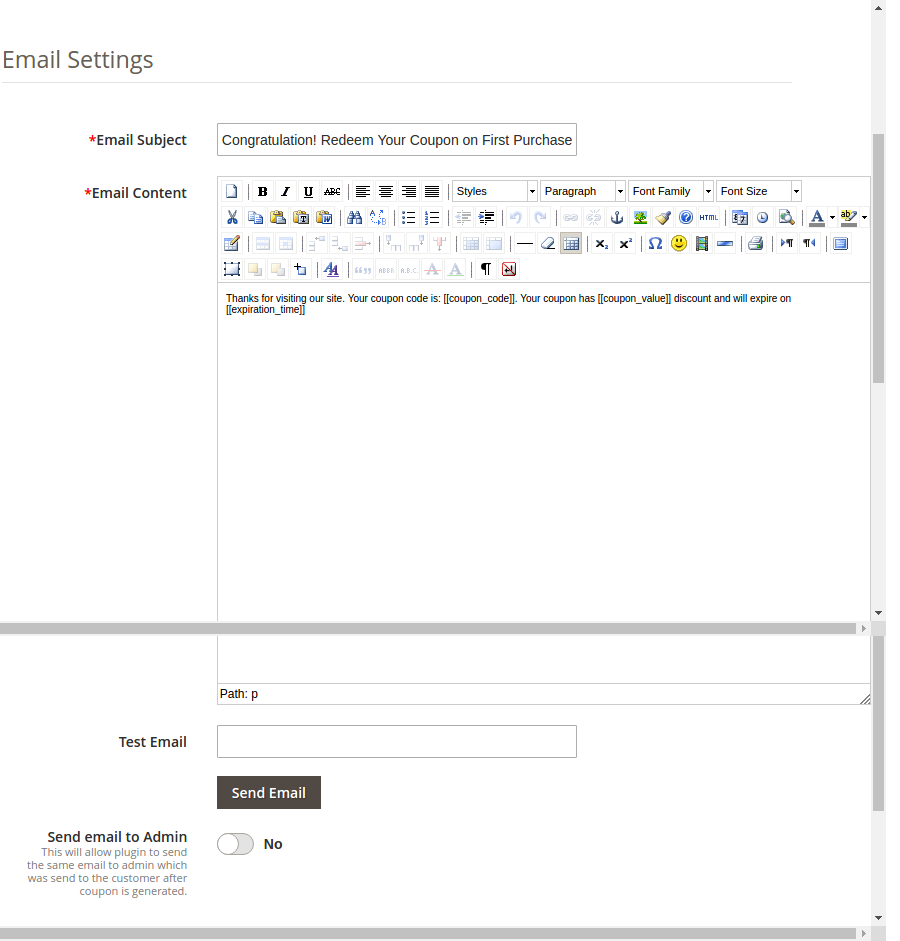
A extensão de assinatura de e-mail Magento 2 é uma maneira fácil de aumentar a base de assinantes do site de e-commerce. O administrador pode enviar o código do cupom por e-mail. Esta aba do plugin de cupom Magento 2 Scratch permite ao administrador personalizar as configurações de e-mail com facilidade.
Assunto do email: Digite a linha de assunto do email como por seu desejo.
Conteúdo de email: Digite o conteúdo do email que será enviado para os clientes.
Email de teste: Digite um ID de e-mail para testar o e-mail antes de enviá-lo aos clientes.
Enviar email para o administrador: Ative se você quiser enviar o email para o administrador da loja.
3.4 Estatísticas
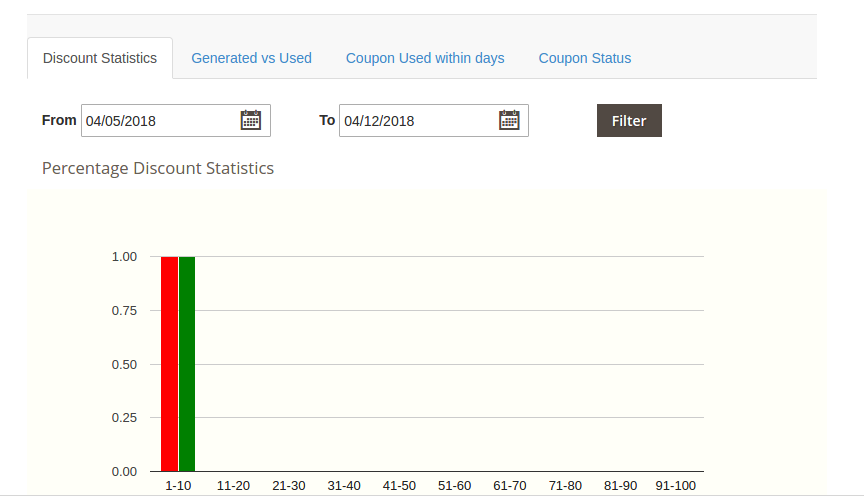
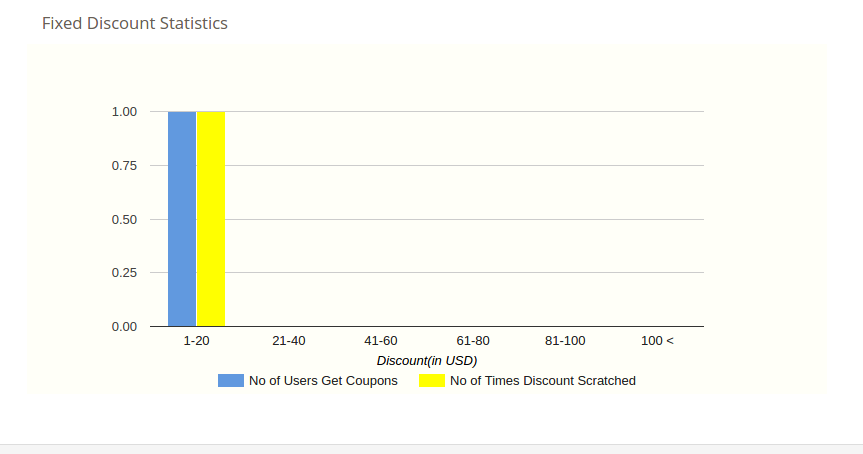
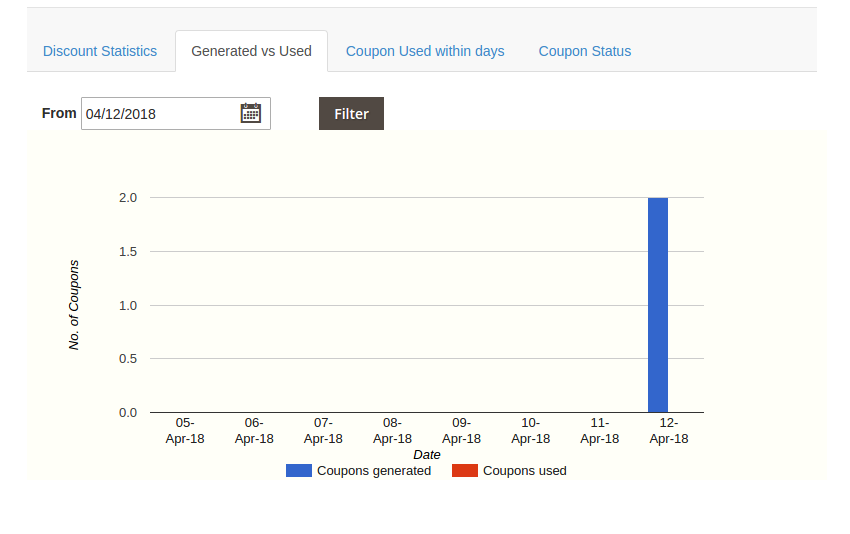
O módulo de cupom de rascunho Magento 2 oferece um relatório estatístico completo dos cupons gerados e usados pelos visitantes da loja. O administrador da loja pode visualizar o tipo de relatório estatístico 4.
Estatísticas de desconto: Refere-se ao número de vezes que os cupons de diferentes tipos de desconto foram gerados.
Vs gerados usados: Representa um relatório estatístico dos cupons gerados e usados.
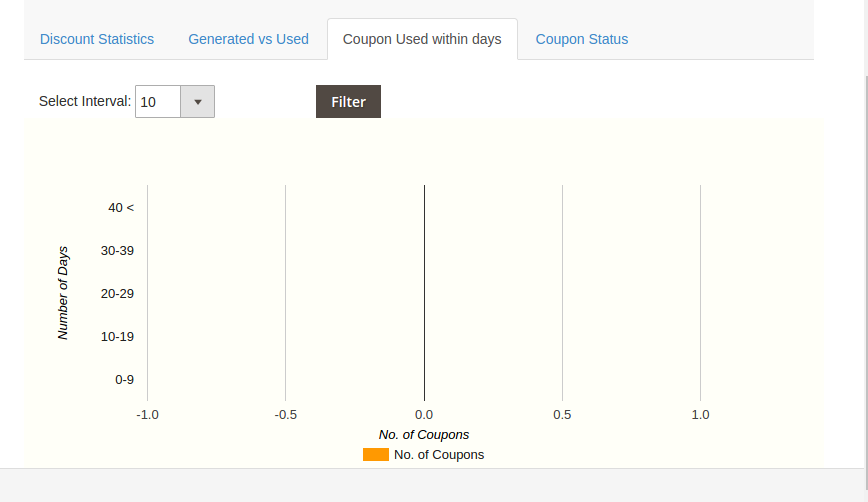
Cupão usado em dias: Ele oferece um relatório completo dos cupons usados para fazer o pedido dentro de dias específicos.
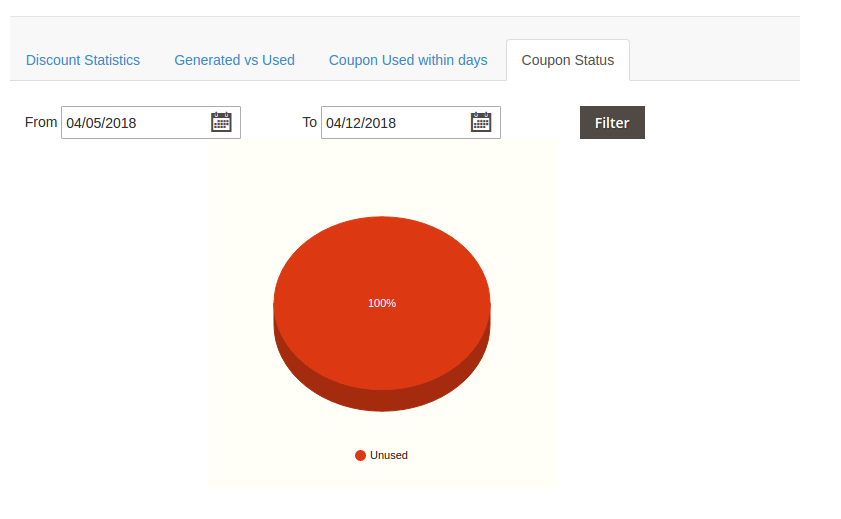
Status do Cupão: O administrador pode verificar o status do cupom, ou seja, se ele é usado ou não usado nessa guia da extensão de cupom do Magento 2.
Loja 4.0 Front-end
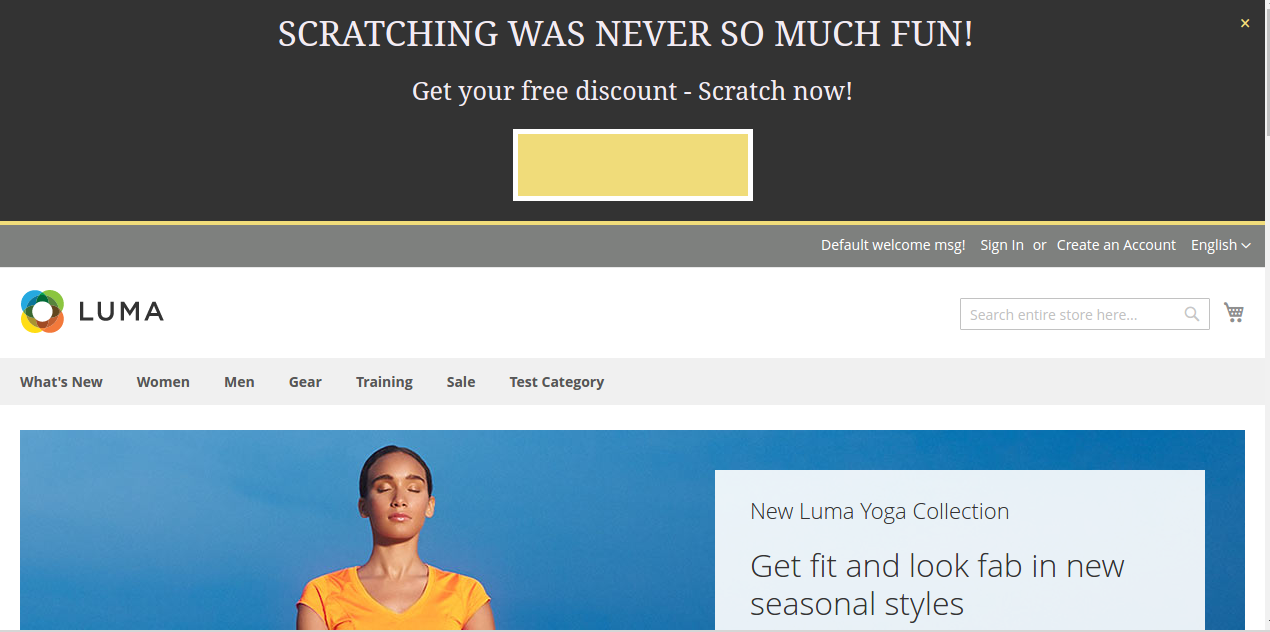
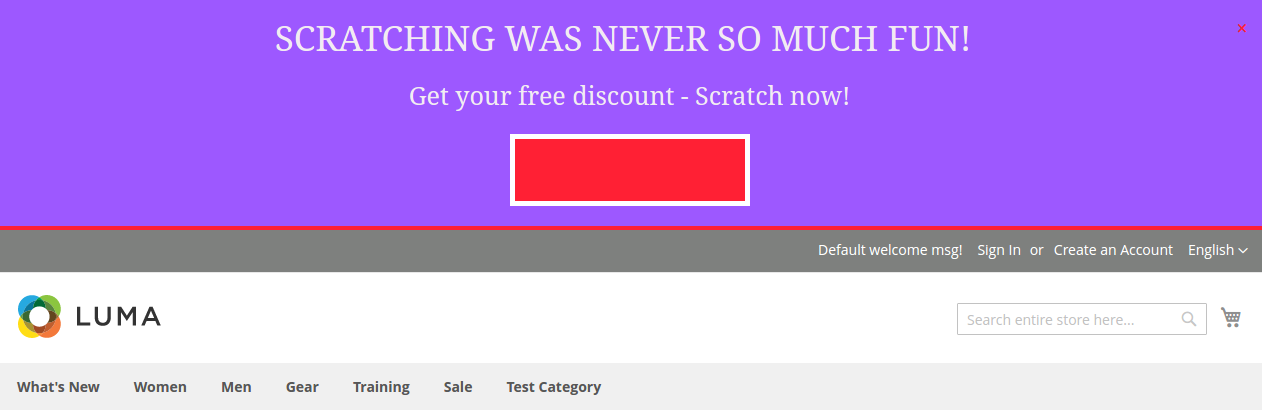
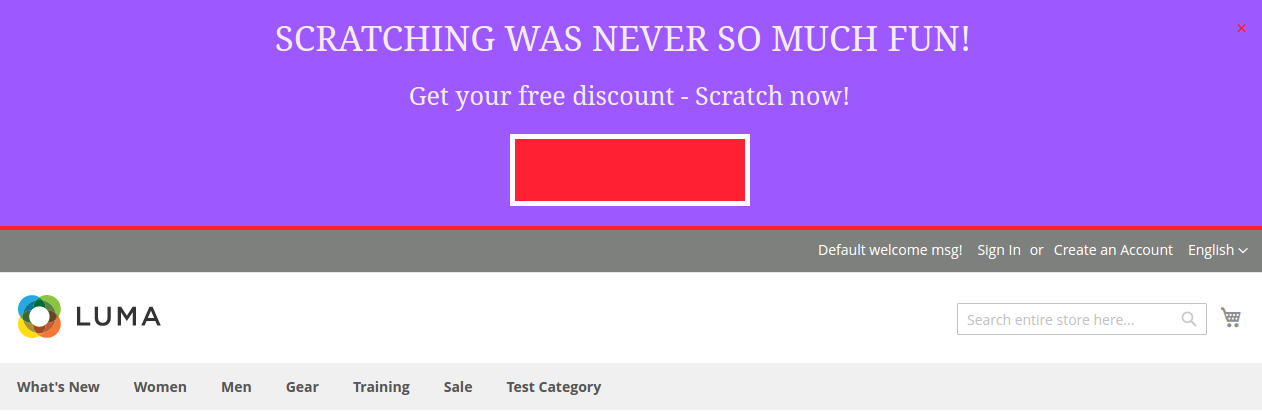
Se o pop da assinatura do cupom de raspadinha do Magento 2 estiver ativado, o bloco será exibido como mostrado na imagem abaixo:
O visitante da loja pode riscar o cupom movendo o mouse sobre o mesmo.
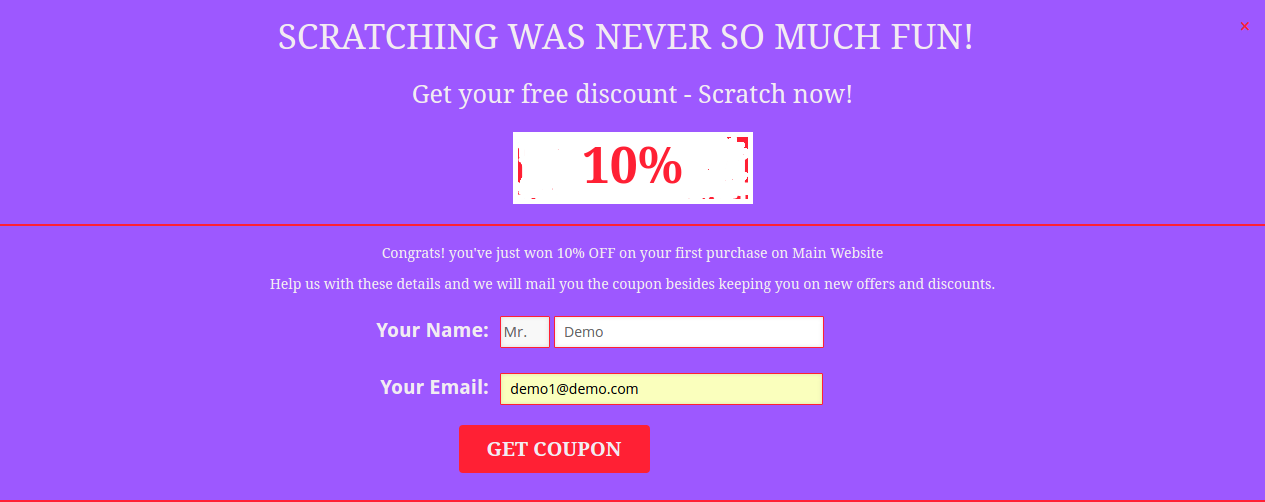
Os visitantes da loja serão obrigados a digitar seu nome e endereço de e-mail para obter o código do cupom. Quando o processo estiver concluído, uma mensagem de sucesso será exibida.
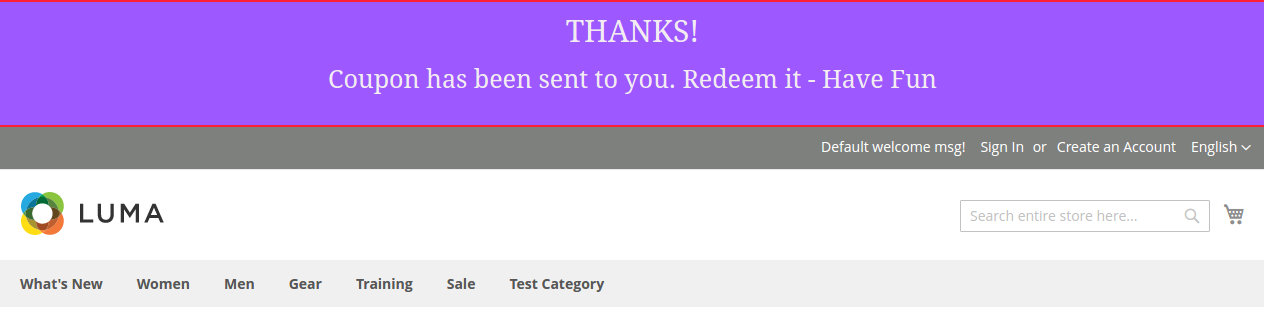
Eles podem usar o código de cupom recebido por e-mail na página de checkout e obter o desconto oferecido, conforme mostrado na imagem abaixo:
Assim, o administrador da loja pode facilmente atrair os clientes, melhorar sua experiência na loja e também obter mais lucros. O módulo de assinatura de e-mail Magento 2 é capaz de inscrever os visitantes da loja também. Com a ajuda deste plugin pop-up de assinatura de e-mail Magento 2, o administrador da loja pode obter o ID de e-mail dos clientes que podem ser usados para e-mail marketing.
Para mais detalhes sobre este módulo Magento 2, visite:
Entre em contato conosco em support@knowband.com para qualquer consulta ou solicitação de alteração personalizada de acordo com seu requisito de negócios.
O Regulamento Geral de Proteção de Dados não é uma revolução, mas representa uma grande mudança para os varejistas. ~ Giovanni Buttarelli
Uma das melhores coisas do comércio eletrônico é que ele permite que até mesmo uma pequena empresa expanda seu alcance além das fronteiras. O recente impulso no setor definitivamente trouxe o mundo inteiro para a ponta dos e-sellers. No entanto, a negociação através da fronteira vem com sua própria complexidade. O Regulamento Geral de Proteção de Dados da União Europeia é a mais recente preocupação da indústria. É obrigatório para todo o eCommerce que recolhe ou processa os dados do cidadão da UE para cumprir a nova lei. Mesmo que a empresa não faça parte da UE, é necessário adaptar os dados pessoais aos cidadãos da UE para se adaptarem ao GDPR. O conceito de GDPR está incomodando você? Então, vamos começar com o básico do mesmo.
O que é o GDPR?
O GDPR é a nova lei de privacidade de dados da União Europeia. A lei pode impactar as maneiras pelas quais as empresas coletam os dados pessoais dos clientes e lidam com eles. O GDPR entrará em vigor em toda a União Europeia em maio 25, 2018. O GDPR substituirá as leis existentes de proteção de dados. A introdução do regulamento trará mudanças significativas e terá um grande impacto nas organizações em todo o mundo que coletam e usam os dados do cliente. No caso de qualquer empresa não cumprir a legislação, será multada em 4% do volume de negócios ou 20 milhões de euros, o que for maior. Em caso de violação de dados, a empresa deve denunciá-lo no prazo de 72 horas. Essa empresa pode demonstrar seus procedimentos de segurança e privacidade de dados a qualquer momento. Em resumo, o GDPR concede mais direitos aos clientes em seus dados pessoais. As pessoas agora terão o direito de acessar, corrigir, excluir e restringir o processamento de seus dados.
Quais são os direitos oferecidos aos clientes no âmbito do GDPR?
Listados abaixo estão alguns dos direitos que os clientes receberão quando esta lei entrar em vigor.
O direito de acesso aos dados pessoais – Os clientes podem recuperar seus dados pessoais que a loja de e-commerce tem enviando uma solicitação para o mesmo.
Direito de apagar Os clientes obtêm uma opção para ter seus dados anonimizados / excluídos do banco de dados do site de comércio eletrônico.
Direito à portabilidade de dados – Esse direito facilita que os clientes exportem seus dados de conta em um formato CSV e obtenham o mesmo transferido para outro processador de dados.
E-mail opt-ins em formulário – Muitas empresas usam uma caixa de aceitação de política pré-verificada para obter o consentimento dos usuários. Quando o cliente registra ou faz check-out do site com a caixa pré-marcada, o site obtém a permissão para usar seus dados pessoais. A aceitação silenciosa ou suave não será aceitável para o consentimento do GDPR após o início da lei. Os formulários do seu site devem solicitar aos clientes que marquem as caixas e forneçam a permissão.
Direito de restringir o processamento – Essa opção permite que os clientes restrinjam o site de usar seus detalhes pessoais para qualquer finalidade.
Direito de ser informado – As empresas precisam informar aos clientes o que planejam fazer com os dados no momento da coleta de suas informações. Os detalhes de 'onde esses dados serão processados', 'quanto tempo você pretende manter os dados' e 'os detalhes de seus direitos sob o GDPR' e outros detalhes relacionados devem ser claramente escritos em linguagem simples. Resumidamente (sob o Artigo 13), você precisa especificar a fonte e o propósito de coletar os dados pessoais do cliente.
Direito de retificação de dados – (Nos termos do Artigo 16) Os clientes podem solicitar a retificação de seus dados, se necessário. Você precisa saber em todos os lugares da organização onde os dados pessoais de um indivíduo são salvos, para que ele possa ser atualizado se solicitado pelo cliente. Você deve ficar ciente dos terceiros que estão compartilhando as informações. Se o pedido de retificação é iniciado pelo cliente, então, você terá que informar os terceiros a retificar o mesmo.
Direito ao Objeto – No caso, o cliente objetiva, a empresa deve parar imediatamente o marketing direto. Uma pessoa não deve ser comercializada como um empreendimento não trivial. Portanto, isso pode ser provavelmente alcançado por um CRM centralizado ou pela criação de uma única lista principal de objetores à qual todos os sistemas podem se referir.
Direitos relativos à tomada de decisões e perfis automatizados – (Artigo 22) Os processos que usam a criação de perfil também devem permitir a substituição manual. GDPR torna
Comopossoserfazer comprasGDPR?plugin?Socorrou?
Addon Prestashop GDPR permite que o administrador da loja adicione uma página da Web em seu site, permitindo que os clientes acessem todos os seus direitos. Com a ajuda da extensão Prestashop GDPR, os clientes podem solicitar um relatório do seu relatório pessoal, pedir ao administrador para corrigir ou excluir os dados ou limitar o acesso dos detalhes para o site. Os recursos oferecidos pelo plugin Prestashop GDPR direito individual são mencionados abaixo:
Direito de acessar dados: A extensão Prestashop GDPR otimiza o site eCommerce e oferece um recurso para os clientes do site para acessar os dados salvos. Os clientes podem solicitar que o site forneça os detalhes de suas informações pessoais que são salvas no banco de dados do site.
Direito à portabilidade de dados: Os clientes podem até solicitar que o site leve os dados salvos com seu site Prestashop em outro lugar.
Direito de ser esquecido: Com o módulo Prestashop GDPR, os clientes podem solicitar que o site exclua seus dados pessoais do banco de dados.
Direito à retificação: O addon Prestashop GDPR permite que os clientes atualizem os dados, se necessário.
Direito de restringir o processamento (em breve): Esse recurso permite restringir o processamento dos dados. Se o cliente negar, o site não poderá processar os dados pessoais do cliente. Tendo discutido os conceitos básicos do GDPR e as formas como a extensão Prestashop GDPR o ajuda, agora é hora de discutir o impacto que ele pode ter na indústria do comércio eletrônico.
Impacto do GDPR no setor de comércio eletrônico
O GDPR pode se tornar um verdadeiro fator de mudança para o setor de comércio eletrônico. Os sites de compras on-line coletam uma ampla variedade de dados pessoais.
Âmbito do território
O GDPR se aplica a todas as empresas que processam dados pessoais. Mesmo se a organização que está estabelecida fora da União Europeia, mas está envolvida em qualquer tipo de negociação com qualquer indivíduo na UE, então, terá que cumprir a lei de proteção de dados. Prestashop GDPR plugin permite que você incorpore os recursos básicos oferecidos aos clientes, independentemente da sua localização.
Base legal para processar os dados
As empresas de comércio eletrônico, independentemente do local de onde operam, terão que identificar um fundamento legal para usar os dados. O consentimento válido dos clientes é necessário antes que eles processem seus dados pessoais. Como mencionado acima, os opt-ins pré-marcados não serão mais aceitáveis. Portanto, os proprietários de lojas são obrigados a alterar a interface do usuário de acordo.
Transparência na coleta e manuseio de dados
Sob o GDPR, as empresas são obrigadas a manter todo o processo transparente. As empresas de e-commerce são obrigadas a especificar a fonte de onde obtiveram os dados pessoais dos clientes. Informações devem ser fornecidas sobre os terceiros com quem os dados estão sendo compartilhados. Não apenas isso, as empresas de e-commerce terão que fornecer avisos de privacidade de dados no momento em que os dados estiverem sendo obtidos.
Direito do cliente
O Regulamento Geral de Proteção de Dados permite que os clientes dos sites de compras on-line tenham um melhor controle sobre seus dados pessoais. Sob a nova regra, os clientes podem pedir seus detalhes que a empresa possui. Os clientes podem até pedir ao site para excluir as informações ou impedi-las de usar o mesmo. As empresas de e-commerce precisam adaptar seu site para todos esses direitos. O módulo Prestashop GDPR é uma das maneiras que podem ajudar essas empresas a permanecer em sincronia com as novas regras.
Dizer Final
O Prestashop GDPR é uma das maneiras de os proprietários de lojas Prestashop otimizarem seus sites de acordo. É mais do que tempo de as empresas iniciarem a conformidade com o GDPR que negociam na UE ou planejam o mesmo.
A integração Magento 2 Etsy oferecida pela Knowband é o meio mais rápido para integrar a loja ao mercado. A extensão Etsy Magento 2 Integration oferece uma sincronização bidirecional entre a loja e o mercado. Se você possui um site de comércio eletrônico Magento 2 e está procurando expandir o alcance de sua empresa, é inevitável listar seus produtos nos mercados populares. A extensão de integração do mercado Magento 2 Etsy automatiza o processo de integração de lojas. O administrador pode facilmente listar os produtos junto com seus detalhes e fazer alterações no mesmo a partir do back-end do módulo de integração Magento 2 Etsy. As ordens recebidas do mercado podem ser sincronizadas com as ordens da loja executando o cron na interface administrativa do integrador Magento 2 Etsy da Knowband.
Nota:?”O termo ‘Etsy‘é uma marca comercial daEtsy, Inc. Este aplicativo usa oEtsy?API but is not endorsed or certified by?Etsy, Inc.”
1.1 Merchant Benefícios da integração do Magento 2 Etsy:
O plugin Magento 2 Etsy Integration oferece sincronização automática.
A listagem baseada em perfil do módulo de integração Etsy Magento 2 permite ao administrador listar os produtos em massa.
O conector Magento 2 Etsy oferece uma opção de idioma secundário para o administrador. A compatibilidade multilíngue aumenta a facilidade de negociação.
A extensão de integração Magento2 Etsy também oferece compatibilidade com várias moedas.
O administrador pode adicionar métodos de envio conforme sua conveniência e sincronizar o mesmo com o mercado com a ajuda do plugin de integração Magento 2 Etsy API.
A extensão de integração Etsy Magento 2 API permite até mesmo que o administrador adicione um número N de entradas de remessa com cada modelo de remessa.
A listagem baseada no perfil do plug-in de integração Etsy Magento 2 permite que o administrador carregue e edite os produtos em massa.
A sincronização em tempo real do módulo de sincronização Magento 2 Etsy permite ao administrador gerenciar o inventário com facilidade.
O administrador pode facilmente carregar a variação do produto, renovar, editar ou remover os produtos com a ajuda da extensão de integração Etsy Magento 2.
O módulo de integração Magento 2 Etsy cria um pedido na loja conforme as ordens recebidas do mercado. As ordens podem ser processadas a partir da interface única.
Até mesmo o status do pedido pode ser alterado e sincronizado com o integrador Magento 2 Etsy.
O erro ocorreu enquanto a listagem de produtos ou execução cron pode ser facilmente rastreada a partir do back-end do módulo de integração Magento 2 Etsy.
Instalação 1.2
Siga os seguintes passos para instalar a extensão de integração Magento 2 Etsy na sua loja: 1. Faça o download do pacote do módulo Magento 2 Etsy Integration da loja Knowband. 2. Você receberá um arquivo compactado contendo o manual do usuário e o código-fonte do plugin Magento 2 Etsy Integration. Descompacte o pacote. 3. Crie uma pasta {Magento root} / app / código / Knowband / Etsy 4. Carregue o conteúdo extraído na pasta acima via gerenciador FTP (como Filezilla ou WinSCP – baixe aqui: https://filezilla-project.org/). 5. Agora, execute os comandos abaixo para instalar o plug-in:
php -f bin / módulo magento: ativar –clear-static-content Knowband_Etsy
php -f bin / magento setup: upgrade
php -f bin / magento setup: di: compile
Configuração do bin / magento do php: static-content: deploy
6. No painel de administração, vá ao menu principal -> Knowband -> Etsy. 7.A extensão de integração do Magento 2 Etsy Marketplace está agora pronta para uso. Este Manual do Usuário guiará os usuários através da configuração e configurações da extensão Etsy Magento2 Integration.
2.0 Etsy Marketplace Integration – Configuração da conta do vendedor
Para começar a vender no Etsy Marketplace, você precisa ter uma conta de vendedor no Etsy. Nesta seção, listamos todas as etapas para criar uma conta de vendedor no Etsy. Por favor, encontre-os abaixo
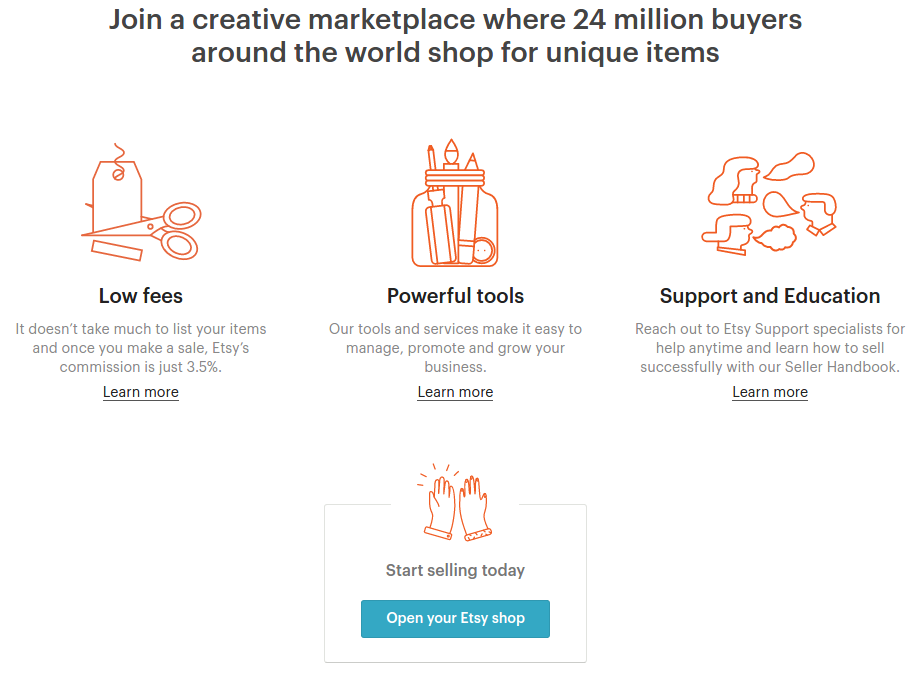
Clique no botão “Abrir seu Etsy Shop” na página que você está visitando, seguindo o link dado no primeiro passo acima ou você pode consultar a imagem abaixo.
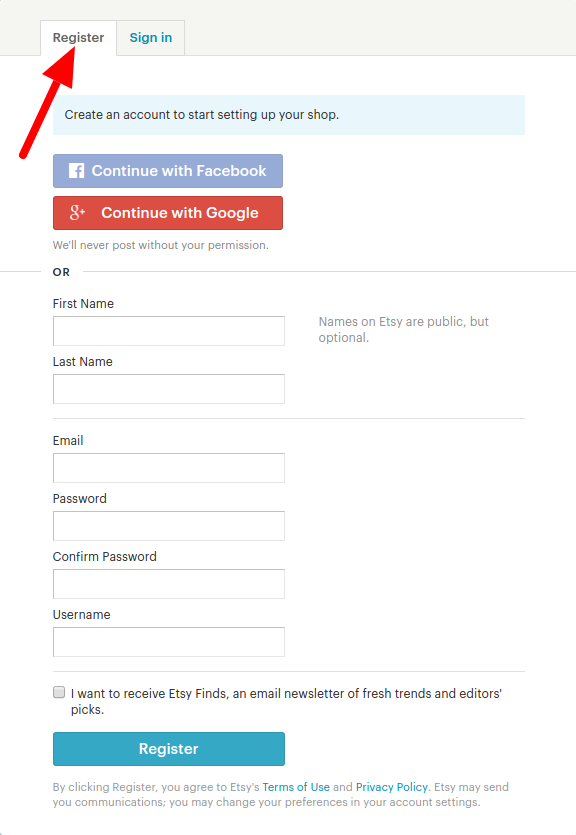
Abriria um Pop-up como mostrado abaixo. Clique na aba “Registrar”.
Depois de preencher o formulário de inscrição, clique no botão “Registrar”. Ele criaria sua conta de vendedor e enviaria um e-mail de verificação para o endereço de e-mail fornecido. Ele também redirecionaria você para outra página, conforme mostrado abaixo.
Agora, está pedindo para configurar suas preferências de loja. Complete todas as seções destacadas
É isso.
2.2.1 Etsy Marketplace Integration – Configurar um aplicativo
Para iniciar a comunicação entre Magento Store e Etsy Seller Account, você precisa criar um aplicativo no Etsy Marketplace. A seguir estão as etapas para criar um aplicativo no Etsy
Ele abriria uma página em que um formulário seria mostrado com alguns campos de entrada, conforme mostrado abaixo.
Preencha o formulário e clique em “Ler Termos e Criar Aplicativo”. Certifique-se de que você deixou a caixa de seleção “Compatibilidade de gerenciamento de inventário” marcada.
Ele pedia para aceitar “termos e condições”. Aceite e clique no botão “Criar aplicativo”.
Ele registraria seu aplicativo no Etsy Marketplace e forneceria detalhes da API, conforme mostrado abaixo.
Interface administrativa 3.0
O painel de administração do módulo Magento 2 Etsy Integration contém as guias 9 para configurações.
Configurações gerais
Modelos de envio
Envio de modelos de inscrição
Gerenciamento de perfil
Listagem de produtos
Configuração de pedidos
Listagem de pedidos
Sincronização
Registro de Auditoria
3.1. Configurações Gerais
A conexão entre o mercado Etsy e o armazenamento Magento 2 é estabelecida na guia Configurações Gerais da extensão de integração da API Magento 2 Etsy. Os vários campos de entrada são discutidos abaixo:
1. Ativar a extensão
Alterne este botão para habilitar a extensão de integração Etsy Magento 2 API. Se ativado, o módulo e todas as suas configurações estarão funcionando na loja.
2. Chave da API Etsy
Digite a chave da API Etsy obtida nesta seção. Isso autenticará a conexão entre a loja Magento 2 e o Etsy Marketplace.
3. Segredo da API do Etsy
Insira a chave secreta da API do Etsy aqui. É obrigatório autenticar a integração entre o site e o mercado.
4. Etsy idioma padrão
Selecione o idioma padrão no menu suspenso. Para recuperar o idioma nesta seção, execute o ‘Sincronização de Idiomas‘cron. (Veja a seção 3.8)
5. Idiomas para Sincronizar
A extensão Magento 2 Etsy Integration é compatível com vários idiomas e oferece a opção de escolher o idioma secundário. Escolha o idioma usado para sincronizar o produto. O idioma selecionado deve ser diferente do idioma padrão. Depois de preencher todos os campos obrigatórios, clique em ‘Salvar configurações‘. UMA ‘Conectar‘botão aparecerá quando as alterações forem salvas. Para estabelecer a conexão entre o site e o mercado, clique em “Conectar“botão. Ele iria redirecionar o administrador para o Etsy Marketplace para permitir o acesso App para a loja. Clique no botão”permitir o acesso“botão como mostrado abaixo.
Siga as etapas acima mencionadas e a conexão será estabelecida entre a loja e o Etsy Marketplace. O usuário será então redirecionado para a interface de administração do módulo Magento 2 Etsy Marketplace. O ‘Conectar‘botão será substituído por “desligar“Botão.
Nota: Uma vez que a conexão esteja configurada, execute o cron do País / Região na guia de sincronização do Magento 2 Etsy Integrator. O cron job irá sincronizar a lista de países no banco de dados. (Veja a seção 3.8.)
Configurações do modelo de envio 3.2
Magento 2 Etsy Connector permite que os vendedores adicionem modelos de remessa conforme sua necessidade. O administrador pode gerenciar, editar ou adicionar novas opções de envio na guia Modelos de envio da extensão de Sincronização Magento 2 Etsy.
3.2.1 Como adicionar modelos de envio?
Clique em ‘adicionar Novo‘para criar novos modelos de envio como mostrado abaixo:
A página de criação de modelos de envio da integração do Magento 2 Etsy inclui os seguintes campos de entrada:
Título do modelo de envio: Digite um nome ou título exclusivo para o modelo de envio.
País de origem: Escolha um país da lista que você deseja definir como país de origem da remessa.
Custo Primário: Insira o custo principal da remessa do pedido. Você pode configurá-lo apenas uma vez.
Custo Secundário: O custo secundário será alterado em todos os itens adicionais que serão enviados. Insira o custo de envio para cada item adicional. Você pode configurá-lo apenas uma vez.
Dias Mínimos de Processamento: Insira o número mínimo de dias após o pedido ser feito quando a remessa será iniciada.
Dias Máximos de Processamento: Digite o número máximo de dias após o pedido ser feito quando a remessa será iniciada.
3.2.2 Como editar / excluir os modelos de envio existentes?
O administrador pode editar ou excluir os modelos de envio a partir desta aba do módulo Magento 2 Etsy Integration. Os modelos de envio criados serão listados conforme mostrado abaixo. Clique no Editar or Excluir botão correspondente a cada modelo de envio para executar a respectiva ação.
3.2.3 Como adicionar as entradas de remessa?
Cada modelo de envio pode ter várias entradas de envio. Para ver as entradas de remessa em um modelo de remessa específico, clique em ‘Ver as entradas de enviobotão.
este
O administrador pode até adicionar novas entradas de modelo de envio clicando no link ‘Adicionar entrada de modelo de enviobotão. Clique no Adicionar novas entradas botão para criar novas entradas.
este
Título do modelo de envio: O título do modelo no qual você deseja adicionar as entradas será exibido nesta seção.
País de origem: Ele permanecerá igual ao selecionado no modelo de envio.
Tipo de Destino: Selecione o tipo de destino da remessa. Pode ser um país ou uma região.
País de destino: Selecione o local de destino da remessa aqui.
Custo Primário: Digite o custo primário da remessa.
Custo Secundário: Insira o custo secundário que será cobrado por cada item adicional.
Entrada de modelo de envio 3.3
O administrador recebe uma opção para ver todas as entradas de remessa nos modelos de remessa nessa guia da extensão de integração Etsy Magento 2.
O integrador Magento 2 Etsy permite ao administrador listar os produtos em massa com a ajuda de perfis. O administrador pode criar perfis nesta guia do conector Magento 2 Etsy. A listagem baseada em perfil permite fácil mapeamento de atributos e categorias.
3.4.1 Como adicionar um novo perfil?
Para adicionar novos perfis, clique em ‘adicionar Novo‘link como mostrado na imagem abaixo.
O link irá redirecioná-lo para a página de criação de perfil. Os vários campos são discutidos abaixo:
Titulo de perfil: Digite um nome exclusivo para o perfil.
Categoria Etsy: Selecione uma categoria do Etsy Marketplace para listar os atributos. A integração do Magento 2 Etsy Marketplace permite ao administrador mapear uma única categoria do Etsy com várias categorias da loja.
Mapeamento de Atributos: Mapeie os atributos selecionados do Etsy Marketplace para os atributos da loja para listar as variações no mercado.
Categorias da loja: Verifique a categoria da loja que você deseja mapear com a categoria selecionada do Etsy Marketplace.
Modelo de envio: Escolha um modelo de envio na lista suspensa. O cliente pode aproveitar as opções de envio selecionadas. Para listar os modelos de envio, execute a tarefa cron na guia Sincronização da extensão Etsy Magento 2 Integration.
Moeda Etsy: Esta moeda deve ser a mesma que a moeda do seu painel de administração do Etsy. Você pode verificar a moeda do Etsy em Finanças -> Configurações de pagamento -> Moeda.
Título do produto personalizado: Personalize o título do produto usando os seguintes espaços reservados. Os espaços reservados como {sample} serão substituídos por conteúdo dinâmico no momento da execução.
{id_product} para ID do produto
{product_title} para o título do produto
{country_of_manufacture} para o país do fabricante
{sku} para SKU do produto
{weight} para peso do produto
{short_description} para descrição resumida do produto
{price} para preço do produto
Propriedade de sincronização: Selecione as propriedades para sincronizar com o Etsy Marketplace. Isso funcionará ao atualizar o produto e suas variações.
Ativar para inserir quantidade mínima: Se ativado, o item não será listado se a quantidade estiver abaixo do limite especificado.
Ative para inserir a quantidade máxima: Se ativado, a quantidade do item será exibida como o limite especificado, mesmo que seja maior.
O produto é um produto personalizável ?: Ativar se o produto é personalizável.
Quem fez: Especifique quem fez os produtos. As opções estão listadas na lista suspensa.
Quando feito: Selecione quando este produto foi feito.
Fornecimento: Especifique se o produto é o produto é produto de suprimento ou não.
Destinatário: Selecione o destinatário do produto
Ocasião: Especifique a Ocasião (se houver) para a qual o produto é destinado.
3.4.2 Como editar / excluir um novo perfil?
O administrador pode editar ou excluir o perfil desta seção do módulo Magento 2 Etsy Integration clicando no Editar or Excluir botão, respectivamente.
Listagem de produtos 3.5
Esta seção do plugin Magento 2 Etsy Integration mostra a lista de todos os produtos listados no Etsy Marketplace com seus status. Para sincronizar o produto no Etsy Marketplace, execute o Cron de sincronização do produto na guia Sincronização (Veja a seção 3.8.). As variações dos produtos podem ser sincronizadas com o mercado executando a Sincronização de variações do produto.
Juntamente com o produto listado, esta seção oferece várias outras opções para o administrador da loja. Eles são discutidos abaixo:
Renove os produtos
O administrador pode renovar os produtos vencidos clicando no botão “Renovar“ação correspondente a cada produto. Após a criação de um produto para renovação, ação”Renovar“será substituído por”Parar“ação. Essa ação é usada para interromper a renovação do produto caso seja necessário.
Excluir os produtos
Clique em “Excluir“ação dada correspondente a cada listagem de produtos, a fim de remover o produto da listagem. Depois de configurar um produto para exclusão, ação”Excluir“será substituído por”Relist” açao.
Ver erro
O administrador pode visualizar o erro ocorrido na listagem do produto. Para isso, clique em ‘Ver erro‘ açao. Se algum erro for encontrado durante a listagem do produto, o mesmo será mostrado no pop-up. Caso contrário, a mensagem ‘Nenhum erro de listagem encontrado‘vai brilhar.
Configurações de pedido 3.6
A guia Order Settings da extensão Etsy Magento 2 Integration permite que o administrador mapeie os status dos pedidos com os status de pedidos do Etsy Marketplace. O administrador pode selecionar os status dos pedidos e sincronizar os mesmos com o mercado, executando o cronograma de status do pedido na guia Sincronização. (Veja a seção 3.8) Os vários campos são discutidos abaixo:
Estado padrão do pedido: Escolha um status padrão do pedido no menu suspenso. Encomenda Estado Pago: Escolha o Status do pedido enviado: Escolha um estado de pedido para os pedidos enviados no mercado Etsy.
Nota
O status padrão é o primeiro status do pedido quando é colocado na loja.
Status pago significa que o pagamento do pedido foi feito e aceito.
Status enviado significa que os itens pedidos foram enviados.
Listagem de pedidos 3.7
A guia de listagem de pedidos do Magento 2 Etsy exibe a lista de pedidos recebidos do mercado. Para obter a lista do pedido, execute o cronograma de Sincronização de Ordens. (Veja a seção 3.8)
Para verificar o pedido, clique em ‘Ver encomenda‘. O administrador consegue ver os seguintes detalhes de cada pedido. Ele oferece as informações básicas, como data do pedido, status, endereço de cobrança e entrega, informações de pagamento, opções de brindes, item pedido, histórico de comentários. A página de exibição de pedidos padrão é mostrada abaixo:
Fatura: O administrador pode gerar a fatura para os pedidos recebidos daqui. Isso iniciará o processamento do pedido. Execute o status do pedido de atualização no cron Etsy e o status desse pedido será atualizado no Etsy Marketplace.
Notas de crédito: Altere o status do crédito aqui.
Embarques: O administrador pode atualizar os detalhes da remessa, ou seja, o nome do nome da remessa, a data e a quantidade de Remessa.
3.8 Sincronização
Magento 2 Etsy A extensão de sincronização oferece uma conexão bidirecional entre a loja e o mercado. Os produtos, opções de envio e seus detalhes podem ser listados no mercado. O administrador pode sincronizar o pedido do mercado para o site de comércio eletrônico Magento 2. Esta seção do módulo de integração Magento 2 Etsy API oferece várias opções de cron. A sincronização da loja pode ser executada executando o cron. Os vários trabalhos para sincronizar o conteúdo entre o Store e o Etsy Marketplace são mostrados abaixo
3.8.1 Como sincronizar países / região?
Siga as etapas abaixo para sincronizar países / regiões no Etsy Marketplace
Vá para o Etsy Marketplace -> guia Sincronização (Menu Principal)
Clique em “Sincronizar Países / Região“botão mostrado abaixo.
Ele executaria as seguintes ações
O cron irá obter todos os países com seu ID de país e código ISO e salvar em banco de dados.
Depois que o cron é executado, os países e regiões no banco de dados e o administrador podem selecionar os países de acordo.
3.8.2 Como sincronizar o modelo de envio no Etsy Marketplace?
Siga as etapas mencionadas abaixo para sincronizar os modelos de envio no Etsy Marketplace
Vá para o Etsy Marketplace -> guia Sincronização (Menu Principal)
Clique em “Envio de modelos de sincronização“botão mostrado abaixo.
Follow the steps below to synchronize Orders from Etsy Marketplace ?
Vá para o Etsy Marketplace -> guia Sincronização (Menu Principal)
Clique no botão “Sincronizar Pedidos” mostrado abaixo.
Ele executaria as seguintes ações
The orders and their details received from the marketplace is synced with the Magento 2 store by executing this cron.
It creates Shipping Carrier options into the store as per the details of the order coming from Etsy Marketplace.
It creates Orders into the store as per the details coming from the Etsy Marketplace.
In addition, it sets the order status as per the configuration settings updated in “Order Settings” tab of this Magento 2 Etsy Marketplace Integration module.
In order to sync the order status, follow the steps below:
Vá para o Etsy Marketplace -> guia Sincronização (Menu Principal)
Click on “Update Order Status on Etsy” button shown below.
Ele executaria as seguintes ações
The action syncs the order statuses as specified by the admin with the marketplace.
The cron checks if there is any status update recorded by the Magento 2 Etsy Integration plugin for any Etsy Order. The updates are then synchronized accordingly.
Goto the Etsy Marketplace ->Synchronization tab (Main Menu)
Click on “Sync Translations” button shown below.
It would perform following actions:
In case there is any product or category details in different languages, then, the same will be synchronized in the Etsy marketplace. The Magento 2 Etsy Integration offers multi-lingual support.
Nota:
Once the synchronization is completed successfully, then, a message will be display ? “Synchronization completed” else “Synchronization failed” will be flashed.
3.9????Audit?Log
The Audit Log section of the Magento 2 Etsy integration extension contains the list of the tasks. The status of the same can be viewed here. The errors (if any) occurred while executing the jobs can be checked here.
Extensão de vídeo do produto OpenCart por Knowband oferece uma interface fácil para exibir os vídeos na página do produto do site. Os vídeos do produto e suas opções de configuração podem ser facilmente gerenciados a partir da interface de administração do módulo de vídeo do produto OpenCart.
Benefícios do administrador 1.1 oferecidos pelo módulo de vídeo do produto OpenCart:
A extensão de vídeo da página do produto OpenCart é fácil de instalar, entender e usar.
O módulo de guia de vídeo do produto OpenCart suporta vídeos de diferentes plataformas, como YouTube, Vimeo e Daily Motion.
Plugin de vídeo do produto OpenCart permite ao administrador definir um vídeo padrão para os vários produtos do site. Ele será mostrado nas páginas do produto nas quais a opção de exibição de vídeo está ativada.
O administrador pode inserir manualmente os URLs de vídeo nos detalhes do produto manualmente. Estes vídeos podem ser facilmente ativados / desativados no back-end da extensão OpenCart Vimeo Video.
O plug-in de vídeo OpenCart Daily Motion permite que o administrador da loja altere as várias opções de exibição dos vídeos.
Características:
A extensão de vídeo do produto Opencart é muito fácil de instalar e configurar.
O módulo de adicionar vídeo Opencart é muito fácil de ativar.
O administrador da loja de comércio eletrônico pode definir um vídeo padrão.
A extensão do YouTube Opencart permite mostrar / ocultar os controles de exibição no YouTube, vídeos DailyMotion.
Com a ajuda da extensão Opencart Vimeo, você pode reproduzir automaticamente vídeos.
Você pode mostrar a borda do quadro de vídeo nos vídeos do Vimeo, DailyMotion.
Você pode ativar / desativar a opção de tela final nos vídeos do DailyMotion.
Mostrar / ocultar informações de vídeo de vídeos do Dailymotion.
Você pode adicionar vídeos apenas inserindo o link.
Você pode mostrar vídeos padrão ou vídeos específicos sobre o produto específico.
A extensão do Opencart Dailymotion oferece uma interface amigável.
O módulo de upload de vídeo do produto Opencart oferece uma implementação sem problemas.
Não há necessidade de alterar códigos para implementação.
Instalação 2.0
Adquira a extensão OpenCart Product Video da loja Knowband. Você obterá os seguintes arquivos:
1. O arquivo zipado que contém o código-fonte do módulo OpenCart Product Video.
2. Manual do usuário do plugin OpenCart Product Video.
Siga os passos abaixo para instalar o plugin OpenCart Product Video na loja OpenCart:
1. Descompacte o zipado. Você obterá as pastas conforme mostrado na imagem abaixo:
2. Copie todos os arquivos e pastas do arquivo zip no diretório raiz da configuração OpenCart via gerenciador de FTP.
3. A extensão de upload de vídeo do produto OpenCart está agora instalada e pronta para uso. Vá para Admin -> Main Menu -> Extensions como mostrado na imagem abaixo:
4. Você obterá a lista dos plug-ins do OpenCart instalados em sua loja. Selecione Vídeo do Produto na lista de módulos e clique no botão Editar botão.
3.0 Como enviar vídeos na página do produto?
O administrador da loja pode exibir uma imagem padrão em todas as páginas do produto ou fazer o upload dos produtos individualmente nos diferentes itens.
Para adicionar os vídeos do produto, siga as etapas abaixo:
Vá para a guia Produto do Menu Principal, conforme mostrado na imagem abaixo: Isso redirecionará você para a página do catálogo de produtos.
Selecione qualquer produto e clique no link Editar.
Na interface Editar detalhes do produto, clique em ‘Vídeo do produto‘ aba. Preencha os campos conforme mencionado abaixo:
Nome do vídeo: Digite o nome do vídeo a ser exibido na página do produto.
Tipo de vídeo: Selecione o tipo de vídeo. A extensão de vídeo do produto OpenCart pode exibir vídeos do YouTube, Vimeo e Daily Motion.
URL do vídeo: Digite o URL do vídeo.
Vídeo padrão: Se ativado, o vídeo padrão especificado na interface de administração do plug-in OpenCart Product Video será exibido no front-end. Para exibir qualquer vídeo diferente do padrão, selecione ‘No‘.
Status: Selecione Sim para exibir o vídeo na página do produto.
O vídeo selecionado será exibido no front-end, conforme mostrado na imagem abaixo:
Interface administrativa 4.0
O painel de administração da extensão de vídeo do produto OpenCart oferece quatro guias. Eles são:
Configuração geral
Configuração do YouTube
Configuração Vimeo
Configuração diária de movimento
As várias opções de configuração oferecidas pelo plug-in da guia de vídeo do produto OpenCart são discutidas em detalhes abaixo.
Configurações gerais do 4.1
Ativar módulo: Selecione ‘Sim’ para ativar o módulo de vídeo do YouTube do produto OpenCart.
URL de vídeo padrão: Insira o URL do vídeo que você deseja definir como padrão. Caso o status do vídeo do produto esteja habilitado e o administrador não tenha inserido nenhum vídeo específico, o vídeo padrão será exibido no front-end.
Configurações do 4.2 YouTube
A configuração para o vídeo do YouTube pode ser alterada nesta guia do plug-in de vídeo do YouTube do OpenCart.
Mostrar título: O “título” refere-se ao nome do vídeo. Ative esta opção para exibir o título no vídeo.
Controle de exibição: O controle de exibição refere-se às opções de controle dos vídeos. Se desativado, as opções de controle não serão exibidas no front-end.
Reprodução Automática de Vídeo: Ative esta opção para reproduzir automaticamente os vídeos no front-end.
Configurações do 4.3 Vimeo
As opções de configuração dos vídeos do Vimeo podem ser gerenciadas e alteradas a partir desta aba do plugin OpenCart Vimeo Video.
Mostrar título: Ative esta opção para exibir o título ou o nome do vídeo.
Exibir borda do quadro de vídeo: Ative esta opção para mostrar a borda do quadro do vídeo no front-end.
Reprodução Automática de Vídeo: Ative esta opção para reproduzir automaticamente os vídeos no front-end.
Configurações diárias do movimento 4.4
O administrador da loja pode gerenciar e alterar as configurações dos vídeos do Daily Motion nesta guia do plug-in OpenCart Daily Motion Video.
Ativar tela final: Ative esta opção para exibir a opção de tela final.
Controles de exibição: Ative para mostrar a opção de controle de exibição do vídeo no front-end.
Informação de vídeo: Se ativado, as informações do vídeo serão exibidas junto com os vídeos.
Vídeos de reprodução automática: Se Sim for selecionado, os vídeos serão reproduzidos automaticamente.
Exibir borda do quadro de vídeo: Se ativado, o quadro da borda será exibido.
5.0 Website UI
As páginas de produtos do site mostrarão uma guia de vídeo quando a extensão de vídeo do produto OpenCart e os vídeos estiverem ativados, conforme mostrado na imagem abaixo.
Por favor, entre em contato conosco pelo support@knowband.com para qualquer consulta ou solicitação de mudança personalizada conforme sua necessidade de negócios.
Da página inicial do site até a página de checkout, todos os componentes do acompanhamento de conversão contribuem para as conversões gerais do site de comércio eletrônico. Se cada componente for considerado individualmente, provavelmente a página do produto será a mais importante. É aqui que o discurso de vendas atual é apresentado aos clientes em potencial.
Por que a página do produto é importante para empresas on-line?
É a página do produto em que a maioria dos consumidores decide fazer uma compra. A maioria dos comerciantes de e-commerce se concentra em otimizar sua página de checkout. Concordo, umcheckout?page holds more value for store owners but to bring customers to the checkout page, there needs to be a solid product page that compels a customer to go further. No matter how much effort you put in the promotion of your site, it is the product page where the deal is closed. E-commerce giants across the world have realized the fact that it’s not just the end-product that matters. The overall experience around the product contributes to the purchase intention of the shoppers. A good product page is where the real magic of conversion happens.
Se você possui uma loja Prestashop, aqui estão os add-ons 10 que devem ser incorporados em sua loja para otimização da página do produto. Pronto para pegar mais algumas conversões? Leia.
1. Guia Prestashop Product Addon
O processo de compra real começa na página do produto. Portanto, você precisa projetar, para que eles se destaquem. O layout da página e a maneira como o conteúdo é organizado devem ser atraentes. Extensão da guia do produto Prestashop adiciona novas guias de informações na página de produtos. O administrador pode exibir texto, imagem ou vídeo na página da web. Essa é uma das formas de aproveitar ao máximo os espaços limitados e oferecer o máximo de informações sobre os produtos.
2. Vídeo de produto Prestashop Addon
Uma das desvantagens das compras online é a incapacidade de tocar, sentir ou segurar o produto para examiná-lo corretamente. Os clientes precisam depender principalmente das imagens do produto, que nem sempre coincidem com o produto. Por causa disso, as chances de retorno do produto aumentam. Isso esclarece uma coisa que as imagens do produto não são suficientes. Para minimizar as preocupações relacionadas ao produto, você deve tentar adicionar vídeos às suas páginas de produtos. Atualmente, os clientes preferem assistir a vídeos para um melhor entendimento.
Módulo de vídeo do produto Prestashop permite incluir os vídeos nas páginas do produto sem fazer qualquer tipo de alteração de código. Você pode adicionar os vídeos do produto nas páginas de produtos de várias plataformas, como Vimeo, YouTube e Dailymotion. Isso ajuda os clientes a tomar uma decisão melhor em relação à sua compra.
3. Tabela do tamanho do produto de Prestashop Addon
A maioria dos retornos de comércio eletrônico ocorre devido ao tamanho incorreto do produto. Os clientes ficam indecisos sobre a compra quando não conseguem descobrir o tamanho perfeito adequado para eles. A linha inferior pode ser reduzida fornecendo guias de tamanho correto.
Você pode aumentar a confiança do cliente em fazer pedidos on-line e reduzir os retornos apenas criando um gráfico de tamanho abrangente com Extensão do gráfico de tamanho do produto Prestashop. Isso permite que seus clientes obtenham o tamanho adequado e evitem surpresas desagradáveis para eles mais tarde.
4. Lembrete de Revisão do Produto Prestashop e Addon de Incentivos
As análises de produtos desempenham um papel importante na decisão de compra de um cliente. Comentários criam um senso de confiança entre os usuários. Pesquisa por Centro de pesquisa de Spiegel diz que a compra de um produto com comentários 5 torna-se 270% maior que o produto sem comentários. Além disso, quando as avaliações eram exibidas para um produto com preço mais baixo e maior preço, a taxa de conversão dobrou em 190% e 380%, respectivamente.
Então, por que não usar essa ideia para acionar algumas intenções de compra? Lembrete de Lembrete de Produto Prestashop e Plugin de Incentivos pode incentivar os clientes existentes a deixar seus comentários e revisar os produtos. Essa é uma das maneiras de impulsionar a revisão e as classificações de suas páginas de produtos. Agora você pode aumentar a taxa de aquisição do seu site.
5. Prestashop Voltar em Stock Addon
Um item esgotado não precisa significar um cliente perdido. Os clientes fiéis esperam pacientemente que o produto volte ao estoque. Agora, obrigue os visitantes de sua loja a retornar à loja enviando um lembrete quando o produto estiver de volta ao estoque. o Prestashop volta em extensão de estoque permite que os clientes assinem uma notificação sempre que o produto de sua escolha estiver em estoque.
6. Contagem de vendas Prestashop Addon
O boca a boca pode desencadear decisões de compra instantâneas nos visitantes da loja. Junto com a revisão interativa e os depoimentos, a contagem de vendas de um determinado produto pode até motivar os clientes a optar por esse item. Extensão Prestashop Sales Count exibe o número de vezes que o produto foi comprado no front-end. Esses argumentos de vendas visam criar uma experiência de compra em que os clientes acham que estão optando pelo produto certo.
7. Alerta de Preço Prestashop Addon
Flutuação no preço do produto é bastante comum em lojas online. Os clientes continuam procurando a queda de preço, especialmente ao pensar em comprar um item caro. Manter um cheque regular pode ser difícil e os clientes ainda podem perder a queda de preço.
O Plugin de alerta de preço Prestashop permite que os clientes assinem a notificação quando o preço de um determinado produto é reduzido a um determinado limite. Essa é uma das formas de motivar o retorno dos visitantes que saíram devido ao aumento de preço.
8. Produtos relacionados Automatic de Prestashop Addon
No cenário competitivo, motivar os clientes para a página do produto é uma tarefa bastante desafiadora. Assim, uma vez que o visitante navega pelo produto, é responsabilidade dos profissionais de marketing fazer o uso total dele. Módulo de Produtos Automáticos Prestashop permite que o administrador da loja exiba os itens relacionados na página da web automaticamente. Você pode aumentar o upsell e cross-sell com o mínimo de aborrecimento.
9. Atributo de Produto Avançado Prestashop / Addon de Campo
Oferecer experiência de compra personalizada pode aumentar a fidelidade do cliente com o mínimo de aborrecimento. o Atributo / campo avançado do produto Prestashop pode adicionar uma guia de informações personalizadas na página do produto do site. Os donos das lojas agora podem oferecer um serviço personalizado aos clientes.
10. Prestashop Product Availability Verificação por CEP
A indisponibilidade do produto em um determinado local pode aumentar abandono do carro taxa do seu site. Forneça uma opção a seus clientes para verificar a disponibilidade do item apenas digitando o código postal. Prestashop Product Availability Verificação por CEP é uma das maneiras de incorporar essa funcionalidade nas páginas de produtos de sua loja de comércio eletrônico.
Conclusão
Se você está obtendo tráfego suficiente no website, mas as conversões não são satisfatórias, pode ser hora de agir seriamente para a otimização da página do produto. Adicione os recursos mencionados acima em seu site e crie uma experiência de compra completa que os visitantes não podem ajudar muito.
Knowband oferece o Magento Walmart para ajudar os proprietários de lojas Magento a sincronizar sua loja de comércio eletrônico com o mercado Walmart. O módulo conector Magento Walmart integra a loja de comércio eletrônico ao mercado Walmart usando a API do Walmart (ID do Consumidor do Walmart, Chave Privada do Walmart e Tipo de Canal do Consumidor). Após uma integração bem-sucedida, os vendedores podem sincronizar facilmente os produtos, o inventário, os modelos de remessa e os preços dos produtos para o mercado Walmart, a partir do back-end do Magento Walmart.
Benefícios do 1.1 Seller de Magento
O integrador de API Walmart Magento oferece sincronização em tempo real entre a loja Magento e o mercado Walmart.
A conexão entre o mercado Walmart e a loja Magento pode ser configurada em poucos passos simples com a ajuda do integrador Magento Walmart API. O administrador da loja Magento pode listar os produtos em massa com base no perfil.
O administrador da loja pode gerenciar facilmente o inventário fazendo alterações no perfil criado no Magento Walmart
Os comerciantes podem facilmente renovar ou excluir produtos da interface de administração do Magento Walmart
Com a ajuda do módulo de integração Magento Walmart Marketplace, o administrador da loja pode até adicionar métodos de envio para os clientes do mercado.
O Magento Walmart Connector torna mais fácil para os comerciantes on-line acompanhar a listagem de produtos.
O administrador pode sincronizar os pedidos recebidos do mercado Walmart com as ordens da loja Magento executando o cron no back-end do Magento Walmart
Essas ordens podem ser processadas na própria loja Magento. A mudança no status do pedido é sincronizada com o mercado em um clique de botão na guia de sincronização do Magento Walmart
O integrador do Walmart Magento torna mais fácil para o administrador da loja rastrear os erros que ocorreram durante a listagem de produtos.
Instalação 2.0
Follow the following steps for installing Walmart Magento Marketplace integration?extension:
1. Download the package.
2. Unzip the package in your root folder of Magento setup via FTP manager
3. In Admin Panel go to Walmart Marketplace in the main menu.
4. O Magento
2.1 Como configurar a extensão de integração do Walmart Magento?
To configure the Walmart Marketplace Integrator, store admin needs to get the Client ID and Client Secret. In order to obtain?Walmart Client ID, and Client Secret, follow the process given below:
4. Click on your account and select “chaves de API“.
5. Now you can get the New “Client ID” e “Client Secret” daqui.
3.0
O plugin Walmart Magento Integration possui uma interface amigável. As definições de configuração podem ser gerenciadas através da interface administrativa. Após a instalação, o administrador da loja pode encontrar o “módulo de integração do Walmart” no menu superior do painel de administração.
Configurações gerais
Gestão de Perfis
Substituição de Remessa
Listagem de produtos
Promoções
Gerenciar tempo de atraso
Mapeamento de Atributos
Configurações de pedidos
Listagem de pedidos
Status do feed
Relatórios BuyBox
Sincronização
Código de Imposto
Registro de Auditoria
Configurações gerais do 3.1
O integrador de API Magento Walmart permite que o administrador da loja integre sua loja em algumas etapas simples. A guia “Configurações gerais” inclui os detalhes dos detalhes da API da loja do Walmart, como ID do consumidor, Chave privada e Tipo de canal. A API do Walmart ajuda a conectar a loja Magento ao mercado Walmart. A descrição de cada campo de entrada é mencionada abaixo:
1. Enable/Disable:?Admin gets the option to Enable/Disable the integrator by toggling the button. If enabled, the Walmart Marketplace Integrator and all its settings will be working on the store.
2. Walmart Client ID: Enter the Walmart Client ID that will authenticate the connection being established between the store and Walmart Marketplace.
3. Walmart Client Secret: Enter the Walmart Client Secret in the field to complete the setup.
3.2?Profile Management
The profile Management tab provides options to list the product on the Walmart marketplace. In this section, the admin will be able to map Magento store product attributes and categories to Walmart store under the Walmart store product attributes and category. Admin can add new profiles just by clicking on the “Add New” button. The profile Management section of Walmart Magento Integration extension is consist of 2 tabs ? General Settings and Profile Fields.
Configurações gerais do 3.2.1
A extensão Magento Walmart Integration permite que o administrador da loja selecione várias categorias de lojas para sincronizar com a categoria do Walmart. É obrigatório inserir todos os detalhes necessários de acordo com as instruções fornecidas na captura de tela abaixo. Depois de inserir todos os detalhes, clique no botão Salvar na parte superior do formulário.
Titulo de perfil:Digite um nome exclusivo para o perfil.
Idioma da loja: Selecione o idioma da loja na lista suspensa.
Categoria Walmart:?Select the Walmart category where you want to map the Magento store category. Admin can select the Walmart Category from the drop-down list.
Categorias de loja:?Select the category of the Magento store that you want to map in the category of Walmart.
Preço personalizado: Ative este botão se quiser listar os produtos no walmart.com a preços customizados ou a um preço diferente daquele da loja de comércio eletrônico. Se ativado, o administrador recebe uma opção para alterar os preços, conforme mostrado na imagem abaixo:
Selecione se você deseja Aumentar ou diminuir o custo dos produtos. Selecione se deseja aumentar / diminuir o preço por um montante fixo ou valor percentual.
Insira o valor fixo ou percentual pelo qual você deseja alterar o preço dos produtos.
Identificador de código de barras:?This is the unique field of the product. Select anyone from the dropdown list, so that, the
Magento Walmart?Integration?extension can identify the product according to the mapped attribute. The various place-holders are listed below.
Identificador da marca do produto: Selecione o identificador de marca do produto na lista suspensa. Selecione o campo com um valor da marca do produto no seu sistema. Este é um campo obrigatório para listar os produtos no Walmart. Identificador do fabricante do produto: Selecione o identificador do fabricante do produto na lista suspensa. Selecione o campo com o valor de um fabricante de produto em seu sistema. Este é um campo obrigatório para listar os produtos no Walmart. Título do produto personalizado: O título do produto pode ser personalizado usando os espaços reservados pré-definidos.
{id_product}
{product_title}
{País de fabricação}
{sku}
{peso}
{Pequena descrição}
{preço}
Substituição de Remessa:Este é um campo opcional. Selecione as opções de envio na lista fornecida. Esta seção inclui todas as substituições de remessa adicionadas na guia Substituição de Remessa. Código Tributário do Produto:?Enter the product tax code in this section.
Campos do perfil 3.4.2
De acordo com a categoria selecionada do Walmart, informações adicionais sobre produtos e produtos de variação podem ser listadas usando a guia Campos de Perfil do Magmart Walmart.
3.3 Shipping Overrides
O administrador pode gerenciar as opções de envio para o mercado Walmart na guia Sobreposições de envio da extensão do conector Magento Walmart. Nesta seção do Magmart Walmart
3.3.1 Como adicionar modelos de envio?
Siga as etapas mencionadas abaixo para adicionar Substituições de remessa: para criar uma nova substituição de remessa, clique em ‘adicionar Novo‘ como mostrado abaixo:
Você será redirecionado para a página de criação de Substituição de Remessa. Preencha os seguintes campos de entrada do formulário
Título de Substituição de Remessa:?Enter the Shipping Override Title here. Envio permitido:?Admin can enable or disable a shipping method by using the toggle button. Método do transporte:?Walmart allows 6 types of shipping methods. Admin can easily configure the shipping methods as per the requirement from the admin panel of the Walmart Integration module. Shipping methods offered by Walmart are ? VALUE, STANDARD, EXPEDITED, FREIGHT, ONE_DAY, FRIGHT_WITH_WHITE_GLOVE.
Região de envio:?Admin can select the shipping region from here.
Preço de envio:De acordo com o método de envio selecionado e a região de envio, o administrador pode definir o custo de envio para os diferentes métodos e regiões de envio.
3.3.2 Como editar / excluir a substituição de remessa existente?
A Substituição de Remessa (se houver) será listada na guia Remessa de Remessa do integrador da Walmart Magento API. Clique no “Editar?or?Excluir“botão como mostrado na imagem para excluir / modificar uma substituição de envio.
As modificações de envio existentes podem ser visualizadas conforme mostrado na imagem acima. Para editar / excluir as entradas existentes, clique em ‘Editar‘E’Excluir‘ação respectivamente.
Listagem de produtos 3.4
Esta seção do Magmart Walmart
Renovação da lista de produtos 3.4.1
Essa opção permite que o administrador renove o produto caso a listagem tenha expirado no Walmart Marketplace. Para renovar o produto, o administrador pode clicar no botão “Renovar“ação correspondente a cada produto. Após a criação de um produto para renovação, ação”Renovar“será substituído por”Parar“ação. Essa ação é usada para interromper a renovação do produto caso seja necessário.
Exclusão de lista de produtos 3.4.2
Essa opção permite que o administrador exclua as listagens de produtos do Walmart Marketplace. Clique em “Excluir“ação dada correspondente a cada listagem de produtos. Depois de configurar um produto para exclusão, a ação”Excluir“será substituído por”Relist” açao.
Erro de visualização 3.4.3
O administrador pode visualizar o erro que ocorreu na listagem do produto. Para isso, clique em ‘Ver erro‘ açao.
Promoções 3.5
O integrador Walmart Magento permite que o administrador crie promoções promocionais e exiba as mesmas no walmart.com. As promoções criadas serão listadas nesta aba como mostra a imagem abaixo:
3.5.1 Como adicionar novas promoções?
Para criar novas promoções, clique na opção “Adicionar novo” no canto superior direito do conector Magento Walmart, como mostra a imagem abaixo:
Ao clicar no link, você será redirecionado para a página de criação da promoção. Os vários campos da guia são discutidos abaixo:
Detalhe da Promoção: Insira os detalhes da promoção que você está oferecendo ao mercado do Walmart nesta seção. Tipo de preço: Selecione o tipo de preço que você está incorporando no menu suspenso. Preço com desconto: Insira o valor do desconto que você está oferecendo. Pode ser um valor fixo ou um valor percentual. Selecione o tipo de desconto no menu suspenso. Data de início e data de término (fuso horário UTC): Digite a duração durante a qual a promoção estará ativa. Seleção de produtos: selecione o produto no qual você deseja oferecer a promoção.
3.5.2 Como editar / excluir promoções?
O administrador recebe uma opção para editar ou excluir as promoções criadas em um botão. Clique no botão Editar ou Excluir correspondente a cada promoção para o mesmo. O administrador pode até sincronizar as promoções com o mercado clicando no botão de sincronização, conforme mostrado na imagem abaixo:
3.6 Gerenciar tempo de atraso
O administrador pode facilmente corrigir e gerenciar o tempo de atraso dos produtos com facilidade. Para corrigir o tempo de atraso, clique no botão Atualizar Tempo de Atraso conforme mostrado na imagem abaixo:
Ao clicar no link, aparecerá um pop-up como mostrado abaixo:
Digite o tempo de atraso em dias e clique no botão de atualização. Isso atualizará o tempo de atraso no envio no walmart.com.
Mapeamento de Atributos 3.7
A aba de mapeamento de atributos do módulo de integração Magento Walmart permite que o administrador mapeie os atributos da loja Magento com o mercado Walmart. O mapeamento dos atributos da loja Magento com os atributos do Walmart é necessário para facilitar o processo de catalogação, para que esses atributos possam ser mapeados com os produtos durante a criação do perfil. Por favor, consulte a imagem abaixo
3.7.1 Como Mapear Atributos
Clique na guia Mapeamento de Atributos do módulo Walmart Magento Integration, ele irá redirecionar para uma nova página, como mostrado na imagem acima. Agora clique no (+) Adicionar novo botão no topo da página. Ele abrirá uma nova página com a opção de selecionar a categoria Walmart e, conforme a categoria Walmart selecionada, os atributos do Walmart aparecerão na lista suspensa do campo Atributos do Walmart. Admin pode mapear os atributos da loja com os atributos do Walmart usando essa interface. Admin pode adicionar atributos de loja conforme a necessidade do painel de administração da loja Magento. Por favor, consulte a imagem abaixo
A guia Order Settings do módulo de integração Magento Walmart ajuda a mapear os status dos pedidos de loja com os status de pedidos do Walmart Marketplace. Isso será usado para capturar detalhes do pedido do Walmart Marketplace. Para mapear os pedidos do Walmart Marketplace para a loja Magento, você precisa executar o cronômetro de Pedidos na guia Sincronização. (Veja a seção 3.9.)
Os vários campos são discutidos abaixo: Estado atual da ordem:Escolha um status padrão do pedido na lista suspensa. Estado expedido da ordem:?Choose an ordered state for the shipped orders placed on the Walmart marketplace. Select the order status from the drop-down list. Estado de Confirmação da Encomenda:Depois de sincronizar os pedidos para a loja Magento, o administrador precisa confirmar o pedido para que, da próxima vez, apenas um pedido recém-colocado seja baixado para a loja Magento. Estado do Cancelamento da Encomenda: In case of order cancellation admin can sync the order status by using the Order Cancel state.
Note ? Once the status of the order is changed in the Magento store, run the ‘Update Order Status to Walmart’ cron. This will sync all the changes to the marketplace.
Listagem de pedidos 3.9
Os pedidos recebidos da loja Walmart podem ser sincronizados com a loja Walmart na guia Order Listing da interface administrativa do Magento Walmart API Integration. Para isso, o dono da loja precisa executar o ‘Listagem de pedidos de sincronização do Walmart‘cron na guia Sincronização. (Veja a seção 3.9) Uma vez que o cron é executado, os pedidos inteiros serão sincronizados com o armazenamento Magento. Essas ordens podem ser processadas clicando no botão ‘Visão‘botão como mostrado abaixo.
Os donos das lojas podem obter o relatório da BuyBox executando o cron no back-end do integrador Magento Walmart. Consulte a Seção 3.12, para sincronizar o relatório Comprar caixa do walmart.com. Você pode visualizar o status da caixa Comprar no relatório obtido.
O integrador do Walmart Magento oferece até uma opção para reprisar os produtos para o administrador da loja e ganhar a Caixa de Compra. Para repreciar o produto, clique na opção “Repricing” correspondente ao respectivo produto, conforme mostrado na imagem abaixo:
Ao clicar aqui, aparecerá um pop-up. Aqui estão os campos oferecidos no popup. Ativar repricing: Selecione ‘Sim‘no menu suspenso, se desejar reprogramar o produto. Preço Mínimo e Máximo: Insira o preço mínimo e máximo do produto nas respectivas seções.
Uma vez que o repricing é feito, sincronize o mesmo com o marketplace executando o cron no back-end do integrador da API Magento Walmart. (Veja a seção 3.12)
3.12. Sincronização
Esta aba sincroniza todas as configurações e mudanças feitas nas outras abas do Módulo de Integração do Magento Walmart Marketplace. A sincronização entre a Magento Store e o Walmart Marketplace e vice-versa pode ser feita a partir doSincronização‘ aba. Os vários trabalhos cron para sincronizar as configurações entre Magento Store e Walmart Marketplace são mostrados abaixo
3.12.1
oProdutos?tab?of?the?Magento?Walmart?Marketplace?Integration?extension?will?be?synced?to the Walmart?marketplace?by?clicking?on?’Sincronizar‘.
Ele executaria as seguintes ações
O cron listará os produtos no mercado do Walmart.
Ele adicionará produtos no Walmart Marketplace com os detalhes obrigatórios do produto, como Descrição, Preço, Quantidade, Imagem, etc.
3.12.2 Como sincronizar o inventário para o Walmart Marketplace?
A quantidade do produto pode ser atualizada no Walmart Marketplace executando o cronômetro ‘Sync Product Inventory’
este
3.12.3
o
3.12.4
o
este
3.12.5
oSincronizar‘?cron?will?update?the?order?status?as?per?the?changes?made?from?the?Magento?store?on the Walmart?marketplace.
3.12.6
Para
3.12.7 Como sincronizar o tempo de atraso de envio?
Clique em ‘Sync Shipping Lag Time’ da guia de sincronização do integrador de API do Walmart Magento. Isso sincronizará o respectivo tempo de atraso dos produtos com o walmart.com.
3.12.8 Como sincronizar o status Buy Box do Walmart? O administrador pode sincronizar o status da caixa de compra do Walmart com o conector Magento Walmart clicando em ‘Sync Walmart BuyBox’. Isso atualizará o status da BuyBox para os respectivos produtos.
3.12.9 Como sincronizar o status Buy Box do Walmart?
O administrador pode reprogramar os produtos e sincronizar os produtos revisados no mercado, executando o cron ‘Sync Repricing’.
Código Fiscal 3.13
O conector Walmart Magento permite ao administrador gerenciar o código fiscal dos produtos em massa. A seção Código Tributário da extensão de sincronização do Magento Walmart permite que os comerciantes eletrônicos visualizem a taxa dos produtos no estoque em massa.
3.14Auditar
oVisão?that occurred?in?the?Audit?Log?tab?of the Magento?Walmart?Integration?extension.?The status?of?the?jobs?can?be?viewed?in?this?tab.
Veja como o Magento Walmart Integrator da Knowband funciona
Além disso, a Knowband também criou um novo integrador exclusivo para o Walmart Canada. Com Magento Walmart Canada IntegratorOs donos de lojas podem conectar sua loja Magento com o Walmart Canada.