Prestashop One Click (pojedyncze kliknięcie) Zamówienie – instrukcja obsługi

Wprowadzenie do jednego kliknięcia (jedno kliknięcie) Dodatek do kasy:

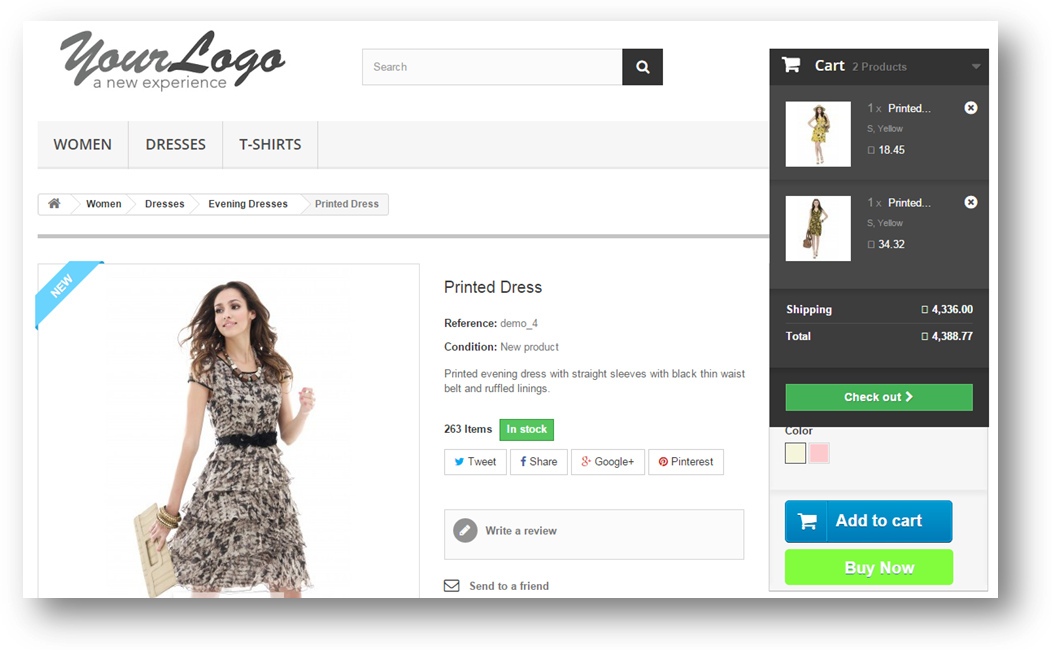
Prestashop Dodatek do kasy z jednym kliknięciem dodaje funkcjonalność w interfejsie PrestaShop (na stronie produktu), za pośrednictwem której klient może natychmiast kupić dowolny produkt, utrzymując obecny koszyk w zawieszeniu. Jeśli klient ma już jakieś produkty w koszyku i natrafi na inny produkt do zakupu i polubi go tak bardzo, że klient chce najpierw kupić ten produkt, moduł udostępnia przycisk "Kup teraz" na stronie produktu dla tej funkcji, aby użytkownik mógł kupić tylko określony produkt, a obecne produkty koszyka nie są uwzględnione w zamówieniu, a po zakończeniu zamówienia poprzednie elementy koszyka są automatycznie przywracane.

Funkcje Prestashop One Click lub Single Click Checkout Addon:

1. Prestashop Kliknięcie jednym kliknięciem powoduje dodanie przycisku Kup teraz na każdej stronie produktu w sklepie. 2. Prestashop Jedno kliknięcie (jedno kliknięcie) – rozszerzenie transakcji oferuje klientom szybką i bezproblemową opcję bezpośredniego kasowania. 3. Dodatek Szybki zakup ułatwia proces zakupu dla kupujących online. 4. Dostosuj przycisk Kliknięcie jednym kliknięciem (Kup teraz) i dopasuj go do motywu Prestashop. 5. Pojedyncze kliknięcie do kasy zapewnia duży wpływ na sprzedaż bezpośrednią. 6. Zatrzymuje bieżący wózek i sprawdza tylko bieżący produkt. 7. Jeśli zamówienie nie zostanie zakończone, automatycznie dodaje produkt do bieżącego koszyka. 8. Dodatek do szybkiej kasy może potencjalnie zmienić użytkowników w potencjalnych kupujących i poprawia współczynniki konwersji, oferując szybszy sposób realizacji płatności 9. Niezwykle łatwy w obsłudze interfejs backendu 10. Obsługa wielu języków 11. Kompatybilny z wieloma sklepami 12. Dodatek Szybki checkout jest kompatybilny ze wszystkimi tematami Prestashop i nie koliduje z innymi modułami 13. Projekt responsywny na komputery stacjonarne, telefony komórkowe i tablety. 14. Prestashop Szybki dodatek do kasy jest kompatybilny z naszym jednostronicowym modułem do realizacji transakcji i jest kompatybilny z naszym modułem do płatności za jedną stronę

Jak Merchant będzie korzystać z Prestashop One Click lub Single Click Checkout Addon:

1. Prestashop Jedno kliknięcie (Szybki) dodatek do kasy dodaje nowy przycisk do Twojego sklepu, oferując nową funkcję sklepu. 2. Zwiększa współczynniki konwersji i zwiększa liczbę powracających klientów. 3. Klient prawdopodobnie kupi produkty jednym kliknięciem, zamiast przechodzić przez kilka kroków związanych z kasami. 4. Dostosuj przycisk Kliknięcie jednym kliknięciem (Kup teraz) i dopasuj go do motywu Prestashop.

Jak klient skorzysta z Prestashop One Click lub Single Click Checkout Addon:

1. Klient uzyska szybki i bezproblemowy dostęp do bezpośredniego zlecenia realizacji transakcji. 2. Klient może dokonać zakupu jednym kliknięciem

Instalacja

Po zakupie Prestashop Jedno kliknięcie (jedno kliknięcie) dodatek do kasy, otrzymasz następujące pliki wymienione poniżej: 1. Skompresowany plik w formacie ZIP (zawiera kod źródłowy modułu) 2. Instrukcja użytkownika Postępuj zgodnie z instrukcjami, aby zainstalować Prestashop Dodatek do jednego kliknięcia:

  1. Rozpakuj skompresowany plik. Zawierałaby pliki i foldery, jak pokazano poniżej

  1. Skopiuj wszystkie pliki i foldery z rozpakowanego folderu do katalogu "moduły" sklepu na ścieżce – Katalog główny / moduły /.
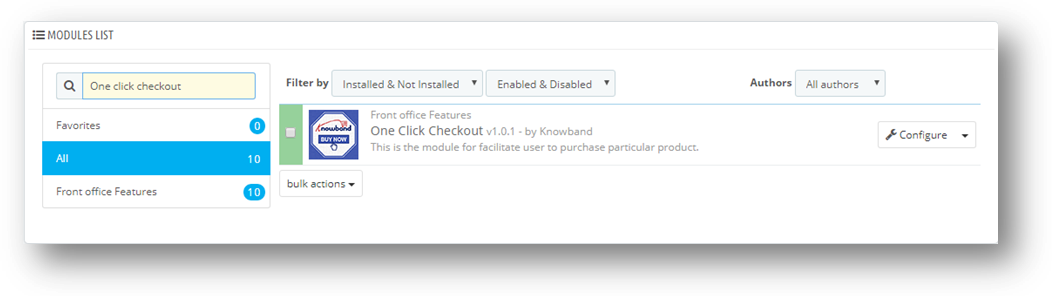
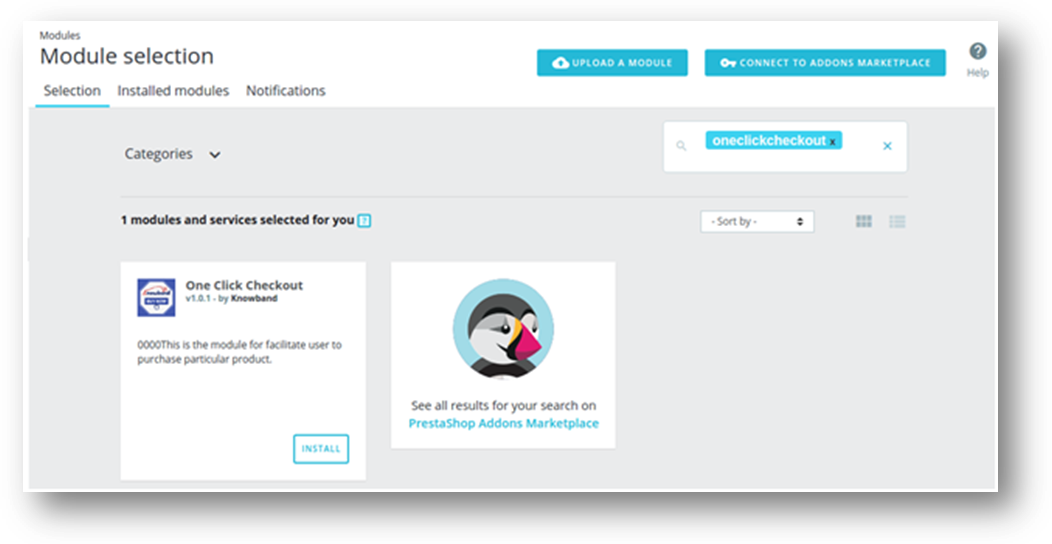
  2. Teraz dodatek jest gotowy do zainstalowania w twoim sklepie Prestashop i możesz go znaleźć w sklepie Admin -> Moduły i usługi. Pokazano poniżej:

PrestaShop 1.6

PrestaShop 1.7

  1. Kliknij przycisk "Zainstaluj", aby zainstalować dodatek. Wyświetli się pop-up dla potwierdzenia. Kliknij opcję "Kontynuuj instalację". W tym kroku zostanie zainstalowany moduł i wyświetlone zostanie powiadomienie – "Moduły zainstalowane pomyślnie".

Odnośnik: https://addons.prestashop.com/en/content/13-installing-modules

Jak skonfigurować dodatek do kasy Prestashop One Click lub jedno kliknięcie?

Interfejs administracyjny

Poniższy interfejs jest udostępniany administratorowi sklepu Prestashop:

  1. Ustawienia ogólne

Interfejs jest wyjaśniony poniżej:

Ustawienia ogólne

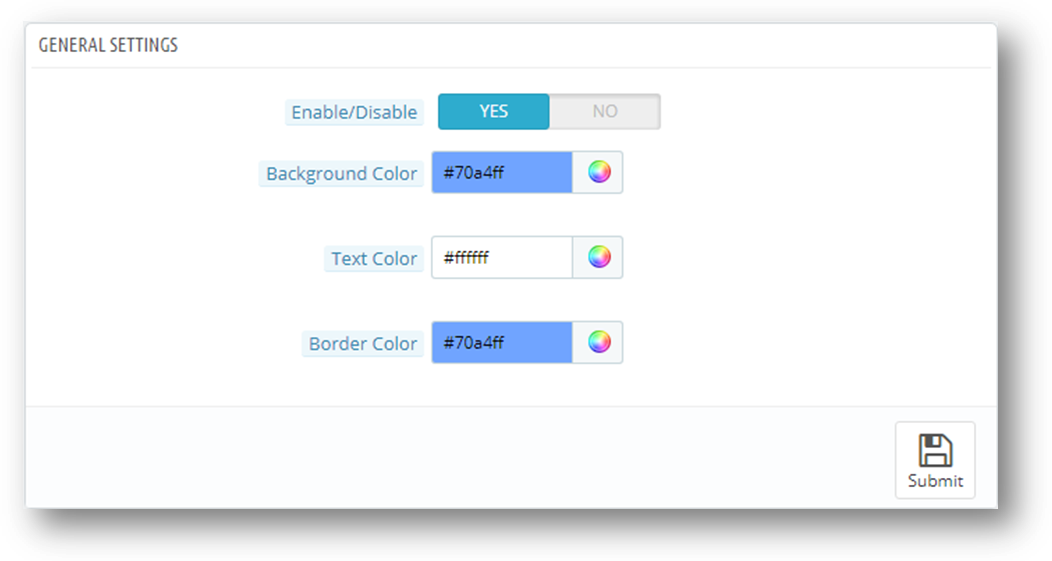
Po kliknięciu na link konfiguracyjny modułu Prestashop One Click (Direct) Checkout na stronie z listą modułów, system otworzy zakładki General Settings, jak pokazano na ekranie poniżej:

Konfiguracje będą miały odpowiednie wartości domyślne podczas ładowania strony.

  1. Włącz / wyłącz: Początkowo to ustawienie będzie "OFF". Użytkownik może aktywować / dezaktywować funkcjonalność modułu poprzez włączenie "ON / OFF".
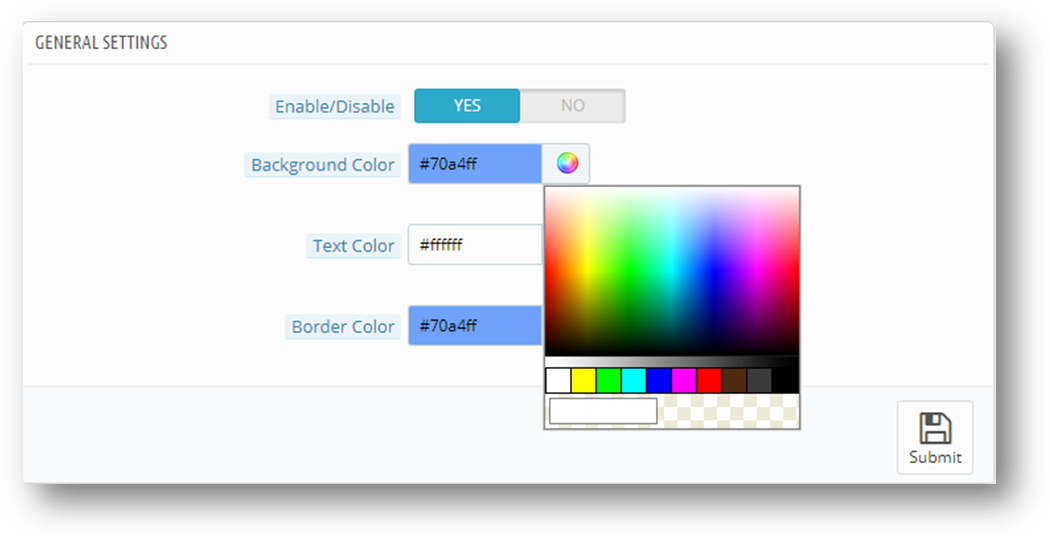
  2. Kolor tła: Kolor tła przycisku Kup teraz na pierwszej stronie produktu można zmienić, wybierając kolor z próbnika kolorów tego pola.

  1. Kolor tekstu: Kolor tekstu przycisku Kup teraz na stronie produktu z przodu można zmienić tutaj.
  2. Kolor ramki: Kolor obramowania przycisku Kup teraz na pierwszej stronie produktu można wybrać tutaj.

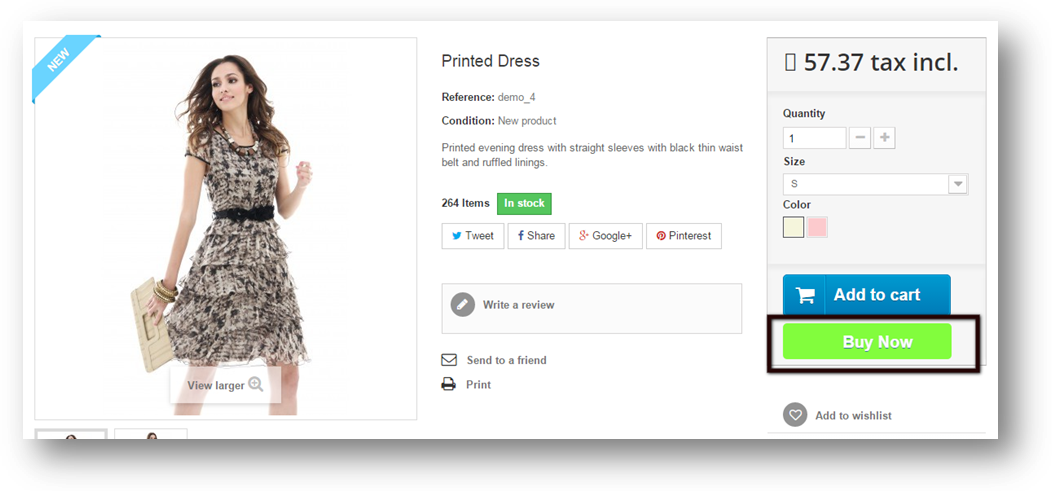
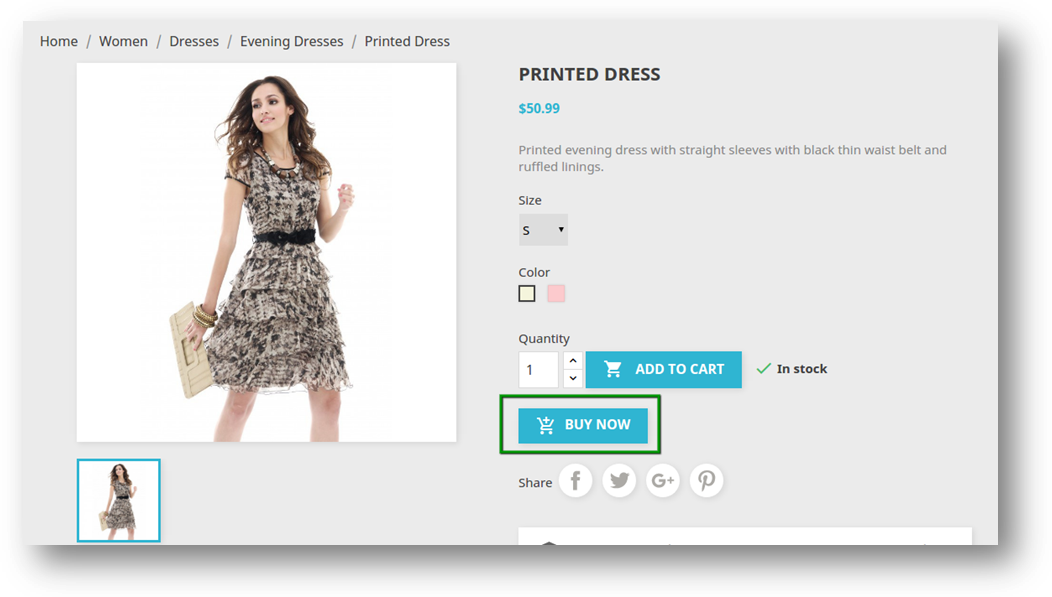
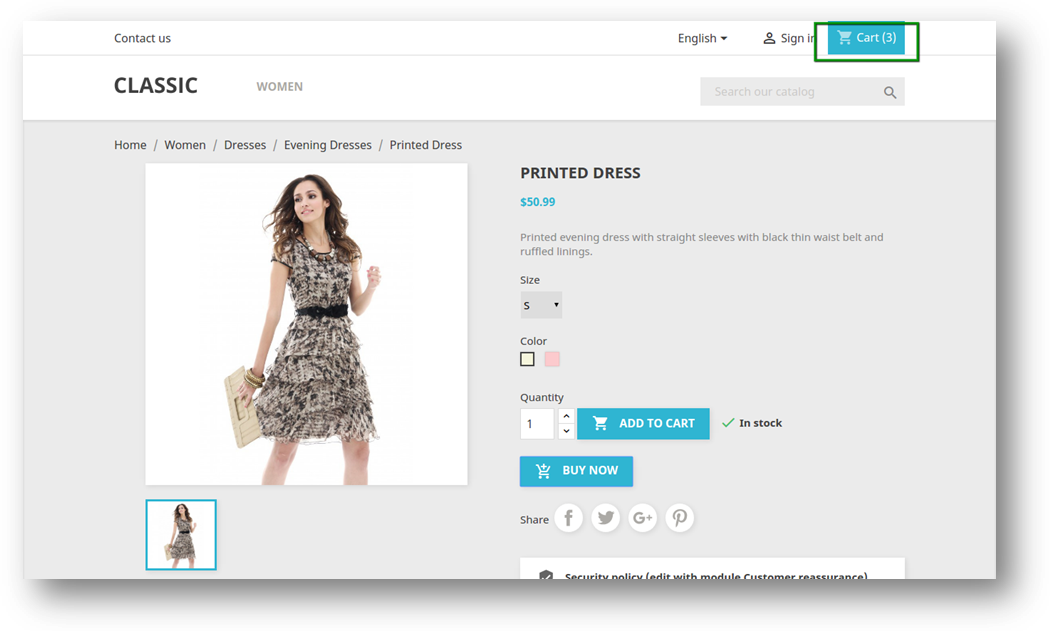
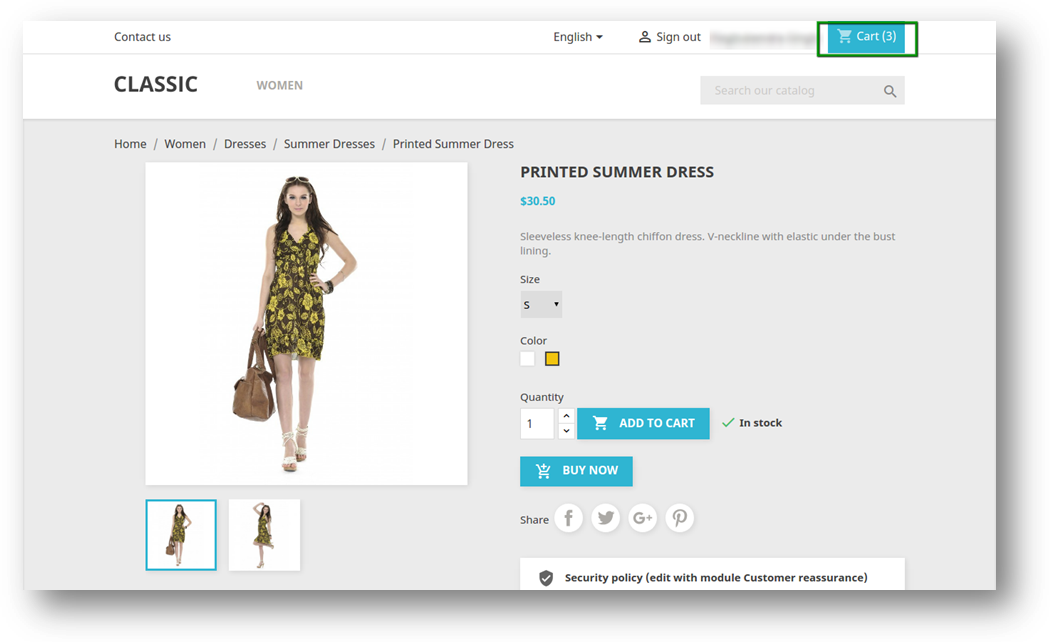
Front End of Prestashop Click click checkout Addon Po włączeniu Prestashop Fast checkout addon użytkownik frontonu zobaczy na stronie produktu przycisk (np. Kup teraz). Przycisk "Kup teraz" na przednim panelu wygląda następująco: PrestaShop 1.6

PrestaShop 1.7

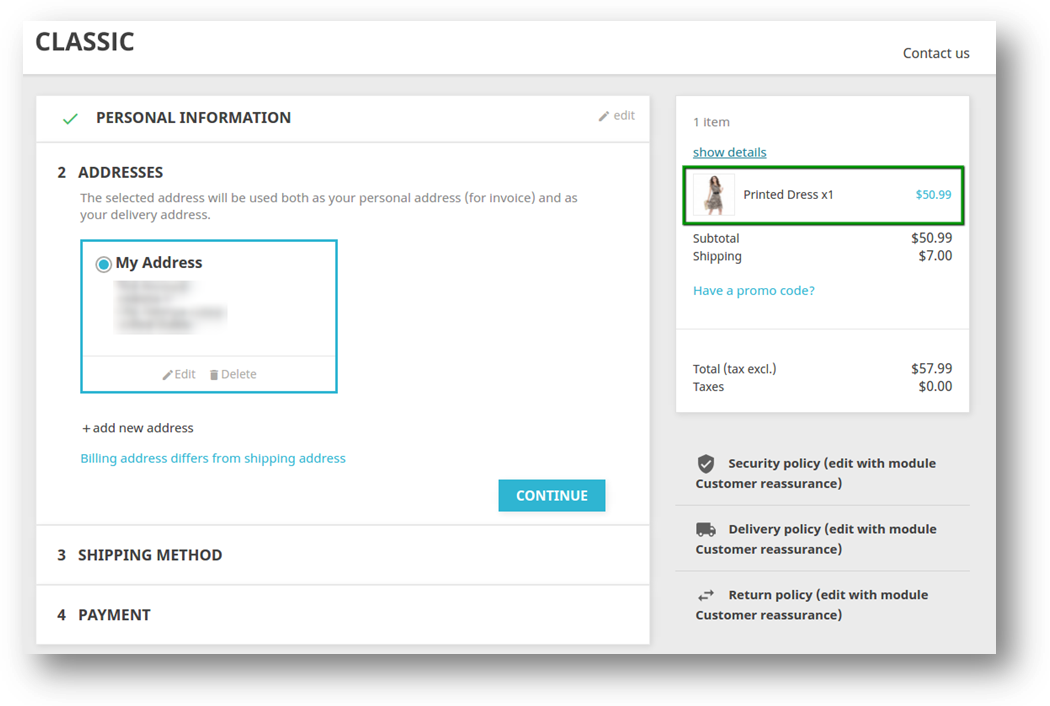
Po kliknięciu przycisku Kup teraz użytkownik może bezpośrednio kupić produkt z wyłączeniem obecnych produktów koszyka. Użytkownik zostanie przekierowany na stronę zamówienia dla tego konkretnego produktu. Po kliknięciu przycisku "Kup teraz" możliwe są następujące przypadki:

  1. Przejdź do procesu kasowania i potwierdź zamówienie
  2. Nie przeszedł do procesu kasowania i nie dodał przedmiotu do koszyka z innymi produktami
  3. Przejdź do procesu kasowania i potwierdź zamówienie

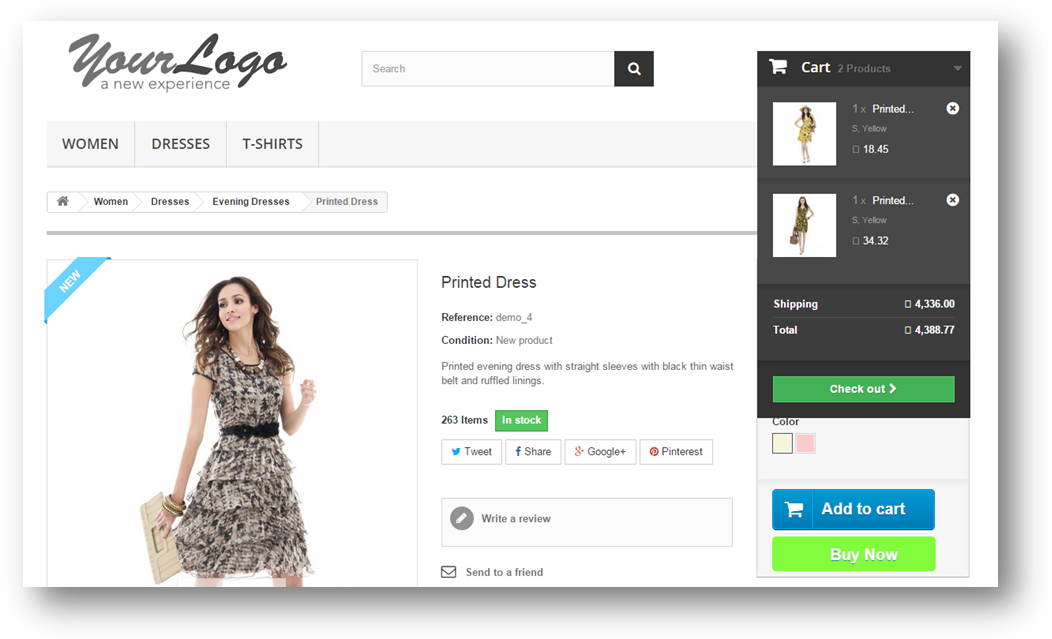
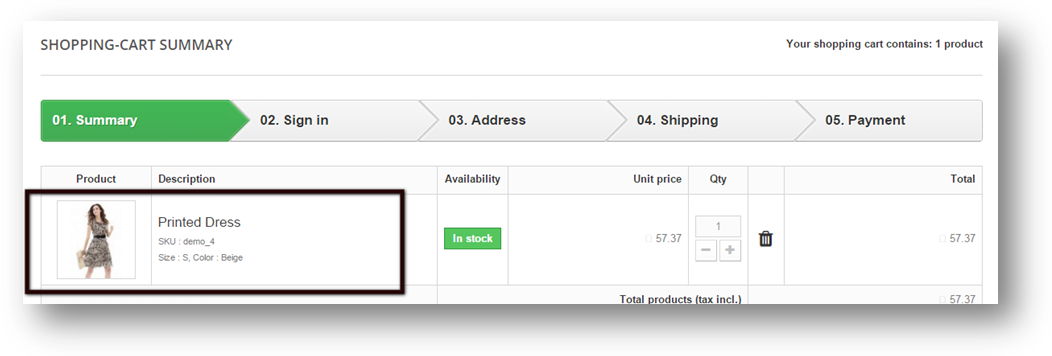
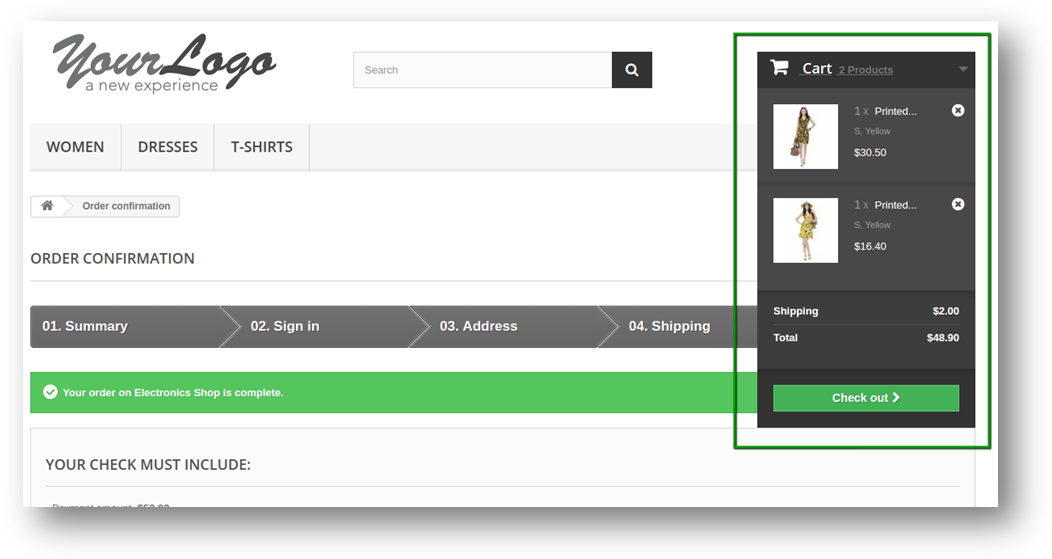
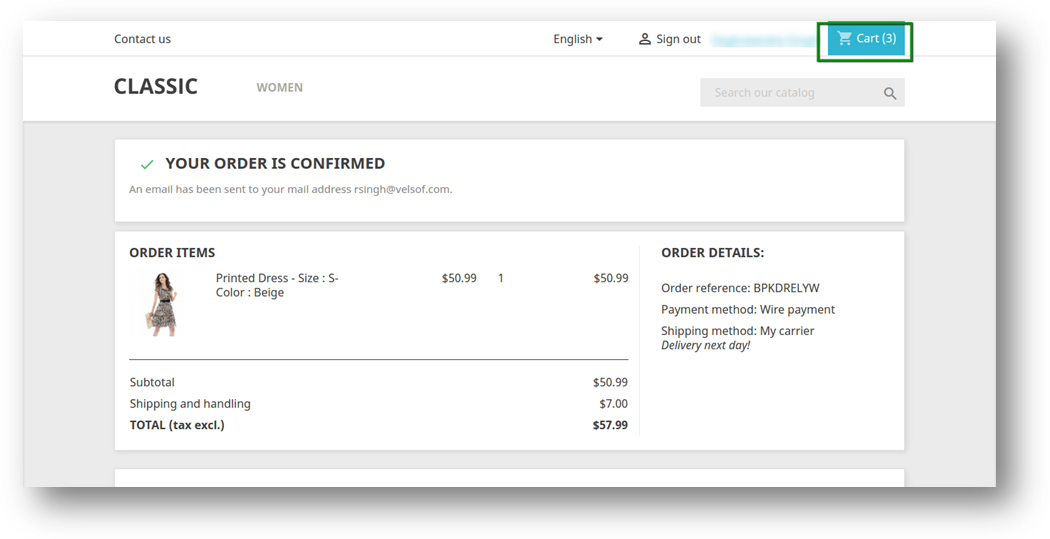
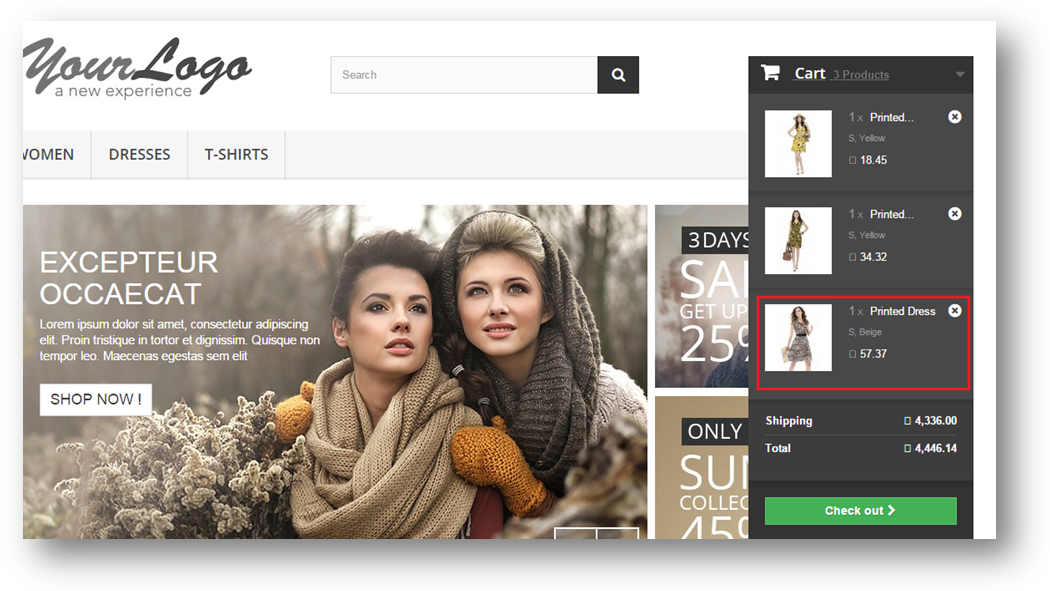
Jeśli koszyk użytkownika ma już kilka produktów, a użytkownik kliknie przycisk Kup teraz, użytkownik zostanie przekierowany na stronę zamówienia dla tego konkretnego produktu, a użytkownik zakończy proces realizacji transakcji i potwierdzi zamówienie na ten konkretny produkt. Po potwierdzeniu zamówienia zostanie przywrócony poprzedni koszyk użytkownika. PrestaShop 1.6

PrestaShop 1.7

  1. Nie przystąpił do procesu finalizacji transakcji:

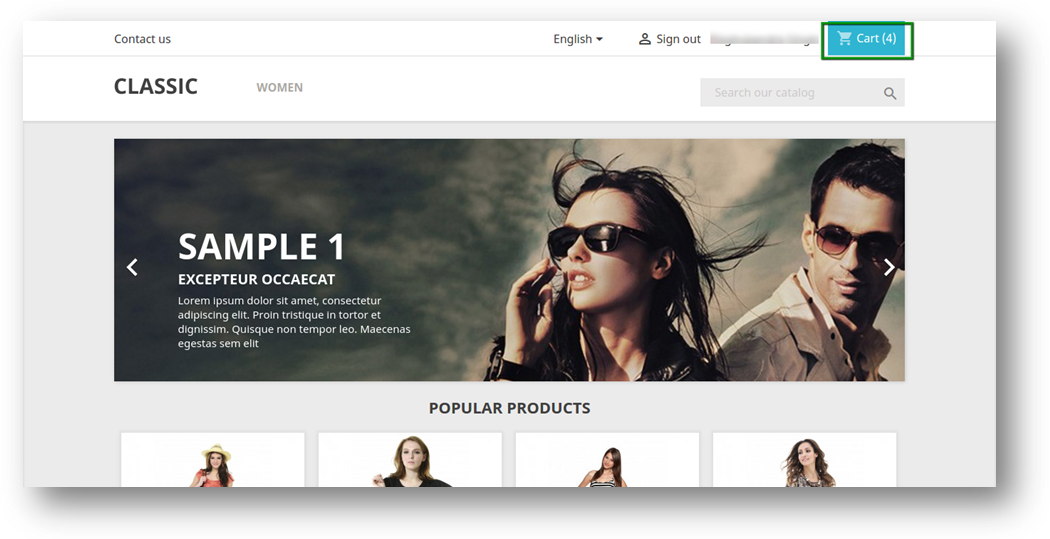
Jeśli użytkownik Prestashop kliknie przycisk Kup teraz, a użytkownik ma już jakieś produkty w koszyku, użytkownik zostanie przekierowany na stronę zamówienia, ale w tym czasie użytkownik nie chce kontynuować realizacji transakcji, a użytkownik przechodzi na inną stronę (np. Stronę główną ), w tym stanie dany produkt jest dodawany do poprzedniego koszyka użytkownika, a poprzedni wózek jest przywracany. PrestaShop 1.6

PrestaShop 1.7

Zalecenia

1. Odśwież stronę główną swojego sklepu za każdym razem, gdy aktywujesz / dezaktywujesz dodatek do jednego kliknięcia (jedno kliknięcie). Jeśli dodatek Fast Checkout nie działa po instalacji, sprawdź uprawnienia do folderu modułów. Folder powinien być zapisywalny. Proszę nadać folderowi uprawnienia do 755.

? ? ? ? ? ? ??? ? ? ? ? ? ??


Znajdź nasz moduł Prestashop One Click Checkout w sklepie z dodatkami pod poniższym linkiem:
https://addons.prestashop.com/en/express-checkout-process/21982-knowband-one-click-checkout.html?pab=1&

Jak zmienić format waluty na platformie OpenCart?

OpenCart to wciągająca platforma eCommerce, która jest używana na dużą skalę na całym świecie ze względu na obecność szerokiej gamy funkcji i funkcjonalności. Ponadto stał się obiecującą platformą dla nowych i doświadczonych właścicieli witryn, a także dzięki swoim nienagannym funkcjom handlu elektronicznego.

Dzięki funkcji obsługi wielu walut, świetnym motywom i Rozszerzenia OpenCart, znalazła swoich klientów na całym świecie, którzy chcą prowadzić swoją działalność w swoim ojczystym języku. Jednak widziałem wielu właścicieli witryn, którzy nie są w stanie wprowadzić zmian w formacie waluty w swoim sklepie OpenCart. Dzięki interakcji z tymi klientami znalazłem powszechny problem „Jak zmienić format waluty w OpenCart zgodnie z indyjskim systemem walutowym?”

Zalecane przeczytanie: 5 pytań, które należy zadać, wybierając się na platformę OpenCart

Jak zmienić format waluty w OpenCart zgodnie z indyjskim systemem walutowym?

Zrozumienie wrażliwości i obaw wszystkich właścicieli sklepów, którzy borykają się z tym problemem, oto rozwiązanie dla Ciebie. Zanim ruszymy dalej w tym kierunku, przyjrzyjmy się standardowemu formatowi waluty na platformie OpenCart.

Domyślnie OpenCart stosuje standardowy format waluty, który umieszcza przecinek (,) po każdej trzycyfrowej liczbie podczas wyświetlania ceny, ale tak nie jest w przypadku formatu waluty indyjskiej. Na przykład właściciele sklepów, którzy kierują reklamy do klientów zamieszkałych w Indiach, chcą zmienić format ceny z 1,000,000 10,00,000 XNUMX USD na XNUMX XNUMX INR, co odpowiada indyjskiemu systemowi wartości dziesiętnych.

Aby przeprowadzić to dostosowanie, właściciele sklepów OpenCart muszą zrozumieć fakt, że w panelu administracyjnym nie ma funkcji zaplecza, aby wprowadzić tę zmianę. Jednak wymagane zmiany można wprowadzić, wprowadzając wymagane zmiany w podstawowych plikach OpenCart.

Zalecana lektura: Krótko dekodowanie platformy OpenCart w scenariuszu eCommerce

Poniżej znajdują się kroki, które mogą poprowadzić właścicieli sklepów OpenCart we właściwym kierunku.

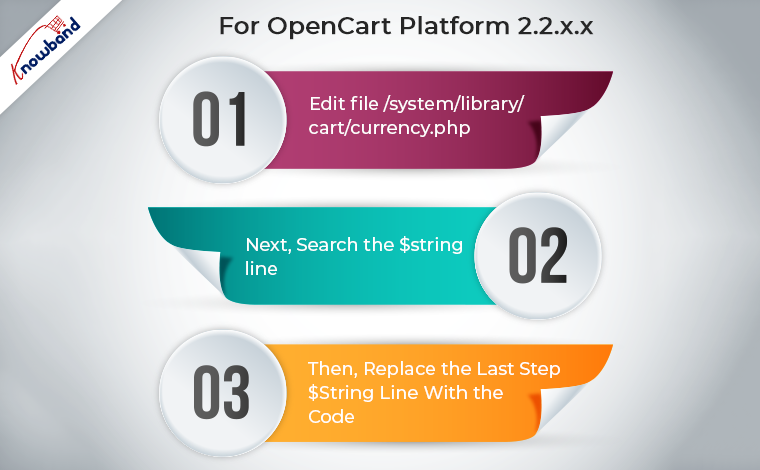
Dla platformy OpenCart 2.2.xx i nowszych

  • Edytuj plik /system/library/cart/currency.php.� Zalecamy utworzenie kopii zapasowej tego pliku przed jego edycją.
  • Musisz przeszukać poniższą linię,

$string .= number_format($kwota, (int)$decimal_place, $this->language ->get(‘decimal_point’), $this->language->get(‘thousand_point’));

  • Teraz musisz zastąpić powyższą linię kodem podanym poniżej,

$string .= number_format($kwota, (int)$decimal_place, $this->language->get(‘decimal_point’), $this->language->get(‘thousand_point’)); $ciąg1=substr($ciąg,0,1); $ciąg2=substr($ciąg,1); $string2=str_replace(‘,’,”,$string2); setlocale(LC_MONETARY,’en_IN’); $string = $string1.money_format(‘%!i’, $string2);

  • Aby uzyskać żądany format waluty, musisz zapisać plik z wprowadzonymi zmianami.

Dla wszystkich innych wersji OpenCart przed 2.2.xx

  • Najpierw edytuj plik /system/library/currency.php.� Zalecamy utworzenie kopii zapasowej tego pliku przed jego edycją.
  • Następnie musisz przeszukać linię podaną poniżej,

$string .= number_format(round($value, (int)$decimal_place), (int)$decimal_place, $decimal_point, $thousand_point);

  • Następnie należy zastąpić powyższą linię kodem podanym poniżej,

$string .= number_format(round($value, (int)$decimal_place), (int)$decimal_place, $decimal_point, $thousand_point); $ciąg1=substr($ciąg,0,1); $ciąg2=substr($ciąg,1); $string2=str_replace(‘,’,”,$string2); setlocale(LC_MONETARY,’en_IN); $string= $string1.money_format(‘%!i’, $string2);

Na koniec musisz zapisać plik z wprowadzonymi zmianami, aby uzyskać żądany format waluty.

Zalecane przeczytanie: Jakie są zalety i wady korzystania z platformy OpenCart?

Są to proste kroki, które muszą zostać wdrożone przez właścicieli witryn OpenCart, aby osiągnąć indyjski format waluty podczas wyświetlania cen produktów swoim klientom. Jeśli potrzebujesz innych rozszerzeń OpenCart, aby poprawić funkcjonalność i wydajność sklepu OpenCart, musisz odwiedzić Witryna Knowband. Poza tym, zapewniając wspaniałe rozszerzenia dla Magento 2, OpenCart, WooCoomerce i PrestaShop witryn internetowych, firma jest w stanie świadczyć niestandardowe usługi opracowywania wtyczek swoim klientom na całym świecie.

Dla platform takich jak Magento 2, Prestashop, OpenCart i WooCommerce oferujemy najlepsze wtyczki. Ponadto w przypadku strony internetowej i modułów oferujemy usługi tworzenia i modyfikacji modułów na zamówienie. Poza tym mamy dedykowany zespół wsparcia, który jest zawsze dostępny, aby pomóc klientom, gdy potrzebują od nas jakiejkolwiek pomocy, aby zapewnić naszym klientom najlepsze i najskuteczniejsze wsparcie posprzedażowe. Ponadto w weekendy nadal wypełniamy nasze zobowiązania wobec klientów, którzy potrzebują pomocy w nagłych problemach ze stroną internetową.�Również w przypadku wątpliwości lub pytań związanych z funkcjonalnością modułu OpenCart, napisz do nas e-mail na adres support@Knowband.com

Prestashop Ajax Cart Plus – User Manual

Wprowadzenie do Prestashop Ajax Cart + Addon

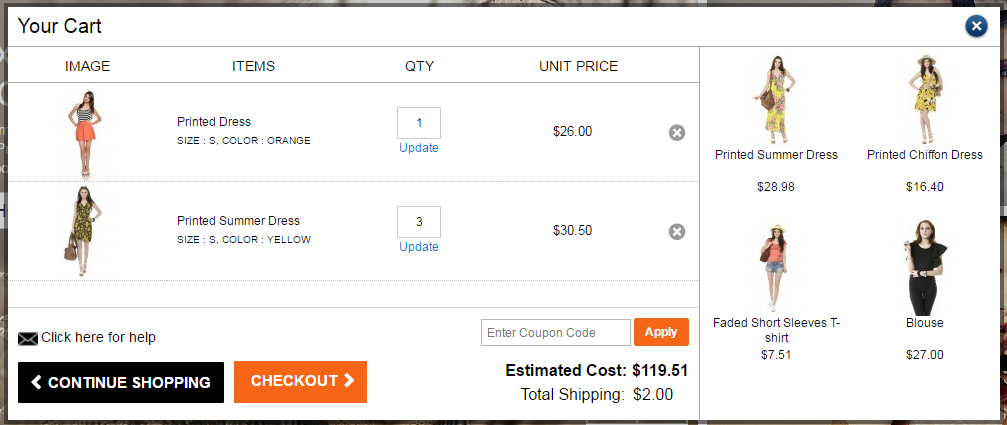
Prestashop Ajax Cart + addon zapewnia interaktywny i przydatny interfejs / pop-up na koszyk, na którym użytkownicy będą mogli przeglądać przedmioty w koszyku. Oprócz powiązanych elementów, nowości, bestsellerów lub banerów reklamowych. Pop-up zapewni także opcję zastosowania kuponu kuponowego / prezentowego do sprawdzenia oszacowania koszyka. Pop-up pojawi się, gdy użytkownik doda produkty do koszyka ze strony domowej / strony produktu / strony kategorii itp. Prestashop Ajax w oknie pop-up jest w pełni konfigurowalny, Addon oferuje wiele opcji dostosowywania, takich jak wygląd i styl oraz niestandardowy CSS dla administratora z wyprzedzeniem, aby dostosować wyskoczyć. Ten interaktywny i informacyjny wysuw Koszyk Ajax jest dobrym sposobem na wpływanie na impuls kupowania klientów i często prowadzi do konwersji.

1.1 Funkcje Prestashop Ajax Cart + Addon

1. Dodaje dobrze zorganizowany i zoptymalizowany wyskakujący okienka zakupów w Ajaxie w Twoim sklepie. 2. Bardzo łatwy w użyciu i intuicyjny backend: nie wymaga wiedzy technicznej 3. Możliwość pokazania powiązanych elementów, nowości, bestsellerów i banerów reklamowych w wyskakującym okienku 4. Opcja dla administratora, aby pokazać informacje kontaktowe w Responsive pop up 5. Opcje dostosowywania wyglądu i stylu wyskakującego z samego backendu. 6. Dostosuj wyświetlenie koszyka Ajax za pomocą niestandardowego CSS 7. Gotowy koszyk Ajax Wyskakujący szablon 8. Opcja włączenia / wyłączenia koszyka Ajax pojawia się na urządzeniach mobilnych. 9. Opcja wyłączania popup tylko dla urządzeń mobilnych. 10. Nie kłóci się z żadnym innym modułem PrestaShop. 11. Wyświetl produkty koszyka, zaktualizuj ilość kart, usuń produkty koszyka, kup kupon bez wchodzenia na stronę koszyka. 12. Przycisk do odwiedzenia strony kasy bezpośrednio z popup. 13. Ajax umożliwił wózek do łatwej interakcji. 14. Obsługa wielu języków. 15. Kompatybilny z wieloma sklepami. 16. Reagowanie na telefon komórkowy, tablety i komputery stacjonarne. Dostosowuje się do większości rozmiarów ekranu i urządzeń. 17. Działa ze wszystkimi motywami PrestaShop: nie powoduj konfliktów z innymi dodatkami Prestashop

Korzyści 1.3 dla handlowców:

1. Interaktywny wyskakujący interfejs Ajax zapewnia duży wpływ na sprzedaż bezpośrednią.

2. W pełni konfigurowalny koszyk Ajax.

3. Promuj oferty i banery na koszyku

4. Pokaż powiązane produkty i zwiększ konwersję i średni rozmiar zamówienia

5. Zwiększ Zaufanie klienta: Oferuje im płynną nawigację na stronę kasy.

6. Prosty i elegancki panel administracyjny

Korzyści dla klienta 1.4:

1. Zobacz produkty koszyka, Zaktualizuj ilość kart, Usuń produkty koszyka, Zastosuj kupon bez przechodzenia do strony koszyka 2. Sprawdź koszyk szacunkowego kosztu i kosztów wysyłki przed przejściem do strony zamówienia. 3. Oferuje płynny przepływ na stronę kasy 4. Pojedynczy przycisk Kliknij, aby odwiedzić stronę kasy bezpośrednio z popup. 5. Ajax umożliwił wózek do łatwej interakcji. 6. Mobilna responsywność sprawia, że ​​można z niej korzystać także na urządzeniach mobilnych.

Instalacja

Po zakupie PrestaShop Ajax Cart + addon otrzymasz następujące pliki: 1. Skompresowany plik w formacie ZIP (zawiera kod źródłowy dodatku) 2. Instrukcja użytkownika Aby zainstalować rozszerzenie, wykonaj następujące czynności:

  1. Rozpakuj skompresowany plik. Zawierałaby pliki i foldery, jak pokazano poniżej –

  1. Skopiuj wszystkie pliki i foldery z rozpakowanego folderu do katalogu "moduły" sklepu na ścieżce – Katalog główny / moduły /.
  2. Teraz dodatek jest gotowy do zainstalowania w twoim sklepie i możesz go znaleźć w sklepie Admin -> Moduły i usługi. Zostanie to pokazane poniżej:

4. Kliknij przycisk "Zainstaluj", aby zainstalować dodatek. Wyświetli się pop-up dla potwierdzenia. Kliknij opcję "Kontynuuj instalację". Ten krok spowoduje zainstalowanie dodatku i wyświetlenie powiadomienia – "Moduły zainstalowane pomyślnie".

Jak skonfigurować dodatek?

Ten dodatek można konfigurować, a właściciel sklepu lub administrator może skonfigurować lub skonfigurować ten dodatek za pośrednictwem panelu administracyjnego sklepu. Dostępne są następujące sekcje do konfiguracji tego dodatku –

  1. Ustawienia ogólne
  2. Customizer
  3. Najczęściej zadawane pytania
  4. Sugestie
  5. Inne wtyczki

Każda sekcja jest wyjaśniona poniżej.

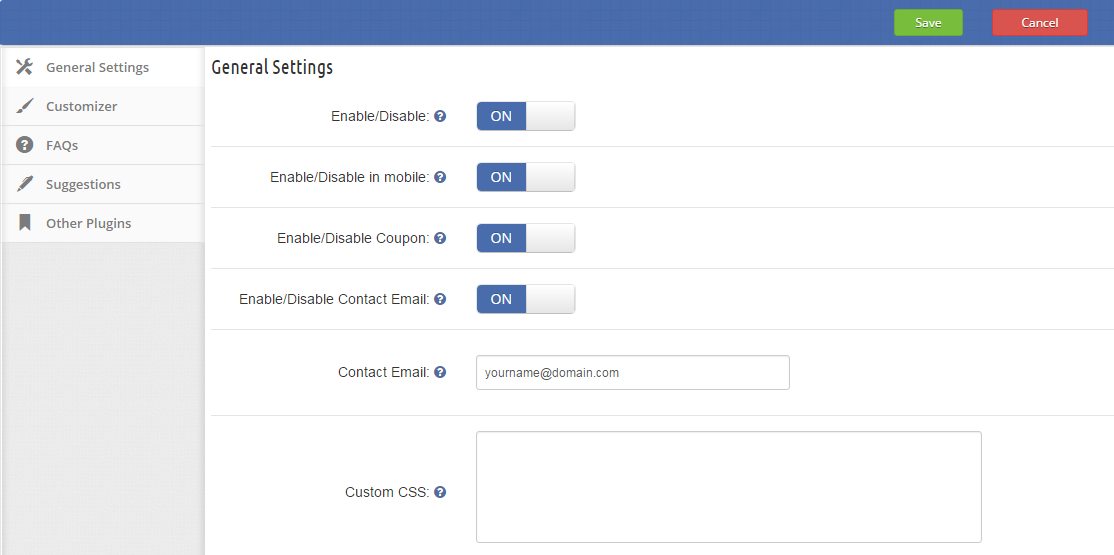
Ustawienia ogólne

Musisz postępować zgodnie z poniższymi instrukcjami, aby zaktualizować ogólne ustawienia tego dodatku –

  1. Przejdź do dodatku i usług -> Addon i usług
  2. Będzie to lista wszystkich dodatków sklepu. Znajdź "Ajax Cart +" na liście dodatków.
  3. Teraz kliknij przycisk "Konfiguruj" podany jako odpowiednik "Ajax Cart +".
  4. To przekieruje właściciela sklepu lub administratora na nową stronę, jak pokazano poniżej –

  1. Zaktualizuj wartości poszczególnych pól odpowiadające "Ustawieniom ogólnym" zgodnie z potrzebą.
  2. Teraz kliknij "Zapisz", a następnie zweryfikuj i zapisz podane wartości.
  3. to jest to!

Ten formularz zawiera następujące pola wprowadzania, które może zaktualizować właściciel sklepu lub administrator –

  1. Włącz / wyłącz – Początkowo będzie to "OFF". Administrator może włączyć / wyłączyć Addon poprzez jego włączenie / wyłączenie
  2. Włącz / wyłącz w telefonie komórkowym – Początkowo będzie to "OFF". Administrator może włączyć / wyłączyć dodatek w telefonach komórkowych, włączając go / wyłączając.
  3. Włącz / wyłącz kupon – Pole wejściowe kuponu zostanie wyświetlone na przednim oknie podręcznym Ajax Cart, jeśli jest ustawione na "WŁ".
  4. Włącz / wyłącz kontaktowy adres e-mail – E-mail kontaktu zostanie wyświetlony w oknie podręcznym Ajax Cart, jeśli jest ustawione na "WŁ".
  5. Kontaktowy adres e-mail – Wpisz pole, aby podać kontaktowy adres e-mail.
  6. niestandardowe CSS Pole tekstowe do dodania CSS w wyskakującym okienku.

Customizer

Musisz postępować zgodnie z poniższymi instrukcjami, aby dostosować wygląd wyskakującego okienka Ajax na froncie sklepu –

  1. Przejdź do Addon i Services -> Addon i Services
  2. Będzie to lista wszystkich dodatków sklepu. Znajdź "Ajax Cart +" na liście dodatków.
  3. Teraz kliknij przycisk "Konfiguruj" podany jako odpowiednik "Ajax Cart +".
  4. To przekieruje właściciela sklepu lub administratora na nową stronę, jak pokazano poniżej –
  5. Zaktualizuj wartości podanych pól odpowiadających sekcji "Dostosowywanie" zgodnie z potrzebą.
  6. Teraz kliknij "Zapisz", a następnie zweryfikuj i zapisz podane wartości.
  7. to jest to!

Ten formularz zawiera następujące pola wprowadzania, które może zaktualizować właściciel sklepu lub administrator –

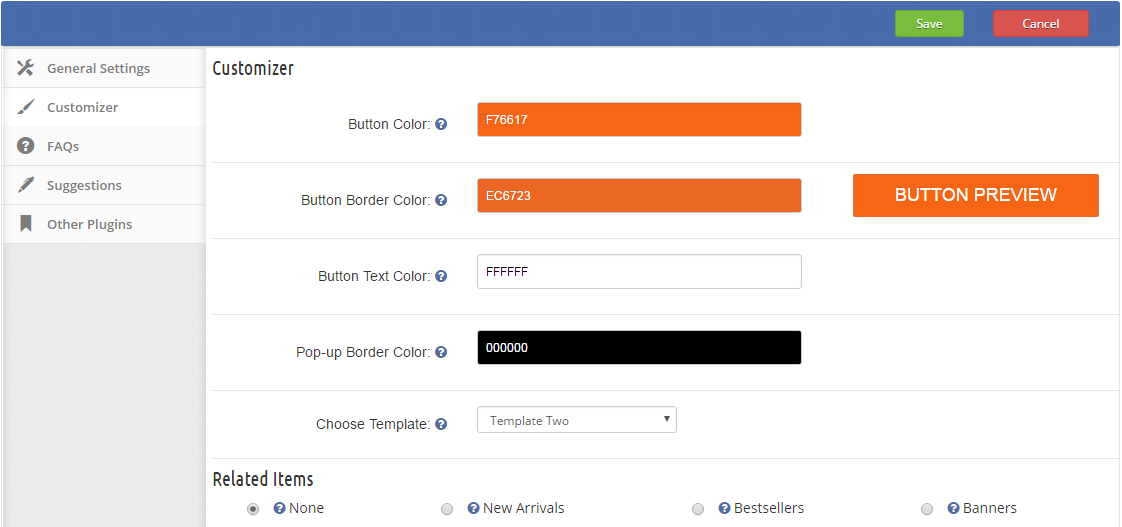
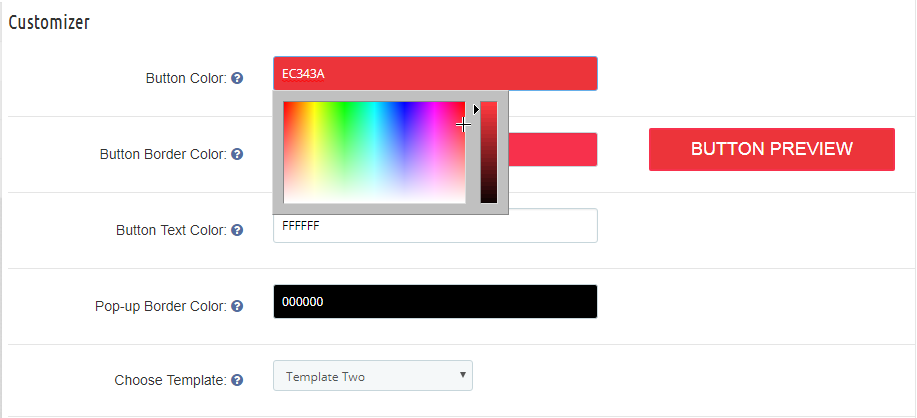
  1. Kolor przycisku – Pole wprowadzania, aby ustawić kolor przycisku wyskakującego. Kliknięcie pola wprowadzania otworzy paletę kolorów, aby wybrać kolor przycisku.

  1. Kolor obramowania przycisków – Pole wprowadzania, aby ustawić kolor obramowania przycisku. Kliknięcie pola wprowadzania otworzy paletę kolorów (pokazaną poniżej), aby wybrać kolor obramowania przycisku.

  1. Kolor tekstu przycisku – Pole wprowadzania, aby ustawić kolor tekstu przycisku wyskakującego. Kliknięcie pola wprowadzania otworzy paletę kolorów, aby wybrać kolor tekstu przycisku.
  2. Pop-up Border Color – Pole wprowadzania, aby ustawić kolor pop-up border. Kliknięcie pola wprowadzania otworzy paletę kolorów, aby wybrać wyskakujący kolor obramowania.
  3. Wybierz szablon Istnieją dwa szablony wyskakującego okienka, administrator może dowolną z nich.
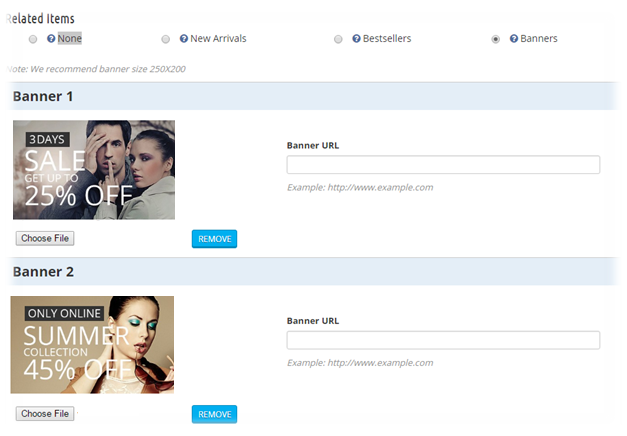
  4. Powiązane przedmioty – Administrator może wybrać opcję, którą chce wyświetlić w oknie podręcznym, takim jak Ostatnie przedmioty, Nowe elementy LUB banery. Addon ma opcję wyświetlania maksymalnie dwóch banerów.

Aby dodać baner, wybierz opcję Banery. Wybierz baner, który chcesz wyświetlić i podaj adres URL strony internetowej, na którą chcesz przekierować użytkownika.

Zrzuty ekranu – Przód

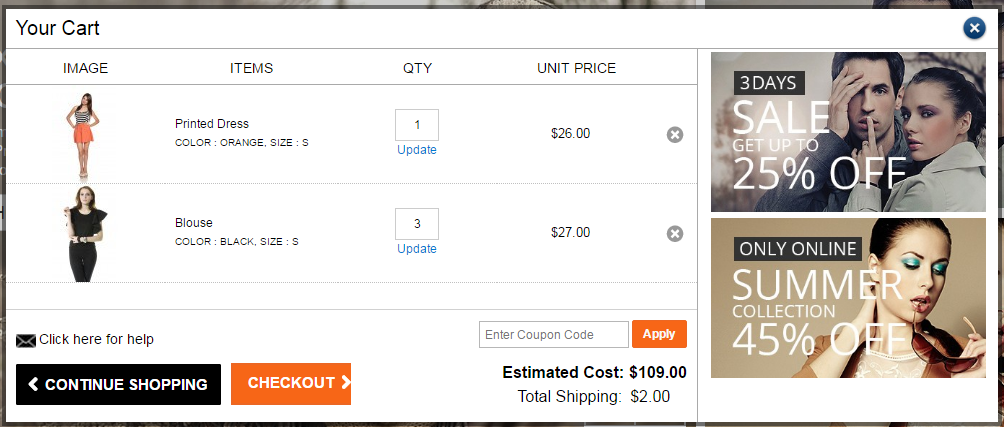
Koszyk z nowymi produktami

Koszyk z banerami

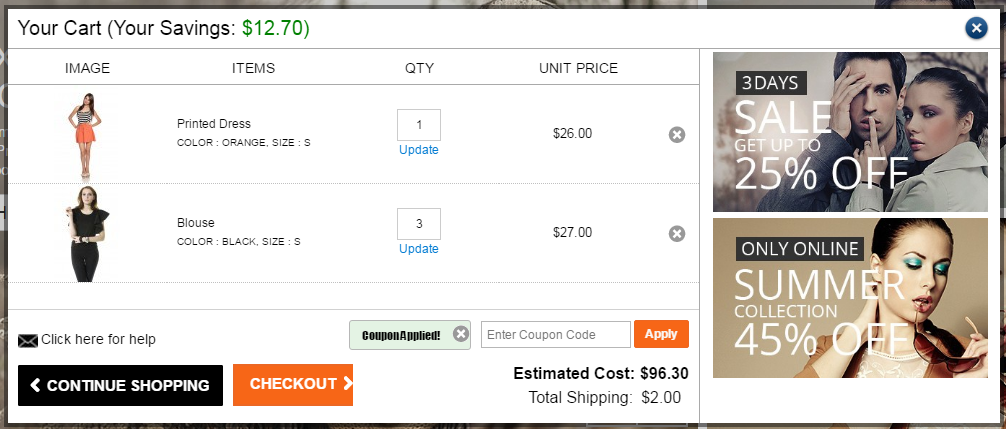
Koszyk, gdy zastosowano kupon

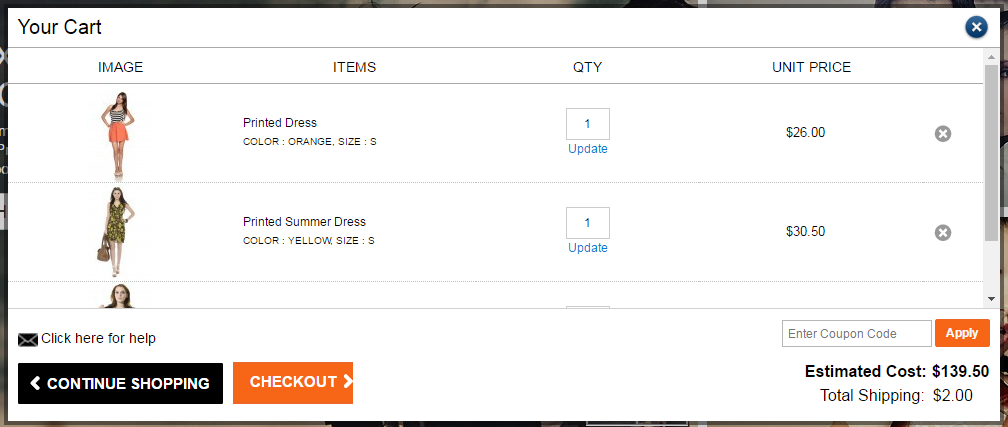
Koszyk bez banerów i powiązanych produktów

Za zapewnienie zoptymalizowanego i przyjaznego dla użytkownika interfejsu dla klientów, właściciele sklepów mogą z łatwością wprowadzić ten koszyk Ajax Prestashop do swojego sklepu eCommerce. Dzięki temu dodatkowi możesz łatwo wyzwalać decyzje zakupowe swoich klientów i tym samym zwiększać sprzedaż bezpośrednią swojego sklepu. Addon ma bezpośredni przycisk do strony kasy z popup w oknie ajax, co pozwala klientom na łatwe i bezproblemowe zakończenie transakcji. Nie musisz już dłużej czekać, kup ten moduł koszyka Ajax na Prestashop Dodatek

Moduł menedżera podatkowego Knowband Prestashop

Wprowadzenie

Teraz administrator sklepu e-commerce Prestashop może oferować produkty wolne od podatku wybranym klientom za pomocą Prestashop usuwa podatek dodatek oferowany przez Knowband. Menadżer podatkowy Prestashop Addon pozwala e-handlowcowi na usunięcie podatku z niektórych produktów dla wybranych grup klientów lub klientów. Ten menedżer sklepu Tax jest wysoce konfigurowalny i łatwy do wdrożenia. Administrator sklepu może łatwo zaimplementować funkcjonalność.

cechy

  • Łatwy w instalacji i konfiguracji.
  • Wysoce konfigurowalny.
  • Nie trzeba zmieniać kodu na zapleczu do wdrożenia.
  • Funkcję można zastosować nawet bez żadnych informacji technicznych.
  • Oferuje bezproblemową i bezproblemową implementację.
  • Rozszerzenie menedżera podatkowego Prestashop można w pełni dostosować.
  • Możesz usunąć podatek ze strony produktu dla wybranych klientów w zależności od ich grupy klientów.
  • Można wybrać jeden produkt, dla którego ta reguła nie będzie obowiązywać. Ten produkt pokaże uwzględniony podatek.
  • Możesz wybrać kategorie dla klientów, gości i gości. Ci klienci nie muszą płacić podatku od wybranych produktów.
  • Prestashop usuwa dodatek podatkowy jest kompatybilny ze wszystkimi modułami kasowymi.

Kroki instalacji Menedżer podatkowy Prestashop Dodatek

1. Struktura folderów folderu wtyczki menedżera podatkowego.

2. Skopiuj cały folder nazwany jako kierownik podatkowy do folderu modułów w katalogu głównym sklepu PrestaShop za pośrednictwem FTP.

3. Możesz także przesłać folder zip modułu, klikając przycisk Dodaj nowy moduł, który powinien pojawić się w prawym górnym rogu strony z listą modułów.

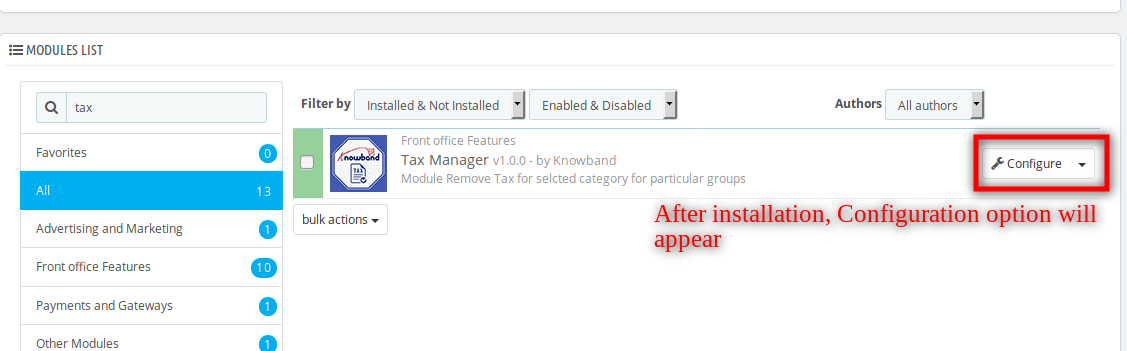
4. Następnie będzie można znaleźć wtyczkę gotową do zainstalowania w modułach w sklepie PrestaShop, jak pokazano poniżej.

5. Kliknij łącze Zainstaluj, aby zainstalować Prestashop Addon.

Moduł administracyjny

Właściciel sklepu może zmienić różne ustawienia tej wtyczki zgodnie z wymaganiami.

Po zainstalowaniu wtyczki w sklepie wtyczka udostępni karty Ustawienia ogólne w interfejsie.

Ustawienia ogólne

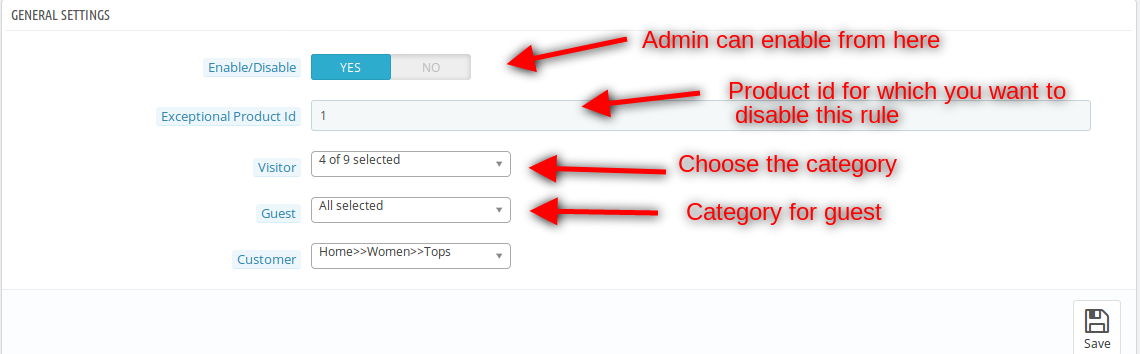
Po kliknięciu na link configure na stronie z listą modułów (link konfiguracyjny pojawi się automatycznie po zainstalowaniu wtyczki).

Zakładka składa się z następujących opcji:

1. Włącz / wyłącz: Aby włączyć wtyczkę, przełącz przycisk włączania z OFF na ON. Domyślna wartość będzie WYŁ.

2. Wyjątkowy identyfikator produktu: Wprowadź identyfikator produktu, dla którego menedżer podatkowy nie działa. Menadżer podatkowy nie działa również na wszystkie produkty, jeśli podany identyfikator produktu jest dostępny w koszyku.

3. Goście: Administrator sklepu może wybrać kategorię dla odwiedzających.

4. Gość: Tutaj właściciel sklepu może wybrać kategorię dla gościa.

5. Klient: Administrator sklepu może wybrać kategorię dla stałych klientów, aby usunąć podatek.

Moduł przedni

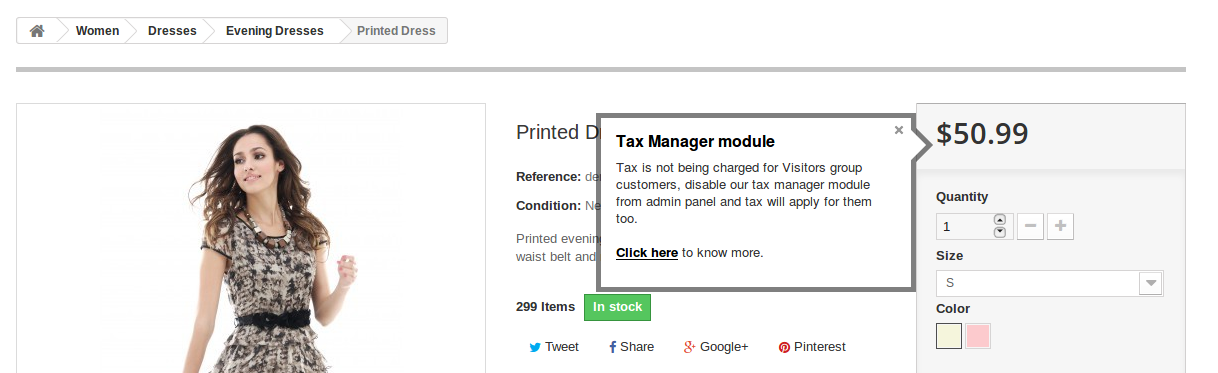
Kiedy administrator włącza tę wtyczkę, produkty pod wybranymi kategoriami zmapowanymi dla konkretnej grupy są pokazywane bez podatku i jeśli dostarczony wyjątkowy produkt jest w koszyku lub dodany do koszyka, reguła menedżera podatkowego nie jest dostępna dla wszystkich produktów.

Zalecenia

* Zawsze usuwaj Product.php i Cart.php z katalogu rootdirectory / override / classes / przed instalacją wtyczki.

Mamy nadzieję, że omawialiśmy wszystkie obawy dotyczące instalacji i przewodnik po produkcie tego Prestashop Addon. Powinieneś również sprawdzić więcej Ruch i widoczność prestashop dodatki, które pomogą Ci zwiększyć zaangażowanie klientów w witrynie.

Aby uzyskać więcej informacji na temat tego modułu Prestashop:

Link modułu: https://www.knowband.com/prestashop-tax-manager

Link demo administratora:

https://psmarketplace.knowband.com/admin1/index.php?controller=AdminLogin&token=da86eaf9151622afa37c43b0acc1334c&redirect=AdminModules

Frontowe demo: https://psmarketplace.knowband.com/en/evening-dresses/4-printed-dress.html

Skontaktuj się z nami na support@knowband.com dla dowolnego zapytania lub niestandardowej prośby o zmianę zgodnie z wymaganiami biznesowymi.

Moduł Prestashop Product Jackpot firmy Knowband – instrukcja obsługi

Wprowadzenie Prestashop Product Jackpot Addon:

To Prestashop Product Jackpot Addon od Knowband pomoże kupcom przyciągnąć klientów do swoich sklepów, dając im szansę zdobycia określonego jackpota na dowolnej stronie, którą otwierają najpierw w sklepie.

Za każdym razem, gdy klient wygra dowolny jackpot, kod kuponu zostanie wygenerowany, gdy użytkownik wprowadzi jego imię i nazwisko oraz identyfikator e-mail. Wygenerowany kod kuponu wraz ze wszystkimi powiązanymi informacjami zostanie przesłany na podany identyfikator e-mail. Klient będzie musiał wprowadzić kod kuponu na stronie kasy, aby otrzymać darmowy podarunek, który wcześniej wygrał w grze jackpot.

Instalacja Prestashop Product Jackpot Addon

Aby zainstalować ten dodatek Prestashop, wykonaj następujące czynności:

1. Dodaj dodatkowy folder w folderze modules twojego systemu.

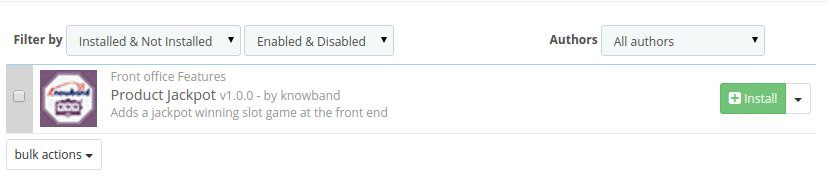
2. Po dodaniu tego katalogu addon, system wyświetli listę dodatków do Prestashop na stronie modułu w kategorii funkcji front office, jak podano poniżej:

3. Kliknij "zainstaluj", aby zainstalować tę wtyczkę Prestashop.

Moduł administracyjny

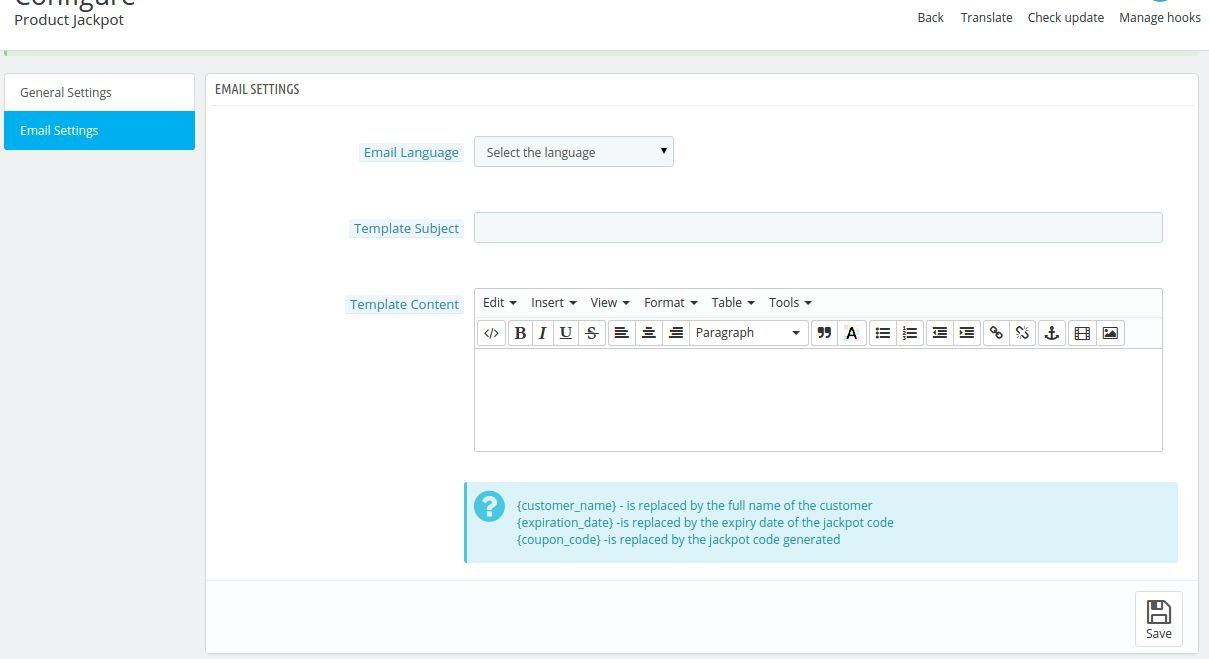
W module administratora będą dostępne następujące opcje konfiguracji tego darmowego modułu podarunkowego Prestashop. Dodatek freebie zawiera karty 2 i są one następujące.

1. Ustawienia główne. 2. Ustawienia poczty e-mail.

Każda sekcja jest opisana poniżej.

Ustawienia ogólne Prestashop Customer Jackpot Addon:

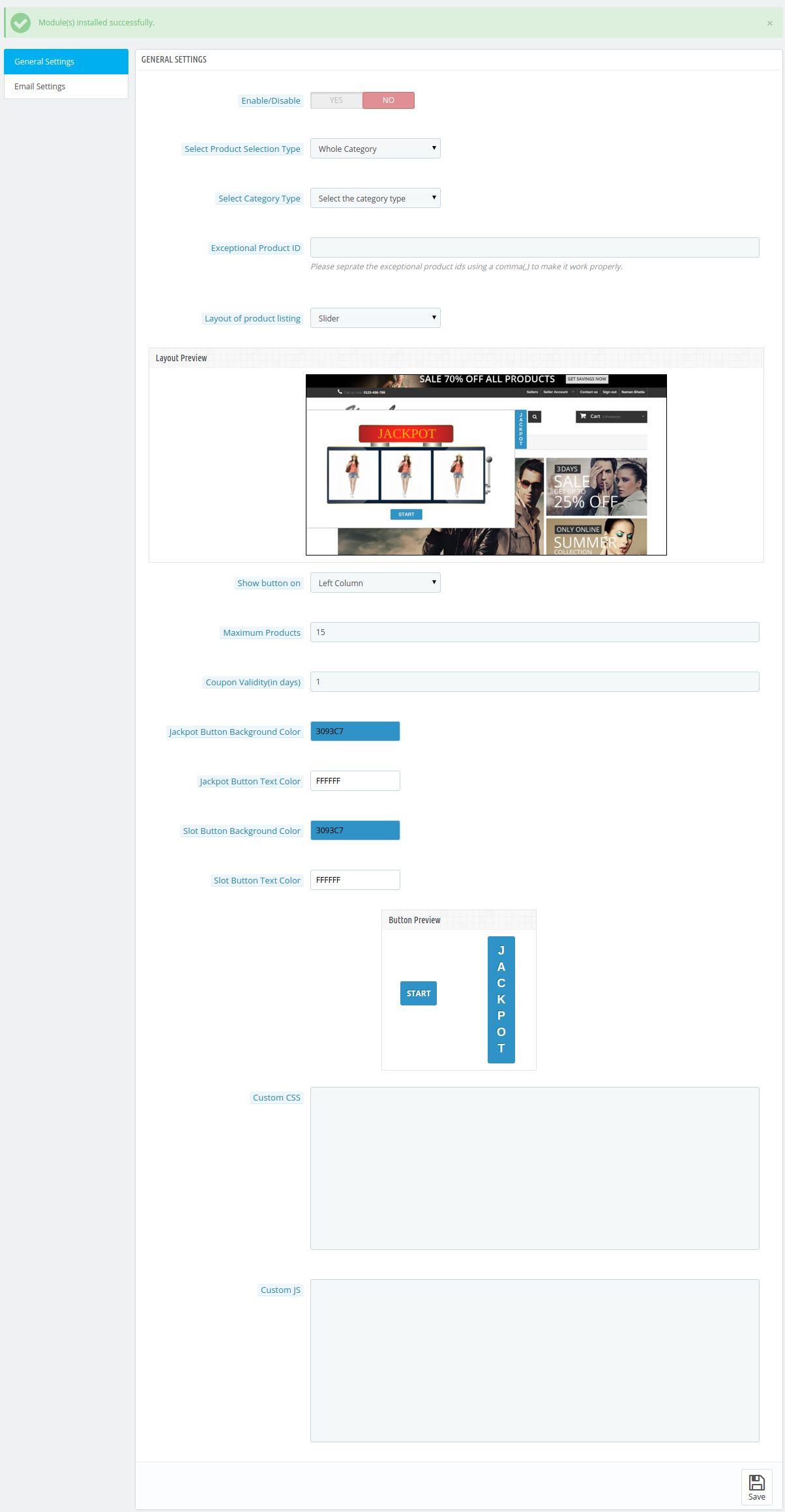
W tej sekcji będą dostępne następujące opcje konfiguracji dodatku do jackpota Prestashop:

  • Włącz / wyłącz: Ta opcja modułu bezpłatnego produktu będzie miała przycisk przełączający z dwiema konkretnymi wartościami WŁĄCZENIA i WYŁĄCZENIA. Ten moduł Prestashop działa tylko wtedy, gdy jest ustawiony na ON. Jeśli ta opcja jest ustawiona na WYŁ., Żadna z funkcji nie będzie działać i nie wpłynie nawet na żadną inną sekcję witryny. Domyślnie ta opcja będzie WYŁĄCZONA.
  • Rodzaj wyboru produktu: W tym polu modułu upominkowego Prestashop administrator wybierze, w jaki sposób zamierza zdefiniować produkty, które pojawią się w grze jackpot na pierwszym planie. Będzie to kategoria i produkt dwóch rodzajów.

GDYBY 'KATEGORIA' JEST ZAZNACZONA-

Wybierz wiele kategorii: To pole Prestashop freebie addon pojawia się tylko wtedy, gdy administrator wybiera kategorię jako typ wyboru produktu. W tym miejscu administrator może wybrać dowolny typ kategorii, których produkt pojawi się na pierwszym planie. To pole będzie miało wiele typów wyboru.

Wyjątkowy identyfikator produktu: To pole PrestaShop darmowego dodatku do prezentów pojawia się także, gdy kategoria jest wybrana jako rodzaj wyboru produktu. W tym miejscu administrator może wprowadzić identyfikator produktu oddzielony przecinkami, których nie chce pokazywać na pierwszej stronie.

GDYBY 'SZCZEGÓŁOWY PRODUKT " JEST ZAZNACZONA-

Identyfikator produktu Jackpot: W tym polu dodatku do jackpota klienta Prestashop administrator musi wprowadzić wszystkie identyfikatory produktów, które chce wyświetlać z przodu. To pole pojawi się tylko wtedy, gdy administrator wybierze "Określony produkt" jako typ wyboru produktu.

  • Wybierz typ układu: Będą dwa rodzaje układów, które będą dostępne w tym dodatku do jackpota Prestashop. Jeden układ będzie układem wyskakującym z przodu, a inny układ będzie układem suwaka.
  • Niestandardowe CSS i JS: Te pola modułu upominkowego Prestashop zostały udostępnione, aby administrator mógł zmienić wygląd i sposób działania przedniego końca tego modułu Prestashop.
  • Pokaż przycisk włączony: To pole ma dwie opcje w lewo lub w prawo. Tutaj administrator może wybrać, po której stronie administrator chce umieścić przycisk jackpot.
  • Ważność kuponu: W tym miejscu administrator może wprowadzić czas, w którym kod kuponu wygenerowany przez ten dodatek do jackpota Prestashop podany klientowi zostanie uznany za aktywny.
  • Opcje dostosowywania przycisków: Dodatek Freebie Prestashop ma również opcję dostosowywania przycisków, aby zmienić kolor tła i kolor tekstu przycisków używanych w module z przodu. Te przyciski to przycisk jackpot (tylko dla układu suwaka) i przycisk gry na automatach. Administrator może zmienić zarówno tło, jak i kolor tekstu powyżej wymienionych przycisków, po prostu wybierając żądany kolor z próbnika kolorów.

Ustawienia e-mail do Prestashop Jackpot Addon:

W tym polu modułu upominkowego Prestashop administrator będzie miał następujące opcje:

  • Wybierz język e-mail: Tutaj administrator wybierze język e-mailowy, za pomocą którego wyśle ​​wiadomość e-mail do klientów, którzy wygrali jackpota.
  • Temat szablonu: To pole Prestashop freebie addon pozwala administratorowi wprowadzić temat wiadomości e-mail. Bez względu na to, jaki temat zostanie wprowadzony przez administratora w tym polu e-mail, zostanie on wykorzystany jako temat wiadomości e-mail wysłanej do klienta za każdym razem, gdy wygra jakąkolwiek wygraną z przodu.
  • Zawartość szablonu: W tym miejscu administrator może wprowadzić treść wiadomości e-mail, która zostanie wysłana do klientów, którzy wygrają jackpot z przodu.

Istnieją pewne stałe, których administrator musi użyć, aby poinformować klientów o kodzie rabatowym i ważności rabatu odpowiedniego kodu, który będzie {{discount_validity}} i {{discount_code}}.

Moduł czołowy z Prestashop Freebie Addon:

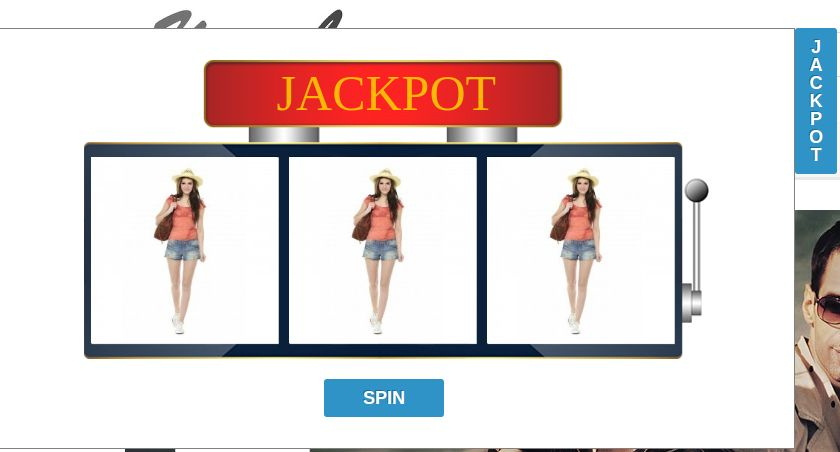
Gdy dodatek do jackpota Prestashop jest włączony z panelu administracyjnego, pojawi się on na pierwszej stronie, na której klient odwiedzi sklep. Ponieważ ustawienia są podane z tyłu, moduł będzie miał dwa układy, a gdy moduł pojawi się z przodu, to będzie on zgodny z układem wybranym przez administratora z tyłu.

LAYOUT 1 (SLIDER)

LAYOUT 2 (POP UP)

Obejrzyj samouczek wideo tutaj:

Kliknij tutaj Demo administratora i Frontowe demo modułu upominkowego Prestashop.

Prestashop Marketplace Low Stock Alert Addon – instrukcja obsługi

Wstęp do Prestashop Marketplace Low Stock Alert Dodatek

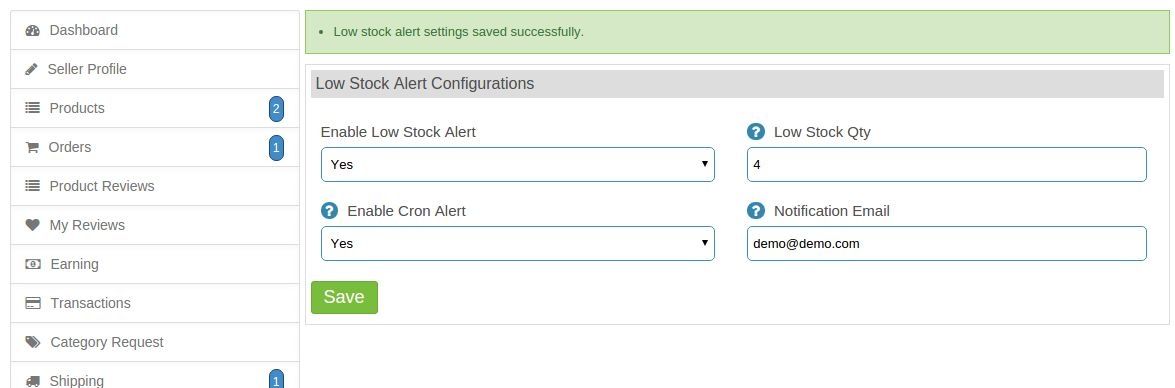
Ten moduł jest w zasadzie dla sprzedawców, aby dać im znać o malejącym zapasie swoich produktów. W tym module sprzedawca może ustawić określoną ilość produktów, a jeśli którykolwiek z jego produktów dostanie się poniżej tego znaku, sprzedawca otrzyma wiadomość ostrzegawczą dotyczącą obniżenia ceny produktu. Administrator może również ustawić crona, który wyśle ​​pocztę do sprzedawcy, gdy tylko zapasy któregokolwiek z produktów zostaną obniżone lub zaraz po złożeniu zamówienia, co spowoduje zmniejszenie zapasów tego produktu z podanej niskiej ilości zapasów.

Kroki do instalacji

Aby zainstalować tę reklamę, wykonaj następujące czynności:

1. Dodaj folder ad-don w folderze modules twojego systemu.

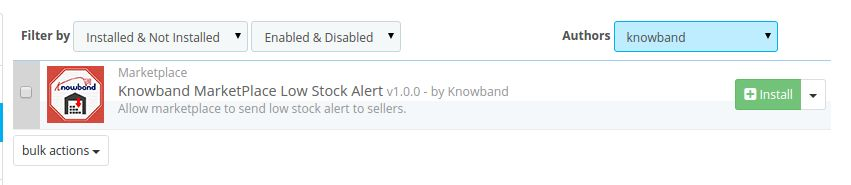
2. Po dodaniu tego folderu ad-don, system wyświetli listę ad-don na stronie modułu w kategorii funkcji front office, jak podano poniżej:

3. Kliknij Zainstaluj, aby zainstalować to Prestashop Admin Tool Addon.

Lokalizacja menu

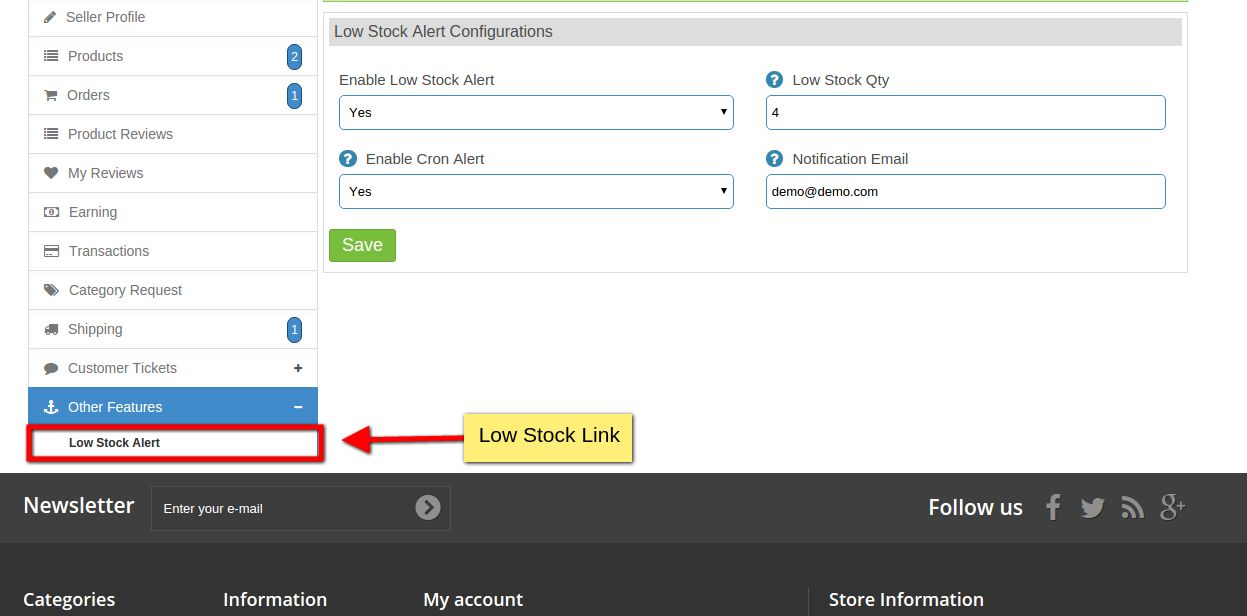
Po instalacji, menu zostanie wyświetlone sprzedawcy, jak pokazano na poniższym ekranie:

Po kliknięciu podświetlonego linku system przekieruje sprzedawcę na stronę konfiguracji alertów o niskim stanie zapasów.

Konfiguracja alertu niskiego stanu zapasów

Tutaj wymienione są wszystkie ustawienia modułów. Zostały one wyjaśnione poniżej:

Opis ustawień

1. Włącz powiadomienia o niskiej zapłodni: Moduł działa tylko wtedy, gdy to pole jest włączone. Jeśli moduł zostanie wyłączony, moduł nie będzie działał.

2. Niski stan magazynowy: W tym polu sprzedawca ustawi niską ilość zapasów. Jeśli ilość któregokolwiek z produktów sprzedającego spadnie poniżej tej wartości, sprzedawca otrzyma wiadomość e-mail po złożeniu zamówienia lub gdy cron będzie działał.

3. Włącz alert Cron: Jeśli to pole jest włączone, działa cron skonfigurowany przez administratora i jeśli to pole jest wyłączone, sprzedawca nie otrzyma żadnych wiadomości e-mail generowanych przez cron.

4. E-mail z powiadomieniem: Oto e-mail od sprzedawcy, w którym sprzedawca otrzyma e-mail z powiadomieniami o niskim stanie zapasów.

Przepływ pracy modułu

Kiedy sprzedawca włączy moduł i ustawi niską ilość zapasów, a następnie po każdym zamówieniu zostanie złożony na produkty sprzedającego, sprzedawca otrzyma wiadomość e-mail z ostrzeżeniem, jeśli ilość produktu jest teraz niższa niż niewielka ilość zapasów ustalona przez producenta. sprzedawca. Sprzedawca może również otrzymywać pocztę e-mail według crona skonfigurowanego przez administratora na swoim serwerze, ale jeśli sprzedawca wyłączył ustawienia crona z jego interfejsu, to nie otrzyma żadnego z e-maili, które zostaną wygenerowane z crona.

Dekodowanie platformy OpenCart Krótko w scenariuszu eCommerce

Jeśli w ostatnich latach pojawiło się coś, co dobrze zareagowało pod względem kapitalizacji rynkowej i zaangażowania klientów, nie może to być nic innego jak obszar eCommerce. Ludzie coraz częściej dokonują zakupów online ze względu na łatwość dostarczania produktów do domu, zwolnienia z obsługi toreb na zakupy i inne tego rodzaju korzyści. Nie można odmówić roli platformy handlu elektronicznego dla sukcesu lub porażki sklepu internetowego.

Właściciele sklepów internetowych mają swobodę wyboru dowolnej platformy, ale ten krok należy podjąć z wielką ostrożnością, aby uzyskać wymagane wyniki biznesowe. Dla osób, które nie mają dużego pomysłu na odpowiednią platformę eCommerce do prowadzenia biznesu online, sugerowałbym, aby sięgali po OpenCart bez namysłu. Zanim podejmiesz ostateczną decyzję dotyczącą tej platformy OpenCart, najpierw zapoznaj się z dziedziną eCommerce.

E-Commerce

Odnosi się do wszystkich czynności związanych ze sprzedażą i zakupem produktów, usług i oprogramowania w świecie online za pośrednictwem usług internetowych. Handel elektroniczny oznacza handel elektroniczny lub praktykę handlu za pośrednictwem mediów elektronicznych. Tutaj kupujący odwiedza daną witrynę, wybiera produkt do kupienia, a następnie dokonuje płatności za pośrednictwem bramki płatności innej firmy.

Ponieważ tajemnica dotycząca eCommerce została odkryta, nadszedł czas, aby zwrócić uwagę na tę platformę OpenCart, która była aktywnie wykorzystywana przez wielu właścicieli witryn na całym świecie. Platforma została doceniona i wykorzystana przez osoby zaangażowane w dziedzinę eCommerce ze względu na różne funkcje, Moduły OpenCart i oferowane przez niego funkcjonalności.

OpenCart

Ta platforma OpenCart jest oprogramowaniem eCommerce o otwartym kodzie źródłowym, zbudowanym na PHP i MySQL. Dostęp do niego jest bezpłatny na zasadach licencji GNU General Public. Jest zbudowany na architekturze MVC (Model View Controller) i może zaoferować swoim klientom wspaniały sklep internetowy z pełnym zestawem funkcji.

Właściciele sklepów e-commerce muszą tylko zainstalować tę platformę, wybrać pożądany szablon, dodać produkty dostępne w ich sklepie i są wreszcie gotowi do przyjmowania zamówień klientów w imieniu ich sklepu internetowego. Niektóre z doskonałych funkcji platformy OpenCart są następujące:

  • Open Source, darmowa i łatwa platforma.
  • Oferuje w pełni przystosowany obiekt.
  • Składa się z nieograniczonej liczby kategorii, produktów i producentów
  • Zawiera ogromną bibliotekę wbudowanych szablonów dla lepszej wydajności sklepu.
  • Obsługuje wiele walut i języków.
  • Zapewnia łatwą opcję kasowania dla kupujących w Internecie za pośrednictwem bramek 40 i standardów zgodnych z PCI.
  • Udostępnia narzędzia do raportowania sprzedaży, rejestrowania błędów, produkty do pobrania, zintegrowane moduły oszustów, narzędzia do tworzenia kopii zapasowych i przywracania, funkcje SEO, recenzje i oceny produktów, system kuponów rabatowych i wiele innych.

Zalety platformy OpenCart

  • Jest on dostępny za darmo i można go łatwo zainstalować ze względu na jego otwarty charakter.
  • Platforma ma aktywną społeczność programistów OpenCart, którzy zajmują się rozwiązywaniem problemów.
  • Platforma składa się z ekscytujących wbudowanych modułów, motywów i szablonów OpenCart dla wydajności sklepu.
  • Idealny dla początkujących, małych i średnich sklepów eCommerce.
  • Platforma jest łatwa do opanowania i zarządzania.
  • Składa się z wielu systemów płatności, informacji zwrotnych i pozycji oceny.

Wady OpenCart

  • Platforma nie zapewnia zaawansowanych możliwości dostosowywania do sklepów eCommerce.
  • Istnieje potrzeba eksperta od OpenCart do zmiany kodowania.
  • Nie zapewnia obrony przed zewnętrznymi atakami i atakami.

Nadszedł czas, aby poświęcić trochę uwagi tej platformie OpenCart, aby zapewnić optymalną wydajność sklepu internetowego. Posiadając szczegółowe informacje o tej platformie eCommerce, znacznie łatwiej będzie pobrać wymagane współczynniki przeliczeniowe i sprzedaż dla twojego sklepu internetowego. Przeanalizujmy teraz platformę OpenCart, aby zapewnić obiecującą stronę internetową dla Twojego biznesu online. Sprawdź, jak OpenCart 2.0 jest lepszy niż OpenCart 1.0.

To również Cię zainteresuje:

Co sprawia, że ​​Magento jest najlepszym wyborem dla witryn eCommerce?

Słusznie jest powiedziane, że "Zwycięzca z łatwością przyjmuje wymaganą uwagę klienta i jest znany ludziom w krótkim czasie" tak samo jest w przypadku tej platformy Magento. Sukces witryny eCommerce zależy od platformy, która jest wykorzystywana na zapleczu. Bez wątpienia pojawia się nagły napływ szerokiej gamy platform eCommerce, ale Magento znalazło niszowe miejsce wśród dostępnych opcji.

Jeśli szukałeś skutecznej platformy do rozwoju strony eCommerce, nie musisz wybiegać poza tę platformę Magento. Jest on wyposażony w wiele funkcji i funkcjonalności, dzięki czemu Magento jest idealnym wyborem Rozwój witryny e-commerce. Omówmy teraz te cechy jeden po drugim, jak wspomniano poniżej:

Platforma Open Source

W dobie usług płatnych wszystko, co jest dostępne za darmo, jest wspaniałym rozwiązaniem, a platforma Magento jest jednym z takich wspaniałych przykładów. Będąc platformą eCommerce typu open source, Magento może być łatwo instalowany i dostosowywany przez każdego bez żadnego problemu. Jak wynika z ankiety, około 80% witryn eCommerce opiera się na platformie Magento i generuje duże pieniądze w swoim segmencie biznesowym.

Zoptymalizowany pod kątem lepszych wyników SEO

Aby poprawić ranking wyszukiwarek strony Magento, musisz korzystać z różnych wbudowanych narzędzi SEO platformy Magento. Za pomocą tych narzędzi i funkcji wyszukiwarek łatwiej będzie indeksować strony w celu lepszej widoczności witryny. Magento ma różne funkcje SEO, takie jak generowane automatycznie mapy witryn, przyjazne SEO adresy URL, niestandardowe opisy meta dla produktów, kategorii i stron treści.

Łatwe zarządzanie sklepem

Platforma Magento znacznie ułatwiła zarządzanie sklepem eCommerce w płynny sposób dzięki różnym funkcjom. Posiada niesamowite funkcje zarządzania produktami i kategoriami, które pomagają w szybkim zarządzaniu różnymi produktami w sklepie. Pomaga również w utrzymaniu kontroli zapasów poprzez śledzenie wszystkich dostępnych produktów na stronie Magento. Jeśli masz sklep Magento Marketplace, możesz skorzystać z pomocy różnych Rozszerzenia Magento Marketplace od Knowband takie jak rozszerzenie informacji giełdowych Magento Marketplace, Magento Google Analytic, Magento Marketplace Skontaktuj się z administratorem

Oferuje szybkie kasowanie i konfigurację bramki płatniczej

Aby zapewnić klientom wspaniałe wrażenia zakupowe, platforma Magento jest zintegrowana z szeroką gamą opcji płatności, takich jak SagePay, PayPal, Google Checkout i inne, aby umożliwić szybkie wypożyczenie. Poza tym Magento pozwala kupującym online na jednoczesne kupowanie wielu produktów i szybkie dokonywanie płatności. Aby dokonać dalszych ulepszeń w procesie realizacji zamówienia Magento, możesz skorzystać z ich pomocy Rozszerzenia kasowe Magento jak na przykład Magento Jedna strona kasy, Wersja Magento One Page Checkout Lite i inne.

Zawiera funkcje analityczne i raportowanie, które zwiększają wydajność sklepu

Aby zoptymalizować wydajność witryny Magento, ta platforma handlu elektronicznego obejmuje różne Magento Google Analytics i narzędzia do raportowania. Za pomocą tych narzędzi łatwiej jest teraz analizować statystyki, raporty sprzedaży, analizy biznesowe, popularność produktów i inne informacje związane z biznesem. Rozszerzenia Magento jak na przykład Raport Magento, MockingFish – Narzędzie do analizy termicznej i A / B i inni mogą zapewnić szeroki zakres danych statystycznych w celu poprawy wydajności sklepu.

Analizując wszystkie te kluczowe punkty, można łatwo zrozumieć, że Magento jest niewątpliwie królem w dziedzinie rozwoju witryn e-commerce ze względu na wyjątkowe funkcje i rozszerzenia Magento. Wybierz tę platformę eCommerce i bądź pewien, że obiecujący i udany sklep internetowy będzie działał w Twojej domenie biznesowej.

Lubiłem to? Spodoba ci się to

Przekształcić swój sklep internetowy w sklep Marketplace za pomocą bezpłatnych modułów PrestaShop?

Gdy masz ograniczoną liczbę klientów i sprzedaż, ważne jest, aby myśleć szeroko i przejść na gruntowny remont sklepu. Zakup samego sklepu PrestaShop nie gwarantuje maksymalnej konwersji i sprzedaży, ponieważ w wyścigu biorą udział inni gracze. Nie musiałbyś teraz pozostawać w tyle, ponieważ istnieje doskonała okazja do przekształcenia sklepu PrestaShop w sklep na rynku.

Teraz nie musiałbyś cierpieć z powodu presji rynku z powodu braku skutecznego sklepu eCommerce, który ma znacznie większą bazę klientów i ruch w witrynie. Wszystko, co musisz zrobić, to po prostu zainstalować bezpłatne rozszerzenie PrestaShop Marketplace, aby dokonać poważnej transformacji swojego sklepu eCommerce. Omówmy teraz różne sposoby, za pomocą których to Rozszerzenie PrestaShop może być bardzo pomocna dla Twojego biznesu online.

Pozwala wielu sprzedawcom sprzedawać swoje produkty w jednym miejscu-

To niesamowite rozszerzenie PrestaShop angażuje wielu sprzedawców w witrynie eCommerce, zapewniając im łatwą okazję biznesową. Teraz sprzedawcy mogą szybko i bez wysiłku zarządzać swoim kontem bez żadnych przeszkód, aby zapewnić płynny dostęp do produktów do docelowych klientów. Co więcej, nie ma takiej potrzeby zarządzanie zapasami przez różnych sprzedawców eCommerce, co sprawia, że ​​konfiguracja sklepu eCommerce jest znacznie uproszczona niż wcześniej.

Zapewnia aktualne informacje o decyzjach i działaniach na rynku-

Jeden z USP tego PrestaShop darmowe rozszerzenie Marketplace polega na tym, że składa się z elastycznego systemu powiadomień e-mail, który może informować zaangażowane strony, takie jak sprzedawcy, kupujący i administrator sklepu, o wszelkich aktualizacjach dotyczących sklepu na rynku. Ten system powiadomień wysyła alerty, powiadomienia i e-maile o różnych wydarzeniach na rynku, takich jak rejestracja nowego sprzedawcy, dodanie nowego produktu, zatwierdzanie żądań sprzedawcy produktów i inne tego typu czynności.

Oferuje szczegółowe informacje o sprzedawcy w formie systemu opinii i recenzji-

Aby ułatwić klientom dokonywanie zakupów, to bezpłatne rozszerzenie Marketplace w płynny sposób zapewnia szczegółowe informacje o różnych sprzedawcach. Klienci mogą uzyskać informacje o sprzedającym w formie opinii o sprzedającym i recenzji wraz z ocenami w postaci gwiazdek oraz wybrać najlepszego sprzedawcę do dokonania zakupu online. W ten sposób to rozszerzenie pomaga w zwiększeniu sprzedaży eCommerce.

Może zaoferować możliwość płatności w wielu walutach-

Biznes e-commerce polega na dostarczaniu produktów klientom mieszkającym w różnych obszarach i używającym różnych walut w celu uzyskania lepszej sprzedaży. Dobrze jest posłuchać, że jest to teraz możliwe dzięki obecności tego bezpłatnego rozszerzenia rynku, które obsługuje wiele walut. Teraz Twoi docelowi klienci mogą dokonywać płatności online tylko w swojej rodzimej walucie, co może poprawić Twoje współczynniki przeliczeniowe i sprzedaż produktów.

Działa z różnymi urządzeniami i rozmiarami ekranu-

Zakup online polega na dokonywaniu zakupów za pośrednictwem różnych urządzeń, takich jak komputery stacjonarne, laptopy, smartfony i tablety. Z pomocą tego Dodatki PrestaShop�Dzięki funkcji responsywności mobilnej łatwiej jest teraz zapewnić klientom takie same wrażenia użytkownika na wielu urządzeniach. Kierując się do tak ogromnej bazy klientów korzystających z wielu urządzeń, znacznie łatwiej jest teraz osiągnąć sprzedaż w przerywniku i konwersje.

Jeśli zastanawiasz się chwilę nad przekształceniem swojego sklepu PrestaShop w sklep internetowy, musisz go zdobyć Darmowe rozszerzenie sklepu PrestaShop przechowywać bez dalszej zwłoki. Przyjdź do naszego Sklep Knowband teraz i pobierz ten moduł za darmo, aby poprawić wydajność sklepu.

To również Cię zainteresuje:

Czym jest OpenCart 2.xx lepszy niż OpenCart 1.xx?

Istnieje wiele postępów w dziedzinie platform eCommerce, które zwiększają zakupy i sprzedaż online. OpenCart to taka platforma eCommerce, która zyskała dużą popularność w środowisku biznesowym online ze względu na różne funkcje i funkcje. To oprogramowanie eCommerce oparte na języku PHP zostało uruchomione w roku 2008 i jest platformą open source dostępną dla każdego.

Ta platforma handlu elektronicznego przeszła długą drogę od czasu jej stabilnego wydania jako OpenCart 1.1 i liczne funkcje, responsywne motywy i moduły OpenCart zostały włączone pomiędzy, aby uchwycić wymagane zaangażowanie klienta. Dzięki najnowszym wersjom OpenCart 2.xx ta platforma eCommerce z pewnością stanowi trudną walkę z innymi konkurentami. Pozwól nam przeanalizować różne funkcje, które sprawia OpenCart 2.xx Wersja zupełnie inna od poprzedniej wersji 1.xx.

W pełni responsywny mobilny projekt

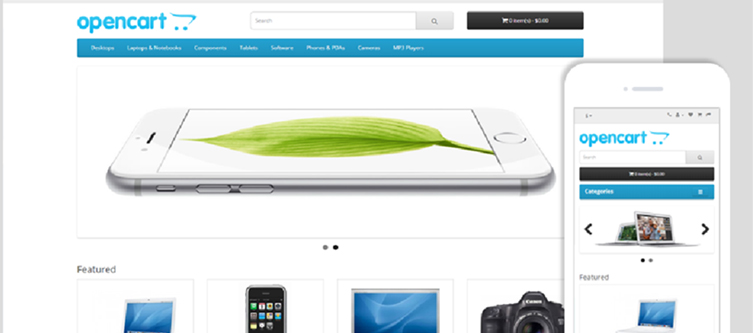
Ta nowa Platforma OpenCart 2.xx jest lepszy niż poprzednia wersja pod względem mobilnego responsywnego wyglądu. Obsługuje nie tylko urządzenia mobilne, ale oferuje niesamowitą, w pełni mobilną, responsywną konstrukcję. Dzięki tej funkcji użytkownicy OpenCart uzyskają taki sam poziom interakcji i doświadczenia na różnych urządzeniach, takich jak komputery stacjonarne, laptopy, smartfony i tablety.

Integracja bootstrap 3-

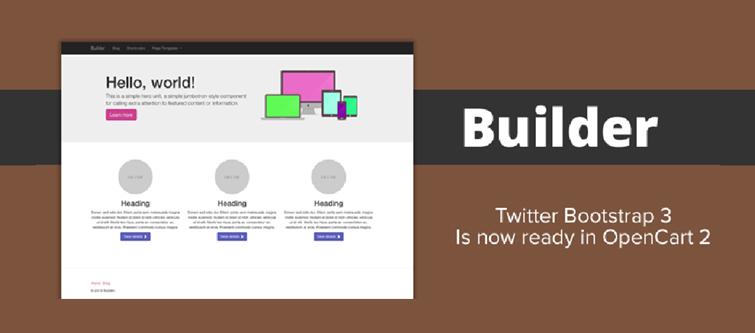
Dzięki integracji szkieletu Bootstrap 3 w wersji OpenCart 2.xx, która korzysta z platform HTML, CSS i JS, teraz znacznie łatwiej jest używać mobilnych responsywnych projektów, motywów i szablonów. Ta platforma Bootstrap 3 jest zainstalowana w rdzeniu platformy. Teraz, sklepy OpenCart oparte na najnowszej wersji OpenCart 2.xx mogą zapewnić elegancki, intuicyjny i wydajny interfejs zarówno dla użytkowników komputerów stacjonarnych, jak i mobilnych.

Obecność czcionki Awesome support-

Wersja OpenCart 2.xx składa się z zaawansowanej kolekcji czcionek CSS z ikonami 400 + znanej jako Font Awesome w celu zaimplementowania projektu strony OpenCart. Administrator sklepu musi tylko dodać wymaganą klasę ikon i mogą oni korzystać z ogromnej kolekcji fajnych ikon wyświetlanych na ich stronach. Jest to niezwykła funkcja, która może podnieść działanie projektowania stron internetowych na bardzo duże wysokości.

Oferuje intuicyjny i przyjazny dla użytkownika pulpit nawigacyjny

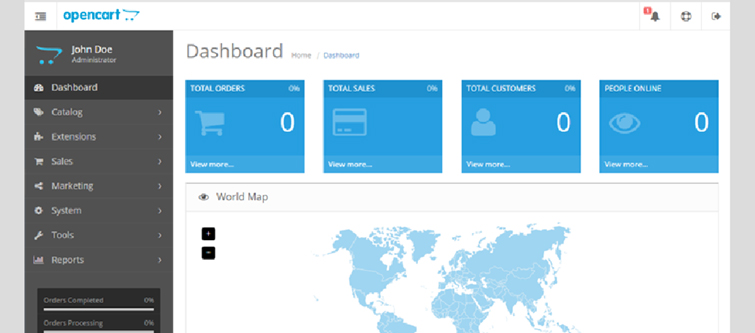
Najnowsza wersja OpenCart 2.xx zawiera interaktywny pulpit, który oferuje szeroki zakres usług, takich jak analityka sprzedaży, ludzie online, ikona powiadomienia i inne podobne funkcje. Użytkownicy mogą wchodzić w interakcję z tym interaktywnym panelem administracyjnym, aby zapewnić płynne poruszanie się po swojej stronie za pomocą jego pionowego menu. Te pionowe menu znajdujące się po lewej stronie platformy OpenCart zwiększa użyteczność pulpitu nawigacyjnego OpenCart do wykonywania ważnych zadań i działań na stronie. Oprócz tego zawiera również ikonę Powiadomienie znajdującą się w prawym górnym rogu pulpitu, która dostarcza krytycznych informacji o nowych wydarzeniach.

Pojawienie się Extension Installer feature-

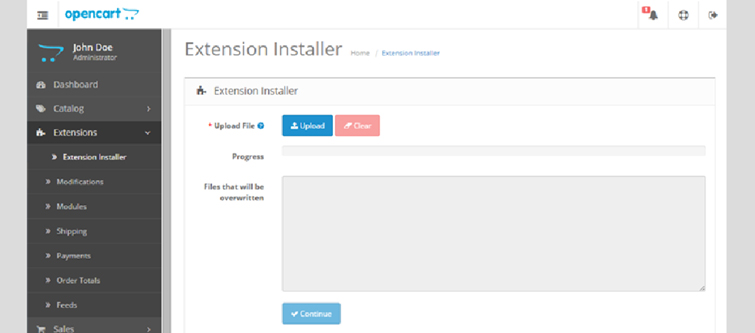
Dodanie dowolnego rozszerzenia na platformie OpenCart jest teraz znacznie łatwiejsze dzięki ulepszonej wersji OpenCart 2.xx. Składa się z wbudowanej funkcji instalatora rozszerzeń, która pomaga uprościć instalację modułów i motywów OpenCart. Właściciele sklepów OpenCart nie muszą przesłonić plików przez FTP podczas procesu instalacji, dzięki czemu jest znacznie prostszy i szybszy. Po przesłaniu motywu / rozszerzenia lista wszystkich nadpisanych plików będzie widoczna.

Dzięki temu nowemu menedżerowi rozszerzeń właściciele witryny OpenCart nie muszą wykonywać zadań takich jak edycja, przesyłanie i zastępowanie plików za pośrednictwem FTP w celu instalacji jakichkolwiek Rozszerzenie OpenCart. Wszystkie te kluczowe działania można teraz wykonywać w sposób płynny za pomocą interaktywnego i przyjaznego dla użytkownika interfejsu platformy OpenCart.

Wprowadzenie systemu wykrywania oszustw MaxMind dla zwiększenia bezpieczeństwa

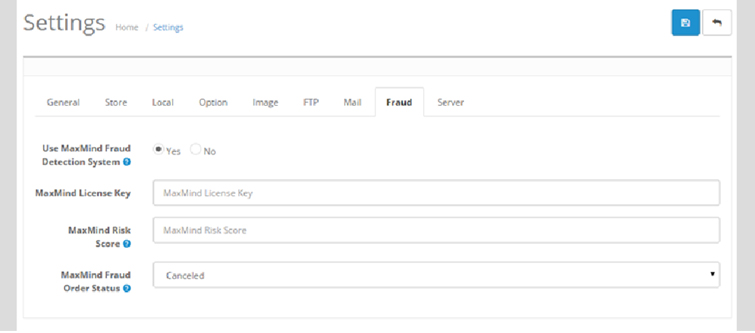
Ta wersja OpenCart 2.xx jest domyślnie wyposażona w zintegrowany system wykrywania oszustw MaxMind. Jest to niezwykły system, który pomaga w identyfikacji ryzykownych zleceń do celów przeglądu. Wykrywanie takich zleceń odbywa się w oparciu o adres IP wysokiego ryzyka, pocztę wysokiego ryzyka, urządzenie wysokiego ryzyka lub anonimizację ustawień proxy. Aby skorzystać z usług tego systemu, użytkownicy muszą się zarejestrować w MaxMind, a następnie wkleić wymagany klucz w ustawieniach Fraud w panelu administracyjnym OpenCart 2.xx.

Jeśli nadal korzystasz ze starszej wersji platformy OpenCart, jest to zdecydowanie odpowiedni moment, aby uzyskać maksymalny wpływ na biznes, przechodząc na platformę OpenCart 2.xx. Przyjrzenie się wszystkim tym funkcjom może słusznie zrozumieć, że najnowsza wersja OpenCart 2.xx może bezbłędnie poprawić wydajność sklepu OpenCart. Za skorzystanie z usług naszego pakietu funkcji rozszerzenia dla OpenCart sklep, odwiedź stronę Knowband na www.knowband.com.