Come evitare l'abbandono del carrello in un negozio e-commerce?

L'abbandono del carrello è un problema globale che ha creato problemi ai rivenditori online di tutto il mondo. L'abbandono del carrello ha un enorme impatto sulle vendite e conversioni di qualsiasi negozio di e-commerce. Anche con il passare del tempo, il problema incombe sulle piattaforme eCommerce.

“Il rapporto di remarketing"preparato da SaleCycle, una società di marketing comportamentale, mostra la gravità della situazione. Ecco le informazioni importanti relative alla stessa relazione.
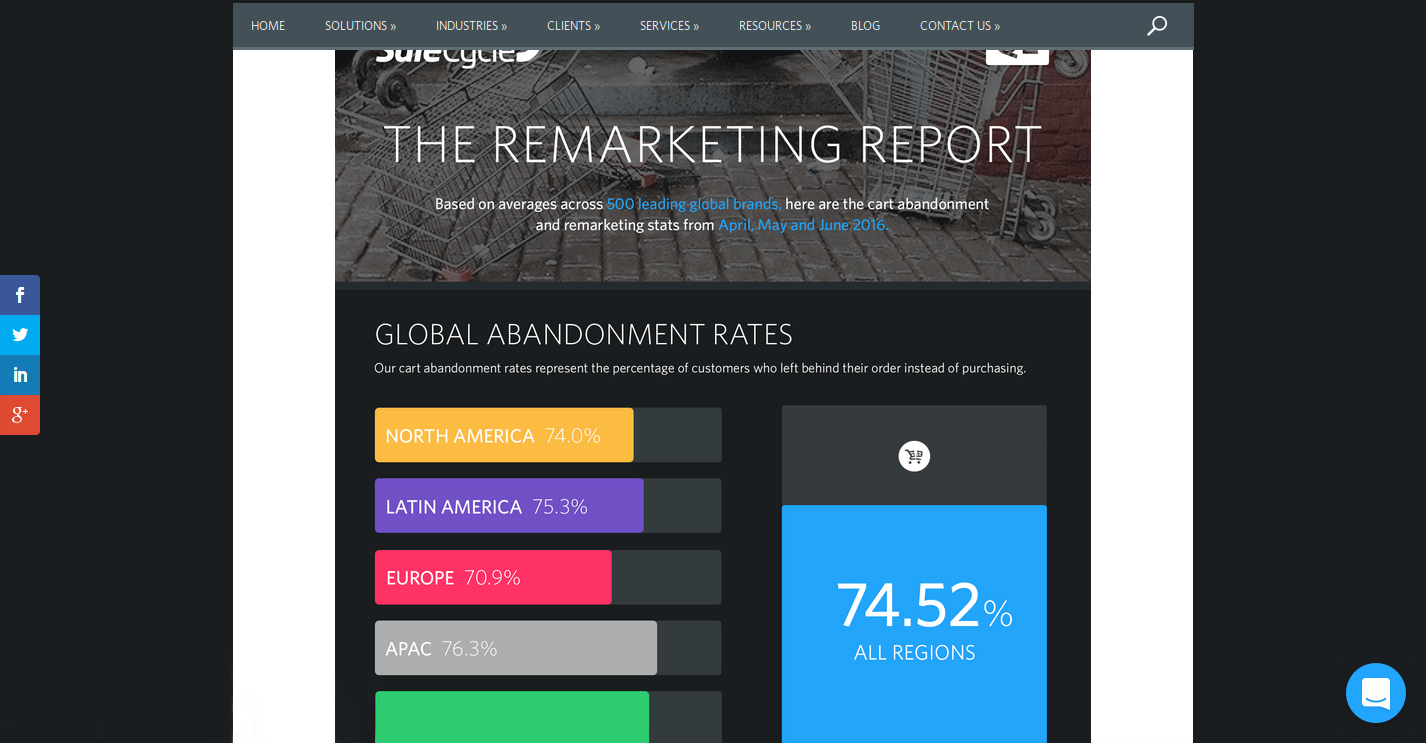
Il rapporto mostra le tendenze di abbandono del carrello degli acquisti tra regioni e industrie.

Secondo la ricerca di SaleCycle sui principali marchi globali 500 nel secondo trimestre dell'anno 2016, sono state osservate le seguenti tendenze cruciali.

  • L'abbandono del carrello della spesa è stato visto per essere diverso per diverse regioni del mondo. Mentre era il 74.0% per i paesi nordamericani, la cifra è leggermente aumentata per i paesi dell'America Latina con 75.3%. Allo stesso modo, per i paesi europei, i tassi di abbandono del carrello sono risultati pari allo 70.9% mentre era 76.3% per i paesi dell'APAC.
  • Il tasso complessivo di abbandono del carrello comprendente tutte le regioni è risultato pari al 74.52%.
  • A parte la regione, l'abbandono del carrello della spesa variava notevolmente a seconda delle industrie coinvolte. Il tasso di abbandono del carrello per la vendita al dettaglio è risultato essere 74.6%, 80.1% per l'industria legata ai viaggi e 68.8% per i settori specifici della moda.

Per il primo trimestre di 2018, il tasso globale di abbandono del carrello è risultato essere 75.6% in tutti i settori.

Secondo un altro rapporto eCommerce di S, una società di portali di statistiche, l'abbandono del carrello della spesa si basa su una serie di fattori e problemi affrontati dagli acquirenti online su un negozio di e-commerce. L'elenco di tutti i fattori che portano a carrelli abbandonati in un negozio online è spiegato nel grafico statistico come mostrato di seguito:
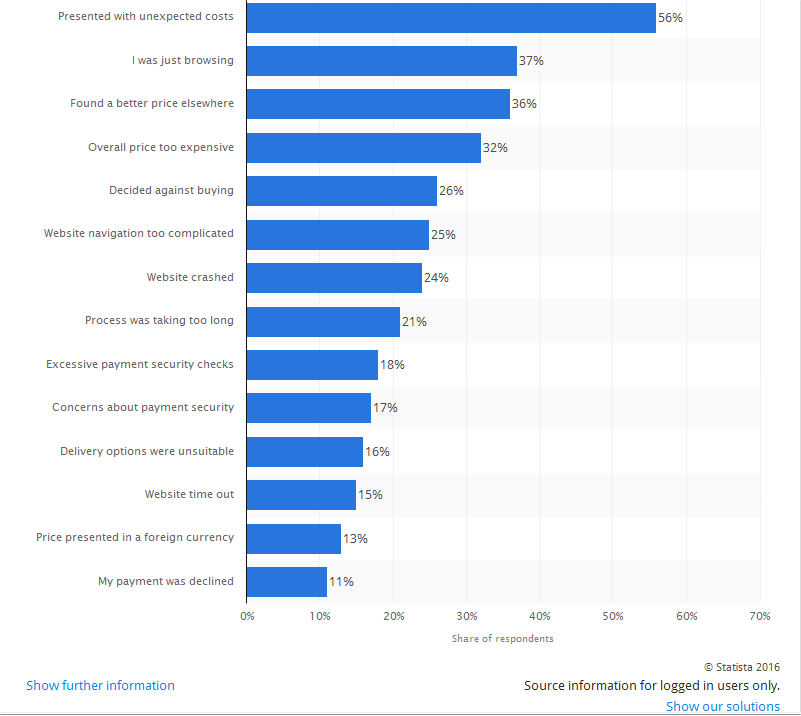
Agire contro tutti i fattori menzionati nel grafico per ridurre l'abbandono del carrello.

Considerando le ragioni dell'abbandono dei carrelli degli acquisti e il tasso di abbandono del carrello tra le varie regioni in un'ampia gamma di settori, il problema non può essere ignorato se un rivenditore desidera evitare l'abbandono del carrello e migliora le vendite e le conversioni sul proprio negozio di e-commerce. Ecco alcuni suggerimenti che possono aiutare a ridurre l'abbandono del carrello degli acquisti in un negozio online.

1. Riduci le spese generali sul tuo negozio

In un ambiente di business competitivo, la disponibilità di prodotti a un prezzo interessante è l'unica cosa che può generare conversioni e vendite alla rinfusa. Tuttavia, il costo di un prodotto è spesso aumentato dalle spese generali sconosciute che sono presenti su un sito eCommerce.

Alcuni esempi comuni delle spese generali su un negozio online sono le spese di transazione online imposte dai gateway di pagamento di terze parti, le spese di transazione con carta di credito, le spese di elaborazione dell'ordine, l'importo delle commissioni addebitato dai marketplace online.

Senza dubbio, è impossibile gestire un'attività senza scopo di lucro per qualsiasi negozio online, ma certamente, è possibile ridurre i costi aggiuntivi per evitare l'abbandono del carrello. Sii preciso sul prezzo del prodotto. Non costringere i tuoi consumatori ad abbandonare il carrello con spese nascoste. Specificare i prezzi dei prodotti in modo prominente per afferrare il massimo coinvolgimento e le vendite dei clienti.

2. Aggiungi popup di Exit-intent

I popup di uscita offrono un'eccellente opportunità per ridurre il tasso di abbandono del carrello e massimizzare le conversioni. I popup di uscita funzionano quando viene rilevato che un utente intende uscire dallo store e presenta un popup contenente un'offerta o un'offerta.

Supponiamo che un utente stia tentando di abbandonare il suo carrello e sia quasi pronto a uscire dal tuo negozio, puoi quindi far rimanere l'utente offrendo loro lo sconto su quel prodotto, incoraggiandoli a completare l'acquisto.

3. Fornire il checkout degli ospiti

La maggior parte dei consumatori si riprende dal negozio se viene presentata una registrazione obbligatoria durante il checkout. Questa non è una grande mossa se desideri ridurre il tasso di abbandono del carrello nel tuo negozio.

Evita l'iscrizione obbligatoria e fornisci un'opzione di checkout ai tuoi visitatori in modo che non si trovino ad affrontare ostacoli tra loro.

4. Stabilisci fiducia con i badge di sicurezza

Quando i clienti ti forniscono i loro dettagli di pagamento confidenziali, si affidano a te. Allo stesso modo, puoi conquistare la loro fiducia visualizzando i badge / loghi di sicurezza da qualche parte nella pagina di pagamento per assicurarti che i loro dati siano al sicuro.

5. Migliora la funzionalità del tuo carrello

È importante avere un carrello della spesa in grado di eseguire le modifiche al carrello in modo rapido. Alcune delle caratteristiche chiave che devono essere presenti in una piattaforma di eCommerce per migliorare la funzionalità di un carrello sono descritte di seguito:

  • Ha bisogno di offrire immagini grandi, dettagliate e funzionali dei prodotti.
  • Facilità di navigazione facile e veloce per una migliore esperienza di shopping online.
  • Consente acquisti rapidi di prodotti tramite a una pagina di verifica processo.
  • Funzionalità per includere recensioni di prodotti da parte dei clienti.
  • Possibilità di applicare buoni sconto e buoni regalo.

La piattaforma di e-commerce come OpenCart offre una vasta gamma di funzionalità di carrello degli acquisti sopra menzionate per migliorare l'esperienza di acquisto online dei clienti. Utilizza la funzionalità di questo carrello per incoraggiare più clienti verso il tuo negozio online. Visualizza una dashboard della piattaforma OpenCart che consente ai proprietari dei negozi di eseguire le funzioni desiderate nel proprio negozio eCommerce.

Utilizzare una piattaforma di eCommerce che può migliorare la funzionalità del tuo negozio online. Cerca di migliorare l'esperienza dei tuoi clienti. Se sei su carrelli standard, puoi usare Estensioni carrello acquisti e Estensioni di checkout, oppure potresti ottenere l'implementazione personalizzata per il tuo sito web.

6. Migliora i tempi di caricamento del tuo negozio online
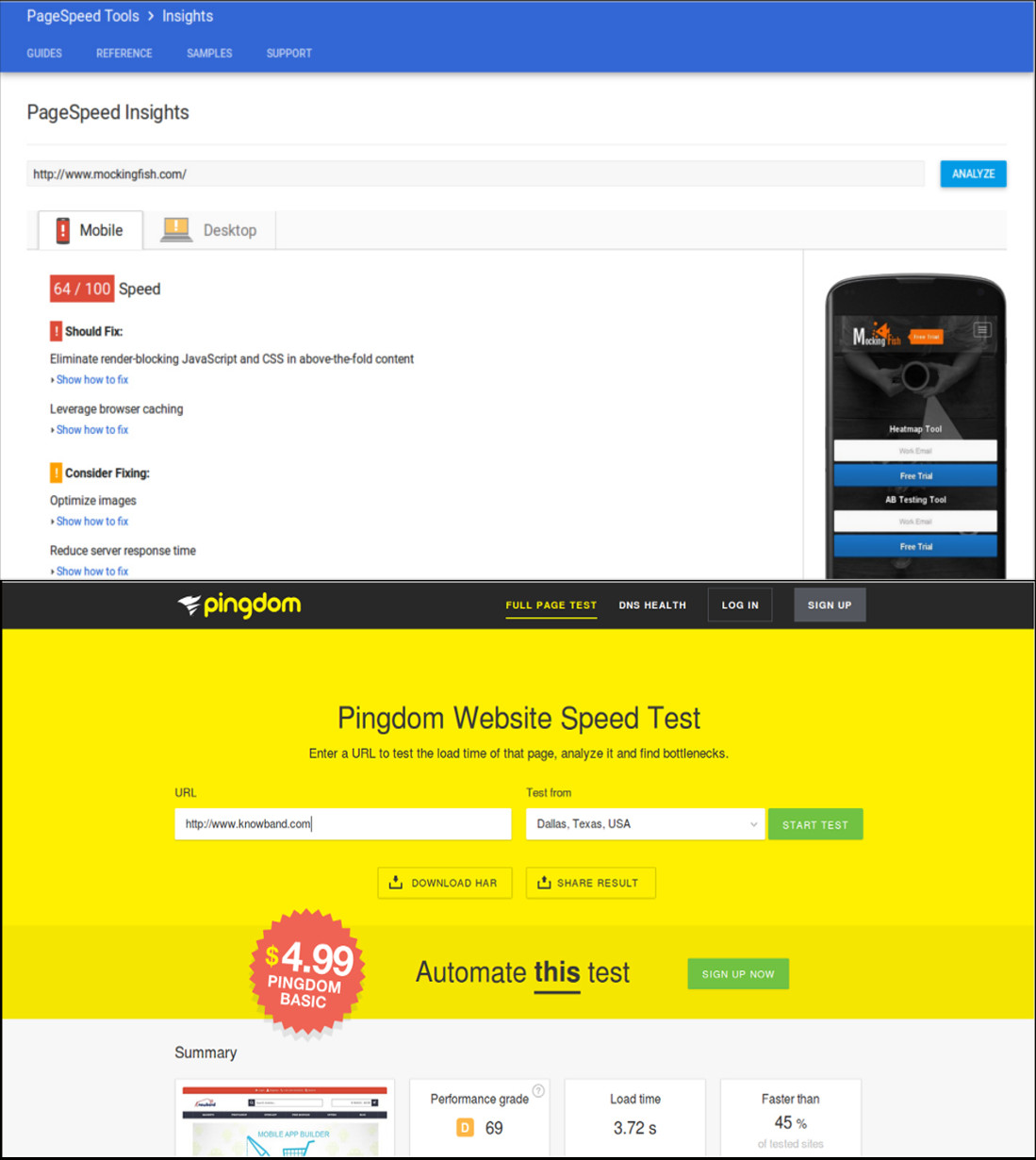
Secondo il recente rapporto di fatti di hosting, "Un solo secondo ritardo nel tempo di caricamento del tuo sito web può comportare una perdita di 7% nella conversione e 40% di utenti Web abbandonerà un sito Web se impiegherà più tempo di 3 per caricare". Questa affermazione spiega che le persone non sono abbastanza pazienti quando si tratta del tempo di caricamento del sito web. Si dice che il tempo medio di caricamento di un sito web sia intorno a 2

Questo è sicuramente un enorme ostacolo per i proprietari di negozi di eCommerce dato che un sito web a caricamento lento può danneggiare le loro conversioni e vendite. Al fine di migliorare i tempi di caricamento del tuo sito eCommerce, le seguenti tecniche di ottimizzazione del sito devono essere implementate a livello serio.

  • Riduci al minimo il numero di richieste HTTP per evitare ritardi nel caricamento del sito web.
  • Comprimi e ottimizza le immagini di grandi dimensioni per il tuo sito eCommerce con l'aiuto di strumenti / programmi di compressione di immagini e dati come gzip, JPEG Optimizer, TinyJPG, Cesio,e altri simili.
  • Migliora l'utilità dei tuoi file CSS eliminando i codici specifici del browser e applicando i codici stenografici.

7. Migliora la progettazione e l'accessibilità del sito web su più dispositivi
?The global pattern of online shopping has changed drastically with the more number of purchases on an online store made through mobile devices instead of desktops and laptops.

Per comprendere lo scenario sopra riportato, il numero di dispositivi mobili (smartphone e tablet) spediti in tutto il mondo è stimato in un totale di 343.3 milioni secondo il rapporto Worldwide Quarterly Mobile Phone Tracker di International Data Corporation (IDC) per il secondo trimestre dell'anno 2016. Per indirizzare questi enormi utenti basati su dispositivi mobili, devi prendere le misure necessarie per rendere il tuo sito web accessibile e facile da usare su vari dispositivi e tipi di schermo. Di seguito sono riportate alcune soluzioni rapide che possono rendere il tuo sito più accessibile e facile da usare.

  • Uso sviluppo web mobile tecnologie come HTML5, CSS3, JavaScript e reattività mobile per una migliore copertura e prestazioni del sito.
  • Migliora l'usabilità del pulsante CTA sui dispositivi mobili selezionando una dimensione e un posizionamento appropriati.
  • Includi dimensioni della pagina ottimizzate e ridotte per i contenuti mobili.

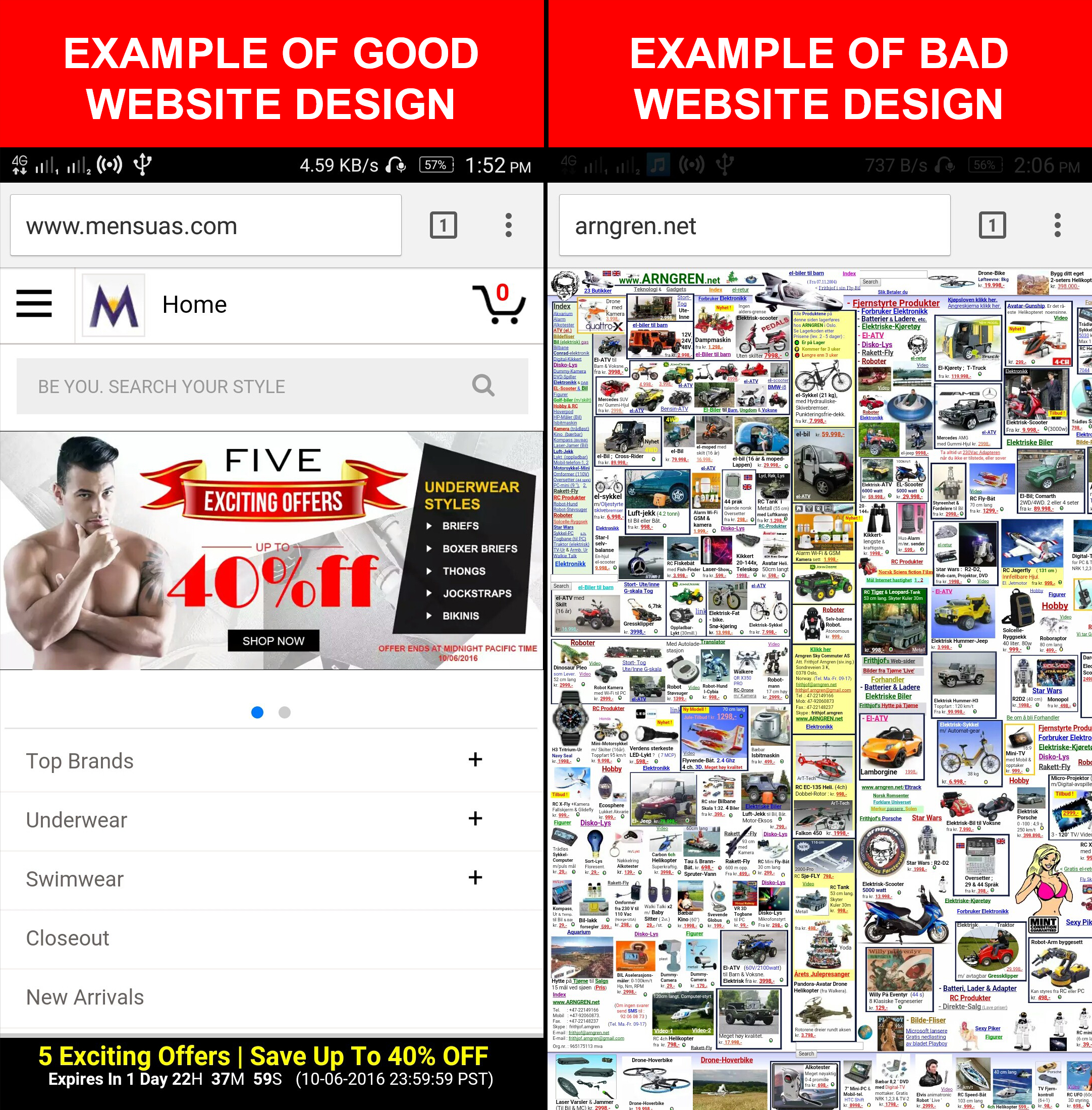
Se vuoi capire l'importanza del web design nell'eCommerce, ecco l'esempio per te. Dai uno sguardo a questi due modelli di dispositivi mobili che forniscono una visione completa di una buona e cattiva progettazione di siti web per dispositivi mobili e il loro impatto sulle conversioni di un sito web. Un buon design del sito Web mobile incoraggia i clienti a navigare in un sito Web mentre un cattivo design del sito Web mobile devia completamente un visitatore e si traduce nell'abbandono del carrello della spesa insieme a un aumento della frequenza di rimbalzo.

Concentrati sulla progettazione del tuo sito web per dispositivi mobili per ottenere le conversioni e le vendite massime dei tuoi clienti.

8. Rendi la procedura di pagamento semplificata
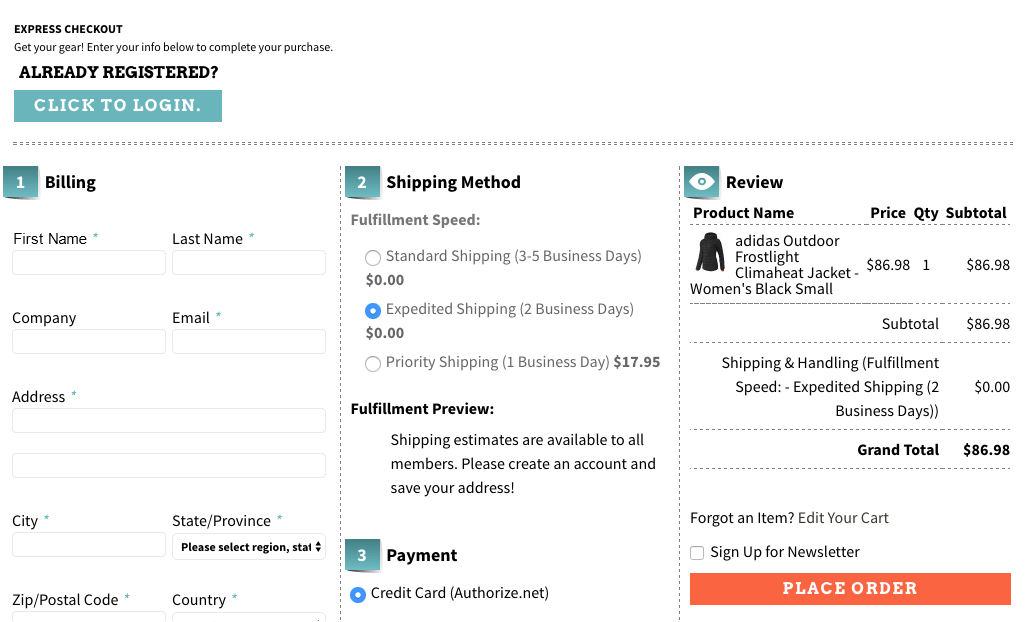
Rendi più semplice la procedura di pagamento limitando il numero di campi di pagamento.

Le persone preferiscono acquistare online a causa della facilità di acquisto dei prodotti, una varietà di opzioni disponibili in un luogo, l'opzione di consegna del prodotto presso la sede del cliente e molto altro. Tuttavia, se questo viene derubato dagli acquirenti online, sicuramente influenzerà le vendite di un negozio online.

Un processo di checkout facile e veloce incoraggia gli acquirenti online a fare acquisti di prodotti attraverso un particolare sito di eCommerce. Quindi, ignorarlo sarebbe l'errore più grande per qualsiasi proprietario di un negozio eCommerce.

Per migliorare la procedura di checkout, è necessario fornire uno stato preciso del prodotto, un processo di verifica della pagina, facilità di personalizzazione del carrello, disponibilità dei dettagli di contatto, richieste di reso dei prodotti facili, facilità di accesso social, aggiunta di badge di sicurezza e fiducia e altri vantaggi clienti.

Ecco una pagina di checkout del sito Web Art.com che semplifica l'esperienza di acquisto online dei clienti fornendo varie funzionalità e funzionalità.

Offri ai tuoi clienti un processo di checkout semplificato per migliorare i tassi di conversione e le vendite.

9. Riporta i carrelli abbandonati attraverso il ri-targeting dei clienti

L'Email Marketing può portare la tua azienda a un lungo cammino, incoraggiando i clienti a completare gli ordini di acquisto in sospeso e in grado di fornire risultati promettenti in termini di conversioni. Queste e-mail sono anche uno strumento importante per il re-targeting dei clienti, a condizione che siano coinvolgenti, inviati a intervalli regolari di tempo e forniscano ai clienti un numero sufficiente di ragioni per completare gli ordini di acquisto in sospeso. I proprietari dei negozi di e-commerce devono programmare e-mail di promemoria ai clienti in un intervallo di tempo regolare per ricordare loro carrelli della spesa abbandonati. Possono prendere l'aiuto di software di email marketing come MailChimp, Contatto costante, GetResponse, AWeber, ecc. in grado di fornire i dettagli di contatto dei clienti per un migliore riorientamento dei clienti.

10. Offrire prodotti ad un prezzo accessibile

Aumenta le entrate del tuo negozio valutando i tuoi prodotti in modo più efficace. Quando la concorrenza è troppo alta in un particolare segmento di attività, è opportuno presentare i tuoi prodotti nel modo più competente. È necessario avere un'idea chiara del prezzo dei concorrenti e riprendere i prodotti di conseguenza. Una volta, i clienti trovano i tuoi prodotti più convenienti, ameranno acquistare dal tuo negozio online indipendentemente dai concorrenti disponibili sul mercato, a patto di non comprometterti con la qualità.

Nel caso in cui desideri coinvolgere direttamente i clienti nelle strategie di prezzo, ci sono alcuni Estensioni eCommerce ciò può aiutare i clienti a esprimere un desiderio sul prezzo del loro prodotto. In questo modo, i proprietari dei negozi e-commerce possono conoscere direttamente il segmento di prezzo interessato dei loro clienti mirati.

11. Aggiungi più opzioni di pagamento e spedizione
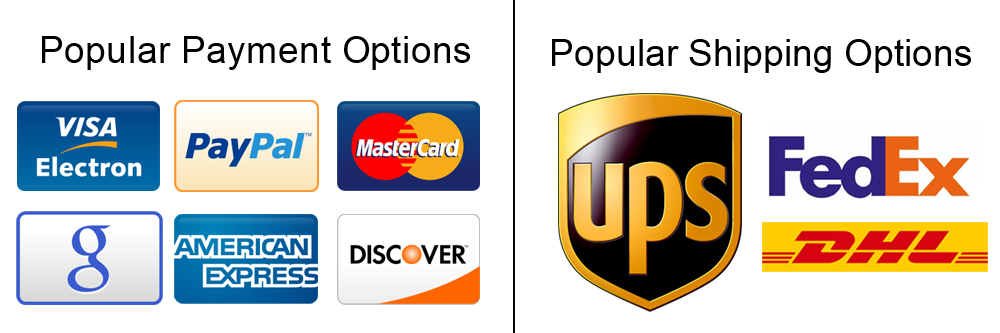
Includi più opzioni di pagamento e di spedizione nel tuo negozio eCommerce per migliorare l'esperienza di pagamento.

Al momento del checkout finale, numerosi acquirenti online lasciano il sito quando non sono in grado di trovare le opzioni di pagamento e di spedizione necessarie. Questo è un problema serio e ha ridotto a un livello significativo i tassi di conversione e le vendite su vari negozi online.

Per superare questa situazione critica, i proprietari dei negozi devono offrire più opzioni di pagamento e di spedizione per ridurre il tasso di eCommerce di carrelli abbandonati. Fai una lista delle popolari opzioni di pagamento e spedizione prendendo visione dai sondaggi dei clienti e includendoli nel tuo negozio online. Alcuni dei metodi di pagamento noti sono PayPal, Visa, MasterCard, Google Checkout, Bonifico bancario, SagePay, Boleto. Allo stesso modo, è necessario includere queste opzioni di spedizione come USPS, DHL, FedEx, USPS per migliorare l'esperienza di shopping online dei visitatori del tuo negozio.

12. Utilizzare le notifiche push Web

Web Push Notifications è l'ultimo approccio seguito dalle aziende online per indirizzare gli utenti ad abbandonare il carrello. Con l'aiuto delle notifiche push web, è possibile inviare le notifiche del carrello abbandonate agli utenti che non completano l'acquisto e ricordare loro gli articoli in sospeso nel carrello.

Addon di notifica push Web per Prestashop, Estensione di notifica push Web per Magento e Estensione di notifica push Web per Magneto 2 sono i tre moduli di notifica push web offerti da Knowband che dovresti sicuramente implementare sulla tua piattaforma eCommerce per ridurre l'abbandono del carrello.

Conclusioni

Ci sono molti altri modi per evitare l'abbandono del carrello in un negozio di e-commerce, tuttavia, troverai i metodi sopra menzionati come l'approccio giusto. – Segui ora i passaggi proattivi ed esegui alcuni importanti cambiamenti del tuo sito eCommerce per ridurre le attività abbandonate carri. È difficile portare i clienti sul tuo sito Web in primo luogo e vederli partire senza acquistare è ancora più doloroso. Il momento migliore per agire su Abbandoned Carts è ora, da non perdere.

Inoltre, leggi:

Ottimizzazione di 5 Checkout in grado di ridurre i carrelli abbandonati e aumentare le vendite

Come utilizzare Google Analytics per tracciare l'abbandono del carrello degli acquisti?

Metodi con cui puoi ridurre al minimo l'abbandono del carrello nel tuo negozio

Suggerimenti 5 per evitare i carrelli abbandonati e vincere le conversioni tramite e-mail


Moduli di PrestaShop Checkout per migliorare il processo di checkout

Lo shopping online si basa sulla facilità di acquisto di un prodotto in quanto le persone non hanno il tempo di esplorare ogni negozio alla ricerca di un prodotto o servizio. Con lo stile di vita attivo delle persone e l'opzione di consegna dei prodotti a domicilio, lo shopping online è cresciuto a passi da gigante. Le persone stanno coinvolgendo continuamente con i negozi di e-commerce per salvarsi dal compito di visitare più negozi e la gestione di più borse della spesa. Ci sono numerosi fattori che possono fungere da ostacoli nella tua esperienza di acquisto online. Tra questi fattori, un complicato processo di checkout è visto come uno dei motivi principali che possono influenzare le conversioni e le vendite di un negozio online. Se non stai effettuando un processo di check-out attraente sul tuo negozio PrestaShop, è il momento di prendere l'aiuto di questi

1.Prestashop One page Super Checkout

Il controllo Prestashop a una pagina mette insieme tutti i passaggi di un pagamento standard su una singola pagina e consente ai consumatori di completare rapidamente le loro transazioni. Accelera la procedura di pagamento e riduce le possibilità di abbandono del carrello. Il controllo di una pagina Prestashop consente di aumentare le vendite di un buon margine.

  1. Il checkout di una pagina Prestashop consente ai consumatori di accedere ai social network per rendere il processo di registrazione facile e veloce.
  2. Prestashop Addon per la verifica di una pagina offre l'opzione di un checkout per i visitatori che non vogliono registrarsi sulla piattaforma.
  3. Questo addon ha Mailchimp Integrator che invia l'indirizzo email di un visitatore direttamente al tuo account MailChimp.
  4. Il modulo di pagamento rapido Prestashop offre diversi metodi di spedizione e pagamento.
  5. L'addon rapido di Prestashop consente ai clienti di aggiornare la quantità del prodotto direttamente dalla pagina di pagamento.
  6. Il checkout di una pagina Prestashop offre più layout per visualizzare i dettagli del carrello.
  7. Questo modulo contiene anche la funzione di riempimento automatico dell'indirizzo di Google, che consente ai visitatori di suggerire l'indirizzo quando iniziano a compilare il campo dell'indirizzo.
  8. Il componente aggiuntivo per il controllo di una pagina è compatibile con GDPR, Mobile Responsive e ha un supporto multilingue.

2.Prestashop One click checkout

La cassa Prestashop con un clic è un'ottima opzione per gli acquirenti online che desiderano effettuare un acquisto immediato senza disturbare il carrello esistente. Questo addon evita il processo di aggiunta di un prodotto al carrello prima dell'acquisto. I visitatori del negozio possono semplicemente fare clic sul pulsante Acquista ora e acquistare un prodotto invece di aggiungere il prodotto al carrello e rimuovere gli elementi del carrello esistenti.

  1. L'addon di Prestashop con controllo in un clic visualizza un pulsante "Acquista ora" sui prodotti del tuo negozio per attivare l'acquisto d'impulso, garantendo vendite più elevate.
  2. Prestashop con un solo clic per la verifica diretta risparmia tempo. Non interferendo con il carrello esistente, i visitatori possono effettuare un ordine abbastanza comodamente. Questo migliora il tuo tasso di conversione.
  3. Il modulo di verifica in un clic è completamente reattivo e compatibile con più negozi.

3.PrestaShop Regala il prodotto

Se non sei in grado di attirare i tuoi visitatori nel tuo negozio PrestaShop, puoi avvalerti dell'aiuto del modulo "Regala il prodotto" di PrestaShop dal negozio Knowband. Questa estensione per il checkout di PrestaShop è molto utile per migliorare le tue conversioni

  1. Regalo di Prestashop L'addon di prodotto offre una vasta gamma di libertà per archiviare l'amministratore per l'esecuzione di varie attività come la visualizzazione di prodotti nella parte anteriore, la capacità di mostrare i prodotti regalo elencati, la capacità di controllare la visualizzazione dei prodotti regalo nella parte anteriore e molto altro.
  2. Il modulo può essere rapidamente installato e configurato senza alcuna assistenza tecnica.
  3. Regalo Prestashop il modulo del prodotto funziona perfettamente con vari dispositivi mobili e dimensioni dello schermo.
  4. Il modulo offre inoltre ai clienti la libertà di scegliere il regalo gratuito secondo il proprio interesse.

4.Addebito della quota di pagamento della cassa di PrestaShop

È uno dei fantastici moduli di pagamento di PrestaShop che consente ai commercianti di includere varie commissioni di pagamento che sono coinvolte con vari metodi di pagamento su un sito. Con questa informazione chiara, è ora possibile migliorare la procedura di checkout sul tuo sito senza alcun problema tecnico. Oltre a questo, aiuterà anche a migliorare il coinvolgimento e le conversioni dei clienti sul tuo negozio PrestaShop. Alcune delle caratteristiche eccitanti di questoModulo PrestaShop?for including payment fees are:

  1. L'addon della commissione di pagamento della cassa di Prestashop fornisce informazioni sui metodi di pagamento che fanno pagare tariffe aggiuntive.
  2. L'addon della commissione di pagamento è fornito con una semplice procedura di installazione e configurazione.
  3. Visualizza la percentuale o il prezzo fisso dei prodotti.
  4. Offre una funzione per abilitare o disabilitare la conversione di valuta.
  5. L'addon di pagamento di pagamento di Prestashop funziona con vari metodi di pagamento che addebitano le tasse di pagamento supplementari.
  6. Offre supporto tecnico gratuito.

5.Analisi della pagina di checkout di PrestaShop

Mantenere una costante

  1. L'addon analytics della pagina di checkout di Prestashop fornisce informazioni statistiche complete sui visitatori del tuo sito durante l'acquisto online.
  2. Aiuta a mantenere gli indirizzi email e i dettagli del carrello dei tuoi clienti.
  3. L'analisi della pagina di pagamento Prestashop fornisce un recupero senza interruzioni dei carrelli abbandonati in un negozio PrestaShop.
  4. L'analisi della pagina di pagamento Prestashop fornisce dettagli sui clienti, dettagli sul carrello, dati analitici per garantire conversioni più elevate e vendite di prodotti.
  5. Facilità di ricerca tramite e-mail.

Conclusioni

Non dare per scontato che i tuoi clienti stiano facendo un acquisto online dal tuo negozio PrestaShop. Con l'aiuto di tutti questi moduli di verifica di PrestaShop, puoi rimuovere i vari ostacoli che possono influire sulle tue conversioni in larga misura. È tempo di visitare il nostro negozio Knowband e prendere la tua quota di conversioni con questi moduli di e-commerce ricchi di funzionalità.

Potrebbe piacerti anche:


Lista dei desideri avanzata di Prestashop/Salva per il componente aggiuntivo successivo – Manuale dell’utente

1.0 Introduzione

Oggi, i clienti online sui siti di eCommerce navigano tra più prodotti ma effettuano l’acquisto di un prodotto selezionato solo in un determinato momento perché l’obiettivo degli acquirenti non è quello di effettuare sempre un acquisto immediato. A volte, i clienti si limitano a visitare il prodotto e lo aggiungono al carrello, in modo che in seguito, quando avranno bisogno del prodotto, possano acquistarlo. Inoltre, controllano i prezzi degli altri negozi e effettuano il checkout. Il Componente aggiuntivo della lista dei desideri avanzato di Prestashop�by Knowband offre una funzione speciale per visualizzare nel sito Web i prodotti/banner selezionati, visualizzati di recente e consigliati. Questo modulo della lista dei desideri di Prestashop consente al cliente di selezionare i propri prodotti preferiti in modo che possano essere a conoscenza dei prodotti che desiderano acquistare o visualizzare in seguito. Questo risparmio di Prestashop per un’estensione successiva è come un cestino in mano in cui aggiungi quello che vuoi e puoi finalmente modificare la quantità al momento dell’acquisto.

Il componente aggiuntivo Knowband Prestashop Advanced Wishlist è integrato con gli hook GDPR. Le impostazioni del GDPR vengono aggiunte nel modulo tramite il quale l’amministratore di Prestashop può conformarsi alle regole del GDPR. Fare riferimento alle Impostazioni generali per saperne di più sul GDPR.

Il modulo avanzato della lista dei desideri Prestashop di Knowband è vantaggioso sia per il commerciante che per il cliente. Discutiamo di come funziona il componente aggiuntivo della lista dei desideri di Prestashop.

1.1 Vantaggi per il Commerciante

  1. Questo componente aggiuntivo avanzato della lista dei desideri di Prestashop è un aiuto per i proprietari dei negozi per tenere traccia delle esigenze del cliente.
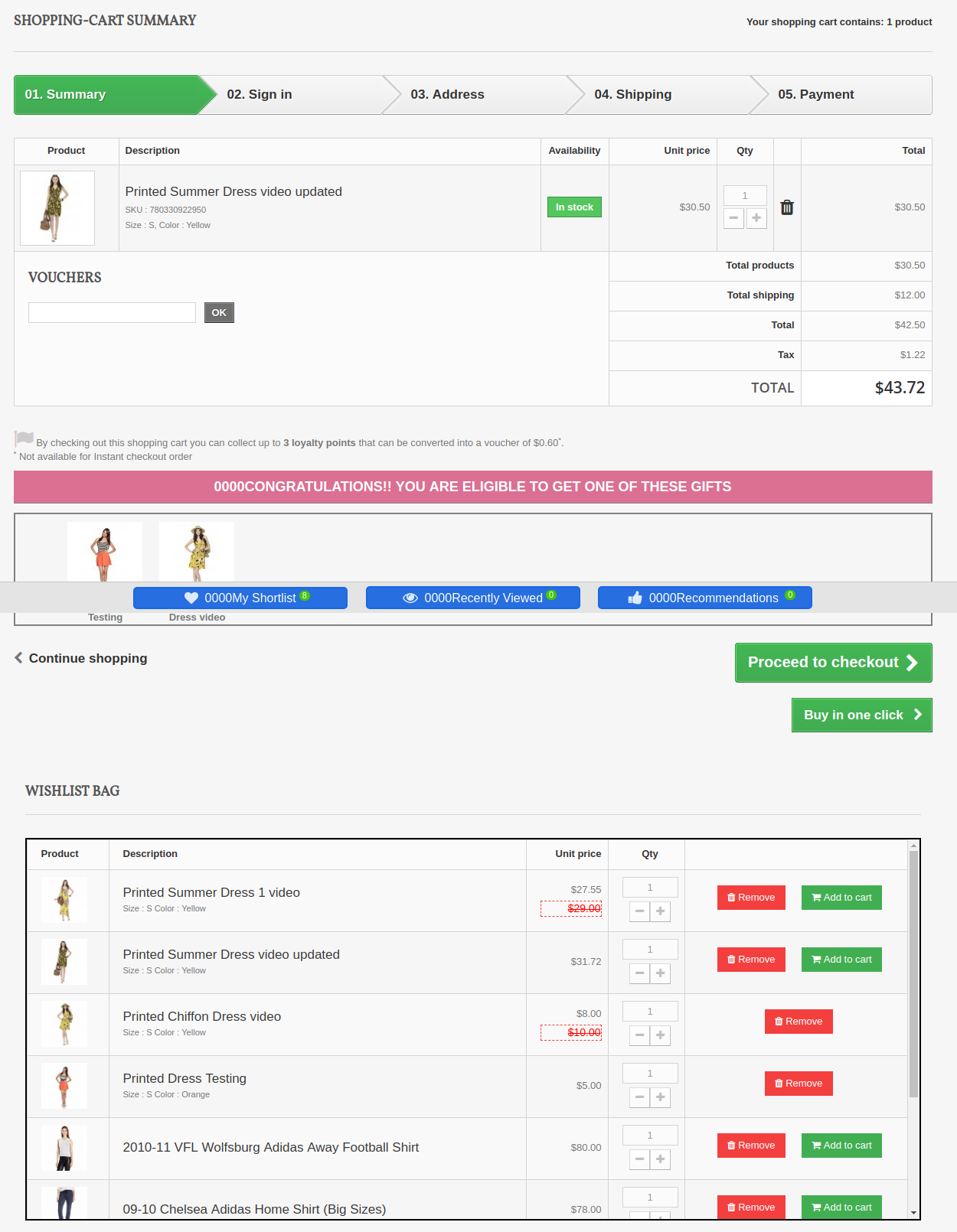
  2. Questo modulo della lista dei desideri di Prestashop mostra la barra nella parte inferiore di ogni pagina contenente tre diversi blocchi come ‘La mia lista‘,’visualizzato recentemente‘E’raccomandazioni‘. Ogni blocco ha un pop-up contenente i rispettivi dati. Questa barra è gestita dall’amministratore in base alle necessità.
  3. Questo componente aggiuntivo avanzato della lista dei desideri di Knowband Prestashop mostra il mio blocco della lista dei desideri che è controllato dal commerciante online. Il pop-up My Shortlist mostra i prodotti selezionati dal cliente.
  4. Questa estensione della lista dei desideri avanzata di Prestashop mostra il blocco dei consigli che è totalmente controllato dal proprietario del negozio. Store l’amministratore può scegliere prodotti o banner secondo la scelta.
  5. Questo salvataggio di Prestashop per un’estensione successiva dà l’accesso all’amministratore per abilitare/disabilitare il blocco visualizzato di recente che mostra i prodotti che sono stati visualizzati di recente dal cliente.
  6. Questo componente aggiuntivo della lista dei desideri di Prestashop aiuta l’amministratore a visualizzare i dettagli del prodotto quale prodotto è molto richiesto o quale prodotto viene aggiunto di più nella lista dei desideri. Il grafico mostra tutte le informazioni sul prodotto della wishlist.
  7. Questa estensione avanzata della wishlist di Prestashop consente all’amministratore di sapere cosa desiderano acquistare i clienti.
  8. Il salvataggio di Prestashop per l’estensione successiva aiuta per il remarketing.
  9. Questo componente aggiuntivo della lista dei desideri di Prestashop riduce il carrello abbandonato del sito web.
  10. Questo modulo aiuta l’amministratore ad aumentare le vendite e i tassi di conversione per il tuo negozio online.
  11. L’amministratore può facilmente personalizzare il salvataggio per un componente aggiuntivo successivo.
  12. L’amministratore del negozio online può impostare il numero di prodotti che desidera mostrare nella pagina della lista dei desideri del cliente.
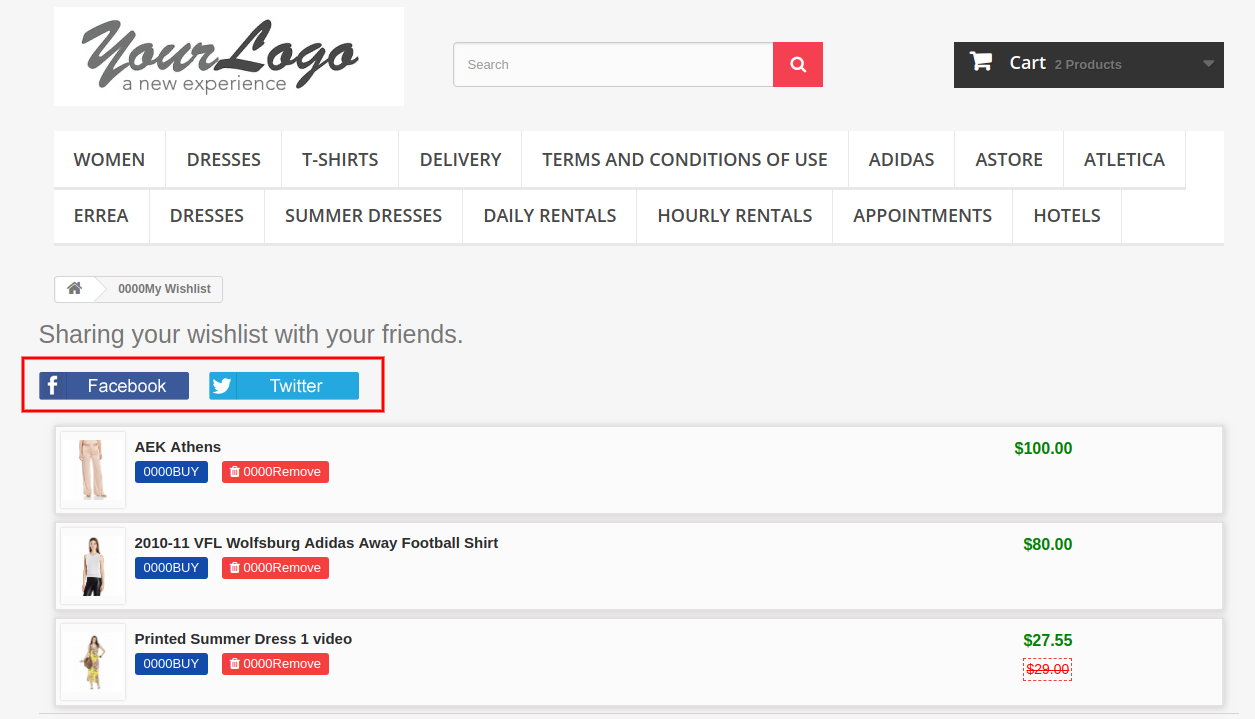
  13. Il commerciante del negozio online può anche fornire un’opzione per condividere i prodotti nella lista dei desideri su piattaforme di social media come Facebook, Twitter e WhatsApp.
  14. I clienti possono visualizzare i prodotti della lista dei desideri, i prodotti visualizzati di recente e i consigli.
  15. Il modulo della lista dei desideri di Prestashop offre un’interfaccia intuitiva e accattivante.
  16. L’addon della lista dei desideri di Prestashop è mobile responsive, compatibile multilingue e offre supporto multi-store.
  17. L’amministratore può mostrare una specifica scheda Wishlist sul sito web.
  18. Il plug-in Prestashop mostra la lista dei desideri nella pagina di pagamento.
  19. I clienti possono aggiungere i prodotti disponibili dalla lista dei desideri e spostare qualsiasi prodotto dal carrello alla lista dei desideri.

1.2 Vantaggi per il Cliente

  1. �Questo componente aggiuntivo dell’elenco dei prodotti preferiti di Prestashop aiuta gli acquirenti online ad aggiungere prodotti alla loro lista dei desideri e sentirsi liberi di acquistarli in seguito.
  2. Questo Prestashop salva per il modulo successivo di Knowband è mobile responsive e consente ai clienti di utilizzare la funzione Wishlist sia sui telefoni cellulari che sul desktop.
  3. I clienti possono aggiungere il prodotto dalla lista dei desideri durante il checkout.
  4. Gli utenti online possono spostare qualsiasi prodotto nella lista dei desideri facendo clic sul pulsante “Aggiungi alla lista dei desideri”.
  5. Gli utenti online possono anche condividere la loro wishlist su Facebook, Twitter e Whatsapp.

Installazione 2.0

Dopo aver acquistato il componente aggiuntivo avanzato della lista dei desideri Prestashop, otterrai i seguenti file come elencato di seguito:

1. File compresso in formato ZIP (contiene il codice sorgente del modulo) 2. Manuale utente

Segui i seguenti passaggi per installare Prestashop salva per un’estensione successiva:

1. Decomprimere il file compresso. Conterrebbe file e cartelle come mostrato di seguito –

2.Copia tutti i file e le cartelle della cartella decompressa nella directory “modules” del tuo negozio nel percorso – Root Directory/modules/.

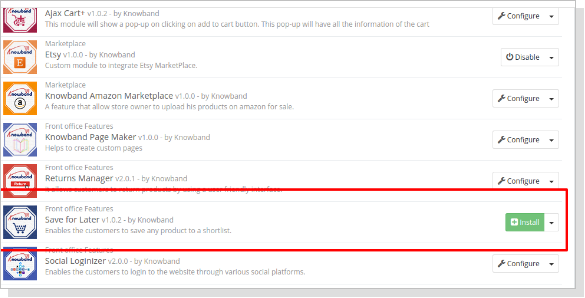
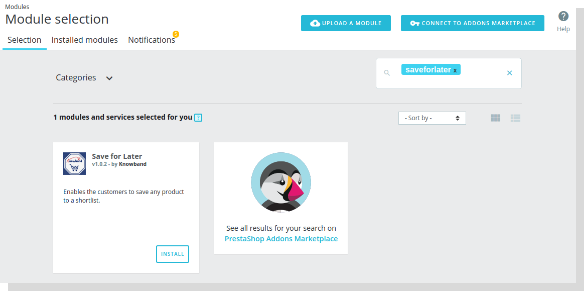
3. Ora il modulo è pronto per essere installato nel tuo negozio e puoi trovarlo in Store l’amministratore -> Moduli e servizi. Sarebbe mostrato come di seguito –

PrestaShop 1.6

PrestaShop 1.7

4. Prima di installare il modulo, assicurarsi che ‘Cliente.php‘ non esiste nella cartella ‘Root Directory/override/classes/. Se esiste, si prega di rimuoverlo. Inoltre, svuota la cache prima di installare il modulo.

5. Fare clic su “Installazione” pulsante per installare il modulo. Verrebbe visualizzato un pop-up di conferma. Fare clic sull’opzione “Procedi con l’installazione”. Questo passaggio installerà il modulo e mostrerà la notifica – “Modulo (i) installato con successo“.

3.0 Come configurare il modulo?

Una volta che l’addon della lista dei desideri di Prestashop è configurabile, il proprietario del negozio può configurare o configurare questo Prestashop salva per il modulo successivo tramite il pannello di amministrazione del negozio. Sono disponibili le seguenti sezioni per configurare questo modulo:

  • Vai a Store the admin -> Modules and Services
  • Trova “Componente aggiuntivo WishList avanzato“E fare clic su”configure” pulsante dato corrispondente al modulo cioè mostrato sotto-

Dopo aver cliccato su “configure“, vedrai una finestra come quella menzionata di seguito-

4.0 Interfaccia di amministrazione

Dopo aver installato il componente aggiuntivo della lista dei desideri di Prestashop nel negozio Prestashop, l’interfaccia di amministrazione è progettata in modo tale che il proprietario di un negozio Prestashop possa apportare le modifiche senza problemi. Nell’interfaccia di amministrazione sono disponibili le seguenti sezioni: –

  1. Impostazioni generali
  2. Salva per dopo
  3. visualizzato recentemente
  4. raccomandazioni
  5. Condivisione sociale
  6. raccomandazioni
  7. Analisi del prodotto
  8. Analisi del cliente
  9. Analisi degli ordini

Sopra i 5 punti c’è in realtà una sezione che rientra in “Impostazioni”, ma come descritto qui come entità separata per maggiore chiarezza.

Ogni sezione di questo Prestashop salva per il modulo successivo è spiegata di seguito.

4.1 Scheda Impostazioni

4.1.1 Impostazioni generali

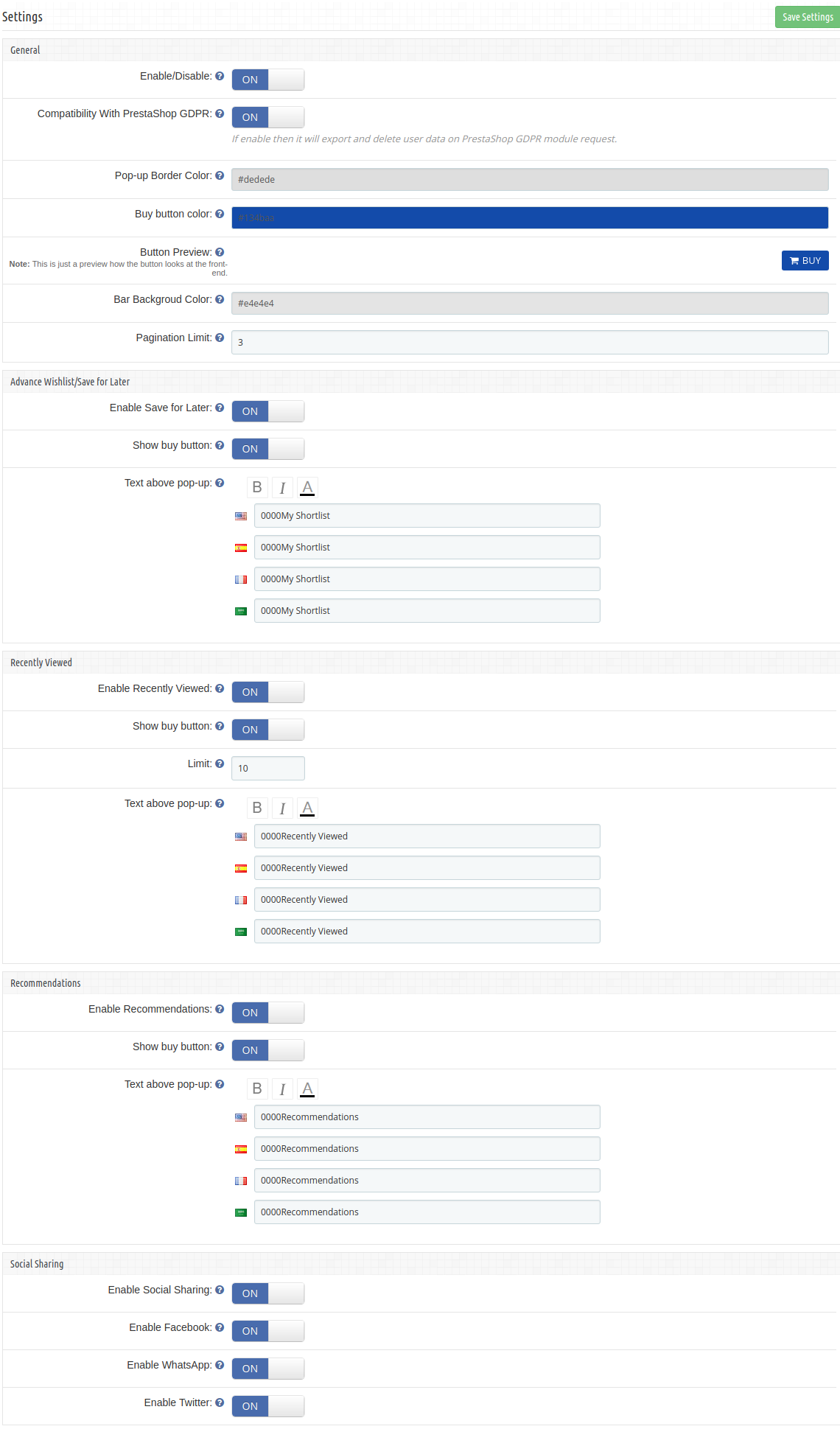
Nella scheda Impostazioni generali, abbiamo cinque opzioni che l’amministratore può utilizzare per gestire il negozio;

Di seguito è menzionata l’immagine della scheda delle impostazioni generali-

Questa scheda contiene i seguenti campi di input che il proprietario del negozio o l’amministratore possono aggiornare:

  • Attiva / Disattiva: Inizialmente, questo verrà notificato come “OFF” E l’amministratore può abilitare/disabilitare il modulo attivando/disattivando questa opzione.
  • Compatibilità con il modulo Prestashop GDPR: L’amministratore può abilitare l’opzione GDPR. Il Cliente ha un accesso per richiedere all’amministratore di eliminare ed esportare i dati personali dal back-office. L’amministratore può anche esportare i dati del cliente dal back-end.

Nota:Se stai utilizzando il modulo GDPR ufficiale, devi abilitare questa impostazione. Lo scopo principale di questa funzione è esportare ed eliminare i dati utente sulla richiesta del modulo GDPR PrestaShop. È anche compatibile con Modulo GDPR PrestashopSviluppato da Knowband.

  • Colore bordo pop-up: Questa impostazione consente all’amministratore di modificare il colore del bordo dei popup visualizzati nel front-end. Inizialmente, ha un colore predefinito che si adatta meglio ai pop-up.
  • Acquista colore pulsante: Questa impostazione consente all’amministratore di modificare il colore del pulsante di acquisto visualizzato nel front-end, davanti a ogni prodotto nei popup. Inizialmente, ha un colore predefinito che si adatta meglio al pulsante.
  • Anteprima pulsante: Questa opzione non è un’impostazione, è solo una finestra di anteprima del pulsante di acquisto che appare sul front-end. Quando il colore del pulsante di acquisto viene modificato utilizzando l’impostazione sopra, il colore dell’anteprima del pulsante cambierà in modo dinamico visualizzando l’aspetto corrente del pulsante di acquisto.
  • Colore di sfondo della barra:�Questo componente aggiuntivo Prestashop Advanced Wishlist consente all’amministratore di modificare il colore di sfondo per la barra in basso che appare in ogni pagina del front-end. Inizialmente, ha un colore predefinito che meglio si adatta allo sfondo della barra.
  • Limite di impaginazione: Il commerciante online può impostare il numero di prodotti che desidera mostrare in una singola pagina.

4.1.2 Salva per dopo

In questa sezione, il componente aggiuntivo Prestashop Salva per successivi consente al proprietario del negozio o all’amministratore di aggiornare le impostazioni di “La mia lista” sezione del Front-end. Attraverso questa sezione, il proprietario del negozio o l’amministratore possono eseguire le seguenti operazioni:

1.Abilita/Disabilita la sezione “La mia lista” nella parte anteriore del negozio.

2.Mostra/Nascondi il pulsante Acquista

3. Aggiungi del testo al popup “My Shortlist” che verrà mostrato nella parte superiore del popup.

Questo modulo di estensione della lista dei desideri avanzata di Prestashop contiene i seguenti campi di input che il proprietario del negozio può aggiornare:

  • Abilita Salva per dopo: Inizialmente, questo verrà visualizzato come “OFF”. l’amministratore può abilitare/disabilitare l’opzione elenco ristretto attivando il pulsante.
  • Mostra pulsante Acquista: Questo salvataggio di Prestashop per un componente aggiuntivo successivo consente all’amministratore di scegliere se visualizzare o meno il pulsante di acquisto davanti ai prodotti nel pop-up dell’elenco.
  • Testo sopra pop-up: Questo componente aggiuntivo avanzato della lista dei desideri di Prestashop consente all’amministratore di inserire il testo che dovrebbe essere visualizzato nel front-end come intestazione per il pop-up della rosa dei candidati. l’amministratore può inserire il testo diverso per le diverse lingue disponibili nel sistema e può anche personalizzare l’aspetto (es. grassetto, corsivo e colore del testo) del testo utilizzando le opzioni di stile del carattere.

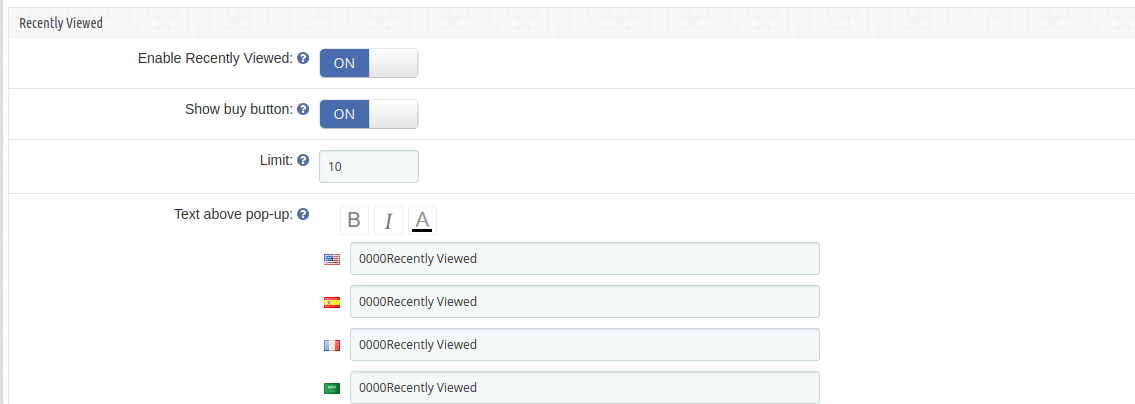
4.1.3 Visti di recente

Attraverso questa sezione, il proprietario del negozio o l’amministratore possono fare le seguenti cose:

1.Abilita/Disabilita la sezione “Visti di recente” in Store Front.

2.Mostra/Nascondi il pulsante Acquista

3.Limitare il numero di prodotti da visualizzare

Aggiungi del testo al popup “Visti di recente” che verrà mostrato nella parte superiore del popup.

Questa sezione contiene i seguenti campi di input che il proprietario del negozio o l’amministratore possono aggiornare:

1. Abilita Visti di recente: Inizialmente, questo sarà OFF. L’amministratore può abilitare/disabilitare l’opzione Visti di recente attivando/disattivando questa impostazione.

2. Mostra pulsante Acquista: Questa impostazione consente all’amministratore di scegliere se visualizzare il pulsante Acquista davanti ai prodotti nel pop-up Visti di recente.

3. Limite: L’amministratore può limitare i prodotti da visualizzare nella sezione dei prodotti visualizzati di recente.

4. Viene visualizzato il testo sopra: Questa impostazione consente all’amministratore di inserire il testo che dovrebbe essere visualizzato nel front-end come intestazione per il popup visualizzato di recente. L’amministratore può inserire testo diverso per le diverse lingue disponibili nel sistema e può anche personalizzare l’aspetto (es. grassetto, corsivo e colore del testo) del testo utilizzando le opzioni di stile del carattere.

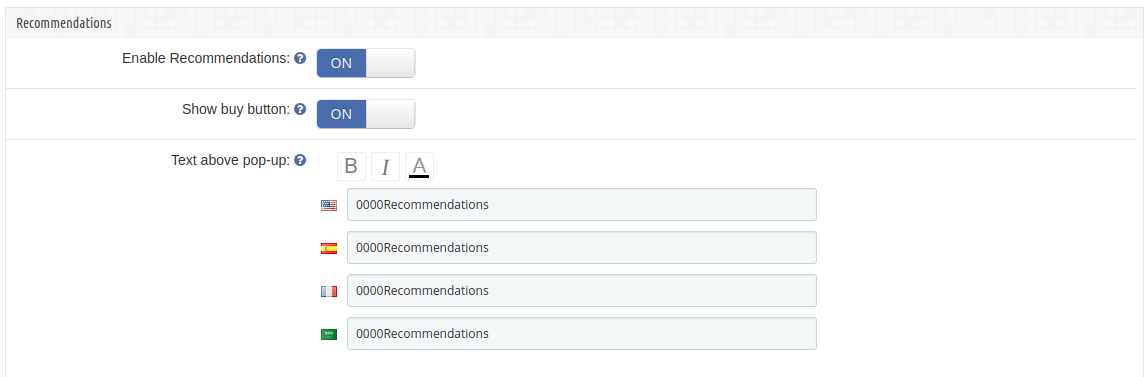
Raccomandazioni 4.1.4

In questa scheda, modifica le impostazioni per il blocco Raccomandazioni del plug-in. Qui, l’amministratore può consigliare varie cose al cliente secondo necessità. l’amministratore può abilitarlo/disabilitarlo e può anche personalizzare il testo sopra il popup dei consigli.

1.Abilita/Disabilita la sezione “Raccomandazioni” nella parte anteriore del negozio.

2. Pulsante Mostra/Nascondi Acquista

3.Aggiungi del testo al popup “Raccomandazioni” che verrà mostrato nella parte superiore del popup.

Questo modulo contiene i seguenti campi di input che il proprietario del negozio o l’amministratore possono aggiornare

1. Abilita i consigli: Inizialmente, questo sarà OFF. L’amministratore può abilitare/disabilitare l’opzione Consigli attivando/disattivando questa impostazione.

2. Mostra pulsante Acquista: Questa impostazione consente all’amministratore di scegliere se visualizzare il pulsante Acquista davanti ai prodotti (se l’amministratore desidera consigliare prodotti ai clienti) nel pop-up Consigli.

3. Testo sopra pop-up: Questa impostazione consente all’amministratore di inserire il testo che dovrebbe essere visualizzato nel front-end come intestazione per il pop-up Raccomandazioni. L’amministratore può inserire testo diverso per le diverse lingue disponibili nel sistema e può anche personalizzare l’aspetto (es. grassetto, corsivo e colore del testo) del testo utilizzando le opzioni di stile del carattere.

4.1.5 Condivisione sociale

Il commerciante del negozio online può consentire agli acquirenti online di condividere i prodotti della lista dei desideri in varie piattaforme di social media.

  • Abilita condivisione social: Abilita o Disabilita l’opzione di condivisione social
  • Abilita Facebook: Attiva o disattiva per consentire agli utenti di condividere i prodotti nella lista dei desideri su Facebook.
  • Abilita Whatapp: Consenti/non consenti ai clienti di condividere prodotti su Whatsapp.
  • Abilita Twitter: Abilita la funzionalità per consentire ai clienti di condividere i prodotti nella lista dei desideri su Twitter.

Raccomandazioni 5.0

Questo componente aggiuntivo avanzato della lista dei desideri Prestashop di Knowband consente al proprietario del negozio o all’amministratore di impostare il contenuto del pop-up di raccomandazione da visualizzare in Store Front.

Sono disponibili 3 opzioni per il proprietario del negozio:

1. Banner

2.Prodotti correlati

3.Prodotti selezionati.

L’amministratore può sceglierne solo uno da visualizzare in Store Front come contenuto del pop-up dei suggerimenti.

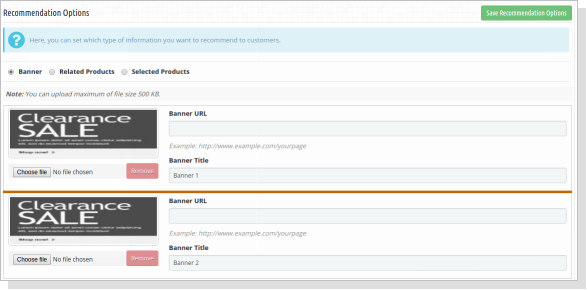
5.1 banner

Usando questa opzione, l’amministratore può caricare un massimo di due banner per il popup dei consigli, c’è anche un’opzione per inserire gli URL per i banner caricati.

Devi seguire i passaggi indicati di seguito per mostrare i banner nel pop-up Raccomandazioni –

  • Vai su Modulo e servizi -> Modulo e servizi
  • Elencherebbe tutti i moduli del negozio. Trova “Salva per dopo” nell’elenco dei moduli.
  • Ora fai clic sul pulsante “Configura” corrispondente al modulo “Salva per dopo”.
  • Reindirizzerebbe il proprietario del negozio o l’amministratore a una pagina delle impostazioni del modulo. Ora fai clic sull’opzione “Raccomandazioni” elencata nella colonna di sinistra.
  • Si aprirebbe una nuova sezione. Scegli l’opzione “Banner”. Verrebbe visualizzata la sezione in cui è possibile caricare/modificare i banner (Max. 2) con il loro Titolo e Link. Puoi trovare lo screenshot qui sotto –

Clicca su “Salva le opzioni di raccomandazionepulsante “. Convaliderebbe i dati e invierebbe il modulo.

5.2 prodotti correlati

Devi seguire i passaggi indicati di seguito per mostrare i prodotti correlati nel pop-up Raccomandazioni –

  • Vai su Modulo e servizi -> Modulo e servizi
  • Elencherebbe tutti i moduli del negozio. Trova “Salva per dopo” nell’elenco dei moduli.
  • Ora fai clic su “Configura”
  • pulsante fornito corrispondente al modulo “Salva per dopo”. Reindirizzerebbe il proprietario del negozio o l’amministratore a una pagina delle impostazioni del modulo. Ora fai clic sull’opzione “Raccomandazioni” elencata nella colonna di sinistra.
  • Si aprirebbe una nuova sezione. Scegli l’opzione “Prodotti correlati”. Puoi trovare lo screenshot qui sotto –

  • Fare clic sul pulsante “Salva opzioni di raccomandazione”. Convaliderebbe i dati e invierebbe il modulo. Questo è tutto.

5.3 Prodotti selezionati

Devi seguire i passaggi indicati di seguito per mostrare i prodotti selezionati nel pop-up Raccomandazioni –

  • Vai su Modulo e servizi -> Modulo e servizi
  • Elencherebbe tutti i moduli del negozio. Trova “Salva per dopo” nell’elenco dei moduli.
  • Ora fai clic sul pulsante “Configura” corrispondente al modulo “Salva per dopo”.
  • Reindirizzerebbe il proprietario del negozio o l’amministratore a una pagina delle impostazioni del modulo. Ora fai clic su “raccomandazioni” opzione elencata nella colonna di sinistra.
  • Si aprirebbe una nuova sezione. Scegliere “Prodotti selezionati” opzione. Puoi trovare lo screenshot qui sotto –

  • Dopo aver scelto “Prodotti selezionati” opzione, il modulo chiederà di scegliere la categoria e quindi i prodotti da visualizzare in vetrina. Scegli i prodotti e il modulo li elencherà uno per uno in un elenco. L’amministratore può rimuovere uno selezionato da questo elenco, se necessario.
  • Clicca su “Salva le opzioni di raccomandazione“. Convaliderebbe i dati e invierebbe il modulo. Questo è tutto.

6.0 Analisi del prodotto

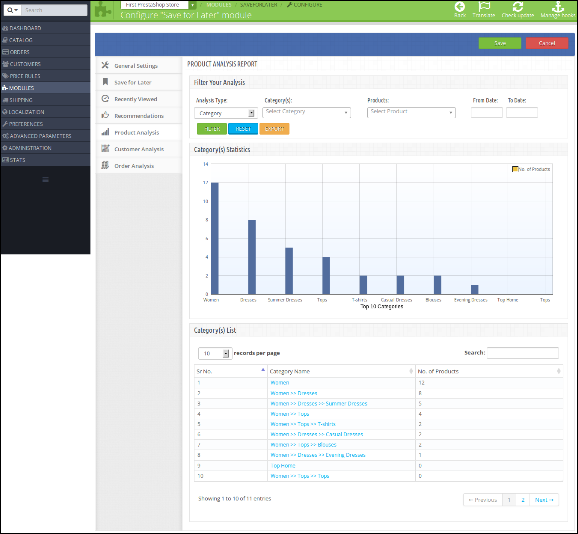
Questo salvataggio di Prestashop per la scheda aggiuntiva successiva visualizzerà i rapporti di categoria/prodotto sotto forma di grafici ed elenchi. Il grafico mostrerà le prime dieci categorie/prodotti selezionati dai clienti in ordine decrescente. Puoi trovare lo screenshot qui sotto –

Di seguito è riportata la schermata di questa scheda di analisi del prodotto del modulo Lista dei desideri del prodotto:

1. Filtra la tua analisi: Il filtro verrà utilizzato per filtrare i dati. Ci sono i seguenti parametri in base al quale puoi filtrare il rapporto:

  • Tipo di analisi: Questo sarà l’elenco a discesa. Con questo filtro, puoi modificare il comportamento del rapporto visualizzando il rapporto per le prime 10 categorie o i primi 10 prodotti.
  • Categoria/e: Qui puoi selezionare più categorie per filtrare il rapporto. Questa opzione sarà nascosta se selezioni il tipo di analisi come Prodotti.
  • Prodotti: I prodotti saranno in questo menu a tendina verranno visualizzati in base alle categorie che hai selezionato. Se l’analisi viene digitata come Prodotto, visualizzerà tutti i prodotti.
  • Inizio e Data: Per specificare la data di inizio e di fine.
  • Filter: Per visualizzare i dati filtrati, l’utente deve fare clic su questo pulsante.
  • Reset: Facendo clic su questo pulsante, il modulo ripristinerà tutti i parametri e visualizzerà il rapporto predefinito, ovvero visualizzando il rapporto in base alle categorie.
  • Esportare: Per esportare il rapporto corrente in excel.

2. Statistiche di categoria/i/prodotto/i: Questo componente aggiuntivo della lista dei desideri Prestashop di Knowband mostra un grafico a barre che mostrerà le prime 10 categorie o i primi 10 prodotti in base al tipo di analisi.

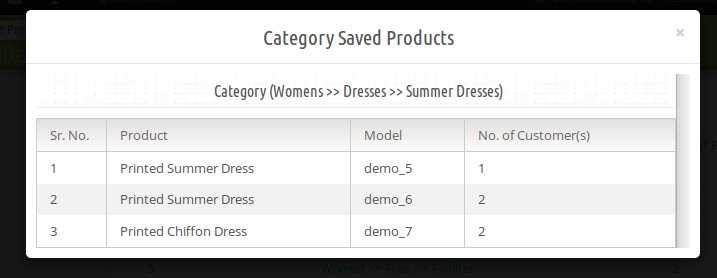
3. Elenco delle categorie/prodotti: In questo, il componente aggiuntivo avanzato della lista dei desideri di Prestashop elencherà tutte le categorie/prodotti in ordine decrescente. Se il tipo di analisi è “Categoria” il modulo visualizzerà il nome della categoria in questo elenco come cliccabile. Facendo clic sulla categoria, il modulo visualizzerà quanti e quali prodotti di questa categoria selezionati dai clienti nella casella pop-up come mostrato nella schermata seguente:

7.0 Analisi del cliente

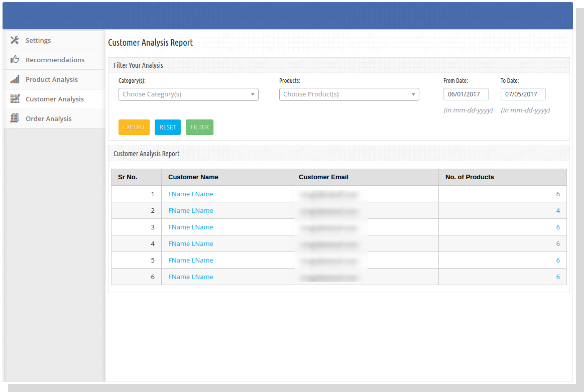
Questo componente aggiuntivo avanzato della lista dei desideri di Knowband Prestashop mostra la scheda per visualizzare l’elenco dei clienti con il numero di prodotti selezionati. Qui, l’amministratore può anche visualizzare l’elenco dei prodotti selezionati dal cliente specifico.

1. Filtra la tua analisi: Il filtro verrà utilizzato per filtrare i dati. Ci sono i seguenti parametri in base al quale puoi filtrare il rapporto:

Categoria/e: Qui puoi selezionare più categorie per filtrare il rapporto.

Prodotti: I prodotti saranno in questo menu a tendina verranno visualizzati in base alle categorie che hai selezionato.

Inizio e Data: Per specificare la data di inizio e di fine.

Filter: Per visualizzare i dati filtrati, l’utente deve fare clic su questo pulsante.

Reset: Facendo clic su questo pulsante, il modulo Salva per il successivo di Prestashop ripristinerà tutti i parametri e visualizzerà il rapporto predefinito, ad esempio visualizzando il rapporto in base alle categorie.

Esportare: Per esportare il rapporto corrente in excel.

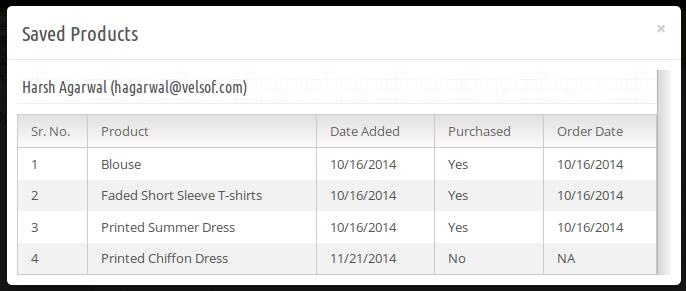
2. Rapporto di analisi del cliente: In questo, il modulo della lista dei desideri di Prestashop elencherà tutti i clienti registrati e i clienti ospiti (che hanno effettuato un ordine come ospite) con quanti prodotti ha selezionato. L’e-mail del cliente in questo link sarà cliccabile. Facendo clic sull’e-mail, verrà visualizzato un popup per mostrare quale prodotto ha selezionato e, tra questi, quali prodotti vengono acquistati dai clienti corrispondenti come mostrato di seguito:
8.0 Analisi degli ordini

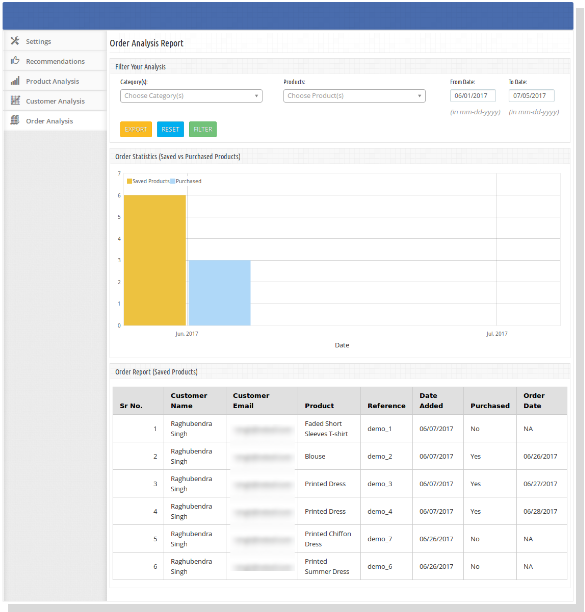
Questa scheda serve per eseguire l’analisi sulla base di quanti prodotti sono stati ordinati dopo essere stati selezionati dal cliente come mostrato nella schermata seguente:

1. Filtra la tua analisi: Il filtro verrà utilizzato per filtrare i dati. Ci sono i seguenti parametri in base al quale puoi filtrare il rapporto:

Categoria/e: Qui puoi selezionare più categorie per filtrare il rapporto.

Prodotti: I prodotti saranno in questo menu a tendina verranno visualizzati in base alle categorie che hai selezionato.

Inizio e Data: Per specificare la data di inizio e di fine.

Filter: Per visualizzare i dati filtrati, l’utente deve fare clic su questo pulsante.

Reset: Facendo clic su questo pulsante, Prestashop salva per addon successivo ripristinerà tutti i parametri e visualizzerà il rapporto predefinito, ad esempio visualizzando il rapporto in base alle categorie.

Esportare: Per esportare il rapporto corrente in excel.

2. Rapporto sull’ordine: In questo, il componente aggiuntivo della lista dei desideri avanzata di Prestashop di Knowband elencherà tutti i prodotti selezionati dai clienti con lo stato Acquistato. Questo stato Acquistato ti dirà che questo prodotto è stato acquistato dopo essere stato selezionato dallo stesso cliente.

9.0 Front-End

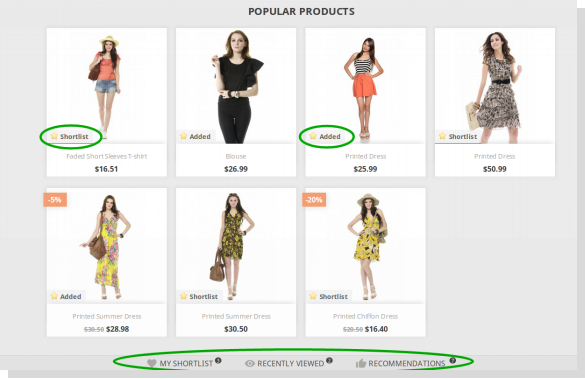
Dopo aver abilitato il componente aggiuntivo della lista dei desideri di Prestashop, l’utente front-end vedrà una barra in basso in ogni pagina del front-end contenente i blocchi poiché sono abilitati utilizzando il pannello di amministrazione del plug-in.

La barra inferiore del front-end appare come segue:

Componente aggiuntivo per la lista dei desideri avanzata di PrestaShop 1.6

Componente aggiuntivo per la lista dei desideri avanzata di PrestaShop 1.7

Il pulsante Elenco ristretto evidenziato consentirà ai clienti di selezionare i prodotti corrispondenti nel bucket separato. Questo bucket viene visualizzato nella parte inferiore della pagina come evidenziato nella schermata sopra.

Quando il cliente fa clic sul pulsante Elenco ristretto, il prodotto verrà aggiunto al secchio e il testo del pulsante verrà modificato da Elenco ristretto ad Aggiunto.

La mia lista pop-up

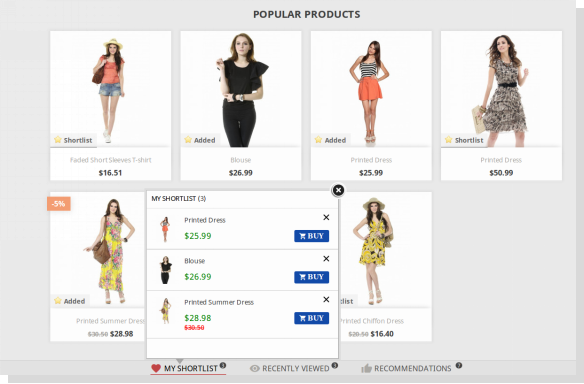
Questo componente aggiuntivo avanzato della lista dei desideri di Prestashop di Knowband mostra il pop-up che contiene i prodotti selezionati dal cliente. Il cliente può anche rimuovere i prodotti dalla shortlist utilizzando il segno di croce davanti ai prodotti dal pop-up.

Componente aggiuntivo della lista dei desideri di PrestaShop 1.6

Componente aggiuntivo della lista dei desideri di PrestaShop 1.7

Pop-up visualizzato di recente

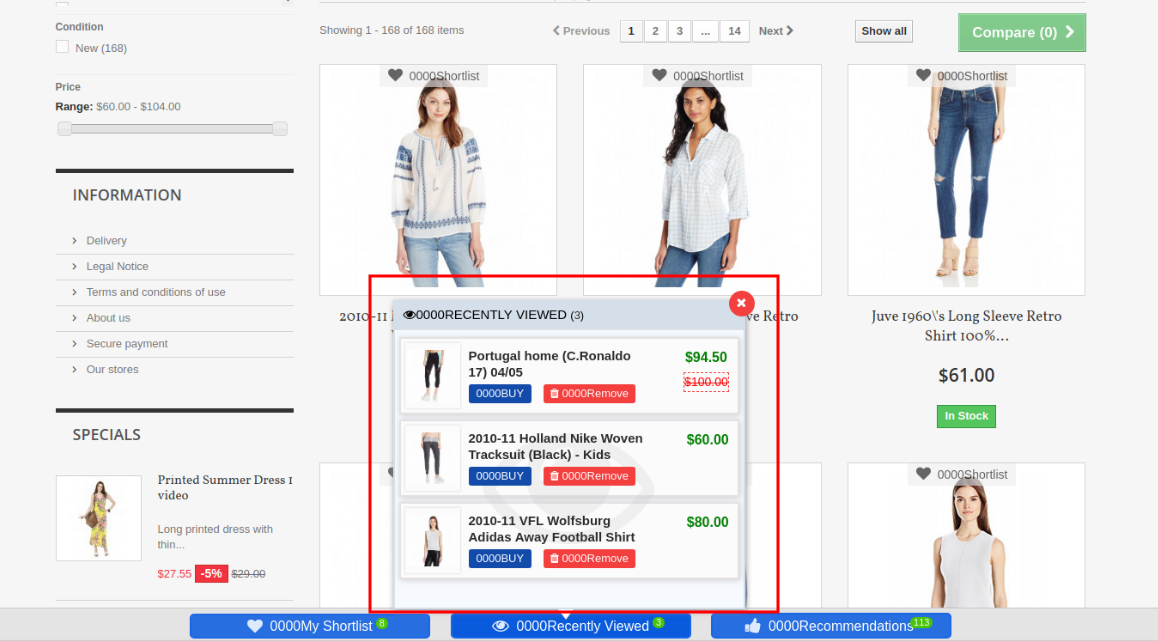
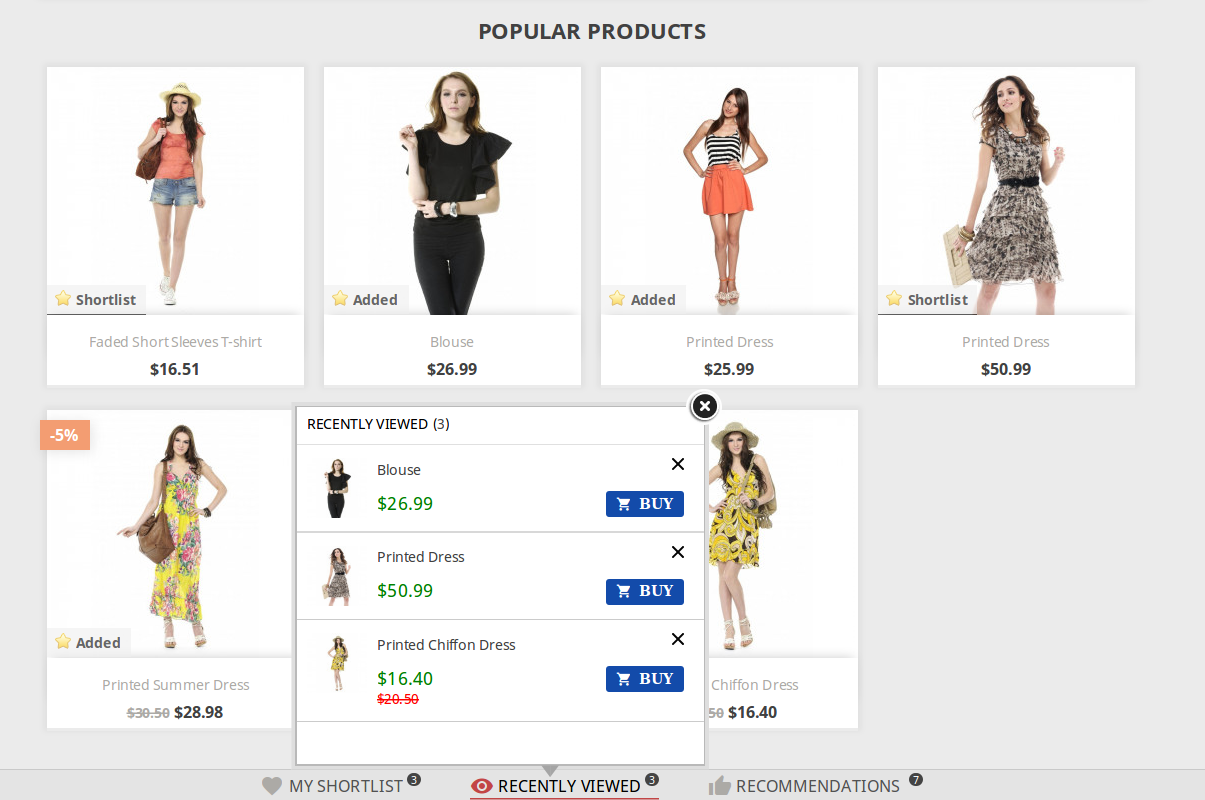
Questo pop-up contiene i prodotti che sono stati visualizzati di recente dal cliente. Possono andare direttamente alla pagina dei dettagli del prodotto di qualsiasi prodotto elencato in questo pop-up facendo clic sul nome del prodotto o facendo clic su ‘Buy‘ davanti al rispettivo prodotto.

Componente aggiuntivo per la lista dei desideri avanzata di PrestaShop 1.6

Componente aggiuntivo per la lista dei desideri avanzata di PrestaShop 1.7

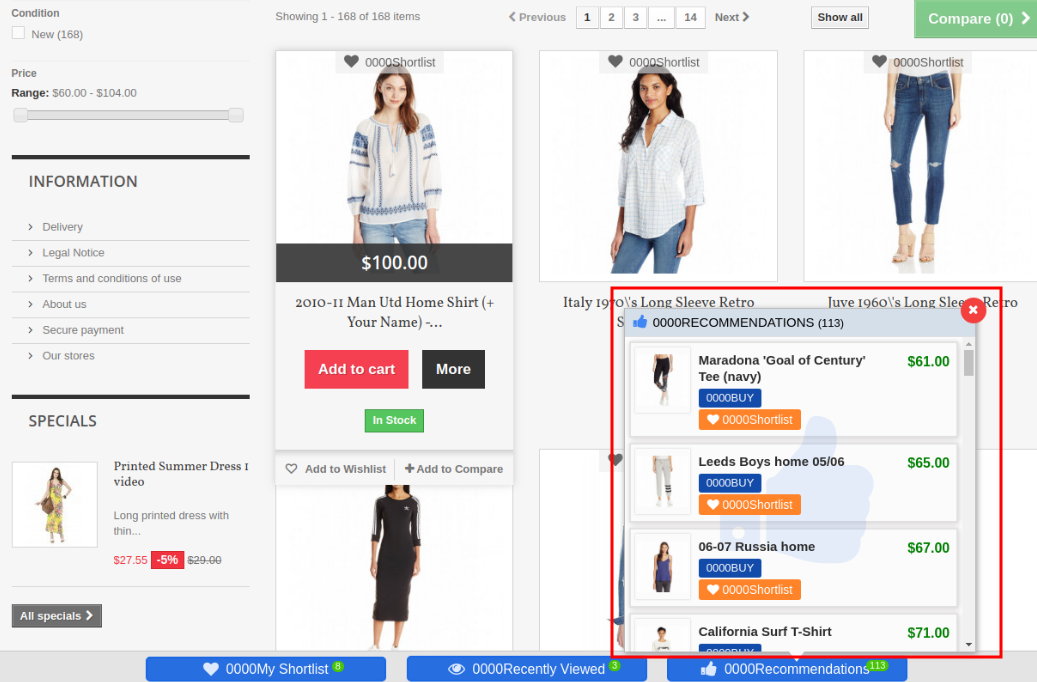
raccomandazioni

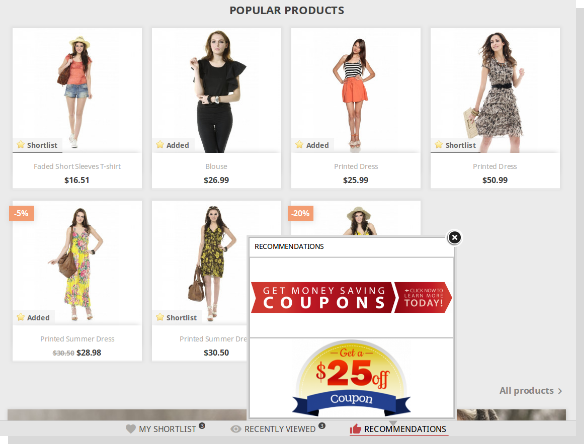
Il contenuto di questo pop-up dipende dalla scelta dell’amministratore. Questo componente aggiuntivo della lista dei desideri di Prestashop può avere un elenco di prodotti selezionati, può avere prodotti correlati in base alla cronologia di navigazione del cliente o può anche avere un massimo di due banner con un’opzione del collegamento su di essi.

Il pop-up di raccomandazione con i banner ha il seguente aspetto:

Componente aggiuntivo per la lista dei desideri avanzata di PrestaShop 1.6

Componente aggiuntivo PrestaShop�Advance�Wishlist� 1.7

L’amministratore del negozio online può fornire un’opzione per condividere i prodotti della lista dei desideri su piattaforme di social media come Facebook, Twitter e Whatsapp:

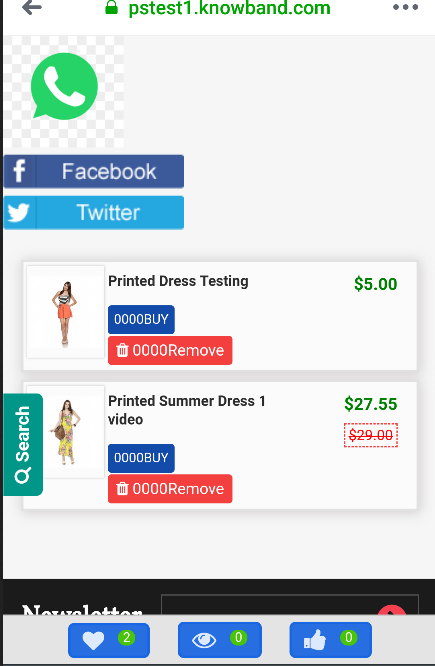
Gli utenti online possono visualizzare l’opzione di condivisione whatsapp sui propri dispositivi mobili:

Gli utenti online possono visualizzare una scheda specifica per la visualizzazione della lista dei desideri.

Gli utenti online possono visualizzare la lista dei desideri nella pagina di pagamento.

Gli utenti online hanno la possibilità di spostare qualsiasi prodotto nel carrello nella lista dei desideri:

Cose importanti

  • Aggiorna la home page del tuo negozio ogni volta che abiliti/disabilita il plugin. Se il modulo dell’elenco dei prodotti preferiti di Prestashop non funziona dopo l’installazione, controlla le autorizzazioni nella cartella dei moduli. La cartella dovrebbe essere scrivibile. Si prega di impostare il permesso della cartella su 755.
  • Prima di installare il modulo wishlist di Prestashop, controlla che il file Customer.php esista già nella cartella root/override/classes/. se sì, rimuovilo e svuota la cache. Preferiamo che, se esiste, si prega di contattare il nostro supporto per fare lo stesso.

Ora puoi provare il componente aggiuntivo avanzato della lista dei desideri Prestashop di Knowband sul tuo sito Web Prestashop. KnowBand Prestashop risparmia per il successivo addon ti aiuta a coinvolgere più clienti nel tuo negozio e ad aumentare la base di clienti.

Collegamento del modulo della lista dei desideri di Knowband Prestashop:ï ¿½https://www.knowband.com/prestashop-advanced-wish-list

Lista dei desideri di Knowband Prestashop�Video Link: https://www.youtube.com/watch?v=sYHaC91d4cc

Lista dei desideri di Knowband Prestashop�Link demo amministratore: https://ps.knowband.com/demo1/16/admin1/index.php?controller=AdminLogin&token=aea1bb3fb1bab860c86c4db00ce5949e&redirect=AdminModules&demo_lang=en

Lista dei desideri di Knowband Prestashop�Collegamento demo anteriore:ï ¿½https://ps.knowband.com/demo1/16/en/

Negozio di componenti aggiuntivi�Collegamento:ï ¿½https://addons.prestashop.com/en/wishlist-gift-card/18276-knowband-advanced-wish-list.html

Potrebbe piacerti anche: