To sell the products on eBay, you will be required to create sellers account. Once you have created sellers account, you can add any number of products in your store and here’s how you create a sellers account:
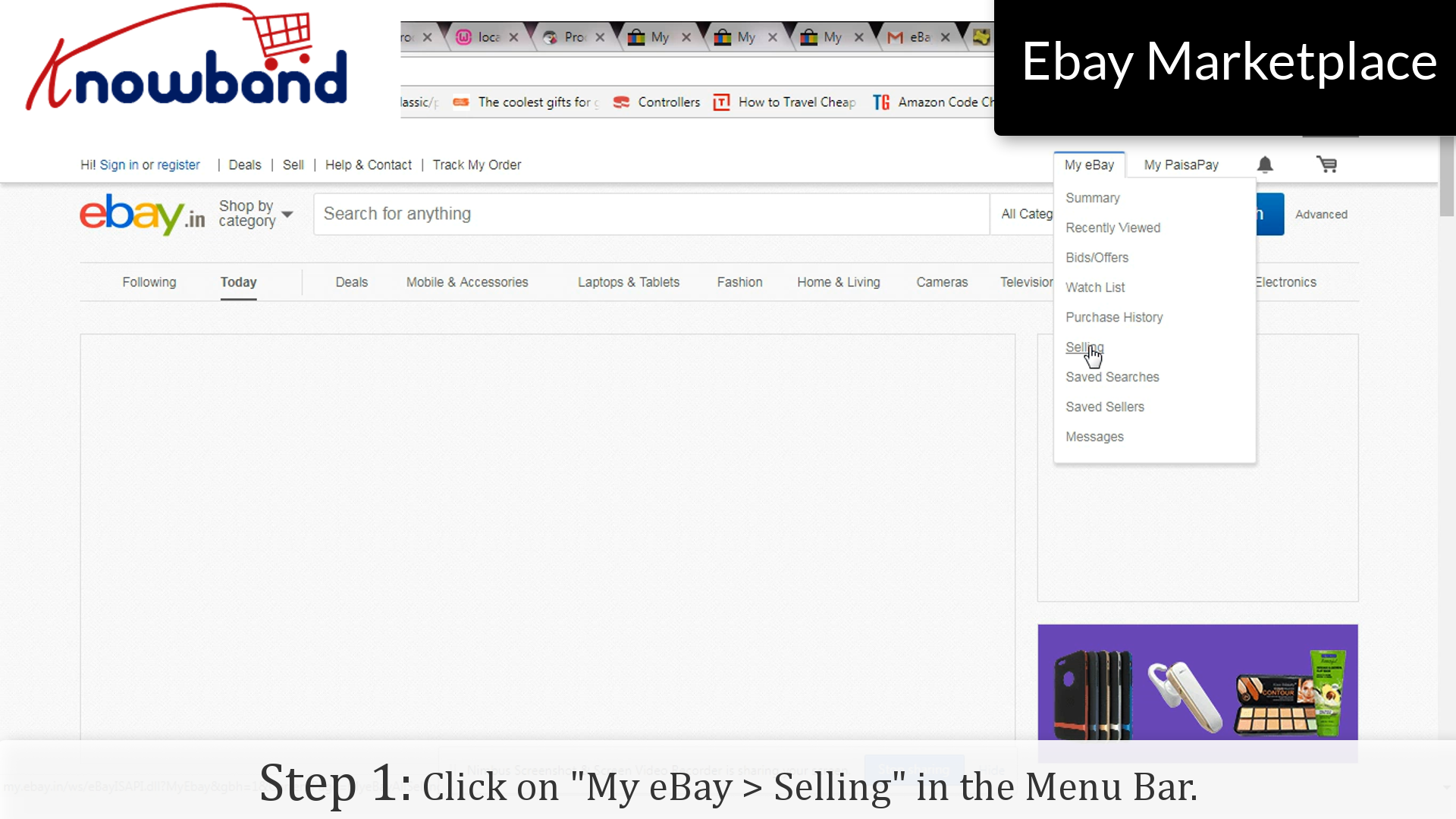
Passo 1: "Il mio eBay> Vendita"
Clicca su "Il mio eBay> Vendita"opzione fornita nel menu.
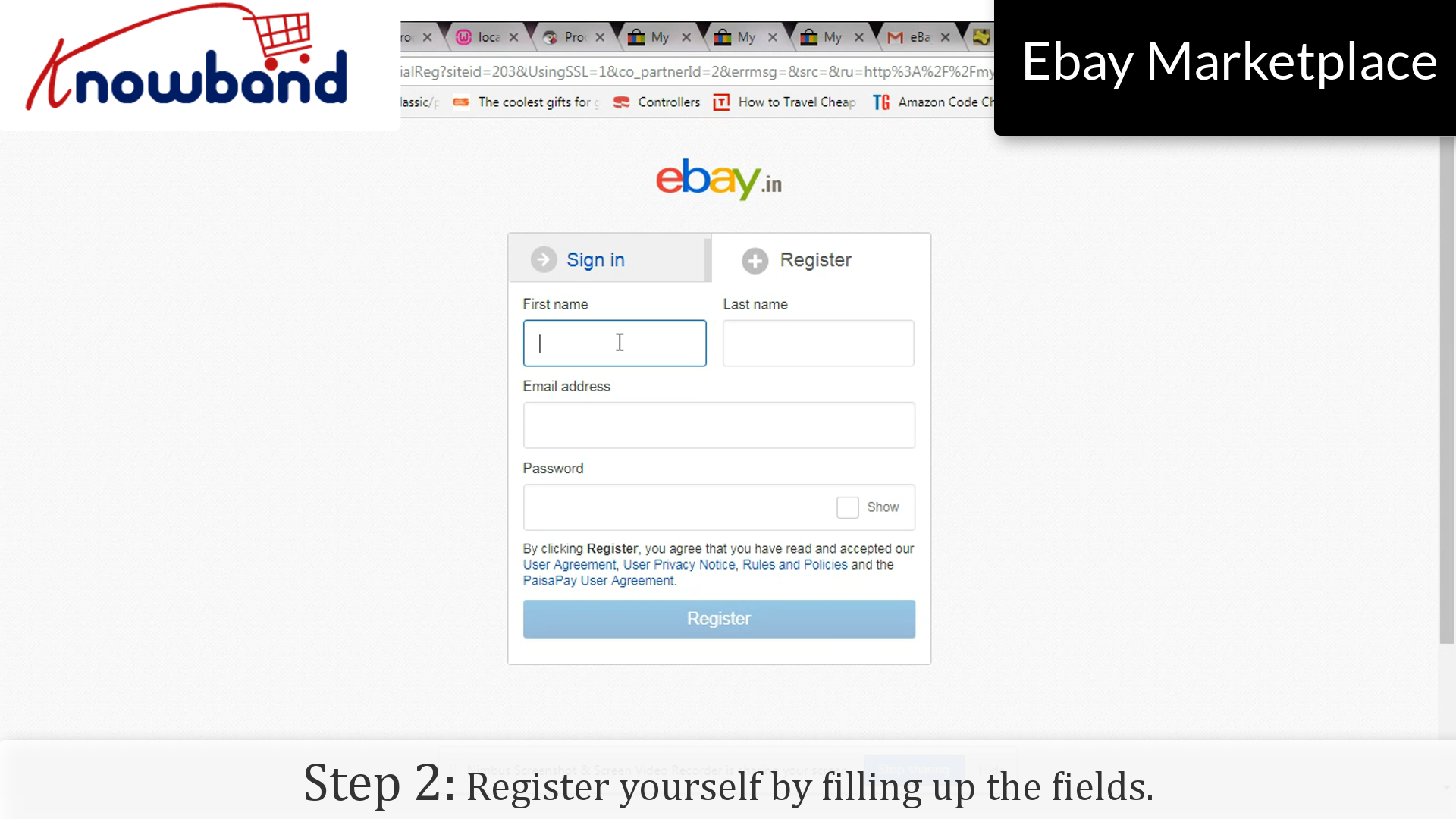
Passo 2: Registrati
Registrati riempiendo i campi.
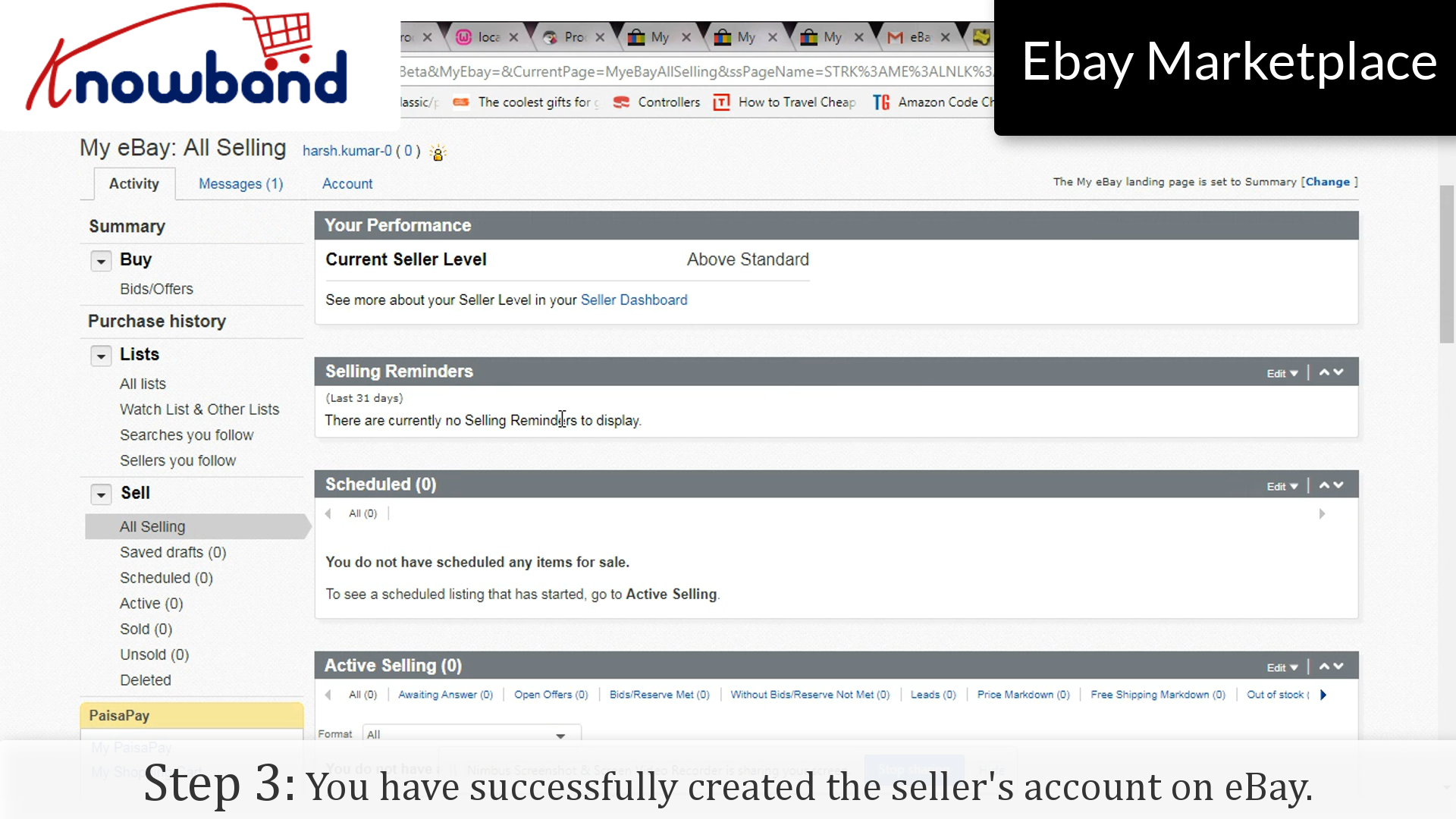
Passo 3: conferma
Hai creato correttamente l'account del venditore su eBay.
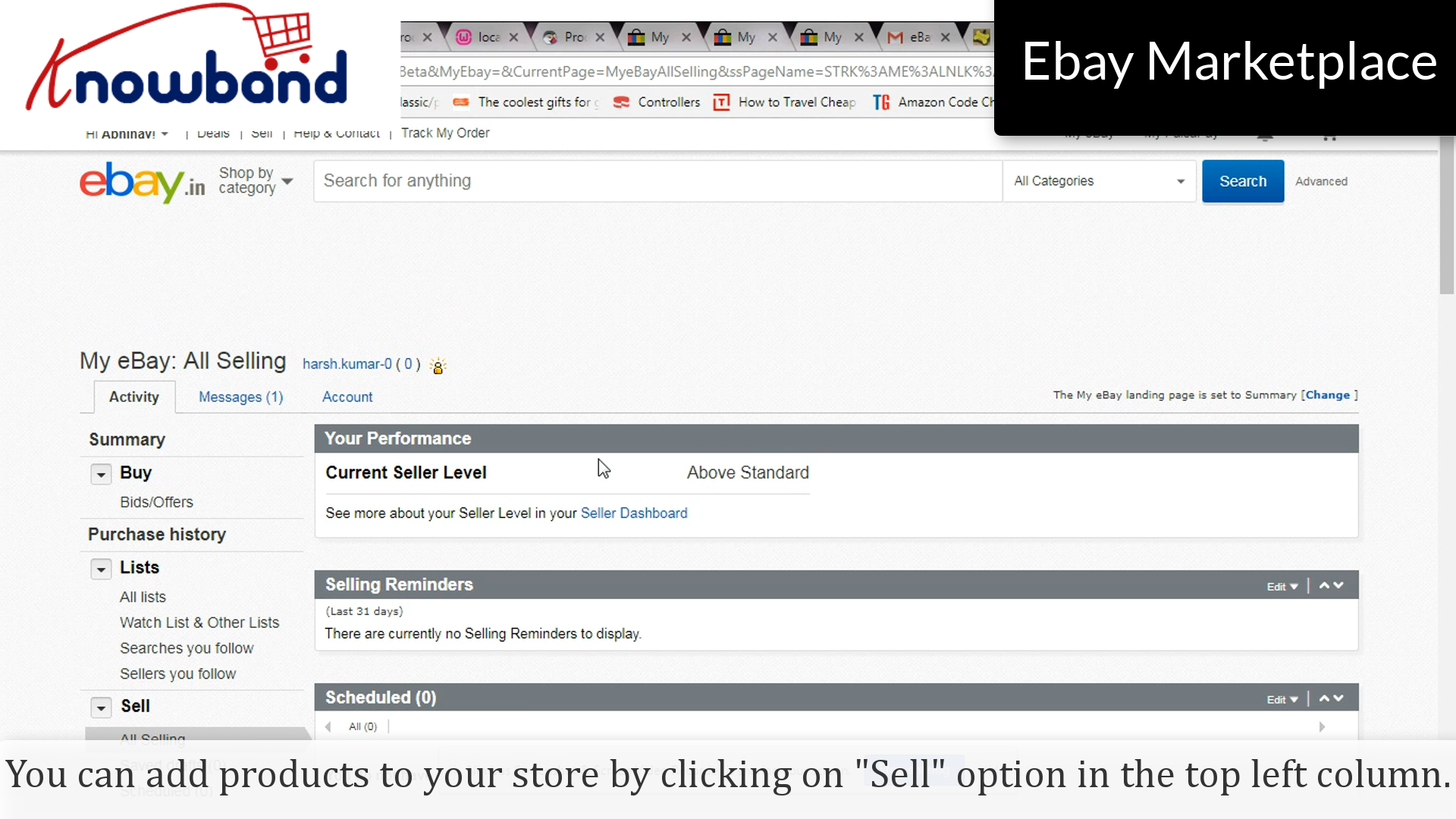
Puoi aggiungere prodotti al tuo negozio cliccando su "Vendere"opzione nella colonna in alto a sinistra.
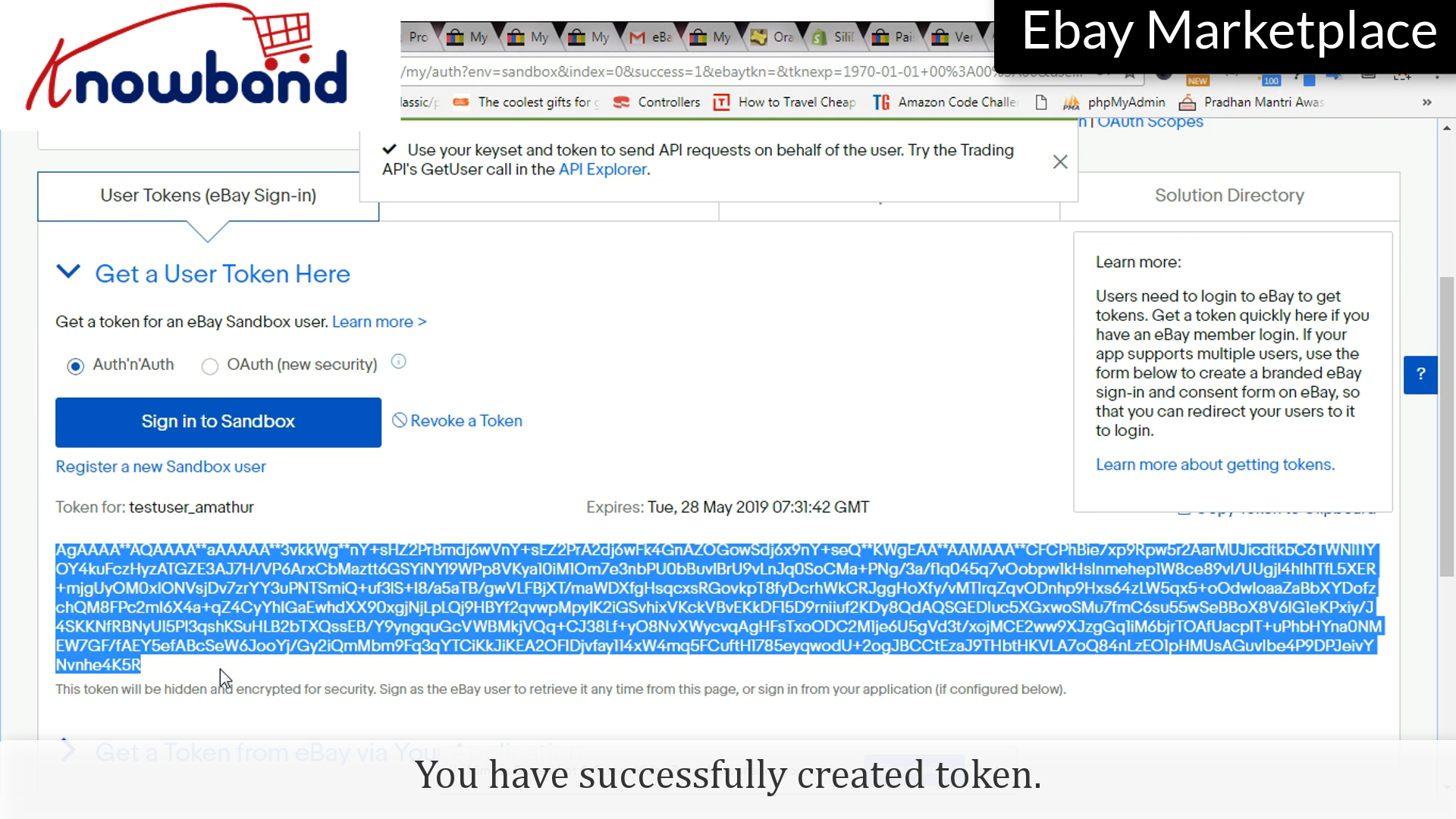
Ci sono varie API che richiedono token di accesso, è stato creato da eBay stesso per avere il tuo negozio collegato in modo univoco a quella particolare API. Creare il token di accesso è come una passeggiata nel dolce ed ecco come lo fai:
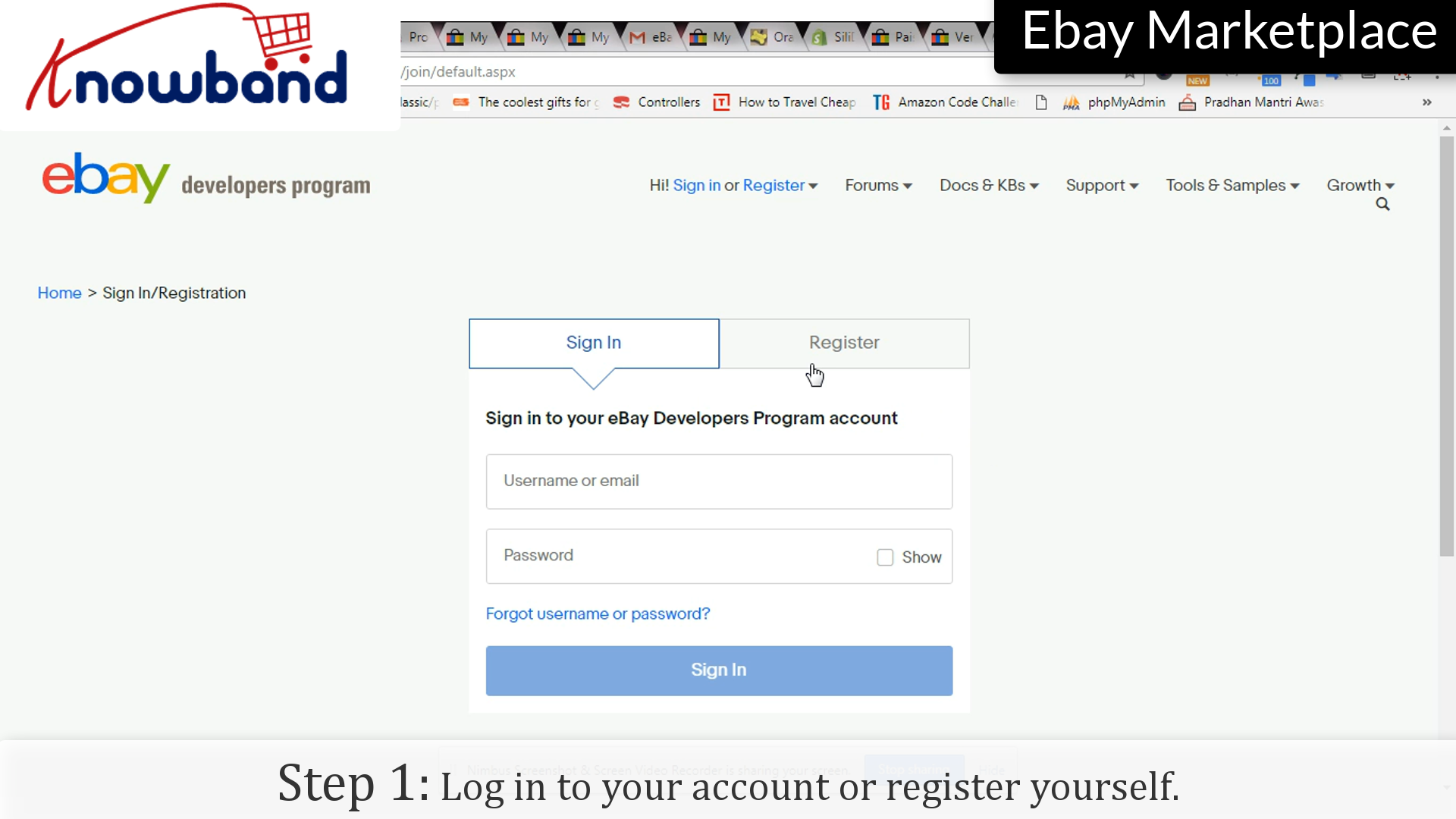
Passo 1: Accedi al tuo account o registrati
Accedi al tuo account eBay facendo clic su "Log in"opzione o puoi registrarti se la stai usando per la prima volta.
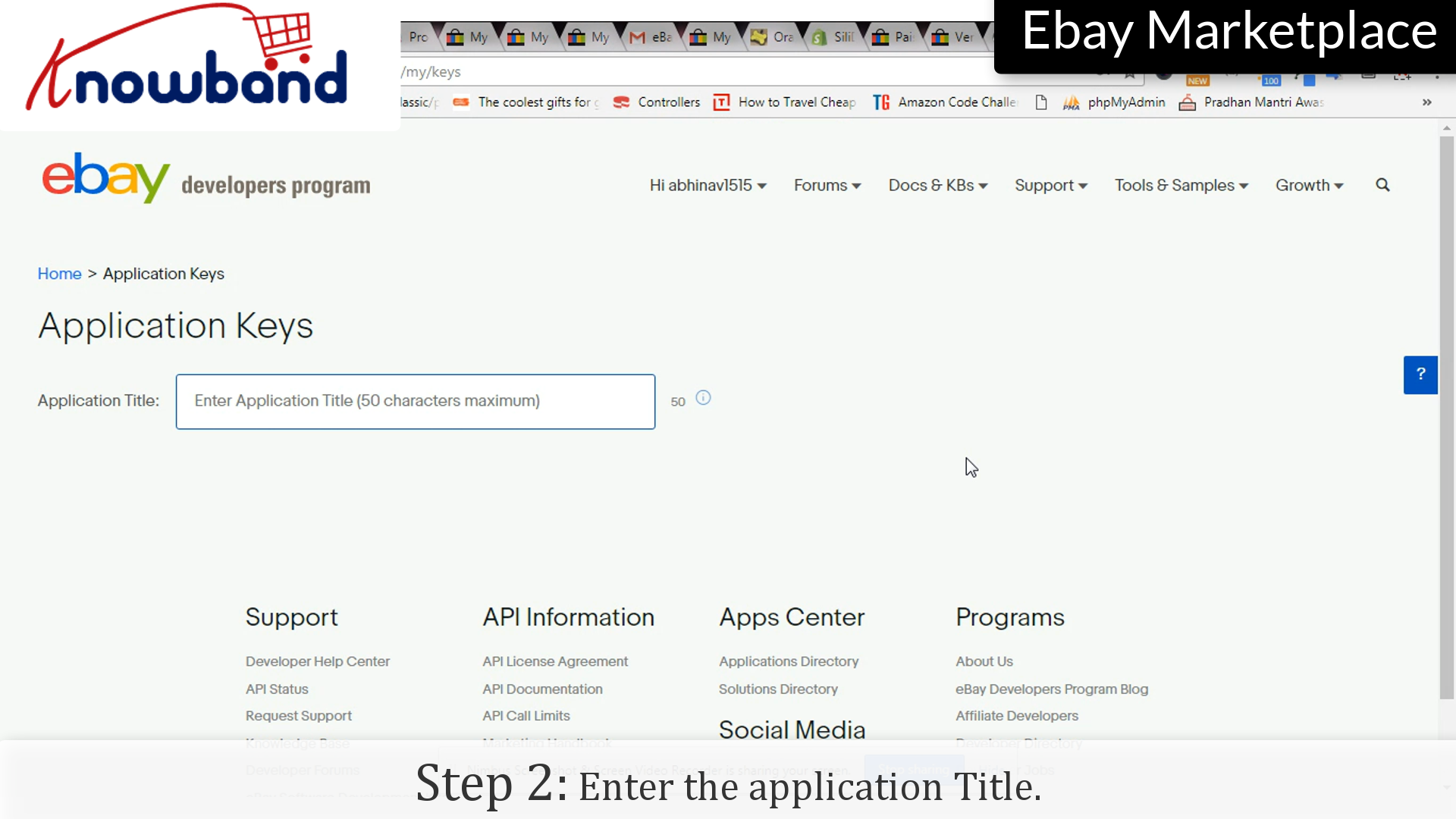
Passo 2: titolo dell'applicazione
Immettere il nome dell'applicazione per cui si sta creando il token.
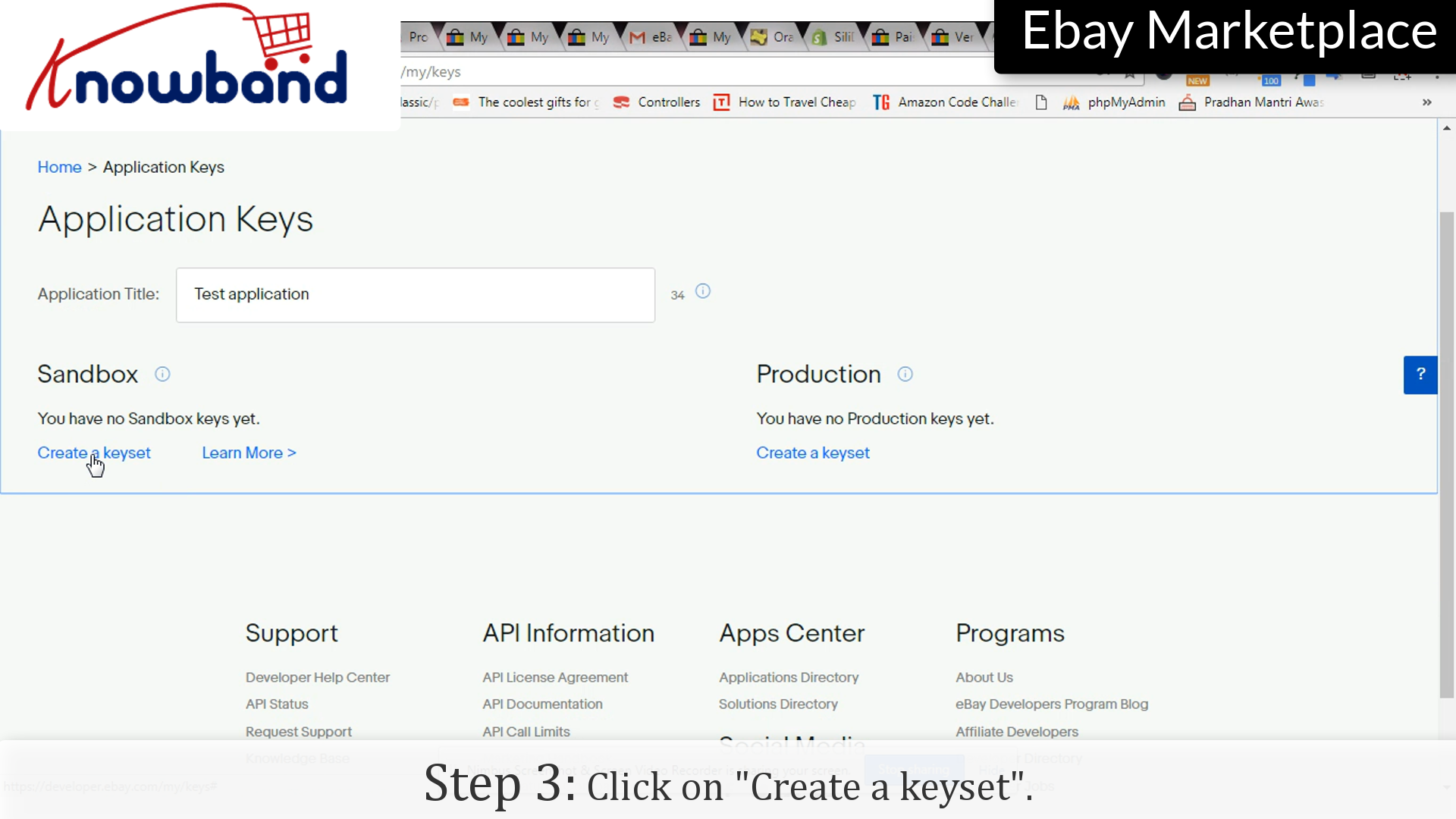
Passo 3: Keyset
Clicca su "Crea un keyset", che creerà un set di chiavi che è possibile utilizzare in qualsiasi applicazione.
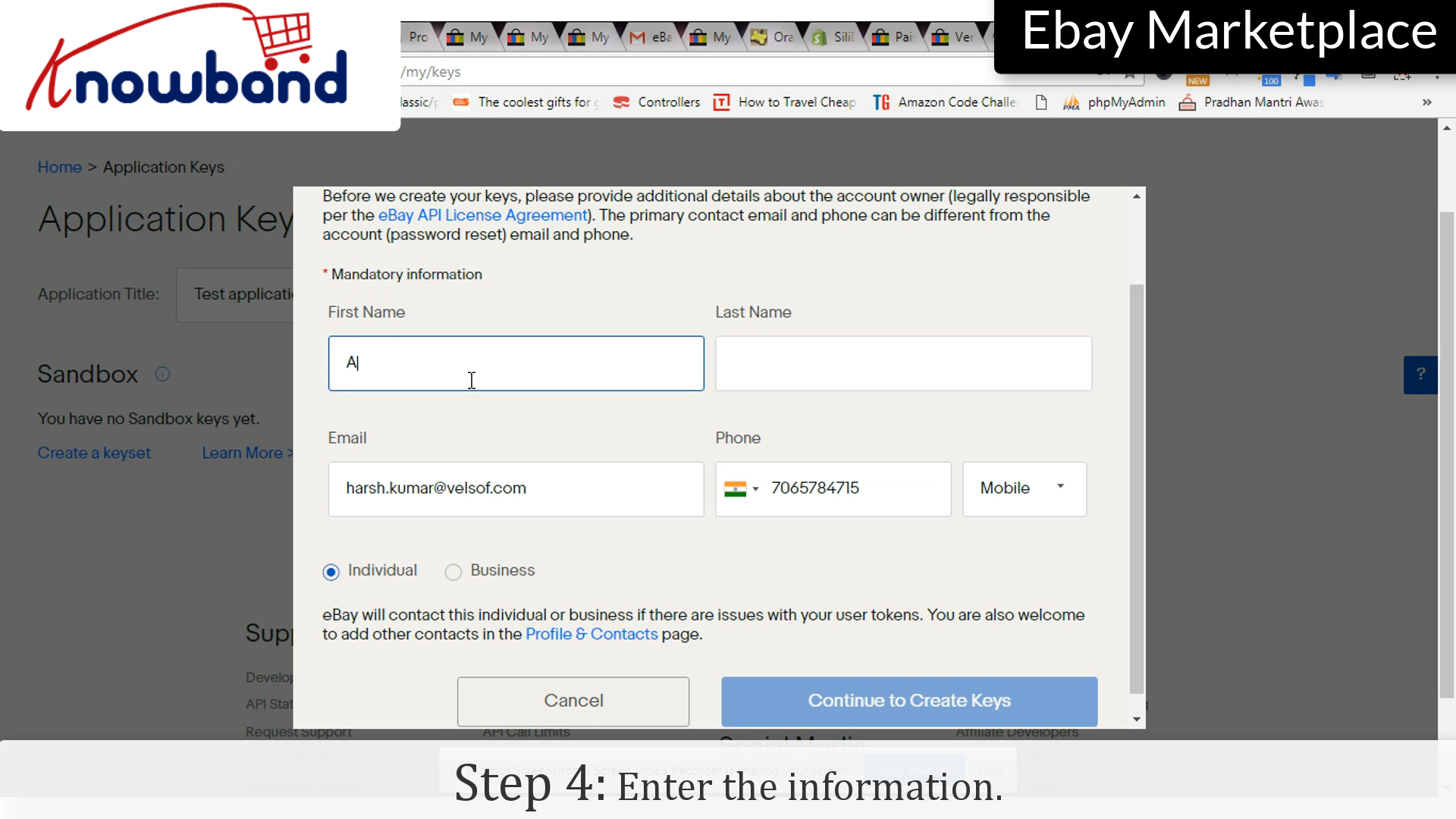
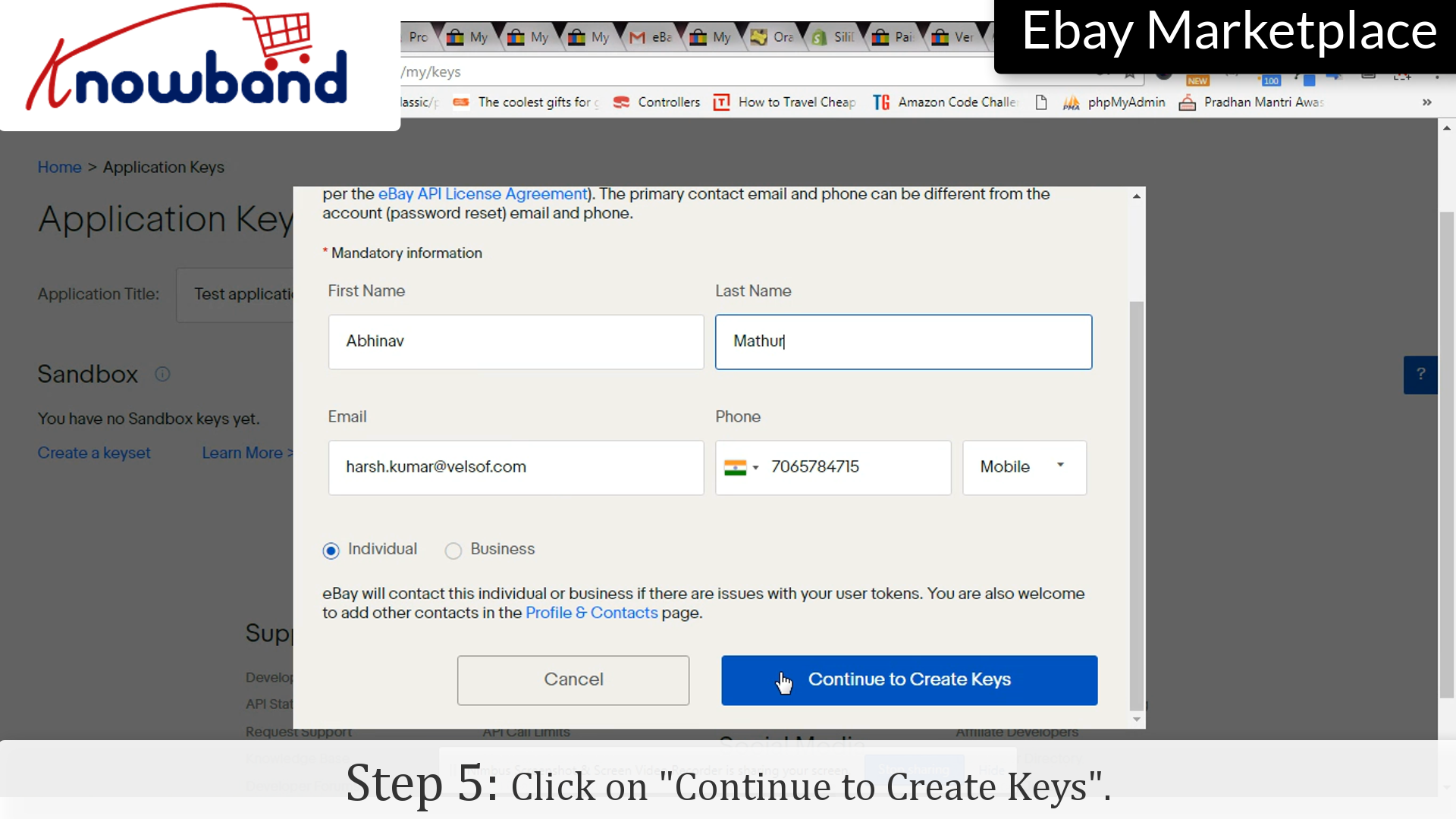
Passo 4:Informazioni
Inserisci le informazioni come, Nome, Cognome, ID e-mail ecc.
Passo 5:Continua
Clicca su "Continua su Chiavi"per passare a ulteriori passaggi.
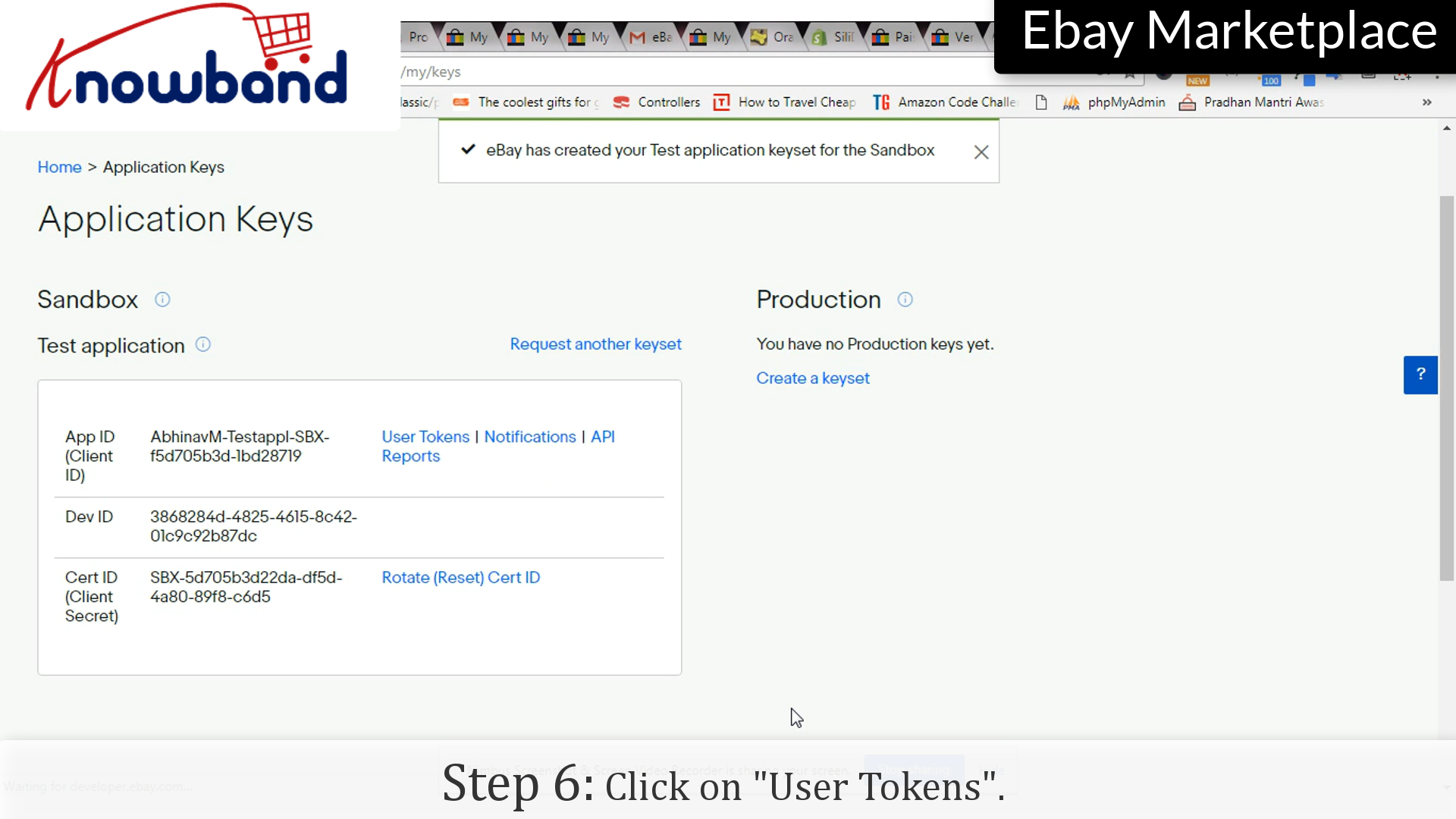
Passo 6: Chiavi
Sono disponibili set di chiavi, ID App, ID Dev e ID Cert. Clicca su "Token dell'utente" opzione.
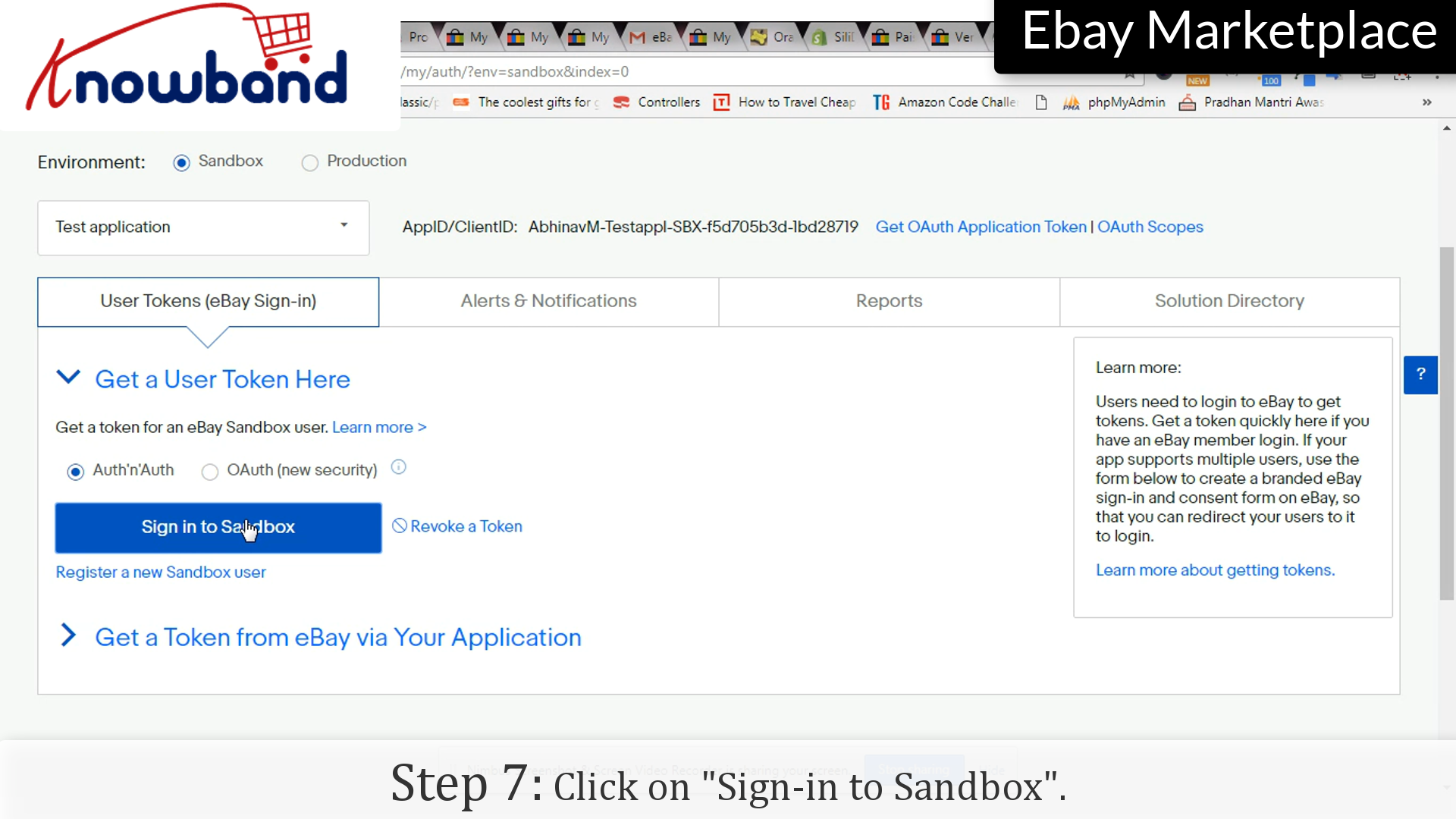
Passo 7:Accedi a Sandbox
Clicca su "Accedi a Sandbox" opzione.
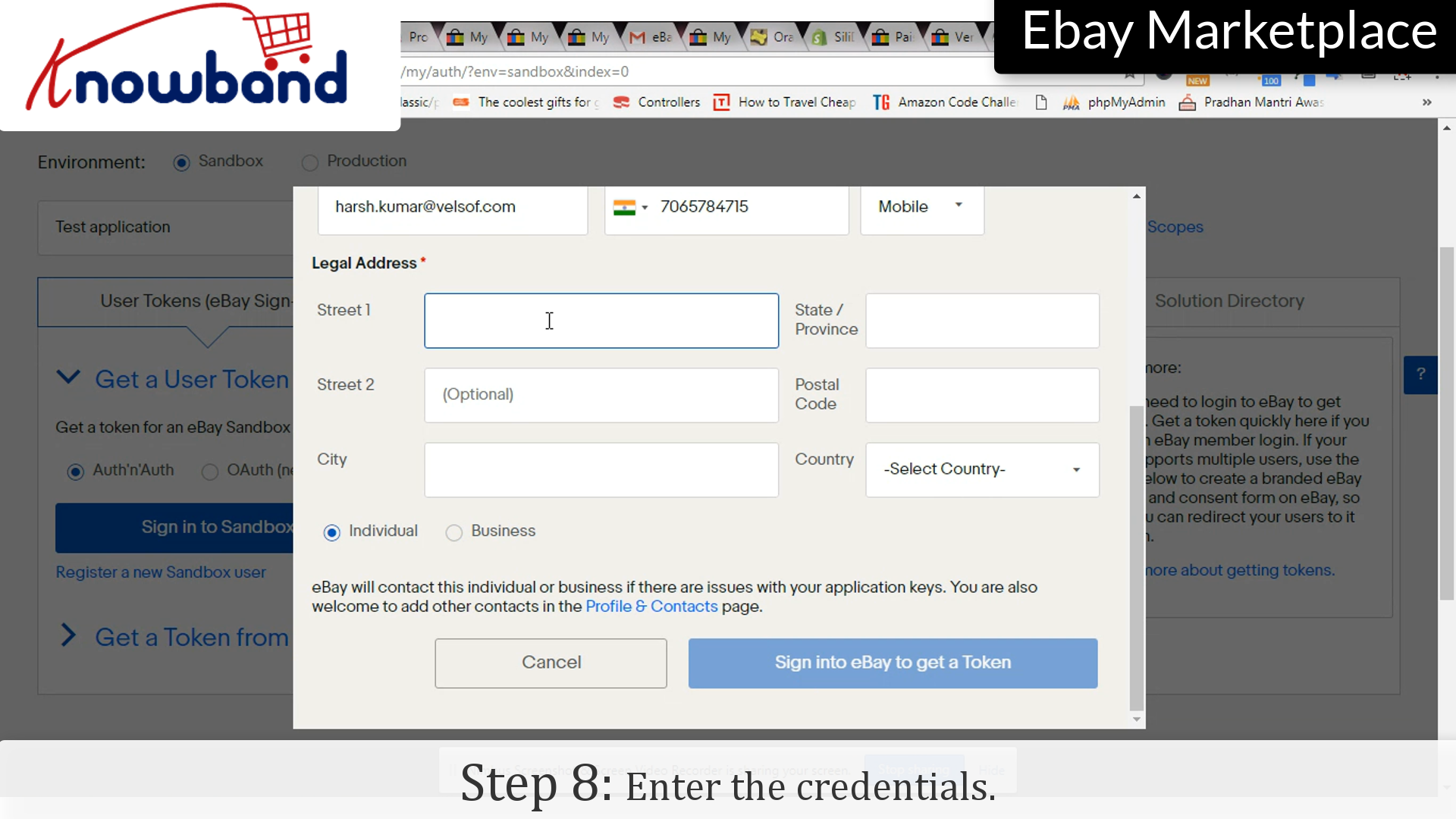
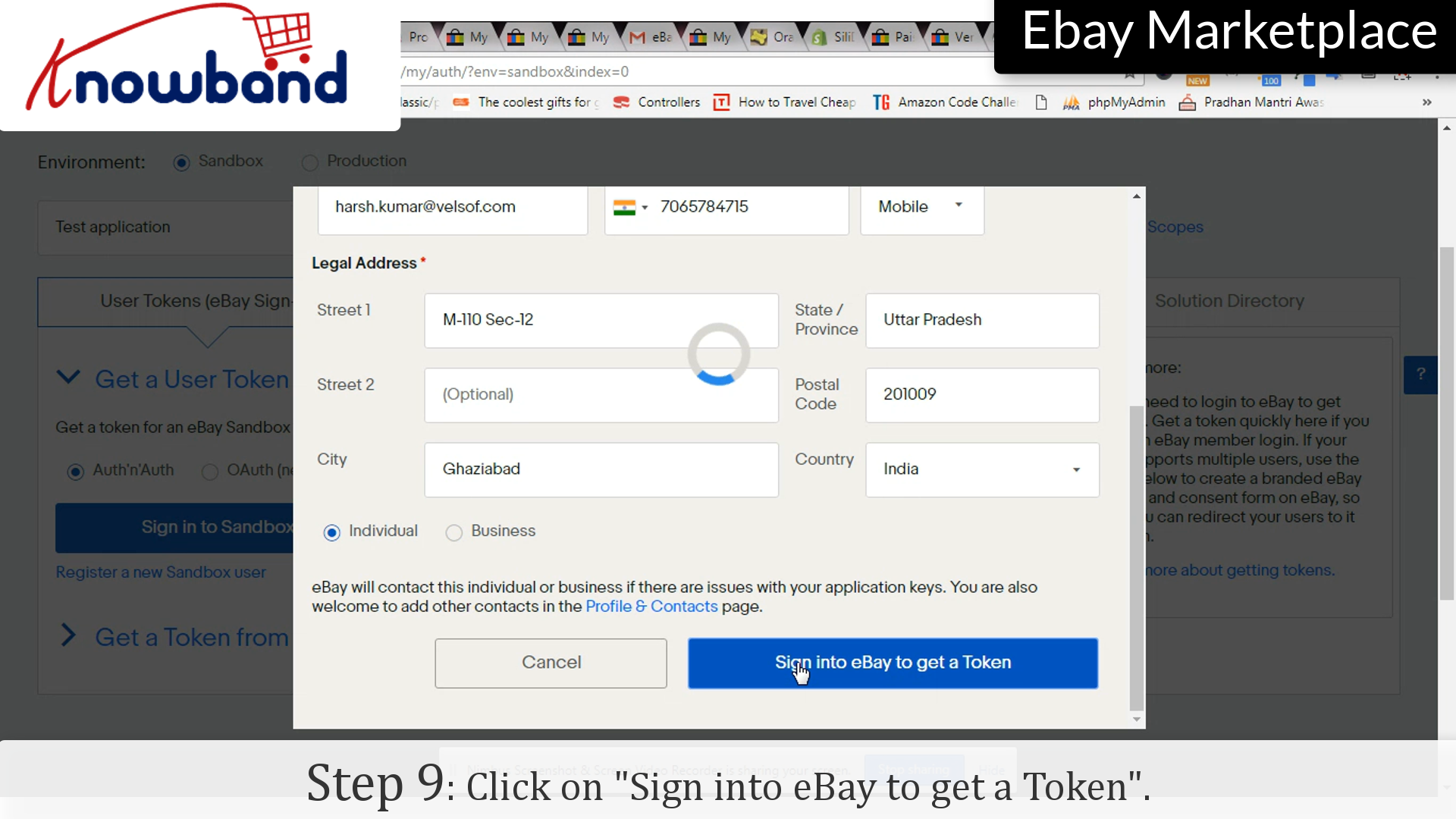
Passo 8:Credenziali
Inserisci le credenziali. eBay contatterà la persona le cui informazioni sono state inserite in caso di problemi con le Chiavi di applicazione.
Passo 9:Accedi per ottenere token
Clicca su "Accedi per ottenere il token"per salvare le credenziali e passare al passaggio successivo.
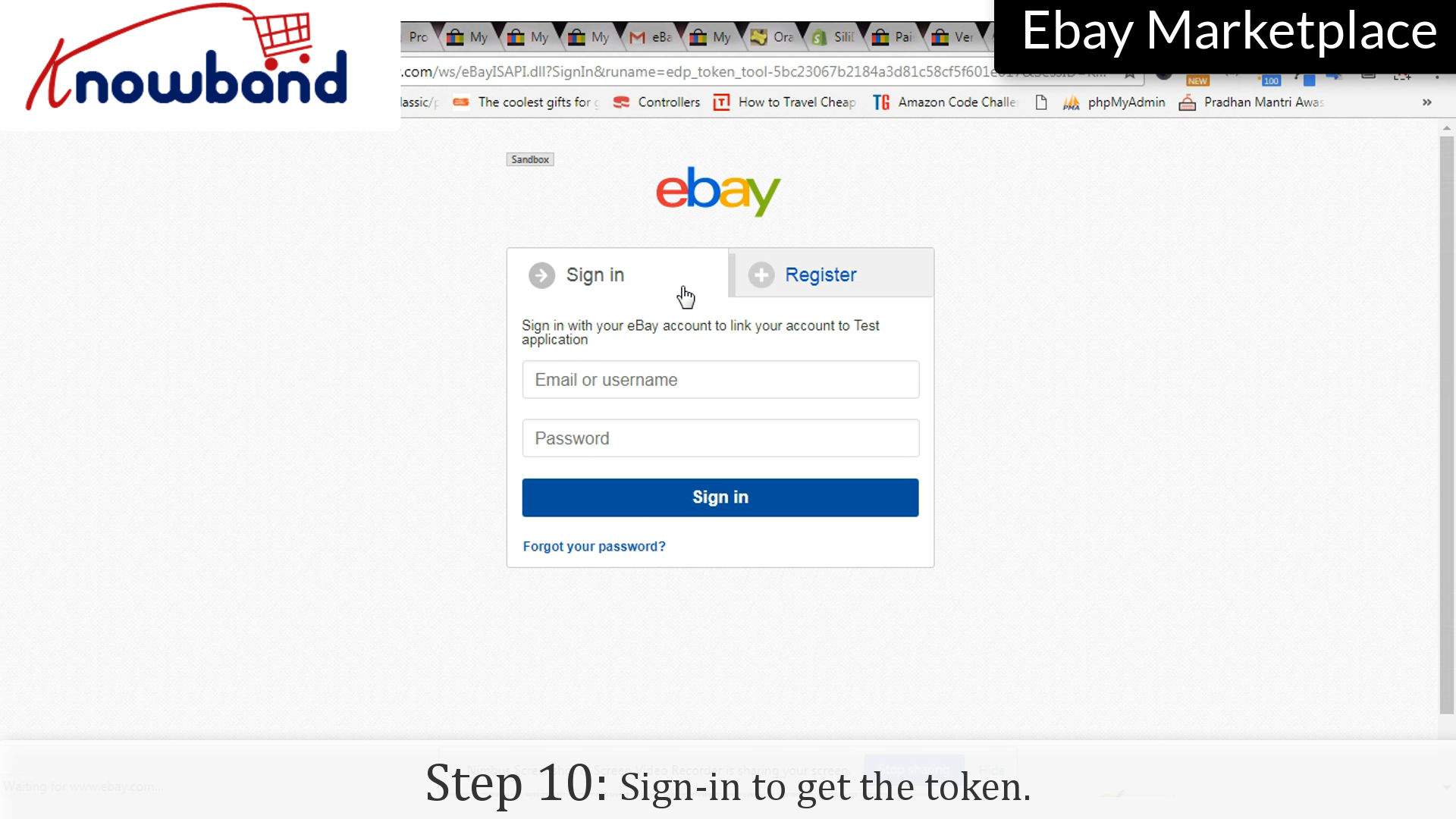
Passo 10:Iscriviti-in
Immettere nuovamente le credenziali di accesso.
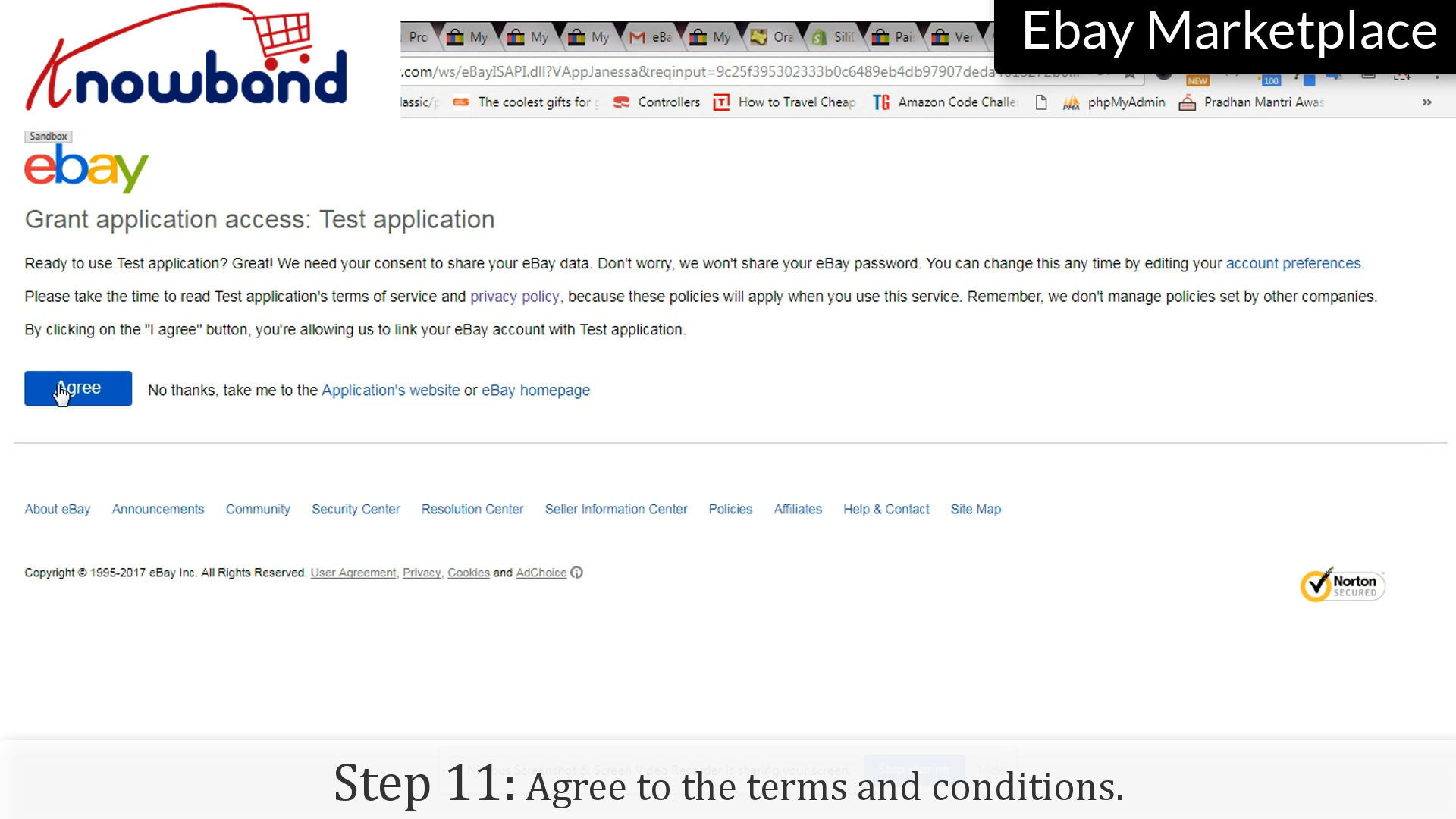
Passo 11:Termini e condizioni
Leggi i termini e le condizioni e clicca su "Concordare"per salvare le impostazioni.
Are you facing the hurdles when it comes to managing the multi-store from the single admin interface? Prestashop offers the easiest way to handle multiple stores from the single admin interface. Here’s how you can do it:
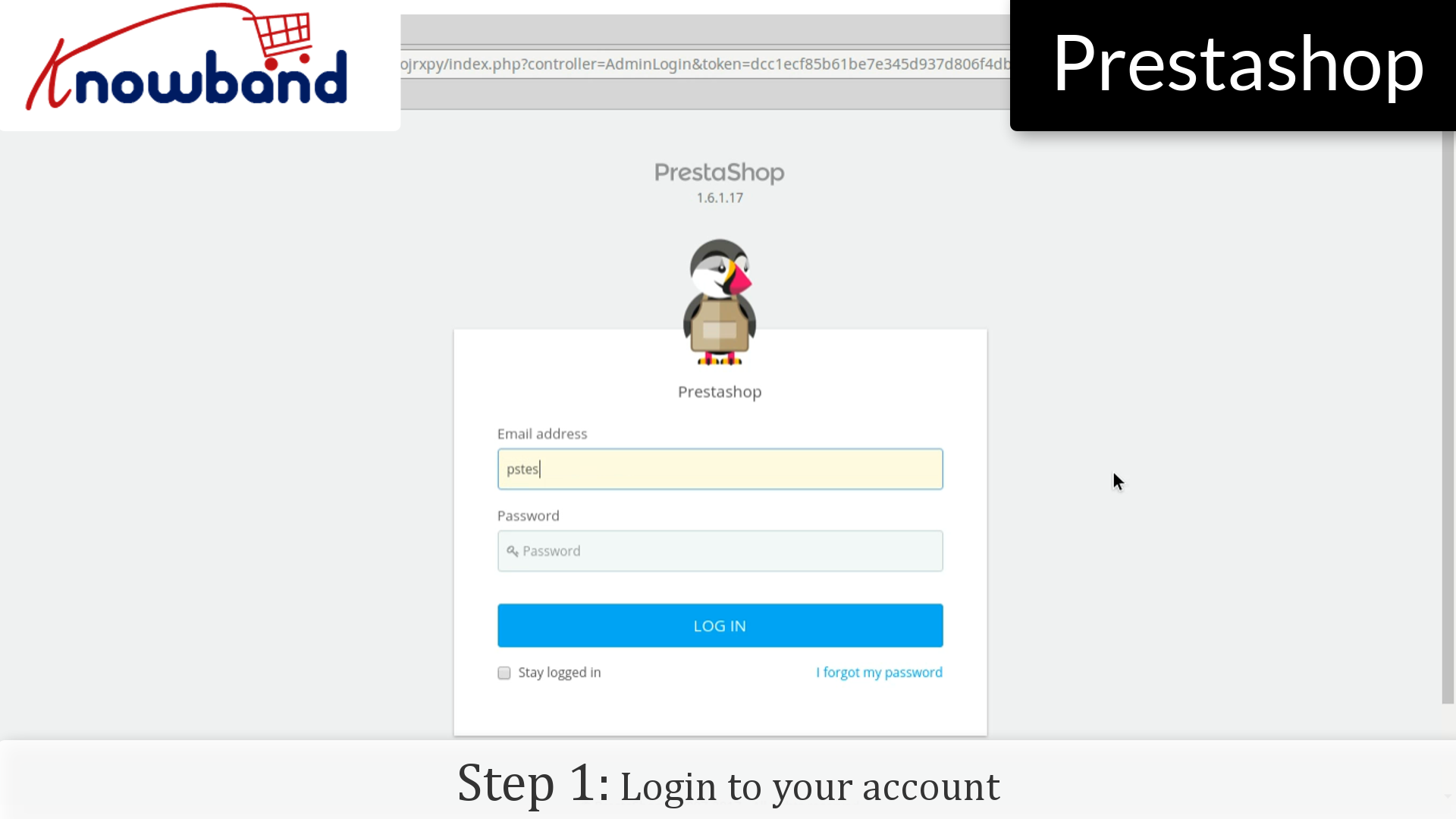
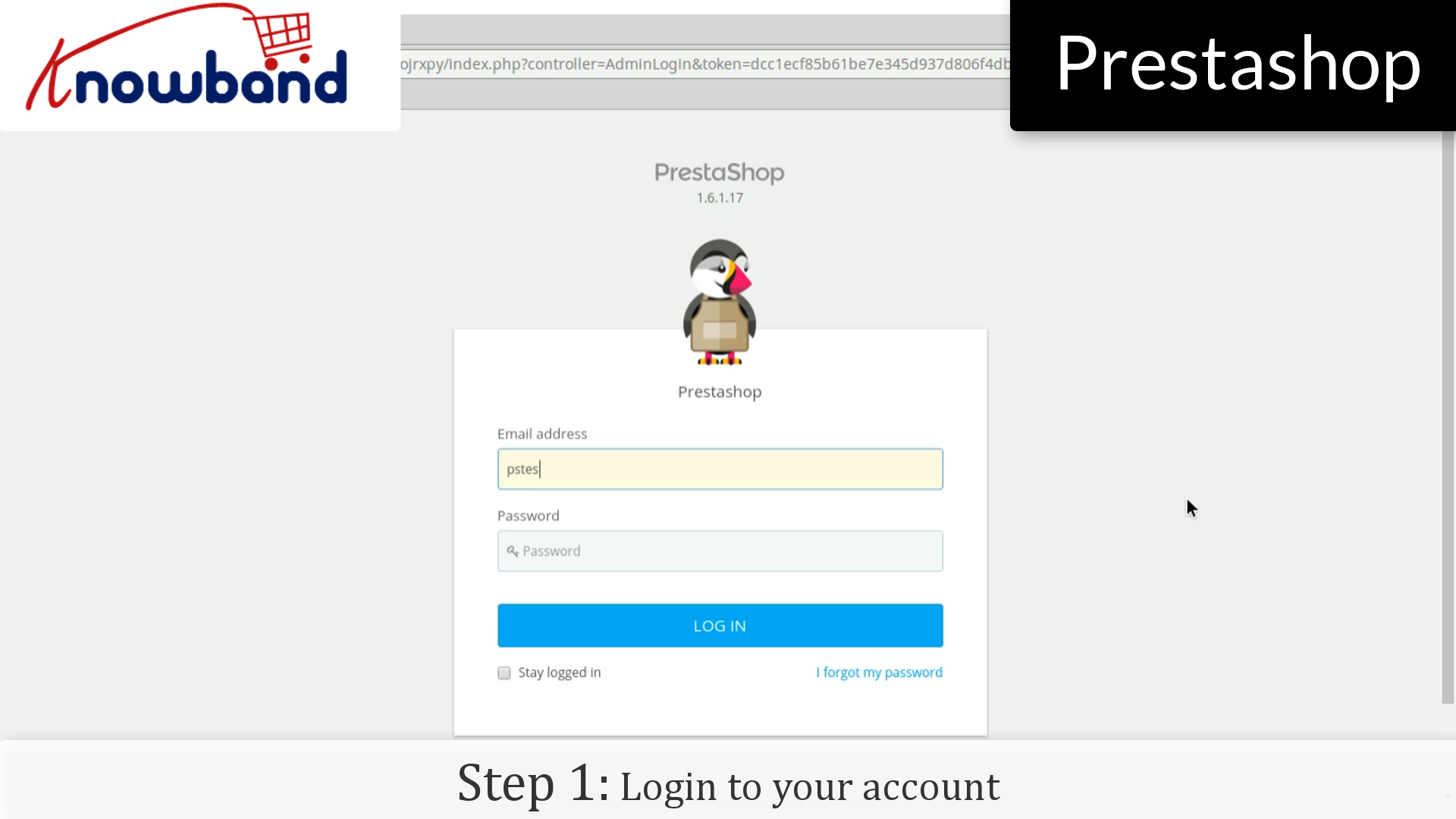
Passo 1: Accedi al tuo pannello di amministrazione.
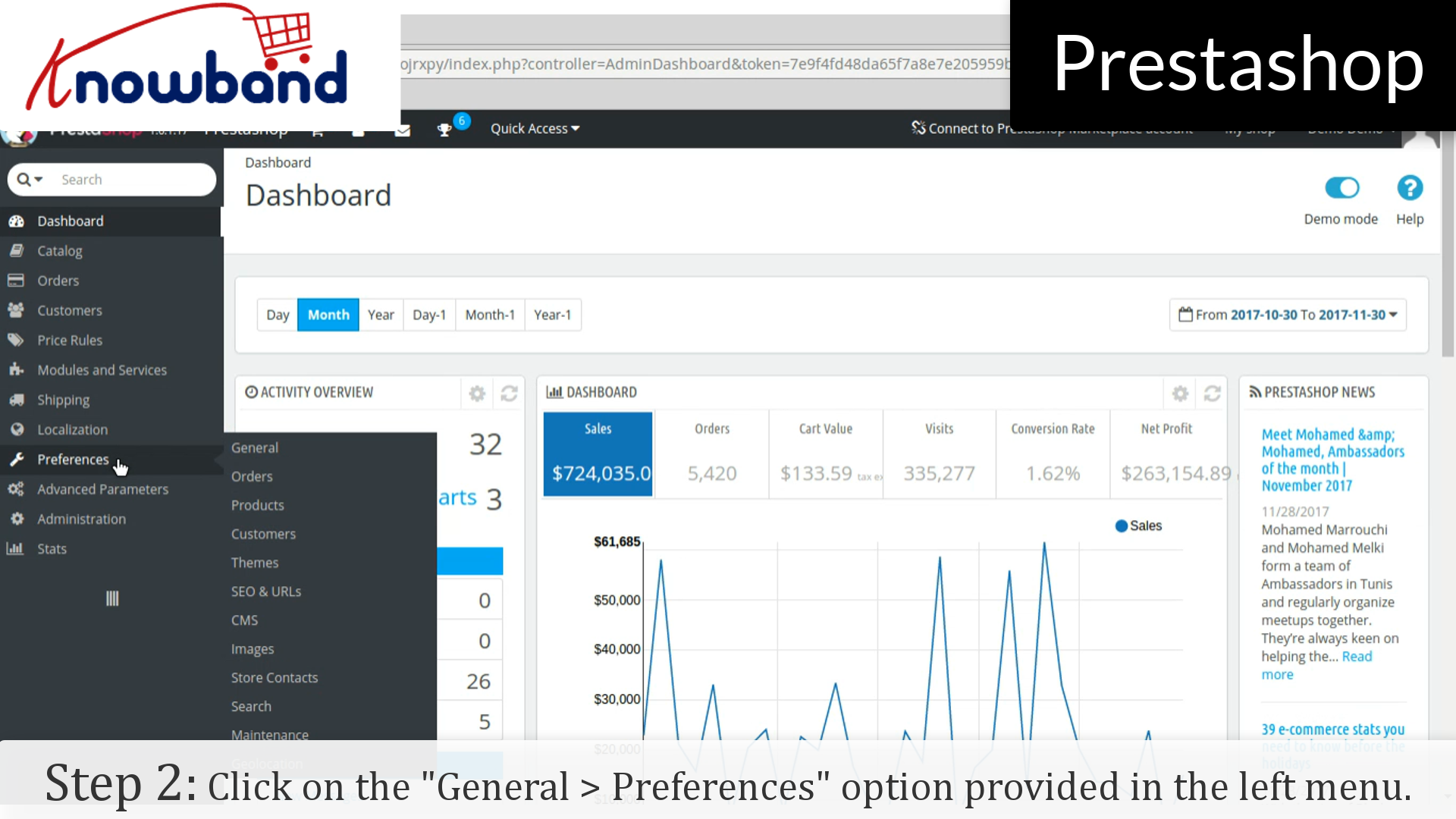
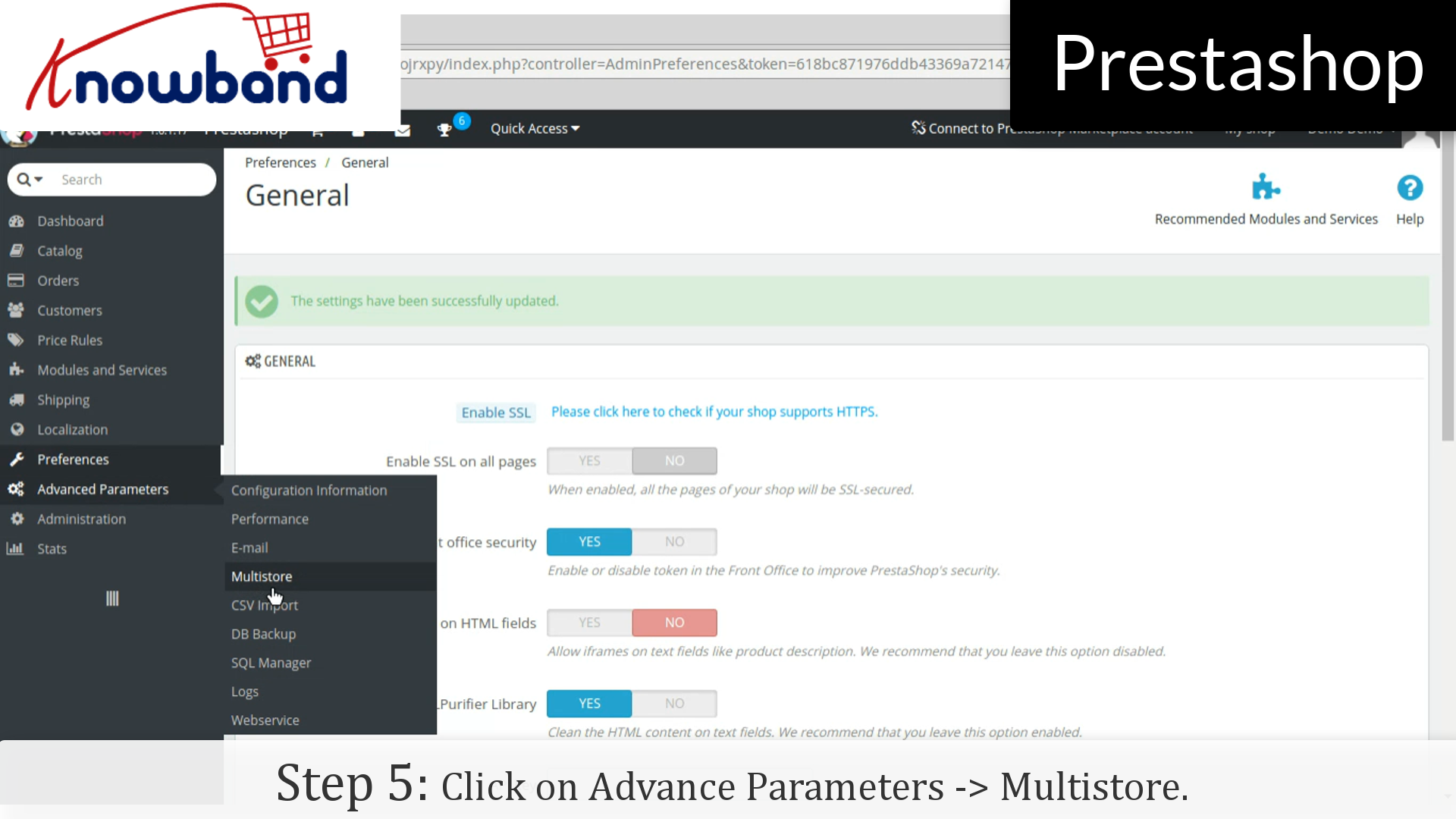
Passo 2: Dopo aver effettuato l'accesso, fare clic su Preferenze> Generale opzione fornita nel menu di sinistra.
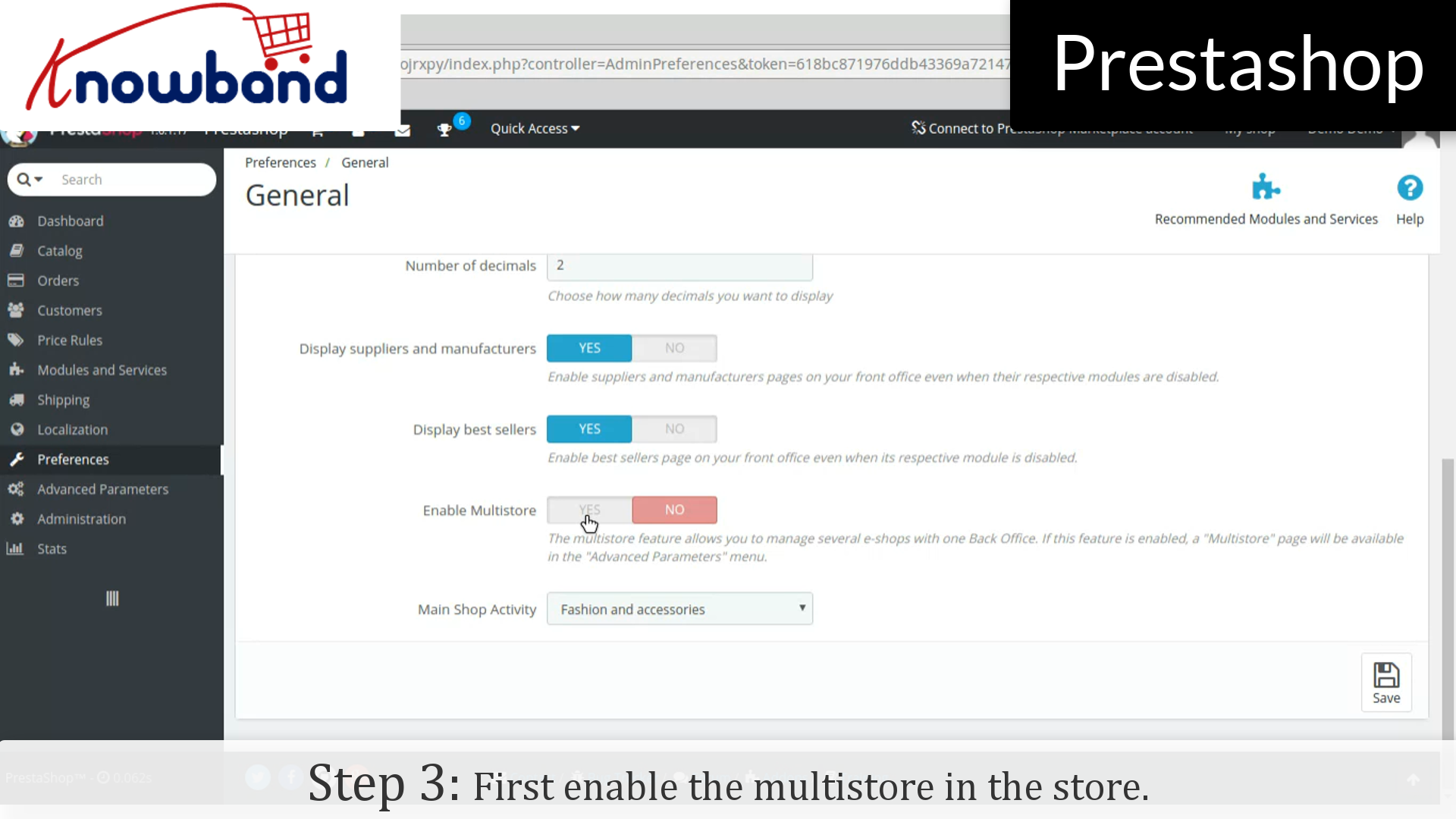
Passo 3: Ora, abilita il Multistore nel negozio.
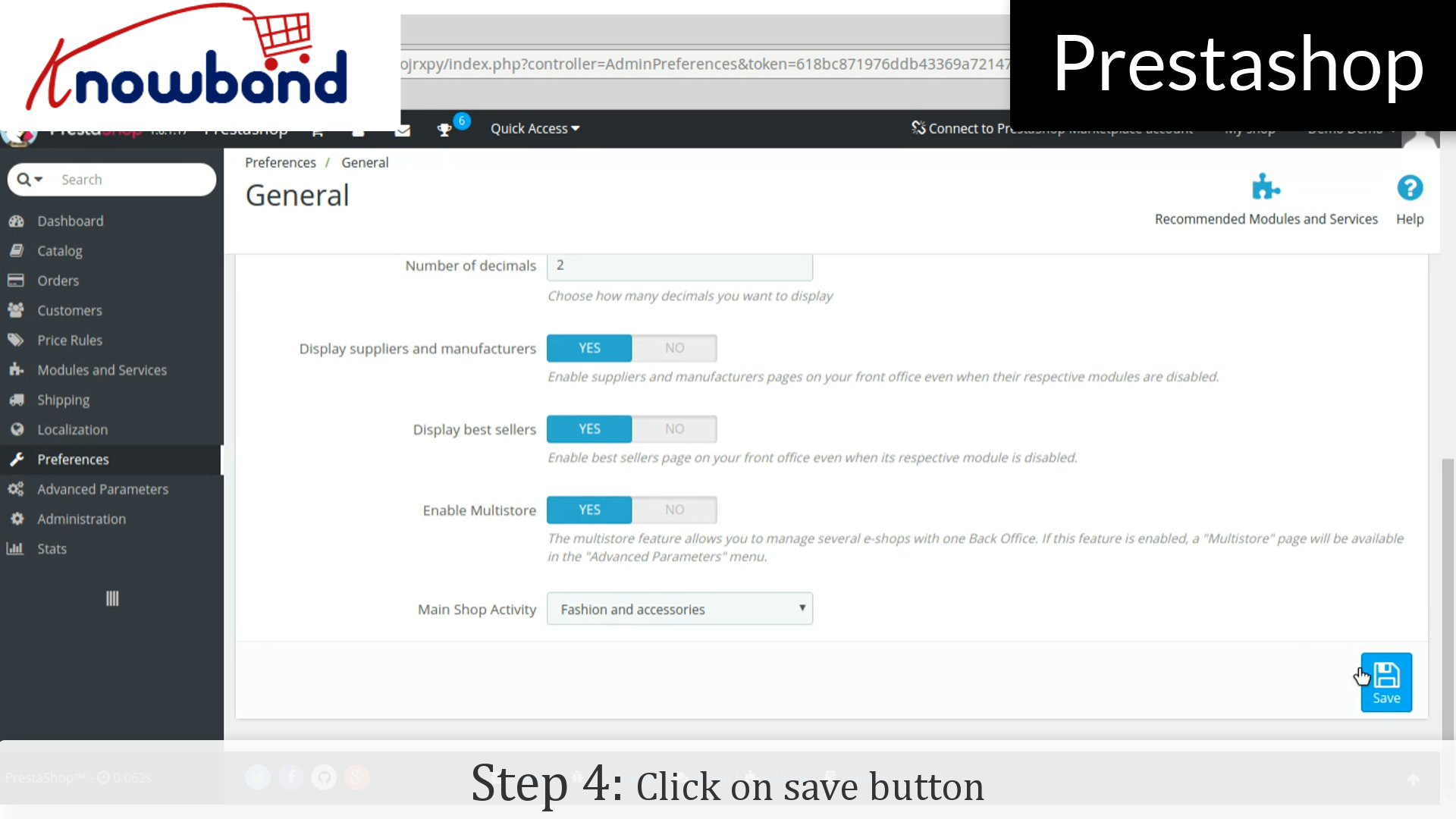
Passo 4: Quindi, fare clic sul pulsante Salva.
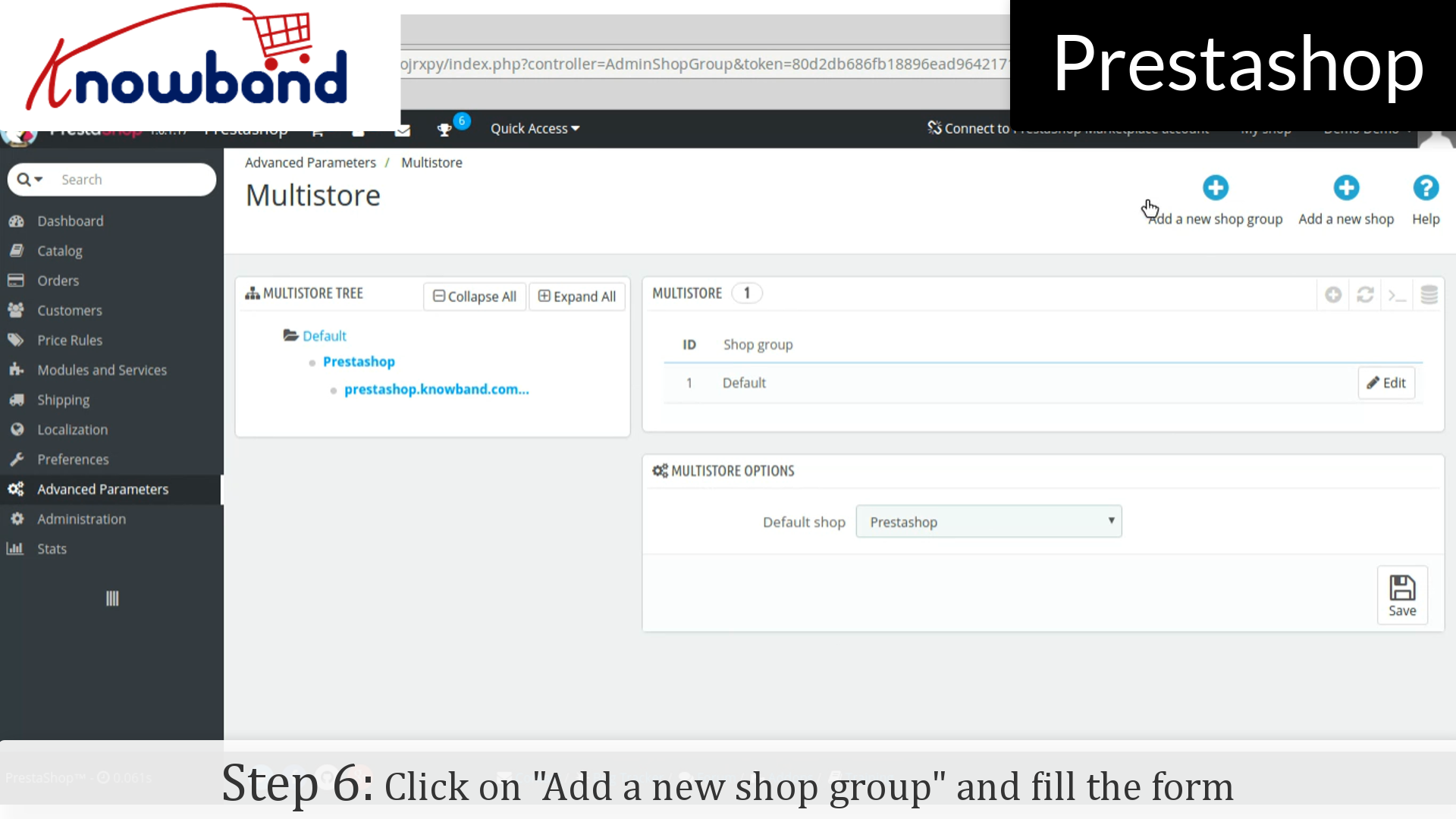
Passo 5: Successivamente, clicca su Parametri avanzati-> Multistore opzione fornita nel menu di sinistra e aggiungi multistore.
Passo 6: Clicca su "Aggiungi un nuovo gruppo di negozi"nell'angolo in alto a destra sul dashboard. Compila il modulo e salva il modulo per creare un nuovo gruppo di negozi.
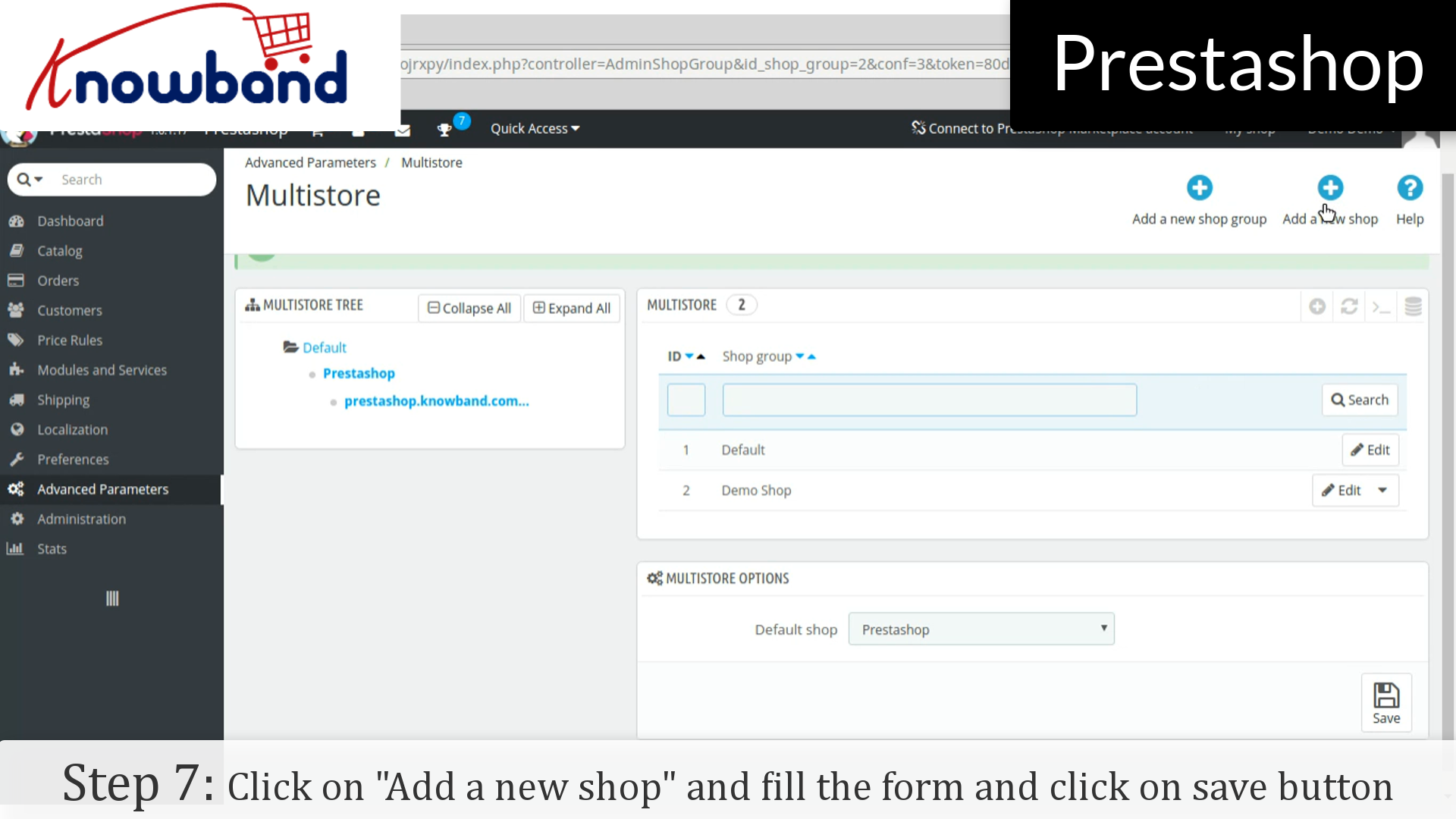
Passo 7: Successivamente, fai clic su "Aggiungi un nuovo negozio"pulsante accanto al"Aggiungi un nuovo gruppo di negoziCompilare il modulo e fare clic sul pulsante Salva.
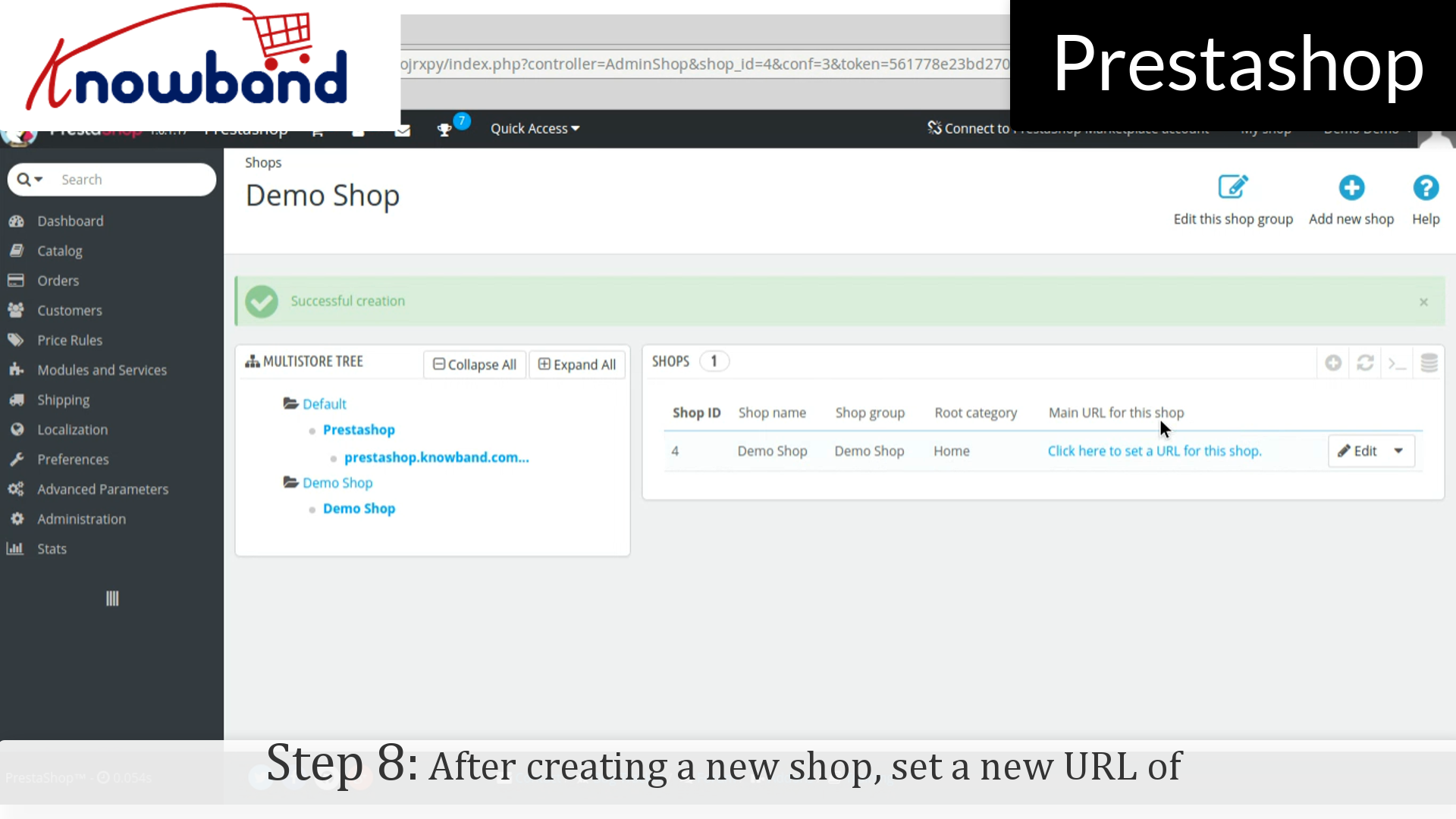
Passo 8: Dopo aver creato un nuovo negozio, imposta un nuovo URL del negozio facendo clic su "Fai clic qui per impostare un nuovo URL per questo negozio". È aperto un nuovo modulo in cui inserire l'URL desiderato.
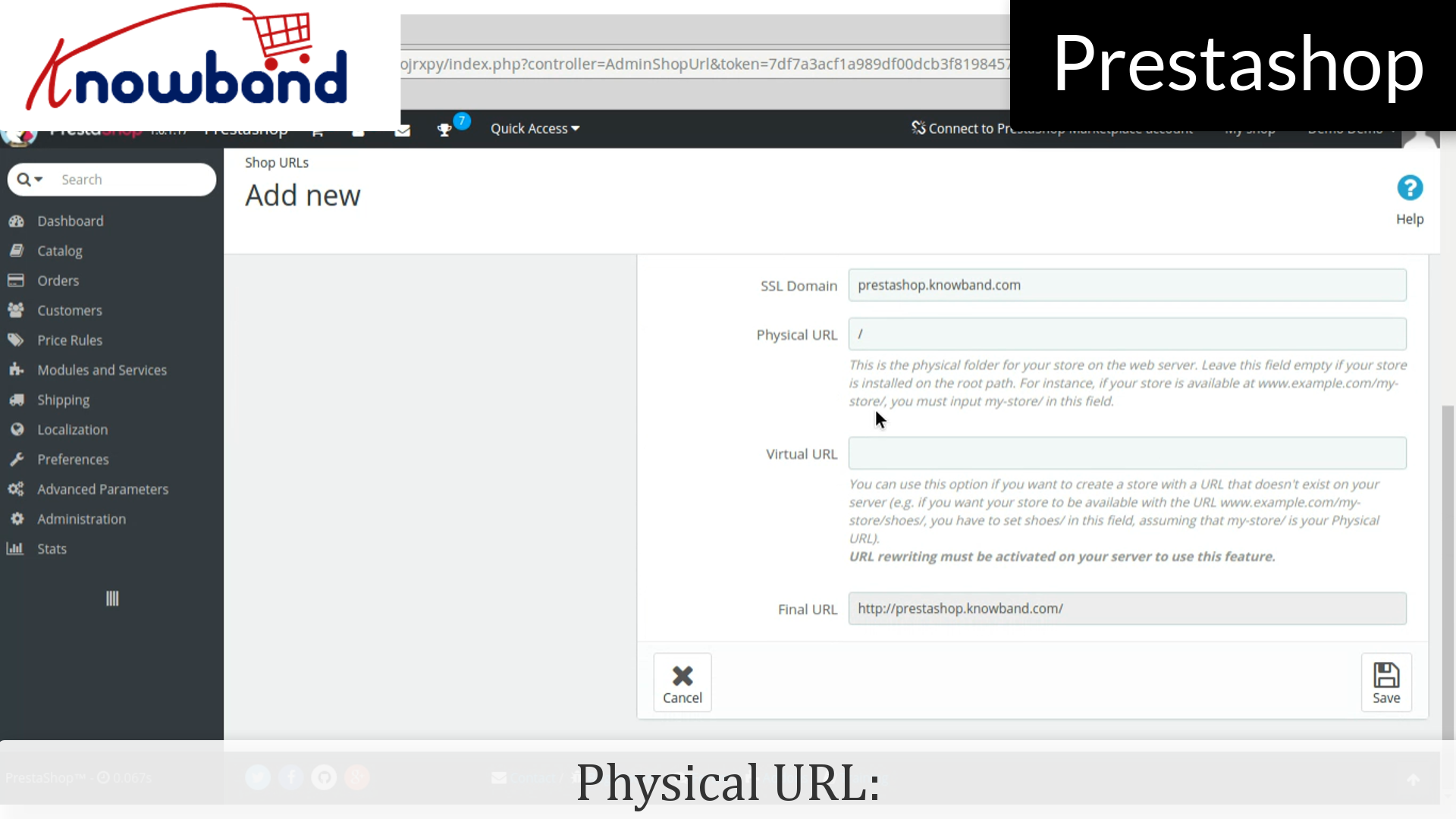
URI fisico: È necessario impostare il percorso fisico per l'installazione effettiva sul server. Se il negozio si trova nella radice del dominio o sottodominio, lascia vuoto questo campo. Esempio: / o / bambini /.
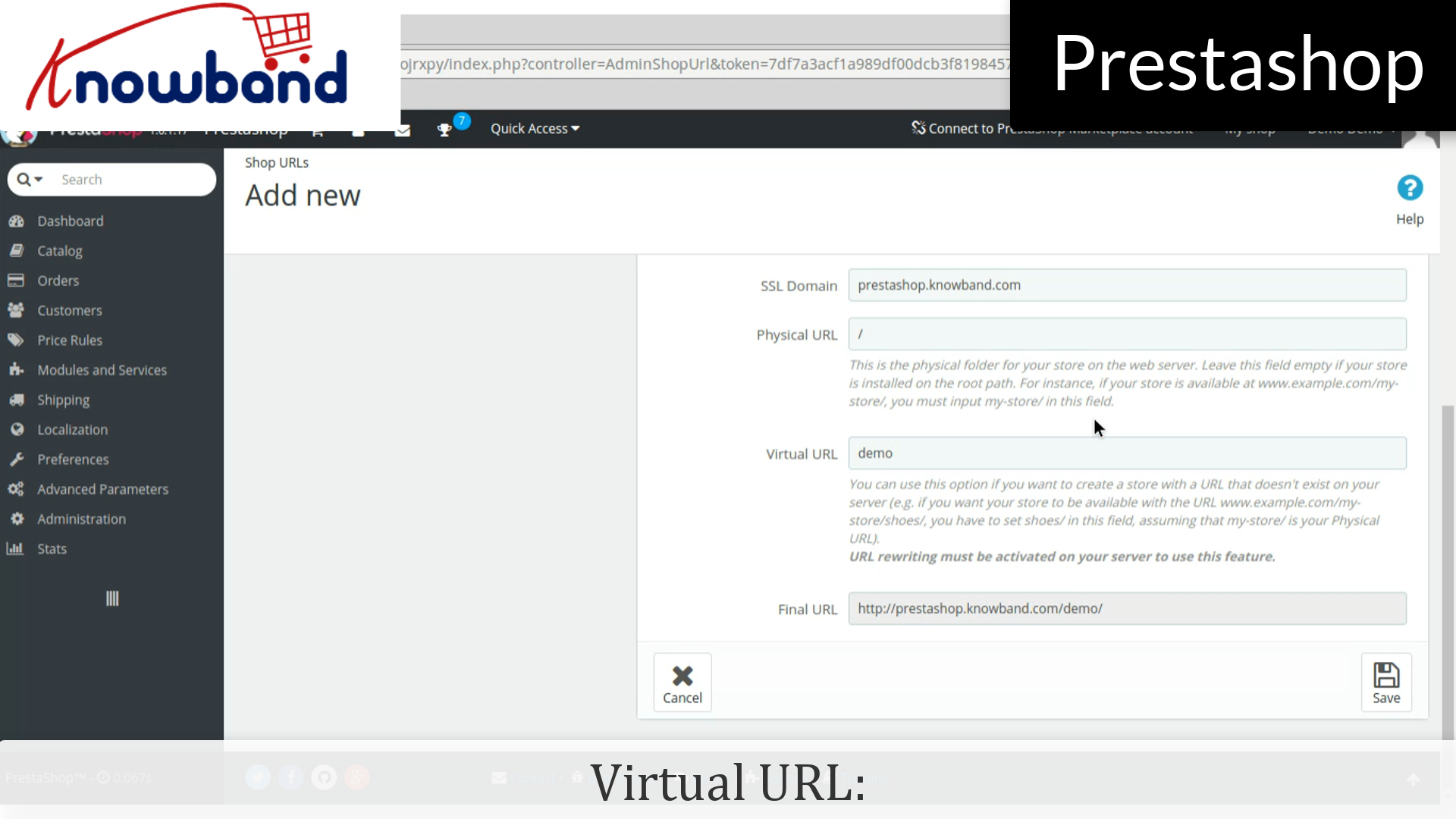
URI virtuale: La riscrittura degli URL deve essere abilitata in PrestaShop (ovvero URL amichevoli, Preferenze-> SEO e URL). Esempio: / scarpe /. Nota che questo funziona solo per negozi di sottocartelle, non per negozi sottodominio.
Se si verifica un errore 404, abilitare mod_rewrite.
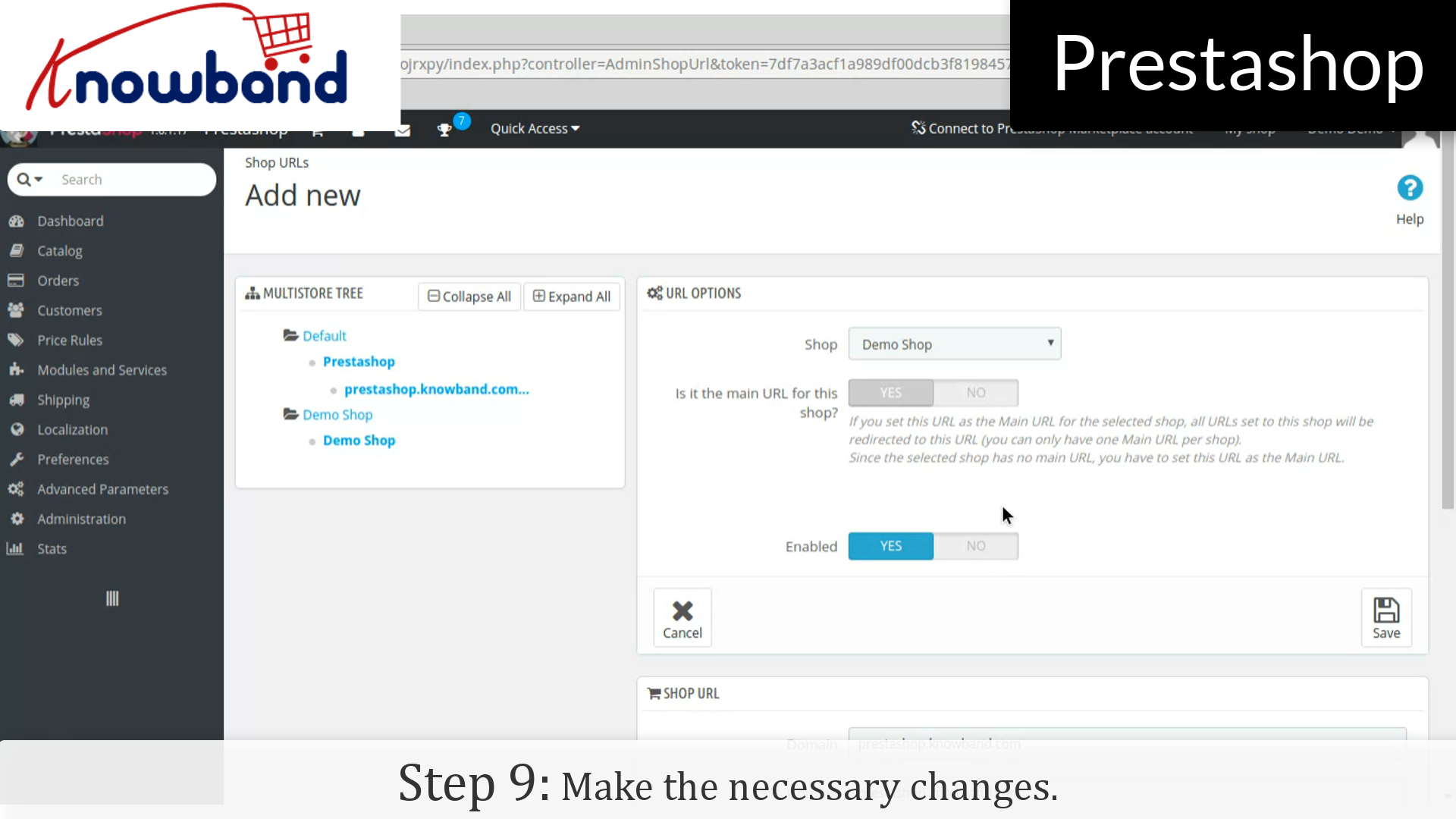
Passo 9: Apporta le modifiche necessarie.
Questo è tutto, ora puoi gestire il negozio multiplo seguendo i passaggi sopra indicati. Per qualsiasi domanda, vi preghiamo di contattarci a support@knowband.com.
I metodi di spedizione sono uno dei fattori più importanti per i clienti quando si tratta di acquisti online. L'aggiunta del profilo di spedizione nell'archivio Prestashop è un processo facile e semplice. Ecco come puoi farlo in pochi semplici passaggi:
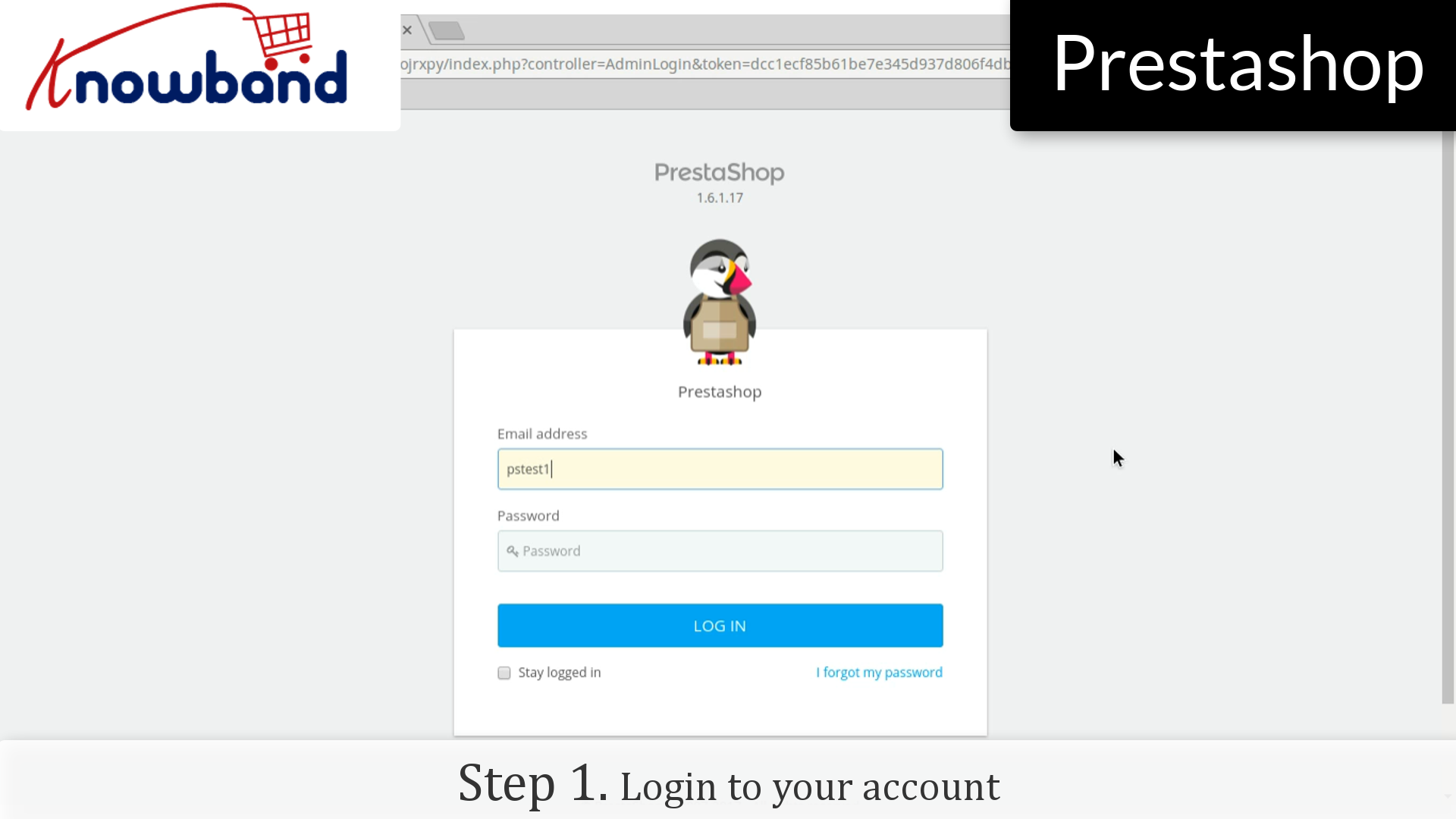
Passo 1: Accedi al tuo pannello di amministrazione.
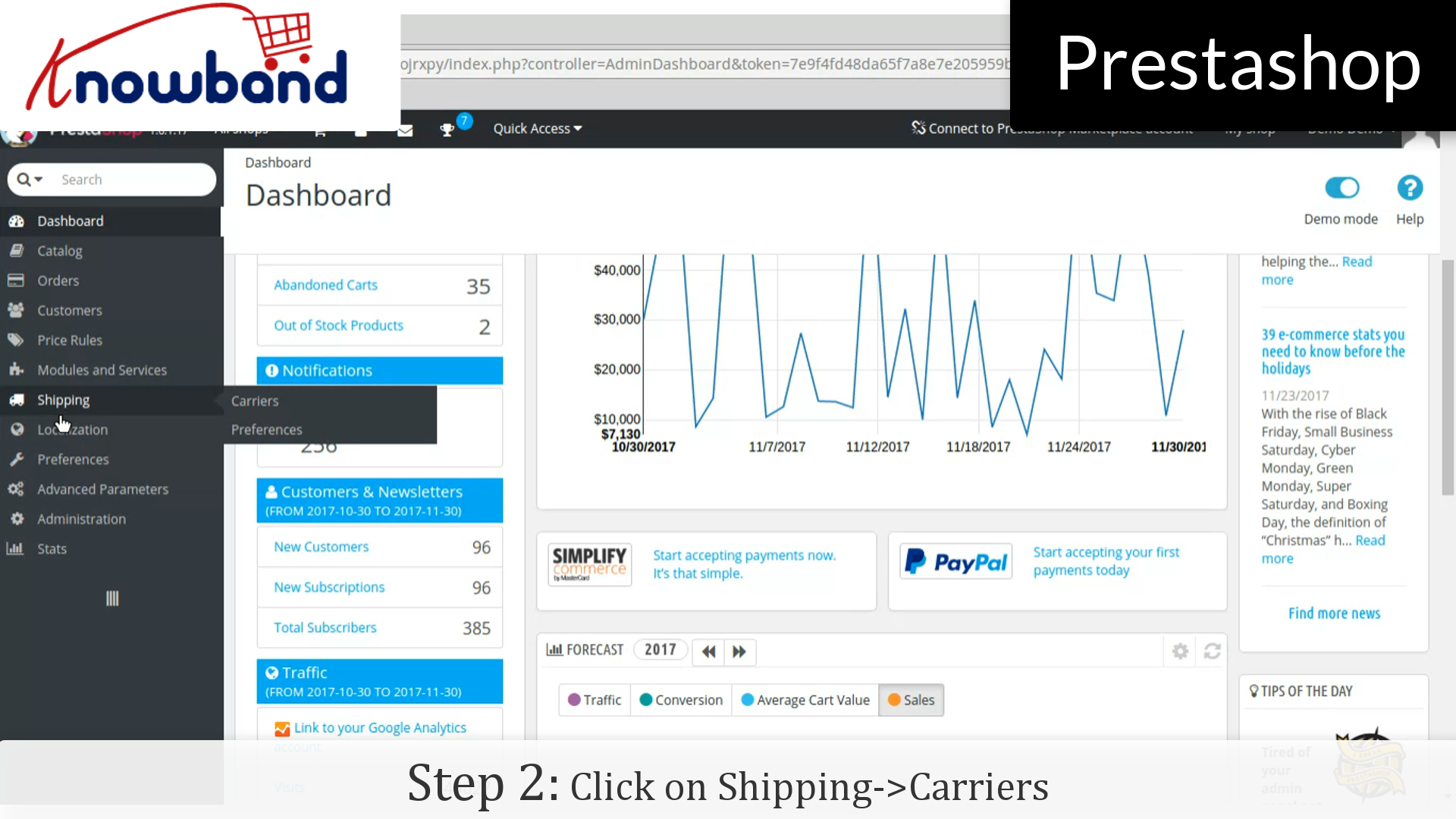
Passo 2: Dopo aver effettuato l'accesso, fare clic su "Di TRASPORTO> I vettori"opzione disponibile nel menu di sinistra.
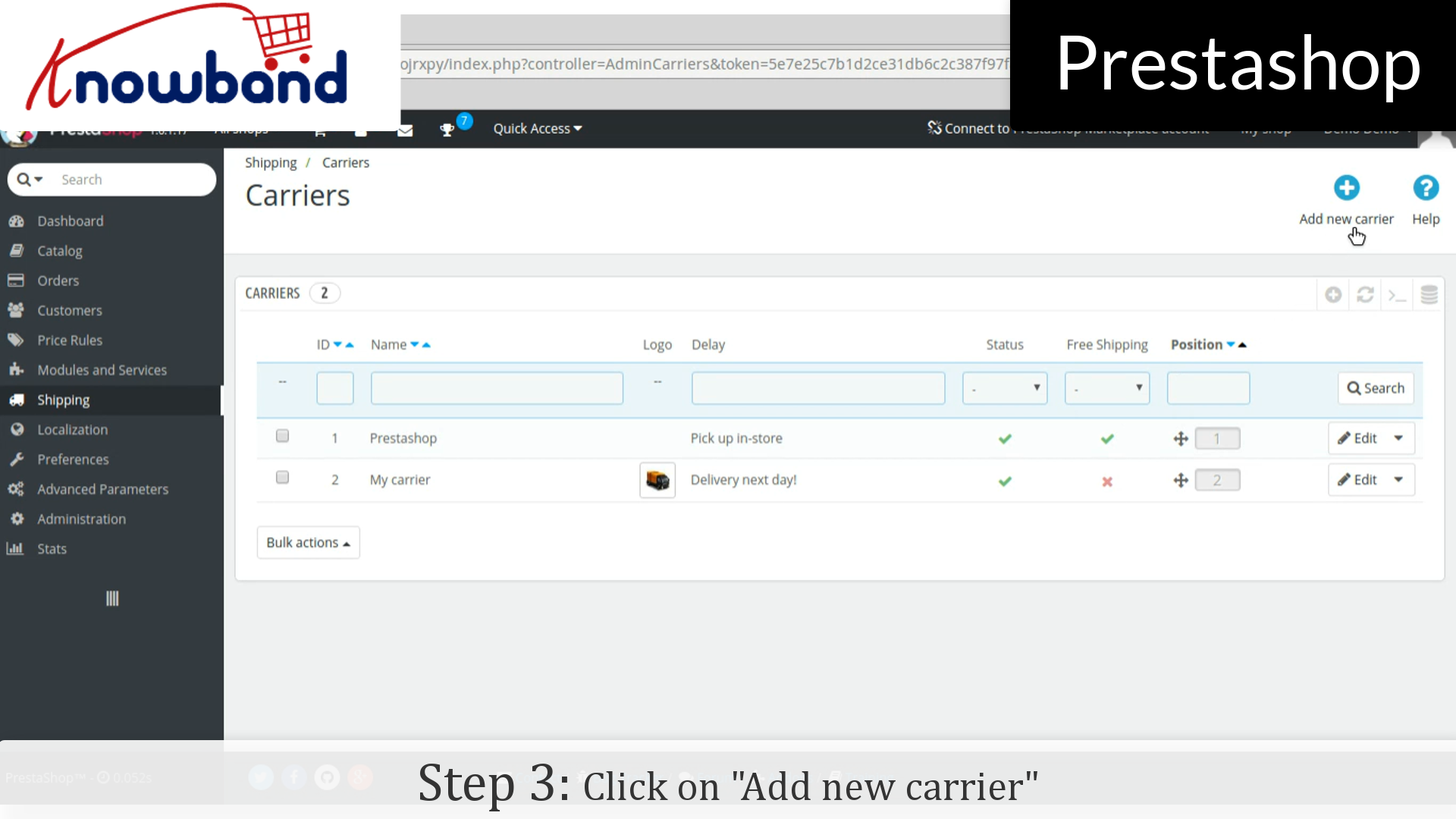
Passo 3: Successivamente, fai clic su "Aggiungi nuovo operatore"nell'angolo in alto a destra della dashboard.
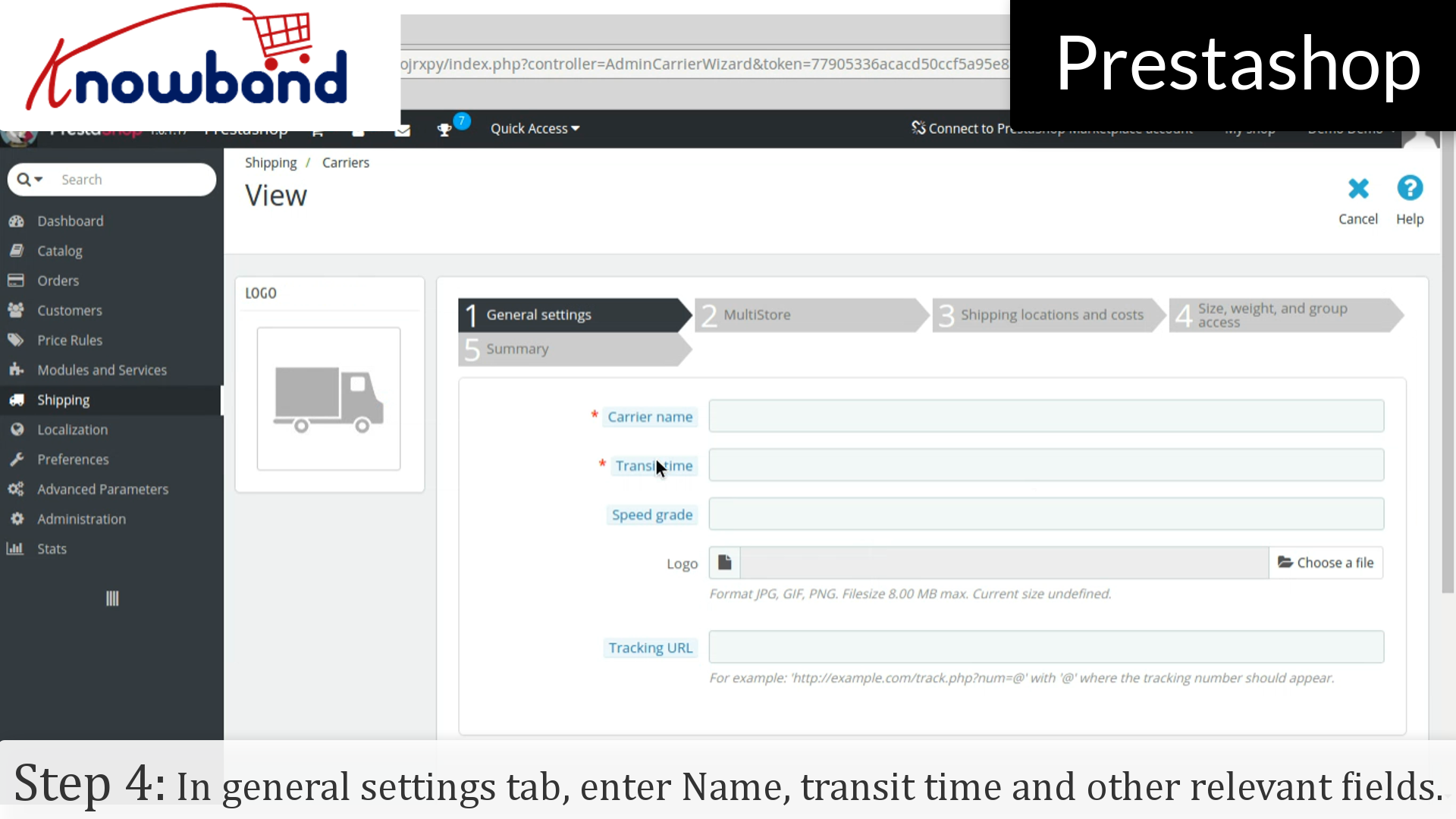
Passo 4: In "Impostazioni generali"scheda, compilare tutti i dettagli richiesti come nome, tempo di transito e altri campi pertinenti.Fare clic sul pulsante successivo.
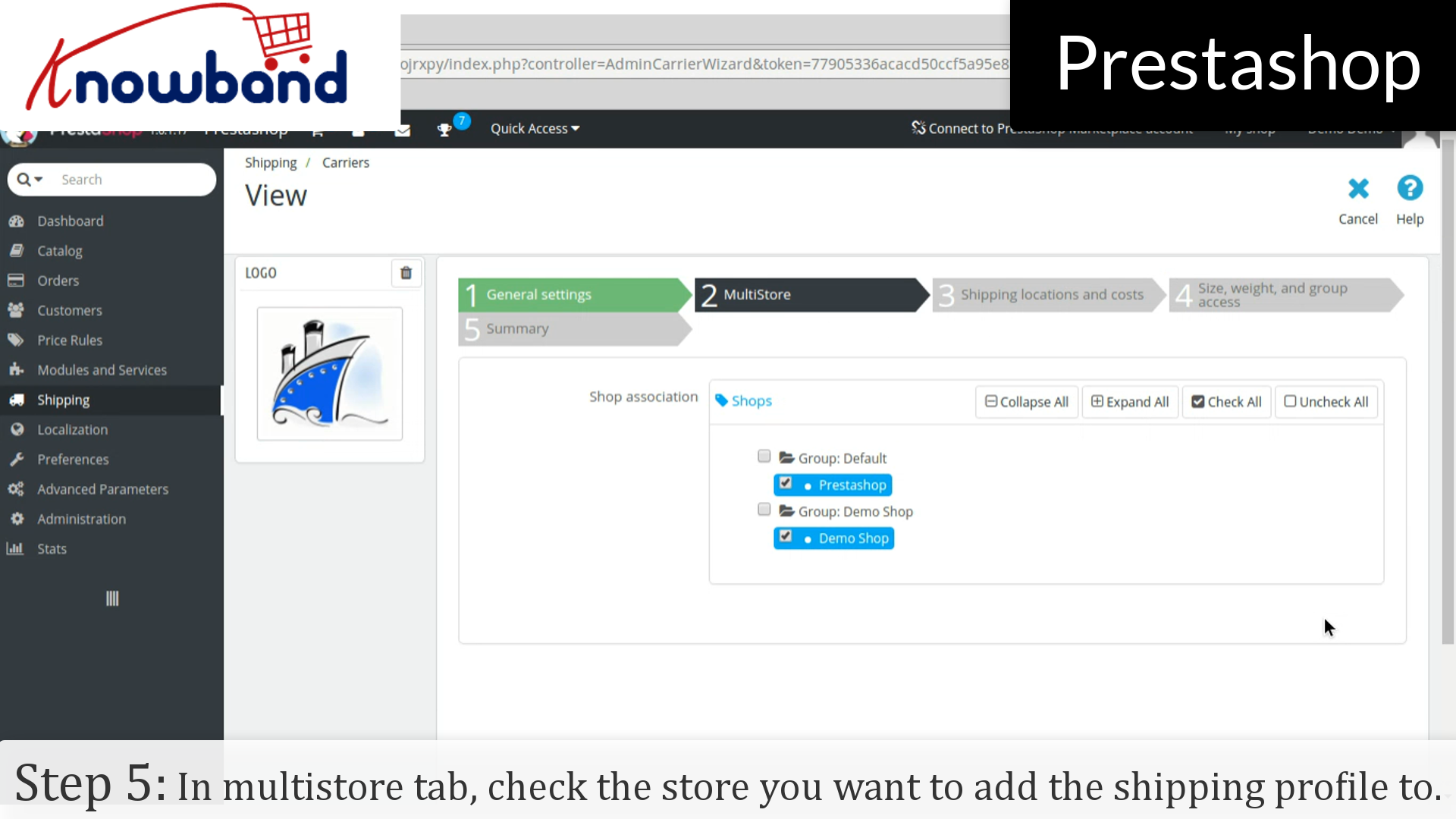
Passo 5: In "Multistore"scheda, controllare il negozio in cui si desidera aggiungere il profilo di spedizione e fare clic sul pulsante successivo.
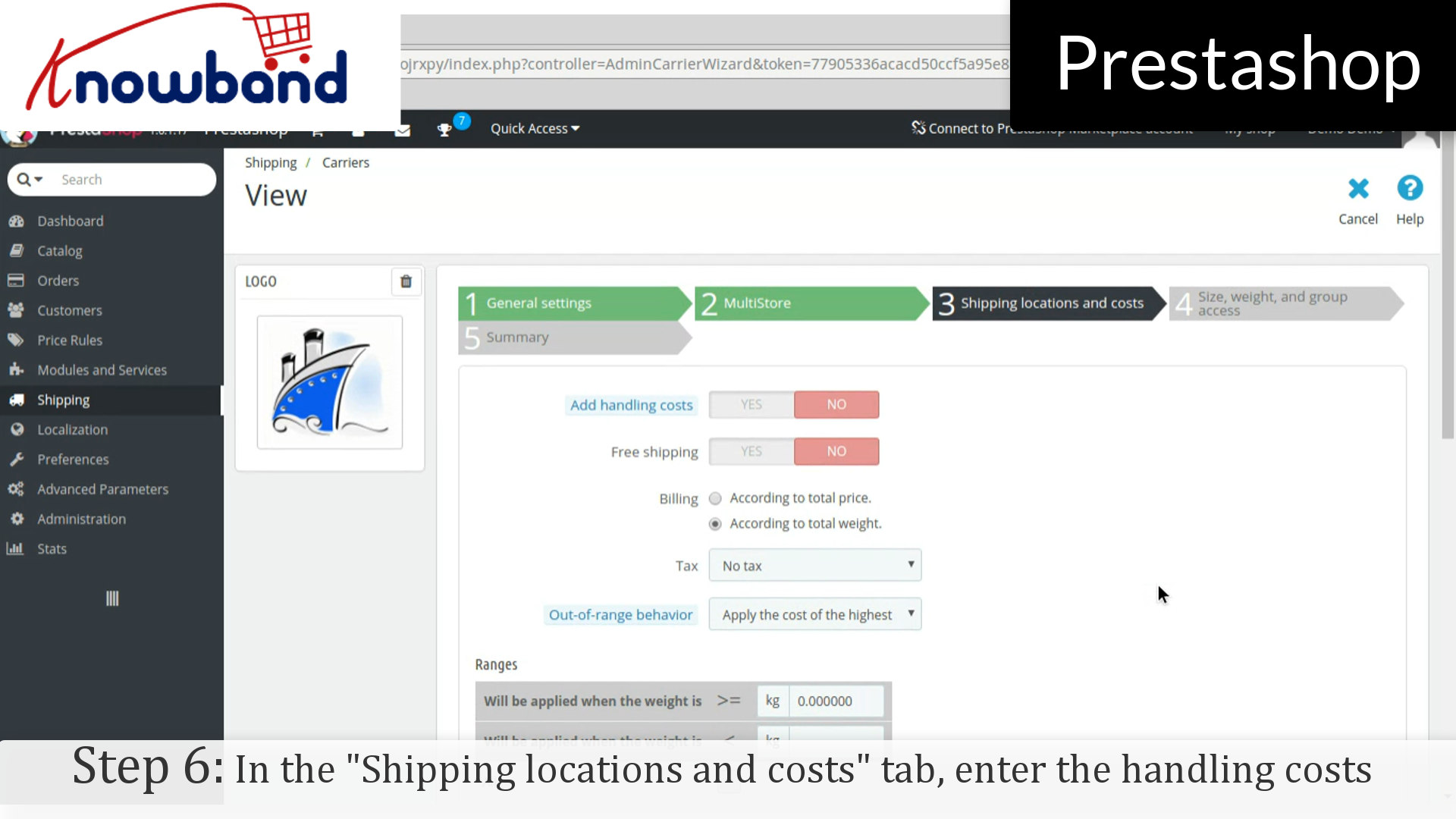
Passo 6: Nel "Luoghi di spedizione e costi"scheda, inserire i costi di gestione e altri dettagli richiesti e fare clic sul prossimo pulsante.
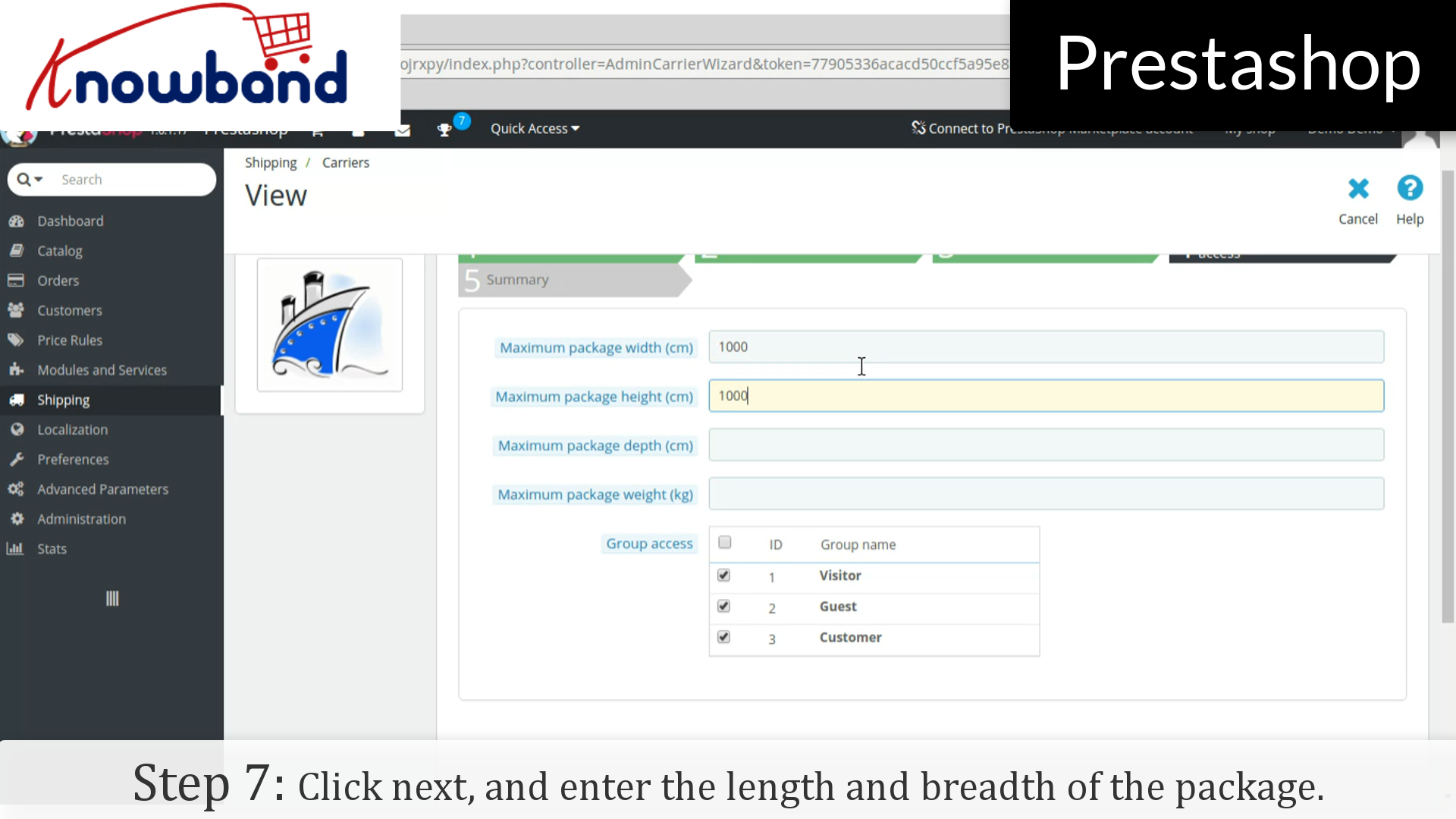
Passo 7: Nella scheda successiva, inserisci la lunghezza e l'ampiezza del pacchetto e fai clic sul pulsante successivo.
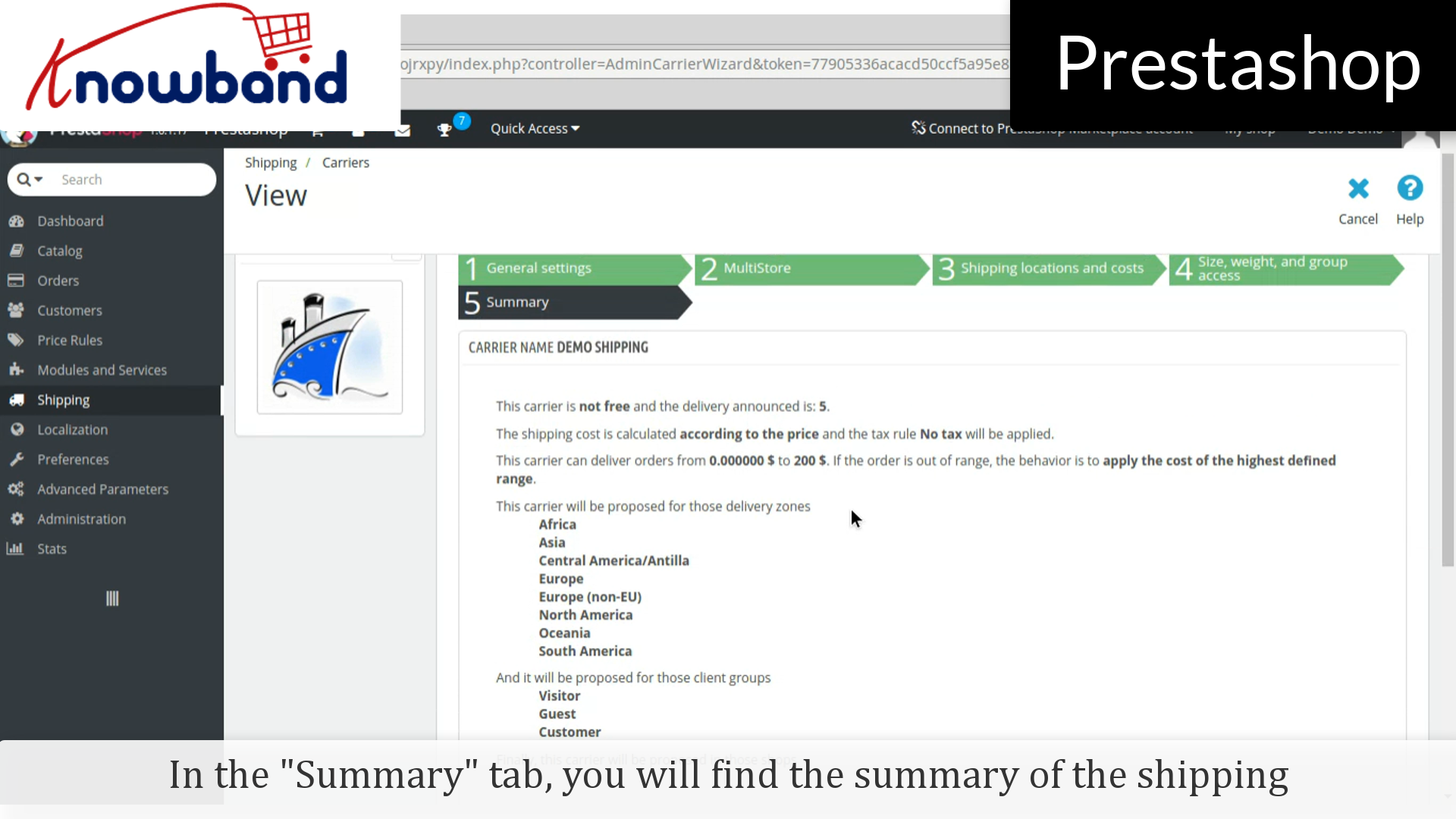
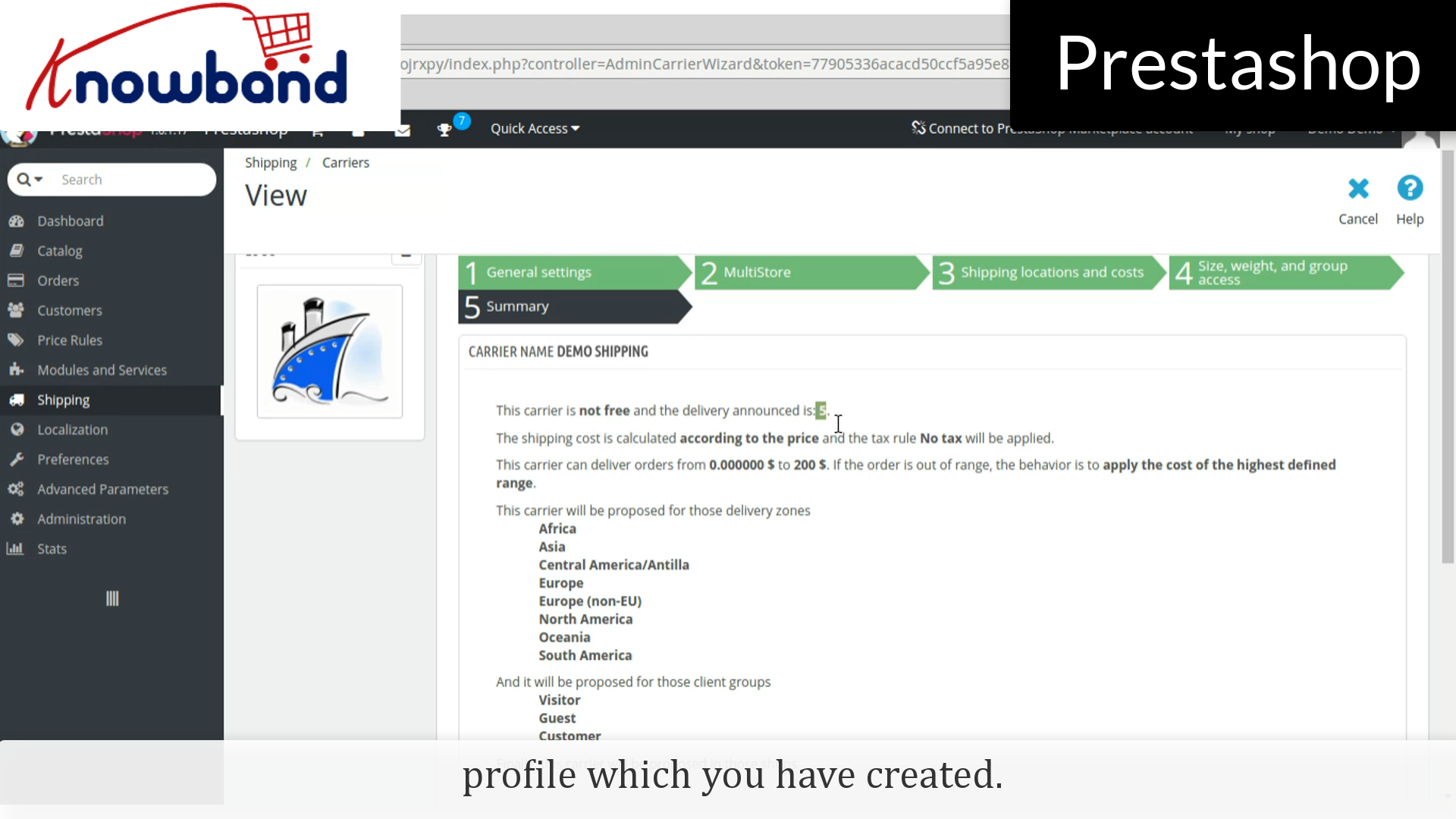
Nella scheda di riepilogo, troverai il riepilogo del profilo di spedizione che hai creato.
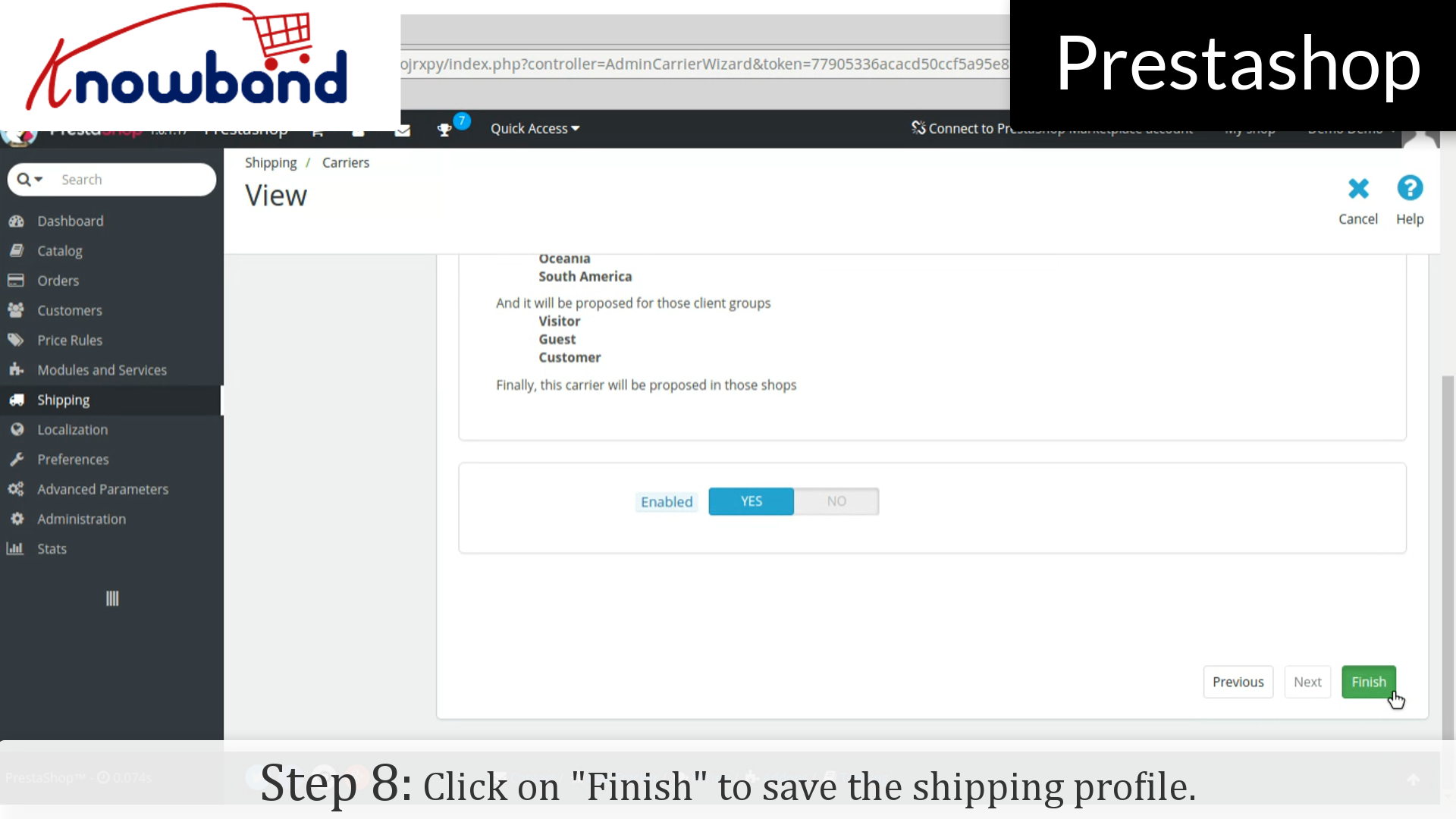
Passo 8: Quindi, fare clic sul pulsante Fine nell'angolo in basso a destra per salvare il profilo di spedizione.
Ecco, il profilo di spedizione è stato creato.
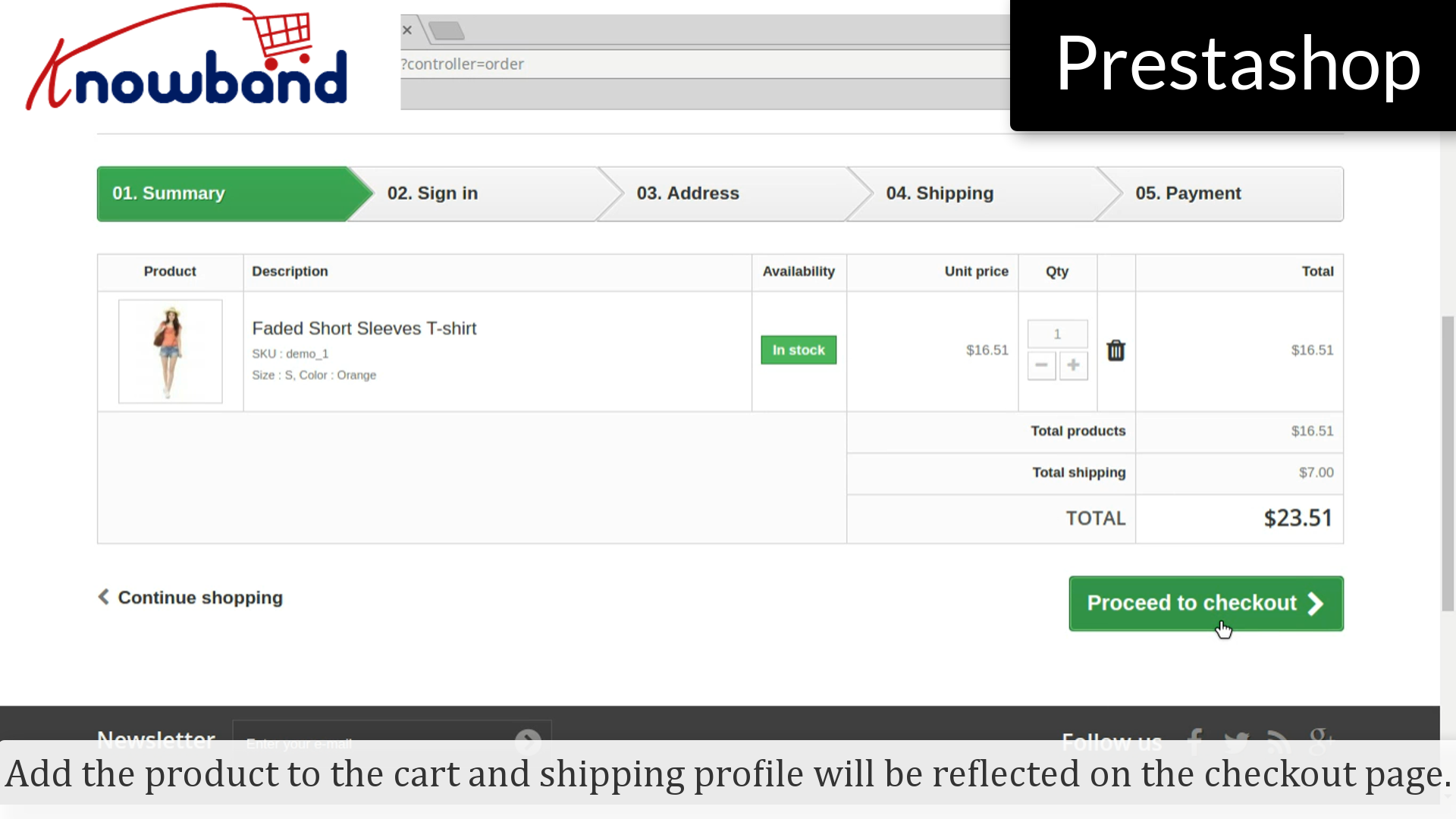
Aggiungi il prodotto al carrello e il profilo di spedizione si rifletterà sulla pagina di pagamento.
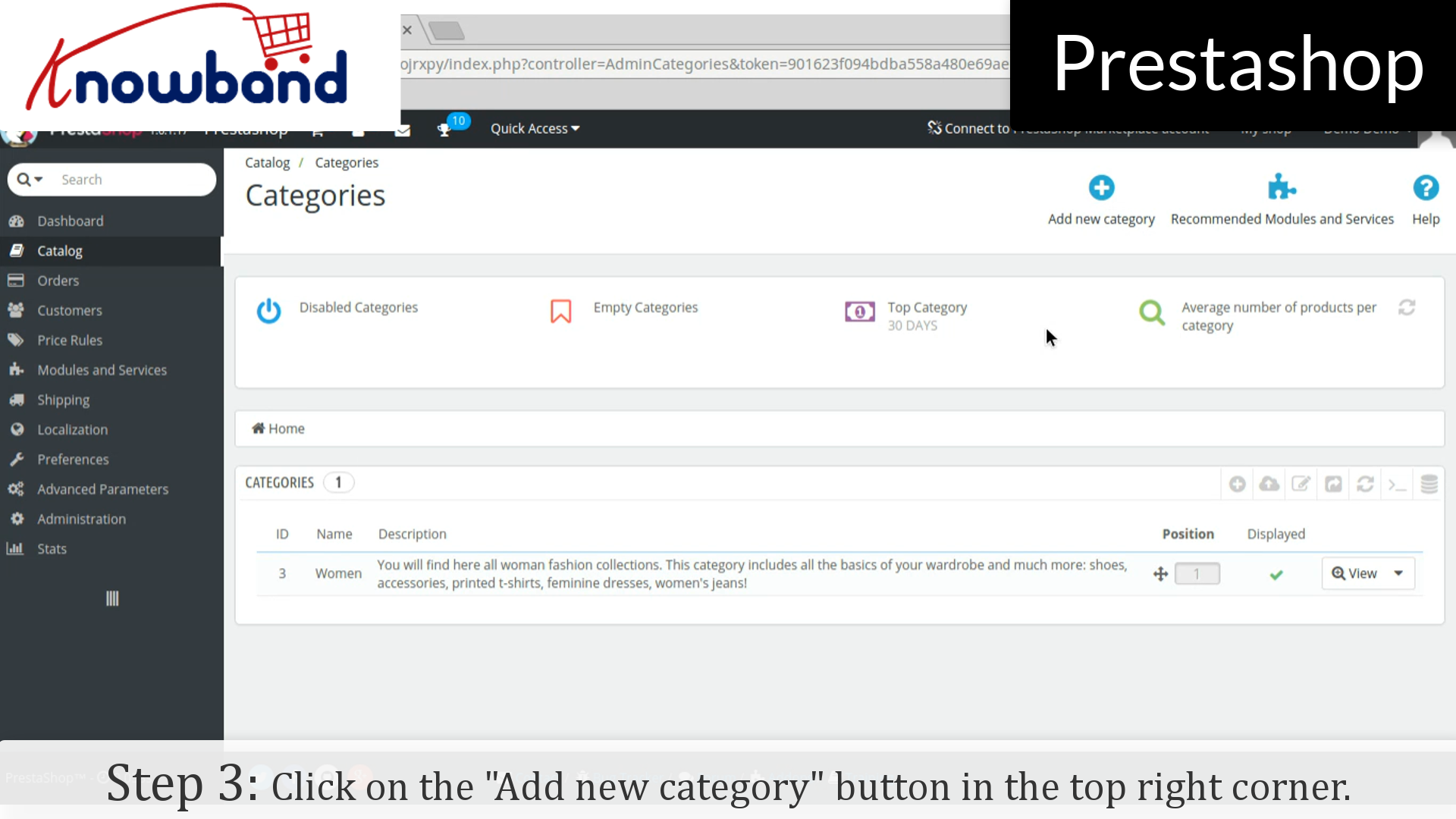
[/ video] È stato un compito inevitabile per i proprietari dei negozi aggiungere categorie nel loro negozio per i nuovi prodotti di lancio / esistenti. Ecco come lo fai in pochi semplici passaggi:
Passo 1: Accedi al tuo pannello di amministrazione.
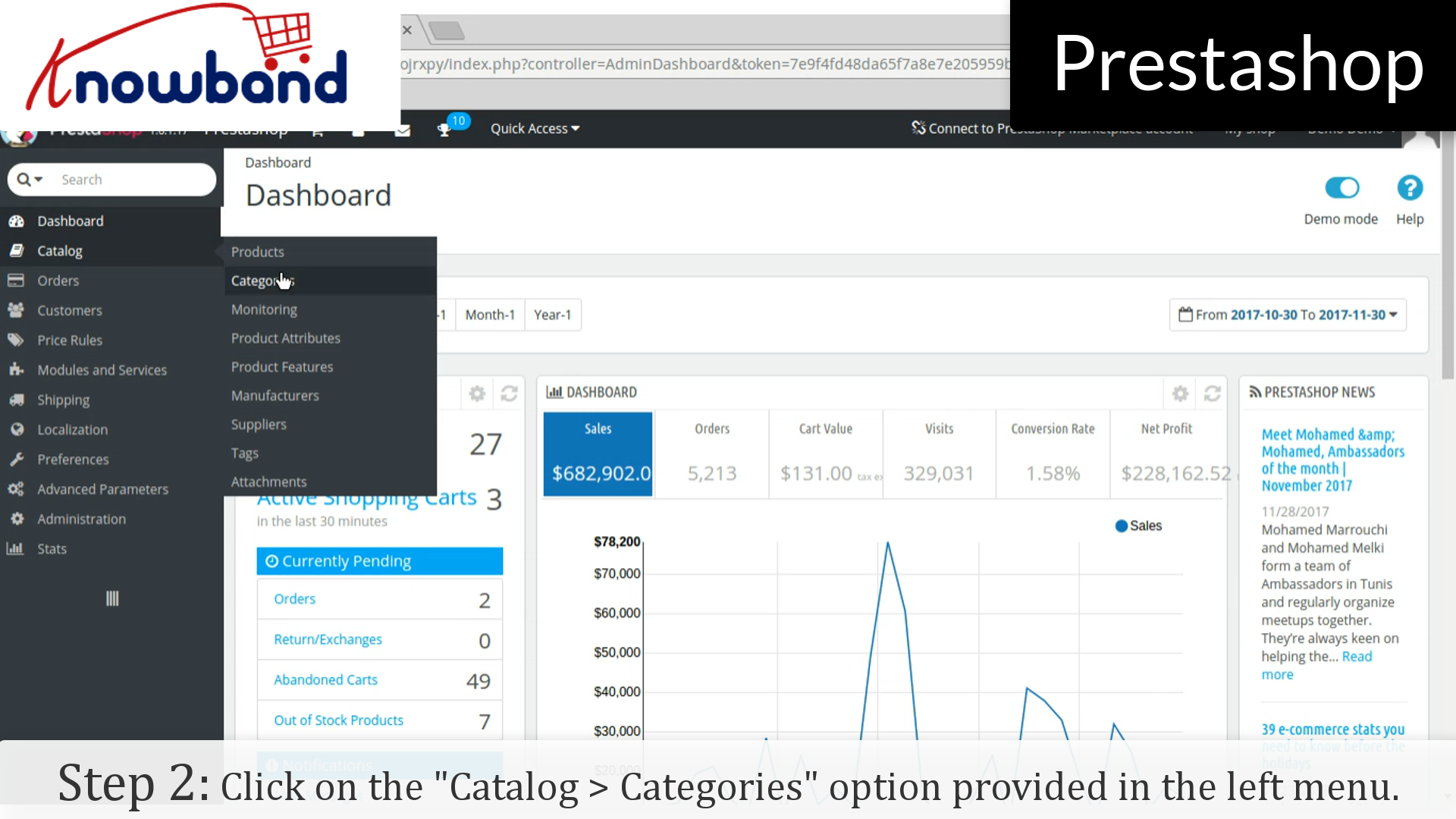
Passo 2: Dopo aver effettuato l'accesso, fare clic su "Catalogo> Categorie"opzione disponibile nel menu di sinistra.
Passo 3: Successivamente, fai clic su "Aggiungi nuova categoria"nell'angolo in alto a destra della dashboard.
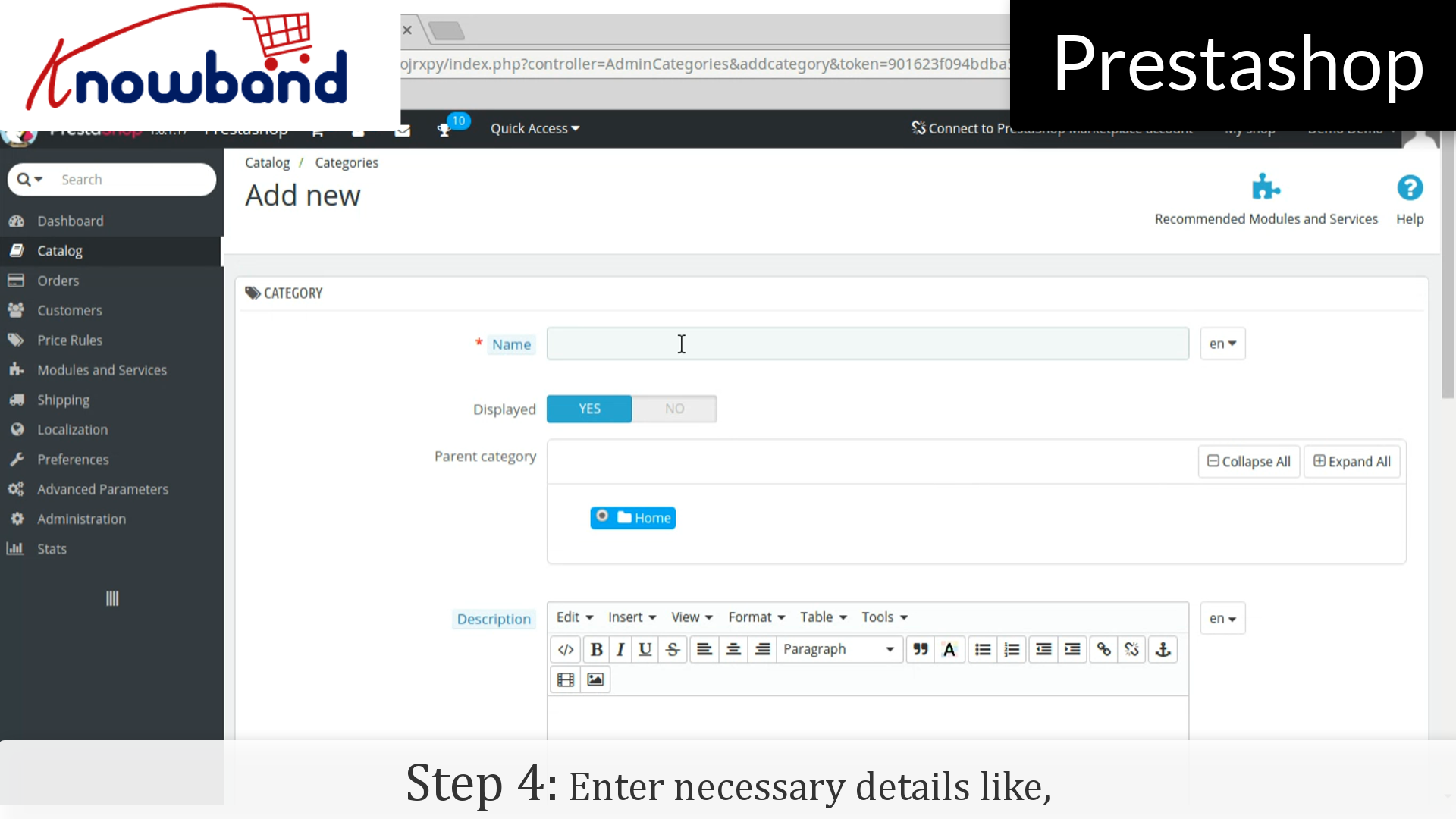
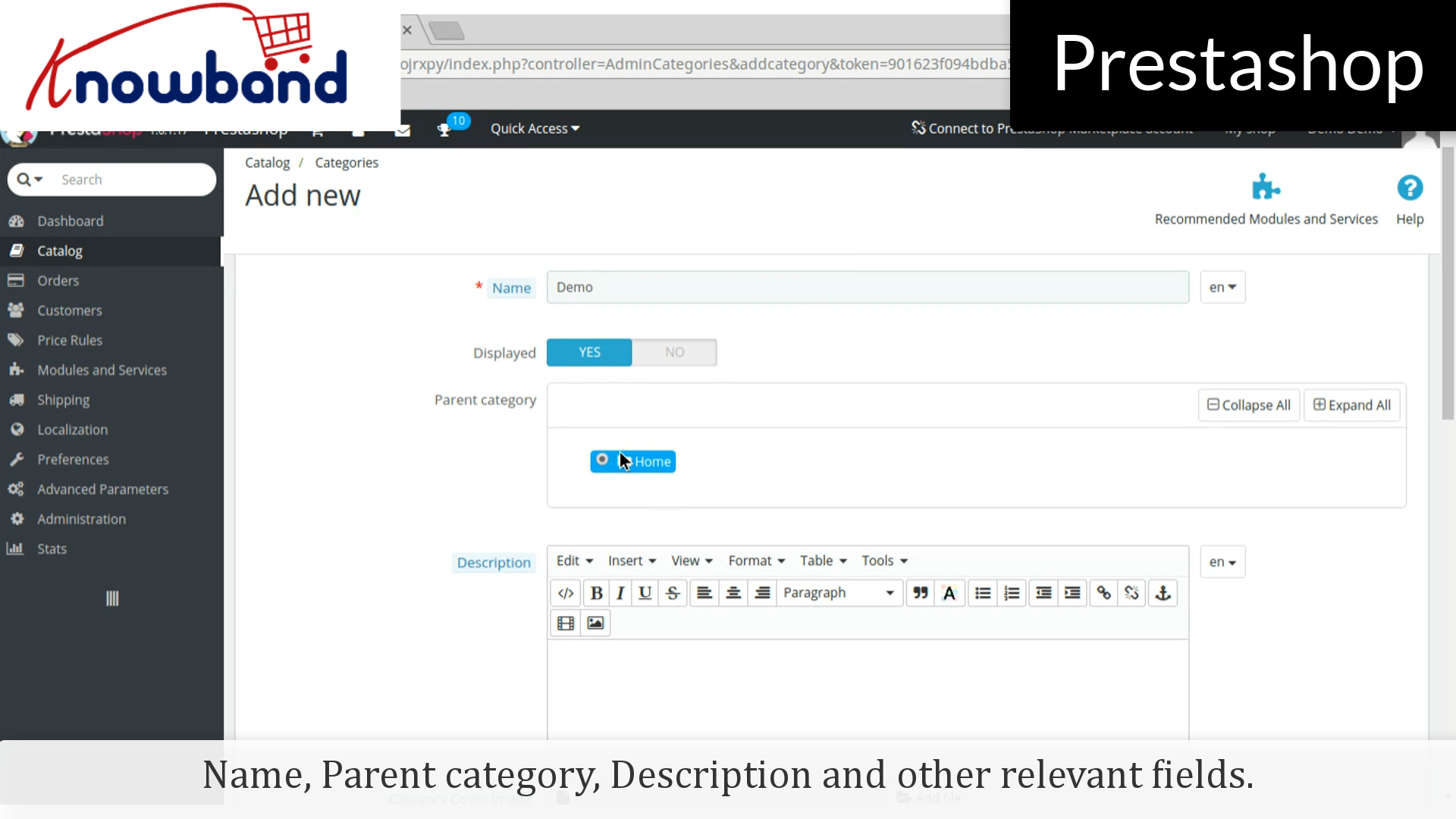
Passo 4: Quindi, inserire i dettagli richiesti come, Nome, Categoria principale, Descrizione e altri campi pertinenti.
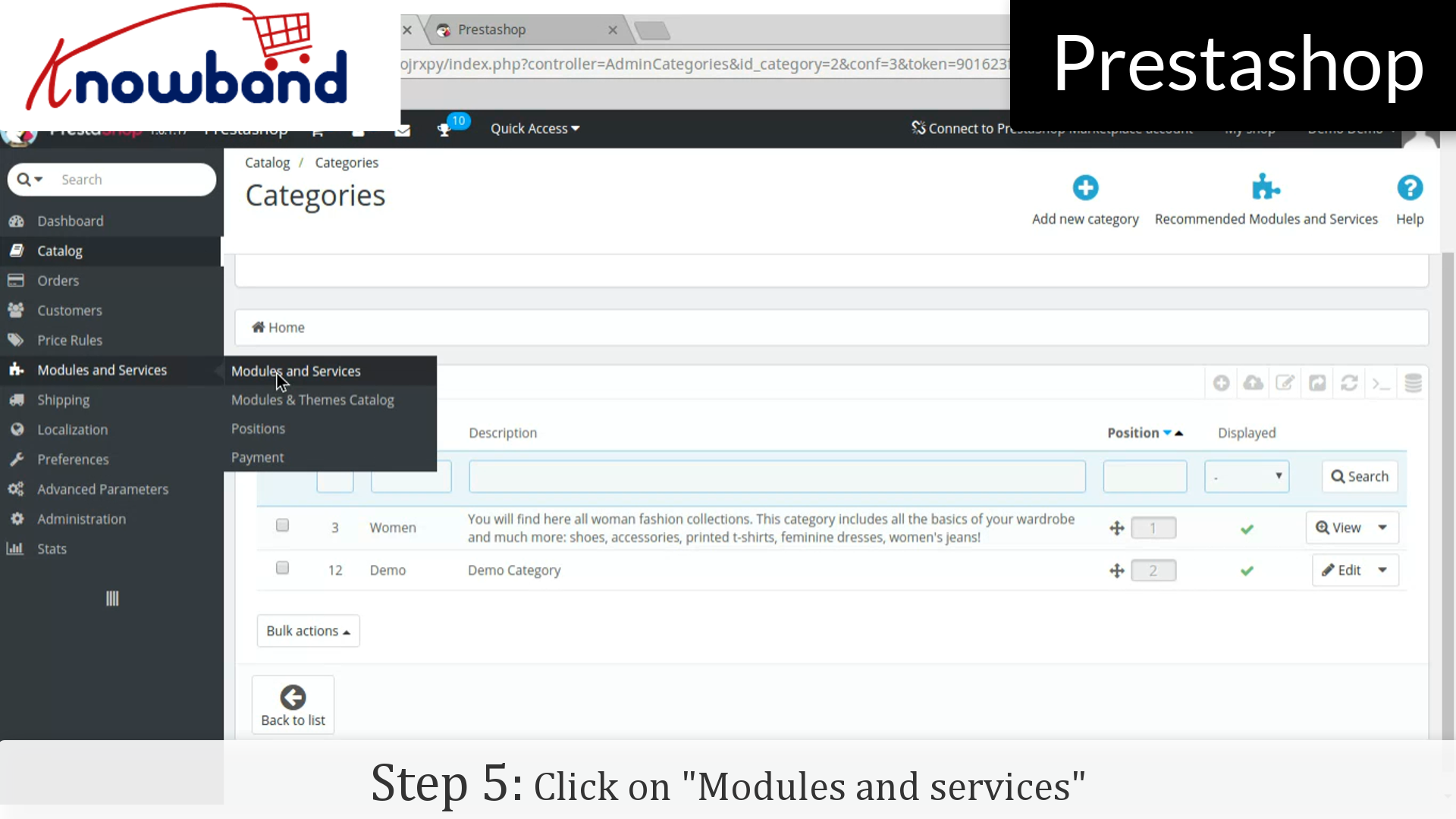
Passo 5: Clicca su "Moduli e servizi"sul menu di sinistra.
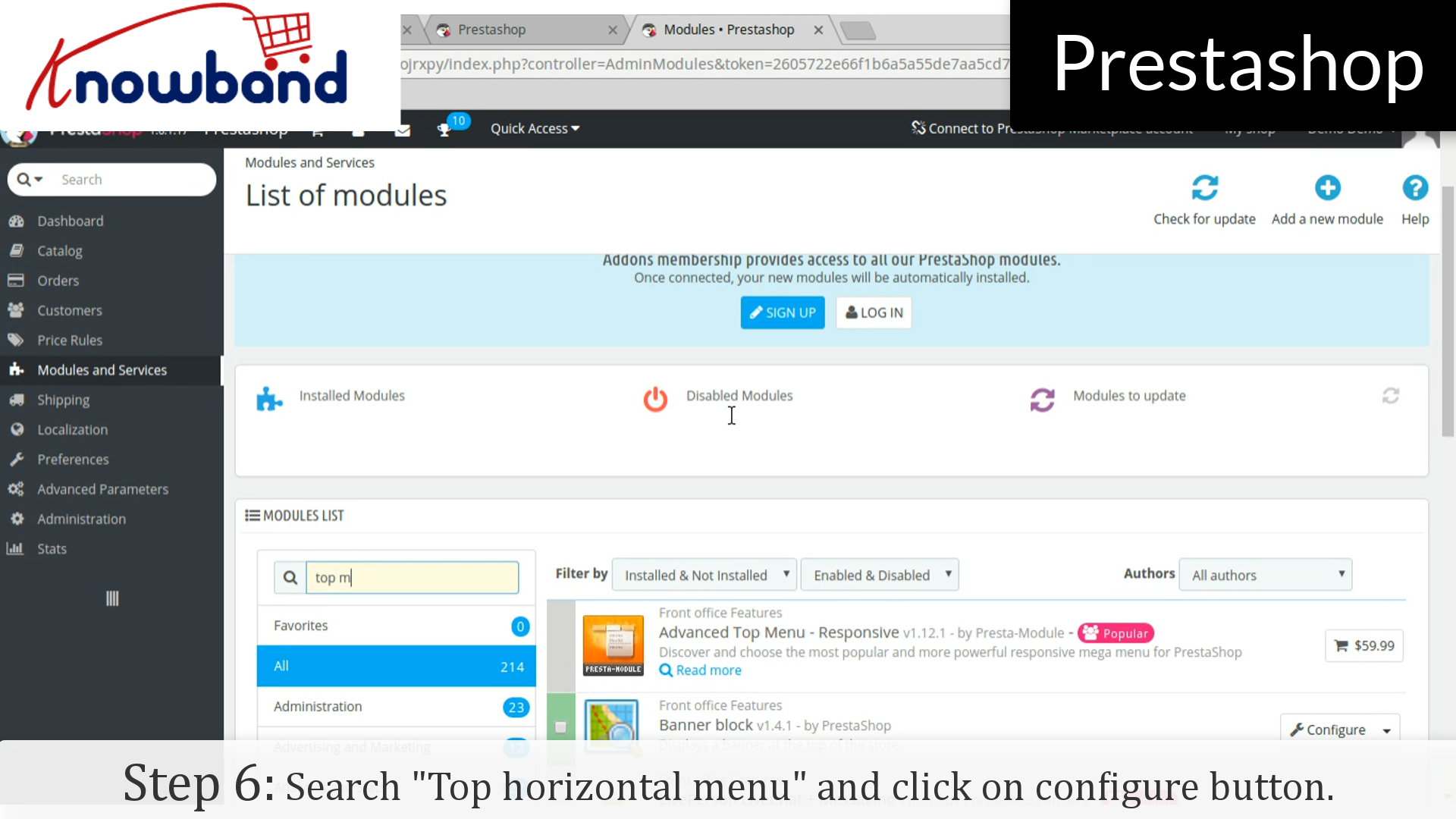
Passo 6: Nell'elenco dei moduli, cerca "Top menu orizzontale"e fare clic sul pulsante Configura.
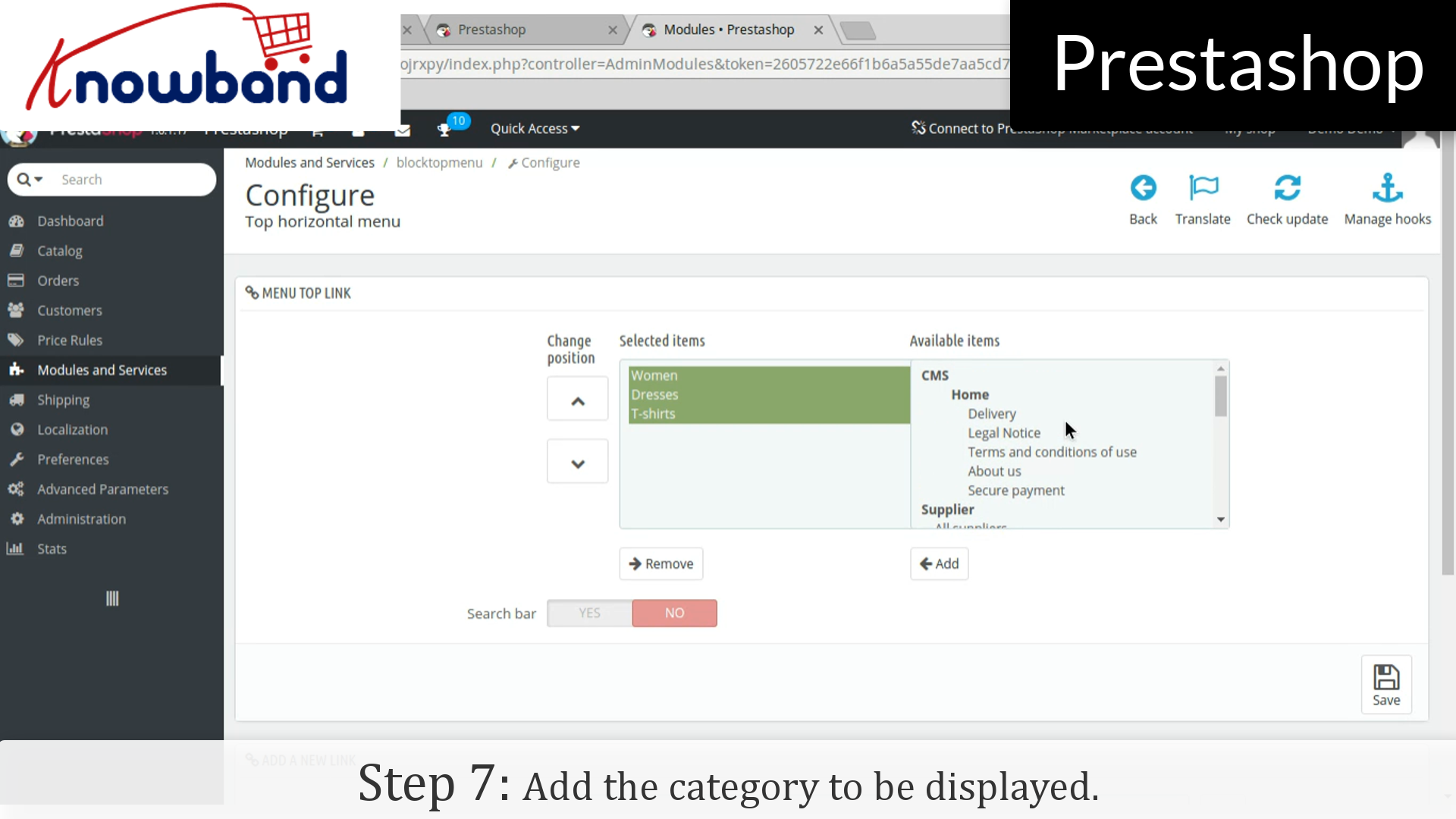
Passo 7: Successivamente, aggiungi la categoria da visualizzare.
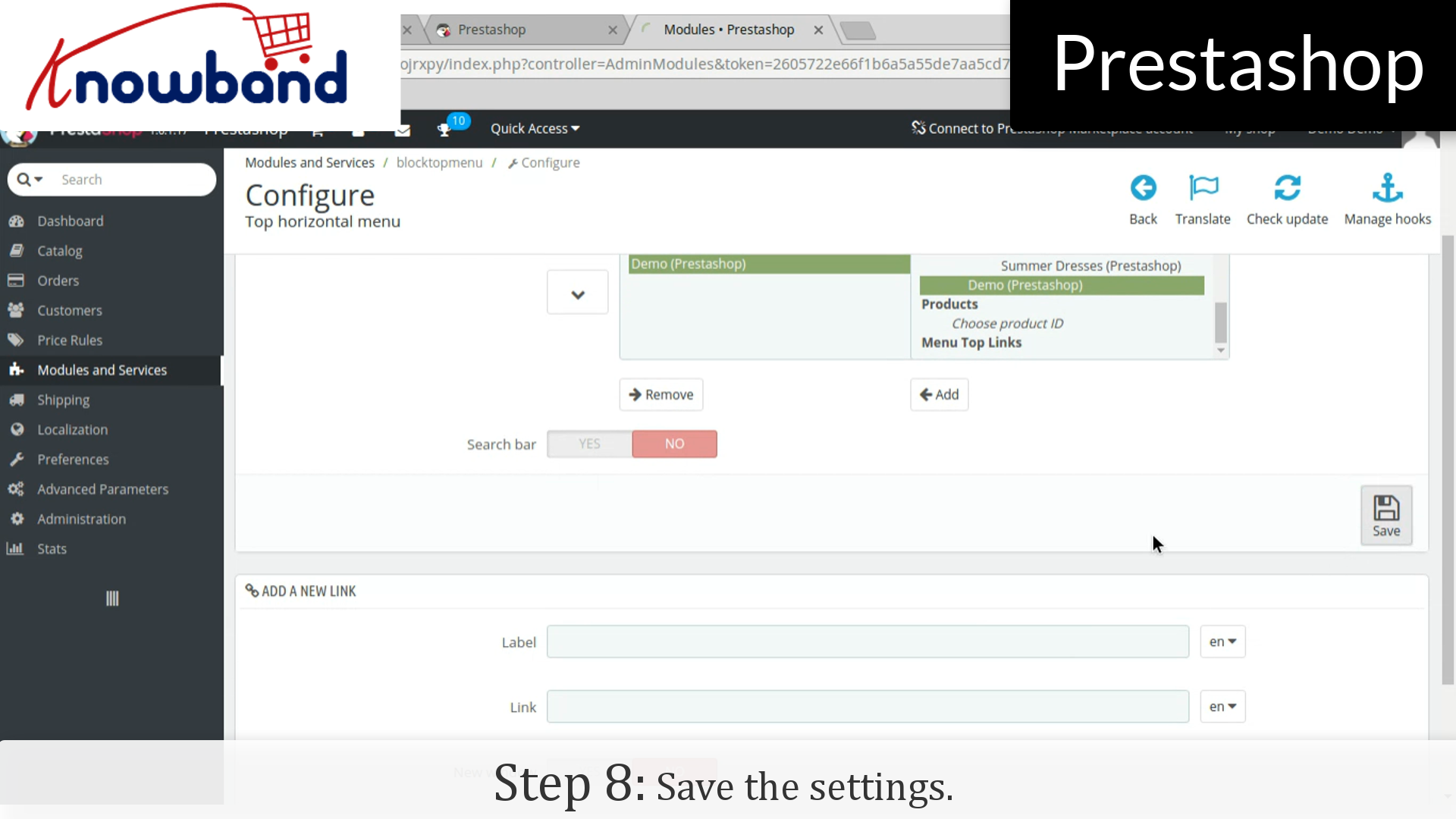
Passo 8: Quindi, fare clic sul pulsante Salva nell'angolo destro sulla dashboard e salvare le impostazioni.
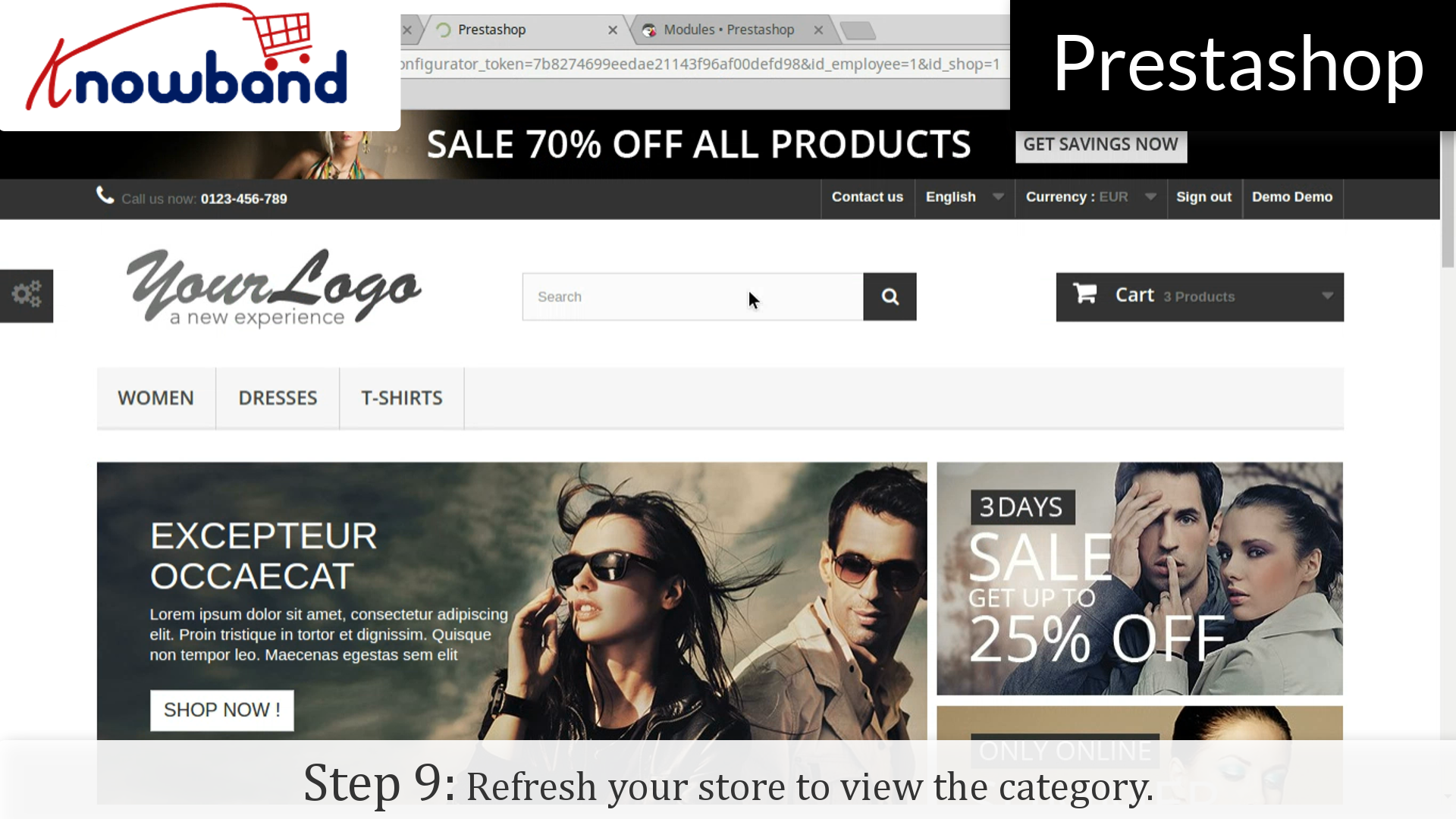
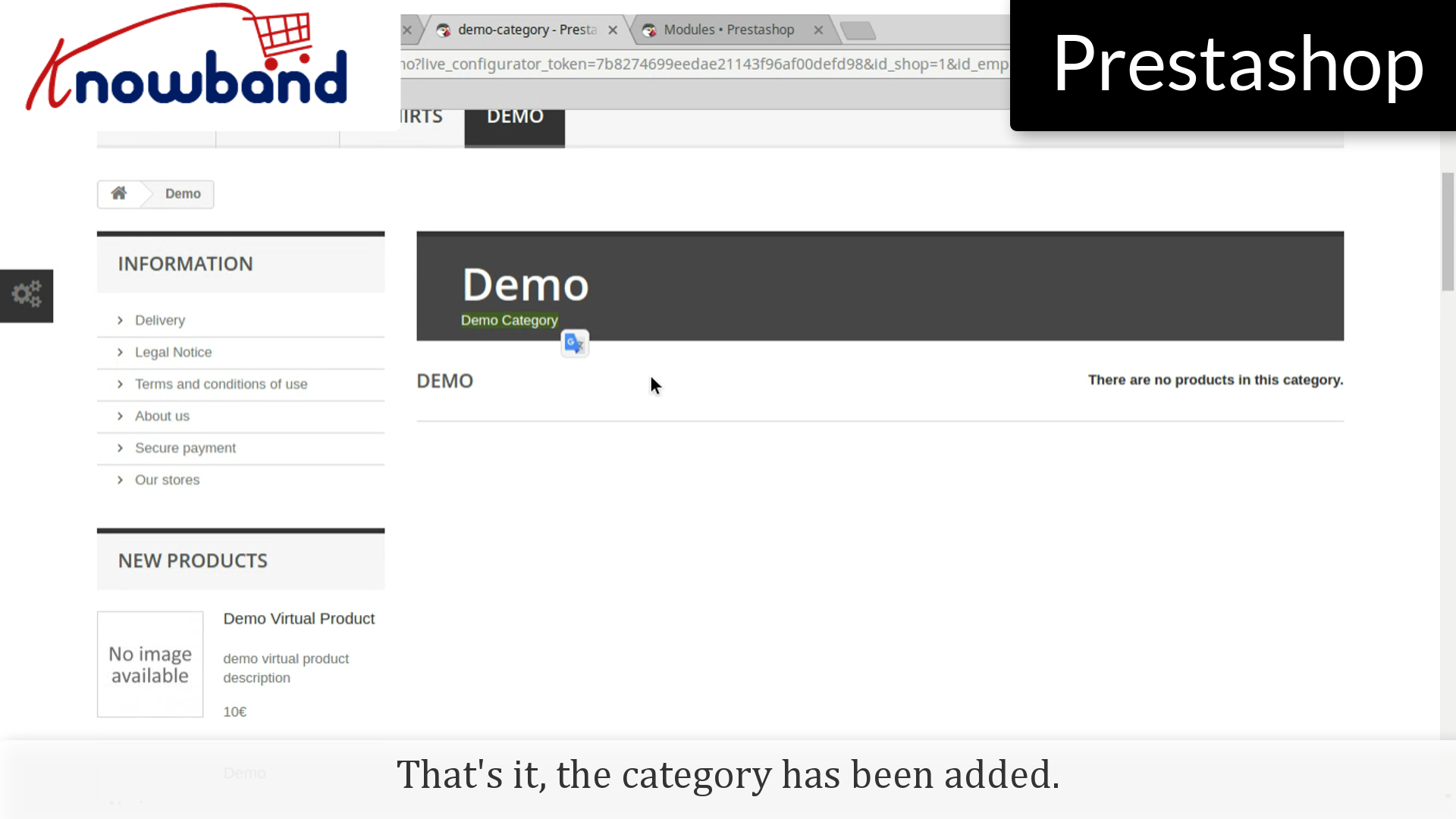
Passo 9: Aggiorna il tuo negozio per visualizzare la categoria che hai aggiunto.
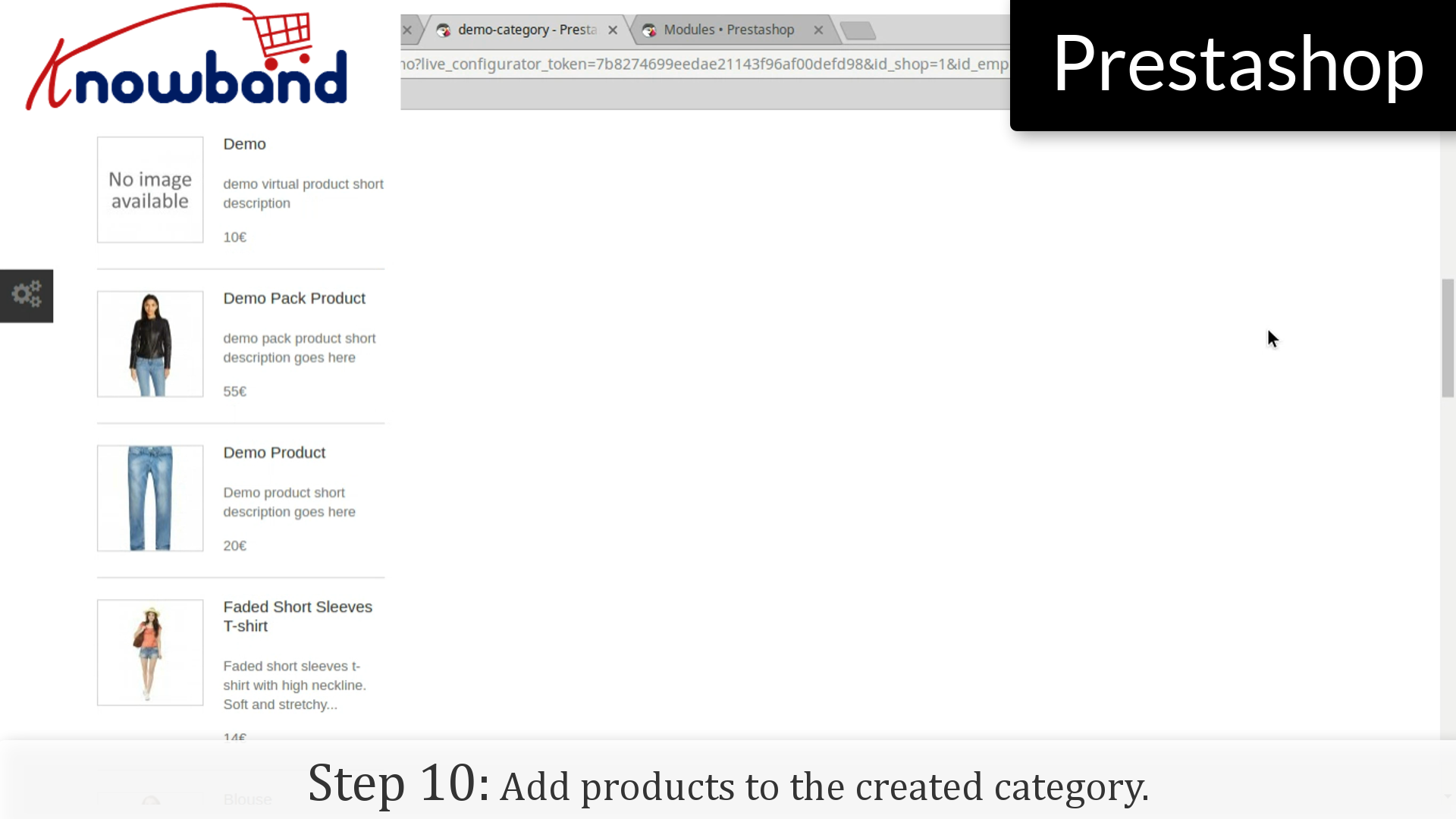
Questo è tutto, la categoria è stata aggiunta. Tuttavia, vedrai che i prodotti non vengono visualizzati nella categoria.
Step10: Aggiungi prodotti alla categoria creata.
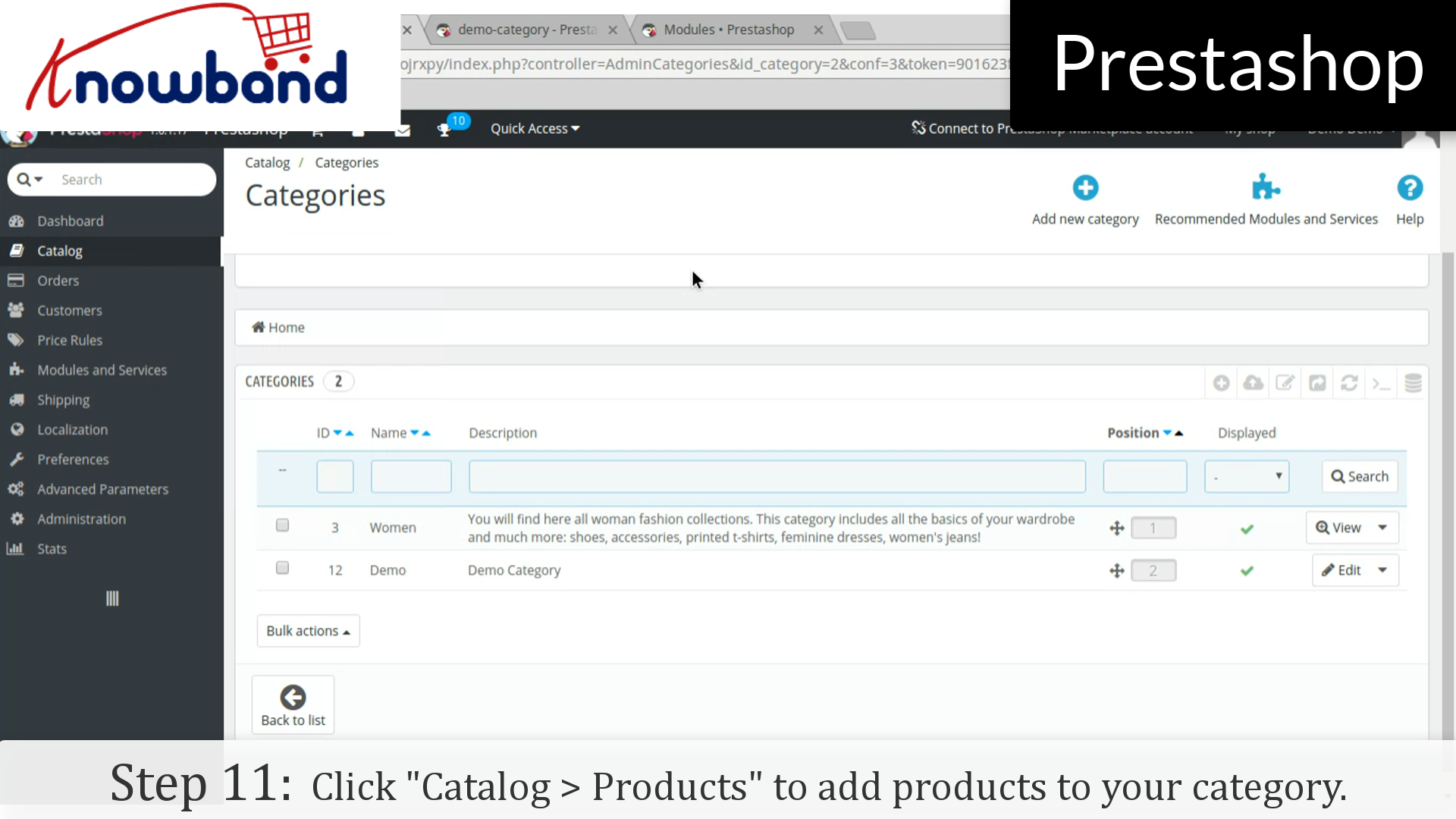
Passo 11: Vai alla dashboard nel pannello di amministrazione e fai clic su "Catalogo> Prodotti"per aggiungere prodotti alla tua categoria.
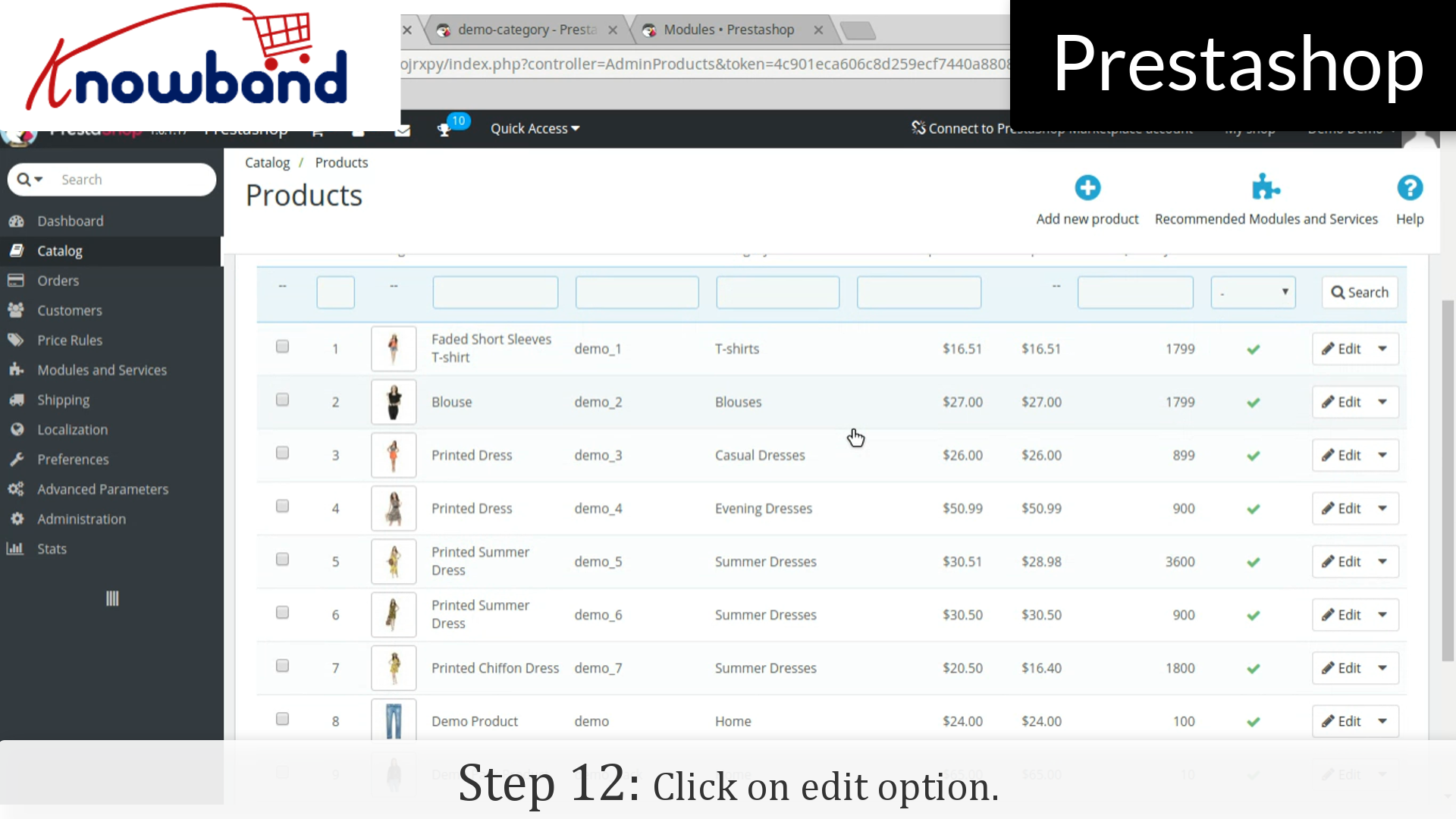
Passo 12: Clicca su "Modifica"opzione dei prodotti che si desidera aggiungere nella categoria.
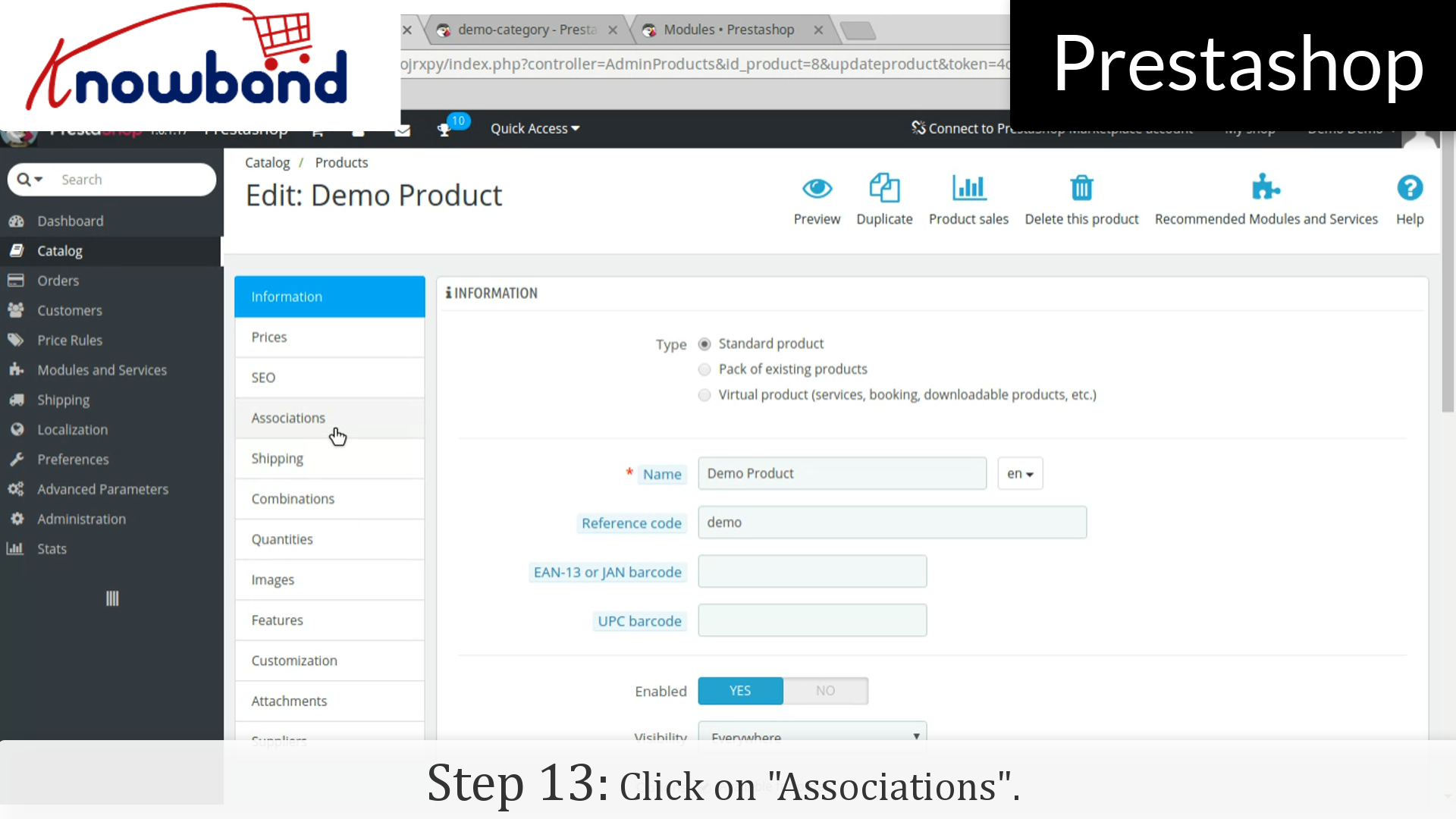
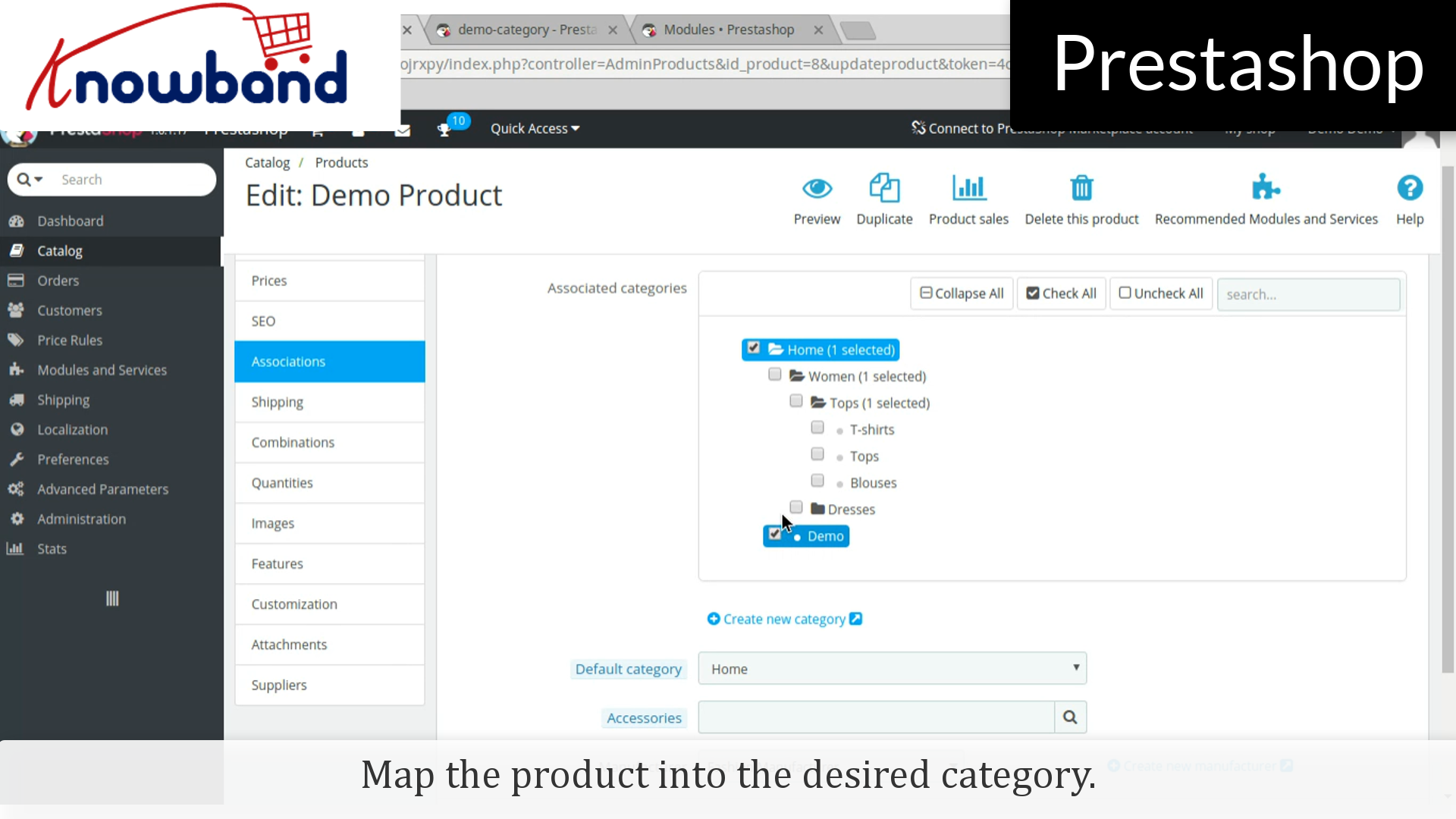
Passo 13: Clicca su "Associazioni"nei dettagli del prodotto e mappare il prodotto nella categoria desiderata.
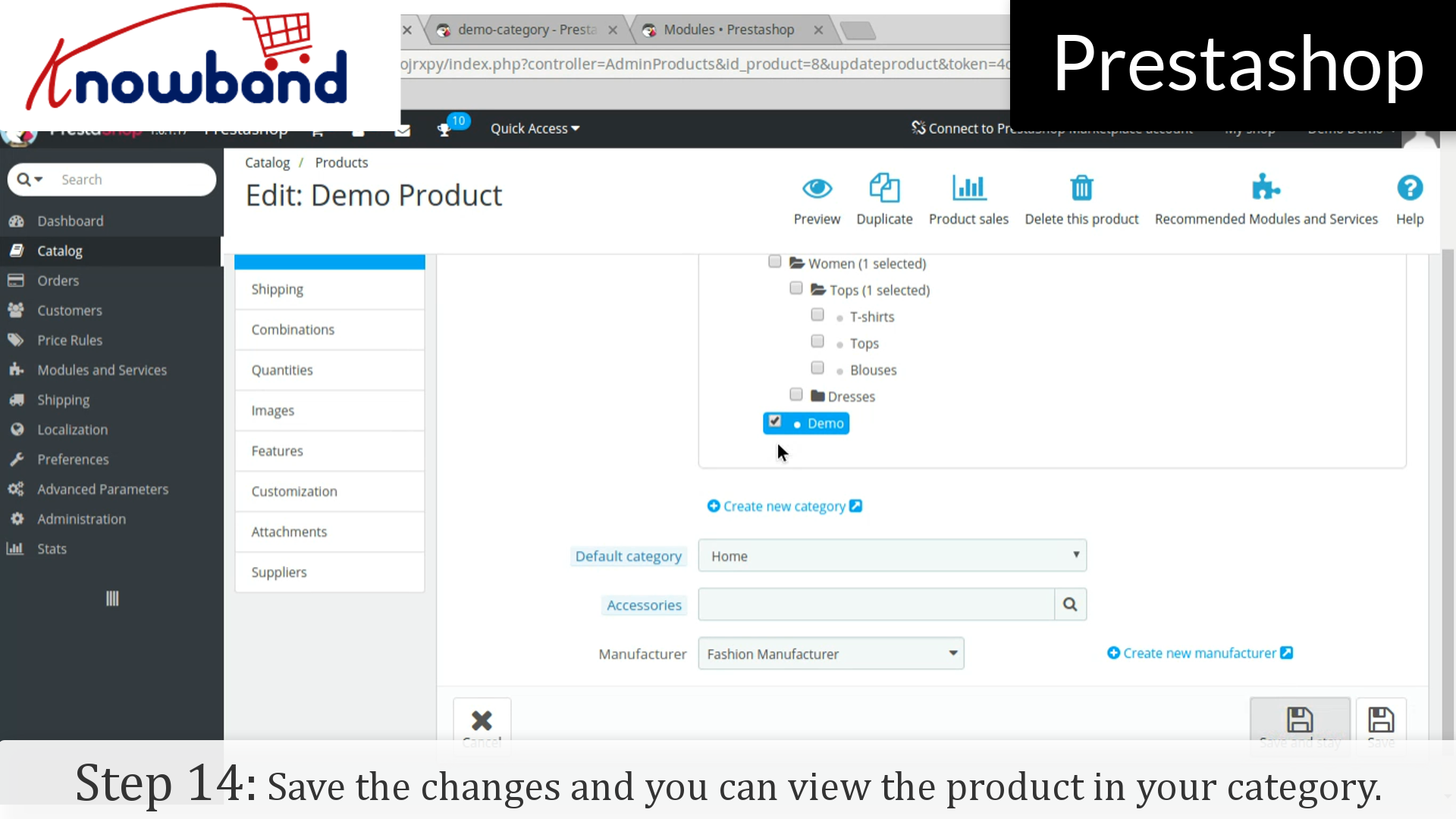
Passo 14: Fare clic sul pulsante Salva per salvare le modifiche ed è possibile visualizzare il prodotto nella categoria.
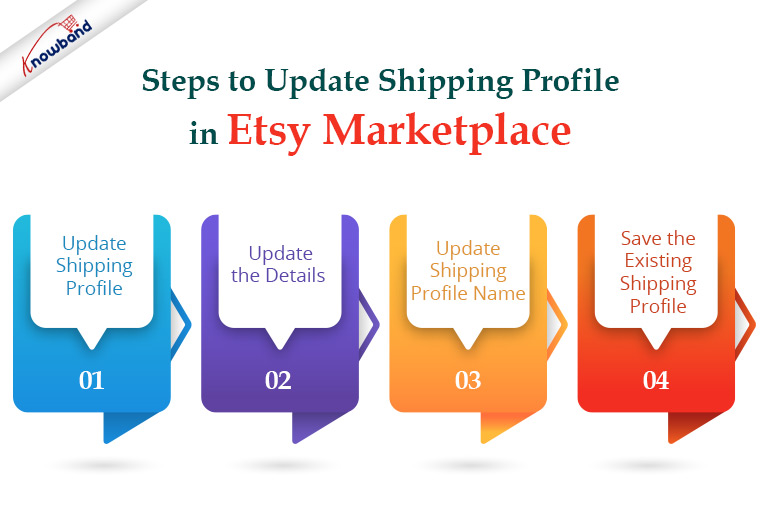
Il metodo di spedizione varia di volta in volta, lascia che sia il costo o la durata, motivo per cui Etsy marketplace ti offre la possibilità di aggiornare il profilo di spedizione gratuitamente.
Ecco come lo fai in 6 semplici passaggi:
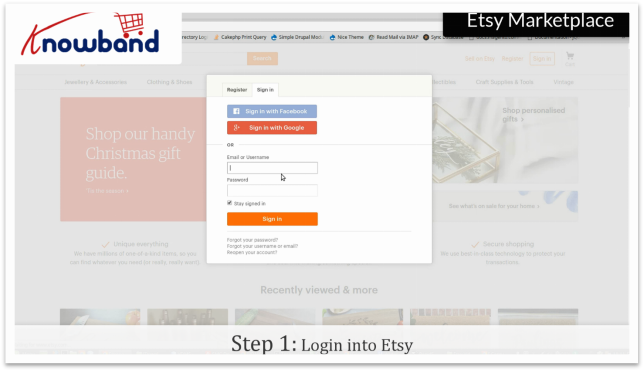
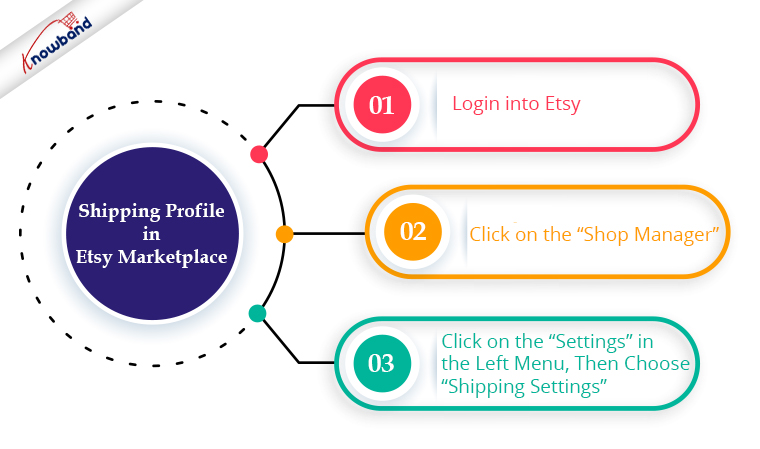
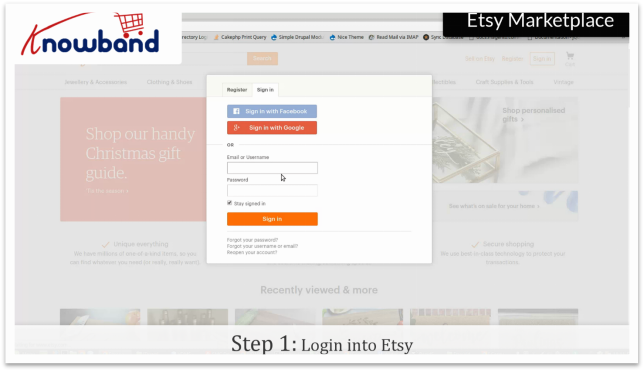
Passo 1: Accedi a Etsy Marketplace
Vai a https://www.etsy.com/. Accedi al tuo account Etsy facendo clic sull'opzione "Accedi" nell'angolo in alto a destra.
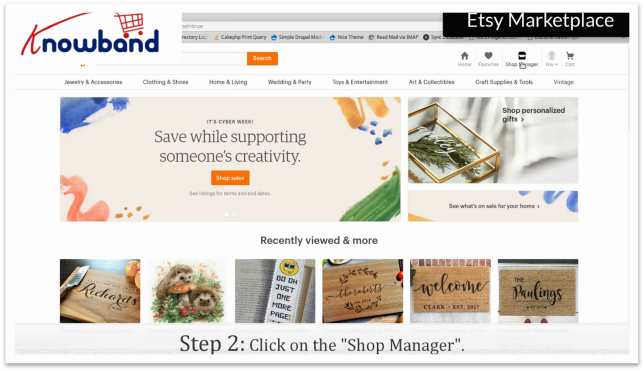
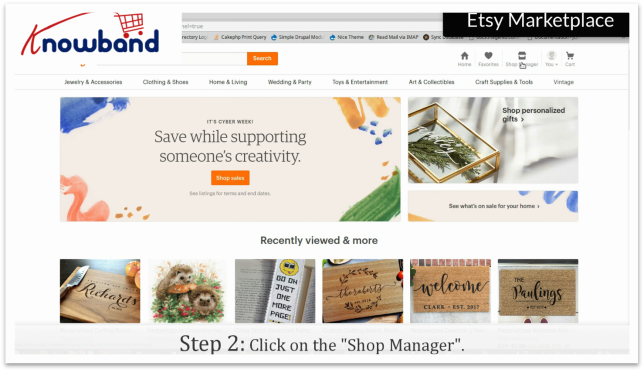
Passo 2: Negozio Direttore
Dopo aver effettuato l'accesso, fai clic su "Shop Manager" nell'angolo in alto a destra.
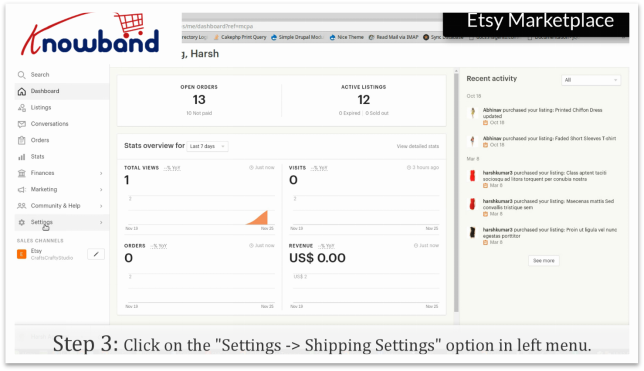
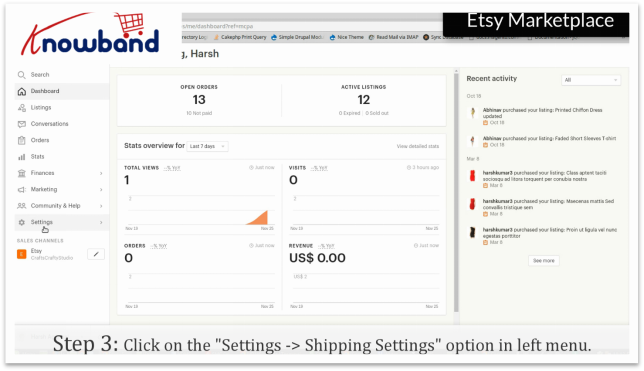
Passo 3: Impostazioni di spedizione
Fai clic su "Impostazioni" nel menu a sinistra del marketplace di Etsy, quindi seleziona "Impostazioni di spedizione".
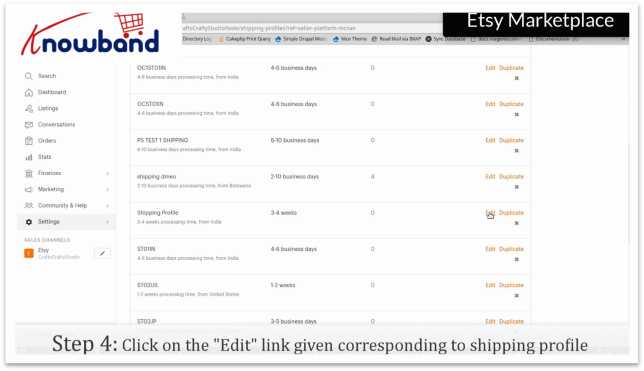
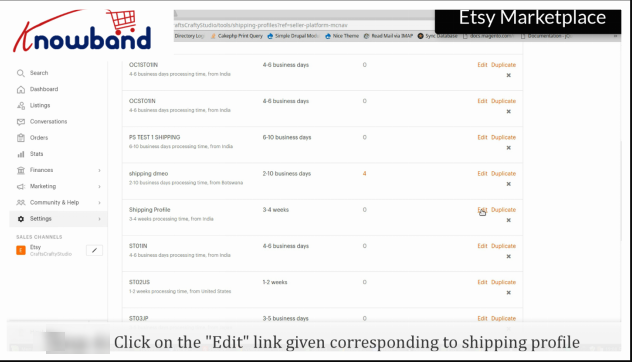
Passo 4: Modifica profilo di spedizione
Fai clic sull'opzione "Modifica" fornita di fronte al profilo di spedizione del marketplace di Etsy che desideri aggiornare.
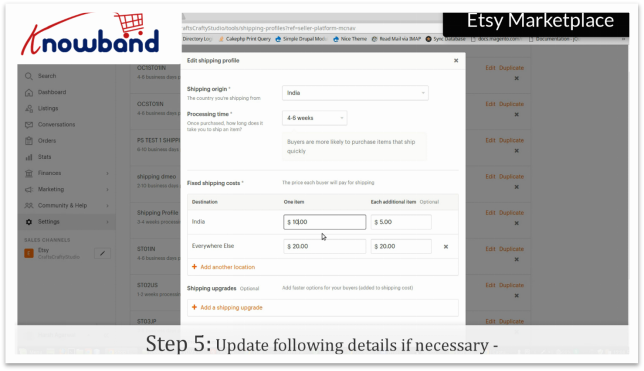
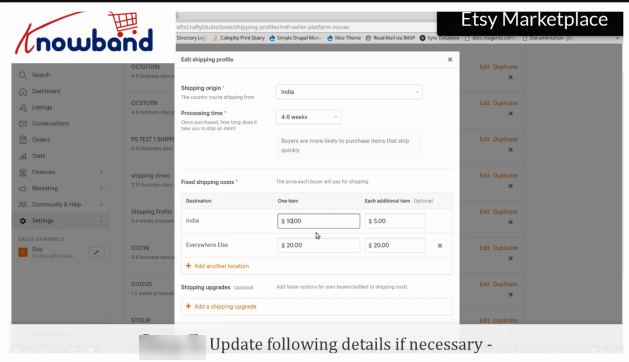
Passo 5: Aggiorna i dettagli
È possibile aggiornare qualsiasi dettaglio che si desidera modificare.
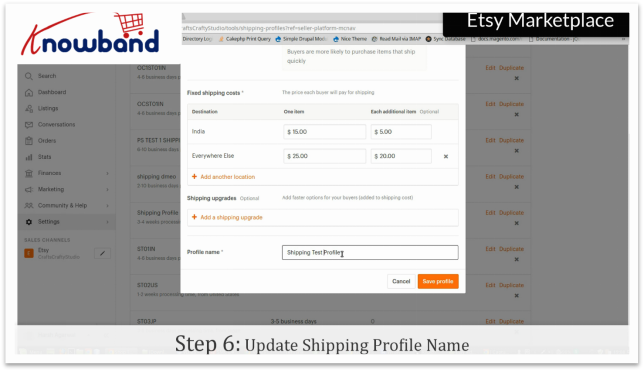
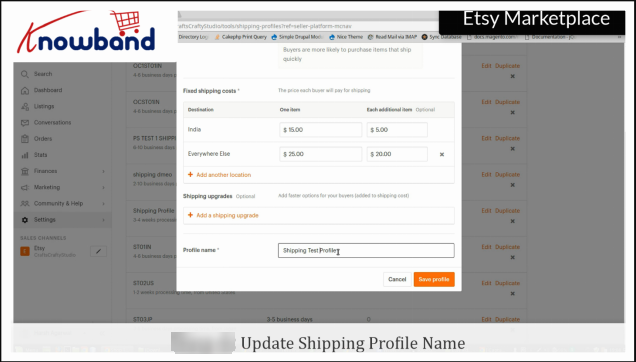
Passo 6: Nome profilo di spedizione
È necessario aggiornare il nome del profilo di spedizione.
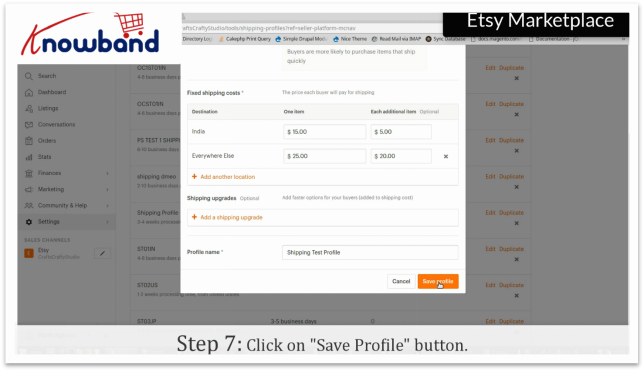
Passo 7: Salva il profilo
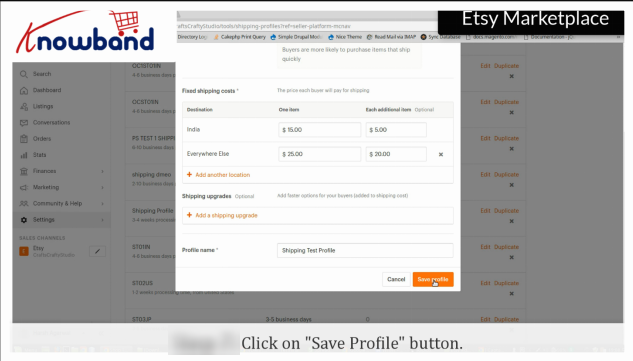
Dopo aver apportato le modifiche necessarie al profilo del marketplace di Etsy, fai clic sul pulsante "Salva" per salvare il profilo.
Il metodo di spedizione varia di volta in volta, indipendentemente dal costo o dalla durata, motivo per cui Etsy Marketplace ti offre la possibilità di aggiungere un nuovo profilo di spedizione o aggiornare quello esistente gratuitamente. Questo aiuterà i tuoi clienti a spedire i loro prodotti con il metodo più desiderabile e conveniente.
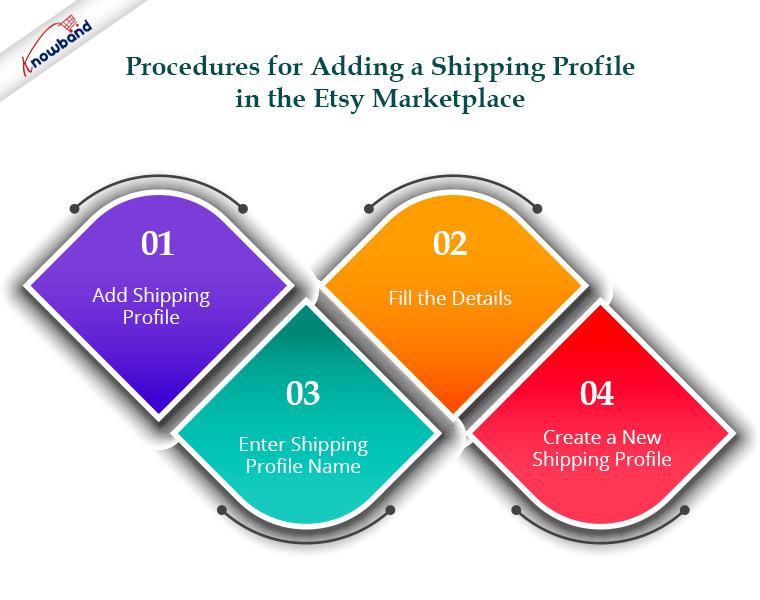
A. Passaggi per aggiungere il profilo di spedizione nel Marketplace di Etsy:
Passaggio 1:�Aggiungi profilo di spedizione:
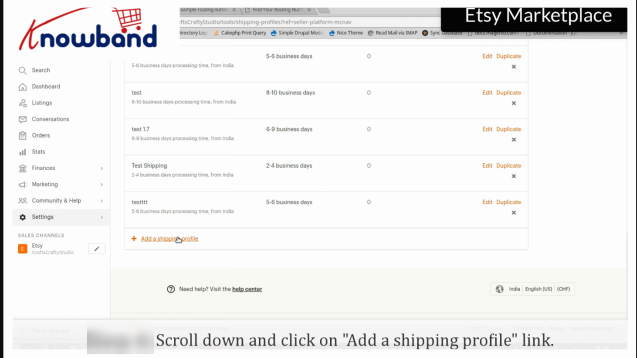
Scorri la pagina verso il basso e fai clic sull’opzione “Aggiungi un profilo di spedizione”.
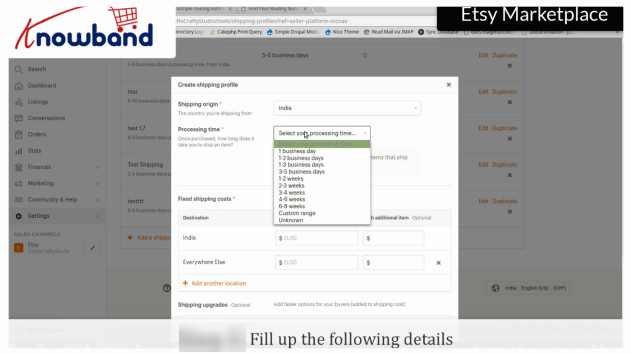
Passaggio 2:�Compila i dettagli:
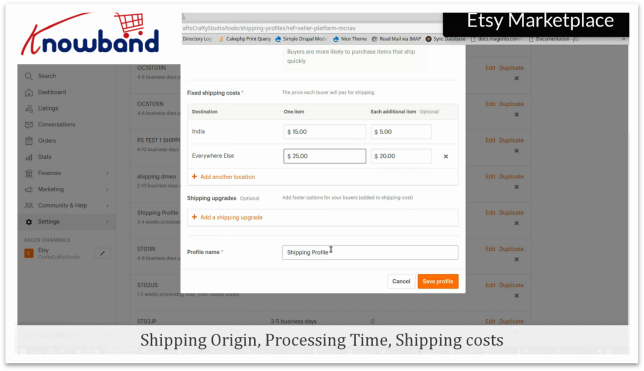
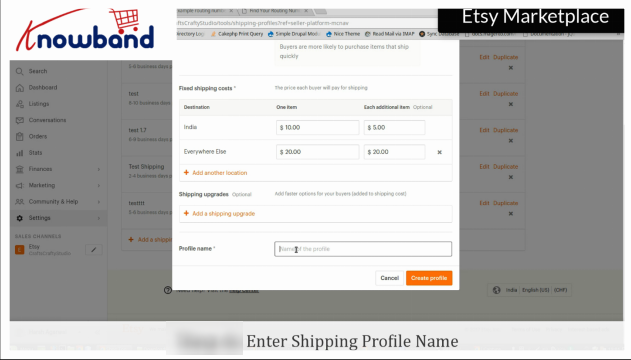
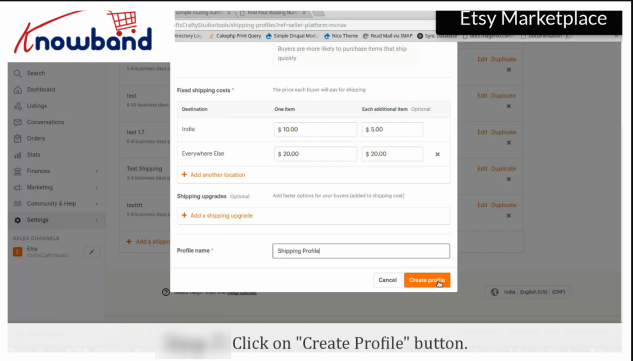
Dopo aver fatto clic su “Aggiungi un profilo di spedizione”, il negozio mostrerà alcuni campi come l’origine della spedizione, il tempo di elaborazione e i costi di spedizione.
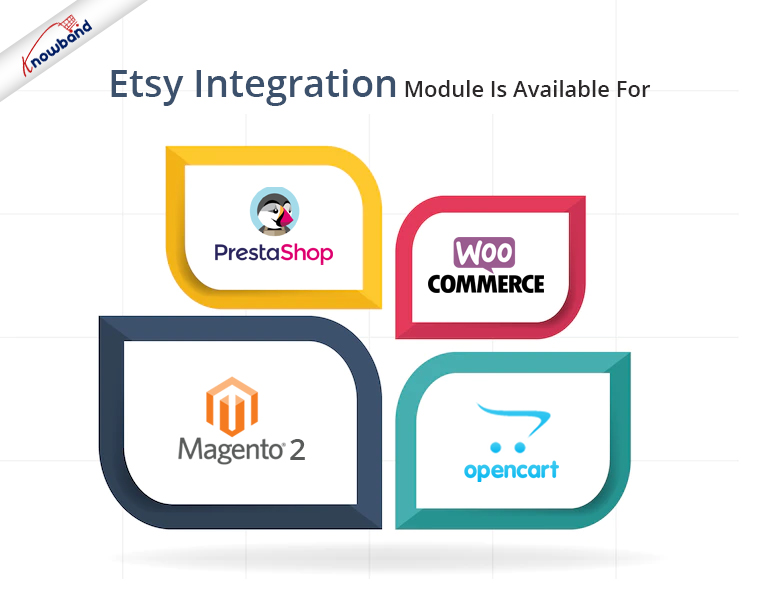
Stai cercando di integrare il tuo negozio con il marketplace di Etsy? Offerte di Knowband Integratori del mercato Etsy per varie piattaforme CMS come Prestashop, OpenCart, Magento 2 e WooCommerce. Questo aiuta a mostrare i tuoi prodotti a un pubblico più ampio e migliora anche la consapevolezza del marchio.
Dal back-end, l’amministratore può stabilire profili di spedizione, che possono quindi essere mappati ai vari profili generati in Gestione profili.�Tutte le impostazioni cron possono essere automatizzate utilizzando le impostazioni cron della scheda di sincronizzazione. Pertanto, un proprietario online può sincronizzare rapidamente lo stato del prodotto, lo stato dell’ordine, la sincronizzazione della lingua, l’aggiornamento dello stato dell’ordine, ecc. utilizzando la scheda Sincronizzazione.
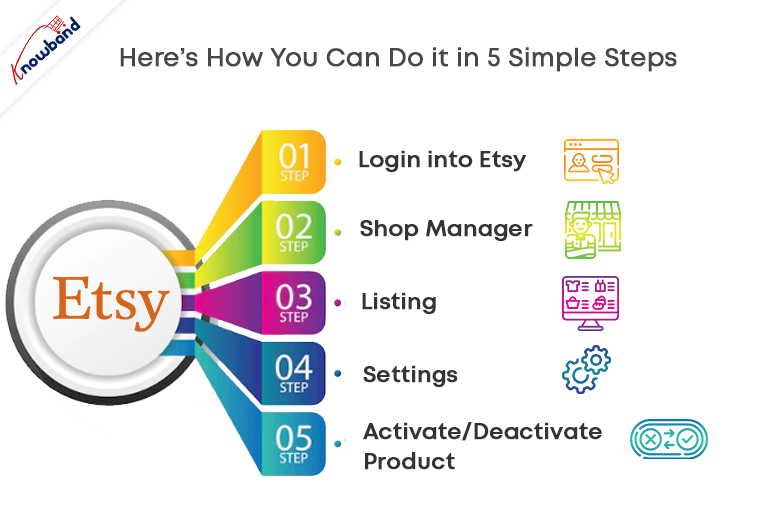
Etsy offre ai venditori l’accesso per rinnovare/nascondere e attivare/disattivare gli articoli dal mercato Etsy. Ci sono momenti in cui aggiungi prodotti al tuo negozio e non puoi avere abbastanza scorte consegnare. Questo è quando, Etsy ti consente di disattivare le tue inserzioni per gli articoli che non puoi fornire ai tuoi clienti e di riattivarle in un secondo momento.
Accedi al tuo account Etsy facendo clic sull’opzione “Accedi” fornita nell’angolo in alto a destra.
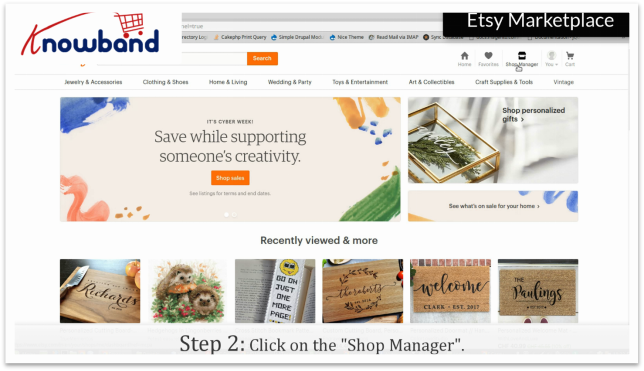
Passaggio 2: responsabile del negozio
Dopo aver effettuato correttamente l’accesso, fai clic su “Gestione negozio” nell’angolo in alto a destra.
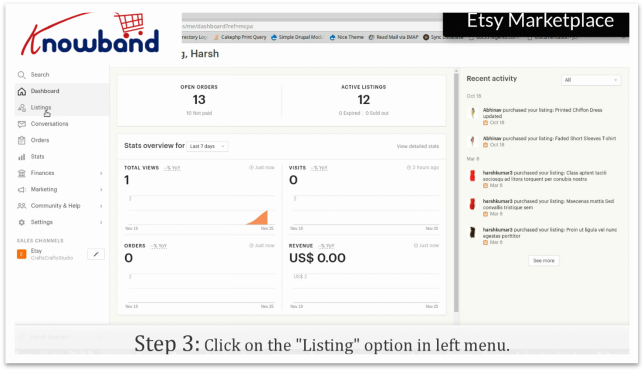
Passaggio 3: elenco
In “Gestione negozio”, troverai l’opzione “Annunci” nel menu a sinistra. L’opzione mostra tutti i prodotti che hai aggiunto nel tuo mercato.
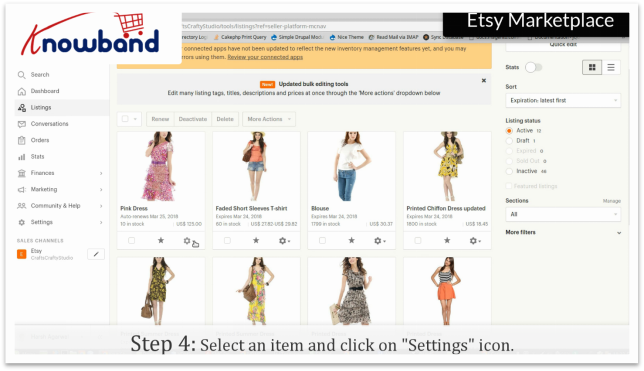
Passaggio 4: impostazioni
Nell’elenco è presente un’opzione “Impostazioni”, che ti darà le opzioni per gestire il prodotto.
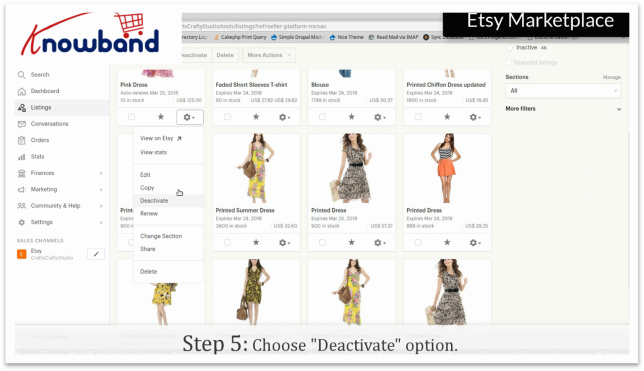
Passo 5:Attiva/Disattiva prodotto
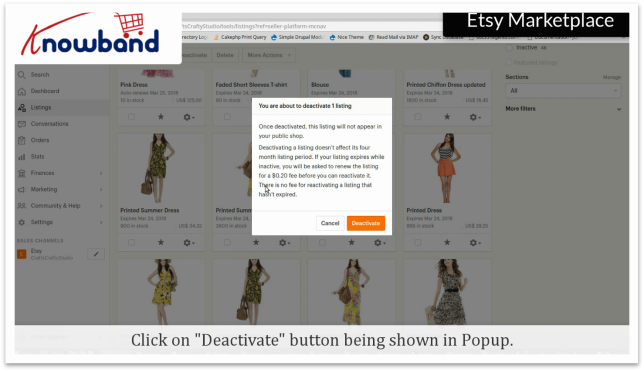
Fare clic su “Attiva/Disattiva”. Il negozio chiederà conferma, alla conferma della stessa il negozio attiverà/disattiverà il prodotto. Una volta disattivata, l’inserzione non apparirà nel tuo negozio pubblico. Per riattivare gli articoli,�il venditore deve verificare se l’articolo in elenco è scaduto o meno. Per gli articoli scaduti, il venditore deve pagare 0.20 USD per rinnovare l’articolo. Per gli articoli inattivi che non sono scaduti, la riattivazione è gratuita.
Guarda come attivare/disattivare l’inserzione su Etsy Marketplace?�
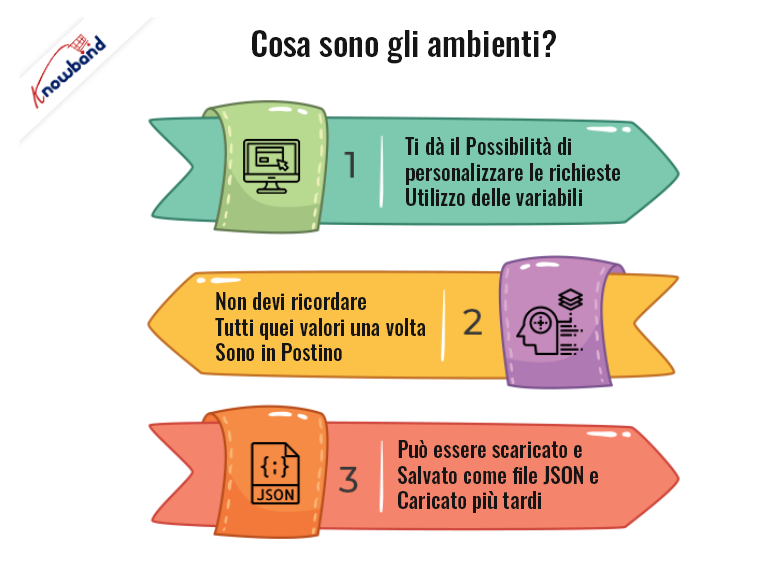
Quando lavori con le API, spesso avrai bisogno di configurazioni diverse. Ad esempio, il tuo computer locale, il server di sviluppo o l’API di produzione. Gli ambienti offrono la possibilità di personalizzare le richieste utilizzando le variabili. In questo modo, puoi passare facilmente tra le diverse impostazioni senza modificare le tue richieste. Non dovrai preoccuparti di ricordare tutti questi valori una volta che sono in Postman. Gli ambienti possono essere scaricati e salvati come file JSON e caricati successivamente.
Passaggi per creare un nuovo ambiente
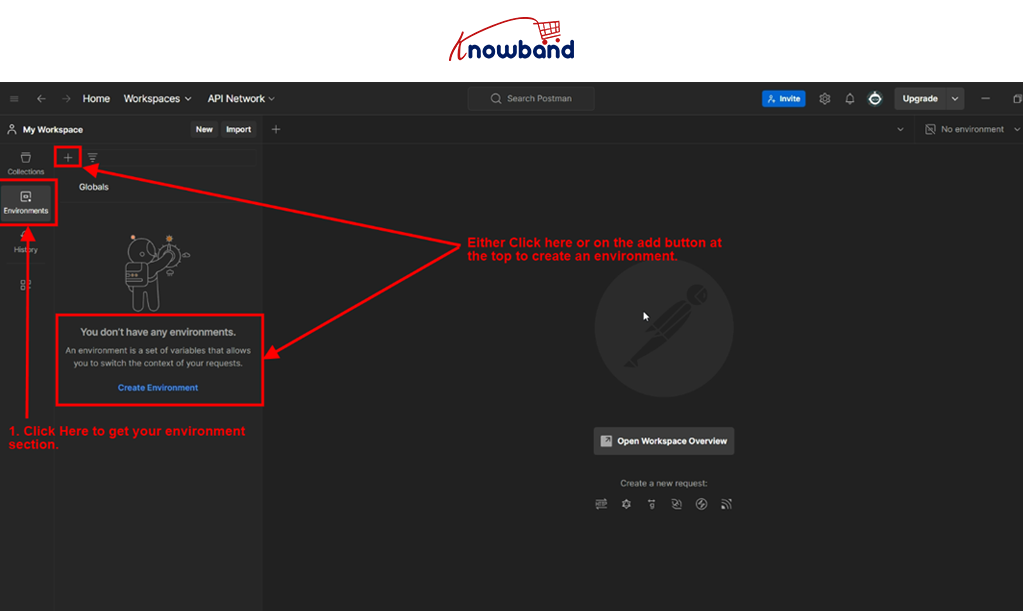
Fare clic sulla sezione Ambienti nel menu a sinistra.
Fare clic sul pulsante Aggiungi o su Crea ambiente per creare un nuovo ambiente.
Fare clic sul pulsante Aggiungi per creare un nuovo ambiente.
Fornire il nome dell’ambiente, ad esempio locale/sviluppo o produzione.
Ogni ambiente è un insieme di coppie chiave-valore, con la chiave come nome della variabile.
ad esempio, qui creiamo due chiavi che possono essere utilizzate durante l’attivazione delle API
URL_API
APP_VERSIONE
Possiamo anche definire variabili globali che possono essere accessibili in tutti gli ambienti. Fare clic sul pulsante globale.
Impostare i valori chiave come definiti in precedenza durante la creazione di un ambiente e fare clic sul pulsante Salva.
Passaggi per utilizzare l’ambiente
Seleziona un ambiente attivo
Fai clic sul menu a discesa nell’angolo in alto a destra dell’app Postman per selezionare un ambiente attivo o digita il nome dell’ambiente. Dopo aver selezionato un ambiente, è possibile accedere alle variabili nell’ambito dell’ambiente attivo.
Accedere alle variabili d’ambiente
Una volta scelta la piattaforma, puoi accedere facilmente alla variabile nel corpo, nelle intestazioni o nell’URL della richiesta.
Nota: Il nome della variabile verrà racchiuso tra doppie parentesi graffe. ad esempio, {{API_URL}}. Puoi anche ottenere il suggerimento della variabile digitando semplici parentesi graffe ‘{‘
Nello screenshot seguente, abbiamo utilizzato le variabili nei parametri URL richiesta e corpo.
Nota: le variabili globali e di ambiente verranno sempre archiviate come stringhe. Se stai memorizzando oggetti/array, assicurati di JSON.stringify() prima di memorizzarli e JSON.parse() durante il recupero.
Per qualsiasi domanda, non esitate a contattarci all’indirizzo support@knowband.com.
Puoi anche dare un’occhiata ai migliori moduli di eCommerce forniti da Knowband per Prestashop, Opencart, Magento e Magento 2.
�Se sei un utente attivo di Facebook, probabilmente avresti visto i marchi promuovere i prodotti del loro negozio attraverso la loro pagina Facebook e quando apri quelle pagine, vedrai che hanno un’opzione “Acquista ora”, che chiamiamo “Facebook Negozio.” Per un negozio di e-commerce, un negozio di Facebook è una parte del loro vero negozio di eCommerce che consente loro di vendere i propri prodotti direttamente attraverso la propria pagina Facebook.
“I social media sono importanti per i rivenditori online!”
Se stai cercando di portare la tua attività di eCommerce a nuovi livelli, oggi i social media sono la carta vincente. Il vasto coinvolgimento degli utenti sulle piattaforme dei social media si è rivelato un aspetto importante per i venditori online per utilizzarle per un marketing efficace. Tra tutte le piattaforme di social media, Facebook è una delle più utilizzate. Ecco perché è un aspetto inevitabile per i commercianti stabilire il proprio negozio web sulla più grande piattaforma di social media del mondo e realizzare più vendite. Tutto ciò di cui hanno bisogno è una pagina Facebook con pochi follower per cominciare.
Facebook fornisce una piattaforma per i proprietari di negozi di eCommerce sotto forma di un negozio Facebook per aiutarli a commercializzare la propria attività. Aiuta i rivenditori online ad espandere la propria attività di fronte a un vasto pubblico di Facebook.
È un fatto provato che i clienti tendono ad acquistare un prodotto quando si tratta di loro avviso. Per questo un negozio Facebook si rivela efficace. I venditori possono creare contenuti straordinari sulle loro pagine aziendali di Facebook e attirare l’attenzione degli utenti verso il loro negozio. Puoi collegare facilmente il tuo negozio e-commerce alla tua pagina Facebook con l’aiuto di alcuni plugin.
Negozio Facebook Prestashop�addon di Knowband è uno di questi componenti aggiuntivi per i proprietari di Prestashop che li aiuta a incorporare il proprio negozio su Facebook. Consente loro di gestire il proprio negozio su Facebook in modo abbastanza confortevole. Un commerciante può modificare l’aspetto del proprio negozio con più combinazioni di colori, presentare categorie e prodotti selezionati nel negozio e fare molto di più.
Discutiamo brevemente di come un negozio Facebook può aiutarti a far crescere il tuo negozio web e ottenere conversioni migliori.
1. Indirizza il traffico da Facebook al sito web
Il numero di utenti di Facebook sta raggiungendo un nuovo conteggio ogni giorno. Si stima che il numero raggiungerà i 3 miliardi nei prossimi due anni. Con tali numeri, i rivenditori ottengono un enorme vantaggio nel rendere le persone consapevoli del proprio marchio e ottenere vendite più elevate. Ciò crea una buona opportunità per i proprietari di negozi di e-commerce di reindirizzare direttamente una buona parte del traffico della pagina al proprio sito Web. Il negozio di Facebook può creare un impatto significativo sulle conversioni del tuo negozio
2. Condivisione sociale
Il negozio di Facebook garantisce la condivisione sui social. Molte volte, se un prodotto pubblicato da un venditore piace ai visitatori, ci sono alcune possibilità che suggeriscano quel prodotto ad alcuni dei loro familiari o amici. Il negozio di Facebook abilita la funzionalità di condivisione social in cui i visitatori possono condividere i prodotti con i loro conosciuti. Il negozio di Facebook aiuta il venditore in molti modi. In primo luogo, il venditore è in grado di promuovere i prodotti su una piattaforma gratuita. In secondo luogo, i visitatori che condividono il prodotto possono condurlo a un potenziale acquirente che aiuta a rendere abbastanza facile la vendita del prodotto.
3. Migliore visibilità del prodotto
Uno dei migliori vantaggi del negozio di Facebook è che è facile da raggiungere per gli utenti. La maggior parte delle persone possiede un account Facebook. Pertanto, diventa abbastanza facile per il venditore contattare potenziali acquirenti. Uno dei maggiori problemi incontrati dal venditore è trovare una piattaforma buona e conosciuta per promuovere il prodotto. Con un negozio Facebook, questo problema viene ridotto al minimo e le possibilità di conversione aumentano notevolmente. Oltre a questo, i commercianti possono anche aumentare il numero di follower sul loro negozio Facebook con sconti e offerte incredibili. Componente aggiuntivo Superfan di Prestashop�è uno di questi modi per costringere i visitatori a seguirti su Facebook.
4. Facilità di acquisto
Quale potrebbe essere un’opzione migliore per gli utenti che cercare i loro prodotti preferiti sulla stessa piattaforma che utilizzano generalmente per scopi di intrattenimento? Il negozio di Facebook garantisce che il cliente non debba lasciare la piattaforma durante la navigazione di alcune cose sul tuo negozio. Migliora l’esperienza del cliente e aiuta il venditore a migliorare le prestazioni di vendita.
5. Facile accesso al prodotto del sito web
La maggior parte delle persone che usano Internet hanno un facile accesso a Facebook. Pertanto, la creazione di un negozio Facebook aiuta il venditore a rendere il proprio negozio di e-commerce facilmente accessibile agli utenti di Facebook.
Le persone possono accedere a Facebook tramite cellulari, tablet e altri dispositivi. Pertanto, l’idea di accedere al web store semplicemente utilizzando il sito desktop diventa obsoleta. Gli utenti possono navigare nel negozio di Facebook utilizzando qualsiasi modalità. L’utilizzo dell’approccio del negozio di Facebook rimuove la barriera di una forma limitata di accesso al negozio web, garantendo una migliore copertura per ottenere maggiore visibilità e un migliore tasso di conversione.
6. Facile monitorare il traffico proveniente da Facebook
Avere un negozio su Facebook semplifica il monitoraggio dei membri della tua community di Facebook. Quando colleghi il tuo negozio alla tua pagina Facebook, con l’aiuto di Google Analytics, puoi ottenere una panoramica del traffico proveniente da Facebook. Puoi controllare da dove provengono i tuoi clienti, puoi monitorare le conversioni e ottimizzare di conseguenza il tuo negozio.
7. Maggiore coinvolgimento degli utenti
Vendere prodotti su Facebook non è difficile se sai come coinvolgere gli utenti. Affinché ciò avvenga, è necessario instaurare un rapporto amichevole con la propria comunità. Fagli sentire che ti prendi cura di loro. Annuncia fantastici premi, vendite, sconti, risolvi le loro domande nella sezione commenti, usa storie di Facebook, organizza quiz, ecc. In questo modo troverai più coinvolgimento degli utenti sul tuo negozio Facebook e ti aiuterà a capire meglio la tua comunità.
8. Annunci di Facebook
Le inserzioni di Facebook ti aiutano a ottenere più clienti e ad aumentare la consapevolezza del marchio. Presenta il tuo marchio a un nuovo gruppo di persone in modo che sempre più persone lo sappiano. Facebook fornisce un’opzione “Potenzia post” con la quale puoi portare la visibilità del tuo marchio a un livello superiore. Puoi rivolgerti a un pubblico specifico con un budget specifico.
Conclusione
La maggior parte dei negozi di eCommerce sta passando ai social media per una migliore crescita. Semplicemente non si può ignorare il potere dei social media se si desidera portare la propria attività al livello successivo. Non avere un negozio su Facebook potrebbe comportare la perdita di gran parte dei potenziali acquirenti. Quindi, vai e apri il tuo negozio Facebook oggi!
Se hai altri punti da aggiungere, faccelo sapere lasciando un commento qui sotto.