Opencart Admin Orders – User Manual

1.0 Come installare il plugin degli ordini di amministrazione di OpenCart sul tuo server?

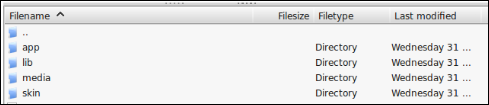
  • Scarica la zip da OpenCart e decomprimi in una cartella. Dopo aver decompresso la struttura della cartella del file Ordini amministrativi OpenCart plugin, sarete in grado di vedere uno screenshot simile come menzionato di seguito.

191

  • Apri la directory di caricamento e vedrai la seguente struttura di cartelle.
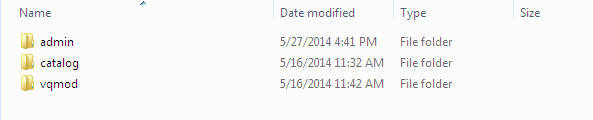
  • Accedi tramite FTP e trascina tutte le cartelle nella directory principale del server. Non è necessario modificare il nome predefinito della cartella del tema nel nome della cartella del tema.

Devi avere VQMOD installato per far funzionare questo plugin di gestione OpenCart. Se VQMOD non è installato, scaricare e installare dall'URL qui sotto:
https://code.google.com/p/vqmod/

  • Troverete il plugin per l'ordine back-end OpenCart pronto per essere installato nei moduli di OpenCart.

  • Clicca su Installa link per installare il plugin Opencart.
  • Eliminare i file vqcache dalla cartella vqmod / vqcache.
  • All'estensione degli ordini di amministrazione in eccesso, fare clic sul pulsante Modifica nel modulo Ordini amministratore come mostrato di seguito.

  • Facendo clic sul pulsante di modifica, il modulo Gestione ordini di Opencart di Knowband per il plugin si aprirà. Contiene la barra di navigazione in alto, il menu a sinistra e il contenuto principale al centro come mostrato di seguito.
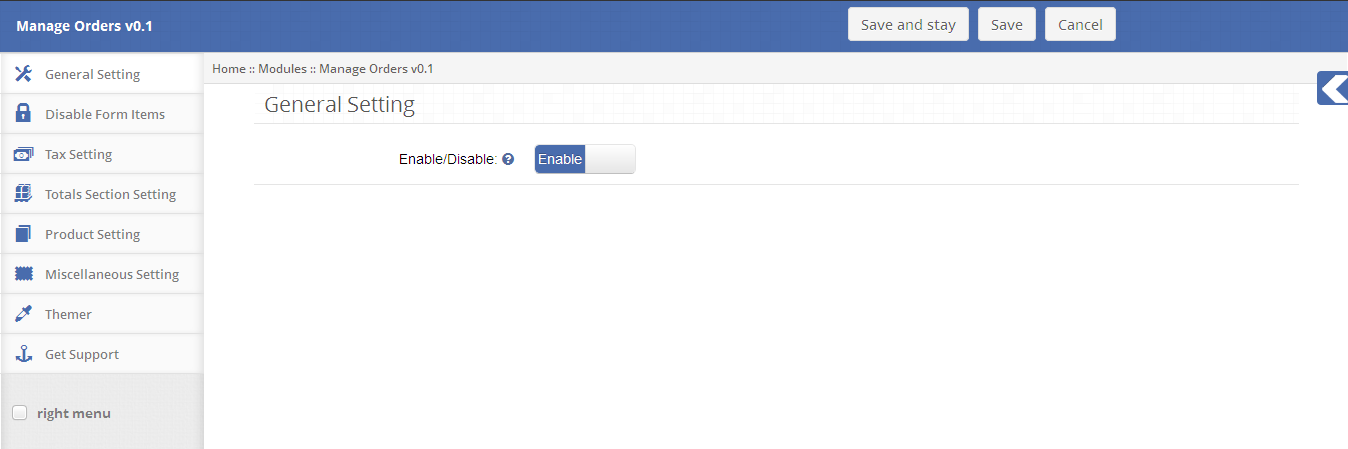
Manuale d'uso 2.0

Scheda Impostazioni generali 2.1

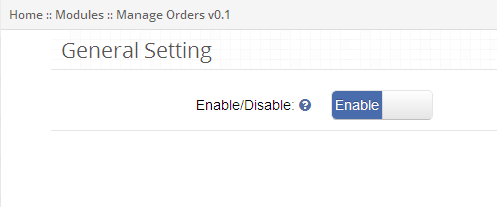
  • Per abilitare questo plugin per l'editor degli ordini di Opencart, cambia il pulsante di abilitazione da Disabilita a Abilita, che si trova sulla destra di Abilita / Disabilita etichetta.
2.2 Disattiva scheda Impostazione modulo

  • Questa scheda contiene le impostazioni per gli elementi che devono essere mostrati / nascosti in base al gruppo di utenti in Ordini di amministrazione, come mostrato di seguito.
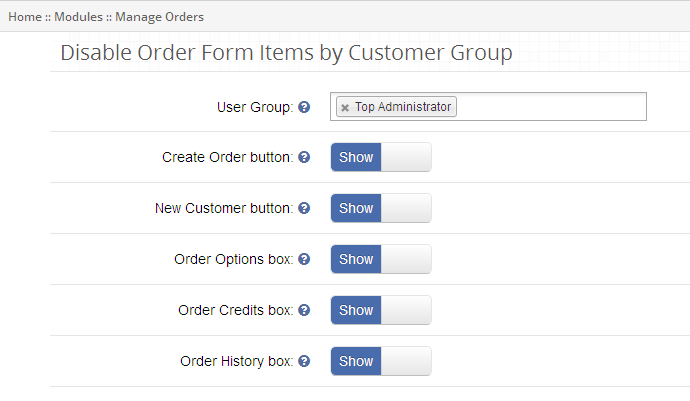
  • Per disabilitare Crea ordine dal modulo d'ordine, seleziona il gruppo di utenti dal menu a discesa e cambia il pulsante da Mostra a Nascondi, che si trova a destra dell'etichetta Crea pulsante ordine.
  • Per disabilitare Nuovo cliente dal modulo d'ordine, selezionare il gruppo di utenti dal menu a discesa e passare il pulsante da Mostra a Nascondi, che si trova sulla destra dell'etichetta del pulsante Nuovo cliente.
  • Per disabilitare le opzioni di ordine da "Crea modulo d'ordine", seleziona il gruppo di utenti dal menu a discesa e cambia il pulsante da Mostra a Nascondi, che si trova sulla destra dell'etichetta della casella dell'opzione Ordine.
  • Per disabilitare i Crediti d'ordine (ad esempio, Coupon e Voucher) da "Crea modulo d'ordine", seleziona il gruppo di utenti dal menu a discesa e cambia il pulsante da Mostra a Nascondi, che si trova sulla destra dell'etichetta della casella Crediti d'ordine.
  • Per disabilitare la Cronologia ordini da "Crea modulo d'ordine", seleziona il gruppo utenti dal menu a discesa e cambia il pulsante da Mostra a Nascondi, che si trova a destra dell'etichetta della casella Cronologia ordini.

Scheda Impostazione imposta 2.3

  • Questa scheda dell'ordine amministratore di Opencart contiene le impostazioni fiscali per la spedizione personalizzata e le tariffe opzionali applicabili agli Ordini di amministrazione come mostrato di seguito.
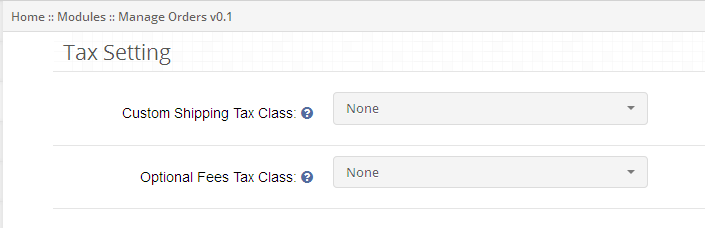
  • Per applicare la tassa alla spedizione personalizzata, selezionare la classe fiscale dal menu a discesa. La spedizione personalizzata non sarà applicabile alle impostazioni predefinite.
  • Per applicare le tasse facoltative fiscali, selezionare la classe fiscale dal menu a discesa, altrimenti le tariffe opzionali non saranno applicabili alle impostazioni predefinite.

Impostazione sezione Totali 2.4

  • Questa scheda nell'Ordine di gestione Opencart contiene le impostazioni per gli elementi della sezione totale che devono essere mostrati / nascosti negli Ordini di amministrazione come mostrato di seguito.
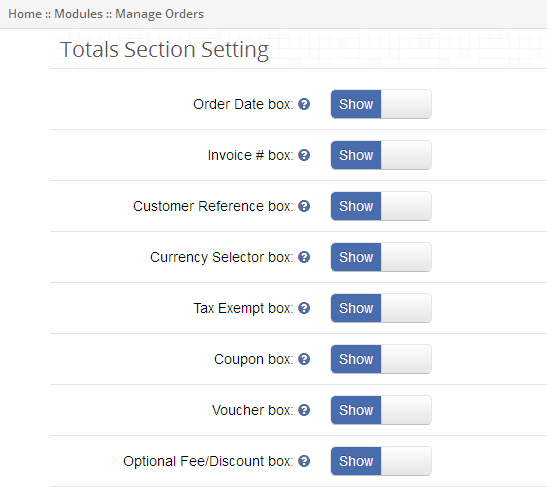
  • Per nascondere la Data ordine dalle opzioni dell'ordine, sposta il pulsante da Mostra a Nascondi, che si trova a destra dell'etichetta Mostra ordine data casella.
  • Per nascondere la fattura d'ordine dalle opzioni d'ordine, cambia il pulsante da Mostra a Nascondi, che si trova a destra dell'etichetta Mostra casella di fattura.
  • Per nascondere la referenza del cliente dall'opzione, passare il pulsante da Mostra a Nascondi, che si trova a destra dell'etichetta Mostra etichetta di riferimento cliente.
  • Per nascondere il Selettore valuta dall'opzione ordine, seleziona il pulsante da Mostra a Nascondi, che si trova a destra dell'etichetta Mostra casella di selezione valuta.
  • Per nascondere l'opzione Esenzione dall'ordine, passa il pulsante da Mostra a Nascondi, che si trova a destra dell'etichetta Mostra esenzione tasse.
  • Per nascondere Coupon dalla sezione totale, cambia il pulsante da Mostra a Nascondi, che si trova a destra dell'etichetta Mostra tagliando. Per impostazione predefinita, questo verrà mostrato nel modulo di ordinazione.
  • Per nascondere il Voucher dalla sezione totale, cambia il pulsante da Mostra a Nascondi, che si trova a destra dell'etichetta Mostra etichetta Voucher. Per impostazione predefinita, questo verrà mostrato nel modulo di ordinazione.
  • Per nascondere le tariffe / sconti opzionali dalla sezione totale, cambia il pulsante da Mostra a Nascondi, che si trova a destra di Mostra etichetta tariffe opzionali / etichetta sconto.

Scheda Impostazioni sezione prodotto 2.5

  • Questa scheda dell'ordine di backend Opencart contiene le impostazioni per gli articoli della sezione prodotto che devono essere mostrati / nascosti negli Ordini di amministrazione come mostrato di seguito.
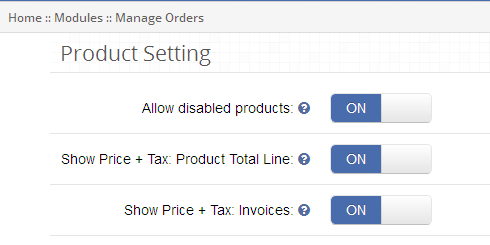
  • Per consentire ai prodotti disabilitati di essere elencati nell'elenco dei prodotti, passare il pulsante da OFF a ON che si trova a destra di Consenti etichetta prodotti disabilitati.
  • Per visualizzare le imposte con i totali di prodotti nell'elenco dei prodotti, passare il pulsante da OFF a ON che si trova a destra di Mostra prezzo + IVA: Etichetta riga prodotto totale.
  • Per visualizzare l'imposta con la fattura sulla fattura dell'ordine, passare il pulsante da OFF a ON, che si trova a destra di Mostra prezzo + IVA: Etichetta fattura.

2.6 Tabella delle impostazioni varie

  • Questa scheda del gestore ordini di Opencart contiene le varie impostazioni per gli ordini di amministrazione come mostrato di seguito.
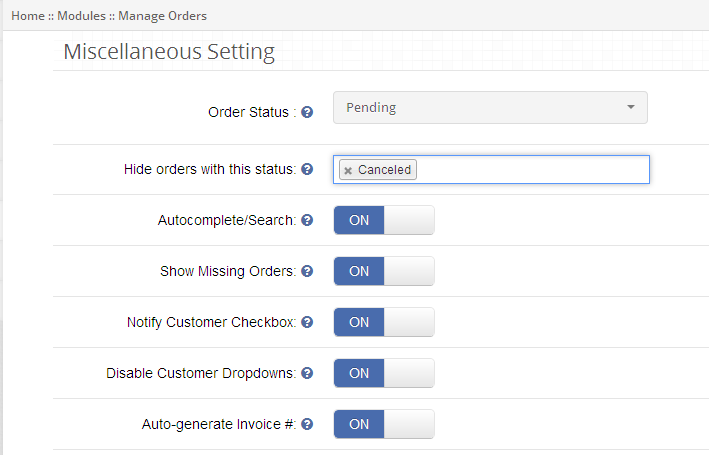
  • Per nascondere gli ordini in base al loro stato, seleziona lo stato dell'ordine dal menu a discesa che si trova a destra di "Nascondi ordini" con questa etichetta di stato.
  • Per abilitare il completamento automatico durante la ricerca, spostare il pulsante da OFF a ON che si trova a destra di Richiedi etichetta Indirizzo di spedizione.
  • Per mostrare gli ordini mancanti nella lista degli ordini, sposta il pulsante da OFF a ON che si trova a destra dell'etichetta Mostra ordini mancanti.
  • È possibile avviare l'ordine con la casella di controllo Notifica selezionata spostando il pulsante da OFF a ON, che si trova a destra di Notifica l'etichetta Casella di controllo cliente.
  • Per disabilitare il menu a discesa Cliente dalla creazione del modulo ordine, passare il pulsante da OFF a ON, che si trova a destra di Disabilita etichetta a discesa cliente.
  • Per abilitare il numero di fattura di generazione automatica per la fattura dell'ordine, passare il pulsante da OFF a ON, che si trova a destra dell'etichetta Generazione automatica fattura #.

3.0 Dashboard

Per gli ordini di amministrazione in eccesso nell'editor di ordini Opencart di Knowband, accedere al collegamento Vendite e fare clic su Ordini di amministrazione dal menu a discesa, come mostrato di seguito.

Dashboard degli ordini di amministrazione 3.1

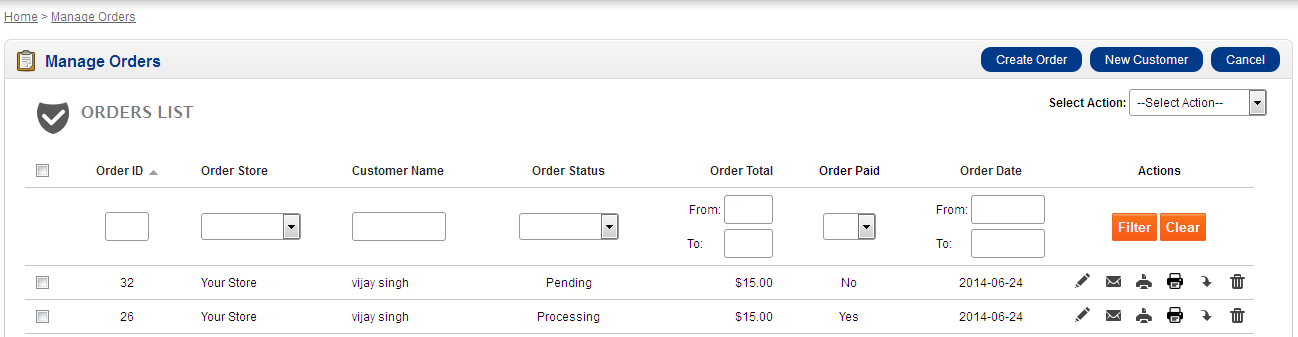
La dashboard Ordini amministratore dell'opzione di amministrazione di Opencart visualizza l'elenco degli ordini con un'opzione per creare, modificare, eliminare, cercare, inviare per e-mail, stampare la fattura, stampare la ricevuta di consegna o l'ordine di esportazione.
3.2 Azioni d'ordine

È possibile eseguire le seguenti azioni sugli ordini elencati nell'elenco degli ordini:

  • Modifica ordine: Per modificare i dettagli dell'ordine, fare clic sul pulsante Modifica ordine come mostrato nella colonna azione elenco ordini.
  • Per corrispondenza: Per inviare i dettagli dell'ordine al cliente, fare clic sul pulsante Ordine posta come mostrato nella colonna azione elenco ordini.
  • Ordine di stampa: Per eseguire la stampa dell'ordine, fare clic sul pulsante Stampa ordine come mostrato nella colonna azione elenco ordini.
  • Stampa Slip di imballaggio: Per prendere la stampa della ricevuta di imballaggio ordine, fare clic sul pulsante Stampa Packaging Slip come mostrato nella colonna azione elenco ordini.
  • Ordine di esportazione: Per esportare i dettagli dell'ordine, fare clic sul pulsante Esporta ordine come mostrato nella colonna azione elenco ordini.
  • Elimina ordine: Per eliminare un ordine, fare clic sul pulsante Elimina ordine come mostrato nella colonna azione elenco ordini.

Ricerca / filtro ordine 3.3:

Puoi cercare / filtrare gli ordini in base ai vari campi dell'ordine nell'ordine di gestione Opencart come:

un. Data dell'ordine: Per cercare / filtrare gli ordini nell'ordine backend Opencart in base alla loro data di creazione, inserire la data di inizio e di fine dell'ordine e fare clic sul pulsante Filtro come mostrato nella colonna azione elenco ordini.
b. ID ordine: Per cercare / filtrare gli ordini in base al loro ID ordine, inserire ID ordine e fare clic sul pulsante filtro come mostrato nella colonna azione elenco ordini.
c. Nome del prodotto: Per cercare / filtrare gli ordini in base al loro nome di prodotto, inserire il nome del prodotto e fare clic sul pulsante Filtro come mostrato nella colonna azione elenco ordini.
d. Ordine totale: Per cercare / filtrare gli ordini in base al loro totale, inserire l'intervallo totale dell'ordine e fare clic sul pulsante Filtro come mostrato nella colonna azione elenco ordini.
e. Ordine pagato: Per cercare / filtrare gli ordini in base al loro stato pagato, selezionare il valore dal menu a discesa e fare clic sul pulsante Filtro come mostrato nella colonna azione elenco ordini.
f. Lo stato dell'ordine: Per cercare / filtrare gli ordini in base al loro stato, selezionare il valore dal menu a discesa e fare clic sul pulsante Filtro come mostrato nella colonna azione elenco ordini.

Aggiornamento dello stato di massa di 3.4

I passaggi seguenti sono coinvolti nell'aggiornamento dello stato dell'ordine in blocco:
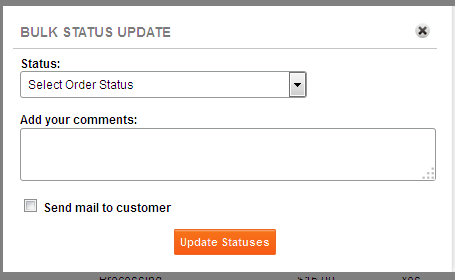
  • Seleziona gli ordini selezionando la casella di controllo associata a ciascun ordine.
  • Fare clic sul pulsante Aggiornamento stato di massa, come mostrato nella pagina della lista degli ordini.
  • Selezionare lo stato da aggiornare dall'elenco a discesa.
  • Fornire qualsiasi commento (facoltativo).
  • Controllare Notifica al cliente se desidera informare i clienti sullo stato dell'ordine.
  • Fai clic sul pulsante Aggiorna stato.

4.0 Crea ordine

Ordini amministrativi L'estensione Opencart consente all'amministratore di creare ordini per conto del cliente. Per aggiungere un nuovo ordine, fai clic sul pulsante "Crea ordine" visualizzato nella parte superiore della pagina.
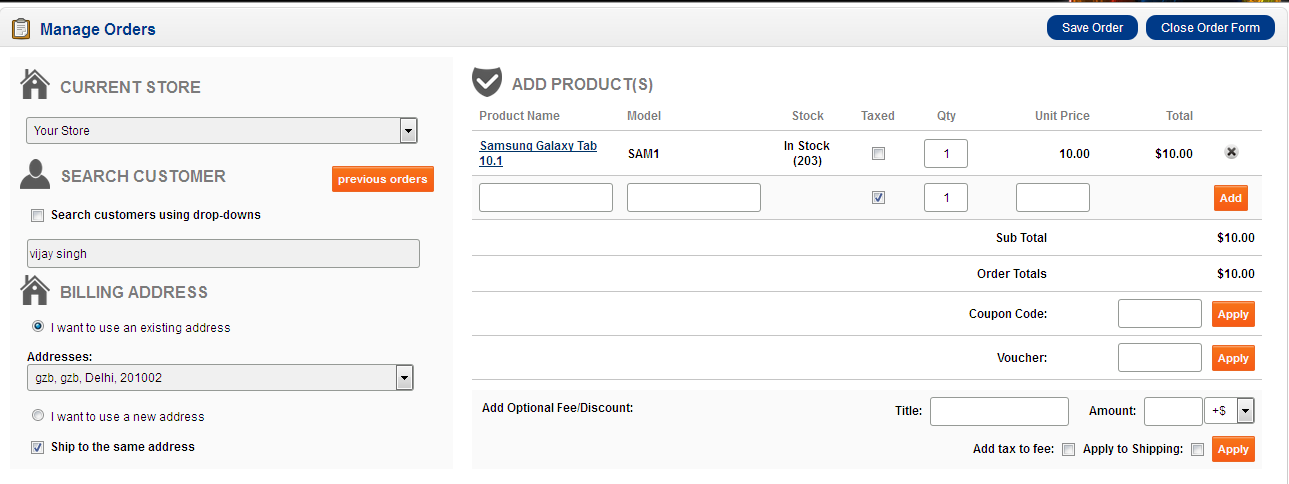
I passaggi seguenti sono coinvolti nella creazione di un nuovo ordine da Ordini di amministrazione:

4.1. Cerca cliente

Un cliente può essere facilmente ricercato utilizzando i metodi forniti in Ordini di amministrazione:

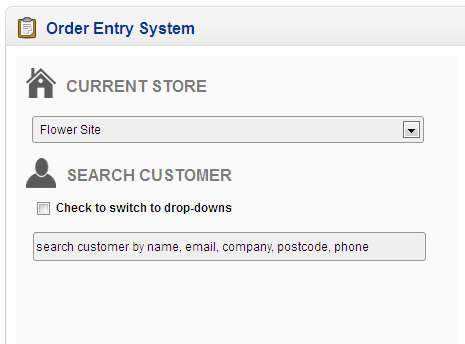
4.1.1 Cerca cliente utilizzando una casella di testo

  • È possibile cercare un cliente in base al nome, all'email, all'azienda, al codice postale e al numero di telefono.
4.1.2 Cerca cliente utilizzando il menu a discesa

  • Puoi anche cercare clienti per nome o per indirizzo.
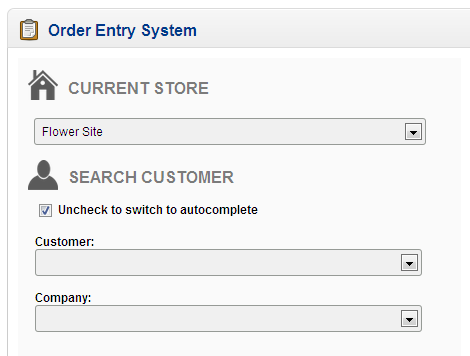
  • Cerca cliente per nome: Per cercare un cliente con il suo nome, fai clic su Verifica per passare alla casella di riepilogo a discesa e seleziona il nome del cliente dal menu a discesa.
  • Cerca il cliente per indirizzo: Per cercare i clienti in base al loro indirizzo, fai clic su Controlla per passare alla casella di riepilogo a discesa e seleziona l'indirizzo del cliente dal menu a discesa.

4.2 Cliente Ordini precedenti

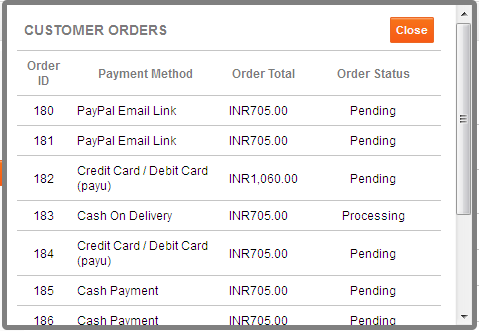
  • È possibile visualizzare i dettagli degli ordini precedenti effettuati dal cliente facendo clic sul pulsante Ordine precedente nel gestore ordini di Opencart come mostrato di seguito:
  • È possibile visualizzare i seguenti dettagli per qualsiasi ordine nell'editor degli ordini di Opencart come:
  1. ID ordine
  2. Metodo di pagamento
  3. Totale ordine
  4. Stato dell'ordine

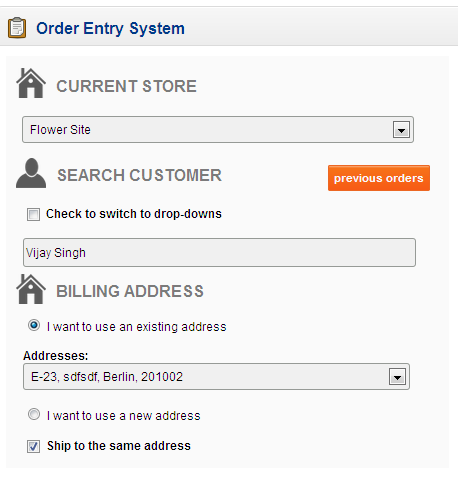
Indirizzo di fatturazione e spedizione 4.3

Quando si seleziona un cliente, i dati relativi all'indirizzo di fatturazione e spedizione del cliente sono auto-compilati e possono essere modificati.
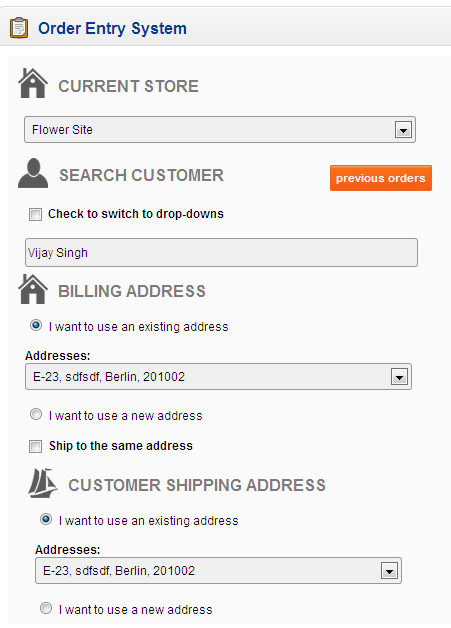
  • ?To edit billing address, click I want to use a new address checkbox as shown below.
  • Per modificare l'indirizzo di spedizione, fai clic su Voglio usare una nuova casella di controllo come mostrato di seguito.

4.4 Aggiungi prodotto (i):

  • Per aggiungere un prodotto al carrello, selezionare il prodotto in base al nome o modello e fare clic sul pulsante Aggiungi.
  • Puoi anche aggiornare la quantità di qualsiasi prodotto aggiunto al carrello.
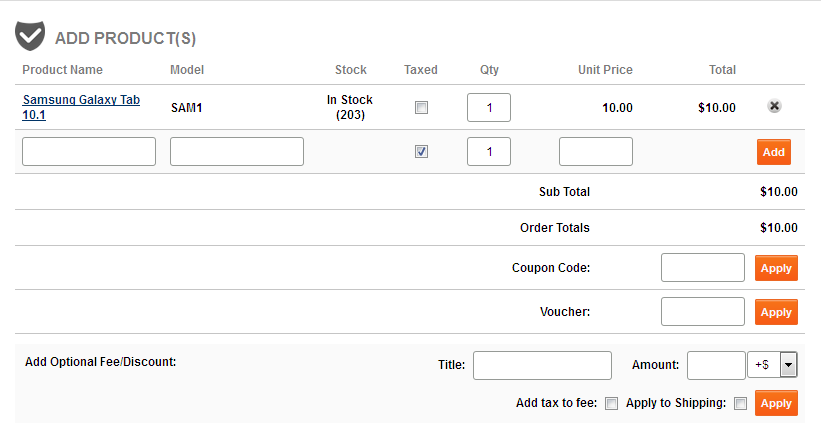
  • Applica coupon (facoltativo)

Per applicare un coupon all'ordine, selezionare il valore del coupon dal menu a discesa come mostrato sopra.

  • Applica voucher (facoltativo)

Per applicare il buono all'ordine, inserire il valore del buono nel campo di testo e fare clic sul pulsante Applica.

  • Applica tariffe / sconti opzionali (opzionale)

Per applicare commissioni / sconti opzionali per l'ordine, inserire le tasse opzionali / il nome e il valore dello sconto nel campo di testo e fare clic sul pulsante Applica.

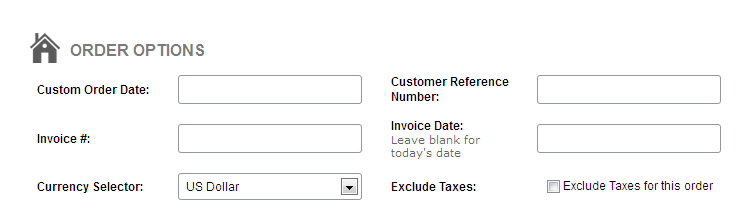
Dettagli opzione ordine 4.5 (facoltativo)

Puoi fornire i seguenti dettagli per qualsiasi ordine come:

  1. Data dell'ordine cliente
  2. Numero di riferimento del cliente
  3. Numero di fattura
  4. Data fattura
  5. Selettore di valuta
  6. Tasse escluse

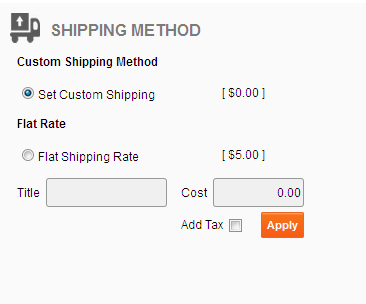
Metodo di spedizione 4.6

1. È possibile selezionare uno dei seguenti metodi di spedizione:

  • ?Custom Shipping method:
    Per utilizzare il metodo di spedizione personalizzato nell'estensione Opencart, fare clic sulla casella di controllo Imposta spedizione personalizzata e inserire il titolo e il costo di spedizione personalizzati e fare clic sul pulsante Applica come mostrato di seguito.
  • Tasso fisso:

Metodo di pagamento 4.7

È possibile selezionare uno dei seguenti metodi di pagamento:
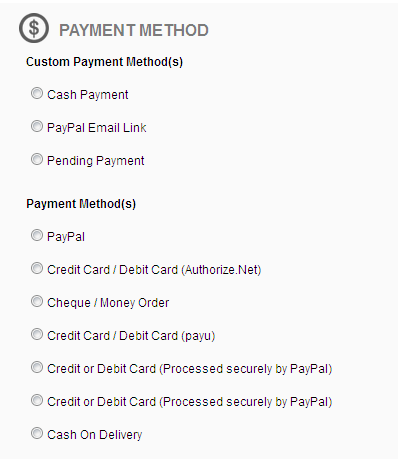
  • Metodo di pagamento personalizzato

Per effettuare il pagamento utilizzando il metodo di pagamento personalizzato Ordini di amministrazione, selezionare un metodo dai Metodi di pagamento personalizzati degli ordini di amministrazione.

  1. Pagamento in contanti
  2. Carta di credito (offline)
  3. Link Email PayPal
  4. In attesa di pagamento
  • Metodo di pagamento configurato

Per effettuare il pagamento utilizzando il metodo di pagamento configurato dal sistema, selezionare un metodo tra i metodi di pagamento configurati.

4.8 Commento e notifica al cliente

  • Per aggiungere un commento per un ordine, inserisci il tuo commento nella casella di testo.
  • Per inviare i dettagli dell'ordine al cliente, selezionare la casella di controllo Notifica cliente come mostrato di seguito.
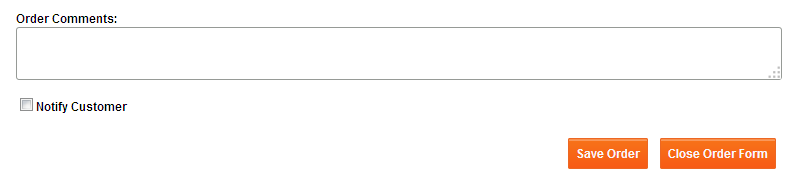
  • Per effettuare un ordine, fai clic su Salva ordine.

4.9 Mail di notifica ed effettuare il pagamento

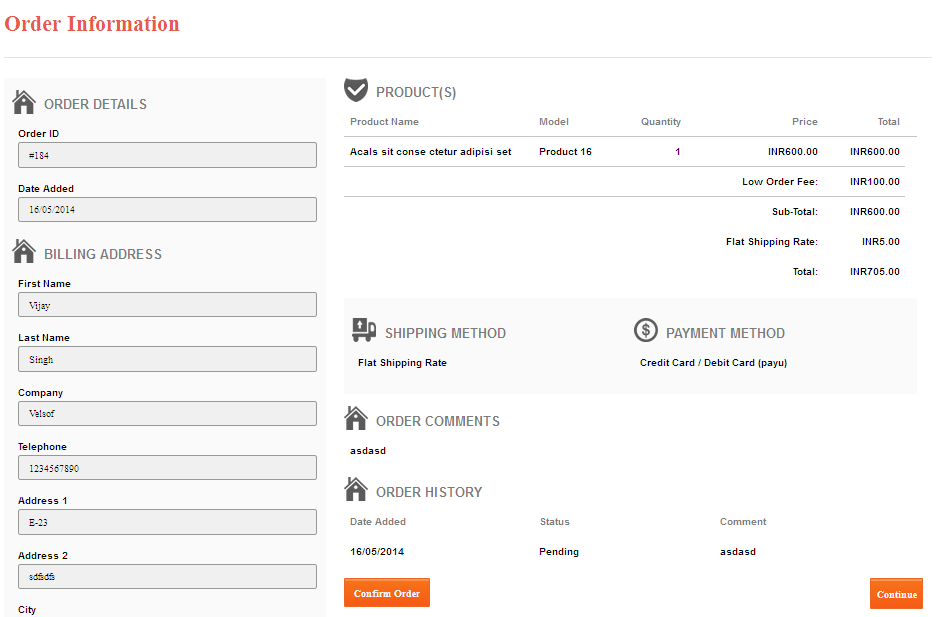
  1. Una mail di notifica verrà inviata a un cliente se la casella di controllo Notifica cliente è selezionata, che contiene il collegamento per la pagina Informazioni sull'ordine consentirà al cliente di effettuare il pagamento per il proprio ordine.
  2. Dopo che il pagamento è stato elaborato correttamente, lo stato dell'ordine verrà aggiornato di conseguenza.

Nota: il cliente può solo essere in grado di effettuare il pagamento per i metodi di pagamento configurati dal sistema.
5.0 Nuovo cliente

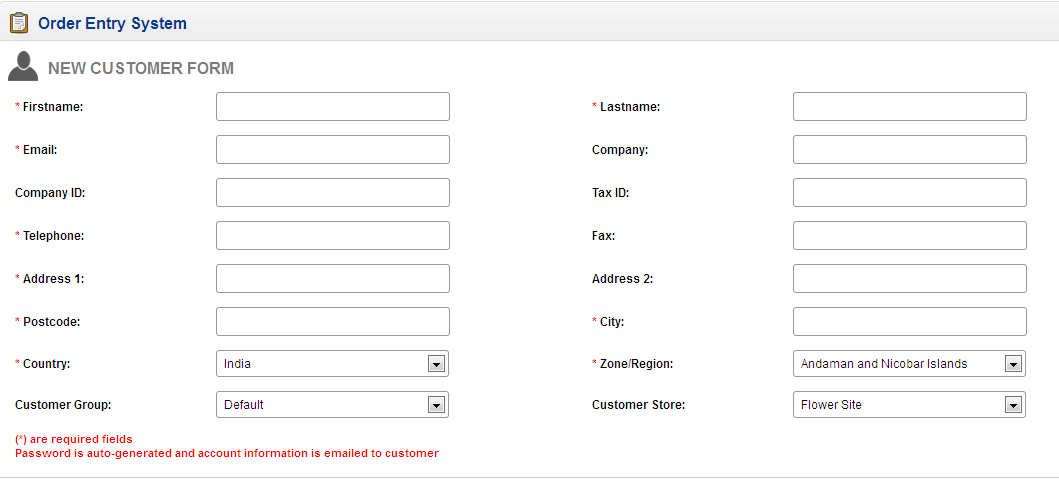
Per aggiungere un nuovo cliente, fare clic sul pulsante "Nuovo cliente" visualizzato nella parte superiore della pagina e fornire i dettagli necessari necessari per la registrazione di un nuovo cliente.
Magento Popup Promotion – User Manual

Passaggi di installazione di Promozione Popup Magento Estensione

1. Disabilitare la cache

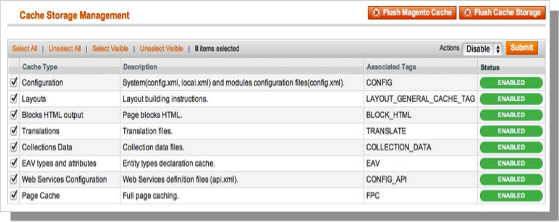
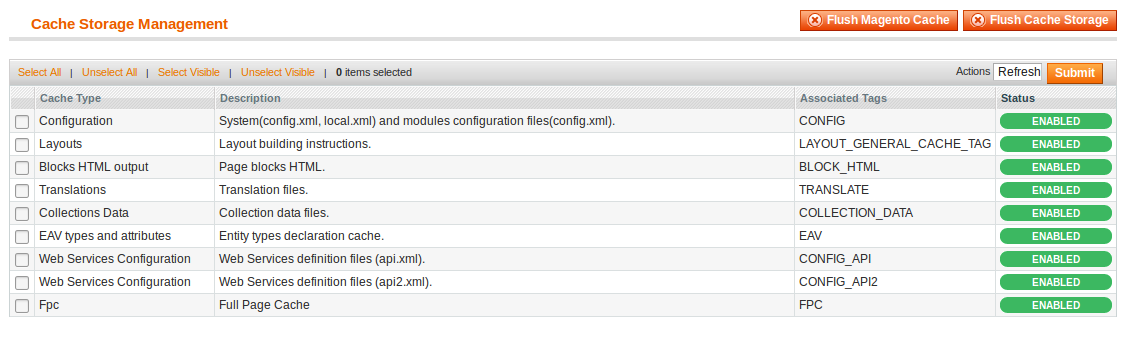
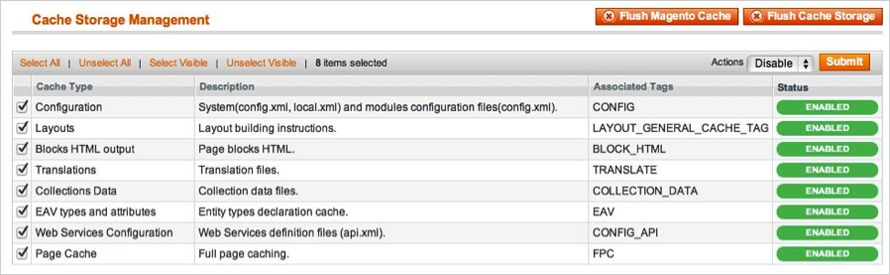
Il front-end Magento fa molto affidamento sul caching per offrire un'esperienza più rapida ai clienti. Questo è uno strumento meraviglioso, ma può causare il caos durante il processo di installazione. Per garantire che la cache non sia causa di problemi, dovremmo disattivarla. Questo può essere fatto dalla console di amministrazione navigando alla pagina di gestione della cache (System-> Cache Management), selezionando tutte le cache, facendo clic su disable dal menu a discesa e inviando la modifica.

2. Disabilita la modalità di compilazione

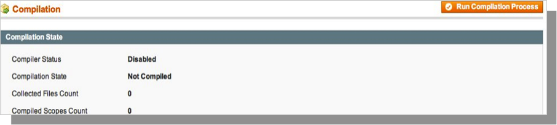
Questo potrebbe non essere un problema per molti lettori, ma se stai utilizzando la modalità di compilazione di Magento nel tuo negozio, è importante rimuoverlo. Senza entrare in molti dettagli, la modalità di compilazione prende molti file sparsi sul sistema e li condensa in un singolo file che può essere eseguito molto rapidamente. Se i file di estensioni non sono nel sistema quando questo singolo file è compilato, non saranno inclusi. Per verificare che sia disabilitato, vai su Sistema-> Strumenti-> Compilazione. Se lo stato del compilatore è Disabilitato, sei pronto per partire. In caso contrario, fai semplicemente clic sul pulsante Disattiva sul lato destro dello schermo.

Scegli un metodo di installazione

Esistono due diversi metodi utilizzati per installare le estensioni. Il primo riguarda l'utilizzo di Magento Connect Manager, mentre il secondo prevede l'installazione manuale dei file tramite ftp o riga di comando. La prima opzione è generalmente utilizzata dai proprietari dei negozi ed è un processo relativamente automatico, il problema è che se c'è un problema con questo processo, sei in balia del gestore di connessione per dirti da dove viene il problema. L'opzione numero due consiste nel mettere le mani sui file da soli e rilasciarli manualmente nell'installazione di Magento.

Opzione 1: utilizzo di Magento Connect

Materiali richiesti:

  • Account utente per Magento Connect
  • Account Magento Admin con accesso a Magento Connect Manager

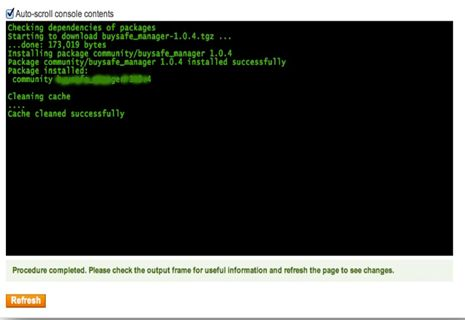
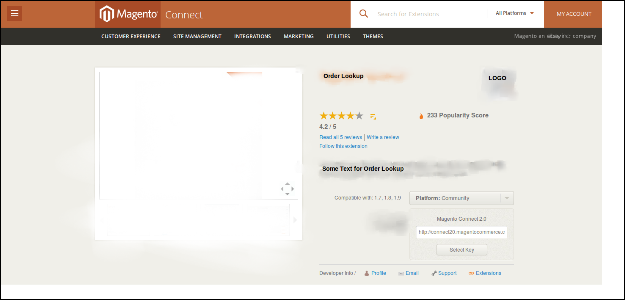
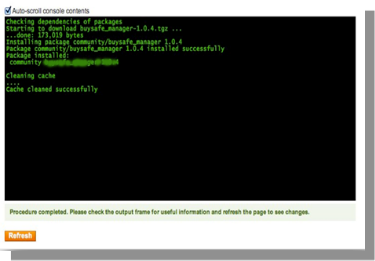
Come affermato in precedenza, questa opzione è relativamente facile da implementare. Il primo passo è trovare il collegamento su Magento Connect per l'estensione che desideri installare. Una volta fatto clic su Installa ora. Se non si è attualmente connessi al sito, verrà richiesto di farlo. Quindi, selezionare la versione di Magento Connect in uso (in caso di dubbi, selezionare 2.0), accettare il contratto di licenza per estensioni e copiare la chiave di estensione. Accedi alla console di amministrazione dei tuoi negozi e vai a Sistema-> Magento Connect-> Magento Connect Manager. A questo punto ti verrà richiesto di reinserire le credenziali dell'amministratore. Per installare un'estensione dal gestore connessione; è necessario disporre di un account con accesso completo alla console di amministrazione. Se ti è stato concesso un accesso limitato, Magento non ti consentirà di procedere. Una volta effettuato l'accesso al gestore, è sufficiente incollare la chiave di estensione nella casella di testo e fare clic su Installa. Una finestra di sistema apparirà verso la parte inferiore della pagina che mostrerà l'avanzamento della tua installazione.

Congratulazioni, hai installato con successo l'estensione sul tuo negozio. Assicurati di eseguire un test completo prima di riattivare la cache / compilation. Se non hai riscontrato problemi sia prima che dopo queste funzionalità sono state riattivate, dovresti essere pronto a ripetere il processo di installazione sul tuo sito live. NON DIMENTICARE DI BACKUP TUTTI I FILE EI DATABASE PRIMA DELL'INSTALLAZIONE!

Opzione 2: installazione manuale
Materiali richiesti:

  • Tutti i file utilizzati dall'estensione.
  • Accesso FTP al tuo sito web.

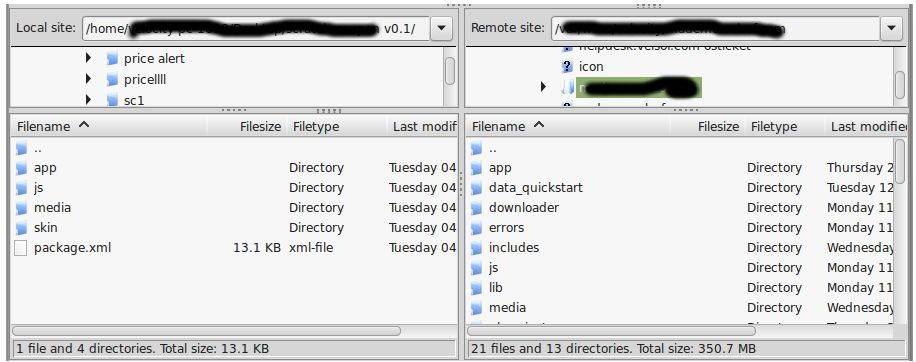
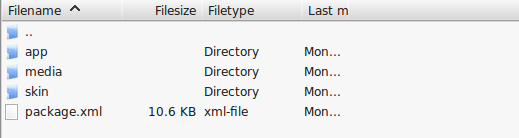
Il gestore di connessione è uno strumento utile per l'installazione di estensioni, ma preferisce il metodo pratico quando si tratta di installazioni. Ci si sente più a suo agio quando si è personalmente sotto controllo del processo. Vedete una directory app-code lì, per quanto riguarda app-etc-modules? Se non vedi questi percorsi di directory e file contenuti al loro interno, è probabile che il download dell'estensione sia stato errato. Dai un'occhiata al file package.xml, questo è il progetto utilizzato da Magento Connect per organizzare i file nei luoghi appropriati. Potrebbe essere necessario usarlo per assicurarsi che tutto sia come dovrebbe essere. Una volta esaminati i file di estensione, sei pronto per eseguire l'ultimo passaggio. Usando il tuo client ftp, trascina tutti i file nella root del negozio dell'istanza di Magento.

A seconda del numero di file nell'estensione, potrebbero essere necessari alcuni minuti. Ora vai alla console di amministrazione e fai clic su Flush Cache Storage. Questo è il requisito per qualsiasi estensione che aggiunge pagine alla console di amministrazione. È inoltre necessario disconnettersi e rientrare per garantire che tutto venga caricato correttamente. Se non è possibile cancellare la cache tramite la console di amministrazione per qualsiasi motivo, sarà necessario svuotare la cache manualmente tramite il client FTP (vedere la prima domanda FAQ per assistenza). Questo è l'ultimo passo. Congratulazioni per un'installazione di successo.

Risoluzione dei problemi e

Ho caricato tutti i file sul mio Negozio Magentoe ora ottieni una schermata bianca per alcune o tutte le console di amministrazione.

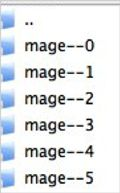
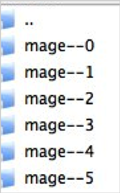
Questo è un problema abbastanza comune e 99% del tempo in cui è correlato alla cache. Se riesci a raggiungerlo, vai su Sistema-> Gestione cache e fai clic su Flush Cache Storage. Ciò assicurerà che tutto ciò che viene memorizzato nella cache da Magento venga eliminato e verrà rigenerato. Disconnettiti e torna indietro per completare il processo. Se sei completamente tagliato dalla console di amministrazione, vai alla directory var-cache del tuo sito web. Dovresti vedere una serie di directory denominate mage *. Cancella tutte queste directory (NON CANCELLARE la var-cache). Questo è l'equivalente di svuotare la memoria cache dalla console di amministrazione.

Sto ricevendo un errore Magento quando accedo ad alcune pagine. Come posso eseguire il debug di questo?

Questa domanda merita davvero un post sul blog tutto per sé, ma un buon inizio sarebbe quello di andare nella directory degli errori del tuo negozio. Individuare il file local.xml.sample e rinominarlo local.xml. La prossima volta che visualizzi l'errore verranno fornite informazioni dettagliate per spiegare dove si è verificato l'errore. Non dimenticare di cambiarlo quando hai finito di risolvere il problema!

Ho un errore critico con il mio webstore e ho bisogno di disattivare un'estensione che non riesco ad accedere alla console di amministrazione. Cosa faccio?

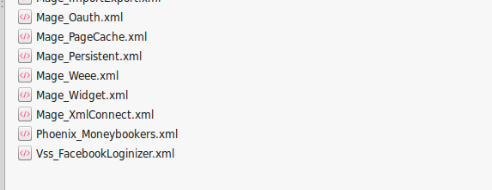
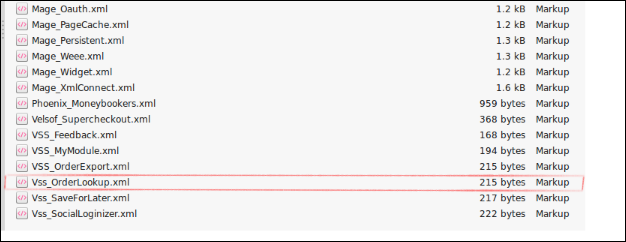
Vai alla directory app-etc-modules e apri il file che accompagna la tua estensione. La convenzione di denominazione è in genere DeveloperName_ExtensionName.xml. In questo caso sarebbe Velocity_Popup.xml.

Cerca i tag attivi nel file, modifica il valore da vero a falso e salva le modifiche. Questo dice a Magento che l'estensione è disabilitata e non deve eseguire alcun codice associato ad essa. Si consiglia di eliminare la cache Magento (e molto probabilmente necessaria) affinché questa modifica abbia effetto.

Guida per l’utente

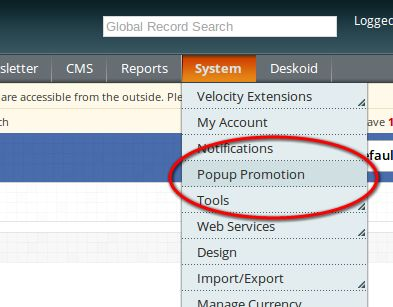
1. Al plug-in di promozione Popup in eccesso, fare clic sulla scheda Promozione popup che appare nel menu di navigazione come mostrato di seguito.

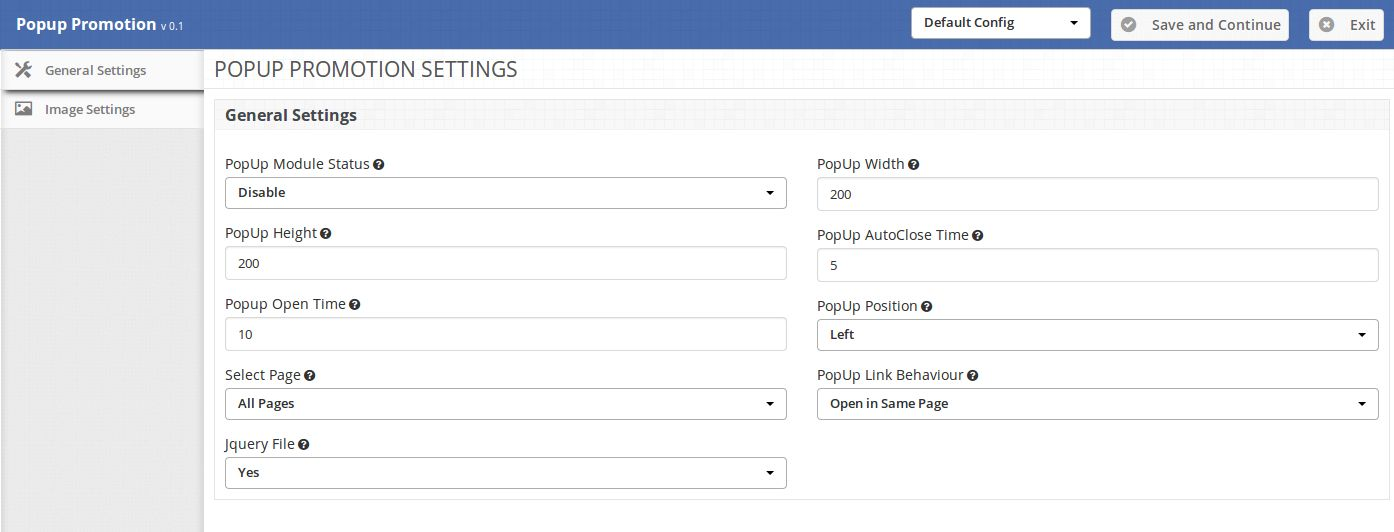
2. Nel menu di scelta rapida Popup Promotion si aprirà il modulo per plugin. Contiene la barra di navigazione in alto, il menu Tab a sinistra e il contenuto principale al centro come mostrato di seguito.

Scheda Generale Impostazioni

Impostazioni generali:

1. Stato modulo popup: per abilitare il plug-in, selezionare Attiva presente sotto l'etichetta di Stato modulo popup. 2. Altezza popup e larghezza popup: inserisci la larghezza del popup e l'altezza del popup in pixel. Si prega di notare che si dovrebbe inserire solo il valore numerico non scrivere px o altro carattere. 3. Popup Open Time: inserire il tempo in secondi che imposterà il tempo dopo il quale il Popup verrà visualizzato quando il cliente aprirà la pagina. 4. Popup Auto Close Time: inserire il tempo in secondi che imposterà il tempo dopo il quale il popup si chiuderà automaticamente.

NOTA: Se il Cliente chiude il Popup, il Popup si chiuderà all'istante, ma il Popup verrà visualizzato di nuovo con un nuovo Annuncio (se impostato) dopo i secondi impostati in Popup Open Time. 5. Posizione popup: selezionare la posizione del popup da visualizzare con riferimento alla pagina Web.

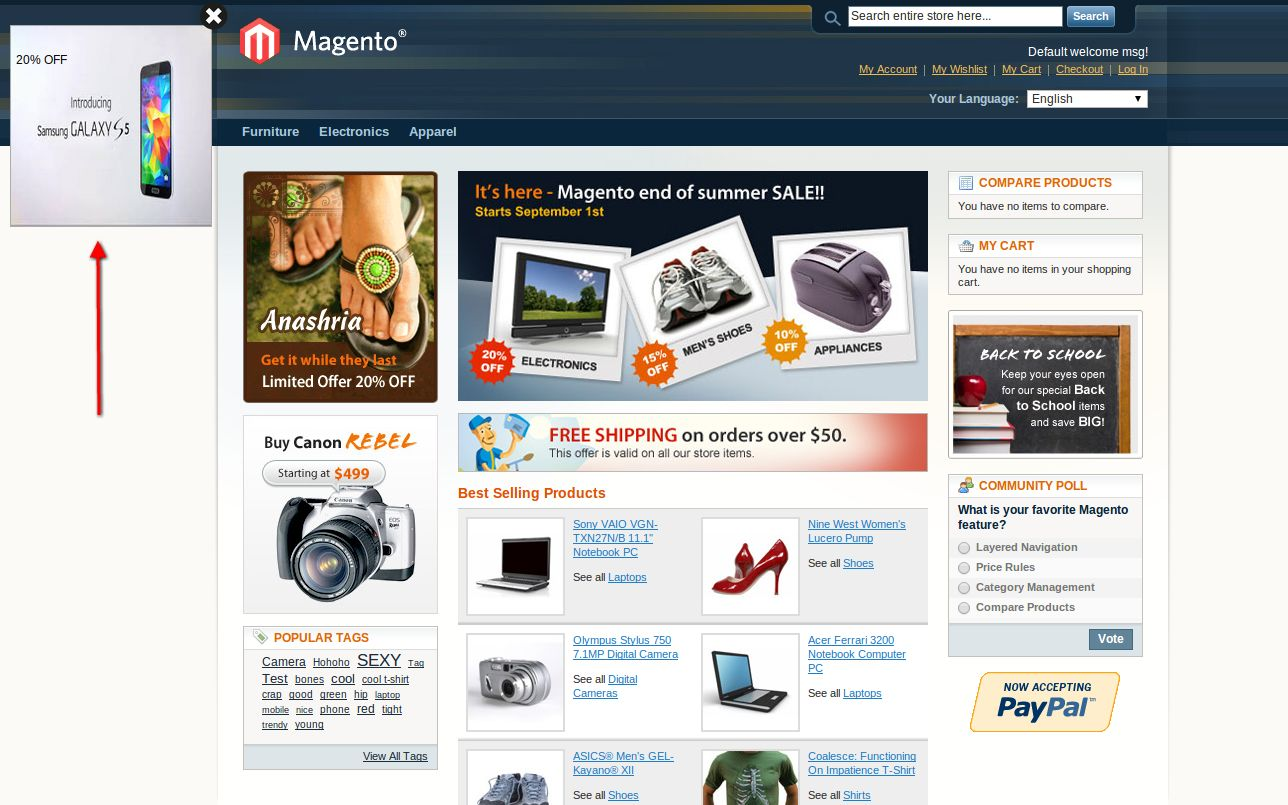
Sinistra : Il popup apparirà in alto a sinistra nella pagina web.

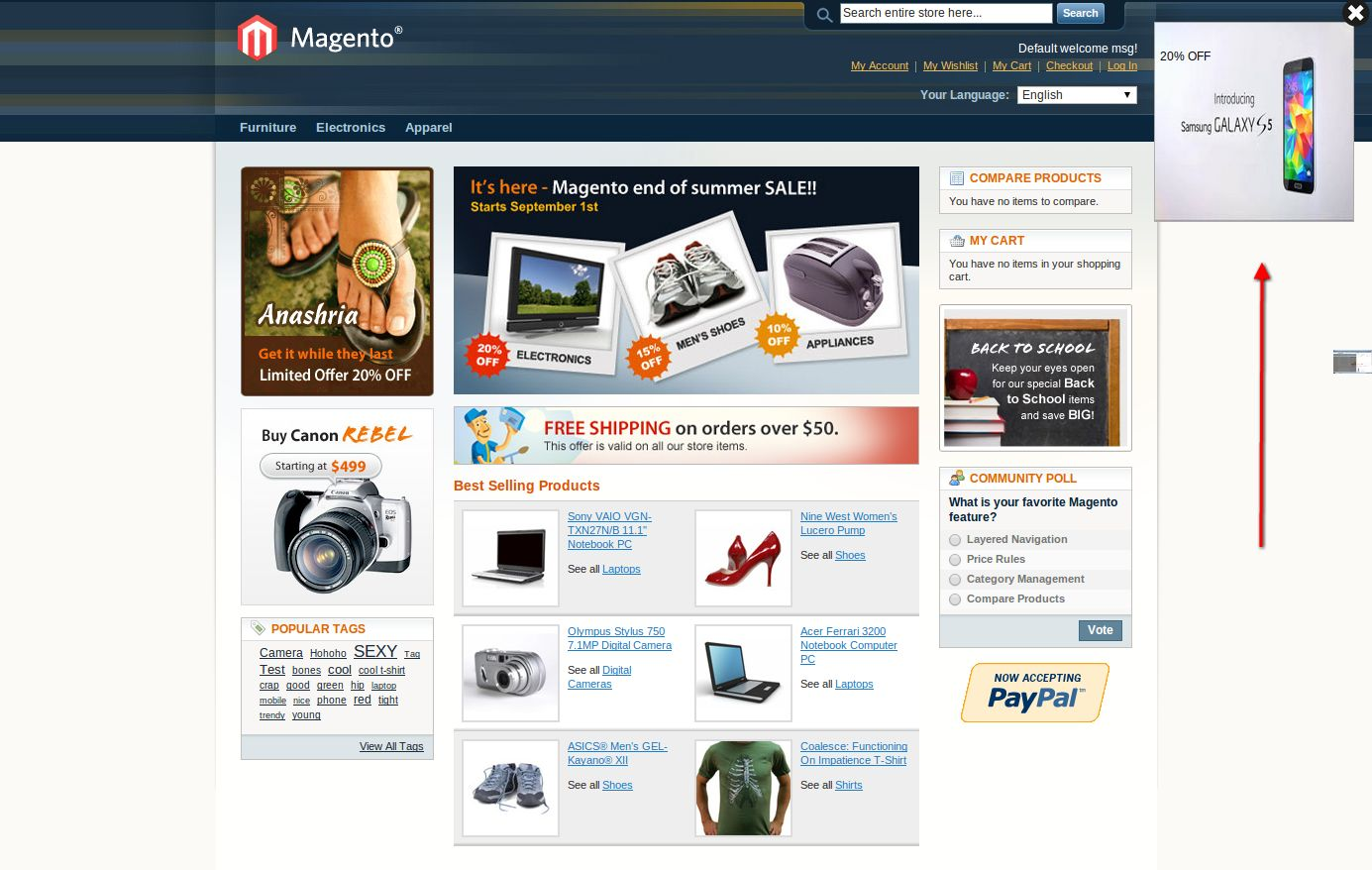
Destra : Il popup apparirà in alto a destra della pagina web.

In basso a sinistra : Il popup apparirà in basso a sinistra nella pagina web.

In basso a destra : Il popup apparirà in basso a destra della pagina web.

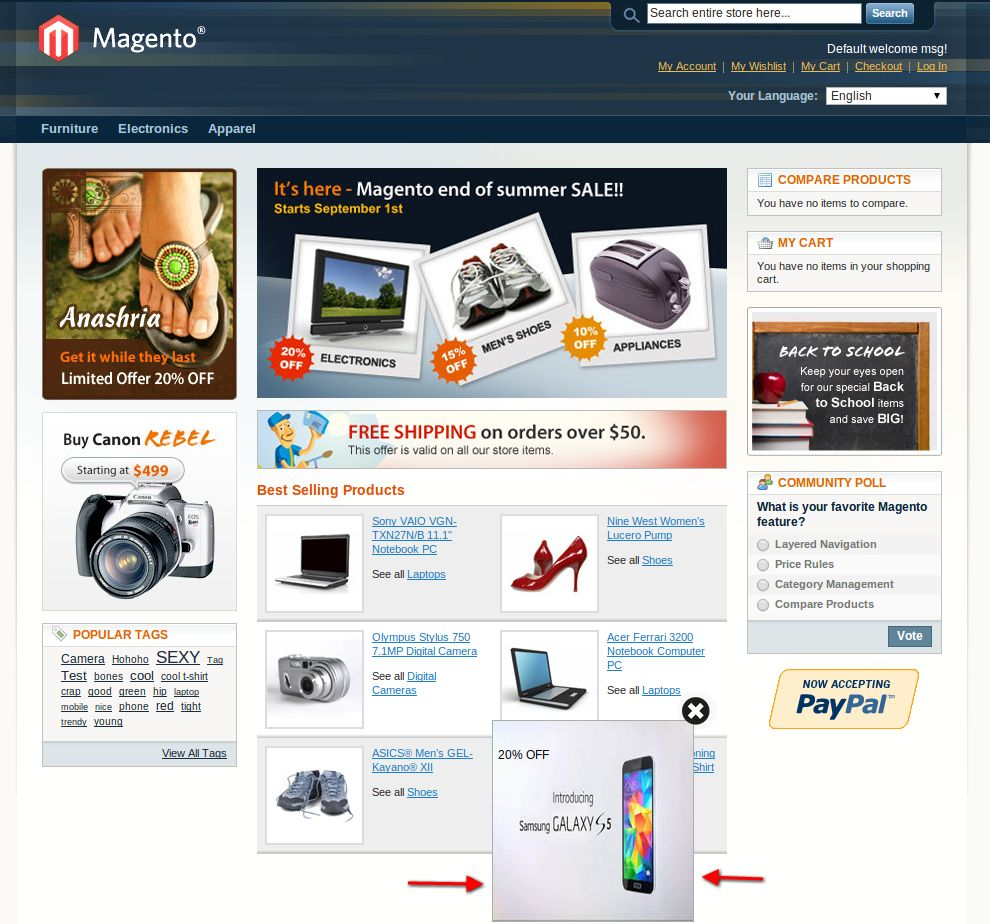
Centro inferiore: Il popup verrà visualizzato nel centro inferiore della pagina Web.

(Sinistra)

(Destra)

(Centro in basso)


6. Seleziona pagina: seleziona la pagina in cui desideri visualizzare il popup,

Tutte le pagine : Il popup verrà visualizzato su tutte le pagine del sito web.

Pagine di categoria: Il popup verrà visualizzato su tutte le pagine di categoria del sito web.

Pagine dei prodotti: Il popup verrà visualizzato su tutte le pagine di prodotto del sito web. 7. Comportamento del collegamento popup: selezionare il tipo di comportamento del collegamento,

Apri in una nuova scheda / pagina: Il collegamento Popup si aprirà in una nuova scheda / pagina.

Apri nella stessa pagina: Il collegamento Popup si aprirà in una stessa scheda / pagina. 8. Jquery File: jQuery cioè è richiesto un framework javascript per far funzionare questo plugin. A volte i temi utilizzati in Magento lo includono già ma a volte non lo fanno. Se jquery è già incluso nel tuo tema seleziona nessun altro seleziona sì per includerlo.

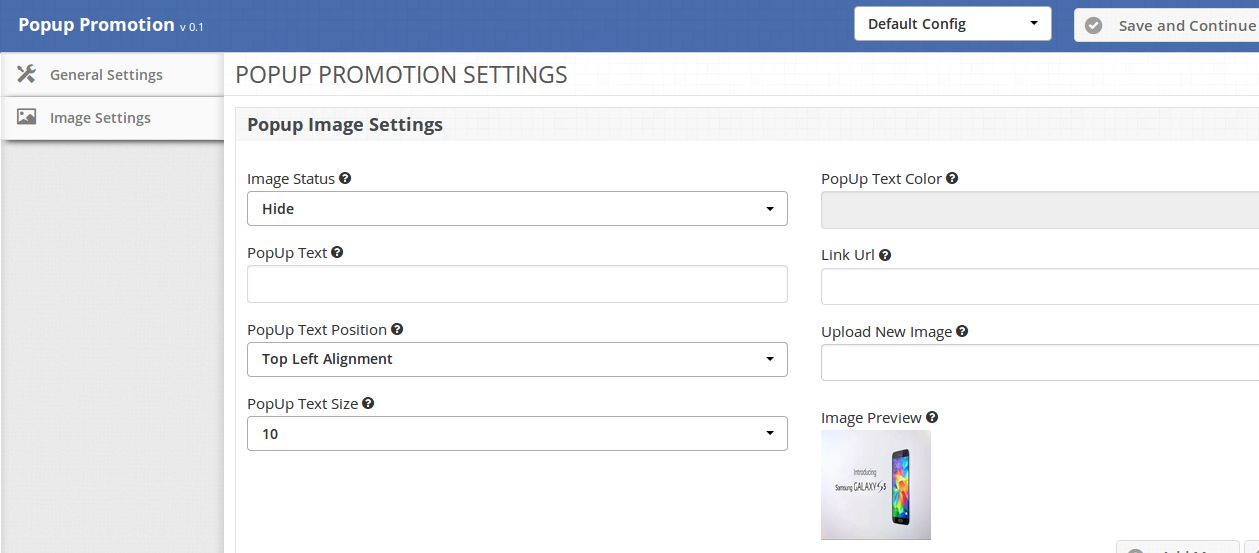
Scheda Impostazioni immagine

Impostazione immagine popup

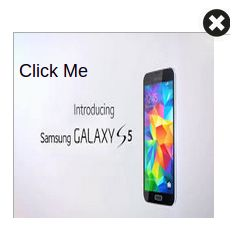
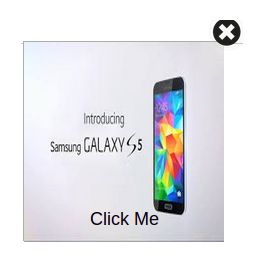
1. Stato immagine popup: questa opzione viene utilizzata per mostrare / nascondere l'immagine. Questa opzione è utile in caso di più immagini. 2. Popup Text: inserire il testo (se necessario) da visualizzare sull'immagine. 3. Posizione testo popup: imposta la posizione del testo da visualizzare nell'immagine del popup. Per es. Guarda il testo Fai clic su Mi nella schermata qui sotto.

Allineamento in alto a sinistra:

Allineamento centrale inferiore: 4. Dimensione testo popup: inserisci la dimensione del testo in pixel. Inserisci solo valori numerici, non scrivere in fine px.

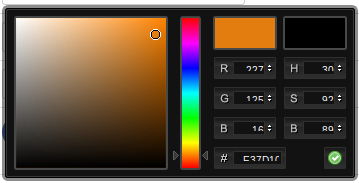
5. Colore testo pop-up: quando si fa clic nella casella di testo si apre una selezione colori. Seleziona il colore desiderato. 6. URL link: inserisci l'URL a cui il cliente reindirizzerà facendo clic sull'immagine popup.

NOTA: Inserisci l'URL con attenzione. È meglio scrivere URL come https://www.example.com/. 7. Carica l'immagine: carica l'immagine che vuoi visualizzare nel popup. È possibile selezionare l'immagine di qualsiasi dimensione e risoluzione.

NOTA: Carica l'immagine con risoluzione uguale o superiore alla risoluzione popup per una migliore qualità del popup. 8. Anteprima dell'immagine: quando salvi le impostazioni, l'anteprima delle immagini caricate verrà visualizzata qui. Se l'immagine errata viene caricata, puoi caricare nuovamente la nuova immagine utilizzando l'opzione Carica nuova immagine precedente.

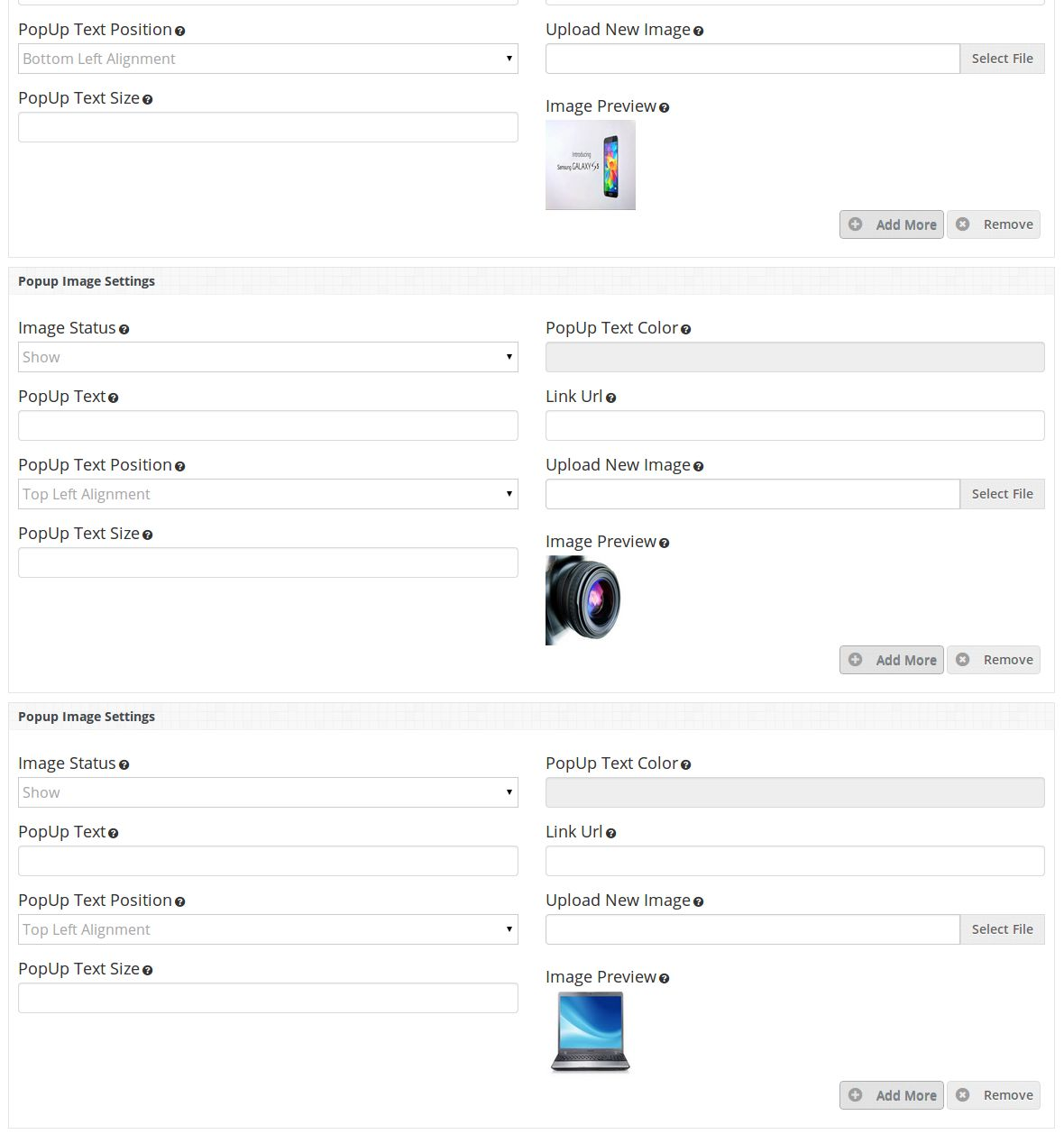
NOTA:

1. Se vuoi aggiungere altri annunci, fai clic su Aggiungi altro pulsante e un altro widget di impostazione immagine popup verrà visualizzato di seguito. 2. Se si desidera rimuovere / eliminare qualsiasi annuncio basta premere il pulsante Rimuovi.

NOTA: Non è possibile rimuovere il primo annuncio ma se non si desidera visualizzare tale annuncio, è sufficiente selezionare Nascondi da stato immagine oppure è possibile modificare l'immagine.

Spero che abbiamo coperto tutti i problemi riguardanti l'installazione di Magento Extension. Guarda il nostro blog su come puoi migliorare la tua vendita con la promozione pop-up.

Questo mi piaceva? Ti piaceranno anche questi

Integrazione OpenCart con Google Shopping – Manuale utente

1.0 Introduzione

Il plugin di integrazione OpenCart con Google Shopping di Knowband offre una soluzione di integrazione eccellente e completamente funzionale per l’amministratore del negozio OpenCart. Inoltre, può elencare e mostrare i propri prodotti negli annunci sponsorizzati di Google. Infatti, il modulo di integrazione OpenCart con Google Shopping più avanzato offre un modo semplice per mostrare i tuoi prodotti su Google Shopping. Inoltre, ottieni migliaia di nuovi clienti sul tuo negozio online.

1.1 Vantaggi per i commercianti del plugin di integrazione Google Shopping OpenCart di Knowband:

  • L’integrazione di OpenCart con Google Shopping Marketplace consente all’amministratore del negozio di classificare correttamente i propri prodotti su Google Shopping nel più breve tempo possibile.
  • Il modulo di integrazione OpenCart Google Shopping Marketplace semplifica per l’amministratore del negozio la connessione del negozio e l’elenco dei prodotti.
  • L’estensione di integrazione OpenCart con Google Shopping Marketplace semplifica la configurazione della connessione. Inoltre, questa avviene in pochi semplici passaggi.
  • Il plugin di integrazione OpenCart con Google Shopping Marketplace offre il caricamento dei prodotti in base al profilo. In questo modo, i prodotti possono essere elencati in blocco e l’inventario è facilmente gestibile.
  • Grazie all’integrazione di Google Shopping OpenCart, l’amministratore del negozio può mappare le categorie di OpenCart con la categoria di Google Shopping.
  • È possibile mappare più categorie di OpenCart con una singola categoria di Google Shopping tramite l’integrazione dell’API OpenCart di Google Shopping.
  • L’amministratore può rimuovere la categoria con un solo clic dal back-end dell’integrazione API di Google Shopping di OpenCart.
  • Gli attributi dei prodotti sono mappabili con gli attributi di Google Shopping con l’aiuto del connettore OpenCart di Google Shopping.
  • Il modulo di sincronizzazione di OpenCart con Google Shopping può caricare migliaia di prodotti in una sola volta. Infatti, i prodotti della categoria mappabile possono essere caricati in blocco.
  • L’inventario è gestibile dal back-end dell’interfaccia di amministrazione del plugin OpenCart Google Shopping Integration. Inoltre, i prodotti possono essere rimossi facilmente.
  • OpenCart Google Shopping Connector consente ai commercianti di creare feed e programmarne i caricamenti.
  • L’amministratore può impostare il Paese e la lingua corrispondente per il feed.
  • Il modulo di integrazione di Google Shopping consente un’integrazione semplice. Infatti, l’amministratore può scaricare il file del feed e caricarlo su Google Merchant Center.
  • Nel caso in cui l’amministratore non si senta a suo agio con un cron job, può richiedere la sincronizzazione manuale. Inoltre, la sincronizzazione avviene a livello di pagina grazie all’integrazione con OpenCart di Google Shopping.
  • Il report di audit offerto dall’estensione di sincronizzazione dei feed di Google Shopping di OpenCart consente all’amministratore di tenere traccia delle varie attività eseguite nel back-end.
  • L’amministratore può visualizzare gli errori verificatisi durante l’inserimento dei prodotti grazie alla sincronizzazione tra OpenCart e Google Shopping.

2.0 Come installare il OpenCart Google Shopping collegare?

1. Scarica il file compresso del modulo OpenCart Google Shopping da OpenCart e decomprimilo in una cartella. Dopo la decompressione, la struttura delle cartelle del plug-in Google Shopping sarà simile a quella mostrata nella schermata sottostante.

2. Apri la directory di caricamento e vedrai la seguente struttura di cartelle.

3. Accedi tramite FTP e trascina tutte le cartelle nella directory principale del tuo server. 4. Concedi l’autorizzazione di scrittura (775 O 777) alla cartella Google Shopping e alle cartelle successive. La cartella Google Shopping può essere una delle posizioni indicate di seguito. system/google shopping 5. L’estensione OpenCart Google Shopping è ora pronta per essere installata nel tuo negozio OpenCart.

6. Fare clic sul collegamento Installa per installare il plug-in OpenCart Google Shopping Synchronization. 7. Per accedere al plug-in Google Shopping, fare clic sul pulsante Modifica nel modulo OpenCart Google Shopping come mostrato di seguito.

8. Cliccando sul pulsante “Modifica”, si aprirà l’interfaccia di amministrazione del modulo OpenCart di Google Shopping. Contiene 7 schede diverse, come indicato di seguito:

Interfaccia di amministrazione 3.0

Il plugin OpenCart Google Shopping Integration offre diverse opzioni di configurazione che consentono all’amministratore del negozio di collegare il proprio negozio. Inoltre, è possibile elencare i propri prodotti. Inoltre, le varie schede di personalizzazione offerte dall’estensione Google Shopping OpenCart Integration includono:

  • Impostazioni di connessione
  • Impostazioni generali
  • Gestione dei profili
  • Gestione dei feed
  • Elenco dei prodotti
  • Sincronizzazione

Analizziamo le varie schede una per una.

3.1 Impostazioni di connessione

Nella pagina delle impostazioni di connessione è presente l’opzione “Creazione automatica feed Sì, No”.

  • Se è impostato su Sì, verrà visualizzato solo il campo delle impostazioni di connessione. Inoltre, se è impostato su No, i campi verranno nascosti e non sarà necessario aggiungere le credenziali Google.

  1. Nome applicazione Google: Inserisci il nome del progetto/applicazione che hai creato per Google Shopping(Vedi Appendice)
  2. ID cliente Google: Inserisci l’ID client che autenticherà la connessione tra il negozio e Google Merchant. Per impostazione predefinita, il campo è vuoto ma obbligatorio. (Vedi Appendice A)
  3. Segreto del client Google: Inserisci il segreto client per impostare la connessione. Campo vuoto ma obbligatorio per impostazione predefinita. (Vedi Appendice A)
  4. ID commerciante Google: Campo vuoto ma obbligatorio per impostazione predefinita. Qui dovrai fornire l’ID commerciante del tuo account Google Merchant Center.

3.2 Impostazioni generali

La scheda Impostazioni generali del plugin Google Shopping OpenCart Integration consente all’amministratore di apportare alcune modifiche di base e di autenticare l’integrazione OpenCart con Google Shopping.

  • Attiva / Disattiva: Abilita/disabilita il plugin di integrazione OpenCart con Google Shopping selezionando le opzioni dal menu a discesa.
  • Dimensioni dell’immagine del prodotto: Selezionare la dimensione predefinita delle immagini dal menu a discesa.
  • Escludi prodotti esauriti: Seleziona “Sì” dal menu a discesa se desideri escludere i prodotti esauriti. Infatti, se selezioni “Sì”, i prodotti non presenti in magazzino non verranno visualizzati nei risultati di ricerca di Google.
  • Escludi prodotti con prezzo inferiore di Questo campo consente di escludere i prodotti il ​​cui prezzo è inferiore a un limite specificato. Ad esempio, se l’amministratore inserisce qui l’importo “X”, tutti i prodotti il ​​cui prezzo è inferiore a “X” non verranno visualizzati nei risultati di Google Shopping.
  • Escludi i prodotti che non hanno EAN13/JAN o UPC: Se vuoi escludere i prodotti che non hanno EAN13/JAN o UPC, seleziona Si.
  • Tipo di sincronizzazione: Selezionare il tipo di sincronizzazione dal menu a discesa.
  • Parametro Utm_campaign, Utm_source, Utm_medium: Inserisci l’UTM per monitorare le prestazioni.
  • Seleziona la tua lingua predefinita: Seleziona la lingua predefinita che desideri utilizzare per la sincronizzazione dei feed. Pertanto, l’estensione di sincronizzazione dei feed di Google Shopping di OpenCart offre supporto multilingue.

3.3 Gestione dei profili

Nella scheda “Gestione profili”, cliccando nuovamente sul link “Copia”, i dati del profilo verranno copiati. Tuttavia, il profilo verrà disabilitato. Anche la categoria del negozio non verrà copiata. Inoltre, una volta selezionata la categoria del negozio nel profilo copiato, lo stato cambierà in “Abilitato”.


3.3.1 Come creare nuovi profili?

Per creare un nuovo profilo, clicca su ‘+’ segno in alto a destra nell’interfaccia di amministrazione del plugin di sincronizzazione OpenCart Google Shopping Feed.

Cliccando, verrai indirizzato alla pagina di creazione del profilo. Di seguito, i vari campi sono descritti in dettaglio:

  • Cantoni: Seleziona il Paese in cui desideri mostrare i prodotti del profilo nella sezione Google Shopping.
  • Lingua: Seleziona la lingua per la creazione del profilo.
  • Moneta: Seleziona la valuta in cui desideri visualizzare il prezzo dei prodotti.
  • Titolo del profilo: Inserisci un titolo per il rispettivo profilo.
  • Categoria Google: Seleziona la categoria di Google da mappare con le categorie del negozio OpenCart.
  • Categoria del negozio: Il connettore OpenCart per Google Shopping offre la mappatura delle categorie “uno a molti”. Basta selezionare le categorie del negozio che si desidera mappare con la categoria selezionata di Google.
  • GTIN: Seleziona la mappatura univoca dei campi per gli attributi del prodotto. Inoltre, il connettore OpenCart di Google Shopping identificherà i prodotti in base all’attributo mappabile.
  • Materiale: Selezionare il materiale del prodotto dall’elenco a discesa.
  • Motivo: Scegli il modello dall’elenco.
  • Genere: Seleziona il genere a cui è destinato il prodotto. Le varie opzioni sono elencate nel menu a discesa.
  • Fascia di età: Selezionare la fascia d’età prevista degli utenti del prodotto.
  • Contenuto per adulti: Specificare se il prodotto contiene contenuti per adulti o meno.
  • Colore: L’attributo colore descrive il colore del prodotto. Inoltre, questi attributi aiutano a creare filtri accurati e a restringere i risultati della ricerca.
  • Misura L’attributo size specifica la dimensione standardizzata del prodotto.
  • Tipo di formato: L’attributo descrive il taglio del tuo prodotto. In effetti, questo aiuta a creare filtri accurati.
  • Sistema di taglie: Con questo attributo puoi spiegare il sistema di taglie di quale Paese utilizza il tuo prodotto.
  • Spedizione del prodotto: Selezionare il tipo di tariffa di spedizione da addebitare.

Inoltre, l’opzione “Pianificazione Feed” è ora disponibile nel profilo che crea una pagina. Inoltre, non è più necessario creare il feed separatamente nella scheda “Gestione Feed”.

  • Etichetta di alimentazione: Inserisci un nome univoco per il feed.
  • Pianificazione caricamento feed: Seleziona la pianificazione per la sincronizzazione del feed.
  • Imposta ora: Imposta gli orari dei giorni in cui pianificare il caricamento del feed.

3.3.2 Come modificare/eliminare i profili?

L’amministratore può facilmente modificare o eliminare i profili da questa sezione dell’integratore OpenCart di Google Shopping. Per farlo, basta cliccare su ‘Modificare’ o ‘Elimina‘ pulsante corrispondente a ciascun profilo.

3.4 Gestione dei feed

L’integratore OpenCart di Google Shopping offre un’interfaccia intuitiva per la gestione dei feed. Inoltre, l’amministratore può creare feed e sincronizzarli con Google Merchant Center con il minimo sforzo.

3.4.1 Come creare nuovi feed?

Se la creazione automatica del feed è impostata su No, nella sezione “Gestione feed” viene visualizzato il messaggio “Poiché la creazione automatica del feed è impostata su No, la scheda Gestione feed non è utilizzabile. In realtà, è possibile caricare il feed manualmente nell’account del commerciante”.


Se il Feed automatico è impostato su No, verrà generato l’URL del feed in modo che i clienti possano copiarlo e crearlo manualmente nell’account Google Merchant. Sincronizza i feed eseguendo cron nella sezione di sincronizzazione del plugin di integrazione OpenCart con Google Shopping.Vedere la Sezione 3.)

3.4.2 Come modificare/eliminare i feed?

Per modificare/eliminare i feed, fare clic su Modifica or Elimina corrispondente a ciascun feed come mostrato nell’immagine sottostante:

3.4 Elenco dei prodotti

L’elenco dei prodotti è disponibile in questa scheda dell’integratore OpenCart di Google Shopping.

Puoi rinnovare o rimuovere i prodotti cliccando su ‘rimettere in vendita‘ o ‘Rimuovere‘ corrispondente a ciascun prodotto. L’amministratore può anche visualizzare gli errori verificatisi durante l’inserimento dei prodotti cliccando sul pulsante ‘Visualizza errore’. Lo stato dell’inserimento specifica lo stato dei prodotti. Lo stato dei prodotti può essere sincronizzato da Google Shopping eseguendo cron nella scheda Sincronizzazione del connettore OpenCart di Google Shopping.Vedere la sezione 3.5)

Sincronizzazione 3.5

I cron job offerti dal modulo di integrazione del feed Google Shopping di OpenCart consentono all’amministratore di mantenere tutto aggiornato senza alcuna sincronizzazione manuale.

  • Sincronizzazione feed: Questo cron job consente all’amministratore di sincronizzare i feed su Google Shopping.
  • Sincronizzazione dello stato del prodotto: Il CRON sullo stato del prodotto visualizzerà anche il messaggio “Questa funzionalità non è disponibile poiché la creazione automatica del feed è impostata su NO nella scheda Impostazioni di connessione”. Nel caso in cui la creazione automatica del feed sia impostata su Sì, lo stato del prodotto verrà sincronizzato da Google Merchant al modulo Knowband.

Appendice

Come creare un account Google Shopping?

Prima di caricare i tuoi prodotti su Google Shopping, devi avere un account Google Merchant. Se non lo hai, segui l’URL qui sotto:

https://merchants.Google.com

Segui le istruzioni fornite all’URL sopra e crea il tuo account. Dopo aver creato l’account, verrai indirizzato alla homepage del tuo Merchant Center, come mostrato nella schermata seguente:

Copia il tuo ID commerciante evidenziato nella schermata sopra e salvalo nelle configurazioni del modulo.

Verifica il tuo sito web per l’account Google Merchant

Questa procedura di verifica è obbligatoria per caricare i tuoi prodotti su Google Shopping. Se non verifichi il tuo sito, il modulo non sarà in grado di caricare i prodotti e potrebbe generare un errore.

Per verificare il tuo sito web, segui le istruzioni riportate di seguito:

Passo 1: Vai alla scheda “Informazioni aziendali” nel tuo account Google Merchant.

Passo 2: Nella scheda “Informazioni sulla tua attività”, inserisci l’URL del tuo negozio. Ad esempio, https://www.example.com. Salva URL.

Passo 3: Dopo aver salvato l’URL di un sito web, nella scheda “Sito web”, clicca sul link “Rivendica il tuo sito web”. Verrà visualizzato il link a un file HTML. Scarica il file e caricalo nella directory principale del tuo negozio.

Passo 4: Dopo aver caricato il file HTML, esegui l’URL fornito da Google nel passaggio 3.

Passo 5: Fare clic sul collegamento “Verifica e richiedi”.

Come ottenere l’ID cliente e il segreto

Per ottenere un ID client e un segreto Google, è necessario creare un progetto in un account sviluppatore Google. Successivamente, visita l’URL sottostante per accedere all’account sviluppatore Google.

https://console.developers.Google.com

Sull’URL sopra indicato, crea un progetto cliccando sul link mostrato nella schermata sottostante:

Passo 1: Assegna un nome al tuo progetto. Clicca inoltre sul link “Crea”. Dopo aver creato un progetto, Google ti reindirizzerà alla stessa pagina e il tuo nuovo progetto verrà selezionato.

Passo 2: Vai alla scheda della libreria e cerca “Content API for Shopping”. Inoltre, abilita questa API per questo progetto.

Passo 3: Fare clic sulla scheda “Credenziali”. Questa scheda mostrerà 3 schede.

Stage 4: Imposta il nome della tua applicazione nella “Schermata di consenso OAuth” e salvala.

Passo 5: Fare clic sulla scheda “Credenziali”. Quindi, fare clic sul pulsante “Crea credenziali”.

Passo 6: Dopo aver cliccato sul pulsante “Crea credenziali”, a Google verranno mostrate le opzioni per il tipo di credenziali. In pratica, scegli “ID client OAuth”.

Passo 7: Imposta il tipo di applicazione come “Applicazione Web”.

Passo 8: Imposta il campo “URI di reindirizzamento autorizzati”. Inoltre, l’URI di reindirizzamento è indicato nella pagina di configurazione del modulo. Copialo da lì e incollalo in questo campo.

Passo 9: Fai clic sul pulsante “Crea”. Dopo aver salvato le credenziali, Google genererà per te l’ID client e il segreto. Copiali e incollali nel campo corrispondente nella configurazione del modulo.

Nota: Per istruzioni più dettagliate, seguire l’URL https://developers.Google.com/identity/sign-in/web/devconsole-project

Nota: Se riscontri un errore durante l’acquisizione del token di aggiornamento, prova anche ad abilitare l’opzione “Consenti app meno sicure” nel tuo account Google. Per ulteriori valori, segui l’URL sottostante e leggi la documentazione:

https://support.google.com/merchants/answer/7052112?hl=en

Consulta le guide tutorial per il plugin Opencart di Google Shopping

Questi video ti guideranno attraverso:

  • Installazione dell’estensione OC di Google Shopping

  • Configurazione delle impostazioni di base

  • Collegamento del tuo negozio OpenCart a Google Merchant Center

  • Generazione del tuo primo feed di prodotti

Questi tutorial sono ideali per i nuovi utenti che hanno bisogno di una guida passo passo senza gergo tecnico.

Clicca qui per il collegamento del modulo.

Clicca qui per la demo amministrativa.

Prestashop Better Thank You Page – Manuale dell’utente

Passi per l’installazione di Prestashop Better Thank You Page Aggiungi su

Per installare questo meglio grazie all’addon di Prestashop, si prega di seguire i seguenti passi:

1. Aggiungi la cartella addon nella cartella modules del tuo sistema.

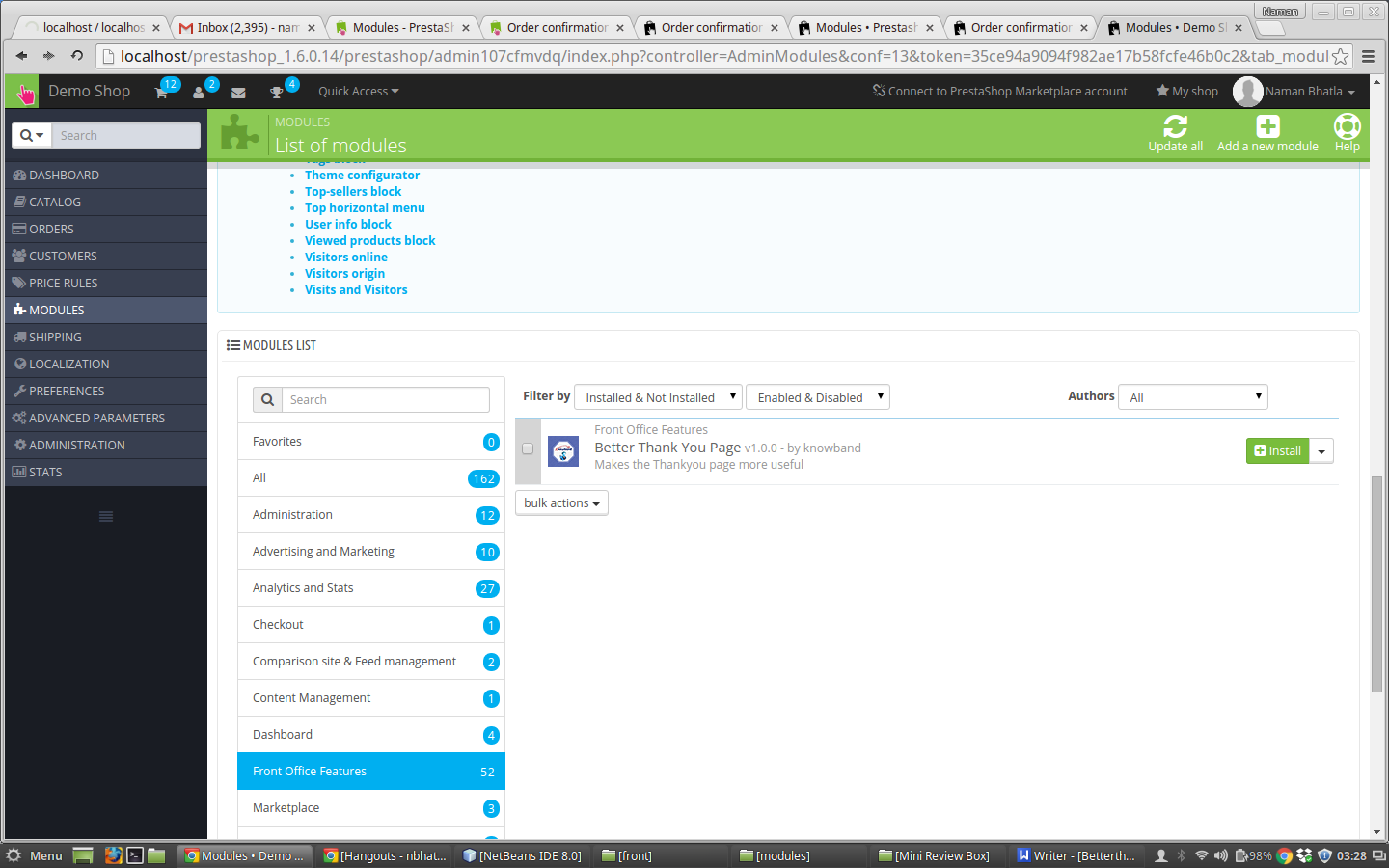
2. Dopo aver aggiunto questa cartella di addon, il sistema elencherà l’addon di Prestashop nella pagina del modulo sotto la categoria di funzioni di front office come indicato di seguito:

3. Fare clic su Installa per installare il plug-in pagina di ringraziamento personalizzato Prestashop.

Interfaccia di amministrazione

Il migliore plugin per la pagina di ringraziamento di Knowband fornisce le seguenti funzionalità all’amministratore:

1. impostazioni generali

2. Impostazioni dei prodotti

3. Impostazioni di sconto

4. Impostazioni pubblicitarie

Impostazioni generali:

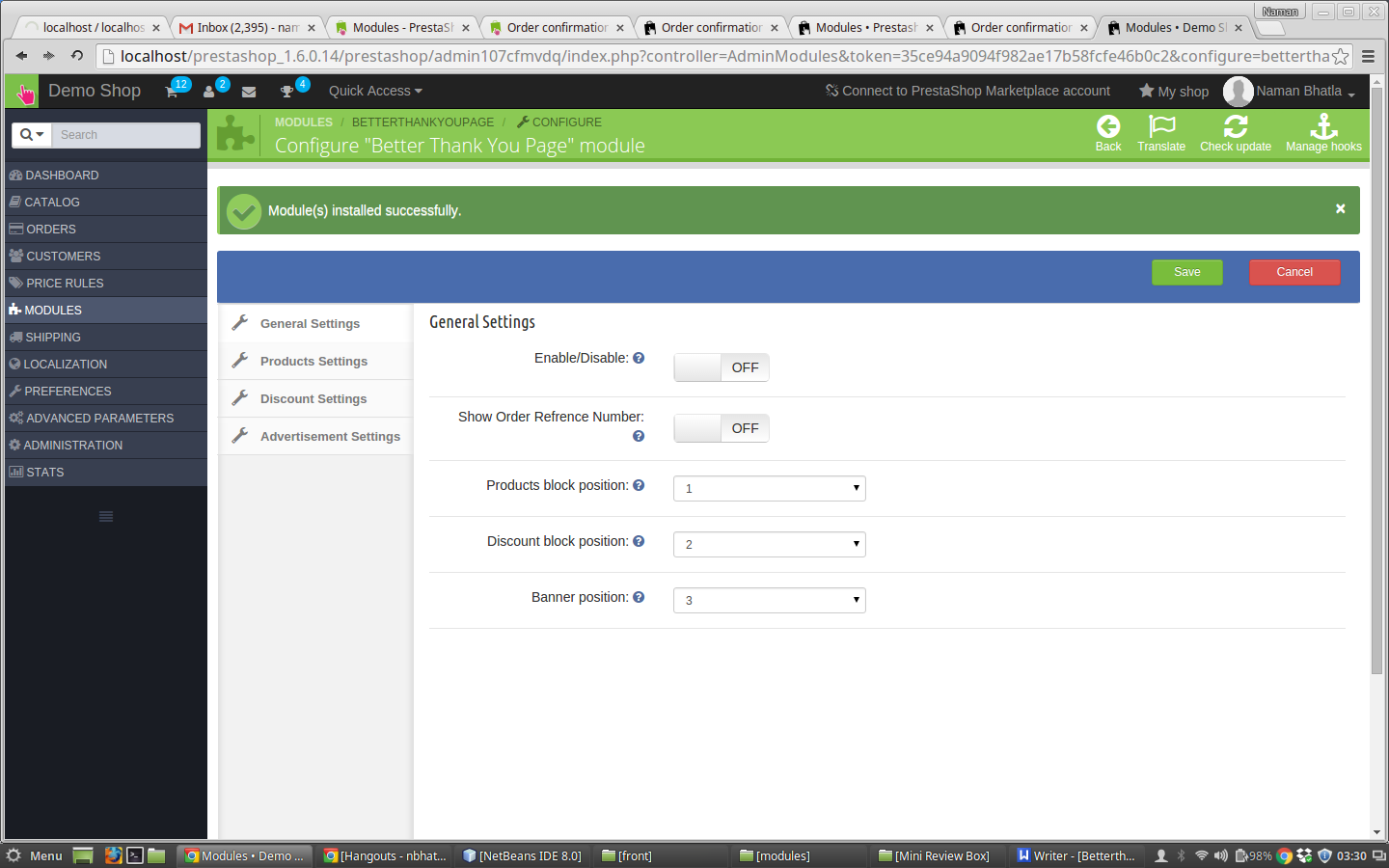
Dopo aver fatto clic sul collegamento di configurazione del modulo Pagina di ringraziamento migliore, la scheda Impostazioni generali si aprirà.

I campi elencati saranno riempiti con alcuni valori predefiniti

DETTAGLI DELLA SCHEDA IMPOSTAZIONI GENERALI:

1. Attiva / Disattiva: Inizialmente, questo campo di ringraziamento per l’addon di Prestashop sarà OFF. L’utente può abilitare / disabilitare la funzionalità di add-on di Prestashop attivando / disattivando questo.
2. Mostra numero di riferimento dell’ordine: Questo campo della pagina Prestashop Better Thank verrà utilizzato per abilitare o disabilitare il numero di riferimento dell’ordine nella parte frontale della pagina di conferma dell’ordine.
3. Posizione elenco prodotti: Qui, l’amministratore può selezionare la posizione del blocco del prodotto che può essere 1,2 o 3.
4. Posizione del blocco di sconto: Qui, l’amministratore può selezionare la posizione del blocco di sconto che può essere 1,2 o 3.
5. Posizione banner: Qui, l’amministratore può selezionare la posizione del blocco banner che può essere 1,2 o 3.

Impostazioni prodotto

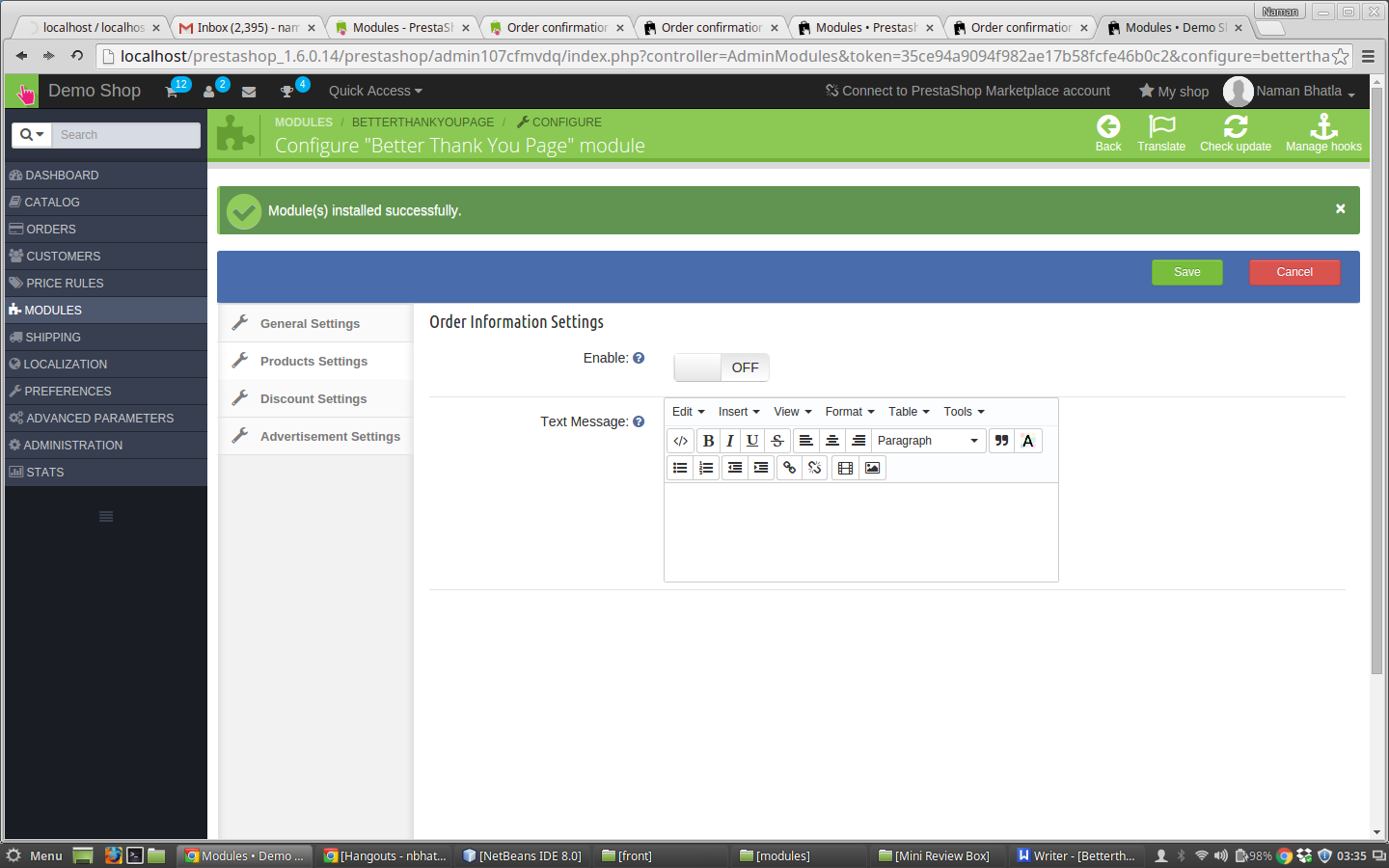
Dopo aver fatto clic sulla scheda delle impostazioni del prodotto della pagina di ringraziamento personalizzata Prestashop, viene visualizzata la schermata seguente.

DETTAGLI DELLA SCHEDA IMPOSTAZIONI DEL PRODOTTO:

1. Abilitare: L’amministratore può abilitare e disabilitare questa funzione del modulo di ringraziamento migliore con questo pulsante.
2. Messaggio testuale: Questo campo, grazie all’aggiunta di prestashop, consente all’amministratore di aggiungere qualsiasi testo o supporto, che verrà visualizzato sotto l’elenco dei prodotti nella pagina di conferma dell’ordine.

Impostazioni pubblicitarie

Dopo aver fatto clic sulla scheda delle impostazioni del prodotto della pagina Prestashop Better Thank you, viene visualizzata la schermata di seguito.

DETTAGLI DELLA SCHEDA IMPOSTAZIONI DI PUBBLICITÀ:

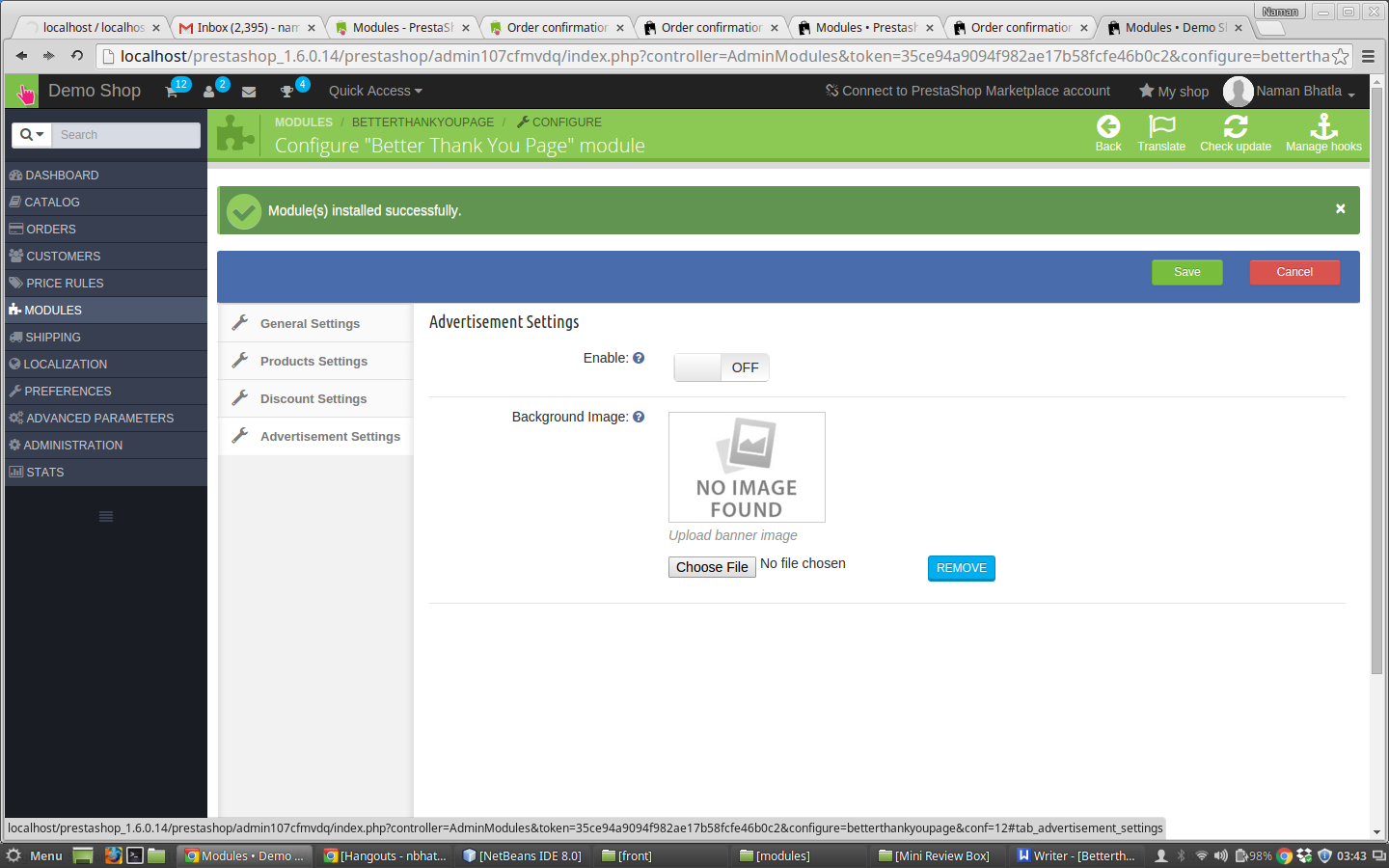
1. Abilitare: L’amministratore può abilitare e disabilitare questa funzione del modulo tramite il suo pulsante.

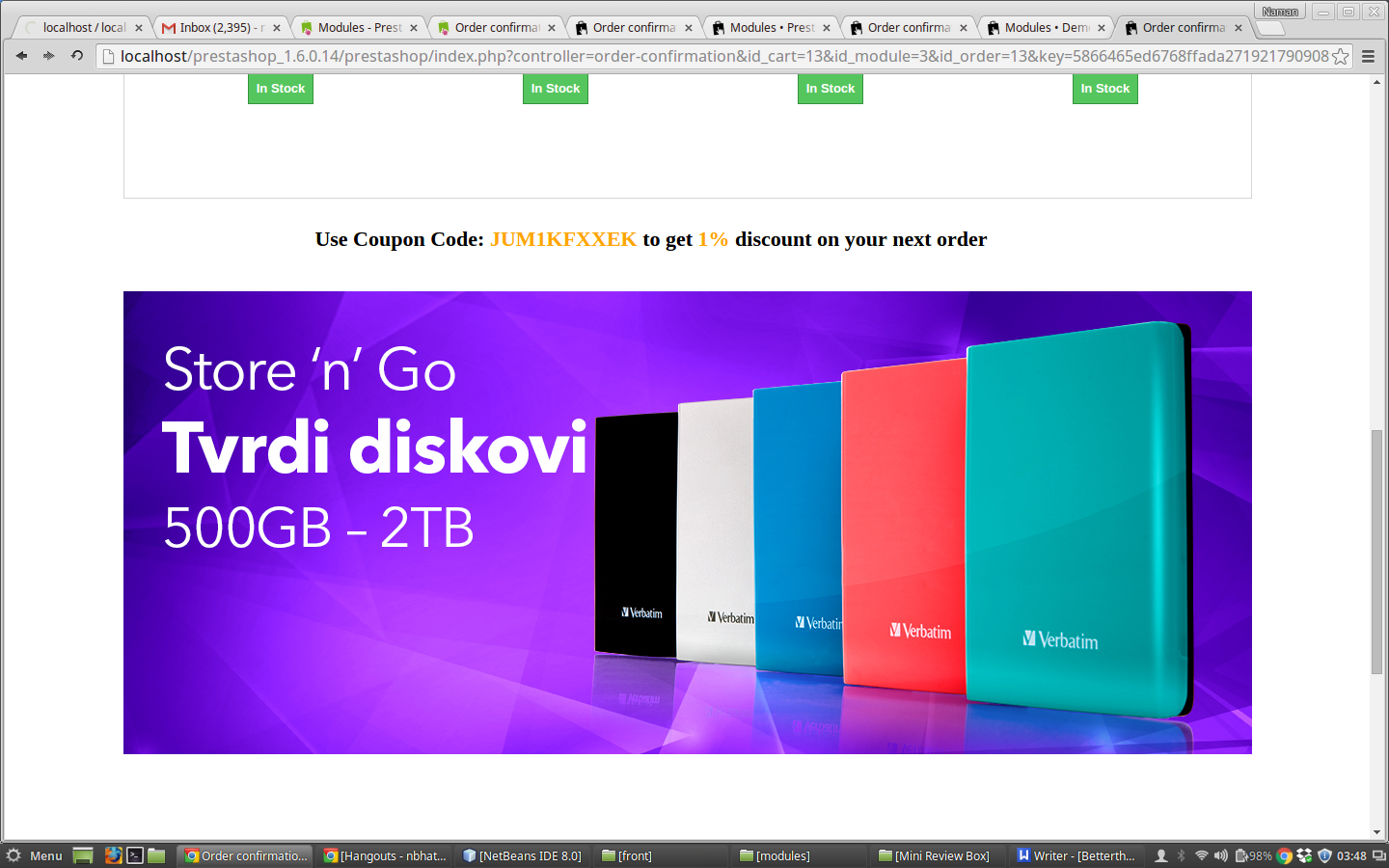
2. Carica immagine: Qui l’amministratore può caricare il banner che l’amministratore vuole mostrare sul front-end della pagina di conferma dell’ordine.

Modulo Front End

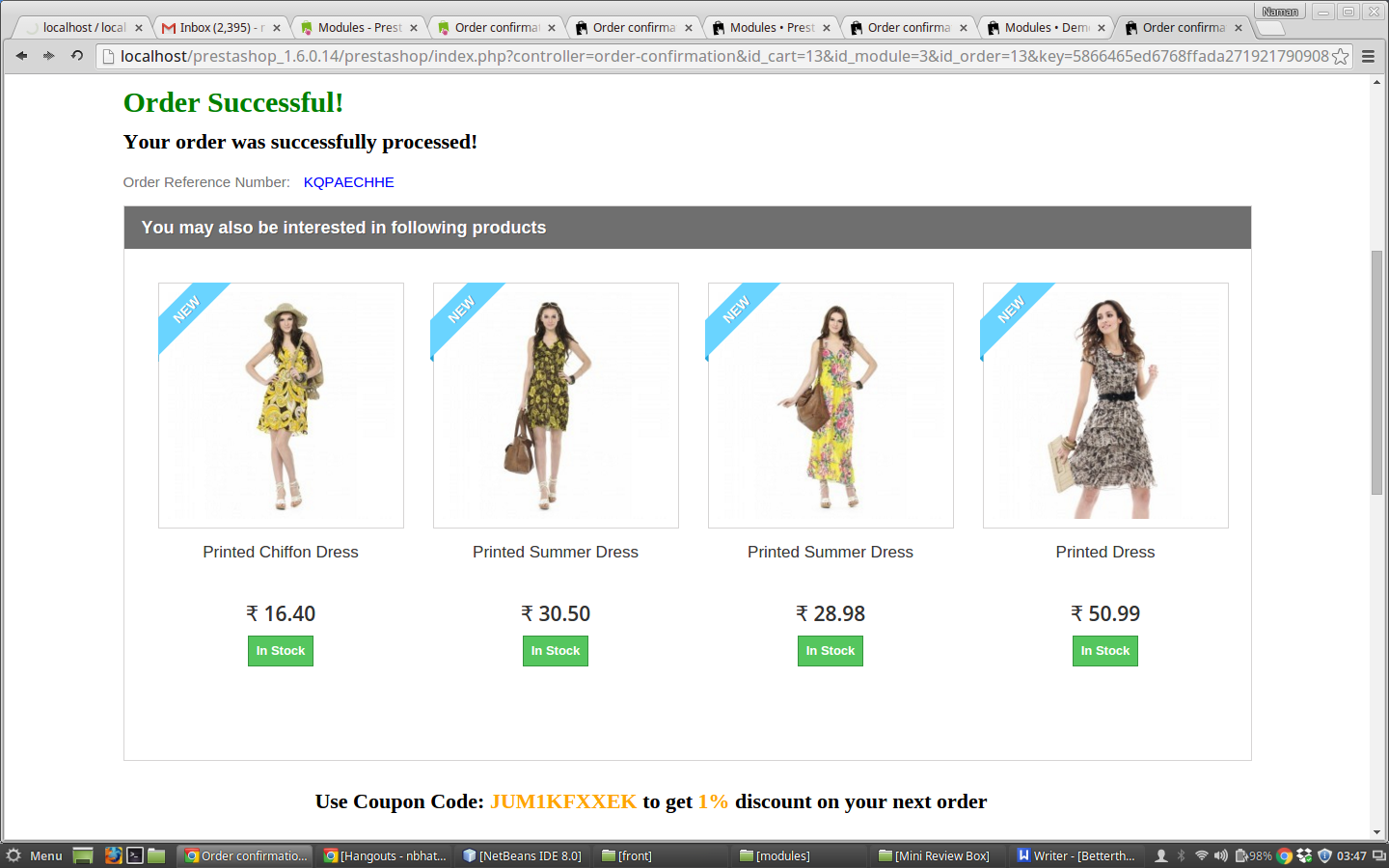
Dopo aver abilitato questo plugin Prestashop da Knowband, verrà modificata la finestra di conferma dell’ordine del front-end e verrà visualizzata una nuova pagina di conferma dell’ordine con le caratteristiche delle impostazioni di back-end eseguite nella pagina di ringraziamento.

Il modulo di pagina di ringraziamento personalizzato Prestashop nel front-end appare come segue:

Il modulo di pagina di ringraziamento migliora la pagina di successo del tuo ordine e ti dà la possibilità di personalizzarlo allo stesso modo per aumentare il coinvolgimento del cliente e aumentare le vendite. Questo modulo Prestashop è un modo semplice per convertire la pagina di successo degli ordini in un potente strumento di marketing. Questo potrebbe essere davvero un modo sicuro per aumentare la vendita sul tuo negozio Prestashop.

raccomandazioni

Aggiorna la pagina iniziale del tuo negozio ogni volta che attivi / disattiva il plug-in. Se il plug-in non funziona dopo l’installazione, controllare le autorizzazioni sulla cartella dei moduli. La cartella dovrebbe essere scrivibile. Si prega di rendere l’autorizzazione della cartella a 755.

In questo video imparerai a:

  • Installare il modulo Better Thank You Page nel tuo negozio Prestashop.

  • Configurare le impostazioni generali, la visualizzazione dei prodotti e i blocchi pubblicitari.

  • Personalizzare la pagina di conferma ordine con banner, offerte e consigli sui prodotti.

  • Ottimizzare il layout della pagina per migliorare l’interazione con i clienti e aumentare le vendite.

Clicca qui per saperne di più su questo Plug-in Prestashop di Knowband:

Link al modulo: https://www.knowband.com/prestashop-better-thank-you-page
Manuale utente: https://www.knowband.com/blog/user-manual/prestashop-better-thank-you-page/
Demo Admin: https://ps.knowband.com/demo1/16/admin1/index.php?controller=AdminLogin&token=aea1bb3fb1bab860c86c4db00ce5949e&redirect=AdminModules&demo_lang=en
Demo frontale: https://ps.knowband.com/demo1/16/en/

Ottieni questo modulo di ringraziamento migliore anche su Addon Store. Visita: https://addons.prestashop.com/en/registration-ordering-process/21547-knowband-better-thank-you-page-success-page.html

Non esitate a contattarci all’indirizzo support@knowband.com per qualsiasi richiesta o richiesta di modifica personalizzata in base alle vostre esigenze aziendali.

Opencart Landing Page Creator – Manuale dell'utente

Come installare OpenCart Landing Page Creator plugin sul tuo server

1. Struttura delle cartelle della cartella plug-in Landing Page Creator.

2. Apri la cartella di caricamento e troverai la seguente struttura di cartelle:

È necessario che VQMOD sia installato per far funzionare questo plug-in. Se VQMOD non è installato, scaricare e installare dall'url seguente: https://code.google.com/p/vqmod/ 3. Seleziona tutta la cartella e trascinali e rilasciali nella directory principale del tuo negozio OpenCart tramite FTP. 4. Potrai trovare il plug-in pronto per essere installato nei moduli nel tuo negozio OpenCart come mostrato di seguito.

5. Riceverai anche un altro modulo Testo pronto per essere installato nei moduli del tuo negozio OpenCart come mostrato di seguito.

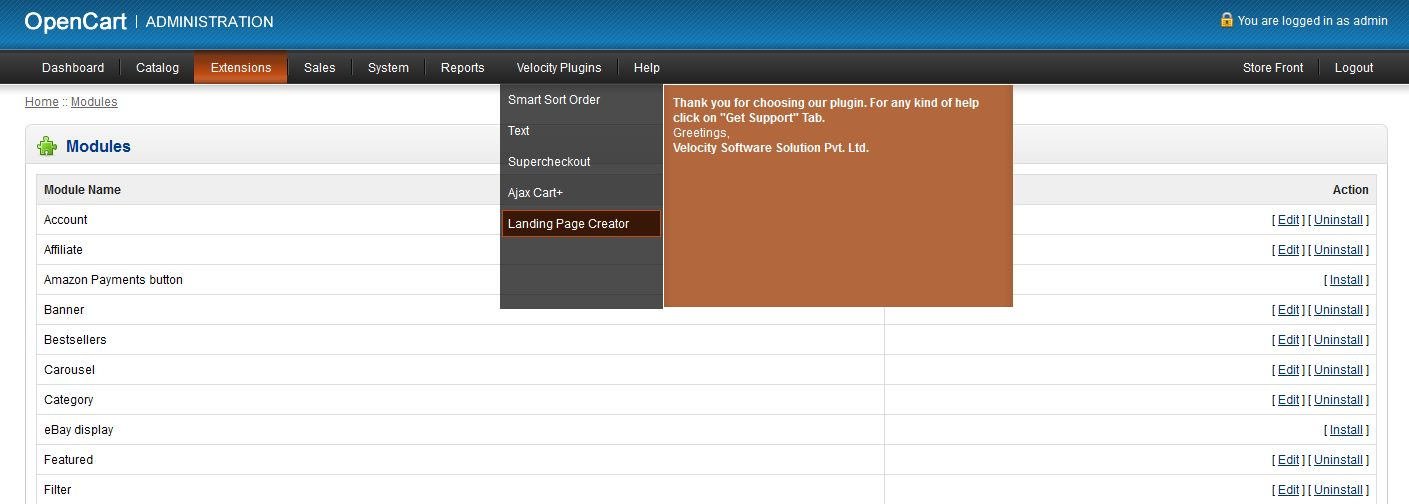
6. Fare clic sul collegamento Installa per installare il plug-in. Questo aggiungerà anche un'opzione nella barra dei menu che elenca tutti i plug-in di Velocity installati nel tuo negozio per una navigazione veloce. Questo menu a discesa ha anche una finestra di messaggio, che ti consente di informarti sul nuovo aggiornamento del plug-in aggiornato.

7. Eliminare i file Vqcache dalla cartella vqmod / vqcache. 8. Per accedere al modulo di testo clicca sul pulsante modifica nella sezione modulo come mostrato di seguito:

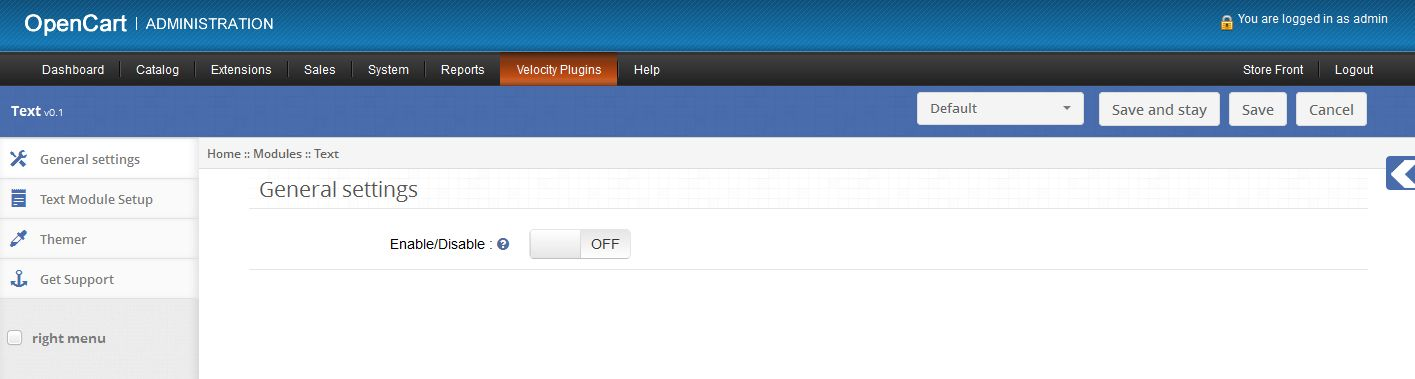
9. Facendo clic sul pulsante di modifica si aprirà il modulo per il plug-in. Contiene la barra di navigazione in alto, il menu a sinistra e il contenuto principale al centro come mostrato di seguito.

1. impostazioni generali

1.Per abilitare / disabilitare il modulo, portare il pulsante di abilitazione su OFF su ON / ON su OFF, questo è appena a destra di Abilita / Disabilita etichetta.


2. Scheda di installazione del modulo di testo

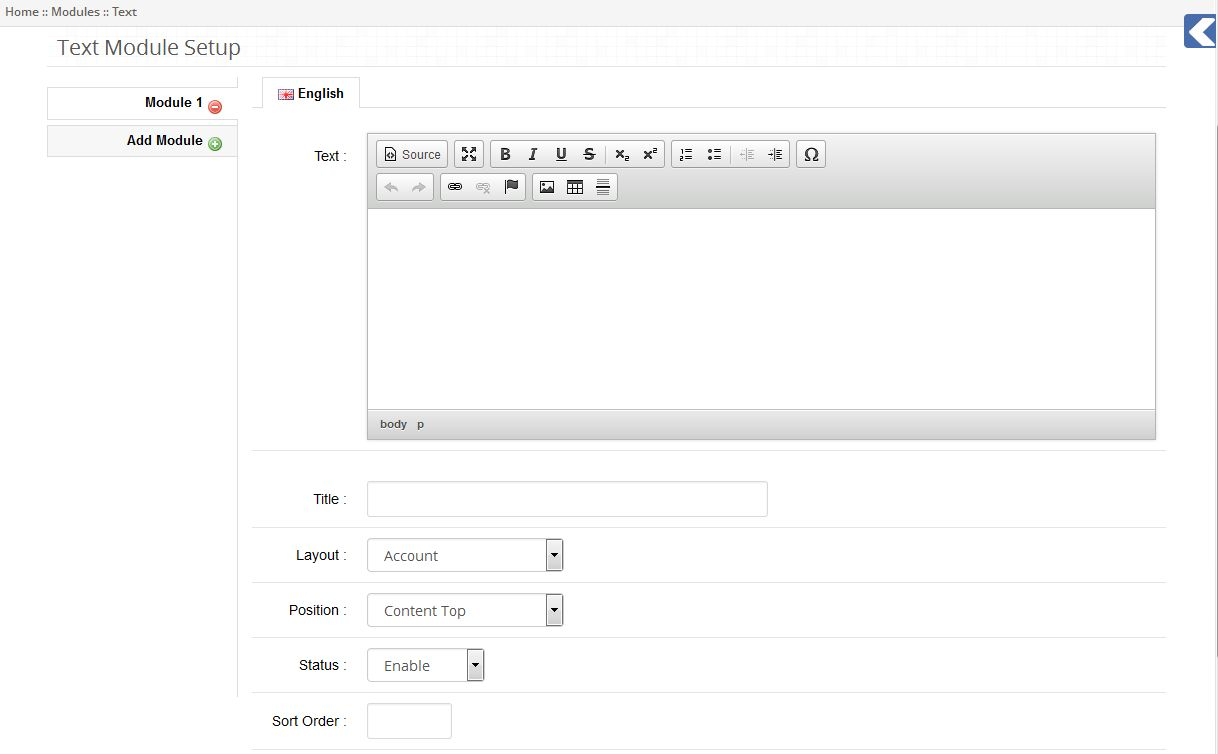
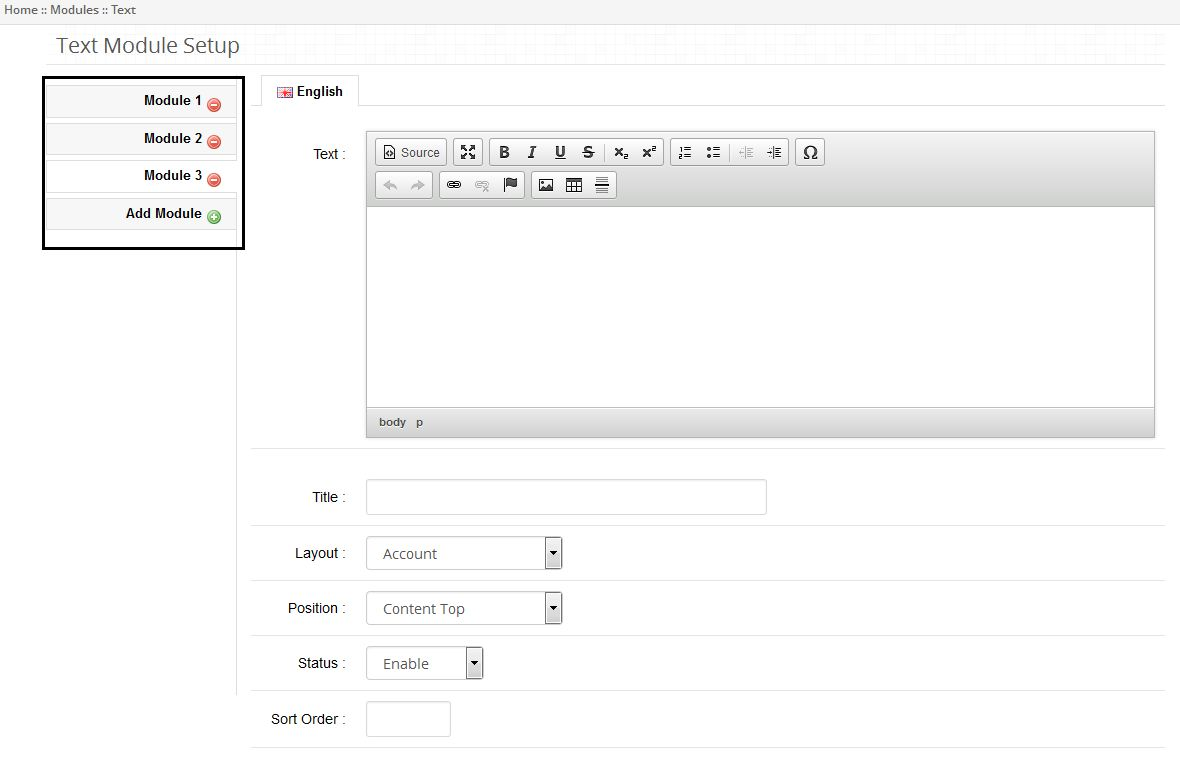
1. Qui l'amministratore può impostare il testo da visualizzare sul front-end in qualsiasi layout. 2. Fare clic sul pulsante più davanti alla scheda Aggiungi modulo per aggiungere un modulo e impostare le proprietà del modulo.

3. L'amministratore può scrivere il testo nell'editor di testo. Il testo scritto nell'editor di testo verrà visualizzato nel front-end. 4. L'amministratore dovrebbe dare qualsiasi titolo a questo modulo. Questo titolo verrà utilizzato per selezionare il modulo nel plug-in Landing Page Creator. 5. L'amministratore può selezionare il layout in cui desidera visualizzare il testo. 6. Per mostrare il testo in qualsiasi pagina di destinazione, seleziona Layout Landing Page. 7. L'amministratore può selezionare la posizione del testo sulla pagina Web selezionando una particolare posizione e un ordinamento. 8. L'amministratore può anche abilitare / disabilitare questo modulo selezionando lo stato del modulo. 9. L'amministratore può aggiungere tali moduli multipli da mostrare sul front-end facendo clic sul pulsante più davanti alla scheda Aggiungi modulo. 10.Admin può rimuovere un particolare modulo facendo clic sul pulsante meno davanti al nome del modulo nelle schede verticali.

1. Installazione

2. Per accedere al modulo Banner Velocity, fare clic sul pulsante Modifica nella sezione modulo come mostrato di seguito:


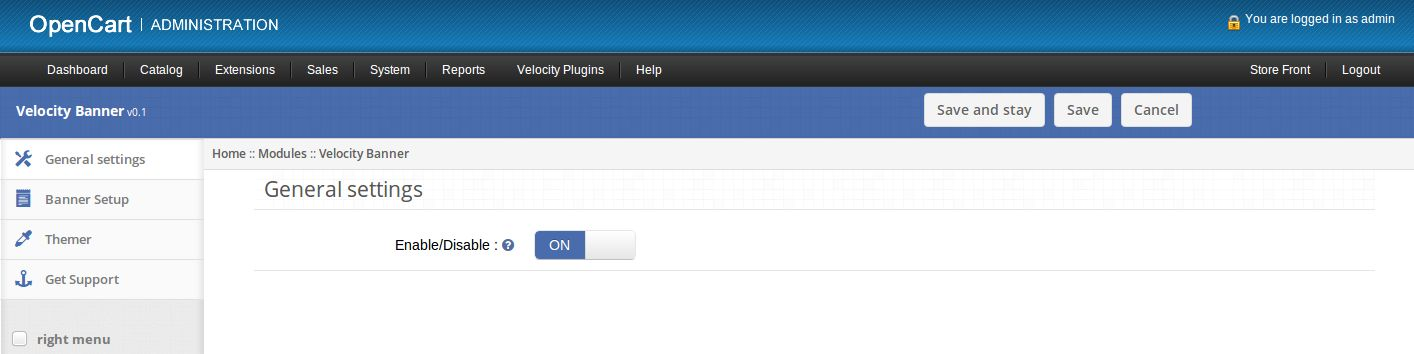
3. Facendo clic sul pulsante di modifica si aprirà il modulo per il plug-in. Contiene la barra di navigazione in alto, il menu a sinistra e il contenuto principale al centro come mostrato di seguito.

2. impostazioni generali

1.Per abilitare / disabilitare il modulo, portare il pulsante di abilitazione su OFF su ON / ON su OFF, questo è appena a destra di Abilita / Disabilita etichetta.

3. Scheda Impostazione banner

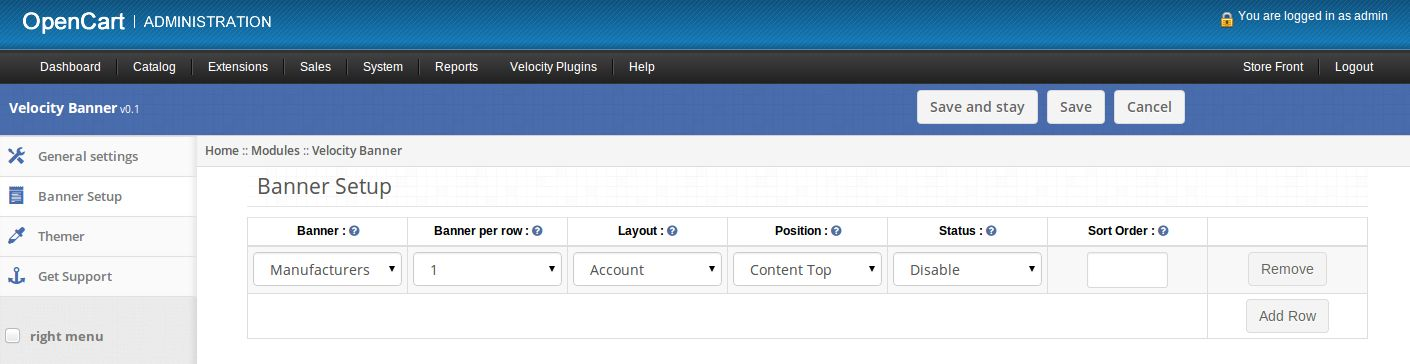
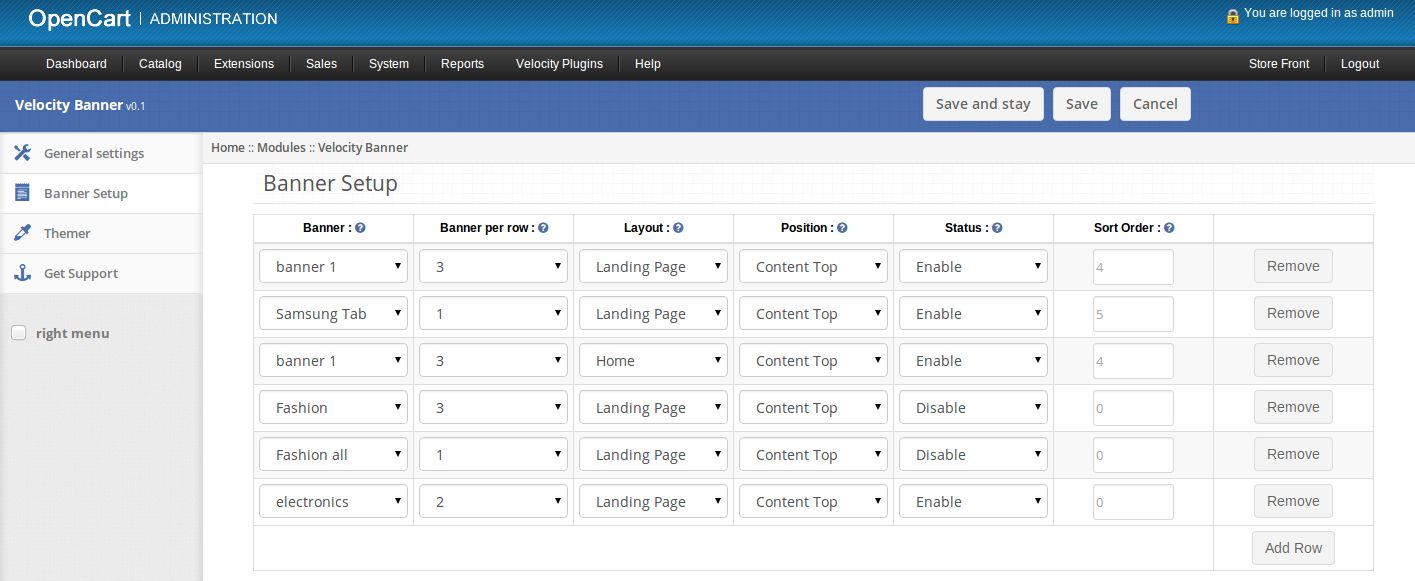
1. L'amministratore può selezionare banner e il numero di banner secondari da mostrare in una riga sul front-end in qualsiasi layout. 2. Fai clic sul pulsante Aggiungi riga per aggiungere un nuovo banner e impostarne le proprietà.

3. Banner: seleziona un banner dal menu a tendina per visualizzarlo sul front-end. 4. Banner per riga: selezionare il numero di banner secondari da mostrare sul front-end. Admin può impostare il banner secondario da Sistema -> Progettazione -> Banner. 5.Layout: selezionare un layout per la visualizzazione dei banner sul front-end. Seleziona il layout come Pagina di destinazione per mostrare i banner nella pagina di destinazione. 6. Posizione: selezionare una posizione della pagina Web in cui si desidera mostrare i banner. 7. Stato: abilita o disabilita i banner. 8. Ordina: imposta l'ordinamento dei banner insieme alla posizione sui banner su una particolare sezione della pagina web.

1. Installazione

1. Per accedere al plug-in Landing Page Creator fai clic sul pulsante modifica nella sezione modulo come mostrato di seguito:

2. Facendo clic sul pulsante di modifica si aprirà il modulo per il plug-in. Contiene la barra di navigazione in alto, il menu a sinistra e il contenuto principale al centro come mostrato di seguito.

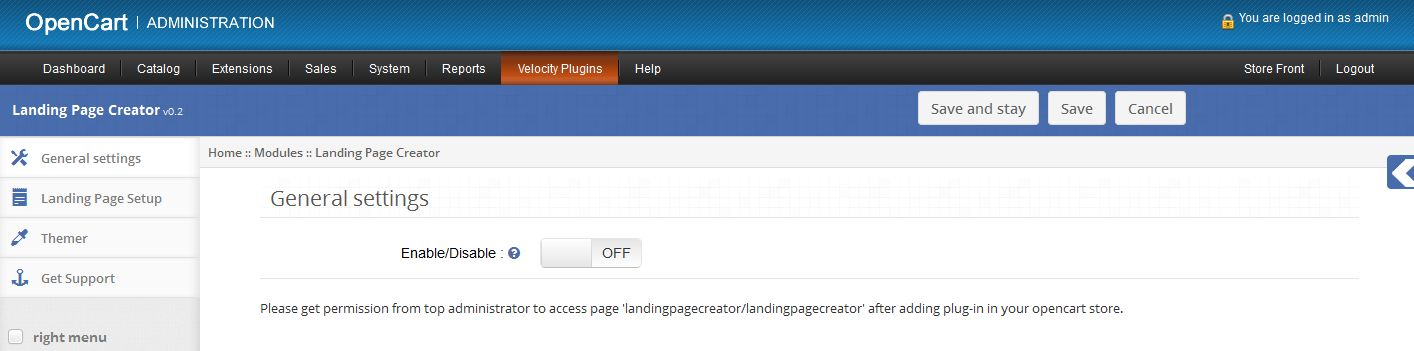
2. impostazioni generali

1. Per abilitare / disabilitare il plug-in, portare il pulsante di abilitazione su OFF su ON / ON su OFF, questo è appena a destra di Abilita / Disabilita etichetta.

3. Scheda Impostazione pagina di destinazione

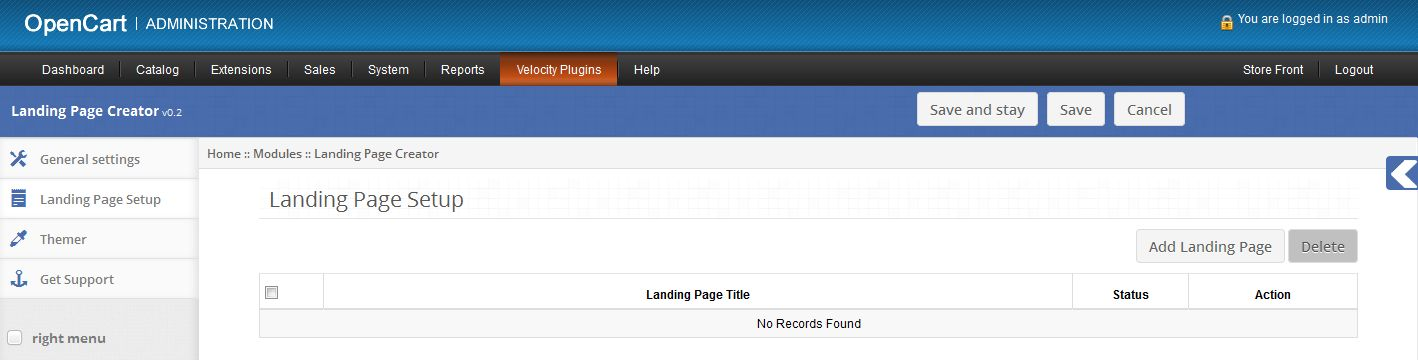
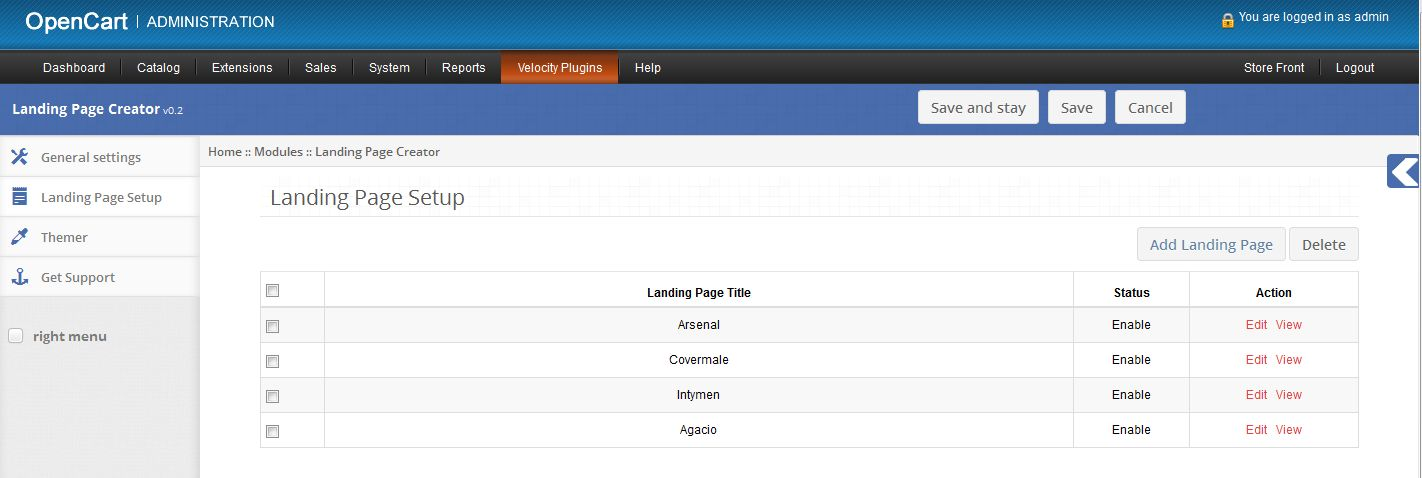
1. Qui l'amministratore può visualizzare l'elenco delle pagine di destinazione già create per il negozio selezionato. 2. Se non ci sono pagine di destinazione esistenti, questa scheda avrà l'aspetto mostrato nell'immagine seguente.

3. Se ci sono alcune pagine di destinazione esistenti, questa scheda avrà l'aspetto mostrato nell'immagine seguente.

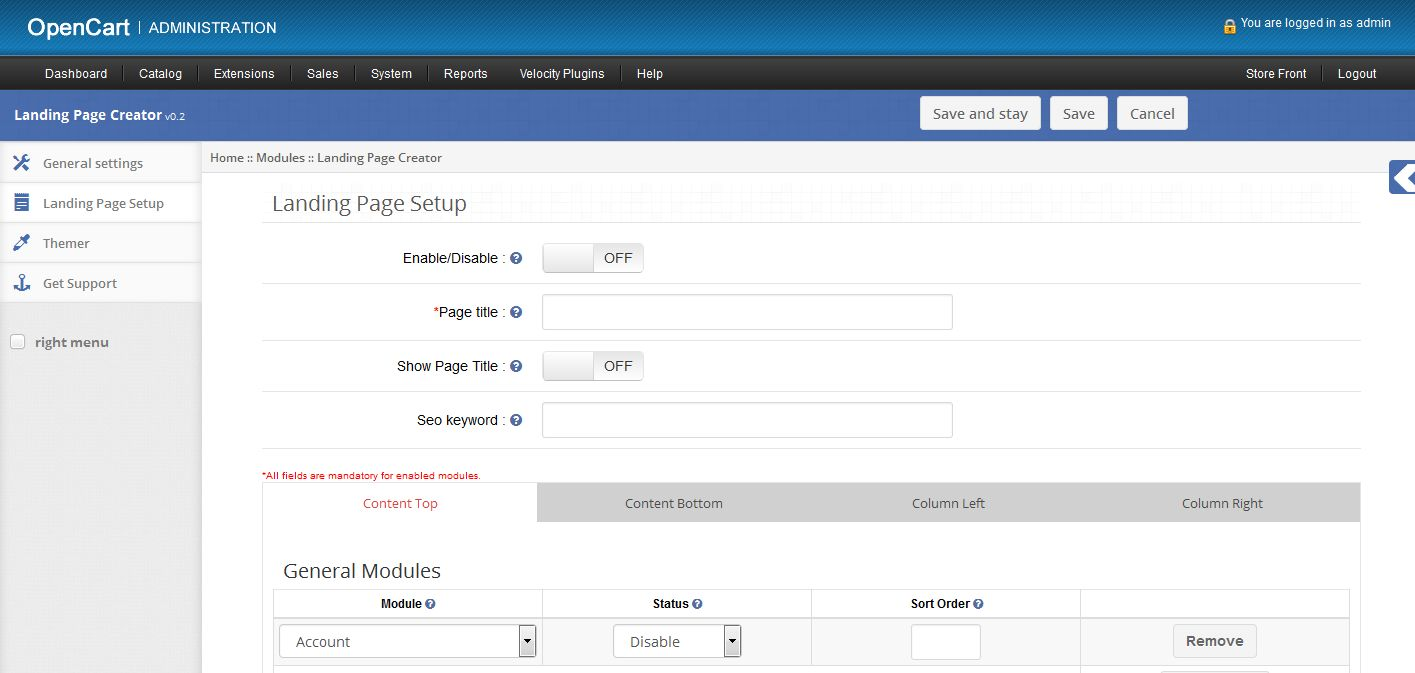
4. Il titolo della pagina di destinazione mostrerà il titolo delle pagine di destinazione. 5. L'amministratore può modificare qualsiasi pagina facendo clic sul link Modifica fornito di fronte a ciascuna pagina di destinazione. 6. L'amministratore può visualizzare le pagine di destinazione dal front-end facendo clic sul link Visualizza fornito di fronte a ciascuna pagina di destinazione. Sia il plug-in che lo stato della pagina di destinazione devono essere abilitati per visualizzare la pagina sul front-end, altrimenti verrà visualizzato il messaggio Pagina non trovata. 7. L'amministratore può eliminare le pagine di paging degli sbarchi controllando le caselle di controllo delle pagine e facendo clic sul pulsante Elimina. 8. L'amministratore può creare una nuova pagina facendo clic sul pulsante Aggiungi pagina di destinazione. Facendo clic su questo pulsante verrà visualizzato un modulo per aggiungere una nuova pagina di destinazione.

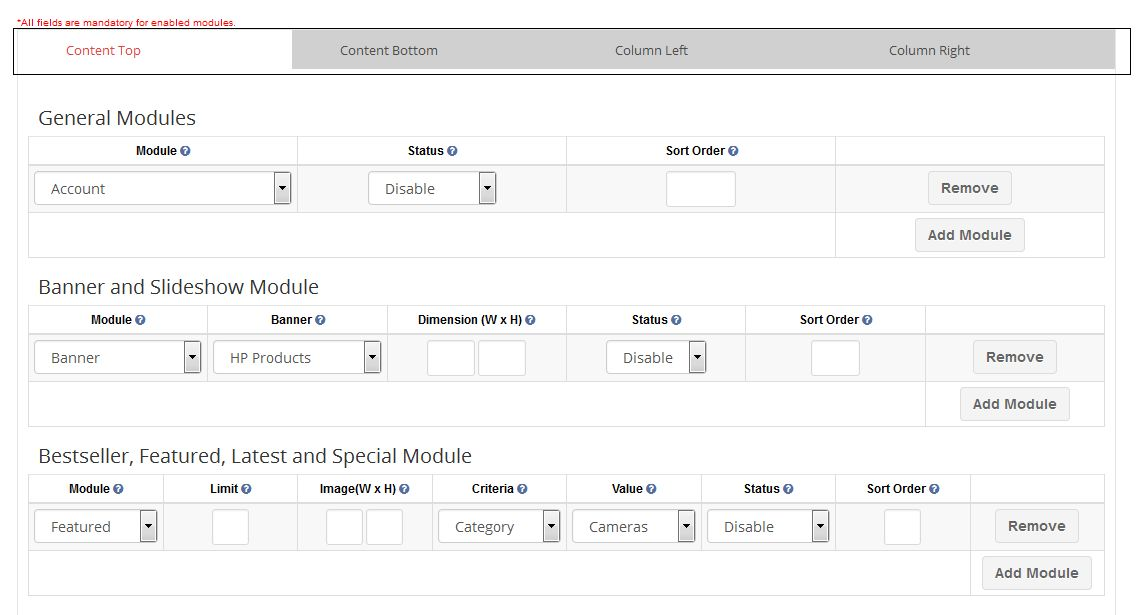
9. Abilita / Disabilita: l'amministratore può abilitare o disabilitare una determinata pagina di destinazione disattivandola su ON / ON su OFF. 10. Titolo della pagina: l'amministratore può impostare il titolo della pagina di destinazione. Questo è un campo obbligatorio. 11. Mostra titolo della pagina: l'amministratore può scegliere di mostrare o nascondere il titolo della pagina sul front-end. 12. Testo SEO: l'amministratore può impostare l'URL seo per una determinata pagina di destinazione. 13. L'amministratore può chiamare diversi moduli installati per diverse posizioni della pagina Web dalle schede mostrate nell'immagine seguente.

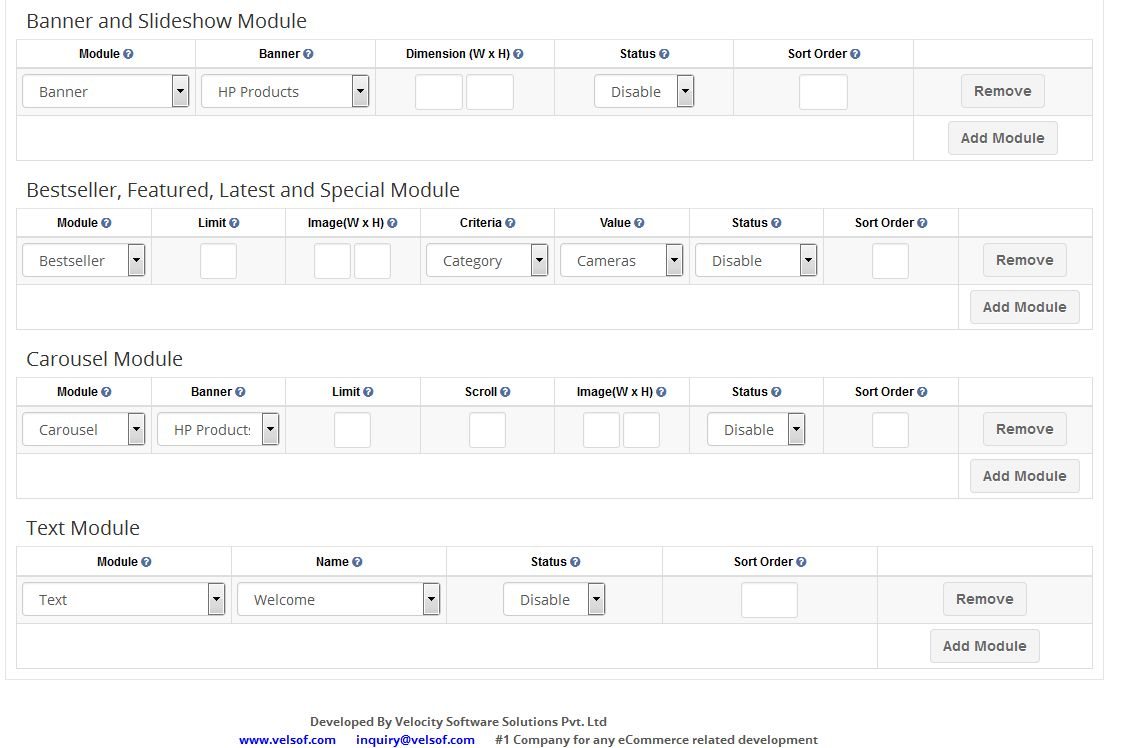
14. Per chiamare un modulo in Content Top Position, admin dovrebbe utilizzare la scheda Content Top. Allo stesso modo utilizzare altre schede per altre posizioni. 15. Ogni scheda contiene una tabella per chiamare i moduli nelle rispettive posizioni. 16. Seleziona un modulo dalla colonna Modulo imposta il suo stato su Abilita e fornisci un ordinamento per chiamare un modulo in una pagina di destinazione. 17. Fai clic sul pulsante Aggiungi modulo per aggiungere un altro modulo. 18. Fai clic sul pulsante Rimuovi per rimuovere un particolare modulo. 19. Se un modulo non viene visualizzato nel menu a discesa della colonna del modulo, installare e abilitare il plug-in nel proprio negozio OpenCart. 20. Contenuto La scheda In alto e Contenuto in basso contiene un'altra tabella per chiamare i moduli Banner e Slideshow nella pagina di destinazione. Questa tabella verrà visualizzata quando almeno uno dei moduli Banner e Slideshow è installato. 21. L'amministratore dovrebbe selezionare il modulo Banner / Slideshow dalla colonna Modulo, selezionare un banner dalla colonna Banner, impostare le dimensioni del banner / slideshow, impostare lo stato e l'ordinamento per chiamare il modulo Banner o Slideshow. 22. Per chiamare un modulo uno di Bestseller, Featured, Latest e Special c'è un altro tavolo. Riempi tutti i campi di quella tabella e chiama quei moduli sul front-end. 23. L'amministratore può selezionare criteri e valori per mostrare i prodotti di una particolare categoria o produttore in moduli di Bestseller, In evidenza, Ultimi e Speciali. 24. L'amministratore può anche mostrare i prodotti fornendo parole chiave. Più parole chiave possono essere inserite usando la virgola (,) come separatore. 25. Per chiamare il modulo carosello c'è un'altra tabella nelle schede Contenuto superiore e Contenuto in basso. 26. Per chiamare il modulo del carosello selezionare il banner e impostare i valori per limite, scorrimento, dimensioni dell'immagine e ordine.

27. C'è un'altra tabella per aggiungere il modulo di testo in tutte le schede. Se questa tabella non viene visualizzata, installare il modulo Testo e creare alcuni moduli con la pagina di destinazione del layout e lo stato abilitato per il negozio corrente. 28. Per chiamare un modulo di testo selezionare il titolo del modulo nella colonna Nome e impostare l'ordinamento. 29. Salvare i dati facendo clic sul pulsante Salva o Salva e resta. 30. Dopo aver creato una pagina di destinazione, l'amministratore può visualizzare la pagina facendo clic sul link di visualizzazione indicato nella pagina di destinazione nella scheda di installazione della pagina di destinazione. 31. L'amministratore dovrebbe impostare un collegamento alla pagina di destinazione nel front end in base alla sua scelta.

Scheda Tema

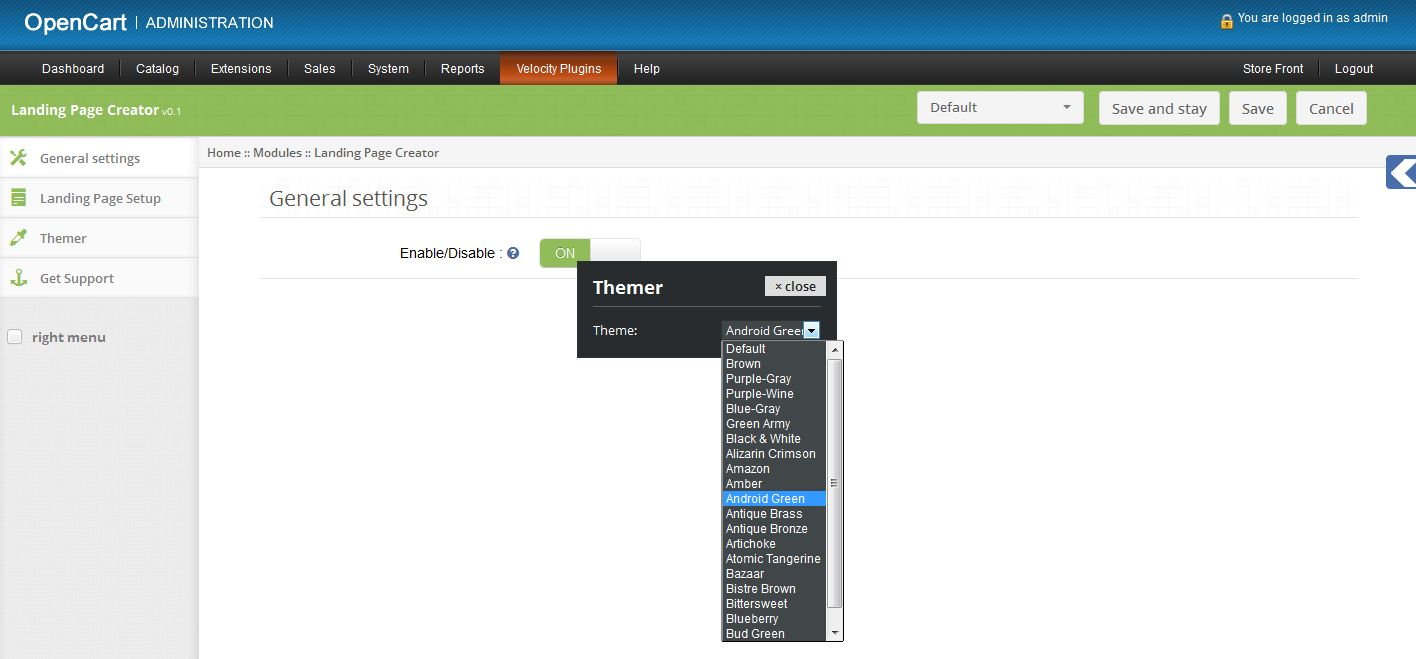
1. Facendo clic sulla scheda del tema, si avrà la possibilità di cambiare il tema del pannello di amministrazione Smart Order Order.

Get Support

1. Facendo clic sulla scheda Ottieni supporto, verrai reindirizzato al nostro sito web di supporto, dove potrai contattare il nostro supporto per ricevere assistenza. Utilizzare questa scheda in caso di qualche query / problema o trovato qualche bug.

Descrizione Prodotto

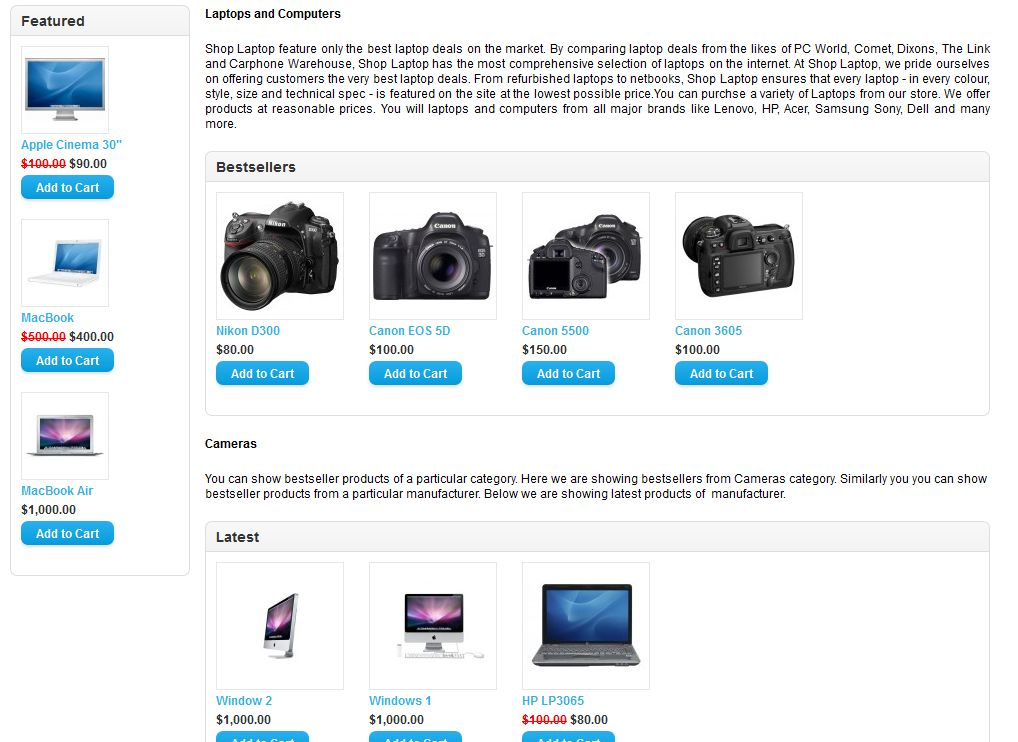
Se admin desidera mostrare i prodotti bestseller di una particolare categoria (ad esempio i desktop), l'amministratore deve selezionare i criteri come modulo categoria e valore come desktop per i bestseller.

Se admin desidera mostrare i prodotti bestseller di un particolare produttore (ad esempio Canon), l'amministratore deve selezionare i criteri come modulo Categoria e valore come desktop per Bestseller.

Se admin desidera mostrare i prodotti bestseller da prodotti il ​​cui nome contiene parole come Apple, Macbook ecc. L'amministratore dovrebbe selezionare i criteri come Parola chiave e Valore come Apple, Macbook (le parole chiave recupereranno i prodotti solo sulla base dei nomi dei prodotti) per il modulo Bestseller. Più parole chiave possono essere inserite usando la virgola (,) come separatore.

Selezionare i criteri e il valore in modo simile per i moduli più recenti, speciali e in primo piano.

screen shots

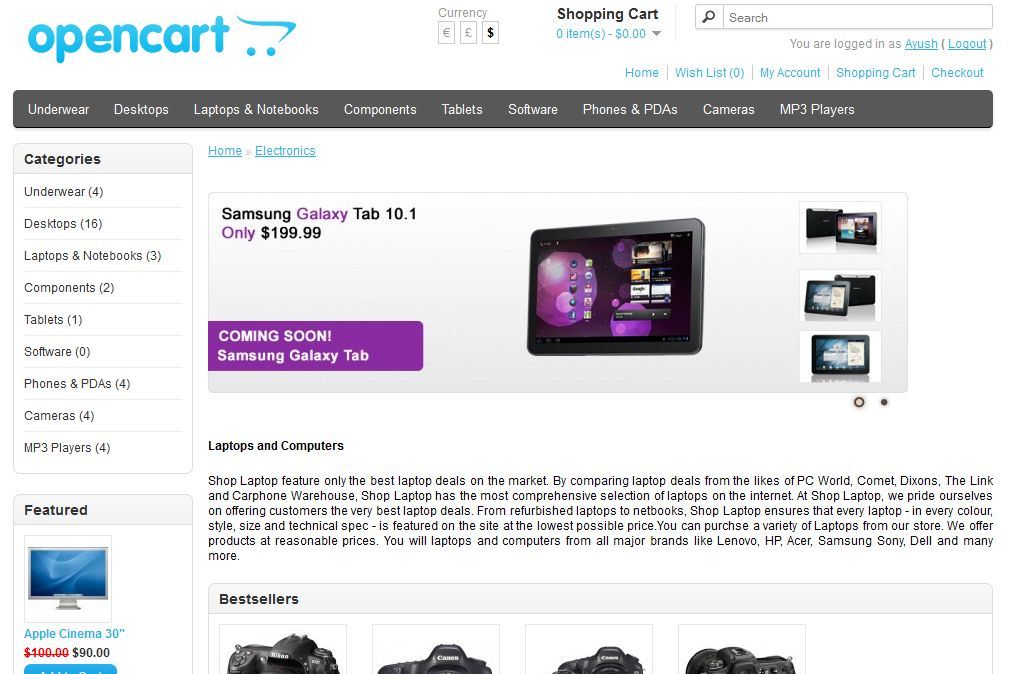
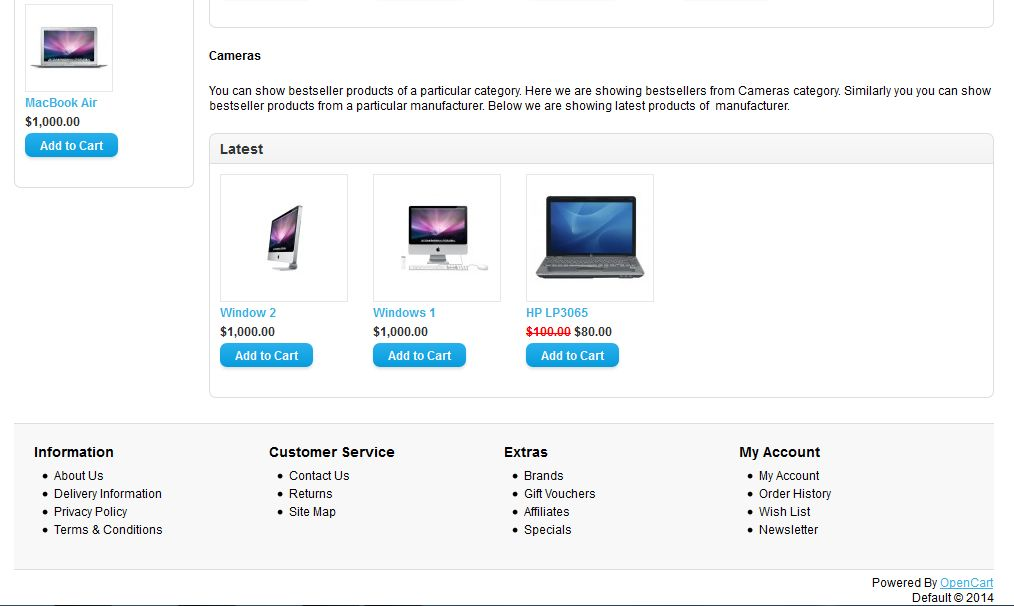
Una pagina di destinazione di esempio chiamando diversi moduli.


raccomandazioni

1. Imposta l'opzione Seo Url su on nelle impostazioni del negozio e rinomina il file htaccess.txt in .htaccess per usare il seo text ofplug-in. 2. L'amministratore principale dovrebbe concedere le autorizzazioni per accedere alla pagina landingpagecreator / landingpagecreatora dopo aver spostato il plug-in nella cartella principale del negozio. 3. Per chiamare il modulo Testo nella pagina di destinazione, prima crearlo dalla pagina di modifica del modulo Testo e impostare il layout come Pagina di destinazione. 4. Assegna titoli univoci a tutti i moduli nel modulo Testo. Questi titoli sono usati per selezionare un particolare modulo di testo nel creatore della landing page. 5. Imposta i prodotti in primo piano dei moduli in primo piano prima di chiamare questo modulo sulla pagina di destinazione.

Magento Facebook Loginizer – Manuale dell'utente

Passi per l'installazione di Login utente Magento Facebook Estensione

Materiali richiesti:

  • Tutti i file utilizzati dall'estensione.
  • Accesso FTP al tuo sito web.

Il gestore di connessione è uno strumento utile per l'installazione di estensioni, ma preferisce il metodo pratico quando si tratta di installazioni. Ci si sente più a suo agio quando si è personalmente sotto controllo del processo. Vedete una directory app-code lì, per quanto riguarda app-etc-modules? Se non vedi questi percorsi di directory e file contenuti al loro interno, è probabile che il download dell'estensione fosse difettoso. Dai un'occhiata al file package.xml, questo è il progetto utilizzato da Magento Connect per organizzare i file nei luoghi appropriati. Potrebbe essere necessario usarlo per assicurarsi che tutto sia come dovrebbe essere. Una volta esaminati i file di estensione, sei pronto per eseguire l'ultimo passaggio. Usando il tuo client ftp, trascina tutti i file nella root del negozio dell'istanza di Magento.

A seconda del numero di file nell'estensione, potrebbero essere necessari alcuni minuti. Ora vai alla console di amministrazione e fai clic su Flush Cache Storage. Questo è il requisito per qualsiasi estensione che aggiunge pagine alla console di amministrazione. È inoltre necessario disconnettersi e rientrare per garantire che tutto venga caricato correttamente. Se non è possibile cancellare la cache tramite la console di amministrazione per qualsiasi motivo, sarà necessario svuotare la cache manualmente tramite il client FTP (vedere la prima domanda FAQ per assistenza). Questo è l'ultimo passo. Congratulazioni per un'installazione di successo.

Risoluzione dei problemi e domande frequenti

Ho caricato tutti i file sul mio negozio Magento, e ora ottengo uno schermo bianco per alcune o tutte le console di amministrazione.

Questo è un problema abbastanza comune e 99% del tempo in cui è correlato alla cache. Se riesci a raggiungerlo, vai su Sistema-> Gestione cache e fai clic su Flush Cache Storage. Ciò assicurerà che tutto ciò che viene memorizzato nella cache da Magento venga eliminato e verrà rigenerato. Disconnettiti e torna indietro per completare il processo. Se si è completamente esclusi dalla console di amministrazione, accedere alla directory var-cache di yourwebsite. Dovresti vedere una serie di directory denominate mage *. Cancella tutte queste directory (NON CANCELLARE la var-cache). Questo è l'equivalente di svuotare la memoria cache dalla console di amministrazione.

Sto ricevendo un errore Magento quando accedo ad alcune pagine. Come posso eseguire il debug di questo?

Questa domanda merita davvero un post sul blog tutto per sé, ma un buon inizio sarebbe quello di andare nella directory degli errori del tuo negozio. Individuare il file local.xml.sample e rinominarlo local.xml. La prossima volta che visualizzi l'errore verranno fornite informazioni dettagliate per spiegare dove si è verificato l'errore. Non dimenticare di cambiarlo quando hai finito di risolvere il problema!

Ho un errore critico con il mio webstore e ho bisogno di disattivare un'estensione che non riesco ad accedere alla console di amministrazione. Cosa faccio?

Vai alla directory app-etc-modules e apri il file che accompagna la tua estensione. La convenzione di denominazione è in genere DeveloperName_ExtensionName.xml. In questo caso sarebbe Velocity_FacebookLoginizer.xml.

Cerca i tag attivi nel file, modifica il valore da vero a falso e salva le modifiche. Questo dice a Magento che l'estensione è disabilitata e non deve eseguire alcun codice associato ad essa. Si consiglia di eliminare la cache Magento (e molto probabilmente necessaria) affinché questa modifica abbia effetto.

Guida per l’utente

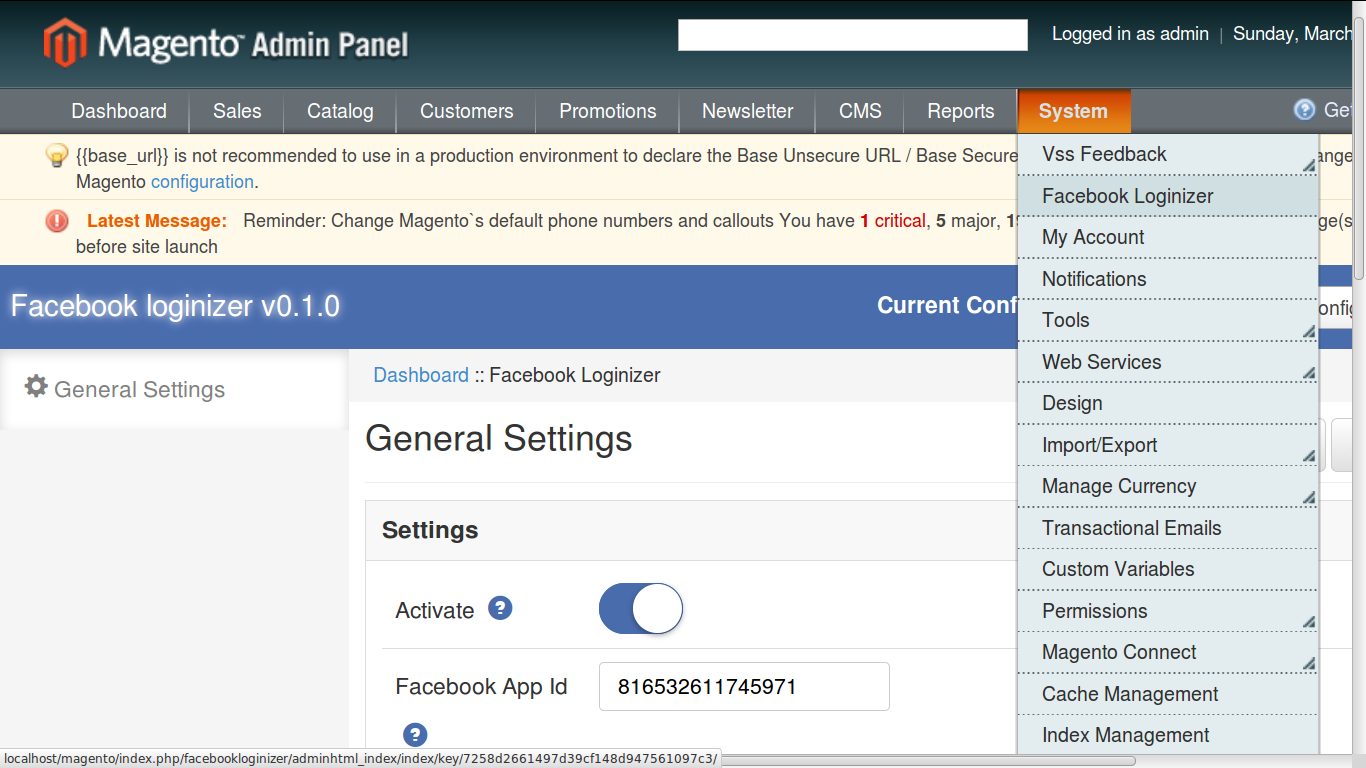
  • All'eccesso di plug-in Loginizer Facebook, fare clic su Facebook Loginizer Menu che appare nella navigazione del menu di sistema.

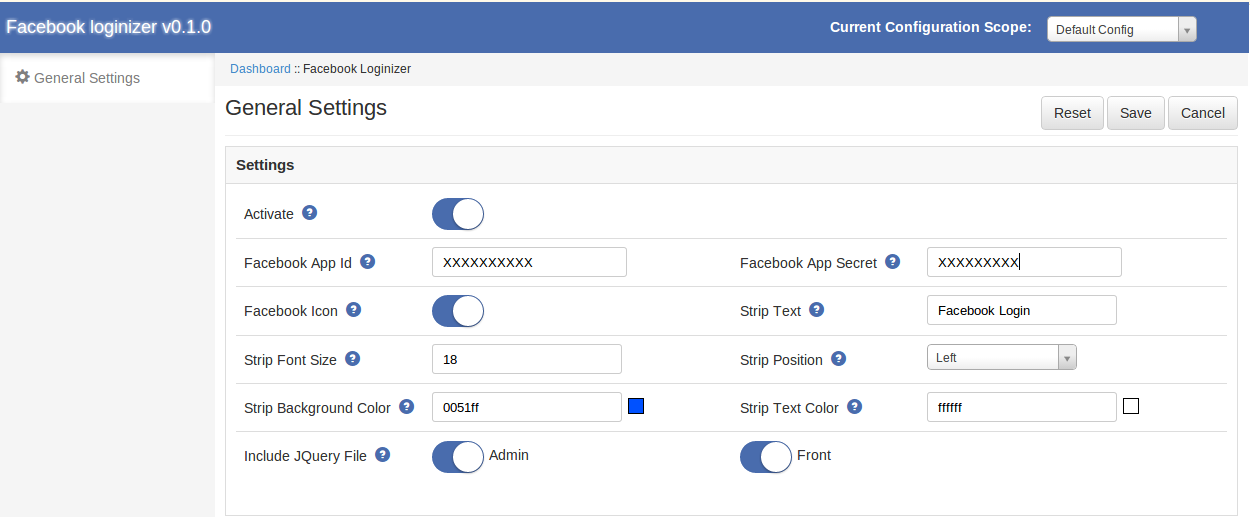
  • Nel menu contestuale di Facebook Loginizer si aprirà il modulo per plugin. Contiene la barra di navigazione nella parte superiore e nel contenuto principale verrà visualizzata la scheda delle impostazioni generali.

Scheda Generale Impostazioni

Impostazioni generali:

1. Attivo: Per abilitare il plug-in, selezionare Attiva presente sotto l'etichetta Attiva.

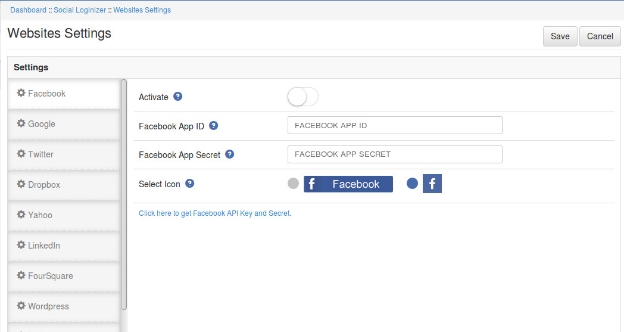
2. ID app Facebook: Inserisci il tuo ID app Facebook che ottieni da Facebook.

3. Segreto di Facebook: Inserisci il tuo segreto Facebook che ottieni da Facebook.

4. Icona di Facebook: Abilita o disabilita l'icona di Facebook dalla parte anteriore.

5. Testo striscia: Inserisci il testo che vuoi mostrare sul lato anteriore.

6. Dimensione carattere striscia: Immettere un valore numerico che imposta la dimensione del carattere del testo della striscia.

7. Posizione di striscia: Seleziona la posizione che mostra il lato sinistro / destro della striscia.

8. Strip Background Color: Seleziona il colore di sfondo per la tua striscia.

9. Colore del testo della striscia: Seleziona il colore del testo del testo della striscia.

10. Includi file jQuery: jQuery cioè è richiesto un framework javascript per far funzionare questo plugin. A volte i temi utilizzati in Magento lo includono già ma a volte no. Se jquery è già incluso nel tema, disattivare l'attivazione per includerlo.

appendice

Come ottenere i dettagli dell'app Facebook?

Passi:

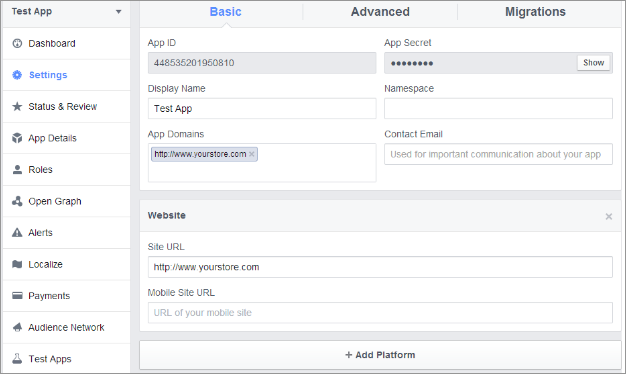
  • Vai al sito web degli sviluppatori di Facebook (https://developers.facebook.com) o fai clic sul link in alto a destra della rispettiva scheda nella pagina di configurazione del modulo.
  • Fai clic su App -> Crea una nuova app.
  • Seguire le istruzioni sullo schermo.
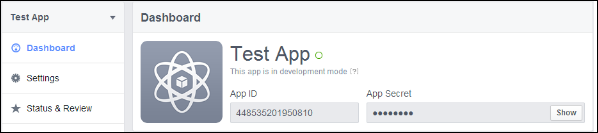
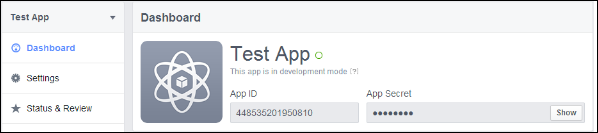
  • Otterrai l'ID app e il segreto dell'app (fai clic sul pulsante Mostra).

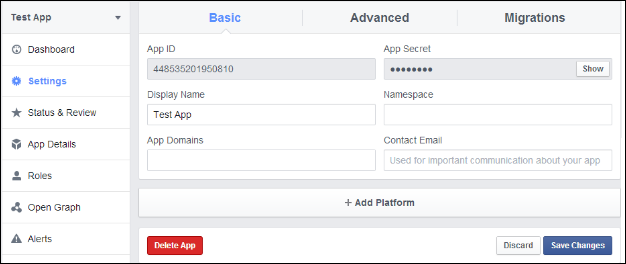
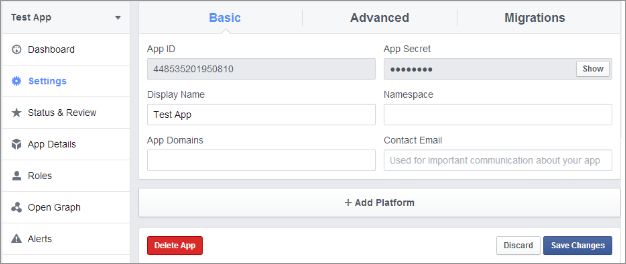
  • Ora vai su Impostazioni dal menu di sinistra.

  • Fai clic sul pulsante Aggiungi piattaforma.
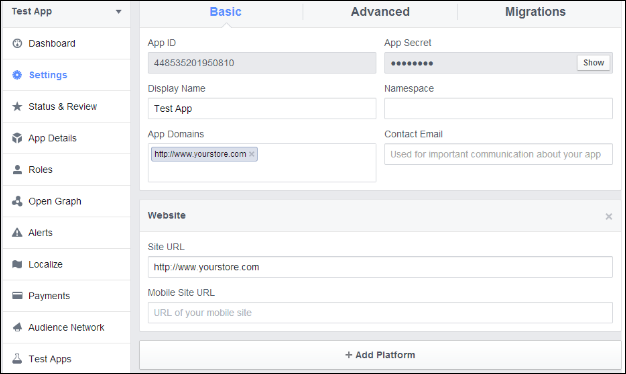
  • Seleziona il sito web.
  • Inserisci il tuo dominio dell'app e l'URL del sito.

  • Tipo di applicazione: applicazione Web.
  • JavaScriptorigins autorizzato: il nome del dominio del tuo negozio. (Http://www.example.com)
  • Fai clic sul pulsante Salva modifiche.
  • Ora vai alla scheda Status & Review dal menu di sinistra e rendi l'applicazione Live.

Guarda l'altro Magento Social Extensions. Puoi anche controllare il nostro blog Perché hai bisogno di Magento Social Extension per la crescita del business.

Questo mi piaceva? Ti piaceranno anche questi

Opencart Importer – User Manual

Come installare

Seguire i seguenti passi per installare Importer:

1. Installa VQmod (se non ancora installato, visita https://code.google.com/p/vqmod/wiki/Install_OpenCart).

2. Decomprimi l'archivio e trova la cartella Upload.

3. via FTP manager (come Filezilla o WinSCP – scarica qui: https://filezilla-project.org/) carica nella directory principale i file e le cartelle nella cartella Upload.

4. Nel Pannello di amministrazione, vai a Menu> Estensioni> Moduli> Importatore v0.1.

5.Install Importer.

6.That is all – Il tuo sistema è pronto. Clicca su Modifica ed esplora.

1. Scheda Esporta

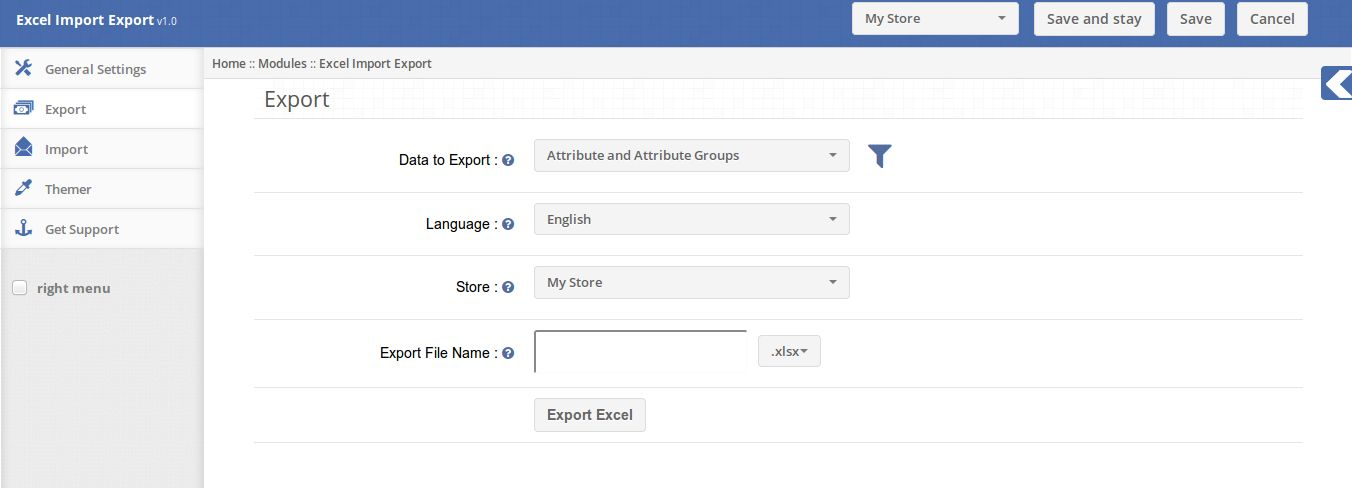
La scheda Esporta ha l'opzione per esportare i dati del negozio nel file excel o zip:

  • Dati da esportare: scegli quali dati devono essere esportati cliente, gruppi di clienti, ordini, ecc.
  • Lingua: la lingua del negozio in cui verranno esportati i dati.
  • Store: lo store da cui verranno esportati i dati
  • Nome file di esportazione: il nome del file excel che verrà generato.

2. Importa scheda

La scheda Importa consente all'amministratore di importare i dati nel negozio.

  • DataTo Import: scegli i dati per importare clienti, gruppi di clienti, ecc.
  • Lingua: scegli la lingua di importazione dei dati.
  • Negozio: scegli il negozio per il quale i dati devono essere importati.
  • Scegli il file da importare: il file excel contiene i dati.

Magento Social Loginizer di Knowband- Manuale dell'utente

Introduzione di Magento Social Login Extension by Knowband:

Magento Social Login Extension by Knowband consente agli utenti di accedere tramite i loro account social da 15. Ad esempio Facebook, Google Plus, Twitter, LinkedIn, Live, Yahoo, Instagram e molti altri. Il plugin di accesso social Magento è progettato per semplificare gli accessi per gli utenti. Integrando il plug-in di accesso social sul tuo negozio Magento, permetti ai tuoi visitatori di accedere al tuo sito web con i loro account di social network esistenti.

Passi per l'installazione dell'estensione Login Magento Social:

Materiali richiesti:

  • Tutti i file utilizzati dall'estensione.
  • Accesso FTP al tuo sito web.

Il gestore di connessione è uno strumento utile per l'installazione Estensioni Magento, ma preferisco il metodo pratico quando si tratta di installazioni. Ci si sente più a suo agio quando si è personalmente sotto controllo del processo.

Vedete una directory app-code lì, per quanto riguarda app-etc-modules? Se non vedi questi percorsi di directory e file contenuti al loro interno, è probabile che il download dell'estensione fosse difettoso. Dai un'occhiata al file package.xml, questo è il progetto utilizzato da Magento Connect per organizzare i file nei luoghi appropriati. Potrebbe essere necessario usarlo per assicurarsi che tutto sia come dovrebbe essere. Una volta esaminati i file di estensione, sei pronto per eseguire l'ultimo passaggio. Usando il tuo client ftp, trascina tutti i file nella root del negozio dell'istanza di Magento.

A seconda del numero di file nell'estensione Magento di Knowband, potrebbero essere necessari alcuni minuti. Ora vai alla console di amministrazione e fai clic su Flush Cache Storage. Questo è il requisito per qualsiasi estensione che aggiunge pagine alla console di amministrazione. È inoltre necessario disconnettersi e rientrare per garantire che tutto venga caricato correttamente. Se non è possibile cancellare la cache tramite la console di amministrazione per qualsiasi motivo, sarà necessario svuotare la cache manualmente tramite il client FTP (vedere la prima domanda FAQ per assistenza). Questo è l'ultimo passo. Congratulazioni per un'installazione di successo.

Risoluzione dei problemi e domande frequenti

Ho caricato tutti i file sul mio negozio Magento, e ora ottengo uno schermo bianco per alcune o tutte le console di amministrazione.

Questo è un problema abbastanza comune e 99% del tempo in cui è correlato alla cache. Se riesci a raggiungerlo, vai su Sistema-> Gestione cache e fai clic su Flush Cache Storage. Ciò assicurerà che tutto ciò che viene memorizzato nella cache da Magento venga eliminato e verrà rigenerato. Disconnettiti e torna indietro per completare il processo.

Se sei completamente tagliato dalla console di amministrazione, vai alla directory var-cache del tuo sito web. Dovresti vedere una serie di directory denominate mage *. Cancella tutte queste directory (NON CANCELLARE la var-cache). Questo è l'equivalente di svuotare la memoria cache dalla console di amministrazione.

Sto ricevendo un errore Magento quando accedo ad alcune pagine. Come posso eseguire il debug di questo?

Questa domanda merita davvero un post sul blog tutto per sé, ma un buon inizio sarebbe quello di andare nella directory degli errori del tuo negozio. Individuare il file local.xml.sample e rinominarlo local.xml. La prossima volta che visualizzi l'errore verranno fornite informazioni dettagliate per spiegare dove si è verificato l'errore. Non dimenticare di cambiarlo quando hai finito di risolvere il problema!

Ho un errore critico con il mio webstore e ho bisogno di disattivare un'estensione che non riesco ad accedere alla console di amministrazione. Cosa faccio?

Vai alla directory app-etc-modules e apri il file che accompagna la tua estensione. La convenzione di denominazione è in genere DeveloperName_ExtensionName.xml. In questo caso sarebbe Velocity_SocialLoginizer.xml.

Cerca i tag attivi nel file, modifica il valore da vero a falso e salva le modifiche. Questo dice a Magento che l'estensione Magneto è disabilitata e non esegue alcun codice associato ad essa. Si consiglia di eliminare la cache Magento (e molto probabilmente necessaria) affinché questa modifica abbia effetto.

Guida per l’utente

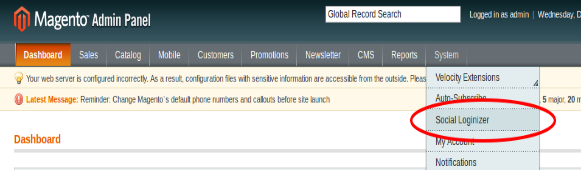
Al plug-in Magento Social Loginizer in eccesso, fare clic sul menu di accesso social che appare nel menu di navigazione del menu di sistema come mostrato di seguito.

Dopo aver fatto clic sul menu Login social,

Scheda Generale Impostazioni

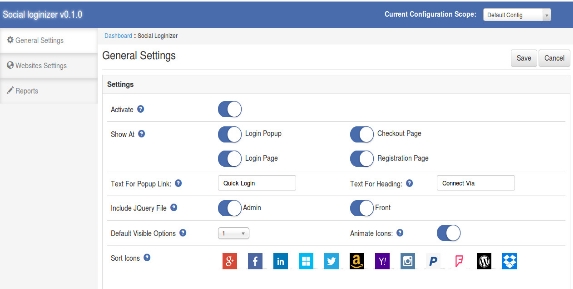
Impostazioni generali:

  • Attivo: Per abilitare il plugin per l'estensione di accesso di Magento su Facebook, seleziona Attiva presente sotto l'etichetta Attiva.
  • Mostra a:

Popup di accesso: Per abilitare il popup di accesso.

Pagina di controllo: Per aggiungere il plugin di accesso ai social media Magento nella pagina di checkout.

Pagina di login: Per aggiungere una barra di accesso sociale nella pagina di accesso.

Registrazione Pagina: Per aggiungere l'estensione di accesso social Magento alla pagina di registrazione.

  • Test per il collegamento popup: Imposta il testo per il collegamento popup di accesso che verrà visualizzato accanto al collegamento di accesso predefinito del plug-in di accesso social di Magento.
  • Test per la direzione: Imposta il testo per l'intestazione del plugin di accesso ai social media Magento che verrà mostrato nelle pagine selezionate.
  • Includi file jQuery: jQuery cioè è richiesto un framework javascript per far funzionare questo plugin Magento. A volte i temi utilizzati in Magento lo includono già ma a volte no. Se jquery è già incluso nel tema, disattivare l'attivazione per includerlo.
  • Opzione Visibile predefinita: Seleziona il n. di icone sociali per essere visibili di default sull'estensione di accesso di social media Magento.

? NOTE : Nel modulo di accesso social di Magento, saranno visibili solo le icone piccole e saranno visibili solo le icone 6 massime.

  • Icone animate: Attiva questa opzione per attivare l'effetto animazione sulle icone di accesso social Magento.
  • Ordina icone: Questa opzione di accesso al social media di Magento consente di ordinare l'ordine delle icone in cui verranno visualizzate nella barra di accesso e nella finestra di accesso.

Scheda Impostazioni login

In questa scheda dell'estensione di accesso di Magento twitter, è possibile salvare la chiave API e il segreto per ciascun sito web sociale. C'è una barra laterale che elenca tutti i siti web. Al clic di qualsiasi sito web verranno mostrate le opzioni di impostazione corrispondenti. Sotto l'opzione c'è un link del sito web corrispondente dove puoi creare la tua applicazione e ottenere il tuo ID cliente e segreto. In ogni impostazione del sito Web verranno seguite le opzioni 4:

Impostazioni del sito web:

  • Attivo: Per abilitare il login social Magento, seleziona enable enable sotto l'etichetta Activate.
  • ID app (ad esempio per Facebook: ID app Facebook): In questo campo di accesso al social media Magento,
  • App Secret (ad esempio per Facebook: Facebook App Secret): Questo campo di estensione di accesso social Magento consente di inserire il Segreto applicazione / Segreto cliente / Segreto consumatore fornito dal sito Web corrispondente.
  • Seleziona icone: Per ogni accesso social di Magento, ci sono due tipi di icone piccole e grandi. Seleziona una delle icone da mostrare nella barra di accesso social.

Scheda Rapporto:

In questa scheda del modulo di accesso social di Magento, puoi ottenere dati analitici grafici e tabulari che ti aiuteranno nell'analisi. C'è un'opzione di selezionare il sito web. Al clic dell'opzione un elenco a discesa che elenca tutti i siti web mostrerà scegliere siti Web e fare clic sul pulsante di invio. Ciò creerà un grafico per il sito Web selezionato che rappresenta il numero di login e di registrazione per ciascun sito Web selezionato.

Nel grafico sottostante, puoi vedere la tabella per l'analisi del sito web e un'altra tabella per i dati di analisi del cliente. La tabella di analisi del sito Web mostra i siti Web e il loro numero totale di login e registrazione e la tabella di analisi del cliente mostra i dettagli del cliente ei dettagli di accesso (numero di login e nome del sito Web).

In alto a destra, c'è il pulsante Ripristina database. Questa opzione cancellerà tutti i dati di login e di registrazione dal database. Ciò non influirà sulla tabella del database principale. Cancellerà i record solo dalla tabella creata da questa estensione di accesso ai social media di magento.

Come impostare l'URL di reindirizzamento?

Consenti al tuo sito web di essere www.example.com.

Se Url Rewrite è abilitato nel tuo sito web, allora l'URL di reindirizzamento sarà

URL non garantito: https://www.example.com/socialloginizer/index/vssSoloApi/

URL protetto: https://www.example.com/socialloginizer/index/vssSoloApi/

Se Url Rewrite è disabilitato nel tuo sito web, allora l'URL di reindirizzamento sarà

URL non garantito: https://www.example.com/index.php/socialloginizer/index/vssSoloApi/

URL protetto: https://www.example.com/index.php/socialloginizer/index/vssSoloApi/

Come ottenere i dettagli dell'app Facebook?

Passi:

1. Vai al sito web degli sviluppatori di Facebook (https://developers.facebook.com) o fare clic sul collegamento dato in alto a destra della rispettiva scheda nella pagina di configurazione del modulo.

2. Fai clic su App -> Crea una nuova app.

3. Seguire le istruzioni sullo schermo.

4. Otterrai l'ID app e il segreto dell'app (fai clic sul pulsante Mostra).

5. Ora vai su Impostazioni dal menu di sinistra.

6. Fai clic sul pulsante Aggiungi piattaforma.

7. Seleziona il sito web.

8. Inserisci il tuo dominio dell'app e l'URL del sito.

Tipo di applicazione: Applicazione web.

Origini JavaScript autorizzate: Il nome del tuo dominio. (Http://www.example.com)

9. Fai clic sul pulsante Salva modifiche.

10. Ora vai alla scheda Status & Review dal menu di sinistra e rendi l'applicazione Live.

Come ottenere i dettagli dell'app Google?

Passi:

1. Vai a Google Developers Console (https://code.google.com/apis/console) o fare clic sul collegamento dato in alto a destra della rispettiva scheda nella pagina di configurazione del modulo.

2. Ora fai clic su App e Autori-> Credenziali dal menu di sinistra.

3. Fai clic sul pulsante Crea nuovo ID cliente dal pannello di destra dello schermo.

4. Compila il modulo di popup con i seguenti dettagli:

Tipo di applicazione: Applicazione web.

Origini JavaScript autorizzate: Il nome del tuo dominio. (Http://www.example.com)

5. Ora fai clic sul pulsante Crea ID client per ottenere l'ID cliente e la chiave segreta del client.

Come ottenere i dettagli dell'app LinkedIn?

Passi:

1. Vai a LinkedIn Developers (https://www.linkedin.com/secure/developer) o fare clic sul collegamento dato in alto a destra della rispettiva scheda nella pagina di configurazione del modulo.

2. Fai clic su Aggiungi nuova applicazione.

3. Compila il modulo per registrare una nuova applicazione. L'URL del sito web deve essere l'URL del tuo negozio come https://www.example.com.

4.Click Aggiungi applicazione per inviare il modulo e mantenere la chiave API e la chiave segreta in modo sicuro.

Come ottenere i dettagli dell'app live?

Passi:

1. Vai a Microsoft Development Center (https://account.live.com/developers/applications) o fare clic sul collegamento dato in alto a destra della rispettiva scheda nella pagina di configurazione del modulo.

2. Fai clic su Crea applicazione.

3. Inserire il nome dell'applicazione e fare clic sul pulsante Accetto.

4. Dal menu a sinistra seleziona Impostazioni API.

5. Nel riquadro di destra abilitare la sicurezza di reindirizzamento avanzato, immettere l'URL della pagina di reindirizzamento di Loginizer (in Reindirizza URL e fare clic su Salva.

6. Ora dal menu a sinistra fai clic su Impostazioni app e copia il tuo ID cliente e Segreto cliente.

Come ottenere i dettagli dell'app Twitter?

Passi:

1. Vai a Gestione app di Twitter (https://apps.twitter.com/) o fare clic sul collegamento dato in alto a destra della rispettiva scheda nella pagina di configurazione del modulo.

2. Fai clic sul pulsante Crea nuova app. 3. Inserisci i dettagli dell'applicazione come segue:

Nome dell'applicazione : Nome della tua applicazione.

Descrizione: Caratteri da 10 a 200 della tua applicazione.

Sito web: L'URL del tuo negozio.

URL di richiamata: Loginizer reindirizza l'URL della pagina del tuo negozio.

4. Ora, fare clic su Sì, sono d'accordo e quindi fare clic su Crea la tua applicazione Twitter.

5. Ora seleziona le chiavi API dal menu sotto il tuo Nome applicazione e copia la chiave API e il segreto API.

Come ottenere i dettagli dell'app Yahoo?

Passi:

1. Vai a Yahoo Developer Network (https://developer.apps.yahoo.com/projects) o fare clic sul collegamento dato in alto a destra della rispettiva scheda nella pagina di configurazione del modulo.

2. Fai clic su Crea un progetto.

3. Compila i dettagli richiesti come da istruzioni. L'URL di casa sarà l'URL del tuo negozio.

4. Fai clic sul pulsante Crea progetto.

5. Copia la chiave del consumatore e il segreto del consumatore.

Come ottenere i dettagli dell'app Amazon?

Passi:

1. Vai su Amazon Developer Network (https://login.amazon.com/manageApps) o fare clic sul collegamento dato in alto a destra della rispettiva scheda nella pagina di configurazione del modulo.

2. Fai clic sul pulsante Accedi al pulsante App Console.

3. Dopo aver effettuato il login con successo su App Console, fare clic su Registra nuovo pulsante dell'applicazione nella parte superiore destra della pagina e verrai reindirizzato alla pagina seguente.

4. Inserisci i dettagli dell'applicazione come segue:

Nome e Cognome: Nome della tua applicazione.

Descrizione: Descrizione della tua applicazione.

URL della privacy: URL della pagina delle norme sulla privacy del tuo negozio.

5. Immagine del logo: Seleziona l'immagine del logo opzionale del tuo negozio. 6. Fai clic sul pulsante Salva.

7. Ora fai clic su Impostazioni Web per ottenere l'ID e il segreto del tuo cliente.

8. URL di ritorno consentito: Loginizer reindirizza l'URL della pagina del tuo negozio.

Nota: Per abilitare il login Amazon nel tuo sito web, il tuo sito web deve essere protetto con HTTPS altrimenti il ​​login di Amazon non funzionerà.

Come ottenere i dettagli dell'app Instagram?

Passi:

1. Vai a Instagram Developer Network (https://instagram.com/developer/clients/manage/) o fare clic sul collegamento dato in alto a destra della rispettiva scheda nella pagina di configurazione del modulo.

2. Fare clic sul pulsante Registra un nuovo client in alto a destra della pagina.

3. Compila il seguente modulo.

4. Imposta OAuth redirect_uri come Loginizer reindirizza l'URL della pagina del tuo negozio. (Http://www.example.com/module/socialoginizer/instagram).

5. Fai clic sul pulsante Crea, quindi copia e incolla ID client e segreto nel pannello di amministrazione del plug-in.

Come ottenere i dettagli dell'app Paypal?

Passi:

1. Vai alla rete degli sviluppatori Paypal (https://developer.paypal.com/webapps/developer/applications/myapps) o fare clic sul collegamento dato in alto a destra della rispettiva scheda nella pagina di configurazione del modulo.

2. Fai clic sul pulsante Crea app.

3. Ora inserisci il nome della tua applicazione e fai clic su Crea pulsante app.

4. Imposta l'URL di ritorno dell'app.

5. Copia e incolla le credenziali live nel pannello di amministrazione del plug-in.

Come ottenere i dettagli dell'app Dropbox?

Passi:

Nota: per abilitare l'accesso Dropbox nel tuo sito web, il tuo sito web deve essere protetto con HTTPS altrimenti l'accesso a Dropbox non funzionerà.

1. Vai al sito web dello sviluppatore Dropbox (https://www.dropbox.com/developers/apps) o fare clic sul collegamento indicato in fondo alla rispettiva scheda nella pagina di configurazione del modulo.

2. Fare clic sul pulsante Crea app e fornire un nome per Applicazione.

3. Compila i dettagli, imposta l'URL di reindirizzamento e salva le impostazioni.

4. Copia e incolla la chiave e il segreto nel pannello di amministrazione del plugin.

Come ottenere i dettagli dell'app WordPress?

Passi:

1. Vai al sito web per sviluppatori WordPress (https://developer.wordpress.com/apps/) o fare clic sul collegamento indicato in fondo alla rispettiva scheda nella pagina di configurazione del modulo.

2. Fare clic sul pulsante Crea app e fornire un nome per Applicazione.

3. Compila i dettagli e salva l'applicazione.

4. Copia e incolla le credenziali nella console di amministrazione dell'estensione Magento.

Come ottenere i dettagli dell'app FourSquare?

Passi:

1. Vai al sito web per sviluppatori di Foursquare (https://foursquare.com/developers/apps) o clicca sul link in basso nella console di amministrazione del plugin Magento.

2. Fai clic sul pulsante CREA NUOVA APP.

3. Compila i dettagli, imposta l'url di reindirizzamento e salva l'applicazione.

4. Copia le credenziali nella console di amministrazione del plugin.

Link al modulo: https://www.knowband.com/magento-social-loginizer

Manuale utente: https://www.knowband.com/blog/user-manual/magento-social-loginizer

Storie correlate:

Ricerca dell'ordine mobile Magento – Manuale dell'utente

1.0 Introduzione

Il modulo di ricerca degli ordini mobili di Magento di Knowband incorpora la funzionalità di monitoraggio dello stato degli ordini facili nel front-end del sito Magento. Con l'aiuto dell'estensione Ricerca ordine di Magento Mobile, gli acquirenti online possono vedere lo stato del loro ordine semplicemente inserendo l'ID di riferimento e l'indirizzo email. Il plug-in Ricerca ordine mobile di Magento offre un monitoraggio rapido degli ordini. I clienti non devono accedere al proprio account.

1.1 Admin Benefici dell'estensione di ricerca degli ordini di Magento Mobile

  1. La Modulo di ricerca degli ordini Magento aggiungi una rapida opzione di tracciamento dell'ordine nel front-end del sito con un clic del pulsante.
  2. Il modulo Magento Quick Order Lookup consente all'amministratore del negozio di ottimizzare il servizio clienti del sito.
  3. Il modulo Ricerca ordine veloce Magento di Knowband offre un'interfaccia completamente configurabile che può essere facilmente utilizzata.
  4. L'amministratore può modificare l'aspetto del blocco di ricerca dell'ordine dal back-end del modulo Stato ordine Magento.
  5. L'estensione di tracciamento di Magento Order rende più semplice per i clienti visualizzare i dettagli di spedizione senza effettuare il login.
  6. Il modulo di monitoraggio degli ordini mobili di Magento offre anche il rapporto statistico sul numero di clienti che hanno seguito gli ordini utilizzando l'opzione di ricerca mobile.
  7. Il modulo Magento Order Detail è compatibile con più lingue.

1.2 I vantaggi per il cliente del modulo di ricerca degli ordini di Magento Mobile

  • Con l'aiuto del modulo di ricerca ordine di Magento Mobile, i clienti possono visualizzare i dettagli dell'ordine senza accedere al proprio account.
  • Il plug-in Ricerca ordine mobile Magento riduce la necessità di contattare l'assistenza clienti.
  • Riducendo il tempo investito nel tracciamento degli ordini, il modulo di ricerca degli ordini di Magento Mobile ottimizza l'esperienza di acquisto dei clienti.

2.0 Operazioni preliminari all'installazione di Magento Mobile Lookup Extension

Controlla i passaggi seguenti:

1. Disabilitare la cache:

Il front-end Magento fa molto affidamento sul caching per offrire un'esperienza più rapida al cliente. Questo è uno strumento meraviglioso, ma può causare il caos durante il processo di installazione. Per garantire che la cache non sia causa di problemi, dovremmo disattivarla. Questo può essere fatto dalla console di amministrazione navigando alla pagina di gestione della cache (Sistema-> Gestione cache), selezionando tutte le cache, facendo clic su

2. Disabilita la modalità di compilazione:

Questo potrebbe non essere un problema per molti lettori, ma se stai utilizzando la modalità di compilazione Magento nel tuo negozio, è importante rimuoverlo. Senza entrare in molti dettagli, la modalità di compilazione prende molti file sparsi sul sistema e li condensa in un singolo file che può essere eseguito molto rapidamente. Se i file di estensioni non sono nel sistema quando questo singolo file è compilato, non saranno inclusi. Per verificare che sia disabilitato, vai su Sistema-> Strumenti-> Compilazione. Se lo stato del compilatore è Disabilitato, sei pronto per partire. In caso contrario, fai semplicemente clic sul pulsante Disattiva sul lato destro dello schermo.

2.1 Scegli un metodo di installazione

Esistono due metodi diversi per installare le estensioni. Il primo riguarda l'utilizzo di Magento Connect Manager, mentre il secondo prevede l'installazione manuale dei file tramite FTP o riga di comando. La prima opzione è generalmente utilizzata dai proprietari dei negozi ed è un processo relativamente automatico, il problema è che se c'è un problema con questo processo, sei in balia del gestore di connessione per dirti da dove viene il problema. Opzione due coinvolge direttamente le mani sui file e li fa cadere manualmente nell'installazione di Magento.

Opzione 1: utilizzo di Magento Connect

Materiali richiesti:

Account utente per Magento Connect Account Magento Admin con accesso a Magento Connect Manager Come affermato in precedenza, questa opzione è relativamente facile da implementare. Il primo passo è trovare il collegamento su Magento Connect per l'estensione che desideri installare. Una volta fatto clic su Installa ora. Se non si è attualmente connessi al sito, verrà richiesto di farlo. Quindi, selezionare la versione di Magento Connect in uso (in caso di dubbi, selezionare 2.0), accettare il contratto di licenza per estensioni e copiare la chiave di estensione. Accedi alla console di amministrazione del tuo negozio e vai a Sistema-> Magento Connect-> Magento Connect Manager. A questo punto, ti verrà richiesto di reinserire le credenziali dell'amministratore. Per installare un'estensione dal gestore connessione; è necessario disporre di un account con accesso completo alla console di amministrazione. Se ti è stato concesso un accesso limitato, Magento non ti consentirà di procedere. Una volta effettuato l'accesso al gestore, è sufficiente incollare la chiave di estensione nella casella di testo e fare clic su Installa. Una finestra di sistema apparirà verso la parte inferiore della pagina che mostrerà l'avanzamento della tua installazione.

Congratulazioni, hai installato con successo l'estensione sul tuo negozio. Assicurati di eseguire un test completo prima di riattivare la cache / compilation. Se non hai riscontrato problemi sia prima che dopo queste funzionalità sono state riattivate, dovresti essere pronto a ripetere il processo di installazione sul tuo sito live. NON DIMENTICARE DI BACKUP TUTTI I FILE EI DATABASE PRIMA DELL'INSTALLAZIONE!

Opzione 2: installazione manuale

Materiali richiesti:

Tutti i file utilizzati dall'estensione Ricerca ordine mobile Magento. Accesso FTP al tuo sito web. Il gestore di connessione è uno strumento utile per l'installazione di estensioni, ma preferisce il metodo pratico quando si tratta di installazioni. Ci si sente più a suo agio quando si è personalmente sotto controllo del processo. Vedete una directory app-code lì, per quanto riguarda i moduli app-etc? Se non vedi questi percorsi di directory e file contenuti al loro interno, è probabile che il download dell'estensione sia difettoso. Dai un'occhiata al file package.xml, questo è il progetto utilizzato da Magento Connect per organizzare i file nei luoghi appropriati. Potrebbe essere necessario usarlo per assicurarsi che tutto sia come dovrebbe essere. Una volta esaminati i file di estensione, sei pronto per eseguire l'ultimo passaggio. Usando il tuo client FTP, trascina tutti i file nella root del negozio dell'istanza di Magento.

A seconda del numero di file nel plug-in Ricerca ordine mobile Magento, potrebbero essere necessari alcuni minuti. Ora vai alla console di amministrazione e fai clic su Flush Cache Storage. Questo è il requisito per un'estensione che aggiunge pagine alla console di amministrazione. È inoltre necessario disconnettersi e rientrare per garantire che tutto venga caricato correttamente. Se non è possibile cancellare la cache tramite la console di amministrazione per qualsiasi motivo, sarà necessario svuotare la cache manualmente tramite il client FTP (vedere la prima domanda FAQ per assistenza). Questo è l'ultimo passo. Congratulazioni per un'installazione di successo.

3.0 Risoluzione dei problemi e domande frequenti

Ho caricato tutti i file di Magento Mobile Order Lookup sul mio negozio Magento, e ora ottengo uno schermo bianco per alcune o tutte le console di amministrazione.

Questo è un problema abbastanza comune e 99% del tempo in cui è correlato alla cache. Se riesci a raggiungerlo, vai su Sistema-> Gestione cache e fai clic su Flush Cache Storage. Ciò assicurerà che tutto ciò che viene memorizzato nella cache da Magento venga eliminato e verrà rigenerato. Disconnettiti e torna indietro per completare il processo. Se sei completamente tagliato dalla console di amministrazione, vai alla directory var-cache del tuo sito web. Dovresti vedere una serie di directory denominate mage *. Cancella tutte queste directory (NON CANCELLARE la var-cache). Questo è l'equivalente di svuotare la memoria cache dalla console di amministrazione.

Sto ricevendo un errore Magento quando accedo ad alcune pagine. Come posso eseguire il debug di questo?

Questa domanda merita davvero un post sul blog tutto per sé, ma un buon inizio sarebbe quello di andare nella directory degli errori del tuo negozio. Individuare il file local.xml.sample e rinominarlo local.xml. La prossima volta che visualizzi l'errore verranno fornite informazioni dettagliate per spiegare dove si è verificato l'errore. Non dimenticare di cambiarlo quando hai finito di risolvere il problema!

Ho un errore critico con il mio webstore e ho bisogno di disattivare un'estensione che non riesco ad accedere alla console di amministrazione. Cosa faccio?

Vai alla directory app-etc-modules e apri il file che accompagna la tua estensione. La convenzione di denominazione è in genere DeveloperName_ExtensionName.xml. In questo caso, sarebbe Vss_OrderLookup.xml.

Cerca i tag attivi nel file, modifica il valore da vero a falso e salva le modifiche. Questo dice a Magento che l'estensione è disabilitata e non deve eseguire alcun codice associato ad essa. Si consiglia di eliminare la cache Magento (e molto probabilmente necessaria) affinché questa modifica abbia effetto.

4.0 Guida per l'utente

  • Per eccesso di ricerca ordine mobile Magento

  • Nel menu di scelta degli ordini, cerca l'interfaccia di amministrazione di Magento Order Lookup

Scheda Impostazioni generali 4.1

Questa scheda del plug-in Magento Order Lookup è utile per modificare le impostazioni di base del plug-in di ricerca degli ordini, come abilitare il plug-in o modificare i colori dei pulsanti, ecc.

  • Attivo: Per abilitare il plug-in di monitoraggio degli ordini di Magento Mobile, seleziona Attiva presente sotto l'etichetta Attiva.
  • Usa impostazioni colore predefinite: Questa opzione ti consentirà di ripristinare le impostazioni del colore come predefinite. I valori di colore predefiniti verranno visualizzati per impostazione predefinita. Ricordare se si desidera modificare l'impostazione del colore, quindi questa opzione deve essere disabilitata.

  • Impostazioni colore: Queste impostazioni consentono all'utente di selezionare colori diversi per i diversi pulsanti disponibili per il plug-in nel front-end. L'amministratore può scegliere il colore utilizzando un selettore di colori molto interattivo. Lo snap per lo stesso è il seguente:

  • CSS personalizzato: Questa impostazione consente all'amministratore di aggiungere qualsiasi blocco di codice CSS a qualsiasi pagina della ricerca dell'ordine (solo front-end).

Scheda Statistiche ricerca 4.2

Questa scheda del modulo di monitoraggio degli ordini di Magento Mobile consente all'amministratore di fare un'analisi dell'uso del plugin. Utilizzando questa scheda l'amministratore può analizzare quanti utenti hanno utilizzato il plugin per cercare gli ordini usando il plugin per qualsiasi intervallo di date. L'amministratore può scegliere l'intervallo di date dai rispettivi selettori di date per filtrare l'analisi. Lo screenshot per lo stesso è il seguente:

Linguetta del traduttore linguistico 4.3

In questa sezione

L'interfaccia di amministrazione dell'estensione Ricerca ordine di Magento Mobile per il traduttore di lingua è composta da due blocchi attraverso i quali l'amministratore può inserire i testi di lingua per il pannello di amministrazione e il front-end. L'amministratore può anche scaricare il file di lingua generato utilizzando la scheda del traduttore linguistico solo per il modulo Ricerca ordine di Magento Mobile.

Interfaccia utente del sito Web 5.0

Una volta abilitata l'estensione Ricerca ordine mobile Magento, nel front-end del sito web verrà aggiunta un'opzione di ricerca degli ordini.

Dopo aver fatto clic su questo link, il cliente verrà reindirizzato alla pagina mostrata di seguito:

I clienti possono inserire il numero di riferimento dell'ordine e l'ID e-mail registrati per ottenere i dettagli dell'ordine.

Link al modulo:https://www.knowband.com/magento-mobile-order-lookup

Questo mi piaceva? Ti piaceranno anche questi

Magento Blog – User Manual

Procedura di installazione

1. Disabilitare la cache

Il front-end Magento fa molto affidamento sul caching per offrire un'esperienza più rapida ai clienti. Questo è uno strumento meraviglioso, ma può causare il caos durante il processo di installazione. Per garantire che la cache non sia causa di problemi, dovremmo disattivarla. Questo può essere fatto dalla console di amministrazione navigando alla pagina di gestione della cache (System-> Cache Management), selezionando tutte le cache, facendo clic su disable dal menu a discesa e inviando la modifica.

2. Disabilita la modalità di compilazione

Questo potrebbe non essere un problema per molti lettori, ma se stai usando la modalità di compilazione Magentos nel tuo negozio, è importante rimuoverlo. Senza entrare in molti dettagli, la modalità di compilazione richiede molti file sparsi sul sistema e li condensa in un singolo file che può essere eseguito molto rapidamente. Se i file di estensioni non sono nel sistema quando questo singolo file è compilato, non saranno inclusi. Per verificare che sia disabilitato, vai su Sistema-> Strumenti-> Compilazione. Se lo stato del compilatore è Disabilitato, sei pronto per partire. In caso contrario, fai semplicemente clic sul pulsante Disattiva sul lato destro dello schermo.

3. Materiale richiesto

Tutti i file utilizzati dall'estensione. Accesso FTP al tuo sito web.

Il gestore di connessione è uno strumento utile per l'installazione di estensioni, ma preferisce il metodo pratico quando si tratta di installazioni. Ci si sente più a suo agio quando si è personalmente sotto controllo del processo.

Vedete una directory app-code lì, per quanto riguarda app-etc-modules? Se non vedi questi percorsi di directory e file contenuti al loro interno, è probabile che il download dell'estensione fosse difettoso. Dai un'occhiata al file package.xml, questo è il progetto utilizzato da Magento Connect per organizzare i file nei luoghi appropriati. Potrebbe essere necessario usarlo per assicurarsi che tutto sia come dovrebbe essere. Una volta esaminati i file di estensione, sei pronto per eseguire l'ultimo passaggio. Utilizzando il client ftp, trascina tutti i file nella root del negozio dell'istanza di Magento.


A seconda del numero di file nell'estensione, potrebbero essere necessari alcuni minuti. Ora vai alla console di amministrazione e fai clic su Flush Cache Storage. Questo è il requisito per qualsiasi estensione che aggiunge pagine alla console di amministrazione. È inoltre necessario disconnettersi e rientrare per garantire il corretto funzionamento di tutti i carichi. Se non è possibile cancellare la cache tramite la console di amministrazione per qualsiasi motivo, sarà necessario svuotare la cache manualmente tramite il client FTP (vedere la prima domanda FAQ per assistenza). Questo è l'ultimo passo. Congratulazioni per un'installazione di successo.

NOTA In estensione c'è una cartella chiamata "knowband_wordpress". Puoi rinominare questa cartella come da tua scelta.

4. Accedi al blog Magento in Admin-Console

1.Per il plug-in Magento Blog in eccesso, fai clic sul menu Blog visualizzato nel menu di navigazione del menu di sistema come mostrato di seguito.

2. Nel menu di scelta, verrà visualizzato il modulo Blog per il plug-in. Contiene la barra di navigazione nella parte superiore, il menu delle schede sulla sinistra e nel contenuto principale verrà visualizzata la prima scheda delle impostazioni generali.

Risoluzione dei problemi e domande frequenti

"Ho caricato tutti i file sul mio negozio Magento, e ora ottengo uno schermo bianco per alcune o tutte le console di amministrazione."

Questo è un problema abbastanza comune e 99% del tempo in cui è correlato alla cache. Se riesci a raggiungerlo, vai su Sistema-> Gestione cache e fai clic su Flush Cache Storage. Ciò assicurerà che tutto ciò che viene memorizzato nella cache da Magento venga eliminato e verrà rigenerato. Disconnettiti e torna indietro per completare il processo. Se sei completamente tagliato dalla console di amministrazione, vai alla directory var-cache del tuo sito web. Dovresti vedere una serie di directory denominate mage *. Cancella tutte queste directory (NON CANCELLARE la var-cache). Questo è l'equivalente di svuotare la memoria cache dalla console di amministrazione.

"Ricevo un errore Magento durante l'accesso a determinate pagine. Come posso eseguire il debug di questo?"

Questa domanda merita davvero un post sul blog tutto per sé, ma un buon inizio sarebbe quello di andare nella directory degli errori del tuo negozio. Individuare il file local.xml.sample e rinominarlo local.xml. La prossima volta che visualizzi l'errore verranno fornite informazioni dettagliate per spiegare dove si è verificato l'errore. Non dimenticare di cambiarlo quando hai finito di risolvere il problema!

Ho un errore critico nel mio webstore e devo disattivare un'estensione Non riesco ad accedere alla console di amministrazione. Cosa devo fare?

Vai alla directory app-etc-modules e apri il file che accompagna la tua estensione. La convenzione di denominazione è in genere DeveloperName_ExtensionName.xml. In questo caso sarebbe Vss_Blog.xml.Guarda i tag attivi nel file, modifica il valore da true a false e salva le modifiche.Questo indica a Magento che l'estensione è disabilitata e non esegue alcun codice associato ad esso. Si consiglia la cache Magento (e molto probabilmente necessaria) affinché questa modifica abbia effetto.

Impostazioni di WordPress

Questa scheda fornisce un'interfaccia per l'installazione di collegamenti WordPress e Quick per il Pannello di amministrazione di WordPress. Prima di iniziare l'installazione copia la cartella di WordPress nella directory radice di Magento e assicurati che abbia il permesso di scrittura in quanto WordPress deve scrivere un file durante l'installazione. Se l'autorizzazione di Scrittura non viene fornita alla cartella di WordPress, è necessario scrivere manualmente un file. Dopo aver copiato la cartella, aprire la scheda Impostazioni di WordPress. 1. Nome cartella : Inserisci il nome della directory principale di WordPress per impostazione predefinita, il suo wordpress. Nota: non aggiungere alcuna barra prima e dopo il nome della cartella. Basta inserire il nome della cartella. Ad esempio: wordpress.

2. Installazione : Dopo aver inserito il nome della cartella, fare clic sul pulsante Installa. Quando fai clic sul pulsante Installa, si aprirà una cornice in basso e seguirai le istruzioni. La cornice sarà simile a quella mostrata di seguito:

Installazione di WordPress

Passo 1: Schermata di benvenuto. Fare clic sul pulsante con l'etichetta Lets Go.

Passo 2: Configurazione del database. Qui avrai tutti i campi compilati automaticamente. Devi solo fare clic su Invia. Il database WordPress verrà creato nel tuo database Magento.

Passo 3: Esegui Installaer. Fare clic sul pulsante Esegui programma di installazione.
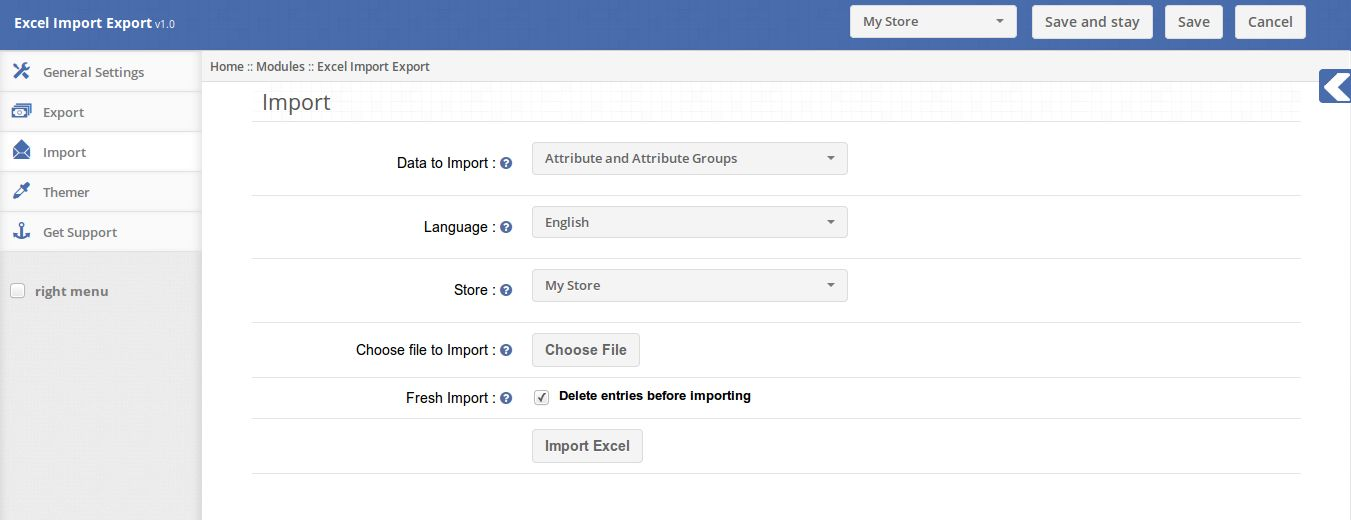
Passo 4: Configura l'account WordPress. Configura i dettagli dell'account WordPress e fai clic su Installa. Che hai appena installato WordPress.

3. Credenziali: Inserisci il tuo nome utente e password di WordPress e fai clic su Salva e continua.

4. Link veloci: Dopo aver salvato le credenziali di WordPress, puoi utilizzare questi collegamenti per accedere automaticamente ai controlli di WordPress senza effettuare il login.

Impostazioni di integrazione

In questa scheda puoi configurare l'impostazione di integrazione di magento-wordpress. Seguendo i dettagli di ciascuna opzione:

Impostazioni generali:

1. Abilita / disbale: Per abilitare il modulo Blog Magento per il tuo negozio.

2. Includi JQery: ?jQuery is a java framework which is required for this module. Many
magento themes and extension inlcude jQuery store frontend. Enable if your theme or other
extension is not using jQuery.

3. Layout della pagina di elenco dei post: Seleziona un layout di pagina per la pagina in cui verranno elencati tutti i post del blog.

4. Layout vista pagina post: Seleziona un layout di pagina per la pagina in cui il contenuto completo di post del blog verrà visualizzato con i commenti, se consentito.

NOTA: In un layout di pagina, il blocco di ricerca e il widget blog non verranno visualizzati in quanto entrambi possono essere impostati solo sulla colonna sinistra o sulla colonna destra.

5. Etichetta Link Blog: Imposta l'etichetta di testo per i collegamenti superiori e i collegamenti a piè di pagina.

6. Testo intestazione pagina blog: Imposta il testo per l'intestazione della pagina del blog.

7. Abilita i collegamenti principali: Aggiungi un collegamento nei collegamenti superiori che consentono agli utenti di accedere alle pagine del blog.

8. Abilita collegamenti a piè di pagina: Aggiungi un link nei link Piè di pagina che consentono agli utenti di accedere alle Pagine del blog.

NOTA: La disabilitazione di entrambi i collegamenti renderà l'utente non raggiungibile alle pagine del blog.

9. Commenti di approvazione automatica: Abilita questo per approvare automaticamente i commenti sul blog.

10. Comment Success Text: Imposta un testo da visualizzare quando un commento viene pubblicato e inviato per l'approvazione.

Impostazioni del blocco di ricerca:

1. Mostra blocco di ricerca: un blocco contenente un campo di testo che consente all'utente di cercare nel post del blog.

2. Testo intestazione: imposta un testo di intestazione per il blocco di ricerca.

3. Posizione: imposta la posizione del blocco di ricerca.

Impostazioni blog Widegt:

1. Mostra widget blog: Un blocco contenente il post recente di 5 e tutti i blog di categoria principale. Quando l'utente fa clic su qualsiasi post recente, quel post verrà aperto. Quando un utente fa clic su una categoria, verranno elencati tutti i post di quella categoria.

2. Titolo: Imposta un testo di intestazione per il widget del blog.

3. Posizione: Imposta la posizione del widget del blog.

Impostazioni CSS personalizzate

In questa scheda è possibile ottenere anche CSS per la pagina dell'elenco dei blog, la pagina di visualizzazione del blog, il blocco di ricerca e il widget del blog. Di seguito sono riportati i dettagli di ciascuna opzione:

1. CSS personalizzato per la pagina di elenco post: Inserisci il codice CSS che desideri applicare sulla pagina dell'elenco dei blog.

2. CSS personalizzato per la pagina di visualizzazione post: Inserisci il codice CSS che desideri applicare nella pagina di visualizzazione del blog.

3. CSS personalizzato per blocco di ricerca: Inserisci il codice CSS che desideri applicare su Search Block.

4. CSS personalizzato per Blog Widget: Inserisci il codice CSS che desideri applicare sul widget del blog.

Blog Top Link


Link al footer del blog

Blog Listing

Post del blog e commento

Questo mi piaceva? Ti piaceranno anche questi