Magento a prouvé comme une plate – forme efficace dans le domaine du commerce électronique. Il a été la force motrice derrière divers sites Web de commerce électronique qui sont fermes dans la prestation et. Garder le contact avec les différents progrès technologiques sur le marché, il continue à mettre à jour sa plate – forme en introduisant diverses extensions efficaces de conversion en temps opportun. Le dernier de cette série est l’extension de panier ajax. La nouvelle extension Magento a déjà commencé à créer un buzz autour de son efficacité et les capacités de conduite de conversion. Avant decontinuer à installer cette mise à jour, nous allons en discuter les divers avantages que vous pouvez vous attendre après l’ installation.
Le module d’extension de panier est un autre outil efficace de la maison de Magento.
Jetez un oeil sur les différents avantages que panier module d’extension porte pour votre site web.
Diminue le temps de chargement: L’extension de panier à base Ajax vous permet de réduire le temps qui est gaspillé dans le rechargement des pages. Le client peut facilement ajouter le produit à sa / son panier et faire un achat sans attendre la page de produit à charger à chaque fois. Il / elle peut facilement faire le choix soit de continuer le shopping ou la tête loin directement depuis la page « Ajouter au panier ». Il enlève la frustration qui se produisent lors du rechargement des pages , même pour un changement mineur dans le panier.
L’ édition libre Hassle: Les clients peuvent faire une addition ou unesoustraction dans le panier sans aucun tracas, que trop en cliquant directement sur le produit. Ils ne doivent pas attendre d’atterrir sur la page du produit à chaque fois pour effectuer de tels changements. Cela rendra l’ expérience de visite plus prolifique et conjonctifs de votre site Web. Plus vous sans faille rendre votre expérience client plus est la possibilité d’ optimiser votre conversion .
Permet la comparaison entre les produits: La nouvelle extension permet aux clients de comparer entre les produits. Les visiteurs sur votre site peuvent facilement comparer les produits simplement en les ajoutant à la liste comparer plutôt que de visiter les pages de produitindividuellement pour chaque produit. Cela permet d’ économiser beaucoup de temps tout en offrant une vue d’ ensemble holistique des produits au client.
La liberté de personnalisation: L’extension vous permet de sélectionner différentes personnalisation sur l’avant de votre page Web.Par exemple, vous pouvez introduire différents effets d’animation pour montrer le mouvement du produit dans et hors du chariot. Cette option de personnalisation vous permet de faire les changements qui ont le potentiel d’attirer l’attention des visiteurs.
décision finale
En améliorant votre site de commerce électronique avec les caractéristiques mentionnées ci-dessus l’extension du panier ajax de Magento directement pings les chances d’optimiser vos conversions. Être une plate-forme fiable et cohérente, Magento a toujours fourni à son utilisateur l’occasion d’explorer leur potentiel commercial et cette extension est sur les mêmes lignes.
On peut trouver diverses extensions conçues pour répondre aux différentes exigences du site, en tant que moteur de recherche, le marketing des médias sociaux, l’intégration de la passerelle de paiement, la création de pages d’atterrissage et beaucoup d’autres. L’utilisation de ces extensions, vous pouvez personnaliser les fonctionnalités de votre magasin ainsi que d’optimiser les conversions et les revenus.
Voici quelques-uns des plugins les plus vendus que nous avons sur notre magasin.
Fournisseur Magento multi marché Extension – Les fonctionnalités de cette extension vous permet de transformer votre magasin de Magento dans un marché (un endroit oùacheteurs etvendeursrencontrent pourachat etventeproduits). En installant ce plugin, vous autorisez différents vendeurs d’enregistrer etvendreproduits sur votre site. Avant une vente de démarrage du vendeur, il / elle doit obtenirapprobation de l’administrateur du magasin pourgestion etcommandeprocessus dans votre magasin.
Avantages-
Avec fournisseur Magento multi marché installé sur votre magasin, entreprise de commerce électronique peut être bénéficié en nombre de façons –
Stocker propriétaire- Un marché permet à son propriétaire de magasin pour prendre une commission sur les articles que les fournisseurs vendent. Cela peut être à la place ou en plus des propres produits du marché, ce qui augmente de façon exponentielle les profits et les opportunités de vente.
Seller- Petit ainsi que les grands propriétaires d’entreprises peuvent se joindre au marché pour attirer un grand nombre d’acheteurs pour leurs produits. Après avoir été un participant du marché, les vendeurs seront en mesure de maximiser leur portée de la marque, accroître la confiance et les adeptes de leurs produits.
Client- clients du marché ont profité de se voir les options regroupées sur un seul site Web et sont habilités à trouver les plus à un prix raisonnable ou un produit de haute qualité avec des options illimitées.
Magento Abandonné panier Extension – Ne laissez pas vos clientsdéplacer loin de votre magasin !! Ce facile à utiliser etextension fonctionnelle puissant fonctionne en envoyant un courrier de rappel aux clients qui abandonnent leur panier pour quelque raisonlorsachats sur votre site.
Cette extension fonctionne avec une stratégie de remarketing pour amener les clients à votre magasin en fournissant des offres comme les offres de rabais incitatif. Pour ravir vos clients, Magento Abandonnée Panier mails sont conçus avec « une récupération de clic » ?? qui permet aux clients de récupérer des chariots abandonnés en un seul clic. Cette caractéristique rend le travail d’administration du magasin ainsi que client facile en leur permettant de récupérer des chariots en un seul clic et de finaliser l’ ordre rapidement.
Cela offrira un impact positif sur les ventes et augmenter les conversions de votre site sur votre magasin. Afin de vérifier les performances des chariots récupérés, admin magasin peut consulter les statistiques des charrettes qui ont été abandonnés et les charrettes abandonnées qui se convertit en ventes.
L’amélioration de l’extension de commerce électronique Magento permet de mesurer les interactions des utilisateurs et le comportement de votre magasin avec des produits sur les sites de commerce électronique à travers marchandait expérience-de l’utilisateur, y compris l’impression des produits, les clics, les détails d’affichage du produit, les détails de caisse, les transactions ainsi que les détails concernant l’ajout du produit au panier.
Avantages-
Donner un aperçu plus profond sur le comportement des clients, ce qui permet aux détaillants de prendre des décisions plus sages
Il permet à un propriétaire de magasin pour obtenir une vue détaillée du comportement commercial du client
Il donne aussi une bonne idée de la façon dont le produit effectue
En tant que propriétaire d’ un magasin, vous serez en mesure de comprendre comment les clients engagent avec un site Web tout au long du processus de commande .
Il est une grande extension pour les magasins Magento qui attendent avec impatience d’optimiser les ventes d’engagement à la clientèle et d’augmenter.
Introduction de l’extension de notification de mise à jour de produit Magento
L’ extension de notification de mise à jour du produit Magento par Knwoabnd ajoute une fonctionnalité attrayante à votre site Web Magento, ce qui est bénéfique tant pour le propriétaire du magasin que pour les clients. Cette extension Magento aide les clients à s’abonner aux mises à jour de produits, c’est-à-dire que si le prix du produit ou la disponibilité du stock change, le client sera averti par un e-mail. Magento retour en stock module ajoute un simple bloc à la page du produit de magasin Magento à travers lequel l’utilisateur peut s’abonner en entrant l’identifiant email pour le produit respectif.
Les clients abonnés au produit seront visibles par le propriétaire du magasin et aideront à mettre à jour le produit en fonction des besoins afin que le client puisse acheter ces produits.
L’alerte stock Magento fournit un champ de saisie simple pour entrer l’identifiant de l’email et un bouton de notification qui sera affiché sur la page du produit elle-même. Les clients peuvent facilement s’abonner au produit en entrant un identifiant de courrier électronique et commencer à recevoir des courriels correspondants.
Installation
Après l’achat de cette extension Magento , vous obtiendrez les fichiers suivants, comme indiqué ci-dessous:
magentoproductupdatenotification.zip (contient le code source de l’extension)
Manuel utilisateur
Suivez les étapes suivantes pour installer l’extension Magento par Knowband:
Décompressez le fichier magentoproductupdatenotification.zip.
Copiez tous les fichiers et dossiers du dossier décompressé dans le répertoire racine de votre magasin.
Après avoir copié tous les fichiers et dossiers, effacez le cache.
Ouvrez n’importe quelle page de votre magasin. Magento installera le module Magento au moment du chargement de n’importe quelle page.
Après l’installation, connectez-vous à votre panneau d’administration et accédez au menu ci-dessous:
Système> Configuration> Avancé
Ici, vous verrez que le module “Vss_Productupdate” est listé.
Interfaces d’extension
Il existe deux interfaces dans cette extension de notification d’alerte de prix Magento. Chaque interface a des fonctionnalités différentes en fonction de son utilisation. Ces interfaces sont:
Interface du panneau d’administration (accessible uniquement par le propriétaire admin / magasin)
Interface Front End (accessible à l’utilisateur frontal)
Chaque interface de cette extension de mise à jour de produit Magento a été décrite dans une section séparée.
Interface du panneau d’administration
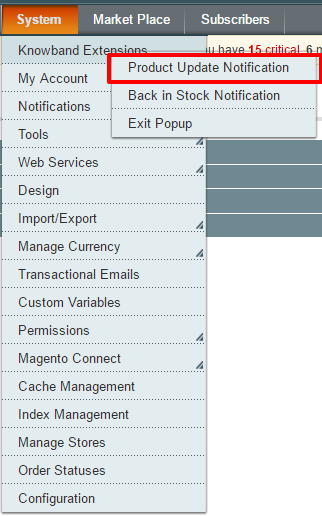
Cette partie de la connexion sera pour l’utilisateur admin, à travers lequel l’administrateur peut configurer les paramètres. Après l’installation de l’extension Magento, le menu Notification de mise à jour du produit sera visible sous le menu Système> Extensions de connectivité dans la barre de menus, comme illustré ci-dessous:
En cliquant sur le menu mentionné ci-dessus, l’interface du panneau d’administration de l’extension d’alerte stock Magento s’ouvrira.
Il y a quatre onglets dans le panneau d’administration de cette notification d’alerte de prix Magento par lequel l’administrateur sera capable de gérer les fonctionnalités du plugin Magento. Ceux-ci sont énumérés ci-dessous:
réglages généraux
Demande de paramètres de messagerie de notification
Paramètres de messagerie de notification
Une analyse
réglages généraux
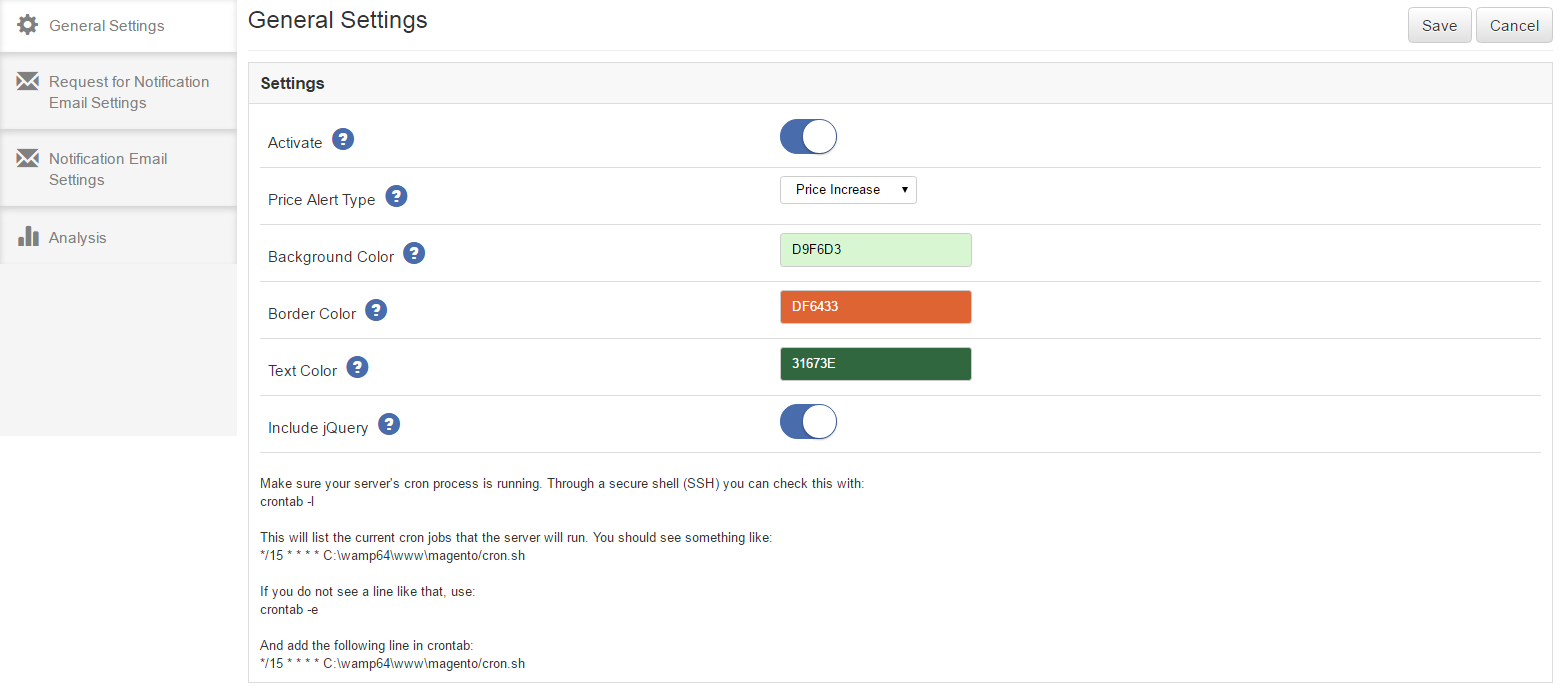
Cet onglet sera ouvert par défaut lorsque vous cliquerez sur le menu. L’onglet Paramètres généraux aura les options suivantes:
Activer – Ce sera un interrupteur marche / arrêt. L’administrateur aura la possibilité d’activer / désactiver l’extension Magento en stock. Si activé, l’alerte stock Magento sera activée sur la page du produit frontal.
Type d’alerte de prix – Ce sera une liste déroulante ayant des options “Prix Diminuer”, “Augmentation de prix” et “les deux”. Cela signifie que si “Price Decrease” est défini, le courrier ne sera envoyé au client que lorsque le prix du produit souscrit diminuera. Si “Augmentation de prix” est définie, le courrier sera déclenché lorsque le prix du produit souscrit augmente. Et si “both” est défini, le courrier sera déclenché dans les deux cas. La valeur par défaut de cette extension de notification d’alerte de prix Magento sera définie sur “Price Decrease”.
Couleur de fond – Ce sera une palette de sélecteur de couleur. Il définira la couleur d’arrière-plan du bloc d’extension de mise à jour de produit Magento sur la page du produit.
Border Color – Ce sera également une palette de sélecteur de couleur. Il définit la couleur de la bordure du bloc d’extension de notification de mise à jour du produit sur la page du produit.
Couleur du texte – Ce sera également une palette de sélecteur de couleur. Il va définir la couleur du texte dans le bloc d’extension d’alerte de stock Magento sur la page du produit.
Inclure j-Query – Ce champ de notification d’alerte de prix Magento sera également un interrupteur on / off. Par défaut, il sera désactivé, mais si vous utilisez une version de Magento inférieure à 1.9, activez-le. Il inclura les fichiers j-Query requis.
* Note 1: Le courrier de notification de stock sera envoyé aux clients à chaque fois que le produit est en rupture de stock.
* Note 2: Vous devez vous assurer que le processus Magento CRON est en cours d’exécution sur votre serveur pour être averti de vos clients lorsque des produits souscrits sont en stock. Grâce à un shell sécurisé (SSH), vous pouvez vérifier ceci avec:
crontab -l
Cela va lister les travaux CRON actuels que le serveur va exécuter. Vous devriez voir quelque chose comme:
Demande de paramètres de messagerie de notification
Cet onglet de notification de mise à jour de produit Magento aura les paramètres de messagerie qui seront envoyés lorsque le client s’abonne pour des notifications pour un produit particulier. Cet onglet aura les options suivantes:
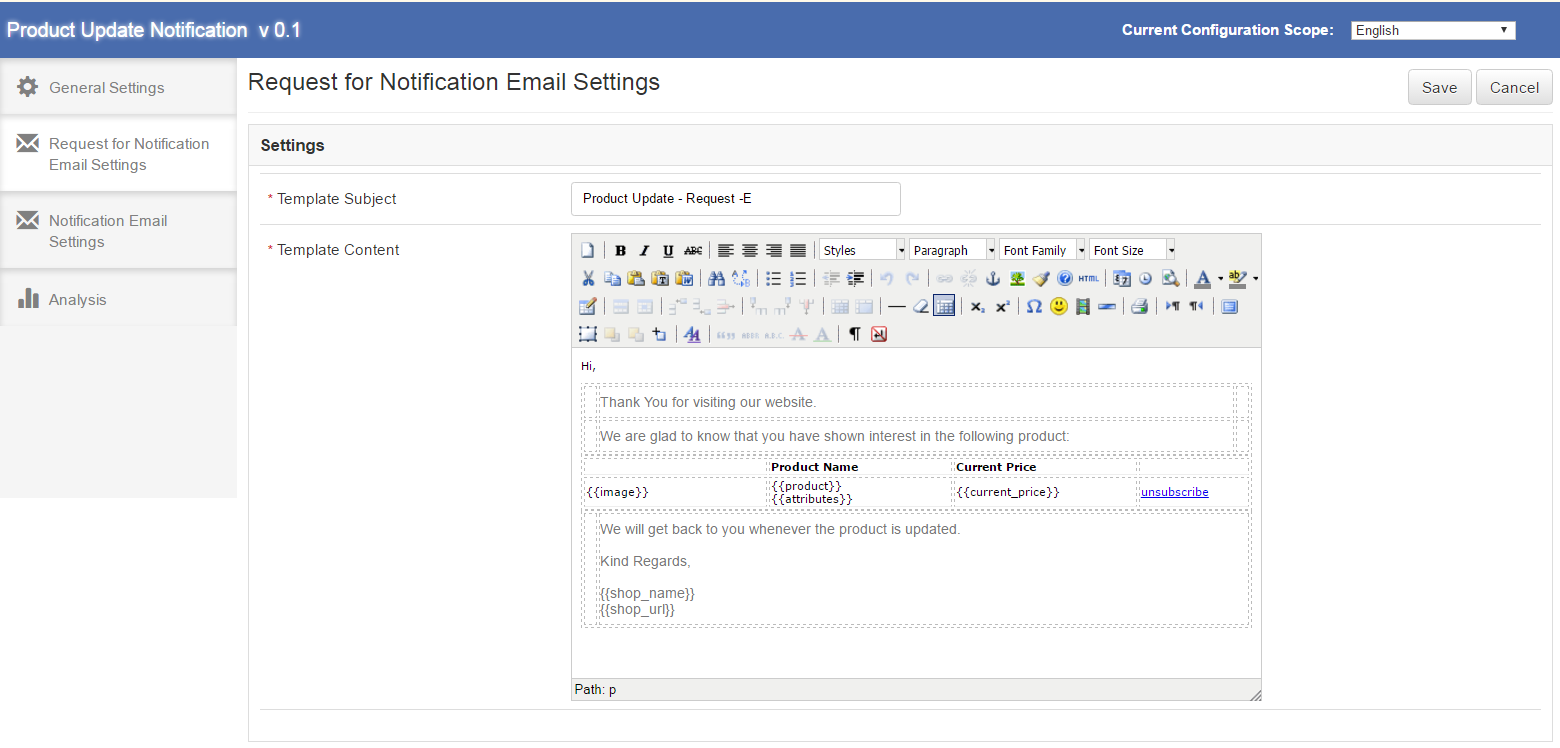
Sujet du modèle – Ce sera l’objet du mail qui sera envoyé. Ce champ de la notification de mise à jour du produit Magento sera obligatoire et la valeur par défaut sera ‘Product Update – Request’.
Contenu du modèle – Ce sera le contenu du courrier qui sera envoyé initialement au client. Ce champ sera également obligatoire. Le contenu par défaut du plugin Magento back in stock sera comme indiqué dans l’écran proposé ci-dessous. Le contenu inclus dans {{}}, sera les variables qui seront utilisées lors de l’envoi du courrier réel. A part cela, tout le contenu serait statique. Il y aura aussi un lien “Désabonnement” contre le produit en cliquant sur le client qui sera redirigé vers une page du magasin indiquant “Vous avez été désabonné avec succès”.
Voici la capture d’écran de cet onglet:
Paramètres de messagerie de notification
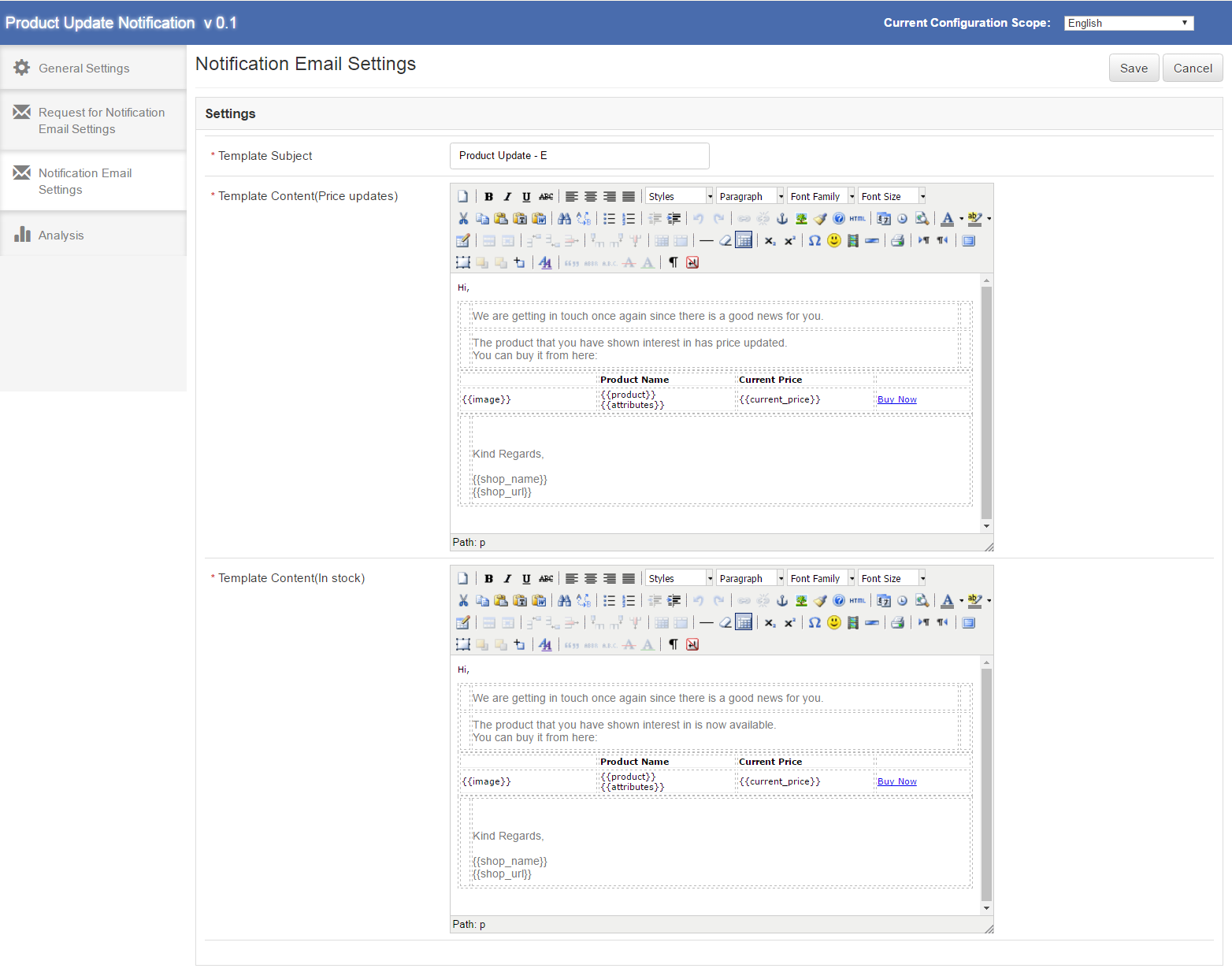
Cet onglet de l’extension d’alerte de stock Magento aura les paramètres de courriel qui seront envoyés aux clients abonnés pour un produit particulier et ce produit est mis à jour soit le prix soit mis à jour ou en stock de rupture de stock. Cet onglet de l’extension de notification d’alerte de prix Magento aura les options suivantes:
Objet du modèle – Il fera l’objet du mail de l’extension de mise à jour du produit Magento qui sera envoyé au client lors de la mise à jour du produit. Ce champ sera obligatoire et la valeur par défaut sera ‘Product Update’.
Contenu du modèle (mises à jour des prix) – Ce sera le contenu du courrier de l’extension de notification de mise à jour du produit qui sera finalement envoyé au client lorsqu’un produit souscrit particulier obtient une mise à jour du prix. Ce champ d’extension de notification d’alerte de prix Magento sera également obligatoire. Le contenu par défaut sera comme indiqué dans l’écran proposé ci-dessous. Le contenu inclus dans {{}} sera les variables qui seront utilisées lors de l’envoi du courrier. A part cela, tout le contenu serait statique.
Contenu du modèle (en stock) – Ce sera le contenu du courrier qui sera envoyé au client lorsqu’un produit souscrit particulier est en stock. Ce champ sera également obligatoire. Le contenu par défaut de l’alerte stock Magento sera comme indiqué dans l’écran proposé ci-dessous. Le contenu inclus dans {{}} sera les variables qui seront utilisées lors de l’envoi du courrier. A part cela, tout le contenu serait statique.
Voici la capture d’écran de cet onglet:
Une analyse
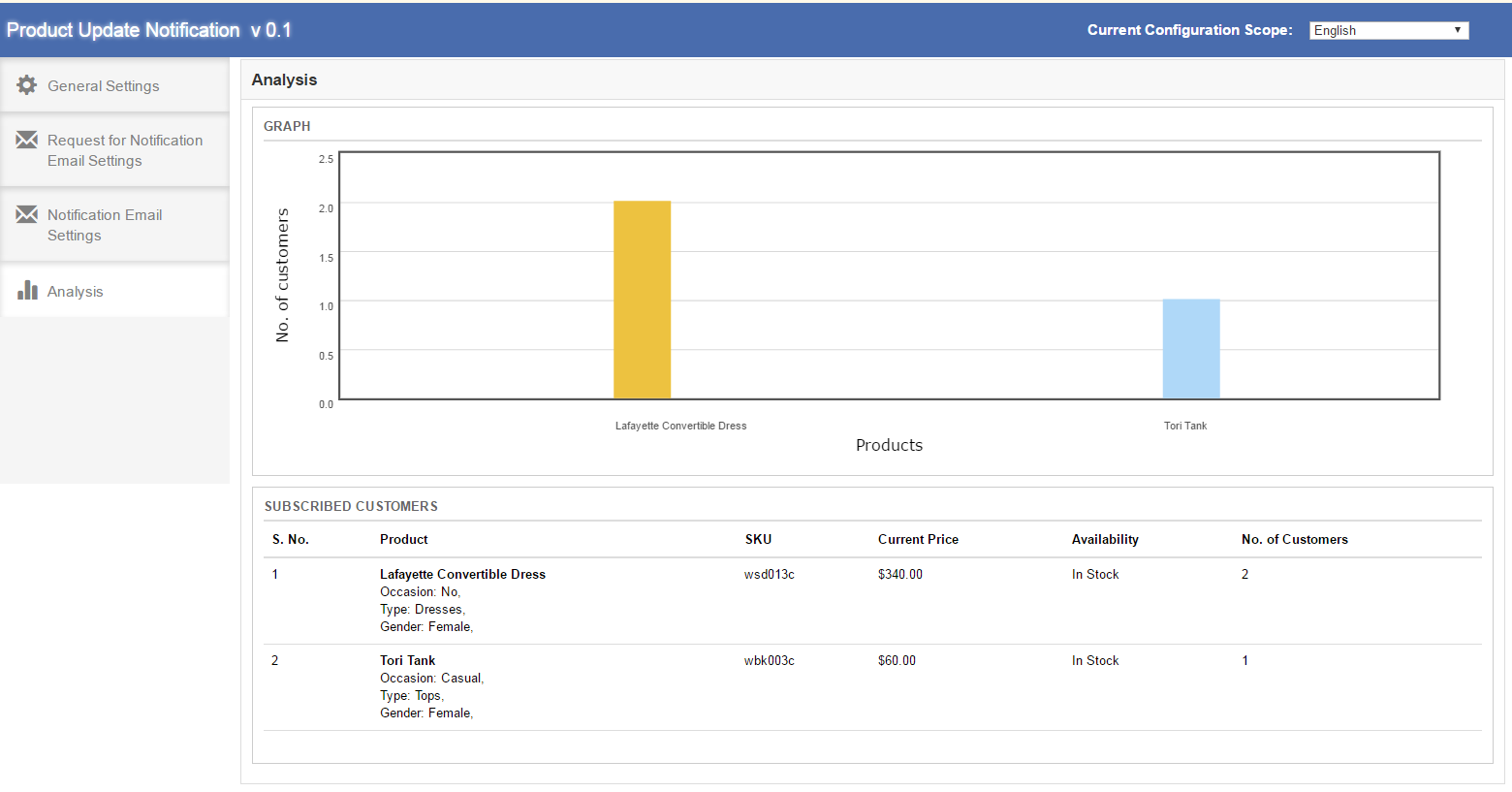
Dans cet onglet de l’extension de notification de mise à jour du produit, vous trouverez une analyse complète des clients abonnés. Cette analyse serait sous forme de graphique et sous forme de liste détaillée. Ce sera l’analyse des 10 meilleurs produits. En outre, cette liste n’inclut que les clients qui attendent l’e-mail de notification (soit la mise à jour du prix ou la disponibilité du stock). Cet onglet de la notification de mise à jour du produit Magento comportera deux sections, décrites ci-dessous:
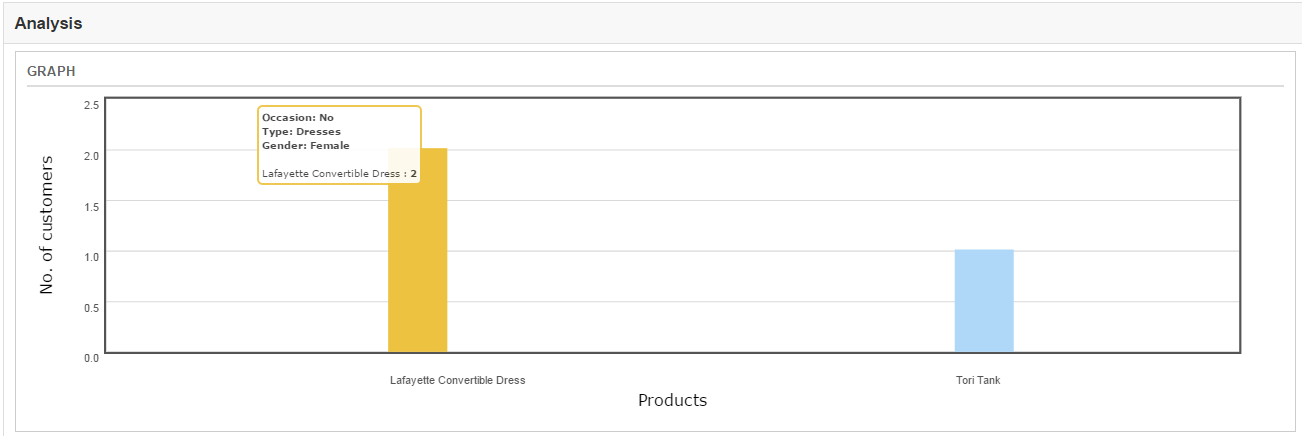
GRAPH – Le graphique de l’alerte stock Magento montrera l’analyse des 10 meilleurs produits. Les produits horizontalement seraient montrés et le nombre vertical de clients serait montré. Lors du survol d’une barre dans le nom du graphique du produit, les attributs du produit et le nombre de clients ayant souscrit à ce produit s’afficheront dans une fenêtre contextuelle.
CLIENT SOUSCRIT – Le client abonné serait une liste détaillée par produit. Dans la première colonne de la liste S. No., dans la deuxième colonne, nom du produit et attributs du produit, dans la troisième colonne SKU du produit, dans le quatrième prix actuel et dans la cinquième colonne disponibilité du produit (En stock ou en rupture de stock) et Dans la sixième colonne, le nombre de clients ayant souscrit à ce produit s’affichera. Cette liste d’extension de notification d’alerte de prix Magento afficherait également les 10 meilleurs produits.
Voici la capture d’écran de cet onglet:
En survolant une barre dans le graphique, une petite fenêtre apparaîtra comme ci-dessous:
Interface frontale
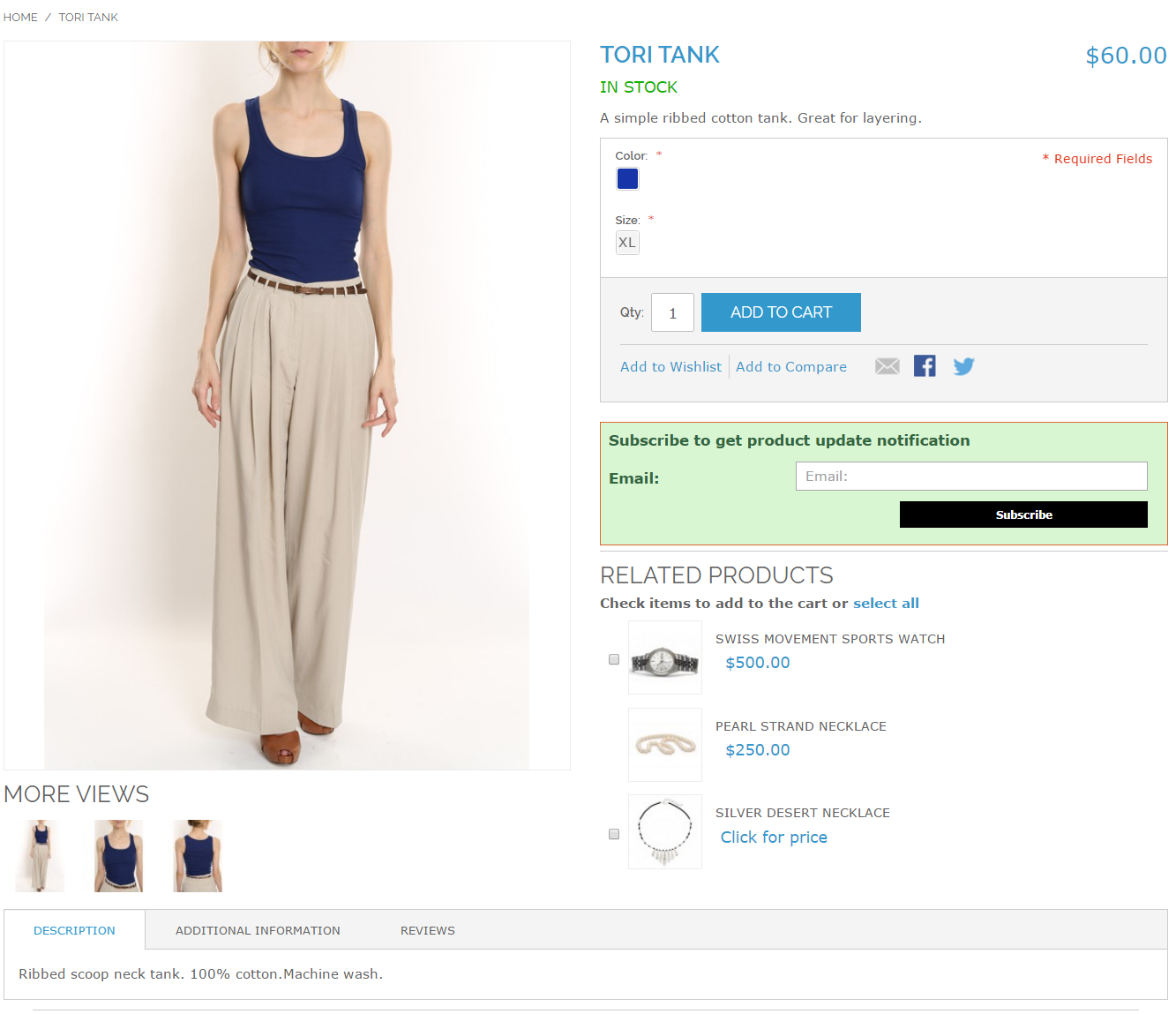
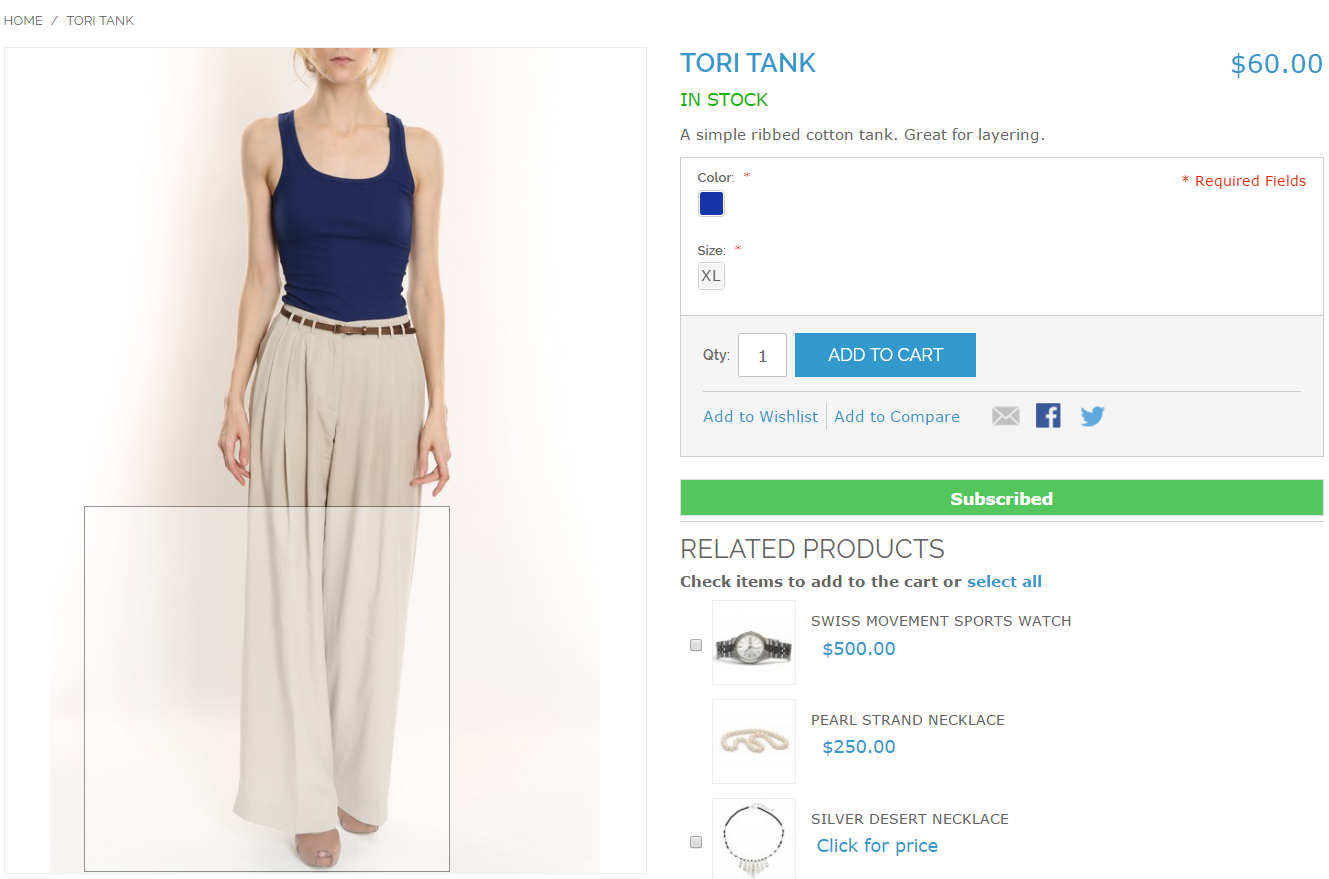
Après avoir activé l’extension de mise à jour du produit Magento, l’utilisateur frontal verra une boîte d’inscription sur la page du produit. Ce bloc contiendra un champ de saisie pour entrer l’identifiant de l’email et un bouton de notification par lequel l’utilisateur sera abonné pour le produit respectif.
Le frontal de l’extension de notification de mise à jour du produit apparaît comme suit:
Lorsque le client saisit l’identifiant de l’e-mail et clique sur le bouton “S’abonner”, le courrier initial sera envoyé à l’adresse e-mail saisie et le message s’affichera comme ci-dessous.
Remarque*
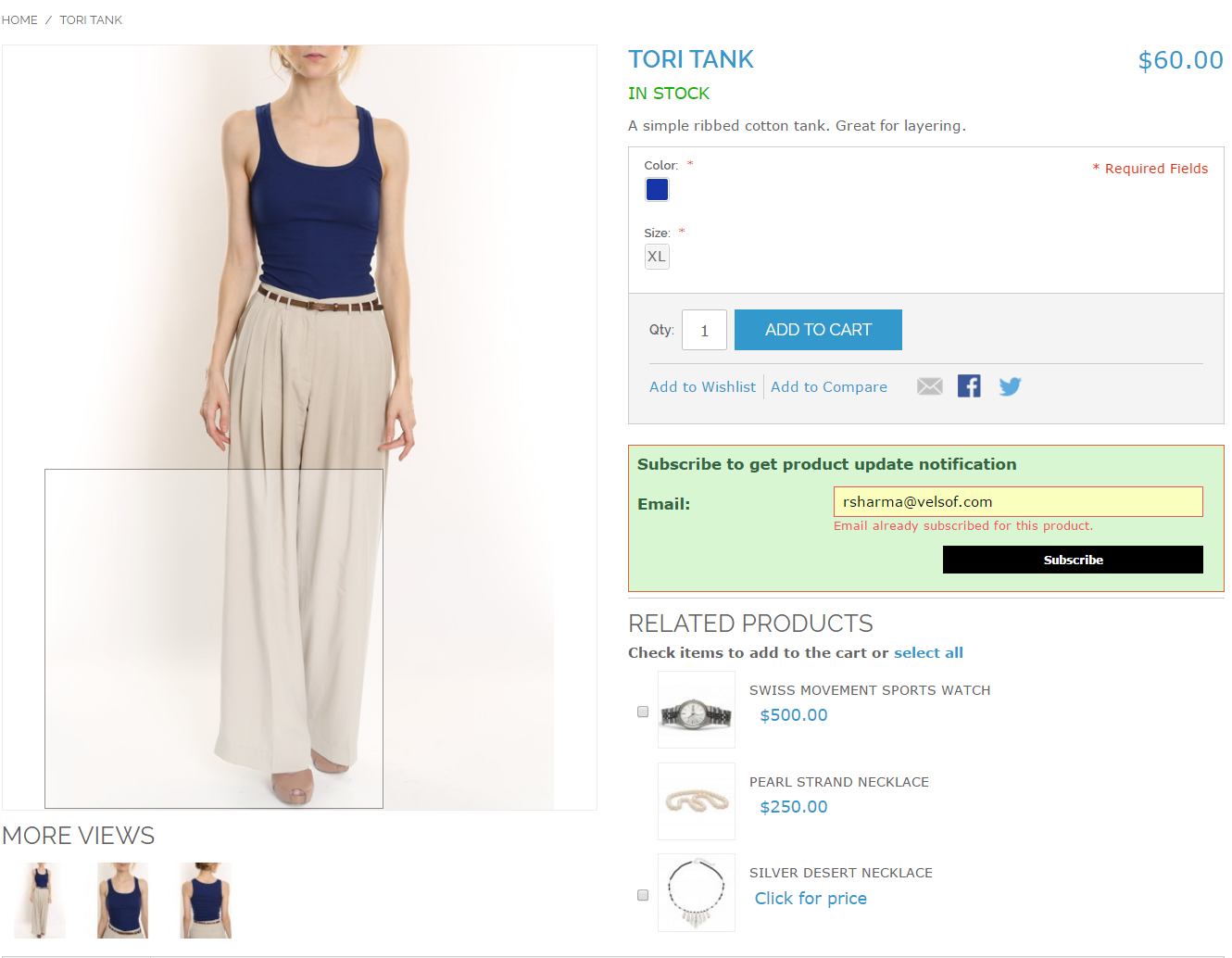
Si un client qui s’est déjà abonné à un produit particulier pour Product Update tente de s’abonner à nouveau avec le même identifiant d’e-mail pour le même produit, un message s’affiche indiquant que vous êtes déjà abonné à ce produit.
La capture d’écran est la suivante:
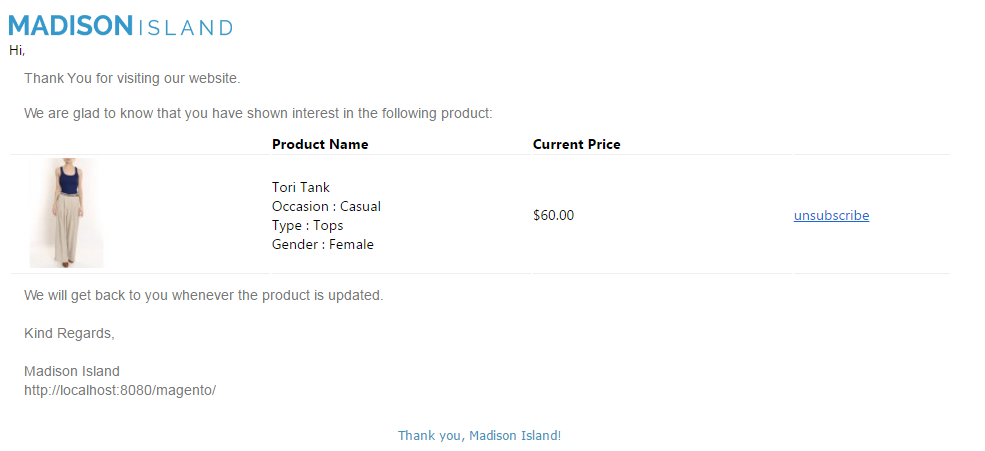
L’email initial de l’extension d’alerte de stock Magento par Knowband qui sera déclenchée à l’identifiant d’email entré est comme suit:
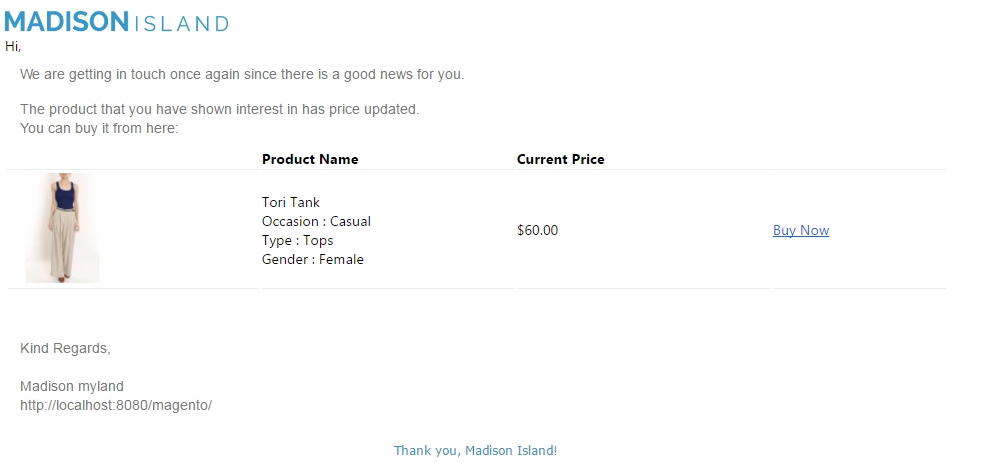
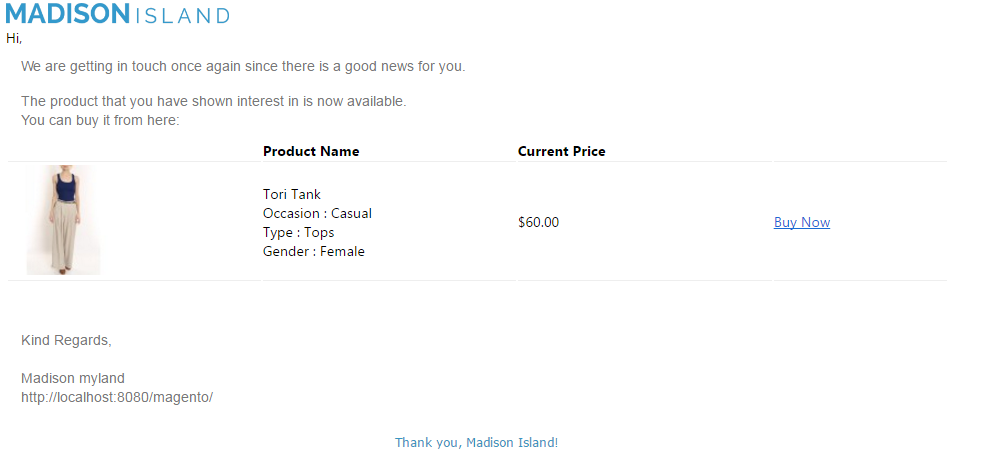
* Chaque fois que le prix du produit change à partir du panneau d’administration et du CRON pour le module, le courrier de mise à jour du produit qui sera déclenché sera le suivant –
* Chaque fois que le produit est en stock en rupture de stock et CRON pour le module s’exécute, le courrier de mise à jour du produit qui sera déclenché sera comme suit –
Sélectionnez tous les dossiers, faites-les glisser et déposez-les dans le répertoire racine de votre magasin OpenCart via FTP.
Vous pourrez trouver le plugin compte à rebours du produit Opencart prêt à être installé dans les modules OpenCart de votre boutique OpenCart comme indiqué ci-dessous.
Cliquez sur le lien Installer pour installer l’extension Opencart de l’offre spéciale. Cela ajoutera également une option déroulante dans votre barre de menu qui listera tous les plugins par Velocity installés sur votre boutique pour une navigation rapide. Cette liste déroulante a également une boîte de message, à l’aide de laquelle nous pouvons vous informer sur les plugins nouvellement lancés ou de nouvelles mises à jour.
Supprimez les fichiers Vqcache du dossier vqmod / vqcache.
Pour accéder au module de compte à rebours Opencart, cliquez sur le bouton d’édition dans la section du module comme indiqué ci-dessous:
En cliquant sur le bouton d’édition, le module pour le plugin s’ouvrira. Il contient la barre de navigation en haut, le menu à gauche et le contenu principal au centre comme indiqué ci-dessous.
2.0 Manuel de l’utilisateur
2.0.1 Paramètres généraux
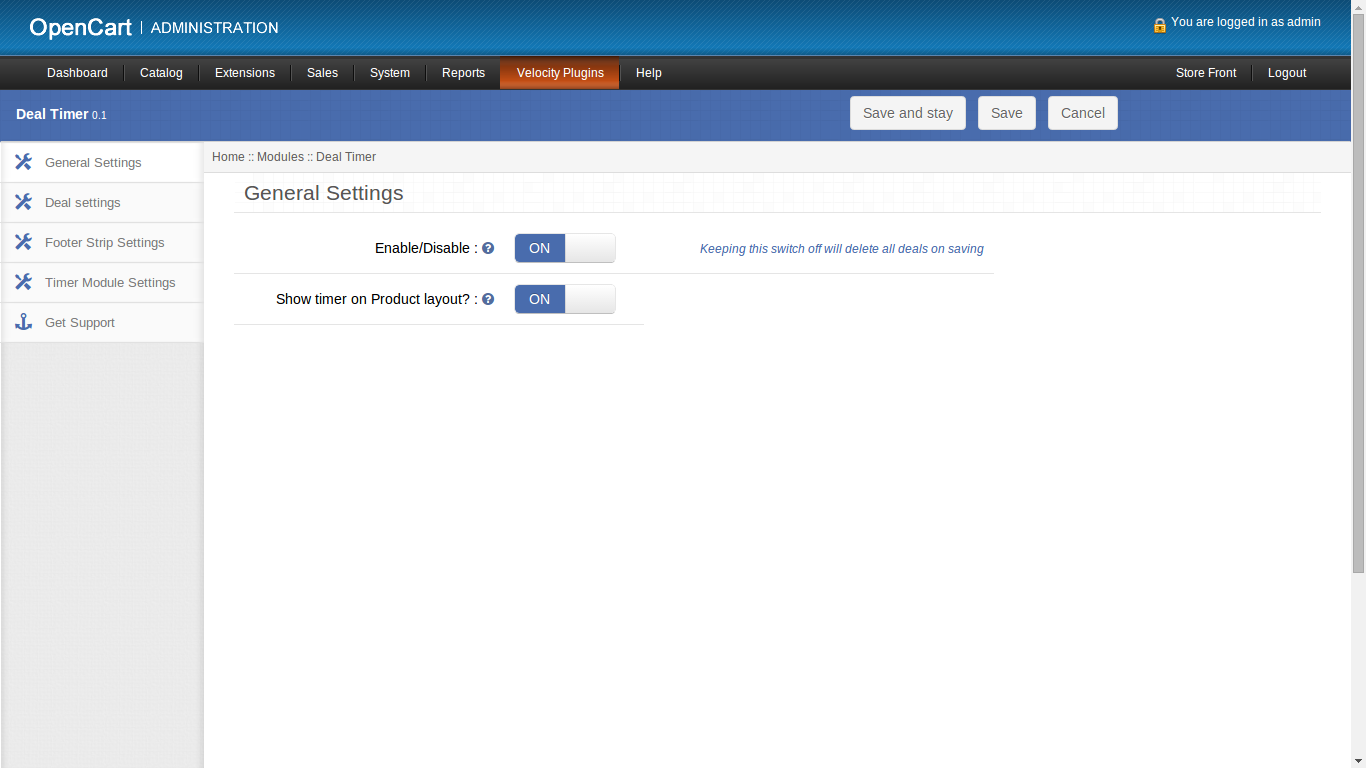
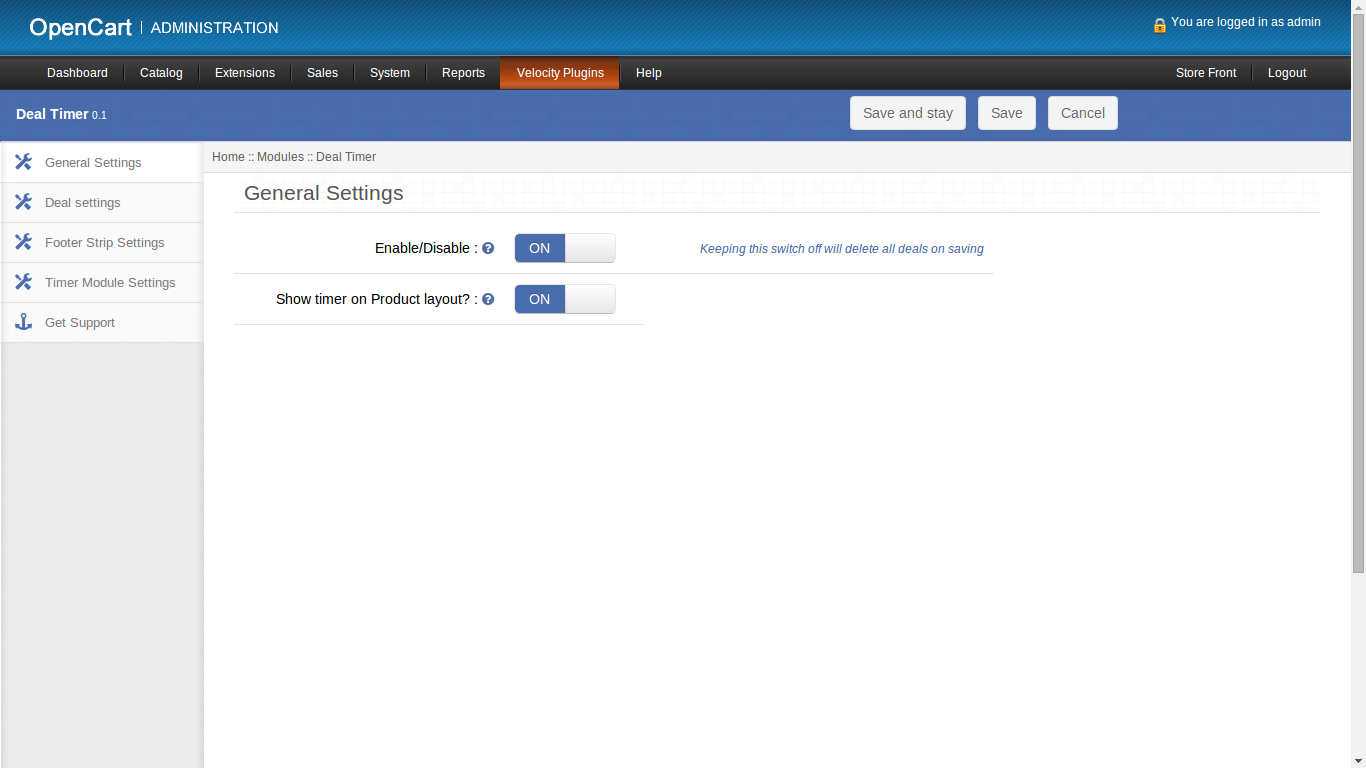
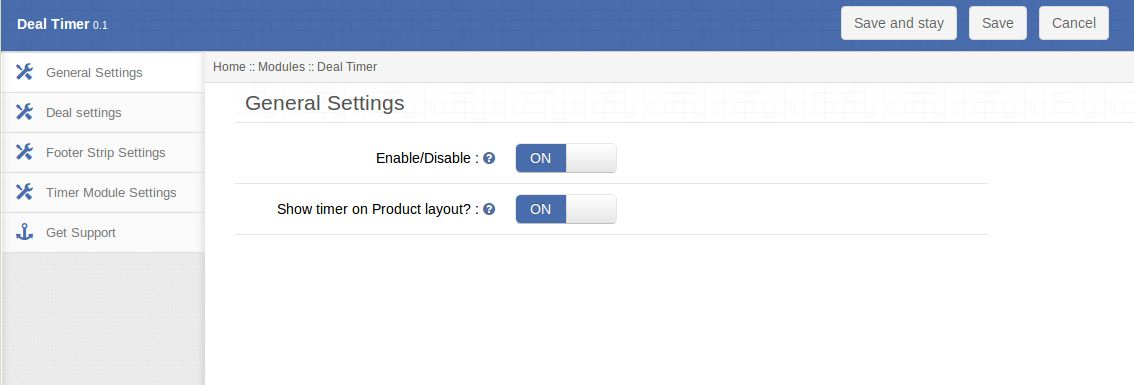
Paramètres généraux de l’onglet d’extension Opencart minuterie offre spéciale par Knowband a les options suivantes comme indiqué ci-dessous:
Activer / Désactiver: Ceci est le commutateur d’activation global. Lors de la mise en marche, l’ensemble du module de compte à rebours Opencart est allumé et s’éteint de la même manière lorsqu’il est éteint. Si le commutateur est désactivé, aucune bande de bas de page, module ou minuterie du produit ne sera visible. Les accords ajoutés dans l’onglet Paramètres des accords seront également supprimés.
Afficher la minuterie sur la mise en page du produit: En activant cette option, une petite minuterie s’affiche à côté du prix réduit pour chaque produit spécial (sur lequel un rabais peut être appliqué).
2.0.2 Onglet Paramètres de l’accord
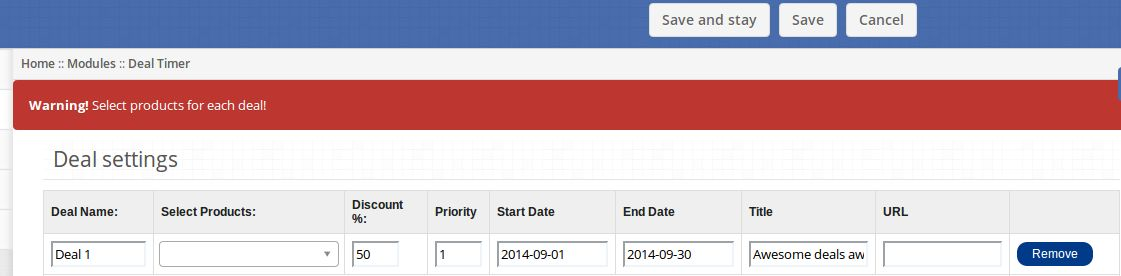
Cet onglet permet à l’administrateur de créer des offres et des produits de groupe dans ces offres. Il peut offrir une remise «%» pour un groupe de produits pour une période de durée choisie. Il a une structure semblable à une table avec chacun les champs suivants:
Nom de l’accord: Cette zone de texte est un champ obligatoire qui décrit le nom de votre transaction. Ce nom ne sera pas affiché sur le front-end.
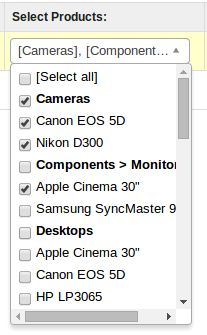
Sélectionner les produits: Ce champ de l’extension Opencart de l’offre spéciale est également requis. C’est une liste déroulante à sélection multiple avec des cases à cocher. Les catégories principales sont le titre du groupe et les produits qui le composent sont des valeurs d’option. Vous pouvez sélectionner n’importe quel nombre de produits à inclure dans cette offre.
% De remise: vous pouvez spécifier le% de réduction qui sera appliqué à chaque produit de ce groupe. Dans ce champ obligatoire, vous ne pouvez entrer que des chiffres. En outre, il ne devrait pas être supérieur à 100.
Priorité: Vous pouvez choisir la priorité d’une transaction par rapport à une autre si elles tombent dans la même durée sur un produit. (Ceci est optionnel)
Titre: Ce champ est une zone de texte obligatoire avec une restriction de caractères à entrer, car elle sera affichée sur la bande de bas de page et la partie frontale de l’extension Opencart.
URL: Ce champ est une zone de texte dans laquelle vous pouvez entrer l’URL sur laquelle l’utilisateur sera redirigé en cliquant sur le titre de la bande de bas de page ou sur le module de prix spécial Opencart.
Date de début: Ce champ obligatoire est un sélecteur de date. Cela marquera à partir de quelle date un rabais sera-t-il accordé pour le groupe de produits choisi.
Date de fin: Ce champ obligatoire est un sélecteur de date. Cela marquera jusqu’à quelle date la réduction sera-t-elle fournie pour le groupe de produits?
Outre ces champs, vous pouvez ajouter d’autres offres ou supprimer les offres existantes du système.
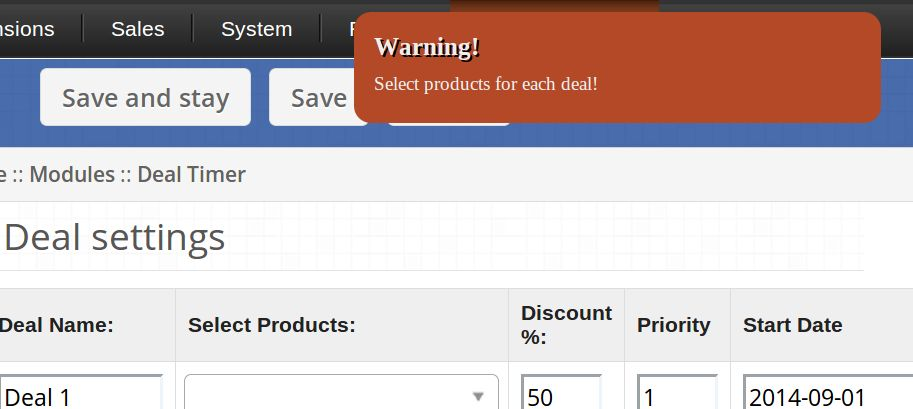
Si vous essayez d’enregistrer et de rester sur la page sans remplir les champs requis, des messages d’avertissement appropriés seront affichés indiquant le problème avec les données saisies.
En cliquant sur le bouton Enregistrer, l’utilisateur est limité comme suit:
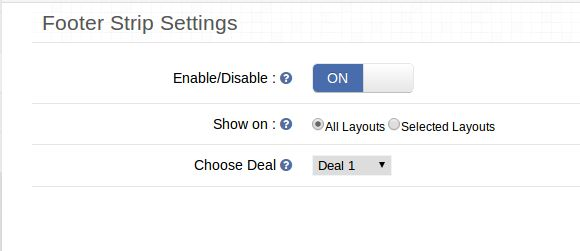
2.0.3 Onglet Paramètres de la bande de bas de page
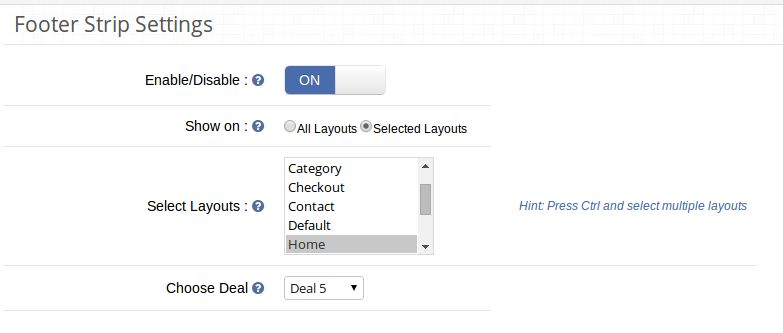
Cet onglet vous permet d’activer / désactiver la bande de bas de page qui affiche le texte et la minuterie pour la transaction. Il a les champs suivants:
Activer / Désactiver: l’ activation de ce paramètre affiche la bande de pied de page lorsqu’un accord est actif.
Afficher sur: Vous pouvez choisir d’afficher la bande de bas de page sur les mises en page de votre choix, vous avez le choix entre deux options: a) Toutes les mises en page b) Les mises en page sélectionnées. Dans le cas où l’option ‘b)’ est sélectionnée, un autre champ commencera à apparaître avec une boîte de sélection multiple avec la liste de toutes les mises en page. L’utilisateur peut sélectionner n’importe quel nombre de mises en page ici.
Choisissez Deal: Une liste déroulante liste toutes les offres ajoutées au système. L’offre sélectionnée sera celle dont le texte et l’URL seront affichés sur la bande de bas de page.
2.0.4 Onglet Paramètres du module de minuterie
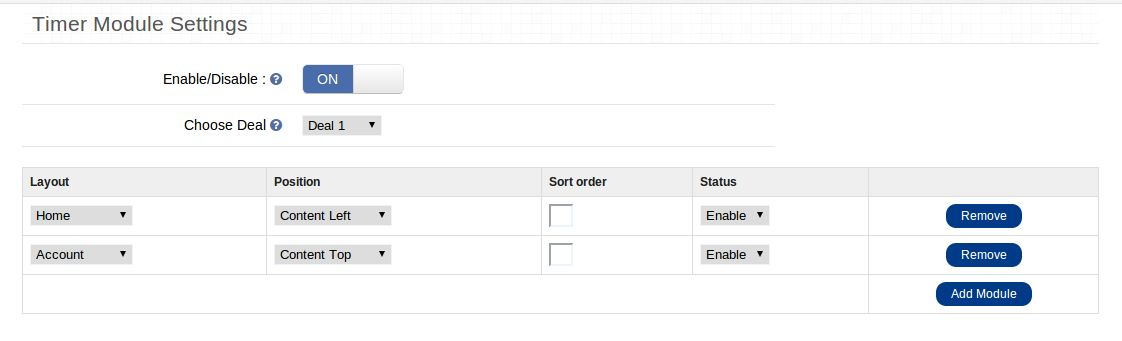
Avec ce plugin de minuterie Master Deal Opencart, vous pouvez également avoir un module séparé en plus de la bande de pied qui peut être appliquée à n’importe quelle disposition et position. Ce module OpenCart de Knowband contient essentiellement une minuterie dont le compte à rebours est basé sur le deal choisi pour ce module. Il a les champs suivants:
Activer / Désactiver: L’ activation de ce paramètre affiche tous les modules de minuteur actifs dans les dispositions respectives.
Choisissez Deal / group: Une liste déroulante liste toutes les offres ajoutées avec ce plugin. La transaction sélectionnée sera celle dont les dates de début et de fin détermineront le compte à rebours de la minuterie du module. Si vous choisissez d’afficher un accord dont la date de début est à l’avenir, le compte à rebours de l’offre à démarrer s’affichera, sinon le compte à rebours pour un accord à la fin sera affiché.
Une structure semblable à une table suit avec chaque ligne ayant les champs suivants:
Mise en page: Choisissez la mise en page sur laquelle vous souhaitez ajouter le module.
Position: choisissez une position sur laquelle vous souhaitez ajouter un module.
Ordre de tri: Choisissez l’ordre de tri.
Statut: Activer / désactiver chaque module individuellement.
Remarque: Pour afficher un module, vous devez vous assurer qu’il a activé l’état, le réglage du module de temporisation est également activé et l’activation globale est également activée. Si l’un des trois champs est désactivé, le module OpenCart sera désactivé et ne sera donc pas affiché.
Outre ces champs, il existe des boutons pour supprimer chaque ligne et pour ajouter une autre ligne (Module).
2.0.5 Obtenir l’onglet Support
En cliquant sur “Obtenir l’onglet Assistance”, vous serez redirigé vers notre site Web de support, où vous pourrez contacter notre support pour obtenir de l’aide. Utilisez cet onglet dans le cas où vous avez une question / problème ou trouvé un bug.
Magasin avant
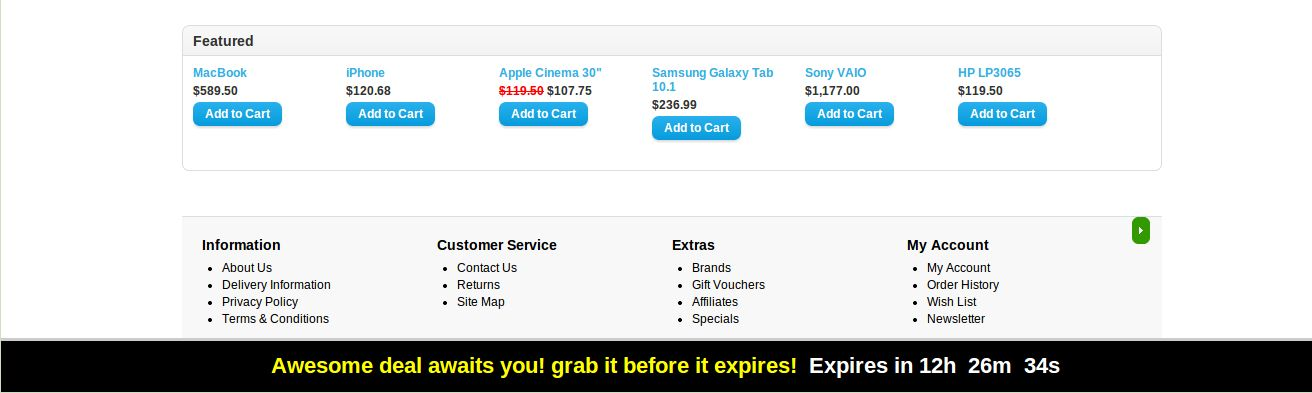
Pied de bande
Sur la face avant, les visiteurs verront la bande de bas de page de l’offre sélectionnée sur chaque page ou sur les pages sélectionnées.
Vous pouvez cliquer sur le titre affiché dans le pied de page et vous serez redirigé vers l’URL associée à la transaction.
Une minuterie sur les produits spéciaux
Une minuterie s’affichera à côté du prix réduit sur l’affichage d’un produit spécial si vous avez activé l’affichage de la minuterie des produits dans le panneau d’administration.
Modèle de marché multi-fournisseur a fait le buzz depuis qu’il a été introduit dans l’industrie du commerce électronique. Le partage des avantages mutuels et de la nature inclusive du modèle apporte une situation gagnant-gagnant pour tous les acteurs concernés. Cependant, la composante clé qui culminent pour faire un modèle de réussite est un sujet de discussion pour beaucoup. Ici , nous allons discuter de ces éléments essentiels qu’un modèle de marché du commerce électronique se compose de.
Composante du modèle de marché multi-fournisseur
l’adoption aveugle de quoi que ce soit peut être dangereux. Par conséquent, aller vrai avec le modèle de marché multi-fournisseur.
Maintenant, nous allons jeter un oeil à ces composants du modèle de marché qui en font un succès.
Inclusion facile des fournisseurs: Un modèle efficace multifournisseur permet l’ enregistrement et la liste facile des produits par un fournisseur. Les vendeurs ont besoin d’ une procédure facile pour laliste de leurs produits. En outre, de nombreux fournisseurs demandent une propre page de profil pour étendre efficacement la portée de leur produit. Ce profil fournit les fournisseurs avec une interface comme leur propre site Web. Les fournisseurs peuvent télécharger et gérer leurs produits en utilisant cette interface.
Commentaires et commentaires: Comme un grand nombre de vendeurs sont impliqués dans un modèle multi-fournisseurs, les clients ne préfèrent généralement pas à contacter les vendeurs directement.Dans ce cas, ils recherchent une alternative comme un examen en ligneou des commentaires du client établi au sujet d’ un fournisseur particulier. Un bon multifournisseur répond à ce besoin en fournissant les clients une option de donner un examen ou décimer descommentaires en utilisant leur compte ou l’ identifiant de messagerie.
La fonction de recherche en douceur: Un modèle de marché efficace vous permet de rechercher facilement un produit ou un vendeur dans une mer de vendeurs et d’environ une gamme de produits. Avec la facilité le client est en mesure de localiser le produit sur votre site Web, sont plus les chances qu’il le convertir en un acheteur. Ainsi, votreoptimisation de la conversion est en jeu quand on parle de ce composant. Tout le module efficace du marché qui suivent les normes, fournira cette fonctionnalité pour vous.
Gestion des prix: En raison de la participation d’un grand nombre de vendeurs, il y a toujours une chance de la variabilité des prix pour un produit particulier. Ainsi, une plate – forme efficace multi-fournisseur doit répondre à ce besoin et vous aidera à maintenir le prix des produits conformément à ses caractéristiques. De plus, comme vous êtes impliqué dans le processus, vous allez générer une quantité efficace d’argent sous forme de commission. Ainsi, la gestion de votre marge bénéficiaire est également assisté ici.
décision finale
La restauration de sa popularité sur le marché et le rôle qu’elle joue dans l’optimisation de votre conversion, un modèle multi-fournisseur devient un complément indispensable pour votre site e-commerce. Vous pouvez facilement adapter ce modèle en installant un module multi-fournisseur en fonction de votre plate-forme de commerce électronique. l’extension multi-fournisseurs Magento est un tel logiciel pour le site Web de commerce électronique basé Magento.
Knowband offre à OpenCart plus de module de recherche qui vous aide à faciliter la recherche de produits pour les clients de votre site marchand. Ce plugin OpenCart implémente une fonctionnalité spéciale qui complète automatiquement la recherche. Ainsi, les visiteurs du magasin peuvent obtenir des suggestions de recherche sans aucun tracas. Lorsque le client tape quoi que ce soit, en même temps que les suggestions de recherche associées, apparaît comme une suggestion.
Caractéristiques:
Découvrez les principales caractéristiques de ce mécanisme de recherche OpenCart:
Le module de produits de recherche OpenCart est absolument facile à installer et à configurer.
Il est très simple d’activer / désactiver ce plugin OpenCart.
Il vous permet d’afficher le prix et la légende du produit dans les résultats de recherche.
Le mécanisme de recherche OpenCart est hautement personnalisable.
Vous pouvez implémenter cette fonctionnalité sans aucun changement de code.
OpenCart raffiné de recherche offre une mise en œuvre sans tracas.
Vous pouvez choisir les mises en page sur lesquelles vous souhaitez afficher les suggestions de recherche.
Vous pouvez gérer l’apparence et la convivialité.
Permet de modifier la couleur du texte en surbrillance dans les résultats de la recherche.
Vous pouvez afficher / masquer les produits en rupture de stock dans les suggestions de recherche.
Vous pouvez décider du nombre de suggestions de recherche à la fois.
Vous pouvez afficher le nombre total des dix mots clés les plus recherchés.
Il fournit des résultats de recherche en même temps que la recherche.
Il offre une recherche rapide de produits AJAX pour une meilleure expérience utilisateur.
Le filtre d’amélioration OpenCart est entièrement mobile.
Ce plugin permet de rechercher des produits dans la description du produit, les tags, SKU, UPC etc.
1. Structure des dossiers du dossier du plug-in Slideup Promotion.
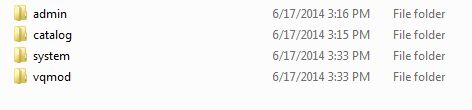
2. Ouvrez le dossier de téléchargement et vous trouverez la structure de dossier suivante:
Vous devez avoir installé VQMOD pour que ce plug-in fonctionne. Si VQMOD n’est pas installé, téléchargez et installez depuis l’URL ci-dessous:
https://code.google.com/p/vqmod/
3. Sélectionnez tout le dossier et faites-les glisser dans le répertoire racine de votre magasin OpenCart via FTP.
4. Vous pourrez trouver le plug-in prêt à être installé dans les modules de votre boutique OpenCart comme indiqué ci-dessous.
5. Cliquez sur le lien Installer pour installer le plug-in. Cela ajoutera également une option de menu déroulant dans votre barre de menu qui affichera tous les plug-ins installés par Velocity sur votre boutique pour une navigation rapide. Cette liste déroulante a également une boîte de message, à l’aide de laquelle nous pouvons vous informer sur nouveau plug-in lancé ou nouvelle mise à jour.
6. Supprimez les fichiers Vqcache du dossier vqmod / vqcache.
7. Pour accéder au plug-in Slideup Promotion, cliquez sur le bouton Modifier dans la section du module, comme illustré ci-dessous:
8. En cliquant sur le bouton d’édition, le module pour le plug-in s’ouvre. Il contient la barre de navigation en haut, le menu à gauche et le contenu principal au centre comme indiqué ci-dessous.
1. Onglet Paramètres généraux
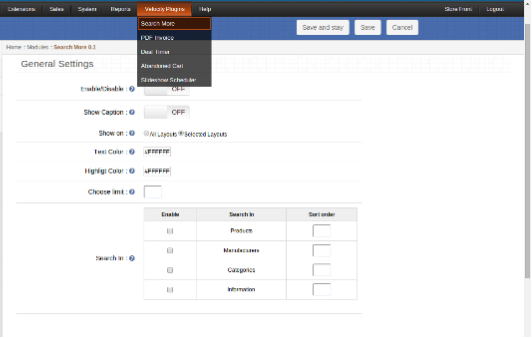
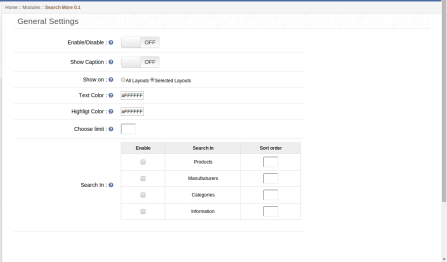
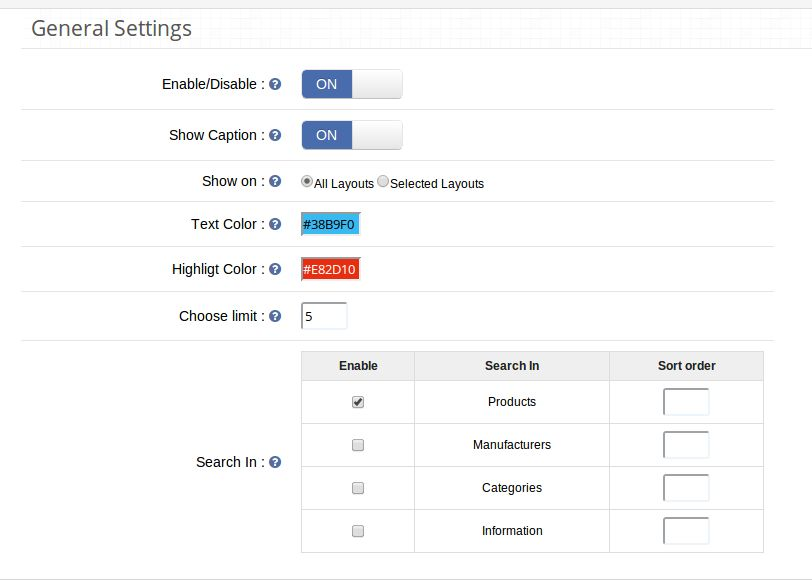
L’onglet Paramètres généraux aura les options suivantes:
1. Activer / Désactiver:
C’est le commutateur principal pour activer / désactiver le module entier
2. Afficher la légende:
Vous pouvez afficher les légendes en dessous de chaque résultat de recherche. Vous pouvez également montrer le prix des produits. Admin peut choisir le spectacle ou cacher le prix avec le nom du produit dans le résultat de la recherche. Dans le cas des fabricants, des catégories et des informations, une légende peut être affichée ou masquée au lieu du prix.
3. Choisissez les mises en page à afficher sur:
Vous pouvez choisir d’afficher le champ de recherche de votre choix sur les mises en page de votre choix, vous avez le choix entre deux options:
a) Toutes les mises en page
b) Les mises en page sélectionnées.
Dans le cas où l’option b) est sélectionnée, un autre champ commencera à apparaître avec une boîte de sélection multiple avec la liste de toutes les mises en page. L’utilisateur peut sélectionner n’importe quel nombre de mises en page ici.
4. Choisissez la couleur du texte pour les résultats de la recherche:
L’administrateur peut choisir la couleur du texte pour le résultat de la recherche lorsqu’il est utilisé sur le frontal.
5. Choisissez la couleur de surbrillance pour les résultats de recherche:
L’administrateur peut choisir la couleur de surbrillance pour le résultat de la recherche lorsqu’il est utilisé sur le frontal.
6. Choisissez la limite des résultats de recherche:
L’administrateur peut choisir la limite maximale pour les résultats de la recherche.
7. Afficher la légende:
L’administrateur peut choisir d’afficher ou de masquer le prix avec le nom du produit dans le résultat de la recherche. Dans le cas des fabricants, des catégories et des informations, une légende peut être affichée ou masquée au lieu du prix.
8. Rechercher dans:
Ici vous pouvez choisir de rechercher non seulement des produits mais aussi des catégories, des fabricants et des informations. C’est-à-dire que si quelqu’un tape par exemple un caractère dans le champ de recherche, le résultat de la recherche s’affichera, montrant non seulement les produits, mais aussi le nom de la fabrication.
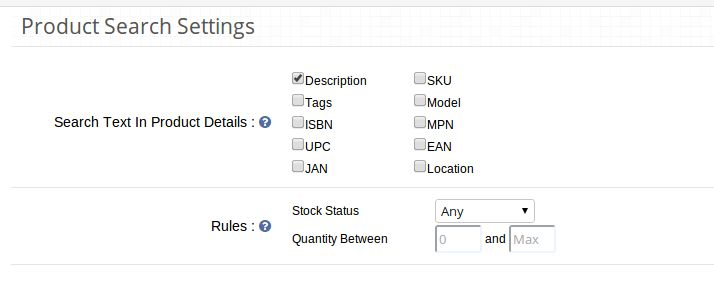
2. Onglet Paramètres de recherche de produit
Cet onglet aidera l’administrateur à décider sur quelle base les produits doivent être recherchés.
1. Recherche de produits dans:
Ici, vous obtiendrez un certain nombre d’options, parmi lesquelles vous pouvez sélectionner autant que vous le souhaitez. Ces options seront sous la forme de cases à cocher. Certaines des options étant Description, Tags, Modèle, SKU, UPC, EAN, JAN, ISBN, MPN etc.
Notez que, si la recherche de produit a été sélectionnée, le terme recherché sera recherché dans un nom de produit.
2. Règles:
Afin d’améliorer les résultats de recherche, l’administrateur peut utiliser ces filtres / règles:
A. Statut du Stock: Ce champ sera un menu déroulant avec tous les statuts de stock possibles parmi les options à choisir.
B. Quantité entre: Ce champ a essentiellement deux zones de texte qui autorisent uniquement les valeurs numériques. Vous pouvez saisir les valeurs min et max ou les laisser vides si vous ne souhaitez pas filtrer en fonction de la quantité.
3. Onglet Statistiques de recherche
En utilisant ce module, vous pouvez non seulement chercher rapidement et mieux, mais aussi voir les mots-clés les plus recherchés. Une liste détaillée des mots-clés sera listée dans cet onglet du panneau d’administration où l’administrateur peut voir les mots-clés les plus recherchés, compter, date de la dernière recherche, date de la première recherche.
En outre, vous pouvez afficher jusqu’à 10 mots-clés les plus recherchés sous la forme d’un graphique à secteurs pour une meilleure visualisation.
Magasin avant
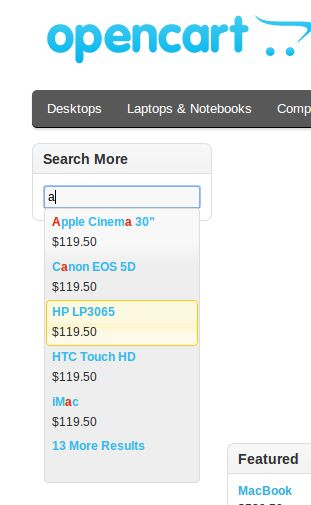
Sur le frontal, le champ de recherche par défaut sera remplacé par le nouveau champ de recherche qui affichera les produits avec leur prix via la fonctionnalité de suggestion automatique sur la base des options sélectionnées dans le panneau d’administration.
En outre, dans un module, les résultats de recherche peuvent également être consultés via la suggestion automatique.
Rechercher mot-clé:
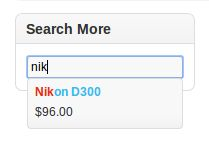
Lorsque l’utilisateur saisira des caractères et que les résultats de recherche seront affichés sur la base des caractères de recherche, les caractères de recherche seront mis en surbrillance dans tous les résultats de la recherche. Les caractères seront surlignés dans la couleur configurée.
En cliquant sur l’un des résultats de la recherche redirigera l’utilisateur sur la page appropriée. En cliquant sur le nom d’un produit, vous accéderez à la page de ce produit et en cliquant sur une page du fabricant, vous accéderez à la page de ce fabricant et, de la même manière, à la catégorie et à l’information.
Servent de places de marché plate-forme où l’on peut organiser des informations sur les produits, la gestion des paiements et d’atteindre facilement les clients fidèles.
Dans ce post, j’ai répondu à certaines des questions les plus fréquentes que chaque détaillant en ligne veut obtenir des réponses avant de plus en plus leur présence sur marketplaces-
Comment est – il important pour les détaillants de vendre des produits sur plusieurs marchés ?
Pour commencer le processus, vous devez d’abord sélectionner le type de marché que vous voulez vendre. Après cela, vous devez comprendre vos données démographiques des clients et leur comportement d’achat. La vente sur plusieurs marchés améliore la crédibilité et peut attirer plus de clients sur votre site menant à l’augmentation du trafic.
Quelles sont les erreurs les plus courantes vendeurs font tout en vendant sur les marchés?
La vente sur le marché en ligne n’est pas aussi simple que cela que cela puisse paraître. Il est certainement très facile de commencer, mais cela ne signifie pas qu’il est facile d’atteindre le succès. Voici quelques-unes des vendeurs d’erreurs font ce qui devrait être avoided-
A défaut de comprendre les termes et conditions du site Web où vous vendant ON-Vous devez suivre toutes les règles relatives à la liste des produits dès l’ enregistrement pour le compte de mettre à jour la quantité de produits . Ces règles varient d’un marché à l’ autre et si vous voulez réussir dans les marchés, vous devez les suivre à bon escient.
Fournir des produits incomplets Description- Description du produit donne une identité à vos produits. Une description du produit bien écrit doit être utilisé qui fournit tous les détails au client. Utilisez moins mots et essayer de se concentrer pendant la rédaction des descriptions de produits.
Pointant vers les acheteurs du marché à votre site- Si vous avez un site Web de commerce électronique et que vous essayez d’utiliser le marché pour promouvoir votre entreprise, rappelez – vous commettez une erreur. Les détecteurs de marché sont très forts et ils vous suivre dans le cas où vous faites la promotion URL de votre site sur ces marchés. Tout est étroitement modéré, de la description du produit des avis et commentaires .
Quelles sont les stratégies, il faut adopter pour stimuler les ventes sur les marchés?
Pour réussir dans les marchés de commerce électronique, vous devez suivre les directives pour les produits strictement liste comme mentionné ci – dessus. Cela vous aidera non seulement votre rang de produits sur les moteurs de recherche , mais aussi d’ améliorer la navigation . De même, si vous fournissez des descriptions de produits qui sont exacts, instructif et détaillé, vous serez en mesure d’attirer plus de clients pour vos produits, conduisant à une augmentation des achats nombre.
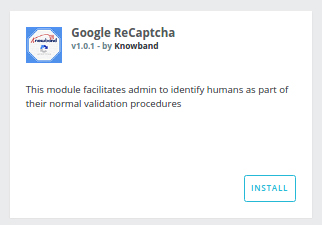
Prestashop Google ReCaptcha Addon est une solution de sécurité efficace qui protège votre site Web contre les entrées de spam tout en permettant à de vraies personnes de le traverser facilement. L’addon Prestashop peut être utilisé pour la connexion, l’enregistrement, la récupération de mot de passe, les formulaires de contact populaires et autres. L’addon Google ReCaptcha affiche des images pour identifier les humains dans le cadre de leurs procédures de validation normales.
2.0 Introduction
L’ addon Prestashop Google reCaptcha dispose d’une fonctionnalité permettant au site Prestashop de confirmer que l’utilisateur n’est pas un robot. C’est facile pour les gens et dur pour les bots.
L’addon Prestashop fournit de nombreuses fonctionnalités qui sont les suivantes:
Admin peut activer / désactiver le plugin.
Admin peut afficher la vérification humaine de Prestashop sur la page de connexion du client.
L’administrateur peut afficher Google ReCaptcha sur la page d’inscription du client.
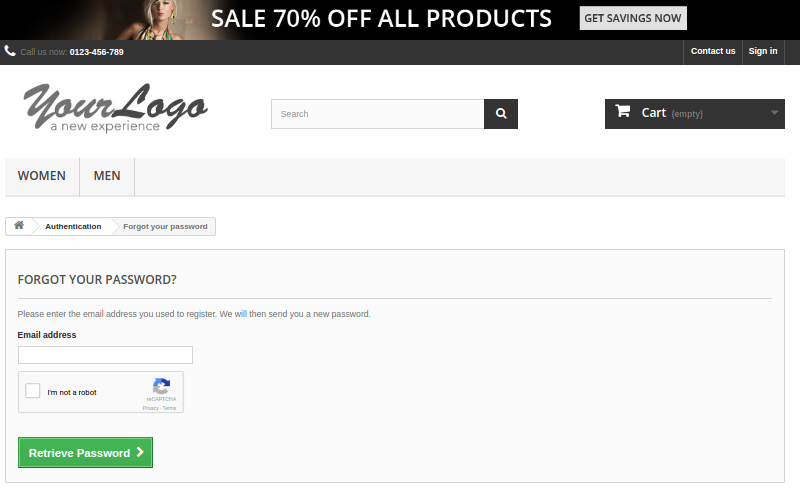
L’administrateur peut afficher Google ReCaptcha sur la page Mot de passe oublié par le client.
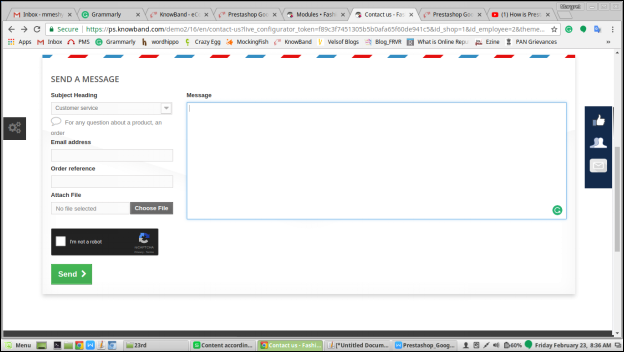
L’administrateur peut afficher Google ReCaptcha sur la page de contact du client.
L’administrateur peut configurer le nombre de tentatives après lesquelles Google ReCaptcha s’affichera.
L’administrateur peut ajouter CSS personnalisé (feuille de style en cascade) et JS personnalisé (JavaScript) dans le bloc.
L’administrateur peut configurer les différentes clés de site et clé secrète pour ses différents domaines Prestashop.
Admin peut facilement définir la clé de site et la clé secrète sur le site officiel de Google ReCaptcha pour son domaine en suivant les étapes pour configurer.
3.0 Manuel d’installation
Suivez les étapes ci-dessous pour installer l’addon Prestashop Google ReCaptcha par Knowband :
Téléchargez le package d’extension Prestashop.
Décompressez le paquet dans le répertoire / modules de votre boutique Prestashop via le gestionnaire FTP (comme Filezilla ou WinSCP – téléchargez ici: https://filezilla-project.org/). La structure des dossiers pour l’addon Google ReCaptcha dans le répertoire / modules / googlerecaptcha est montrée dans l’image ci-dessous:
Vous pourrez trouver l’addon Prestashop Google ReCaptcha prêt à être installé dans la “Liste des modules” dans votre boutique Prestashop comme indiqué ci-dessous.
Cliquez sur le lien “Installer” pour installer. Une fois le module correctement installé, le lien “Installer” sera converti en “Configurer”.
4.0 Manuel de l’utilisateur
Ce manuel de l’utilisateur vous guidera à travers les paramètres du module d’administration / magasin avant et diverses fonctionnalités de cet add-on Prestashop Google ReCaptcha.
4.1 Interface d’administration
Il contiendra 3 onglets “Paramètres généraux” onglet, onglet “Paramètres ReCaptcha” et “Paramètres de l’apparence” après l’installation réussie.
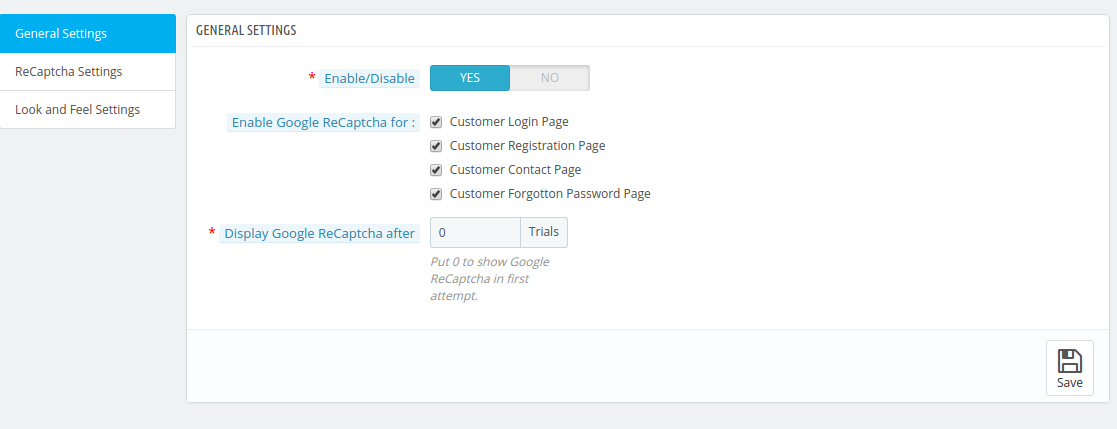
4.1.1 Onglet Paramètres généraux
Cet onglet contiendra trois champs.
Voici les étapes pour configurer l’onglet Paramètres généraux –
Aller aux modules et services.
Module de recherche ‘Google ReCaptcha.
Cliquez sur le bouton Configurer.
Sélectionnez l’onglet ReCaptcha Setting.
Des champs
Activer le plugin: Par défaut, il sera désactivé. Ce module de vérification humaine Prestashop ne fonctionnera que si ce paramètre est activé.
Voici les étapes pour Activer le plugin:
Aller aux modules et services.
Module de recherche “Google ReCaptcha”.
Cliquez sur le bouton Configurer.
Sélectionnez Paramètres généraux.
Activer l’option plugin.
Cliquez sur le bouton “Enregistrer”.
Activer Google ReCaptcha pour: Par défaut, toutes les cases à cocher seraient sélectionnées. Il est utilisé pour définir la position de Google ReCaptcha dans une position particulière.
Page de connexion du client: Lorsque cette option est activée, Google ReCaptcha s’affiche sur la page de connexion du client.
Les étapes à suivre pour afficher Google ReCaptcha dans la page de connexion du client sont les suivantes:
Aller aux modules et services.
Module de recherche ‘Google ReCaptcha.
Cliquez sur le bouton Configurer.
Sélectionnez Paramètres généraux.
Activer Google ReCaptcha pour.
Sélectionnez la page de connexion du client.
Cliquez sur le bouton “Enregistrer”.
Page d’inscription du client: Lorsque cette option est activée, Google ReCaptcha apparaît sur la page d’inscription du client.
Vous trouverez ci-dessous les étapes à suivre pour afficher Google ReCaptcha dans la page d’inscription du client.
Aller aux modules et services.
Module de recherche ‘Google ReCaptcha.
Cliquez sur le bouton Configurer.
Sélectionnez Paramètres généraux.
Activer Google ReCaptcha pour.
Sélectionnez la page d’inscription du client.
Cliquez sur le bouton “Enregistrer”.
Page de contact du client : lorsque cette option est activée, Google ReCaptcha apparaît sur la page de contact du client.
Voici les étapes à suivre pour afficher Google ReCaptcha dans Customer Contact Page-
Aller aux modules et services.
Module de recherche ‘Google ReCaptcha.
Cliquez sur le bouton Configurer.
Sélectionnez Paramètres généraux.
Activer Google ReCaptcha pour.
Sélectionnez la page de contact du client.
Cliquez sur le bouton “Enregistrer”.
6. Page Mot de passe oublié du client: Lorsque ce paramètre est activé, Google ReCaptcha s’affiche sur la page Mot de passe oublié du client.
Vous trouverez ci-dessous les étapes à suivre pour afficher Google ReCaptcha dans la page Mot de passe oublié du client.
Aller aux modules et services.
Module de recherche ‘Google ReCaptcha.
Cliquez sur le bouton Configurer.
Sélectionnez Paramètres généraux.
Activer Google ReCaptcha pour.
Sélectionnez la page Mot de passe oublié du client.
Cliquez sur le bouton “Enregistrer”.
7. Afficher Google ReCaptcha Après: Par défaut, il contiendrait 0. Il serait utilisé pour afficher Google ReCaptcha après un certain nombre de tentatives.
Voici les étapes pour configurer le nombre de tentatives
Aller aux modules et services.
Module de recherche ‘Google ReCaptcha.
Cliquez sur le bouton Configurer.
Sélectionnez Paramètres généraux.
Entrez le nombre d’essais après l’affichage de Google ReCaptcha.
Cliquez sur le bouton “Enregistrer”.
8. Enregistrer: En cliquant sur ce bouton, le module Prestashop enregistrera les paramètres dans la base de données et reviendra avec un message de réussite.
4.1.1.2 Comment activer le module?
Suivez ces étapes pour activer le module –
Après l’installation du module, allez dans le “Module et Services”.
Il énumérerait tous les modules du magasin. Recherchez “Google ReCaptcha” dans la liste des modules.
Maintenant, cliquez sur le bouton “Configurer” correspondant au module “Google ReCaptcha”.
Cela redirigerait l’administrateur vers un onglet “Paramètres généraux”.
Allez dans l’onglet “Paramètres ReCaptcha” et configurez la “Clé du site” et la “Clé secrète” que vous obtiendrez en suivant les “étapes à configurer” sous les champs de texte.
Après la configuration “Site Key” et “Secret Key”, allez dans l’onglet “General Settings” et mettez le bouton “Enable / Disable” sur “Yes” et configurez tous les autres détails selon vos désirs.
Cliquez sur le bouton “Enregistrer”.
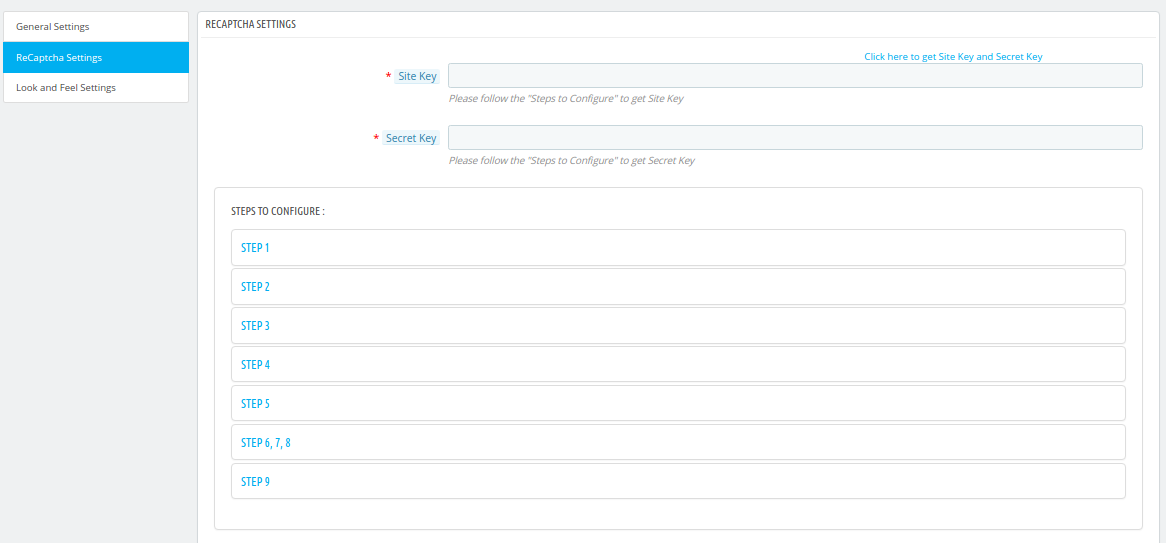
4.1.2 Onglet ReCaptcha Setting
Cet onglet contiendra toutes les étapes nécessaires pour configurer Google ReCaptcha dans le module.
Voici les étapes pour configurer l’onglet ReCaptcha Setting –
Aller aux modules et services.
Module de recherche ‘Google ReCaptcha.
Cliquez sur le bouton Configurer.
Sélectionnez l’onglet ReCaptcha Setting.
Des champs
Cet onglet contient 2 champs, le premier a un lien pour définir Google ReCaptcha et le suivant sont des étapes pour configurer la clé de site et la clé secrète.
Clé de site: L’ administrateur entrera la clé du site pour afficher le widget sur le site. Ce champ est obligatoire pour activer le plugin.
Voici les étapes pour configurer la clé de site –
Aller aux modules et services.
Module de recherche ‘Google ReCaptcha.
Cliquez sur le bouton Configurer.
Sélectionnez l’onglet ReCaptcha Setting.
Entrez la clé du site.
Clé secrète: Admin entrera la clé secrète pour autoriser la communication entre l’application et le serveur reCAPTCHA afin de vérifier la réponse de l’utilisateur. Ce champ est obligatoire pour activer le plugin Prestashop Google reCaptcha.
Voici les étapes pour configurer la clé secrète –
Aller aux modules et services.
Module de recherche ‘Google ReCaptcha’.
Cliquez sur le bouton Configurer.
Sélectionnez l’onglet ReCaptcha Setting.
Entrez la clé secrète.
Étapes à configurer: Cela contiendra toutes les étapes pour obtenir la clé de site et la clé secrète pour un nom de domaine particulier.
Voici les étapes pour configurer le domaine et le paramètre d’étiquette –
Aller aux modules et services.
Module de recherche ‘Google ReCaptcha.
Cliquez sur le bouton Configurer.
Sélectionnez l’onglet ReCaptcha Setting.
Suivez les étapes pour configurer.
Cliquez ici pour obtenir la clé du site et la clé secrète: Ce lien redirigera l’administrateur vers le site officiel de Google ReCaptcha pour obtenir la clé du site et la clé secrète.
Voici les étapes à suivre pour visiter le site officiel de Google ReCaptcha –
Aller aux modules et services.
Module de recherche ‘Google ReCaptcha.
Cliquez sur le bouton Configurer.
Sélectionnez l’onglet ReCaptcha Setting.
Cliquez ici pour obtenir la clé du site et la clé secrète.
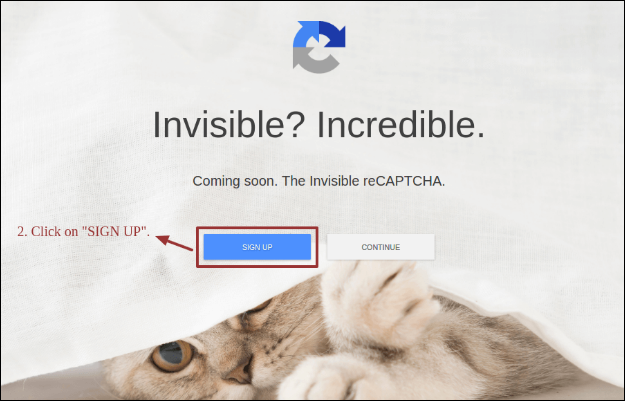
4.1.2.1 Comment obtenir la clé du site et la clé secrète?
Suivez ces étapes pour obtenir le site et la clé secrète –
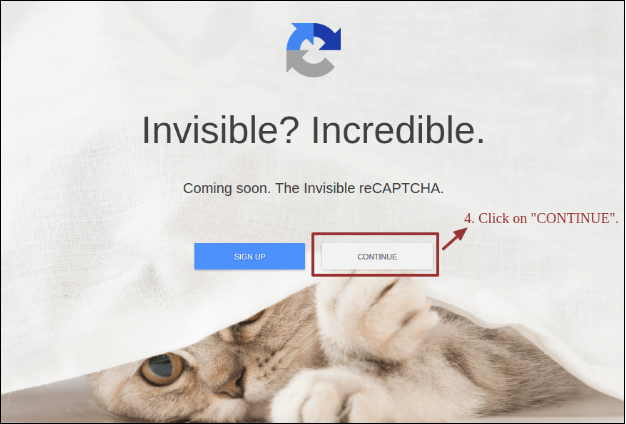
Cliquez sur “INSCRIVEZ-VOUS” si vous n’avez pas de compte Gmail.
Créez / Connectez-vous à votre compte Gmail.
Cliquez sur “CONTINUER”.
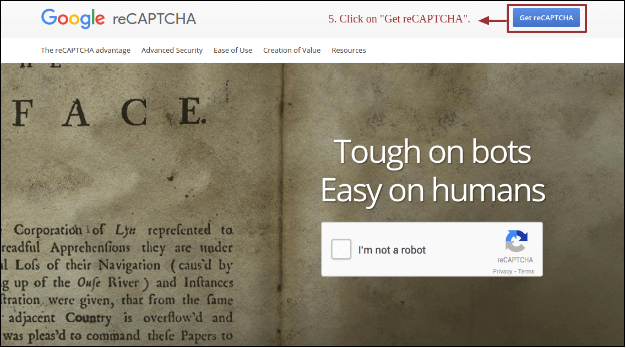
Cliquez sur “Get ReCaptcha”.
Entrez “Label” de votre domaine.
Entrez “Domaines” de votre magasin.
Cliquez sur “S’inscrire”.
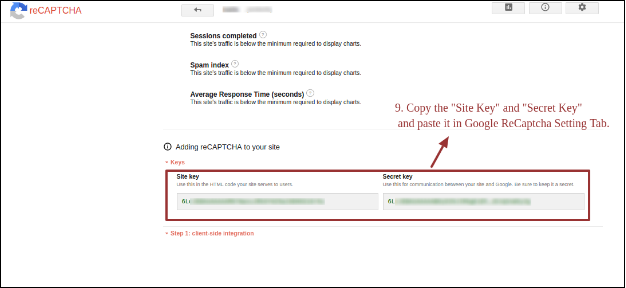
Copiez la “clé de site” et la “clé secrète” et collez-la dans l’onglet de configuration de Google ReCaptcha.
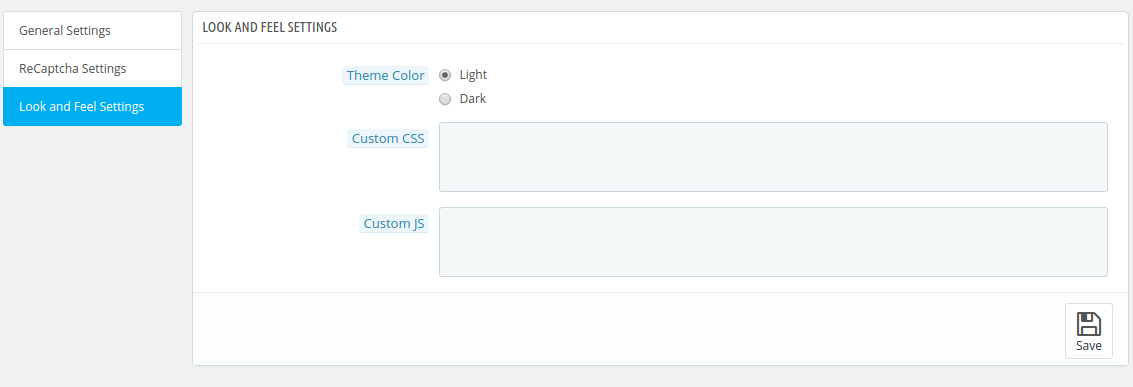
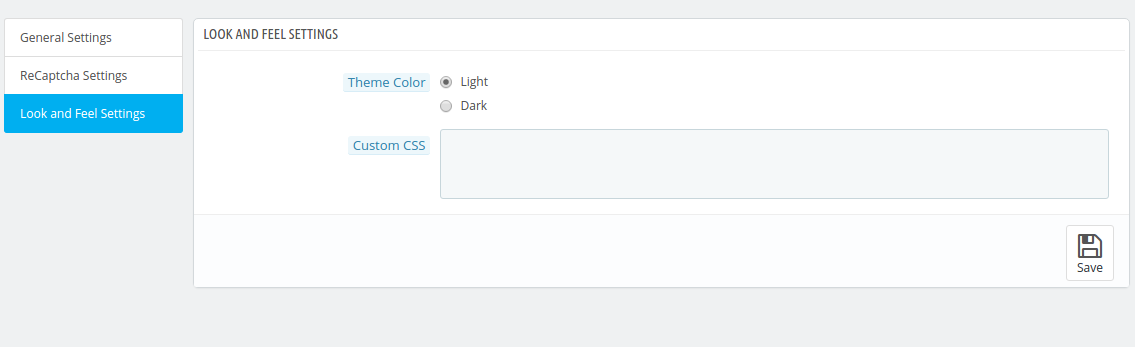
Onglet Paramétrage de l’apparence et de la sensation
Cet onglet contiendra toutes les caractéristiques du module Prestashop.
Vous trouverez ci-dessous les étapes de configuration de l’onglet Paramètres de présentation.
Aller aux modules et services.
Module de recherche ‘Google ReCaptcha.
Cliquez sur le bouton Configurer.
Sélectionnez l’onglet Paramètres de l’aspect et de la convivialité.
Des champs
Thème: Admin sélectionnera le thème – Light ou Dark pour le Google ReCaptcha.
Voici les étapes pour configurer le thème Google ReCaptcha –
Aller aux modules et aux services.
Module de recherche ‘Google ReCaptcha.
Cliquez sur le bouton Configurer.
Sélectionnez l’onglet Paramètres de l’aspect et de la convivialité.
Sélectionne un thème.
CSS personnalisé: Admin peut utiliser cette option pour ajouter des CSS personnalisés si nécessaire.
Voici les étapes pour configurer CSS personnalisé –
Aller aux modules et aux services.
Module de recherche ‘Google ReCaptcha.
Cliquez sur le bouton Configurer.
Sélectionnez l’onglet Paramètres de l’aspect et de la convivialité.
Entrez CSS personnalisé.
Remarque: Entrez le contenu CSS en excluant les balises <style> – inner content- </ style> (n’écrivez que du contenu interne).
JS personnalisé: Admin peut utiliser cette option pour ajouter des js personnalisés si nécessaire (uniquement dans la version 1.6.xx).
Voici les étapes pour configurer Custom JS-
Aller aux modules et aux services.
Module de recherche ‘Google ReCaptcha.
Cliquez sur le bouton Configurer.
Sélectionnez l’onglet Paramètres de l’aspect et de la convivialité.
Entrez JS personnalisé.
Remarque: Entrez le contenu JS en excluant les balises <script> -inner content- </ script> (n’écrivez que du contenu interne).
4.2 Interface frontale
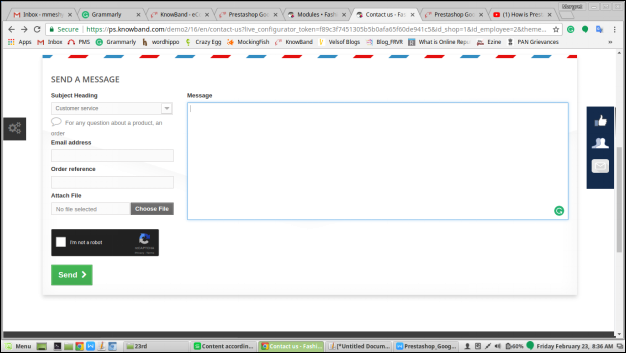
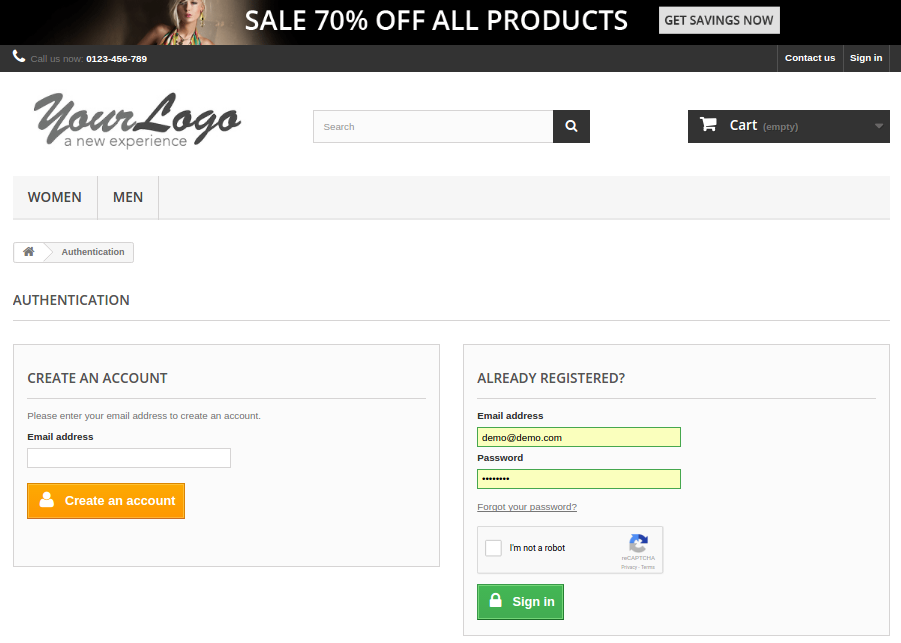
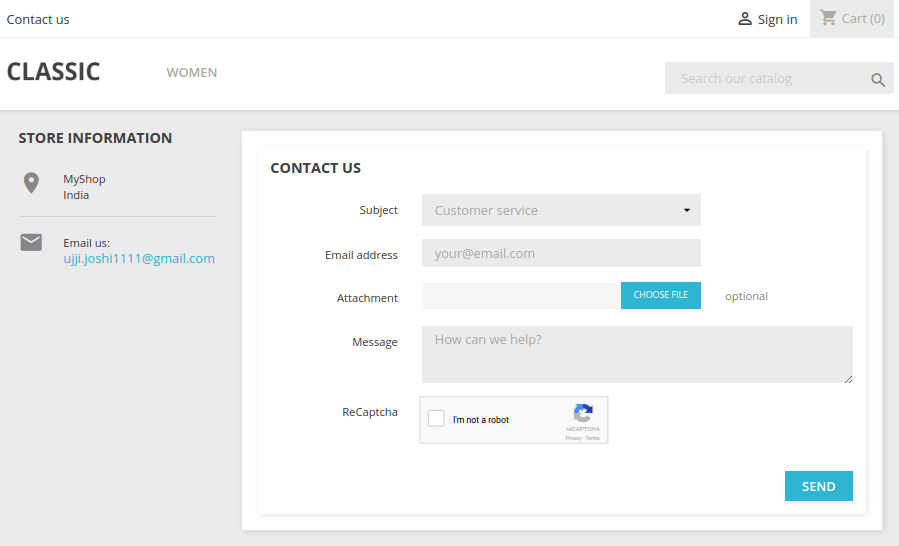
Si admin active le plugin, Google ReCaptcha sera affiché pour les formulaires sélectionnés dans le Front End comme indiqué ci-dessous.
4.2.1 Page de connexion du client
Voici les étapes à suivre pour vous rendre sur la page d’ouverture de session client:
Allez à la page d’accueil de Front End.
Cliquez sur l’option “Connexion”.
4.2.2 Page d’inscription du client
Version 1.6.xx –
Voici les étapes à suivre pour visiter la page d’inscription du client dans la version 1.6.xx –
Allez à la page d’accueil de Front End.
Se connecter.
Cliquez sur le bouton “Créer un compte”.
Version 1.7.0.x –
Voici les étapes à suivre pour visiter la page d’inscription du client dans la version 1.7.0.x –
Allez à la page d’accueil de Front End.
Connectez-vous Option.
Cliquez sur le lien “No Account? En créer un ici “.
4.2.3 Page de contact du client
Version 1.6.xx –
Voici les étapes à suivre pour visiter la page de contact du client dans la version 1.6.xx –
Allez à la page d’accueil de Front End.
Cliquez sur “Contactez-nous” option.
Version 1.7.0.x –
Voici les étapes à suivre pour visiter la page de contact du client dans la version 1.7.0.x-
Allez à la page d’accueil de Front End.
Cliquez sur “Contactez-nous” option.
4.2.4 Page Mot de passe oublié par le client
Version 1.6.xx –
Voici les étapes à suivre pour visiter la page Password Forgotten de la version 1.6.xx-
Allez à la page d’accueil de Front End.
Connectez-vous l’option.
Cliquez sur “Mot de passe oublié?”.
Version 1.7.0.x –
Voici les étapes à suivre pour visiter la page Mot de passe oublié du client dans la version 1.7.0.x-
Allez à la page d’accueil de Front End.
Connectez-vous l’option.
Cliquez sur “Mot de passe oublié?”.
Remarque: Ce module Prestashop Google reCaptcha de Knowband fonctionnera sur le formulaire par défaut du magasin Prestashop pour les pages susmentionnées, à savoir la page de connexion client, la page d’enregistrement client, la page contact client et la page mot de passe client oublié. Ce module ne sera pas applicable à la page de paiement des invités.
Les entreprises en ligne rencontrent de nombreux outils ou plugins pour optimiser leur magasin et améliorer leurs ventes. Si vous exploitez un magasin sur la plate-forme OpenCart, cet article vous aidera à faire passer les ventes de votre magasin au niveau supérieur. Dans cet article, nous vous informerons que 3 doit disposer d’extensions OpenCart pour augmenter les ventes sur votre magasin OpenCart.
Toute entreprise, qu'elle soit hors ligne ou en ligne, nécessite des ventes pour survivre sur le marché concurrentiel du commerce électronique. Pour se développer en tant que marque, les détaillants en ligne recherchent différents moyens d'augmenter leurs ventes sur la plateforme de commerce numérique. Les commerçants doivent prendre en compte un certain nombre de facteurs pour augmenter leurs ventes, par exemple réduire le nombre d'abandons de panier et de retours de commerce électronique, améliorer l'expérience utilisateur, etc. Extension OpenCart.
Découvrez le 3 doit avoir des extensions OpenCart pour votre magasin OpenCart:
1. OpenCart One Page Checkout
Extension OpenCart One Page Checkout est conçu pour réduire le nombre d'étapes dans le processus de validation standard en plusieurs étapes. Cette extension OpenCart regroupe toutes les étapes de paiement sur une seule page et facilite le flux de paiement pour les acheteurs en ligne.
Fonctionnalités importantes d'OpenCart Paiement en une page
Guest checkout-?Store visitors can check out from your store as a guest, hence no need to follow the mandatory sign-up process.
Connexion sociale-?Allow your users to log in or sign-up on your store with the help of social login. This avoids the manual process of filling out the account registration form.
Plusieurs mises en page pour personnaliser l'apparence de votre page de paiement.
Conception réactive Fonctionne sur tous les appareils, y compris smartphone, tablette, ordinateur de bureau et ordinateur portable
Facile à utiliser? OpenCart one-page checkout is easy to integrate and fully compatible with your OpenCart store
Prend en charge plusieurs méthodes d'expédition et de paiement? OpenCart Advance checkout extension supports multiple payment modes (Credit Card, Debit Card, COD, Bank transfer, etc) and shipping services (FedEx, USPS, etc.)
Avantages pour les clients
Les clients peuvent se connecter
Possibilité de saisir les codes de coupon sur la page de paiement
Opencart Abandoned Cart extension vous permet d'envoyer des courriels aux clients qui abandonnent leurs paniers, vous permettant ainsi de récupérer des ventes. Cela fonctionne comme un rappel pour obliger un utilisateur à compléter son achat. Ajouter des liens de restauration, des promotions, coupons de réduction dans le panier abandonné des courriers électroniques pour motiver les clients à revenir et à terminer l'achat incomplet.
Caractéristiques de l'extension OpenCart Abandoned Cart
Définissez une période après laquelle le panier est supposé être abandonné.
Envoyez des e-mails de rappel aux visiteurs de votre magasin qui abandonnent leurs paniers en créant des e-mails personnalisés attrayants avec des codes de bon de réduction, des réductions et un lien vers la page du produit. Cela vous aide à augmenter le nombre de clients et à encourager les ventes sur votre site Web.
Sélectionnez le type de remise que vous souhaitez offrir aux utilisateurs de panier abandonnés, par exemple une remise forfaitaire ou un pourcentage de réduction du montant du produit.
Convertissez les paniers abandonnés en ventes en une fonction de récupération en un clic avec cette extension OpenCart. Les consommateurs peuvent consulter l'intégralité du contenu de leur panier en un seul clic. Il supprime les tracas pour ajouter à nouveau des articles au sac à partir de zéro.
Voir les détails complets concernant les utilisateurs du panier abandonné sous "Afficher le panier abandonné".
Vérifiez combien d'utilisateurs du panier abandonné ont été convertis selon le "Taux de conversion de la vue".
L'extension OpenCart Abandoned Cart offre une vue analytique étonnante permettant de comparer vos chariots abandonnés et convertis.
Avantages de l'extension OpenCart Abandoned Cart
Augmentez la participation des utilisateurs sur votre site en proposant des remises et des coupons dans vos mails de panier abandonnés.
Réduisez le taux d'abandon des paniers en envoyant automatiquement un courrier électronique de suivi dans les minutes qui suivent les paniers abandonnés.
Augmentez les commandes réussies en envoyant un rappel des commandes en attente, des commandes annulées, des commandes clôturées, etc.
3. OpenCart Social Loginizer
La Extension OpenCart Social Loginizer vous fournit la fonctionnalité permettant d'activer la fonction de connexion sociale sur votre boutique OpenCart pour améliorer l'expérience utilisateur, acquérir des clients et augmenter les ventes. Les fonctionnalités de cette extension permettent à vos clients de se connecter ou de s'inscrire sur votre site via les réseaux sociaux Facebook ou Google+.
Fonctionnalités de la connexion OpenCart Social
Augmentez les conversions en simplifiant le processus d'inscription
Éliminez les formulaires longs et compliqués en permettant aux utilisateurs de s'inscrire avec leur compte de réseau social existant.
Rassemblez des informations démographiques riches et en temps réel sur vos clients sans leur demander de remplir un long formulaire. En demandant aux utilisateurs de s'inscrire avec des connexions sociales, vous pourrez augmenter le nombre d'utilisateurs inscrits, utiliser leurs données sociales pour personnaliser vos campagnes d'e-mail marketing et augmenter vos ventes.
Élimine les problèmes de noms d'utilisateur et de mots de passe oubliés
À défaut de fournir une option de connexion sociale à vos visiteurs, ils risquent de ne pas vouloir quitter votre magasin s'ils oublient leur mot de passe, mais avec l'option de connexion sociale, les consommateurs se débarrassent de la mémorisation des mots de passe.
Conclusion
Pour obtenir plus de ventes sur votre magasin OpenCart, veillez à contrôler strictement les possibilités qui pourraient entraver vos ventes. Déterminez les points sur lesquels vous pouvez travailler et, plus important encore, faites de l'expérience utilisateur votre priorité absolue. Rappelez-vous toujours d'avoir ces fonctionnalités que les gens souhaitent pour leur commodité. Si les consommateurs ne convertissent pas en clients, trouvez des moyens de les convertir. Installer ce qui précède Extensions OpenCart va sûrement vous aider à augmenter les ventes de votre magasin.
Cette extension conçue à Knowband permet aux visiteurs du site pour vous inscrire et vous connecter à votre site en utilisant leur compte Facebook. Grâce à cette fonctionnalité de votre site, les utilisateurs eux-mêmes seront sauvés du stress de se rappeler le nom d’utilisateur et mot de passe à chaque fois qu’ils visitent votre site pour faire un achat.
Avantages de l’installation Magento Facebook Loginizer-
Augmenter les taux d’abonnement et la participation des utilisateurs en permettant plus de nombre de clients atteint près de chez vous avec Facebook signe ups. Plus les clients enregistrent sur votre site, plus on se rapproche de conversions. Dans ce cas, le rôle de l’ enregistrement de compte est indéniable.
Enregistre de temps utilisateur Magento Facebook Connectez – vous permet d’ économiser beaucoup de temps de vos clients d’avoir à suivre la procédure trépidante de fournir les mêmes informations à plusieurs reprises pour vous inscrire à chaque fois.
Dégagée expérience utilisateur – Avec la mise en œuvre Connexion Facebook Social, les utilisateurs seront en mesure de partager leur expérience de l’ utilisation d’ un produit ou d’un service, ce ventilateur augmenté à la suite et la notoriété de votre entreprise.
Efficace Personnalisation – Facebook Connectez – vous fait une personnalisation plus efficace parce que les propriétaires de site Web obtenir l’ accès au contenu personnel de l’ utilisateur disponible sur le réseau social , comme l’ emplacement, les intérêts personnels, lieu de travail, etc. promotions ciblées avec de telles informations peuvent entraîner une réduction des taux d’abandon de panier et favoriseraient augmenter l’ acquisition de clients et les achats répétés.
Conclusion
Comme entreprise de commerce électronique en accélérant de façon continue jusqu’à, les commerçants ont besoin de mettre à jour en permanence leurs sites Web avec les dernières fonctionnalités et permettant la connexion sociale est l’un d’entre eux. Il est un grand pas à des conversions accrues et la participation des utilisateurs sur votre site. Donc, si vous voulez mettre en œuvre la puissance de connexion sociale dans votre site, essayez cette extension car il agit comme un booster de conversion, tel que rapporté par plusieurs de nos clients.