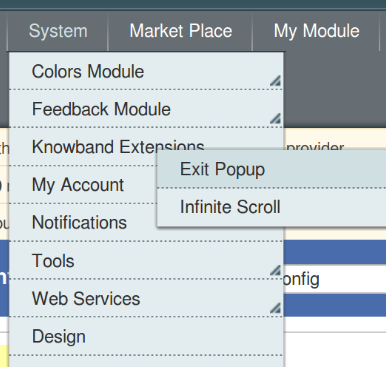
Le module Magento Exit Popup est une extension de Knowband qui, lorsqu’elle est activée, affiche une fenêtre contextuelle dans la partie frontale du site Web lorsque le client tente de quitter la page Web. Les fonctionnalités et fonctionnalités de la pop-up responsive peuvent être modifiées à partir du panneau d’administration de l’extension pop-up Magento exit. L’administrateur peut également définir les termes et conditions proposés par le module contextuel d’intention de sortie Magento ainsi que la durée de vie des cookies pour le popup.
1.1 Avantages du marchand du plugin popup de sortie Magento:
Le module contextuel d’intention de sortie Magento peut être installé et utilisé avec le moins d’effort et de difficulté.
L’extension contextuelle d’intention de sortie Magento surveille le mouvement de la souris des utilisateurs et affiche une fenêtre contextuelle d’abonnement lorsqu’ils sont sur le point de quitter le site.
L’apparence de l’interface utilisateur frontale peut être modifiée depuis l’arrière-plan du module contextuel d’abonnement Magento.
La fenêtre contextuelle d’abonnement à l’intention de sortie Magento permet à l’administrateur de définir les remises offertes aux clients.
L’administrateur du magasin peut afficher les statistiques complètes de la fenêtre contextuelle d’intention de sortie Magento.
Les clients obtiennent des réductions alléchantes au moment où ils ont l’intention de quitter le site. Ainsi, l’extension pop-up de sortie Magento peut changer leur intention et les motiver pour compléter la transaction.
Le module pop-up d’abonnement à la newsletter Magento peut même augmenter les abonnés du site.
Le pop-up d’intention de sortie de Magento est l’un des moyens de réduire l’abandon et le taux de sortie du site.
Les options de personnalisation faciles de la fenêtre contextuelle de sortie de Magento facilitent le mélange des pop-ups avec le thème du site.
2.0 Installation
Suivez les étapes suivantes pour installer Magento Exit Popup Module:
Téléchargez le package d’extension pop-up d’intention de sortie Magento.
Décompressez le paquet sur votre dossier racine de configuration Magento via le gestionnaire FTP (comme Filezilla ou WinSCP – télécharger ici ).
Ce manuel d’utilisation guide les utilisateurs à travers les paramètres du module d’administration / magasin avant et les fonctionnalités du module contextuel de sortie Magento.
3.0 Module Admin
Le module Admin contient les 4 onglets pour les paramètres et la vue.
3.1. réglages généraux
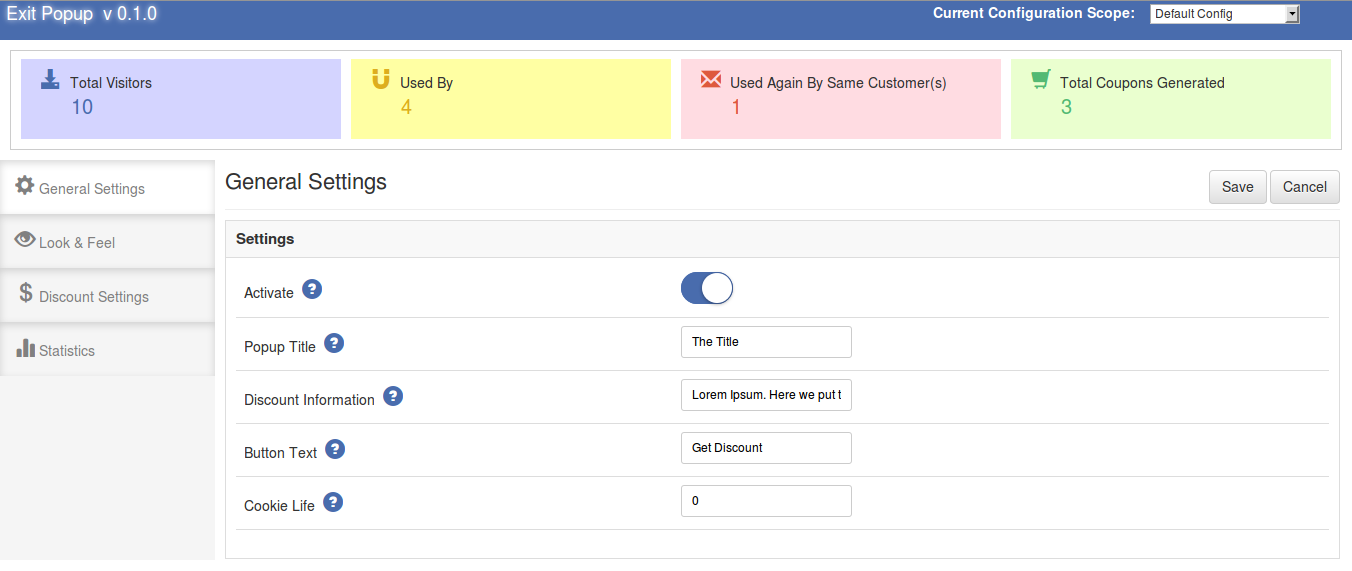
Les paramètres généraux du module contextuel réactif Magento ont les options suivantes:
Activer: Active ou désactive le plug-in de sortie Magento en activant ce bouton.
Titre de fenêtre contextuelle : définissez le texte du titre qui sera affiché dans la fenêtre contextuelle des abonnements affichée à l’avant du site.
Informations sur les remises: Définissez le texte dans la fenêtre contextuelle pour afficher les détails de la remise.
Texte du bouton: Définir le texte du bouton.
Durée de vie des cookies: nombre de jours pour lesquels la fenêtre contextuelle ne s’affichera plus sur le même périphérique. Supposons que la durée de vie des cookies est fixée à 2, et qu’un client visite la fenêtre et la ferme, alors la fenêtre ne s’affichera plus pour les 2 prochains jours ou jusqu’à ce qu’il supprime les cookies du local. dispositif.
3.2. Look & Feel
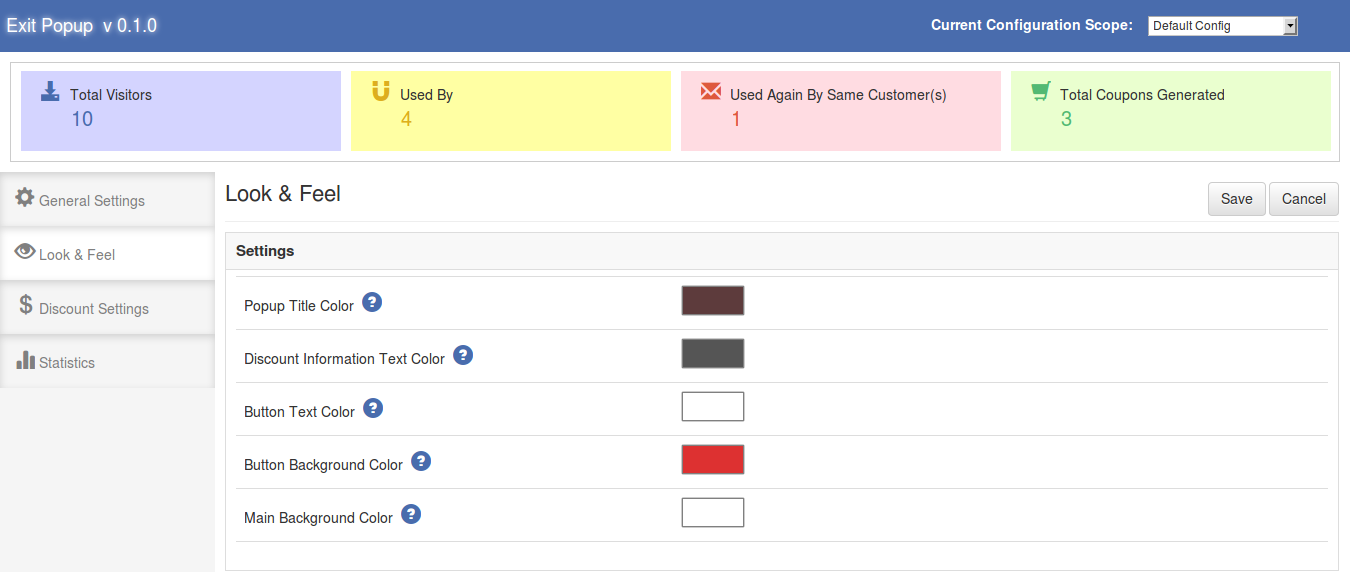
L’onglet Look & Feel du module contextuel de sortie Magento permet à l’administrateur de modifier l’apparence de la fenêtre contextuelle. Il a les options suivantes:
Couleur du titre de Popup: De là, nous pouvons sélectionner la couleur du titre de la fenêtre contextuelle de l’abonnement à la newsletter de Magento. Pour changer la couleur, cliquez sur la case à côté du champ, puis choisissez la couleur.
Couleur du texte de l’information de réduction : La couleur de l’information sur le rabais peut être modifiée ici.
Couleur du texte du bouton: La couleur du texte du bouton est définie à l’aide de cette option.
Couleur d’arrière-plan du bouton: En utilisant ce champ, nous pouvons définir la couleur d’arrière-plan du bouton.
Couleur d’arrière-plan principal: Ce champ permet de définir la couleur d’arrière-plan principale de la fenêtre contextuelle affichée sur le site avant.
3.3 Paramètres de remise
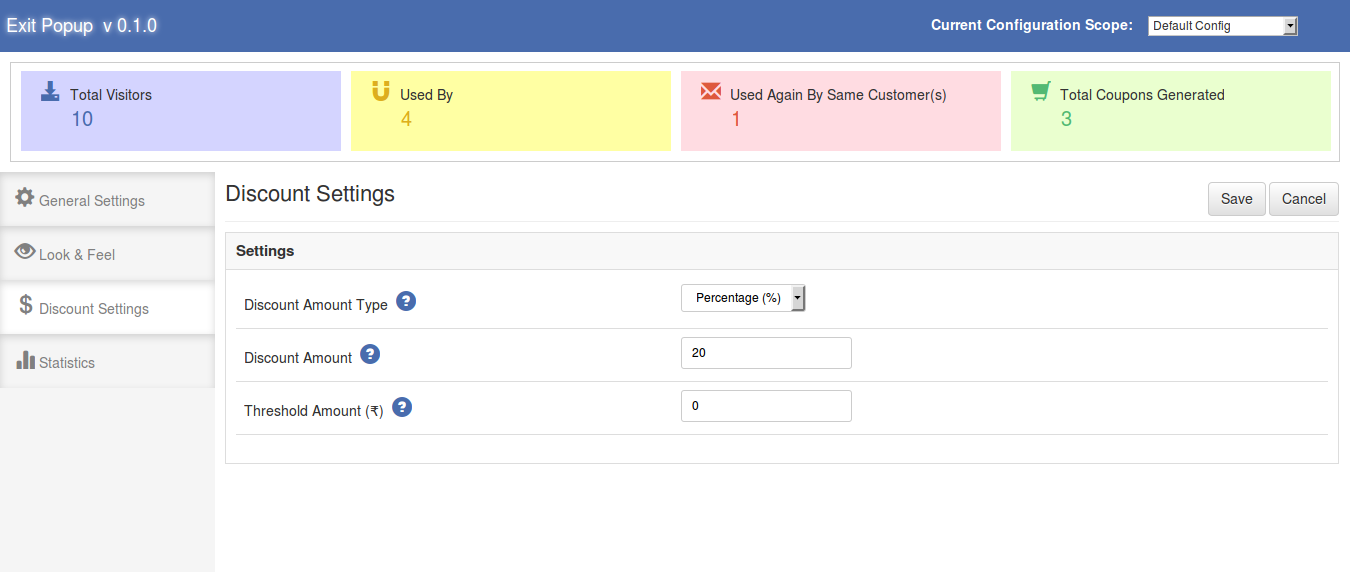
L’onglet Paramètres de remise de l’extension contextuelle de sortie Magento propose les options suivantes:
Type de montant de la remise: à l’ aide de cette option, nous pouvons définir le type de remise accordé au (x) client (s) à l’aide de la fenêtre de sortie de Popup de sortie. Il y a deux options à choisir. Par défaut, l’option Fixe est sélectionnée si les valeurs du module contextuel d’intention de sortie Magento ne sont pas encore enregistrées. La réduction en pourcentage déduira le solde total du panier selon un pourcentage donné. Une autre option est le montant fixe. Le montant fixe sera déduit du panier.
Montant de l’escompte: Ce champ est utilisé pour indiquer le montant de la réduction pour le coupon généré. Les validations de valeur fonctionnent selon l’option sélectionnée dans Type de montant de la remise.
Montant du seuil: Le module contextuel de sortie Magento permet à l’administrateur de déterminer la valeur minimale du panier nécessaire pour bénéficier de l’offre. Ce champ est utilisé pour définir le montant de panier minimum requis pour utiliser le coupon. Le coupon ne fonctionnera pas si le montant du panier est inférieur au montant du seuil. Par défaut, la valeur est définie sur ‘0’, ce qui signifie qu’il n’y a aucune restriction.
3.4. Statistiques
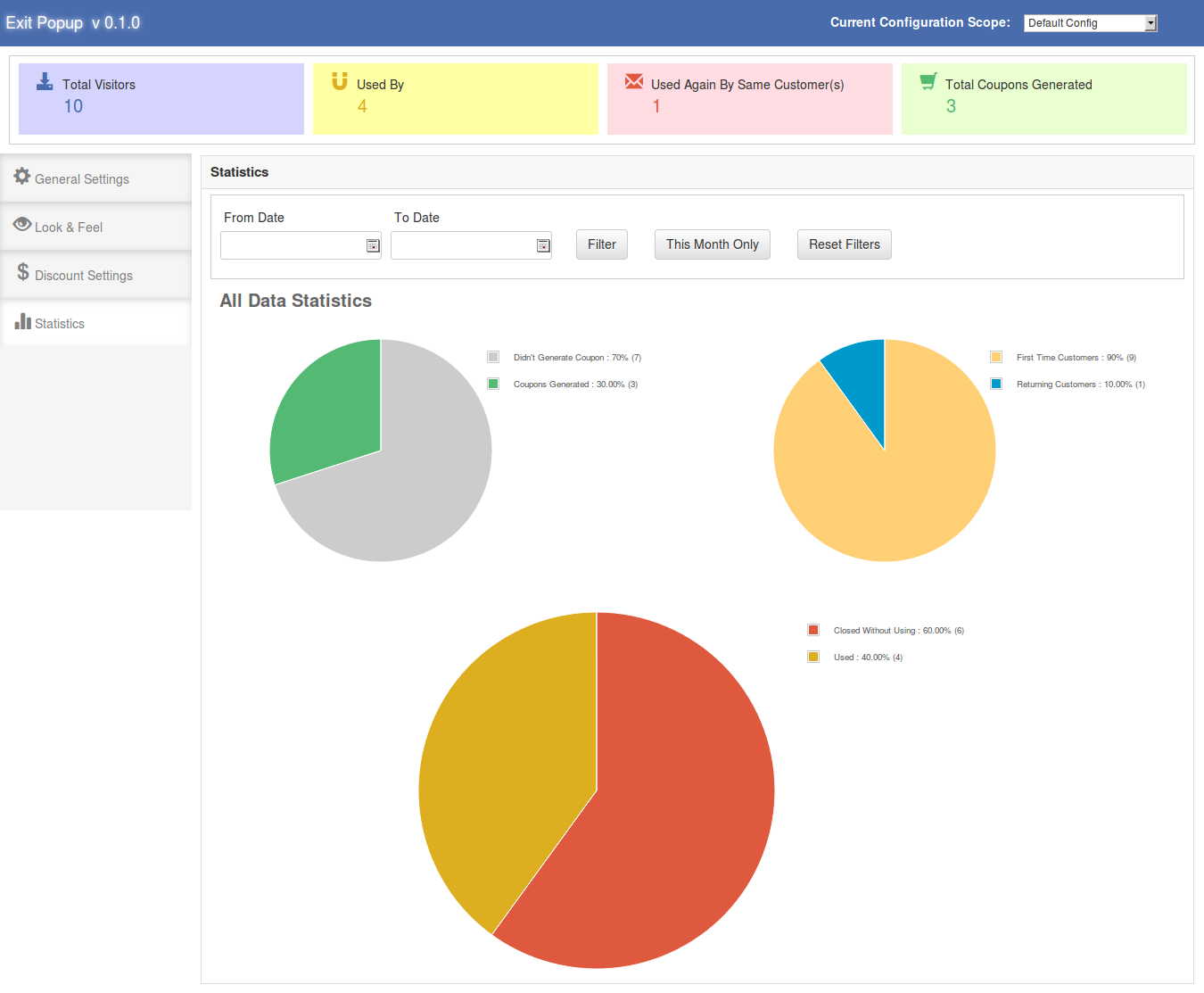
L’onglet de statistiques de l’extension pop-up Magento Exit permet d’afficher tous les détails (sous forme graphique) sur le nombre de clients visités, les coupons générés, les clients qui reviennent, etc. Il y a deux filtres pour filtrer les données affichées et un bouton de plus pour réinitialiser tous les filtres. Par défaut, toutes les données sont affichées.
Filtre de plage de dates: dans ce filtre, il y a deux horodateurs et un bouton de filtre. De date et de date sont donnés en utilisant datepicker et lorsque le bouton Filtre est cliqué, toutes les données entre ces deux dates sont affichées. Si aucune date n’est fournie dans datepicker, la date par défaut est prise. La date par défaut est 1970-01-01 00:00:00 (AAAA-MM-JJ Heures: Minutes: Secondes) et les données sont traitées en fonction de cette date.
Filtre du mois: ce filtre contient un bouton. Lorsque nous cliquons sur ce bouton, toutes les données du mois en cours sont affichées à partir de la première date du mois en cours jusqu’à la date actuelle.
Réinitialiser les filtres: Cette option permet de réinitialiser tous les filtres et d’afficher les données par défaut. Lorsque vous cliquez sur ce bouton, tous les filtres sont réinitialisés et les valeurs dans datepickers sont également supprimées.
Il y a une division / composant supplémentaire dans le panneau d’administration de la fenêtre contextuelle Magento Exit. Cette division est affichée juste en dessous de l’en-tête du panneau d’administration de Quitter Popup. Cette division est utilisée pour afficher le nombre total de visiteurs, Utilisé par, Utilisé de nouveau par et Nombre total de coupons générés.
Magasin avant
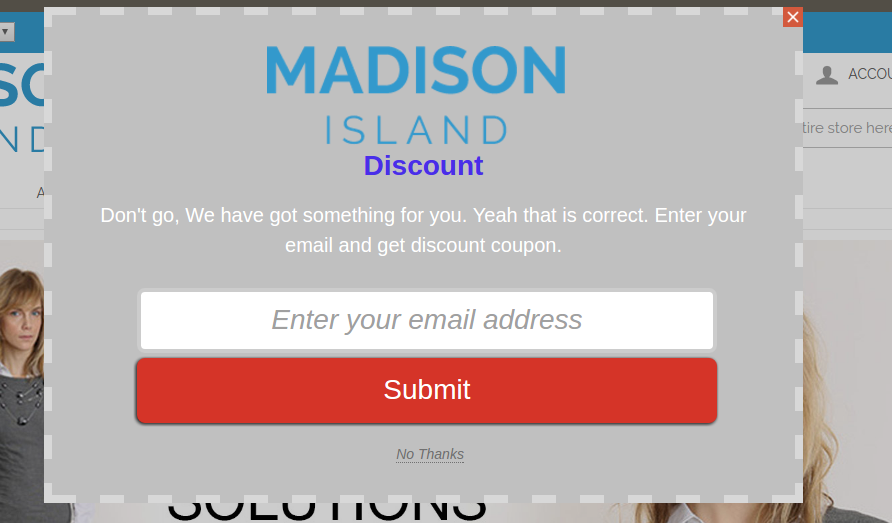
Après avoir activé ce plug-in pop-up Magento Exit, la fenêtre contextuelle de l’offre et de l’abonnement s’affiche sur le site Web avant chaque fois que le client tente de quitter la page Web du haut.
Le module contextuel de sortie Magento à l’interface apparaît comme suit:
L’utilisateur doit entrer l’identifiant de l’email et cliquer sur le bouton.
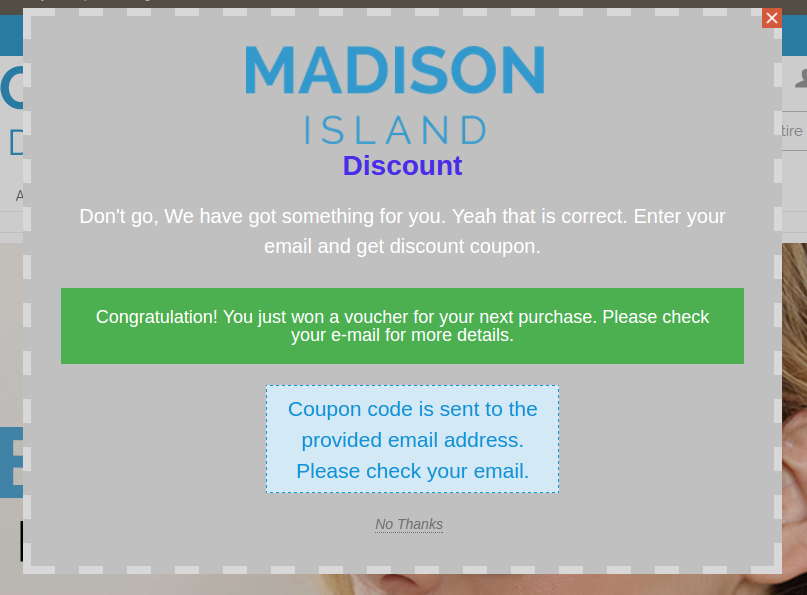
Un coupon est généré et le message est affiché dans la fenêtre contextuelle et un e-mail est envoyé à l’adresse e-mail fournie.
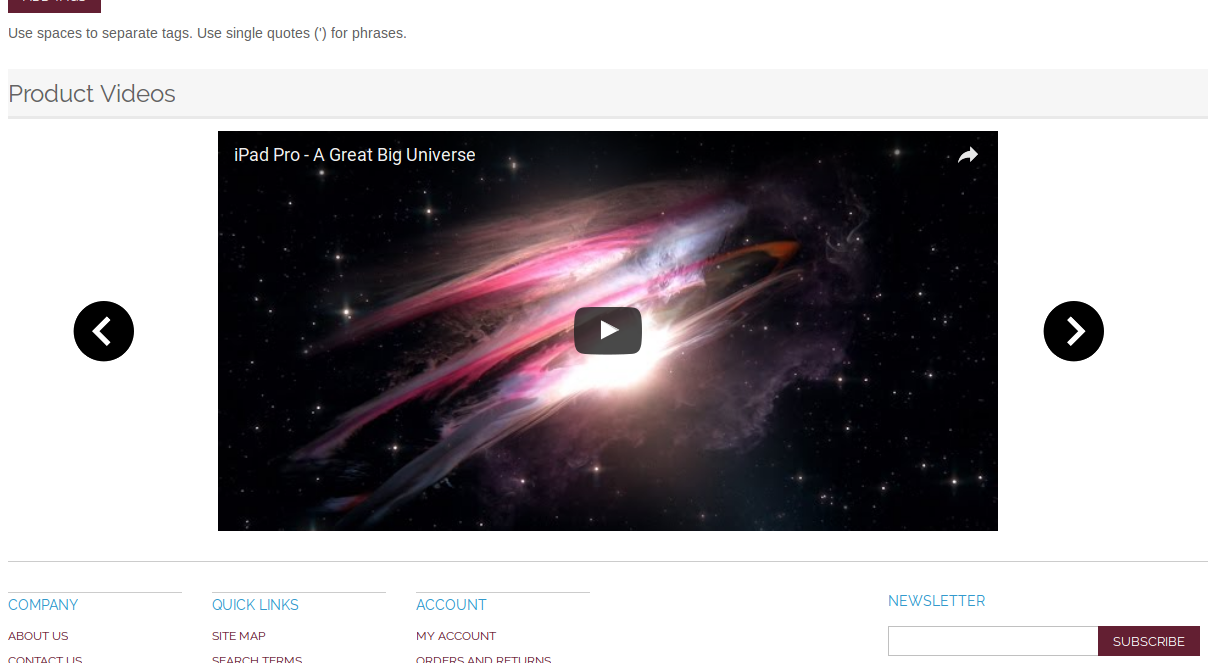
Vidéo produit est une extension qui peut être utilisée pour attribuer des vidéos à un produit et les afficher sur la page de visualisation du produit. L’administrateur du magasin peut attribuer des vidéos illimitées pour un produit. Chaque vidéo peut être définie sur active ou inactive individuellement. Une vidéo peut également définir comme vidéo par défaut. Les vidéos sur la première page sont affichées à l’intérieur d’une division et placées en file d’attente sous la forme d’un curseur. L’administrateur a la possibilité de sélectionner des vidéos de ” YouTube “, ” Vimeo ” et ” Dailymotion “. L’administrateur peut également choisir l’emplacement des vidéos à afficher sur la page de visualisation du produit.
Caractéristiques:
Facile à installer et à configurer.
Il n’est pas nécessaire de changer les codes pour la mise en œuvre.
L’extension Magento Product Video est hautement personnalisable.
L’ajout de module vidéo permet d’afficher la vidéo dans différentes positions.
Vous pouvez ajouter des vidéos provenant de diverses plateformes (YouTube, DailyMotion et Vimeo).
Le téléchargement de vidéos Magento permet d’ajouter plusieurs vidéos sur une page de produit.
L’extension Vimeo permet à l’administrateur d’afficher / masquer les contrôles d’affichage.
L’administrateur du magasin peut exclure les fichiers Jquery.
L’ajout de module vidéo est activé dans les magasins SSL.
Dailymotion addon est compatible avec plusieurs magasins.
Le téléchargement de vidéo sur le produit est compatible avec plusieurs langues.
Installation
Suivez les étapes suivantes pour installer Product Video Module:
Téléchargez le package d’extension.
Décompressez le paquet sur votre dossier racine de configuration Magento via le gestionnaire FTP (comme Filezilla ou WinSCP – télécharger ici ).
Dans le panneau d’administration, allez dans “Système> Extensions Knowband > Vidéo du produit”.
C’est tout – Votre système est prêt.
Manuel utilisateur
Ce manuel d’utilisation guide les utilisateurs à travers les paramètres du module d’administration / magasin avant et les fonctionnalités du module vidéo du produit.
Paramètres du panneau d’administration
Paramètres du panneau d’administration contient les 4 onglets pour les paramètres.
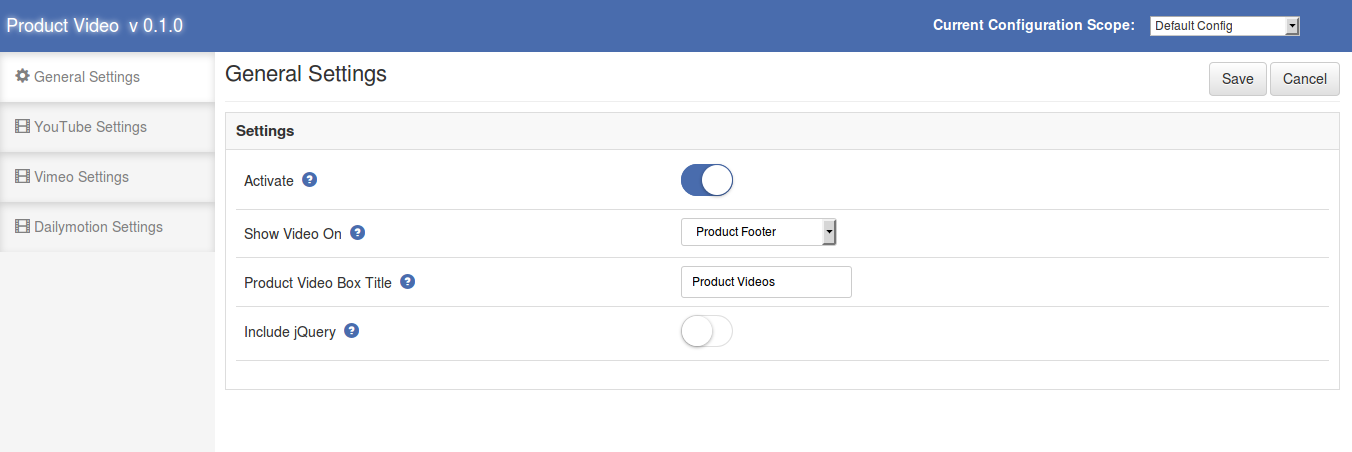
1. Paramètres généraux
Les paramètres généraux ont les options suivantes:
Activer: Active ou désactive le plugin. Activez-le pour activer le module.
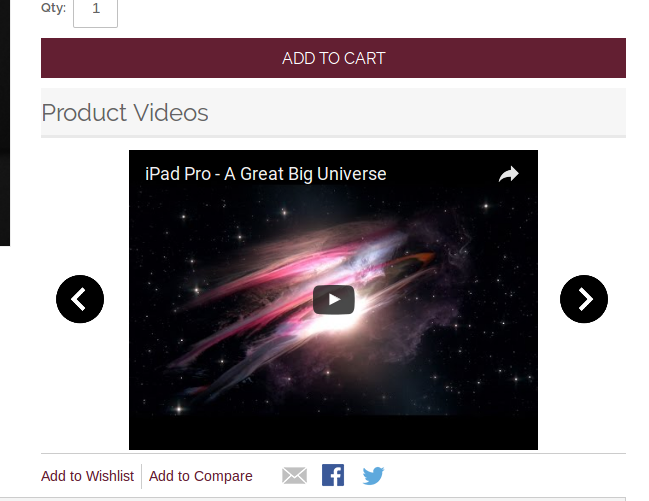
Afficher la vidéo activée: sélectionnez la position de la boîte vidéo à afficher dans la page de visualisation du produit. Il y a deux options à choisir. Sélectionnez “Pied de page du produit” si vous souhaitez afficher la vidéo près de la zone de pied de page et que l’option “Colonne droite du produit” affiche la ou les vidéo (s) sous le bouton Ajouter au panier dans la colonne de droite du produit. Voir la page.Produit
Titre de la boîte vidéo: Définissez le titre de la boîte vidéo devant. Laissez-le vide si vous ne voulez pas afficher de texte dans la partie en-tête du module.
Inclure jQuery: Cette option nous permet d’inclure jQuery dans notre module afin que le module puisse également fonctionner pour d’autres versions de Magento.
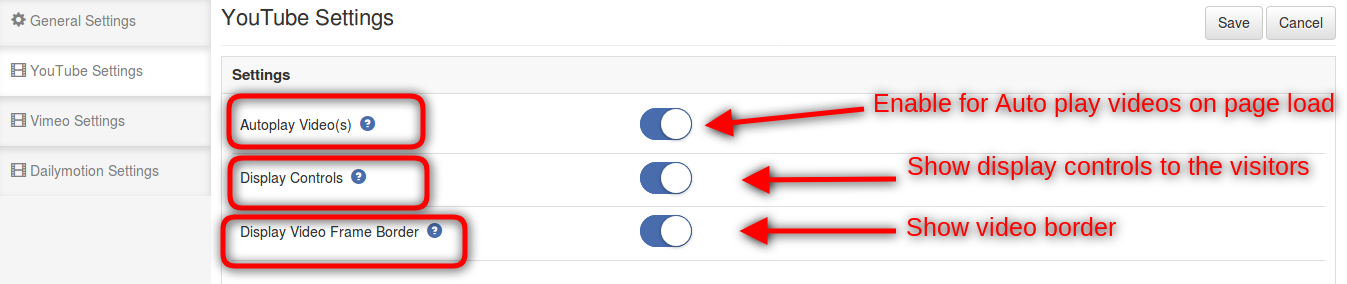
2. Paramètres YouTube
Cet onglet est utilisé pour modifier les paramètres des vidéos YouTube affichées à l’avant. Il a les options suivantes:
Lecture automatique des vidéos : activez cette option pour que les vidéos soient lues automatiquement chaque fois que la page d’affichage du produit est chargée.
Contrôles de l’affichage: Lorsque cette option est activée, les contrôles vidéo s’affichent lorsque les vidéos de la page de visualisation du produit sont lues.
Afficher la bordure du cadre vidéo: Cochez cette option pour afficher la bordure du cadre de la vidéo.
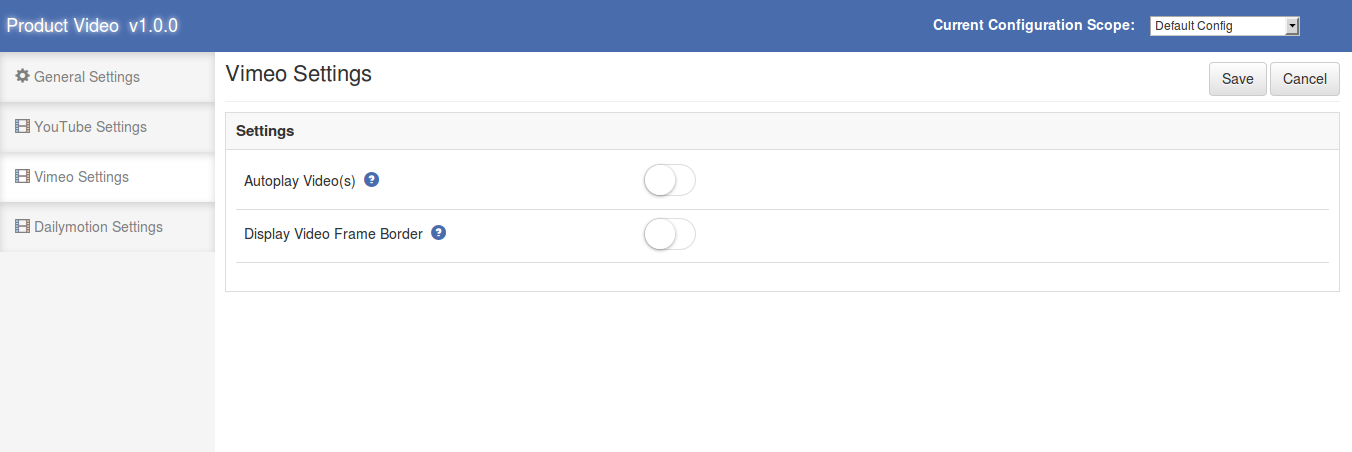
3. Paramètres Vimeo
L’onglet Paramètres Vimeo est utilisé pour modifier les paramètres des vidéos Vimeo. Il a les options suivantes:
Lecture automatique des vidéos : activez cette option pour que les vidéos soient lues automatiquement chaque fois que la page d’affichage du produit est chargée.
Afficher la bordure du cadre vidéo: Cochez cette option pour afficher la bordure du cadre de la vidéo.
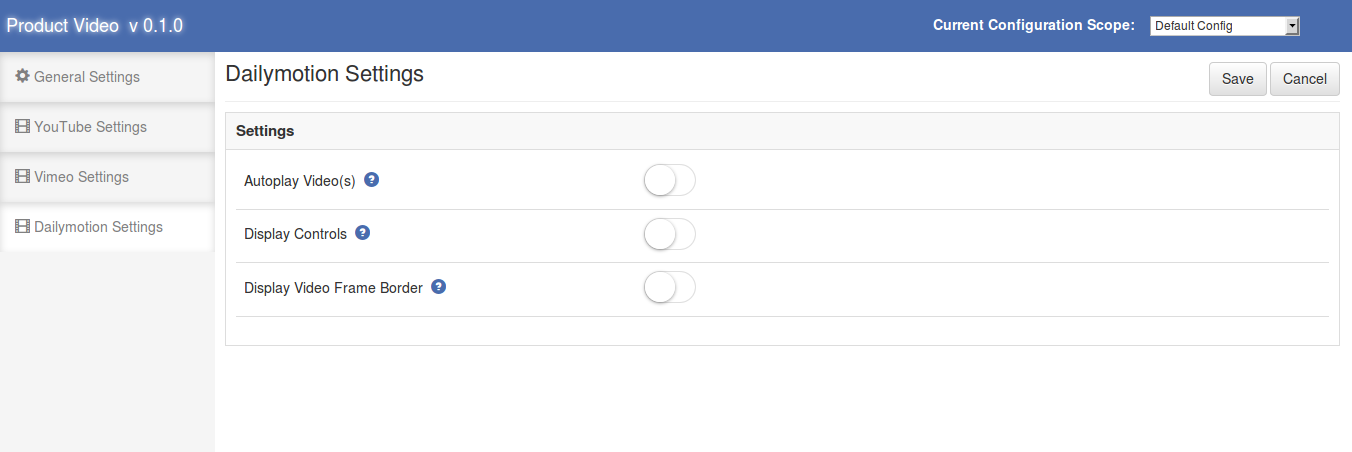
4. Paramètres de Dailymotion
Les paramètres vidéo de Dailymotion peuvent être modifiés ici. Il a les options suivantes:
Lecture automatique des vidéos : activez cette option pour que les vidéos soient lues automatiquement chaque fois que la page d’affichage du produit est chargée.
Contrôles de l’affichage: Lorsque cette option est activée, les contrôles vidéo s’affichent lorsque les vidéos de la page de visualisation du produit sont lues.
Afficher la bordure du cadre vidéo: Cochez cette option pour afficher la bordure du cadre de la vidéo.
Paramètres de la vidéo du panneau d’administration
Les paramètres vidéo du panneau d’administration contiennent les options / fonctionnalités suivantes.
1. Onglet Vidéo du produit
Lorsque le module est activé dans l’onglet “Paramètres généraux” du panneau d’administration, l’onglet “Vidéo du produit” est ajouté dans la barre d’options affichée dans le panneau gauche de la page d’édition du produit.
Lorsque cet onglet est cliqué, une table est affichée. Cette table contient les détails de toutes les vidéos attribuées à ce produit. Nous pouvons ajouter de nouvelles vidéos, éditer des vidéos existantes et les supprimer.
2. Ajouter une vidéo
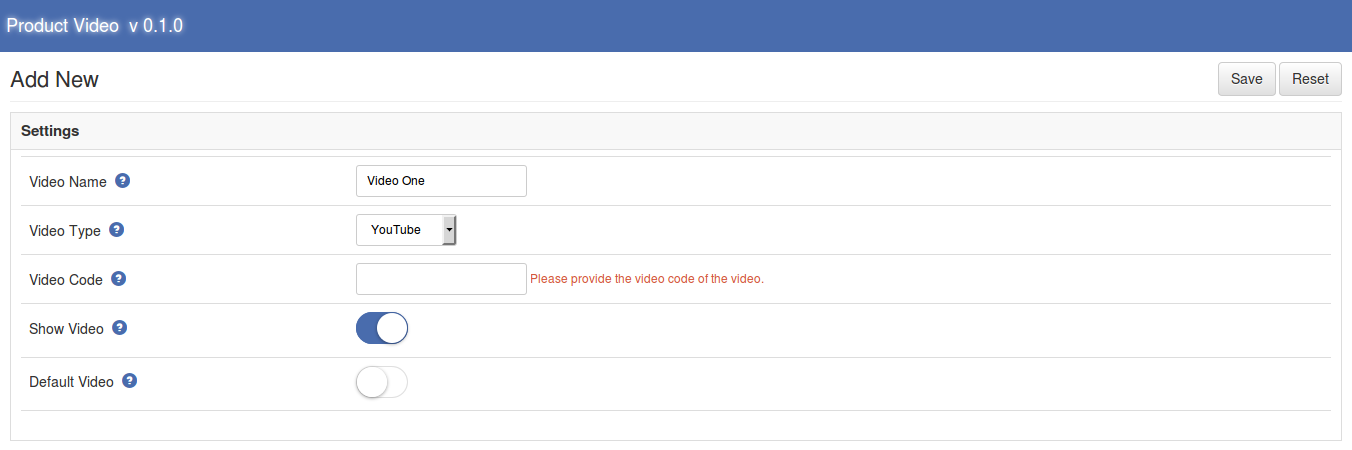
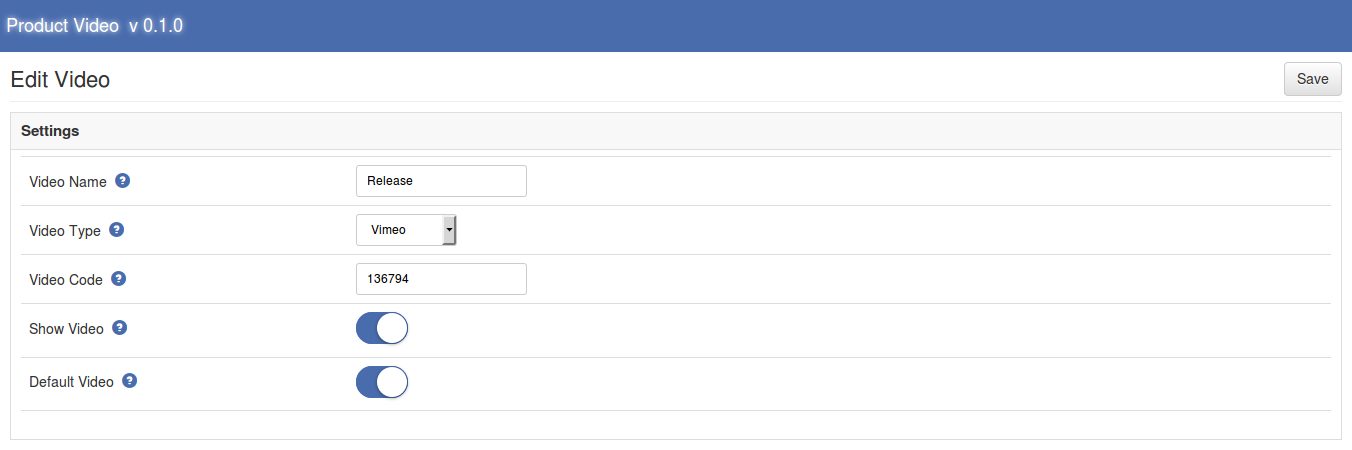
Pour ajouter une nouvelle vidéo, cliquez sur le bouton “Ajouter nouveau” affiché dans la zone de la tête du tableau. Lorsque nous cliquons sur ce bouton, un nouveau formulaire s’ouvre où nous devons remplir les détails de la nouvelle vidéo. Ajouter un nouveau formulaire vidéo a les champs suivants:
Nom de la vidéo: c’est le nom de la vidéo que nous ajoutons.
Type de vidéo: Ici, nous devons sélectionner le type de la vidéo que nous voulons montrer au premier plan. Si vous souhaitez afficher la vidéo YouTube, vous devez sélectionner l’option youtube pour le reste des options.
Code vidéo: Il s’agit des données les plus importantes pour montrer la vidéo à l’avant et doivent être remplies très soigneusement. Le code vidéo est un code défini de manière unique pour chaque vidéo. Vous ne devez pas donner l’URL complète de la vidéo juste donner le bon type de vidéo et copier le code vidéo. Le code vidéo est pris de la manière suivante.
Exemple –
Pour YouTube, si l’URL de la page vidéo est “https://www.youtube.com/watch?v=LCohV07kSRi”, le code vidéo sera “LCohV07kSRi”.
Pour Vimeo, si l’URL de la page vidéo est “https://vimeo.com/142220544”, le code vidéo sera “142220544”.
Pour les vidéos Dailymotion, si l’URL de la page est “https://www.dailymotion.com/video/x2v0voc_micromax-yu-yuphoria-camera-review_tech”, le code vidéo sera “video / x2v0voc_micromax-yu-yuphoria-camera- review_tech “.
L’URL complète de la vidéo peut également être donnée.
Afficher la vidéo: Cette option est utilisée pour rendre une vidéo visible ou masquée au premier plan. Activez cette option pour afficher la vidéo au premier plan.
Vidéo par défaut: En utilisant cette option, nous pouvons créer une vidéo par défaut. La vidéo par défaut est affichée en premier sur le devant. Une seule vidéo peut être définie par défaut. Chaque fois que nous activons cette option et enregistrez la vidéo, toutes les autres vidéos sont définies sur des vidéos “par défaut” et la vidéo en cours est définie comme vidéo par défaut.
3. Modifier la vidéo
Pour modifier les détails d’une vidéo, cliquez sur le lien “Modifier” fourni dans la dernière ligne de chaque tableau. Lorsque nous cliquons sur le lien “Modifier”, une nouvelle page s’ouvre. La page d’édition fournit un formulaire qui est déjà rempli par les valeurs actuelles et nous pouvons changer ces valeurs.
La page Modifier a les mêmes options que la page d’ajout, mais la seule différence est que les valeurs sont remplies par défaut dans la page Modifier.
4. Supprimer et supprimer en masse
Ces options fournissent la fonctionnalité permettant de supprimer les vidéos affectées.
Si vous voulez supprimer une seule vidéo de la liste, allez dans la table vidéo et cliquez sur le lien “Supprimer” affiché au début de chaque ligne, la vidéo correspondante sera supprimée.
Si vous souhaitez supprimer / supprimer plusieurs vidéos à la fois, cochez la case correspondant à la vidéo que vous souhaitez supprimer, puis cliquez sur le bouton “Supprimer la sélection” pour supprimer toutes les vidéos cochées.
Ces deux actions ne peuvent pas être annulées.
Magasin avant
Si le module est activé et qu’au moins une vidéo est active, la boîte vidéo s’affiche sur la page de visualisation du produit. L’emplacement de la boîte dépend des paramètres indiqués dans le panneau d’administration. La boîte vidéo n’est pas affichée dans les cas suivants:
Le produit n’a aucune vidéo affectée
Le produit a des vidéos mais aucune vidéo n’est active
Le module est désactivé depuis le panneau d’administration
Parfois, le client devient confus au sujet de la taille du produit qu’il veut acheter. Parce que chaque marque / fabricant conçoit son produit en fonction de sa propre taille et qu’il peut en résulter une taille différente de la même chose par marque / fabricant. En raison de ce type de confusion, le client évite ses achats et s’éloigne du magasin.
Pour surmonter ce type d’obstacles, l’extension du tableau des tailles de produits Magento de Knowband permettra au propriétaire du magasin d’établir un tableau des produits en fonction de la catégorie et de préparer un tableau spécifique pour les produits. Ce tableau montrera la taille exacte de l’unité de mesure donnée. Ainsi, le client peut se faire une idée de la taille et acheter l’article.
L’extension de guide de taille de Magento fournit juste un moyen facile de stocker le propriétaire pour préparer des diagrammes de taille pour ses produits selon le besoin. Le tableau des tailles offre une facilité et donne des spécifications claires sur le produit en termes de taille, de surface, etc.
Caractéristiques:
Le tableau des tailles de produits Magento est facile à installer et à configurer.
L’administrateur du magasin peut afficher des tableaux de tailles simplement en entrant des valeurs.
Permet d’afficher des tableaux de tailles sur une catégorie de produits ou un seul produit.
N nombre de lignes et de colonnes peut être ajouté facilement.
Magento guide de taille offre une option de prévisualisation pour vérifier la mise en œuvre.
Il existe une option pour ajouter des images, des lignes directrices ou tout autre contenu HTML à la fenêtre contextuelle des tailles.
Le catalogue de taille Magento est compatible avec plusieurs magasins.
La table de taille de produit de Magento est multilingue.
L’administrateur du magasin peut facilement activer / désactiver le module.
Lien Magento Size Chart Le module est hautement personnalisable
Aucune connaissance technique requise pour la mise en œuvre de cette fonctionnalité.
2. Installation
Après l’achat de l’extension, vous obtiendrez les fichiers suivants comme indiqué dans l’écran ci-dessous:
Sizechart.zip (contient le code source de l’extension)
Manuel utilisateur
Suivez les étapes suivantes pour installer l’extension:
Décompressez le dossier sizechart.zip
Copiez tous les fichiers et dossiers du dossier décompressé dans le répertoire racine de votre magasin
Après avoir copié tous les fichiers et dossiers, effacez le cache.
Ouvrez simplement n’importe quelle page de votre magasin. Magento installera le module au moment du chargement de n’importe quelle page.
Après l’installation, veuillez vous connecter à votre panneau d’administration. Et allez dans le menu ci-dessous: (Système> Configuration> Avancé)
Ici vous verrez que le module graphique de taille est listé.
3. Interfaces d’extension
Il y a deux extrémités d’où l’utilisateur va interagir avec la fonctionnalité de tableau de taille. Ils suivent:
Interface d’administration (accessible uniquement par admin)
Interface client (tout le monde peut voir et uniquement accessible sur la page produit)
Chaque interface a été expliquée dans la section suivante.
Interface d’administration
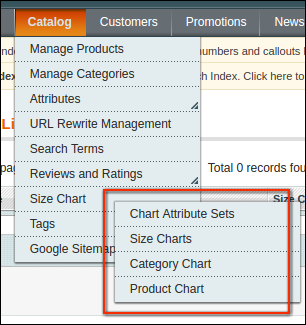
Cette interface sera uniquement accessible dans le panneau d’administration. Après avoir installé l’extension, les menus de la charte de taille seront visibles sous le menu du catalogue, comme indiqué dans l’écran ci-dessous:
Il y aura 4 sous-menus d’où vous pouvez créer et gérer des graphiques pour vos produits.
4.1 Ensembles d’attributs de graphique
C’est la section où vous pouvez préparer les attributs de diagramme et mesurer l’unité pour le diagramme. Les attributs de graphique signifient Lignes et Colonnes de votre graphique.
4.1.1 Liste des attributs de graphique
Lorsque vous cliquez sur le menu “Jeux d’attributs du diagramme” , vous serez redirigé vers la page où tous les jeux d’attributs créés précédemment seront affichés. Si aucun jeu n’est encore créé, le système affichera la liste vide comme indiqué dans l’écran ci-dessous:
Liste des colonnes
ID: ID unique de l’ensemble d’attributs.
Créé à: Cette colonne vous montrera la date et l’heure à laquelle l’ensemble d’attributs correspondant est créé.
Identificateur de l’ensemble d’attributs: Ceci n’est rien sauf une étiquette ou un nom pour l’ensemble d’attributs correspondant.
Unité de valeur: Unité de mesure comme cms, mtr, mm etc.
Statut: Statut (Activer / Désactiver) de l’ensemble d’attributs correspondant.
Actes:
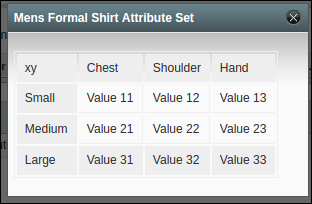
Aperçu: En cliquant sur cette action, le système vous montrera l’aperçu / instantané du graphique avec des valeurs factices comme montré dans l’écran ci-dessous:
Modifier: En cliquant sur ce lien, le système vous redirigera vers la page d’édition des attributs où vous obtiendrez le formulaire avec des valeurs déjà remplies.
Supprimer: Avec cette action, vous pouvez supprimer l’ensemble d’attributs correspondant à tout moment.
Ajouter un nouveau
Il y aura un bouton dans le coin supérieur droit de la page de liste. De là, vous pouvez ajouter un nouvel ensemble d’attributs à tout moment. L’ajout et la mise à jour d’un ensemble d’attributs ont été décrits dans la section suivante.
4.1.2 Ajouter un ensemble d’attributs Nouveau / Mettre à jour
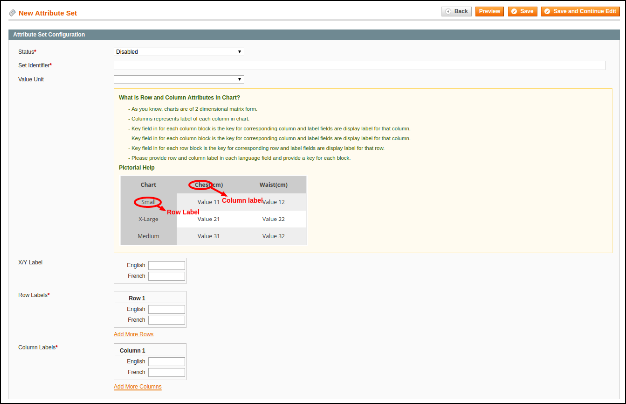
En cliquant sur le bouton “Ajouter un nouveau” ou en cliquant sur le lien “Modifier” sur un ensemble d’attributs, le système vous redirigera vers le formulaire de configuration du jeu d’attributs, comme indiqué ci-dessous:
Des champs
Statut: Ceci est une liste déroulante de statut. Ce champ sera obligatoire et sera désactivé par défaut.
Définir Identifiant: Champ obligatoire. Ce champ est juste utilisé pour marquer / nommer votre ensemble d’attributs. Ce champ ne sera pas visible pour les clients.
Valeur / unité de mesure: champ facultatif. Ce sera liste déroulante avec certaines unités de mesure prédéfinies. Si vous voulez plus d’unité, s’il vous plaît contacter notre support.
Guide d’aide: Il s’agit d’un simple texte d’aide pour guider l’administrateur dans la création de jeux d’attributs pour le graphique.
Etiquette X / Y: champ facultatif. Ce champ sera visible pour vous à chaque vue de magasin car le site Web peut avoir plusieurs langues. Vous devez donc fournir une étiquette / un texte pour chaque vue de magasin. Cette étiquette sera affichée pour l’axe xy commun dans le graphique.
Row Labels: champ obligatoire et sera initialement vide. Ce sera l’étiquette utilisée pour marquer les lignes de votre graphique. Vous pouvez ajouter ou supprimer des lignes selon vos besoins. Chaque étiquette de ligne vous sera montrée pour chaque vue de magasin et vous avez fourni l’étiquette pour chaque vue de magasin.
Column Labels: champ obligatoire et sera initialement vide. Ce sera l’étiquette utilisée pour étiqueter les colonnes de votre graphique. Vous pouvez ajouter ou supprimer des colonnes selon vos besoins. Chaque étiquette de colonne vous sera montrée pour chaque vue de magasin et vous avez fourni l’étiquette pour chaque vue de magasin.
actes
Retour: Cette action vous redirigera vers la page de liste.
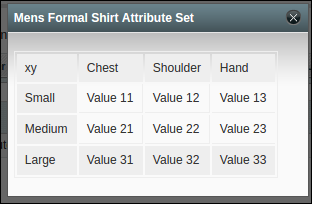
Aperçu: En cliquant sur ce bouton, le système vous montrera l’instantané du graphique selon les attributs actuels définis comme indiqué dans l’écran ci-dessous:
Enregistrer: En cliquant sur ce bouton, le système sauvegardera vos configurations d’ensemble d’attributs et vous redirigera sur la page de liste des attributs.
Enregistrer et continuer l’édition: en cliquant sur ce bouton, le système enregistre vos configurations d’ensemble d’attributs et les redirige vers le formulaire.
Supprimer (en cas d’édition / mise à jour): Cette action supprimera les attributs correspondants du système.
4.1.3 Supprimer des attributs
Nous vous avons donné des options de suppression pour supprimer les enregistrements d’ensemble d’attributs à la fois. Vous pouvez supprimer les attributs définis dans la liste ou dans la page d’édition.
Remarque: Si vous souhaitez supprimer des jeux d’attributs et que vous avez créé des graphiques à l’aide de cet ensemble d’attributs, le système supprime également ce graphique du système pour empêcher l’incohérence des données.
4.2 Tableaux de taille
Ici vous pouvez créer et gérer votre tableau de tailles en utilisant n’importe quel jeu d’attributs créé dans la dernière section.
4.2.1 Liste des tableaux de tailles
En cliquant sur le menu “Tableau des tailles” , le système vous redirigera vers la page où tous les tableaux de taille créés seront affichés comme indiqué dans l’écran ci-dessous:
Liste des colonnes
ID: ID unique du graphique de taille.
Identifiant du diagramme de taille: Ceci est juste une étiquette ou un nom pour le tableau de taille correspondant.
Identifiant de l’ensemble d’attributs: Nom / Étiquette du jeu d’attributs par lequel vous avez créé le diagramme de taille correspondant.
Statut: Statut (Activer / Désactiver) du tableau des tailles correspondant.
Créé à: Cette colonne vous montrera la date et l’heure à laquelle le tableau des tailles correspondant est créé.
Actes:
Aperçu: En cliquant sur cette action, le système vous montrera l’aperçu / l’instantané du tableau des tailles avec les valeurs que vous avez définies comme indiqué ci-dessous:
Modifier: En cliquant sur ce lien, le système redirigera vers la page d’édition de votre tableau de tailles où vous obtiendrez le formulaire avec des valeurs déjà remplies.
Supprimer: Avec cette action, vous pouvez supprimer le tableau des tailles correspondant à tout moment.
Ajouter un nouveau
Il y aura un bouton dans le coin supérieur droit de la page de liste. De là, vous pouvez ajouter un nouveau tableau de taille à tout moment. L’ajout et la mise à jour du tableau des tailles ont été décrits dans la section suivante.
4.2.2 Ajout d’un nouveau graphique de mise à jour
En cliquant sur le bouton “Ajouter un nouveau” ou en cliquant sur le lien “Modifier” sur n’importe quel tableau de taille dans la liste, le système vous redirigera vers le formulaire de tableau de taille comme indiqué dans l’écran ci-dessous:
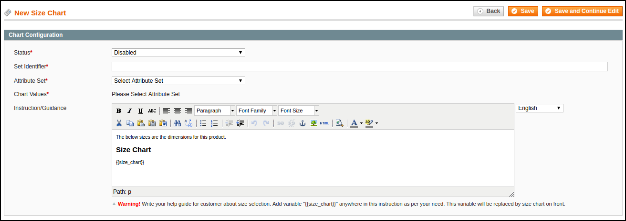
Des champs
Statut: Ceci est la liste déroulante du statut. Ce champ sera obligatoire et sera désactivé par défaut.
Set Identifier: Champ obligatoire. Ce champ est juste utilisé pour marquer / nommer votre tableau de taille. Ce champ ne sera pas visible pour les clients.
Attribute Set: champ requis et initialement ne sera rien sélectionné. Ici, vous sélectionnez les attributs définis pour créer un graphique de taille.
Valeurs de graphique: Obligatoire. Au départ, il n’y aura rien à vous montrer au moment d’ajouter un nouveau tableau de taille. Pour créer le graphique, vous devez sélectionner l’attribut select du point c. Après avoir sélectionné les attributs définis dans la liste déroulante, le système affichera les valeurs des graphiques sous forme de matrice, comme illustré ci-dessous:
Le système crée la matrice avec le nombre de lignes et de colonnes que vous avez créées pour l’ensemble d’attributs sélectionné. Il y a aussi une vue de magasin dans la liste déroulante. À la fois, un seul formulaire matriciel vous sera visible pour remplir les valeurs du graphique. Vous devez remplir les valeurs d’une autre vue de magasin, puis vous devez modifier la vue du magasin dans la liste déroulante des magasins affichés.
Instruction / Guidance: Le champ et le tableau de taille requis seront affichés sous le contenu que vous écrirez dans ce champ. Ici, vous pouvez également fournir des conseils supplémentaires ainsi que l’aide picturale sur le tableau de taille pour les clients. Ce champ sera également spécifique aux magasins et vous devez fournir du contenu pour chaque champ.
Remarque: Il y aura une variable “{{size_chart}}” dans le champ d’instruction. Cette variable sera remplacée par le système avec le tableau de taille correspondant sur le frontal. Donc, veuillez ne pas supprimer cette variable du champ des instructions. Mais vous pouvez changer la position de cette variable en instruction selon votre besoin.
Actes:
Retour: Cette action vous redirigera vers la page de liste.
Enregistrer: En cliquant sur ce bouton, le système enregistrera les données de votre graphique de taille et vous redirigera vers la page de liste des tailles.
Enregistrer et continuer Modifier: en cliquant sur ce bouton, le système enregistre les données de votre graphique de taille et les ré-initialise à nouveau.
Supprimer (en cas d’édition / mise à jour): Cette action supprimera le tableau des tailles correspondant du système.
4.2.3 Supprimer le graphique de taille
Nous vous avons donné des options de suppression pour supprimer le tableau des tailles à tout moment. Vous pouvez supprimer un graphique de taille à partir de la page de liste ou de la page d’édition.
Remarque: Si vous souhaitez supprimer le tableau des tailles et que vous avez créé l’assignation de ce tableau de tailles au produit ou aux catégories, le système supprimera également ce mappage avec les produits ou les catégories du système pour éviter toute incohérence des données.
4.3 Graphes de catégorie
Ici vous pouvez créer et mettre à jour le mappage de vos tableaux de tailles avec des catégories.
4.3.1 Liste des catégories
En cliquant sur le menu “Category Chart”, le système vous redirigera vers la page où tout le mappage des tableaux de tailles avec les catégories (le cas échéant) sera montré comme indiqué dans l’écran ci-dessous:
Liste des colonnes
ID: ID unique du mappage de tableau de catégories et de tailles.
Nom de la catégorie : Nom de la catégorie
Identifiant du tableau de taille: Nom / Étiquette du tableau de taille mappé avec la catégorie correspondante.
Statut: Statut (Activer / Désactiver) du mappage correspondant.
Created At: Cette colonne vous montrera la date et l’heure auxquelles le tableau des tailles a été mappé ou assigné à la catégorie correspondante.
Actes:
Aperçu: En cliquant sur cette action, le système vous montrera l’aperçu avec les instructions définies sur le tableau de taille comme indiqué dans l’écran ci-dessous:
Modifier: en cliquant sur ce lien, le système redirigera vers votre page où vous pouvez assigner un autre graphique à une catégorie ou changer d’état.
Supprimer: Avec cette action, vous pouvez supprimer le mappage correspondant à tout moment.
Ajouter un nouveau tableau de catégories ou affecter un graphique à une nouvelle catégorie
Il y aura un bouton “Ajouter un nouveau” dans le coin supérieur droit de la page d’inscription.À partir de là, vous pouvez ajouter un graphique de taille d’assignation à la nouvelle catégorie à tout moment. L’ajout et la mise à jour du mappage ont été décrits dans la section suivante.
4.3.2 Affecter un graphique à une nouvelle mise en correspondance de catégorie / mise à jour
En cliquant sur le bouton “Ajouter un nouveau” ou en cliquant sur le lien “Modifier” dans un tableau de catégories, le système vous redirigera vers la page de mappage à partir de laquelle vous pourrez assigner des graphiques à la nouvelle catégorie ou changer de catégorie.
Des champs
Statut: Ceci est une liste déroulante de statut. Ce champ sera obligatoire et sera désactivé par défaut.
Catégorie: Champ obligatoire et une liste déroulante des catégories. Au départ, aucune catégorie ne sera sélectionnée.
Tableau des tailles: champ obligatoire et liste déroulante des tableaux de tailles actifs créés par vous dans la section 4.2.
Retour: Cette action vous redirigera vers la page de liste.
Aperçu: En cliquant sur ce bouton, le système vous montrera l’aperçu du graphique sélectionné avec les instructions comme montré dans l’écran ci-dessous:
Enregistrer: En cliquant sur ce bouton, le système enregistre le mappage dans la base de données et vous redirige vers la page de liste des catégories.
Supprimer (en cas d’édition / mise à jour): Cette action supprimera le mappage correspondant du système.
4.3.3 Suppression du graphique de taille de catégorie
Nous vous avons donné des options de suppression pour supprimer le tableau des tailles de la catégorie à tout moment. Vous pouvez supprimer le mappage à partir de la page de liste ou de la page d’édition.
4.4 Tableaux de produits
Ici vous pouvez créer et mettre à jour le mappage de vos tableaux de tailles avec des produits.
4.4.1 Liste des tableaux de produits
En cliquant sur ” Product Chart ” menu, le système vous redirigera vers la page où tout le mappage des tableaux de tailles avec des produits (le cas échéant) sera montré comme indiqué dans l’écran ci-dessous:
Liste des colonnes
ID: ID unique du mappage du produit et du tableau de tailles.
Nom du produit: Nom du produit.
Référence: Sku du produit correspondant.
Identifiant du tableau de taille: Nom / Étiquette du tableau de taille mappé avec le produit correspondant.
Statut: (Activer / Désactiver) du mappage correspondant.
Created At: Cette colonne vous montrera la date et l’heure auxquelles le tableau des tailles a été mappé ou affecté au produit correspondant.
Actes:
Aperçu: En cliquant sur cette action, le système vous montrera l’aperçu avec les instructions définies sur le tableau de taille comme indiqué dans l’écran ci-dessous:
Modifier: En cliquant sur ce lien, le système vous redirigera vers la page où vous pouvez assigner un autre graphique au produit ou changer le statut.
Supprimer: Avec cette action, vous pouvez supprimer le mappage correspondant à tout moment.
Ajouter un nouveau graphique de produit ou affecter un graphique à un nouveau produit
Il y aura un bouton “Ajouter un nouveau” dans le coin supérieur droit de la page d’inscription.De là, vous pouvez ajouter un tableau de tailles à un nouveau produit à tout moment. L’ajout et la mise à jour du mappage ont été décrits dans la section suivante.
4.4.2 Affecter un graphique à un nouveau produit / mise à jour de mappage
En cliquant sur le bouton “Ajouter un nouveau” ou en cliquant sur le lien “Modifier” sur un graphique produit, le système vous redirigera vers la page de mappage d’où vous pouvez assigner des graphiques au nouveau produit ou modifier le produit comme indiqué ci-dessous:
Des champs
Statut: Ceci est la liste déroulante du statut. Ce champ sera obligatoire et sera désactivé par défaut.
Produit: Champ obligatoire et liste déroulante des produits. Initialement, aucun produit ne sera sélectionné.
Tableau des tailles: champ obligatoire et liste déroulante des tableaux de tailles actifs créés par vous dans la section 4.2.
Actes:
Retour: Cette action vous redirigera vers la page de liste.
Aperçu: En cliquant sur ce bouton, le système vous montrera l’aperçu du graphique sélectionné avec les instructions comme montré dans l’écran ci-dessous:
Enregistrer: en cliquant sur ce bouton, le système enregistrera le mappage dans la base de données et vous redirigera vers la page de liste du graphique du produit.
Supprimer (en cas d’édition / mise à jour): Cette action supprimera le mappage correspondant du système.
4.4.3 Suppression du graphique de taille de produit
Nous vous avons donné des options de suppression pour supprimer le tableau des tailles du produit à tout moment. Vous pouvez supprimer le mappage à partir de la page de liste ou de la page d’édition.
4.4.4 Mappage du diagramme de taille sur la page du produit
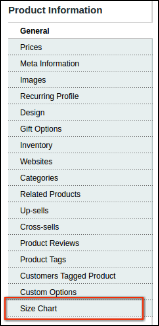
Vous pouvez également mapper le tableau des tailles avec le produit sur la page d’édition du produit. Chaque fois que vous allez modifier votre produit, il y aura un onglet “Tableau des tailles” vous sera montré comme indiqué dans l’écran ci-dessous:
En cliquant sur l’onglet ci-dessus surligné, le système vous montrera le formulaire comme indiqué dans l’écran ci-dessous:
De là, vous pouvez mapper n’importe quel diagramme de taille activé avec le produit correspondant. Ici, ces champs ne sont pas obligatoires. Si vous ne souhaitez pas affecter de graphique à ce produit, vous pouvez le laisser sans modifier de valeur dans cette section.
5. Interface client
À l’avant, le tableau des tailles ne sera accessible que sur la page du produit.
5.1 Tableau des tailles sur la page produit
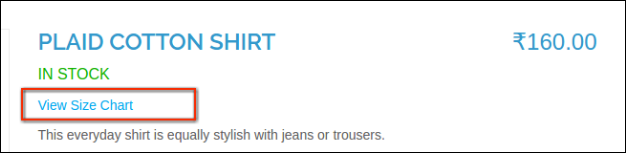
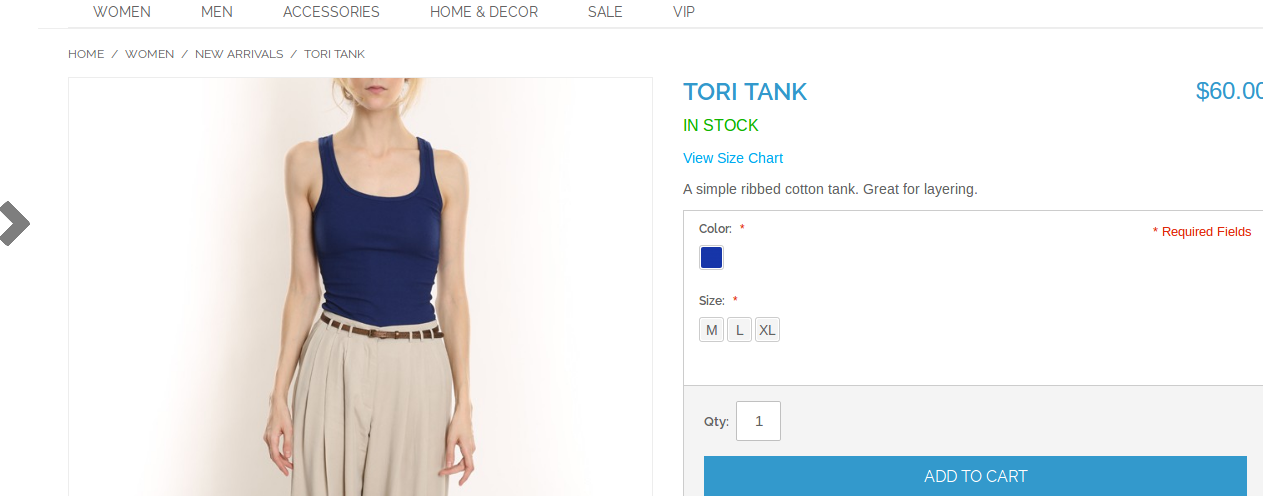
Si le produit possède un diagramme de taille activé, le système affichera le lien «Afficher le tableau des tailles» juste en dessous du nom du produit, comme illustré ci-dessous:
Si le produit n’a pas de tableau de taille activé, le système tente de trouver un graphique à partir de ses catégories associées. Si le tableau des tailles est trouvé dans une catégorie associée, le système affichera ce graphique pour ce produit.
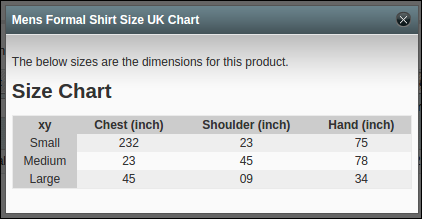
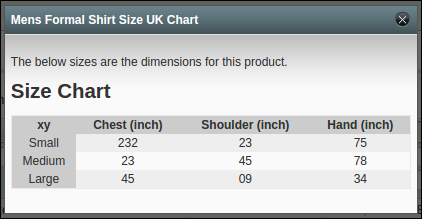
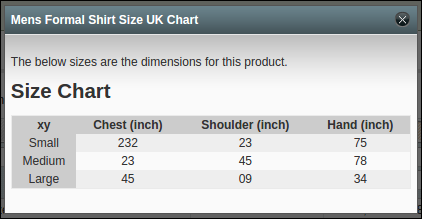
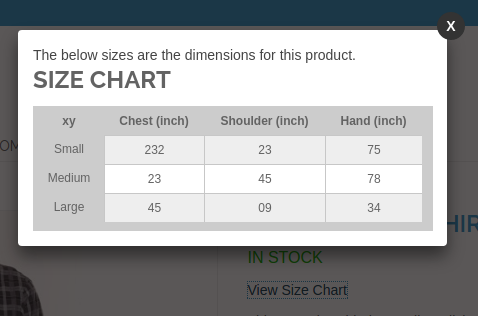
En cliquant sur le lien ci-dessus en surbrillance, le système ouvrira le tableau des tailles dans la boîte contextuelle comme indiqué dans l’écran ci-dessous:
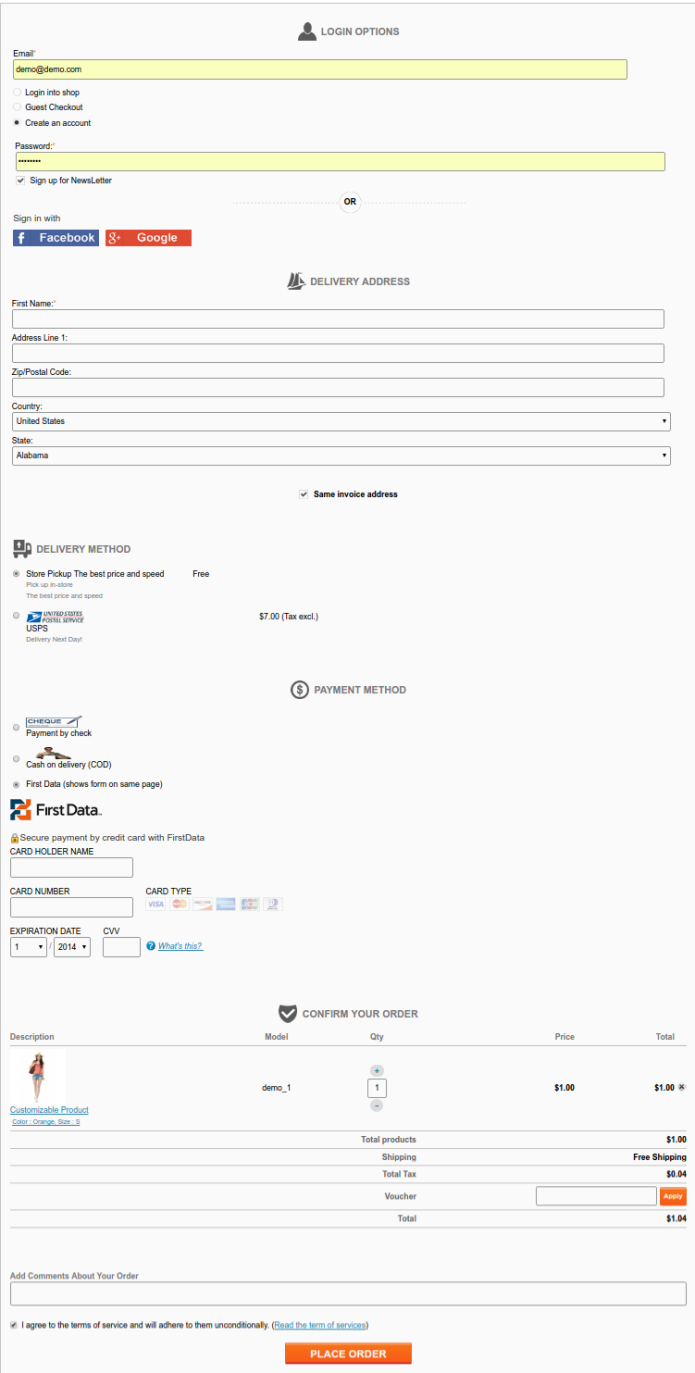
Le paiement en une page a été dans l'industrie du commerce électronique au cours des dernières années. Cependant, le type d'expérience de commerce électronique qui a été amélioré à l'aide de ces paiements en une étape n'a pas besoin d'être présenté. Des paiements les plus rapides aux optimisation de la conversion, les propriétaires de magasins de commerce électronique considèrent les paiements sur une page comme un outil d'amélioration. Amélioration de l'expérience client, amélioration de l'optimisation de la conversion, amélioration des avantages concurrentiels par rapport aux concurrents et bien plus encore. Dans cet article, je vais essentiellement expliquer à quoi ressemblerait une commande parfaite d'une page et se comporterait avec les clients pour fournir aux sites de commerce électronique une meilleure page de paiement.
Réductions d'entrées dans les caisses d'une page Un paiement d'une page est essentiellement adopté pour fournir les expériences de paiement les plus rapides. Parfois, nous sommes confus entre un paiement en une étape et une expérience de paiement rapide. La ligne entre les deux est très fine. Un module de paiement d'une page pure fonctionnerait en compactant chaque étape d'un paiement en plusieurs étapes en une seule page. Des informations client, l'adresse de livraison aux options de paiement, chaque étape est réduite sur une seule page. Cependant, une meilleure conception de paiement rapide ne consisterait pas seulement en une page de paiement, mais montrerait également une diminution du nombre d'entrées. Ces entrées réduites sont obtenues en sautant les entrées redondantes ou inutiles des extractions génériques. Par exemple, dans les caisses génériques, nous trouverions différentes entrées pour le numéro de mobile et le numéro de téléphone. Lors des paiements rapides, nous pourrions avoir la possibilité d'ignorer le numéro de téléphone et de ne fournir que le numéro de téléphone portable dans le formulaire.
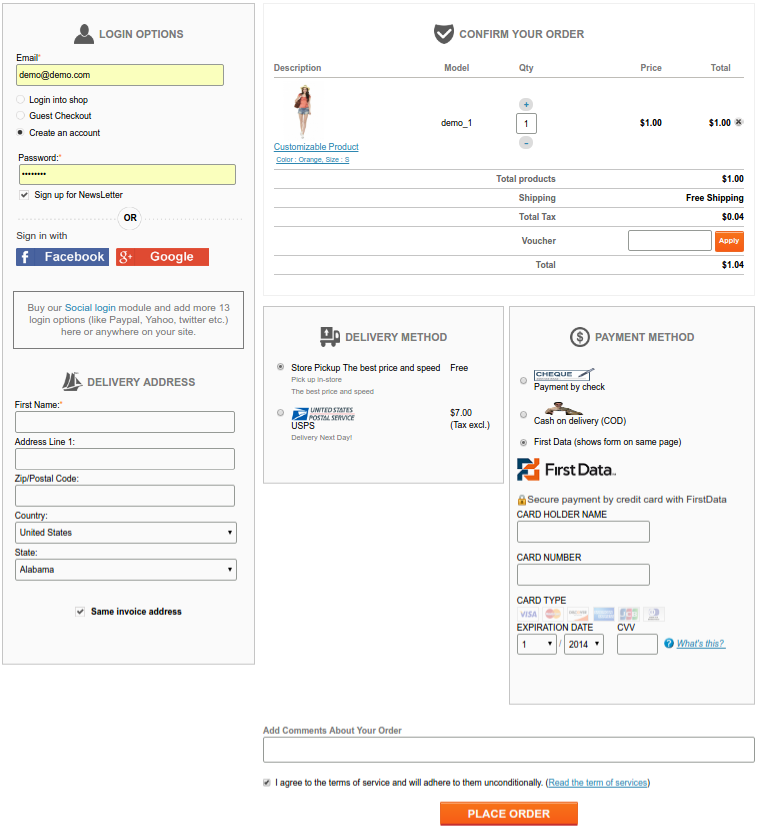
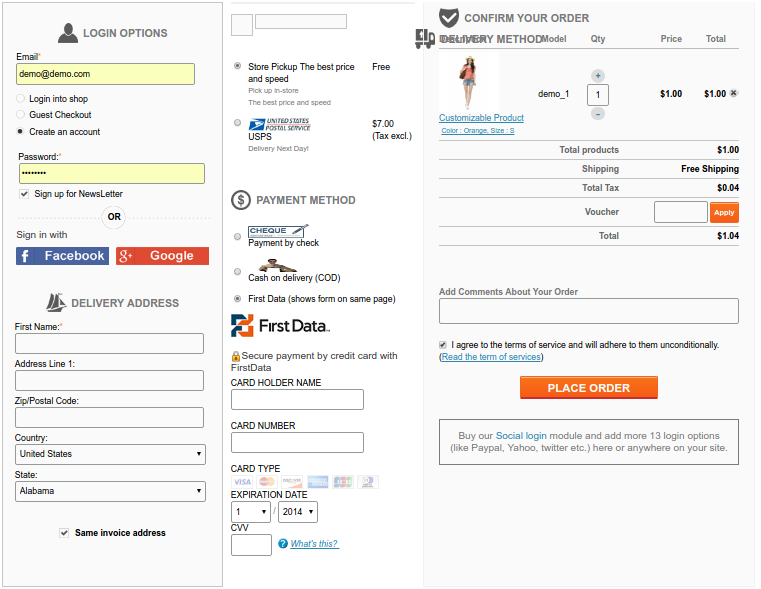
Dessins et mises en pageIl existe essentiellement trois types de mises en page qui sont utilisés par les caisses en une étape pour compacter l'ensemble du processus sur une seule page. La colonne unique, les deux colonnes et la disposition en trois colonnes. Les dispositions à colonne unique sont généralement adoptées par les sites qui ne demandent pas beaucoup d'informations. Ces informations peuvent être compactées en une seule page sans augmenter la longueur de la page. Dans le cas où le nombre d'entrées requises est beaucoup plus grand, une disposition à deux ou trois colonnes est une meilleure option. Une disposition de colonne [/ caption] 2 Disposition de la colonne [/ caption] Disposition en 3 colonnes [/ caption] En changeant les options de mise en page, nous pouvons réorganiser la caisse en une étape pour changer les conceptions et constituer les champs requis en une seule page en conséquence.
Vitesse et étapes de paiement Comme nous le savons, le paiement d'une page compacterait certainement la structure de plusieurs pages en une seule structure de page. Cependant, juste le compactage des étapes n'est pas suffisant pour obtenir un paiement d'une page approprié; au moins l'expérience du client ne s'améliorera pas tant que vous ne travaillerez pas sur la vitesse de paiement. La vitesse de paiement peut être augmentée de:
Suppression des champs indésirables ou inutiles de la page de paiement.
Suppression des champs redondants.
Si un champ de la page de paiement peut être utile mais pas nécessairement requis par vous, vous devez le rendre facultatif.
Préremplir les informations client à partir du compte utilisateur.
Réduction de l'utilisation d'objets graphiques intensifs tels que les carrousels.
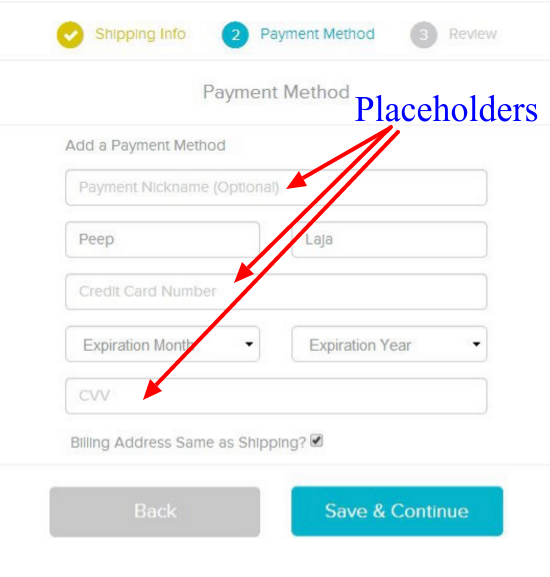
Comportement des champs sur la page de paiement Pour réduire la taille de l'extraction d'une page et faciliter la conversion, vous pouvez ignorer les étiquettes des champs de texte et utiliser des espaces réservés à la place. Cependant, dans certains cas, les étiquettes sont plus efficaces que les espaces réservés. Par exemple, si un formulaire de paiement se compose d'un grand nombre de champs, l'utilisateur peut être confus quant au type d'entrées qu'il a rempli lorsqu'il examine les entrées par la suite. Ainsi, les espaces réservés peuvent être utilisés comme un outil de guidage pour rendre les champs plus clairs et il est préférable de les utiliser à la place des étiquettes. Ces espaces réservés peuvent être constitués d'exemples pré-remplis. Les espaces réservés peuvent guider les utilisateurs dans le remplissage des informations correctes [/ caption]
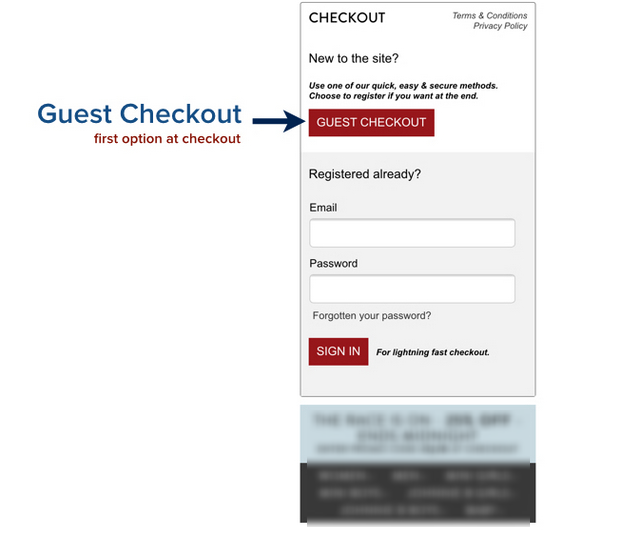
Option de paiement invité Il y a certaines chances qu'un client soit venu sur votre boutique en ligne pour la première fois et qu'il ne possède pas de compte utilisateur. Une exigence d'inscription obligatoire inciterait certainement l'acheteur à abandonner votre panier. Au lieu de cela, comme tout processus de paiement efficace, votre paiement d'une page devrait être en mesure d'accepter les paiements des invités. Le paiement des invités comprend uniquement la saisie manuelle de l'adresse e-mail et des informations client. Plus tard, le client pourrait choisir de s'inscrire, mais à partir de maintenant, cela n'entraverait pas au moins votre conversion.
Ainsi, comme tout processus de paiement efficace, vous devez vous assurer que votre paiement en une étape accepte efficacement les paiements des clients. Ce ne serait pas seulement améliorer votre taux de conversion mais vous aiderait également à prévenir abandons de panier sur votre magasin.
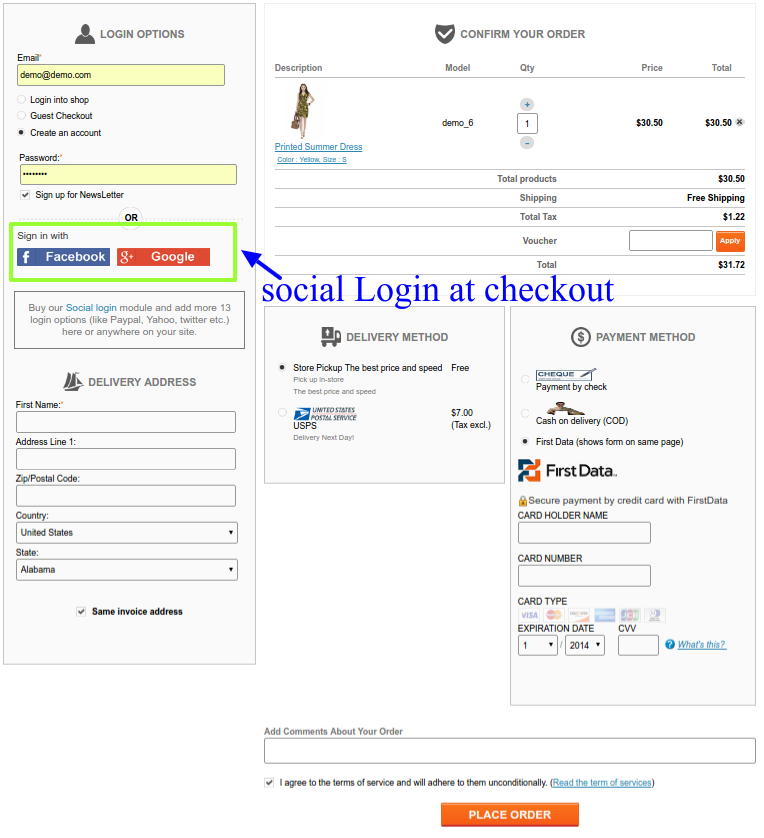
Connexion sociale à la page de paiement
Il existe divers modules de connexion sociale qui permettent aux propriétaires de magasins de commerce électronique d'accepter la connexion sociale sur leurs magasins en ligne. Ces options de connexion sociale permettent aux utilisateurs de se connecter ou de s'inscrire à un site sans avoir à remplir les formulaires d'inscription. C'est l'un des moyens adoptés par les propriétaires de magasins de commerce électronique pour les optimisations de conversion. C'est également une fonctionnalité utile à inclure dans la page de paiement d'une page. Lorsqu'un client accède à vos pages de paiement, il ne souhaite certainement pas revenir en arrière et créer un compte sur votre boutique en premier. Au lieu de cela, vous pouvez autoriser l'acheteur à utiliser sonFacebook, Compte Gmail ou PayPal Meilleures pratiques et fonctionnalités d'un module de paiement d'une page [/ caption] Chaque page de paiement est adoptée par les propriétaires de boutique en ligne pour améliorer leurs ventes et leurs conversions. En cas de problème, cela n'aboutira à rien et détruira en plus l'expérience client. Choisissez un module de paiement en une étape qui possède au moins ces fonctionnalités de base. Pour PrestaShop, OpenCart et Magento magasins, Groupe de connaissances fournit des modules de paiement d'une page efficaces qui incluent toutes les fonctionnalités décrites ci-dessus et bien plus encore.
1. Téléchargez et installez le Shipworks de https://www.shipworks.com/shipworks/download.php
2. Une fois l’installation terminée de Shipworks, connectez-vous en Shipworks.
3. Allez à Gérer -> Magasins et Ajouter un nouveau magasin d’ajouter un nouveau magasin si vous avez ajouté un magasin dans Shipworks d’autre Shipworks ouvrir automatiquement l’écran Ajouter un nouveau magasin.
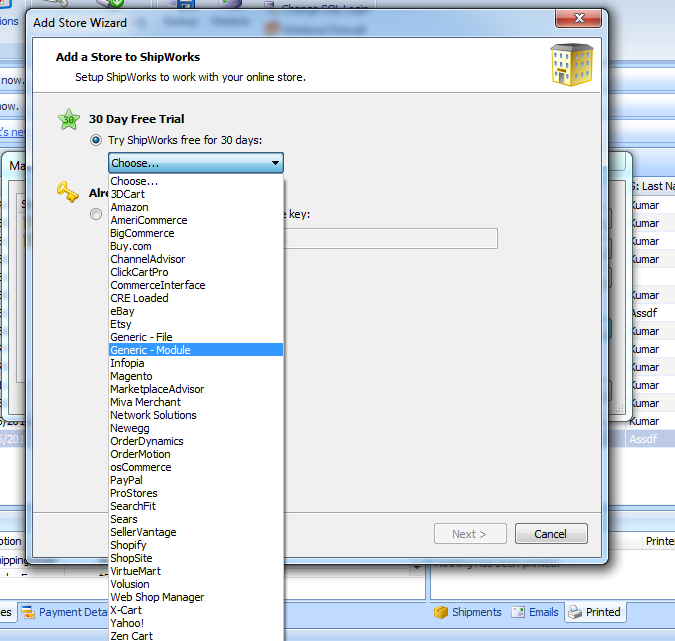
4. Sélectionnez Module générique dans la liste ci-dessous panier comme indiqué et cliquez sur Suivant.
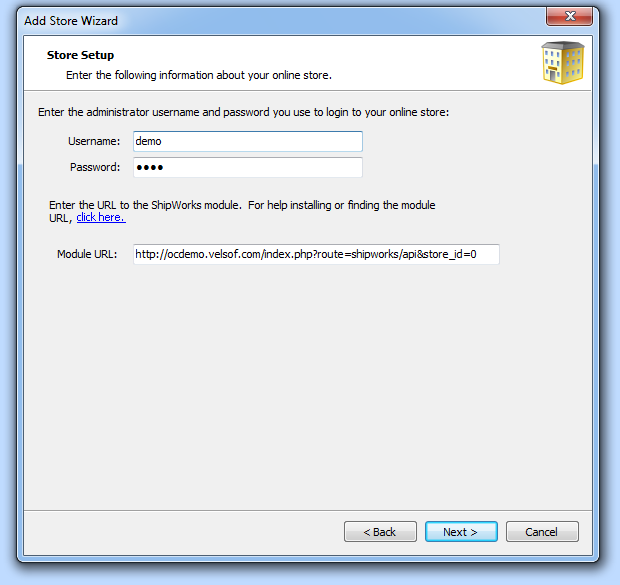
5. Sur l’écran suivant, entrez les informations suivantes.
Nom d’ utilisateur: demo
Mot de passe: demo
URL du module: https://ocdemo.knowband.com/index.php?route=shipworks/api&store_id=0
6. Après avoir ajouté l’URL du module, cliquez sur le bouton Suivant et suivez les instructions Shipworks
écran.
7. Lorsque Shipworks demander la clé de licence, fournir la clé de licence suivante et cliquez sur Suivant.
L’ extension Magento Helpdesk de Knowband servira de système de gestion des tickets pour un magasin particulier et facilitera la gestion du ticket par le propriétaire du magasin.
C’est une extension Magento très utile pour les deux extrémités, c’est-à-dire pour le commerçant et le client, car cela permet au client de soulever le ticket de manière très pratique et à l’autre extrémité, de gérer le ticket de manière très efficace. Le helpdesk de bureau Magento montre également au marchand les coordonnées du client qui a levé le ticket sur son magasin.
2. Installation
Après l’achat de l’extension du support client Magento, vous obtiendrez les fichiers suivants, comme indiqué dans l’écran ci-dessous:
deskoid.zip (contient le code source de l’extension)
Manuel utilisateur
Suivez les étapes suivantes pour installer l’extension de contact client Magento:
Décompressez le dossier deskoid.zip
Copiez tous les fichiers et dossiers du dossier décompressé dans le répertoire racine de votre magasin
Après avoir copié tous les fichiers et dossiers, effacez le cache.
Ouvrez simplement n’importe quelle page de votre magasin. Magento installera le module Magento au moment du chargement de n’importe quelle page.
Après l’installation, veuillez vous connecter à votre panneau d’administration. Et allez dans le menu ci-dessous:
Système> Configuration> Avancé
Ici, vous verrez que le module de système de ticket Magento est listé.
3. Interfaces d’extension
Il y a deux extrémités d’où l’utilisateur va interagir avec la fonctionnalité d’extension du service d’assistance. Ils suivent:
Interface d’administration de l’extension de support client Magento (accessible uniquement par le propriétaire / support admin / magasin)
Interface client de l’extension de support client Magento (tout le monde peut voir et les billets élevés par le client à partir d’ici)
Chaque interface du bureau d’assistance Magento par Knowband a été expliquée dans la section suivante.
4. Interface d’administration
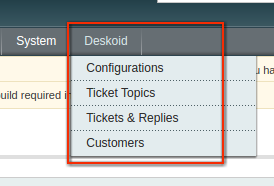
Cette interface du helpdesk client Magento ne sera accessible que dans le panneau d’administration. Après l’installation de l’extension de contact client Magento, les menus deskoid seront visibles dans la barre de menus comme indiqué dans l’écran ci-dessous:
Il y aura 4 sous-menus à partir desquels vous pourrez configurer votre système de tickets Magento et gérer vos tickets.
4.1 Configurations
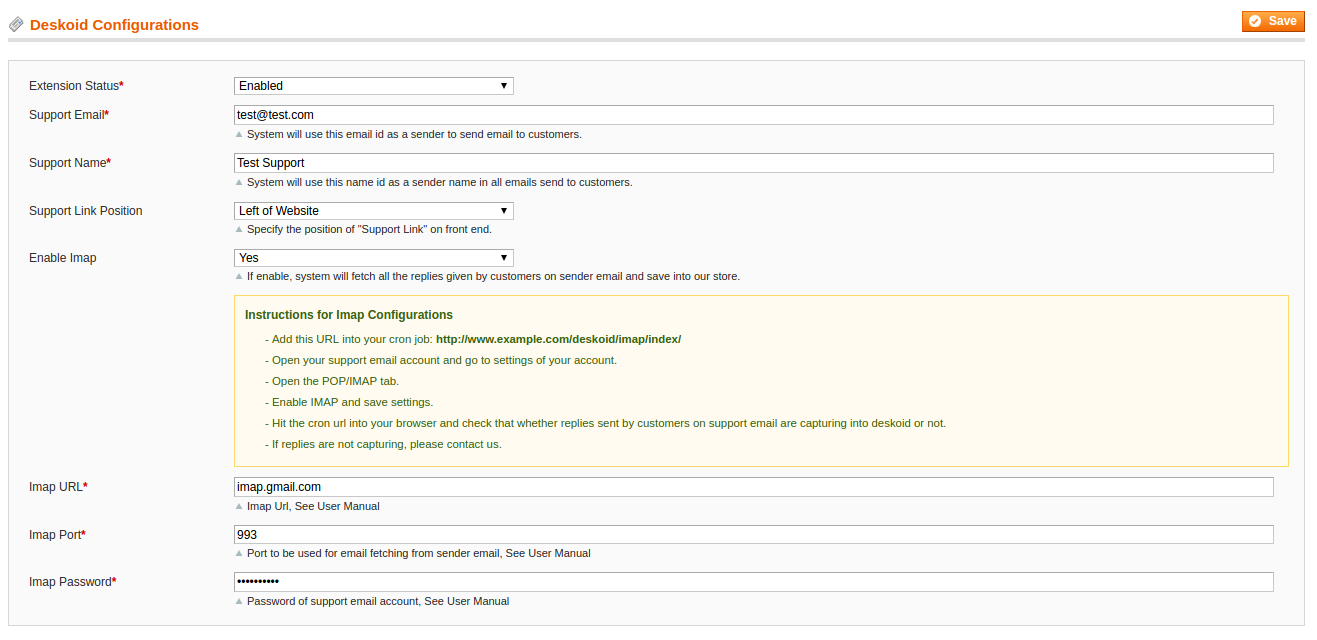
Ici, l’administrateur peut activer / désactiver son bureau d’assistance Magento à tout moment. Aussi donnera l’option d’aller chercher les réponses des clients à partir de son email. Le panneau de configuration du helpdesk client Magento est donné ci-dessous:
Des champs
Statut: Par défaut, ce champ de contact client Magento sera désactivé. Sur la base de ce réglage, l’ensemble du système à l’avant fonctionnera en conséquence. Si le système de tickets Magento est désactivé, le système ne permettra pas aux clients de créer de nouveaux tickets
E-mail de l’expéditeur / support: Champ obligatoire de l’extension de contact Magento nous et la valeur par défaut sera vide. Ce sera l’identifiant email de l’expéditeur ou du propriétaire du magasin ou quelque chose d’autre que l’administrateur veut. Tous les emails relatifs aux tickets seront envoyés aux clients en utilisant cet identifiant email.
Nom de l’expéditeur / support: Le champ obligatoire de l’extension helpdesk et le nom par défaut seront vides. Peut être n’importe quel nom que l’administrateur veut. Ce nom sera défini comme nom de l’expéditeur dans l’e-mail envoyé au client concernant les tickets.
Position du lien de support: La position par défaut de l’extension du support client Magento sera à gauche du site. De là, vous pouvez modifier la position du lien “Obtenir de l’aide” sur le frontal selon vos besoins.
Statut IMAP: La valeur par défaut sera désactivée. Avec l’aide de ceci, le système peut récupérer les réponses envoyées par le client sur l’expéditeur / l’email de support sera récupéré par le système et suivi dans le système.
URL IMAP: obligatoire si IMAP est activé. Ici, vous devez donner l’URL de l’adresse e-mail de l’expéditeur IMAP. Pour connaître l’URL IMAP, consultez l’annexe A.
Port: Requis dans le cas où IMAP est activé. Les valeurs par défaut seront 993. Voir l’annexe A.
Mot de passe: Champ obligatoire de l’extension Magento, dans le cas où IMAP est activé. Mot de passe de l’ID d’e-mail de l’expéditeur. Voir l’annexe A.
Enregistrer et continuer: Après avoir cliqué sur ce bouton, le système va d’abord valider les paramètres, puis enregistrer les paramètres dans le système.
4.2 Sujets de ticket
Dans ce champ d’assistance client Magento, l’administrateur va gérer tous les sujets liés aux requêtes des clients. Avec l’aide de ces sujets, l’administrateur sera en mesure d’identifier le type de problèmes rencontrés par les clients.
4.2.1 Liste des sujets
Lorsque l’administrateur cliquera sur le menu “Ticket Topics”, le contact client Magento ouvrira par défaut la liste de tous les sujets de tickets disponibles qu’il a créés. La liste sera montrée à l’admin comme montré dans l’écran ci-dessous:
Colonnes
ID: ID unique du sujet.
Sujet / Sujet: Étiquette ou Sujet ou Nom du sujet. Par défaut, l’étiquette sera affichée dans cette liste dans la vue par défaut du magasin.
Date d’ajout: Date à laquelle le sujet correspondant a été créé.
Date de mise à jour: date à laquelle le sujet correspondant a été mis à jour pour la dernière fois.
Statut: Statut de l’enregistrement correspondant.
Modifier: Lien pour modifier le sujet correspondant.
Supprimer: lien pour supprimer le sujet correspondant
Ajouter nouveau: En cliquant sur ce bouton, le système vous redirigera vers la page à partir de laquelle vous pouvez ajouter un nouveau sujet.
4.2.2 Ajouter / modifier un sujet de ticket
Chaque fois que l’administrateur cliquera sur le bouton “Ajouter un nouveau” ou “Modifier” sur la page de liste des sujets, l’extension Magento ouvrira un formulaire où l’administrateur peut créer / modifier le sujet comme indiqué dans l’écran ci-dessous:
Des champs
Statut: Champ obligatoire du système de tickets Magento et activé par défaut. En fonction de cette valeur, le sujet correspondant sera disponible aux clients sur le frontal.
Étiquette / Sujet: Le champ obligatoire et la valeur par défaut seront vides. Ce champ de Magento nous contactera extension sera un champ spécifique au magasin. L’administrateur doit fournir une valeur pour chaque vue de magasin.
Retour: Pour revenir à la liste.
Enregistrer: En cliquant dessus, l’extension helpdesk va d’abord valider les valeurs des formulaires, puis les enregistrer dans la base de données. Après l’enregistrement, l’extension de support client Magento redirigera l’administrateur vers la page de liste des sujets avec un message de réussite.
Enregistrer et continuer Modifier: Ce bouton du bureau d’assistance Magento aura également des fonctionnalités similaires à celles du bouton “Enregistrer”, à la différence près qu’il redirigera vers le même formulaire avec un message de réussite.
Supprimer: Affichage uniquement en cas d’édition de sujet. En cliquant sur ce bouton, le service d’assistance clientèle de Magento supprimera le sujet correspondant du système.
4.2.3 Supprimer le sujet
Pour supprimer le sujet du contact client Magento, nous avons donné l’option de suppression avec chaque sujet dans la liste ainsi que la page d’édition du sujet. En cliquant sur ce lien, le système de ticket Magento demandera d’abord une confirmation. Selon votre confirmation, le système supprimera le sujet correspondant du système.
Il n’y aura pas d’impact de cette suppression sur les tickets générés par les clients en utilisant la suppression de rubrique.
4.3 Tickets clients
Dans ce domaine de Magento contactez-nous extension, l’administrateur peut voir toutes les requêtes des clients et résoudre les requêtes en faisant une réponse sur lui.
4.3.1 Liste des clients
Par défaut, lorsque l’administrateur cliquera sur le menu “Tickets”, le système ouvrira la liste de tous les tickets comme indiqué dans l’écran ci-dessous:
Colonnes
Numéro de ticket: Identificateur unique généré par le système pour chaque ticket. Ce sera unique pour chaque billet.
Nom du client: Nom du client qui a soulevé le ticket.
E- mail client: ID email du client ayant levé le ticket.
Sujet / Sujet: Sujet sur lequel le ticket est basé.
Résumé: Résumé du ticket.
Dernier message: Heure à laquelle le dernier message / réponse envoyé au client par le soutien ou à l’appui par le client.
Site Web: Nom du site Web sur lequel le billet a été émis par le client.
Priorité: Cette colonne de l’extension du support client Magento affichera la priorité de chaque ticket de couleur différente. Alors que vous pouvez facilement identifier quel ticket est critique ou non.
Etat: affiche l’état actuel du ticket.
Action: Ici, vous aurez l’option suivante pour chaque ticket:
Afficher le ticket: En sélectionnant cette option de l’extension Magento par Knowband, le système ouvre la page d’affichage des tickets sur laquelle vous pouvez voir tous les détails du ticket ainsi que les réponses sur le ticket. De là, vous serez en mesure d’envoyer une réponse sur le billet au client.
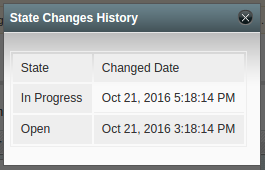
Afficher l’historique de l’état: En sélectionnant cette option du bureau d’assistance Magento, le système affiche l’historique des changements de priorité dans la fenêtre contextuelle, comme illustré ci-dessous:
L’état du ticket s’affichera lorsque le dernier état sera affiché en haut.
Afficher l’historique des modifications prioritaires:
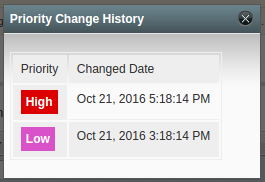
En sélectionnant ceci, le système affichera l’historique des changements de priorité dans la fenêtre contextuelle, comme indiqué dans l’écran ci-dessous:
La priorité modifiée récente s’affichera en haut.
Changer l’état:
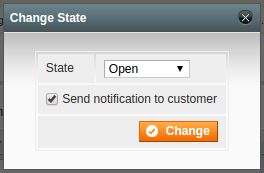
Avec cette action, vous pouvez changer l’état du ticket à tout moment. Lors de la sélection de cette option, le système ouvrira une fenêtre contextuelle comme illustré ci-dessous:
Par défaut, le système affichera la liste déroulante de tous les états disponibles et l’état actuel sera sélectionné. Il y aura aussi une case à cocher et par défaut, il sera vérifié.
Lorsque vous changez d’état et cliquez sur le bouton “Modifier”, le système changera l’état du ticket correspondant. Envoyez également l’e-mail de notification au client si la case est cochée.
Changer la priorité:
Avec cette action, vous pouvez changer la priorité du ticket à tout moment. Lors de la sélection de cette option, le système ouvrira une fenêtre contextuelle comme illustré ci-dessous:
Par défaut, cette option du bureau d’assistance Magento affichera la liste déroulante de toutes les options de priorité disponibles et la priorité actuelle des tickets sera sélectionnée.
Lorsque vous changerez de priorité et que vous cliquerez sur le bouton “Changer”, le système changera la priorité du ticket correspondant.
4.3.2 Afficher le ticket et les réponses
Dans ce champ d’assistance client Magento, vous pouvez voir tous les détails d’un ticket particulier et les réponses faites sur le ticket correspondant. Vous pouvez également envoyer des réponses sur le ticket correspondant à partir de cette page.
Lorsque vous sélectionnez l’option “Afficher le ticket” dans la colonne Action de la page de liste des tickets, le système ouvre la page d’affichage des tickets.
Informations générales
Dans cet onglet de l’extension Magento, le système vous montrera les informations des tickets comme indiqué dans l’écran ci-dessous:
Il y a 3 sous-sections suivantes dans cet onglet du contact client Magento:
Informations générales: Cette section du système de billet Magento contiendra toutes les informations de base sur le billet et le client qui a soulevé le billet.
Informations sur le problème: Cette section de l’extension de contact Magento nous montrera le problème soulevé par le client dans ce ticket.
Action rapide: Dans cette section de l’extension du service d’assistance, le système affiche l’état et la liste déroulante des priorités. Avec ces actions, vous pouvez simplement changer l’état ou la priorité sans envoyer de réponse au client.
Conversations
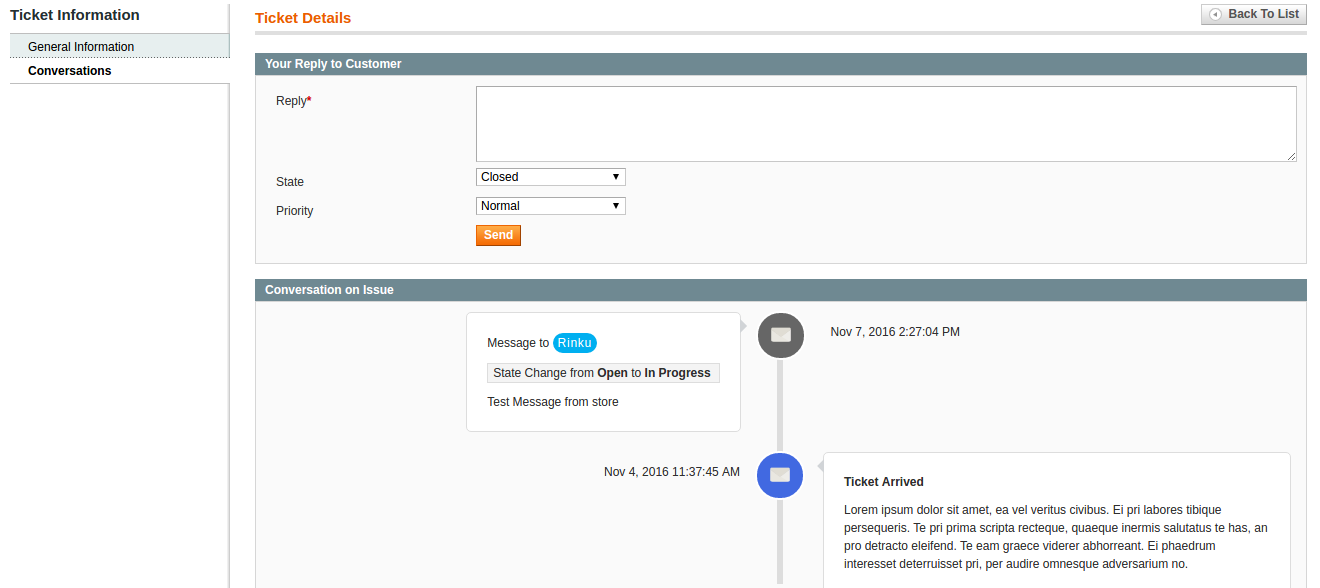
Dans cet onglet de l’extension de support client Magento, le système vous montrera toutes les conversations / réponses faites sur les tickets correspondants par vous ainsi que le client comme indiqué dans l’écran ci-dessous:
Vous pouvez voir clairement cela, il y aura une forme d’où vous pouvez envoyer une réponse au client ainsi que changer d’état et de priorité.
En dessous de cela, toute la conversation à partir du ticket vous sera montrée avec la réponse la plus récente / la plus récente sera affichée en haut.
4.4 Clients
Dans cette section du bureau d’assistance Magento, le système n’affiche que la liste des clients ayant levé les tickets comme indiqué ci-dessous:
Interface frontale
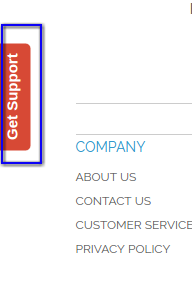
Sur la page d’accueil du service d’assistance client Magento, le système affiche un lien “Obtenir un support” sur chaque page, à l’exception des pages relatives aux tickets, comme illustré ci-dessous:
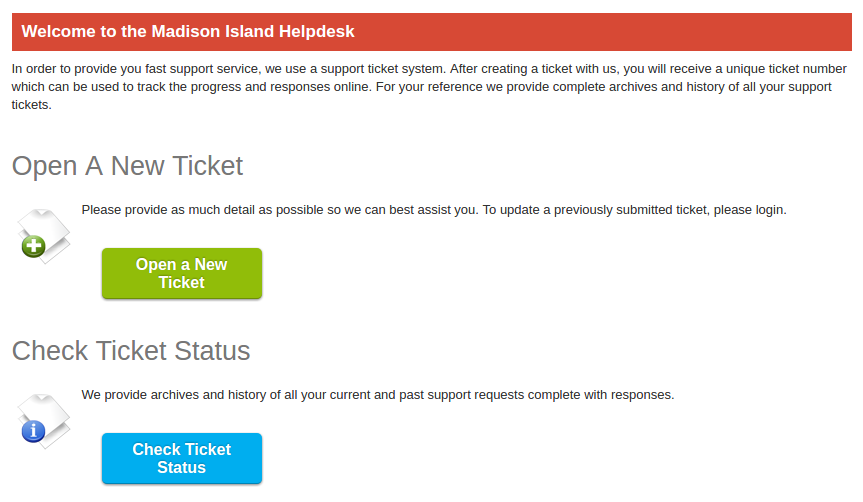
Lorsque le client cliquera sur le lien ” Obtenir de l’assistance ” comme indiqué dans l’écran ci-dessus, le système ouvrira une page à partir de laquelle le client peut soit créer un nouveau ticket, soit vérifier le statut du ticket précédent. L’écran est donné ci-dessous:
Figure 5.1
5.1 Créer un nouveau ticket
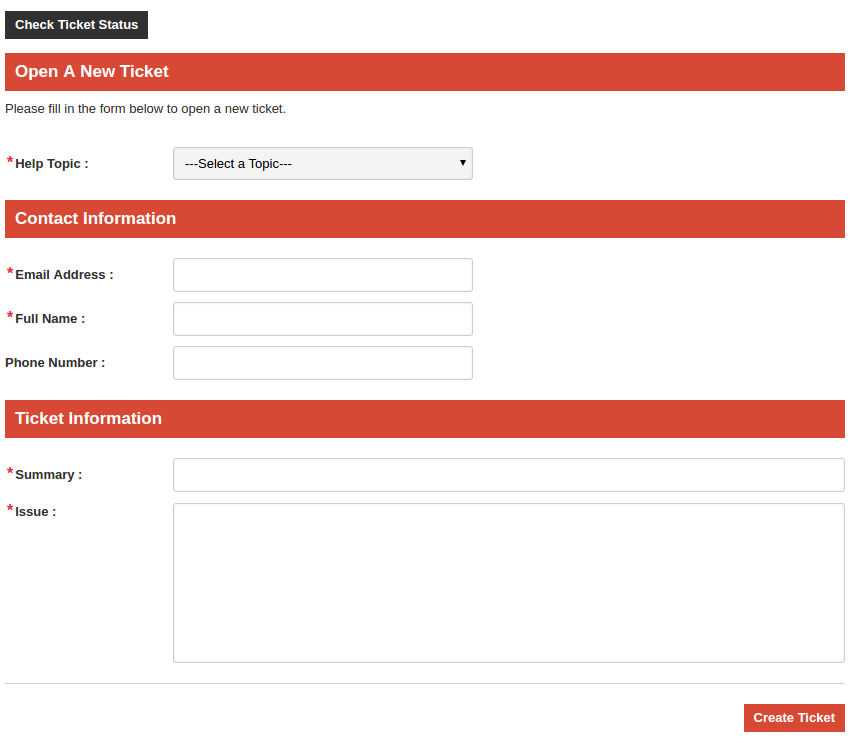
En cliquant sur le bouton ” Ouvrir un nouveau ticket ” dans l’écran ci-dessus, le système redirigera le client vers un formulaire d’où le client peut soulever son problème avec ses informations de contact comme indiqué dans l’écran ci-dessous:
Figure 5.2
Des champs
Rubrique d’aide: champ obligatoire du contact client Magento et liste déroulante de toutes les rubriques d’aide activées que vous avez créées à partir du panneau d’administration.
Adresse email: Champ obligatoire du système de ticket Magento. Ici, le client fournira son adresse e-mail. Si le client est connecté, le système remplira ce champ avec un identifiant d’e-mail connecté. Si connecté, ceci ne sera pas éditable.
Nom complet: Champ obligatoire et nom du client qui déclenche le ticket. Si le client est connecté, le système de tickets Magento remplira ce champ avec le nom du client connecté.
Numéro de téléphone: Champ facultatif de l’extension contactez-nous Magento. Ici, le client fournira son numéro de téléphone.
Résumé: Champ obligatoire de l’extension du service d’assistance. Le client fournira un résumé des problèmes dans ce champ.
Problème: Champ obligatoire de l’extension du support client Magento et comportera au moins 30 caractères.
Créer un ticket: En cliquant sur ce champ du bureau d’assistance Magento, le système validera les informations renseignées par le client dans ce formulaire. Si un système trouve quelque chose de mal, il affichera un message d’erreur au client et restera sur le formulaire sinon créer le ticket.
Après la création du ticket, le système de tickets Magento enverra un email de confirmation au client ainsi qu’un email d’alerte au support.
5.2 Vérifier l’état du billet
Le client peut vérifier l’état de son ticket soit en cliquant sur “Vérifier le statut du ticket” montré dans la figure 5.1 ou 5.2. Lorsque le client cliquera sur le bouton “Vérifier l’état”, l’extension Magento repective ouvrira un formulaire comme indiqué dans l’écran ci-dessous:
Figure 5.3
Des champs
Numéro de ticket: Champ obligatoire du plugin Magento. Le client doit fournir le numéro de billet du billet pour lequel il veut vérifier son statut.
Adresse e-mail: Champ obligatoire du helpdesk client Magento et déjà renseigné en cas de connexion du client. Le champ sera modifiable dans les deux cas. Le client fournira ici l’adresse e-mail pour laquelle le ticket a été créé.
Si le ticket n’existe pas dans le système, le système de tickets Magento reviendra sur ce formulaire avec un message d’erreur. Si le ticket existe, le système affichera tous les détails du ticket au client comme indiqué dans l’écran ci-dessous:
Figure 5.4
Dans l’écran ci-dessus de contact client Magento, le client peut voir toutes les réponses précédentes faites par lui ainsi que le support de magasin. Il y aura également un formulaire pour envoyer une réponse au support de magasin sur le ticket correspondant.
Dans la forme post-réponse, le client doit fournir un texte de réponse d’au moins 30 caractères et le soumettre au système.
Après avoir envoyé une réponse, le système de tickets Magento enverra un email d’alerte à l’administrateur à propos de la réponse du client.
5.3 Liste des tickets clients
Cette option ne sera visible que pour les clients enregistrés. Si le client inscrit a soulevé un ticket, un lien vers sa liste de tickets sera visible par le client dans sa section “Mon compte”, comme indiqué dans l’écran ci-dessous:
Figure 5.5
En cliquant sur le lien en surbrillance ci-dessus, le système de tickets Magento ouvrira la page de liste des tickets où tous les tickets créés par le client connecté seront affichés comme indiqué dans l’écran ci-dessous:
Annexe A
IMAP BASICS
Pour en savoir plus sur IMAP, veuillez lire l’article sur l’url donnée:
https://whatismyipaddress.com/imap
Terminologie IMAP:
URL IMAP:
Le premier type d’URL est un UR IMAP qui ressemble à ceci:
imap.hostname.com
Nom d’hôte est le nom d’hôte Internet ou l’adresse IP du serveur IMAP
Par exemple, si votre adresse e-mail est sur gmail, l’adresse URL IMAP sera la suivante:
imap.gmail.com
IMAP PORT:
Le port est le port IP du serveur. Le port par défaut est 993
MOT DE PASSE IMAP:
Mot de passe de votre compte de messagerie que vous utilisez pour ouvrir votre boîte de réception.
COMMENT ACTIVER IMAP
Pour activer IMAP dans notre adresse e-mail, veuillez suivre les étapes indiquées. Par exemple, nous utilisons le processus de configuration IMAP de Gmail.
Étape 1: Ouvrez votre compte de messagerie Gmail.
Étape 2: Accédez à la page de configuration de votre boîte de réception en cliquant sur l’option de configuration comme indiqué dans l’écran ci-dessous:
En cliquant sur le lien en surbrillance ci-dessus, Gmail vous redirigera vers la page de configuration.
Étape 3: Allez dans notre onglet POP / IMAP.
Étape 4: Activer IMAP et enregistrer les modifications
COMMENT INSTALLER CRON JOB
Deskoid doit installer le travail cron sur votre serveur pour récupérer les réponses du serveur de messagerie avec un intervalle de temps prédéfini.
Pour installer le travail cron, suivez les instructions données:
Étape 1: Ouvrez votre terminal (pour le serveur Linux) et connectez-vous à votre boutique.
Étape 2: Tapez “crontab -e” et appuyez sur le bouton Entrée.
Étape 3: Après l’étape 2, l’éditeur sera ouvert dans la même fenêtre. Collez ici l’URL donnée:
La vente est un mot à la mode pour la plupart des activités commerciales quise produisent dans le monde , mais il est tout aussi difficile à réaliser en raison de la présence de tant de concurrence commerciale. Il est important de saisir la hausse des ventes et des conversions pour votre boutique en ligne pour rester fermes dans votre secteur d’activité. La perte des ventes est proche de perdre les clients et les chances d’affaires pour votre magasin de commerce électronique.
Cela peut être très devasting pour les plans de croissance et d’ expansion des affaires à long terme pour votre magasin en ligne basé sur des plateformes telles que Magento, WooCommerce, PrestaShop, Shopify, OpenCart et d’autres plates – formes de commerce électronique. Être propriétaire d’ unmagasin PrestaShop moi – même, je suis en train de certaines conseils qui peuvent aider à l’ engagement des clients, les taux de conversion et augmenter les ventes sur votre boutique Prestashop .
Affichez vos offres actuelles et les offres commerciales efficacement sur votre site accueil page-
Shopping propose et offres sur la benne page d’accueil l’attention du client instantanée.
A quoi bon une offre d’achat ou de traiter si elle ne peut pas attirer l’attention du client instantanée? Il peut être possible que si vos plans shopping ou desoffres sont figuré en bonne place la page d’accueil de votre site. Il existe différents eCommerce Addons PrestaShop comme directeur Deal , points de récompense et d’ autres qui peuvent fournir aux clients un moyen efficace de se livrer à un magasin PrestaShop. Vous pouvez également utiliser lesannonces popup pour informer les visiteurs de votre site sur vos dernières offres shopping sur votre boutique Prestashop. Cette volonté à son tour aider à optimiser les ventes de produits et des conversions pour votre boutique Prestashop.
Susciter l’intérêt et la curiosité de vos produits à travers Videos-
Prenez l’aide de vidéos sur les produits pour attirer l’attention à la clientèle instantanée et les ventes.
Les vidéos sont un moyen intéressant d’attirer l’attention immédiate de vos clients ciblés. Ils sont beaucoup plus informatif et attrayant que lesinformations à base de texte. Tout visiteur du site préférerait regarder un texte vidéo 2-3 minutes plutôt que de lire un 200-300 mots pour obtenir un aperçu correct en un produit présenté. Si vous n’avez pas encore des vidéos captivantes sur votre boutique Prestashop, vous pouvez ajouter étonnante vidéo produit PrestaShop grâce à l’aide de l’ extension de commerce électronique . Cela vous aidera à atteindre l’attention du client instantanée nécessaire pour les taux de conversion plus élevés et les ventes de produits.
Encouragez vos visiteurs à partager leurs points de vue et opinions sur votre produits-
Les avis contraignent les visiteurs d’aller pour un achat de produits en ligne rapide.
Les acheteurs en ligne ont l’habitude de vérifier les examens des produits avant de faire réellement un achat de produit final. Si vous voulez améliorer les ventes et les performances de votre boutique Prestashop, il est important d’encourager les visiteurs du site pour un examen rapide du produit . Il y a PrestaShop Addon tels que l’ examen Booster qui peut aider à augmenter le nombre d’examen par divers programmes et offres. Outre les commentaires, vous devez encourager les clients à partager leurs témoignages de produits, des expériences personnelles, des évaluations de produits d’utilisateurs et d’autres composants pour optimiser vos ventes de produits et les conversions.
Offre de produit facile à travers des filtres, installations de recherche et catégories- produit
L’ un des principaux défis auxquels font face les différents acheteurs en ligne est le produit de recherche sur un magasin de commerce électronique.Lorsque les clients sont incapables d’obtenir les produits nécessaires sur une boutique en ligne, ils abandonnent tout simplement ce site particulier et commenceront à chercher une autre alternative. Installer toute extension PrestaShop comme la recherche automatique suggèrent qui peut aider à simplifier l’installation de recherche sur votre site pour la disponibilité rapide du produit. Vous devez avoir des filtres efficaces sur votre site qui peuvent aider à mettre en œuvre la recherche avancée sur vos produits désirés. De plus, vous avez besoin d’améliorer la conception et l’ organisation de vos catégories et sous – catégories à l’aide d’ outil de test A / B et extension heatmap pour votre boutique Prestashop.
Commencer à utiliser la puissance de Media- sociale
Les médias sociaux peuvent aider à saisir l’engagement de la clientèle et des ventes pour votre boutique en ligne.
Les médias sociaux est important pour la croissance, l’ expansion et lapromotion de votre entreprise à une base de clientèle mondiale. Il existe denombreux sites de médias sociaux comme Facebook , Twitter , Google+, et d’autres qui peuvent aider à transmettre votre message d’affaires à un large public mondial pour augmenter les chances de ventes de produits. Intégrer l’installation de connexion sociale dans votre site PrestaShop avec l’aide de l’extension sociale pour éviter les retards dans la connexion des clients et leprocessus d’inscription. Les connexions sociales contribueront à l’achat de produits en ligne que les clients ne doivent pas créer un nouveau compte distinct pour faire l’achat final. Cela aidera également à optimiser l’engagement des clients, l’ expérience utilisateur et les ventes de produits pour un site de commerce électronique. Donc, il est temps d’exploiter le véritable potentiel des médias sociaux pour la croissance globale de votre entreprise.
Incorporer de nouvelles fonctionnalités dans votre PrestaShop magasin-
Si vous songez à améliorer la performance de votre boutique Prestashop, il est temps d’inclure de nouvelles fonctionnalités en elle. Une façon simple de commencer dans cette direction est d’installer de nouveaux PrestaShop Addons comme PrestaShop une caisse de la page , l’ extension du marché PrestaShop , PrestaShop Panier Abandonné plugin et d’ autres qui peuvent aider à simplifier les diverses tâches critiques. Donc, il est temps d’inclure denouvelles fonctionnalités et caractéristiques pour faire face à la forte concurrence dans le domaine des affaires de commerce électronique.
Dernières pensées
Ne laissez pas vos rivaux de magasin manger votre part des taux de conversion, les ventes de produits et le trafic du site en raison de votre magasin impressionnant PrestaShop. Vous devez suivre ces conseils sympas qui peuvent aider à atteindre les ventes de produits plus élevés et l’engagement des clients pour votre magasin de commerce électronique.Donc, ne pas ignorer ces points et prendre les mesures nécessaires à l’exécution optimale de votre boutique Prestashop.
Télécharger le zip de magasin Magento et décompressez dans un dossier.
Après Décompressez, les fichiers / dossiers suivants seront extraits comme indiqué dans l’écran ci-dessous:
Connectez-vous via FTP & drag and drop tous les dossiers dans votre répertoire racine du serveur.
Vous trouverez le lien d’extension sera affiché sous système >> Google Analytics.
Manuel de l’utilisateur de Google Analytics
Ce module sera essentiellement travailler et visible dans le panneau d’administration. Il n’y a pas d’interaction des clients avec ce module et l’administrateur ne dispose d’un accès de ce module.After copier ce module, un lien pour accéder à ce module sera affiché sous système >> Menu Google Analytics comme indiqué ci-dessous l’écran:
Après avoir cliqué sur ce lien, la page du module sera ouvert comme indiqué dans l’écran ci-dessous: Il y a des onglets suivants affichent sur le côté gauche dans les écrans ci-dessus. Chaque onglet a des fonctionnalités différentes qui sont décrites ci-dessous dans les détails:
réglages généraux
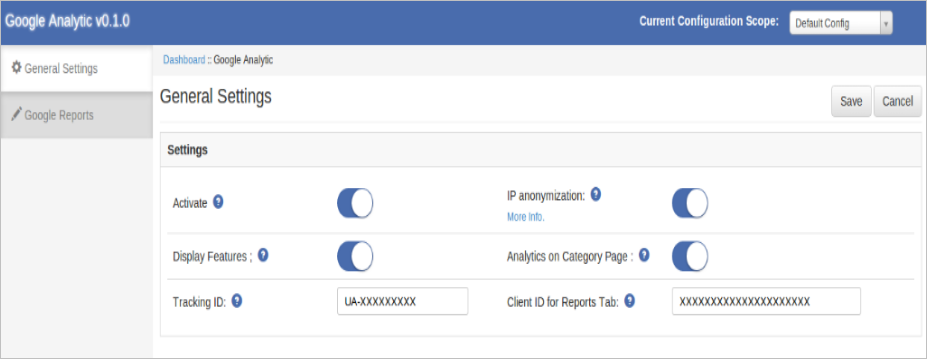
En cliquant sur le lien du module, cet onglet sera ouvert par défaut, comme indiqué ci-dessus comme écran. Cet onglet a réglage de ce module. Chaque paramètre est expliqué ci-dessous:
Activer: Ce paramètre active / désactive le fonctionnement de ce module. Il y a bouton interrupteur ON / OFF ce module. Par défaut, il sera désactivera.
IP anonymisation: Ce paramètre activer / désactiver la fonction anonymisation IP fonction .La IP anonymisation dans Google Analytics définit le dernier octet des adresses IP de l’ utilisateur IPv4 et les 80 derniers bits des adresses IPv6 à zéros en mémoire peu après avoir été envoyé à Google Analytics Réseau collection. L’adresse IP complète est jamais écrit sur le disque dans ce cas.
Caractéristiques d’ affichage: Ce paramètre activer / désactiver la fonction d’affichage dans Google Analytics.
Analytique sur Catégorie Page: Ce paramètre vous permet d’activer / désactiver le code analytique pour être exécuter à la page de catégorie ou non. En activant cette vitesse page de réglage peut ralentir dépend du pas. des produits. Si vous utilisez un ajax plugiciel 3ème partie pour les produits de chargement. Ensuite , désactiver ce paramètre et ajouter du code analytique manuellement. Pour ajouter du code manuellement s’il vous plaît se référer à l’ Annexe 1.
Numéro de suivi: Fournir l’identifiant de suivi prévu compte Google Analytics.
Id client: fournir au client Google Id du même compte associé à Google Analytics avec l’ API auth et API analytique.
REMARQUE: Au cours de Google API de configuration pour le numéro client, ajouter API Google dans le projet ANALYTICAL. Origine javascript add url: https://www.example.com et ajouter url Url Redirect https://www.example.com/index.php/googleanalytic/adminthml_index/index
Tableau de bord Google
Cet onglet affiche suivant certains rapports Google Analytics. En cliquant sur cet écran onglet ressemblera suivant:
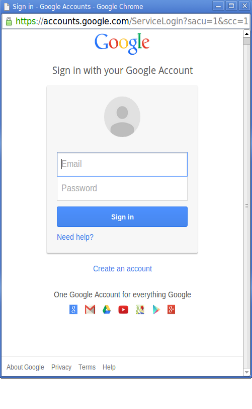
Dans un premier temps cet onglet affiche vide au-dessus bande de connexion de couleur orange et les sections du rapport blanc. Le clic de la bande orange au-dessus d’une fenêtre du fureteur ouvrira pour la connexion dans votre compte Google. Entrez les informations d’identification de votre compte associé à Google Analytics.
Après vous être connecté avec succès, vous verrez Sélecteur de vue des options comme indiqué ci-dessous.
L’utilisation de ces options que vous pouvez choisir de sélectionner votre compte analytique et sa propriété correspondante et son point de vue.
En haut à droite, il affiche un widget utilisateurs actifs comptent dire pas d’utilisateurs actuellement présents sur votre site Web sélectionné à ce moment-là. En sélectionnant un rapport d’affichage seront affichés dans leurs sections comme indiqué ci-dessous:
Vue d’ ensemble: Ce rapport est aperçu qui affiche: a) Non. Des sessions, b) Nombre de nouveaux utilisateurs, c) Pourcentage de nouvelles sessions, d) Nombre de pages vues, d) Nombre de pages vues uniques, e) pages par session, f) Taux de sortie et g) Taux de rebond de 7 jours passés y compris le jour en cours. Ce rapport sera affiché sous forme de tableau.
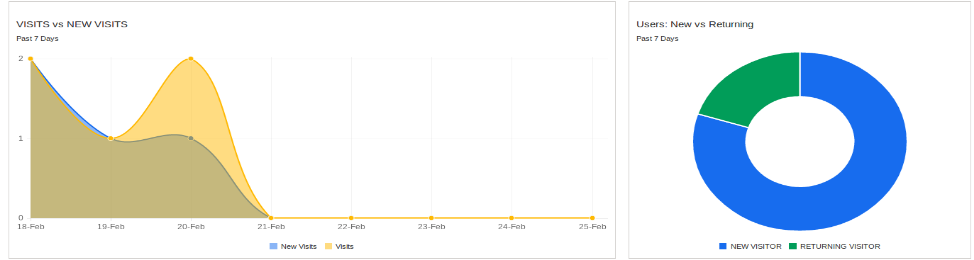
Visites vs Nouvelles visites: Ce rapport affiche la tendance de date sage entre les visites totales sessions ie nouvelles visites .and -à- dire de nouvelles sessions.
Nouveaux utilisateurs vs Utilisateurs ayant : Ce rapport graphique entre les nouveaux utilisateurs et les utilisateurs de retour.
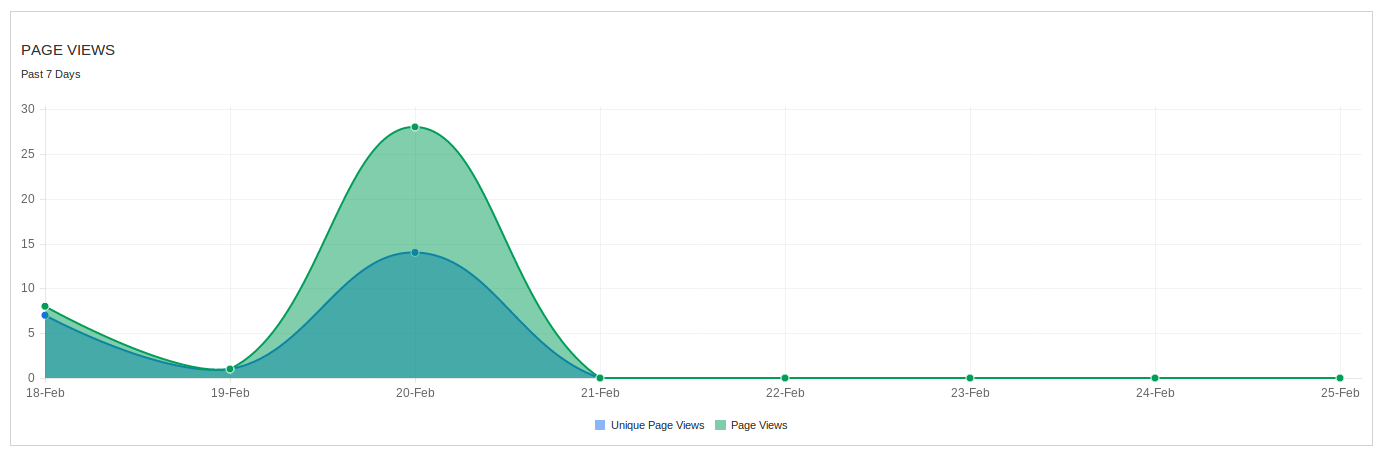
Pages vues Rapport: Ce rapport tendance date sage entre pages vues au total et de pages vues uniques de 7 derniers jours.
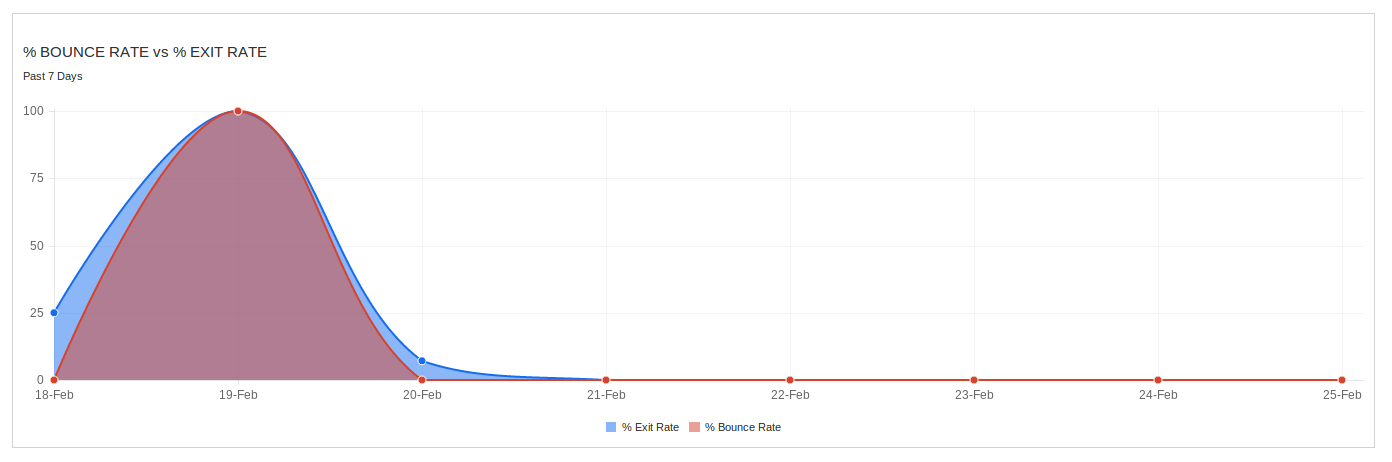
Taux de rebond vs Taux de sortie: Ce rapport affiche la tendance de date sage entre le pourcentage et le taux de rebond Taux de sortie Pourcentage 7 derniers jours.
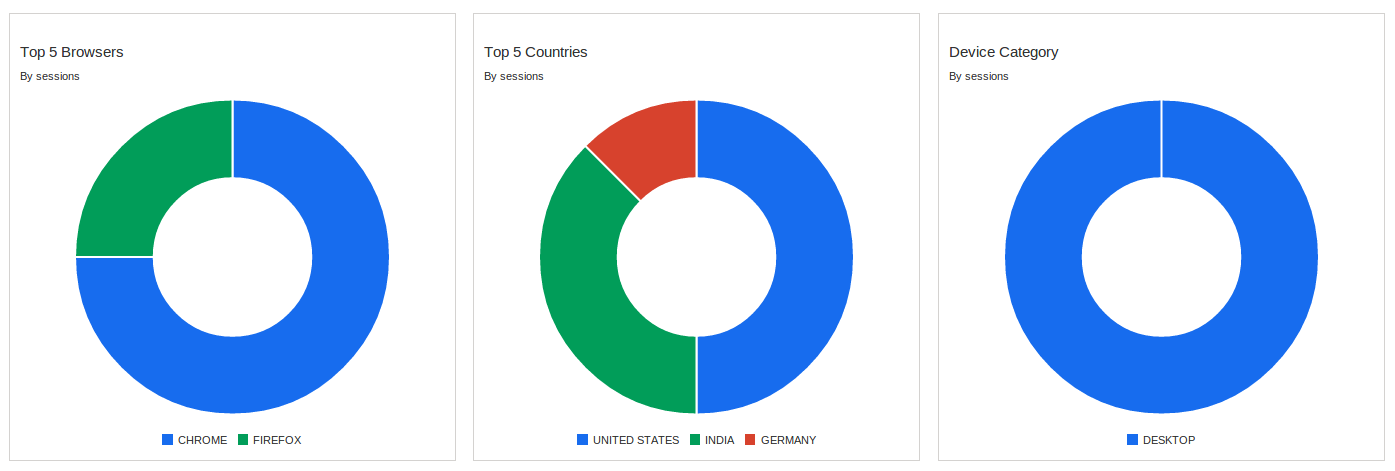
Top 5 Browsers: Ce rapport affiche graphique pour 5 navigateurs les plus utilisés dans 7 derniers jours par des sessions. Vous pouvez voir aucune de sessions par navigateur sur graphique circulaire de vol stationnaire.
Top 5 pays: Ce rapport affiche graphique pour top 5 pays par des séances des 7 derniers jours. Vous pouvez voir aucune des sessions par pays sur graphique circulaire de vol stationnaire.
Appareil Catégorie: Ce rapport affiche graphique pour la catégorie de l’ appareil comme bureau, tablette ou mobile utilisé dans 7 derniers jours par des séances. Vous pouvez voir aucune de sessions par catégorie d’appareils sur graphique circulaire de vol stationnaire.
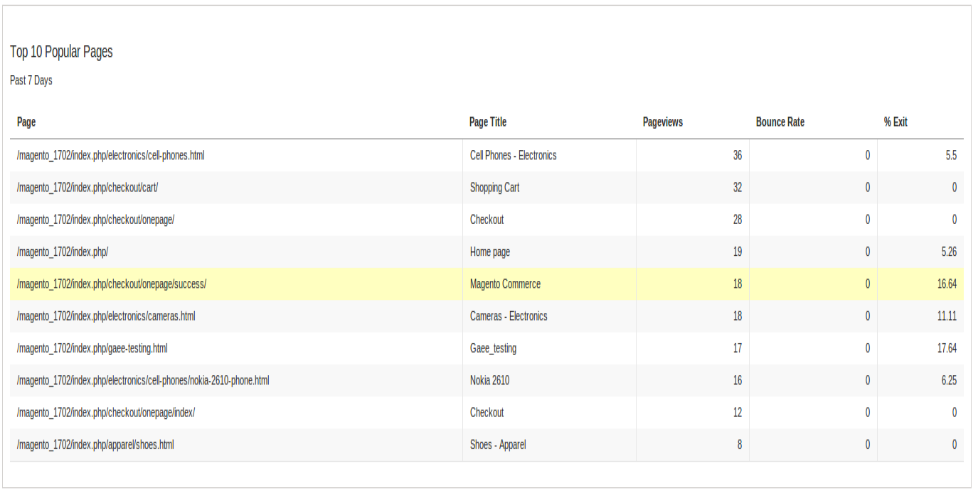
Top 10 des pages les plus populaires: Ce rapport affiche le top 10 la page populaire par pages vues à partir de 7 derniers jours avec leur nom, chemin, vues Page comptent, le taux de rebond (%) et le taux de sortie (%).
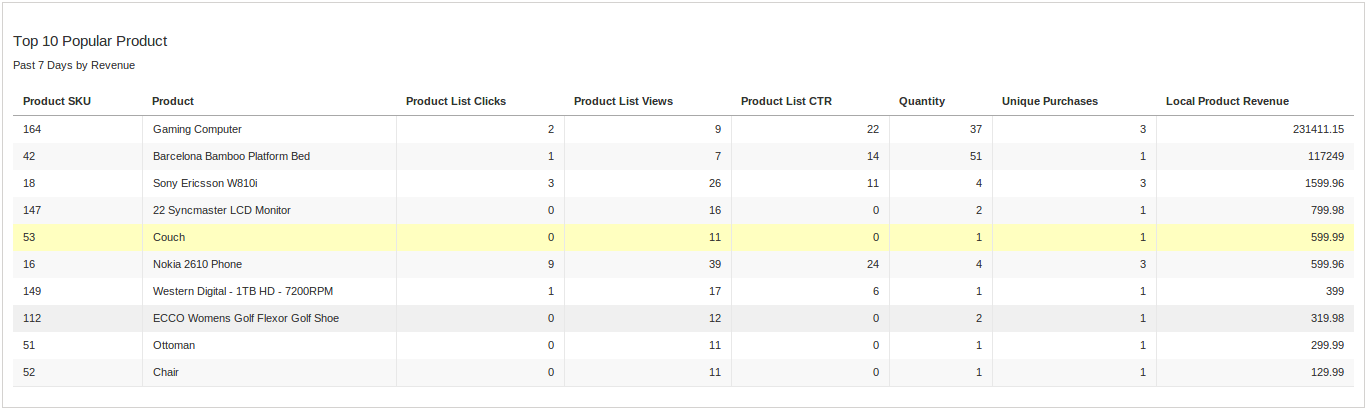
Top 10 Produit populaire: Ce rapport affiche les 10 produits populaires par leur chiffre d’ affaires avec SKU, Nom, Liste des produits clics, liste des produits CTR, Quantité, achats uniques, revenus des produits locaux.
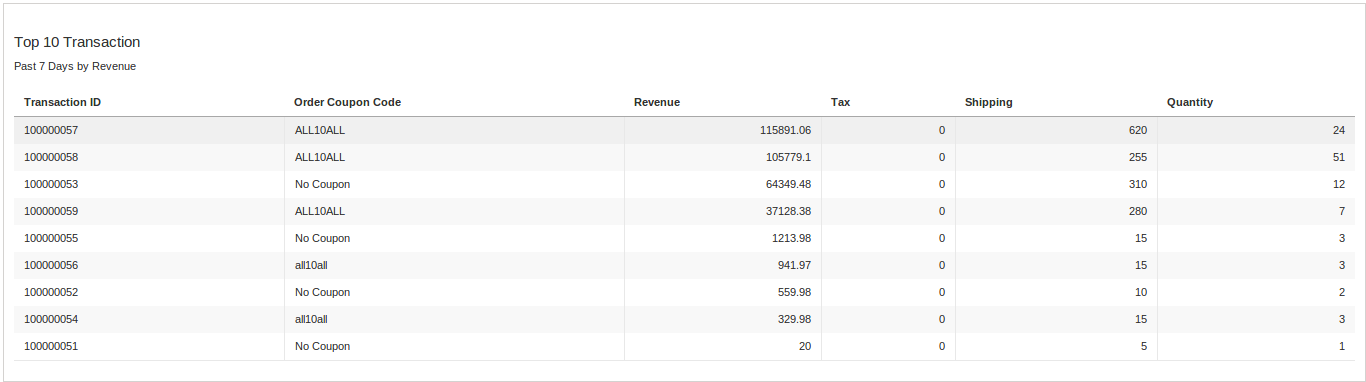
Top 10 des opérations: Ce rapport affiche le top 10 de transaction 7 derniers jours par les recettes avec leur numéro de transaction, Le code de coupon, revenu, impôt, Livraison, Quantité.
Annexe I
Magento lorsqu’une page de catégorie est chargée d’un événement est distribué véhiculant des informations sur les produits. Sur la base de cette information notre code fonctionne. Mais si vous utilisez toute extension pour charger les produits sur la page de la catégorie, vous devez ajouter manuellement le code analytique.
Voici l’exemple de code analytique pour la page de catégorie:
ga ( “créer”, “UA-XXXXX-Y”);
ga ( « exiger », « CE »);
ga ( « ec: addImpression », { « id »: « 9bdd2 », « name »: « T-shirt Compton », « prix »: « 44,00 », « marque »: « Compton », « catégorie »: « T -shirts », « position »: 0, « liste »: « page d’accueil »});
ga ( « envoyer », « pageview »);
Détails:
En 1ère ligne remplacer UA-XXXXX-Y avec votre identifiant de suivi. Répétez 3ème ligne pour chaque produit venir avec appel Ajax pour ajouter impression de chaque produit.
En 3ème ligne il y a différents champs pour les données à envoyer pour l’analyse ci-dessous sont liste des champs avec leur signification:
A. id => id produit
B. name => nom
C. Prix => Prix du produit
D. marque => produits manufactuter
E. catégorie => catégorie
F. Position => Position du produit ou vous pouvez donner l’ index de tableau ou une séquence non.
G. Liste => nom de la liste ou le titre de la page en cours qui est approprié et facile à identifier dans les rapports analytiques.
Magento retour Plugin Manager ajoute la fonctionnalité pour gérer les demandes de retour pour toute commande passée par un client ainsi qu’un client invité. Le plugin ajoute un lien vers l’extrémité avant à travers laquelle tout client client / invité peut demander le retour de tout produit contenu dans une commande passée précédemment.
Ceci est un plugin et le client peut retourner tout produit dans un ordre complètement ou partiellement, cela signifie que le client peut également renvoyer quantité moitié ou moins d’un produit dans l’ordre très flexible.
Pour un utilisateur connecté (si le module est activé à partir backend) le lien Gestionnaire de retour apparaît dans les options de compte liste (près du lien panier) et les liens rapides indiqués dans le pied de page et ouvre une page contenant la liste de toutes les commandes passées par ce client et les produits qui sont admissibles au retour ont un lien vers une demande de retour. Cette page contient également l’historique des rendements appliqués par le client Connecté.
Dans le cas où l’utilisateur n’est pas connecté le lien Gestionnaire de retour ouvre une page contenant un formulaire pour trouver un ordre quelconque.Après avoir trouvé une commande en utilisant le formulaire le détail de la commande apparaissent et les produits de cet ordre particulier qui sont admissibles à un retour lien vers une demande de retour. Cette page contient également l’historique des rendements appliqués par le client qui a placé cet ordre.
Technologie pour le développement
Langue: PHP
Cadre de travail: Magento
Guide d’installation
Structure des dossiers du dossier Plugin Manager Retour.
Copiez tous les dossiers dans magento répertoire racine et effacer l’argent (si activé).
Vous pourrez trouver l’option « RMA » dans le « Système> Extensions Knowband> RMA ».
Vous êtes prêt à partir.
Module d’administration
Après avoir installé le plug-in dans le magasin, le plug-in fournira les interfaces suivantes à l’intérieur de l’option « RMA »:
réglages généraux
retour Slip
Modèles de courrier électronique
Politiques de retour
Retour Raisons
retour Statuses
Créer un RMA
Liste RMA
Retours actifs
Archives Liste
RMA Messsage
Chaque interface est sous forme d’un onglet et chaque onglet contient certains paramètres / fonctionnalités spécifiques qui peuvent être modifiés en fonction du besoin. Chaque onglet est expliqué ci-dessous.
réglages généraux
Après avoir cliqué sur l’onglet RMA, le système ouvrira les paramètres généraux onglets par défaut, comme indiqué dans l’écran ci-dessous:
Dans un premier temps les champs sous forme ci-dessus seront déjà remplis avec leurs valeurs par défaut.
Activer / Désactiver : Dans un premier temps , ce sera « OFF ». L’ administrateur peut activer / désactiver en activant / OFF ce paramètre plug-in.
Autoriser RMA Invité: Cette baisse contient des options vers le bas « Oui » et « Non ». Définir ce « Oui » pour activer la fonction de retour pour les utilisateurs aussi qui ne sont pas connectés.
Extensions de fichier autorisées : Cette option accepte la virgule (,) extensions de fichiers séparés (sans espace) qui peut être téléchargé lorsque le fichier de téléchargement de client associé à la demande de retour.
Max Fichier attaché Taille : Dans cette taille de fichier maximum autorisé champ est acceptée. La taille du fichier sera en Ko. EG- pour permettre aux fichiers jusqu’à 1 Mo défini ce champ comme 1024.
Inclure jQuery : Si le module ne fonctionne pas dans les versions Magento inférieur à 1,9, puis activez cette option.
Pour enregistrer les paramètres, cliquez sur le bouton « Enregistrer » montré à la zone en haut à droite.
retour Slip
Dans cet onglet, l’administrateur peut modifier les paramètres et le contenu du bordereau de retour. Ce glissement de retour est généré automatiquement lorsque l’administrateur approuve toute demande de retour (si la fonction est activée). Le bordereau de retour est généré au format « .pdf » et le lien est envoyé par la poste au client dans le courrier de demande de retour la notification d’approbation.
Activer / Désactiver retour glissement: Dans un premier temps , ce sera « OFF ». L’ administrateur peut activer / désactiver la fonction deretour de glissement en tournant ce réglage ON / OFF. Retour glisse ne sont générés lorsque la fonction est activée.
Retour Adresse: Cette adresse sera imprimé sur le bordereau de retour et sera également affiché sur le formulaire de demande de retour.
Retour Directives: Ces lignes directrices seront imprimées sur le bordereau de retour.
Politiques de retour
Dans cet onglet, l’administrateur peut ajouter de nouvelles politiques de retour pour le plug-in et peut également modifier ou supprimer une politique de retour existant pour le plug-in.
Il y a aussi une option pour cartographier les politiques de retour aux produits.
Remarque: Un produit ne peut être mis en correspondance avec un maximum d’une politique de retour.
Cet onglet contient une liste des politiques de retour existants pour le plug-in.L’administrateur peut également créer une nouvelle politique de retour à l’aide du bouton « Ajouter un nouveau » affiche près du bouton « Enregistrer ».
Après avoir cliqué sur le bouton Ajouter un pop-up apparaît contenant le formulaire pour créer la politique de retour.
Le formulaire contient plusieurs champs d’entrée pour entrer les données de la politique, comme le nom de la politique, les termes et conditions de la politique et la possibilité de choisir les paramètres ie crédit, retour et remplacement.
L’administrateur peut également saisir les jours applicables à cette politique de retour pour différentes options comme indiqué dans le formulaire ci-dessous.
La nouvelle forme ajouter politique se penchera comme indiqué sur l’écran ci-dessous:
actes
1. L’administrateur peut modifier toute politique en utilisant le premier lien dans la colonne d’action de la table d’inscription des politiques. En cliquant sur ce lien modal contenant la forme de la politique apparaît et les données de cette politique est déjà remplie dans les champs. L’administrateur peut modifier les données et peut enregistrer les modifications apportées.
2. Le deuxième lien dans la colonne d’actions est pour les produits de cartographie à la politique. En cliquant sur ce lien modal apparaît contenant les options pour cartographier les produits à cette politique particulière.
Retour Raisons
Dans cet onglet, une liste des raisons de retour apparaîtra sous la forme d’une table. Par défaut, il y a 2 raisons déjà ajoutés au système.
Dans la colonne d’action il y a un lien pour modifier la raison devant chaque ligne.
L’administrateur peut ajouter autant de raisons que nécessaire pour le système en utilisant le bouton « Ajouter un nouveau ». En cliquant sur le bouton un formulaire apparaît pour ajouter une nouvelle raison de retour dans le système. La forme est représentée ci-dessous:
retour Statuses
Cet onglet contient une liste des états de retour sous la forme d’une table. Par défaut, il y a 4 statuts déjà ajoutés dans le système. L’administrateur peut encore ajouter un nombre quelconque de statuts dans le système. L’onglet contient également une option de choisir le statut par défaut de toute demande de retour. Ce statut par défaut sera attribué aux toutes les nouvelles demandes de retour.
Les liens ci-dessous la colonne d’action dans la liste des statuts est pour la modification des statuts de retour existants.
L’administrateur peut ajouter autant de statuts que nécessaire pour le système en utilisant le bouton « Ajouter un nouveau ». En cliquant sur le bouton une forme apparaît dans un modal pour ajouter une nouvelle raison de retour dans le système. La forme est représentée ci-dessous:
Créer un retour
Cet onglet est utilisé pour générer une demande de retour à partir du panneau d’administration lui-même. L’onglet contient une forme par laquelle l’administrateur peut trouver toute commande en fournissant simplement le numéro de référence et l’e-mail correspondant, puis demander le retour en conséquence.
Remarque:
Toute demande de retour si est créé par admin ou le client est déplacé vers les retours en attente et l’administrateur doit approuver d’abord modifier encore le statut de la demande de retour ou de prendre d’autres mesures.
Les commandes qui sont livrés ou achevés sont admissibles pour le retour.
Par défaut, le statut de la demande de retour est réglé par défaut le statut de retour défini par l’administrateur dans l’onglet “Retour Statuses.
Lorsque l’administrateur trouve une commande en utilisant le formulaire de commande de trouver alors le détail de la commande de l’ordre respectif apparaîtra contenant la liste des produits et un bouton de retour devant les produits éligibles pour le retour. Lorsque l’administrateur clique sur le bouton de retour d’un pop-up apparaîtra contenant le retour de et entrer des données spécifiques à la demande de retour.
L’administrateur doit remplir le formulaire ci-dessus puis cliquez sur soumettre ensuite un formulaire de succès apparaîtra montrant la présentation réussie de la demande de retour comme indiqué ci-dessous:
Modèles de courrier électronique
Cet onglet contient une interface à travers laquelle l’administrateur peut modifier tout modèle de courrier électronique qui est utilisé dans ce système.
Il y a 6 modèles de courrier électronique disponibles qui sont utilisés par ce plugin:
1. Nouvelle demande de retour Avis (client)
Ce modèle de courrier est utilisé pour informer le client au sujet de la nouvelle demande de retour généré par le client lui-même. Le client qui a créé la demande de retour ne recevra ce courrier.
2. Nouvelle demande de retour Avis (Admin)
Ce modèle de courrier est utilisé pour avertir le propriétaire de magasin au sujet de la nouvelle demande de retour généré par un client.
3. Retour Demande approuvée
Ce modèle de courrier est utilisé pour informer le client en ce qui concerne l’approbation de la demande de retour qui est créé par le client plus tôt.
4. Demande de retour Dis-approuvé
Ce modèle de courrier est utilisé pour informer le client en ce qui concerne le Dis-approbation de la demande de retour qui est créé par le client plus tôt.
5. Retour demande de changement d’état
Ce modèle de courrier est utilisé pour informer le client en ce qui concerne la mise à jour de l’état de la demande de retour qui est créé par le client plus tôt.
6. Retour Demande terminée
Ce modèle de courrier est utilisé pour informer le client en ce qui concerne l’achèvement de la demande de retour qui est créé par le client plus tôt.
Pour modifier un modèle de courrier électronique à l’administrateur doit choisir le modèle de courriel désiré. Le fait même les données de modèle de courrier électronique apparaîtront dans un formulaire ci-dessous, pour enregistrer les modifications apportées à l’administrateur doit cliquer sur le bouton « Enregistrer ».
Liste RMA
Cet onglet contient une liste de toutes les déclarations qui sont en attente par exemple ne sont pas approuvés par l’administrateur. L’administrateur doit approuver une demande de retour afin d’effectuer plusieurs opérations sur la demande de retour comme approuvent et dis-approuver la demande ou le téléchargement / voir le fichier téléchargé par le client.
L’administrateur peut approuver ou refuser une demande de retour en utilisant les actions disponibles devant la liste.
Admin peut également télécharger ou consulter le fichier téléchargé par le client. Voir option est disponible uniquement si le client a téléchargé le fichier.
Une fois que l’administrateur approuve une demande de retour il est déplacé à la liste des actifs de retour.
D’autre part, si l’administrateur refuse une demande de retour qu’il est retiré de la liste et cette action ne peut être annulée.
Liste des retours actifs
Cet onglet contient une liste de toutes les déclarations qui sont approuvés par l’administrateur. L’administrateur peut poursuivre le processus de retour après avoir approuvé la demande de retour à l’aide de cet onglet.L’administrateur peut modifier l’état de la demande de retour et peut également refuser une demande former cet onglet et peut archiver la demande ainsi.
Les actions qui peuvent être effectuées à partir de cet onglet pour les rendements actifs sont les suivants:
Refuser la demande de retour.
Modifier l’état de la demande de retour.
Cochez la demande de retour aussi complet / ajouter à archiver.
Lorsque l’administrateur marque une demande de retour comme alors complet, il est déplacé à la liste des archives.
Archives Liste
Cet onglet contient toutes les demandes de retour qui sont complètes. L’onglet contient également une forme par laquelle l’administrateur peut filtrer la liste des archives.
Il y a des options pour exporter les données dans le fichier csv.
Une seule rangée peut être exportée et l’ensemble des données peuvent également être exportées en utilisant l’option d’exportation de masse.
RMA message
Cet onglet contient trois textareas ayant des éditeurs html. À l’aide des éditeurs, l’administrateur peut définir le style du message de réussite à afficher dans la fenêtre contextuelle chaque fois que la demande est acceptée.
Il y a trois messages.
Crédit
Rembourser
Remplacement
Front End Module
Après avoir activé le plug-in l’utilisateur frontal verra un lien dans l’en-tête de l’extrémité avant à travers laquelle l’utilisateur peut accéder à une nouvelle page.
Le lien dans l’option de compte de la frontal apparaîtra comme suit:
Le lien dans l’option de compte de la frontal apparaîtra comme suit:
Lorsque le client clique sur ce lien qu’une nouvelle page ouvrira sur la base de statut d’accès du client.
– Dans le cas où l’utilisateur est invité et n’est pas connecté sur le site Web, la page contient un formulaire pour trouver l’ordre suivant:
Après avoir prouvé le numéro de référence de l’ordre et le courrier électronique respectif les détails de cet ordre apparaît, y compris l’historique de rendement sur la base du courrier électronique fourni par le client. Les détails de la commande apparaîtra comme suit:
Les produits qui sont admissibles au retour dans cet ordre particulier aura un bouton de retour. Grâce à ce bouton, le client peut demander le retour de ce produit particulier.
En cliquant sur le bouton « Retour » une fenêtre pop-up apparaîtra contenant la forme pour le retour de cet ordre particulier. La forme apparaîtra comme suit:
Le client doit remplir le formulaire ci-dessus puis cliquez sur soumettre ensuite un formulaire de succès apparaîtra montrant la présentation réussie de la demande de retour comme indiqué ci-dessous:
Il est en option pour télécharger des fichiers dans la page de succès. D’où vous pouvez télécharger le fichier et admin pouvez voir / télécharger ce fichier à partir du panneau de Aamin. limitations de fichiers sont définies dans le panneau d’administration.
– Dans le cas où l’utilisateur est un client enregistré et connecté sur le site Web, la page contient une liste de toutes les commandes passées par le client. La page apparaîtra comme suit:
Il y aura les détails de chaque commande. Nous pouvons développer tout de la division de la commande (devra cliquer où les flèches sont pointées). Le clic est dépensa la division de commande respective.
Pour voir toute l’histoire des demandes de retour, l’utilisateur devra élargir l’onglet « Historique de retour ».
Comment installer OpenCart Suivi plugin email sur votre serveur
1. Structure des dossiers du suivi Email dossier plug-in.
2. Ouvrez le dossier de téléchargement et vous trouverez la structure du dossier suivant:
Vous devez avoir installé VQMOD pour que cela fonctionne plug-in. Si VQMOD n’est pas installé et installer s’il vous plaît télécharger à partir de l’URL ci – dessous:
https://code.google.com/p/vqmod/
3. Sélectionnez tout le dossier et faites-les glisser dans le répertoire racine de votre throughFTP magasin OpenCart.
4. Vous pourrez trouver le plug-in prêt à être installé dans les modules dans votre magasin OpenCart comme indiqué ci-dessous.
5. Cliquez sur le lien Installer pour installer le plug-in. Cela permettra également d’ajouter une option dans votre menu déroulant qui liste menubar tous les plug-ins par Velocity installé sur votre magasin pour une navigation rapide. Thisdropdown dispose également d’une boîte de message, à l’aide que nous pouvons vous informer sur le nouveau plug-in lancé ou une nouvelle mise à jour.
6. Supprimez les fichiers Vqcache du dossier vqmod / vqcache.
7. Pour accéder Suivi plug-in Email cliquez sur le bouton Modifier dans la section du module, comme indiqué ci-dessous:
8. En cliquant sur le bouton modifier le module de plug-in ouvert. Il contient la barre de navigation en haut, le menu à gauche et le contenu principal au centre, comme indiqué ci-dessous.
1. onglet Paramètres généraux
1. Activation / désactivation de : activer ou désactiver le plug-in. 2. Mail pour les clients non abonnés: Activer ou désactiver l’ envoi de mails aux clients non souscrits.
2. Ajouter onglet Modèle
1. Ici admin peut créer un nouveau modèle.
2. Activer / Désactiver: Activer ou désactiver le modèle.
3. Nom du modèle: Définir le nom du modèle.
4. Email Sujet: Set sujet du courrier électronique à envoyer.
5. E-mail Contenu: Définir le contenu des e-mails à envoyer.
6. Actif à partir de: Définir la date de début de l’envoi de courriels de ce modèle.
7. Actif à: Régler la date de fin de l’envoi de courriels de ce modèle.
8. E-mail Fréquence: Régler l’heure de retard (en heures) pour l’envoi de courriels.
9. Suivi de commande: Sélectionnez un ou plusieurs statuts de commande après que vous souhaitez envoyer des e-mails.
10. Client Group: Sélectionnez un ou plusieurs groupes de clients. E – mail sera envoyé aux clients appartenant
à des groupes de clients sélectionnés.
11. Magasins: Sélectionnez un ou plusieurs magasins. E – mail sera envoyé aux clients qui ont placé des commandes de certains
magasins.
12. E – mail sera envoyé aux clients appartenant à l’ un des groupes de clients sélectionnés qui ont placé l’ ordre
de l’ un des magasins sélectionnés, après avoir été sélectionnés (fréquence e – mail) heures de leur ordre d’ atteindre l’ un des
statuts de commande sélectionnés.
3. Voir l’onglet Modèle
1. Ici admin peut voir la liste des modèles enregistrés.
2. Si les modèles sont pas enregistrés alors cet onglet se présenter comme suit:
3. Si les modèles sont certains enregistrés alors cet onglet se présenter comme suit:
4. Cliquez sur le lien Modifier prévu devant chaque modèle pour modifier ce modèle.
5. Cliquez sur le bouton Supprimer pour supprimer des modèles sélectionnés.
6. En cliquant sur le lien modifier une forme apparaîtra pour modifier la promotion.
7. Activation / désactivation de: activer ou désactiver le modèle.
8. Nom du modèle: Définir le nom du modèle.
9. Email Sujet: Set sujet du courrier électronique à envoyer.
10. E-mail Contenu: Définir le contenu des e-mails à envoyer.
11. Actif à partir de: Définir la date de début de l’envoi de courriels de ce modèle.
12. Actif à: Régler la date de fin de l’envoi de courriels de ce modèle.
13. E-mail Fréquence: Régler le temps de retard (en heures) pour l’envoi d’e-mail.
14. Suivi de commande: Sélectionnez un ou plusieurs statuts de commande après que vous souhaitez envoyer des e-mails.
15. Client Group: Sélectionnez un ou plusieurs groupes de clients. E – mail sera envoyé aux clients appartenant
à des groupes de clients sélectionnés.
16. Magasins: Sélectionnez un ou plusieurs magasins. E – mail sera envoyé aux clients qui ont placé des commandes de
magasin sélectionné.
4. Ajouter onglet Liste noire
1. Ici admin peut ajouter email id dans la liste noire.
2. Email Id: Entrez id email à laquelle vous ne souhaitez pas envoyer des emails.
3. Aucun courriel ne sera envoyé à l’email ids figurant dans la liste noire.
5. Voir onglet Liste noire
1. Ici admin peut voir ids email liste noire.
2. S’il n’y a pas id email liste noire ensuite enregistré cet onglet se présenter comme suit:
3. Si leur sont des e-mails liste noire enregistrés alors cet onglet se présentera comme suit:
4. Cliquez sur le bouton Supprimer pour supprimer ids email sélectionné dans la liste noire.
6. onglet Rapports
1. Ici admin peut voir les rapports d’e-mails envoyés aux clients.
2. En haut de cet onglet nombre total de courriels envoyés et le nombre total de clients ont reçu e – mail est
affiché.
3. En cliquant sur le bouton Afficher rapport rapport graphique apparaît selon les valeurs de filtre.
4. Vous pouvez également voir le rapport de courrier électronique envoyé au client particulier en écrivant son nom dans le filtre.
7. onglet Themer
En cliquant sur l’ onglet themer, vous aurez la possibilité de changer le thème de suivi Email admin
panel.
8. Obtenez onglet Support
En cliquant sur l’ onglet Support Get, vous serez redirigé vers notre site Web de support, vous pouvez contacter
notre soutien à l’ aide. Utilisez cet onglet si vous une requête / numéro ou trouvé un bug.
Configuration cron
Après l’ installation de plug-in s’il vous plaît ajoutez ce qui suit à votre magasin Cron via le panneau de commande / mastic. Ce Cron devrait fonctionner une fois dans toutes les heures. 0 0 * * * wget -O / dev / null https://yourstore.com/index.php?route=followupemail/followupemail
Remplacez yourstore.com avec l’ URL de votre magasin par défaut.
recommandations
Définir fichier cron pour exécuter une fois dans toutes les heures.