Checkouts sont un paramètre important qui peut avoir un impact profond sur le potentiel de l’ engagement de la croissance et le client d’un magasin en ligne. Si ce n’est pas simple et engageante, vous aurez certainement face à des pertes sévères en termes d’attention à la clientèle, les taux de conversion et les ventes de produits. Chaque acheteur en ligne veut une expérience de paiement simple et transparente qui peut faciliter le magasinage en ligne plus rapide et peut augmenter vos ventes de produits. Les propriétaires de magasins utilisent diverses techniques et l’ utilisation des extensions de caisse sont un parmi eux qui peuvent instantanément attirer l’attention de vos visiteurs du site. Si vous faites face à la même question sur votre boutique Prestashop, voici les quelques extensions de caisse Prestashop qui peuvent sauver la journée pour votre entreprise.
1. PrestaShop Un clic caisse – Parfois, des changements dans un panier pendant plus de produit pour un achat peut prendre beaucoup de temps et dévie l’esprit d’un client d’un magasin en ligne particulier. La compréhension de cette situation grave, il est maintenant facile d’acheter un seul article produit rapidement avec l’aide de ce module de commande PrestaShop . Le module a également la possibilité de fournir l’accès à votre panier précédent afin d’assurer une expérience de paiement sans faille à vos visiteurs du site. Il est disponible en 17 langues différentes, peut être personnalisé correctement, montre la compatibilité avec les différents thèmes et est adaptable à différents types d’appareils tels que les ordinateurs de bureau, ordinateurs portables, les téléphones intelligents, les tablettes et d’ autres plates – formes.
2. PrestaShop intelligent Commander – formes de caisse agit souvent comme longues une impasse pour convertir les visiteurs du site en clients potentiels. Non shopper en ligne souhaite engager avec un site qui ne propose pas de formalités simplifiées caisse à ses visiteurs. Garder vos formalités de caisse restreintes à une seule page peut facilement saisir plus d’ attention à la clientèle et des ventes pour votre boutique en ligne. Ce module de paiement PrestaShop a obtenu des fonctionnalités supplémentaires comme cachette rapide ou révélateur de tous les champs de caisse, personnalisation des boutons, l’ intégration des logiciels MailChimp, mise tout terrain en option, le tri des champs d’adresse, la traduction, l’ inclusion des CSS personnalisés et bien plus encore. Collectivement , avec toutes ces caractéristiques, il ne serait pas difficile pour vos visiteurs d’effectuer le processus d’achat en ligne sur votre site de commerce électronique.
3. Analyse de page de paiement PrestaShop – support d’information analytique aide à la prise rapide de décision et réduit les risques d’échec. Le processus de commande est une étape critique pour chaque magasin en ligne et donc il doit être beaucoup plus simple et engageante pour vos visiteurs du site. Avec ce module de commande PrestaShop, vous pouvez garder en toute transparence une piste sur votre activité des visiteurs en ce qui concerne le processus de commande et peut obtenir un aperçu clair sur la façon dont les clients sont comportés sur votre page de paiement. Une fois, vous savez la scène où vos clients quittent, vous pouvez facilement les recibler pour des conversions plus élevées et des ventes.
4. frais de paiement de paiement PrestaShop addon– clients en ligne sont souvent irrités quand ils remarquent les impôts et les charges illégitimes au processus de paiement final et finalement abandonne le site particulier. Afin d’éviter cette situation, vient ici ce merveilleux addon de commande de PrestaShop qui peut révéler tous les frais supplémentaires pour les acheteurs en ce qui concerne les frais de paiement supplémentaires facturés par les différents systèmes de paiement. Ainsi, il n’y aura pas plus de frais cachés sur la page de paiement final.
5. PrestaShop One Page Checkout gratuit VERSION– Lorsque vous devez obtenir une expérience de paiement sans faille , sans dépenser un seul centime, vous ne trouvez pas une meilleure alternative que cette addon caisse PrestaShop. Il permet aux propriétaires de magasin pour faire des changements rapides dans leur processus de paiement sans coûter un seul centime. Vous pouvez l’ utiliser pour tout type de boutique en ligne et il fonctionne parfaitement pour chaque thème tiers et l’ extension. Il est tout simplement une extension inégalée commerce électronique qui peut être sauveur pour votre magasin.
Il est temps d’investir vos efforts et peu d’argent sur ces addon de la caisse PrestaShop pour changer l’avenir de votre entité commerciale. Cette chaque addon de paiement PrestaShop est composé de multiples fonctionnalités et fonctionnalités qui peuvent prendre votre magasin de commerce électronique à de nouveaux sommets. Alors, explorer le monde merveilleux des modules avec notre magasin Knowband.
1. Structure des dossiers du dossier plugin addon de paiement supercheckout.
2. Copiez le dossier entier nommé comme addon de paiement supercheckout dans votre dossier modules du répertoire racine de votre boutique Prestashop par FTP.
3. Vous pouvez également télécharger le dossier zip du module en cliquant sur le bouton Ajouter un nouveau module, qui devrait apparaître juste dans le coin supérieur droit de la page d’inscription du module.
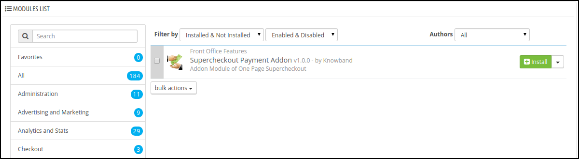
4. Une fois que vous serez en mesure de trouver le plug-in prêt à être installé dans les modules dans votre magasin de PrestaShop comme indiqué ci-dessous.
5. Cliquez sur le lien Installer pour installer le plug-in.
réglages généraux
En cliquant sur le lien de configuration à la page d’inscription du module (configurer lien apparaîtra automatiquement une fois que vous installez le plug-in).
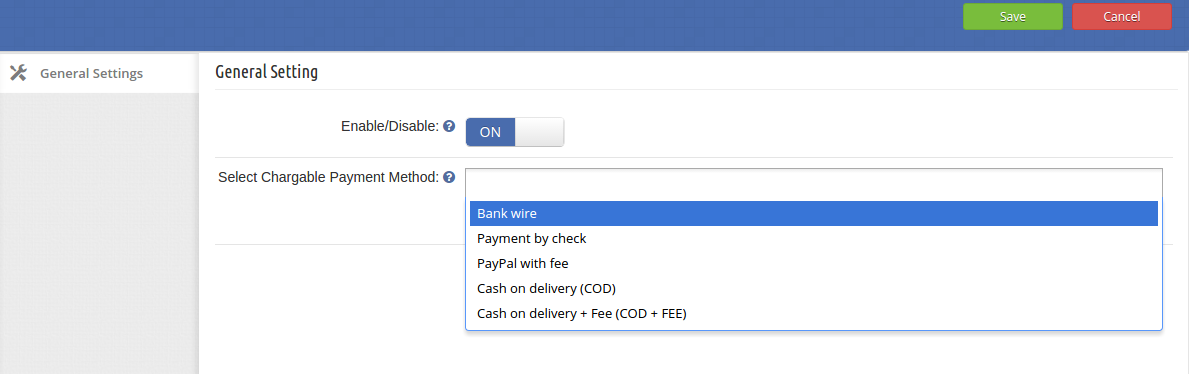
L’onglet se compose tout d’abord deux options:
1. Activer / Désactiver: Pour activer le plug – in, changer le bouton de validation de OFF à ON. Valeur par défaut sera OFF.
2. Sélectionnez Chargable Mode de paiement: Sélectionnez les mode de paiement dans le menu déroulant qui facture des frais.
Remarque: Après sélectionner / désélectionner le mode de paiement enregistrer les paramètres.
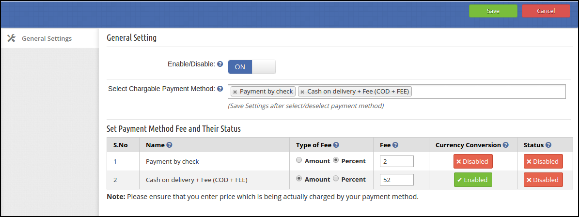
Après avoir enregistré les paramètres d’une table comprendra les détails suivants:
Nom: Cette colonne se compose le nom de la méthode de paiement qui sont sélectionnés par admin.
Type de frais: Cette colonne donnera la possibilité de choisir le type de frais que les frais sont en pourcentage ou en montant.
Frais: Cette colonne se composera les frais de la méthode de paiement. Par défaut, la valeur des frais est 0 zéro.
Conversion des devises: Ici Admin peut Activé / Désactivé la conversion des devises des frais au bureau avant le défaut de supercheckout page.By, cette option sera activée.
Statut: Cette colonne va avoir un bouton avec deux valeurs spécifiques et adaptées aux handicapés activées. Les frais seront affichés sur la page supercheckout que si l’état est activé. Si ce paramètre est réglé sur Désactivé alors les frais de cette méthode de paiement ne sera pas affiché à la page supercheckout. Par défaut, cette option sera désactivée.
OMF
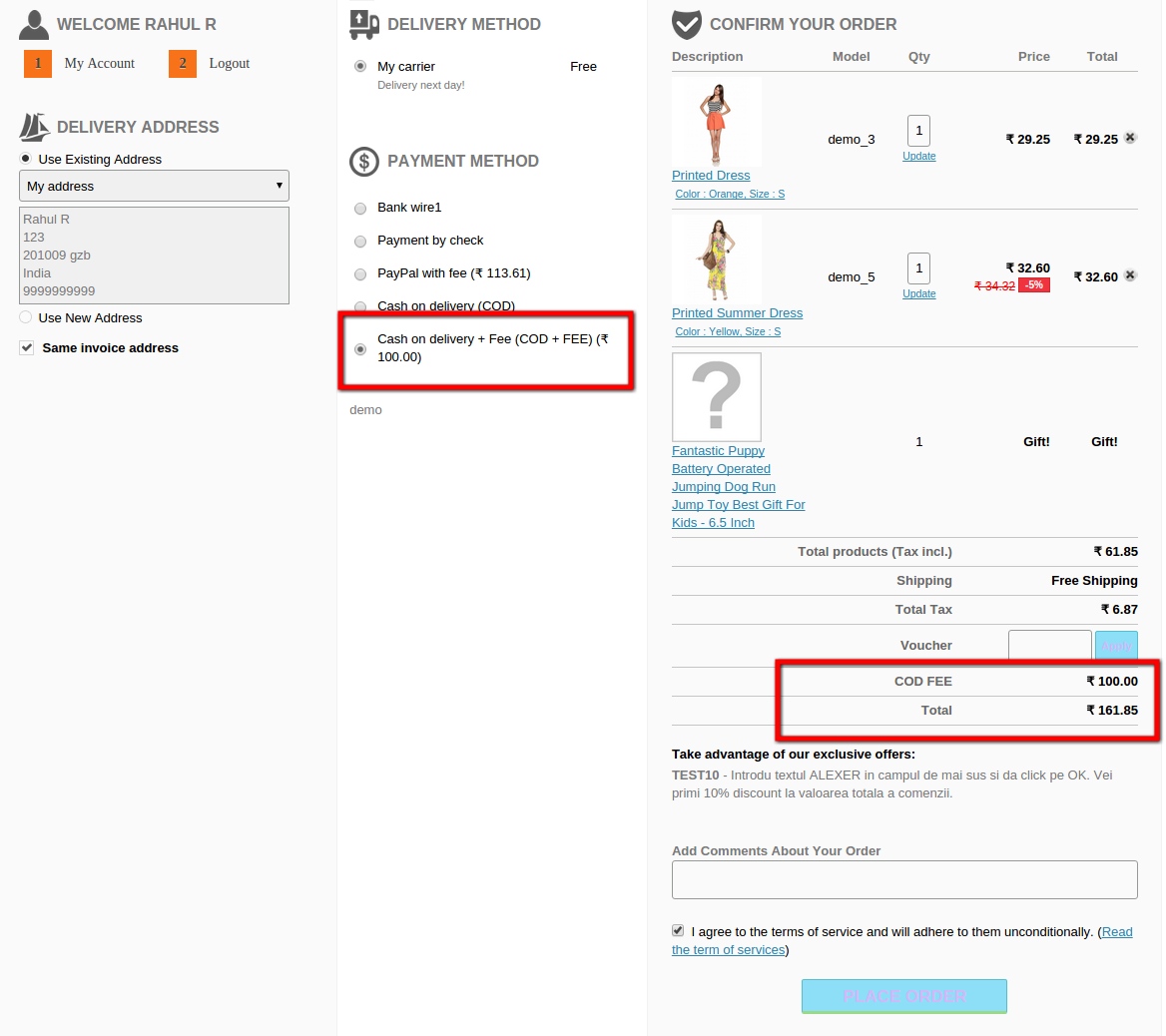
Lorsque l’administrateur permet ce plugin le mode de paiement qui sont sélectionnés et permis et ont des frais supérieurs à zéro sont affichés avec leurs frais à la page supercheckout de l’extrémité avant du module. Le total dans le résumé du panier sera également mis à jour maintenant les frais de paiement est inclus dans le total.
recommandations
* Pour utiliser ce module, vous devez avoir notre un module de commande de la page.
* Enregistrer les paramètres après sélection / désélectionner les méthodes de paiement.
* S’il vous plaît assurez-vous que vous entrez le prix qui est effectivement facturé par votre mode de paiement.
* Activé conversion de devises que si le mode de paiement convertir en fait les frais.
Ne rayez plus votre tête, si vous avez été confrontés moins l’ engagement des clients sur votre magasin et vos ventes ont pris une retraite. La raison de ce vent défavorables peut être long, beaucoup de temps et processus de paiement non engageante qui peuvent être en train de tuer l’intérêt de vos visiteurs vers votre magasin OpenCart. Le processus de paiement est sans aucun doute l’ un des composants les plus importants pour tout site de commerce électronique , mais il est souvent sous – évalué par la plupart des propriétaires de sites dans le monde entier. Si vous avez été confronté à une sécheresse de clients et des ventes dans votre entreprise en ligne, laissez – nous discuter de ces deux extensions OpenCart qui peuvent être votre plus grand pari pour un avenir prometteur de commerce électronique.
1. OpenCart une page de commande Pro – Lorsque vous voulez offrir une expérience de la caisse transparente à vos clients, vous devez montrer un peu d’ attention à ce OpenCart une page de commande l’ extension Pro. Ce incroyable plugin checkout OpenCart de Knowband peut prendre votre fonctionnalité de commande à un nouveau niveau pour assurer la participation maximale des clients et des ventes. Si vous pensez qu’il pourrait y avoir de meilleures alternatives dans cette catégorie, nous vous conseillons de jeter un coup d’ œil vers les différentes fonctions et fonctionnalités de ce module qui sont expliqués ci – dessous.
– Fournit fonctionnalité de traduction de langue pour répondre un grand nombre de clients dans le monde.
– Offres installation haute de personnalisation pour stocker admin pour faire des personnalisations sans soudure.
– Permettre le propriétaire de magasin pour concevoir leur processus de commande en fonction des différentes mises en page disponibles.
– Apporte engagement social sur votre magasin pour les conversions maximales et opportunités de vente.
– Livré avec un design réactif pour assurer l’ accessibilité sur plusieurs appareils tels que les téléphones intelligents, les tablettes, les téléphones intelligents et d’autres appareils mobiles tels.
2. OpenCart une page de commande – C’est l’ une de l’extension de Knowband le plus attendu qui est aimé par de nombreux magasins PrestaShop propriétaires à travers le monde. Il a tous les ingrédients qui permettent d’ optimiser les performances de votre boutique en ligne en fournissant un processus de paiement d’ une seule page simplifiée à vos clients ciblés. Il peut aider à éliminer les différents obstacles de votre magasin de OpenCart qui peuvent nuire à votre croissance globale et les conversions. Voici quelques – unes des puissantes fonctionnalités de ce plugin checkout OpenCart qui sont les suivantes:
– Permet l’ ajout continu de contenu HTML comme du texte, des images, des liens ou des autres éléments du site.
– Assurer admin magasin pour la refonte de leur processus de commande en permettant des champs de caisse sélectionnés pour être cachés ou révélés.
– Fournit un plus grand contrôle sur votre site et le processus de commande par un panneau d’administration interactif.
– L’ intégration des connexions de médias sociaux populaires pour un meilleur engagement des clients et des conversions.
Il est le début d’un nouveau voyage dans le domaine du processus de commande avec le plugin de paiement OpenCart qui sont expliquées ci-dessus. Ils vous aideront à engager vos visiteurs sur votre boutique en ligne et les persuader de compléter leur ordre de paiement pour augmenter votre taux de conversion et les ventes. maintenant Allez surfer sur notre site et obtenir votre module millions de dollars pour votre magasin OpenCart.
Ce plugin pas vendeur et administrateur de contacter les uns aux autres en soulevant un billet. Le vendeur peut générer un ticket pour toute requête admin et obtenir une réponse par admin, de la même manière administrateur peut également générer un billet au vendeur et a également le droit de modifier le statut et la priorité des billets élevés.
Pour installer cette annonce-don, s’il vous plaît suivez les étapes suivantes:
1. Ajouter un dossier ad-don sous dossier modules de votre système.
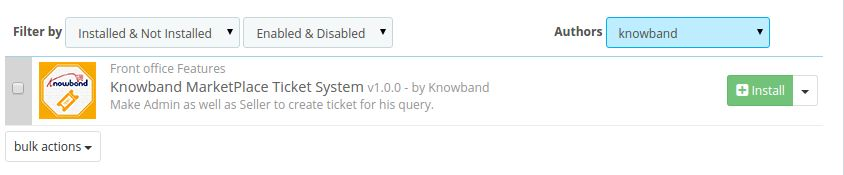
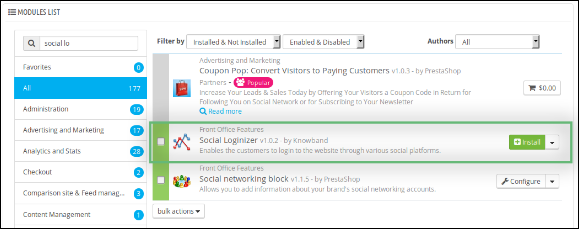
2. Après avoir ajouté ce dossier ad-don, le système liste l’annonce-don à la page du module sous featurecategory front office comme indiqué ci – dessous:
3. Cliquez sur Installer pour installer le plugin.
Module d’administration mise en œuvre
Dans le module d’administration, il y aura des options suivantes pour configurer ce plug-in.
2. Système Billets (Dans Knowband Menu du marché).
Chaque section est décrite plus en détail ci-dessous.
Paramètres
Cette section de Knowband marché va avoir des options suivantes pour configurer le module
1. Activer / Désactiver: Cette option va avoir un bouton à bascule avec deux valeurs spécifiques ON et OFF. Cette option sera sous onglet Paramètres du marché .. Si ce paramètre est réglé sur OFF alors aucune de la fonction va travailler et même pas un impact sur toute autre partie du site. Par défaut, cette option sera désactivée.
Système de billets
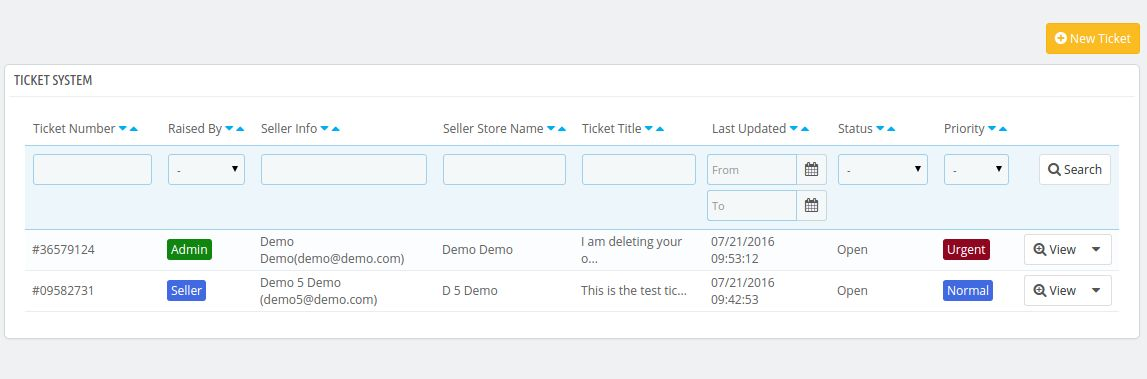
Cette section du marché Knowband aura une table avec columns- suivante
Nombre de billets: Cette colonne se compose l’identifiant unique ou numéro de référence du billet généré.
Soulevé par: Cette colonne indique si le billet est soulevé par le vendeur ou admin.
Informations vendeur: Affiche l’adresse e – mail du vendeur.
Nom de magasin: Affiche le nom du magasin du vendeur.
Titre du billet: Affiche le titre de la requête.
Dernière mise à jour: Affiche la date de mise à jour du billet.
Statut: Indique l’état actuel du billet.
Priorité: Affiche la priorité du billet.
Vue: Rediriger vers la nouvelle page où toutes les informations sont disponibles sur le billet.
Changement d’ état: Directement changer l’état du billet.
Changer la priorité: Directement modifier la priorité du billet. Voir Changements d’ état: Afficher la liste des changements d’état pour ce billet particulier.
Afficher les modifications prioritaires: Afficher la liste des changements prioritaires pour ce billet particulier.
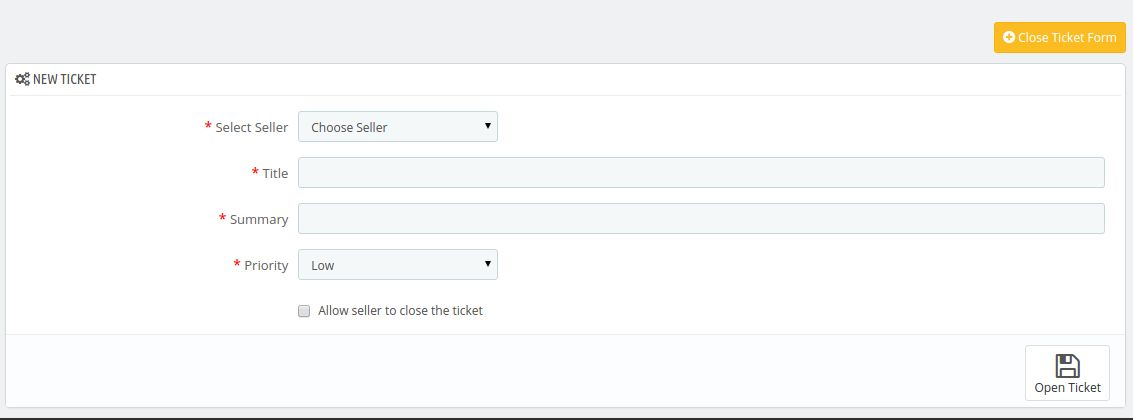
Nouveau billet: Pour créer un nouveau clic sur le bouton de billets et un nouveau ticket une forme viendra avec les champs suivants:
Sélectionnez Vendeur: Sélectionnez le vendeur pour lequel le billet est élevé.
Titre: Définir le titre approprié pour un billet.
Résumé: Entrez les détails au sujet de la requête au vendeur.
Priorité: Sélectionnez la priorité du billet.
Lorsque admin cliquez sur le lien Afficher.
La mise en œuvre du Front Office
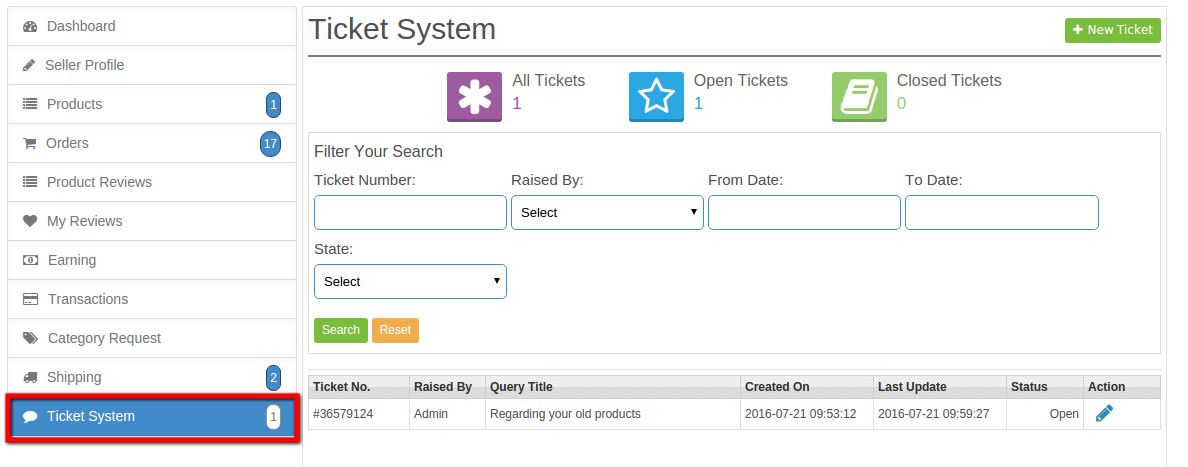
Le front office un système de ticket de sous-menu est ajouté sous le menu du vendeur.
Cet onglet contient la liste des billets générés par le vendeur et administrateur à ce vendeur.
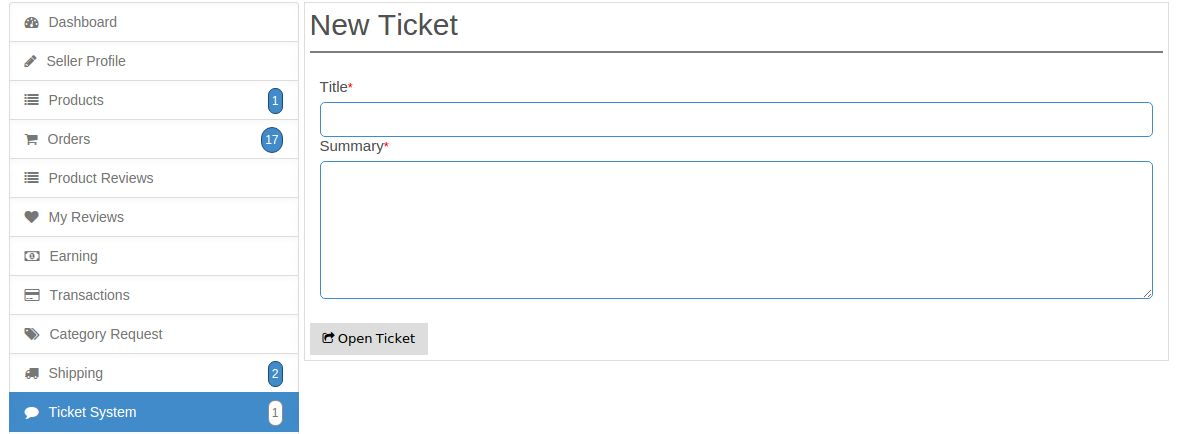
Le vendeur peut soulever un nouveau ticket en cliquant sur le bouton Nouveau Ticket.
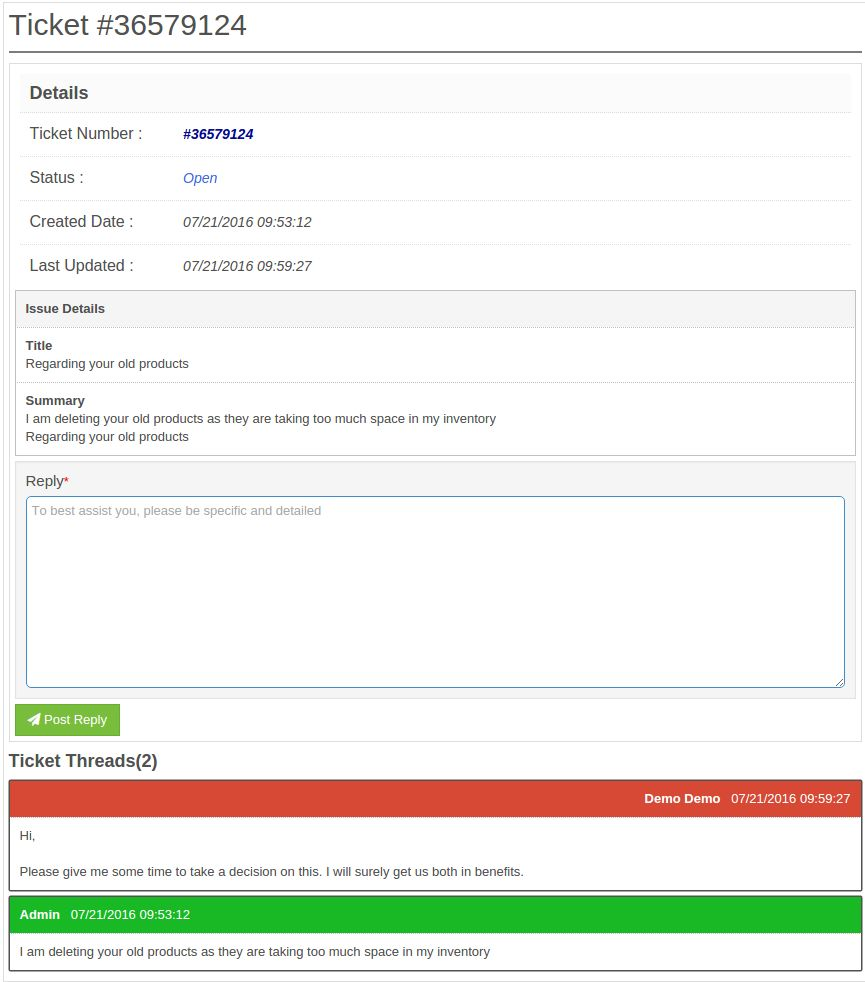
Le vendeur peut voir les réponses en cliquant sur le bouton Modifier d’action
Le module de connexion sociale Prestashop de Knowband permet à vos clients de s’inscrire et de se connecter à votre boutique Prestashop en utilisant leurs comptes sociaux à partir de 13 réseaux sociaux tels que Facebook, Google Plus, Twitter, Foursquare, Live, WordPress, etc. module de connexion sociale Prestashop non seulement améliore l’expérience de vos utilisateurs, mais augmente également les ventes et les conversions.
Pourquoi utiliser ce plugin de connexion aux réseaux sociaux Prestashop ?
Le module complémentaire de connexion Facebook pour Prestashop réduit le temps de connexion/inscription du client.
Ce module complémentaire de connexion Twitter offre 14 options de connexion/inscription sociale.
Le module complémentaire de connexion Prestashop Google+ offre une interface conviviale.
Le module complémentaire de connexion sociale améliore l’expérience utilisateur.
Le module complémentaire de connexion aux réseaux sociaux Prestashop est entièrement personnalisable.
Étapes d’installation du plugin de connexion aux médias sociaux Prestashop:
La structure du dossier du plugin Prestashop Social Login.
Copiez l’intégralité du dossier nommé social loginizer dans votre dossier modules du répertoire racine de votre boutique PrestaShop via FTP.
Vous pouvez également télécharger le dossier zip du module en cliquant sur le bouton Ajouter un nouveau module, qui devrait apparaître juste dans le coin supérieur droit de la page de liste des modules.
Après cela, vous pourrez trouver le plugin de connexion sociale Prestashop prêt à être installé dans les modules de votre boutique PrestaShop comme indiqué ci-dessous.
Cliquez sur le lien Installer pour installer ce module complémentaire de connexion aux réseaux sociaux Prestashop.
Module d’administration du module Prestashop de connexion sociale
Ici, le propriétaire du magasin peut modifier les différents paramètres de ce module de connexion Twitter Prestashop de Knowband en fonction des exigences, qui seront reflétées sur le front-end ainsi que dans le panneau d’administration du plugin de connexion Facebook Prestashop.
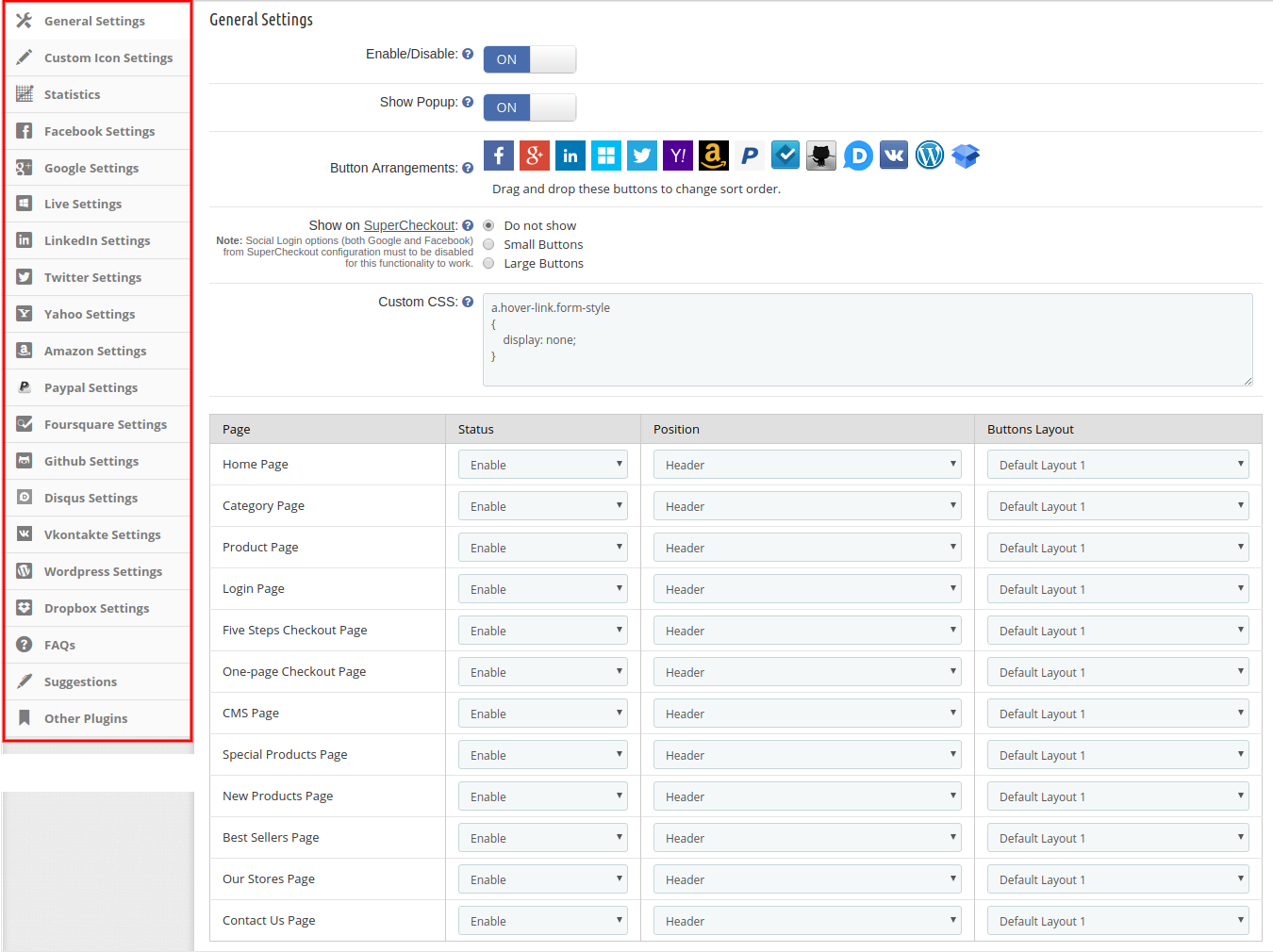
Après avoir installé le module de connexion sociale Prestashop dans la boutique, ce plugin Prestashop fournira les onglets suivants dans l’interface : Paramètres généraux
Paramètres Facebook
Paramètres Google Plus
Paramètres en direct
Paramètres LinkedIn
Paramètres Yahoo
Paramètres d’Amazon
Paramètres Paypal
Paramètres Foursquare
Paramètres Github
Paramètres Disqus
Paramètres Vkontakte
Paramètres WordPress
Paramètres de Dropbox
FAQ
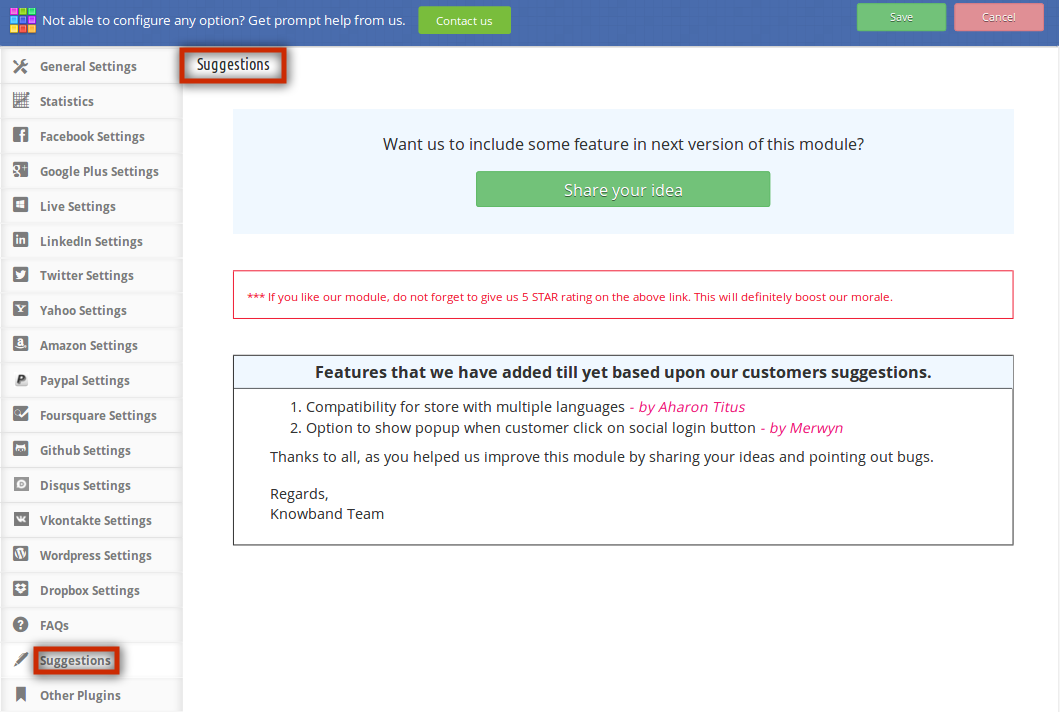
Suggestions
Autres plugins
Chaque onglet est expliqué ci-dessous.
Paramètres généraux du plugin de connexion sociale Prestashop :
En cliquant sur le lien de configuration sur la page de liste des modules (le lien de configuration apparaîtra automatiquement une fois le plugin installé), le système ouvrira l’onglet des paramètres généraux du plugin de connexion Prestashop Google+ par défaut, comme indiqué dans la capture d’écran ci-dessous :
Au départ, les champs du formulaire ci-dessus seront déjà remplis avec leurs valeurs par défaut.
Activer désactiver: Initialement, ce champ du module de connexion aux réseaux sociaux de PrestaShop sera désactivé. L’administrateur peut activer/désactiver le module de connexion aux réseaux sociaux de PrestaShop en activant/désactivant ce paramètre.
afficher la fenêtre contextuelle : Après avoir activé ce champ du plugin de connexion aux réseaux sociaux Prestashop de Knowband, il affichera la fenêtre contextuelle de connexion lorsque le client cliquera sur l’une des options de connexion sociale.
Disposition des boutons : Ici, dans ce champ du module de connexion sociale Prestashop, l’administrateur peut modifier la séquence des boutons tels qu’ils apparaissent sur le front-end simplement en faisant glisser et en déposant l’icône.
afficher sur SuperCheckout : Ce champ du module de connexion PrestaShop Google+ permet à l’administrateur d’afficher ce module de connexion aux réseaux sociaux PrestaShop sur la page SuperCheckout. Il peut également sélectionner la taille des boutons (petit ou grand). S’il ne souhaite pas afficher cette option de connexion, il peut la désactiver en sélectionnant l’option « Ne pas afficher ».
CSS et JS personnalisés : Le plugin de connexion aux réseaux sociaux Prestashop Knowband permet à l’administrateur de modifier l’apparence du plugin de connexion sociale Prestashop selon ses choix.
L’administrateur peut également gérer le statut, la position et la taille des boutons du plugin de connexion sociale PrestaShop. Il peut notamment indiquer sur quelle page afficher l’extension (page d’accueil, page de catégorie, page de produit, page de connexion, etc.), sa position (en-tête, pied de page, colonne de gauche, colonne de droite) et sa taille (petite/grande).
Paramètres d’icônes personnalisées de ce module d’options de connexion sociale :
Dans les paramètres d’icônes personnalisées, le commerçant en ligne peut gérer l’apparence des icônes de connexion aux réseaux sociaux. Une liste de modèles peut être ajoutée, mise à jour et supprimée à tout moment selon ses besoins. La liste est présentée ci-dessous :
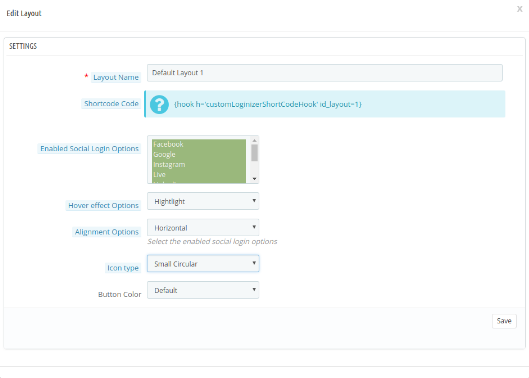
Il existe plusieurs options de personnalisation comme indiqué ci-dessous :
Nom de la mise en page : Saisissez le nom de la mise en page. L’administrateur peut également modifier le nom des mises en page précédemment ajoutées.
Code de raccourci : L’administrateur peut copier et coller le shortcode dans tpl pour afficher l’option de connexion sociale selon la position choisie.
Activer les options de connexion sociale : L’administrateur peut choisir parmi différentes options de connexion sociale à afficher sur le front-end du site Web.
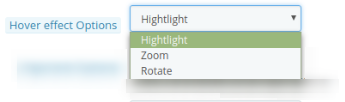
Option d’effet de survol : L’administrateur peut choisir parmi plusieurs effets de survol, comme mettre en évidence, faire pivoter ou zoomer les icônes de connexion sociale.
Options d’alignement : L’administrateur peut aligner les options de connexion sociale horizontalement ou verticalement.
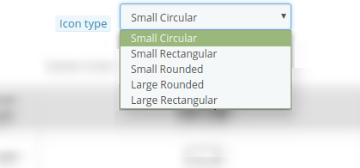
Type d’icône : L’administrateur peut définir le type d’icône comme petit circulaire, petit rectangulaire, petit arrondi, grand arrondi et grand rectangulaire.
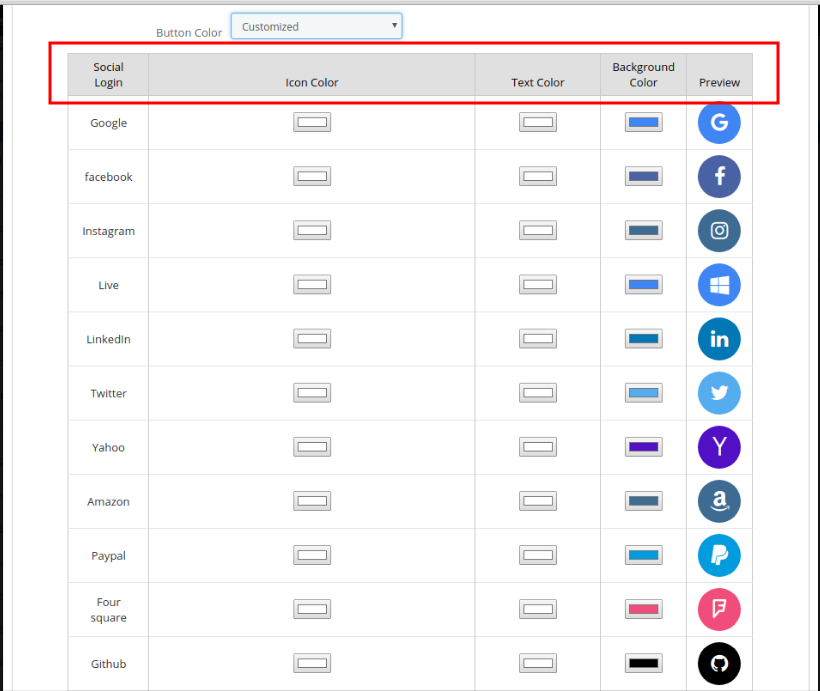
Couleur du bouton: Il existe deux options pour la couleur des boutons. L’administrateur peut sélectionner la couleur par défaut ou personnaliser les couleurs. Il peut également sélectionner différentes couleurs grâce au sélecteur de couleurs, accessible via l’option de sélection avancée.
Statistiques du module de connexion sociale Prestashop
Ce champ du module de connexion Twitter de PrestaShop permet au propriétaire de la boutique de consulter le rapport des utilisateurs connectés et enregistrés sous forme graphique et tabulaire (qu’il s’agisse d’une connexion via les réseaux sociaux ou d’une connexion avec adresse e-mail et mot de passe).
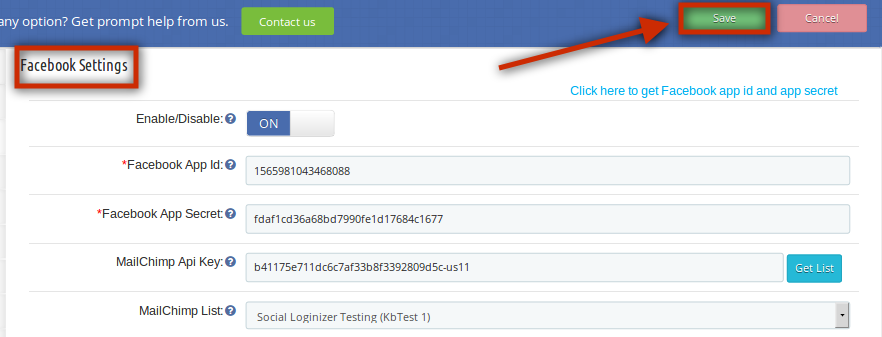
Paramètres Facebook :
Dans cet onglet du module de connexion Facebook de PrestaShop, l’administrateur peut activer/désactiver la connexion Facebook en front-end. Renseignez les informations et cliquez sur « Enregistrer ». Les champs suivants sont obligatoires :
Identifiant de l’application Facebook
Secret de l’application Facebook
Les valeurs de champ ci-dessus seront disponibles une fois que vous aurez créé une application Facebook dans la console du développeur concerné.
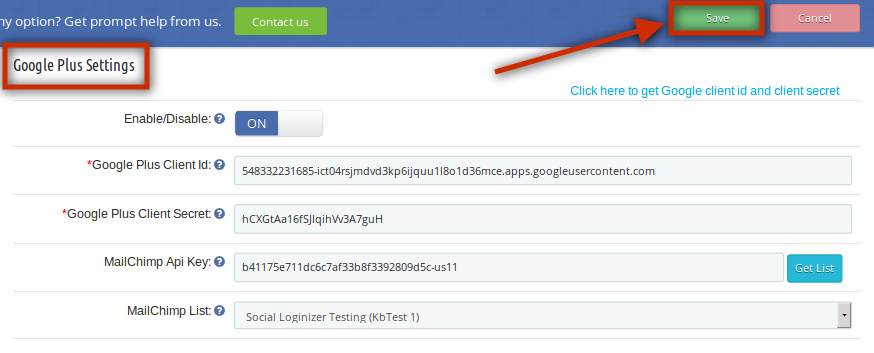
Paramètres Google Plus :
Cet onglet du plugin de connexion Google+ pour PrestaShop permet à l’administrateur d’activer/désactiver la connexion Google+ en front-end. Renseignez les informations et cliquez sur « Enregistrer ». Les champs suivants sont obligatoires :
Identifiant client Google Plus
Secret du client Google Plus :
Les valeurs de champ ci-dessus seront disponibles une fois que vous aurez créé une application Google Plus dans la console du développeur concerné.
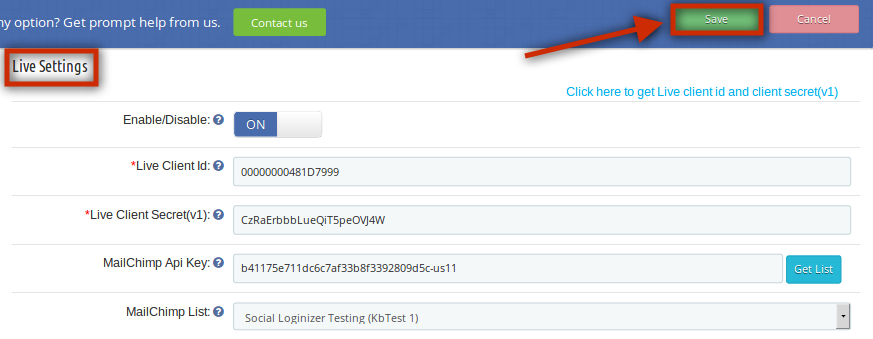
Paramètres en direct :
Dans cet onglet du plugin de connexion aux réseaux sociaux de PrestaShop, l’administrateur peut activer/désactiver la connexion en direct en front-end. Renseignez les informations et cliquez sur « Enregistrer ». Les champs suivants sont obligatoires :
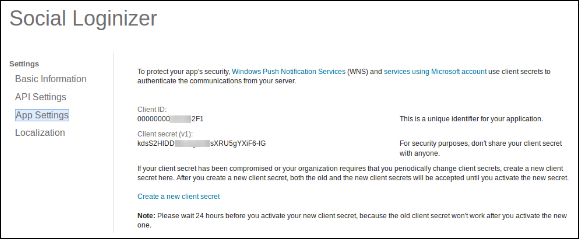
ID client en direct
Secret du client en direct (v1)
Les valeurs de champ ci-dessus seront disponibles une fois que vous aurez créé une application Windows Live dans la console du développeur concerné.
Paramètres LinkedIn :
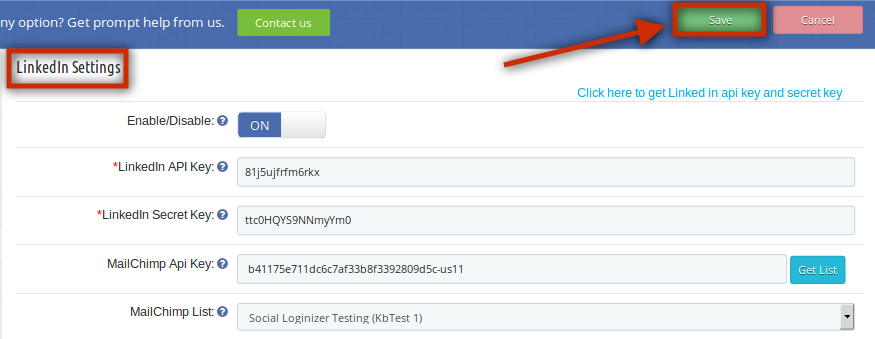
Dans cet onglet de l’extension de connexion sociale PrestaShop de Knowband, l’administrateur peut activer/désactiver la connexion Linkedin en front-end. Renseignez les informations et cliquez sur « Enregistrer ». Les champs suivants sont obligatoires :
Clé API LinkedIn
Clé secrète LinkedIn
Les valeurs de champ ci-dessus seront disponibles une fois que vous aurez créé une application LinkedIn dans la console du développeur concerné.
Pour la configuration, l’administrateur doit suivre ces étapes :
Tout d’abord, rendez-vous sur https://www.linkedin.com/developers/apps
Cliquez sur l’option Créer une application.
Saisissez maintenant les informations nécessaires dans le formulaire disponible pour enregistrer une nouvelle application. L’URL du site web doit être celle de votre boutique, par exemple https://www.example.com.
Après cela, cliquez sur le bouton Créer une application.
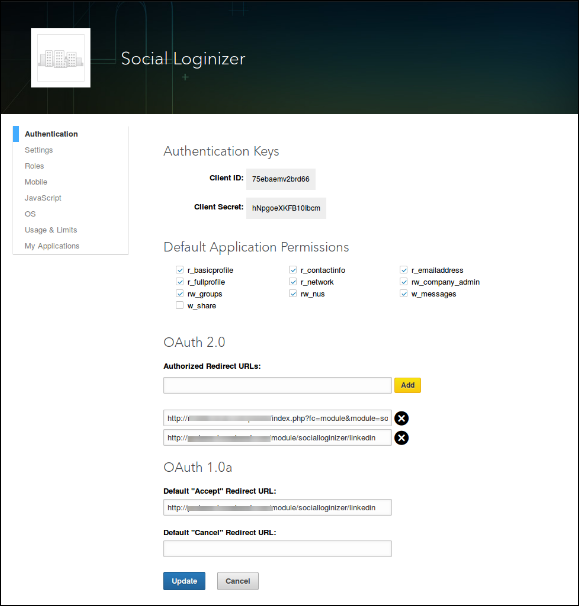
Dans la deuxième option qui est la section d’authentification, le e-commerçant peut afficher l’ID et le secret de l’application comme indiqué ci-dessous :
Paramètres Twitter :
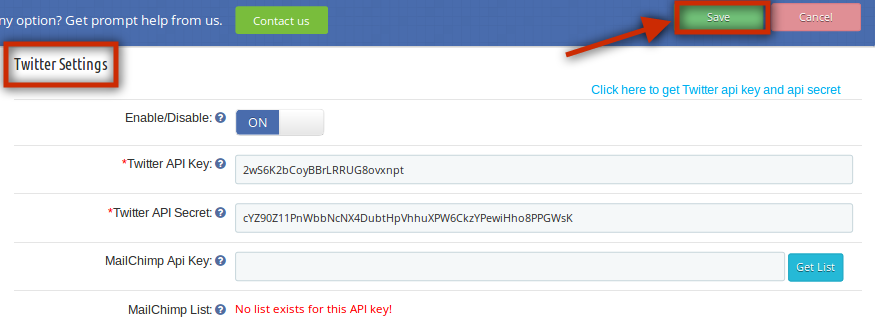
Cet onglet du plugin de connexion aux réseaux sociaux de PrestaShop permet à l’administrateur d’activer/désactiver la connexion Twitter en front-end. Renseignez les informations et cliquez sur « Enregistrer ». Les champs suivants sont obligatoires :
Clé API Twitter
Secret de l’API Twitter
Les valeurs de champ ci-dessus seront disponibles une fois que vous aurez créé une application Twitter dans la console du développeur concerné.
Paramètres Yahoo :
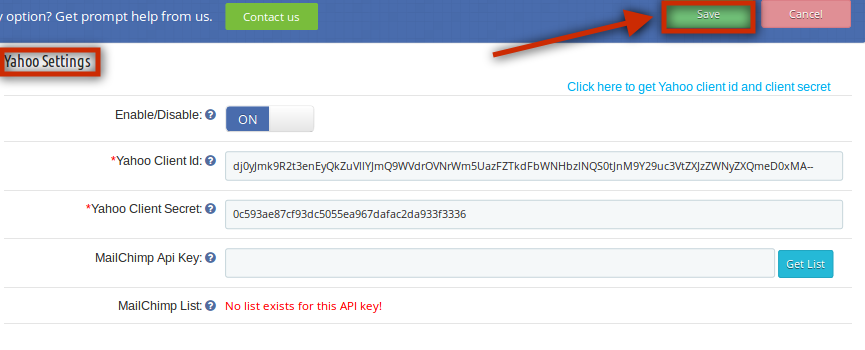
Dans cet onglet du plugin PrestaShop de connexion aux réseaux sociaux, l’administrateur peut activer/désactiver la connexion Yahoo en front-end. Renseignez les informations et cliquez sur « Enregistrer ». Les champs suivants sont obligatoires :
ID client Yahoo
Secret du client Yahoo
Les valeurs de champ ci-dessus seront disponibles une fois que vous aurez créé une application Yahoo dans la console des développeurs respective.
Paramètres Amazon :
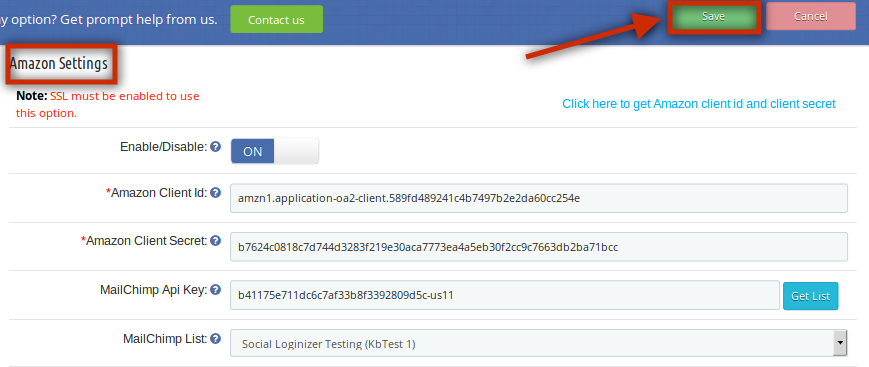
Dans cet onglet du plugin de connexion sociale PrestaShop, l’administrateur peut activer/désactiver la connexion Amazon en front-end. Renseignez les informations et cliquez sur « Enregistrer ». Les champs suivants sont obligatoires :
Identifiant client Amazon
Amazon Client Secret
Les valeurs de champ ci-dessus seront disponibles une fois que vous aurez créé une application Amazon dans la console du développeur concerné.
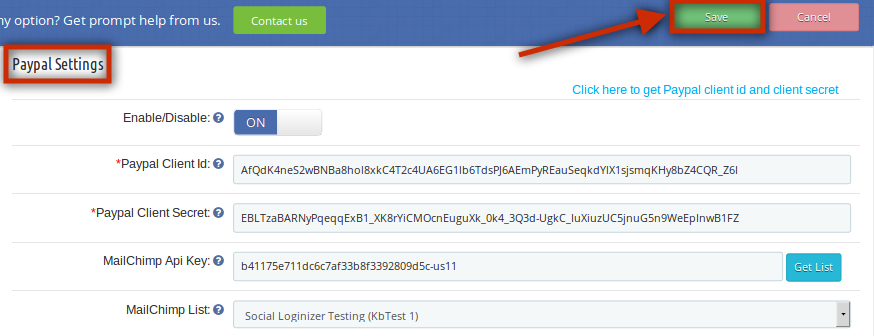
Paramètres PayPal :
Dans cet onglet de l’extension de connexion Google+ pour PrestaShop, l’administrateur peut activer/désactiver la connexion PayPal en front-end. Renseignez les informations et cliquez sur « Enregistrer ». Les champs suivants sont obligatoires :
Identifiant client Paypal
Secret du client PayPal
Les valeurs de champ ci-dessus seront disponibles une fois que vous aurez créé une application Paypal dans la console du développeur concerné.
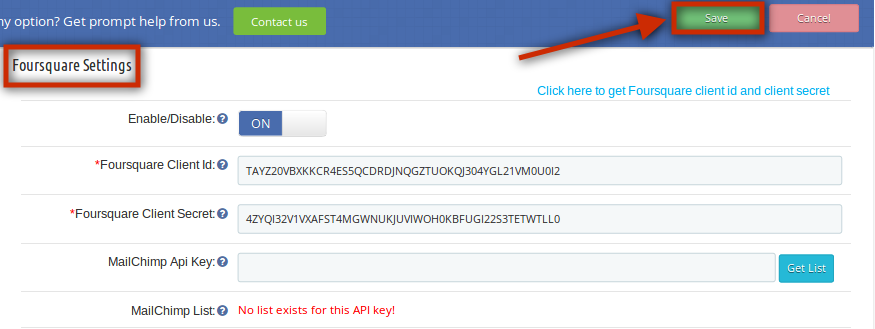
Paramètres Foursquare :
Cet onglet du plugin de connexion sociale Knowband pour PrestaShop permet à l’administrateur d’activer/désactiver la connexion Foursquare en front-end. Renseignez les informations et cliquez sur « Enregistrer ». Les champs suivants sont obligatoires :
Identifiant client Foursquare
Secret du client Foursquare
Les valeurs de champ ci-dessus seront disponibles une fois que vous aurez créé une application Foursquare dans la console du développeur concerné.
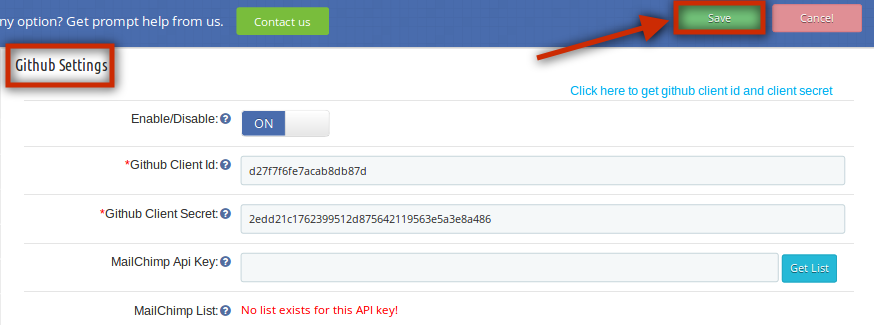
Paramètres Github :
Dans cet onglet du module de connexion aux réseaux sociaux de PrestaShop, l’administrateur peut activer/désactiver la connexion GitHub en front-end. Renseignez les informations et cliquez sur « Enregistrer ». Les champs suivants sont obligatoires :
ID client Github
Secret du client Github
Les valeurs de champ ci-dessus seront disponibles une fois que vous aurez créé une application Github dans la console du développeur concerné.
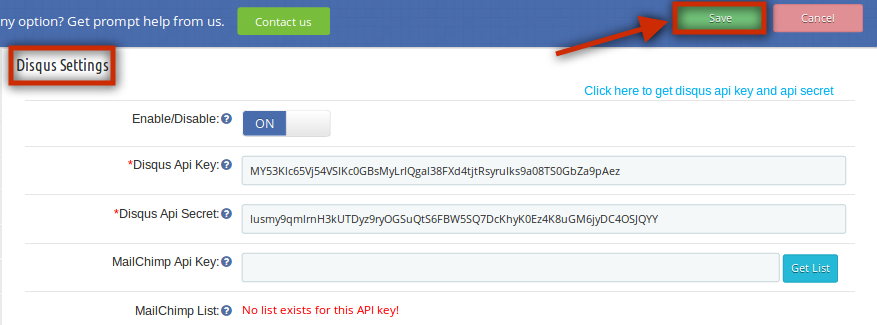
Paramètres Disqus :
Dans cet onglet du plugin de connexion aux réseaux sociaux de PrestaShop, l’administrateur peut activer/désactiver la connexion Disqus en front-end. Renseignez les informations et cliquez sur « Enregistrer ». Les champs suivants sont obligatoires :
Clé API Disqus
Secret de l’API Disqus
Les valeurs de champ ci-dessus seront disponibles une fois que vous aurez créé une application Disqus dans la console du développeur concerné.
Paramètres Vkontakte :
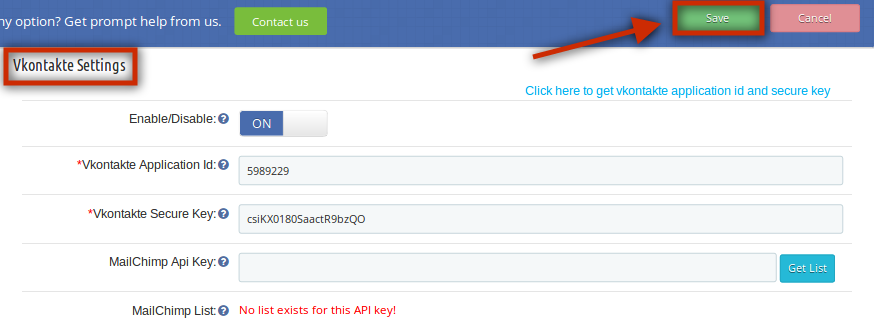
Dans cet onglet du plugin de connexion sociale PrestaShop de Knowband, l’administrateur peut activer/désactiver la connexion Vkontakte en front-end. Renseignez les informations et cliquez sur « Enregistrer ». Les champs suivants sont obligatoires :
ID d’application Vkontakte
Clé sécurisée Vkontakte
Les valeurs de champ ci-dessus seront disponibles une fois que vous aurez créé une application Vkontakte dans la console du développeur concerné.
Paramètres WordPress :
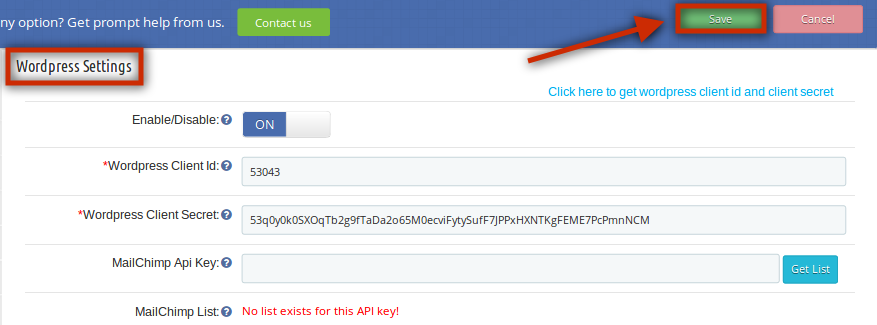
Cet onglet du module de connexion aux réseaux sociaux de PrestaShop permet à l’administrateur d’activer/désactiver la connexion WordPress en front-end. Renseignez les informations et cliquez sur « Enregistrer ». Les champs suivants sont obligatoires :
ID client WordPress
Secret du client WordPress
Les valeurs de champ ci-dessus seront disponibles une fois que vous aurez créé une application WordPress dans la console du développeur concerné.
Paramètres Dropbox :
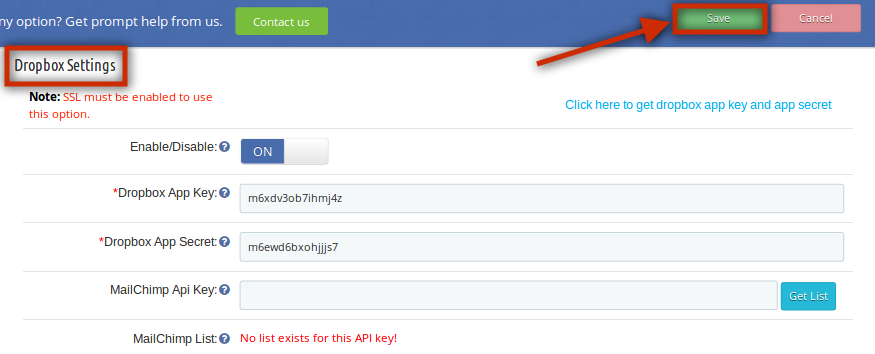
Dans cet onglet du module de connexion Facebook de PrestaShop, l’administrateur peut activer/désactiver la connexion Dropbox en front-end. Renseignez les informations et cliquez sur « Enregistrer ». Les champs suivants sont obligatoires :
Clé d’application Dropbox
Secret de l’application Dropbox
Les valeurs de champ ci-dessus seront disponibles une fois que vous aurez créé une application Dropbox dans la console du développeur concerné.
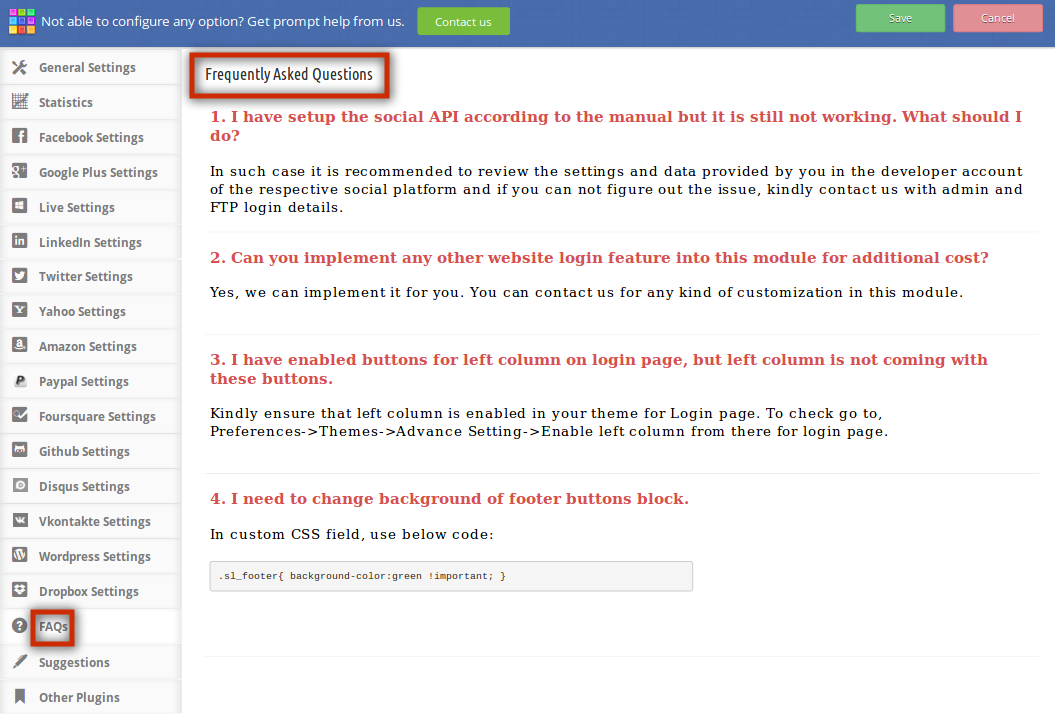
FAQ:
Cet onglet du module de connexion aux réseaux sociaux de PrestaShop contient plusieurs questions (avec leurs réponses) posées par nos clients. Nous vous recommandons de les consulter avant de soumettre un ticket concernant ce module de connexion Facebook pour PrestaShop.
Suggestions:
Si vous souhaitez donner des suggestions sur de nouvelles fonctionnalités à inclure dans la nouvelle version de ce plugin de connexion Prestashop Google+, vous pouvez utiliser cet onglet.
Autres plugins :
Cet onglet redirige vers notre page développeur, qui contient la liste des autres plugins que nous avons développés. Si ce plugin de connexion aux réseaux sociaux PrestaShop vous convient, vous pouvez également essayer nos autres plugins PrestaShop.
Module de connexion sociale Front End Prestashop :
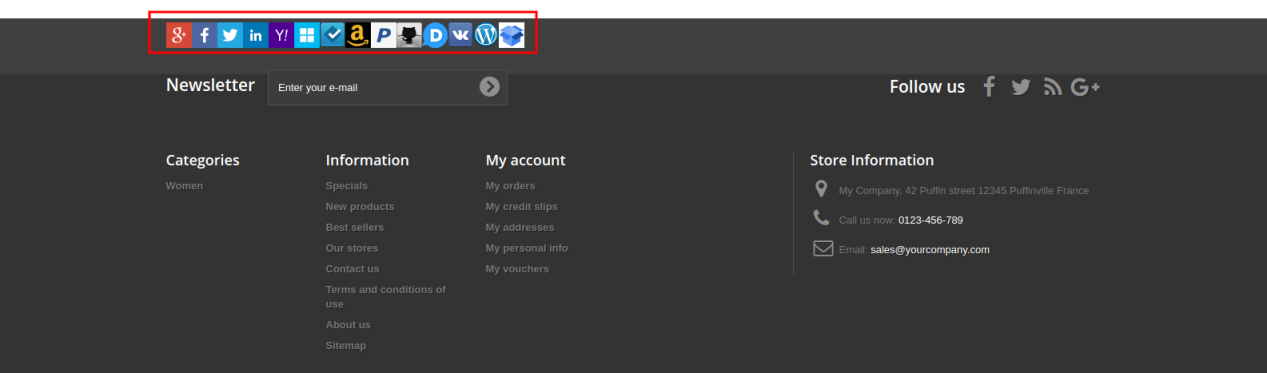
Au pied de page, les clients peuvent consulter les options de connexion sociale comme indiqué ci-dessous :
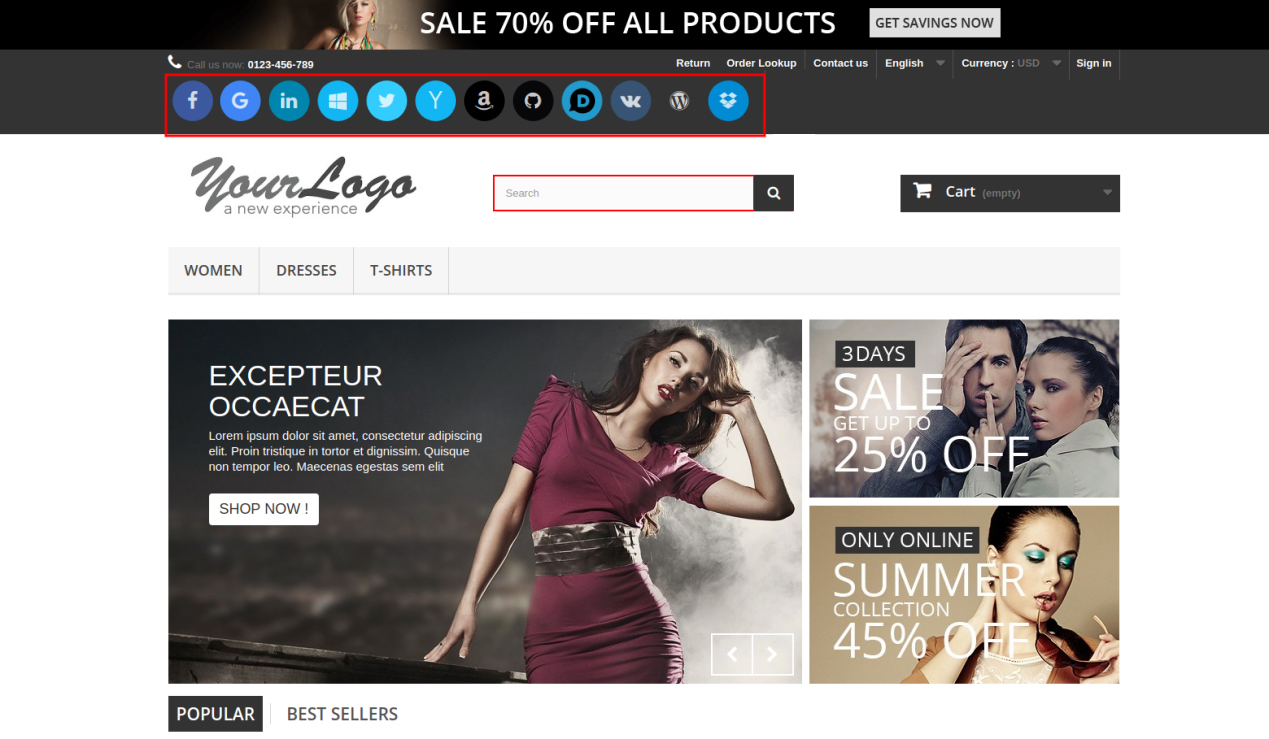
Sur l’interface de ce plugin de connexion sociale PrestaShop, les clients peuvent voir les boutons de connexion sociale près de l’option « Connexion », car nous avons placé le petit bouton dans l’en-tête du site web. Voici une capture d’écran :
Fonctionnalité de code court
Si vous souhaitez afficher des boutons de connexion aux réseaux sociaux à un endroit inaccessible au module, une fonctionnalité de shortcode permet d’afficher ces boutons n’importe où sur votre site. Pour ce faire, il vous suffit d’insérer une ligne de code dans votre fichier tpl. Cette ligne de code est présentée ci-dessous :
Code pour afficher la petite icône : crochet h=’customLoginizerShortCodeHook’ taille=’petit’
Code pour afficher la grande icône : crochet h=’customLoginizerShortCodeHook’ taille=’large’
Recommandations :-
Actualisez la page d’accueil de votre boutique chaque fois que vous activez/désactivez l’extension PrestaShop de connexion aux réseaux sociaux. Si l’extension PrestaShop de connexion aux réseaux sociaux ne fonctionne pas après l’installation, vérifiez les autorisations du dossier des modules. Ce dossier doit être accessible en écriture. Veuillez définir l’autorisation du dossier sur 755.
Comment obtenir les détails de l’application Facebook ?
L’application Facebook peut être créée en suivant les étapes mentionnées ci-dessous :
Étape 1 : Accédez à l’URL indiquée : https://developers.facebook.com/apps/
Étape 2 : Cliquez sur le bouton « Ajouter une nouvelle application ».
Étape 3 et 4 : Saisissez le nom de votre application et votre identifiant de messagerie, puis cliquez sur le bouton « Créer un identifiant d’application ».
Étape 5 et 6 : Après avoir cliqué sur Créer un ID d’application, vous devrez passer par un contrôle de sécurité comme indiqué :
Étape 7 : Cliquez sur l’onglet « Paramètres ».
Étape 8-13: Deux options s’affichent dans le menu déroulant : Basique et Avancé. Cliquez sur « Basique ». Saisissez ensuite votre domaine d’application, votre adresse e-mail, votre URL de confidentialité, votre URL des conditions générales, votre logo, votre catégorie et cliquez sur le bouton « Enregistrer les modifications ».
Domaines d’application:
votredomaine.com est correct
votredomaine.com/store est incorrect
www.domaine.com est incorrect
Étape 14 : Cliquez maintenant sur « + Ajouter une plateforme ».
Étape 15 : Et sélectionnez Site Web comme Plateforme
Étape 16 : Entrez maintenant l’URL de votre site.
Étape 17 et 18 : Cliquez sur « Produits+ » et sélectionnez la connexion Facebook.
Étape 19 : Sélectionnez le Web comme plate-forme pour l’application.
Étape 20 : Cliquez maintenant sur Enregistrer.
Étape 21 et 22 : Cliquez sur Paramètres et ajoutez des URI de redirection OAuth valides.
Étape 23 et 24 : Cliquez sur « Avis sur l’application ». Cochez « Rendre public le nom de votre application ».
Dernière étape: Copiez l’ID de l’application et le secret de l’application et collez-les dans les champs fournis dans le module.
Comment obtenir les détails de l’application Google ?
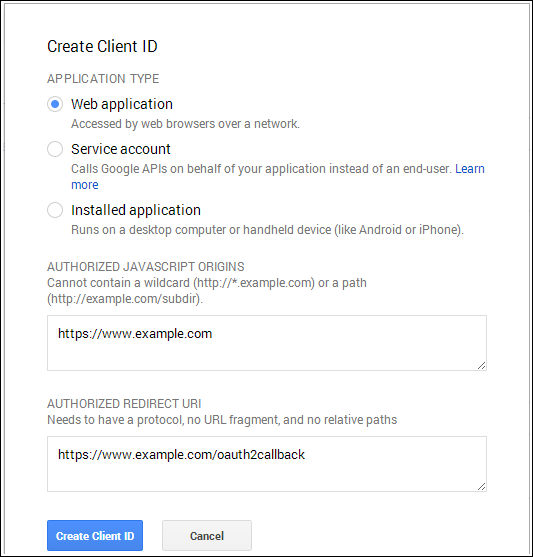
Accédez à Google Developers Console (https://console.developers.google.com/project) ou cliquez sur le lien situé en haut à droite de l’onglet correspondant sur la page de configuration du module.
Cliquez maintenant sur Créer un projet sur la gauche de la page.
Saisissez un nom pour votre projet et passez à l’étape suivante.
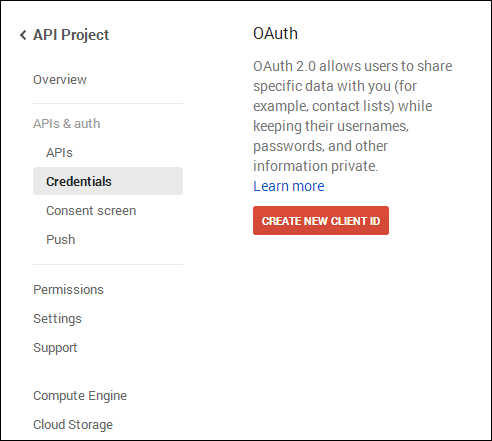
Cliquez maintenant sur API et authentification -> Informations d’identification dans le menu de gauche, comme indiqué ci-dessous.
Cliquez sur le bouton Créer un nouvel ID client dans le panneau de droite de l’écran.
Vous devrez peut-être remplir le formulaire de consentement avant de continuer. Pour ce faire, cliquez sur « Consentement » dans le menu de gauche, comme illustré ci-dessus.
Remplissez le formulaire contextuel avec les détails ci-dessous :
Type d’application : Application Web.
Origines JavaScript autorisées : le nom de domaine de votre boutique (https://www.yourstore.com).
URI de redirection autorisée ou URI de la page de redirection Loginizer :
Si vous utilisez une URL optimisée pour le référencement pour votre boutique, utilisez ceci :
Cliquez maintenant sur le bouton Créer un ID client pour obtenir votre ID client et votre clé secrète client.
Vous pouvez désormais utiliser le secret client et l’ID client pour permettre à vos clients de se connecter à votre boutique à l’aide de leur compte Google.
Comment obtenir les détails de l’application LinkedIn ?
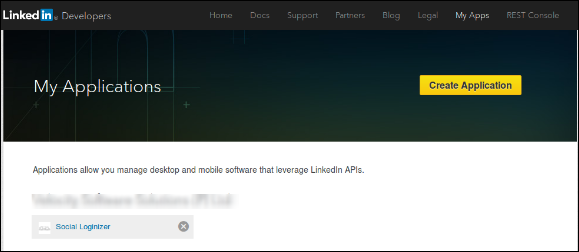
Accédez à LinkedIn Developers (https://www.linkedin.com/developer) ou cliquez sur le lien situé en haut à droite de l’onglet correspondant dans la page de configuration du module.
Cliquez sur le bouton Créer une application.
Remplissez le formulaire pour enregistrer une nouvelle application. L’URL du site web doit correspondre à l’URL de votre boutique, par exemple https://www.yourstore.com.
Après avoir rempli le formulaire, cliquez sur Soumettre pour soumettre le formulaire et conserver votre clé API et votre clé secrète en sécurité.
Pour LinkedIn, l’URL de redirection est facultative. Si vous souhaitez définir l’URL de redirection, définissez-la comme suit :
Si vous utilisez une URL optimisée pour le référencement pour votre boutique, utilisez ceci :
Veuillez vous assurer que les autorisations par défaut de l’application sont correctement sélectionnées pour pouvoir utiliser l’application, comme illustré ci-dessus.
Vous pouvez désormais utiliser les détails de l’API de l’application pour permettre à vos clients de se connecter à votre boutique en utilisant leur compte LinkedIn.
Comment obtenir les détails de l’application en direct ?
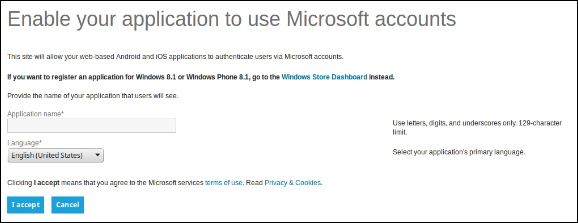
Accédez au Centre de développement Microsoft (https://account.live.com/developers/applications/create) ou cliquez sur le lien situé en haut à droite de l’onglet correspondant sur la page de configuration du module.
Saisissez le nom de l’application et cliquez sur le bouton J’accepte.
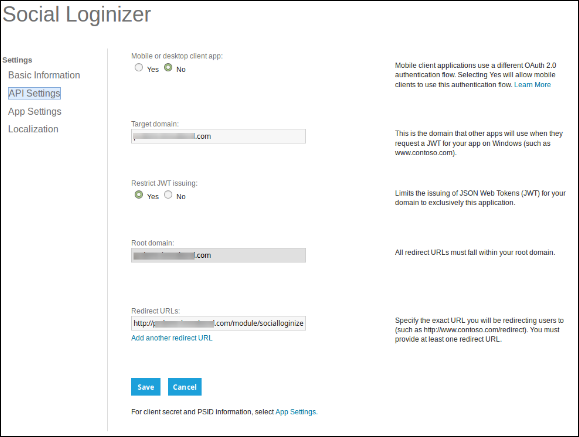
Dans le menu de gauche, sélectionnez Paramètres API.
Fournissez maintenant le domaine de votre boutique et l’URL de redirection de connexion comme
Dans Domaine cible, entrez votre nom de domaine (exemple : https://www.yourstore.com)
Maintenant, dans le menu de gauche, cliquez sur Paramètres de l’application et copiez votre ID client et votre secret client.
Vous pouvez désormais utiliser les détails de l’application pour permettre à vos clients de se connecter à votre boutique en utilisant leur compte Live ou Microsoft.
Comment obtenir les détails de l’application Twitter ?
Accédez à la gestion des applications Twitter (https://dev.twitter.com/apps) ou cliquez sur le lien situé en haut à droite de l’onglet correspondant sur la page de configuration du module.
Cliquez sur le bouton Créer une nouvelle application.
Saisissez les détails de la demande comme suit :
Nom de l’application : Nom de votre application.
Description : description de 10 à 200 caractères de votre application.
Site Web : l’URL de votre boutique.
URL de rappel : Loginizer redirige l’URL de la page de votre boutique.
Si vous utilisez une URL optimisée pour le référencement pour votre boutique, utilisez-la comme URL de redirection –
Maintenant, cliquez sur Oui, j’accepte, puis sur Créer votre application Twitter.
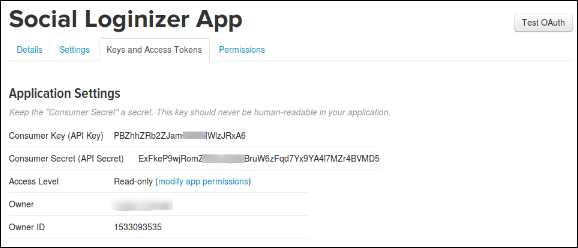
Ensuite, sélectionnez les clés et les jetons d’accès dans le menu sous le nom de votre application et copiez votre clé API et votre secret API.
Vous pouvez désormais utiliser les détails de l’application pour permettre à vos clients de se connecter à votre boutique en utilisant leur compte Twitter.
Comment obtenir les détails de l’application Yahoo ?
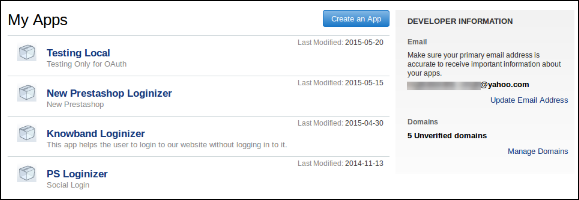
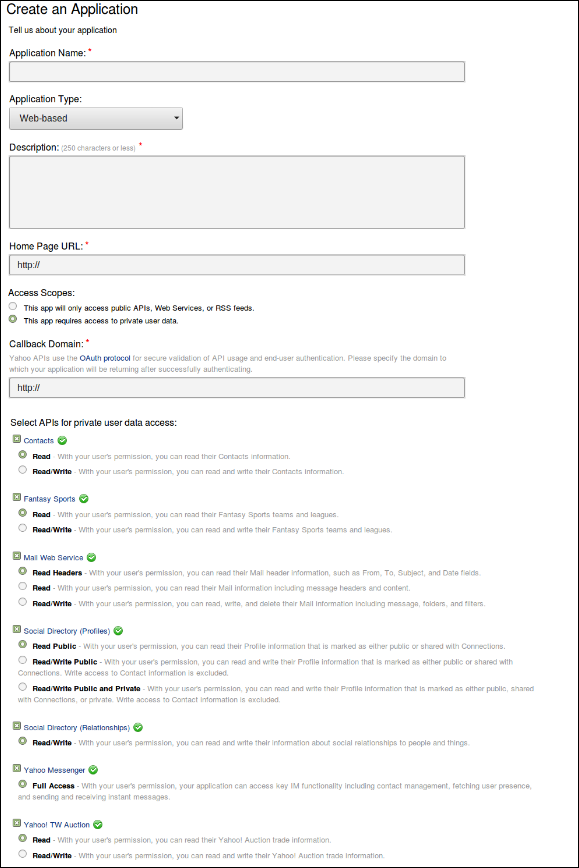
Accédez au réseau Yahoo Developer Network (https://developer.apps.yahoo.com/projects) ou cliquez sur le lien en haut à droite de l’onglet correspondant sur la page de configuration du module. Cliquez sur le bouton « Créer une application » pour continuer.
Remplissez les informations requises conformément aux instructions. L’URL d’accueil sera l’URL de votre boutique.
Si vous utilisez une URL optimisée pour le référencement, utilisez ceci pour le domaine de rappel :
Veuillez vous assurer que les autorisations pour l’application sont correctement sélectionnées lors de la création de l’application, comme indiqué dans l’image ci-dessus.
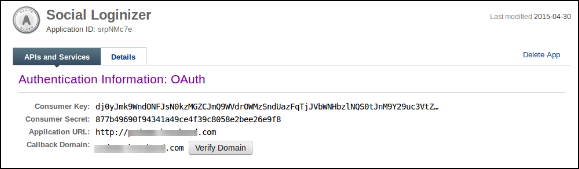
Une fois l’application créée, vous pouvez copier votre clé consommateur et votre secret consommateur.
Vous pouvez désormais utiliser les détails de l’application pour permettre à vos clients de se connecter à votre boutique en utilisant leur compte Yahoo.
Comment obtenir les détails de l’application Amazon ?
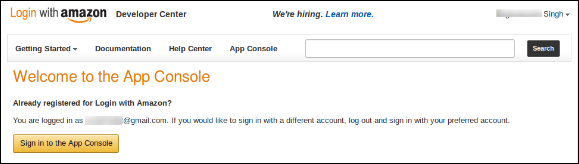
Accédez à Amazon Developer Network (https://login.amazon.com/manageApps) ou cliquez sur le lien situé en haut à droite de l’onglet correspondant dans la page de configuration du module.
Cliquez sur le bouton Se connecter à la console d’application.
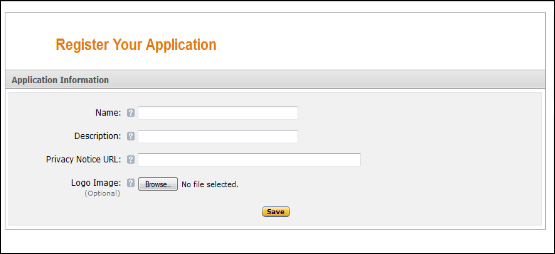
Après une connexion réussie à App Console, cliquez sur le bouton Enregistrer une nouvelle application en haut à droite de la page et vous serez redirigé vers la page suivante.
Saisissez les détails de la demande comme suit :
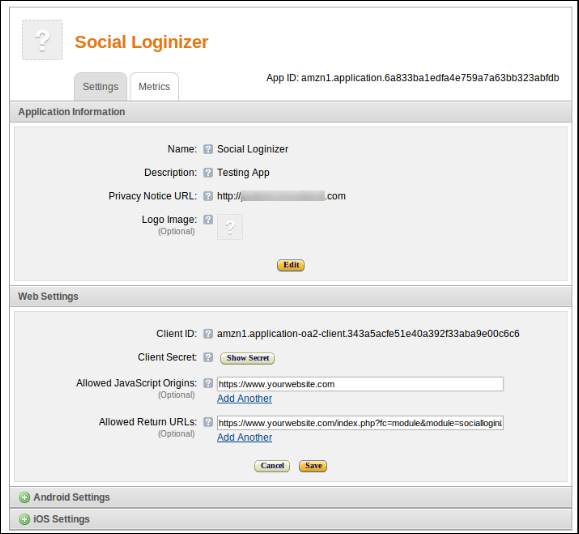
Nom : Nom de votre application.
Description : Description de votre application.
Avis de confidentialité URL : URL de la page de politique de confidentialité de votre boutique.
Image du logo : sélectionnez l’image du logo facultative de votre magasin.
Cliquez sur le bouton Enregistrer.
Cliquez maintenant sur Paramètres Web pour obtenir votre identifiant client et votre secret.
URL de retour autorisée : Loginizer redirige l’URL de la page de votre boutique.
Si vous utilisez une URL optimisée pour le référencement pour votre boutique, utilisez-la comme URL de redirection –
Remarque : Pour permettre à Amazon de se connecter à votre site Web, votre site Web doit être sécurisé avec HTTPS sinon la connexion Amazon ne fonctionnera pas.
Vous pouvez désormais utiliser le secret client et l’ID client pour permettre à vos clients de se connecter à votre boutique en utilisant leur compte Amazon.
Comment obtenir les détails de l’application Paypal ?
Accédez au réseau de développeurs Paypal (https://developer.paypal.com/webapps/developer/applications/myapps) ou cliquez sur le lien situé en haut à droite de l’onglet correspondant sur la page de configuration du module.
Cliquez sur le bouton Créer une application.
Entrez maintenant le nom de votre application et cliquez sur le bouton Créer une application.
Définissez l’URL de retour de l’application (en direct) comme URL de la page de redirection du plugin de votre boutique.
Si vous utilisez une URL optimisée pour le référencement pour votre boutique, utilisez-la comme URL de redirection –
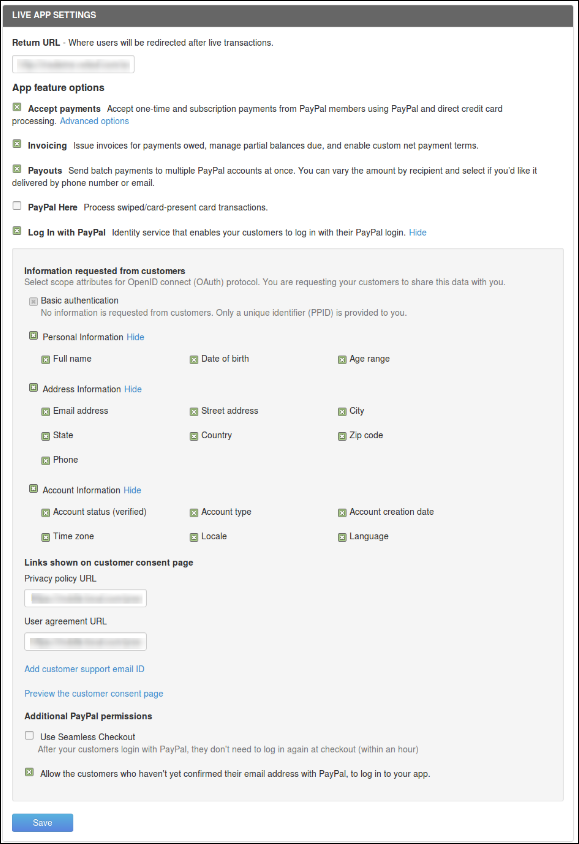
Assurez-vous que l’option pour les API en direct est entièrement sélectionnée comme indiqué ci-dessous :
Vous pouvez désormais utiliser le secret client et l’ID client pour permettre à vos clients de se connecter à votre boutique en utilisant leur compte PayPal.
Trouvez plus de détails sur ce plugin de connexion aux réseaux sociaux Prestashop ci-dessous :
Lien vers le module de connexion sociale Prestashop :Cliquez ici
Les grands titans du commerce électronique comme Amazon, eBay, Alibaba et d’autres ont acquis le monopole du segment du commerce électronique. Ne pas avoir plusieurs canaux de vente et une portée limitée de la clientèle sont les deux principales raisons qui nuisent aux intérêts de diverses entités commerciales à travers le monde. Avec la concurrence sur le segment du marché du commerce électronique à un niveau record, les plus gros poissons de cet océan mangent en fait les plus petits, ce qui les rend complètement éteints.Cette part de marché inégale jette en fait une ombre sur l’avenir des petites entreprises. entités de cette industrie d’un milliard de dollars. Pour mettre fin à toutes vos inquiétudes et misères, Groupe de connaissances a mis au point ce module prêt à l’emploi qui peut convertir votre boutique PrestaShop en une boutique de marché riche en fonctionnalités.
Introduction à l’addon PrestaShop Marketplace-
Avec l’aide de ces superbes Modules PrestaShop, les petits et moyens magasins de commerce électronique peuvent avoir une meilleure reconnaissance et une meilleure présence dans la communauté des affaires en ligne pour des opportunités de vente plus élevées. Désormais, ces petits magasins en ligne peuvent vendre leurs produits plus efficacement en ajoutant leurs produits de manière transparente à ce magasin de marché.
Module complémentaire de la marketplace PrestaShoppermet une inscription transparente du vendeur pour vendre des produits parmi vos clients ciblés. Cet excellent module a contourné les lois strictes du commerce électronique pour de nombreux petits et moyens magasins en ligne pour obtenir des conversions et des ventes plus élevées. Jetons un coup d’œil à certaines des fonctionnalités et fonctionnalités inégalées de cet addon de marché PrestaShop.
1. Il soutient le modèle de commission et les plans d’adhésion
L’addon de la place de marché Prestashop est intégré au modèle de revenus de commissions. Les propriétaires de magasins peuvent facturer une commission fixe pour chaque vendeur ou différente de celle des vendeurs individuels. La commission peut également être fixée pour différentes catégories et produits. Ce module également soutient le plan d’adhésion.
2. Élimine le besoin de gestion des stocks.
Désormais, les vendeurs enregistrés peuvent vendre leurs produits de manière transparente sur leur Modules de la marketplace PrestaShopSans aucun problème. Il n’est pas nécessaire de gérer l’inventaire des produits que vous proposez à des fins de vente.
Le module soulage ses vendeurs du mal de tête de la gestion des stocks tout en offrant leurs produits et services à leurs clients ciblés.
3. Comprend un système de notification par e-mail efficace
Avec cet addon de marché PrestaShop, les membres impliqués de la communauté du marché, tels que les acheteurs, les vendeurs et l’administrateur du magasin, peuvent obtenir des mises à jour et des notifications en temps opportun sur toutes les activités concernant leur magasin de marché. Cela permet une prise de décision rapide et améliore la croissance de l’entreprise pour une entité commerciale en ligne.
4. Fournit un rôle et une autorité accrus pour stocker l’administrateur
L’administrateur du magasin de cet addon PrestaShop est chargé de nombreuses fonctionnalités et fonctionnalités qui confèrent une grande autorité dans le fonctionnement quotidien d’un magasin de marché. Certains des différents domaines dans lesquels l’administrateur du magasin a le dernier mot sont les suivants: – Contient l’autorisation de accepter ou rejeter la demande du vendeur pour vendre ses produits sur votre boutique marketplace. – Maintenir les commissions POUR UNE divers fournisseurs et les taux de commission individuels pour chaque vendeur. – Réglage du limite du nombre de catégories qui peut être utilisé par les vendeurs pour ajouter leurs produits à votre boutique en ligne.
5. Avis des clients et évaluations des vendeurs et des produits
Les marchandises peuvent être facilement évaluées et examinées par les clients. À partir du backend de l’addon PrestaShop Marketplace, l’administrateur peut accepter ou refuser les commentaires du vendeur. Sur le front-end, ces critiques de produits sont montrées aux clients pour renforcer la confiance et influencer leur décision.
Tenez compte de ces points avant de lancer une Marketplace sur PrestaShop
1. Développez votre activité avec l’application mobile PrestaShop Marketplace
Les utilisateurs mobiles augmentent chaque jour, “ nécessitant la création d’une application mobile. Lors de la création d’une place de marché sur la plate-forme PrestaShop, vous pouvez également planifier une application mobile. le Créateur d’applications mobiles PrestaShop Marketplace Le plugin est compatible avec le module de marché PrestaShop et vous permet de lancer votre application pour les systèmes d’exploitation Android et iOs. Visite KnowBand stocker et explorer Advanced Prestashop Marketplace avec l’application mobile.
2. Passez en local avec PrestaShop Hyperlocal Marektpalce
Après la pandémie, il y a eu un changement significatif dans le comportement d’achat des clients. La plupart des clients choisissent des vendeurs locaux pour leur achat et en tant que propriétaire d’entreprise, vous pouvez saisir cela comme une opportunité. Transformez votre boutique PrestaShop en Hyperlocal Marketplace en utilisant Module complémentaire Hyperlocal Marketplace. Il a plusieurs fonctionnalités qui sont expliqué ici.
3. Démarrez un marché basé sur les services comme Urban Company
Vous pouvez démarrer une marketplace basée sur les services comme Fiver, Urban company, etc. Pour cela, vous aurez besoin de deux des modules PrestaShop: Hyperlocal Marketplace Module et Système de réservation et de location.
Le plugin du système de réservation et de location vous permettra de planifier des rendez-vous et des réservations pour les services fournis par différents vendeurs sur votre place de marché PrestaShop. Comment créer un marché basé sur les services.
Enfin, Il est temps de revitaliser vos ventes et votre engagement client pour votre boutique en ligne avec l’aide de cet addon de marché PrestaShop qui agit comme un merveilleux canal multi-ventes pour divers PrestaShop propriétaires de magasins. Une fois que vous avez la possibilité de vendre vos produits à une large base de clients, vous pouvez sans effort améliorer les chances de croissance de votre entreprise. Vérifiez partie suivante de ce blog pour plus d’informations sur l’addon de la marketplace PrestaShop.
Rien n’est beaucoup soulageant pour les personnes que la possibilité de faire un achat de produit rapide avec un processus simple de commande en particulier dans cette routine quotidienne occupée. Si vous utilisez un magasin de commerce électronique, il est important de simplifier l’expérience de paiement pour vos clients ciblés pour améliorer vos ventes de produits et lesconversions. Un processus de commande compliqué peut détourner l’attention des visiteurs de votre site de commerce électronique et peut entraîner panier d’abandons achats plus élevés pour votre entreprise en ligne.
Ceci est l’ un des problème commun qui a été confronté par plusieurs propriétaires de magasins de OpenCart qui luttent pour une hausse desventes et des taux de conversion. Selon une enquête indépendante et d’observation, il a été observé que les processus de paiement complexes desrésultats en moins de ventes, l’ engagement des clients et des taux de conversion. Voici quelques – unes des extensions de caisse OpenCart qui peut simplifier le processus de commande pour un magasin de OpenCart.
1. OpenCart une page Checkout- Si vous ne rencontrez pas une participation active de vos clients ciblés pour un achat en ligne dans votre magasin OpenCart, il est temps pour une introspection rapide sur votre processus de commande. Les propriétaires de sites OpenCart doivent analyser la facilité d’utilisation de leur processus de commande et devrait simplifier davantage avec l’aide de ce OpenCart une page de commande l’ extension. Certains des moyens par lesquels cette extension de la caisse peut aider votre magasin de OpenCart sont les suivantes:
– L’extension permet admin magasin pour supprimer les champs de caisse inutiles et les étapes pour un achat rapide du produit.
– Les propriétaires de magasins peuvent désormais cibler facilement un large éventail de clients qui utilisent différents appareils pour la navigation sur le site.
– Donne processus de connexion et l’enregistrement simplifié pour les visiteurs du site grâce à la présence d’options de connexion de médias sociaux.
– offre des informations détaillées de panier avec l’image du produit pour assurer un achat rapide du produit.
– La liberté de choisir des modèles de caisse souhaités de 1 Colonne 2 Colonne 3 Colonne ou dessins à l’aide de cette OpenCart Une extension de la caisse étape.
2. OpenCart One Page Checkout Pro – Si vous cherchez plus longs extensions de caisse de OpenCart chargé de la simplification du processus de commande sur votre site, ce OpenCart une page de commande l’ extension Pro est la fin de votre recherche. L’extension contient les fonctionnalités plus avancées qui peuvent fournir un processus de commande simple et attrayant pour vos clients OpenCart sans l’ aide d’ experts. Découvrez comment cette OpenCart One Step extension de la caisse peut aider vos acheteurs en ligne.
– Aide à faire des changements rapides dans vos paramètres du site et d’extension grâce à son panneau d’administration interactif.
– Offre une meilleure ciblage de la clientèle grâce à sa fonctionnalité de traduction.
– Offres de paiement multiples et les méthodes d’expédition pour une expérience de magasinage en ligne engageante.
– Permet l’installation de connexion facile aux clients avec l’aide de plusieurs options de connexion de médias sociaux.
– Fait processus de commande si besoin avec l’aide de plusieurs mises en page de conception tels que 1 Colonne 2 Colonne 3 Colonne ou.
Si les clients ne font pas l’ achat par votre magasin OpenCart, il est temps de profiter des services de ces extensions de OpenCart de magasin Knowband .Ces extensions ont un large éventail de fonctionnalités et de fonctionnalités qui peuvent simplifier rapidement le processus de paiement des taux de conversion plus élevés et des ventes. Préparez -vous pour une expérience de magasinage en ligne engageante pour vos clients OpenCart ciblés avec ces extensions Knowband.
Les clients sont devenus plus exigeants lors des achats en ligne et ne sont pas d’humeur à faire des compromis avec la qualité, les délais de livraison et le prix du produit. Ils sont toujours à la recherche d’un produit qui est élevé en termes de qualité et de performance, est disponible sans aucun retard important et vient avec le prix le plus économique entre autres produits disponibles. Il peut sembler être une déclaration de l’ hyperbole , mais il est en fait ce que les acheteurs en ligne attendent de leurs propriétaires de magasin de commerce électronique. En plus de cela, si elles ne reçoivent pas produits / services nécessaires, ils ne penseront pas deux fois tout en laissant un site et contribuera à panier abandon .
Il pourrait être un coup sévère à la réputation de votre entreprise si vous ne parvenez pas à contrôler les abandons de panier. Si vous n’êtes pas avoir assez la moindre idée sur la façon de vérifier les paniers abandonnés de plus en plus sur votre magasin, il est temps d’explorer plus sur ce PrestaShop Abandonné module Panier du magasin Knowband. Laissez – nous vous expliquer plus sur les caractéristiques étonnantes de cette extension de PrestaShop pour la croissance et l’ expansion de votre magasin de commerce électronique.
Facilité de choisir des emplois CRON au fur et à nécessaire- Avec ce module, il est maintenant possible de mettre à jour manuellement ou automatiquement la liste des chariots abandonnés sur votre magasin pour atteindre des taux de conversion plus élevés et des ventes. Vous pouvez manuellement mettre à jour les chariots abandonnés ou peut même effectuer la updation automatique des chariots abandonnés si la liste est trop grand pour manipuler.
Possibilité de personnaliser des courriels dans divers langues- personnalisation a un impact énorme sur l’esprit de vos clients et peut aider à l’ engagement client efficace sur votre magasin. Cette PrestaShop Abandonnée Panier fournit le service pour créer des e – mails personnalisés pour vos clients ciblés en faisant diverses tentatives de personnalisation.
Fournit le service pour inclure des codes promo dans votre panier cart- Les acheteurs en ligne sont toujours à la recherche des offres commerciales attrayantes, réductions et codes promo qui peuvent les persuader de faire un achat rapide du produit. Comprendre cet état d’ esprit, il est maintenant beaucoup plus facile d’inclure des coupons de réduction dans vos e – mails de prise de rappel pour un ciblage efficace de vos clients.
Récupération transparente de panier pour l’ engagement de la clientèle et Ventes- L’ une des principales raisons qui entrave la conversion des chariots abandonnés est la facilité de récupération de panier. Ceci est l’ une des question cruciale qui a été traitée efficacement par ce module PrestaShop abandonné panier. Les clients abandonnés sont fournis avec des courriels de rappel qui se compose de bouton de commande directe qui peut prendre les utilisateurs à leurs caddies avec tous les produits ajoutés et les détails du panier. Les clients ne doivent pas gratter plus la tête pour récupérer leur chariot abandonné en raison de la présence de ce module exceptionnel.
Décision Stimule faire Process- Cette extension fournit Prestashop détaillée rapport analytique sur les chariots abandonnés sous forme de graphiques et d’ autres statistiques. En étudiant les données de ces chiffres de représentation, vous pouvez en toute transparence améliorer vos taux de conversion et les ventes de produits.
Si vous avez été aux prises avec les ventes et les conversions sur votre magasin, il est temps de faire amende honorable avec l’aide de ce PrestaShop abandonné module Panier du magasin Knowband. En dépit d’avoir de nombreuses options dans ce domaine, cette extension de commerce électronique a sa place et marque en raison de la présence de diverses fonctionnalités inégalées et fonctionnalités. Ne pas être victime de panier plus et de prendre abandon les mesures nécessaires avec le soutien de ce module extraordinaire Knowband.
Ce module est essentiellement un Prestashop marché Addon . Comme nous savons que, les effets des réductions des ventes de tous les articles sur la boutique e-commerce. Et chaque vendeur sur le marché veut que, il peut fournir des rabais ou des offres sur ses articles pour que son augmentation des ventes.
Ainsi, Ce module fournira une interface et des fonctionnalités aux vendeurs où chaque vendeur peut fournir des offres et des promotions pour ses produits sur Prestashop marché.
Étapes d’installation
Pour installer cette annonce-don, s’il vous plaît suivez les étapes suivantes:
1. Ajouter un dossier ad-don sous dossier modules de votre système.
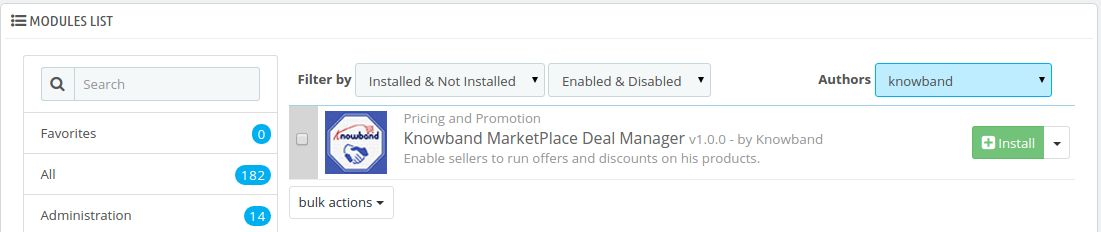
2. Après avoir ajouté ce dossier ad-don, le système liste l’annonce-don à la page du module dans la catégorie de fonctions de front – office comme indiqué ci – dessous:
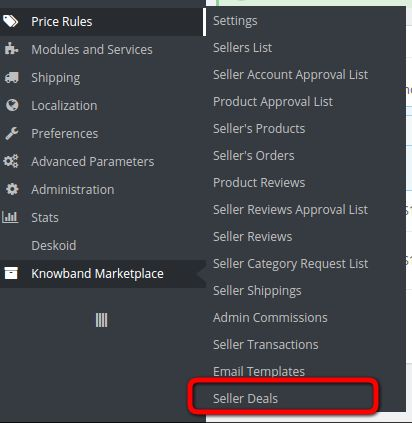
Après l’installation du module, un sous-menu pour les offres du vendeur sera affiché dans le menu du marché comme indiqué dans l’écran ci-dessous:
Lorsque admin cliquez sur le menu ci-dessus mis en surbrillance, le système ouvrira la page où tous les prix des vendeurs sont affichés.
Traiter Listing Interface
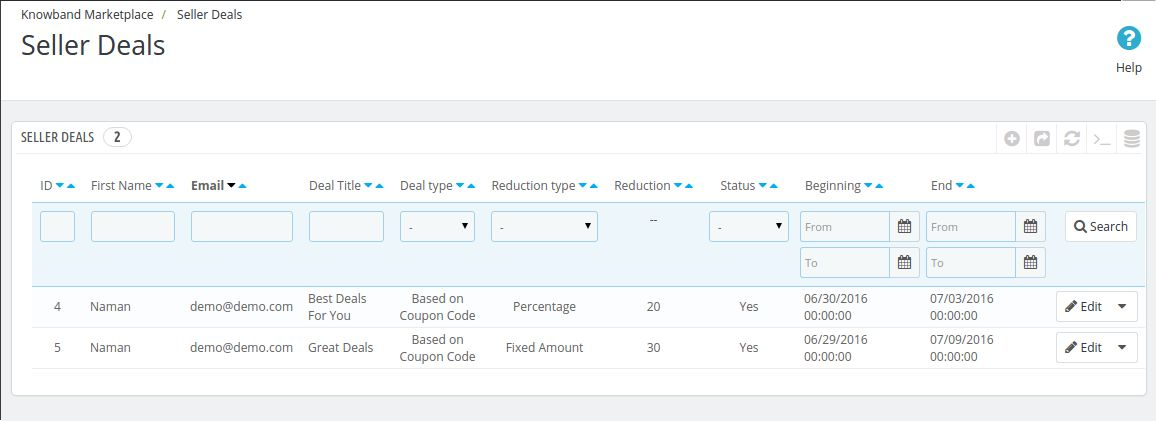
Sur cette page, tous les prix seront affichés comme dans l’écran ci-dessous:
Tableau Colonnes Descriptions
1. Id: Ceci est l’identifiant unique de tout accord.
2. Prénom: Cette zone comprend le premier nom du vendeur.
3. Vendeur Email: Email id du vendeur.
4. Traiter Titre: Nom de l’accord.
5. Type de Deal: Deux types de valeurs possibles. a) Catalogue, b) Coupon Code
6. Date de début: Date à partir de laquelle beaucoup commencera.
7. Date de fin: Date à laquelle transaction sera fin.
8. Statut: Oui ou Non
9. Type de réduction: a. Pourcentage, b. Montant fixé
10. Réduction Valeur: Valeur sera une valeur positive. Pour connaître le pourcentage , il sera entre 0-100%.
11. Action: Modifier et supprimer
NOTE: Le vendeur dispose également d’une option supplémentaire d’ajouter l’accord par produit qui sont les offres qui ne peuvent pas être vues par admin dans back-end.
Ajouter New Deal Interface
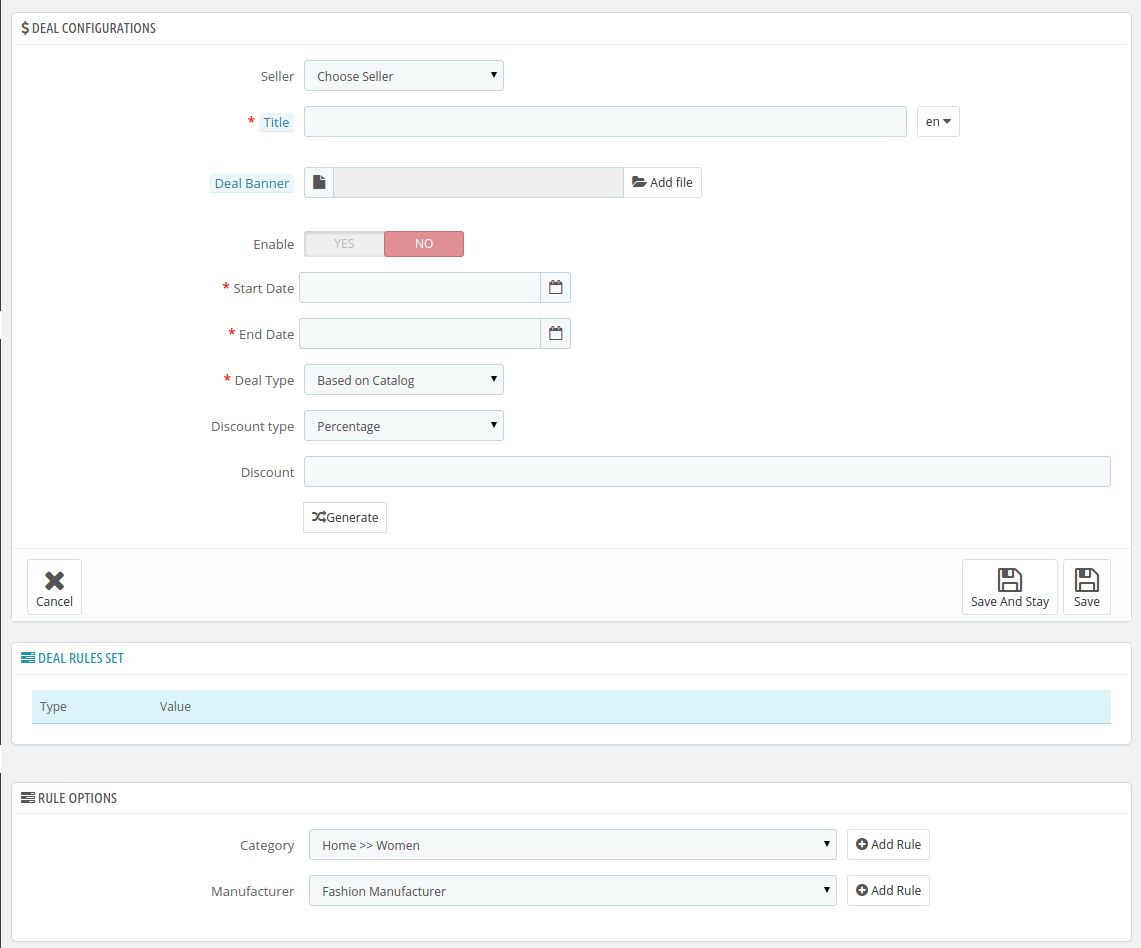
Lorsque l’utilisateur cliquez sur Ajouter un nouveau bouton, le système ouvrira sous forme de deal d’où admin peut créer affaire pour le compte du vendeur, comme indiqué ci-dessous dans l’écran:
description champ
1. Sélectionnez Vendeur: Comme nous l’ avons mentionné que, l’ administrateur peut créer traite uniquement pour le compte du vendeur. Ainsi, l’ administrateur doit avoir pour sélectionner le vendeur pour créer un nouveau contrat.
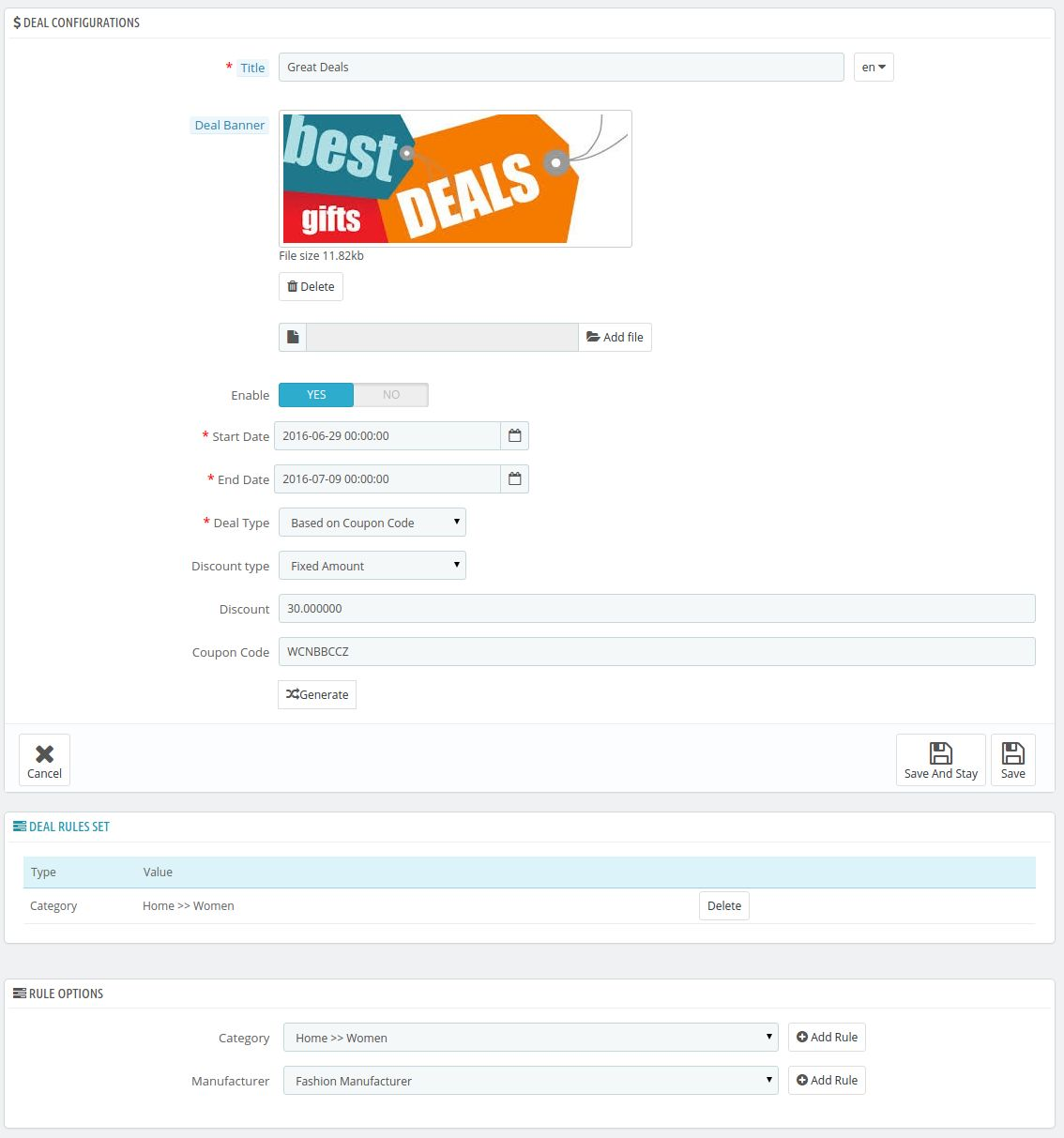
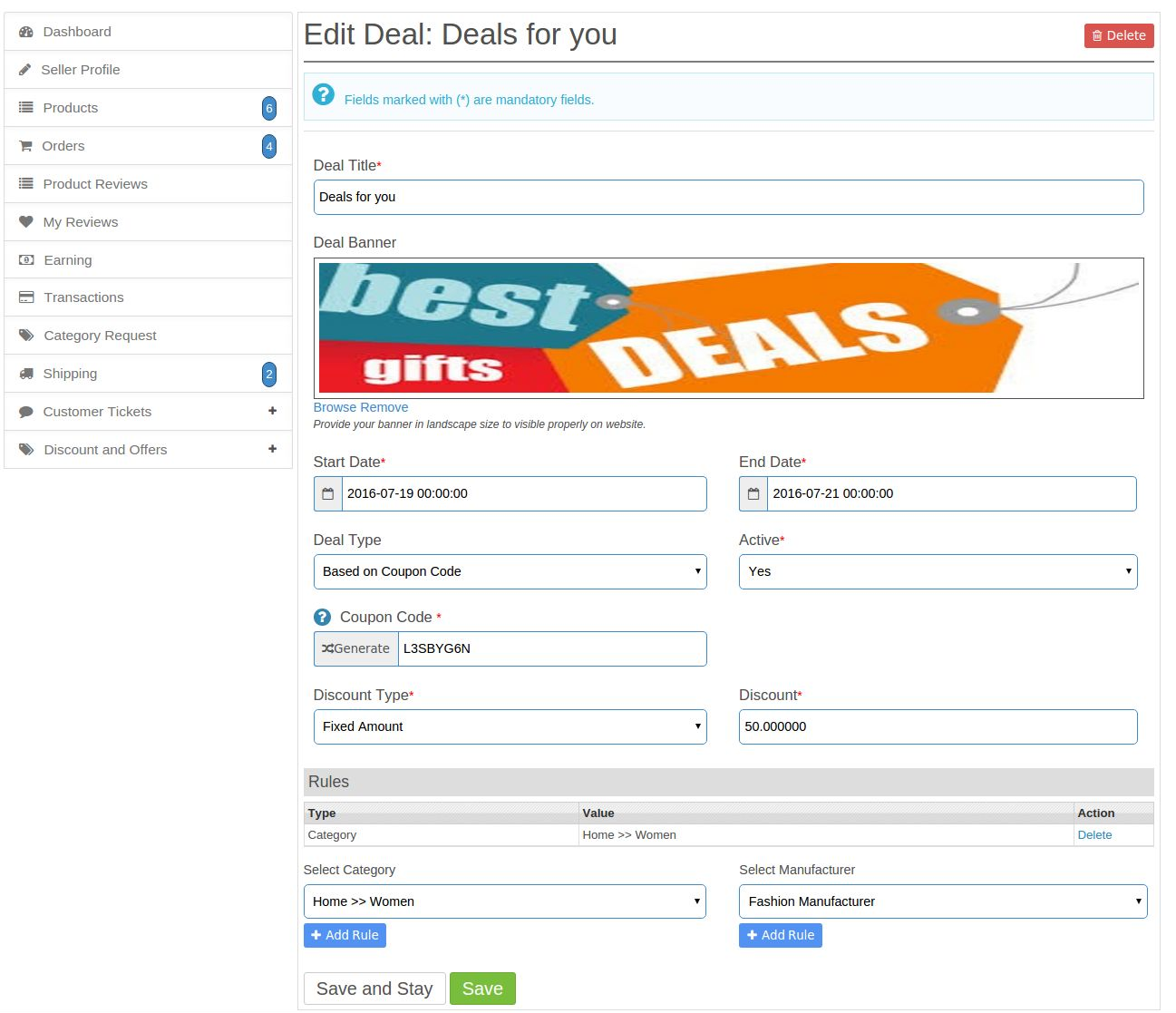
Pour voir la description des autres domaines, S’il vous plaît suivre l’ Annexe 1.
Modifier Interface Traiter
A partir de là, Admin peut modifier l’accord existant de tout vendeur comme indiqué dans l’écran ci-dessous:
Comme vous pouvez le voir clairement qu’il ya une option Sélectionner Vendeur à la page d’édition ci-dessus sont manquantes. Donc, admin ne peut pas changer le vendeur une fois la transaction est créé.
Pour voir la description de chaque champ, s’il vous plaît suivre l’ Annexe 1.
Menu Emplacement
Après l’installation, un menu sera affiché au vendeur comme indiqué dans l’écran ci-dessous:
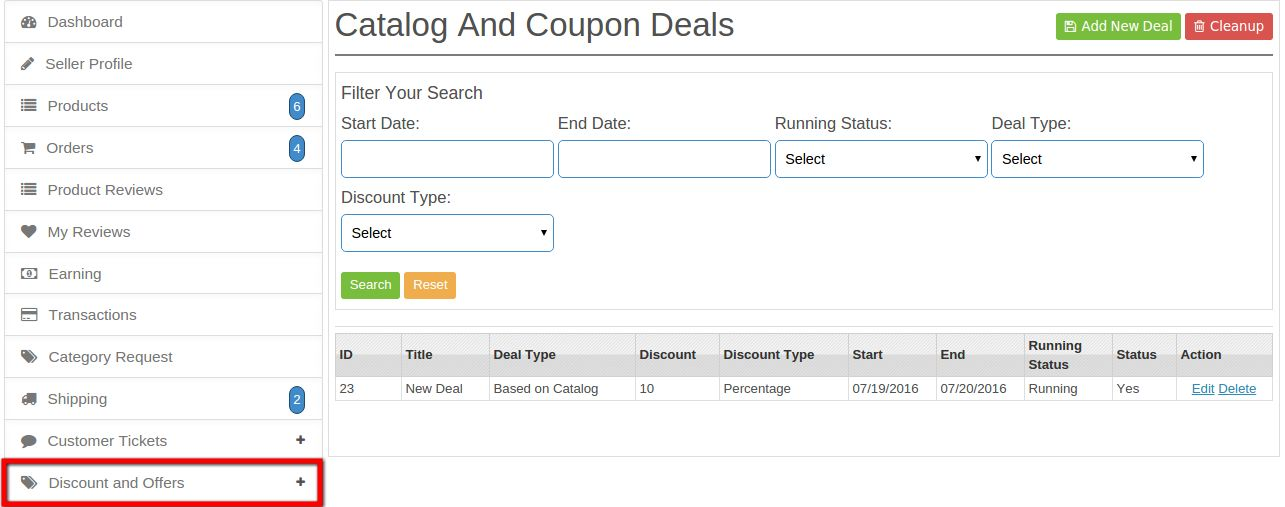
En cliquant sur le lien mis en surbrillance, une baisse de baisse apparaît sous le lien qui sera composé de deux options catalogue et prix promos.
Catalogue et Deal Coupon Listing Interface
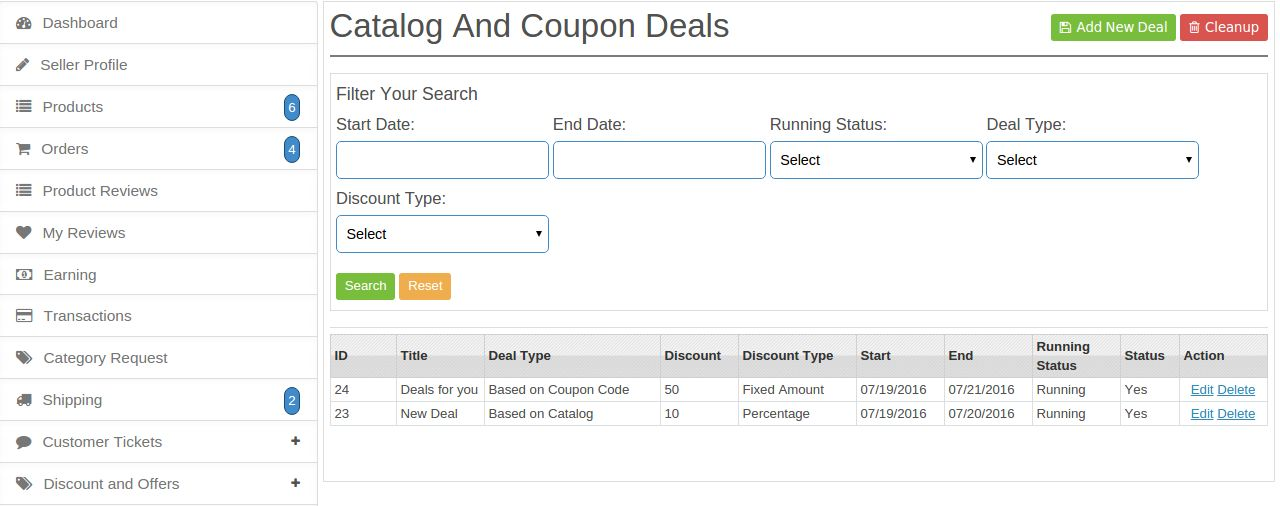
Ici, toutes les transactions qui ont été créés par le vendeur correspondant seront affichés comme illustré ci-dessous dans l’écran:
description de la table
1. Traiter Titre: Avec ce filtre, vendeur filtrer ses offres par nom
2. ID: Ceci est l’ID de l’accord qui est créé.
3. Type de Deal: Ceci est le type de contrat qui sera utilisé pour les produits du vendeur.
4. Remise: Ceci est la valeur d’escompte que le client recevra sur la commande du vendeur ces produits.
5. Type de réduction: Filtrer par type de réduction / réduction.
6. Statut de course: traite Filtrer par son état de fonctionnement.
7. Statut: prix Filtrer par son oui ou non de savoir si l’accord est actif ou non.
8. Date de début: traite Filtrer par date de début. Commencez moyens de date, les démarrés depuis cette date.
9. Date de fin: traite Filtrer par date de fin. Date de fin signifie, traite qui prendra fin à cette date.
10. Action: Modifier ou supprimer.
Ajouter un nouveau catalogue ou coupon Interface Deal
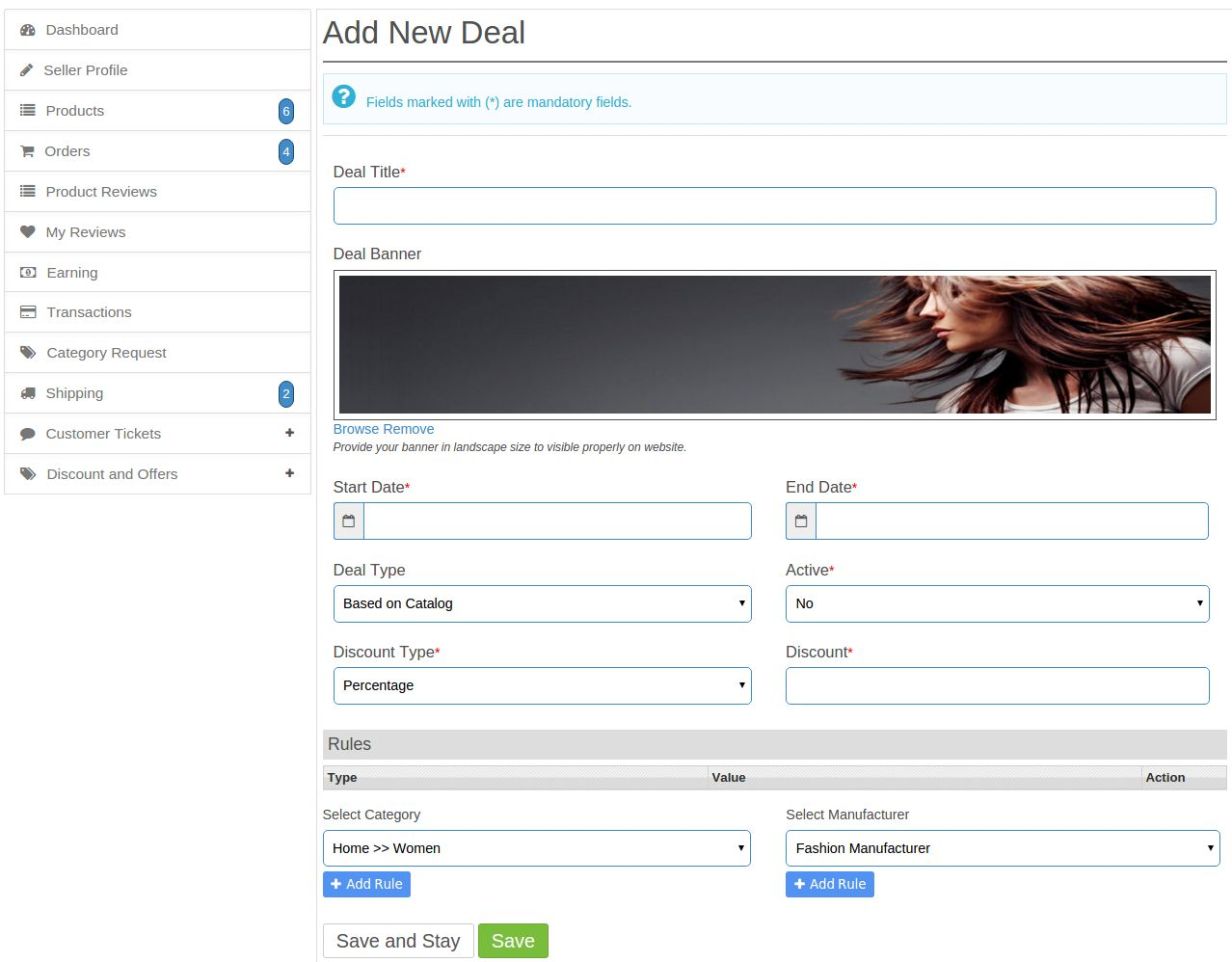
Il y aura un bouton Ajouter un nouveau catalogue et beaucoup de ne négocient coupon la page d’inscription. En cliquant sur ce lien, le système ouvrira une forme où le vendeur peut créer un nouveau contrat comme indiqué dans l’écran ci-dessous:
Pour voir la description de chaque champ, s’il vous plaît suivre l’ Annexe 1.
Modifier / Mettre à jour le catalogue existant ou coupon Interface Deal
Il y aura un lien d’édition avec beaucoup sur catalogue des transactions et la page d’inscription de coupon dans la colonne d’action. En cliquant sur ce lien, le système va rediriger le vendeur pour traiter la forme avec des valeurs déjà remplies comme indiqué dans l’écran ci-dessous:
Supprimer Tout le catalogue ou coupon Traiter
Chaque catalogue et de traiter la page coupon d’inscription aura l’option de suppression. En cliquant sur ce lien, le système supprimera l’accord correspondant en permanence.
Par transaction la liste des produits d’interface
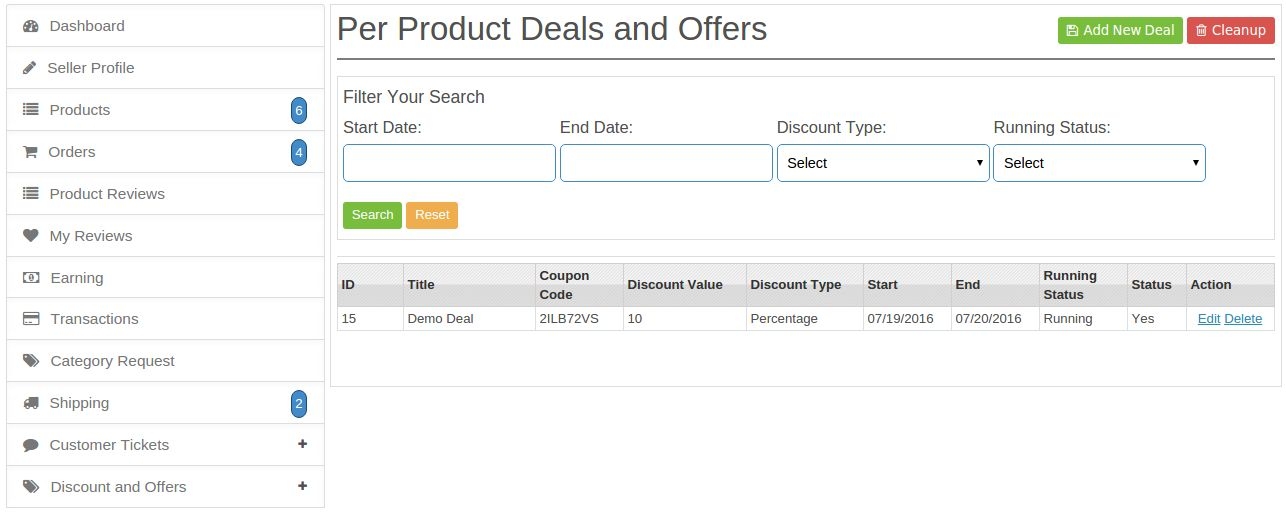
Ici tous les prix par produit qui ont été créés par le vendeur correspondant seront affichés comme illustré ci-dessous dans l’écran:
description de la table
1. Traiter Titre: Avec ce filtre, vendeur filtrer ses offres par nom
2. ID: Ceci est l’ID de l’accord qui est créé.
3. Remise Valeur: Ceci est la valeur d’escompte que le client recevra sur la commande du vendeur ces produits.
4. Type de réduction: Filtrer par type de réduction / réduction.
5. Statut de course: prix Filtrer par son état de fonctionnement.
6. Statut: prix Filtrer par son oui ou non de savoir si l’accord est actif ou non.
7. Date de début: traite Filtrer par date de début. Commencez moyens de date, les démarrés depuis cette date.
8. Date de fin: offres de Filtrer par date de fin. Date de fin signifie, traite qui prendra fin à cette date.
9. Action: Modifier ou supprimer.
10. Coupon Code: Voici le code de coupon qui sera utilisé pour obtenir la remise par le client.
Ajouter un nouveau produit par transaction Interface
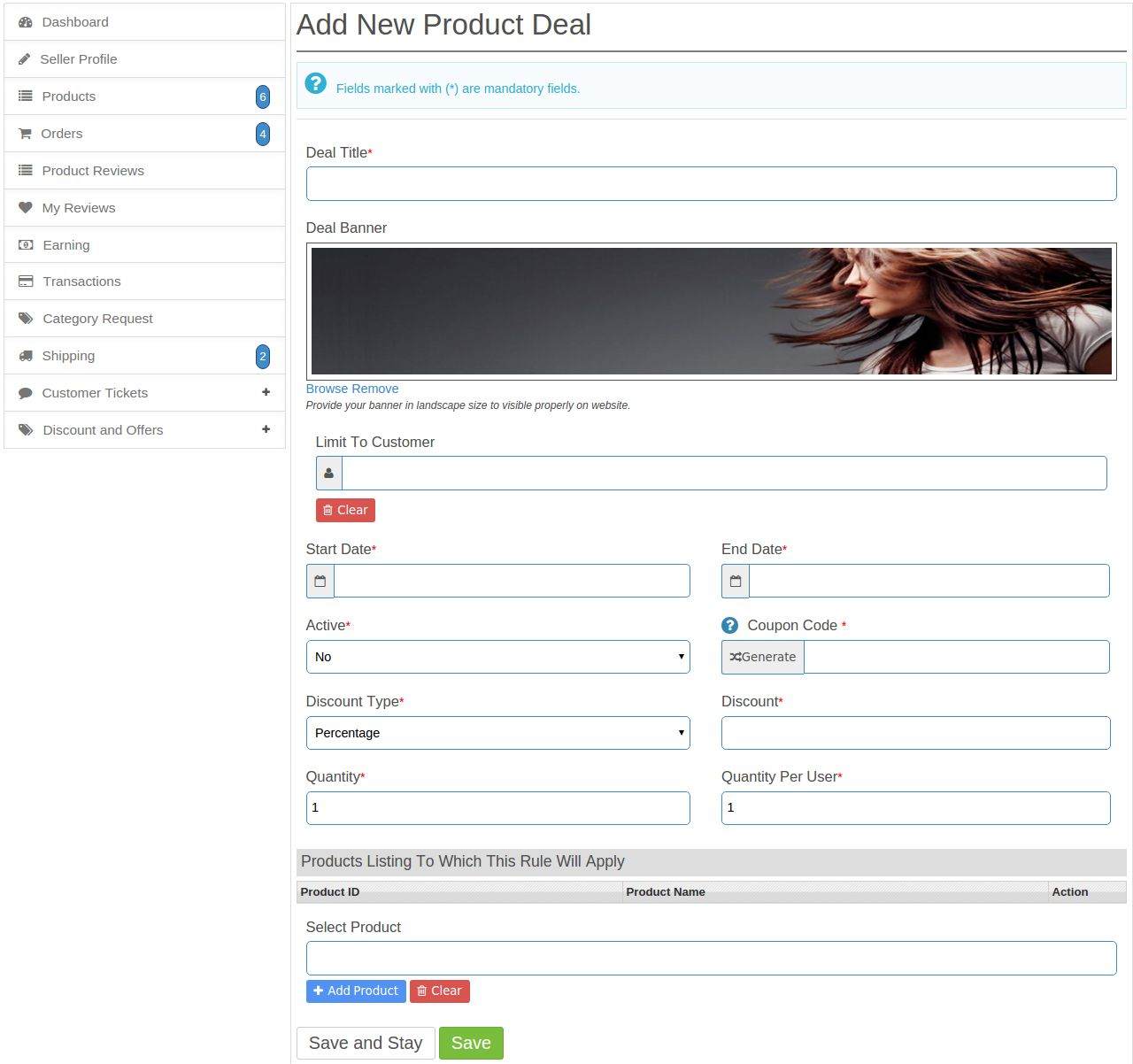
Il y aura un bouton Ajouter New Deal sur la page par transaction de liste de produits. En cliquant sur ce lien, le système ouvrira une forme où le vendeur peut créer un nouveau contrat comme indiqué dans l’écran ci-dessous:
Pour voir la description de chaque champ, s’il vous plaît suivre l’ annexe 2.
Modifier / mise à jour existants par transaction Produit Interface
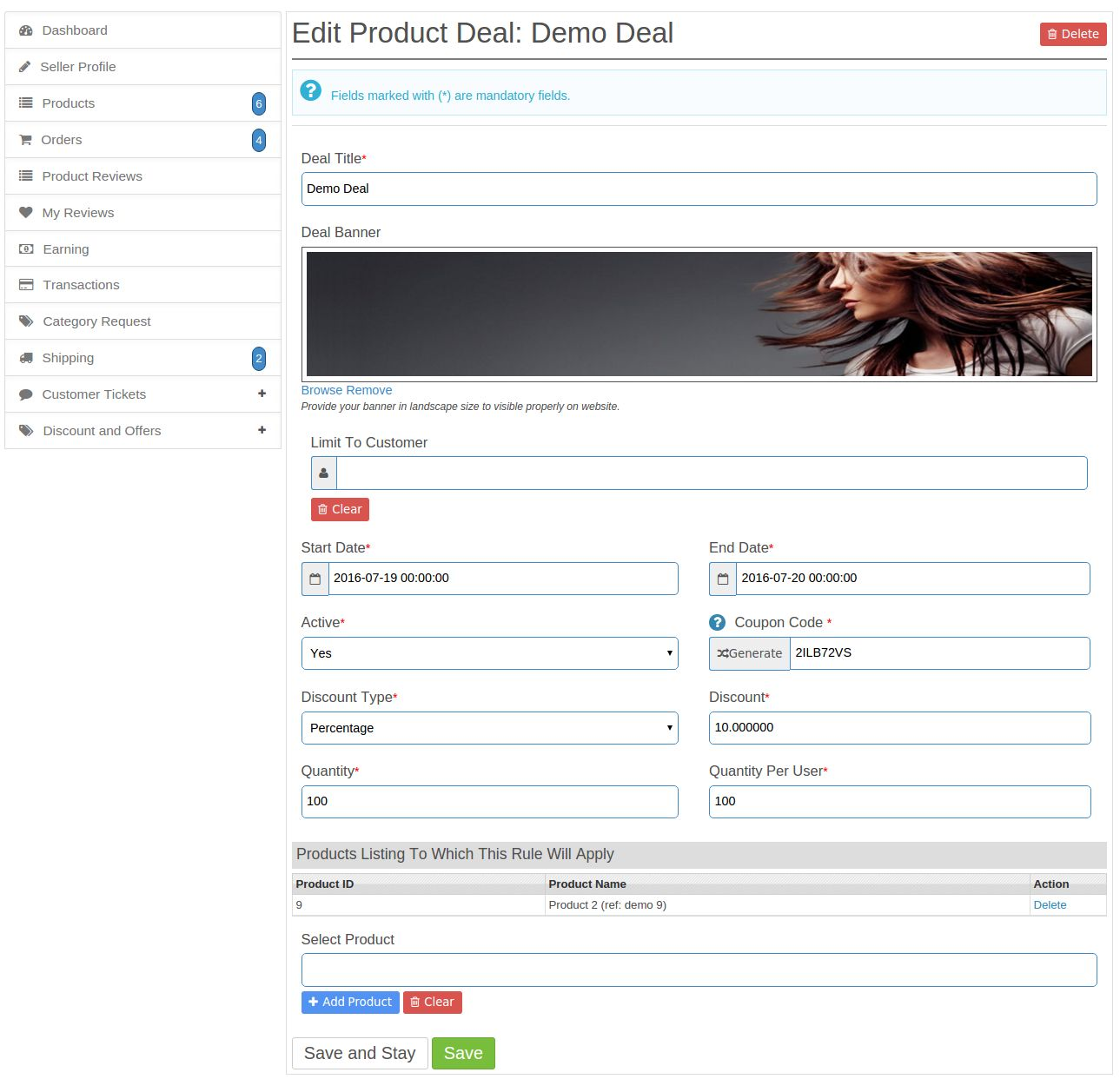
Il y aura un lien d’édition avec beaucoup sur la page par transaction produit d’inscription dans la colonne d’action. En cliquant sur ce lien, le système va rediriger le vendeur pour traiter la forme avec des valeurs déjà remplies comme indiqué dans l’écran ci-dessous:
Supprimer tout accord produit par
Chaque produit par contrat à la page d’inscription aura l’option de suppression. En cliquant sur ce lien, le système supprimera l’accord correspondant en permanence.
traiter lien
Ce lien sera en haut de la page et sera en rouge. Les clients peuvent cliquer sur ce lien et se rediriger vers la page où tous les prix seront listés. Les clients peuvent choisir l’une des offres disponibles sur qui traite et appliquer cette affaire dans son / sa commande.
Offres vendeur page
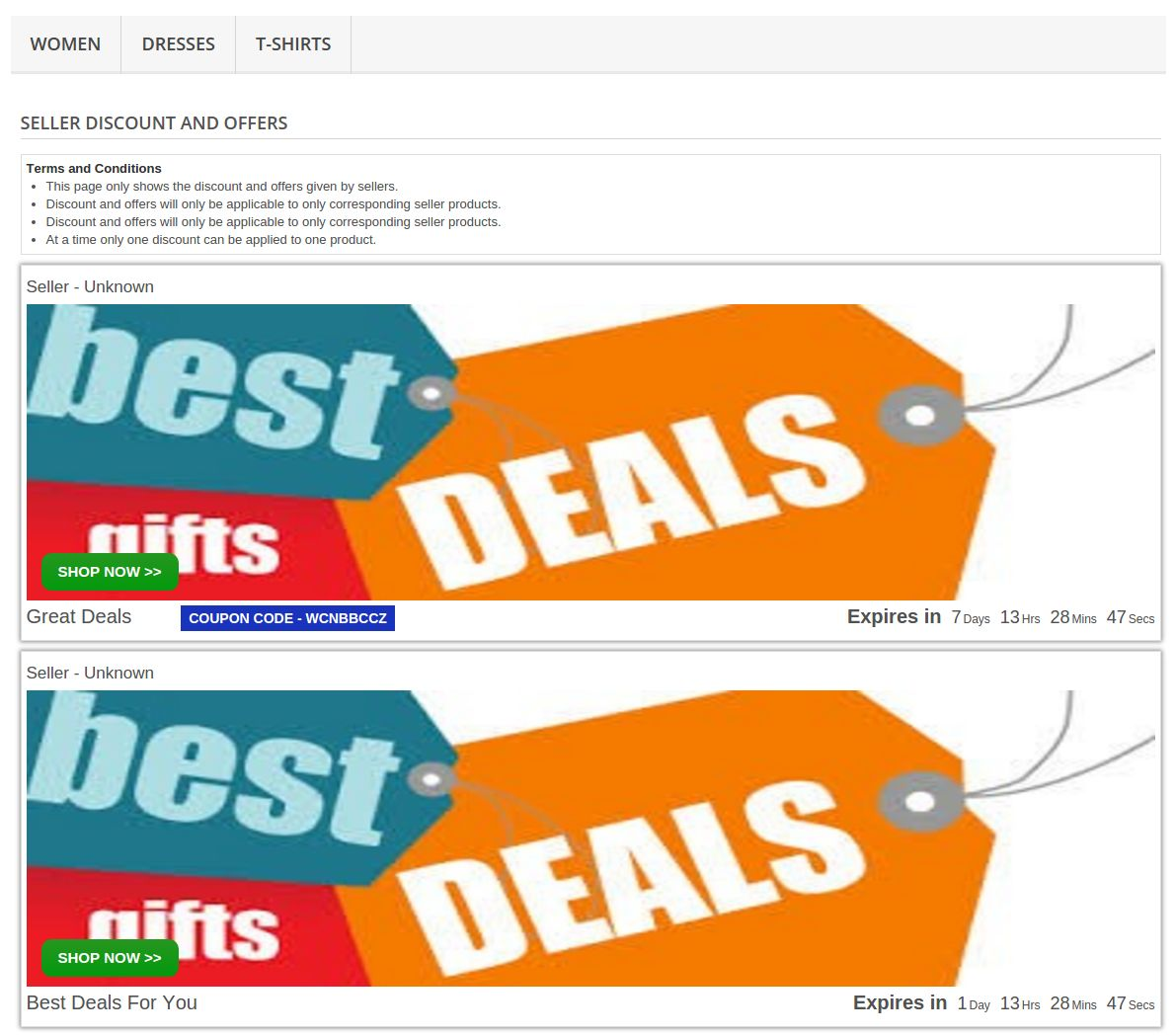
Lorsque le Client cliquera sur le lien d’accord, le système va rediriger le client à la page où tous les vendeurs disponibles traitent sera visible. De là, le client peut connaître le combien et quel type d’offres sont actuellement en cours d’exécution sur le site Web. La page est indiqué ci-dessous:
Annexe 1
Voici les champs à configurer pour fonctionner correctement traiter sur le site:
1. Titre du Offrir : Le vendeur, ainsi que l’ administrateur peut choisir le nom pour décrire beaucoup.
2. Traiter Bannière: Bannière pour la transaction. Sur la mise à jour du système de bannière supprimera ancienne bannière pour économiser de l’ espace sur le disque.
3. Date de début: Date à partir de laquelle beaucoup sera lancé. Cette valeur sera en format de date.
4. Date de fin: Date à laquelle accord prendra fin. Cette valeur sera en format de date.
5. Type de Deal: Il y a deux types de transaction, un vendeur peut exécuter qui suivent
a) Catalogue: Cette transaction sera utilisé pour donner une réduction sur les produits qui sont dans cette catégorie particulière ou le fabricant sélectionné dans la règle.
b) Coupon Code: Dans ce type de contrat le client obtiendra un code promo qu’il / elle peut demander à obtenir la remise qui est disponible
6. Remise / Type de réduction: Ce sera une liste déroulante à partir de laquelle le vendeur peut choisir le type d’escompte qui suivent:
a) Pourcentage
b) montant fixe
7. Remise / Réduction Valeur: Valeur positive de rabais selon le type de réduction. Si l’escompte est le pourcentage, la valeur sera de 0-100%.
8. Conditions / Règles: Ici vendeur peut définir des critères pour lancer une affaire. Voici les critères possibles:
a) Catégories: Le vendeur peut choisir une ou plusieurs catégories sur lesquelles il veut lancer une affaire.
b) Fabricants: Le vendeur peut choisir un ou plusieurs fabricants pour exécuter un contrat.
Si le vendeur cochés alors les deux critères système utilisera et la condition de donner un rabais sur les produits.
Annexe 2
Voici les champs à configurer pour fonctionner correctement traiter sur le site:
1. Titre du Offrir : Le vendeur, ainsi que l’ administrateur peut choisir le nom pour décrire beaucoup.
2. Traiter Bannière: Bannière pour la transaction. Sur la mise à jour du système de bannière supprimera ancienne bannière pour économiser de l’ espace sur le disque.
3. Date de début: Date à partir de laquelle beaucoup sera lancé. Cette valeur sera en format de date.
4. Date de fin: Date à laquelle accord prendra fin. Cette valeur sera en format de date.
5. Limite client: Ici , le vendeur peut ajouter un client qui ne peut utiliser cette affaire. Personne d’autre plutôt que le client peut utiliser cette affaire.
6. Remise / Type de réduction: Ce sera une liste déroulante à partir de laquelle le vendeur peut choisir le type d’escompte qui suivent:
a) Pourcentage
b) montant fixe
7. Remise / Réduction Valeur: Valeur positive de rabais selon le type de réduction. Si l’escompte est le pourcentage, la valeur sera de 0-100%.
9. Quantité: Le vendeur entrera dans le nombre total de coupon qui sera généré pour cette affaire.
10. Quantité par utilisateur: Dans ce vendeur champ entrera la limite pour le client d’utiliser ce coupon.
11. Conditions / Règles: Ici vendeur peut fixer des produits auxquels cette règle s’appliquera.
Les entreprises ont toujours été plus sur l’engagement des clients plutôt que la mise en œuvre des politiques pour atteindre les résultats désirés. Vous devez être expert dans la manipulation des clients pour diriger les visiteurs vers un achat de produit. Les médias sociaux joue un rôle incroyable dans la construction de rapports sociaux et l’engagement pour votre magasin de commerce électronique afin de saisir les taux de conversion plus élevés. Le pouvoir et l’influence des médias sociaux ne peuvent être refusées en raison de la grande base d’utilisateurs qui se compose de plus d’un milliard de personnes et présente ainsi de grandes opportunités d’affaires pour de nombreux propriétaires de magasins à travers le monde.
Cette énorme base d’utilisateurs peut agir avantageux pour votre boutique en ligne si vous pouvez gérer le grand nombre de clients des médias sociaux d’une manière charmante. Il est vraiment une bonne affaire pour les propriétaires de magasin OpenCart car ils peuvent collaborer avec leurs clients des médias sociaux d’une manière brillante avec l’aide de ce module de Social Connexion OpenCart . Maintenant, vous pouvez parfaitement attirer l’attention de votre client ciblé avec ce plugin de connexion sociale pour les magasins OpenCart. C’est sans aucun doute un superbe module de commerce électronique du magasin Knowband qui peut rendre le voyage difficile des taux de conversion et les ventes de produits d’ une tâche simplifiée pour votre entité commerciale. Voici quelques – unes des excellentes caractéristiques de ce module d’engagement social qui peut agir comme un changeur de jeu pour votre magasin.
Interface utilisateur conviviale pour une personnalisation rapide requirements- Ce module est spécial car il se compose d’une interface utilisateur interactive pour effectuer des changements souhaités et la personnalisation sur un site. Admin magasin peut aider à apporter des changements dans votre site en apportant des changements nécessaires en fonction des besoins de l’ entreprise et les besoins.
Offres facilité pour faire des changements dans la position de connexion engagement des clients sociaux est affectée par la position des options de connexion sociaux sur un site. La capacité à fournir des installations de personnalisation pour changer la position des options de connexion sociale fait l’un des plus populaires plugins OpenCart pour un magasin en ligne. En sélectionnant l’endroit approprié pour vos options de connexion, vous pouvez facilement attirer l’ attention des clients au maximum pour des conversions plus élevées et les ventes.
Possibilité de choisir la taille du bouton souhaité et type- la taille du bouton et le type a un impact profond sur l’attention du client comme si quelque chose n’est pas clairement visible, vous ne pouvez pas attendre d’avoir un impact efficace sur l’esprit et les ventes de votre client. En fonction de la taille de l’ écran ciblé et le type de client, vous pouvez choisir les gros boutons sociaux de taille moyenne ou petite pour votre site OpenCart.
Changement continu dans la position d’affichage de Icônes- sociale Ce plugin de connexion sociale pour le magasin OpenCart peut assurer un changement continu dans la position d’affichage des icônes sociales pour saisir l’ engagement des clients au maximum et les ventes. Vous pouvez afficher vos icônes sociales verticalement ou horizontalement sur votre site en utilisant le glisser-déposer fonctionnalité.
Installation rapide et la configuration Infrastructure d’ Il est maintenant beaucoup plus facile à installer et à configurer ce module de social OpenCart en quelques clics seulement. Il n’y a pas de processus d’installation plus longs que plus tôt a tendance à prendre beaucoup de temps et tout est devenu beaucoup simplifié en quelques clics.
N’essayer ce module OpenCart sociale pour établir une communication sociale transparente avec vos clients ciblés. Avec ce plugin de connexion sociale pour les magasins OpenCart, vous pouvez être sûr d’obtenir des résultats probants en termes d’engagement social pour votre boutique en ligne. Ne pas attendre plus maintenant et passer une petite quantité sur ce module qui est l’ un des plus étonnants plugins OpenCart pour assurer un avenir prometteur à venir.