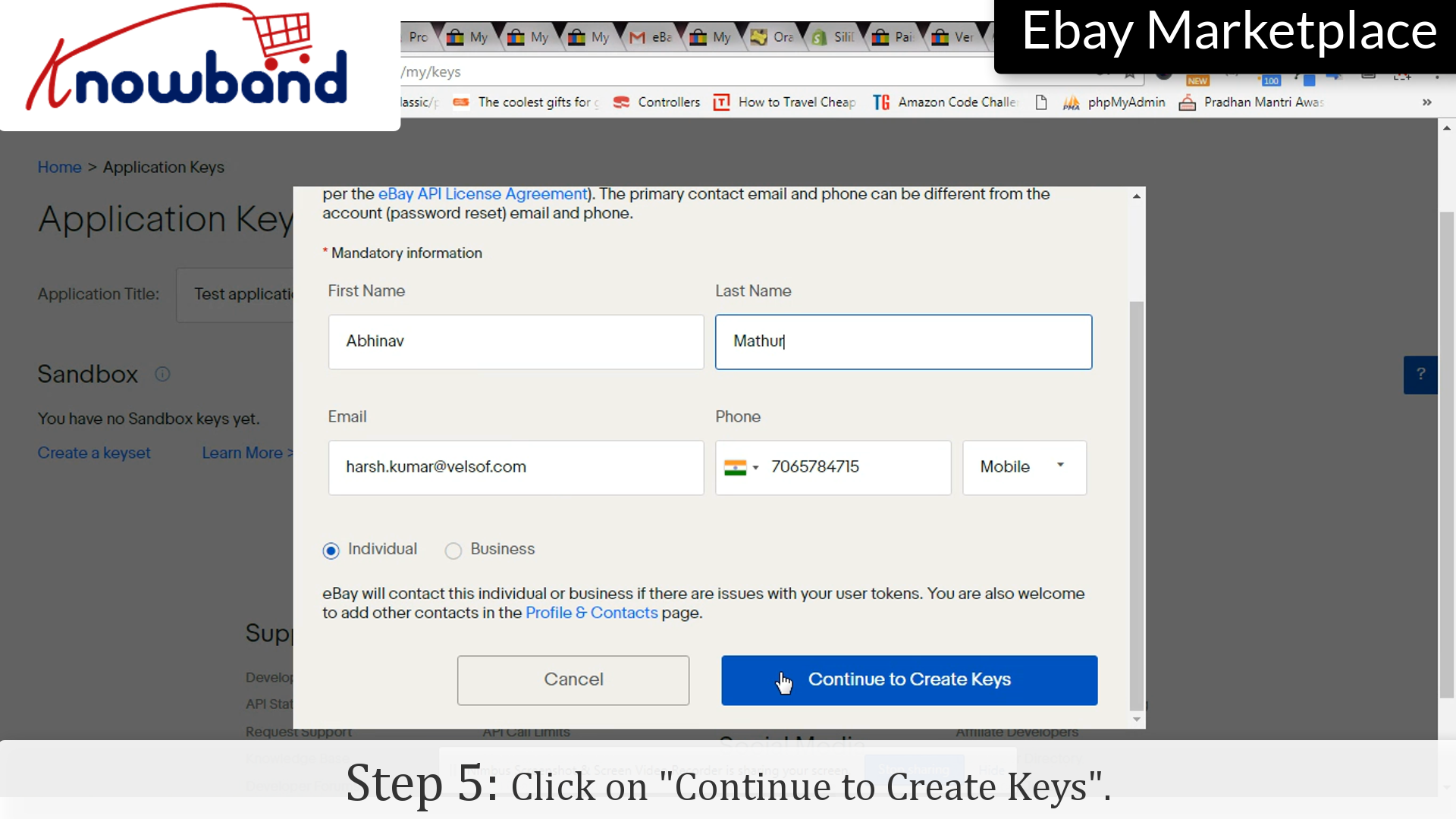
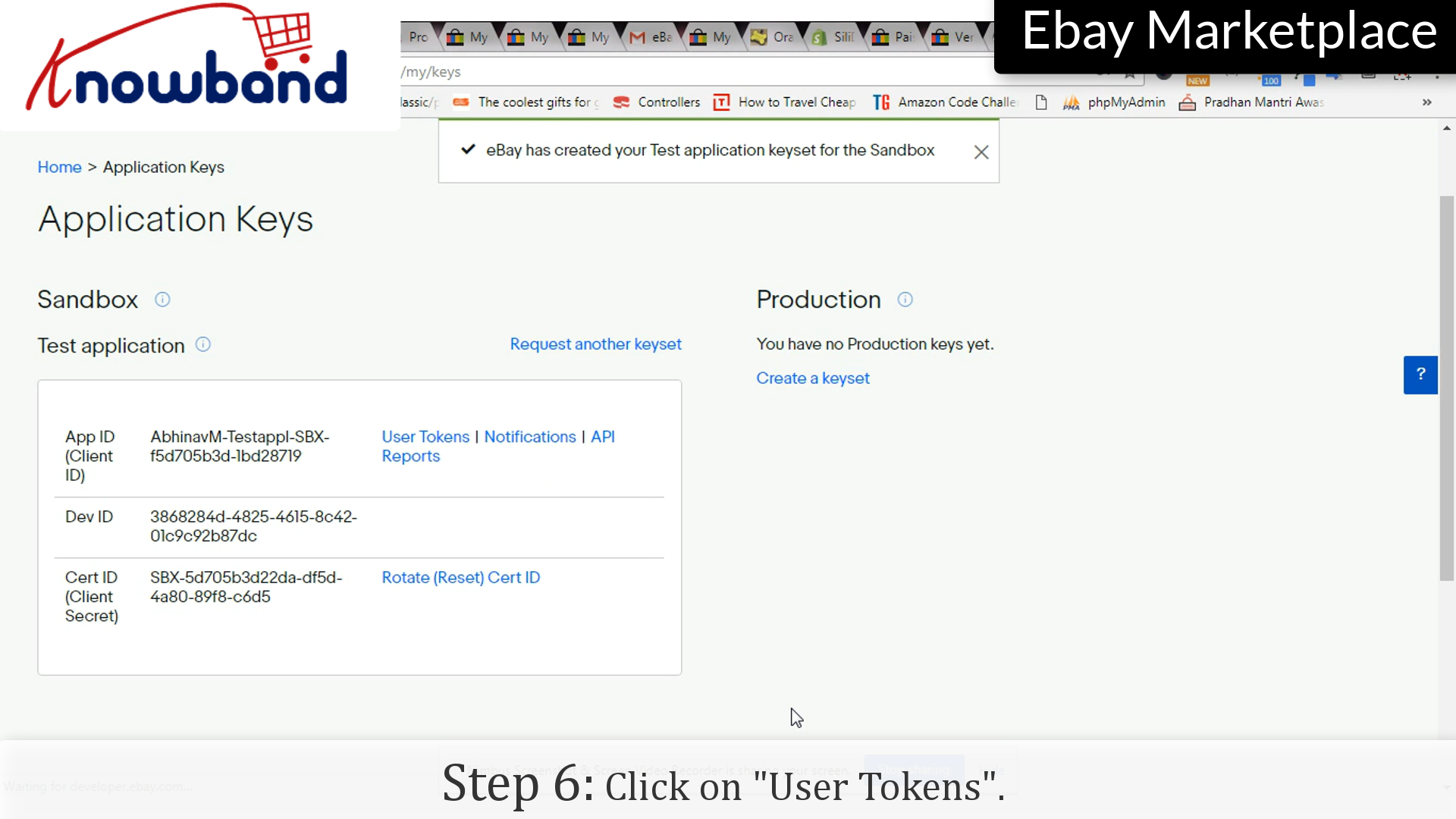
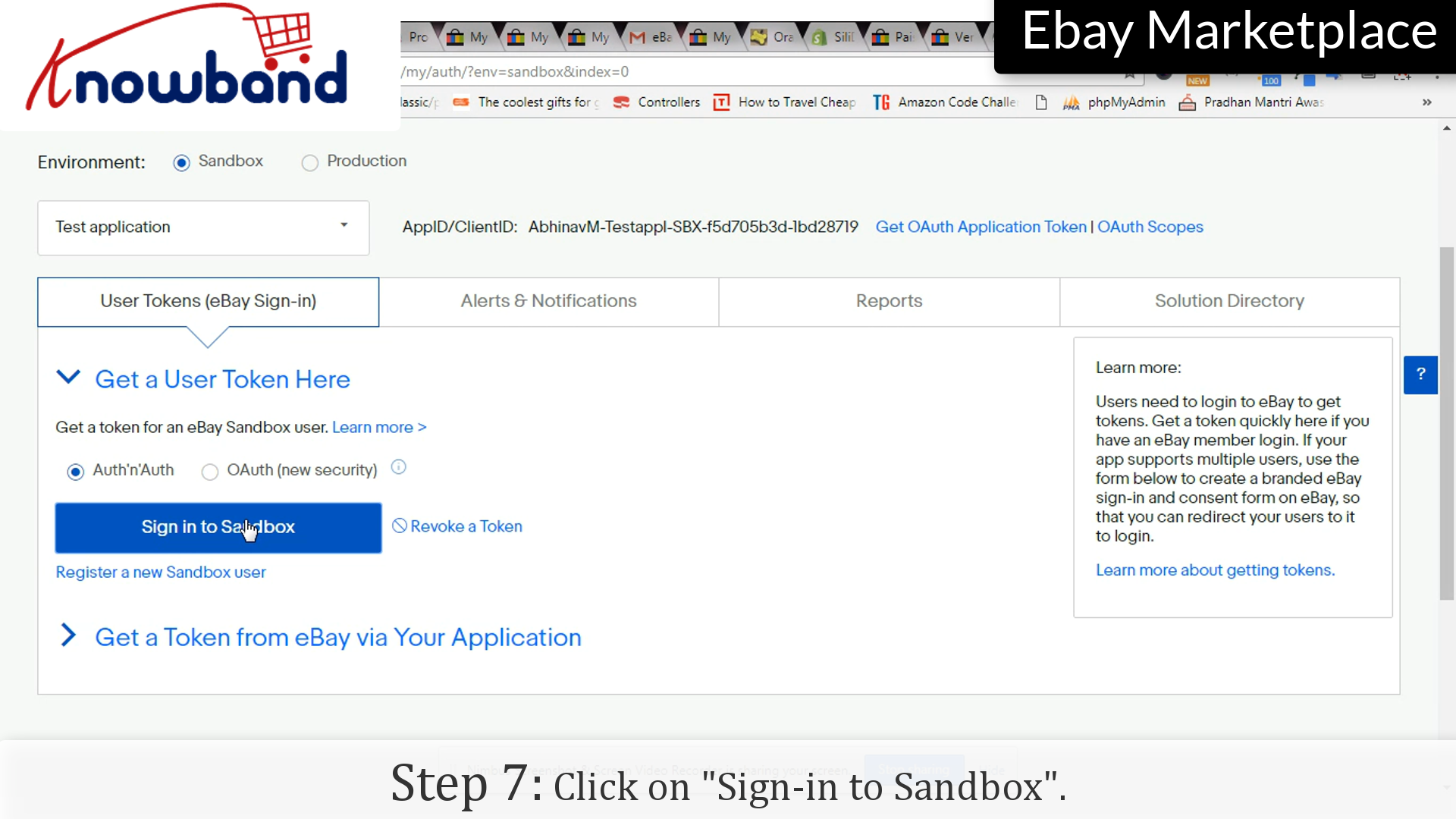
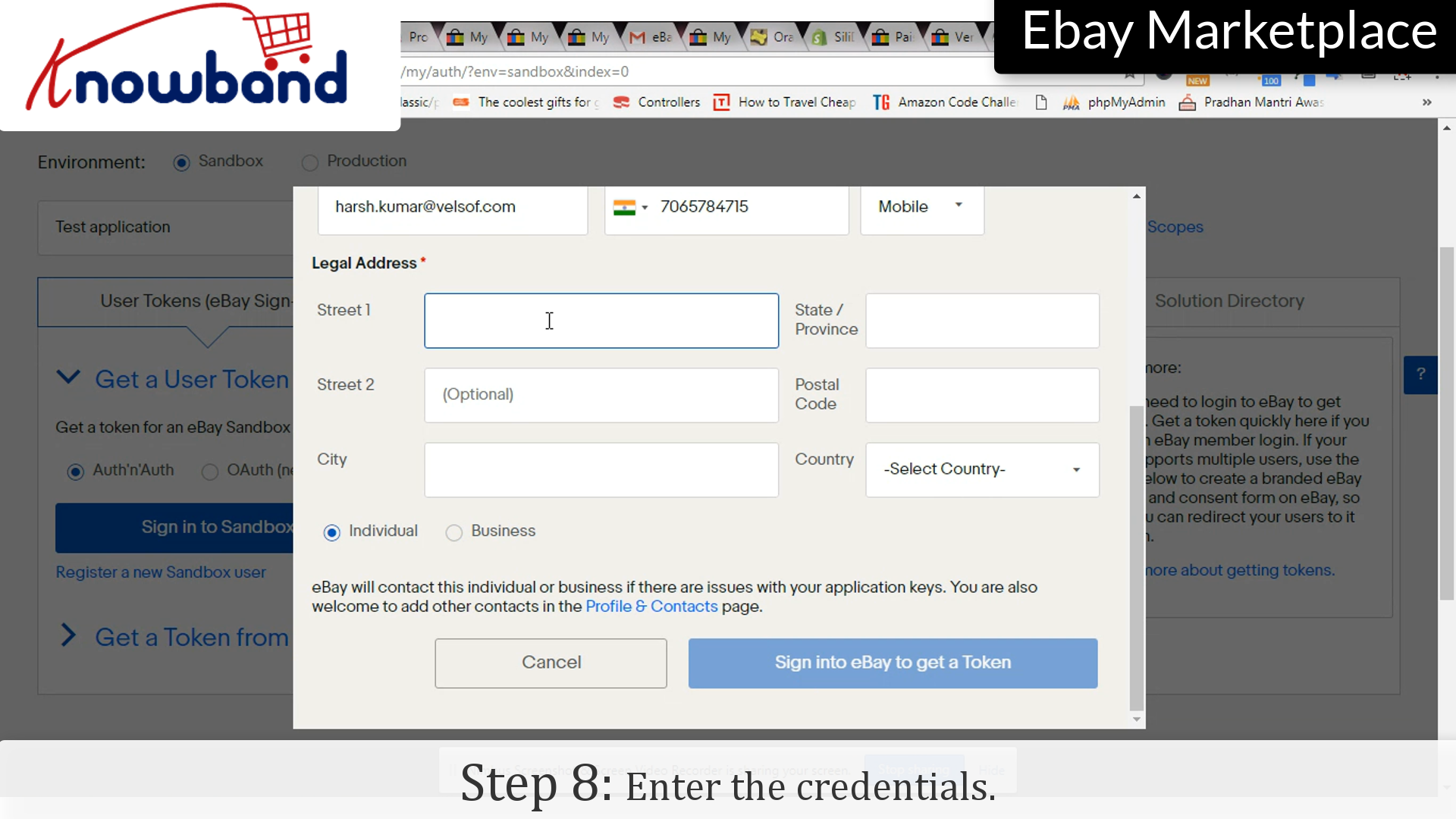
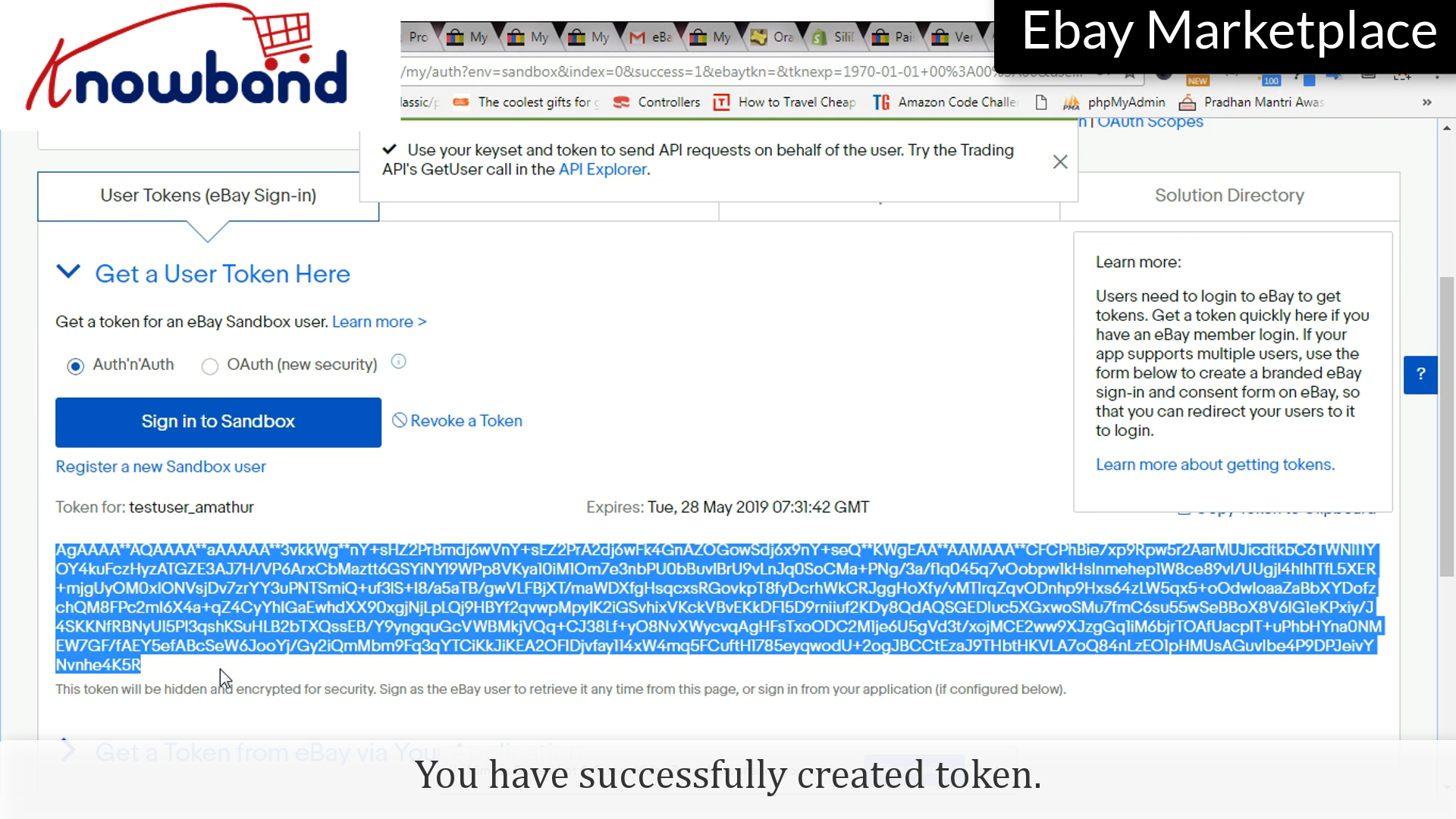
Il existe différentes API qui nécessite jeton d’accès, il est créé par eBay lui-même d’avoir votre magasin connecté uniquement à cette API particulière. Création du jeton d’accès est comme une promenade de gâteau et est la façon dont vous le faites ici:
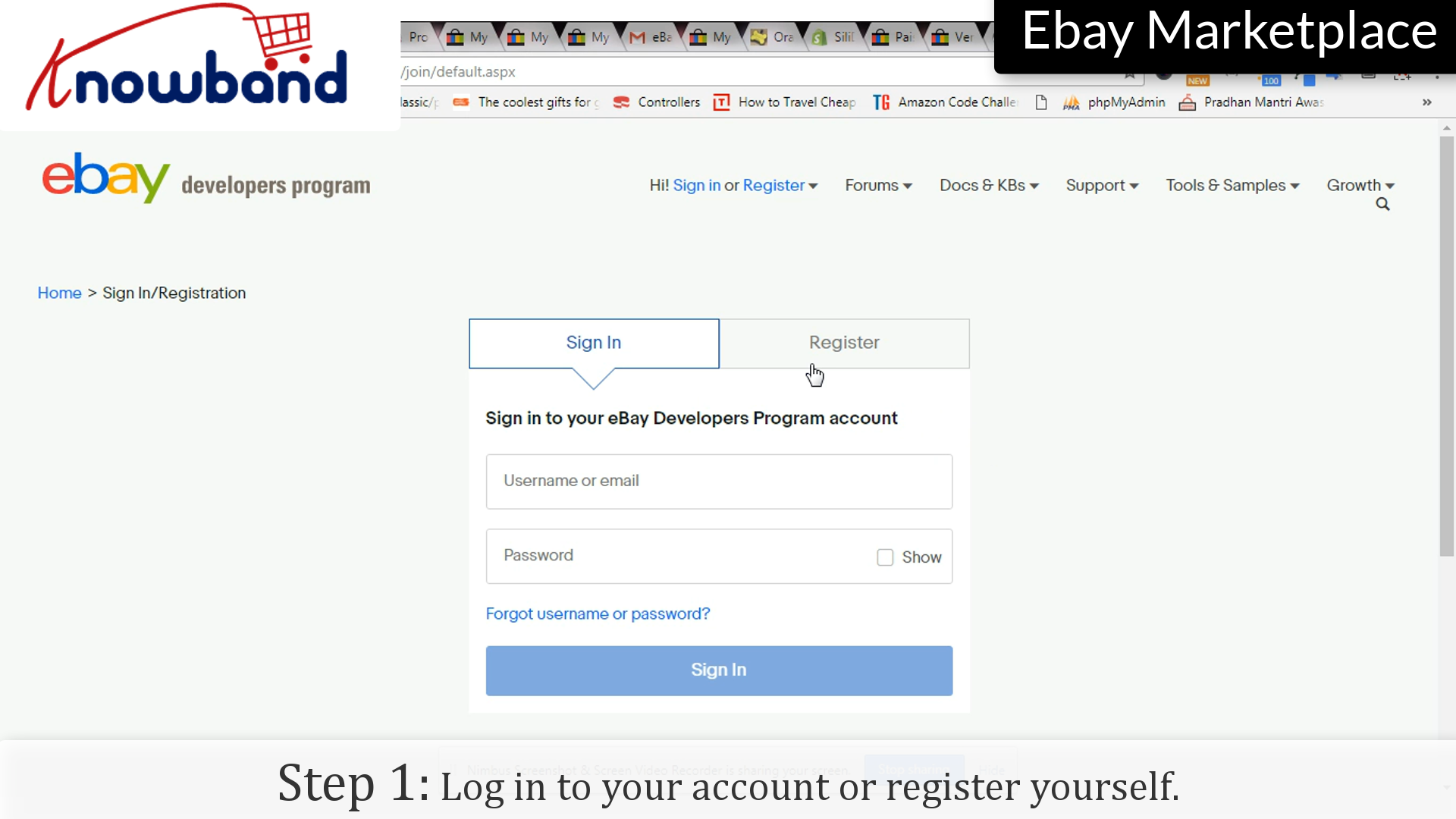
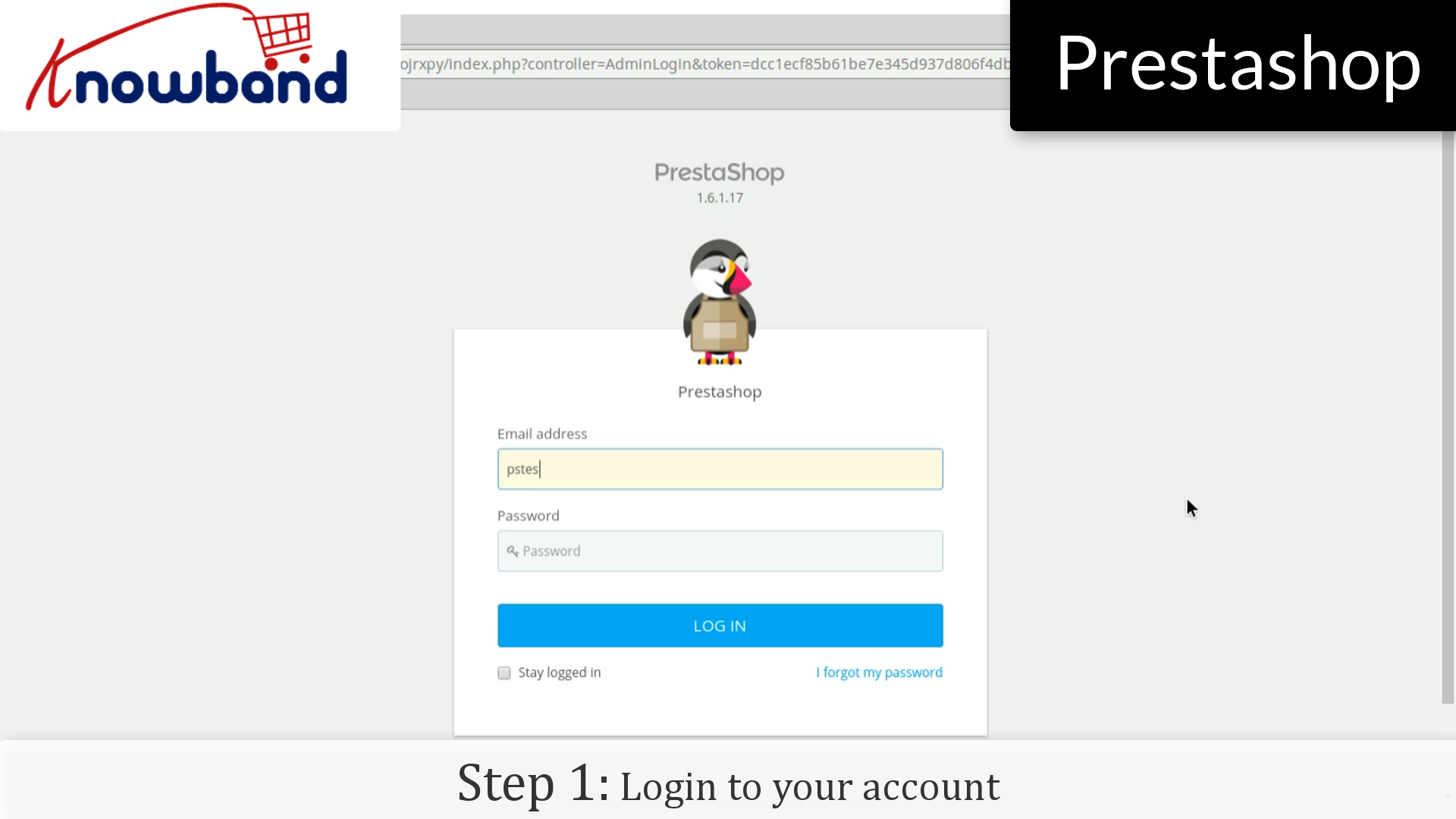
Étape 1: Connectez-vous à votre compte ou Inscrivez-vous
Se connecter sur votre compte eBay en cliquant sur le « Connexion » option ou vous pouvez vous inscrire si vous l’ utilisez pour la première fois.
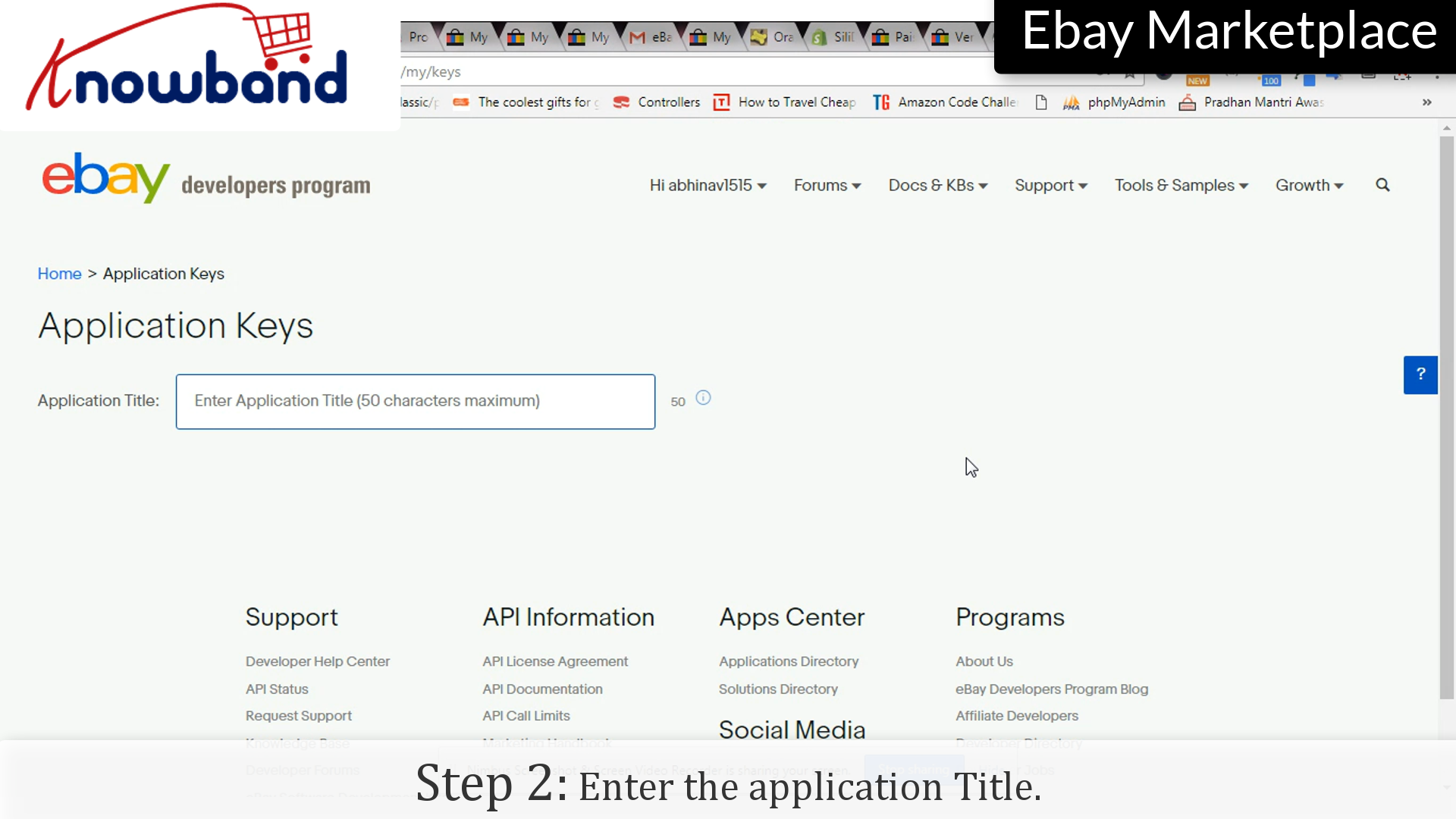
Étape 2: Application Titre
Entrez le nom de l’application pour laquelle vous créez le jeton.
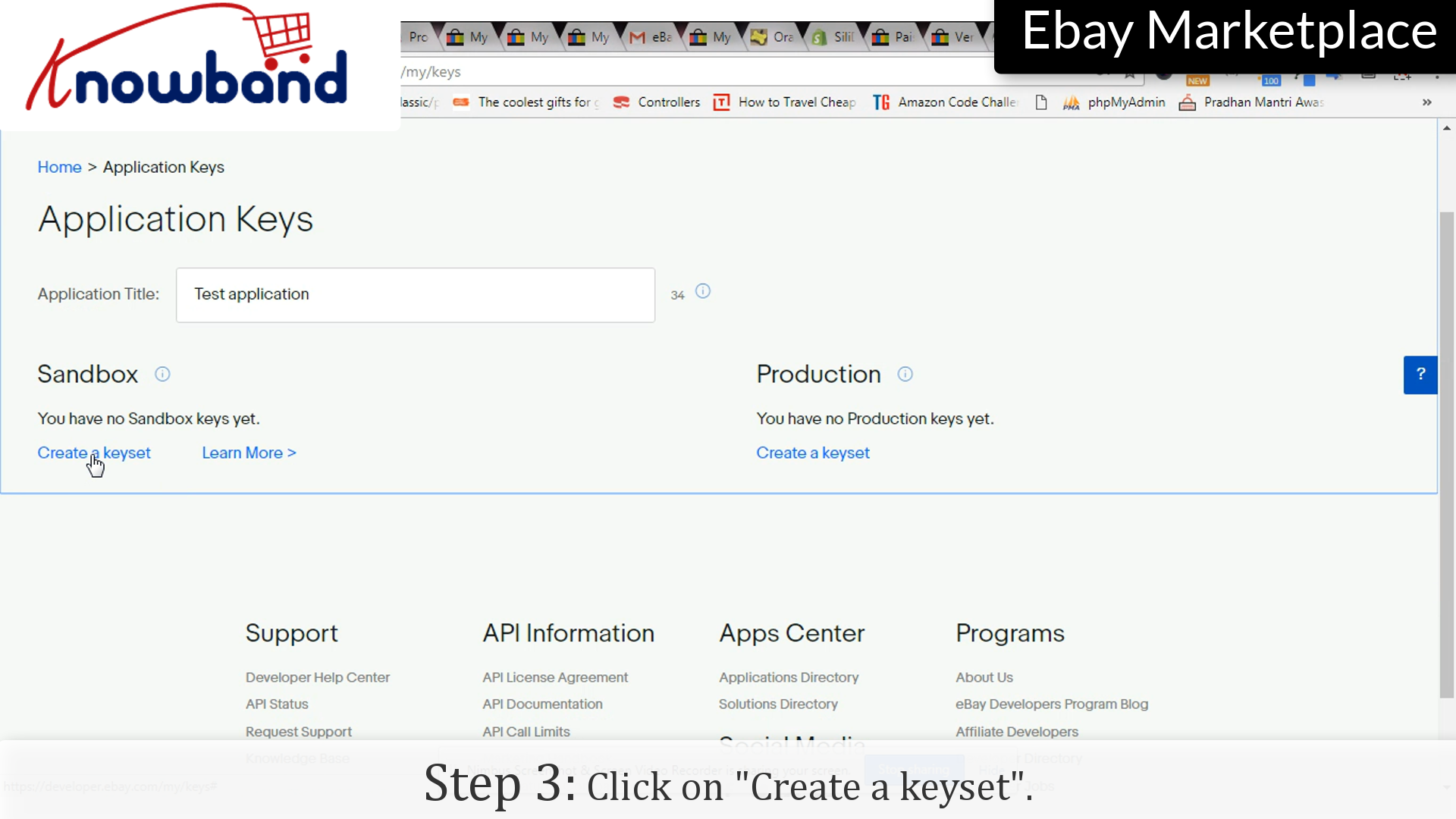
Étape 3: keyset
Cliquez sur « Créer un jeu de clés », qui va créer un ensemble de touches que vous pouvez utiliser dans toutes les applications.
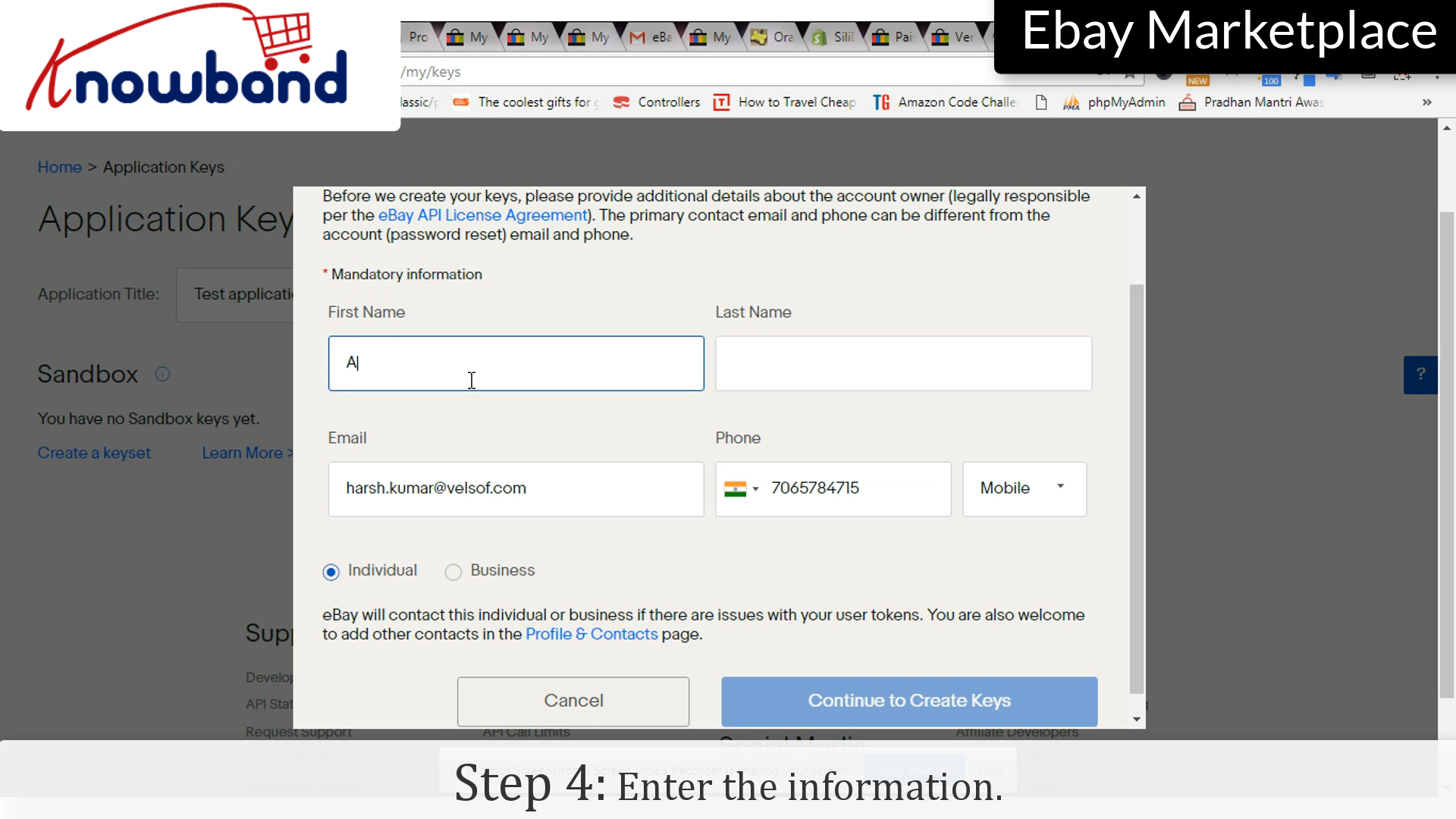
Étape 4: Infos
Entrez les informations telles que, Prénom, Nom, ID E-mail, etc.
Étape 5: Continuer
Cliquez sur « Continuer à keysets » pour passer à d’ autres étapes.
Étape 6: Touches
Il sont un ensemble de clés générées, App ID, ID Dev et Cert ID. Cliquez sur « tokens utilisateuroption ».
Étape 7: Connectez-vous à Sandbox
Cliquez sur « Se connecter pour Sandbox option ».
Étape 8: vérification des pouvoirs
Entrez les informations d’identification. eBay communiquera avec la personne dont les informations ont été saisies dans le cas où il y aura un problème avec les touches d’application.
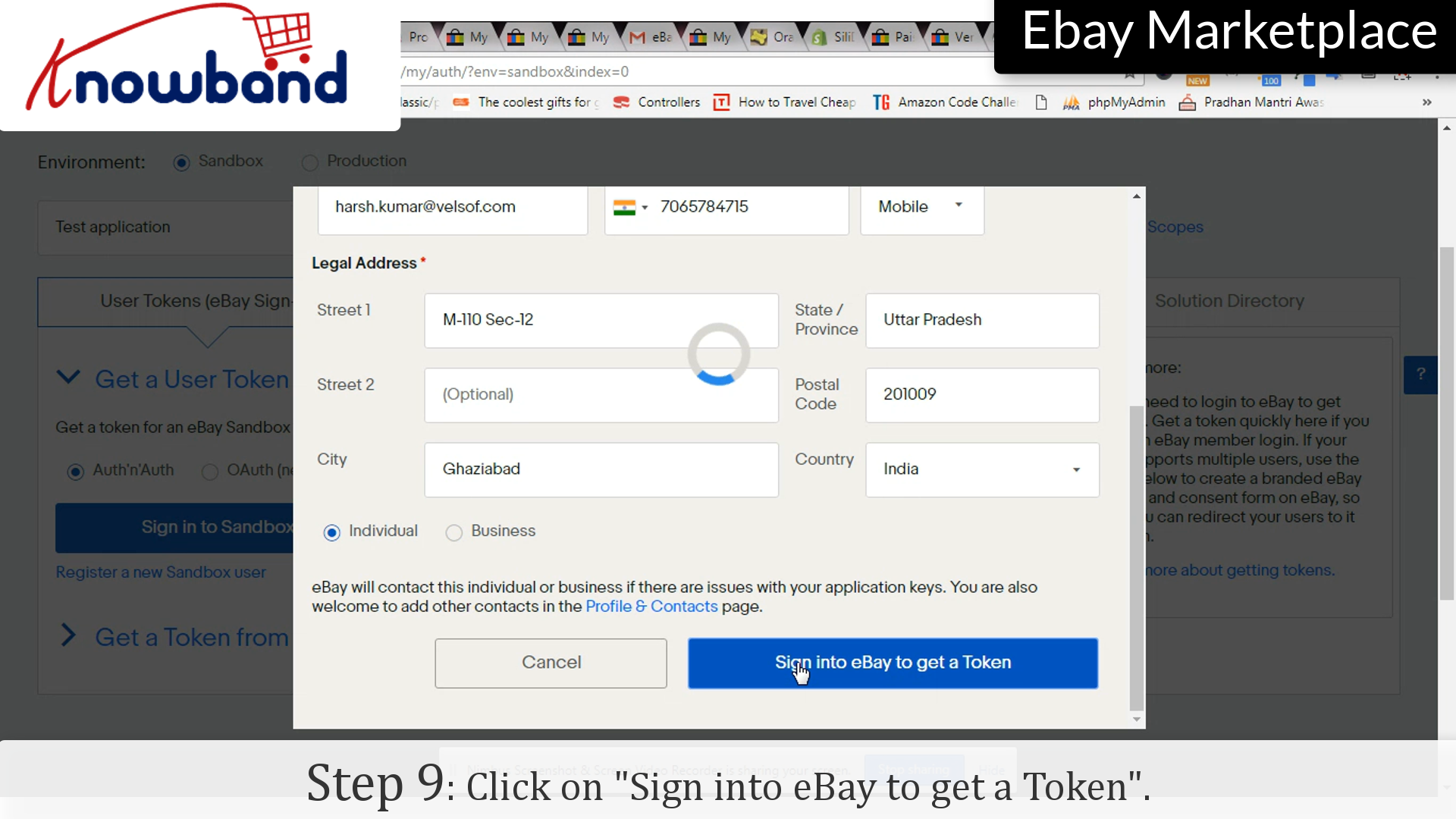
Étape 9: Connectez – vous pour obtenir jeton
Cliquez sur « Se connecter pour obtenir Token bouton » pour enregistrer les informations d’ identification et de passer à l’ étape suivante.
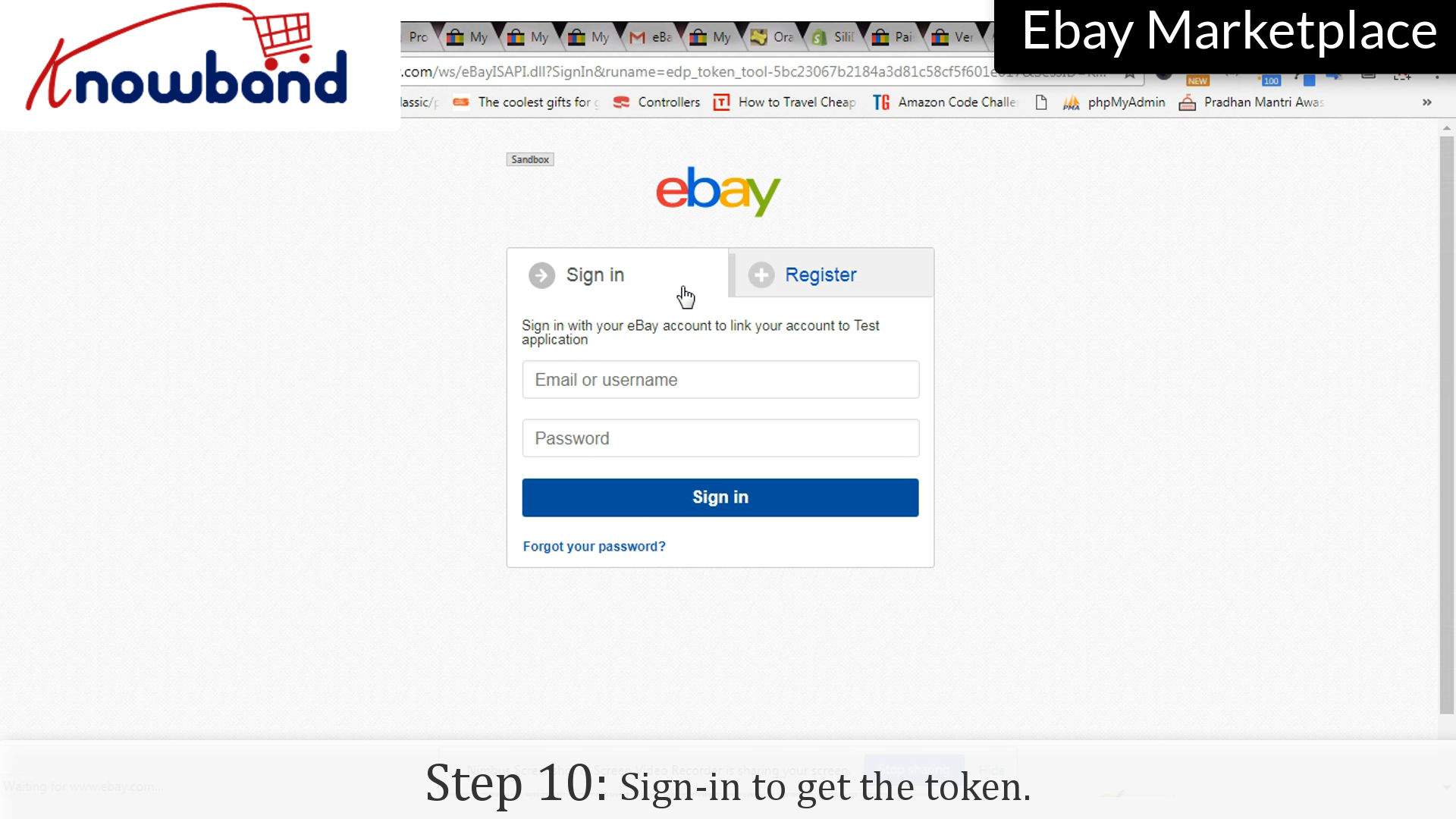
Étape 10: Inscrivez -vous en
Entrez vos informations de connexion à nouveau.
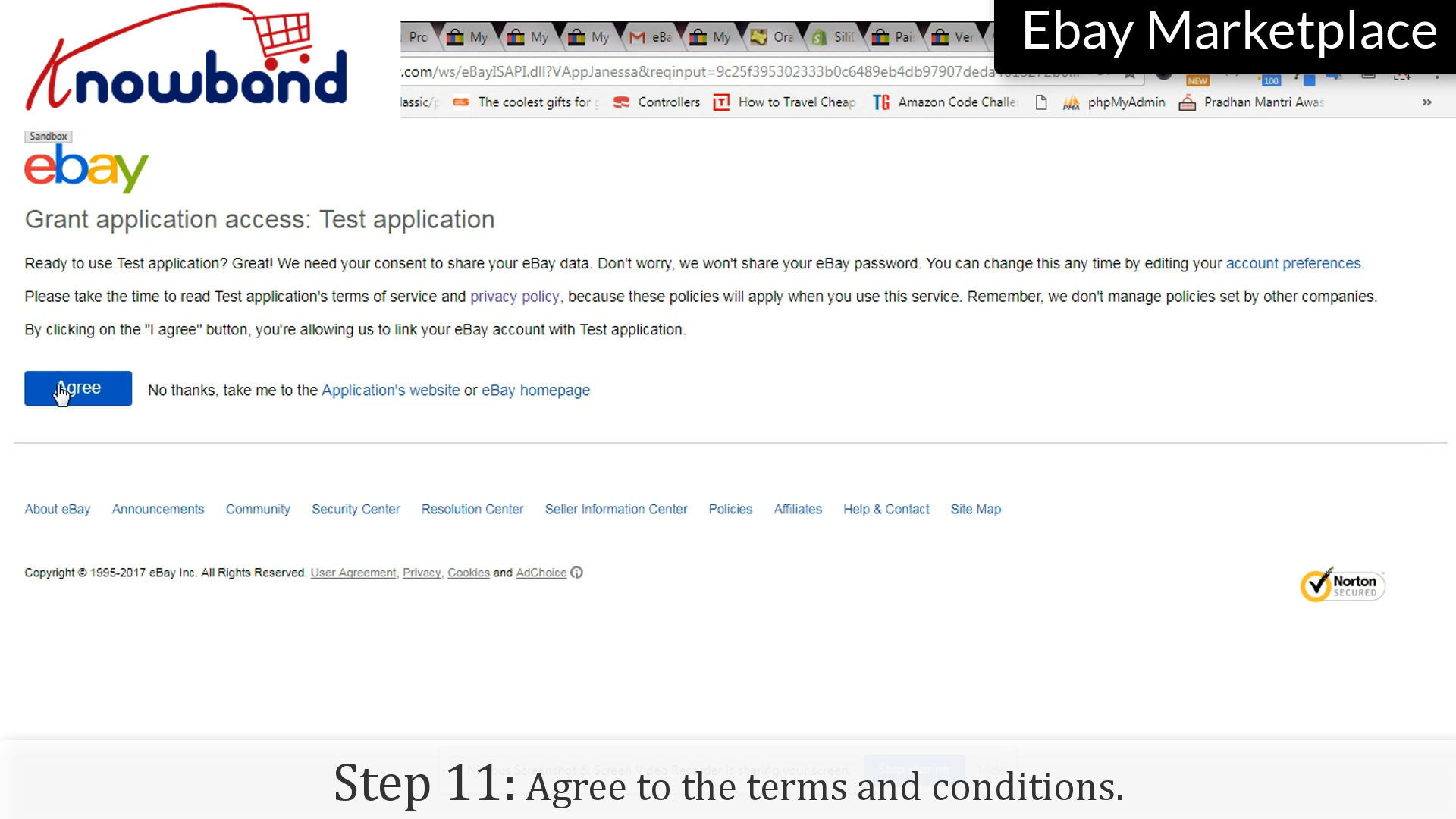
Étape 11: Termes et conditions
Lisez les termes et conditions, et cliquez sur « D’ accord bouton » pour enregistrer les paramètres.
Vous faites face à des obstacles quand il vient à la gestion du multi-magasins de l’interface d’administration unique? Prestashop offre la meilleure façon de gérer plusieurs magasins de l’interface d’administration unique. Voici comment vous pouvez le faire:
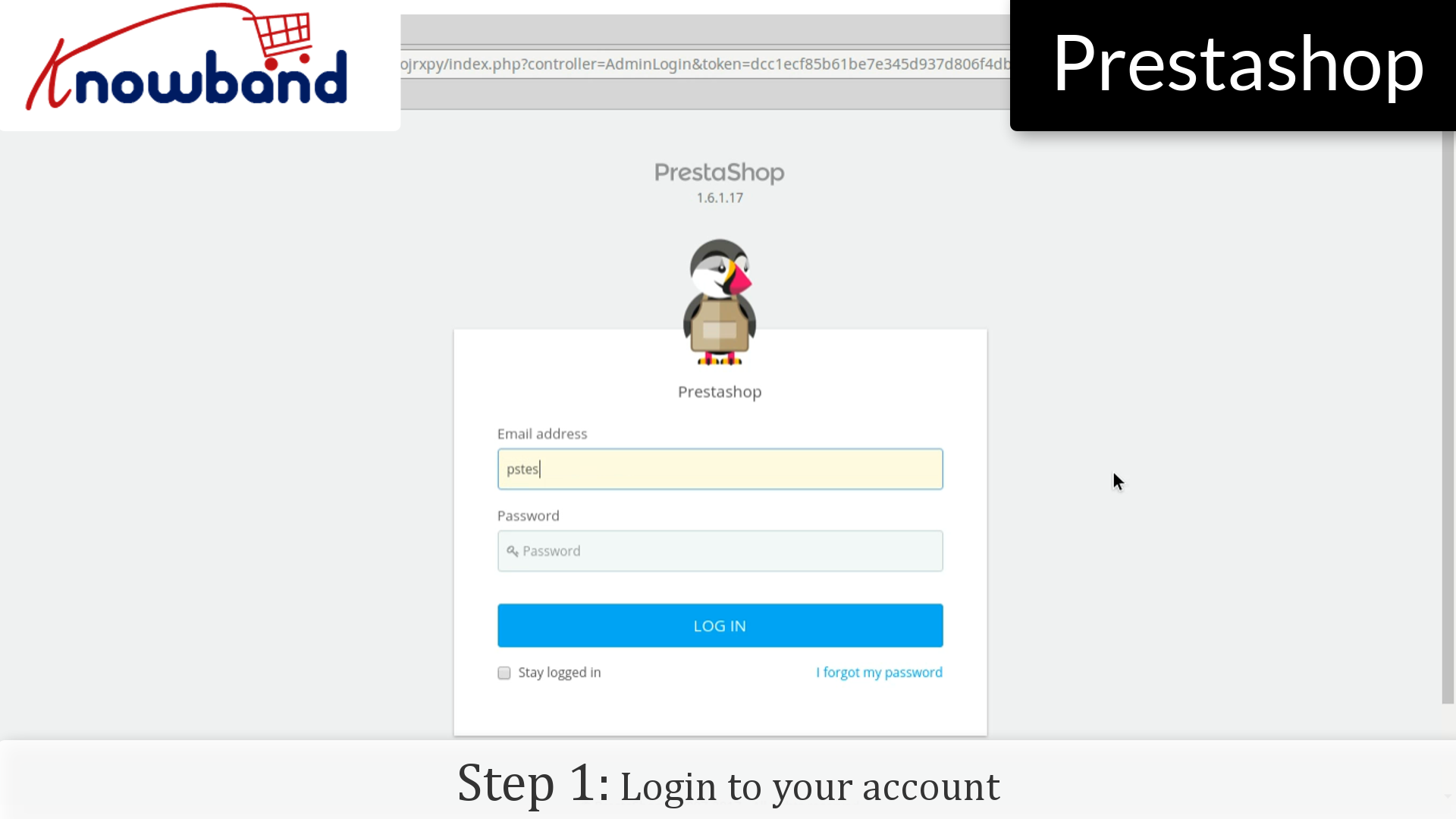
Étape 1: Connectez – vous à votre panneau d’administration.
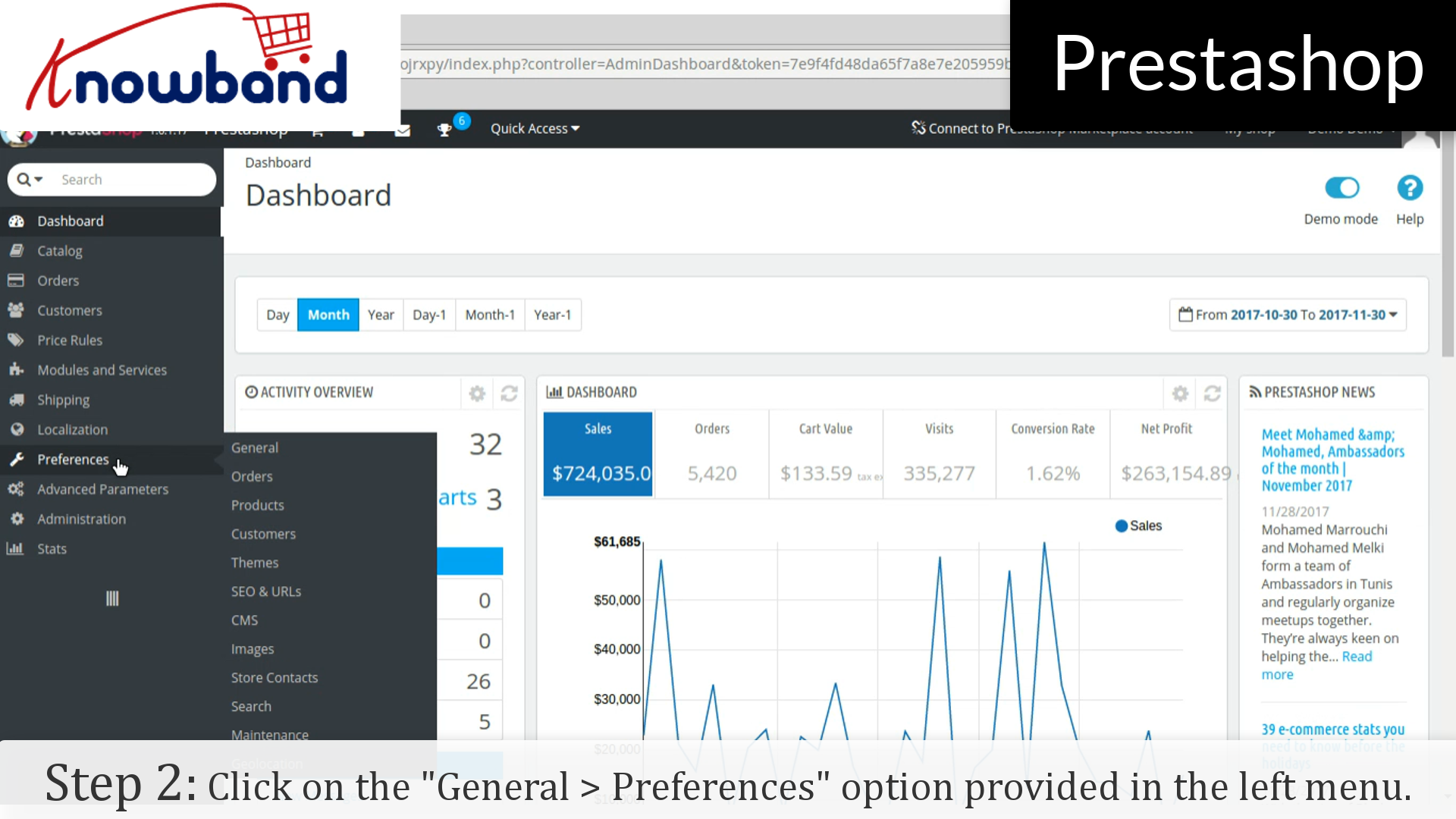
Étape 2: Une fois que vous êtes connecté, cliquez sur le Préférences-> Général option prévue dans le menu de gauche.
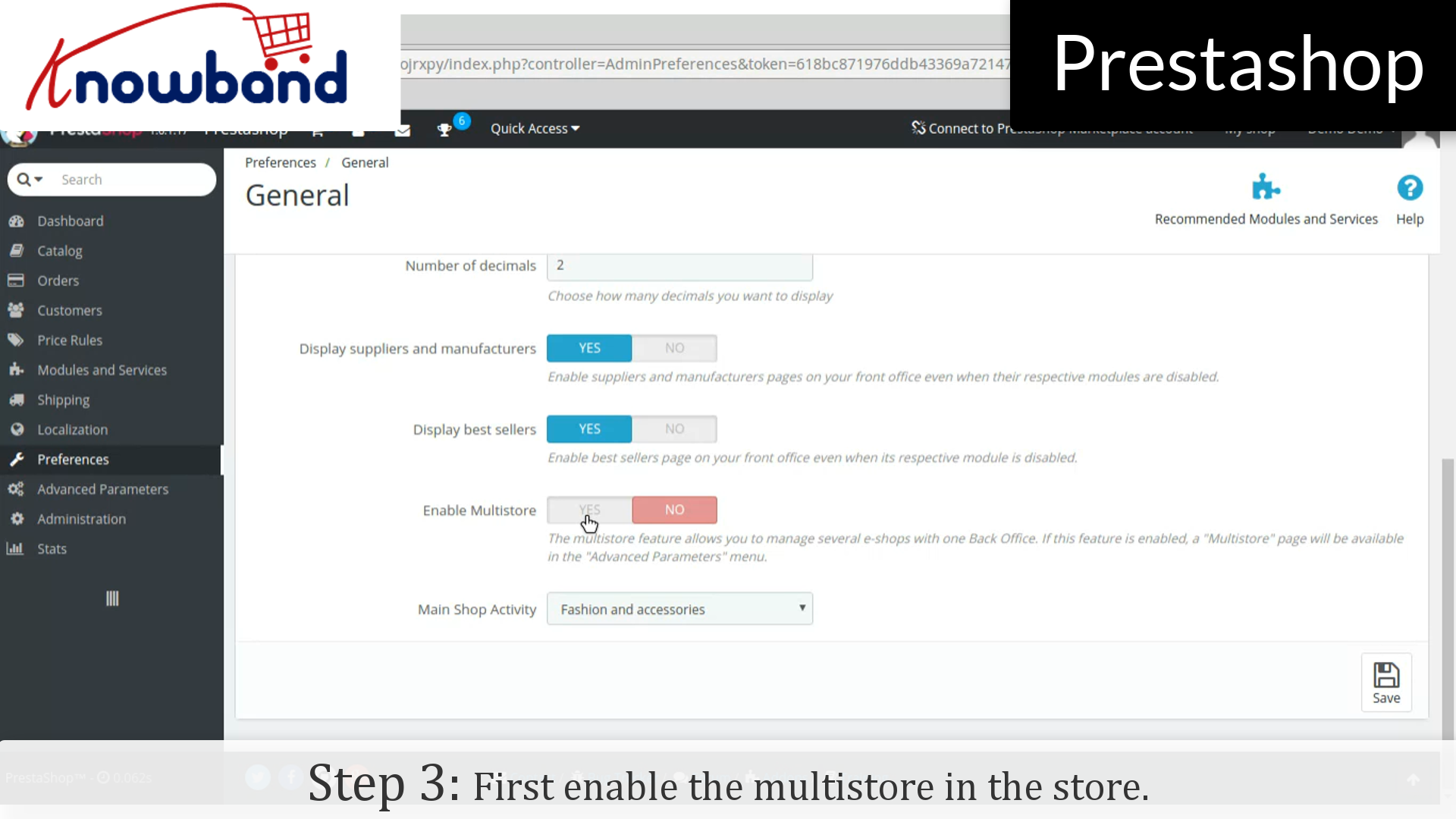
Étape 3: Maintenant, activez la Multistore dans le magasin.
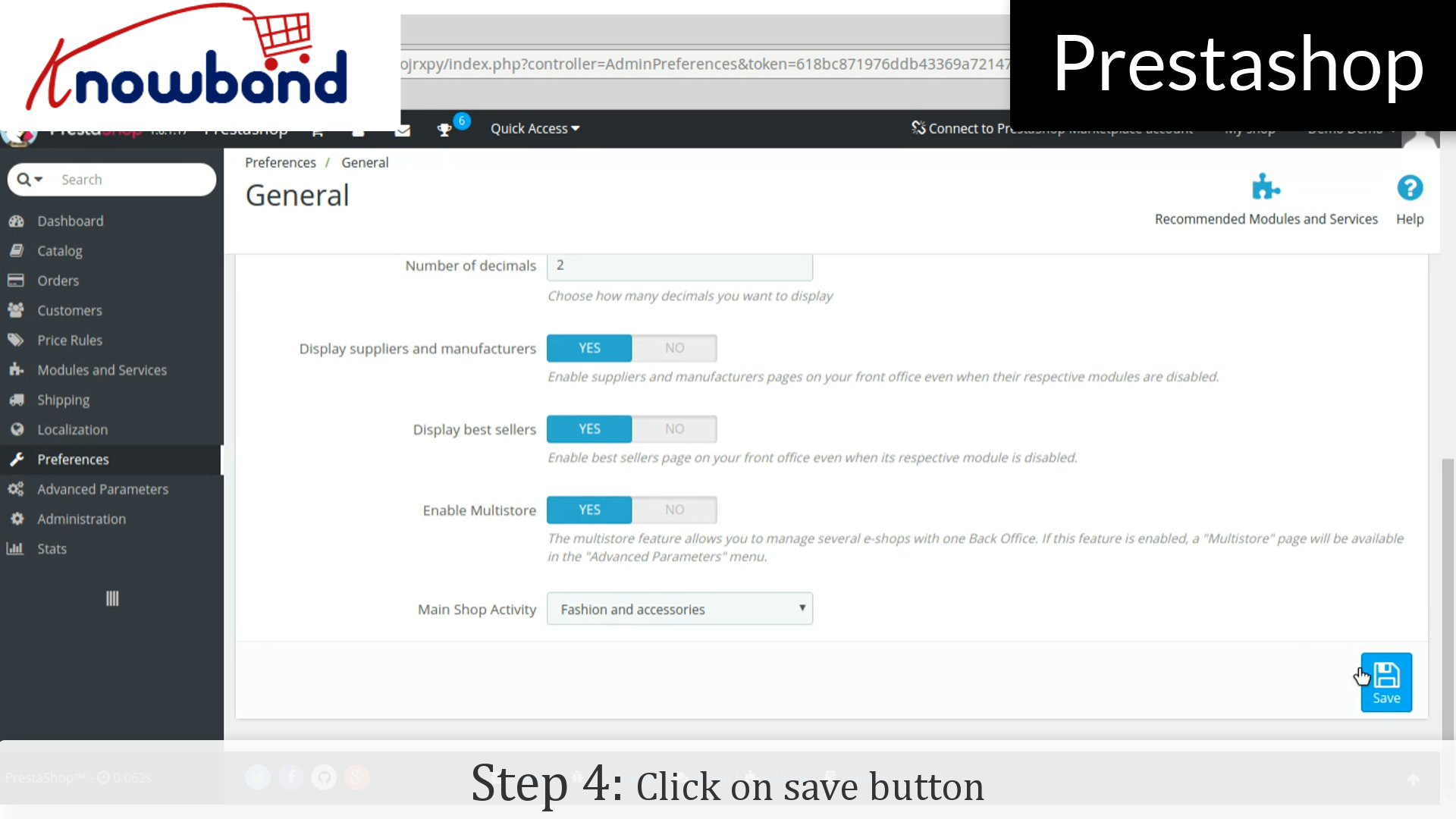
Étape 4: Activez ensuite la cliquez sur le bouton Enregistrer.
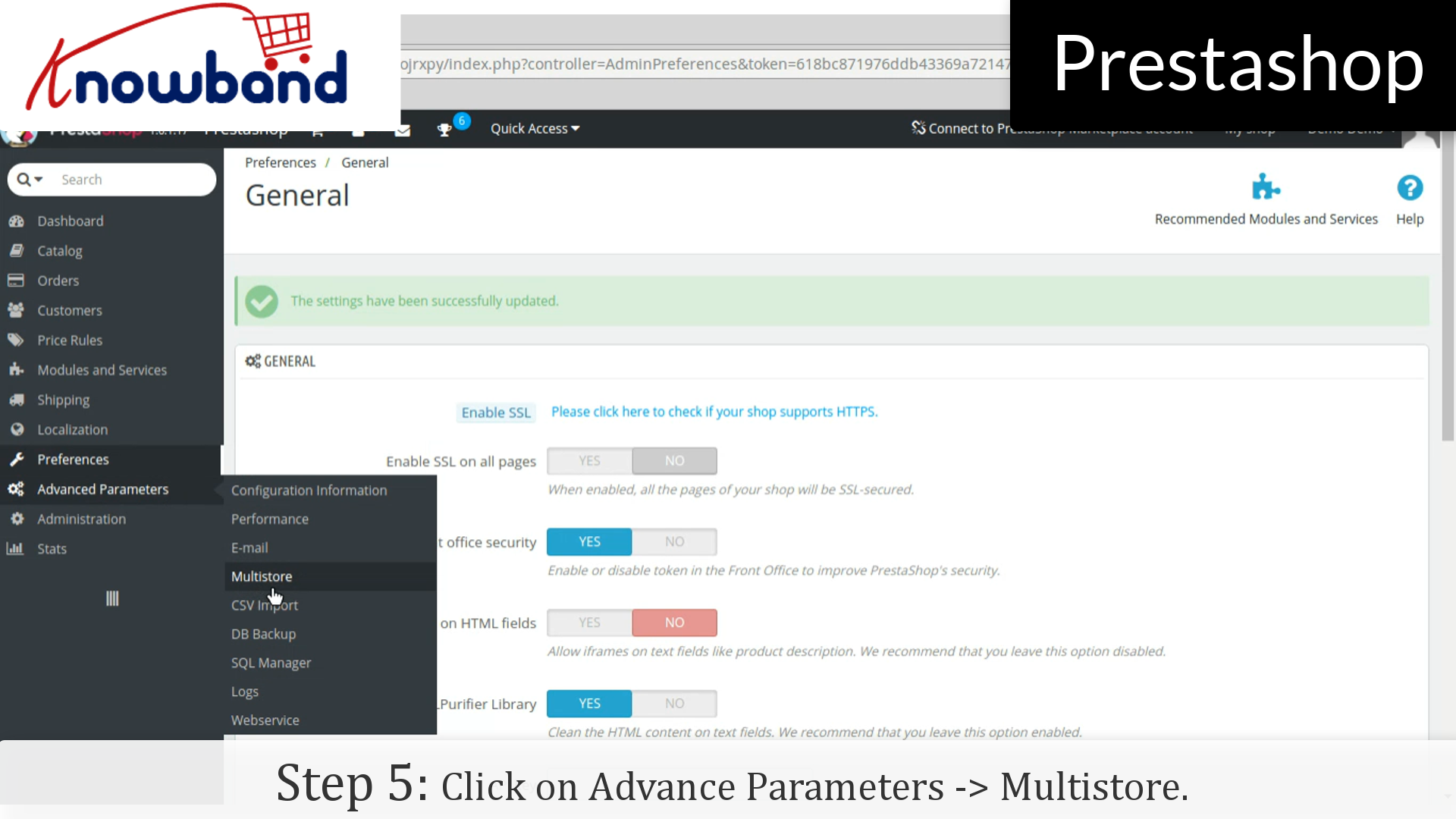
Étape 5: Après cela, cliquez sur Advance Paramètres-> Multistore option prévue dans le menu de gauche et ajouter MultiStore.
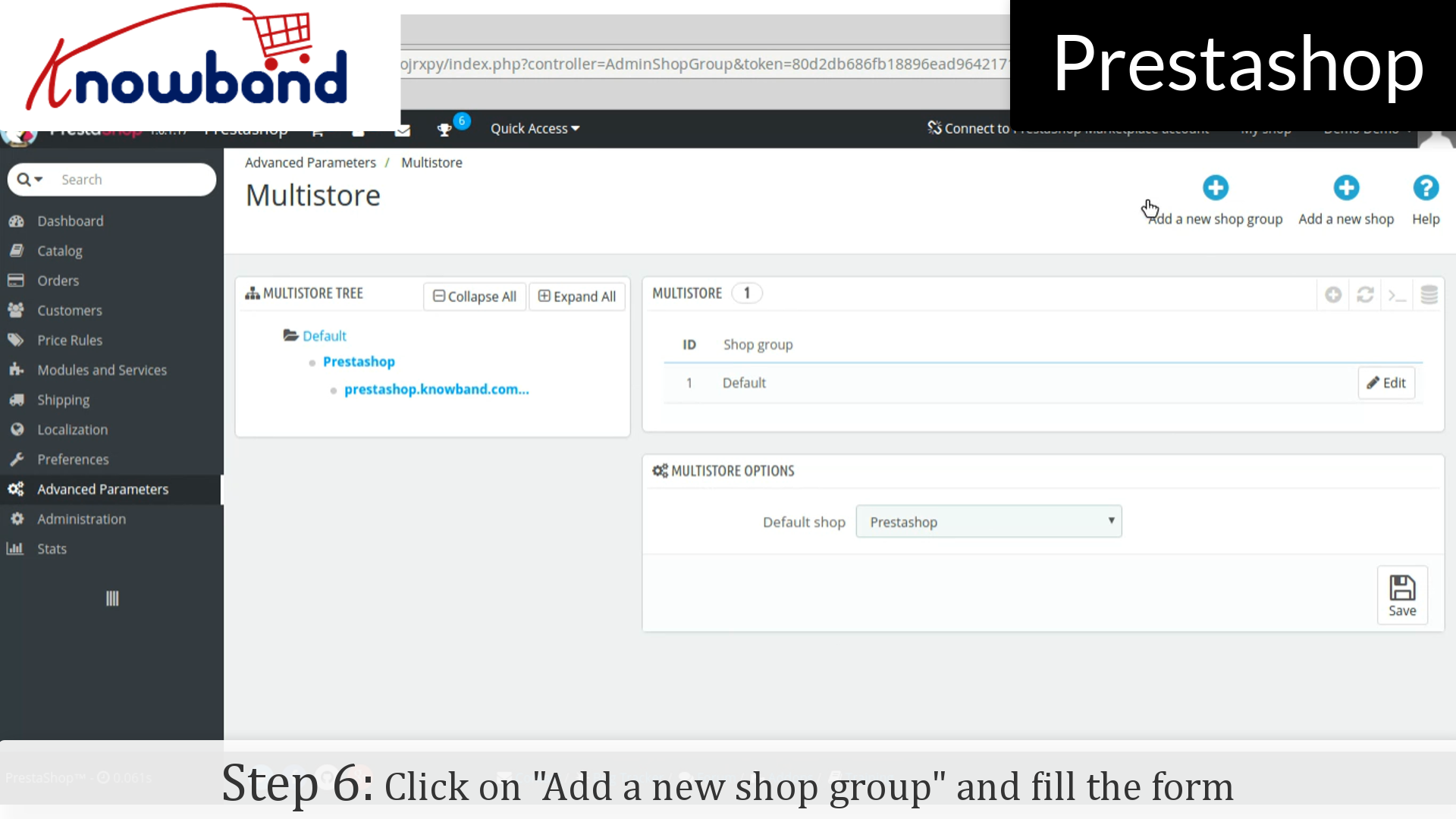
Étape 6: Cliquez sur « Ajouter un nouveau groupe boutique bouton » dans le coin en haut à droite sur le tableau de bord. Remplissez le formulaire et enregistrez le formulaire pour créer un nouveau groupe de magasin.
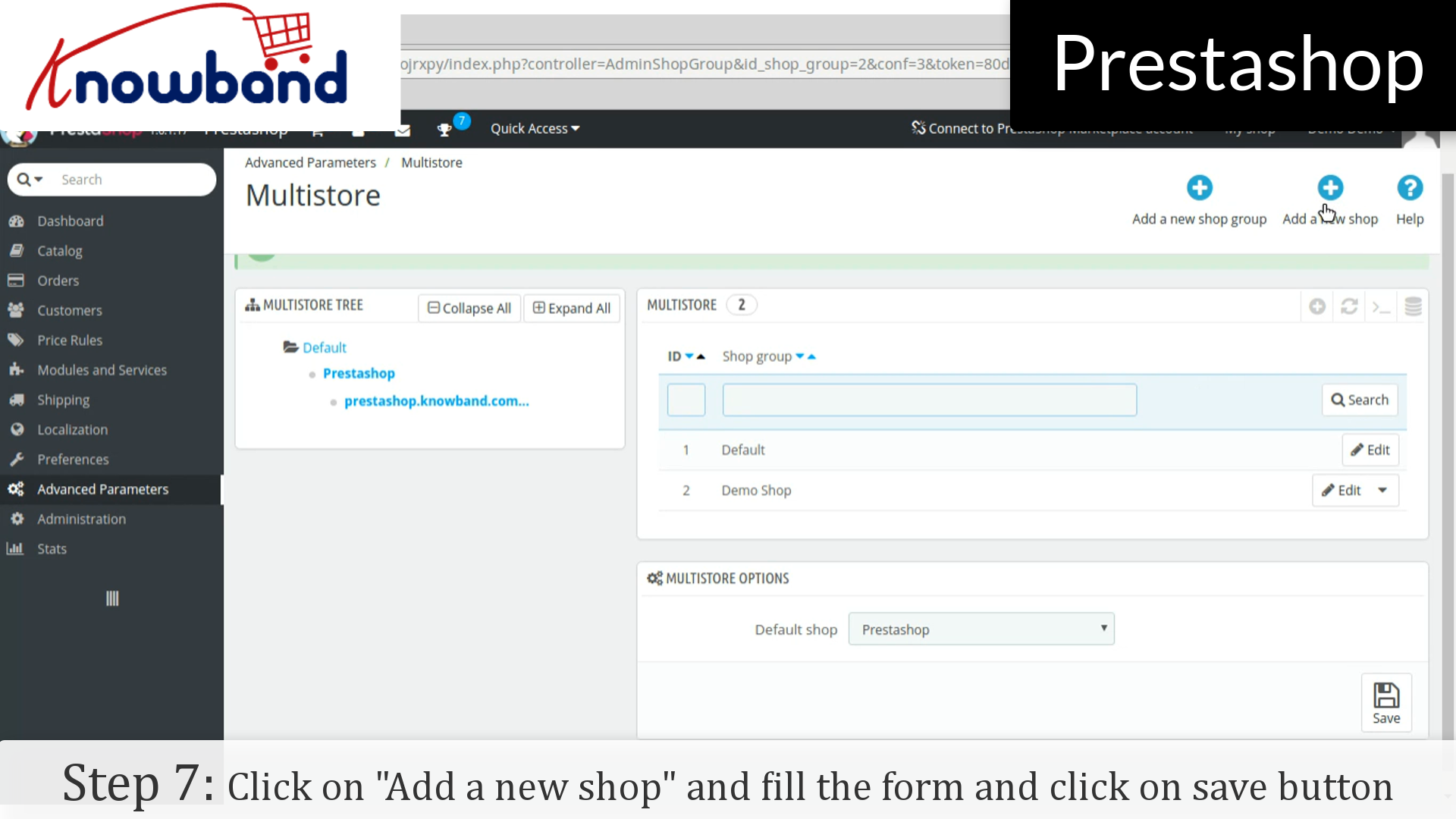
Étape 7: Après cela, cliquez sur « Ajouter une nouvelle boutique bouton » à côté du « Ajouter un nouveau groupe de magasin ». Remplissez le formulaire et cliquez sur le bouton Enregistrer.
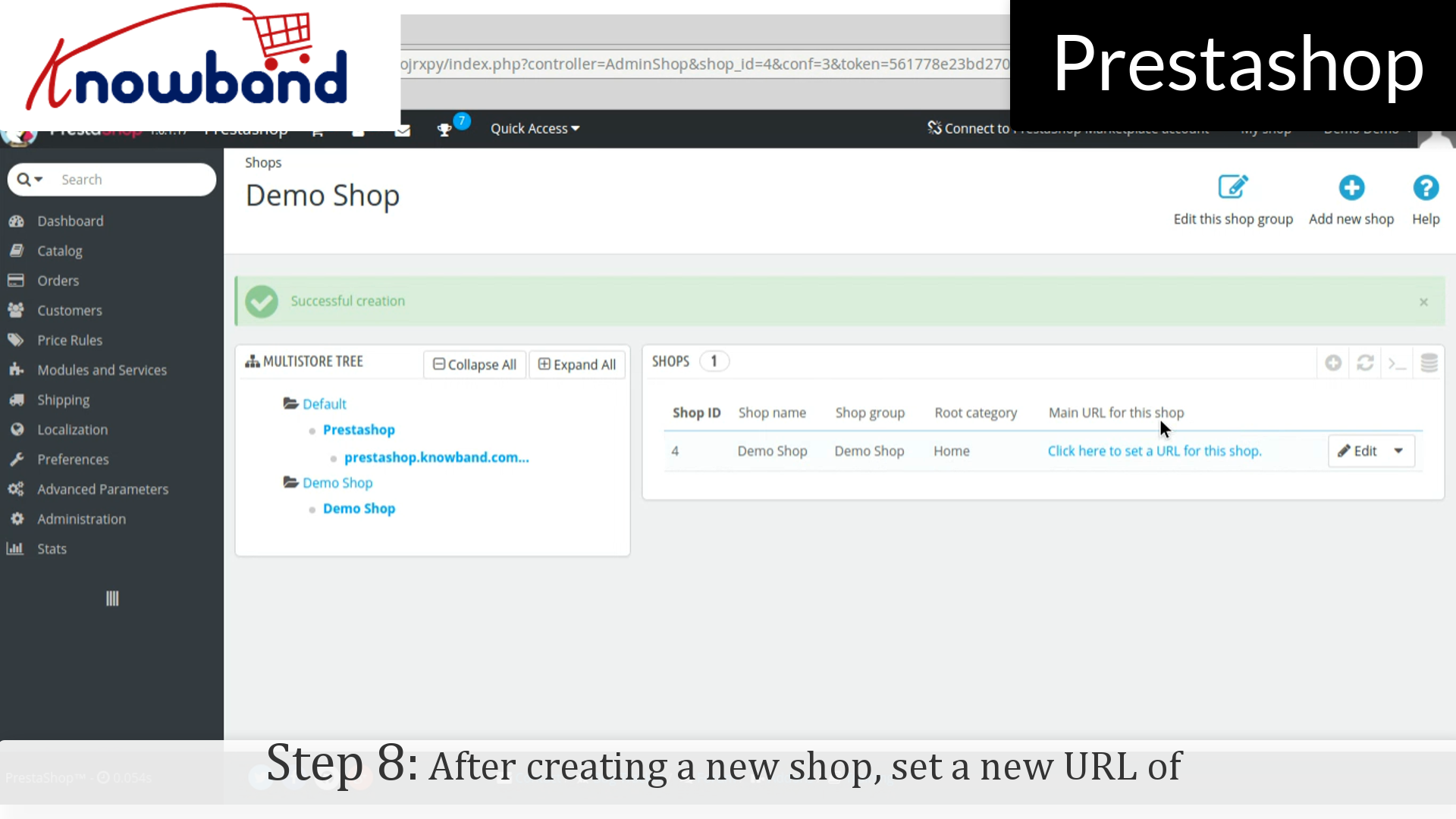
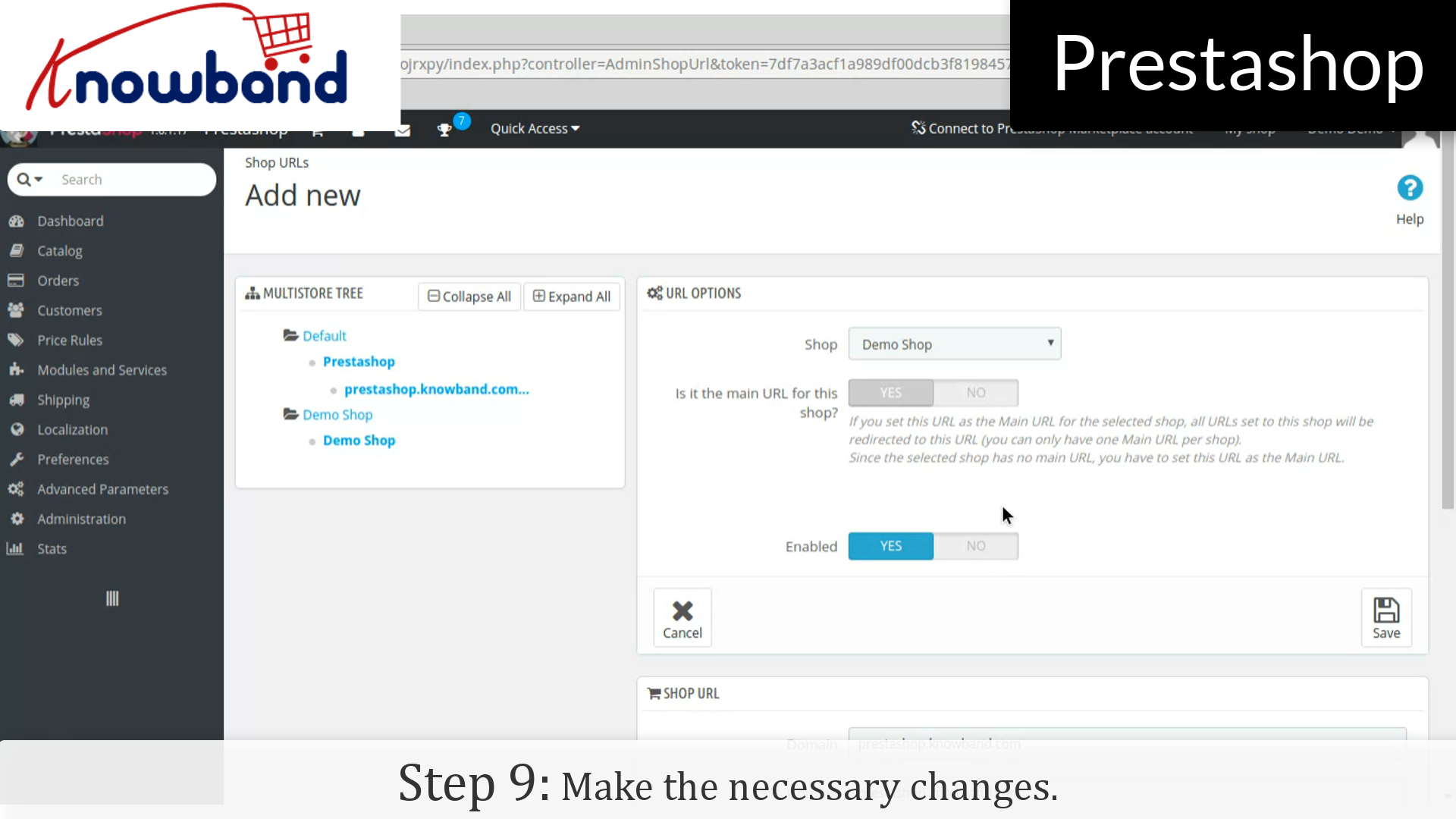
Etape 8: Après avoir créé une nouvelle boutique, définir une nouvelle URL de la boutique en cliquant sur « Cliquez ici pour définir une nouvelle URL pour cette boutique ». Une nouvelle forme est ouverte dans laquelle entrez l’URL souhaitée.
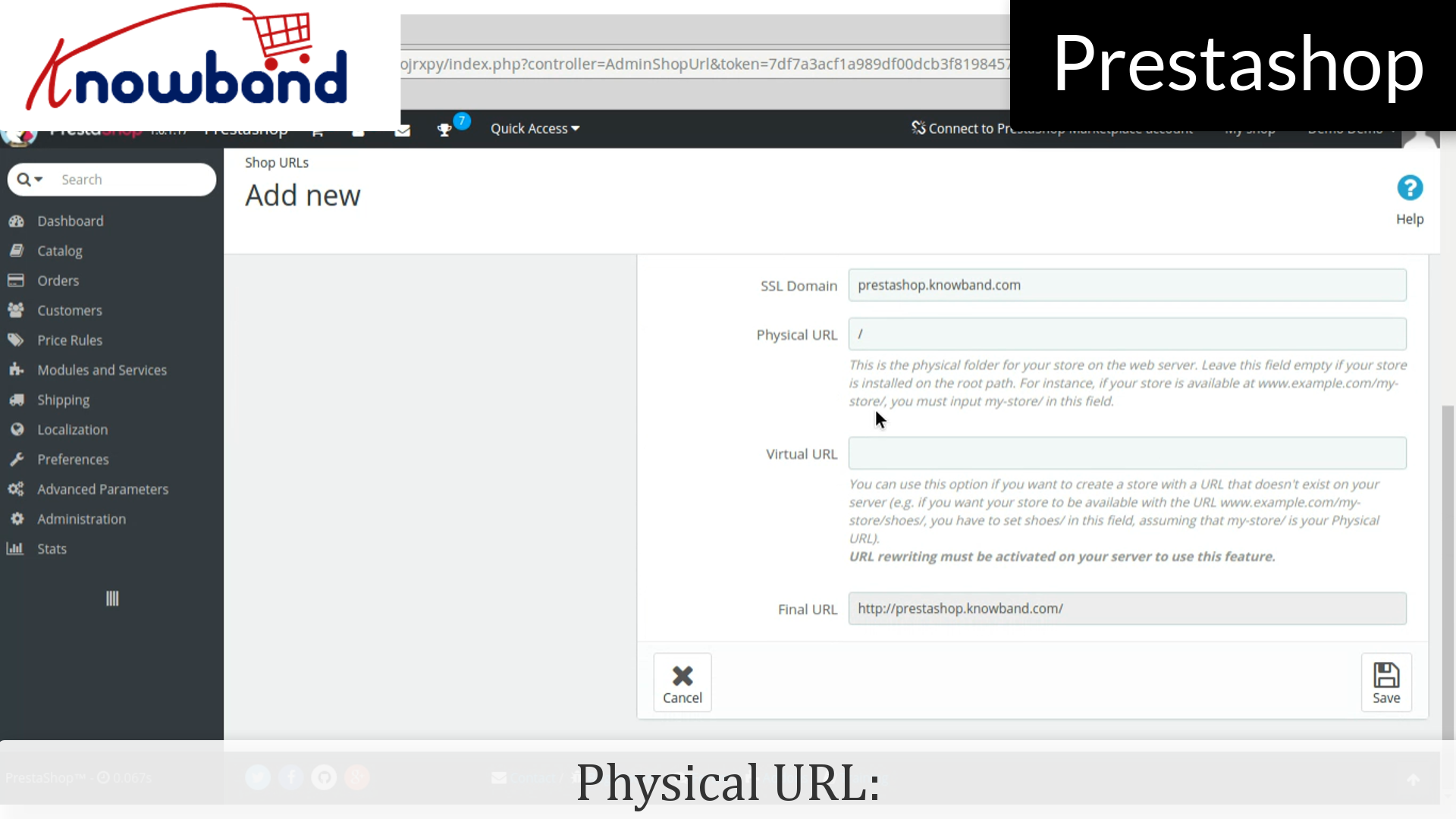
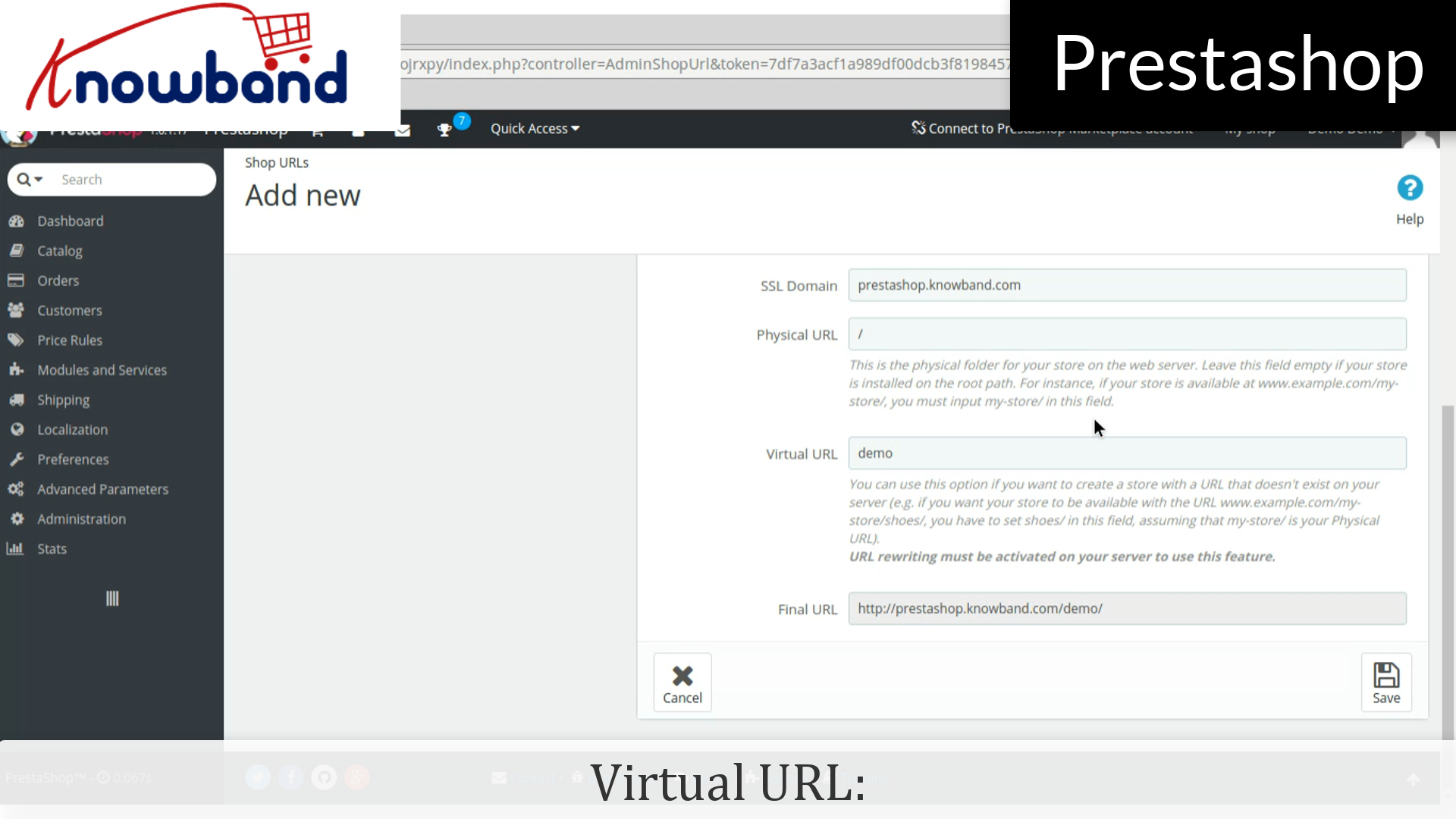
URI physique: Vous devez définir le chemin d’ accès physique à votre installation réelle sur votre serveur. Si la boutique est à la racine du domaine ou sous – domaine, laisser ce champ vide. Exemple: / ou / enfants /.
URI virtuel: la réécriture d’ URL doit être activé PrestaShop ( ce qui signifie URLs, Préférences-> SEO et URL). Exemple: / chaussures /. Notez que cela ne fonctionne que pour les magasins de sous – dossiers, pas des boutiques sous – domaine.
Si l’erreur 404 est survenue alors, activez mod_rewrite.
Etape 9: Effectuez les modifications nécessaires.
Ca y est, maintenant, vous pouvez gérer les multiples magasin juste en suivant les étapes mentionnées ci-dessus.
Modes de livraison est l’un des facteurs les plus importants pour les clients en matière de shopping en ligne. Ajout d’un profil d’expédition en magasin Prestashop est le processus facile et simple. Voici comment vous pouvez le faire en quelques étapes simples:
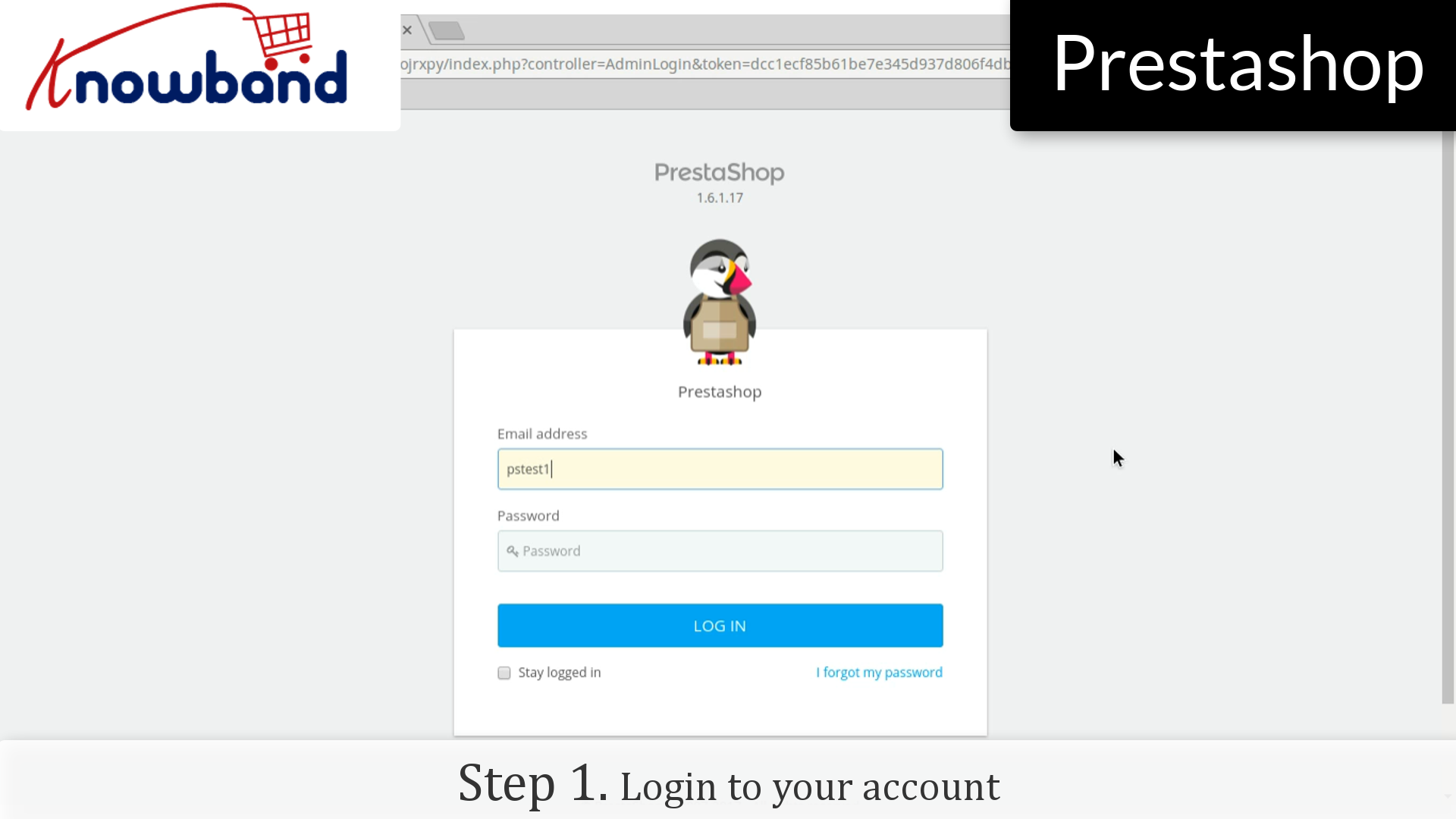
Étape 1: Connectez – vous à votre panneau d’administration.
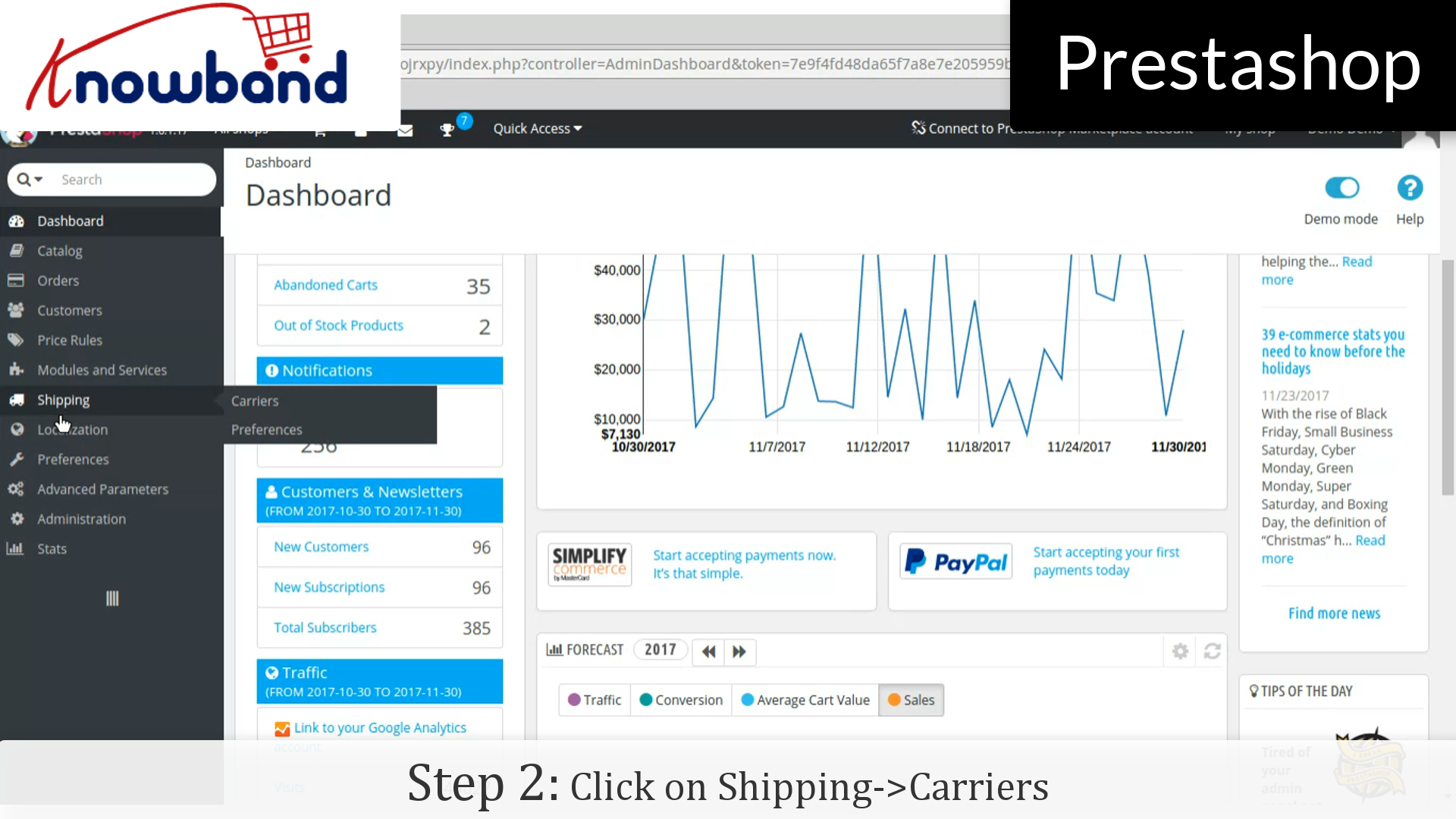
Étape 2: Une fois que vous avez connecté, cliquez sur « Frais de transport> Porte – option » prévue dans le menu de gauche.
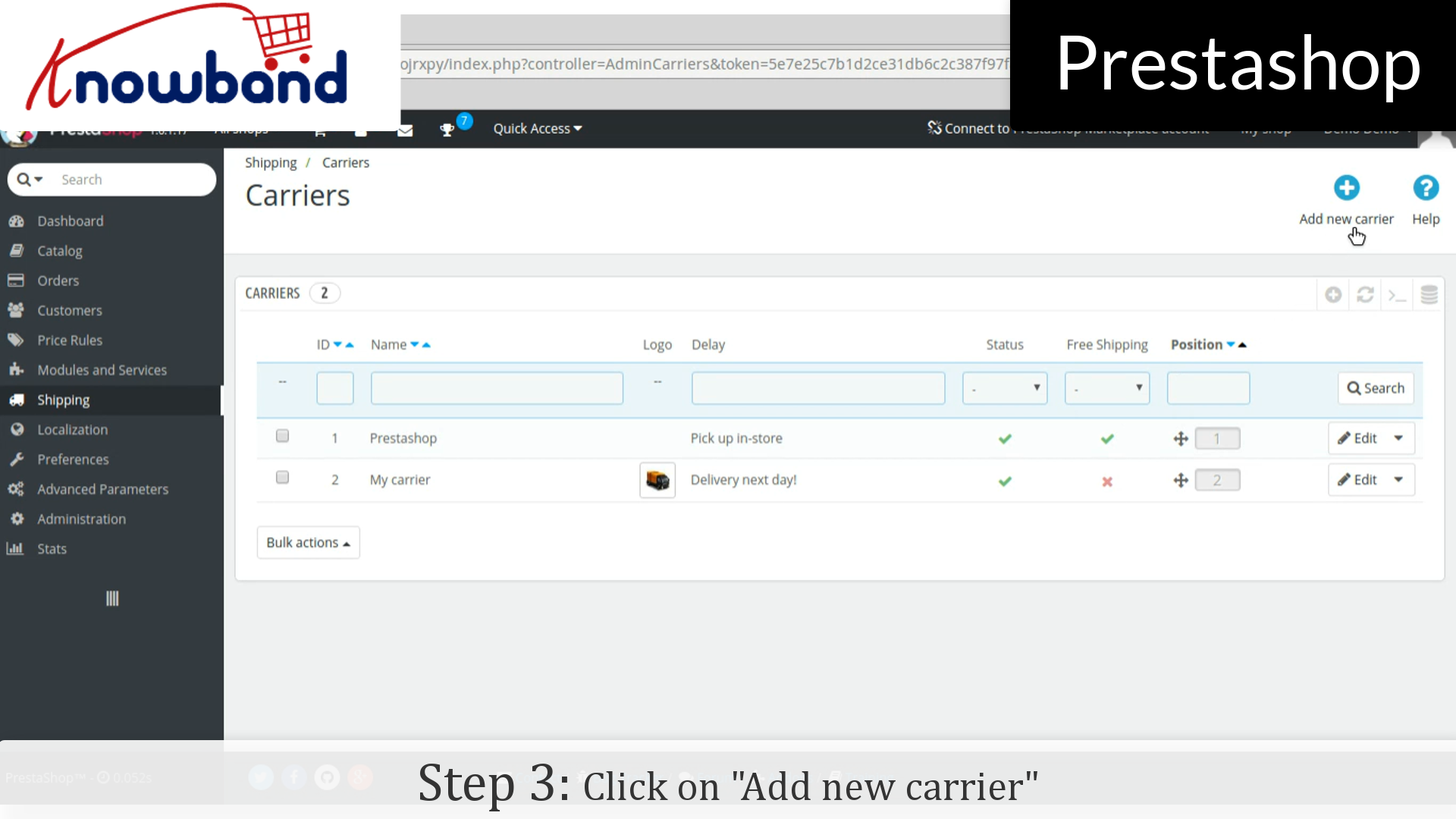
Étape 3: Après cela, cliquez sur le « Ajouter un nouveau porte – bouton » dans le coin supérieur droit du tableau de bord.
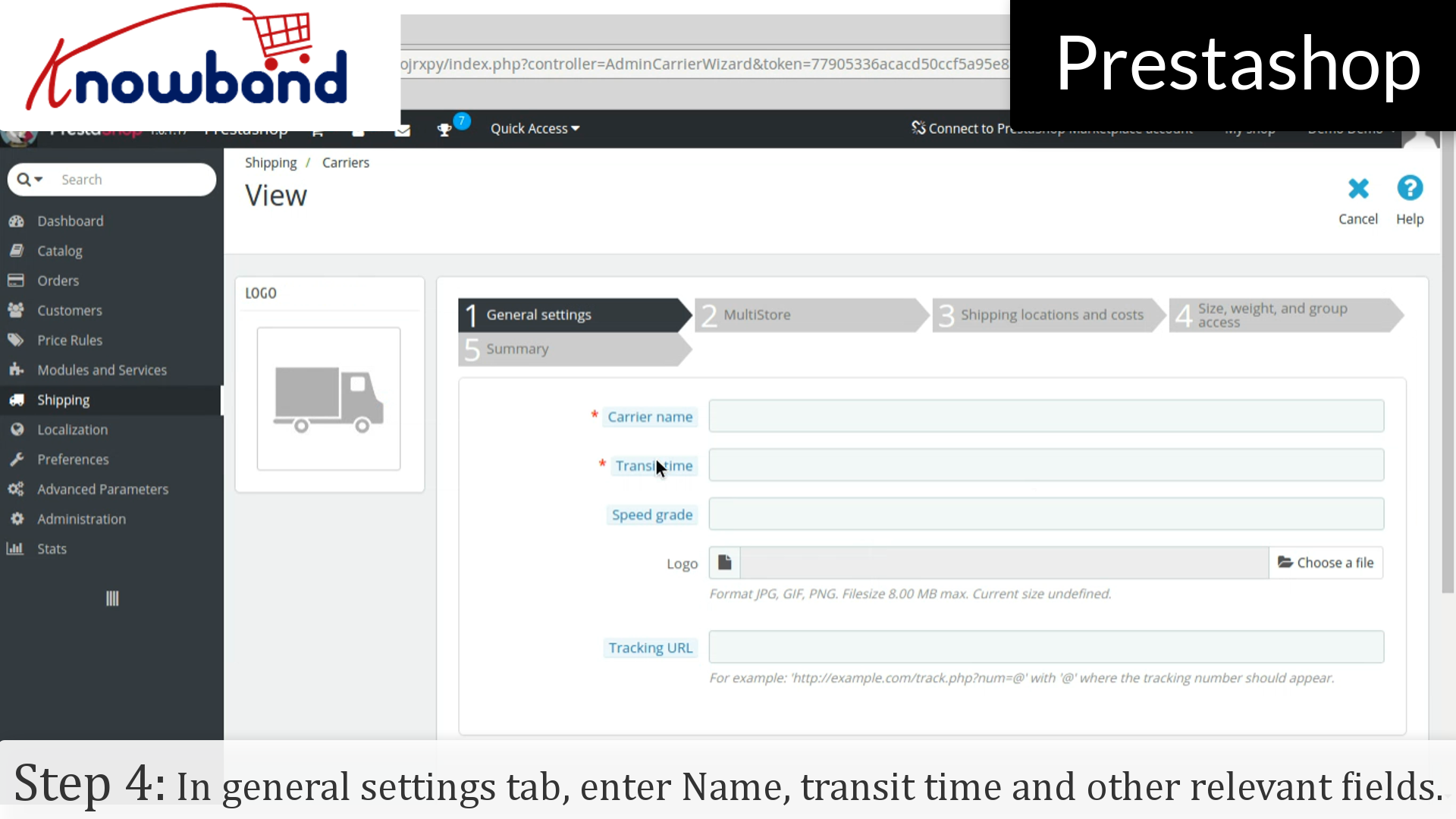
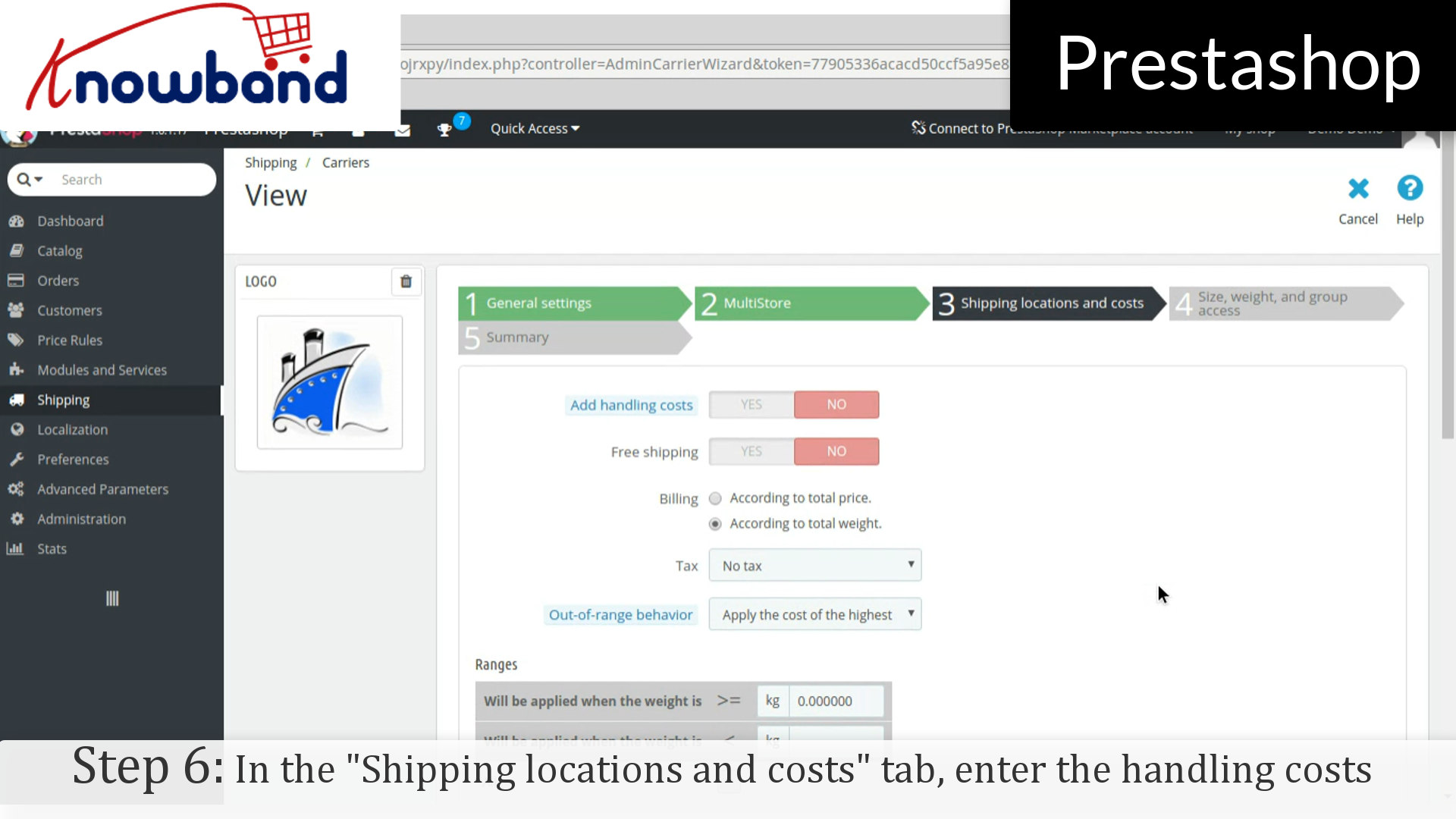
Étape 4: Dans « Paramètres généraux __gVirt_NP_NN_NNPS<__ onglet », remplissez tous les détails nécessaires comme le nom, le temps de transport et d’ autres domaines pertinents. Cliquez sur le bouton suivant.
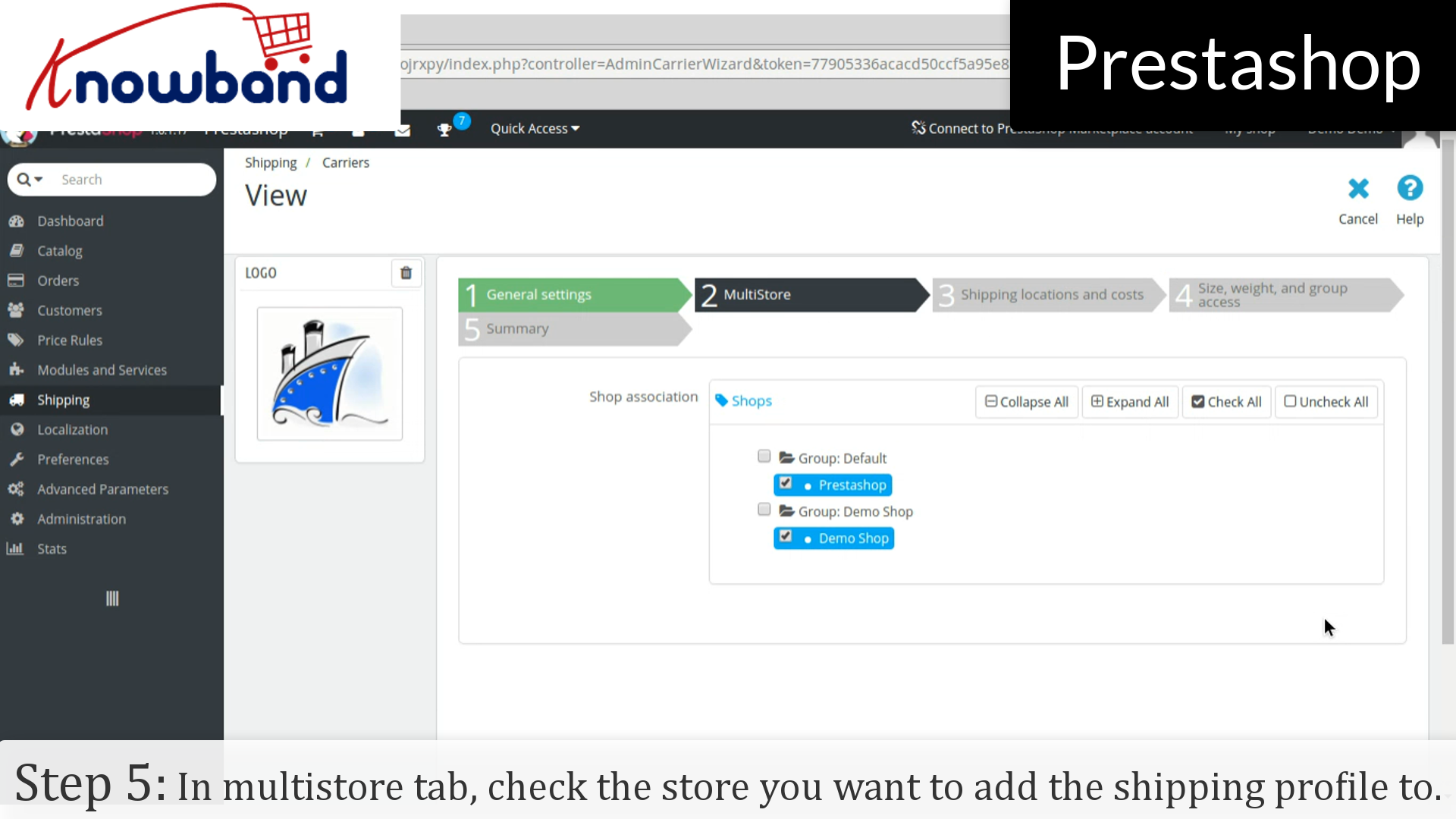
Étape 5: Dans « Multistore onglet », vérifiez le magasin dans lequel vous voulez ajouter le profil d’expédition et cliquez sur le bouton suivant.
Étape 6: Dans le « endroits frais de transport et onglet », saisissez les coûts de manutention et d’ autres informations requises et cliquez sur le bouton suivant.
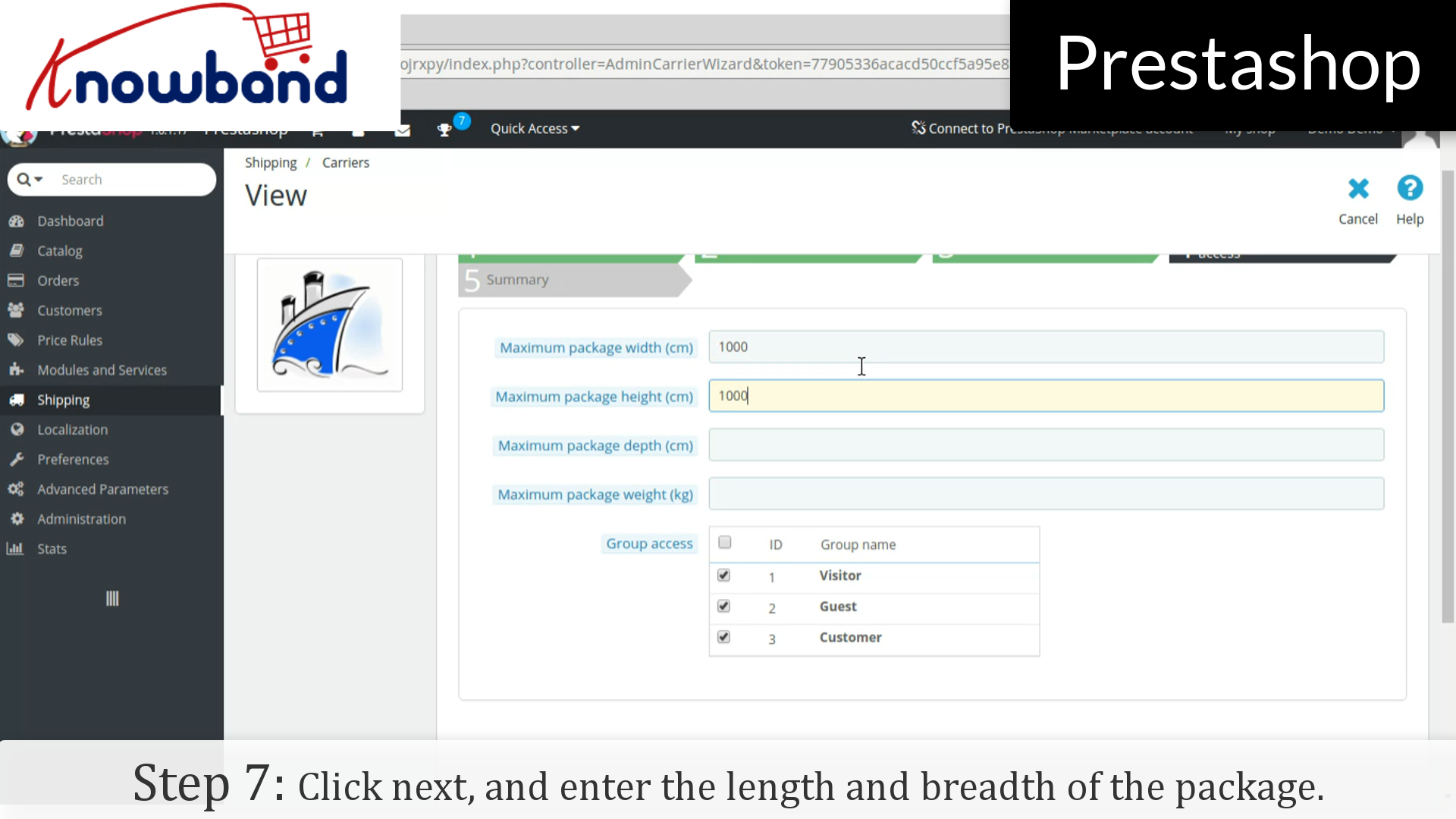
Etape 7: Dans l’onglet suivant, entrez la longueur et la largeur du paquet et cliquez sur le bouton suivant.
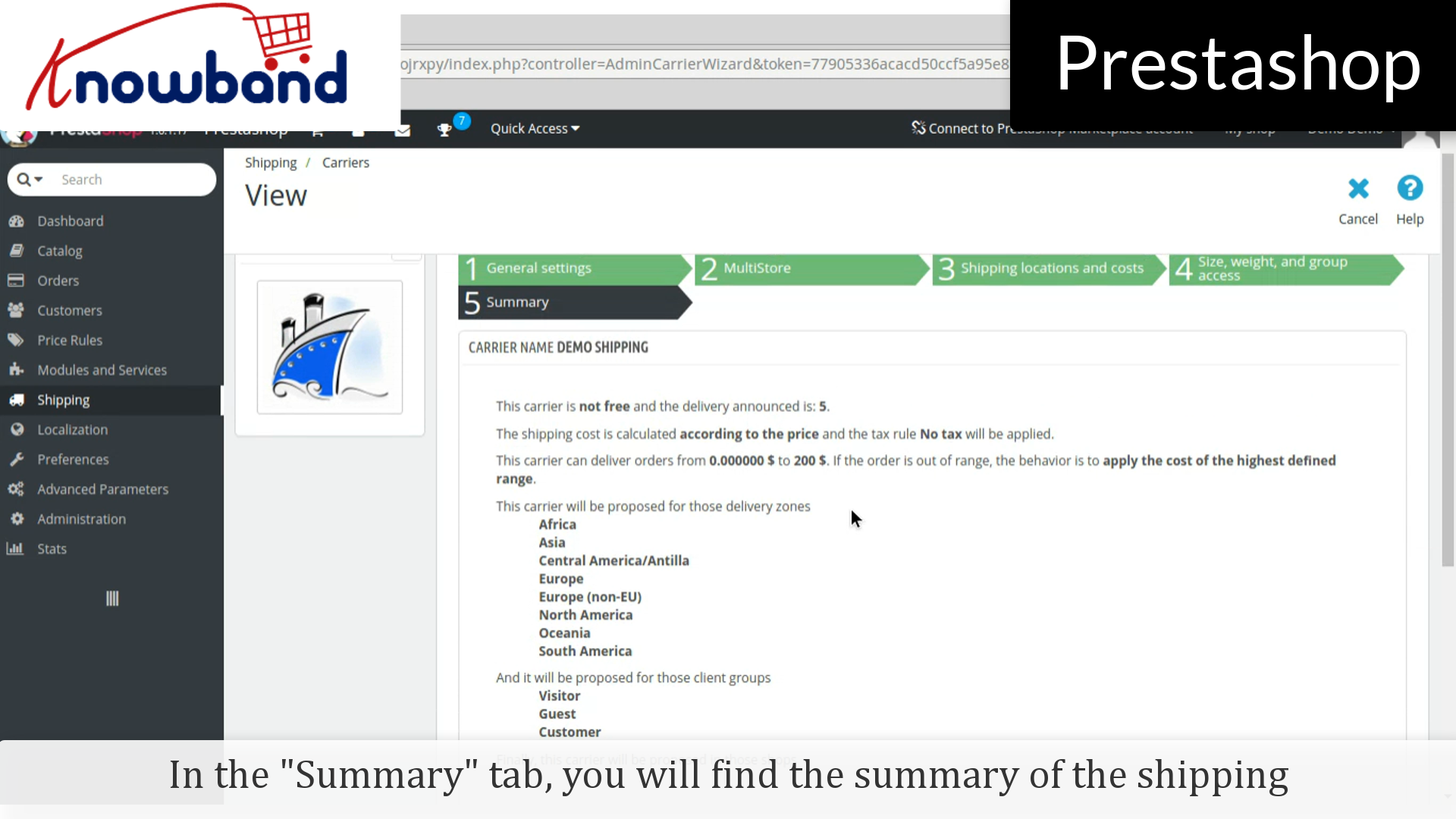
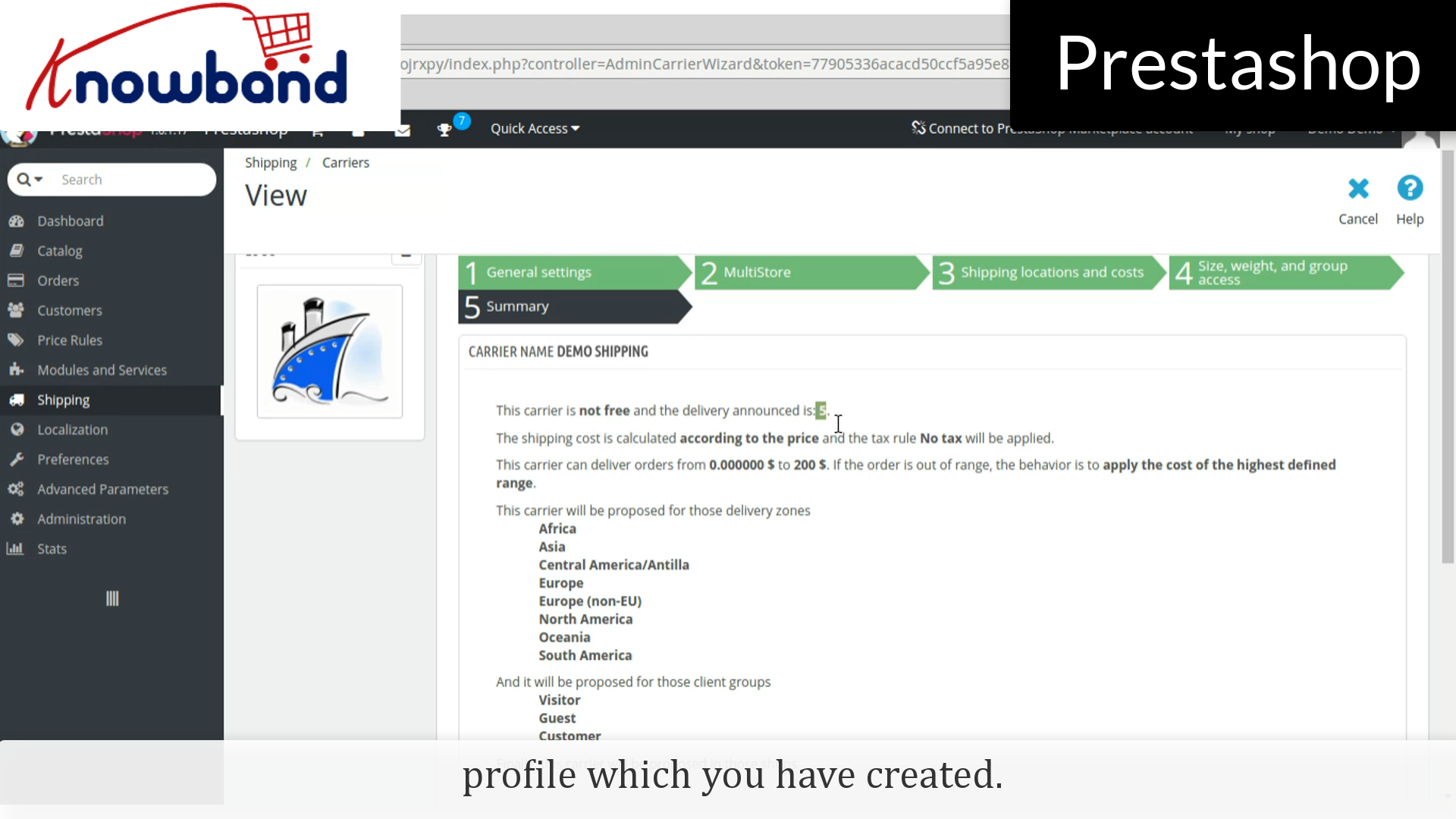
Dans l’onglet résumé, vous trouverez le résumé du profil d’expédition que vous avez créé.
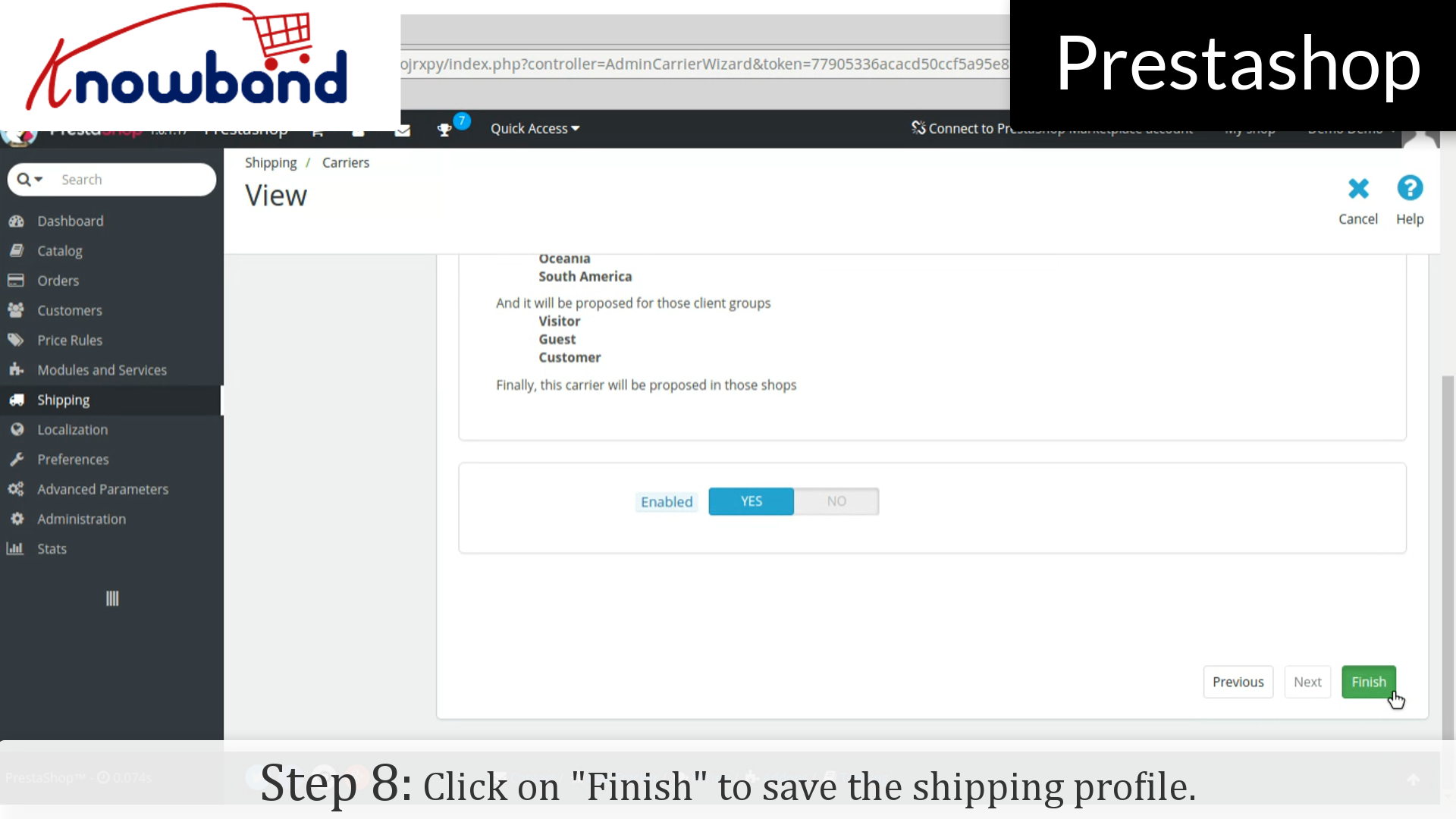
Etape 8: Par conséquent, cliquez sur le bouton Terminer dans le coin en bas à droite pour enregistrer le profil d’expédition.
Ca y est, le profil d’expédition a été créé.
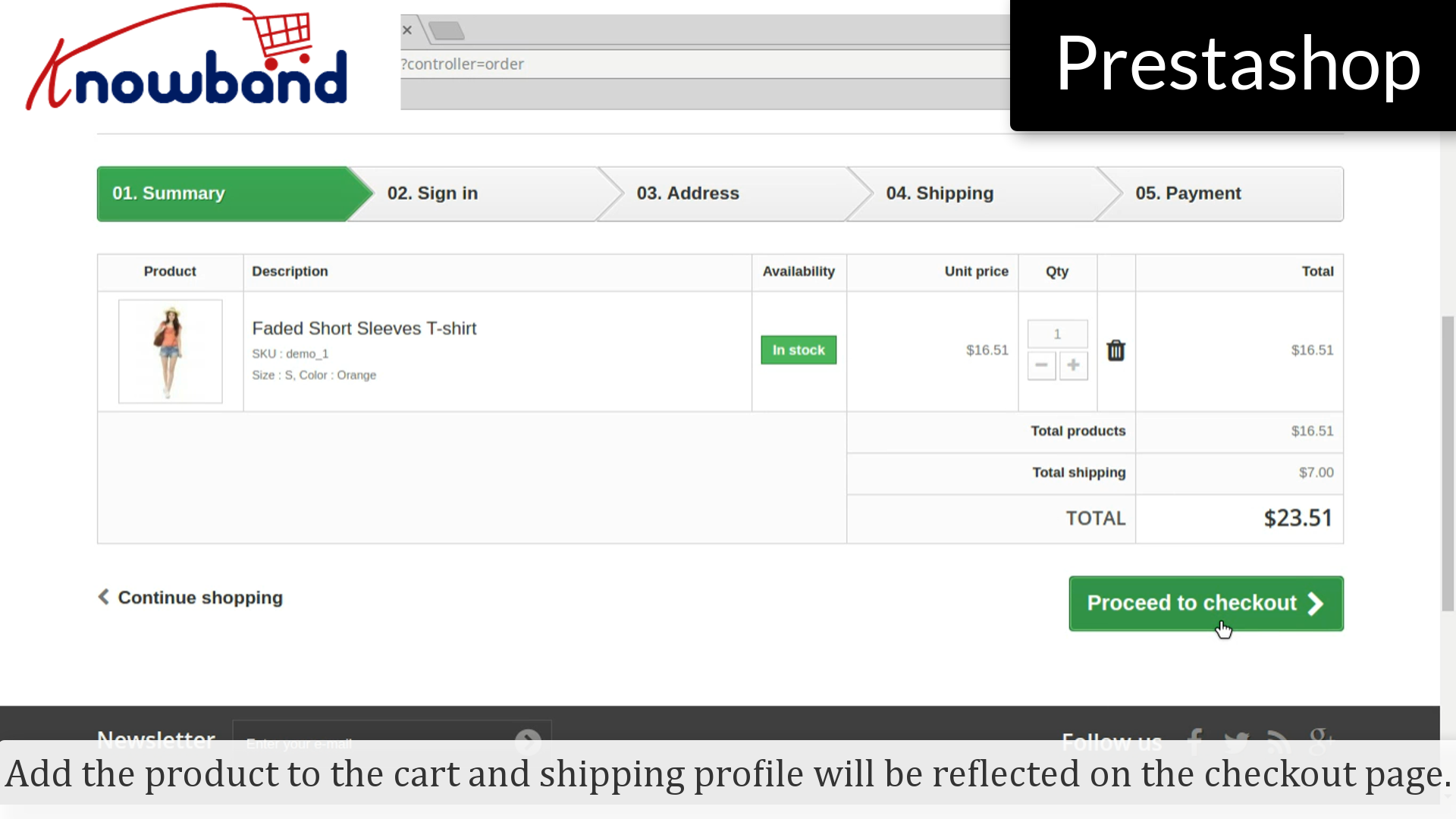
Ajouter le produit au profil de panier et d’expédition seront reflétés sur la page de paiement.
Il a été une tâche incontournable pour les propriétaires de magasin pour ajouter des catégories sur leur magasin pour les nouveaux produits de lancement / existants. Voilà comment vous le faites en quelques étapes simples:
Étape 1: Connectez – vous à votre panneau d’administration.
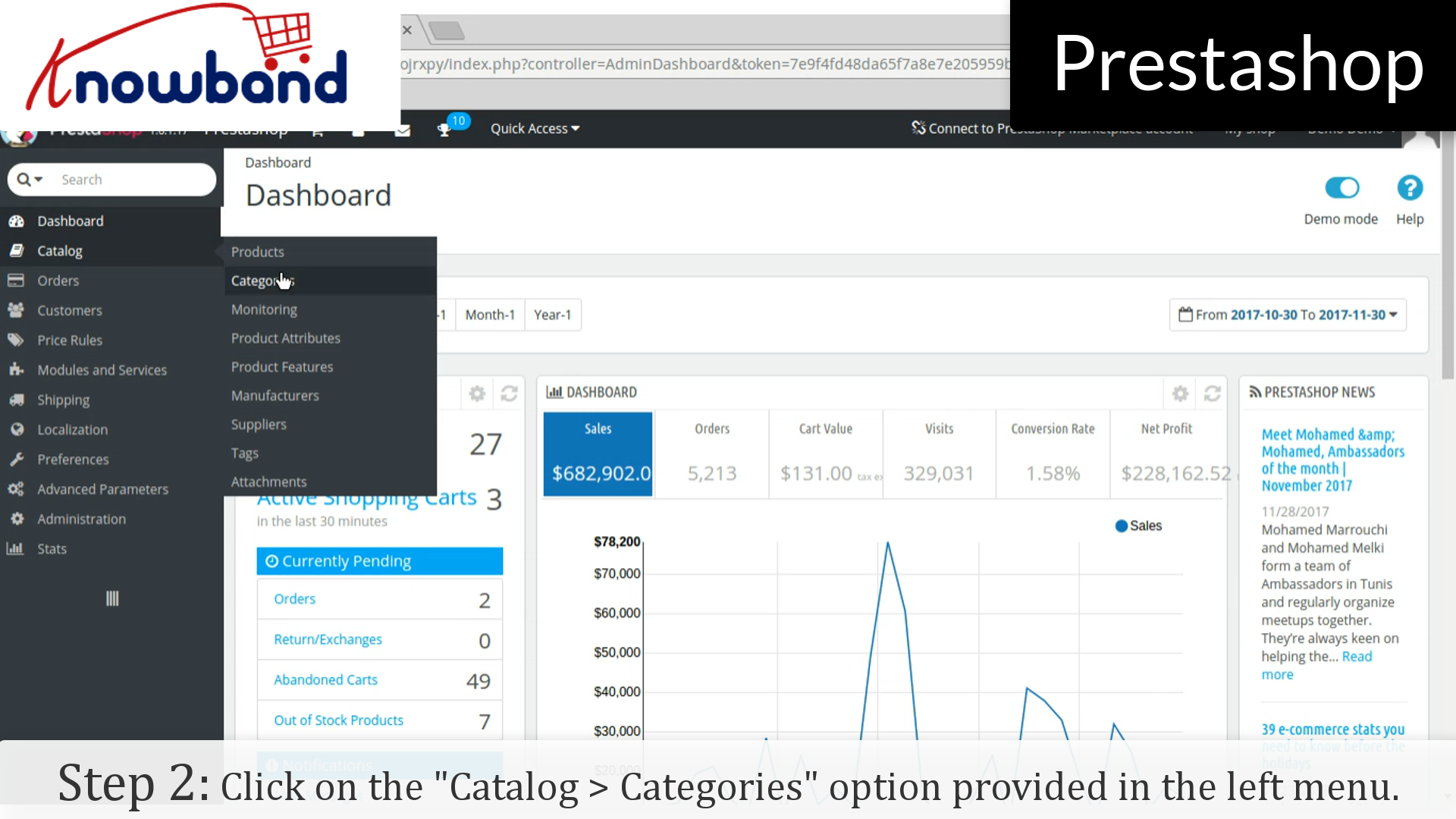
Étape 2: Une fois que vous avez connecté, cliquez sur le « Catalogue> Catégories option » prévue dans le menu de gauche.
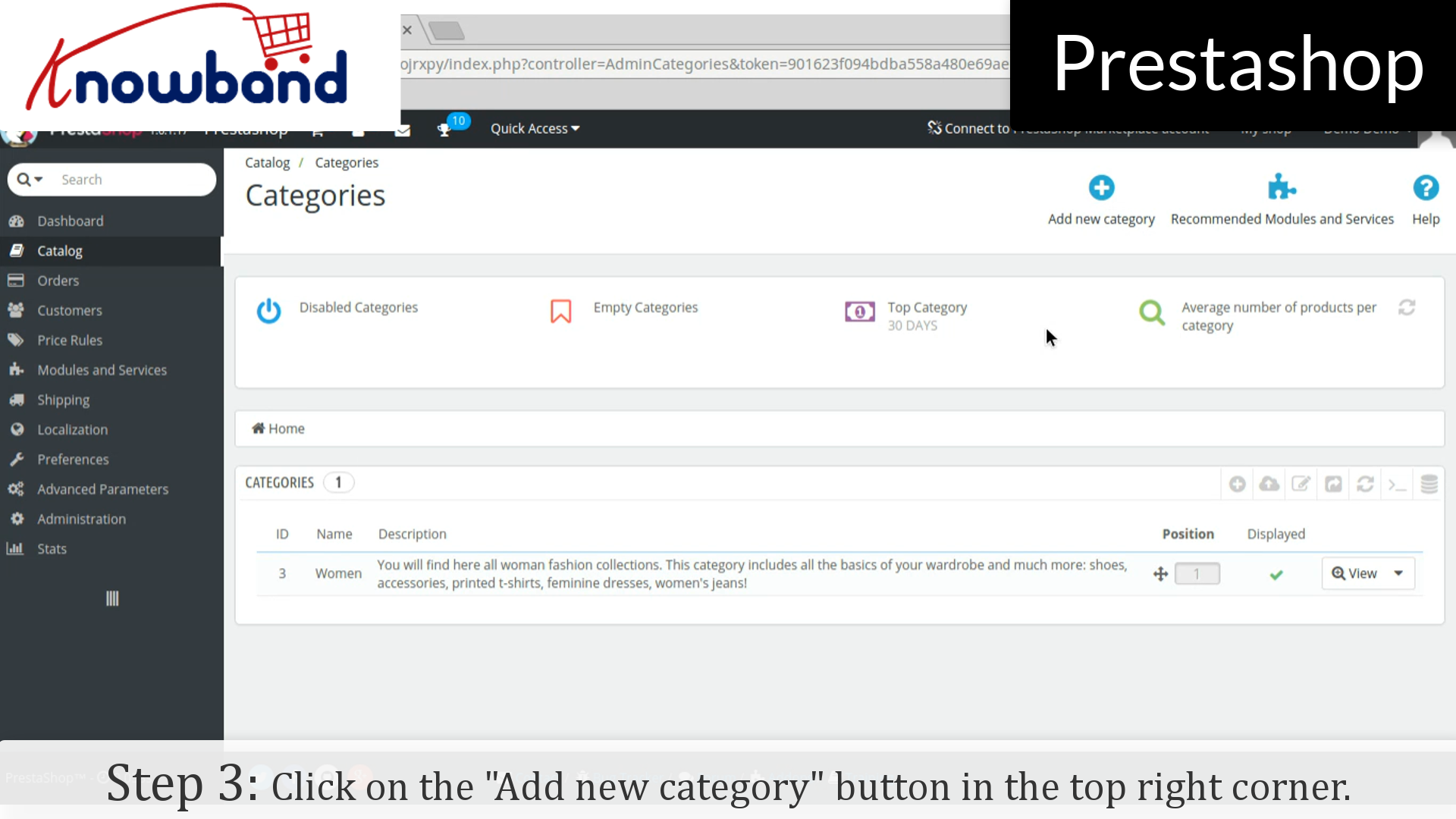
Étape 3: Après cela, cliquez sur « Ajouter une nouvelle catégorie bouton » dans le coin supérieur droit du tableau de bord.
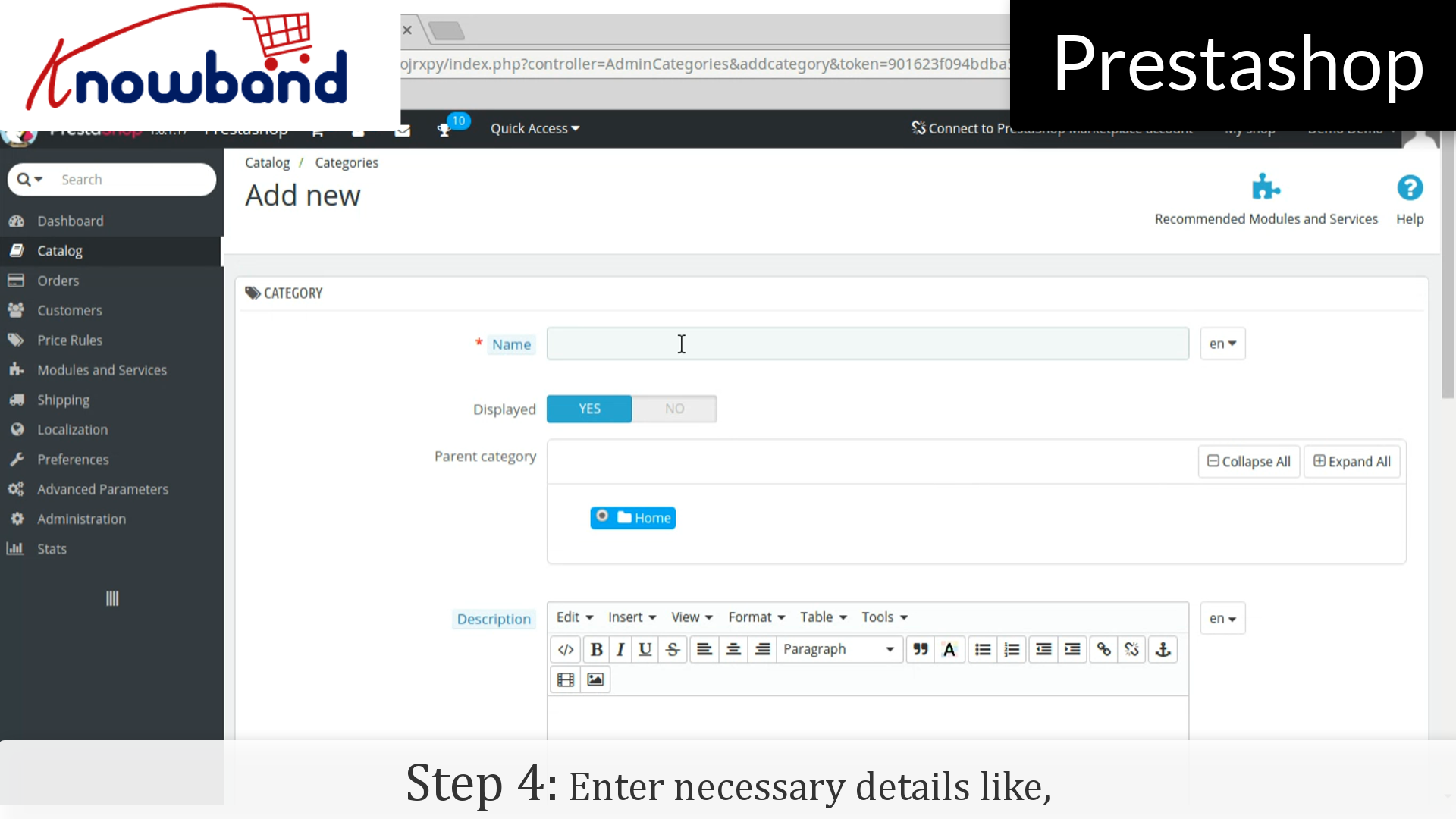
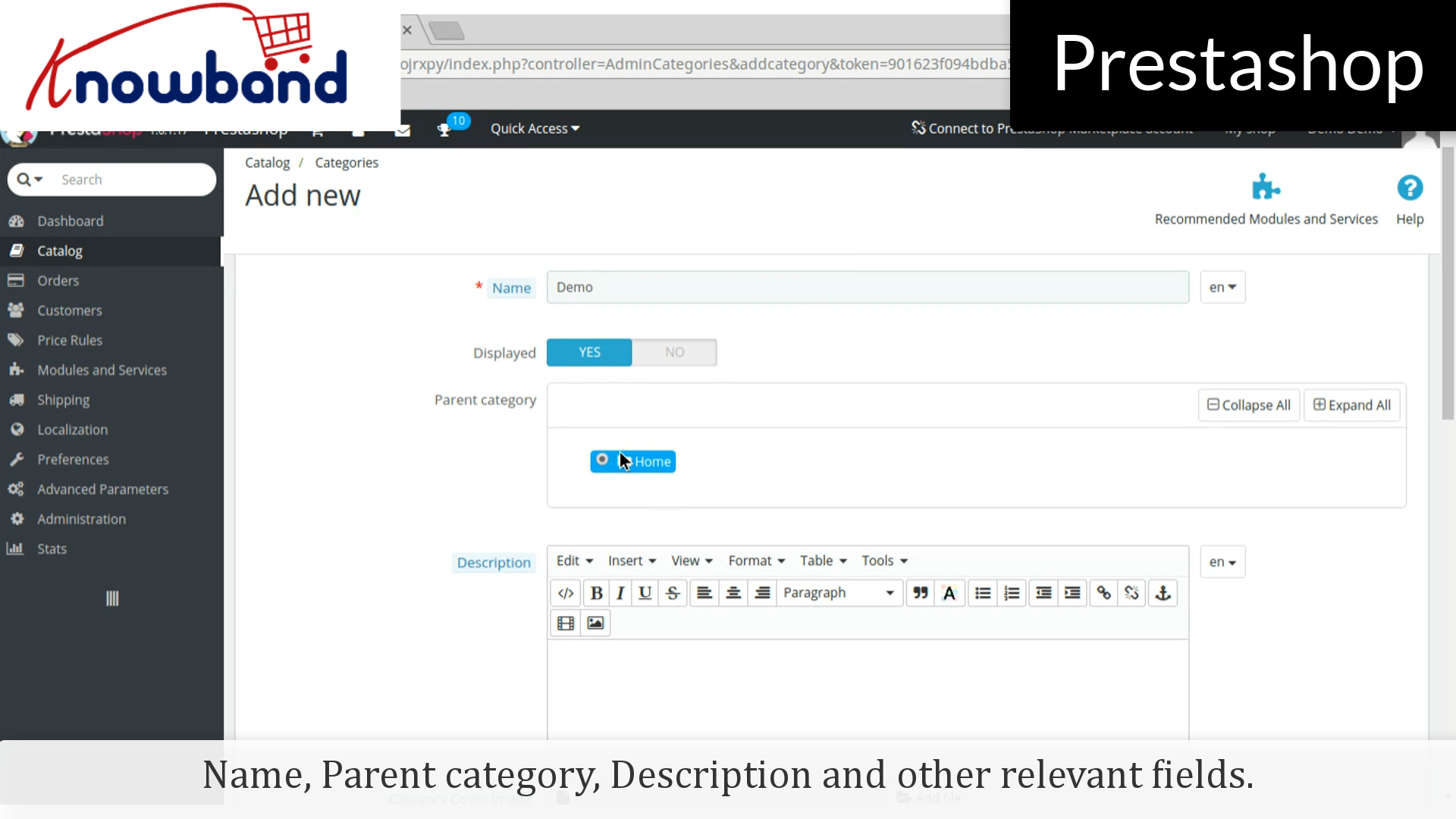
Étape 4: Ensuite, entrez les informations requises comme, le nom, la catégorie des parents, la description et d’ autres domaines pertinents.
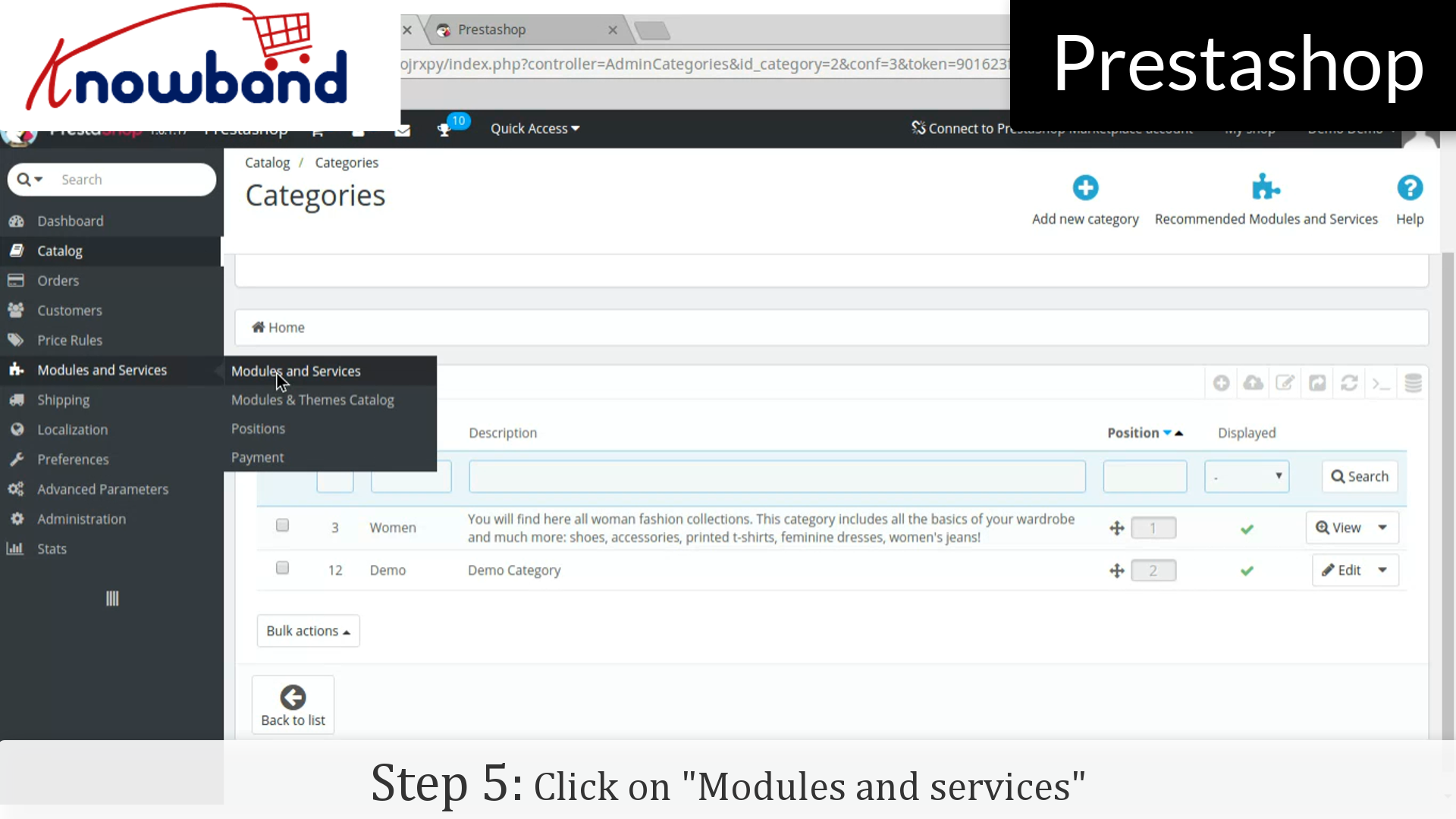
Étape 5: Cliquez sur « Modules et services » dans le menu latéral gauche.
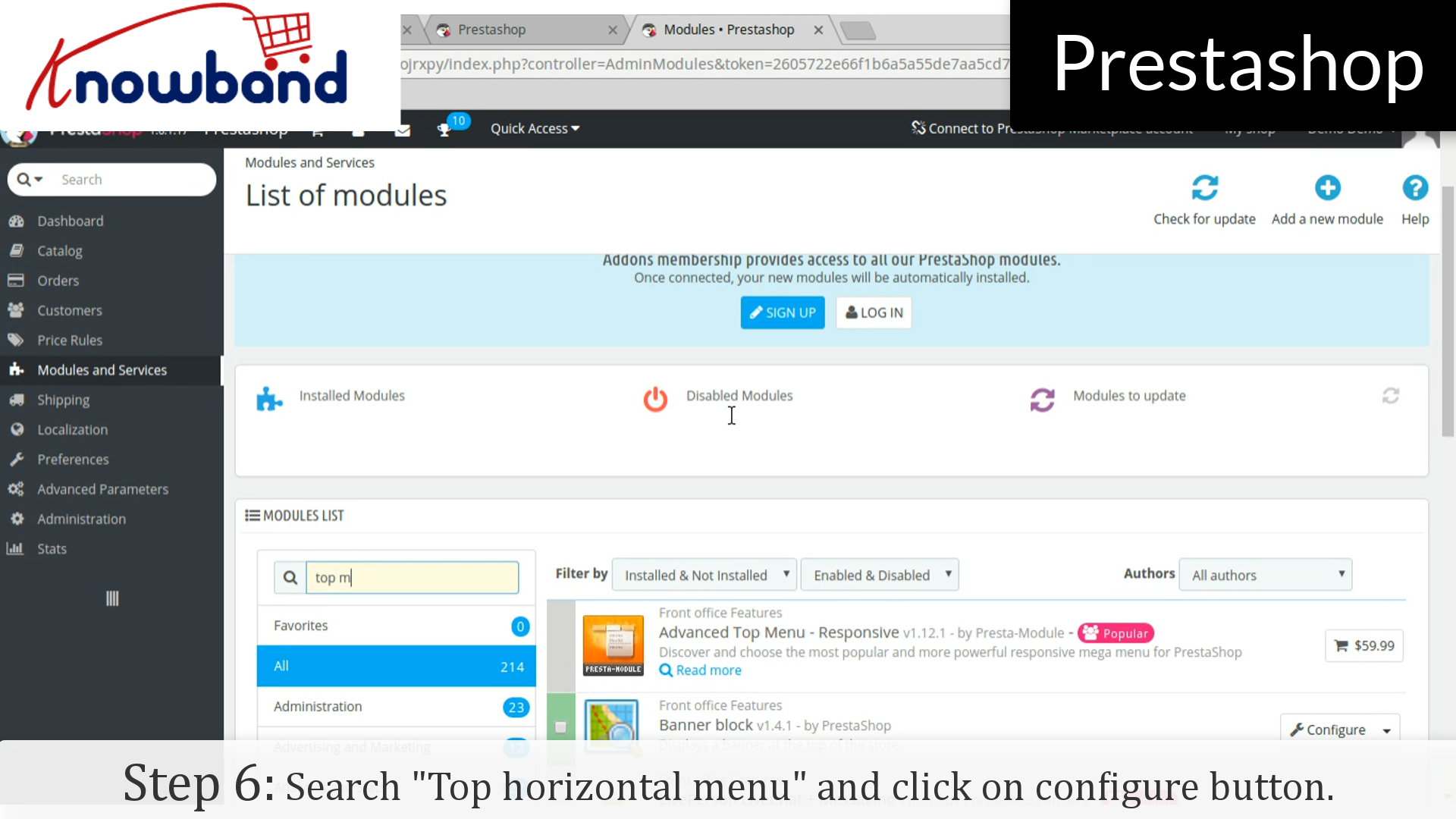
Étape 6: Dans la liste des modules, la recherche « Top menu horizontal » et cliquez sur le bouton Configurer.
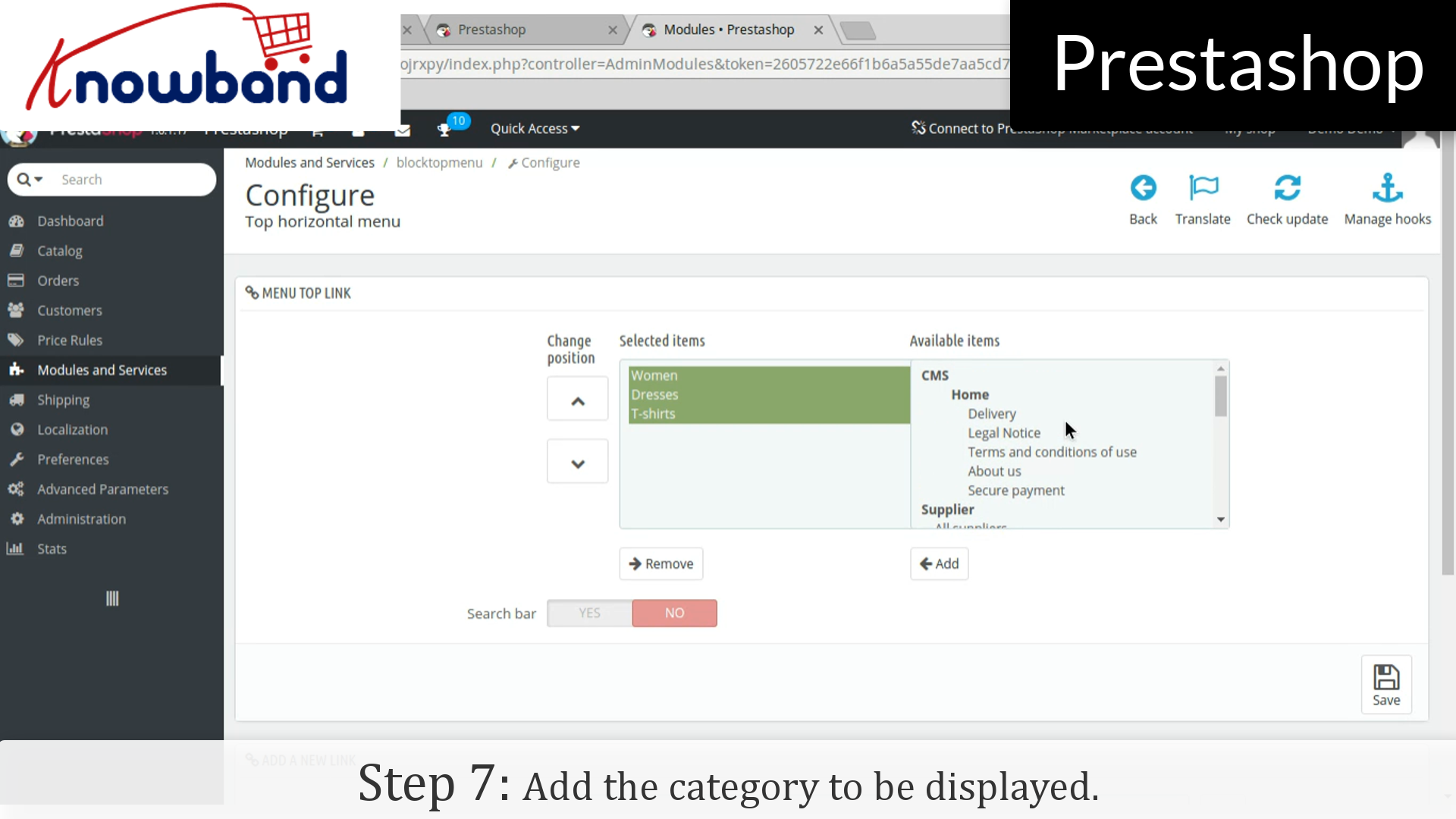
Étape 7: Après cela, ajoutez la catégorie à afficher.
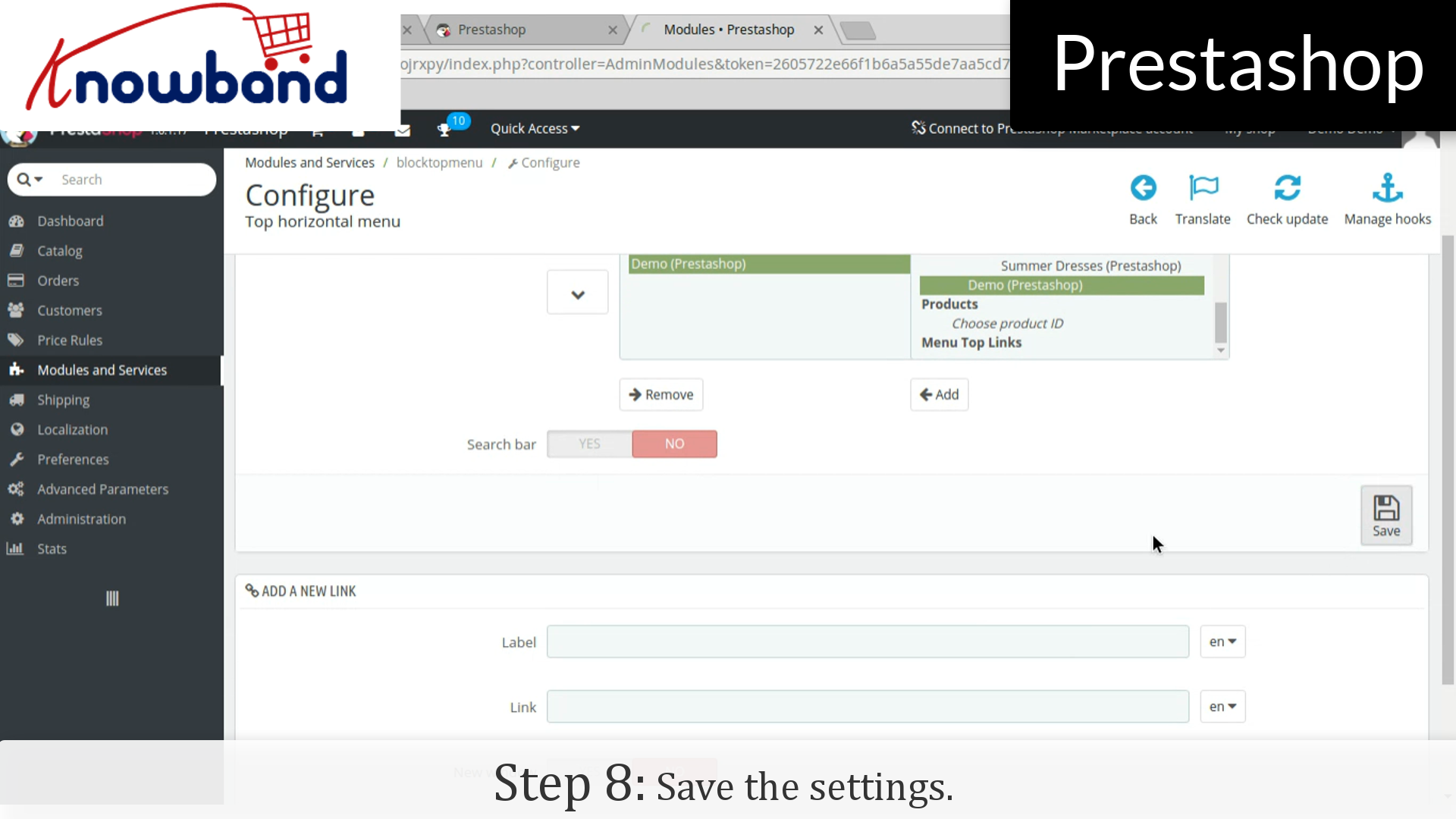
Etape 8: Par conséquent, cliquez sur le bouton Enregistrer dans le coin droit du tableau de bord et enregistrer les paramètres.
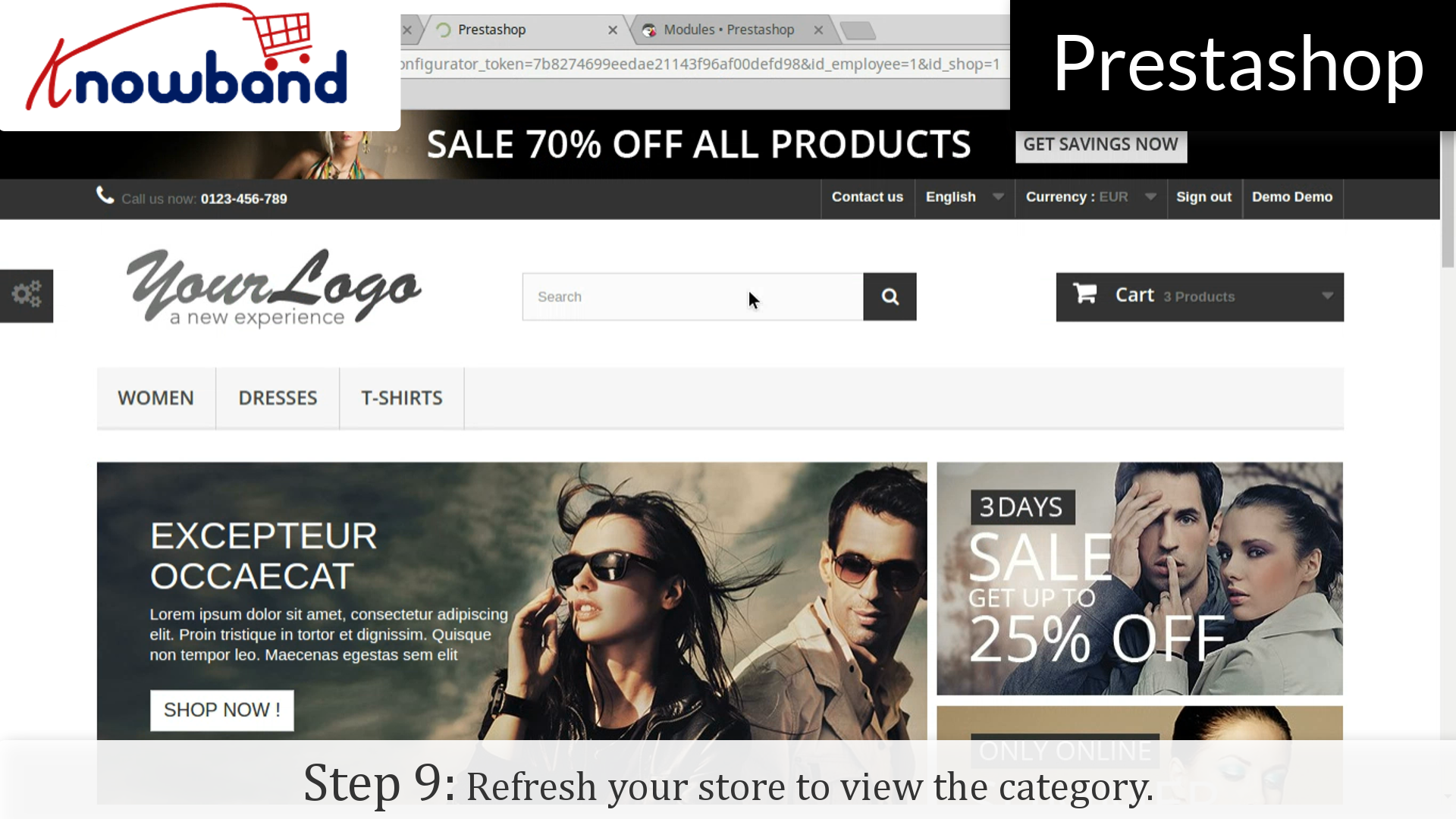
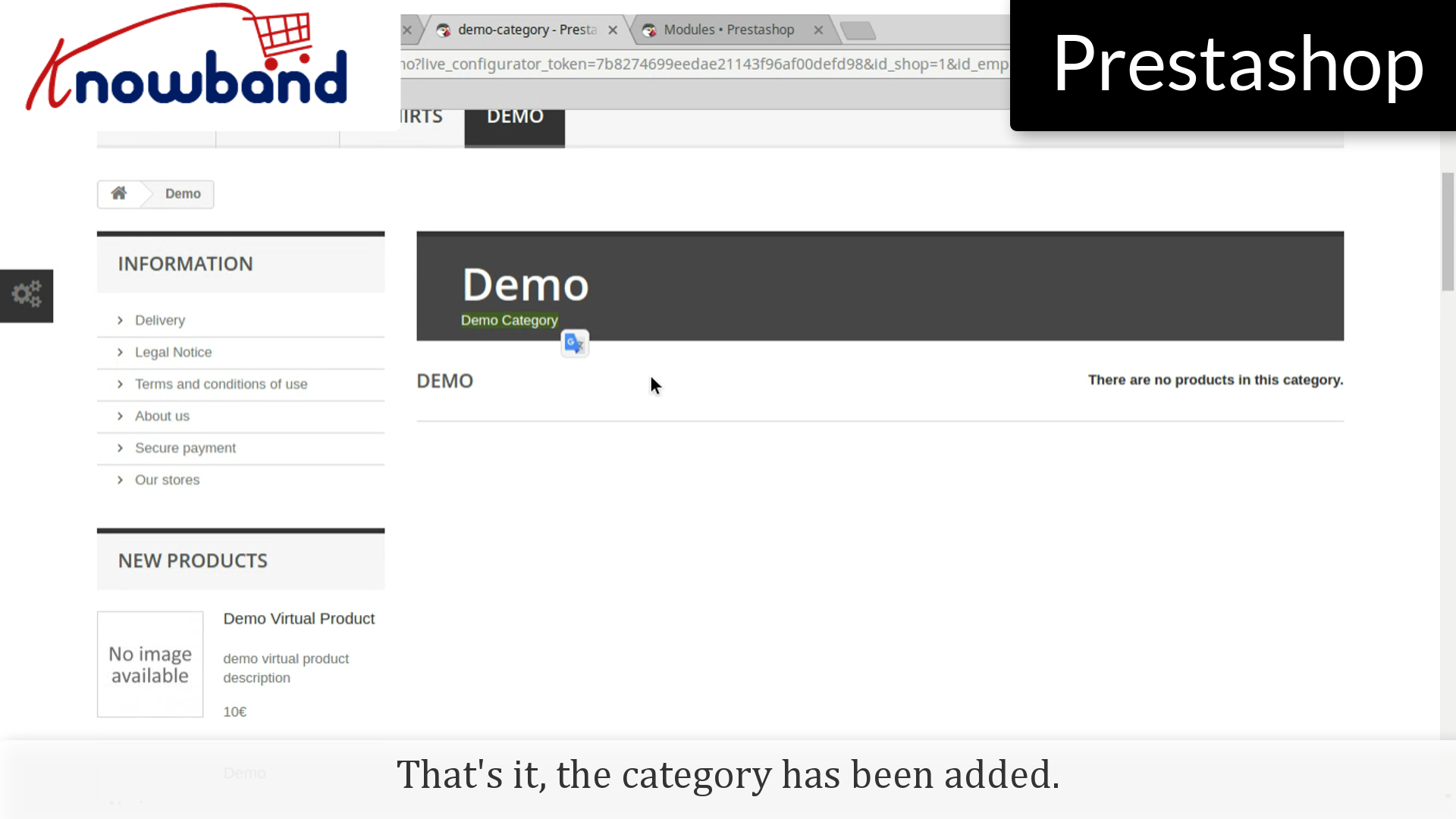
Étape 9: Rafraîchissez votre magasin pour voir la catégorie que vous avez ajouté.
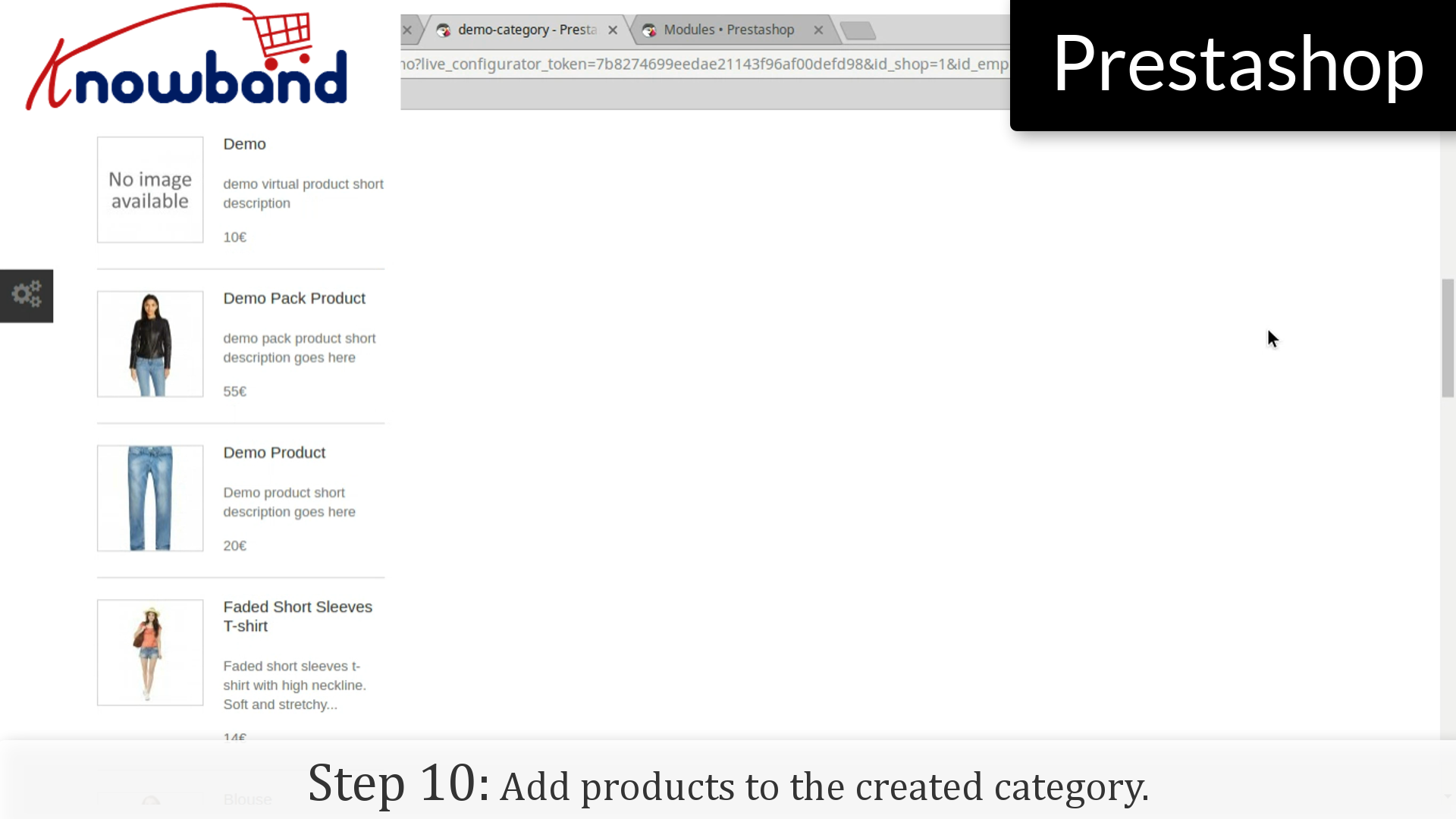
Ca y est, la catégorie a été ajoutée. Cependant, vous verrez que les produits ne sont pas visibles dans la catégorie.
Etape 10: Ajouter des produits à la catégorie créée.
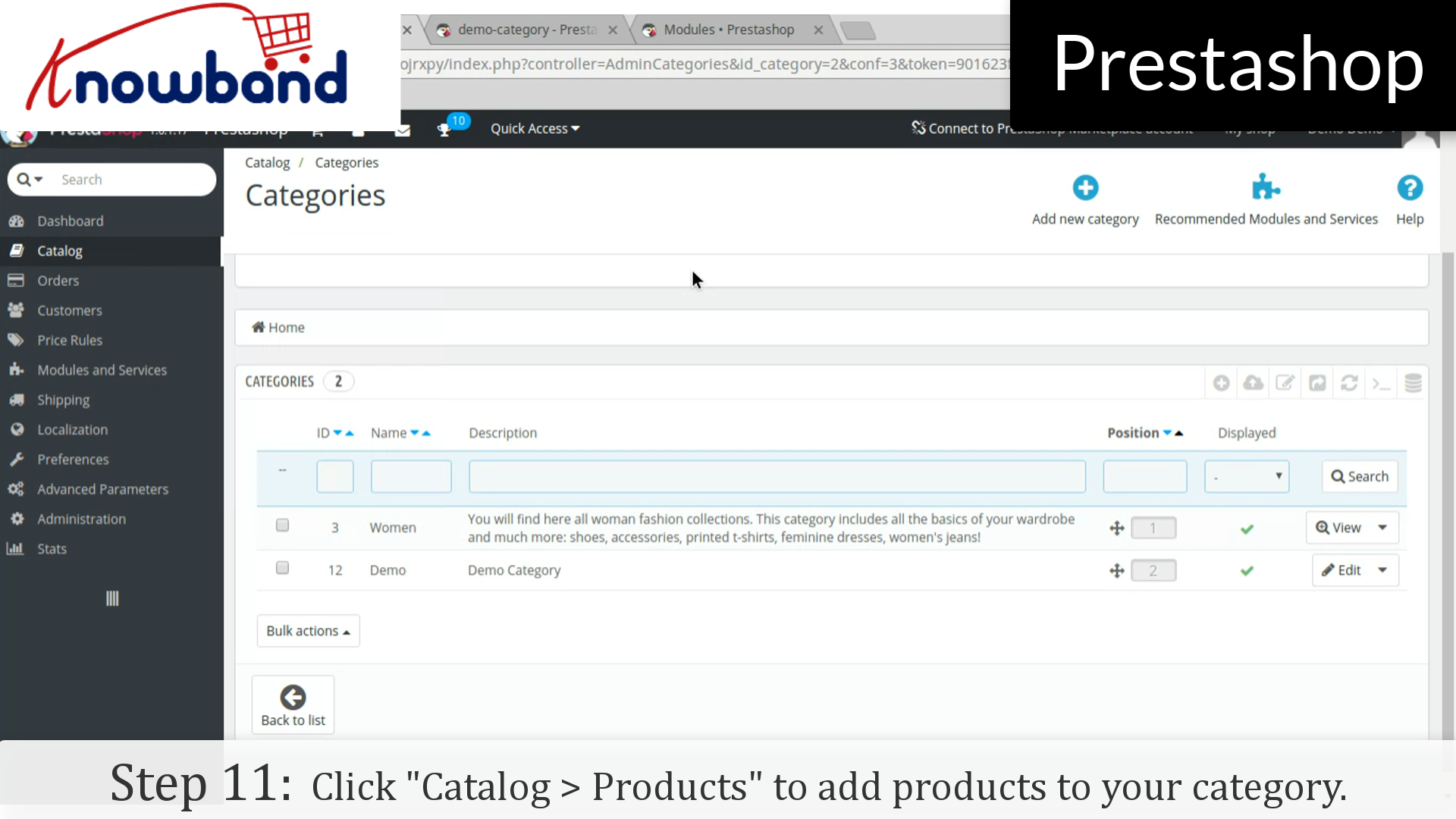
Étape 11: Aller au tableau de bord dans le panneau d’administration et cliquez sur « Catalogue> Produits » pour ajouter des produits à votre catégorie.
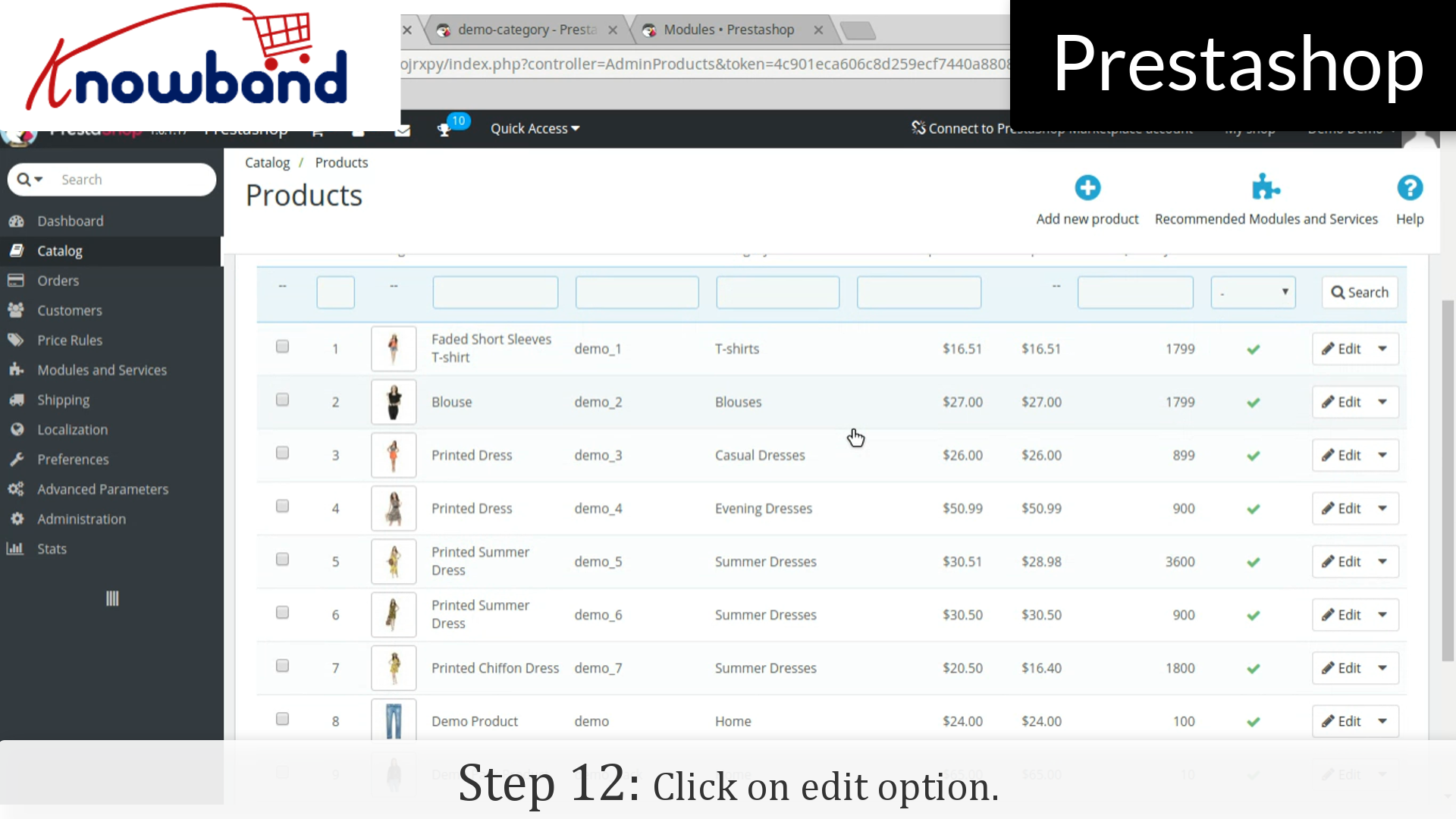
Étape 12: Cliquez sur « Modifier option » des produits que vous voulez ajouter dans la catégorie.
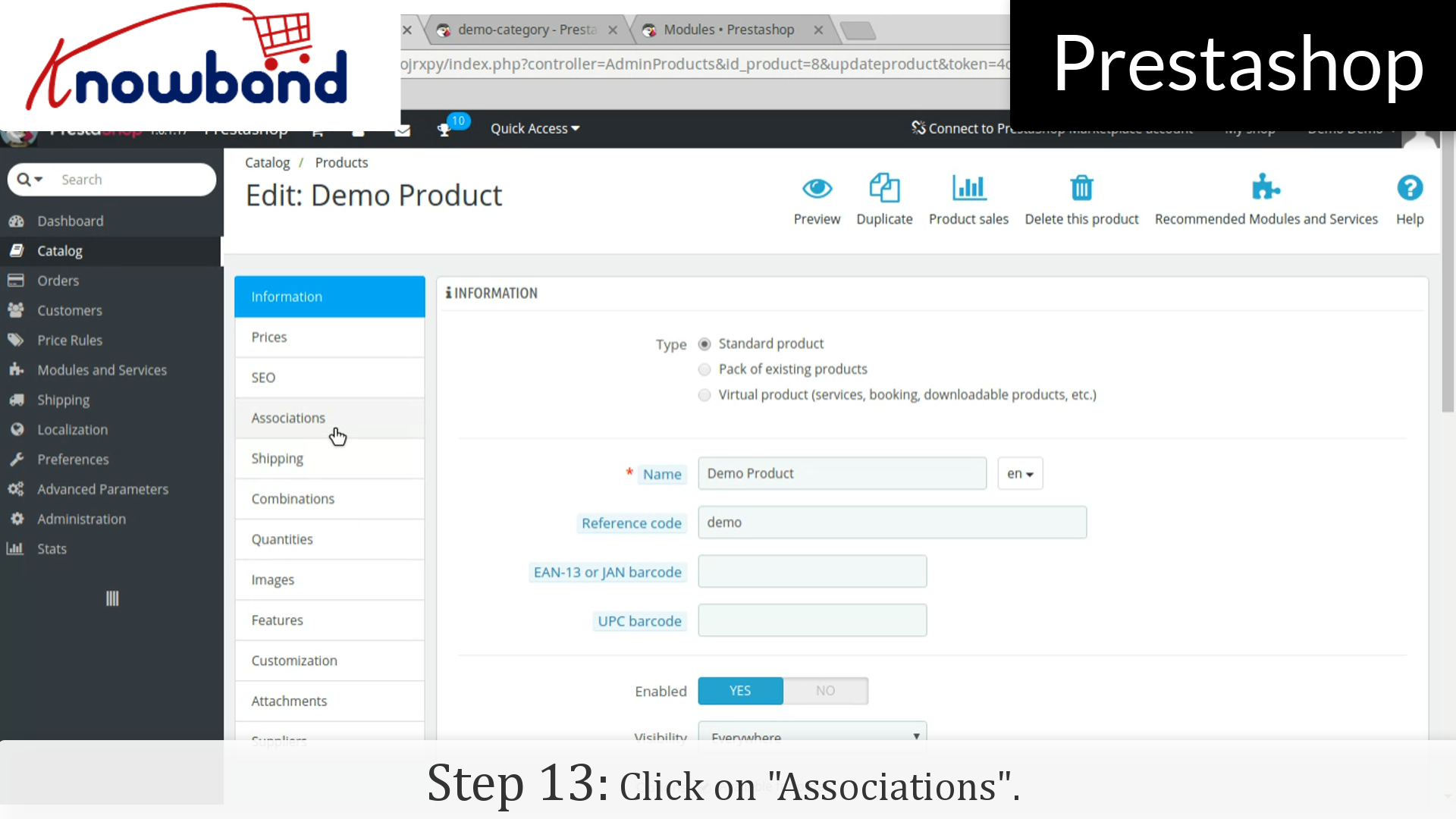
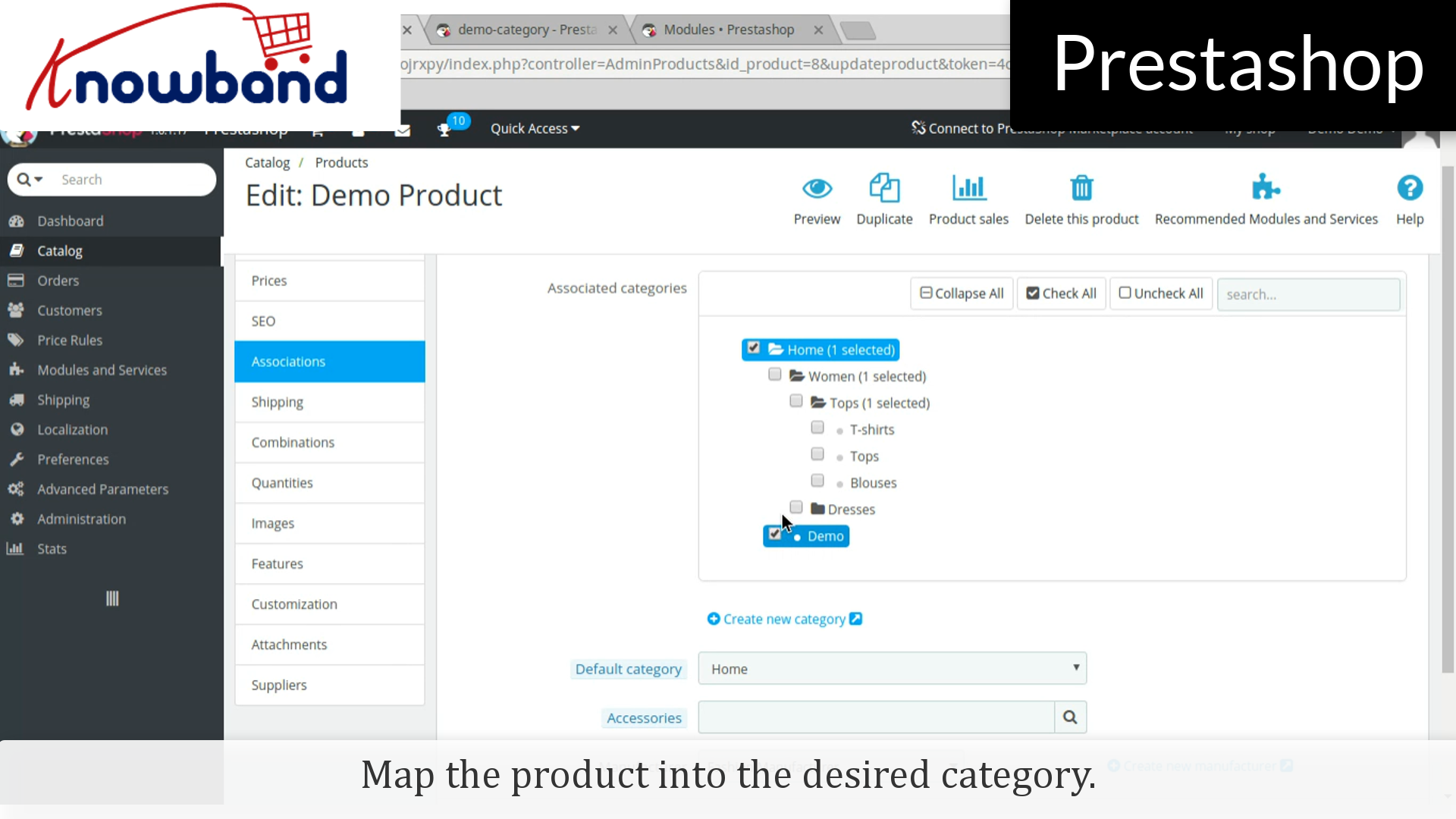
Étape 13: Cliquez sur « Associations » dans les détails du produit et la carte du produit dans la catégorie souhaitée.
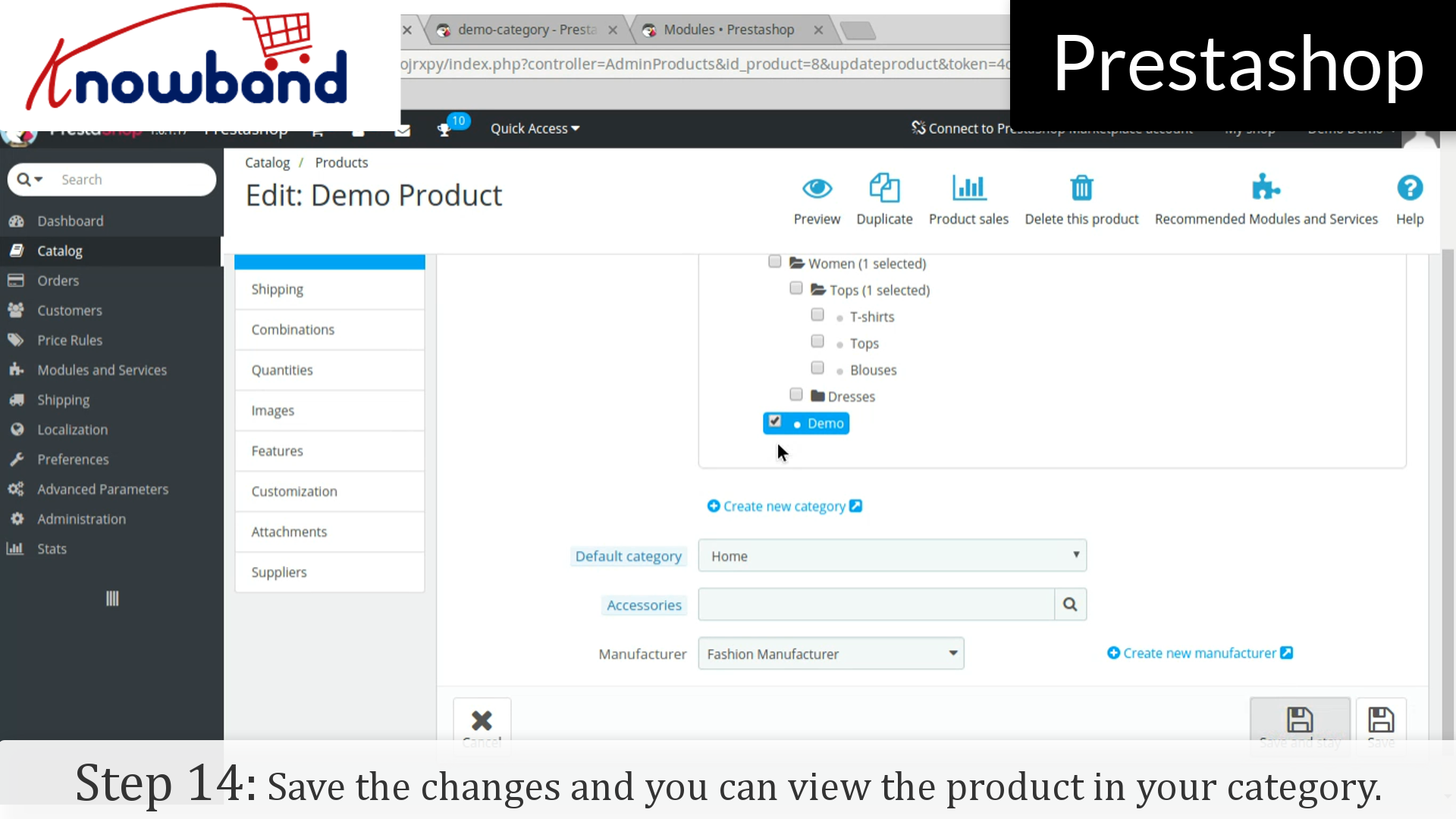
Étape 14: Cliquez sur le bouton Enregistrer pour enregistrer les modifications et vous pouvez voir le produit dans la catégorie de.
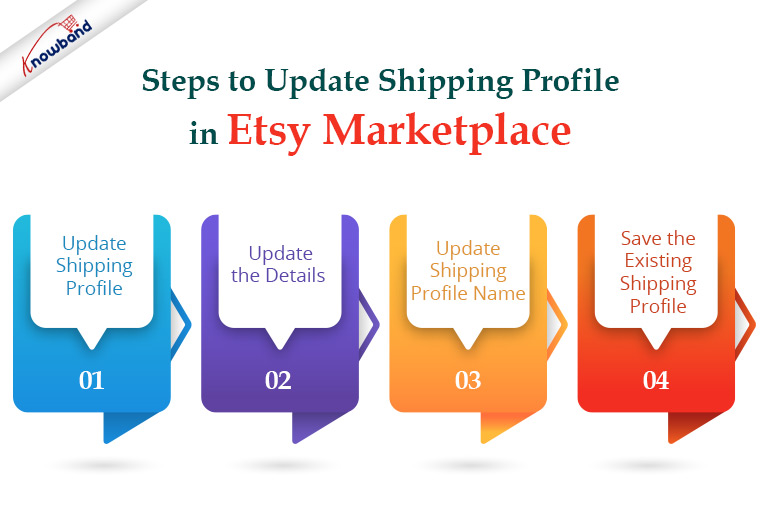
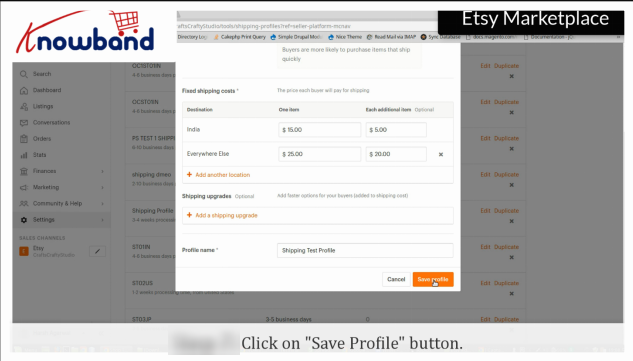
La méthode d’expédition varie de temps en temps, laissez-être le coût ou la durée de temps, ce qui est pourquoi Etsy vous fournit une option pour mettre à jour le profil d’expédition sans frais.
Voici comment vous le faites en 6 étapes simples:
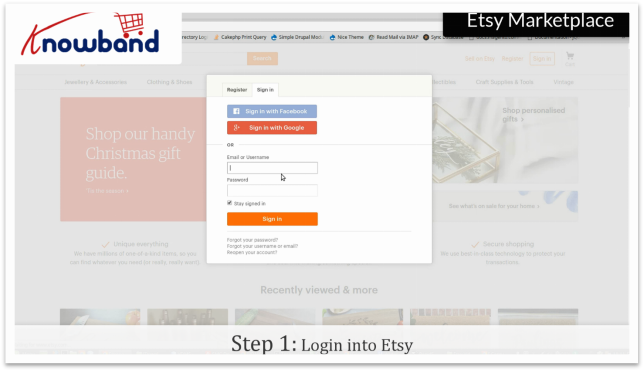
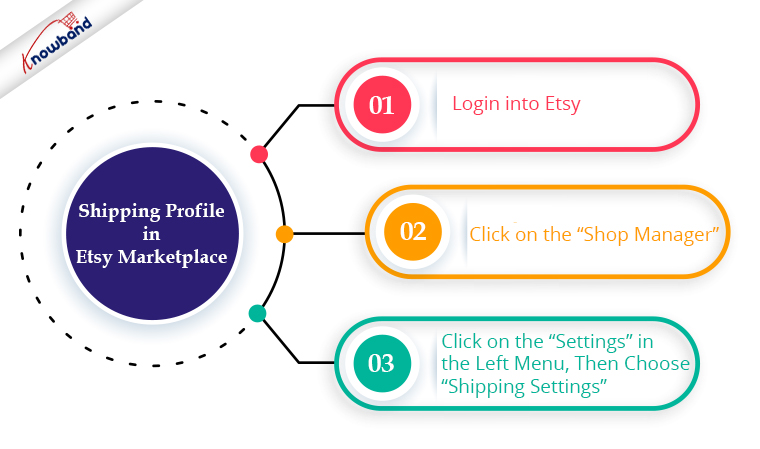
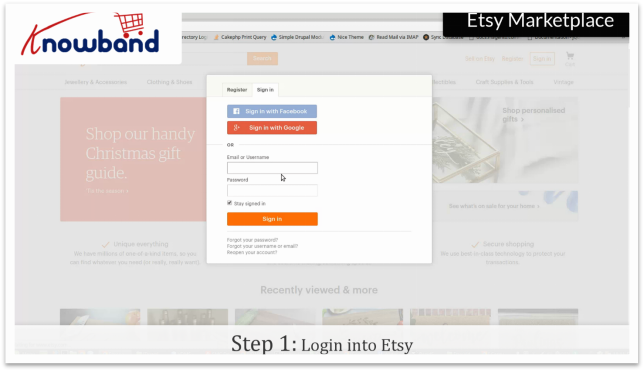
Étape 1: Connectez – vous à Etsy
Nous sommes arrivés à https://www.etsy.com/. Connectez-vous à votre compte Etsy en cliquant sur le « Connexion » option prévue dans le coin supérieur droit.
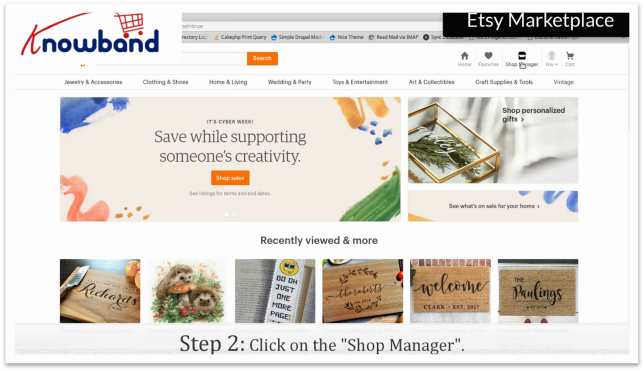
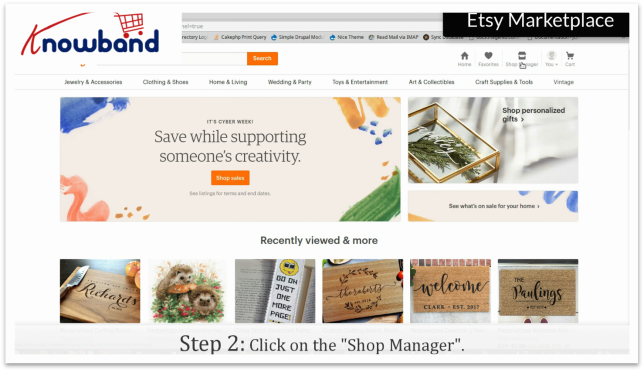
Étape 2: Shop Manager
Après avoir connecté, cliquez sur le « Shop Manager » dans le coin supérieur droit.
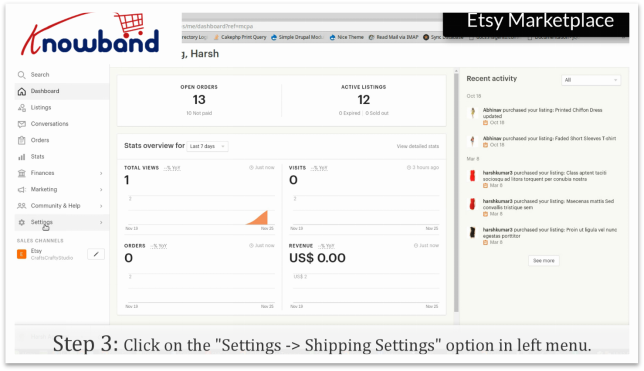
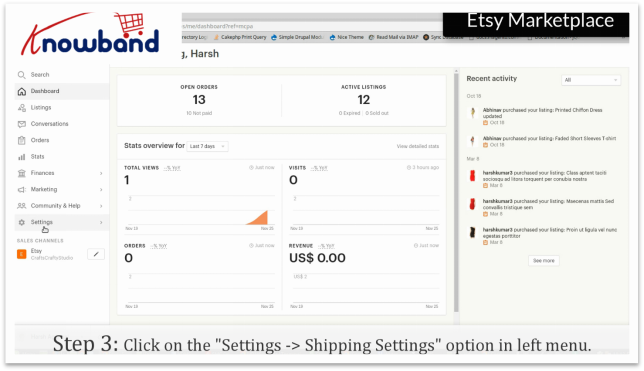
Étape 3: Paramètres d’expédition
Cliquez sur le bouton « Paramètres » dans le menu de gauche, puis choisissez « Paramètres » d’expédition.
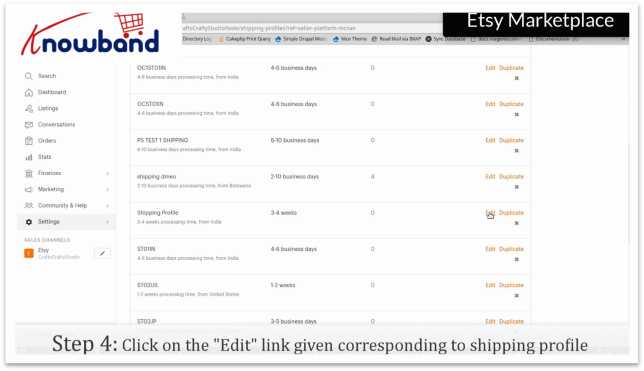
Étape 4: Modifier le profil de livraison
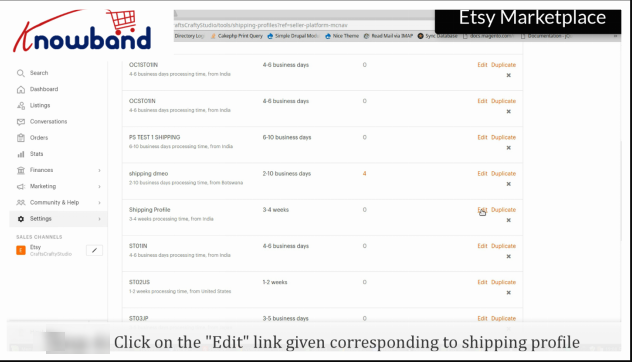
Cliquez sur l’option « Modifier » prévu devant le profil de livraison que vous souhaitez mettre à jour.
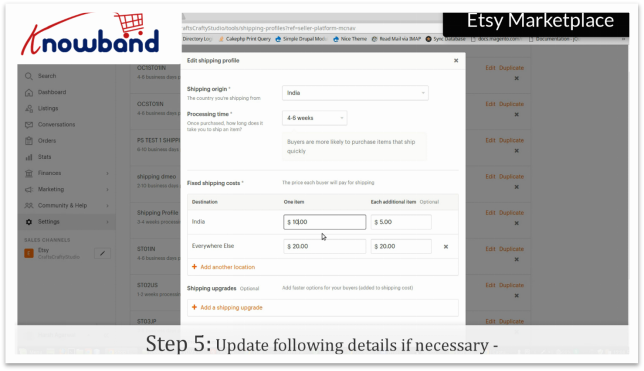
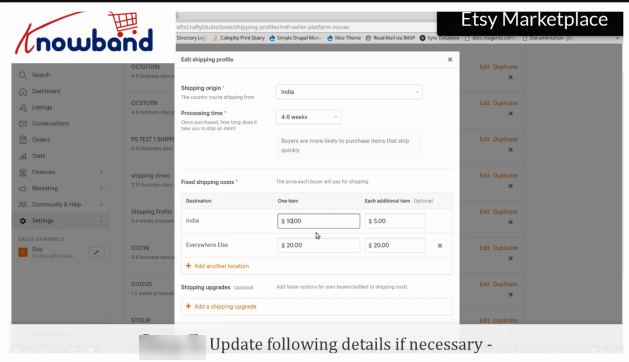
Etape 5: Mettre à jour les détails
Vous pouvez mettre à jour tous les détails que vous souhaitez modifier.
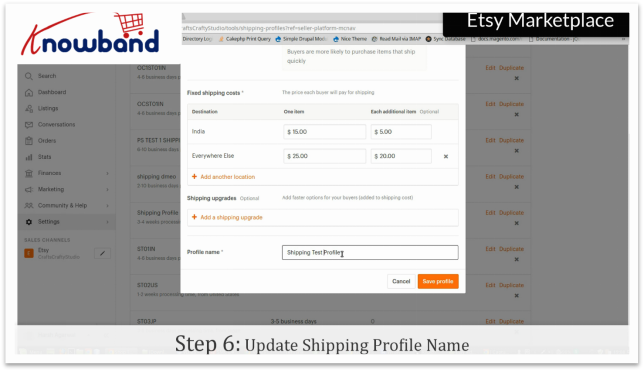
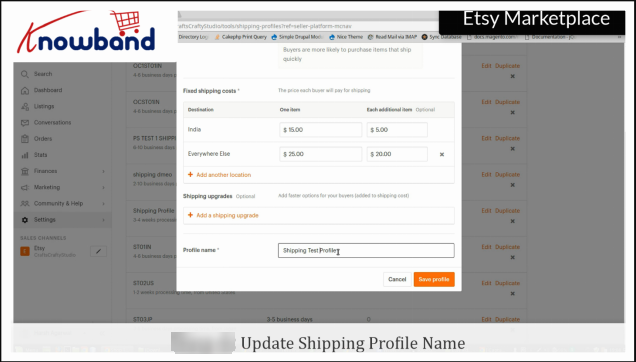
Étape 6: Nom d’ expédition Profil
Mettre à jour le nom du profil expédition est nécessaire.
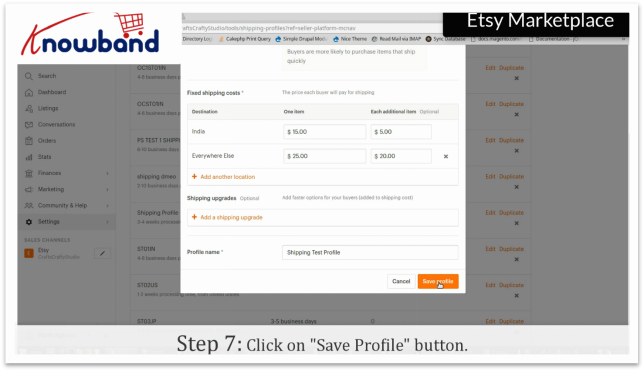
Étape 7: Enregistrer le profil
Après avoir apporté les modifications nécessaires, cliquez sur le bouton « Enregistrer » pour enregistrer le profil.
La méthode d’expédition varie de temps à autre, qu’il s’agisse du coût ou de la durée, c’est pourquoi Etsy Marketplace vous offre la possibilité d’ajouter un nouveau profil d’expédition ou de mettre à jour celui existant sans frais. Cela aidera vos clients à faire expédier leurs produits avec la méthode la plus souhaitable et la plus pratique.
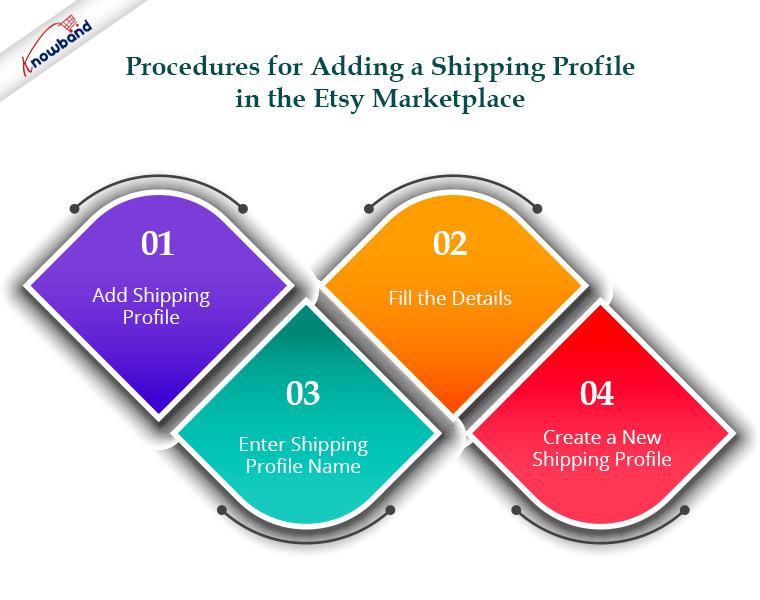
A. Étapes pour ajouter un profil d’expédition sur Etsy Marketplace :
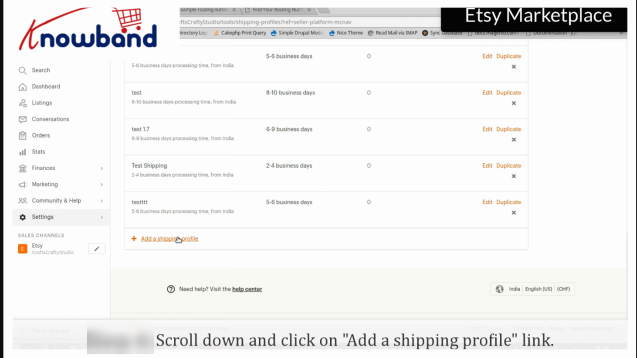
Étape 1 : Ajouter un profil d’expédition :
Faites défiler la page et cliquez sur l’option “Ajouter un profil d’expédition”.
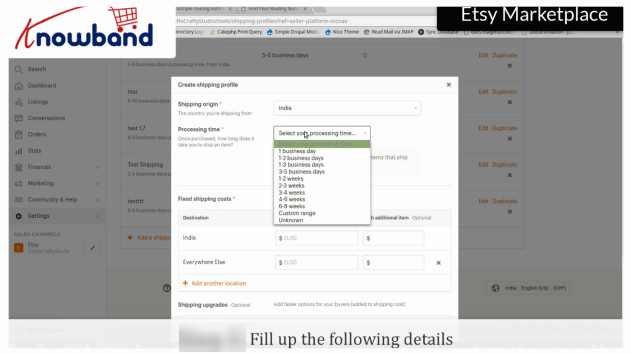
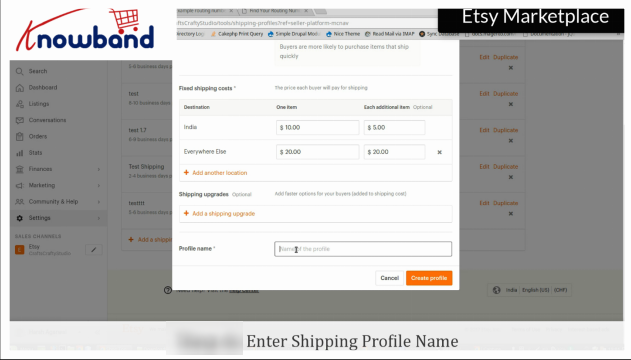
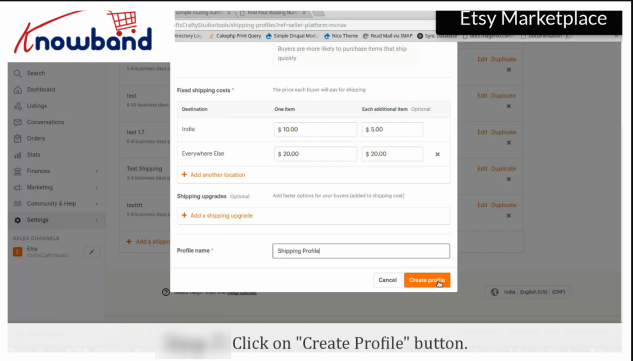
Étape 2 : Remplissez les détails :
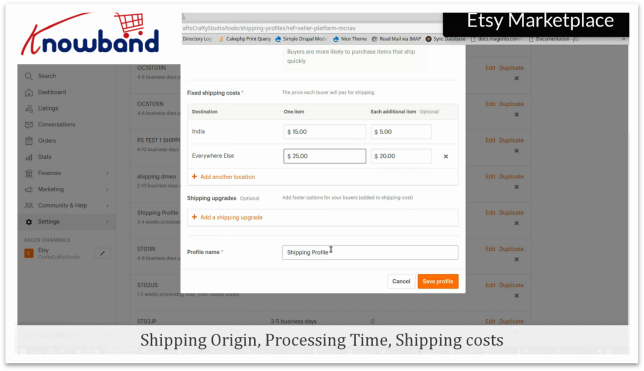
Après avoir cliqué sur “Ajouter un profil d’expédition”, la boutique affichera certains champs tels que l’origine de l’expédition, le temps de traitement et les frais d’expédition.
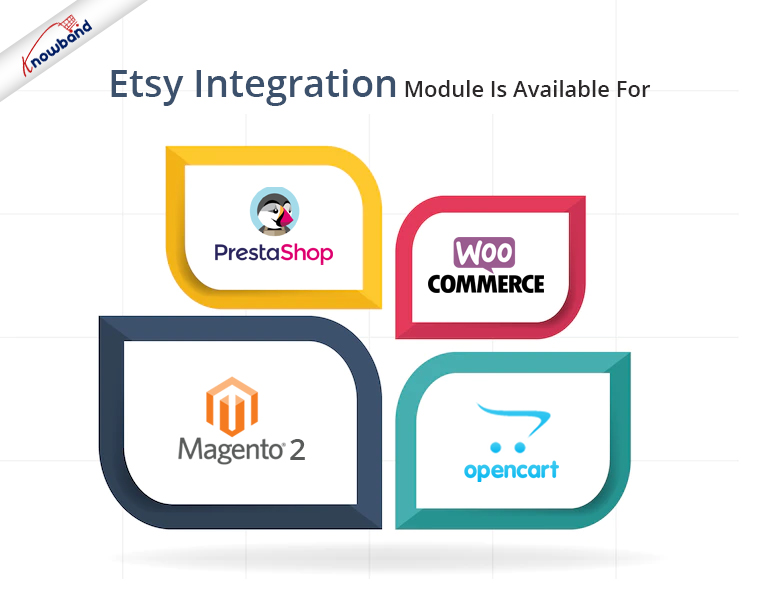
Vous cherchez à intégrer votre boutique au marché Etsy ? Offres Knowband Intégrateurs de la place de marché Etsy pour diverses plates-formes CMS telles que Prestashop, OpenCart, Magento 2Et WooCommerce. Cela aide à présenter vos produits à un public plus large et améliore également la notoriété de la marque.
À partir du backend, l’administrateur peut établir des profils d’expédition, qui peuvent ensuite être mappés aux différents profils générés sous la gestion des profils. Tous les paramètres cron peuvent être automatisés à l’aide des paramètres cron de l’onglet de synchronisation. Par conséquent, un propriétaire en ligne peut rapidement synchroniser l’état du produit, l’état de la commande, la synchronisation de la langue, la mise à jour de l’état de la commande, etc. en utilisant l’onglet Synchronisation.
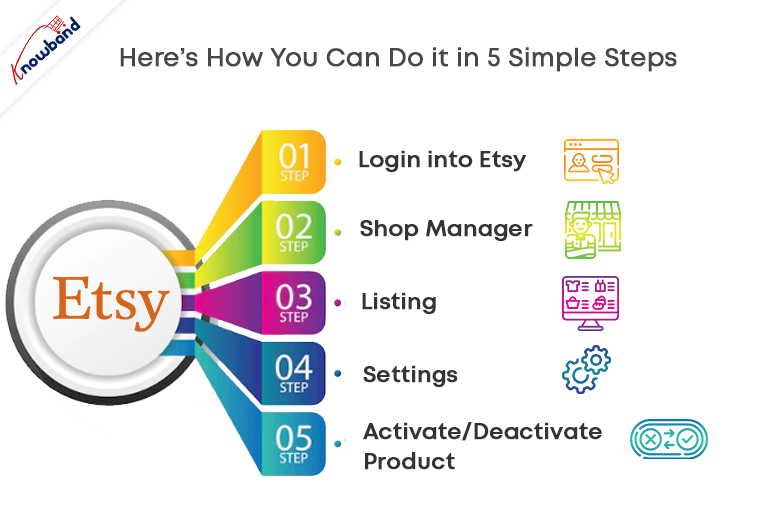
Etsy offre aux vendeurs l’accès pour renouveler/masquer et activer/désactiver des articles de la place de marché Etsy. livrer. C’est quand, Etsy vous permet de désactiver vos annonces pour les articles que vous ne pouvez pas fournir à vos clients, puis de les réactiver ultérieurement.
Voici comment vous pouvez le faire en 5 étapes simples :
Connectez-vous à votre compte Etsy en cliquant sur l’option “Connexion” fournie dans le coin supérieur droit.
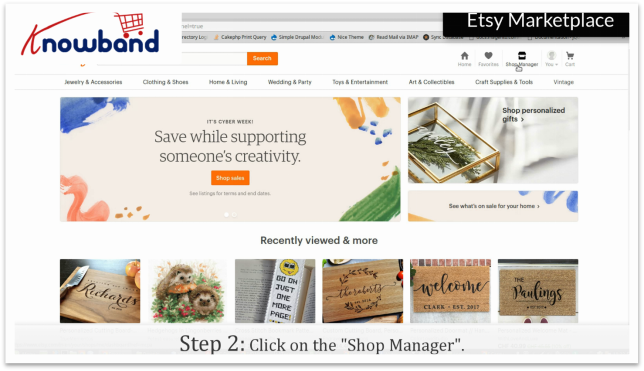
Étape 2 : Gestionnaire de boutique
Après vous être connecté avec succès, cliquez sur “Gestionnaire de boutique” dans le coin supérieur droit.
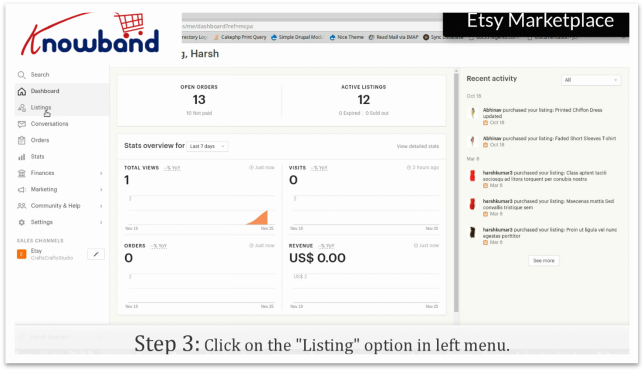
Étape 3 : Liste
Dans le “Gestionnaire de boutique”, vous trouverez une option “Annonces” dans le menu de gauche. L’option affiche tous les produits que vous avez ajoutés à votre place de marché.
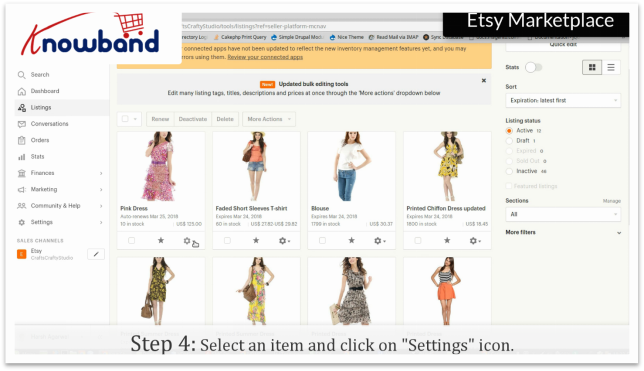
Étape 4 : Paramètres
Dans la liste, il y a une option “Paramètres”, qui vous donnera des options pour gérer le produit.
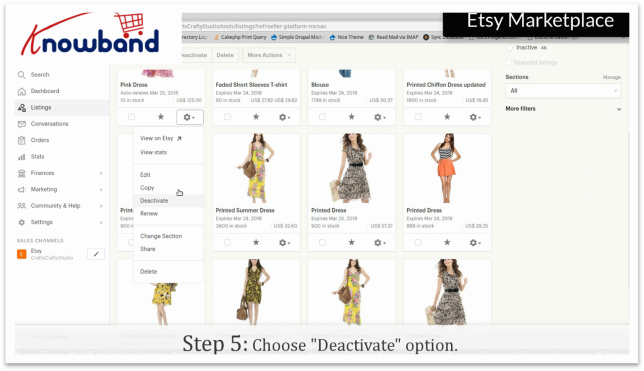
Étape 5 :Activer/Désactiver le produit
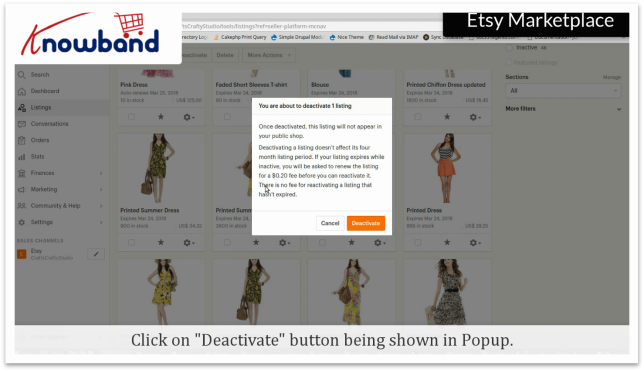
Cliquez sur “Activer/Désactiver”. Le magasin demandera une confirmation, en confirmant la même chose, le magasin activera/désactivera le produit. Une fois que désactivé, l’annonce n’apparaîtra pas dans votre boutique publique. Pour réactiver les éléments,�Le vendeur doit vérifier si l’article répertorié est expiré ou non. Pour les articles expirés, le vendeur doit payer 0.20 USD pour renouveler l’article. Pour les articles inactifs qui n’ont pas expiré, la réactivation est gratuite.
Regardez comment activer/désactiver la liste sur Etsy Marketplace ?
Vous cherchez à intégrer votre boutique à la place de marché Etsy ? Intégration Prestashop Etsy Marketplace de Knowband des offres et une interface simple pour intégrer votre boutique dans une place de marché Etsy. Pour toute question, veuillez nous contacter au support@knowband.com.
Lorsque vous travaillez avec des API, vous aurez souvent besoin de configurations différentes. Par exemple, votre machine locale, le serveur de développement ou l’API de production. Les environnements offrent la possibilité de personnaliser les requêtes à l’aide de variables. De cette façon, vous pouvez facilement basculer entre différents paramètres sans modifier vos demandes. Vous n’aurez pas à vous soucier de mémoriser toutes ces valeurs une fois qu’elles seront dans Postman. Les environnements peuvent être téléchargés et enregistrés sous forme de fichiers JSON et chargés ultérieurement.
Étapes pour créer un nouvel environnement
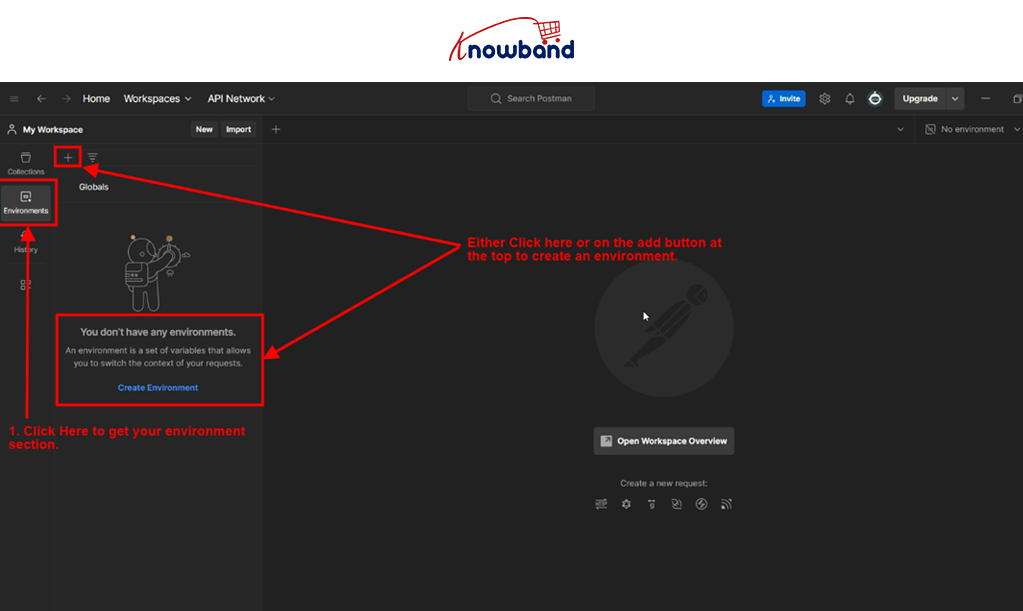
Cliquez sur la section Environnements dans le menu de gauche.
Cliquez sur le bouton Ajouter ou Créer un environnement pour créer un nouvel environnement.
Cliquez sur le bouton Ajouter pour créer un nouvel environnement.
Indiquez le nom de l’environnement, tel que local/développement ou production.
Chaque environnement est un ensemble de paires clé-valeur, avec la clé comme nom de variable.
par exemple, nous créons ici deux clés qui peuvent être utilisées lors du déclenchement des API
API_URL
VERSION DE L’APPLICATION
On peut également définir des variables globales accessibles dans tous les environnements. Cliquez sur le bouton global.
Définissez les valeurs clés telles que définies précédemment lors de la création d’un environnement et cliquez sur le bouton Enregistrer.
Étapes pour utiliser l’environnement
Sélectionnez un environnement actif
Cliquez sur le menu déroulant dans le coin supérieur droit de l’application Postman pour sélectionner un environnement actif ou saisissez le nom de l’environnement. Après avoir sélectionné un environnement, vous pouvez accéder aux variables dans la portée de l’environnement actif.
Accéder aux variables d’environnement
Une fois que vous avez choisi la plateforme, vous pouvez facilement accéder à la variable dans le corps, les en-têtes ou l’URL de la demande.
Remarque:“Le nom de la variable sera placé entre doubles accolades. par exemple, {{API_URL}}. Vous pouvez également obtenir la suggestion de variable en tapant de simples accolades ‘{‘
Dans la capture d’écran ci-dessous, nous avons utilisé des variables dans les paramètres Request Url et Body.
Remarque : Les variables globales et d’environnement seront toujours stockées sous forme de chaînes. Si vous stockez des objets/tableaux, assurez-vous d’utiliser JSON.stringify() avant de les stocker et JSON.parse() lors de la récupération.
Pour toute question, n’hésitez pas à nous contacter à support@knowband.com.
Vous pouvez également consulter les meilleurs modules de commerce électronique fournis par Knowband pour Prestashop, Opencart, Magento et Magento 2.
Si vous êtes un utilisateur actif de Facebook, vous auriez probablement vu des marques promouvoir les produits de leur magasin via leur page Facebook et lorsque vous ouvrirez ces pages, vous verrez qu’elles ont une option “Acheter maintenant”, que nous appelons “Facebook”. Boutique.” Pour une boutique de commerce électronique, une boutique Facebook fait partie de leur boutique de commerce électronique réelle qui leur permet de vendre leurs produits directement via leur page Facebook.
« Les médias sociaux sont importants pour les détaillants en ligne ! »
Si vous cherchez à porter votre entreprise de commerce électronique vers de nouveaux sommets, les médias sociaux sont aujourd’hui la carte maîtresse. Le vaste engagement des utilisateurs sur les plateformes de médias sociaux s’est avéré être un aspect important pour que les vendeurs en ligne les utilisent pour un marketing efficace. Parmi toutes les plateformes de médias sociaux, Facebook est l’une des plus utilisées. C’est pourquoi il est inévitable pour les commerçants d’établir leur boutique en ligne sur la plus grande plate-forme de médias sociaux au monde et de réaliser plus de ventes. Tout ce dont ils ont besoin, c’est d’une page Facebook avec quelques abonnés pour commencer.
Facebook fournit une plate-forme aux propriétaires de magasins de commerce électronique sous la forme d’une boutique Facebook pour les aider à commercialiser leur entreprise. Il aide les détaillants en ligne à développer leur activité devant un large public de Facebook.
C’est un fait avéré que les clients ont tendance à acheter un produit lorsqu’il s’agit de leur avis. A cet égard, une boutique Facebook s’avère efficace. Les vendeurs peuvent créer du contenu incroyable sur leurs pages professionnelles Facebook et attirer l’attention des utilisateurs sur leur magasin. Vous pouvez facilement lier votre boutique e-commerce à votre page Facebook à l’aide de certains plugins.
Boutique Facebook Prestashop�addon by Knowband est l’un de ces addons pour les propriétaires de Prestashop qui les aide à intégrer leur propre boutique sur Facebook. Cela leur permet de gérer leur boutique Facebook assez confortablement. Un commerçant peut ajuster l’apparence de sa boutique avec plusieurs combinaisons de couleurs, proposer des catégories et des produits sélectionnés sur la boutique et bien plus encore.
Voyons brièvement comment une boutique Facebook peut vous aider à développer votre boutique en ligne et à obtenir de meilleures conversions.
1. Dirige le trafic de Facebook vers le site Web
Le nombre d’utilisateurs de Facebook atteint un nouveau chiffre chaque jour. On estime que le nombre atteindra 3 milliards dans les deux prochaines années. Avec de tels chiffres, les détaillants ont un énorme avantage à faire connaître leur marque aux gens et à réaliser des ventes plus élevées. Cela crée une bonne opportunité pour les propriétaires de magasins de commerce électronique de rediriger directement une bonne partie du trafic de la page vers leur site Web. La boutique Facebook peut créer un impact significatif sur les conversions de votre boutique
2. Partage social
La boutique Facebook assure le partage social. Souvent, si un produit affiché par un vendeur est apprécié par les visiteurs, il y a certaines chances qu’ils suggèrent ce produit à certains membres de leur famille ou amis. La boutique Facebook permet la fonctionnalité de partage social où les visiteurs peuvent partager les produits avec leurs proches. La boutique Facebook aide le vendeur de plusieurs manières. Premièrement, le vendeur est en mesure de promouvoir les produits sur une plateforme gratuite. Deuxièmement, les visiteurs qui partagent le produit peuvent le conduire à un acheteur potentiel, ce qui facilite la vente du produit.
3. Meilleure visibilité des produits
L’un des meilleurs avantages de la boutique Facebook est qu’elle est facile d’accès pour les utilisateurs. La plupart des gens possèdent un compte Facebook. Par conséquent, il devient assez facile pour le vendeur d’atteindre les acheteurs potentiels. L’un des problèmes majeurs rencontrés par le vendeur est de trouver une bonne plateforme bien connue afin de promouvoir le produit. Avec une boutique Facebook, ce problème est minimisé et les chances de conversions augmentent considérablement. En plus de cela, les commerçants peuvent même augmenter le nombre d’abonnés sur leur boutique Facebook avec des réductions et des offres incroyables. Module complémentaire Prestashop SuperfanC’est un moyen d’obliger les visiteurs à vous suivre sur Facebook.
4. Facilité d’achat
Quelle pourrait être une meilleure option pour les utilisateurs que de rechercher leurs produits préférés sur la même plate-forme qu’ils utilisent généralement à des fins de divertissement ? La boutique Facebook garantit que le client n’a pas à quitter la plate-forme lorsqu’il parcourt des éléments de votre boutique. Il améliore l’expérience client et aide le vendeur à améliorer ses performances de vente.
5. Accès facile au produit du site Web
La plupart des personnes qui utilisent Internet ont un accès facile à Facebook. Ainsi, la création d’une boutique Facebook aide le vendeur à rendre sa boutique e-commerce facilement accessible aux utilisateurs de Facebook.
Les gens peuvent accéder à Facebook via des mobiles, des tablettes et d’autres appareils. Par conséquent, l’idée d’accéder à la boutique en ligne simplement en utilisant le site de bureau devient obsolète. Les utilisateurs peuvent parcourir la boutique Facebook en utilisant n’importe quel mode. L’utilisation de l’approche de la boutique Facebook supprime la barrière d’une forme d’accès limitée à la boutique en ligne, assurant une meilleure couverture pour obtenir plus de visibilité et un meilleur taux de conversion.
6. Facile à suivre le trafic provenant de Facebook
Avoir une boutique Facebook facilite le suivi des membres de votre communauté Facebook. Lorsque vous liez votre boutique à votre page Facebook, puis avec l’aide de Google Analytics, vous pouvez obtenir un aperçu du trafic provenant de Facebook. Vous pouvez vérifier d’où viennent vos clients, vous pouvez suivre les conversions et optimiser votre boutique en conséquence.
7. Plus d’engagement des utilisateurs
Vendre des produits sur Facebook n’est pas difficile si vous savez comment engager les utilisateurs. Pour cela, vous devez établir une relation amicale avec votre communauté. Faites-leur sentir que vous tenez à eux. Annoncez des prix intéressants, des ventes, des remises, résolvez leurs questions dans la section des commentaires, utilisez des histoires Facebook, organisez des quiz, etc. De cette façon, vous trouverez plus d’engagement des utilisateurs sur votre boutique Facebook et cela vous aidera à mieux comprendre votre communauté.
8. Publicités Facebook
Les publicités Facebook vous aident à attirer plus de clients et à accroître la notoriété de votre marque. Il présente votre marque à un nouveau groupe de personnes afin que de plus en plus de personnes la connaissent. Facebook propose une option “Boost post” grâce à laquelle vous pouvez faire passer la visibilité de votre marque au niveau supérieur. Vous pouvez cibler un public spécifique avec un budget spécifié.
Conclusion
La plupart des magasins de commerce électronique se tournent vers les médias sociaux pour une meilleure croissance. On ne peut tout simplement pas ignorer le pouvoir des médias sociaux s’ils souhaitent faire passer leur entreprise au niveau supérieur. Ne pas avoir de boutique Facebook pourrait entraîner la perte d’une grande partie des acheteurs potentiels. Alors, allez ouvrir votre boutique facebook dès aujourd’hui !
Si vous avez d’autres points à ajouter, faites-le nous savoir en laissant un commentaire ci-dessous.
Les pop-ups fonctionnent toujours si vous savez les utiliser efficacement pour capturer les adresses électroniques de vos visiteurs ou générer plus de ventes. Mais tout en intégrant des popups sur votre site Web, vous devez savoir quelles erreurs éviter et quelles stratégies mettre en avant pour que votre popup se démarque.
Popup est l'un de ces outils marketing qui peut s'avérer être une aubaine ou une malédiction pour votre activité en ligne. C'est pourquoi, pour tout détaillant, il est important de comprendre les avantages et les inconvénients d'une fenêtre contextuelle.
En quoi les bons popups sont-ils différents des bad popups?
Les bons pop-ups n'irritent pas vos visiteurs. Ils contiennent des informations pertinentes et sont bien conçus pour capter l'attention de l'utilisateur. Les mauvaises fenêtres contextuelles, en revanche, contiennent un aspect désordonné, perturbent le flux de l'utilisateur et obligent vos visiteurs à prendre une sortie instantanée.
La forme ancienne et classique consistant à proposer des offres par abonnement électronique nous est devenue obsolète. En outre, il devient très gênant pour les clients de traiter l'abonnement et par courrier électronique de profiter de l'offre à chaque fois et la plupart du temps, il est peu probable que les clients profitent des offres de cette façon. Par conséquent, les détaillants en ligne doivent modifier leur approche afin d’atteindre les acheteurs potentiels.
Dans cet article, je vais aborder les principales erreurs 5 que vous devriez éviter lorsque vous intégrez des fenêtres contextuelles à votre site Web.
Erreur 1 – Pas de temps défini pour l'apparition du popup
Le timing est la clé pour que les popups donnent de bons résultats. Ne les déclenchez pas trop tôt ou trop tard. Si votre popup apparaît trop tôt, cela aura un impact négatif sur vos visiteurs et les détournera de leur objectif dès le début. Si votre popup apparaît trop tard, vous risquez de perdre vos abonnés potentiels. Eh bien, à quoi servirait-il de toute façon de créer une fenêtre contextuelle sur votre site si vous l'affichez trop tard? Obtenez le bon timing.
Bien qu’il n’y ait pas de temps précis à débattre pour que le popup fonctionne le mieux, vous pouvez d’abord analyser le temps moyen passé par les visiteurs sur votre magasin, puis définir le temps de votre apparence contextuelle en conséquence. De plus, vous pouvez choisir de déclencher la fenêtre contextuelle après qu'un utilisateur a fait défiler la page jusqu'à un certain pourcentage ou lorsqu'il tente de quitter. De cette façon, votre pop-up ne sera pas ennuyeux et vous pouvez vous attendre à de meilleurs résultats.
Erreur 2- Demander trop d'informations
Pour un propriétaire de magasin de commerce électronique, augmenter la liste des abonnés dépend principalement de la quantité d'informations que les visiteurs ont été invités à fournir. Certaines plates-formes de commerce électronique demandent trop d'informations comme le prénom, le nom de famille, l'adresse électronique, la date de naissance, etc., tandis que d'autres s'en tiennent à demander uniquement l'adresse électronique. Oui, je suis d’accord pour dire que demander beaucoup d’informations aide à lancer la campagne de marketing par courriel d’une meilleure façon, mais pour créer une campagne réussie, vous devez disposer d’une liste suffisante d’abonnés.
Demander moins d’informations pertinentes peut être la solution pour augmenter le nombre d’abonnés et générer plus de conversions et de ventes.
Erreur 3 – Difficile de rejeter les pop-ups
C'est un aspect très important en ce qui concerne vos conversions. Il existe de nombreux sites Web sur lesquels un utilisateur a du mal à fermer la fenêtre contextuelle. Ne laissez pas cette erreur se produire dans votre magasin. Fournissez simplement à vos visiteurs une option facile pour fermer la fenêtre s’ils ne sont pas intéressés. Une fenêtre contextuelle difficile à supprimer peut entraîner une augmentation du taux de rebond.
Erreur 4 – Trop de fréquence de la popup
Ne vous laissez jamais égarer en pensant que l'affichage fréquent de fenêtres popup générera plus de prospects et de conversions. Si vous continuez à afficher votre popup régulièrement sur presque chaque page, je suis désolé de le dire, mais vous perdrez un grand nombre d'abonnés potentiels en les rendant extrêmement frustrés.
Essayez d'afficher votre popup comme à chaque visite du client, toutes les heures ou tous les jours. Cela minimisera le taux de rebond de votre magasin et assurer la rétention de la clientèle.
Erreur 5 – Pas d'innovation
Les pop-ups nécessitent de la créativité. Plus un popup est créatif, plus il y a de chances qu'un visiteur devienne votre abonné. Malheureusement, le manque d'innovation dans les fenêtres contextuelles a entraîné une baisse du taux de conversion. Comment peut-on espérer un meilleur engagement et une meilleure conversion des clients si l’interaction avec les visiteurs est très conventionnelle? Par conséquent, les propriétaires de magasins de commerce électronique doivent utiliser des idées novatrices telles que Spin and Win pour créer plus d’engagement des utilisateurs. Spin and Win popup fournit une expérience de jeu à vos visiteurs.
Découvrez le module contextuel Spin and Win de Knowband.
Votre popup ne signifie rien s'il ne sert pas à vos visiteurs. Eh bien, personne n'est réellement intéressé à devenir votre abonné à moins que vous ne leur fournissiez quelque chose de bénéfique. Pourquoi un utilisateur devrait-il s'abonner à vous si vos offres ne le concernent pas? C'est pourquoi vos offres doivent être suffisamment attrayantes pour encourager vos clients à s'abonner à vos newsletters ou programmes marketing.
Les offres indésirables entraînent des conversions faibles et, éventuellement, des ventes moindres. Assurez-vous donc de fournir vos meilleures offres, ou des rabais et des coupons incroyables via votre popup pour augmenter votre liste d'abonnés par email et réduire les conversions.
Conclusion
Les popups sont puissants. Ils servent un objectif important en liant les visiteurs vers votre magasin. C'est juste qu'ils ne sont pas utilisés de la bonne manière. Pour obtenir davantage de conversions, évitez les erreurs 6 mentionnées ci-dessus lorsque vous intégrez des fenêtres contextuelles sur votre site Web. Concevez bien votre popup, faites-la apparaître au bon moment, proposez des offres intéressantes et, surtout, ne les utilisez pas trop souvent.