We boast of the best in the industry plugins for eCommerce systems and has years of experience working with eCommerce websites.
We provide best plugins for platforms like - Magento, Prestashop, OpenCart and Shopify . We also provide custom module development and customization services for the website and modules..
Este módulo es básicamente desarrollado para los vendedores para hacerles informar a sus clientes que no van a estar disponibles para la venta durante un tiempo determinado. En este módulo, el vendedor puede establecer un intervalo de tiempo específico durante el cual no estará disponible en el mercado. Se envía una alerta a los clientes cuando un vendedor va a vacaciones y una alerta similar se envía una vez que él / ella está de vuelta de las vacaciones. Todos estos automatización se realiza siguiendo las instrucciones del cron.
El administrador también puede establecer un cron que se activará y se desactiva el modo de vacaciones y también envía un correo electrónico a los vendedores en cuanto el modo de vacaciones se activa o desactiva.
Pasos para la instalación
Para instalar este anuncio-don, por favor, siga los siguientes pasos:
1. Añadir carpeta ad-don en la carpeta módulos de su sistema.
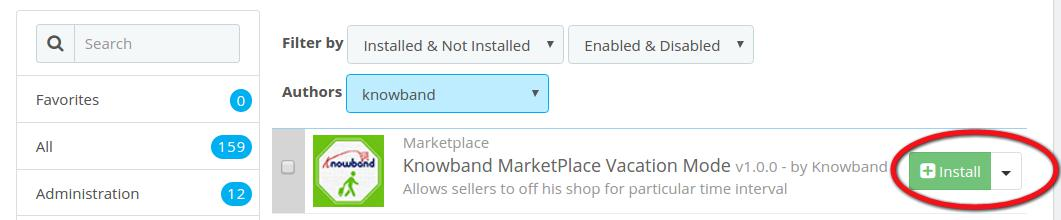
2. Después de agregar esta carpeta ad-don, el sistema mostrará el anuncio en la página-don módulo de función dentro de la categoría oficina principal como se indica a continuación:
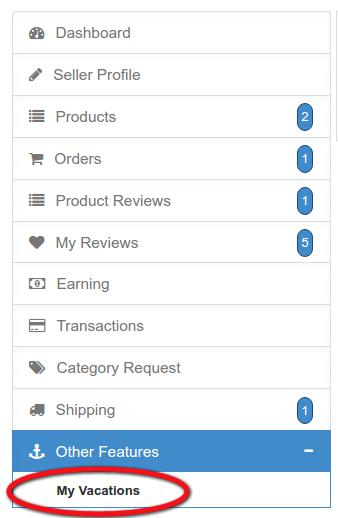
Después de la instalación, un menú (Mis Vacaciones) se mostrará al vendedor en el Otro Características pestaña de menú como se muestra en la pantalla siguiente:
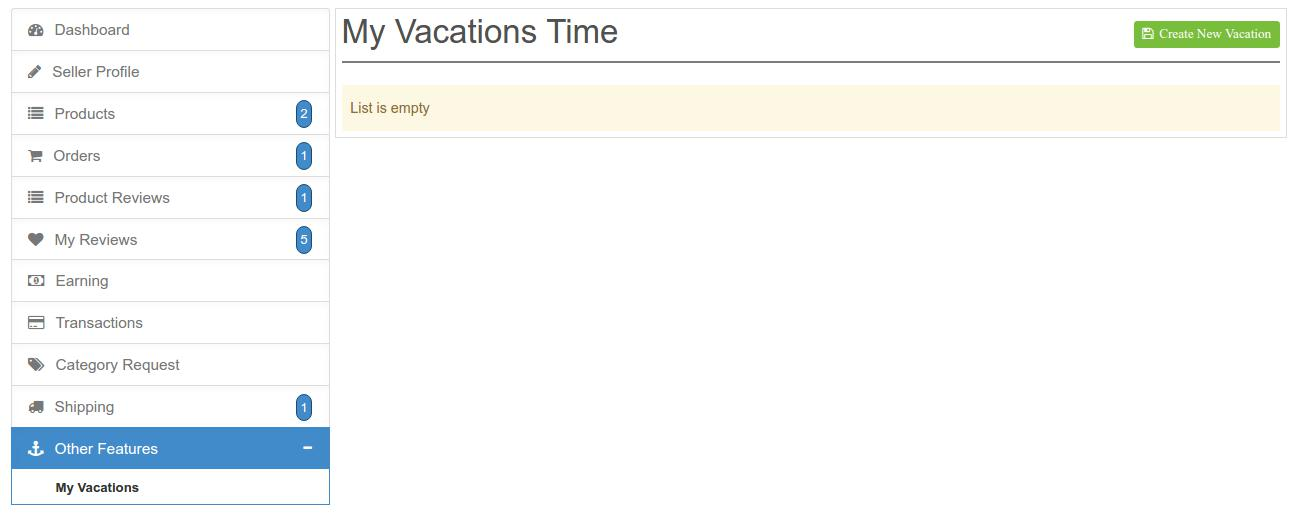
Al hacer clic sobre el enlace resaltado, el sistema volverá a dirigir al vendedor a su ventana “Mi Vacaciones Tiempo”.
Mi configuración de tiempo de Vacaciones
Se mencionan aquí todos los elementos de menú y los campos del módulo:
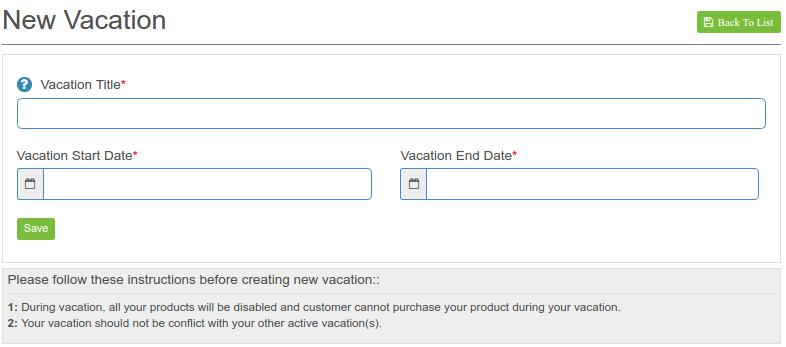
En la ventana de arriba Haga clic en Crear nuevo Vacaciones en la parte superior derecha de la interfaz. Aparecerá una nueva ventana para la configuración de su modo de vacaciones.
ajustes Descripción
1. vacaciones Título: Es necesario dar un título a su modo de vacaciones. Este título es sólo para su uso interno y no se mostrará a cualquier otro.
2. Vacaciones Fecha de Inicio: En este campo, el vendedor fijará la fecha para la que se va a vacaciones y voluntad de no disponibles en el mercado.
Tenga en cuenta: Para las pruebas también se menciona la fecha o la fecha actual aún por venir. No entrar en una fecha pasada en este campo.
3. Fin de vacaciones Fecha: En este campo, el vendedor se establece la fecha en que termina sus vacaciones y volverá a estar disponible en el mercado.
4. Guardar: Haga clic en el botón Guardar para guardar todos los ajustes realizados.
Flujo de trabajo del módulo
Cuando el administrador instalará este módulo en su complemento mercado Prestashop , cada vendedor tendrá un submenú en su página de cuenta de vendedor. Una vez que un vendedor fija su tiempo de vacaciones a través de la interfaz proporcionada a ellos a causa de su vendedor, el cron que ya ha sido configurado por el vendedor empezará a trabajar. El módulo se iniciará automáticamente y detener un modo de vacaciones para un vendedor particular, de acuerdo con el tiempo establecido por el vendedor. Durante el período de tiempo del modo de vacaciones, el perfil del vendedor en particular será inactivo en el mercado y sus productos no se mostrará a los clientes tampoco.
Los clientes también pueden recibir mensajes de correo electrónico de acuerdo con el cron establecido por el administrador de su servidor, pero si el vendedor ha desactivado la configuración de cron de su interfaz después vendedores no recibir cualquiera de los mensajes de correo electrónico que se generan a partir del cron relativo al inicio y detener el modo de vacaciones.
Pasos para la instalación del complemento de navegación de Prestashop
Para instalar este complemento de Navegación de Prestashop, siga los siguientes pasos:
1. Agregue una carpeta adicional debajo de la carpeta de módulos de su sistema.
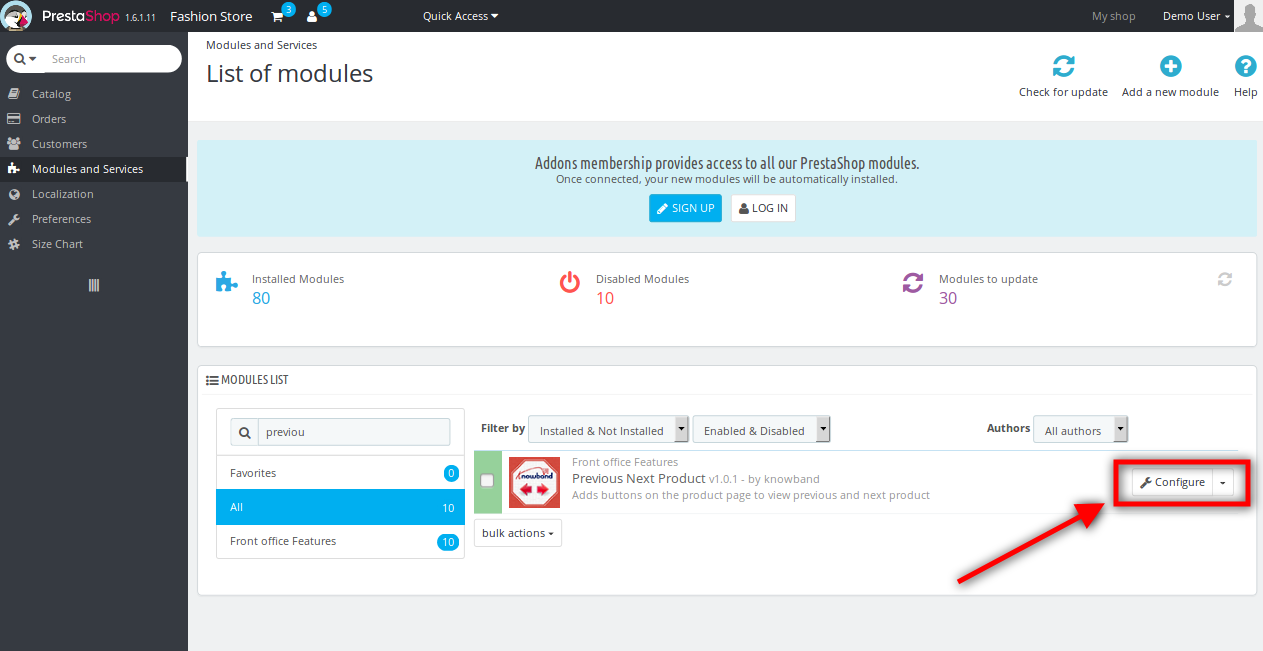
2. Después de agregar esta carpeta de complementos, el sistema listará la página de complemento en módulo en la categoría de características de la oficina principal como se indica a continuación:
3. Haga clic en instalar para instalar el plugin de paginación de Prestashop. Después de instalar el complemento de desplazamiento del producto Prestashop, verá la opción ‘configurar’ en el lugar de instalación. (Ver la imagen de arriba)
Interfaz de administración de Prestashop Paginator Addon:
Las siguientes características se proporcionarán a la interfaz de administración de este complemento de Prestashop Previous Next:
1. Configuración general
Configuración general del complemento de navegación de Prestashop:
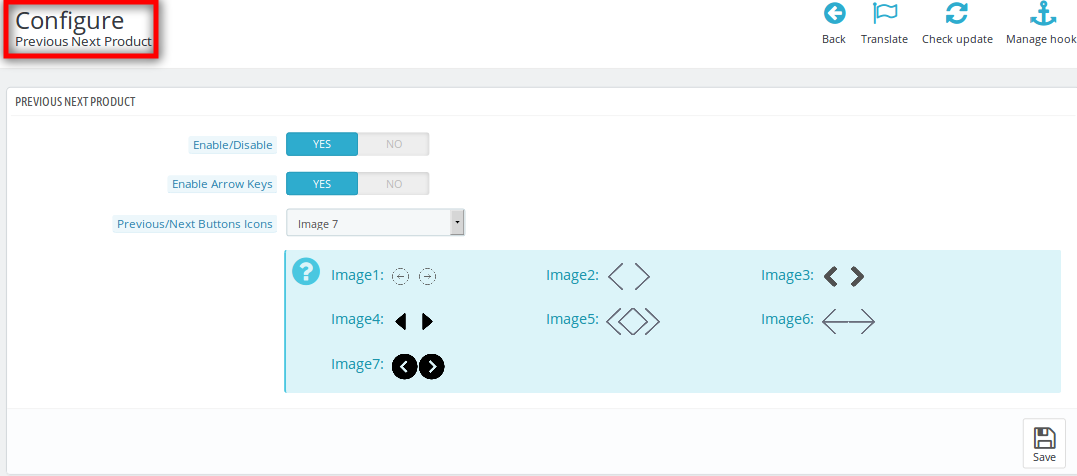
Después de hacer clic en configurar el enlace del módulo de la página anterior del producto, se abrirá la pestaña Configuración general.
Los campos enumerados se llenarán con algunos valores predeterminados
DETALLES DE LA PESTAÑA DE AJUSTES GENERALES:
Activar / Desactivar: Inicialmente, este campo del módulo de navegación de Prestashop estará desactivado. El usuario puede habilitar / deshabilitar esta funcionalidad de complemento de Prestashop al encenderlo / apagarlo.
Habilitar teclas de flecha: este botón del módulo de desplazamiento del producto Prestashop permite al administrador activar o desactivar la función de navegación de las teclas de flecha del complemento. Al habilitar esta función, los clientes pueden navegar por los productos utilizando las teclas de flecha del teclado.
Iconos de botón Siguiente Anterior: Aquí, el administrador puede seleccionar las imágenes de botón que se mostrarán en el front-end como los botones de producto Anterior / Siguiente.
Módulo frontal:
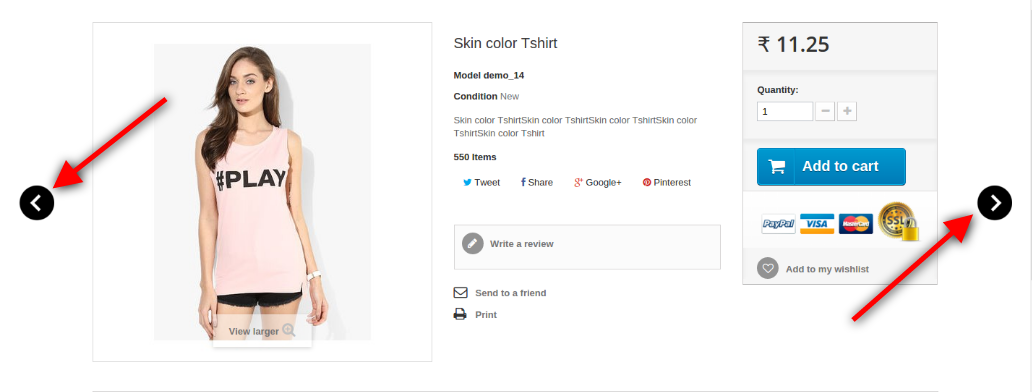
Después de habilitar este complemento de producto anterior de Prestashop, la página del producto en la parte delantera de la tienda cambiará un poco, ya que los dos botones se agregarán al costado del producto.
El siguiente botón del módulo Prestashop en el front-end aparece de la siguiente manera:
Para cualquier empresa de comercio electrónico, la máxima prioridad es mejorar la experiencia del usuario para generar más ventas. Teniendo esto en cuenta, los minoristas en línea han presentado la opción de inicio de sesión social para sus visitantes, para un registro fácil y rápido. En este artículo, hablaré sobre la importancia del inicio de sesión social y cómo puede ser beneficioso para su tienda de comercio electrónico.
Hoy en día, la gente simplemente odia crear una nueva cuenta cada vez que visita una nueva tienda de comercio electrónico. De acuerdo a una investigación, 86% de los consumidores están molestos por el proceso de registro en un sitio web. Olvidar las contraseñas es una de las razones principales por las que a las personas no les gusta el proceso de registro. Esto es cuando Social login hace las cosas más fáciles para los consumidores.
La otra razón principal para el interés limitado de los clientes en registrarse en una plataforma de comercio electrónico es el largo formulario de registro. Esto hace que el cliente se sienta incómodo y les impide ingresar sus datos. Sin embargo, el escenario ha cambiado mucho con la aparición del servicio de inicio de sesión social de comercio electrónico en varios sitios. Entendamos el impacto y la importancia del inicio de sesión social en el entorno de comercio electrónico.
Registro rápido
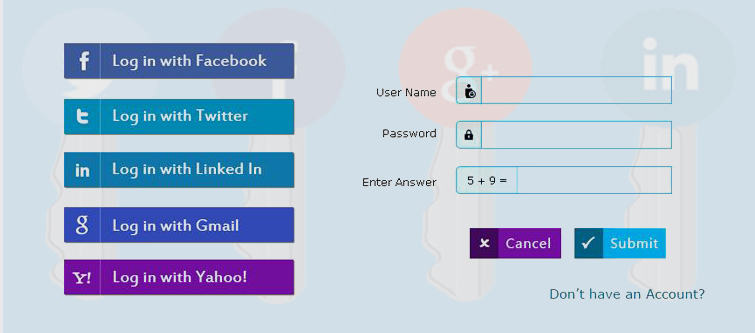
La ausencia de una opción de inicio de sesión social en su tienda de comercio electrónico puede hacer que sea extremadamente difícil para usted persuadir a sus clientes específicos para que permanezcan conectados en su sitio. La presencia de diversos obstáculos y complejidades durante el registro de un usuario ha complicado mucho el proceso para sitios web pequeños, medianos y grandes en la misma medida. Todo esto ha cambiado completamente con la llegada de inicios de sesión sociales a través de sitios de redes sociales como Facebook, Twitter, Google+, etc. que hace que un cliente tenga más confianza al iniciar sesión en un sitio web.
Si tiene una tienda de comercio electrónico basada en la plataforma PrestaShop, OpenCart, Magento o Magento 2, puede probar el módulo de inicio de sesión social e implementar la opción de inicio de sesión social en su tienda de comercio electrónico. Echa un vistazo a los módulos que figuran a continuación para ver las características y los beneficios completos:
Los comerciantes de comercio electrónico pueden obtener más información sobre sus clientes al habilitar las opciones de inicio de sesión social en su tienda. Por ejemplo, el perfil de Facebook de un usuario puede tener su fecha de nacimiento, sexo, intereses, etc. Una vez que el usuario se conecta a su tienda con su cuenta de Facebook, puede obtener información más detallada sobre ese usuario, que puede uso para la comercialización eficaz. Esta es una forma mucho mejor de extraer información personal de los clientes, y también es más precisa que lo que las personas proporcionan durante el proceso de registro para una nueva cuenta. Por lo tanto, hay un mejor compromiso del cliente y la interacción con los visitantes del sitio a través de la instalación de inicio de sesión social.
Excelente para marketing dirigido
Obtener los datos de los clientes a través de sus perfiles sociales puede resultar muy importante para los minoristas, para el marketing dirigido. Puede segregar a los clientes según la edad, el género, la ubicación y orientarlos por separado. Es un gran impulso para sus campañas de marketing por correo electrónico y puede ayudarlo a llegar a la audiencia deseada.
Los clientes se deshacen de recordar contraseñas
La mayoría de los visitantes abandonan el sitio web si olvidan su contraseña. Ni siquiera les gusta pasar tiempo recuperando y restableciendo la contraseña. La gente se deshace de este problema si encuentra una opción de inicio de sesión social en el sitio web. En general, la mayoría de las personas permanecen registradas en su cuenta de Gmail y Facebook. Por lo tanto, la opción de inicio de sesión social les permite registrarse en su plataforma sin preocuparse por recordar la contraseña.
Conclusión
No permita que su empresa sufra debido a la presencia de instalaciones de registro antiguas y convencionales en su tienda de comercio electrónico. En su lugar, simplifique el proceso con la ayuda de las herramientas de inicio de sesión social de eCommerce. Si no encuentra una forma sencilla de realizar esta tarea crucial, puede tomar la ayuda de los complementos de inicio de sesión sociales de Knowband para ofrecer un proceso de registro simplificado. Por lo tanto, incluya el inicio de sesión social en su tienda de comercio electrónico hoy y obtenga resultados gratificantes en términos de creciente lista de correo electrónico, compromiso con el cliente, conversiones y ventas.
Las cajas son un parámetro importante que puede hacer un profundo impacto en el potencial de crecimiento y compromiso del cliente de una tienda online. Si no es simple y atractivo, que sin duda se enfrentan a graves pérdidas en términos de atención al cliente, las tasas de conversión y las ventas de productos. Cada comprador en línea quiere una experiencia sencilla y sin problemas de pago que puede facilitar las compras en línea más rápido y puede aumentar sus ventas de productos. Propietarios de tiendas están utilizando diversas técnicas y uso de las extensiones de la comprobación es uno entre ellos que pueden captar inmediatamente la atención de los visitantes de su sitio. Si se enfrentan a la misma cuestión en su tienda PrestaShop, aquí están las pocas extensiones de caja Prestashop que pueden salvar el día para su negocio.
1. PrestaShop Un clic de pago – A veces, por lo que los cambios en un carro durante la adición de productos para una compra puede llevar mucho tiempo y desvía la mente de un comprador de una tienda en línea en particular. La comprensión de esta grave situación, ahora es fácil de comprar un solo artículo del producto rápidamente con la ayuda de este complemento de la caja PrestaShop . El módulo también tiene la facilidad para proporcionar el acceso de nuevo a su carrito anterior con el fin de garantizar una experiencia de pago sin problemas a sus visitantes del sitio. Está disponible en 17 idiomas diferentes, se puede personalizar correctamente, se muestra la compatibilidad con varios temas y es adaptable a diferentes tipos de dispositivos como computadoras, laptops, teléfonos inteligentes, tabletas y otras plataformas.
2. PrestaShop inteligente Pedido – formas de pago y envío prolongados a menudo actúa como un punto muerto para la conversión de los visitantes del sitio en clientes potenciales. Sin comprador en línea le gustaría participar con un sitio que no ofrece a los trámites de pago y envío simplificados para sus visitantes. Mantener sus trámites de pago y envío restringidas a una sola página puede agarrar sin esfuerzo más atención al cliente y ventas para su tienda online. Este complemento de pago PrestaShop tiene mayor funcionalidad como escondite rápido o manifestación de cualquier campo de pago y envío, la personalización de los botones, la integración de software de MailChimp, el establecimiento de cualquier campo como opcionales, la clasificación de los campos de dirección, traducción de idiomas, la inclusión de CSS personalizado y mucho más. En conjunto con todas estas características, no sería difícil para sus visitantes para llevar a cabo el proceso de compra en línea en su sitio de comercio electrónico.
3. PrestaShop análisis de página de pago – Soporte de información analítica ayuda en la toma de decisiones rápida y reduce las posibilidades de fracaso. El proceso de pago es una etapa crítica para todas las tiendas en línea y por lo tanto tiene que ser mucho más simple y atractivo para los visitantes del sitio. Con este complemento de pago PrestaShop, puede mantener sin problemas una pista en su actividad de los visitantes en relación con el proceso de pago y puede obtener una idea clara acerca de cómo se comportan los clientes en su página de pago. Una vez, se conoce el escenario desde donde sus clientes están dejando, sin esfuerzo puede reorientar ellos por mayores conversiones y ventas.
4. cuota de pago de la comprobación PrestaShop addon– clientes en línea a menudo se irritan cuando se dan cuenta los impuestos y cargos ilegítimos en el proceso de pago final y, en última instancia abandona el sitio en particular. Con el fin de evitar esta situación, aquí viene este maravilloso complemento de la caja PrestaShop que puede revelar todos los cargos adicionales a los compradores con respecto a las tasas de pago adicionales cargados por diferentes sistemas de pago. Por lo tanto, no habrá ninguna adición de cargos ocultos en la página final de compra.
5. PrestaShop una página de pago gratuito VERSION– Cuando usted tiene que conseguir una experiencia de pago sin problemas sin tener que gastar un solo centavo, que no encontrará una mejor alternativa que este complemento de pago PrestaShop. Se permite que los propietarios de tiendas para realizar cambios rápidos en su proceso de pago sin que le cueste un solo centavo. Se puede utilizar para cualquier tipo de tienda en línea y funciona perfectamente para todos los temas de terceros y la extensión. Es simplemente una extensión de comercio electrónico sin igual que puede ser el salvador de su tienda.
Es el momento de invertir sus esfuerzos y poco dinero en estos PrestaShop complemento de la caja para cambiar el futuro de su entidad de negocio. Esta todos y cada PrestaShop complemento de la caja se compone de múltiples características y funcionalidades que pueden llevar su tienda de comercio electrónico a nuevas alturas. Por lo tanto, explorar el maravilloso mundo de los módulos con nuestra tienda Knowband.
1. estructura de carpetas de la carpeta addon el plug-pago supercheckout.
2. Copiar toda la carpeta denominada como complemento del pago supercheckout en la carpeta de módulos del directorio raíz de su tienda PrestaShop a través de FTP.
3. También puede cargar carpeta zip del módulo haciendo clic en el botón Añadir nuevo módulo, que debe aparecer justo en la esquina superior derecha de la página del módulo para publicar anuncios.
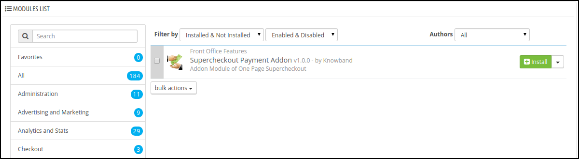
4. Después de que usted será capaz de encontrar el plug-in listo para ser instalado en los módulos en su tienda PrestaShop como se muestra a continuación.
5. Haga clic en el enlace de instalación para instalar el plugin.
Configuración general
Al hacer clic en el enlace en la página de configuración del módulo lista (configurar enlace aparecerá automáticamente una vez que instale el plug-in).
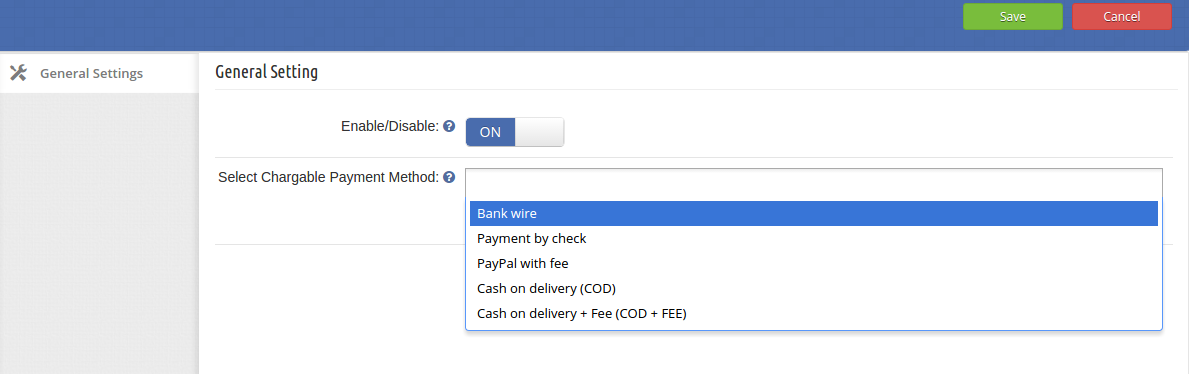
La pestaña consisten en primer lugar dos opciones:
1. Activar / desactivar: Para activar el plugin, conmutar el botón de activación de OFF a ON. El valor por defecto estará apagado.
2. Seleccione el método de pago Chargable: Seleccione aquellos método de pago en el menú desplegable que cobra una tarifa.
Nota: Después de seleccionar / anular la selección del método de pago guardar la configuración.
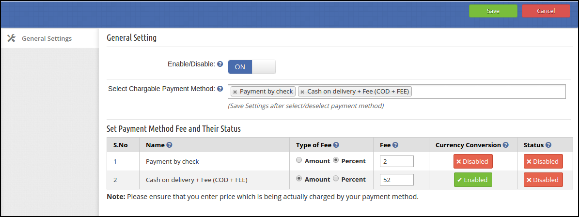
Después de guardar la configuración de una mesa constará la siguiente información:
Nombre: Esta columna constará el nombre del método de pago que son seleccionados por el administrador.
Tipo de cuota: Esta columna le dará la opción de elegir el tipo de tarifa que la tarifa está en porcentaje o en cantidad.
Tarifa: Esta columna constará la cuota del método de pago. Por defecto, el valor de la cuota es de 0 cero.
Conversión de Moneda: Aquí el administrador puede activado / desactivado la moneda de conversión de tarifa en la oficina principal en nivel normal supercheckout page.By, esta opción estará habilitada.
Estado: Esta columna va a tener un botón con dos valores específicos para minusválidos y habilitado. La tarifa se muestra en la página supercheckout sólo si el estado se activará. Si se establece en Desactivado entonces no se mostrará la cuota de ese método de pago en la página supercheckout. Por defecto, esta opción se desactivará.
Módulo frontal
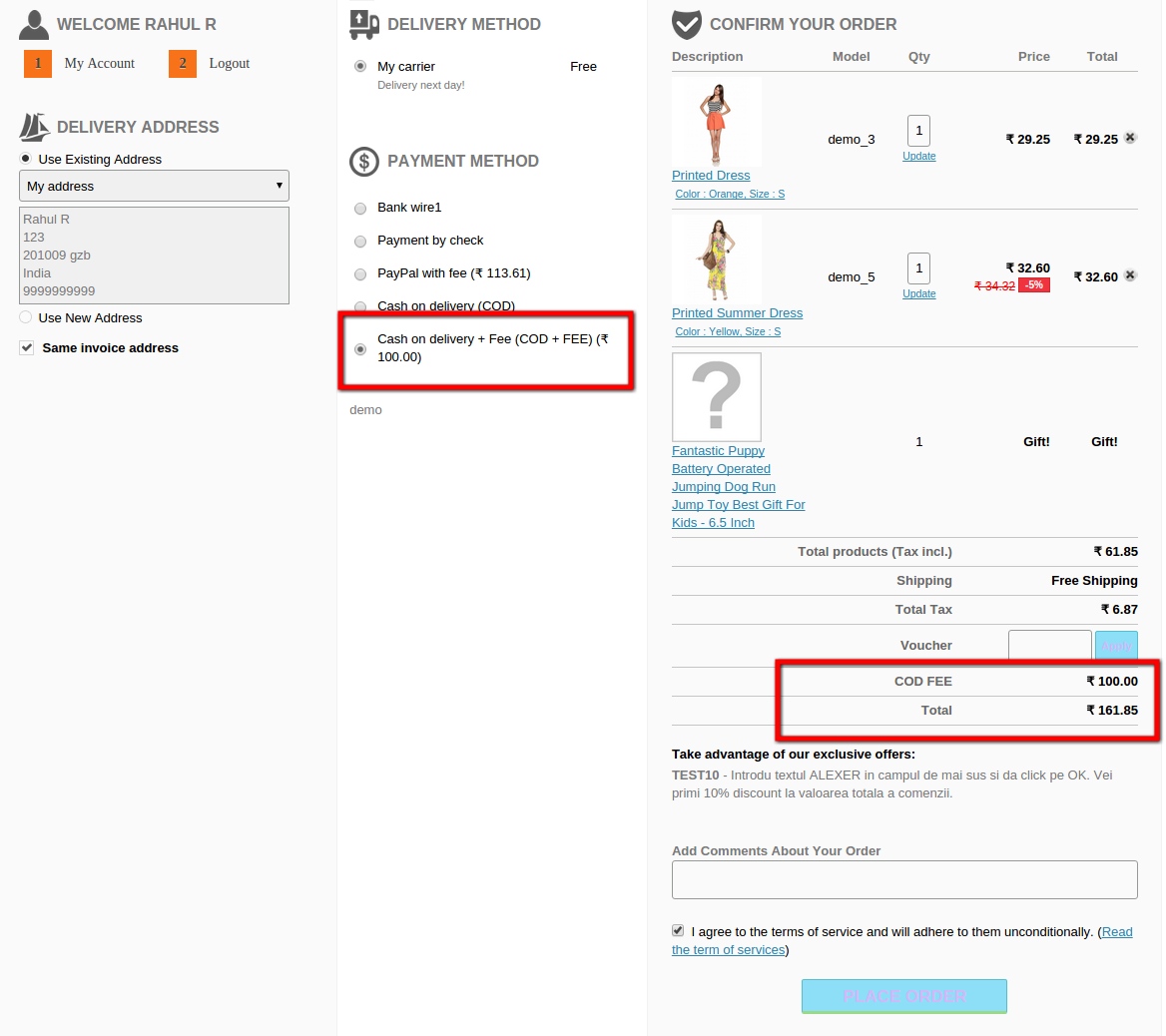
Cuando el administrador permite a este plugin el método de pago que se seleccionan y activado y tienen tarifa mayor que cero se muestran con su cuota en la página supercheckout del extremo frontal del módulo. El total en el resumen de la compra también será actualizada ahora la tarifa de pago se incluye en total.
recomendaciones
* Para utilizar este complemento, debe tener una página de nuestro módulo de pago y envío.
* Guardar configuración después de seleccionar / anular la selección de los métodos de pago.
* Por favor, asegúrese de introducir el precio que está siendo cargada por las forma de pago.
* Habilitado conversión de moneda sólo si el método de pago en realidad convertir cuota.
No se rasque la cabeza más, si se han enfrentado menos la participación del cliente en su tienda y sus ventas ha tomado un retiro. La razón de esto vientos desfavorables puede ser un consumo de largo, tiempo y proceso de pago de no fijación que puede estar matando el interés de los visitantes de su sitio hacia su tienda OpenCart. El proceso de pago es, sin duda uno de los componentes más importantes para cualquier sitio de comercio electrónico, pero a menudo se subrayan calificado por la mayoría de los propietarios de sitios de todo el mundo. Si ha tenido que hacer frente a una sequía de clientes y ventas en su negocio en línea, vamos a discutir estas dos extensiones OpenCart que puede ser su mejor apuesta para un futuro prometedor de comercio electrónico.
1. OpenCart una página de pago Pro – Cuando se desea proporcionar una experiencia de pago sin problemas a sus clientes, tiene que mostrar un poco de atención hacia esta extensión OpenCart una página de pago Pro. Este sorprendente plugin de OpenCart la caja de Knowband puede llevar a su funcionalidad de pago a un nuevo nivel para asegurar la máxima participación de clientes y ventas. Si usted está pensando que puede haber mejores alternativas en esta categoría, le asesoraremos a echar un vistazo rápido a las diversas características y funcionalidades de este módulo que se explican a continuación.
– Proporciona una función de traducción de idiomas para atender a un gran número de clientes a nivel mundial.
– Dispone de instalaciones de alta personalización para almacenar de administración para realizar las personalizaciones sin costura.
– Permita dueño de la tienda para diseñar su proceso de pago de acuerdo con las diversas disposiciones de diseño disponibles.
– Trae el compromiso social en su tienda para un máximo de conversiones y las oportunidades de venta.
– Viene con el diseño de respuesta para garantizar la accesibilidad en múltiples dispositivos, como los teléfonos inteligentes, tabletas, teléfonos inteligentes y otros dispositivos móviles tales.
2. OpenCart una página de pago – Esta es una de la extensión Knowband más esperado que es amado por numerosas tiendas PrestaShop propietarios de todo el mundo. Tiene todos los ingredientes adecuados que pueden optimizar el rendimiento de su tienda en línea mediante la entrega de un proceso simplificado sola página de pago a sus clientes objetivo. Puede ayudar en la eliminación de los diversos obstáculos en su tienda OpenCart que pueden estar impidiendo su crecimiento y las conversiones en general. Estas son algunas de las características de gran alcance de este OpenCart plugin de pago y envío que son los siguientes:
– permitir la adición perfecta de contenido HTML como texto, imágenes, enlaces o cualesquiera otros elementos del sitio.
– Garantizar la tienda de administración para rediseñar su proceso de pago al permitir que los campos de pago y envío seleccionado para ocultar o revelados.
– Proporciona un mayor control en su sitio y el proceso de pago a través de un panel de administración interactiva.
– Integración de los inicios de sesión de medios sociales populares para una mejor participación de los clientes y las conversiones.
Es el comienzo de un nuevo viaje en el ámbito del proceso de pago con OpenCart plugin de pago y envío que se explicó anteriormente. Ellos le ayudarán en la participación de sus visitantes del sitio en su tienda en línea y se persuadirlos para completar su orden de pago para aumentar sus tasas de conversión y ventas. Ir navegar por nuestro sitio ahora y conseguir que su módulo de millones de dólares para su tienda OpenCart.
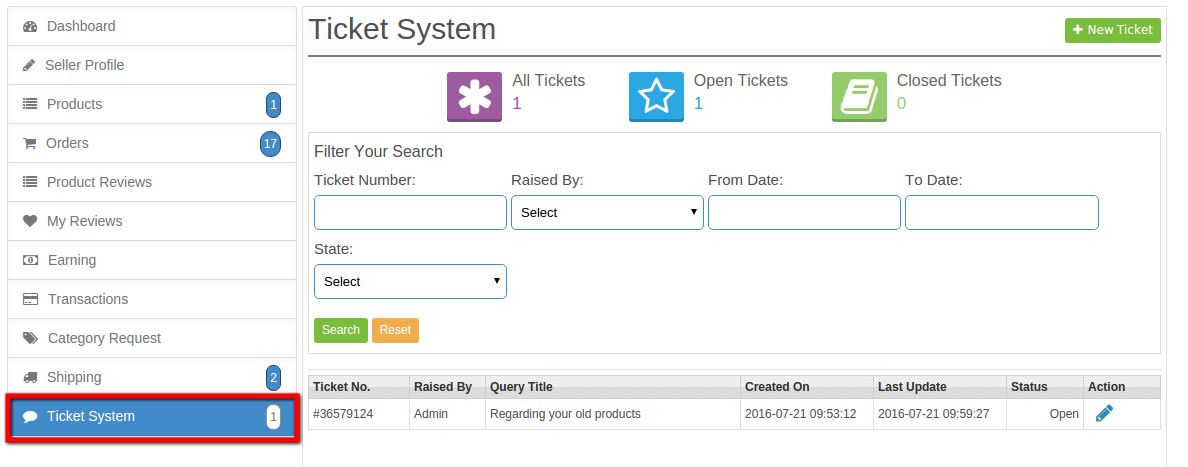
Este plugin vendedor incapaces de administración y ponerse en contacto unos con otros mediante el aumento de un billete. El vendedor puede generar un boleto para cualquier consulta al administrador y obtener respuesta por admin, en la misma forma de administración también puede generar un boleto para el vendedor y también tiene el derecho de cambiar el estado y la prioridad de las entradas planteadas.
Para instalar este anuncio-don, por favor, siga los siguientes pasos:
1. Añadir carpeta ad-don en la carpeta módulos de su sistema.
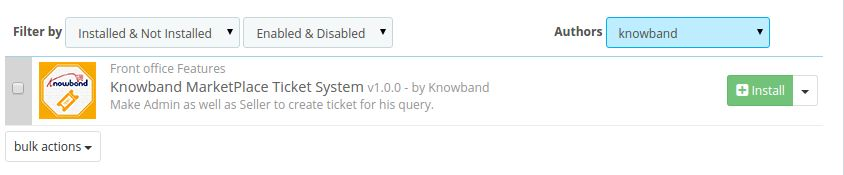
2. Después de agregar esta carpeta ad-don, el sistema mostrará el anuncio en la página-don módulo bajo featurecategory oficina principal como se indica a continuación:
3. Haga clic en Instalar para instalar el plugin.
Implementación Módulo de Administración
En el módulo de administración, habrá las siguientes opciones para configurar este plug-in.
2. Las entradas del sistema (en el menú Knowband mercado).
Cada sección se describe en detalles a continuación.
ajustes
Esta sección de Knowband mercado va a tener siguientes opciones para configurar el módulo
1. Activar / Desactivar: Esta opción va a tener un botón de activación con dos valores específicos ON y OFF. Esta opción estará bajo pestaña de configuración del mercado .. Si esto se establece en OFF entonces ninguno de la función va a trabajar y ni siquiera afectar cualquier otra sección del sitio web. Por defecto, esta opción estará apagado.
Sistema de entradas
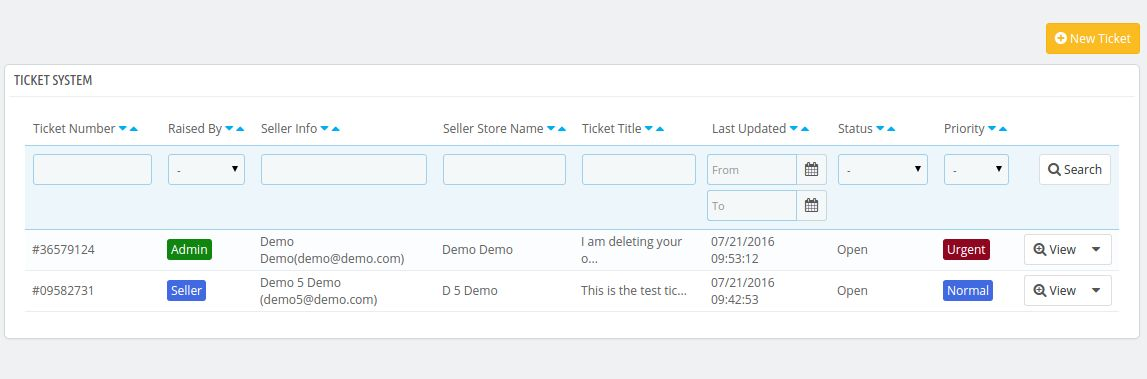
Esta sección de Knowband mercado tendrá una tabla con los siguientes columnas-
Número de entradas: Esta columna consiste en la identificación o número de referencia único de boleto generado.
Criado por: En esta columna se mostrará si el billete es levantado por el vendedor o administrador.
Información del vendedor: Muestra la dirección de correo electrónico del vendedor.
Nombre de la tienda: Muestra el nombre de la tienda de vendedor.
Billete Título: Muestra el título de la consulta.
Última actualización: Muestra la fecha de la última actualización del billete.
Estado: Muestra el estado actual del billete.
Prioridad: Muestra la prioridad del billete.
Ver: redirigida a la nueva página donde toda la información disponible sobre el billete.
Los cambios de estado: Directamente cambiar el estado del billete.
Cambiar prioridad: cambiar directamente la prioridad del billete. Ver Cambios de estado: Muestra la lista de cambios de estado para ese boleto en particular.
Cambios vista Prioridad: Muestra la lista de cambios de prioridad para ese boleto en particular.
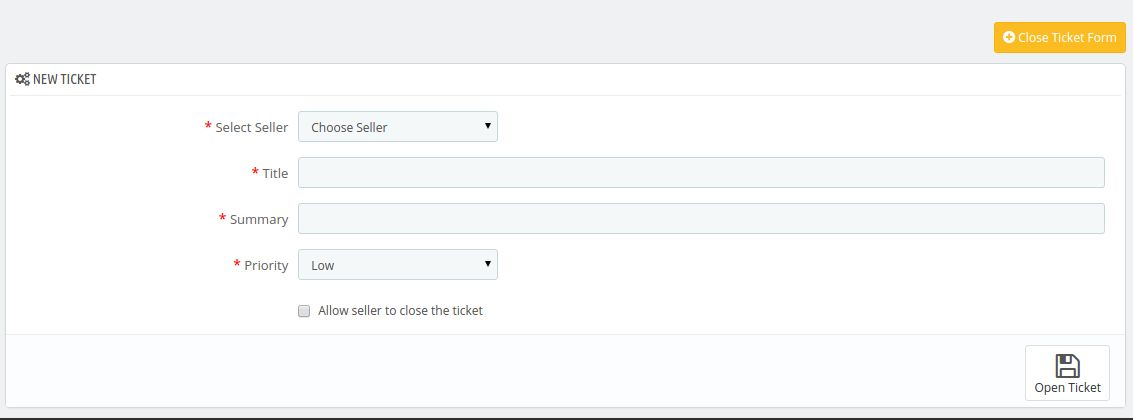
Nuevo Ticket: Para crear un nuevo billete clic en el botón Nuevo de entradas y una forma se van a plantear con los siguientes campos:
Vendedor seleccionar: Seleccionar el vendedor para la que se eleva el billete.
Título: Establecer el título apropiado para la compra de entradas.
Resumen: Introduzca los detalles acerca de la consulta al vendedor.
Prioridad: Seleccione la prioridad del billete.
Cuando administrador haga clic en el enlace Ver.
Implementación de Recepción
En recepción se añade un sistema de menús en el menú de entradas sub vendedor.
Esta pestaña contiene la lista de entradas generadas por el vendedor y administrador para este vendedor.
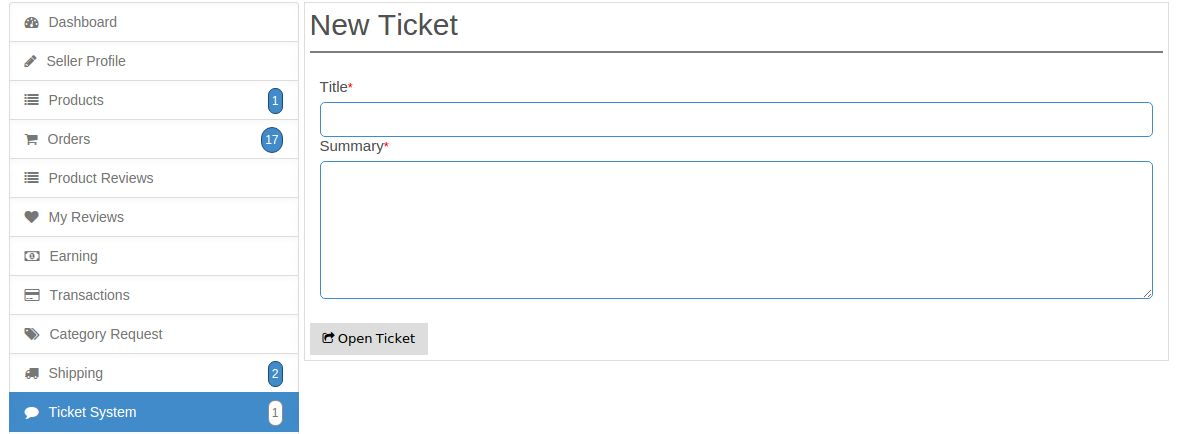
El vendedor puede plantear un nuevo ticket haciendo clic en el botón nuevo de entradas.
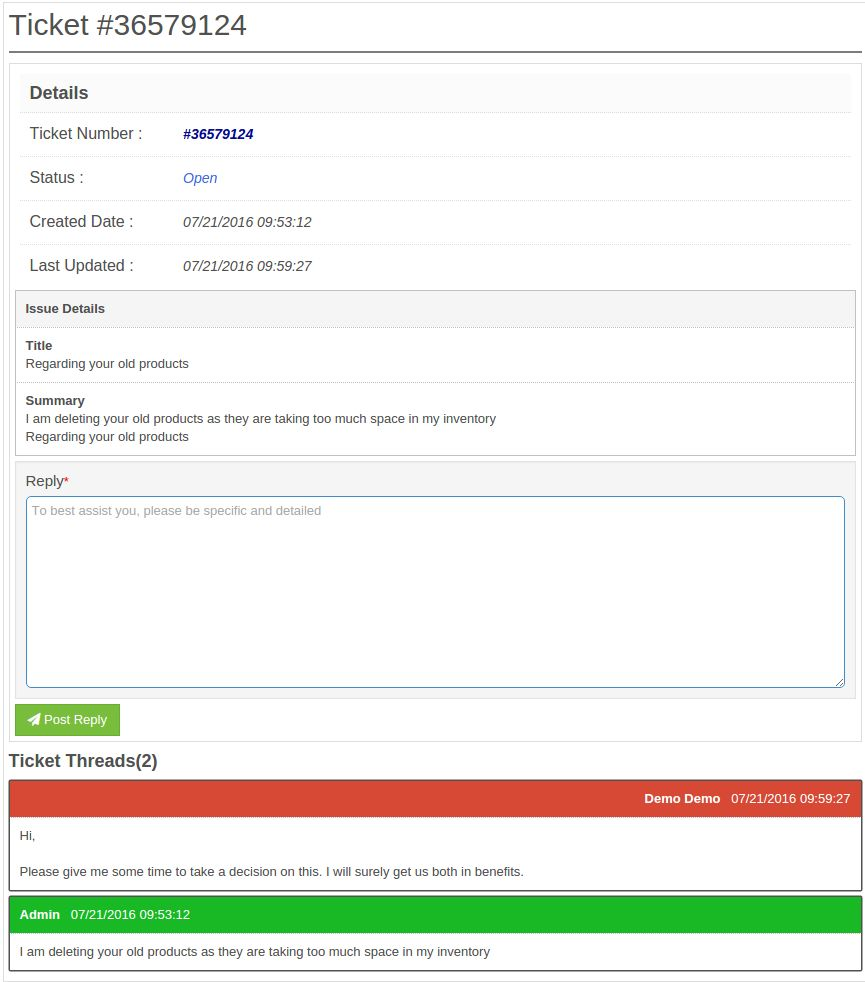
El vendedor puede ver respuestas de clic en el botón Editar acción
El módulo de inicio de sesión social de Prestashop de Knowband permite a sus clientes registrarse e iniciar sesión en su tienda Prestashop utilizando sus cuentas sociales de 13 redes sociales como Facebook, Google Plus, Twitter, Foursquare, Live, WordPress, etc. Este Módulo de inicio de sesión social para Prestashop No solo mejora la experiencia del usuario sino que también aumenta las ventas y las conversiones.
¿Por qué utilizar este complemento de inicio de sesión en redes sociales de Prestashop?
El complemento de inicio de sesión de Facebook de Prestashop reduce el tiempo de inicio de sesión/registro del cliente.
Este complemento de inicio de sesión de Twitter ofrece 14 opciones de inicio de sesión/registro social.
El complemento de inicio de sesión de Google+ para Prestashop ofrece una interfaz fácil de usar.
El complemento de inicio de sesión social mejora la experiencia del usuario.
El complemento de inicio de sesión en redes sociales de Prestashop es totalmente personalizable.
Pasos de instalación del complemento de inicio de sesión de redes sociales de Prestashop:
La estructura de carpetas de la carpeta del complemento Prestashop Social Login.
Copie la carpeta completa denominada social loginizer en la carpeta de módulos del directorio raíz de su tienda PrestaShop a través de FTP.
También puede cargar la carpeta zip del módulo haciendo clic en el botón Agregar nuevo módulo, que debería aparecer en la esquina superior derecha de la página de lista de módulos.
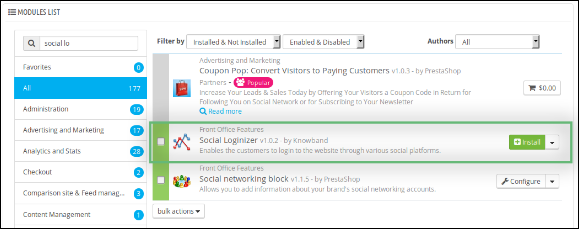
Después de eso, podrá encontrar el complemento de inicio de sesión social de Prestashop listo para instalarse en los Módulos de su tienda PrestaShop como se muestra a continuación.
Haga clic en el enlace Instalar para instalar este complemento de inicio de sesión de redes sociales de Prestashop.
Módulo de administración del módulo Prestashop de inicio de sesión social
Aquí, el propietario de la tienda puede cambiar las distintas configuraciones de este módulo de inicio de sesión de Twitter de Prestashop de Knowband según los requisitos, que se reflejarán en el front-end, así como en el panel de administración del complemento de inicio de sesión de Facebook de Prestashop.
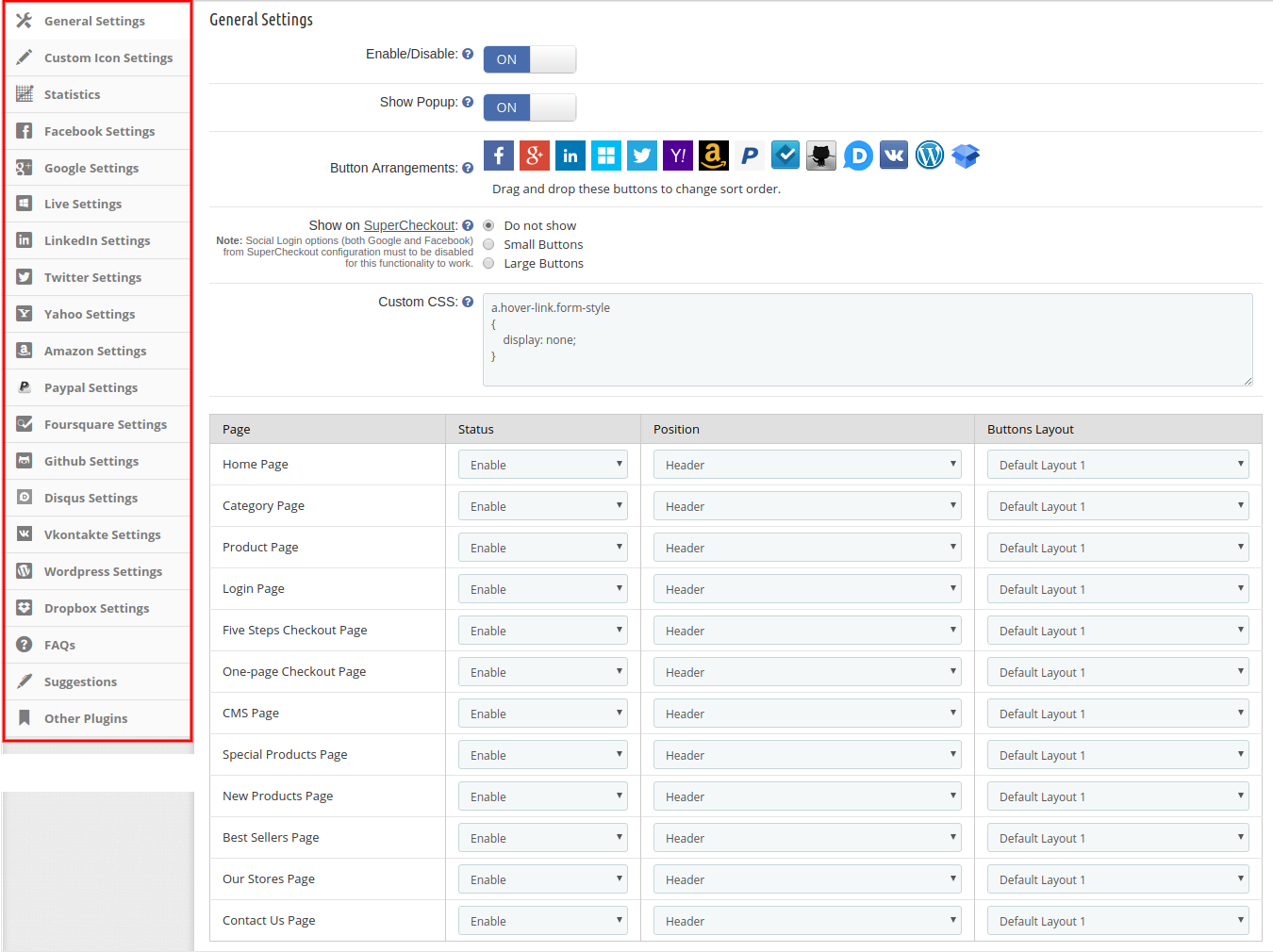
Después de instalar el módulo de inicio de sesión social de Prestashop en la tienda, este complemento de Prestashop proporcionará las siguientes pestañas en la interfaz: Configuración general
Ajustes de Facebook
Configuración de Google Plus
Configuraciones en vivo
Configuración de LinkedIn
Configuración de Yahoo
Configuración de Amazon
Configuraciones de Paypal
Configuración de Foursquare
Configuración de Github
Configuración de Disqus
Configuración de Vkontakte
Configuración de WordPress
Configuración de Dropbox
Preguntas Frecuentes
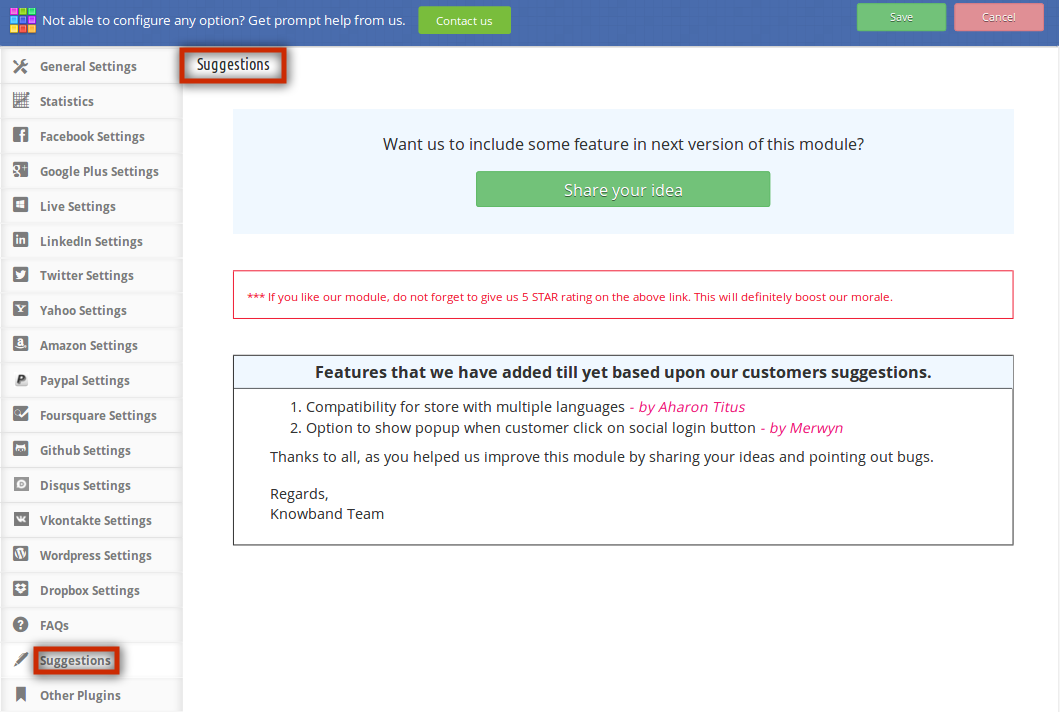
Sugerencias
Otros complementos
Cada pestaña se explica a continuación.
Configuración general del complemento de inicio de sesión social de Prestashop:
Al hacer clic en el enlace de configuración en la página de lista de módulos (el enlace de configuración aparecerá automáticamente una vez que instale el complemento), el sistema abrirá la pestaña de configuración general del complemento de inicio de sesión de Google+ de Prestashop de forma predeterminada, como se muestra en la siguiente captura de pantalla:
Inicialmente, los campos del formulario anterior ya estarán rellenados con sus valores predeterminados.
Habilitar deshabilitar: Inicialmente, este campo del plugin de inicio de sesión en redes sociales de Prestashop estará desactivado. El administrador puede activar o desactivar el módulo de inicio de sesión en redes sociales de Prestashop activando o desactivando esta opción.
Mostrar ventana emergente: Después de habilitar este campo del complemento de inicio de sesión de redes sociales de Prestashop de Knowband, se mostrará la ventana emergente de inicio de sesión cuando el cliente haga clic en cualquiera de las opciones de inicio de sesión social.
Disposición de los botones: Aquí, en este campo del módulo de inicio de sesión social de Prestashop, el administrador puede cambiar la secuencia de los botones tal como aparecen en el front-end simplemente arrastrando y soltando el ícono.
Mostrar en SuperCheckout: Este campo del módulo de inicio de sesión de Google+ de Prestashop permite al administrador mostrar este complemento de inicio de sesión en redes sociales en la página de SuperCheckout. El administrador también puede seleccionar el tamaño del botón (pequeño o grande). Si no desea mostrar esta opción de inicio de sesión con redes sociales, puede desactivarla seleccionando la opción “No mostrar”.
CSS y JS personalizados: El complemento de inicio de sesión en redes sociales de Knowband Prestashop permite al administrador cambiar la apariencia del complemento de inicio de sesión social de Prestashop según sus elecciones.
El administrador también puede gestionar el estado, la posición y el tamaño del botón del plugin de inicio de sesión social de Prestashop. Por ejemplo, en qué página quiere mostrar la extensión (página de inicio, página de categoría, página de producto, página de inicio de sesión, etc.), su posición (encabezado, pie de página, columna izquierda o columna derecha) y su tamaño (pequeño o grande).
Configuración de iconos personalizados de este módulo de opciones de inicio de sesión social:
En la configuración de iconos personalizados, el vendedor de la tienda online puede gestionar la apariencia de los iconos de inicio de sesión con redes sociales. Encontrará una lista de diseños que se pueden agregar, actualizar y eliminar en cualquier momento según sus necesidades. La lista se muestra a continuación:
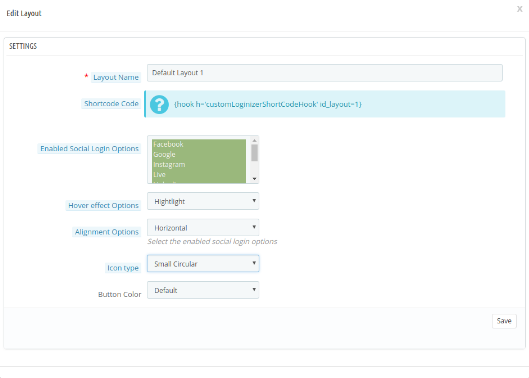
Hay múltiples opciones de personalización como se muestra a continuación:
Nombre del diseño: Introduce el nombre del diseño. El administrador también puede actualizar el nombre de los diseños añadidos previamente.
Código de acceso directo: El administrador puede copiar y pegar el código corto en tpl para mostrar la opción de inicio de sesión social según la posición elegida.
Habilitar las opciones de inicio de sesión social: El administrador puede seleccionar entre varias opciones de inicio de sesión social para mostrar en la interfaz del sitio web.
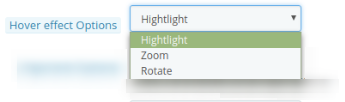
Opción de efecto de desplazamiento: El administrador puede seleccionar entre varios efectos de desplazamiento, como resaltar, rotar o hacer zoom en los íconos de inicio de sesión social.
Opciones de alineación: El administrador puede alinear las opciones de inicio de sesión social de forma horizontal o vertical.
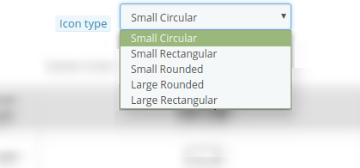
Tipo de icono: El administrador puede configurar el tipo de ícono como circular pequeño, rectangular pequeño, redondeado pequeño, redondeado grande y rectangular grande.
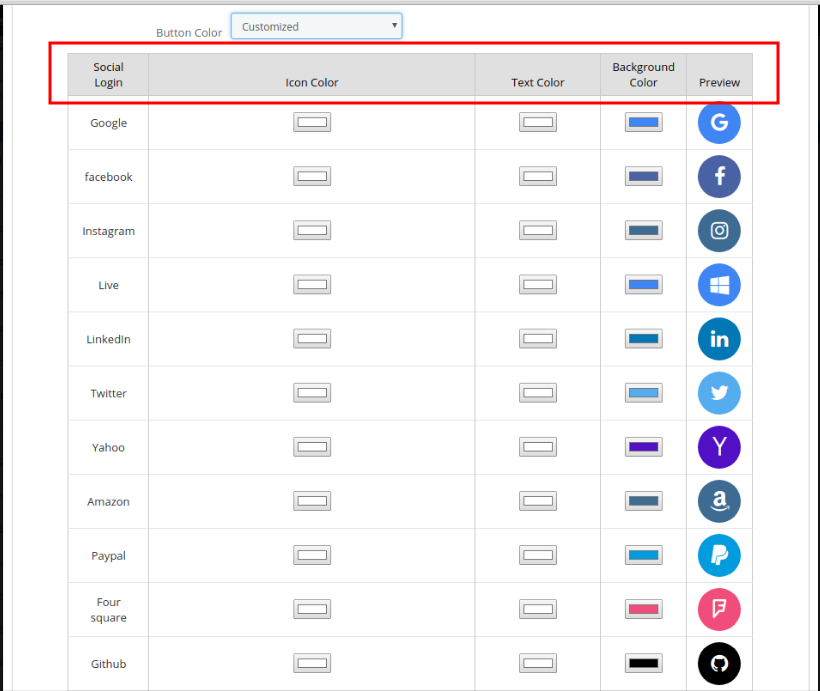
Color del boton: Hay dos opciones para el color del botón. El administrador puede seleccionar el color predeterminado o personalizarlo según sus necesidades. También puede seleccionar diferentes colores con el selector de color en la opción de selección avanzada de colores.
Estadísticas del módulo de inicio de sesión social de Prestashop
Este campo del módulo de inicio de sesión de Twitter de Prestashop permite al propietario de la tienda ver el informe de usuarios registrados y conectados en formato gráfico y tabular (ya sea con redes sociales o con correo electrónico y contraseña).
Configuración de Facebook:
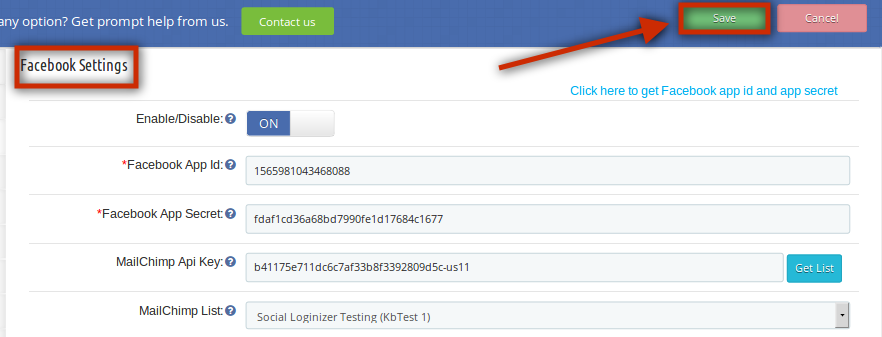
En esta pestaña del módulo de inicio de sesión de Facebook de Prestashop, el administrador puede habilitar o deshabilitar el inicio de sesión de Facebook desde la interfaz. Complete los datos y haga clic en “Guardar”. Los siguientes campos son obligatorios:
ID de la aplicación de Facebook
El secreto de la aplicación de Facebook
Los valores de campo anteriores estarán disponibles una vez que cree una aplicación de Facebook en la consola del desarrollador correspondiente.
Configuración de Google Plus:
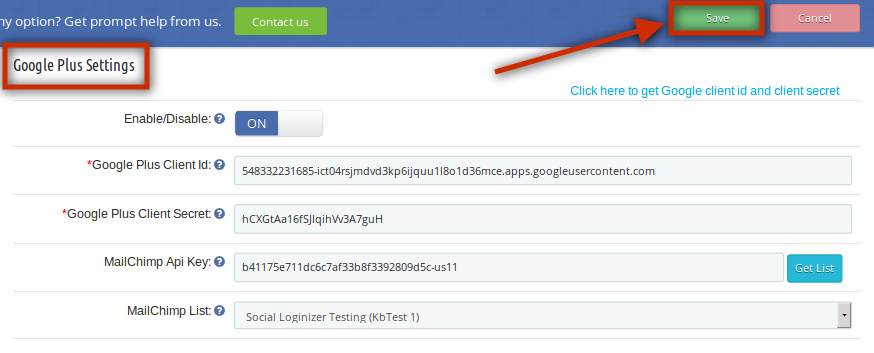
Esta pestaña del plugin de inicio de sesión de Google+ para Prestashop permite al administrador habilitar o deshabilitar el inicio de sesión de Google+ en la interfaz. Complete los datos y haga clic en “Guardar”. Los siguientes campos son obligatorios:
ID de cliente de Google Plus
Secreto del cliente de Google Plus:
Los valores de campo anteriores estarán disponibles una vez que cree una aplicación de Google Plus en la consola del desarrollador correspondiente.
Configuración en vivo:
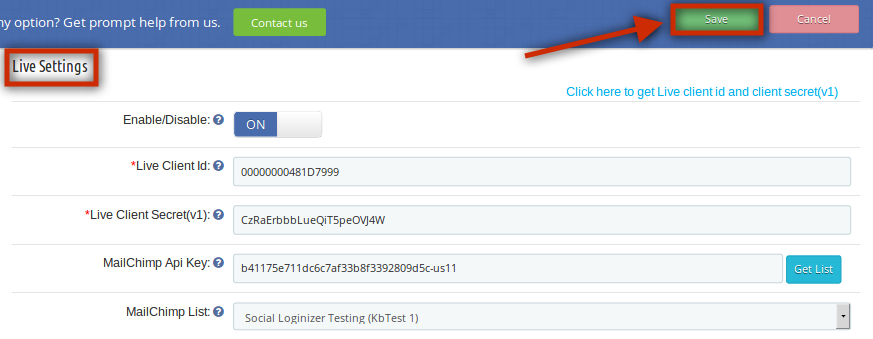
En esta pestaña del plugin de inicio de sesión en redes sociales de Prestashop, el administrador puede habilitar o deshabilitar el inicio de sesión en vivo desde la interfaz. Complete los datos y haga clic en “Guardar”. Los siguientes campos son obligatorios:
ID de cliente en vivo
Secreto de cliente en vivo (v1)
Los valores de campo anteriores estarán disponibles una vez que cree una aplicación de Windows Live en la consola del desarrollador correspondiente.
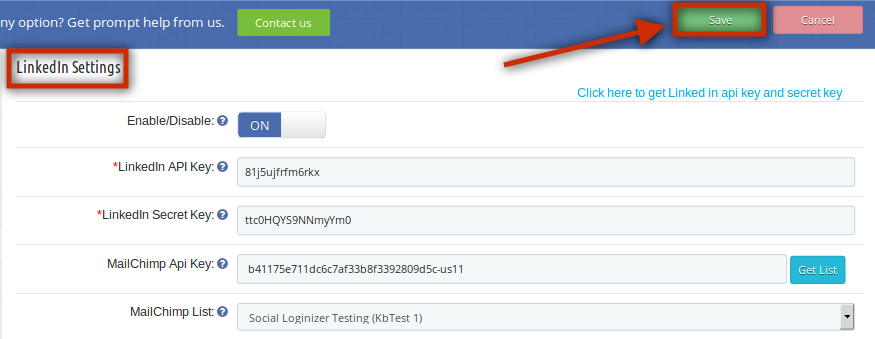
Configuración de LinkedIn:
En esta pestaña de la extensión de inicio de sesión social de Prestashop de Knowband, el administrador puede habilitar o deshabilitar el inicio de sesión de LinkedIn desde la interfaz. Complete los datos y haga clic en “Guardar”. Los siguientes campos son obligatorios:
Clave API de LinkedIn
Clave secreta de LinkedIn
Los valores de campo anteriores estarán disponibles una vez que cree una aplicación de LinkedIn en la consola del desarrollador correspondiente.
Para la configuración, el administrador debe seguir estos pasos:
En primer lugar, vaya a https://www.linkedin.com/developers/apps
Haga clic en la opción Crear aplicación.
Ahora, ingrese los datos en el formulario disponible para registrar una nueva aplicación. La URL del sitio web debe ser la URL de su tienda, como https://www.example.com.
Después de eso, haga clic en el botón crear aplicación.
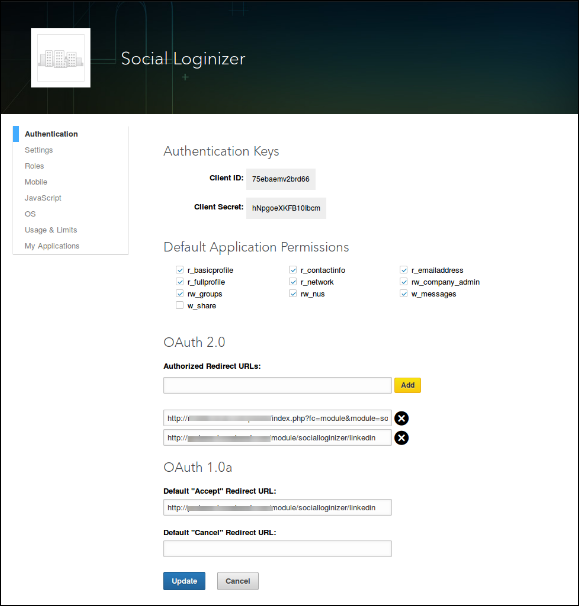
En la segunda opción, que es la sección de autenticación, el comerciante electrónico puede ver el ID y el secreto de la aplicación como se muestra a continuación:
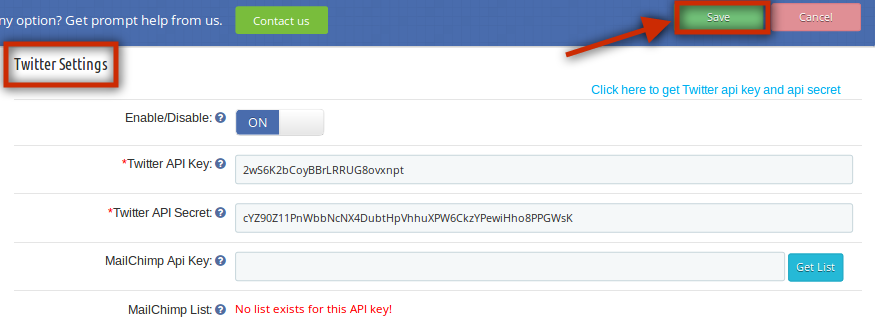
Configuración de Twitter:
Esta pestaña del plugin de inicio de sesión en redes sociales de Prestashop permite al administrador habilitar o deshabilitar el inicio de sesión en Twitter desde la interfaz. Complete los datos y haga clic en “Guardar”. Los siguientes campos son obligatorios:
Clave API de Twitter
Secreto de la API de Twitter
Los valores de campo anteriores estarán disponibles una vez que cree una aplicación de Twitter en la consola del desarrollador correspondiente.
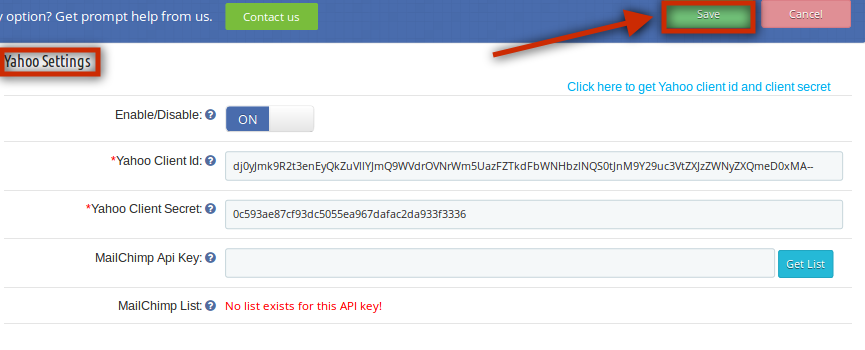
Configuración de Yahoo:
En esta pestaña del plugin de inicio de sesión en redes sociales de Prestashop, el administrador puede habilitar o deshabilitar el inicio de sesión de Yahoo en la interfaz. Complete los datos y haga clic en “Guardar”. Los siguientes campos son obligatorios:
ID de cliente de Yahoo
Secreto del cliente de Yahoo
Los valores de los campos anteriores estarán disponibles una vez que cree una aplicación de Yahoo en la consola de desarrolladores correspondiente.
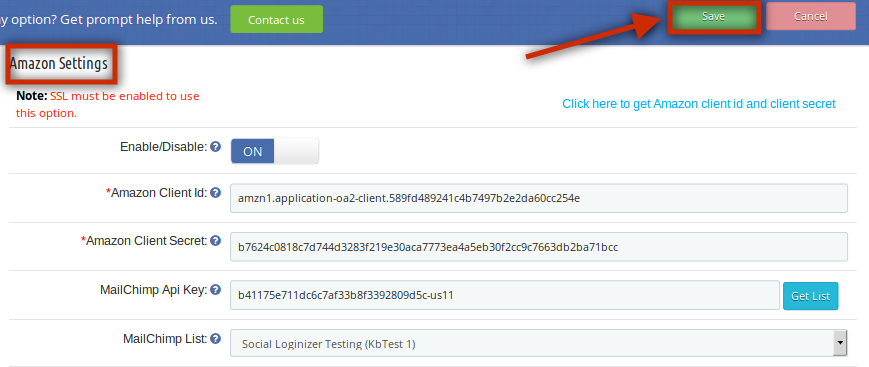
Configuración de Amazon:
En esta pestaña del plugin de inicio de sesión social de Prestashop, el administrador puede habilitar o deshabilitar el inicio de sesión de Amazon en la interfaz. Complete los datos y haga clic en “Guardar”. Los siguientes campos son obligatorios:
ID de cliente de Amazon
Secreto de cliente de Amazon
Los valores de campo anteriores estarán disponibles una vez que cree una aplicación de Amazon en la consola del desarrollador correspondiente.
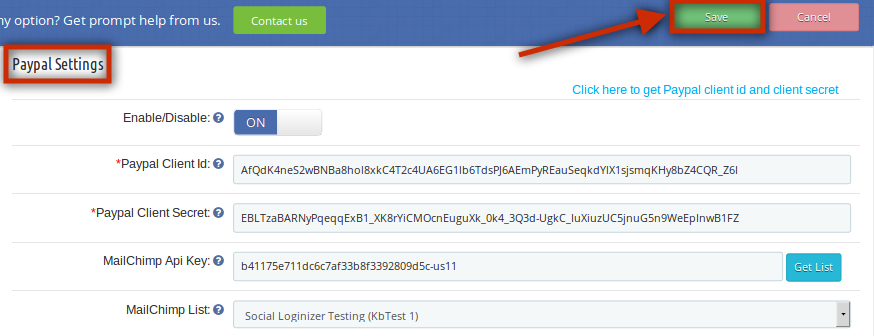
Configuración de PayPal:
En esta pestaña del complemento de inicio de sesión de Google+ para Prestashop, el administrador puede habilitar o deshabilitar el inicio de sesión de PayPal en la interfaz. Complete los datos y haga clic en “Guardar”. Los siguientes campos son obligatorios:
ID de cliente de Paypal
Secreto del cliente de PayPal
Los valores de campo anteriores estarán disponibles una vez que cree una aplicación de PayPal en la consola del desarrollador correspondiente.
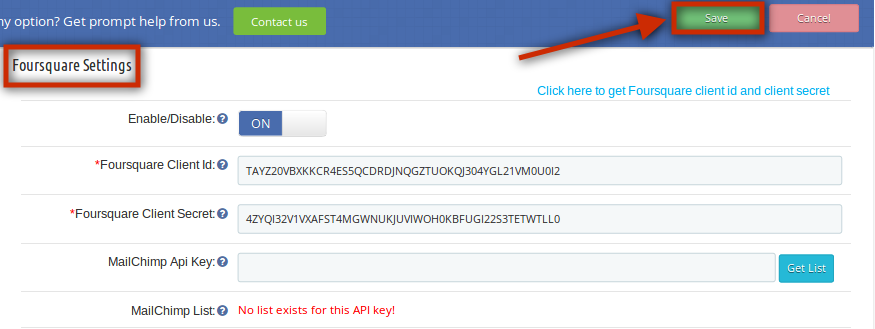
Configuración de Foursquare:
Esta pestaña del plugin de inicio de sesión social de Knowband para Prestashop permite al administrador habilitar o deshabilitar el inicio de sesión de Foursquare en la interfaz. Complete los datos y haga clic en “Guardar”. Los siguientes campos son obligatorios:
ID de cliente de Foursquare
Secreto del cliente de Foursquare
Los valores de campo anteriores estarán disponibles una vez que cree una aplicación de Foursquare en la consola del desarrollador correspondiente.
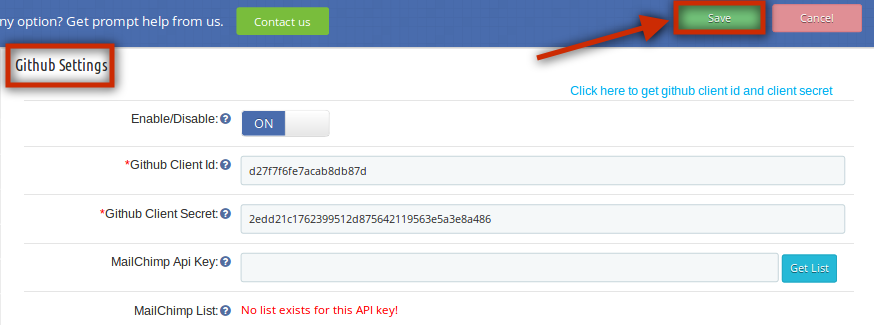
Configuración de Github:
En esta pestaña del módulo de inicio de sesión en redes sociales de Prestashop, el administrador puede habilitar o deshabilitar el inicio de sesión en Github desde la interfaz. Complete los datos y haga clic en “Guardar”. Los siguientes campos son obligatorios:
ID de cliente de Github
Secreto del cliente de Github
Los valores de campo anteriores estarán disponibles una vez que cree una aplicación de Github en la consola del desarrollador correspondiente.
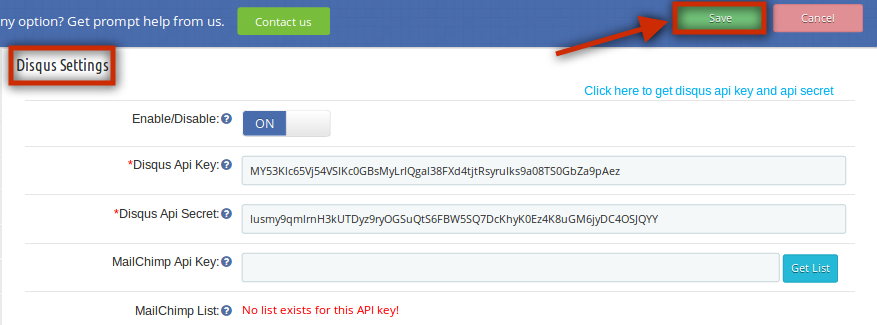
Configuración de Disqus:
En esta pestaña del plugin de inicio de sesión en redes sociales de Prestashop, el administrador puede habilitar o deshabilitar el inicio de sesión con Disqus en la interfaz. Complete los datos y haga clic en “Guardar”. Los siguientes campos son obligatorios:
Clave API de Disqus
Secreto de la API de Disqus
Los valores de campo anteriores estarán disponibles una vez que cree una aplicación Disqus en la consola del desarrollador correspondiente.
Configuración de Vkontakte:
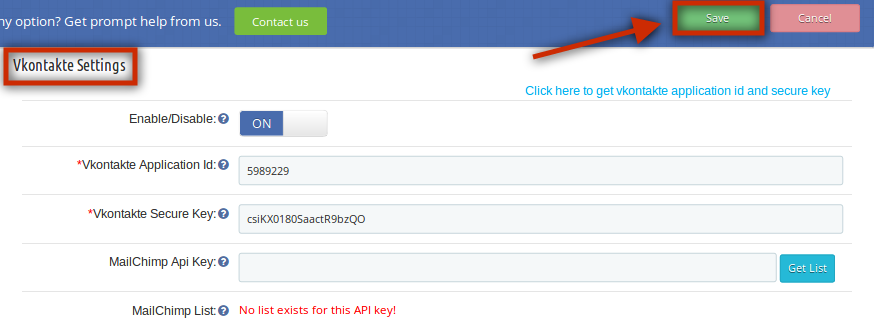
En esta pestaña del plugin de inicio de sesión social de Prestashop de Knowband, el administrador puede habilitar o deshabilitar el inicio de sesión de Vkontakte en la interfaz. Complete los datos y haga clic en “Guardar”. Los siguientes campos son obligatorios:
ID de la aplicación Vkontakte
Clave segura de Vkontakte
Los valores de campo anteriores estarán disponibles una vez que cree una aplicación Vkontakte en la consola del desarrollador correspondiente.
Configuración de WordPress:
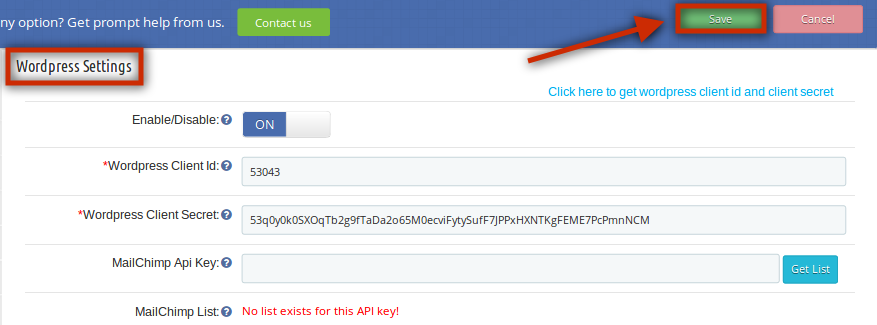
Esta pestaña del módulo de inicio de sesión social de Prestashop permite al administrador habilitar o deshabilitar el inicio de sesión de WordPress en la interfaz. Complete los datos y haga clic en “Guardar”. Los siguientes campos son obligatorios:
ID de cliente de WordPress
Secreto del cliente de WordPress
Los valores de campo anteriores estarán disponibles una vez que cree una aplicación de WordPress en la consola del desarrollador correspondiente.
Configuración de Dropbox:
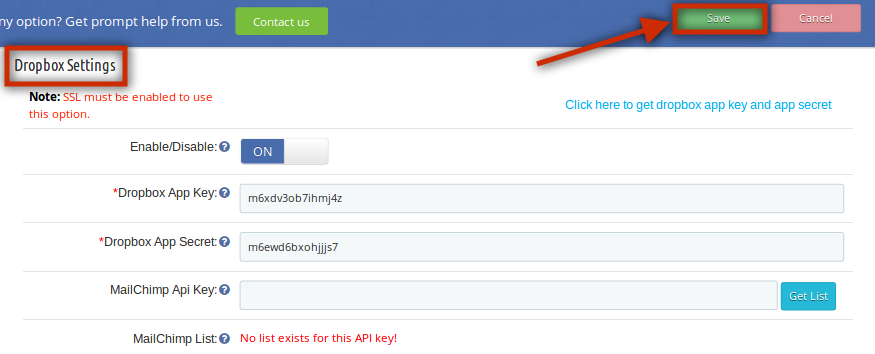
En esta pestaña del módulo de inicio de sesión de Facebook de Prestashop, el administrador puede habilitar o deshabilitar el inicio de sesión de Dropbox desde la interfaz. Complete los datos y haga clic en “Guardar”. Los siguientes campos son obligatorios:
Clave de la aplicación Dropbox
Secreto de la aplicación Dropbox
Los valores de campo anteriores estarán disponibles una vez que cree una aplicación de Dropbox en la consola del desarrollador correspondiente.
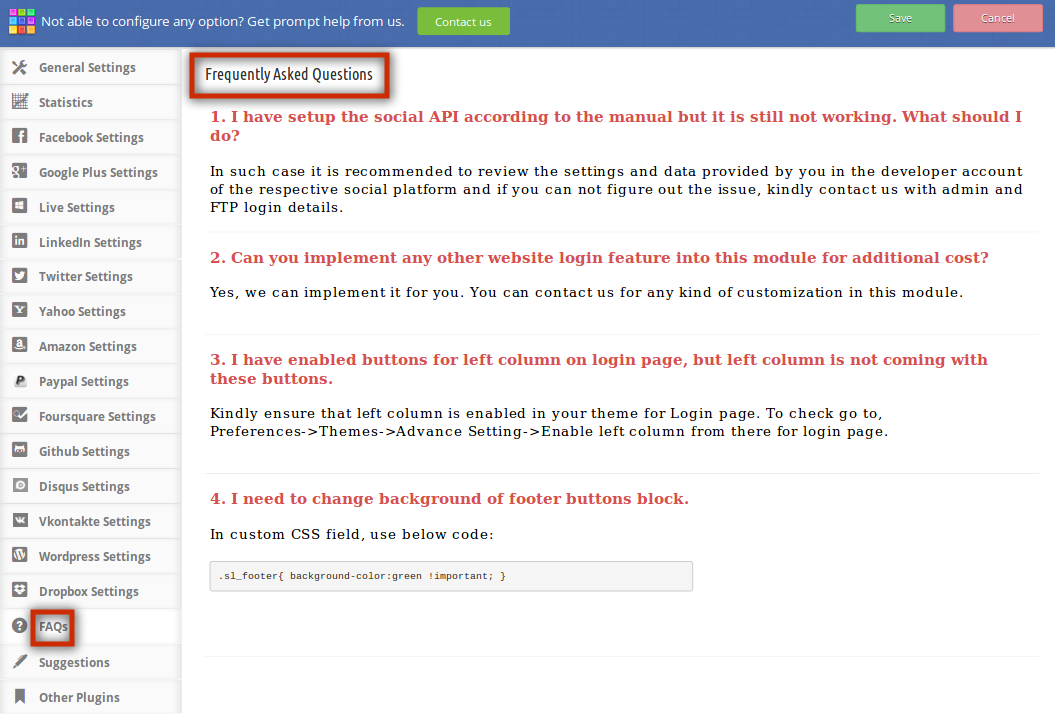
Preguntas más frecuentes:
Esta pestaña del módulo de inicio de sesión con redes sociales de Prestashop contiene varias preguntas (con sus respuestas) de nuestros clientes. Le recomendamos que las revise antes de generar un ticket para este plugin de inicio de sesión con Facebook de Prestashop.
Sugerencias:
En caso de que desee brindar sugerencias sobre algunas características nuevas que se incluirán en la nueva versión de este complemento de inicio de sesión de Google+ de Prestashop, puede utilizar esta pestaña.
Otros complementos:
Esta pestaña redirige a nuestra página de desarrollador, donde encontrará una lista de otros plugins desarrollados por nosotros. Si te gusta este plugin de inicio de sesión en redes sociales para Prestashop, puedes probar también nuestros otros plugins.
Módulo de inicio de sesión social de Front End Prestashop:
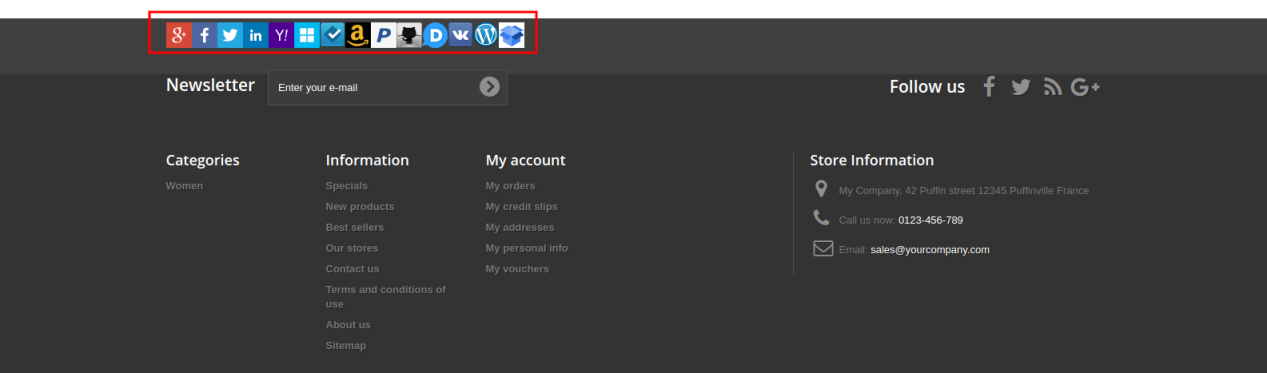
En el pie de página, los clientes pueden ver las opciones de inicio de sesión social como se muestra a continuación:
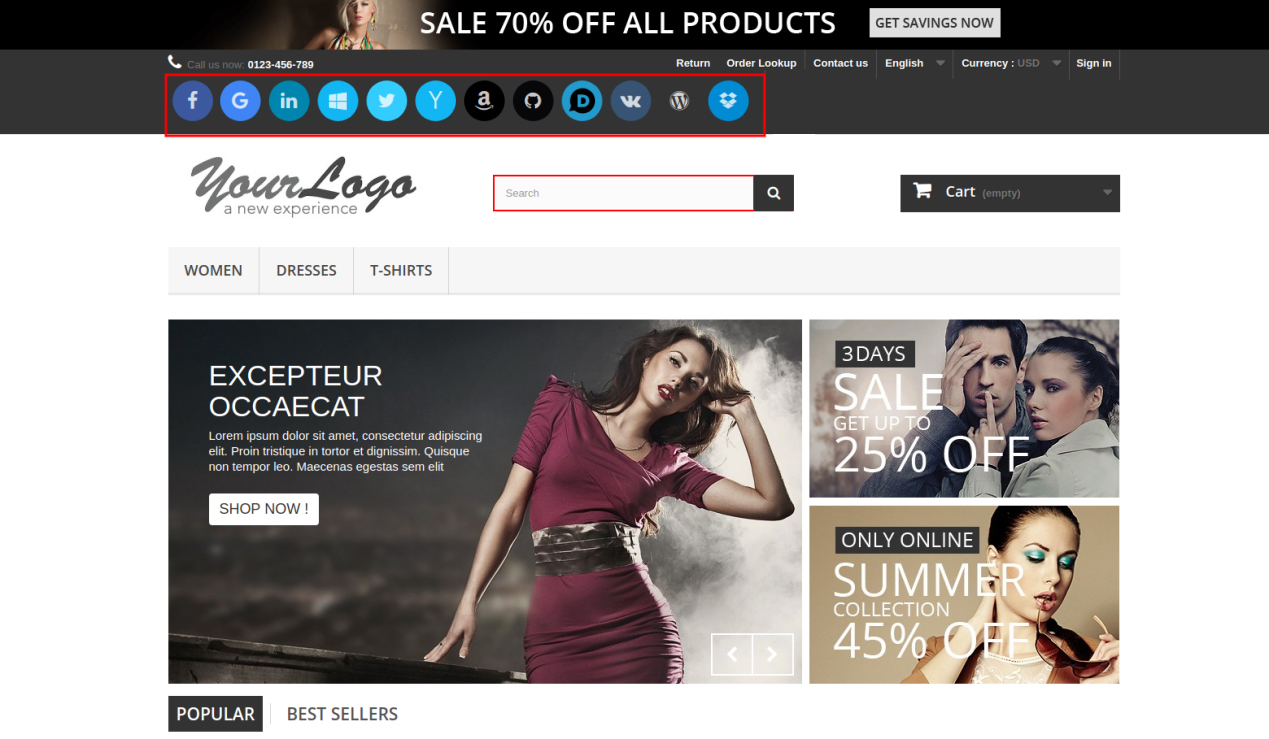
En la interfaz de este plugin de inicio de sesión social de Prestashop, los clientes pueden ver los botones de inicio de sesión social cerca de la opción “Iniciar sesión”, ya que hemos configurado el botón pequeño en la cabecera del sitio web. A continuación se muestra una captura de pantalla:
Funcionalidad de código corto
Si desea mostrar los botones de inicio de sesión con redes sociales en un lugar donde el módulo no tenga acceso, existe una función de shortcode que le permite mostrarlos en cualquier parte de su sitio. Para ello, solo tiene que añadir una línea de código en su archivo tpl correspondiente. La línea de código se muestra a continuación:
Código para mostrar icono pequeño: gancho h=’customLoginizerShortCodeHook’ tamaño=’pequeño’
Código para mostrar icono grande: gancho h=’customLoginizerShortCodeHook’ tamaño=’grande’
Recomendaciones:-
Actualice la página de inicio de su tienda cada vez que active o desactive el plugin de inicio de sesión con redes sociales de Prestashop. Si el plugin de inicio de sesión con redes sociales de Prestashop no funciona después de la instalación, verifique los permisos de la carpeta de módulos. La carpeta debe tener permisos de escritura. Configure el permiso de la carpeta a 755.
¿Cómo obtener los detalles de la aplicación de Facebook?
La aplicación de Facebook se puede crear siguiendo los pasos que se mencionan a continuación:
Paso 1: Vaya a la URL indicada: https://developers.facebook.com/apps/
Paso 2: Haga clic en el botón “Agregar una nueva aplicación”.
Paso 3 y 4: Ingrese el nombre de su aplicación y su ID de correo electrónico, luego haga clic en el botón “Crear ID de aplicación”.
Paso 5 y 6: Después de hacer clic en Crear ID de aplicación, deberá pasar por una verificación de seguridad como se muestra:
Paso 7: Haga clic en la pestaña “Configuración”.
Paso 8-13: En el menú desplegable, encontrará dos opciones: Básica y Avanzada. Haga clic en “Básica”. A continuación, introduzca su “Dominio de la aplicación”, “Correo electrónico de contacto”, “URL de privacidad”, “URL de términos y condiciones”, “Añadir logotipo”, “Seleccionar categoría” y haga clic en el botón “Guardar cambios”.
App Dominios:
tudominio.com es correcta
tudominio.com/tienda es incorrecto
www.dominio.com es incorrecto
Paso 14: Ahora haga clic en “+Agregar plataforma”.
Paso 15: Y seleccione Sitio web como Plataforma
Paso 16: Ahora ingrese la URL de su sitio.
Paso 17 y 18: Haga clic en “Productos+” y seleccione iniciar sesión en Facebook.
Paso 19: Seleccione web como plataforma para la aplicación.
Paso 20: Ahora haga clic en guardar.
Paso 21 y 22: Haga clic en Configuración y agregue una URI de redireccionamiento OAuth válida.
Paso 23 y 24: Haz clic en “Revisión de la aplicación”. Marca “Hacer público el nombre de tu aplicación”.
Paso final: Copie el ID de la aplicación y el secreto de la aplicación y péguelos en los campos provistos en el módulo.
¿Cómo obtener detalles de la aplicación de Google?
Vaya a Google Developers Console (https://console.developers.google.com/project) o haga clic en el enlace que aparece en la parte superior derecha de la pestaña correspondiente en la página de configuración del módulo.
Ahora haga clic en Crear proyecto a la izquierda de la página.
Ingrese un nombre para su proyecto y continúe con el siguiente paso.
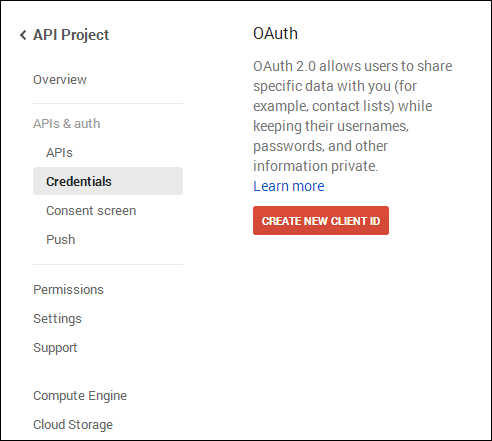
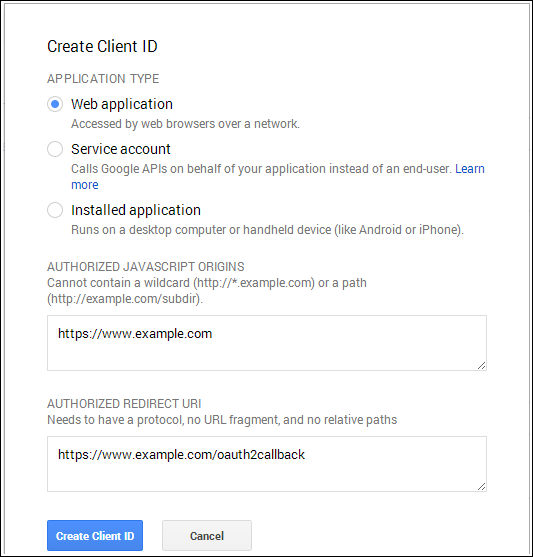
Ahora haga clic en API y autenticación -> Credenciales en el menú de la izquierda como se muestra a continuación.
Haga clic en el botón Crear nuevo ID de cliente en el panel derecho de la pantalla.
Es posible que deba completar el formulario de la Pantalla de Consentimiento antes de continuar. Para ello, haga clic en “Pantalla de Consentimiento” en el menú de la izquierda, como se muestra en la imagen de arriba.
Complete el formulario emergente con los siguientes detalles:
Tipo de aplicación: Aplicación web.
Orígenes de JavaScript autorizados: el nombre de dominio de su tienda (https://www.yourstore.com).
URI de redirección autorizada o URI de la página de redirección de Loginizer:
En caso de que estés usando una URL optimizada para SEO para tu tienda, utiliza esto:
Ahora haga clic en el botón Crear ID de cliente para obtener su ID de cliente y su clave secreta de cliente.
Ahora puede usar el secreto del cliente y el ID del cliente para permitir que sus clientes inicien sesión en su tienda usando su cuenta de Google.
¿Cómo obtener detalles de la aplicación de LinkedIn?
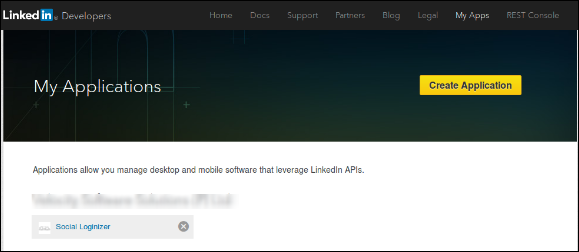
Vaya a LinkedIn Developers (https://www.linkedin.com/developer) o haga clic en el enlace que se encuentra en la parte superior derecha de la pestaña correspondiente en la página de configuración del módulo.
Haga clic en el botón Crear aplicación.
Complete el formulario para registrar una nueva aplicación. La URL del sitio web debe ser la de su tienda, como https://www.yourstore.com.
Después de completar el formulario, haga clic en Enviar para enviar el formulario y mantener su clave API y su clave secreta seguras.
Para LinkedIn, la URL de redireccionamiento es opcional. Si desea configurar la URL de redireccionamiento, configúrela como:
En caso de que estés usando una URL optimizada para SEO para tu tienda, utiliza esto:
Asegúrese de que los permisos predeterminados de la aplicación estén correctamente seleccionados para poder usarla, como se muestra en la imagen de arriba.
Ahora puedes usar los detalles de la API de la aplicación para permitir que tus clientes inicien sesión en tu tienda usando su cuenta de LinkedIn.
¿Cómo obtener detalles de la aplicación en vivo?
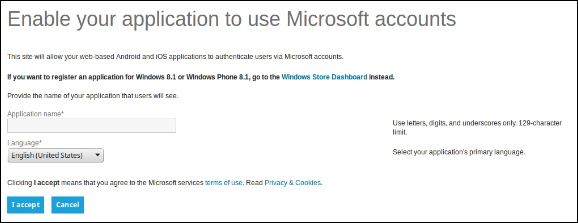
Vaya al Centro de desarrollo de Microsoft (https://account.live.com/developers/applications/create) o haga clic en el enlace que se encuentra en la parte superior derecha de la pestaña correspondiente en la página de configuración del módulo.
Ingrese el nombre de la aplicación y haga clic en el botón Aceptar.
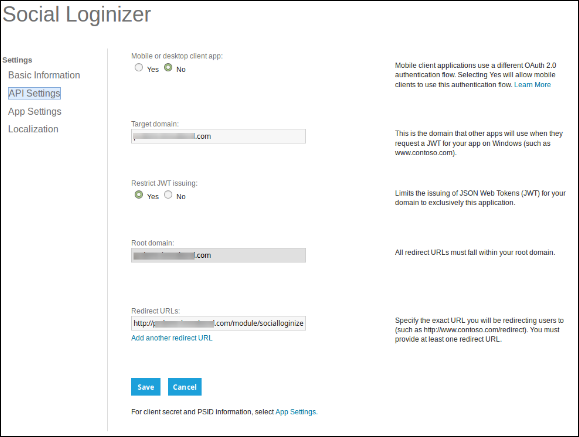
Desde el menú de la izquierda, seleccione Configuración de API.
Ahora proporcione el dominio de su tienda y la URL de redireccionamiento de Loginizer como
En Dominio de destino ingrese su nombre de dominio (ejemplo: https://www.yourstore.com)
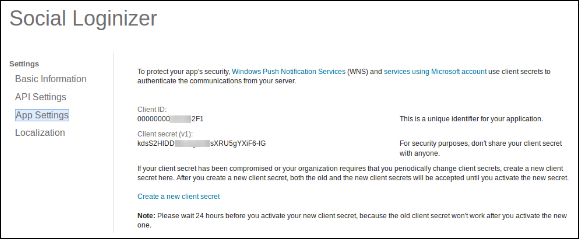
Ahora, desde el menú de la izquierda, haga clic en Configuración de la aplicación y copie su ID de cliente y su secreto de cliente.
Ahora puedes usar los detalles de la aplicación para permitir que tus clientes inicien sesión en tu tienda usando su cuenta Live o Microsoft.
¿Cómo obtener detalles de la aplicación de Twitter?
Vaya a Administración de aplicaciones de Twitter (https://dev.twitter.com/apps) o haga clic en el enlace que aparece en la parte superior derecha de la pestaña correspondiente en la página de configuración del módulo.
Haga clic en el botón Crear nueva aplicación.
Ingrese los detalles de la aplicación de la siguiente manera:
Nombre de la aplicación: Nombre de su aplicación.
Descripción: Descripción de su aplicación de 10 a 200 caracteres.
Sitio web: URL de su tienda.
URL de devolución de llamada: Loginizer redirige la URL de la página de su tienda.
En caso de que estés usando una URL optimizada para SEO para tu tienda, usa esto como URL de redireccionamiento:
Ahora, haga clic en Sí, estoy de acuerdo y, a continuación, haga clic en Crear su aplicación de Twitter.
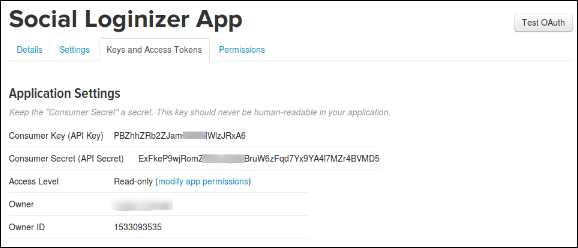
A continuación, seleccione las claves y los tokens de acceso del menú debajo del nombre de su aplicación y copie su clave API y su secreto API.
Ahora puedes usar los detalles de la aplicación para permitir que tus clientes inicien sesión en tu tienda usando su cuenta de Twitter.
¿Cómo obtener detalles de la aplicación Yahoo?
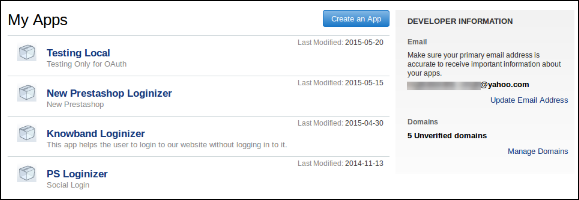
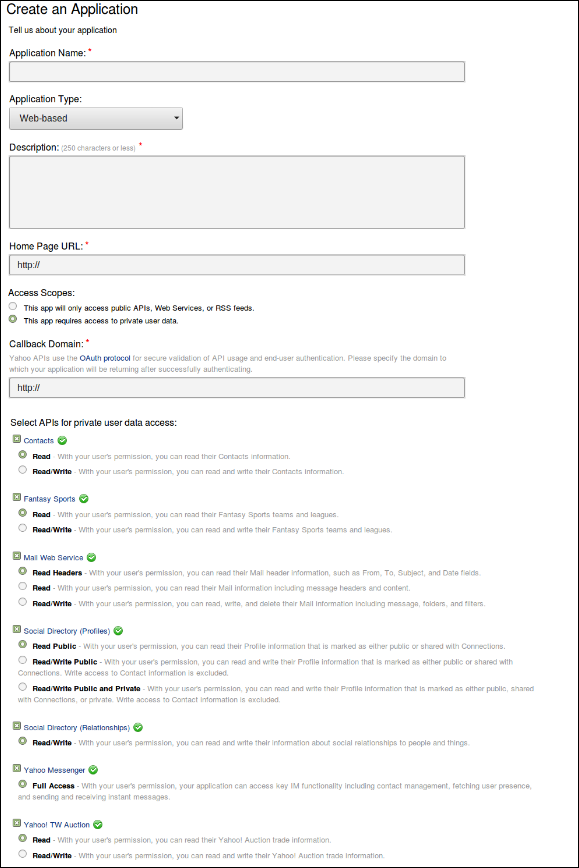
Acceda a Yahoo Developer Network (https://developer.apps.yahoo.com/projects) o haga clic en el enlace que aparece en la esquina superior derecha de la pestaña correspondiente en la página de configuración del módulo. Haga clic en el botón “Crear una aplicación” para continuar.
Complete los datos requeridos según las instrucciones. La URL de inicio será la URL de su tienda.
En caso de que estés usando una URL optimizada para SEO, usa esto para el dominio de devolución de llamada:
Asegúrese de que los permisos para la aplicación estén seleccionados correctamente al crear la aplicación como se muestra en la imagen de arriba.
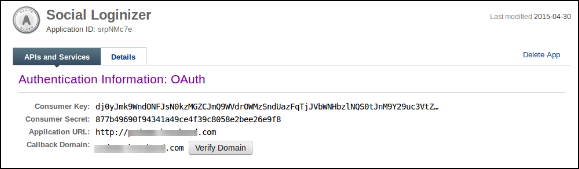
Una vez creada la aplicación, puedes copiar tu clave de consumidor y tu secreto de consumidor.
Ahora puedes usar los detalles de la aplicación para permitir que tus clientes inicien sesión en tu tienda usando su cuenta de Yahoo.
¿Cómo obtener detalles de la aplicación de Amazon?
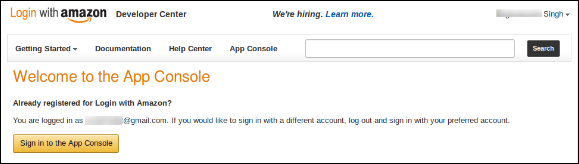
Vaya a Amazon Developer Network (https://login.amazon.com/manageApps) o haga clic en el enlace que aparece en la parte superior derecha de la pestaña correspondiente en la página de configuración del módulo.
Haga clic en el botón Iniciar sesión en la consola de aplicaciones.
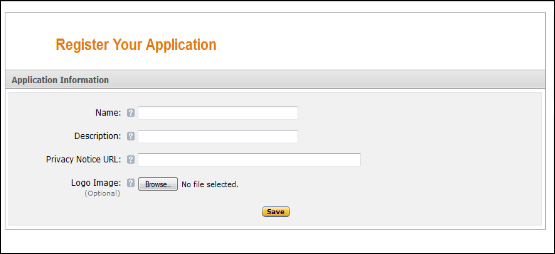
Después de iniciar sesión correctamente en App Console, haga clic en el botón Registrar nueva aplicación en la parte superior derecha de la página y será redirigido a la siguiente página.
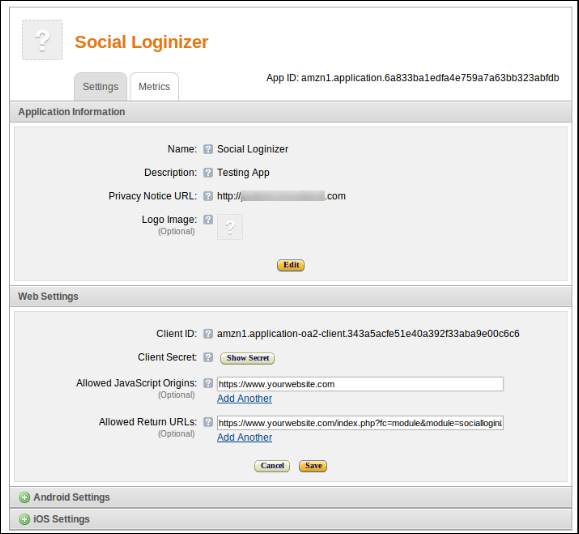
Ingrese los detalles de la aplicación de la siguiente manera:
Nombre: Nombre de su Aplicación.
Descripción: Descripción de su aplicación.
Aviso de privacidad URL: URL de la página de política de privacidad de su tienda.
Imagen del logotipo: seleccione la imagen del logotipo opcional de su tienda.
Haga clic en el botón Guardar.
Ahora haga clic en Configuración web para obtener su ID de cliente y secreto.
URL de retorno permitida: Loginizer redirige la URL de la página de su tienda.
En caso de que estés usando una URL optimizada para SEO para tu tienda, usa esto como URL de redireccionamiento:
Nota: Para habilitar el inicio de sesión de Amazon en su sitio web, su sitio web Debe ser seguro con HTTPS De lo contrario, el inicio de sesión de Amazon no funcionará.
Ahora puede usar el secreto del cliente y el ID del cliente para permitir que sus clientes inicien sesión en su tienda usando su cuenta de Amazon.
¿Cómo obtener los detalles de la aplicación de PayPal?
Vaya a Paypal Developer Network (https://developer.paypal.com/webapps/developer/applications/myapps) o haga clic en el enlace que se encuentra en la parte superior derecha de la pestaña correspondiente en la página de configuración del módulo.
Haga clic en el botón Crear aplicación.
Ahora ingrese el nombre de su aplicación y haga clic en el botón Crear aplicación.
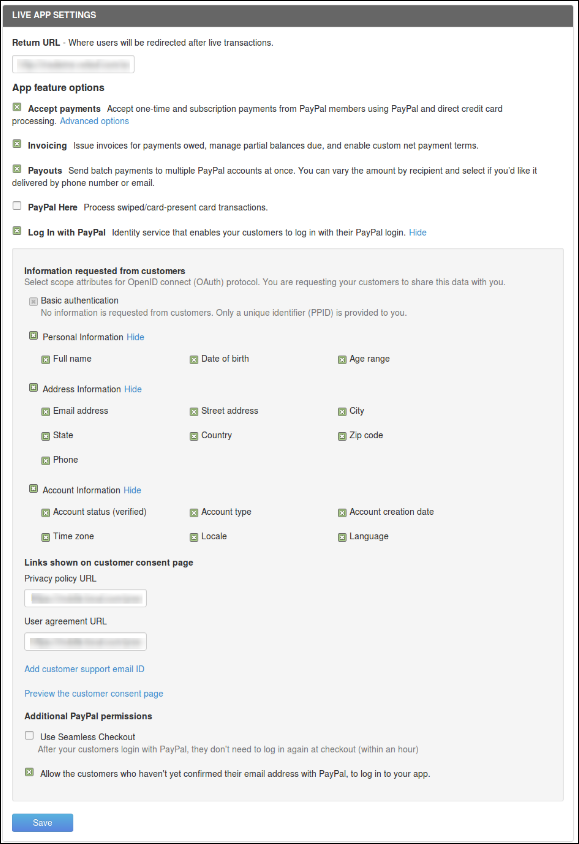
Establezca la URL de retorno de la aplicación (en vivo) como la URL de la página de redireccionamiento del complemento de su tienda.
En caso de que estés usando una URL optimizada para SEO para tu tienda, usa esto como URL de redireccionamiento:
Grandes titanes del comercio electrónico como Amazon, eBay, Alibaba y otros se han ganado el monopolio del segmento de comercio electrónico. No teniendo múltiples canales de venta y un alcance limitado de clientes son las dos razones principales que están dañando los intereses de varias entidades comerciales en todo el mundo. Con la competencia en el segmento del mercado de comercio electrónico en su punto más alto, los peces más grandes en este océano en realidad se están comiendo a los más pequeños, lo que los convierte en completamente extintos. entidades en esta industria de miles de millones de dólares. Para poner fin a todas tus preocupaciones y miserias, Knowband ha creado este módulo listo para usar que puede convertir su tienda PrestaShop en una tienda de mercado repleta de funciones.
Introducción al complemento PrestaShop Marketplace
Con la ayuda de estos magníficos Módulos de PrestaShop, las tiendas de comercio electrónico pequeñas y medianas pueden tener un mejor reconocimiento y presencia en la comunidad empresarial en línea para obtener mayores oportunidades de ventas. Ahora, estas tiendas en línea más pequeñas pueden vender sus productos de manera más efectiva agregando sus productos sin problemas a esta tienda del mercado.
Complemento de mercado de PrestaShopPermite un registro de vendedor sin problemas para vender productos entre sus clientes objetivo. Este excelente módulo ha doblado las rígidas leyes de comercio electrónico para numerosas pequeñas y medianas tiendas en línea para lograr mayores conversiones y ventas. Echemos un vistazo a algunas de las características y funcionalidades incomparables de este complemento de mercado de PrestaShop.
1. Es compatible con el modelo de comisión y los planes de membresía.
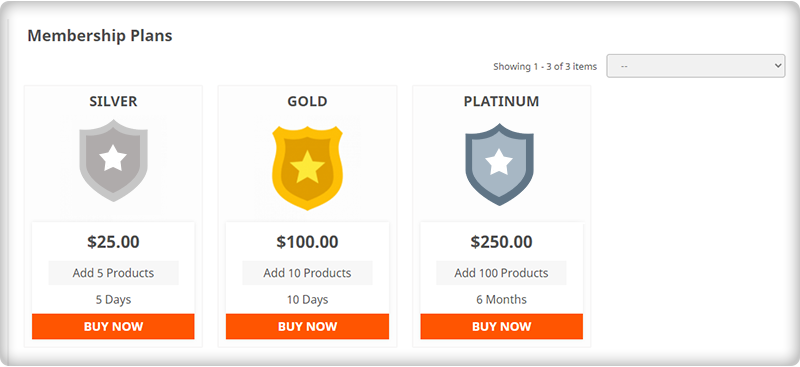
El mercado de Prestashop addon está integrado con el modelo de ingresos por comisiones. Los dueños de las tiendas pueden cobrar una comisión fija por cada vendedor o diferente a los vendedores individuales. La comisión también se puede establecer para varias categorías y productos. Este módulo también apoya el plan de membresía.
2. Elimina la necesidad de gestión de inventario.
Ahora, los vendedores registrados pueden vender sus productos sin problemas en sus Módulos del mercado de PrestaShopSin ningún problema. No existe tal necesidad de administrar el inventario de los productos que usted ofrece con fines de venta.
El módulo alivia a sus vendedores del dolor de cabeza de la gestión del inventario mientras ofrece sus productos y servicios a sus clientes objetivo.
3. Consta de un eficiente sistema de notificación por correo electrónico.
Con este complemento de mercado de PrestaShop, los miembros involucrados de la comunidad de mercado, como compradores, vendedores y administradores de la tienda, pueden recibir actualizaciones y notificaciones oportunas sobre todas las actividades relacionadas con su tienda de mercado. Esto ayuda a tomar decisiones con rapidez y mejora el crecimiento comercial de una entidad comercial en línea.
4. Proporciona mayor función y autoridad al administrador de la tienda.
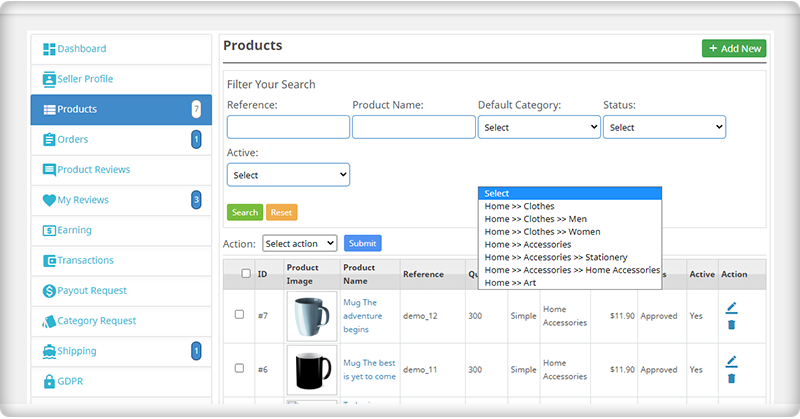
El administrador de la tienda de este complemento de PrestaShop está cargado con numerosas características y funcionalidades que imparten una gran autoridad en el funcionamiento diario de una tienda de mercado. Algunas de las diversas áreas en las que el administrador de la tienda tiene la última palabra son las siguientes: – Contiene autoridad para aceptar o rechazar la solicitud del vendedor por vender sus productos en su tienda marketplace. – Mantener comisiones para buscar varios proveedores y tasas de comisión individuales para cada vendedor. – Configuración del límite en el número de categorías que se puede utilizar para que los vendedores agreguen sus productos a su tienda de mercado.
5. Reseñas de clientes y calificaciones de vendedores y productos
Los clientes pueden calificar y revisar los productos fácilmente. Desde el backend del complemento PrestaShop Marketplace, el administrador puede aceptar o rechazar los comentarios del vendedor. En el front-end, estas reseñas de productos se muestran a los clientes para generar confianza e influir en su decisión.
Considere estos puntos antes de lanzar un Marketplace en PrestaShop
1. Expanda su negocio con la aplicación móvil PrestaShop Marketplace
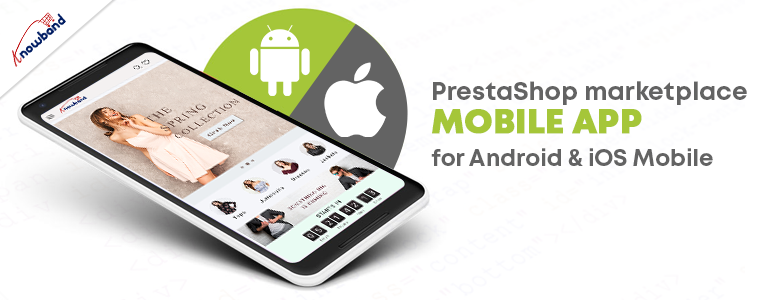
Los usuarios de dispositivos móviles aumentan cada día, lo que requiere la creación de una aplicación móvil. Mientras crea un mercado en la plataforma PrestaShop, también puede planificar una aplicación móvil. La Creador de aplicaciones móviles PrestaShop Marketplace El complemento es compatible con el módulo de mercado de PrestaShop y le permite iniciar su aplicación, tanto para los sistemas operativos Android como para iOS. Visita KnowBand almacenar y explorar Prestashop Marketplace avanzado con la aplicación móvil.
2. Vaya local con PrestaShop Hyperlocal Marektpalce
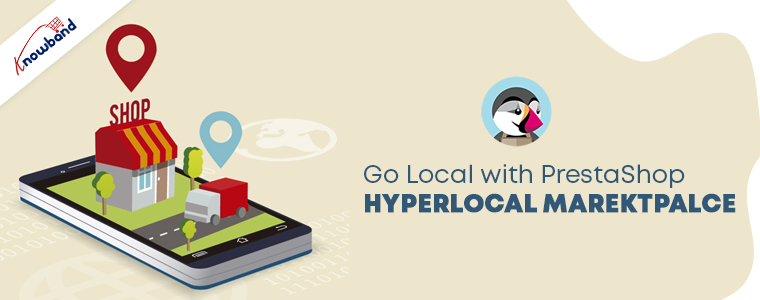
Después de la pandemia, ha habido un cambio significativo en el comportamiento de compra de los clientes. La mayoría de los clientes eligen vendedores locales para su compra y, como propietario de un negocio, puede aprovechar esto como una oportunidad. Transforme su tienda PrestaShop en un Hyperlocal Marketplace usando Complemento Hyperlocal Marketplace. Tiene varias características que son se explica aquí.
3. Inicie Marketplace basado en servicios como Urban Company
Puede iniciar un mercado basado en servicios como Fiver, empresa urbana, etc. Para esto, necesitará dos de los módulos de PrestaShop: Módulo de mercado hiperlocal y Sistema de reserva y alquiler.
El complemento del sistema de reserva y alquiler le permitirá programar citas y reservas para los servicios prestados por varios vendedores en su mercado de PrestaShop. Consulte nuestro artículo previamente compartido sobre Cómo crear un mercado basado en servicios.
Finalmente, Es hora de revitalizar sus ventas y el compromiso del cliente para su tienda en línea con la ayuda de este complemento de PrestaShop Marketplace que actúa como un maravilloso canal de ventas múltiples para varios PrestaShop propietarios de la tienda. Una vez que tenga la opción de vender sus productos entre una gran base de clientes, podrá mejorar sin esfuerzo las posibilidades de crecimiento de su negocio. Revisar la siguiente parte de este blog para obtener más información sobre el complemento de mercado de PrestaShop.
Nada es mucho relevando para las personas que la opción de hacer una compra rápida de productos con un proceso de pago sencilla sobre todo en esta rutina del día a día. Si está ejecutando una tienda de comercio electrónico, es importante simplificar la experiencia de pago para sus clientes objetivo para mejorar sus ventas de productos y conversiones. Un proceso de pago complicado puede distraer a los visitantes de su sitio de comercio electrónico y puede resultar en cesta de la compra abandonos más altos para su negocio en línea.
Este es uno de los problemas comunes que se ha enfrentado por varios propietarios de tiendas OpenCart que están luchando por mayores ventas y las tasas de conversión. De acuerdo con una encuesta y observación independiente, se ha observado que los resultados complicados proceso de pago en menos ventas, la participación del cliente y las tasas de conversión.Estas son algunas de las extensiones de caja OpenCart que pueden simplificar el proceso de pago para una tienda de OpenCart.
1. OpenCart una página Checkout- Si usted no está experimentando la participación activa de sus clientes objetivo para una compra en línea a través de su tienda OpenCart, es realmente el tiempo para una introspección rápida en su proceso de compra. Propietarios de sitios OpenCart necesidad de analizar la usabilidad de su proceso de pago y deben simplificar aún más con la ayuda de esta extensión OpenCart una página de pago. Algunas de las formas en que esta extensión de pago puede ayudar a su tienda OpenCart son los siguientes:
– La extensión permite tienda de administración para eliminar los campos de pago y envío innecesarios y pasos para una rápida adquisición del producto.
– Los propietarios de tiendas pueden ahora sin esfuerzo dirigirse a una amplia gama de clientes que están utilizando diferentes dispositivos para navegar por el sitio.
– Hace proceso de inicio de sesión y registro simplificado para los visitantes del sitio a través de la presencia de las opciones de inicio de sesión de medios de comunicación social.
– Ofrece información detallada carrito imagen de producto para asegurar la compra de un producto rápido con.
– La libertad de elegir los diseños de caja deseados a partir de 1 Columna 2 Columna 3 Columna o diseños con la ayuda de este OpenCart Una extensión paso de pago.
2. OpenCart una página de pago Pro – Si usted está buscando más característica cargado extensiones OpenCart checkout para la simplificación del proceso de pago en su sitio, esta extensión Pro OpenCart una página de pago es el final de su búsqueda. La extensión contiene las características más avanzadas que pueden proporcionar un proceso de pago sencillo y atractivo para sus clientes OpenCart sin ninguna ayuda de expertos. Comprueba cómo este OpenCart extensión de pagar un solo paso puede ayudar a los compradores en línea.
– ayuda a hacer cambios rápidos en la configuración del sitio y extensión a través de su panel de administración interactiva.
– Proporciona una mejor orientación al cliente con su función de traducción de idiomas.
– Ofrece múltiples métodos de pago y envío para una experiencia atractiva de compras en línea.
– Permite la instalación de acceso fácil a los clientes con la ayuda de múltiples opciones de conexión de redes sociales.
– Hace proceso de pago como se desee con la ayuda de varios diseños de diseño tales como 1 Columna, 2 Columna 3 Columna o.
Si los clientes no están haciendo su compra a través de su tienda OpenCart, es el momento de hacer uso de los servicios de estas extensiones OpenCart detienda Knowband . Estas extensiones tienen una amplia gama de características y funcionalidades que pueden simplificar rápidamente el proceso de pago de mayores tasas de conversión y ventas. Prepárese para una experiencia de compra en línea atractiva para sus clientes OpenCart dirigidos con estas extensiones Knowband.