“Magento 2 Spin und Win Die Popup-Erweiterung für E-Mail-Abonnements fügt Ihrer Website eine Gamification-Oberfläche hinzu und bietet Ihren Webbesuchern ein Gamification-Erlebnis. Im Gegenzug können Sie ihre E-Mail-Adressen erfassen. "E-Mail-Popups sind erstaunlich. Sie helfen Ihnen Erweitern Sie Ihre E-Mail-Liste schneller als jede andere Technik. Unter allen E-Mail-Abonnement-Popups ist das Spin-and-Win-Popup, das auch als Spin-to-Win- oder Spin-2-Win-Popup bezeichnet wird, das effektivste und ansprechendste. Heute müssen Sie Ihren Kunden einen Grund geben, damit sie auf Ihrer Website bleiben. Es sollte etwas Interessantes oder Unterhaltsames geben, eine Art lustige Aktivität, die ihr Interesse weckt. Spin 2 Win Gamification Popup macht genau das gleiche. Es bezieht einen Benutzer in ein Spiel ein, was letztendlich die durchschnittliche Zeit erhöht, die ein Benutzer auf Ihrer Website verbringt. Wir können also sagen, dass das Spin and Win-Popup nicht nur hilfreich ist Erstellen der E-Mail-Liste Verbessert aber auch die Absprungrate Ihrer Website.
Magento 2 Spin and Win Popup
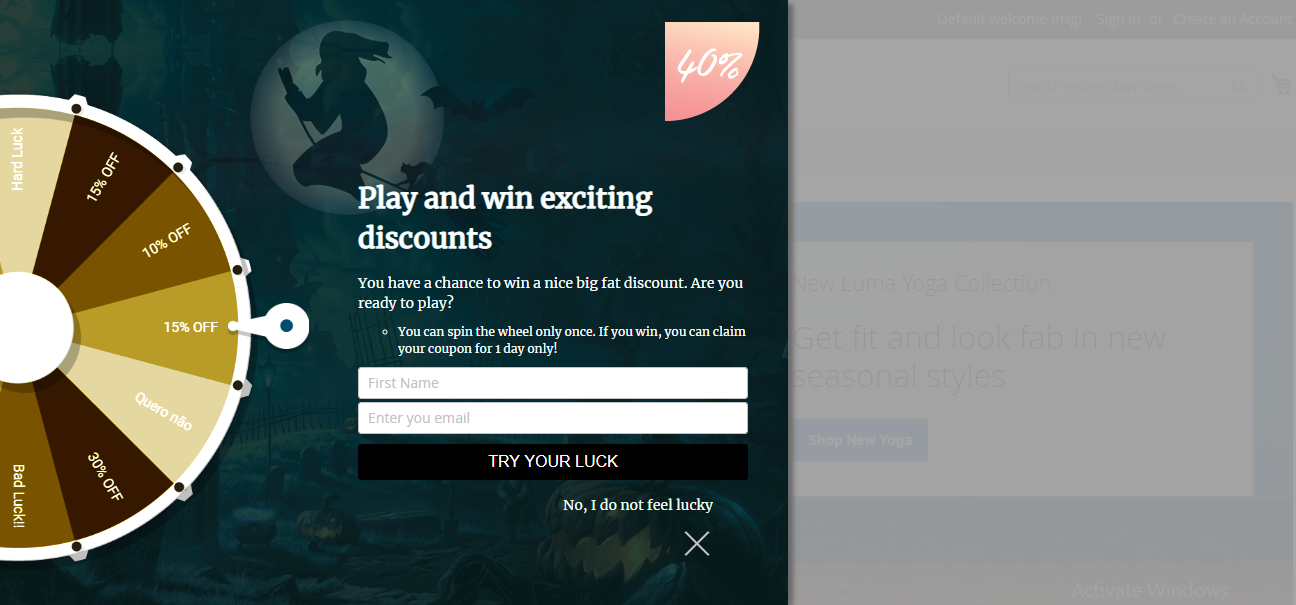
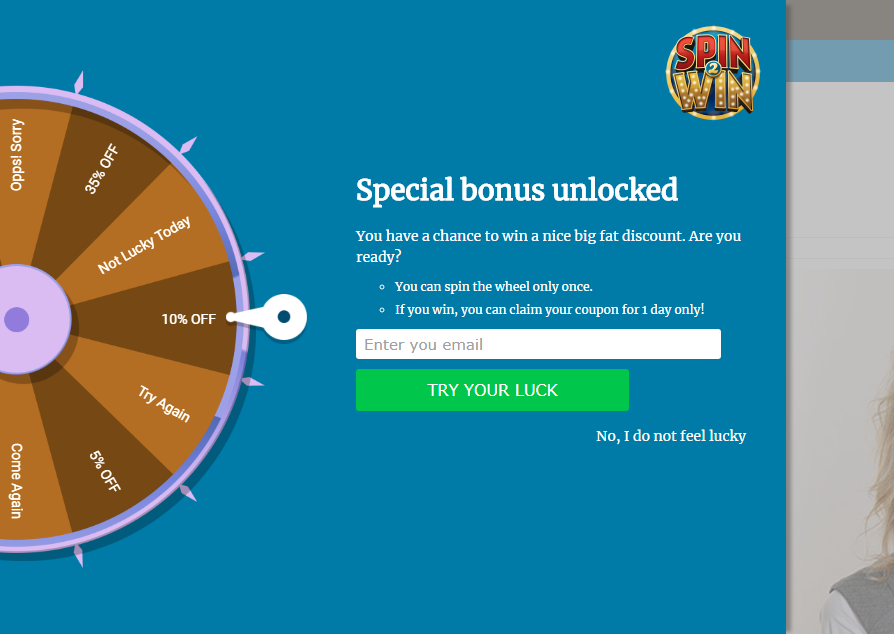
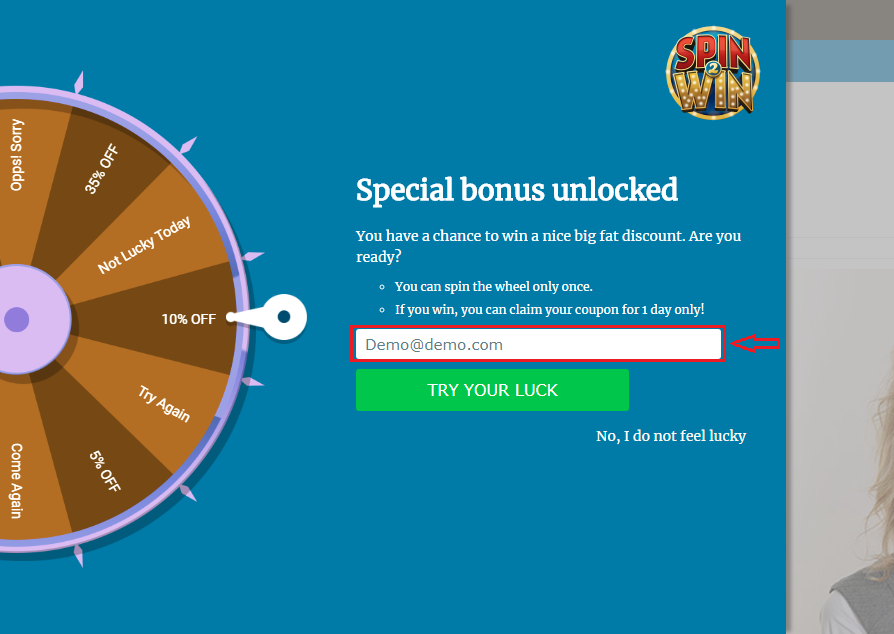
In diesem Artikel werde ich über die Popup-Erweiterung für Magento 2 Spin and Win-E-Mail-Abonnements sprechen. Wenn Sie einen E-Commerce-Shop auf der Magento 2-Plattform eingerichtet haben, können Sie diese Magento 2-Erweiterung nutzen, um die Benutzerinteraktion zu erhöhen, die Benutzererfahrung zu verbessern und Ihre E-Mail-Liste zu erweitern. Die interaktive Popup-Erweiterung Magento 2 Spin and Win ist ein 3-in-1-Popup-Fenster für die Eingabe, das Beenden und das E-Mail-Abonnement, mit dem Sie die Aufmerksamkeit und das Engagement der Benutzer auf sich ziehen können, gefolgt von der E-Mail-Adresse des Benutzers. Fragen Sie sich, wie? Mit der E-Mail-Anmeldeerweiterung Magento 2 Spin and Win können Sie ein Spin and Win-Rad auf Ihrer Website anzeigen. Aufgrund des Gaming-Looks zieht es die Aufmerksamkeit des Benutzers auf sich. Das Rad enthält einige Angebote und Rabatte, die ein Benutzer nach dem Drehen in Anspruch nehmen kann. Das Rad fordert die Benutzer auf, ihr Glück zu versuchen, indem sie es drehen, um einige erstaunliche Rabatte zu verdienen. Um das Rad zu drehen, muss ein Benutzer seine Daten wie Name und E-Mail-Adresse eingeben. Sobald die Details angegeben wurden, beginnt sich das Rad zu drehen. Infolgedessen verbringt der Benutzer mehr als die übliche Zeit auf Ihrer Website und Sie erhalten auch die Kundendaten, ohne bedürftig zu klingen.
Funktionen der Magento 2 Spin and Win-Erweiterung
1. Themen für mehrere Gelegenheiten
Magento Spin and Win-Popup enthält bereits vorhandene Themen für verschiedene Anlässe wie Halloween, Diwali, Weihnachten, Neujahr usw. Sie können Ihr Popup anlassbezogen gestalten, um ihm den Festival-Look zu verleihen. Es gibt viele andere Optionen, um das Erscheinungsbild des Popups anzupassen.
Mit Muttertag Gleich um die Ecke können Sie das Popup auch nach Bedarf anpassen, um Ihren Webbesuchern das Gefühl des Muttertags zu vermitteln, wenn sie auf Ihrer Website landen. Wenn Sie am Muttertag exklusive Angebote anbieten, ist es sehr ansprechend, diese Angebote mit einem verwandten Thema anzuzeigen.
2. Passen Sie den Spin an und gewinnen Sie das Rad
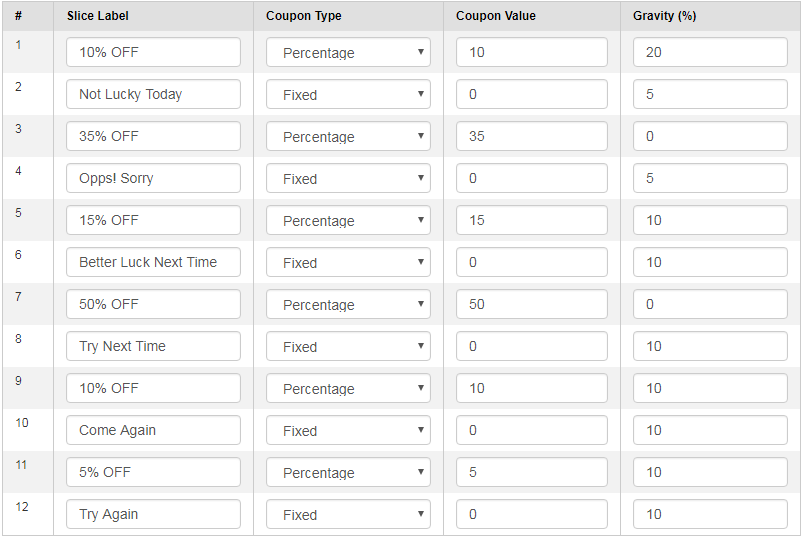
Die Popup-Erweiterung für das Magento 2 Spin and Win-Abonnement enthält 12 Slices im Rad. Sie können für jedes Slice eine Beschriftung erstellen. Sie können beispielsweise ein Etikett als "10% Rabatt", das andere als "Besseres Glück beim nächsten Mal" usw. erstellen.
Darüber hinaus können Sie den Couponwert für jedes Slice festlegen. Es gibt auch eine Option namens "Schwerkraft", mit der Sie die Frequenz eines Slice einstellen können. Beispielsweise hat eine Scheibe mit einer Schwerkraft von 20 eine höhere Wahrscheinlichkeit des Auftretens als eine Scheibe mit einer Schwerkraft unter 20. Die kombinierte Schwerkraft für alle Scheiben kann nicht mehr als 100 betragen.
3. Stellen Sie die maximale Anzeigefrequenz des Popups ein
Zeigen Sie das Spin-and-Win-Gamification-Popup jedes Mal an, wenn ein Benutzer Ihre Website besucht / einen Besuch pro Stunde / einen Besuch pro Tag / einen Besuch pro Woche oder einen Besuch pro Monat.
4. Legen Sie die Ausblendzeit des Popups fest
Sie können entweder das Spin-2-Gewinn-Popup immer anzeigen oder es nach kurzer Zeit ausblenden, z. B. 10 Sekunden, 20 Sekunden, 30 Sekunden usw.
5. Wählen Sie aus, wem das Popup angezeigt werden soll
Zeigen Sie die Drehung an und gewinnen Sie Popup entweder für alle Besucher, neue Besucher oder wiederkehrende Besucher.
6. Popup basierend auf dem Benutzerverhalten anzeigen
Die Popup-Erweiterung für Magento 2 Spin and Win-Newsletter-Abonnements bietet 4 Optionen zum Anzeigen des Popups basierend auf dem Benutzerverhalten: Sofort: Sobald ein Benutzer Ihre Website betritt Nach der Zeit (in Sekunden): Das Popup wird angezeigt, nachdem ein Benutzer das definierte ausgegeben hat Zeit auf Ihrer Website. Beim Scrollen nach unten: Popup wird dem Benutzer angezeigt, nachdem er einen beträchtlichen Prozentsatz Ihres Website-Inhalts nach unten gescrollt hat. Beim Beenden: Popup wird angezeigt, wenn ein Benutzer beabsichtigt, Ihre Website zu beenden.
7. Popup nach Standort anzeigen
Sie können entweder das Spin-2-Win-Popup für Benutzer aus der ganzen Welt anzeigen oder das Popup für Benutzer eines bestimmten Standorts ein- oder ausblenden.
8. Legen Sie einen bestimmten Zeitraum für das Popup-Erscheinungsbild fest
Wenn Sie das Spinup anzeigen und das Gamification-Popup für eine begrenzte Zeit gewinnen möchten, geben Sie einfach das aktive und inaktive Datum an. Die Popup-Funktion wird nur für die definierte Zeit ausgeführt.
9. Lassen Sie einen Kunden das Rad einmal oder n-mal drehen
Die interaktive Popup-Erweiterung Magento 2 Spin and Win verfügt über eine E-Mail-Überprüfungsfunktion. Wenn diese Option aktiviert ist, kann ein einzelner Besucher das Rad nicht mehr als einmal drehen. Andernfalls kann ein Benutzer das Rad drehen und den Gutschein so oft generieren, wie er möchte.
10. Aktivieren Sie den Radklang und zeigen Sie ein Feuerwerk an, wenn Sie einen Rabatt erhalten
Schalten Sie das Radgeräusch so ein, dass jedes Mal, wenn ein Benutzer das Rad dreht, ein Geräusch erzeugt wird. Darüber hinaus können Sie ein Feuerwerk anzeigen, wenn ein Benutzer ein Angebot gewinnt.
11. Stellen Sie das Radanzeigeintervall ein
Wenn Sie das Spin-2-Gewinn-Popup nach einer bestimmten Zeit anzeigen möchten, können Sie die Anzahl der Tage angeben, nach denen es angezeigt werden soll. Wenn beispielsweise die Anzahl der Tage auf 2 festgelegt ist, wird dem Benutzer das Popup erst nach Ablauf von 48 Stunden angezeigt.
12. Sammeln Sie E-Mails direkt in Ihrem MailChimp-, Klaviyo- und Constant Contact-Konto
Wenn ein Besucher zu Ihrem Abonnenten wird, werden seine Informationen direkt über Ihr MailChimp-, Klaviyo- und Constant Contact-Konto gesendet, je nachdem, was Sie im Back-End eingerichtet haben.
13. Passen Sie Ihre E-Mail-Vorlagen an
Die Popup-Erweiterung Magento 2 Spin and Win für die E-Mail-Anmeldung bietet bereits vorhandene E-Mail-Vorlagen, um Ihren E-Mails ein angenehmes Aussehen zu verleihen. Sie können den E-Mail-Inhalt entsprechend anpassen.
14. Statistiken verfolgen
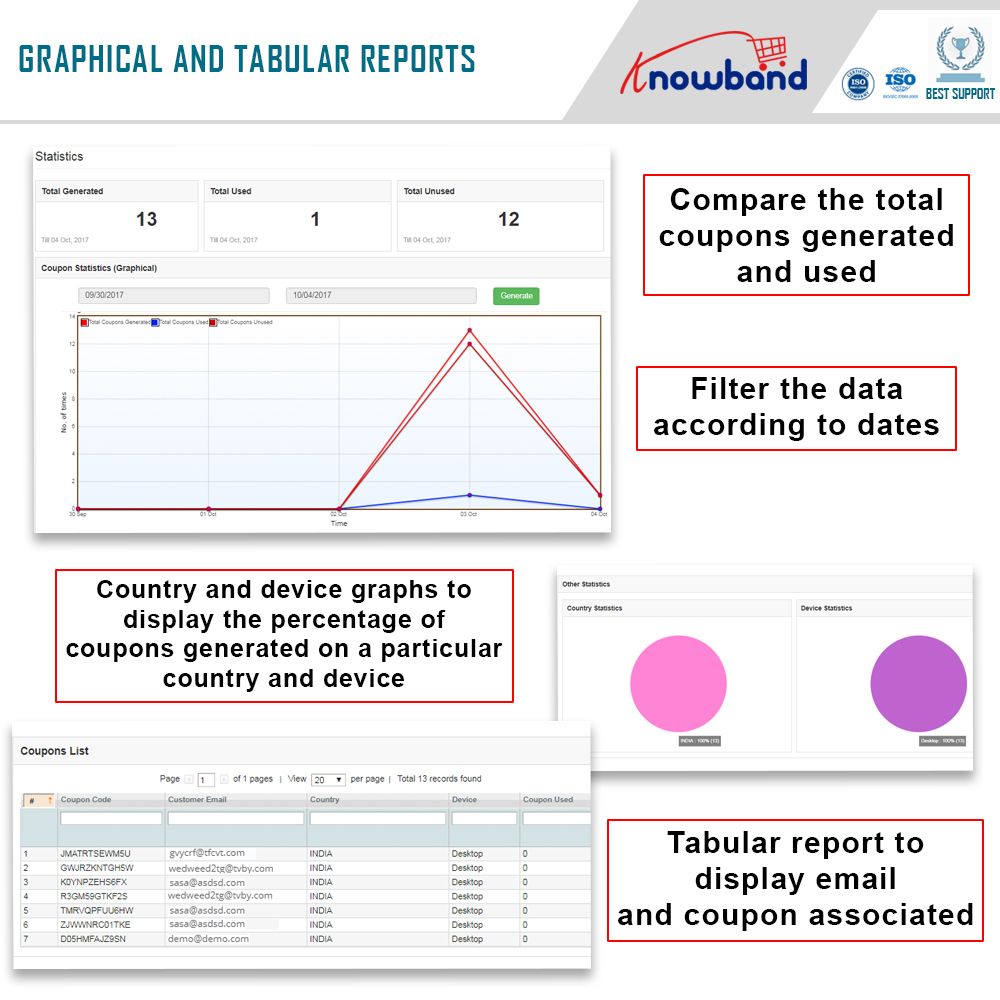
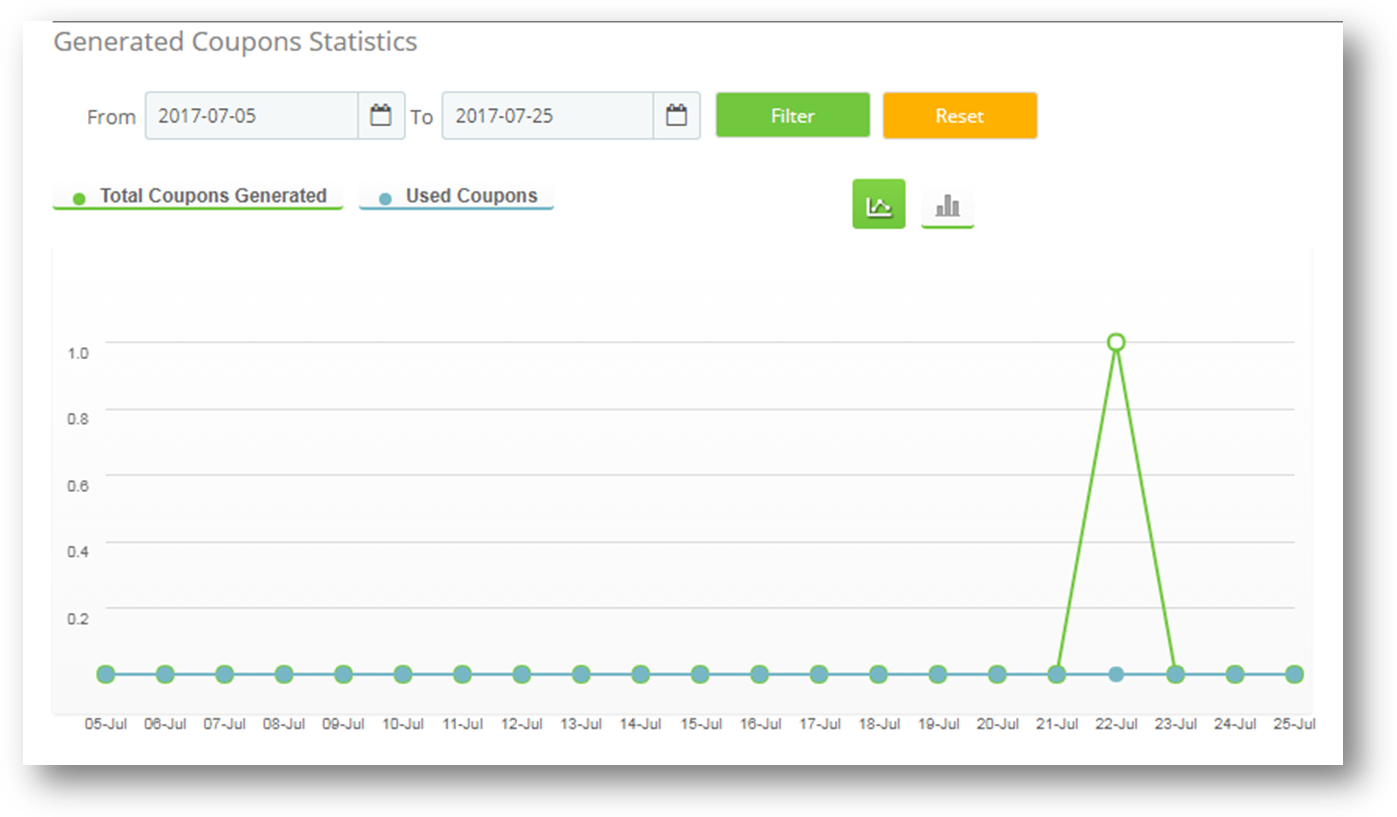
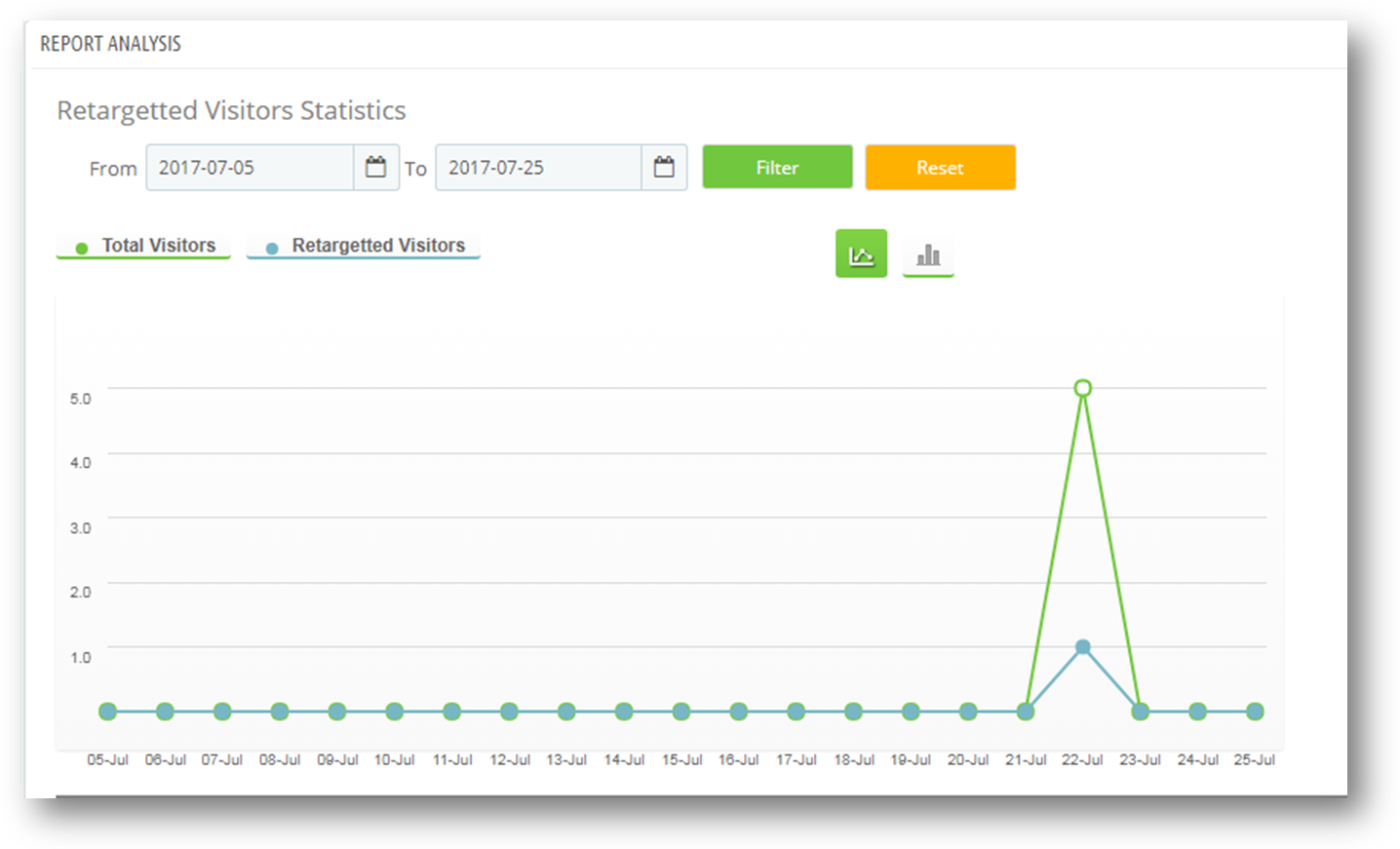
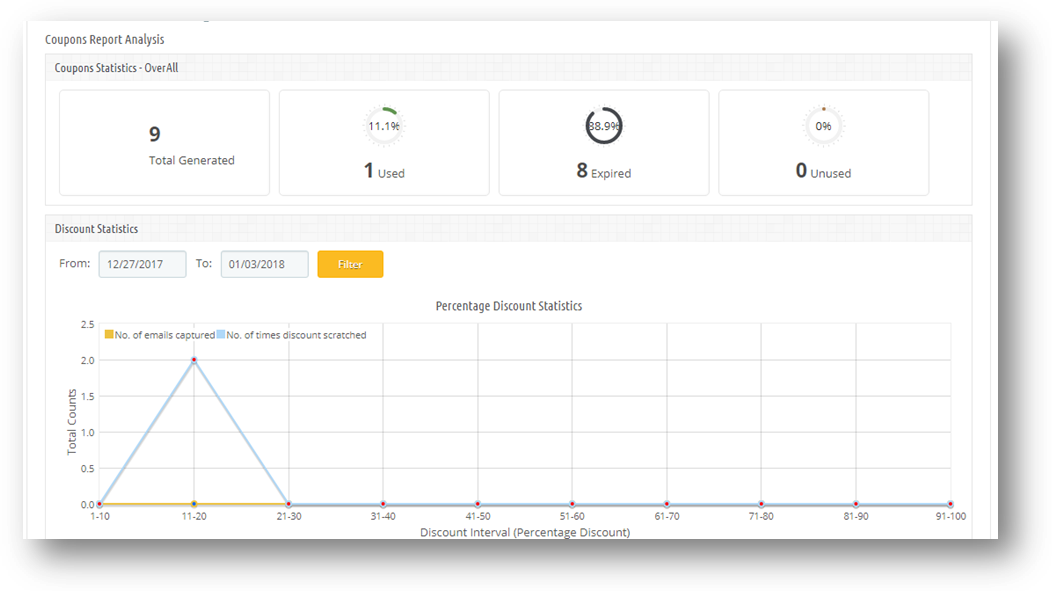
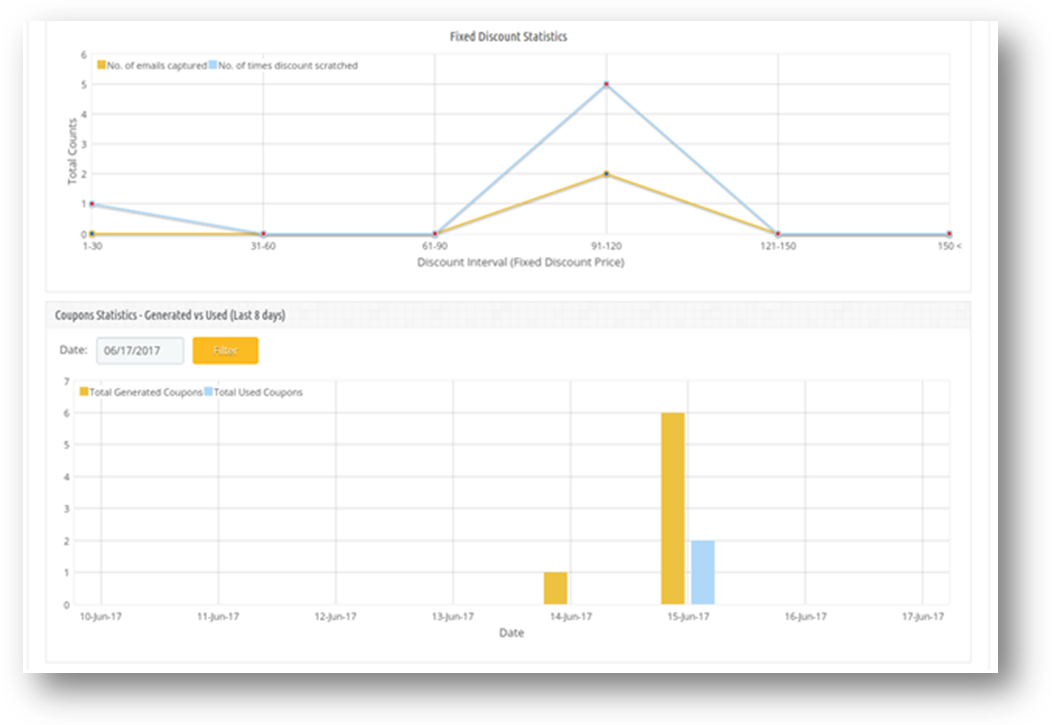
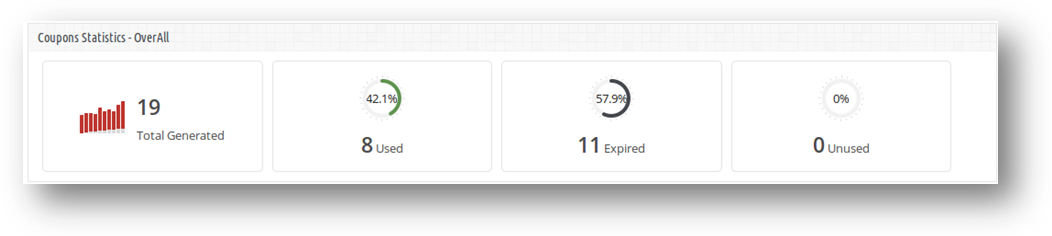
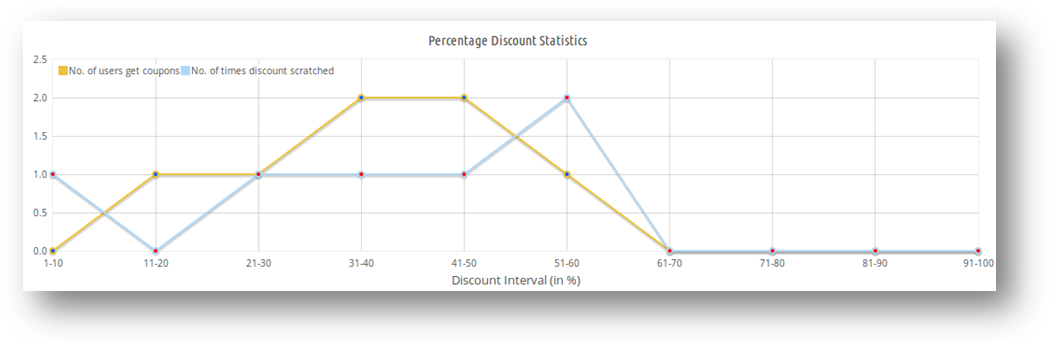
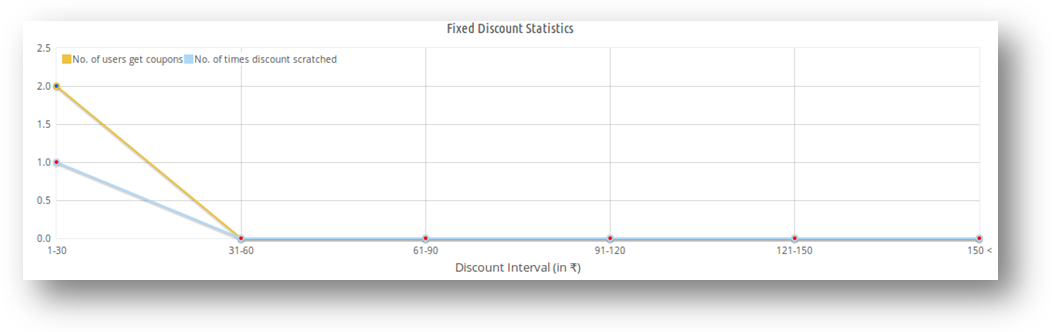
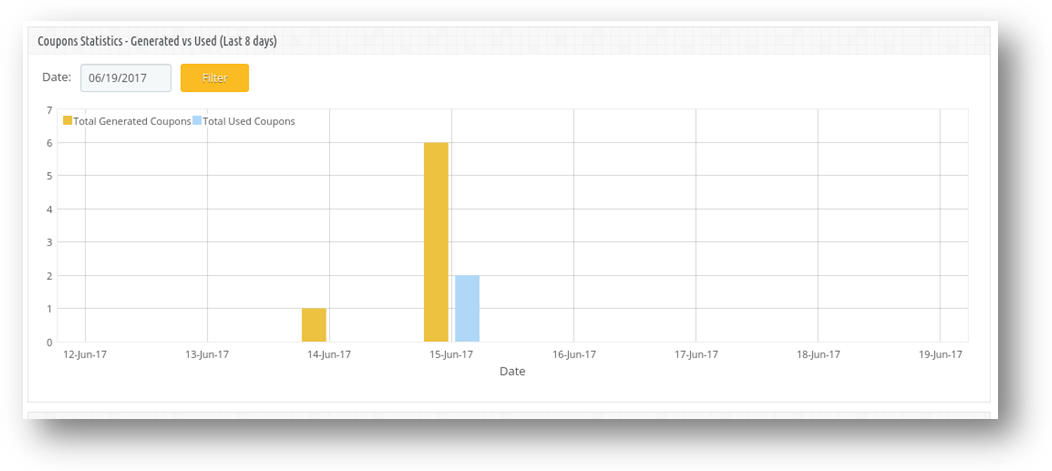
Mit der Popup-Erweiterung Magento 2 Spin Wheel können Sie Statistiken in grafischer Form und Kreisdiagramme anzeigen. Insgesamt generierte Coupons, verwendete Coupons und nicht verwendete Coupons. Länderbezogene Statistiken (Besucher aus verschiedenen Ländern) Gerätestatistiken (mobil, Desktop) , Tablette usw.)
Final Word
Wenn Sie es ernst meinen, Ihre E-Mail-Liste zu erweitern, sollten Sie auf jeden Fall in Betracht ziehen, die Spin to Win-Erweiterung in Ihrem Magento 2-Store zu implementieren. Obwohl der Hauptzweck eines Spin-and-Win-Popups darin besteht, mehr E-Mail-Adressen zu sammeln, bietet es Ihrer E-Commerce-Website viel mehr Vorteile. Sie können auch die überprüfen E-Mail-Abonnement drehen und gewinnen Popup-Erweiterung für Magento. Wenn Sie Fragen zu dieser Popup-Erweiterung für Magento 2 Spin and Win haben, können Sie unten einen Kommentar hinterlassen oder uns unter support@knowband.com kontaktieren
Einführung in die Magento Spin and Win-Erweiterung (E-Mail-Abonnement)
Knowband's Magento Spin and Win (E-Mail-Abonnement) -Erweiterung nutzt die Gelegenheit der Kundeninteraktion, um ihr maximales Potenzial auszuschöpfen. Die scheinbar einfache Aufgabe, die Kunden zu binden, ist tatsächlich die größte Herausforderung im eCommerce-Szenario. Sehr reaktionsschnelles und interaktives Spin & Win-Popup erleichtert den Verkäufern diesen mühsamen Job und macht den Kunden Spaß. Ohne sie mit der nervigen Abonnentenbenachrichtigung zu langweilen, zwingt das Popup mit Exit-Intent-Funktion die Kunden, ihre E-Mail-ID einzugeben, um das Rad zu drehen. Im Gegenzug bietet die Gamified-Oberfläche den Kunden verlockende Angebote, die zum Einkaufen auf der Website weiter verwendet werden können. Der süchtig machende Lucky Draw-Wettbewerb lockt die Besucher immer wieder auf die Website.
Die Extension ist ein 3 in 1 Popup:
ein. Eintrags-Popup: Zeigen Sie das Popup an, sobald der Besucher die Website betritt.
b. Pop-up beenden: Zeigt das Pop-up an, sobald der Besucher versucht, die Website zu verlassen. (Die Erweiterung wirkt sich auf die Beendigungsabsicht des Besuchers aus.)
c. Popup-Fenster für E-Mail-Abonnements: Mit der Erweiterung "Interaktiv" werden E-Mails für das Newsletter-Abonnement erfasst. Die im Abonnement-Popup eingegebene E-Mail-ID ist direkt in den Mail Chimp- und Klaviyo-Account des Magento-Store-Administrators integriert.
Vorteile für 1.1-Händler
Verbesserte Kundenbindung in Ihrem Geschäft mithilfe der interaktiven Gamified-Oberfläche.
Verbesserte Kundenbasis durch Erfassung von E-Mail-IDs für das Newsletter-Abonnement, die später für personalisierte Werbeaktionen und E-Mail-Marketing verwendet werden können.
Hohe Auswirkungen auf den Direktvertrieb und sorgt für wiederkehrende Kunden
Macht aus normalen Besuchern potentielle Käufer
Vollständig anpassbares Popup-E-Mail-Abonnement
Bietet detaillierte Berichterstattung.
Intuitive Back-End-Oberfläche, die einfach zu verstehen und zu konfigurieren ist.
Neue attraktive Themen für Spin und Win Popup helfen dem Händler, die Aufmerksamkeit der Besucher auf sich zu ziehen.
1.2-Funktionen der Magento Spin- und Win-Email-Abonnement-Erweiterung
1. Ermöglicht es Ihrem Kunden, mit einem unterhaltsamen Spin-Win-Spiel das Rad zu drehen und Rabatte zu gewinnen.
2. Responsive Exit-Popup, Entry-Popup oder Email-Abonnement-Popup
3. Es ist ein großartiges Tool, um den Kundenstamm zu erweitern, da der Kunde seine E-Mail-IDs eingeben muss, um die Rabatte zu erhalten.
4. Das Popup-Fenster "Interaktives E-Mail-Abonnement" verwandelt normale Besucher in potenzielle Käufer, indem es eine völlig neue Möglichkeit bietet, Rabatte anzubieten.
5. Diese Exit-Popup-Erweiterung ist vollständig anpassbar. Sie können sie mit Ihrem Website-Design abstimmen.
6. Bietet 5-fertige E-Mail-Vorlagen, die der Magento-Store-Administrator weiter anpassen kann.
7. Bietet Mail Chimp und Klaviyo Integration
8. Look and Feel-Einstellungen zum Festlegen der Drehung und des Gewinns der Popup-Hintergrundfarbe, der Schrift- und Tastenfarbe, des Anzeigebilds usw.
9. Passen Sie das Popup-Fenster für das E-Mail-Abonnement mit benutzerdefiniertem CSS und JS an.
10. Option "E-Mail erneut prüfen", um die Verwendung derselben E-Mail-ID einzuschränken und Rabatte mehrmals zu erhalten.
11. Ziehen Sie die Registerkarte heraus, um das Popup-Fenster für das Spin and Win-Abonnement zu schließen.
12. Wählen Sie aus, wem, wo und wann die maximale Anzeigefrequenz des Popups "Spin and Win" (E-Mail-Abonnement) angezeigt werden soll
13. Option zum Anzeigen des Popups auf Kategorieseite, Homepage, Produktseite usw.
14. Option zum Festlegen der Rabatte für jedes Segment und der Wahrscheinlichkeit für jedes Segment.
15. Überprüfen Sie die Leistung der interaktiven Drehung und gewinnen Sie das Popup-Fenster, indem Sie die Summe der generierten Coupons mit den verwendeten Coupons vergleichen, indem Sie interaktive grafische Berichte und tabellarische Berichte verwenden.
16. Intuitive Backend-Oberfläche.
17. Desktop-, Mobil- und Tablet-Design
18. Mehrsprachig unterstützt
19. Magento Spin and Win ist mit allen Themen kompatibel.
1.3-Installation der Popup-Erweiterung für Magento Spin- und Win-Email-Abonnements:
Befolgen Sie die einfachen Schritte, um die Magento Spin and Win Extension zu installieren:
Laden Sie das Erweiterungspaket von der herunter Wissensspeicher.
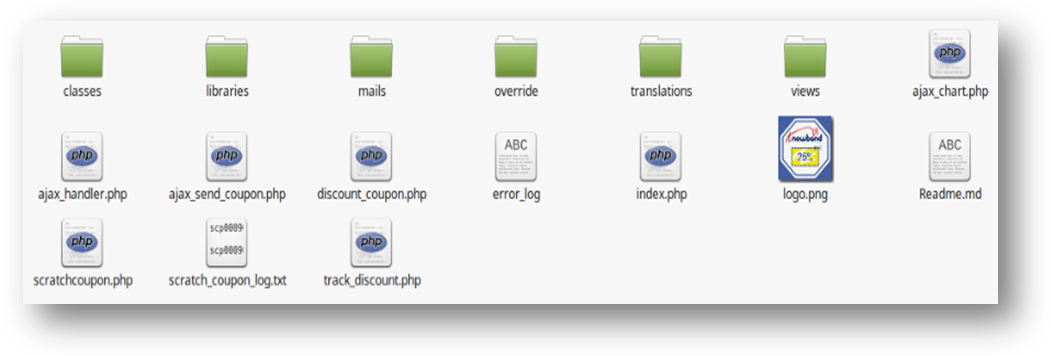
Sie erhalten eine gezippte Datei. Entpacken Sie das Paket im Stammverzeichnis Ihres Magento-Setups über den FTP-Manager (wie Filezilla oder WinSCP – hier herunterladen: https://filezilla-project.org/). Sie finden die Dateien und Ordner wie im Bild unten gezeigt:
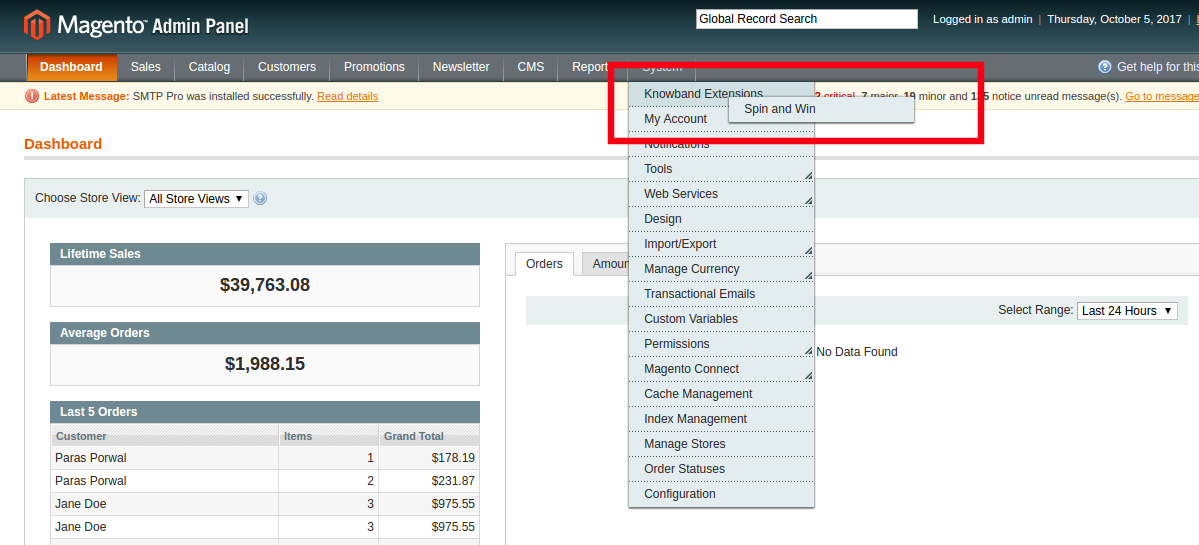
Die Erweiterung ist jetzt installiert und einsatzbereit. Gehen Sie im Admin-Bereich zu "System" > Wissenserweiterungen> Ajax Spin and Win ".
Sie können die Erweiterung jetzt verwenden und konfigurieren.
Admin-Oberfläche
Die Webadministrationsoberfläche von Magento Wheelio bietet dem Store-Administrator eine vollständige Anpassungsoption. Die verschiedenen Features und Funktionen der Erweiterung können im Admin-Bereich geändert werden. Einige der vom Plugin angebotenen Anpassungsoptionen umfassen Folgendes:
Allgemeine Einstellungen
Display-Einstellungen
Look and Feel-Einstellungen
Slice-Einstellungen
E-Mail Marketing
Email Einstellungen
Statistiken
Lassen Sie uns die verschiedenen Anpassungsoptionen diskutieren, die im Detail besprochen werden.
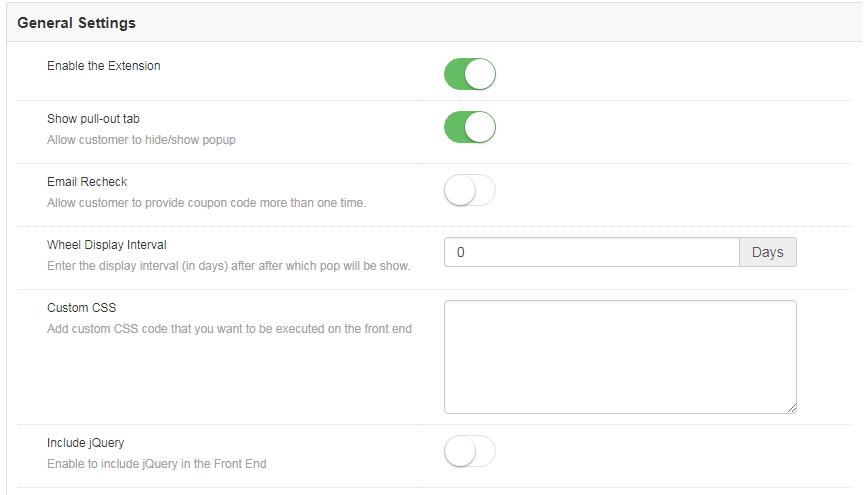
Allgemeine Einstellungen
Die allgemeinen Einstellungen bieten eine Reihe von Anpassungsoptionen. Die verschiedenen Felder auf dieser Registerkarte werden nachfolgend erläutert.
1.2.1.1Wie kann ich die Erweiterung aktivieren und konfigurieren?
Aktivieren Sie die Erweiterung
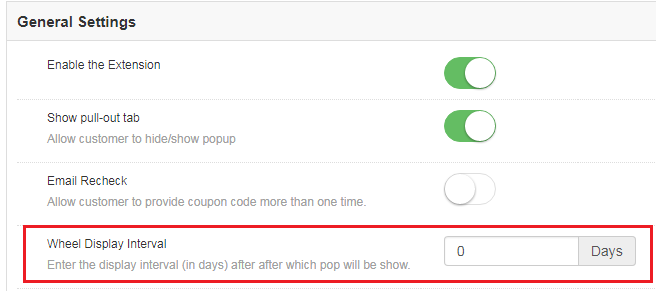
Zu den verschiedenen Anpassungsoptionen gehört das Aktivieren oder Deaktivieren des Plugins. Der Administrator kann die Schaltfläche umschalten, um die Erweiterung im Magento-Store zu aktivieren.
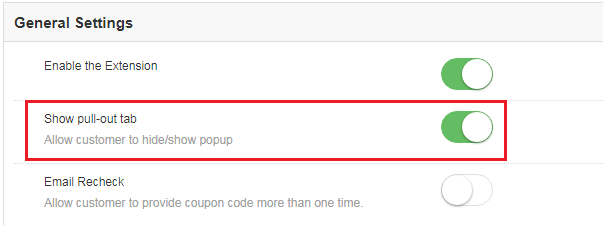
Auszugslasche anzeigen
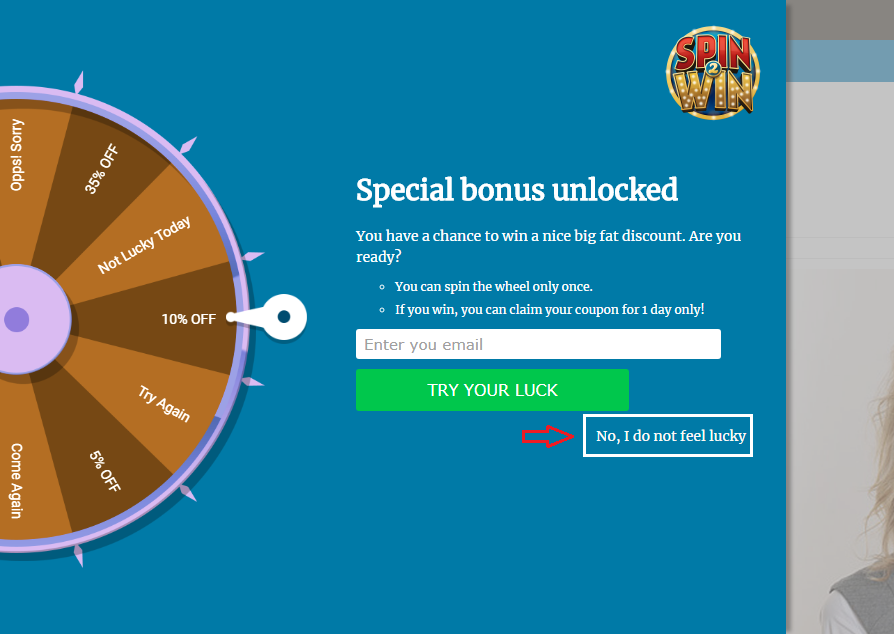
Die Besucher der Website können das Drehrad vom Bildschirm der Website entfernen, indem sie auf die Schaltfläche 'Nein, ich fühle mich nicht glücklich' Taste.
Wenn diese Option aktiviert ist, können Magento Spin und Win Wheel wieder auf den Bildschirm gebracht werden.
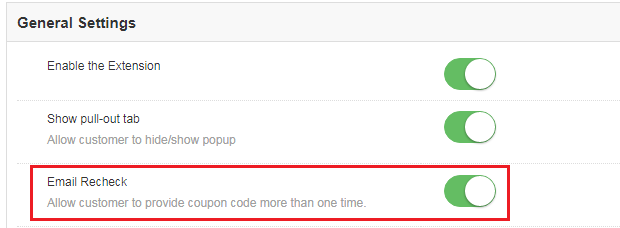
E-Mail erneut prüfen
Durch Aktivieren dieser Option kann Magento Spin and Win die Duplizität von E-Mail-IDs überprüfen, die im Popup-Fenster für E-Mail-Abonnements eingegeben wurden. Sobald dies aktiviert ist, können die Ladenbesucher das Rad nur einmal mit einer einzigen E-Mail-ID drehen.
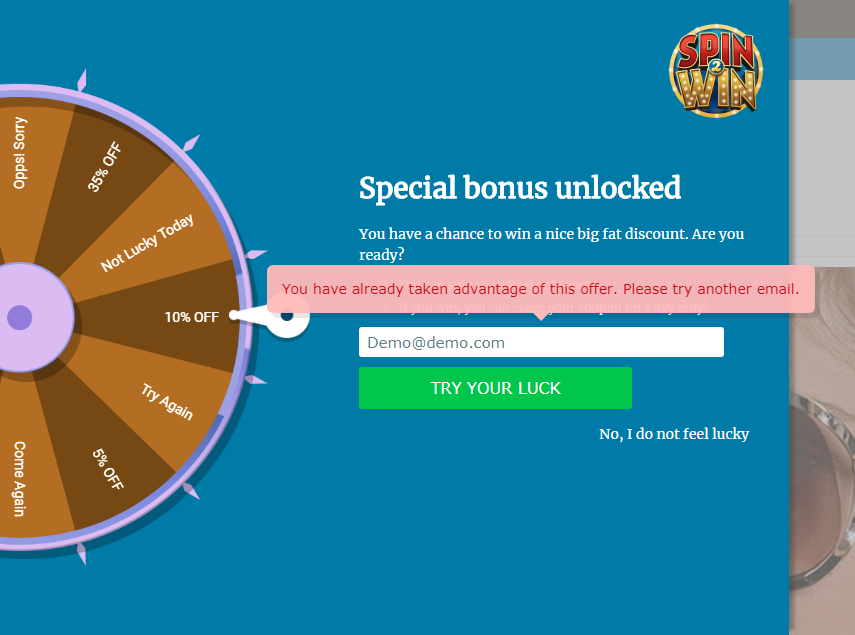
Dies stellt sicher, dass eine E-Mail-ID das Angebot nur einmal nutzen kann. Wenn dieselbe ID zum zweimaligen Drehen des Rads verwendet wird, blinkt auf der Nebenstelle eine Meldung, wie in der Abbildung unten dargestellt.
Radanzeigeintervall
In diesem Feld kann der Magento-Store-Administrator die Anzahl der Tage festlegen, nach denen das Popup auf der Website angezeigt wird. Standardmäßig ist 0 eingestellt.
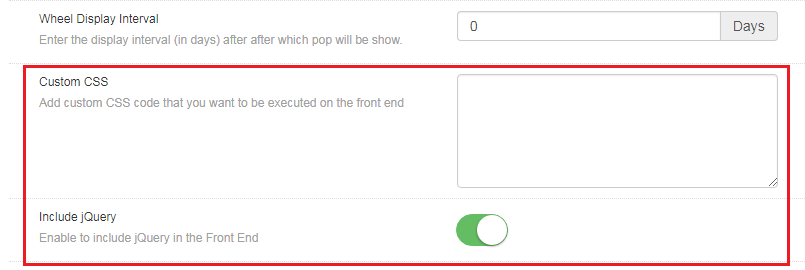
Benutzerdefinierte CSS
Der Magento Store-Administrator kann das Erscheinungsbild der ändern Magento-Erweiterung indem Sie in diesen Abschnitt benutzerdefinierten CSS-Code einfügen.
JQuery einbeziehen
Der Magento-Store-Administrator kann die JQuery im Front-End aktivieren, indem er diese Schaltfläche aktiviert. Diese Option ermöglicht es ihm, jQuery in die Erweiterung aufzunehmen.
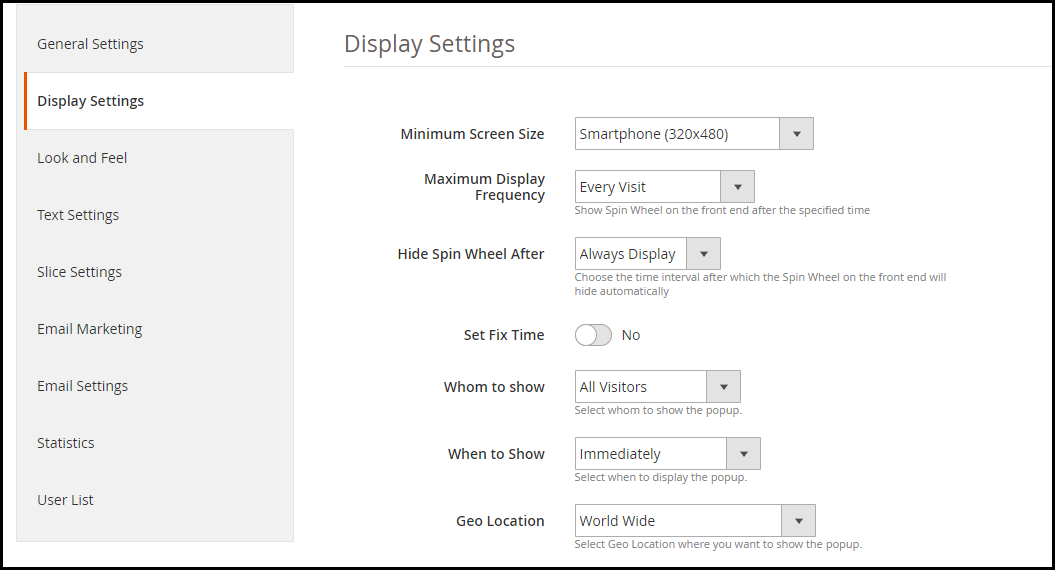
Bildschirmeinstellung
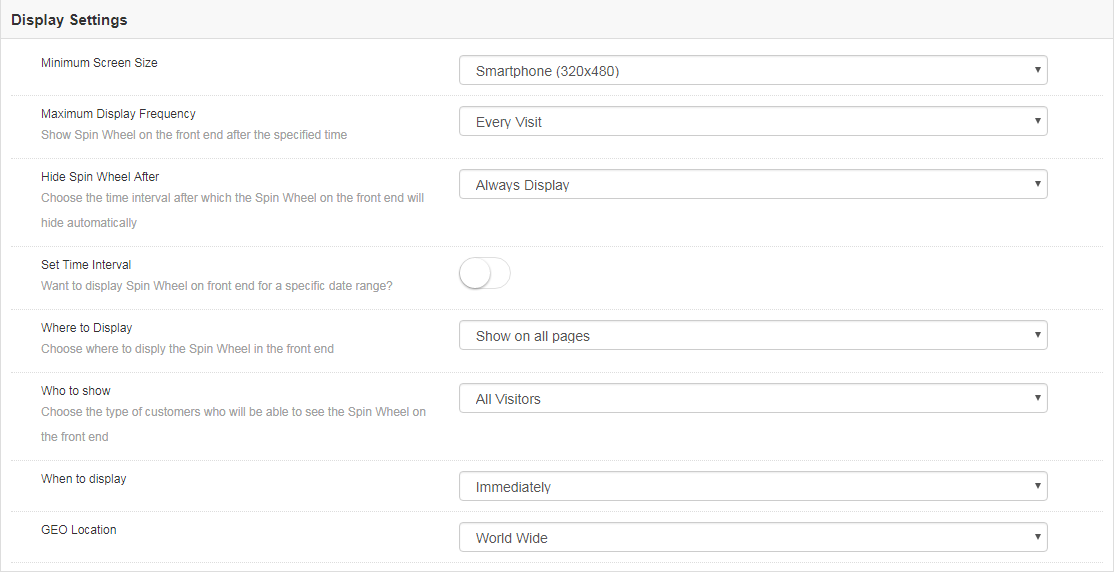
Auf dieser Registerkarte kann der Magento Store-Administrator die Anzeigeeinstellungen des interaktiven Popups ändern, das im Front-End der eCommerce-Site angezeigt wird.
Die verschiedenen Anpassungsoptionen werden im Folgenden ausführlich erläutert:
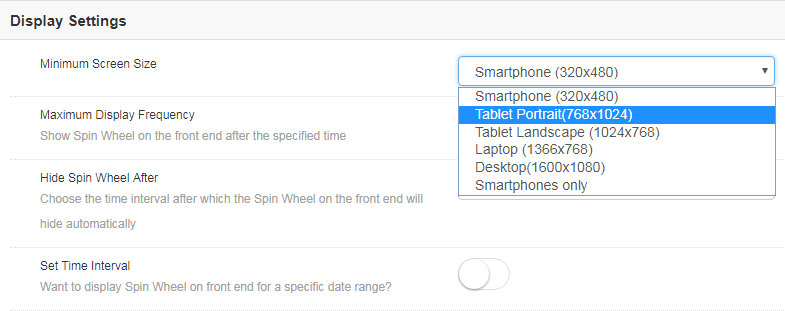
Minimale Bildschirmgröße
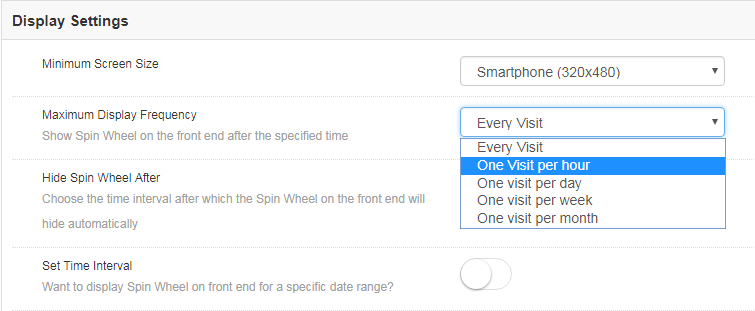
Auf dieser Registerkarte können Sie die minimale Standardgröße des Bildschirms festlegen, mit der die Erweiterung kompatibel ist. Wählen Sie die minimale Bildschirmgröße und die Erweiterung funktioniert einwandfrei bei jeder Größe, die größer als die ausgewählte ist.
Der Administrator kann aus einer Reihe von Optionen in der Dropdown-Liste auswählen. Er muss nur das auswählen, das er für geeignet hält.
Maximale Anzeigefrequenz
Sie können sogar die maximale Häufigkeit der Anzeige des E-Mail-Abonnements festlegen. Der Administrator kann aus den verschiedenen Optionen in der Liste auswählen. Sie können entweder zulassen, dass das Wheelio bei jedem Besuch des Kunden angezeigt wird, oder Sie können die Anzeige stündlich, wöchentlich oder monatlich einstellen.
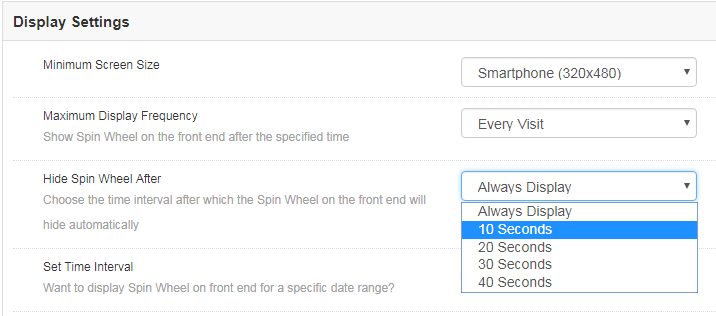
Drehknopf nach ausblenden
Zusammen mit der Anzeigeoption erhält der Store-Administrator die Option, das Drehrad ebenfalls auszublenden. Der Magneto-Store-Administrator kann das Rad entweder während des gesamten Besuchs des Kunden anzeigen, es sei denn, der Kunde entfernt es manuell. Der Händler kann sogar die Zeit einstellen, nach der er von der Webseite entfernt wird.
Zeitintervall einstellen
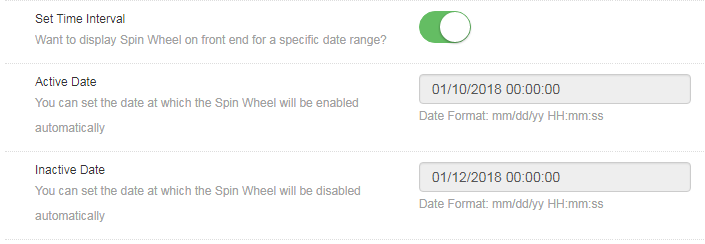
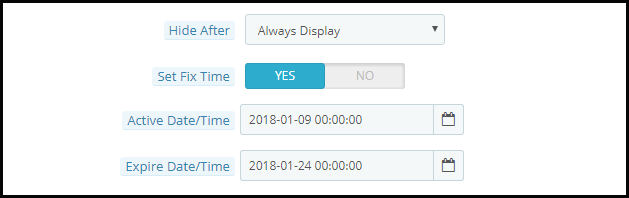
Möchten Sie das gamifizierte Popup für eine bestimmte Zeit anzeigen? Auf dieser Registerkarte können Sie die Dauer festlegen, für die das Popup-Fenster für das E-Mail-Abonnement angezeigt oder ausgeblendet werden soll. Alles, was Sie tun müssen, ist die im Bild unten gezeigte Schaltfläche zu aktivieren.
Sobald es aktiviert ist, erhalten Sie die Option, die Uhrzeit und das Datum der Dauer festzulegen, wenn das Drehrad im Frontend aktiviert oder deaktiviert werden soll.
Geben Sie das Datum im vorgeschriebenen Format ein, dh MM / TT / JJ sowie die Uhrzeit in beiden Abschnitten. Das Popup-Fenster "Exit Intent" wird nur zwischen der festgelegten Dauer angezeigt.
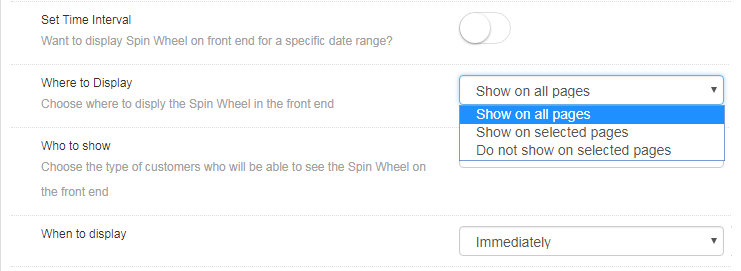
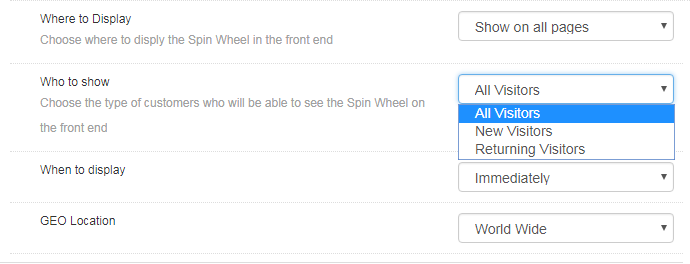
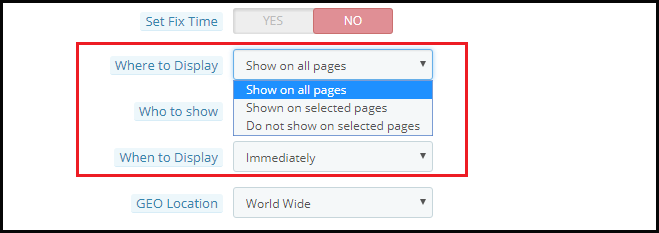
Wo soll angezeigt werden?
Das Einstiegs- und Ausstiegs-Popup kann an einer beliebigen Stelle auf der Website angezeigt werden. Es sind keine Codeänderungen erforderlich. Der Administrator muss lediglich die Webseite auswählen, auf der diese Spin- und Win-Erweiterung angezeigt werden soll.
Standardmäßig wird das "Try your Luck" -Rad auf jeder Seite der Website angezeigt. Wenn der Administrator es jedoch nur auf einer bestimmten Seite anzeigen möchte, kann er "Auf ausgewählten Seiten anzeigen" auswählen. Der Administrator erhält dann die Option, die Seiten auszuwählen, auf denen er dieses E-Mail-Abonnement-Popup flashen möchte.
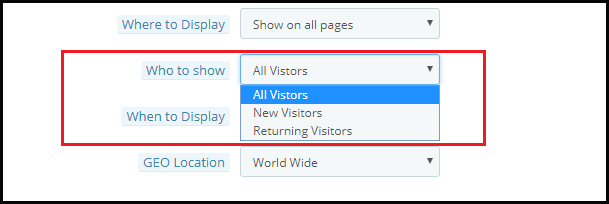
Wen es zu zeigen gilt
Wählen Sie Ihre Zielgruppe aus, für die Sie die Coupons nutzen möchten, die die Spin-the-Wheel-Erweiterung bietet. Sie können das Rad entweder allen Besuchern oder den neuen Besuchern oder den Kunden zeigen, die Ihre Site erneut besuchen.
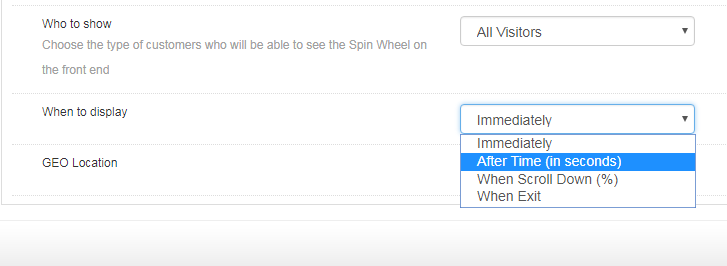
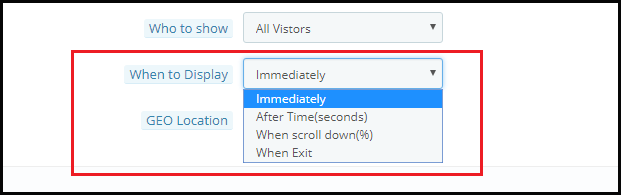
Wann soll angezeigt werden?
Wählen Sie die Zeit, die Ihrer Meinung nach für die Anzeige des Rads möglich ist, indem Sie eine der Optionen auf dieser Registerkarte auswählen.
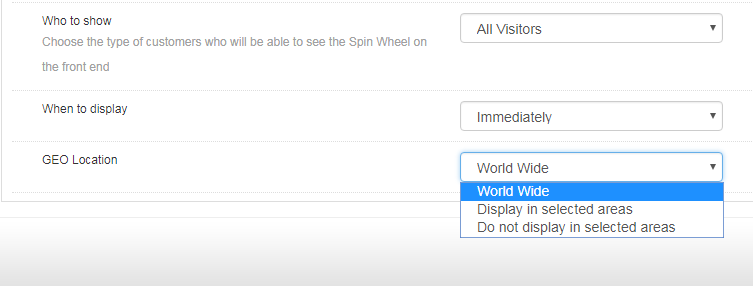
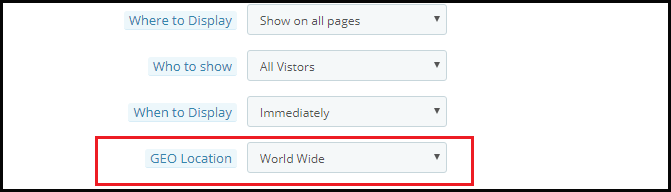
GEO-Standort
Der Administrator kann sogar den GEO-Standort auswählen, an dem das Popup angezeigt werden soll.
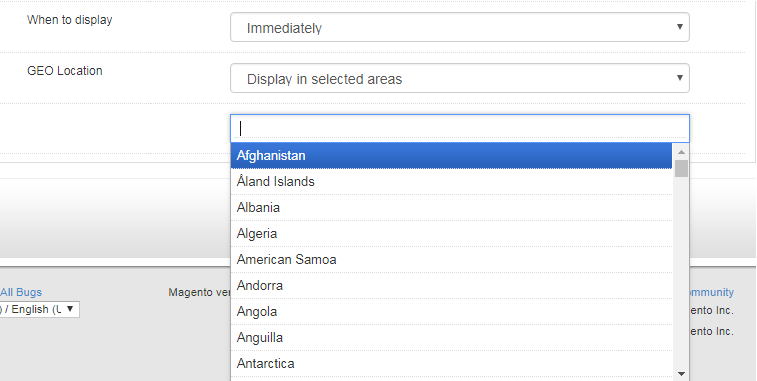
Wenn Sie die Standardoption "Weltweit" auswählen, wird die Erweiterung an allen Stellen angezeigt, an denen die Website angezeigt wird. Wenn Sie es an einem bestimmten Ort anzeigen möchten oder nicht möchten, können Sie den Ort wie in der Abbildung unten gezeigt auswählen.
Look and Feel-Einstellungen
Zusammen mit den verschiedenen Anpassungsoptionen können Sie im Webadministrationsbereich das Erscheinungsbild des gesamten Magento-E-Mail-Abonnement-Popups ändern.
1.2.3.1 Wie ändere ich das Aussehen des Drehrads?
Hier sind einige Möglichkeiten, wie Sie das Erscheinungsbild der Spin & Win-Erweiterung (Exit Intent-Popup) ändern können.
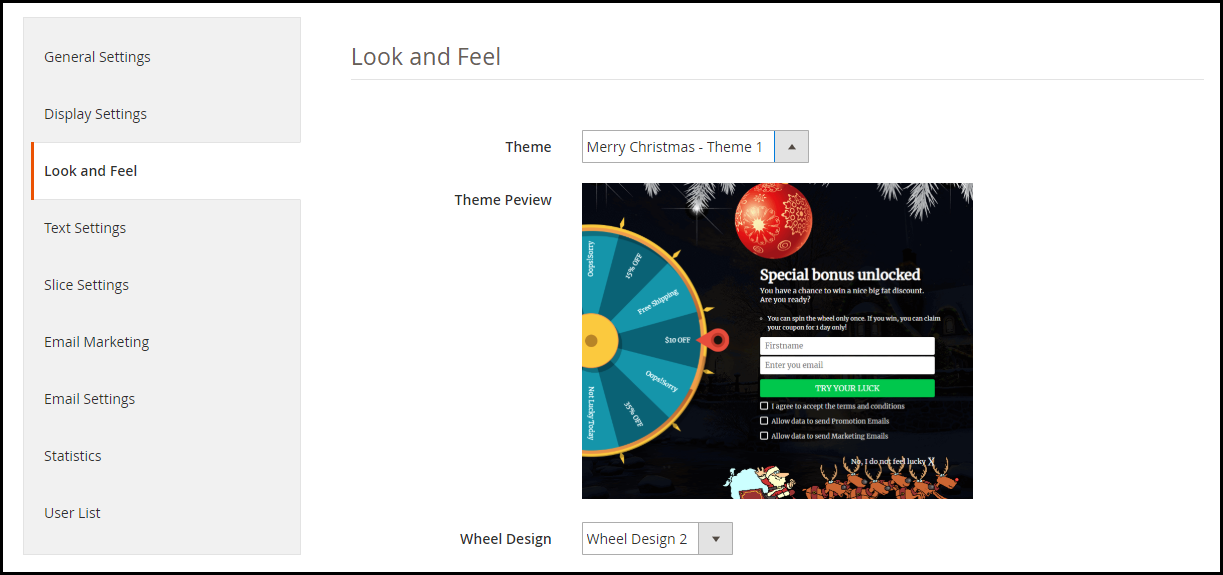
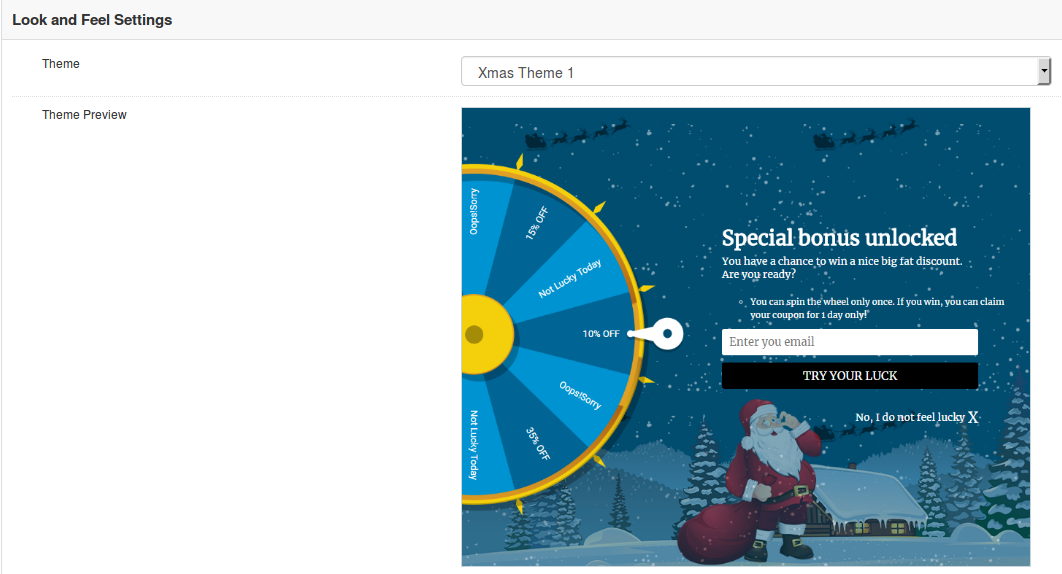
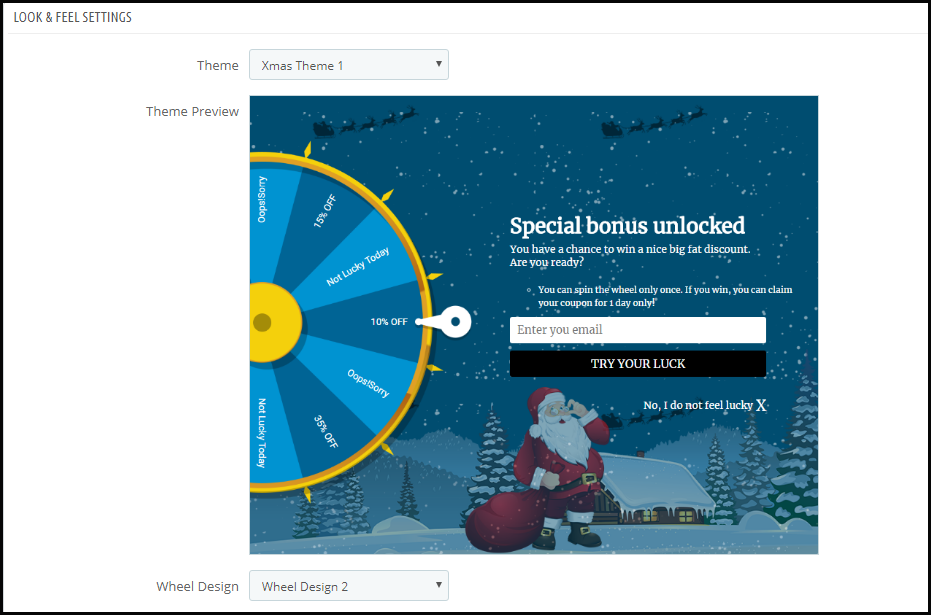
Thema: Der Administrator kann ein gewünschtes Thema für die Drehung auswählen und ein E – Mail – Abonnement – Popup für verschiedene Gelegenheiten wie Thanksgiving, Ostern, Schwarzer Freitag, Weihnachten usw. Gewinnen
Themenvorschau: Mit dieser Option des Magento Spin and Win-Moduls können Sie eine Vorschau einer Vorlage anzeigen, bevor Sie die endgültigen Änderungen auf Ihre Website anwenden.
Bild anzeigen
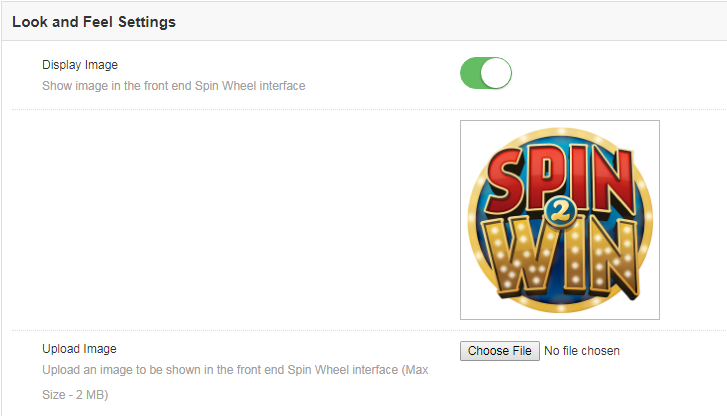
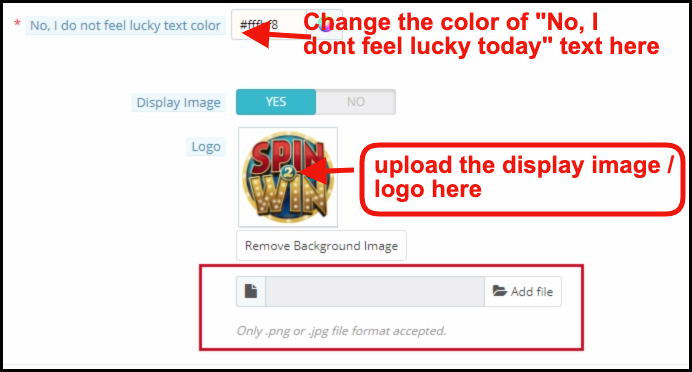
Mit der Magento Spin & Win-Erweiterung kann der Ladenbesitzer ein Bild auf dem Drehrad anzeigen. Das Bild kann durch Umschalten der Taste wie unten gezeigt aktiviert werden.
Nicht nur das, der Administrator kann das Image sogar nach Bedarf ändern, indem er es auf dem lokalen Laufwerk auswählt.
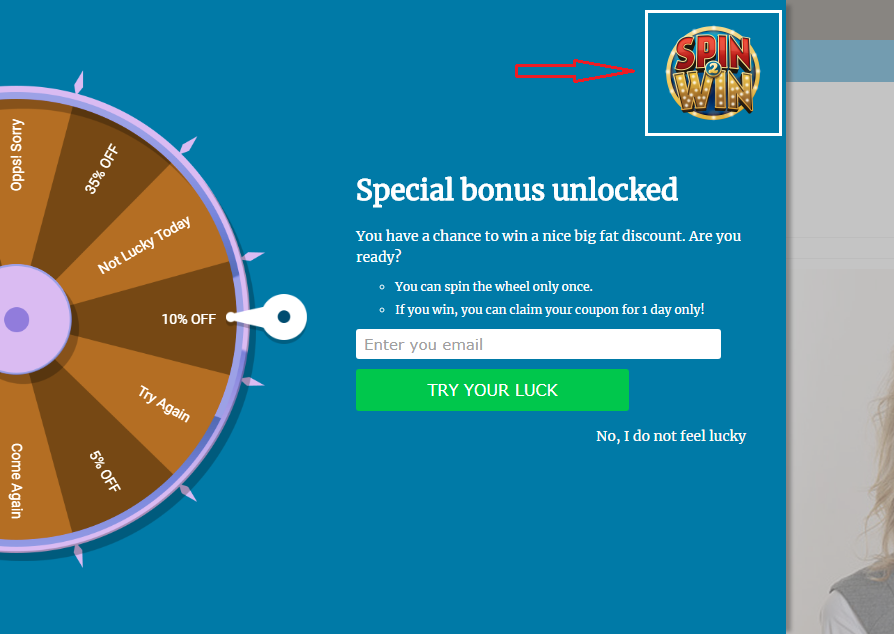
Das am hinteren Ende der Erweiterung ausgewählte Bild wird am vorderen Ende angezeigt.
Hintergrund- und Schriftfarben
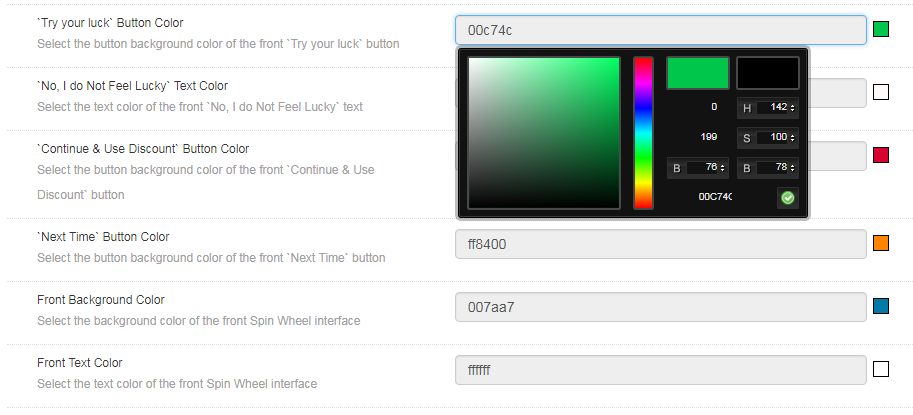
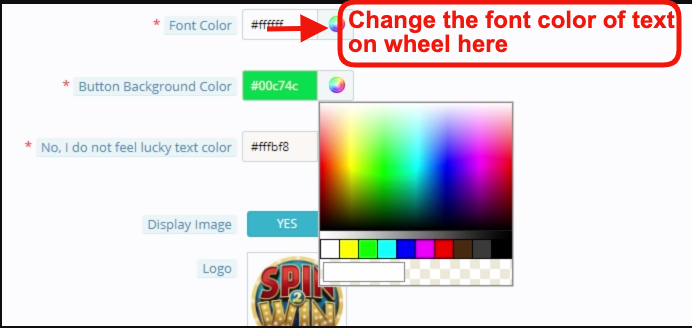
Die Popup-Erweiterung für das Responsive Email-Abonnement bietet eine vollständig anpassbare Benutzeroberfläche. Von der Hintergrundfarbe des Rads über die Farbe der Slices bis hin zur Schriftfarbe kann alles geändert werden, indem Sie die Farbe auswählen, die zum Thema Ihrer Website passt.
‘Versuch dein Glück'button color: Hiermit kann die Schriftfarbe der Schaltfläche geändert werden, auf die geklickt wird, bevor das Rad gedreht wird.
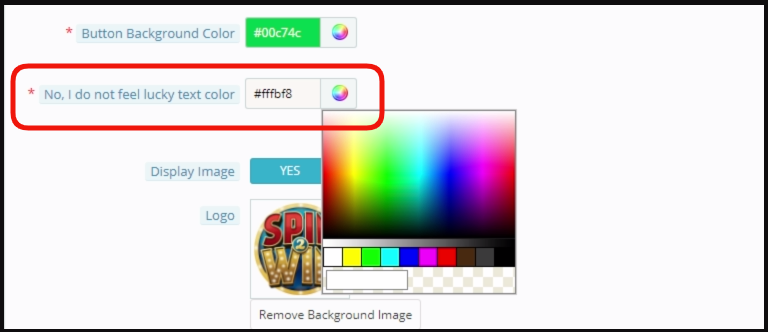
‘Nein, ich fühle mich nicht glücklich'Farbe: Ändern Sie die Schriftfarbe der Schaltfläche, indem Sie hier den Farbton auswählen.
‘Weiter & Rabatt nutzen'Und'Nächstes MalTastenfarbe: Wählen Sie die Farbe dieser Taste entsprechend der Farbe des Hintergrunds.
Vordere Hintergrundfarbe: Wählen Sie hier die Hintergrundfarbe der Frontschnittstelle des Drehrads aus.
Textfarbe vorne: Die Schriftfarbe des auf der Benutzeroberfläche angezeigten Texts kann von hier aus geändert werden.
Slice-Einstellungen
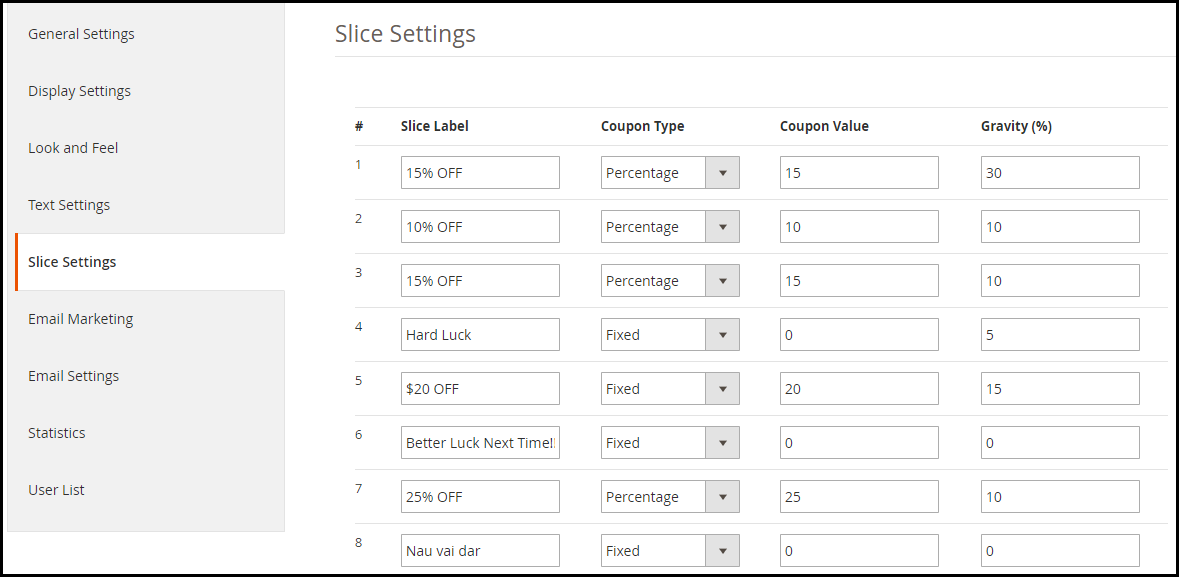
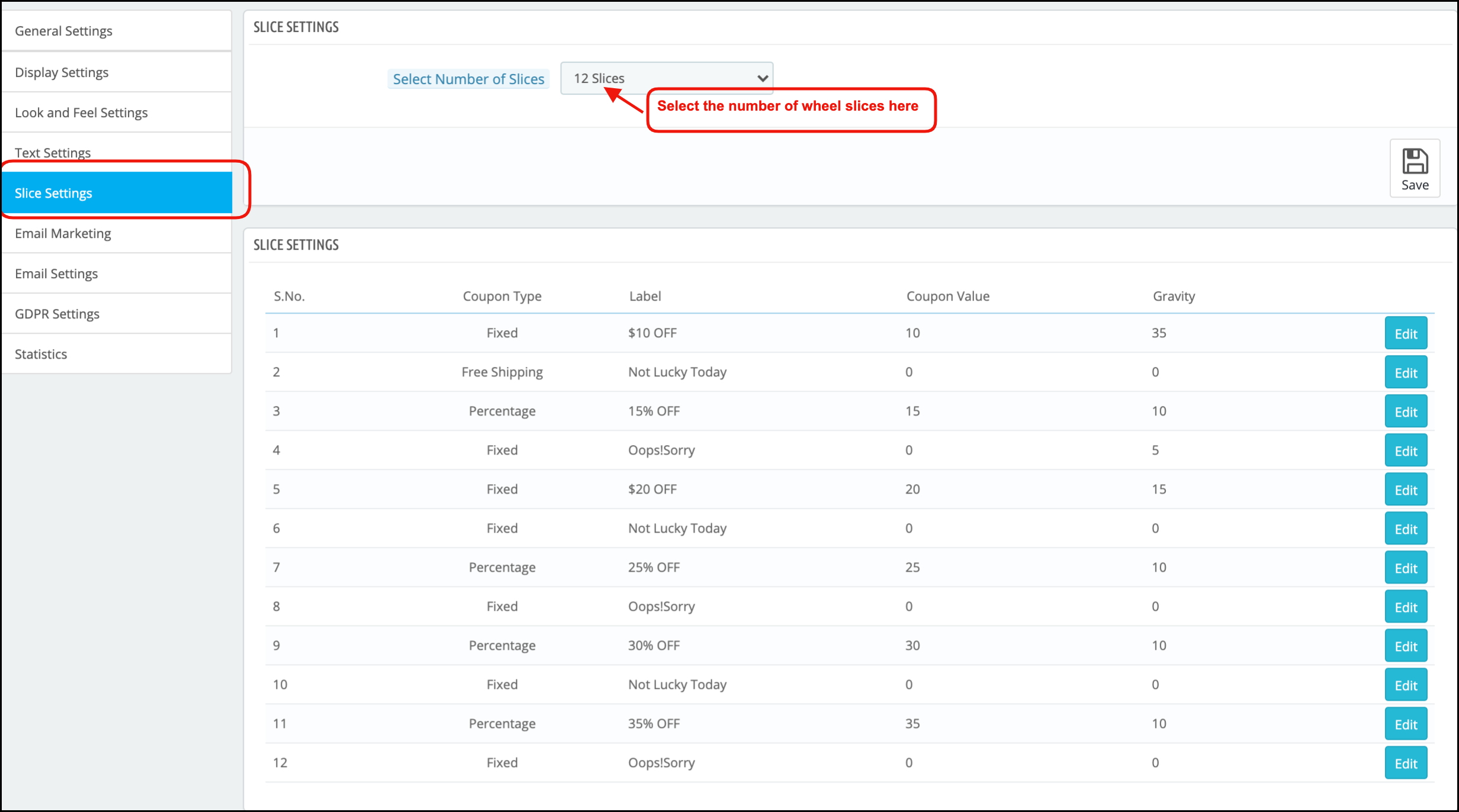
Nicht nur das Aussehen und die Haptik des Drehrads, sondern auch die Scheiben des Rads können gemäß den Anforderungen des Magento-Store-Administrators geändert und angepasst werden. Standardmäßig werden im Admin-Bereich 12-Slices angeboten. Die angebotenen Rabatte, das Label der Scheibe, die Gutscheinart sowie der Wertgutschein.
Außerdem kann die Möglichkeit festgelegt werden, dass ein bestimmtes Segment nach dem Schleudern ausgewählt wird. Tragen Sie den gewünschten Wert in die Spalte Schwerkraft ein. Dieser Wert kann nicht größer als 100 oder kleiner als 1 sein. Darüber hinaus sollte die Summe der Werte aller 12-Slices 100 nicht überschreiten.
E-Mail-Marketing
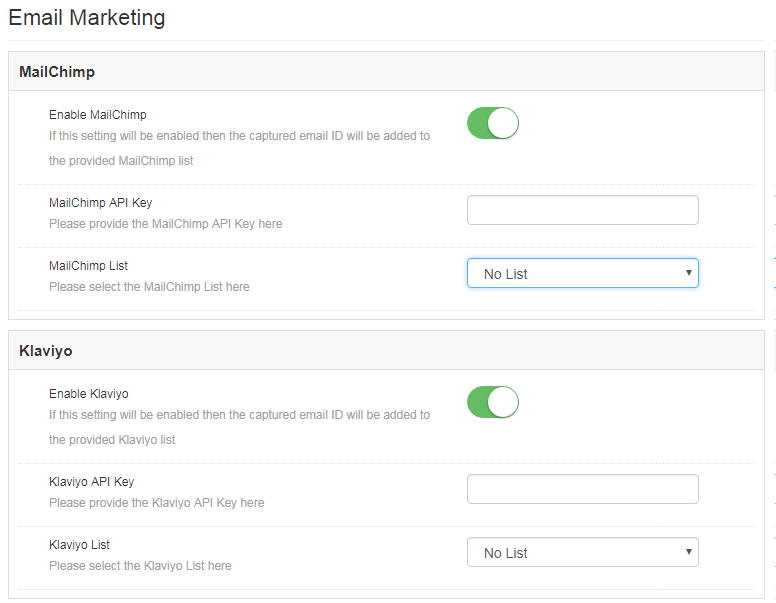
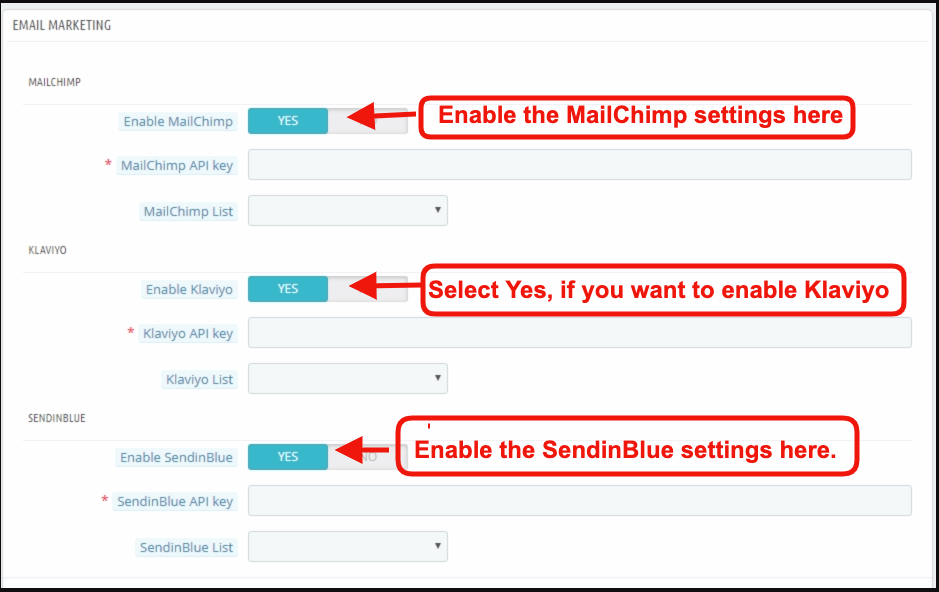
Die Spin and Win-Erweiterung verfügt über einen integrierten E-Mail-Integrator. Die vom Plugin erfassten E-Mail-IDs der Shop-Besucher werden automatisch zu den MailChimp, Klaviyo-Konten des Magento-Shop-Inhabers hinzugefügt. Der Magento E-Mail-Integrator reduziert den Aufwand und die Zeit, die für die manuelle Synchronisierung erforderlich sind, und erleichtert den Händlern das E-Mail-Marketing.
Alles, was Sie tun müssen, um diese Funktion zu aktivieren, ist, den API-Schlüssel Ihres Kontos einzugeben, die Liste der E-Mail-IDs auszuwählen, die Sie synchronisieren möchten, und Ihre Aufgabe ist erledigt. Sie können jetzt Promotion-Trigger senden, um Ihre Kunden zu einem erneuten Besuch in Ihrem Geschäft zu bewegen.
E-Mail Einstellungen
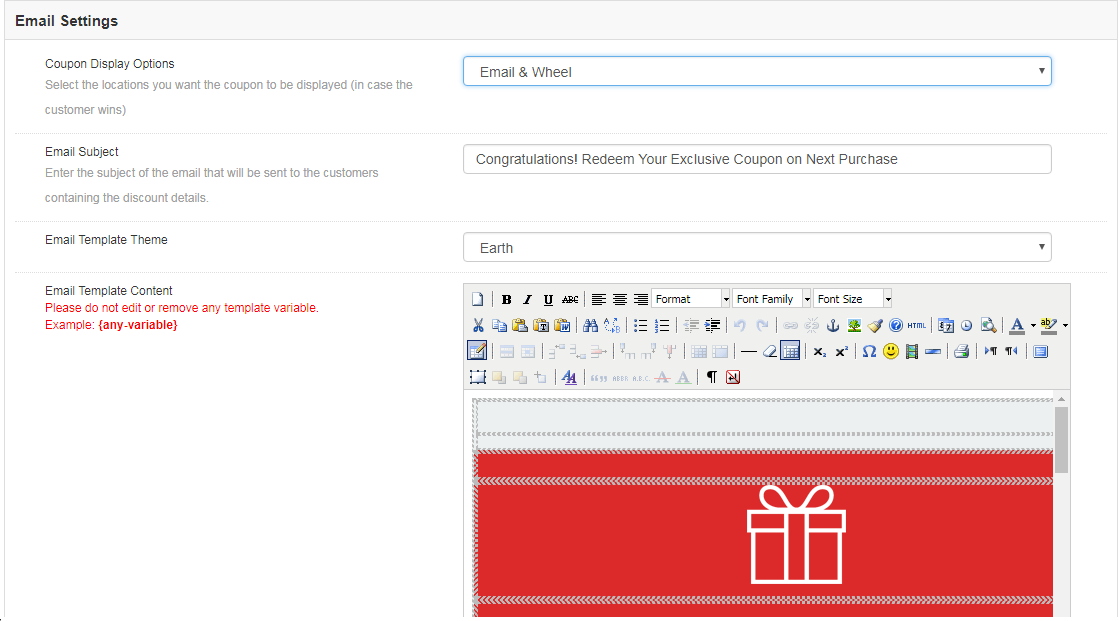
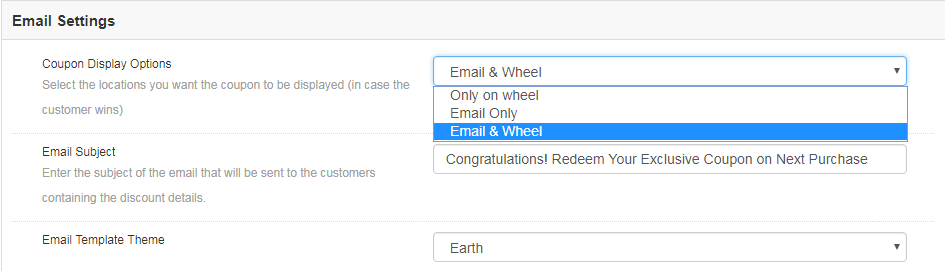
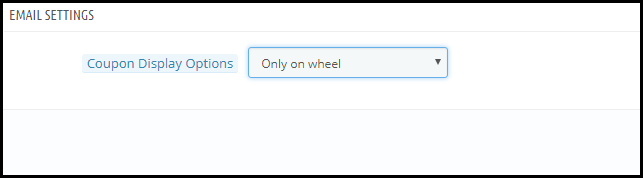
Der vom Schleuderrad erzeugte Coupon kann direkt vom Rad kopiert und zum Einkaufen verwendet werden. Gleichzeitig können die Gutscheine per E-Mail-Benachrichtigung an die Kunden gesendet werden. Das hängt vom Administrator ab. Er kann das wählen Coupon-Anzeigeoption das passt am besten zu seinem Geschäftsmodell.
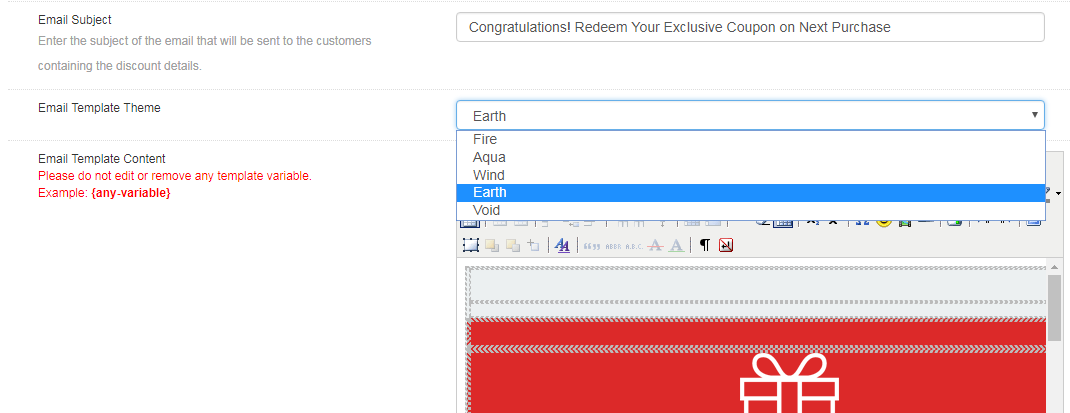
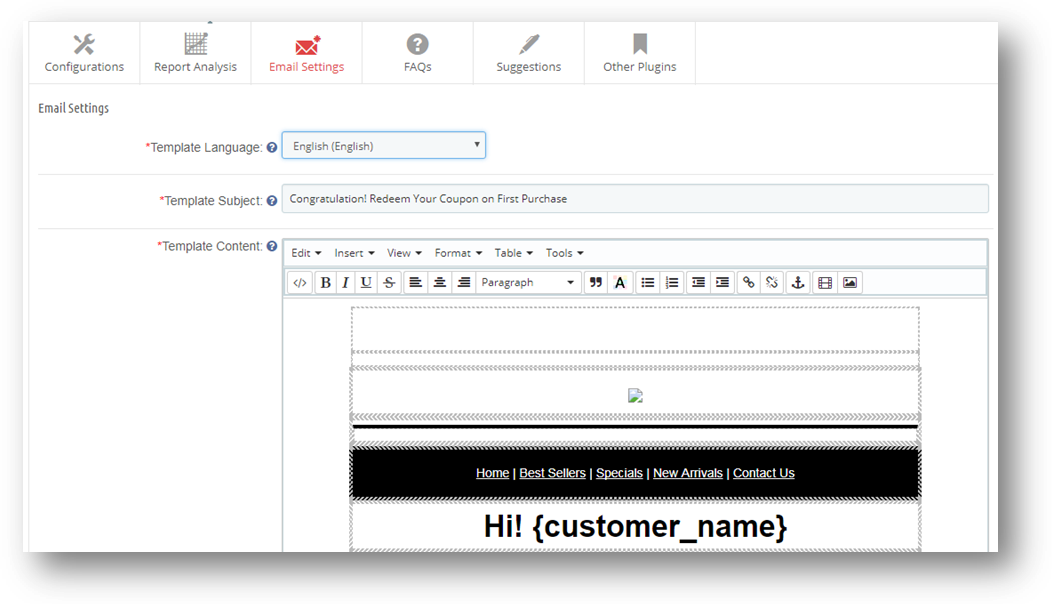
Anstatt die Betreffzeile für jede E-Mail manuell festzulegen, können Sie sie direkt im Admin-Bereich ändern und für jede E-Mail festlegen, die an die Kunden gesendet werden soll.
Der E-Mail-Integrator wird mit einem Paket von E-Mail-Vorlagen geliefert. Der Store-Administrator kann diejenige auswählen, die er attraktiv findet, sie nach Bedarf personalisieren und an die potenziellen Kunden senden.
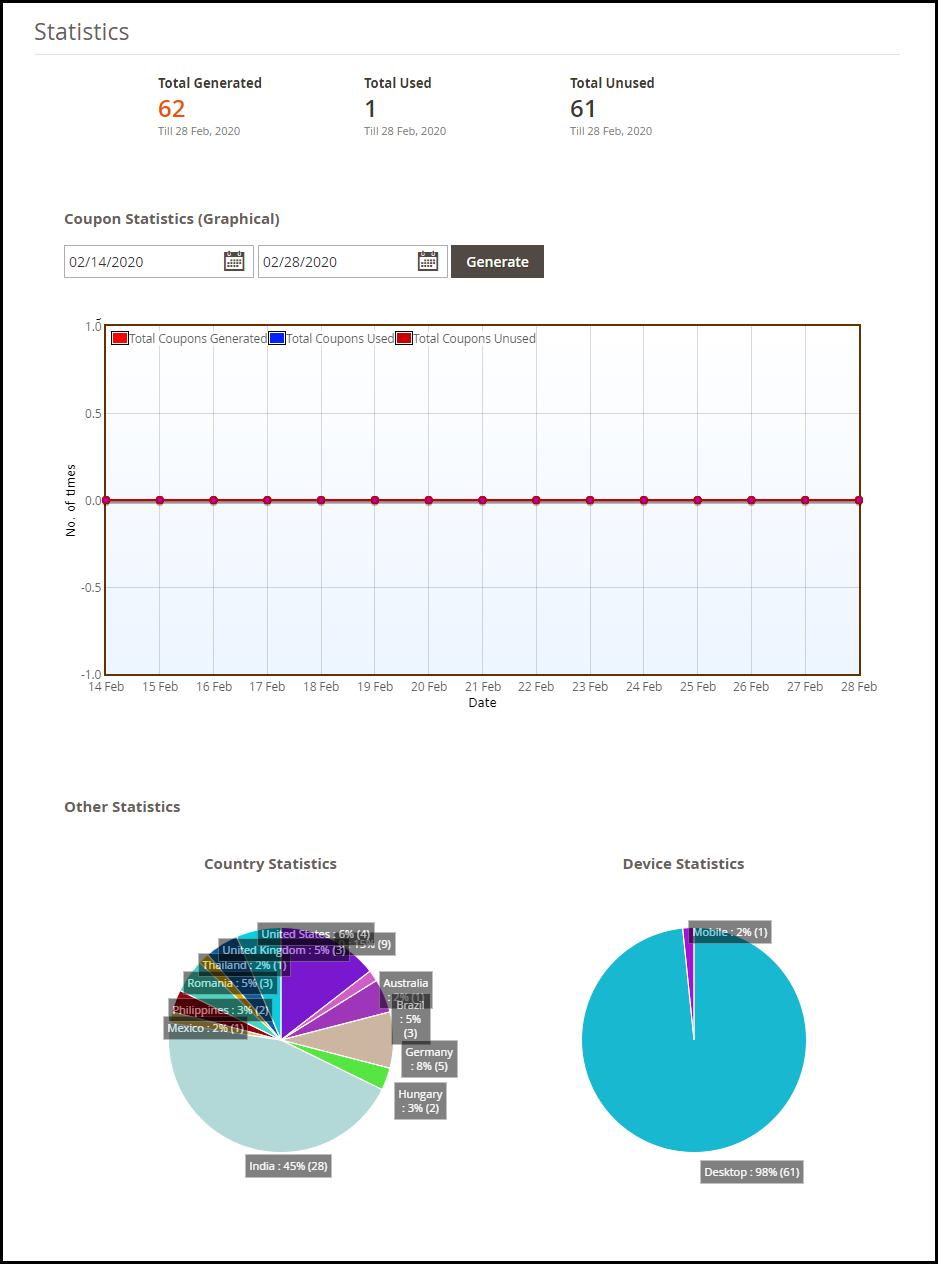
Statistiken
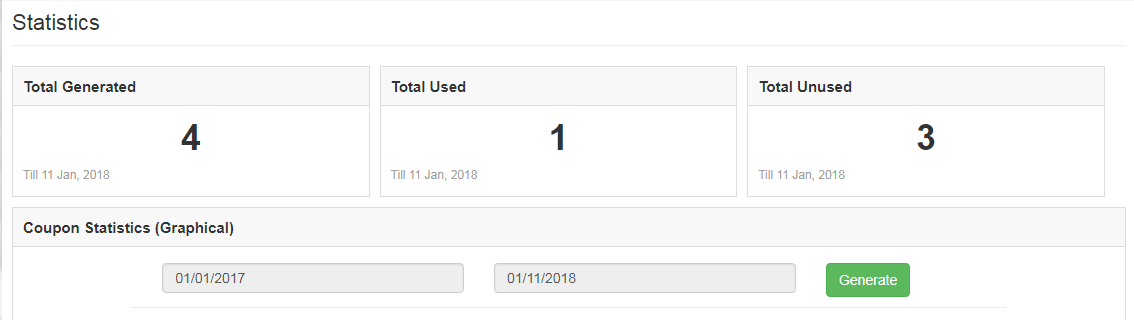
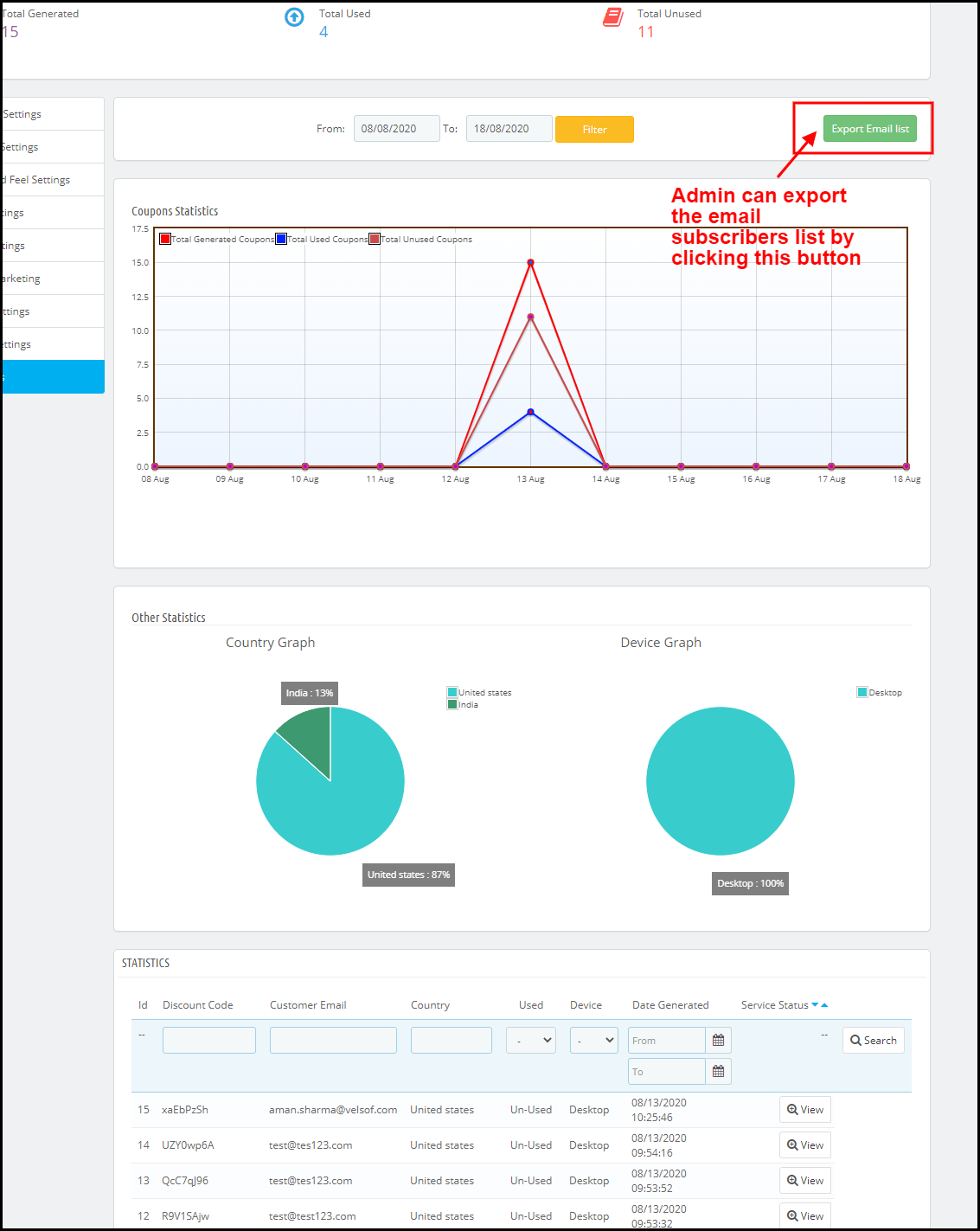
Magento Spin and Win Extension bietet einen statistischen Bericht über die Anzahl der generierten Coupons sowie die Anzahl der verwendeten und der nicht verwendeten Coupons.
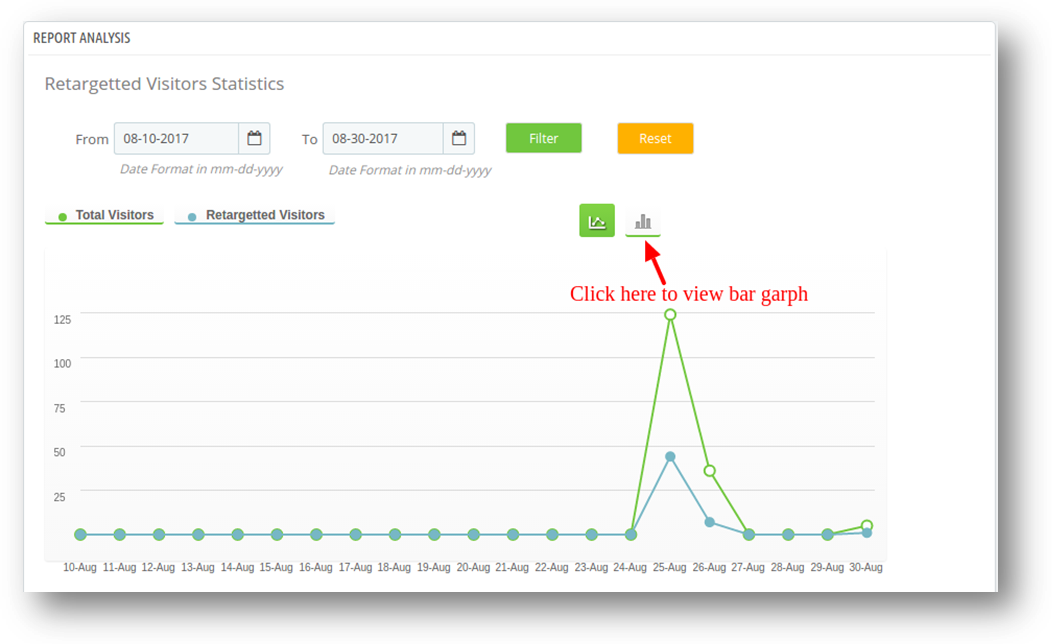
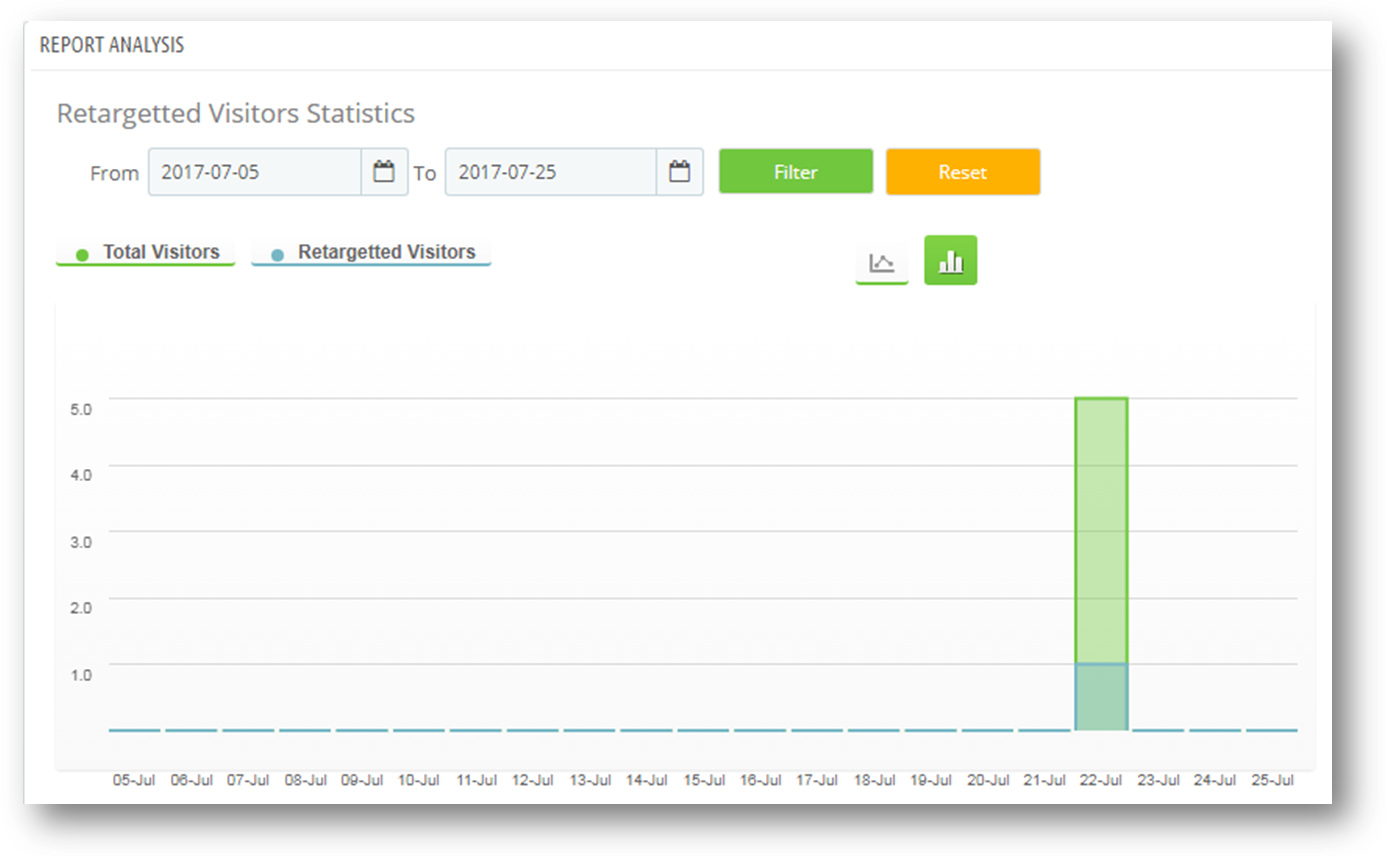
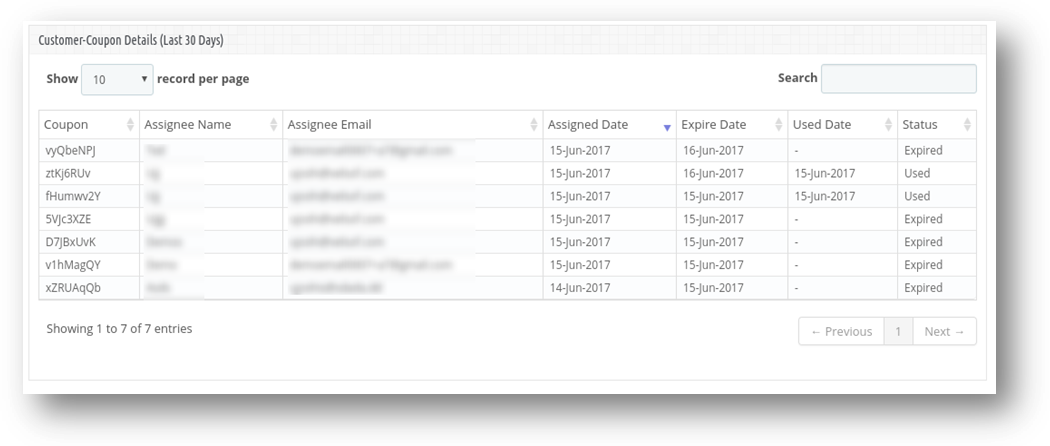
Der gleiche Bericht wird sowohl in tabellarischer als auch in grafischer Form erstellt. Der Bericht kann durch Auswahl der Daten gefiltert werden.
Diese Registerkarte generiert sogar länderspezifische Statistiken. Gleichzeitig bietet es einen Einblick, ob der Gutschein auf den Desktop-Computern oder auf einem anderen Gerät erstellt wurde.
Speichern Sie das Front-End
Sobald die Spin and Win-Erweiterung aktiviert ist, wird das interaktive Popup im Frontend des eCommerce-Stores angezeigt.
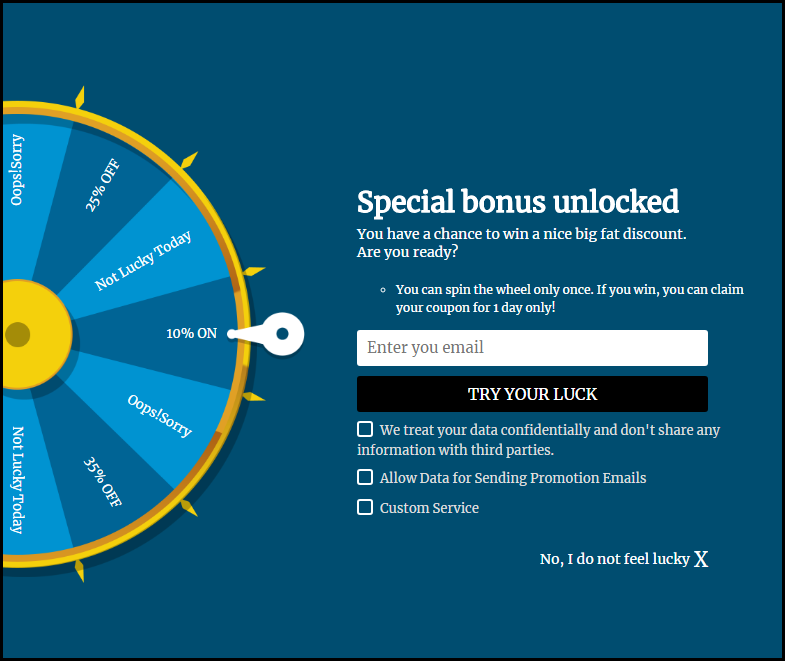
Die Ladenbesucher können das Rad drehen, indem sie ihre E-Mail-IDs eingeben. Sie müssen sich also nicht an die lästigen Exit-Popups halten, um die persönlichen Daten der Kunden abzurufen. Sie können sie mühelos anlocken, indem Sie als Gegenleistung für das Drehen des Rades verlockende Werbegeschenke anbieten.
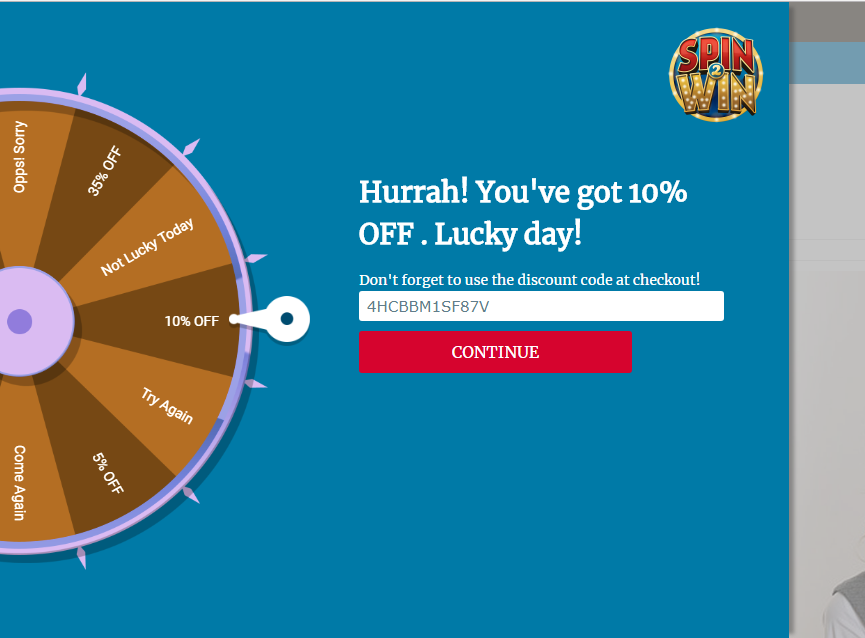
Der Gutschein wird automatisch generiert, sobald sich das Rad dreht. Der Kunde kann das Angebot dann durch Kopieren des Codes nutzen.
Der gleiche Code kann sogar per E-Mail-Benachrichtigung an die Kunden übermittelt werden.
? ? ? ? ? ? ??? ? ? ? ? ? ??
Haftungsausschluss: Falls das Popup-Fenster "Drehen und Gewinnen" vorne nicht angezeigt wird, leeren Sie bitte den Cache oder löschen Sie die Cookies. Manchmal verhindern Cookies, dass das Popup vorne angezeigt wird.
Das Hinzufügen von Abonnenten Pop-up in jeder Website bietet viele zusätzliche Vorteile. Meistens möchten die Websitebesitzer sich mit einer sehr großen Anzahl von Personen verbinden, so dass sie, wenn sie sie über neue Aktivitäten informieren oder informieren möchten, dies über die Email-ID des Abonnements tun können. Es ist eine der ältesten und zuverlässigsten Formen der Kommunikation zwischen Verkäufern und Kunden.
In dieser Hinsicht hat der größte Teil der Website heute eine Vielzahl von E-Mail-Abonnement-Pop-ups, um einen besseren Kundenstamm zu erhalten. Sie versuchen, die Kunden zu locken, die Website mit verschiedenen Mitteln zu abonnieren. Dies ist zu einer gängigen Praxis geworden, da die Umwandlungsrate unter Verwendung der E-Mail-Subskriptions-Methode ziemlich beachtlich ist. Je mehr E-Mail-Abonnements hinzugefügt werden, desto größer ist die Wahrscheinlichkeit, dass der Web-Store eine große Anzahl von Zugriffen auf den Web-Store sammelt. Es wird festgestellt, dass mindestens 57% der Kunden auf die von E-Mail abonnierten Nachrichten von den Websites antworten.
Die meiste Zeit ist es fruchtbar, diese E-Mail-Abonnement Pop-up zu verwenden, aber die Website muss sicherstellen, dass die Einbeziehung dieser Pop-ups in einer sehr aufregenden Weise getan wird Die zunehmende Anzahl dieser E-Mail-Abonnement Pop-up haben begonnen, die Kunden zu ärgern und die meiste Zeit tendieren sie dazu, zu ignorieren, um irgendwelche Details zu erfüllen, die von diesen Formen gefordert werden. Daher stehen die Websites vor der Herausforderung, diese Abonnement-Popups erfolgreich in die Website zu integrieren, sodass die Kunden nicht verärgert sind und gleichzeitig die Websites ein erfolgreiches E-Mail-Abonnement abschließen können.
Die Punkte, die von den Eigentümern des Webshops beachtet werden müssen, bevor ein E-Mail-Abonnement-Popup in die Websites aufgenommen wird, können wie folgt aufgelistet werden:
Warum zu verwenden?
Die erste Sache, die die Besitzer in Bezug auf den Web-Shop beschäftigt, ist Conversions. Jeder Besitzer eines Webshops möchte eine ordentliche Anzahl von Conversions in seinem Webshop vornehmen. Um dies zu tun, wird es sehr wichtig, einen Ansatz zu haben. Durch die Verwendung des E-Mail-Abonnement-Popups kann der Web-Store eine Verbindung mit der maximalen Anzahl der Kunden im Web-Store herstellen. Der Besitzer des Webshops kann sie über die Neuankömmlinge, Produktaktualisierungen und laufende Verkäufe im Webshop informieren. Daher hilft eine bessere Abonnentenbasis dem Webshopbesitzer, die Reichweite des Webshops zu maximieren und einen besseren Traffic zum Webshop zu sammeln.
Was zu verwenden?
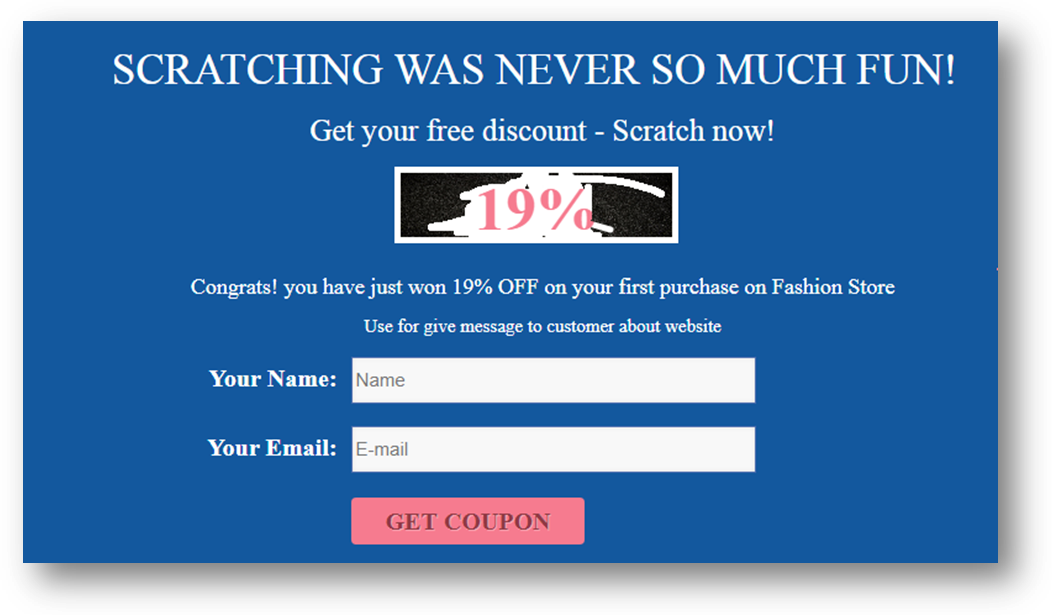
Die Besitzer können die verschiedenen Formulare verwenden, um das Abonnement von den Kunden zu erhalten. Die erste und wichtigste Voraussetzung für ein besseres E-Mail-Abonnement-Popup ist, dass es attraktiv sein muss und die Kunden sich zu keinem Zeitpunkt das Gefühl haben mögen, dass der Webshop viel zu viel von ihnen verlangt. Daher können die verschiedenen Pop-up-Formen wie Spin und gewinnen Pop-up, Magento Scratch Gutschein Pop-up oder etwas Attraktives
Wo zu benutzen?
Eines der wichtigsten Dinge beim E-Mail-Abonnement ist die Position. Das ständig erscheinende E-Mail-Abonnement stört die Kunden sehr und irgendwann möchten die Kunden den Webshop aufgeben und aufhören. Daher ist die Position und das Timing des Popup-Fensters für die E-Mail-Subskription eines der wichtigsten Dinge, die zu beachten sind. Der beste Weg, das Pop-Up zu verwenden, wäre, wenn der Exit erscheint oder während der Checkout-Seite, weil der Kunde die Website entweder auf einer hohen oder auf einer tieferen Note verlässt. In diesem Fall, wenn der Webshop den Kunden einige Möglichkeiten in Form von Rubbelkarten oder Werbegeschenken bietet, kann es sie motivieren, E-Mail-IDs bereitzustellen. Dies macht die Exit-Pop-ups zu einem Muss für die eCommerce-Websites. Es zwingt die Besucher, ihren Ausgang zu überdenken.
Wann zu verwenden?
Der Webshop kann sicherstellen, dass die Häufigkeit der Nutzung des E-Mail-Abonnements die Kunden-Tendenz nicht überschreitet. Wenn der Kunde zu irgendeinem Zeitpunkt das Gefühl hat, dass der Webshop viel zu anspruchsvoll ist, kann dies zu negativen Ergebnissen für die Kunden führen und sie könnten einen Kauf tätigen oder nicht in Betracht ziehen. Daher ist es sehr wichtig sicherzustellen, dass die Zeiten des E-Mail-Abonnements gleichmäßig verteilt sind und den Interessen der Kunden entsprechen.
Wie zu benutzen?
Die Idee, E-Mail-Abonnement Pop-up zu verwenden, ist ziemlich zuverlässig. Jeder Besitzer eines Webshops wird eine andere Idee haben, wie er diese Pop-ups nutzen kann. Also, wenn der Web-Shop wollen, können sie verschiedene Optionen wie sie als ein Pop-up wie Spun und win pop-up, die eine E-Mail-Abonnement Pop-up ist, aber bietet den Kunden viele Angebote basierend auf Präferenzen des Besitzers, indem sie ihre E-Mail-ID als Token für den Zugang zum Wettbewerb. Gleiches gilt für den Fall mit Magento-Rubbelkarte, die den Kunden mit dem stattlichen Rabatt nach ihrem Glück durch Eingabe ihrer Email-Id anbietet. Daher gibt es viele Möglichkeiten, diese E-Mail-Abonnement Pop-up zu verwenden. Es hängt grundsätzlich vom Besitzer des Webshops ab, auf welche Weise er diese Pop-Ups nutzen will.
Zu dir hinüber
Die Idee, E-Mail-Abonnements zu verwenden, ist ziemlich innovativ. Die Web-Shops können eine gute Anzahl von Abonnenten gewinnen, wenn sie diese E-Mail-Abonnement-Popup besser nutzen. Da die E-Mail-Abonnement-Pop-ups nicht auf die klassische Art und Weise der Abfrage der E-Mail-ID beschränkt sind, sind sie eines der wichtigsten Elemente für die Besitzer des Webshops, um eine gute Anzahl von Conversions im Web-Store zu erzielen. Definieren Sie Ihre Abonnement-basierte Anfrage neu und ernten Sie das gewünschte Ergebnis für Ihre Website.
1.0 Einführung in das Popup-Fenster für Prestashop-E-Mail-Abonnements – Spin and Win
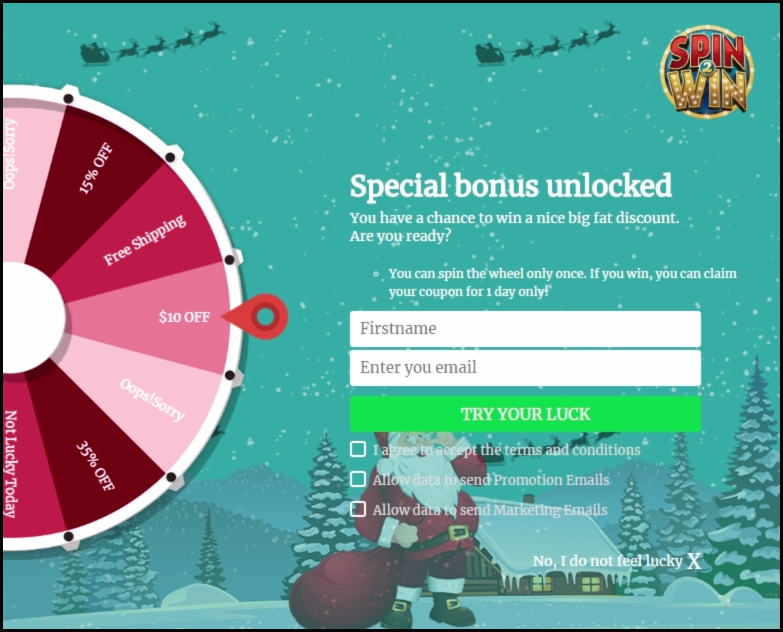
PrestaShop ist eine kostenlose Open-Source-E-Commerce-Lösung. Jeder kann mit Prestashop mit minimalem Aufwand sein eigenes Geschäft erstellen. Für die Einrichtung des Prestashop-Stores sind keine technischen Kenntnisse erforderlich. Das Prestashop-Popup für E-Mail-Abonnements von Knowband hat die alte Methode der E-Mail-Abonnements ersetzt, da die altmodische Methode, einen Rabatt von 10% im Austausch für E-Mail-IDs anzubieten, die Besucher nicht begeistert. Wir bei Knowband haben eine neue Methode entwickelt, um die Kunden für die Website zu begeistern. Das Prestashop Spin and Win-Addon (Prestashop Email Subscription Popup) zeigt eine interaktive und reaktionsschnelle Gamified-Oberfläche im Front-End der Website an.
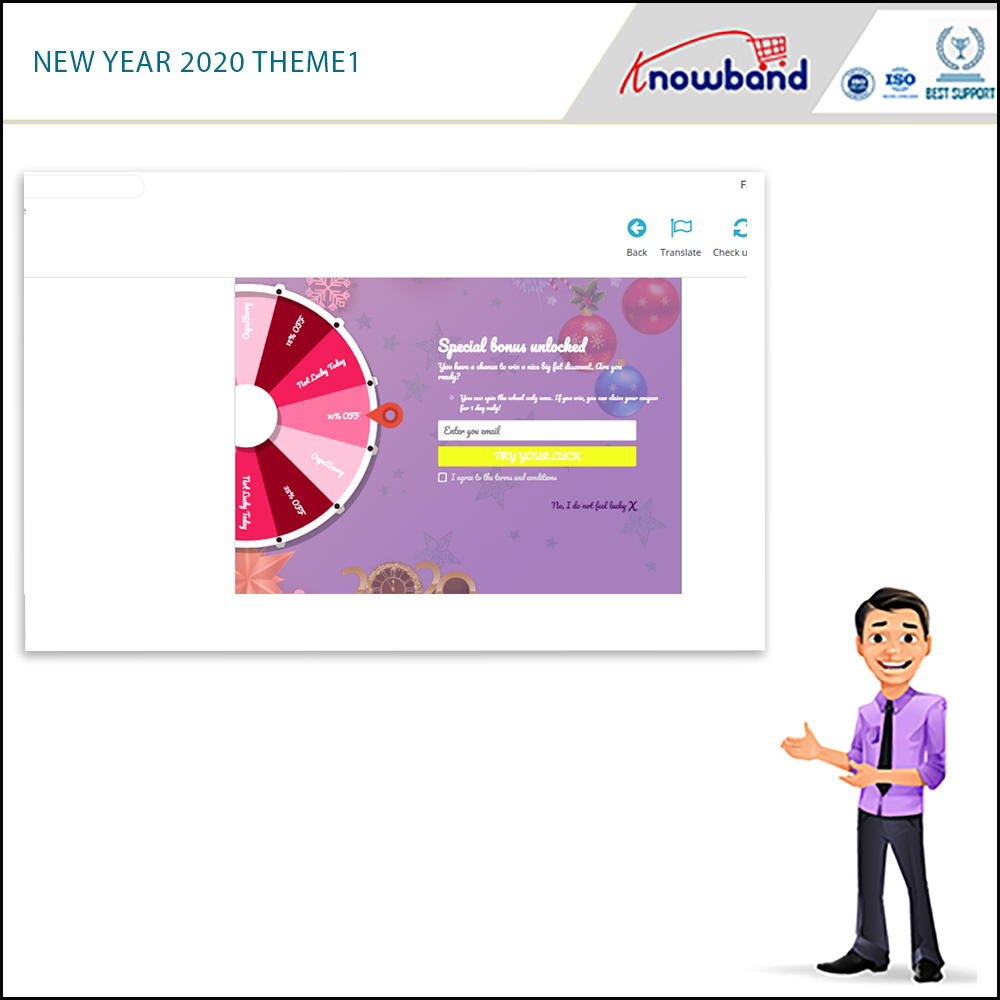
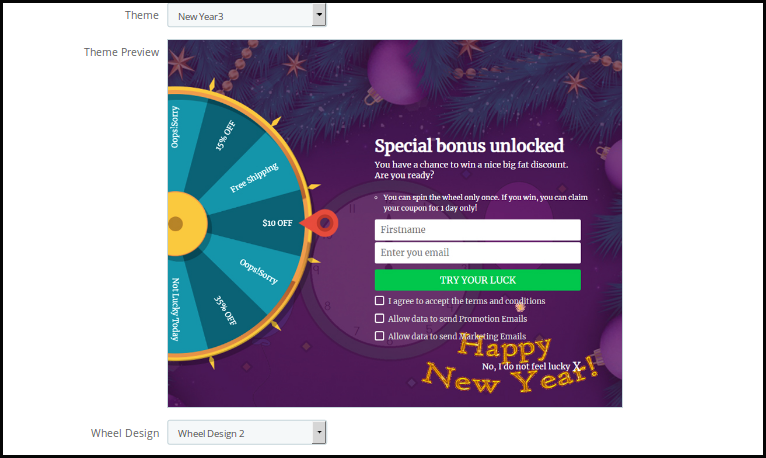
Neue Themen verfügbar: Im Jahr 2020 stehen dem Store-Administrator 4 Neujahrsthemen zur Verfügung.
Das Spin and Win-Addon ist jetzt mit der DSGVO kompatibel. Dem Modul werden GDPR-Einstellungen hinzugefügt, mit denen der Prestashop-Administrator die Regeln der GDPR einhalten kann. Bitte lesen Sie die GDPR-Einstellungen, um mehr über die GDPR zu erfahren.
Die Gesamtfunktionalität von Spin and Win (ein ansprechendes E-Mail-Abonnement wird angezeigt):
1. Der Kunde besucht die Website.
2. Das Popup-Fenster für das Newsletter-Abonnement wird im Prestashop-Store angezeigt. (Kann als Ein- oder Ausstiegs-Popup verwendet werden)
3. Der Benutzer gibt die E-Mail-ID ein.
4. Drehen Sie den Spin und gewinnen Sie Pop-up und erhalten Sie Rabatte
5. Eingegebene E-Mail-IDs werden vom Addon erfasst.
Die reaktionsschnelle und interaktive Pop-Oberfläche für E-Mail-Abonnements verbessert das Kundenerlebnis und zwingt sie, Ihre Website erneut zu besuchen. Das Addon kann sowohl als Popup für Exit-Intent als auch als Popup für E-Mail-Abonnements auf den E-Commerce-Websites verwendet werden.
Was gibt’s Neues?
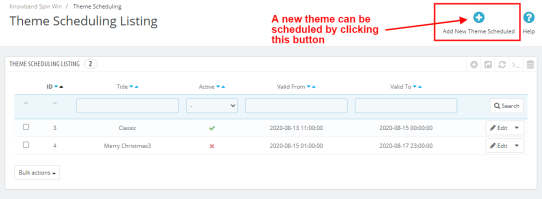
Themenplanung: Der E-Commerce-Shop-Inhaber kann ein Thema für jeden Anlass planen, indem er das Start- und Enddatum hinzufügt.
Anzahl der Slices aktualisieren: Mit dieser neuen Funktion kann der Administrator die Anzahl der Slices für wann auswählen. Jetzt kann der Administrator 6, 8 oder 12 Scheiben für das Rad auswählen.
E-Mail-Funktionalität exportieren: Die aktualisierte Version verfügt über die Funktion “E-Mail exportieren”, mit der E-Mails von Kunden aus dem Admin-Bereich in eine CSV-Datei exportiert werden können.
Fortschrittsanzeige anzeigen: Unter der allgemeinen Einstellung von Spin and Win kann der Store-Administrator den Prozentsatz der Fortschrittsanzeige festlegen, der am vorderen Ende des Popups angezeigt wird.
Bieten Sie Kunden die Möglichkeit, einen Gutschein mit oder ohne E-Mail zu erstellenID: Wenn diese Option aktiviert ist, können Kunden auswählen, ob sie ihre E-Mail-ID angeben möchten oder nicht.
Testen basierend auf der IP-Adresse: Die E-Commerce-Shop-Besitzer können jetzt das Spin and Win-Addon testen, bevor sie es tatsächlich im Store implementieren, indem sie ihre IP-Adresse eingeben.
Coupon-Verfalltag festlegen: Mit dieser neuen Funktion kann der Administrator das Ablaufdatum des Gutscheins auch nach der Erstellung des Gutscheins festlegen.
Mindestmenge gefüllt: Auf der Registerkarte Slice-Einstellungen kann der Administrator nun den Mindestwert festlegen, den der Warenkorb für den vom Kunden zu verwendenden Gutschein haben sollte.
1.1 Händlervorteile dieses Popup-Addons für Newsletter-Abonnements:
Mit diesem Popup-Addon “Popup beenden mit Eintrag” können die Ladenbesitzer die folgenden Dinge erreichen.
Steigert die Lead-Generierung.
Der Kunde kann den Rabatt durch Eingabe seiner E-Mail-ID geltend machen. Dies erhöht die Kundenbasis des Geschäftsbenutzers.
Die reaktionsschnelle und interaktive benutzerfreundliche Oberfläche sorgt für einen hohen Einfluss auf den Direktvertrieb. Es verbessert die Gesamt-Conversion-Rate durch Verwendung von Gutscheinen und Rabatten.
Machen Sie Besucher zu potenziellen Käufern und verbessern Sie die Conversion-Raten, indem Sie den Nutzern eine völlig andere Möglichkeit bieten, Rabatte zu gewinnen.
Vollständig anpassbares Abonnement-Popup
Detaillierte Berichterstattung.
Exportieren Sie die E-Mail-Abonnentenliste im CSV-Format
Themenplanung für Anlässe ohne zusätzlichen Aufwand.
Extrem einfach zu bedienende intuitive Backend-Oberfläche.
Das Erscheinungsbild des Spin-and-Win-Popups sowie die E-Mail-Benachrichtigung können über das Back-End angepasst werden.
Dem Modul werden GDPR-Einstellungen hinzugefügt, mit denen der Prestashop-Administrator die GDPR-Regeln einhalten kann.
Neue klassische Themen für das Spin & Win-Popup helfen E-Händlern, die Aufmerksamkeit der Benutzer bei verschiedenen Gelegenheiten zu erregen. Neue Feiertagsthemen für Weihnachten und Neujahr locken immer mehr Besucher in den Laden.
Generieren Sie mühelos einen festen Gutscheincode für jedes Spin Win-Slice.
Beschränken Sie die Kompatibilität von Spin- und Win-Gutscheinen mit anderen aktiven Gutscheinen des Shops.
Der Ladenbesitzer kann jetzt die neuesten Neujahrsthemen 2020 auf seiner Website anzeigen.
1. Responsive 3 in 1-Popup: Wird als Eintrags-Popup, Exit-Popup oder E-Mail-Abonnement-Popup verwendet.
2. Der Administrator kann aus mehreren verfügbaren Raddesigns auswählen sowie Themen zum Drehen und Gewinnen auswählen.
3. Mit der neuen Version kann der Administrator ein ungültiges Aktiv- und Ablaufdatum für ein Thema festlegen. Nach dem Ablaufdatum wird es auf das Standarddatum gesetzt. 4. Das interaktive Spin and Win-Spiel lockt Kunden an und hilft dem Administrator, mehr Kunden zu gewinnen, wodurch die Kundenbasis der Website vergrößert wird.
5. Das interaktive Spin and Win-Spiel lockt Kunden an und hilft dem Administrator, mehr Kunden zu gewinnen, wodurch die Kundenbasis der Website vergrößert wird.
6. Das Back-End bietet Readymade-E-Mail-Vorlagen, die weiter angepasst werden können.
7. Der Store-Administrator kann das Erscheinungsbild des Prestashop-Exit-Popups je nach Anforderung ändern. Der Administrator kann nun auch die neuesten Neujahrsthemen 2020 auf seiner Website anwenden.
8. Das Popup-Fenster Prestashop Spin and Win (E-Mail-Abonnement) bietet Mail Chimp, Klaviyo und SendinBlue Integration.
9. Durch Drehen und Gewinnen des Popups kann der Administrator die Anzahl der Scheiben in einem Rad auswählen. Es stehen 6, 8 und 12 Scheibenradoptionen zur Verfügung. 10. Zeigen Sie die Fortschrittsanzeige am Frontend mit einem Fortschrittsprozentsatz an. Dies wird mit einer Beschriftung angezeigt, die vom Administrator hinzugefügt werden kann. 11. Mit dem Popup-Fenster “Prestashop beenden” kann der Administrator den Kunden die Möglichkeit geben, zu wählen, ob sie ihre E-Mail-ID angeben möchten oder nicht.
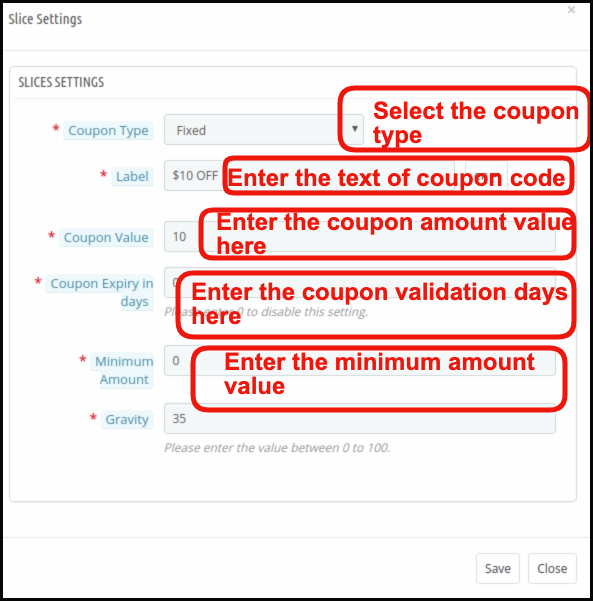
12. Legen Sie die Rabatte und Angebote für jede Scheibe fest und legen Sie auch die Schwerkraft jeder Scheibe fest. Die Scheibe mit maximaler Schwerkraft tritt häufiger auf.
13. Mit dem Popup-Addon Prestashop®Newsletter-Abonnement kann der Administrator das Popup-Fenster für E-Mail-Abonnements mithilfe von benutzerdefiniertem CSS und JS anpassen, ohne Änderungen am Basiscode vornehmen zu müssen
14. Das Prestashop Entry-Popup-Addon ermöglicht es dem Administrator, auszuwählen, wen, wo und wann die maximale Anzeigefrequenz des Spin and Win-Popups (E-Mail-Abonnement) angezeigt werden soll.
15. Das Popup-Fenster für das Prestashop-Newsletter-Abonnement bietet Rad-Sound-Optionen, die beim Drehen des Spin-Rads einen Sound hinzufügen und ein lebendigeres Gefühl für das Spin and Wins-Spiel vermitteln.
16. Das Prestashop Exit Intent Popup-Addon bietet die Option, Feuerwerk im Spin and Win-Popup anzuzeigen, wenn ein Kunde einen Rabatt gewinnt, um den Gewinn des Kunden aufregender und unterhaltsamer zu gestalten.
17. Das Prestashop Newsletter-Popup bietet auch eine Option zum erneuten Überprüfen von E-Mails im Warenkorb. Nur um sicherzustellen, dass der Kunde, der den Gutschein einlöst, derselbe ist, der das Spin and Win-Spiel gespielt hat.
18. Prestashop – Popup-Addon beenden – ermöglicht dem Administrator die Auswahl der Seiten, auf denen das Popup angezeigt werden soll, z. B. Kategorieseite, Startseite, Produktseite usw.
19. Option zum erneuten Überprüfen der E-Mail, um zu verhindern, dass dieselbe E-Mail-ID den Rabattcoupon mehrmals verwendet.
20. Das Popup-Addon für das Prestashop-Newsletter-Abonnement bietet Kunden die Pull-Out-Tab-Funktion, da das Drehen des Rads für Besucher nicht obligatorisch ist.
21. Mit dem Prestashop Newsletter-Popup-Addon kann der Prestashop-Administrator eine Vorschau des E-Mail-Abonnement-Popups und des Drehrads im Admin-Bereich selbst anzeigen.
22. Das Popup-Addon Prestashop Email Subscription bietet eine reaktionsschnelle und interaktive benutzerfreundliche Oberfläche, die einen hohen Einfluss auf den Direktvertrieb gewährleistet. Machen Sie Besucher zu potenziellen Käufern und verbessern Sie die Conversion-Raten, indem Sie den Nutzern eine völlig andere Möglichkeit bieten, Rabatte zu gewinnen.
23. Prestashop Spin and Win entspricht der GDPR. Die GDPR-Einstellungen werden dem Spin and Win-Admin-Bereich hinzugefügt. Mit diesen Einstellungen kann der Administrator die Regeln der DSGVO einhalten.
24. Das Prestashop Spin and Win-Modul bietet detaillierte Berichte
Überprüfen Sie die Leistung des interaktiven Spin- und Win-Popups, indem Sie die insgesamt generierten und verwendeten Coupons mithilfe interaktiver grafischer Berichte vergleichen
Tabellarische Berichte mit Gutscheincodes, Angaben zu Gutscheininhabern (Kunden), dem Land, in dem das Addon verwendet wird, und dem Gerät, auf dem es verwendet wurde.
Der Bericht, der die E-Mail-Adressen der Kunden enthält, kann in Form einer CSV-Datei exportiert werden
25. Extrem einfach zu bedienende intuitive Backend-Oberfläche.
26. Unterstützt mehrere Sprachen.
27. Prestashop Spin und Win sind mit allen Themen kompatibel.
28. Responsive Design für Desktop, Mobile und Tablet
29. Mit dem Prestashop Spin – undWin Popup-Modul kann der Administrator die Kompatibilität des Spin and Win-Gutscheins mit anderen Site-Gutscheinen steuern. Wenn diese Funktion deaktiviert ist, funktioniert der aus Spin and Win generierte Gutschein nicht mit den anderen aktiven Gutscheinen. Sie können auch ein Ablaufdatum für den Gutschein festlegen.
30. Der Administrator kann einen festen Gutscheincode für jede Scheibe des Drehrads generieren. Sie können auch den Mindestwert für den Warenkorb festlegen, den Kunden benötigen sollten, um den Rabattgutschein zu generieren.
31. Dieses interaktive Spin-and-Win-Popup bietet eine direkte Coupon-Generierungsfunktion, mit der Kunden einen Spin-Win-Coupon generieren können, ohne Benutzernamenfelder ausfüllen zu müssen.
32. Mit dem Popup-Fenster für das Prestashop-E-Mail-Abonnement kann der Administrator eine oder mehrere Kundengruppen auswählen, darunter: Besucher, Gast, Kunde.
33. Der Administrator kann die Sichtbarkeit des Spin and Win-Popups für die angegebene Anzahl von Seitenbesuchen festlegen. Wenn 0 eingegeben wird, wird diese Funktion deaktiviert und der Benutzer sieht das Spin-Wheel-Popup, wenn er die Site betritt.
34. Mit dem interaktiven Popup-Addon Prestashop können die Ladenbesitzer das Modul testen, bevor sie es im Laden implementieren.
2.0 Installation von Spin and Win – Popup für Responsive Email-Abonnements
Führen Sie nach dem Kauf des Addons die folgenden Schritte aus:
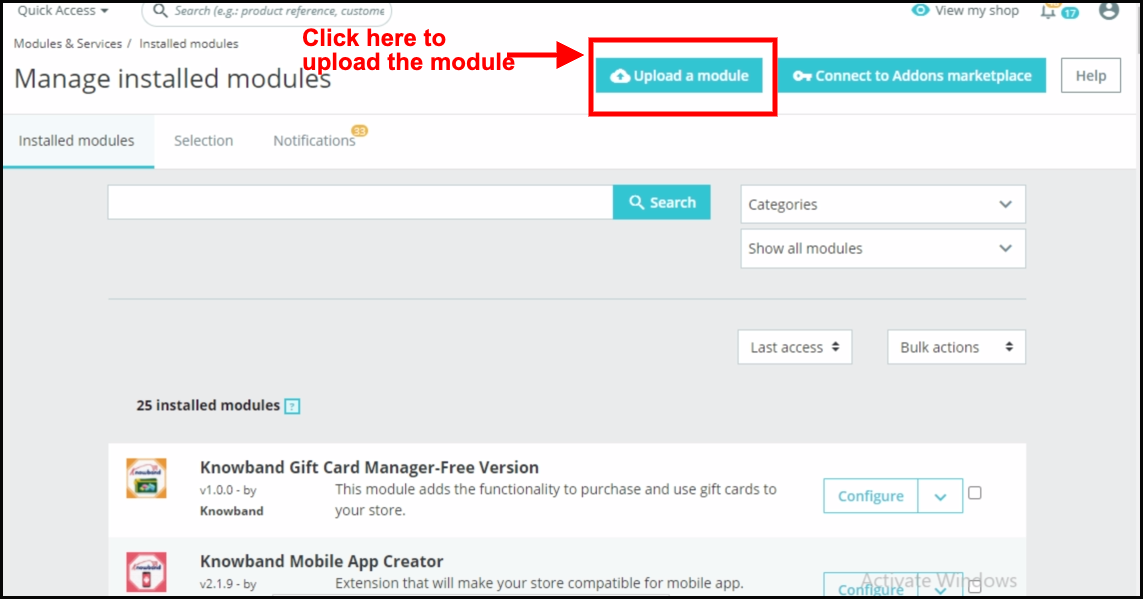
Gehen Sie zu Store Admin -> Module und Dienste.
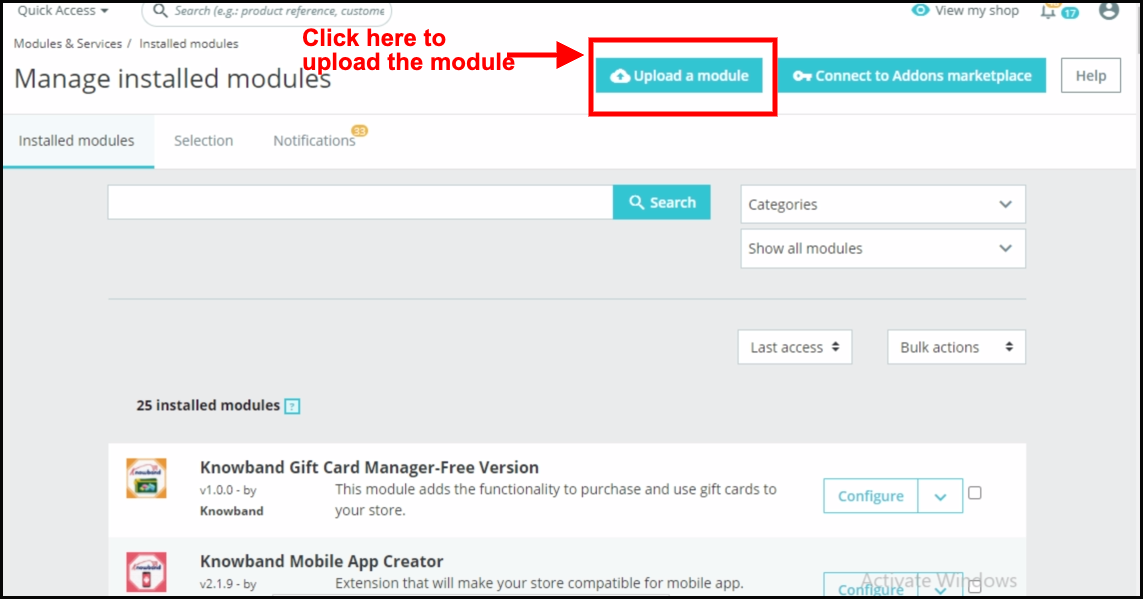
2. Klicken Sie auf “Modul hochladen”. Sie können die Datei ziehen oder ablegen oder sie einfach aus dem System auswählen.
Sobald die Datei vollständig hochgeladen wurde, “eine” Benachrichtigung “von”Modul (e) erfolgreich installiert” wird angezeigt.
3.0 Admin-Oberfläche – Spin and Win – Ein-, Ausstiegs- und E-Mail-Abonnement wird angezeigt
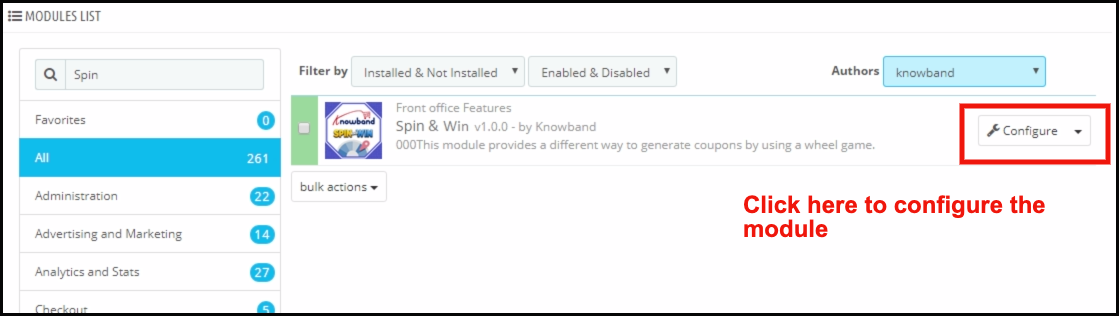
Nach Abschluss der Installation umfassen die nächsten Schritte die Konfiguration des Addons. Klick auf das ‘Einrichtung‘Button direkt neben Prestashop Spin und Win Addon.
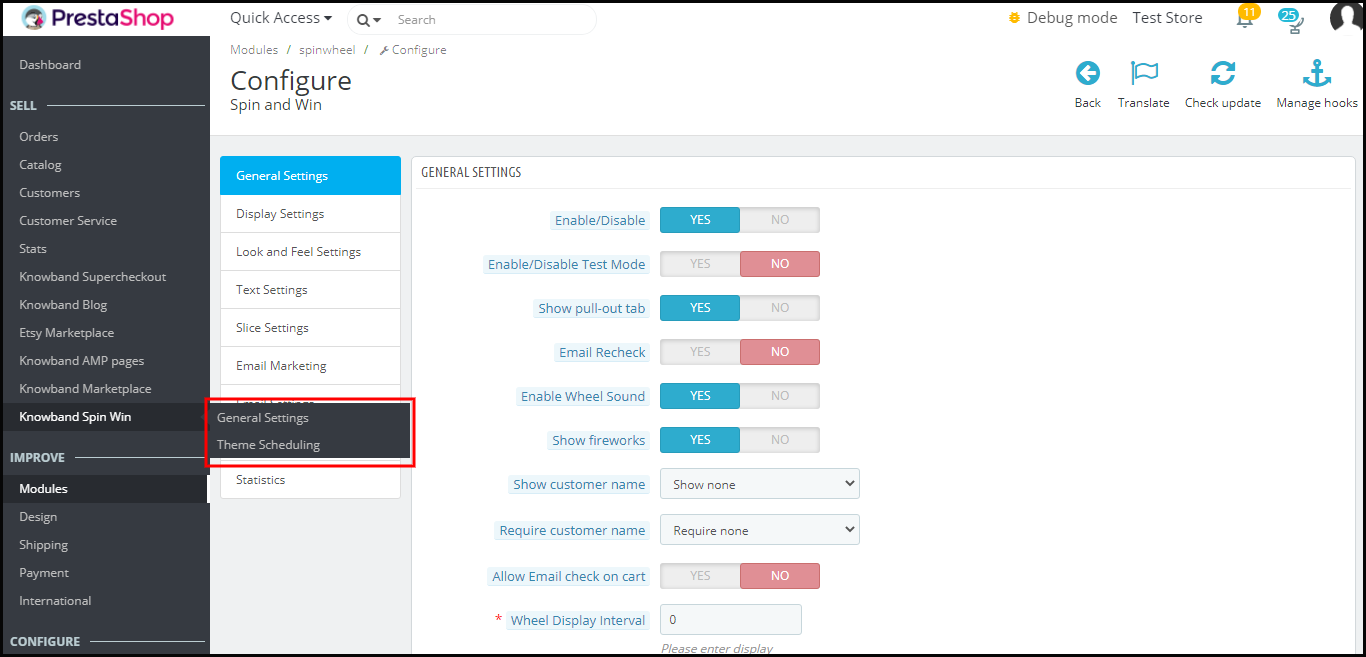
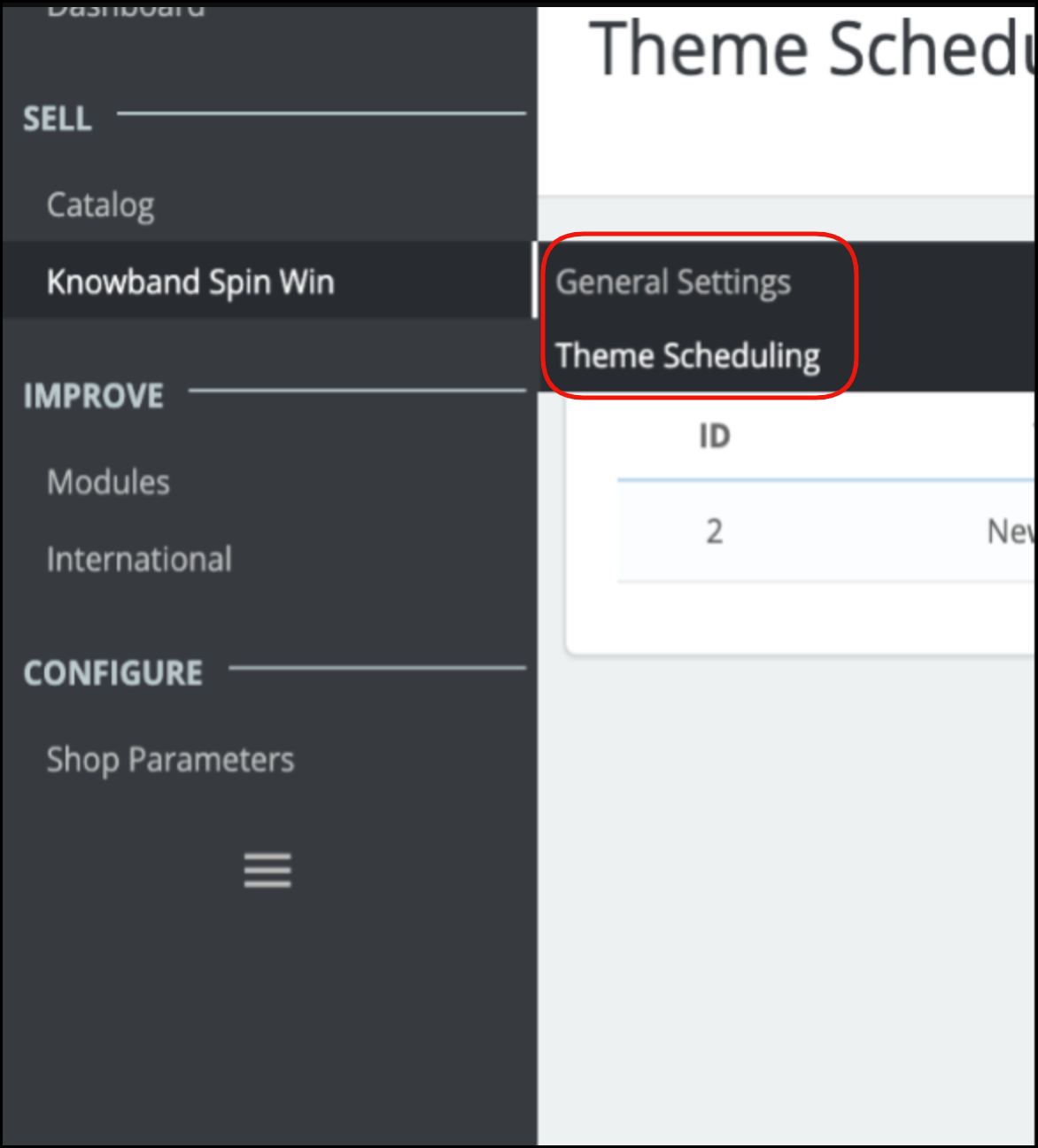
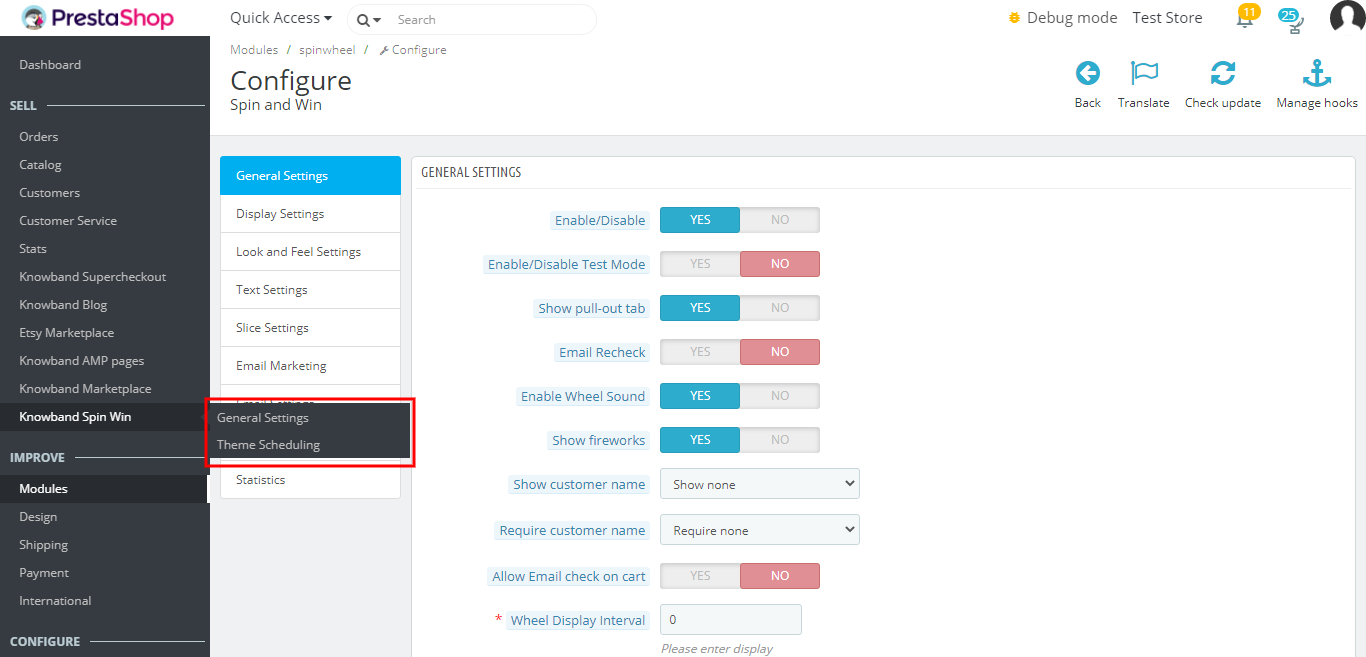
Das Prestashop-Administrationsfenster des Addons bietet den Besitzern des Prestashop-Stores verschiedene Anpassungsoptionen. Die neue Version verfügt über zwei separate Standardeinstellungsoptionen für allgemeine Einstellungen und Themenplanung.
3.1 Wie starte ich den Konfigurationsprozess?
Wenn Sie auf der Modullistenseite auf Konfigurieren klicken, wird Prestashop Admin zur Konfigurationsseite umgeleitet. Die allererste Registerkarte im Hauptmenü enthält “Allgemeine Einstellung” Wie nachfolgend dargestellt:-
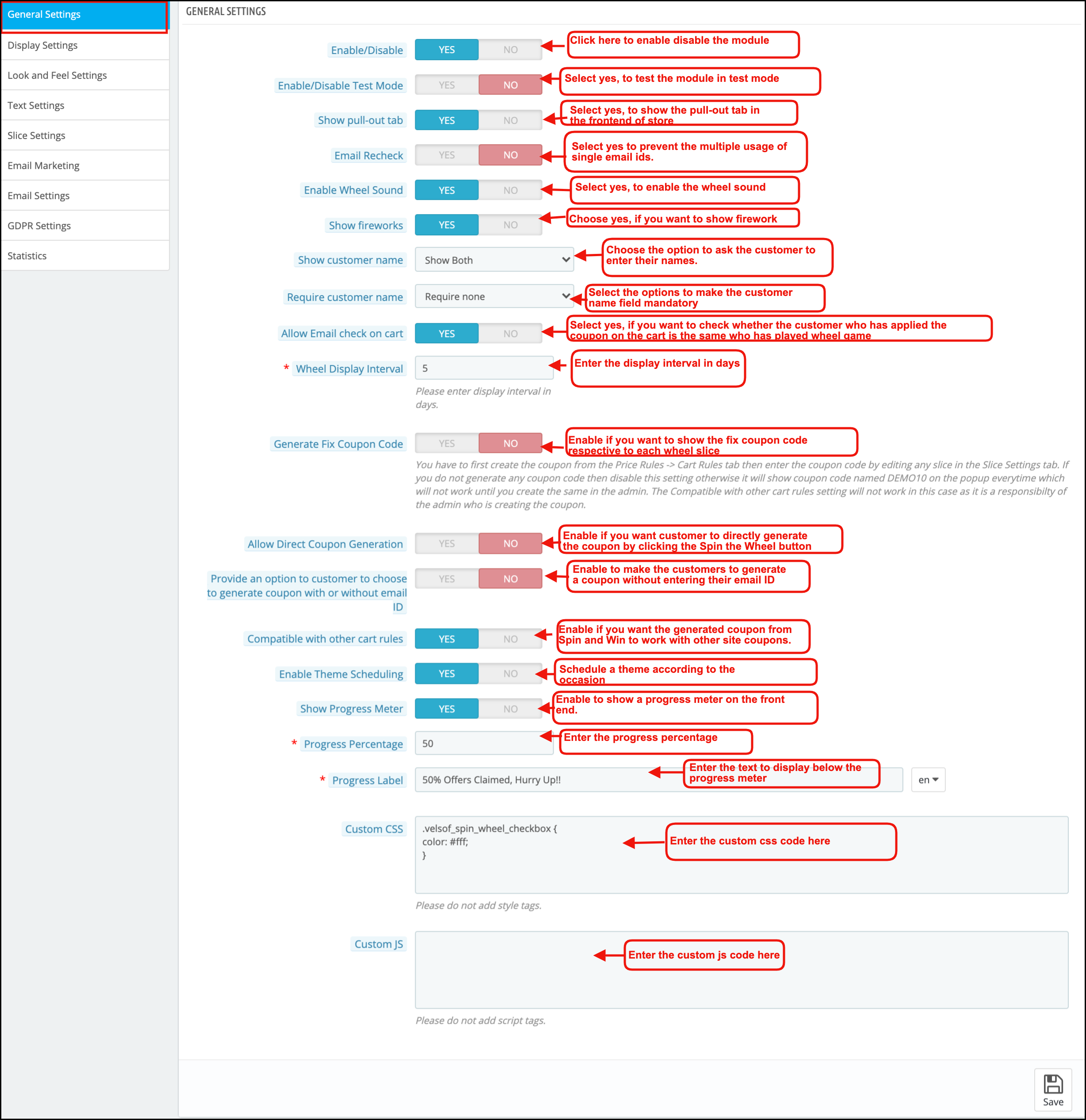
Nachfolgend sind einige der Anpassungsoptionen aufgeführt, die dem Administrator helfen können, die ersten Änderungen an seinem Spin and Win-Addon (E-Mail-Abonnement) vorzunehmen.
1. Aktivieren / Deaktivieren: –Das Addon kann mit dieser Einstellung aktiviert oder deaktiviert werden.
2. Testmodus aktivieren / deaktivieren: – Der Geschäftsadministrator kann den Testmodus aktivieren und seine IP-Adresse eingeben, um das Modul zu testen, bevor es im Geschäft implementiert wird
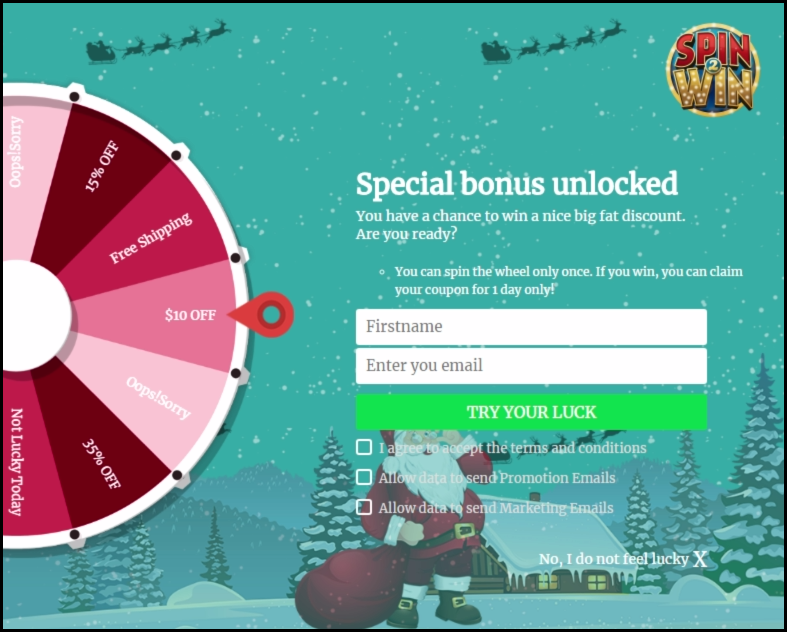
3. Registerkarte Ausziehen anzeigen: – Die Besucher der Website können den Spin entfernen und das Popup gewinnen, indem sie auf den Link “Ich habe kein Glück” klicken (siehe Abbildung unten).
Durch Aktivieren dieser Einstellung kann der Ladenbesitzer die Option bereitstellen, den Spin zu ziehen und Spin zu gewinnen und Popup vom Benutzer wieder auf dem Bildschirm anzuzeigen.
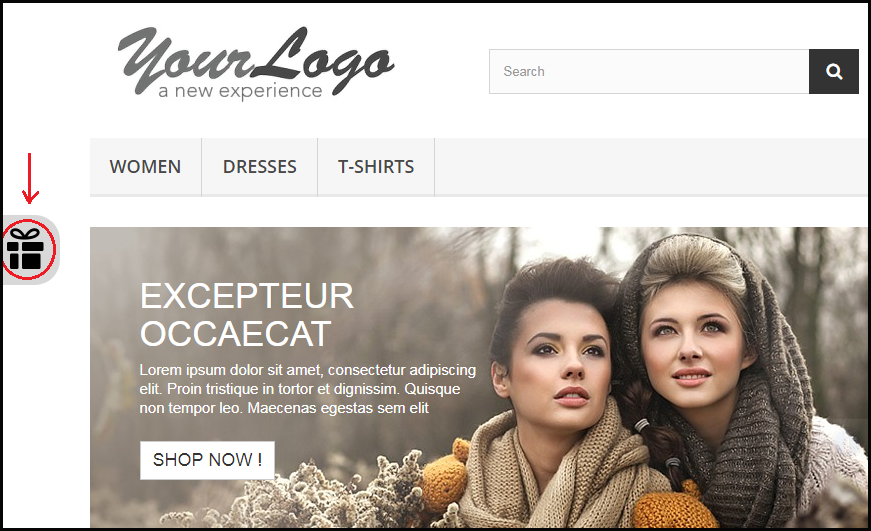
Der Kunde kann auf das Geschenksymbol auf der linken Seite klicken, wie im Bild oben hervorgehoben, um den Popup-Spin des E-Mail-Abonnements abzurufen und Popback zurückzugewinnen.
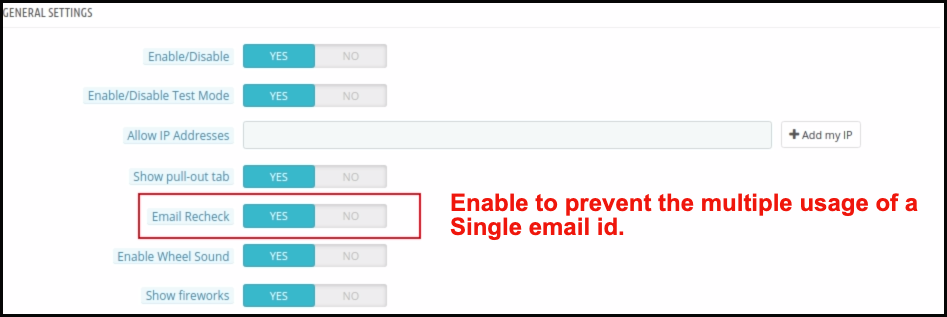
4. E-Mail-Redundanzprüfung: – Dies bietet im Prestashop-Store die Möglichkeit, die E-Mail-ID des Kunden zu überprüfen, um sicherzustellen, dass sich die E-Mail-IDs nicht wiederholen. Für den Fall, dass die Kunden nur Gutscheincodes verwenden dürfen. Eine einzelne E-Mail-ID kann nicht zweimal verwendet werden. Dies kann durch Aktivieren der E-Mail erneut prüfen Option wie im Bild unten gezeigt.
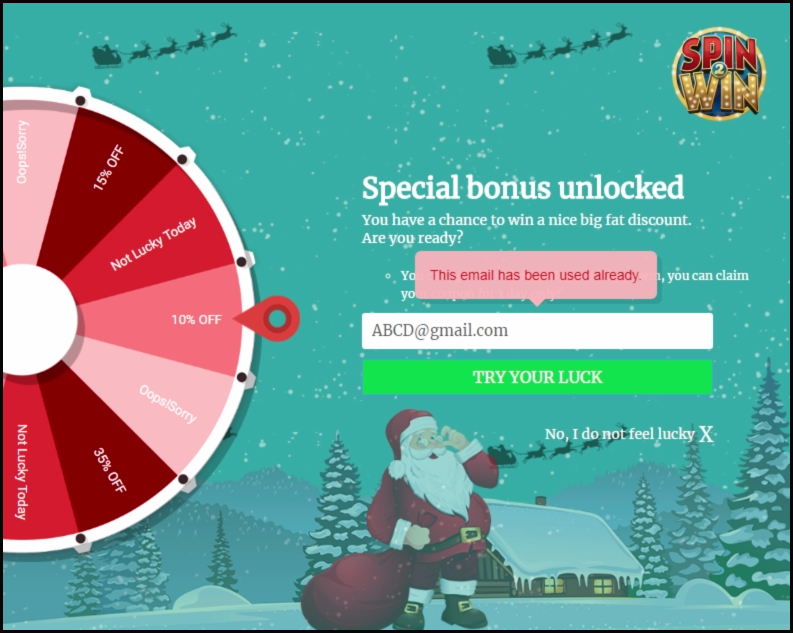
Wenn dieselbe E-Mail-ID erneut eingegeben wird, wird eine Meldung angezeigt (siehe unten).
5. Wheel Sound aktivieren: Der Prestashop Store-Administrator kann das Radgeräusch aktivieren. Sobald diese Option aktiviert ist, erzeugt das Rad ein Klopfgeräusch.
6. Feuerwerk zeigen: Das Popup-Addon für das Prestashop-Newsletter-Abonnement bietet dem Administrator die Möglichkeit, ein Feuerwerk im E-Mail-Abonnement-Popup anzuzeigen, wenn ein Kunde einen Rabatt gewinnt. Der Administrator kann diese Einstellung aktivieren, um den Gewinn des Kunden spezieller und aufregender zu gestalten.
7. Kundennamen anzeigen: Der Prestashop-Administrator kann jetzt nach dem Namen des Kunden fragen, bevor ein Kunde das Spin and Win-Spiel spielt.
8. Kundennamen erforderlich: Der Prestashop-Administrator hat die Option, das Feld Kundenname obligatorisch oder optional zu machen.
9. E-Mail-Überprüfung im Warenkorb zulassen: Diese Option prüft, ob der Kunde, der den Gutschein auf den Warenkorb gelegt hat, derselbe ist, der den Spin gespielt und das Spiel gewonnen hat.
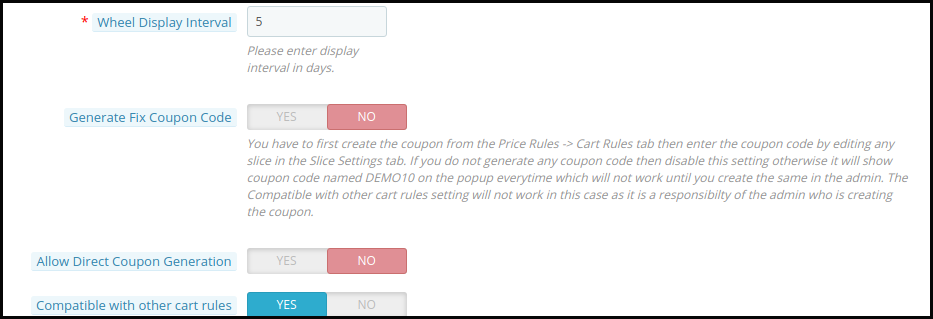
10. Spin and Win Popup-Anzeigeintervall: – Der Administrator des Prestashop-Stores kann die Anzahl der Tage eingeben, nach denen das Popup “Spin and Win” (E-Mail-Abonnement-Popup) dem Kunden angezeigt wird.
11. Generieren Sie einen Fix-Gutscheincode: Der Administrator kann diese Option aktivieren / deaktivieren, um auf der Registerkarte “Slice-Einstellungen” des Moduls einen festen Gutscheincode für jedes Rad-Slice hinzuzufügen. Dazu muss der Administrator zunächst den Gutscheincode aus dem erstellen Preisregeln -> Warenkorbregeln Geben Sie dann den Gutscheincode ein, indem Sie ein bestimmtes Slice bearbeiten.
12. Direkte Coupongenerierung zulassen: Wenn diese Einstellung aktiviert ist, kann der Kunde den Gutschein direkt generieren, indem er auf die Schaltfläche Rad drehen klickt. Wenn deaktiviert, muss der Kunde die erforderlichen Informationen eingeben, um das Spiel zu spielen.
13. Bieten Sie dem Kunden die Möglichkeit, einen Gutschein mit oder ohne E-Mail-ID zu erstellen: Mit Prestashop Spin and Win kann der Administrator Benutzern ermöglichen, einen Gutschein zu generieren, ohne ihre E-Mail-ID einzugeben.
14. Kompatibel mit anderen Warenkorbregeln: Der Administrator kann die Kompatibilität des Spin- und Win-Gutscheincodes mit anderen aktiven Gutscheinen vor Ort steuern. Wenn diese Einstellung deaktiviert ist, funktioniert der aus Spin and Win generierte Gutschein nicht mit anderen Site-Gutscheinen.
15. Aktivieren Sie die Themenplanung: Wenn diese Option aktiviert ist, kann der Administrator des “RestaShop” -Stores jetzt ein Thema entsprechend dem Anlass planen. Wenn die Gültigkeit des Themas abgelaufen ist, wird es auf das Standardthema gesetzt.
16. Fortschrittsanzeige anzeigen: Mit dieser neuen Funktion des Exit-Popups kann der Administrator eine Fortschrittsanzeige am Frontend anzeigen. ,war
17. Fortschrittsprozentsatz: Mit dem Prestashop-Spin- und Win-Modul kann der Administrator einen Wert für die Anzeige des Fortschrittsprozentsatzes einfügen, dh den Wert für die beanspruchten Angebote.
18. Fortschrittsanzeige: Auf dieser Registerkarte kann der Administrator einen Text hinzufügen, der unter der Fortschrittsanzeige angezeigt wird, z. B. “75% der beanspruchten Angebote, beeilen Sie sich !!”.
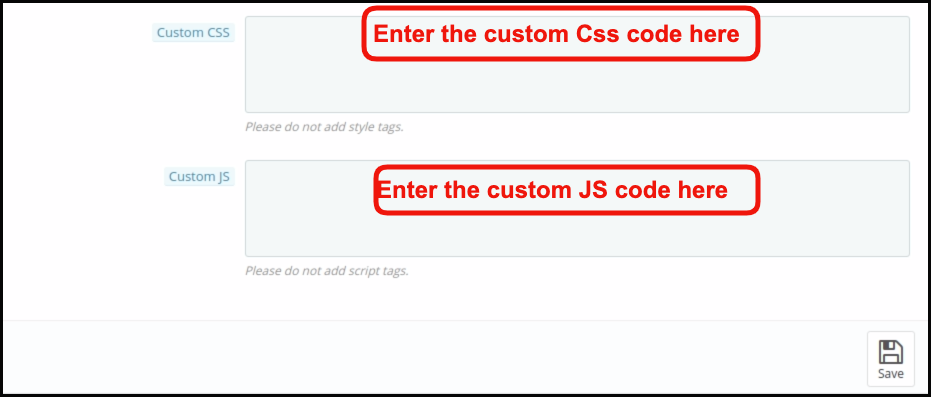
19. Benutzerdefiniertes CSS und benutzerdefiniertes JS: – Der Administrator kann sogar das Erscheinungsbild des Addons nach Bedarf ändern, indem er in diesem Abschnitt das benutzerdefinierte CSS und den benutzerdefinierten JS-Code eingibt.
Speichern Sie die Änderungen, die Sie in der Konfigurationseinstellung vorgenommen haben.
3.2 Wie ändere ich die Anzeigeeinstellungen?
Mit dieser Option können Sie die Einstellung der Anzeige dieses E-Mail-Abonnements ändern. Es enthält die folgenden Einstellungsoptionen.
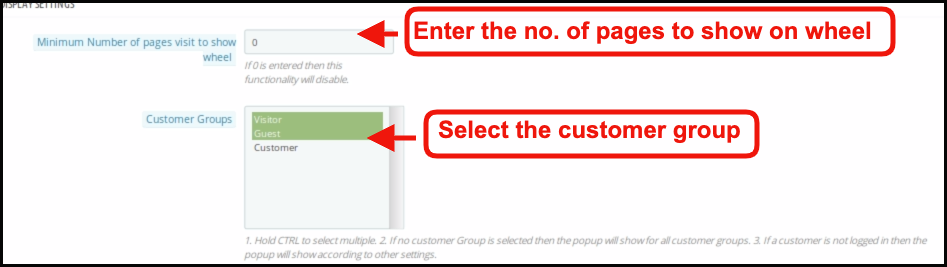
1. Mindestanzahl der Seiten, die zum Anzeigen des Rads besucht werden: Der Administrator kann die Mindestanzahl der Websiteseiten festlegen, die besucht werden sollen, um den Kunden das Drehrad zu zeigen. Wenn 0 eingegeben wird, wird diese Funktionalität deaktiviert.
2. Kundengruppen: Der Administrator kann eine oder mehrere Gruppen auswählen, für die das Spin-and-Win-Popup angezeigt wird. Verwenden Sie die STRG-Taste, um mehrere Optionen auszuwählen.
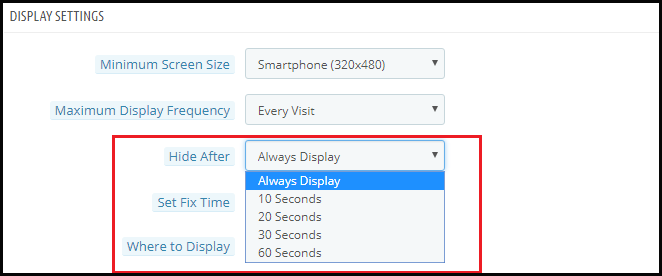
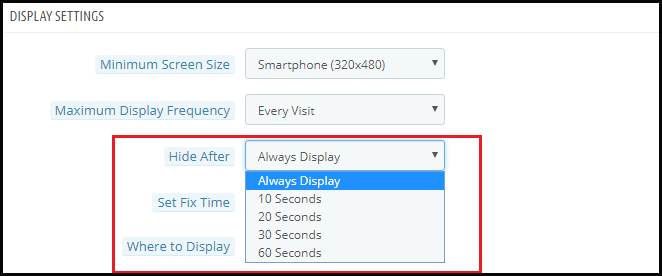
3. Minimale Bildschirmgröße: Die Dropdown-Liste bietet dem Administrator nur wenige Bildschirmgrößen zur Auswahl.
4. Maximale Anzeigefrequenz: Der Administrator kann hier die Häufigkeit der Drehung auswählen und die Popup-Anzeige des Popup-E-Mail-Abonnements gewinnen. Wählen Sie eine Option aus den in der Dropdown-Liste angebotenen Mehrfachoptionen aus.
5. Verstecken nach: Der Administrator kann das Zeitintervall in Sekunden auswählen, nach dem er den Spin ausblenden und Popup und Win Popup gewinnen möchte.
6. Stellen Sie die feste Zeit ein: Hier können Sie die feste Zeit aktivieren oder deaktivieren.
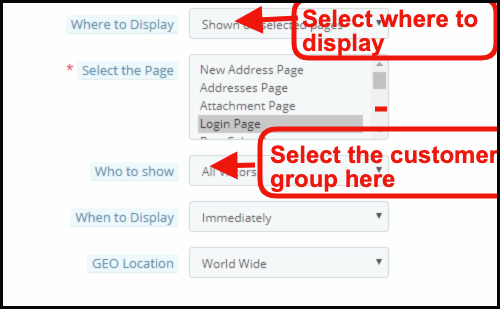
7. Wo soll angezeigt werden?: Sie können die Seiten auswählen, auf denen Sie den Spin und das Win-Popup anzeigen möchten. Der Administrator kann Produktseite, Kategorie, Startseite auswählen, um dieses interaktive und reaktionsschnelle E-Mail-Abonnement-Popup anzuzeigen.
8. Wer soll gezeigt werden?: Sie können die Besucher auswählen, denen Sie den Spin zeigen und Popup gewinnen möchten. Sie können “Alle Besucher”, “Registrierte Besucher” oder “Gastbesucher” auswählen.
9. Wann soll angezeigt werden?: Sie können genau auswählen, wann das Spin- und Win-Popup angezeigt werden soll. Sie können es entweder sofort anzeigen, wenn der Kunde auf Ihrer Website landet oder nach einiger Zeit oder wenn der Besucher nach unten scrollt, oder Sie können es als Popup für die Exit-Absicht verwenden.
10. Geo-Standort: Sie können sogar die Anzeigeoption gemäß der Geolokalisierung des Besuchers auswählen.
3.3 Wie kann das Erscheinungsbild des Addons geändert werden?
Mit der Look and Feel-Einstellung im Prestashop-Administrationsbereich können Sie das Aussehen des Spins ändern und das Popup so gewinnen, wie es auf der Website angezeigt wird.
1. Thema: Der Prestashop-Administrator kann die Vorschau des Prestashop-Newsletter-Popups im Admin-Bereich selbst anzeigen, bevor er live geschaltet wird. Es stehen mehrere Themen zur Auswahl. Der Administrator kann je nach Anlass wie Neujahr und Weihnachten wählen. Der PrestaShop-Administrator kann jetzt die neuesten Neujahrsthemen 2020 auf seiner Website anwenden. Es stehen 4 auffällige Neujahrsthemen für 2020 zur Auswahl.
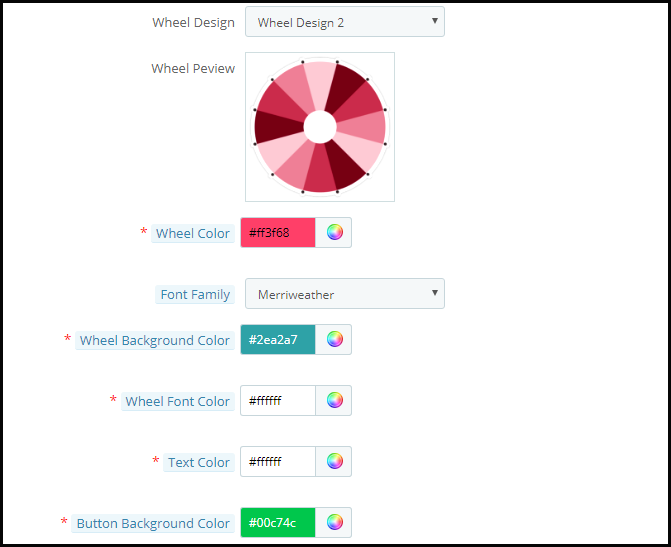
2. Raddesign: Der Prestashop Store-Administrator kann das Design des Drehrads ändern. Der Prestashop-Administrator kann die Vorschau des Drehrads auch im Admin-Bereich selbst sehen.
3. Radfarbe: Prestashop-Administrator kann mit dieser Option die Farbe des Rads auswählen. Das Drehrad kann auf endlose Weise angepasst werden und der Administrator kann es sogar mit dem Prestashop Store-Thema abgleichen.
4. Schriftfamilie: Das Prestashop-E-Mail-Abonnement-Popup ermöglicht es dem Prestashop-Administrator, die im Newsletter-Abonnement-Popup geeignete Schriftart auszuwählen.
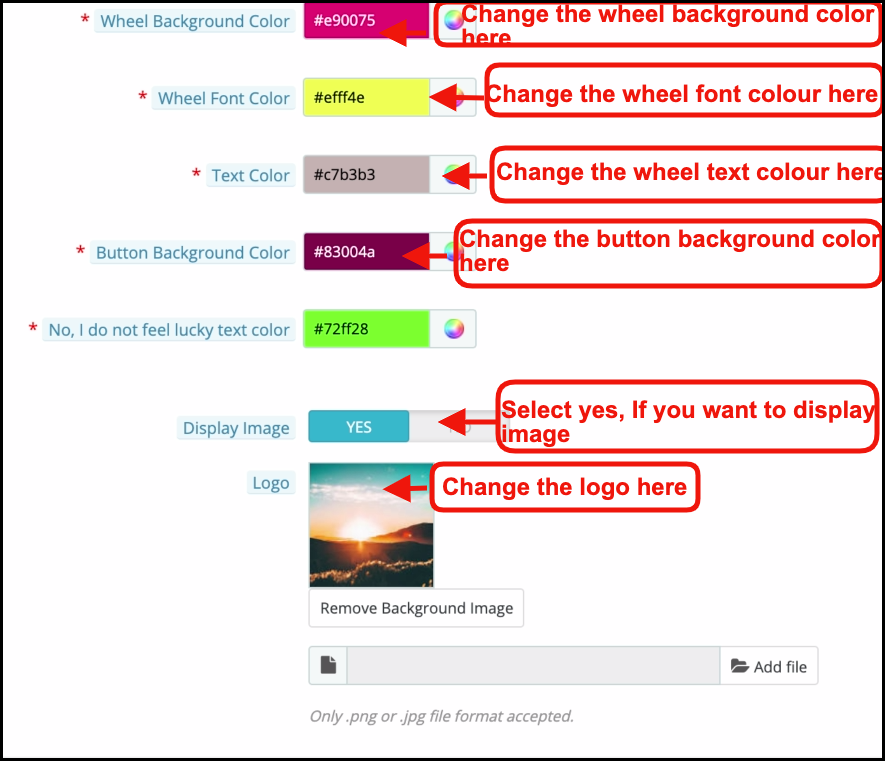
5. Radhintergrund und Schriftfarbe: Hintergrundfarbe und Schriftarten, die auf dem Drehrad verwendet werden, können mit diesen Optionen angepasst werden.
6. Textfarbe und Schaltfläche Hintergrundfarbe der Schaltfläche: Mit diesen Optionen können die Textfarbe und die Hintergrundfarbe der Schaltfläche im E-Mail-Abonnement-Popup angepasst werden.
7. Bild anzeigen: Sie können das aktivieren oder deaktivieren Bild anzeigen durch Auswahl der Ja oder Nein .
Sie können das Logo ändern, das mit dem Spin- und Win-Popup angezeigt wird. Das Bild des anzuzeigenden Logos kann durch Klicken auf das Gerät ausgewählt werden Datei hinzufügen Taste wie im Bild unten gezeigt.
Die hier vorgenommenen Änderungen werden auf Ihrer Website angezeigt.
Das auf der Website angezeigte Spin-and-Win-Popup enthält die Schaltfläche “Try Your Luck”. Sie können die Farbe der Schaltfläche ändern, indem Sie die Einstellung für die Hintergrundfarbe der Schaltfläche ändern.
Sogar die Schriftart von ‘Ich fühle mich nicht glücklich‘kann wie im Bild unten gezeigt geändert werden.
Die gesamten von Ihnen vorgenommenen Änderungen werden im Frontend angezeigt (siehe Abbildung unten).
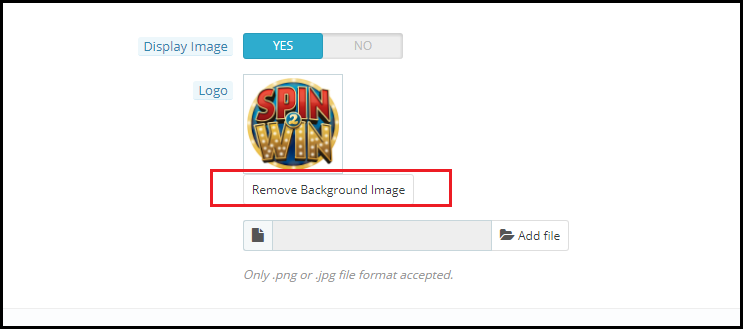
Endlich bietet das Admin-Panel sogar die Möglichkeit, das Hintergrundbild zu entfernen, wenn er möchte, indem Sie auf das klicken Hintergrundbild entfernen Taste.
3.4 Wie kann das Erscheinungsbild des Spin and Win-Popups geändert werden?
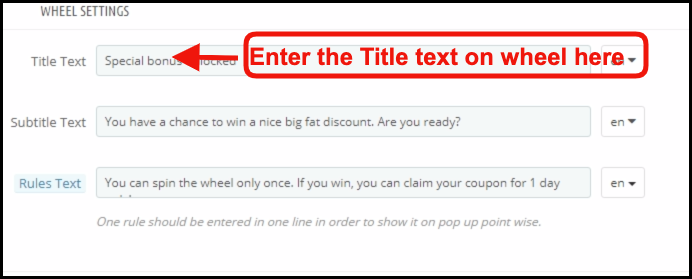
Der Administrator kann das Erscheinungsbild des Spin- und Win-Popups ändern, indem er die Konfiguration der Look and Feel-Einstellungen in der Option ‘Wheel Setting’ ändert.
3.5 Wie kann der Prestashop-Administrator den Text im E-Mail-Abonnement ändern?
Der Prestashop-Administrator kann den Text im E-Mail-Abonnement-Popup mithilfe der Texteinstellungen ändern. Der Administrator kann den Text in jeder Sprache anpassen.
3.6 Kann der Administrator die Einstellung der verschiedenen Slices des Spin- und Win-Popups ändern?
Ja, sogar die Einstellungen und der Text oder die Angebote, die in den verschiedenen Slices des Spin- und Win-Popups angezeigt werden, können über die Option “Slice-Einstellung” geändert werden.
Wenn Sie auf die Einstellung klicken, erhalten Sie eine Option zur Auswahl der Anzahl der Slices, die am Frontend angezeigt werden sollen, und die Liste der verschiedenen Slices wird angezeigt.
Anzahl der Scheiben auswählen: Mit der aktualisierten Version des Spin and Win-Moduls kann der Administrator nun aus sechs, acht oder zwölf Slices für das Frontend auswählen.
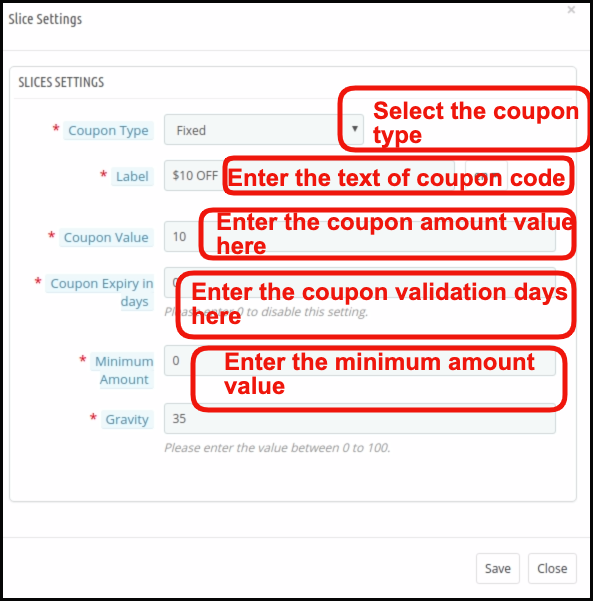
Jedes Slice kann durch Klicken auf die Schaltfläche Bearbeiten konfiguriert werden.
Wenn Sie auf die Schaltfläche Bearbeiten klicken, wird ein Popup-Fenster angezeigt, in dem der Administrator des Prestashop-Stores den Coupontyp (fest oder in Prozent – oder Geschenk oder kostenloser Versand), das Etikett, den Couponwert und den Ablauf des Coupons in Tagen festlegen kann Menge, Schwerkraft und Fix-Gutscheincode. Speichern Sie die Änderungen und das Gleiche wird im Spin-and-Win-Popup auf Ihrer Website angezeigt.
3.7 Wie wird die E-Mail angepasst?
Prestashop Spin & Win Addon bietet Mail Chimp, Klaviyo und SendinBlue Integration. Die im E-Mail-Abonnement-Popup eingegebene E-Mail-ID erfolgt automatisch mit dem Mail Chimp-, Klaviyo- und SendinBlue-Konto des Geschäftsinhabers. Die erfassten E-Mails können für personalisierte Werbeaktionen verwendet werden.
3.8 Wie kann ich die E-Mail-Einstellungen ändern?
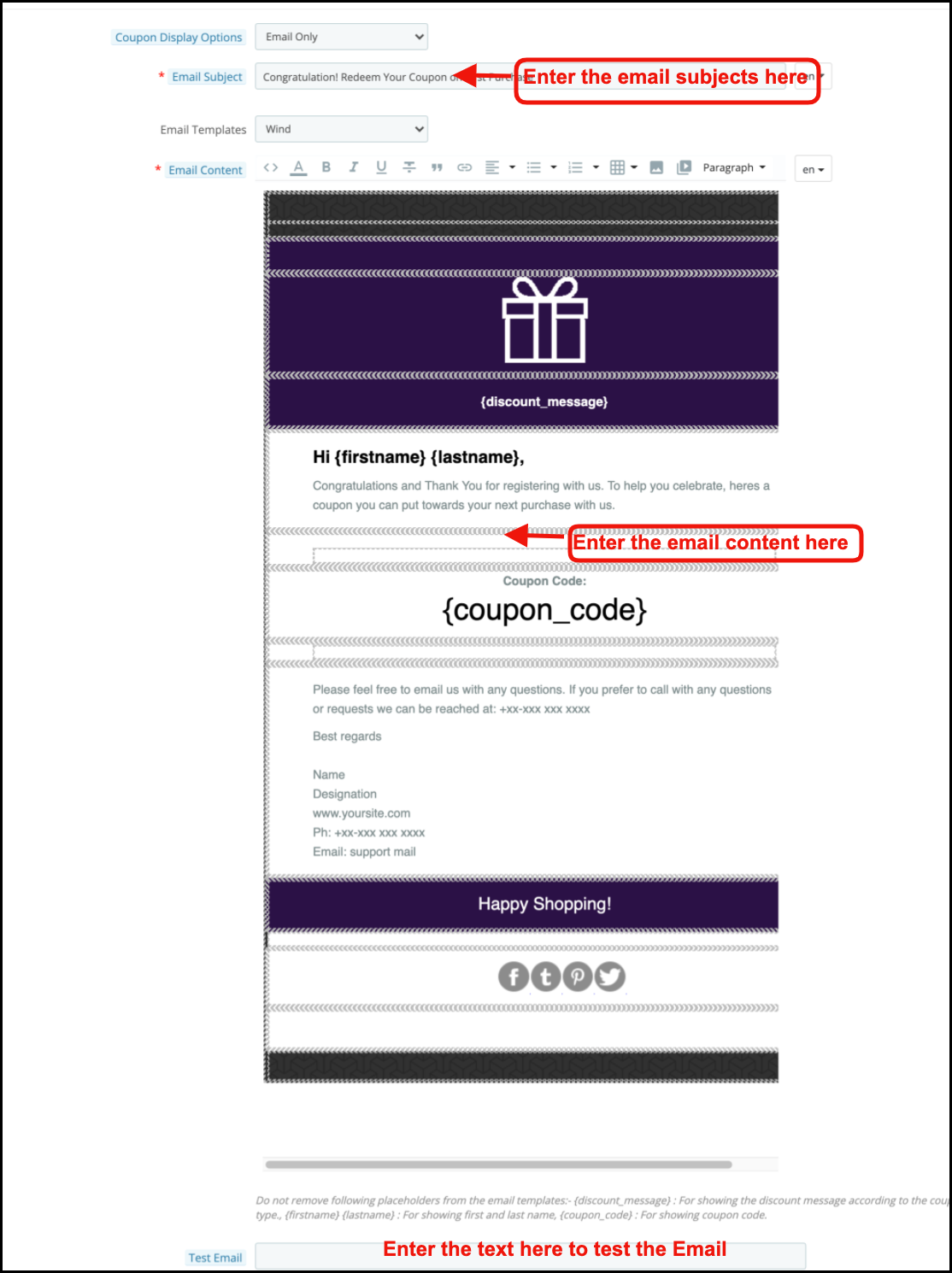
Mit der Option “E-Mail-Einstellung” kann der Administrator die E-Mail-Vorlagen anpassen, die an die Kunden gesendet werden.
Coupon-Anzeigeoptionen: Hier kann der Administrator die Stellen auswählen, an denen er den Coupon anzeigen möchte. Nämlich ‘Nur auf Rad‘,’Nur E-Mail ‘“E-Mail & Rad‘.
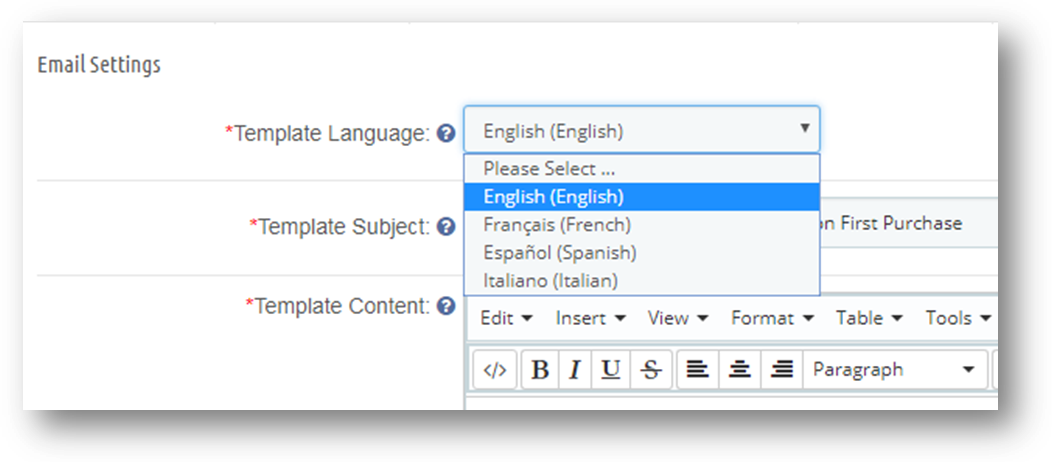
E-Mail Betreff: Legen Sie auf dieser Registerkarte den Betreff der E-Mail fest.
E-Mail-Vorlagen: Auf der nächsten Registerkarte können Verkäufer die Vorlagen aus den verfügbaren Vorlagen auswählen.
E-Mail-Inhalt: Auf dieser Registerkarte kann der Ladenbesitzer den E-Mail-Körper nach seinen Wünschen anpassen.
3.9 GDPR-Einstellungen
Die DSGVO oder die Allgemeine Datenschutzverordnung ist ein neues Gesetz, das ab dem 25. Mai 2018 durchgesetzt wird. Es ist für alle Unternehmen obligatorisch, die mit personenbezogenen Daten von EU-Bürgern umgehen. GDPR bietet den Kunden verschiedene Rechte (siehe unten), die ihnen helfen, ihre Daten sicher zu verwahren.
1. Das Recht, informiert zu werden
2. Das Zugangsrecht
3. Das Recht auf Berichtigung
4. Das Recht auf Löschung
5. Das Recht, die Verarbeitung einzuschränken
6. Das Recht auf Datenübertragbarkeit
7. Das Widerspruchsrecht
8. Rechte in Bezug auf automatisierte Entscheidungsfindung und Profilerstellung
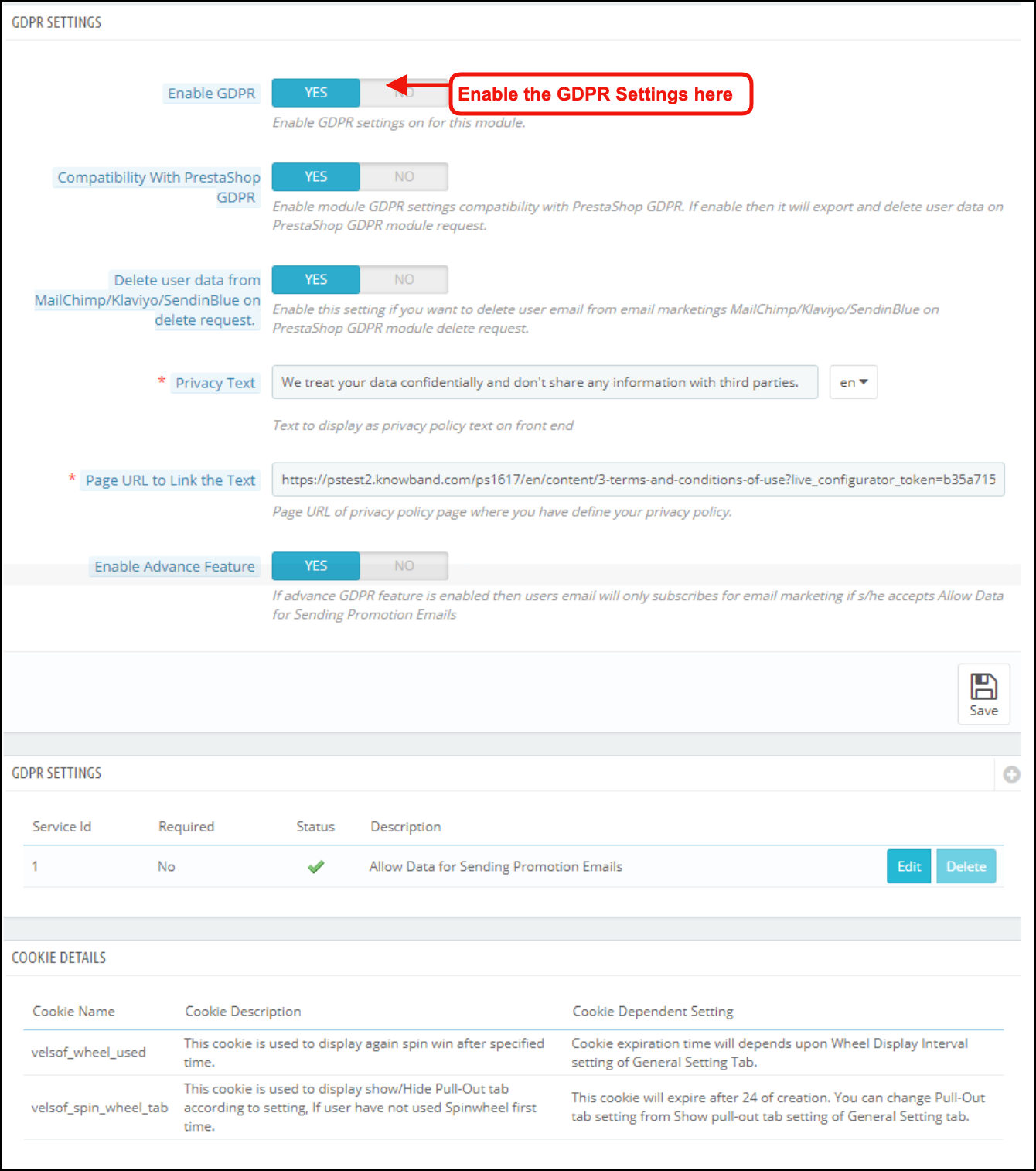
Die GDPR-Einstellungen helfen dem Prestashop-Store-Administrator, diese Regeln einzuhalten. Bitte beachten Sie den beigefügten Screenshot, in dem wir die Registerkarte GDPR-Einstellungen hervorgehoben haben.
a) GDPR aktivieren: Aktivieren oder deaktivieren Sie die GDPR-Optionen mit dieser Option. Auf der Registerkarte GDPR-Einstellungen stehen den Händlern die folgenden Optionen zur Verfügung, damit das Popup-Modul mit der GDPR kompatibel ist. Die GDPR-Einstellungen bleiben standardmäßig deaktiviert. Gemäß den geschäftlichen Anforderungen muss der Store-Administrator sie aktivieren.
b) Kompatibilität mit Prestashop GDPR: Der Administrator hat die Option, diese Funktion zu aktivieren / deaktivieren. Wenn Sie das offizielle GDPR-Modul verwenden, müssen Sie diese Einstellung aktivieren. Der Hauptzweck dieser Funktion ist das Exportieren und Löschen von Benutzerdaten auf der PrestaShop GDPR-Modulanforderung. Es ist auch kompatibel mit Prestashop GDPR Von Knowband entwickeltes Modul.
c) Löschen Sie Benutzerdaten aus MailChimp / Klaviyo / SendinBlue auf Löschanforderung: Wenn das Popup-Addon “Spin and Win” die erfassten E-Mail-IDs mit den E-Mail-Dienstanbietern MailChimp / Klaviyo / SendinBlue (Drittanbieter) synchronisiert. Wenn diese Einstellung aktiviert ist und Sie die Dienste eines dieser E-Mail-Dienste verwenden Anbieter werden dann bei der Datenlöschanforderung die Abonnentendaten automatisch gelöscht).
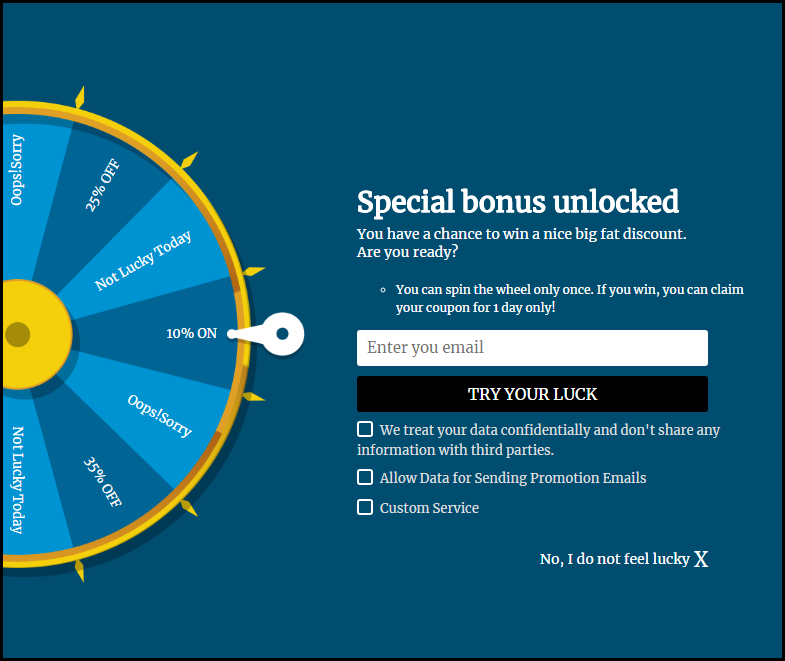
d) Datenschutztext: Das Modul fügt dem Popup-Design ein Kontrollkästchen mit dem Datenschutztext hinzu. Dieser Text ist für den Front-End-Benutzer zum Zeitpunkt der Eingabe der E-Mail-ID in das E-Mail-Feld sichtbar.
e) Seiten-URL zum Verknüpfen des Texts: Der Administrator kann den Link zu “Datenschutzrichtlinie” oder einer anderen Seite mit dieser Nachricht hinzufügen.
f) Erweiterte Funktion aktivieren: Mit dieser Option kann der Store-Administrator dem Popup-Design weitere Kontrollkästchen für Marketing-Berechtigungen oder andere Berechtigungen wie die Altersüberprüfung hinzufügen (das Alter sollte mindestens 16 Jahre betragen).
Wenn die Einstellung Erweiterte Funktion aktiviert ist, kann der Administrator auf die zusätzliche Kontrollkästcheneinstellungsoption zugreifen. Je nach Anforderung kann der Administrator mehrere Kontrollkästchen hinzufügen.
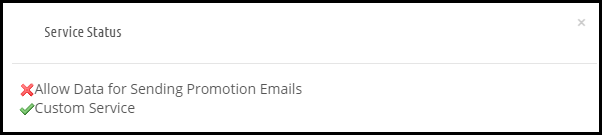
g) Serviceeinstellungen: Alle zusätzlichen Kontrollkästchen, die vom Administrator hinzugefügt wurden, werden unter den Serviceeinstellungen aufgelistet. Der Administrator kann problemlos mehrere Kontrollkästchen hinzufügen.
So fügen Sie ein neues Kontrollkästchen hinzu:
1. Klicken Sie auf das (+) Zeichen, um ein neues Kontrollkästchen hinzuzufügen.
Hinweis: Standardmäßig wird ein Dienst in der Dienstliste aufgeführt, und der Administrator kann den Text für den Dienst aktualisieren.
2. Wenn Sie auf das + -Zeichen klicken, wird ein Popup-Fenster geöffnet, und der Administrator muss die Details wie Service-Label, Dienst obligatorisch machen und Service aktivieren eingeben.
Service-Etikett: Dies ist ein Texteingabefeld. Der hier eingegebene Text ist für den Front-End-Benutzer sichtbar.
Service obligatorisch machen: Dies ist eine Umschalttaste. Wenn dies auf Ja gesetzt ist, wird dieses Feld als obligatorisch markiert. Ohne Bestätigung des Kontrollkästchens können Besucher das Angebot nicht erhalten.
Dienst aktivieren: Der Administrator hat jederzeit die Wahl zwischen “Dienst aktivieren / deaktivieren”.
Cookie-Details:
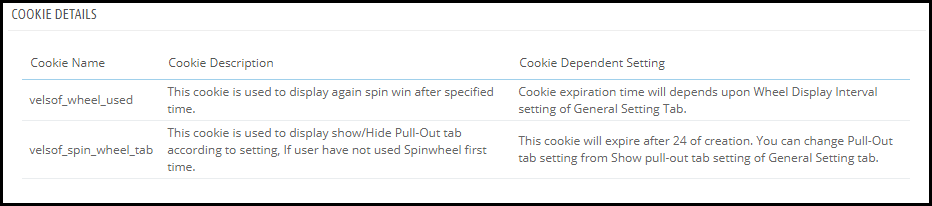
Da das Spin and Win-Modul die Cookies verwendet, wurden die Beschreibung und die Verwendung dieser Cookies im Abschnitt aufgeführt, damit der Administrator diese Details auf der Seite “Cookie-Richtlinie” oder “Datenschutzrichtlinie” einfügen kann.
Einverständniserklärung:
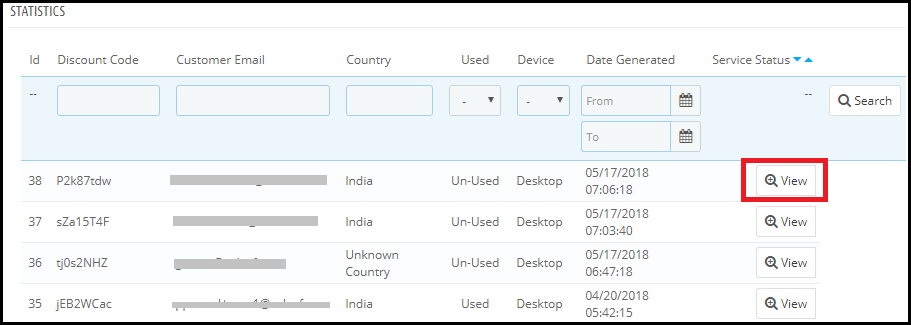
Sobald sich der Benutzer für die Aktion und den Spin und das Rad anmeldet, um den Rabatt-Gutscheincode zu erhalten. Das Spin-and-Win-Popup-Modul behält den Nachweis der Anmeldung bei, da dies für die rechtmäßige Verarbeitung der erfassten Daten erforderlich ist. Da der eindeutige Gutscheincode jedes Mal generiert wird, werden auf der Registerkarte Statistik des Spin and Win GDPR-kompatiblen Moduls auch die Berechtigungen der Benutzer aufgezeichnet. Bitte beachten Sie den beigefügten Screenshot.
Durch Klicken auf die Ansichtsschaltfläche kann der Administrator die Berechtigung des Benutzers überprüfen.
Nach dem Aktivieren der GDPR-Einstellungen sieht das Spin-and-Win-Popup-Design wie folgt aus:
3.10 Wie wird der statistische Bericht über das Spin-and-Win-Popup erstellt?
Ja, der Prestashop-Administrator hat vollständigen Zugriff auf den statistischen Bericht der Besucher, die das Rad drehen und den von ihnen generierten Gutschein beanspruchen. Der Bericht wird sowohl grafisch als auch tabellarisch erstellt.
(Neues Feature) E-Mail-Liste exportieren: Mit Prestashop Exit Pop Up kann der Store-Administrator die Liste der E-Mail-Abonnenten exportieren, indem er auf der Seite Statistikeinstellungen auf die Schaltfläche E-Mail exportieren klickt.
4.0 Themenplanung
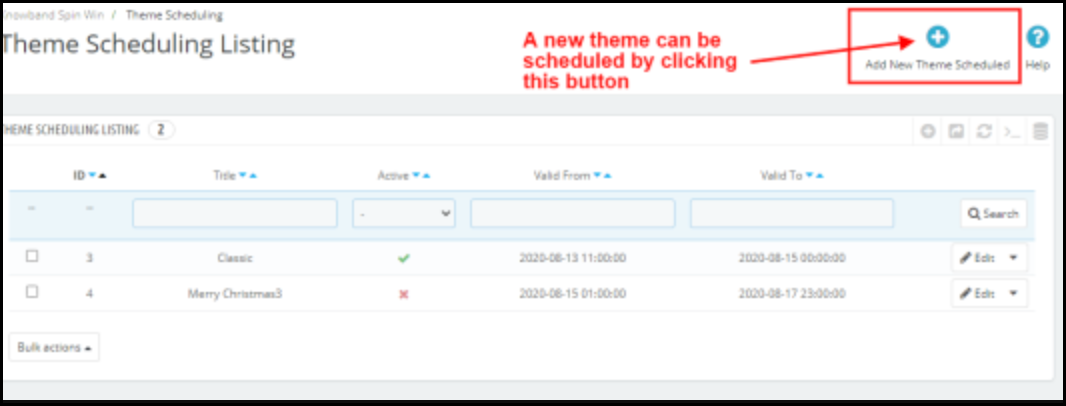
Die Themenplanung ist die neue Funktion, die im E-Mail-Abonnementmodul Prestashop Spin and Win hinzugefügt wurde. Mit dieser Funktion kann der Administrator das Gültigkeitsdatum und das Ablaufdatum für ein bestimmtes Thema auswählen. Der Prestashop Store-Besitzer kann jetzt einen Zeitplan für die Anzeige eines bestimmten Themas bei einer bestimmten Gelegenheit festlegen. Dieser ändert sich automatisch zum Standardthema am Datum der Deaktivierung des Themas.
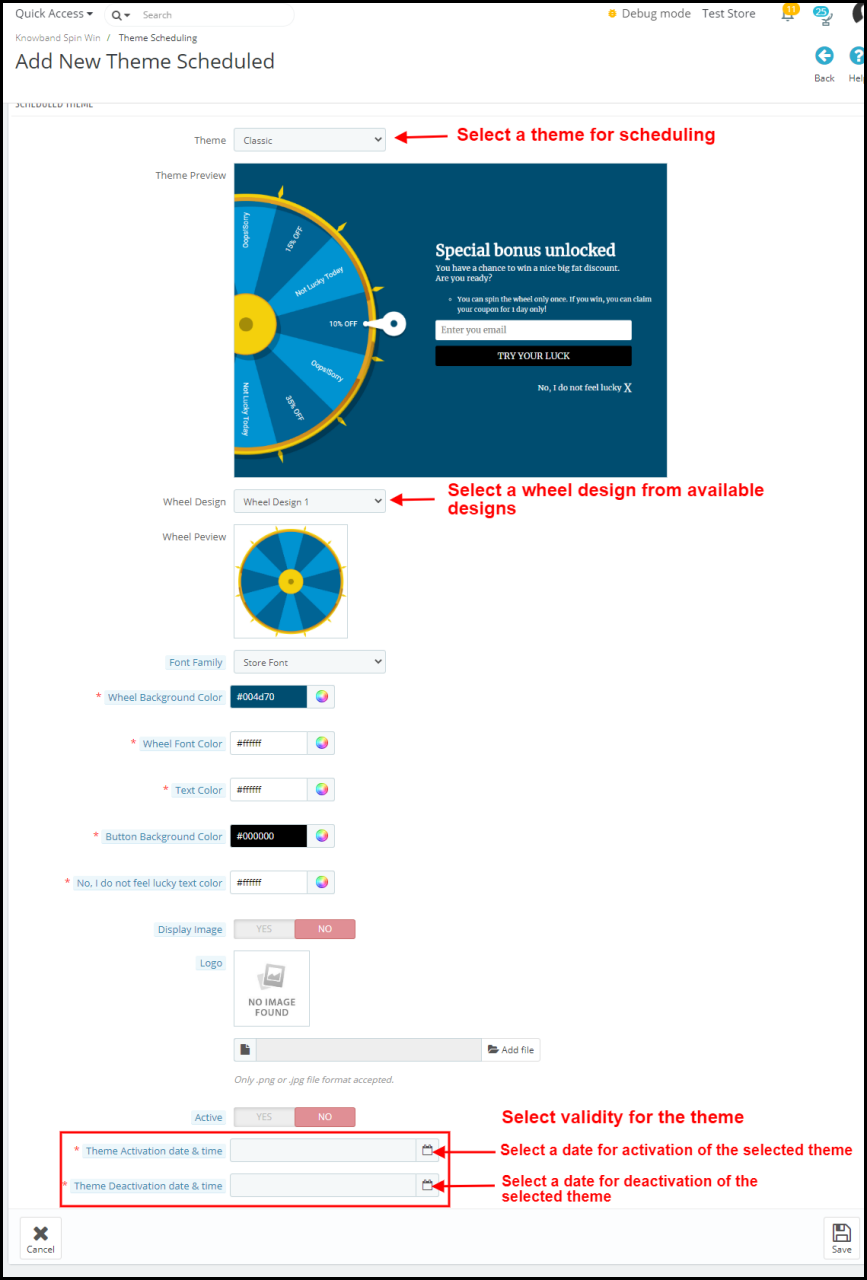
Neuen Themenplan hinzufügen: Der Administrator des Prestashop-Stores kann einen neuen Themenplan hinzufügen, indem er auf die Schaltfläche “Neuen Themenplan hinzufügen” klickt. Dazu können Sie den Thementyp auswählen und das Erscheinungsbild des Rads ändern. (siehe 3.3 Look and Feel Setting) Die neue Funktion in der Themenplanung
Aktiv: Mit Prestashop Spin und Win-Modul kann der Administrator einen neuen Themenplan über eine Umschalttaste aktivieren oder deaktivieren.
Datum und Uhrzeit der Aktivierung des Themas: Wenn das neue Thema aktiviert ist, muss der Store-Administrator das Datum und die Uhrzeit für die Aktivierung eines bestimmten Themas eingeben.
Datum und Uhrzeit der Deaktivierung des Themas: Das aktivierte Thema wird an dem auf dieser Registerkarte eingegebenen Datum und der Uhrzeit deaktiviert. Auf diese Weise kann der Administrator ein Thema für das Spin and Win-Modul für eine festgelegte Zeit anwenden und der Store-Administrator kann dies vor dem besonderen Tag planen.
Haftungsausschluss: Falls das Popup “Spin and Win” nicht vorne angezeigt wird, leeren Sie bitte den Cache oder löschen Sie die Cookies. Manchmal verhindern Cookies, dass das Popup vorne angezeigt wird.
Einführung in das Prestashop Exit-Popup-Addon (E-Mail-Abonnement)
Prestashop Exit Pop-up ist ein sehr reaktionsschnelles Prestashop-Addon, das ein Popup-Fenster für E-Mail-Abonnements anzeigt, sobald Ihre Shop-Besucher Ihren Laden verlassen. Das Popup-Fenster mit dem Feature-Rich-E-Mail-Abonnement ermutigt die Besucher, ihre Einkäufe abzuschließen, indem sie ihnen Rabatt oder Gutscheincode geben, wenn sie die Website verlassen. Mit Hilfe des Prestashop-Addons können Sie sie sogar für den Newsletter abonnieren oder für einen neuen Benutzer registrieren. Prestashop Exit-Absicht (E-Mail-Abonnement) Pop-up bietet eine Lead-Generierung Strategie, die Kunden auf der Website für eine längere Dauer zu beteiligen, indem sie eine Eingriff E-Mail-Abonnement Pop up.It zeigt ist ein großes Werkzeug, um Ihre Kunden für E-Mail-Abonnements registrieren zu lassen. Das Prestashop-Addon verbietet den Ausstieg der Ladenbesucher, wenn sie gerade die Website verlassen. Die Zurückhalte-Besucher-Funktion dieses Prestashop-Abonnement-Popup-Addons ist für die Filialbesitzer von Vorteil, vor allem wenn der Besucher sich entscheidet, nie wieder in den Laden zurückzukehren. Dieses Addon stellt sicher, dass der Kunde in Zukunft entweder zurückbleibt oder auf die Website zurückkehrt, um spezielle Rabatte zu erhalten. Features des Popup-Add-Ons Exit-Intent (E-Mail-Abonnement):
Das Prestashop-Exit-Popup-Addon bietet den Kunden Rabatte und verlockende Angebote, sobald sie die Website verlassen.
Dies reduziert die Ausstiegsrate der Website und erhöht die durchschnittliche Sitzungszeit jedes Besuchers.
Das vollständig anpassbare Prestashop Email-Abonnement-Pop-up-Addon kann mit dem Thema Ihres Prestashop-Stores abgestimmt werden.
Der Store-Administrator erhält eine Option, um das Erscheinungsbild des E-Mail-Abonnements zu ändern
Der Administrator kann die Leistung des Popup-Fensters "Exit" anzeigen, indem er die generierten mit den verwendeten Coupons vergleicht.
Mit der Prestashop-Erweiterung können Sie sogar den Abonnementblock testen, bevor er in den Store integriert wird.
Der Administrator erhält die benutzerdefinierte CSS- und JS-Option, um das E-Mail-Abonnement-Popup anzupassen.
Mail Chimp Integration synchronisiert die E-Mail, die vom Prestashop-Abonnement-Popup generiert wird, mit dem Mail Chimp-Konto des Verkäufers.
Die E-Marketer können automatisierte E-Mails mit Rabatt-Gutscheincodes senden.
Die Prestashop-Ladenbesitzer können Ihre Shop-Besucher für den Newsletter anmelden oder sie für einen neuen Benutzer registrieren.
Mehrsprachige Unterstützung.
Kompatibel mit allen Prestashop-Themen.
Das Prestashop-Plugin hat ein responsives Design und ist mit mehreren Geräten kompatibel.
Vorteile für den Händler
Das Popup-Fenster für E-Mail-Abonnements ermutigt die Shop-Besucher, länger auf der Website zu bleiben.
Die Gutscheincodes motivieren sie, ihre Einkäufe abzuschließen
Dies ist eine der Möglichkeiten, die verlassenen Wagen zu reduzieren.
Mit einer Erhöhung der Benutzerinteraktion erhöhen sich die Speicherkonvertierungen drastisch.
Der Store-Administrator kann Ihre Store-Besucher in Ihre Abonnenten für den Newsletter umwandeln
Sammelt E-Mails, die später für Mail-Marketing oder personalisierte Werbeaktionen verwendet werden können.
Installation von Exit-Popup-E-Mail-Abonnement-Addon
Nach dem Kauf dieses responsiven Exit-Popup-Addons erhalten Sie folgende Dateien: 1. Komprimierte Datei im ZIP-Format (enthält Quellcode des Moduls) 2. Benutzerhandbuch Folgen Sie den Schritten, um die Erweiterung zu installieren:
Entpacken Sie die komprimierte Datei. Es würde Dateien und Ordner enthalten, wie unten gezeigt –
Kopieren Sie alle Dateien und Ordner eines entpackten Ordners in Ihr PrestaShop-Verzeichnis "modules" auf dem Pfad – Root Directory / modules /.
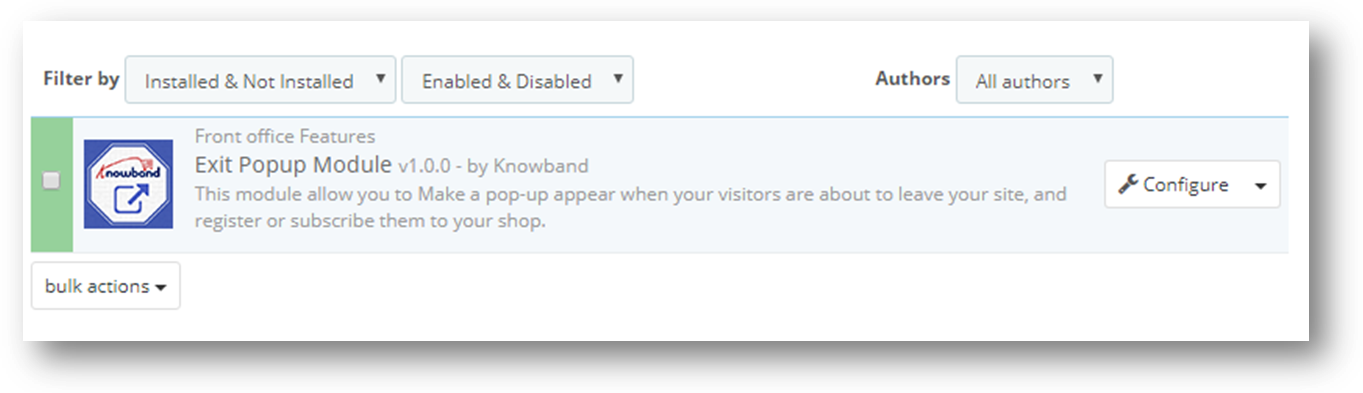
Jetzt ist das Exit-Popup (E-Mail-Abonnement) bereit für die Installation in Ihrem Geschäft und Sie finden es unter Store Admin -> Module and Services. Es würde wie folgt gezeigt werden –
Für Prestashop 1.6.xx-
Für Prestashop 1.7.xx-
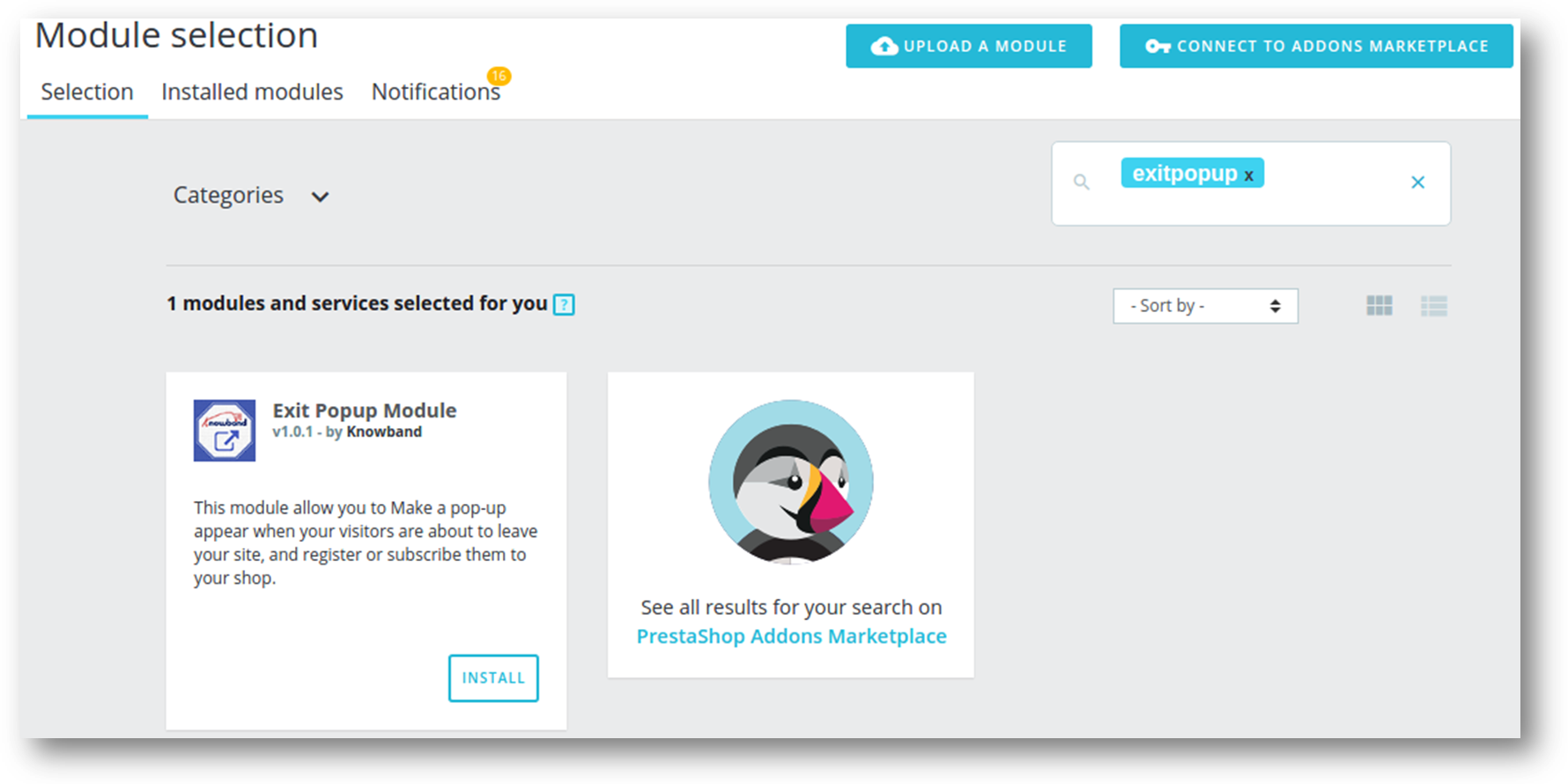
4. Klicken Sie auf "Installieren", um das Addon zu installieren. Es würde ein Pop-up für Ihre Bestätigung angezeigt. Klicken Sie auf "Mit der Installation fortfahren" Option. Dieser Schritt wird das Addon installieren und Benachrichtigungen anzeigen – "Module wurden erfolgreich installiert".
Wie konfiguriere ich das Exit-Popup-E-Mail-Abonnement-Addon?
Dieses Addon ist konfigurierbar und Prestashop Store Owner oder Prestashop Store Admin können dieses E-Mail-Abonnement einrichten oder konfigurieren, indem Sie es über das Admin Panel des Shops öffnen, indem Sie die folgenden Schritte ausführen:
Gehe zu Store Admin -> Module und Dienste
Suchen Sie "Exit popup" und klicken Sie auf "configure" button entsprechend dem Addon.
Es würde eine neue Seite wie unten gezeigt öffnen –
Es gibt folgende Abschnitte, um dieses Addon zu konfigurieren:
Allgemeine Einstellungen
Look and Feel Einstellungen
Rabatteinstellungen
Hintergrundbild
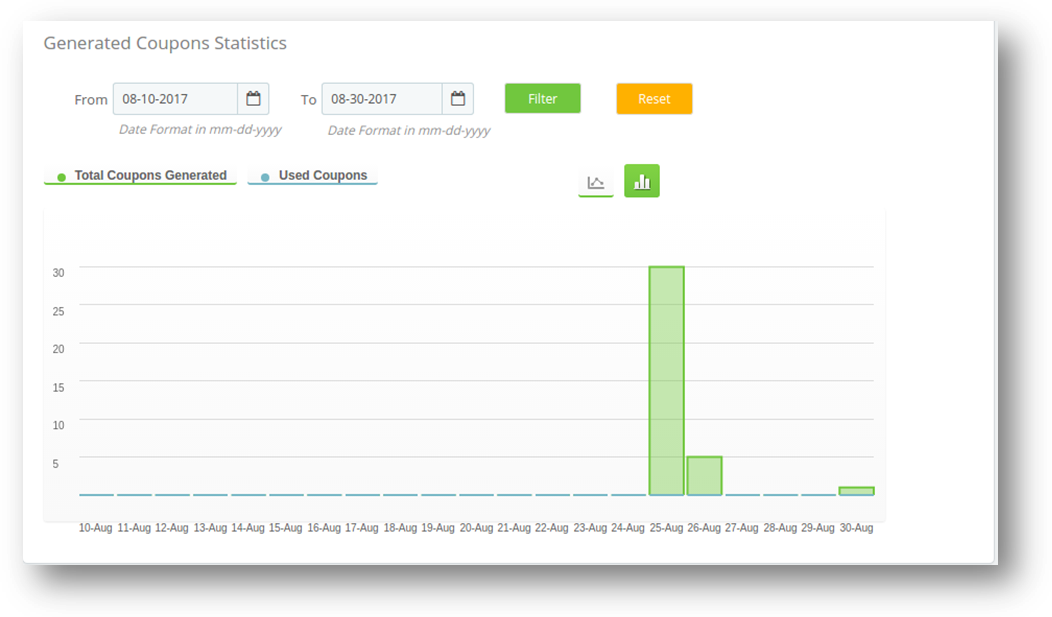
Statistiken
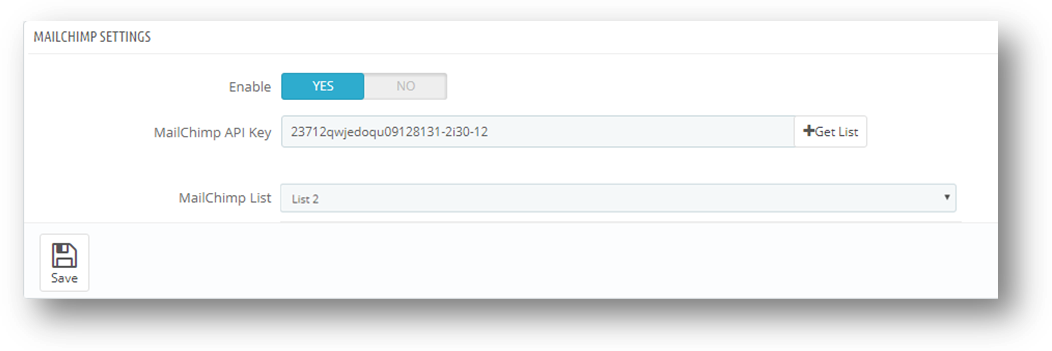
Mailchimp-Einstellungen
Jeder Abschnitt wird nachfolgend beschrieben.
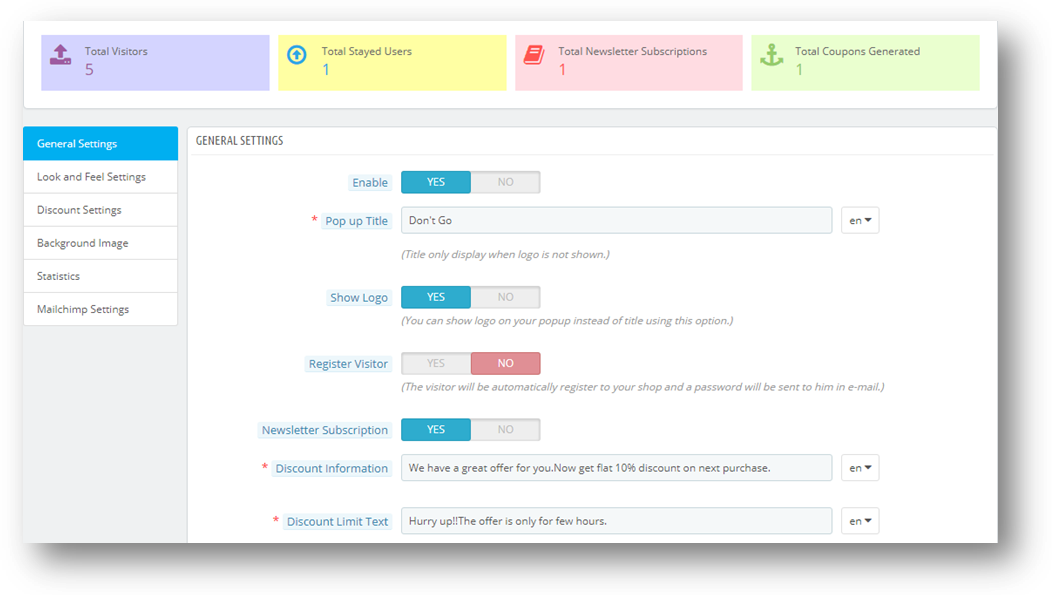
3. Instrumententafel
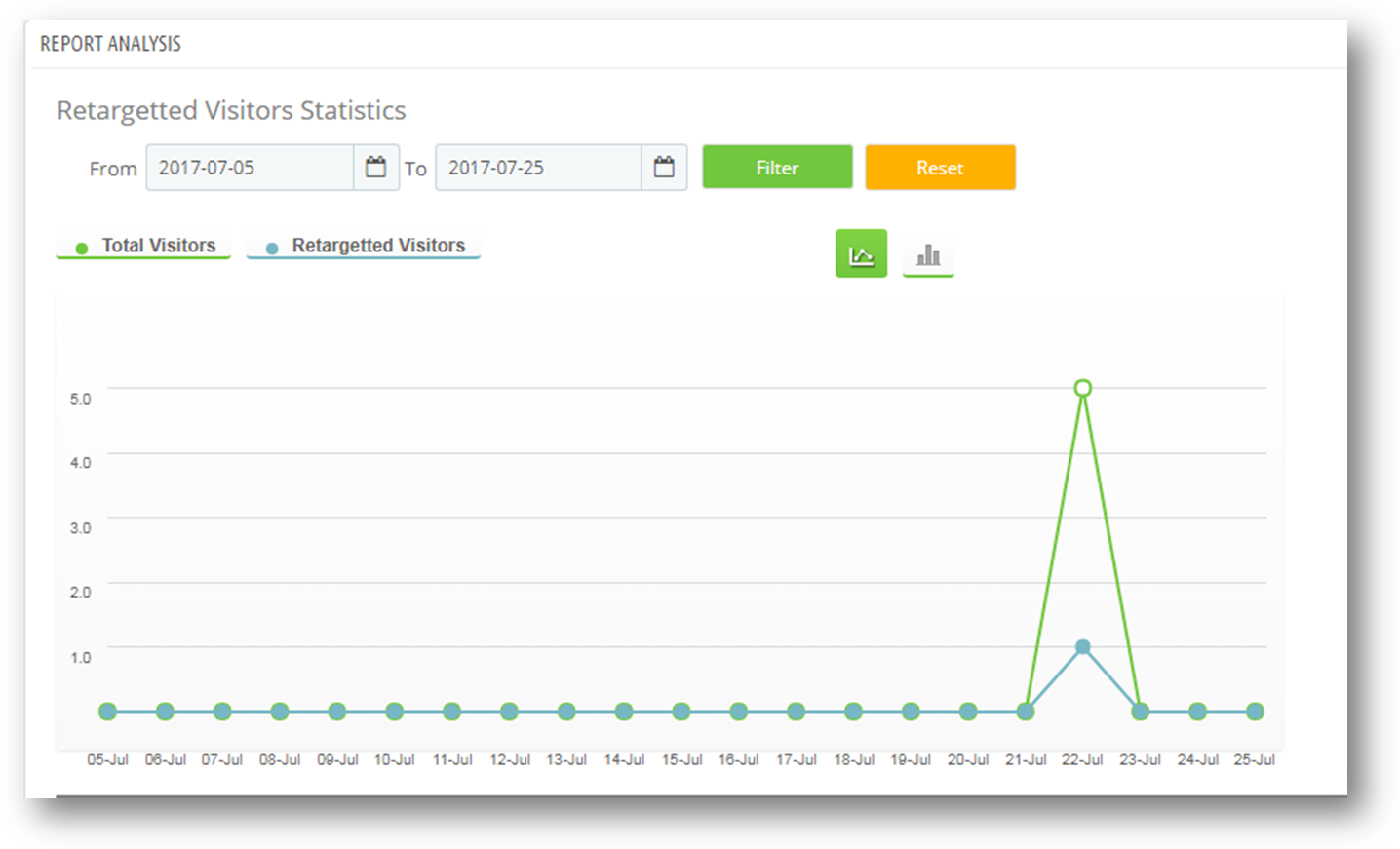
Im Dashboard werden vier Statistikdaten angezeigt.
Gesamtbesucher- Dies ist die Anzahl der Besucher, die das E-Mail-Abonnement beim Beenden sehen.
Total Gestresste Benutzer-Dies ist die Anzahl der Nutzer, die auf Ihrer Website geblieben sind, nachdem das Exit-Popup auf der Prestashop-Storefront angezeigt wurde.
Total Newsletter E-Mail Abonnement-Dies ist die Anzahl der gesamten Newsletter-Abonnements durch das Exit-Popup-Addon. Bei Hover sehen Sie auch den Prozentsatz der gesamten Newsletter-E-Mail-Abonnements.
Gesamtzahl der erstellten Coupons Dies ist die Anzahl der Coupons, die vom E-Mail-Abonnement generiert werden. Wenn Sie den Mauszeiger darüber bewegen, sehen Sie den Prozentsatz der insgesamt von Prestashop-Shopbesuchern verwendeten Coupons.
Allgemeine Einstellungen
Sie müssen die folgenden Schritte ausführen, um die allgemeinen Einstellungen zu konfigurieren –
Gehen Sie zu den Modulen und Services -> Module und Services
Es würde alle Module des Prestashop-Stores auflisten. Suchen Sie in der Modulliste nach 'Popup beenden'.
Klicken Sie nun auf die Schaltfläche "Konfigurieren", die dem Popup-Fenster "Beenden" entspricht.
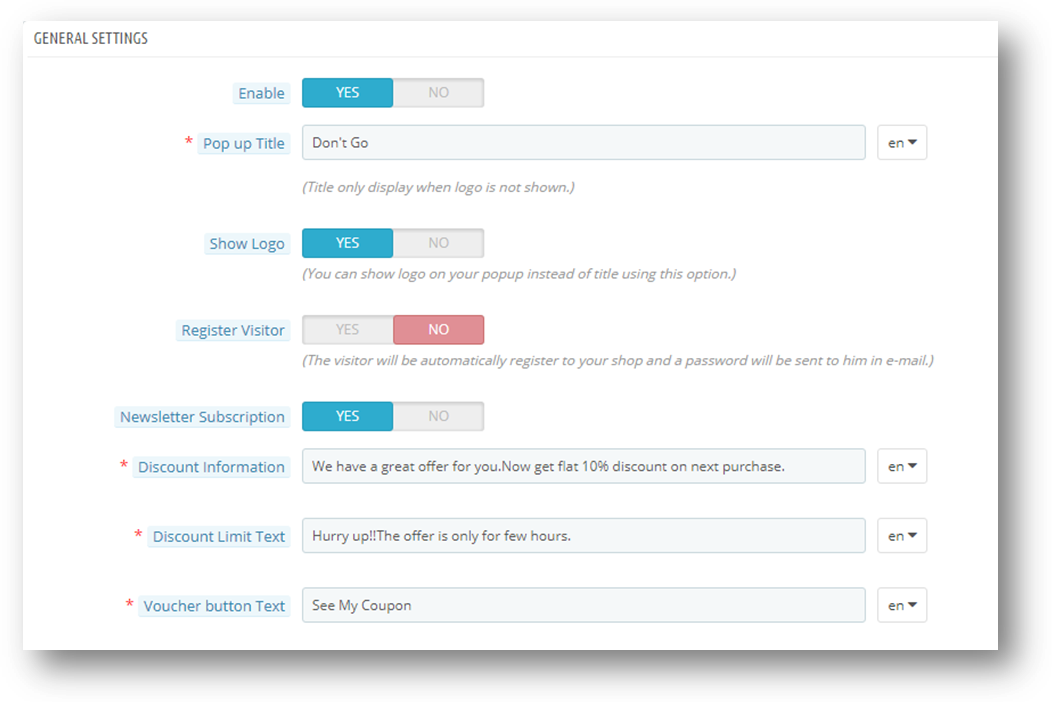
Es würde Prestashop Store Owner oder Admin auf die Seite der allgemeinen Einstellungen umleiten, wie unten gezeigt –
Aktualisiere die Werte der gegebenen Felder entsprechend den 'Allgemeinen Einstellungen' nach Bedarf.
Klicken Sie nun auf "Speichern", um die angegebenen Werte zu validieren und zu speichern.
Das ist es.
Dieser Abschnitt enthält folgendes Eingabefeld, das der Administrator von Prestashop Store aktualisieren kann:
Aktivieren deaktivieren: Um das Plugin zu aktivieren, schalten Sie den Enable-Button von OFF auf ON. Der Standardwert wird auf "AUS" gesetzt.
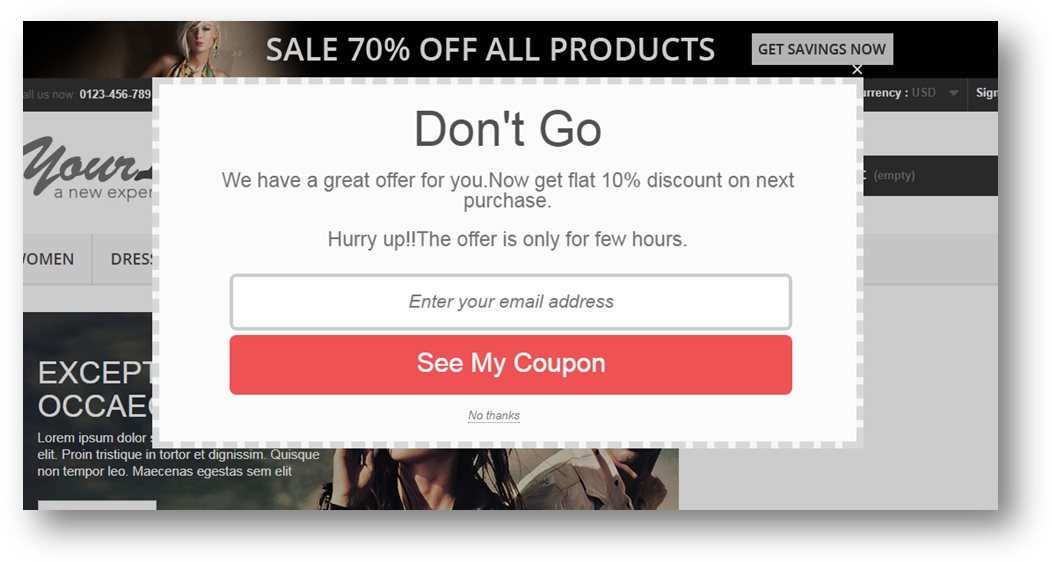
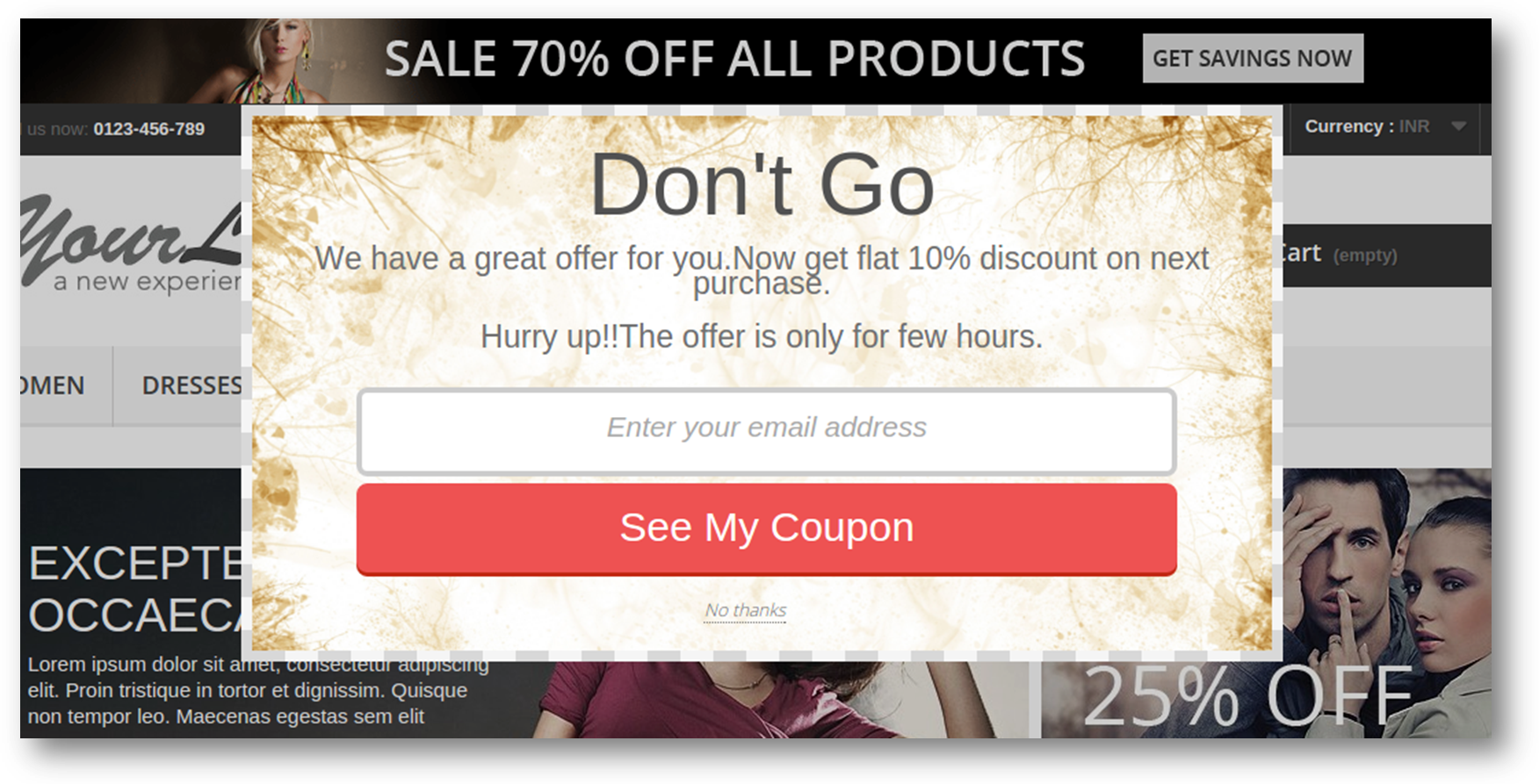
Pop-up-Titel: Legen Sie den Titel Ihres E-Mail-Abonnements beim Beenden fest. Der Text beschreibt den Haupttitel Ihres Exit-Popups. Der Standardwert ist "Do not Go"
Logo anzeigen:"Show logo" zeigt Ihr Prestashop Store-Logo im Popup-Fenster des E-Mail-Abonnements anstelle des Popup-Titels. Der Standardwert ist "OFF".
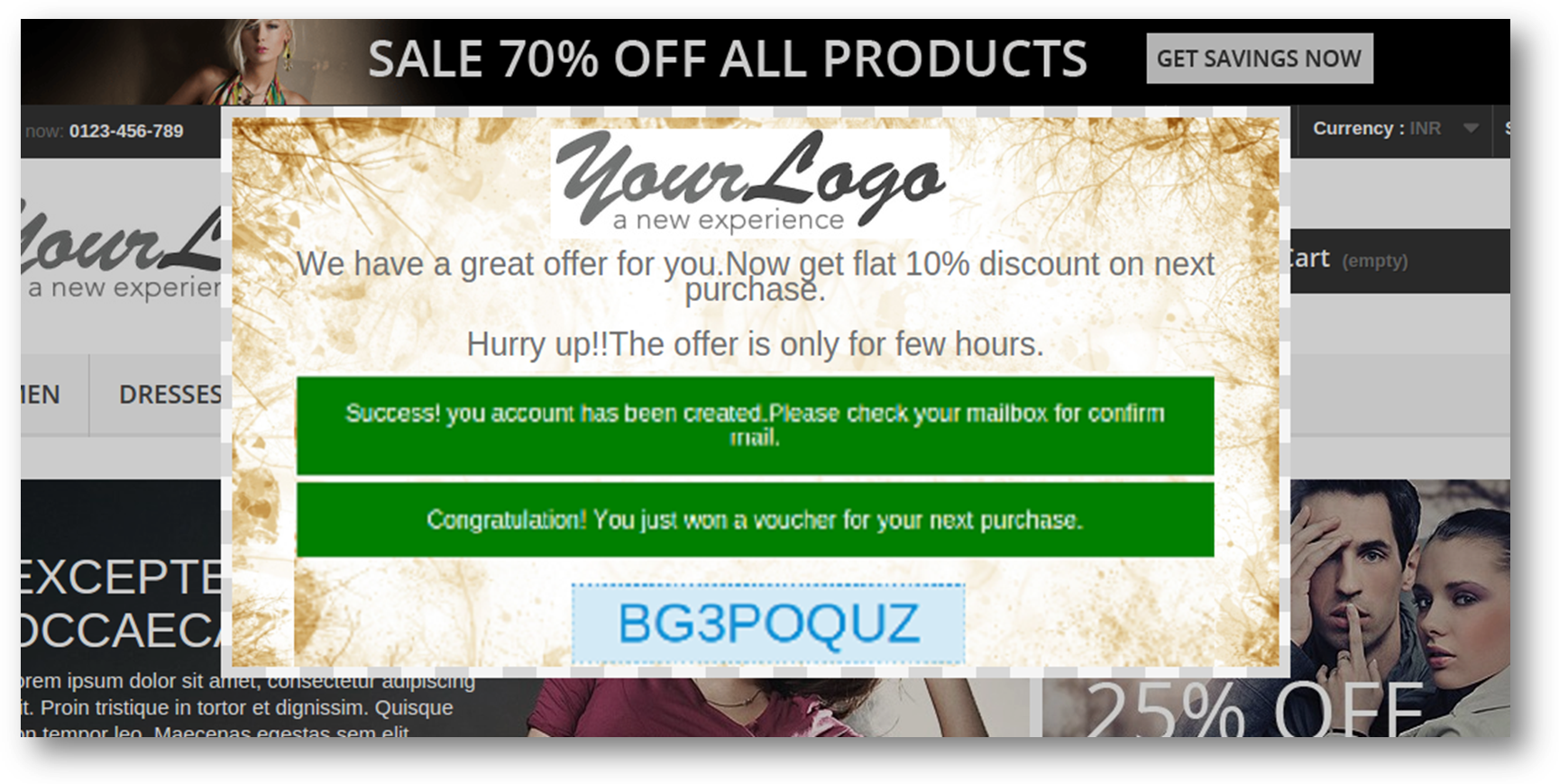
Besucher registrieren: Machen Sie Ihre Besucher mit dieser Option zu Kunden. Ihre Shop-Besucher werden automatisch nach Eingabe ihrer E-Mail-Adresse registriert und ein automatisch generiertes Passwort wird an ihre Mailbox gesendet. Der Standardwert wird auf "OFF" gesetzt.
Newsletter E-Mail-Abonnement: Ihre Shop-Besucher werden automatisch für den Newsletter angemeldet, wenn sie nicht bereits abonniert sind. Dadurch erhöhen sich Ihre E-Mail-Abonnements. Der Standardwert wird auf "AUS" gesetzt.
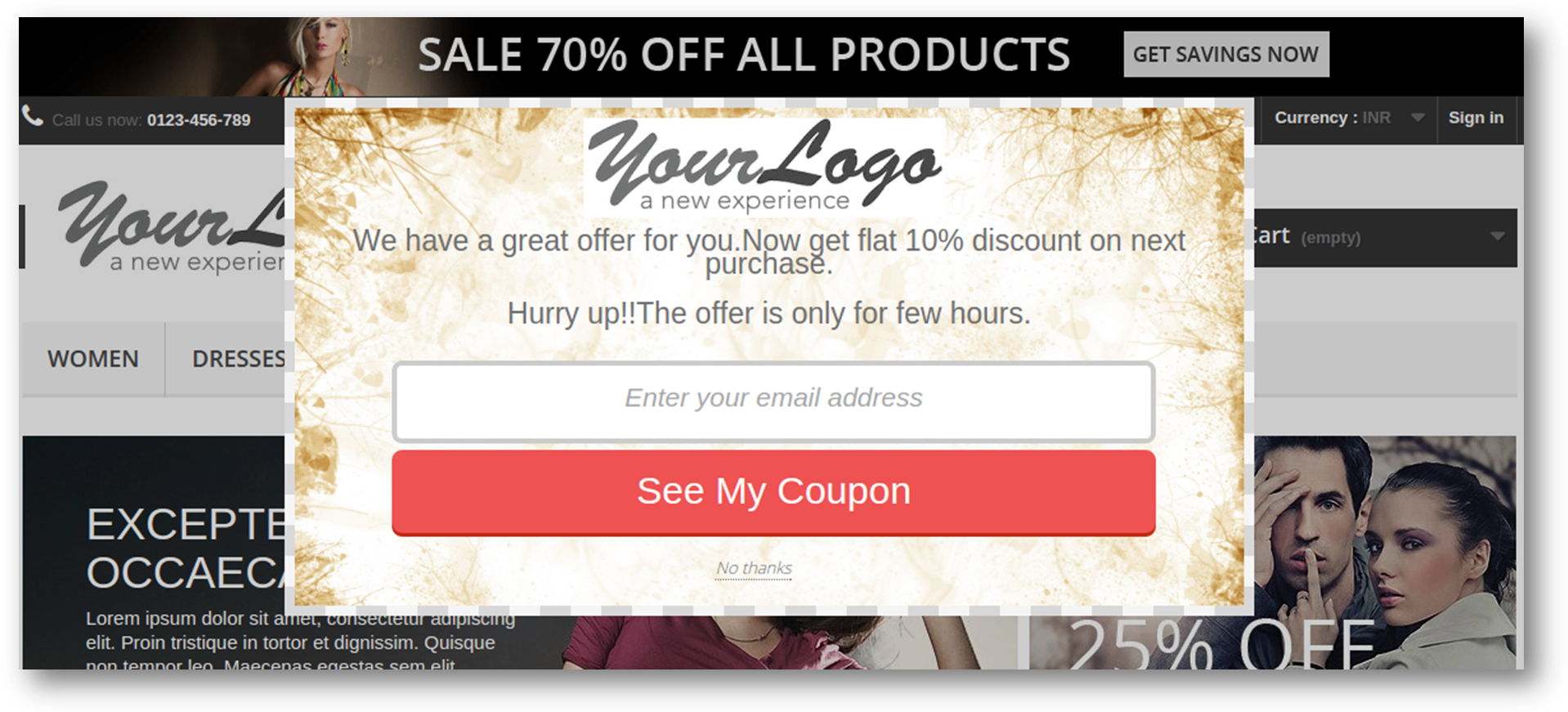
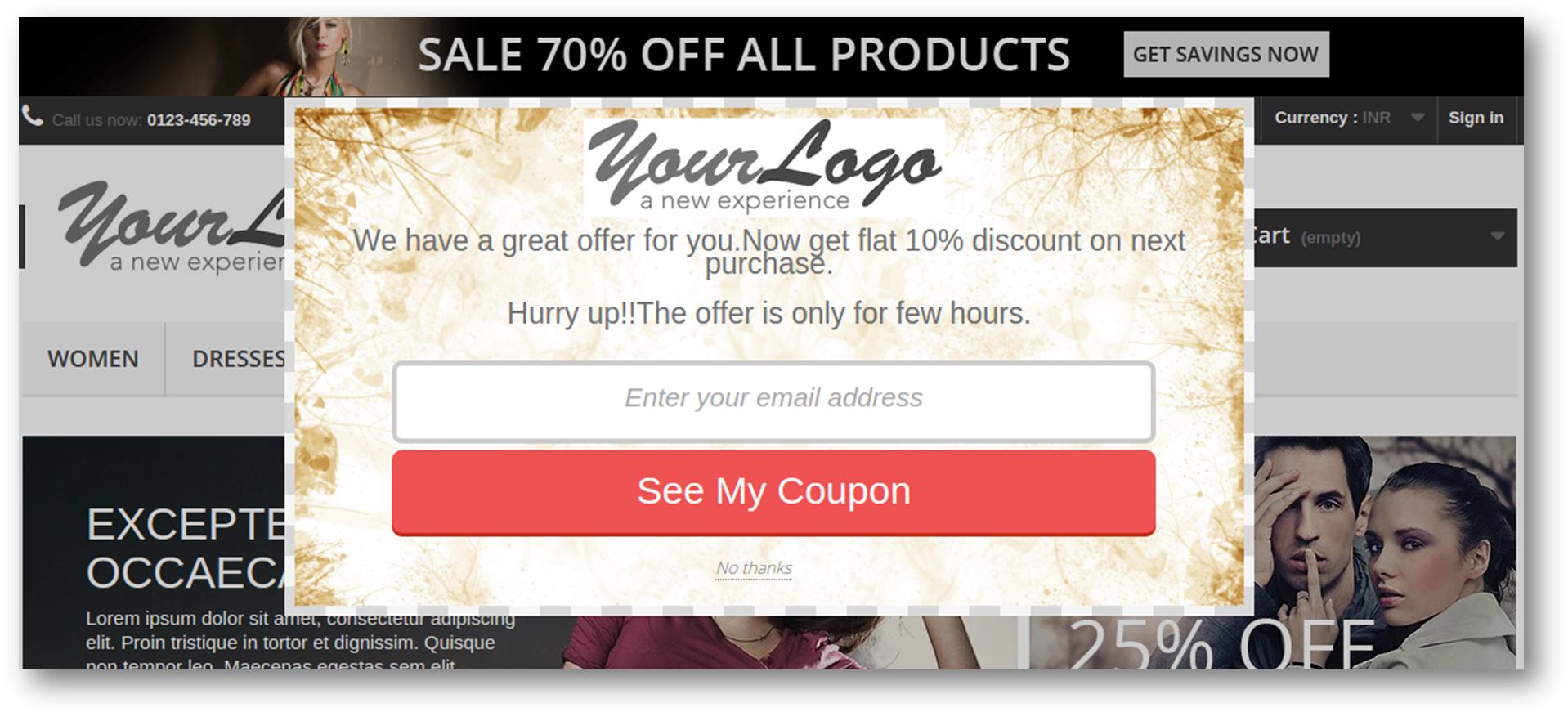
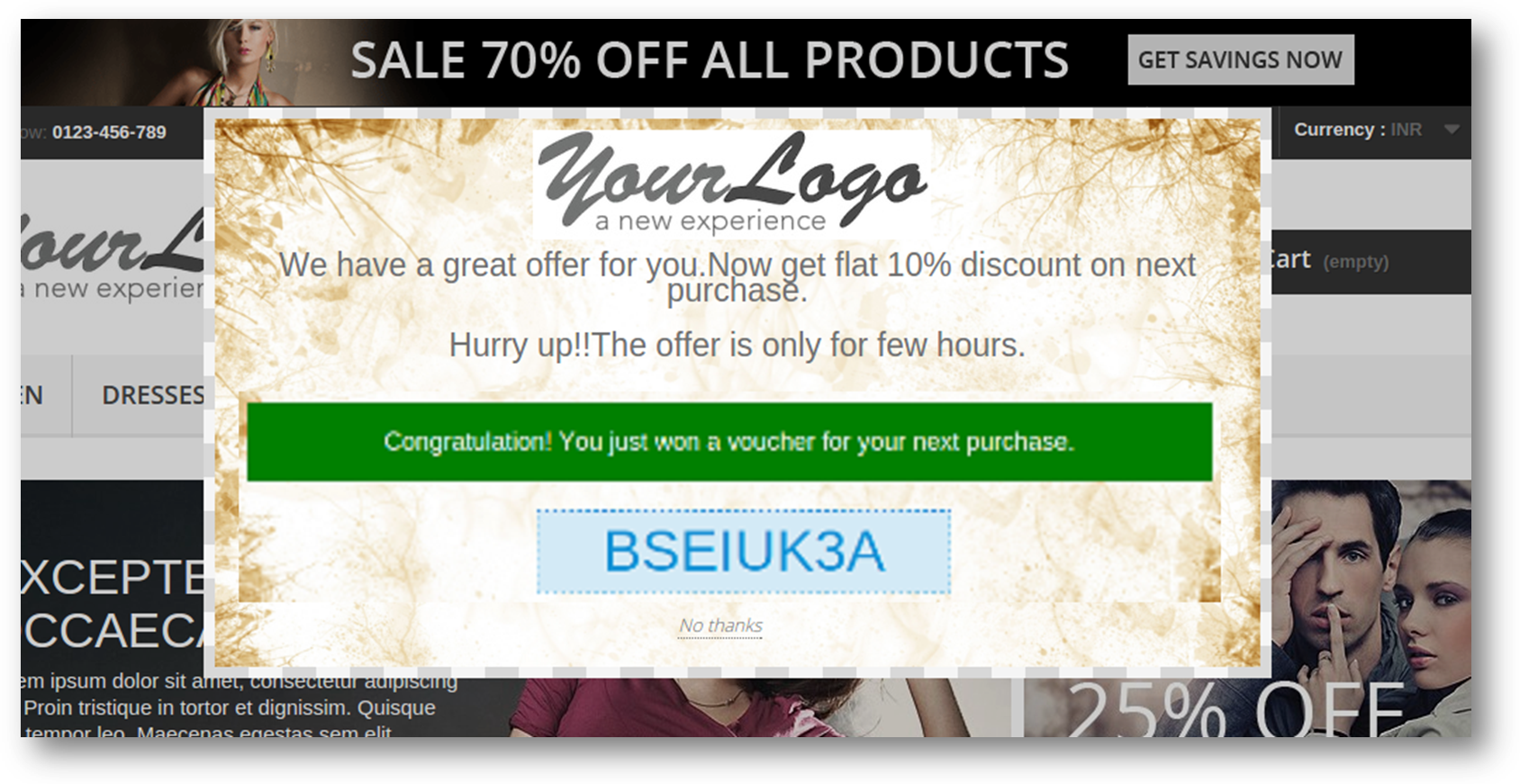
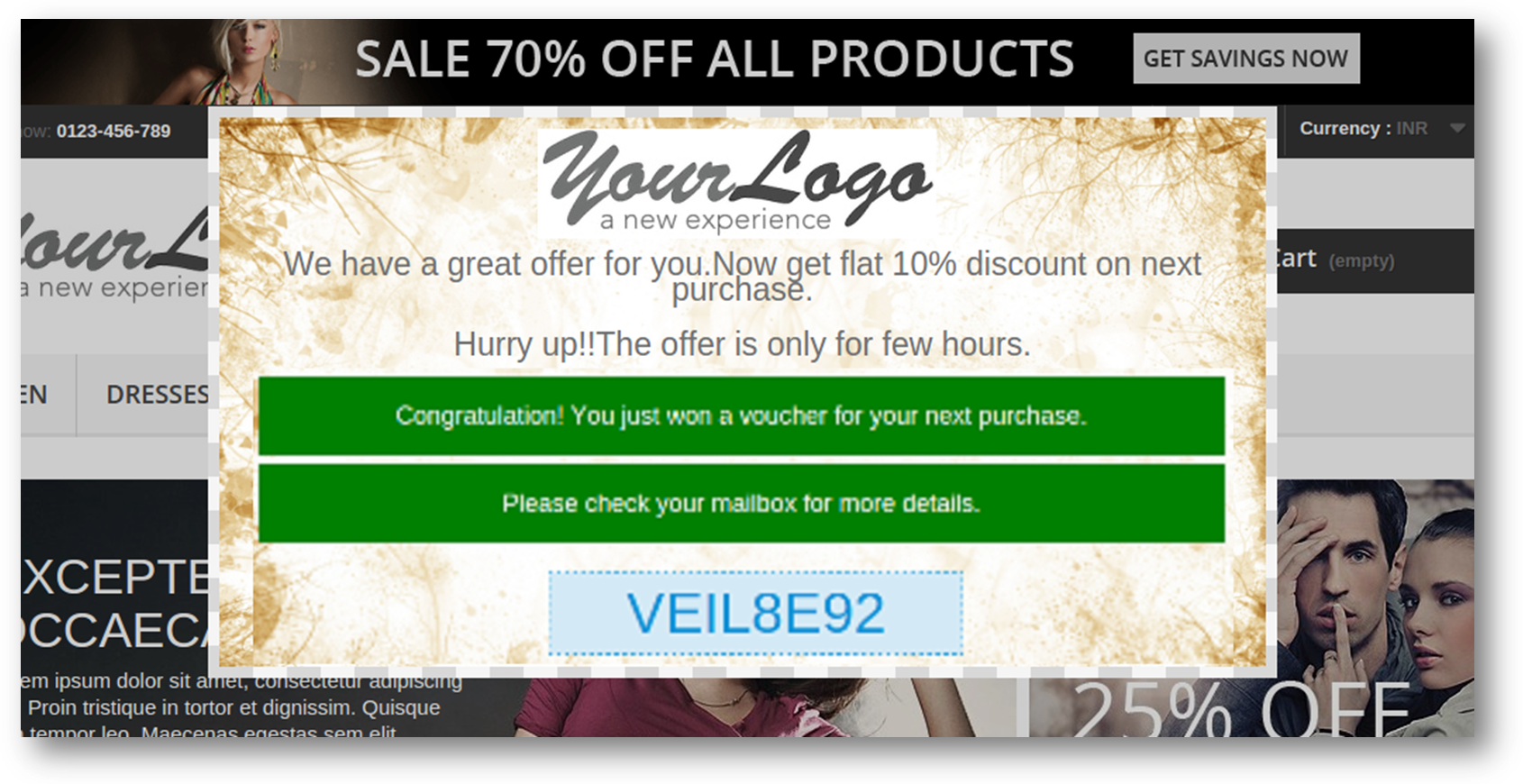
Discount Information: Der Text beschreibt die Informationen zum Rabatt. Sie sollten Ihre Besucher über das Angebot informieren, damit sie ihre E-Mail-Adresse eingeben können. Der Standardwert ist "Wir haben ein großartiges Angebot für Sie. Jetzt erhalten Sie einen Rabatt 10% beim nächsten Einkauf.".
Rabattlimit: Das Feld beschreibt das Limit des Rabatts, der den Ladenbesuchern zur Verfügung gestellt wird. Geben Sie die Ablaufzeit des Angebots an und schaffen Sie so ein Gefühl der Dringlichkeit bei Ihren Ladenbesuchern. Der Standardwert ist "Beeilen Sie sich! Das Angebot gilt nur für wenige Stunden . "
Schaltflächentext: Dieser Text ist die Beschriftung der Schaltfläche im Popup-Fenster für E-Mail-Abonnements. Der Standardwert lautet "Siehe meinen Gutschein".
Look and Feel Einstellungen
Sie müssen die folgenden Schritte befolgen, um die Look and Feel-Einstellungen zu konfigurieren –
Gehen Sie zu den Modulen und Services -> Module und Services
Es würde alle Module des Ladens auflisten. Suchen Sie in der Modulliste nach 'Popup beenden'.
Klicken Sie nun auf die Schaltfläche "Konfigurieren", die dem Popup-Fenster "Beenden" entspricht.
Es würde Prestashop Store Admin auf eine neue Seite umleiten. Klicken Sie auf "Look and Feel Einstellungen" und es öffnet sich ein neuer Bereich wie unten gezeigt –
Aktualisiere die Werte der gegebenen Felder, die den Look-and-Feel-Einstellungen entsprechen, nach Bedarf.
Klicken Sie nun auf "Speichern", um die angegebenen Werte zu validieren und zu speichern.
7. Das ist es. Dieser Abschnitt enthält folgendes Eingabefeld, das der Administrator von Prestashop Store aktualisieren kann:
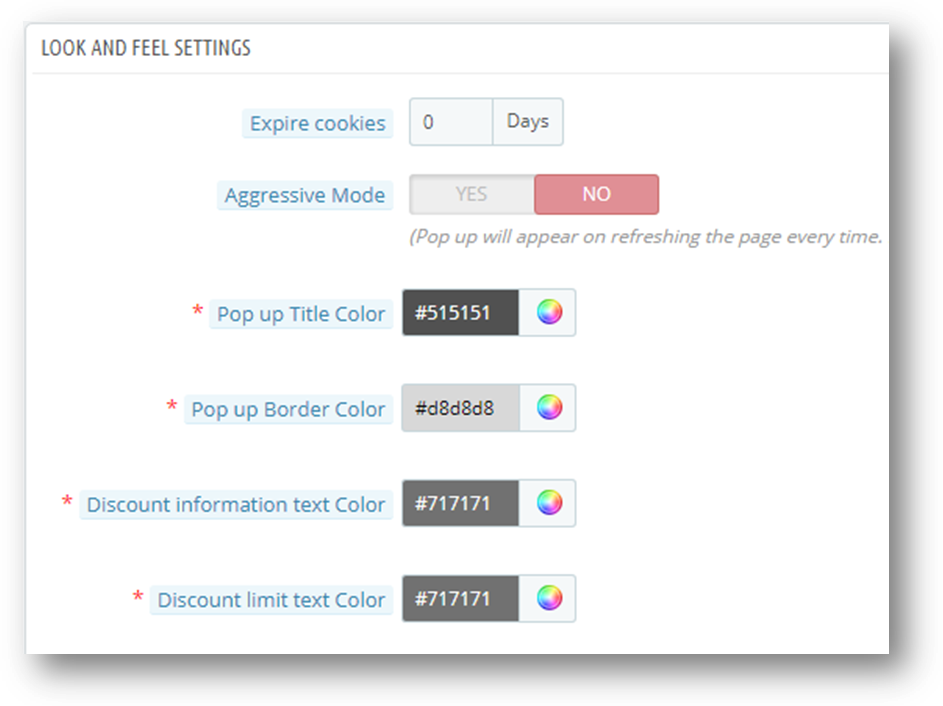
Cookies ablaufen lassen: Sie möchten Ihre Besucher nicht irritieren, indem Sie das Popup bei jedem Aktualisieren der Seite anzeigen. Sie können also Cookies für 1day, 2days oder 7days setzen. Nach dem Ablauf der Cookies erscheint ein Popup-Fenster. Sie können 0-Tage festlegen, wenn Sie nach dem Aktualisieren der Seite jedes Mal auftauchen möchten. Standarddaten sind "1Days".
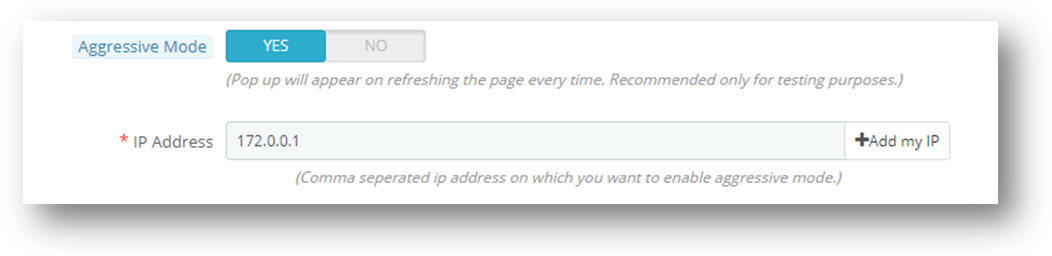
Aggressiver Modus: Prestashop Store Admin kann das E-Mail Abonnement Pop-up testen, um es schöner und ansprechender zu machen, ohne es auf der tatsächlichen Website mit dieser Option zu aktivieren. Er kann eine bestimmte IP-Adresse festlegen, auf der der Exit (E-Mail-Abonnement) angezeigt werden soll, der jedes Mal nach dem Aktualisieren der Seite angezeigt wird. Bitte sehen sie das bild unten als referenz. Prestashop Store Admin kann manuell eine IP hinzufügen oder einfach auf "Add my IP" klicken, um die IP-Adresse automatisch abzurufen.
Pop-up-Titel Farbe: Konfiguriert die Titelfarbe des Popup-Fensters zum Beenden des E-Mail-Abonnements. Sie können jede Farbe einstellen, die Ihrem Thema entspricht. Die Standarddaten lauten "#515151".
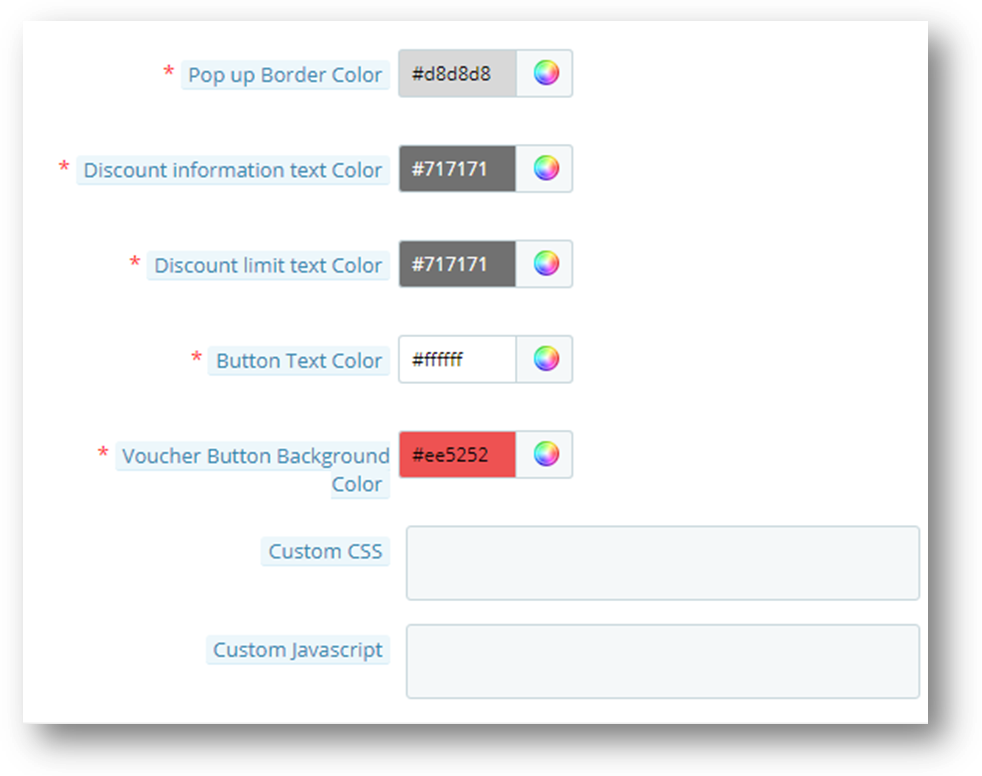
Pop-up-Rahmenfarbe: Konfiguriert die Rahmenfarbe des Popup-Fensters für den E-Mail-Abonnement-Exit. Die Standarddaten lauten "#d8d8d8".
Rabattinformationstextfarbe: Admin kann die Farbe des Rabattinformationstexts konfigurieren. Standarddaten sind "#717171".
Rabattlimit Textfarbe: Der Administrator kann die Farbe des Rabattlimittextes festlegen. Standarddaten sind "#717171".
Schaltfläche Textfarbe: Der Administrator kann die Farbe des Schaltflächentextes beim Beenden des Popup-Fensters für das E-Mail-Abonnement festlegen. Die Standarddaten lauten "#ffffff".
Hintergrundfarbe der Schaltfläche:Der Administrator kann die Hintergrundfarbe der Schaltfläche festlegen. Standarddaten sind "#ee5252".
Benutzerdefiniertes CSS und JS: Der Administrator kann CSS und JS aktualisieren, um das E-Mail-Abonnement anzupassen, ohne den Basiscode des Addons zu berühren. Dieses Feld kann Ihnen bei der Anpassung des E-Mail-Abonnements gemäß Ihrem Prestashop-Store-Design helfen
Rabatteinstellungen
Sie müssen die folgenden Schritte befolgen, um die Rabatteinstellungen zu konfigurieren –
Gehen Sie zu den Modulen und Services -> Module und Services
Es würde alle Module des Ladens auflisten. Suchen Sie in der Modulliste nach 'Popup beenden'.
Klicken Sie nun auf die Schaltfläche "Konfigurieren", die dem Modul "Popup beenden" entspricht.
Es würde Store Owner oder Prestashop Store Admin auf eine neue Seite umleiten. Klicken Sie auf den Tab "Rabatteinstellungen" und es öffnet sich ein neuer Abschnitt wie unten gezeigt –
Aktualisieren Sie die Werte der gegebenen Felder, die den 'Rabatteinstellungen' entsprechen, nach Bedarf.
Klicken Sie nun auf "Speichern", um die angegebenen Werte zu validieren und zu speichern.
7. Das ist es. Dieser Abschnitt enthält folgendes Eingabefeld, das der Administrator von Prestashop Store aktualisieren kann:
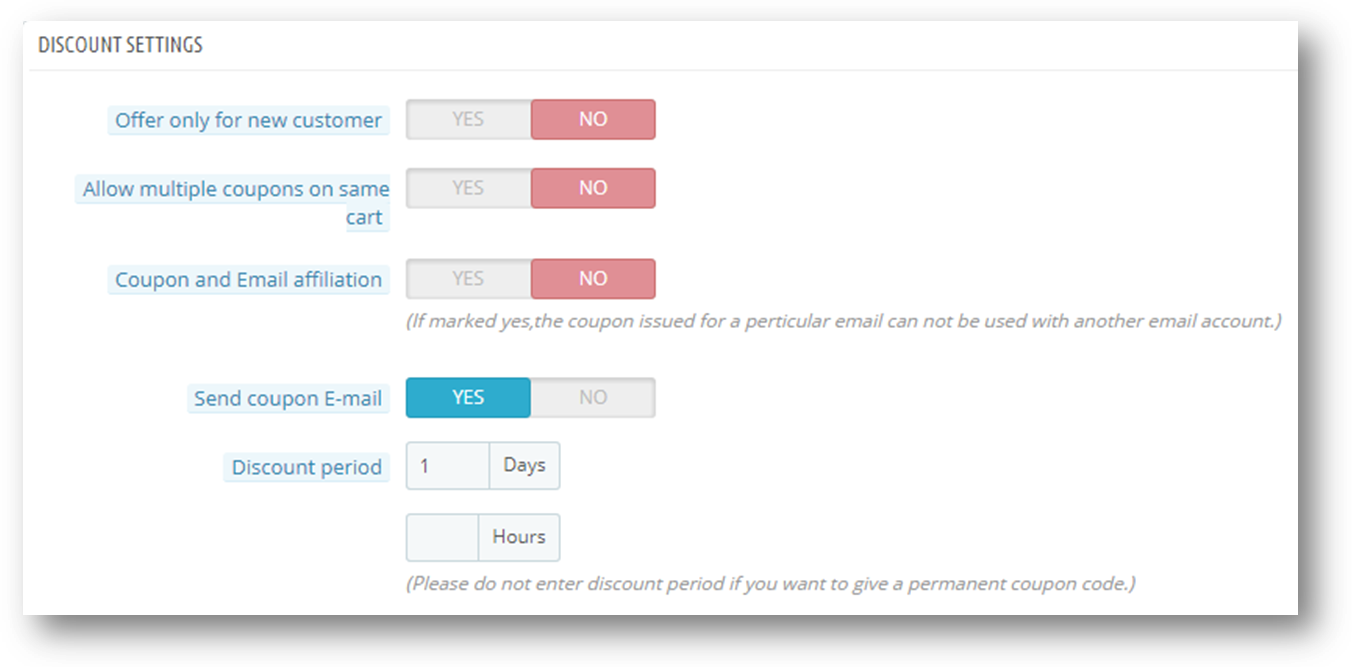
Angebot nur für den neuen Kunden: Bieten Sie die Rabatte nur Neukunden an, die nicht Ihre Kunden sind, können Sie das Angebot auf Ihre bestehenden Kunden beschränken. Der Standardwert dieser Option ist "Nein".
Erlaube mehrere Gutscheine auf dem selben Warenkorb: Prestashop Store Admin kann mehrere Coupon-Anwendung auf dem gleichen Warenkorb erlauben, wenn ein Kunde mehrere Coupons erhalten hat.Standardmäßig wird es auf "Nein" gesetzt
Gutschein-E-Mail-Mitgliedschaft: Prestashop Store Admin kann Affiliate Coupon mit der E-Mail, dh der Kunde kann einen Gutschein mit nur einer E-Mail-ID verwenden, er kann nicht den gleichen Gutschein mit anderem Konto verwenden
Gutschein-E-Mail senden:Exit pop up addon sendet die Gutscheincodes per E-Mail, wenn diese Option aktiviert ist. Der Standardwert ist "Nein".
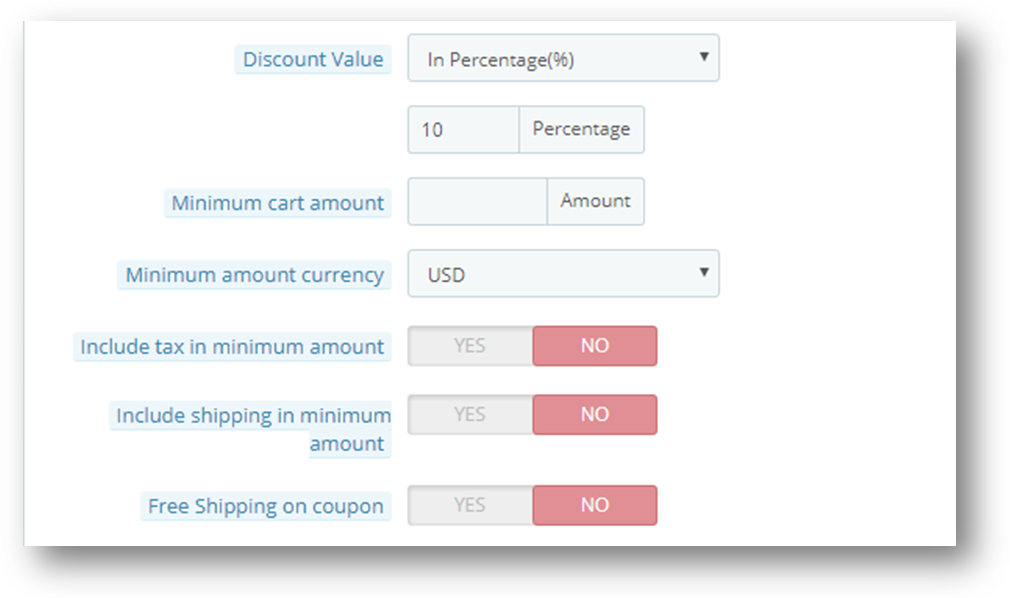
Rabatt Zeitraum:Sie können das Angebotslimit in Stunden und Tagen angeben. Geben Sie den Rabattzeitraum nicht ein, wenn Sie einen permanenten Gutscheincode angeben möchten. Der Standardwert wird auf "1 Tag" gesetzt.
Rabattwert:Admin kann den Rabatt in Prozent und festen Betrag geben.
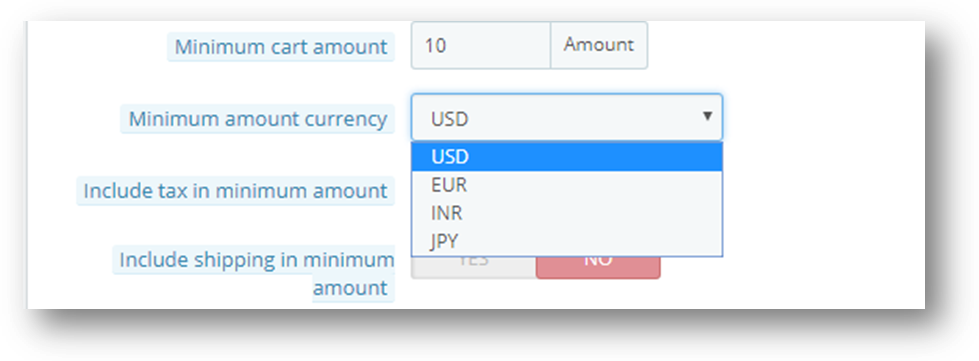
Mindestbetrag des Einkaufswagens: Sie können das Angebot auch einschränken, indem Sie einen Mindestbetrag für den Einkaufswagen hinzufügen. Der Rabatt ist nur gültig, wenn der Warenkorbbetrag den in diesem Feld eingegebenen Betrag überschreitet.
Mindestbetrag Währung:Dies ist die Währung des Mindestbetrags. Diese Option ist hilfreich, wenn Sie mehrere Währungen in Ihrem Geschäft haben.
Steuer in Mindestbetrag einbeziehen:Diese Option beinhaltet Steuern in der Mindestmenge des Einkaufswagens.
Versandkosten in Mindestmenge enthalten:Diese Option ist nützlich, wenn Sie die Versandkosten in den Mindestbetrag einbeziehen möchten. Der Standardwert ist "Nein".
Kostenloser Versand:Aktivieren Sie diese Einstellung, wenn Sie den Gutschein kostenlos versenden möchten.
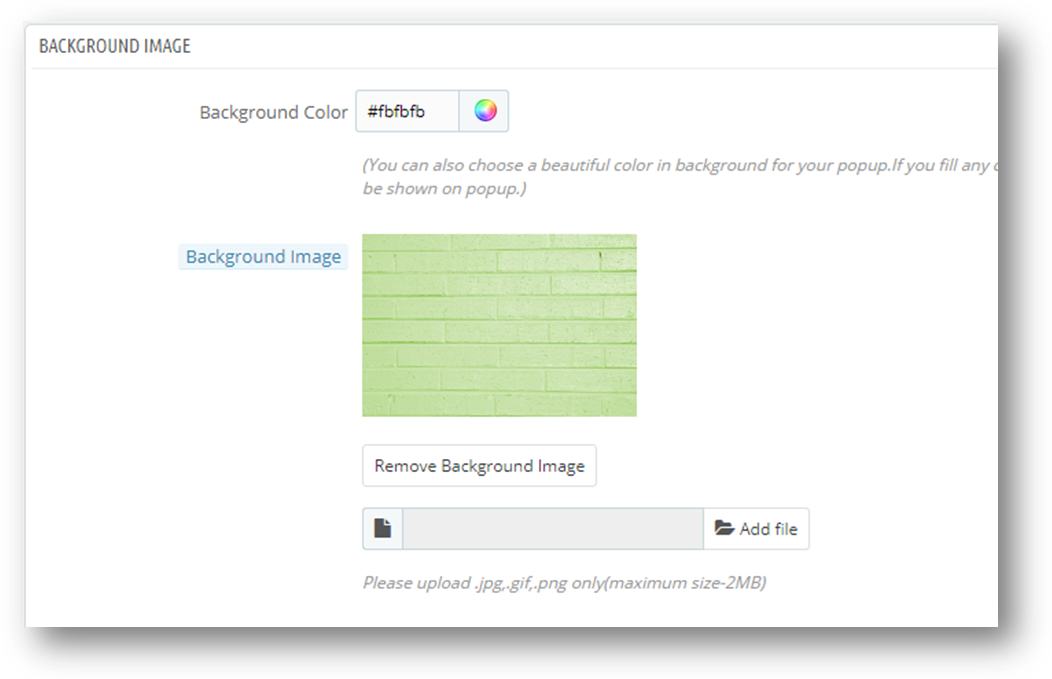
Hintergrundbild
Sie müssen die folgenden Schritte ausführen, um das Hintergrundbild zu konfigurieren:
Gehen Sie zu den Modulen und Services -> Module und Services
Es würde alle Module des Ladens auflisten. Suchen Sie in der Modulliste nach 'Popup beenden'.
Klicken Sie nun auf die Schaltfläche "Konfigurieren", die dem Popup-Fenster "Beenden" entspricht.
Es würde Prestashop Store Admin auf eine neue Seite umleiten. Klicken Sie auf die Registerkarte "Hintergrundbild" und es öffnet sich ein neuer Bereich wie unten gezeigt –
Aktualisiere die Werte der gegebenen Felder entsprechend dem 'Hintergrundbild' nach Bedarf.
Klicken Sie nun auf "Speichern", um die angegebenen Werte zu validieren und zu speichern.
Das ist es.
Dieser Abschnitt enthält folgendes Eingabefeld, das der Administrator von Prestashop Store aktualisieren kann:
Hintergrundfarbe: Dies ist die Hintergrundfarbe Ihres Popup-Fensters für den E-Mail-Abonnement-Exit. Wenn das Hintergrundbild beim Beenden nicht angezeigt werden soll, können Sie hier eine Hintergrundfarbe festlegen. Der Standardwert lautet "#fbfbfb".
Hintergrundbild: Dies ist das Hintergrundbild Ihres Popup-Fensters für E-Mail-Abonnements. Wenn Sie das Hintergrundbild im Exit-Popup anzeigen möchten, lassen Sie die Hintergrundfarbe leer.
Statistiken
Sie müssen die folgenden Schritte befolgen, um die Statistik-
Gehen Sie zu den Modulen und Services -> Module und Services
Es würde alle Module des Ladens auflisten. Suchen Sie in der Modulliste nach 'Popup beenden'.
Klicken Sie nun auf die Schaltfläche "Konfigurieren", die dem Popup-Fenster "Beenden" entspricht.
Es würde Prestashop Store Admin auf eine neue Seite umleiten. Klicken Sie auf "Statistiken" und es öffnet sich ein neuer Abschnitt wie unten gezeigt –
Diese Registerkarte zeigt die Berichtsanalyse in Grafiken an. Sie können das Diagramm filtern, indem Sie den Datumsbereich in den Feldern "Von" und "Bis" auswählen. In diesem Tab gibt es zwei Graphen
Besuchergrafik: Dies ist der Graph zwischen den gesamten Besuchern und den Retargeting-Besuchern.
X-Achse- Datum und Uhrzeit
Y-Achse- Gesamtbesucher und insgesamt bleibende Benutzer
Gutschein-Grafik: Dies ist der Graph zwischen dem gesamten generierten Coupon und den insgesamt verwendeten Coupons.
X-Achse- Datum und Uhrzeit
Y-Achse- Insgesamt generierte Coupons und insgesamt verwendete Coupons Sie können das Diagramm auch in zwei Form 1 anzeigen. Zeilen 2. Riegel
1. Liniendiagramme
Balkendiagramm: Balkendiagramm anzeigen. Sie müssen auf das Symbol klicken, wie in der folgenden Abbildung gezeigt.
Balkendiagramm wird so aussehen.
MailChimp Einstellungen
Sie müssen die folgenden Schritte befolgen, um die Statistik-
Gehen Sie zu den Modulen und Services -> Module und Services
Es würde alle Module des Ladens auflisten. Suchen Sie in der Modulliste nach 'Popup beenden'.
Klicken Sie nun auf die Schaltfläche "Konfigurieren", die dem Popup-Fenster "Beenden" entspricht.
Es würde Prestashop Store Admin auf eine neue Seite umleiten. Klicken Sie auf "MailChimp Einstellungen" und es öffnet sich ein neuer Bereich wie unten gezeigt –
Aktivieren / Deaktivieren: Der Administrator kann die Mailchimp-Einstellungen aktivieren / deaktivieren. Es wird zunächst auf "AUS" gesetzt. MailChimp-API-Schlüssel: Der MailChimp-API-Schlüssel ist der Schlüssel, den der Benutzer in seinem MailChimp-Konto unter https://www.mailchimp.com erstellt hat. Dieser API-Schlüssel wird verwendet, um eine Verbindung zur MailChimp-API herzustellen. Wenn Benutzer das Feld "MailChimp API Key" mit einem gültigen API-Schlüssel füllt und auf die Schaltfläche Get List klickt, werden die mit diesem MailChimp-API-Schlüssel verknüpften Listen angezeigt. MailChimp-Listen: MailChimp-Listen sind verfügbar, wenn der MailChimp-API-Schlüssel bereitgestellt wird.
Front Office
1. Standardeinstellungen:
Hintergrundbild:
Website-Logo im Popup-Fenster:
Gutschein für den Besucher:
Der Gutschein
Kontoerstellung des Besuchers:
Empfehlungen
– Wenn das Plugin nach der Installation nicht funktioniert, überprüfen Sie bitte die Berechtigungen für den Modulordner. Der Ordner sollte Schreibzugriff haben. Bitte machen Sie die Ordnerberechtigung für 755.
? ? ? ? ? ? ??? ? ? ? ? ? ??
Kaufen Sie Prestashop Exit Popup Modul auf der Erweiterung
1. Einführung in Scratch Coupon / E-Mail-Abonnement Pop-up
Prestashop Scratch Coupon Addon erlaubt Ladenbesitzer Rabatt-Coupons für die Besucher mit einem interaktiven Scratch zu Pop-up-Popup (E-Mail-Abonnement Pop-up-Schnittstelle) auf der Website Front und analysieren die Notwendigkeit des Kunden durch Tracking Rabattcoupons zu bieten. Der Kunde erhält die Gutscheincodes per E-Mail. Gutscheincodes mit Rabatten beeinflussen das Einkaufsverhalten der Besucher sehr, da die meisten Besucher die Produkte zu einem Sonderpreis kaufen. Daher spielen Gutscheine eine wichtige Rolle bei der Umwandlung von Einkaufswagen. Hoch interaktiver und reaktionsschneller Prestashop Scratch Coupon bietet auch E-Mail-Abonnement, das Modul integriert Ihren Shop zu Ihrem Mail Chimp Account, dh die E-Mail, die der Nutzer in das Rubbellos eingibt, wird automatisch in Ihren Mail-Chimp-Account integriert, der später verwendet werden kann für personalisierte Werbeaktionen oder E-Mail-Marketing.
Hauptmerkmale des Prestashop Scratch Coupons:
Bietet eine Popup-Oberfläche für das interaktive Scratch-Coupon-E-Mail-Abonnement auf der Vorderseite von Prestashop Store.
Sendet personalisierte E-Mails mit Gutscheincode.
Grafische und tabellarische Berichte für Coupon und Sales erleichtern den Geschäftsinhabern die Performance-Analyse.
Mail Chimp Integration: E-Mail-Integration mit Smart Sync-Funktion.
Direkte Auswirkungen auf Umsatz und Kundenbindung
Erhöhen Sie den Prozentsatz der wiederkehrenden Kunden in Ihrem Prestashop-Geschäft
Die interaktive und reaktionsschnelle Popup-Oberfläche ermöglicht dem Kunden, Rabatte zu gewinnen und sich besonders zu fühlen
Verbessert die Conversion-Rate, indem Kunden ein interaktives E-Mail-Abonnement zur Verfügung gestellt wird, um Rabatte zu erhalten
Das vollständig anpassbare E-Mail-Abonnement erscheint und passt zum Thema Ihrer Website
Extrem reaktionsschnelle und benutzerfreundliche Backend-Schnittstelle
Option zum Anzeigen / Ausblenden der Rubbellos-E-Mail-Abonnement-Box auf jeder gewünschten Seite des PrestaShops.
Option, um den kostenlosen Versand auf dem Gutschein zu erlauben oder einzuschränken.
Anpassbare E-Mail-Vorlagen
Mehrsprachige Unterstützung
Multi-Store-kompatibel
Prestashop Scratch Coupon ist kompatibel mit allen Themen
Desktop-, Mobile- und Tablet-Responsive-Design.
Fügt der Website ein Feature der Gamification hinzu, das die Ladenbesucher zerkratzt und Rabatte ermöglicht.
Befolgen Sie diese Schritte, um dieses Prestashop-Addon zu installieren:
Ordnerstruktur des Scratch Coupon Plugins (scratchcoupon).
Kopiere den gesamten Ordner mit dem Namen "scratchcoupon" über FTP in deinen Modulordner des Stammverzeichnisses deines PrestaShop-Stores.
Sie werden das Scratch Coupon Plug-In finden, das bereit ist, in den "Modulen" in Ihrem PrestaShop Store installiert zu werden, wie unten gezeigt.
Klicken Sie auf die Schaltfläche Installieren, um das Plugin zu installieren.
3. Admin-Schnittstelle
Nach der Installation von Scratch Coupon Addon im Shop werden folgende Schnittstellen angezeigt:
Konfigurationen
Berichtsanalyse
E-Mail Einstellungen
FAQ’s
Vorschläge
Andere Plugins
3.1-Konfigurationen
Nach dem Klicken auf Konfigurieren Schaltfläche "Scratch Coupon" Addon auf Modul Auflistung Seite, System öffnet "Configurations" -Registerkarten standardmäßig wie im folgenden Bildschirm gezeigt:
Diese Registerkarte enthält 3-Unterregisterkarten:
Allgemeine Einstellungen
Look and Feel Einstellungen
MailChimp Einstellungen
Hinweis : Der Prestashop Store-Administrator kann diese Registerkarte erweitern oder verkleinern, indem er auf die Registerkarte klickt.
3.1.1 Allgemeine Einstellungen
Wenn der Administrator des Prestashop-Shops auf die Registerkarte "Allgemeine Einstellungen" klickt, werden die folgenden Felder angezeigt. Die Felder im Formular sind bereits mit ihren Standardwerten gefüllt.
Aktivieren deaktivieren: Anfangs wird dies "AUS" sein. Der Benutzer kann die Addon-Funktionalität durch Ein- / Ausschalten aktivieren / deaktivieren.
Anzuzeigende Seiten: Der Administrator kann die Seiten suchen und auswählen, auf denen er das Popup-Fenster für das Rubbellos-E-Mail-Abonnement anzeigen möchte.
Aktiviere Box ausblenden: Das Popup-Fenster für den Scratch-Coupon wird jedes Mal angezeigt, wenn die Seite neu geladen wird. Also, Prestashop Store Besitzer kann das Popup deaktivieren und aktivieren Sie die Box ausblenden Option, um ein Feld auf der Seite anzuzeigen, wenn ein Kunde auf diese Box klickt das Rubbellos E-Mail Abonnement pup up erscheint.
Coupon ablaufen: Mit dem Responsive-Addon können Filialbesitzer die Coupon-Verfalltage festlegen. Der Coupon ist nach den angegebenen Tagen abgelaufen. Kunden werden per E-Mail über den Ablauf des Coupons informiert.
Scratch Box Anzeige Intervall: Der Shop-Administrator kann auch die Anzahl der Tage festlegen, nach denen das Popup-Fenster für die E-Mail-Abonnements erneut mit einem anderen Gutscheincode für denselben Kunden angezeigt wird.
Rabatt Art: Hier kann der Administrator die Rabattart festlegen, die dem Kunden angeboten werden soll, zB Festpreisrabatt, Festprozentbasierter Rabatt oder Prozentrabatt
Fixer Prozentsatz: Standardmäßig ist diese Option ausgewählt. Hier kann der Benutzer den festen Prozentsatz Rabatt festlegen. Fix Prozentwert liegt zwischen 1 und 100. Am vorderen Ende hat jeder Coupon einen festen Rabattprozentsatz.
Prozentbereich: Bei Auswahl dieser Option. Zwei Eingänge werden angezeigt, wie im folgenden Bildschirm gezeigt:
Hier kann der Benutzer den Prozentbereich festlegen. Wenn Sie diese Option wählen, generiert das Plug-in nach dem Zufallsprinzip einen Rabatt innerhalb des Prozentbereichs am Frontend.
Festpreis: Wenn Benutzer Festbetragsrabatt statt Prozent festlegt. Dann wird diese Option dieses Bedürfnis erfüllen. Hier kann der Benutzer den Betrag in USD festlegen.
Kostenloser Versand zulassen: Standardmäßig ist "Nein" ausgewählt. Bei Auswahl von "Ja". Kostenloser Versand ist auf den generierten Gutscheinen erlaubt.
Coupon ohne Login zulassen: Standardmäßig ist "Nein" ausgewählt. Wenn Sie "Ja" auswählen, können Kunden den Gutschein ohne Anmeldung beim Prestashop Store beantragen.
Note : Nur dieser Kunde kann den Gutschein verwenden, dem er zugeordnet ist. Wenn der Kunde anders ist und Admin konfigurieren Erlaube Coupon ohne Login Option als "Ja", dann wird der Gutschein automatisch aus dem Warenkorb entfernt.
E-Mail an den Administrator senden: Standardmäßig ist "Nein" ausgewählt. Wenn diese Option auf "Ja" gesetzt ist, sendet das Modul die Rubbelgutschein-Rabattbenachrichtigung an den Administrator.
Admin-Betreffzeile: Der Administrator kann die Betreffzeile für E-Mail-Benachrichtigungen über Rabattgutscheine festlegen.
3.1.2. Look and Feel Einstellungen
Wenn der Administrator auf "Look and Feel Setting" klickt, werden alle unten angezeigten Felder angezeigt. Anfangs sind alle Felder im Formular bereits mit ihren Standardwerten gefüllt.
Box Hintergrundfarbe: Definieren Sie die Hintergrundfarbe der Rubbellos-Box am Frontend. Eine Farbauswahl wird angezeigt, von wo Prestashop admin die Hintergrundfarbe ändern kann.
Überschrift:. Der Titel wird oben auf der Vorderseite des Coupons angezeigt. Der Administrator kann den Text mit den verfügbaren Optionen anpassen:
Fett: Den Titel verdunkeln. Kursiv: Kursiv den Titel Farbe: Um die Farbe des Titels festzulegen.
Rubbellose Titel: Scratch Box Titel ist sehr wichtig, da es die Kunden anzieht. Rubbellose Titel sollten eingängig sein und Kunden anlocken. Es wird direkt über dem Scratch-Bereich im E-Mail-Abonnement angezeigt.
Formulartitel 1: Wird verwendet, um die Informationen des vom Kunden gewonnenen Rabatts anzuzeigen. Zum Beispiel: Glückwunsch! Sie haben gerade 10% OFF bei Ihrem ersten Einkauf im Fashion Store gewonnen.
Formulartitel 2: Der Administrator kann dieses Feld verwenden, um dem Kunden Informationen bereitzustellen.
Nenne den Titel: In diesem Feld kann der Administrator den Titel für das Eingabefeld eingeben, für das der Name des Kunden am Frontend benötigt wird. Hier hat der Benutzer zwei Möglichkeiten den Titel zu setzen:
E-Mail-Titel: In diesem Feld kann der Benutzer den Titel für das Eingabefeld festlegen, für das eine E-Mail des Kunden am Frontend benötigt wird.
Eingabefeldgrenze: Verwenden Sie diese Option, um den Rahmen von Eingabefeldern am Frontend zu formatieren. Wir empfehlen, dass Sie bitte die entgegengesetzte Farbe der Hintergrundfarbe verwenden, um die Eingabefelder am Frontend deutlich zu zeigen.
Taste: Der Administrator kann den Titel der Schaltfläche festlegen. Die Schaltfläche wird am vorderen Ende angezeigt. Der Kunde muss auf diesen Button klicken müssen, um den Gutschein zu erhalten. Der Administrator kann den Schaltflächentext oder die Hintergrundfarbe anpassen
Schaltflächentext:. Dies wird der Text sein, der auf der Schaltfläche angezeigt wird.
Schaltfläche Text in Bearbeitung:. Dieser Text wird angezeigt, wenn das System den Gutschein verarbeitet und an den Kunden sendet. Nach dem Senden des Coupons wird dieser durch den Wert "Button Text" ersetzt.
Erfolg Nachricht: Die Erfolgsmeldung wird angezeigt, nachdem der Gutschein an den entsprechenden Kunden gesendet wurde.
Erfolg Danke: Die Nachricht mit der Erfolgsbestätigung wird als Überschrift der Erfolgsmeldung angezeigt, nachdem der Gutschein an den entsprechenden Kunden gesendet wurde.
Gutscheincode erhalten: Der Text "Coupon Code Label" wird als Label der Schaltfläche angezeigt, wenn die Scratch Coupon Box ausgeblendet ist.
3.1.3 MailChimp Einstellungen
Wenn der Administrator auf die Registerkarte "MailChimp-Einstellungen" klickt, werden die folgenden Felder angezeigt. Die Felder im Formular sind bereits mit ihren Standardwerten gefüllt.
Aktivieren deaktivieren : Über diese Option kann der Administrator die MailChimp-Einstellungen aktivieren / deaktivieren. Anfangs wird es ausgeschaltet sein.
2. Intelligente Synchronisierung: Wenn diese Option aktiviert ist, wird die E-Mail-ID nach der Validierung synchronisiert, wenn Besucher / Gast / Kunde den Fokus nach dem Ausfüllen des E-Mail-Feldes entfernen, unabhängig davon, ob der Benutzer das Formular abgeschickt hat. Wenn es deaktiviert ist, wird die E-Mail nur synchronisiert, wenn das Formular am Front-End gesendet wird.
3. MailChimp API Schlüssel: Der MailChimp-API-Schlüssel ist der Schlüssel, den der Benutzer auf seinem MailChimp-Konto erstellt hat https://www.mailchimp.com. Dieser API-Schlüssel wird verwendet, um eine Verbindung zur MailChimp-API herzustellen. Wenn Benutzer das Feld "MailChimp API Key" mit einem gültigen API-Schlüssel füllen und auf die Schaltfläche Get List klicken, werden die mit diesem MailChimp-API-Schlüssel verknüpften Listen angezeigt.
4. MailChimp-Listen: MailChimp-Listen sind verfügbar, wenn der MailChimp-API-Schlüssel bereitgestellt wird.
3.1.3.1. Wie installiere ich MailChimp Konto?
Im Folgenden sind die Schritte zum Aktivieren der Modul-
Besuch https://www.mailchimp.com und erstellen Sie ein Konto. Melden Sie sich nach der Kontoerstellung bei Ihrem Konto an.
Klicken Sie auf dem Dashboard auf die Schaltfläche in der oberen rechten Ecke des Dashboards. Das Drop-down-Menü wird geöffnet. Klicken Sie in diesem Menü auf den Link Konto, wie im folgenden Bildschirm zu sehen ist.
Auf der Seite Kontoeinstellungen werden einige Untermenüs angezeigt. Klicken Sie auf "Extras", um das Dropdown-Menü zu öffnen. Klicken Sie auf "API-Schlüssel", wie im folgenden Bildschirm gezeigt:
Klicken Sie auf der API-Schlüsselseite auf "Create a key", um den API-Schlüssel zu generieren. Nach der Erstellung wird ein neuer API-Schlüssel zu Ihrer API-Schlüsselliste hinzugefügt. Bildschirm ist unten angegeben:
Um eine Liste zu erstellen, klicken Sie im oberen Menü auf die Registerkarte Listen. Der Administrator wird auf eine neue Seite weitergeleitet, auf der er Listen anzeigen und Listen erstellen kann. Bildschirm ist unten angegeben:
Klicken Sie auf der Seite Listen auf "Liste erstellen", um eine neue Liste zu erstellen. Nach der Erstellung werden die Listen auf der Listenseite angezeigt, wie im folgenden Bildschirm gezeigt.
3.2-Berichtsanalyse
Auf dieser Registerkarte werden die Coupon- und Rabattstatistiken in grafischem Format angezeigt. Mit Hilfe dieser Statistiken kann der Ladenbesitzer den Kundenbedarf in Form von Rabatten und Zeit analysieren, wie im folgenden Bildschirm gezeigt:
Prestashop Store Admin kann die Rabattdetails bis zu den letzten 30 Tagen sehen, wie unten gezeigt.
Folgende Grafiken werden auf dieser Registerkarte angezeigt:
Gutscheinstatistik – OverAll: In diesem Abschnitt wird die Zusammenfassung der generierten, verwendeten, abgelaufenen und nicht verwendeten Gutscheine angezeigt
Rabattstatistik: Wie viele Kunden haben in diesem Abschnitt beantragt, für welchen Rabattbereich und wie oft der Coupon für welchen Rabattbereich gekratzt wurde. Da gibt es zwei Arten von Rabatt: Prozentsatz und fester Betrag; im System. Addon zeigt für beide Rabatttypen ein separates Diagramm wie folgt:
Prozent Rabatt Statistik: Dies ist ein Liniendiagramm, in dem das Rabattintervall 10% bis 100% beträgt. Prozentbasierte Rabattstatistiken zeigen an, wie oft die E-Mail erfasst wurde und wie oft der Gutschein für prozentbasierte Rabatte gekratzt wurde.
Feste Mengenrabattstatistik: Die Statistik über die Rabatte für feste Beträge zeigt an, wie oft die E-Mail erfasst wurde und wie oft der Gutschein gekürzt wurde. Dies ist auch ein Liniendiagramm, in dem die 30- und 6-Intervalle angezeigt werden .
Mit Hilfe dieser beiden Grafiken können Prestashop-Ladenbesitzer die Bedürfnisse des Kunden in Bezug auf Rabatte verfolgen. Informationen, die in diesen Statistiken gesammelt werden, sind hilfreich, um mehr Kunden zu gewinnen, indem bevorzugte Rabatte angeboten und der Verkauf von Geschäften gesteigert werden. Der Administrator kann diese Diagramme auch filtern, indem er Datumsangaben auswählt.
Gutscheinstatistik Die Grafik zeigt den Vergleich zwischen dem generierten Gesamtcoupon und den von den Kunden insgesamt verwendeten Coupons. Die Grafik zeigt Daten der letzten 8-Tage. Der Benutzer kann das Diagramm auch durch Auswählen des Datums filtern. Im Folgenden finden Sie einen Screenshot der Statistiken:
3.3 E-Mail-Einstellungen
Dieser Abschnitt enthält eine vorgefertigte E-Mail-Vorlage, die später in jeder Sprache entsprechend den Anforderungen angepasst werden kann. Die E-Mail-Vorlage kann für mehrere im System vorhandene Sprachen gespeichert werden. .
Hinweis: – Die E-Mail-Vorlage enthält nur reines HTML und einige Template-Variablen (Beispiel: – {any_var}). Es wird empfohlen, keinen Teil der E-Mail-Vorlage zu bearbeiten, die diesen Text enthält. Andernfalls funktioniert die E-Mail-Vorlage nicht ordnungsgemäß.
3.4-FAQs
Diese Registerkarte enthält mehrere Fragen (mit Antworten darauf), die von unseren Kunden gestellt werden. Wir empfehlen Ihnen, die Fragen durchzugehen, bevor Sie ein Ticket für dieses Plugin erstellen.
3.5 Vorschläge
Falls Sie Vorschläge für neue Funktionen machen möchten, die in der neuen Version dieses Plugins enthalten sein sollen, können Sie diese Registerkarte verwenden.
3.6 Andere Plugins
Dieser Tab führt zu unserer Entwicklerseite mit einer Liste anderer von uns entwickelter Plugins. Wenn Ihnen dieses Plugin gefällt, können Sie auch unsere anderen Plugins ausprobieren.
Auf der Vorderseite des Prestashop-Stores wird das Popup-Fenster für interaktive und reaktive Rubbellose-E-Mail-Abonnements auf ausgewählten Seiten angezeigt, nachdem es vom Admin-Panel aus aktiviert wurde. Dieses Rubbellos wird oben auf der Startseite angezeigt.
Note : Die Validierung für den Scratch-Coupon ist auch dann vorhanden, wenn das Modul deaktiviert oder deinstalliert ist. Im Folgenden finden Sie den Bildschirm der Rubbellose-E-Mail-Abonnement-Box mit den Standardwerten:
Nachdem der Gutscheinbereich gekratzt wurde, öffnet sich ein Eingabeformular direkt unter dem Gutschein-Popup, wie im folgenden Bildschirm gezeigt:
Nach dem Geben des Namens und der E-Mail in Formular, Prestashop Scratch Coupon Addon wird Coupon mit Rabatt an den Kunden senden. Nach dem Senden der E-Mail an den Kunden wird eine Erfolgsmeldung angezeigt, wie in der folgenden Abbildung dargestellt:
Die obige Nachricht wird nach 5 Sekunden verschwinden und der nächste Rabatt wird auf dem gleichen System angezeigt, nachdem die Tage definiert wurden.
5. Tracking-Informationen
Am Frontend verfolgt dieses Addon folgende Informationen, um Analyseberichte in Form von Diagrammen zu erstellen:
Rabatt Scratch Tracking: Immer wenn der Kunde kratzt, gewinnt das Addon dieses Event und speichert es in der Datenbank. Danach wird der Tracking-Prozess automatisch deaktiviert, bis der Browser nicht wieder auf demselben System geöffnet wird.
Gutschein-Tracking: Nach dem Senden der E-Mail an die Kunden mit Coupon und anderen Details speichert das Addon die Couponinformationen in der Datenbank mit den entsprechenden Kundendetails. Mit dem er später die Statistiken für die generierten Coupons und Kunden generiert.
E-Mail an den Administrator senden: Wenn der Prestashop-Store-Besitzer eine E-Mail an den Admin erlaubt, wird er auch die selbe E-Mail mit Rabattcoupon und Coupondetails an den Admin senden.
Rabatt-Gutschein erneut aktivieren: Nach dem Senden des Gutscheins an den Kunden wird kein Rabatt auf dem gleichen System generiert, bis der Administrator es zulässt, das E-Mail-Abonnement erneut anzuzeigen.
Empfehlungen
Falls das Modul während der Installation oder Neuinstallation des Moduls ein Override-Problem anzeigt, stellen Sie bitte sicher, dass die Datei "CartRule.php" nicht im Ordner "override / classes" des Stammverzeichnisses Ihres Shops existiert. Falls es dort bereits existiert, müssen Sie die folgenden Schritte befolgen.
Schritte –
1. Schneiden Sie die Datei "CartRule.php" aus "override / classes / CartRule.php" des Stammverzeichnisses Ihres Shops aus und fügen Sie sie in ein anderes Verzeichnis ein. 2. Melden Sie sich bei Back-Office an. 3. Gehen Sie zu Erweiterte Parameter> Leistung. 4. Klicken Sie auf "Cache leeren". 5. Dann installieren Sie das Modul.