Wie Sie wissen, unterstützt Prestashop mehrere Sprachen und mehrere Währungen für Kunden. Wenn im Geschäft mehrere Sprachen und Währungen vorhanden sind, müssen Kunden die Sprache und Währung entsprechend ihrer Region ändern.
Know-how-Angebote Prestashop Auto Switch Sprach- und Währungsmodul Das ändert automatisch die Sprache und Währung je nach Region des Kunden, wann immer der Kunde die Webseite besuchen wird. Dieses Prestashop-Modul verfügt über Funktionen, mit denen die Prestashop-Website automatisch die Sprache je nach Region des Kunden ändert.
Das Prestashop-Addon bietet viele Funktionen wie folgt:
Der Administrator kann die Spracheinstellungsoption in aktivieren / deaktivieren
Der Administrator kann die Währungseinstellungen für alle aktiven Länder aktivieren / deaktivieren.
In diesem Autopilot-Sprachmodul von Prestashop kann der Administrator eine gemeinsame Sprache für alle Länder festlegen.
Der Geschäftsinhaber kann eine gemeinsame Währung für alle Länder festlegen.
Der Administrator kann anhand seines Namens nach einem beliebigen Land suchen.
Das automatische Ändern von Sprache und Währung erlaubt es dem Administrator, jede Sprache für ein bestimmtes Land zu konfigurieren.
Das Währungsänderungsmodul ermöglicht dem Administrator, jede Währung für ein bestimmtes Land zu konfigurieren.
Die automatische Währungserweiterung ist mehrsprachig.
Die automatische Spracherweiterung ist Multi-Store-kompatibel.
Das automatische Sprach- und Währungsmodul bietet SSL-Kompatibilität.
Das Add-On für die automatische Änderung ist mit allen PrestaShop-Themes kompatibel.
Wann immer der Kunde die Website besucht, ändert sich die Sprache automatisch entsprechend der Region.
Wann immer der Kunde die Website besucht, ändert sich die Währung automatisch entsprechend der Region.
Die automatische Sprach- und Währungserweiterung verwendet die IP-Adresse des Benutzers, um das Land oder die Region des Benutzers zu verfolgen.
Das Sprachen-Add-on Auto Change bietet eine benutzerfreundliche Oberfläche.
Installationsanleitung
Befolgen Sie die folgenden Schritte für die Installation von Auto Switch Language und Currency Addon:
Laden Sie das Addon-Paket herunter.
Entpacken Sie das Paket im Verzeichnis / modules Ihres Prestashop – Stores per FTP – Manager (wie Filezilla oder WinSCP – Download) hier). Folder Struktur für Auto Switch Language und Währung Addon innerhalb / Module / Autoswitchlanguageandcurrency Verzeichnis wird in der folgenden Abbildung gezeigt:
[Caption id = "attachment_3115" align = "Aligncenter" width = "1009"] Auto Switch Language und Währungs-Addon Verzeichnisstruktur [/ caption]
Sie können das Auto Switch Language und Währungs-Addon, das zur Installation bereit ist, in der "Modulliste" in Ihrem PrestaShop Store finden, wie unten gezeigt.
[Caption id = "attachment_3116" align = "Aligncenter" width = "1125"] Automatische Sprach- und Währungsumstellung (Version 1.6.xx) [/ caption]
Klicken Sie zum Installieren auf den Link "Installieren". Sobald das Modul korrekt installiert wurde, wird der Link "Installieren" in "Konfigurieren" umgewandelt.
Benutzerhandbuch
Dieses Benutzerhandbuch führt Sie durch die Admin-Modul / Store-Front-Einstellungen und verschiedene Funktionen dieser Auto Switch Language und Währungs-Addon.
Admin-Schnittstelle
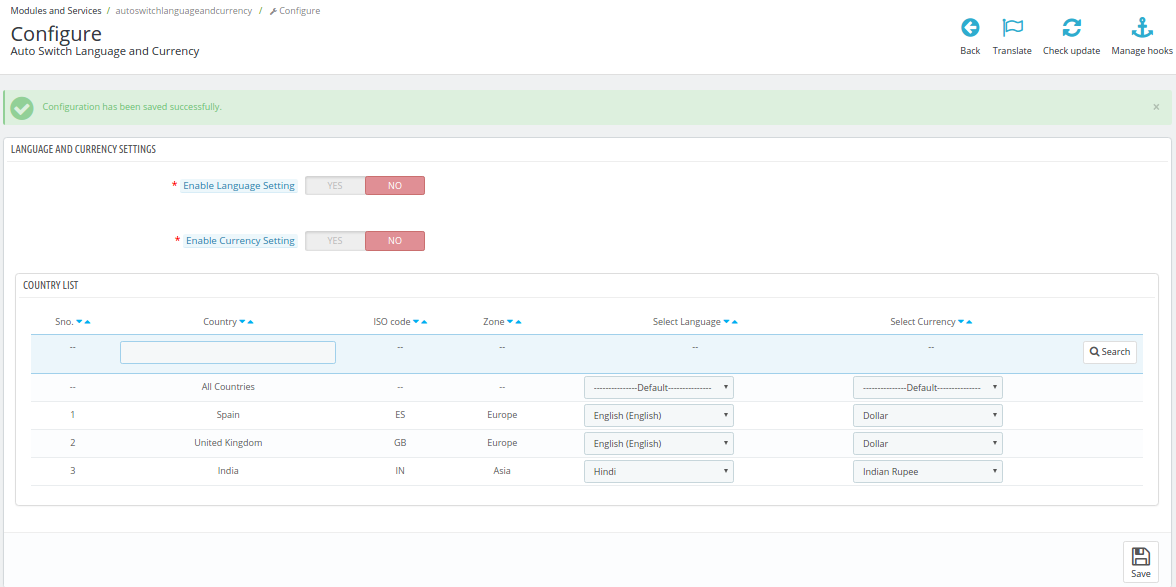
Dies wird einen Bildschirm enthalten, auf dem der Administrator Sprache und Währung nach erfolgreicher Installation konfigurieren kann.
Sprache und Währung einstellen
Im Folgenden werden die Schritte zum Konfigurieren der Registerkarte "Allgemeine Einstellungen" beschrieben.
Gehe zu Modulen und Einstellungen.
Suchmodul 'Autom. Sprache und Währung.
Klicken Sie auf Konfigurieren.
Felder
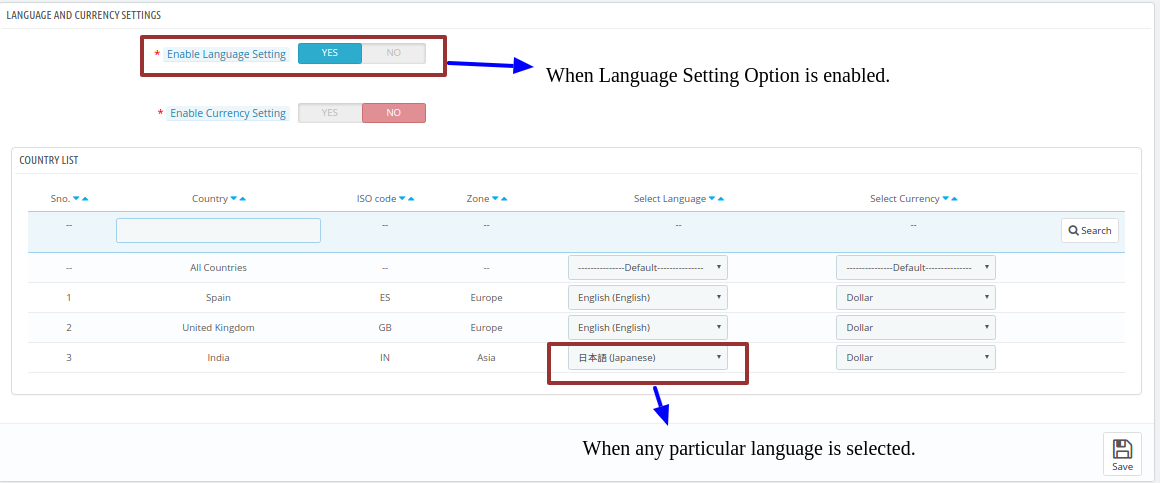
Spracheinstellung aktivieren: Standardmäßig ist es ausgeschaltet. Die automatische Sprachumschaltung funktioniert nur, wenn diese Einstellung aktiviert ist.
Im Folgenden sind die Schritte zum Aktivieren von Plugins
Gehe zu Modulen und Einstellungen.
Suchmodul 'Autom. Sprache und Währung.
Klicken Sie auf Konfigurieren.
Spracheinstellung aktivieren.
Klicken Sie auf Speichern.
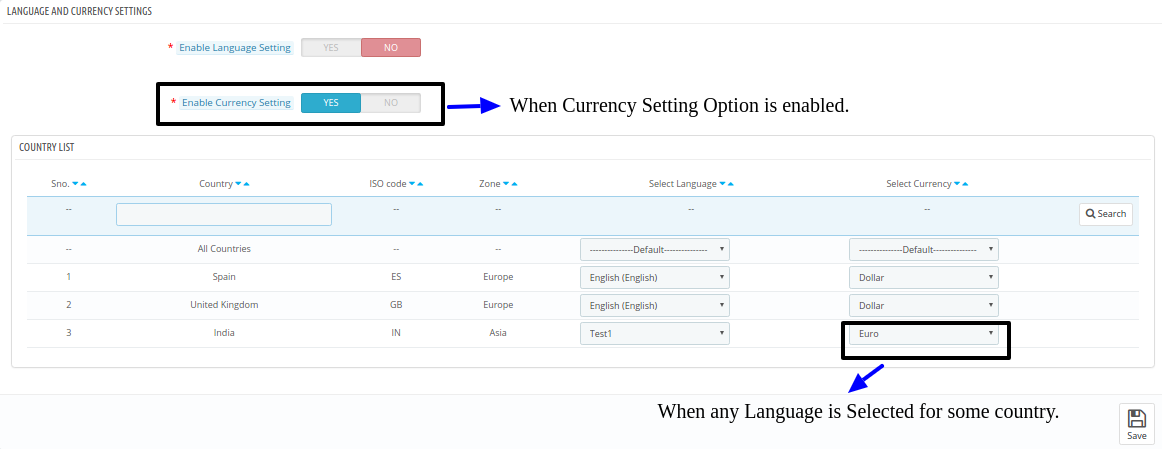
Währungseinstellung aktivieren: Standardmäßig ist es deaktiviert. Der automatische Währungswechsel funktioniert nur, wenn diese Einstellung aktiviert ist.
Im Folgenden sind die Schritte zum Aktivieren von Plugins
Gehe zu Modulen und Einstellungen.
Suchmodul 'Autom. Sprache und Währung.
Klicken Sie auf Konfigurieren.
Aktivieren Sie die Währungseinstellung Option.
Klicken Sie auf Speichern.
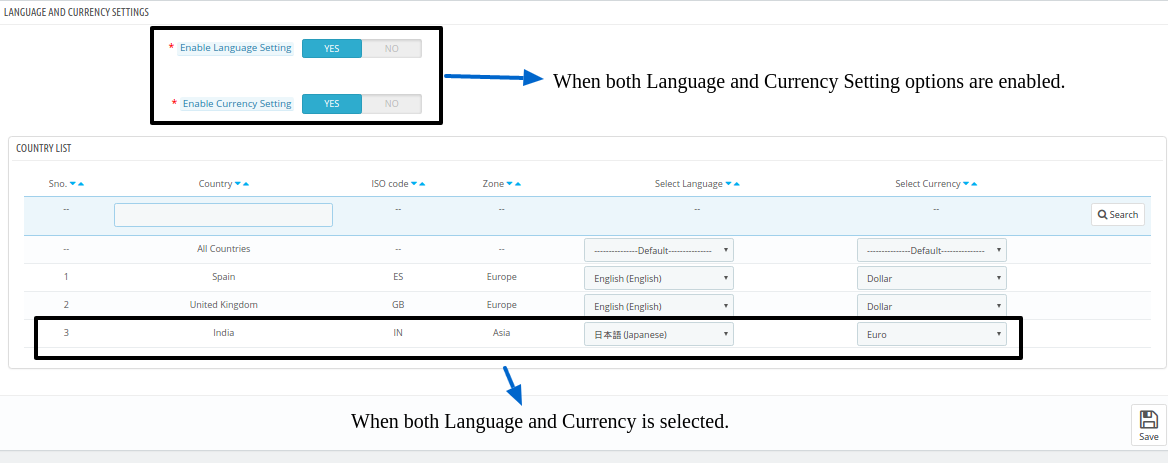
Länderkonfiguration: Diese enthält die Liste der aktiven Länder mit Ländername, ISO-Code, Zone, aktiven Sprachen und aktiven Währungen. Die erste Reihe hat "Alle Länder", in denen der Administrator alle Länder mit einer gemeinsamen Sprache oder Währung markieren kann.
Im Folgenden werden die Schritte zum Konfigurieren der allgemeinen Sprache oder Währung (Zuordnung für alle gemeinsam) beschrieben.
Gehe zu Modulen und Einstellungen.
Suchmodul 'Autom. Sprache und Währung.
Klicken Sie auf Konfigurieren.
Wählen Sie eine beliebige Sprache oder Währung für "Alle Länder".
Klicken Sie auf Speichern.
Im Folgenden werden die Schritte zum Konfigurieren von Ländern mit einer bestimmten Sprache oder Währung beschrieben (One-to-One-Mapping).
Gehe zu Modulen und Einstellungen.
Suchmodul 'Autom. Sprache und Währung.
Klicken Sie auf Konfigurieren.
Wählen Sie eine beliebige Sprache oder Währung für ein bestimmtes Land aus.
Klicken Sie auf Speichern.
Speichern: Wenn Sie auf diese Schaltfläche klicken, speichert das Modul die Einstellung in der Datenbank und kehrt mit der Erfolgsmeldung zurück.
Front-End-Schnittstelle
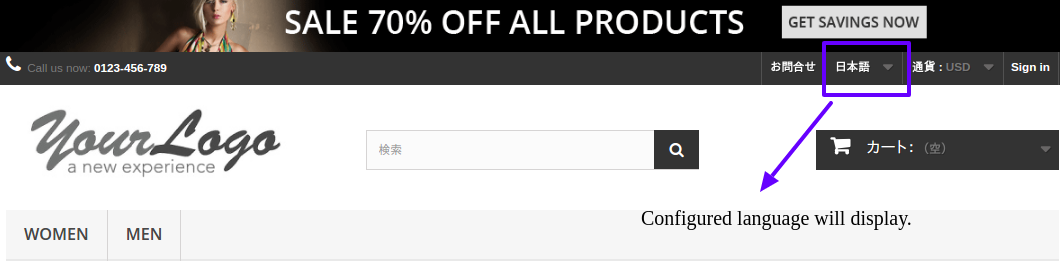
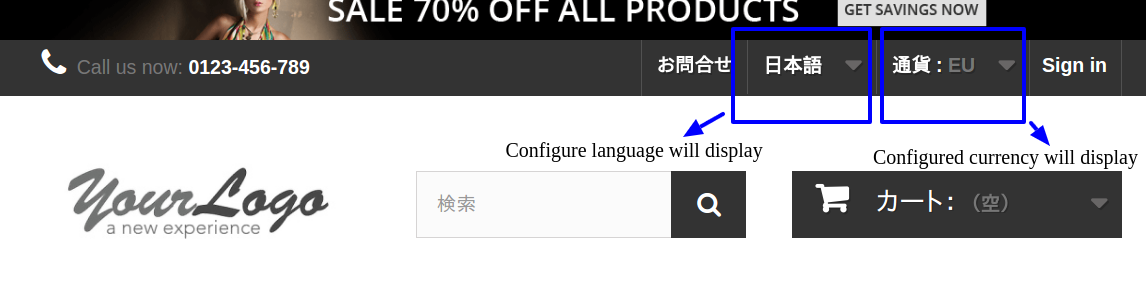
Im Frontend werden Sprache und Währung automatisch entsprechend der Admin-Konfiguration im Back-Office umgeschaltet.
Spracheinstellung aktivieren
Wenn Admin die Option "Spracheinstellung" aktiviert und eine Sprache wie "Japanisch" ausgewählt wird.
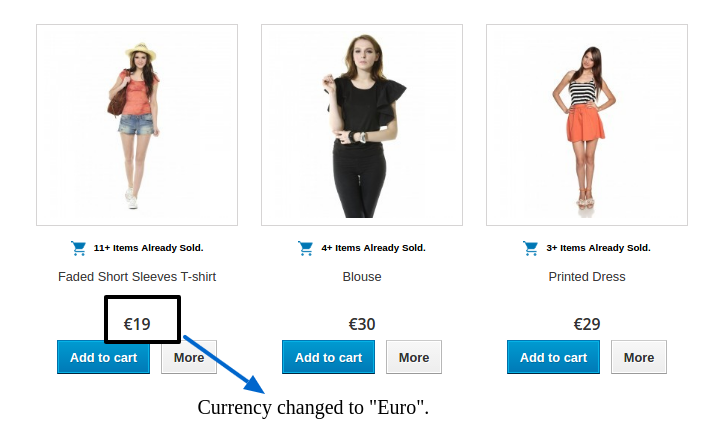
Währungseinstellung aktivieren
Wenn der Administrator die Option "Währungseinstellung" aktiviert und eine Währung wie "EURO" auswählt.
Aktivieren Sie sowohl die Sprache als auch die Währungseinstellung
Wenn Admin die Option "Spracheinstellung" aktiviert und eine Sprache wie "Japanisch" ausgewählt wird.
Wenn der Administrator die Option "Währungseinstellung" aktiviert und eine Währung wie "EURO" auswählt.
Weitere Prestashop-Addons besuchen Sie bitte Knowband. Für weitere Informationen über dieses Prestashop Auto Switch Sprache und Währung Addon:
Prestashop Mailigen und MailChimp Integrator Addon
1.0 Einführung
Prestashop Mailigen und MailChimp Integrator Addon?by Knowband is a Prestashop module that allows the system to automatically sync customers email addresses of your store on Mailigen Account or MailChimp Account or both accounts. Mailigen and Mailchimp both are email service providers through which you can send newsletters or emails related to your services and offers to your customers. Also, Both provides number of email templates which you can select as per your need.
1.1 Vorteile des Admins:
1. Mit diesem Prestashop Mailigen und MailChimp Integrator Addon kann der Filialadministrator das Modul nach Bedarf aktivieren / deaktivieren. 2. Smart-Sync-Funktion ermöglicht es dem Administrator, Benutzer zu seinem Mailigen und MailChimp-Konto zu abonnieren. 3. Die Erweiterung Prestashop Mailigen und MailChimp Integrator bietet die Smart Sync-Funktion. Das Modul synchronisiert jedoch E-Mails, sobald der Fokus vom E-Mail-Feld verwischt wird. 4. Mit der Prestashop Mailigen-Erweiterung kann der Geschäftsadministrator das Mailigen-Konto durch Eingabe des Mailigen-API-Schlüssels synchronisieren. 5. Das Prestashop MailChimp-Integratormodul ermöglicht dem Filialadministrator, das MailChimp-Konto durch Eingabe des MailChimp-API-Schlüssels zu synchronisieren. 6. Der Store-Administrator kann das Mailigen & MailChimp-Konto problemlos mit Ihrem Geschäft synchronisieren. 7. Mit Hilfe dieses Magento Addons können die Online-Händler E-Mail-Kampagnen an alle Kunden senden, die sich entweder auf der Website registriert haben oder nicht. 8. Als erweiterte Funktion dieser Prestashop-Erweiterung kann der Administrator auch Feld-ID und Klassen-ID enthalten, um E-Mails von nicht standardmäßigen E-Mail-Feldern zu synchronisieren. 9. Das Prestashop-Addon hilft dem Prestashop-Händler beim E-Mail-Marketing. 10. Der Admin kann den Umsatz der Website steigern.
2.0 Installation
Nach dem Kauf der Erweiterungen Prestashop Mailigen und MailChimp Integrator erhalten Sie folgende Dateien:
1. Komprimierte Datei im ZIP-Format (enthält Quellcode des Moduls) 2. Benutzerhandbuch
Befolgen Sie die folgenden Schritte, um die Erweiterung zu installieren:
1. Entpacken Sie die komprimierte Datei. Es würde Dateien und Ordner enthalten, wie unten gezeigt –
2. Kopieren Sie alle Dateien und Ordner des entpackten Ordners in das Verzeichnis "modules" Ihres Speichers auf dem Pfad – Root Directory / modules /.
3. Die Prestahsop-Erweiterung ist nun bereit für die Installation in Ihrem Geschäft und Sie finden diese in Store Admin -> Module and Services. Es würde wie folgt gezeigt –
Für Prestashop 1.6.xx
Für Prestashop 1.7.xx
4. Klicke auf "installieren", um das Prestahsop MailChimp integrator Addon zu installieren. Es würde ein Pop-up für Ihre Bestätigung anzeigen. Klicken Sie auf" Mit der Installation fortfahren "Option. Dieser Schritt wird das Prestashop Addon installieren und Benachrichtigung anzeigen -"Module wurden erfolgreich installiert“.
3.0 Wie konfiguriere ich ein Modul?
Diese Prestashop Mailigen und MailChimp Integrator-Erweiterung ist konfigurierbar und der Store Owner kann dieses Prestashop-Modul über das Admin-Panel des Geschäfts einrichten oder konfigurieren, indem er folgende Schritte ausführt:
1. Gehen Sie zu Store Admin -> Module und Services 2. Suchen Sie nach "Mailigen und MailChimp" und klicken Sie auf die Schaltfläche "Konfigurieren", die dem Modul entspricht. 3. Es würde eine neue Seite wie unten gezeigt öffnen –
4.0 Admin Panel
Das Admin-Panel verfügt über 3-Tabs zum Konfigurieren dieses Plugins, wie unten aufgeführt:
Allgemeine Einstellungen
Mailigen Einstellungen
MailChimp Einstellungen
4.1 Allgemeine Einstellungen
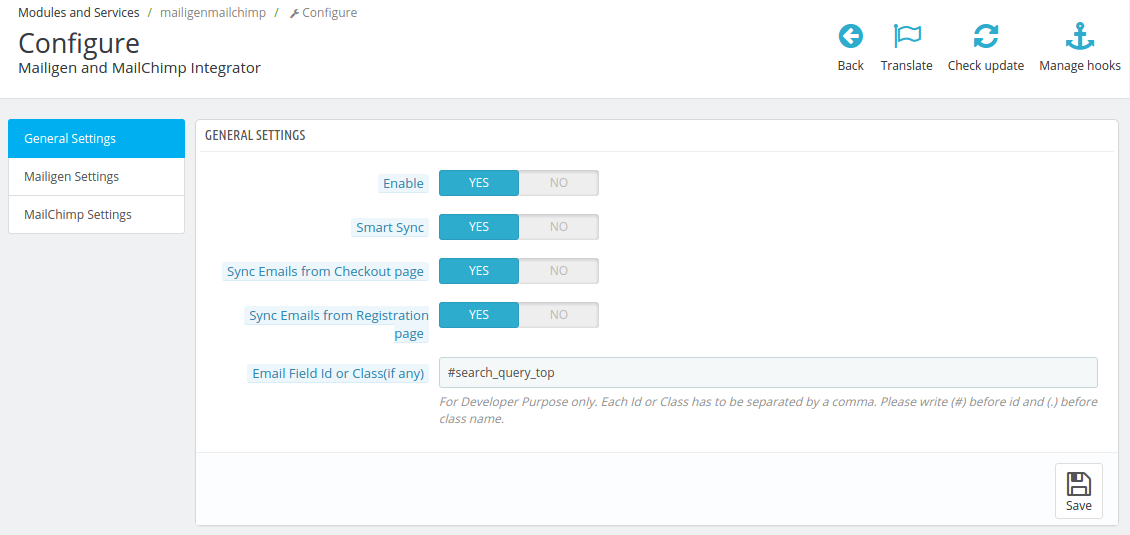
Dieser Abschnitt der Prestashop Mailigen und MailChimp Integrator-Erweiterung ermöglicht es den Online-Händlern, das Prestashop-Addon mit einigen weiteren Konfigurationen zu aktivieren / deaktivieren.
Sie müssen die folgenden Schritte ausführen, um die allgemeinen Einstellungen zu konfigurieren –
1.Goto den Prestashop Modul und Services -> Modul und Services
2.It würde alle Module des Geschäfts auflisten. Finden 'Mailigen und MailChimp'in Modulliste. 3.Now klicken Sie auf 'Setzen'Button entsprechend dem'Mailigen und MailChimp'Modul. 4.Es würde E-Commerce-Händler auf eine neue Seite umleiten, wie unten gezeigt –
5.Update die Werte der gegebenen Felder entsprechend 'Allgemeine Einstellungen'nach Bedarf. 6. Klicke jetzt auf 'Speichern'und es würde die angegebenen Werte validieren und speichern.
Das ist es.
Von hier aus kann der Administrator die Prestahsop-Erweiterung aktivieren / deaktivieren
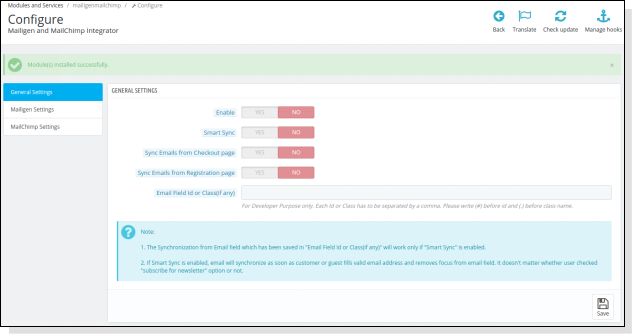
Die Registerkarte Allgemeine Einstellungen hat folgende Optionen:
1. Über diesen Button kann admin das Prestahsop Mailigen und MailChimp Modul des Knowbands aktivieren / deaktivieren. Standardmäßig ist es deaktiviert.
2. Intelligente Synchronisierung:Wenn diese Option aktiviert ist, wird die E-Mail-ID nach der Validierung synchronisiert, wenn Besucher / Gast / Kunde den Fokus nach dem Ausfüllen des E-Mail-Feldes entfernen, unabhängig davon, ob der Benutzer das Formular abgeschickt hat oder sich der Benutzer für das Newsletter-Abonnement entschieden hat. Wenn diese Option deaktiviert ist, wird die E-Mail nur synchronisiert, wenn das Formular abgeschickt wird und wenn sich der Kunde für das Newsletter-Abonnement entschieden hat.
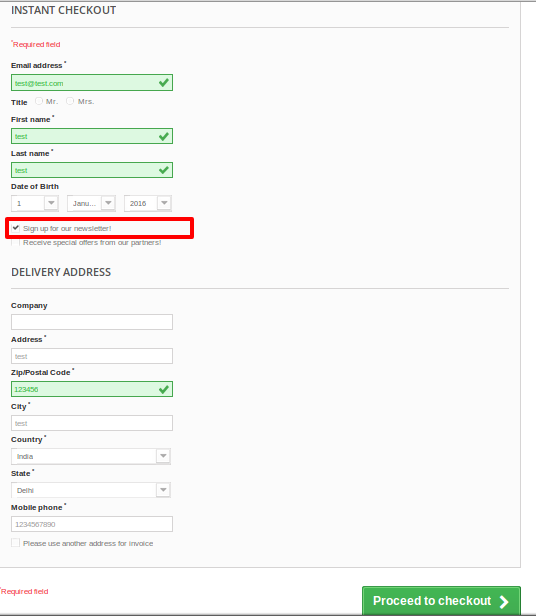
3. E-Mail von der Google Checkout-Seite synchronisieren:Über diese Schaltfläche kann der Administrator festlegen, ob E-Mails von der Checkout-Seite synchronisiert werden sollen oder nicht. Wenn diese Option aktiviert ist, wird die E-Mail von der Checkout-Seite zu den im Admin-Bereich konfigurierten Konten synchronisiert. Wenn der Kunde den Check-out wählt, wird nur die E-Mail-Adresse synchronisiert, die zum Zeitpunkt des Check-outs ausgefüllt wurde.
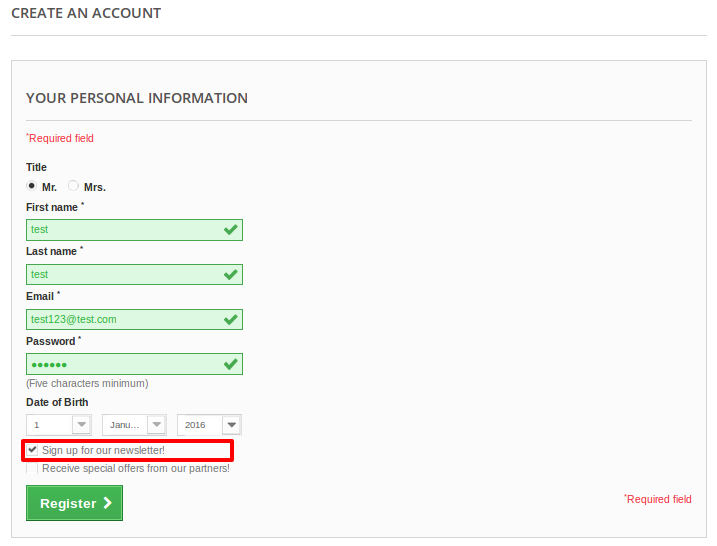
4. E-Mail von Registrierungsseite synchronisieren: Mit dieser Option kann der Prestashop-Store-Administrator festlegen, ob die E-Mail von der Registrierungsseite synchronisiert werden soll oder nicht. Wenn diese Option aktiviert ist, wird die E-Mail von der Registrierungsseite zu den im Admin-Steuerfeld konfigurierten Konten synchronisiert. Wenn ein Gast in beiden Fällen ein Konto auf der Checkout-Seite oder die Anmeldung bei einem Gast eröffnet, wird die E-Mail synchronisiert, wenn er "Newsletter abonnieren" auswählt.
5. E-Mail-Feld-ID oder -Klasse (falls vorhanden):Dieses Textfeld ist nur für Entwickler bestimmt. Von dieser Option die Online-Händler
4.2 Mailigen Einstellungen
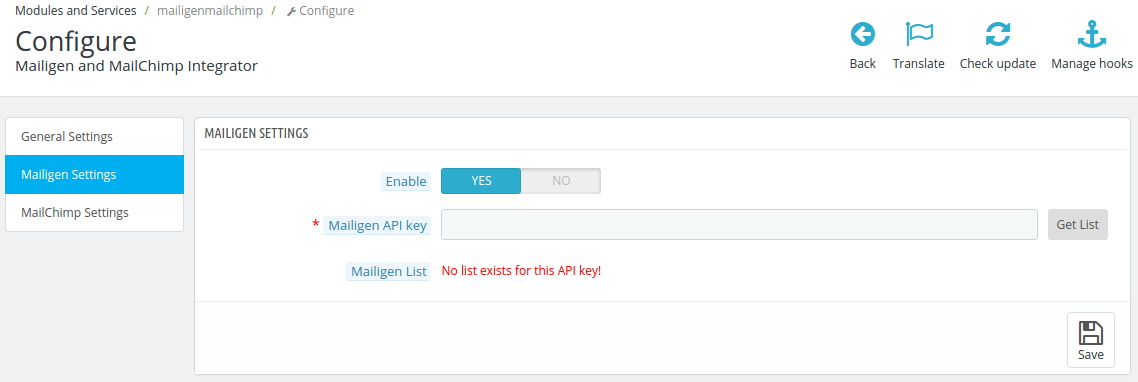
In diesem Abschnitt kann der Geschäftsadministrator die Mailigen-Funktionalität aktivieren / deaktivieren, mit der das System E-Mails auf dem Mailigen-System synchronisieren kann.
Sie müssen die folgenden Schritte befolgen, um die Mailigen Einstellungen zu konfigurieren –
1. Gehe zum Modul und Services -> Modul und Services
2. Es würde alle Module des Ladens auflisten. Finden 'Mailigen und MailChimp'in Modulliste. 3. Klicke jetzt auf 'Setzen'Button entsprechend dem'Mailigen und MailChimp'Modul. 4. Es würde Store Owner auf eine neue Seite umleiten. Klicke auf "Mailigen Einstellungen"Registerkarte und es würde einen neuen Abschnitt wie unten gezeigt öffnen – \
5. Aktualisieren Sie die Werte bestimmter Felder nach Bedarf. 6. Klicken Sie nun auf "Speichern", um die angegebenen Werte zu validieren und zu speichern. 7. Das ist es.
Mailigen Einstellungen Registerkarte wird folgende Optionen haben.
Aktivieren:Von dieser Option kann admin die Mailigen Einstellungen aktivieren / deaktivieren. Anfangs wird es ausgeschaltet sein.
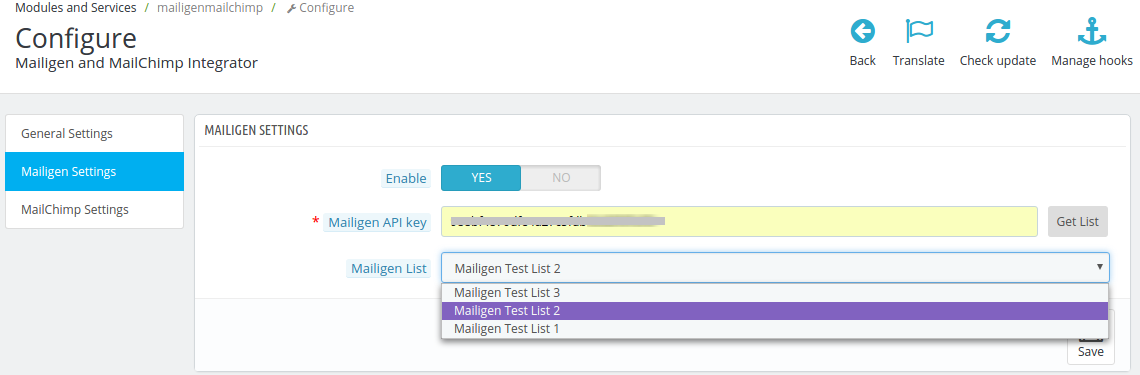
Mailigen API-Schlüssel:Der Mailigen-API-Schlüssel ist der Schlüssel, den der Benutzer auf seinem Mailigen-Konto unter www.mailigen.com erstellt hat. Dieser API-Schlüssel wird verwendet, um eine Verbindung zur Mailigen-API herzustellen. Füllen Sie das API-Feld mit der richtigen API aus und klicken Sie auf die Schaltfläche Liste abrufen. Die Dropdown-Liste mit den Listen enthält alle Listen, die sich auf diesen Mailigen-API-Schlüssel beziehen.
Mailigen Listen: Mailigen-Listen sind verfügbar, wenn der Mailigen-API-Schlüssel bereitgestellt wird.
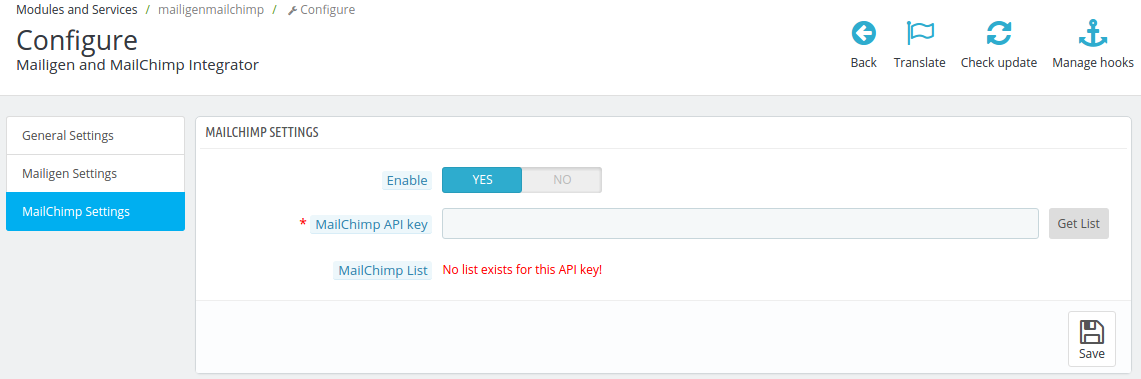
HINWEIS: Wenn das Schlüsselfeld Mailigen Einstellungen> Mailigen API leer ist, werden keine Listen angezeigt, stattdessen wird eine Fehlermeldung angezeigt, die besagt, dass für diesen API-Schlüssel keine Listen vorhanden sind. wie im Bildschirm oben gezeigt.
So richten Sie das Mailigen-Konto ein
Besuch mailigen und Konto erstellen. Melden Sie sich nach der Kontoerstellung bei Ihrem Konto an.
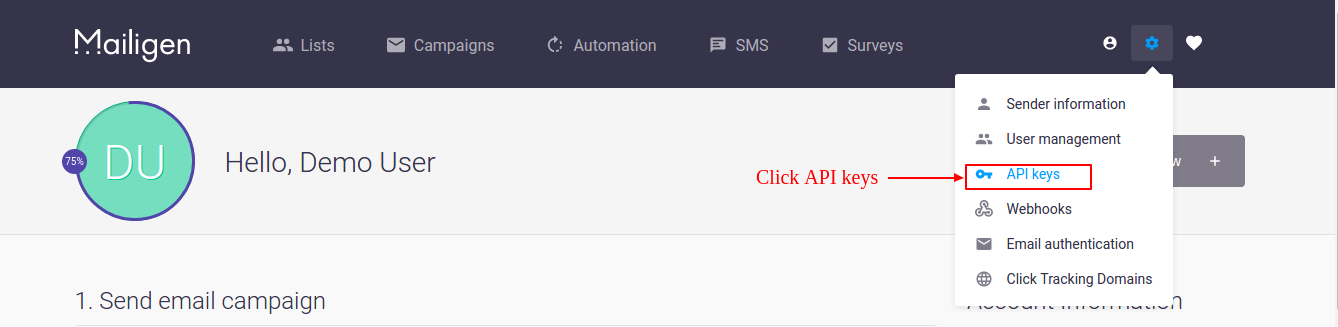
Klicken Sie auf dem Dashboard auf das Symbol "Einstellungen" in der oberen rechten Ecke des Dashboards, wie im folgenden Bildschirm zu sehen ist.
Nach dem Klicken auf Einstellungen Symbol Dropdown wird geöffnet, klicken Sie auf API-Tasten in diesem Menü. Bildschirm ist unten angegeben:
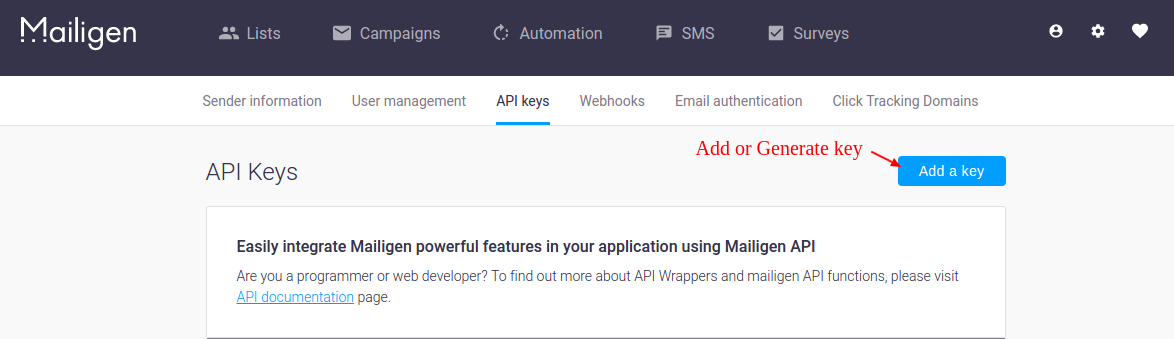
Nach dem Klicken auf den Link "API-Schlüssel" wird der Administrator auf eine neue Seite umgeleitet, auf der er den API-Schlüssel hinzufügen kann. Klicken Sie auf Hinzufügen, um eine API zu erstellen.
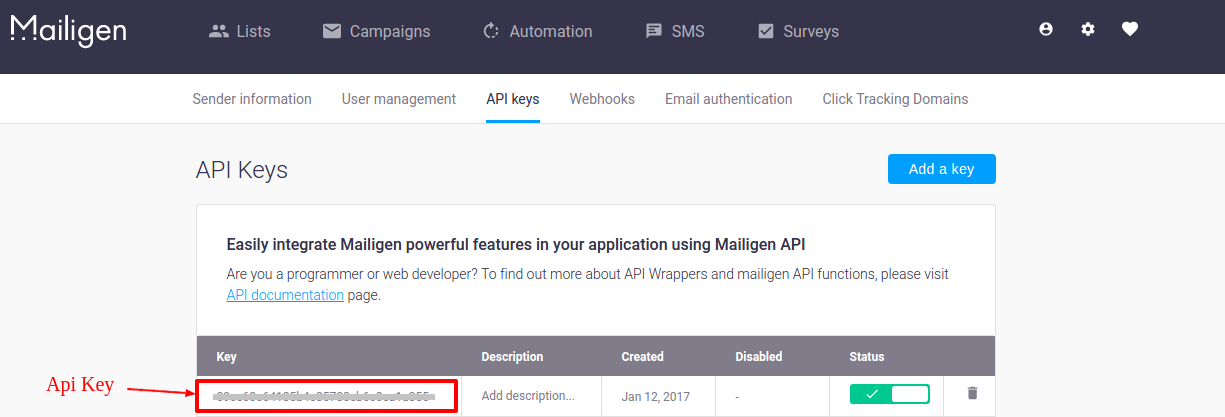
Nach der Generierung des Schlüssels wird Ihr API-Schlüssel in der Liste angezeigt, wie unten gezeigt. Verwenden Sie diesen Schlüssel, um Ihre Listen im Plugin zu laden.
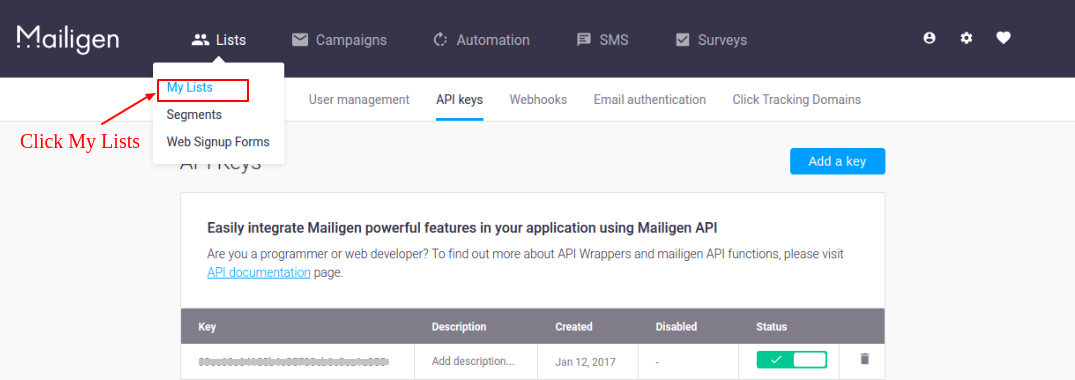
Um eine Liste zu erstellen, gehen Sie im oberen Menü zur Registerkarte Listen. Dropdown wird geöffnet. Klicken Sie auf den Link "Meine Listen", um Ihre Listen anzuzeigen oder Listen zu erstellen.
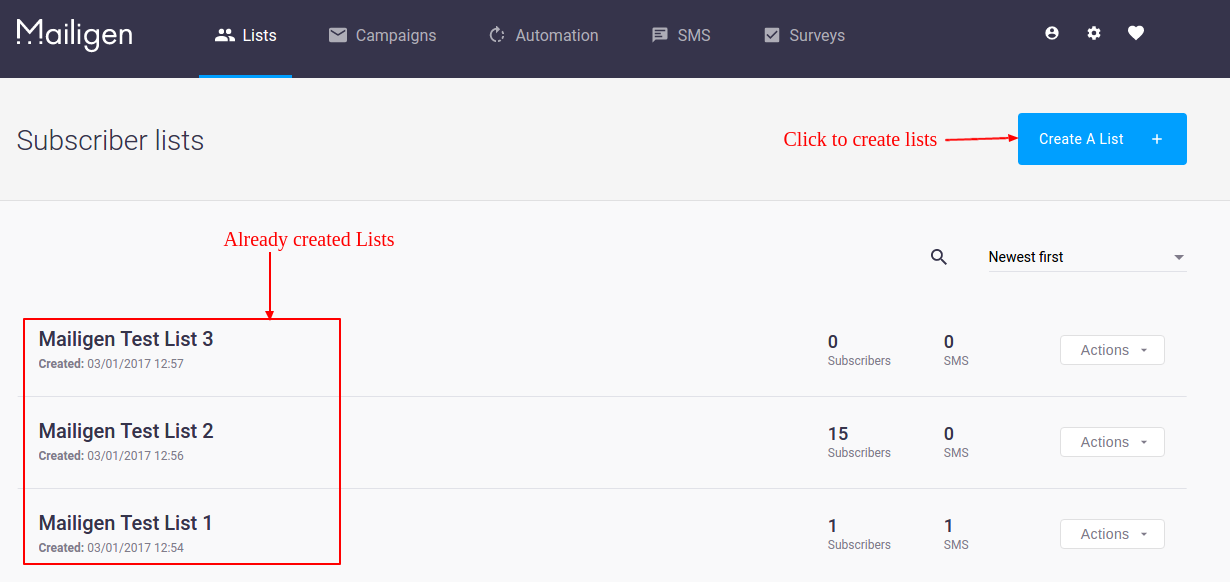
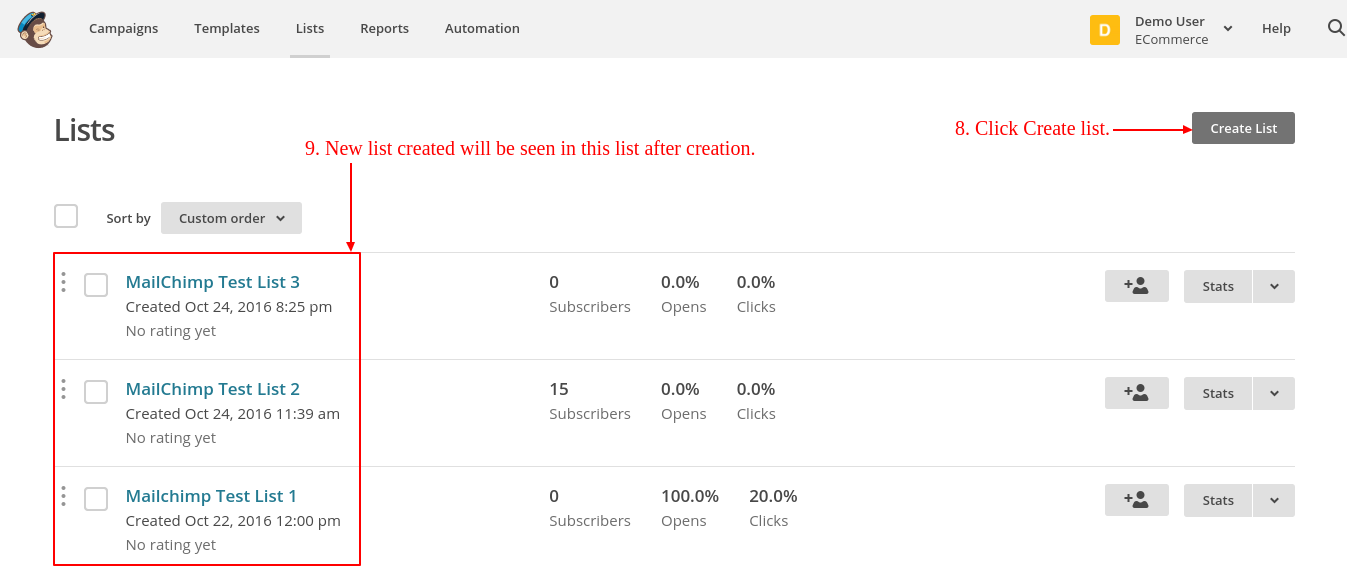
Klicken Sie auf der Seite "Meine Listen" auf "Liste erstellen", um eine neue Liste zu erstellen. Nach dem Erstellen werden die Listen auf der Seite "Meine Listen" angezeigt, wie im folgenden Bildschirm gezeigt.
4.3 MailChimp Einstellungen
In diesem Abschnitt kann der Administrator die MailChimp-Funktionalität aktivieren / deaktivieren, mit der das System E-Mails auf dem MailChimp-System synchronisieren kann.
Sie müssen die folgenden Schritte befolgen, um MailChimp-Einstellungen zu konfigurieren –
1. Gehe zum Modul und Services -> Modul und Services
2. Es würde alle Module des Ladens auflisten. Finden 'Mailigen und MailChimp'in Modulliste. 3. Klicke jetzt auf 'Setzen'Button entsprechend dem'Mailigen und MailChimp'Modul. 4. Es würde Store Owner oder Admin auf eine neue Seite umleiten. Klicke auf "MailChimp Einstellungen"Tab und es würde einen neuen Abschnitt öffnen, wie unten gezeigt –
5.Update die Werte von bestimmten Feldern nach Bedarf. 6.Now klicken Sie auf 'Speichern' und es würde die angegebenen Werte validieren und speichern. 7. Das ist es.
MailChimp Einstellungen Registerkarte wird folgende Optionen haben.
Aktivieren deaktivieren:Über diese Option kann der Administrator die MailChimp-Einstellungen aktivieren / deaktivieren. Anfangs wird es ausgeschaltet sein.
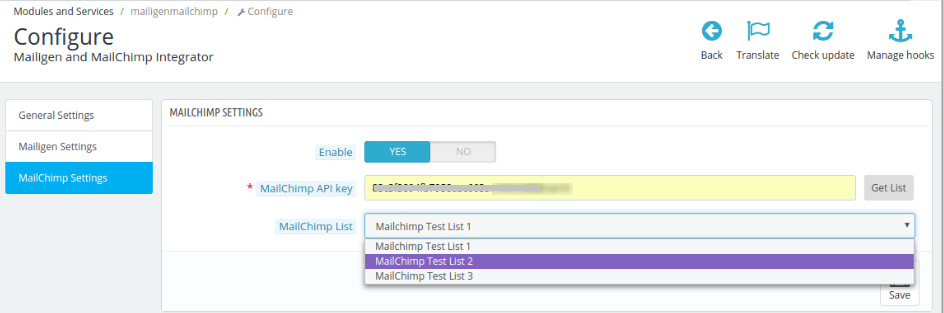
MailChimp API Schlüssel:Der MailChimp-API-Schlüssel ist der Schlüssel, den der Benutzer auf seinem MailChimp-Konto unter www.mailchimp.com erstellt hat. Dieser API-Schlüssel wird verwendet, um eine Verbindung zur MailChimp-API herzustellen. Füllen Sie das API-Feld mit der richtigen API aus und klicken Sie auf die Schaltfläche Liste abrufen. Listen werden angezeigt, die alle Listen enthalten, die sich auf diesen MailChimp-API-Schlüssel beziehen.
MailChimp-Listen:MailChimp-Listen sind verfügbar, wenn der MailChimp-API-Schlüssel bereitgestellt wird.
HINWEIS: Wenn die MailChimp-Einstellungen> MailChimp-API-Schlüssel Das Feld ist leer. Es werden keine Listen angezeigt, stattdessen wird eine Fehlermeldung angezeigt, die besagt, dass für diesen API-Schlüssel keine Listen existieren. wie im Bildschirm oben gezeigt.
So richten Sie das MailChimp-Konto ein
Besuch MailChimp und Konto erstellen. Melden Sie sich nach der Kontoerstellung bei Ihrem Konto an.
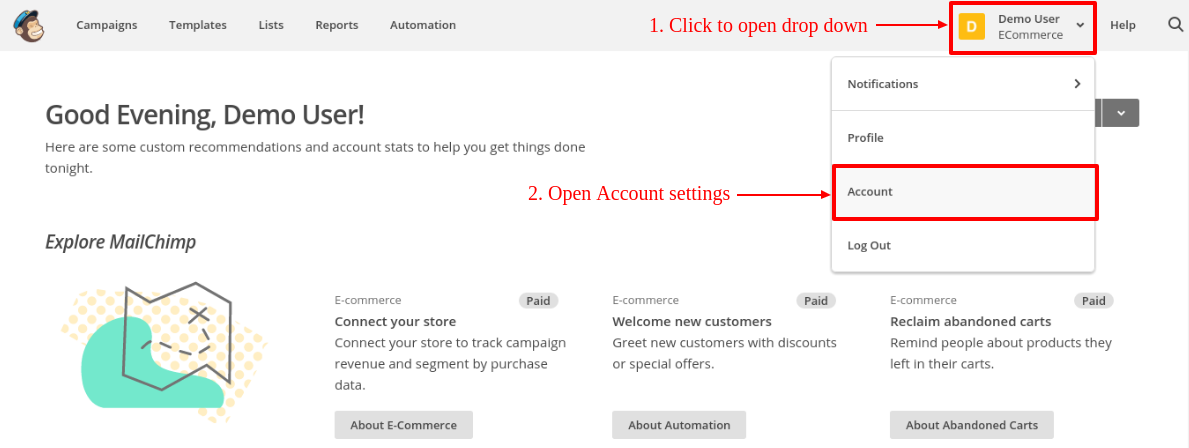
Klicken Sie auf dem Dashboard auf die Schaltfläche in der oberen rechten Ecke des Dashboards. Das Drop-down-Menü wird geöffnet. Klicken Sie in diesem Menü auf den Link Konto, wie im folgenden Bildschirm zu sehen ist.
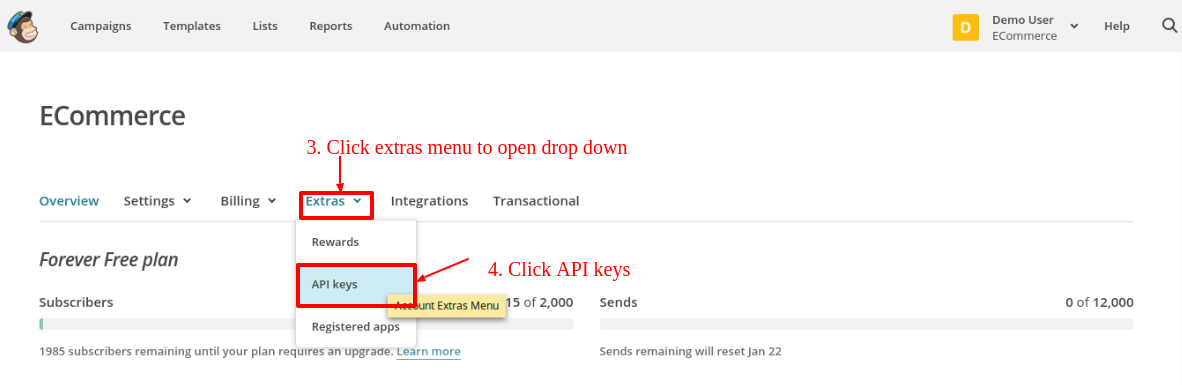
Auf der Seite Kontoeinstellungen werden einige Untermenüs angezeigt. Klicken Sie auf "Extras", um das Dropdown-Menü zu öffnen. Klicken Sie auf "API-Schlüssel", wie im folgenden Bildschirm gezeigt:
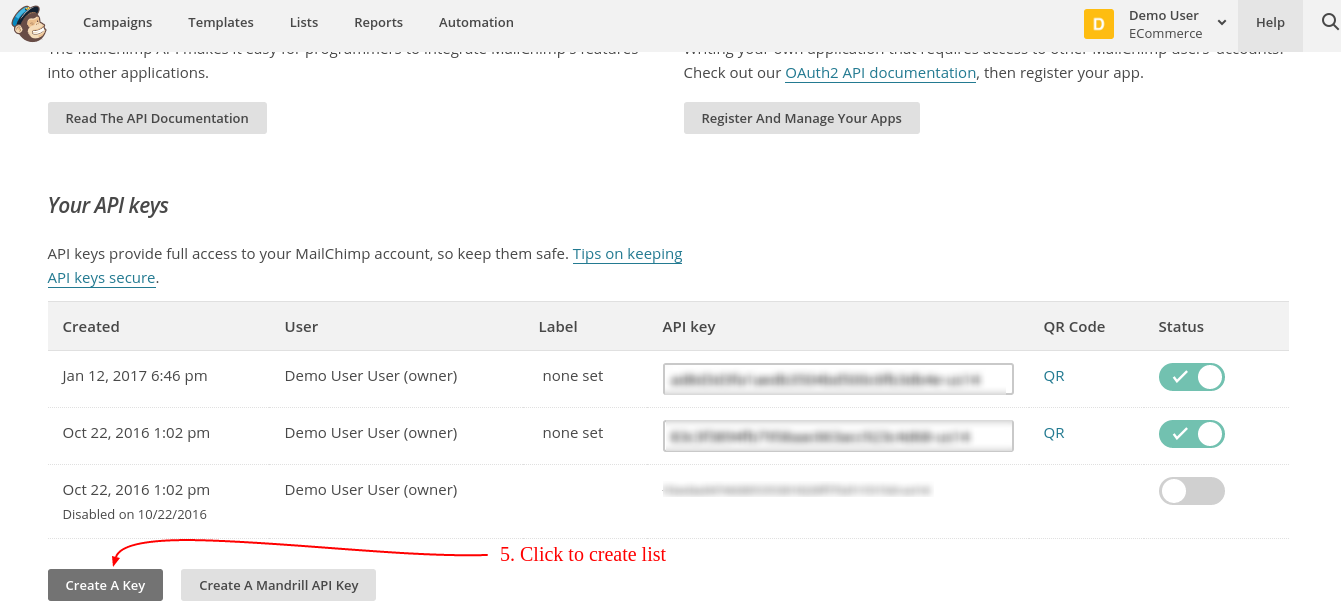
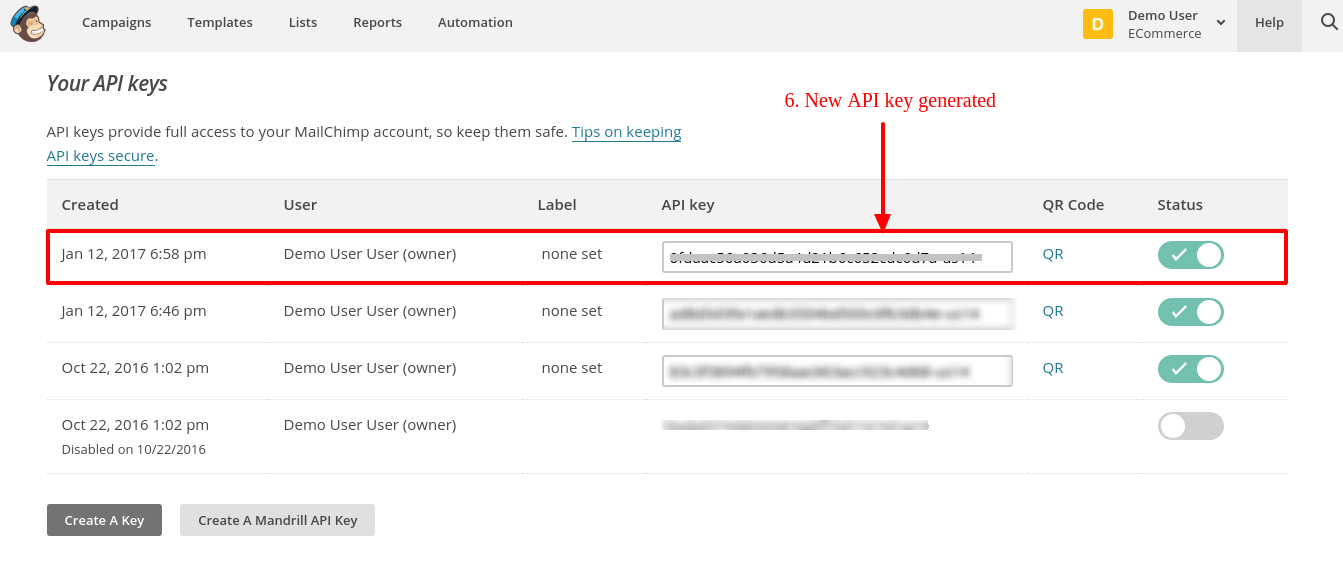
Klicken Sie auf der API-Schlüsselseite auf "Create a key", um den API-Schlüssel zu generieren. Nach der Erstellung wird ein neuer API-Schlüssel zu Ihrer API-Schlüsselliste hinzugefügt. Bildschirm ist unten angegeben:
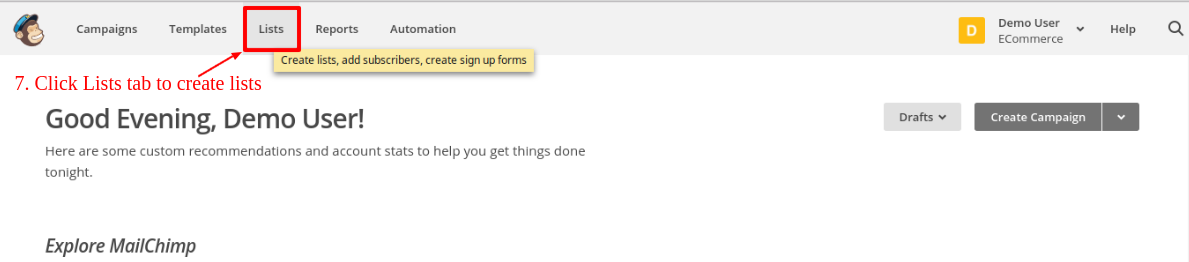
Um eine Liste zu erstellen, klicken Sie im oberen Menü auf die Registerkarte Listen. Der Administrator wird auf eine neue Seite weitergeleitet, auf der er Listen anzeigen und Listen erstellen kann. Bildschirm ist unten angegeben:
Klicken Sie auf der Seite Listen auf "Liste erstellen", um eine neue Liste zu erstellen. Nach der Erstellung werden die Listen auf der Listenseite angezeigt, wie im folgenden Bildschirm gezeigt.
5.0-Frontend
Anmeldung Newsletter
Wenn die Smart-Synchronisierung deaktiviert ist und der Kunde oder Gast die E-Mail-Adresse im Feld "Newsletter" eingibt und auf "Senden" klickt, wird eine E-Mail zu den Listen hinzugefügt, die im Admin-Steuerfeld konfiguriert wurden. Wenn die intelligente Synchronisierung aktiviert ist, wird die E-Mail (falls gültig) zu den Listen zum Entfernen des Fokus aus dem E-Mail-Feld hinzugefügt. Es spielt keine Rolle, ob der Benutzer auf Senden geklickt hat oder nicht.
Registrierungsseite
Wenn die Einstellung "E-Mail von der Registrierungsseite synchronisieren" im Admin-Steuerfeld aktiviert ist, wird die E-Mail-Adresse des Kunden nach der Registrierung mit den Konfigurationslisten synchronisiert, wenn er die Option zum Abonnieren des Newsletters auswählt. Wenn "Smart Sync" ebenfalls aktiviert ist, wird die E-Mail mit Listen zum Entfernen des Fokus aus dem E-Mail-Feld synchronisiert. Es spielt keine Rolle, ob der Benutzer registriert ist oder nicht.
Checkout-Seite
Wenn die Option "E-Mail von der Kasse synchronisieren" im Admin-Steuerfeld aktiviert ist, wird die E-Mail-Adresse des Gastes auf der Kassenseite nach dem Auschecken mit den Konfigurationslisten synchronisiert, wenn er die Option zum Abonnieren des Newsletters auswählt. Wenn "Smart Sync" ebenfalls aktiviert ist, wird die E-Mail mit Listen zum Entfernen des Fokus aus dem E-Mail-Feld synchronisiert. Es spielt keine Rolle, ob Benutzer erfolgreich auschecken oder nicht.
Hinweis: Wenn "Smart Sync" aktiviert ist, spielt es keine Rolle, ob der Kunde oder Gast die Option "Für den Newsletter anmelden" ausgewählt hat oder nicht, die Synchronisierung findet im Blur-Ereignis im E-Mail-Eingabefeld statt.
Sie können Prestashop Mailigen und MailChimp Integrator Addon für auf Ihrer Prestashop-Website ausprobieren. Die Erweiterung Prestashop Mailigen und MailChimp Integrator von KnowBand hilft Ihnen beim E-Mail-Marketing für Ihren E-Commerce-Shop und steigert den Website-Traffic.
Prestashop Google ReCaptcha Addon ist eine effektive Sicherheitslösung, die Ihre Website vor Spam-Einträgen schützt und gleichzeitig echten Benutzern die Weiterleitung ermöglicht. Das Prestashop-Addon kann für Login, Registrierung, Passwortwiederherstellung, beliebte Kontaktformulare und andere verwendet werden. Google ReCaptcha Addon zeigt Bilder an, um Menschen als Teil ihrer normalen Validierungsverfahren zu identifizieren. Dieses Prestashop Google ReCaptcha Addon ist hochgradig anpassbar und bietet eine einwandfreie Funktion. Der E-Merchant kann dieses Prestashop Google ReCaptcha Addon einfach über das Backend anpassen.
2.0 Einführung
Die Prestashop Google ReCaptcha Addon hat eine Funktionalität, mit der die Prestashop-Website bestätigen kann, dass der Benutzer kein Roboter ist. Es ist einfach für Leute und hart für Bots.
Der Prestashop
Der Admin kann das Prestashop Google ReCaptcha Addon ohne Probleme aktivieren / deaktivieren.
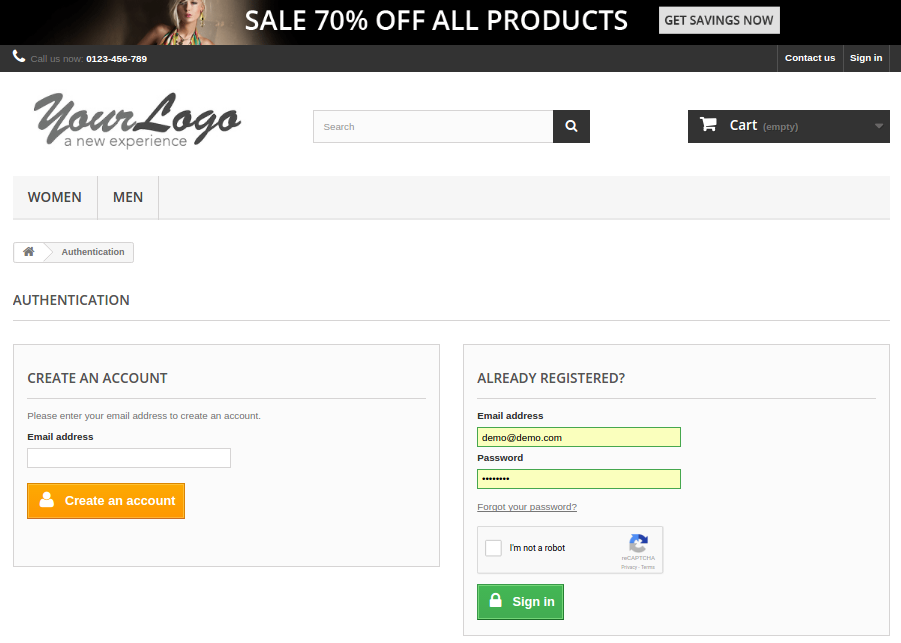
Der Administrator kann Prestashop Human Verification auf der Kunden-Login-Seite anzeigen.
Mit Prestashop Google ReCaptcha Addon kann der Administrator Google ReCaptcha auf der Kundenregistrierungsseite anzeigen.
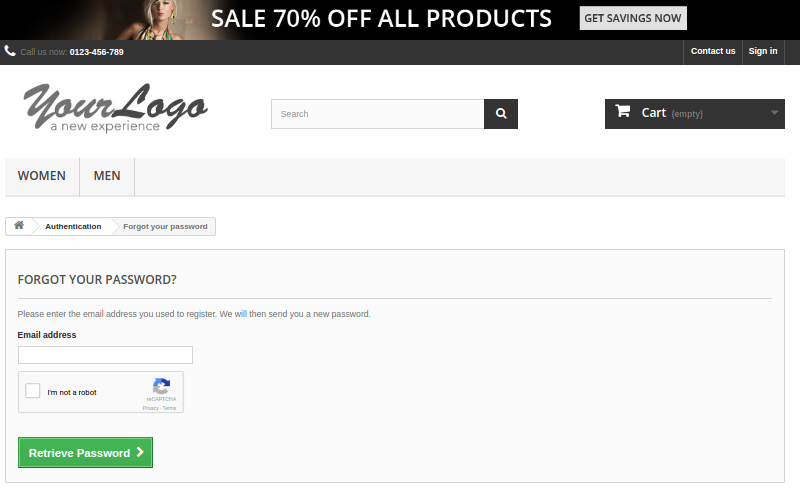
Der Administrator kann Google ReCaptcha auf der Seite “Passwort vergessen” des Kunden anzeigen.
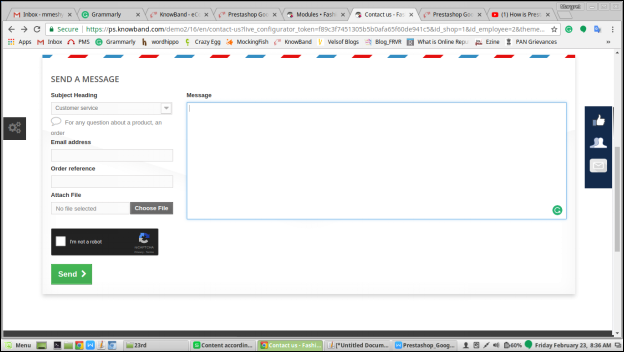
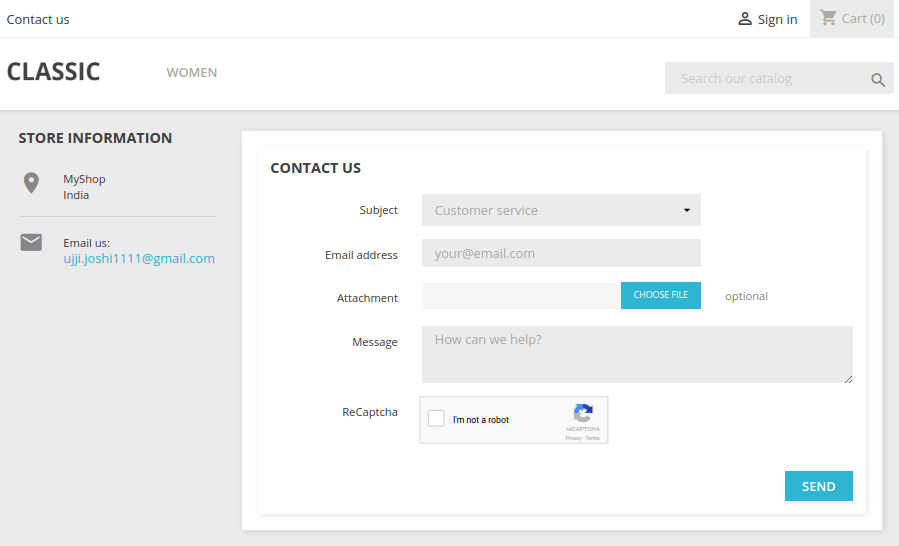
Der Administrator kann Google ReCaptcha auf der Kundenkontaktseite anzeigen.
Der Administrator kann die Anzahl der Versuche konfigurieren, nach denen Google ReCaptcha angezeigt wird.
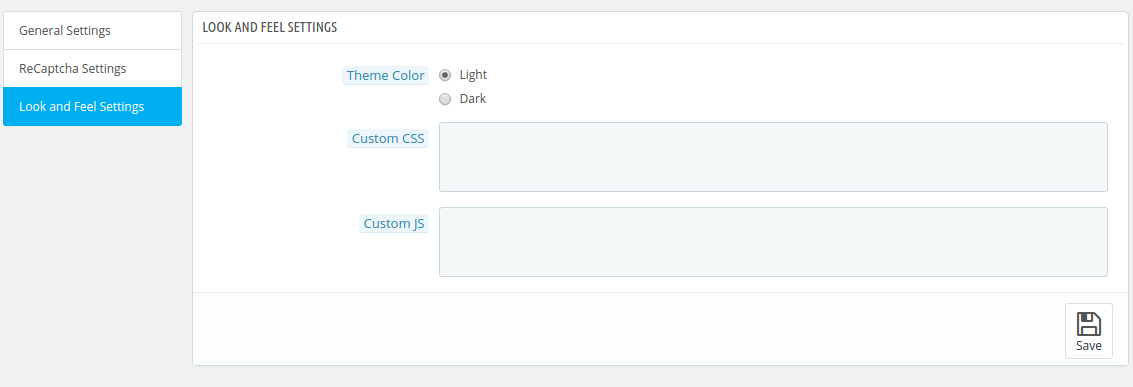
Fortgeschrittene Benutzer können benutzerdefiniertes CSS (Cascading Style Sheet) und Custom JS (JavaScript) im Block zur Anpassung hinzufügen.
Der Administrator kann den unterschiedlichen Site Key und Secret Key für seine verschiedenen Prestashop Domains konfigurieren.
Der Administrator kann den Site-Schlüssel und den geheimen Schlüssel auf der offiziellen Website von Google ReCaptcha für seine Domain einfach festlegen, indem er die Schritte zur Konfiguration ausführt.
Dieses Prestashop Google ReCaptcha Addon ist mit SSL-fähigen Shops kompatibel.
3.0-Installationshandbuch
Befolgen Sie die unten aufgeführten Schritte, um das Prestashop Google ReCaptcha Addon zu installieren Knowband:
Laden Sie das Prestashop-Addon-Paket herunter.
Entpacken Sie das Paket im / modules-Verzeichnis Ihres Prestashop-Stores per FTP-Manager (wie Filezilla oder WinSCP – hier herunterladen: https://filezilla-project.org/). Die Ordnerstruktur für das Google ReCaptcha-Addon im Verzeichnis / modules / googlerecaptcha ist in der folgenden Abbildung dargestellt:
Du wirst es können
Klicken Sie zum Installieren auf den Link “Installieren”. Sobald das Modul korrekt installiert wurde, wird der Link “Installieren” in “Konfigurieren” umgewandelt.
4.0 Benutzerhandbuch
Dieses Benutzerhandbuch führt Sie durch die Admin-Modul / Store-Front-Einstellungen und verschiedene Funktionen dieses Prestashop Google ReCaptcha Addon.
4.1 Admin-Schnittstelle
Diese enthält die 3-Tabs “Allgemeine Einstellungen”, “ReCaptcha-Einstellungen” und “Look and Feel-Einstellungen” nach erfolgreicher Installation.
Registerkarte 4.1.1 Allgemeine Einstellungen
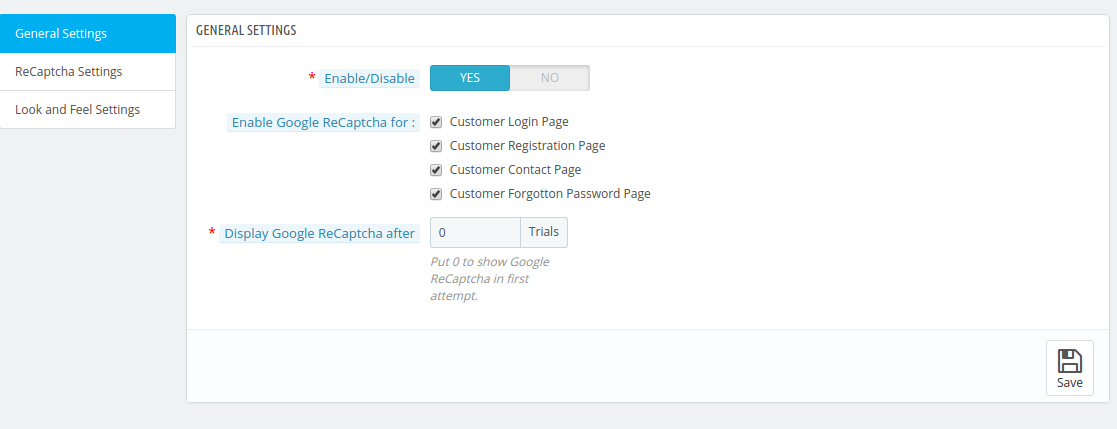
Diese Registerkarte enthält drei Felder.
Following are the steps to configure the General Setting tab –
Gehe zu Modulen und Diensten.
Search Module ‘Google ReCaptcha.
Klicken Sie auf Konfigurieren.
Wählen Sie ReCaptcha Einstellung Registerkarte.
Felder
Plugin aktivieren: Standardmäßig ist es deaktiviert. Dieses Prestashop Human Verification Modul funktioniert nur, wenn diese Einstellung aktiviert ist.
Im Folgenden sind die Schritte zum Aktivieren des Plugins:
Gehe zu Modulen und Diensten.
Search module “Google ReCaptcha”.
Klicken Sie auf Konfigurieren.
Wählen Sie Allgemeine Einstellung.
Aktivieren Sie die Plugin-Option.
Click on the “Save” button.
Aktivieren Sie Google ReCaptcha für: Standardmäßig sind alle Kontrollkästchen ausgewählt. Es wird verwendet, um die Position von Google ReCaptcha an einer bestimmten Position festzulegen.
Kunden Login Seite: Wenn diese Einstellung aktiviert ist, wird Google ReCaptcha auf der Kundenanmeldeseite angezeigt.
Following are the steps to display Google ReCaptcha in Customer Login Page –
Gehe zu Modulen und Diensten.
Search Module ‘Google ReCaptcha.
Klicken Sie auf Konfigurieren.
Wählen Sie Allgemeine Einstellungen.
Aktivieren Sie Google ReCaptcha für.
Wählen Sie die Kunden-Login-Seite.
Click on the “Save” button.
Kundenregistrierungsseite: Wenn diese Einstellung aktiviert ist, wird Google ReCaptcha auf der Kundenregistrierungsseite angezeigt.
Im Folgenden finden Sie die Schritte zum Anzeigen von Google ReCaptcha in der Kundenregistrierungsseite
Gehe zu Modulen und Diensten.
Search Module ‘Google ReCaptcha.
Klicken Sie auf Konfigurieren.
Wählen Sie Allgemeine Einstellung.
Aktivieren Sie Google ReCaptcha für.
Wählen Sie die Kundenregistrierungsseite.
Click on the “Save” button.
Customer?Contact?Page: Wenn diese Einstellung aktiviert ist, wird Google ReCaptcha auf der Kundenkontaktseite angezeigt.
Im Folgenden finden Sie die Schritte zum Anzeigen von Google ReCaptcha in der Seite “Kundenkontakt”.
Gehe zu Modulen und Diensten.
Search Module ‘Google ReCaptcha.
Klicken Sie auf Konfigurieren.
Wählen Sie Allgemeine Einstellungen.
Aktivieren Sie Google ReCaptcha für.
Wählen Sie Kundenkontaktseite.
Click on the “Save” button.
? ? 6. Customer Forgotten Password Page: Wenn diese Einstellung aktiviert ist, wird Google ReCaptcha auf der Seite “Passwort vergessen” angezeigt.
Im Folgenden finden Sie die Schritte zum Anzeigen von Google ReCaptcha in der Seite “Passwort vergessen” des Kunden.
Gehe zu Modulen und Diensten.
Search Module ‘Google ReCaptcha.
Klicken Sie auf Konfigurieren.
Wählen Sie Allgemeine Einstellungen.
Aktivieren Sie Google ReCaptcha für.
Wählen Sie die Seite “Passwort vergessen”.
Click on the “Save” button.
? ? ?7. Show Google ReCaptcha After: By default, it would contain 0. It would be used to display Google ReCaptcha after a certain number of attempts.
Following are the steps to configure number of attempts-
Gehe zu Modulen und Diensten.
Search Module ‘Google ReCaptcha.
Klicken Sie auf Konfigurieren.
Wählen Sie Allgemeine Einstellungen.
Geben Sie die Anzahl der Versuche nach der Anzeige von Google ReCaptcha ein.
Click on the “Save” button.
? ? 8.?Save: Wenn Sie auf diese Schaltfläche klicken, speichert das Prestashop-Modul die Einstellung in der Datenbank und kehrt mit der Erfolgsmeldung zurück.
4.1.1.2 Wie man Modul aktiviert?
Befolgen Sie diese Schritte, um das Modul zu aktivieren –
Gehen Sie nach der Installation des Moduls zu “Module and Services”.
Es würde alle Module des Ladens auflisten. Suchen Sie in der Modulliste nach “Google ReCaptcha”.
Klicken Sie nun auf die Schaltfläche “Konfigurieren”, die dem Modul “Google ReCaptcha” entspricht.
Es würde den Admin auf eine Registerkarte “Allgemeine Einstellungen” umleiten.
Gehen Sie zum “ReCaptcha Settings” -Register und konfigurieren Sie den “Site Key” und den “Secret Key”, die Sie erhalten, indem Sie den “Steps to Configure” unterhalb der Textfelder folgen.
Nach der Konfiguration “Site Key” und “Secret Key”, gehen Sie zur Registerkarte Allgemeine Einstellungen und schalten Sie die Schaltfläche “Enable / Disable” auf “Yes” und konfigurieren Sie alle weiteren Details nach Ihren Wünschen.
Klicken Sie auf die Schaltfläche “Speichern”.
4.1.2 ReCaptcha Einstellung Tab
Diese Registerkarte enthält alle notwendigen Schritte zum Einrichten von Google ReCaptcha im Modul.
Im Folgenden finden Sie die Schritte zum Konfigurieren der ReCaptcha-Registerkarte “Einstellungen” –
Gehe zu Modulen und Diensten.
Search Module ‘Google ReCaptcha.
Klicken Sie auf Konfigurieren.
Wählen Sie ReCaptcha Einstellung Registerkarte.
Felder
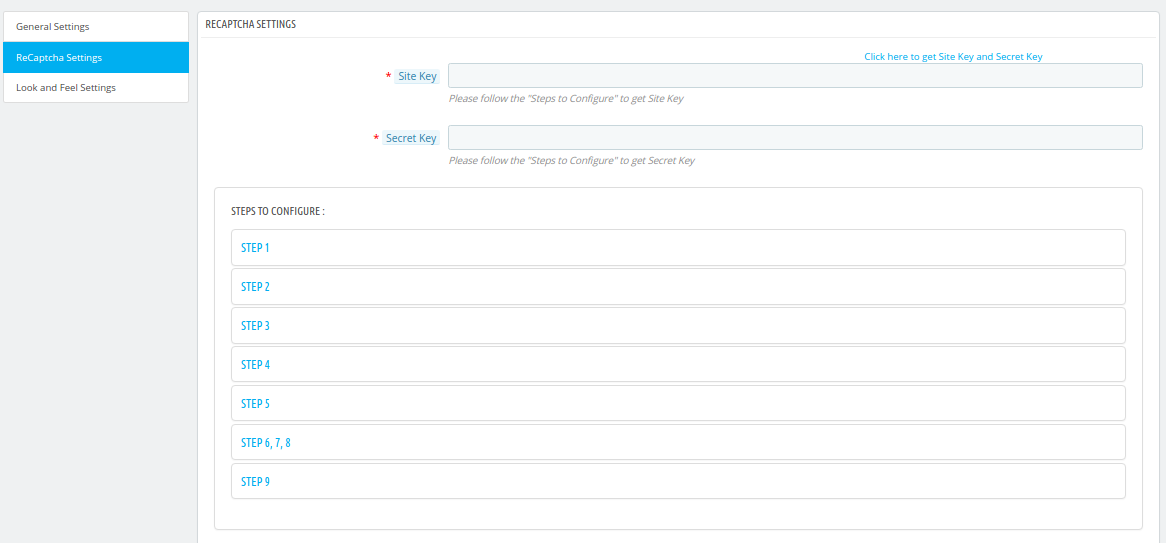
Diese Registerkarte enthält 2-Felder. Das erste Feld enthält einen Link zum Festlegen von Google ReCaptcha und das nächste sind Schritte zum Konfigurieren des Standortschlüssels und des geheimen Schlüssels.
Standortschlüssel: Der Administrator wird den Site Key eingeben, um das Widget auf der Site anzuzeigen. Dieses Feld ist obligatorisch, um das Plugin zu aktivieren.
Im Folgenden finden Sie die Schritte zum Konfigurieren des Site-Schlüssels –
Gehe zu Modulen und Diensten.
Search Module ‘Google ReCaptcha.
Klicken Sie auf Konfigurieren.
Wählen Sie ReCaptcha Einstellung Registerkarte.
Geben Sie den Standortschlüssel ein.
Geheimer Schlüssel: Der Administrator gibt den geheimen Schlüssel ein, um die Kommunikation zwischen der Anwendung und dem reCAPTCHA-Server zu autorisieren, um die Antwort des Benutzers zu überprüfen. Dieses Feld ist erforderlich, um das Prestashop Google reCaptcha Plugin zu aktivieren.
Im Folgenden sind die Schritte zum Konfigurieren des geheimen Schlüssels –
Gehe zu Modulen und Diensten.
Suchmodul ‘Google ReCaptcha’.
Klicken Sie auf Konfigurieren.
Wählen Sie ReCaptcha Einstellung Registerkarte.
Geben Sie den geheimen Schlüssel ein.
Zu konfigurierende Schritte: Dies enthält alle Schritte zum Abrufen des Site-Schlüssels und des geheimen Schlüssels für einen bestimmten Domainnamen.
Im Folgenden werden die Schritte zum Konfigurieren der Domänen- und Etiketteneinstellung beschrieben.
Gehe zu Modulen und Diensten.
Search Module ‘Google ReCaptcha.
Klicken Sie auf Konfigurieren.
Wählen Sie ReCaptcha Einstellung Registerkarte.
Folgen Sie den Schritten zur Konfiguration.
Klicken Sie hier, um Site Key und Secret Key zu erhalten: Mit diesem Link wird der Administrator auf die offizielle Website von Google ReCaptcha weitergeleitet, um den Site-Schlüssel und den geheimen Schlüssel zu erhalten.
Im Folgenden finden Sie die Schritte zum Besuch der offiziellen Google ReCaptcha-Website –
Gehe zu Modulen und Diensten.
Search Module ‘Google ReCaptcha.
Klicken Sie auf Konfigurieren.
Wählen Sie ReCaptcha Einstellung Registerkarte.
Klicken Sie hier, um Site Key und Secret Key zu erhalten.
4.1.2.1
Befolgen Sie diese Schritte, um Site und Secret Key zu erhalten –
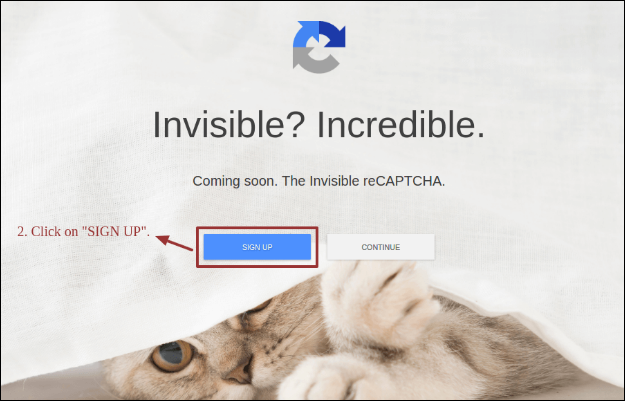
Klicken Sie auf “Anmelden”, wenn Sie kein Google Mail-Konto haben.
Erstelle / Login zu deinem Google Mail-Konto.
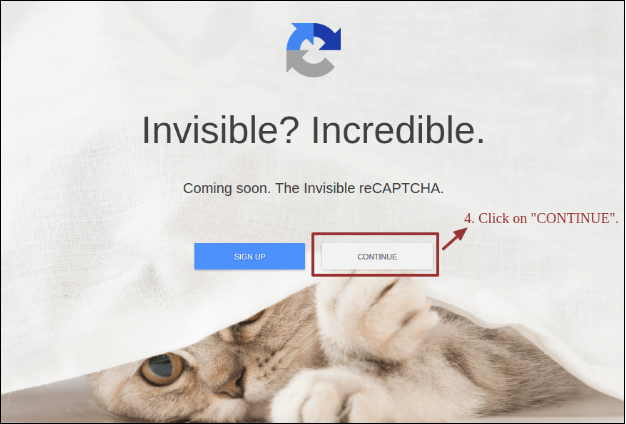
Klicken Sie auf “WEITER”.
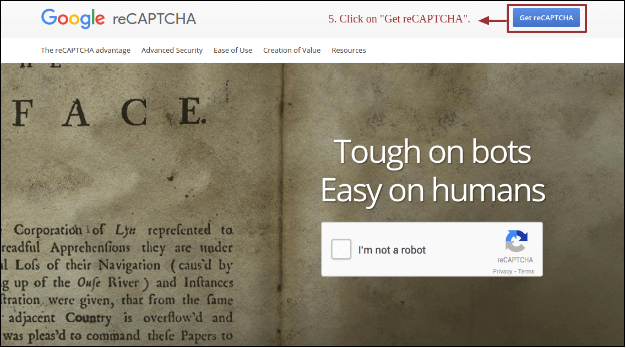
Klicken Sie auf “ReCaptcha”.
Geben Sie “Label” Ihrer Domain ein.
Geben Sie “Domains” Ihres Geschäfts ein.
Klicken Sie auf “Registrieren”.
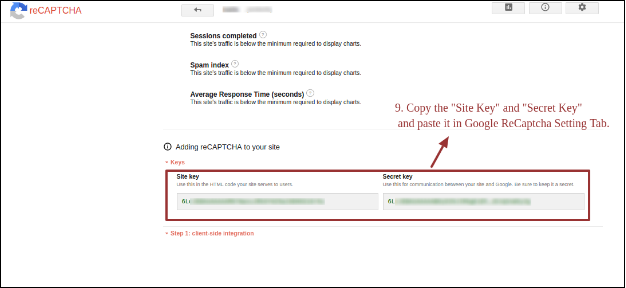
Kopieren Sie den “Site Key” und den “Secret Key” und fügen Sie ihn in das Google ReCaptcha Setting Tab ein.
Look & Feel Einstellung Tab
Diese Registerkarte enthält alle Funktionen des Prestashop-Moduls.
Im Folgenden werden die Schritte zum Konfigurieren der Look and Feel-Einstellungen beschrieben.
Gehe zu Modulen und Diensten.
Search Module ‘Google ReCaptcha.
Klicken Sie auf Konfigurieren.
Wählen Sie Look and Feel-Einstellungsregisterkarte aus.
Felder
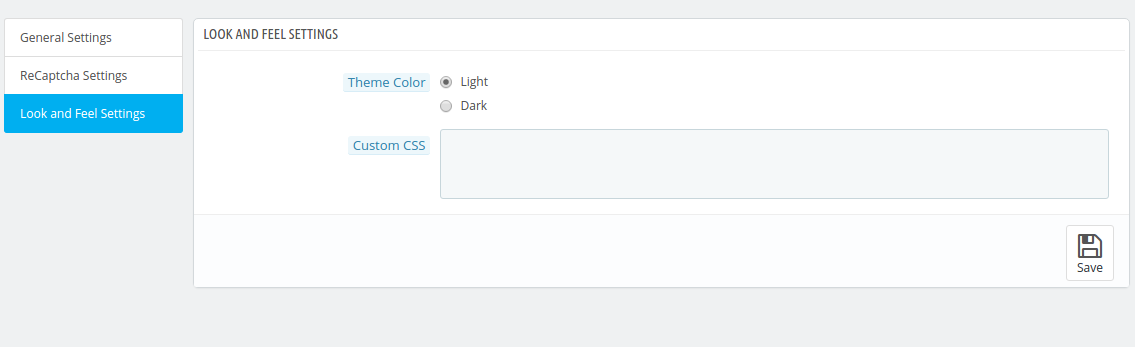
Thema: Der Administrator wählt das Thema – Hell oder Dunkel für Google ReCaptcha. Im Folgenden finden Sie die Schritte zum Konfigurieren des Google ReCaptcha-Designs.
Gehe zu Modulen und Diensten.
Search Module ‘Google ReCaptcha.
Klicken Sie auf Konfigurieren.
Wählen Sie Look and Feel-Einstellungsregisterkarte aus.
Thema wählen.
Benutzerdefinierte CSS: Admin kann diese Option verwenden, um bei Bedarf benutzerdefinierte CSS hinzuzufügen. Im Folgenden finden Sie die Schritte zum Konfigurieren von benutzerdefiniertem CSS –
Gehe zu Modulen und Diensten.
Search Module ‘Google ReCaptcha.
Klicken Sie auf Konfigurieren.
Wählen Sie Look and Feel-Einstellungsregisterkarte aus.
Geben Sie benutzerdefiniertes CSS ein.
Hinweis: Geben Sie den CSS-Inhalt ohne <style> – innerer Inhalt </ style> Tags ein (nur inneren Inhalt schreiben).
Benutzerdefiniertes JS: Der Administrator kann diese Option verwenden, um bei Bedarf benutzerdefinierte js hinzuzufügen (nur in Version 1.6.xx). Im Folgenden sind die Schritte zum Konfigurieren von Custom JS-
Gehe zu Modulen und Diensten.
Search Module ‘Google ReCaptcha.
Klicken Sie auf Konfigurieren.
Wählen Sie Look and Feel-Einstellungsregisterkarte aus.
Geben Sie Custom JS ein.
Hinweis: Geben Sie den JS-Inhalt ohne <script> –inner content– </ script> Tags ein (nur inneren Inhalt schreiben).
4.2-Frontend-Schnittstelle
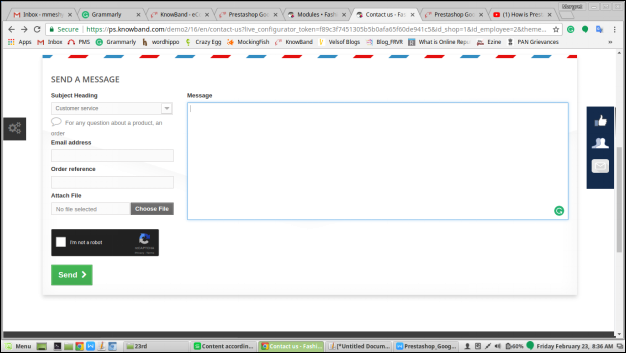
Wenn der Admin das Plugin aktiviert, wird Google ReCaptcha für ausgewählte Formulare im Frontend wie unten gezeigt angezeigt.
4.2.1 Kunden Login Seite
Im Folgenden sind die Schritte zum Besuch der Kunden-Login-Seite –
Gehe zur Front End Homepage.
Klicken Sie auf die Option “Anmelden”.
4.2.2 Kundenregistrierungsseite
Version 1.6.xx –
Im Folgenden finden Sie die Schritte zum Aufrufen der Kundenregistrierungsseite in der Version 1.6.xx –
Gehe zur Front End Homepage.
Anmelden.
Klicken Sie auf den Button “Konto erstellen”.
Version 1.7.0.x –
Im Folgenden finden Sie die Schritte zum Aufrufen der Kundenregistrierungsseite in der Version 1.7.0.x –
Gehe zur Front End Homepage.
Anmelden Option.
Klicken Sie auf den Link “Kein Konto? Hier ein Konto erstellen”.
4.2.3 Kundenkontaktseite
Version 1.6.xx –
Im Folgenden finden Sie die Schritte zum Aufrufen der Kundenkontaktseite in der Version 1.6.xx –
Gehe zur Front End Homepage.
Klicken Sie auf “Kontakt”.
Version 1.7.0.x –
Im Folgenden finden Sie die Schritte zum Aufrufen der Kundenkontaktseite in der Version 1.7.0.x-
Gehe zur Front End Homepage.
Klicken Sie auf “Kontakt”.
4.2.4 Kunden Passwort vergessene Seite
Version 1.6.xx –
Im Folgenden finden Sie die Schritte zum Aufrufen der Seite “Passwort vergessen” in der Version 1.6.xx-
Gehe zur Front End Homepage.
Anmeldeoption.
Klicken Sie auf “Passwort vergessen?”.
Version 1.7.0.x –
Im Folgenden finden Sie die Schritte zum Aufrufen der Seite “Passwort vergessen” in der Version 1.7.0.x-
Gehe zur Front End Homepage.
Anmeldeoption.
Klicken Sie auf “Passwort vergessen?”.
Hinweis: Dieses Prestashop Google reCaptcha-Modul von Knowband wird auf dem Standard-Formular des Prestashop-Shops für die oben genannten Seiten, dh Kunden-Login-Seite, Kundenregistrierungsseite, Kundenkontaktseite und Kunden-Passwort-vergessene Seite, arbeiten. Dieses Modul gilt nicht für die Checkout-Seite.
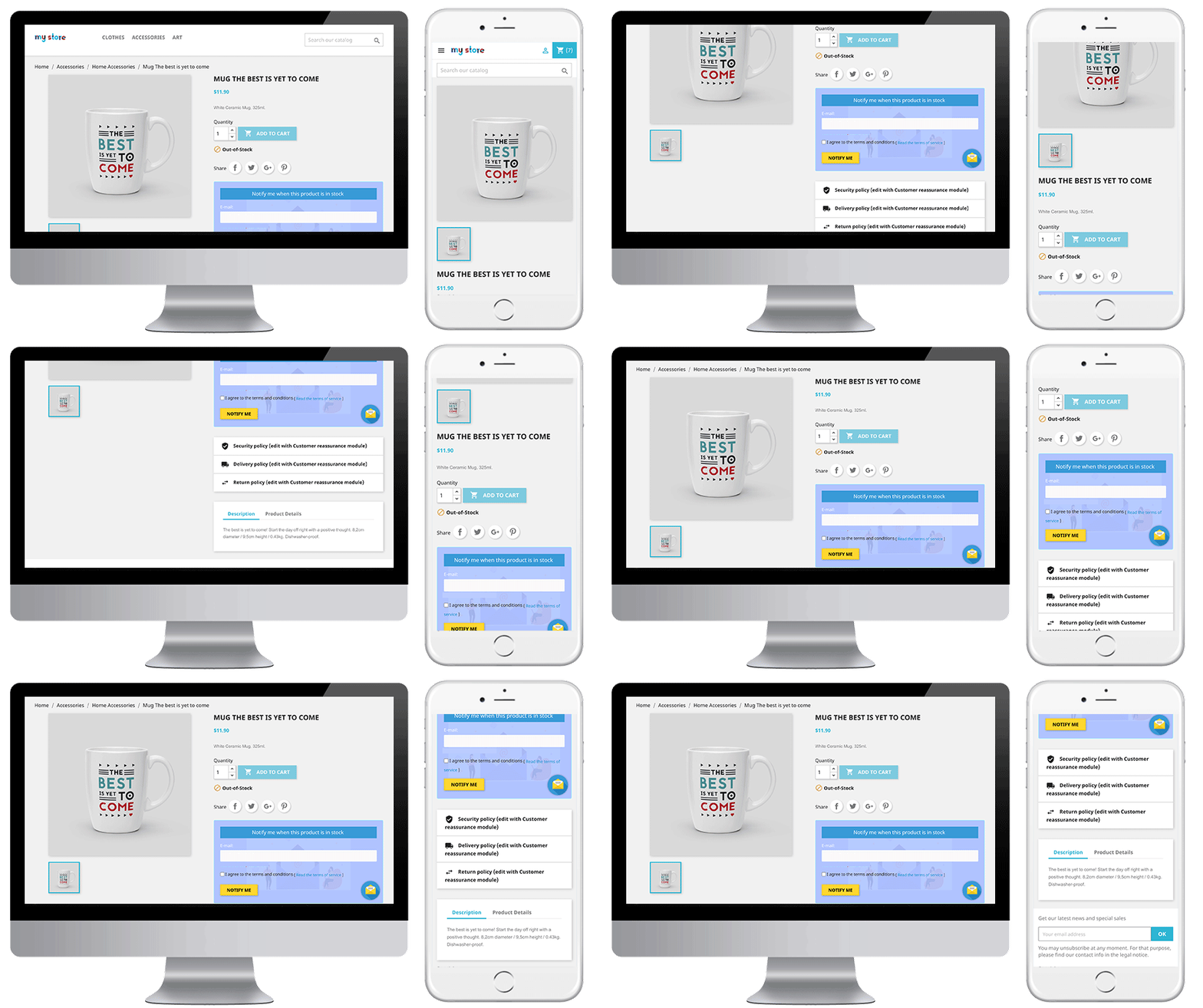
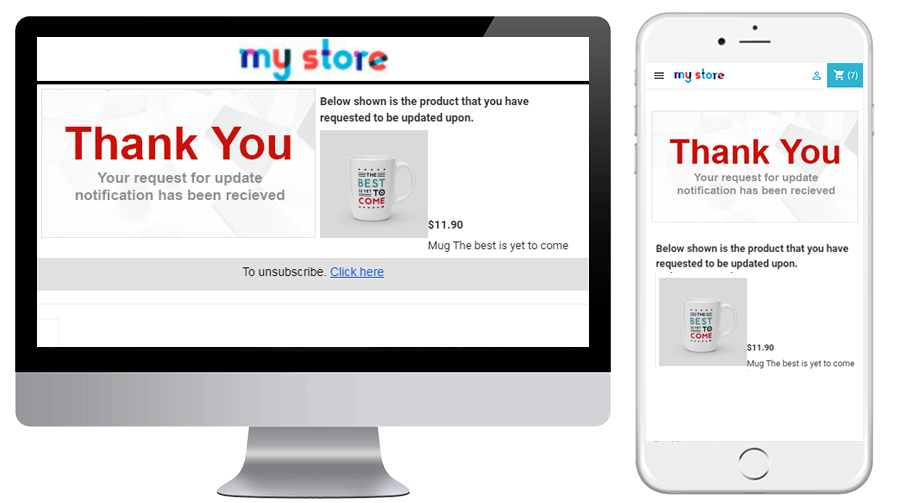
Der Online-Händler kann jetzt Knowband’s verwendenPrestashop wieder im Lagerbenachrichtigungsmodul“Damit können die Online-Benutzer die bevorzugten nicht vorrätigen Produkte abonnieren.” Dieses Prestashop Out of Stock-Abonnement – Addon sendet eine Benachrichtigung an die abonnierten Kunden, wenn die Produkte wieder auf Lager sind. Der Prestashop-Händler kann einen Benachrichtigungsblock auf den nicht vorrätigen Produktseiten anzeigen. Ladenbesitzer können auch das Erscheinungsbild des Benachrichtigungsfelds anpassen. Die Online-Benutzer können die E-Mail-ID freigeben, unter der sie die Instock-E-Mail-Benachrichtigungen erhalten möchten, und auf klicken “Benachrichtige mich” .
Die Online-Benutzer können die Liste der abonnierten Produkte anzeigen und jedes Produkt aus der Liste der abonnierten Produkte entfernen. Diese Prestashop-Produktbenachrichtigungserweiterung bietet auch die Möglichkeit, Benachrichtigungen über niedrige Lagerbestände an die Abonnenten zu senden. Der Online-Händler kann die Benachrichtigung per E-Mail über niedrige Lagerbestände nach der bestimmten Menge senden, die über die Administrationsoberfläche festgelegt werden kann.
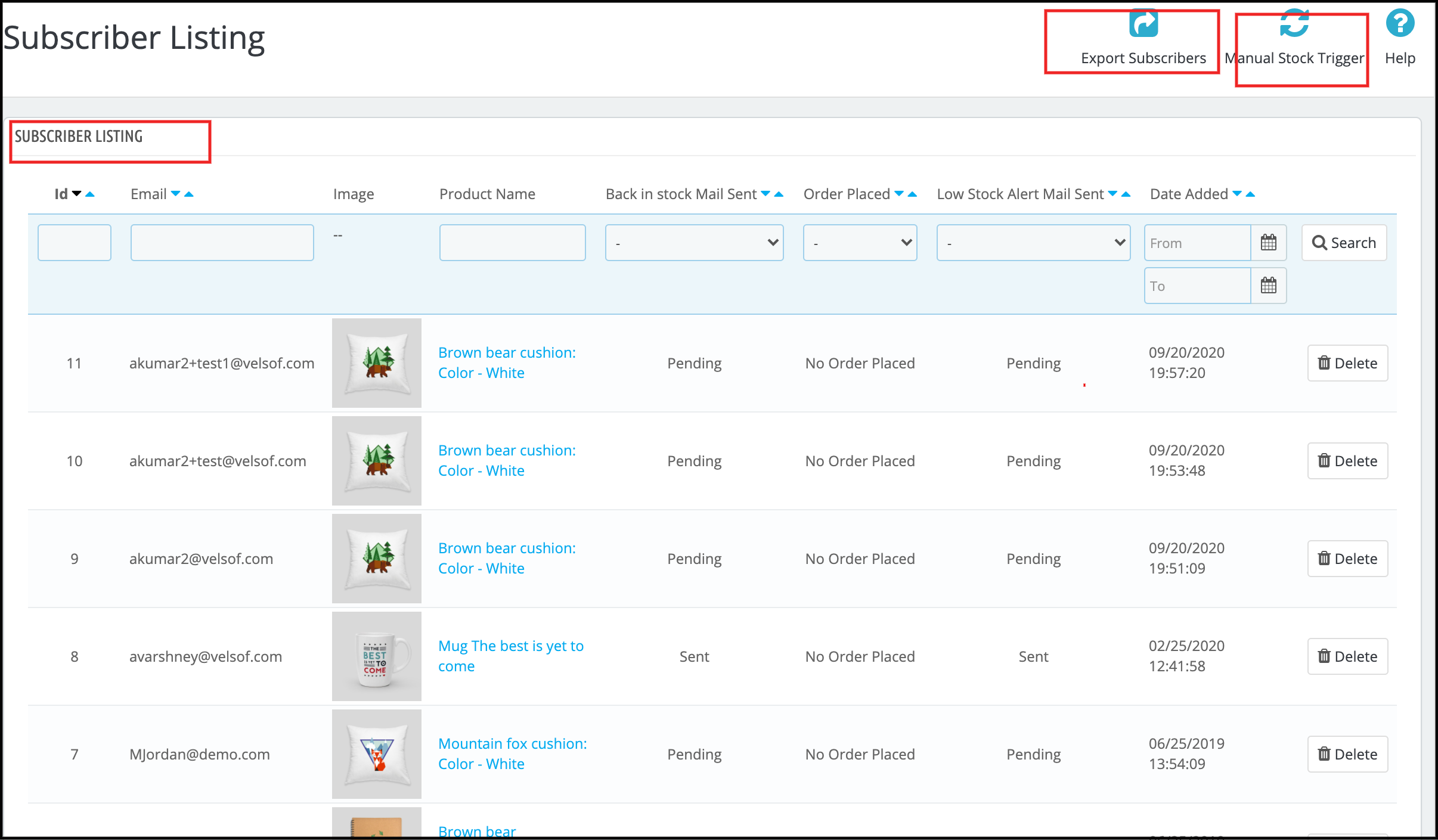
Das Prestashop Back in Stock-Modul des Knowband ist GDPR-konform. Das Prestashop-Produktbenachrichtigungs-Addon ist in den E-Mail-Integrator Mailchimp, Klaviyo und SendInBlue integriert. Der Händler kann auch die Liste der abonnierten Kunden zusammen mit dem Produktnamen anzeigen. Die Abonnenten können aus der Abonnentenliste entfernt werden. Der Administrator kann die Abonnentenliste auch im CSV-Format herunterladen.
1.1 Wesentliche Funktionen von Prestashop wieder auf Lager Benachrichtigung Addon
Der Online-Händler kann dieses Prestashop-Addon zur Produktbestandsbenachrichtigung verwenden, um eine E-Mail-Benachrichtigung über das wieder auf Lager befindliche Produkt an die Benutzer zu senden, die es abonniert haben.
Das Prestashop-Addon zur Produktbestandsbenachrichtigung bietet GDPR-Konformität.
Der Administrator kann die Einstellungen für Datenschutzrichtlinien aktivieren und die zugehörigen Konfigurationen über die Administrationsoberfläche dieses Prestashops wieder im Standard-Addon anwenden.
In der aktualisierten Version dieses Prestashop-Moduls zur Benachrichtigung auf Lager haben die Online-Benutzer die Möglichkeit, die Liste der abonnierten Produkte anzuzeigen. Sie können auch jedes Produkt aus dieser Liste entfernen, wenn sie dies wünschen.
Der Online-Händler kann den Abonnenten auch eine Benachrichtigung über niedrige Lagerbestände für die abonnierten Produkte senden.
Das Prestashop-Produktbenachrichtigungs-Addon ermöglicht die Anpassung der Farbe des Benachrichtigungsfelds mithilfe des Farbauswahl-Tools.
Der Administrator kann auch den benutzerdefinierten CSS- und JS-Code für die erweiterte Look & Feel-Verwaltung eingeben.
Der Online-Händler kann den E-Mail-Integrator Mailchimp, Klaviyo und SendInBlue integrieren, um in Zukunft eine Kundenliste für E-Mail-Marketing-Aktivitäten zu erstellen.
Der Geschäftsadministrator kann im Analysebereich eine Liste der stark nachgefragten Produkte anzeigen.
Das Prestashop Addon für Lagerbestandsbenachrichtigungen zeigt eine Liste aller Abonnenten an, und der E-Merchant kann auch jeden Abonnenten aus der Liste entfernen
Prestashop-Laden
Der Eigentümer kann die Abonnentenliste im CSV-Format aus dem Backend des Moduls “Back In Stock Alerts” herunterladen.
Der Prestashop, der wieder im Standard-Plugin enthalten ist, reagiert auf Mobilgeräte, ist mit allen Prestashop-Themen kompatibel und auch SSL-kompatibel.
Das Prestashop-Modul zur erneuten Lagerbestandsbenachrichtigung bietet Unterstützung für mehrere Geschäfte und mehrere Sprachen.
Mit Prestashop Instock Notifier können Ladenbesitzer abonnierte Produkte, Lagerbestände und Aktualisierungen auf Lagerbestände über den Ladenbesitzer teilen. Der Betreff und der Text der E-Mails können problemlos angepasst werden.
1.2 Technologie für die Entwicklung
Sprache: PHP FrameWork: PrestaShop
2.0 Installationsanleitung
Kaufen Sie zunächst den Prestashop wieder auf Lager
Addon und folge den folgenden Schritten:
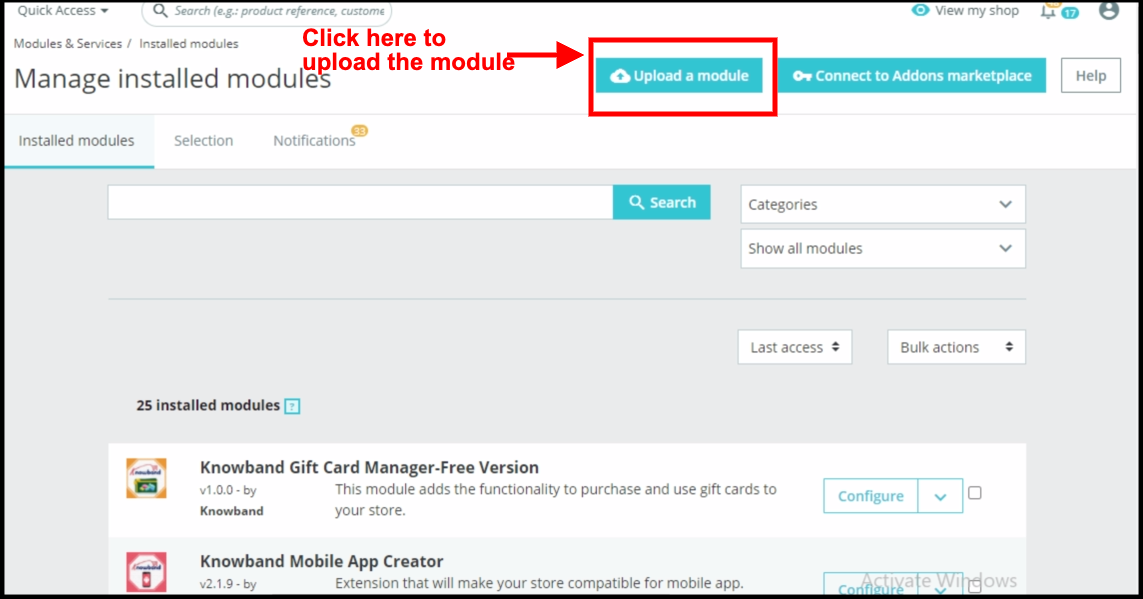
Gehen Sie im Backend des Stores zum Modul-Manager und klicken Sie auf “Modul hochladen”.
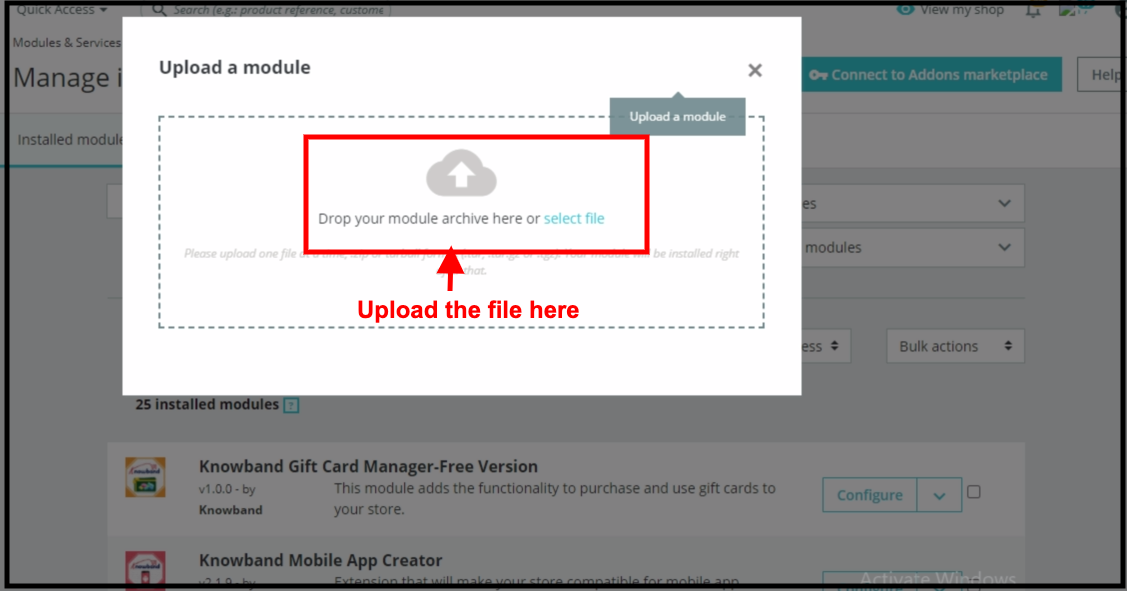
Laden Sie die Datei vom System hoch oder ziehen Sie Ihre Moduldatei hier auf der nächsten Registerkarte per Drag & Drop.
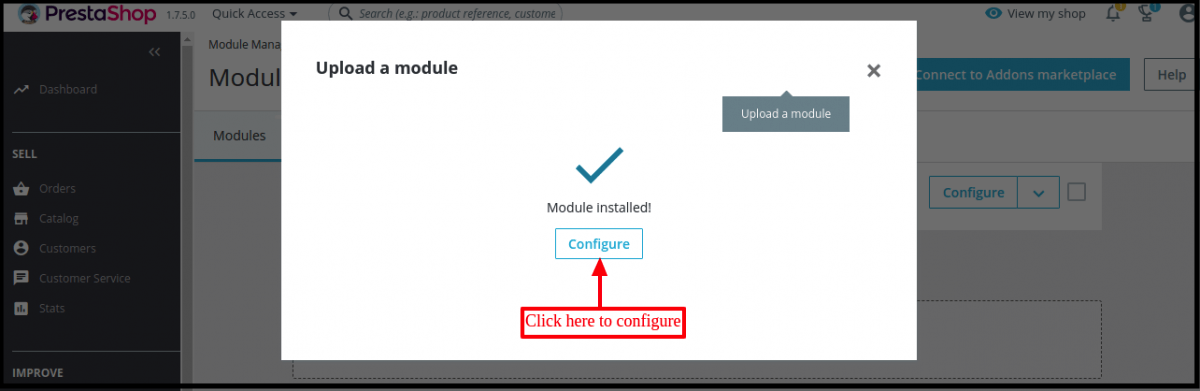
Sobald der Installationsvorgang abgeschlossen ist, werden Benachrichtigungen “Modul installiert” angezeigt.
Nach dem Installationsvorgang erhalten Sie Zugriff auf die Administrationsoberfläche des Moduls, indem Sie auf die Schaltfläche “Konfigurieren” klicken. Klicken Sie auf die Schaltfläche Konfigurieren und Ihr Modul ist einsatzbereit.
3.0 Admin-Oberfläche
Nach der Installation des Prestashop-Plugins für die Lagerbenachrichtigung im Store bietet das Prestashop-Plugin eine Liste der Modulkonfigurationen und Abonnenten.
Der Administrator erhält folgende Konfigurationsoptionen:
Allgemeine Einstellungen
Erste E-Mail-Einstellungen
Endgültige E-Mail-Einstellungen
Niedrige Lager-E-Mail-Einstellungen
E-Mail-Marketing-Einstellungen
Analyse
Abonnentenliste
Jede wieder auf Lager befindliche Schnittstelle dieses Prestashop wird unten erläutert.
3.1 Allgemeine Einstellungen
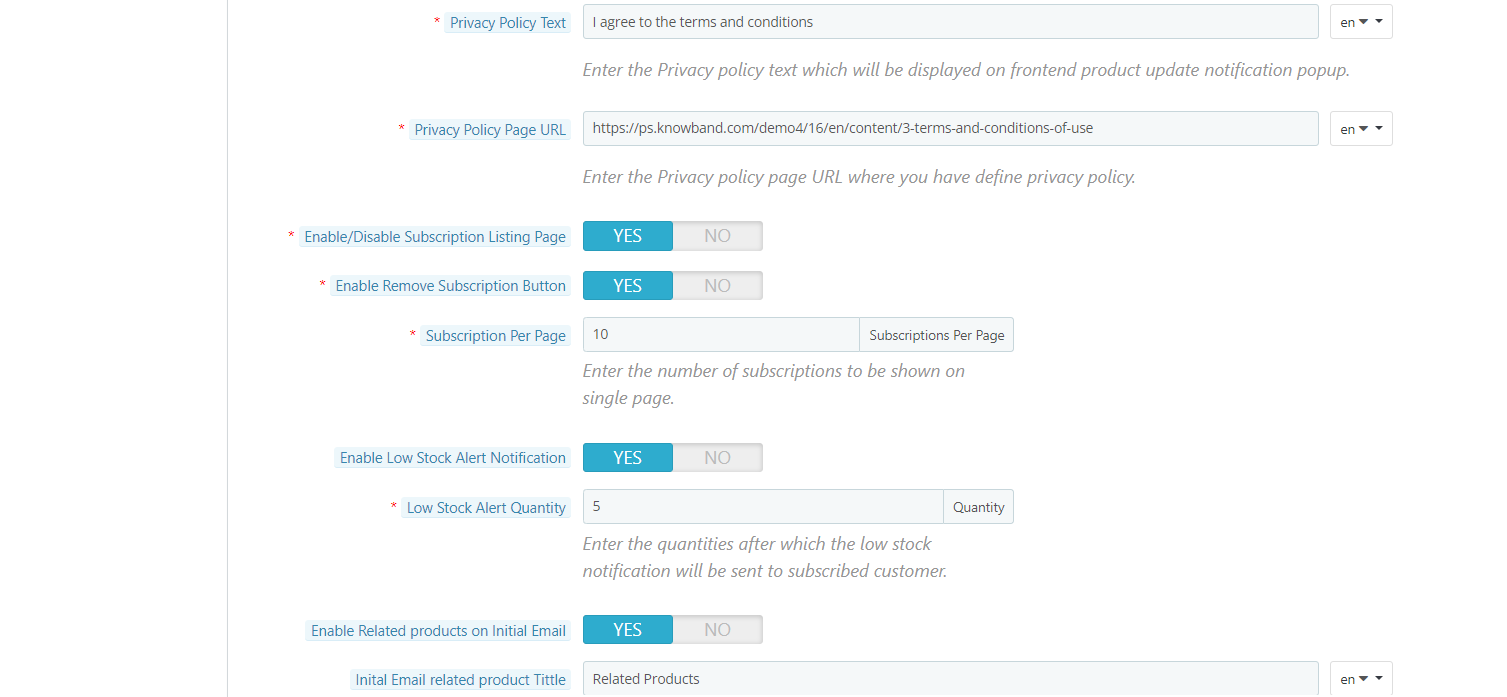
Wenn Sie auf der Seite mit der Liste der Prestashop-Warnmodule auf den Link “Konfigurieren” klicken, öffnet das System standardmäßig die Registerkarten mit den allgemeinen Einstellungen dieses Prestashop-Plugins. Zu Beginn werden die Felder dieses Addons zur Benachrichtigung über Prestashop-Produktbestände im obigen Formular bereits mit ihren Standardwerten gefüllt.
Aktivieren / Deaktivieren: Dieses Feld von Prestashop, das sich wieder im Lagermodul von Knowband befindet, ist zunächst “AUS”. Der Administrator kann das PrestaShop-Plugin durch Ein- und Ausschalten in dieser Einstellung aktivieren / deaktivieren.
Cron aktivieren/deaktivieren: Wenn dieses Feld aktiviert ist, muss der Administrator auf den eingestellten Cron klicken und die E-Mail wird an die entsprechenden Abonnenten gesendet.
Mengenfeld im Abonnementfeld aktivieren/deaktivieren: Wenn dieses Feld aktiviert ist, können Benutzer die Menge ihres jeweiligen Produkts aus dem Feld eingeben, das im Abonnementformular angezeigt wird.
Abonnenten aktualisieren Wenn für das abonnierte Produkt eine Bestellung zulässig ist: Wenn diese Funktion aktiviert ist, erhalten die Kunden, die das Produkt abonniert haben, die Back-in-Stock-Mail, wenn für das Produkt eine Bestellung zulässig ist.
Kundendaten auf Löschanforderung löschen: Das Aktivieren dieser Funktion löscht die Kundendaten auf der Löschanforderung des GDPR-Moduls.
Datenschutzerklärung: Aktivieren Sie diese Umschalttaste, um die Datenschutzrichtlinie am Frontend anzuzeigen. Die Datenschutzrichtlinie wird im Block Benachrichtigen angezeigt.
Datenschutzerklärungstext: Der Administrator kann den gewünschten Text für eine Datenschutzrichtlinie eingeben. Der Text kann bei Bedarf geändert werden.
URL der Datenschutzrichtlinie: Der Administrator kann die von ihm gewählte URL einfach auf die Datenschutzrichtlinie festlegen.
Seite zum Abonnieren / Deaktivieren der Abonnementliste: Der Online-Händler kann diese Option aktivieren, um eine Liste der abonnierten Produkte auf der Front-End-Oberfläche der Website anzuzeigen.
Schaltfläche “Abonnement entfernen” aktivieren: Durch Aktivieren dieser Option kann der Online-Händler eine Schaltfläche zum Entfernen anzeigen, mit der jedes Produkt aus der Abonnementliste entfernt werden kann.
Abonnement pro Seite: Wählen Sie die Anzahl der Produkte aus, die pro Seite angezeigt werden sollen. Benachrichtigung über Warnungen bei niedrigen Lagerbeständen aktivieren: Aktivieren Sie diese Option, um eine Benachrichtigung über Warnungen bei niedrigen Lagerbeständen für die Benutzer zu senden.
Niedrige Lageralarmmenge: Geben Sie die Menge ein, nach der Sie die Abonnenten benachrichtigen möchten.
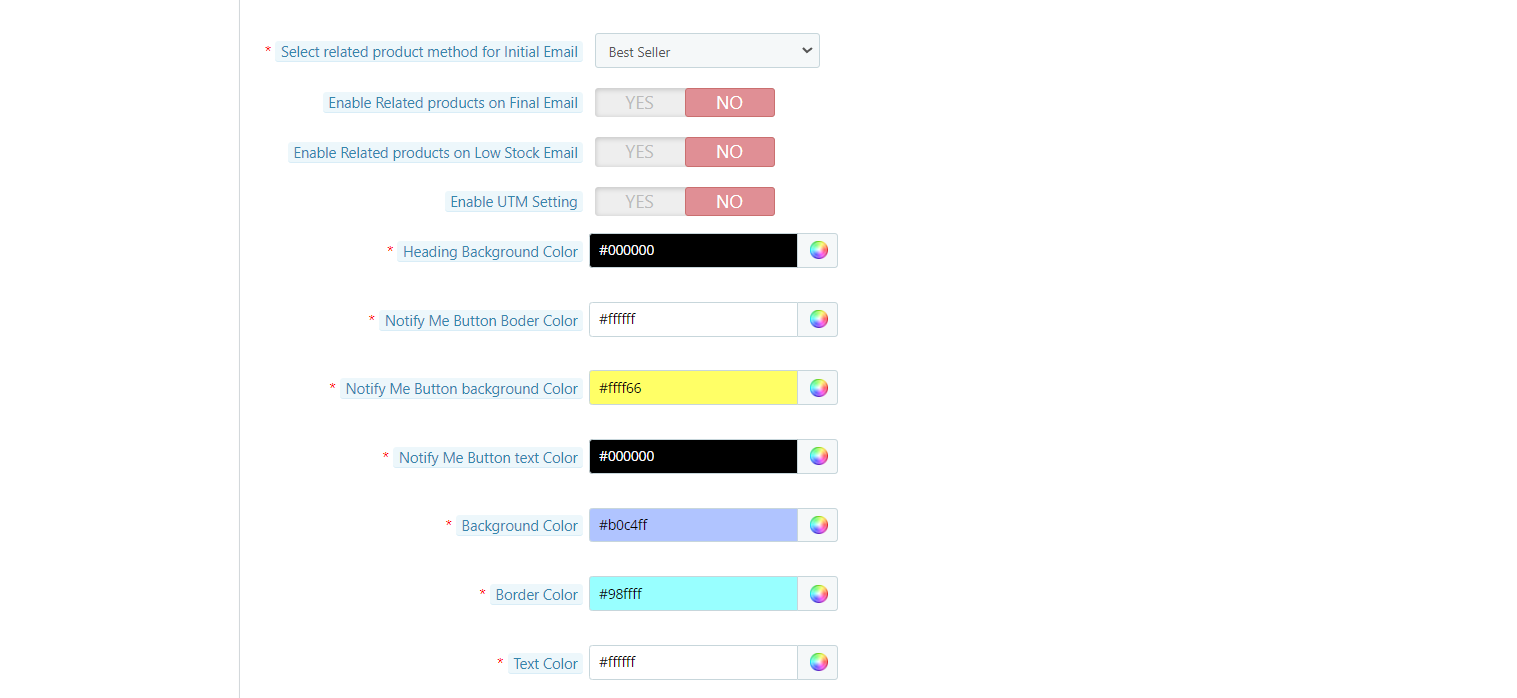
Hintergrundfarbe: Infangs wird dieses Feld des Prestashop Stock Alert-Moduls mit einem Standardwert gefüllt. Der Administrator kann die Hintergrundfarbe des Abonnementfelds ändern, indem er die Farbe aus dem Farbwähler auswählt, die am vorderen Ende des Addons zur Benachrichtigung über den Prestashop-Produktbestand angezeigt wird.
Randfarbe: Mit dieser Option des Prestashop-Plugins zur Benachrichtigung über Lagerbestände kann der Administrator die Rahmenfarbe des abonnierten Felds mithilfe der Farbauswahl festlegen.
Textfarbe:Dieses Feld des Prestashop-Moduls “Zurück auf Lager” ermöglicht es dem Administrator, die Textfarbe des Benachrichtigungsfelds zu ändern.
Benutzerdefiniertes CSS: Diese Option des Prestashop Stock Alert-Moduls ermöglicht es dem Administrator, dort eigenes CSS gemäß den Anforderungen zu schreiben. Dies wird im Front-End dieses Prestashop-Plugins angezeigt.
Benutzerdefiniertes JS: In diesem Feld des Addons zur Benachrichtigung über Prestashop-Produktbestände kann der Administrator nach Bedarf eigenes JavaScript schreiben.
3.2 Erste E-Mail-Einstellungen
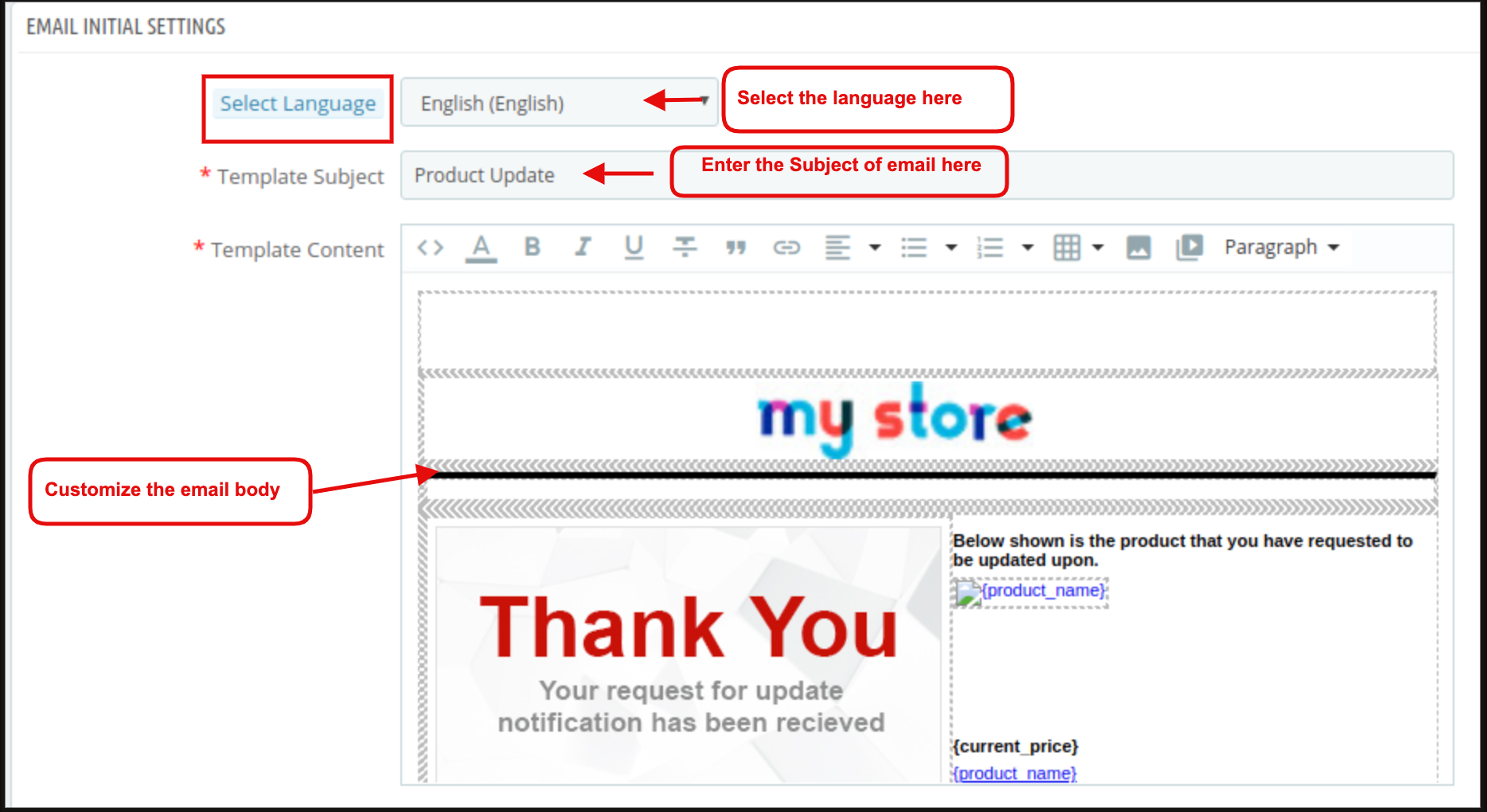
Auf dieser Registerkarte des Add-Ons für Prestashop-Produktbestandsbenachrichtigungen von Knowband kann der Administrator die E-Mail-Vorlage dieses Prestashop-Abonnementmoduls bearbeiten. Der Administrator kann den Betreff und den Hauptteil der E-Mail entsprechend der jeweiligen Sprache ändern aktiviert oder ausgewählt. Die ursprüngliche E-Mail wird an den Kunden gesendet, wenn der Kunde ein bestimmtes Produkt abonniert.
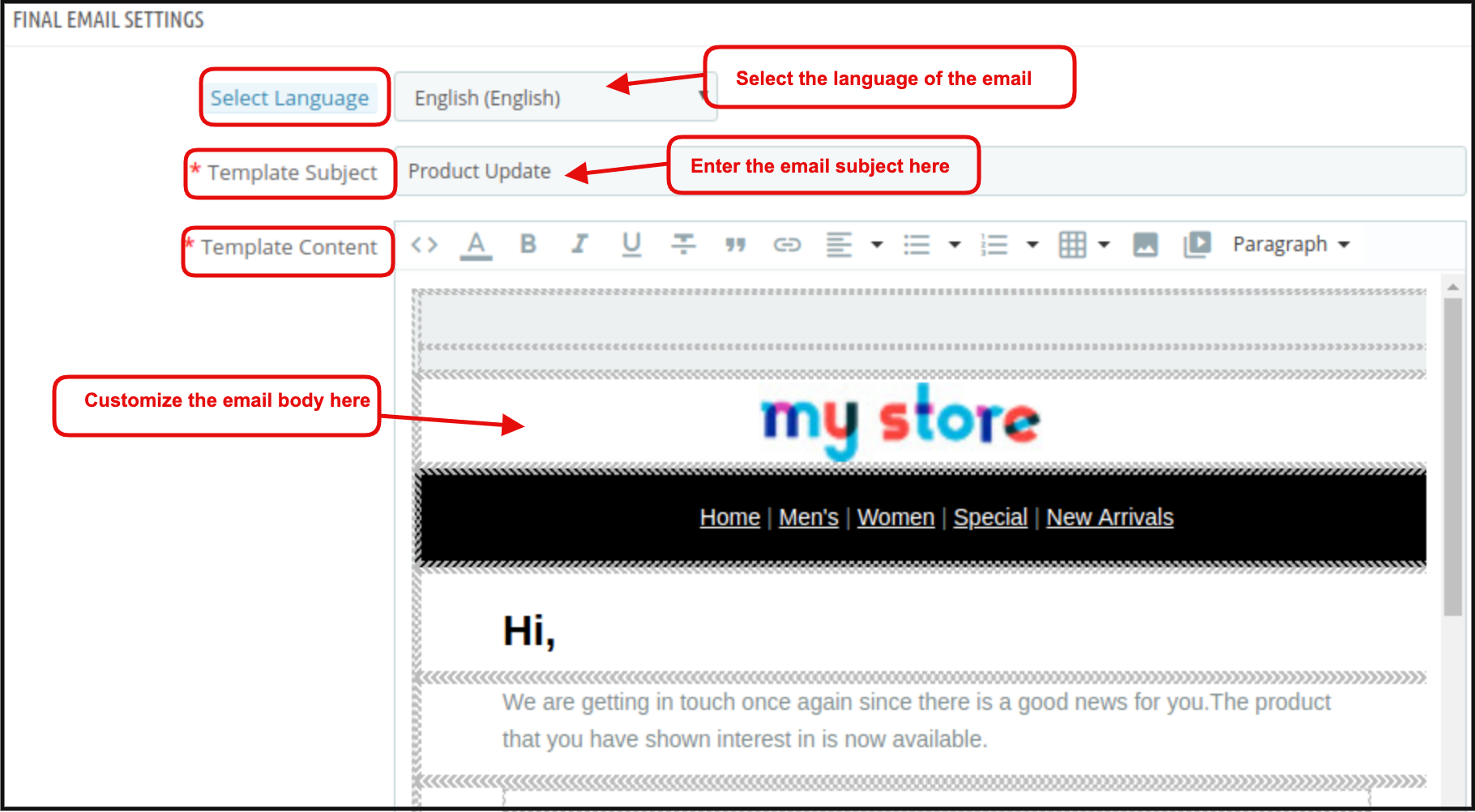
3.3 Endgültige E-Mail-Einstellungen
Auf dieser Registerkarte des Prestashop-Erinnerungs-E-Mail-Moduls kann der Administrator die endgültige E-Mail-Vorlage bearbeiten, die an den Kunden gesendet wird, wenn die Produktmenge des Produkts aktualisiert wird / Instock. Der Administrator kann die E-Mail-Vorlage anpassen, nachdem er die entsprechende Sprache ausgewählt hat zu welchem Administrator die Vorlage bearbeiten möchte.
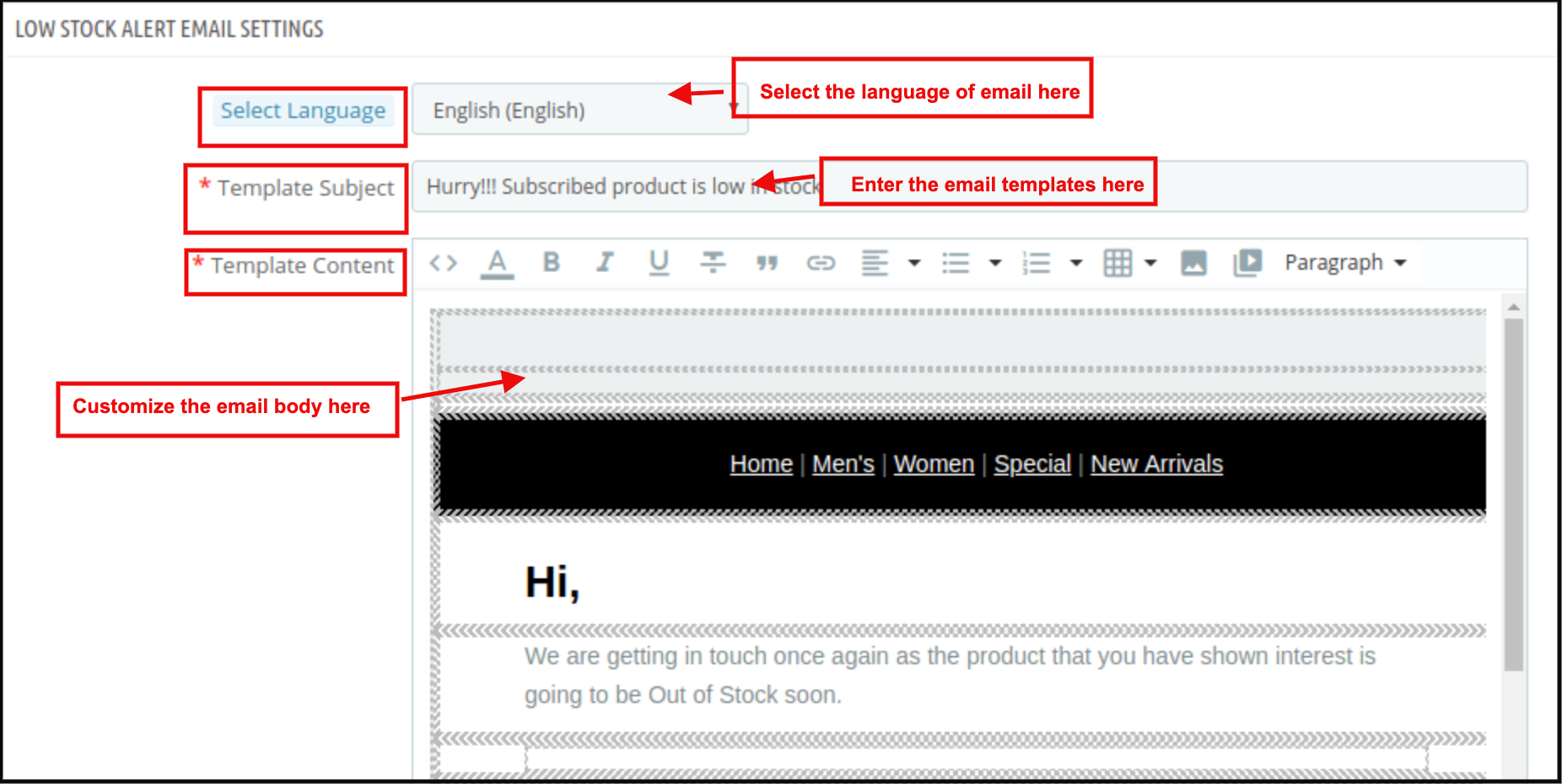
3.4 E-Mail-Einstellungen für niedrige Lagerbestände
Auf dieser Registerkarte steht eine E-Mail-Vorlage zur Verfügung, die weiter bearbeitet werden kann, um eine E-Mail-Benachrichtigung mit geringen Lagerbeständen an die Abonnenten zu senden. Der Online-Händler kann die Sprache auswählen, die Betreffzeile der E-Mail eingeben und den Hauptinhalt bearbeiten. Der Store-Administrator kann vom Backend aus jederzeit Änderungen am Thema und Text der E-Mail vornehmen.
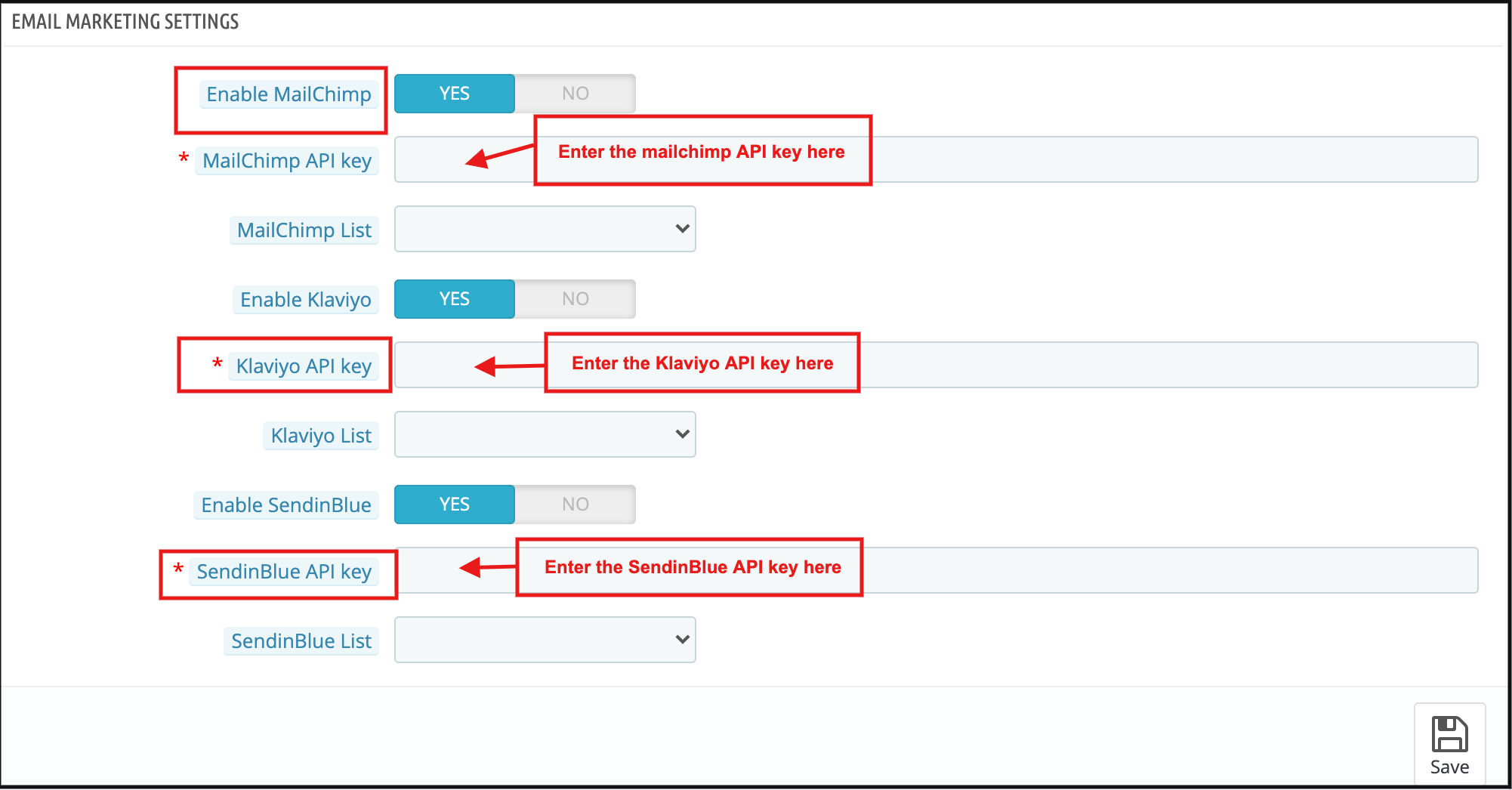
3.5 E-Mail-Marketing-Einstellungen
Der Administrator kann verschiedene E-Mail-Integratoren wie MailChimp, Klaviyo und SendinBlue integrieren. Der Administrator muss nur den API-Schlüssel für diese E-Mail-Integrator-Sites eingeben und die Liste auswählen, in der die E-Mail-ID-Details gespeichert werden sollen.
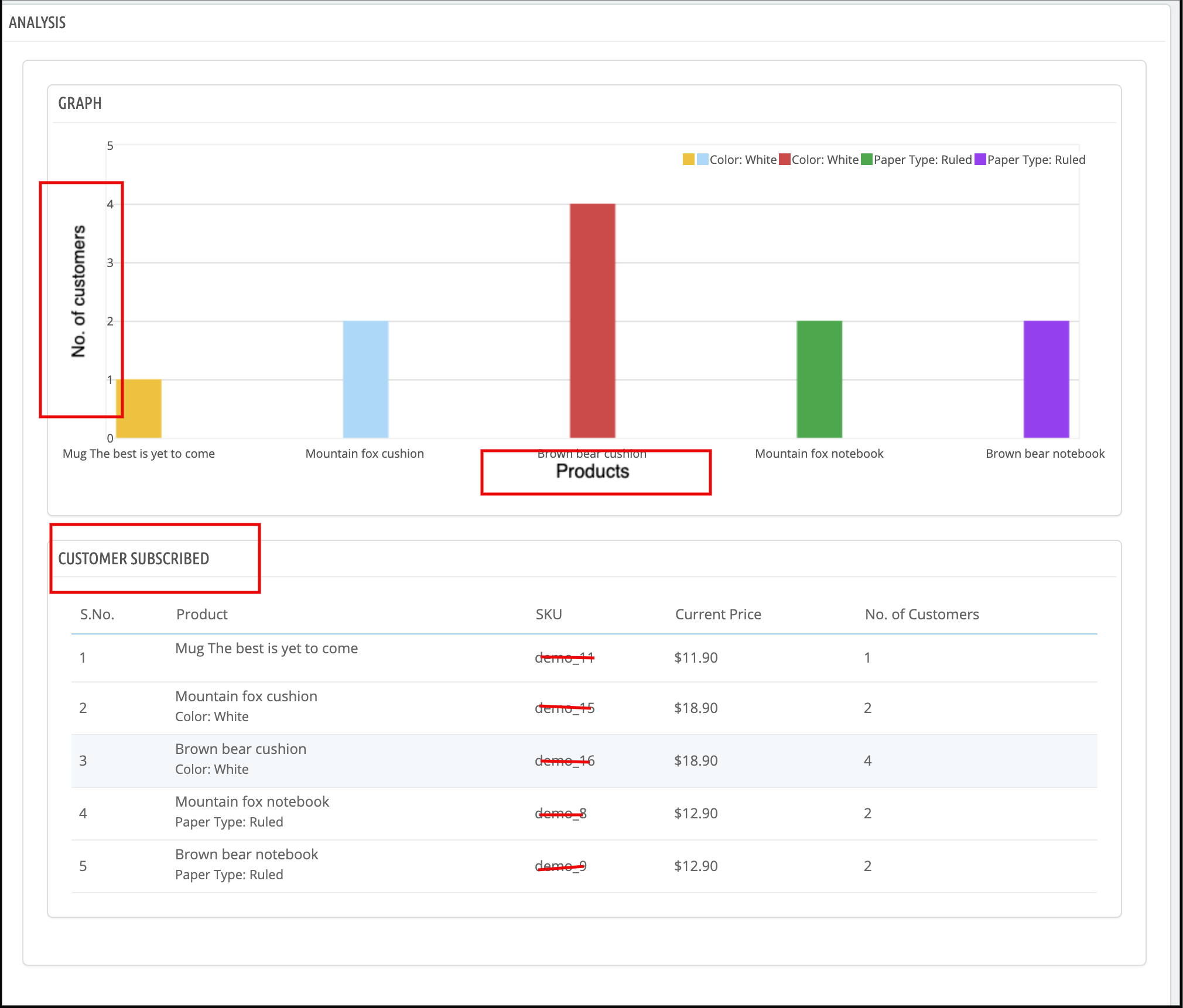
3.6 Analyse
Die vollständige Analyse der abonnierten Kunden kann in Form eines Diagramms und der detaillierten Liste erfolgen. Das Diagramm wird für die Top-10-Produkte am hinteren Ende des Prestashop-Erinnerungs-E-Mail-Moduls angezeigt.
Entsprechend den ausgewählten Suchelementen und Kategorien wird die Liste des abonnierten Produkts mit einigen abonnierten Kunden angezeigt.
3.7 Teilnehmerliste
Der Online-Händler kann eine Liste aller Abonnenten anzeigen. Der Online-Händler kann die E-Mail-ID der Abonnenten, Produktdetails und den E-Mail-Status anzeigen. Der Administrator kann auch anzeigen, ob der Kunde eine Bestellung für dieses Produkt aufgegeben hat oder nicht. Ein Online-Händler kann auch die Gesamtliste der Abonnenten im CSV-Dateiformat herunterladen.
4.0-Front-End-Schnittstelle
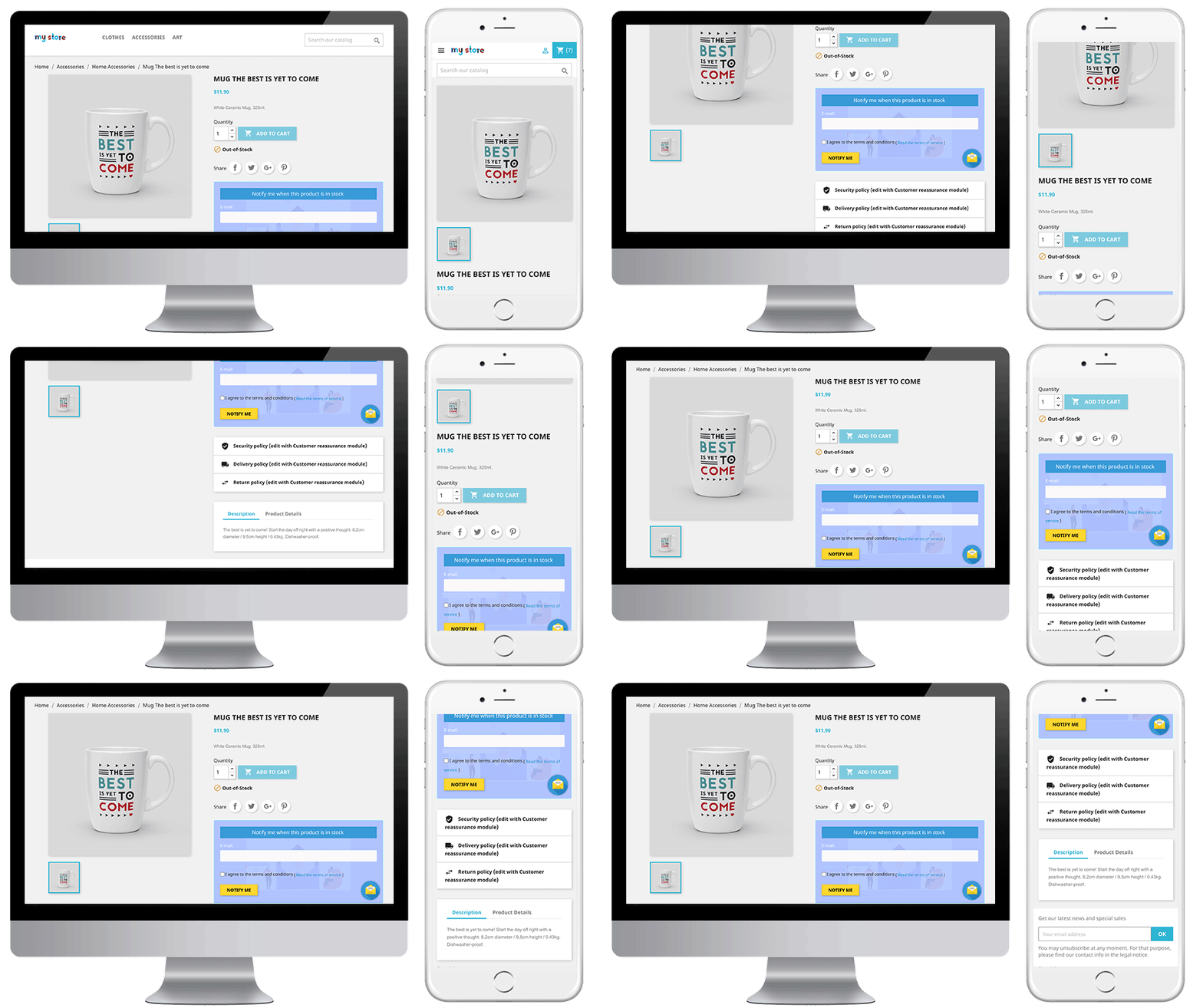
Die Online-Benutzer können auf den Produktseiten ein Benachrichtigungsfeld für nicht vorrätige Produkte anzeigen und die E-Mail-ID zur Benachrichtigung freigeben. Der Abonnementblock des Prestashop-Erinnerungs-E-Mail-Moduls sieht folgendermaßen aus:
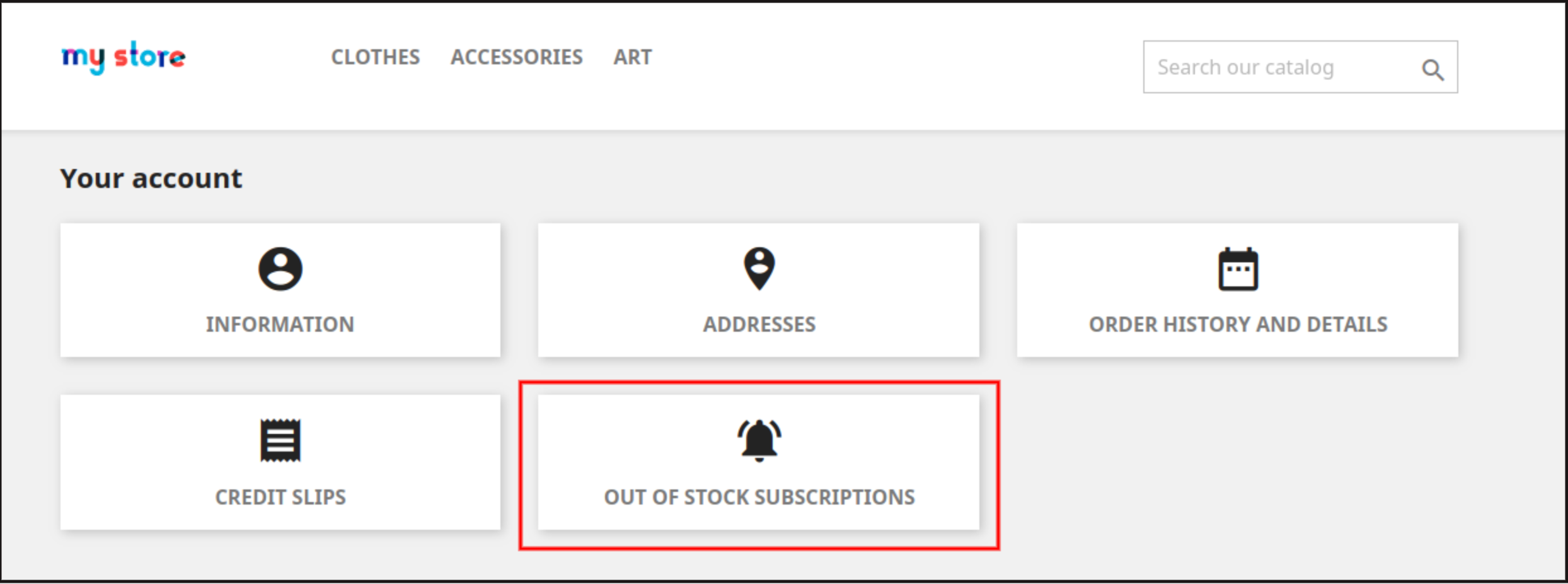
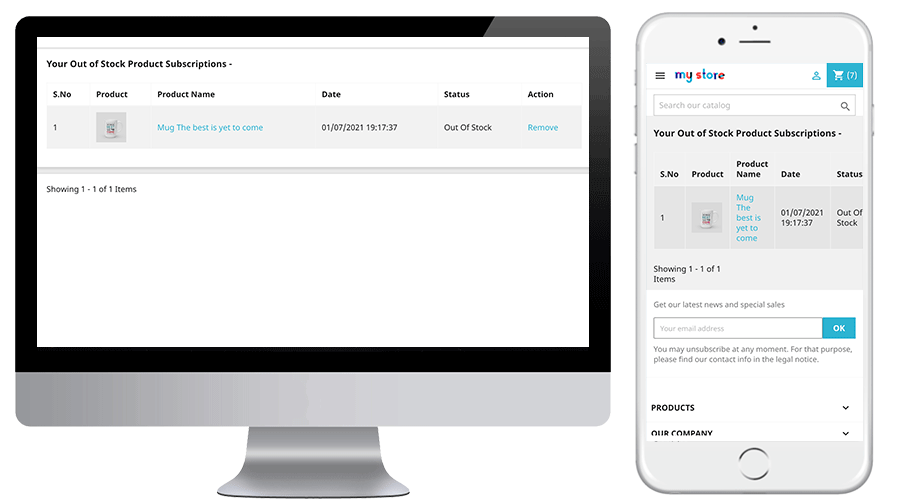
Die Online-Benutzer können die Abonnementliste auch über das Kontomenü anzeigen. Sie müssen auf “klickenNicht vorrätiges Abonnement” Wie nachfolgend dargestellt:
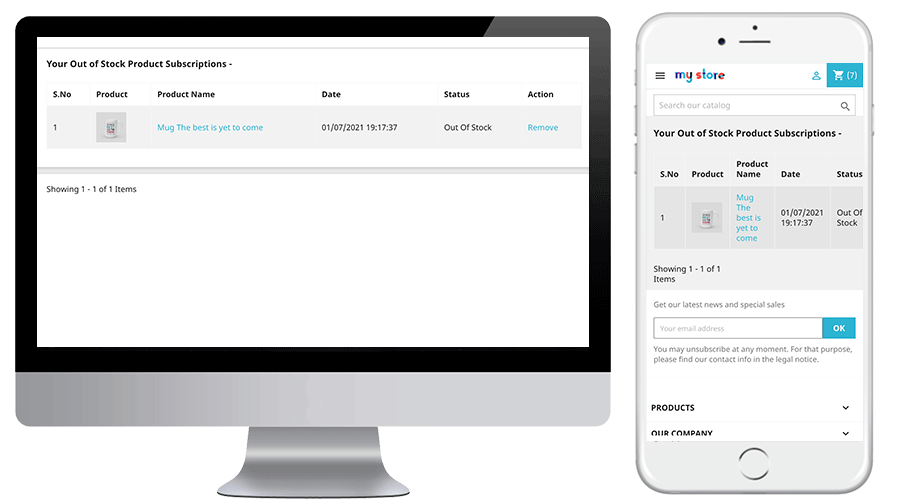
Nach einem Klick auf “Nicht vorrätiges AbonnementMit dieser Option können sie die Liste aller abonnierten Produkte anzeigen und jedes Produkt aus der Liste entfernen, indem sie auf die Schaltfläche “Entfernen” klicken.
Wenn der Kunde die E-Mail-ID eingibt und auf die Schaltfläche klickt, benachrichtigen Sie mich, wird die erste E-Mail an die eingegebene E-Mail-Adresse gesendet und die Nachricht wird abonniert angezeigt.
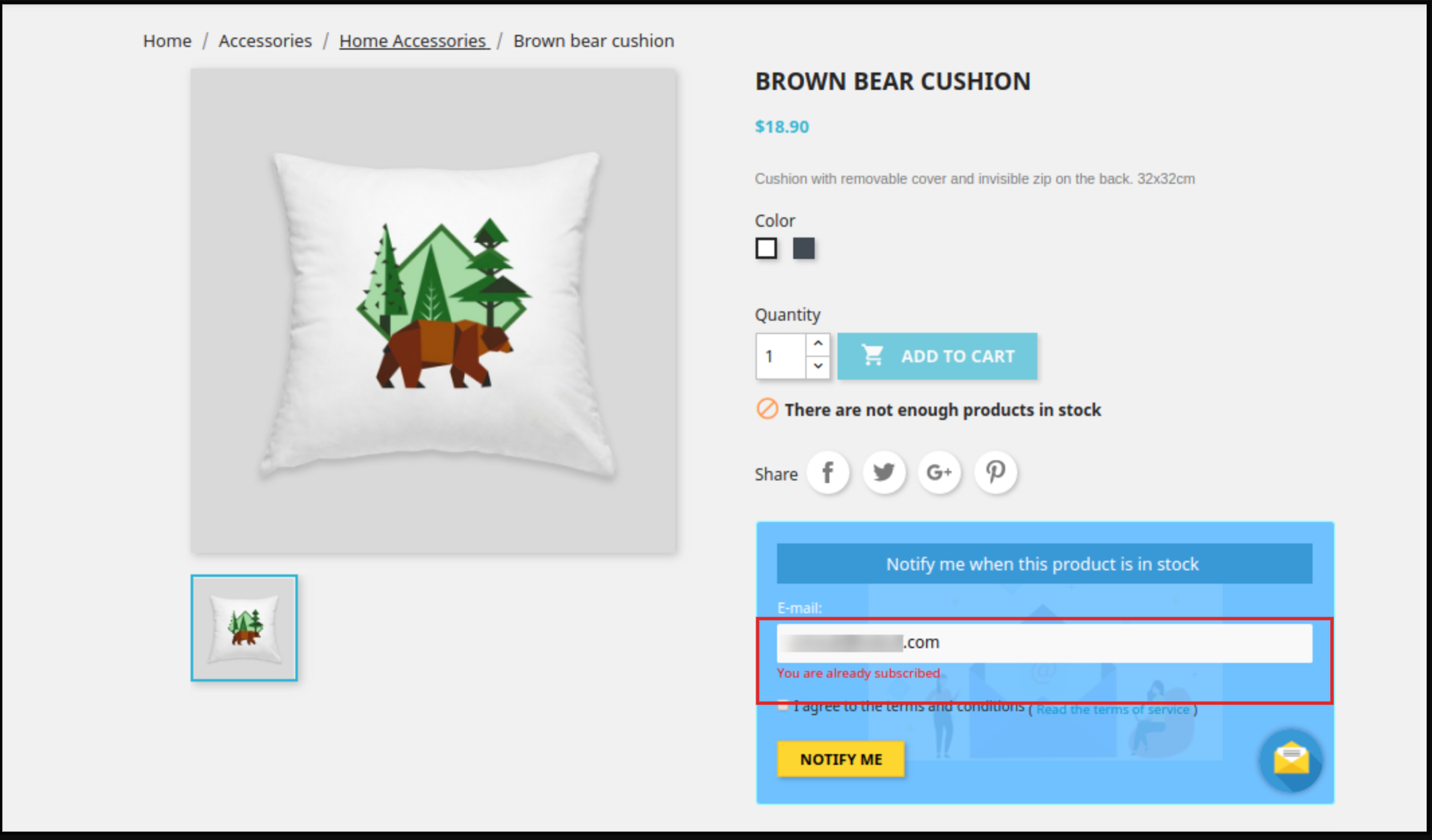
Prestashop Zurück im Lager – Modul – verhindert, dass der Kunde dasselbe Produkt zweimal abonniert. Es wird die Meldung “bereits abonniert” am vorderen Ende des Geschäfts angezeigt.
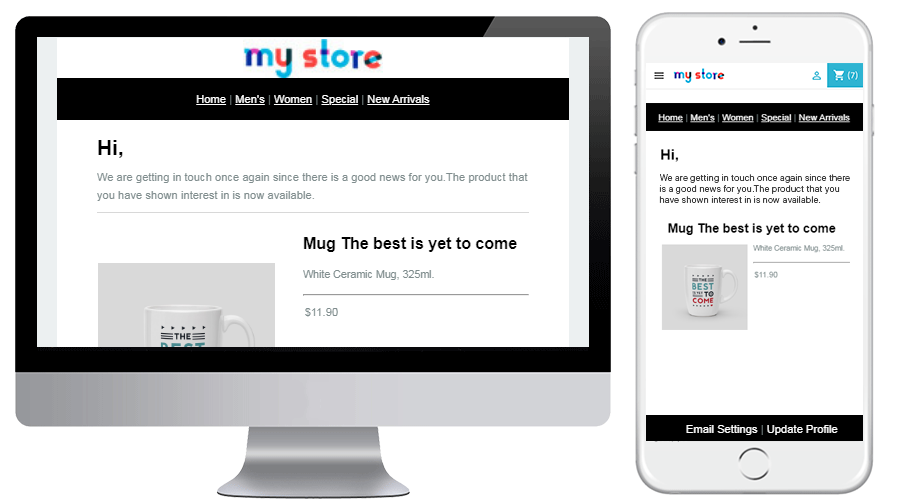
Die Online-Benutzer können eine E-Mail-Benachrichtigung erhalten, wenn das Produkt auf Lager ist.
Sie können auch eine Warn-E-Mail mit niedrigen Lagerbeständen für das abonnierte Produkt anzeigen, wenn der Lagerbestand läuft. Der Status des abonnierten Produkts kann auch auf der Registerkarte Benachrichtigung über nicht vorrätige Produkte überprüft werden.
Binden Sie Ihre Kunden ein, auch wenn ihr Produkt nicht vorrätig ist. Ermöglichen Sie Ihren Kunden schnell, Benachrichtigungen über wieder auf Lager befindliche Produkte direkt von der Produktseite aus zu abonnieren. Lassen Sie sie nicht ihre Lieblingsproduktangebote in Ihrem Geschäft verpassen. Diese automatische Benachrichtigung ist einfach in Ihrem Prestashop Store zu installieren und zu konfigurieren. Kaufen Sie dieses Modul im Addon Store
Referenzen?are a very powerful yet underutilized internet marketing tool that helps businesses build credibility, alleviate concerns, and convert prospects into clients. Adding customer?Kundenstimmen?to your?Webseite?can be an extremely effective way to establish trust and strengthen your company’s reputation. The Prestashop Website Testimonial Plugin wurde entwickelt, um dem wertvollen Kunden die Möglichkeit zu geben, als schriftliches Testimonial positives und nützliches Feedback zu geben. Testimonial Willen hilft dem Verkäufer und Kunden, eine starke Beziehung miteinander aufzubauen. Prestashop Website Testimonial Addon erweist sich auch als ein gutes Marketing-Tool für die Website.
Mit diesem Prestashop Review-Addon hat der Ladenbesitzer das Recht, Kunden zu erlauben, ihre Testimonials zu schreiben. Der Ladenbesitzer kann jederzeit die Erlaubnis des zugelassenen Kunden zurücknehmen. Die vom Ladenbesitzer genehmigten Zeugnisse werden auf der Website angezeigt.
?1.1 Features offered by Prestashop comment plugin
Der Store-Administrator kann die Testimonials verwalten, die auf der Website mithilfe des Prestashop-Rating-Add-Ons von angezeigt werden Knowband.
Der Prestashop-Shop-Administrator kann alle Dinge steuern, angefangen mit dem Ermöglichen, dass die Kunden die Testimonials schreiben, um dieselben auf der Seite anzuzeigen und wo sie auf der Website angezeigt werden.
Mit dem Prestashop-Rating-Addon kann der Administrator die von den Kunden veröffentlichten Testimonials genehmigen oder ablehnen.
Die Kunden können Bilder zu ihren Testimonials hinzufügen, wenn sie es wünschen.
Das Prestashop-Website-Testimonial-Addon verfügt über eine mobile Responsive-Oberfläche.
Es ist sehr einfach dieses Prestashop Review Addon zu installieren und zu konfigurieren.
Der E-Merchant kann die Referenzen auf der Startseite, der linken Spalte und der rechten Spalte gemäß der Anforderung anzeigen.
Das Prestashop-Rating-Addon zeigt zufällige Zeugnisse aus der genehmigten Liste.
Das Prestashop-Rating-Addon hat auch eine Schreib-Testimonial-Berechtigung.
Dieses Prestashop-Kommentar-Addon bietet SSL-Kompatibilität.
Das Rating-Addon ist auch Multi-Store-kompatibel.
Das Prestashop Addon bietet mehrsprachige Kompatibilität.
2.0 Installationsanleitung
Nach dem Kauf der Prestashop Website Testimonial Addon aus dem Laden und Sie erhalten diese Dateien: 1. Die gezippte Datei, die aus dem Quellcode dieses Prestashop-Addons besteht. 2. Benutzerhandbuch
Befolgen Sie die folgenden Schritte, um die Prestashop-Geschenkkartenmanager-Erweiterung zu installieren:
Entpacken Sie zuerst die gezippte Datei. Es enthält einige Dateien und Ordner.
Danach kopieren Sie den gesamten Inhalt des Ordners und fügen Sie ihn in "Module"Ordner des Geschäftsverzeichnisses. Folgen Sie dem Pfad Stammverzeichnis / Module /.
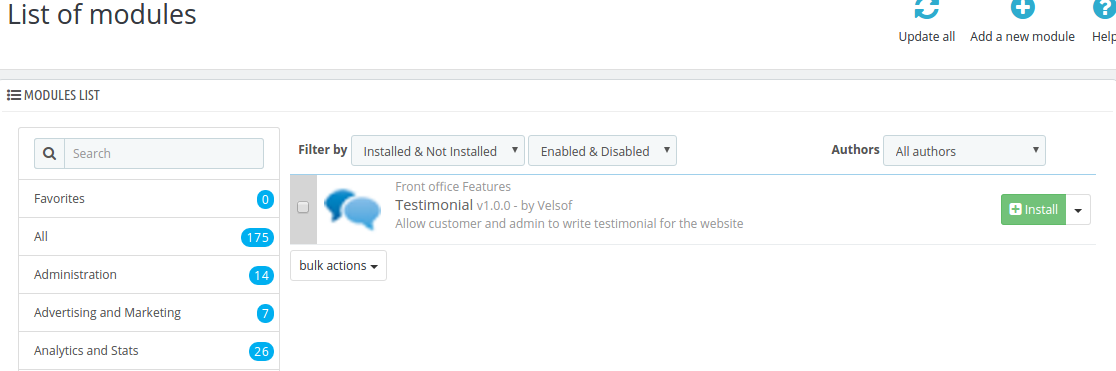
3. Jetzt können Sie das installieren Store Admin -> Module und Dienste. Es würde wie folgt gezeigt werden
Sie müssen nur auf "klickeninstallieren"um dieses Prestashop-Modul zu installieren. Ein Bestätigungs-Popup wird angezeigt. Klicken Sie auf" Mit der Installation fortfahren "Option. Dieser Schritt wird das Modul installieren und Benachrichtigung anzeigen Module wurden erfolgreich installiert“.
3.0 Admin-Schnittstelle
Dieses Benutzerhandbuch führt Sie durch die Admin-Modul / Store Front-Einstellungen und verschiedene Funktionen dieses Prestashop Website Testimonial Moduls von Knowband.
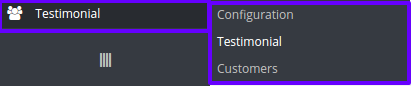
Im Hauptmenü des Admin-Panels von Prestashop erhalten Sie die folgenden Konfigurationsoptionen wie unten gezeigt:
Konfiguration
Zeugnis
Kunden
3.1 Testimonial Konfiguration
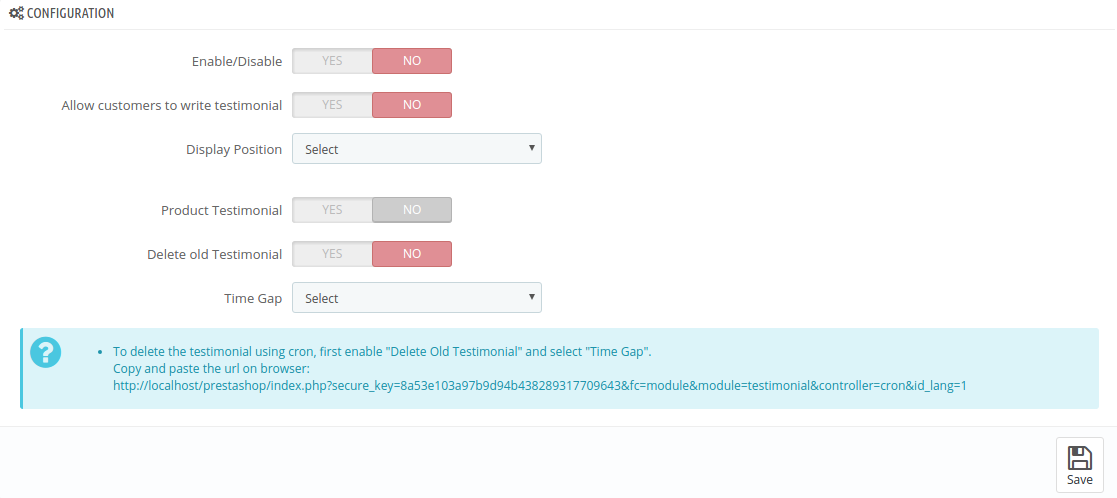
Auf der Konfigurationsseite gibt es verschiedene Einstellungen, die wie folgt angezeigt werden:
Die Konfigurationsseite besteht aus folgenden Feldern:
Aktivieren deaktivieren:Standardmäßig ist das Prestashop Website Testimonial-Addon deaktiviert. Diese Einstellung aktiviert / deaktiviert alle Funktionen dieses Prestashop Review-Addons am Frontend.
Lassen Sie Kunden Testimonial schreiben:?By default, this is disabled. In order to allow your customers to write testimonials for you, you have to enable it. This can allow the customers who are under as “Testimonial Customer” to write the testimonial for the store.
Position anzeigen: Um die Erfahrungsberichte auf dem Laden anzuzeigen, gibt es verschiedene Positionen wie "Linke Spalte", "Rechte Spalte" und "Startseite".
Wenn die Spalte "Links / Rechts" ausgewählt ist, erscheint ein Auswahlfeld zur Auswahl des Seitentyps mit Seitentypen wie "Kategorie", "Produkt", "CMS" und "Alle", um die Erfahrungsberichte anzuzeigen.
Altes Zeugnis löschen:?By default, this is disabled. If this is enabled then the Prestashop addon will delete all those testimonials which have been set by time gap field.
Zeitlücke:?This can provide the time gap used for deleting the old testimonials. There are following time gap options: a) 1 Month Ago, b) 2 Months Ago, c) 1 Week Ago, d) 2 Weeks Ago.
Nachdem Sie die Konfiguration geändert haben, klicken Sie auf die Schaltfläche "Speichern", um die Konfiguration zu speichern.
Es gibt eine "Information", die unterhalb der "Zeitlücke" angezeigt wird.
Es gibt einen Link, um das Testimonial zu löschen. Um die Testimonials zu löschen, kopieren Sie den Link in den Browser und drücken Sie die Eingabetaste.
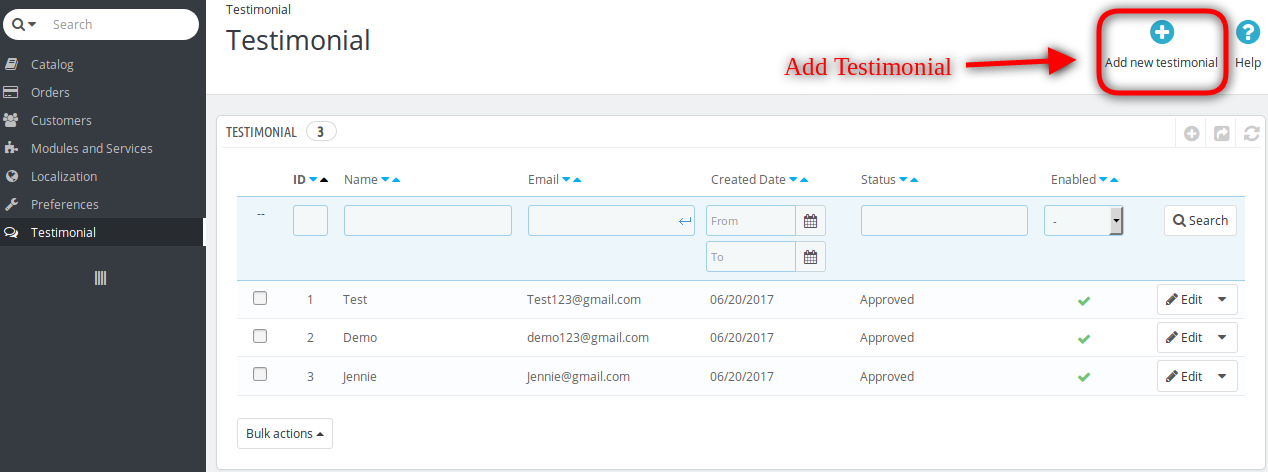
3.2 Testimonial
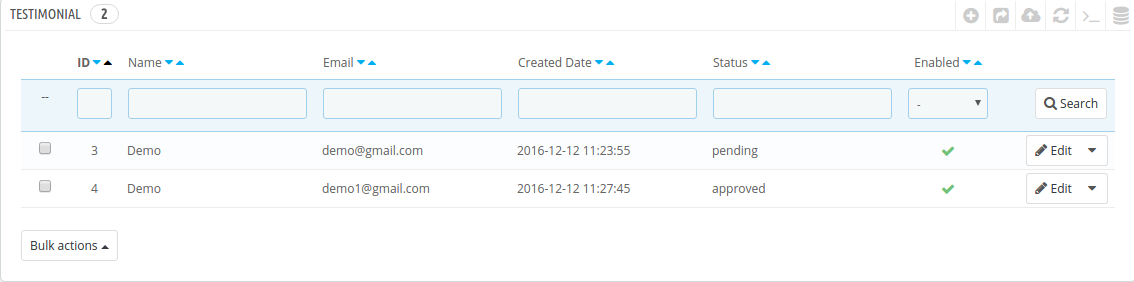
Auf dieser Seite finden Sie alle Testimonials, die von "Admin" oder "Customer" wie folgt hinzugefügt wurden:
Es gibt auch mehrere andere Filter, um die Liste der Verkäufer zu filtern, wie im obigen Screenshot gezeigt.
Der Prestashop-Store-Administrator kann auch ein Testimonial in dieser Liste mithilfe der Bulk-Aktionen des Rasters aktivieren oder deaktivieren. Wenn ein Testimonial deaktiviert ist, ist dieses Testimonial nicht auf der Storefront sichtbar. Der Administrator kann Testimonial aktivieren / deaktivieren, indem er im Feld Enabled der Liste für das jeweilige Testimonial auf "Tick" oder "Cross" klickt.
3.2.1 Hinzufügen von Zeugnissen aus dem Admin-Panel
Um Testimonials im Frontend hinzuzufügen, klicken Sie auf die Schaltfläche "Neuen Testimonial hinzufügen", die über der Liste der Testimonials im Prestashop-Kommentar angezeigt wird.
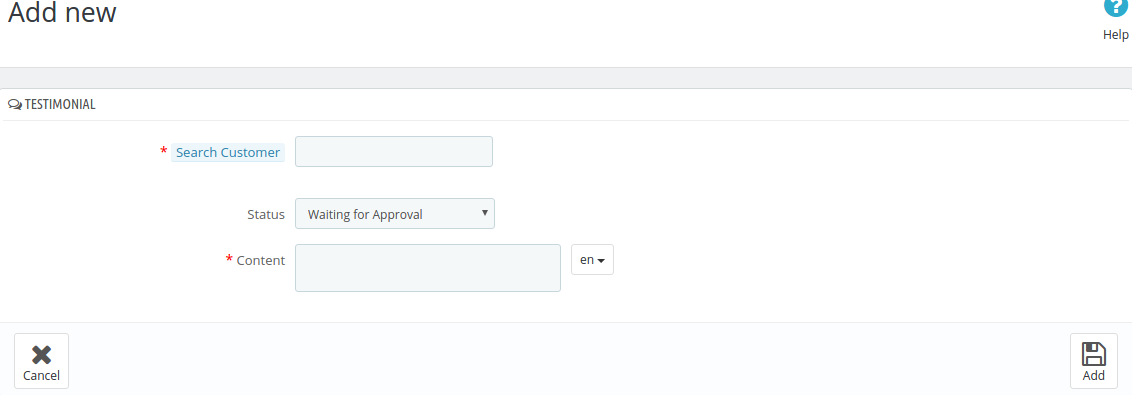
Ein leeres Formular öffnet sich, um ein Zeugnis für den jeweiligen "Erlaubten Kunden" hinzuzufügen, wie unten gezeigt:
Kunden suchen: Suchen Sie zuerst den Kunden von den Testimonial-Kunden, um das Testimonial hinzuzufügen. Wenn Sie den Namen des Kunden eingeben, wird die Liste der Kunden im Auswahlfeld angezeigt. Wählen Sie dann den Kunden aus.
Status: Standardmäßig lautet der Status "Warten auf Genehmigung". Legen Sie die Berechtigung für das Testimonial fest.
Inhalt: Fügen Sie in diesem Feld des Prestashop-Bewertungs-Addons den Inhalt hinzu, der auf dem Testimonial angezeigt werden soll. Der Administrator kann die Sprache aus der Dropdown-Liste auswählen. Inhalt kann für die mehreren zulässigen Sprachen hinzugefügt werden. Die Länge des Inhalts sollte größer als 100-Zeichen sein.
Klicken Sie auf die Schaltfläche "Hinzufügen", um den Testimonial hinzuzufügen, oder auf "Abbrechen", um zur vorherigen Seite zu gelangen.
Nach dem Hinzufügen des Testimonials kann der Administrator das Testimonial in der Testimonial-Liste sehen.
3.2.2 So bearbeiten Sie das Zeugnis im Admin-Steuerfeld
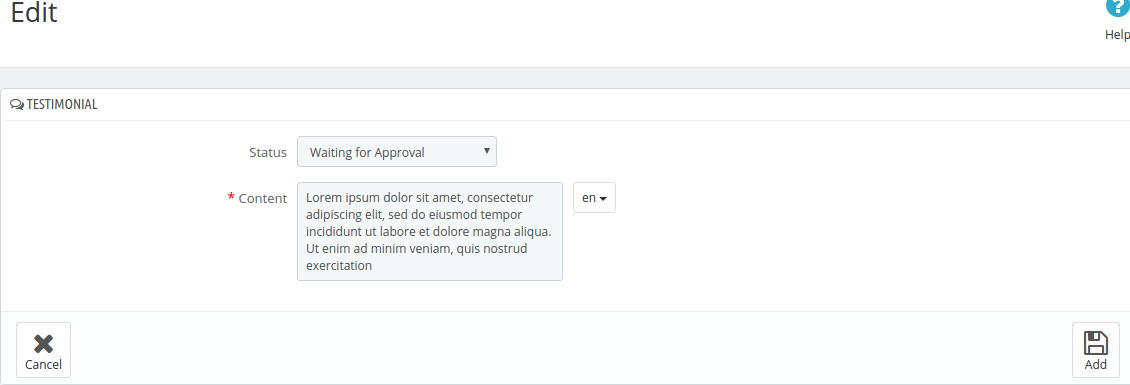
Um das jeweilige Testimonial zu bearbeiten, klicken Sie auf die Schaltfläche "Bearbeiten" dieses Testimonials, die in der Liste angezeigt wird. Ein Formular erscheint wie folgt:
Die Testimonials, die von den Kunden hinzugefügt werden und auf die Genehmigung warten, können auf der angegebenen Seite erscheinen oder abgelehnt werden, indem der Status des Testimonials geändert wird.
Der Inhalt kann für mehrere Sprachen geändert werden.
Klicken Sie dann auf die Schaltfläche "Hinzufügen", um den Bericht zu aktualisieren, oder auf "Abbrechen", um zur vorherigen Seite zu gelangen.
3.2.3 So löschen Sie das Zeugnis vom Admin-Panel
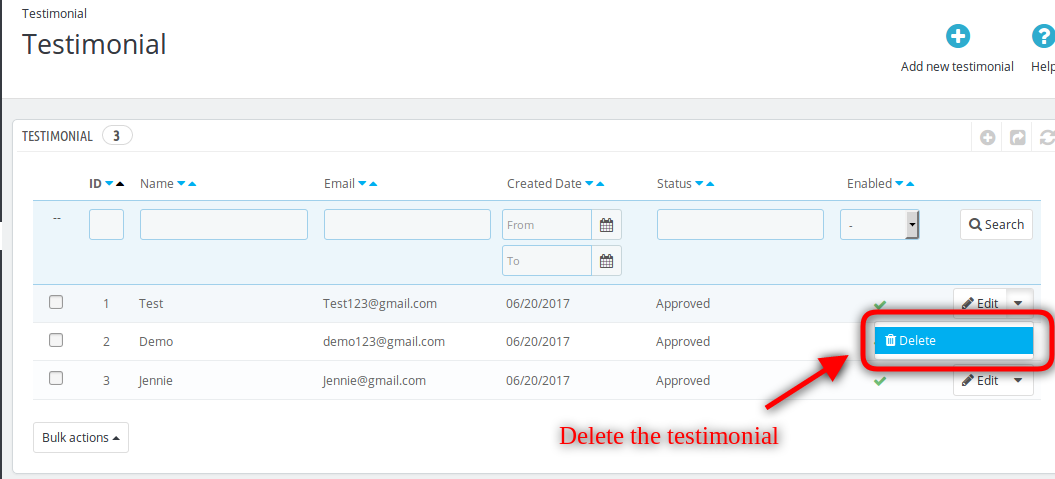
Tha Admin kann das Zeugnis einfach löschen, indem Sie die Option "Löschen" anklicken. Nach der Bestätigung kann der Ladenbesitzer alle Zeugnisse löschen.
3.3 Kunden
Um "Alle Kunden" und "Testimonial-Kunden" anzuzeigen, klicken Sie im Testimonial-Menü auf die Registerkarte "Kunden". Auf dieser Seite wird die Anzeige aller vorhandenen Kunden und zugelassenen Testimonial-Kunden wie folgt angezeigt:
Wählen Sie die Seitenansicht als "Alle Kunden" oder "Testimonial Kunde".
3.3.1 Alle Kunden
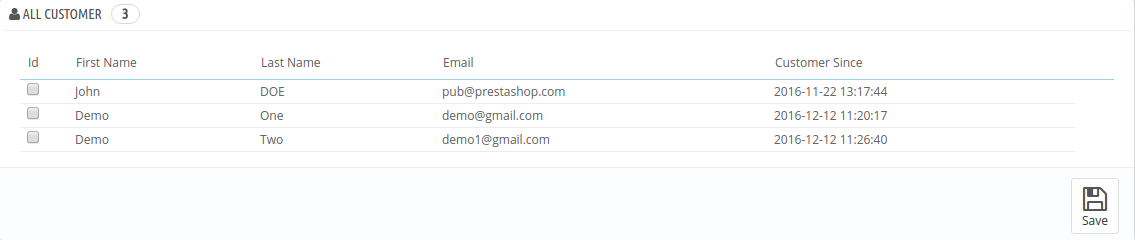
Wenn Sie "Alle Kunden" aus der Liste auswählen, wird eine Liste mit den Details aller bestehenden Kunden angezeigt, wie unten gezeigt:
Um die vorhandenen Kunden hinzuzufügen, klicken Sie auf das Kontrollkästchen des Kunden und klicken Sie auf die Schaltfläche "Speichern", um den Kunden in den "Testimonial Customer" hinzuzufügen.
3.3.2 Testimonial Kunde
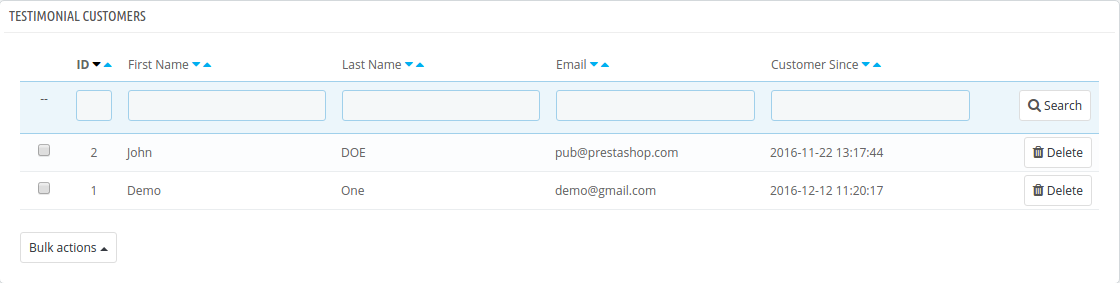
Wenn Sie den "Testimonial Customer" aus der Seitenübersicht auswählen, wird die Liste aller zugelassenen Kunden wie folgt angezeigt:
Nur die erlaubten Kunden können ein Zeugnis für den Laden schreiben.
Der Administrator kann den Kunden löschen, indem er auf die entsprechende Schaltfläche "Löschen" klickt oder die Kunden aus der Registerkarte "Massenaktion" löscht.
4.0 Store Vorderseite
Wenn der Kunde erlaubt ist, kann der Nutzer den Link "Mein Testimonial" auf der Seite "Mein Konto" sehen, wie unten gezeigt:
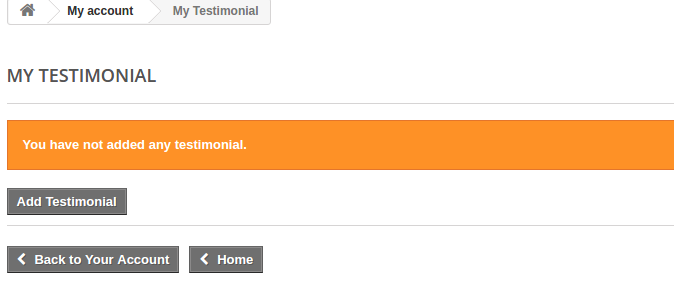
Wenn Sie auf den Link "Mein Testimonial" des Prestashop-Kommentar-Addons klicken, wird wie folgt eine Seite geöffnet, wenn kein Testimonial hinzugefügt wurde:
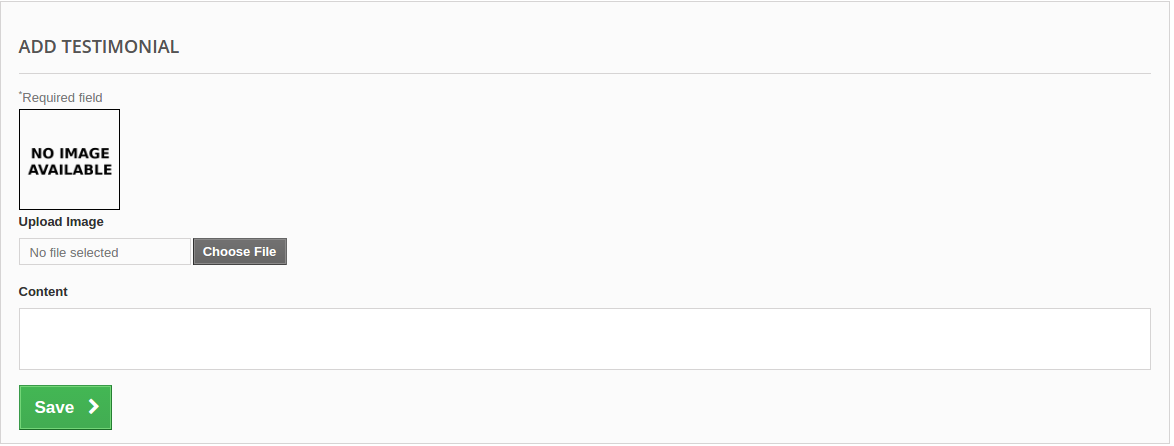
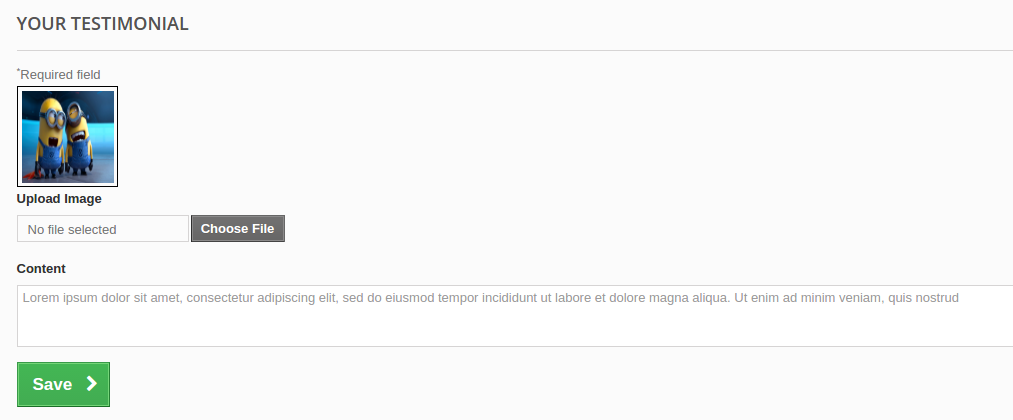
Testimonial hinzufügen: Um Testimonial hinzuzufügen, klicken Sie auf den Link "Testimonial hinzufügen" und ein neues leeres Formular wird wie folgt geöffnet:
Bild hochladen: Fügen Sie das Testimonial-Bild in den Formaten jpg, jpeg, png hinzu. Wenn Sie das Bild hinzufügen, wird die Bildvorschau in der oben angegebenen Box angezeigt.
Inhalt: Fügen Sie die Beschreibung des Testimonials hinzu, die auf dem Testimonial angezeigt wird.
Wenn Sie auf die Schaltfläche "Speichern" klicken, wird das Formular validiert, und wenn kein Fehler auftritt, werden Formulardaten hinzugefügt. Beim Hinzufügen des Testimonials wird eine Benachrichtigung an den Administrator gesendet, damit die Berechtigung geändert wird. Damit wird die Seite auf die Seite "Mein Testimonial" umgeleitet und die hinzugefügte Referenz wird wie folgt angezeigt:
edit: Wenn Sie auf die Schaltfläche Bearbeiten klicken, wird ein Formular geöffnet, wie unten gezeigt:
Fügen Sie ein Bild hinzu, bevor Sie auf die Schaltfläche "Speichern" klicken, um das Zeugnis zu aktualisieren.
Löschen: Um den Testimonial zu löschen, klicken Sie auf den Löschen-Button und er wird Sie vor dem Löschen des Testimonials fragen, ob er gelöscht werden soll oder nicht. Wenn der Store-Administrator auf "Ja" klickt, wird das Testimonial gelöscht und die Benachrichtigung wird an den Administrator gesendet.
Knowband Prestashop Bestellung Social-Sharing-Modul hat die Funktionalität, durch die Prestashop-Website in der Lage sein wird, Kunden zu ermöglichen, ihre Bestellungen Details auf Social-Networking-Sites zu teilen. Dieses Prestashop-Social-Promotion-Addon zeigt eine attraktive Leiste mit Social-Media-Buttons. Der Kunde kann die Bestelldetails mit seinen Freunden auf Social-Media-Profilen teilen. Das Prestashop Social Promotion Addon ist in hohem Maße anpassbar.
Die addon bietet viele Funktionen, die wie folgt sind:
Es ist sehr einfach, das Social-Sharing-Modul von Prestashop zu aktivieren / deaktivieren.
Das Prestashop Social Promotion Addon ist vollständig anpassbar.
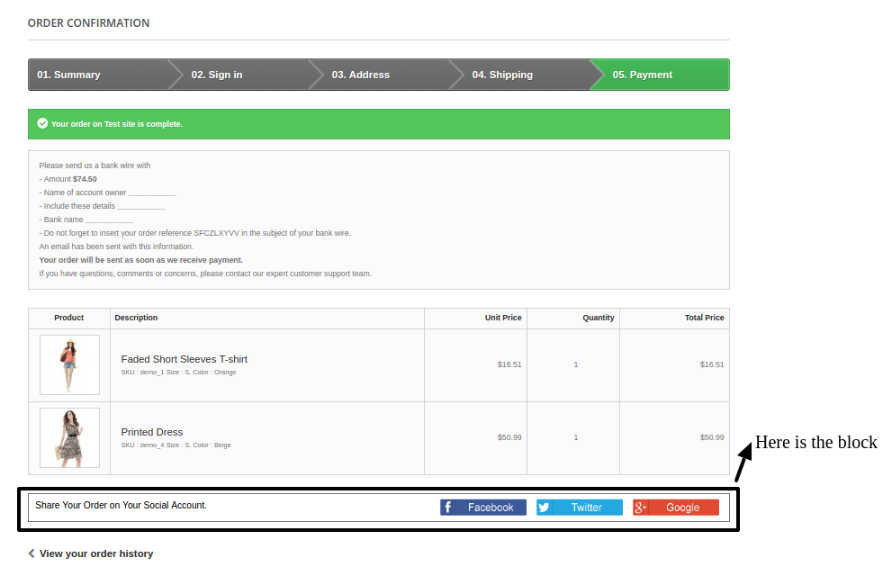
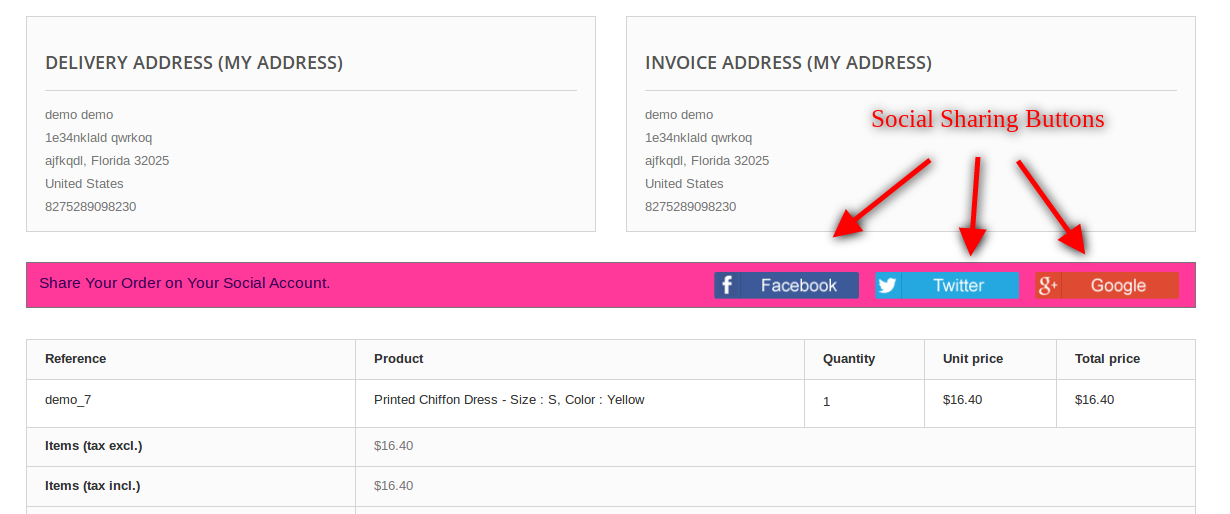
Die Prestashop-Erweiterung zeigt die Option für die soziale Freigabe auf der Bestellbestätigungsseite.
Die Prestashop Social Promotion bietet eine benutzerfreundliche Oberfläche.
Prestashop bestellt Social Sharing Addon ist mobil ansprechend.
Ermöglicht Kunden, ihre Bestellübersicht mit ihren Freunden in sozialen Medien zu teilen
Konfigurieren Sie es gemäß Ihrem Designentwurf, ohne Änderungen am Code vorzunehmen.
Farbwählerwerkzeuge, zum der Textfarbe und -hintergrund leicht zu ändern.
Zeigen / Verbergen Sie alle Social Share-Taste einfach.
Aktiviere / deaktiviere alle Social-Sharing-Optionen von den drei Facebook-, Google+ und Twitter-Seiten.
Es gibt eine Option, um benutzerdefinierte CSS und JS hinzuzufügen.
Das Social-Promotions-Plugin für Bestellungen bietet SSL-Kompatibilität.
Das Social-Sharing-Bar-Modul der Bestellung ist mit allen Prestashop-Themen kompatibel.
Die Prestashop share eine Kauf-Erweiterung ist Multi-Store-kompatibel.
Installationsanleitung
Befolgen Sie die folgenden Schritte, um Add Social Add-On zu installieren:
Laden Sie das Addon-Paket herunter.
Entpacken Sie das Paket im / modules-Verzeichnis Ihres Prestashop-Stores per FTP-Manager (wie Filezilla oder WinSCP – hier herunterladen: https://filezilla-project.org/). Die Ordnerstruktur für das Add-In für Order Social Sharing ist in der folgenden Abbildung dargestellt:
Sie können das Add-In für die Social-Sharing-Bestellung, das zur Installation bereit ist, in der "Modulliste" in Ihrem PrestaShop-Shop wie unten gezeigt finden.
Abbildung 2 – Installation der sozialen Freigabe bestellen
Klicken Sie zum Installieren auf den Link "Installieren". Sobald das Modul korrekt installiert wurde, wird der Link "Installieren" in "Konfigurieren" umgewandelt.
Benutzerhandbuch
Dieses Benutzerhandbuch führt Sie durch die Admin-Modul / Store-Front-Einstellungen und verschiedene Funktionen des Add-ons für Social Sharing.
Admin-Schnittstelle
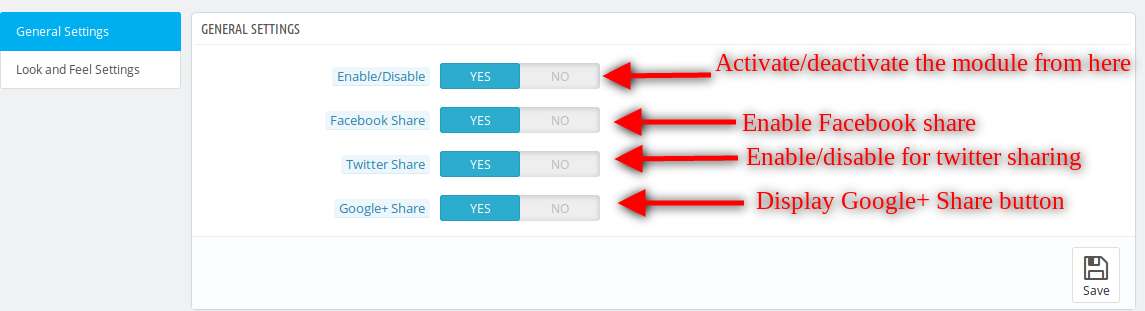
Dies wird nach erfolgreicher Installation die 2 Tabs "General Setting Tab" und "Look and Feel Setting Tab" enthalten.
Registerkarte Allgemeine Einstellungen
Diese Registerkarte enthält diese Felder. Schritte –
1. Gehen Sie zu Module und Dienste> Suchmodul 'Social Sharing bestellen'> Klicken Sie auf die Schaltfläche "Konfigurieren"> Registerkarte "Allgemeine Einstellungen".
Standardmäßig ist der Wert OFF. Die gesamte Funktionalität dieses Social Sharing Addon von Prestashop wird vom Wert dieser Einstellung abhängen.
Schritte – Gehen Sie zu Module und Einstellungen> Suchmodul 'Social Sharing bestellen'> Klicken Sie auf die Schaltfläche Konfigurieren> Allgemeine Einstellungen wählen> Plugin-Option aktivieren> Klicken Sie auf Speichern.
2. Facebook teilen:
Standardmäßig wäre es eingeschaltet. Wenn der Administrator es aktiviert, kann er die Facebook Share Option anzeigen.
Schritte –Gehen Sie zu Module und Einstellungen> Suchmodul 'Social Sharing bestellen'> Klicken Sie auf die Schaltfläche Konfigurieren> Allgemeine Einstellungen wählen> Facebook-Freigabe aktivieren> Klicken Sie auf Speichern.
Hinweis: Um Auftragsdetails in Facebook zu teilen, vergewissern Sie sich, dass die Option "Facebook Share" aktiviert ist.
3. Twitter Teilen:
Standardmäßig wäre es eingeschaltet. Wenn der Administrator es aktiviert, könnte er Twitter Share Option anzeigen.
Schritte – Gehen Sie zu Module und Einstellungen> Suchmodul 'Social Sharing bestellen'> Klicken Sie auf die Schaltfläche Konfigurieren> Allgemeine Einstellungen wählen> Twitter-Freigabe aktivieren> Klicken Sie auf Speichern.
Hinweis: Um die Bestelldetails in Twitter zu teilen, stellen Sie sicher, dass die Option "Twitter Share" aktiviert ist.
4. Google+ teilen:
Standardmäßig wäre es eingeschaltet. Wenn der Administrator es aktiviert, kann er die Google+ Share Option anzeigen.
Schritte – Gehen Sie zu Module und Einstellungen> Suchmodul 'Social Sharing bestellen'> Klicken Sie auf die Schaltfläche Konfigurieren> Allgemeine Einstellungen wählen> Google + Freigabe aktivieren> Klicken Sie auf Speichern.
Hinweis: Um Bestelldetails in Google+ zu teilen, stellen Sie sicher, dass die Option "Google + Freigabe" aktiviert ist.
Speichern Schaltfläche: Wenn der Administrator auf diese Schaltfläche klickt, überprüft das Modul zunächst alle Felder mit gültigen Werten. Nach erfolgreicher Validierung speichert das Modul die Einstellungen in der Datenbank und kehrt mit der Erfolgsmeldung zurück.
Schritte – Gehen Sie zu Module und Einstellungen> Suchmodul 'Social Sharing bestellen'> Klicken Sie auf die Schaltfläche Konfigurieren> Registerkarte Allgemeine Einstellungen / Look & Feel-Einstellungen> Klicken Sie auf Speichern.
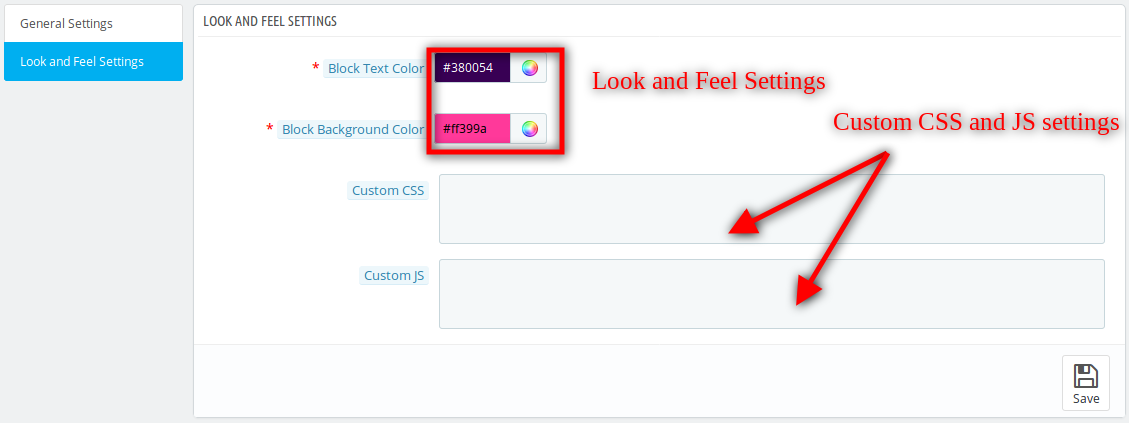
Look and Feel Einstellung Tab
Diese Registerkarte enthält alle Funktionen des Moduls.
Abbildung 1 – Registerkarte "Einstellungen für das Teilen von Social Sharing"
Schritte –?Go to Modules and Services > Search module ‘Order Social Sharing’ > Click on ” Configure” Button > Select Look and Feel Setting Tab.
Felder
1. Blocktextfarbe:
Dadurch wird die Farbe des Textes innerhalb des Blocks festgelegt.
Schritte – Gehen Sie zu Module und Einstellungen> Suchmodul 'Social Sharing bestellen'> Klicken Sie auf die Schaltfläche Konfigurieren> Registerkarte Look & Feel-Einstellungen> Wählen Sie die Farbe Blockieren> Klicken Sie auf Speichern.
2. Hintergrundfarbe blockieren:
Dadurch wird die Farbe des Hintergrunds im Block festgelegt.
Schritte – Gehen Sie zu Module und Einstellungen> Suchmodul 'Social Sharing bestellen'> Klicken Sie auf die Schaltfläche Konfigurieren> Registerkarte Look & Feel-Einstellungen> Hintergrundfarbe auswählen> Klicken Sie auf Speichern.
3. Benutzerdefinierte CSS :
Dadurch wird das CSS der Seite "Success Checkout", "Bestellhistorie und Details" und "Freigegebener Link" gesetzt. Schritte –
Gehen Sie zu Module und Einstellungen> Suchmodul 'Social Sharing bestellen'> Klicken Sie auf die Schaltfläche Konfigurieren> Registerkarte Look & Feel-Einstellungen> Geben Sie einen beliebigen CSS-Code unter Benutzerdefiniertes CSS-Feld ein> Klicken Sie auf Speichern.
Hinweis: Geben Sie den CSS-Inhalt ohne <style> – innerer Inhalt </ style> Tags ein (nur inneren Inhalt schreiben).
4. Benutzerdefiniertes JS:
Dadurch wird das JS der Seite "Success Checkout", "Bestellhistorie und -details" und "Freigegebener Link" festgelegt. Schritte –
Gehen Sie zu Module und Einstellungen> Suchmodul 'Social Sharing bestellen'> Klicken Sie auf die Schaltfläche Konfigurieren> Registerkarte Look & Feel Einstellungen> Geben Sie einen beliebigen JS Code in das Feld Custom JS ein> Klicken Sie auf Speichern.
Hinweis: Geben Sie den JS-Inhalt ohne <script> –inner content– </ script> Tags ein (nur inneren Inhalt schreiben).
Front-End-Schnittstelle
Wenn admin das Plugin aktiviert, wird das unten gezeigte Bild im Frontend angezeigt.
Erfolg Checkout Seite
Schritte – Fügen Sie ein Produkt zum Warenkorb hinzu> Gehen Sie zum Bestellvorgang über> Abgeschlossener Bestellvorgang> Klicken Sie auf "Ich bestätige meine Bestellung"> Bestellbestätigungsseite.
Abbildung 1 – Standard PopUp für die Freigabe der sozialen Freigabe
Wenn der Kunde auf einen Share-Button klickt, werden die Details der Bestellung (Name, Bild, Referenz, Kombination und aktueller Preis mit Rabatt) sowie der Name des Käufers auf den entsprechenden sozialen Medien geteilt. Das UI- oder HTML-Design der Produkte entspricht dem oben gezeigten Bildschirm.
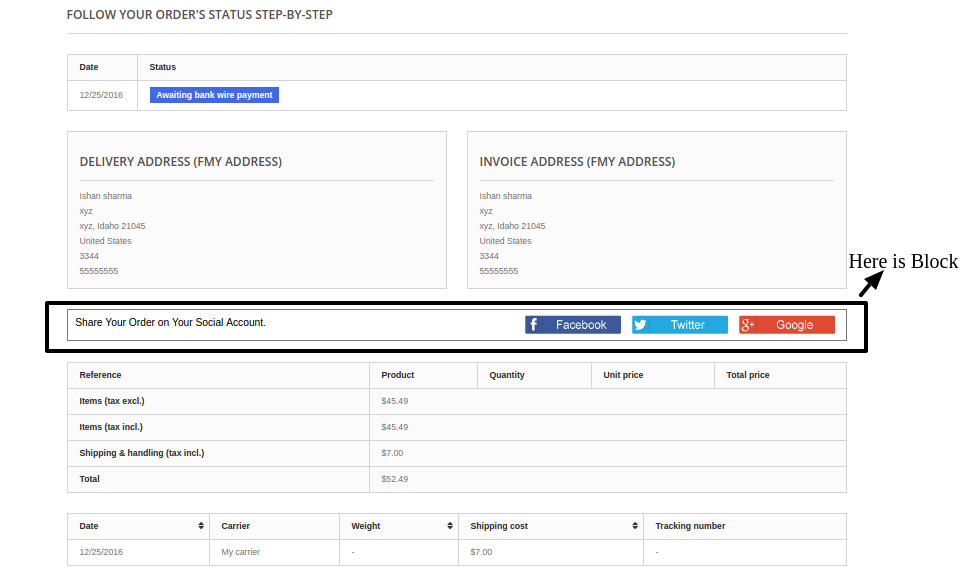
Bestellhistorie und Details Seite
Schritte – Gehen Sie zur Seite "Mein Konto"> Klicken Sie auf den Link "Bestellhistorie und Details"> Wählen Sie "Details" für eine "Bestellnummer".
Abbildung 1 – Benutzerdefiniertes Popup für die Freigabe von Social Sharing
Seite "Gemeinsame Bestelldetails"
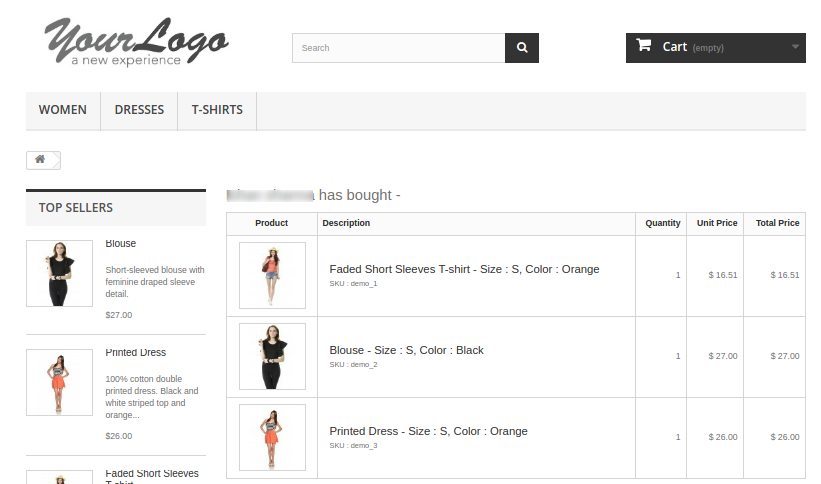
Wenn der Nutzer den Link auf einer beliebigen Social-Networking-Website (Google, Facebook, Twitter) anklickt, wird er wie folgt auf die Seite weitergeleitet.
Auf dieser Seite haben sowohl das Bild als auch der Produktname eine Verweisadresse.
Abbildung 1 – Auftragsreihenfolge für die Freigabe von Social Sharing
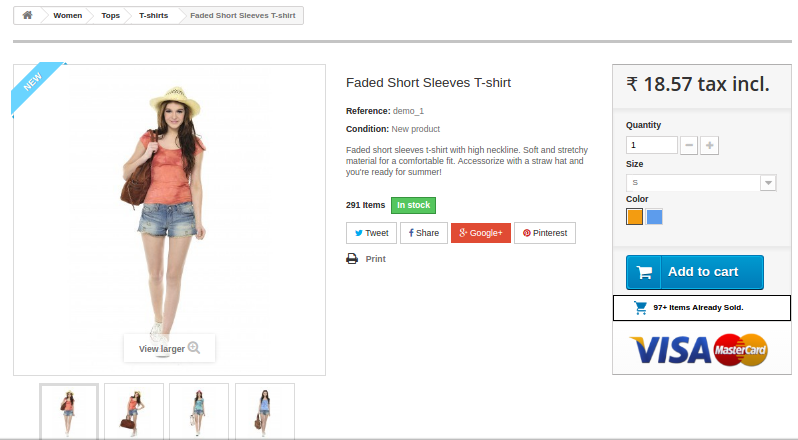
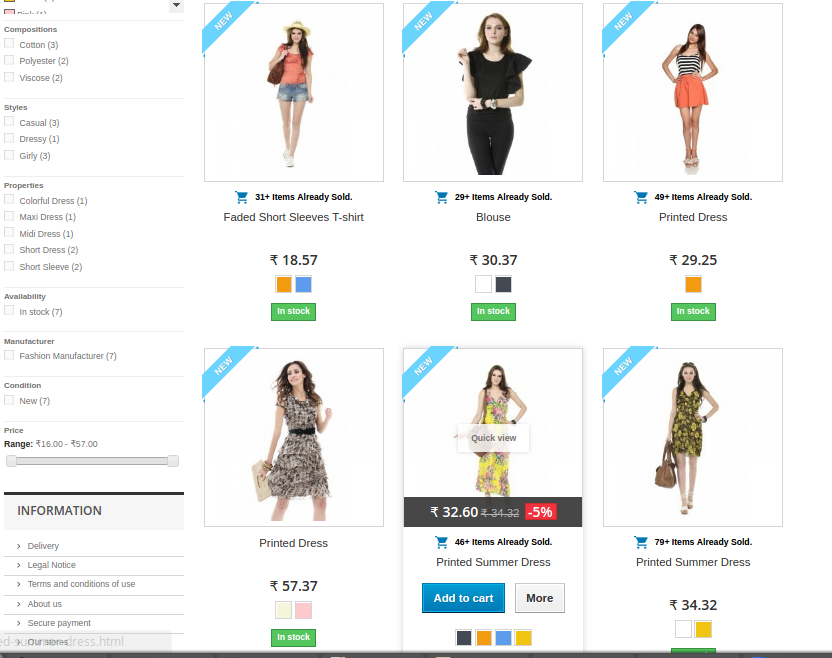
Manchmal möchte ein Kunde, der etwas kauft, wissen, wie beliebt das Plugin ist und wie viele Kunden es bereits gekauft haben. Mit Hilfe dieser Informationen erhält der Kunde die Gewissheit, dass dieses Produkt beliebt ist und von vielen anderen Kunden gekauft wird. Im Standard-PrestaShop-Store ist diese Funktion nicht verfügbar, über die der Kunde diese Informationen extrahieren kann.
1.0 Einführung
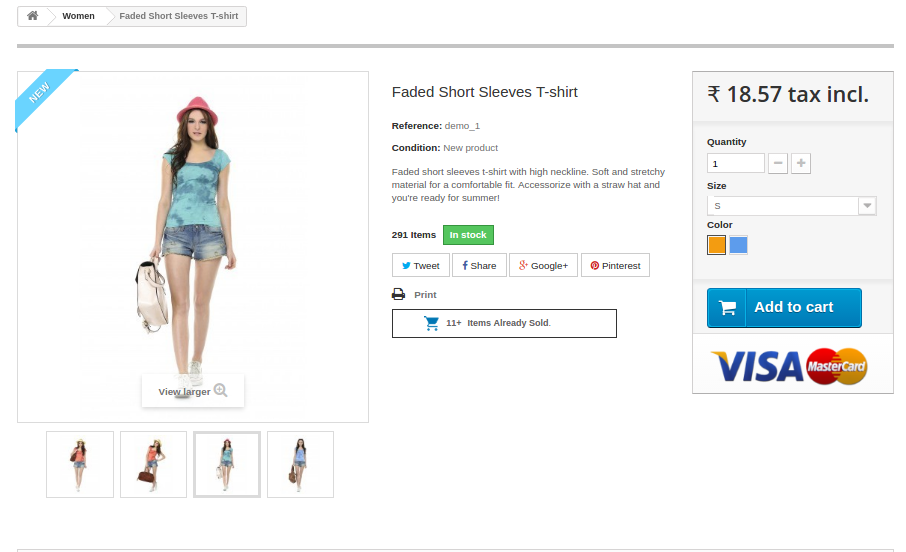
Dieses Modul hilft dem Besitzer des Prestashop eCommerce-Geschäfts, einen neuen Block auf der Produktseite hinzuzufügen, der relevante Informationen und Produktverkäufe anzeigt.
Product Sales Count ist das Modul, mit dem "Admin" die Anzahl der Verkäufe des Produkts in den Front-End-Benutzern (Kunden) anzeigen kann.
Der Administrator kann eine Dummy-Produktverkaufszahl sowie eine tatsächliche Kaufzahl auf verschiedenen Seiten und Positionen festlegen. Der Administrator kann auch das Aussehen und Verhalten des Moduls festlegen, um die Seite ansprechender zu gestalten und das Produkt zu bewerben.
Das Addon bietet viele Funktionen wie folgt:
Der Prestashop-Produktverkaufszähler ermöglicht es, die Anzahl der Verkäufe des Produkts anzuzeigen.
Die Produktnummer des Verkaufsmoduls ermöglicht die Anzeige der Dummy-Anzahl der Verkäufe des Produkts.
Der Administrator kann die Mindestanzahl der Verkäufe des Produkts für den Dummy-Wert auswählen.
Der Administrator kann 3 verschiedene Anzeigepositionen wählen, z. B. "Mitte", "Rechts", "Nur Produktliste".
Das Verkaufsinformationsmodul ermöglicht es dem Geschäftsadministrator, die Produktlistenoption zu aktivieren und zu deaktivieren.
Der Administrator kann die Einstellung des Blocks wie Hintergrundfarbe, Textfarbe sowohl auf der Produkt- als auch auf der Produktseite einstellen.
Der Administrator kann benutzerdefiniertes CSS und benutzerdefinierte Js für den Block hinzufügen.
Kunden können die Anzahl der Verkäufe des Produkts auf der anderen Seite sehen.
Die Prestashop Produktverkaufszähler-Erweiterungen sind Multi-Store-kompatibel.
Die Produktnummer des Verkaufsmoduls ist vollständig anpassbar.
2.0-Installationshandbuch
Befolgen Sie die folgenden Schritte, um das Product Sales Count-Addon zu installieren:
Laden Sie das Addon-Paket herunter.
Entpacken Sie das Paket im / modules-Verzeichnis Ihres Prestashop-Stores per FTP-Manager (wie Filezilla oder WinSCP – hier herunterladen: https://filezilla-project.org/). Die Ordnerstruktur für das Product Sales Count Addon ist in der folgenden Abbildung dargestellt:
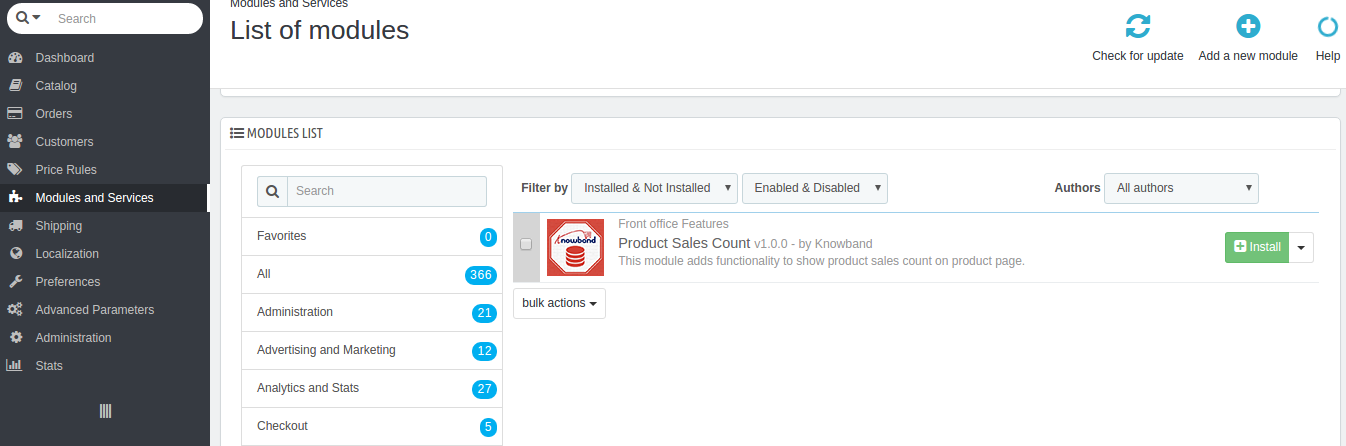
3. Sie können das Product Sales Count Addon, das zur Installation bereit ist, in der "Modulliste" in Ihrem PrestaShop Store finden, wie unten gezeigt.
4. Klicken Sie auf den Link Installieren, um zu installieren. Sobald das Modul ordnungsgemäß installiert wurde, wird der Link "Installieren" in "Konfigurieren" umgewandelt.
Dieses Benutzerhandbuch führt Sie durch die Admin-Modul- / Store-Front-Einstellungen und verschiedene Funktionen des Add-Ins für dieses Product Sales Count.
4.0 Admin-Schnittstelle
Dies wird nach erfolgreicher Installation die 2 Tabs "General Setting Tab" und "Look and Feel Setting Tab" enthalten.
Registerkarte 4.1 Allgemeine Einstellungen
Diese Registerkarte enthält diese Felder. Schritte –
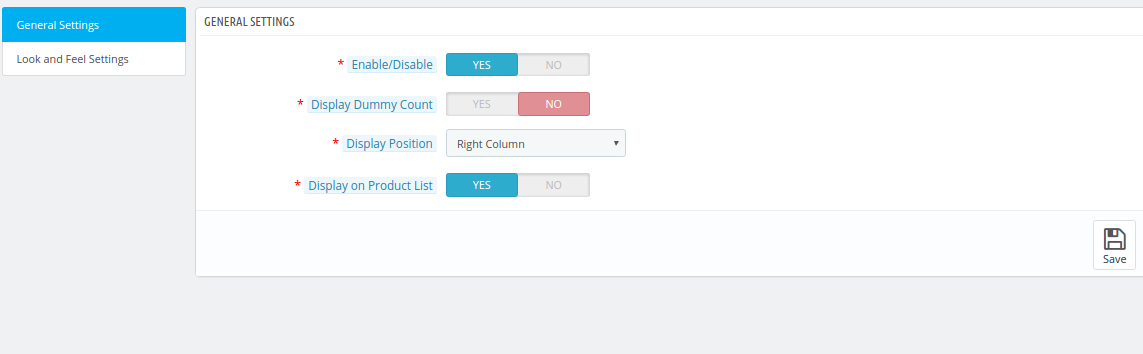
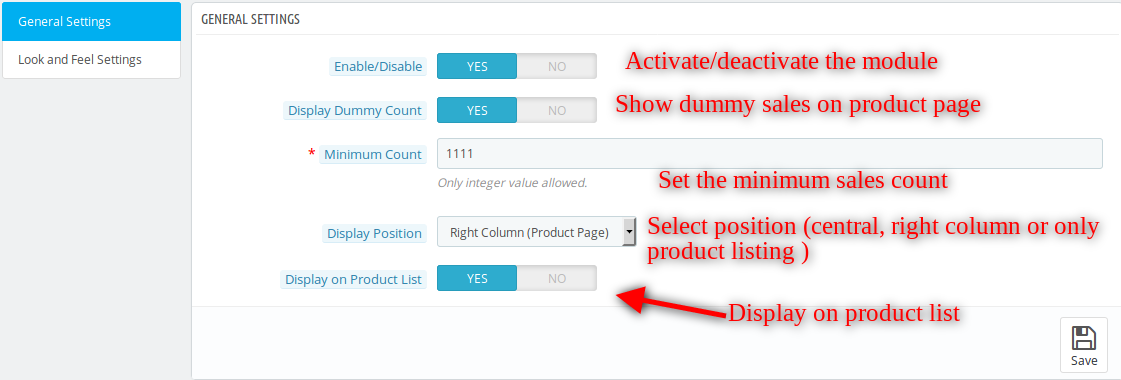
1. Gehen Sie zu Module und Dienste> Suchmodul 'Anzahl der Produktverkäufe'> Klicken Sie auf die Schaltfläche "Konfigurieren"> Registerkarte "Allgemeine Einstellungen".
Schritte –
Gehen Sie zu Module und Einstellungen> Suchmodul 'Produktverkaufszähler'> Klicken Sie auf die Schaltfläche Konfigurieren> Allgemeine Einstellungen wählen> Nur Dummy-Werte auswählen> Klicken Sie auf Speichern.
Schritte – Gehen Sie zu Module und Einstellungen> Suche Modul 'Product Sales Count'> Klicken Sie auf Konfigurieren Schaltfläche> Wählen Sie Allgemeine Einstellungen> Klicken Sie auf Ja Option> Klicken Sie auf Speichern.
Anzeige Dummy Count:
Standardmäßig deaktiviert. Wenn der Admin auf ON steht, dann zeigen die 3- und 4-Einstellungen auf admin, um Werte zu setzen.
Schritte – Gehen Sie zu Module und Einstellungen> Suche Modul 'Produktverkaufszählung'> Klicken Sie auf die Schaltfläche Konfigurieren> Allgemeine Einstellungen wählen> Klicken Sie auf Anzeige bei Dummy-Zählung> Klicken Sie auf Speichern.
Minimale Dummy-Anzahl:
Dieses Feld wird standardmäßig ausgeblendet, aber wenn die Einstellung in Punkt 2 aktiviert ist, werden sie angezeigt. Der Geschäftsinhaber kann den Mindestwert für die Anzahl der Produktverkäufe festlegen.
Schritte – Gehen Sie zu Module und Einstellungen> Suchmodul 'Product Sales Count'> Klicken Sie auf die Schaltfläche Konfigurieren> Allgemeine Einstellungen wählen> Minimalwerte eingeben> Klicken Sie auf Speichern.
Position anzeigen:
Es wird eine Dropdown-Liste sein und standardmäßig wird "Zentraler Block" ausgewählt. Auf der Produktseite gibt es drei Positionen, auf denen der Administrator die Anzahl der Kunden anzeigen kann.
Schritte – Gehen Sie zu Module und Einstellungen> Suche Modul 'Produktverkaufszähler'> Klicken Sie auf die Schaltfläche Konfigurieren> Allgemeine Einstellungen wählen> Wählen Sie Mitte / Rechts / Nur Optionsseite Option> Klicken Sie auf Speichern.
Schritte – Gehen Sie zu Module und Einstellungen> Suche Modul 'Produktverkaufszählung'> Klicken Sie auf die Schaltfläche Konfigurieren> Allgemeine Einstellungen wählen> Wählen Sie Anzeige in der Produktliste Option> Klicken Sie auf Speichern.
Speichern Schaltfläche: Wenn der Administrator auf diese Schaltfläche klickt, überprüft das Modul zunächst alle Felder mit gültigen Werten. Nach erfolgreicher Validierung speichert das Modul die Einstellungen in der Datenbank und kehrt mit der Erfolgsmeldung zurück.
Schritte – Gehen Sie zu Module und Einstellungen> Suche Modul 'Produktverkaufszähler'> Klicken Sie auf die Schaltfläche Konfigurieren> Wählen Sie die Registerkarte Allgemeine Einstellungen / Look & Feel Einstellungen> Klicken Sie auf Speichern.
4.2 Aussehen und
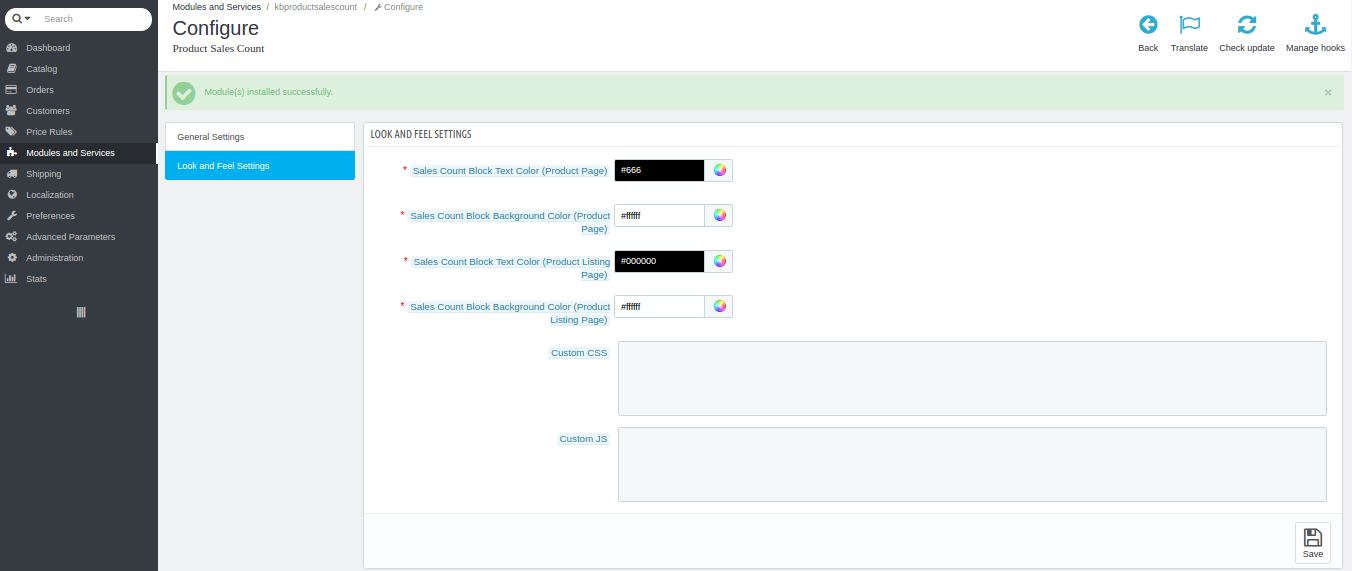
Diese Registerkarte enthält alle Funktionen des Moduls für Produkt- und Produktlisten, wie unten gezeigt.
Schritte –
1. Gehen Sie zu Module und Dienste> Suchmodul 'Anzahl der Produktverkäufe'> Klicken Sie auf die Schaltfläche "Konfigurieren"> Wählen Sie die Registerkarte Look and Feel-Einstellungen.
Felder
Sales Count Blocktextfarbe (Produktseite):
Dadurch wird die Farbe des Texts innerhalb des Blocks auf der Produktansichtsseite festgelegt.
Schritte – Gehen Sie zu Module und Einstellungen> Suchmodul 'Anzahl der Produktverkäufe'> Klicken Sie auf die Schaltfläche Konfigurieren> Registerkarte Look & Feel-Einstellungen> Auswählen und Farbe bei Sales Block Textfarbe (Produktseite)> Klicken Sie auf Speichern.
Dadurch wird die Farbe des Hintergrunds innerhalb des Blocks auf der Produktansichtsseite festgelegt.
Schritte – Gehen Sie zu Module und Einstellungen> Suchmodul 'Anzahl der Produktverkäufe'> Klicken Sie auf die Schaltfläche Konfigurieren> Registerkarte Look & Feel-Einstellungen> Wählen und Farbe bei Verkauf Block Hintergrundfarbe (Produktseite)> Klicken Sie auf Speichern.
Sales Count Blocktextfarbe (Produktlistenseite):
Dadurch wird die Farbe des Texts innerhalb des Blocks auf der Produktlistenseite (Kategorie) festgelegt
Schritte – Gehen Sie zu Module und Einstellungen> Suche Modul 'Produktverkaufszählung'> Klicken Sie auf die Schaltfläche Konfigurieren> Registerkarte Look & Feel-Einstellung> Wählen Sie und Farbe auf Verkaufsblock Textfarbe (Produktseite)> Klicken Sie auf Speichern.
Dadurch wird die Farbe des Hintergrunds innerhalb des Blocks auf der Produktlistenseite (Kategorie) festgelegt
Schritte – Gehen Sie zu Module und Einstellungen> Suche Modul 'Anzahl der Produktverkäufe'> Klicken Sie auf die Schaltfläche Konfigurieren> Registerkarte Look & Feel-Einstellungen> Wählen und Farbe auf Verkaufsblock Hintergrundfarbe (Produktseite)> Klicken Sie auf Speichern.
Benutzerdefinierte CSS :
Dies wird das CSS des Blocks festlegen. Schritte –
Gehen Sie zu Module und Einstellungen> Suchmodul 'Anzahl der Produktverkäufe'> Klicken Sie auf die Schaltfläche Konfigurieren> Registerkarte Look & Feel-Einstellung> Geben Sie einen beliebigen CSS-Code unter Benutzerdefiniertes CSS-Feld ein> Klicken Sie auf Speichern.
Hinweis: Geben Sie den CSS-Inhalt ohne <style> – innerer Inhalt </ style> Tags ein (nur inneren Inhalt schreiben).
Benutzerdefiniertes JS:
Dadurch wird der JavaScript-Code für den Block festgelegt. Schritte –
Gehen Sie zu Module und Einstellungen> Suchmodul 'Anzahl der Produktverkäufe'> Klicken Sie auf die Schaltfläche Konfigurieren> Registerkarte Look & Feel-Einstellung> Geben Sie einen beliebigen JS-Code unter Benutzerdefiniertes JS-Feld ein> Klicken Sie auf Speichern.
Hinweis: Geben Sie den CSS-Inhalt ohne <script> –inner content– </ script> Tags ein (nur inneren Inhalt schreiben).
Front-End-Schnittstelle
In diesem kann der Benutzer die Anzahl der Verkaufszahlen des Produkts sehen.
Produktseite
Im Zentrum
Rechts
Produktliste
Empfehlung
Der Modulordner "kbproductsalescount" sollte beschreibbar sein, damit das Modul ordnungsgemäß funktioniert. Bitte machen Sie die Ordnerberechtigung für 755.
Mit dem Aufkommen des Internets verlagern immer mehr Unternehmen und Marken ihre Geschäftstätigkeiten online, bringen jedoch noch nicht genügend Altersverifizierungsmechanismen ein. Dies hat jungen Menschen den Zugang zu Produkten, Dienstleistungen und Inhalten erleichtert, die altersbedingt sind.
Wenn der altersbeschränkte Handel weiter wächst, wird es wichtiger denn je beschütze unsere Jugend und die für Erwachsene bestimmten Produkte und Dienstleistungen außerhalb der Reichweite von Kindern aufbewahren. Eine strenge Online-Altersüberprüfung ist unerlässlich, um Minderjährige auszusieben und Gesetzesverstöße zu verhindern.
Einführung
Dieses Prestashop Altersverifikationsmodul von Knowband hilft dem Ladenbesitzer, ein neues Popup hinzuzufügen, um das Alter des Besuchers zu bestätigen.
Aus welchen Gründen auch immer Sie möchten, dass die Besucher Ihrer Website ihr Alter bestätigen müssen, bevor Sie den Inhalt Ihrer Website anzeigen können. Die Altersüberprüfung macht genau das. Es ist ein einfaches Prestashop-Plugin von Knowband, mit dem Sie ein Mindestalter angeben und ein Alter zwischen einem potenziellen Besucher und Ihren Inhalten hinzufügen können, um sicher zu gehen. Dieses Popup-Modul für die Altersüberprüfung von Prestashop hilft dem Geschäftsinhaber, einen Filter in die Website-Besucher auf der Grundlage ihres Alters hinzuzufügen. Das Popup-Modul 18 + Prestashop ist sehr einfach zu installieren und zu konfigurieren. Es sind keine technischen Kenntnisse erforderlich.
Das Prestashop-Modul zur Altersbestätigung bietet eine Vielzahl von Funktionen, die wie folgt aussehen:
Der Administrator kann das Alter des Vistors mit Hilfe der Altersüberprüfung Prestashop Addon bestätigen.
Das Prestashop Altersverifikationsmodul ermöglicht es dem Administrator, das Geburtsdatum anzuzeigen, um den Benutzer zu validieren.
Das Prestashop 18 + Bestätigungs-Addon bietet dem Administrator an, eine kleine Notiz am Frontend für Besucher anzuzeigen.
Admin kann das konfigurierte Bild am vorderen Ende des Prestashop-Moduls durch Knowband anzeigen.
Das Prestashop-Verifizierungs-Popup ermöglicht es dem Administrator, Links und Kontrollkästchen für Bedingungen anzuzeigen, um das Alter zu überprüfen.
Der Besucher kann die Nutzungsbedingungen einsehen.
Der Administrator kann die Text- und Hintergrundfarbe des Popup-18 + Prestashop-Addons auswählen.
Das Prestashop Altersverifikationsmodul bietet dem Administrator an, benutzerdefinierte Css und benutzerdefinierte Js für den Block hinzuzufügen.
Der Administrator kann die Text- und Hintergrundfarbe der "Enter" – und "Exit" -Schaltfläche des Prestashop-Altersverifizierungs-Popups nach Knowband auswählen.
Installation Handbuch
Befolgen Sie die folgenden Schritte zum Installieren des Prestashop-Moduls für die Altersbestätigung:
Laden Sie das Prestashop-Addon-Paket herunter.
Entpacken Sie das Paket im / modules-Verzeichnis Ihres Prestashop-Stores per FTP-Manager (wie Filezilla oder WinSCP – hier herunterladen: https://filezilla-project.org/). Folder Structure für das Age Verification Addon ist in der folgenden Abbildung dargestellt:
Sie können das Age Verification Addon, das zur Installation bereit ist, in der "Modulliste" in Ihrem PrestaShop Store wie unten gezeigt finden.
Klicken Sie auf den Link "Installieren", um das Prestashop-Addon für die Altersbestätigung zu installieren. Sobald das Prestashop-Modul von Knowband korrekt installiert wurde, wird der Link "Installieren" in "Konfigurieren" umgewandelt.
Benutzerhandbuch
Dieses Benutzerhandbuch führt Sie durch die Admin-Modul- / Store-Front-Einstellungen und verschiedene Funktionen dieser Prestashop-Altersüberprüfung.
Admin-Schnittstelle
Diese Schnittstelle des Prestashop 18 + Verifikationsmoduls enthält nach erfolgreicher Installation die 2 Tabs "Allgemeine Einstellungen" und "Look and Feel Einstellungen".
Registerkarte Allgemeine Einstellungen
Diese Registerkarte des Prestashop-Bestätigungs-Popup enthält diese Felder. Schritte
Felder
Aktivieren : Standardmäßig ist der Wert dieses Popup-Feldes 18 + Prestashop
Schritte – Gehen Sie zu Module und Einstellungen> Modul "Altersprüfung" des Suchmoduls> Klicken Sie auf die Schaltfläche Konfigurieren> Allgemeine Einstellungen wählen> Plugin-Option aktivieren> Klicken Sie auf Speichern.
Bestätigungs-Alter: Standardmäßig wäre dies 18. Der Administrator kann das Mindestalter (1-100 Jahre) konfigurieren, um den Besucher zu validieren.
Schritte – Gehen Sie zu Module und Einstellungen> Modul "Altersüberprüfung"> Klicken Sie auf die Schaltfläche Konfigurieren> Wählen Sie Allgemeine Einstellungen> Geben Sie ein gültiges Alter ein> Klicken Sie auf Speichern.
Geburtsdatum anzeigen: Standardmäßig ist dieses Feld des Prestashop Altersverifikationsmoduls eingeschaltet. Wenn der Administrator es aktiviert, könnte er Drop-Down-Schaltflächen für das Geburtsdatum anzeigen, um den Besucher zu validieren. Wenn Sie dieses Feld des Prestashop-Altersverifizierungs-Popups aktivieren, wird das 3-Dropdown-Menü im Frontend angezeigt
Schritte – Gehen Sie zu Module und Einstellungen> Modul "Altersprüfung"> Klicken Sie auf die Schaltfläche Konfigurieren> Wählen Sie Allgemeine Einstellungen> Geburtsdatum aktivieren> Klicken Sie auf Speichern.
Hinweis: Um das Dropdown-Feld "Geburtsdatum" anzuzeigen, stellen Sie sicher, dass "Geburtsdatum anzeigen" aktiviert ist.
Kleine Anmerkung anzeigen: Standardmäßig wäre es eingeschaltet. Wenn admin diese Option aktiviert hat, kann das Prestashop Modul eine kleine Notiz im Frontend anzeigen und ein Feld "Enter Small Note" wird unterhalb der "Display Small Note" Taste angezeigt.
Schritte – Gehen Sie zu Module und Einstellungen> Modul "Altersüberprüfung"> Klicken Sie auf die Schaltfläche Konfigurieren> Allgemeine Einstellungen wählen> Kleinanzeige aktivieren> Klicken Sie auf Speichern.
Hinweis: Um eine Notiz anzuzeigen, vergewissern Sie sich, dass "Kleine Notiz anzeigen" aktiviert ist.
Geben Sie kleine Anmerkung ein: Der Administrator kann eine kleine Notiz in dieses Textfeld eingeben und sie am vorderen Ende des Prestashop-Add-Ons für die Altersüberprüfung anzeigen.
Schritte – Gehen Sie zu Module und Einstellungen> Modul "Altersüberprüfung"> Klicken Sie auf die Schaltfläche Konfigurieren> Allgemeine Einstellungen wählen> Kleine Notiz eingeben> Klicken Sie auf Speichern.
Redirect URL: Der Administrator kann eine URL einstellen, falls vistor auf "Exit" klicken sollte.
Schritte: Gehen Sie zu Module und Einstellungen> Modul "Altersüberprüfung"> Klicken Sie auf die Schaltfläche Konfigurieren> Allgemeine Einstellungen auswählen> Geben Sie "Weiterleitungs-URL" ein> Klicken Sie auf Speichern.
Hinweis: Das Weiterleitungs-URL-Feld muss eine gültige URL enthalten.
Bild anzeigen: Standardmäßig ist dieses Feld des Prestashop-Altersverifizierungsmoduls aktiviert. Wenn admin diese Einstellung aktiviert, kann er ein Bild konfigurieren und es im Prestashop-Verifizierungs-Popup anzeigen.
Bild auswählen : Mit dieser Schaltfläche kann der Administrator das Bild vom System auswählen und im Frontend anzeigen.
Schritte – Gehen Sie zu Module und Einstellungen> Modul "Altersprüfung" suchen> Klicken Sie auf die Schaltfläche Konfigurieren> Allgemeine Einstellungen wählen> Bild auswählen> Bild auswählen> Klicken Sie auf Speichern.
Hinweis: Um ein Bild anzuzeigen, stellen Sie sicher, dass "Bild anzeigen" aktiviert ist.
Allgemeine Geschäftsbedingungen anzeigen: Standardmäßig ist dieses Feld des Prestashop-Überprüfungs-Popups aktiviert. Wenn der Administrator es aktivieren würde, wäre er in der Lage, das Kontrollkästchen Bedingungen und Bedingungen anzuzeigen, um den Besucher zu validieren.
Schritte – Gehen Sie zu Module und Einstellungen> Modul "Altersüberprüfung"> Klicken Sie auf die Schaltfläche Konfigurieren> Allgemeine Einstellungen wählen> Anzeige-Bedingungen aktivieren> Klicken Sie auf Speichern.
Hinweis: Um eine Bedingung anzuzeigen, müssen Sie sicherstellen, dass "Allgemeine Geschäftsbedingungen anzeigen" aktiviert ist.
Speichern Schaltfläche: Wenn der Administrator auf diese Schaltfläche klickt, überprüft das Popup-Modul 18 + Prestashop zunächst alle Felder mit gültigen Werten. Nach erfolgreicher Validierung speichert das Prestashop-Modul die Einstellungen in der Datenbank und kehrt mit der Erfolgsmeldung zurück.
Schritte – Gehen Sie zu Module und Einstellungen> Modul Age Verification durchsuchen> Klicken Sie auf die Schaltfläche Konfigurieren> Registerkarte Allgemeine Einstellungen / Look & Feel Einstellungen> Klicken Sie auf Speichern.
Look-and-Feel-Einstellungsregister:
Diese Registerkarte des Prestashop Altersverifikationsmoduls enthält alle Funktionen des Prestashop Moduls.
Schritte – 1. Gehen Sie zu Module und Dienste> Modul "Altersüberprüfung"> Klicken Sie auf die Schaltfläche "Konfigurieren"> Wählen Sie die Registerkarte "Look and Feel" aus.
Felder
Enter Button Textfarbe:Dadurch wird die Farbe des Textes innerhalb des "Enter" -Buttons des Prestashop Altersverifizierungs-Popup-Moduls eingestellt.
Schritte – Gehen Sie zu Module und Einstellungen> Modul "Altersprüfung" des Suchmoduls> Klicken Sie auf die Schaltfläche "Konfigurieren"> Registerkarte "Look & Feel-Einstellungen"> Wählen Sie die Farbe bei der Eingabetaste Textfarbe> Klicken Sie auf Speichern.
Exit Button Textfarbe:Dadurch wird die Farbe des Textes innerhalb des "Exit" -Buttons des Alters-Prestashop-Moduls festgelegt.
Schritte – Gehen Sie zu Module und Einstellungen> Modul "Altersprüfung" des Suchmoduls> Klicken Sie auf die Schaltfläche "Konfigurieren"> Registerkarte "Look & Feel-Einstellungen"> Wählen Sie die Farbe bei Enter-Taste Textfarbe> Klicken Sie auf Speichern.
Enter Button Hintergrund Farbe:Dieses Feld des Prestashop Addon für die Altersüberprüfung wird die Farbe des Hintergrunds innerhalb der "Enter" -Schaltfläche einstellen.
Schritte – Gehen Sie zu Module und Einstellungen> Modul "Altersüberprüfung"> Klicken Sie auf die Schaltfläche Konfigurieren> Registerkarte Look & Feel-Einstellungen> Wählen Sie die Hintergrundfarbe für die Eingabetaste> Klicken Sie auf Speichern.
Exit Button Hintergrundfarbe:Diese Option der Prestashop-Altersüberprüfung stellt die Farbe des Hintergrunds innerhalb der "Exit" -Schaltfläche ein.
Schritte – Gehen Sie zu Module und Einstellungen> Modul Age Verification> Search Module> Klicken Sie auf die Schaltfläche Configure> Wählen Sie Look & Feel Einstellungen> Wählen Sie Exit Button Background Color> Klicken Sie auf Save.
Hintergrund Opazität:Dadurch wird die Hintergrundopazität (Dunkelheit) außerhalb des Popup-Bereichs im Frontend des Prestashop 18 + Verifikationsmoduls eingestellt.
Schritte – Gehen Sie zu Module und Einstellungen> Modul "Altersprüfung" des Suchmoduls> Klicken Sie auf die Schaltfläche "Konfigurieren"> Wählen Sie die Registerkarte "Look & Feel-Einstellungen"> Geben Sie Hintergrund-Opazität ein> Klicken Sie auf Speichern.
Benutzerdefinierte CSS : Dadurch wird das CSS des Blocks des Prestashop Verification Popups von Knowband gesetzt.
Schritte – Gehen Sie zu Module und Einstellungen> Modul "Altersverifizierung" des Suchmoduls> Klicken Sie auf die Schaltfläche Konfigurieren> Registerkarte Look & Feel-Einstellungen> Geben Sie einen beliebigen CSS-Code unter Benutzerdefiniertes CSS-Feld ein> Klicken Sie auf Speichern.
Hinweis: Geben Sie den CSS-Inhalt ohne <style> – innerer Inhalt </ style> Tags ein (nur inneren Inhalt schreiben).
Benutzerdefiniertes JS: In diesem Feld des Popup-Moduls 18 + Prestashop wird der JavaScript-Code für den Block festgelegt.
Schritte – Gehen Sie zu Module und Einstellungen> Modul "Altersprüfung" des Suchmoduls> Klicken Sie auf die Schaltfläche Konfigurieren> Registerkarte Look & Feel-Einstellungen> Geben Sie einen beliebigen JS-Code unter Benutzerdefiniertes JS-Feld ein> Klicken Sie auf Speichern.
Hinweis: Geben Sie den CSS-Inhalt ohne <script> –inner content– </ script> Tags ein (nur inneren Inhalt schreiben).
Front-End-Schnittstelle
Wenn admin das Prestashop-Modul für Altersverifikationsmodule aktiviert, wird das unten abgebildete Bild im Frontend des Popup-18 + Prestashop-Addons angezeigt und der Altersverifikationsprozess wird fortgesetzt.
Wenn das Alter gleich oder größer als das vom Administrator konfigurierte "Verification Age" ist, darf der Besucher die Website betreten, ansonsten wird der Kunde zur konfigurierten URL weitergeleitet. Wenn Beenden gedrückt wird, wird der Besucher entsprechend der konfigurierten URL umgeleitet.
Altersverifikation Defaut PopUp
Admin angepasst PopUp
Wenn Klicks auf Nutzungsbedingungen verlinken
Empfehlung
Der Modulordner ageverification> views> img> admin> "uploads" muss die schreibbare Berechtigung 0775 haben.
Schritte –
Gehen Sie zu Modulordner Altersverifikation> Ansichten> img> admin> uploads.
Geben Sie den Ordner-Uploads die Schreibberechtigung für 0775.
Einführung in das Prestashop Exit-Popup-Addon (E-Mail-Abonnement)
Prestashop Exit Pop-up ist ein sehr reaktionsschnelles Prestashop-Addon, das ein Popup-Fenster für E-Mail-Abonnements anzeigt, sobald Ihre Shop-Besucher Ihren Laden verlassen. Das Popup-Fenster mit dem Feature-Rich-E-Mail-Abonnement ermutigt die Besucher, ihre Einkäufe abzuschließen, indem sie ihnen Rabatt oder Gutscheincode geben, wenn sie die Website verlassen. Mit Hilfe des Prestashop-Addons können Sie sie sogar für den Newsletter abonnieren oder für einen neuen Benutzer registrieren. Prestashop Exit-Absicht (E-Mail-Abonnement) Pop-up bietet eine Lead-Generierung Strategie, die Kunden auf der Website für eine längere Dauer zu beteiligen, indem sie eine Eingriff E-Mail-Abonnement Pop up.It zeigt ist ein großes Werkzeug, um Ihre Kunden für E-Mail-Abonnements registrieren zu lassen. Das Prestashop-Addon verbietet den Ausstieg der Ladenbesucher, wenn sie gerade die Website verlassen. Die Zurückhalte-Besucher-Funktion dieses Prestashop-Abonnement-Popup-Addons ist für die Filialbesitzer von Vorteil, vor allem wenn der Besucher sich entscheidet, nie wieder in den Laden zurückzukehren. Dieses Addon stellt sicher, dass der Kunde in Zukunft entweder zurückbleibt oder auf die Website zurückkehrt, um spezielle Rabatte zu erhalten. Features des Popup-Add-Ons Exit-Intent (E-Mail-Abonnement):
Das Prestashop-Exit-Popup-Addon bietet den Kunden Rabatte und verlockende Angebote, sobald sie die Website verlassen.
Dies reduziert die Ausstiegsrate der Website und erhöht die durchschnittliche Sitzungszeit jedes Besuchers.
Das vollständig anpassbare Prestashop Email-Abonnement-Pop-up-Addon kann mit dem Thema Ihres Prestashop-Stores abgestimmt werden.
Der Store-Administrator erhält eine Option, um das Erscheinungsbild des E-Mail-Abonnements zu ändern
Der Administrator kann die Leistung des Popup-Fensters "Exit" anzeigen, indem er die generierten mit den verwendeten Coupons vergleicht.
Mit der Prestashop-Erweiterung können Sie sogar den Abonnementblock testen, bevor er in den Store integriert wird.
Der Administrator erhält die benutzerdefinierte CSS- und JS-Option, um das E-Mail-Abonnement-Popup anzupassen.
Mail Chimp Integration synchronisiert die E-Mail, die vom Prestashop-Abonnement-Popup generiert wird, mit dem Mail Chimp-Konto des Verkäufers.
Die E-Marketer können automatisierte E-Mails mit Rabatt-Gutscheincodes senden.
Die Prestashop-Ladenbesitzer können Ihre Shop-Besucher für den Newsletter anmelden oder sie für einen neuen Benutzer registrieren.
Mehrsprachige Unterstützung.
Kompatibel mit allen Prestashop-Themen.
Das Prestashop-Plugin hat ein responsives Design und ist mit mehreren Geräten kompatibel.
Vorteile für den Händler
Das Popup-Fenster für E-Mail-Abonnements ermutigt die Shop-Besucher, länger auf der Website zu bleiben.
Die Gutscheincodes motivieren sie, ihre Einkäufe abzuschließen
Dies ist eine der Möglichkeiten, die verlassenen Wagen zu reduzieren.
Mit einer Erhöhung der Benutzerinteraktion erhöhen sich die Speicherkonvertierungen drastisch.
Der Store-Administrator kann Ihre Store-Besucher in Ihre Abonnenten für den Newsletter umwandeln
Sammelt E-Mails, die später für Mail-Marketing oder personalisierte Werbeaktionen verwendet werden können.
Installation von Exit-Popup-E-Mail-Abonnement-Addon
Nach dem Kauf dieses responsiven Exit-Popup-Addons erhalten Sie folgende Dateien: 1. Komprimierte Datei im ZIP-Format (enthält Quellcode des Moduls) 2. Benutzerhandbuch Folgen Sie den Schritten, um die Erweiterung zu installieren:
Entpacken Sie die komprimierte Datei. Es würde Dateien und Ordner enthalten, wie unten gezeigt –
Kopieren Sie alle Dateien und Ordner eines entpackten Ordners in Ihr PrestaShop-Verzeichnis "modules" auf dem Pfad – Root Directory / modules /.
Jetzt ist das Exit-Popup (E-Mail-Abonnement) bereit für die Installation in Ihrem Geschäft und Sie finden es unter Store Admin -> Module and Services. Es würde wie folgt gezeigt werden –
Für Prestashop 1.6.xx-
Für Prestashop 1.7.xx-
4. Klicken Sie auf "Installieren", um das Addon zu installieren. Es würde ein Pop-up für Ihre Bestätigung angezeigt. Klicken Sie auf "Mit der Installation fortfahren" Option. Dieser Schritt wird das Addon installieren und Benachrichtigungen anzeigen – "Module wurden erfolgreich installiert".
Wie konfiguriere ich das Exit-Popup-E-Mail-Abonnement-Addon?
Dieses Addon ist konfigurierbar und Prestashop Store Owner oder Prestashop Store Admin können dieses E-Mail-Abonnement einrichten oder konfigurieren, indem Sie es über das Admin Panel des Shops öffnen, indem Sie die folgenden Schritte ausführen:
Gehe zu Store Admin -> Module und Dienste
Suchen Sie "Exit popup" und klicken Sie auf "configure" button entsprechend dem Addon.
Es würde eine neue Seite wie unten gezeigt öffnen –
Es gibt folgende Abschnitte, um dieses Addon zu konfigurieren:
Allgemeine Einstellungen
Look and Feel Einstellungen
Rabatteinstellungen
Hintergrundbild
Statistiken
Mailchimp-Einstellungen
Jeder Abschnitt wird nachfolgend beschrieben.
3. Instrumententafel
Im Dashboard werden vier Statistikdaten angezeigt.
Gesamtbesucher- Dies ist die Anzahl der Besucher, die das E-Mail-Abonnement beim Beenden sehen.
Total Gestresste Benutzer-Dies ist die Anzahl der Nutzer, die auf Ihrer Website geblieben sind, nachdem das Exit-Popup auf der Prestashop-Storefront angezeigt wurde.
Total Newsletter E-Mail Abonnement-Dies ist die Anzahl der gesamten Newsletter-Abonnements durch das Exit-Popup-Addon. Bei Hover sehen Sie auch den Prozentsatz der gesamten Newsletter-E-Mail-Abonnements.
Gesamtzahl der erstellten Coupons Dies ist die Anzahl der Coupons, die vom E-Mail-Abonnement generiert werden. Wenn Sie den Mauszeiger darüber bewegen, sehen Sie den Prozentsatz der insgesamt von Prestashop-Shopbesuchern verwendeten Coupons.
Allgemeine Einstellungen
Sie müssen die folgenden Schritte ausführen, um die allgemeinen Einstellungen zu konfigurieren –
Gehen Sie zu den Modulen und Services -> Module und Services
Es würde alle Module des Prestashop-Stores auflisten. Suchen Sie in der Modulliste nach 'Popup beenden'.
Klicken Sie nun auf die Schaltfläche "Konfigurieren", die dem Popup-Fenster "Beenden" entspricht.
Es würde Prestashop Store Owner oder Admin auf die Seite der allgemeinen Einstellungen umleiten, wie unten gezeigt –
Aktualisiere die Werte der gegebenen Felder entsprechend den 'Allgemeinen Einstellungen' nach Bedarf.
Klicken Sie nun auf "Speichern", um die angegebenen Werte zu validieren und zu speichern.
Das ist es.
Dieser Abschnitt enthält folgendes Eingabefeld, das der Administrator von Prestashop Store aktualisieren kann:
Aktivieren deaktivieren: Um das Plugin zu aktivieren, schalten Sie den Enable-Button von OFF auf ON. Der Standardwert wird auf "AUS" gesetzt.
Pop-up-Titel: Legen Sie den Titel Ihres E-Mail-Abonnements beim Beenden fest. Der Text beschreibt den Haupttitel Ihres Exit-Popups. Der Standardwert ist "Do not Go"
Logo anzeigen:"Show logo" zeigt Ihr Prestashop Store-Logo im Popup-Fenster des E-Mail-Abonnements anstelle des Popup-Titels. Der Standardwert ist "OFF".
Besucher registrieren: Machen Sie Ihre Besucher mit dieser Option zu Kunden. Ihre Shop-Besucher werden automatisch nach Eingabe ihrer E-Mail-Adresse registriert und ein automatisch generiertes Passwort wird an ihre Mailbox gesendet. Der Standardwert wird auf "OFF" gesetzt.
Newsletter E-Mail-Abonnement: Ihre Shop-Besucher werden automatisch für den Newsletter angemeldet, wenn sie nicht bereits abonniert sind. Dadurch erhöhen sich Ihre E-Mail-Abonnements. Der Standardwert wird auf "AUS" gesetzt.
Discount Information: Der Text beschreibt die Informationen zum Rabatt. Sie sollten Ihre Besucher über das Angebot informieren, damit sie ihre E-Mail-Adresse eingeben können. Der Standardwert ist "Wir haben ein großartiges Angebot für Sie. Jetzt erhalten Sie einen Rabatt 10% beim nächsten Einkauf.".
Rabattlimit: Das Feld beschreibt das Limit des Rabatts, der den Ladenbesuchern zur Verfügung gestellt wird. Geben Sie die Ablaufzeit des Angebots an und schaffen Sie so ein Gefühl der Dringlichkeit bei Ihren Ladenbesuchern. Der Standardwert ist "Beeilen Sie sich! Das Angebot gilt nur für wenige Stunden . "
Schaltflächentext: Dieser Text ist die Beschriftung der Schaltfläche im Popup-Fenster für E-Mail-Abonnements. Der Standardwert lautet "Siehe meinen Gutschein".
Look and Feel Einstellungen
Sie müssen die folgenden Schritte befolgen, um die Look and Feel-Einstellungen zu konfigurieren –
Gehen Sie zu den Modulen und Services -> Module und Services
Es würde alle Module des Ladens auflisten. Suchen Sie in der Modulliste nach 'Popup beenden'.
Klicken Sie nun auf die Schaltfläche "Konfigurieren", die dem Popup-Fenster "Beenden" entspricht.
Es würde Prestashop Store Admin auf eine neue Seite umleiten. Klicken Sie auf "Look and Feel Einstellungen" und es öffnet sich ein neuer Bereich wie unten gezeigt –
Aktualisiere die Werte der gegebenen Felder, die den Look-and-Feel-Einstellungen entsprechen, nach Bedarf.
Klicken Sie nun auf "Speichern", um die angegebenen Werte zu validieren und zu speichern.
7. Das ist es. Dieser Abschnitt enthält folgendes Eingabefeld, das der Administrator von Prestashop Store aktualisieren kann:
Cookies ablaufen lassen: Sie möchten Ihre Besucher nicht irritieren, indem Sie das Popup bei jedem Aktualisieren der Seite anzeigen. Sie können also Cookies für 1day, 2days oder 7days setzen. Nach dem Ablauf der Cookies erscheint ein Popup-Fenster. Sie können 0-Tage festlegen, wenn Sie nach dem Aktualisieren der Seite jedes Mal auftauchen möchten. Standarddaten sind "1Days".
Aggressiver Modus: Prestashop Store Admin kann das E-Mail Abonnement Pop-up testen, um es schöner und ansprechender zu machen, ohne es auf der tatsächlichen Website mit dieser Option zu aktivieren. Er kann eine bestimmte IP-Adresse festlegen, auf der der Exit (E-Mail-Abonnement) angezeigt werden soll, der jedes Mal nach dem Aktualisieren der Seite angezeigt wird. Bitte sehen sie das bild unten als referenz. Prestashop Store Admin kann manuell eine IP hinzufügen oder einfach auf "Add my IP" klicken, um die IP-Adresse automatisch abzurufen.
Pop-up-Titel Farbe: Konfiguriert die Titelfarbe des Popup-Fensters zum Beenden des E-Mail-Abonnements. Sie können jede Farbe einstellen, die Ihrem Thema entspricht. Die Standarddaten lauten "#515151".
Pop-up-Rahmenfarbe: Konfiguriert die Rahmenfarbe des Popup-Fensters für den E-Mail-Abonnement-Exit. Die Standarddaten lauten "#d8d8d8".
Rabattinformationstextfarbe: Admin kann die Farbe des Rabattinformationstexts konfigurieren. Standarddaten sind "#717171".
Rabattlimit Textfarbe: Der Administrator kann die Farbe des Rabattlimittextes festlegen. Standarddaten sind "#717171".
Schaltfläche Textfarbe: Der Administrator kann die Farbe des Schaltflächentextes beim Beenden des Popup-Fensters für das E-Mail-Abonnement festlegen. Die Standarddaten lauten "#ffffff".
Hintergrundfarbe der Schaltfläche:Der Administrator kann die Hintergrundfarbe der Schaltfläche festlegen. Standarddaten sind "#ee5252".
Benutzerdefiniertes CSS und JS: Der Administrator kann CSS und JS aktualisieren, um das E-Mail-Abonnement anzupassen, ohne den Basiscode des Addons zu berühren. Dieses Feld kann Ihnen bei der Anpassung des E-Mail-Abonnements gemäß Ihrem Prestashop-Store-Design helfen
Rabatteinstellungen
Sie müssen die folgenden Schritte befolgen, um die Rabatteinstellungen zu konfigurieren –
Gehen Sie zu den Modulen und Services -> Module und Services
Es würde alle Module des Ladens auflisten. Suchen Sie in der Modulliste nach 'Popup beenden'.
Klicken Sie nun auf die Schaltfläche "Konfigurieren", die dem Modul "Popup beenden" entspricht.
Es würde Store Owner oder Prestashop Store Admin auf eine neue Seite umleiten. Klicken Sie auf den Tab "Rabatteinstellungen" und es öffnet sich ein neuer Abschnitt wie unten gezeigt –
Aktualisieren Sie die Werte der gegebenen Felder, die den 'Rabatteinstellungen' entsprechen, nach Bedarf.
Klicken Sie nun auf "Speichern", um die angegebenen Werte zu validieren und zu speichern.
7. Das ist es. Dieser Abschnitt enthält folgendes Eingabefeld, das der Administrator von Prestashop Store aktualisieren kann:
Angebot nur für den neuen Kunden: Bieten Sie die Rabatte nur Neukunden an, die nicht Ihre Kunden sind, können Sie das Angebot auf Ihre bestehenden Kunden beschränken. Der Standardwert dieser Option ist "Nein".
Erlaube mehrere Gutscheine auf dem selben Warenkorb: Prestashop Store Admin kann mehrere Coupon-Anwendung auf dem gleichen Warenkorb erlauben, wenn ein Kunde mehrere Coupons erhalten hat.Standardmäßig wird es auf "Nein" gesetzt
Gutschein-E-Mail-Mitgliedschaft: Prestashop Store Admin kann Affiliate Coupon mit der E-Mail, dh der Kunde kann einen Gutschein mit nur einer E-Mail-ID verwenden, er kann nicht den gleichen Gutschein mit anderem Konto verwenden
Gutschein-E-Mail senden:Exit pop up addon sendet die Gutscheincodes per E-Mail, wenn diese Option aktiviert ist. Der Standardwert ist "Nein".
Rabatt Zeitraum:Sie können das Angebotslimit in Stunden und Tagen angeben. Geben Sie den Rabattzeitraum nicht ein, wenn Sie einen permanenten Gutscheincode angeben möchten. Der Standardwert wird auf "1 Tag" gesetzt.
Rabattwert:Admin kann den Rabatt in Prozent und festen Betrag geben.
Mindestbetrag des Einkaufswagens: Sie können das Angebot auch einschränken, indem Sie einen Mindestbetrag für den Einkaufswagen hinzufügen. Der Rabatt ist nur gültig, wenn der Warenkorbbetrag den in diesem Feld eingegebenen Betrag überschreitet.
Mindestbetrag Währung:Dies ist die Währung des Mindestbetrags. Diese Option ist hilfreich, wenn Sie mehrere Währungen in Ihrem Geschäft haben.
Steuer in Mindestbetrag einbeziehen:Diese Option beinhaltet Steuern in der Mindestmenge des Einkaufswagens.
Versandkosten in Mindestmenge enthalten:Diese Option ist nützlich, wenn Sie die Versandkosten in den Mindestbetrag einbeziehen möchten. Der Standardwert ist "Nein".
Kostenloser Versand:Aktivieren Sie diese Einstellung, wenn Sie den Gutschein kostenlos versenden möchten.
Hintergrundbild
Sie müssen die folgenden Schritte ausführen, um das Hintergrundbild zu konfigurieren:
Gehen Sie zu den Modulen und Services -> Module und Services
Es würde alle Module des Ladens auflisten. Suchen Sie in der Modulliste nach 'Popup beenden'.
Klicken Sie nun auf die Schaltfläche "Konfigurieren", die dem Popup-Fenster "Beenden" entspricht.
Es würde Prestashop Store Admin auf eine neue Seite umleiten. Klicken Sie auf die Registerkarte "Hintergrundbild" und es öffnet sich ein neuer Bereich wie unten gezeigt –
Aktualisiere die Werte der gegebenen Felder entsprechend dem 'Hintergrundbild' nach Bedarf.
Klicken Sie nun auf "Speichern", um die angegebenen Werte zu validieren und zu speichern.
Das ist es.
Dieser Abschnitt enthält folgendes Eingabefeld, das der Administrator von Prestashop Store aktualisieren kann:
Hintergrundfarbe: Dies ist die Hintergrundfarbe Ihres Popup-Fensters für den E-Mail-Abonnement-Exit. Wenn das Hintergrundbild beim Beenden nicht angezeigt werden soll, können Sie hier eine Hintergrundfarbe festlegen. Der Standardwert lautet "#fbfbfb".
Hintergrundbild: Dies ist das Hintergrundbild Ihres Popup-Fensters für E-Mail-Abonnements. Wenn Sie das Hintergrundbild im Exit-Popup anzeigen möchten, lassen Sie die Hintergrundfarbe leer.
Statistiken
Sie müssen die folgenden Schritte befolgen, um die Statistik-
Gehen Sie zu den Modulen und Services -> Module und Services
Es würde alle Module des Ladens auflisten. Suchen Sie in der Modulliste nach 'Popup beenden'.
Klicken Sie nun auf die Schaltfläche "Konfigurieren", die dem Popup-Fenster "Beenden" entspricht.
Es würde Prestashop Store Admin auf eine neue Seite umleiten. Klicken Sie auf "Statistiken" und es öffnet sich ein neuer Abschnitt wie unten gezeigt –
Diese Registerkarte zeigt die Berichtsanalyse in Grafiken an. Sie können das Diagramm filtern, indem Sie den Datumsbereich in den Feldern "Von" und "Bis" auswählen. In diesem Tab gibt es zwei Graphen
Besuchergrafik: Dies ist der Graph zwischen den gesamten Besuchern und den Retargeting-Besuchern.
X-Achse- Datum und Uhrzeit
Y-Achse- Gesamtbesucher und insgesamt bleibende Benutzer
Gutschein-Grafik: Dies ist der Graph zwischen dem gesamten generierten Coupon und den insgesamt verwendeten Coupons.
X-Achse- Datum und Uhrzeit
Y-Achse- Insgesamt generierte Coupons und insgesamt verwendete Coupons Sie können das Diagramm auch in zwei Form 1 anzeigen. Zeilen 2. Riegel
1. Liniendiagramme
Balkendiagramm: Balkendiagramm anzeigen. Sie müssen auf das Symbol klicken, wie in der folgenden Abbildung gezeigt.
Balkendiagramm wird so aussehen.
MailChimp Einstellungen
Sie müssen die folgenden Schritte befolgen, um die Statistik-
Gehen Sie zu den Modulen und Services -> Module und Services
Es würde alle Module des Ladens auflisten. Suchen Sie in der Modulliste nach 'Popup beenden'.
Klicken Sie nun auf die Schaltfläche "Konfigurieren", die dem Popup-Fenster "Beenden" entspricht.
Es würde Prestashop Store Admin auf eine neue Seite umleiten. Klicken Sie auf "MailChimp Einstellungen" und es öffnet sich ein neuer Bereich wie unten gezeigt –
Aktivieren / Deaktivieren: Der Administrator kann die Mailchimp-Einstellungen aktivieren / deaktivieren. Es wird zunächst auf "AUS" gesetzt. MailChimp-API-Schlüssel: Der MailChimp-API-Schlüssel ist der Schlüssel, den der Benutzer in seinem MailChimp-Konto unter https://www.mailchimp.com erstellt hat. Dieser API-Schlüssel wird verwendet, um eine Verbindung zur MailChimp-API herzustellen. Wenn Benutzer das Feld "MailChimp API Key" mit einem gültigen API-Schlüssel füllt und auf die Schaltfläche Get List klickt, werden die mit diesem MailChimp-API-Schlüssel verknüpften Listen angezeigt. MailChimp-Listen: MailChimp-Listen sind verfügbar, wenn der MailChimp-API-Schlüssel bereitgestellt wird.
Front Office
1. Standardeinstellungen:
Hintergrundbild:
Website-Logo im Popup-Fenster:
Gutschein für den Besucher:
Der Gutschein
Kontoerstellung des Besuchers:
Empfehlungen
– Wenn das Plugin nach der Installation nicht funktioniert, überprüfen Sie bitte die Berechtigungen für den Modulordner. Der Ordner sollte Schreibzugriff haben. Bitte machen Sie die Ordnerberechtigung für 755.
? ? ? ? ? ? ??? ? ? ? ? ? ??
Kaufen Sie Prestashop Exit Popup Modul auf der Erweiterung
Früher im Marketplace, wenn der Administrator Verkäufer verkaufen muss, die der Verkäufer durch den Verkauf seiner Produkte verdient hat, muss er das manuell über sein Konto tun, aber mit diesem Modul kann der Administrator Geld an den Verkäufer überweisen oder auch die Rückerstattung übernehmen der Verkäufer bei Bedarf, aber dafür müssen sowohl der Admin als auch der Verkäufer ihr PayPal-Konto verwenden.
Schritte für die Installation
Befolgen Sie die folgenden Schritte, um diesen Ad-Don zu installieren:
1. Fügen Sie den Ad-Don-Ordner unter dem Modulordner Ihres Systems hinzu.
2. Nachdem Sie diesen Ad-Don-Ordner hinzugefügt haben, listet das System die Ad-Don-Modulseite unter der Front-Office-Funktionskategorie wie folgt auf:
3. Klicken Sie auf Installieren, um dies zu installieren Prestashop Admin Tool Erweiterung.
Menü Standort
Nach der Installation wird ein Untermenü im Menü "Knowband Marketplace" hinzugefügt und als VERKÄUFERZAHLUNG bezeichnet.
Wenn Sie auf den markierten Link klicken, wird das System auf die Verkäufersaldo-Zahlungsseite umgeleitet, auf der alle Angebote des Verkäufers angezeigt werden PayPal Konten werden aufgelistet und der Administrator kann die Zahlung an den Verkäufer leisten und auch die Rückerstattung vom Verkäufer nehmen.
Verkäufer Zahlungskonfiguration
Hier ist die Konfigurationsseite für den Admin im Admin-Account.
Einstellungen Beschreibung
1. Auswahlmodus: Dieses Feld hat zwei Optionen 1. Sandbox 2. Leben. Wenn sich das Modul im Sandbox-Modus befindet, befindet sich das Modul im Testmodus und kann vom Administrator getestet werden, bis er sicher ist, und wenn das Modul für den Live-Modus eingestellt ist, dann arbeitet es live im Geschäft.
2. PayPal Benutzername: In diesem Feld muss der Administrator seinen Benutzernamen des PayPal-Kontos eingeben, an dem der Administrator die Zahlung vornimmt oder die Rückerstattung beantragt.
3. PayPal Passwort : Hier muss der Administrator das Passwort des PayPal-Kontos eingeben.
4. PayPal Unterschrift: Geben Sie die mit Ihrem Konto verknüpfte PayPal-Signatur ein.
Verkäufer-Zahlung
Hier kann der Verkäufer die Zahlung leisten oder die Rückerstattung vom Verkäufer verlangen.
Einstellungen Beschreibung Für Überweisung Zahlung an Verkäufer
1 Verkäufer: Dieses Feld enthält den Verkäufer-Shop-Titel.
2. Email: Dies enthält die E-Mail-ID des Verkäufers.
3. Paypal Email: Hier wird die PayPal Email des Verkäufers bereitgestellt.
4. Gesamtverdienst: Zeigt die Gesamteinnahmen des Verkäufers von t an
5. Ihre Kommission: Dieses Feld zeigt dem Admin an, welche Provision er vom Gesamtverdienst des Verkäufers verdient.
6. Verkäufer verdienen: Hier wird der Verkäuferverdienst angezeigt, nachdem die Verwaltungskommission aus ihm entfernt wurde.
7. Übertragener Betrag: Dies zeigt dem Administrator, wie viel Betrag der Administrator an den Verkäufer überwiesen hat.
8. Balance: Dies ist das Gleichgewicht zwischen dem Verkäufer und dem Administrator, das der Administrator an den Verkäufer übertragen sollte.
9. Zahlung machen: Wenn der Administrator auf "Zahlung ausführen" klickt, wird ein Popup angezeigt, wie im folgenden Screenshot gezeigt, in dem der Administrator den Betrag an den jeweiligen Verkäufer überweisen kann.
A. Zu übertragender Betrag: Hier muss der Admin den Betrag eingeben, den er auf das Verkäufer-PayPal-Konto überweisen möchte.
B. Kommentar: Der Admin kann auch einen beliebigen Kommentar eingeben, den er dem hinzufügen möchte Überweisung der Zahlung was er macht.
C. Benachrichtigung an Verkäufer senden: Wenn dieses Feld vom Administrator überprüft wird, wird eine E-Mail an den Verkäufer gesendet, sobald der Administrator eine Zahlung an den Verkäufer überweist.
Einstellungen Beschreibung Für Rückerstattungszahlung vom Verkäufer
1 Verkäufer: Dieses Feld enthält den Verkäufer-Shop-Titel.
2. Email: Dies enthält die E-Mail-ID des Verkäufers.
3. Paypal Email: Hier wird die PayPal Email des Verkäufers bereitgestellt.
4. Menge: Dies ist der Betrag, den der Administrator früher an den Verkäufer überwiesen hat und der mit dieser Transaktion zurückerstattet werden kann.
5. Transaktions-ID: Dies ist die Transaktions-ID, die für die Transaktion generiert wurde, die der Administrator dem Verkäufer früher gemacht hat.
6. Konto-ID: Dies ist die Konto-ID des Verkäufers, auf den das Konto übertragen wurde.
7. Transaktionszahlungsschlüssel: Dies ist der Schlüssel, der für die durchgeführte Transaktion erzeugt wird.
8. Rückerstattung: Wenn der Administrator auf diese Schaltfläche klickt, wird das Konto, das vom Administrator mithilfe dieser Transaktion übertragen wurde, an das Administratorkonto zurückerstattet.
Modul Ort
Das Modul wird angezeigt, wenn der Verkäufer PayPal als Zahlungsoption auswählt. Hier wird der Verkäufer alle Anweisungen sehen, die er befolgen muss, um die PayPal-Zahlung zu leisten.
Die Anweisungen sind im Screenshot unten angegeben.
Der Verkäufer kann auch ein Handbuch herunterladen, um die Schritte zu sehen SCHRITTE ZUR ERTEILUNG DER ERKLÄRUNG AN DEN ADMIN für Rückerstattungsanforderung.
HINWEIS: Bitte testen Sie das Modul im Sandbox-Testmodus und prüfen Sie die Berechtigungen, die der Administrator erhalten muss, um die Rückerstattungstransaktion abzuschließen.