Wie richte ich den Wartungsmodus in PrestaShop mit einem benutzerdefinierten Look ein?

Lassen Sie es Ihre erste Begegnung mit dem sein PrestaShop, oder Sie möchten Ihre bestehende Live-PrestaShop-Website anpassen, ändern oder reparieren. Möglicherweise möchten Sie nicht, dass Ihre Kunden auf Ihrer Website einkaufen, während Sie damit spielen. Die Optimierungen und Modifikationen, die Sie auf Ihrer Live-Site vornehmen, würden Ihre Kunden direkt stören, und vertrauen Sie mir, Sie möchten sie überhaupt nicht stören. Selbst eine kleine Abweichung oder Unterbrechung der Benutzererfahrung Ihrer Kunden kann zu ernsthaften Nachwirkungen führen, die sich direkt auf die Conversion-Optimierung und UX-Optimierung Ihrer geliebten E-Commerce-Site. Wann immer Sie also mit Ihrer Website herumspielen möchten, wird immer empfohlen, den Wartungsmodus in PrestaShop zu aktivieren, damit die Benutzererfahrung Ihrer Website nicht beeinträchtigt wird. Der Blog teilt die Schritte zum Aktivieren des Wartungsmodus in Prestashop 1.6 und 1.7. Lesen Sie weiter, um es zu wissen.

Wie richte ich einen Wartungsmodus in PrestaShop 1.6 ein?

Hier erkläre ich die Schritte basierend auf der Architektur von PrestaShop 1.6:

Step1: Sie müssen sich bei Ihrem anmelden Admin Panel. Manche nennen es vielleicht sogar das PrestaShop-Backoffice.

Schritt 2: Suchen Sie den Menüreiter “Bevorzugte Einstellungen” auf der linken Seite im Standard-Admin-Panel von PrestaShop in der Benutzeroberfläche. Klicken Sie darauf.
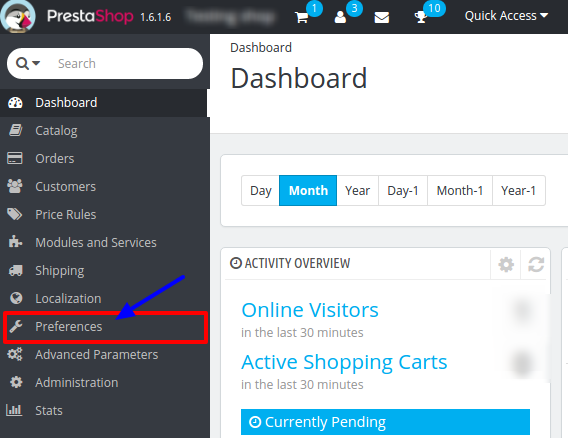
PrestaShop-Wartungsmenü

Schritt 3: Es öffnet sich eine Liste mit Untermenüs. Klicken Sie auf “Wartung” im Untermenü.
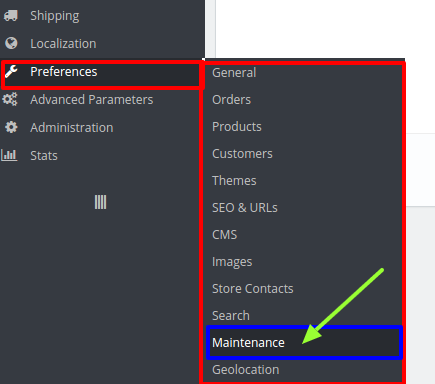
PrestaShop-Wartungsmodus in Untermenüoption

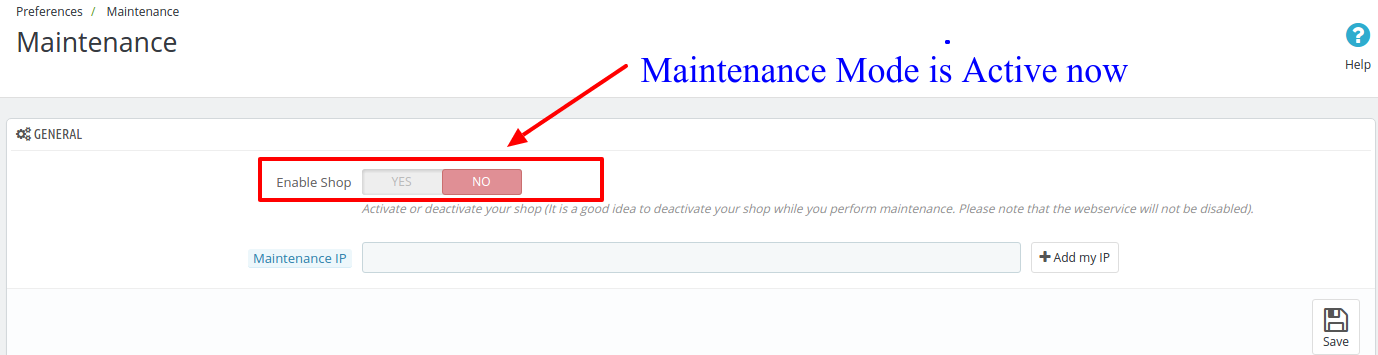
Schritt 4: Es öffnet sich ein neues Fenster. Es gibt eine Registerkarte mit zwei Feldern. Das erste Feld besteht aus einem Schalter zum Ein- oder Ausschalten des PrestaShop-Wartungsmodus. Wenn Sie auf Shop aktivieren klicken, um es blau zu schalten, bedeutet dies, dass der PrestaShop-Wartungsmodus Switch ist AUS im Augenblick.
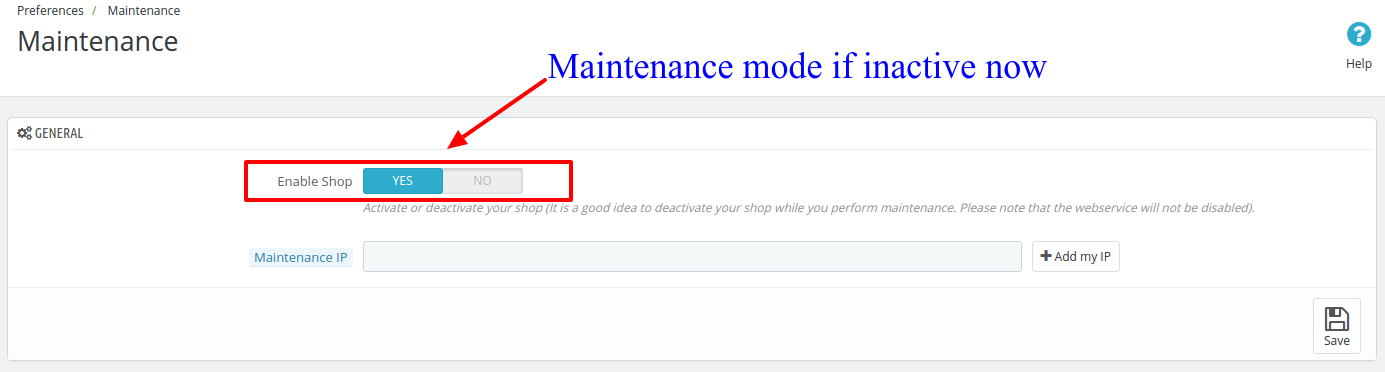
So richten Sie einen PrestaShop-Wartungsmodus mit einem benutzerdefinierten Aussehen ein
To ermöglichen den PrestaShop-Wartungsmodus, klicken Sie auf auf dem Umschalter, um es rot zu färben. PS: Wenn Ihre Änderung abgeschlossen ist und die Website für Live-Benutzer bereit ist, sollten Sie die Schaltfläche wieder auf Blau umschalten deaktivieren den Wartungsmodus von PrestaShop.
So richten Sie einen PrestaShop-Wartungsmodus mit einem benutzerdefinierten Aussehen ein

Schritt 5: Indem Sie den PrestaShop-Wartungsmodus aktivieren, beschränken Sie Ihre Benutzer auf den Zugriff auf Ihre Website über das Frontend. Wenn Sie möchten, dass Entwickler oder Ihre Mitarbeiter Ihre Website weiterhin sehen können, geben Sie ihre IP-Adresse in das Feld unter dem Umschalter ein, bevor Sie die Einstellung speichern.
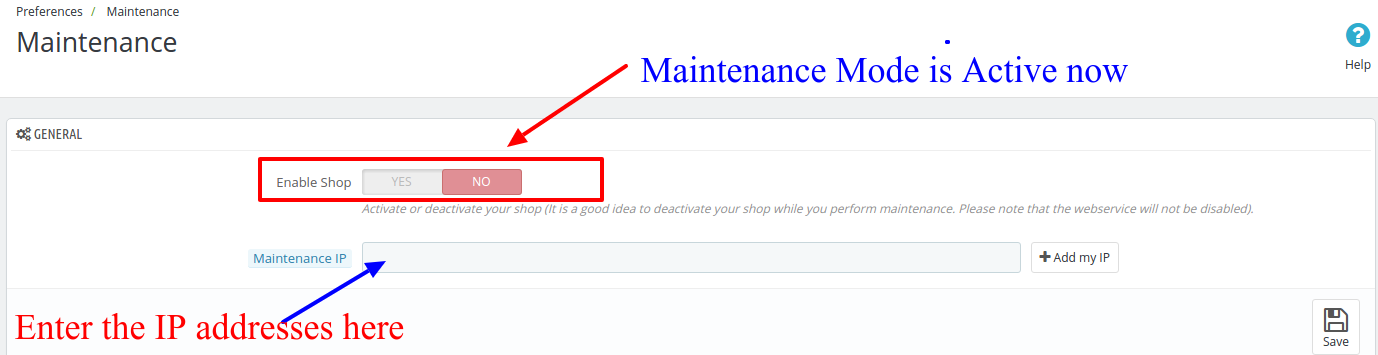
PrestaShop-Wartungsmodus IP-Whitelist
PS: Sie können auch mehrere IP-Adressen in dieses Feld eingeben, indem Sie sie mit Komma trennen.
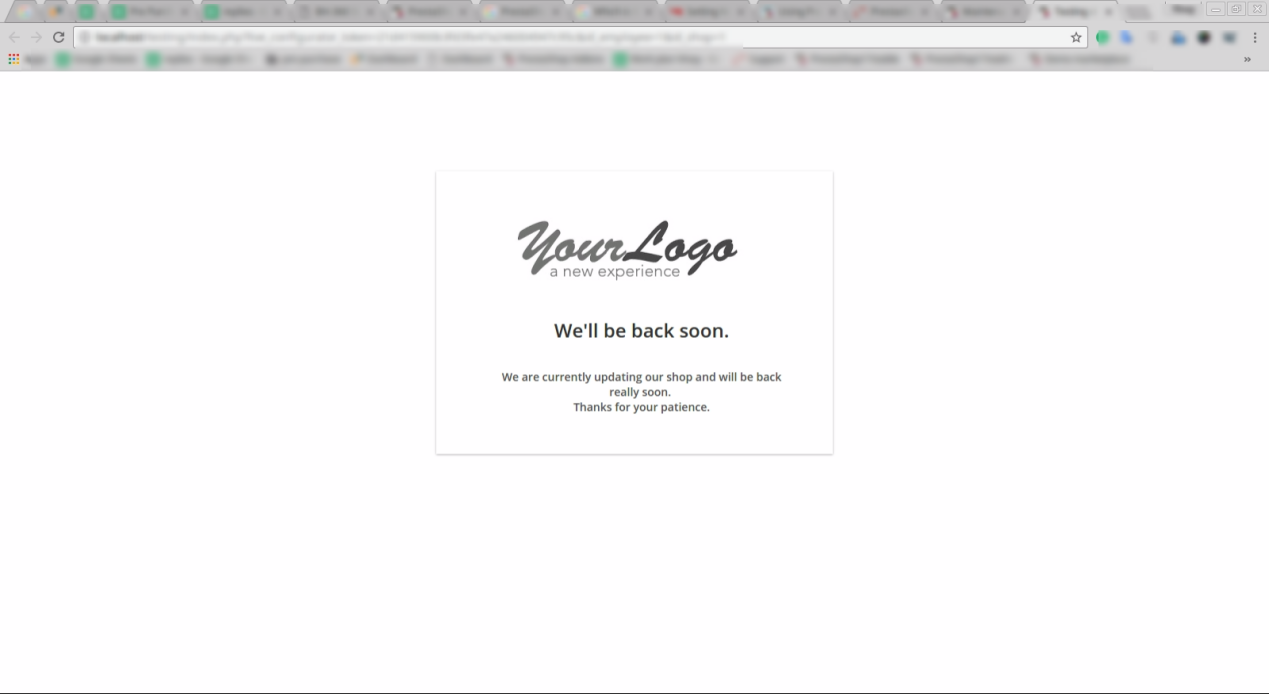
Aktive Standardseite des PrestaShop-Wartungsmodus

Schritt 6: Klicken Sie nun auf die Schaltfläche Speichern, um Speichern Ihre Einstellung und schalten Sie den PrestaShop-Wartungsmodus ein. Dadurch wird der Wartungsmodus auf Ihrer PrestaShop-Website aktiviert, und alle Änderungen, die Sie vornehmen, würden Ihre Kunden nicht stören.

Wie aktiviere ich den Wartungsmodus in Prestashop Version 1.7?

Genau wie bei Version 1.6 ist die Aktivierung des Wartungsmodus in Prestashop Version 1.7 mühelos. Befolgen Sie dazu die unten aufgeführten Schritte: 1. Gehen Sie in der Prestashop-Administrationsoberfläche zu Hauptseite und navigieren Sie durch die Menüoptionen auf der linken Seite. 2. Gehen Sie zu�Shop-Parameter -> Allgemein.
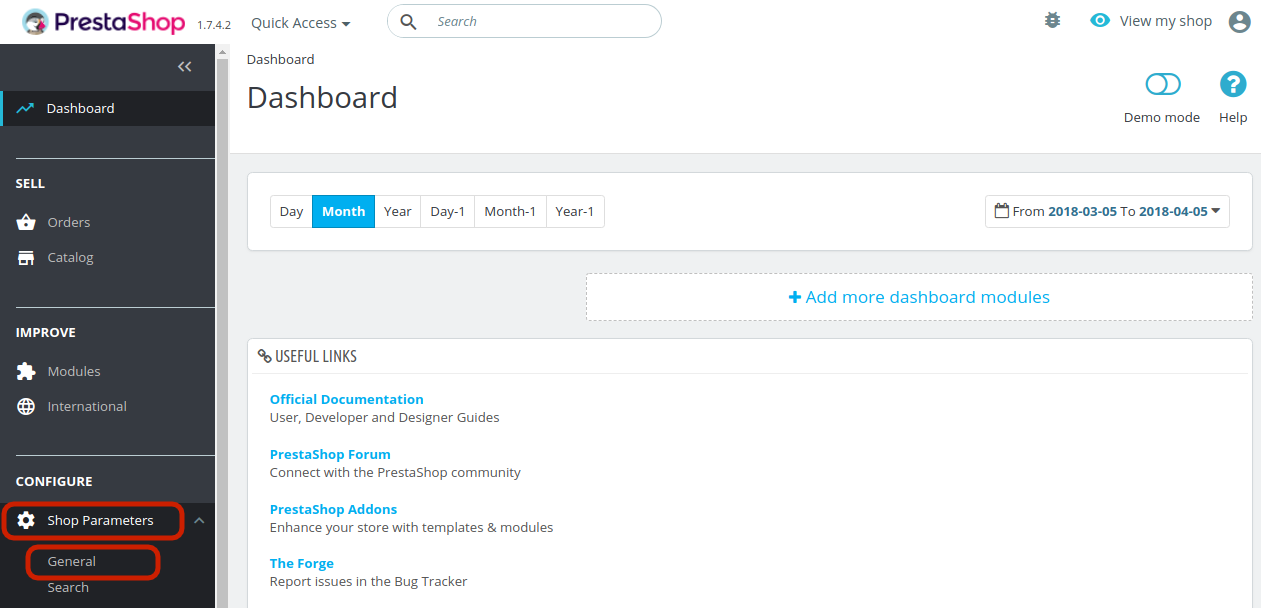

3. Dadurch gelangen Sie zur unten gezeigten Benutzeroberfläche. Wechseln Sie zur Registerkarte Wartung.
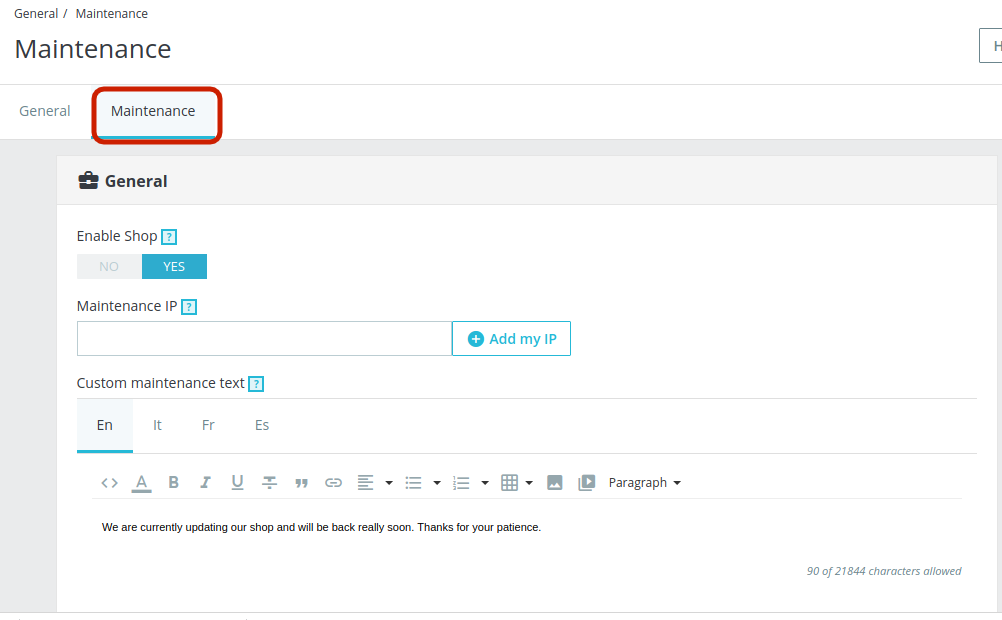
Die verschiedenen Informationsfelder werden im Folgenden erläutert:

Laden aktivieren: Deaktivieren Sie den Shop, um den Wartungsmodus zu aktivieren.
Wartungs-IP: Fügen Sie die IP-Adresse des Benutzers hinzu, dem Sie den Wartungsmodus anzeigen möchten. Sie können mehrere durch Kommas getrennte IPs hinzufügen.
Benutzerdefinierter Wartungstext: Sie können den Text eingeben, der den Shop-Besuchern im Frontend angezeigt wird. Bei Bedarf können Sie sogar Bilder hinzufügen. Die oben gezeigte Seite ist eine PrestaShop-Standardwartungsseite. Sie können diese Seite so anpassen, dass sie ansprechend aussieht und Ihre Botschaft an die Kunden auf eine definiertere Weise übermittelt. Dazu müssen Sie einige Codes der Kerndateien von PrestaShop bearbeiten.

Wie kann ich die Wartungsmodusseite anpassen, ohne die Standardcodes zu ändern?

Anstatt die Standardmethode für dasselbe zu verwenden, können Sie sogar eine einfachere und optimierte Methode ausprobieren, um den Wartungsmodus auf Ihrer Website anzuzeigen. Der kostenlose Ansatz von Prestashop ist einfach, bietet den Besuchern der Website jedoch eine einfache und nicht ansprechende Oberfläche. Warum sollten Sie sich dafür entscheiden, wenn Sie die Wartungsseite attraktiv gestalten können, ohne Codeänderungen vorzunehmen? Knowband bietet eine alternative Methode in Form des PrestaShop-Wartungsseitenmoduls an, bei dem es sich um ein Cron-basiertes Modul handelt, das nicht nur das Erscheinungsbild der PrestaShop-Wartungsseite anpasst, sondern auch das automatische Ein- und Ausschalten des Wartungsmodus einrichtet.
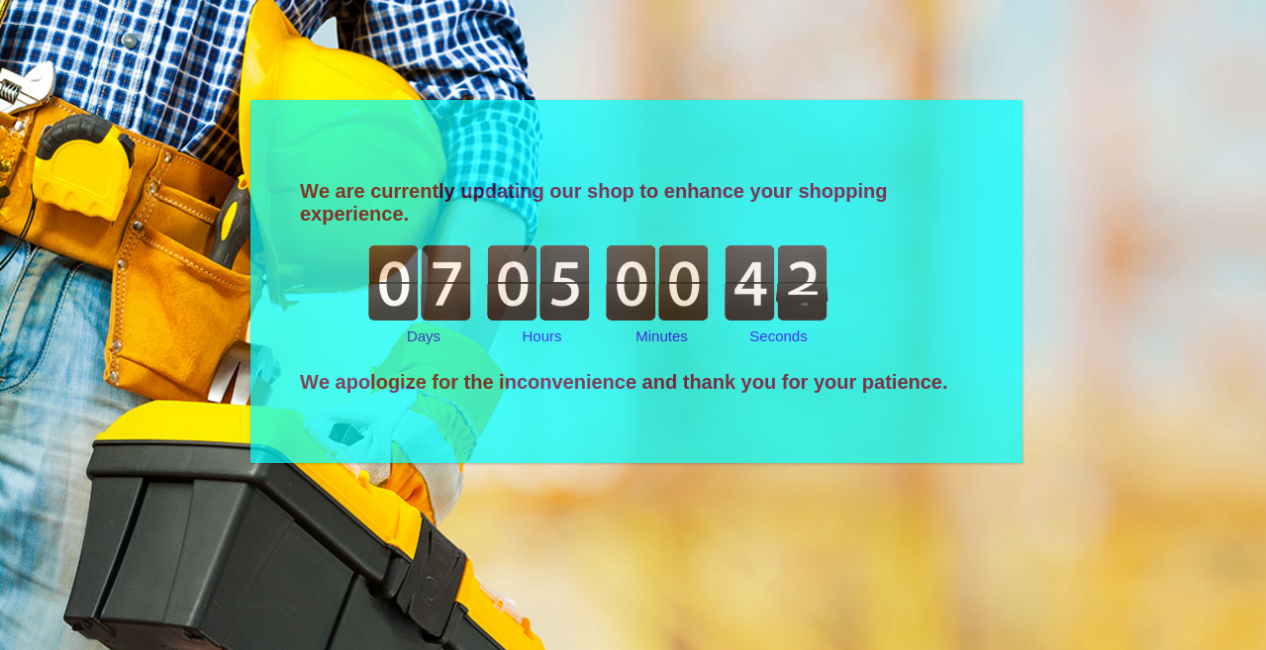
Mit dem Addon für die Prestashop-Wartungsseite können Sie Ihren Kunden auf der Wartungsseite eine benutzerdefinierte Nachricht anzeigen und den Hintergrund und die Schriftarten auf der Seite vollständig anpassen. Fragen Sie sich, warum Sie die Anpassungserweiterung für die Prestashop-Wartungsseite ausprobieren sollten? Nun, die Gründe sind reichlich. Einige von ihnen sind unten aufgeführt:

  1. Das Prestashop-Addon für den Wartungsmodus aktiviert den Wartungsmodus durch einfaches Umschalten einer Schaltfläche.
  2. Darüber hinaus können Sie sogar die Dauer in Datum und Uhrzeit festlegen. Der Wartungsmodus wird nach der festgelegten Dauer automatisch deaktiviert.
  3. Sie haben die Möglichkeit, den Text anzupassen, der sowohl in der Kopfzeile als auch in der Fußzeile angezeigt werden soll.
  4. Die Kunden erhalten die Option, benachrichtigt zu werden, wenn die Website mit dem Anpassungsmodul für die Wartungsseite von Prestashop wieder im Arbeitsmodus ist.
  5. Darüber hinaus können Sie mit der Erweiterung des Prestashop-Wartungsmodus das Erscheinungsbild der Webseiten ändern. Sie können die Seitenfarbe, die Schriftfarbe und die Größe ändern.
  6. Bei Bedarf können Sie sogar eine Hintergrundfarbe auf den Webseiten hinzufügen, die den Wartungsmodus mit Hilfe des benutzerdefinierten Wartungsseiten-Addons von Prestashop anzeigen.
  7. Das Hinzufügen eines Countdown-Timers, der die Dauer anzeigt, in der die Website wieder im Arbeitsmodus ist, ist das verlockendste Merkmal des Prestashop-Addon.
  8. Es ist ein auf Mobilgeräte reagierendes Modul, sodass Sie sich keine Gedanken darüber machen müssen, wie die Nachricht auf einem Mobiltelefon aussehen wird.

Mochte dies? Sie werden diese auch mögen

Wie wirkt sich die Demonetisierung auf den E-Commerce und andere Geschäftsbereiche aus?

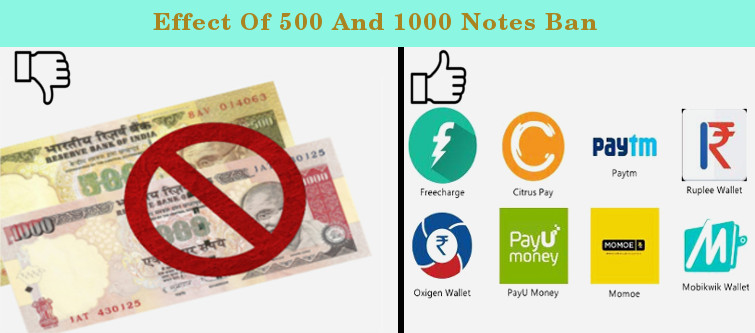
Mit der großen Ankündigung, die am 8th November 2016 in Bezug auf das Verbot von Rs 500 und Rs 1000 Banknoten kam, gab es weit verbreitete Erschütterungen von den Menschen in Indien erfahren. Während die meisten Leute es als eine "Meisterleistung" gegen Schwarzgeld, Währungsfälschung und Terrorismus hassen. Es gab bestimmte Teile von Menschen in der Gesellschaft, die über den Umzug, der ihnen unnötige Probleme gebracht hatte, nachsinnen wollten. Hier ist unsere detaillierte Studie über die Auswirkungen der Demonetisierung auf verschiedene Arten von Unternehmen in Indien. Das Verbot von Rs 500- und Rs 1000-Banknoten hat die Einkaufsmöglichkeit von Menschen durch Bargeld eingeschränkt. Zusammen mit diesem hat die ATM-Rückzugsgrenze von Rs 2,500 die gesamte Angelegenheit weiter kompliziert. Lassen Sie uns einen kurzen Blick auf die verschiedenen Geschäftsbereiche werfen, die von dieser Demonetisierung betroffen sind. Die Entscheidung hat definitiv geschadet Conversion-Rate-Optimierung Praktiken im großen Stil.

E-Commerce-

[Caption id = "attachment_1867" align = "Aligncenter" width = "755"] E-Commerce-Verkäufe sind aufgrund des Verbots von Banknoten der 500- und 1000-Banknoten betroffen. [/ Caption] Mit dem Verbot von Rs 500- und Rs 1000-Banknoten waren eCommerce-Spieler gezwungen, die Zahlungsmethoden "Nachnahme" zu stoppen auf ihrer Website. Bestimmte E-Commerce-Spieler mögen Flipkart und Snapdeal Beschränkungen für den Kaufwert der Bestellung unter Rs 1000 gemacht. Während Amazon Indien CoD-Bestellungen wurden am Mittwoch, einen Tag nach der großen Ankündigung, eingestellt. Diese eCommerce-Unternehmen haben auch keine alten Stückelungen von Rs 500 und Rs 1000 erhalten und mehr Wert auf andere digitale Zahlungsmethoden gelegt. Die Demonetisierung hat den E-Commerce-Conversions von verschiedenen Firmen aus Flipkart to ZomatoDies ist ein Portal zur Entdeckung und Lieferung von Nahrungsmitteln mit anderen Unternehmen, die hauptsächlich Einnahmen durch bares Geld generieren, das rund 60-70% der gesamten Bestellungen ausmacht. Mit Rückgang der CoD-Aufträge, Die Demonetisierung hat zu einem Sprung bei der digitalen Bezahlung geführt Optionen für Online-Transaktionen. Laut einer Studie von Forrester Research "wird die Cash-on-Delivery-Aktie sinken und Kunden dazu zwingen, Zahlungen online zu tätigen. In den nächsten 1-2-Monaten könnte dies E-Commerce-Unternehmen schaden." Dieser Rückgang wurde weiterhin auf die Eindämmung des Schwarzgelds aufgrund dieser Demonetzungsbewegung zurückgeführt, die für den Kauf über verschiedene eCommerce-Geschäfte verwendet wurde. Laut der Aussage von Amrish Rau, CEO von PayU India, wurde "Über 40% der CoD laut einer vor zwei Jahren durchgeführten Studie von Schwarzgeld getrieben". Er sagte weiter: "Dies wird ernste Auswirkungen auf GMV haben, da nicht alle CoD digitale Zahlungen voranbringen werden. In der ländlichen Wirtschaft, in der die Verbraucher noch immer nicht mit Digitalgeld zufrieden sind und sich noch an das Internet anpassen, bleiben sie fern." Mit der Knappheit von Bargeld, ist es definitiv eine Belastung für die Conversion-Rate-Optimierung Praktiken und E-Commerce-Verkäufe werden schließlich sinken.

Grundeigentum-

[Caption id = "attachment_1866" align = "Aligncenter" width = "755"] Hartes Geld ist einer der Gründe für den Niedergang des Immobiliensektors. [/ Caption] Es ist eines der Geschäftssegmente, das von der gegenwärtigen Finanzkrise hart getroffen wird. Das harte Geld bietet ein effektives Betriebskapital für Bauunternehmen, und daher kann diese finanzielle Einschränkung einen schweren Schlag für diesen aufstrebenden Geschäftssektor darstellen. Die Demonetisierung könnte die Ansprüche der Kunden an die Heimat beeinträchtigen und die Bauherren zwingen, den Preis ihrer Immobilien zu senken. Dieser Immobilienrückgang ist hauptsächlich auf die Zahlungsbereitschaft der Kunden zurückzuführen. Vinay Khattar, Leiter der Forschung bei Edelweiss Securities, erklärte: "Aber auf lange Sicht wird dieser Sektor aufgrund der erschwinglichen Preise und des niedrigen Angebots ein positives Nachfrageszenario erleben." Darüber hinaus sehen sich die Baufinanzierungsgesellschaften auch Druck auf ihre Kreditqualität und auf Wachstum. All dies geschah aufgrund des Immobilienpreisrückgangs, der sich auf das Darlehen gegen Immobilien (LAP) auswirkt.

Stahl, Düngemittel und Agrochemikalien

[Caption id = "attachment_1865" align = "Aligncenter" width = "755"] ??????????????????? Fertilizers and agrochemicals are the items that are affected by the demonetization move.[/caption]

The impact of currency ban on Rs 500 and Rs 1000 notes is having an adverse effect on a number of business areas. The demonetization is causing problems for the sectors like steel, fertilizers and agrochemicals. This is because the transactions in these areas are mainly done on the cash basis and not through online payment methods. In addition to this, metal companies related to steel will also be affected severely as they handle transactions through cash basis currently.

Letzte Worte der Weisheit

Mit diesem aktuellen Währungsverbot für Rs 500 und Rs 1000 werden die Unternehmen, die ausschließlich auf Barzahlungen angewiesen sind, darunter leiden. Dagegen haben Unternehmen wie E-Commerce, die andere Online-Zahlungsoptionen anbieten, nur begrenzte Auswirkungen. Es liegt also ganz in Ihrer geschäftlichen Entscheidung, nach diesem Demonetarisierungsschritt zu entscheiden, welche Seite des Zauns. Die am eCommerce-Geschäft Beteiligten können mithelfen E-Commerce-Plugin-Entwicklungsdienste von Knowband Geschäft. Das Unternehmen kann Ihnen bei der Entwicklung von kundenspezifischen E-Commerce-Erweiterungen helfen Magento, PrestaShop und OpenCart-Geschäfte für ein besseres Geschäftswachstum.

Mochte dies? Sie werden diese auch mögen
Wie ist die Demonetisierung für digitale Zahlungsunternehmen ein Segen?

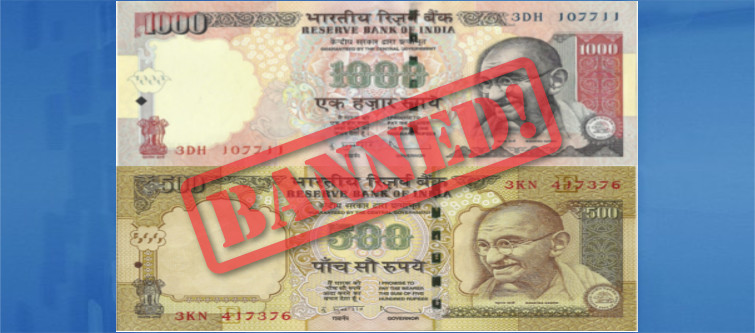
Seit der Unabhängigkeit Indiens im Jahr 1947 ist die Demonetisierung zu den 500 und 1000 Indischen Banknoten eine der größten wirtschaftlichen Überholungen. Die indische Regierung unter Premierminister Narendra Modi hat beschlossen, die alten 500- und 1000-Banknoten ab Mitternacht des 8th November 2016 zu verbieten. Die ausgegebene Benachrichtigung informierte die Leute auch über die Einführung neuer Banknoten und die ausgewählte Verwendung von alten Banknoten an verschiedenen Orten bis Mitternacht des 11th November, 2016.

Die neue Währung wird in Form von 500-, 1000- und 2000-Notes ausgegeben. Darüber hinaus können die Personen, die die alten Banknoten mit 500- und 1000-Werten haben, diese ab November für 10 in neue Banknoten umtauschen.

Nun, die Bewegung wurde als "Meisterstück" gegen Schwarzgeld, Scheinwährung und Korruption gefeiert, es gab auch ein gewisses Murren. Die Erschütterungen von Die Entmonetisierung war in dem breiten Spektrum des Geschäftsspektrums zu spüren Aber es war wirklich eine einmalige Gelegenheit für E-Commerce-Unternehmen. Aufgrund des Verbots von 500- und 1000-Banknoten fällt es den Menschen schwer, Lebensmittel, Kleider, Kosmetika, elektronische Gebrauchsgüter und eine Menge anderer Gegenstände durch bares Geld zu kaufen. In solchen Situationen haben Online-Zahlung und digitale Wallet-Optionen plötzlich die große Aufmerksamkeit erregt. Lassen Sie uns Ihnen einen kurzen Überblick darüber geben, wie die E-Commerce-Unternehmen reagiert und diese mutige Entscheidung getroffen haben.

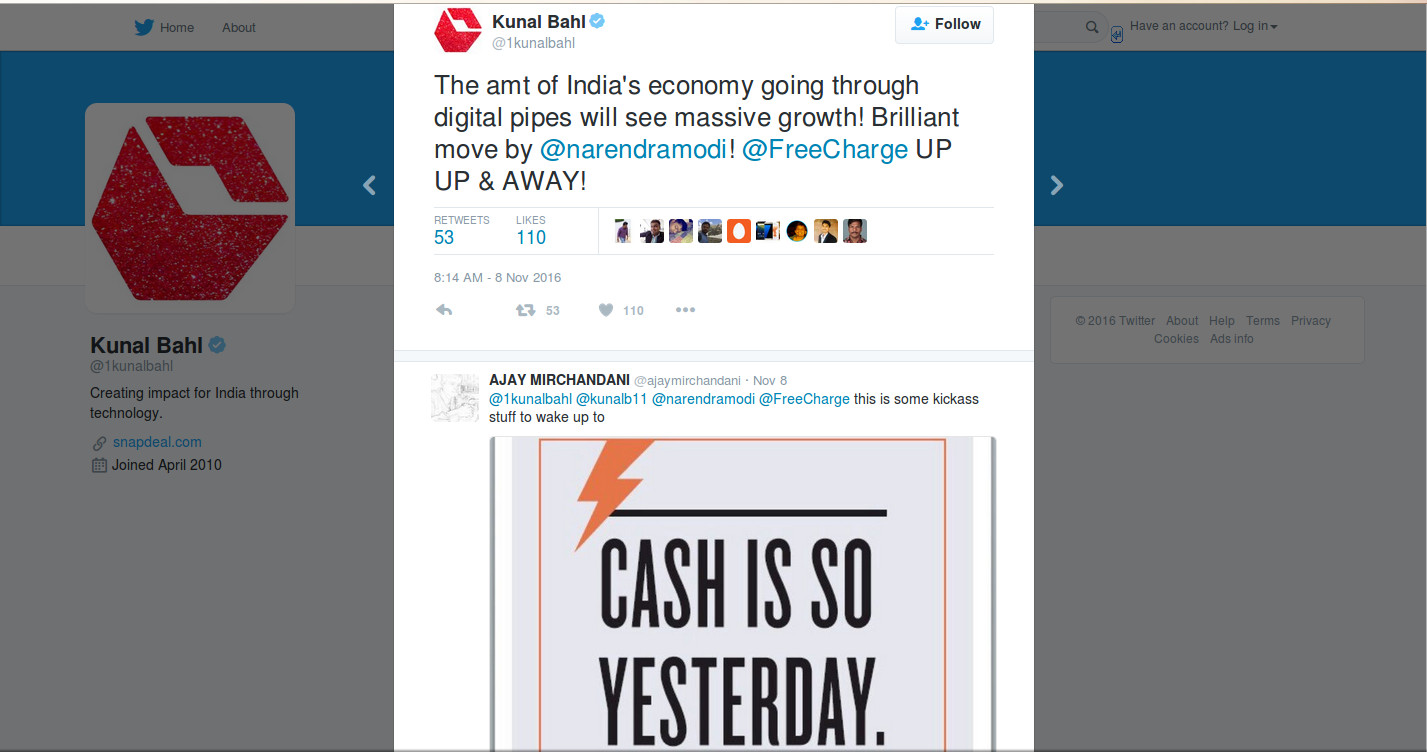
Kunal Bahl, der Mitbegründer und CEO von Snapdeal, ein eCommerce-Marktplatz Platform äußerte seine Meinung über diese Ankündigung durch seinen unten erwähnten Tweet:

Neben Snapdeal haben auch digitale Unternehmen und andere eCommerce-Startups diesen Big-Bang-Schritt gewürdigt. Kunal Bahl fügte das hinzu

"Damit wird das Ausmaß der indischen Wirtschaft, die sich durch die digitalen Röhren bewegt, ein massives Wachstum verzeichnen. Sowohl Snapdeal als auch Kostenlos sind verpflichtet, alle diese Initiativen zu unterstützen. "

Naveen Surya, der Vorsitzende von Zahlungs-Rat von Indien (PCI) und der Geschäftsführer von ItzCash angegeben,

“Wir begrüßen diesen äußerst mutigen und dringend benötigten Schritt von Premierminister Modi und der Regierung, um uns von der Krankheit des Geldes in unserer Gesellschaft zu heilen. Ich zusammen mit Payment Council und Indien und ItzCash bewundere diesen Schritt und biete unsere volle Unterstützung.“

Trupay, eine UPI-Firma (Unified Payment Interface), die eine Bank-zu-Bank-Zahlungslösung anbietet, lobte diesen großartigen Schritt. In den Worten von Rahul Gochhwal, einem Mitbegründer von Trupay,

“Während der Umstellungsphase, in der wir alte Banknoten aussortieren, sind wir der festen Überzeugung, dass sich viele Menschen aufgrund der Drosselung der Einführung neuer Währungen in Richtung digitaler Zahlungsoptionen bewegen werden. Die Menschen werden nun digitale Zahlungssysteme des neuen Zeitalters betrachten und annehmen, die wesentlich effizienter sind, um direkte Bank-zu-Bank-Massenzahlungen zu ermöglichen.“

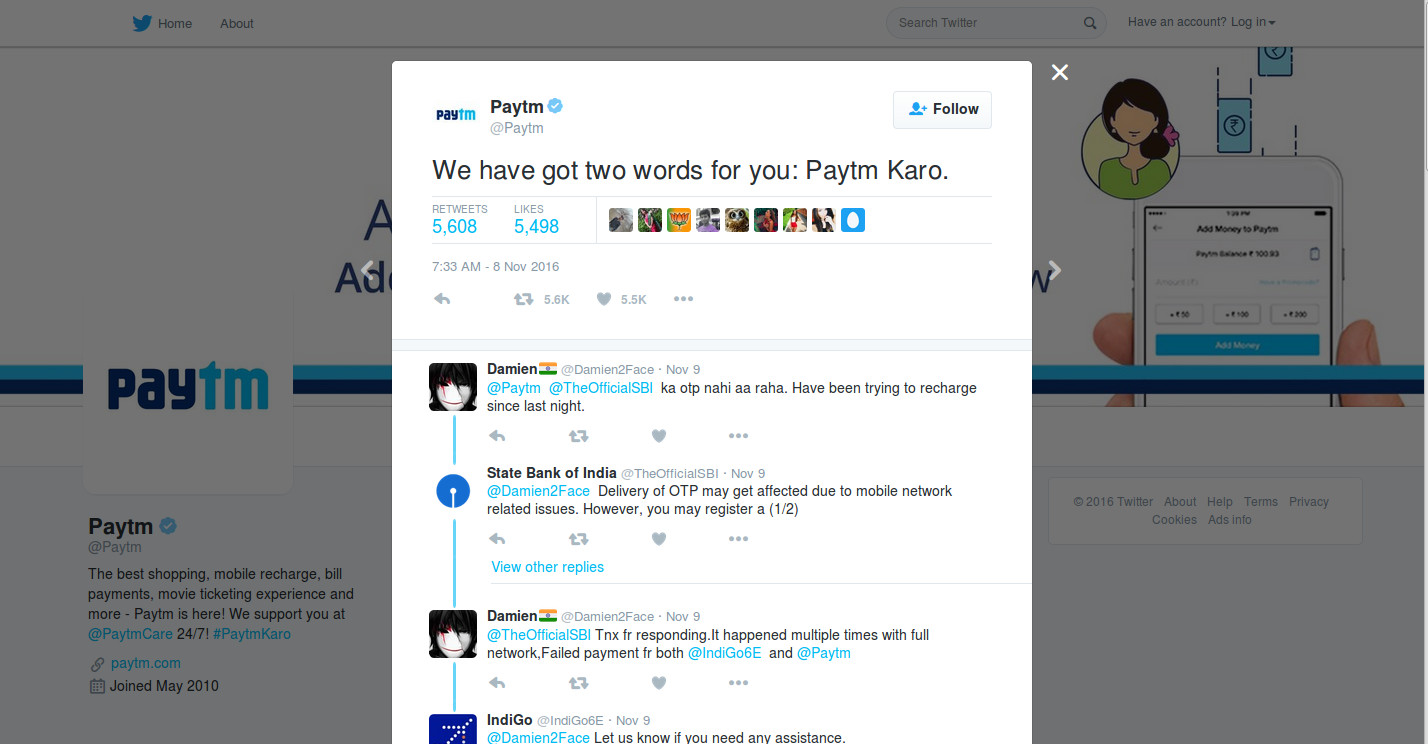
Paytm, eine beliebte digitale Brieftasche Unternehmen nahm Twitter, um ihre Reaktion zu übermitteln, indem sie ihren berühmten Slogan vorantreiben.

Englisch: www.germnews.de/archive/dn/1995/01/11.html Im Gespräch mit der Wirtschaftszeitung hat Paytm – Gründer Vijay Shekhar seine Meinung zum Ausdruck gebracht

"Im E-Commerce werden wir sehen, dass mehr Verbraucher digitale Zahlungen leisten, CoD wird reduzieren, was bedeutet, dass E-Commerce auf lange Sicht skalierbarer wird. Dies ist die beste Zeit, um ein Finanztechnologieunternehmen in Indien aufzubauen. Jeder Teil des Landes will jetzt digital erfolgreich sein."

Er begrüßte die Entscheidung auch von ganzem Herzen.

Ähnliche Meinungen wurden von Bipin Preet Singh, CEO und Mitbegründer von MobiKwik, eine andere Firma für digitale Geldbörsen. Er betrachtete die gegenwärtige Wirtschaftsreform als einen Meilenstein in der Geschichte Indiens. Er sagte,

"Innerhalb einer 50-Tagesperiode werden eine Milliarde Inder ihr Zahlungsverhalten ändern

Digitale Zahlungs- und E-Commerce-Unternehmen finden die aktuelle wirtschaftliche Situation als die lukrativste Option für ihr Geschäft und wollen diese voll ausschöpfen. E-Commerce-Unternehmen mögen Snapdeal, ShopClus und andere starten ihre eigene digitale Brieftaschen-Zahlungsoption, um Kunden, die sich früher für die "Nachnahme" (COD) -Methode entschieden haben, einen optimierten Übergang zu bieten.

Dies ist definitiv eine große radikale Veränderung, die die Art und Weise, wie Milliarden von Indern ihre regelmäßigen Zahlungen für verschiedene alltägliche Dienstleistungen leisten, sicherlich verändern wird. Wenn Sie einer der eCommerce-Ladenbesitzer sind, ist es der ideale Zeitpunkt für Sie, sich an diesem digitalen Zahlungsmarathon zu beteiligen. Beginnen Sie, mehrere digitale anzubieten E-Commerce-Zahlung Optionen und ermutigen Kunden für einen schnellen Online-Produktkauf.

Sie können das wunderbare nutzen E-Commerce-Plugin-Entwicklungsdienste von Knowband in dieser Hinsicht. Das Unternehmen kann Ihnen maßgeschneiderte eCommerce Plugins für die digitale Bezahlung anbieten Magento, PrestaShop, und OpenCart Plattformen. Seien Sie ein Teil dieser Finanzreform und erzielen Sie einen großen Erfolg mit Ihrem eCommerce-Shop.

Mochte dies? Sie werden diese auch mögen

Wie bekomme ich eine kosteneffektive Mobile App für eine PrestaShop Site in nur 3 Schritten?

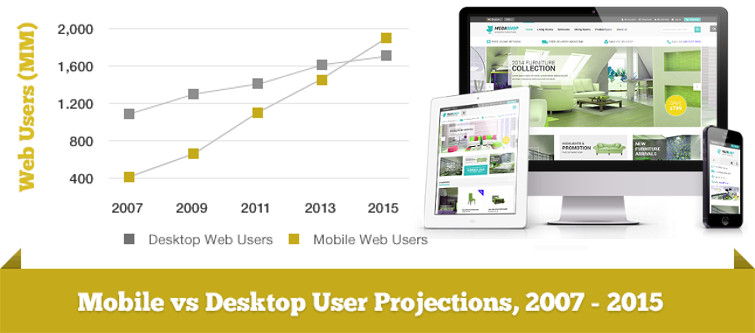
PrestaShop Websites werden von Tag zu Tag beliebter. Vor ein paar Tagen veröffentlichte PrestaShop die PrestaShop Version 1.7 mit einer Reihe von neuen und erweiterten Funktionen. Nicht nur das, PrestaShop ist jetzt auch auf dem Microsoft Azure Marketplace verfügbar. In naher Zukunft werden wir in naher Zukunft eine Zunahme der PrestaShop-Sites beobachten. Diese eCommerce-Plattform hat sich vorerst einen Namen gemacht und dürfte in den nächsten Jahren noch beliebter werden. Eine große Anzahl von PrestaShop-Website-Besitzern, die miteinander und mit anderen eCommerce-Plattformen konkurrieren, um ihre Anteile an Conversions zu sichern, kann sehr von der Anpassung einer mobilen App für ihre Website Dies ist ein Statistikbericht, der zeigt, wie die Nutzung mobiler Apps in den letzten Jahren zugenommen hat.
 

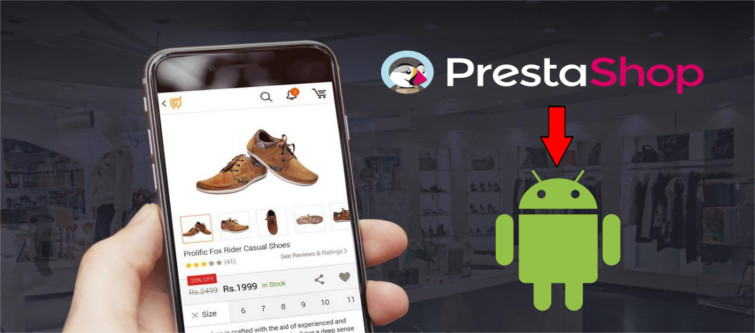
Eine mobile App kann den Websites den Wettbewerbsvorteil verschaffen, die Nutzer auf eine persönlichere und interaktivere Weise zu erreichen. Eine mobile App zu bekommen, war immer ein kostspieliger und zeitaufwendiger Prozess. Wenn Sie eine PrestaShop-Site mit einer mobilen App vergleichen, ist das Abrufen einer mobilen App viel schwieriger und kostspieliger als die Entwicklung der PrestaShop-Website. Mithilfe eines Entwicklers für Android-Apps für Mobilgeräte können jedoch Zeit und Kosten für das Abrufen einer mobilen App auf den 50-Prozentsatz reduziert werden. Das Knowband Plugin-Team hat ein Mobile App für PrestaShop entwickelt, das auf Ihrer PrestaShop-Site als Web-Service installiert werden kann und Ihnen in nur wenigen Schritten hilft, eine mobile App zu bekommen.

Step1: Kauf und Download der Nativen mobilen App unter iOS und Android für Prestashop und installiere es in deinem PrestaShop Store. Wenn Sie nicht wissen, wie dieses Modul zu installieren ist PrestaShop App für iOS und Android Benutzerhandbuch.

Schritt 2: Danach müssen Sie eine Liste von Informationen mit dem Entwicklungsteam teilen:

  • Splash-Bild (1280×1920 png): Ein Splash-Bild kann als Ladebildschirm betrachtet werden, der in der App angezeigt wird, sobald jemand die App öffnet.
  • Anwendungssymbol (512×512 png): Entscheiden und senden Sie das Symbolbild für Ihre mobile App.
  • Website URL: Teilen Sie die URL Ihrer Website, für die Sie eine App entwickeln möchten.
  • Webseiten-Name: Der Name Ihrer Website
  • Gewünschte Social Login-Option (von Facebook und Google): Social Login wird von den Websites verwendet, um ihre Kunden vor der lästigen Kontoanmeldung zu schützen. Sie können Ihre Wahl der sozialen Login-Option teilen. Zum Beispiel Google + Login oder ein Facebook Login.
  • Thema Farbe: Blau, Orange, Grün oder Schwarz

Schritt 3: Nach Erhalt der oben genannten Informationen entwickelt der Entwickler eine APK für die mobile App der PrestaShop-Website. Der Entwickler teilt die APK-Datei mit Ihnen, die Sie im PlayStore hosten können. Ihre Kunden laden die App von der Plays und installieren Sie es auf Ihrem Telefon.

Dies sind also die drei einfachsten Schritte, die dazu beitragen können, eine mobile App für Ihre PrestaShop-Website in einer sehr wirtschaftlichen Weise zu erhalten.

Hier sind einige Vorteile der Verwendung eines Mobile App Builders:

1. Richtige Synchronisation: Die App und die Website sind zwei Entitäten Ihres eCommerce-Geschäfts, die ordnungsgemäß synchronisiert werden müssen. Mit einer Mobile App, die vom PrestaShop Mobile App Builder entwickelt wurde, erhalten Sie eine API (Web Service Modul), die die mobile App wesentlich schneller mit der Website synchronisiert.

2. Bessere Nutzerbindung: Wenn Sie eine mobile App verwenden, die ordnungsgemäß mit Ihrer Website synchronisiert ist, sorgen Sie für eine persönlich abgestimmte Nutzererfahrung Einkaufserfahrung. Die mobile App wird Ihnen helfen, die große Zielgruppe der E-Commerce-Community anzusprechen, die es vorzieht, mit einem Mobiltelefon einzukaufen.

3. Kosteneffizient: Eine mobile App, die auf dem mobilen App-Builder aufbaut, wird im Vergleich zu einer eigenständigen mobilen App vergleichsweise kostengünstiger und effektiver sein. Derzeit kann dieser Service nur mit einem Preisangebot von 200 USD erreicht werden. Es ist viel billiger als das Geld, das man für die Entwicklung einer eigenständigen mobilen App und einer separaten API für die Synchronisierung der App und der Website ausgeben muss.

4. Kostenlose Demo: Es ist eine kostenlose Version des gleichen App-Entwicklers verfügbar, der auf Ihrer Website und auf Ihrem Mobiltelefon heruntergeladen und installiert werden kann. In der kostenlosen App können Sie die URL Ihrer Website eingeben und sehen, wie Ihre Website in einer mobilen App aussieht.

5. Bitte beachten Sie: Bevor Sie die URL eingeben, müssen Sie das Web-Service-Modul auf Ihrer Website installieren. Es wird mit der mobilen App ausgeliefert.

Also, es ist eine kluge Möglichkeit, zuerst die App auszuprobieren und dann zu entscheiden, ob Sie den kostenpflichtigen Dienst nutzen wollen oder nicht. Es ist ein Muss für alle E-Commerce-Websitebesitzer, die bessere Konversionsraten erzielen möchten, indem sie ihre Kunden für eine mobile App begeistern. In der Tat ist diese Option viel billiger als die vorherigen Optionen, die Ihre Tasche wirklich belastet wurden.

Hauptmerkmale:

Design-Kontrolle- Mobile App Entwicklung iOS & Android für Prestashop bietet mehrere Themen für die mobile App. Prestashop-Händler können problemlos ein Thema auswählen, das zu ihrer Desktop-Website passt. Falls erforderlich, können Ladenbesitzer sogar auf die Web-Admin-Oberfläche zugreifen, um ihre mobile App nach ihren Wünschen zu personalisieren.

Tablet und Mobile Support- Apps, die von Nativen Mobile App unter iOS und Android für Prestashop entwickelt wurden, sind für Tablets und Handys optimiert. Adaptive App-Design ist kompatibel mit jedem Handheld-Gerät wie Smartphone, Tablet, iPhone und iPad.

Webstore und mobile App Synchronisation- Mobile App für PrestaShop bietet Echtzeit-Synchronisation zwischen Desktop-Website und Mobile App. Die Echtzeitsynchronisierung ruft automatisch alle Informationen vom Webspeicher zur App ab, ohne dass manuelle Eingaben erforderlich sind.

Unterstützung aller Arten von Produkten- Mobile App für PrestaShop ist mit allen Arten von Produkten kompatibel. Ob das Produkt einzeln, gebündelt, gruppiert oder virtuell ist, alle werden in der mobilen App unterstützt.

Schnelle Anmeldung über Social-Media-Konten- Die PE-Commerce-App von Prestashop bietet eine schnelle und effiziente Anmeldeoption über Facebook- und Google-Konten. Benutzer müssen ihre persönlichen Daten nicht immer wieder teilen.

Layered Navigation- PrestaShop App für iOS und Android bietet eine mehrschichtige Navigation zum Suchen von Produkten in der mobilen App. Benutzer können Produkte filtern, sortieren und sogar Limits hinzufügen, um schnell die gewünschten Produkte zu finden.

Mehrsprachige Kompatibilität- Mobile App für PrestaShop bietet mehrsprachige Unterstützung für mobile App. Prestashop Ladenbesitzer können ihre App in vielen Sprachen anzeigen. Prestashop eCommerce App Maker unterstützt sogar RTL-Sprachen.

Sie konnten auch mögen:

Magento Marketplace Kontakt Admin Erweiterung

Was ist MarketPlace?

Im Allgemeinen ist ein MarketPlace "ein offener Raum, in dem früher ein Markt stattfand". Es bedeutet, dass ein Raum in Beziehung zwischen Verkäufern und Kunden steht. Es gibt mehrere Verkäufer, die Waren an mehrere Kunden verkaufen.

An Online-Marktplatz (oder Online-E-Commerce-Marktplatz) ist eine Art von E-Commerce-Site, auf der Produkt- oder Serviceinformationen von mehreren Dritten bereitgestellt werden, während Transaktionen vom Marktplatzbetreiber verarbeitet werden. Online-Marktplätze sind die wichtigste Art des Multi-Channel-E-Commerce.

In einem Online-Marktplatz werden Verbrauchergeschäfte vom Marktplatzbetreiber bearbeitet und dann von den teilnehmenden Einzelhändlern oder Großhändlern geliefert und ausgeführt (oft als "Drop Shipping" bezeichnet). Andere Funktionen können Versteigerung (vorwärts oder rückwärts), Kataloge, Bestellung, gewünschte Werbung, Handel Austausch Funktionalität und Funktionen wie RFQ, RFI oder RFP sein.

Da Marktplätze Produkte einer breiten Palette von Anbietern zusammenfassen, ist die Auswahl in der Regel breiter, die Verfügbarkeit ist höher und die Preise sind wettbewerbsfähiger als in den herstellerspezifischen Online-Einzelhandelsgeschäften.

Beispiele für Online-Marktplätze sind Amazon.com, etsy, Ebay, Snapdeal, Flipkart, Kaymu, Rakuten, und NASDAQ.

MarketPlace-Erweiterung

MarketPlace-Erweiterung für Magento ist für die einfache Umwandlung eines einfachen Magento-Shops in einen MarketPlace mit vielen Funktionen für Kunden, Verkäufer und Ladenbesitzer entwickelt. Jeder Kunde kann sich als Verkäufer registrieren und sowohl die Eigenschaften eines Verkäufers als auch die des Kunden genießen.

Der Verkäufer verkauft Produkte im Geschäft und im Gegenzug bekommt der Ladenbesitzer prozentual eine Provision vom Gesamtverkauf des Verkäufers. Der Provisionsprozentsatz, den der Geschäftsinhaber erhält, kann geändert werden, und der Geschäftsinhaber kann den Prozentsatz auf einen beliebigen gewünschten Wert setzen.

Voraussetzung

Das Knowband MarketPlace-Erweiterung muss auf dem System zur Verwendung dieser MarketPlace-Erweiterung installiert sein.

Magento MarketPlace Kontakt Admin

Einführung

Der MarketPlace -Kontakt Admin-Erweiterung

Installationsanleitung

Befolgen Sie die folgenden Schritte zur Installation von MarketPlace – Contact Admin

1. Laden Sie das Erweiterungspaket herunter.

2. Entpacken Sie das Paket in Ihrem Stammordner von Magento Setup per FTP-Manager (wie Filezilla oder WinSCP – hier herunterladen: https://filezilla-project.org/).

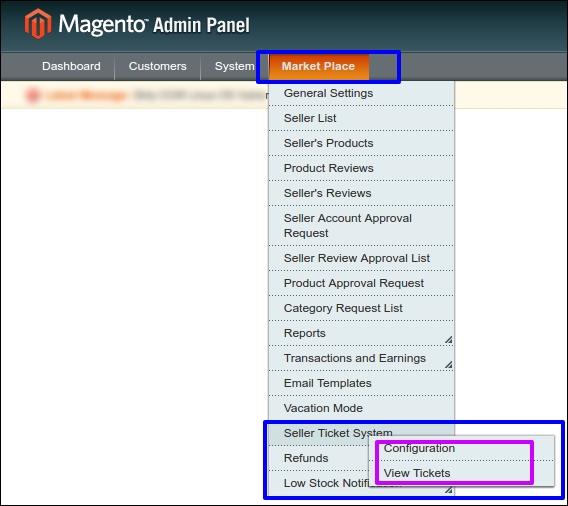
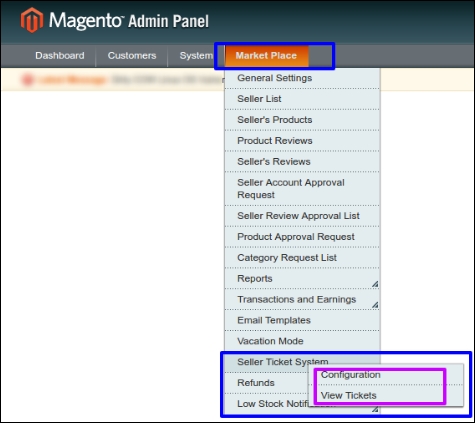
3. Im Admin-Panel unter dem Menü "Market Place" neben dem Systemmenü sehen Sie eine neue Menüoption "Seller Ticket System". Falls Sie den Link unter System nicht sehen können, löschen Sie zuerst Magento Cache und überprüfen Sie dann erneut.

4. Damit wird die Erweiterung auf Ihrem System installiert.

Benutzerhandbuch

Dieses Benutzerhandbuch führt Sie durch die Admin-Modul- / Store-Front-Einstellungen und Funktionen der MarketPlace – Contact Admin-Erweiterung.

Admin-Modul

Im Admin-Panel von Magento fügt die MarketPlace-Erweiterung ein separates Menü ("Seller Ticket System") unter der MarketPlace-Menü-Registerkarte hinzu.

Marketplace Menü

Das MarketPlace-Menü besteht standardmäßig aus den gesamten 12-Untermenüoptionen. Mit der Erweiterung MarketPlace – Contact Admin wird eine neue Menüoption "Seller Ticket System" aufgelistet, die auf mehrere Seiten für die MarketPlace Seller Ticket-Verwaltung umleitet.

Admin-Schnittstelle

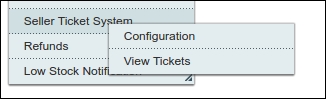
Die Position der Admin-Schnittstelle befindet sich unter "MarketPlace >> Seller Ticket System". Die Schnittstelle ist dann in zwei Hauptkategorien unterteilt, nämlich "Konfiguration" und "Anzeigen von Tickets".

Konfiguration

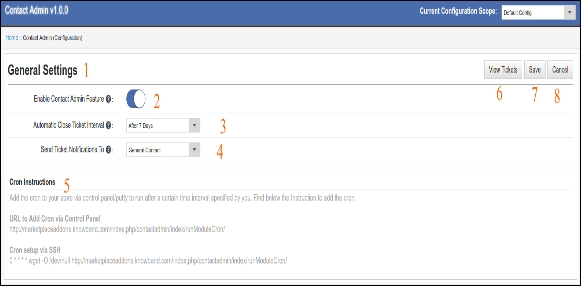
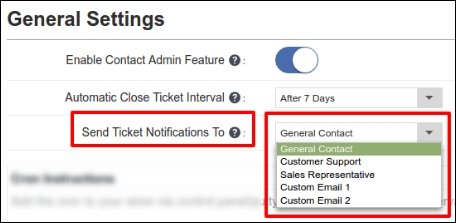
Wenn Sie auf die Registerkarte "Konfiguration" klicken, wird eine Schnittstelle zum Einrichten der "Allgemeinen Einstellungen" auf der Nebenstelle geöffnet. Das Interface für allgemeine Einstellungen sieht folgendermaßen aus:

1. Allgemeine Einstellungen: Allgemeine Einstellungen wurden dem Administrator zur Verfügung gestellt, um die Präferenzen der Erweiterung einzurichten und die Einstellungen für die Tickets und die Schnittstelle des Frontends auf dem Verkäuferpaneel zu verwalten.

2. Aktivieren Sie die Kontakt-Admin-Funktion: Wenn diese Funktion aktiviert ist, kann der Verkäufer auf dem Marktplatz den Administrator über die von der Erweiterung im Frontend des Verkäufers bereitgestellte Schnittstelle kontaktieren.

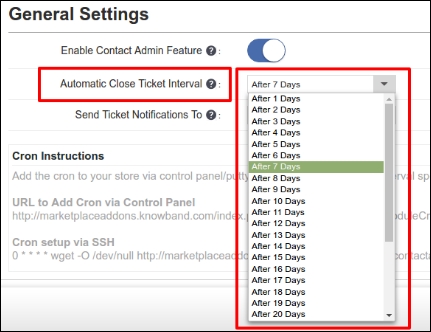
3. Automatisches Ticketeinschaltintervall: Der Administrator kann ein Zeitintervall festlegen, nach dem der Ticketstatus automatisch in "Geschlossen" geändert wird.

4. Sende Ticketbenachrichtigungen an: Durch Auswahl einer Kategorie aus der unten stehenden Dropdown-Liste kann der Administrator eine E-Mail-Kategorie einrichten, in der die Benachrichtigungen vom Ticketsystem eingehen. Die E-Mails sind bereits im Magento-Admin-Panel eingestellt, Sie müssen hier einfach einen beliebigen E-Mail-Account auswählen.

5. Cron Anleitung: Die Cron-Anweisung ist so eingestellt, dass das Ticket nach dem eingestellten Zeitintervall in Schritt 3 geschlossen wird.

6. Tickets anzeigen: Es gibt zwei Links zum Anzeigen des Tickets. Einer ist wie in der 6 und andere in dem Pfad "MarketPlace >> Seller Ticket System" zur Verfügung gestellt. Wenn Sie auf Ansicht in 6 klicken, wird der Administrator auf eine neue Oberfläche geleitet, um die Tickets anzuzeigen, zu beantworten und zu verwalten. Diese Menüoption wird im späteren Teil des Dokuments erläutert.

7. Sparen: Klicken Sie auf Speichern, um Ihre Einstellungen zu speichern.

8. Stornieren: Klicken Sie auf Abbrechen, um Ihre Einstellungen zu verwerfen.

Tickets ansehen

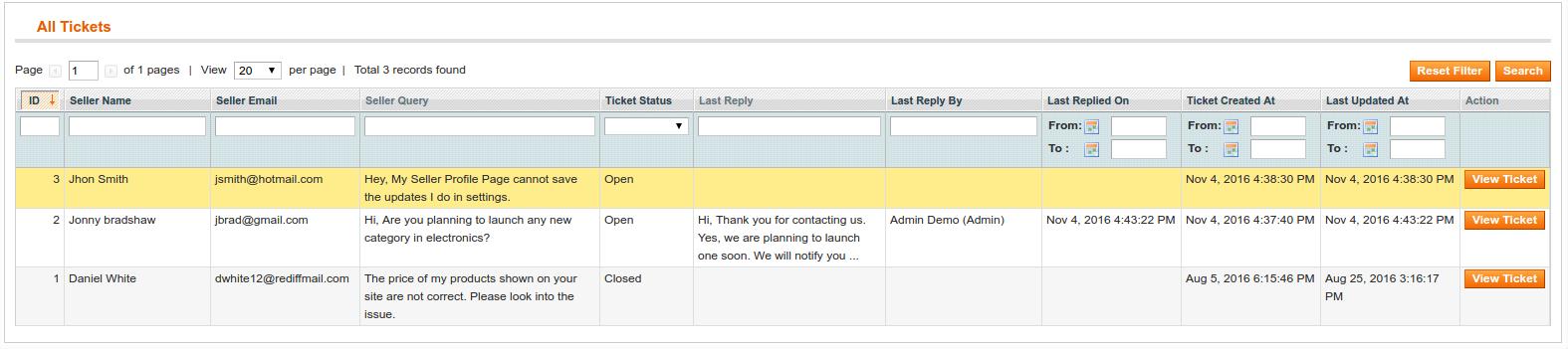
Mit einem Klick auf "Tickets anzeigen" öffnet sich eine Oberfläche, über die der Admin alle von den Verkäufern auf dem MarketPlace erstellten Tickets verwalten kann. Der Administrator kann auf ein Ticket antworten, Filter setzen, um ein Ticket zu finden, ein Ticket schließen und so weiter.

Die View-Ticket-Oberfläche sieht folgendermaßen aus:

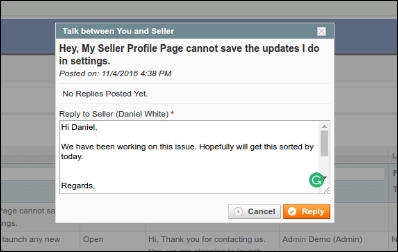
Auf der Registerkarte Aktion wird durch Klicken auf Ticket anzeigen ein Popup-Fenster geöffnet, in dem der Administrator auf ein Ticket antworten kann.

Das Popup wird ungefähr so ​​aussehen:

Antworten: Durch Klicken auf "Antworten" wird die Nachricht an den Verkäufer gesendet. Der Verkäufer erhält eine Benachrichtigung über seine registrierte E-Mail-ID und auch über das Verkäuferinterface am Frontend.

Filtert in der View Ticket-Schnittstelle

Der Administrator kann mehrere Filter anwenden, um die Tickets in der Liste zu finden.

1. Nach Ticket-ID filtern
2. Nach Verkäufernamen filtern
3. Nach E-Mail-ID des Verkäufers filtern
4. Filtern Sie, indem Sie in der Suchanfrage des Verkäufers eine Zeichenfolge eingeben
5. Nach Ticketstatus filtern
6. Nach letzter Antwort von Admin filtern
7. Nach Antwortdatum filtern
8. Nach dem Datum der Ticket-Erstellung filtern
9. Nach letztem aktualisierten Datum filtern

Verkäufer-Schnittstelle

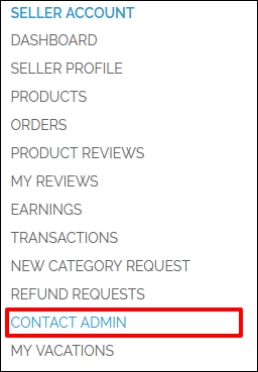
Wenn die Admin-Erweiterung "MarketPlace – Contact" vom Administrator aktiviert wird, fügen alle Verkäufer-Dashboards eine zusätzliche Option "Contact Admin" in ihre Benutzeroberfläche am Frontend ein.

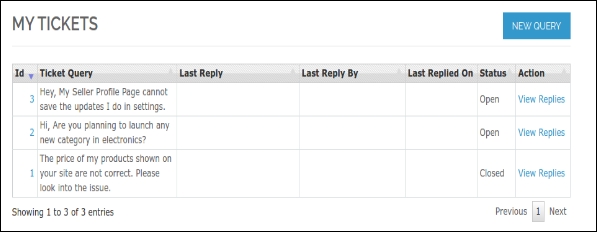
Wenn Sie auf contact admin klicken, öffnet sich eine Oberfläche für die Ticketverwaltung, die in etwa so aussieht:

Um eine neue Abfrage an den Administrator zu senden

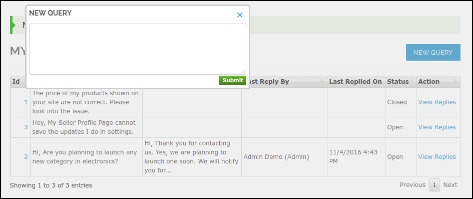
Neue Abfrage: Wenn Sie oben links in der Farbe Blau auf die Schaltfläche Neue Abfrage klicken, kann der Verkäufer ein neues Ticket mit dem Administrator erstellen. Die neue Query-Schnittstelle sieht folgendermaßen aus:

Einreichen: Nachdem Sie die Nachricht in den Textbereich geschrieben haben, klicken Sie auf Senden, um eine Nachricht an MarketPlace Admin zu senden.

Anzeigen der vom Verkäufer erstellten Tickets

1. Antworten anzeigen: Klicken Sie auf "Antworten anzeigen" auf der linken Seite des Tickets in der Ticketliste.

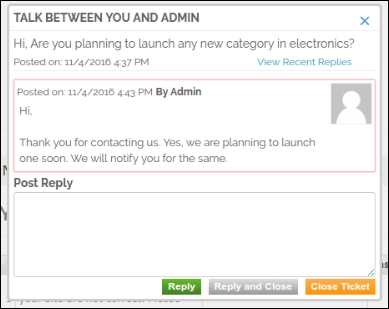
Die Schnittstelle zum Anzeigen des Tickets und Antworten auf den Admin wird wie folgt angezeigt:

2. Antworten: Nachdem Sie die Nachricht an den Administrator geschrieben haben, klicken Sie auf die Schaltfläche Antworten in Grün, um die Nachricht zu senden.

3. Antworten und schließen: Klicken Sie auf Antworten und schließen Sie, wenn Sie das Ticket nach dem Senden der Nachricht schließen möchten.

4. Schließen: Klicken Sie auf "Schließen" in der orangefarbenen Schaltfläche, wenn Sie das Ticket einfach schließen möchten.

Sie konnten auch mögen:

Magento Facebook Share und Win Erweiterung

Einführung

Dieses Dokument enthält Benutzerhandbuch für Magento Facebook Share und Win Erweiterung.

Dies ist eine sehr nützliche Erweiterung, die beiden Seiten, dh dem Admin und dem Kunden, bestimmte Vorteile zu geben scheint. Dieses Addon wird dem Administrator helfen, seine Website und sein Produkt zu bewerben, und auf der anderen Seite erhalten die Kunden Rabatt auf jedes Produkt, das sie kaufen. Das ist sehr interessant Magento Erweiterung wegen seiner doppelten Natur.

Der Administrator hat die volle Kontrolle über den Rabatttyp und den Rabattwert, den er gibt, und kann außerdem die Details des Rabattes einsehen, der für ein bestimmtes Produkt gilt.

Installationsanleitung

Befolgen Sie die folgenden Schritte für die Installation von Magento Facebook Share und Win Extension

1. Laden Sie das Erweiterungspaket herunter.

2. Entpacken Sie das Paket in Ihrem Stammordner von Magento Setup via FTP-Manager (wie Filezilla oder WinSCP – hier herunterladen: https://filezilla-project.org/).

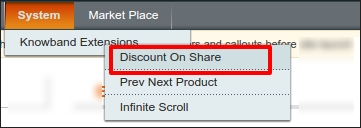
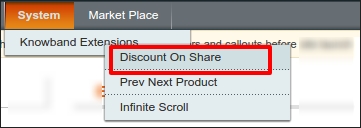
3. Im Admin-Panel unter dem Menü "System" sehen Sie eine neue Menüoption "Rabatt auf Aktie". Falls Sie den Link unter System nicht sehen können, löschen Sie zuerst Magento Cache und überprüfen Sie dann erneut.

4. Damit wird die Erweiterung auf Ihrem System installiert.

Modul Schnittstellen

Die Konfiguration dieses Moduls ist nur über das Admin-Konto möglich. Während die Kunden auf den Front-End-Produktseiten sehen können.

Menü Standort

Nach der Installation wird dem Administrator ein Menü wie unten gezeigt angezeigt:

Wenn Sie auf den hervorgehobenen Link klicken, leitet das System den Administrator zu seiner Konfigurationsseite für niedrige Bestandswarnungen um.

Verwaltungsmodul

Im Admin-Modul gibt es folgende Optionen, um dieses Plug-In zu konfigurieren und sein Aussehen am Frontend wie folgt anzupassen:

1. Einstellungen
2. Analyse

Einstellungen

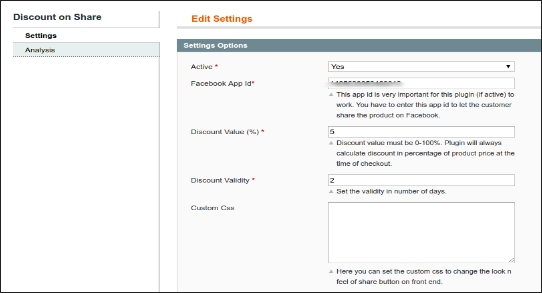
Dieser Abschnitt enthält folgende Optionen zum Konfigurieren des Moduls

1. Aktiv: Diese Option hat eine Dropdown-Schaltfläche mit zwei spezifischen Werten "Ja" und "Ja"

2. Facebook-App-ID: Diese App-ID ist sehr wichtig, damit dieses Plugin funktioniert. Der Administrator muss diese App-ID eingeben, damit der Kunde das Produkt auf Facebook teilen kann.

3. Rabattwert: In diesem Feld muss der Administrator den Rabattwert angeben, der für dieses Produkt gilt.

4. Rabattgültigkeit: Hier muss der Admin das Datum angeben, bis zu dem der Rabattcoupon angewendet werden kann. Wenn das Gültigkeitsdatum abgelaufen ist, kann der Gutschein nicht mehr angewendet werden.

5. Benutzerdefinierte CSS: Dies sind die Felder, die in diesem Plugin angegeben sind, wenn der Administrator das Aussehen seines Plugins anpassen möchte.

Analyse

Rabatt Gebrauchte Geschichte

Dies ist die Registerkarte, auf der der Administrator alle Details des Rabattgutscheins sehen kann, der für jedes Produkt gilt.

1. Wählen Sie Id: Hier muss der Administrator die ID des Produkts auswählen, das er / sie sehen möchte.

2. Wählen Sie Produktname: Wenn der Administrator die Option auswählen wird, wird der Name dieses Felds automatisch aktualisiert und von allen Produkten mit diesem Namen gespeichert.

3. Wählen Sie die Artikelnummer aus: Filtern Sie den Rabatt auf der Grundlage der Artikelnummer des Produkts.

4. Wählen Sie Attribut: Wenn der Administrator die Kategorie dieses Felds auswählt, wird diese automatisch aktualisiert und von allen Produkten dieser Kategorie abgelegt.

5. Gesamt-Coupon-Tabelle: Wenn der Administrator das Produkt in der obigen Option auswählt, wird eine Tabelle angezeigt, in der die Details des Rabattcoupons und ihr aktueller Status für das jeweilige Produkt angegeben sind.

Front End

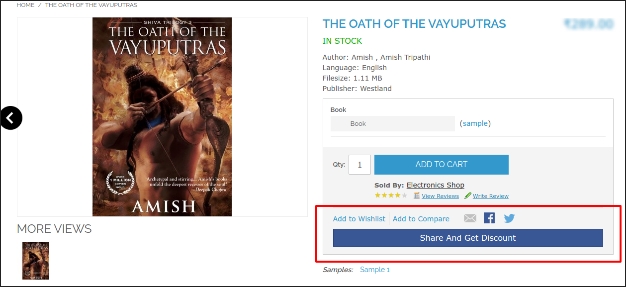
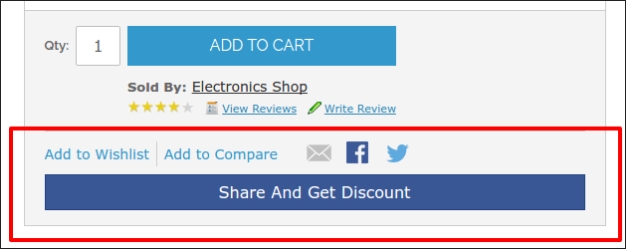
Wenn dieses Modul vom Backend aus aktiviert wird, erscheint auf jeder Produktseite eine Schaltfläche im vorderen Bereich des Shops. Auf dem ein Text "Share to get Rabatt!" wird geschrieben und wenn er auf diesen Button klickt, kann der Kunde das Produkt teilen und wenn er / sie das Produkt teilt, wird dem Kunden ein Rabattcode angezeigt, der nur für diesen Kunden gilt.

Magento MarketPlace Low Stock Alert Addon

Was ist MarketPlace?

Im Allgemeinen ist ein MarketPlace "ein offener Raum, in dem früher ein Markt stattfand". Es bedeutet, dass ein Raum in Beziehung zwischen Verkäufern und Kunden steht. Es gibt mehrere Verkäufer, die Waren an mehrere Kunden verkaufen.

An online Marktplatz (oder Online-E-Commerce-Marktplatz) ist eine Art von E-Commerce-Site, auf der Produkt- oder Serviceinformationen von mehreren Dritten bereitgestellt werden, während Transaktionen vom MarketPlace-Operator verarbeitet werden. Online-Marktplätze sind die wichtigste Art des Multi-Channel-E-Commerce.

In einem Online-Marktplatz werden Verbrauchergeschäfte vom MarketPlace-Betreiber bearbeitet und dann von den teilnehmenden Einzelhändlern oder Großhändlern (oft Drop-Shipping genannt) geliefert und ausgeführt. Andere Funktionen können Versteigerung (vorwärts oder rückwärts), Kataloge, Bestellung, gewünschte Werbung, Handel Austausch Funktionalität und Funktionen wie RFQ, RFI oder RFP sein.

Da Marktplätze Produkte einer breiten Palette von Anbietern zusammenfassen, ist die Auswahl in der Regel breiter, die Verfügbarkeit ist höher und die Preise sind wettbewerbsfähiger als in den herstellerspezifischen Online-Einzelhandelsgeschäften.

Beispiele für Online-Marktplätze sind Amazon.com, etsy, Ebay, Snapdeal, Flipkart, Kaymu, Rakuten, und NASDAQ.

MarketPlace-Erweiterung

MarketPlace-Erweiterung für Magento ist für die einfache Umwandlung eines einfachen Magento-Shops in einen MarketPlace mit vielen Funktionen für Kunden, Verkäufer und Ladenbesitzer entwickelt. Jeder Kunde kann sich als Verkäufer registrieren und sowohl die Eigenschaften eines Verkäufers als auch die des Kunden genießen.

Der Verkäufer verkauft Produkte im Geschäft und im Gegenzug bekommt der Ladenbesitzer prozentual eine Provision vom Gesamtverkauf des Verkäufers. Der Provisionsprozentsatz, den der Geschäftsinhaber erhält, kann geändert werden, und der Geschäftsinhaber kann den Prozentsatz auf einen beliebigen gewünschten Wert setzen.

Voraussetzung

Die Knowband MarketPlace Erweiterung muss auf dem System zur Verwendung dieses MarketPlace Addon installiert sein.

Magento MarketPlace Low Stock Alert Addon

Einführung

Dieses Modul ist im Grunde für die Verkäufer auf Magento MarketPlace, um sie über den abnehmenden Bestand ihrer Produkte zu informieren. In diesem Modul kann der Admin ein

Der Administrator kann auch einen Cron festlegen, der eine E-Mail an den Verkäufer sendet, sobald der Bestand eines der Produkte ausfällt oder sobald eine Bestellung aufgegeben wird, wodurch der Bestand dieses Produkts von der gegebenen niedrigen Lagermenge verringert wird.

Installationsanleitung

Befolgen Sie die folgenden Schritte zur Installation von Magento MarketPlace Low Stock Alert

1. Laden Sie das Addon-Paket herunter.

2. Entpacken Sie das Paket in Ihrem Stammordner von Magento Setup per FTP-Manager (wie Filezilla oder WinSCP – hier herunterladen: https://filezilla-project.org/).

3. Im Admin-Panel unter dem Menü "Market Place" neben dem System-Menü sehen Sie eine neue Menüoption "Low Stock Notification". Falls Sie den Link unter System nicht sehen können, löschen Sie zuerst Magento Cache und überprüfen Sie dann erneut.

4. Damit wird die Erweiterung auf Ihrem System installiert.

Modul Schnittstellen

Dieses Modul ist nur über das Admin-Konto zugänglich.

Admin-Kontoschnittstellen

Dies ist die Schnittstelle, die nur über den Verkäuferkontenbereich zugänglich ist.

Menü Standort

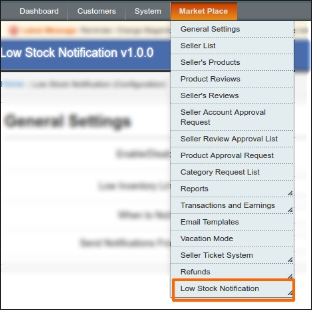
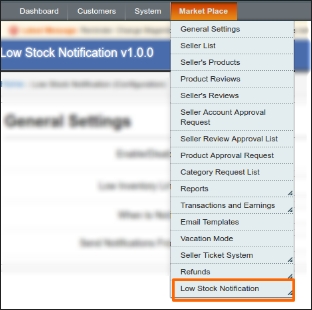
Nach der Installation wird dem Administrator ein Menü wie unten gezeigt angezeigt:

Wenn Sie auf den hervorgehobenen Link klicken, leitet das System den Administrator zu seiner Konfigurationsseite für niedrige Bestandswarnungen um.

Niedrige Bestandswarnung Konfiguration

Hier werden alle Einstellungen der Module erwähnt. Diese werden nachfolgend erläutert:

Einstellungen Beschreibung

1. Aktivieren deaktivieren : Das Modul funktioniert nur, wenn dieses Feld aktiviert ist. Wenn dieses Modul deaktiviert ist, funktioniert das Modul nicht.

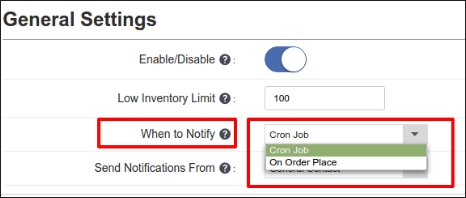
2. Niedrige Inventargrenze:? In this field the admin will set the low stock quantity. If the quantity of any of the products of the seller goes below this value then the seller will receive an email after the order is placed or when the cron works.

3. Wann zu benachrichtigen: Es gibt zwei Möglichkeiten.

4. Benachrichtigungsemail : Dies ist die E-Mail-Adresse des Verkäufers, in dem der Verkäufer die Warnmeldungen zu niedrigen Lagerbeständen erhält.

Modul-Arbeitsablauf

Wenn der Administrator das Modul aktiviert und die niedrige Lagermenge festlegt, wird nach jeder Bestellung für die Produkte des Verkäufers der Verkäufer eine Alarm-E-Mail erhalten, wenn die Menge des Produkts jetzt niedriger ist als die niedrige Lagermenge Verkäufer.

Der Verkäufer kann auch E-Mails empfangen, die dem vom Administrator auf seinem Server eingerichteten Cron entsprechen, aber wenn der Administrator die Cron-Einstellungen von seiner Schnittstelle aus deaktiviert hat, erhält er keine der E-Mails, die vom Cron generiert werden.

Sie konnten auch mögen:

GTranslate – Error 402: Payment Requiredhtml{height:100%;margin:0;padding:0}body{margin:0;padding:0;height:100%;background:url(https://gtranslate.io/assets/images/header-bg.png) no-repeat center center fixed;-webkit-background-size:cover;-moz-background-size:cover;-o-background-size:cover;background-size:cover}.wrapper{height:100%;margin:0;padding:0;background:rgba(25,26,29,0.8);background:-moz-linear-gradient(left, rgba(25,26,29,0.8) 0%, rgba(25,26,29,0.8) 100%);background:-webkit-gradient(left top, right top, color-stop(0%, rgba(25,26,29,0.8)), color-stop(100%, rgba(25,26,29,0.8)));background:-webkit-linear-gradient(left, rgba(25,26,29,0.8) 0%, rgba(25,26,29,0.8) 100%);background:-o-linear-gradient(left, rgba(25,26,29,0.8) 0%, rgba(25,26,29,0.8) 100%);background:-ms-linear-gradient(left, rgba(25,26,29,0.8) 0%, rgba(25,26,29,0.8) 100%);background:linear-gradient(to right, rgba(25,26,29,0.8) 0%, rgba(25,26,29,0.8) 100%);filter:progid:DXImageTransform.Microsoft.gradient( startColorstr=’#191a1d’, endColorstr=’#191a1d’, GradientType=1 )}.dialog{font-family:”proxima-nova”,”helvetica”;text-align:center;color:#fff;margin-top:10%;box-sizing:border-box;padding:0.5em}.logo{width:180px;padding:0.6em;margin-bottom:0.5em}.icon{width:6em;height:6em;margin-bottom:0.5em}h1{font-size:4em}a{color:#fff;text-decoration:underline;font-weight:bold} Error 402: Payment RequiredGTranslate subscription is inactive or expired for this website.If you are the owner go to gtranslate.io

Magento MockingFish Heatmap und A / B Testing Tool

Einführung

MockingFish: Heatmap und A / B Testing Tool ist ein Magento Erweiterung Damit können Sie das MockingFish-Skript automatisch auf allen Seiten Ihres Magento-Shops hinzufügen.

Was ist MockingFish?

MockingFish ist ein Web-Optimierungs- und -Test-Tool, mit dem Web-Vermarkter, Online-Unternehmer und Produktmanager A / B-Tests durchführen können. Da es ein einfach zu bedienendes Test-Tool ist, können Websites schneller geladen werden, ein benutzerfreundliches Layout haben und die Conversion-Rate auf der Website erhöhen. Für mehr Details: https://www.mockingfish.com/

Wie funktioniert es?

Im Folgenden finden Sie die Schritte, um Optimoid-Experimente in Ihrem Geschäft einzuleiten:

1. Erstelle einen Account auf MockingFish.

2. Neues Projekt und Experiment erstellen

3. Konfigurieren Sie das Experiment und rufen Sie den Skriptcode ab.

4. Öffnen Sie das MockingFish-Modul in der Admin-Konsole Ihres Magento-Stores.

5. Fügen Sie das Skript ein, aktivieren Sie das Modul und speichern Sie die Einstellungen.

6. Das ist es. Ihr MockingFish-Skript wird jetzt zu jeder Seite Ihres Stores für Experimente hinzugefügt.

Installationsanleitung

1. Laden Sie die ZIP-Datei aus dem Magento Store herunter und entpacken Sie sie in einen Ordner.

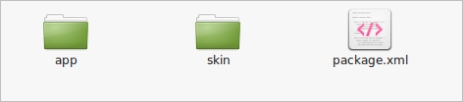
2. Nach dem Entpacken werden folgende Dateien / Ordner extrahiert, wie im folgenden Bildschirm gezeigt:

3. Login via FTP & Drag drop alle Ordner in Ihrem Server-Root-Verzeichnis.

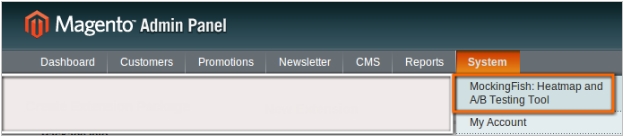
4. Sie finden den Erweiterungslink unter System >> MockingFish: Heatmap und A / B Testing Tool.

Benutzerhandbuch

Dieses Modul wird grundsätzlich im Administrationsbereich funktionieren und sichtbar sein. Es gibt keine Interaktion von Kunden mit diesem Modul und nur der Administrator hat Zugriff auf dieses Modul. Nach dem Kopieren dieses Moduls wird ein Link zum Zugriff auf dieses Modul unter "System >> MockingFish: Heatmap und A / B Testing Tool" angezeigt unter dem Bildschirm:

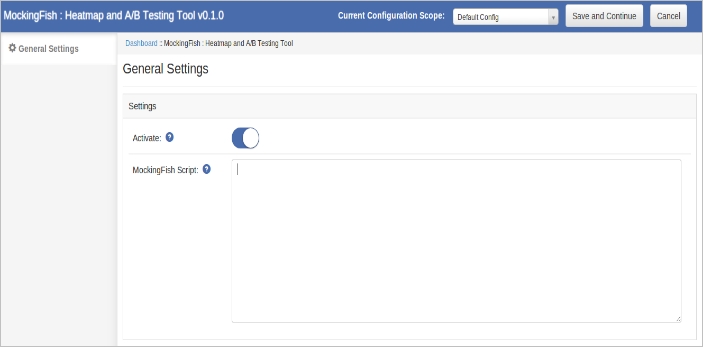
Nachdem Sie auf diesen Link geklickt haben, wird die Modulseite geöffnet, wie im folgenden Bildschirm gezeigt:

In der oberen Navigationsleiste des Moduls gibt es folgende Steuerelemente:

1. Aktueller Konfigurationsumfang: Diese Option wird verwendet, um den Konfigurationsbereich des Geschäfts zu ändern.

2. Speichern und fortfahren : Diese Option wird verwendet, um die Moduleinstellungen zu speichern.

3. Stornieren : Diese Option löscht die aktuellen Änderungen in den Einstellungen.

Allgemeine Einstellungen

Wenn Sie auf den Modullink klicken, wird diese Registerkarte standardmäßig wie oben angezeigt geöffnet. Diese Registerkarte hat folgende Optionen:

1. Aktivieren Sie: Diese Option wird verwendet, um das Modul zu aktivieren oder zu deaktivieren.

2. MockingFish-Skript: Fügen Sie das von MockingFish App Experiment bereitgestellte Skript ein.

Prestashop Exit Popup-Modul (E-Mail-Abonnement) – Benutzerhandbuch

Einführung in das Prestashop Exit-Popup-Addon (E-Mail-Abonnement)

Prestashop Exit Pop-up ist ein sehr reaktionsschnelles Prestashop-Addon, das ein Popup-Fenster für E-Mail-Abonnements anzeigt, sobald Ihre Shop-Besucher Ihren Laden verlassen. Das Popup-Fenster mit dem Feature-Rich-E-Mail-Abonnement ermutigt die Besucher, ihre Einkäufe abzuschließen, indem sie ihnen Rabatt oder Gutscheincode geben, wenn sie die Website verlassen. Mit Hilfe des Prestashop-Addons können Sie sie sogar für den Newsletter abonnieren oder für einen neuen Benutzer registrieren. Prestashop Exit-Absicht (E-Mail-Abonnement) Pop-up bietet eine Lead-Generierung Strategie, die Kunden auf der Website für eine längere Dauer zu beteiligen, indem sie eine Eingriff E-Mail-Abonnement Pop up.It zeigt ist ein großes Werkzeug, um Ihre Kunden für E-Mail-Abonnements registrieren zu lassen. Das Prestashop-Addon verbietet den Ausstieg der Ladenbesucher, wenn sie gerade die Website verlassen. Die Zurückhalte-Besucher-Funktion dieses Prestashop-Abonnement-Popup-Addons ist für die Filialbesitzer von Vorteil, vor allem wenn der Besucher sich entscheidet, nie wieder in den Laden zurückzukehren. Dieses Addon stellt sicher, dass der Kunde in Zukunft entweder zurückbleibt oder auf die Website zurückkehrt, um spezielle Rabatte zu erhalten. Features des Popup-Add-Ons Exit-Intent (E-Mail-Abonnement):

  • Das Prestashop-Exit-Popup-Addon bietet den Kunden Rabatte und verlockende Angebote, sobald sie die Website verlassen.
  • Dies reduziert die Ausstiegsrate der Website und erhöht die durchschnittliche Sitzungszeit jedes Besuchers.
  • Das vollständig anpassbare Prestashop Email-Abonnement-Pop-up-Addon kann mit dem Thema Ihres Prestashop-Stores abgestimmt werden.
  • Der Store-Administrator erhält eine Option, um das Erscheinungsbild des E-Mail-Abonnements zu ändern
  • Der Administrator kann die Leistung des Popup-Fensters "Exit" anzeigen, indem er die generierten mit den verwendeten Coupons vergleicht.
  • Mit der Prestashop-Erweiterung können Sie sogar den Abonnementblock testen, bevor er in den Store integriert wird.
  • Der Administrator erhält die benutzerdefinierte CSS- und JS-Option, um das E-Mail-Abonnement-Popup anzupassen.
  • Mail Chimp Integration synchronisiert die E-Mail, die vom Prestashop-Abonnement-Popup generiert wird, mit dem Mail Chimp-Konto des Verkäufers.
  • Die E-Marketer können automatisierte E-Mails mit Rabatt-Gutscheincodes senden.
  • Die Prestashop-Ladenbesitzer können Ihre Shop-Besucher für den Newsletter anmelden oder sie für einen neuen Benutzer registrieren.
  • Mehrsprachige Unterstützung.
  • Kompatibel mit allen Prestashop-Themen.
  • Das Prestashop-Plugin hat ein responsives Design und ist mit mehreren Geräten kompatibel.

Vorteile für den Händler

  • Das Popup-Fenster für E-Mail-Abonnements ermutigt die Shop-Besucher, länger auf der Website zu bleiben.
  • Die Gutscheincodes motivieren sie, ihre Einkäufe abzuschließen
  • Dies ist eine der Möglichkeiten, die verlassenen Wagen zu reduzieren.
  • Mit einer Erhöhung der Benutzerinteraktion erhöhen sich die Speicherkonvertierungen drastisch.
  • Der Store-Administrator kann Ihre Store-Besucher in Ihre Abonnenten für den Newsletter umwandeln
  • Sammelt E-Mails, die später für Mail-Marketing oder personalisierte Werbeaktionen verwendet werden können.

Installation von Exit-Popup-E-Mail-Abonnement-Addon

Nach dem Kauf dieses responsiven Exit-Popup-Addons erhalten Sie folgende Dateien: 1. Komprimierte Datei im ZIP-Format (enthält Quellcode des Moduls) 2. Benutzerhandbuch Folgen Sie den Schritten, um die Erweiterung zu installieren:

  1. Entpacken Sie die komprimierte Datei. Es würde Dateien und Ordner enthalten, wie unten gezeigt –

  1. Kopieren Sie alle Dateien und Ordner eines entpackten Ordners in Ihr PrestaShop-Verzeichnis "modules" auf dem Pfad – Root Directory / modules /.
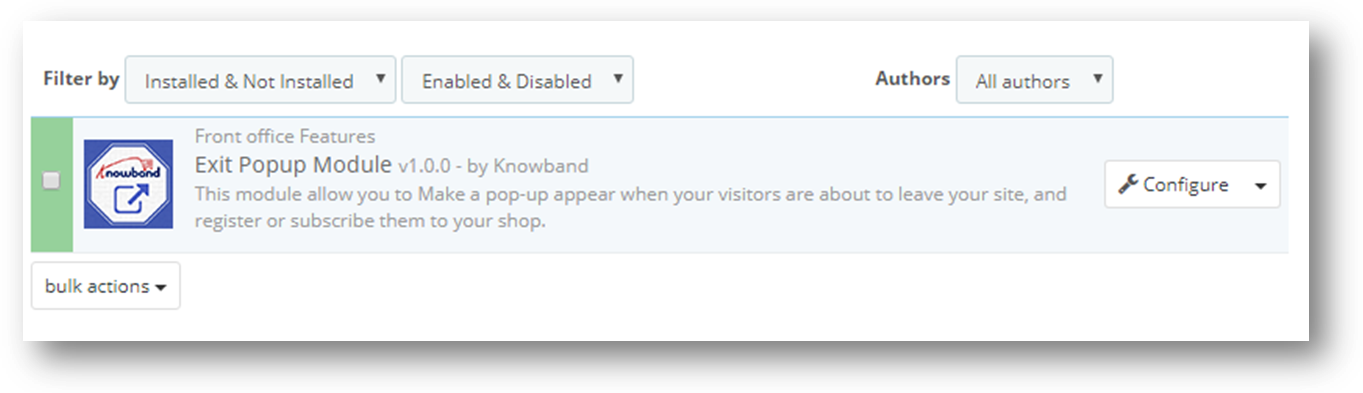
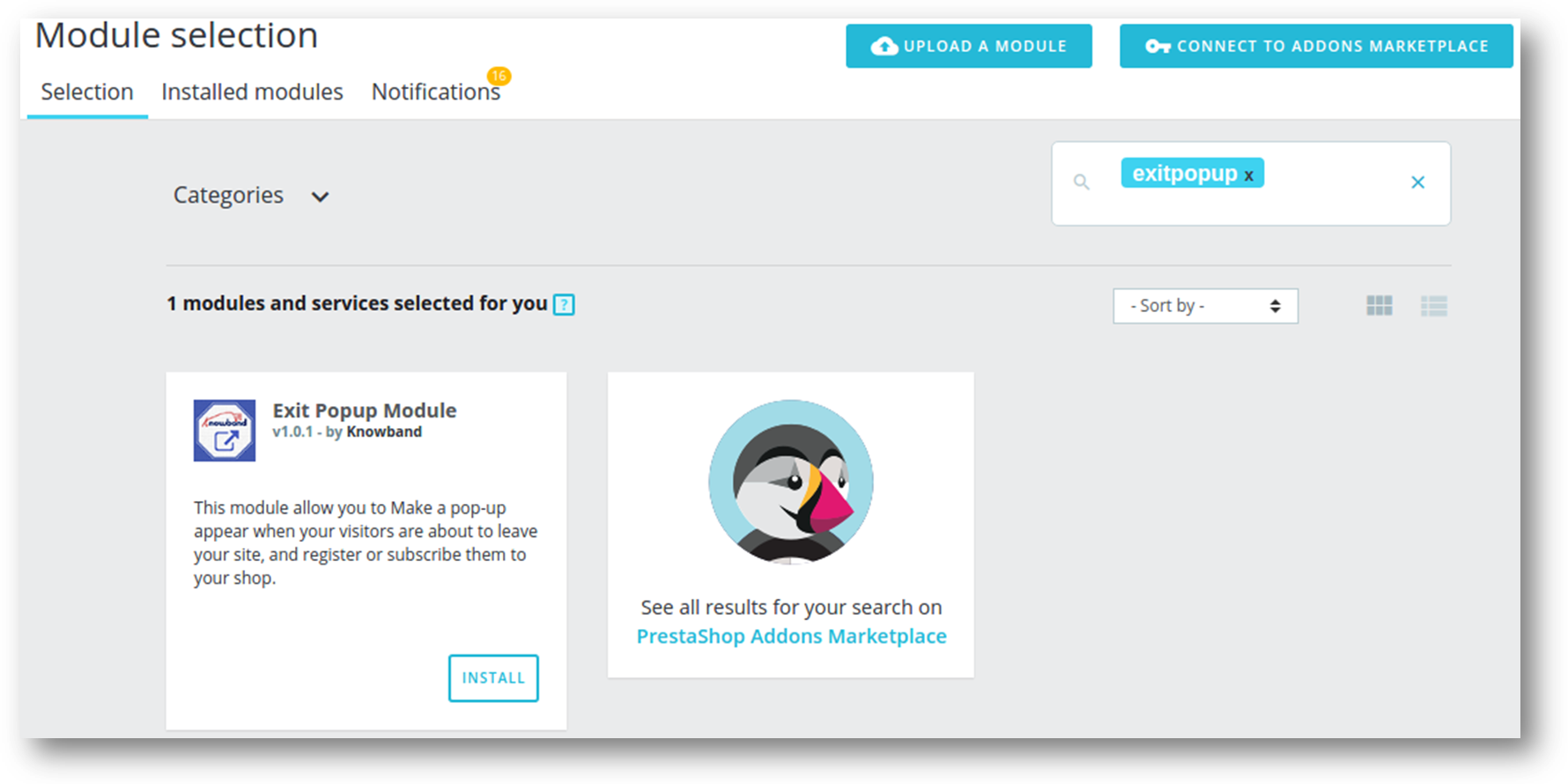
  2. Jetzt ist das Exit-Popup (E-Mail-Abonnement) bereit für die Installation in Ihrem Geschäft und Sie finden es unter Store Admin -> Module and Services. Es würde wie folgt gezeigt werden –

Für Prestashop 1.6.xx-

Für Prestashop 1.7.xx-

4. Klicken Sie auf "Installieren", um das Addon zu installieren. Es würde ein Pop-up für Ihre Bestätigung angezeigt. Klicken Sie auf "Mit der Installation fortfahren" Option. Dieser Schritt wird das Addon installieren und Benachrichtigungen anzeigen – "Module wurden erfolgreich installiert".

Wie konfiguriere ich das Exit-Popup-E-Mail-Abonnement-Addon?

Dieses Addon ist konfigurierbar und Prestashop Store Owner oder Prestashop Store Admin können dieses E-Mail-Abonnement einrichten oder konfigurieren, indem Sie es über das Admin Panel des Shops öffnen, indem Sie die folgenden Schritte ausführen:

  1. Gehe zu Store Admin -> Module und Dienste
  2. Suchen Sie "Exit popup" und klicken Sie auf "configure" button entsprechend dem Addon.
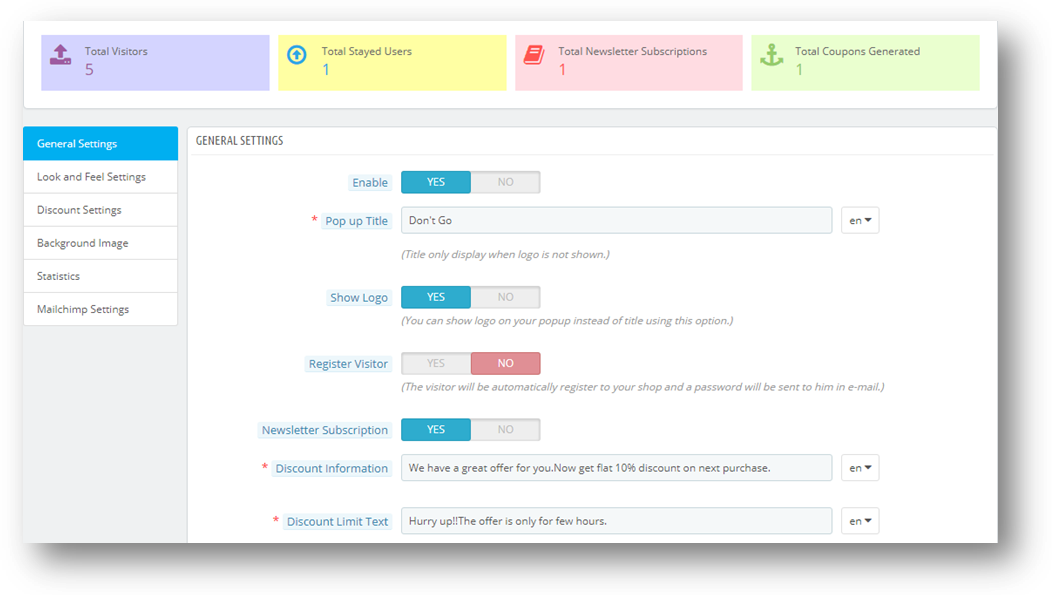
  3. Es würde eine neue Seite wie unten gezeigt öffnen –

Es gibt folgende Abschnitte, um dieses Addon zu konfigurieren:

  1. Allgemeine Einstellungen
  2. Look and Feel Einstellungen
  3. Rabatteinstellungen
  4. Hintergrundbild
  5. Statistiken
  6. Mailchimp-Einstellungen

Jeder Abschnitt wird nachfolgend beschrieben.

3. Instrumententafel

Im Dashboard werden vier Statistikdaten angezeigt.

Gesamtbesucher- Dies ist die Anzahl der Besucher, die das E-Mail-Abonnement beim Beenden sehen.

Total Gestresste Benutzer-Dies ist die Anzahl der Nutzer, die auf Ihrer Website geblieben sind, nachdem das Exit-Popup auf der Prestashop-Storefront angezeigt wurde.

Total Newsletter E-Mail Abonnement-Dies ist die Anzahl der gesamten Newsletter-Abonnements durch das Exit-Popup-Addon. Bei Hover sehen Sie auch den Prozentsatz der gesamten Newsletter-E-Mail-Abonnements.

Gesamtzahl der erstellten Coupons Dies ist die Anzahl der Coupons, die vom E-Mail-Abonnement generiert werden. Wenn Sie den Mauszeiger darüber bewegen, sehen Sie den Prozentsatz der insgesamt von Prestashop-Shopbesuchern verwendeten Coupons.

Allgemeine Einstellungen

Sie müssen die folgenden Schritte ausführen, um die allgemeinen Einstellungen zu konfigurieren –

  1. Gehen Sie zu den Modulen und Services -> Module und Services
  2. Es würde alle Module des Prestashop-Stores auflisten. Suchen Sie in der Modulliste nach 'Popup beenden'.
  3. Klicken Sie nun auf die Schaltfläche "Konfigurieren", die dem Popup-Fenster "Beenden" entspricht.
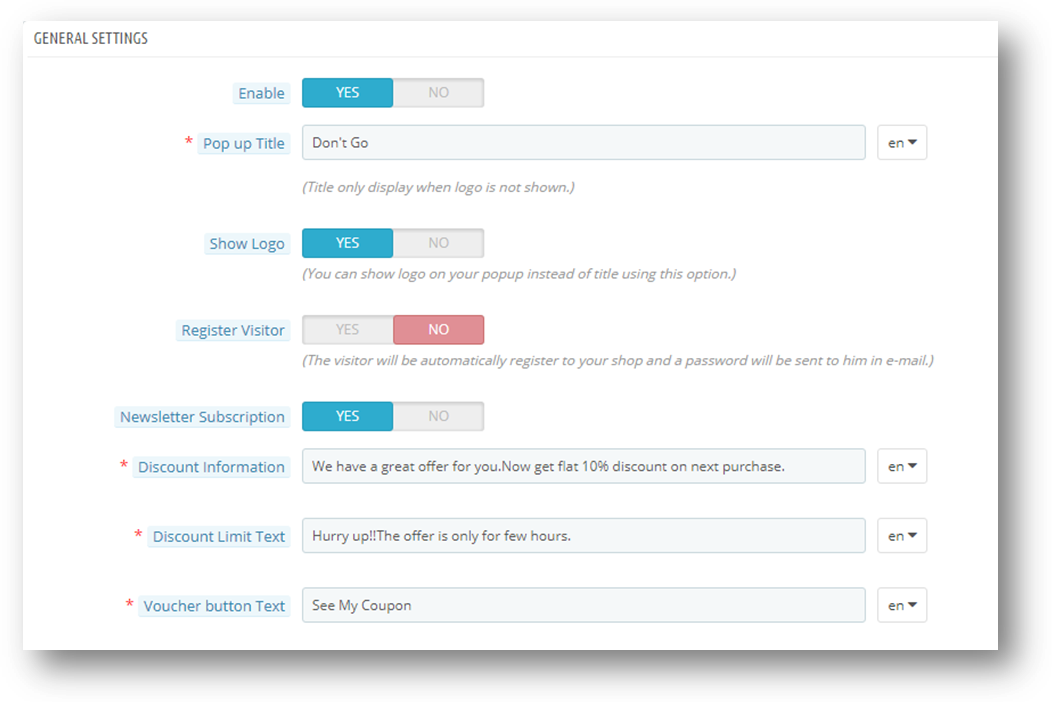
  4. Es würde Prestashop Store Owner oder Admin auf die Seite der allgemeinen Einstellungen umleiten, wie unten gezeigt –

  1. Aktualisiere die Werte der gegebenen Felder entsprechend den 'Allgemeinen Einstellungen' nach Bedarf.
  2. Klicken Sie nun auf "Speichern", um die angegebenen Werte zu validieren und zu speichern.
  3. Das ist es.

Dieser Abschnitt enthält folgendes Eingabefeld, das der Administrator von Prestashop Store aktualisieren kann:

  1. Aktivieren deaktivieren: Um das Plugin zu aktivieren, schalten Sie den Enable-Button von OFF auf ON. Der Standardwert wird auf "AUS" gesetzt.
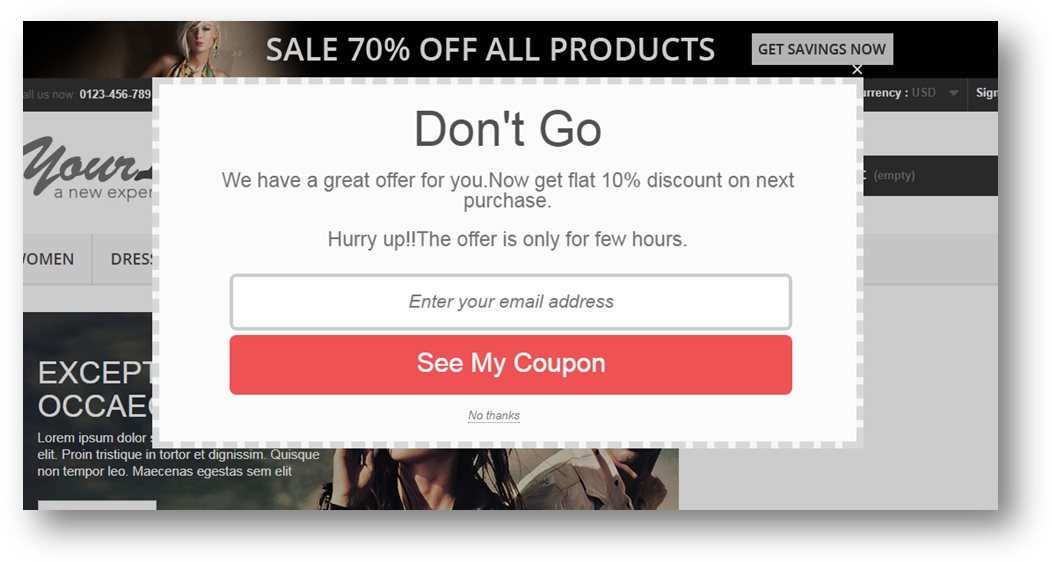
  2. Pop-up-Titel: Legen Sie den Titel Ihres E-Mail-Abonnements beim Beenden fest. Der Text beschreibt den Haupttitel Ihres Exit-Popups. Der Standardwert ist "Do not Go"
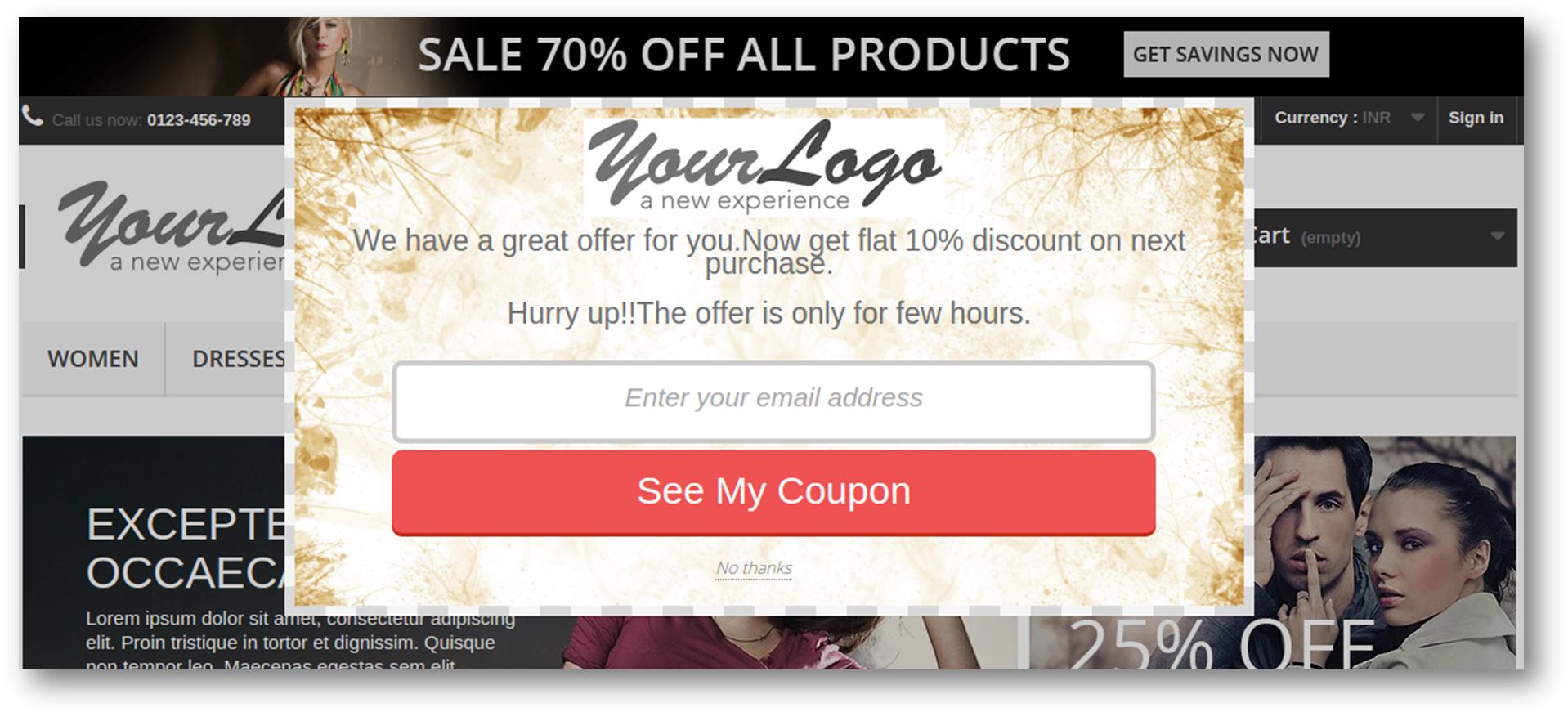
  3. Logo anzeigen:"Show logo" zeigt Ihr Prestashop Store-Logo im Popup-Fenster des E-Mail-Abonnements anstelle des Popup-Titels. Der Standardwert ist "OFF".
  4. Besucher registrieren: Machen Sie Ihre Besucher mit dieser Option zu Kunden. Ihre Shop-Besucher werden automatisch nach Eingabe ihrer E-Mail-Adresse registriert und ein automatisch generiertes Passwort wird an ihre Mailbox gesendet. Der Standardwert wird auf "OFF" gesetzt.
  5. Newsletter E-Mail-Abonnement: Ihre Shop-Besucher werden automatisch für den Newsletter angemeldet, wenn sie nicht bereits abonniert sind. Dadurch erhöhen sich Ihre E-Mail-Abonnements. Der Standardwert wird auf "AUS" gesetzt.
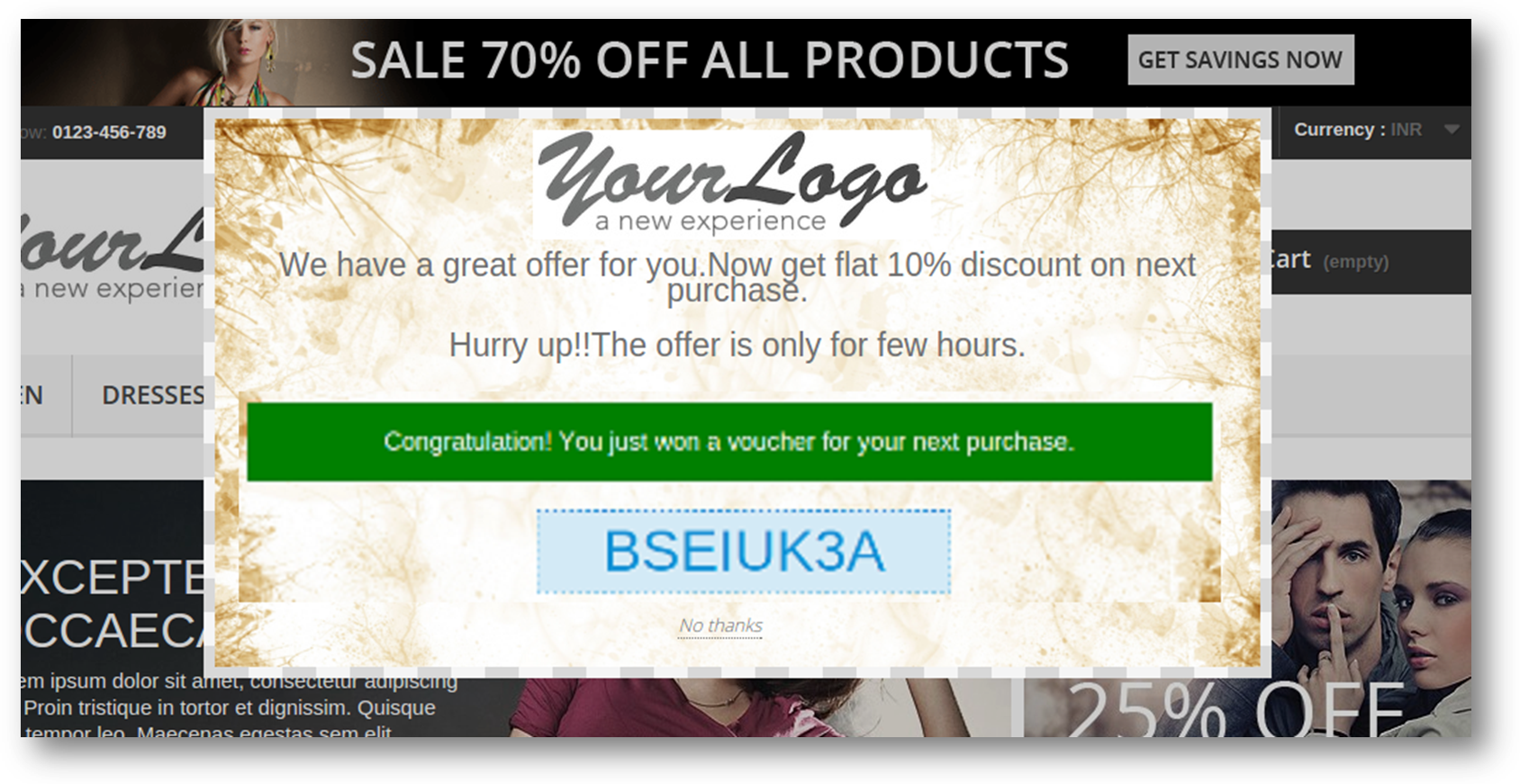
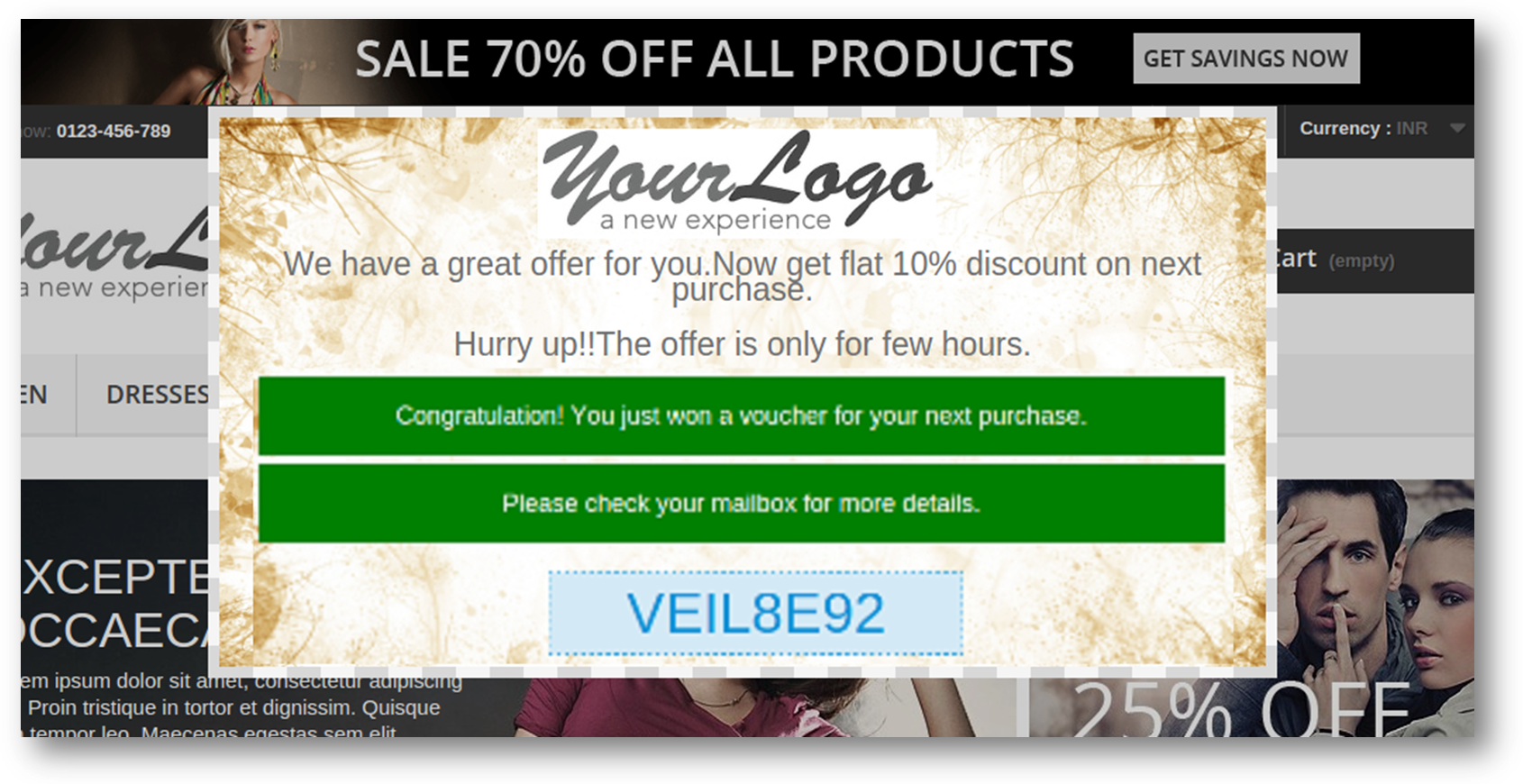
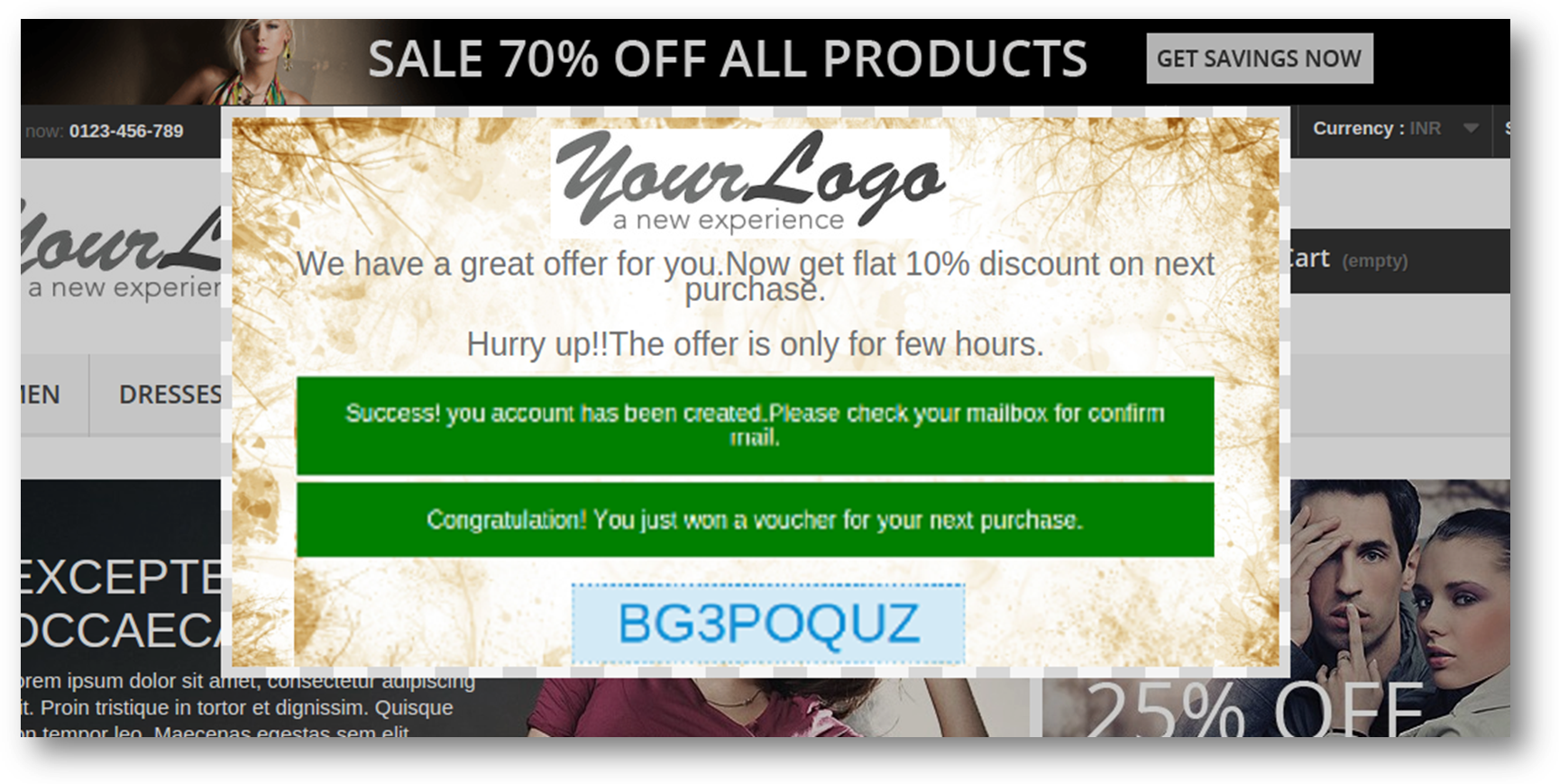
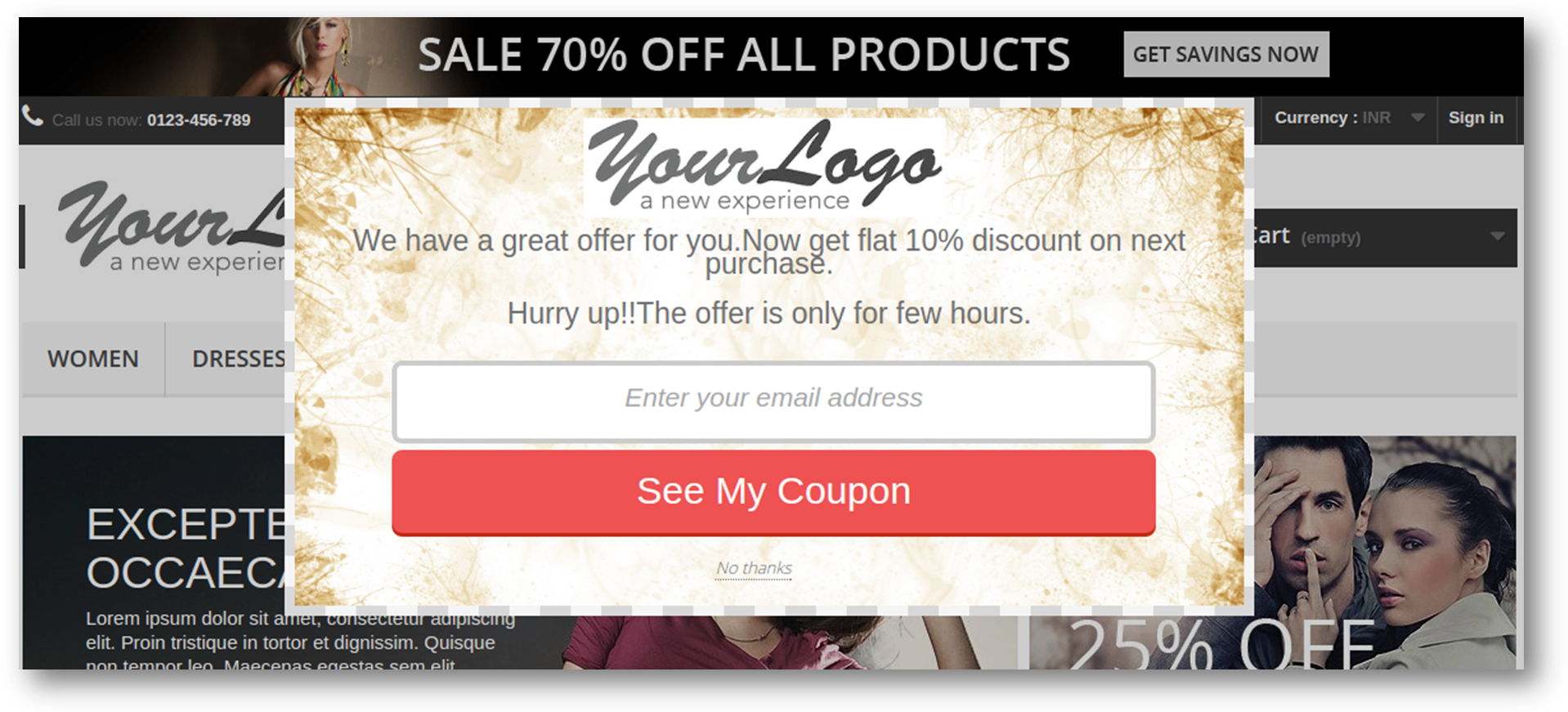
  6. Discount Information: Der Text beschreibt die Informationen zum Rabatt. Sie sollten Ihre Besucher über das Angebot informieren, damit sie ihre E-Mail-Adresse eingeben können. Der Standardwert ist "Wir haben ein großartiges Angebot für Sie. Jetzt erhalten Sie einen Rabatt 10% beim nächsten Einkauf.".
  7. Rabattlimit: Das Feld beschreibt das Limit des Rabatts, der den Ladenbesuchern zur Verfügung gestellt wird. Geben Sie die Ablaufzeit des Angebots an und schaffen Sie so ein Gefühl der Dringlichkeit bei Ihren Ladenbesuchern. Der Standardwert ist "Beeilen Sie sich! Das Angebot gilt nur für wenige Stunden . "
  8. Schaltflächentext: Dieser Text ist die Beschriftung der Schaltfläche im Popup-Fenster für E-Mail-Abonnements. Der Standardwert lautet "Siehe meinen Gutschein".

Look and Feel Einstellungen

Sie müssen die folgenden Schritte befolgen, um die Look and Feel-Einstellungen zu konfigurieren –

  1. Gehen Sie zu den Modulen und Services -> Module und Services
  2. Es würde alle Module des Ladens auflisten. Suchen Sie in der Modulliste nach 'Popup beenden'.
  3. Klicken Sie nun auf die Schaltfläche "Konfigurieren", die dem Popup-Fenster "Beenden" entspricht.
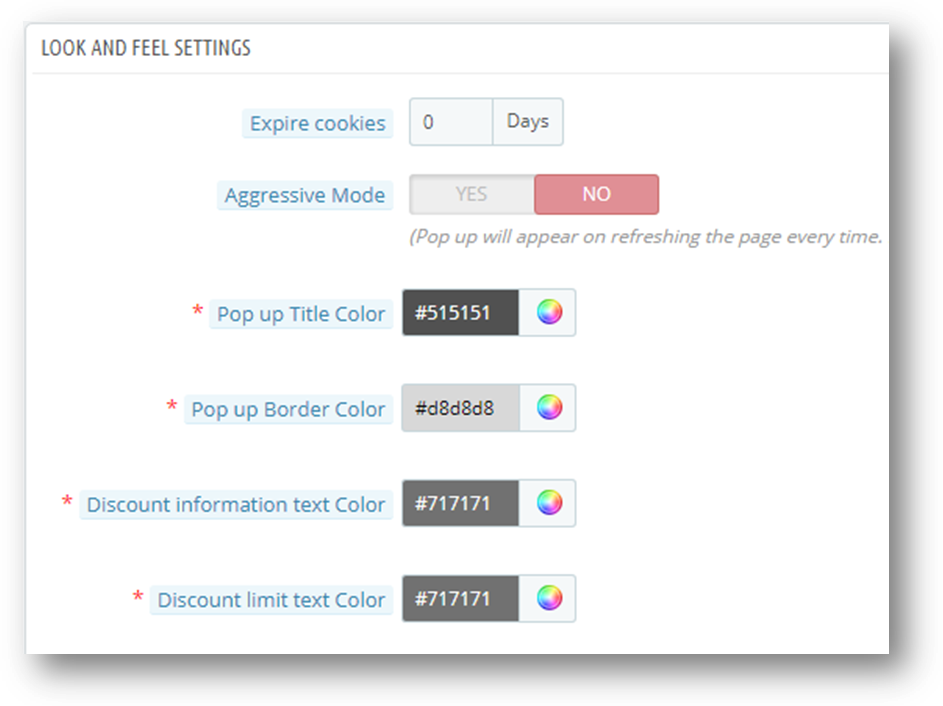
  4. Es würde Prestashop Store Admin auf eine neue Seite umleiten. Klicken Sie auf "Look and Feel Einstellungen" und es öffnet sich ein neuer Bereich wie unten gezeigt –

  1. Aktualisiere die Werte der gegebenen Felder, die den Look-and-Feel-Einstellungen entsprechen, nach Bedarf.
  2. Klicken Sie nun auf "Speichern", um die angegebenen Werte zu validieren und zu speichern.

7. Das ist es. Dieser Abschnitt enthält folgendes Eingabefeld, das der Administrator von Prestashop Store aktualisieren kann:

  1. Cookies ablaufen lassen: Sie möchten Ihre Besucher nicht irritieren, indem Sie das Popup bei jedem Aktualisieren der Seite anzeigen. Sie können also Cookies für 1day, 2days oder 7days setzen. Nach dem Ablauf der Cookies erscheint ein Popup-Fenster. Sie können 0-Tage festlegen, wenn Sie nach dem Aktualisieren der Seite jedes Mal auftauchen möchten. Standarddaten sind "1Days".
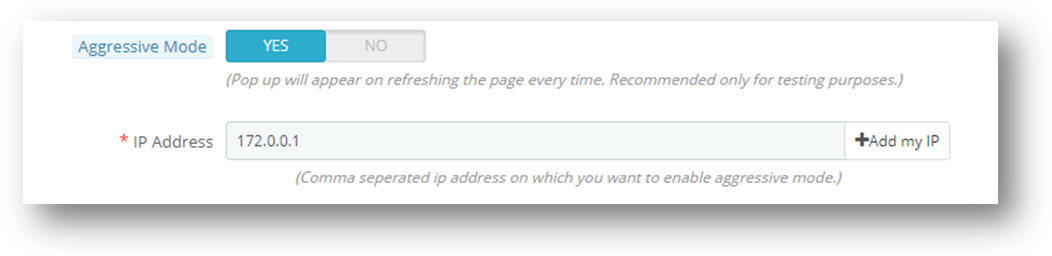
  2. Aggressiver Modus: Prestashop Store Admin kann das E-Mail Abonnement Pop-up testen, um es schöner und ansprechender zu machen, ohne es auf der tatsächlichen Website mit dieser Option zu aktivieren. Er kann eine bestimmte IP-Adresse festlegen, auf der der Exit (E-Mail-Abonnement) angezeigt werden soll, der jedes Mal nach dem Aktualisieren der Seite angezeigt wird. Bitte sehen sie das bild unten als referenz. Prestashop Store Admin kann manuell eine IP hinzufügen oder einfach auf "Add my IP" klicken, um die IP-Adresse automatisch abzurufen.

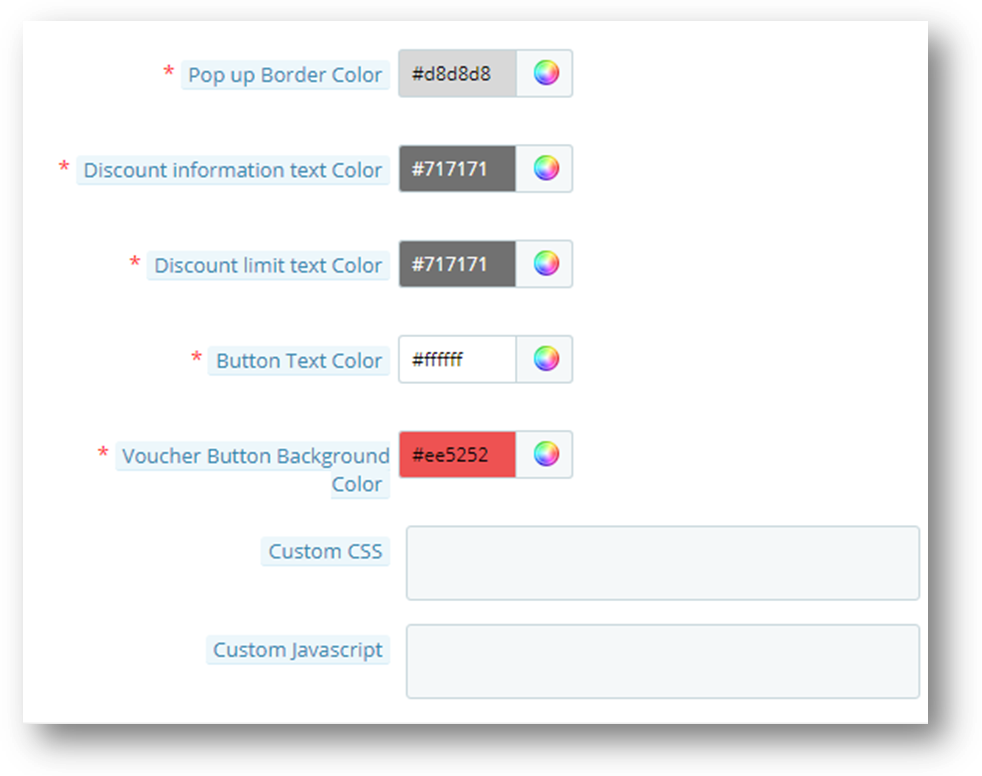
  1. Pop-up-Titel Farbe: Konfiguriert die Titelfarbe des Popup-Fensters zum Beenden des E-Mail-Abonnements. Sie können jede Farbe einstellen, die Ihrem Thema entspricht. Die Standarddaten lauten "#515151".
  2. Pop-up-Rahmenfarbe: Konfiguriert die Rahmenfarbe des Popup-Fensters für den E-Mail-Abonnement-Exit. Die Standarddaten lauten "#d8d8d8".
  3. Rabattinformationstextfarbe: Admin kann die Farbe des Rabattinformationstexts konfigurieren. Standarddaten sind "#717171".
  4. Rabattlimit Textfarbe: Der Administrator kann die Farbe des Rabattlimittextes festlegen. Standarddaten sind "#717171".
  5. Schaltfläche Textfarbe: Der Administrator kann die Farbe des Schaltflächentextes beim Beenden des Popup-Fensters für das E-Mail-Abonnement festlegen. Die Standarddaten lauten "#ffffff".
  6. Hintergrundfarbe der Schaltfläche:Der Administrator kann die Hintergrundfarbe der Schaltfläche festlegen. Standarddaten sind "#ee5252".
  7. Benutzerdefiniertes CSS und JS: Der Administrator kann CSS und JS aktualisieren, um das E-Mail-Abonnement anzupassen, ohne den Basiscode des Addons zu berühren. Dieses Feld kann Ihnen bei der Anpassung des E-Mail-Abonnements gemäß Ihrem Prestashop-Store-Design helfen

Rabatteinstellungen

Sie müssen die folgenden Schritte befolgen, um die Rabatteinstellungen zu konfigurieren –

  1. Gehen Sie zu den Modulen und Services -> Module und Services
  2. Es würde alle Module des Ladens auflisten. Suchen Sie in der Modulliste nach 'Popup beenden'.
  3. Klicken Sie nun auf die Schaltfläche "Konfigurieren", die dem Modul "Popup beenden" entspricht.
  4. Es würde Store Owner oder Prestashop Store Admin auf eine neue Seite umleiten. Klicken Sie auf den Tab "Rabatteinstellungen" und es öffnet sich ein neuer Abschnitt wie unten gezeigt –

  1. Aktualisieren Sie die Werte der gegebenen Felder, die den 'Rabatteinstellungen' entsprechen, nach Bedarf.
  2. Klicken Sie nun auf "Speichern", um die angegebenen Werte zu validieren und zu speichern.

7. Das ist es. Dieser Abschnitt enthält folgendes Eingabefeld, das der Administrator von Prestashop Store aktualisieren kann:

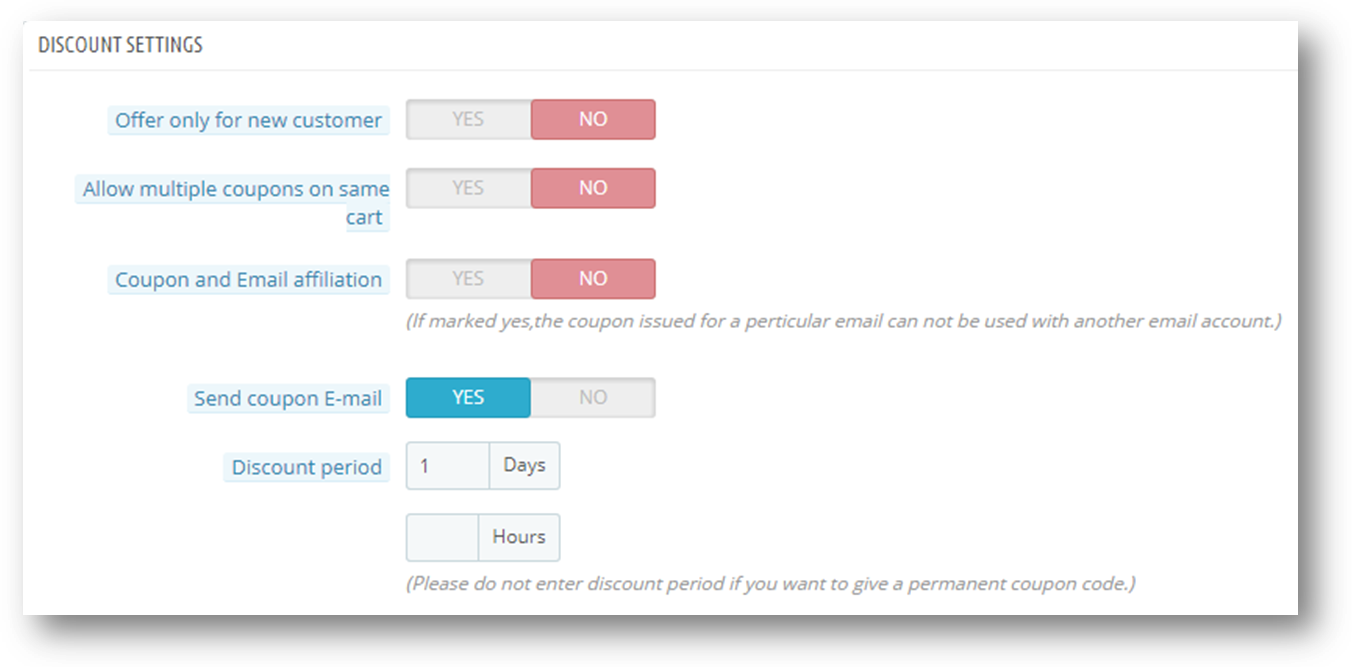
  1. Angebot nur für den neuen Kunden: Bieten Sie die Rabatte nur Neukunden an, die nicht Ihre Kunden sind, können Sie das Angebot auf Ihre bestehenden Kunden beschränken. Der Standardwert dieser Option ist "Nein".
  2. Erlaube mehrere Gutscheine auf dem selben Warenkorb: Prestashop Store Admin kann mehrere Coupon-Anwendung auf dem gleichen Warenkorb erlauben, wenn ein Kunde mehrere Coupons erhalten hat.Standardmäßig wird es auf "Nein" gesetzt
  3. Gutschein-E-Mail-Mitgliedschaft: Prestashop Store Admin kann Affiliate Coupon mit der E-Mail, dh der Kunde kann einen Gutschein mit nur einer E-Mail-ID verwenden, er kann nicht den gleichen Gutschein mit anderem Konto verwenden
  4. Gutschein-E-Mail senden:Exit pop up addon sendet die Gutscheincodes per E-Mail, wenn diese Option aktiviert ist. Der Standardwert ist "Nein".
  5. Rabatt Zeitraum:Sie können das Angebotslimit in Stunden und Tagen angeben. Geben Sie den Rabattzeitraum nicht ein, wenn Sie einen permanenten Gutscheincode angeben möchten. Der Standardwert wird auf "1 Tag" gesetzt.
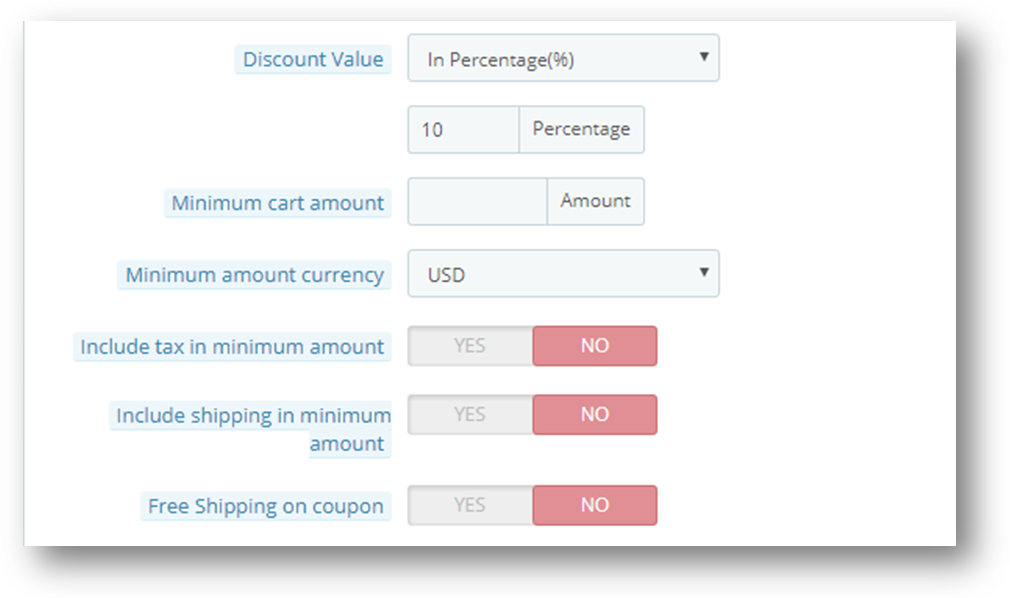
  6. Rabattwert:Admin kann den Rabatt in Prozent und festen Betrag geben.
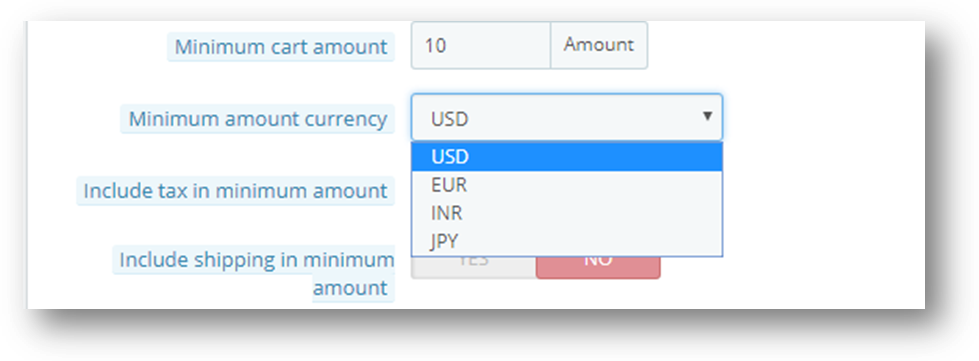
  7. Mindestbetrag des Einkaufswagens: Sie können das Angebot auch einschränken, indem Sie einen Mindestbetrag für den Einkaufswagen hinzufügen. Der Rabatt ist nur gültig, wenn der Warenkorbbetrag den in diesem Feld eingegebenen Betrag überschreitet.
  8. Mindestbetrag Währung:Dies ist die Währung des Mindestbetrags. Diese Option ist hilfreich, wenn Sie mehrere Währungen in Ihrem Geschäft haben.

  1. Steuer in Mindestbetrag einbeziehen:Diese Option beinhaltet Steuern in der Mindestmenge des Einkaufswagens.
  2. Versandkosten in Mindestmenge enthalten:Diese Option ist nützlich, wenn Sie die Versandkosten in den Mindestbetrag einbeziehen möchten. Der Standardwert ist "Nein".
  3. Kostenloser Versand:Aktivieren Sie diese Einstellung, wenn Sie den Gutschein kostenlos versenden möchten.

Hintergrundbild

Sie müssen die folgenden Schritte ausführen, um das Hintergrundbild zu konfigurieren:

  1. Gehen Sie zu den Modulen und Services -> Module und Services
  2. Es würde alle Module des Ladens auflisten. Suchen Sie in der Modulliste nach 'Popup beenden'.
  3. Klicken Sie nun auf die Schaltfläche "Konfigurieren", die dem Popup-Fenster "Beenden" entspricht.
  4. Es würde Prestashop Store Admin auf eine neue Seite umleiten. Klicken Sie auf die Registerkarte "Hintergrundbild" und es öffnet sich ein neuer Bereich wie unten gezeigt –

  1. Aktualisiere die Werte der gegebenen Felder entsprechend dem 'Hintergrundbild' nach Bedarf.
  2. Klicken Sie nun auf "Speichern", um die angegebenen Werte zu validieren und zu speichern.
  3. Das ist es.

Dieser Abschnitt enthält folgendes Eingabefeld, das der Administrator von Prestashop Store aktualisieren kann:

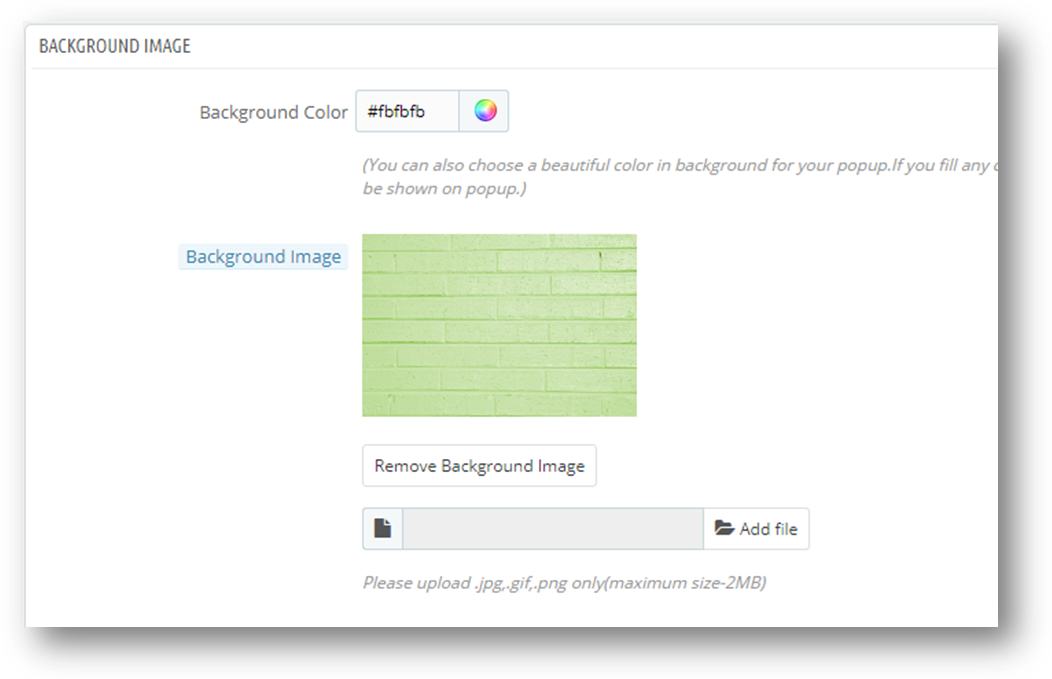
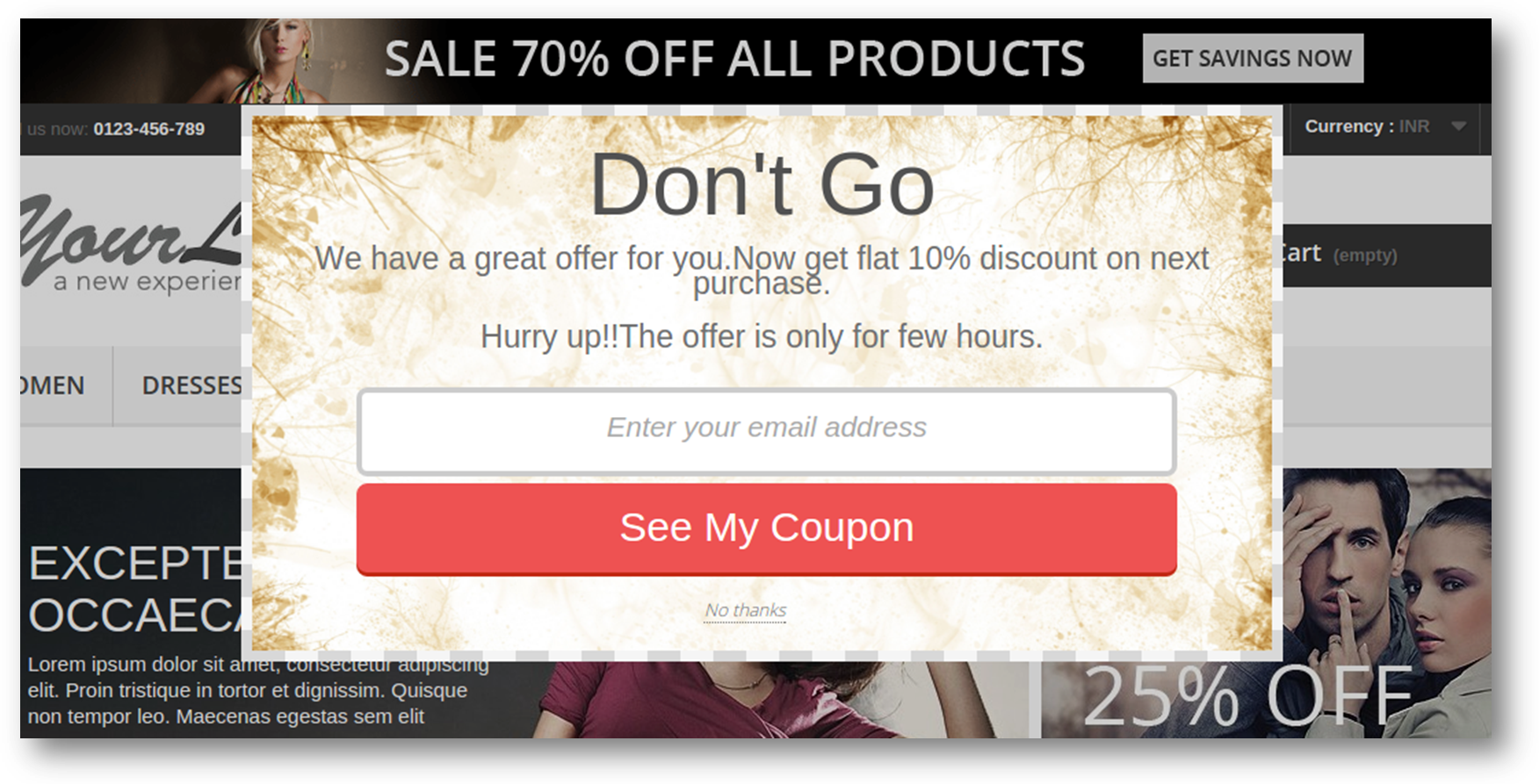
  1. Hintergrundfarbe: Dies ist die Hintergrundfarbe Ihres Popup-Fensters für den E-Mail-Abonnement-Exit. Wenn das Hintergrundbild beim Beenden nicht angezeigt werden soll, können Sie hier eine Hintergrundfarbe festlegen. Der Standardwert lautet "#fbfbfb".
  2. Hintergrundbild: Dies ist das Hintergrundbild Ihres Popup-Fensters für E-Mail-Abonnements. Wenn Sie das Hintergrundbild im Exit-Popup anzeigen möchten, lassen Sie die Hintergrundfarbe leer.

Statistiken

Sie müssen die folgenden Schritte befolgen, um die Statistik-

  1. Gehen Sie zu den Modulen und Services -> Module und Services
  2. Es würde alle Module des Ladens auflisten. Suchen Sie in der Modulliste nach 'Popup beenden'.
  3. Klicken Sie nun auf die Schaltfläche "Konfigurieren", die dem Popup-Fenster "Beenden" entspricht.
  4. Es würde Prestashop Store Admin auf eine neue Seite umleiten. Klicken Sie auf "Statistiken" und es öffnet sich ein neuer Abschnitt wie unten gezeigt –

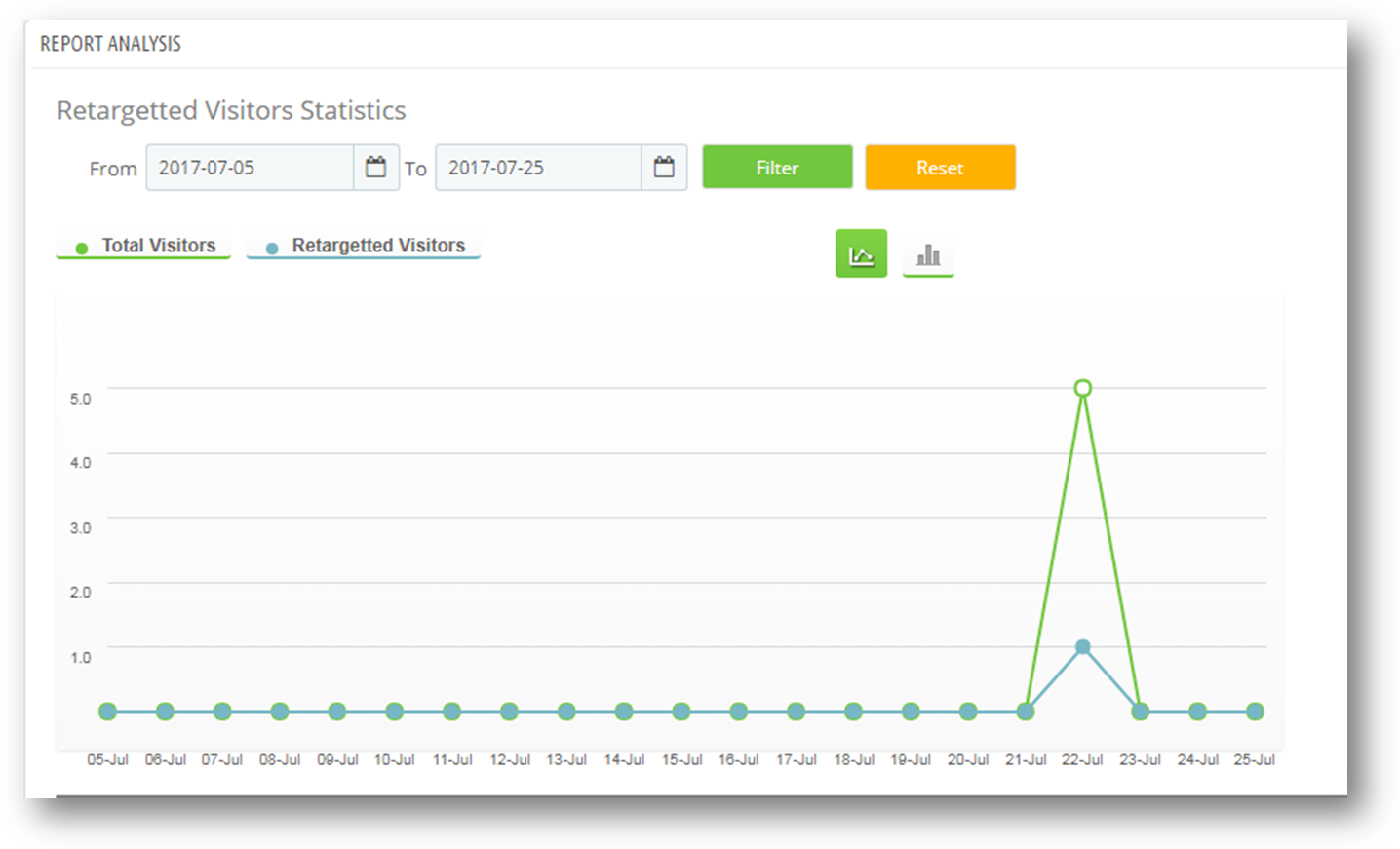
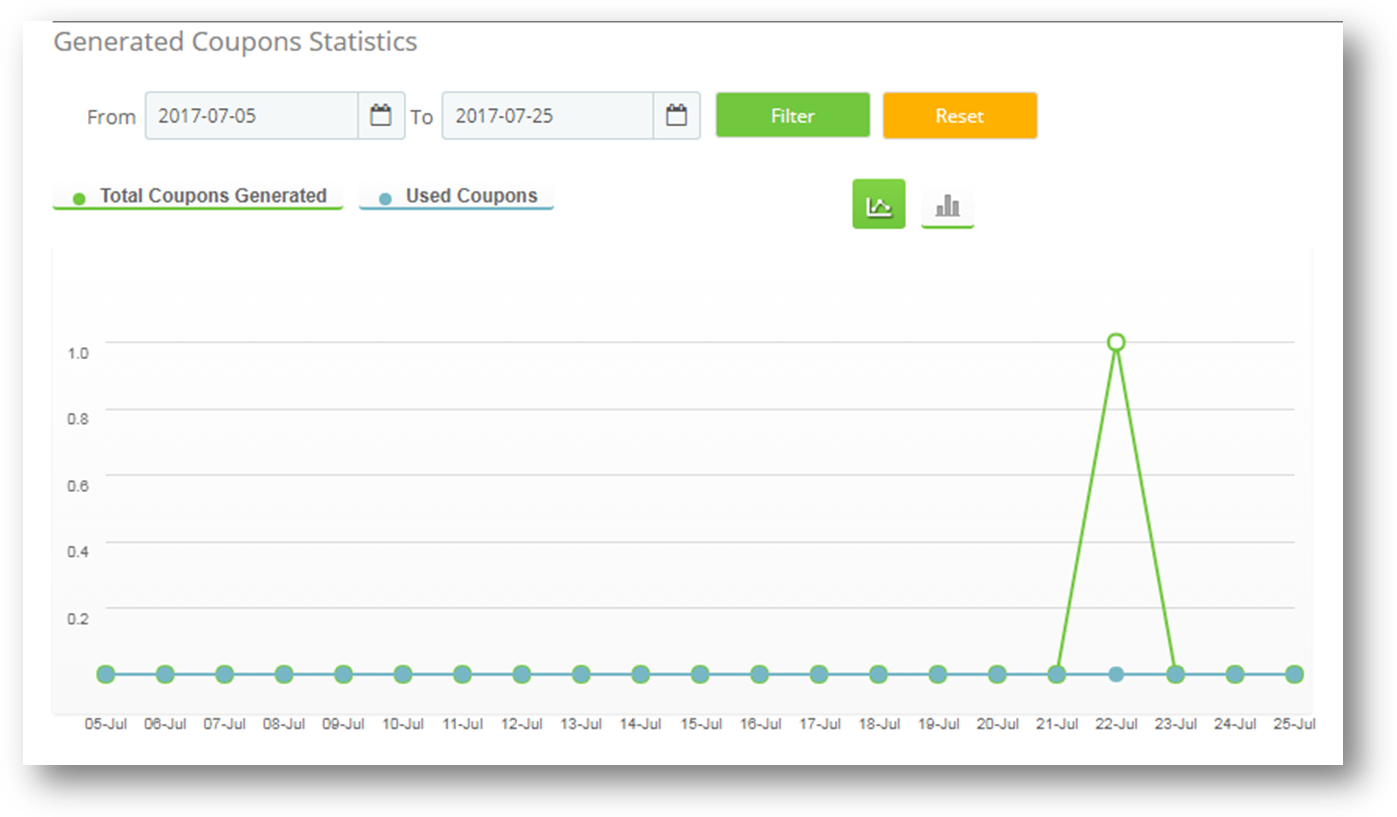
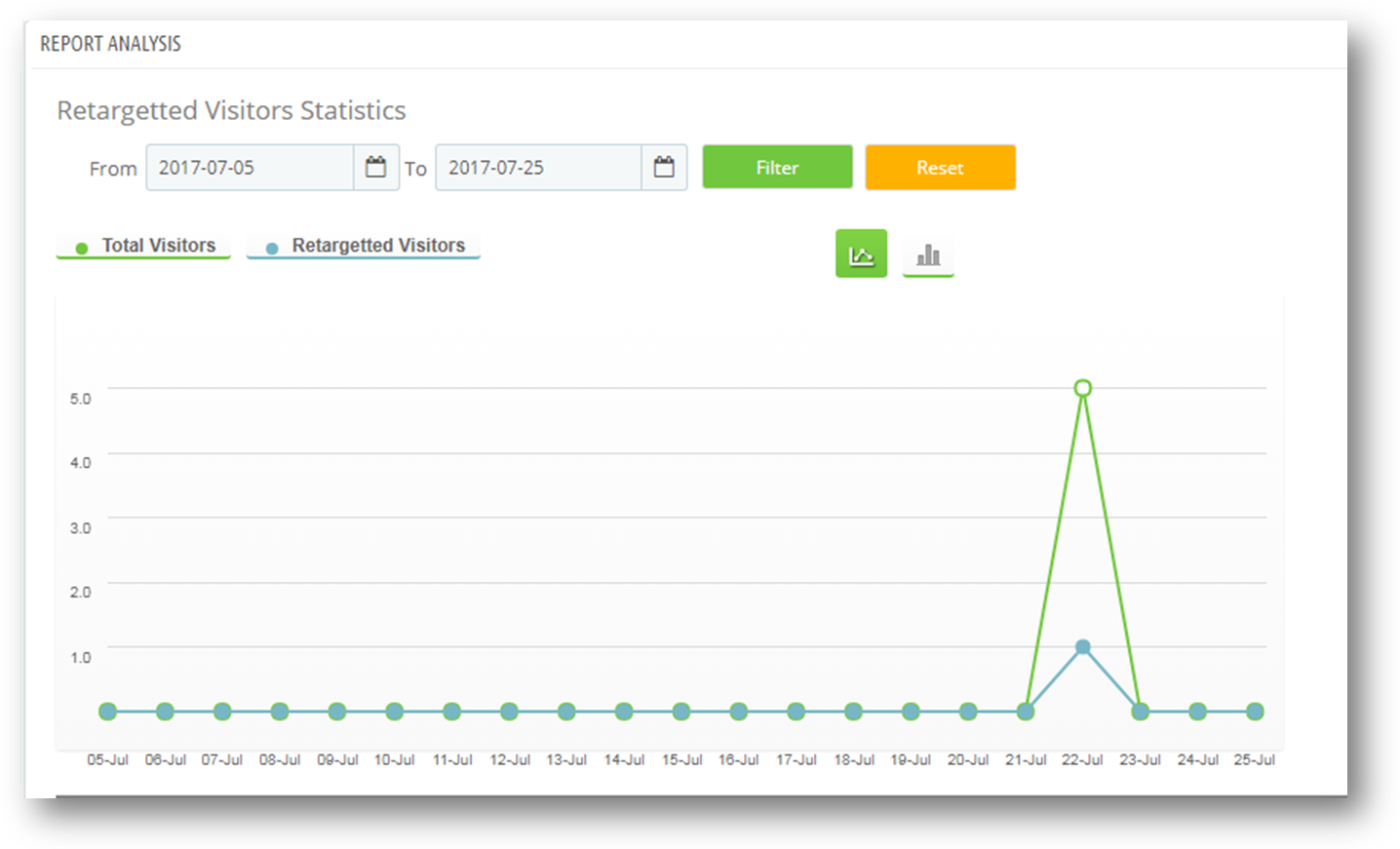
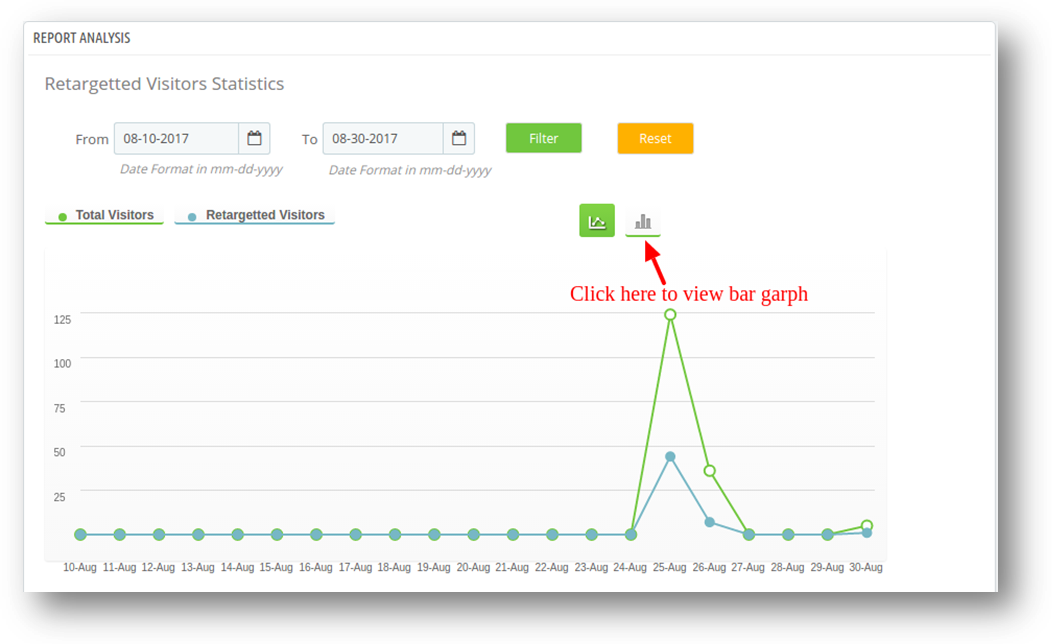
Diese Registerkarte zeigt die Berichtsanalyse in Grafiken an. Sie können das Diagramm filtern, indem Sie den Datumsbereich in den Feldern "Von" und "Bis" auswählen. In diesem Tab gibt es zwei Graphen

  1. Besuchergrafik: Dies ist der Graph zwischen den gesamten Besuchern und den Retargeting-Besuchern.

X-Achse- Datum und Uhrzeit

Y-Achse- Gesamtbesucher und insgesamt bleibende Benutzer

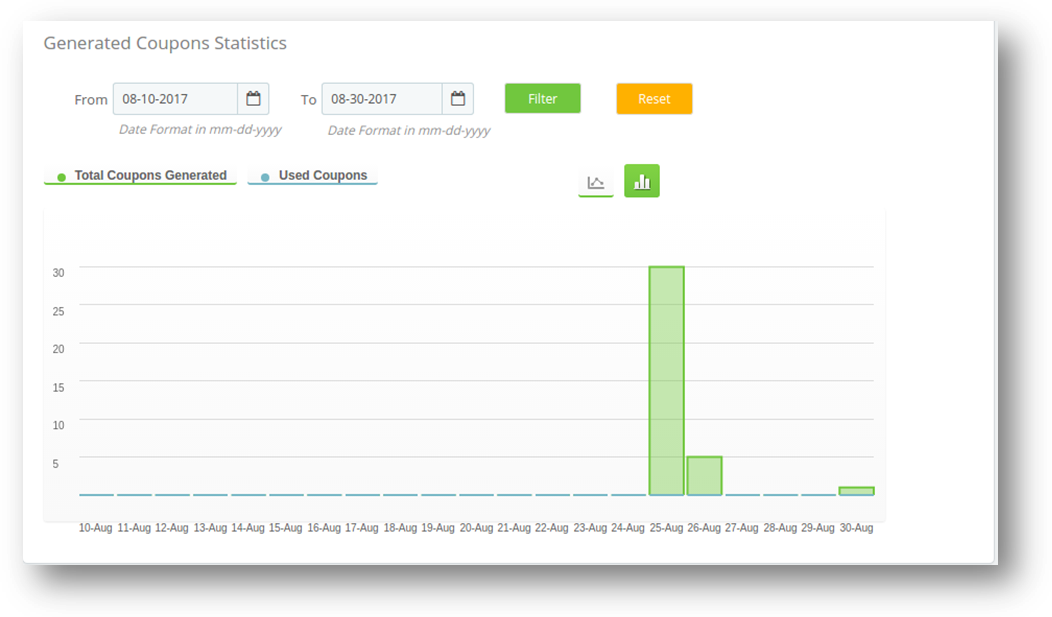
  1. Gutschein-Grafik: Dies ist der Graph zwischen dem gesamten generierten Coupon und den insgesamt verwendeten Coupons.

X-Achse- Datum und Uhrzeit

Y-Achse- Insgesamt generierte Coupons und insgesamt verwendete Coupons Sie können das Diagramm auch in zwei Form 1 anzeigen. Zeilen 2. Riegel

1. Liniendiagramme

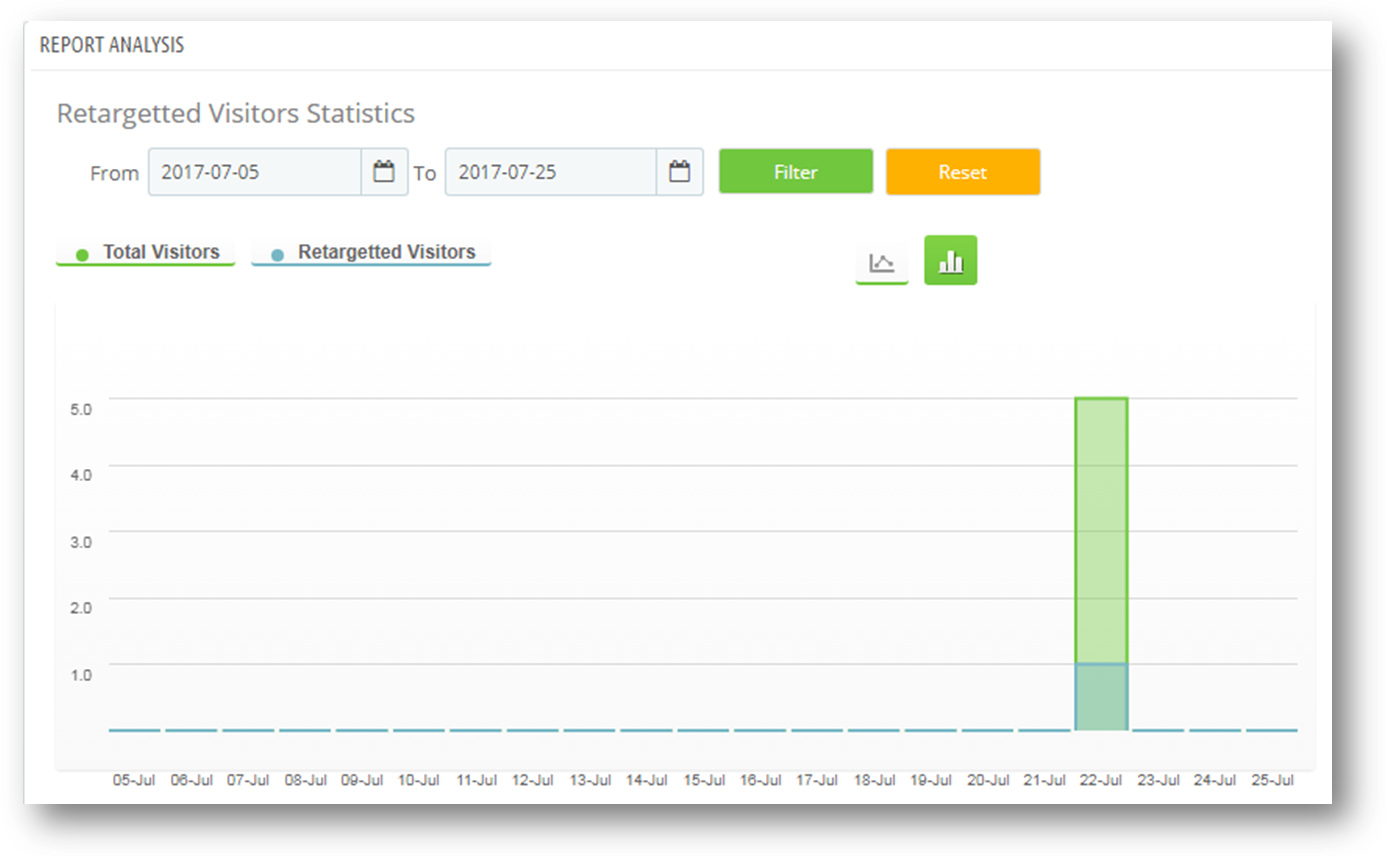
  1. Balkendiagramm: Balkendiagramm anzeigen. Sie müssen auf das Symbol klicken, wie in der folgenden Abbildung gezeigt.

Balkendiagramm wird so aussehen.

MailChimp Einstellungen

Sie müssen die folgenden Schritte befolgen, um die Statistik-

  1. Gehen Sie zu den Modulen und Services -> Module und Services
  2. Es würde alle Module des Ladens auflisten. Suchen Sie in der Modulliste nach 'Popup beenden'.
  3. Klicken Sie nun auf die Schaltfläche "Konfigurieren", die dem Popup-Fenster "Beenden" entspricht.

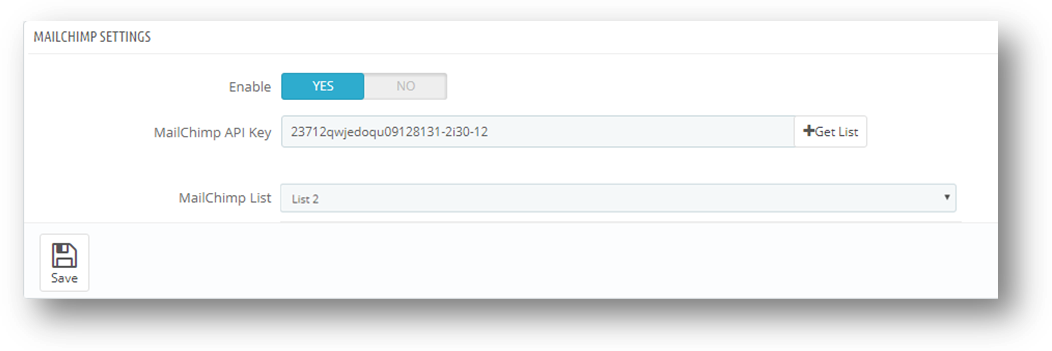
Es würde Prestashop Store Admin auf eine neue Seite umleiten. Klicken Sie auf "MailChimp Einstellungen" und es öffnet sich ein neuer Bereich wie unten gezeigt –

Aktivieren / Deaktivieren: Der Administrator kann die Mailchimp-Einstellungen aktivieren / deaktivieren. Es wird zunächst auf "AUS" gesetzt. MailChimp-API-Schlüssel: Der MailChimp-API-Schlüssel ist der Schlüssel, den der Benutzer in seinem MailChimp-Konto unter https://www.mailchimp.com erstellt hat. Dieser API-Schlüssel wird verwendet, um eine Verbindung zur MailChimp-API herzustellen. Wenn Benutzer das Feld "MailChimp API Key" mit einem gültigen API-Schlüssel füllt und auf die Schaltfläche Get List klickt, werden die mit diesem MailChimp-API-Schlüssel verknüpften Listen angezeigt. MailChimp-Listen: MailChimp-Listen sind verfügbar, wenn der MailChimp-API-Schlüssel bereitgestellt wird.

Front Office

1. Standardeinstellungen:

  1. Hintergrundbild:

  1. Website-Logo im Popup-Fenster:

  1. Gutschein für den Besucher:

  1. Der Gutschein

  1. Kontoerstellung des Besuchers:

Empfehlungen

– Wenn das Plugin nach der Installation nicht funktioniert, überprüfen Sie bitte die Berechtigungen für den Modulordner. Der Ordner sollte Schreibzugriff haben. Bitte machen Sie die Ordnerberechtigung für 755.

? ? ? ? ? ? ??? ? ? ? ? ? ??


Kaufen Sie Prestashop Exit Popup Modul auf der Erweiterung

Sie

Exit Intent-Popup mit Gamified-Schnittstelle: https://www.knowband.com/prestashop-spin-and-win
Benutzerhandbuch: https://www.knowband.com/blog/user-manual/prestashop-spin-win-module/

Sie konnten auch mögen: