O novo burburinho no setor de comércio eletrônico é a aquisição do provedor de plataforma de comércio eletrônico Magento, da Adobe. Magento é uma plataforma de código aberto com presença em todo o mundo. A receita do Magento no ano 2017 foi em torno de $ 150 Million e a Adobe concordou em adquirir o Magento por $ 1.68 bilhões. A Adobe é líder em design e tem uma experiência de classe mundial na entrega de serviços digitais com as melhores ferramentas de todos os tempos, como o Adobe Experience Manager, o Adobe Analytics e o Adobe Campaign. Havia rumores na indústria de que a Adobe está ansiosa para fazer uma entrada na solução de comércio e a decisão de adquirir o Magento é bastante surpreendente para o mundo do comércio eletrônico. A transação deve ser concluída durante o terceiro trimestre do ano fiscal 2018 da Adobe. Até que a transação seja fechada, cada empresa continuará a operar de forma independente. Conforme Comunicado de imprensa pela Adobe –
"A Adobe é a única empresa com liderança em criação de conteúdo, marketing, publicidade, análise e agora comércio
"A Adobe e a Magento compartilham uma visão para o futuro das experiências digitais que reúne a força da Adobe em conteúdo e dados com a inovação em comércio aberto da Magento", disse Mark Lavelle, CEO da Magento. "Estamos felizes em participar da Adobe e acreditamos que esta será uma grande oportunidade para nossos clientes, parceiros e comunidade de desenvolvedores".
A Adobe afirmou que imagina a Magento como uma boa opção para o seu portfólio para os mercados de médio e grande porte e novamente destacou que tanto a Adobe como a Magento compartilham alguns clientes como a Coca-Cola, a Warner Music Group, a Nestlé.
A empresa revelou que as receitas 2017 da Magento estavam no raio de US $ 150 milhões e que o Magento emprega atualmente pessoas da 750.
Executivos da Adobe continuaram destacando o negócio de cloud que o Magento desenvolveu nos últimos anos e que o desenvolvimento da plataforma foi Cloud-First.
Eles também sugeriram que a Adobe se concentrará em estender os recursos das plataformas de nuvem entre as duas empresas.
Outra área que eles destacaram para os investidores foi a 300,000 e a forte rede de desenvolvedores que a Magento traz para a Adobe.
Não está claro como a Adobe contou esses desenvolvedores e, em um informativo divulgado sobre a aquisição, também menciona os parceiros 1,150 + Magento.
Provavelmente, eles fizeram um número estimado de "funcionários" que trabalham em parceiros Magento que estão envolvidos no desenvolvimento ativo de produtos e serviços que se integram com a plataforma Magento.
Como postado no blog do Magento "À medida que as capacidades de Content + Commerce se tornaram inextricavelmente ligadas, o comércio desempenha uma parte mais integral da experiência do consumidor do que nunca.
Com a posição da Magento como a plataforma de comércio mais popular do mundo e a liderança da Adobe em projetar e fornecer excelentes experiências digitais, permitiremos que todas as empresas criem e forneçam experiências atraentes em tempo real, se envolvam com clientes em todos os pontos de contato e realizem transações em todo o cliente viagem para B2C e B2B.
Estamos na vanguarda de uma tremenda oportunidade:
Oferecer valor ainda maior aos clientes, parceiros e desenvolvedores em todo o investimento em comércio
Para acelerar o roteiro de nossos produtos, possibilitado pela amplitude e profundidade dos recursos de produtos e tecnologias de nuvem da Adobe
Para explorar a escala operacional global da Adobe para acelerar nossa penetração em novas verticais e geografias
Para aproveitar a paixão criativa da nossa Comunidade para a nossa missão de usar a tecnologia para conectar e capacitar as pessoas "
Publique seus produtos em sua página do Facebook automaticamente com a ajuda do Magento Facebook Wall Post Extension por Knowband. Esta extensão do Facebook Wall Post O Magento permite que o administrador aumente sua visibilidade de marca em uma das plataformas de mídia social mais engajadas, o Facebook, onde bilhões de usuários acessam diariamente. O avançado e fácil de configurar o Facebook Wall Post Magento Extension aumenta o engajamento dos usuários e ajuda a aumentar o tráfego do site também.
1.1 Benefícios de comerciante da extensão de postagem de parede do Facebook do Magento
Extensão do Facebook Wall Post O Magento ajuda a aumentar a visibilidade de seus produtos / marcas na plataforma de mídia social.
O Facebook Wall Post Magento Extension ajuda a aumentar o tráfego geral do site, redirecionando os usuários do Facebook para o site.
Magento Facebook Post Extension aumenta o engajamento do cliente, mesmo quando eles estão navegando em sua conta do Facebook.
Magento Facebook Wall Post Extension fornece uma maneira mais fácil de mostrar seus produtos, novas chegadas e códigos de cupom para o público-alvo.
Recursos do 1.2 do Magento Facebook Wall Post Extension
A extensão de post do Facebook para o Magento oferece ao administrador para postar suas categorias e produtos automaticamente.
A extensão Magento Facebook Post oferece ao administrador para publicar os produtos manualmente também.
O administrador pode postar a escolha da (s) categoria (s) no mural do Facebook.
A extensão do mural do Facebook do Magento permite que o administrador selecione o tipo de descrição que deseja exibir no mural do Facebook, ou seja, descrição longa, curta ou meta descrição.
A extensão do mural do Facebook do Magento permite que o administrador exiba o preço do produto junto com o mural.
A descrição do post no Facebook é totalmente personalizável. O administrador pode postar sua escolha de descrição em apenas um clique.
O módulo de post Magento FB oferece ao administrador para exibir o alerta de estoque no post do Facebook.
A extensão Magento FB Post fornece ao administrador para inserir a quantidade desejada, abaixo do qual o alerta de ações será mostrado na postagem do Facebook.
A extensão de post do Facebook para Magento também gera cupom para o alerta de estoque.
A extensão do mural do Facebook do Magento permite que o administrador personalize o código do cupom / comprovante de acordo com suas preferências.
A extensão do mural do Facebook, o Magento, oferece o recurso para personalizar também o nome, o tipo, a validade e o valor do voucher.
O módulo de post Magento FB oferece dois tipos de voucher a serem dados aos clientes, ou seja, baseados em Absolute ou Percentage.
A extensão do mural do FB Magento é fácil de instalar, configurar e entender também.
Etapas de instalação 2.0 do Magento Facebook Post Extension
As etapas para instalar a extensão de postagem de parede do Facebook do Magento são mencionadas abaixo:
Compre o Facebook Wall Extensão Extensão Magento de Knowband. Você pode baixar o pacote de extensão.
O pacote tem um arquivo compactado que contém o manual do usuário e o código fonte do Magento Facebook Wall Post Extension. Descompacte o pacote.
Crie uma pasta {Magento root} / app / code / Knowband / fbwallpost
Carregar o conteúdo extraído na pasta acima via gerenciador de FTP (como o Filezilla ou o WinSCP
Agora, execute os comandos abaixo para instalar a extensão do Mural do Magento no Facebook: php -f bin / magento module: enable
A extensão está agora instalada e pronta para uso. No painel de administração, vá para "Knowband Extensions> FB Wall Post".
Agora você pode configurar e usar o Magento do Facebook Wall Post Extension.
3.0 Admin Interface do Facebook Wall Post Magento Extension
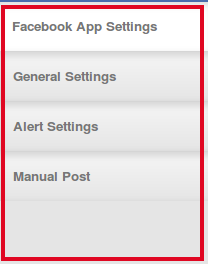
O Magento Facebook Wall Post Extension oferece as seguintes interfaces a serem configuradas:
Configurações do aplicativo do Facebook
Configurações gerais
Configurações de alerta
Postagem manual
Abaixo está a descrição detalhada de todas as abas desta extensão do Facebook Wall Post Magento.
Configurações do aplicativo 3.1 Facebook:
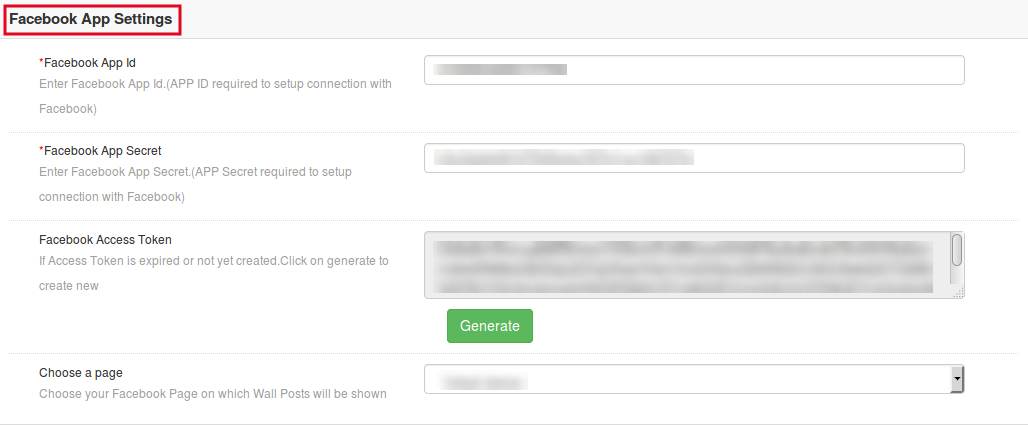
Esta interface da extensão do Facebook Wall Post Magento contém os seguintes campos a serem configurados:
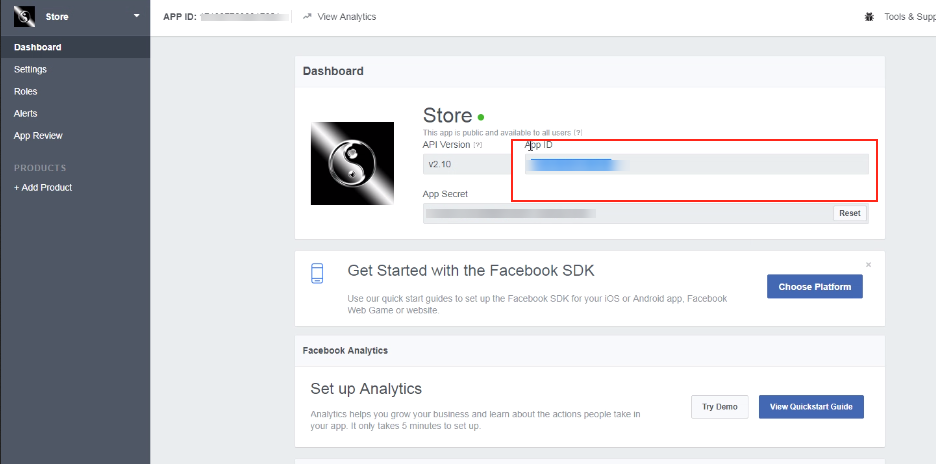
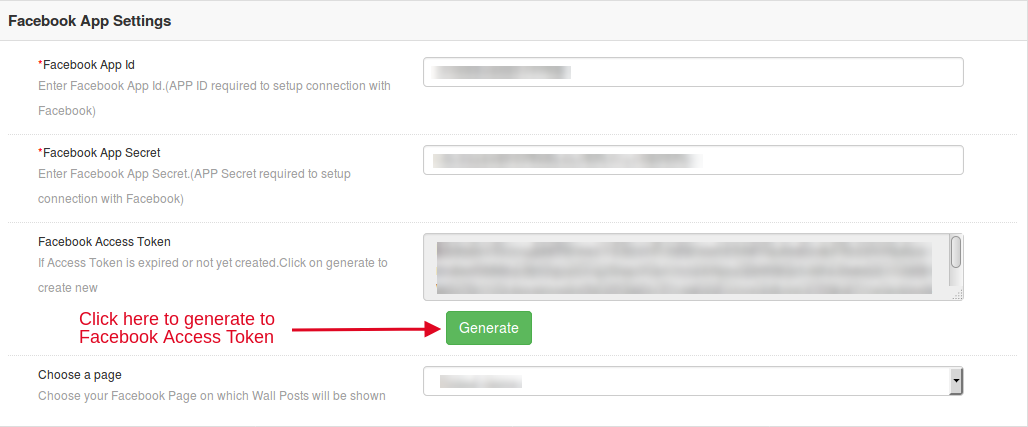
Facebook App ID: Neste campo do Facebook Wall Post para Magento, digite seu ID de aplicativo do Facebook que é necessário para configurar a conexão com o Facebook. Para encontrar o ID do aplicativo, acesse o painel do seu aplicativo do Facebook. Copie o ID do aplicativo da coluna mostrada na imagem abaixo e cole-o na página de configuração do módulo.
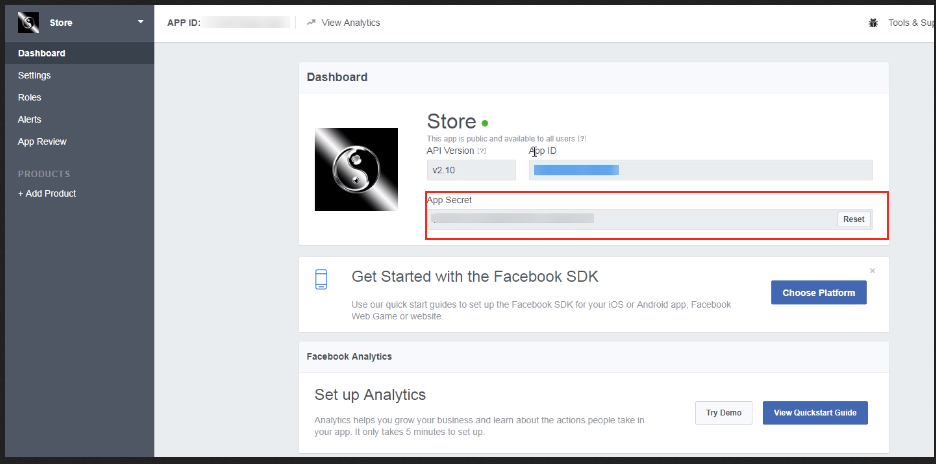
Segredo do aplicativo do Facebook: Neste campo de Magento Facebook Post Extension, o administrador precisa digitar o segredo do aplicativo do Facebook. Copie o aplicativo secreto da próxima coluna, como mostra a imagem abaixo.
Token de Acesso do Facebook: Depois de inserir o ID do aplicativo do Facebook e o Segredo do aplicativo, o administrador precisará gerar o token do Facebook Access. O Facebook Wall Post para Magento permite que o administrador gere o Token de Acesso do Facebook apenas clicando na opção "Gerar" da Extensão do Magento no Facebook.
Escolha uma página: Este campo de Magento Facebook Wall Post Extension permite que o administrador selecione a página desejada no Facebook em que ele deseja exibir as mensagens no mural.
3.2 Configurações gerais da extensão do mural do Facebook do Magento
Esta interface da extensão do Facebook Wall Post Magento contém os seguintes campos a serem configurados:
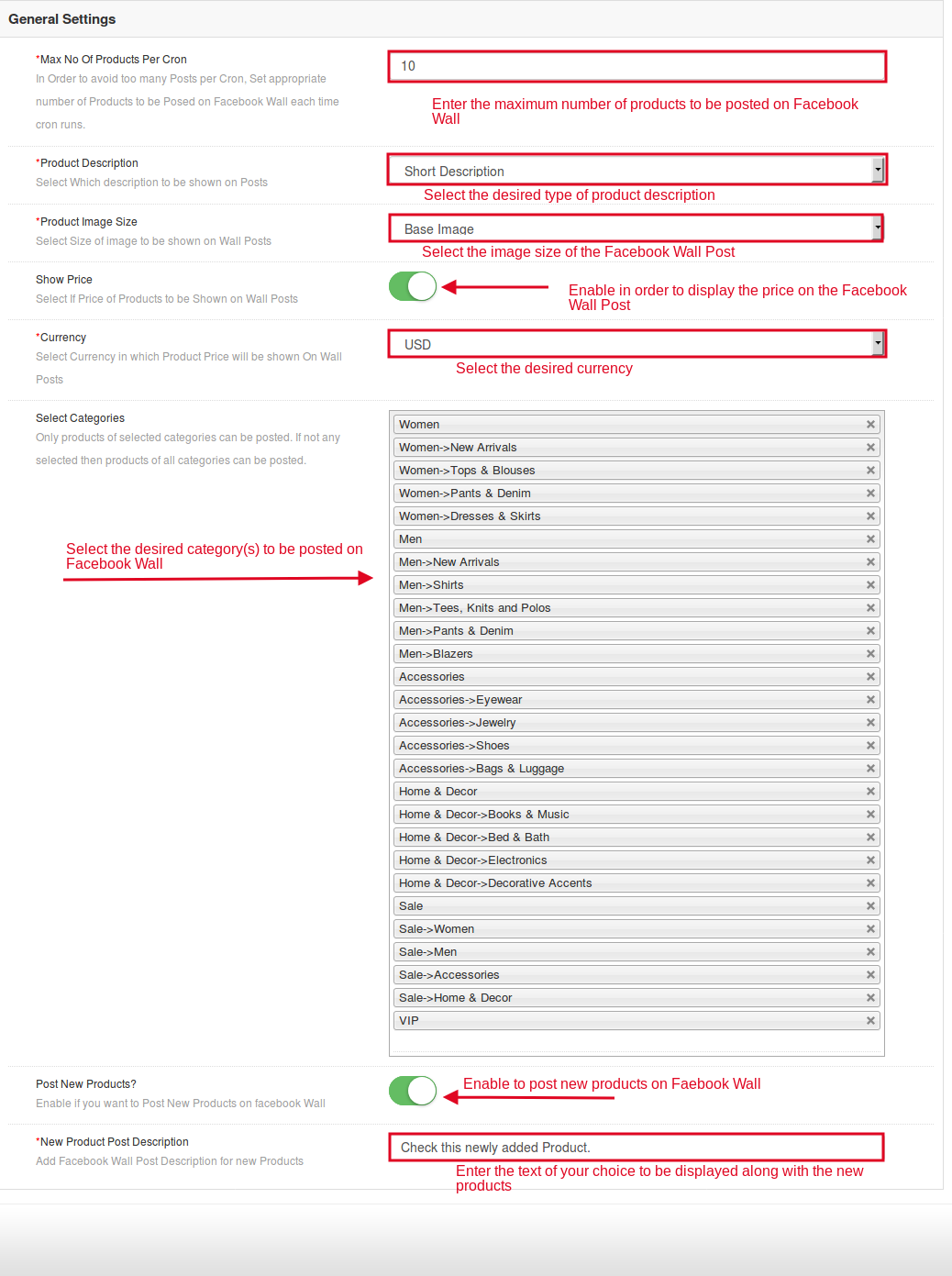
Número máximo de produtos por Cron: O administrador pode definir o número máximo de produtos que devem ser postados após a execução do cron. Este campo do Facebook Wall Post para o Magento ofereceu ao administrador para evitar muitos posts por cron. O Magento Facebook Post Extension permite que o administrador defina o número apropriado de produtos a serem postados no mural do Facebook sempre que o cron for executado.
Descrição do Produto: Este campo do Magento Facebook Wall Post Extension permite que o administrador selecione o tipo de descrição do produto que deseja exibir no mural do Facebook. Pode ser Curto, Longo ou Meta.
Tamanho da imagem do produto: O Magento Facebook Wall Post Extension oferece ao administrador para selecionar o tamanho da imagem a ser mostrada no mural do Facebook.
Mostrar preço: Se o administrador quiser, ele pode exibir o preço dos produtos no mural do Facebook.
Escolha a moeda: A extensão do Facebook Wall Post O Magento fornece aos comerciantes eletrônicos para selecionar a moeda desejada a ser exibida no mural do Facebook.
Selecione Categorias: Esta extensão do Facebook Wall Post Magento permite ao administrador selecionar as categorias. Os produtos da categoria selecionada serão postados no mural do Facebook. Se o administrador não selecionar nenhuma categoria, os produtos de todas as categorias poderão ser postados.
Postar novos produtos: Este campo do Facebook Wall Post para Magento permite que o administrador publique os novos produtos. Para fazer isso, ele só precisa alternar um botão.
Descrição do novo produto: O administrador pode até alterar a descrição que será exibida junto com a publicação no mural de novos produtos. Com a ajuda deste campo do Magento Facebook Post Extension, o administrador pode fazer o mesmo rapidamente.
Configurações de alerta 3.3 do mural do Facebook para Magento
Nas configurações de alerta do Magento Facebook Post Extension, existem os seguintes campos a serem configurados:
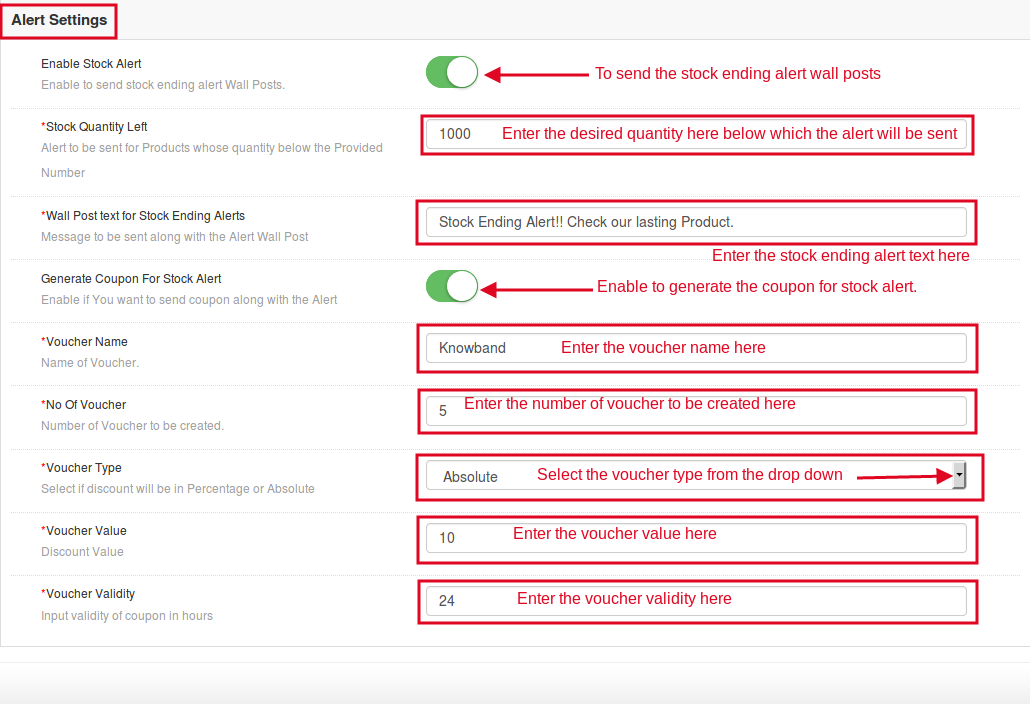
Ativar alerta de estoque: Habilite este botão da extensão de postagem de parede do Facebook Magento para exibir o alerta de final de estoque nas postagens do mural do Facebook.
Quantidade de estoque à esquerda: Neste campo de extensão do Facebook Wall Post Magento, digite a quantidade, abaixo do qual o alerta de ações será exibido no post de parede do Facebook.
Texto da publicação no mural para Alertas finais de stock: Neste campo da extensão do Facebook Wall Post Magento, o administrador pode inserir o texto de sua escolha que seria exibido junto com o alerta de estoque. A mensagem de alerta de estoque pode acionar a intenção de compra instantânea dos clientes em potencial.
Gerar cupom para estoque de alerta: Este campo do Facebook Wall Post para Magento permite ao administrador exibir o código do cupom juntamente com o alerta de estoque.
Nome voucher: Neste campo do Magento Facebook Wall Post Extension oferece ao administrador para inserir o nome do voucher de acordo com suas preferências.
Não de comprovante: Este campo de extensão do Facebook Wall Post Magento permite ao administrador inserir o número de voucher a ser criado.
Tipo de voucher: A extensão do Facebook Wall Post A Magento oferece aos comerciantes eletrônicos para selecionar o tipo de voucher que ele deseja exibir no mural do Facebook. O administrador pode exibir se vouchers com descontos absolutos ou baseados em porcentagem.
Valor do vale: Este campo do Facebook Wall Post para Magento permite que o administrador insira o valor do voucher conforme o requisito.
Validade do comprovante: Este campo do Magento Facebook Post Extension permite que o administrador insira a validade do voucher de acordo com suas preferências.
3.4 Manual Post Configurações da extensão do Facebook Wall Post Magento
Esta interface do Magento Facebook Wall Post Extension possui os seguintes campos para o lançamento manual de produtos:
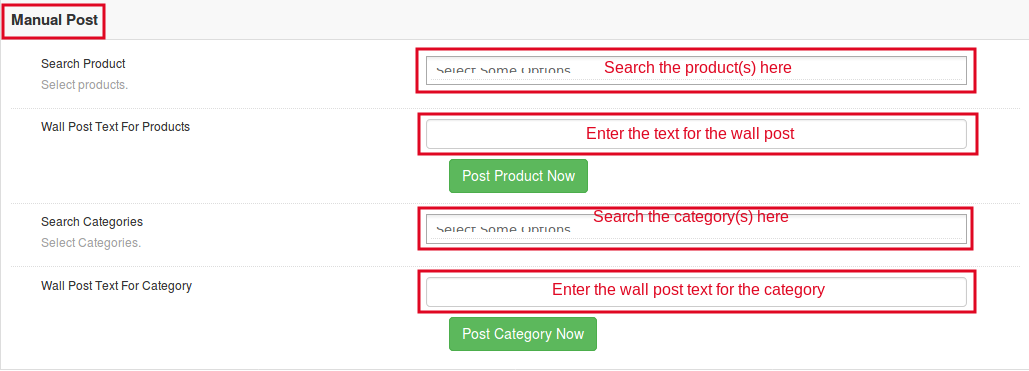
Procurar produtos: Este campo do Magento Facebook Post Extension permite que o admin busque o (s) produto (s) desejado (s) para serem postados no mural do Facebook. O Facebook Wall Post para Magento oferece ao administrador para postar vários produtos por vez.
Texto de postagem de parede para produtos: A extensão do Facebook Wall Post Magento permite ao administrador inserir o texto de sua escolha que seria exibido junto com o (s) produto (s) no mural do Facebook.
Categorias de Pesquisa: Este campo do Magento com extensão de parede do Facebook permite que o administrador pesquise as categorias. Os produtos da categoria selecionada serão postados no mural do Facebook. O administrador pode postar várias categorias por vez.
Texto da Mensagem Mural Para Categoria: O Magento Facebook Wall Post Extension oferece ao administrador para inserir o texto de sua escolha para ser exibido junto com a postagem da categoria selecionada.
4.0 Front End da extensão de postagem de parede do Facebook do Magento
Abaixo está a captura de tela de como o Facebook Wall Post ficará depois de configurar todas as configurações do Magento Facebook Wall Post Extension.
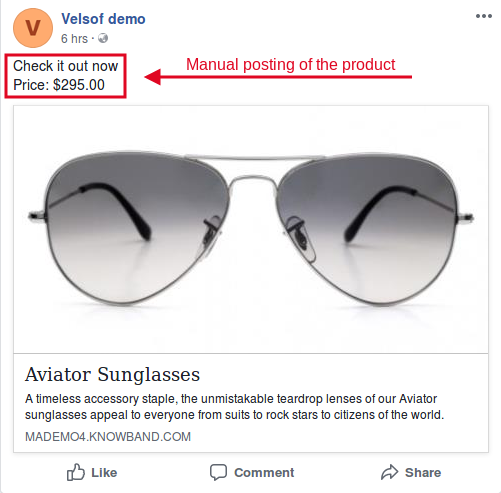
Quando o produto é postado manualmente:
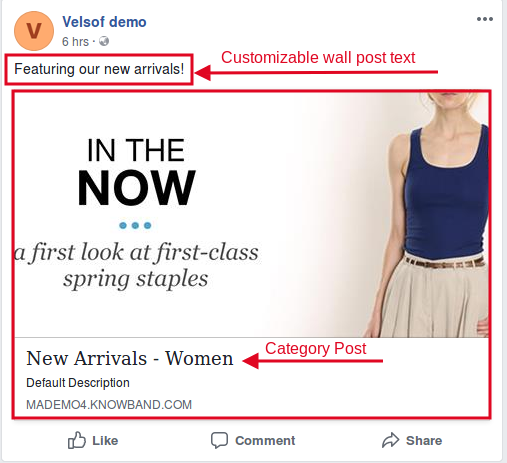
Quando os produtos da categoria desejada são postados:
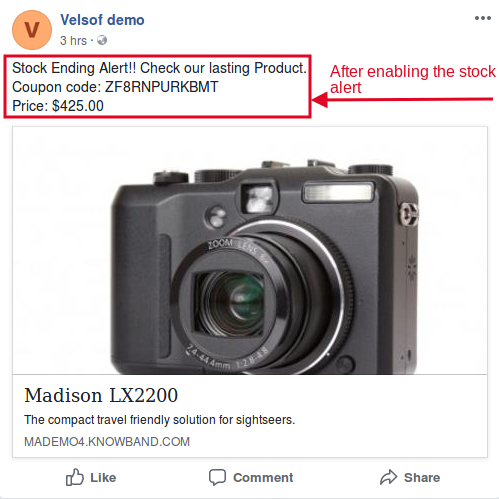
Quando o alerta de estoque está ativado:
Encontre mais detalhes sobre este Magento Facebook Wall Post Extension por Knowband abaixo:
O Módulo OpenCart GDPR por Knowband fornece uma ferramenta para os proprietários de lojas OpenCart para atender os requisitos GDPR impostos pelo Parlamento Europeu. As directivas GDPR proporcionam mais direitos aos cidadãos da UE para proteger os seus dados pessoais.
Novos direitos de proteção de dados em GDPR:
1) Direito de acesso da pessoa em causa 2) Direito de retificação 3) Direito de apagar (4) Direito à restrição de processamento ) Direito à portabilidade de dados 5) Direito ao objeto 6) Tomada de decisão individual automatizada, incluindo criação de perfil
A Extensão GDPR para a plataforma OpenCart ajuda o proprietário da loja a fornecer uma interface aos clientes para que eles possam atender aos requisitos GDPR.
Como o módulo OpenCart GDPR pode ajudá-lo?
O módulo OpenCart GDPR da Knowband ajuda os vendedores a cumprir as diretrizes GDPR sem esforços adicionais. Ao instalar o módulo de conformidade OpenCart GDPR, o administrador pode exibir a opção Ferramentas GDPR na página de detalhes da conta no front-end do cliente ou o administrador tem a opção de ativar os direitos GDPR para os usuários convidados. O OpenCart GDPR Extension lida com as seguintes solicitações:
1) Barra de Consentimento de Cookies 2)
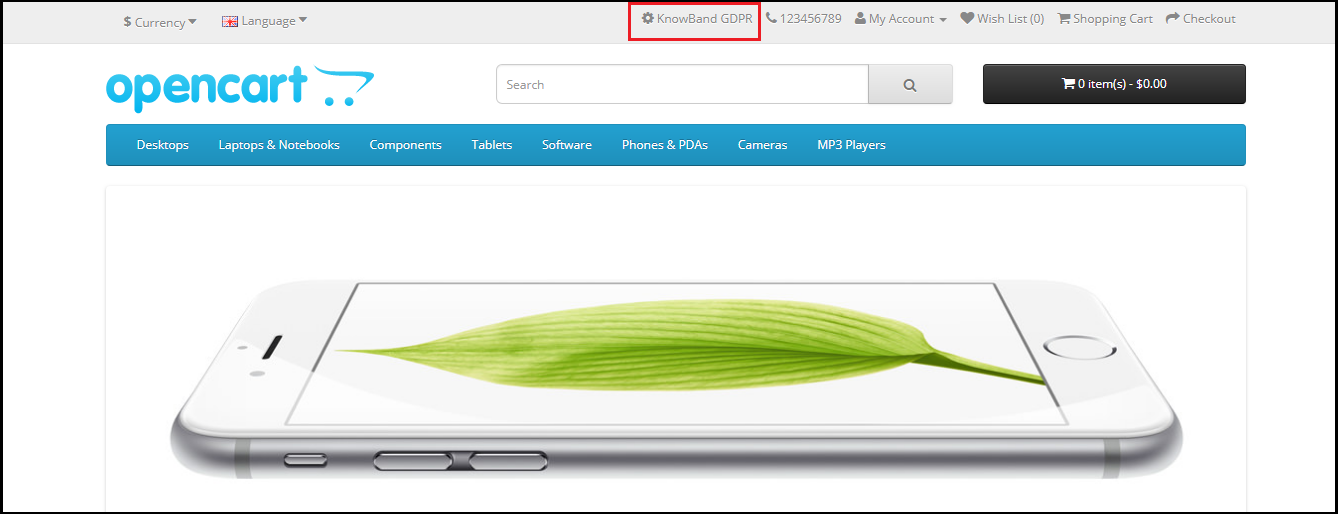
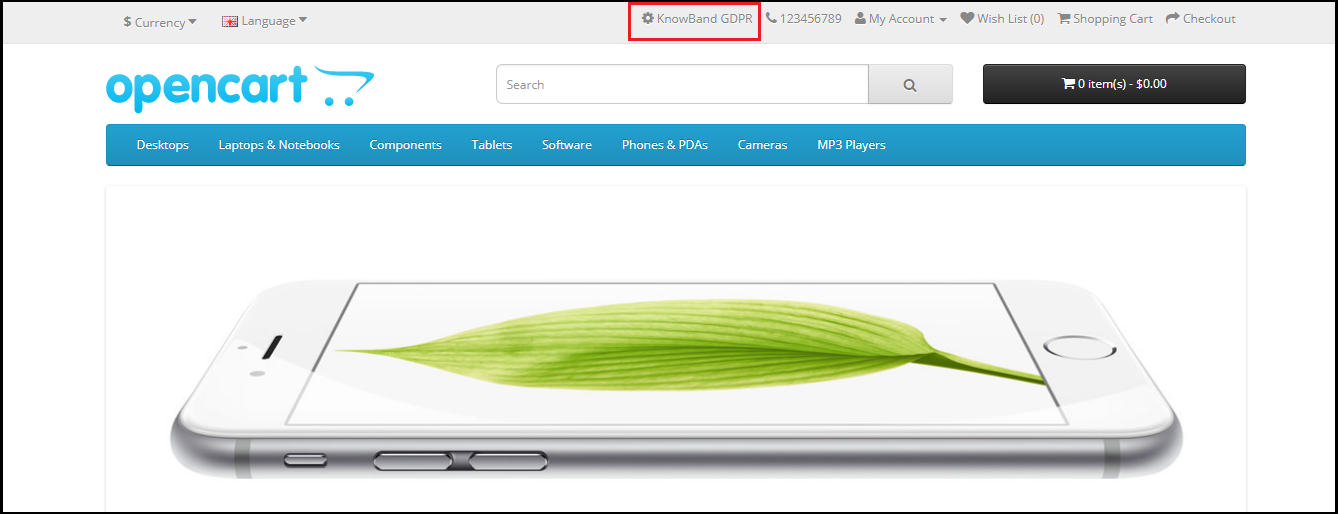
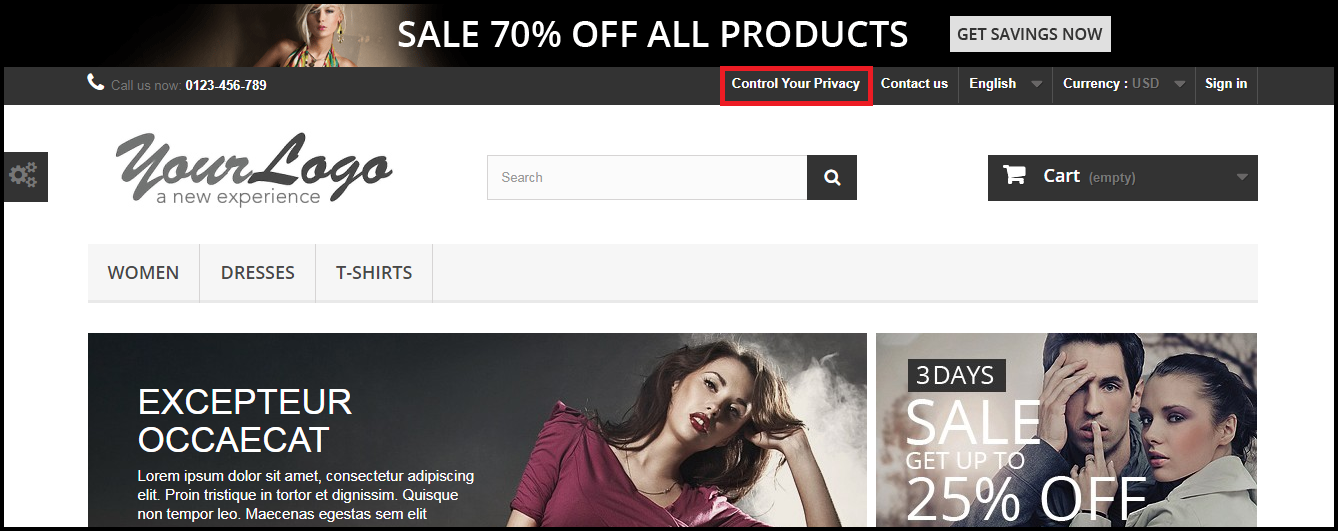
Se os direitos GDPR estiverem ativados para o usuário convidado, o texto Direitos GDPR será exibido na parte superior da página inicial. De acordo com a necessidade, o administrador pode modificar o texto.
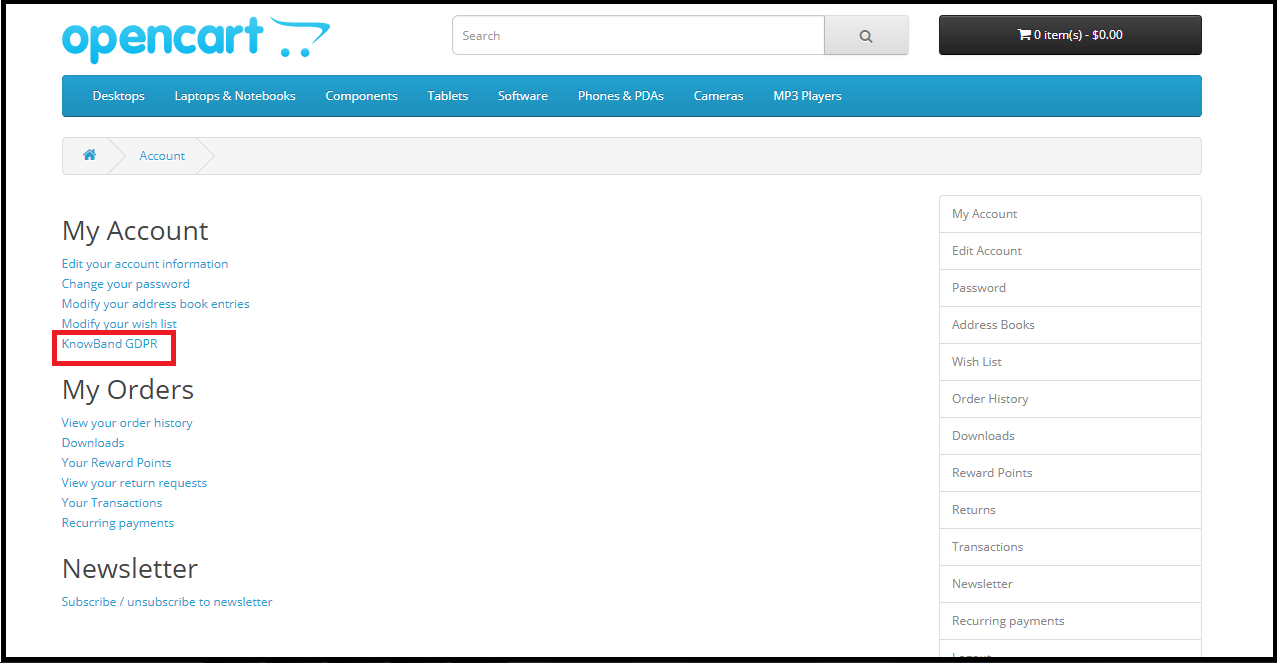
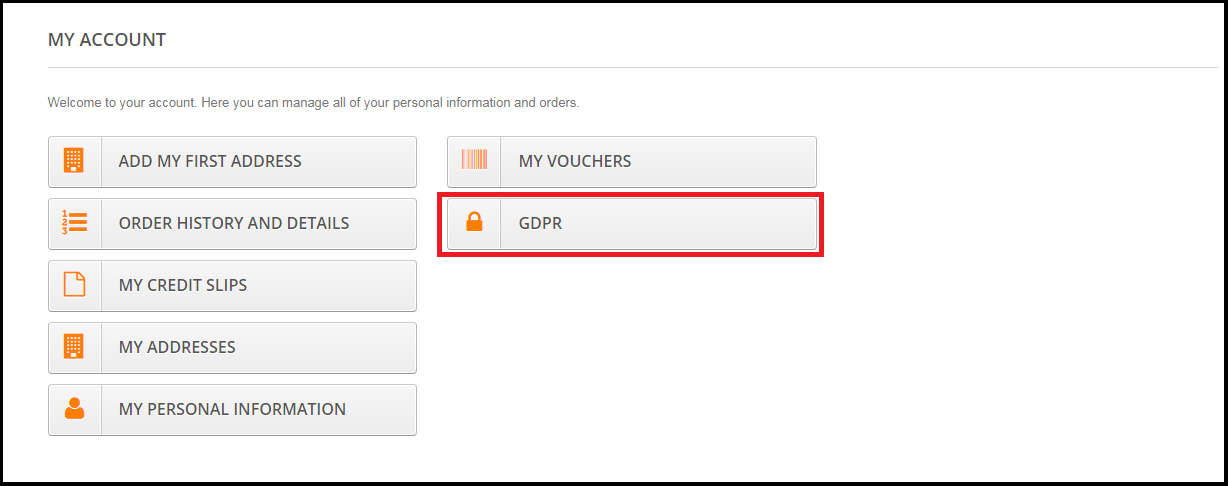
Se os direitos GDPR estiverem habilitados somente para os usuários registrados, os clientes poderão acessar os direitos GDPR depois de fazer login em suas contas. Na seção Minha conta, haverá uma opção para acessar os direitos do GDR. Por favor, consulte a imagem capturada:
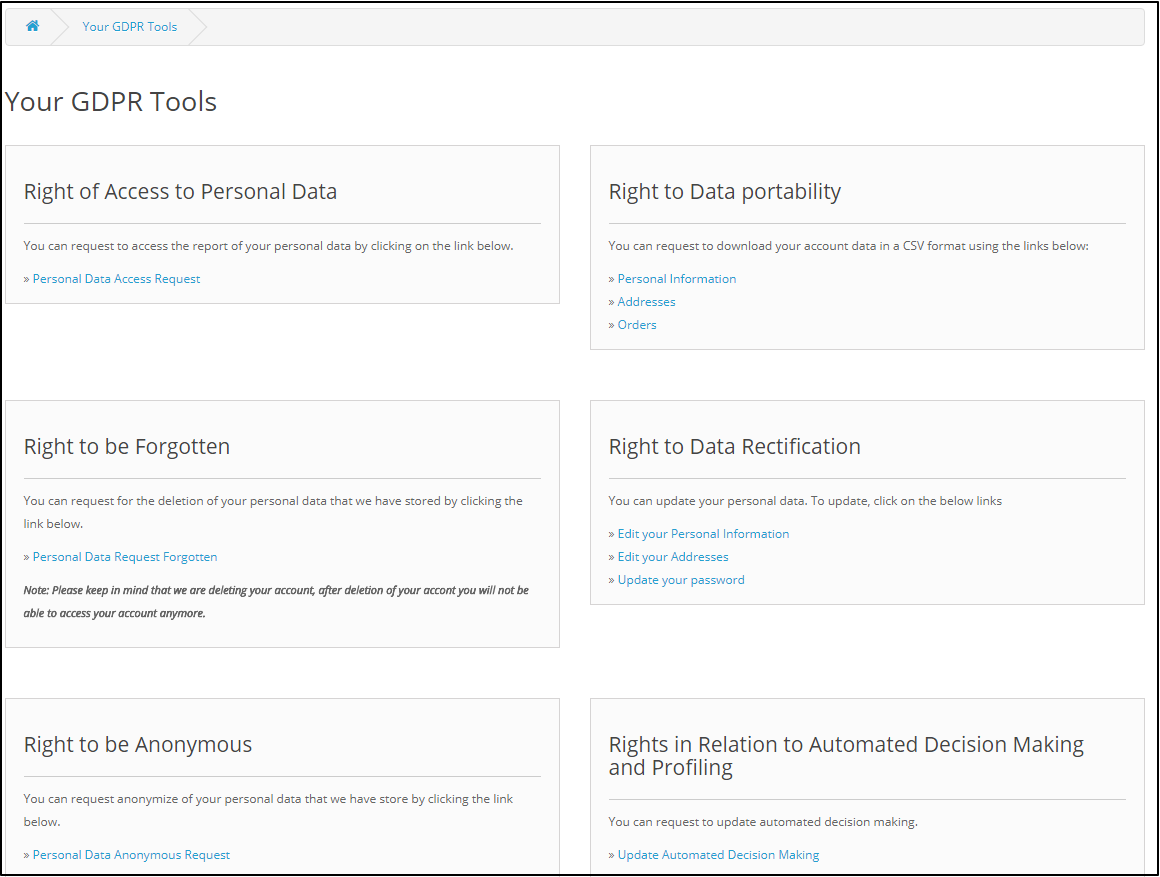
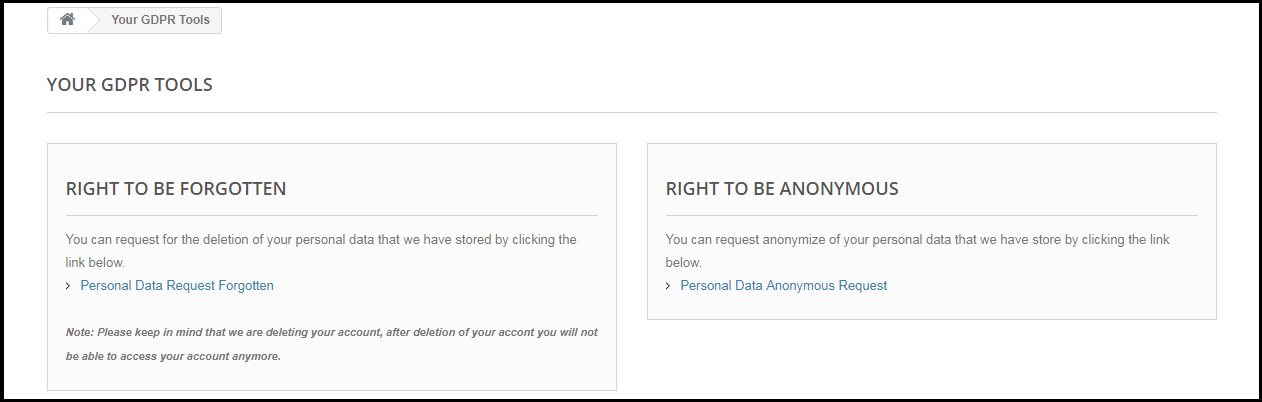
Ao clicar na guia Configurações GDPR, o cliente será direcionado para uma nova página.
De acordo com o requisito, o administrador tem a opção de ativar / desativar qualquer um desses direitos.
Instalação 2.0 do módulo OpenCart GDPR:
Depois de fazer seu pedido para o plugin OpenCart GDPR, você pode baixar o arquivo zip do módulo. Este arquivo zip contém:
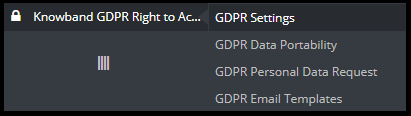
1) OC_GDPR_v1.0.0.zip (código-fonte do módulo) 2) Manual do usuário Para instalar a extensão em sua loja OpenCart, siga as etapas abaixo: 1) Descompacte o arquivo zip. 2. Copie todos os arquivos e pastas do arquivo zip no diretório raiz da configuração OpenCart via gerenciador de FTP. 3. O módulo OpenCart GDPR está agora instalado e pronto para uso. Vá para Admin -> Menu Principal -> Extensões
3.0 Admin Interface do Plugin OpenCart GDPR:
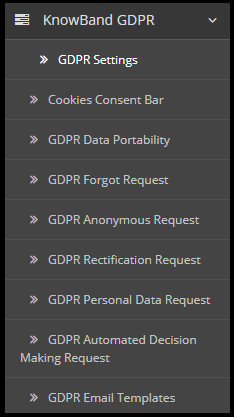
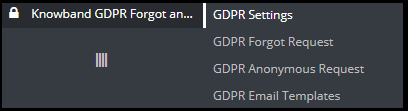
Na seção de administração do módulo de direitos do cliente do OpenCart GDPR, estão disponíveis as seguintes opções:
Configurações GDPR
Barra de Consentimento de Cookies
Portabilidade de dados GDPR
Solicitação Esquecida do GDPR
Solicitação Anônima do GDPR
Pedido de Retificação do GDPR
Pedido de dados pessoais GDPR
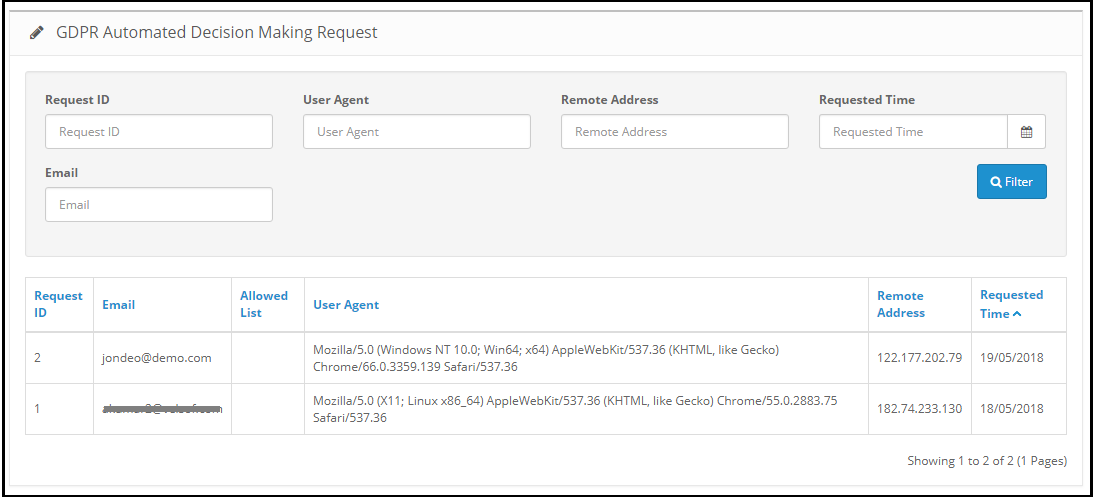
Solicitação de Tomada de Decisão Automatizada do GDPR
Modelos de email GDPR
Configurações 3.1 GDPR:
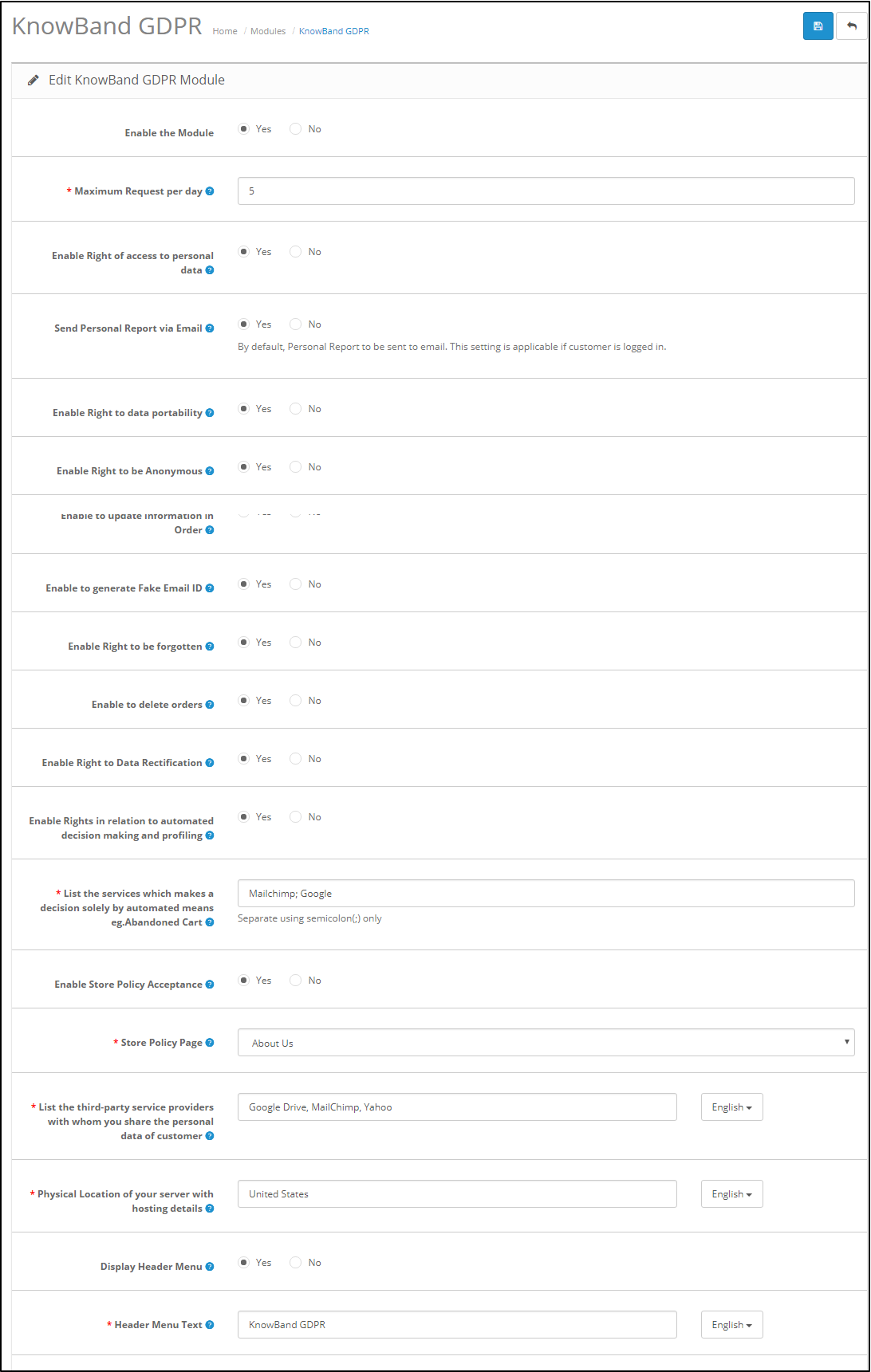
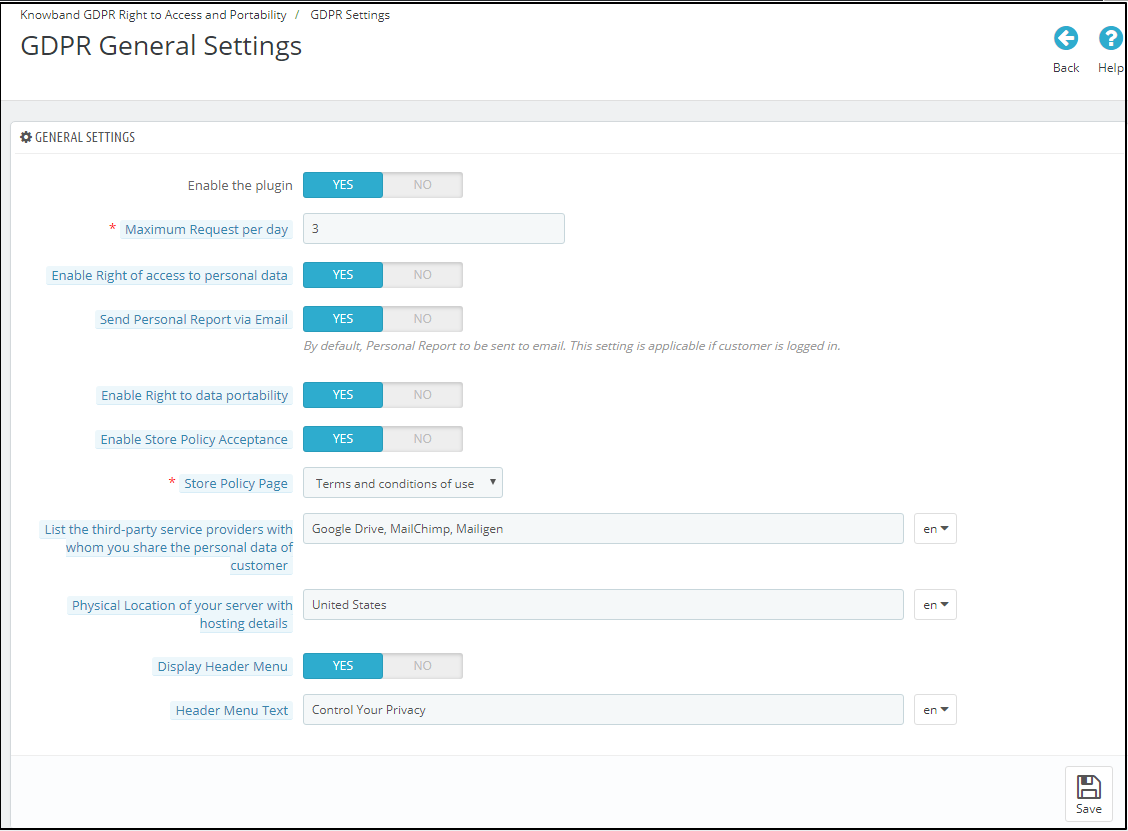
A guia Configurações GDPR do módulo Direitos dos Indivíduos do OpenCart GDPR permite que o administrador da loja ative / desative os direitos do cliente conforme a necessidade. De acordo com as configurações permitidas pelo administrador, o cliente poderá acessar os direitos de sua conta. Por favor, consulte a imagem abaixo anexada:
Ative o módulo:? As per the requirement, admin can Enable/Disable the OpenCart GDPR Compliance Module.
Solicitação máxima por dia:? Customers have the right to make request for the GDPR rights. Admin can set the limit for the requests on daily basis. It will be recommended to set the maximum requests per day to a minimum number to avoid the spam requests.
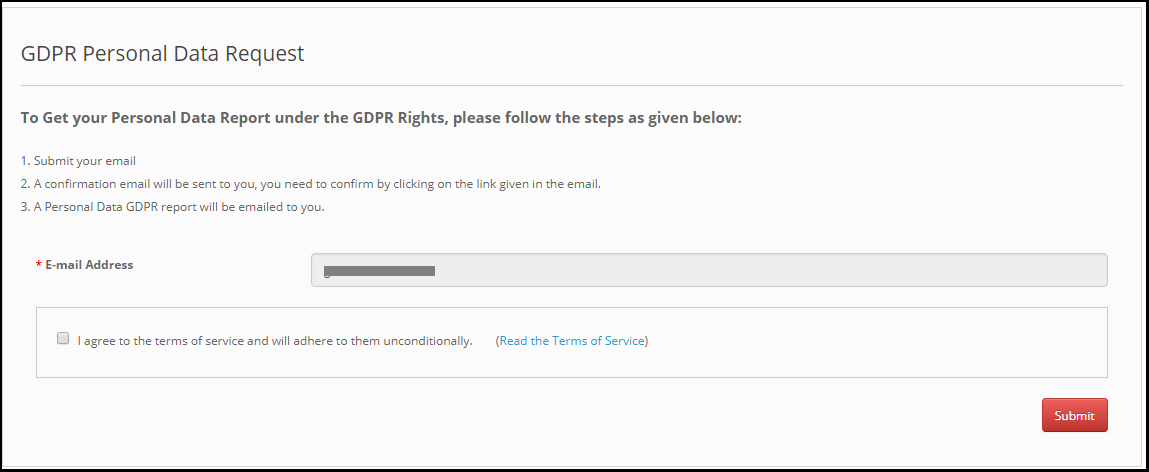
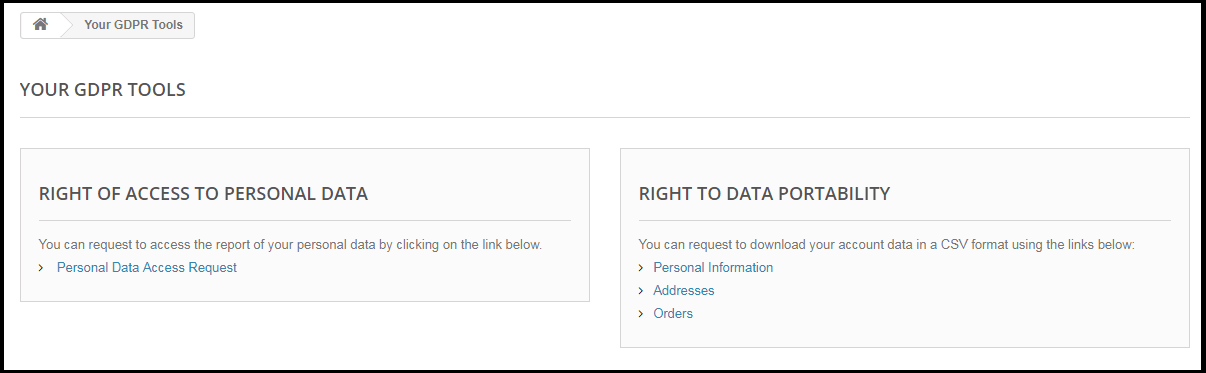
Habilitar Direito de acesso aos dados pessoais: O direito de acesso a dados pessoais permite que os clientes solicitem seus dados pessoais que eles compartilharam com o controlador de dados.
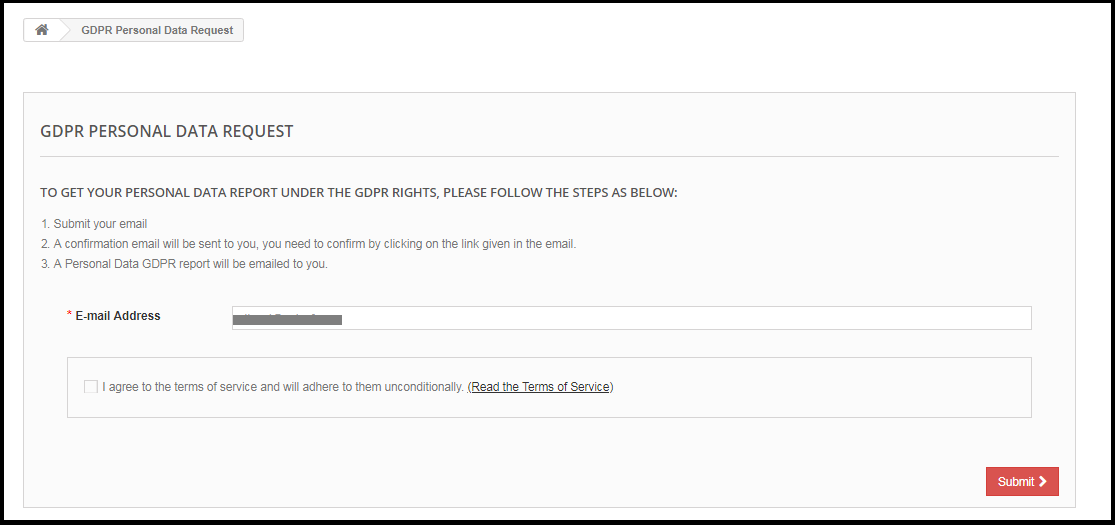
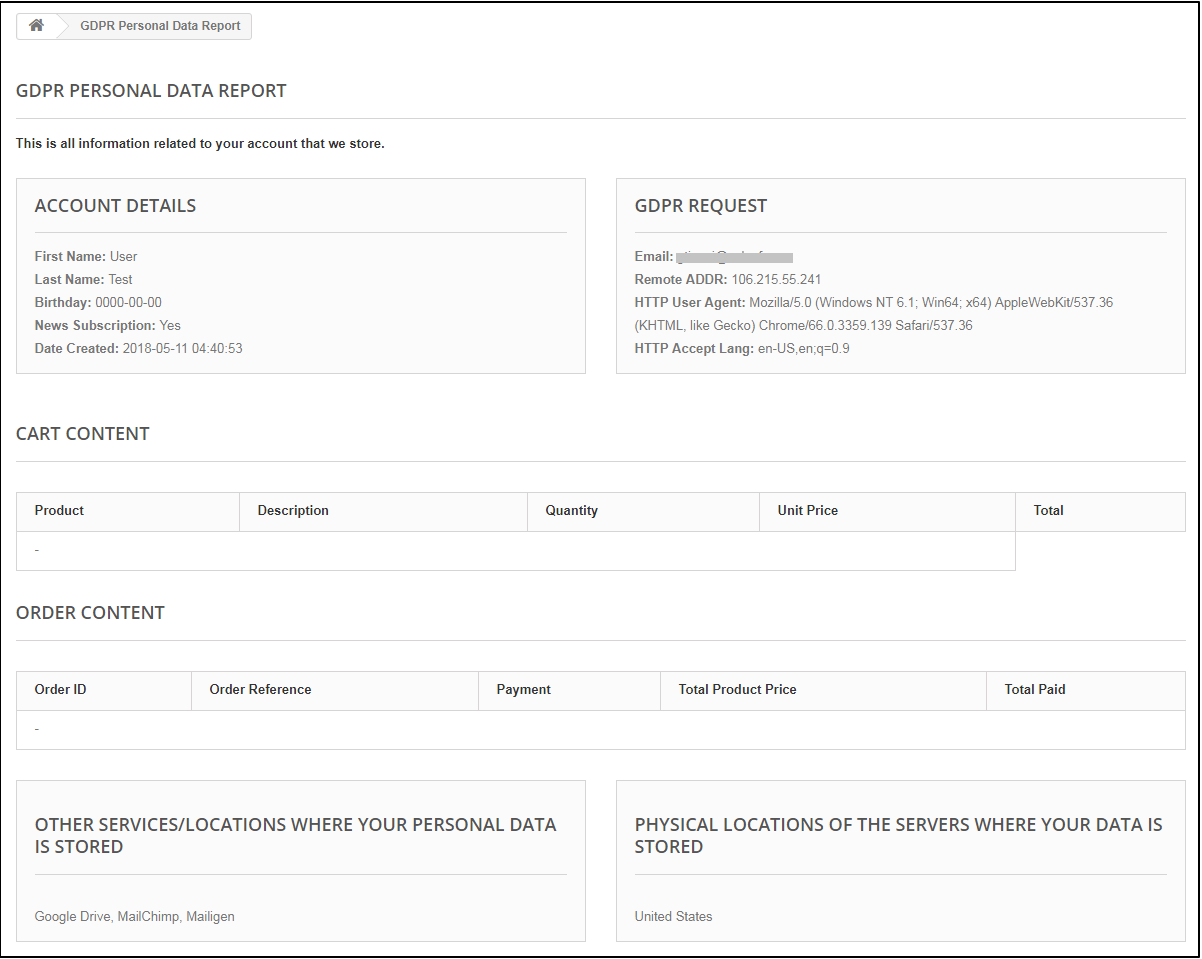
Se essa configuração estiver ativada somente na interface de administração do plug-in do OpenCart GDPR, os clientes poderão verificar seus dados pessoais fazendo login em suas contas. A captura de tela da extremidade do cliente foi anexada abaixo:
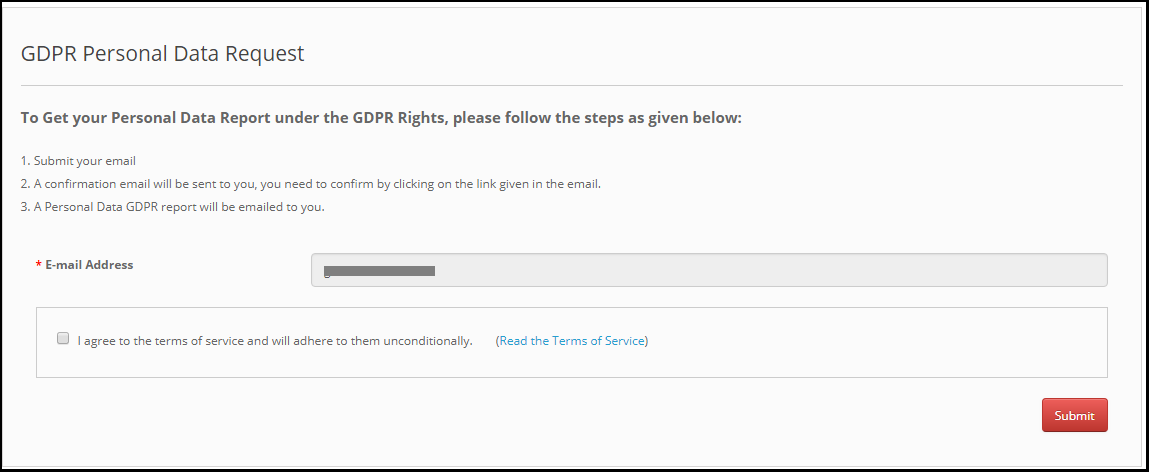
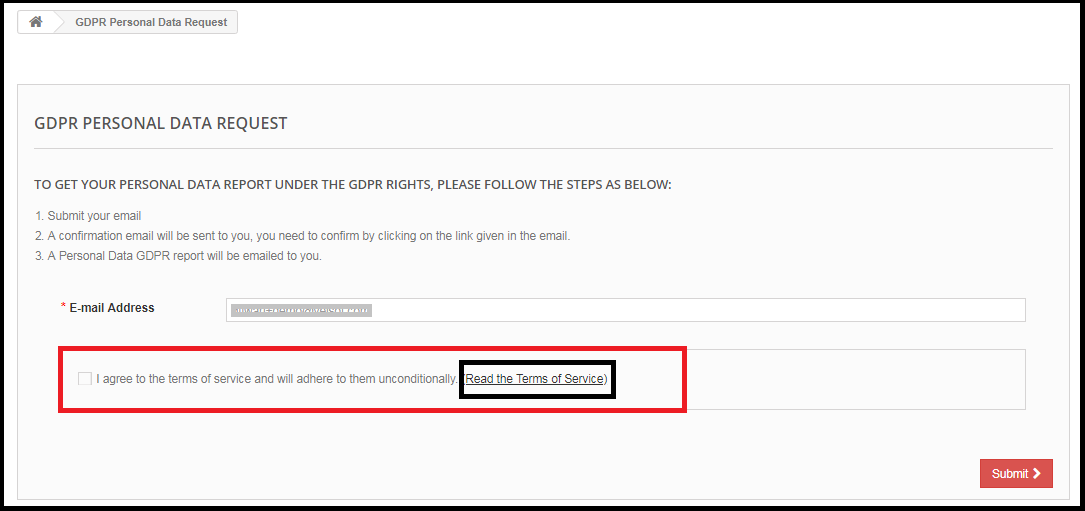
Step-1 – Pedido para o relatório de dados pessoais GDPR
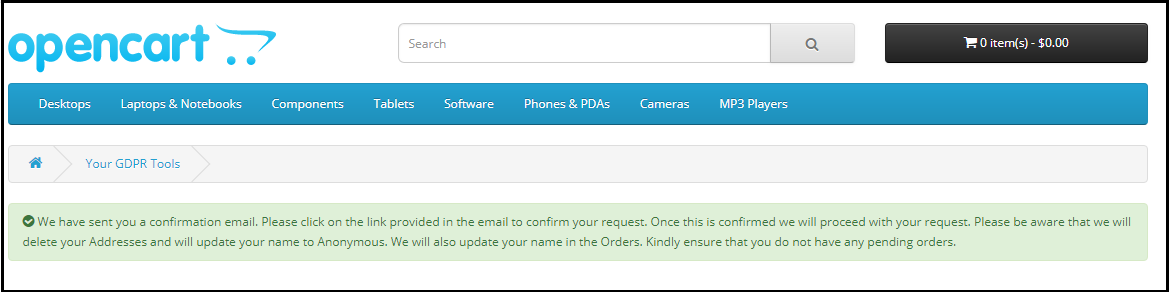
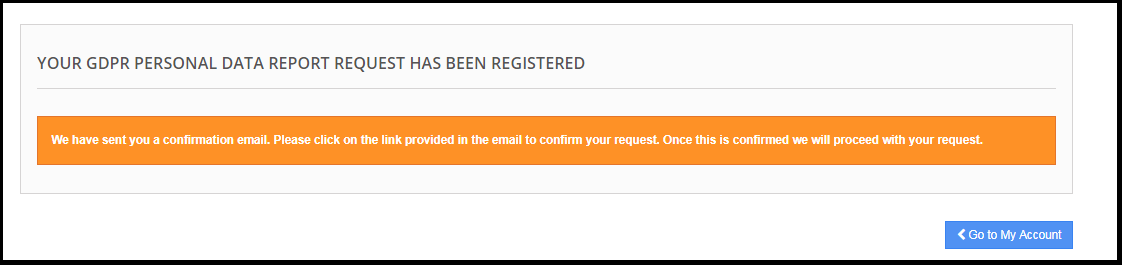
Etapa: 2 – Confirme o pedido GDPR
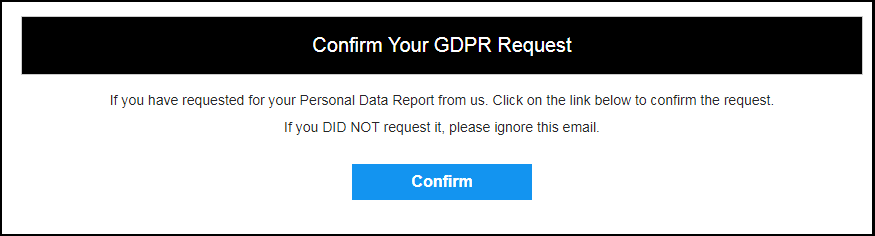
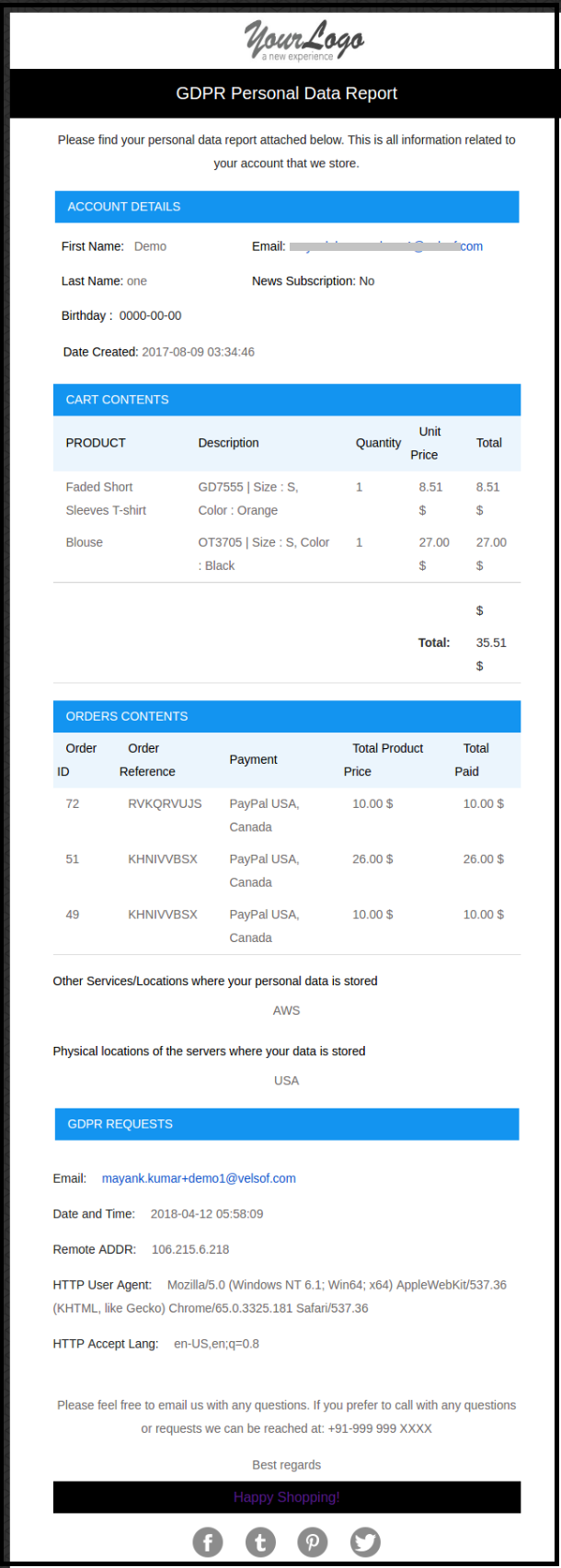
Etapa: 3 – Assim que o cliente confirmar a solicitação de dados pessoais GDPR, um email com os detalhes do cliente será enviado ao cliente.
Etapa: 4 – Enviar relatório pessoal por email:
O administrador tem a opção de exibir os dados do cliente no front-end ou enviar o relatório para o endereço de e-mail digitado. Essa configuração funcionará apenas para os clientes que efetuaram login.
Etapa: 5 – Habilitar Direito à Portabilidade de Dados:
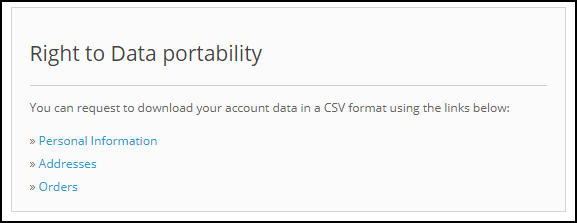
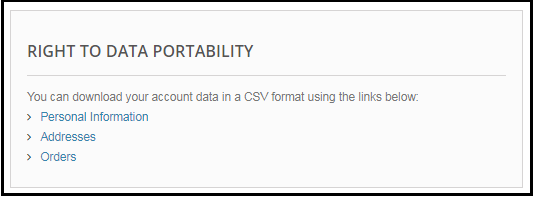
O direito à portabilidade de dados permite que o cliente baixe seus dados pessoais para que ele possa acessar e reutilizar esses dados.
Se essa configuração for ativada somente na interface de administração do módulo OpenCart GDPR, o cliente poderá fazer o download dos dados pessoais no formato CSV. A partir de agora, o OpenCart GDPR Module permite que os clientes baixem seus dados pessoais como
Informações da conta
Endereço
Detalhes da ordem
A captura de tela da interface na extremidade do cliente foi anexada abaixo:
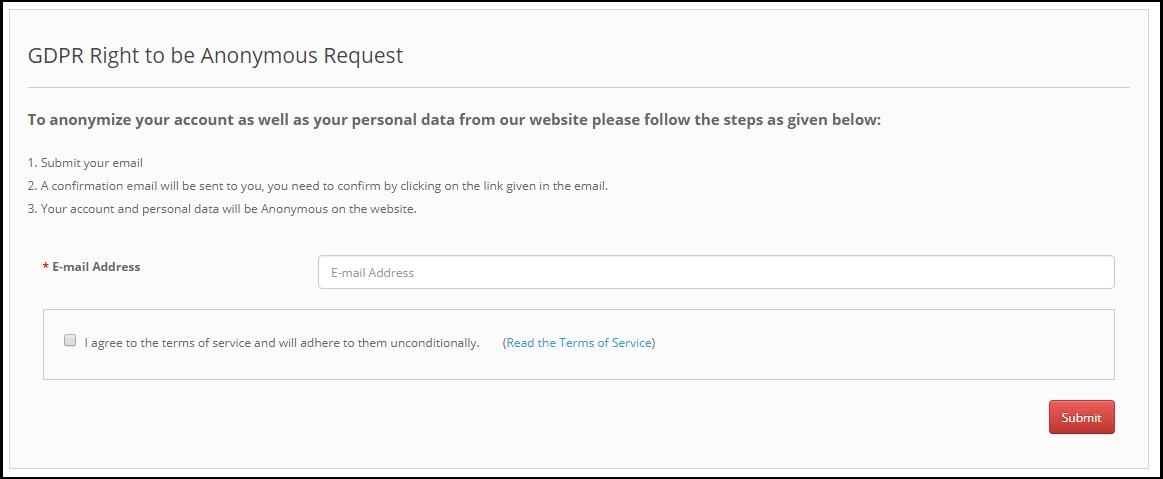
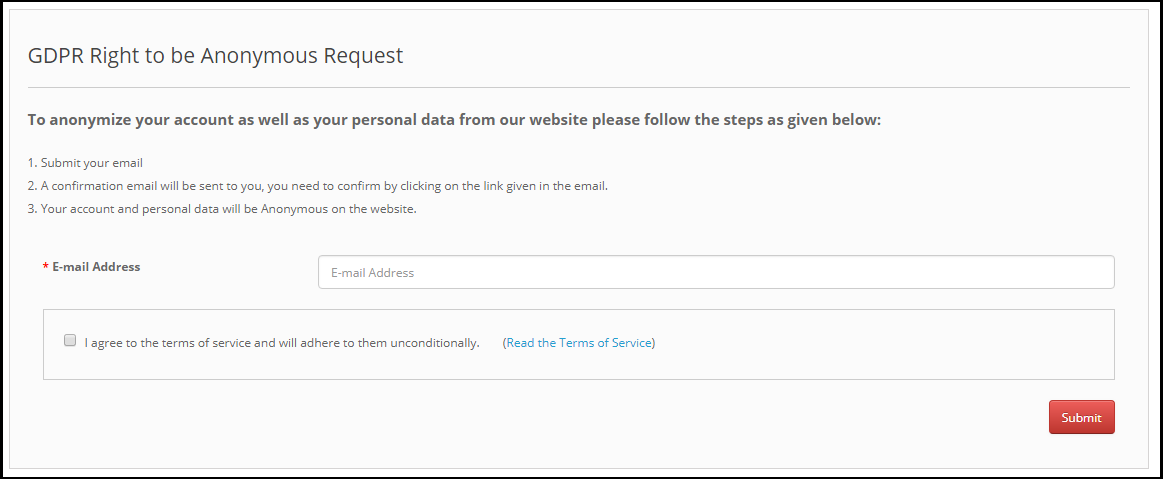
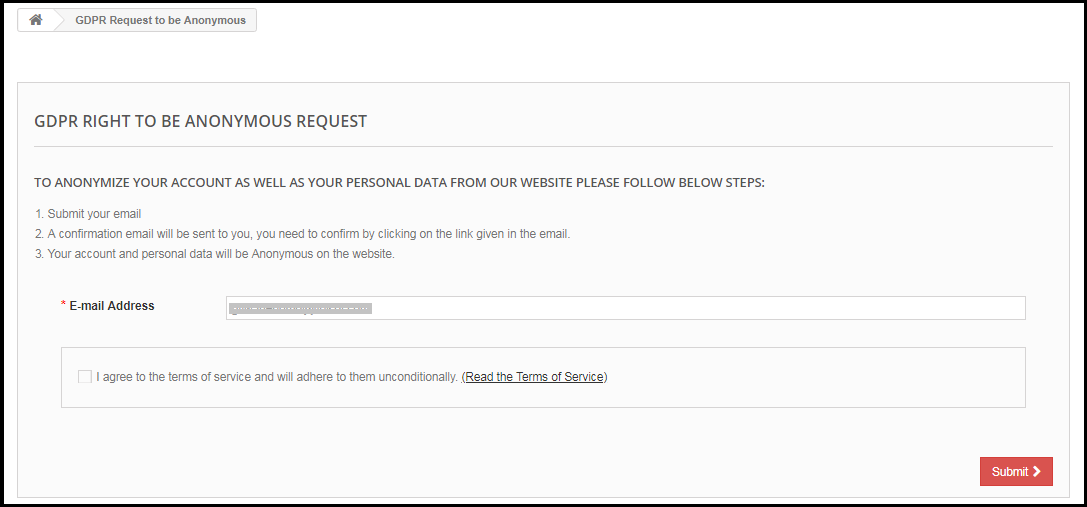
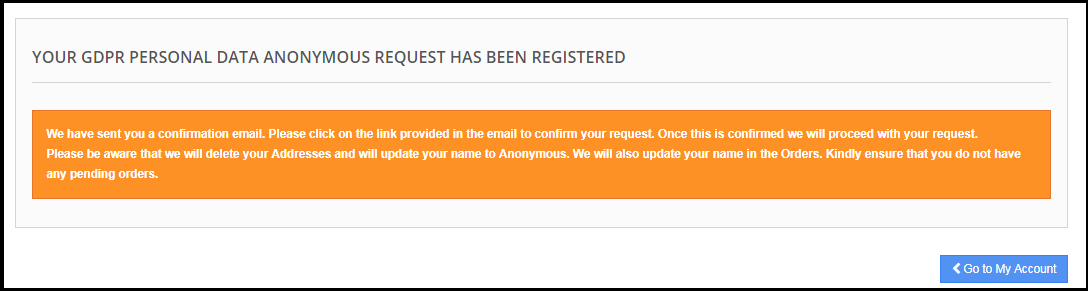
Se as configurações de anonimização de dados estiverem habilitadas na interface de administração do módulo de conformidade do OpenCart GDPR, o cliente poderá solicitar a anonimização dos dados e, nesse caso, somente o nome do cliente será substituído pelo nome aleatório.
Nota: Caso você esteja usando os serviços de terceiros e compartilhando os dados do cliente com terceiros, será necessário fazer as alterações necessárias de acordo com o procedimento seguido pelo provedor de serviços. Este módulo GDPR anonimiza os dados que você armazenou apenas em seu banco de dados.
Etapa: 7 – Ativar para atualizar informações no pedido:
Se o cliente solicitar que suas informações sejam anônimas, o administrador poderá selecionar a opção para ativar / desativar as alterações nos pedidos anteriores. Se essa configuração for ativada na interface de administração do módulo OpenCart GDPR, os detalhes do pedido anterior também serão modificados e os detalhes de envio e faturamento serão excluídos.
Etapa: 8 – Habilite para gerar ID de e-mail falso:
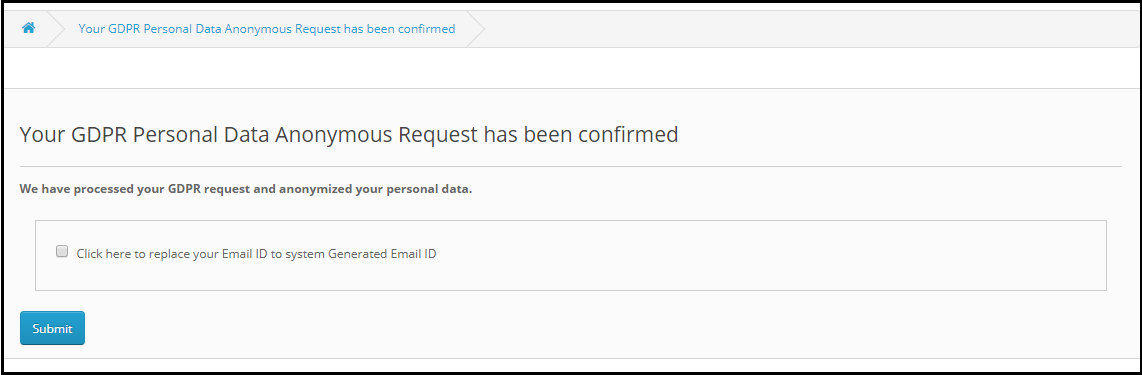
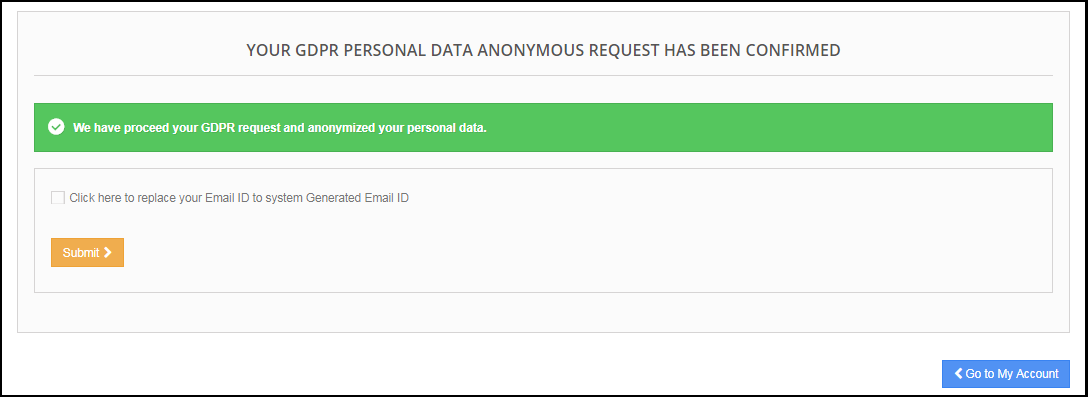
O administrador pode selecionar a opção para substituir o ID do email do cliente pelo ID do email falso. Se a configuração for ativada pelo administrador, depois de solicitar o anonimato de Dados, o cliente será solicitado a confirmar o anonimato do ID do email. Por favor, consulte a captura de tela anexada:
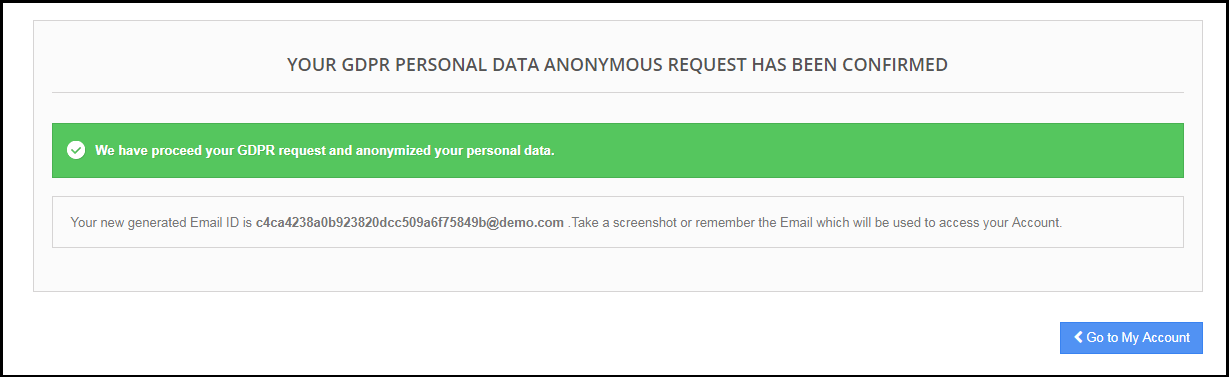
Se o cliente enviar a solicitação de anonimização do ID de email, o ID de email do cliente será substituído pelo endereço de email gerado pelo sistema. Por favor, consulte a imagem em anexo.
Etapa: 9 – Ativar o direito de ser esquecido:
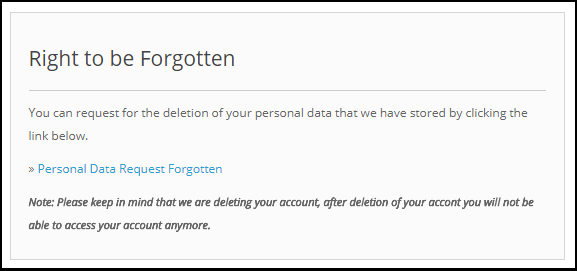
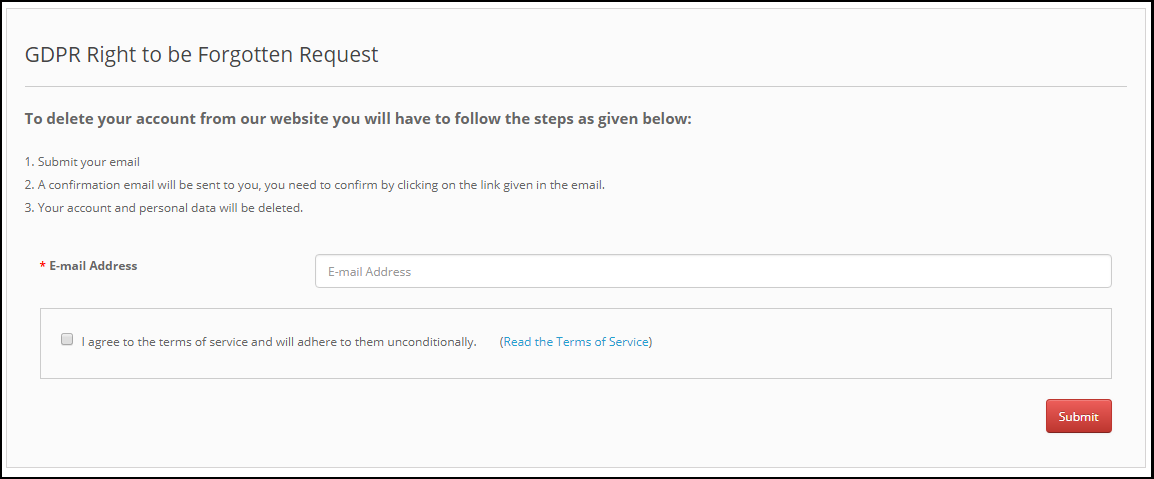
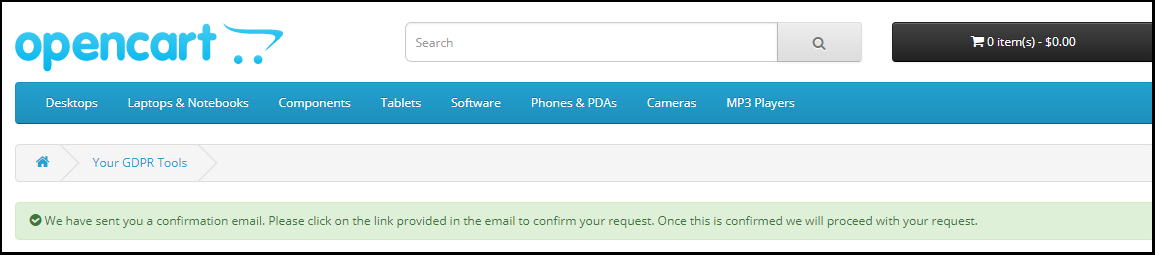
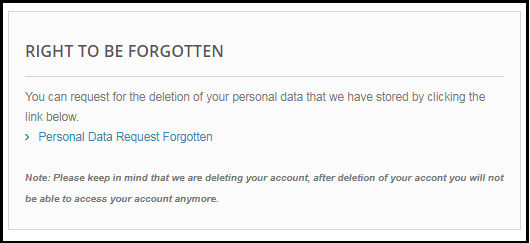
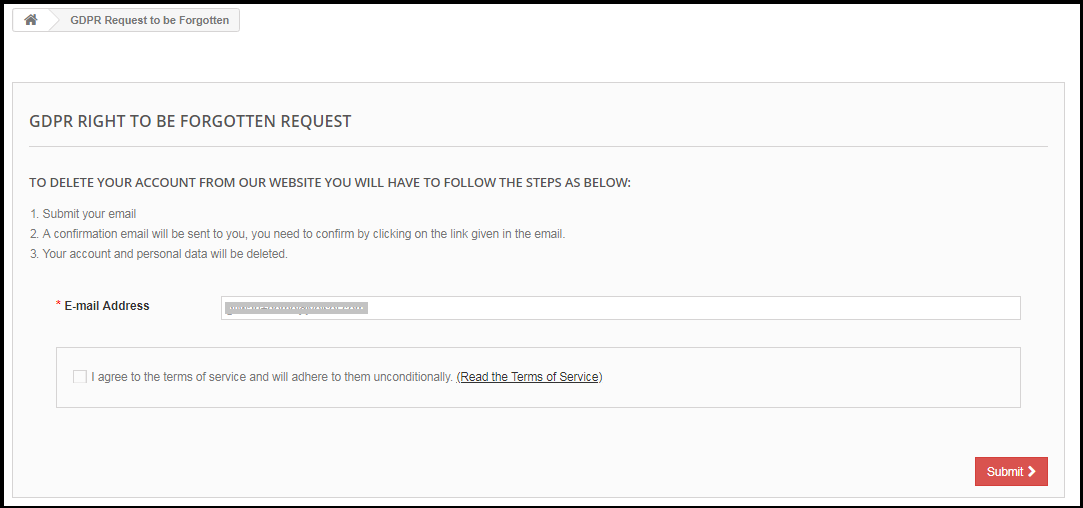
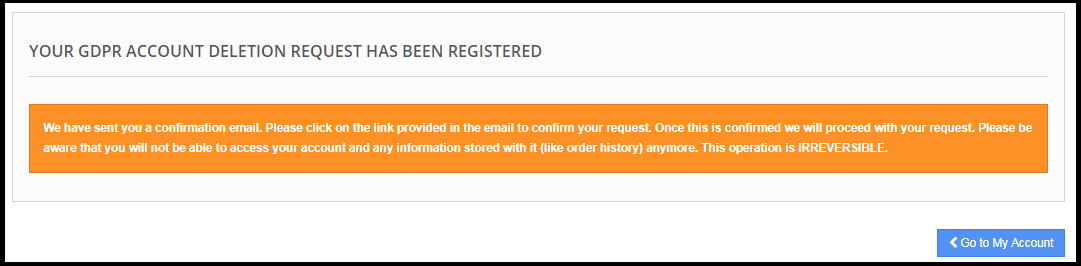
De acordo com as novas directivas GDPR, o cliente tem o direito de solicitar a eliminação dos dados pessoais. O OpenCart GDPR Compliance Module permite que o cliente solicite a exclusão de seus dados acessando sua conta. Depois de receber a solicitação do cliente, um e-mail de confirmação será enviado ao cliente e, conforme a aprovação do cliente, todos os detalhes do cliente serão excluídos do banco de dados.
A interface de solicitação de relatório para o cliente será conforme abaixo:
Nota: 1) Recomenda-se consultar sua equipe jurídica antes de ativar essa configuração. Depois de excluir os dados pessoais do cliente, ele não pode ser recuperado. O administrador tem a opção de ativar a configuração da ordem de exclusão que foi explicada no próximo tópico. 2) Caso você esteja compartilhando os dados do cliente com provedores de serviços terceirizados, será necessário excluir os dados do cliente manualmente. A partir de agora, este módulo não suporta o recurso para excluir os dados compartilhados com os provedores de serviços terceirizados. Exemplo: Se você estiver usando o MailChimp para enviar e-mails promocionais, precisará excluir os detalhes do cliente da lista do MailChimp manualmente.
Etapa: 10 – Ative para excluir pedidos:
Se um cliente solicitou a solicitação de exclusão de dados no GDPR, o administrador poderá excluir os dados pessoais do cliente juntamente com os detalhes do pedido anterior. Se essa configuração não for ativada na interface de administração do módulo GDPR, somente os dados pessoais serão excluídos e as informações do pedido permanecerão como estão.
Nota: Recomenda-se consultar sua equipe jurídica antes de ativar as configurações de exclusão de pedido. Os detalhes do pedido excluídos do sistema não podem ser recuperados.
Etapa: 10 –
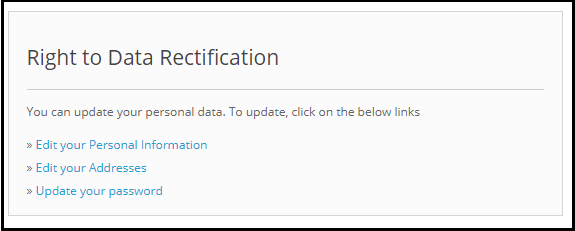
Um cliente tem o direito de atualizar os dados pessoais incorretos. O Módulo de Direitos do Cliente do OpenCart GDPR permite que o administrador da loja permita que o cliente modifique os dados pessoais, como detalhes pessoais, endereço etc.
Etapa: 11 – Habilite o direito de retificação de dados:
Um cliente tem o direito de atualizar os dados pessoais incorretos. O Módulo de Direitos do Cliente do OpenCart GDPR permite que o administrador da loja permita que o cliente modifique os dados pessoais, como detalhes pessoais, endereço etc.
Etapa: 12 – Habilitar Direitos em relação à tomada de decisão e perfis automatizados:
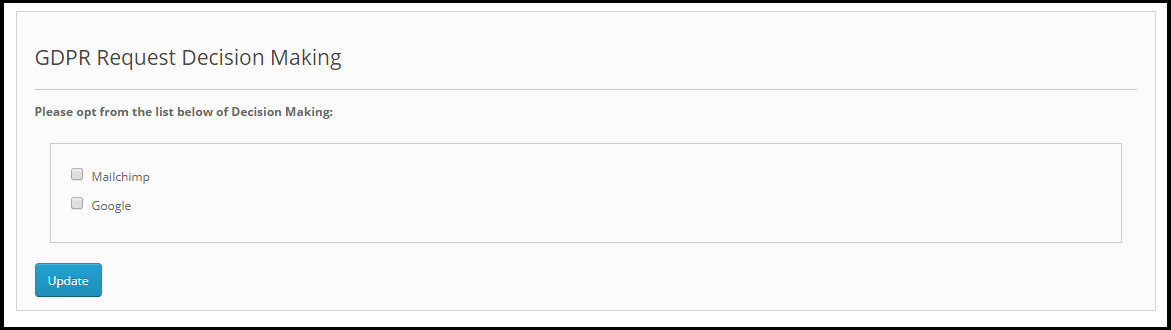
Se essa configuração for ativada no painel de administração do módulo de conformidade do OpenCart GDPR, o administrador da loja poderá listar os serviços que tomam uma decisão por meios automatizados.
Admin pode listar todos esses serviços para o sob o Listar os serviços que tomam uma decisão apenas por meios automatizados.
Etapa: 13 – Ative a aceitação da política de armazenamento:
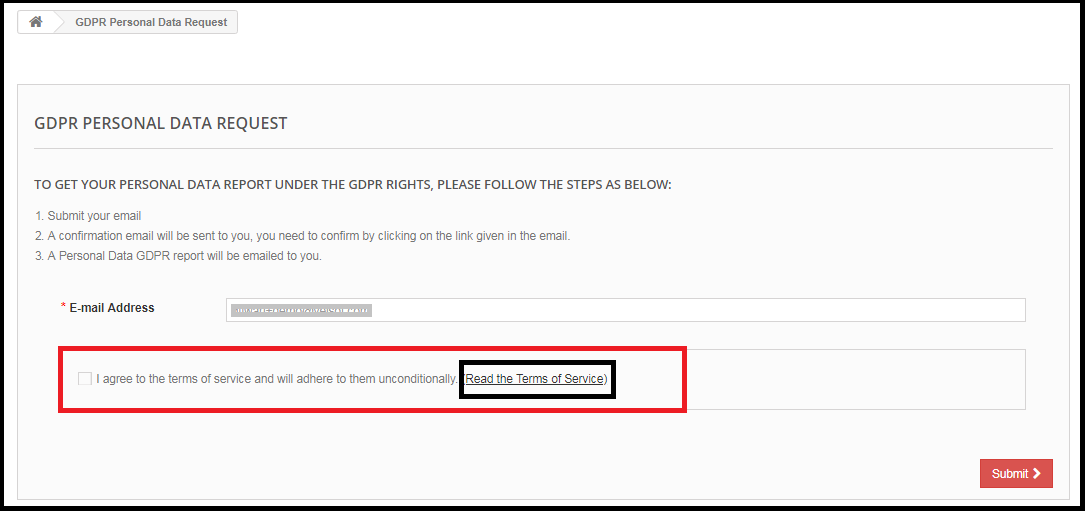
A interface administrativa do Plugin de Regulamentação de Proteção de Dados do OpenCart permite que o administrador da loja habilite a configuração para que uma caixa de seleção com a opção de aceitar os Termos e Condições seja exibida ao cliente antes de solicitar os relatórios GDPR.
Etapa: 14 – Página da política de armazenamento:
O administrador pode adicionar o URL da página na qual todos os Termos e Condições estão listados. O cliente pode verificar os Termos e Condições clicando no link disponível com a mensagem no momento de levantar a solicitação.
Etapa: 15 – Serviços / Outros locais onde você armazena dados do cliente:
Os serviços de terceiros que processam os dados do cliente, como o MailChimp ou você armazenou os dados do cliente em locais diferentes, como o Google Drive, podem listar os detalhes dos serviços de terceiros que usam os dados do cliente.
Etapa: 16 – Locais físicos de servidores nos quais você hospeda seu site e outros dados:
Você pode mencionar a localização do servidor aqui, onde você armazena os dados do cliente.
Etapa: 17 – menu de cabeçalho de exibição
Opção do menu Cabeçalho da tela do complemento compatível com o OpenCart GDPR O plug-in permite que o administrador da loja exiba a opção GDPR na seção de cabeçalho do site. Ao habilitar a configuração “Display Header Menu” do Plugin OpenCart GDPR, o store admin pode permitir que os usuários convidados acessem os direitos GDPR.
Etapa: 18 – texto do menu de cabeçalho
Admin pode definir o texto para o menu Cabeçalho.
3.2 Cookie Consent Bar:
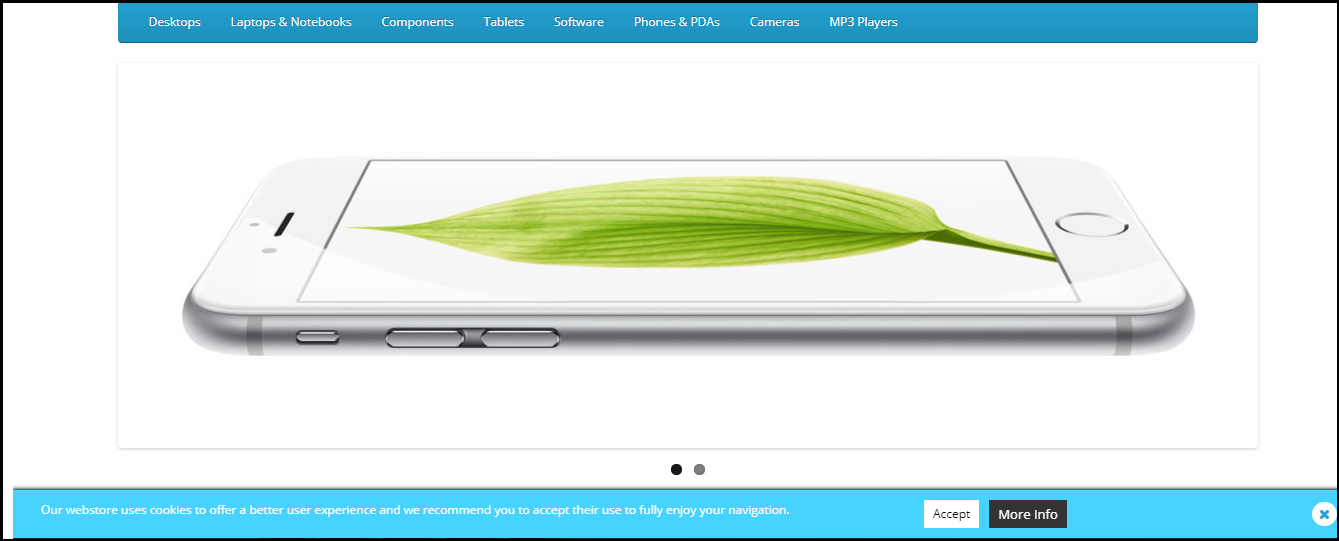
O OpenCart GDPR Module permite que o administrador da loja exiba a Cookie Consent Bar no front end com a opção de aceitar o cookie ou descartar a mensagem. O administrador pode personalizar facilmente as configurações de aparência, bem como a mensagem na barra de cookies.
o
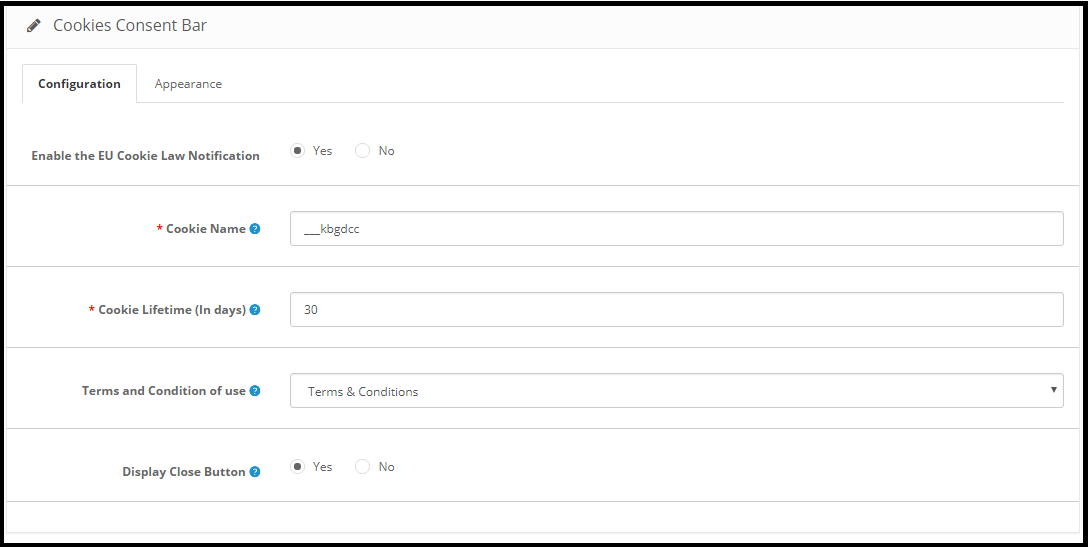
1) Configuração: O administrador tem as seguintes opções para configurar a Barra de consentimento de cookies.
Ativar a notificação da lei de cookies da UE: O administrador pode ativar ou desativar a mensagem de cookie no site.
Nome do cookie: Nesta seção, defina o nome do cookie para obter o consentimento do usuário. Por favor, não use o espaço para o nome do cookie.
Cookie Lifetime: Cookie Lifetime permite que o administrador da loja defina a duração do cookie durante quanto tempo o cookie será armazenado no dispositivo do usuário.
Termos e condições de uso: O administrador pode listar os detalhes dos cookies em uma página de Política de Cookies e adicionar o link à página na mensagem exibida ao usuário.
Exibir botão Fechar: O administrador tem a opção de remover o botão Fechar da barra de consentimento de cookies.
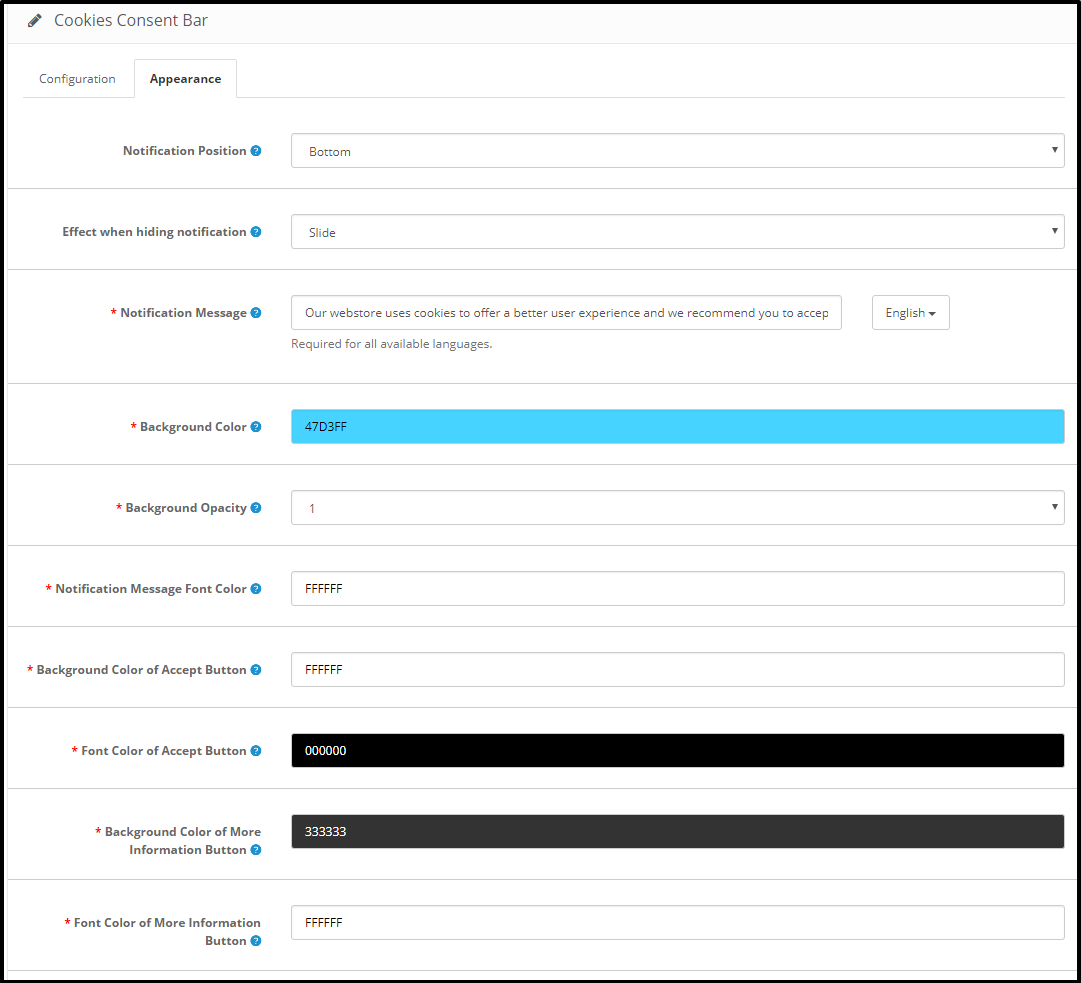
2) Configurações de aparência:
O administrador pode controlar facilmente as seguintes opções para a Barra de consentimento de cookies.
Posição de notificação: o administrador pode selecionar a posição do aviso de cookie na parte inferior da página ou superior.
Efeito ao ocultar a notificação: o administrador pode selecionar as opções como Fade, Hide ou Slide na lista suspensa.
Mensagem de notificação: o administrador pode atualizar facilmente a mensagem de notificação conforme o requisito.
Cor de fundo
Opacidade de fundo
Cor da fonte da mensagem de notificação
Cor da fonte da mensagem de notificação
Cor de fundo do botão Aceitar
Cor da fonte do botão Aceitar
Cor de fundo do botão Mais informações
Botão Cor da fonte de mais informações
Portabilidade de Dados 3.3 GDPR:
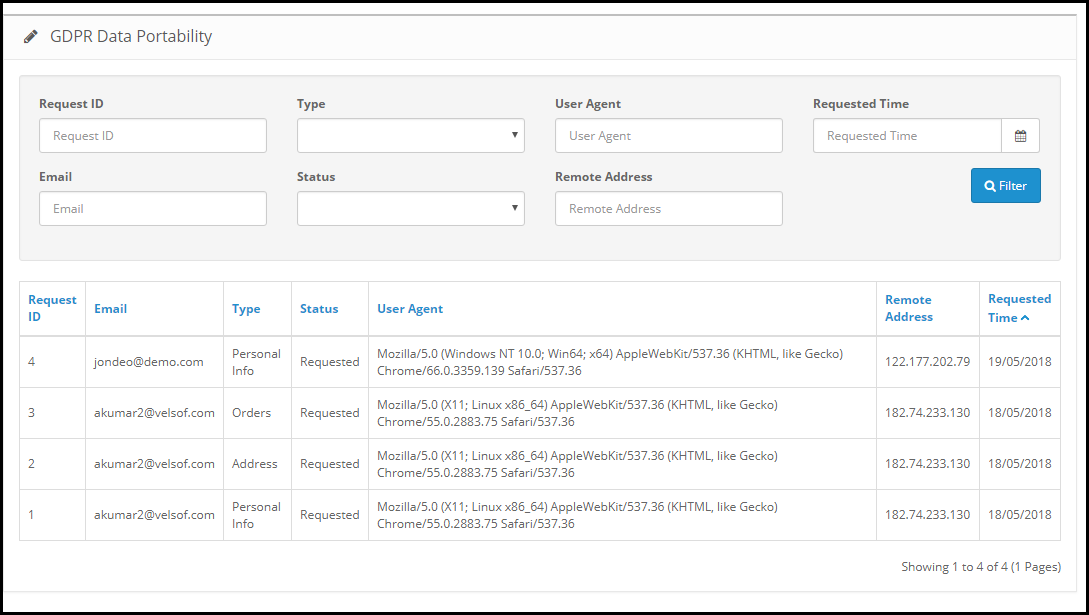
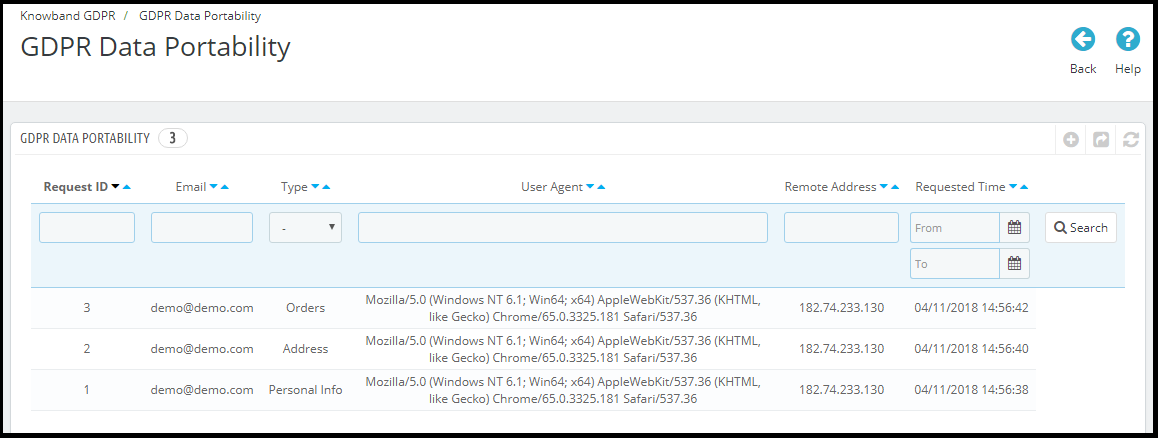
Na seção de portabilidade de dados GDPR do módulo OpenCart GDPR, admin pode verificar o log das solicitações de portabilidade de dados do back-end.
3.4 GDPR Esqueceu o Pedido:
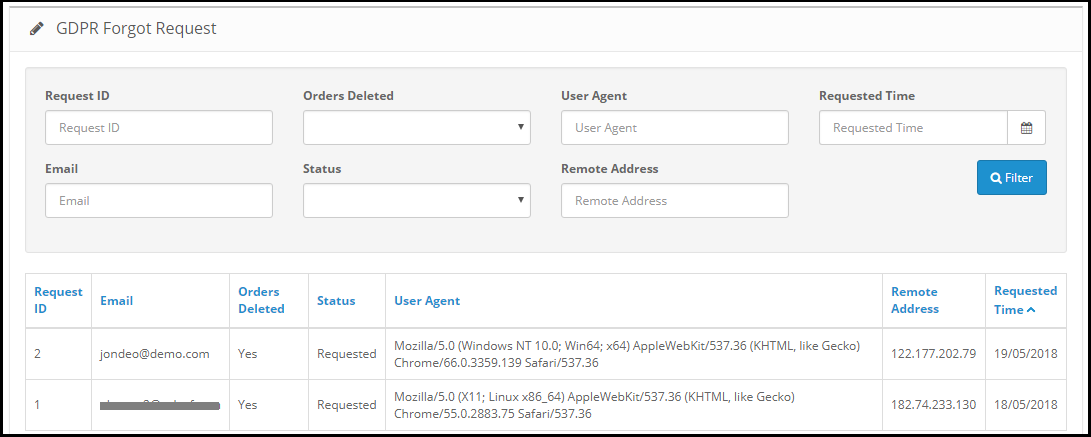
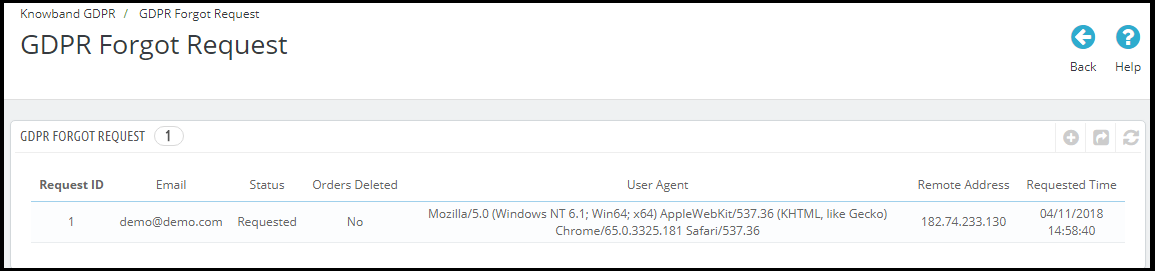
A extensão OpenCart GDPR mantém o log das solicitações de exclusão de dados. O administrador pode usar essas informações para remover os dados do cliente dos serviços de terceiros.
Nota:
1. Assim que o cliente solicitar a exclusão de seus dados, um e-mail de confirmação será enviado ao cliente. De acordo com a confirmação do cliente, os detalhes do cliente serão excluídos do sistema.
2. O OpenCart GDPR Module permite que o administrador exclua os pedidos anteriores para que apenas os detalhes pessoais do cliente sejam excluídos, mas os detalhes do pedido serão salvos para a referência futura. Por favor, use esta configuração com cuidado, porque os dados excluídos uma vez não podem ser recuperados. É altamente recomendável consultar sua equipe jurídica para certificar-se de como usar essa configuração.
3. O módulo OpenCart GDPR exclui apenas os dados do cliente do banco de dados da loja. Se você compartilhar os dados do cliente com os provedores de serviços terceirizados (por exemplo, MailChimp) ou armazená-los em uma plataforma de terceiros (por exemplo, Google Drive), será necessário excluir os dados do cliente dessas plataformas manualmente.
Solicitação Anônima 3.5 GDPR
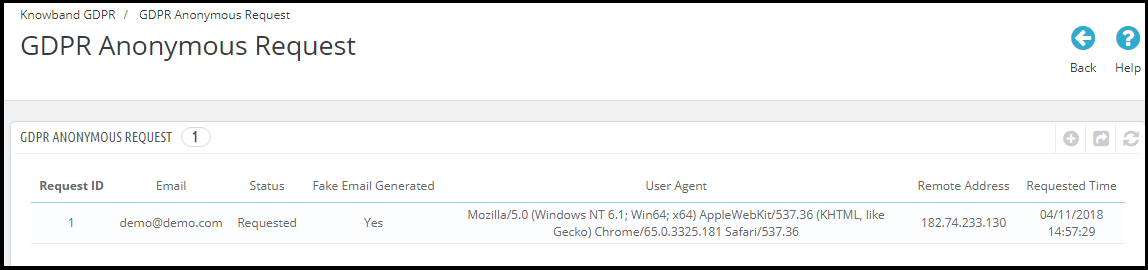
A extensão OpenCart GDPR mantém o log das solicitações de anonimização de dados. O administrador pode usar essas informações para remover os dados do cliente dos serviços de terceiros.
Solicitação de retificação 3.6 GDPR
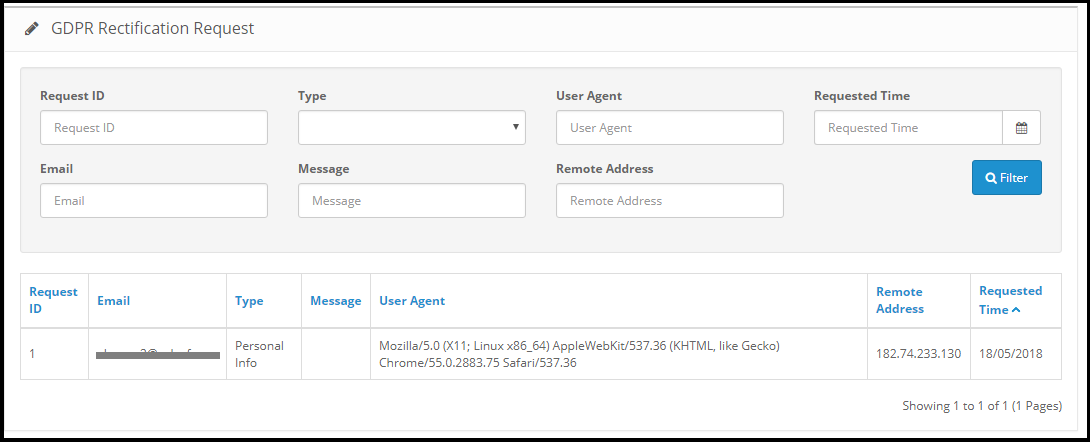
A extensão OpenCart GDPR mantém o log dos pedidos de retificação de dados. O administrador pode usar essas informações para modificar os dados do cliente nos serviços de terceiros.
Pedido de Relatório de Dados Pessoais 3.7 GDPR
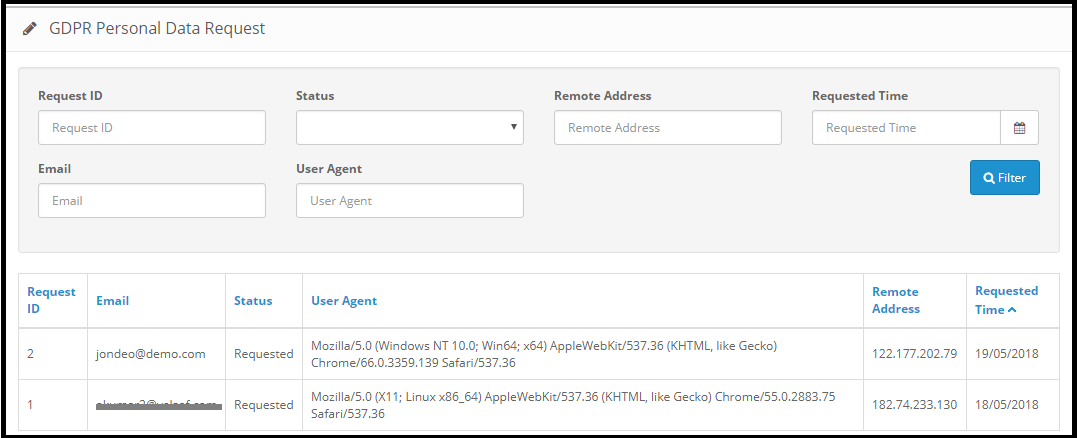
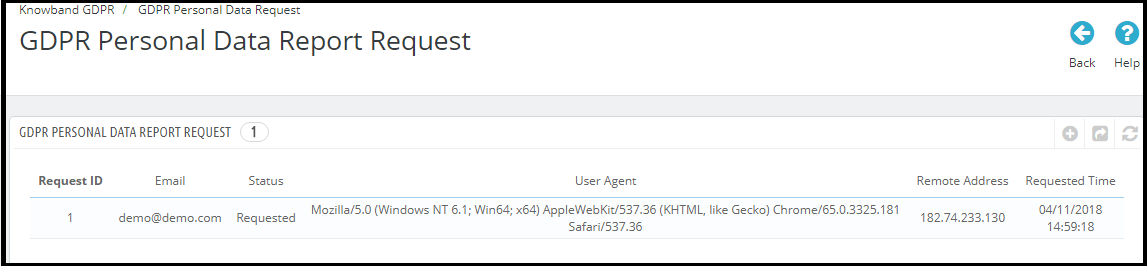
O OpenCart GDPR Plugin mantém o registro de todas as solicitações de dados pessoais.
Nota: A partir de agora, o OpenCart GDPR Module by Knowband permite que o administrador da loja compartilhe os detalhes como Informações Pessoais, Detalhes do Endereço, Assinatura da Newsletter, Conteúdo do Carrinho de Compras, Detalhes do Pedido, Admin também pode listar todos os detalhes dos provedores de serviços e a localização física do servidor, juntamente com os detalhes da empresa de hospedagem.
Solicitação de Tomada de Decisão Automatizada do 3.9 GDPR
Modelos de email 3.10 GDPR:
O Plugin OpenCart GDPR da Knowband permite que o administrador envie os seguintes emails para o cliente:
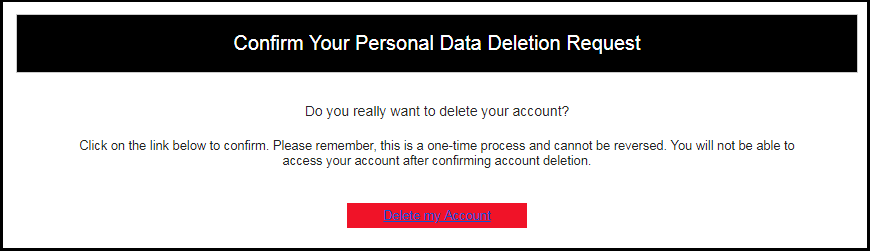
Confirme sua solicitação de exclusão de conta GDPR
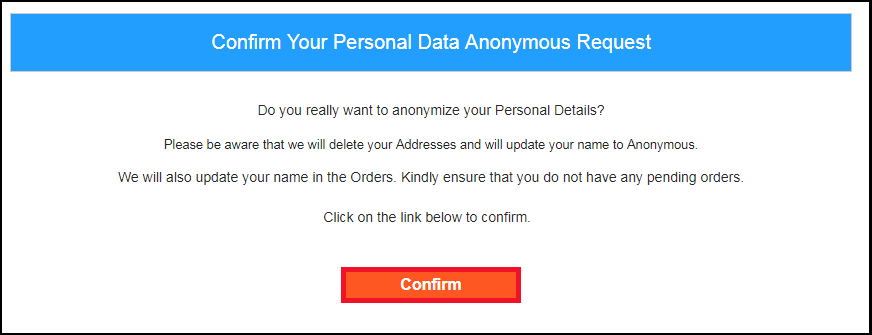
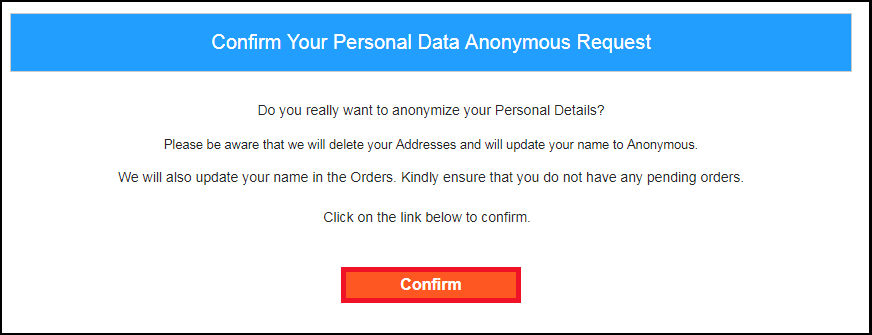
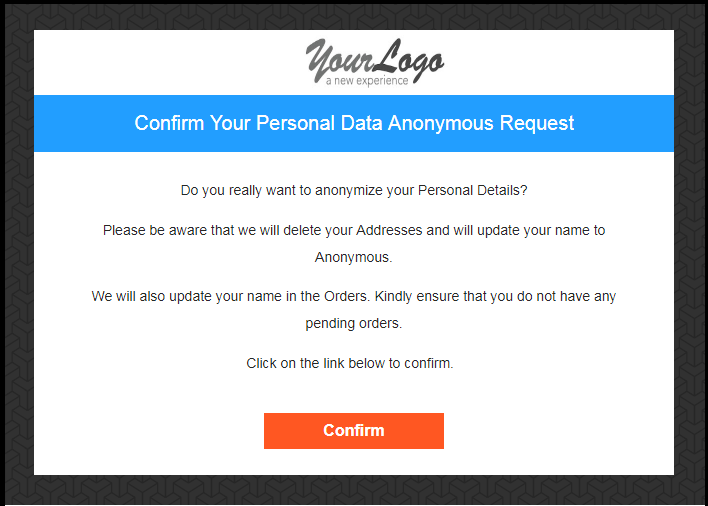
Confirme sua solicitação anônima de dados pessoais GDPR
O cliente solicitou GDPR
Seu Relatório de Dados Pessoais GDPR
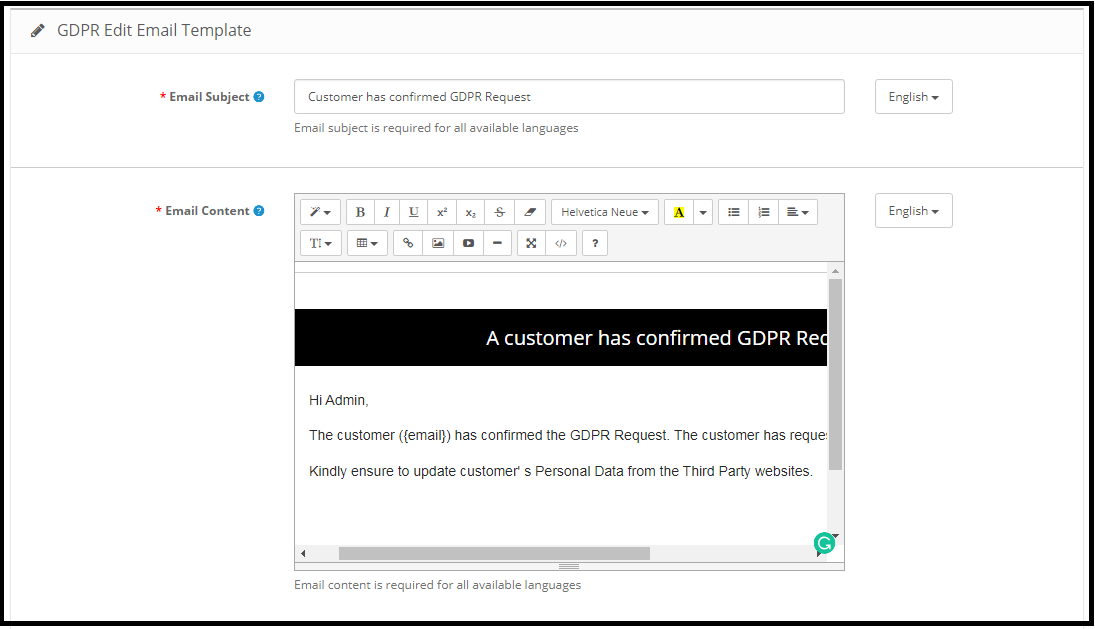
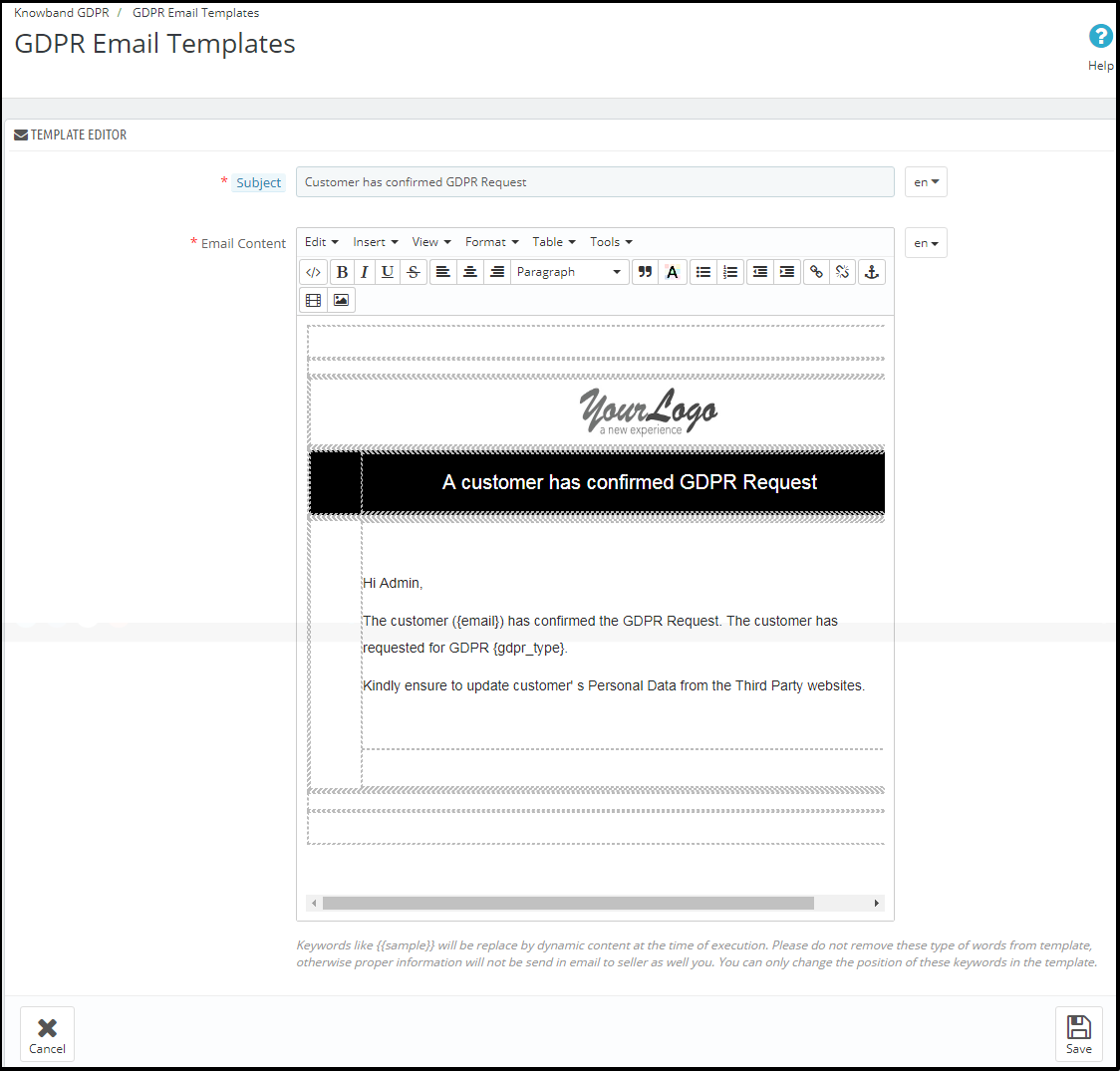
O cliente confirmou o pedido GDPR
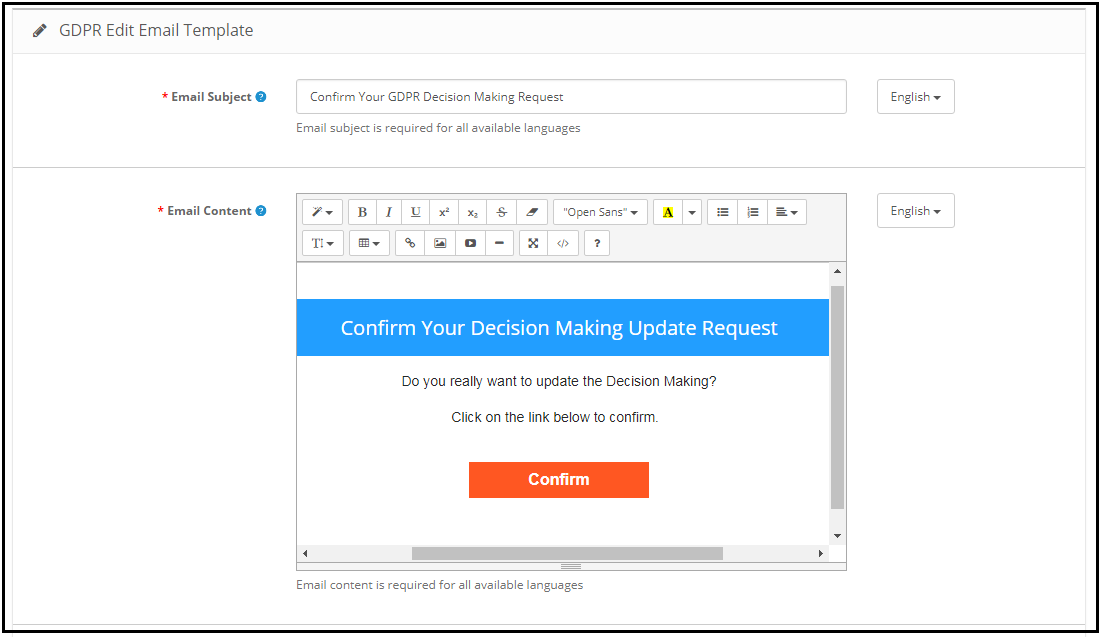
Confirme sua solicitação de tomada de decisão do GDPR
Confirme sua solicitação de portabilidade de dados pessoais GDPR
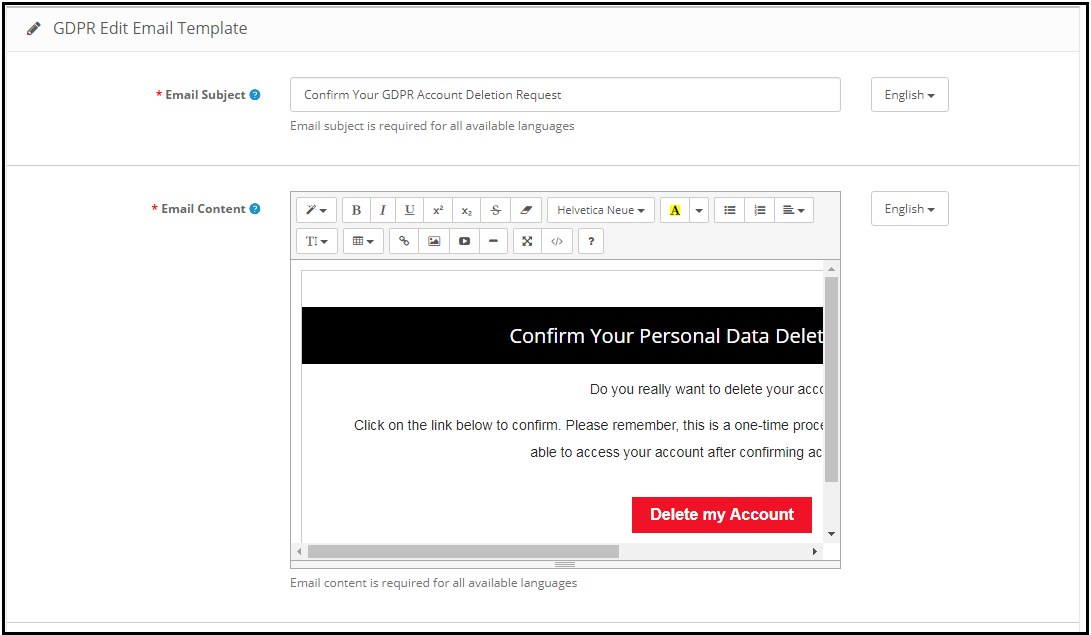
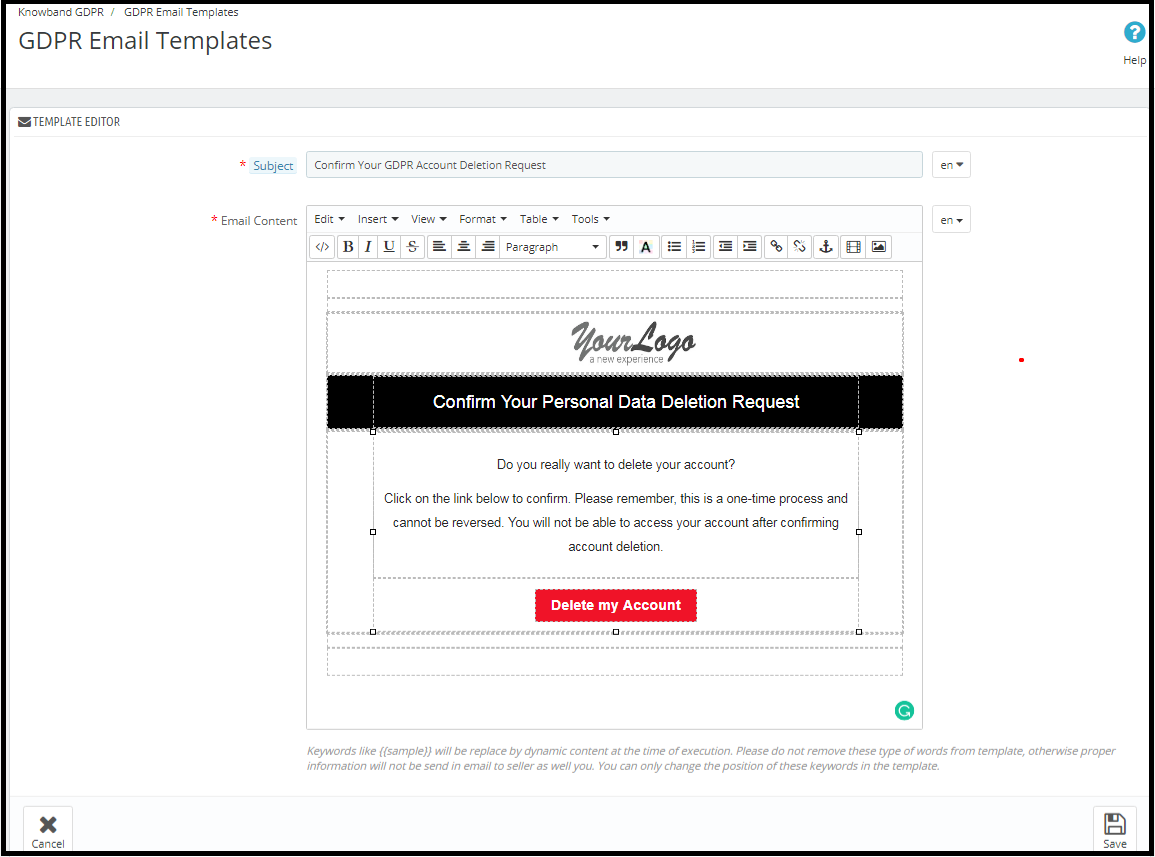
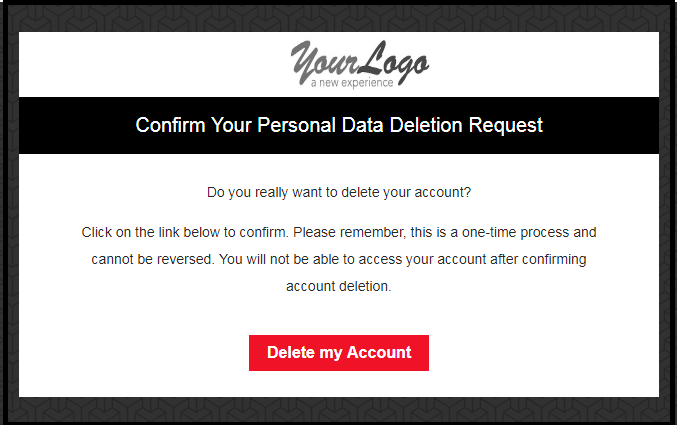
Confirme sua solicitação de exclusão de conta GDPR:
O administrador pode atualizar a linha de assunto e o texto do email usando as Configurações de modelo de email do GDPR.
Padrão
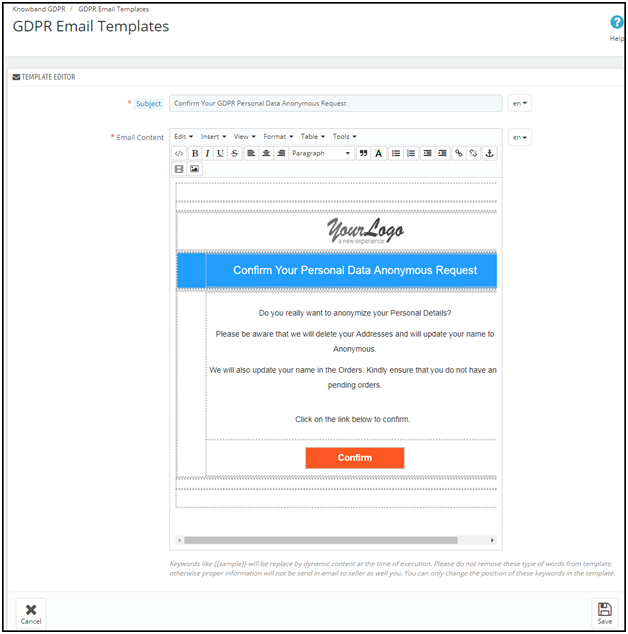
Confirme sua solicitação anônima de dados pessoais GDPR:
O administrador pode atualizar a linha de assunto e o texto do email usando as Configurações de modelo de email do GDPR.
O formato padrão do modelo de email é o seguinte:
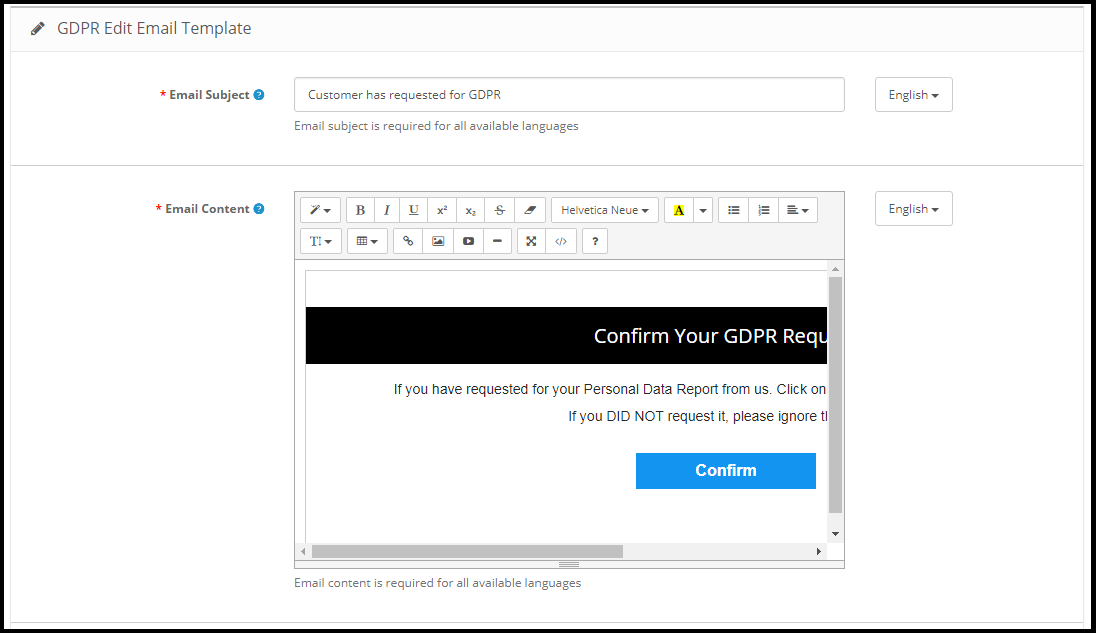
O cliente solicitou GDPR
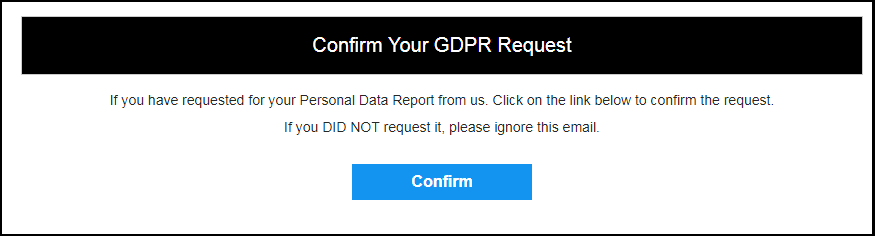
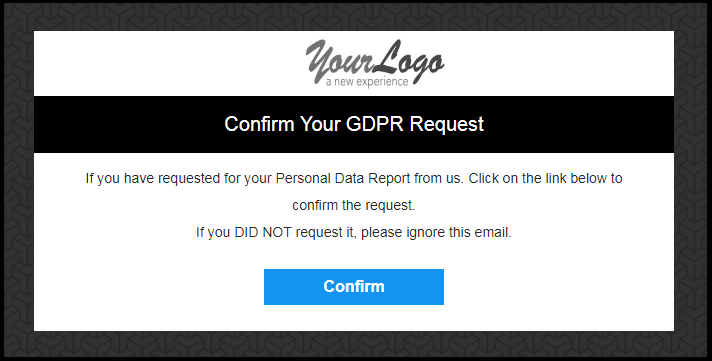
Este modelo de e-mail é usado para enviar e-mail de confirmação ao cliente quando o cliente solicitou o Relatório de dados pessoais.
O email no final do cliente será como abaixo:
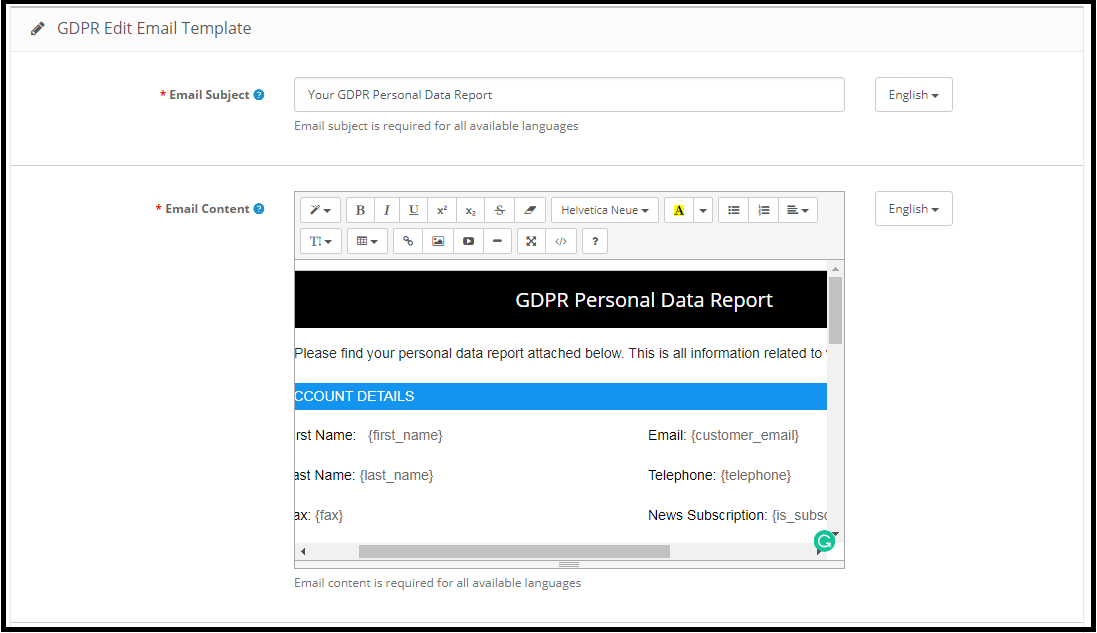
Seu Relatório de Dados Pessoais GDPR
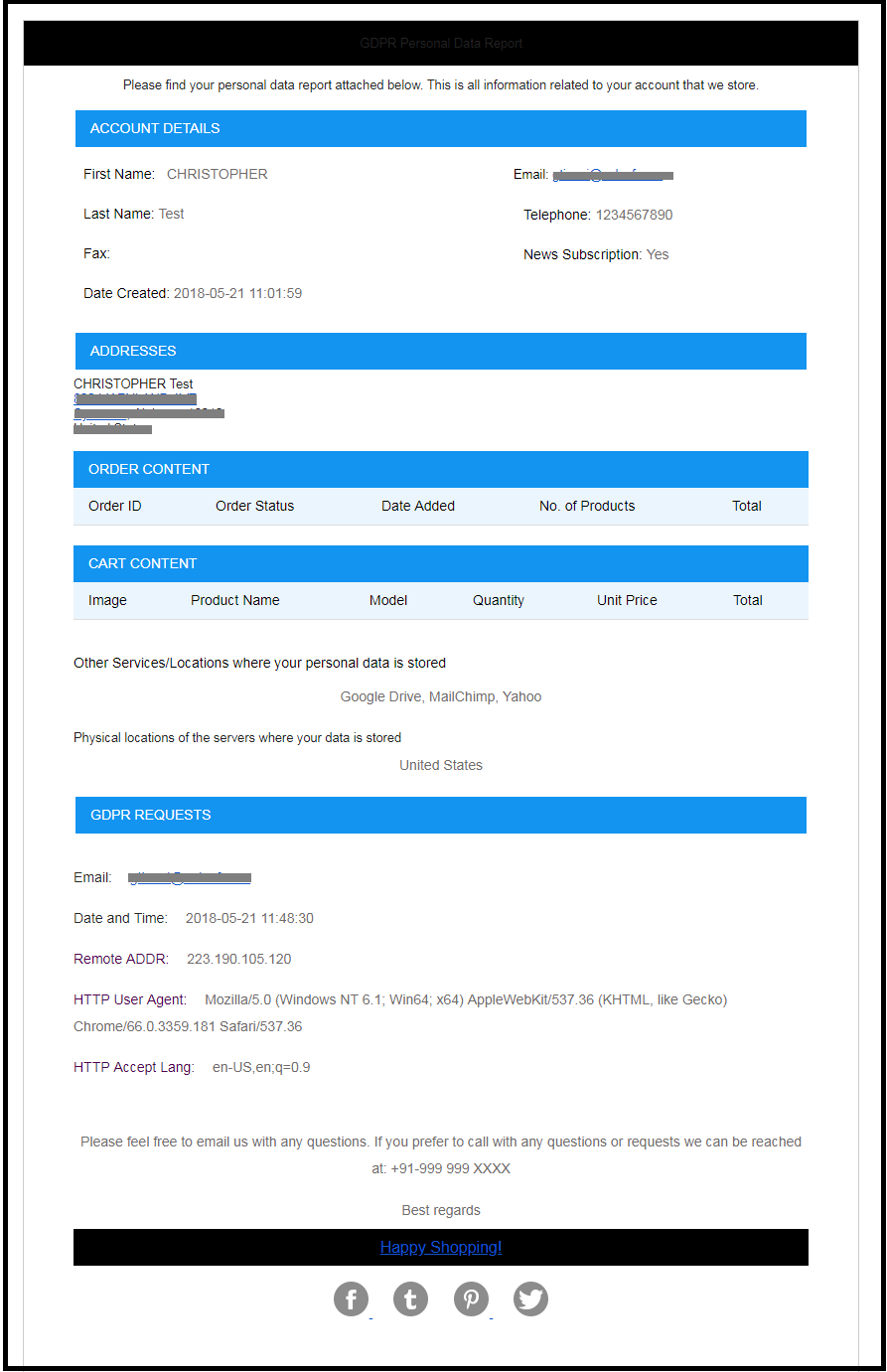
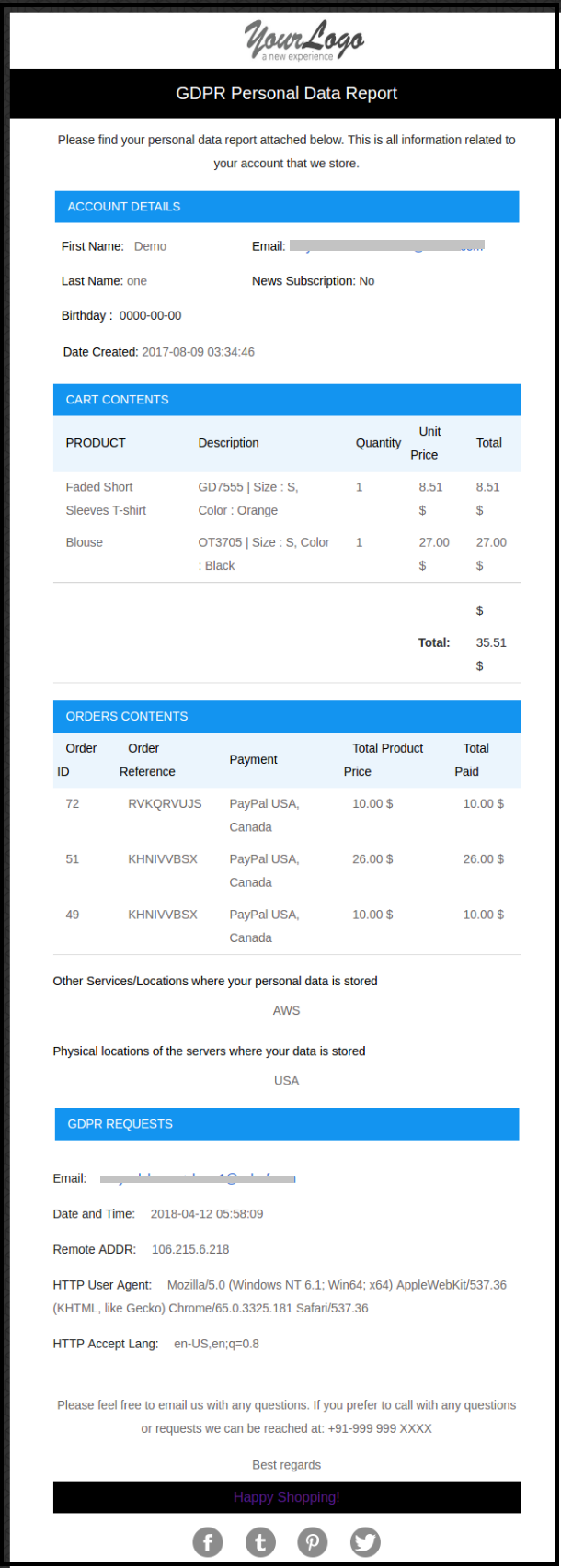
Este modelo de email será usado para enviar os Dados Pessoais do cliente solicitado sob o Direito GDPR ao acesso aos Dados Pessoais.
No final do cliente, o design do email será o seguinte:
O cliente confirmou o pedido GDPR
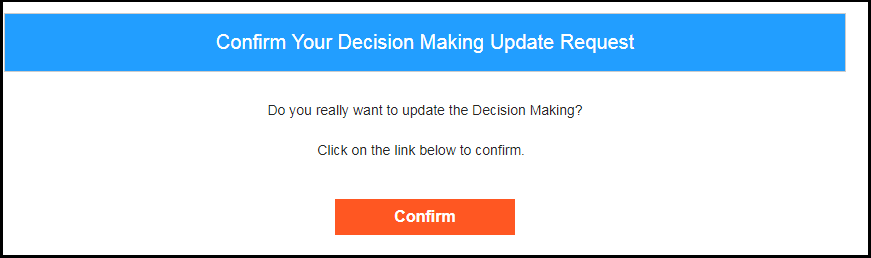
Confirme sua solicitação de tomada de decisão do GDPR
Este modelo de email será usado para
E-mail no final do cliente:
Nota: O objetivo desses recursos é ajudá-lo a atender aos requisitos do GDPR. A instalação deste módulo apenas não garante o cumprimento das condições comerciais pelas novas obrigações impostas pelo GDPR. É da sua responsabilidade implementar todas as medidas necessárias para garantir o cumprimento.
Entre em contato conosco em support@knowband.com para qualquer consulta ou solicitação de alteração personalizada de acordo com seus requisitos de negócios.
A data de aplicação do GDPR está se aproximando. No entanto, a maioria das empresas
Novos recursos do módulo Prestashop GDPR
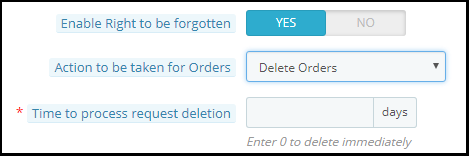
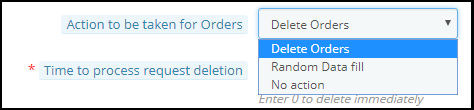
O objetivo desses recursos é fornecer controle adicional ao administrador da loja Prestashop para cumprir as diretivas GDPR. Por favor, encontre os detalhes dos novos recursos abaixo:Direito de ser esquecidoO administrador tem as opções avançadas para processar a solicitação de exclusão de dados.Agora, o administrador pode selecionar as opções como Excluir pedido, Preencher dados aleatórios ou Nenhuma ação.Excluir pedido: Se a opção Excluir Pedido for selecionada, em seguida, ao solicitar a Exclusão de Dados, os detalhes do pedido serão excluídos.Preenchimento aleatório: Se a opção Preenchimento de Dados Aleatórios for selecionada, então, ao solicitar a Exclusão de Dados, os detalhes pessoais do cliente serão anonimizados. Isso ajudará o administrador da loja a manter as estatísticas do pedido e da venda do produto.Nenhuma ação Se a opção Nenhuma ação for selecionada, então, ao solicitar a exclusão dos dados, os detalhes do pedido anterior permanecerão inalterados.Tempo para processar a exclusão da solicitação: O administrador pode selecionar a opção para excluir os dados do cliente imediatamente ou depois de alguns dias. Se o administrador desejar excluir os dados do cliente após alguns dias, o administrador precisará especificar o número de dias. (Certifique-se de excluir os dados do cliente dentro de 30 dias da solicitação)Exclusão dos dados do cliente do Back-office: Para lidar com as solicitações de exclusão de dados que foram recebidas por outras fontes, como email, o módulo Prestashop GDPR fornece uma interface para o administrador excluir os dados do cliente. Siga as etapas listadas abaixo para concluir a ação de exclusão de dados:
Vá para a guia de solicitação esquecida do GDPR
Clique na opção Excluir dados do cliente, conforme destacado na captura de tela
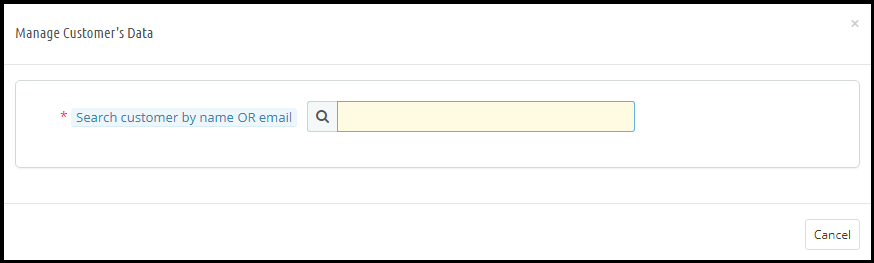
Ao clicar em Excluir Dados do Cliente, uma nova guia será aberta. Por favor, consulte a imagem em anexo.
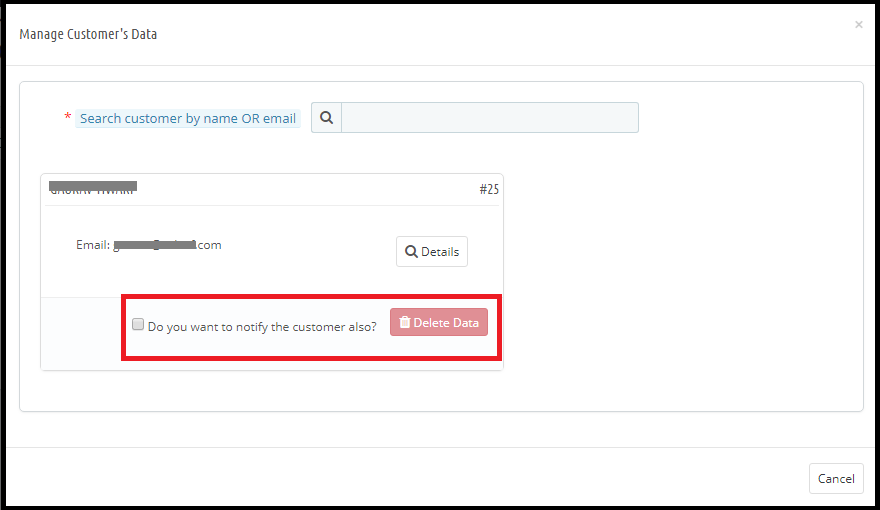
O administrador precisa inserir o nome do cliente ou o ID do email para encontrar os detalhes do cliente. Os detalhes aparecerão como.
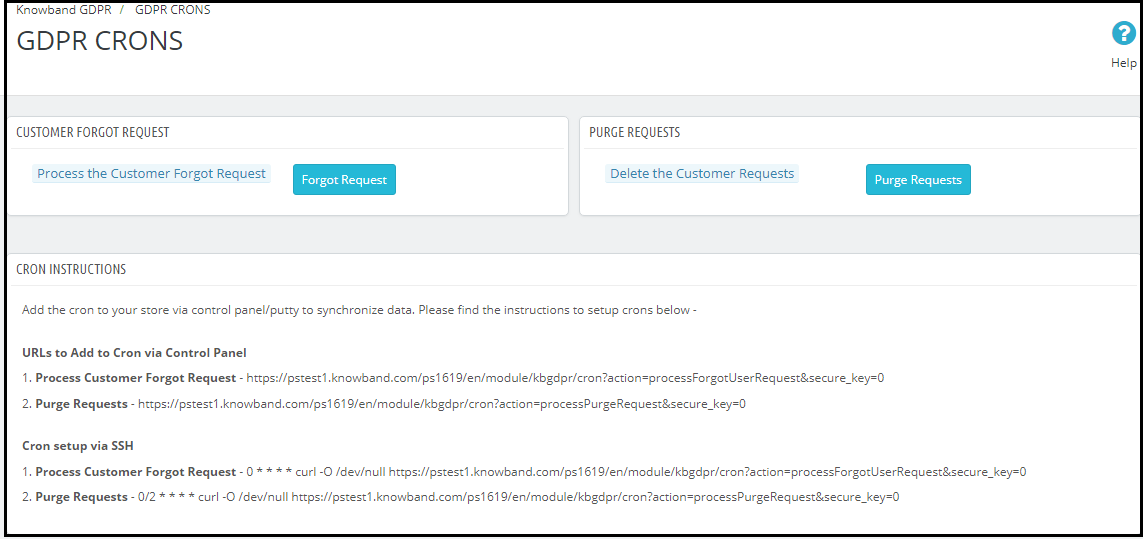
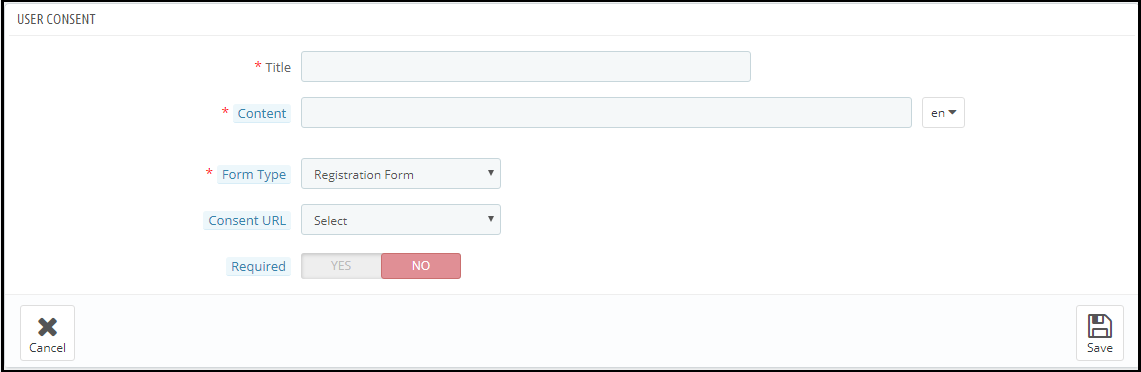
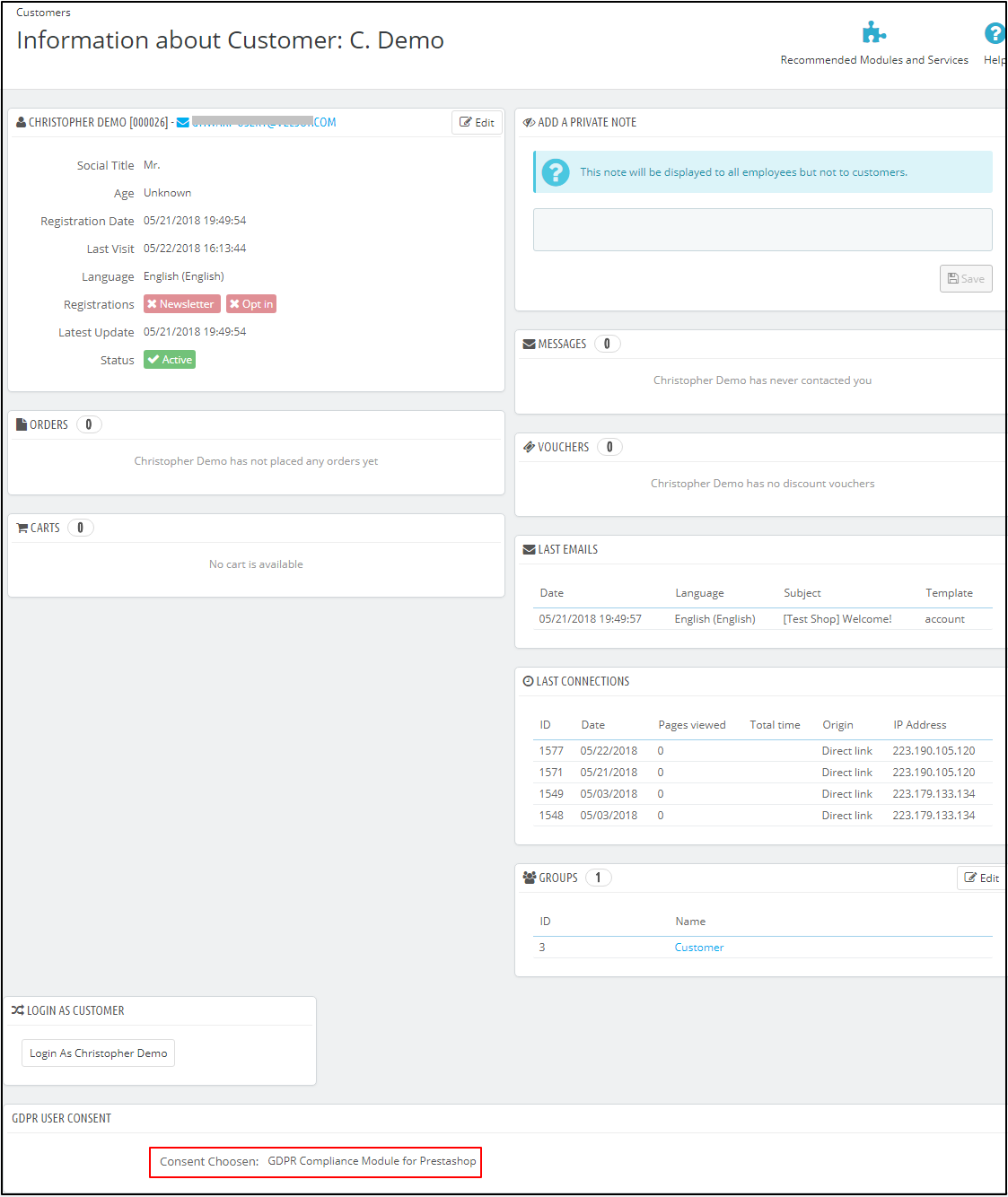
A partir daqui, o administrador pode verificar os detalhes do cliente e também selecionar a opção para excluir os dados do cliente. O administrador também pode notificar o cliente sobre a exclusão de dados por email.Nota: A partir de agora, o Módulo de Compliance GDPR Prestashop da Knowband não mantém o registro das solicitações de exclusão de dados processadas do back-office.Purge request day: Essa opção permite que o administrador da loja defina o período de retenção de dados para as solicitações GDPR. Conforme o número de dias definido pelo admin, o log de solicitações GDPR será deletado automaticamente (configuração do cron para a exclusão de dados).Configuração Cron: Para ativar a opção de excluir os dados do cliente após um dia especificado e o dia da solicitação de limpeza, o administrador tem as opções para configurar o cron.Consentimento do Usuário: A opção de consentimento do usuário permite que o administrador da loja exiba as caixas de seleção no formulário de inscrição e contato.Por favor, consulte a captura de tela anexada:Título: Isso é para uso interno. O título da caixa de consentimento aparecerá nos detalhes do back-office.Conteúdo: O texto inserido aqui será exibido para o usuário no front-end.Tipo de formulário: O administrador pode selecionar o formulário de registro ou o formulário de contato para exibir as informações adicionais.URL de consentimento: O administrador pode adicionar o link à página Privacidade ou à página de Termos e Condições.Requeridos: O administrador tem a opção de tornar o campo obrigatório. Depois de ativar as caixas de seleção no formulário de registro, o administrador da loja pode registrar a permissão do cliente. Para verificar a permissão do cliente, o cliente precisa ir até a seção Clientes. Aqui na parte inferior da página Sob o Consentimento GDPR Dicas para atualizar o URL do módulo:Para gerar a URL amigável para SEO para qualquer página de módulo de terceiros. Por favor, siga os passos abaixo:
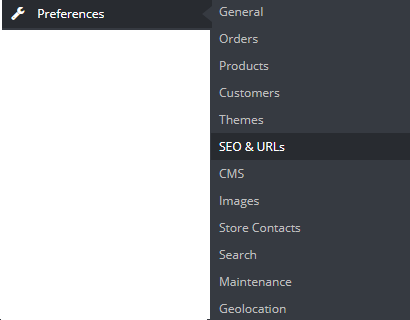
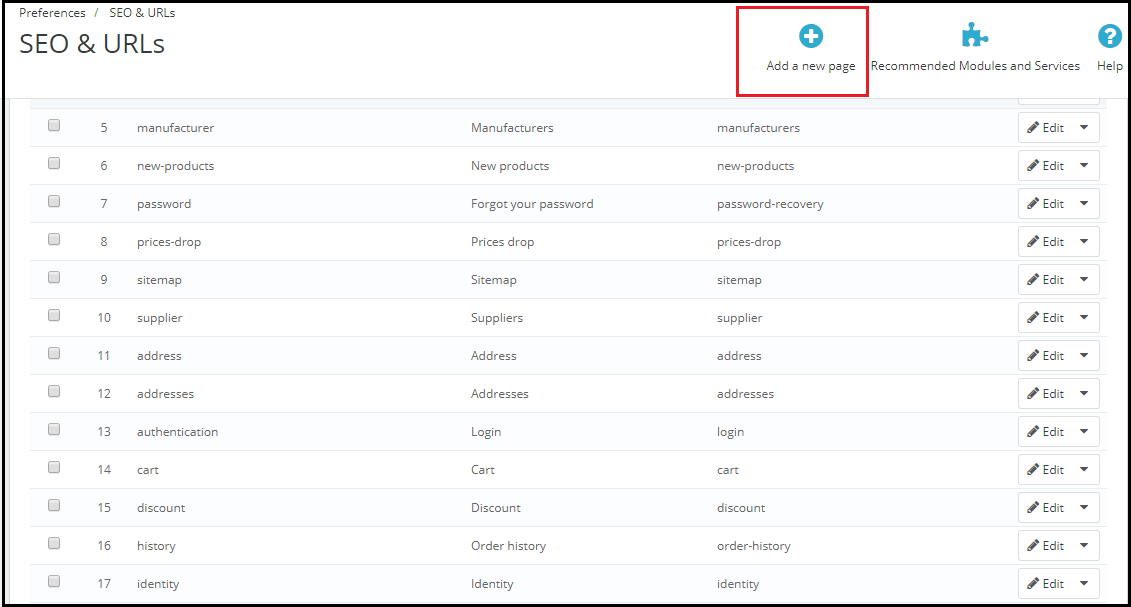
Navegue até as Preferências >> SEO e URLs
Clique na página Adicionar nova.
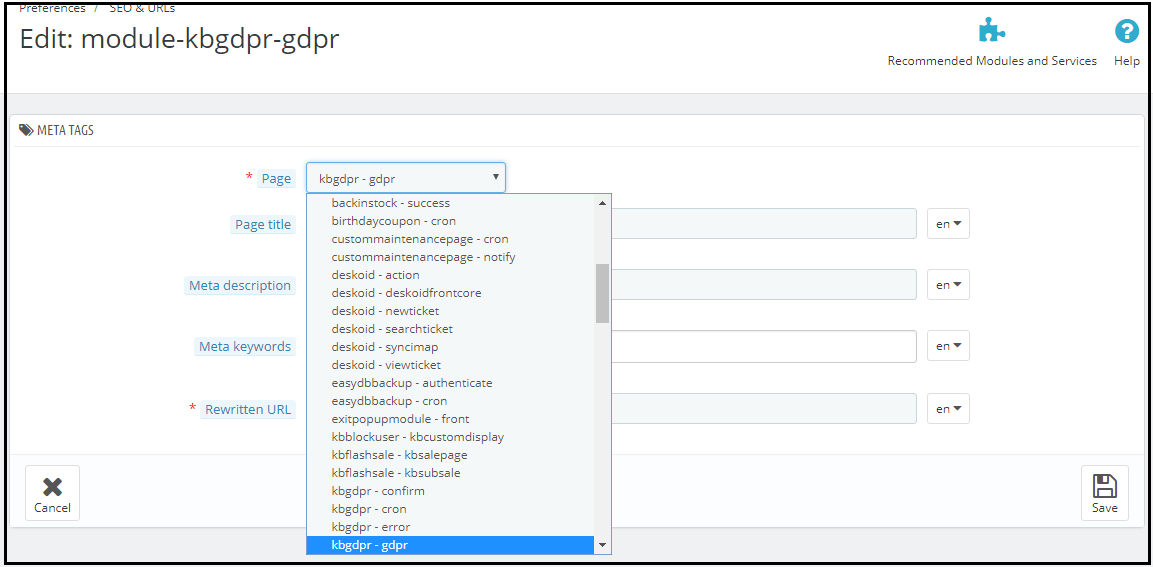
Selecione a "Página de Módulos" no menu suspenso (no caso do Módulo GDPR da Knowband, selecione o kbgdpr – gdpr)
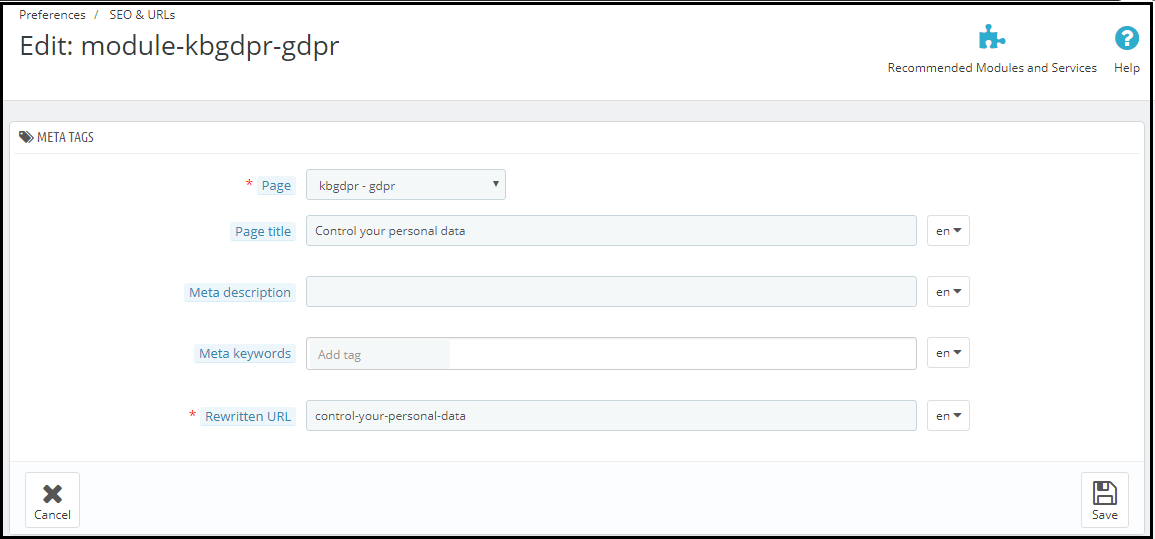
Agora, insira todos os detalhes necessários e salve as alterações.
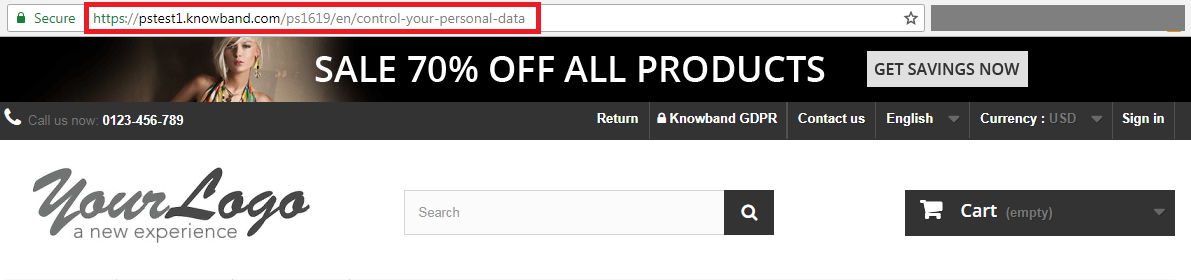
5) Aqui está o seu URL atualizado da página.O 5 deve ter extensões Prestashop para aumentar o valor médio do pedido.
Fazendo um sentido de urgência, exibindo o tempo de contagem regressiva para aproveitar a oferta é um dos truque popular usado pelos negócios on-line. Isso encoraja o cliente a colocar suaordens?to get the advantage of the offer. The flash sale timer addon is the best way to achieve the same. By using this module admin can display the countdown timer on the selected product or category. Clique aqui para obter este addon.
De acordo com a exigência de negócios, por vezes, a opção COD é necessária no site. Para atingir esse objetivo, o administrador da loja pode usar o complemento de pagamento na entrega com taxa. Ao usar esse addon, o administrador da loja pode oferecer a opção de pagamento por COD ao cliente e adicionar uma taxa mínima pelo serviço. Clique aqui para obter este addon.
Cross-selling e Upselling são os fatores importantes para aumentar omédia?ordem?value. By showing the similar products at a higher price or related products you can encourage the customer to buy more. The automatic related products addon allows the store admin to display the related products based on the multiple criteria like manufacturer, color etc. Clique aqui para obter este addon.
A opção Frete grátis coloca um efeito psicológico na mente do cliente. A loja de e-commerce pode oferecer frete grátis por um valor fixo de carrinho. Dentroordem?to get the free shipping customer will buy more products and it will help you to increase the revenue. Clique aqui para obter este addon.
Como sugerido pela equipe da Prestashop em relação à adaptação dos novos ganchos para tornar os Módulos Prestashop compatíveis com o módulo GDPR oficial, estamos felizes em anunciar o lançamento do nosso primeiro módulo com os ganchos introduzidos pela equipe Prestashop. (Clique aqui para saber os detalhes relacionados ao gancho Prestashop para tornar um complemento Prestashop compatível com o módulo Prestashop GDPR oficial). O addon pop-up Spin and Win, que pode ser usado como um pop-up de intenção de boas-vindas ou de saída, agora está em conformidade com o GDPR. A versão compatível com GDPR do módulo Spin and Win Popup será lançada na segunda-feira, maio 21st, 2018.
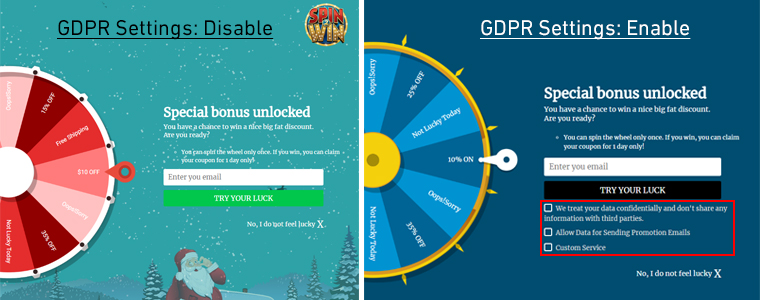
O módulo pop-up Spin and Win é um pop-up interativo e gamificado que permite ao administrador da loja Prestashop exibir uma roda única com as várias opções de desconto no front-end da loja. O administrador tem tantas opções para personalizar a aparência do pop-up. Os clientes também gostam desse pop-up bem-vindo, pois basta girar uma roda e receber descontos incríveis para fazer a compra. Para girar a roda, é necessário inserir o ID do email, de acordo com as configurações permitidas pelo administrador da loja, o código do cupom será exibido para o cliente. O administrador tem a opção de enviar o código do cupom por e-mail. Como esse módulo pop-up captura os detalhes pessoais do visitante, fizemos as alterações necessárias no módulo para torná-lo compatível com o GDPR. Por favor, consulte as imagens anexadas:
Aqui estão os detalhes do módulo Spin e Win com as novas alterações.
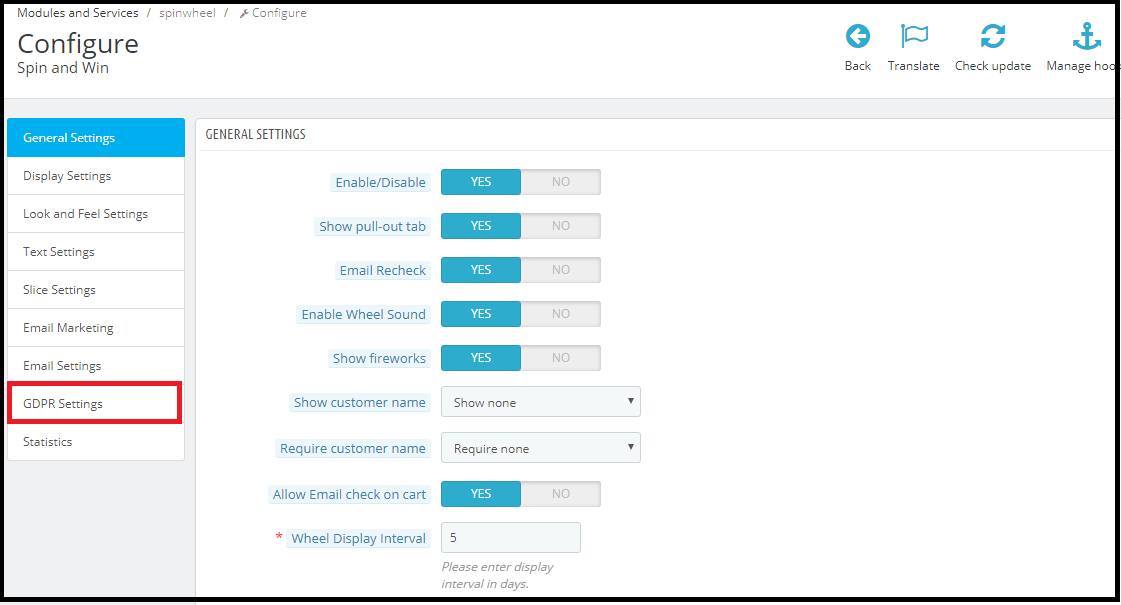
Guia de configurações do GDPR: Na seção configure do módulo Prestashop Spin and Win, uma nova guia GDPR foi adicionada. Os comerciantes da UE podem ativar as configurações do GDPR nessa guia. Por favor, consulte a captura de tela anexada na qual destacamos a guia Configurações do GDPR.
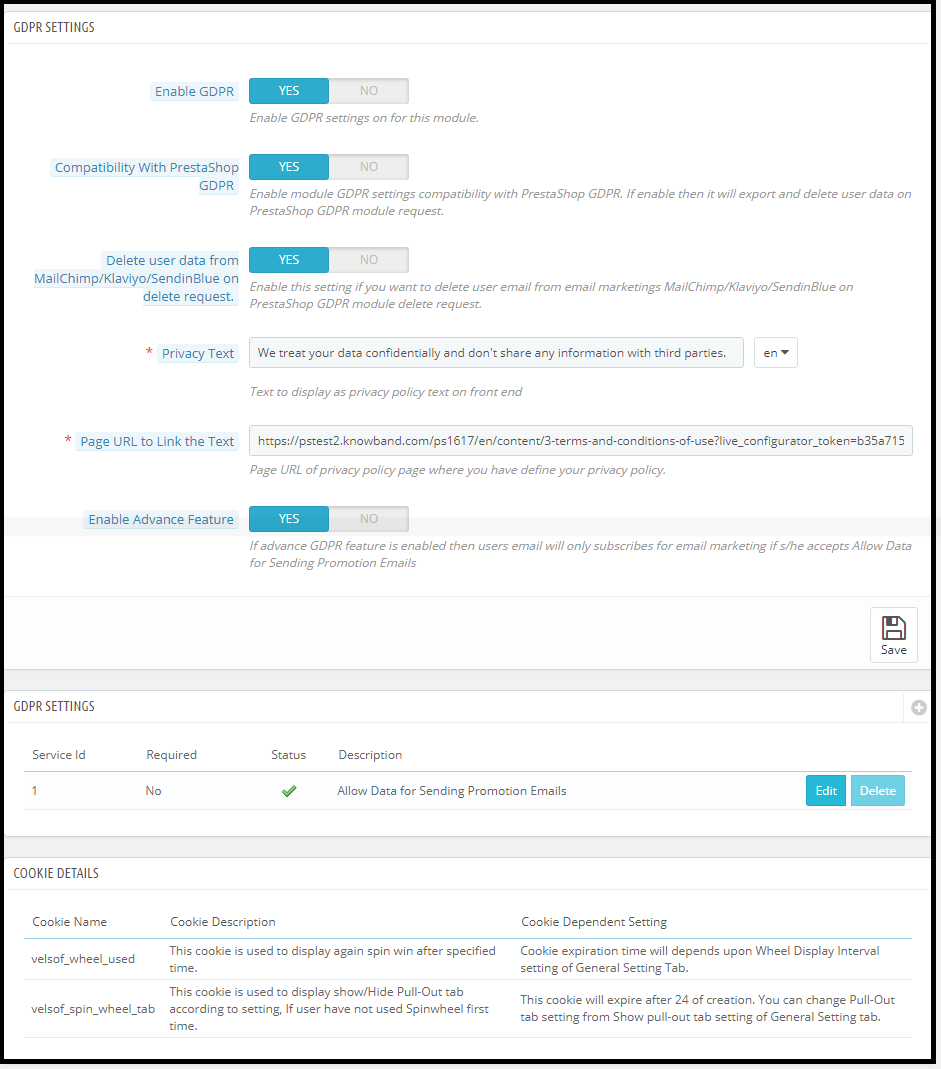
2) A guia de configurações do GDPR tem a opção de ativar ou desativar as opções do GDPR. Existem as seguintes opções na guia Configurações do GDPR para os comerciantes para tornar o módulo pop-up compatível com o GDPR.
a)Ativar GDPR: A opção Enable GDPR permite ao administrador da loja ativar / desativar as configurações GDPR. Por padrão, as configurações do GDPR permanecerão desativadas e, de acordo com a necessidade do negócio, o administrador da loja precisa ativá-lo.
b) Compatibilidade com o Prestashop GDPR: O administrador tem a opção de ativar / desativar esse recurso. Se você estiver usando o módulo GDPR oficial, precisará ativar essa configuração. O principal objetivo deste recurso é exportar e excluir dados do usuário na solicitação do módulo PrestaShop GDPR. Também é compatível com Módulo Prestashop GDPR desenvolvido pela Knowband. Clique aqui para verificar os detalhes.
Nota: Benefícios do uso do módulo Prestashop GDPR pela Knowband:
Suporte gratuito para meses 3
Recursos avançados
Processo automatizado
c) Exclua os dados do usuário do MailChimp / Klaviyo / SendinBlue no pedido de exclusão: Como o addon pop-up Spin and Win sincroniza os ids de email capturados com os provedores de serviços de email MailChimp / Klaviyo / SendinBlue (provedores de serviços terceirizados, portanto, se essa configuração estiver ativada e você usar os serviços de qualquer um desses provedores de serviços de email em seguida, na solicitação de exclusão de dados, os detalhes do assinante serão excluídos automaticamente.
d) Texto de Privacidade: O módulo adicionará uma caixa de seleção ao design pop-up com o texto de privacidade; esse texto ficará visível para o usuário inicial no momento da inserção da identificação de e-mail na caixa de e-mail.
e)?Page URL to Link the Text: Admin pode adicionar o link para "Política de Privacidade" ou qualquer outra página com esta mensagem.
f) Ativar recurso avançado: Essa opção permite que o administrador da loja adicione mais caixas de seleção ao design pop-up para permissão de marketing ou qualquer outra permissão, como verificação de idade (a idade deve ser 16 +). (Para Módulo de verificação de idade – clique aqui). Se a configuração de recurso avançado estiver ativada, o administrador poderá acessar a opção de configuração da caixa de seleção adicional. Conforme o requisito, o administrador pode adicionar várias caixas de seleção.
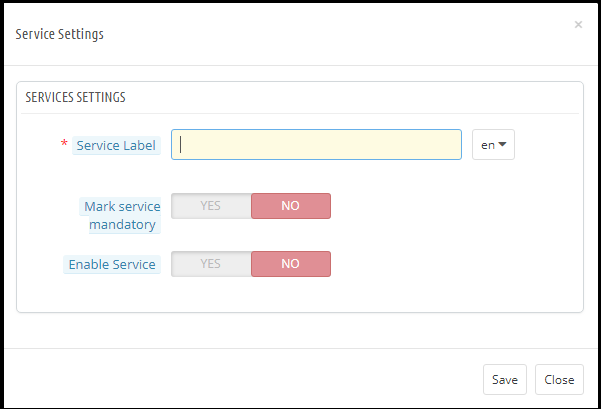
i) Configurações de serviço: Todas as caixas de seleção adicionais que foram adicionadas pelo administrador serão listadas sob as Configurações do serviço. O administrador pode adicionar as várias caixas de seleção com facilidade.
Como adicionar uma nova caixa de seleção:
Clique no sinal (+) para adicionar uma nova caixa de seleção.
Nota: Por padrão, um serviço será listado
Etiqueta de serviço: Este é um campo de entrada de texto. O texto inserido aqui será visível para o usuário front-end.
Tornar o serviço obrigatório: Este é um botão de alternância. Se estiver definido como Sim, esse campo será marcado como Obrigatório e, sem confirmar a caixa de seleção, os visitantes não poderão receber a oferta.
Ativar serviço: Admin tem a opção de ativar / desativar um serviço a qualquer momento.
Detalhes do Cookie:
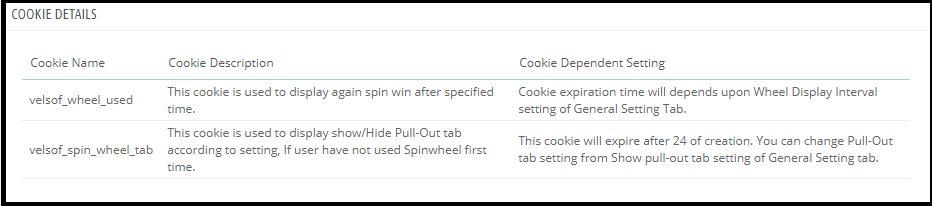
Como o módulo Spin and Win usa os Cookies, a descrição e o uso desses cookies foram listados na seção, para que o administrador possa colocar esses detalhes na página Política de Cookies ou Política de Privacidade.
Registro de consentimento:
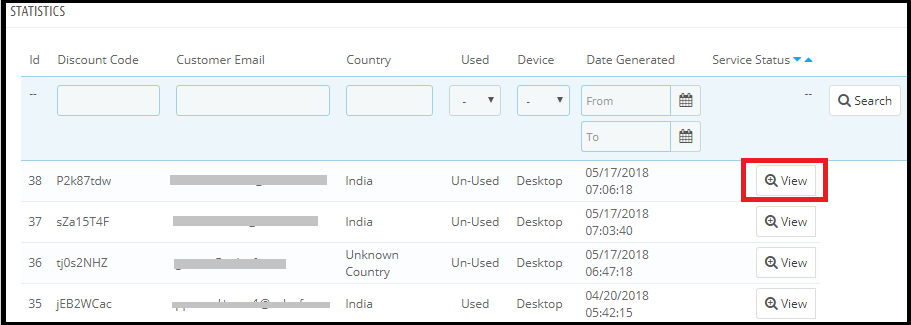
Assim que o usuário optar pela promoção e rotação e a roda para obter o código do cupom de desconto. O módulo pop-up Spin and Win mantém a prova do opt-in, pois é necessário para o processamento legal dos dados capturados. Como o código de cupom exclusivo é gerado a cada vez, a guia Estatísticas do Módulo Compatível com GDPR do Spin e Win também registra as permissões dos usuários. Por favor, consulte a imagem em anexo.
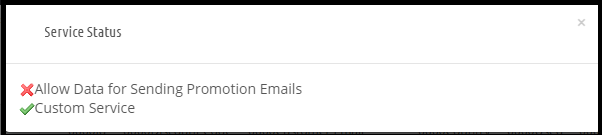
Ao clicar no botão de visualização, o administrador pode verificar a permissão do usuário.
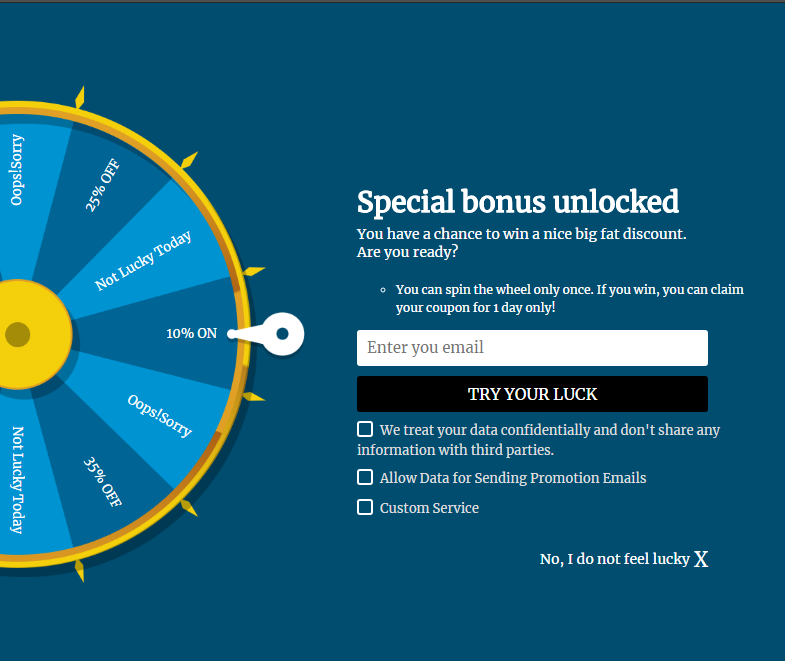
A versão compatível com GDPR do módulo Spin and Win estará disponível em nossa loja a partir de segunda-feira, maio 21st, 2018. Depois de habilitar as configurações GDPR, o design pop-up Spin and Win será semelhante –
A Knowband desenvolveu mais de 70 + Prestashop Modules, que também estão disponíveis na loja Addons. Por favor Clique aqui para navegar na loja Prestashop Addon.
5 deve ter Prestashop addons para melhorar a taxa de conversão.
Pagamento de uma página:O addon de checkout de uma página reduz os esforços adicionais para concluir o pedido e oferece Um módulo de verificação de cliques para sua loja.
?Abandoned Cart Module:?O módulo de carrinho abandonado ajuda o administrador a manter o controle do abandono do carrinho. O administrador pode enviar os e-mails de lembrete aos clientes para incentivá-los a concluir o pedido. Pegue o Módulo de Carrinho Abandonado Prestashop para sua loja.
Módulo do Gerenciador de devolução: O envolvimento do cliente e melhor atendimento ao cliente é a chave para o sucesso no comércio eletrônico. Para oferecer os melhores serviços de gerenciamento de retorno, a melhor solução é a extensão Prestashop RMA. O addon Return Manager da Knowband permite que o administrador da loja ofereça as opções de devolução / reembolso ou reembolso de crédito da loja aos clientes. O addon do Return Manager automatiza o processo de reembolso e também facilita o processamento das solicitações de devolução. Pegue o Gerenciador de retorno Prestashop Addon para sua loja.
Adição da Lista de Adiantamentos:O addon de lista de desejos permite que os clientes salvem os produtos de sua escolha em uma lista para que possam concluir sua compra mais tarde. O módulo de lista de desejos do Prestashop também ajuda o administrador da loja a analisar os produtos mais populares da loja. Pegue o Módulo Prestashop Advance Wishlist para sua loja.
Gerenciador de Envio Gratuito Addon: A opção Frete grátis coloca um efeito psicológico na mente do cliente. A loja de e-commerce pode oferecer frete grátis por um valor fixo de carrinho. Para obter o frete grátis, o cliente comprará mais produtos e ajudará você a aumentar a receita. Pegue o Módulo de envio gratuito Prestashop para sua loja.
A leading business software analytics platform recently recognized that Knowband Mobile App Builder The company achieved its goal by creating an application creator that perfectly enriches the capabilities of its store. FinancesOnline has distinguished our creator of mobile applications with the Great User Experience award for 2018, meaning that our platform is able to enable e-commerce companies to easily take their e-store to the next level.
Providing customers with an enjoyable shopping experience is crucial to a successful e-commerce business. Apparently, FinancesOnline experts believe that our mobile app developer has been able to meet this requirement with better application development software – with flying colors. According to the software experts from FinancesOnline, Knowband Mobile App Builder is “fully optimized on all mobile devices,” thus ensuring “seamless and smooth navigation” for all customers.
Of course the most important aspect of an extension is to ensure a smooth integration with your store, and this was addressed by FinancesOnline experts in your review. “Knowband Mobile App Builder helps you create mobile applications that integrate easily with your online store,” said FinancesOnline. “It works perfectly with leading ecommerce store builders Magento, OpenCart and PrestaShop, with Shopify increasing the list soon.”
Convenient in-store login process via google accounts or social media, easy sharing of recent purchase customers in social media accounts, multiple payment options, shipping methods, and order tracking are among the few features your experts have praised .
FinancesOnline also recognized the Knowband Mobile App as Rising Star for 2018, a prize given to software solutions that have grown in popularity and are seen as a trusted tool by users. This means that Knowband is a truly established brand for high-quality e-commerce extensions.
Os clientes, ao fazer compras em uma loja de comércio eletrônico, muitas vezes permanecem confusos sobre o tamanho do produto que estão dispostos a comprar. Ao fazer compras on-line, sempre fica uma dúvida em sua mente se o produto é do tamanho adequado ou não. Cada fabricante de marca cria seus produtos de acordo com seus próprios critérios de medição que são baseados em algum padrão geral ou apenas uma suposição baseada na idade e na demografia. A dúvida quanto ao tamanho dos produtos pode levar ao abandono do carrinho. Portanto, os problemas de tamanho dos produtos também aumentam as taxas de rejeição do site e desempenham um papel importante na redução da receita de qualquer loja online de comércio eletrônico.
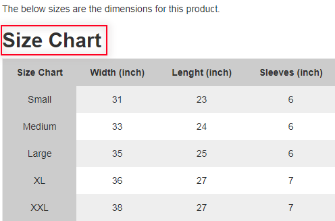
Para superar esses problemas, a Knowband oferece Extensão da tabela de tamanhos de produtos Magento 2 para lojistas que fornece aos lojistas do Magento 2 um recurso para definir as tabelas de tamanhos nas páginas de produtos da loja online. Essas tabelas de tamanhos podem ser criadas com a ajuda da extensão de tabela de tamanhos Magento 2 para várias categorias, bem como para um produto específico. A tabela de tamanhos será exibida em todas as páginas de produtos da categoria selecionada. Diferentes unidades de medida também são usadas para fornecer a medida correta do tamanho dos produtos na extensão do guia de tamanho Magento 2. A tabela de tamanhos ilustrará o tamanho exato medido em unidades de medida desejadas para facilitar o cliente. Desta forma, o módulo de catálogo de tamanhos Magento 2 fornece o tamanho adequado do produto aos clientes e, assim, aumenta as chances de conversões para a loja.
A extensão Magento 2 Size Chart Popup permite que os lojistas do Magento 2 preparem tabelas de tamanhos e as associem aos produtos disponíveis na loja conforme a exigência do mercado. As tabelas de tamanhos oferecem principalmente especificações claras sobre o produto em termos de tamanho, área, etc., e ajudam a manter uma experiência de compra livre de problemas para os usuários.
1.1 Recursos do Magento 2 Extensão da tabela de tamanhos do produto:
A extensão da tabela de tamanhos de produtos Magento 2 permite que os proprietários de lojas de comércio eletrônico mostrem tabelas de tamanhos para vários produtos disponíveis em seu site.
O complemento do guia de tamanho do Magento 2 é muito fácil de instalar e configurar para os proprietários de lojas.
Os proprietários de lojas de comércio eletrônico não precisam ter nenhum conhecimento técnico para usar o módulo de catálogo de tamanho Magento 2.
A extensão da tabela de tamanhos de produtos Magento 2 permite que os proprietários de lojas online visualizem, editem tabelas de tamanhos e também possam adicionar imagens e diretrizes a elas, se necessário.
A extensão do gráfico de tamanho do produto para os comerciantes da loja Magento 2 oferece a maneira mais simples de criar gráficos de tamanho apenas inserindo os valores necessários dos conjuntos de atributos.
É muito fácil ativar ou desativar esta extensão de gráfico de tamanho de produto Magento 2.
O módulo de tabela de tamanhos de produtos é altamente personalizável.
O administrador pode implementar a funcionalidade sem nenhuma alteração de código.
O módulo de gráfico de tamanho de produto Magento 2 permite que o administrador adicione um gráfico de tamanho nas páginas do produto sem nenhum processo complicado.
A extensão pop-up do gráfico de tamanho Magento 2 permite que o administrador crie vários gráficos de tamanho e os mostre para um único produto ou qualquer categoria de produtos.
Este plug-in de tabela de tamanhos de produtos Magento 2 permite que o comerciante eletrônico adicione linhas e colunas ilimitadas na tabela de tamanhos sem quaisquer restrições.
A extensão pop-up do gráfico de tamanho Magento 2 oferece uma interface amigável.
1.2 Benefícios administrativos
A extensão do catálogo de tamanhos Magento 2 fornece aos vendedores on-line a maneira mais fácil de criar tabelas de tamanhos para vários produtos disponíveis em seu site.
O administrador da loja pode atribuir gráficos de tamanho com produtos únicos, bem como com várias categorias de produtos.
O complemento Magento 2 Size Chart é totalmente personalizável. Ele permite que os comerciantes do Magento 2 adicionem imagens e conteúdo necessário aos gráficos de tamanho. Linhas e colunas podem ser adicionadas facilmente pelo vendedor, se necessário.
A extensão do gráfico de tamanho do produto Magento 2 da Knowband permite que os proprietários das lojas visualizem os gráficos de tamanho antes da implementação.
O módulo de catálogo de tamanhos do mercado Magento 2 oferece suporte multilíngue e aumenta a taxa de conversão do site.
A extensão do gráfico de tamanho do produto Magento 2 reduz a taxa de rejeição do site, o que resulta em aumento da receita da loja.
As solicitações de devolução de produtos são reduzidas com o uso da extensão de tabelas de tamanhos da plataforma de comércio eletrônico Magento 2.
1.3 Benefícios para o cliente
O módulo de catálogo de tamanhos de produtos Magento 2 fornece uma interface amigável e atraente para os usuários com a qual eles podem verificar o tamanho dos produtos.
A extensão do gráfico Magento 2 Product Size reduz a confusão dos clientes em relação ao tamanho do produto e também aumenta sua tomada de decisão durante a compra.
Ele fornece uma melhor experiência de compra para os usuários.
2. Instalação
Depois de comprar a extensão do módulo de catálogo de tamanho Magento 2, o administrador da loja receberá os seguintes arquivos: 1.Sizechart.zip que contém o código fonte da extensão do módulo Magento 2 Size Chart link. 2.Manual do usuário que inclui todos os detalhes e ajuda sobre a extensão. Siga as etapas a seguir para instalar a extensão Magento 2 Size Chart Popup:
As etapas para instalar o plug-in do gráfico de tamanho do produto Magento 2 são mencionadas abaixo:
1. Compre o módulo de gráfico de tamanho de produto Magento 2 da Knowband. Você pode baixar o pacote de extensão. 2. O pacote possui um arquivo compactado que contém o manual do usuário e o código fonte do módulo de gráfico de tamanho Magento 2. Descompacte o pacote. 3. Crie uma pasta {Magentoroot}/app/code/Knowband/Sizechart 4. Carregue o conteúdo extraído na pasta acima através do gerenciador de FTP (como Filezilla ou WinSCP baixe aqui: https://filezilla-project.org/). 5. Agora execute os comandos abaixo para instalar o plugin: php -f bin/magento module:enable �clear-static-content Knowband_Sizechart php -f bin/magento setup:upgrade php -f bin/magento setup:di:compile php bin/magento setup :static-content:implantar 6. A extensão agora está instalada e pronta para uso. No painel de administração vá para “Extensões de banda de conhecimento > Tabela de tamanhos“. Agora você pode configurar e usar a tabela de tamanhos do Knowband Magento 2 para o módulo do produto.
3. Interfaces de Extensão
Existem duas maneiras pelas quais o usuário irá interagir com a funcionalidade do módulo de catálogo de tamanho Magento 2: A.Interface de administrador (pode ser acessado apenas pelo administrador da loja Magento 2) B.Interface do Cliente (qualquer cliente pode visualizar e acessar na Página do Produto) Cada interface foi explicada com os devidos detalhes nas seções a seguir.
4. Interface de administrador
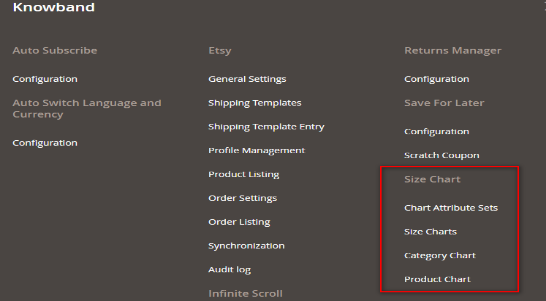
A interface de administração da extensão do guia de tamanho Magento 2 da Knowband pode ser gerenciada e acessada pelo administrador da loja Magento 2 a partir do back-end. Depois de instalar a extensão Magento 2 Product Size Chart, diferentes submenus aparecerão no menu ‘SIZE CHART’, conforme exibido no instantâneo abaixo:
Usando a funcionalidade desses quatro submenus, os comerciantes da loja Magento 2 podem criar e gerenciar facilmente tabelas de tamanhos para os produtos disponíveis na loja.
4.1 Conjuntos de Atributos do Gráfico
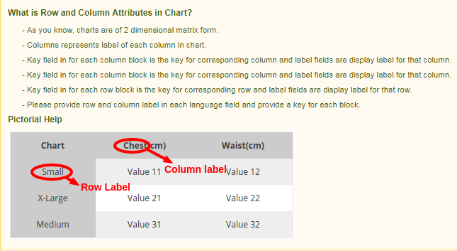
No submenu Chart Attribute Sets da extensão de gráfico de tamanho de produto Magento 2 da Knowband, os vendedores on-line podem preparar vários conjuntos de atributos e suas respectivas unidades de medida relacionadas aos gráficos de tamanho de produto. Atributos do gráfico significam basicamente Linhas e colunas da carta do tamanho do produto.
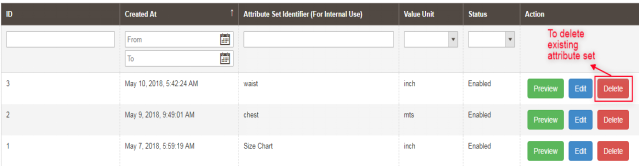
4.1.1 Listagem do Conjunto de Atributos do Gráfico
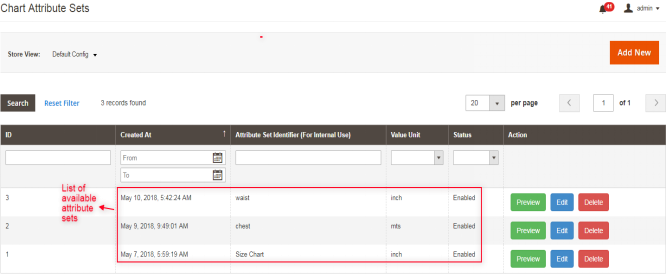
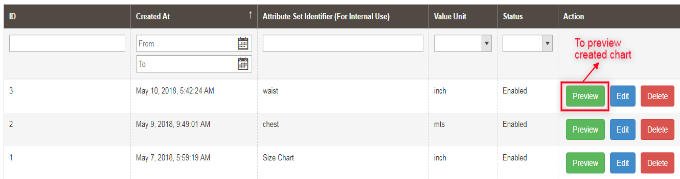
Ao abrir o “Conjuntos de atributos do gráfico” submenu do addon Magento 2 Size Chart Popup, os comerciantes da loja serão redirecionados automaticamente para a página onde todos os conjuntos de atributos criados anteriormente serão exibidos. Se não houver conjuntos de atributos anteriores presentes, o servidor exibirá uma lista vazia conforme mostrado em instantâneo abaixo:
Colunas da lista:
1.ID: Denota id exclusivo de cada conjunto de atributos.
2.Criado em: Data e hora exatas em que o conjunto de atributos foi criado.
3. Identificador do Conjunto de Atributos: Esta coluna identificadora é usada para identificar o conjunto de atributos. Ele contém o rótulo ou nome atribuído ao conjunto de atributos correspondente.
4. Unidade de valor: Representa várias unidades de medida associadas, como cms, mm, mtr etc.
5.Status: O status exibe a situação atual ativada/desativada do conjunto de atributos correspondente.
6. Ações: Existem diferentes ações disponíveis, relacionadas à edição, exclusão e visualização de conjuntos de atributos disponíveis.
4.1.2 Como adicionar uma nova listagem de conjuntos de atributos de gráfico?
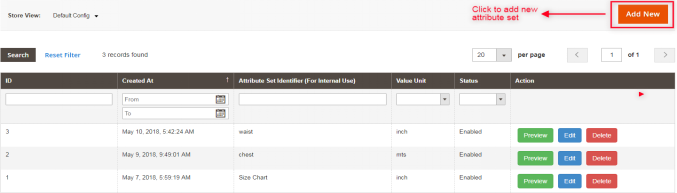
Existe um ‘ADICIONAR NOVO‘ botão presente no canto superior direito da página de listagem de conjunto de atributos do módulo de guia de tamanho de produto Magento 2. Os comerciantes da loja podem facilmente adicionar novos conjuntos de atributos sempre que precisarem clicando no botão. Mais detalhes sobre sua funcionalidade são descritos na próxima seção.
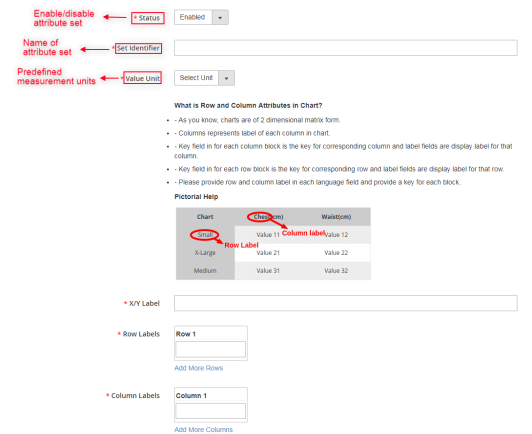
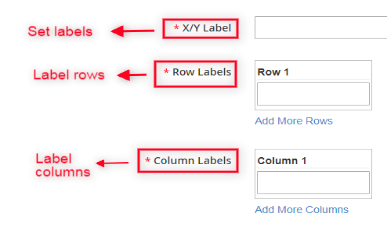
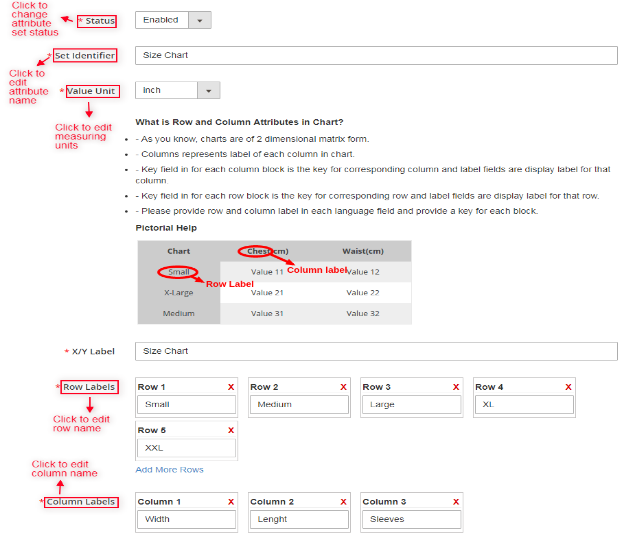
Para criar um novo conjunto de atributos, é utilizada a opção ‘Adicionar Novo’. Ao clicar nele, o servidor redirecionará os comerciantes da loja para o formulário de configuração do conjunto de atributos, conforme exibido na tela abaixo:
Campos:
A. Status: Esta opção inclui uma lista suspensa do status. É um campo obrigatório e será definido como desabilitado por padrão. Selecione ativar para incorporar a funcionalidade.
B. Definir Identificador: Também é um campo obrigatório usado para rotular/nomear conjuntos de atributos.
C. Unidade de Valor/Medição: Este campo exibe uma lista suspensa contendo várias unidades predefinidas. Se o administrador da loja quiser adicionar mais unidades, entre em contato com nosso suporte.
D. Guia de Ajuda: Esta seção fornece toda a ajuda que o administrador da loja precisa para criar os conjuntos de atributos para a tabela de tamanhos.
E. Etiqueta X/Y: Este campo permite que o administrador de comércio eletrônico defina os rótulos em vários idiomas. O administrador pode inserir diferentes rótulos/textos para cada exibição de gráfico de tamanho. Este rótulo será exibido para o eixo xy comum do gráfico.
F. Rótulos de Linha: Rótulos de linha são usados para rotular as linhas do gráfico de tamanho. Insira um nome exclusivo para as linhas do gráfico. O comerciante da loja pode adicionar ou excluir linhas conforme o requisito.
G. Rótulos de Coluna: Este rótulo é usado para rotular as colunas da tabela de tamanhos do produto, ou seja, o administrador pode inserir o nome das colunas aqui. Os comerciantes da loja Magento 2 podem adicionar ou excluir colunas conforme sua escolha.
4.1.3 Como visualizar os conjuntos de atributos disponíveis?
Usando a ação de visualização da extensão do link Magento 2 Size Chart, o servidor exibirá um instantâneo do gráfico de tamanho de acordo com os atributos atuais definidos como mostrado abaixo:
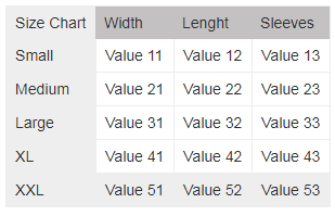
Depois que o proprietário da loja Magento 2 clicar no botão Visualizar, um pop-up de formato de matriz aparecerá exibindo o gráfico de tamanho criado:
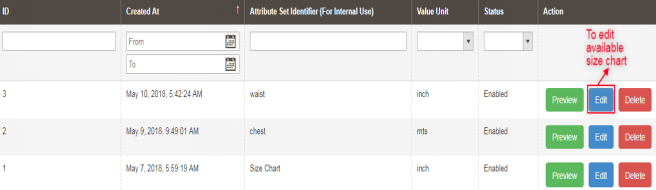
4.1.4 Como editar o conjunto de atributos disponível?
No módulo de catálogo de tamanhos do Magento 2, a ação de edição permite que o administrador da loja do Magento 2 edite os atributos já criados. O administrador da loja está autorizado a fazer qualquer alteração nos conjuntos de atributos disponíveis.
Após abrir a ação de edição, a seguinte página da web aparecerá com campos de edição de conjunto de atributos:
4.1.5 Como excluir qualquer conjunto de atributos existente?
O conjunto de atributos pode ser excluído da página de listagem do conjunto de atributos ou da página de edição do conjunto de atributos. A ação de exclusão fornecida pelo complemento Magento 2 Size Chart Popup é usada pelos proprietários de lojas para excluir permanentemente qualquer atributo do sistema.
Observação: Os vendedores de comércio eletrônico devem ter em mente que, se os conjuntos de atributos forem excluídos, os gráficos de tamanho associados a esses atributos também serão excluídos. Isso é feito para evitar qualquer problema de inconsistência de dados.
4.2 Tabelas de tamanhos
A Knowband fornece a extensão do guia de tamanho Magento 2, que oferece o submenu ‘Tamanhos’, onde os proprietários das lojas podem criar e personalizar facilmente os gráficos de tamanho usando qualquer um dos atributos definidos na última seção ‘Conjuntos de atributos do gráfico’.
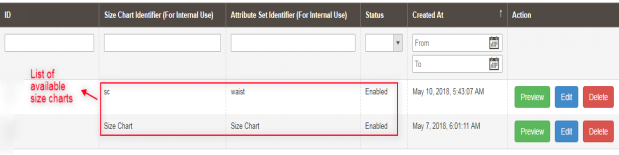
4.2.1 Lista de Tabelas de Tamanho
Sempre que o comerciante de e-commerce Magento 2 abrir o submenu ‘SIZE CHART’, ele será redirecionado para uma página da web onde todas as tabelas de tamanho criadas anteriormente serão exibidas conforme mostrado no instantâneo abaixo:
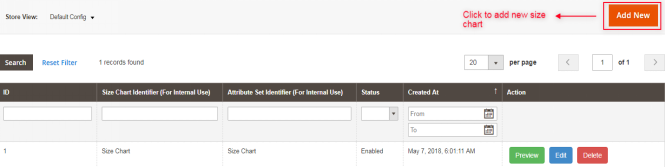
4.2.2 Como adicionar uma nova Tabela de Tamanhos?
Há um botão ‘ADICIONAR NOVO’ no canto superior direito da página de listagem de tabelas de tamanhos da extensão da tabela de tamanhos de produtos Magento 2. Clique neste botão para adicionar um novo gráfico. A adição e atualização de tabelas de tamanhos foram descritas com os devidos detalhes na próxima seção.
Ao clicar neste link, os vendedores on-line do Magento 2 receberão o formulário de configuração de gráficos de tamanho, conforme mostrado no instantâneo abaixo:
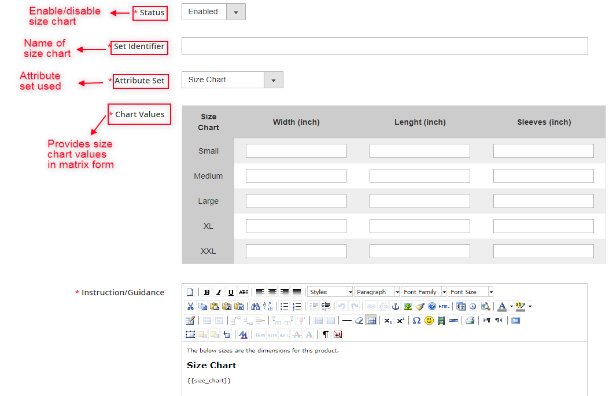
Campos:
A. Status: Este campo contém uma lista suspensa de status. É um campo obrigatório e estará desabilitado por padrão.
B. Identificador de conjunto: Os identificadores são usados basicamente para fornecer nomes/rótulos para a tabela de tamanhos.
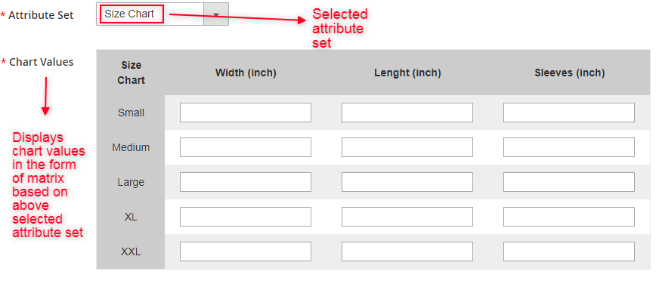
C. Conjunto de atributos: Este campo também é obrigatórioy para lojistas e é usado para selecionar o conjunto de atributos relacionados na criação da tabela de tamanhos. D. Valores do gráfico: Uma vez que os conjuntos de atributos são selecionados no ponto acima, o administrador da loja Magento 2 pode inserir os valores do gráfico nesta seção.
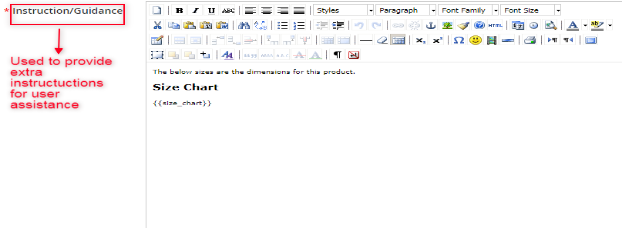
Os vendedores online do Magento 2 precisam preencher os valores correspondentes de outras visualizações da loja. O gráfico com os valores e especificações inseridos pelo administrador será exibido no front-end. E. Instrução/Orientação: Este campo é um campo obrigatório e o gráfico de tamanho será exibido no armazenamento de conteúdo que o administrador fornecerá escrevendo neste campo. Os comerciantes da loja Magento 2 podem fornecer algumas orientações ou instruções extras como ajuda pictórica sobre a tabela de tamanhos para os clientes. Este campo é específico para a visualização da loja e o administrador precisa fornecer conteúdo adequado para cada campo. Observação: Uma variável “{{size chart}}” é escrita no campo de instrução. Esta variável será substituída pela tabela de tamanhos correspondente exibida no front-end. A remoção desta variável do campo de instruções causará problemas, mas sua posição pode ser alterada para o campo de instruções conforme o requisito.
4.2.3 Como visualizar a tabela de tamanhos disponível?
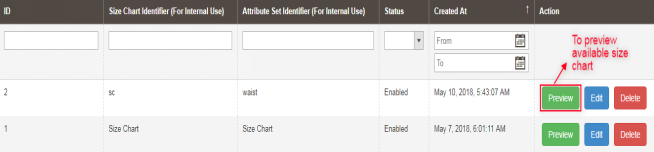
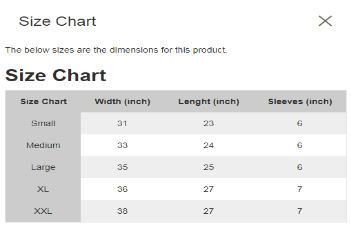
Usando a opção de visualização disponível no complemento do gráfico de tamanho do produto Magento 2, o servidor exibirá uma janela pop-up com a visualização do gráfico de tamanho criado. Qualquer tabela de tamanhos disponível na lista de tabelas de tamanhos pode ser visualizada pelo administrador da loja.
Depois que o administrador da loja clicar no botão de visualização, um pop-up de formato de matriz aparecerá exibindo o gráfico de tamanho criado com as medidas de linhas e colunas disponíveis, conforme exibido na tela abaixo:
4.2.4 Como editar a tabela de tamanhos existente?
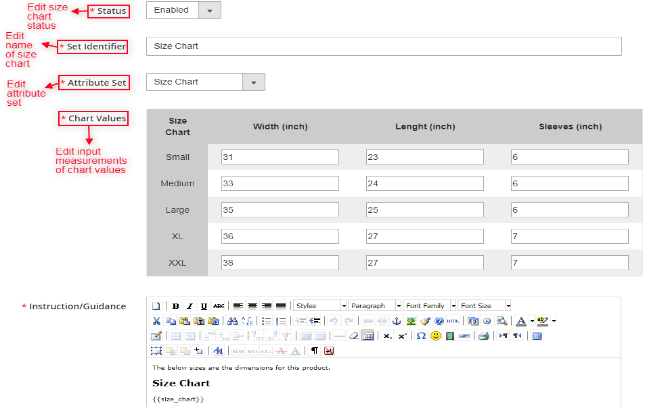
O complemento Magento 2 Size Chart Popup também permite a edição de tabelas de tamanhos existentes. Os proprietários de lojas Magento 2 podem clicar na ação Editar, conforme mostrado no instantâneo abaixo, para editar gráficos de tamanho já criados –
Esta opção de edição redirecionará os vendedores online para uma interface de onde as tabelas de tamanhos podem ser configuradas de acordo. Este formulário de edição de gráficos de tamanho é exibido no seguinte instantâneo:
4.2.5 Como excluir a tabela de tamanhos existente
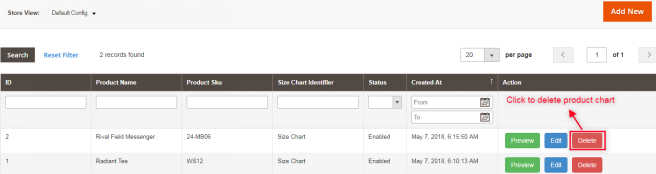
Se o administrador da loja Magento 2 quiser excluir qualquer gráfico de tamanho criado anteriormente, isso pode ser feito usando a ação Excluir, conforme mostrado no instantâneo abaixo:
4.3 Gráficos de Categoria
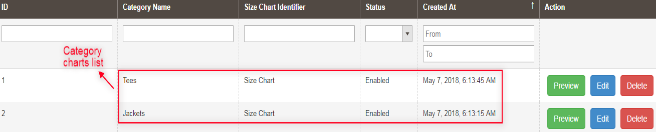
Os proprietários de lojas Magento 2 podem criar e atualizar facilmente o mapeamento de gráficos de tamanho de produtos com várias categorias de produtos disponíveis no site usando o plug-in de gráfico de tamanho de produto Magento 2 da Knowband. O administrador da loja pode atribuir/mapear o gráfico de tamanho criado nas categorias de produtos necessárias na interface fornecida:
4.3.1 Como atribuir tabelas de tamanhos a uma nova categoria de produto?
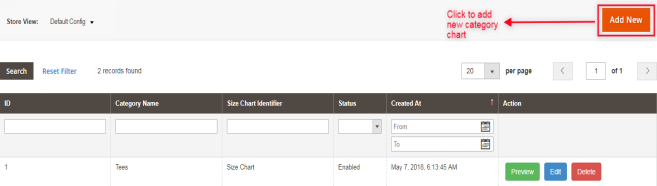
A Knowband fornece a extensão do guia de tamanho Magento 2 que permite que os comerciantes de comércio eletrônico mapeiem gráficos de tamanho com a nova categoria de produto disponível. Há um botão “Adicionar novo” presente no canto superior direito da página de listagem do gráfico de categorias. Com este botão, o administrador pode atribuir qualquer gráfico de tamanho a uma nova categoria. Os vários campos desta seção são descritos abaixo:
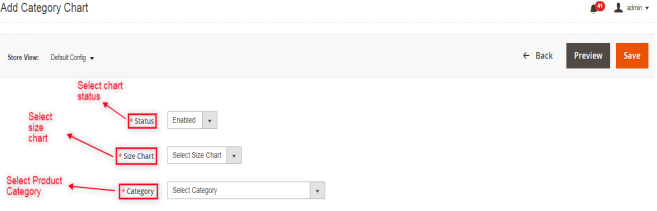
Sempre que o proprietário da loja Magento 2 clicar no botão “Adicionar novo”, ele será redirecionado para a página de mapeamento, onde quaisquer gráficos podem ser atribuídos à nova categoria de produto ou podem ser editados de acordo, conforme mostrado no instantâneo abaixo:
Campos:
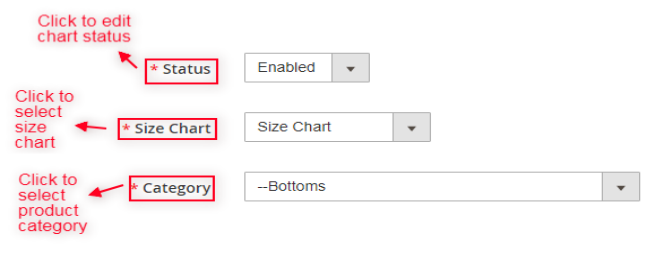
A. Status: Ele contém uma lista suspensa de status disponíveis. Selecione habilitar para usar esse recurso, mas por padrão será definido como desabilitado.
B.Categoria: Também é um campo obrigatório e contém uma lista de categorias de produtos disponíveis. Inicialmente, nenhuma categoria será selecionada. O administrador pode escolher a categoria para mapear a tabela de tamanhos. A tabela de tamanhos será exibida nas páginas de produtos da categoria selecionada.
C. Tabela de tamanhos: Este campo obrigatório contém uma lista de gráficos de tamanho ativos criados por proprietários de lojas Magento 2. Selecione a tabela de tamanhos que deseja exibir nas páginas de produtos da categoria selecionada.
4.3.2 Como visualizar o gráfico de categorias?
Ao usar a ação de visualização dos gráficos de categoria da extensão do guia de tamanho Magento 2, os vendedores de comércio eletrônico podem verificar a visualização do gráfico de categoria selecionado com instruções detalhadas.
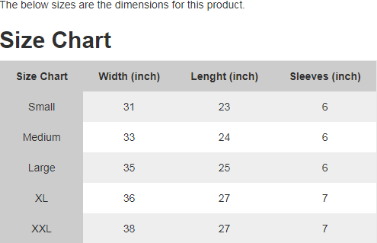
Sempre que os proprietários de lojas do Magento 2 usam a ação de visualização, ele exibe uma janela pop-up com o gráfico de tamanho anexado da categoria associada, conforme mostrado no instantâneo abaixo:
4.3.3 Como editar o gráfico de categoria existente?
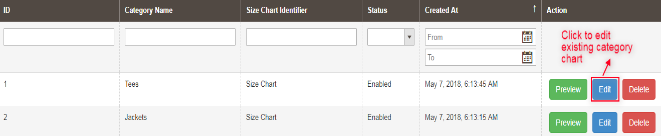
Os proprietários de lojas Magento 2 podem editar o mapeamento do gráfico de categorias clicando no botão Editar disponível na página da Web de listagem do gráfico de categorias da extensão de link Magento 2 Size Chart, conforme exibido no instantâneo a seguir:
Sempre que o comerciante da loja Magento 2 abre o Edit Link, ele é redirecionado para a seguinte página de edição do gráfico de categorias. Aqui, o status do gráfico, gráfico de tamanho, categorias de produtos são selecionados conforme mostrado no seguinte instantâneo:
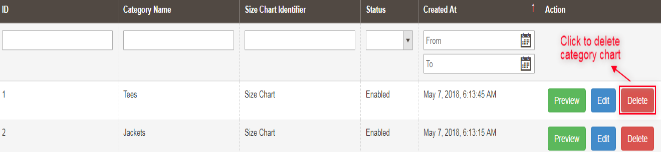
4.3.4 Como excluir o gráfico de tamanho de categoria da página de listagem?
A extensão Magento 2 Size Chart Popup permite a opção de exclusão para o proprietário da loja Magento 2, a fim de excluir o gráfico de tamanho da página de listagem do gráfico de categorias a qualquer momento. O mapeamento do gráfico pode ser excluído da página de listagem ou da página de edição.
4.4 Tabelas de produtos
Os comerciantes da loja Magento 2 podem criar e atualizar o mapeamento de tabelas de tamanhos com os produtos correspondentes usando o complemento de catálogo de tamanhos Magento 2.
4.4.1 Lista de Gráficos de Produtos
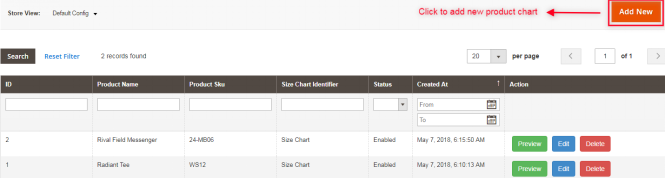
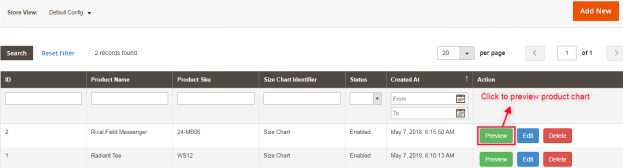
A Knowband fornece a extensão do gráfico de tamanho do produto, através do qual o administrador da loja Magento 2 pode acessar “Tabela de Produtos” submenu, que redireciona para uma página onde todos os mapeamentos de tabelas de tamanhos são feitos com várias categorias de produtos e é exibido conforme mostrado no instantâneo abaixo:
4.4.2 Como adicionar um novo gráfico de produto ou atribuir um gráfico a um novo produto?
Para adicionar um novo gráfico de produtos, um botão “Adicionar novo” é fornecido no canto superior direito da página de listagem de produtos, por meio do qual o administrador da loja pode adicionar um novo mapeamento do gráfico de tamanhos a um produto sempre que desejar, conforme exibido no instantâneo a seguir:
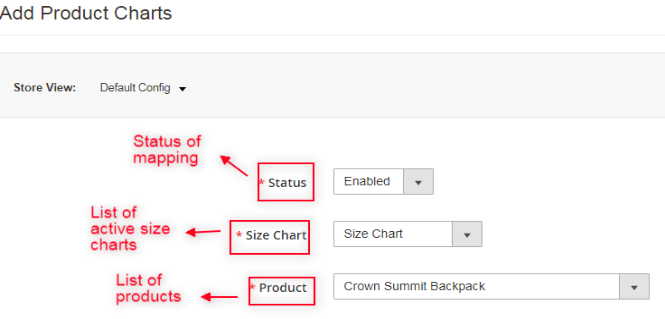
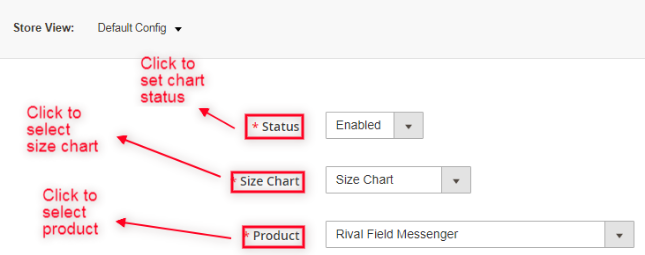
Na extensão do guia de tamanho Magento 2, o botão Adicionar novo é basicamente usado para atribuir tabelas de tamanhos com novos produtos, conforme exibido no instantâneo abaixo:
Campos:
A. Status: É um menu suspenso de status e um campo obrigatório que é definido como desabilitado por padrão.
B. Produto: Selecione o produto para o qual deseja mapear a tabela de tamanhos. Inicialmente, nenhum produto será selecionado, mas o administrador pode escolher um no menu.
C. Tabela de tamanhos: É também uma lista suspensa de gráficos de tamanho ativos criados pelo administrador e também um campo obrigatório. Selecione a tabela de tamanhos que deseja exibir nas páginas do produto.
4.4.3 Visualização do Gráfico de Produto Existente
O módulo de catálogo de tamanho Magento 2 possui ação de visualização, o servidor exibirá a visualização dos gráficos de produtos selecionados para os proprietários de lojas Magento 2 com instruções detalhadas.
A ação de visualização fornecida exibirá a visualização da tabela de tamanhos com instruções definidas para os vendedores online do Magento 2, conforme mostrado na captura de tela abaixo:
4.4.4 Editar Tabela de Tamanho do Produto
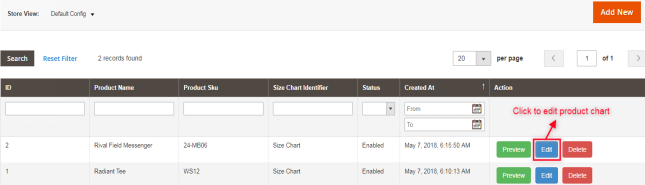
A extensão da tabela de tamanhos de produtos Magento 2 fornece ‘Editar link’ na página de listagem de gráficos de produtos, através da qual os comerciantes de comércio eletrônico Magento 2 podem editar gráficos de tamanhos de produtos disponíveis com muita facilidade. Os proprietários de lojas Magento 2 podem usar essa ação também para alterar qualquer mapeamento existente com produtos disponíveis.
Usando a ação Editar gráfico de tamanho do produto, o administrador da loja pode verificar a visualização dos gráficos selecionados com instruções detalhadas, conforme mostrado no instantâneo abaixo:
4.4.5 Excluindo a Tabela de Tamanho do Produto
O complemento de link Magento 2 Size Chart permite que os comerciantes on-line excluam qualquer mapeamento de gráfico de tamanho do produto sempre que necessário. Essa finalidade pode ser cumprida usando a opção de exclusão fornecida no back-end do site.
4.4.6 Mapeamento da tabela de tamanhos na página do produto
Os gráficos de tamanho também podem ser mapeados com produtos na página de edição do produto. O administrador da loja Magento 2 também pode editar o mapeamento de tabelas de tamanhos na seção Produtos através da guia “Tabela de tamanhos”.
Com a ajuda da extensão Magento 2 Size Chart Popup, os vendedores online do Magento 2 podem facilmente atribuir qualquer tabela de tamanhos com os produtos correspondentes. Se não houver alterações no valor do campo, nenhuma tabela de tamanhos será atribuída aos produtos. Se o administrador não quiser atribuir gráfico a nenhum produto, ele pode deixá-lo sem alterar nenhum valor nesta seção.
5. Interface do Cliente
Os clientes do Magento 2 só podem acessar as tabelas de tamanhos através da página do produto disponível no front-end do site.
5.1 Tabela de tamanhos na página do produto
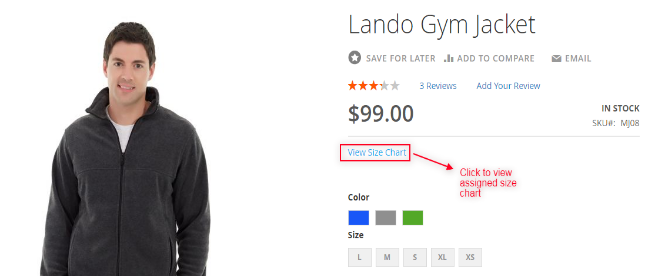
Quando o administrador da loja Magento 2 habilita gráficos de tamanho com produtos, a opção ‘Visualizar gráfico de tamanho’ será exibida logo abaixo dos detalhes do produto. O cliente pode acessar facilmente as tabelas de tamanhos associadas a diferentes produtos e aprimorar sua experiência de compra.
Após a configuração completa da extensão do gráfico Magento 2 Product Size, a opção ‘View Size Chart’ aparecerá abaixo do nome do produto com o qual o usuário pode verificar o tamanho do produto antes de sua compra.
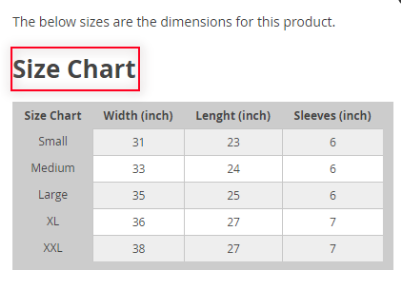
Quando o cliente abrir a opção ‘Visualizar’Tamanho�Gráfico’, a seguinte janela será exibida contendo o tamanho do gráfico atribuído para esse produto:
Para obter mais informações sobre esta extensão de catálogo de tamanho Magento 2:
Entre em contato conosco em support@knowband.com para qualquer consulta ou solicitação de mudança personalizada de acordo com suas necessidades de negócios.
1. Introdução ao complemento de carrinho abandonado Prestashop
Se você já fez compras online de produtos, pode haver muitas ocasiões em que você adiciona os produtos ao seu carrinho e sai da loja sem comprá-los. O processo de sair do carrinho sem concluir a compra é conhecido como abandono do carrinho de compras. De acordo com o relatório da Baymard, a taxa média de abandono do carrinho de compras online é de 69.23%.
Converter carrinhos abandonados é uma tarefa difícil, mas e se conseguirmos convencer os proprietários de 20% desses carrinhos abandonados a voltar e concluir suas compras. Sim, é difícil, mas possível.
Complemento de carrinho abandonado Prestashop da Knowband ajuda os proprietários das lojas PrestaShop a converter esses carrinhos abandonados em vendas por meio de um acompanhamento regular por e-mail. O addon “Abandonar o carrinho em série” envia e-mails automatizados com cupons de desconto aos clientes que abandonaram seus carrinhos, aumentando assim as chances de conversão.
O complemento de acompanhamento de e-mail do carrinho abandonado Prestashop é muito eficaz quando se trata de abandono do carrinho de compras. Este módulo de acompanhamento de e-mail da Prestashop da Knowband envia e-mails de acompanhamento automático ou manual para os clientes que abandonaram seus carrinhos de compras. O complemento de carrinho abandonado Prestashop permite que os proprietários de lojas da Prestashop criem um número N de modelos de e-mail com desconto e sem desconto que podem ser usados para enviar aos clientes. O administrador pode definir o número de dias após os quais o carrinho de compras é considerado abandonado e o e-mail de acompanhamento deve ser acionado.
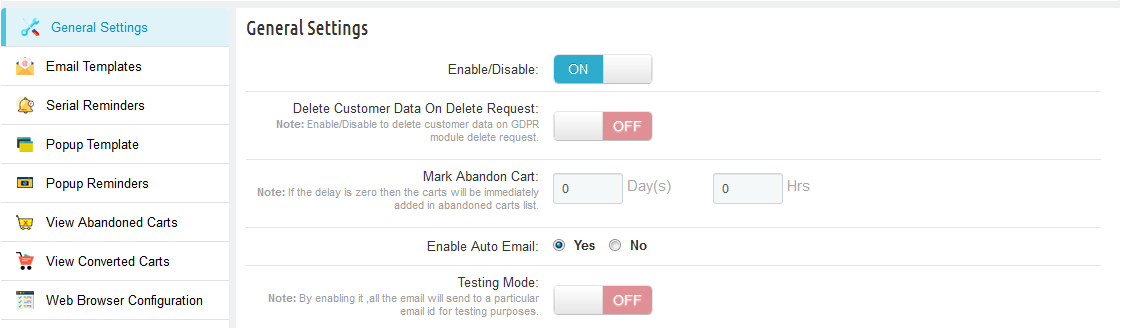
O complemento do carrinho abandonado Prestashop agora é compatível com o GDPR. As configurações do GDPR são adicionadas no módulo, por meio do qual o administrador Prestashop pode cumprir as regras do GDPR. Consulte as Configurações gerais para saber mais sobre o GDPR.
O que há de novo?
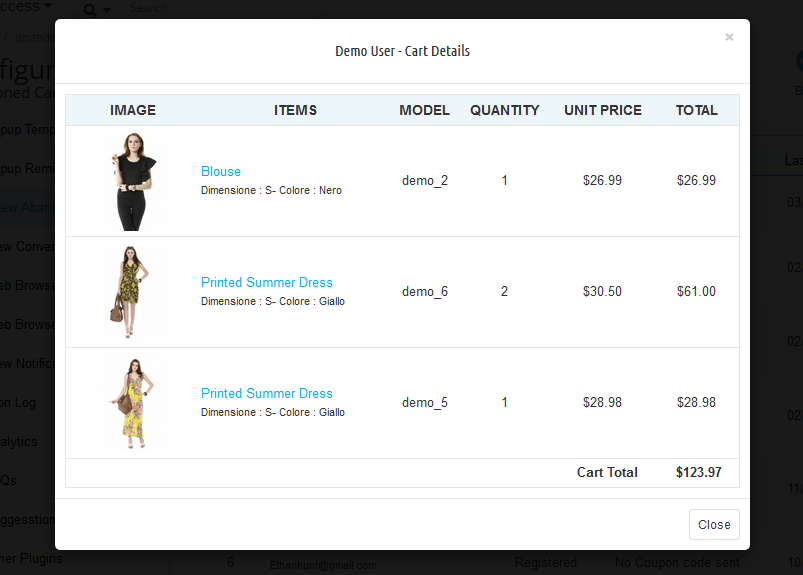
O lembrete de carrinho abandonado Prestashop fornece aos proprietários da loja um pop-up de lembrete que os clientes verão assim que entrarem na loja. O pop-up da tela conterá a lista dos itens abandonados do carrinho e um código de cupom de desconto para que os clientes façam compras.
O complemento Reduce Cart Abandonment da PrestaShop permite que o proprietário da loja envie notificações push do navegador da web para os visitantes, mesmo que eles não estejam presentes em seu site.
Com a funcionalidade adicional de registro do cron, o administrador do PrestaShop pode verificar se o cron foi executado ou não e também pode procurar os detalhes do carrinho abandonado.
1.1 Acompanhamento de e-mail de carrinho abandonado Prestashop – Como funciona
1. Um cliente visita sua loja PrestaShop.
2. Ele visita sua loja e adiciona produtos ao carrinho de compras.
3. Durante o checkout (às vezes antes), o cliente é solicitado a fornecer o nome e o endereço de e-mail.
4. Mas por algum motivo, eles deixaram sua loja sem concluir a compra.
5. Após algum tempo, seu carrinho de compras é considerado abandonado.
6. Após um tempo definido, você enviará o e-mail de acompanhamento lembrando sobre os itens deixados no carrinho de compras.
7. Alguns irão visitar sua loja PrestaShop novamente e converter, e alguns irão ignorar seu e-mail de acompanhamento.
8. Após alguns dias do envio do primeiro e-mail de acompanhamento, você enviará outro e-mail com o desconto desta vez.
9. O cliente prossegue com o checkout e conclui a compra.
1.2 Principais recursos do complemento de carrinho abandonado Prestashop:
O carrinho abandonado da Knowband Prestashop reduz o abandono do carrinho de compras.
Aumente as vendas e a conversão, convencendo os proprietários de até 30% dos carrinhos de compras abandonados em sua loja PrestaShop.
O complemento de carrinho abandonado Prestashop rastreia carrinhos abandonados de clientes, bem como clientes registrados.
O administrador pode enviar e-mails de acompanhamento de carrinho abandonado com códigos de cupom de desconto. Todas as alterações podem ser feitas no backend do complemento de acompanhamento de e-mail Prestashop.
O administrador da loja Prestashop pode definir o período de tempo após o qual o carrinho de compras será considerado abandonado.
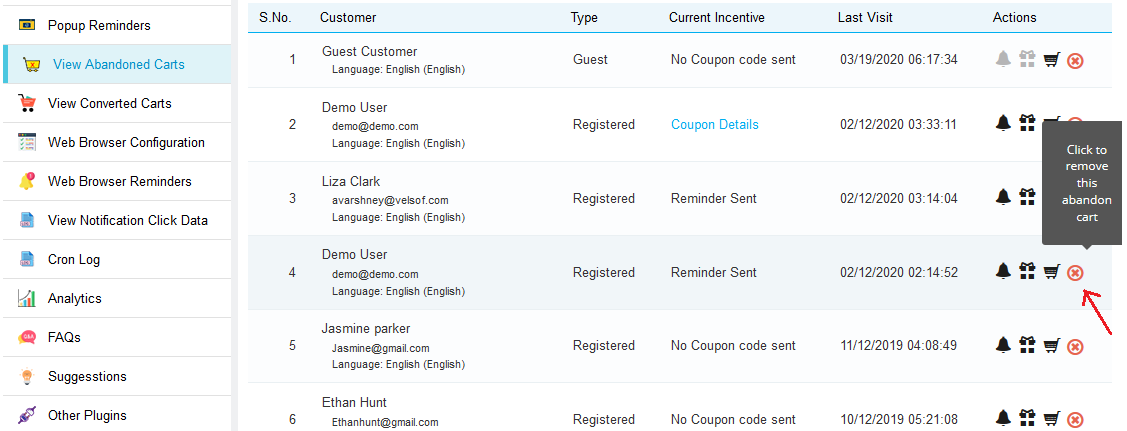
O administrador pode ver os detalhes dos clientes como seu nome, id de e-mail, endereço IP, hora e data do back office da extensão de carrinho de redução abandonada Prestashop.
O complemento de carrinho abandonado Prestashop da Knowband fornece a opção de modo de teste para o administrador testar o módulo antes de torná-lo ativo na loja Prestashop.
Com a ajuda do complemento de acompanhamento de e-mail Prestashop, o comerciante da loja de comércio eletrônico pode enviar o acionador de e-mails de acompanhamento manualmente ou automaticamente usando crons.
O módulo de acompanhamento de email Prestashop oferece os modelos de email prontos para o administrador. O administrador da loja Prestashop pode adicionar e personalizar muitos mais.
O complemento de e-mail de recuperação de carrinho abandonado Prestashop facilita ao vendedor visualizar os carrinhos abandonados e convertidos com facilidade.
O administrador da loja Prestashop pode visualizar os produtos abandonados no carrinho de compras dos clientes do backend da extensão do carrinho de redução abandonada Prestashop.
A extensão de carrinho abandonado Prestashop da Knowband permite que o lojista analise as taxas de conversão da loja analisando os carrinhos convertidos.
Prestashop Admin pode analisar quais produtos resultam em mais abandono do carrinho de compras do backend do complemento de acompanhamento de e-mail Prestashop.
O carrinho Abandoned Prestashop tem um gráfico de pizza interativo para comparar os carrinhos Abandoned e Converted.
Gráficos de pizza interativos para comparar a quantidade abandonada e convertida.
Este módulo de carrinho abandonado Prestashop por Knowband suporta vários idiomas.
O complemento de acompanhamento de e-mail Prestashop é compatível com todos os temas.
O complemento abandonado do carrinho Prestashop é um design responsivo para desktop, celular e desktop.
O complemento de acompanhamento de e-mail Prestashop é compatível com o módulo GDPR.
Com o módulo de carrinho abandonado Prestashop, o dono da loja agora pode exibir um lembrete pop-up para os clientes assim que visitarem o site. Neste pop-up, o administrador da loja pode destacar os produtos que deixaram no carrinho e também pode destacar os códigos de cupom.
O proprietário da loja pode enviar aos clientes lembretes de notificação do navegador da web aos clientes para lembrá-los de sua compra incompleta.
2. Guia de instalação do complemento de carrinho abandonado Prestashop
Extraia o “carrinho abandonado“arquivo zip.
Vá para a seção “Módulos” e clique no botão “Carregar um Módulo”. Selecione os “carrinho abandonado“arquivo e o complemento do carrinho abandonado Prestashop estarão prontos para serem instalados no”Módulos“(Página de listagem do módulo) no painel de administração da sua loja Prestashop, conforme mostrado abaixo.
Após a instalação bem-sucedida, o sistema o redirecionará para a página de configuração do módulo. E quando você voltar à página de lista de módulos, o botão “instalar” será substituído pelo botão “Configurar”.
Se o módulo de acompanhamento de e-mail Prestashop não estiver sendo exibido na página de lista do módulo, pesquise pelo módulo de filtragem com os seguintes detalhes:
Palavra-chave: Carrinho Abandonado Prestashop
Autor: Knowband
Categoria: Verificação de saída
filtrar por: Instalado e não instalado / Ativado e desativado
3. Instruções úteis do Cron
3.1 Motivos / Casos em que o e-mail não é enviado aos clientes
A. Id de e-mail não está disponível (cliente convidado)
B. Se o carrinho não satisfizer a condição de lembretes em série
Se o valor mínimo do carrinho for maior do que o valor do carrinho abandonado. Por exemplo, o valor mínimo do carrinho é $ 50 e o valor do carrinho abandonado é $ 45. Não enviará um lembrete neste caso.
Se o atraso for definido para um dia, então os lembretes não serão enviados aos clientes cujos carrinhos foram abandonados por menos de um dia.
C. O complemento de acompanhamento de e-mail do carrinho abandonado Prestashop não adicionará os carrinhos abandonados com o valor do carrinho 0.00.
D. Se você não configurou o Cron corretamente ou se o Cron não está funcionando.
3.2 Tipos de Crons
Existem dois tipos de cron que são executados a cada hora.
1. Cron para atualizar o carrinho abandonado: Este cron é executado a cada hora.
Por exemplo, suponha que se o cron for executado às 11:05, 12:05 ….. e assim por diante e você tiver definido “Marcar carrinho abandonado“como 1 hora. Quando o cron for executado às 11h05, ele adicionará todos os carrinhos abandonados criados entre 9h05 e 10h05. Se você tiver definido”Marcar carrinho abandonado“como 0 horas, então ele adicionará todo o carrinho abandonado criado entre 10:05 e 11:05.
2. Cron para enviar um email de lembrete: Este cron também é executado a cada hora.
Por exemplo, suponha que o cron seja executado às 11:11, 12:11 ….. e assim por diante e você configurou o Lembrete para 1 dia. Quando o cron for executado às 11:11, os emails serão enviados para todos os carrinhos abandonados entre 10:11 e 11:11 do dia anterior. Se você configurou o Lembrete para 2 dias, os e-mails serão enviados para todos os carrinhos abandonados entre 10:11 e 11:11 de anteontem.
3. Cron para enviar notificações de lembretes: Este cron também é executado a cada hora.
Por exemplo, se você definiu o carrinho abandonado marcado como 1 hora e suponha que o cron seja executado às 3:14, todos os visitantes que criaram carrinhos abandonados entre 1:14 e 2:14 receberão uma notificação de lembrete.
3.3 Procedimento para configurar o CRON job
3.3.1 O que é um cron?
Um cron é um serviço que permite a um usuário executar um script automaticamente em um momento específico. Por exemplo, você pode definir um script PHP específico para ser executado automaticamente todos os dias à meia-noite.
Para definir o CRON para carrinhos abandonados, os 2 URLs a seguir devem ser adicionados ao crontab do seu servidor:
Essas linhas executarão as tarefas CRON desejadas a cada hora.
– Salve o arquivo crontab.
4. Fluxo de trabalho do complemento de carrinho abandonado Prestashop
A página de configuração do módulo abandonado do carrinho Knowband Prestashop exibirá as seguintes guias para configurar o módulo conforme desejado: 1. Configurações gerais 2. Modelos de e-mail 3. Lembretes seriais 4. Modelos pop-up 5. Lembretes pop-up 6. Exibir carrinhos abandonados 7. Exibir carrinhos convertidos 8. Configuração do navegador da Web 9. Lembretes do navegador da Web 10. Visualizar dados de clique de notificação 11. Cron Log 12. Analytics 13. Perguntas frequentes 14. Sugestões 15. Outros plug-ins
Cada interface tem a forma de uma guia e cada guia contém algumas configurações específicas que podem ser alteradas de acordo com a necessidade. Cada guia é explicada abaixo.
4.1 Configurações gerais do complemento do carrinho abandonado Prestashop
A guia Configurações Gerais do módulo de carrinho abandonado Prestashop tem as seguintes opções:
Habilitar desabilitar: O administrador da loja Prestashop pode ativar ou desativar o módulo de carrinho abandonado. Se desativado, o abandono do carrinho não será rastreado e nenhum código de cupom será enviado aos clientes. Além disso, o usuário não pode ver o conteúdo em outras guias.
Excluir dados do cliente na solicitação de exclusão: O administrador pode habilitar a opção GDPR. Depois de habilitar essa opção, o cliente solicita ao administrador que exclua os dados de sua loja. O Módulo exclui os detalhes do assinante automaticamente.
Observação: Se você estiver usando o módulo GDPR oficial, deverá habilitar esta configuração. O principal objetivo deste recurso é exportar e excluir dados do usuário na solicitação do módulo PrestaShop GDPR. Também é compatível com Módulo Prestashop GDPR desenvolvido pela Knowband.
Marcar o carrinho de abandono: O tempo de atraso da extensão de acompanhamento de e-mail do carrinho abandonado Prestashop pela Knowband é o período de tempo após o qual o carrinho será considerado abandonado. O administrador pode marcar os dias após os quais o addon será considerado abandonado.
Habilitar e-mail automático: Este recurso do complemento de e-mail de recuperação de carrinho abandonado Prestashop permitirá que o administrador agende (Configuração do Cron) a tarefa de envio de e-mail de cupom ou não.
Ativar/desativar funcionalidade de e-mails para clientes convidados: A funcionalidade em questão permite ao administrador compartilhar e-mails sem desconto com clientes convidados quando habilitada.
Modo de teste: Admin também possui um recurso de modo de teste para testar o funcionamento do módulo antes de colocá-lo ao vivo. Adicione um e-mail à seção de modo de teste e marque o carrinho abandonado como 0 dias e 0 horas para ver o funcionamento do complemento de acompanhamento de e-mail do carrinho abandonado Prestashop.
Habilitar parâmetros UTM: habilite adicionando o parâmetro UTM nos links do módulo para que os clientes possam acompanhar o desempenho do e-mail do Google Analytics.
Ativar/desativar a funcionalidade de código de cupom fixo: O administrador pode estabelecer um código de cupom fixo emparelhado com um valor de desconto específico. Isso garante que cada vez que um desconto for compartilhado por e-mail, o sistema considerará exclusivamente o código do cupom associado no e-mail de desconto compartilhado.
4.2 Modelos de e-mail – Modelos de e-mail prontos
A guia Email Template do complemento de carrinho abandonado Prestashop da Knowband é o formato do email que será enviado aos clientes. Este campo do módulo de redução do carrinho abandonado Prestashop contém alguns marcadores de posição cujos valores serão substituídos quando o e-mail for enviado.
O complemento de carrinho abandonado Prestashop oferece 20 modelos de e-mail prontos que podem ser enviados aos clientes. 10 com desconto e 10 sem desconto.
O administrador da loja Prestashop pode até adicionar e personalizar o número N de modelos de e-mail do back-end do módulo de acompanhamento de e-mail Prestashop.
4.2.1 Modelo de email de desconto
O modelo de email de acompanhamento de desconto conterá as informações sobre os produtos abandonados juntamente com os detalhes do cupom, como desconto, código do cupom, validade, etc.
Ao escolher o tipo de modelo, o formulário para o modelo de e-mail aparecerá, este formulário terá o conteúdo do modelo padrão por padrão e o administrador do Prestashop pode alterá-lo conforme desejado e clicar em “Salvar“para salvar as alterações.
Prestashop Admin também pode escolher o tipo de modelo de carrinho que deseja usar no modelo de e-mail. Este carrinho Prestashop abandonado addon são 10 modelos de carrinho diferentes que o administrador pode usar para fazer os modelos parecerem bons.
4.2.2 Modelo de e-mail sem desconto
O modelo de e-mail sem desconto conterá informações sobre os produtos abandonados. Esses e-mails são utilizados como acompanhamento aos clientes que abandonam os carrinhos de compras.
Depois de salvar o modelo de e-mail, ele aparecerá na parte inferior da lista de modelos de e-mail e, para editar ou traduzir o mesmo, o administrador do Prestashop precisa clicar no link editar na frente desse modelo de e-mail.
Uma vez que o modelo de email é adicionado, o administrador deve traduzi-lo, se houver qualquer outro idioma (além do inglês) no sistema, clicando no botão editar na frente do modelo de email e escolhendo o idioma de tradução desejado.
Observação:
O complemento de carrinho abandonado Prestashop da Knowband fornece uma tradução apenas em inglês dos modelos de e-mail, o administrador tem que traduzir manualmente os modelos para qualquer outro idioma se necessário.
Lembretes Seriais 4.3
Existem dois tipos de lembretes que podem ser adicionados ao carrinho Knowband Prestashop – addon de carrinho abandonado:
Lembrete com desconto (Este tipo de lembrete contém um cupom de desconto com um modelo de e-mail do tipo de desconto anexado a ele).
Lembrete sem desconto (Esse tipo de lembrete é apenas um acompanhamento regular para o cliente sobre o carrinho abandonado e tem um modelo de e-mail sem desconto anexado a ele).
No “Lembretes em série“guia o administrador Prestashop pode adicionar vários lembretes (com desconto e sem desconto) conforme desejado. Esta guia contém uma lista de todos os lembretes em série presentes no sistema.
O administrador da loja Prestashop pode editar ou remover qualquer lembrete clicando no botão de ação Editar ou Remover na frente do lembrete.
Ao clicar no botão, você obterá um pop-up conforme mostrado abaixo:
Modelo de lembrete em série sem desconto:
Nome do modelo: Os modelos criados na guia Modelo de e-mail do módulo de carrinho abandonado da Prestashop pela Knowband serão listados aqui. Selecione qualquer um na lista suspensa.
Tipo de desconto: Este campo da extensão de acompanhamento de e-mail de carrinho abandonado Prestashop permite que o administrador selecione qualquer opção entre o tipo Porcentagem ou Fixo.
Valor de desconto: Este campo do complemento de carrinho abandonado Prestashop da Knowband permite que o administrador insira o valor ou porcentagem do desconto que você deseja oferecer.
Min. Quantidade do carrinho: Neste campo do complemento de carrinho Prestashop abandonado pela Knowband, o vendedor da loja terá que inserir o valor mínimo do carrinho necessário para aproveitar a oferta.
Validade do cupom: Este campo do módulo de carrinho abandonado Prestashop permite que o administrador insira o número de dias durante os quais os cupons serão válidos.
Permitir frete grátis: Selecione se deseja permitir frete grátis ou não.
Valor mínimo do carrinho: Esta aba permite adicionar um valor mínimo ao carrinho para usar o código do cupom no lembrete.
Status: Selecione Habilitado esta opção do complemento de carrinho abandonado Prestashop, se você quiser habilitar este lembrete serial.
Demora: Este campo da extensão de acompanhamento de e-mail Prestahsop permite que o admin insira o número de dias, a partir do dia em que o cliente adicionou o produto em seu carrinho, após o qual este lembrete será enviado.
4.4 Modelos pop-up
A guia Popup Template do complemento de carrinho abandonado Prestashop da Knowband tem o formato do lembrete popup que será exibido para os clientes quando eles estiverem no site.
O complemento de carrinho abandonado Prestashop permite que o administrador da PrestaShop crie quantos modelos de pop-up quiser. Eles recebem um total de 4 modelos, dos quais 2 são modelos padrão e os outros 2 são modelos sem desconto.
4.4.1 Modelo com desconto:
Ao selecionar o modelo com desconto, um formulário de modelo aparecerá, no qual o administrador terá que escolher um idioma de tradução e modelo de carrinho que deseja exibir na loja. Eles também podem personalizar o conteúdo do pop-up da maneira que quiserem.
4.4.2 Modelo sem desconto
Se o administrador deseja enviar um lembrete popup sem desconto, ele pode selecionar o modelo sem desconto e personalizá-lo de acordo.
4.5 Lembretes pop-up
O complemento de lembrete de carrinho abandonado Prestashop oferece para rastrear os modelos de lembretes pop-up ativos na interface da loja. Aqui, o administrador pode criar quantos lembretes popup quiser. Ao clicar no botão adicionar novo, o administrador verá um pop-up conforme mostrado abaixo:
Para criar um lembrete pop-up, o administrador deve clicar em adicionar novo e, em seguida, preencher os seguintes critérios
Nome do modelo: Os modelos criados na guia Popup Template do módulo de carrinho abandonado Prestashop por serão listados aqui. Selecione qualquer pessoa na lista suspensa.
Tipo de desconto: Este campo do complemento de carrinho abandonado Prestashop permite que o administrador selecione qualquer uma das opções, Porcentagem, Fixo ou nenhum tipo de desconto.
Valor de desconto: Este campo do complemento de carrinho abandonado Prestashop da Knowband permite que o administrador insira o valor ou porcentagem do desconto que você deseja oferecer.
Prioridade: O administrador também pode definir o valor de prioridade do lembrete. Por exemplo, se eles definirem a prioridade como 1, este lembrete pop-up será exibido primeiro para os clientes.
Disponível de e para: Aqui, o administrador do PrestaShop deve inserir o período de validade do desconto.
Validade do cupom: Este campo do módulo de carrinho abandonado Prestashop permite que o administrador insira o número de dias durante os quais os cupons serão válidos.
Permitir frete grátis: O administrador pode personalizar se você deseja permitir frete grátis ou não.
Min. Quantidade do carrinho: Neste campo, o vendedor da loja terá que inserir o valor mínimo do carrinho necessário para aproveitar a oferta.
Status: Selecione Ativado se quiser ativar o lembrete pop-up, caso contrário, desative-o.
Demora: Este campo da extensão de acompanhamento de e-mail da PrestaShop permite ao administrador inserir o número de dias, a partir do dia em que o cliente adicionou o produto em seu carrinho, após o qual o lembrete pop-up será exibido para os clientes quando eles visitarem a loja .
Exibir pop-up novamente após: O administrador pode optar por exibir o pop-up para o mesmo cliente após um determinado número de horas, preenchendo-o neste campo.
4.6 Ver Carrinhos Abandonados
A guia Carrinho abandonado contém uma lista de todos os carrinhos de compras abandonados em sua loja. A sincronização da lista é feita através da Instrução Cron com base no tempo de atraso definido para o carrinho abandonado pelo administrador.
A lista também pode ser sincronizada clicando no botão “refrescar“no topo da lista.
A lista contém paginação e vários filtros para classificar e visualizar a lista com mais eficiência.
Ver detalhes do cupom
Os detalhes do cupom enviado ao cliente podem ser vistos clicando no botão “Detalhes do cupom“link na frente do carrinho abandonado.
Enviar e-mail de acompanhamento sem cupom
Ao clicar no ícone de sino desse complemento de carrinho abandonado do Prestahsop, o administrador pode enviar um lembrete sobre os produtos salvos no carrinho dos clientes. Ao clicar no mesmo aparecerá um pop-up contendo todos os campos que serão enviados no e-mail de acompanhamento.
Enviar e-mail de acompanhamento com cupom
Para enviar o e-mail de acompanhamento ao cliente sobre o abandono do carrinho de compras com um cupom de desconto, o administrador deve clicar no botão “Ícone de presente“na frente do carrinho abandonado desejado. Ao clicar no mesmo aparecerá um pop-up contendo todos os campos que serão enviados no e-mail de acompanhamento.
Exibir detalhes do carrinho
Para ver os detalhes sobre o carrinho abandonado, o administrador deve clicar no “Ícone do carrinho” na frente do carrinho desejado. Um pop-up aparecerá com todos os detalhes do carrinho.
Excluir carrinho abandonado
Para deletar qualquer carrinho abandonado, o administrador deve clicar no botão “Remover” na frente do carrinho desejado. Um pop-up de confirmação aparecerá solicitando a confirmação da exclusão, uma vez confirmada, o carrinho abandonado terá desaparecido para sempre.
4.7 Carrinhos convertidos
A guia Taxa de conversão do complemento de carrinho abandonado Prestashop da Knowband, lista todos os pedidos convertidos para clientes registrados ou podemos dizer que os carrinhos abandonados para os quais o pedido foi feito após o e-mail de lembrete são enviados.
Nota: Carrinho abandonado é considerado como convertido apenas se o cliente colocar uma ordem para aquele carrinho depois que um e-mail de lembrete foi enviadont.
4.8 Configuração do navegador da web
O módulo Reminder Serial Cart abandonado oferece a configuração de um lembrete do navegador da web. O administrador pode integrar um lembrete do navegador da web gerando uma chave de API. Para configurar uma API Firebase, a seguir estão as etapas:
1. Visite o URL: https://console.firebase.google.com/u/0/?pli=1
2. Clique em ‘Criar um Projeto’
3. Insira o nome do seu projeto, verifique os termos e condições e clique no botão continuar conforme indicado na imagem abaixo.
4. Clique novamente nos botões continuar apontados na imagem abaixo.
5. Selecione sua localização. Passe o mouse sobre o? Marque para exibir a descrição e clique no botão continuar conforme indicado na imagem abaixo.
6. Clique em continuar novamente
7. Clique no botão Configurações do projeto conforme indicado na captura de tela abaixo.
8. Copie o ID do projeto daqui e cole-o em [ID do projeto de configuração do navegador da Web]
9. Copie a chave do servidor e cole-a em [configuração do navegador da web – chave do servidor]
10. Copie a chave do servidor legado daqui e cole-a em [configuração do navegador da web – chave API]
11. Copie o ID do remetente daqui e cole-o em [Configuração do navegador da Web – ID do remetente do Messaging]
4.9 Lembretes do navegador da web
Na guia “Lembretes do navegador da Web”, o administrador da Prestashop pode adicionar vários lembretes (com ou sem desconto) conforme desejado. Esta guia contém uma lista de todos os lembretes do navegador da web presentes no sistema. O administrador da loja Prestashop pode editar ou remover qualquer lembrete clicando no botão de ação Editar ou Remover na frente do lembrete.
Ao clicar no botão, você obterá um pop-up conforme mostrado abaixo:
Ao escolher um formulário de lista de lembretes aparecerá. O administrador deve escolher um nome de lembrete. Este formulário tem o assunto de notificação padrão e o conteúdo da notificação e o administrador do Prestashop pode alterá-lo conforme desejado e clicar no botão “Salvar” para salvar as alterações. O complemento de carrinho abandonado Prestashop oferece suporte multilíngue aos comerciantes. Eles podem personalizar o assunto e o conteúdo em 3 idiomas diferentes.
4.10 Exibir dados de clique de notificação
Aqui, o administrador pode ver se os clientes realizaram alguma ação ao ver o pop-up do navegador. Eles podem verificar se os clientes clicaram no pop-up de lembrete ou não, o horário de envio do pop-up e o resumo do carrinho que incluirá (informações do cliente, produtos em seu carrinho)
4.11 Registro Cron
O lembrete de carrinho abandonado Prestashop fornece uma funcionalidade de registro do cron para verificar se o cron foi executado com sucesso ou não. Eles também podem verificar os detalhes do carrinho dos clientes também.
4.12 Analytics – Abandono do carrinho de compras
A guia Analytics do módulo de acompanhamento de email Prestashop mostra os insights gerais da loja em uma interface gráfica.
4.12.1 Abandonar carrinho vs carrinho convertido e quantidade
Este gráfico do complemento de e-mail de recuperação de carrinho abandonado Prestashop da Knowband mostra o gráfico do-nut que exibirá a porcentagem de carrinhos de compras abandonados na loja e a porcentagem de carrinhos de compras abandonados convertidos em pedidos.
4.12.2 Número do carrinho e quantidade do carrinho VS intervalo de tempo
Este gráfico do complemento de carrinho abandonado Prestashop da Knowband dá uma visão geral do total de carrinhos abandonados vs. os carrinhos convertidos e a quantidade abandonada vs. a quantidade convertida em determinado intervalo de tempo.
4.13 FAQs
Este complemento de carrinho abandonado Prestashop da aba Knowband contém várias perguntas (com respostas) que são feitas por nossos clientes. Recomendamos que você analise as questões antes de levantar qualquer ticket para este addon.
Sugestões 4.14
No caso de desejar dar alguma sugestão para algumas novas funcionalidades a serem incluídas na nova versão deste módulo abandonado do carrinho Knowband Prestashop, pode usar este separador.
4.15 Outros Plugins
Este e-mail da Prestashop seguido pela aba Knowband redireciona para nossa página de desenvolvedor com uma lista de outros plugins desenvolvidos por nós. Se gosta deste addon de carrinho abandonado Knowband Prestashop, também pode experimentar os nossos outros addons.
5. Recomendações
– Se o complemento de acompanhamento de e-mail do carrinho abandonado Prestashop não estiver funcionando após a instalação, verifique as permissões na pasta de módulos. A pasta deve ser gravável. Por favor, dê permissão de pasta para 755.
– É necessário adicionar as instruções CRON ao seu cron sem que este complemento de carrinho abandonado Prestashop não seja tão útil.
– Certifique-se de que a configuração de reexibição do carrinho (Preferências -> Clientes -> Reexibição do carrinho no login) está ATIVADO, caso contrário, o complemento de acompanhamento de email Prestashop não funcionará como esperado.
O Regulamento Geral de Proteção de Dados (GDPR) substitui a Diretiva de Proteção de Dados da União Europeia, que será aplicada em maio 25, 2018. As novas diretivas foram aprovadas, conforme as novas tecnologias e os avanços nos negócios; foi introduzida uma nova abordagem para a proteção dos dados pessoais. O GDPR fornece mais controle aos clientes para controlar seus dados pessoais. Os clientes têm o direito de solicitar a exclusão dos dados. É obrigatório que o administrador da loja atenda à solicitação do cliente em até 30 dias. O addon Prestashop GDPR Suplemento Prestashop GDPR – Direitos do Indivíduo, este módulo permite lidar com os direitos do cliente com facilidade. Clique aqui para os detalhes. A interface final do cliente do módulo Prestashop GDPR –
De acordo com o requisito, o administrador tem a opção de ativar / desativar qualquer um desses direitos.
Instalação do módulo Prestashop GDPR
Depois de fazer seu pedido do módulo Prestashop GDPR, você pode baixar o arquivo zip do módulo. Este arquivo zip contém: 1) GDPR.zip (código-fonte do módulo) 2) Manual do usuário Para instalar a extensão em sua loja Prestashop, siga os passos abaixo: 1) Descompacte o arquivo gdpr.zip. 2) Copie todo o conteúdo, isto é, os arquivos e pastas da pasta descompactada. Cole o mesmo na pasta "Módulos" do diretório da sua loja. Siga o caminho de endereço abaixo mencionado
Interface de administração do addon Prestashop GDPR
Na seção de administração do módulo Prestashop GDPR Direitos do Cliente, as seguintes opções estão disponíveis: 1) Configurações GDPR 2) Solicitação Esquecida do GDPR 3) Solicitação Anônima do GDPR 4) Modelos de Email do GDPR
Configurações GDPR
A guia GDPR Settings do Prestashop GDPR Addon permite que o administrador da loja ative os direitos do cliente. A guia Configurações do módulo Prestashop GDPR tem as seguintes opções: 1) Ative o Plugin:
De acordo com o requisito, o administrador pode ativar / desativar a opção de exclusão de dados e anonimização de dados para o cliente.
2) Solicitação máxima por dia:
O cliente pode solicitar a exclusão dos dados, o administrador pode definir o limite para as solicitações de cada usuário diariamente. Será recomendável definir o número máximo de solicitações por dia para um número mínimo para evitar as solicitações de spam.
3) Pedido de anonimização de dados:
Se a configuração para o direito de ser anônimo é ativada no painel de administração do addon Prestashop GDPR
Ative as configurações de anonimização de dados:
Se as configurações de anonimização de dados estiverem habilitadas na interface de administração do módulo Prestashop GDPR, o cliente poderá solicitar a anonimização dos dados e, nesse caso, somente o nome do cliente será substituído pelo nome aleatório.
Se um pedido do cliente para os dadosanonimização, Em seguida, um e-mail de confirmação será enviado para o endereço de e-mail registrado e o cliente será solicitado a confirmar a solicitação.
Confirmação de e-mail:
Após solicitar o anonimato dos dados, o cliente receberá um email com uma solicitação para confirmar o pedido de anonimização dos dados.
Nota:
Caso você esteja usando os serviços de terceiros e compartilhando os dados do cliente com terceiros, é necessário fazer as alterações necessárias de acordo com o procedimento seguido pelo provedor de serviços. Este módulo GDPR anonimiza os dados que você armazenou apenas em seu banco de dados. O processo de anonimização de dados é exatamente como a solicitação de exclusão de dados.
4) Habilite para atualizar informações no Pedido:
Se um cliente solicitar que suas informações sejam anônimas, o administrador poderá selecionar a opção para ativar / desativar as alterações nos pedidos anteriores. Se essa configuração for ativada na interface de administração do complemento Prestashop GDPR, os detalhes do pedido anterior serão substituídos.
5) Ative para gerar o ID de e-mail falso:
O administrador tem a opção de ativar as configurações para substituir o ID de e-mail do cliente pelo ID de e-mail gerado pelo sistema. Se o cliente quiser anonimizar seu ID de e-mail, poderá enviar a solicitação de anonimização do ID de e-mail.
Se o cliente enviar a solicitação para anonimizar o ID de email também. Em seguida, o ID do email do cliente será substituído por um sistema gerado por email.
O cliente pode salvar o ID de e-mail gerado pelo sistema para acessar sua conta.
6) Ativar o direito de ser esquecido:
As novas diretivas GDPR permitem que o cliente apague seus dados pessoais. Usando o módulo Prestashop GDPR Addon da Knowband, o administrador pode fornecer uma interface para os clientes para levantar solicitações para a exclusão de dados.
A interface de solicitação de relatório de exclusão de dados para o cliente será a seguinte:
Após solicitar a exclusão da conta, o cliente será notificado de que um e-mail com a solicitação de confirmação foi enviado para o ID de e-mail registrado.
Nota:
1) Recomenda-se consultar sua equipe jurídica antes de ativar essa configuração. Depois de excluir os dados pessoais do cliente, ele não pode ser recuperado. O administrador tem a opção de ativar a configuração da ordem de exclusão que foi explicada no próximo tópico. 2) Caso você esteja compartilhando os dados do cliente com provedores de serviços terceirizados, será necessário excluir os dados do cliente manualmente. A partir de agora, este módulo não suporta o recurso para excluir os dados compartilhados com os provedores de serviços terceirizados. Exemplo: Se você estiver usando o MailChimp para enviar e-mails promocionais, precisará excluir os detalhes do cliente da lista do MailChimp manualmente.
9) Ativar para excluir pedidos:
Se um cliente solicitou a solicitação de exclusão de dados no GDPR, o administrador poderá excluir os dados pessoais do cliente juntamente com os detalhes do pedido anterior. Se essa configuração não for ativada na interface de administração do módulo GDPR, somente os dados pessoais serão excluídos e as informações do pedido permanecerão como estão.
Nota:
Recomenda-se consultar sua equipe jurídica antes de ativar as configurações de exclusão de pedido. Os detalhes do pedido excluídos do sistema não podem ser recuperados.
8) Ative a aceitação da política de armazenamento:
Se um cliente desejar fazer uma solicitação de acordo com os direitos GDPR, o administrador poderá adicionar a condição para aceitar o link da Política de Privacidade antes de solicitar a Exclusão ou anonimização de dados. A interface de administração do addon Regulação de proteção de dados gerais do Prestashop permite que o administrador da loja ative a configuração para que, para cada solicitação, o cliente precise aceitar os termos e a política.
9) Página da política de armazenamento:
O administrador pode adicionar o URL da página na qual todos os Termos e Condições estão listados. O cliente pode verificar os Termos e Condições clicando no link disponível com a mensagem no momento de levantar a solicitação.
10) Menu de cabeçalho de exibição
A opção Display Header Menu do add-on de Prestashop GDPR permite ao administrador da loja exibir a opção GDPR na seção de cabeçalho do website. Ao habilitar a configuração "Display Header Menu" do complemento Prestashop GDPR, o store admin pode permitir que os usuários convidados acessem os direitos GDPR.
11) Texto do menu de cabeçalho
Admin pode definir o texto para o menu Cabeçalho.
Solicitação Esquecida do GDPR
O Prestashop GDPR Addon mantém o log de todas as solicitações de exclusão de dados. Esse log é útil para o administrador verificar se os detalhes do cliente foram excluídos ou não. O administrador também pode usar esse log para remover os dados do cliente dos provedores de serviços de terceiros.
Nota:
Assim que um cliente solicitar a exclusão de seus dados, um e-mail de confirmação será enviado ao cliente. De acordo com a confirmação do cliente, os detalhes do cliente serão excluídos do sistema. O Módulo Prestashop GDPR permite que o administrador exclua os pedidos anteriores para que apenas os detalhes pessoais do cliente sejam excluídos, mas os detalhes do pedido serão salvos para a referência futura. Por favor, use esta configuração com cuidado, porque os dados excluídos uma vez não podem ser recuperados. É altamente recomendável consultar sua equipe jurídica para certificar-se de como usar essa configuração. O módulo Prestashop GDPR exclui apenas os dados do cliente do banco de dados da loja. Se você compartilhar os dados do cliente com os provedores de serviços terceirizados (por exemplo, MailChimp) ou armazená-los na plataforma de terceiros (por exemplo, Google Drive), será necessário excluir os dados do cliente dessas plataformas manualmente.
Solicitação Anônima do GDPR
O Prestashop GDPR Addon mantém o log dos pedidos de anonimização de dados. O administrador pode usar esse log para verificar o status das solicitações de anonimização de dados.
Modelos de email GDPR
O Prestashop GDPR Addon da Knowband permite que o administrador envie os seguintes e-mails para o cliente sobre uma solicitação sob o GDPR.
Confirme sua solicitação de exclusão de conta GDPR
Confirme sua solicitação anônima de dados pessoais GDPR
O cliente confirmou o pedido GDPR
Confirme sua solicitação de exclusão de conta GDPR
O administrador pode atualizar a linha de assunto e o texto do email usando as Configurações de modelo de email do GDPR.
O formato padrão do modelo de email é o seguinte:
Confirme sua solicitação anônima de dados pessoais GDPR
O administrador pode atualizar a linha de assunto e o texto do email usando as Configurações de modelo de email do GDPR.
o formato padrão do modelo de email é o seguinte:
O cliente confirmou o pedido GDPR
Nota: O objetivo desses recursos é ajudá-lo a atender aos requisitos do GDPR. A instalação deste módulo não garante a conformidade dos estabelecimentos comerciais com as novas obrigações impostas pelo GDPR. É da sua responsabilidade implementar todas as medidas necessárias para garantir o cumprimento.
O Regulamento Geral de Proteção de Dados (GDPR) substitui a Diretiva de Proteção de Dados da União Europeia, que será aplicada em maio 25, 2018. As novas diretivas foram aprovadas, conforme as novas tecnologias e os avanços nos negócios; foi introduzida uma nova abordagem para a proteção dos dados pessoais. O módulo Prestashop GDPR Módulo Prestashop GDPR o que ajuda o administrador da loja a fornecer mais direitos aos clientes, conforme mencionado nas diretivas GDPR. Por favor Clique aqui para verificar os detalhes.
Instalação 1.1.0 do Módulo Prestashop GDPR:
Para ativar os direitos GDPR para os clientes, baixe o arquivo zip do módulo na seção Downloads da sua conta Knowband. 1) GDPR.zip (código-fonte do módulo) 2) Manual do usuário Para instalar a extensão em sua loja Prestashop, siga as etapas abaixo: 1) Descompacte o arquivo gdpr.zip. 2) Copie todo o conteúdo, isto é, os arquivos e pastas da pasta descompactada. Cole o mesmo na pasta "Módulos" do diretório da sua loja. Siga o caminho de endereço abaixo mencionado
1.2.0
Os clientes poderão acessar os direitos GDPR navegando até a seção Minha conta. Aqui, uma guia separada GDPR ficará visível para os clientes. Usando a guia GDPR, os clientes podem acessar seus direitos GDPR
Ao clicar na guia GDPR, o cliente será redirecionado para a página de ferramentas GDPR, a partir daqui o cliente pode solicitar seus dados pessoais e também fazer o download de seus dados pessoais, como informações pessoais, endereços e pedidos.
O módulo Prestashop GDPR
1.3.0Interface de administração do addon Prestashop GDPR
A seção de administração do addon Prestashop GDPR tem as seguintes opções: 1) Configurações GDPR 2) Portabilidade de dados GDPR 3) Solicitação de dados pessoais GDPR 4) Modelos de email GDPR
1.3.1Configurações GDPR:
A guia Configurações GDPR do complemento Prestashop GDPR
a)?Ative o Plugin:
O administrador pode ativar os direitos do cliente usando o botão Ativar o plug-in do plug-in.
b)?Maximum request per day:
O administrador tem as opções para definir o limite máximo para a solicitação de dados pessoais.
c)
O direito de acesso aos dados pessoais permite que os clientes solicitem os dados pessoais. O administrador tem a opção de exibir o relatório imediatamente ou o administrador pode habilitar a configuração para enviar o relatório de dados pessoais GDPR por email.
d)
Se essa configuração estiver ativada, o relatório de dados pessoais será enviado pelo email. Os passos para o pedido de dados pessoais estão listados abaixo:
Passo 1:
Pedido para o relatório de dados pessoais GDPR
Etapa: 2
Confirme o pedido GDPR.
Etapa: 3
Assim que o cliente confirmar a solicitação de dados pessoais GDPR, um email com os detalhes do cliente será enviado ao cliente.
Se a configuração Enviar Relatório Pessoal por Email estiver desativada, o relatório de dados pessoais será exibido imediatamente. Por favor, consulte a imagem em anexo.
e)
O direito à portabilidade de dados permite que os clientes baixem suas informações pessoais fornecidas pelo controlador de dados. O addon Prestashop GDPR
Exemplo de Relatório de Informações Pessoais:
f) Ative a aceitação da política da loja:
Se um cliente desejar fazer uma solicitação de acordo com os direitos GDPR, o administrador poderá adicionar a condição para aceitar os Termos e Condições antes de solicitar a solicitação GDPR para os Dados Pessoais. A interface administrativa do addon Prestashop GDPR permite que o administrador da loja ative a configuração para que, para cada solicitação, o cliente precise aceitar os termos e a política.
g) Página da política de armazenamento:
O administrador pode adicionar o URL da página na qual todos os Termos e Condições estão listados.
h) Serviços / Outros locais onde você armazena dados do cliente:
O administrador pode listar todos os detalhes dos provedores de serviços terceirizados para compartilhar os detalhes com o cliente.
i) Localizações físicas dos servidores onde você hospeda seu site e outros dados:
O administrador pode definir a localização do servidor físico do servidor onde os dados foram armazenados.
j) Menu de cabeçalho de exibição:
Se o administrador quiser ativar os direitos GDPR para os usuários convidados, o administrador poderá habilitar a configuração do Menu do cabeçalho de exibição. O administrador tem a opção de atualizar o texto dos direitos GDPR, este texto ficará visível na seção de cabeçalho do site e os clientes poderão acessar seus direitos usando essa interface.
k) Texto do menu de cabeçalho:
Admin pode definir o texto para o menu Cabeçalho.
1.3.2Portabilidade de dados GDPR
O módulo Prestashop GDPR
1.3.3Pedido de Relatório de Dados Pessoais GDPR
O addon Prestashop GDPR
Modelos de E-mail 1.3.4 GDPR
O Prestashop GDPR Addon da Knowband permite que o administrador envie os seguintes e-mails para o cliente sobre uma solicitação sob o GDPR.
O cliente solicitou GDPR
Seu Relatório de Dados Pessoais GDPR
Confirme sua solicitação de portabilidade de dados pessoais GDPR
O cliente confirmou o pedido GDPR
Nota: O objetivo desses recursos é ajudá-lo a atender aos requisitos GDPR. A instalação deste módulo não garante a conformidade dos estabelecimentos comerciais com as novas obrigações impostas pelo GDPR. É da sua responsabilidade implementar todas as medidas necessárias para garantir o cumprimento.